Notice Facile
MY BOOK WORLD EDITION - Disque dur externe WESTERN DIGITAL - Notice d'utilisation et mode d'emploi gratuit
Retrouvez gratuitement la notice de l'appareil MY BOOK WORLD EDITION WESTERN DIGITAL au format PDF.


| Intitulé | Description |
|---|---|
| Type de produit | Disque dur externe réseau (NAS) |
| Capacité de stockage | Jusqu'à 2 To, 4 To ou 6 To selon le modèle |
| Interface de connexion | USB 2.0, Ethernet 10/100/1000 Mbps |
| Dimensions approximatives | 165 x 135 x 45 mm |
| Poids | Environ 1,5 kg |
| Compatibilités | Windows, Mac OS, Linux |
| Alimentation électrique | Adaptateur secteur externe |
| Fonctions principales | Stockage en réseau, sauvegarde automatique, accès à distance |
| Entretien et nettoyage | Nettoyer avec un chiffon doux, éviter l'humidité |
| Pièces détachées et réparabilité | Réparabilité limitée, pièces internes non accessibles facilement |
| Sécurité des données | Chiffrement AES 256 bits, protection par mot de passe |
| Informations générales | Produit conçu pour un usage domestique et professionnel, garantie limitée |
FOIRE AUX QUESTIONS - MY BOOK WORLD EDITION WESTERN DIGITAL
Questions des utilisateurs sur MY BOOK WORLD EDITION WESTERN DIGITAL
0 question sur cet appareil. Repondez a celles que vous connaissez ou posez la votre.
Poser une nouvelle question sur cet appareil
Téléchargez la notice de votre Disque dur externe au format PDF gratuitement ! Retrouvez votre notice MY BOOK WORLD EDITION - WESTERN DIGITAL et reprennez votre appareil électronique en main. Sur cette page sont publiés tous les documents nécessaires à l'utilisation de votre appareil MY BOOK WORLD EDITION de la marque WESTERN DIGITAL.
MODE D'EMPLOI MY BOOK WORLD EDITION WESTERN DIGITAL
Informations importantes sur la sécurité
- Respectez tous les avertissements et instructions indiqués sur le produit.
- Débranche ce produit de la prise électrique avant nettoyage. N'utilise pas de produits nettoyants liquides ou en aérosol. Utilisez un chiffon humide pour le nettoyage.
- N'utilisez pas ce produit à proximé de liquides.
- Ne placez pas ce produit sur une surface instable. Le produit pourrait tomber et subir des dommages importants.
- Ne faites pas tomber le produit.
- Ne bloquez pas les grilles et ouvertures à l'arrière ou sur la surface inférieure du boitier ; pour assurer une bonne ventilation et un bon fonctionnement du produit et le protégger d'une surchauffe, ces ouvertures ne doivent pas etre obstruées ou recouvertes.
- N'utilisez ce produit qu'vec une source d'alimentation électrique correspondant aux indications sur le produit. Si vous n'êtes pas sur du type d'alimentation disponible, consultez votre revendeur ou fournisseur d'électricité.
- Évitez de placer tout objet sur le cordon d'alimentation. Évitez de placer le produit à un endroit où l'on risquerait de marcher sur le cordon.
- Si vous utilisez une rallonge electrique avec ce produit, vérifie que les caractéristiques electriques des péripériques branchés sur la rallonge n'excedent pas les capacités de la rallonge. Vérifie également que les caractéristiques electriques de l'ensemble des produits branchés dans la prise electrique murale n'excedent pas la capacité du fusible.
- N'insérez jamais d'objets dans ce produit à travers les ouvertures du boîtier, car ils pourraient entraîer en contact avec des éléments sous tension ou créé un court circuit pouvant entraîner un incendie ou une électrocution.
- Débranche ce produit de la prise électrique et confiez toute réparation à du personnel qualité dans les cas suivants :
a Si le cordon d'alimentation est endommagé.
b Si du liquide a ete renversé sur le produit.
c Si le produit a ete exposé à la pluie ou a de I'eau.
d Si le produit ne fonctionne pas correctement lorsque les instructions sont respectées. N'ajustez que les commandes qui sont traitées par le manuel d'utilisation, car une mauvaise manipulation peut entraîner des dommages et l'intervention d'un technicien qualifié pour rétablit le bon fonctionnement du produit.
e Si le produit est tombé ou si le boitier a eté endommagé.
f En cas de modification sensible des performances du produit.
- En conformité avec les normes d'ergonomie du poste de travail, ne placez pas cet apparéil dans le champ de vision de l'utilisateur en raison de la face avant réfléchissante du boîtier.
Table des matières
Enregistrement de votre produit WD. 2
1 Présentation 3
Introduction 3
Format du lecteur. 3
Spécifications 4
Contenu du carton 5
Accessoires 5
Configuration require 6
Avant l'installation 6
Enregistrement de vos informations produit WD 7
Présentation du système. 8
Ports 8
Bouton de réinitialisation. 8
Bouton d'alimentation 9
Fente de sécurité Kensington. 9
Temoins LED 10
2 Installation de base du My Book World Edition . .11
Étape 1: Connectez My Book World Edition au réseau. 11
Étape 2: Accédez à My Book World Edition via le réseau. 12
3 Sauvegarde d'ordinateurs sur le réseau 24
Présentation de WD Anywhere Backup 24
Remarques importantes sur l'installation 24
Configuration de WD Anywhere Backup 27
4 Utilisation de Time MachineTM 47
Configuration de Time Machine 47
Lancement d'une sauvegarde. 50
Restauration d'éléments sauvégardés. 50
Suppression de la sauvegarde complete 52
Changement de mot de passer 53
5 Accès à distance MioNet® 56
Présentation MioNet 56
Configuration de l'accès à distance. 56
Utilisation de MioNet Web (après l'enregistrement) 59
6 Lecture de données et de flux video, audio et Photos. 67
Présentation du serveur multimédia. 67
Types de données pris en charge 67
Stockage multimédia. 68
Peripheriques multimédia 69
7 Utiliser iTunes avec My Book World Edition . . . .76
Présentation du serveur multimédia iTunes. 76
Types de données pris en charge 76
Stocker du contenu. 76
Lire des flux audio dans iTunes: 77
8 Utilisation de WD Discovery (Windows seulment) 78
Connector un lecteur reseau 78
Parcourir les partages reseau. 80
Créer un raccourci sur le bureau (Windows seulement). 83
Mise à jour automatique de WD Discovery. 84
9 Network Storage Manager: Fonctions de base . . .85
Configurer My Book World Edition 85
Accès au Network Storage Manager (Gestionnaire de stockage en réseau) de My Book World Edition 90
Fonctionnalités de Network Storage Manager (Gestionnaire de stockage en réseau) de My Book World Edition 91
Présentation de l'interface utilisateur 92
Mode de base 94
10 Network Storage Manager (Gestionnaire de stockage en réseau): Mode avancé 105
Onglet System (Système). 106
Onglet Network (Réseau) 120
Onglet Storage (Stockage) 128
Onglet Media (Multimédia) 144
Onglet Users (Utilisateurs) 147
Onglet Status (Etat) 155
11 Download Manager (Gestionnaire de téléchargement): Downloader 160
Acceder à Downloader 160
Caracteristiques de Downloader 161
Onglet HTTP/FTP 161
Onglet CTorrent 167
12 Connexion et gestion d'un disque dur USB . . . .174
Branchement 174
Copy Manager 174
Acceder à Copy Manager (Gestionnaire de copie) 175
Copie de My Book World Edition vers USB. 176
Copie USB vers My Book World Edition 177
Journaux de copie 179
13 Remplacer un disque (My Book World Edition II) 180
14Dépannage. 185
15 Glossaire 193
Annexe 198
Conformité réglementaire 198
Conformité environnementale (Chine). 199
Informations de garantie 199
Licence GNU GPL (General Public License) 200
Index 201
En cas de problème, merci de nous donner l'occasion de le résoudre avant de returner ce produit. Des réponses à la majorité des questions d'assistance technique sont disponibles dans notre base de connaissances ou par le biais de notre service d'assistance par email sur support.wdc.com. Si vous préférez ou si la réponse n'est pas disponible, vous pouvez contacter WD à l'un des numérores de téléphone Presents ci-dessous.
Votre produit est fourni avec 30 jours d'assistance technique gratuite par téléphone pendant la période de garantie. La période de 30 jours commence à la date de votre premier contact téléphonique avec l'assistance technique WD. L'assistance par email est gratuite pendant la période de garantie et notre base de connaissances est disponible 24x7 . Pour nous aider a vous informer sur les nouveaux services et fonctionnalités, pensez a enregistrer votre produit en ligne sur https://www.wdc.com/register.
Acceder à l'assistance en ligne
Visitez notre site Web d'assistance produit support.wdc.com et selectionnez l'une des rubriques suivantes :
- Downloads (Télécharges) - Téléchargez des pilotes, logiciels et mises à jour pour votre produit WD.
- Registration (Enregistrement) - Enregistrez votre produit WD pour obtenir les dernières mises à jour et nos offres spéciales.
- Warranty & RMA Services (Services de garantie et retours) - Obtenez des informations de garantie, de remplacement de produit (RMA), d'etat de RMA et de recupération de données.
- Knowledge Base (Base de connaissances) - Recherche par mot clé, phrase ou numéro de réponse.
- Installation - Obtenez de l'aide à l'installation de votre produit ou logiciel WD.
Pour prendre contact avec WD pour assistance, préparez votre numéro de série de produit WD, les versions de matériel et logiciel de votre système.
| Amérique du Nord | Asie Pacifique | ||
| Anglais | 800.ASK.4WDC | Australie | 1 800 42 9861 |
| (800.275.4932) | Chine | 800 820 6682/+65 62430496 | |
| Espagnol | 800.832.4778 | Hong-Kong | +800 6008 6008 |
| Inde | 1 800 11 9393 (MNTL)/1 800 200 5789 (Reliance) 011 26384700 (Pilot Line) | ||
| Europe (numéro gratuite)* | 00800 ASK4 | Indonésie | +803 852 9439 |
| WDEU | |||
| (00800 27549338) | Japon | 00 531 650442 | |
| Corée | 02 703 6550 | ||
| Europe | +31 880062100 | Malaisie | +800 6008 6008/1 800 88 1908/+65 62430496 |
| Moyen-Orient | +31 880062100 | Philippines | 1 800 1441 0159 |
| Afrique | +31 880062100 | Singapour | +800 6008 6008/+800 608 6008/+65 62430496 |
| Taiwan | +800 6008 6008/+65 62430496 | ||
Enregistrement de votre produit WD
Votre produit WD est fourni avec 30 jours d'assistance technique gratuite pendant la période de garantie de votre apparéil. La période de 30 jours commence à la date de votre premier contact téléphonique avec l'assistance technique WD. Enregistrez-vous en ligne sur register.wdc.com.
Présentation
Introduction
Félicitations pour votre achat du My Book® World Edition™, un système de stockage en réseau haute performances et à faible encombrement. Ce système est équipé de lecteurs WD dotés de la technologie WD GreenPower™ pour un refroidissement efficace et des économies d'énergie. L'interface à haut débit offre des haute performances pour les particuliers et les professionnels et constitue une solution ideale pour les sauvégardes de fichiers et le partage de fichiers par Internet.
Ce manuel d'utilisation donne des instructions d'installation détaillées et autres informations importantes sur votre produit WD. Les traductions et versions mises à jour de ce manuel d'utilisation sont téléchargeables sur http://products.wdc.com/updates.
Pour plus d'informations et d'actualités sur ce produit, visitez notre site www.westerndigital.com.
Format du lecteur
My Book World Edition est une configuration à un seul disque.
My Book World Edition II est un système à deux disques préconfigured en RAID 1 (mode miroir) pour une protection accrue des données. En RAID 1, en cas de défaillance d'un disque, le système continues de fonctionner et vos données seront réservées. Afin que vous puissiez replacer le disque défailleant et restaurer le système. My Book World Edition II est aussi compatible avec le mode RAID 0 (réparti) pour une capacité maximale et de更好地 performances. Pour plus de détails, y compris sur la modification de la configuration du mode RAID de My Book World Edition II, voir « Gestion des volumes et de RAID » à la page 130.
Specifications
| Ethernet | Connexion Gigabit Ethernet (10/100/1000) hautes performances |
| Disque dur interne | Disque dur WD SATA 3,5 pouces |
| Systèmes de fichiers de péripériques de stockage USB pris en charge | NTFS, FAT, HFS+J |
| Protocoles pris en charge | HTTP, HTTPS, HFS+J, CIFS/SMB, NFS, FTP |
| Ports d'E/S | • Port USB 2.0 (pour expansion) • Port Ethernet (RJ-45) |
| Clients pris en charge | • Windows XP® • Windows Vista™ • Windows® 7 • Windows Server® 2003 (avec les derniers service pack) • Mac OS® X® Tiger® • Mac OS® X Leopard® • Mac OS® X Snow Leopard™ |
| Dimensions | My Book World Edition • Longueur: 165 mm (6,5 po) • Largeur: 137 mm (5,4 po) • Hauteur: 54 mm (2,1 po) • Poids: 1,18 kg (2,6 lb) My Book World Edition II • Longueur: 165 mm (6,5 po) • Largeur: 152 mm (6 po) • Hauteur: 97 mm (3,8 po) • Poids: 2,5 kg (5,5 lb) |
| Spécifications d'alimentation | • Tension en entrée: 100V à 240V CA • Fréquence en entrée: 50 à 60 Hz • Tension en sortie: 12V DC, 3A |
| Environnemental | • Température de fonctionnement: 5 à 35 °C (41 à 35,00 °C) • Température à l'arrêt: -20 à 65°C (-4 à 149°F) |
Contenu du carton
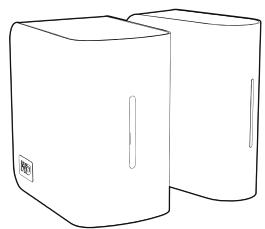
My Book World Edition
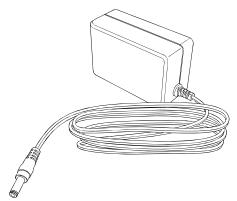
Adaptateur secteur*
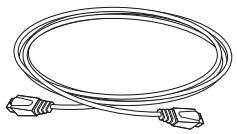
Cable Ethernet
CD d'installation avec logiciel et manuel d'utilisation
Guide d'installation rapide
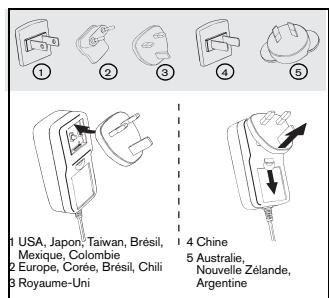
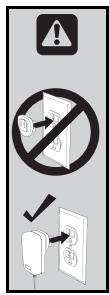
ou
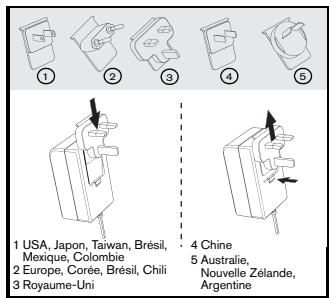
*Configurations d'adaptateur secteur internationales
Accessoires
Visitez shopwd.com (États-Unis seulement) pour des accessoires complémentaires comme des cables, alimentations, disques durs supplémentaires et rails de fixation pour ce produit. En dehors des États-Unis, visitez le site support.wdc.com.
Configuration requise
Remarque : Pour des performances optimes, les configurations système et réseau suivantes sont conseillées. La compatibilité peut dépendre de la configuration matérielle et du système d'exploitation de l'utilisateur.

Important : pour les最好的 performances et fiabilité, il est recommandé d'installer les dernières mises à jour et service pack (SP). Sur un Mac OS X, allez dans le menu Apple et selectionnez Software Update (Mise à jour de logiciels). Sous Windows, allez dans le menu Demarrer et selectionnez Windows Update.
Ordinateur client
- Connexion Ethernet (carte réseau)
- Système d'exploitation
Windows 2003 Active Directory Service/Windows XP/Windows Vista/Windows 7
Mac OS X Tiger, Leopard, ou Snow Leopard
- Navigateur Web (Internet Explorer 6.0 SP1 et ultérieur sous plates-formes Windows pris en charge par ce produit, Safari 2.0 et ultérieur sur plates-formes Mac pris en charge par ce produit, Firefox 2.0 et ultérieur sur plates-formes Windows et Mac pris en charge)
- Adobe Flash et ActiveX 9 ou ultérieur (pour WD Discovery™)
Réseau local
- Routeur/commutateur (Gigabit requis pour des performances maximales)
Réseau étendu
- Connexion Internet haut débit requise pour un accès à distance avec MioNet
Avant l'installation
Avant de déballer et installer le système, Sélectionnez un endroit adapté pour une efficacité maximale. Placez l'appareil dans un endroit :
- Proche d'une prise électrique avec mise à la terre
- Propre et non poussiéreux
- Stable et protégé des vibrations
- Bien aéré et éloigné de sources de chaleur
- Protégé des champs electromagnétiques émis par les apparils ELECTriques comme les climatiseurs, radios, téléviseurs, etc.
Enregistrement de vos informations produit WD
Inscrivez dans le tableau ci-dessous le numéro de série et de modèle de votre nouveau produit WD qui se trouvent sur l'étiquette collée sur le fond de l'appareil. Notez aussi la date d'achat et d'autres informations telles que le système d'exploitation et sa version. Ces informations sont nécessaires pour l'installation comme pour l'assistance technique.
| Numéro de série : |
| Numéro de modèle : |
| Date d'achat : |
| Notes sur le système et les logiciels : |
Présentation du système
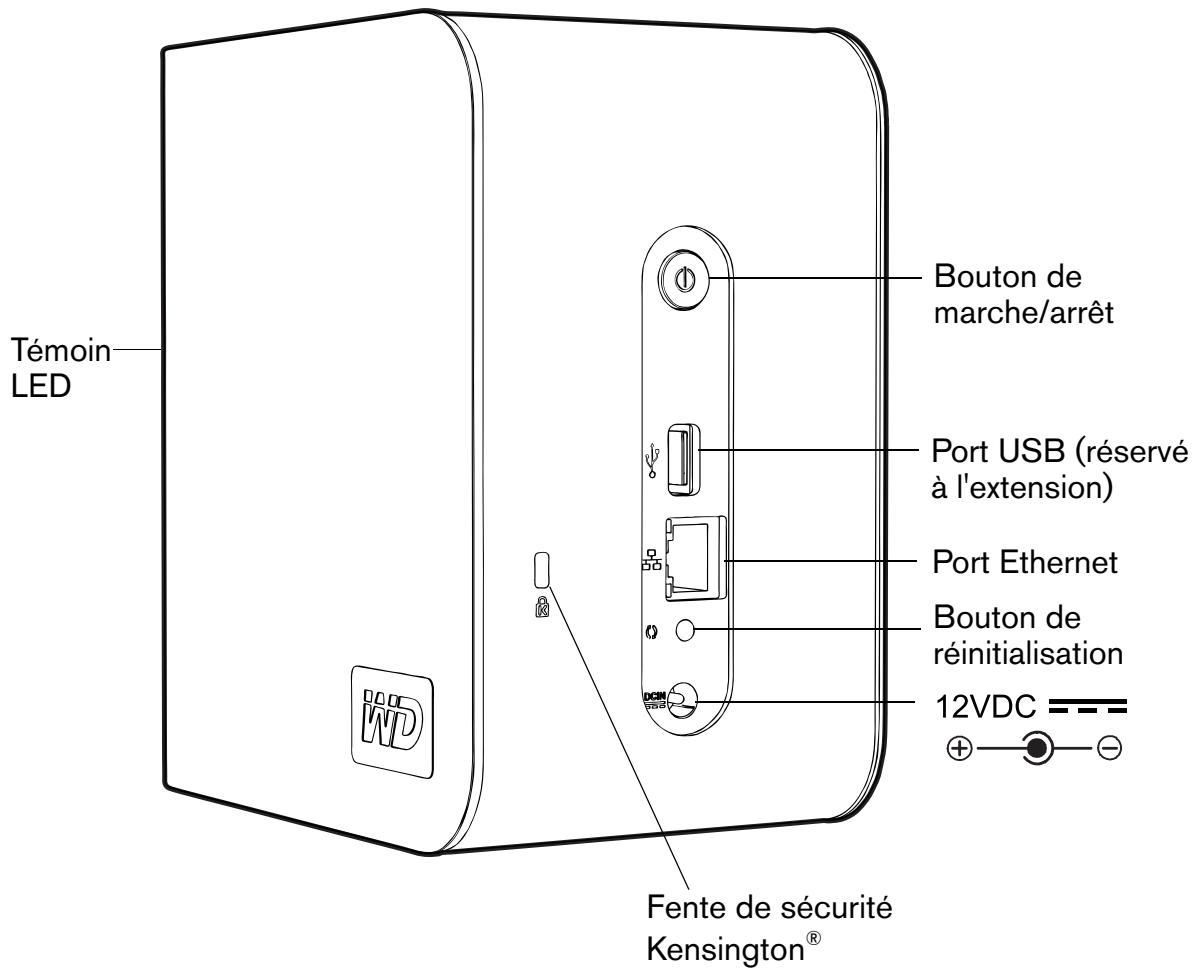
Ports
| Composant | Icône | Description |
| Port USB | Pour connexion à un disque dur USB.Remarque: Ce port permet de copier des fichiers depuis un disque dur USB vers l'appareil, et inversement, à l'aide de la fonction Copy Manager. Voir « Connexion et gestion d'un disque dur USB » à la page 174 pour plus de détails. | |
| Port Ethernet | Connecte l'appareil à un réseau local. | |
| Bouton de réinitialisation | Appuyer pour restaurer le nom d_admin et le mot de passer de l'appareil. | |
| Prise d'alimentation | Connecte l'appareil à un adaptateur secteur et à une prise électrique. |
Bouton de réinitialisation
Le bouton de réinitialisation restaque les réglages, comme le mode réseau/l'adresse IP et le nom et mot de passé d'administration, à leur valeur d'usine, sans effacer les dossiers partagés et les volumes. Pour plus de détails sur la réinitialisation du système, voir « Reconfiguration du My Book World Edition » à la page 185.
Bouton d'alimentation

Important : l'appareil démarre automatiquement lors de sa première connexion à l'alimentation et sa mise en route peut prendre jusqu'à trois minutes. N'appuyez pas sur le bouton d'alimentation pendant ce temps. ÀpRES la mise en route initiale, vousdezutiliser le bouton d'alimentation pour allumer ou éteindre l'appareil.
Le bouton d'alimentation permet d'allumer ou d'eteindre l'appareil. Pour allumer l'appareil, appuyez sur le bouton d'alimentation et maintenez-le enforcé jusqu'à ce que levoyant clignote une fois, puis relâchéz-le. Le maintainen du bouton enforcé pendant quatre secondes étèint l'appareil.
Lorsque l'appareil est mis sous tension en branchant la prise d'alimentation connectée à la prise CC, l'unité s'allume automatiquement. L'appareil redémarre ainsi automatiquement suite à une coupure électrique.
Si vous éteignez un My Book World Edition en appuyant sur le bouton d'alimentation, puis que vous débranchez et rebranchez la prise d'alimentation, l'appareil s'allume durant environ 30 secondes, puis s'éteint automatiquement. Cela permet d'assurer que l'appareil ne restera pas allumé suite à une coupure électrique. Vous devez appuyer sur le bouton d'alimentation pour allumer l'appareil.
Fente de sécurité Kensington
Pour la sécurité de votre lecteur, cet apparéil est équipé d'une fente de sécurité, qui permet d'y fixer un cable de sécurité Kensington standard. Pour plus d'informations sur la fente de sécurité Kensington et les produits disponibles, visitez le site www.Kensington.com.
Témoins LED
Les témoins d'alimentation/activité et la jauge de capacité sont représentés par une barre unique de six témoins LED sur la face avant de l'appareil.
Comportement du tímoin alimentation/activité
Sequence de mise sous tension
| Etat | État du lecteur |
| Témoin inférieur attenué | Mise sous tension |
| Les témoins s'allument un à un en partant du bas | Transition vers disque prét |
Fonctionnement normal
| Etat | État du lecteur |
| Jauge de capacité, tímoins fixes (voir ci-dessous) | Appareil allumé, prét à l'emploi |
| Montant et descendant | Lecteur en cours d'utilisation |
| Clignotant lentement (toutes les quatre secondes) | Système en voille |
Jauge de capacité
Quand l'appareil est allumé, la Jauge de capacité indique l'espace utilisé sur le lecteur en allumant six segments dans le sens vertical ascendant. Chaque segment représentée environ 17 pour cent de la capacité du lecteur. comme ce disque est déjà formaté, la première section est illuminée à l'st installation.
Mise hors tension
| Etat | État du lecteur |
| L'intensité des témoins pairs, puis impairs, augmente/diminue | Extinction du lecteur |
Événements de l'appareil
| Etat | État du lecteur |
| Témoin inférieur attenué, tímoin supérieur clignotant | Échec du démarrage |
| Clignotant rapidement (toutes les demi secondes) | Événement système My Book, intervention requise (voir « Événements système » à la page 189) |
| Motif du centre vers les extrémités | Panne de l'appareil |
Installation de base du My Book World Edition
Étape 1 : Connectez My Book World Edition au réseau
Suivez les étapes ci-dessous pour connecter My Book World Edition à un réseau local.
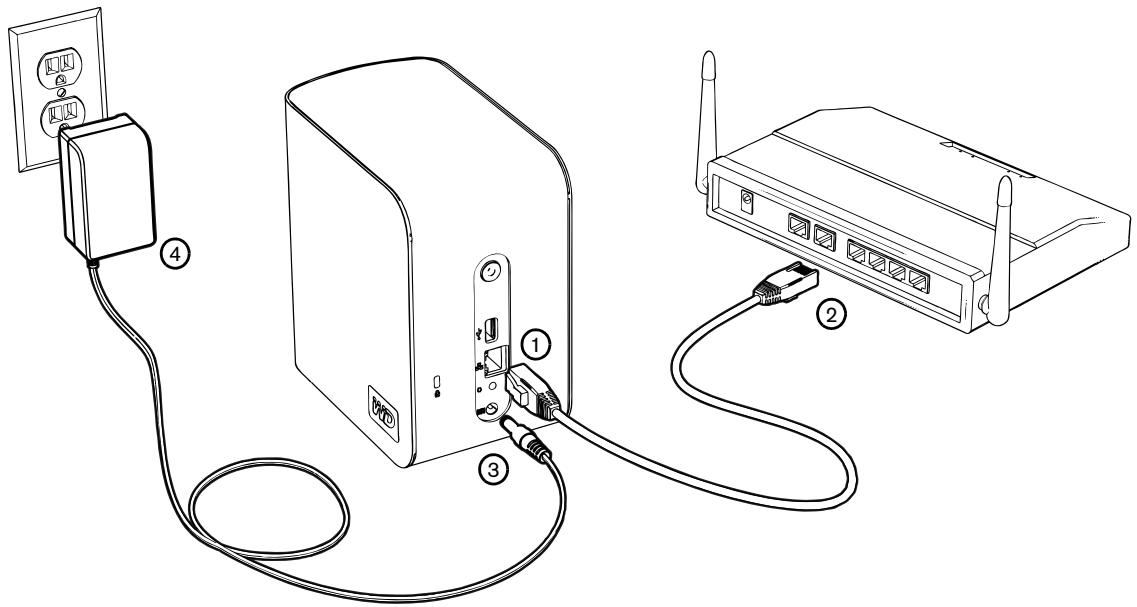
- Branchez une extrémité du cable Ethernet dans le port Ethernet à l'arrière de l'appareil.
- Branchez l'autre extrémité du cable Ethernet directement dans un port de routeur ou de commutateur réseau.

Remarque : Pour un chargement initial de vos données plus rapide, connectez le cable directement au port de réseau de votre ordinateur. Voir page 188 pour plus de détails.
- Branchez l'extrémité de l'adaptateur dans la prise d'alimentation CC à l'arrière de l'appareil.
- Branchez l'adaptateur secteur dans une prise électrique. L'appareil s'allume automatiquement.

Important : Attendez la fin de la mise en route du My Book World Edition (environ trois minutes) avant de configurer l'appareil. N'appuyez pas sur le bouton d'alimentation pendant ce temps. Le tímedin LED à l'avant de My Book s'allume complètement.
Pour eteindre l'appareil, appuyez sur le bouton d'alimentation pendant au moins quatre secondes.
Étape 2 : Accédez à My Book World Edition via le réseau
Vous pouvez détecter facilement votre My Book World Edition sur le réseau local. Suivez la procédure adaptée ci-dessous :
Windows :
« Utilisation de WD Discovery sous Windows XP/Windows Vista/Windows 7 » à la page 12.
- « Sous Windows Vista/Windows 7 » à la page 15.
Mac OS X:
- « Sous Mac OS X Leopard/Snow Leopard » à la page 20
- « Sous Mac OS X Tiger » à la page 21
Utilisation de WD Discovery sous Windows XP/Windows Vista/Windows 7

Remarque : L'application WD Discovery sur le CD inclus doit être installé sur chaque PC connecté au réseau et depuis lesquels vous comptez acceder à votre My Book World Edition.
- AllumezYOUR ordinateur et attendez le chargement du système d'exploitation.
- Insérez le CD du produit dans le lecteur CD ou DVD ROM.

Remarque: si l'exécution automatique est désactivée sur votre ordinateur, vous doivent installer les utilisaires manuellement. Cliquez sur Start (Démarrer), puis sur (My) Computer (Poste de travail). Faites un clic droit sur le lecteur de CD/DVD, cliquez sur Open (Ouvrir), puis faites un double cliç sur Setup.exe.
- Windows Vista/Windows 7: Cliquez sur Run setup.exe (Exéçuter setup.exe), puis cliquez sur Allow (Autoriser).
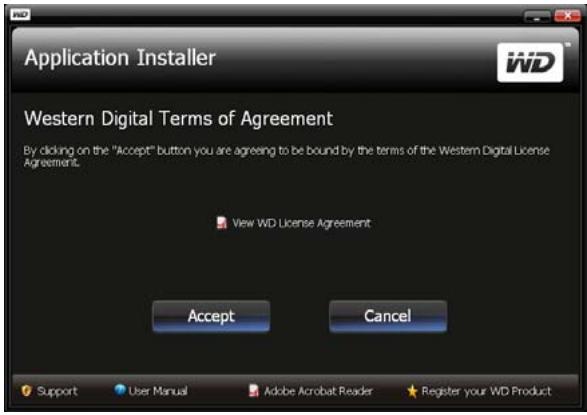
- Cliquez sur Accept (Accepter) dans la fenetre des termes du contrat.
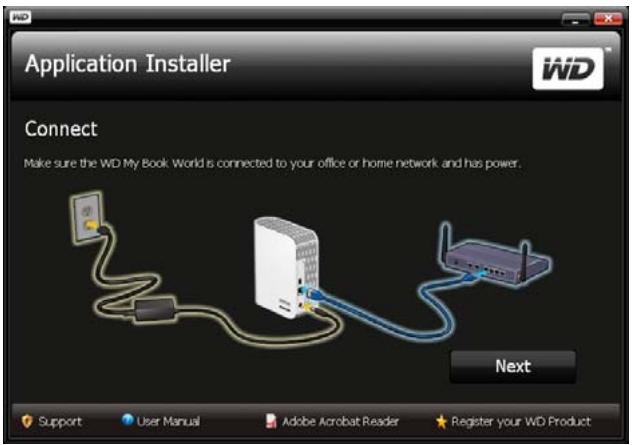
- Si vous avez correctement connecté l'appareil My Book comme indiqué dans la fenêtre de connexion, cliquez sur le bouton Next (Suivant).
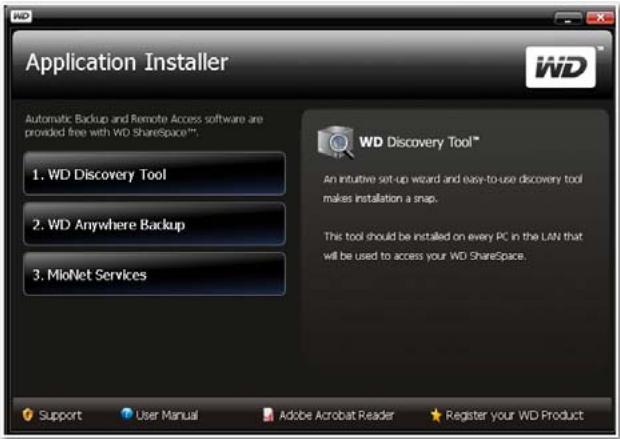
- La fenêtre du programme d'installation de l'application s'affiche et présente une liste d'options. Cliquez sur WD Discovery Tool. Une fois l'installation de WD Discovery Tool terminée, le programme se lance automatiquement et une icône WD Discovery est placée sur votre bureau.
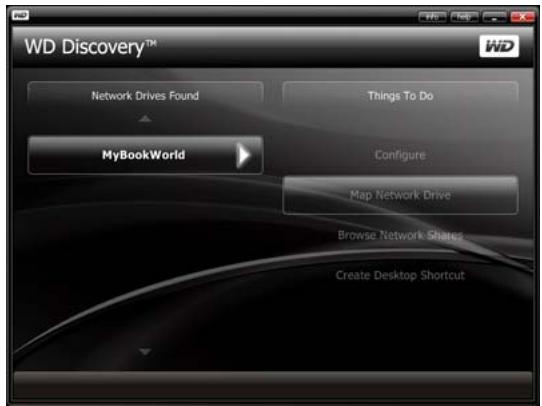
- Cliquez sur MyBookWorld puis sur Map Network Drive (Connector un lecteur réseau) dans la liste Things to Do (Tâches).
Un message apparait vous proposant de connecter automatiquement le lecteur.
- Vous dispose de deux options : Effectuez l'etape (a) ou l'etape (b).
(a) Pour connecter le disque automatiquement, cliquez sur Yes (Oui).
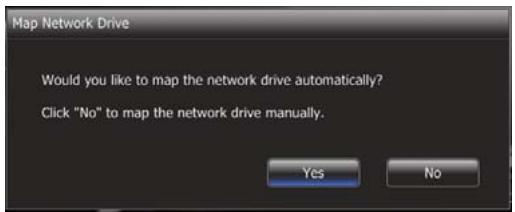
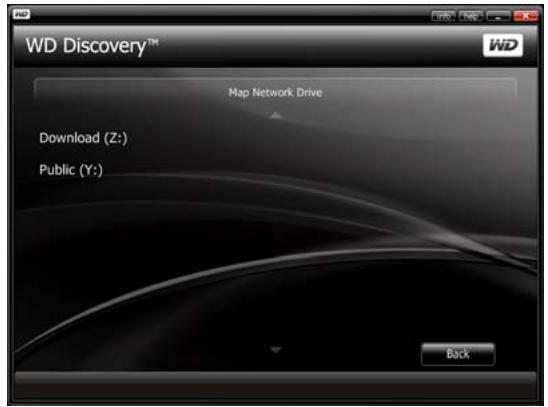
Tous les dossiers partages disponibles dans le périphérique sont connectés automatiquement en tant que lecteurs réseau. Les lettres de lecteur disponibles sont affectées en descendant à partir de Z.
Une fois la connexion terminée, les dossiers partages apparaissent sous forme de lecteurs réseau dans la fenêtre de WD Discovery. Cliquez sur Back (Retour) pour revenir à la page principale.
(b) Pour connecter le disque automatiquement, cliquez sur No (Non). Tous les dossiers partagés de l'appareil s'affichent à l'écran. Sélectionnez un nom de dossier, puis une dette de lecteur. Cliquez sur Yes (Oui) pour terminer l'affection de dette de lecteur.
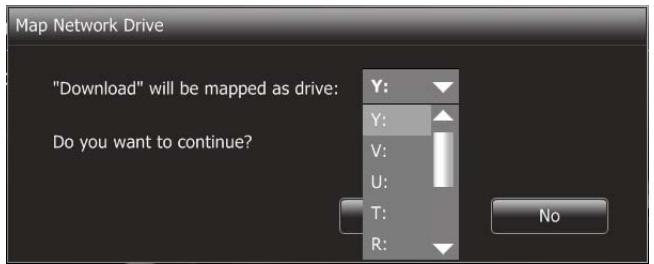

Remarque: Une fois qu'une unité est connectée à un lecteur réseau (manuellement ou automatique), elle conserve la même dette de lecteur.
- Fermez WD Discovery Tool.
- Cliquez sur Start (Démarrer), puis sur (My) Computer (Poste de travail). Les lecteurs réseau sont affichés. Vous pouvezmaintenant glisser et déposer des fichiers dans les dossiers des lecteurs réseau par le biais de l'Explorateur Windows ou du (My) Computer (Poste de travail).
Sous Windows Vista/Windows 7
Windows Vista et Windows 7 offrent une alternative à WD Discovery pour une configuration et une connexion facies de l'appareil.
- Pour Windows Vista/Windows 7, clique sur Start (Démarrer) > Computer (Ordinateur) > Network (Réseau).
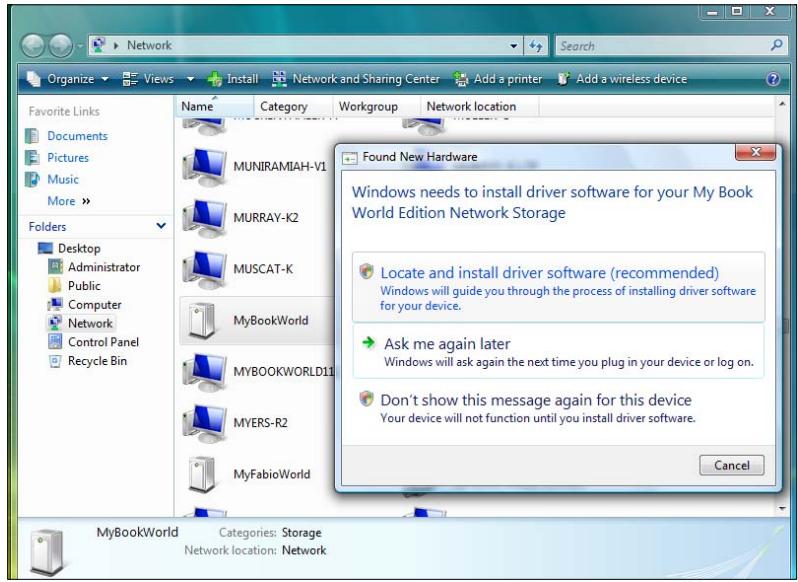
- Cliquez avec le bouton droit sur MyBookWorld dans le Network and Sharing center (Centre réseau et partage) et selectionnez Install (Installer) depuis le menu déroulant.
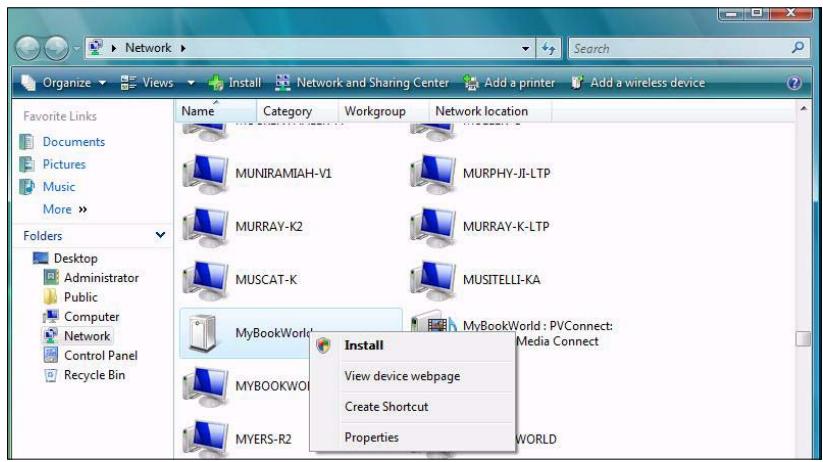
L'écran Nouveau matériel détecté apparait.
- Cliquez sur Locate and install driver software (recommended) (Recherche et installer des logiciels de pilote (Recommendé)).
- Cliquez sur Yes, always search online (recommended) (Oui, toujours rechercher en ligne (répondé)).
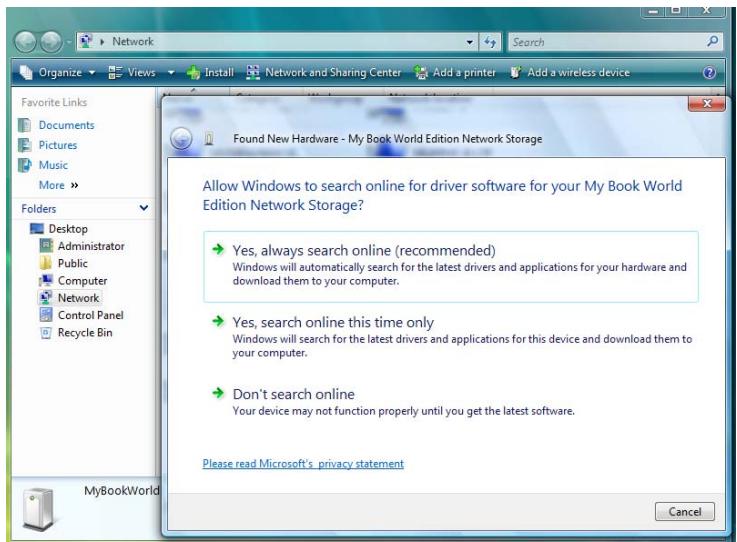
Windows démarre la recherche du pilote. Suivant la configuration de votre système, la recherche peut prendre environ une minute.
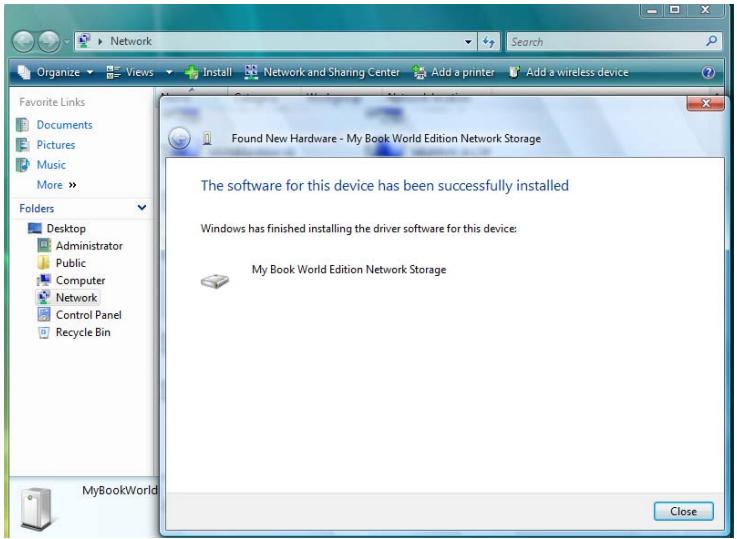
- Une fois l'installation terminée, un message de confirmation s'affiche. Cliquez sur Close (Fermer).
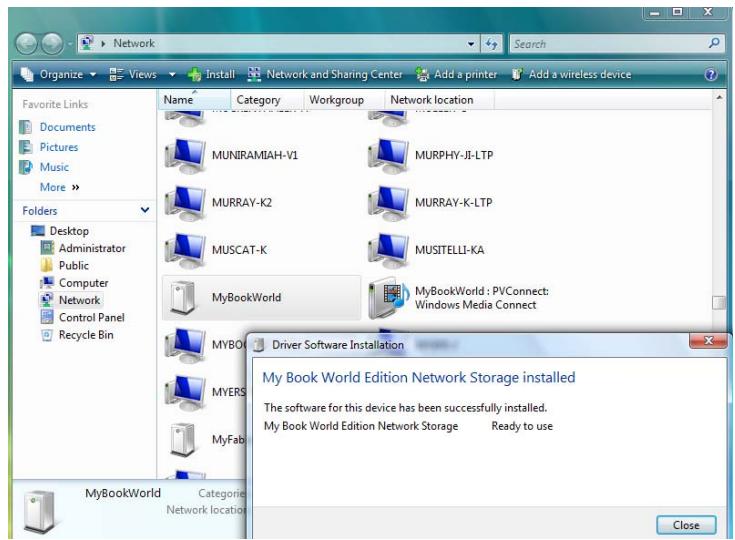
Un icône My Book World Edition apparait à côté de MyBookWorld, et une option Open (Ouvrir) s'affiche dans le menu déroulant.
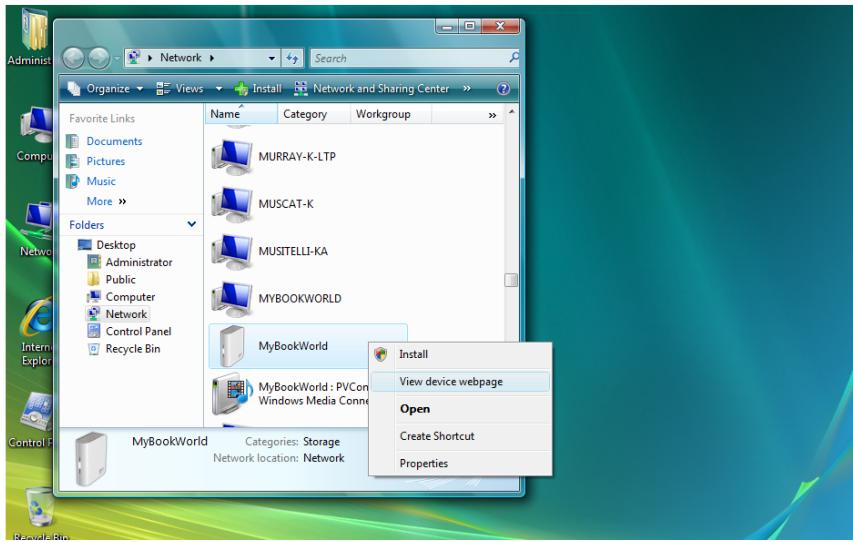
Pour ouvrir les partages du My Book World Edition :
- Cliquez avec le bouton droit sur MyBookWorld et Sélectionnez Open (Ouvrir) depuis le menu déroulant. Les partages par défaut Public, Configuration et Download (Téléchargement) s'affichent.
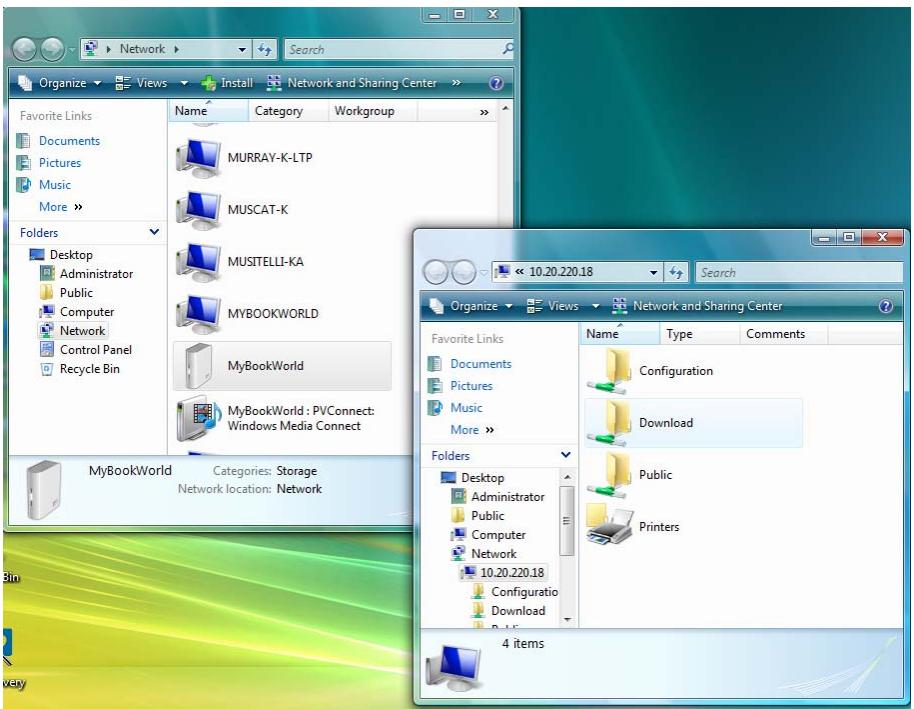
- Vous pouvez soit afficher les contenus, ou fermer l'écran.
Pour Créer un raccourci sur le bureau vers le My Book World Edition :
Cliquez avec le bouton croit sur MyBookWorld et selectionnez Create Shortcut (Créer un raccourci) depuis le menu déroulant.
Pour afficher la page Internet du My Book World Edition :
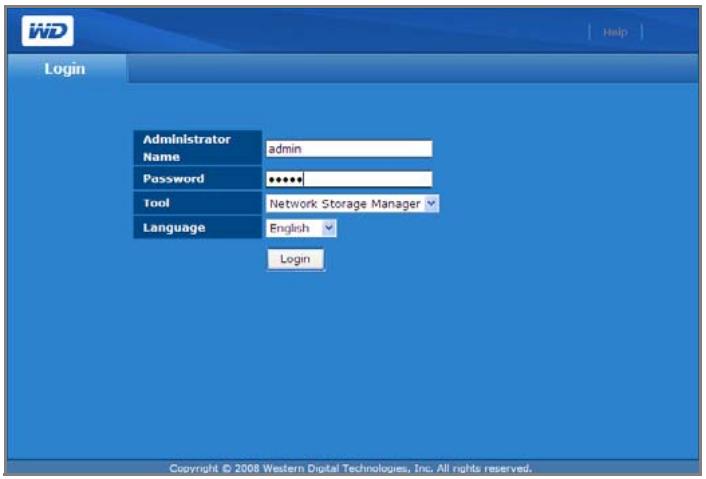
Cliquez avec le bouton droit sur MyBookWorld et Sélectionnez View device webpage (Afficher la page Internet de l'appareil) depuis le menu déroulant. La page de connexion apparait.


Remarque : (Pour plus d'informations sur la connexion, reportez-vous à « Accès au Network Storage Manager (Gestionnaire de stockage en réseau) de My Book World Edition » à la page 90.)
Pour afficher les propriétés du My Book World Edition:
- Cliquez avec le bouton droit sur MyBookWorld et Sélectionnez Properties (Propriétés) depuis le menu déroulant.
Les propriétés du MyBookWorld apparaisent.
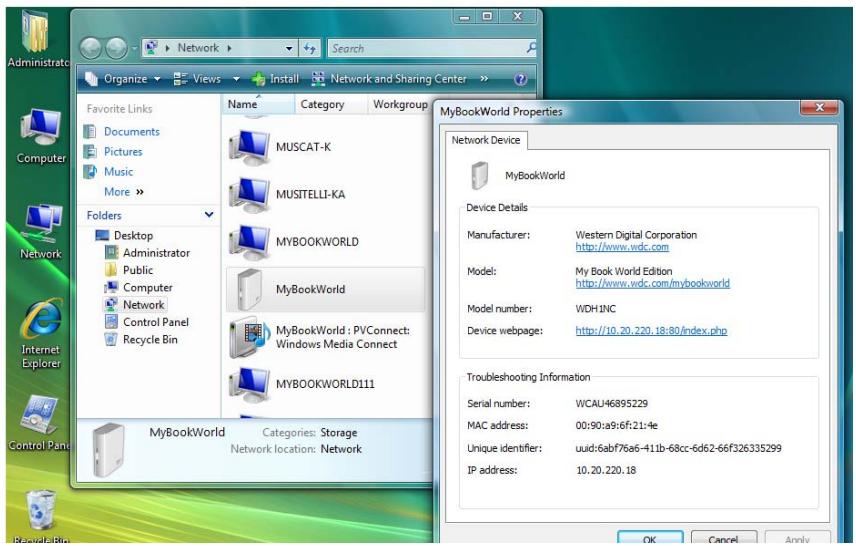
- Cliquez sur OK pour fermer l'écran.
Sous Mac OS X Leopard/Snow Leopard
- AllumezYOUR ordinateur et attendez le chargement du système d'exploitation.
- Activez le Finder.
- Dans le Finder, cliquez sur MyBookWorld dans la section Shared (Partages) (si nécessaire, cliquez sur All (Tous) puis faites un double cli c sur MyBookWorld).
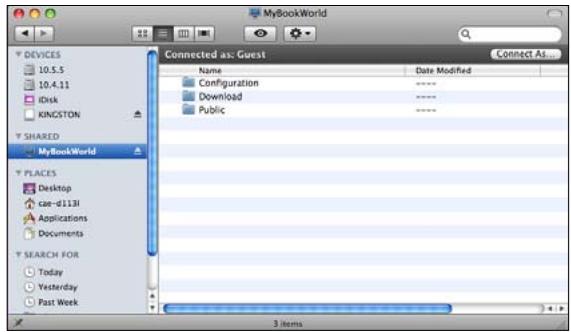

Remarque: Configuration est un partage en lecture seule qui ne contient qu'un fichier d'aide et la page d'ouverture de session.
- Faites un double cli c sur le dossier de partage Public.
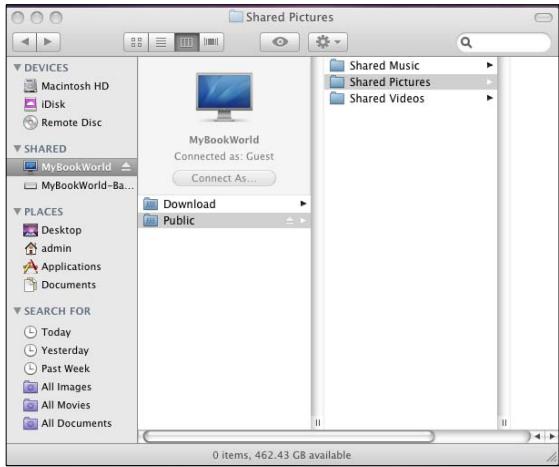
Le partage peut s'afficher en tant qu'icône de disque partagé sur le bureau, selon la configuration des préférences. Vous pouvez désormais faire glisser des fichiers vers les dossiers partagés à l'aide du Finder.
- Pour conserver l'icone du disque partagé sur le bureau, créez un alias. Il existe deux façon de le faire :

Remarque: avant de creer un alias, cliquez sur Finder > Preferences et assurez-vous que la case Serveurs connectés est cochee.
-
Cliquez sur l'objet pour lequel vous souhaitez créé un alias et ne relâchez pas le bouton de la souris. Appuyez sur les touches Cmd et Option (alt) en même temps et faites glisser l'objet vers l'endetroit où vous souhaitez stocker l'alias. Au lieu de déplacer l'objet d'origine, vous créez un alias de celui-ci dans un nouvel emplacement.
-
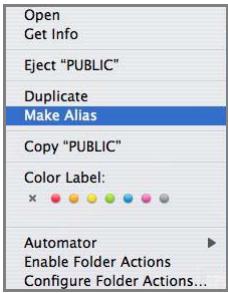
Double-cliquez sur l'élément pour lequel vous souhaitez créé un alias (par ex, l'icone de partage Public), et cliquez sur File (Fichier) > Make Alias (Créez un alias).
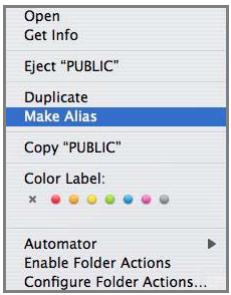
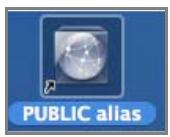
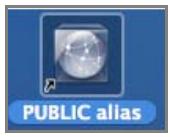
L'icône de partage Public s'affiche sur votre bureau.
Sous Mac OS X Tiger
- Allumez votre ordinaire et attendez le chargement du système d'exploitation.
- Ouvrez le Finder, et faites un double cigc sur I'icone Mybookworld.
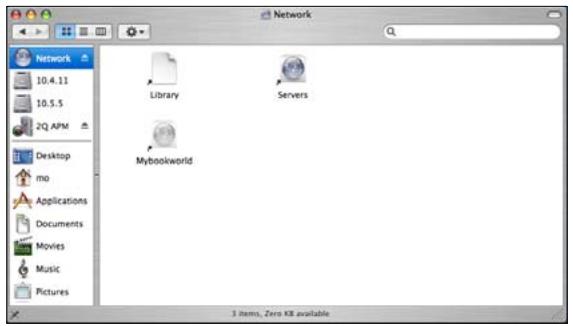
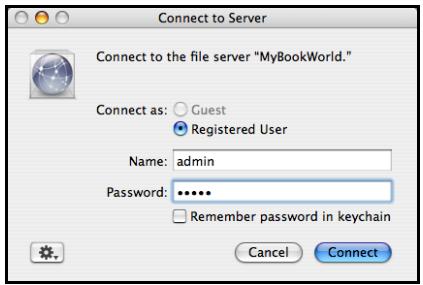
- Entrez « admin » dans les deux champs Name (Nom) et Password (Mot de passer), puis cliquez sur Connect (Se connecter).
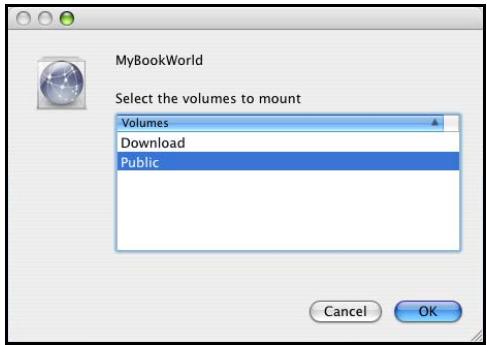
- Vérifiez que Public est sélectionné dans la liste Select the volumes to mount ( SéLECTIONNZ les volumes à monter), puis cliquez sur OK.
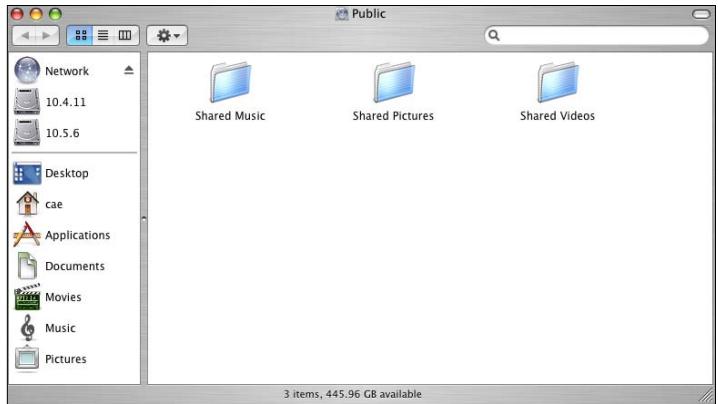
- Double-cliquez sur l'icone Public qui est maintainant sur votre bureau pour afficher trois sous-dossiers partages : Vous pouvez a present glisser-deplacer des fichiers vers les dossiers partages à l'aide du Finder.
- Pour conserver l'icone du disque partagé sur le bureau, créez un alias. Il existe deux façon de le faire :

Remarque : avant de creer un alias, cliquez sur Finder > Preférences et assurez-vous que la case Serveurs connectés est cochée.
- Cliquez sur l'objet pour lequel vous souhaitez créé un alias et ne relâchez pas le bouton de la souris. Appuyez sur les touches Cmd et Option (alt) en même temps et faites glisser l'objet vers l'endetroit où vous souhaitez stocker l'alias. Au lieu de déplacer l'objet d'origine, vous créez un alias de celui-ci dans un nouvel emplacement.
- Double-cliquez sur l'élément pour lequel vous souhaitez créé un alias (par ex, l'icone de partage Public), et cliquez sur File (Fichier) > Make Alias (Créez un alias).
L'icône de partage Public s'affiche sur votre bureau.
Felicitations!
Votre My Book World Edition est pret à l'emploi et accessible sous forme de lettuce de lecteur dans le Poste de travail (Windows) ou d'icone de disque partagé sur le bureau (Mac OS X). Vous pouvez désormais faire glisser des fichiers vers votre apparéil My Book et déplacer des fichiers depuis My Book vers tout ordinateur sur votre réseau ayant appliqué les instructions ci-dessus.
Ce manuel d'utilisation contient également des informations et des instructions pour toutes les autres fonctions de gestion de base et avancées de My Book, dont les suivantes :
Effectuer une sauvegarde de votre ordinateur (voir « Sauvegarde d'ordinateurs sur le réseau » à la page 24)
- Acceder à My Book depuis un ordinateur distant (voir « Accès à distance MioNet® » à la page 56)
- Lecture de données et de flux multimédia (voir « Lecture de données et de flux video, audio et Photos » à la page 67)
- Utilisation du service iTunes® (voir « Utiliser iTunes avec My Book World Edition » à la page 76)
- Connexion d'un lecteur USB pour du stockage complémentaire et l'échange de fichiers (voir « Utilisation de WD Discovery (Windows seulement) » à la page 78 et « Cliquez sur le bouton Submit (Envoyer) pour appliquer les modifications. » à la page 173)
- Configurer les réglages réseau et de l'appareil My Book, configurer les fenêtres et emails d'alerte, modifier le mot de passer d'administration,mettre à jour le micrologiciel, rétablier les réglages par défaut du système, configurer le RAID (My Book World Edition II seulement), gérer les préférences de partage de fichiers, définir le dossier cible pour les sauvégardes, définir des quotas de disque, définir les dossiers partages des utilisateurs et modifier les autorisations de tous les utilisateurs et groupes (lecture/écriture, lecture seule, pas d'accès) pour les partages/dossiers et les périphériques de stockage USB (voir « Network Storage Manager: Fonctions de base » à la page 85)
Sauvegarde d'ordinateurs sur le réseau
Présentation de WD Anywhere Backup
Le logiciel WD Anywhere Backup représenté un moyen rapide, simple et sécurisé pour sauvegarder tous les ordinateurs du réseau. Notre CD d'installation de My Book World Edition est fourni avec cinq licences pour WD Anywhere Backup, chacune permettant d'activer un seul PC ou Mac pour une sauvegarde continue. Sélectionnez les fichiers à sauvegarder, puis configurez le My Book World Edition et c'est tout. À chaque modification enregistrée,les fichiers sont sauvegardés automatiquement.
Remarques importantes sur l'installation
- Installation sur chaque ordinateur : vous doivent utiliser le CD d'installation pour installer WD Anywhere Backup sur chaque ordinateur du réseau.
- Connexion sur le réseau local et mise en route au préalable : votre My Book World Edition doit être allumé et connecté à votre réseau local pour pouvoir installer le logiciel WD Anywhere Backup. WD Anywhere Backup reconnaître alors votre My Book World Edition et sera configuré en tant que logiciel complet, au lieu d'une version d'évaluation de 30 jours.
Utilisateurs d'ordinateurs portables : lorsque vous voyagez, vos fichiers de portable ne seront pas sauvégardés. Vos fichiers seront automatiquement sauvégardés quand vous给您 reconnectcêrez à votre réseau personnel.
Windows
- Allumez votre ordinaire et attendez le chargement du système d'exploitation.
- Insérez le CD de logiciel dans le lecteur de CD-ROM.

Remarque : si l'exécution automatique est désactivée sur votre ordinateur, vous doivent installer les utilisaires manuellement. Cliquez sur Start (Démarrer) puis sur Computer (Ordinateur) (Windows Vista/Windows 7) ou sur My Computer (Poste de travail) (Windows XP). Cliquez droit sur le lecteur de CD/DVD, cliquez sur Open (Ouvrir), puis faites un double clice sur Setup.exe.
- Windows Vista/Windows 7 : Cliquez sur Exécuter setup.exe, puis cliquez sur Autoriser.
- Cliquez sur Accept (Acceptor) dans la fenetre des termes du contrat.
- Si vous avez correctement connecté l'appareil comme indiqué dans la fenêtre de connexion, cliquez sur Next (Suvivant).
- Cliquez sur WD Anywhere Backup.
2.WD Anywhere Backup

Remarque : la fenetre suivante peut prendre une ou deux minutes avant de s'afficher.
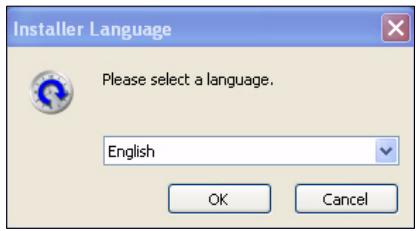
- Sélectionnez la langue de votre choix dans la liste, puis cliquez sur OK.
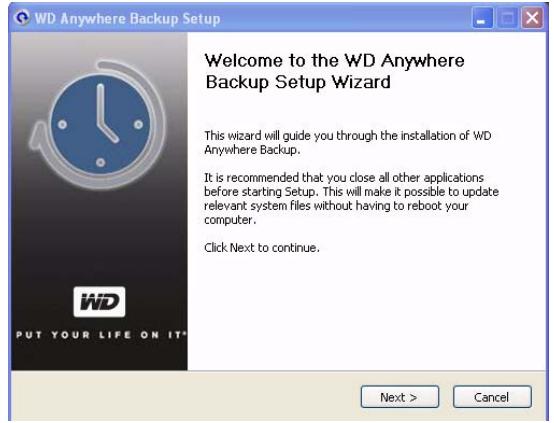
- Fermez toutes les autres applications, puis cliquez sur Next (Suvant) pour continuer.
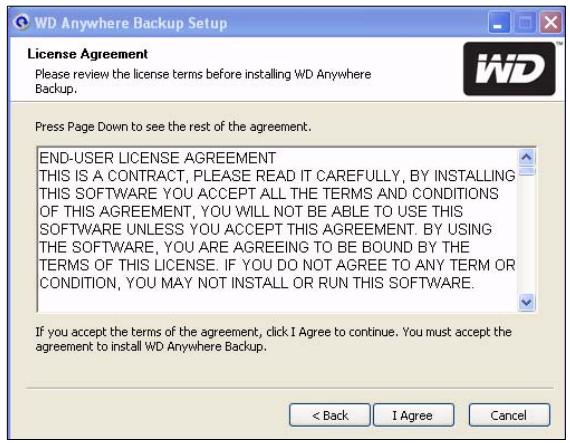
- Si vous acceptez les termes du contrat,-cliquez sur I Agree (J'accepte) pour continuer.
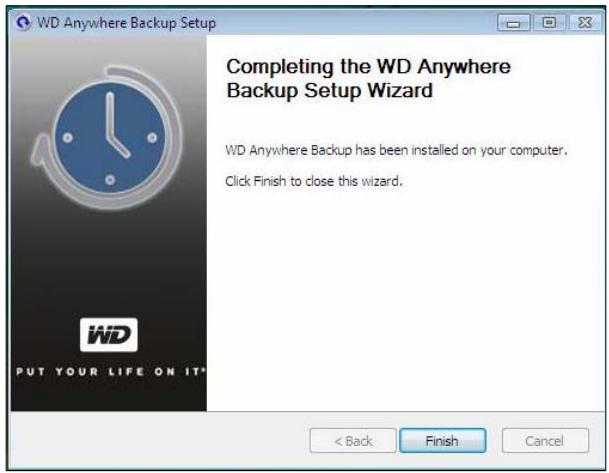
- Une fois l'installation de WD Anywhere Backup terminée, cliquez sur Finish (Terminer) pour pouvoir utiliser WD Anywhere Backup.
La fenêtre de configuration de WD Anywhere Backup apparait. Reportez-vous à « Configuration de WD Anywhere Backup » à la page 27.
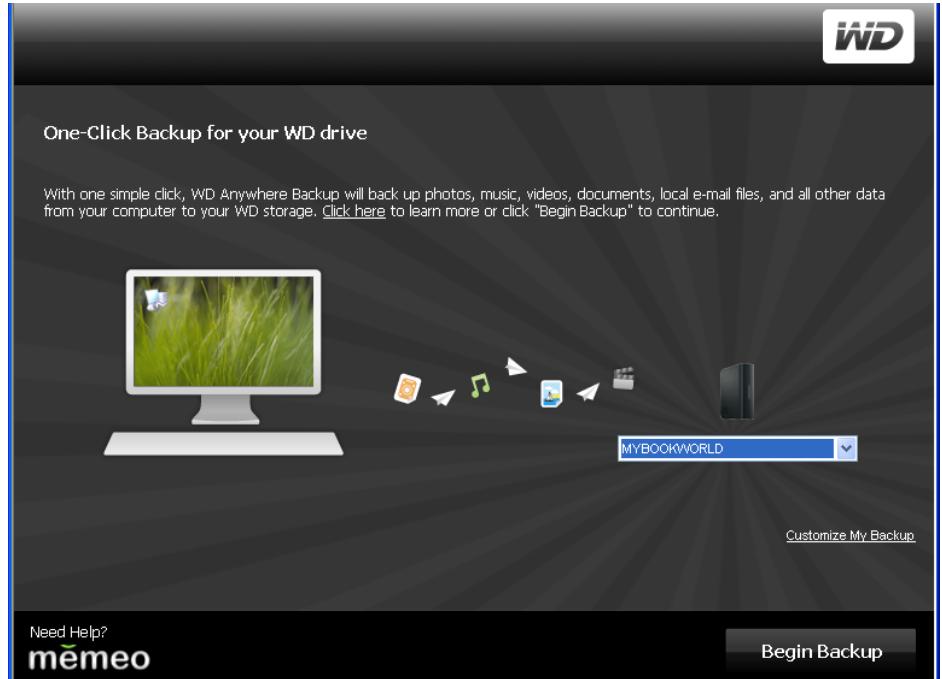

Remarque : l'icone de WD Anywhere Backup est disponible sur votre bureau et WD Anywhere Backup apparait dans la liste des programmes.
Mac OS X
- AllumezYOUR ordinateur et attendez le chargement du système d'exploitation.
- Insérez le CD de logiciel dans le lecteur de CD-ROM.
- Faites un double cli c sur l'icone du CD My Book World Edition qui appara t sur le Bureau.
- Ouvrez le dossier WD_Mac_Tools et faites un double click sur WDAnywhereBackup.dmg.
- Reportez-vous à « Configuration de WD Anywhere Backup » à la page 27.
Configuration de WD Anywhere Backup
Après avoir démarrer WD Anywhere Backup tel que déscrit dans le chapitre précédent, vous pouvez sauevegarder vos données en utilisant plusieurs méthodes.
Sauvegarde en un cli c
WD Anywhere Backup permit de sauvegarder toutes les données importantes (documents, photos, musique et videos, par exemple) sur le disque dur de votre ordinateur avec le clic d'un bouton. Cette fonctionnalité sauvegarde vos données sur le My Book World Edition, afin de pouvoir les restaurer en cas de défaillance de votre disque dur.
À la première installation de WD Anywhere Backup, la fenêtre de configuration correspondante apparait.

Remarque : la fenêtre ci-dessous ne s'affiche que si My Book World Edition est connecté au réseau local de votre ordinateur.
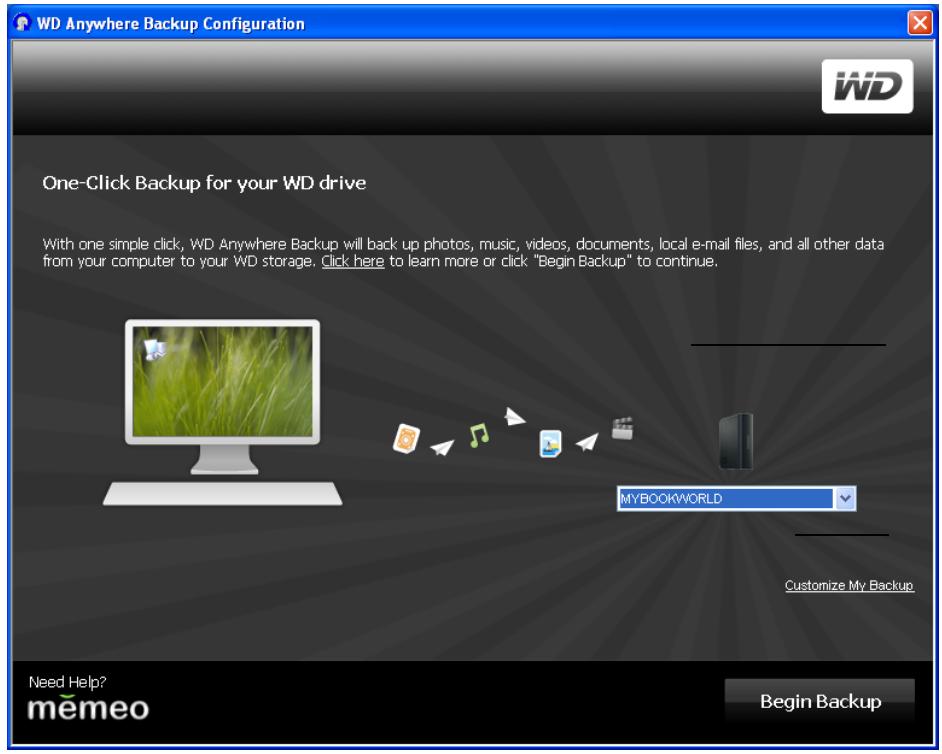
Cette fenêtre contient deux options :
Sauvegarde automatique (Bouton Begin Backup (Lancer la sauvegarde))
L'option principale permet une sauvegarde automatique et continue de vos fichiers par le My Book World Edition, garantissant ainsi une restauration permanente de vos fichiers.
- Éléments sauvégardés : La sauvégarde en un cliç permet de sauvégarder des documents, des photos, des fichiers multimédia sur le disque principal de votre ordinateur.
- Éléments non sauvégardés : La sauvégarde en un clic ne comprend pas les fichiers sur le disque A: les fichiers d'application, comme MS Word ou Adobe Acrobat, les fichiers journaux et temporaires, les fichiers de disques durs virtuels ou les fichiers dans les dossiers système.
Sauvegarde personnalisée : l'autre option permet de personneliser votre sauvegarde pour ne sauvegarder que les types de fichiers selectionnés (uniquement les photos ou les vidés, ou d'autres disques, par exemple).
Pour démarrer une sauvegarde automatique et complète du disque dur de votre ordinateur :
- Cliquez sur le bouton Begin Backup (Lancer la sauvegarde).
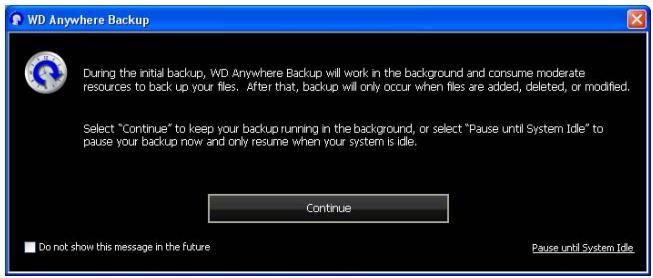
- Un message indique que la sauvegarde initiale taxera moyennement les ressources de votre ordinateur. Pour suspendre la sauvegarde, cliquez sur Pause until System Idle (Suspendre tant que le système est actif). Pour poursuivre la sauvegarde en tâche de fond, cliquez sur Continue (Continuer).

Remarque: si vous ne souhaitez plus voir ces messages à l'avenir, cliquez sur Do not show Configuration Wizard at startup (Ne pas afficher l'Assistant de configuration au démarrage).
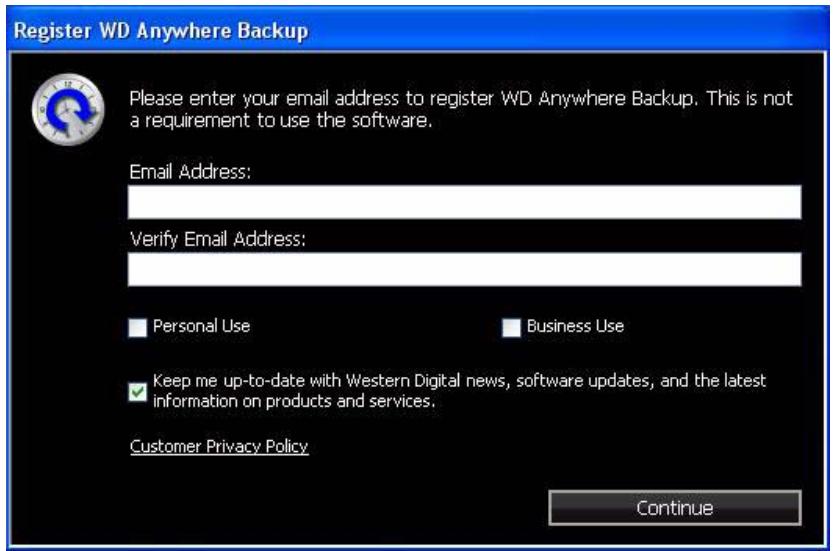
- La fenêtre d'enregistrement s'affiche. Si vous le souhaitez, entrez les informations d'enregistrement facultatives. Cliquez sur Continue (Continuer).
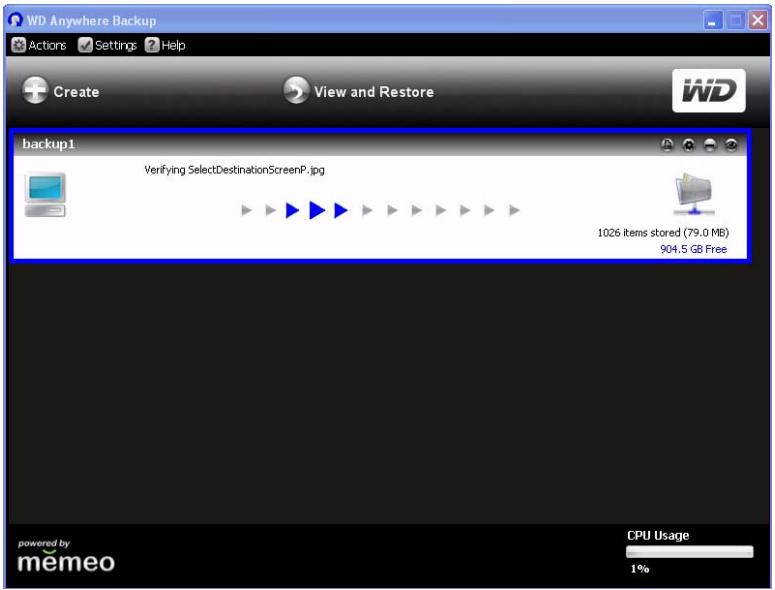
La fenêtre de WD Anywhere Backup affiche l'avancement de la sauvegarde et le pourcentage de CPU utilisé.
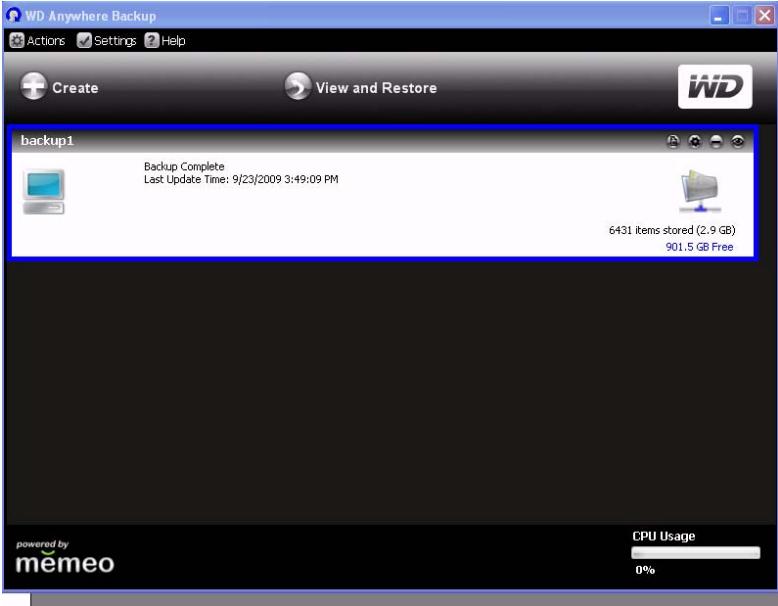
Un message s'affiche lorsque la sauvegarde est terminée.
Pour personneler un plan de sauvegarde :
- Cliquez sur le lien Customize My Backup (Personnaliser ma sauvegarde) au bas de la fenêtre de configuration de WD Anywhere Backup. La fenêtre Welcome to the WD Anywhere Backup Wizard (Bienvenue dans l'assistantant WD Anywhere Backup) s'affiche.
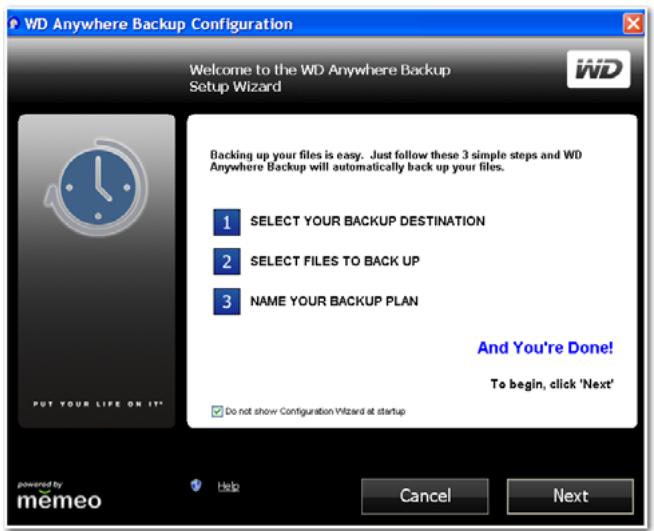
- Passez à l'étape 3 en vous reportant à Créer un plan de sauvegarde.
Créer un plan de sauvegarde
La création d'un plan de sauvegarde personnelisé permet de vous prémunir contre la perte de données.
- S'il n'est pas déjà lancé, faites un double cig sur l'icone de WD Anywhere Backup sur le bureau.
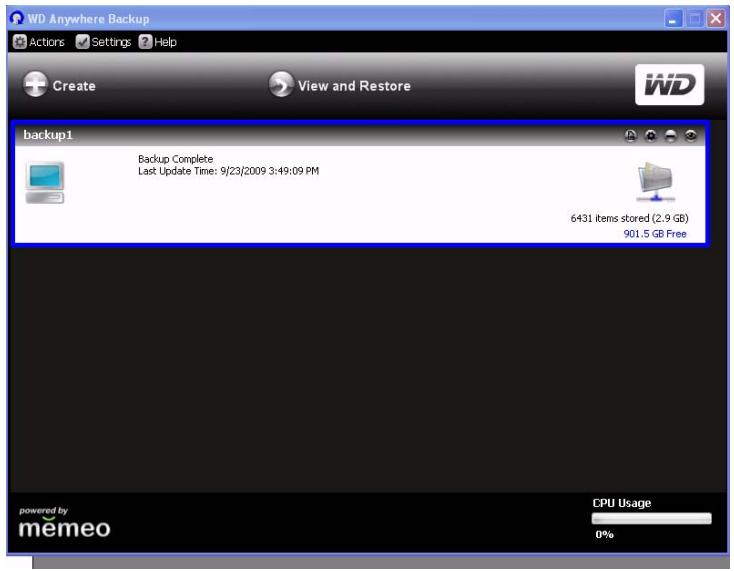
- Cliquez sur Create (Créer). (Si la fenêtre n'affiche pas de plan de sauvégarde,aucun n'a donc été créé.)
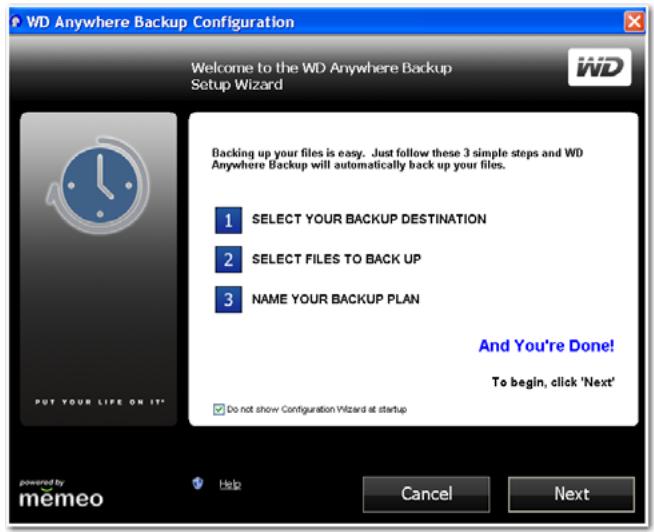
- La fenêtre de bienvenue apparait. Cliquez sur le bouton Next (Suvant).
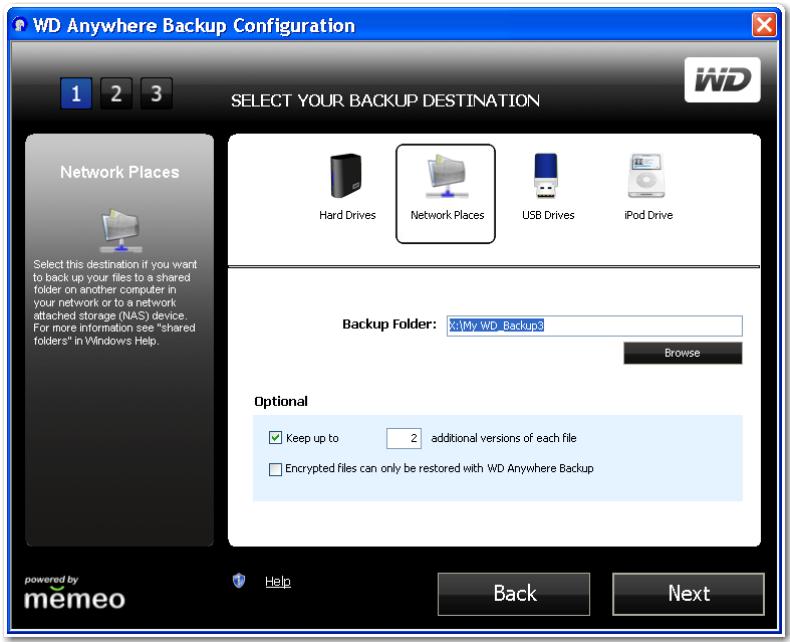
- Cliquez sur Network Places (Emplacements réseau) pour couver votre My Book World Edition sur votre réseau local. Cliquez sur le bouton Next (Suivant).
- Cliquez sur All Items from SmartPicks (Tous les éléments SmartPicks).
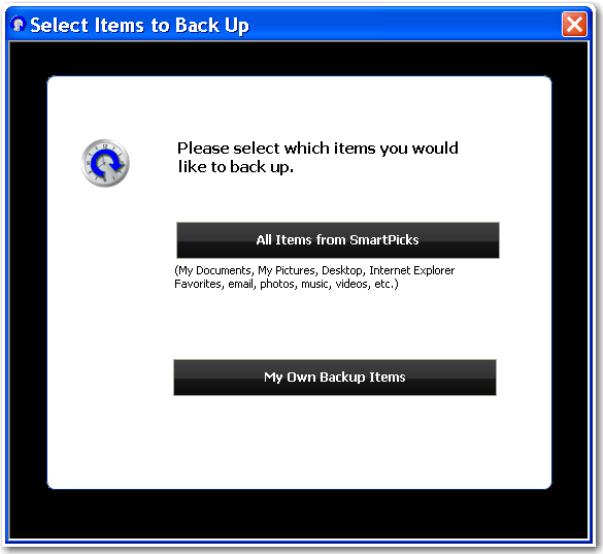
Vous dispose de deux options :
Pour selectionner des éléments spécifiques : voir « Sélection de vos propres éléments de sauvegarde » à la page 35.
Pour selectionner tous les éléments : continuez avec la procedure ci-dessous.
Sélection de tous les éléments dans SmartPicks
- Cliquez sur All Items from SmartPicks (Tous les éléments SmartPicks). L'écran File Tally peut s'afficher :
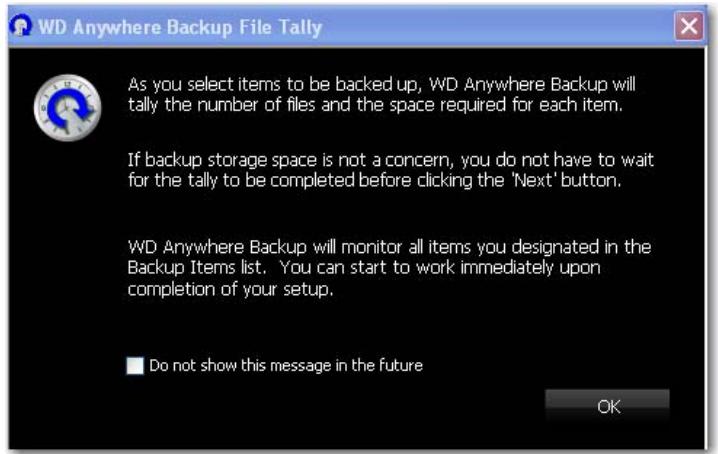
-
Si vous ne souhaitez pas voir ce message à nouveau, Sélectionnez la case à cocher qui se trouve en bas. Cliquez sur OK.
-
La fenêtre SmartPicks apparait et affiche les types de fichiers que vous pouvez sauvegarder.
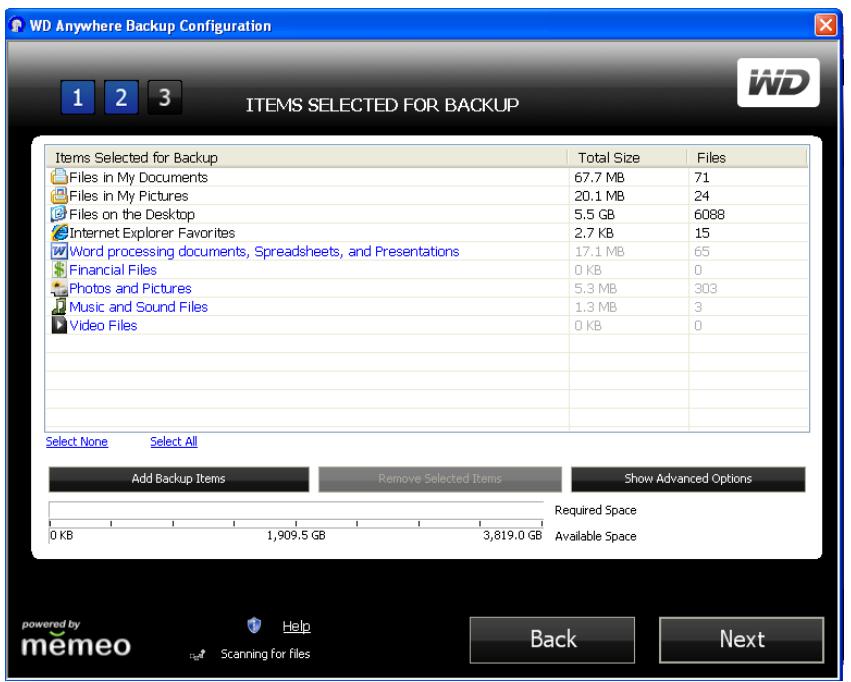
Sélectionnez les types de fichiers que vous souhaitez sauvegarder. Vous pouze aussi cliquer sur Select None (Aucune sélection) pour effacer toutes les sélections, ou sur Select All (Tout sélectionner) pour sélectionner tous les éléments.
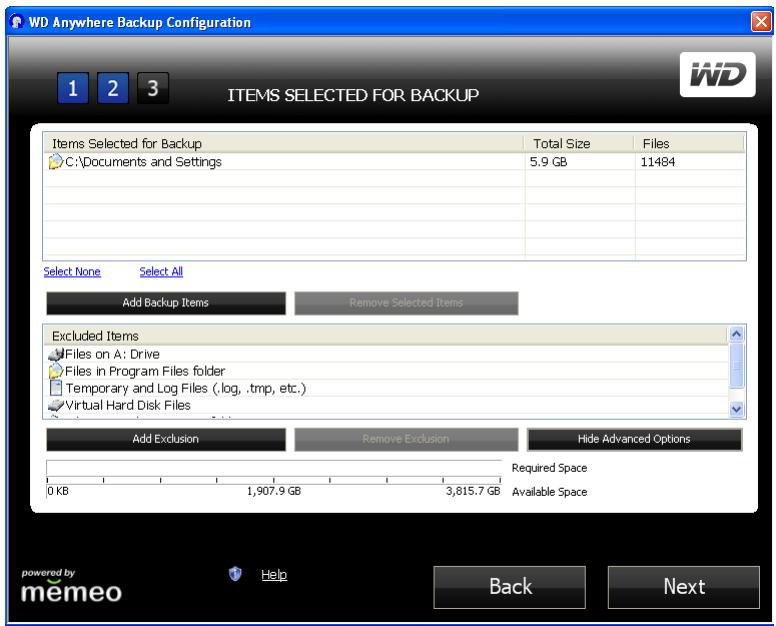
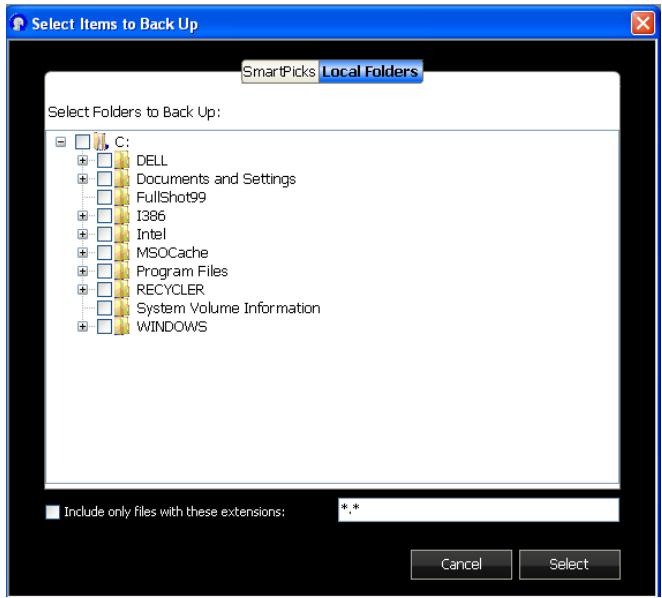
- Pour ajouter d'autres éléments, cliquez sur le bouton Add Backup Items (Ajouter des éléments de sauvegarde). L'onglet Local Folders (Dossiers locaux) s'affiche. Sélectionnez d'autres dossiers et cliquez sur Select (Sélectionner).
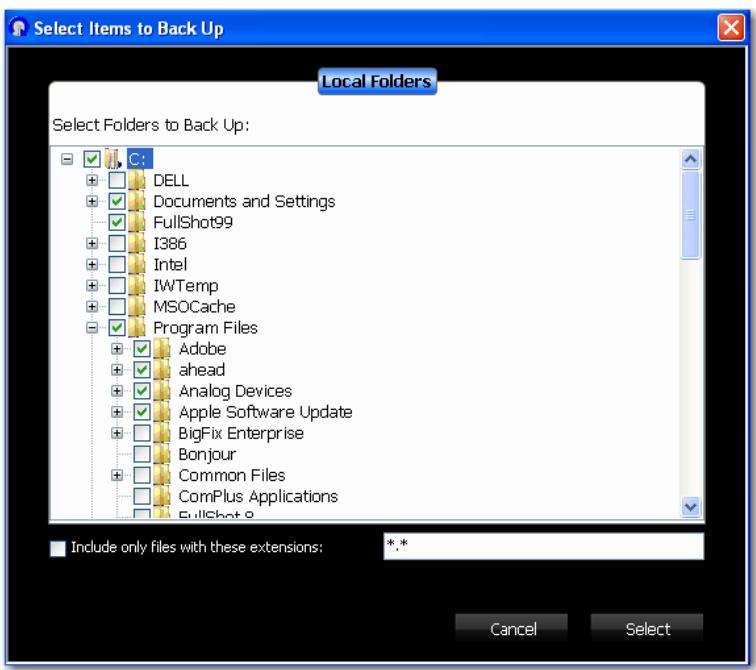
- Pour exclure d'autres éléments de votre plan :
(a) Cliquez sur le bouton Show Advanced Items (Afficher les éléments avancés).
(b) Cliquez sur le bouton Add Exclusion (Ajouter une exclusion).
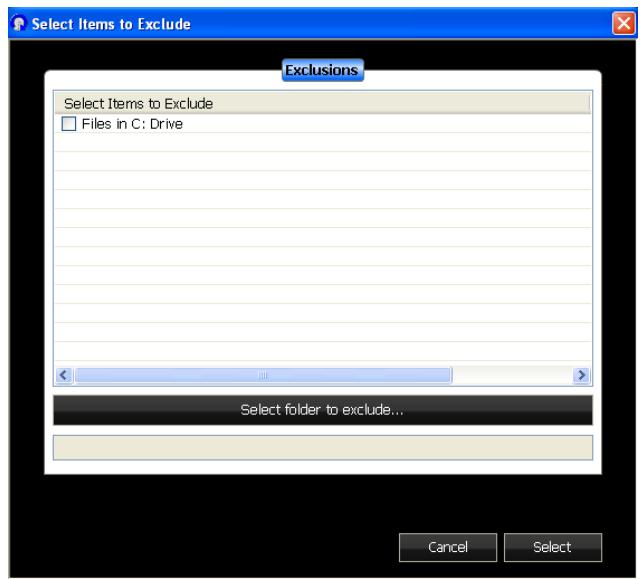
(c) Sélectionnez les éléments à exclure du plan de sauvégarde, ou cliquez sur l'option Select Folder to Exclude ( Sélectionner le dossier à exclure) et Sélectionnez des dossiers du plan. Cliquez sur le bouton Select ( Sélectionner).
- Dans la fenêtre Items Selected for Backup (Éléments SéLECTIONNÉS pour la sauvégarde), cliquez sur Next (Suivant).
- Reportez-vous à « Fin du plan de sauvegarde » à la page 36.
Sélection de vos propres éléments de sauvegarde
My Own Backup Items
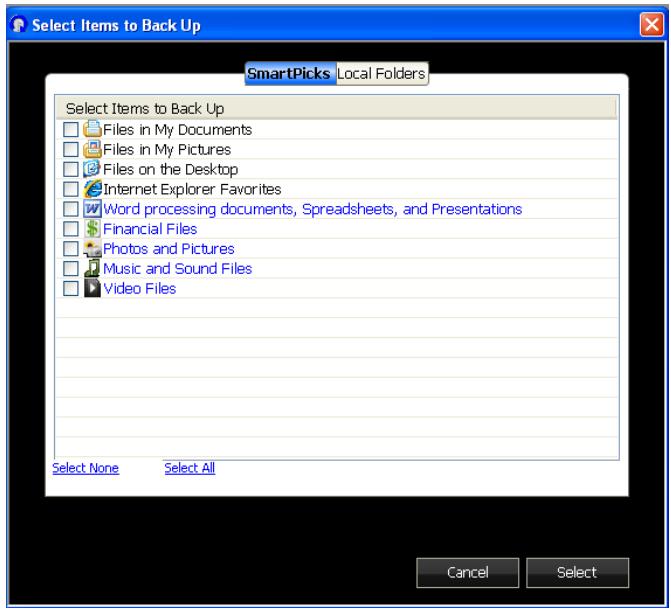
- Cliquez sur le bouton My Own Backup Items (Mes propres éléments de sauvegarde). La fenêtre SmartPicks apparait et affiche les emplacements de fichiers par défaut que vous pouvez sauvegarder.
- Vous dispose de deux options :
(a) Dans l'onglet SmartPicks, Sélectionnez chaque élément à sauvégarder. Vous pouvez aussi cliquer sur Select None (Aucune sélection) pour effacer toutes les sélections, ou sur Select All (Tout Sélectionner) pour Sélectionner tous les éléments. Cliquez ensuite sur Next (Suivant).
(b) Dans l'onglet Local Folders (Dossiers locaux), Sélectionnez chaque dossier à sauvégarder et cliquez sur Select (Sélectionner).
- Dans la fenêtre Items Selected for Backup (Éléments sélectionnés pour la sauvégarde), vous pouvez ajouter d'autres éléments ou utiliser des éléments avancés, comme déscrit dans « Sélection de tous les éléments dans SmartPicks » à la page 32.
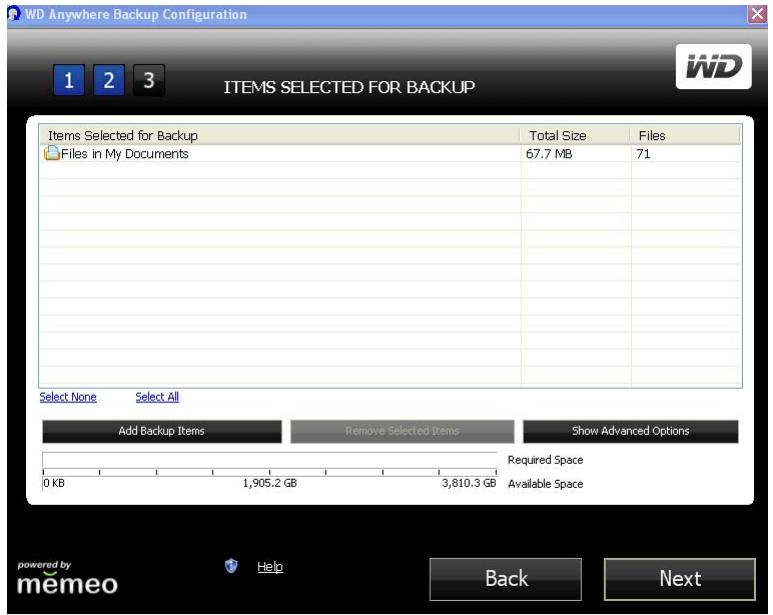
- Dans la fenêtre Items Selected for Backup (Éléments sélectionnés pour la sauvégarde), cliquez sur Next (Suvient).


Remarque : L'écran File Tally peut s'afficher. Voir « Sélection de tous les éléments dans SmartPicks » à la page 32 pour plus d'informations sur cet écran.
- Reportez-vous à « Fin du plan de sauvegarde » à la page 36.
Fin du plan de sauvegarde
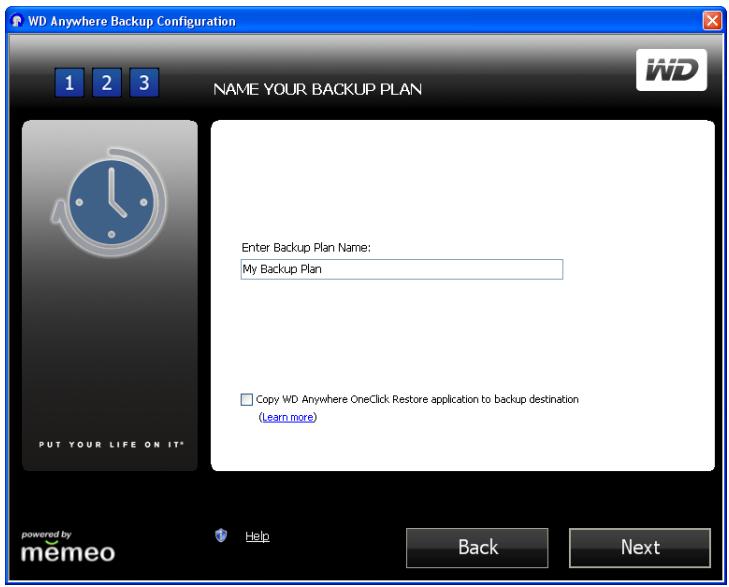
- Nommez your plan de sauvegarde et cliquez sur Next (Suvant). Vous pouze creer d'autres plans de sauvegarde en repétant les étapes ci-dessus.
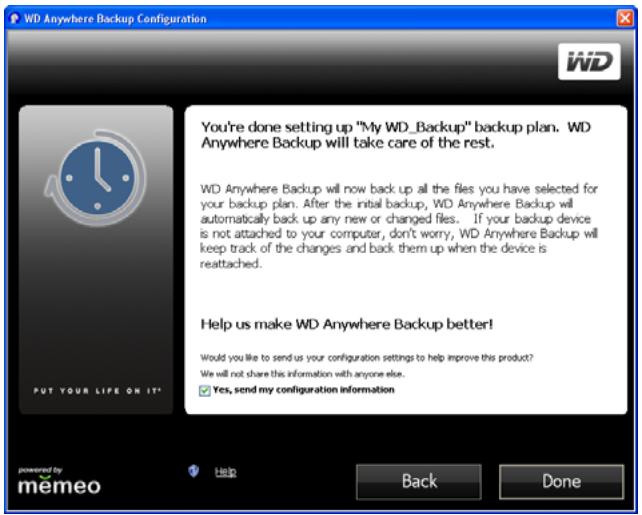
- La fenêtre d'enregistrement s'affiche. Cliquez sur Done (Terminé).
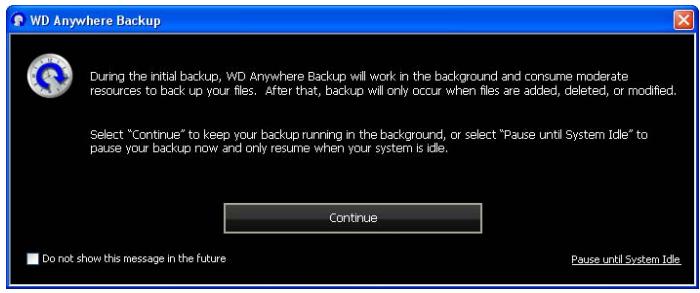
- Un message indique que la sauvégarde initiale taxera moyennement les ressources de votre ordinateur. Pour suspendre la sauvégarde, cliquez sur Pause until System Idle (Suspendre tant que le système est actif).
- Pour poursuivre la sauvégarde en arrière-plan, cliquez sur Continue (Continuer).
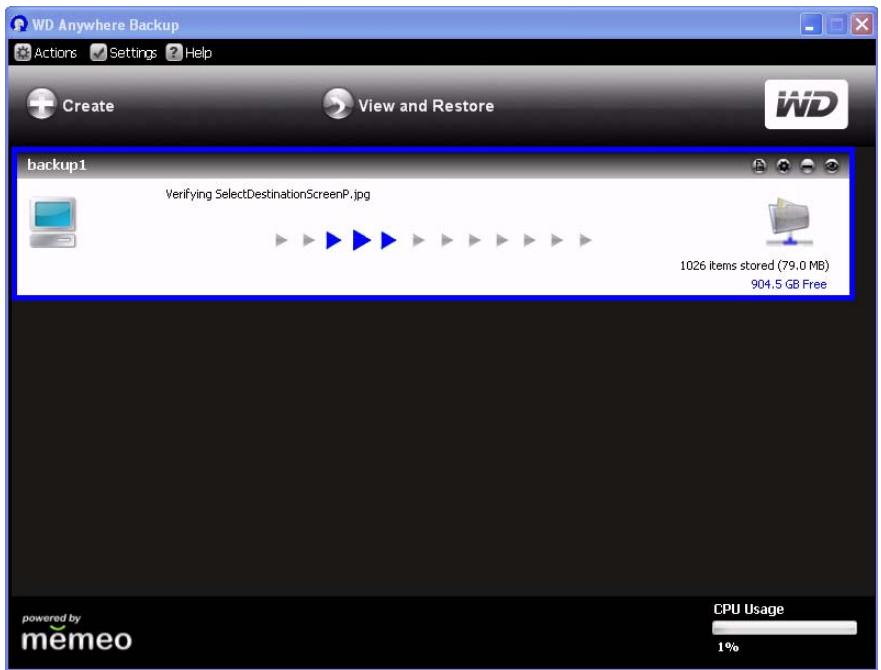
La fenêtre de WD Anywhere Backup affiche l'avancement de la sauvegarde et le pourcentage de CPU utilisé.
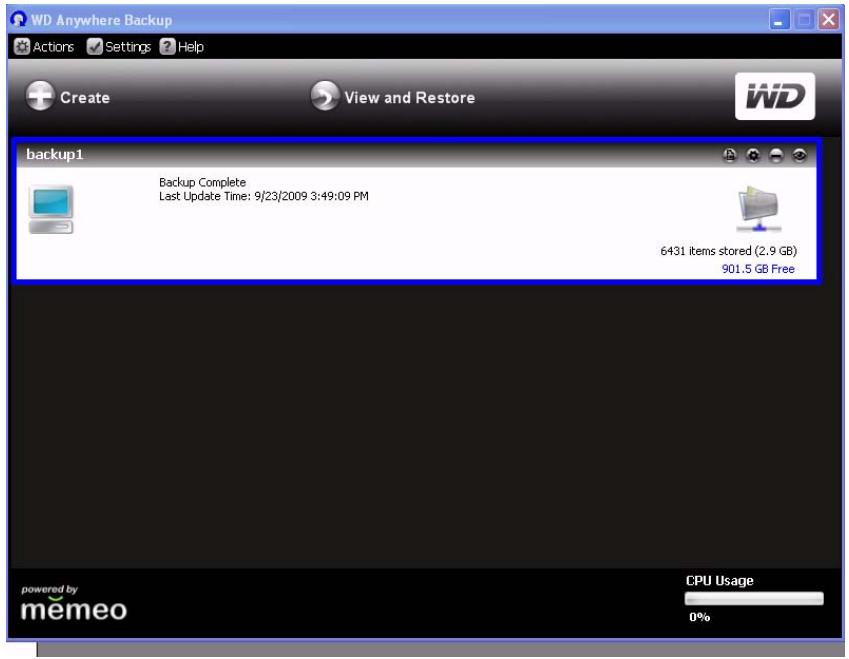
La fenêtre Backup Complete (Sauvegarde terminée) s'affiche lorsque la sauvegarde est terminée.
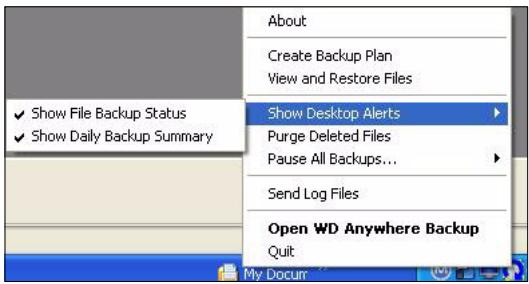
Vous pouvez également fermer la fenêtre, cliquer sur l'icône WD Anywhere Backup, et Sélectionner Show backup status (Afficher l'état de la sauvegarde).
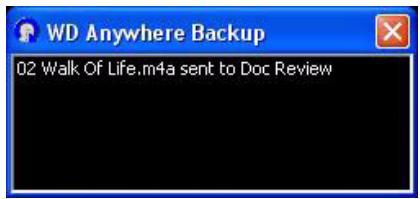
Une fois les fichiers sauvégardés, une petite fenêtre de notification s'affiche.
Restauration d'un plan de sauvegarde
Vous pouvez restaurer les fichiers d'un plan de sauvegarde vers un emplacement spécifique si vous avez accidentellement supprimé un fichier, si vous souhaitez comparer différentes versions d'un fichier ou si vous avez perdu toutes vos données suite à une panne de disque dur.
- Cliquez sur View and Restore (Afficher et restaurer).
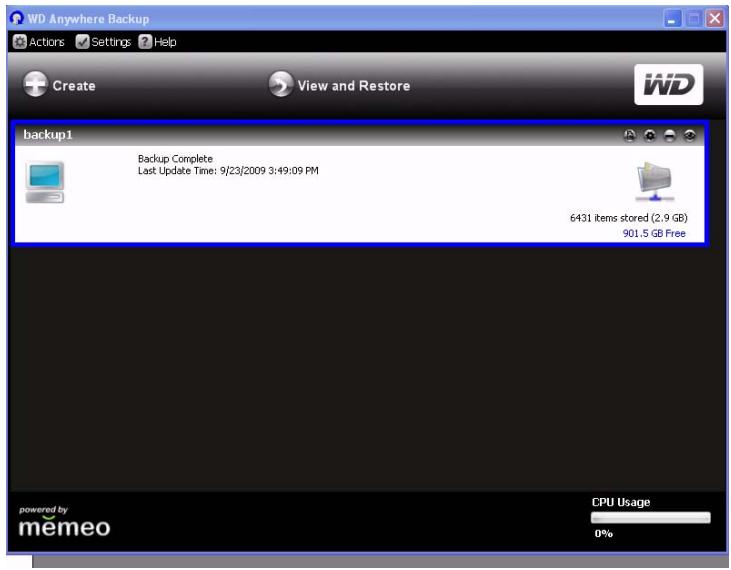
- Cliquez sur un plan de sauvegarde dans la liste Select a Plan (Sélectionner un plan) ou entrez le nom d'un plan dans le champ Search by File Name (Recherche par nom de fichier) et cliquez sur Search (Recherche).
- Cochez les cases en regard des dossiers ou fichiers que vous souhaitez restaurer.
- Dans la liste Restore Files to (Restaurer les fichiers vers), Sélectionnez un emplacement pour vos fichiers restaurés et cliquez sur le bouton Restore (Restaurer).
Réactivation d'un plan de sauvegarde
Il est possible de réactiver un ancien plan de sauvegarde pour poursuivre la sauvegarde de fichiers indiqués dans ce plan.
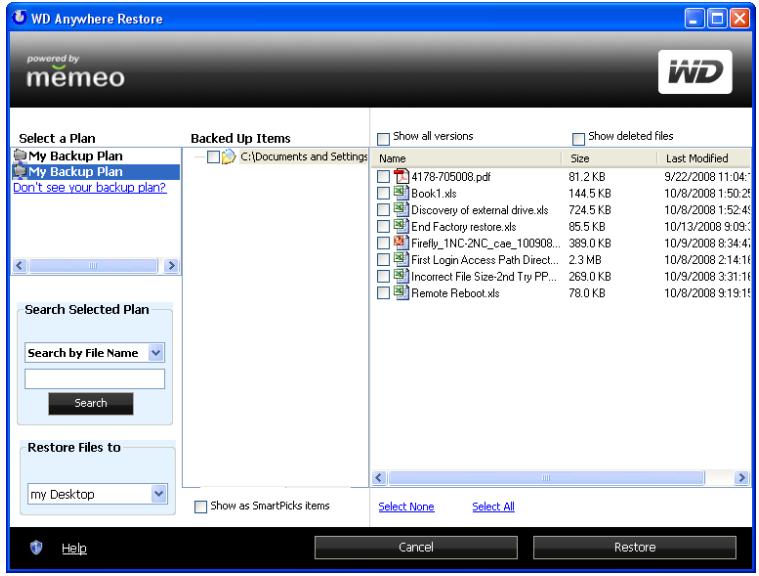
- Dans la barre de menus, cliquez sur Actions > Reactivate Backup Plan (Réactivier le plan de sauvegarde).
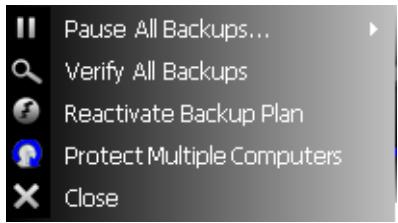
- L'assistant Reactivate (Réactivation) s'affiche. Cliquez sur le bouton Next (Suivant).
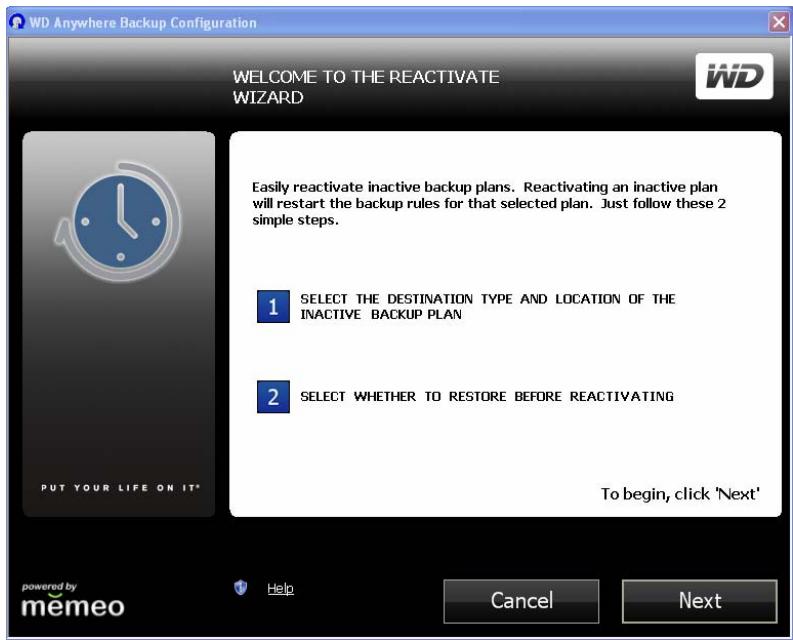
- Parcourez la liste pour selectionner l'emplacement du dossier de sauvegarde et cliquez sur le bouton Next (Suvant).
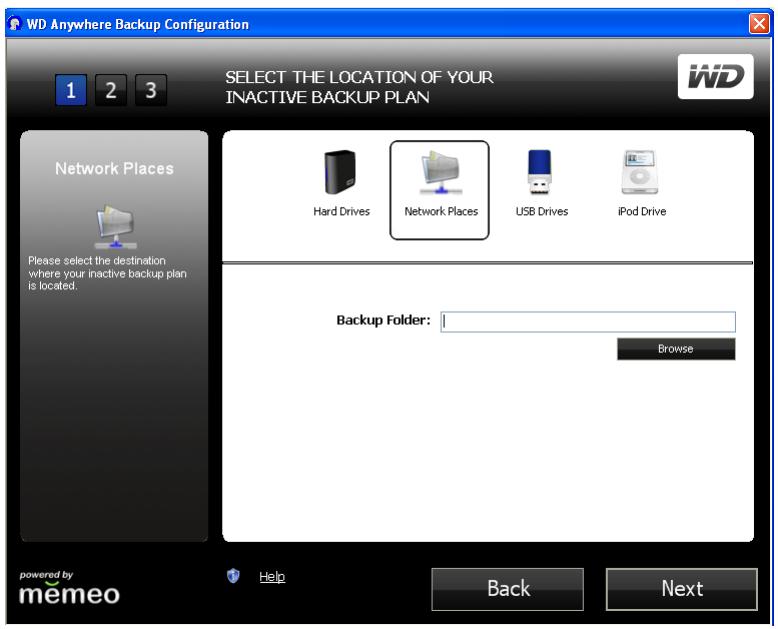
- Si vous possédez plusieurs plans de sauvégarde, Sélectionnez celui à réactiver et cliquez sur OK.
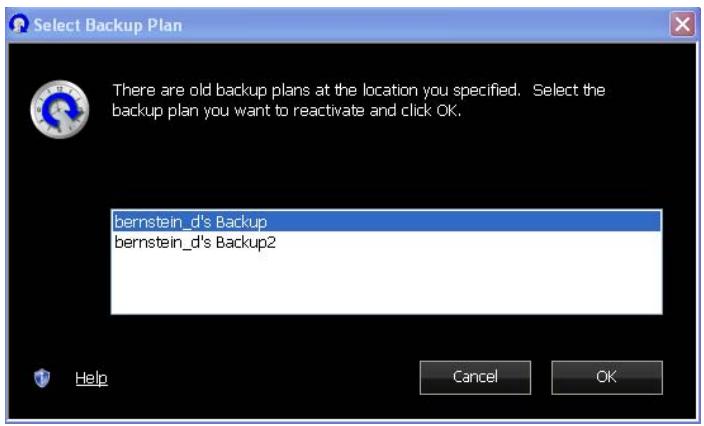
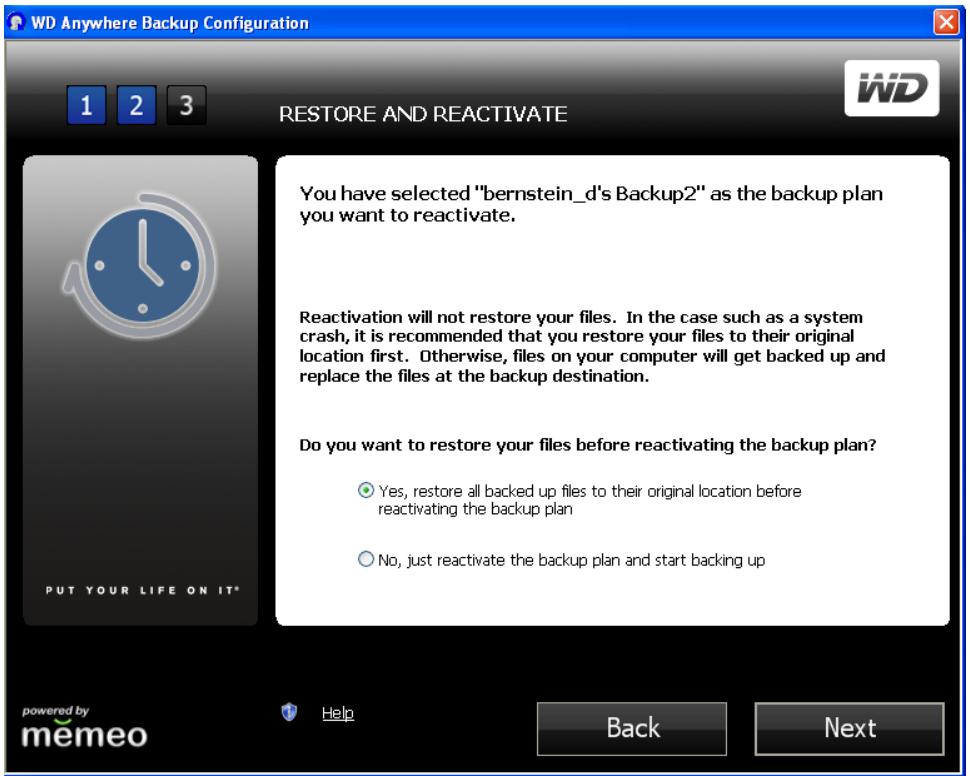
La fenêtre suivante s'affiche :
- Sélectionnez l'option No, just reactivate the backup plan and start backing up (Non, réactiver seulement le plan de sauvégarde et démarrer la sauvégarde) et cliquez sur le bouton Next (Suivant). Notre plan de sauvégarde est réactivé, et votre ordinateur sauvégarde les fichiers sur votre dossier cible de sauvégarde sélectionné.

Important : si vous sélectionnez l'option Yes (Oui), tous les fichiers de leur plan de sauvegarde sont restaurés sur votre ordinateur. Ceci permet de remplacer les fichiers de leur ordinateur par ceux de leur plan de sauvegarde. Voir « Restauration d'un plan de sauvegarde » à la page 39.
Modification d'un plan de sauvegarde
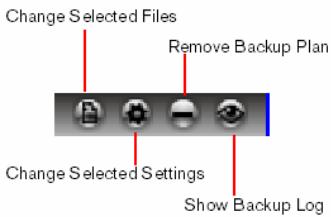
Icônes
Cliquez sur les icônes pour ajouter ou supprimer des fichiers de plans de sauvegarde, conserver plusieurs versions de fichiers à disposition, supprimer des plans entiers, et afficher le journal de sauvegarde.
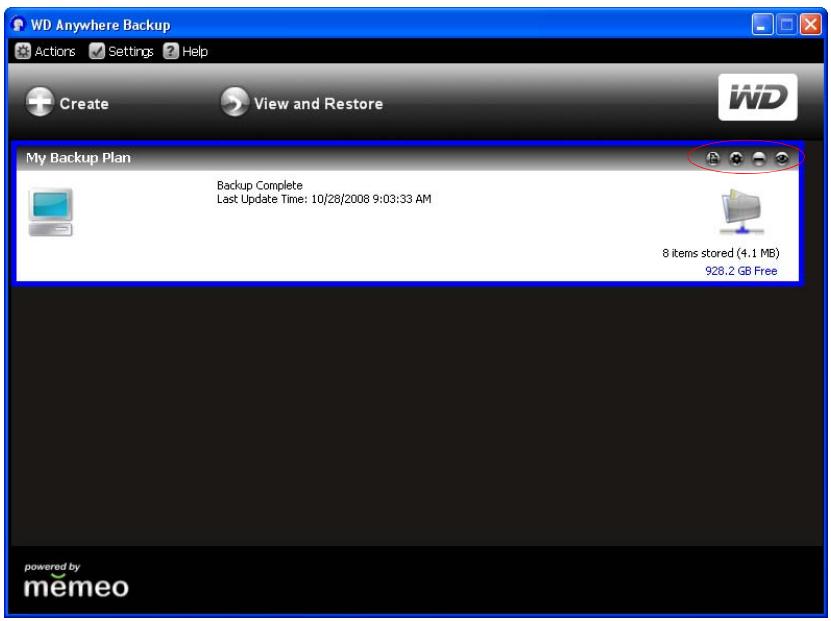
Sélection d'un plan de sauvégarde
Si vous possédez plusieurs plans de sauvegarde, Sélectionnez le plan souhaité en cliquant dans la zone correspondante. Une cordure en bleu entoure le plan sélectionné.
Modification des fichiers sélectionnés
- Dans la fenêtre WD Anywhere Backup, cliquez sur l'icone Change Selected Files (Modifier les fichiers sélectionnés). (Voir « Icones » à la page 43.) La fenêtre de configuration de WD Anywhere Backup s'affiche.
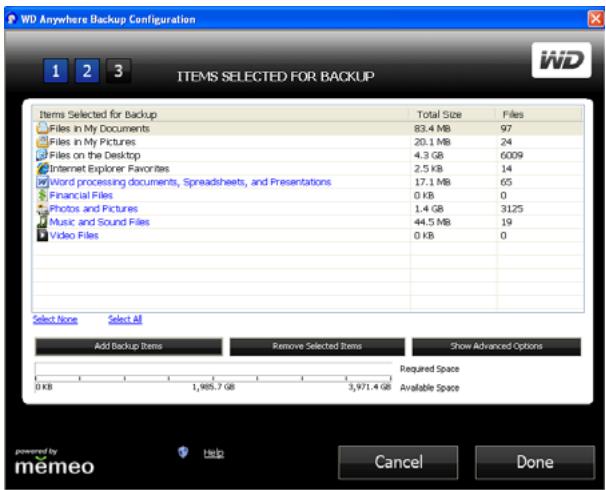

Remarque : pour désélectionner tous les fichiers indiqués, cliquez sur le lien Select None (Aucune sélection). Pour déslectionner tous les fichiers indiqués, cliquez sur le lien Select All (Tout sélectionner).
-
Effectuez l'une des opérations suivantes :
-
Pour ajouter des fichiers, cliquez sur le bouton Add Backup Items (Ajouter des éléments de sauvegarde).
- Pour supprimer des fichiers, Sélectionnez les fichiers et cliquez sur le bouton Remove Selected Items (Supprimer les éléments sélectionnés).
- Pour exclure les fichiers de la sauvegarde, cliquez sur le bouton Show Advanced Options (Afficher les options avancées).
En fonction de vos sélections, d'autres fenêtres peuvent s'afficher.
- Lorsque vous avez terminé de sélectionner les éléments à ajouter ou supprimer, cliquez sur le bouton Select (Sélectionner) (ou OK, en fonction de la fenêtre).
- Lorsque vous étés revenu à la fenêtre de configuration de WD Anywhere Backup, cliquez sur le bouton Done (Termine).
Modification des paramètres du plan de sauvégarde
Vous pourrait modifier le nombre de versions des mêmes fichiers que WD Anywhere Backup doit conserver. Par exemple, vous souhaiitez peut-être conserver les versions d'hier et d'aujourd'hui.
- Cliquez sur l'icone Change Selected Settings (Modifier les paramètres sélectionnés). (Voir « Icones » à la page 43.) Cochez la case Keep up to (Conserver jusqu'à) et saississez le nombre maximum de versions antérieures de vos fichiers à conserver.
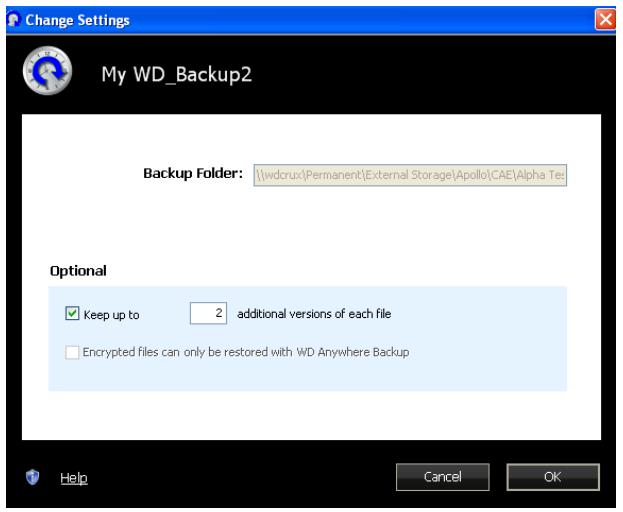
- Cliquez sur OK.
Suppression d'un plan de sauvegarde
Vous pouvez supprimer un plan de sauvegarde dans la fenêtre WD Anywhere Backup.
Vos fichiers sauvégardés sont conservés dans le dossier cible jusqu'à ce que vous les supprimiez manuellement.
- Cliquez sur l'icône Remove Backup Plan (Supprimer le plan de sauvegarde). (Voir « Icones » à la page 43.)
- En réponse au message de confirmation, cliquez sur OK.
Affichage des journaux de sauvégardes et d'erreurs
WD Anywhere conserve un journal de toutes les actions et des erreurs de sauvegarde.
- Sélectionnez le plan de sauvegarde, et cliquez sur l'icone Show Backup Log (Afficher le journal de sauvegarde). (Voir « Icones » à la page 43.) Le journal de sauvegarde s'affiche.
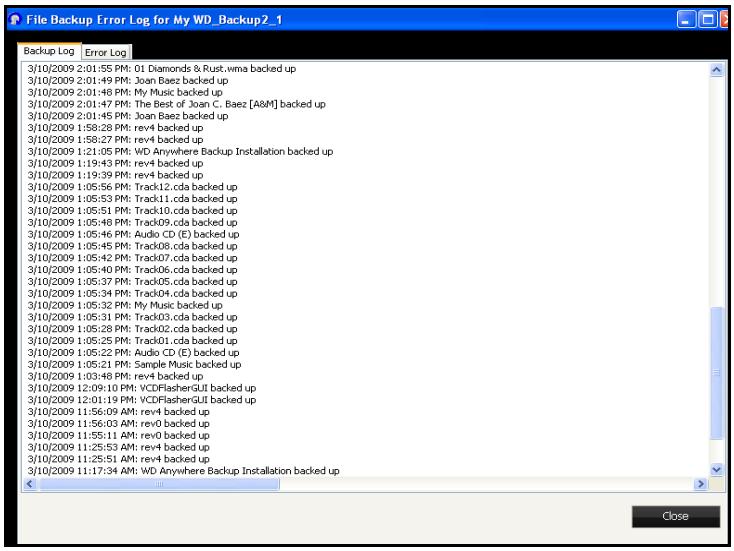
- Pour afficher le journal des erreurs, cliquez sur l'onglet Error Log (Journal des erreurs).
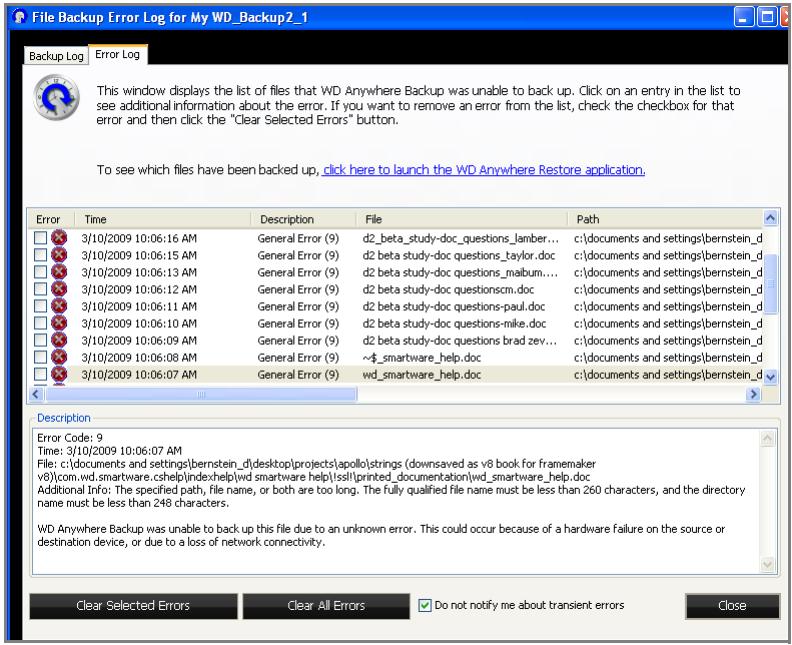
- Pour voir une explication d'une erreur dans la liste affichée dans la partie inférieure de la fenêtre, cliquez sur l'erreur.
- Pour effacer les erreurs sélectionnées, cochez la case correspondante et cliquez sur le bouton Clear Selected Errors (Effacer les erreurs sélectionnées).
- Pour effacer toutes les erreurs, cliquez sur le bouton Clear All Errors (Effacer toutes les erreurs).
- Pour empêcher le journal des erreurs d'afficher des erreurs passagères, cochez la case Do not notify me about transient errors (Ne pas m'avertir des erreurs passagères). Cette sélection affecte tous les plans de sauvégarde.
- Pour consulter les fichiers sauvégardés, cliquez sur le lien click here to launch the WD Anywhere Restore application (cliquez ici pour démarrer l'application WD Anywhere Restore). (Pour plus d'informations sur la restauration, voir « Restauration d'un plan de sauvégarde » à la page 39.)

Utilisation de Time Machine™
Time Machine™ d'Apple® est une fonctionnalité intégrée sur les ordinateurs Mac OS X Leopard et Snow Leopard qui permet de tout sauvégarder sur votre ordinateur : musique, photos, documents, applications, e-mails, et fichiers systèmes. Le disque My Book World Edition (micrologiciel 1.00.28 et ultérieur) peut stocker ces sauvégardes ; ainsi, si vous disque dur ou système d'exploitation subit une panne accidentelle, ou si vous perdez un:fichier, vous pouvez facilement les restaurer sur votre ordinateur.
Configuration de Time Machine
Pour configurer Time Machine pour la sauvegarde de fichiers sur votre disque My Book :
-
Utilisez une des méthodes suivantes pour ouvrir Time Machine.
-
Cliquez sur l'icone Time Machine dans la Station d'accueil.

- Cliquez sur le menu Apple (Pomme) > System Preference (Préférences système) et Sélectionnez Time Machine.
-
Cliquez sur Go (Aller) > Applications et Sélectionnez Time Machine.
-
Si c'est la première fois que vous creez une sauvegarde, l'écran suivant apparait :
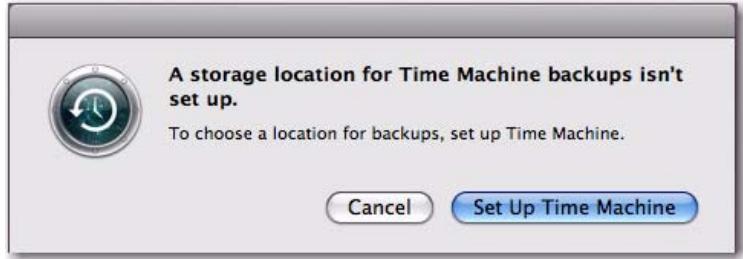
Cliquez sur le bouton Set Up Time Machine (Configurer le lecteur) pour afficher l'écran Time Machine Preferences (Préférences de Time Machine).
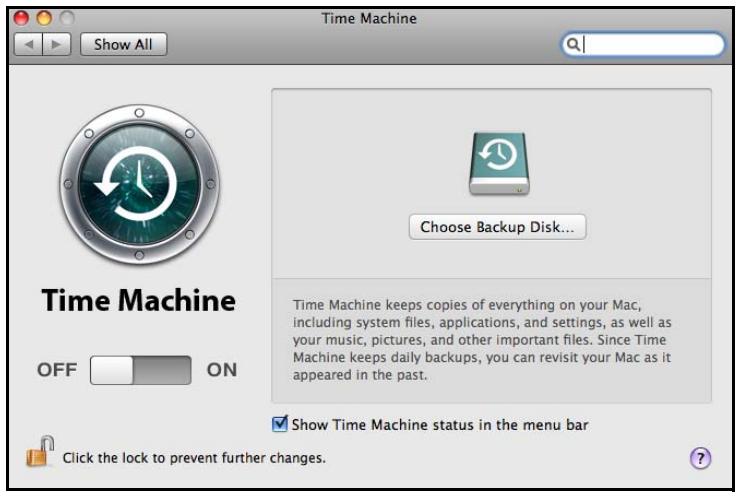
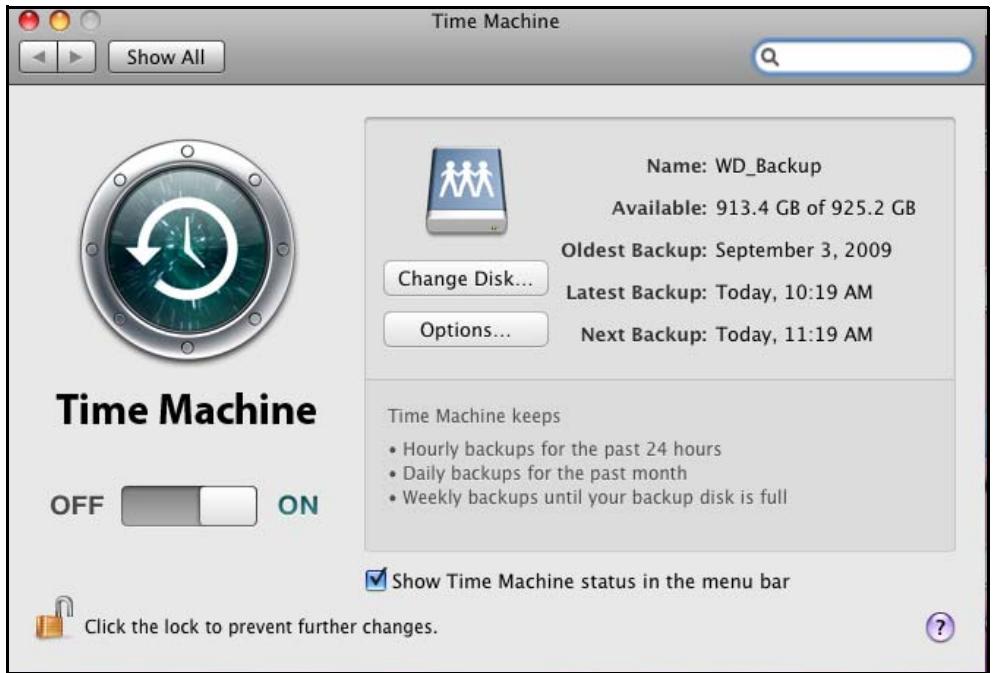
- Cliquez sur le bouton Choose Backup Disk (Choisisir le disque de sauvegarde) et selectionnez le disque My Book World Edition quand vous poulez y stocker les sauvegardes.
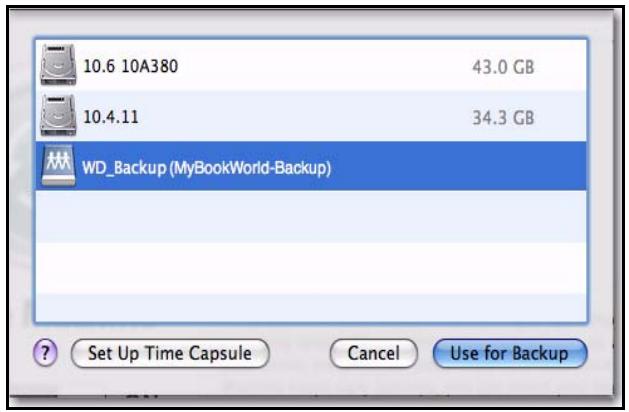
- Cliquez sur le bouton Use for Backup (Utiliser pour la sauvegarde). Une invite vous invitant à saisir vos nom d'utilisateur et mot de passer apparaît. Entrez wd backups en nom d'utilisateur et backup (sauvegarde) en mot de passer (pas de distinction minuscules/majuscules).
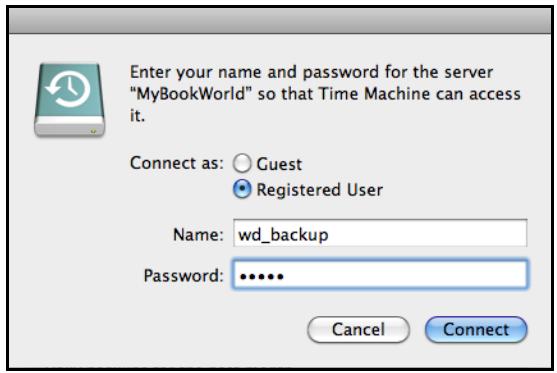
- Cliquez sur le bouton Connect (Connector). L'écran des préférences réapparait.
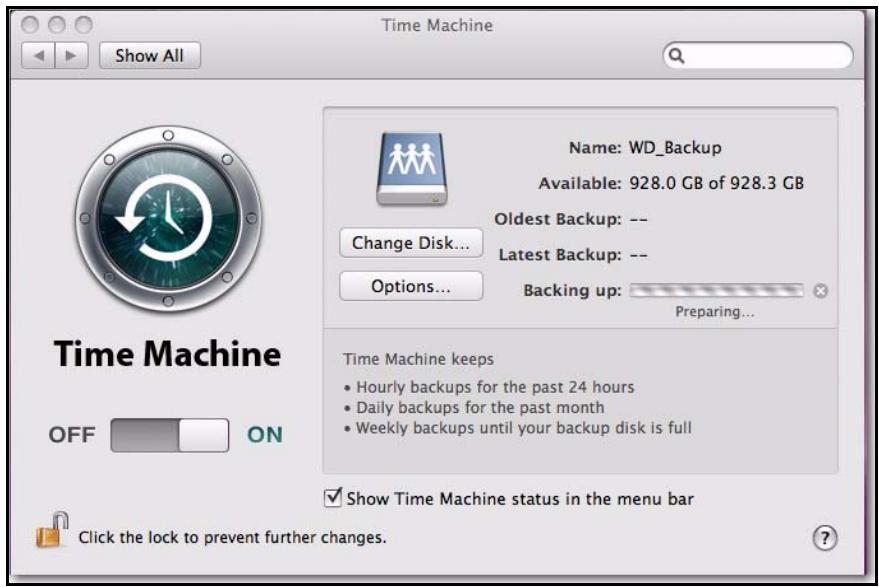
-
Pour lancer automatique les sauvegardes, faites glisser le bouton sur ON.
-
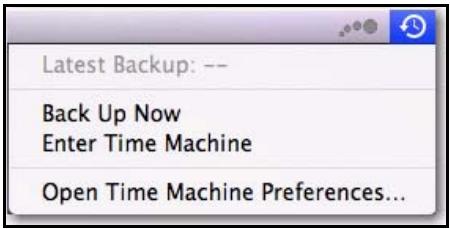
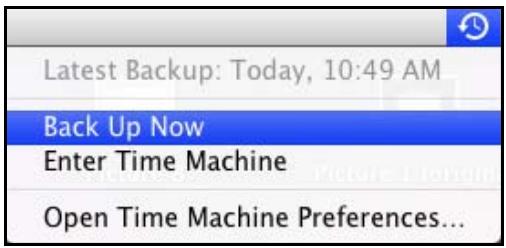
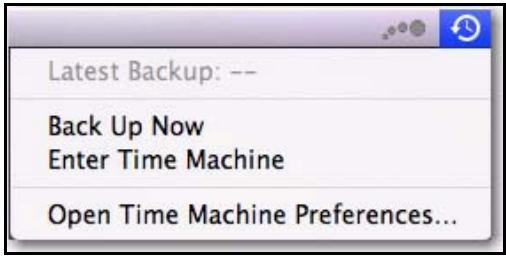
Pour ajouter un menu dérounant Time Machine à la barre de menu en haut de l'écran, cochez la case Show the Time Machine status in the menu bar (Montrer le statut Time Machine dans la barre de menu). Ce menu vous permet de lancer une sauvegarde, de restaurer des fichiers à partir de Time Machine, ou d'ouvir l'écran de préférences de Time Machine.
Time Machine démarre la sauvégarde de vos fichiers ; sachez que la première sauvégarde peut prendre un certain temps. Les sauvégardes suivantes sont plus rapides car Time Machine ne sauvégarde que les éléments nouveaux ou modifiés. Une barre d'etat montre l'avancement de la sauvégarde.
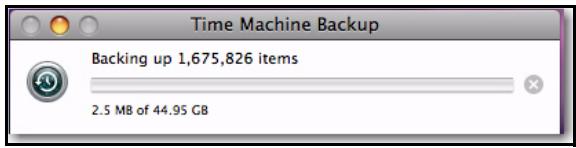
Time Machine effectue une sauvegarde de votre ordinateur toutes les heures et conserve le plan de sauvegarde suivant :
Toutes les 24 heures
- Chaque jour du mois passé
Toutes les semaines jusqu'à ce que mon disque My Book soit sature.
Si une sauvegarde est interrompue, par exemple, si l'ordinateur se met en mode veille ou si le disque My Book est déconnecté, la sauvegarde reprendra automatiquement une fois que l'ordinateur est de nouveau disponible.
Pour voir les informations telles que la capacité disponible, la date et l'heure de la sauvégarde la plus ancienne, la plus recente ou de la suivante, Sélectionnez Open Time Machine Preferences (Ouvrir les préférences de Time Machine) dans le menu déroulant de Time Machine.
Lancement d'une sauvegarde
Pour lancer une sauvégarde à n'importe quel moment, Sélectionnez Back Up Now (Sauvegarder maintainant) sur le menu déroulant.
Restauration d'éléments sauvégardés
Vous pouvez parfois avoir besoin de restaurer des fichiers ou autres éléments sauvégardés sur le disque My Book World Edition. Par exemple, si vous avez perdu un fichier, ou si vous voulez voir des fichiers datant d'une semaine. Vous pouvez restaurer des éléments individuels, plusieurs éléments ou dossiers, ou encore, si votre système tombe en panne, le disque dur dans son ensemble.
Pour restaurer des éléments sauvégardés sur votre disque dur :
- Ouvrez la fenêtre sur votre ordinateur dans laquelle vous pouze placer l'élement à restaurer. Par exemple, si vous restaurez un document, ouvre le dossier Documents. (Si vous désirer restaurer un élément sur votre bureau, vous n'avez pas besoin d'ouvrir de fenêtre.)
- Cliquez sur l'icone Time Machine dans la Station d'accueil ou selectionnez Enter Time Machine (Acceder à Time Machine) depuis le menu déroulant.
Toutes vos sauvégardes s'affichent en cascade, avec la sauvégarde la plus récente au premier plan.
- Cliquez sur les flèches ou sur la chronologie à droite de l'écran pour parcourir toutes les sauvégardes créées par Time Machine.
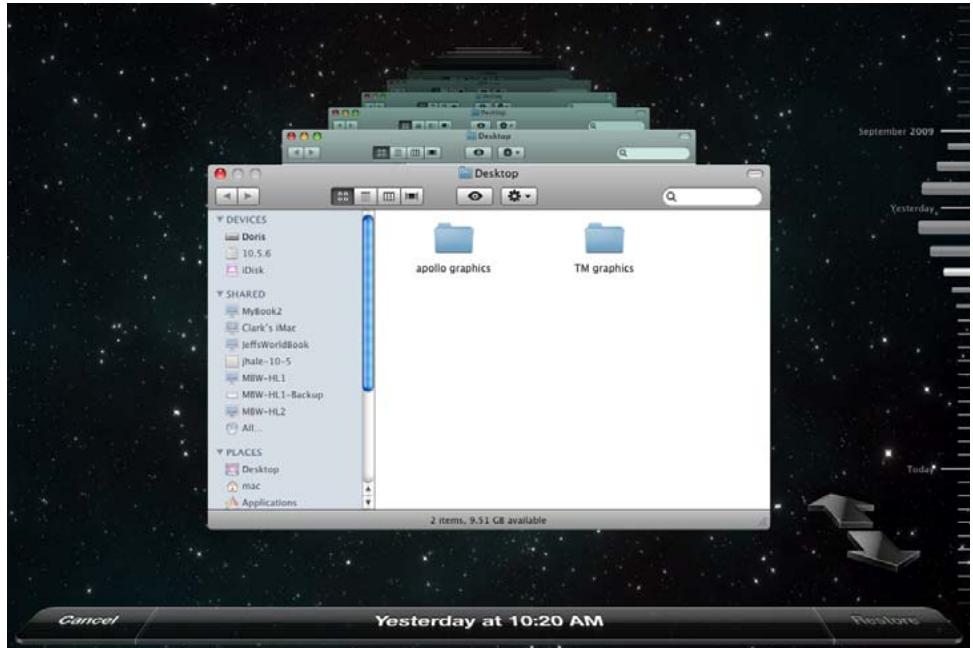
Annuler
bouton
Restaurer
bouton
Chronologie
Flèches de défilament
- Sélectionnez l'élement que vous pouze restaurer, et-cliquez sur le bouton Restore (Restaurer) pour afficher les options suivantes :
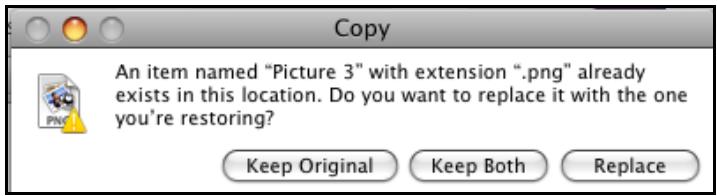
- Cliquez sur un bouton en fonction de votre souhait :
Keep Original (Conserver l'original) - Ne restaure pas l'objet depuis le disque de sauvegarde.
Keep Both (Conserver les deux) - L'élement original sera conservé et l'élement sauvégarde sera ajoute à l'emplacement sélectionné sur votre ordinateur.
Replace (Remplacer) - L'élément sauvégarde remplace l'élément original.
Suppression de la sauvegarde complète
Time Machine you permit de supprimer la sauvegarde en entier sur le disque My Book World Edition. Toutefois, vous ne pouze pas supprimer les fichiers et les fichiers individuellement.

Remarque : Dans le Finder, vous verrez un dossier qui correspond à votre disque de sauvegarde et inclut le mot "backup" (sauvegarde). C'est un dossier protégé qui est automatiquement créé et où toutes vos sauvegardes sont placees. Il n'a pas d'autre fonction que de stocker les sauvegardes créées par Time Machine. En fait, si vous essayez de vous y connecter, le message "Connection Failed" (Echec de la connexion) apparait.
Pour supprimer la sauvegarde complète :
- Dans le Finder, Sélectionnez le disque My Book World Edition et cliquez sur le bouton Connect As (Connector en tant que).
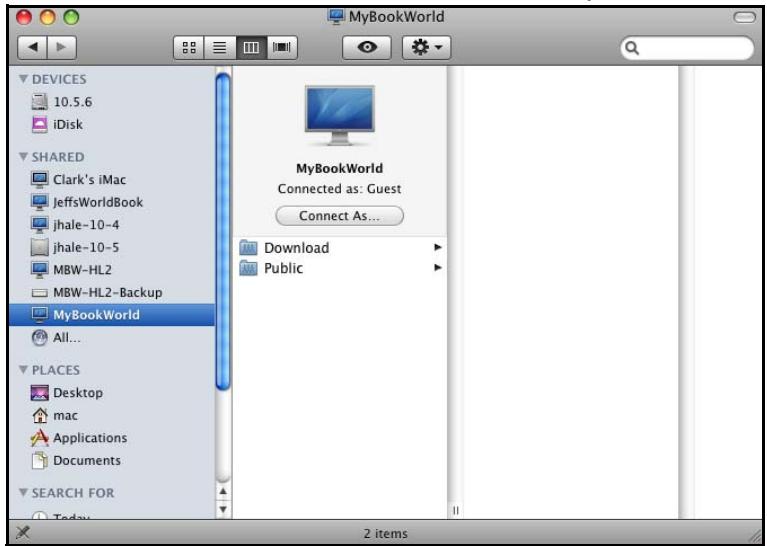
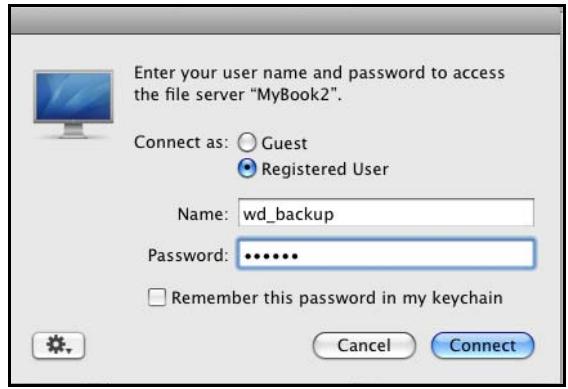
- Entrez wd Backup en nom d'utilisateur et backup (sauvegarde) en mot de passer (pas de distinction minuscules/majuscules) et cliquez sur Connect.
L'écran suivant s'affiche.
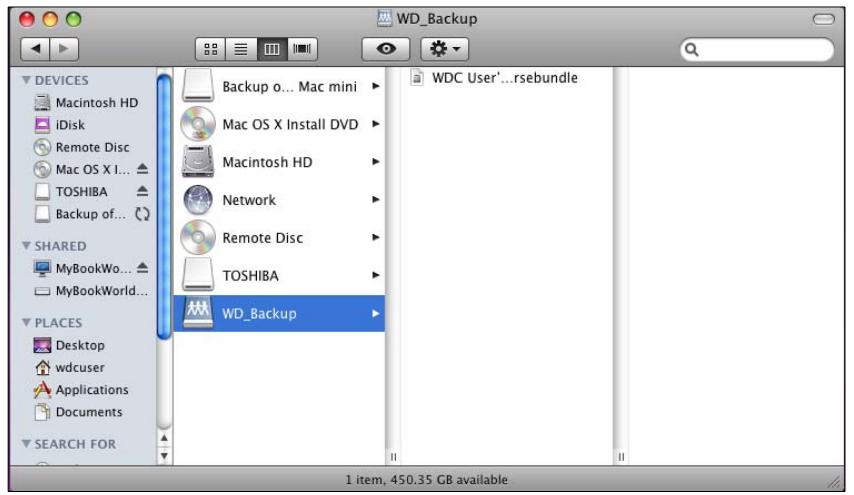
- Sélectionnez le dossier de sauvegarde, puis faites glisser le fichier *.sparsebundle vers l'icone de la Corbeille.
Changement de mot de passer
Vous pouvez changer votre mot de passer par défaut pour votre My Book World pour acceder à Time Machine.
Pour changer leur mot de passer :
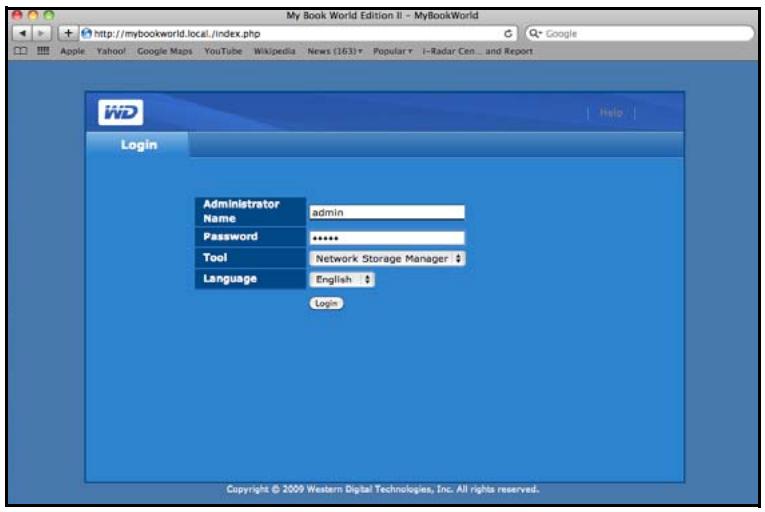
- Connectez-vous à l'interface utilisateur en ligne de My Book World :
- Entrez vos noms d'utilisateur et mot de passer et cliquez sur Login (Connexion) (les nom d'utilisateur et mot de passer par défaut sont "admin").
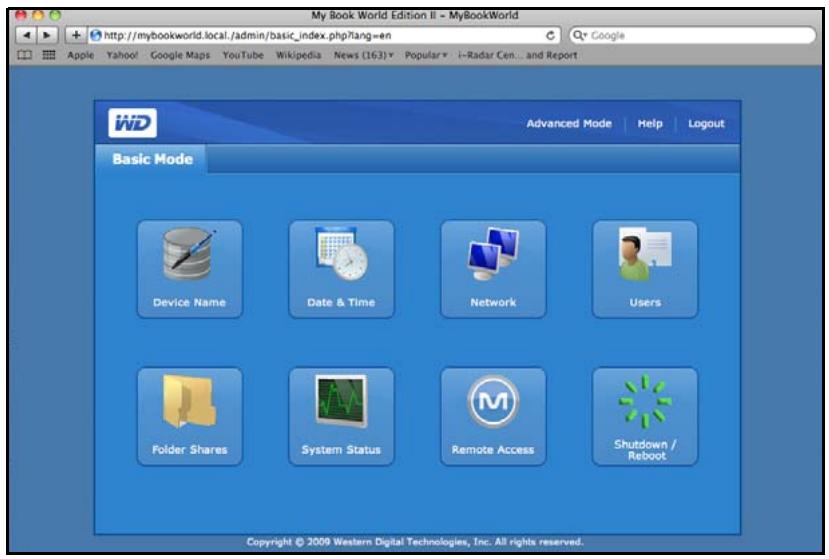
- Cliquez sur le bouton Users (Utilisateurs) dans Basic Mode (Mode de base).
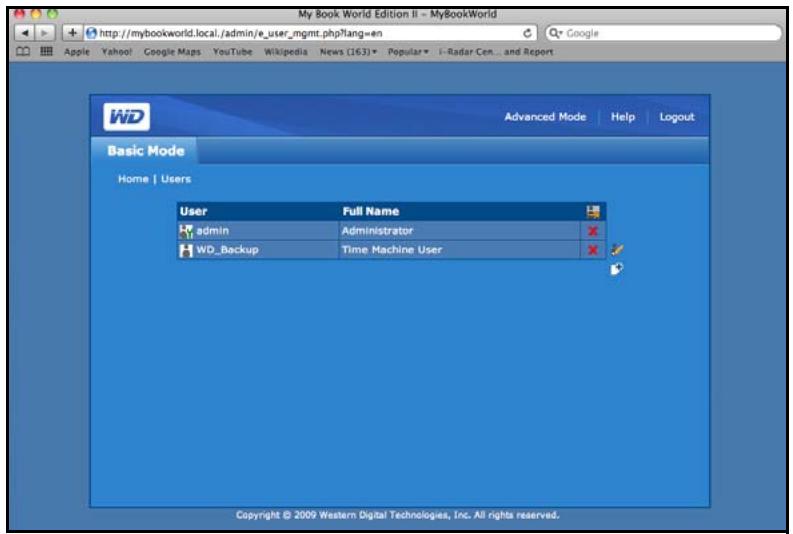
- Cliquez sur l'icone à droite du nom d'utilisateur (WD_Backup).
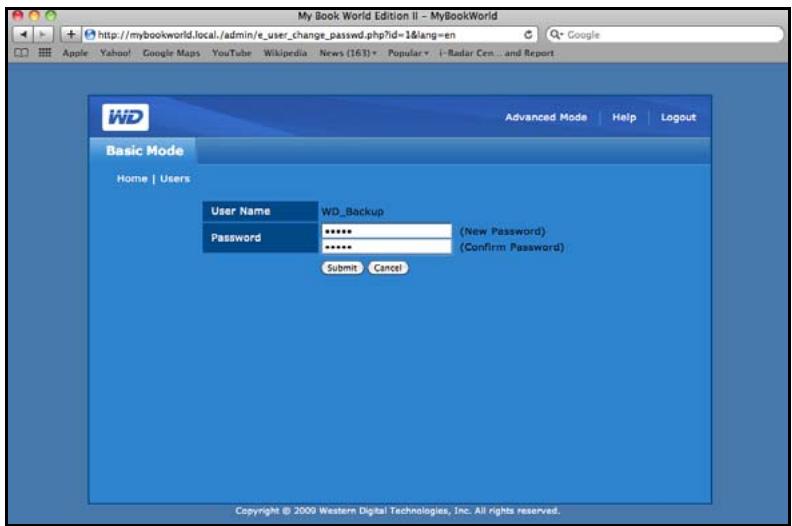
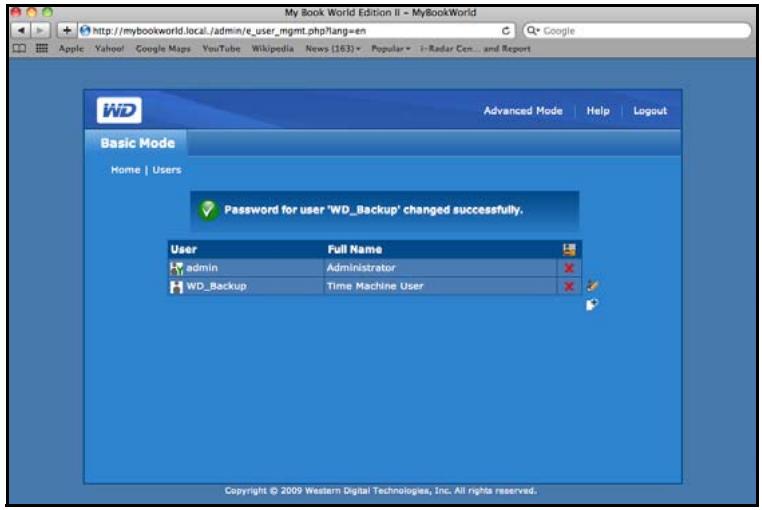
- Quand la page Users (Utilisateurs) apparait, entrez votre nouveau mot de passer dans les champs de mot de passer New (Nouveau) et Confirm (Confirmez) et cliquez sur le bouton Submit (Envoyer).
- Un message de confirmation apparait.
Accès à distance MioNet®
Présentation MioNet
Accédez à distance à vos photos, morceaux de musique, documents et vidés de partout, à tout moment, grâce aux services d'accès à distance sécurisé MioNet de WD. MioNet rend l'accès à distance et le partage de vos fichiers transparent, simple et sûr. Suívez les étapes pour inscrite votre My Book World Edition sur votre compte MioNet sécurisé. Vous pouvez ensuite accéder à votre contenu depuis tout navigateur Web avec votre nom d'utilisateur et mot de passer.
MioNet permet également de partager un dossier d'images sur votre My Book World Edition avec vos proches (aucun transfert nécessaire) ou un dossier de documents avec vos collègues. Vos invites peuvent seulement voir le contenu que vous désissez de partager avec eux.
Configuration de l'accès à distance
MioNet est activé par défaut avec votre My Book World Edition. Le menu Remote Access (Accès à distance) dans Network Storage Manager (Gestionnaire de stockage en réseau) de My Book World Edition permet de mistrés contrôler le service MioNet sur le périphérique de stockage. Voir « Remote Access (Accès à distance) » à la page 102 pour plus de détails.
Windows
- Allumez votre ordinaire et attendez le chargement du système d'exploitation.
- Insérez le CD de logiciel de My Book World Edition dans le lecteur de CD-ROM. Remarque : si l'exécution automatique est désactivée sur votre ordinateur, vous doivent installer les utilisaires manuellement. Cliquez sur Start (Démarrer) (ou sur Windows 7) puis sur Computer (Ordinateur) (Windows Vista/Windows 7) ou My Computer (Poste de travail) (Windows XP). Faites un doubleblick sur Setup.exe à la racine du CD.
- Windows Vista/Windows 7: Cliquez sur Exécuter setup.exe puis sur Autoriser.
- Cliquez sur Accept (Acceptor) dans la fenetre des termes du contrat.
-
Si vous avez correctement connecté l'appareil comme indiqué dans la fenêtre de connexionpage 12, cliquez sur Next (Suivant).
-
Cliquez sur le bouton MioNet New Account (Nouveau compte MioNet) si vous estes un nouvel utiliseur de MioNet et sur MioNet - Existing Account (MioNet - Compte existant) si vous estes actuelflement utiliseur.
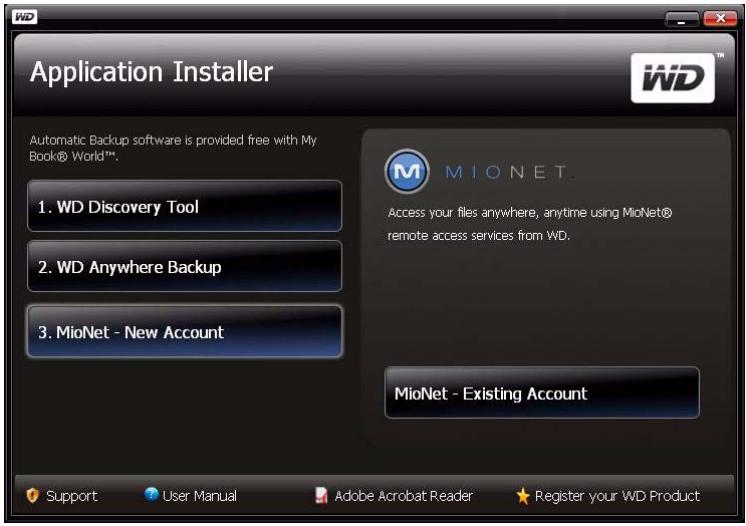
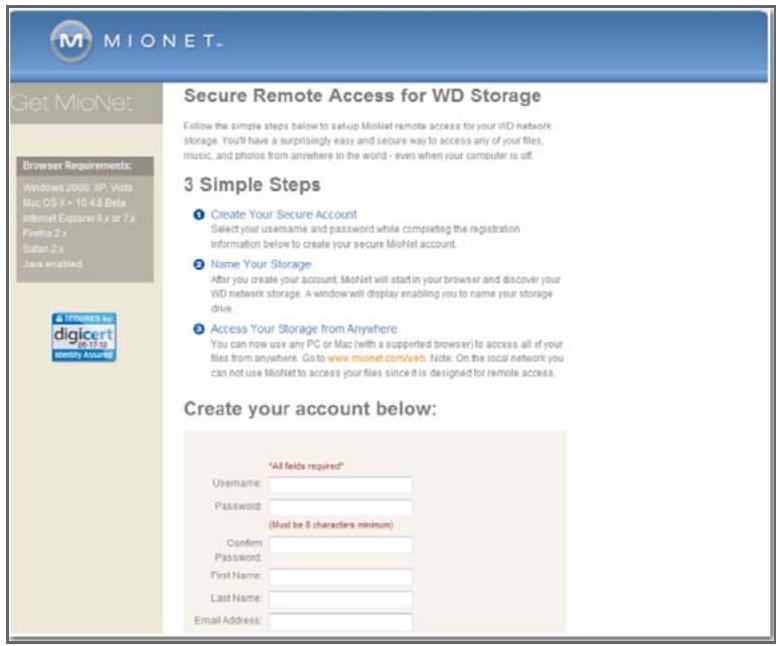
La fenêtre d'enregistrement à MioNet apparait.
- Renseignez le formulaire d'enregistrement et cliquez sur Submit (Envoyer) pour creer un compte.
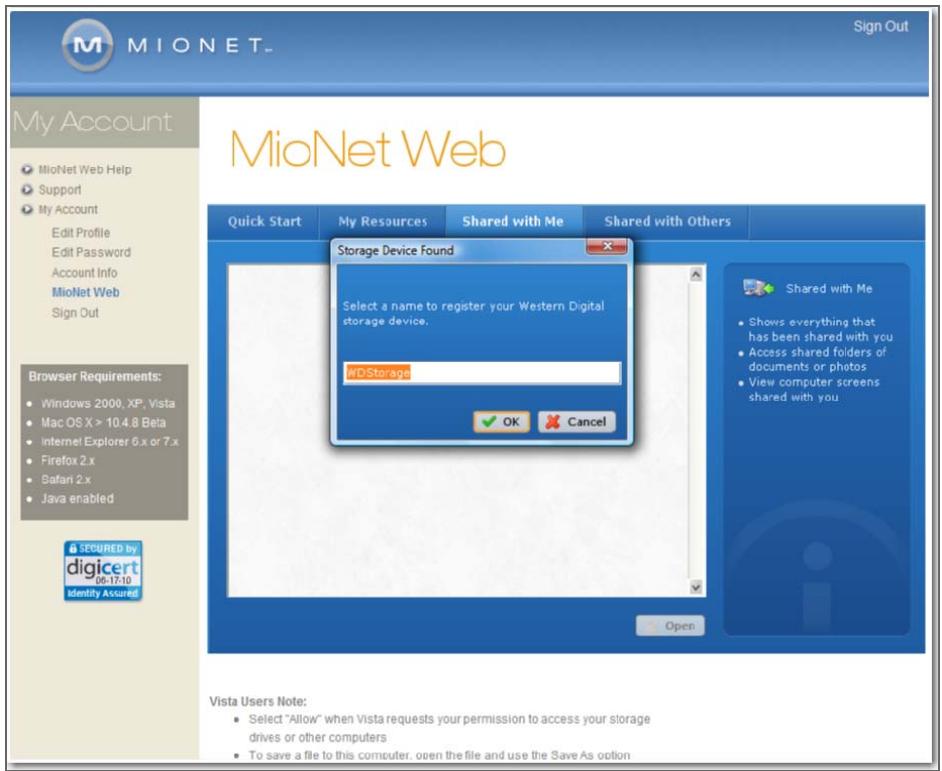
- Lorsque MioNet détecte le My Book World Edition que vous enregistrez, donnez un nom à l'appareil, puis cliquez sur OK.
- Un message de confirmation s'affiche. Cliquez sur OK.
MioNet affiche une liste des dossiers publics stockés sur votre My Book World Edition et comprend un dossier privé créé avec le nom d'utilisateur de MioNet.
Lors de la connexion, MioNet recherche des unités My Book World Edition non enregistrées et donne à tous ceux qu'il trouve le nom par défaut de WD Storage. Les noms de MioNet sont indépendants de ceux attribués à l'aide de Network Storage Manager de My Book World Edition.
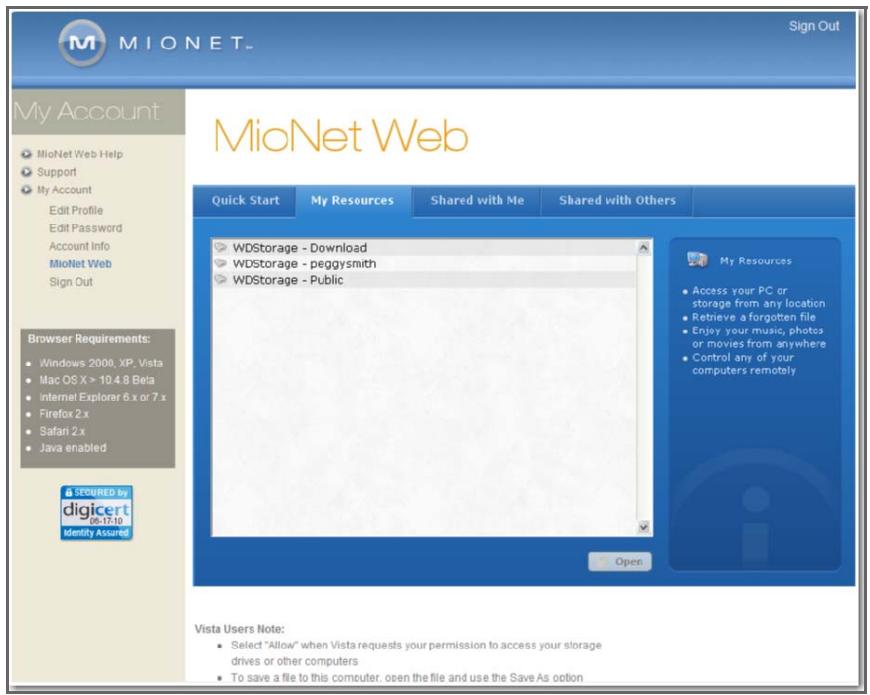
Utilisation de MioNet Web (après l'enregistrement)
- Dans un navigateur quelconque, allez à l'adresse www.mionet.com/web et tapez votre nom d'utilisateur et mot de passer. L'onglet Quick Start (Démarriage rapide) s'affiche et indique les iconônes représentant les activités que vous pouvez effectuer.
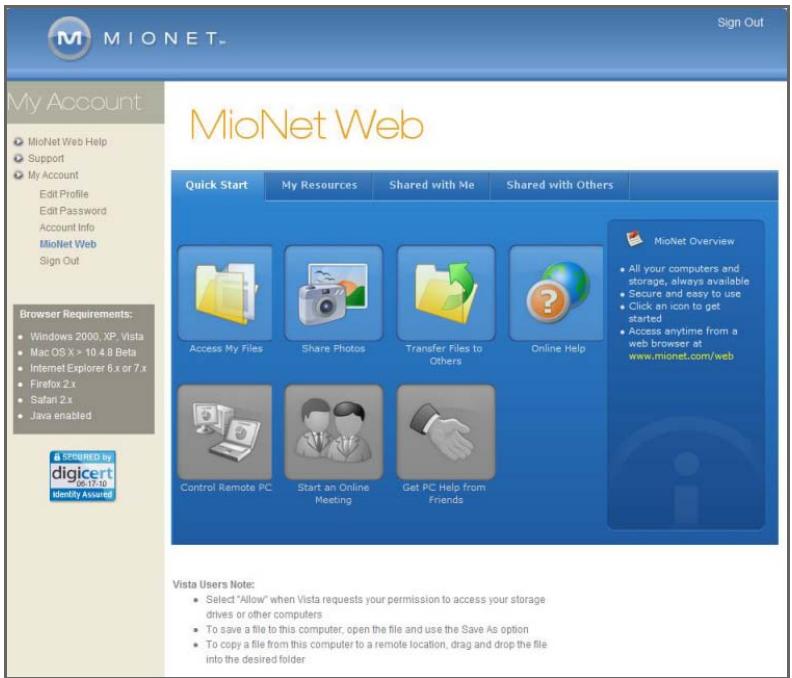

Remarque : dans ce manuel d'utilisation, les options les plus élémentaires sont abordées.
Pour d'autres options avances, consultez le manuel d'utilisation de MioNet ou l'Aide de MioNet (disponible lorsque vous cliquez sur l'icône Online Help [Aide en ligne]).
Accès aux dossiers et aux fichiers My Book World Edition à distance

Important : l'accès local à WD Storage à l'aide de MioNet Web n'est pas disponible. Utilisez l'Explorateur Windows ou le Finder d'Apple.
- Pour afficher vos dossiers My Book World Edition, cliquez sur l'onglet My Resources (Mes ressources).
Vos dossiers My Book World Edition s'affichent dans l'onglet My Resources (Mes ressources) de MioNet.
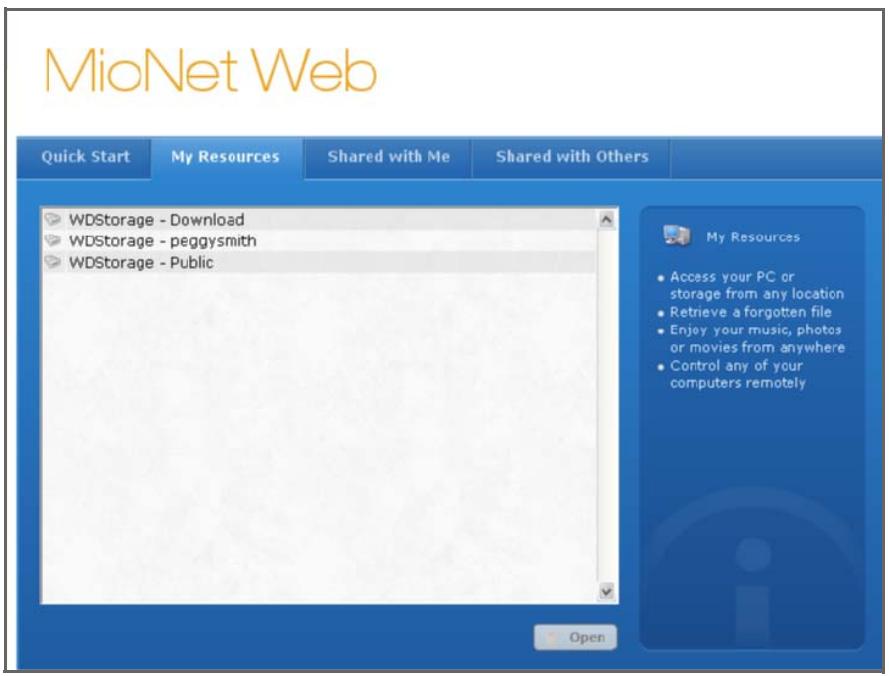
- Sélectionnez un dossier pour voir la liste de tous ses fichiers et sous-dossiers. Vous pouvez des lors utiliser votre navigateur pour acceder à tous vos morceaux, photos, films et documents.
- Double-cliquez sur un fichier quelconque pour l'ouvrir en local. Il est possible que vous puissiez glisser-deplacer les fichiers depuis My Book World Edition vers l'ordinateur distant et vice versa.
Partage de fichiers avec d'autres
Partage de photos
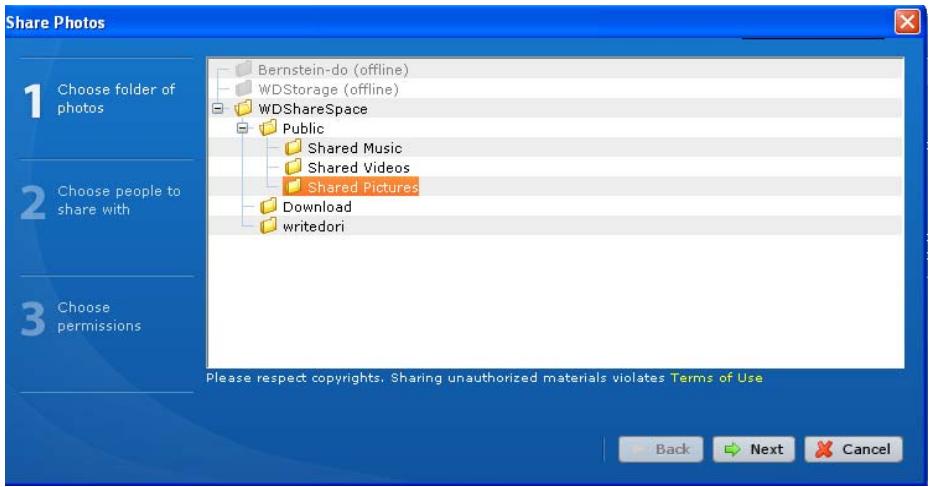
Vous pouvez facilement partager un dossier de photos sur votre My Book World Edition avec d'autres. C'est une opération en trois étapes. En premier, vous choisissez le dossier à partager, puis avec qui vous souhaitez partager, et finally les autorisations requises pour acceder au dossier.
- Cliquez sur l'icone Share Photos (Partager des photos).
- Choisissez tout dossier ou le signe plus pourCHOISIR un sous-dossier à partager avecquelqu'un d'autre et cliquez sur le bouton Next (Suivant).
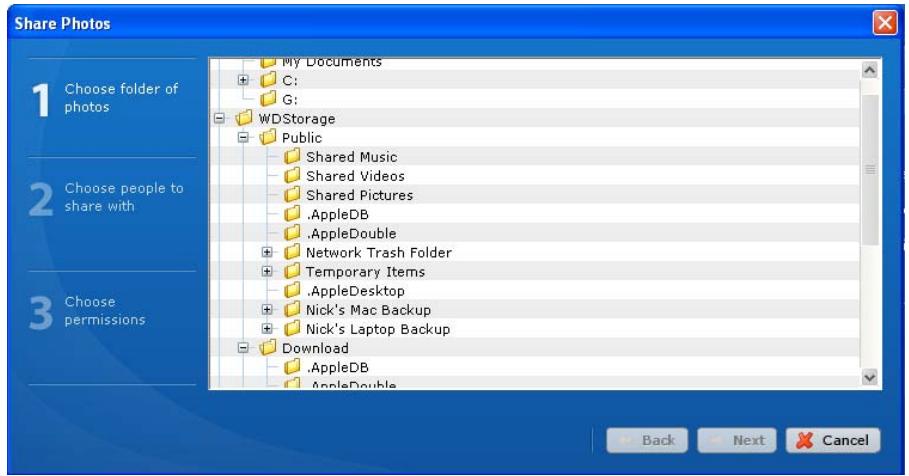
La fenêtre de besoin des utilisateurs pour le partage s'affiche.
- Pour partager des photos avec les utilisateurs de MioNet avec qui vous ave partagéAAParavant:
(a) Sélectionnez le ou les utiliser(s) et cliquez sur le bouton Next (Suivant).
(b) Passez à l' étape 6.
- Pour ajouter un utiliser avec qui partager :
(a) Cliquez sur le bouton Invite new person (Inviter une nouvelle personne).
(b) Saisissez l'e-mail de l'utilisateur et cliquez sur le bouton Continue (Continuer).
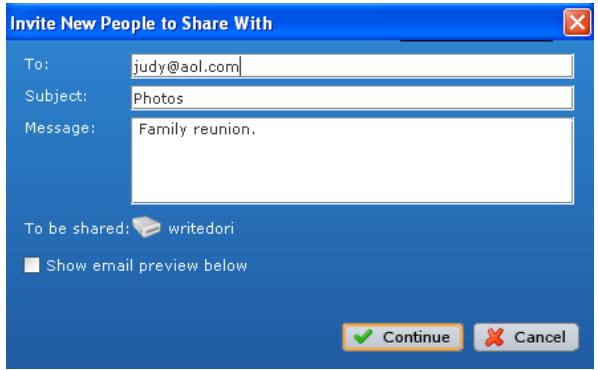
(c) Passez à l' étape 6.
- Pour rechercher un autre utilisateur de MioNet avec qui vous n'avez jamais partagé avant :
(a) Cliquez sur le bouton Find MioNet user (Rechercher un utilisateur de MioNet).
(b) Saisissez le nom d'utilisateur ou l'e-mail de l'utilisateur et cliquez sur Find (Recherche).
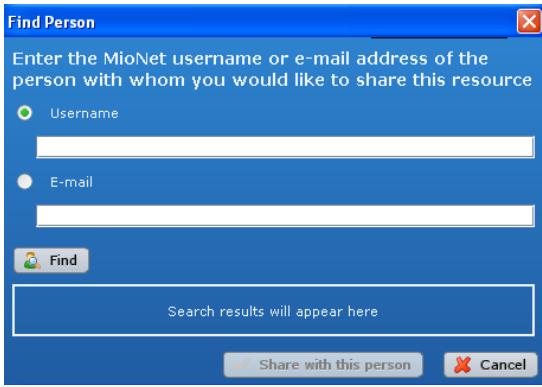
(c) Lorsque MioNet trouve l'utilisateur,cliquez sur le bouton Share with this person (Partager avec cette personne).
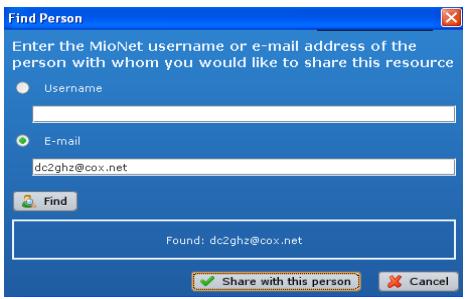
(d) Passez à l' étape 6.
- Dans la liste des utilisateurs, Sélectionnez ceux avec qui partager et cliquez sur le bouton Next (Suivant).

Remarque : vous pouvez appuyer sur la touche Ctrl sous Windows ou sur la touche Cmd du Mac pour selectionner plusieurs utilisateurs.
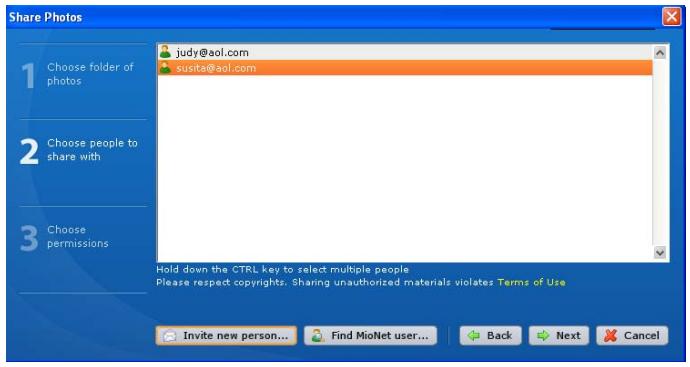
(e) Sélectionnez le niveau d'autorisation et cliquez sur le bouton Finish (Terminer). Si vous souhaitez que les utilisateurs puissant uniquement voir et télécharger les photos, sélectionnez l'autorisation d'accès en mode Read (Lecture). Si vous souhaitez permettre d'ajouter des photos (ou de modifier voire de supprimer des photos) dans votre dossier, accordez l'autorisation d'accès en Read & Write (lecture/écriture).
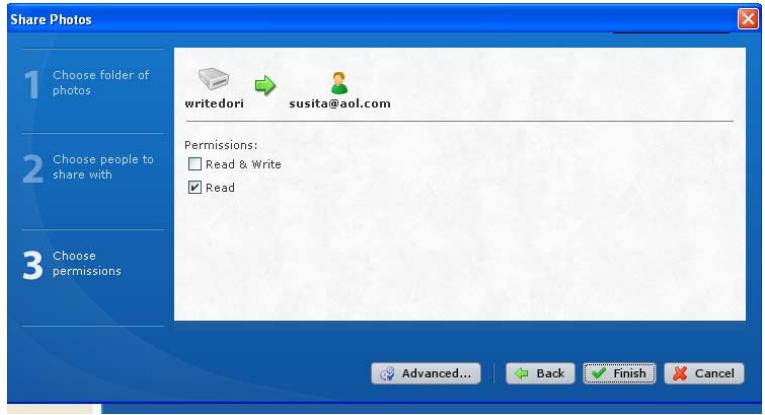
La personne invitee recoit un e-mail contenant un lien vers MioNet. MioNet s'affiche automatiquement dans le navigateur Web de l'utilisateur et offre un accès sécurisé immédiat au dossier de photos sur votre ordinateur.
Transfert de fichiers vers d'autres
MioNet permet de transférer les fichiers vers d'autres à qui vous avez accordé l'accès ; ils peuvent également vous les transférer.

Remarque : les transferts MioNet sont moins rapides que ceux du réseau local.
- Cliquez sur l'icone Transfer Files to Others (Transférer des fichiers vers d'autres) pour ouvrir une boîte de dialogue indiquant vos dossiers My Book World Edition.
- Cliquez sur le signe + pour parcourir les répertoires et sélectionner le dossier à partir duquel vous souhaitez transférer les fichiers et cliquez sur le bouton Next (Suivant).
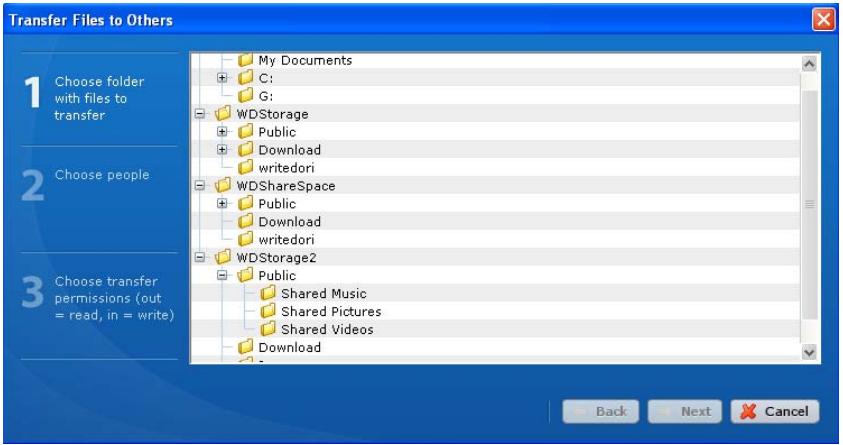
La fenêtre suivante s'affiche.
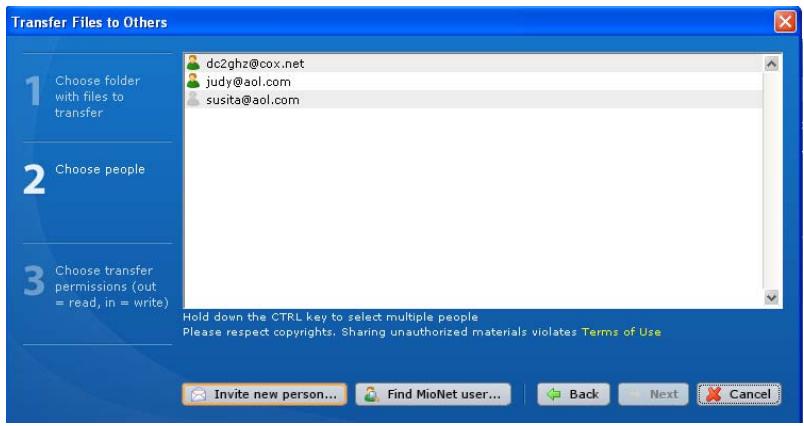
- Pour transférer les fichiers avec des utilisateurs de MioNet avec qui vous ave partagéAAParavant:
(a) Sélectionnez le ou les utilisateur(s) et cliquez sur le bouton Next (Suivant).
(b) Passez à l' étape 6.
- Pour ajouter un utilisateur avec qui transférer des fichiers :
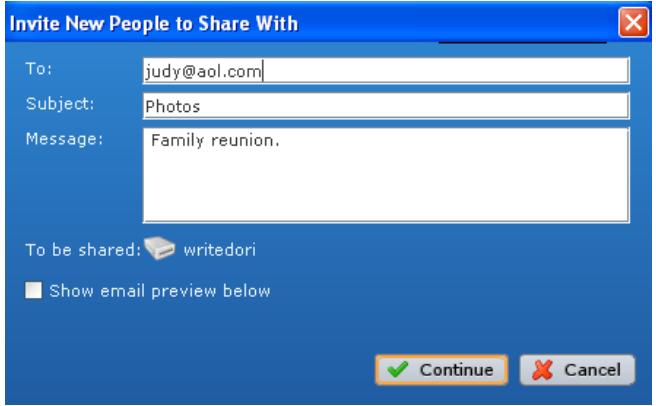
(a) Cliquez sur le bouton Invite new person (Inviter une nouvelle personne).
(b) Saisissez l'e-mail de l'utilisateur et cliquez sur le bouton Continue (Continuer).
(c) Passez à l'étépe 6.
- Pour rechercher un utilisateur de MioNet avec qui vous n'avez jamais partagé avant :
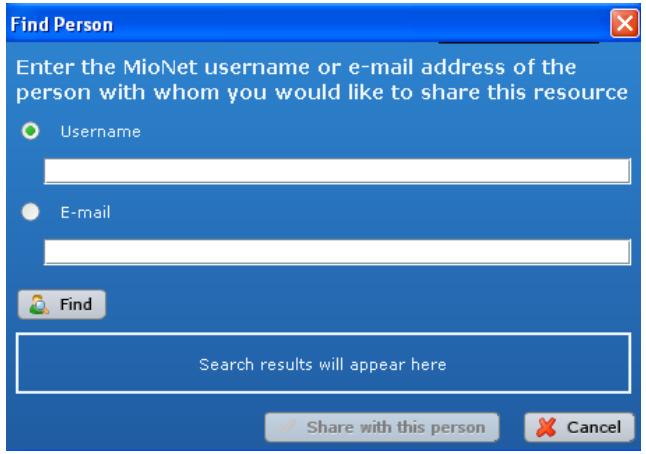
(a) Cliquez sur le bouton Find MioNet user (Rechercheur un utiliseur de MioNet).
(b) Saisissez le nom d'utilisateur ou l'e-mail de l'utilisateur et cliquez sur Find (Recherche).
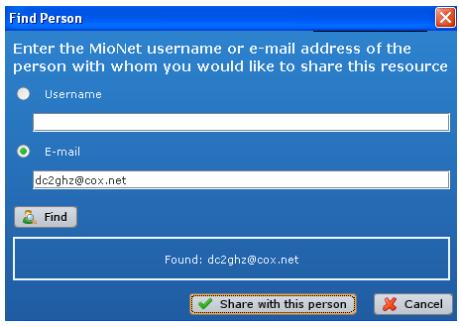
(c) Lorsque MioNet trouve l'utilisateur,cliquez sur le bouton Share with this person (Partager avec cette personne).
(d) Passez à l'étépe 6.
- Dans la liste des utilisateurs, Sélectionné les utilisateurs avec qui transférer des fichiers. Cliquez sur le bouton Next (Suvient).

Remarque : vous pouvez appuyer sur la touche Ctrl sous Windows ou sur la touche Cmd du Mac pour selectionner plusieurs utilisateurs.
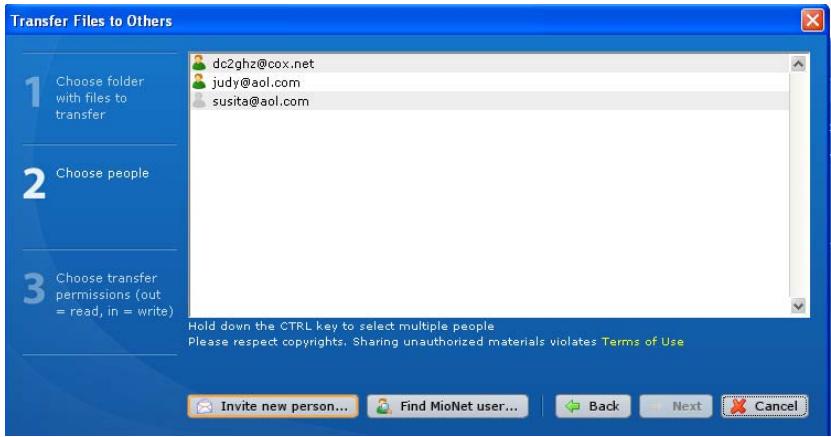
- Sélectionnez le niveau d'autorisation et cliquez sur le bouton Finish (Terminer). Si vous foulez que les utilisateurs transférènt uniquement des fichiers à eux-mêmes, accordez l'autorisation d'accès en mode Read (lecture). Si vous souhaitez leur permettre de vous transférer des fichiers (ou de modifier voire de supprimer vos fichiers), accordez l'autorisation d'accès en mode Read & Write (lecture/écriture).
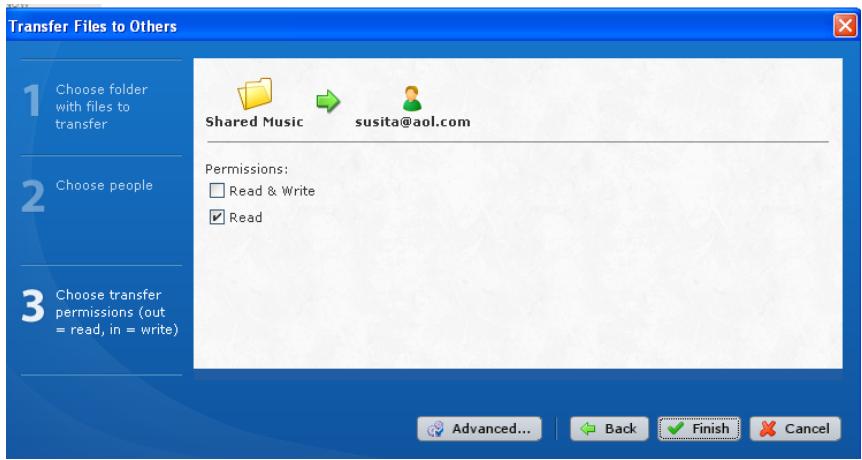
L'utilisateur recoit un e-mail contenant un lien vers MioNet. MioNet s'affiche automatiquement dans le navigateur Web de l'utilisateur et offre un accès sécurisé immédiat aux dossiers ou fichiers sur votre ordinateur. Ils peuvent ensuite double-cliqueur sur le fichier pour l'ouvrir et l'enregistrer sur leur PC local.
Lecture de données et de flux video, audio et Photos
Présentation du serveur multimédia
My Book World Edition is concu pour servir de serveur multimédia central personnel. Il permet de transmettre des flux video, audio et photo vers votre système audio/vidéo et vers d'autres PC sur votre réseau local.
L'application de serveur multimédia TwonkyMedia™ recherche le fichier multimédia dans les trois dossiers partages (Védois, Photos et Musique) stockés sur le My Book World Edition connecté à votre réseau local. Le serveur est préconfigured et il suffit donc de transférer vos contenus multimédia vers les dossiers partages sur votre My Book World Edition (décris page suivante) pour pouvoir ensuite afficher des données et des flux sur votre système audio/vidéo, votre console de jeu (Xbox 360™, Playstation® 3, ou adaptateurs multimédia DLNA® 1.5, tel que le lecteur WD TV™ Live HD Media Player). Visitez www.twonkymedia.com pour plus de détails sur TwonkyMedia.
Types de données pris en charge
| Musique partagée | VidEOS partagées | Images partagées |
| Fichiers audio | Fichiers matériel | Fichiers image |
| MP3 | MPEG1 | JPEG |
| WMA | MPEG2 | PNG |
| WAV | MPEG4 | TIF |
| LPCM | AVI / DivX | BMP |
| OGGVBIS | WMV | GIF |
| FLAC | VOB | |
| M4A | 3GP | |
| M4B | VDR | |
| MP4 | ASF | |
| 3GP | MPE | |
| AAC | DVR-MS | |
| MP2 | Xvid | |
| AC3 | M1V | |
| MPA | M4V | |
| MP1 | ||
| AIF |

Remarque: Certains périhériques ne sont pas capables de dire tous ces formats. Reportez-vous au manuel d'utilisation de l'appareil concerné pour la liste des formats pris en charge.
Stockage multimédia
Vous pouvez acceder à My Book World Edition et y stocker du contenu via des partages réseau. Les partages sont des dossiers qui peuvent servir à organiser et stocker vos fichiers sur votre système de stockage en réseau My Book World Edition. Un partage peut être partagé avec tous les utilisateurs (public) ou certains utilisateurs (privé).
L'appareil est configuré par défaut avec le partage réseau Public, qui contient les dossiers suivants pour le stockage multimédia :
- Shared Music (Musique partagée) - dossier pour stocker les morceaux de musique à partirager avec d'autres utilisateurs
- Shared Pictures (Images partagées) - dossier pour stocker les images à partager avec d'autres utilisateurs
- Shared Videos (Védois partagées) - dossier pour stocker les videos à partager avec d'autres utilisateurs

Important: évitez de denomner ou de supprimer les dossiers partages par défaut. Le partage de fichiers pourrait ne plus fonctionner correctement. Ce sont les dossiers par défaut pour Media Server (Twonky Media) et le service iTunes. Pour plus de détails sur l'utilisation de Twonky Media, voir « Media Serveur (Serveur multimédia) » à la page 145. Pour plus de détails sur l'utilisation du service iTunes, voir « iTunes » à la page 145.
Comment et où ajouter du contenu multimédia aux dossiers partagés
1. Ouvrez l'Explorateur.
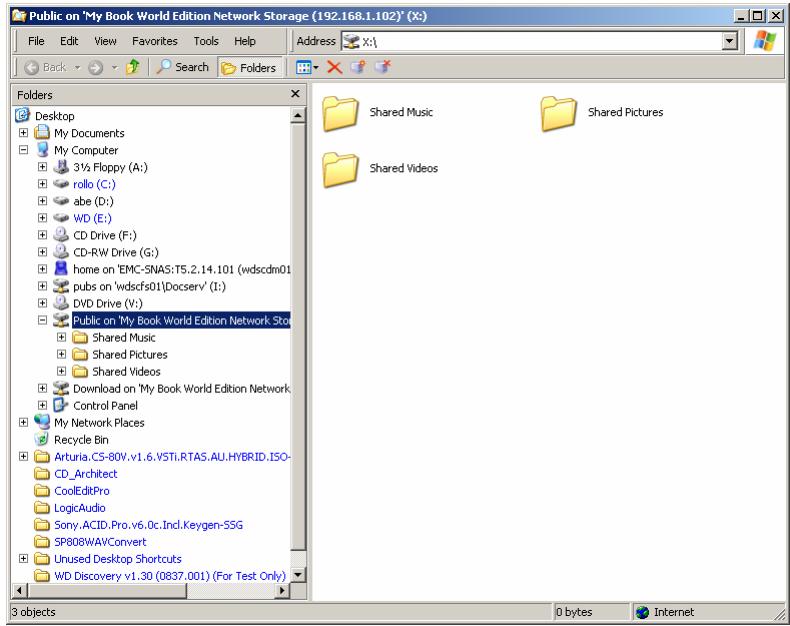
- Copiez vos fichiers de musique dans le dossier Shared Music (Musique partagée), qui se trouve dans le dossier Public de My Book World.
- Suivez la même procédure pour placer vosVIDEOS et vos images dans les dossiers Shared Pictures (Images partagées) et Shared Videos (VidEOS partagées).

Important : veillez à bien trier vos contenus multimédia et de les ajouter aux bons dossiers partages. (par exemple, les fichiers musicaux doivent aller dans le dossier Shared Music). Dans le cas contraire, votre passerelle multimédia risque de ne pas pouvoir afficher vos contenus correctement.
Péripétriques multimédia
Maintenant que vous avez copié vos fichiers dans les dossiers correspondants, vous pouvez utiliser divers périphériques multimédia pour dire vos données. Les types suivants sont décrits dans cette section :
- Windows Media Player 11 (fonctionnent sous Windows Vista/Windows 7), page 69.
- Windows Media Player 12 (avec Windows 7) page 69.
WD TV Live HD Media Player page 71.
Xbox 360 - Nouvelle interface utiliseur, page 71.
-Playstation3,page74.
Cadres photo numériques, page 74.
Lecteur de musique en réseau, page 75.
Adaptateurs multimédia, page 75. - Periphériques DLNA, page 75.
Windows Media Player 11/12 (Windows Vista/Windows 7)

Remarque: Visitez le site d'assistance du lecteur multimédia de Microsoft pour plus d'informations sur l'utilisation et la mise à jour de votre lecteur multimédia.
Pour dire un flux multimédia en streaming avec la Bibliothèque Windows Media Player 11 ou 12 :
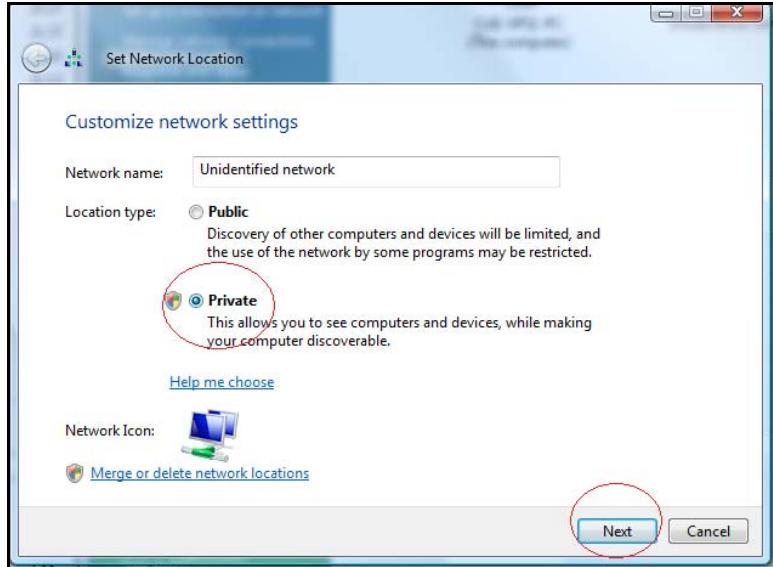
- Cliquez sur Panneau de configuration > Centre réseau et partage.
- Cliquez sur Personnelier.
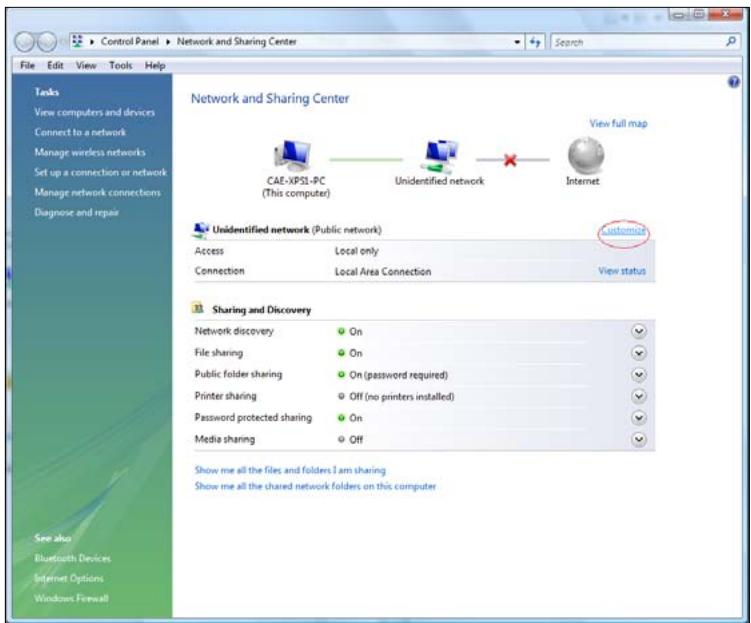
- Sélectionnez Private (Privé), puis cliquez sur Next (Suvant).
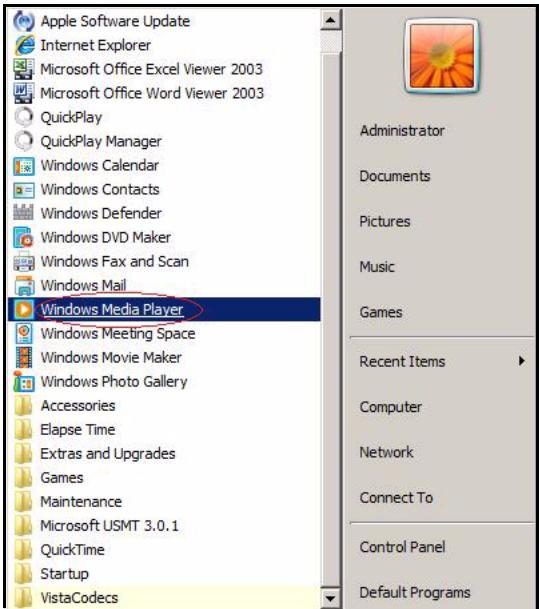
- Lancez Windows Media Player (Start (Démarrer) > All Programs (Programmes) > Windows Media Player).
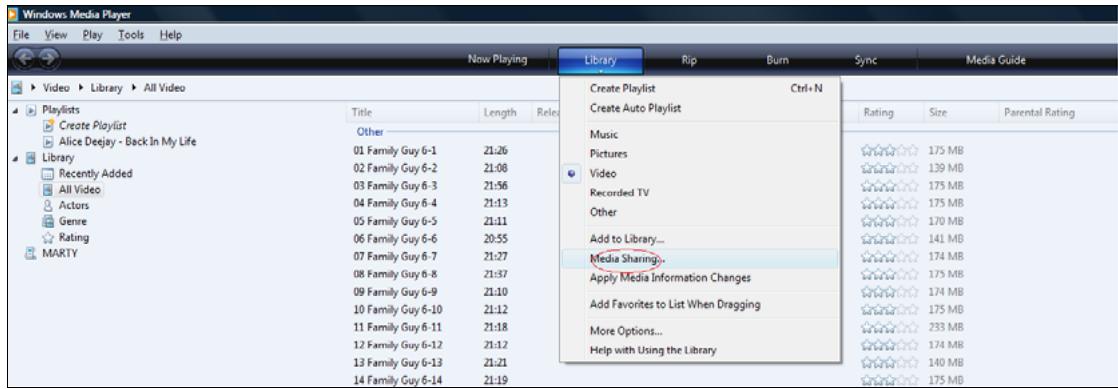
- Cliquez sur Library (Bibliothèque) > Media Sharing (Partage des fichiers multimédias).
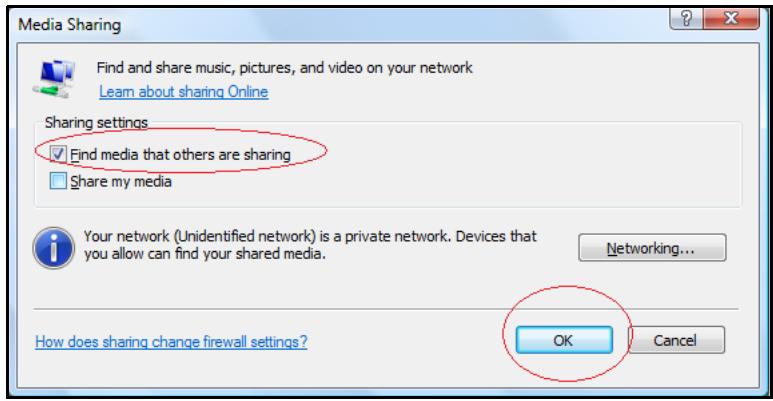
- Cliquez sur Find media that others are sharing (Rechercher des fichiers multimédias partagés par d'autres utilisateurs), puis sur OK.
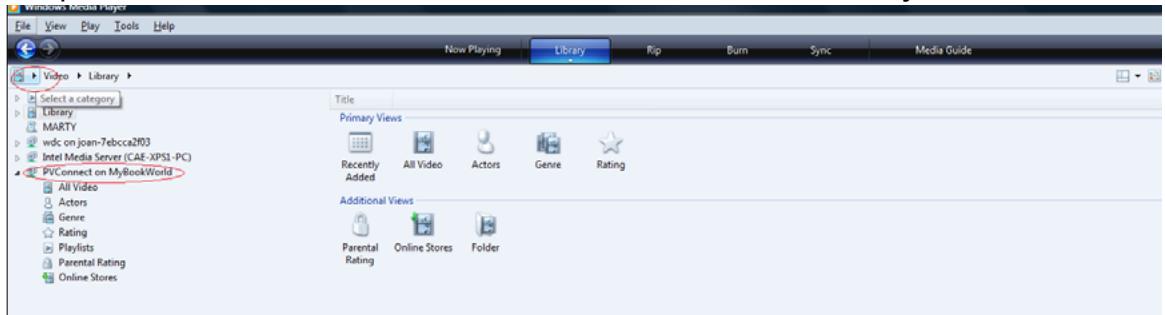
- Sélectionnez un type de fichier multimédia (Musique, Images ou Vidéos) puis cliquez sur PVConnect on MyBookWorld (Connexion sur MyBookWorld).
- Faites un double clic sur le fichier multimédia que vous souhaitez dire.
WD TV Live HD Media Player
Vous pourrait connectez le lecteur WD TV HD Media Player au réseau local pour acceder à des contenus multimédia stockés sur un disque en réseau tel que le My Book World Edition. Voici les principes à suivre pour utiliser le WD TV Live pour acceder à des fichiers sur un My Book World Edition.

Remarque: Reportez-vous au manuel d'utilisation de votre WD TV Live HD Media Player pour des instructions détaillées sur la connexion au My Book World Edition et l'accès à la lecture de contenus multimédia.
- Connectez le My Book World Edition à votre réseau local et allumez l'appareil.
- Vérifiez que votre WD TV Live est allumée et connectée à votre téléviseur.
- Connectez le WD TV Live au réseau local.
-
Allez à Settings (Paramétrages) > Network setting (Paramétrés de réseau) > Network setup (Configuration réseau) pour désir le type de connexion.
-
Utilisez les boutons de navigation pour selectionner Wired (filaire), puis appuyez sur Enter (Entrer).

Remarque : Vous pouvezCHOISIR Wireless (sans fil) si vous voulez utiliser un adaptateur sans fil compatible avec WD TV Live. Pour une liste des adaptateurs compatibles, recherche dans notre base de connaissances à l'adresse la réponse n° 3805.
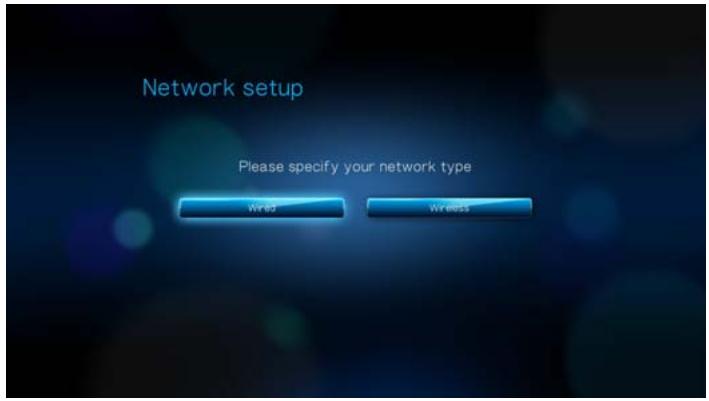
- Sélectionnez Automatic comme option de configuration pour le DHCP ou Manual (Manuel) pour une IP statique.
- Un écran de confirmation affiche les informations de réseau de votre WD TV Live si la connexion au réseau local a été correctement établie. Appuyez sur Enter (Entrée).
- Allez à l'écran d'accueil, puis sélectionnez l'icone pour le contenu multimédia auquel vous pouze acceder. Cela peut être Music (Musique), Video (Vidéo), ou Photo.
- Appuyez sur / pour sélectionner Network Shares (Partages de réseau) ou Media servers (Serveurs multimédia) et appuyez sur Enter (Entrée).
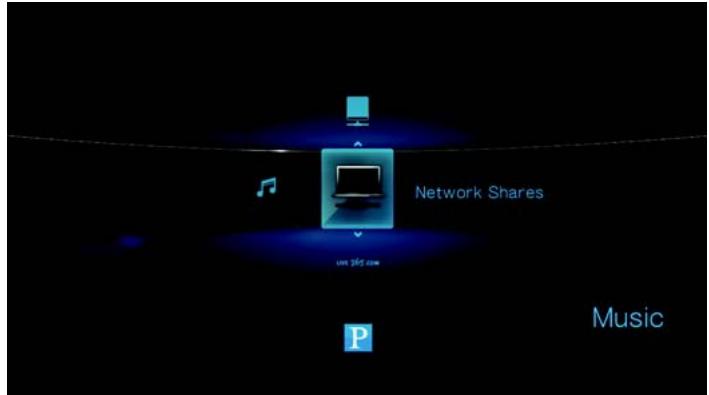
- Appuyez sur / pour selectionner le My Book World Edition et appuyez sur Enter (Entrée).
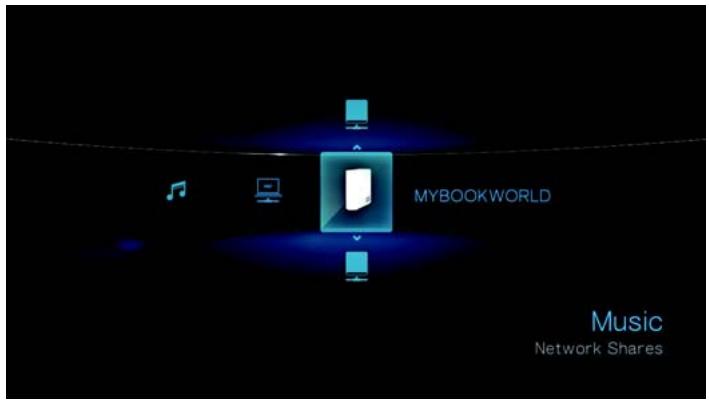
Le contenu compatible avec le support sélectionné s'affiche
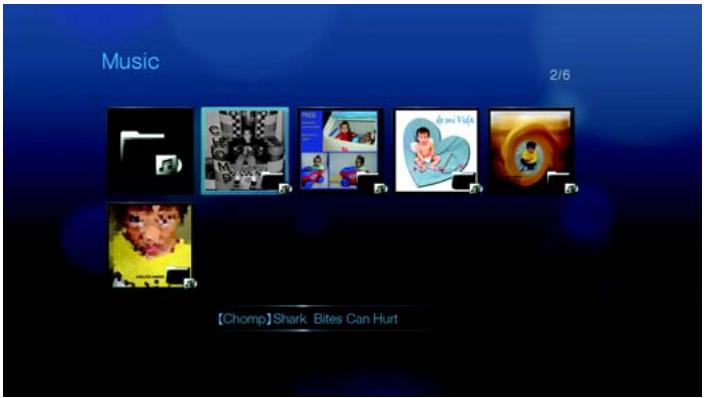
- Sélectionnez le contenu auquel vous voulez accéder, puis appuyez sur Enter (Entrée) pour lancer la lecture multimédia.
Xbox 360

Remarque : Visitez le site d'assistance de Microsoft pour la Xbox 360 pour plus d'informations sur l'utilisation et la mise à jour de votre Xbox 360.
- Vérifiez que vous Xbox 360 et My Book World Edition sont allumés et connectés à votre réseau local.
- Faites défilier l'interface utilisateur principale de la Xbox jusqu'à l'écran Ma Xbox.
- Utilisez la manette de la Xbox 360 et faites défiler vers la droite jusqu'aux options Video (Vidéo), Music (Musique) et Picture Library (Bibliothèque d'image).
- Sélectionnez une de ces options en appuyant sur le bouton A de votre manette. L'écran Sélectionner la source apparait.
- Sélectionnez l'option MyBookWorld ou le nom que vous lui avez donné précédemment, puis appuyez sur le bouton A. Le contenu stocké sur votre apparéil My Book World s'affiche.
- Utilisez la manette pour naviguer dans le contenu et lancer la lecture.
Playstation 3

Remarque: Visitez le site d'assistance Sony® pour la PlayStation pour plus d'informations sur l'utilisation et la mise à jour de PlayStation.
- Vérifiez que vous Playstation 3 et My Book World Edition sont allumés et connectés à votre réseau local. L'interface principale affiche une série d'options disposées horizontally sur l'écran de votre téléviseur.
- À l'aide des boutons directionnels (droite et gauche) de la manette de la PS3, naviguez jusqu'à Musique, Photo ou Video selon votre choix, puis appuyez sur le bouton X.
- À l'aide des boutons directionnels (haut et bas), faites défilier vers le bas et Sélectionnez MyBookWorld (ou le nom que vous lui avez donné) en appuyant sur le bouton X. Une liste de dossiers (Musique, Photo et Video) s'affiche à droite de l'icone de MyBookWorld.
- Veillez à selectionner le dossier correspondant à l'option que vous avez choisi à l'étape 2. Par exemple, si vous avez selectionné Photo sur l'écran principal, ouvre le dossier Photo qui s'affiche à droite de l'icône du MyBookWorld, sans quoi le contenu risque de ne pas s'afficher correctement.
Cadres photo numériques
Voici les principes à suivre pour la configuration d'un cadre photo numérique :
- Vérifiez que votre My Book World Edition est connecté à votre réseau local et allumé.
- Suivez les instructions fournies avec votre cadre photo numérique sans fil pour le configurer ou installer les pilotes.
- À l'aide des options de navigation de votre cadre photo numérique, recherche et détectez le My Book World Edition sur votre réseau.
- Selon le modele de votre cadre photo, vous devez acceder à la page de configuration réseau de l'interface utiliser afin que votre cadre photo puisse étabir une connexion avec votre My Book World Edition. Reportez-vous au manuel d'utilisation de cadre photo numérique pour des instructions détaillées.
- Une fois que vous avez établi une connexion entre votre cadre photo et My Book World Edition, accédez à l'écran Multimédia de votre cadre photo qui vous fournir l'option d'afficher vos images.

Remarque: Reportez-vous au manuel d'utilisation de votre cadre photo pour la liste des formats pris en charge et des instructions sur l'accès et l'affichage de vos images.
Lecteur de musique en réseau
Voici les principes à suivre pour acceder à My Book World Edition à partir d'un lecteur de musique en réseau :
- Connectez My Book World Edition à votre réseau local et allumez l'appareil.
- Connectez et configrez votre lecteur de musique en réseau pour le commutateur ou routeur de votre réseau filaire ou sans fil.
- Allumez votre lecteur de musique en réseau.
- S'il est correctement connecté, il détecte le nom de votre My Book World Edition.
- Naviguez l'interface utilisé de votre lecteur de musique en réseau pour trouver et dire de la musique stockée sur votre My Book World Edition.

Remarque: Reportez-vous au manuel d'utilisation de votre lecteur de musique en réseau pour des instructions détaillées sur la connexion à un système de stockage en réseau et l'accès à la lecture de contenus multimédia partagés.
Passerelles multimédia
Voici les principes à suivre pour acceder à My Book World Edition à partir d'un adaptateur multimédia :
- Connectez My Book World Edition à votre réseau local et allumez l'appareil.
- Vérifiez que votre PM est allumée et connectée à votre téléviseur. L'écran principal de votre PM apparait.
- Selon le périphérique, vous doivent acceder à l'écran de configuration/reseau de l'interface pour étabir une connexion entre votre passerelle et My Book World Edition. Reportez-vous au manuel d'utilisation de cette PM pour des instructions détaillées.
- Une fois que vous avez établi une connexion entre votre PM et My Book World Edition, accédez à l'écran Multimédia sur la PM pour afficher vos images ou lire du contenu audio et video stocké sur le My Book World Edition.

Remarque: Reportez-vous au manuel d'utilisation de votre PM pour des instructions détaillées sur la connexion à My Book World Edition et l'accès à la lecture de contenus multimédia partagés.
Péripériques DLNA
Reportez-vous au manuel d'utilisation de votre péripérisque DLNA pour des instructions pour connecter l'appareil à votre réseau local afin de pouvoir accéder au contenu stocké sur votre My Book World Edition. Allez sur www.dlna.org pour une liste de péripérisques certifiés DLNA et pour plus de détails.

Utiliser iTunes avec My Book World Edition
Présentation du serveur multimédia iTunes
Grâce au serveur multimédia iTunes, vous ou toute personne connectée au My Book World Edition peut dire les fichiers de musique en passant par iTunes qui sont stockés dessus. Le service créée une bibliothèque musicale virtuelle sur l'appareil et la traite comme une base de données iTunes, ce qui permet d'envoyer un flux à partir du My Book World Edition vers des ordinateurs Windows ou Mac qui utilisent iTunes.
Types de données pris en charge
Le serveur multimédia iTunes prend en charge les types de fichiers suivants :
*.mp3
*.wav
*aac

Remarque : le serveur iTunes requiert la presence du dossier partagé ‘/Public/Shared Music’. Ne renommez ni ne supprimez le dossier Shared Music si vous souhaitez utiliser le serveur iTunes. Vous doivent recreér ou renommer ‘/Public/Shared Music’ s'il a été supprimé ou renommé.
Stocker du content
Vous pouze faire glisser et déposer les fichiers audio vers le dossier '/Public/Shared Music' par défaut du My Book World Edition.
Lire des flux audio dans iTunes :
Le serveur multimédia iTunes est activé par défaut dans l'utilitaire Network Storage Manager. Voir « Pour activer ou désactiver le serveur iTunes : » à la page 146 pour plus de détails.
- Lancez iTunes sur votre ordinateur.
- Cliquez sur MyBookWorld dans la section Partages du volet de gauche. Si vous avez copiede la musique dans le dossier /Public/Shared Music et que le format est pris en charge par iTunes, elle s'affiche dans le volet de droite.
- Faites un double clic sur un fichier audio pour l'éçouter.
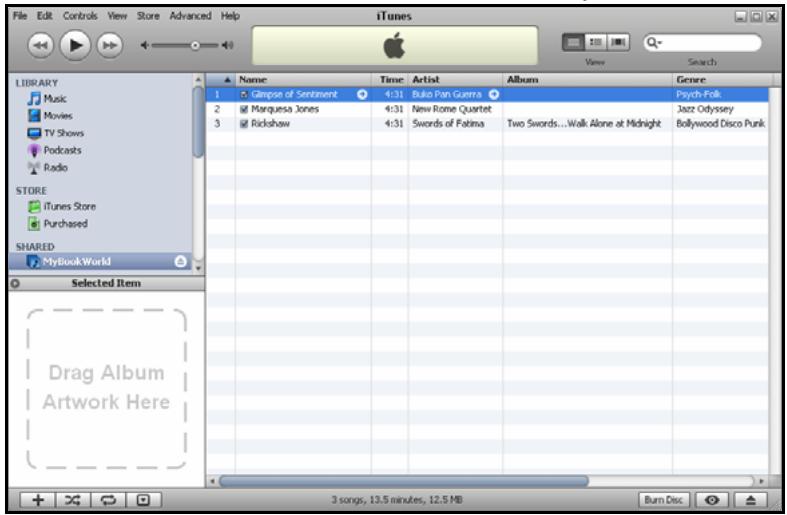
Le fichier audio est lu sous forme de flux dans iTunes et les fichiers audio du My Book World Edition sont affichés dans la liste Shared (Partagés).
Utilisation de WD Discovery
(Windows tableau)
WD Discovery est un utilise propriétaire qui facilité la connexion aux Disques en réseau de WD. Ce logiciel simple d'emploi permet de tracer et configurer rapidement le My Book World Edition sur votre réseau à partir d'un ordinateur sous Windows. Avec WD Discovery, vous pouvez facilement connecter des lecteurs réseau, parcourir les dossiers partages et créé un raccourci sur le bureau pour un accès rapide à votre My Book World Edition.
WD Discovery offre les options suivantes :

Configurez votre appareil My Book World Edition à l'aide de l'interface Network Storage Manager (Gestionnaire de stockage en réseau) de My Book World Edition. Voir « Network Storage Manager: Fonctions de base » à la page 85.

Connectez automatiquement un lecteur réseau pour simplifier le partage et le stockage de données sur votre My Book World Edition. Voir « Connexion automatique d'un lecteur » à la page 79.

Parcourez les dossiers partages en réseau sans saisir manuellement les chemins réseau. Voir « Parcourir les partages réseau » à la page 80.

Créez un raccourci sur le bureau pour un My Book World Edition connecté au réseau. Voir « Créer un raccourci sur le bureau (Windows seulement) » à la page 83.
Connector un lecteur réseau
Pour dire ou stocker des données sur My Book World Edition après l'installation de l'appareil, vous doivent d'abord connecter un lecteur réseau à un ou plusieurs partages par défaut. Vous doivent installer l'application WD Discovery sur chaque ordinateur Windows XP ou, Windows Vista ou Windows 7 sur votre réseau pour automatiquement connecter un lecteur réseau, parcourir les partages ou creator un raccourci sur le bureau.
Windows XP/Windows Vista/Windows 7

Remarque : suivez les étapes ci-dessous si vous n'avez pas installé WD Discovery, comme indiquédans « Utilisation de WD Discovery sous Windows XP/Windows Vista/Windows 7 » à la page 12.
- Allumez votre ordinaire et attendez le chargement du système d'exploitation.
Si WD Discovery n'est pas en cours d'exécution :
Sous Windows XP, cliquez sur Demarrer > Programs (Programmes) > WD Discovery ou faites un double clic sur l'icone de WD Discovery sur le bureau.
Sous Windows Vista, cliquez sur Demarrer > Programmes > WD Discovery Software (Logiciel WD Discovery) > WD Discovery ou double-cliquez sur l'icone WD Discovery située sur votre bureau.
Sous Windows 7, cliquez sur l'icone Windows , puis sur All Programs (Tous les programmes) > WD Discovery Software (Logiciel WD Discovery) > WD Discovery ou double-cliquez sur l'icone WD Discovery située sur votre bureau.
Les lecteurs réseau WD sont répertoriés dans la liste Network Drives Found (Lecteurs réseau détectés).
- Cliquez sur l'appareil que vous souhaitez connecter dans la liste Network Drives Found (lecteurs réseau détectés) et Cliquez sur Map Network Drive (Connector un lecteur réseau) dans la liste Things to Do (Tâches).
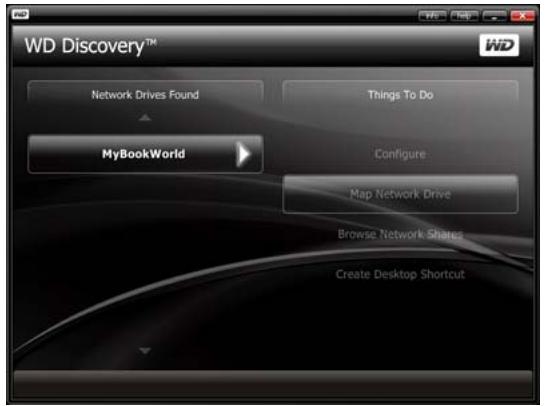
Un message apparait vous proposant de connecter automatique le lecteur. Reportez-vous à Connexion automatique d'un lecteur ci-dessous ou « Connexion manuelle d'un lecteur » à la page 80.
Connexion automatique d'un lecteur
- ÀpRES avoir terminé l'étépe 2 ci-dessous, cliquez sur Yes (Oui).
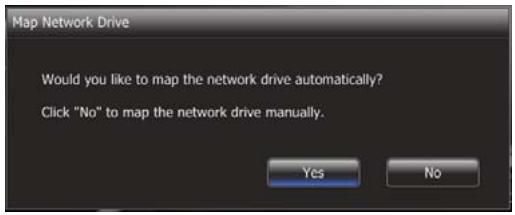
Tous les dossiers partages disponibles dans le périphérique sont connectés automatiquement en tant que lecteurs réseau. Les lettres de lecteur disponibles sont affectées en descendant à partir de Z.
Une fois la connexion terminée, les dossiers partages apparaissent sous forme de lecteurs réseau dans la fenêtre de WD Discovery.
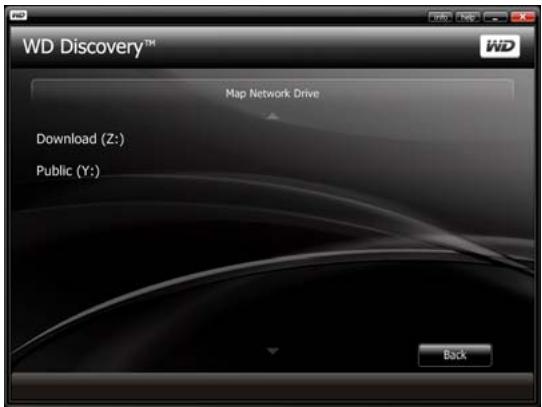
- Cliquez sur Back (Retour) pour revenir à la page principale.
Connexion manuelle d'un lecteur
- ÀpRES avoir terminé l'étape 2 de « Connecter un lecteur réseau » à la page 78, cliquez sur No (Non). Tous les dossiers partages de l'appareil s'affichent à l'écran. Sélectionnez un nom de dossier, puis une dette de lecteur.
- Cliquez sur Yes (Oui) pour terminer l'affection de lettuce de lecteur.
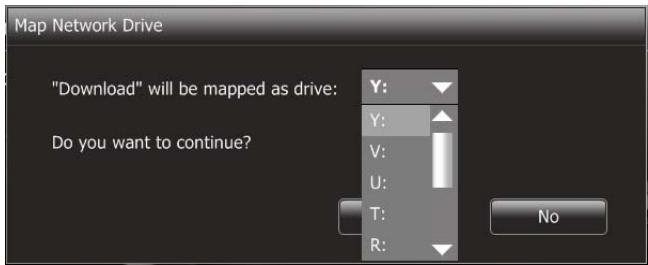
- Cliquez sur My Computer (Poste de travail) sous Windows XP et Computer (Ordinateur) sous Windows Vista/Windows 7. Les lecteurs reseau sont affichés. Vous pouvez maintainant glisser et déposer des fichiers dans les dossiers des lecteurs reseau par le biais de l'Explorateur Windows ou du Poste de travail.
Parcourir les partages réseau
Pour acceder aux données partagées avec WD Discovery :
Utilisez WD Discovery pour parcourir les partages réseau sans saisie manuelle des chemins de réseau.
- Vérifiez que l'appareil est allumé et connecté au réseau.
- Effectuez l'une des opérations suivantes :
Sous Windows XP, cliquez sur Start (Démarrer) > All Programs (Tous les programmes) > WD Discovery Software (Logiciel WD Discovery) > WD Discovery ou double-cliquez sur l'icone WD Discovery située sur votre bureau.
Sous Windows Vista, cliquez sur Start (Démarrer) > Programs (Programmes) > WD Discovery Software (Logiciel WD Discovery) > WD Discovery ou double-cliquez sur l'icone WD Discovery qui se trouve sur votre bureau.
Sous Windows 7, cliquez sur l'icone Windows , puis sur All Programs (Tous les programmes) > WD Discovery Software (Logiciel WD Discovery) >WD Discovery ou double-cliquez sur l'icone WD Discovery située sur votre bureau.
- Cliquez sur MyBookWorld dans la liste Network Drives Found (lecteurs réseau détectés), puis cliquez sur Browse Network Shares (Parcourir les partages réseau) dans la liste Things To Do (Tâches).
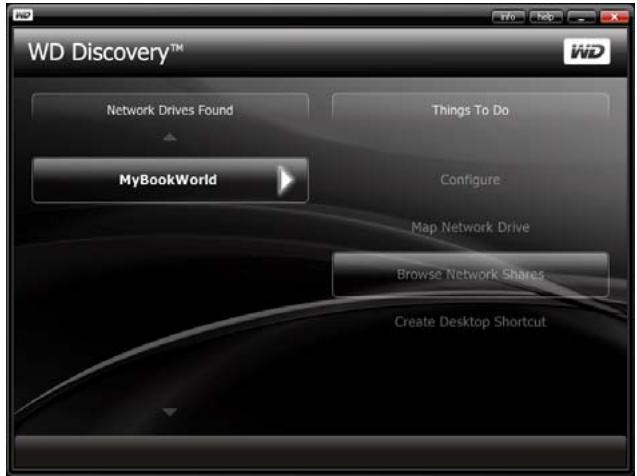
- Une fois la connexion établie, les dossiers partages de l'appareil sont affichés. Cliquez sur un chemin d'accès au partage réseau pour afficher les fichiers et y acceder dans l'Explorateur Windows.
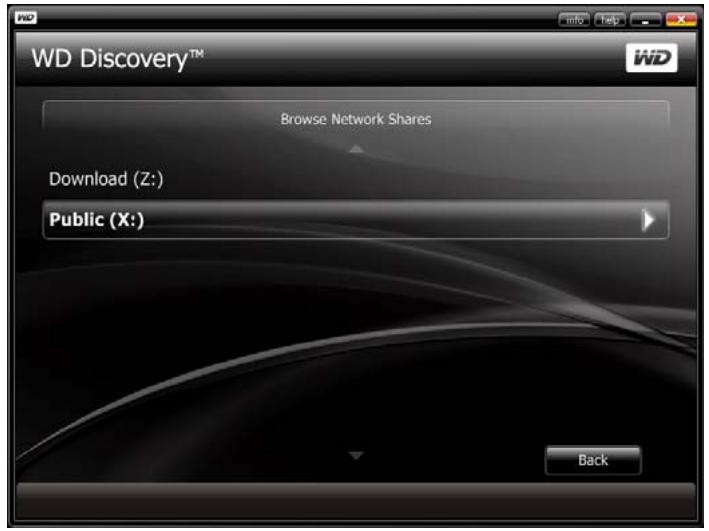
- Copiez vos fichiers de musique dans le dossier Shared Music, vos fichiers video dans le dossier Shared Videos et vos photos dans le dossier Shared Pictures.
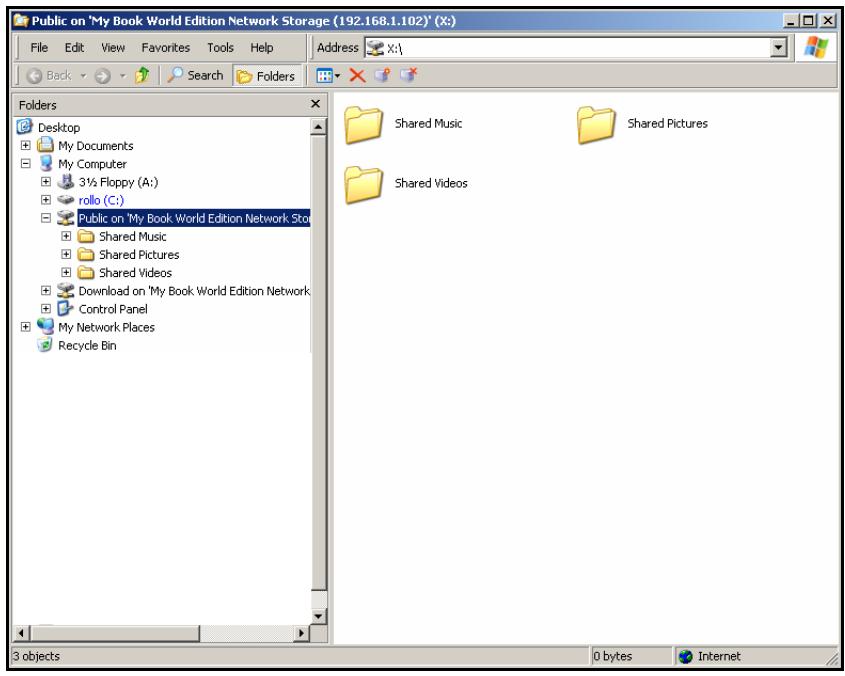
Créer un raccourci sur le bureau (Windows seulement)
WD Discovery peut creer un raccourci sur le Bureau qui pointe vers un My Book World Edition.
Pour creator un raccourci sur le bureau :
- Vérifiez que l'appareil est allumé et connecté au réseau.
- Sous Windows XP, cliquez sur Start (Démarrer) > All Programs (Tous les programmes) > WD Discovery Software (Logiciel WD Discovery) > WD Discovery ou double-cliquez sur l'icone WD Discovery située sur votre bureau.
Sous Windows Vista, cliquez sur Start (Demarrer) > Programs (Programmes) > WD Discovery Software (Logiciel WD Discovery) > WD Discovery, ou double-cliquez sur l'icone WD Discovery située sur votre bureau.
Sous Windows 7, cliquez sur l'icone Windows , puis sur All Programs (Tous les programmes) > WD Discovery Software (Logiciel WD Discovery) > WD Discovery , ou double-cliquez sur l'icone WD Discovery située sur votre bureau.
- Cliquez sur MyBookWorld dans la liste New Drives Found (lecteurs réseau dédictés), puis cliquez sur Create Desktop Shortcut (Créer un raccourci sur le bureau) dans la liste Things To Do (Tâches).
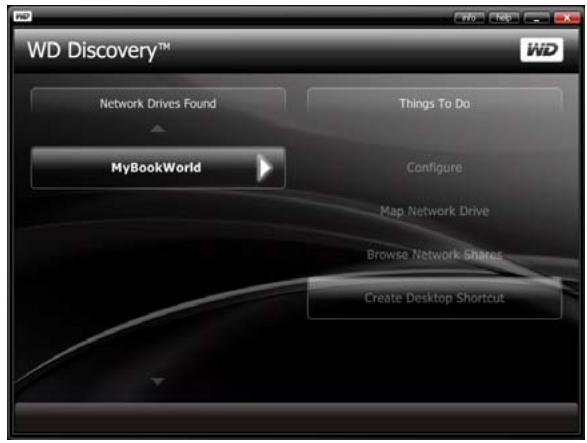
- Un message s'affiche vous informant que le raccourci sur le Bureau a ete create avec succes. Cliquez sur OK.
Mise à jour automatique de WD Discovery
Quand vous ouvrez WD Discovery, l'écran WD Discovery Auto Update Progress (Progression de la mise à jour automatique de WD Discovery) peut d'afficher, afin de vous informer qu'une mise à jour de WD Discovery est disponible.
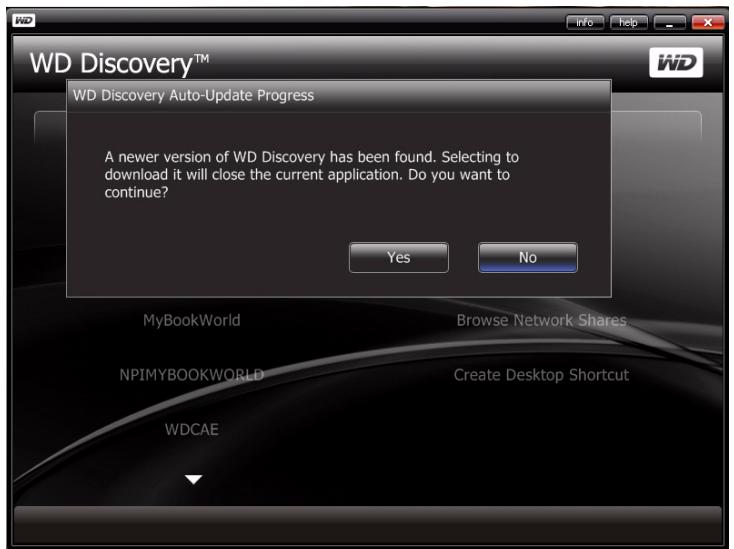
Pour télécharger la mise à jour :
- Sur l'écran WD Discovery Auto Update Progress (Progression de la mise à jour automatique de WD Discovery), cliquez sur Yes (Oui).
Un message vous indique que le téléchargement peut prendre plusieurs minutes.
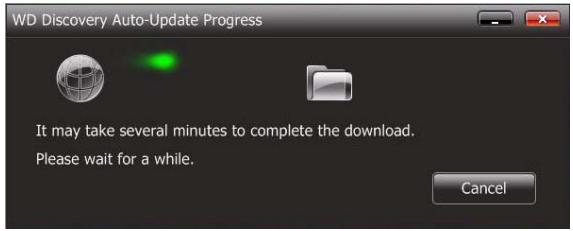
Une fois la mise à jour terminée, un message de confirmation s'affiche :
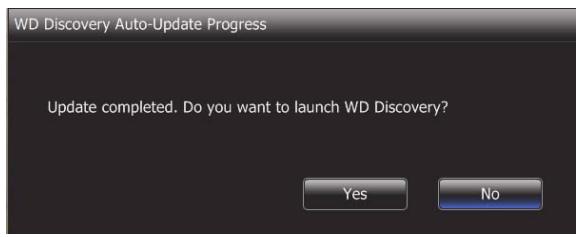
- Pour lancer WD Discovery, cliquez sur Yes (Oui).
Network Storage Manager: Fonctions de base
Network Storage Manager (Gestionnaire de stockage en réseau) de My Book World Edition est une interface utilisateur puissant et pratique pour la gestion et la configuration de votre My Book World Edition.

Remarque : l'accès et la configuration de Network Storage Manager de My Book World Edition n'est pas nécessaire pour commencer à utiliser votre My Book World Edition.
Ce chapitre déscrit la configuration de My Book World Edition, l'accès à Network Storage Manager (Gestionnaire de stockage en réseau) de My Book World Edition, et la saisie des paramètres de base. Pour plus d'instructions sur la configuration des paramètres avancés, voir « Network Storage Manager (Gestionnaire de stockage en réseau) : Mode avancé » à la page 105.
Configurer My Book World Edition
Suivez les instructions ci-dessous pour configurer votre My Book World Edition pour Windows ou Mac.
Windows XP/Windows Vista/Windows 7

Remarque : suivez les étapes ci-dessous si vous n'avez pas installé WD Discovery Tool, comme indiquedans page 12. Sinon, lancez WD Discovery Tool à l'aide de l'icone sur le bureau et passez à l'etape 6.
- AllumezYOUR ordinateur et attendez le chargement du système d'exploitation.
- Insérez le CD de logiciel dans le lecteur de CD-ROM.


Remarque: si l'exécution automatique est désactivée sur votre ordinateur, vous doivent installer les utillaires manuellement. Allez à Computer (Ordinateur) (Windows Vista/Windows7) or My Computer (Poste de travail) (Windows XP). Faites un double cli c sur Setup.exe à la racine du CD.
- Windows Vista/Windows 7: Cliquez sur Run setup.exe (Exéçuter setup.exe), puis cliquez sur Allow (Autoriser).
- Cliquez sur Accept (Acceptor) dans la fenetre des termes du contrat.
- Si vous avez correctement connecté l'appareil comme indiqué dans la fenêtre de connexion, cliquez sur Next (Suivant). (Voir « Utilisation de WD Discovery sous Windows XP/Windows Vista/Windows 7 » à la page 12.)
-
La fenêtre du programme d'installation de l'application s'affiche et présente une liste d'options. Cliquez sur WD Discovery Tool.
-
La fenêtre de WD Discovery apparait. Cliquez sur MyBookWorld dans la liste Network Drives Found (Lecteurs réseau détectés) puis sur Configure (Configurer).
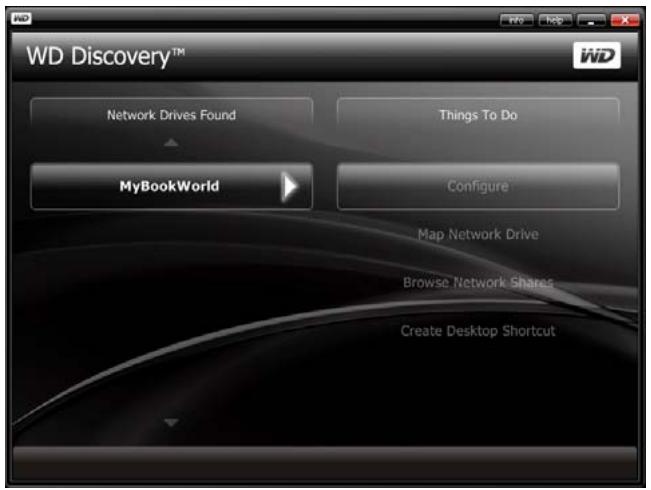
- La page de connexion apparaît. Poursuivez l'installation du système en suivant les instructions dans « Première Installation de l'appareil » à la page 87.
Mac OS X
- AllumezYOUR ordinateur et attendez le chargement du système d'exploitation.
- Ouvrez le navigateur Web Safari.
- Cliquez sur le lien Signets en haut à gauche de l'écran.
- Cliquez sur Bonjour, puis double-cliquez sur MyBookWorld.
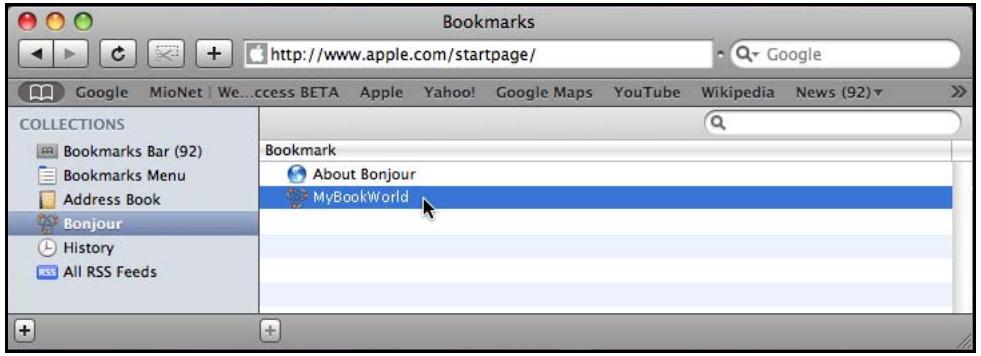
- La page de connexion apparaît. Poursuivez l'installation du système en suivant les instructions dans « Première Installation de l'appareil » à la page 87.

Remarque: Le Mac OS X Leopard (10.5.6) peut ne pas etre capable d'atteindre la page de connexion precedente. Veuillez aller à l'adresse support.wdc.com et recherche dans la base de connaissances lID de reponse 3280, qui comporte des instructions sur la résolution du probleme.
Première Installation de l'appareil
Suivez les étapes ci-dessous pour poursuivre l'installation de l'appareil sur tout système d'exploitation.

Remarque : Vous doivent effectuer cette étague uniquement lors de votre première connexion au My Book World Edition.
- Entrez « admin » dans les deux champs Administrator Name (Nom d'administrateur) et Password (Mot de passer).
- Sélectionnez une langue dans la liste Language (Langue) et cliquez sur Login (Connexion).
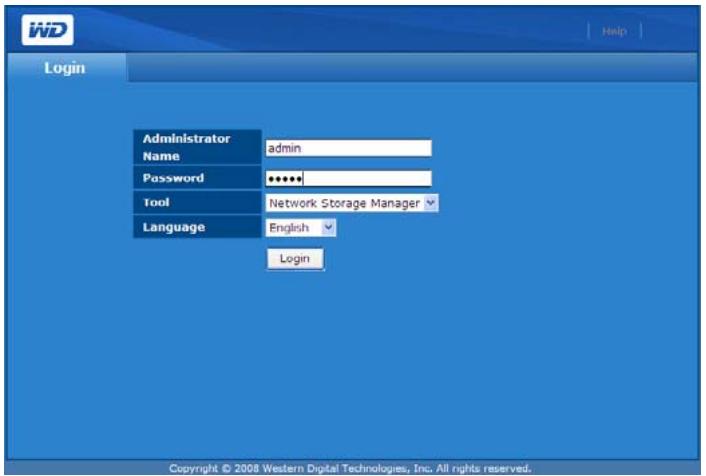
- Cliquez sur le bouton Next (Suvient).
- Lisez l'accord de licence, puis cliquez sur I Agree (J'accepte).
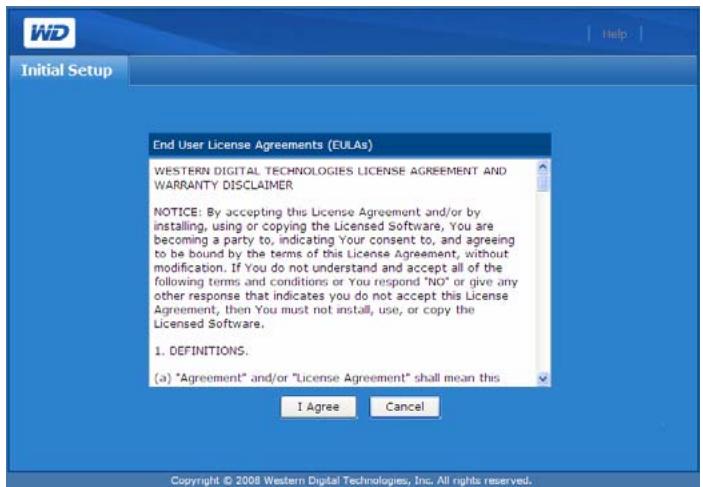
- Dans la page Initial Septup (Première installation), suivez les étapes suivantes :
(a) Entrez un nom dans le champ Device Name (Nom de l'appareil-maximum 15 caractères alphanumerices ou tiret « - »).

Remarque : le nom de l'appareil sert à identifier le périphérique de stockage connecté au réseau. Pour connecter plusieursitateurs appeareils de stockage au meme reseau, you'vedez specifier un nom unique pour chaque appareel.

AVERTISSEMENT : lorsque le My Book World Edition est renommé, tous les ordinateurs en réseau doivent redéfinir leurs ressources réseau partagées. Renommez l'appareil que lorsque strictement nécessaire.
(b) Tapez une courte description de l'appareil dans le champ Device Description (Description du périphérique). La description est limitée à 42 caractères alphasumériques.
(c) Sélectionnez un fuseau horsaire dans la liste Time Zone (Fuseau horsaire).
(d) Le cas échéant, réglez manuellement la date et l'heure à l'aide des listedes Date & Time (Date et heures).
- Cliquez sur le bouton Next (Suvant).
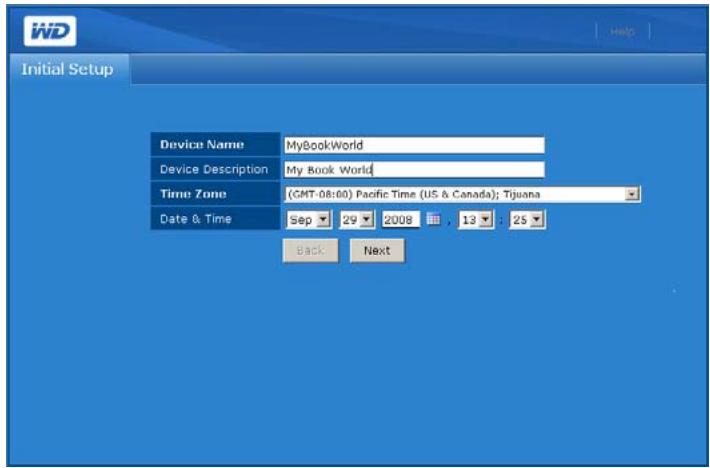
- Tapez un nouveau mot de passer d'administration dans le champ New Admin Password (Nouveau mot de passer administrateur). La longueur maximale du mot de passer est 16, y compris des caractères alphanumériques, des traits de soulignement, des espaces et la plupart des caractères spéciaux dont les guillemets doubles ("). Le premier et dernier caractère ne peuvent pas être un espace. Le mot de passer respecte la casse.
- Confirmez le nouveau mot de passer en le tapant à nouveau dans le champ Confirm Password (Confirmer le mot de passer). Cliquez sur le bouton Next (Suvient).
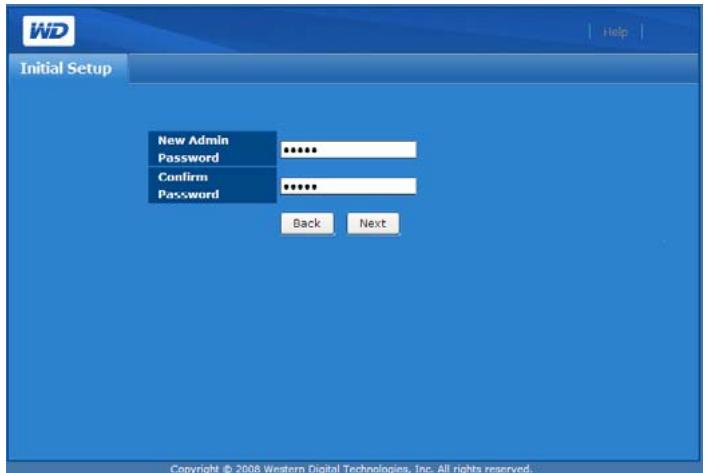


Remarque : si vous oubliez votre mot de passer d'administrateur, vous devez réinitialiser l'appareil pour rétablier la configuration usine à l'aide du bouton de réinitialisation. Voir « Bouton de réinitialisation » à la page 8 pour plus de détails.
- Effectuez l'une des opérations suivantes:
(a) Acceptez les réglages DHCP (Dynamic Host Configuration Protocol) par défaut.
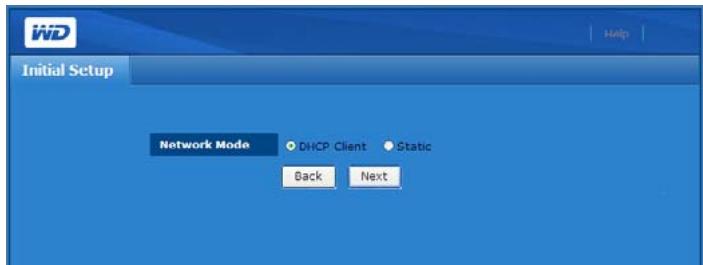
(b) Si vous n'utilise pas le DHCP, cliquez sur Static (Statique) et affectez manuellement l'adresse IP. Cliquez sur le bouton Next (Suivant).
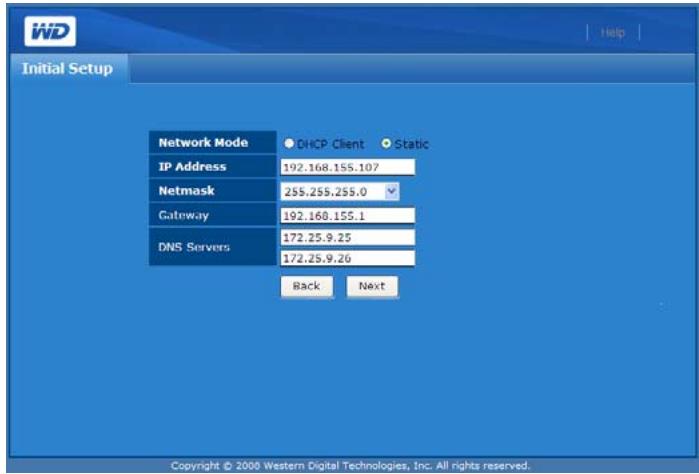
- La page Summary (Récapitulatif) apparaît. Cliquez sur le bouton Finish (Terminer).
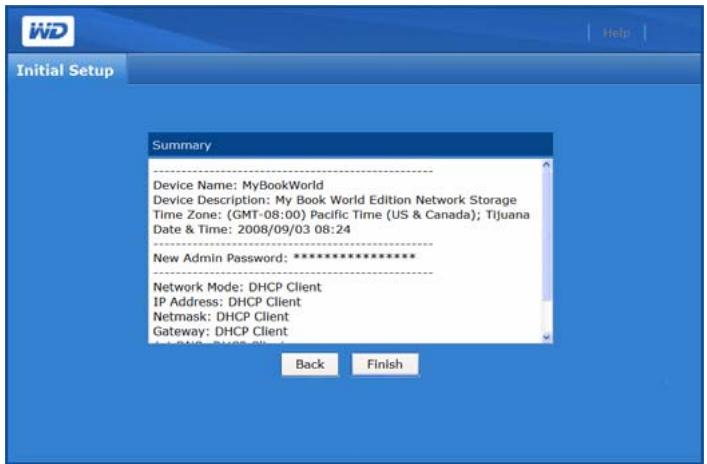

Remarque : si vous utilisez Windows XP, Windows Vista, ou Windows 7, une barre de notification peut s'afficher lors de l'initialisation de votre My Book World Edition. la barre indique qu'Internet Explorer a bloqué un message de contrôle Active X. Ce message disparait tout seul, mais vous pouvez aussi cliquer sur le bouton X dans la partie droite de la barre. Cet averissement n'a pas d'incidence sur la configuration de votre lecteur.
La page de connexion réapparait.
Accès au Network Storage Manager (Gestionnaire de stockage en réseau) de My Book World Edition

Important : vous doivent configurer My Book World Edition avant d'utiliser Network Storage Manager. Suivez les instructions dans « Configurer My Book World Edition » à la page 85.
Une fois que vous avez effectué son initialisation, vous pouvez acceder au Network Storage Manager à l'aide de l'interface utilisateur en ligne.

Remarque : l'accès et la configuration de Network Storage Manager n'est pas nécessaire pour commencer à utiliser votre My Book World Edition.
Windows XP/Windows Vista/Windows 7
- Vérifiez que l'appareil est allumé et connecté au réseau.
- Si WD Discovery n'est pas en cours d'exécution :
- Sous Windows XP, cliquez sur Start (Démarrer) > All Programs (Tous les programmes) > WD Discovery Software (Logiciel WD Discovery) > WD Discovery ou double-cliquez sur l'icone WD Discovery située sur votre bureau.
Sous Windows Vista, cliquez sur Start (Démarrer) > Programs (Programmes) > WD Discovery Software (Logiciel WD Discovery) > WD Discovery ou double-cliquez sur l'icone WD Discovery située sur votre bureau.
Sous Windows 7, cliquez sur l'icone Windows , puis sur All Programs (Tous les programmes) > WD Discovery Software (Logiciel WD Discovery) > WD Discovery ou double-cliquez sur l'icone WD Discovery située sur votre bureau.
Cliquez sur MyBookWorld dans la liste Network Drives Found (lecteurs reseau détectés), puis cliquez sur Configure (Configurer) dans la liste Things To Do (Tâches).
- La page de connexion apparait. Entrez le nom et le mot de passer d'administration (le mot de passer par défaut est « admin » s'il n'a pas été modifié par l'administrateur). Dans la liste Tool (Outil), cliquez sur Network Storage Manager. Dans la liste Language (Langue), sélectionnez la langue de votrechoix. Cliquez sur le bouton Login (Connexion).
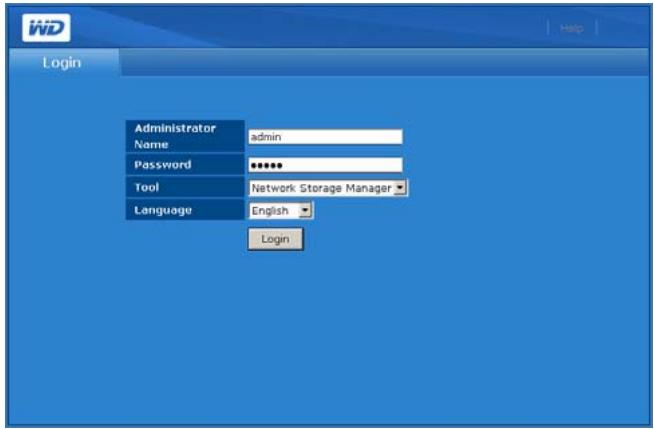
Mac OS X
- AllumezYOUR ordinateur et attendez le chargement du système d'exploitation.
- Ouvrez le navigateur Web Safari.
- Cliquez sur le lien Signets en haut à gauche de l'écran.
- Cliquez sur Bonjour, puis double-cliquez sur MyBookWorld.
- La page de connexion apparait. Entrez le nom et mot de passer d'administration. Dans la liste Tool (Outil), cliquez sur Network Storage Manager. Dans la liste Language (Langue), selectionnez la langue de votreCHOix. Cliquez sur le bouton Login (Connexion).
Fonctionnalités de Network Storage Manager (Gestionnaire de stockage en réseau) de My Book World Edition
Cet utiliser de gestion Web est doté des caractéristiques suivantes :
- Accès via le réseau local—l'appareil prend en charge l'accès sur le réseau local de l'interface utilisateur Web, ce qui permet une gestion depuis tout point d'accès au réseau.
-
Accès sécurisé—l'accès à l'appareil et sa configuration sont effectuels par l'interface utilisateur Web protégée par mot de passer sur une connexion SSL (Secure Socket Layer).
-
Notification par email—en cas d'avertissements ou d'erreurs liés à la température, aux disques durs, au réseau ou à la connexion USB, les administrateurs sont automatiquement avertis par email.
- Plusieurs niveaux d'accès—les utilisateurs peuvent disposer de différentes autorisations. Deux niveaux sont pris en charge : accès complet et lecture seule.
- Mise à jour via le Web—les mises à jour du micrologiciel peuvent être téléchargees et installées sur l'appareil à partir d'un ordinateur sur le réseau local.
- Gestion des disques—l'interface utilisateur Web permet aux administrateurs de surveiller les disques durs internes et les disques durs USB connectés à l'appareil. Partage de volumes—permé le partage de fichiers en réseau.
- Prise en charge du stockage USB—permiet un transfert de données fiable d'un périphérique de stockage USB vers l'appareil.
- Partage de volumes—permiet le partage de fichiers en réseau.
- Gestion de RAID (My Book World Edition II)—permiet d'effectuer la configuration RAID des disques durs.
- Prise en charge des systèmes Windows et Mac—permiet aux utilisateurs sur différentes plates-formes de partirager des fichiers à l'aide des systèmes de fichiers CIFS (Common Internet File System) ou NFS (Network File System) ou du protocole FTP (File Transfer Protocol) et AFP (Apple File Protocol).
- Lecture de flux iTunes—permiet aux utilisateurs connectés à l'appareil de dire des flux audio sur leur ordinateur.
- Serveur multimédia Twonky—offre une navigation rapide et pratique et une recherche de tous vos fichiers multimédia dans l'interface utilisateur Twonky.
- Extinction ou redémarrage à distance—permiet aux administrateurs d'eteindre ou de redémarrer l'appareil à partir de tout ordinateur sur le réseau local.
Journal système—un outil efficace pour analyser et résoudre les problèmes techniques.
Présentation de l'interface utiliser
L'interface utiliser Web fournit un accès à toutes les fonctionnalités de l'appareil et permet leur gestion. Par défaut, l'interface utiliser Web s'affiche en mode de base. Le mode de base offre un accès aux options de configuration les plus courantes.
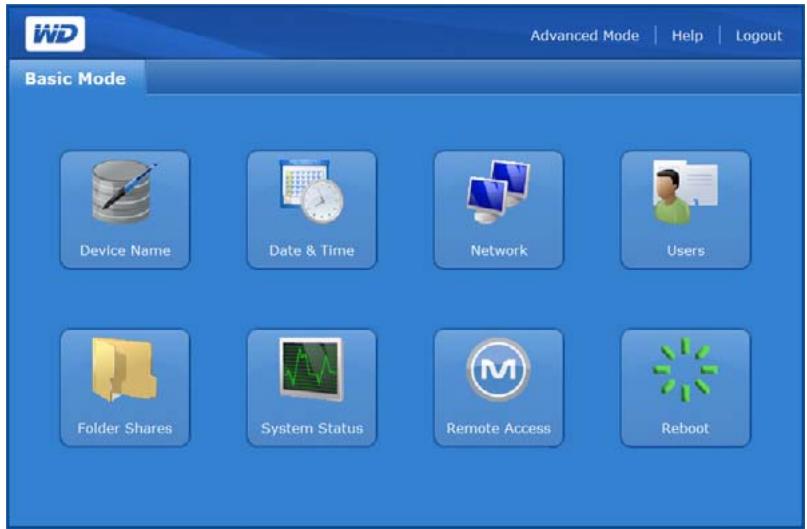
La page d'accueil Advanced Mode (Mode avancé) comprend six onglets et chaque onglet est divisé en plusieurs iconônes qui donnent accès aux fonctions de gestion avancées. La barre d'outils située en haut à droite permet de basculer à tout moment entre le mode avancé et le mode de base.
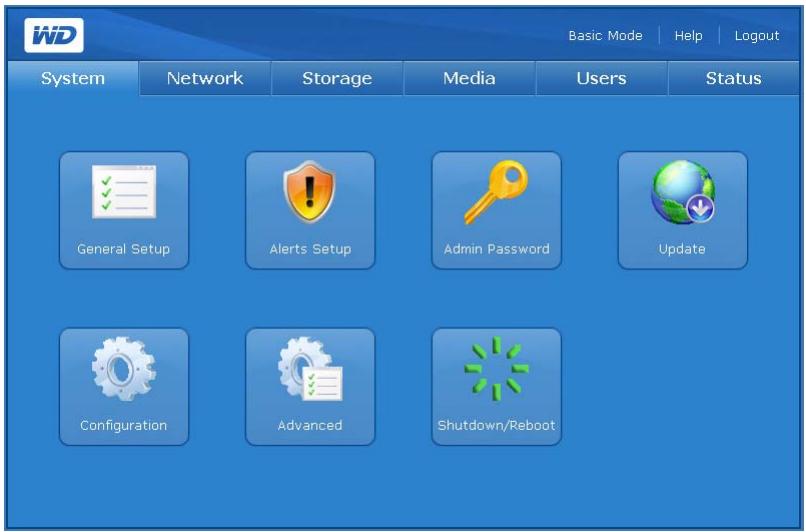

Remarque :pour plus d'instructions sur le mode avancé, voir « Network Storage Manager
(Gestionnaire de stockage en réseau): Mode avancé » à la page 105.
Barredoutils
La barre d'outils située en haut à droite de la fenêtre de Network Storage Manager inclut les options suivantes.
| Fonctionnalité | Description |
| Advanced (Avancé) | Permet de basculer l'interface utilisateur du mode de base vers le mode avancé. |
| Basic Mode (Mode de base) | Permet de basculer l'interface utilisateur du mode avancé vers le mode de base. |
| Help (Aide) | Affiche l'aide en ligne. |
| Logout (Déconnexion) | Ferme l'utilitaire. |
Mode de base
La page d'accueil Basic Mode (Mode de base) offre un accès aux options de configuration les plus courantes.
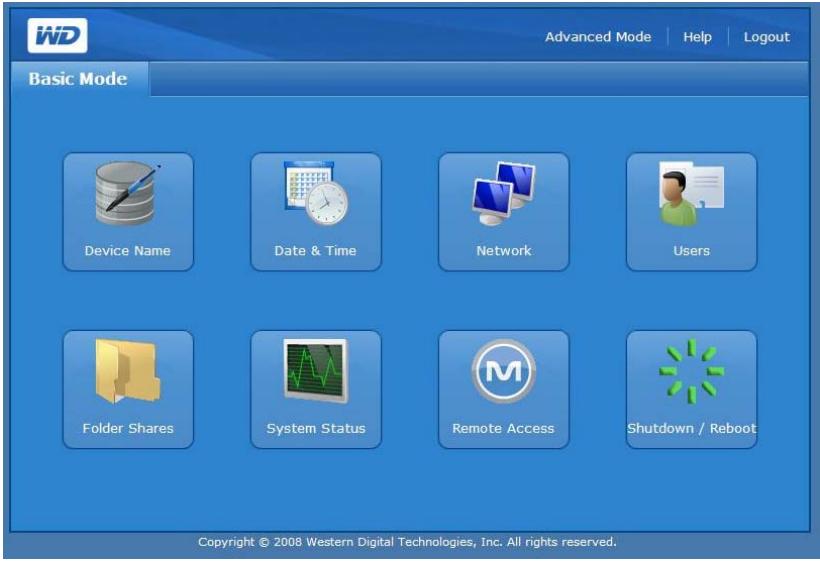
Cliquez sur l'un des icônes pour afficher les options de configuration disponibles. Le tableau ci-dessous déscrit les options.
| Catégorie | Description |
| Device Name (Nom du pérophérique) | Entrez un nom et une description pour l'appareil Pour plus de détails, voir « Device Name (Nom du pérophérique) » à la page 95. |
| Date & Time (Date et heures) | Configurations manuellement la date et l'heure ou configurer le serveur NTP pour permettre une mise à jour automatique de la date et de l'heure. Pour plus de détails, voir « Date & Time (Date et heures) » à la page 95. |
| Network (Réseau) | Configurations la connexion réseau Pour plus de détails, voir « Network (Réseau) » à la page 96. |
| Users (Utilisateurs) | Créez et supprimez des comptes utilisateurs et modifiez les mots de passer utiliser. Pour plus de détails, voir « Users (Utilisateurs) » à la page 97. |
| Folder Shares (Dossiers partagés) | Accédez à la configuration des dossiers partagés disponibles sur cet apparéil de stockage. Ce menu affiche également la liste des volumes montés ainsi que leurs partages disponibles. Lorsqu'un disque dur USB est connecté à l' apparéil, le disque dur USB apparait sous forme de partage USB. Pour plus de détails, voir « Folder Shares (Dossiers partagés) » à la page 99. |
| System Status (État du système) | Affiche des informations d'ordre général sur l' apparéil de stockage, comme le nom, la version du micrologiciel, la date et l'heure, la disponibilité du système, l'adresse IP, l'espace utilisé et le type de volume RAID. Pour plus de détails, voir « System Status (État du système) » à la page 101. |
| Remote Access (Accès à distance) | Active ou désactive la fonction MioNet. Les ordinateurs équipés de MioNet peuvent acceder aux fichiers à distance et les partager sur un pérophérique de stockage en passant par Internet. Pour plus de détails, voir « Remote Access (Accès à distance) » à la page 102. |
| Shutdown/Reboot (Arêt/Redémarge) | Permet d'éteindre ou de redémarrer l' apparéil à partir de tout ordinateur connecté au réseau local (LAN). Pour plus de détails, voir « Shutdown/Reboot (Arêt/Redémarge) » à la page 104. |
Device Name (Nom du périphérique)

Utilisez cette option pour saisir ou modifier le nom et la description de l'appareil. Le nom de l'appareil permet d'identifier votre My Book World Edition sur le réseau local.
- Cliquez sur Device Name (Nom du périphérique) dans la page d'accueil Basic Mode (Mode de base).
- Entrez ou modifiez le texte dans les champs Device Name (Nom du périphérique) et Device Description (Description du périphérique).
- Cliquez sur le bouton Submit (Envoyer).
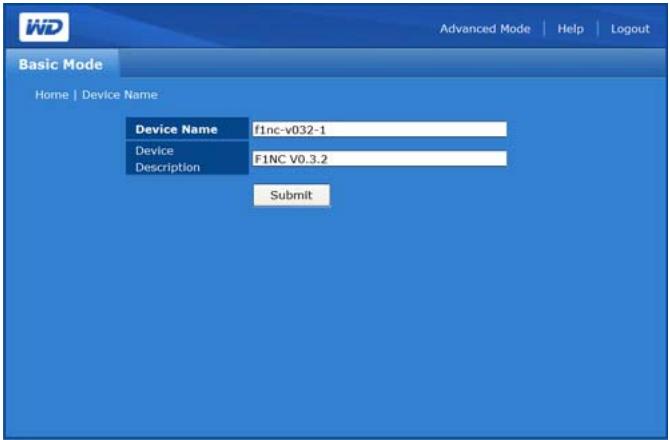
Date & Time (Date et heures)

Par défaut, la date et l'heure sont automatiquement synchronisées au serveur NTP (network time protocol) du réseau. Vous pouvez aussi régler la date et l'heure manuellement ou autoriser le serveur NTP à acceder à Internet automatiquement pour régler l'heure.

Remarque : l'affichage de l'heure n'est possible qu'au format sur 24 heures.
- Cliquez sur Date & Time (Date et heures) dans la page d'accueil Mode Basic (Mode de base).
- Désélectionnez l'option Enable (Activer) pour régler l'heure manuellement.
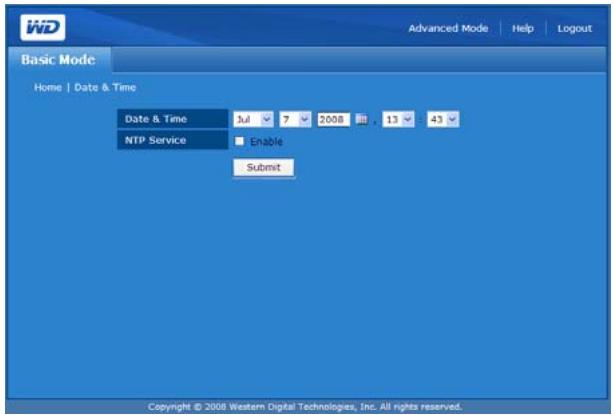
- Pour synchroniser automatiquement la date et l'heure, cliquez sur Enable (Activer).
- Cliquez sur le bouton Submit (Envoyer).
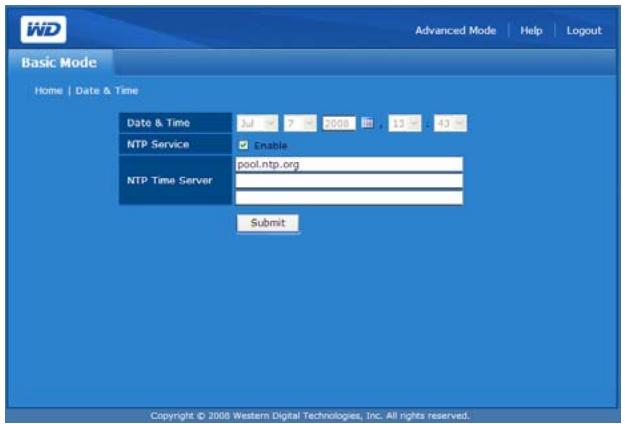
Network (Réseau)

Par défaut, l'option réseau de l'appareil est régle sur DHCP Client (Client DHCP), qui est un choix adapté dans la majorité des cas. En sélectionnant Static IP, (IP statique), vous pouvez définir l'adresse IP, le masque de sous réseau, la passerelle et l'adresse IP des serveurs DNS (Domain Name Service).
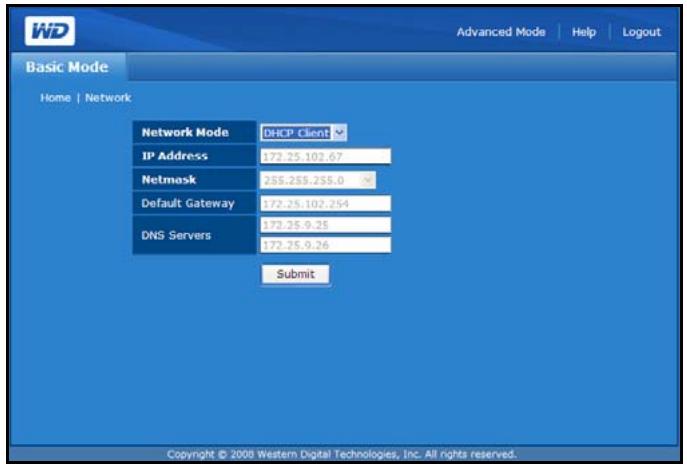
Pour configurer les réglages réseau :
- Cliquez sur Network (Réseau) dans la page d'accueil Mode Basic (Mode de base).
- Sélectionnez un mode réseau dans le menu déroulant Network Mode (Mode réseau). Sélectionnez le mode réseau DHCP Client (Client DHCP) pour force l'appareil à obtaining automatiquement une adresse IP auprès du serveur DHCP local. Sélectionnez le mode réseau Static IP (IP statique) pour entrer les informations IP comme l'adresse IP, la passerelle par défaut et les serveurs de DNS.
- Cliquez sur le bouton Submit (Envoyer).
Users (Utilisateurs)

Cette option permet à l'administrateur de contrôle l'accès aux données sur le My Book World Edition en réseau en créé des comptes utilisateur avec des autorisations spécifiques. L'administrateur peut également modifier et supprimer les comptes utilisateurs.
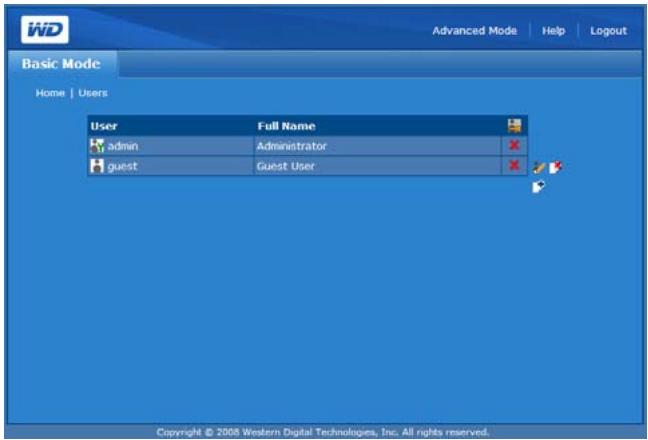
Icones de la page Utilisateurs
| Icône | Description |
| X | Partage privé désactivé. |
| √ | Partage隱私é activé. |
| Clique sur cette icône pour modifier le mot de passer utilisé. | |
| Clique sur cette icône pour supprimer un utilisé. | |
| + | Clique sur cette icône pour ajouter un utilisé. |
Pour creer un compte utiliseateur :
- Cliquez sur Users (Utilisateurs) dans la page d'accueil Basic Mode (Mode de base).
- Cliques sur I'icone Ajouter

Important : Nous vous recommendons d'utiliser les mêmes noms d'utilisateur et mot de passer que vous utilisez pour vous connecter à Windows.
- Entrez le nom d'utilisateur dans le champ User Name (Nom d'utilisateur).
- Entrez le nom complet de l'utilisateur dans le champ Full Name (Nom complet).
- Entrez le mot de passer dans le champ Password (Mot de passer).


Remarque : le mot de passer ne peut contenir jusqu'à 16 caractères alphanumeric, des traits de soulignement, des espaces et la plupart des caractères spéciaux dont les guillemets doubles (''). Le premier et dernier caractère ne peuvent pas etre un espace. Le mot de passage n'est pas sensible aux minuscules/majuscules.
- Entrez à nouveau le mot de passer dans le champ Confirm Password (Confirmer le mot de passer).
- Profitez-en pour creer un espace de partage privé pour l'utilisateur en cliquant sur Yes à côté de Create User Private Share (Créer un partage utiliser隱私). Le nouvel utiliser dispose d'un accès complet à l'espace de partage privé. Le nom du partage privé est le même que le nom de l'utilisateur.
- Cliquez sur le bouton Submit (Envoyer).
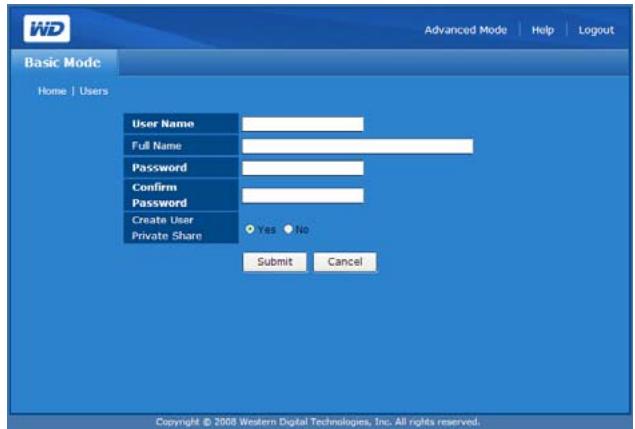
Pour modifier un mot de passage utiliser :
- Cliquez sur Users (Utilisateurs) dans la page d'accueil Basic Mode (Mode de base).
- Cliquez sur l'icone Modifier le mot de passer en regard du compte concenre.
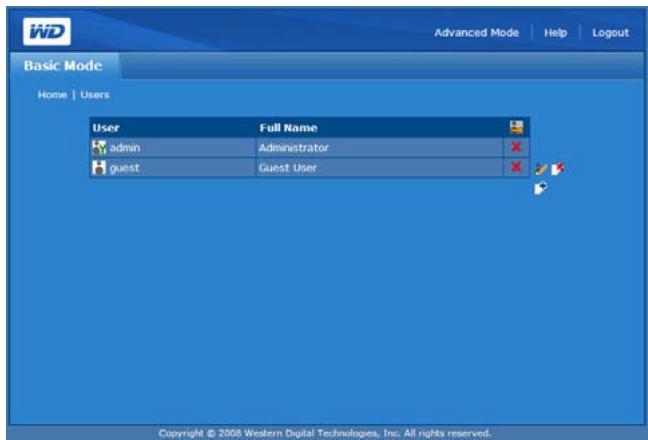
- Effectuez les modifications de votre besoin, puis cliquez sur Submit (Envoyer).
Pour supprimer un compte utiliser :
- Cliquez sur Users (Utilisateurs) dans la page d'accueil Basic Mode (Mode de base).
- Sélectionnez le compte utilisé à supprimer, puis cliquez sur l'icone Supprimer
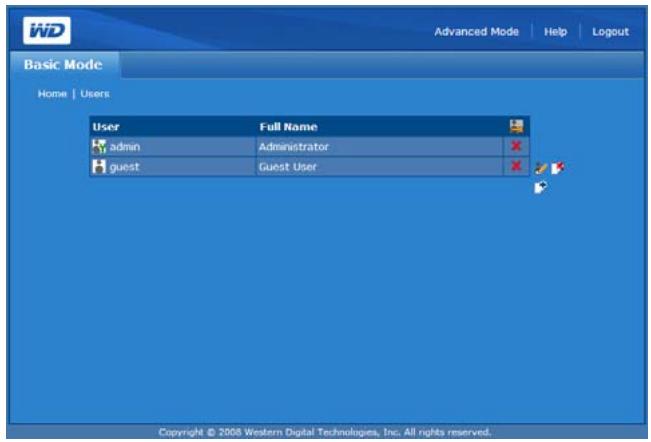
3. Cliquez sur OK.
Pour d'autres options de configuration de l'utilisateur à l'aide du mode avancé de Network Storage Manager (Gestionnaire de stockage en réseau), voir « Users (Utilisateurs) » à la page 147.
Folder Shares (Dossiers partagés)
Les partages sont des dossiers qui peuvent servir à organiser et stocker vos fichiers sur votre système de stockage en réseau My Book World Edition. Un partage peut être partagé avec tous les utilisateurs (public) ou certains utilisateurs (privé).
L'appareil est livre avec trois partages prédéfinis :
Public—créé automatiquement en usine
- Shared Music (Musique partagée) - dossier pour stocker les morceaux de musique à partager avec d'autres utilisateurs.
- Shared Pictures (Images partagées) - dossier pour stocker les images à partager avec d'autres utilisateurs.
- Shared Videos (Védois partagées) - dossier pour stocker les vidés à partir aVEC d'autres utilisateurs.

Important : évitez de renommer ou de supprimer les dossiers partages par défaut. Le partage de fichiers pourrait ne plus fonctionner correctement. Ce sont les dossiers par défaut pour Media Server (Twonky Media) et le service iTunes. Pour plus de détails sur l'utilisation de Twonky Media, voir « Media Serveur (Serveur multimédia) » à la page 145. Pour plus de détails sur l'utilisation du service iTunes, voir « iTunes » à la page 145.
- Download (Télécharger)—pour enregistrer des fichiers à l'aide de l'utilitaire Downloader (voir « Download Manager (Gestionnaire de téléchargement) : Downloader » à la page 160).
- Configuration—partage en lecture seule qui ne contient qu'un fichier d'aide et la page d'ouverture de session. Il n'est pas conscience pour le partage ou le stockage de données et ne doit pas'être modifié.
Lors de la création d'un compte utilisateur, l'administrateur peutainer un partage privé qui requiert un nom d'utilisateur et un mot de passé (voir « Pour creer un compte utiliser : » à la page 97). Il peut également définir des autorisations pour un partage existant (voir « Folder Share Permissions (Autorisations de partage des dossiers) » à la page 150).
Le menu Folder Shares (Dossiers partages) fournit un accès aux partages disponibles.
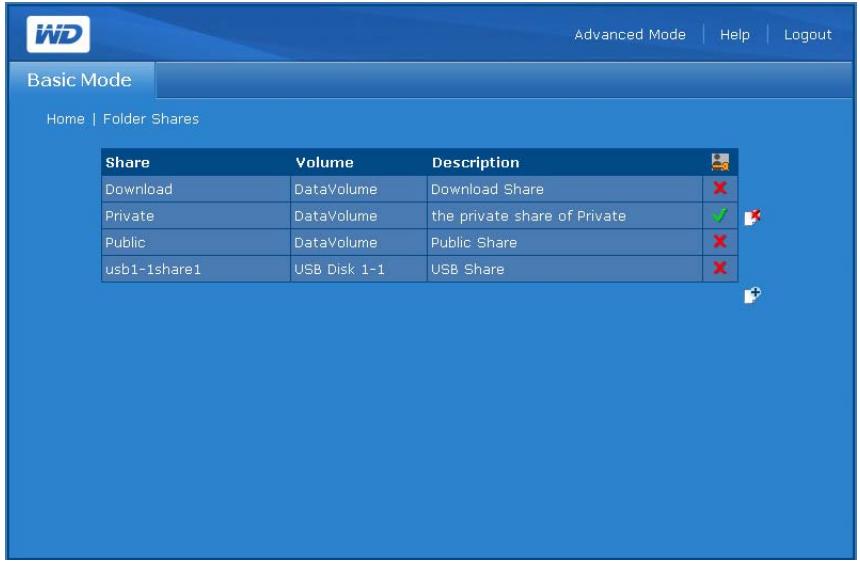
Icones de la page Folder Shares (Dossiers partagés)
| Icône | Description |
| X | Partage privé désactivé. |
| √ | Partage隱私é activé. |
| × | Clique sur cette icône pour supprimer un partage. |
| + | Clique sur cette icône pour ajouter un partage. |
Pour creer un partage :
- Cliquez sur Folders Shares (Dossiers partages) dans la page d'accueil Basic Mode (Mode de base).
- Cliquez sur I'icone Ajouter
- Donnez un nom au partage dans le champ Share (Partage). Le nom d'un partage peut containir 32 caractères alphanumerices ainsi que le caractère de soulignement.
-
Entrez une courte description dans le champ Description.
-
Cliquez sur le bouton Submit (Envoyer).
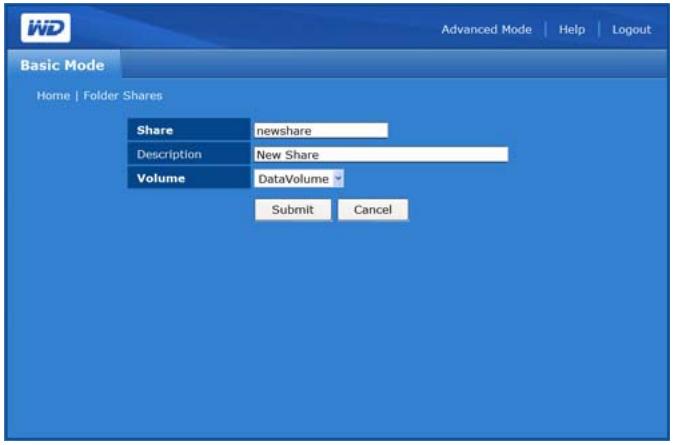
Pour supprimer un partage existant :

AVERTISSEMENT : la suppression d'un partage supprime toutes les données stockées dans celui-ci. Tous les fichiers et dossiers dans le partage seront perdus.
- Sélectionnéz le partage à supprimer.
- Cliquez sur I'icone Supprimer
- Cliquez sur OK.
System Status (État du système)

Le bouton System Status (État du système) affiche des informations générales sur le système : nom du périphérique, version de micrologiciel, date et heures actuelles, durée active du système, adresse IP, utilisation du volume, et type RAID de volume. Cliquez sur le bouton System Status (État du système) dans la page d'accueil Basic Mode (Mode de base) pour acceder aux informations sur le système.
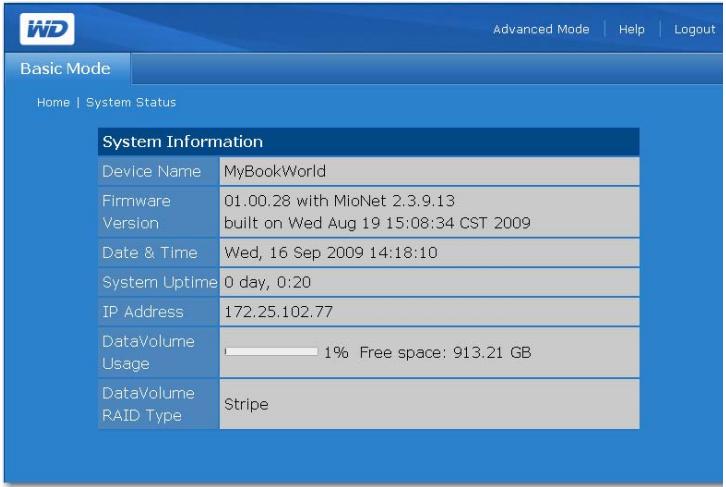
Remote Access (Accès à distance)

MioNet est activé par défaut avec votre My Book World Edition. Le bouton Remote Access (Accès à distance) permet de contrôler le service MioNet sur le périphérique de stockage. Si MioNet n'est pas déjà configuré en ligne, suivez les instructions dans « Accès à distance MioNet® » à la page 56.
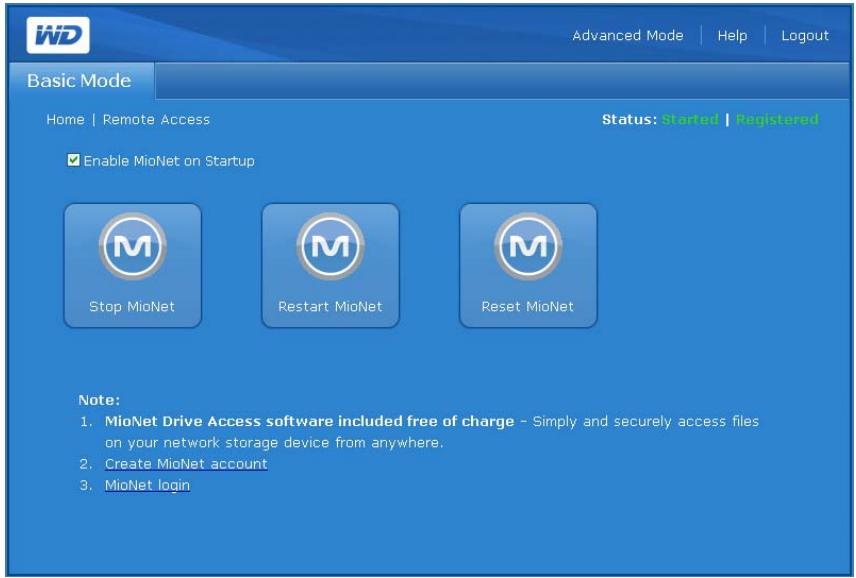
IconesMioNet
- Start/Stop MioNet (Démarrer/arrêtier MioNet) - Affiche Stop MioNet (Arrêtier Mionet) si Mionet est en cours d'exécution, ou Start Mionet (Lancer Mionet) s'il est arrêté.
- Restart MioNet (Redémarrer MioNet) - Permet de redémarrer MioNet.
- Reset MioNet (Réinitialiser MioNet) - Permet de réinitialiser les informations de compte MioNet sur le My Book. Si le My Book World Editionest enregistré sur un compte MioNet, cet enregistrement est effacé de sorte que l'appareil ne soit plus enregistré. Cét état s'affiche en haut à droite de la page. Tout partage créé par MioNet ou des utilisateurs de MioNet est conservé, et aucune donnée n'est perdue. L'accès à ces partages sur le réseau local nécessite l'utilisation du nom d'utilisateur et du mot de passer de MioNet.
Messages d'etat du service MioNet
-
État de la connexion du service MioNet
-
Started (Démarre) - Le service MioNet est lancé.
- Stopped (Arrêté) - Le service MioNet est arrêté et sera lancé au redémarrage du système.
- Disabled (Désactivé) - Le service MioNet est désactivé et ne sera pas lancé au redémarrage du système.
État de l'enregistrement à MioNet
- Unregistered (Non enregistré) - N'est pas enregistré avec un compte MioNet.
- Registered (Enregistré) - Déjà enregistré avec un compte MioNet.

Remarque: survlez l'etat de l'enregistrement avec la souris pour afficher le nom du compte MioNet si l'appareil est enregistré. Pour l'inscription à MioNet, allez sur : www.mionet.com/MyBookWorld.
Pour l'enregistrement à MioNet :
- Cliquez sur le lien Create MioNet account dans la note en bas de la page. La fenêtre d'enregistrement à MioNet apparait.
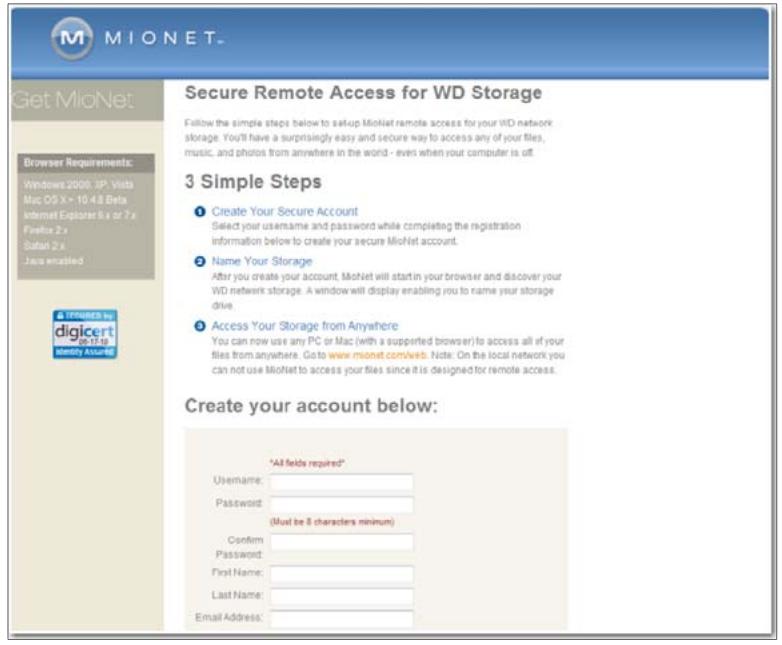
- Entre les informations d'enregistrement requisés et cliquez sur le bouton Submit (Envoyer).
Pour se connecter à un compte MioNet existant :
- Cliquez sur le lien MioNet login en bas de la page.
- Entrez vos nom d'utilisateur et mot de passer MioNet et cliquez sur le bouton Go (Entrer).
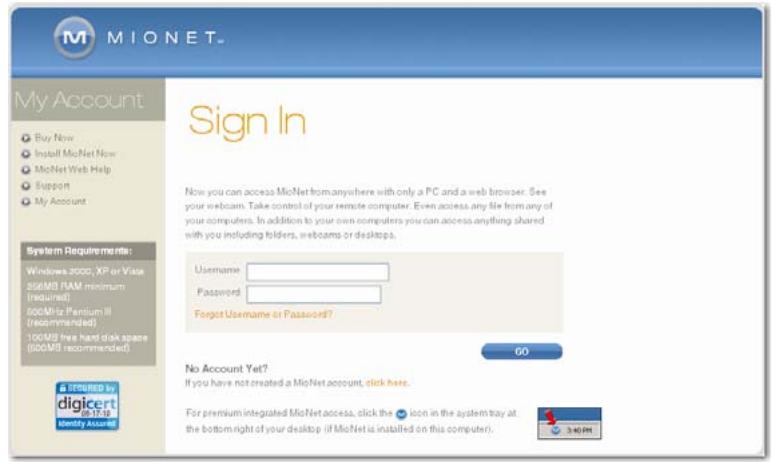
Shutdown/Reboot (Arrêt/Redémarrage)

Le bouton Shutdown/Reboot (Arrêt/Redémarrage) permet d'effectuer un arrêt ou un redémarrage du système.
Pour arrêtier My Book World Edition :
- Cliquez sur Shutdown/Reboot (Arrêt/Redémarrage) dans la page d'accueil Basic Mode (Mode de base).
- Cliques sur Shutdown (Arrêt) dans la page Shutdown/Reboot (Arrêt/Redémarrage).
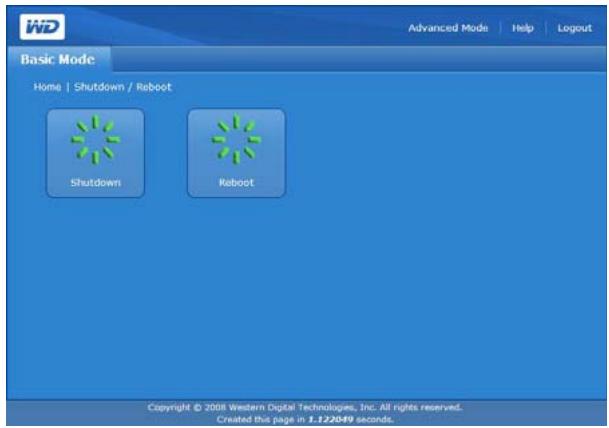
- Cliquez sur OK.
Pour redémarrer My Book World Edition :
- Cliquez sur Shutdown/Reboot (Arrêt/Redémarrage) dans la page d'accueil Basic Mode (Mode de base).
- Cliquez sur Reboot (Redémarrage) dans la page Shutdown/Reboot (Arrêt/ Redémarrage).
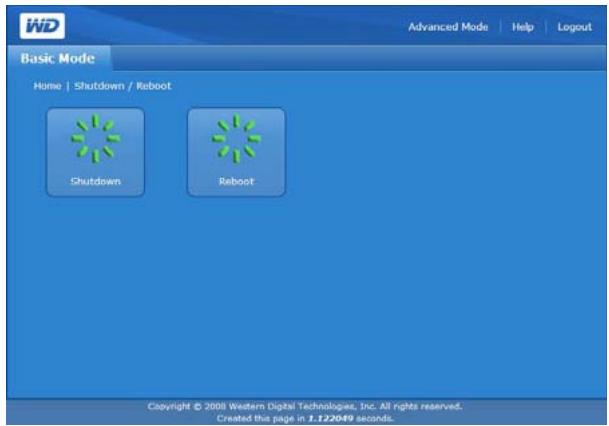
- Cliquez sur OK.
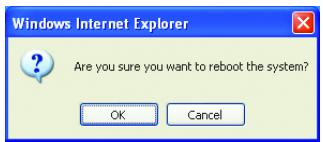
Network Storage Manager (Gestionnaire de stockage en réseau) : Mode avancé
Le mode avancé fournit un accès à des fonctionnalités supplémentaires qui ne sont pas disponibles en mode de base. En mode de base, cliquez sur Advanced Mode (Mode avancé) dans la barre d'outils pour afficher le mode avancé de Network Storage Manager (Gestionnaire de stockage en réseau).
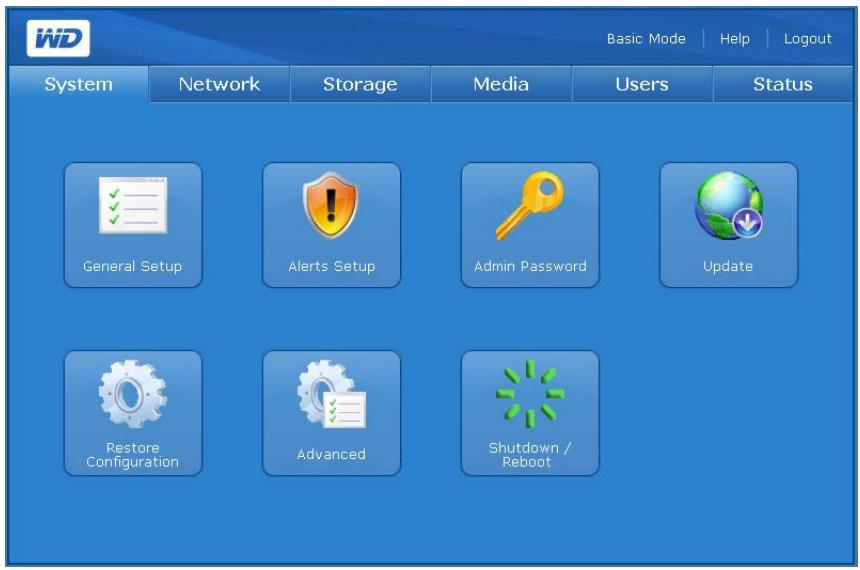
La page Advanced Mode (Mode avancé) propose six onglets qui contiennent plusieurs boutons qui donnent accès à des options de gestions supplémentaires, pour une souplesse maximale et assurer la sécurité de l'appareil. Le tableau ci-dessous déscrit les options d'onglet disponibles en mode avancé.
| Onglet | Description |
| System (Système) | L'onglet System (Système) permet de configurer les régliages d'ensemble du système, définir les alertes contextuelles ou par email, modifier le mot de passage de l'administrateur, effectuer la mise à jour du micrologiciel, sauvegarder les fichiers de configuration, restaurer les valeurs d'usine du système, activer ou désactiver levoyant d'identification du système, générer un certificat SSL, activer les économies d'énergie et arrêtéur ou redémarrer l'appareil. Pour plus de détails, voir « Onglet System (Système) » à la page 106. |
| Network (Réseau) | L'onglet Network (Réseau) offre un accès à toutes les options de configuration réseau, comme la configuration du mode DHCP / Static (DHCP/Static), la modification de l'adresse IP, du masque de sous réseau, de la passerelle, de l'adresse IP des serveurs de DNS, la configuration des trames géantes et de l'appartenance à un domaine ou à un groupe de travail. Pour plus de détails, voir « Onglet Network (Réseau) » à la page 120. |
| Storage (Stockage) | L'onglet Storage (Stockage) fournit une liste de tous les lecteurs pris en charge détectés sur le système. Il permet également de configurer les fonctions RAID des disques durs (My Book World Edition II seulement),:gérer les préférences de partage de fichiers,définir le dossier cible pour les sauvégardes,définir les quotas de disque et les dossiers partagés des utilisateurs. Pour plus de détails, voir « Onglet Storage (Stockage) » à la page 128. |
| Media (Multimédia) | L'onglet Media (Multimédia) permet d'activer ou de désactiver l'options de lecture de flux iTunes.ou l'accès au serveur Twonky Media. Pour plus de détails, voir « Onglet Media (Multimédia) » à la page 144. |
| Users (Utilisateurs) | L'onglet Users (Utilisateurs) permet d'ajouter, modifier et supprimer les utilisateurs et les groupes, modifier les autorisations des utilisateurs et groupes (lecture/éditure, lecture seule, accès refusé) pour l'accès aux partages/dossiers et périphériques de stockage USB. Pour plus de détails, voir « Onglet Users (Utilisateurs) » à la page 147. |
| Status (État) | L'onglet Status (État) affiche des informations d'ordre général sur le système comme le nom de l'appareil, la version du micrologiciel, la date et l'heure, la disponibilité du système, l'activité de la mémoire et des fichiers d'échange et les moyennes de charge. Cet onglet permet également d'afficher les fichiers journal du système, Common Internet File System (CIFS) ou File Transfer Protocol (FTP). Pour plus de détails, voir « Onglet Status (État) » à la page 155. |
Onglet System (Système)
L'onglet System (Système) permet de régler la date et l'heure du système, de définir les notifications, de modifier le mot de passer d'administration, d'effectuer les mises à jour du micrologiciel, de creator une copie de sauvégarde des fichiers système, de rétablier les valeurs d'usine du système, de générer et de configurer un certificat SSL ou d'effectuer un arrêt ou redémarrage du système.
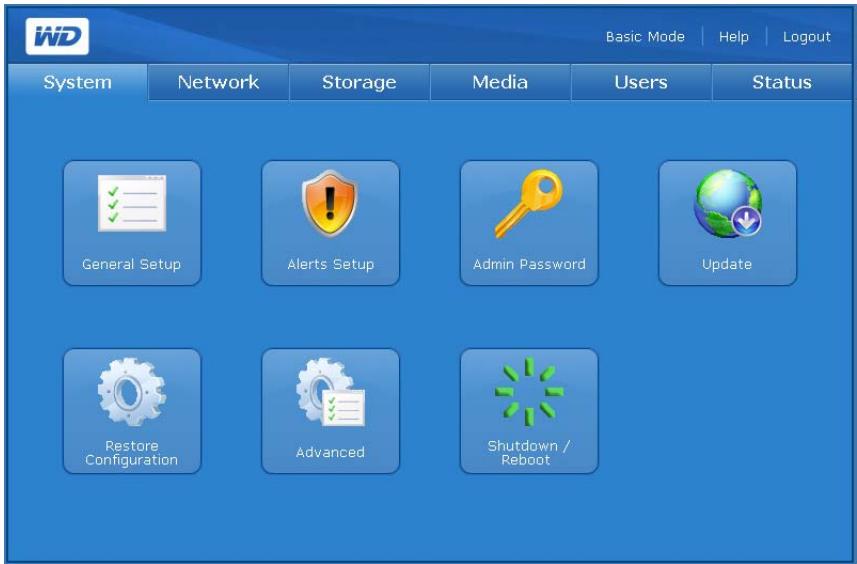
L'onglet System (Système) fournit un accès aux options de configuration suivantes :
- General Setup (Configuration générale)
Alerts Setup (Configuration des alertes) - Admin Password (Mot de passer admin)
- Update (Mise à jour)
- Restore Configuration (Restauration de la configuration)
Advanced (Avancé) - Shutdown/Reboot (Arrêt/Redémarrage)
General Setup (Configuration générale)

L'icone General Setup (Paramètres généraux) de l'onglet System (Système) permet d'effectuer la configuration de base du périhérique. Vous pouvez modifier le nom et la description du périhérique, sélectionner un protocole d'accès Web compatible et définir le fuseau hora. Vous pouvez régler la date et l'heure manuellement ou activer la synchronisation automatique de l'heure via le service NTP (Network Time Protocol). Vous pouvez aussi spécifique manuellement l'adresse IP des serveurs NTP que vous souhaitez utiliser pour la synchronisation.
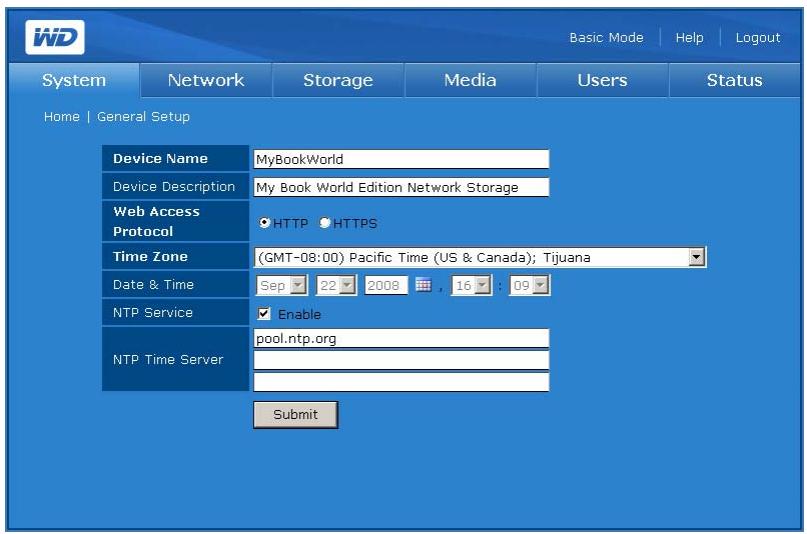
Pour effectuer les réglages généraux du système :
- Affectez un nom à ce périphérique de stockage dans le champ Device Name (Nom du périphérique). Le nom du périphérique peutContainir un maximum de 15 caractères alphanumerices ainsi que des traits d'union.
- Entrez une courte description de ce périphérique de stockage dans le champ Device Description (Description du périphérique). La description ne doit pas dépasser 256 caractères alphanumericiques.
-
Pour le protocole d'accès Web, Sélectionnez l'un des protocoles d'accès Web suivants :
-
Hypertext Transfer Protocol (HTTP) est un protocole de communication pour le transfert d'informations sur Intranet et sur le Web.
-
Hypertext Transfer Protocol over Secure Socket Layer ou HTTPS est un mecanisme qui permet d'établier des connexions HTTP sécurisées. Tout traffic entre l'ordinateur principal et My Book World Edition est chiffré. La syntaxe est identique à celle des accès de type http:// pour l'accès aux ressources via le protocole HTTP. HTTPS offre un moyen de configuration plus sécurisé de votre péripérisque, mais peut avoir un impact sur le temps de réponse de l'interface utilisateur.
-
Pour régler la date et l'heure manuellement, désélectionnez Enable (Activer) en regard de l'option NTP Service (Service NTP).
- Sélectionnez un fuseau horsaire dans la liste Time Zone (Fuseau horsaire).
- Le cas échéant, réglez manuellement la date et l'heure à l'aide des listedes Date & Time (Date et heures).
- Cliquez sur le bouton Submit (Envoyer).
Alerts Setup (Configuration des alertes)

À l'aide de l'icone Alerts Setup (Configuration des alertes) de l'onglet System (Système), vous pouvez configurer les alertes contextuelles ou par e-mail qui vous notification de l'état du système, de la température, du disques dur, du volume, du réseau et de l'état d'USB ainsi que d'évenements liés aux utilisateurs et groupes. Ces alertes aident l'administrateur système à gérer et à détecter les événements ou les erreurs.


Remarque : les alertes par email peuvent etre bloquées par certains FAI qui filtre agressivement les couriers indésirables. Pour plus de détails, visitez support.wdc.com et recherche la reponse ID 2570 dans la base de connaissances.
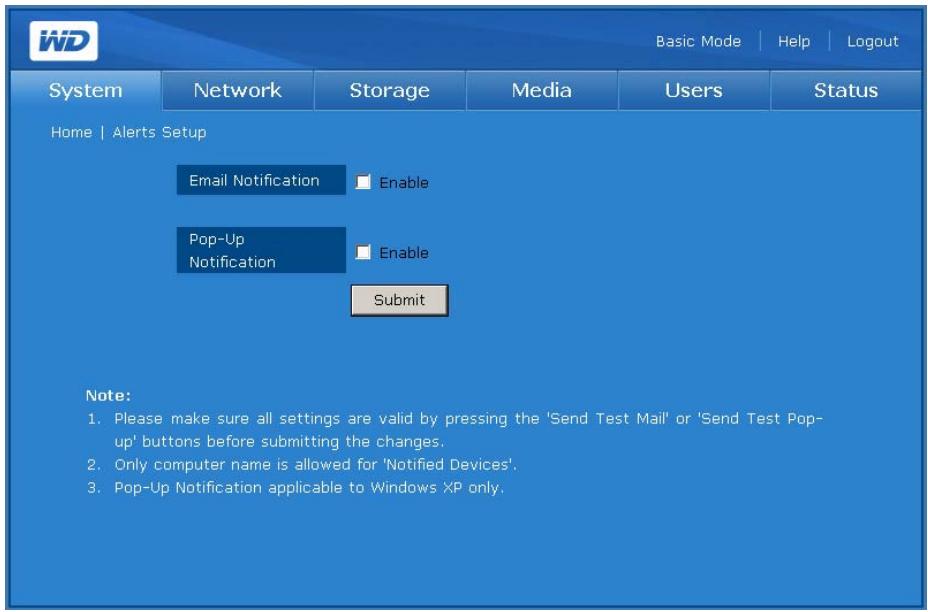
Pour configurer la notification automatique par email :
- Dans la page Alerts Setup (Configuration des alertes) dans l'onglet System (Système), cliquez sur Enable (Activer) en regard de l'option Email Notification (Notification par email).
- Dans le champ SMTP Server (Serveur SMTP), tapez le nom ou l'adresse IP du serveur SMTP utilisé pour l'e-mail. (Vérifiez auprès de votre FAI (Fournisseur d'accès Internet) les paramètres du serveur SMTP, qui peuvent inclure le port SMTP, et demandez si l'authentication TLS/SSL ou SMTP doit être activée).
- Dans le champ Email Return Path (Chemin de renvoi de l'e-mail), tapez une adresse e-mail de renvoi valide reconnaue par votre ISP. Par exemple, si vous serveur SMTP est «smtp.myisp.net», vousdezuez saisir une adresse e-mail de retard valide au format « myname@myisp.net »
-
Dans le champ Email Recipients (Destinataires du message), tapez l'adresse e-mail vers laquelle envoyer un message en cas d'évenement. Vous pouvez utiliser un maximum de cinq adresses e-mail à la fois.
-
Cliquez sur Send Test Mail (Envoyer un message de test) pour envoyer une alerte de test pour confirmer que les réglages fonctionnent. Un message test sera envoyé à chaque adresse e-mail saisie.
- Cliquez sur le bouton Submit (Envoyer).
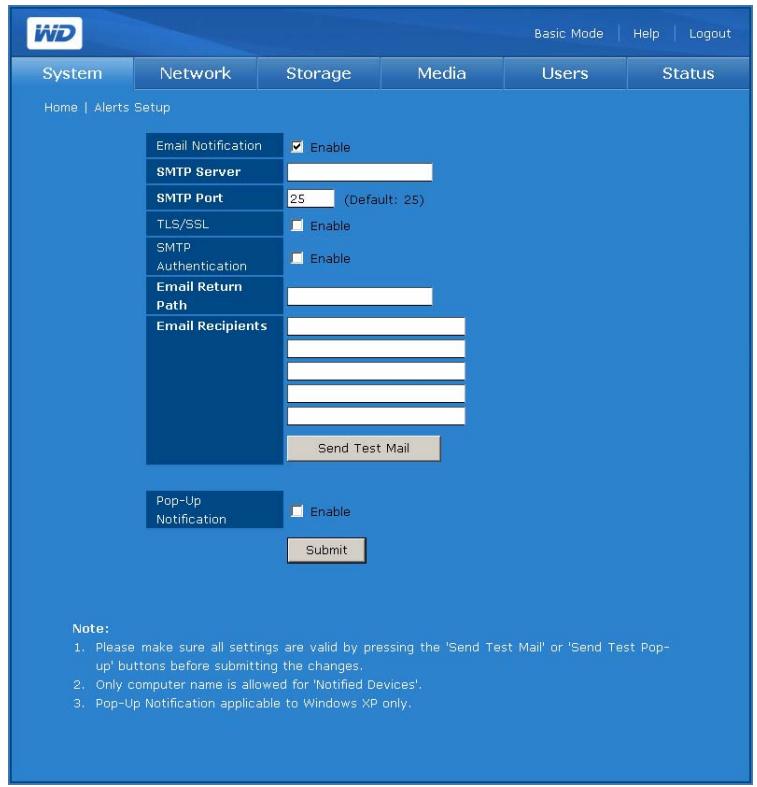
Pour configurer l'envoi de messages contextuels en cas d'évenement :

Remarque : les messages contextuels ne fonctionnent que sous Windows XP.
Pour la liste des événements, voir « Événements système » à la page 189.
- Dans la page Alerts Setup (Configuration des alertes) dans l'onglet System (Système), cliquez sur Enable (Activer) en regard de l'option Pop-up Notification (Notification contextuelle).
- Entrez le nom de l'ordinateur cible dans le champ Notified Devices (Péripétriques notifiés). En cas d'évenement, un message contextuel s'affiche sur l'ordinateur. Un maximum de cinq noms d'ordinateurs peuvent être ajoutés à la liste.

Remarque : pour connaître le nom de votre ordinateur, cliquez sur Start (Démarrer) et faites un click droit sur Computer (Ordinateur) ou My Computer (Poste de travail), puis cliquez sur Propriétés, puis sur l'onglet Nom de l'ordinateur (Windows XP).
- Cliquez sur Send Test Pop-up (Envoyer un test contextuel) pour envoyer une alerte de test pour confirmer que les réglages fonctionnent.


Remarque: vérifie que Messenger Service est activé sur les ordinateurs qui doivent afficher les messages contextuels en cas d'événements. Pour activer Messenger Service, allez dans Start (Démarrer) > Control Panel (Panneau de configuration) > Administrative Tools (Outils d'administration) > Services > Messenger. Vous pouvez tester Messenger Service en cliquant sur Send Test Pop-up (Envoyer un test contextual). Vérifie que le partage d'imprimantes et de fichiers sont sélectionnés en tant qu'exceptions si le Pare-feu Windows est activé.
4. Cliquez sur le bouton Submit (Envoyer).
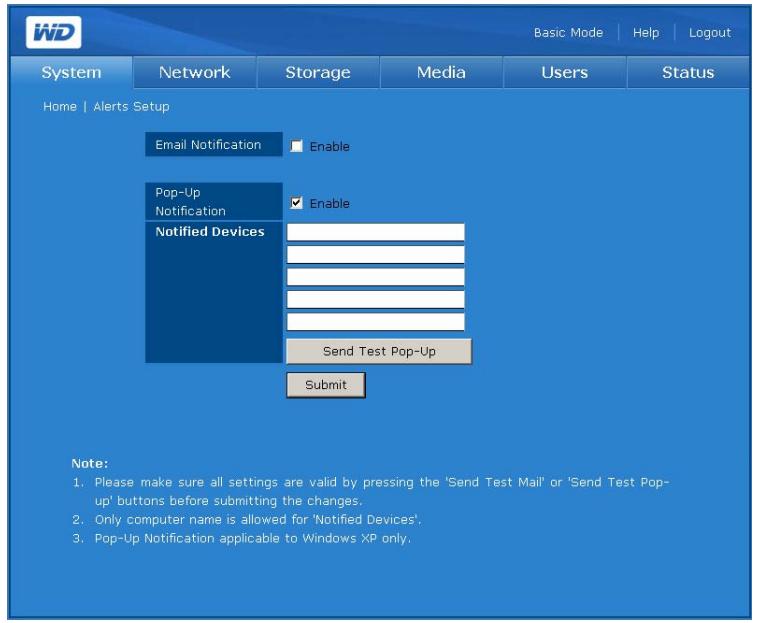
Admin Password (Mot de passer admin)

L'icone Admin Password (Mot de passer admin) de l'onglet System (Système) permet de modifier le mot de passer de l'administrateur.
Pour modifier le mot de passer de l'administrateur :
- Cliquez sur le bouton Admin Password (Mot de passer admin) de l'onglet System (Système).
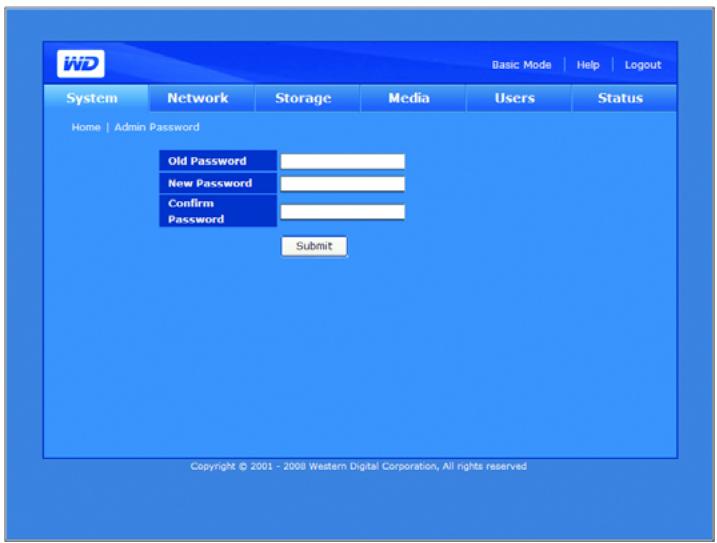
- Dans le champ Old Password (Ancien mot de passer), entrez l'ancien mot de passer.
- Dans le champ New Password (Nouveau mot de passer), entrez le nouveau mot de passer. La longueur maximale du mot de passer est 16, y compris des caractères alphanumeriques, des traits de soulignement, des espaces et la plupart des caractères spéciaux dont les guillemets doubles ("). Le premier et dernier caractère ne peuvent pas être un espace. Le mot de passer respecte la casse.
- Dans le champ Confirm Password (Confirmer le mot de passer), entrez à nouveau le nouveau mot de passer.
- Cliquez sur le bouton Submit (Envoyer).
Update (Firmware) (Mise à jour (micrologiciel))

Le bouton Update (Mise à jour) de l'onglet System (Système) affiche des informations sur la version actuelle du micrologiciel et permet d'effectuer une mise à jour manuelle ou automatique de celui-ci.
Automatique
L'onglet Automatique fournit des informations sur la version du micrologiciel et se connecte au site Web WD pour télécharger automatiquement la dernière version du micrologiciel.
- Cliquez sur le bouton Update (Mise à jour) de l'onglet System (Système). La page Automated (Automatique) apparait.
- Cliquez sur Check New Firmware (Rechercher un nouveau micrologiciel).
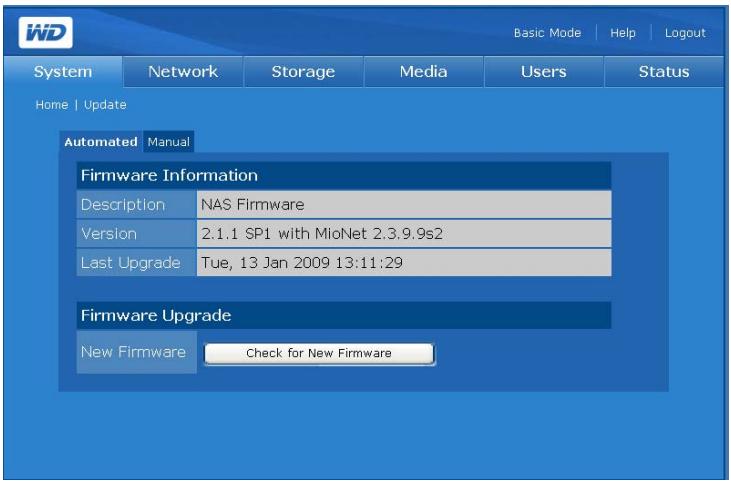
- Cliquez sur Download (Télécharger) si un nouveau micrologiciel est disponible.
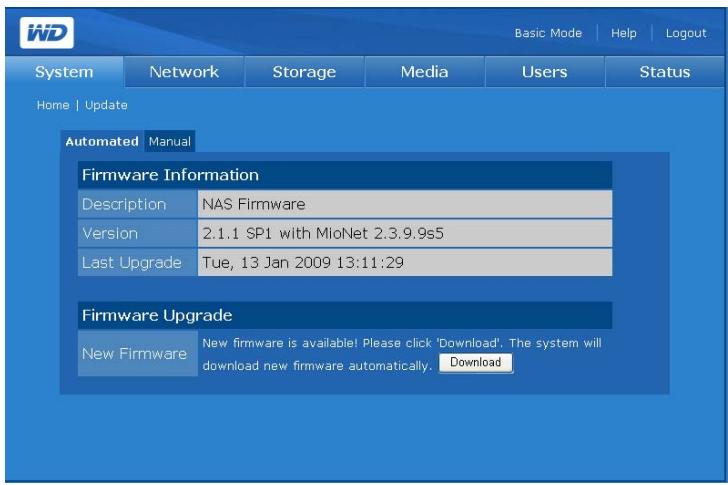
La page du Network Manager (Gestionnaire de réseau) indique la progression.
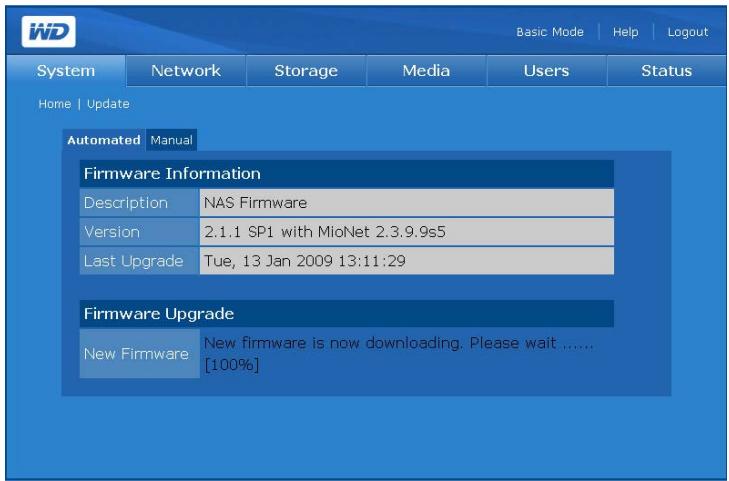
Quand le téléchargement est terminé, la page suivante apparait :
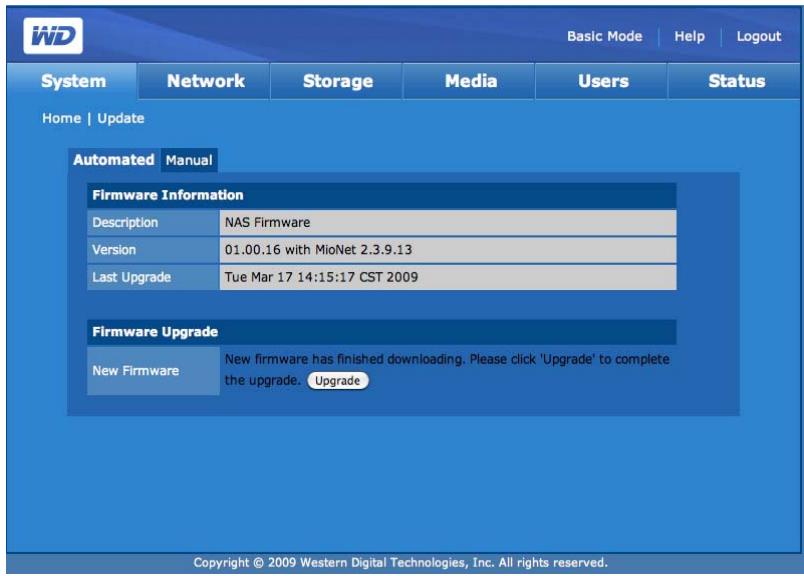
- Cliquez sur Upgrade (Mise à jour). Attendez la fin du processus de mise à jour.

AVERTISSEMENT! n'interrompez pas une mise à jour du micrologiciel, car cela pourrait entrainer un dysfonctionnement de l'appareil ou l'empêcher de démarrer.
Une fois que le micrologiciel a eté mis à jour, le périphérique redémarre.
L'interface utilisateur est redirigée sur la page d'information système une fois la mise à jour terminée.
Manual (Manuel)
La page Manual (Manuel) permet une installation manuelle du micrologiciel.
- Avant toute mise à jour manuelle, vérifie la disponibilité du micrologiciel à l'adresse support.wdc.com.
- Si un nouveau micrologiciel est disponible, vous pouvez l'obtenir depuis l'Assistance technique de WD à cette adresse : support.wdc.com.
- Sauvegardez le fichier sur le Bureau de votre ordinateur.
- Cliquez sur l'onglet Manuel (Manuel) de la page Update (Mise à jour).
- Sous Firmware Update (Mise à jour du micrologiciel), cliquez sur le bouton Browse (Parcourir) et localisez le micrologiciel que vous avez sauvegarde.
- Cliquez sur le bouton Submit (Envoyer).
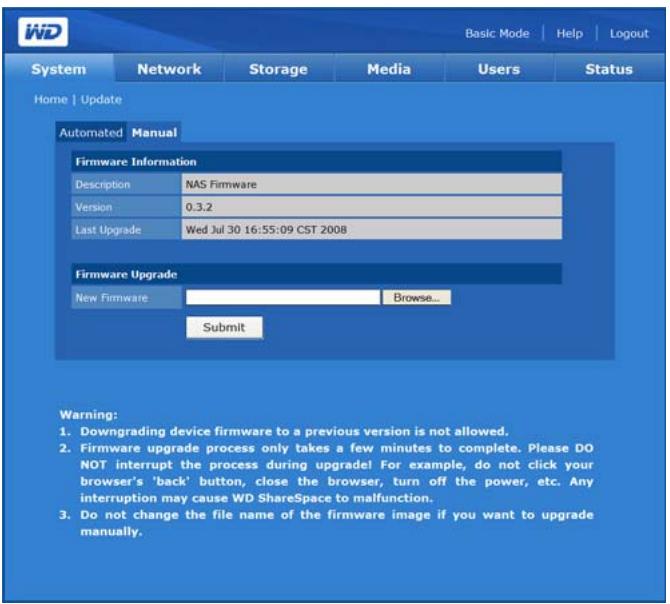
Une page avec une barre d'etat et une notification s'affiche.

Warning:
AVERTISSEMENT! n'interrompez pas une mise à jour du micrologiciel, car cela pourrait entraîner un dysfonctionnement de l'appareil ou l'empêcher de démarrer.
Une fois que le micrologiciel a eté mis à jour, le périphérique redémarre. L'interface utilisateur en ligne est redirigée sur la page System Information (Information système) une fois la mise à jour terminée.

Remarque : si l'adresse IP de votre apparéil a changé, vous doivent utiliser WD Discovery Tool pour une nouvelle détéction.
Restore Configuration (Restaurer la configuration)

Le bouton Restore Configuration (Restaurer la configuration) de l'onglet System (Système) permet d'enregistrer ou de restaurer des paramétres de configuration ou de rétablier les valeurs d'usine de l'appareil.
Le disque My Book World Edition (modèle à un disque) affiche la page suivante :
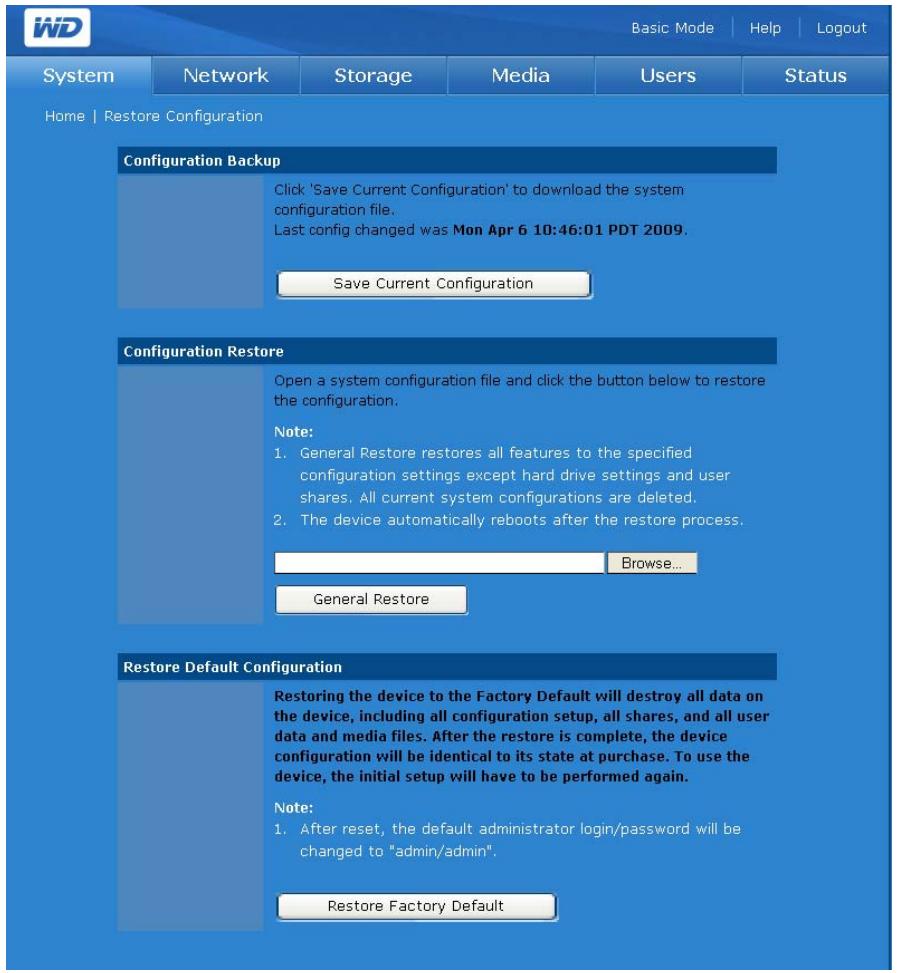
Le modele à deux disques de My Book World Edition affiche la page suivante, qui comporte un bouton Full Restore (Restauration completé):
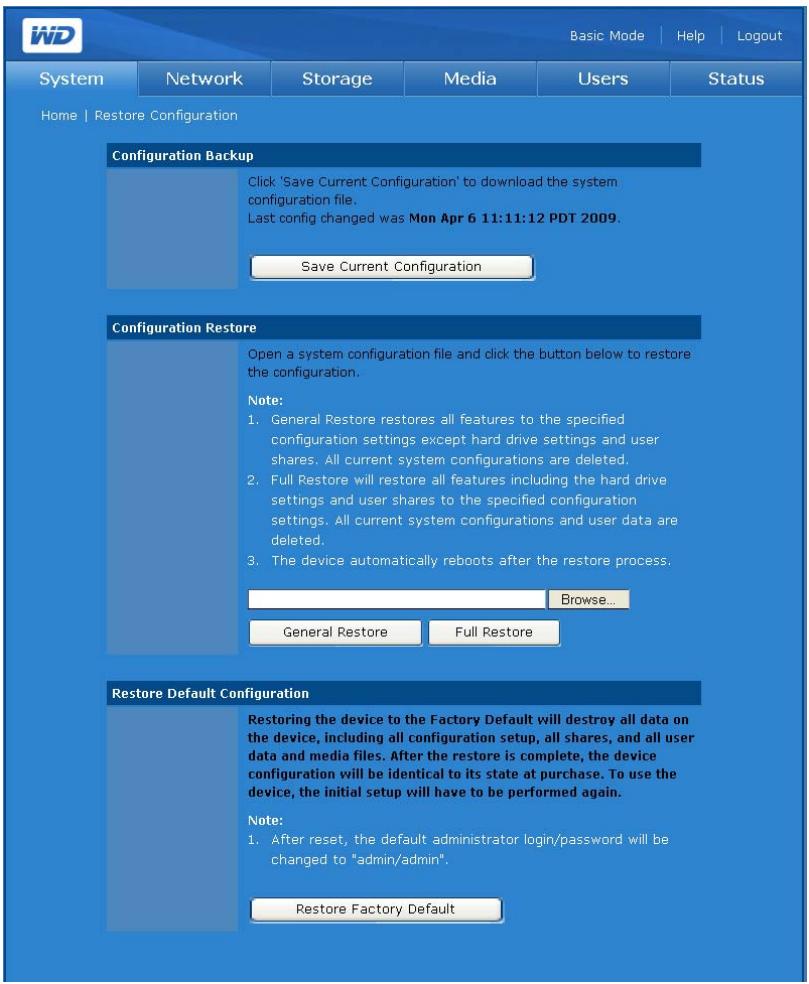
Pour saugevager les paramètres de configuration du système en cours :
- Dans la page Restore Configuration (Restaurer la configuration), cliquez sur Save current configuration (Enregistrer la configuration actuelle).
- Cliquez sur Save (Enregisterr).
- Spécifiez un nom de fichier et un emplacement.
- Cliquez sur Save (Enregistrer).
Pour restaurer les paramètres de configuration enregistrés :
- Dans la page Restore Configuration (Restaurer la configuration), cliquez sur Browse (Parcourir).
- Sélectionnez le fichier de configuration sauvégarde précéd demment.
- Cliquez sur Open (Ouvrir).
-
Cliquez sur General Restore (Restauration générale). La restauration générale rétablit toutes les fonctionnalités sauvégardées (à l'exception des réglages de partage de volumes et de données). Toutes les données de configuration du système sont perdues.
-
My Book World Edition II: Le modele à deux disque vous permet de désir de cliquer sur l'option Full Restore (Restauration complète) pour restaurer toutes les fonctionnalités, y compris les partages de volumes et de données précédemment sauvégardées. Toutes les données de configuration système et toutes les données utilisateur sont perdues en utilisant l'option Full Restore (Restauration complète).
- Cliquez sur OK.
Pour rétablit la configuration d'usine :

Important : enregistrez la configuration avant de restaurer les paramètres d'usine par défaut.
La restauration de la configuration d'usine supprime tous les réglages du My Book World Edition. Les réglages d'usine par défaut sont rétablis. Toutes les informations et données seront perdues. Les paramètres du réseau local (y compris ceux de port) ne sont pas modifiés. Àpres la réinitialisation, le nom/mot de passer administrateur par défaut est « admin/admin »
- Dans la page Restore Configuration (Restaurer la configuration), cliquez sur Restore Factory Default (Restauration de la configuration d'usine).
- Cliquez sur OK.
Durant la procédure de restauration, le voyant d'alimentation du système s'éteint et le voyant de sauvégarde clignote. Patientez jusqu'à la fin du processus de restauration.

Remarque : vous ne pourrez pas acceder aux pages Web de configuration si vous oubliez le mot de passer administrateur, l'adresse IP ou le nom du périphérique. Utilisez le bouton de réinitialisation pour rétablir ces réglages (dont les réglages IP, le nom du périphérique et le mot de passer administrateur) sur leur valeur d'usine par défaut. Pour utiliser cette fonction, appuyez sur le bouton de réinitialisation à l'arrête de l'appareil (à côte du bouton d'alimentation) pendant au moins 10 secondes. Le système redémarre automatiquement et vous pouvezès lors utiliser les paramètres par défaut pour acceder à l'appareil.
Advanced (Avancé)

Configurez le système pour un accès « root », un certificat/une clé SSL, l'économie d'énergie et le témoin LED à l'aide du bouton Advanced (Avancé) sur la page d'accueil de l'onglet System (Sytème).
Pour ouvrir la page Advanced (Avancé) :
- Cliquez sur le bouton Advanced (Avancé) de la page d'accueil de l'onglet System (Système).
Pour activer l'accès SSH :
Secure Shell (SSH) is an un protocole reseau qui utilise les clés de chiffrement et d'authentication pour permettre l'échange sécurisé de données entre deux péripériques sur le réseau. L'activation de l'accès SSH permet la connexion à la console via SSH à des fins de diagnostic. Le mot de passée utilisé « root » par défaut est affchéé.
- Sur la page Advanced, cochez la case Enable (Activer) dans Root Access (Accès root).
- Cliquez sur le bouton Submit (Envoyer).
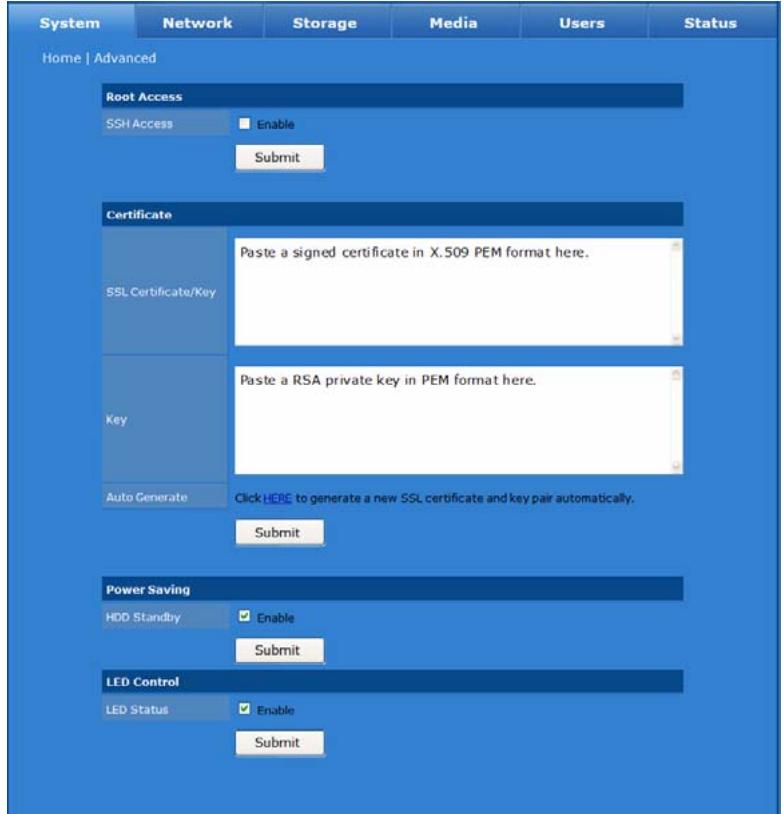
Pour générer un certificat SSL et une clé automatiquement :
Configurez le système pour utiliser une connexion sécurisée en générant une clé et un certificat SSL automatiquement ou manuellement.
- Sur la page Advanced (Avancé) de l'onglet System (Système), cliquez sur le mot surligné « HERE » (Ici) dans le champ Auto Generate (Générer automatique) de la clé/du certificat SSL. La fenêtre de génération de certificat SSL / clé apparait.
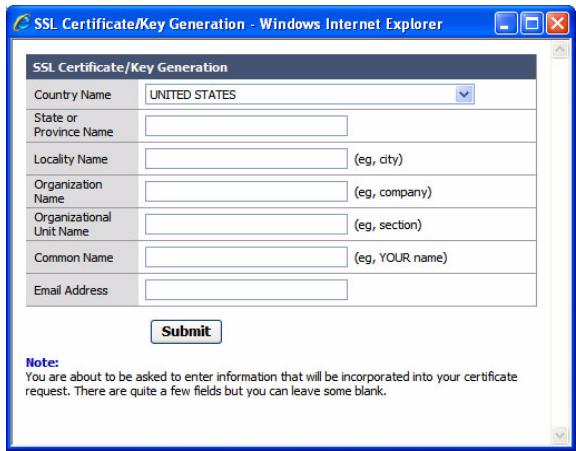
- Entre les données d'identification souhaitées à inclure dans la paire certificat SSL/clé, puis cliquez sur le bouton Submit (Envoyer).
Pour générer un certificat SSL et une clé manuellement :
- À l'aide de la méthode souhaitatione, générez une clé privée RSA et collez-la dans les champs appropriés sur la page Advanced (Avancé).
- Cliquez sur le bouton Submit (Envoyer).
Pour activer HDD standby (Veille de HDD) (activé par défaut):
Si la fonction de veille de disque dur HDD Standby est activée, les disques durs passent en mode veille au bout d'une période d'inactivité donnée, par souci d'économie d'énergie. Cette période peut aller de deux à sept minutes.
- Sur la page Advanced (Avancé), décochez la case Enable (Activer) à côté de HDD Standby (Veille de HDD).
- Cliquez sur le bouton Submit (Envoyer).
Pour désactiver LED control (témoin LED) (activé par défaut):
La fonction de témoin LED peut être activée ou désactivée à l'aide de LED control. Les témoins sont actifs par défaut. Suívez ces étapes pour désactiver les témoins LED :
- Sur la page Advanced (Avancé), découvertz la case Enable (Activer) à côté de LED Status (Etat LED).
- Cliquez sur le bouton Submit (Envoyer).
Shutdown/Reboot (Arrêt/Redémarrage)

Le bouton Shutdown/Reboot (Arrêt/Redémarrage) permet d'effectuer un arrêt ou un redémarrage du système.
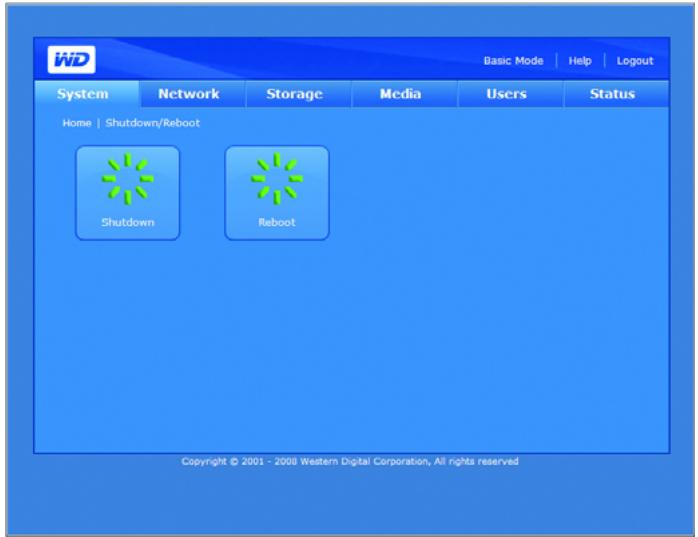
Pour arrêté le My Book World Edition :
- Cliquez sur le bouton Shutdown/Reboot (Arrêt/Redémarrage) de la page d'accueil de l'onglet System (Système).
- Cliquez sur Shutdown (Arrêt) dans la page Shutdown/Reboot (Arrêt/Redémarrage).
- Cliquez sur OK.
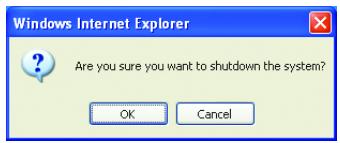
Pour redémarrer My Book World Edition :
- Cliquez sur le bouton Shutdown/Reboot (Arrêt/Redémarrage) de la page d'accueil de l'onglet System (Système).
- Cliquez sur Reboot (Redémarrer) dans la page Shutdown/Reboot (Arrêt/Redémarrage).
- Cliquez sur OK.
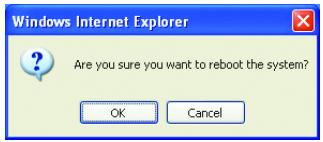
Onglet Network (Réseau)
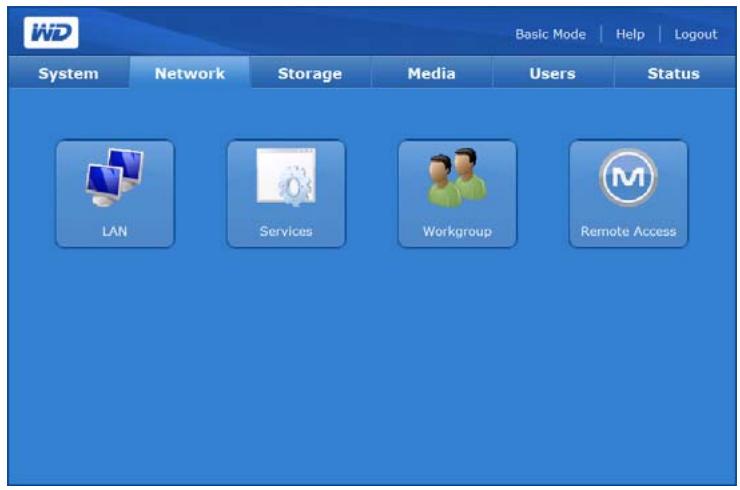
L'onglet Network (Réseau) fournit un accès aux options de configuration suivantes :
LAN (réseau local)
Services
- Workgroup (Groupe de travail)
Remote Access (Accès à distance)
LAN (réseau local)

Le bouton LAN (Réseau local) de l'onglet Network (Réseau) fournit un accès à toutes les options de configuration, dont la méthode de connexion, la modification de l'adresse IP, du masque de sous réseau, de la passerelle, de l'adresse IP des serveurs de DNS (Domain Name Service) et la modification de la taille de MTU pour activer les trames géantes (My Book World Edition II seulement).
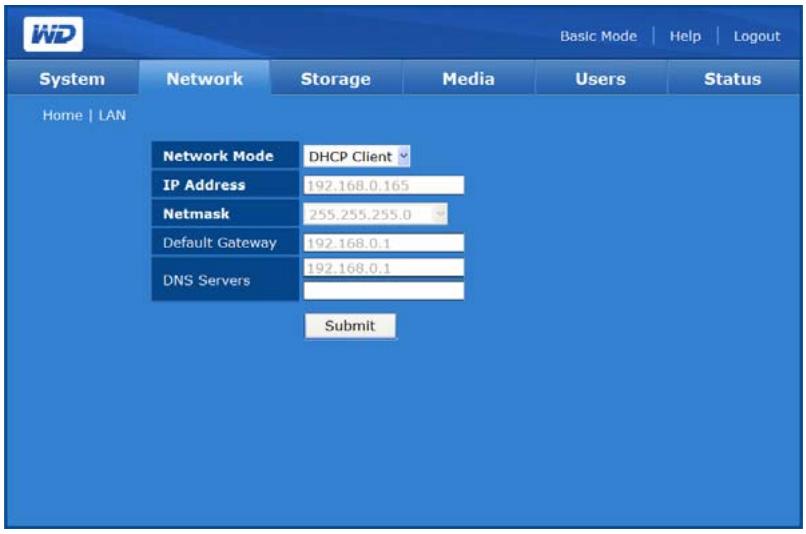
Pour configurer les réglages réseau :
- Cliquez sur le bouton LAN (réseau local) de la page d'accueil de l'onglet Network (Réseau).
- Sélectionnez un mode réseau dans le menu déroulant Network Mode (Mode réseau). Sélectionnez le mode réseau DHCP Client (Client DHCP) pour forcer l'appareil à obtenir automatiquement une adresse IP auprès du serveur DHCP local. Sélectionnez le mode réseau Static IP (IP statique) pour entrer les informations IP comme l'adresse IP, la passerelle par défaut et les serveurs de DNS.
- Si la vitesse de connexion de votre réseau est de 1000 Mbps dans le menu MTU Size (Taille de MTU), entrez la valeur de MTU (Maximum Transmission Unit) pour la trame géante. La valeur de MTU par défaut pour les trames géantes est de 1500 octets. La carte réseau de l'ordinateur client doit prendre en charge l'options de trame géante.

Remarque : pour une taille de MTU supérieure à '1500', la machine client et le commutateur reseau doit également prendre en charge la même taille de MTU. La taille de MTU commune pour la trame géante est '9004'. La règle pour calculer une taille de MTU valable est (taille de MTU - 1500) mod 8 = 0 . ('xxx mod 8' signifie que la valeur 'xxx' est divisible par 8).
Plage d'adresses IP valables pour chaque classe :
-ClasseA:1.0.0.1a126.255.255.254
-ClasseB:128.1.0.1a191.255.255.254
- Classe C:192.0.1.1 à 223.255.254.254
- Cliquez sur le bouton Submit (Envoyer).
Services

Le bouton Services de l'écran d'accueil de l'onglet Network (Réseau) permet de définir les protocôles de partage de fichiers et de dossiers pour l'appareil.
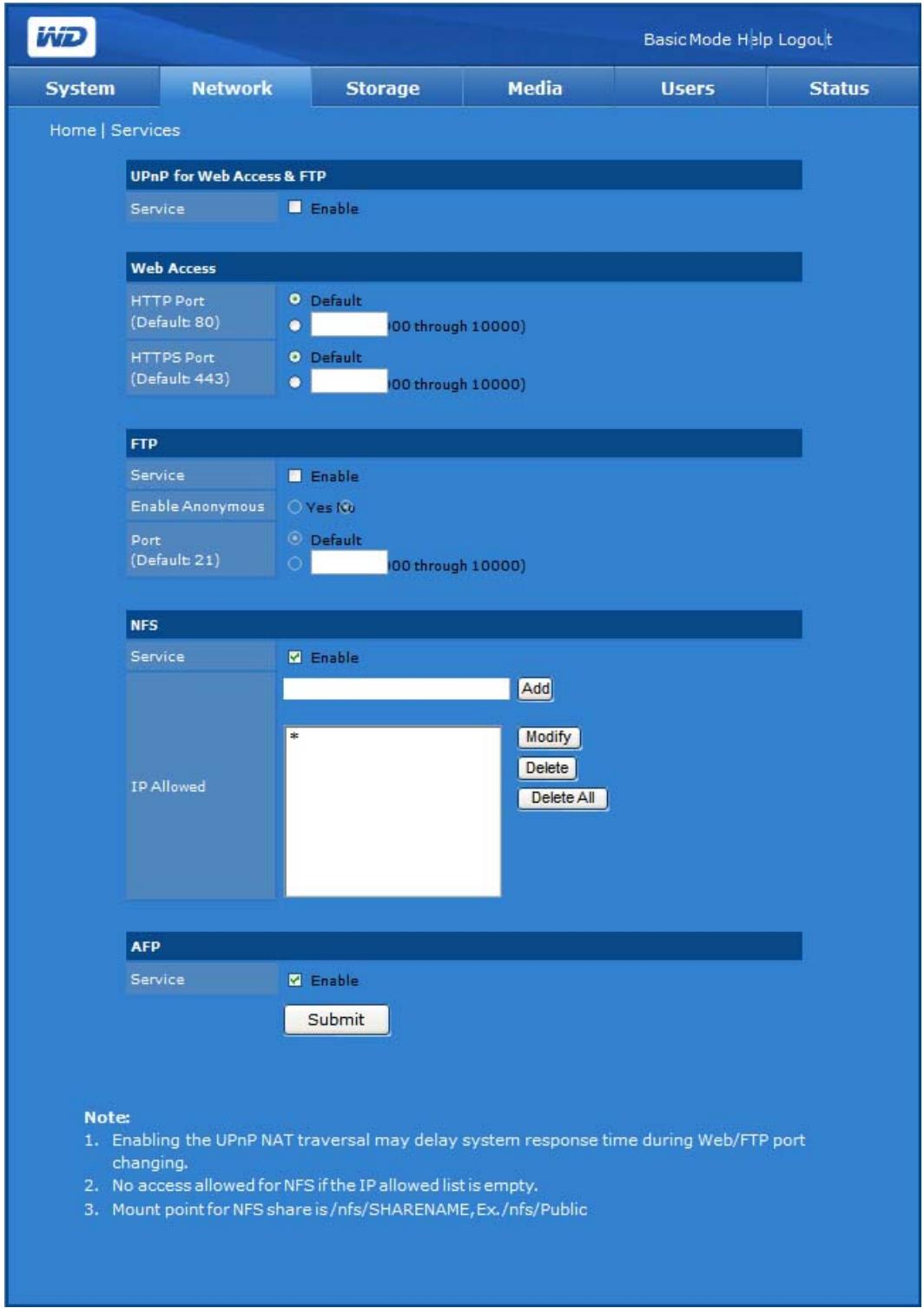
-
Universal Plug and Play (UPnP)—Ensemble de protocôles réseau qui simplifié la mise en œuvre de réseaux domestiques en permettant aux périphériques de se connecter de manière transparente.
-
File Transfer Protocol (FTP)—Protocole réseau qui permet de transférer des données entre ordinateurs par un réseau. FTP est un besoin repandu pour l'échange de fichiers indépendamment du système d'exploitation des ordinateurs concernés.
Network File System (NFS)—Protocole de système de fichiers en réseau qui permet à un ordinateur client d'acceder à des fichiers sur un réseau comme si les péripériques réseau était connectés en local. Généralement utilisé sur des systèmes UNIX.
- Apple File Protocol (AFP)—Protocole réseau qui fournit des services de fichiers sur les ordinateurs Mac. AFP est activé par défaut.
- Accès Web
- Hypertext Transfer Protocol (HTTP)—Protocole de communication pour le transfert d'informations sur Intranet et sur le Web.
- Hypertext Transfer Protocol over Secure Socket Layer ou HTTPS—Mécanisme qui permet d'établier des connexions HTTP sécurisées. La syntaxe est identique à celle des accès de type http:// pour l'accès aux ressources via le protocole HTTP.
Pour activer l'option UPnP NAT Traversal for Web Access & FTP (Traduction NAT UPnP pour les accès Web et FTP):
- Sous UPnP for Web Access & FTP (UPnP pour les accès Web et FTP), cliquez sur Enable (Activer) pour Service.
- Cliquez sur le bouton Submit (Envoyer).
La fonction UPnP NAT Traversal fonctionne avec les fonctionnalités UPnP et NAT. Universal Plug and Play (UPnP) est une architecture conçue pour une connexion de point à point d'ordinateurs et de péripériques intelligents. NAT (Network Address Translation ou Traduction des adresses réseau) est utilisé par les passerelles qui se situent entre l'Internet public et le réseau local privé. Lorsque les paquets IP du réseau local privé traversent la passerelle, NAT traduit l'adresse IP et le numéro de port privés en une adresse IP et un numéro de port publiques et suit ces traductions pour conserver l'intégrité des sessions individuelles.
Pour activer d'autres services réseau :
- Cliquez sur Enable (Activer) sous le service réseau souhaité.
- Si vous avez choisi FTP en tant que service reseau, cliquez sur Yes (Oui) pour autoriser ou sur No (Non) pour désactiver les connexions anonymes, puis cliquez sur Submit (Envoyer).
- Si vous avez selectionné le service reseau NFS ou AFP, le champ IP allowed (IP autorisées) apparait. Vous étes alors invite à entraïr les filtres IP autorisés pour le service NFS. Cliquez sur Add (Ajouter) pour ajouter un filtré IP, puis cliquez sur Submit (Envoyer).

Remarque : dans le champ IP Allowed (IP autorisées) du service NFS, 1^1 signifie autoriser toutes les adresses IP. Si vous souhaitez autoriser des adresses ou plages d'adresses IP particulières, modifierEZ la valeur 1^* dans le champ IP Allowed (IP autorisées). Le point de montage pour le partage NFS est /nfs/NOMPARTAGE. Ex.: /nfs/Public.
- Vous pouvez spécifique des numérios de ports pour les services HTTP, HTTPS et FTP. Au lieu de selectionner Default (Par défaut), vous pouvez spécifique un numéro de port entre 8000 et 10000 pour chaque service.
Pour acceder aux données par FTP :
Vous pouze acceder aux données d'un dossier partagé sur My Book World Edition à l'aide d'un logiciel client FTP standard. Un logiciel client FTP doit être installé sur l'ordinateur utilisé pour acceder à l'appareil, et le service FTP doit être activé sur le My Book World Edition (voir « Pour modifier les propriétés du partage : » à la page 138 et « Pour activer d'autres services reseau : » à la page 123 pour plus de détails).
- Lancez votre logiciel client FTP.
- Tapez ftp://nom Utilisateur@adresse_IP comme nom d'hôte (Ex. ftp://admin@172.25.102.67) ou juste l'adresse IP de l'appareil selon le calculiel FTP client que vous utilisez.

Remarque : cliquez sur System Status (Etat du systeme) en mode de base ou avancé pour afficher l'adresse IP de l'appareil.
- Entrez le nom d'utilisateur et le mot de passer My Book World Edition.
- Cliquez sur Connect (Connexion) ou OK.
Vous pouze transférer ou télécharger des fischiers sur My Book World Edition via le réseau local. Vous pouze également transférer et télécharger des fischiers sur My Book World Edition via Internet, mais cela implique la configuration de votre routeur, ce qui est réservé aux utilisateurs avancés.
Workgroup (Groupe de travail)

Le bouton Workgroup (Groupe de travail) de la page d'accueil de l'onglet Network (Réseau) permet de configurer le périphérique de stockage en réseau comme groupe de travail ou membre d'un domaine. Le réglage par défaut est Workgroup (Groupe de travail).
Les domaines sont contrôlés de manière centralisée (par un contrôleur de Domaine) et requiennent une authentification pour pouvoir les rejoindre. Les groupes de travail sont en revanche bien plus simples à contrôle. Dès lors que vous connaissiez le nom du groupe de travail, vous pouvez ajouter un ordinateur au groupe.
Si vous réseau utilise un domaine (avec un ADS [Active Directory Service] Windows 2003), cet apparéil peut devenir un membre du domaine. Lorsqu'il est configuré en tant que membre de Domaine, l' apparéil demande à l'ADS d'authentifier les utilisateurs. Dès lors, en tant que membre d'un domaine, l' apparéil met en œuvre une sécurité au niveau des utilisateurs.
ADS permet à l'administrateur de:gérer les autorisations de l'utilisateur dans un emplacement central et de propager ces autorisations a plusieurs péripériques. Par exemple, tout péripérisque possédant un domaine sur ADS hérite de la liste des utilisateurs et des autorisations correspondantes.
Lorsqu'il rejoint un domaine, l'appareil doit être autorisé par l'administrateur du domaine. Vous doivent saisir le nom de Domaine complet, l'adresse IP du contrôleur de Domaine, le nom de l'administrateur de Domaine et le mot de passage de l'administrateur du domaine pour l'autorisation.
Pour définiir un nom de groupe de travail :
- Cliquez sur le bouton Workgroup (Groupe de travail) de la page d'accueil de l'onglet Network (Réseau).
- Cliquez sur Workgroup (Groupe de travail) comme option Mode.
- Saisissez un nom pour le groupe de travail dans le champ Workgroup Name (Nom du groupe de travail).
- Cliquez sur le bouton Submit (Envoyer).
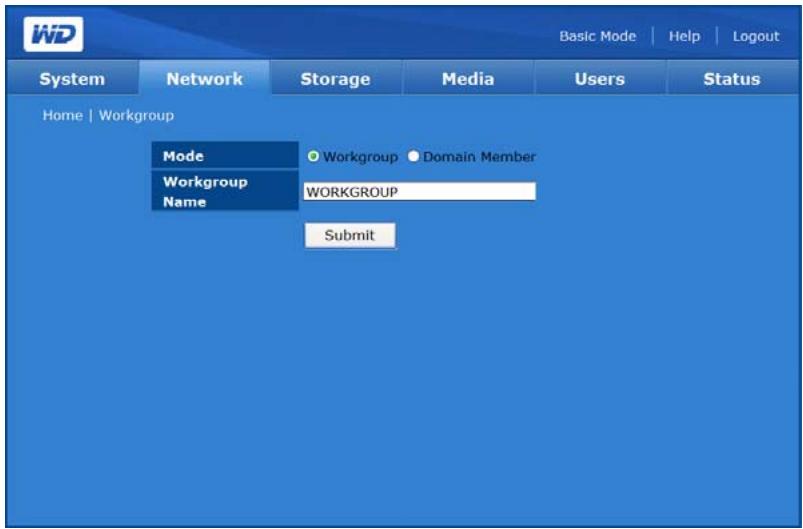
Pour rejoindre un domaine (Windows 2003 Server uniquement) :
- Cliquez sur Domain Member (Membre de domaine).
- Entrez le nom de Domaine dans le champ Domain Name (Nom de Domaine).
- Entrez l'adresse IP du contrôleur de Domaine dans le champ Domain Controller IP Address (Adresse IP du contrôleur de Domaine).
- Tapez le nom de l'administrateur du domaine dans le champ Administrator (Administrateur).
- Tapez le mot de passer de l'administrateur du domaine dans le champ Administrator Password (Mot de passer de l'administrateur).

Remarque : l'utilisateur local et l'utilisateur du domaine disposent des mêmes autorisations d'accès si les noms de l'utilisateur local et de l'utilisateur du domaine sont identiques (sauf pour le service FTP).
6. Cliquez sur le bouton Submit (Envoyer).
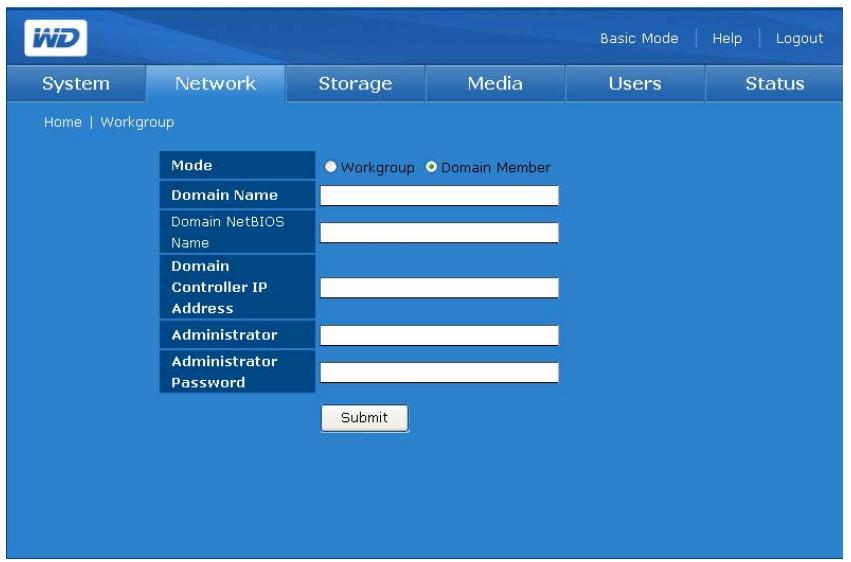
Une fois le processus terminé, un message de confirmation s'affiche.
Si des modifications sont apportées aux utilisateurs ou aux groupes (ou aux deux) sur le serveur Active Directory, vous pouzemettre à jour manuellement la liste sur le My Book World Edition de WD. (Voir « Folder Share Permissions (Autorisations de partage des dossiers) » à la page 150.)
Remote Access (Accès à distance)
MioNet est activé par défaut avec votre My Book World Edition. Le bouton Remote Access (Accès à distance) de la page d'accueil de l'onglet Network (Réseau) permet de contrôle le service MioNet sur l'appareil de stockage. Si MioNet n'est pas déjà installésur l'ordinateur client, suivez les instructions dans « MioNet® Remote Access » (Accès à distance à MioNet®), page 56.
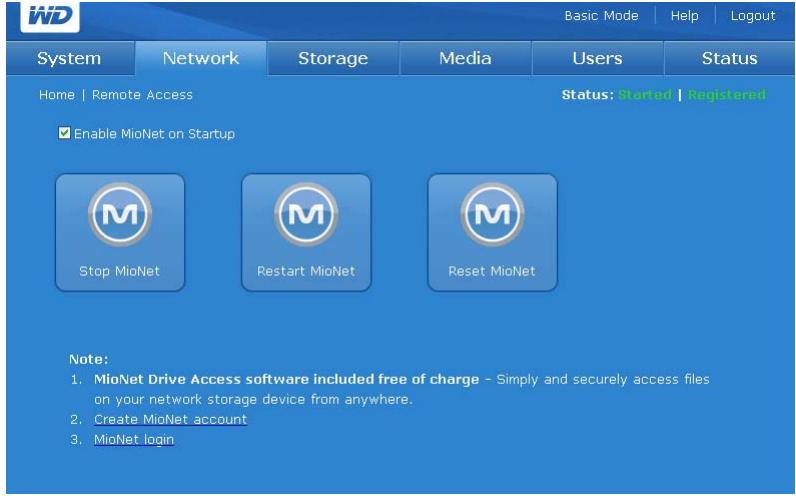
IconesMioNet
- Start/Stop MioNet (Démarrer/arrêté MioNet) - Affiche Stop MioNet (Arrêté Mionet) si Mionet est en cours d'exécution, ou Start Mionet (Lancer Mionet) s'il est arrêté.
- Restart MioNet (Redémarrer MioNet) - Permet d'arrêtier MioNet s'il est en cours d'exécution et le redémarre.
- Reset MioNet (Réinitialiser MioNet) - Permet de réinitialiser toutes les informations de compte MioNet sur le My Book. Si le My Book World Editionest enregistré sur un compte MioNet, cet enregistrement est effacé de sorte que l'appareil ne soit plus enregistré. Cét état s'affiche en haut à droite de la page. Tout partage créé par MioNet ou des utilisateurs de MioNet est conservé, et aucune donnée n'est perdue. L'accès à ces partages sur le réseau local nécessite l'utilisation du nom d'utilisateur et du mot de passer de MioNet.
Messages d'etat du service MioNet
-
État de la connexion du service MioNet
-
Started (Démarre) - Le service MioNet est lancé.
- Stopped (Arrêté) - Le service MioNet est arrêté et sera lancé au redémarrage du système.
- Disabled (Désactivé) - Le service MioNet est désactivé et ne sera pas lancé au redémarrage du système.
État de l'enregistrement à MioNet
- Unregistered (Non enregistré) - N'est pas enregistré avec un compte MioNet
Registered (Enregistré) - Déjà enregistré avec un compte MioNet

Remarque: survlez l'etat de l'enregistrement avec la souris pour afficher le nom du compte MioNet si l'appareil est enregistré. Pour l'inscription à MioNet, allez sur : www.mionet.com/MyBookWorld.
Vous pouvez soit créé un nouveau compte, soit vous connecter à un compte existant sur cette page. (Pour plus d'informations sur MioNet, voir « MioNet® Remote Access » (Accès à distance à MioNet®), page 56.
Pour enregistrer un nouveau compte sur MioNet :
- Cliquez sur le lien Create MioNet account dans la note en bas de la page. La page d'inscription à MioNet apparait.
- Entrez les informations d'enregistrement requisés et cliquez sur le bouton Submit (Envoyer).
Pour se connecter à un compte MioNet existant :
- Cliquez sur le lien MioNet login en bas de la page.
- Entrez vos nom d'utilisateur et mot de passer MioNet et cliquez sur Go (Entrer).
L'onglet Storage (Stockage) fournit les options nécessaires pour la configuration et la maintenance du stockage individuel. L'onglet permet également de modifier la configuration RAID du système (My Book World Edition II seulement), de définir un nom de partage et de formater et déconnecter en toute sécurité les disques durs USB connectés au système.
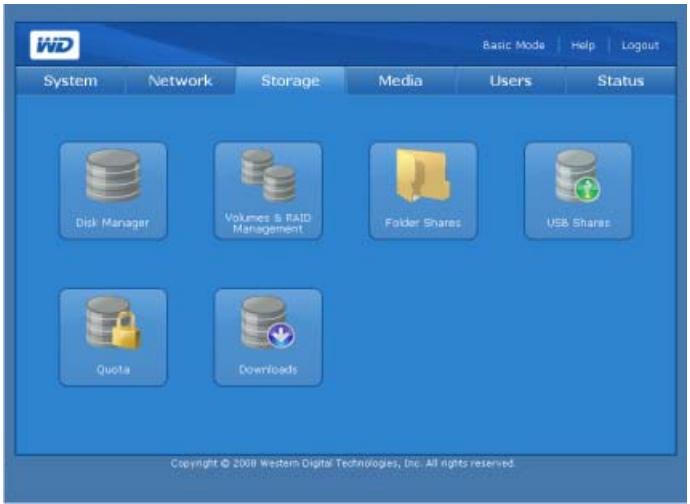
L'onglet Storage (Stockage) fournit un accès aux options de configuration suivantes :
- Disk Manager (Gestionnaire de disque)
- Volumes & RAID Management (Gestion des volumes et RAID)
- Folder Shares (Dossiers partages)
- USB Shares (Partages USB)
Quota - Downloads (Télécharges)
Disk Manager (Gestionnaire de disque)

Le bouton Disk Manager (Gestionnaire de disque) de la page d'accueil de l'onglet Storage (Stockage) permet d'afficher les disques durs installés dans le périphérique. Cette page affiche également des informations détaillées sur les disques durs, comme la taille, la description et l'état.
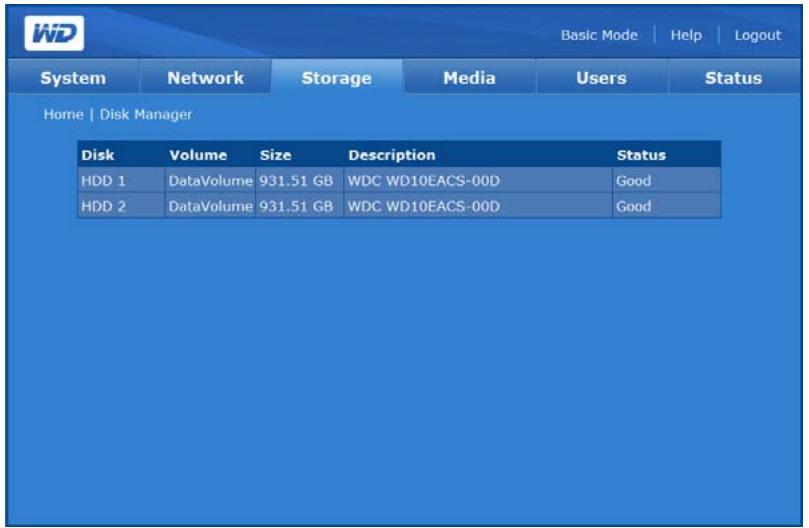
Les messages suivants d'etat des disques peuvent s'afficher :
- Good—(Bon) Indique que le disque dur est accessible et qu'il fonctionne normalement.
- Failed—(Échec) Indique qu'une erreur fatale est survenue sur le disque dur. Voir « Remplacer un disque (My Book World Edition II) » à la page 180 pour des instructions sur le remplacement de disques.
- Foreign—(Étranger) Indique que l'appareil a détecté un disque dur qui a été utilisé sur un autre ordinateur.
Pour nettoyer un disque :
Si le disque dur est étranger ou utilisé, l'icone Clean Disk (Nettoyer le disque) apparaît à droite du tableau Disk Management (Gestion des disques). Clean Disk (Nettoyer le disque) permet d'effacer la partition précédente pour permettre la création d'un volume.
Pour refirer un disque en toute sécurité :
Si le disque dur ne fait pas partie d'un volume existant, l'icone Safely Remove Disk (Retirer le disque en toute sécurité) apparaît à droite du tableau Disk Management (Gestion des disques) et vous permet dePTRirer le disque en toute sécurité.
Gestion des volumes et de RAID

Le bouton Volumes and RAID Management (Gestion des volumes et RAID) sur la page d'accueil de l'onglet Storage (Stockage) fait apparaitre un onglet, Volume Status (Etat du volume), pour le My Book World Edition ; et deux onglets, Manage Volume (Gestion d'un volume) et Manage RAID (Gestion RAID), pour le My Book World Edition II.
Gestion d'un volume (My Book World Edition)
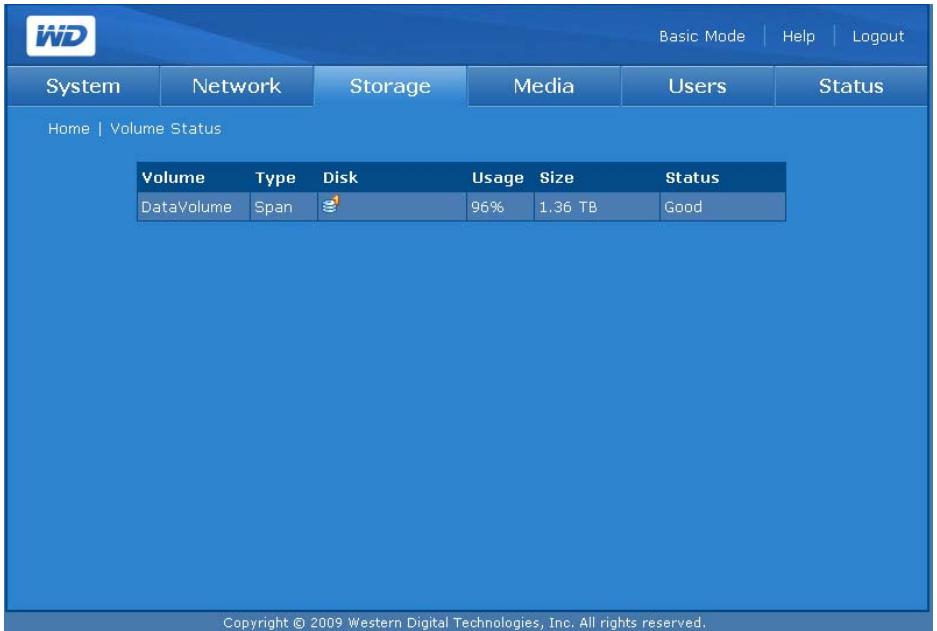
La page Volume Status (Etat du volume) affiche la liste des volumes disponibles sur l'appareil et fournit des informations détaillées sur chaque volume, dont le nom, le type RAID, le ou les disques associés au volume, utilisation, taille et état.
Les messages suivants d'etat des volumes peuvent s'afficher :
- Good—(Bon) Indique que le volume est accessible et que le disque durant fonctionne normalement.
- Failed—(Échec) Indique que le volume ne peut pas être démarré automatiquement, que le disque ou le système de fichiers sont peut-être endommages.
- Formatting—(Formatage) Indique que le volume est en cours de formatage ou que le système create un système de fichiers ext3 (third extended) pour un système d'exploitation Linux.
Gestion d'un volume (My Book World Edition II)
L'onglet Manage Volume (Gestion d'un volume) affiche la liste des volumes disponibles sur l'appareil et fournit des informations détaillées sur chaque volume, dont le nom, le type RAID, le ou les disques associés au volume, utilisation, taille et état.
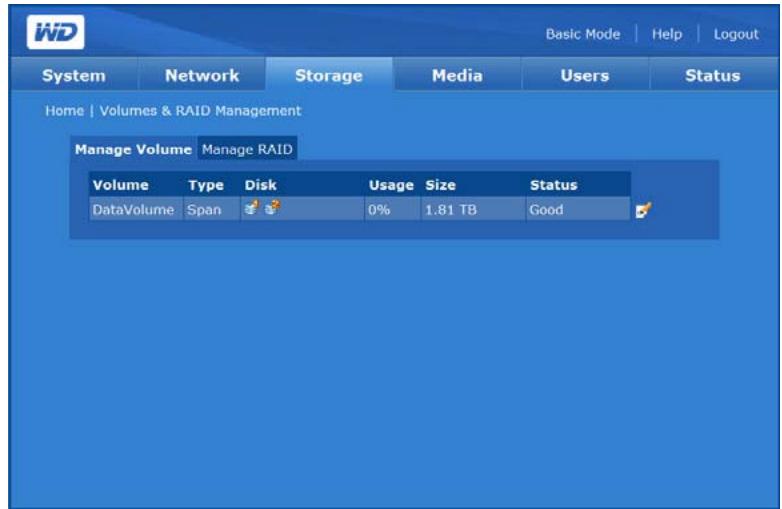
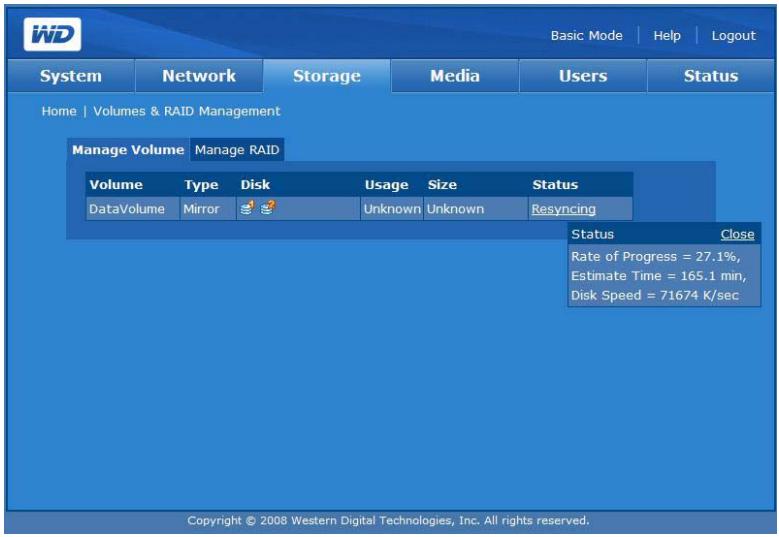

Remarque : pour My Book World Edition II, si le type de volume RAID est JBOD et que de nouveaux disques sont présents, l'icône Extend (Étendre) apparait à droite du tableau Manage Volume (Gestion d'un volume).
Les messages suivants d'etat des volumes peuvent s'afficher :
- Good—(Bon) Indique que le volume est accessible et que le disque dur fonctionne normalement.
- Failed—(Échec) Indique que le volume ne peut pas être démarré automatiquement, que le disque ou le système de fichiers sont peut-être endommages.
- Formatting (Formatage)—Indique que le volume est en cours de formatage.
Gestion RAID (My Book World Edition II)
Configure RAID sur les disques durs avec l'onglet Manage RAID (Gestion RAID) de la page Volume & RAID Management (Gestion des volumes et RAID). La configuration RAID par défaut est RAID 1 (miroir).

AVERTISSEMENT! La modification de la configuration RAID entraine la perte de l'ensemble des volumes et des données.
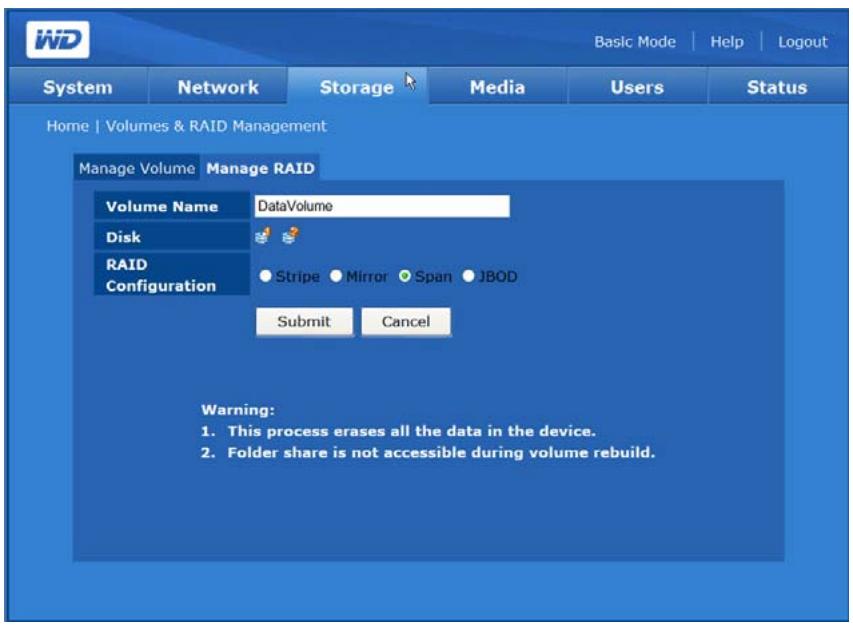
RAID (Redundant Array of Independent Drives) est un ensemble de disques durs indépendants qui offre des performances et une fiabilité élevées. Le fonctionnement de RAID dépend du nombre de disques disponibles et du niveau de RAID sélectionné.
Le My Book World Edition prend en charge les niveaux RAID suivants :
- RAID 0 (Bande)—Fournit l'agrégation des données par bandes (la répartition des blocs de chaque fichier sur plusieurs disques dur) mais pas de redondance. Ceci améliore la performance mais n'offre pas de tolérance aux pannes. En cas de panne d'un disque toutes les données de la grappe sont perdues.
- RAID 1 (Miroir)—Fournit la mise en miroir de disques. La mise en miroir creée une copie exacte (ou miroir) d'un ensemble de données sur deux disques, ce qui augmente la fiabilité par rapport à un disque. En cas de panne de l'un des deux disques, l'autre continue à fonctionner comme disque unique jusqu'à remplacement du disque défailleant. Ce type RAID implique un niveau de surcharge (100%) le plus élevé de tous les types RAID.
-
Span (Concaténation)—Combine les disques de manière linéaire pour créé un volume logique plus large. Contrairement à RAID 0 qui écrit par « bande » chaque bit de données sur les deux disques, le volume est linéaire à l'échelle des deux disques. Un disque concatenated fonctionne littéralement comme un disque plus gros, dans la mesure où les fichiers écrites sur le volume sont placés au « début » du volume, sur le premier disque physique. Lorsque le volume se remplit, les fichiers sont écrites vers la « fin » du volume, sur le second disque. Comme pour RAID 0, aucune redondance des données n'est fournie. Si l'un des disques tombe en panne, toutes les données sont perdues.
-
JBOD (juste une collection de disques) —En mode JBOD, les deux disques fonctionne en tant que deux volumes distincts. Ce mode est le seul du My Book World Edition II pour lequel il existe deux volumes de données. En cas de défaillance d'un volume JBOD, seules les données sur ce volume sont perdues.
Pour configurer l'onglet Manage RAID (Gestion RAID):

Avertissement : assurez-vous de sauvegarder toutes vos données avant de configurer le RAID. Toutes les données stockées sur le disque dur sont perdues lorsque la configuration RAID est modifiée.
- Cliquez sur l'onglet Manage RAID (Gestion RAID) sur la page Volumes & RAID Management.
-
Sélectionnez une configuration RAID :
-
DataVolume est le volume par défaut.
-
Si le type de volume RAID est JBOD et que de nouveaux disques sont prênts, l'icone Étendre apparait à droite du tableau Volume Management (Gestion des volumes).
-
Cliquez sur le bouton Submit (Envoyer).
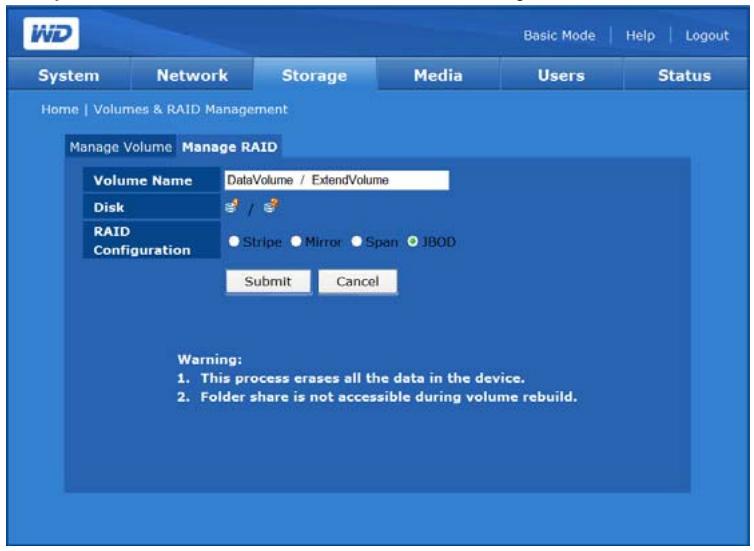
Gestion des options RAID (My Book World Edition II)
Tout mode existant peut être modifié pour passer vers un autre mode à l'aide de l'option Manage RAID (Gestion RAID). Le tableau suivant présente les modes disponibles et la disponibilité des données pour un My Book World Edition II à un disque après ajust d'un second disque.
| Configuration de départ | Configuration à l'arrivée | Condition des données utilisateur après ajout du second disque |
| JBOD (1 Volume) | Spanned / Concaténé (linéaire) | Supprimées |
| JBOD (1 Volume) | JBOD (deux volumes) | Toujours disponibles |
| JBOD (1 Volume) | RAID 0 (Striped / Bandes) | Supprimées |
| JBOD (un volume) | RAID 1 (miroir) | Supprimées |
| RAID 1 (miroir) | Spanned / Concaténé (linéaire) | Supprimées |
| RAID 1 (miroir) | JBOD (deux volumes) | Supprimées |
| RAID 1 (miroir) | RAID 0 (Striped / Bandes) | Supprimées |
| RAID 1 (miroir) | RAID 1 (miroir) | Toujours disponibles après reconstruction |
Toutes les configurations à 1 disque du My Book World Edition II sont considérés comme des modes RAID « dégradés ». Lorsqu'un disque tombe en panne dans un My Book World Edition II à deux disques, le tableau suivant décrit l'état des données utilisateur sur le disque restant.
| Configuration de départ | Condition des données utilisateur après défaillance d'un disque |
| Spanned / Concaténé (linéaire) | Toutes les données utilisateur sont perdues |
| JBOD | Les données sur le bon disque restent accessibles |
| RAID 0 (Striped / Bandes) | Toutes les données utilisateur sont perdues |
| RAID 1 (miroir) | Les données sur le bon disque restent accessible, mais sans redondance des données |
Folder Shares (Dossiers partages)

Les partages sont des dossiers qui peuvent servir à organiser et stocker vos fichiers sur votre My Book World Edition. Ils peuvent être partagés avec tous les utilisateurs (public) ou certains utilisateurs sélectionnés du réseau (privé).
L'appareil est livre avec trois partages prédéfinis :
Public—crié automatiquement lors de la configuration initiale
- Shared Music (Musique partagée) - dossier pour stocker les morceaux de musique à partirager avec d'autres utilisateurs.
- Shared Pictures (Images partagées) - dossier pour stocker les images à partager avec d'autres utilisateurs.
- Shared Videos (Videos partagées) - dossier pour stocker lesVIDEOS àpartager avec d'autres utilisateurs.

Important: évitez de renomer ou de supprimer les dossiers partages par défaut. Le partage de fichiers pourrait ne plus fonctionner correctement. Ce sont les dossiers par défaut pour Media Server (Twonky Media) et le service iTunes. Pour plus de détails sur l'utilisation de Twonky Media, voir « Media Serveur (Serveur multimédia) » à la page 145. Pour plus de détails sur l'utilisation du service iTunes, voir « iTunes » à la page 145.
- Download (Télécharger)—Pour enregistrer des fichiers à l'aide de l'utilitaire Downloader (voir « Download Manager (Gestionnaire de téléchargement) : Downloader » à la page 160).
- Configuration—Partage en lecture seule qui ne contient qu'un fichier d'aide et la page d'ouverture de session. Il n'est pas conscience pour le partage ou le stockage de données et ne doit pas'être modifié.
Lors de la création d'un compte utiliser, l'administrateur peut créé un partage privé qui requiert un nom d'utilisateur et un mot de passé (voir « Pour créé un compte utilisé : » à la page 97). Il peut également définir des autorisations pour un partage existant (voir « Folder Share Permissions (Autorisations de partage des dossiers) » à la page 150).
Le bouton Folder Shares (Dossiers partages) sur la page d'accueil de l'onglet Storage (Stockage) fournit un accès aux partages disponibles.
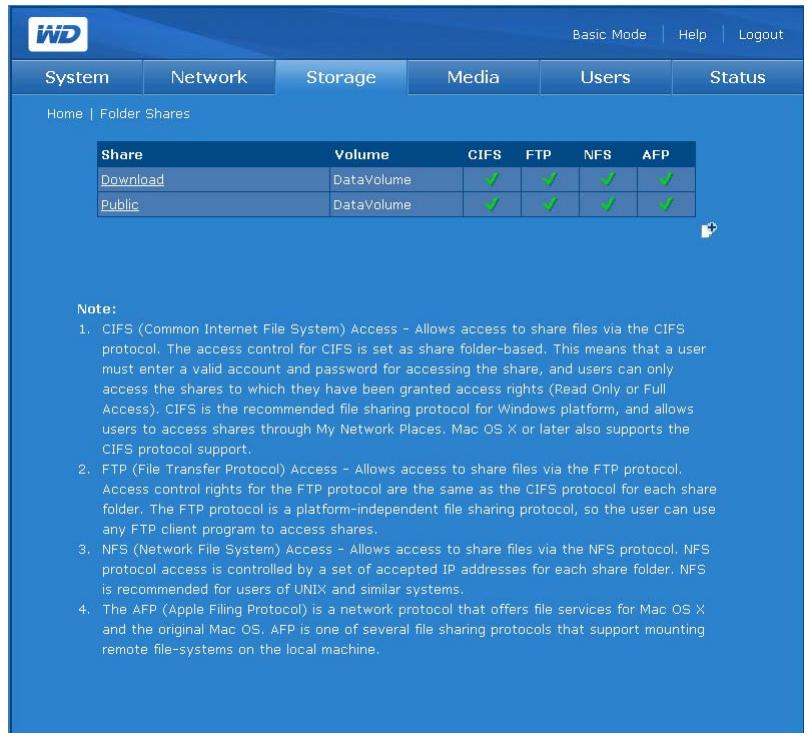
Le nom des partages USB suit le principe suivant : usb1-
Le nombre de port est toujours « 1 » puisque My Book World Edition n'a qu'un seul port USB.
Pour creer un partage :
- Cliquez sur l'icone Add (Ajouter) pour afficher l'écran suivant :
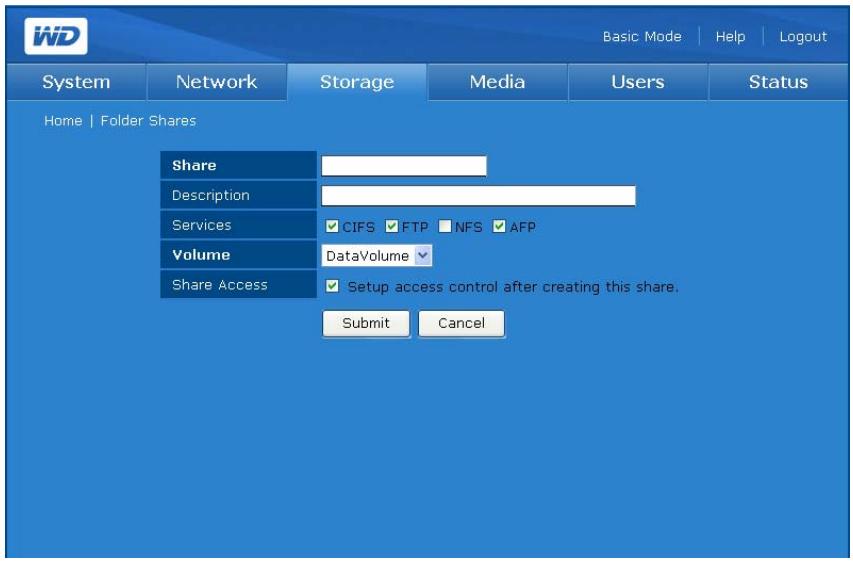
- Donnez un nom au partage dans le champ Share (Partage). Le nom d'un partage peut containir 32 caractères alphanumerices ainsi que le caractère de soulignement.
-
Entrez une courte description dans le champ Description.
-
Cliquez sur un protocole de partage de fichiers en regard de Services. Le My Book World Edition prend en charge les services (protocoles) de partage suivants :
-
CIFS (Common Internet File System) - Permet l'accès aux fischiers partagés via le protocole CIFS. Le contrôle d'accès pour CIFS se fait au niveau des dossiers. Cela signifie qu'un utilisateur doit entre un compte et un mot de passage valables pour acceder au partage et que les utilisateurs ne peuvent acceder qu'aux partages auxquels on leur a attribué des droits d'accès (Lecture seule ou Accès complet). CIFS est le protocole de partage des fischiers conseilé pour la plate-forme Windows et permet aux utilisateurs d'acceder aux partages via les Favoris reseau. Mac OS X ou ultérieur prend également en charge le protocole CIFS.
- File Transfer Protocol (FTP)- un protocole réseau qui sert à transférer des données d'un ordinateur vers un autre en réseau, y compris sur Internet, à l'aide d'un logiciel client FTP. FTP est unchioix repandu pour l'échange de fichiers indépendamment du système d'exploitation des ordinateurs concernés.
Network File System (NFS)- un protocole de système de fichiers en réseau qui permet à un ordinateur client d'acceder à des fichiers sur un réseau comme si les péripériques réseau étaient connectés en local.

Remarque : pour FTP et NFS, activez manuelles dans la page Advanced Mode Network Services (Services réseau en mode avancé).
-
Apple Filing Protocol (AFP) - un protocole réseau pour le partage de fichiers et de services de fichiers sur un réseau AppleTalk.
-
Sélectionnez un volume logique à partir dans la liste Volume (nommée par défaut DataVolume).
- (Optionnel) Cliquez sur Setup access control after creating this share (Configurer le contrôle d'accès après la création de ce partage) pour permettre l'accès à ce nouveau partage. My Book World Edition II a une option avancée de volume avec JBOD. Pour plus de détails, voir « Pour modifier les droits d'accès des utilisateurs et des groupes : » à la page 152.
- Cliquez sur le bouton Submit (Envoyer).
Pour modifier les propriétés du partage :


Remarque : les propriétés des dossiers de partage Public et Download (Téléchargement) ne peuvent pas'être modifiés ou supprimés.
- Sur la liste initiale Dossiers de partages, Sélectionnez le dossier de partage à modifier, puis cliquez sur l'icone Modify (Modifier)
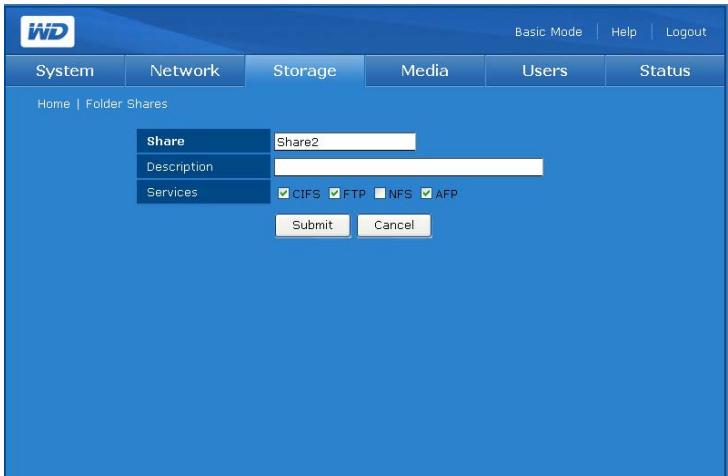
- Créez le nom du partage selon votre souhait. Le nom d'un partage peut contenir 32 caractères alphanumerices ainsi que le caractère de soulignement.
- Créez une brève description selon votre souhait.
- Sélectionnez un protocole de partage de fichiers.
- Cliquez sur le bouton Submit (Envoyer). La page Folder Shares (Dossiers partages) s'affiche à nouveau.
Pour supprimer un partage existant :
- Sur la liste Folder Shares (Dossiers partages), cliquez sur l'icone Delete (Supprimer) àpRES le nom du partage.
- Cliquez sur OK.
USB Disks (Disques USB)

Un périphérique de stockage USB qui utilise le système de fichiers FAT, HFS+J ou NTFS qui est connecté au système de stockage en réseau s'affiche en tant que partage USB.
USB Disk (Disque USB)
Le bouton USB Disks (Disques USB) permet de formater ou de déconnecter en toute sécurité un disque USB.
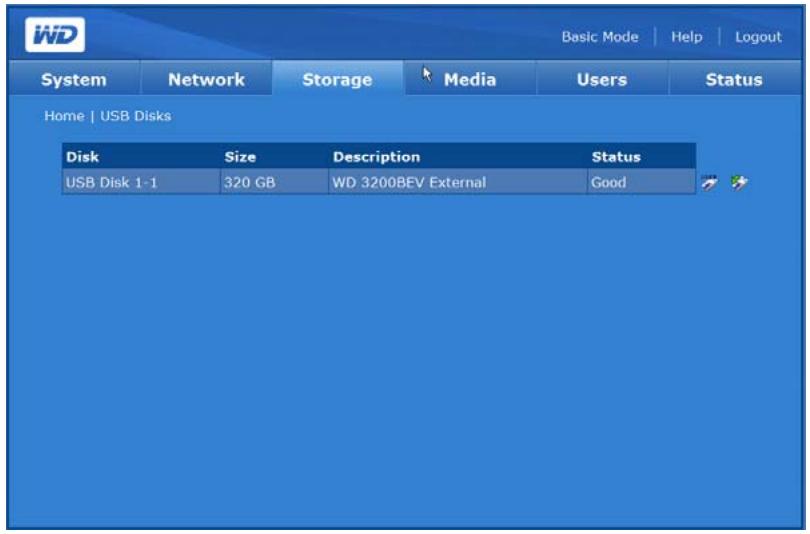
Pour formater à un disque USB :
- Connectez un disque USB à l'appareil.

Remarque : le My Book World Edition prend en charge les clés USB et les disques durs externes USB ; les disques optiques USB (les lecteurs de CD/DVD ou de DVD) ne sont pas pris en charge.
Pour plus d'instructions sur la marche à suivre pour connecter un disque USB au My Book World Edition, se référer à « Cliquez sur le bouton Submit (Envoyer) pour appliquer les modifications. » à la page 173.
- Cliquez sur l'icone Format (Formater) à droit de disque USB. Un message s'affiche et prévient que toutes les données vont être effacées.
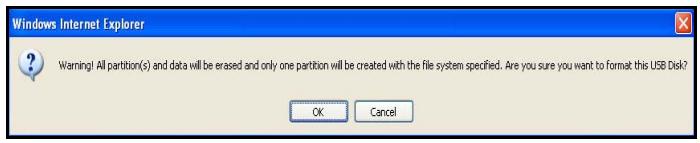

AVERTISSEMENT! Le formatage d'un disque dur efface l'ensemble de son contenu, dont les tables de partitions, volumes logiques, tous les dossiers et sous dossiers partages et tous les fichiers. N'effectuez cette opération que si vous étés sur de votrechoix. Lors du formatage d'un disque USB, une seule partition est créée et formatée en FAT32. Sous FAT32, la taille des fichiers est limitee à 4 Go. Si vous essayez de transférer des fichiers de plus de 4 Go, vous pouvez rencontres une erreur de copie.
-
Cliquez sur OK.
-
Ne déconnectez pas le disque USB du My Book World Edition tant que le formatage est en cours.
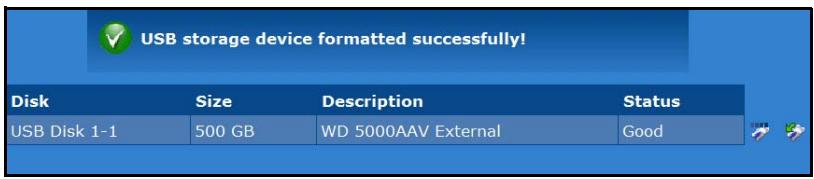
Pour prisoner un disque USB en toute sécurité :


Remarque : lorsqu'un périphérique USB est déconnecté sans qu'il ait été préalablement éjecté ou démonté, il existe un risque de perte de données ou de dommage du disque USB. L'option de déconnexion en toute sécurité permet dePTRir sans risque tout disque USB connecté à l'appareil.
- Sur la page USB Disks (Disques USB), cliquez sur l'icone Safely Remove Disk (Retirer un disque en toute sécurité) à droite du nom de l'appareil USB.
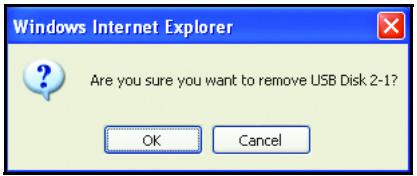
- Cliquez sur OK.
Quota

Le bouton Quota sur la page d'accueil de l'onglet Storage (Stockage) permet aux administrateurs d'activer ou désactiver le contrôle des quotas sur l'appareil et de définir la durée de grâce et les limites pour chaque utilisateur.
Les quotas seront à limiter l'espace de stockage utilisé par chaque utilisateur. La taille cumulée des fichiers ou des dossiers utilisés sur un volume par un utilisateur donné ne peut pas dépasser ce quota. Lorsque l'utilisateur dépasse le quota, un délambda de grâce de 7 jours (par défaut) démarre. L'utilisateur peut encore stocker 100 Mo de données complémentaires sur le volume durant ce délambda. À l'expiration du délambda de grâce, l'utilisateur ne peut plus ajouter de données sur le volume, tant qu'il n'a pas supprimé la quantité de données nécessaire pour revenir en dessous de la limite de quota.
Gérer le quota
L'onglet Manage Quota (Gérer le quota) de la page Quota Management (Gestion du quota) fournit des informations pour chaque volume et permet aux administrateurs de modifier les réglages de quota.

Remarque: Utilisez l'onglet Manage Quota (Gérer le quota) pour activer le quota, et utilisez l'onglet DataVolume User Quota (Quota utilisateur) pour activer le quota par personne.
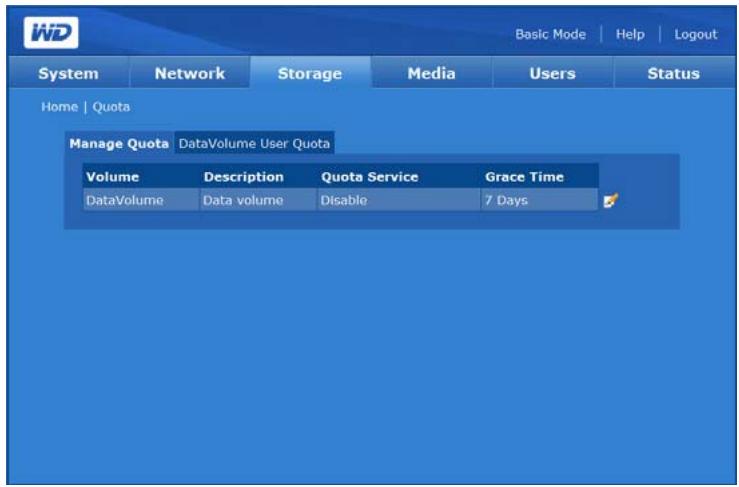
Pour configurer le quota :
- Sélectionnez le volume à modifier, puis cliquez sur l'icone Modifier
- Cliquez sur Enable (Activer) à côté de Quota Service (Service de quota) pour activer la gestion des quotas.
- Spécifiez le décai de grâce avant que l'affection d'espace disque soit bloqué.
- Cliquez sur le bouton Submit (Envoyer).
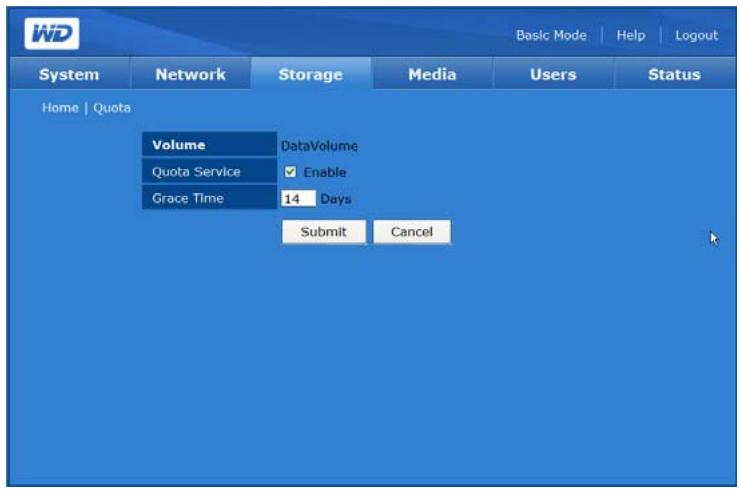
DataVolume User Quota ou ExtendVolume User Quota (Quota utiliser DataVolume ou ExtendVolume)
L'onglet DataVolume User Quota (Quota utiliser) fournit des informations sur le quota des utilisateurs et permet de le modifier si deux ou plusieurs volumes sont disponibles. Si un My Book World Edition II est régle en mode JBOD, l'onglet ExtendVolume User Quota (Quota utiliser) est disponible à la place.
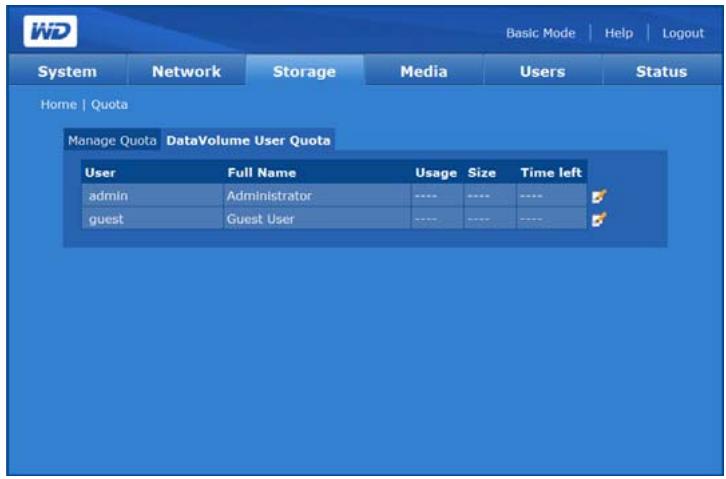
Pour modifier le quota d'un utiliser :
- Sélectionnez le volume à modifier, puis cliquez sur l'icone Modifier
- Cliquez sur Enable (Activer) à côté de Quota Service (Service de quota) pour activer la gestion des quotas.
- Spécifiez la taille du quota pour l'utilisateur.
- Cliquez sur le bouton Submit (Envoyer).
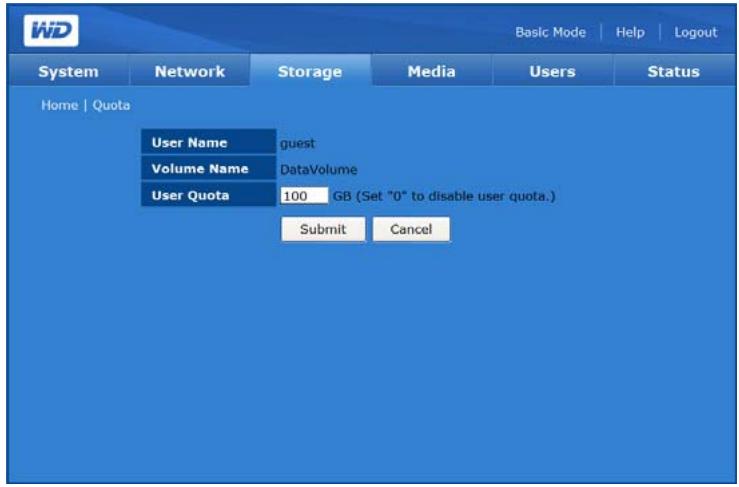
Downloads (Téléchangements)

Le bouton Downloads (Télécharges) sur la page d'accueil de l'onglet Storage (Stockage) fait apparaitre deux ontlets—Setup Destination Share (Définition du dossier de partage de destination) et Change Password (Modifier le mot de passer). Ces ontlets offrent des options de configuration pour sélectionner le dossier de partage de destination pour les télécharges planifiés et pour modifier le mot de passer du Downloader. Ce nom de connexion offre aux utilisateurs ne disposant pas des droits d'administrateur une méthode pour télécharger directement des fichiers vers le My Book World Edition. Pour plus de détails sur l'utilisation de l'utilitaire Downloader, voir « Download Manager (Gestionnaire de téléchargement) : Downloader » à la page 160.
Set up Destination Share (Configuration du partage de destination)
Utilisez l'onglet Setup Destination Share (Configurer le partage de destination) pour selectionner le partage cible pour l'utilitaire Downloader utility.
Pour définiir le nom de partage de destination pour Downloader :
- Dans la page Downloads (Télécharges), cliquez sur l'onglet Setup Destination Share (Configuration du partage de destination).
- Sélectionnez le dossier à partager avec les autres dans la liste Destination Share (Partage de destination).
- Cliquez sur le bouton Submit (Envoyer).
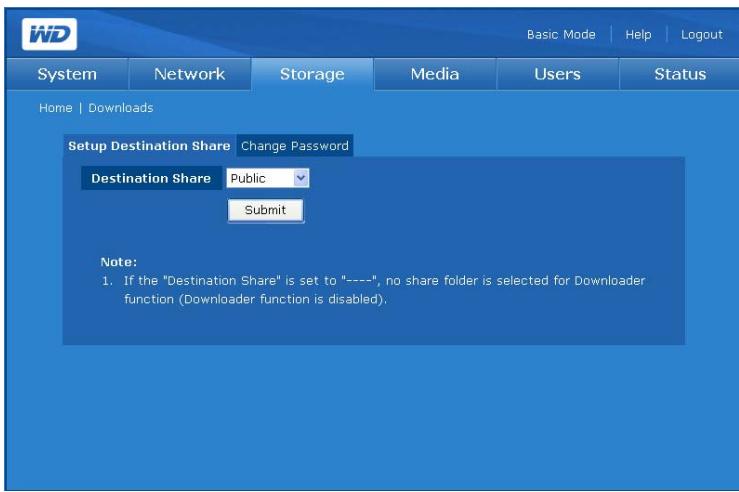

Remarque: si aucun partage de destination n'est selectionné, l'utilitaire de téléchargement est désactivé. Pour plus d'instructions sur l'utilitaire de téléchargement, voir « Caracteristiques de Downloader » à la page 161.
Change Password (Modifier le mot de passer)
Le menu Change Password (Modifier le mot de passer) permet de modifier le mot de passer de Downloader.
Pour modifier le mot de passer Downloader :

Remarque : Le mot de passer par défaut est « downloader ». Le nom d'utilisateur est toujours « downloader ».
- Dans la page Downloads (Télécharges), cliquez sur l'onglet Change Password (Modifier le mot de passer).
- Entrez le mot de passer dans le champ Change Password (Modifier le mot de passer). La longueur maxime du mot de passer est 16, y compris des caractères alphanumeriques, des traits de soulignement, des espaces et la plupart des caractères spéciaux dont les guillemets doubles ("). Le premier et dernier caractère ne peuvent pas etre un espace. Le mot de passer respecte la casse.
- Entrez à nouveau le mot de passer dans le champ Confirm Password (Confirmer le mot de passer).
- Cliquez sur le bouton Submit (Envoyer).
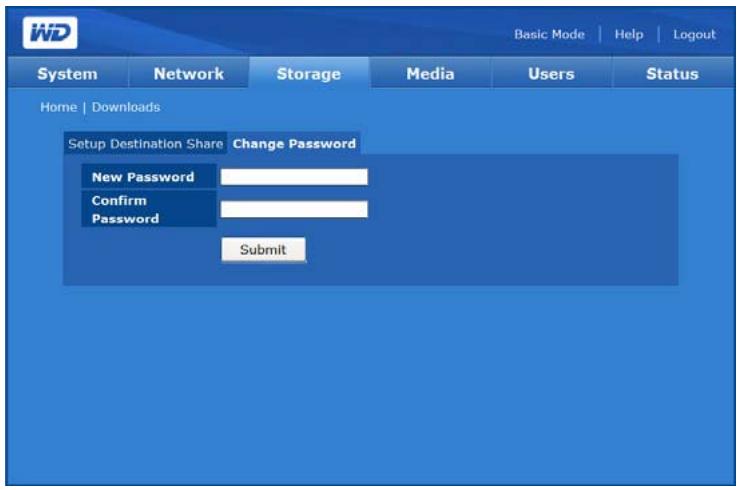
Onglet Media (Multimédia)
L'onglet Media (Multimédia) donne accès au menus iTunes et du serveur multimédia.
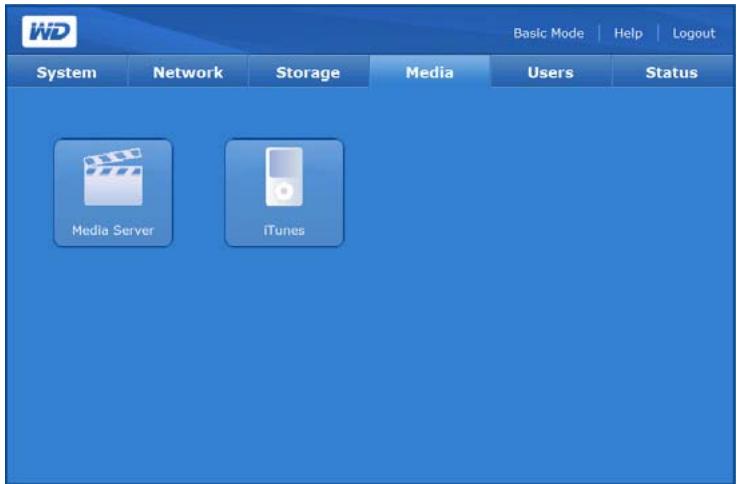

Remarque: le serveur multimédia et le serveur iTunes ne fonctionnent que sur le réseau local.
Media Serveur (Serveur multimédia)




PC MediaBrowser

Mobile MediaBrowser 320*240

Mobile MediaBrowser 240*320

L'application serveur TwonkyMedia 5.1 recherche toutes les données multimédia (vidEOS, photos, morceaux de musique) stockées sur le My Book World Edition connecté à votre réseau local. Le serveur est préconfigure et il suffit donc de transférer vos contenus multimédia vers les dossiers partages sur votre My Book World Edition pour pouvoir ensuite afficher des données et des flux sur votre système audio/video, votre console de jeu (Xbox 360, PlayStation 3, passerelles multimédia à la norme DLNA 1.5) et sur d'autres PC connectés à votre réseau local. Visitez www.twonkymedia.com pour plus de détails sur TwonkyMedia.
iTunes
Activez le serveur iTunes et personnelisez les paramètres à l'aide du menu iTunes. Le serveur iTunes permet aux utilisateurs d'iPod et d'iTunes de partager et d'écouter de la musique stockée sur le My Book World Edition.

Remarque: le serveur iTunes est activé par défaut.
Grâce au serveur iTunes, vous ou toute personne connectée au My Book World Edition peut dire les fichiers de musique en passant par iTunes qui sont stockés dessus. Le serveur iTunes create une bibliothèque musicale virtuelle sur l'appareil et la traite comme une base de données iTunes, ce qui permet d'envoyer un flux à partir du My Book World Edition vers des ordinateurs Windows ou Mac qui utilisent iTunes.
Le serveur iTunes prend uniquement en charge les types de fichiers suivants :
*.mp3
*.wav
*aac


Remarque : le serveur iTunes requiert la presence du dossier partagé ‘/Public/Shared Music’. Ne renommez ni ne supprimez le dossier Shared Music si vous souhaitez utiliser le serveur iTunes. Vous nevez recreer ou renommer ‘/Public/Shared Music’ s'il a ete supprimé ou renommé.
Pour activer ou désactiver le serveur iTunes :
- Dans la page iTunes Server (Serveur iTunes), cliquez sur Enable (Activer) en regard de l'option iTunes Service. Désélectionnez l'option pour la désactiver.
- Spécifiez la fréquence de détention de nouveaux fichiers de musique par iTunes (le réglage par défaut est de 30 minutes).
- Cliquez sur le bouton Submit (Envoyer).
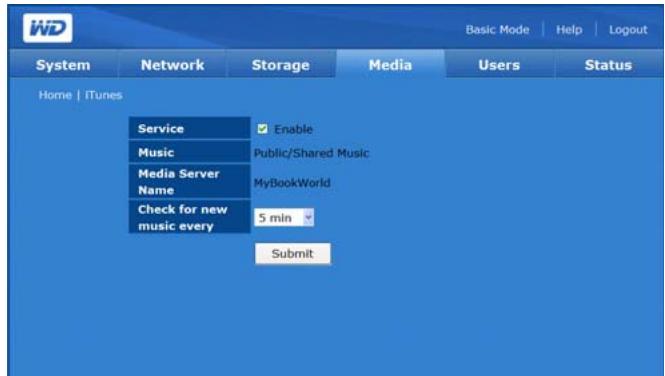
Pour personnelier la fréquence de mise à jour de la bibliothèque musicale :
- Sélectionnez une option dans la liste Check for new music every (Recherche des nouveaux morceaux toutes les).
- Cliquez sur le bouton Submit (Envoyer).
Pour dire des flux audio dans iTunes :
- Vérifiez que le serveur iTunes est activé dans l'utilitaire Network Storage Manager. Voir « Pour activer ou désactiver le serveur iTunes : » à la page 146 pour plus de détails.
- Cliquez sur MyBookWorld dans la section Partagés du volet de gauche. Si vous avez copié de la musique dans le dossier /Public/Shared Music et que le format est pris en charge par iTunes, elle s'affiche dans le volet de droite.
- Faites un double cli c sur un fichier audio.
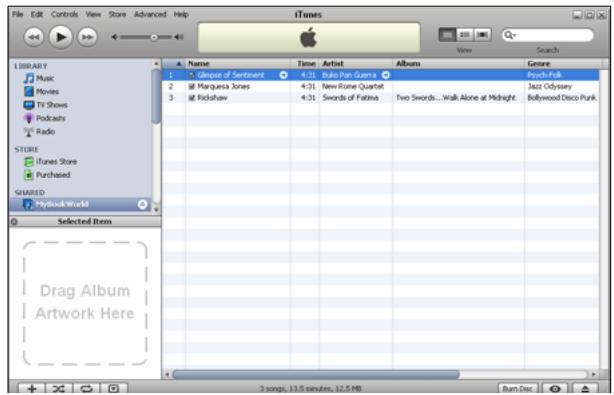
Le fichier audio est lu sous forme de flux dans iTunes et les fichiers audio du My Book World Edition sont affichés dans la liste Shared (Partagés).

Remarque: le serveur multimédia et le serveur iTunes ne fonctionnent que sur le réseau local.
Onglet Users (Utilisateurs)
L'onglet Users (Utilisateurs) fournit un accès aux options de configuration suivantes :
- Users (Utilisateurs)
- Groups (Groupes)
- Folder Share Permissions (Autorisations de partage de dossiers)
- USB Share Permissions (Autorisations de partage USB)
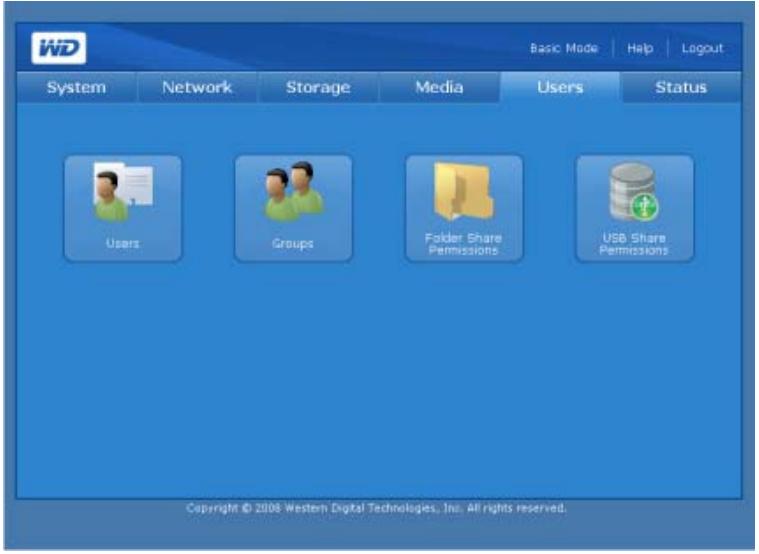
Users (Utilisateurs)

Le bouton Users (Utilisateurs) sur la page d'accueil de l'onglet Users (Utilisateurs) permet aux administrateurs de creer, modifier et supprimer les comptes utilisateurs dans la liste de gestion Access Control (Contrôle d'accès).
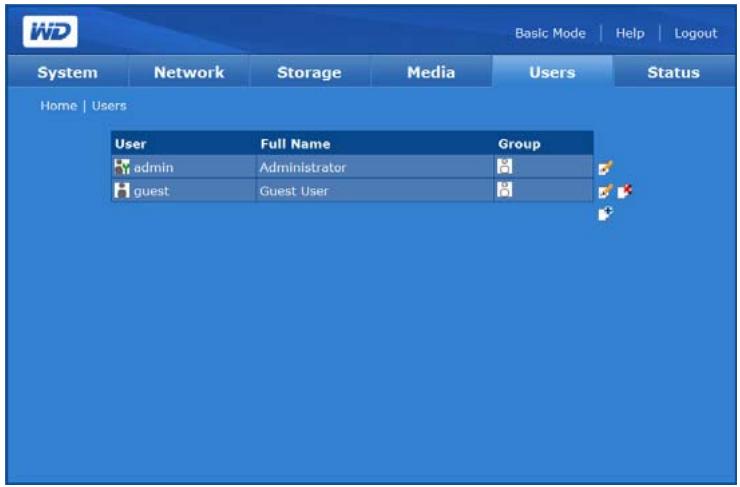
Pour creer un compte utiliser :
Grâce à cette fonction, vous pouvez creator des comptes utiliser sur le My Book World Edition et spécifique leurs droits d'accès.
- Sur la page Users (Utilisateurs) de l'onglet Users (Utilisateurs), cliquez sur l'icone Add pour afficher la page suivante :
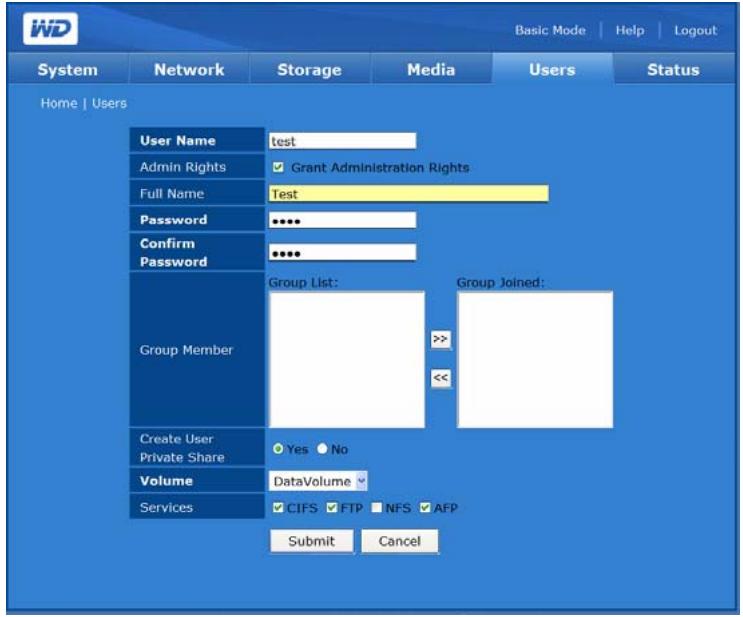


Remarque: le nom d'utilisateur et le mot de passage peuvent compter jusqu'à 15 caractères alphanumériques, ainsi que le caractère de soulignement et des espaces.
- Cliquez sur Grant Administration Rights (Attribuer les droits d'administration) pour fournir les droits d'administration à l'utilisateur. Les droits d'administration autorisent l'utilisateur à configurer l'appareil.


Remarque: le mot de passer ne peut contenir jusqu'à 16 caractères alphanumeriques, des traits de soulignement, des espaces et la plupart des caractères spéciaux dont les guillemets doubles ("). Le premier et dernier caractère ne peuvent pas etre un espace. Le mot de passage respecte la casse.
- Entrez le nom d'utilisateur dans le champ User Name (Nom d'utilisateur).
- Entrez le nom complet de l'utilisateur dans le champ Full Name (Nom complet).
- Entrez le mot de passer dans le champ Password (Mot de passer).
- Entrez à nouveau le mot de passer dans le champ Confirm Password (Confirmer le mot de passer).
- Si vous le souhaitez, Sélectionnez un groupe préexistent dans la liste Group (Groupe) afin que l'utilisateur puisse s'y joindre.
-
Cliquez sur le bouton pour ajouter l'utilisateur selectionné au groupe.
-
Il est possible de creator un espace de partage privé pour l'utilisateur enclistuant sur Yes (Oui) en regard de Create User Private Share (Créer un partage utilisateur privé). Le nouvel utiliser dispose d'un accès complet à l'espace de partage privé. Le nom du partage privé est le même que le nom de l'utilisateur. Personne d'autre n'a accès à ce partage privé sans l'autorisation de l'administrateur.
- Sélectionnez un volume auquel l'utilisateur doit pouvoir acceder. (My Book World Edition II seulement)
- Sélectionnez un ou plusieurs protocôles de partage de fichiers pour accéder aux partages privés.
12.Cliquez sur le bouton Submit (Envoyer).
Pour modifier un compte utiliser :
- Sur la page Users (Utilisateurs) de l'onglet Users (Utilisateurs), Sélectionnez le compte utiliser à modifier, puis cliquez sur l'icone Modify (Modifier).
- Effectuez les modifications souhaitées, puis cliquez sur Submit (Envoyer).
Pour supprimer un compte utiliser :
- Sur la page Users (Utilisateurs) de l'onglet Users (Utilisateurs), cliquez sur l'icone Delete (Supprimer) à droite du compte utiliser que vous pouze supprimer □
- Cliquez sur OK.
Groups (Groupes)

Le bouton Groups (Groupes) de la page d'accueil de l'onglet Users (Utilisateurs) permet aux administrateurs de creer, modifier et supprimer des groupes dans la liste de gestion Access Control (Contrôle d'accès).
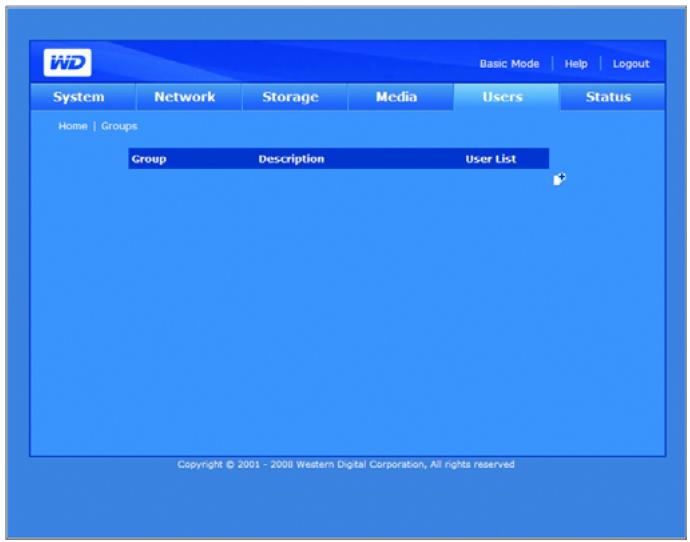
Pour creer un groupe :
- Sur la page Groups (Groupes) de l'onglet Users (Utilisateurs), cliquez sur l'icone Add pour afficher la page suivante :
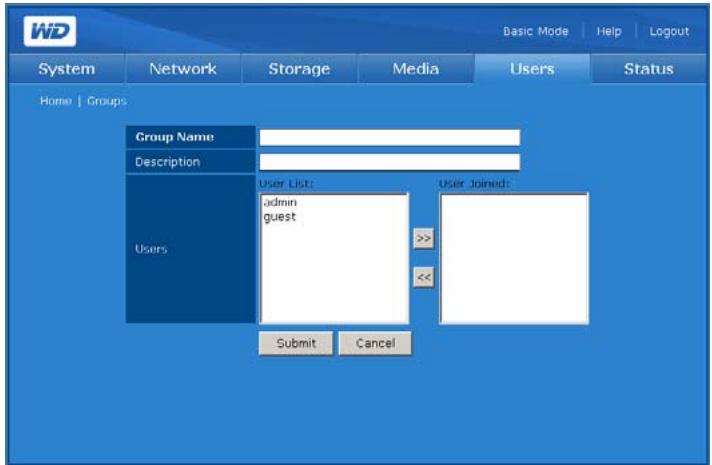
- Affectez un nom au groupe.
- Entrez une description du groupe.
- Sélectionnez des utilisateurs dans le champ User List (liste des utilisateurs) pour l'ajouter dans le champ User Joined (Utilisateur membre).
- Cliquez sur le bouton
- Cliquez sur le bouton Submit (Envoyer).
Pour modifier un groupe :
- Sur la page Groups (Groupes) de l'onglet Users (Utilisateurs), Sélectionnez le compte de groupe à modifier, puis cliquez sur l'icone Modify (Modifier) 3 .
- Effectuez les modifications de votre choix, puis cliquez sur Submit (Envoyer).
Pour supprimer un groupe :
- Sur la page Groups (Groupes) de l'onglet Users (Utilisateurs), Sélectionnez le compte de groupe à supprimer, puis cliquez sur l'icone Delete (Supprimer).
- Cliquez sur OK.
Folder Share Permissions (Autorisations de partage des dossiers)

L'icone Folder Shares Permissions (Autorisations de partages de dossier) de la page d'accueil de l'onglet Users (Utilisateurs) permet de définir le contrôle d'accès pour chaque utilisateur ou groupe de la liste Access (Accès).
Public Access (Accès public)
Full Access (Accès complet)
- Read Only (Lecture.SEULE)
Deny Access (Accès refusé)
Not Assigned (Non affecté)
En cas de conflit entre les droits d'accès de l'utilisateur et du groupe, le My Book World Edition suit les règles suivantes :
- Accès refusé a la priorité la plus élevé.
- Accès complet + Lecture seule = Accès complet.
Si le contrôle d'accès est affecté à des utilisateurs ou groupes, les iconônes accès complèt, lecture seule et accès refusé apparaisent sur la page Share Access (Accès au partage). Vous pouvez passer votre souris sur une icône pour voir la liste d'utilisateurs ou de groupes correspondante.
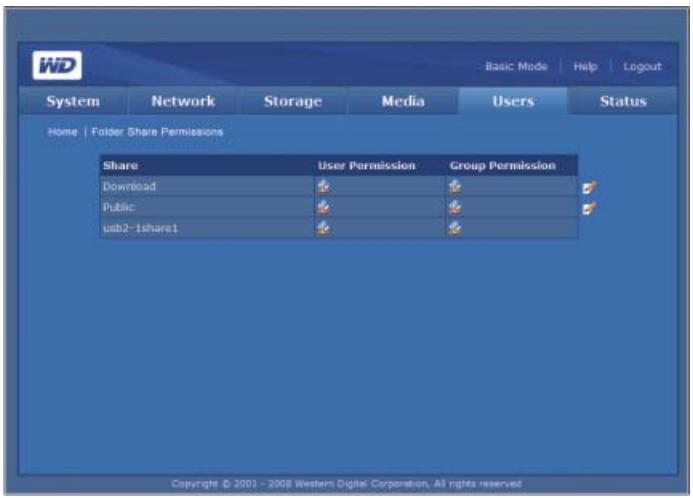
Pour modifier les droits d'accès des utilisateurs et des groupes :
- Sélectionnez un utiliser ou un groupe sur la page Folder Shares Permissions (Autorisations de partages de dossier), puis cliquez sur l'icone Edit (Modifier) pour afficher la page suivante :
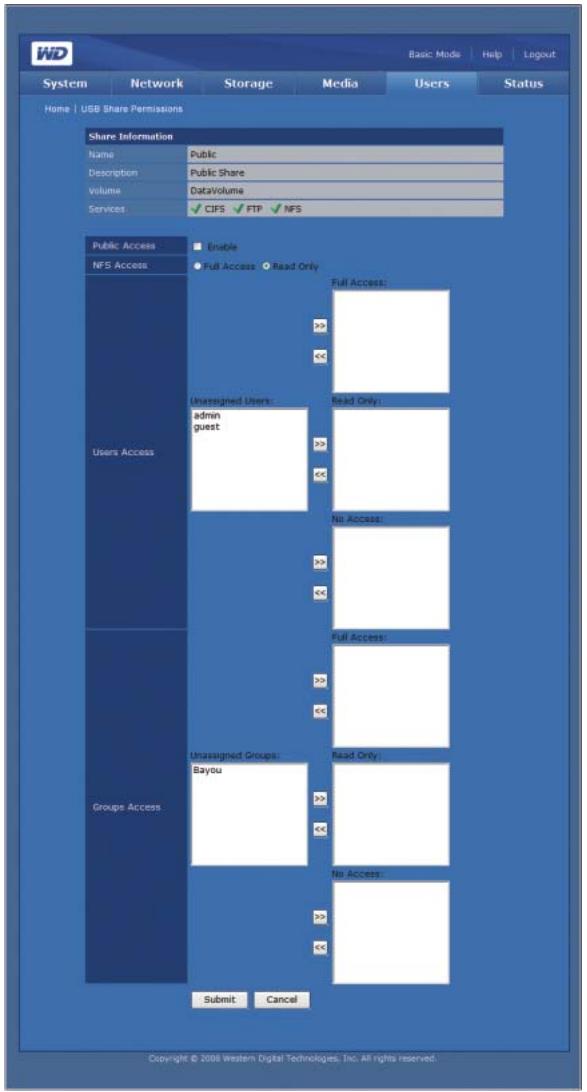
- Cliquez sur Activer à côté de Public Access (Accès public) pour donner les droits d'accès à tous les utilisateurs.
- Sélectionnez une option d'accès.
- Dans la liste Unassigned Users (Utilisateurs non affectés), Sélectionnez les utilisateurs à qui vous souhaitez donner un accès complet, en lecture seule ou refuser l'accès.
- Cliquez sur le bouton .
- Dans la liste Unassigned Groups (Groupes non affectés), Sélectionnez les groupes auxquels vous souhaitez donner un accès complet, en lecture seule ou refuser l'accès.
- Cliquez sur le bouton >>
- Cliquez sur le bouton Submit (Envoyer).

Remarque : les partages publics sont accessibles avec le nom et le mot de salle administrateur et invite. Les nom et le mot de salle par défaut invite sont « guest »
USB Share Permissions (Autorisations de partage USB)

Le bouton USB Shares (Partages USB) de l'onglet Users (Utilisateurs) permet de définir le contrôle d'accès pour les deux ports USB à l'arrière de l'appareil.
Les types de contrôle d'accès que vous pouze affecter à un utilisateur ou groupe sont :
Public
Full Access (Accès complet)
- Read Only (Lecture seule)
Deny Access (Accès refusé)
Not Assigned (Non affecté)
En cas de conflit entre les droits d'accès de l'utilisateur et du groupe, l'appareil suit les règles suivantes :
- Accès refusé a la priorité la plus élevé.
- Accès complet + Lecture seule = Accès complet.
Si le contrôle d'accès est affecté à des utilisateurs ou groupes, les icônes accès complèt, lecture seule et accès refusé apparaissent sur la page Share Access (Accès au partage). Vous pouvez passer votre souris sur une icône pour voir la liste d'utilisateurs ou de groupes correspondante.
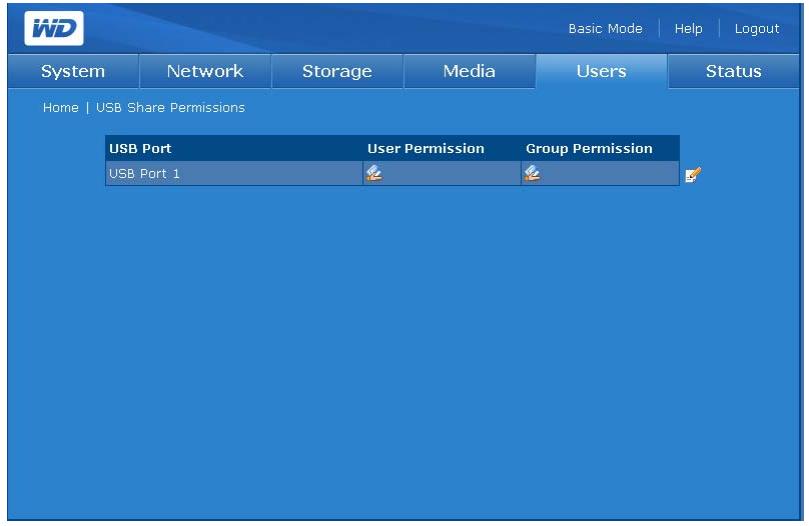
Pour modifier les droits d'accès des utilisateurs et des groupes :
- Sélectionnez le partage à modifier, puis cliquez sur l'icone Edit (Modifier) en regard de ce partage. La fenêtre suivante s'affiche si Public Access est activé :
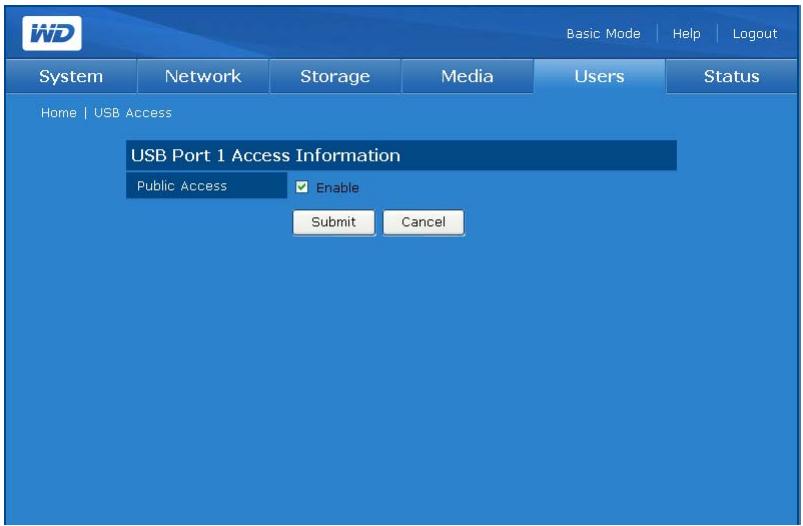
Si Enable (Activer) n'est pas sélectionné, la page suivante apparait :
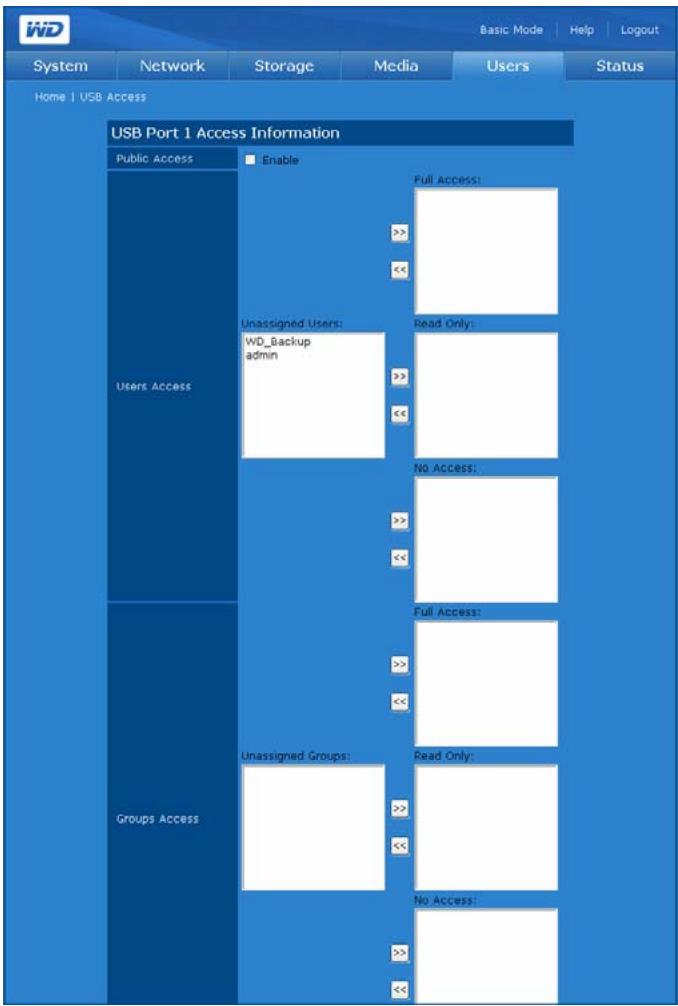
- Cliquez sur Activer à côté de Public Access (Accès public) pour donner les droits d'accès à tous les utilisateurs.
- Sélectionnez une option d'accès.
- Dans la liste Unassigned Users (Utilisateurs non affectés), Sélectionnez les utilisateurs à qui vous souhaitez donner un accès complet, en lecture seule ou refuser l'accès.
- Cliquez sur le bouton
- Dans la liste Unassigned Groups (Groupes non affectés), Sélectionnez les groupes auxquels vous souhaitez donner un accès complet, en lecture seule ou refuser l'accès.
- Cliquez sur le bouton
- Cliquez sur le bouton Submit (Envoyer).
Onglet Status (État)
L'onglet Status (État) fournit un accès aux options de configuration suivantes :
- System Status (État du système)
- System Logs (Journaux du système)
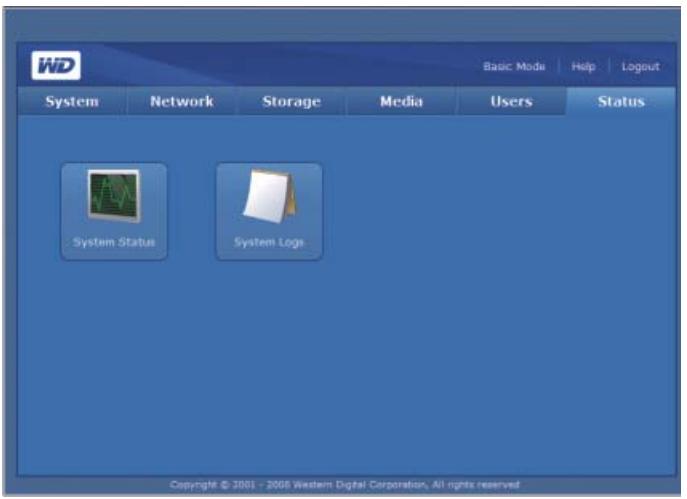
System Status (État du système)

Le bouton System Status (État du système) de la page d'accueil de l'onglet Status (État) affiche les informations générales sur le système : nom du périphérique, version, date et heures actuelles, durée active du système, adresse IP, utilisation du volume, et type RAID de volume si RAID fonctionne correctement. Sinon, le champ RAID/Volume Usage (Utilisation de volume/RAID) affiche « failed » (Échec).
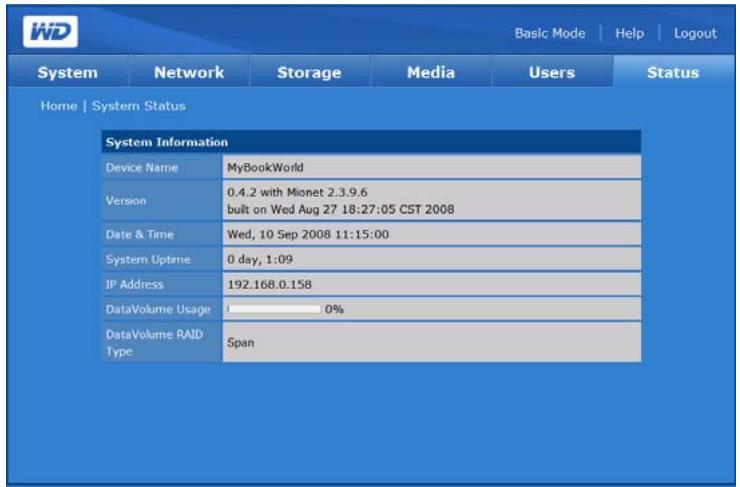
System Logs (Journaux du système)

Le bouton System Logs (Journaux du système) de la page d'accueil de l'onglet Status (État) affiche les événements enregistrés par l'utilitaire de configuration du système. Vous pouvez afficher des informations comme les fichiers et services demandés sur l'appareil et les requêtes entre l'appareil et les ordinateurs clients. Vous pouvez également modifier l'ordre et le nombre d'entrées de journal qui s'affichent dans la page des journaux.
Système
L'onglet System (Système) affiche les journaux du système de l'appareil.
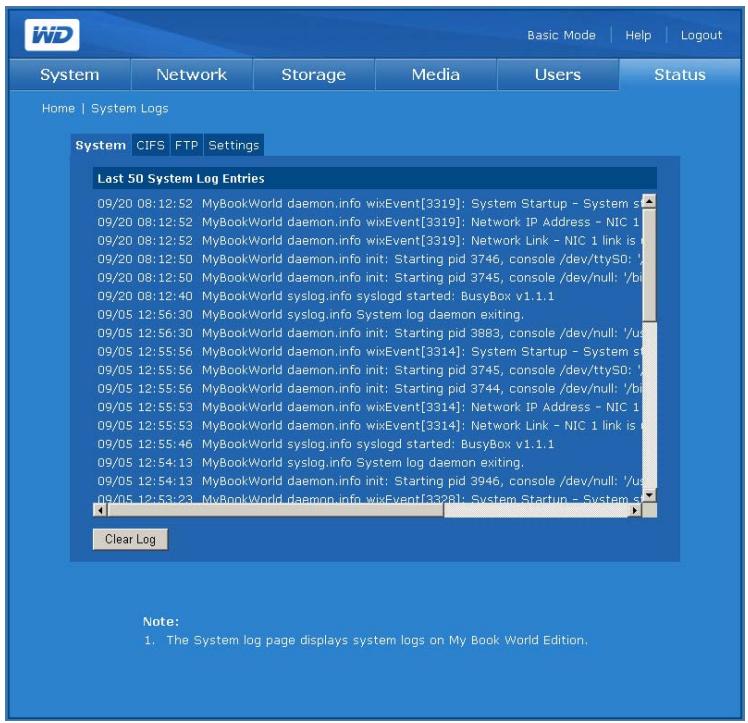
Le Journal système consigne les événements qui survient dans le système. Vous pouvez obtenir des informations sur les conditions ou erreurs suivantes qui peuvent affecter les composants matériels ou logiciels du système.
- Arrêt du système
Redemarrage du système - Échec de restauration par défaut à l'usine
Dépassement d'un seuil de température - Défaillance de disque SMART
Volume défaillant ou inexistant - Espace de volume sature ou proche de 100%
- Déconnexion non sécurisée d'un périphérique de stockage USB
- Échécederesynchronisationdevolume
Les types d'événements suivants sont consignés :
- Critical (Critique)—Événement tel que dépassement d'un seul de température, défailleance de disque SMART, espace de volume sature ou proche de 100% , échec d'extension de volume ou échec de resynchronisation de volume. Lorsqu'un événement critique survient, la diode d'alimentation/système s'allume et le système consigne l'événement dans le journal du système.
- Warning (Avertissement)—Un événement qui représenté potentiellement un problème à venir. Un email ou un message contextuel est envoyé pour notification l'utilisateur du problème survenu.
Information—Un événement qui déscrit une opération russe, d'une application, d'un pilote ou d'un service.
CIFS
L'onglet CIFS (Common Internet File System) affiche des journaux des requêtes de fichiers et services sur l'appareil pour les connexions qui utilisent ce protocole.
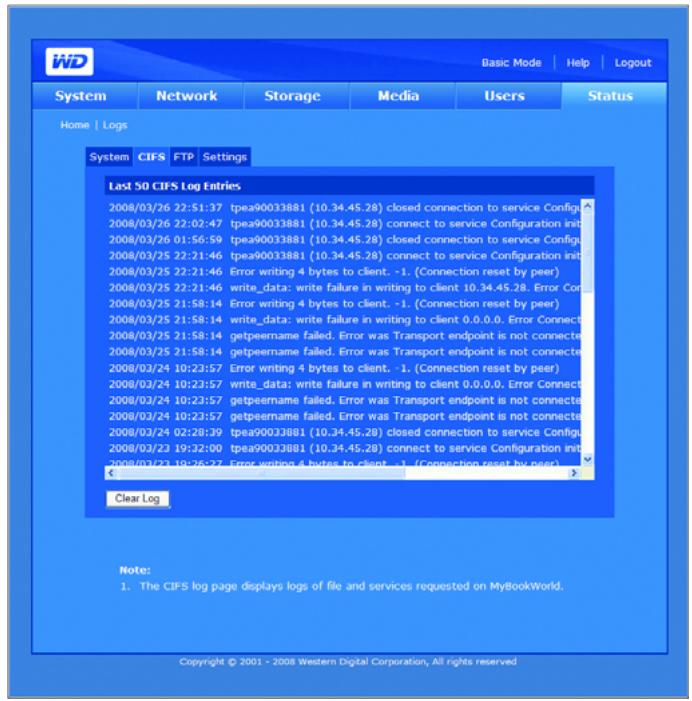
FTP
L'onglet FTP (File Transfer Protocol) affiche les journaux des requêtes et des transferts entre l'appareil et les ordinateurs clients pour les connexions qui utilisent ce protocole.
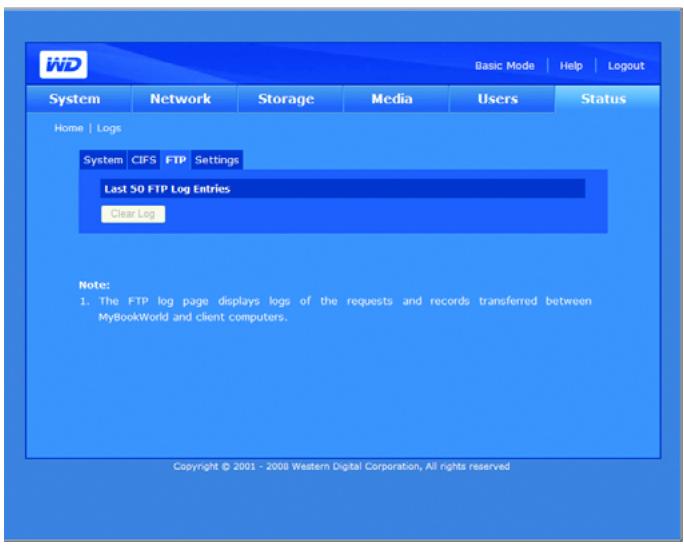
Settings (Réglages)
L'onglet Settings (Réglages) détermine l'ordre et le nombre d'entrées de journal qui s'affichent dans la page Logs (Journaux).
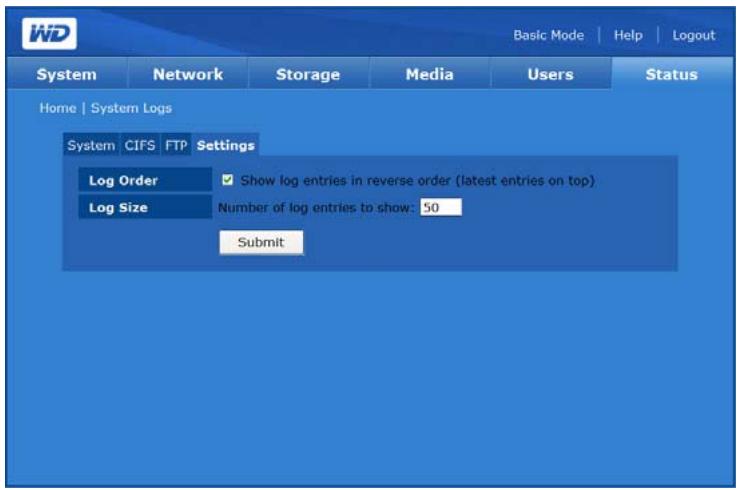
Pour configurer les réglages de journal :
- Dans l'onglet Settings (Réglages), cliquez sur Show log entries in reverse order (Afficher les entrées du journal en ordre inverse) pour afficher les entrées les plus récentes en haut de la liste.
- Indiquez le nombre d'entrées que vous souhaitez afficher dans les journaux System, CIFS et FTP.
Download Manager (Gestionnaire dé téléchargement): Downloader
Downloader a deux outils puissants pour gérer les téléchargesments directement sur l'appareil : HTTP/FTP et CTorrent. Ces outils sont parfaits pour le téléchargement de gros fichiers ou de nombreux fichiers depuis Internet et que vous ne pouze pas attendre la fin des téléchargesments. Il vous suffit d'identifier le fichier/torrent que vous souhaitez télécharger depuis Internet et les saisir via la fonctionnalité Download (Télécharger) de votre My Book World Edition. Vous pouze ensuite faire autre chosependant que l'outil s'occupe de tout. Tous les fichiers/torrents que vous souhaitez télécharger sont directement sauvégardés sur votre My Book World Edition, et iln'est même pas nécessaire que votre ordinateur soit allumé.
Doté d'une interface conviviale, Downloader prend en charge les téléchargesments simultanés et offre plusieurs fonctions de gestion des téléchargesments. Utilisez Downloader pour télécharger des fichiers dans le dossier partagé par défaut du My Book World Edition. Si vousCHOISSEZ de ne pas utiliser le dossier de partage par défaut, reportez-vous à la section « Pour définir le nom de partage de destination pour Downloader : » à la page 143.
Acceder à Downloader
Vous pouvez acceder à Downloader par le biais de l'interface utilisateur Web du système. Voir « Accès au Network Storage Manager (Gestionnaire de stockage en réseau) de My Book World Edition » à la page 90 pour plus de détails.
- Dans la liste Tool (Outils), cliquez sur Downloader.
- Entrez « downloader » dans les deux champs Administrator Name (Nom d'administrateur) et Password (Mot de passer).


Remarque : vous pouvez modifier le mot de passer, mais le nom de l'administrateur est toujours « downloader ».
- Sélectionnéz une langue. (« Anglais » est la langue par défaut.)
- Cliquez sur Login (Connexion).
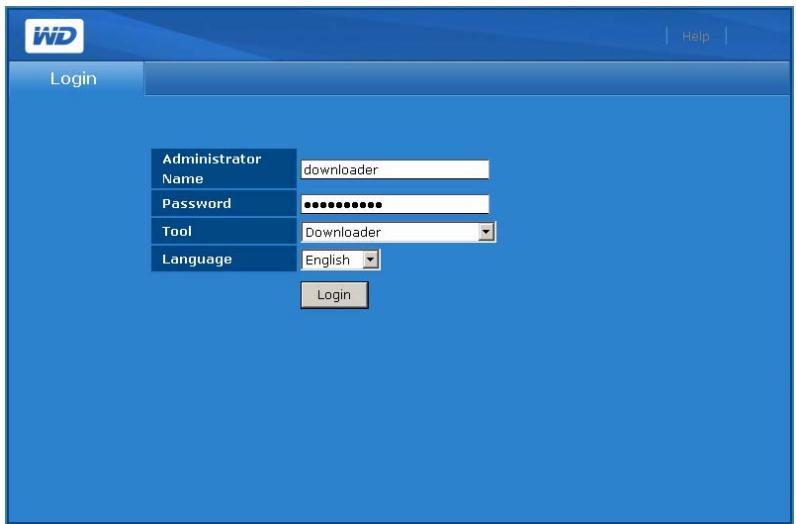
Caracteristiques de Downloader
Downloader est doté des caractéristiques suivantes :
- Téléchargesments plus rapides avec « démarrage » instantané
- Téléchargement de plusieurs fichiers en même temps depuis Internet
- Les fichiers sont automatiquement stockés dans un dossier de destination dans My Book World Edition
Stockage automatique des fichiers partiellement teléchargés dans la base de données pour une reprise ultérieure du teléchargement - Plafonnement de la vitesse de téléchargement pour réduire la consommation en bande passante
- Planification et mise en file d'attente des téléchargesments
- Reprise d'un fichier partiellement télécharge
L'interface utiliser de Downloader comprend deux onglets — HTTP/FTP et CTorrent.
Onglet HTTP/FTP
Un clic sur l'onglet HTTP/FTP fait apparaitre deux boutons : Tasks (Tâches) et Settings (Réglages)
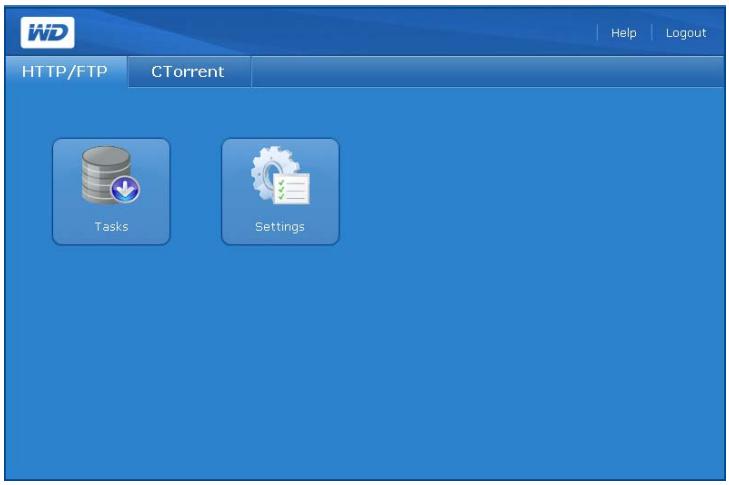
Tasks (Tâches)

Le bouton Tasks (Tâches) de l'onglet HTTP/FTP présente un tableau qui affiche les transferts de fichiers en cours. L'état du téléchargement est indiqué par des iconônes dans la colonne File Name (Nom de fichier) et juste en dessous du bouton Submit (Envoyer). L'état inclut des informations détaillées sur la signification de chacun des iconônes d'état.
Les iconônes de commande situées à droite du tableau des tâches permettent d'ajouter, d'arrêter ou de supprimer des tâches de téléchargement.
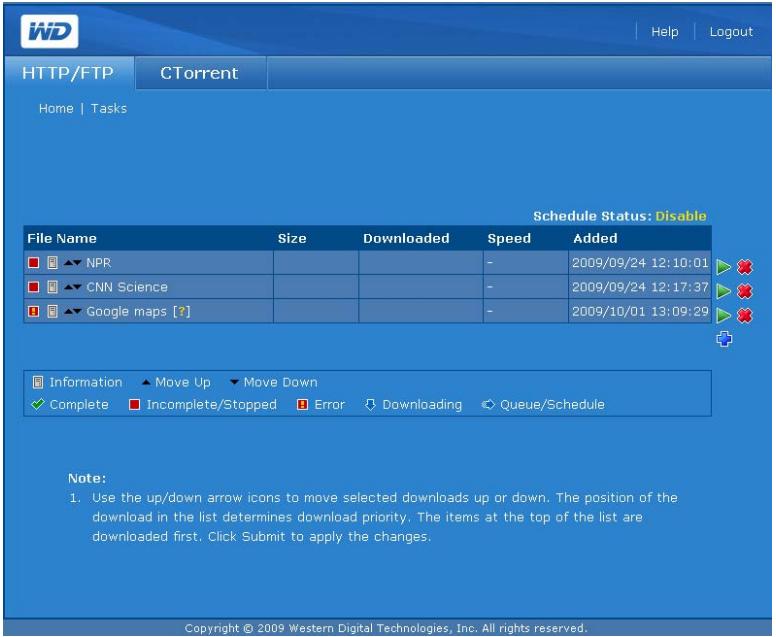
Icones de commande
L'onglet Tasks (Tâches) inclut les commandes suivantes :
| Icône | Commande | Description |
| Add (Ajouter) | Crée une tâche de téléchargement. | |
| Démarrer | Démarre une tâche de téléchargement donnée. | |
| Stop | Met fin à la tâche de téléchargement. | |
| Delete (Supprimer) | Supprime une tâche de téléchargement du tableau. | |
| Help (Aide) | Affiche le manuel en ligne. | |
| Logout (Déconnexion) | Ferme l'utilitaire Downloader. |
Pour creer une tache de telechargement :
- Dans la page Tasks (Tâches), cliquez sur Add (Ajouter)
- Entre l'adresse Web compte du fichier que vous souhaitez télécharger dans le champ URL.
- Le cas échéant, cliquez sur User name and password are required (Nom d'utilisateur et mot de passer requis), puis entrez le nom d'utilisateur et le mot de passer.
- Si vous souhaitez renomer le fichier, entrez un nouveau nom dans le champ Save As (Enregistrer sous).
- Cliquez sur Automatically (Automatique) pour commencer le téléchargement immédiatement après la demande.
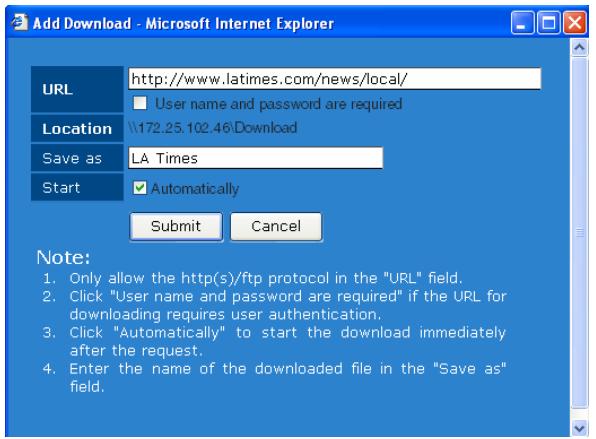
- Cliquez sur le bouton Submit (Envoyer). La tâche 'affiche en bas de la liste.
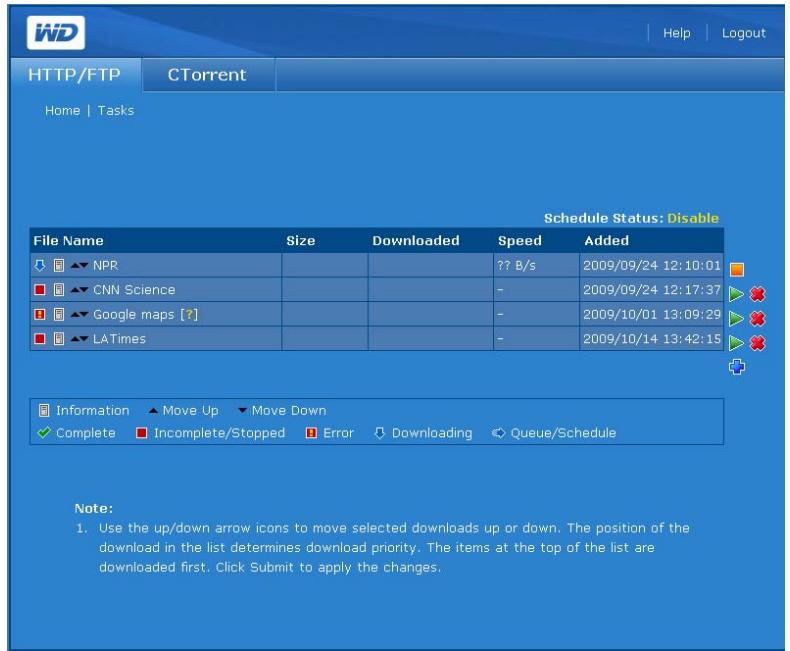

Remarque: Le champ Scheduled Status (Etat planifié) sous le tableau à droite indique s'il s'agit d'un téléchargement planifié. Voir « Réglages » à la page 165 pour plus de détails sur les tâches planifiées.
Pour arrêté et reprendre une tâche de téléchargement :
- Sélectionnez une tâche dans le tableau des tâches.
- Cliquez sur Stop pour interrompre une tâche de téléchargement.
- Cliquez sur Start (Démarrer) pour reprendre une tâche de téléchargement.
Pour supprimer une tâche de téléchargement :
- Sélectionnez une tâche dans le tableau des tâches.
- Cliquez sur Delete (Supprimer) pour supprimer une tâche de téléchargement.
- Cliquez sur OK, puis à nouveau sur OK.
- Cliquez sur le bouton Submit (Envoyer).
Pour modifier l'ordre de la liste des télécharges :
- Utilisez les boutons fléchés pour modifier l'ordre des tâches de téléchargement ou pour rendre une tâche dépendante d'une tâche précédente.
- Sélectionnez une tâche dans le tableau Tasks (Tâches), puis cliquez sur Déplacer vers le haut ou Déplacer vers le bas.
- Cliquez sur le bouton Submit (Envoyer).
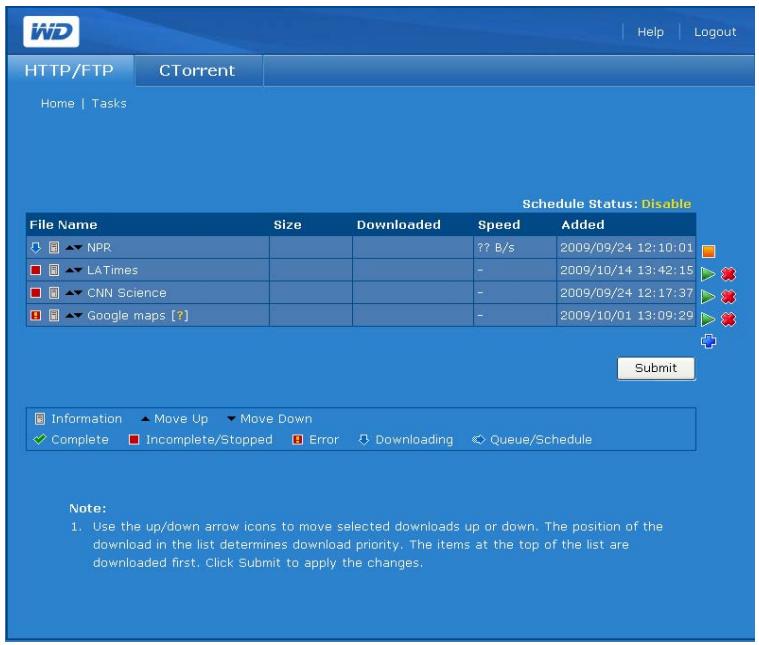
Réglages

Le bouton Settings (Réglages) de l'onglet HTTP/FTP permet de définir la vitesse de téléchargement et de creator et planifier des files d'attentes.
Pour personnelier les réglages de Downloader :
- Sur l'onglet HTTP/FTP, cliquez sur le bouton Settings (Réglages) pour afficher la page suivante :
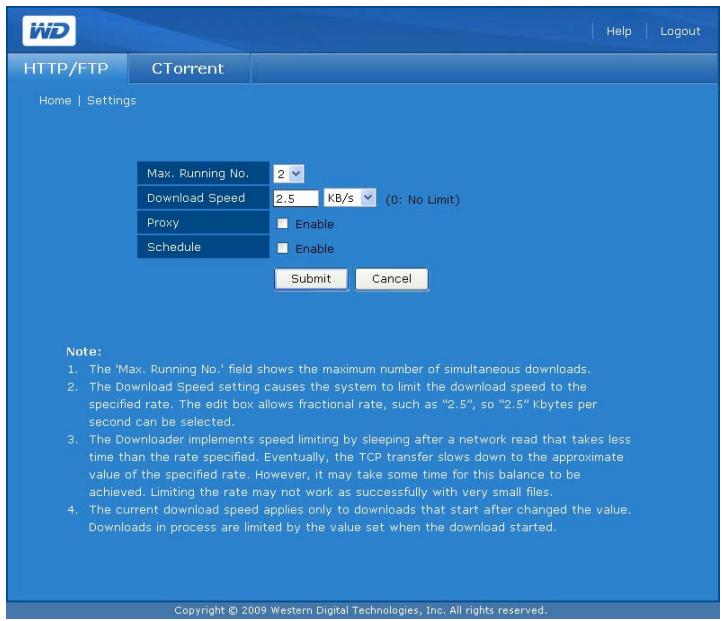
- Spécifiez le nombre maximum de téléchargesments simultanés dans le champ Max. Running No. (Nombre max. en cours).
- Dans le champ Download Speed (Vitesse de téléchargement), spécifiez la valeur en nombres décimaux du plafond de vitesse de téléchargement si vous ne souhaitez pas accuper toute la bande passante disponible.
-
Configurez le proxy dans le champ Proxy (Serveur mandataires) pour télécharger les fichiers si votre environnement reseau n'autorise pas les connexions directes à un réseau externe.
-
Cliquez sur Enable (Activer) en regard de Schedule (Planifier) pour programmer l'heure de téléchargement. La page s'élargit :
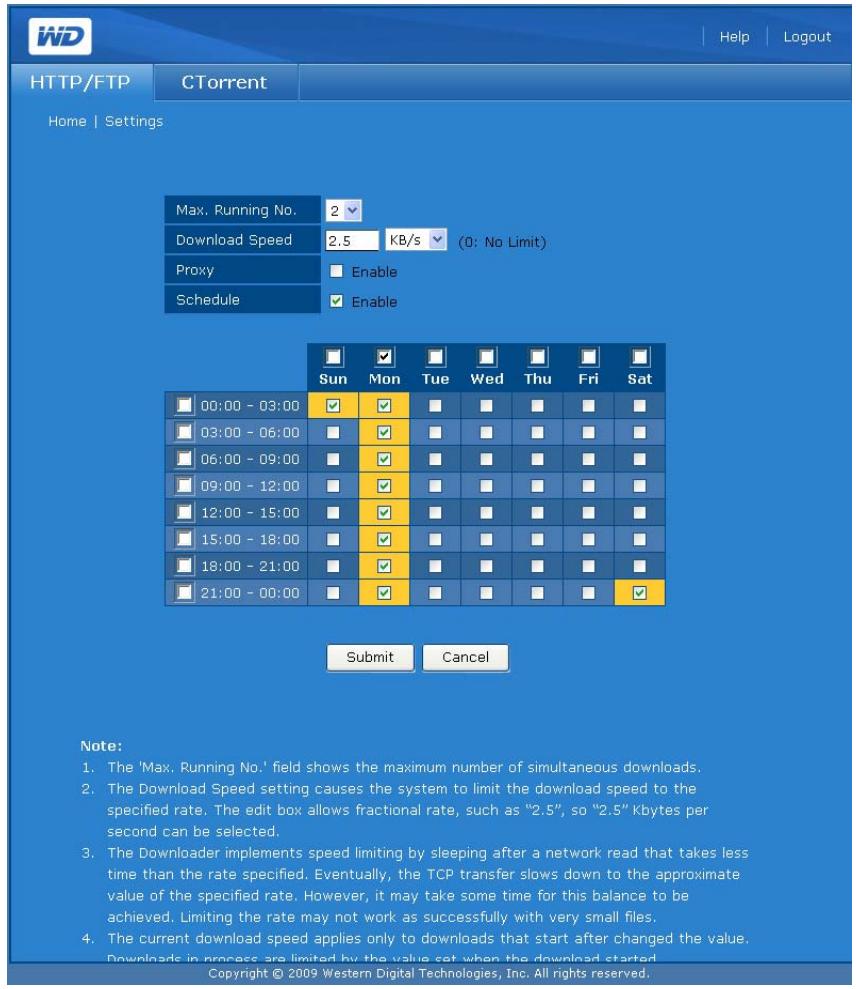
- Sélectionnez les rangs, les colonnes, ou les jours et heures durant lesquels le téléchargement est autorisé. Les sélections s'affichent en jaune.
- Cliquez sur le bouton Submit (Envoyer).

Remarque : dans l'exemple ci-dessous un plan s'affiche parce que Schedule (planifier) est activé. Spécifiez le plan que vous souhaitez et cliquez sur Submit (Envoyer).
Onglet CTorrent
CTorrent peut être utilisé pour le téléchargement de fichiers importants entre paires sansencerrer les ordinateurs qui sont normalement utilisés pour des transferts Internet standard. La personne qui télécharge le fichier reçoit des parties du fichier souhaité de plusieurs personnes qui ont téléchargé le fichier en entier (appelez « seeder ») ou qui n'ont qu'une partie du fichier.

Remarque : Si vous souhaitez configurer votre router pour transférer un traffic Torrent vers votre My Book World Edition, sachez que le client Torrent utilise le port TCP 2106 à travers 2706.
L'onglet CTorrent affiche trois boutons : Tasks (Tâches), Settings (Réglages), et Arrangement.
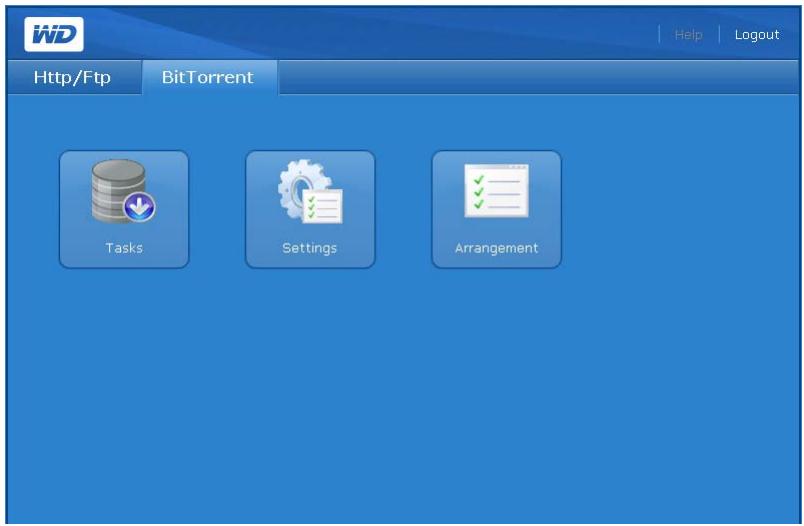
Tasks (Tâches)

Le bouton Tasks (Tâches) de l'onglet CTorrent presente des informations sur chaque torrent et permet de contrôle les téléchargesments torrent.
Pour voir une tâche :
- Cliquez sur le bouton Tasks (Tâches) de l'onglet CTorrent pour afficher la page suivante :
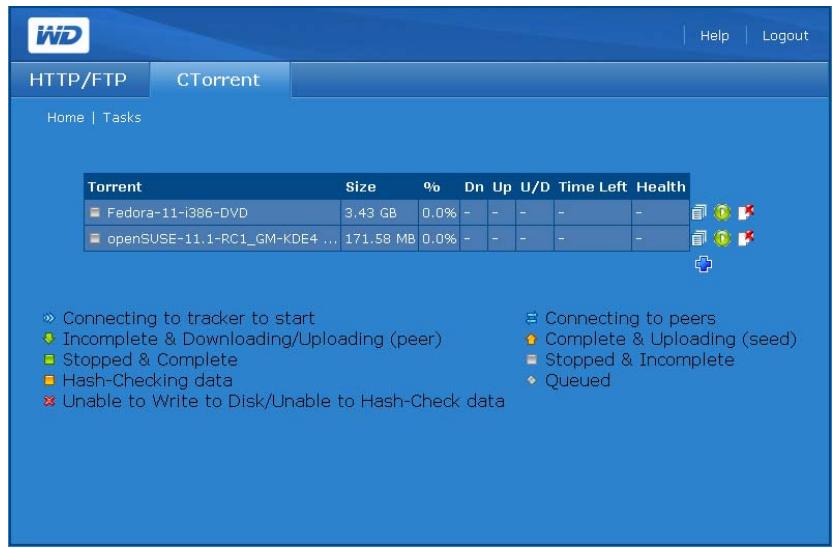
La page Tasks (Tâches) présente les informations suivantes :
- Nom du Torrent
Taille de fichier - Progression du téléchargement
Vistesse de teléchargement (Ko par seconde)
Vistesse de téléchargement (ascendant) (Ko par seconde) - Ratio amont/aval (un pourcentage qui présente le nombre de données transférées divisé par le nombre de données téléchargeés.)
Temps restraint
Santé
Les icônes suivants décrivent l'état et les informations pour chaque torrent.
Etat : (Connexion au pisteur pour le démarrage), (Incomplet & en teléchargement/transfert (pair)), (Arrêté & terminé), (Vérification du hachage des données), (Incapable d'écrire sur le disque/de vérifier le hachage des données, (Connexion aux pairs), (Terminé et transfert vers des pairs), (Arrêté et incomplet) et (En file d'attente).
Détails : L'icone fournit des informations détaillées sur le torrent sélectionné. Cliquez sur pour afficher trois ontlets avec un résumé des informations du torrent, une liste des fichiers contenus dans le torrent, et les pairs qui télécharge/ transférènt le torrent.
Pour voir un résumé détaillé :
- Dans la page Tasks (Tâches), cliquez sur l'icone à la fin du rang du torrent.
- Cliquez sur l'onglet Summary (Résumé) pour afficher un résumé des détails :
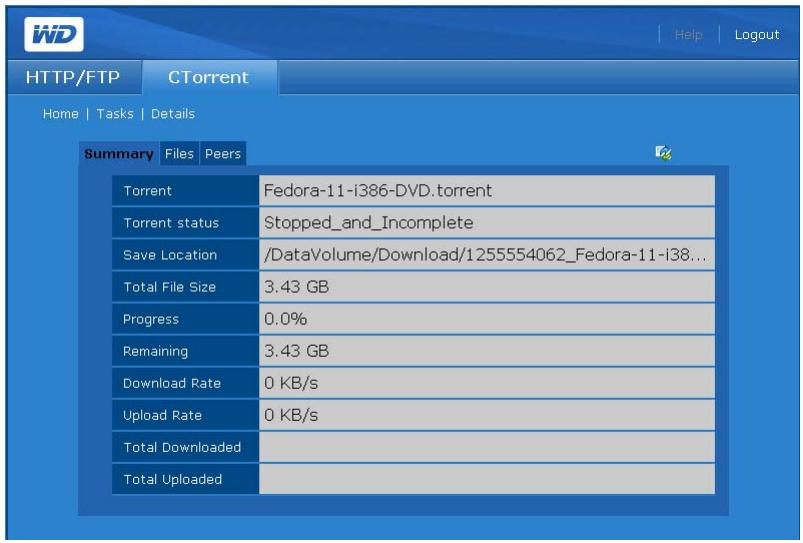
Il est constitué des informations suivantes sur le torrent :
- Nom de fichier
- Emplacement de la sauvegarde
Taille totale du fichier - Progression du téléchargement
- Combien reste-t'il à télécharger
- Progression du téléchargement en pourcentage
Taux de téléchargement (Ko par seconde)
Taux de transfert (Ko par seconde) - La quantité de données teléchargées jusqu'à présent
- La quantité de données transférées jusqu'à présent
Pour voir les informations sur les fichiers un par un contenus dans le torrent :
- Dans la page Tasks (Tâches), cliquez sur l'icone à la fin du rang du torrent.
- Cliquez sur l'onglet Files pour voir les informations sur les fichiers un par un contenus dans le torrent : Les détails comprehennent le pourcentage du fjchier spécifique qui a été téléchargeé et la taille de chaque fjchier.
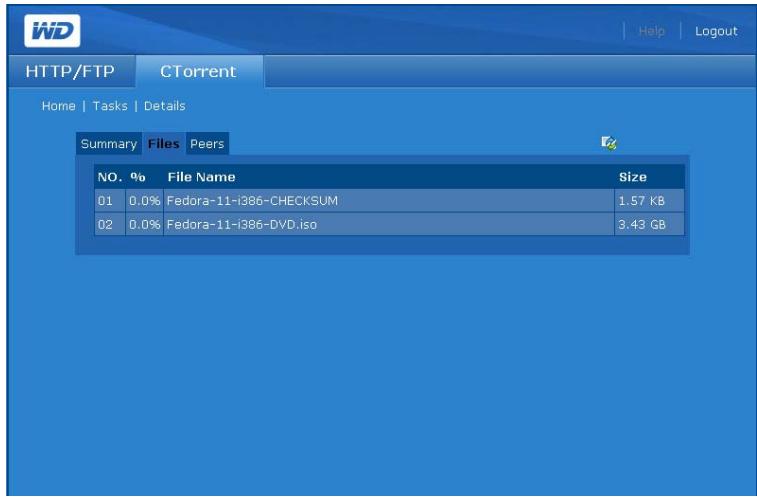
Pour voir les informations sur les paires qui partagent des fichiers torrent avec vous :
- Dans la page Tasks (Tâches), cliquez sur l'icone à la fin du rang du torrent.
- Cliquez sur l'onglet Peers (Pairs) pour voir les informations sur les pairs qui partagent des fichiers torrent avec vous ou le pourcentage du torrent qu'ils possèdent.
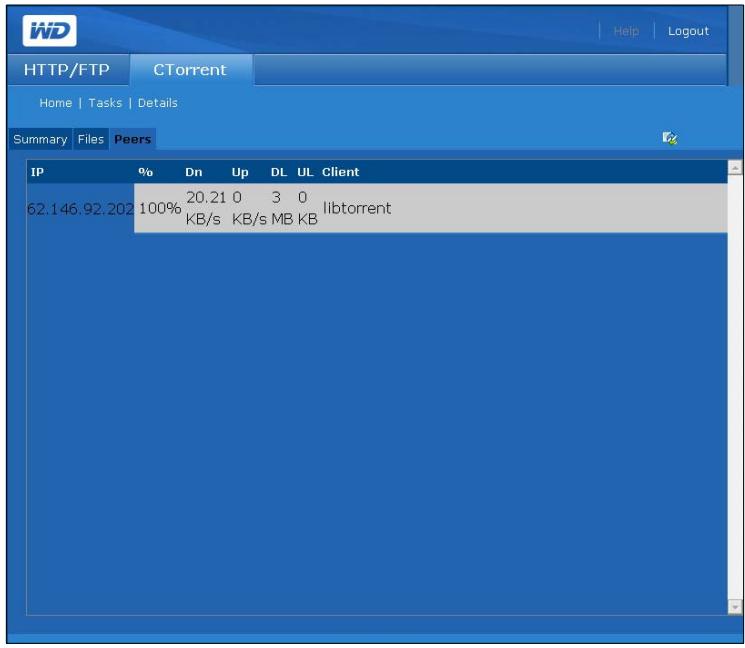
Pour creer une tache :
Avant d'ajouter un torrent, vous devez d'abord le localiser sur Internet, puis sauvegarder le fichier *.torrent sur votre ordinateur.
- Sur l'onglet Tasks (Tâches), cliquez l'icone . La page suivante apparait :
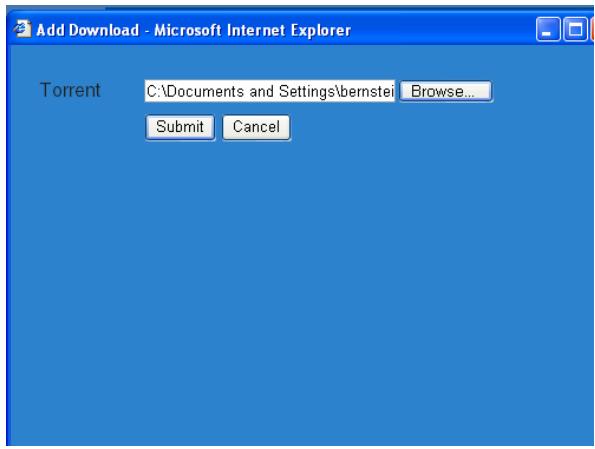
- Parcourez votre ordinateur pour localiser le fjichier torrent que vous avez sauvégardé depuis un pisteur torrent sur Internet.
- Cliquez sur le bouton Submit (Envoyer). La tâche 'affiche en bas de la liste.
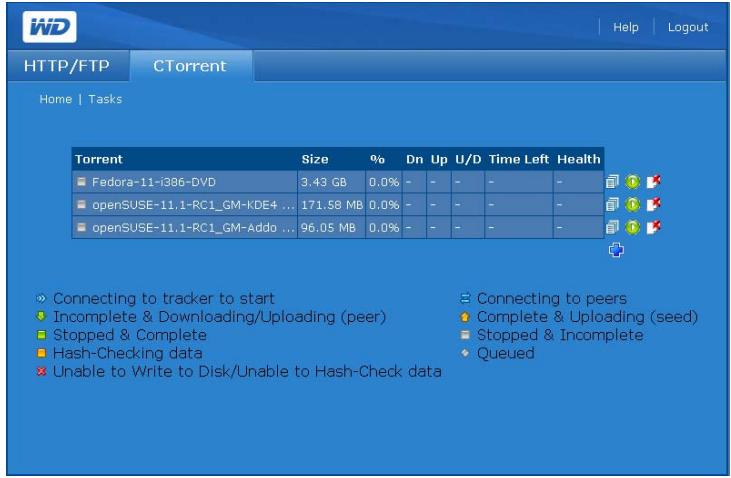
Pour supprimer une tâche :
Vous pouvez supprimer une tâche de téléchargement, mais elle ne sera pas supprimée du volume de données du My Book World Edition où elle est stockée.
- Sélectionnez la tâche sur l'onglet Tasks (Tâches).
- Cliquez sur I'icone
Pour démarrer ou arrête une tâche :
Lorsque vous ajoutez une tâche, vous devez demarrer le téléchargement. Vous pouvez arrêter et reprendre le téléchargement à tout moment.
- Pour démarrer un téléchargement, Sélectionnez-le et cliquez sur l'icône
- Pour arrêter un téléchargement, Sélectionnez-le et cliquez sur l'icône
Réglages

Le bouton Settings (Réglages) de l'onglet CTorrent permit de personnaliser la quantité de largeur de bande utilisé par un téléchargement torrent.
Pour personnelier les réglages CTorrent :
- Cliquez sur le bouton Settings (Réglages) de l'onglet CTorrent pour afficher la page suivante :
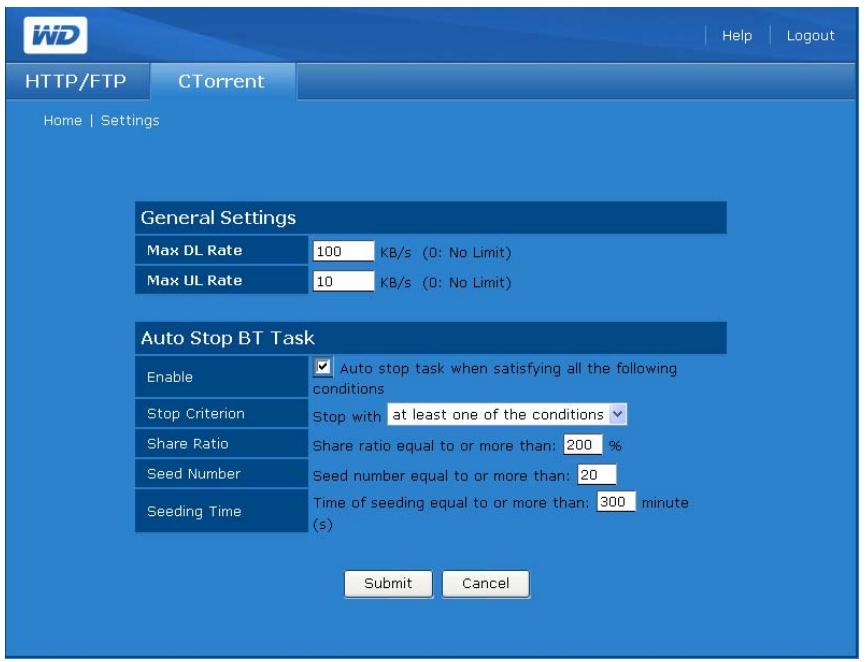
- Pour définir la vitesse du téléchargement ou du transfert dans le groupe General Settings (Réglages généraux):
(a) Dans Max DL Rate (Taux de téléchargement max), entrez le taux maximum auquel le CTorrent doit être téléchargé (Kb/s).
(b) Dans Max DL Rate (Taux de téléchargement max), entrez le taux maximum auquel le CTorrent doit être transféré (Kb/s).
- Pour arrêter automatiquement le téléchargement sous des conditions spécifiques, dans le groupe Auto Stop BT Task (Arrêter automatiquement la tâche BT):
(a) Pour activer l'arrêt automatique du téléchargement sous des conditions spécifiques, cochez la case Enable (Activer).
(b) Dans Stop Criterion (Critères d'arrêt), indiquez si vous souhaitez que le téléchargement soit automatiquement interrompu à la réalisation d'une des conditions ou quand toutes les conditions sont réunies.
(c) Dans Share Ratio (Pourcentage de partage), entrez le pourcentage de téléchargement atteint par rapport à la quantité de transfert effectue qui déclenchera un arrêt automatique.
(d) Dans Share Ratio (Pourcentage de partage), entrez le nombre de pairs ayant télécharge le fichier en entier qui déclenchera un arrêt automatique.
(e) Dans Seeding Time (Temps de seeding), entrez la durée suivant la réception d'un fichier entier après laquelle le téléchargement doit s'arrête.
- Cliquez sur le bouton Submit (Envoyer).
Arrangement (Positionnement)

Le bouton Arrangement (Positionnement) de l'onglet CTorrent permet de prendre vos téléchargesements prioritaires. La position d'un torrent dans la liste déterminée sa priorité.
- Cliquez sur le bouton Arrangement (Positionnement) de l'onglet CTorrent pour afficher la page suivante :
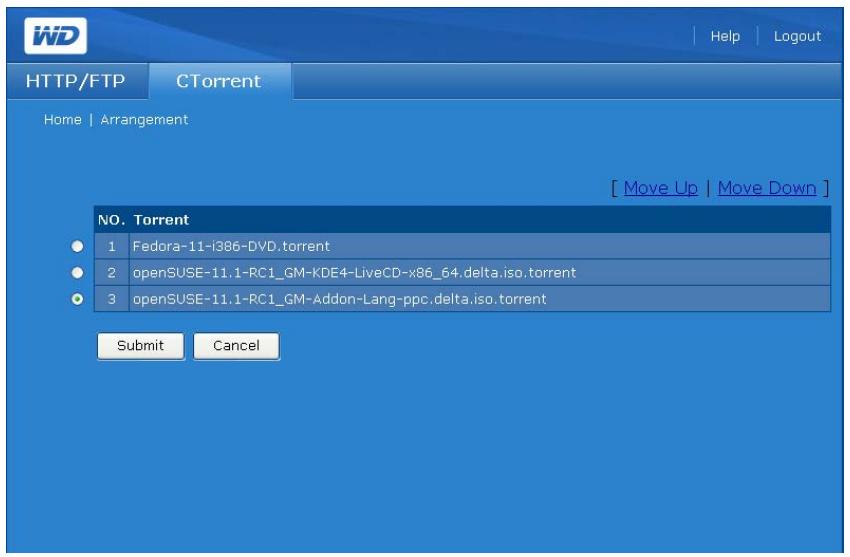
- Pour modifier le caractère prioritaire d'un torrent, cliquez sur le bouton radio qui se situe juste à côté.
- Cliquez sur Move Up (Déplacer vers le haut) ou Move Down (Déplacer vers le bas) pour modifier sa position dans la liste.
- Repetez l'opération pour les autres torrents, comme vous le souhaitez.
- Cliquez sur le bouton Submit (Envoyer) pour appliquer les modifications.
Connexion et gestion d'un disque dur USB
Branchement
Vous pouvez connecter un disque dur USB au port USB à l'arrière de votre My Book World Edition. Le disque USB apparaît sous forme de dossier partagé dans Network Storage Manager. Voir « Folder Shares (Dossiers partages) » à la page 99 (mode de base) ou « Folder Shares (Dossiers partages) » à la page 135 (mode avancé) pour plus de détails.


Remarque : le My Book World Edition prend en charge les péripériques de stockage USB externes ; les disques optiques USB (les lecteurs de CD/DVD ou de DVD) ne sont pas pris en charge. Le port USB prend actuellement en charge les disques connectés avec les systèmes de fichiers FAT32, NTFS, EXT3 et HFS+J. Les péripériques propriétaires (par ex, les apparèils photo) ne sont pas pris en charge

Important : la taille de fichier sur les disques durs USB formatés en FAT32 est limite à 4 Go. Si vous essayez de transférer des fichiers plus volumineux, vous receivez une erreur de copie.
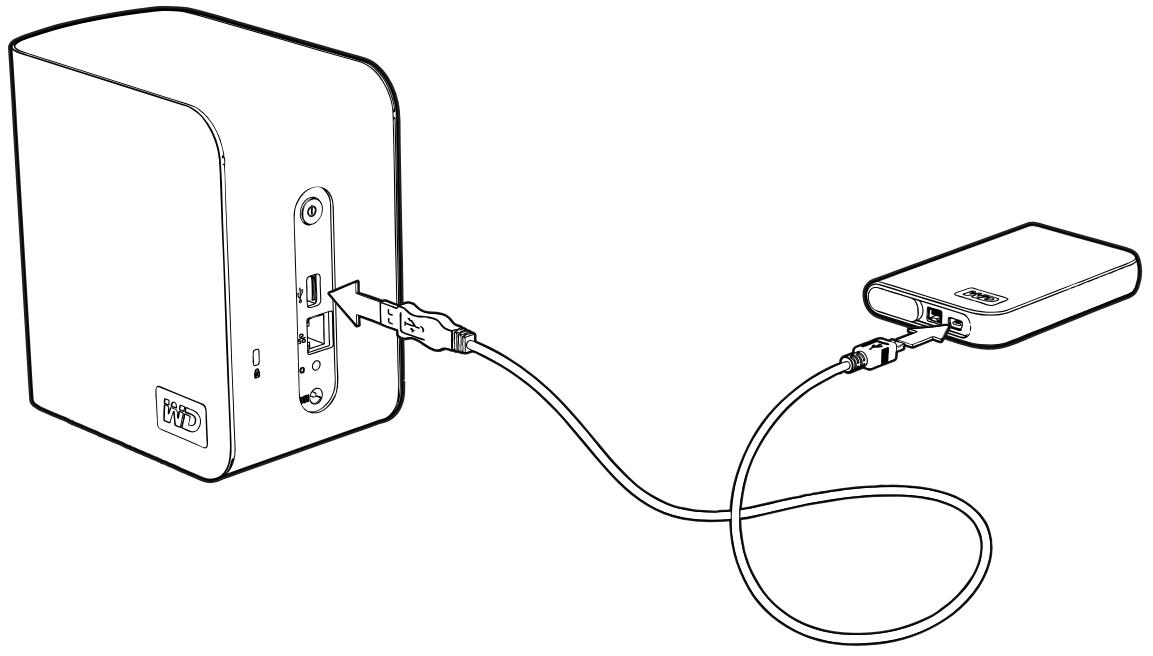
Copy Manager
La fonction Copy Manager (Gestionnaire de copie) du My Book World Edition permit de sauvegarder des données depuis un disque dur USB vers le My Book World Edition, ou inversement. Voir « Cliquez sur le bouton Submit (Envoyer) pour appliquer les modifications. » à la page 173 pour plus de détails.
La fonction Copy Manager (Gestionnaire de copie) du My Book World Edition permet de copier des données depuis un disque dur USB vers le My Book World Edition, ou inversement.

Important : pour deromeilleurs résultats, lors de la copie de données, reliez
toujours le disque dur USB directement au port USB du My Book World Edition.Do not use a USB hub (N'utilisez pas de concentrateur USB).
Vérifiez que le disque cible dispose d'une quantité d'espace suffisante pour
recevoir les données à sauvegarder.

Important : La taille des fichiers est limite à 4 Go sur les disques durs USB formatés en FAT32. Si vous essayez de transférer des fichiers de plus de 4 Go, vous pouvez rencontres une erreur de copie.
Acceder à Copy Manager (Gestionnaire de copie)
Vous pouze acceder à Copy Manager par le biais de l'interface utiliser Web du système. Voir « Accès au Network Storage Manager (Gestionnaire de stockage en réseau) de My Book World Edition » à la page 90 pour plus de détails.
- Dans la liste Tools (Outils), cliquez sur Copy Manager.
- Tapez vos nom d'administrateur et mot de passer. Par défaut, les nom d'administrateur et mot de passage sont « admin » et « admin »
- Sélectionnez une langue. (« Anglais » est la langue par défaut.)
- Cliques sur Login (Connexion).
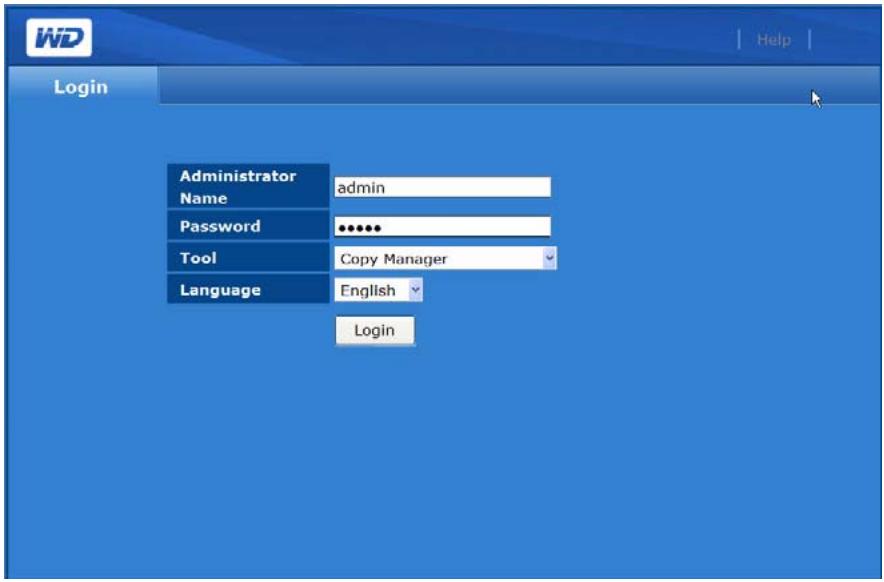
Copie de My Book World Edition vers USB.
L'opération par défaut de Copy Manager est NAS to USB Copy (Copie du NAS vers USB).
- Sélectionnez NAS comme Source.
- Naviguez jusqu'au dossier source dans la liste Source Folder Selection (Selection du dossier source) ou tapez directement le chemin. Cliquez sur le bouton Next (Suivant).
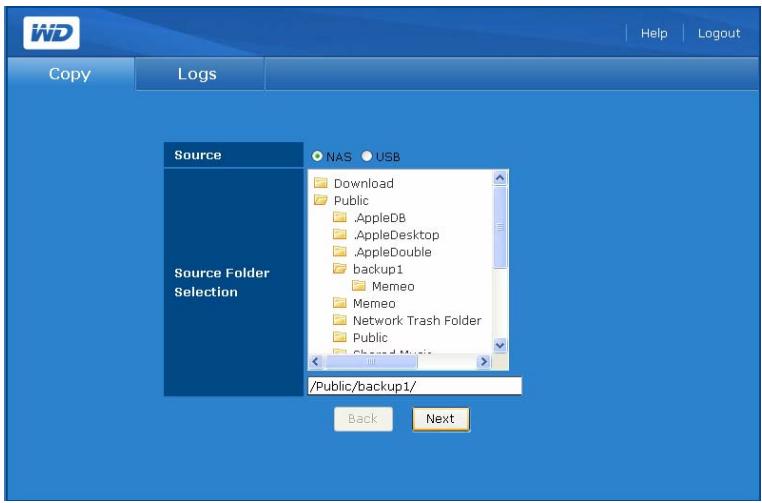
- Sélectionnez NAS comme Destination.
- Naviguez jusqu'au dossier cible dans la liste Destination Folder Selection (Selection du dossier de destination) ou tapez directement le chemin. Vous pouvez aussi creator un nouveau fichier en entrant « /folder name » après avoir atteint la fin.


Remarque : Vous pouze seulement créé de nouveaux dossiers sur un niveau à la fois.
- Cliquez sur le bouton Next (Suivant).
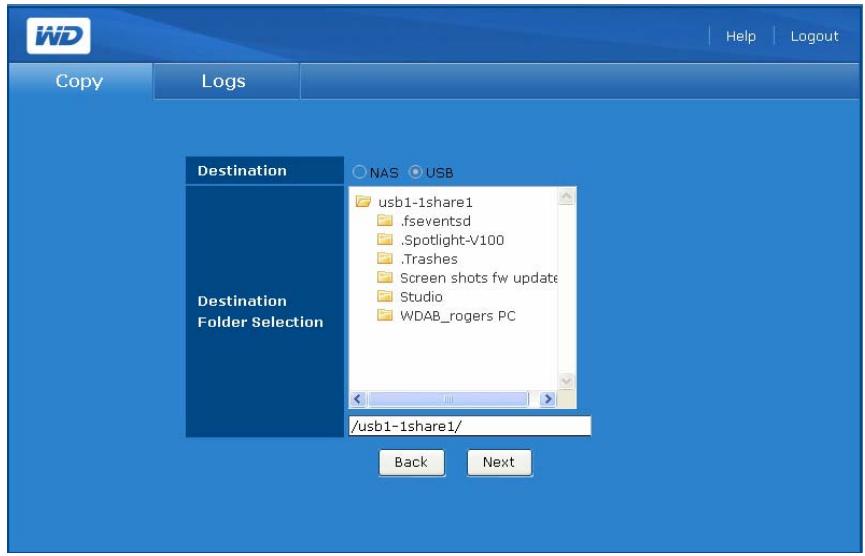
- Cliquez sur le bouton Start (Demarrer).
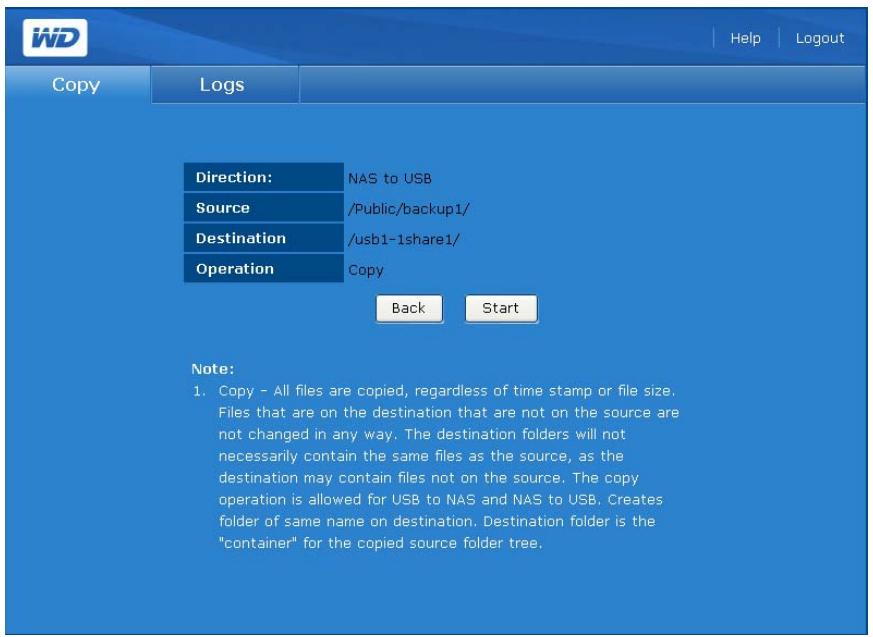
- Cliquez sur OK. Tout fichier sur le disque de destination qui a le même nom que le fichier sur le disque source est remplaced.

Copie USB vers My Book World Edition
- Sélectionnez USB comme source.
- Naviguez jusqu'au dossier source dans la liste Source Folder Selection (Selection du dossier source) ou tapez directement le chemin. Cliquez sur le bouton Next (Suivant).
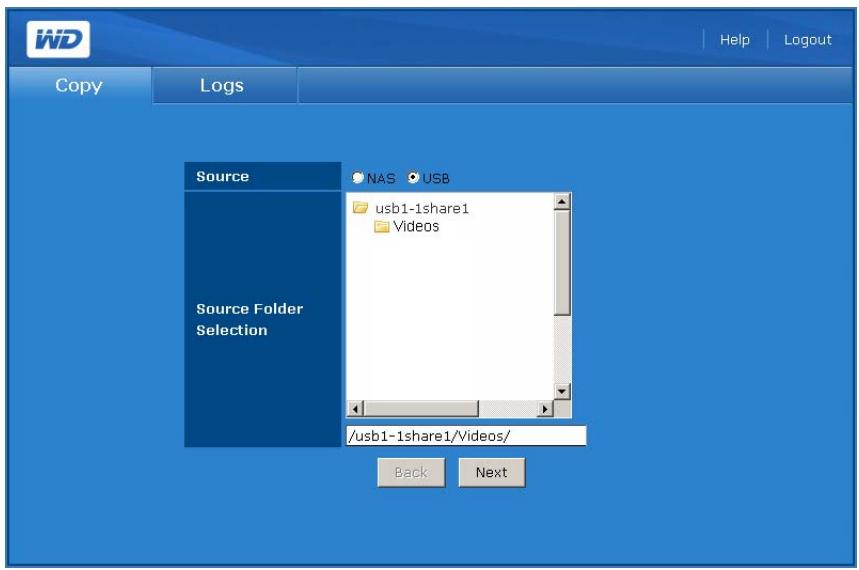
-
Sélectionnez NAS comme destination.
-
Naviguez jusqu'au dossier cible dans la liste Destination Folder Selection (Selection du dossier de destination) ou tapez directement le chemin. Cliquez sur le bouton Next (Suvivant).
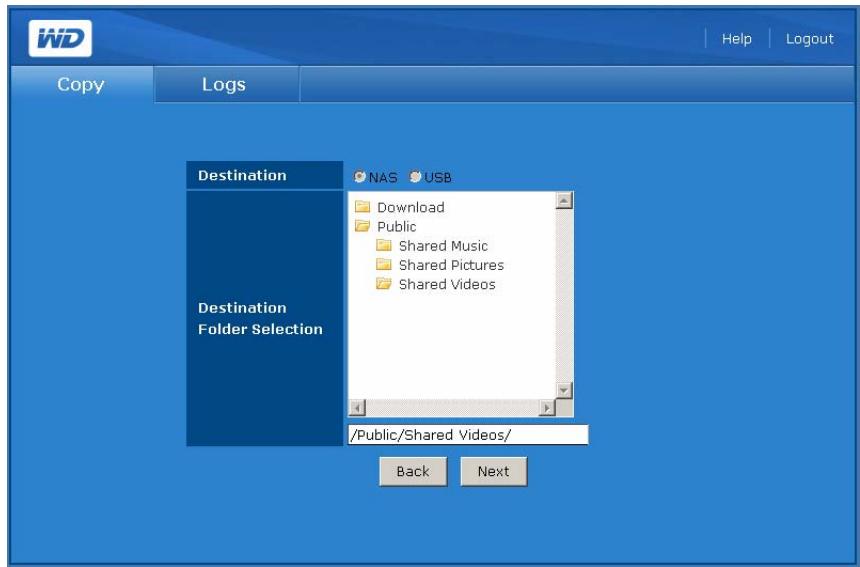
- Cliquez sur le bouton Start (Démarrer).
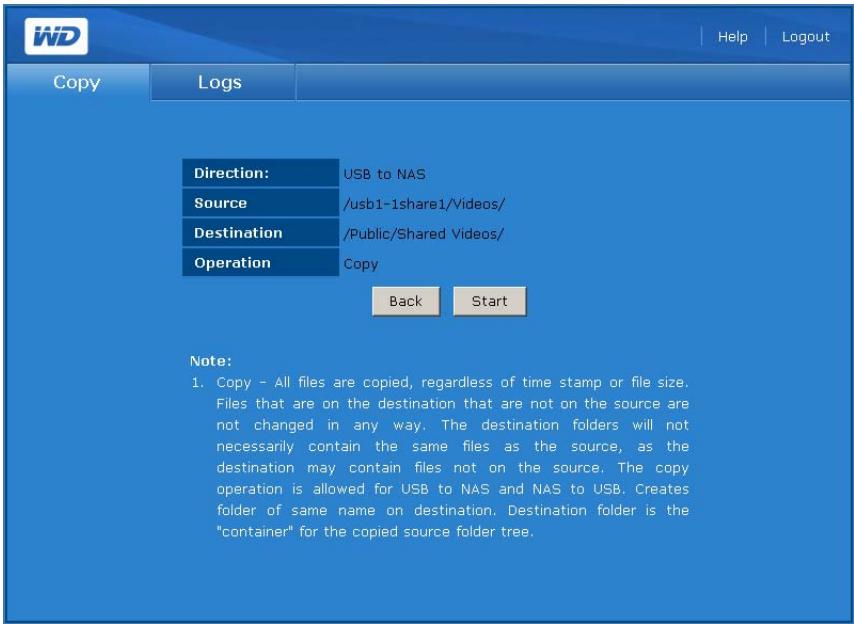
- Cliquez sur OK. Tout fichier sur le disque de destination qui a le même nom que le fichier sur le disque source est remplaced.

- L'opération de copie démarre. Cliquez sur Stop pour abandonner la copie.
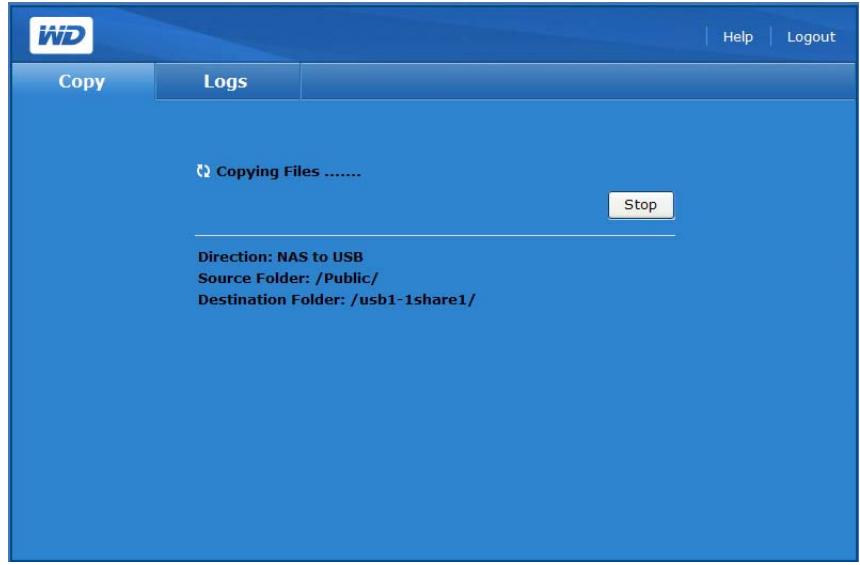
- Cliquez sur OK.
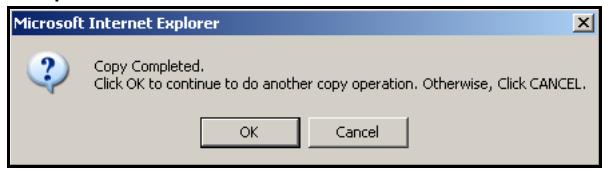
Journaux de copie
L'onglet Logs (Journaux) fournissent une trace de toutes les activités de copies de la session.
- Pour faire apparaitre un journal des activités de copie, cliquez sur l'onglet Logs (Journaux) pour afficher :
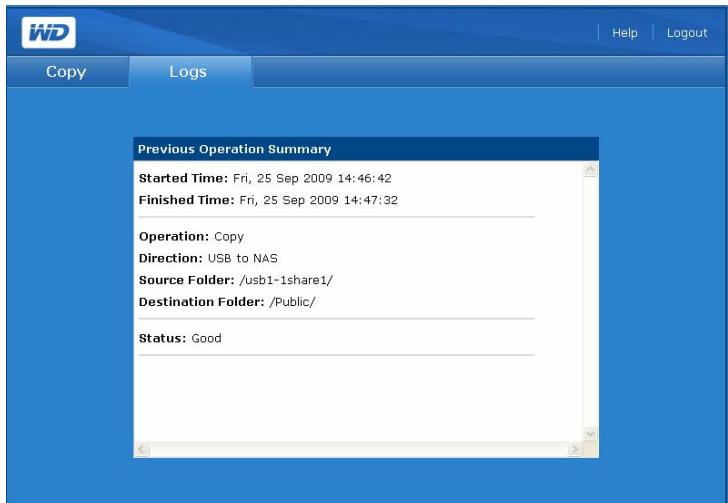
Remplacer un disque (My Book World Edition II)
My Book Studio Edition II est un produit à intervention de l'utilisateur limitée qui permet le remplacement d'un ou des deux disques durs intégrés dans l'appareil.

Important : seuls les ensembles de disques durs WD Caviar® Green™ peuvent être insérés dans le boîtier My Book Studio Edition II. Visitez support.wdc.com et recherche dans la base de connaissances l'article 2569 pour plus d'instructions sur l'obtention d'un disque de rechange pour ce produit. Utilisez uniquement les disques durs WD ou votre garantie sera annulée.
Si les témoins de l'appareil clignotent, cela peut indiquer une défaillance d'un disque. Pour savoirquel disque est défaillant, faites comme suit :
- Lancez WD Discovery et sélectionnez l'appareil.
- Cliquez sur Configure (Configurer) et connectez-vous.
- Sélectionnez le mode Advanced (Avancé), puis cliquez sur l'onglet Storage (Stockage).
- Cliquez sur l'icone Disk Manager (Gestionnaire de disque).
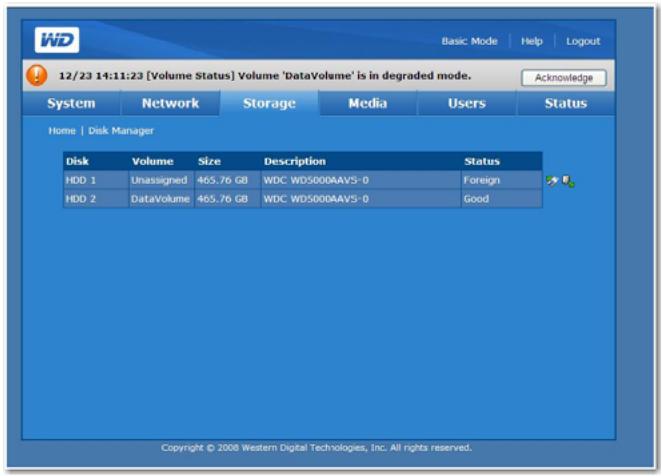
La mention « Unassigned » (Non affecté) désigne le disque défailleant. Le numéro correspond à l'autocollant A ou B sur l'appareil, comme illustré à la page suivante.
En cas de défaillance, si vous souhaitez intervenir vous-même sur l'appareil, visitez le site de support technique WD à l'adresse support.wdc.com et recherchez dans la base de connaissances l'article 1709 pour des instructions détaillées sur l'obtention d'un disque de rechange. Pour prendre contact avec le support technique, vous doivent dispose des éléments suivants : numéro de série My Book, date d'achat et número de série du ou des disques internes nécessitant un replACEMENT. Quand vous avez reçu le ou les disques de replACEMENT, procédez comme indiqué cédssous pour la réparation du système de stockage à deux disques.

Important : pour éviter des problèmes de décharge electrostatique, mettez-vous à la terre en touchant le chassin métallique de l'ordinateur avant de toucher à l'appareil.
Avant de commencer, éteignez l'appareil et débranchez tous ses câbles.
- Placez l'appareil sur une surface propre et stable.
- Avec le pouce, appuyez fermement vers le bas sur le panneau avant en haut de l'appareil pour libérer le verrou et ouvrir le couvercle.
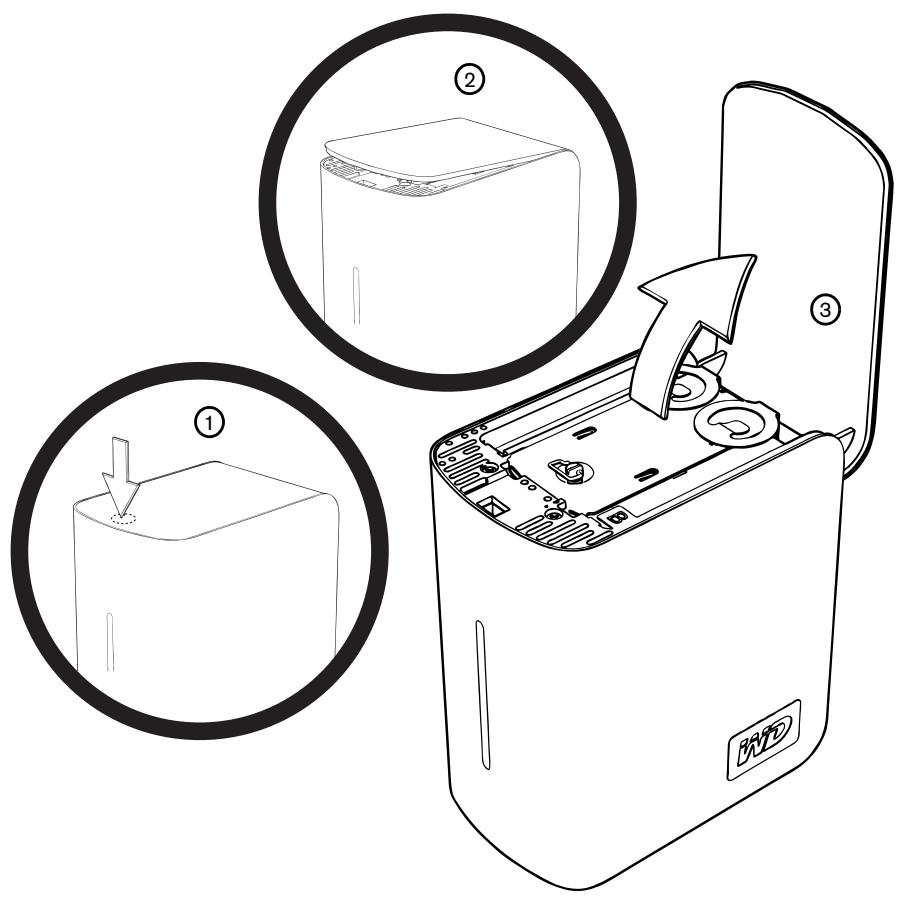
- Desserrez la vis moletée qui fixe la plaque de fermeture du disque. Déposez la plaque de fermeture et mettez-la de côté.
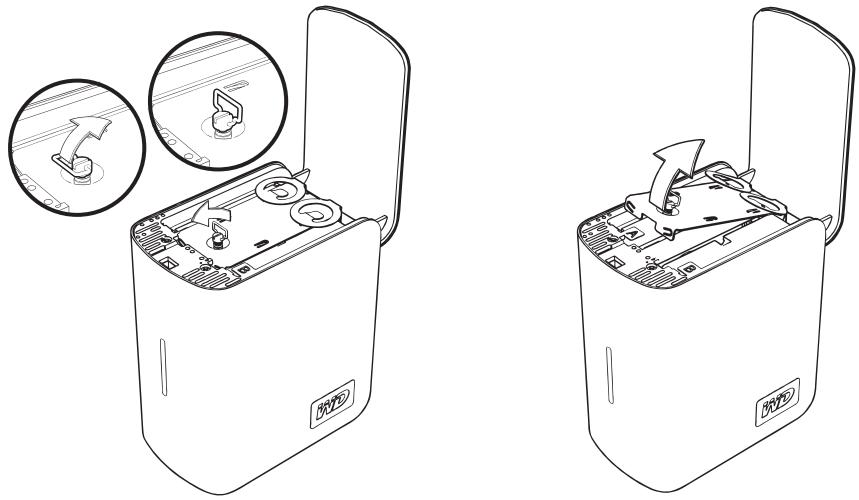


Remarque: Chaque disque est désigné par A ou B par un autocollant de couleur.
- Trouvez le disque à remplacer (A ou B). Tirez sur la languette doucement et avec précaution pour extraire l'ensemble du disque vers le haut et le sortir du boîtier pour lemettre de côté.
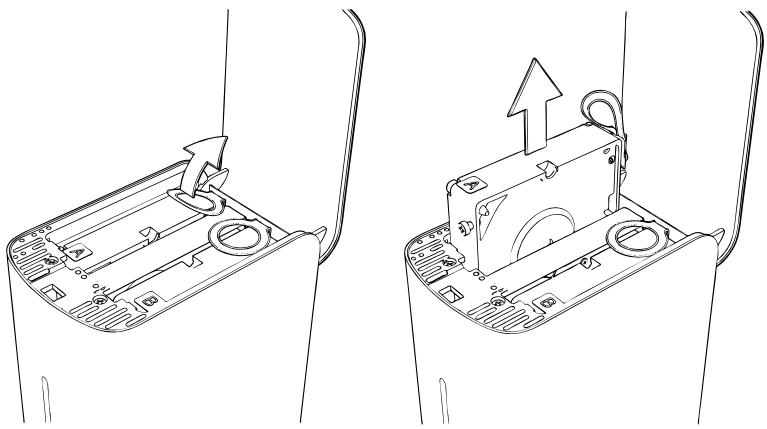
- Glissez doucement l'ensemble de disque de remplacement dans le logement pour l'insérer à fond.
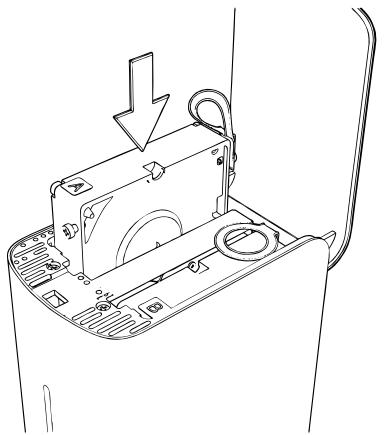
- Replacez la plaque de fermeture en l'inserant sous et entre les languettes et en la fixant avec la vis moletée.

Remarque: ne serrez pas la vis à main de manière excessive.
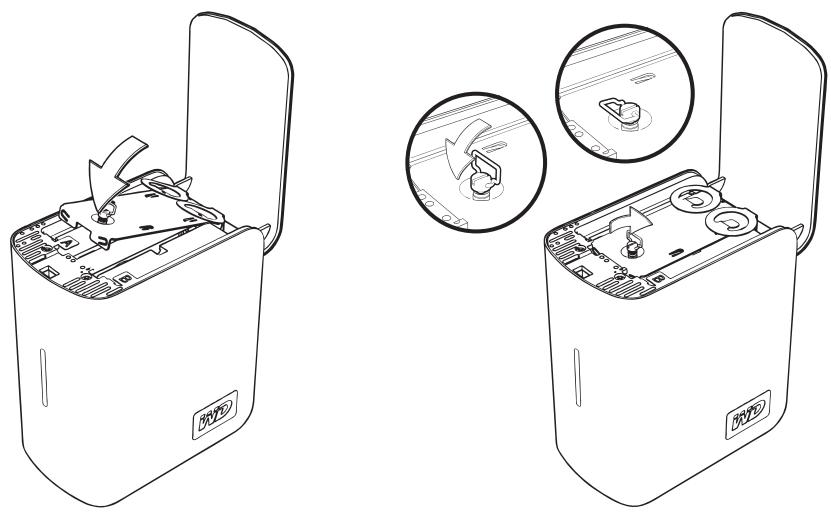
- Fermez le capot et appuyez fermement vers le bas pour le verrouiller en position.
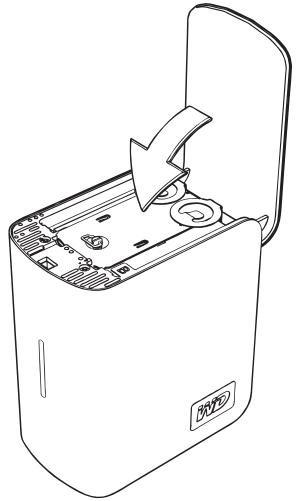
- Reconnectez seulement le cordon d'alimentation au périphérique. Ne connectez pas les cables d'interface à l'ordinateur.
- Le lecteur lance le processus de reconstruction automatiquement et les témoins LED s'allument de bas en haut. La reconstruction RAID peut prendre jusqu'à 12 heures, selon la capacité et l'utilisation du lecteur, mais prend généralement de 5 à 7 heures. Laissez la reconstruction RAID aller jusqu'à son terme.

Important: ne tentez pas d'utiliser le périphérique pendant la procédure de reconstruction.
- Une fois terminée, les témoins restent allumés et ne clignotent plus, indiquant que le lecteur est sous tension.
- Connectez le cable d'interface.
- Retournez le disque défailleant selon les instructions fournies dans l'article N° 1709 de la base de connaissances de WD.

Important: ne démontez pas le disque interne et les composants de fixation associés. Retournez l'unité de disque complète et intacte à WD.
Dépannage
En cas de problème, vérifie d'abord que vous utilisez la derniere version du micrologiciel pour le My Book World Edition. Le dernier micrologiciel inclut les pilotes les plus recents pour le réseau et les disques SATA. Voir « Update (Firmware) (Mise à jour (micrologiciel)) » à la page 111 pour plus de détails.
Étapes de vérification
- La prise électrique fonctionne-t-elle?
L'alimentation est-elle branchée? - Vérifiez les cables électriques à l'arrière du boîtier et dans la prise de courant.
- Vérifiez le cable entre le mur et l'alimentation et celui entre le chassin et l'alimentation.
- Les câbles sont ils bien enforcés?
- Les périphériques sont ils tous installés correctement?
- Les pilotes sont-ils tous installés correctement?
- Avez-vous appuyé sur le bouton d'alimentation en façade pour allumer l'appareil (le tímein d'alimentation est-il allumé)?
Le cordon d'alimentation est-il correctement relié à l'appareil et branché dans une prise de courant 100-127 V ou 200-240 V ?
Reconfiguration du My Book World Edition
Pour réinitialiser le système à l'aide du bouton de réinitialisation :
Si vous avez oublié votre mot de passer ou si le réseau est mal configuré, vous pouvez appuyer sur le bouton de réinitialisation de l'appareil (sous tension) pour rétablir les valeurs par défaut du nom et mot de passer d'administration et des régles IP sans effacer les dossiers partagés ou les volumes. Suivez les instructions ci-dessous pour réinitialiser l'appareil à l'aide du bouton de recupération.

AVERTISSEMENT: Ne déplacez pas l'appareil lorsqu'il est en marche.
- Faites pivoter doucement l'appareil pour obtenir un accès dégagé à la face arrière.
- Vérifiez que l'appareil est allumé et insérez un trombone ou un objet à bout fin dans le logement du bouton d'initialisation à l'arrête de l'appareil.
- Appuyez sur le bouton de réinitialisation pendant quatre secondes. L'appareil redémarre (ce qui peut prendre jusqu'à trois minutes).
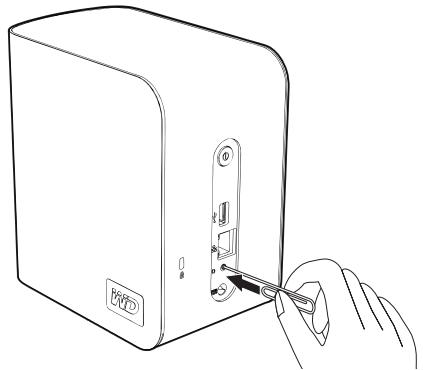
Pour rétablir les régles d'usine de l'appareil :
Le rétablissement des valeurs d'usine par défaut avec Network Storage Manager efface tous les réglages, partages et fichiers de données sur le My Book World Edition. Toutes les informations et données seront perdues. Pour des instructions détaillées, voir « Pour rétabrir la configuration d'usine : » à la page 117.
Diagnostic matériel
Cette section déscrit dans le détaill la manière d'identifier un problème matériel ainsi que sa source.

#
AVERTISSEMENT! Avant de déconnecter un cable de périphérique du système, éteignez le My Book World Edition ainsi que tout périphérique externe. Vous évitez ainsi d'endommager le My Book World Edition ou le périphérique externe.
- Éteignez le My Book World Edition, ainsi que tous les périhériques externes.
- Vérifiez que le cordon d'alimentation est branché dans une prise bien mise à la terre.
- Allumez l'appareil. Si le témoin d'alimentation en façade ne s'allume pas, voir « Les témoins lumineux ne s'allument pas. » à la page 186.
Problèmes particuliers et actions correctives
Voici une liste de problèmes particuliers qui peuvent survenir lors de l'utilisation du My Book World Edition. Des solutions possibles sont proposées pour chaque problème.
Les témoins lumineux ne s'allument pas.
Faites ce qui suit :
- Vérifiez que le bouton d'alimentation à l'arrière de l'appareil est en position allumée.
- Vérifiez que le cordon d'alimentation est bien branché.
- Vérifiez que la prise électrique fonctionne correctement. Vérifiez-la en branchant un autre apparéil.
Le système ne se connecte pas au réseau et le témoin d'activité du réseau ne s'allume pas.
- Vérifiez que le cable réseau est bien enforcé dans la bonne prise à l'arrête de l'appareil.
- Essayez un autre cable réseau.
Vérifiez que le routeur ou le commutateur reseau est allumé. - Vérifiez le câblage et l'équipement réseau pour vous assurer que tous les cables sont correctement branchés.
- Essayez un autre port sur le commutateur.
Network Storage Manager n'apparait pas lorsque je clique sur Configure (Configurer) dans WD Discovery.
Vérifiez que JavaScript est activé dans les préférences de votre navigateur. Consultez l'aide de votre navigateur pour plus de détails.
J'ai reçu un message contextuel ou un email d'alerte m'indiquant qu'un volume est tombé en panne.
Faites ce qui suit :
- Vérifiez l'etat du disque dur dans l'icone Disk Manager (Gestionnaire de disques). Voir « Disk Manager (Gestionnaire de disque) » à la page 129. Si un disque affiche l'etat « Failed » (Échec), visitez l'assistance technique de WD à l'adresse support.wdc.com et recherchez l'article 2569 dans la base de connaissances pour des instructions détaillées sur comment obtenir un disque de remplacement.
- Si Disk Manager n'indique pas l'éché c du disque dur, éteignez puis rallumez l'appareil.
- Si le volume defaillant est un nouveau volume, essayez de reconstruire la grappe RAID. Voir « Gestion RAID (My Book World Edition II) » à la page 132 pour plus de détails. Si le problème n'est pas résolu, visitez l'assistance technique de WD à l'adresse support.wdc.com et recherchez l'article 2569 dans la base de connaissances pour des instructions détaillées sur comment obtenir un disque de remplacement.
Mon routeur est en panne ou indisponible. Comment acceder aux données sur l'appareil ?
Faites ce qui suit :
- Connectez l'appareil directement au port Ethernet de votre ordinateur.
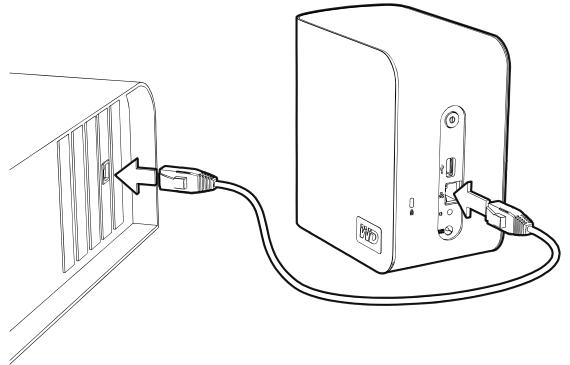
- Lancez WD Discovery Tool et consultez « Connecter un lecteur réseau » à la page 78 pour des détails sur comment accéder aux données sur l'appareil.
J'ai reçu le message « Le serveur iTunes ne peut pas tracer le chemin d'accès à Musique partagée »
Le service de serveur iTunes requiert la présence du dossier partagé '/Public/Shared Music'. Ne renommez ni ne supprimez le dossier Shared Music si vous souhaitez utiliser le serveur iTunes. Vous doivent recréer ou renomer '/Public/Shared Music' s'il a été supprimé ou renommé.
Je n'arrive pas à lancer WD Discovery pour acceder aux fonctions de configuration.
Faites ce qui suit :
- Cliquez sur Start (Démarrer) > Exécuter (Run).
- Tapez \mybookworld, puis cliquez sur OK (si vous avez modifié le nom de l'appareil, tapez \nouveaunomdelappareil).
- Le repertoire de My Book World Edition s'affiche (dossiers Public, Configuration et Download). Faites un double cli c sur le dossier Configuration.
- Faites un doubleblick sur index.html.L'écran de connexion de la configuration apparait.
Mon routeur est tombé en panne. Comment puis-je mapper la dette de lecteur sans WD Discovery Tool ?
Faites ce qui suit :
- Connectez l'appareil directement au port Ethernet de votre ordinateur.
- Faites un double cli c sur Poste de travail.
- Cliquez sur Favoris reseau.
- Dans le menu Tools (Outils), Sélectionnez Map Network Drive (Connector un lecteur réseau).
- Acceptez la valeur par défaut « Z »
- Dans le menu déroulant Folder (Dossier), Sélectionnez \nom_de_lappareil\public.
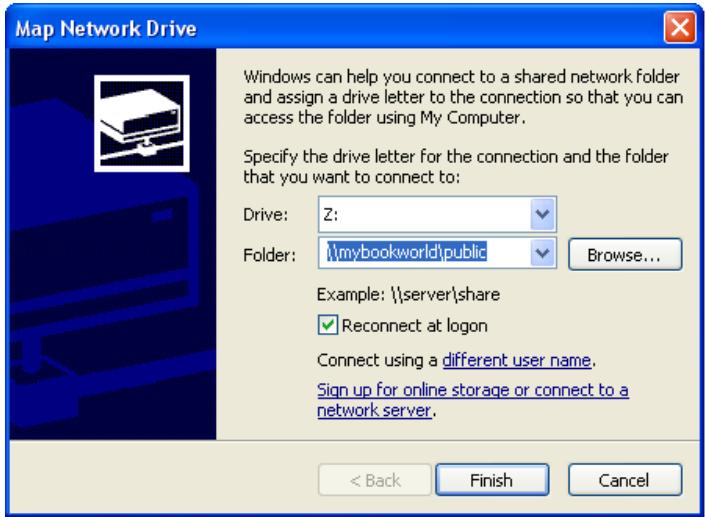
- Cliquez sur le bouton Finish (Terminer).
- Revenez à la fenêtre My Computer (Poste de travail) pour acceder au dossier public de votre apparéil sous Network Drives (Lecteurs réseau).
Je veux installer des pilotes Windows sur mon ordinateur Windows Vista/Windows 7 sans acceder à la mise à jour Windows :
- Insérez le CD My Book World Edition et cliquez avec le bouton droit sur l'icone My Book World Edition située dans Poste de travail.
- Pour le modele à deux disques, cliquez sur Open (Ouvrir) > WD_Windows > Tools (Outils) > WD_Rally_Drivers > PnPxNas-2NC. Cliquez avec le bouton droit sur PnPxNas-2NC.inf et cliquez sur Install (Installer).
- Pour le modele à un disque, cliquez sur Open (Ouvrir) > WD_Windows > Tools (Outils) > WD_Rally_Drivers > PnPxNas-1NC. Cliquez avec le bouton droit sur PnPxNas-1NC.inf et cliquez sur Install (Installer).
Je ne parviens pas à litre de la musique, des vidés ou des images en passant par mon adaptateur multimédia.
L'adaptateur multimédia nécessite la présence du dossier partagé /Public/Shared Music, /Public/Shared Pictures et /Public/Shared Videos. Ne renommez ni ne supprimez les dossiers partages si vous souhaitez utiliser l'adaptateur multimédia. Vous doivent recréer ou restammer le partage s'il a été supprimé ou nommé autrement.
Il existe de nombreux types de formats de fichiers d'image, video et de musique, et votre adaptateur multimédia ne prend peut-être pas en charge la lecture d'un format donné. Selon votre type d'adaptateur multimédia (XBox, PS3, Windows), vous pouvez essayer de le partager à jour en ajoutant les bons CODEC pour la prise en charge du format que vous souhaitez utiliser. Reportez-vous au manuel d'utilisation de votre adaptateur multimédia sur plus de détails sur la mise à jour des CODEC.
Événements système
Le tableau suivant détaillé les types d'événements qui sont consignés dans le journal du système.
| Type et ID d'événement | État | Valeur | Critique | Avertissement |
| Événements système | ||||
| Startup (Démarriage) | [aucun] | |||
| Abnormal Shutdown (Extinction anormale) | [aucun] | ✓ | ||
| Shutdown (Arrêt) | [aucun] | ✓ | ||
| Reboot (Redémarrage) | [aucun] | ✓ | ||
| Software Update (Mise à jour logicielle) | Succeeded (Succès) | Version | ||
| Software Update (Mise à jour logicielle) | Failed (Échec) | ✓ | ||
| Factory Default (Config. d'usine) | Succeeded (Succès) | |||
| Événements de température | ||||
| Thermal 1 (Thermique 1) | Normal | Degrees (Degrés) | ||
| Thermal 1 (Thermique 1) | Exceeded the threshold (Overheated) (Dépassement du seuil / surchauffe) | Degrees (Degrés) | ✓ | ✓ |
| Événements de DD SMART | ||||
| DD [1,2] | HDD SMART OK | |||
| DD [1,2] | HDD SMART fail (échec) | ✓ | ✓ | |
| Événements de volumes | ||||
| Volume | Envoyé si le volume n'a pas pu être réçupéré | ✓ | ✓ | |
| Volume | Volume doesn't exist (Volume n'existepas) | ✓ | ✓ | |
| Volume | Volume created (Volume créé) | ✓ | ||
| Volume | Volume deleted (Volume supprimé) | ✓ | ||
| Volume | Volume modified (Volume modifié) | |||
| Événements de volumes (My Book World Edition II) | ||||
| Volume | RAID volume in normal mode (Volume RAID en mode normal) | |||
| Volume (Span / Concaténation) | Volume Extend Failed (Échec d'extension de volume) | ✓ | ✓ | |
| Volume | Volume Resync Failed (Échec de resynchronisation de volume) | ✓ | ✓ | |
| Volume (RAID 1) | RAID volume in degraded mode (Volume RAID en mode dégradé) | ✓ | ✓ | |
| Volume (RAID 1) | RAID volume resyncing (Resynchronisation du volume RAID) | Progression | ✓ | |
| Événements d'utilisation de volumes | ||||
| Volume [1,2] | Volume has 25~100% free capacity (25~100 % d'espace disponible) | |||
| Volume [1,2] | Volume has more than 10% free capacity (plus de 5 % d'espace disponible) | |||
| Volume [1,2] | Volume has more than 5% free capacity (plus de 5 % d'espace disponible) | |||
| Volume [1,2] | Volume has reached 80% capacity (La capacité du volume a atteint 95 %) | ✓ | ||
| Volume [1,2] | Volume has reached 95% capacity (La capacité du volume a atteint 95 %) | ✓ | ✓ | |
| Volume [1,2] | Volume has reached full capacity (Le volume est saturé) | ✓ | ✓ | |
| Volume [1,2] | Volume had NOT been mounted(Le volume n'a PAS été monté) | |||
| Événements réseau | ||||
| LAN 1 | Link Ok (Lien OK) | Speed(vitesse)Mbps: 1000/100/10) | ||
| LAN 1 | Link down (Pas de connexion) | ✓ | ||
| LAN 1 | Use dynamic IP address got fromDHCP (Utiliser l'adresse IP dynamique fournie par le DHCP) | IP address(Adresse IP) | ||
| LAN 1 | Can not get IP address from DHCP, usedefault (Aucune adresse obtenu du DHCP, utilisation de la valeur pardéfaut) | IP address(Adresse IP) | ||
| LAN 1 | Cannot get IP address from DHCPserver, use zeroconf (Aucune adresseobtenue du DHCP, utilisation dezeroconf). | IP address(Adresse IP) | ||
| Événements USB | ||||
| USB [1] | Copy Manager did not finish becausethalternel drive is full (Copy Manager n'apas pu terminer car le disque externest sature) | ✓ | ||
| USB [1] | USB disk insertion (Insertion de disqueUSB) | |||
| USB [1] | USB disk safely removed (Disque USBretiré en toute sécurité) | |||
| USB [1] | USB disk unsafely removed (DisqueUSB non retire re en toute sécurité) | ✓ | ||
| USB [1] | USB disk format OK (Formatage dudisque USB OK) | |||
| USB [1] | USB disk format fail (Échec durformatage du disque USB) | ✓ | ✓ | |
| Événements utilisateur | ||||
| [User ID] (ID utilisateur) | User quota is normal(Quota utilisateur normal) | |||
| [User ID] (ID utilisateur) | User quota reached 90%(Quota utilisateur à 90%) | |||
| [User ID] (ID utilisateur) | User quota is full(Quota utilisateur atteint) | ✓ | ||
| [User ID] (ID utilisateur) | User created (Utilisateur créé) | |||
| [User ID] (ID utilisateur) | User deleted (Utilisateur supprimé) | |||
| [User ID] (ID utilisateur) | User modified (Utilisateur modifié) | |||
| Événements de groupe | ||||
| [Group ID](ID de groupe) | Group created (Groupe créé) | |||
| [Group ID](ID de groupe) | Group deleted (Groupe supprimé) | ✓ | ||
| [Group ID](ID de groupe) | Group modified (Groupe modifié) | |||
| Autres événements | ||||
| Volume [1,2] | Volume extend failed(Échec d'extension de volume) | ✓ | ✓ | |
| Volume [1,2] | Volume resync failed (Échec deresynchronisation de volume) | ✓ | ✓ | |
Glossaire
Adresse IP — Nombre binaire 32 bits qui identifie de façon unique un ordinateur connecté à Internet.
AFP — Apple Filing Protocol. Un protocole réseau pour le partage de fichiers et de services de fichiers sur un réseau AppleTalk.
Carte hôte — Carte enrichable qui sert d'interface entre un bus de système informatique et un disque dur.
CIFS — Common Internet File System. Protocole de partage des fichiers conseillé pour la plate-forme Windows et permet aux utilisateurs d'acceder aux partages par Favoris réseau. Mac OS X ou ultérieur prend également en charge le protocole CIFS. Voir aussi Protocole.
Concentrateur — Dans un réseau, périphérique reliant les lignes de communication en un point central, offrant ainsi une connexion commune à tous les périphériques du réseau.
CTorrent — Un programme pour le téléchargement et le transfert de fichiers importants entre pairs sansencer les ordinateurs qui normalement utilisés pour des transferts Internet standard. La personne qui télécharge le fichier reçoit des parties du fichier souhaité de plusieurs personnes qui ont télécharge le fichier en entier (appelez « seeder ») ou qui n'ont qu'une partie du fichier.
DHCP — Dynamic Host Configuration Protocol. Protocole d'attribution des adresses IP aux péripériques sur un réseau. Avec l'adressage dynamique, un péripérisque peut posseder une adresse IP différente à chaque connexion au réseau. Dans certains systèmes, l'adresse IP est modifiée alors que le péripérisque est connecté. DHCP prend également en charge une combinaison d'adresses IP statiques et dynamiques. Voir aussi Protocole.
Diode d'identification — Indique le My Book World Edition du réseau actuellément accessible par WD Discovery.
DLNA — Digital Living Network Alliance. Groupe de l'électronique grand public, de l'industrie informatique et des sociétés d'appareils mobiles qui définit les normes de compatibilité des produits, permettant ainsi le partage du contenu en local.
DMA — Digital Media Adapter (Adaptateur multimédia). Périphérique qui permet au système audio/vidéo de transférer du contenu multimédia tel que de la musique, des photos, des vidés avec d'autres périphérique sur le réseau.
DNS — Domain Name Service. Système qui permet à un serveur de noms de réseau de convertir des noms d'hôte en adresses IP numériques utilisées pour identifier de façon unique tout périphérique connecté à Internet.
ESD — Electrostatic discharge (Décharge électrostatique).
Ethernet — Méthode standard de connexion d'ordinateurs à un réseau local à l'aide d'un cable coaxial.
FAT — File Allocation Table (Table d'allocation des fichiers). Table de données stockée au début de chaque partition sur un disque et utilisé par le système d'exploitation pour déterminer les secteurs attribués à chaque fichier et l'ordre.
FAT32 — Système de table d'allocation de fichiers avec un transfert maximal de fichiers de 4 Go et une taille maximale de partition de 32 Go.
File Transfer Protocol (FTP) — Protocole réseau qui permet de transférer des données entre ordinateurs par un réseau. FTP est un besoin répandu pour l'échange de fichiers indépendamment du système d'exploitation des ordinateurs concernés.
GreenPower™ Technology (Technologie GreenPower™) — Technologie d'ingénierie développée par WD pour que les clients bénéficient d'options supplémentaires de disque dur éconergétique. Les disques durs WD dotés de la technologie GreenPower générent des économies d'énergie moyennes de 4 à 5 watts par rapport aux disques d'autres concurrents tout en conservant de haute performances.
Hôte — Ordinateur auquel les autres ordinateurs et périphériques sont connectés.
HTTP — Hypertext Transfer Protocol. Protocole utilisé par le World Wide Web pour transférer des informations entre les serveurs et les navigateurs. Voir aussi Protocole.
HTTPS — Hypertext Transfer Protocol over Secure Socket Layer. Protocole qui offre un moyen de configuration plus sécurisé de votre péripérisque que HTTP, mais qui peut avoir un impact sur le temps de réponse de l'interface utilisateur. Tout traffic entre l'ordinateur principal et My Book World Edition est chiffré. Voir aussi Protocole.
Interface hôte — Point de connexion entre un hôte et un lecteur.
Interface — Protocole matériel ou logiciel pour gérer l'échange de données entre un péripérisque et un ordinateur. Les plus connues sont EIDE (aussi appelées PATA), SATA et SCSI. Voir aussi Protocole.
IP — Internet Protocol (Protocole Internet). Système qui contrôle la manière dont les messages de données sont séparés en paquets, routés depuis l'émetteur, et regroupés au point de destination. Voir aussi Protocole.
JBOD — "Just a Bunch Of Disks" (« Seulement un ensemble de disques ») Un ensemble de disques durs fournis en tant que volumes séparés. Ils ne sont pas configurés en mode RAID, ils ne comportent donc pas de capacité de redondance permettant la récapération si des données sont corrompues.
LAN — Local Area Network (Réseau local). Système dans lequel les utilisateurs d'ordinateurs de la même société sont reliés entre eux et souvent à des collectes de données stockées au niveau central dans les serveurs de réseaux locaux.
LED — Light-emitting Diode (Diode électroluminescente). Dispositif électronique qui s'allume lorsqu'il est mis sous tension.
Mémoire — Periphérique ou système pouvant stocker et récapérer des données.
MioNet® — Service d'accès à un ordinateur distant de WD. L'ajout de MioNet à votre ordinateur personnel ou de travail permet un accès sécurisé et instantané à partir de tout PC dans le monde vers votre ordinateur. Vous pouvez utiliser vos applications et acceder aux fichiers et les partager sur votre ordinateur ou péripérique de stockage de n'importe où.
Mirroring — (Mise en miroir) Génération d'une copie exacte des données enregistrées d'un disque à l'autre au sein d'un système RAID 1. Chaque disque est accessible et lisible séparément. Un disque en miroir peut être retired'un système alors que les autres disques continuent de fonctionner. Voir aussi RAID 1.
MP3 — MPEG-audio layer 3. Schéma de codage audio numérique pour distribuer la musique sur Internet.
Multi-utilisateurs — Système de technologie d'informations qui permet à plusieurs utilisateurs d'acceder simultanément aux données.
NAS — Network Attached Storage. Stsockage de disques durs configuré avec sa propre adresse réseau au lieu d'être relié à l'ordinateur qui gère les utilisateurs du poste de travail en réseau.
NAT — Network Address Translation (Traduction d'adresses réseau). Fonction utilisée dans les périphériques de passerelle qui constituent la frontière entre l'Internet public et le réseau local privé. Lorsque les paquets IP du réseau local privé traversent la passerelle, NAT traduit l'adresse IP et le numéro de port privés en une adresse IP et un numéro de port publiques et suit ces traductions pour conserver l'intégrité des sessions individuelles.
NFS — Network File System. Protocole de système de fichiers en reseau qui permet à un ordinateur client d'acceder à des fichiers sur un réseau comme si les péripériques reseau était connectés en local. Protocole généralement associé aux systèmes UNIX. Voir aussi Protocole.
NTFS — NT File System. Système de fichiers créé pour Windows® NT, qui prend en charge des noms de fichiers longs, le contrôle d'accès de sécurité, la récupération, et autres fonctions.
NTP — Network Time Protocol. Protocole de synchronisation des horloges d'ordinateurs et déquipements sur un réseau. Voir aussi Protocole.
Ordinateur en réseau — Ordinateur qui communique avec un système central de stockage de données tel qu'un serveur ou un système RAID.
Partition étendue — Partition sur un disque où les fichiers non-système (autres que les fichiers DOS et du système d'exploitation). Vous pouvez créé plusieurs partitions sur un disque dur : une partition principale et une ou plusieurs partitions étendues. Les fichiers du système d'exploitation figurent sur la partition primaire ; les disques logiques peuvent être créés sur une partition étendue.
Partition — Division logique sur un disque dur que le système d'exploitationTRAITE comme un disque dur distinct. Une lettre de lecteur unique est attribuée à chaque partie.
Port (matériel) — Prise spécifique sur un périhérique pour la connexion à d'autres périhériques à l'aide d'un cable ou d'une fiche. Par exemple, des ports Ethernet, des ports d'alimentation et des ports USB.
Protocole — Convention de transmission de données qui définit la synchronisation, le format de contrôle et la représentation des données.
RAID 0 — Protocole RAID dans lequel les données sont réparties sur plusieurs disques durs, permettant ainsi la lecture accélérée et l'enregistrement des données en combinant l'utilisation de deux ou plusieurs disques pour accroître la performance. Voir aussi Striping (Agrégation par bande).
RAID 1 — Protocole RAID dans lequel deux copies des données sont instantanément enregistrées, chacune sur des disques durs distincts.RAID 1 garantit la protection des données des utilisateurs en cas de panne de l'un des disques durs.Les autres disques continuant de dire et d'ecrire les données jusqu'à ce que le disque defectueux soit remplaced et reconstitue pourmettre en miroir les données en toute sécurité.Voir aussi Mirroring (Mise en miroir).
RAID — Redundant Array of Independent Disks. Groupe de disques durs dans un seul système qui fournit une meilleure performance et une intégrité des données.
RAM — Random Access Memory (Mémoire vivie). Mémoire qui permet l'accès aléatoire d'un emplacement de stockage, contrairement aux péripériques à accès séquentiel comme les lecteurs de bande.
ROM — Read-Only Memory (Mémoire morte). Puce mémoire de circuit intégré contenant des programmes et des données que l'ordinateur ou l'hôte peut dire mais ne peut pas modifier. Un ordinateur peut dire des instructions depuis la ROM mais ne peut pas stocker des données à l'intérieur.
Serveur multimédia — Périphérique qui stocke et partage des fichiers multimédia (audio numériques, video numériques et photos numériques).
Share (Partage) — Dossier permettant d'organiser et de stocker des fichiers sur votre My Book World Edition. Un partage peut être partagé avec tous les utilisateurs (public) ou certains utilisateurs (privé).
SMB — Server Message Block. Protocole de partage des fichiers pour la plateforme Windows et permet aux utilisateurs d'acceder aux partages par Favoris réseau. Mac OS X ou ultérieur prend également en charge le protocole CIFS. Voir aussi Protocole.
SMTP — Simple Mail Transfer Protocol. Norme pour le transfert d'e-mail sur Internet. Voir aussi Protocole.
Spanned (Concaténé)—Combine les disques de manière linéaire pour créé un grand volume logique. Un disqueConcaténé fonctionne comme un disque plus gros, dans la mesure où les fichiers écrits sur le volume sont placés au « début » du volume, sur le premier disque physique. Si l'un des disques tombe en panne, toutes les données sont perdues.
SSH — Secure Shell. Protocole réseau qui utilise les clés de chiffrement et d'authentication pour permettre l'échange sécurisé de données entre deux péripériques sur le réseau. Voir aussi Protocole.
SSL — Secure Socket Layer. Protocole qui fournit les services de chiffrement et d'authentication entre un serveur Web et un navigateur Web. Voir aussi Protocole.
Stockage multimédia — Périphérique qui stocke des fichiers multimédia (audio numériques, video numériques et photos numériques).
Streaming Media (Lecture de flux multimédia)—Contenu multimédia tel que l'audio, la vente et les photos qui sont constamment reçus tout en étant diffusé par un fournisseur de flux.
Striping (Agrégation par bande)— La répartition des données sur plusieurs disques durs pour améliorer la performance. Voir aussi RAID 0.
Système d'exploitation — Logiciel qui permet la communication de programmes installés sur votre ordinateur avec des périphériques tels qu'un disque dur.
TCP/IP — Transmission Control Protocol/Internet Protocol. Ensemble de protocoles pour la communication sur des réseaux interconnectés. Norme de transmission des données sur des réseaux. Voir aussi Protocole.
Twonky Media Server (Serveur multimédia Twonky) — Application serveur qui recherche toutes les données multimédia (videos, photos et musique, par exemple) stockées sur le My Book World Edition connecté à votre réseau local.
UPnP — Universal Plug n Play. Ensemble de protocoles pour systèmes informatiques simpliant la mise en œuvre de réseaux en local en permettant une connexion parfaite entre périphériques. Voir aussi Protocole.
UPnP NAT Traversal — Combine les fonctions de UPnP et de NAT.
USB 2.0 — Pour la plupart des PC, l'interface standard est USB. USB haut débit (USB 2.0) prend en charge des débits de données pouvant atteindre 480 Mb/s. USB 2.0 assure la compatibilité ascendante avec USB 1.1. — Si vous vous connectez à un pérophérique USB 1.1, les données sont transférées à un débit USB 1.1 (jusqu'à 1,1 Mb/s).
USB — Universal Serial Bus. Bus série pour la connexion de péripériques à un micro-ordinateur. Cette fonction permet de connecter des disques externes, des imprimantes, des modems, des souris, des claviers, etc., par un seul port universal. Elle peut ajouter et configurer automatiquement des péripériques sans devoir arrêter et redémarrer le système.
Vitesse de transfert de l'hôte — Vitesse de transfert des données par un ordinateur hôte sur une interface.
WAN — Wide Area Network (Réseau étendu). Réseau informatique qui traverse les frontières métropolitaines, régionales ou nationales.
WD Anywhere Backup — Logiciel de sauvegarde de WD qui permet de configurer une sauvegarde continue de tous les fichiers ou ceux sélectionnés pour un maximum de cinq ordinateurs dans un réseau. Cette fonctionnalité sauvegarde vos données sur le My Book World Edition, afin de pouvoir les restaurer en cas de défaillance d'un disque dur.
WD Discovery™ — Logiciel WD qui permet à l'ordinateur hôte de trouver un ou plusieurs My Book World Editions de WD dans le même segment de réseau.
Annexe
Conformité réglementaire
Appareil de classe B selon la FCC
Cet apparéil a été testé et déclaré conforme aux limites d'un apparéil numérique de Classe B, conformément aux réglementations du chapitre 15 de la FCC. Ces limites sont conçues pour assurer une protection raisonnable contre les interférences nuisibles dans une installation résidentielle. Cet apparéil génére, utilise et peut émettre des fréquences radio qui s'il n'est pas installé et utilisé conformément aux instructions, peuvent cause des interférences nuisibles à la réception de la radio ou de la télévision. Il n'este toutes aucune garantie que ces interférences n'apparaîtrent pas dans une installation particulière. Toute modification ou altration non expressément approuvée par WD peut faire perdre à l'utilisateur le droit d'utiliser cet apparéil.
Le livre suivant préparé par la FCC (Federal Communications Commission) peut être utile : How to Identify and Resolve Radio/TV Interference Problems. Ce livre de referencia No 004-000-00345-4 est disponible auprès de l'Office des publications du Gouvernement américain : US Government Printing Office, Washington, DC 20402.
Le cable Ethernet fourni doit être utilisé entre l'appareil et la connexion réseau pour assurer la conformité classe B du chapitre 15 de la FCC et classe B de la norme EN-55022.
Conformité ICES/NMB-003
Cet apparéil de la classe B est conforme à la norme NMB-003 du Canada.
Conformité de sécurité
Approuvé pour les États-Unis et le Canada. CAN/CSA-C22.2 No. 60950-1 : Sûreté d'équipement de technologie de l'information.
Ce produit est concu pour etre alimenté par une source d'alimentation homologuee, sa double isolation, ou sur un bloc d'alimentation enchichable portant la mention « Classe 2 »
Conformité CE pour l'Europe
Conformité vérifiée avec la norme EN55022 pour les émissions RF ; EN-55024 pour l'immunité générique, le cas échéant ; et EN-60950 pour la sécurité.
Conformité environnementale (Chine)
Service après-venture
WD approucie votre fidélité et tente toujours de vous offrir le meilleur service. Si ce produit nécessite une réparation, vous pouvez prendre contact avec le détaillant auprès duquel vous l'avez acheté ou visiter notre site Web d'assistance sur les produits à l'adresse support.wdc.com pour plus d'informations sur l'accès aux réparations ou obtenir un numéro de retour RMA (Return Material Authorization). Si la conclusion est que le produit est peut-être défectueux, vous receivez un numéro RMA ainsi que des instructions de retour du produit. Un retour non autorisé (c'est à dire sans émission préalable d'un numéro RMA) vous sera renvoyé à vos frais. Les retours autorisés doivent être effectuels dans un emballage d'expédition homologué, prépayé et assure, à l'adresse fournie par les documents de retour. Notre carton et emballage d'origine doivent être conservés pour rangement ou expédition de votre produit WD. Pour définir de façon certaine la durée de garantie, vérifie la date d'expiration de la garantie (nummer de série obligatoire) à l'adresse support.wdc.com. WD ne saurait être tenu responsable de la perte de données qu'elle qu'en soit sa cause, de la recupération de données perdues ni des données contenues dans tout produit qui viendrait en sa possession.
Garantie lismittee
WD garantit que le produit dans le cadre d'un usage normal, est exempt de défaut de matériel et de main-d'oeuvre pour une durée de trois (3) années, sauf obligation légale supplémentaire, et qu'il fonctionnera conformément aux specifications de WD. Cette période de garantie limite la date d'achat mentionnée sur la facture. WD ne saurait etre responsable d'un produit returné s'il peut conclude que le produit a ete volé chez WD ou que le defaut pretendu est a) non apparent, b) ne peut pas etre corrigé raisonnablement suite à des dégats survenus avant la reception du produit par WD, ou c) est attribuable à une utilisation ou installation incorrecte, à une alteration (y compris enlevement ou alteration d'etiquette et ouverture ou depose de boitier extérieur, y compris du cadre de montage, sauf si le produit se touve sur une liste de produits à intervention limitée de l'utiliseur autorisé et que l'alteration spécifique entre dans le cadre des instructions applicables, indiquées sur support.wdc.com), un accident ou une manipulation incorrecte par qui que ce soit d'autre que WD. Sous réserve des limitations ci-dessus,YOUR recours unique et exclusif en garantie sera pendant la durée de la garantie mentionnee ci-dessus et au choix de WD, la réparation ou le remplacement du produit. La garantie de WD s'etend aux produits réparés ou replacés pour la durée restante de la garantie d'origine ou quatre-vingt-dix (90) jours à compter de la date d'expédition d'un produit réparé ou replacé, selon la durée la plus longue.
La garantie limitée de WD est exclusive de toute autre et ne s'applique qu'aux produits vendus à l'état neuf. Les recours mentionnés ici remplacent a) tout autre recours ou garantie, explicite, implicite ou contractuel, y compris mais sans limitation la garantie implicite de valeur marchande ou d'adaptation à un usage particulier et b) toute obligation ou responsabilité de WD concernant des dommages notamment, mais sans limitation accidentels, accessoires ou spéciaux, ou toute perte financière, de bénéfice ou frais, perte de données survenant suite ou en liaison avec l'achat, l'utilisation ou le fonctionnement du produit, même si WD a été averti de la possibilité de tels dommages. Aux Etats-Unis, certains états n'autorisent pas l'exclusion ou la limitation des dommages accessoires ou consécutifs, les limitations ci-dessus peuvent donc ne pas vous être applicables. Cette garantie vous donne des droits spécifique, et n'est pas exclusive de la garantie légale qui peut varier d'un état à l'autre.
Licence GNU GPL (General Public License)
Le microcode intégré dans My Book World Edition inclut du logiciel tiers régi par copyright et utilisé sous licence GPL (« logiciel GPL »). Conformément à la licence GPL : 1) le code source du logiciel GPL peut être obtenu à l'adresse support.wdc.com/download/gpl ; 2) vous pouvez réutiliser, redistribuer et modifier le logiciel GPL ; 3) pour ce qui concerne exclusivement le logiciel GPL, celui-ci est fourni "tel quel" sans garantie d'aucuneASF, ni explicite ni implicite, y compris mais sans limitation les garanties implicites de valeur marchande et d'adaptation à un usage particulier, dans toute la limite autorisée par la loi applicable ; et 4) une copie de la licence GPL est incluse sur le CD livre, elle peut aussi être obtenue à l'adresse www.gnu.org, et se trouve aussi à l'adresse support.wdc.com/download/gpl.
Index
Symboles
(voyants) 10
A
accès à distance 60
accessoires 5
adaptateurs multimédia 75
Appareil de classe B selon la FCC 198
arrêt/redémarrage 104
Autorisations
partage de dossier 150
partage USB 153
autorisations de partage des dossiers 150
authorisations de partage USB 153
avant l'installation 6
B
bouton d'alimentation 9
bouton de réinitialisation 8
bouton Récupération 185
C
Certificat SSL et clés 118
China RoHS 199
cle RSA 118
compte de groupe
affector des droits d'accès 152
creer 150
modifier 150
compteutilisateur
affector des droits 152
creer 97,148
modifier 149
supprimer 149
configuration de groupe de travail 125
configuration de la notification par
email 108
Configuration de My Book World
Edition 85
configuration du message contextualuel
d'alerte 109
configuration générale 107
Conformité CE 198
conformité de sécurité 198
conformité environnementale (Chine) 199
Conformité ICES/NMB-003 198
conformité réglementaire 198
conformité, réglementaire 198
connector un lecteur manuellement 80
conseils pour un utilisateur d'ordinateurs
portables 24
contenu du carton 5
Copy Manager 173, 174
creer un raccourci 83
diagnostic matériel 186
liste 185
problèmes 186
avertissements et alertes 187
connexion au reseau impossible 186
dysfonctionnement de l'adaptateur multimédia 189
impossible de lancer WD Discovery 188
iTunes ne trouve pas le chemin d'accès 187
Network Storage Manager non affché 187
routeurdefectueux 187
routeur et WD Discovery non disponibles 188
témoins ne s'allument pas 186
réinitialiser le système 185
disque
formater 3
replacement 180
disque dur USB
connecter et gerer 174
Copy Manager 174
déconnector 140
formater 139
domaines 125
dossiers partages 135
Downloader 160
accès 160
caracteristiques 161
configuration du partage de
destination 143
configurer les réglages 165
HTTP/FTP 161
icones de commande 162
modifier le mot de passer 144
torrents 167
E
enregistrement de produit 2
enregistrement, produit 2
état
journaux FTP 158
réglages de journal 159
système 156
Europe, conformité CE 198
F
fente de sécurité 9
flux audio en streaming dans iTunes 77, 146
FTP
accès aux données 124
journaux 158
G
garantie 199
garantie limitée 200
gérer un volume 131
gestion RAID 130
gestionnaire de disque 129
GPL,logiciel 200
H
heure 95
1
icones,C-Torrent 168
installation matérielle 11
instructions de sécurité 2
J
jauge de capacité 10
journaux
CIFS 158
système 156
L
lecteur multimédia, WD TV Live HD 71
licence GNU 200
liste de téléchargement, changer l'ordre
de 164
logiciel GPL 200
M
Mac OS X
accès au Network Storage Manager
(Gestionnaire de stockage en
réseau) 91
installation de WD Anywhere
Backup 26
Leopard/Snow Leopard, accès au My
Book World Edition 20
Tiger, accès au My Book World
Edition 21
manage RAID options (options de gestion
RAID) 134
Media tab (Onglet multimedia) 145
menu télécharges 143
MioNet
accès à distance 56
accès aux fichiers 60
partager des fichiers 60
partager des photos 60
transférer des fichiers 64
Web 59
mise à jour
micrologiciel 111
WD Discovery 84
Mode avancé 105
Mode de base 94
modifier le mot de passer
Downloader 143
ouvrir une session 110
mot de passage de connexion 110
mot de passer de connexion de
l'administrateur 110
multimédia
adaptateurs multimédia 75
iTunes 145
periphériques 69, 75
stockage 68
N
Network Storage Manager
accès sous Mac 91
accès sous Windows 90
barredoutils 93
caracteristiques 91
fonctions de base 85
Mode avancé 104, 105
Media (Multimédia) 145
Réseau 120
Status (Etat) 155
Users (Utilisateurs) 147
Mode de base 94
Date & Time (Date et heures) 95
Device Name (Nom du périphérique) 95
Folder Shares (Dossiers partages) 99
Remote Access (Accès à distance) 102
Réseau 96
Shutdown/Reboot (Arrêt/Redémarrage) 104
System Status (Etat du système) 101
Users (Utilisateurs) 97
présentation de l'interface utilisateur 92
utiliser 85
nom du périphérique 95
0
Onglet Status (État) 155
Onglet stockage 128
Onglet System (Système) 106
P
parcourir les partages reseau 80
partage de fichiers 61
partages 135
accès aux données 80
creer 100, 136
dossier 135
parcourir 80
supprimer 101
periphériques DLNA 75
plan de sauvegarde
creer 30
icones 43
modifier 43
supprimer 44
Playstation 3 74
ports 8
prévention de décharges
electrostatiques 181
protocoles de partage de fichiers 137
Q
quota
configuration 141
utilisateur 142
quotautilisateur 142
quotautilisateur pour datavolume 142
R
RAID
niveau 132
options 134
RAID 0 (Striped / Bandes) 3
RAID 1 (miroir) 3
Rally 15
redémarrage 104
réglages de journal, configurer 159
Remplacer un disque 180
réseau
configuration de groupe de travail 124
connexion d'un lecteur 78
LAN (réseau local) 121
mode 96
partages 80
réglagedecconfiguration 121
services 122, 123
restaurer
configuration 115
factory default (Configuration
d'usine) 117
s
sauvegarde
automatique et complete 28
journaux 45
NAS vers disque dur USB 176
personnalisé 30
restaurer 39
USB vers NAS 177
sauegarde en un cli c 27
Serveur iTunes
activer 146
fluxaudio 77,146
serveur multimédia, iTunes 76
service après-vente 199
service,WD 199
sous menu LAN 121
spécifications 4
SSH 117
stockage
dossiers partages 135
gestion des volumes et RAID 130
gestionnaire de disque 129
partages de destination 143
quota 140, 142
quotautilisateur 142
telecharges 143
suppression d'un plan de sauvegarde 44
syteme
accès à distance 126
afficher 8
avancé 117
conditions ou journal d'erreurs 157
configuration des alertes 108
configuration générale 107
configuration require 6
état 101, 156
journaux 156
mise à jour du micrologiciel 111
mot de passer admin 110
redémarrage 119
restore configuration (restaurer la
configuration) 115
sauegarden les réglages de
configuration 116
specification des événements 189
type d'evénement 157
T
tâche de téléchargement, créer 163
Téléchargesments HTTP/FTP 161
teléchargements planifiés 160
Témoin LED
jauge de capacité 10
témoin 119
témoins 10
témoins 10
TwonkyMedia server (Serveur
multimédia) 145
types de données pris en charge 67
U
Veille du disque dur 119
Vista Rally 15
volumes
gestion 130
gestion RAID 130, 131
W
connecter un lecteur reseau 78
creation d'un raccourci sur le bureau 83
mise à jour 84
parcourir les partages reseau 80
WD TV Live HD Media Player 71
Windows 7 Rally 15
Windows, configuration de MioNet 56
Les informations fournies par WD sont considérées comme exactes et fiables ; mais WD n'assure aucune responsabilité pour leur utilisation ni pour toute infraction aux brevets ou autres droits de tiers conséquence de leur utilisation. Aucune licence ne vous est implicitement attribuée ni autrement concédée sur tout brevet ou droit de licence de WD. WD se réserves le droit de modifier les caractéristiques à tout moment sans préavis.
Western Digital, WD, le logo WD, My Book, WD Caviar et MioNet sont des marques déposées aux États-Unis et dans d'autres pays ; et World Edition et WD Discovery sont des marques commerciales de Western Digital Technologies, Inc. D'autres marques peuvent être mentionnées ici et sont reconnues comme appartenant à d'autres sociétés.
© 2009 Western Digital Technologies, Inc. Tous droits réservés.
Western Digital
20511 Lake Forest Drive
Lake Forest, California 92630 U.S.A.