DVD 582 - Lecteur dvd CLATRONIC - Notice d'utilisation et mode d'emploi gratuit
Retrouvez gratuitement la notice de l'appareil DVD 582 CLATRONIC au format PDF.


| Type de produit | Lecteur DVD |
| Marque | CLATRONIC |
| Modèle | DVD 582 |
| Dimensions (L x P x H) | 430 x 265 x 52 mm (hors saillies) |
| Poids | 3 kg |
| Alimentation | AC 220-240 V, 50 Hz |
| Consommation électrique | 25 W (env. 3,5 W en veille) |
| Formats de disques compatibles | DVD-Vidéo, CD-Audio, Video CD, MP3, JPEG, Kodak Picture CD |
| Système vidéo | PAL / NTSC |
| Sorties vidéo | Composite (RCA), S-Vidéo, SCART, YUV (composante) |
| Sorties audio | Audio analogique stéréo (RCA), numérique coaxial |
| Formats audio | Dolby Digital, MPEG Audio, PCM |
| Fonctions de lecture | Lecture aléatoire, répétition A-B, programmation, zoom image, changement d'angle |
| Langues disponibles | Jusqu'à 32 langues de sous-titres, 8 langues audio |
| Contrôle parental | Oui (verrouillage par mot de passe) |
| Télécommande | Oui, avec piles UM-3 |
| Température de fonctionnement | +5 à +35 °C |
| Humidité de fonctionnement | 5 à 90 % (sans condensation) |
| Entretien et nettoyage | Nettoyer avec un chiffon doux et sec ; ne pas utiliser de produits chimiques |
| Pièces détachées et réparabilité | Pièces de rechange disponibles (télécommande, etc.) ; réparation par service agréé |
FOIRE AUX QUESTIONS - DVD 582 CLATRONIC
Questions des utilisateurs sur DVD 582 CLATRONIC
0 question sur cet appareil. Repondez a celles que vous connaissez ou posez la votre.
Poser une nouvelle question sur cet appareil
Téléchargez la notice de votre Lecteur dvd au format PDF gratuitement ! Retrouvez votre notice DVD 582 - CLATRONIC et reprennez votre appareil électronique en main. Sur cette page sont publiés tous les documents nécessaires à l'utilisation de votre appareil DVD 582 de la marque CLATRONIC.
MODE D'EMPLOI DVD 582 CLATRONIC
DVD 582
D
Bedienungsanleitung
Seite 2-21
GB
Instructions for use
Page 22-41
PL
Instrukcja obstugi
Strona 42-61
H


A használatiutasítás
Oldal 62-81
Inhaltsverzeichnis
Inbetriebnahme:
Ubersicht der Bedienungselemente 3
Sicherheitsinformation 4
Vorsichtsmaßnahmen 4
Eigenschaften 5
AuswahlderDiskettefdrden angeschlossenenFernseher .5
Allgemeiner Anschluss 6
Digitale Audioanschlüsse 7
Fernbedienungsvorbereitung 8
Bedienung:
Allgemeine Bedienung: 9
Allgemeine Wiedergabe: 9
Stoppen der Wiedergabe 10
Skipping (Springen) +/- 10
Schnellvorlauf / Schnellrücklauf FWD / RWD 10
Pause/Bild schrittweise 10
MENU und TITLE 10
SUBTITLE (Untertitel) Sprache wechseln 10
Audio Soundtrack Sprache wechseln 10
Blickwinkel (ANGLE)ändern 11
ON SCREEN DISPLAY 11
RETURN (Rückkehr) 11
RANDOM (Zufallsauswahl) 11
REPEAT (Wiederholung) 11
Programmieren von DVD/ VCD/ CD 12
Repeat A-B 12
GOTO Funktion 12
Bild ZOOM 13
Lautstärkeregler 13
VRMT 13
P/I 13
Wiedergabe von MP3 Files 13
Wiedergabe von JPEG
und Kodak Picture CD 14
Grundeinstellung:
Grundeinstellung 14
Generelle Einstellung 15
Fernseher Display 15
Winkelzeichen (Angle-Funktion) 15
OSD LANG 15
Bildschirmschoner 15
AUDIO Einstellung Seite 15
Lautsprecher Einstellung 15
Abwärtsmischen 15
SPDIF OUTPUT 15
LPCM OUT 16
DOLBY DIGITAL Einstellung 16
VIDEO-Einstellung 16
Komponente 16
Präferenzen Einstellung 17
Fernseher Typ 17
AUDIO/Untertitel/DISC MENU 17
Sperrfunktion (Kindersicherung) 17
Werkseinstellung 17
Version 17
Password 17
Zu Ihrer Information:
Handhabung und Pflege von CDs 18
Störungsbehebung 19
Definition der Begriffe 20
Technische Daten 20
Garantie 21
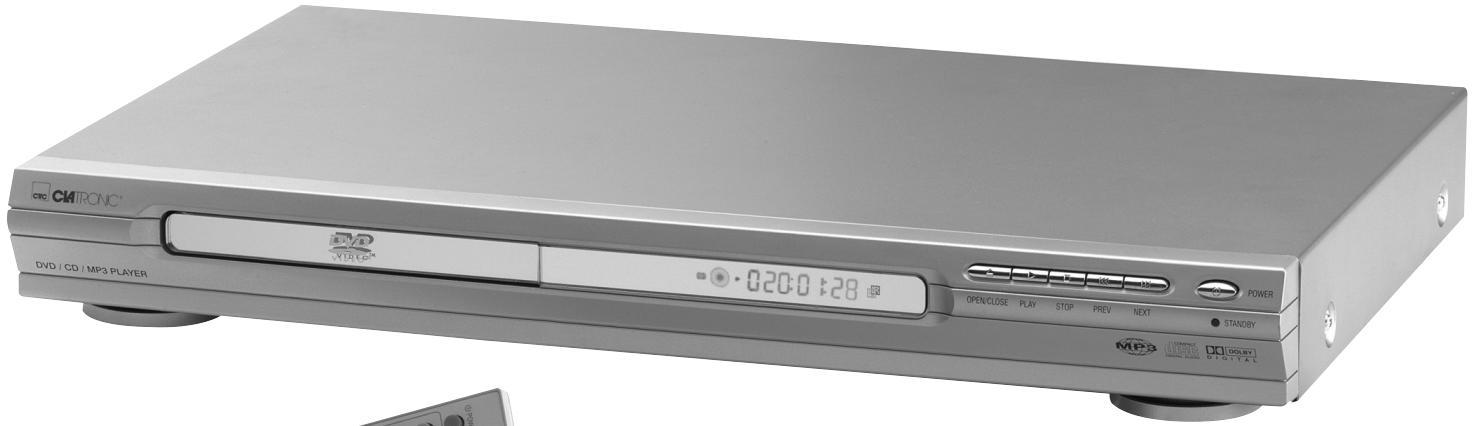
Übersicht der Bedienungselemente

Hauptgerät
1 CD-Fach
2 DISPLAY Fenster
3 Signalsensor der Fernbedienung
4 OPEN / CLOSE Taste
5 PLAY Taste
6 STOP Taste
7 SKIP - Tasten
8 SKIP + Tasten
9 STANDBY Leuchte
10 STANDBY Taste
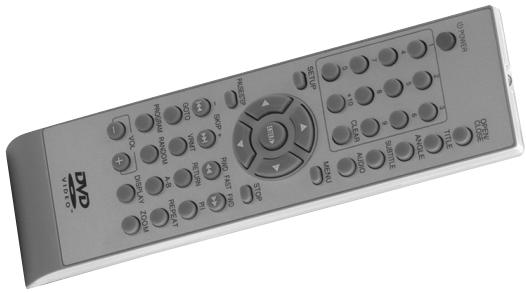
Fernbedienung
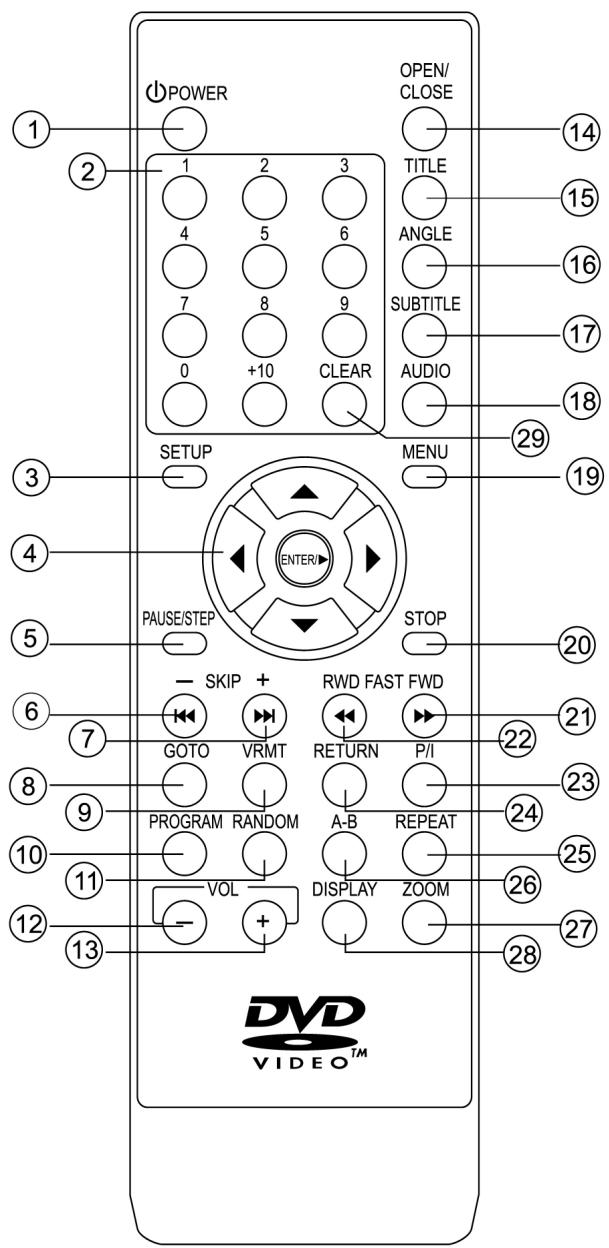
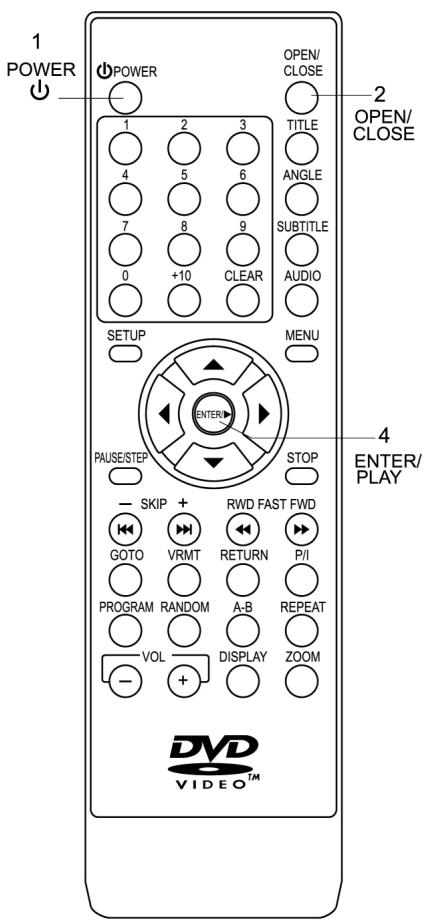
1 POWER Taste ( © )
2 Nummern-Tasten
3 SETUP Taste
4 CURSOR (Joystick) / ENTER Tasten
5 PAUSE/STEP Taste
6 SKIP Taste (
7 SKIP Taste (▶)
8 GOTO Taste
9 VRMT Taste
10 PROGRAM Taste
11 RANDOM Taste
12 VOLUME Taste (-)
13 VOLUME Taste (+)
14 OPEN/CLOSE Taste
15 TITLE Taste
16 ANGLE Taste
17 SUBTITLE Taste
18 AUDIO Taste
19 MENU Tasten
20 STOP Taste (■)
21 FASTFWD Taste (▶▶)
22 FASTRWD Taste (
23 P/I Taste
24 RETURN Taste
25 REPEAT Taste
26 A-B REPEAT Taste
27 ZOOM Taste
28 DISPLAY Taste
29 CLEAR Taste
Lieber Kunde
Bei dieser Gelegenheit möchten wir Ihnen danken, dass Sie sich für den Kauf theses DVD /VIDEO CD/ CD Spielers entschieden haben.
Wir raten Ihnen die Bedienungsanleitung sorgfältig durchzulesen, bevor Sie versuchen das Gerät zu benutzen. Bittete beachten Sie auch die Vorsichtsmaßnahmen.
Sicherheitsinformation
Merke:
Dieses Gerät ist nur für den Betrieb in einem gemäßigen Klima konstruiert. Schließen Sie das Gerät nur an eine Wechselspannung von 220-240V/50Hz an. Unter anderen Umständen kann es nicht benutzt werden.
Achtung:
- Der DVD Spieler ist ein Produkt der Laserklasse 1. Das Gerät benutzt einen unsichtbaren Laserstrahl, der gefährliche Strahlungen verursachen kann. Vergewissen Sie sich, dass Sie das Gerät ordnungsgemäß und der Anleitung entsprechend benutzen.
- Wenn das Gerät an einer Schutzkontaktsteckdose angeschlossen ist, gehen Sieitte nicht mit den Augen zu nah an die Öffnung des Gerätes und sehen Sie nicht ins Innere des Spieler.
- Benutzung der Bedienelemente, Einstellungen oder jegliche Anwendungsformen, die von den in dieser Anleitung beschrieben abweichen, können dazu führen, dass Sie sich gefährlichen Strahlungen aussetzen.
- Öffnen sie keine Abdeckungen und reparieren Sie das Gerät nicht selbst. Wenden Sie sich an qualifiziertes Fachpersonal für die Wartung und Reparatur these Gerätes.
Warning:
- Um Risiken wie Feuer oder Elektroschock vorzubeugen, setzen Sie das Gerätitte nicht Regen oder Feuchtigkeit aus.
- Um Risiken wie Feuer oder Elektroschock oder unangenehme Störungen zu vermeiden, benutzen Sieitte nur empfohlenes Zubehör.
Vorsichtsmaßnahmen
Bitte lessen Sie diese Vorsichtsmaßnahmen sorgfällig durch, bevor Sie diesen Gerät benutzen.
Schutz des Netzkabels
Um Fehlfunktionen des Gerätes zu vermeiden und zum Schutz vor Stromschlagen, Feuer oder Verletzung von Personen, beachten Sieitte folgenden:
Ziehen Sie am Netzstecker und nicht am Kabel.
- Berühren Sie den Netzstecker oder das Kabel niemals mit nassen Händen.
- Halten Sie das Netzkabel von Heizgeräten fern.
- Stellen Sie niemals einen schweren Gegenstand auf das Stromkabel.
- Versuchen Sie niemals, das Netzkabel zu reparieren oder selbst zu ersetzen.
Der Austausch des Netzkabelsarf nur durch eine elektrotechnisch unterwiesene Person durchgefuhrt werden!
Positionierung
Vermeiden Sie es, das Gerät in folgender Umgebung aufzustellen:
- Bei direktem Sonnenlicht oder Heizgeräten oder in geschlossenen Fahrzeugen.
- Bei hohen Temperaturen (über 35^ ) oder hoher Luftfeuchtigkeit (über 90% ).
In extrem staubiger Umgebung.
Ansonsten konnten interne Teile ernsthaft beschädigt werden
Bei Nichtbenutzung:
- Schalten Sie das Gerät aus, wenn Sie es nicht benutzen.
- Sollen Sie das Gerät für längerere Zeit nicht benutzen,ziehen Sieitte den Netzstecker aus der Schutzkontaktsteeckdose.
Nicht die Finger oder andere Gegenstände in das Gerät stecken
- Das Berühren internet Teile dieser Gesätes ist gefährlich und kann zu ernsthafter Beschädigung des Gerätes führen. Versuchen sie nicht, das Gerät auseinander zunehmen.
- Legen Sie keine Fremdkörper in die CD Lade.
Von Wasser, Feuer und Magneten fernhalten
- Halten Sie das Gerät fern von Blumenvasen, Badewannen, Waschbecken, usw. Wenn Flüssigkeit in das Gerät gelangt, so kann dies zu ernsthaften Schäden führen.
- Offenen Brandquellen, wie z. B. brennende Kerzen dürfen nicht auf das Gerät.
- Bringen Sie niemals magnetische Gegenstände wie zum Beispiel Laufsprecher in die Höhe des Gerätes.
Beluftung Stapeln
- Halten Sie zur Belüftung einen Abstand von 5 cm rund um das Gerät.
- Verdecken Sie keine Luftungsöffnungen mit Gegenständen, wie Zeitschriften, Tischdecken, Vorhängen usw..
- Stellen Sie das Gerät in horizontaler Stellung auf und stellen Sie keine schweren Dinge auf das Gerät.
- Stellen Sie das Gerät nicht auf Veränderer oder andere Geräte, die sich erhitzen können.
Kondensation
Unter folgenden Umständen kann sich Feuchtigkeit auf der Linse bilden:
- Sofort nach dem ein Heizer eingeschaltet wurde.
In einem dampfenden oder sehr feuchten Raum. - Wenn das Gerät von einer kalten Umgebung in eine warme gebracht wird.
Wenn sich Feuchtigkeit im Innern des Gerätes gebildet hat, kann es sein, dass das Gerät nicht mehr richtig Funktioniert. In thisem Falle, schalten Sie den Strom aus und warten Sie ca. eine Stunde, bis die Feuchtigkeit verdunst ist.
Wenn es zu störenden Gerauschen im Fernseher kommt, während eine Sendung empfangen wird.
Je nach den Empfangsbedingungen, können im Fernsehbildschirm Störungen erschinen während Sie eine Fernsehsendung ansehen und das Gerät eingeschaltet ist. Dies ist keine Fehlfunktion des Gerätes oder des Fernsehers. Schalten Sie das Gerät aus, wenn Sie eine Fernsehsendung ansehen wollen.
Wichtig:
Sobald die Geräte angeschlossen sind,lesen Sieitte die Grundeinstellungen auf Seite 15.
Eigenschaften
DVD: Eine vollig neue Dimension der Videunterhaltung
- Untertitel können in bis zu 32 Sprachen angezeigt werden.
- Der Audio Soundtrack kann in bis zu 8 Sprachen gehört werden.
Die Multi-Angle Funktion ermöglicht Ohnen die Auswahr verschiedener Blickwinkel in denen Szenen gefilmt wurden (beschränkt sich auf DVDs, die mit Kameras aus verschiedenen Blickwinkel aufgenommen wurden).
Die Anzahl der aufgenommenen Sprachen hängt von der DVD ab.
Hohe Digital-Tonqualität
- Zum Anschluss an verschiedene digital Eingänge lasst sich der digital Ausgang auf verschiedene Signalformen anpassen.
- Dieses Gerät kann Musik-CD im MP3-Format wiedergeben.
Viele praktische Funktionen
- Direkter Zugriff auf Lieblingsszenen (Titel / Kapitel / Zeit / Spur Produkte).
- Bis zu 20 Szenen können in den Speicher einprogrammiert werden [nur DVD].
- Kinderschutzschaltung verhindert das Abspielen von CDs, die nicht für alle Zuschauer gedacht sind [nur DVD].
Kompatibel mit PAL DVD/VCD, NTSC DVD /VCD
- Dieses Gerät kann CDs im PAL oder NTSC Format wiedergeben. Allerdings muß das Gerät an einen Fernseher angeschlossen werden, der ein Multisystem besitzt und beides, PAL DVD/ VCD und NTSC DVD/ VCD wiedergeben kann. Es wird empfohlen, ein Multisystem Fernsehgerät zu benutzen.
Kompatibel mit Video CDs und Audio CDs sowie den vom Gerät
unterstzten DVD Diskettenformaten.
Dieses Gerät kann CDs mit folgenden Logos wiedergeben:
MP3
CD aufgenommen im
MP3-Format
DVD (8 cm Disk/12 cm Disk)

VCD (8 cm Disk/12 cm Disk)

CD (8 cm Disk/12 cm Disk)
mit JPEG-Dateien oder als Photo-CD aufgenommene CDs
Auswahl der Diskette fur den angeschlossenen Fernseher
DVD CDs und Video CDs haben Aufnahmen im PAL und NTSC System.
Folgen Sieitte der Tabelle unten,um den richtigen CD Typ fur ihren Fernseher auszuwahlen.
| angeschlossenes Fernsehgerät | Diskette | Fernsehbildschirm |
| Multisystem | PAL | Wiedergabe im PAL System. |
| NTSC | Wiedergabe im NTSC System. | |
| NTSC | PAL | Es wird kein klares Bild auf dem Bild schirm wiedergeben. |
| NTSC | Wiedergabe im NTSC System. | |
| PAL | PAL | Wiedergabe im PAL System. |
| NTSC | Es wird kein klares Bild auf dem Bild schirm wiedergeben. |
Hergestellt mit Lizenz der Dolby Laboratories.
"Dolby" und das doppelte D-Symbol sind Handelsmarken der Dolby Laboratories.
Vertrauliche unveröffentliche Werke,
Copyright 1992-1997 Dolby Laboratories, Inc. Sämtliche Rechte vorbehalten.
Dieses Produkt ist mit einer Copyright-Schutztechnik ausgestattet, die durch bestimmte amerikanische Patentsprüche bzw. andere geistige Urheberrechte in Besitz der Macrovision Corporation bzw. anderer Inhaber von Rechten geschützt ist. Die Verwendung dieser Copyright-Schutztechnik darf nur mit Genehmigung der Macrovision Corporation erfolgen und ist auf die Heimvorführung bzw. andere beschränkte Vorfruhrsituationen limitiert, außer dies wird von der Macrovision Corporation ausdrücklich genehmigt. Das Zerlegen oder Auseinandernehmen ist verboten.
Allgemeiner Anschluss
- Stellen Sie alle POWER (Strom Ein / Aus) Schalter an dem Spieler und den anderen anzuschliebenden Geräten auf AUS, bevor Sie die Verbindung herstellen.
- Lesen Sie die Anleitung der Geräte die Sie anschließen wollen vorher gut durch.
Anschluss an Stereofernseher [A]
![CLATRONIC DVD 582 - Anschluss an Stereofernseher [A] - 1](/content/2019/07/157803/images/3e137e0392bb8e1cf25c9b09d3ab92d78bfad0117513d9f8610d36e98a5e7bf2.jpg)
A
![CLATRONIC DVD 582 - Anschluss an Stereofernseher [A] - 2](/content/2019/07/157803/images/9463b44ee902dad8d61a7749e93535351aa347e9ac442567505d23b9339ff199.jpg)
1Fernsehgerat (optional)
2 DVD Spieler
3 Front-Audioausgang (rot, weiβ)
4 S-Videokabel (Option 1)
5 An Audio-Eingangsverbindung (rot, weiß)
6 An 21 Pin Scart Verbindungseingang (TV)
7 An S-Video Eingangsverbindung (Option Video 1)
8 AC Stromkabel
9 Netzausgang (AC220-240, 50Hz)
10 21 Pin Scart Verbindung auf DVD (Option Video 2)
11 An AV Eingangsverbindung (Option Video 3)
12 AV Kabel (optional) (Option Video 3)
13 Y, Pb/Cb, Pr/Cr Ausgang (Videooption 4)
14. An Y, Pb/Cb, Pr/Cr Eingang des Fernsehers (Videooption 4)
15 POWER (STROM EIN / AUS) SCHALTER
Hinweis:
Es sind 4 Anschlussmöglichkeiten, um die Anschlüsse dieser DVD zu verbinden:
Option 1: S-Video.
Option 2: SCART zu SCART.
Option 3: RCA-Video-Ausgang.
Option 4: Y, Pb/Cb, Pr/Cr
(Sie können diese Funktion nur verwenden, wenn Ihr Fernsehgerät mit einem P-SCAN oder Video Komponenten Eingang ausgestattet ist). Nur eine dieser Verbindungsmöglichkeiten benutzten, um Bildstörungen zu vermeiden.
S-Video Ausgangsverbindung
Die S (Separate) Video Ausgangsverbindung trennt die Farb- (C) und Helligkeitssignale (Y), bevor Sie an das Fernsehgerat weitergeleitet werden, um ein schäferes Bild zu erlangen.
Benutzen Sie ein S-Videokabel, wenn Sie den Spieler an ein Fernsehgeber mit einer S-Video Ausgangsverbindung anschließen, um die best mögliche Bildschärfe zu erzieilen.
Anschluss an Einkanalfernseher [B]
![CLATRONIC DVD 582 - Anschluss an Einkanalfernseher [B] - 1](/content/2019/07/157803/images/3c8eb194dfe9cb815f08882cfe5547d3e02e70c68ffa656e6f25149ea46026b5.jpg)
B
![CLATRONIC DVD 582 - Anschluss an Einkanalfernseher [B] - 2](/content/2019/07/157803/images/e0adaa2723edc2d3a19968936bcfcc572798c529644017649f7e581104089ab7.jpg)
1 Fernsehgerät (welches anzuschreiben ist)
2 DVD /CD Spieler
3 21 Pin Scart Verbindung
4 An Fernseher Eingangsverbindung
5 An DVD Ausgangsverbindung
Anschluss and Audiogeräte [C]
![CLATRONIC DVD 582 - Anschluss and Audiogeräte [C] - 1](/content/2019/07/157803/images/762ea3d74599288f4e9fa07cf83d867f29c589bbcaf4bf330ef664e4eccd3e45.jpg)
C
![CLATRONIC DVD 582 - Anschluss and Audiogeräte [C] - 2](/content/2019/07/157803/images/68fd154038be57aaf556f7a65c1dbaf9c22d4c5cd4d4afb14c0e5ff942473fb7.jpg)
1 Audiogerät (optional)
2 Fernsehgerät (optional)
3 DVD / CD Spieler
4 Audio (optional)
5 An Audio Eingangsverbindungen (rot, weiβ)
6 21 Pin Scart Verbindung (Siehe oben [A])
Merke:
- Beim Abspielen von DVDs, kann es sein, dass die Fernseherluststärke niedriger ist als bei Fernsehsendungen, usw. In diesen Falle stellen Sie die Lautstärke einfach wie gewünscht ein.
- Wird der DVD / CD Spieler über einen Videorekorder an einen Fernseher angeschlossen, kann es bei einigen DVDs sein, dass das Bild nicht normal wiedergegeben wird. Sollte dies der Fall sein, verbinden Sie den Spieler nicht über einen Videorekorder.
Bitte beachten:
Wenn die Video-Ausgaenge des DVD an den TV ange-schlossen sind und der TV normal arbeitet, unterbrechen Sieitte alle anderen Anschlusses zwischen den DVD und TV, um Stoerungen zu vermeiden und die Qualitaet des Bildes sicherzustellen.
Digitale Audioanschlüsse
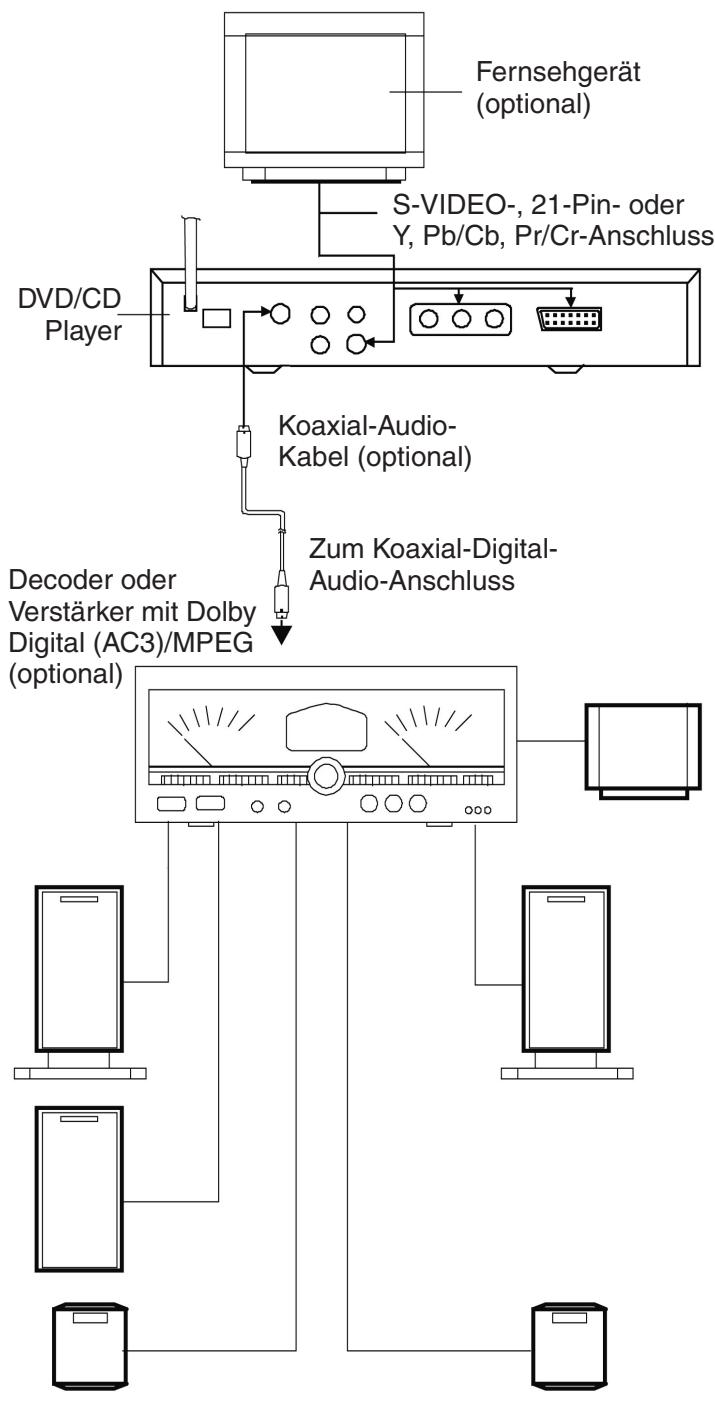
Anschluss an einen Decoder mit Dolby Digital Prozessor oder MPEG Prozessor A
Bei DVDs die in Dolby Digital oder MPEG Audio aufgenommen wurden, wird der Dolby Digital Bitstrom oder MPEG Audio Bitstrom Ausgang vom COAX Digital Audio Ausgangsanschluss des Gerätes ausgegeben. Wird der Spieler an einen Dolby Digital Decoder oder MPEG Audio Decoder angeschlossen, konnen Sie bei sich zu Hause Audioqualität wie im Kino genießen. (Es wird ein Coax-Audiokabel (nicht im Lieferumfang) bestehtigt, wenn Sie einen optionalen Dolby Digital Decoder oder MPEG Audio Decoder benutzen.)
Information zur Audioausgabe des digitalen Coax Verbindungsausgangs des Gerätes.
| Diskette | Ton-Auf- nahmefformat | Coax Digital Audio Ausgang des Anschlusses |
| DVD | Dolby Digital | Dolby Digital Bitstrom (2-5,1ch) oder PCM (2ch)(48kHz/16bit) |
| Linear PCM (48/96 kHz 16/20/24 Bit) | Linear PCM(2ch) (nur 48kHz Sampling/16 Bit)*2 oder keine Ausgabe*1 | |
| MPEG1 MPEG2 | MPEG2 Audio Bitstrom oder PCM(2ch)(16 Bit)*1 | |
| Video CD | MPEG1 | PCM (44.1 kHz Sampling) |
| CD | Linear PMC | Linear PCM (44.1 kHz Sampling) |
1 Die Art von Audioausgang vom Anschluss kann über die Grundeinstellungen ausgewählt werden.
2 Sound mit 96kHz Sampling wird in 48 kHz Sampling umgeformt, wenn es über den digitalen Coax Audio Ausgangsanschluss des Gerätes ausgegeben wird.
Zu Ihrer Information:
- Dolby Digital ist eine digitale Soundkompressions-Technik, die von den Dolby Laboratories Licensing Corporation entwickelt wurde.
These Technik untersucht 5,1-Kanal Surround Sound, sowie Stereo (2-Kanal) Sound, wodurch sich eine hohe Anzahl von Sounddaten effizient auf einer CD aufnehmen halten. - Das lineare PCM ist ein Signal-Aufnahmeformat, das bei CDs benutzt wird. Wahrend CDs 44,1 kHz / 16 Bit aufgenommen werden, werden DVDs in 48 kHz / 16 Bit bis zu 96 kHz / 24 Bit aufgenommen.
Vorsicht mit dem digitalen
Coax Audio Ausgangsanschluss:
- Verbinden Sie keinen digitalen Ausgang mit einem Analogen Veränderer Eingang.
Ansonsten konnte jeglicher Versuch DVDs abzuspielen einen so hohen Gerauschpegel verursachen, dass es ihre Ohren oder ihre Lautsprecher schädigen kann.
Fernbedienungsvorbereitung
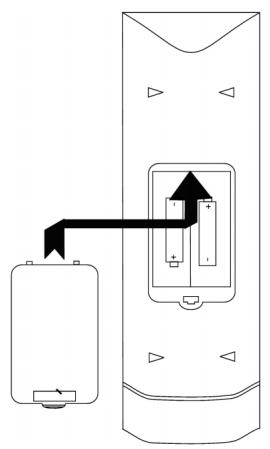
Batterieinstallation A
A
Legen Sie die Batterien ein und achten Sie darauf darauf, dass die (+) und (-) Pole richtig liegen, wie in der Abbildung gezeigt.
Lebensdauer der Batterien
Die Batterien halten normalerweise ca. ein Jahr lang, jedoch hängt dies von der Häufigkeit und Art der Benutzung der Fernbedienung ab.
- Wenn die Fernbedienung selbst nahe am Gerät nicht mehr Funktioniert, müssen Sie die Batterien wechseln.
Benutzen Sie Batterien der Gröbe UM-3.
Hinweise:
- Benutzen Sie keine wiederaufladbaren (Ni-Cd) Batterien.
- Versuchen Sie nicht, Batterien wiederaufzuladen, kurzzuschließen, auseinander zunehmen, zu erhitzen oder ins Feuer zu werfen..
- Lassen Sie die Fernbedienung nicht fallen und setzen Sie sie auch sonst keinen Stößen aus. Dieses könnte Teile im Innern beschädigen oder zu Fehlfunktionen führen.
- Mischen Sie nicht alte mit neuen Batterien.
- Wenn die Fernbedienung für längerere Zeit nicht benutzt wird, entnahmen Sieitte die Batterien. Ansonsten konnte Elektrolyt aus den Batterien auslaufen, was nicht nur Fehlfunktionen verursacht, sondern bei Kontakt auch zu Verbrennungen führt.
- Wischen Sie jegliche Elektrolyt-Rückstände von der Fernbedienung und installmenten Sie neue Batterien.
- Sollte Ihr Körper irgendwie mit Elektrolyt in Kontakt kommt, waschen Sie es sorgfältig mit Wasser ab.
Bitte beachten Sie!
Ausgediente Akkus/Batterien gehören nicht in den Hausmull!itte führen Sie diese zur Entsorgung/Wiederverwertung einer Annahmestelle zu.
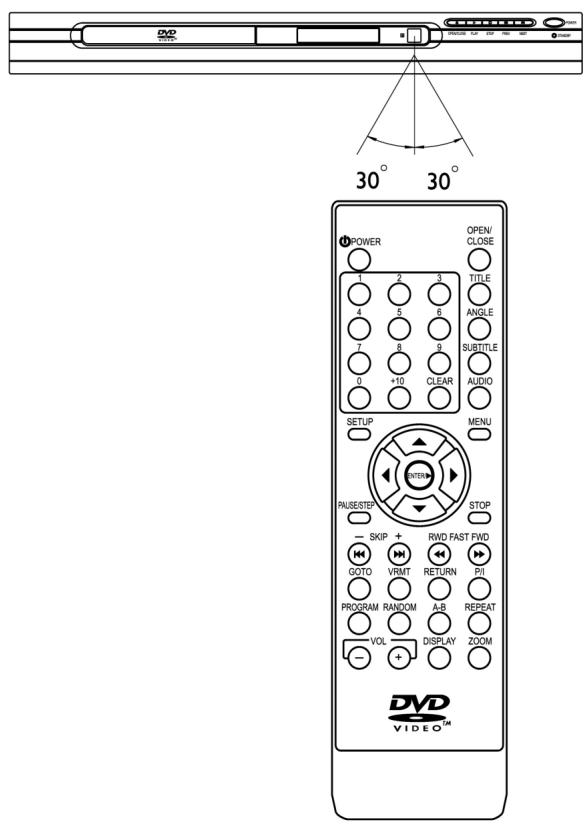
Bedienungsreichweite der Fernbedienung B
B
Halten Sie die Fernbedienung aus einer Entfernung von nicht mehr als ca. 7 m vom Fernbedienungssensor und innerhalb eines Winkels von ca. 60^ zur Forderseite des Gerätes.
Die Bedienungsreichweite kann veränderlich sein, je nach Helligkeit des Zimmers
Hinweise:
- Richten Sie keine hellen Lampen auf den Fernbedienungssensor.
- Stellen Sie keine Gegenstände zwischen die Fernbedienung und den Fernbedienungssensor.
- Benutzen Sie die Fernbedienung deses Gerätes nicht, während Sie gleichzeitig die Fernbedienung eines anderen Gerätes benutzen.
Wiedergabe von Audio CDs
- Netzschalter einschalten und Standby- Taste gefolggt von der OPEN/CLOSE Taste drücken, um das CD-Fach zu öffnen. Audio CD mit dem Etikett nach oben in das CD-Fach einlagen. OPEN/CLOSE Taste erneut drücken, um das CD-Fach zu schreiben.
- Das Gerät liest den Inhalt der CD und beginnt automatisch mit der Wiedergabe.
- Um CD Informationen wie Stücknummer und Spielzeit im Fernseher anzusehen (OSD), die DISPLAY-Taste drücken.
- SKIP +/- Tasten drücken, um das{nachste oder vorge Lied auszuwahlen. Sie konnen auch ein Lied direkt über die Nummern-Tasten ansteuern.
Allgemeine Bedienung
Vorbereitungen
- Schalten Sie den Fernseher EIN und wahlen Sie "Video" als Eingang.
- Schalten Sie den Power Schalter ihrer Stereoanlage ein, wenn der Spieler an eine Stereoanlagen angeschlossen ist.
- Schalten Sie die Netzschalter Ihres DVD Spieler ein.
Allgemeine Wiedergabe
- Drücken Sie die Standby- Taste am Hauptgerät.
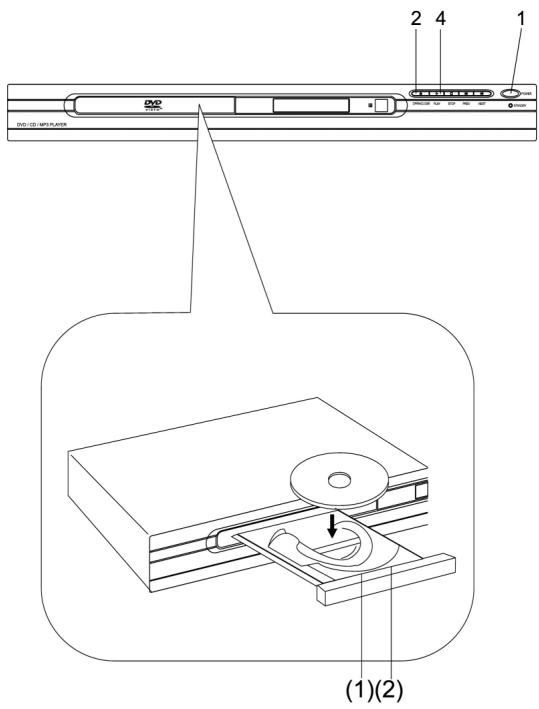
- Drücken Sie OPEN / CLOSE am Hauptgerät oder auf der Fernbedienung, um das CD- Fach zu öffnen.
Open
- Legen Sie eine CD in das CD- Fach. Halten Sie die CD ohne, dass Sie eine der beiden Oberflächen berühren, legen Sie sie mit der bedruckten Seite nach oben, richten Sie sie der Führung nach aus und bringen Sie sie in die richtige Position.
(1) 8cmCD
(2) 12 ~cm CD
- Drücken Sie PLAY am Hauptgerät oder auf der Fernbedienung.
Close

Loading
Das CD- Fach wird automatisch geschlossen und beginnnt mit der Wiedergabe.
- Beim Drücken der OPEN / CLOSE Taste, schliebt sich das CD- Fach.
- Handelt es sich um eine DVD, beginnt die Wiedergabe automatisch.
- Handelt es sich um eine Video CD / CD, müssen Sie eventuell PLAY drücken, um die Wiedergabe zu beginnen.
- Wenn ein Menu auf dem Fernsehbildschirm erscheidt Bei interaktiven DVDs oder Video CDs mit Playback-Kontrolle erscheidt ein Menu auf dem Fernsehbildschirm. Bei DVDs benutzen Sie einen CURSOR, um die gewünschte Auswahl zu treffen, und drücken Sie dann ENTER. Bei Video CDs benutzen Sie die NUM-MERN-Tasten und drücken Sie dann ENTER.
- Drücken Sie STANDBY auf der Fernbedienung oder am Hauptgerät, um das Gerät von "Ein" auf "Standby" zu schalten oder umgekehrt. In der Standby Funktion verbraucht das Gerät noch immer ein weniger Strom.
Merke:
Die CD dreht sich weiterhin, während das Menu angezeigt wird, auch wenn das bestimmte Stück zu Ende gespielt wurde. Wenn kein weiteres Abspielen gewünscht wird, drücken Sie die STOP Taste, um das Menu verschwinden zu halten.
- Ist die CD falsch herum eingelegt, (und es handelt sich um eine einseitige CD), erscheint in der Anzeige "NO DISC".
Zu Ihrer Information:
Wenn entscheidt während eine Taste bedient wird, bedetet dies, dass der Spieler oder die CD diese Anwendung nicht zulässt.
Stoppen der Wiedergabe
Drucken Sie STOP
Um es Ihnen bequemer zu machen:
Bei DVDs und Video CD (ohne PBC) drücken Sie STOP, um in den Memory Stop Status zu schalten. Drücken Sie PLAY, um die Wiedergabe Dort fortzuführen, wo Sie zuletz aufgehört haben. Drücken Sie STOP erneut, um die Wiedergabe vollends zu beenden (eine DVDs verfügen nicht über die Memory Stop Status Funktion). Drücken Sie bei Video CDs mit PBC die STOP Taste, um die Wiedergabe vollends zu beenden. Ist die Menu-Wiedergabe ausgeschaltet, erfolgt die Bedienung wie bei DVDs.
Skipping (Springen) + oder -
Skipping +
Drücken Sie SKIP + während der Wiedergabe.
Ein Kapitel (DVD) oder eine Spur (VCD/CD) wird bei jeder Druck auf diese Taste vorgesprungen.
Skipping -
Drücken Sie SKIP - während der Wiedergabe.
Wenn die Taste einmal mitten in dem Kapitel/Track gedrückt wird, Goes the Wiedergabe darüber zum Anfang des Kapitels/Tracks. Bei weiteren Betätigungen der Taste wird jeder Mal um ein Kapitel/Track zusückgesprungen, wenn die Taste gedrückt wird.
Zu Ihrer Information:
Wird die Sprungtaste SKIP - / + während der Video CD Wiedergabe gedrückt, wird manchmal ein Menu aufgerufen.
Schnellvorlauf / Schnellrücklauf FWD / RWD
Drücken Sie während der Wiedergabe Schnellvorlauf FAST FWD ( ) oder Schnellrücklauf FAST RWD ( ) auf der Fernbedienung oder dem Hauptgerät.
FR X2
FF X8
Zu Ihrer Information:
Drücken Sie einmal die FAST FWD oder FAST RWD Taste und die CD wird bei 2facher Geschwindigkeit vorwärts bzw. rückwärts gespielt. Drücken Sie die Taste wiederholt, wird bei 4facher, 8facher, 16facher, 32facher Geschwindigkeit gespielt, und bei einem weiteren Druck wird die Wiedergabe fortgesetzt. Durch betätigten der PLAY- Taste kann jederzeit die Wiedergabe fortgesetzt werden.
Pause / Bild schrittweise
Drucken Sie PAUSE / STEP während der Wiedergabe.
Zu Ihrer Information:
Bei der Wiedergabe kann durch Druck auf die PAUSE Taste die Wiedergabe verrübergehend auf Pause gestellt werden. Erneuter Druck auf die PAUSE Taste aktiviert die STEP Funktion, bzw. die schrittweise Bildwiedergabe. Es wird jedem Bild einzeln wiedergegeben. Um die normale Wiedergabe fortzuführen, drücken Sie PLAY.
MENU und TITLE
Drucken Sie MENU oder TITLE auf der Fernbedienung
DVD sind normalerweise in verschiedene Titel eingteilt, die wiederum in Kapitel unterteilt sind. Video CD/CD Disketten sind in Tracks bzw. Spuren eingeteilt.
- Bei DVDs: Drücken Sie TITLE auf der Fernbedienung und die spielende CD Goes automatisch auf das Titelprogramm. Drücken Sie zum Auswahlen die CURSOR Tasten auf der Fernbedienung und bestätigen Sie mit der ENTER-Taste. Es kann vorkommen, dass eine DVDs diese Funktion nicht unterstützen.
- Bei DVDs: Drücken Sie die MENU Taste auf der Fernbedienung und die spielende CD Goes automatisch auf das Kapitelmenu. Drücken Sie zum Auswahlen des Kapitals die CURSOR Tasten auf der Fernbedienung und bestätigten Sie mit der Taste ENTER, um die Wiedergabe zu starten.
- Bei VCD's mit PBC wird durch betätigten der MENü-Taste das PBC-Menü ein-bzw. ausgeschaltet.
SUBTITLE (Untertitel) Sprache wechseln [nur DVDs]
- Es ist möglich, auf eine andere ausgewählte Untertitel Sprache zu wechseln, wenn diese verfügbar ist. (Dies faktioniert nur mit DVDs, auf denen Untertitel in entsprechenden Sprachen aufgenommen sind). SUBTITLE Taste auf der Fernbedienung drücken. Alternative Untertitel Sprache erscheidt jeweils bei Druck auf
, , , . (Unterschiedliche DVDs haben unterscheidliche Displays.)
![CLATRONIC DVD 582 - SUBTITLE (Untertitel) Sprache wechseln [nur DVDs] - 1](/content/2019/07/157803/images/c19a9691e8e500d7aaef76bb16acf14bda8989fbe5b0e8ef733bd8c77fd1efa1.jpg)
- Wenn keine Untertitel aufgenommen sind, entscheid auf dem Fernsehbildschirm “ ”.
Zu Ihrer Information:
Wird der Strom ein- und ausgeschaltet oder die CD entfern, erscheinen die Untertitel wieder in der Sprache laut Grundeinstellung des DVD-Spielers. Wenn diese Sprache auf der CD nicht existiert, erscheint die Sprache laut DVD-Werkseinstellung.
Audio Soundtrack Sprache wechseln
- Es ist möglich, auf eine andere ausgewählte Soundtrack Sprache zu wechseln, wenn diese verfügbar ist. (Dies funktioniert nur mit DVDs, auf denen Soundtracks in entsprechenden Sprachen aufgenommen sind.)
DVD:
Einige DVDs haben eine Multi-Audio Ausgangs-Funktion. Wiederholtes Drücken der AUDIO Taste auf der Fernbedienung, wählt die verfügbaren Audio-Stücke aus.
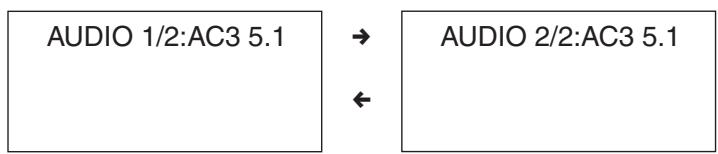
Wenn keine Audio Soundtrack Sprache aufgenommen ist, erscheint auf dem Fernsehbildschirm “ ”.
VCD/CD:
Für CDs: Wiederholtes Drücken der AUDIO Taste auf der Fernbedienung wählt die verfügbaren Audio-Stücke aus.

Blickwinkel (ANGLE)ändern [nur DVDs]
- Einige DVDs können Szenen beinhalten, die gleichzeitig aus einer Reihe entsprechlicher Blickwinkel aufgenommen wurden. Bei solchen DVDs kann die gleiche Szene aus jedem dieser Winkel angesehen werden, wenn man die ANGLE Taste drückt. Die aufgenommenen Blickwinkel hängen von der verwendenten DVD ab.
- Wenn es sich um eine DVD mit Mehrfach-Winkel handelt, so erscheint “/” auf dem Bildschirm. Bei 3 Winkeln zum Beispiel drücken Sie die ANGLE Taste auf der Fernbedienung, um alle verfügbaren Winkel zu durchlaufen. Das OSD zeigt 1/3 dann 2/3 dann 3/3 und dann wieder 1/3 an usw.
![CLATRONIC DVD 582 - Blickwinkel (ANGLE)ändern [nur DVDs] - 1](/content/2019/07/157803/images/ebe3d503a16df5ac3dbc7cfde4fe31e8f94588c6a6cfe53a166fbf662f4aa13c.jpg)
- Sind keine Mehrfach-Winkel aufgenommen, erscheint im Fernsehbildschirm “ ”.
ON SCREEN DISPLAY
Drücken Sie während der Wiedergabe die DISPLAY Taste auf der Fernbedienung, um folgende Informationen anzuzeigen:
- Für DVDs, gibt die DISPLAY Funktion folgende Ansicht:
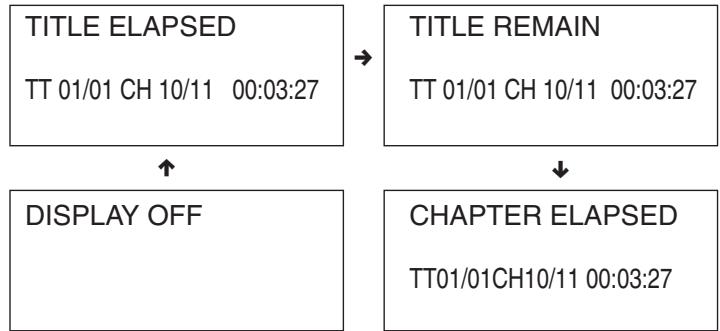
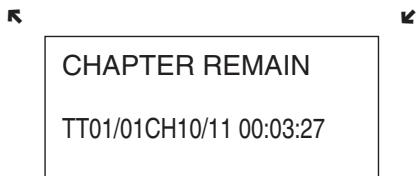
DISPLAY Taste drucken um die Funktion zu stornieren.
- Für VCD (PBC AUS/OFF) & CDs: DISPLAY Funktion gibt folgende Ansicht:
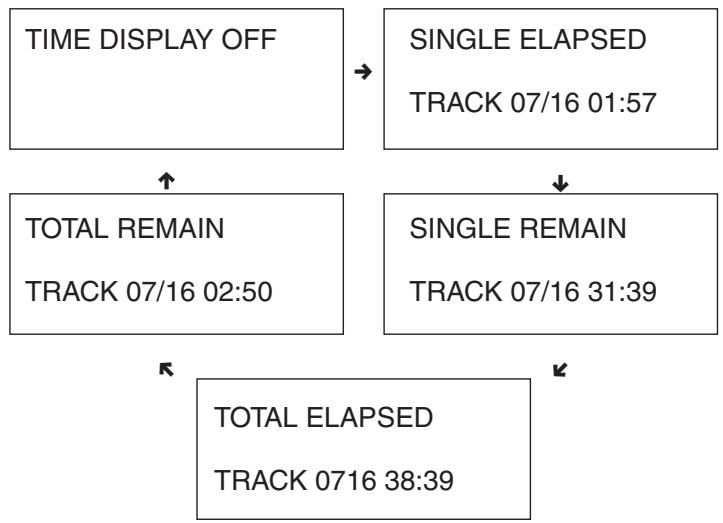
Abgelaufene Spielzeit & Restzeit des derzeitigen Programms.
- Für VCDs (PBC EIN/ON): DISPLAY Funktion gibt folgende Ansicht:
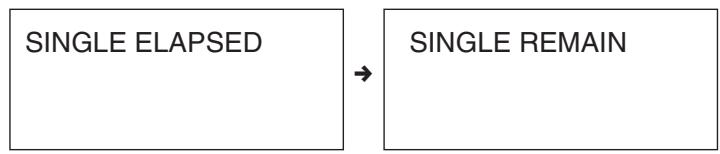
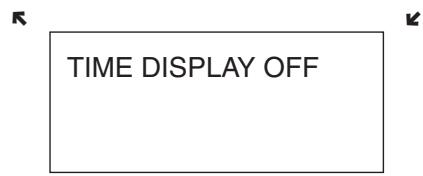
RETURN / Rückkehr
Wenn Sie die Taste "RETURN" (= RÜCKKEHR) auf der Fernbedienung betätigten, gelangen Sie in das Hauptmenu der DVD. Betätigten Sie die RETURN-Taste erneut, kehren Sie zu der Filmsequenz zurück, die Sie zuvor abgebrochen haben.
RANDOM / Zufallsauswahl
Wenn Sie diese Taste betätigten können Sie ....... sehen:
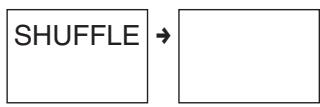
Durch das Betätigten der RANDOM- Taste erfolgt die Wiedergabe eines Kapitels oder eines Tracks in einer zufällig ausgewählten Reihenfolge
REPEAT Funktion
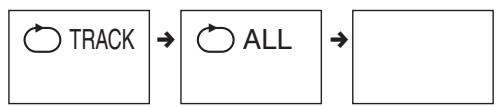
Wenn Sie eine DVD abspielen, konnen Sie durch mehrmaliges betätigten der REPEAT- Taste auswahlen, ob Sie ein Kapitel, ein Titel oder alles wiederholen wollen.

Bei VCD's oder CD's konnen Sie durch mehrmaliges betätigten der REPEAT- Taste auswahlen, ob Sie ein Lied oder alle Lieder wiederholen wollen.
Programmieren
DVD
Im STOP-Status drücken Sie, wenn Sie einen gewünschten TITEL/ABSCHNITT abspielen wollen, die Taste PROGRAM auf der Fernbedienung und dann die Nummertasten der Nummern, die Sie auf dem Bildschirm des Fernsehers sehen, wie z.B.:
PROGRAMM: TT(01)/CH(01)
| 1. | TT 1 | CH 1 | 6. | TT _ | CH _ |
| 2. | TT _ | CH _ | 7. | TT _ | CH _ |
| 3. | TT _ | CH _ | 8. | TT _ | CH _ |
| 4. | TT _ | CH _ | 9. | TT _ | CH _ |
| 5. | TT _ | CH _ | 10. | TT _ | CH _ |
EXIT START NEXT
zur Auswahr von "START" können Sie die CURSOR - Knöpfe verwenden und zum Schluss drücken Sie auf ENTER, um das Abspielen des Programms zu starten.
VCD/CD
Im STOP-Status drücken Sie, wenn Sie Lieder wie 5, 6, 3, usw. abspielen wollen, den Knopf PROGRAM auf der Fernbedienung und dann die Nummernasten 5, 6, 3, die Sie dann auf dem Bildschirm des Fernsehers sehen:
PROGRAMM:SPUR (01-16)
| 1 | 5 | 6 | _ |
| 2 | 3 | 7 | _ |
| 3 | 6_ | 8 | _ |
| 4 | _ | 9 | _ |
| 5 | _ | 10 | _ |
| EXIT | START | NEXT ▷ |
zur Auswahr von "START" können Sie die CURSOR - Knöpfe verwenden und zum Schluss drücken Sie auf ENTER, um das Abspielen des Programms zu starten.
Bei MP3 ist eine Programmierung nicht möglich.
Repeat A-B Funktion (ermöglich die fortlaufende Wiederholung bestimmter Stellen auf der Disk)
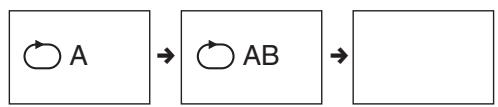
- Drücken Sie die A-B Taste auf der Fernbedienung, wenn die Stelle erreicht ist, an der die Wiedergabe beginnen soll. Im Display erscheint REPEAT A-. Taste A-B erneut drücken, wenn die Stelle erreicht ist, an der die Wiedergabe enden soll. Im Display erscheint REPEAT A-B SET. Das A-B Segment wiederholt nun fortlaufend diese Stelle, bis die Taste A-B ein drittes Mal gedrückt wird.
GOTO Funktion
Sie können eine Direkteingabe von Zeit, Titel oder Kapitelnummer machen, um auf der Disk eine Schnellsuche durchzuführren. Der Spieler spielt dann von dieser Stelle an.
Bei DVD Disks entscheidt bei Betätigung der GOTO Taste folgenden in der Anzeige:-
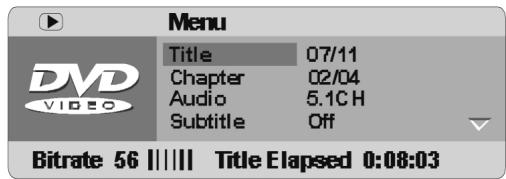
Sie können thisem Menu folgende Informationen entnehmen: Die erstige Zeile ist die derzeitige Titelnummer und die gesamt Titelzahl. Die zweite Zeile ist die derzeitige Kapitelnummer und die gesamt Anzahl der Kapitel. Die dritte Zeile ist der derzeitige Status der AUDIO Funktion. Die letzte Zeile ist der derzeitige Status der Untertitel Funktion.
Gehen Sie zu einem Titel oder einem Kapitel.
Zum Beispiel, Kapitel 2 in Titel 6:
TITEL 06/06 KAPITEL 02/08
Drücken Sie GOTO auf der Fernbedienung und der Bildschirm zeigt das obige Menu an. Mit den Cursor-Tasten wahren Sie die Titelzeile aus. Drücken Sie dann die Taste ENTER, um den TITEL wechseln zu konnen. Drücken Sie 06, um Titel 6 auszuwahlen. Zur Auswahr des Kapitels wahren Sie mit den Cursor-Tasten die Kapitelzeile aus und wiederholen obige Schritte.
Mit den Cursor-Tasten können Sie ebenfalls zur gesamt Titelzeit und gesamt Kapitelzeit gelangen. Um Dort eine bestimmte Zeit anzuwahlen, betätigten Sie die ENTER-Taste und geben dann mit den Zifferntasten die gewünschte Startzeit an.
Durch erneutes betätigten der GOTO- Taste gelangt man zur normalen Bildschirmwiedergabe darüber.
Für VCDs (PBC AUS/OFF)
Bei VCD Disks entscheidt beim betätigten der GOTO-Taste ein ähnliches Menu wie bei DVDs. Nur die Menüpunkte sind unterschiedlich. Sie können über die Cursor-Tasten die Tracks, Disc-Time, Track-Time, den Status der REPEAT-Funktion oder den Status des Displays anwahlen. Durch betätigten der ENTER-Taste wahren Sie den Menüpunkt an, den Sie ändern wollen. Bei den Zeiten können Sie über die Nummerntasten eine Zeit vorwahlen. Die VCD wird dann von dieser Stelle an weiter abgeschweit. Bei den anderen Menüpunkten können Sie über die Cursor-Tasten diverse Einstellungen vornehmen. Die Auswahl bestätigen Sie durch die ENTER-Taste.
Für CDs: GOTO Taste auf dem Controller drücken, im Display erscheint folgenden:
DISC GO TO:
Drücken Sie die Taste GOTO erneut und Sie sehen:
TRACK
GOTO:
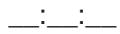
Drücken Sie die Taste GOTO ein drittes Mal und Sie führen:
SELECT TRACK:
/16
Sie können die gewünschten Zeit bzw. Titel mit Hilfe der Nummerntasten ausgehalten.
Bild ZOOM
- Je nach der abspielenden Disk konnen Sie durch wiederholtes Drücken der ZOOM Taste das Bild entsprechend vergrößern: ZOOM 2-fach, ZOOM 3-fach, ZOOM 4-fach, ZOOM 1/2-fach, ZOOM 1/3-fach, ZOOM 1/4-fach und ZOOM AUS/OFF.
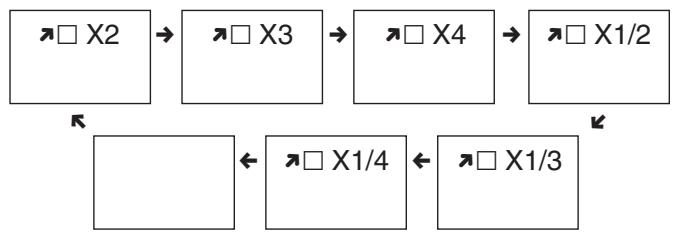
- Im ZOOM-Modus konnen Sie mit den CURSOR-Tasten das Bild optimal einstehen.
VOLUME (Lautstärke) einstellen
- Drücken Sie VOLUME + auf der Fernbedienung, um die Lautstärke zu erhöhen. Betätigten Sie VOLUME - , um die Lautstärke zu verringn.
VRMT
Wenn Sie diesen Knopf drücken, können Sie dies sehen:
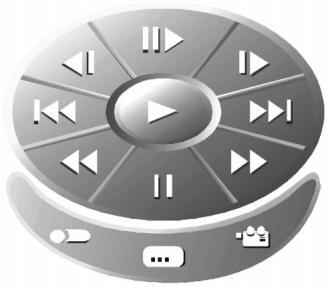
Sie können die Cursor- Tasten zur Auswahl benutzen. Mit der ENTER-Taste bestätigten Sie dann ihre Auswahl.
P/I - Progressive-Scan
Sie können diesen Knopf benutzen, um die P-SCANoder die INTERLACE Einstellung vorzuwahlen.
Bitte beachten:
Wenn Sie bei INTERLACE (PAL) Fernsehern die P-SCAN Funktion in der TV-Einstellung vorwahlen, wird der INTERLACE Fernseher die Bilder nicht senden. Die Bilder werden verschwinden. Sie konnen den P/I Knopf noch einmal drücken, um zur INTERLACE-Einstellung zurückzugehen.
Bitte beachten Sie, dass Progressive- Scan nur über den Y, Pb/Cb, Pr/Cr Ausgang zu verwenden ist. In Abhängigkeit von der verwendeten Projektoren- oder Fernsehtechnik, kann die Qualität der dargestellen Bilder unter Umständen schwanken.
Wiedergabe von MP3 Files
Dieses Gerät ist kompatibel für die Reproduktion von Aufnahmen im MP3 Format. Sehen Sie hierzu die folgenden Anleitungen zur korrekten Bedienung:
- Drücken Sie die Taste "STANDBY" (= EIN) und danach die "OPEN/CLOSE" (= AUF/ZU) Taste, um die Lade zu öffnen. Legen Sie die CD mit der MP3 Aufnahme mit dem Etikett nach oben weisend ein. Drücken Sie die Taste "OPEN/CLOSE" (AUF/ZU) erneut, um die Lade zu schreiben. Nach weniger Sekunden erscheid auf dem Fernsehbildschirm ein Menu mit allen Alben/Ordnern die auf der CD vorhänden sind, wie im Bild gezeigt:
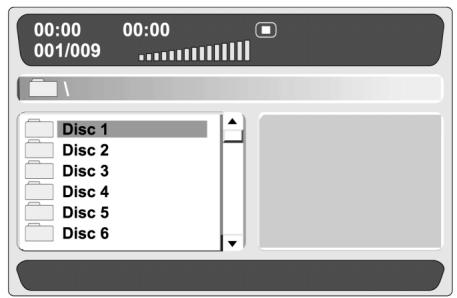
MENU 1
Sie können mit dem AUF/AB Cursor die gewünschte Disk ausgehalten. Wenn Sie Disk 1 ausgehalten, sehen Sie ein Menu wie folgt:
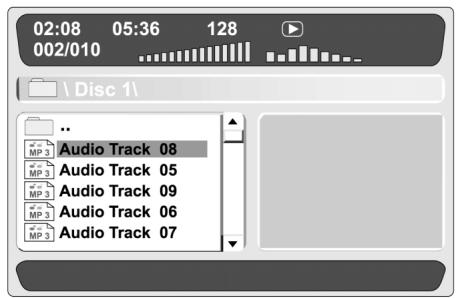
MENU2
In diesen Menu können Sie den gewünschten Titel auswahlen. In der ersten Zeile sehen Sie eine neue Zeiten: Die laufende Zeit des derzeitigen Titels, den Sie ausgewählten haben, die Gesamtzeit des spielenden Titels. Sie können ebenfalls die Nummer 128 in der ersten Zeile sehen, dies zeigt die Bitrate des Titels auf der MP3 an. Die zweite Zeile ist der Titel den Sie auf der Disk ausgewählten haben. Die dritte Zeile ist die von Ihnen ausgewählte Disk unter all den Disks die die MP3 hat. Die letzten fünf Zeilen ist der Name des Titels.
- Drücken Sie die linke Cursor- Taste, um zurück zum Menu 1 zu gehen, dann konnen Sie die gewünschte Disk ausgehalten.
- Drücken Sie die Taste REPEAT, um durch die SpielModi zu springen:

- Drücken Sie die Taste DISPLAY und Sie konnen die möglichen Änderungen im Menu 2 sehen. In der ersten Zeile des Menüs wird die Nummer 128 auf Ordner geändert. In der zweiten Zeile kommt der derzeitige Wiedergabemodus hinzu. Drücken Sie die Taste DISPLAY erneut, um darüber zu Menu 2 zu gelangen.
- Wahrend ein Titel abspielt konnen Sie die Taste AUF/AB benutzen, um einen beliebigen Titel auszuwahlen.
- Sie können die Tasten Schnellvorlauf oder Schnellrücklauf benutzen.
Im MP3-Betrieb ist ein Programmierung der Titelreihenfolge nicht möglich. Die PROGRAM- Taste ermöglich nur eine Umschaltung der Ansicht zwischen Ordner- und Fileansicht.
Wiedergabe von JPEG und Kodak Picture CD
Kodak Picture CD
- STANDBY-Taste gefolggt von der OPEN/CLOSE-Taste drücken, um das CD-Fach zu öffnen. Die Kodak Picture CD mit dem Etikett nach oben einlagen. OPEN/CLOSE-Taste erneut drücken, um das CD-Fach zu schließen.
- Das Gerät liest den Inhalt der CD und beginnt automatisch mit der Wiedergabe einer Diashow (Slideshow).
- Beim betätigten der STOP-Taste gelangen Sie zu einer Miniaturansicht der Bilder.
- In diesen Menu können Sie sich über die Cursor-Tasten bewegen.
- Zur Bestätigung ihrer Auswahl betätigten Sieitte die ENTER-Taste.
JPEG-CD
- STANDBY-Taste gefolgct von der OPEN/CLOSE-Taste drücken, um das CD-Fach zu öffnen. Die JPEG-CD mit dem Etikett nach oben einlagen. OPEN/CLOSE-Taste erneut drücken, um das CD-Fach zu schlieben.
- Das Gerät liest den Inhalt der CD und startet automatisch in ein Menu, in dem Sie den Inhalt der CD sehen.
- In diesen Menu können Sie über die Cursor-Tasten einen gewünschten Ordner bzw. Bild auswahlen und mit der ENTER-Taste bestätigten.
- Wahlen Sie ein Bild aus, so wird von diesen Bild aus fortlaufend eine Diashow gestartet. Ist das Ende der Diashow erreicht, so gelangen Sie automatisch wieder in das Startmenü darüber.
- Betätigten Sie während der Diashow die STOP-Taste, so gelangen Sie in eine Miniaturansicht wie bei der Kodak-Picture-CD.
Grundeinstellung
Wenn die Grundeinstellung eingegeben wurde, kann der Spieler stets unter den gleichen Bedingungen bedient werden. Die Einstellungen bleiben im Speicher erhalten auch wenn der Strom ausgeschaltet wird.
- Die Grundeinstellung muss im Setup-Modus erfolgen, jedoch kann die Funktion in jedem Modus eingestellt werden.
-
Mit Hilfe des Setup-Menus können Sie den Wiedergabemodus einstellen, unterscheidliche Outputs usw.
-
Drücken Sie im Modus STOPP oder Wiedergabe die Taste SETUP (= Einstellung) auf der Fernbedienung, eine Bildschirmanzeige wie in Bild 1 gezeigt erscheint. Drücken Sie SETUP erneut, um das EinstellungsmENU zu verlassen und darüber ins Fernsehdisplay zu gelangen.
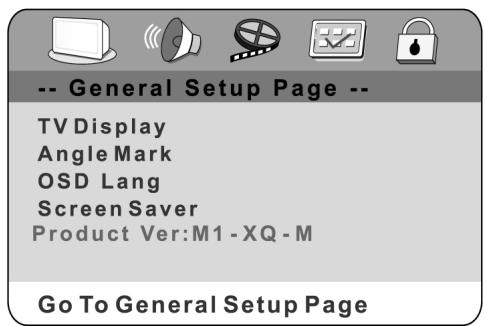
BILD 1
- Wahlen Sie mit Hilfe des Auf/Ab CURSORs die gewünschte Menüposition aus und drücken Sie dann die Taste ENTER (= Eingabe). Sie sollenn nun eine Anzeige wie in Bild 2 sehen. Auf jeder Menüseite werden die Menüpositionen von links nach rechts aufgelistet. Benutzen Sie die CURSOR Taste auf der Fernbedienung, um durch die Optionen zu gehen oder sie auf der rechten Seite einzustellen. Benutzen Sie dann den Auf/Ab CURSOR in der Optionsliste, drücken Sie ENTER (= Eingabe). zur Auswahl. Benutzen Sie die linke CURSOR Taste, um darüber zur linken Menüseite zu gehen und weitere Änderungen vorzunehmen.
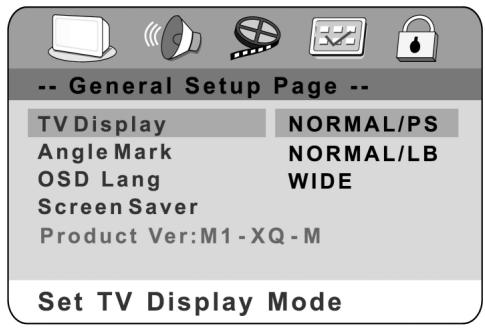
BILD2
- Benutzen Sie die Links/Rechts CURSOR Tasten, um die Seite der Haupteinstellungen, die Seite der Audio-Einstellungen, die Seite der Video-Einstellungen, die Seite der Präferenzen oder die Seite der Password-Einstellungen auszuwahlen. Wenn Sie im Menu das Bild 2 sehen, müssen Sie erst die linke Cursor-Taste bedieren, um zurück zum Menu wie in Bild 1 gezeigt zu gehen. Benutzen Sie dann den Rechts/Links CURSOR, um die Seite der Audio-Einstellungen usw. auszuwahlen.
Merke:
Wenn Sie die Funktion in dieser Menü wahren, werden unter links Anmerkungen zur Funktion gezeigt. Wenn Sie die Seite der Präferenzen auswahlen, muss sich die DVD im Stoppmodus befinden.
Generelle Einstellung
Drücken Sie die Taste SETUP auf der Fernbedienung, - auf dem Bildschirm erscheint die Seite der Haupteinstellungen (= GENERAL SETUP PAGE). Sie können mit dem Auf/Ab CURSOR das Fernsehdisplay, Winkelzeichen, Bildschirm-Menüsprache und Bildschirmschoner (Bild 2) auswahlen.
Fernseher-Display
NORMAL/PS - 4x3 Pan Scan Auschwitz dieser Einstellung bewirkt, dass der gesamte Bildschirm mit dem Bild gefüllt wird. Jedoch ist ein Teil des Bildes (besonderss links und rechts an den Seiten) nicht zu sehen.
NORMAL/LB - 4x3 "Briefkasten" Wahlen Sie diese Einstellung, wenn Sie den Film im Originalformat sehen wollen. Sie sehen den gesamten Rahmen des Films, jederoch wird dieser auf dem Bildschirm weniger Platz einnehmen.
- WIDE - 16x9 Wide Screen Wahlen Sie diese Einstellung, wenn Ihr DVD-Spieler an einen "Wide Screen" Fernseher ange-schlossen ist.
Winkelzeichen
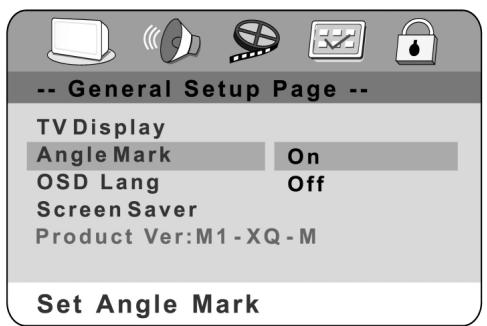
Sie können das DVD Bild aus verschiedenen Blinkwinkeln sehen, wenn diese Funktion aktiviert ist. [Dies ist allerdings nur möglich, wenn die DVD diese Funktion auch Unterstützung.]
OSD LANG
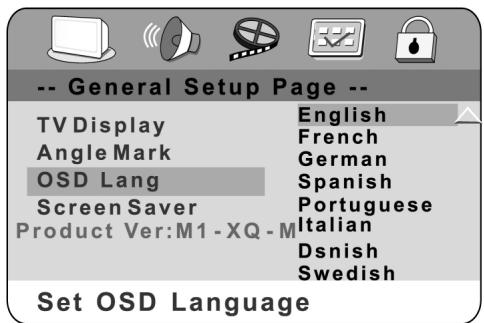
Die „On Screen Display“ Sprache kann in verschiedene Sprachen eingestellt werden.
Bildschirmschoner
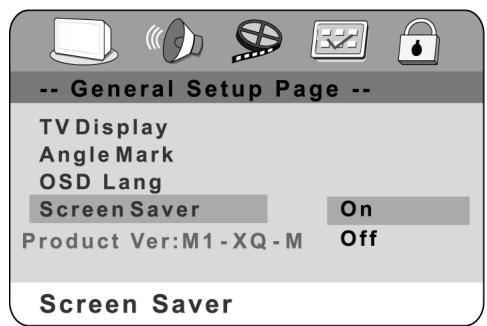
Wenn dieser DVD Player untätig ist, (nach ca. 4 Minuten Inaktivität), kann zur Veränderung der Lebensdauer des TV Monitors der Bildschirmschoner aktiviert werden.
AUDIO Einstellung
Laatsprecher Einstellung
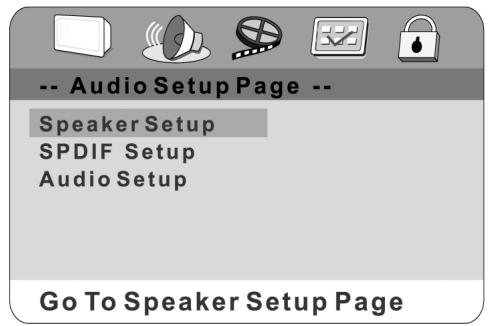
Drücken Sie den AUF/AB CURSOR, um Positionen in den Lautsprecher-Einstellungen auszuwahlen.
Abwärtsmischen
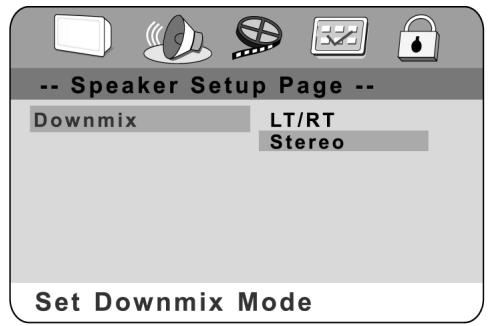
STEREO oder LT/RT: Wenn Sie nur zwei Lautsprecher angeschlossen haben, sollen den Sie eine dieser Optionen wahlen.
SPDIF OUTPUT
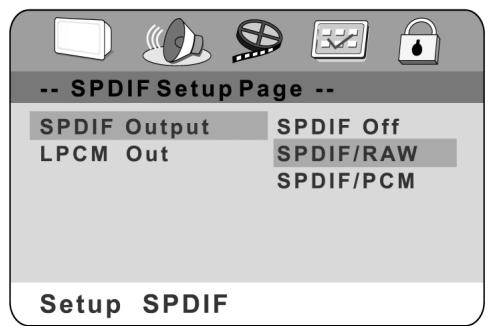
Drücken Sie die Taste Links, um zurück zur Seite Audio-Einstellungen zu gelangen und benutzen Sie dann Auf/Ab, um die SPDIF-Einstellungen auszuwahlen.
- OFF: Die Ausgabeanzeige ist im Format "analog" voreingestellt. Sie sollen den diese Einstellung wahren, wenn Sie die CD auf Ihr dem DVD Player über die rechte und linke SPDIF OUTPUT - Buchse abspielen. Wenn Sie diese Funktion auswahlen, gibt es keine Anzeige vom koaxialen Port.
- SPDIF/RAW: Wahlen Sie diese Option, wenn der DVD Player über den koaxialen DIGITAL OUT - Port an einen Verträker angeschlossen ist. Der anzuschreiben Verträker muss Dolby Digital Dekodierung haben.
- SPDIF/PCM: Wahlen Sie diese Option, wenn der DVD an einen 2-Kanal Digital Modus oder einen Stereo-Veränderungen angeschlossen ist. Beim Abspielen einer Dolby Digital oder MPEG CD erfolgt die Ausgabe des koaxialen Ports im PCM 2-Kanal Format. Diese Programme haben eine nicht komprimierte digitale Stereo-Tonspur für verbesserte Klangqualität. Beim Abspielen kann man vom vorderen linken und rechten Laatsprecher einen diskreten Stereosound horen.
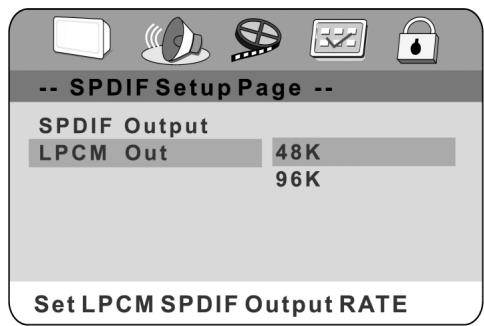
LPCM OUT
LPCM 48K:
In der linearen PCM-Einstellung bedeutet "48K", dass die maximale "Digital Output Sampling Rate" 48 KHz beträgt. Wenn die eincodierte Sampling Rate des Titels 96 KHz ist, wird der Output zwangsweise auf 48 KHz umgewandelt.
LPCM 96K:
Wenn "96K" ausgewählt wurde, so beträgt die maximale Output Sample Rate 96K und esfindet keine zwangsweise Umwandlungstatt.
Dolby Digital Einstellung
DUAL MONO:
Es stehen vier Modi zur Verfügung: STEREO, L-MONO, R-MONO und MIX-MONO.
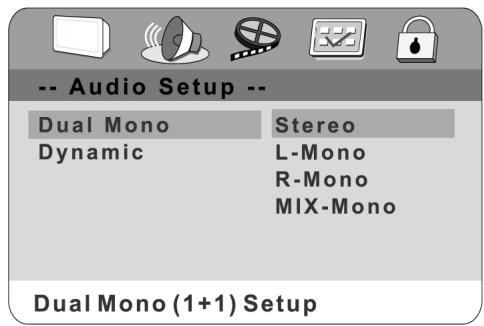
Beschreibung der Audio-Wiedergabe
| MODUS | linker Lautsprecher | rechte Lautsprecher |
| STEREO | Stereo-I | Stereo-r |
| L-MONO | l-Mono | l-Mono |
| R-MONO | r-Mono | r-Mono |
| MIX-MONO | l-Mono + r-Mono | l-Mono + r-Mono |
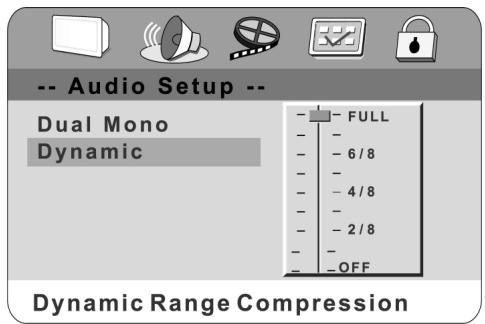
Dynamisch:
These Funktion ermöglich es Ihnen, die dynamische Klangausgabe zu verändern. Ausgaben hoher Lautstärke (Schüsse, Explosionen) werden gemildert und erfolglichen Ihnen ihren Lieblingsfilm anzusehen ohne damit andere zu stären.
Video-Einstellung
Komponente
Sie haben die Auswahl an Komponentensignal AUS, YUV oder RGB in dieser Anzeige zur Auswahl
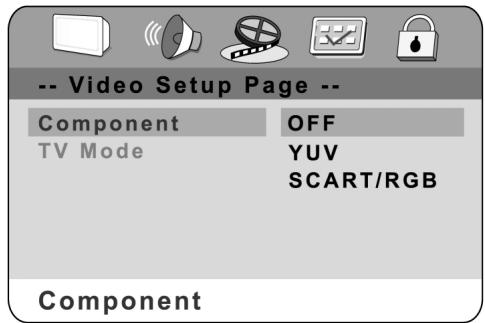
Aus:
Der Videofrequency-Ausgang hat Video und S-Video.
YUV:
Der Videofrequency-Ausgang hat Video, S-Video und YUV. In dieser Funktion ist der TV-Modus aktiv. Sie können INTERLACE oder P-SCAN auswahlen.
RGB:
Der Videofrequency-Ausgang hat Video, S-Video und RGB.
Bitte beachten:
Wenn Sie bei INTERLACE (PAL) Fernsehern die P-SCAN Funktion in der TV-Einstellung vorwahlen, wird der INTERLACE Fernseher die Bilder nicht senden. Die Bilder werden verschwinden. Sie konnen den P/I Knopf noch einmal drücken, um zur INTERLACE-Einstellung zurückzugehen.
Präferenzen Einstellung
Der DVD-Spieler muss im Stopmodus sein oder die DVD-Diskettenlade muss geöffnet sein, um das Präferenzmenü aufrufen zu konnen. Um den Spieler auf Stopmodus zu stellen, muss die STOP Taste zweimal gedrückt werden.
Fernsehertype
Stellen Sie den Videoausgang so ein, dass er dem System des Fernsehers entspricht, an den das Gerät angeschlossen wird:
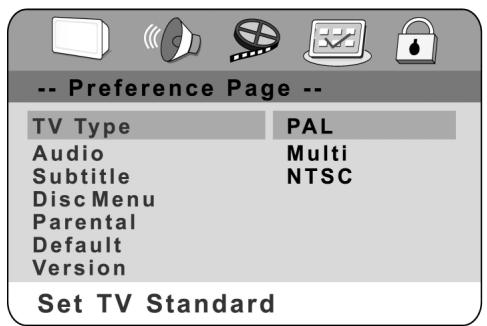
- Ist der verwendete Fernseher ein PAL, wahren Sie das PAL Ausgangssignal;
- Handelt es sich um einen NTSC, wahren Sie das NT-SC Ausgangssignal;
- Oder wahlen Sie MULTI, wenn Ihr Fernseher ein Multi-System hat.
Merke:
Um das Beste DVD-Bild zu erzielen empfehlen wir die Verwendung eines Multi-System Fernsehers für die Wiedergabe von DVD-Filmen im 'MULTI'-Modus.
AUDIO/Untertitel/DISC MENU
Der DVD-Spieler wird AUDIO, Untertitel oder DISK MENÜ in Ihrer Sprache wiedergeben. Wenn die Disk die von Ihnen ausgewählte Sprache nicht verfügbar hat, wird der Spieler die Sprache der Werkseinstellung auf der CD wiedergeben.
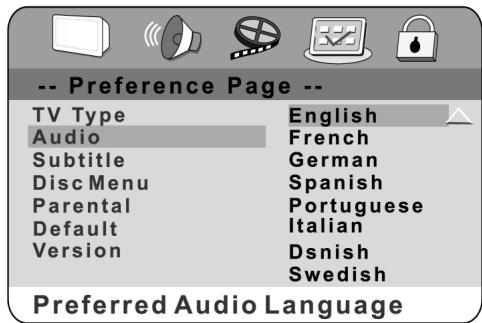
Merke:
Audio und Untertitel Sprache hangen von der Verfügbarkeit auf dem Disketten-Menu ab.
Sperrfunktion (Kindersicherung)
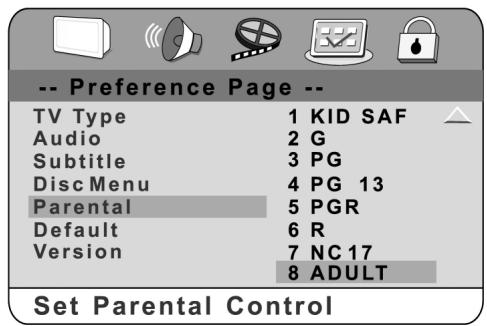
Wenn eines der Eltern Details ausgewählt wird, erscheint auf dem Bildschirm PASSWORD VERIFY PAGE. Wenn
die spielende Disk mit einer Eltern-Sperre versehen ist, können Sie eine Alters-sperre je nach Klassifizierung der Disk oder Ihres Wunsches gemäß eingeben.
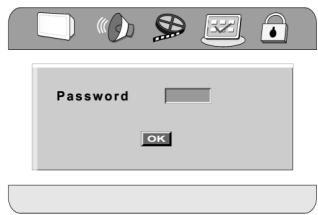
Zum Beispiel: Auswahl PG-R: Sie sehen ein Bild wie rechts, geben das Password ein, um die Eltern-Sperre einzurichen. Es können dann keine DVD-Videos mit einer Klassifizierung higher als PG-R abgespielt werden. Eltern-Kontrollgradierungen werden von niedrig bis hoch gelistet. Kinder sind der niedrigste Grad, Eltern der hochste Grad.
Werkseinstellungen
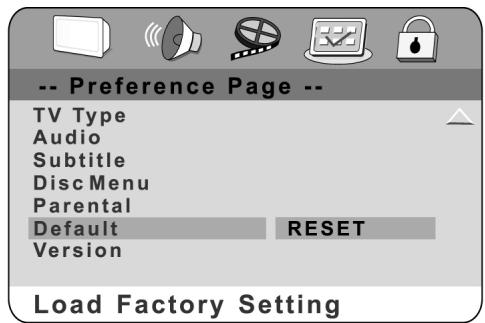
Wenn Sie RESET auswahlen, werden alle Funktionen wieder auf die ursprünglichen Werkseinstellungen des Gerätes eingestellt.
Version
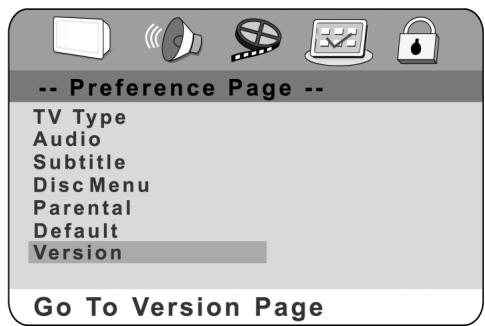
Wenn Sie diese Funktion auswahlen, erhalten Sie Information über die Versionen.
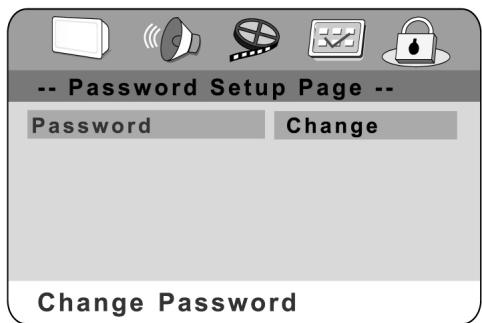
Password
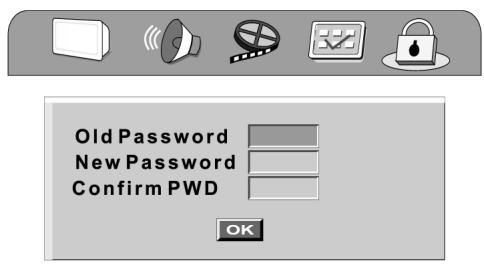
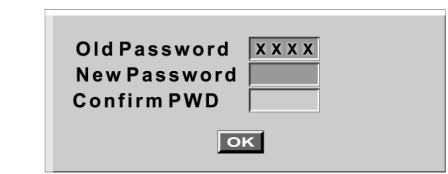
Wahlen Sie dies, um den Code zu ändern. Der Bildschirm zeigt an, dass Sie erst das alte Password und dann das neue Password eingeben,müssen.Danach muss erneut das neue Password zur Bestätigung eingegeben werden.


Merke:
Das Original-Password ist 0000, wenn Sie das Gerät zum ersten Mal einschalten.
Zu Ihrer Information:
Handhabung und Pflege von CDs
Vorsichtsmaßnahmen bei der Handhabung
- Halten Sie die CD an den Rändern, so dass die Oberfläche nicht von Fingerabdrücken verunreinigt wird.
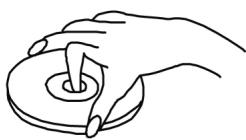
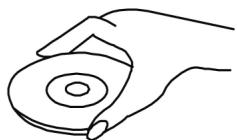
Fingerabdrücke, Schmutz und Kratzer können zum Springen und zu Verzerrungen führen.
- Schreiben Sie nicht mit einem Kugelschreiber oder anderen Schreibutensil auf die etikettierte Seite.
- Benutzen Sie kein Schallplatten-Reinigungsspray, Benzin, Verdünner, Antistatik-Flüssigkeit oder irgend-welche anderen Lösungsmittel.
- Passen Sie auf, dass Sie die CD nicht fallen halten oder biegen.
- Legen Sie niemals mehr als eine CD in das CD-Fach ein.
- Versuchen Sie nicht, die Tur zu schlieben, wenn die CD nicht korrekt in das CD-Fach eingelegt ist.
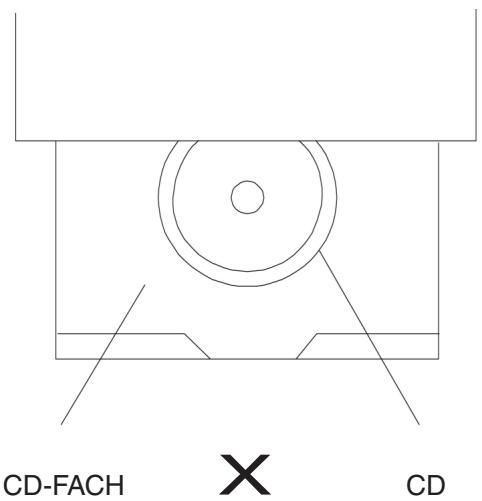
- Sorgen Sie davon, dass Sie die CD stets in ihrer Originalhülle aufbewahren, wenn Sie sie nicht benutzen.
Wenn die Oberfläche verschmutzt ist
- Wischen Sie die CD sanft mit einem weichen, feuchten (nur Wasser) Tuch ab.
- Beim Abwischen von CDs, bewegen Sie das Tuch bitte stets von der Mitte der CD zur Außenkante hin.

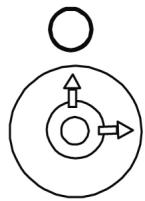
(Wenn Sie die CD kreisfornig abwischen, verursachen Sie kreisfornige Kratzer, die zu Gerauschen auf der CD führen.)
- Wird eine CD von einer kalten Umgebung in eine wärmere gebracht, kann es sein, dass sich auf der CD Feuchtigkeit bildet. Wischen Sie die Feuchtigkeit mit einem weichen, trockenen, fusselfreien Tuch ab, bevor Sie die CD benutzen.
Inkorekte CD Lagerung
Sie können die CD beschädigen, wenn Sie sie an folgenden Orten aufbewahren:
-
direktem Sonnenlicht ausgesetzt
-
feuchten oder staubigen Orten
-
Orten die einer unmittelbaren Hitzequelle oder
Heizung ausgesetzt sind.
Wartung
- Vergewissern Sie sich, dass Sie vor jeder Wartung das Gerät ausschalten, und dass das Gerät nicht ein-gesteckt ist.
- Wischen Sie das Gerät mit einem trockenen, weichen Tuch ab. Sollten die Oberflächen extrem verschmutz sein, wischen Sie diese mit einem Tuch, das in eine schwache Seifenlauge getaucht und gut ausgewrungen wurde, ab und wischen Sie danach mit einem trockenen Tuch nach.
- Benutzen Sie niemals Alkohol, Benzin, Verdünner, Reinigungsflüssigkeiten oder andere Chemikalien. Verwenden Sie keine Pressluft, um Staub zu beseitigen.
Störungsbehebung
Bevor Sie den Kundendienst für these Gerät rufen, sichen Sie in der nachfolgenden Tabelle nach der möglichen Fehlerquelle. Mit ein paar einfachen Tests oder kleineren Einstellungen konnen Sie eventuell das Problem beheben und korrekte Funktion zurückerlangen.
| Symptom (häufig) | Abhilfe |
| Kein Strom | Stecken Sie den Netzstecker in die Steckdose. |
| · Keine Wiederga-be, selbst wenn PLAY gedrück wird. · Wiedergabe beginnnt, stoppt jedoch sondern wieder. | · Es hat sich Kondensation gebildet: Warten Sie ca. 1 bis 2 Stunden, bis das Gerät getrocknet ist. · Das Gerät kann nur die folgenden Medien abspielen: DVDs, Video CDs, CDs, MP3s und JPEGs. · Die CD ist wichtlich verschmutzt und muß gereinigt werden. · Vergewissemern Sie sich, dass die CD mit dem Etikett nach oben eingelegt ist. |
| Kein Bild. | · Vergewissemern Sie sich, dass das Gerät korrekt angeschlossen ist. · Vergewissemern Sie sich, dass der Fernseher auf “Video” gestellt ist. |
| · Kein Ton. · Verzerrter Ton. | · Vergewissemern Sie sich, dass das Gerät korrekt angeschlossen ist. · Vergewissemern Sie sich, dass der Fernseher und die Stereoanlage korrekt eingestellt sind. · Stellen Sie den Hauptlautstärke-regler über die Fernbedienung. |
| Bild ist bei Schnellvorlauf oder Schnellrück-lauf verzerrt. | Das Bild wird in thisem Falle manchmal ein weniger verzerrt, was)völlig normal ist. |
| Kein schmelles vorwärts (oder schmelles Rückwärts) Abspielen. | Einige CDs haben Sektore, die das schmelle vorwärts (oder Rückwärts) Abspielen nicht zulassen. |
| Kein 4:3 (16:9) Bild. | Wählen Sie die korrekte Einstellung, die den Eigenschaften Ihres Fernse-hers ("TV Aspects") entspricht. |
| Kein Surround Sound. | Wählen Sie die korrekte Einstellung unter “Audio Output”, die ihrer Stereoanlage entspricht. |
| Keine Bedienung über die Fernbe-dienung möglich. | · Prüfen Sie, ob die Batterien korrekt entsprechend der Polarität (+ und -)eingelegt sind. · Die Batterien sind leer: Ersetzen Sie sie mit neuen. · Halten Sie die Fernbedienung in Richtung auf den Sensor, wenn Sie sie bedieren. · Benutzen Sie die Fernbedienung nicht weiter als 7 Meter vom Sensor am Gerät entfern. |
| Tasten funktions-los (am Gerät und / oder auf der Fernbedienung). | · Entfernen Sie etwaige Hindernisse zwischen der Fernbedienung und dem Sensor am Gerät. · Schalten Sie das Gerät aus und wie-der ein. Ansonsten, schalten Sie das Gerät aus,ziehen Sie den AC-Netz-stecker und verbinden Sieihn dann wieder. (Vielleicht Funktioniert das Gerät aufgrund von äußerten Umständen wie Gewitter oder stati-sche Elektrizität, usw. nicht richtig.) |
| Symptom (häufig) | Abhilfe |
| Menü-Bildschirm wird nicht oder nur teilweise auf dem Fernsehbildschirm angezeigt. | Wahlen Sie den entsprechenden Bildschirmtyp aus, in dem Sie sich nach der Bedienungsanleitung des Fernsehers richten. |
| Keine Farbe | Stellen Sie den TV-Typ auf die deutsche Farbnorm Pal ein. Betätigten Sie dazu die SETUP- Taste um in das Menu zu gelangen. |
| Symptom (DVD) | Abhilfe |
| Audio Soundtrack und / oder Untertitel-Sprache ist nicht die in der Grundeinstellung ausgewählte. | Wenn die Audio Soundtrack und / oder Untertitel-Sprache auf der CD nicht existiert, wird die in der Grund-einstellung ausgewählte Sprache nicht zu horen / sehen sein. |
| Die Anzeige erscheint in français (Beispiel). | Die Einstellung der Menü steht auf Französisch bei "Disc Languages" (Disketten-Sprachen). Französisch auswahlen. |
| Keine Untertitel. | Untertitel erscheinen nur bei DVDs, auf denen Untertitel aufgenommen sind. Untertitel wurden vom Fernsehbild-schirm gelöscht. Drücken Sie die „SUBTITLE“-Taste. |
| Es wird keine alternative Audio Soundtrack (oder Untertitel) Sprache ausgewählt. | Es wird keine alternative Sprache ausgewählt bei CDs, auf denen nicht mehr als eine Sprache aufge-nommen wurde. Bei einigen CDs kann die alternati- ve Sprache nicht mit der AUDIO oder SUBTITLE Taste ausgewählt werden. Versuchen Sie sie vom DVD Menu-auszuwahlen, wenn eines verfügbar-bar ist. |
| Winkeln kann nicht gewechselt werden. | These Funktion hangt von der Verfüg- barkeit der Software ab. Selfest wenn eine DVD entsprechliche Winkelauf- nahmen hat, so gibt es diese weitereicht nur bei bestimmen Szenen (wenn die ANGLE Anzeige auf dem Gerät aufleuchtet.) |
| Symptom (Video CD) | Abhilfe |
| Esspielkein Menü. | These Funktion gehn nur bei Video CDs mit Playback Control. |
| VCD/ SVCD spiel nicht ab. | Schalten Sie mit der Menue-Taste, bei einlegegeter CD, die PBC-Funktion um. |
| CDRW's spielten nicht ab | CDRW's)dürfen nicht mit Festplatten-Simulationstools wie Packed CD, In CD oder ähnlichen Programmen beschreiben sein. |
| CDR's und CDRW's spielen nicht oder nur mit Fehlern ab. | Die Fehlerrate von CDR- und CDRW-Medien ist abhängig: vom Medientyp vom Brennprogramm (eventuell UPDATE durchführung) vom Brenner und dessen Firmware (eventuell UPDATE durchführung) vom der Brenningschwindigkeit (je niedriger, desto better) |
Definition der Begriffe
Angle (Winkel)
Auf einigen DVDs sind Szenen, die gleichzeitig aus einer Reihe verschiedener Blickwinkel aufgenommen wurden (die gleich Szene von vorne, von links, von rechts, usw.). Bei solchen DVDs, kann die ANGLE Taste benutzt werden, um die Szene aus den verschiedenen Blickwinkel zu sehen.
Chapter Number (Kapitelnummer)
These Nummern sind auf DVDs aufgenommen. Ein Titel ist in die Sektionen eingeteilt, die jeder eine Nummer besitzen und bestimmststellen der Videopräsentation können über diese Nummern schnell gesucht und gefunden werden.
DVD
Dieser Ausdruck bezieht sich auf optische CDs mit hoher Dichte, auf denen mit Digital-Signalen Bild- und Tonaufnahmen hoher Qualität aufgenommen wurden. Durch einen neue Video Kompressionstechnik (MPEG) und Aufnahmetechnik mit hoher Dichte, konnen auf DVDs ästhetisch angenehm anzusehende Videos über lange Zeit aufgenommen werden (es kann z. B. ein gesamter Spielfilm darauf aufgenommen werden). DVDs bestehen aus zwei 0,6 mm dünnen Disketten. JeHigher die Dichte, desto mehr Information kann darauf aufgenommen werden. Eine DVD hat eine größere Kapazität als eine einseitige 1,2 mm dicke Diskette. Dadurch, dass zwei)dünne Disketten zusammenhängen, gibt es irgendwann in der Zukunft die Möglichkeit der doppelseitigen Wiedergabe mit noch längeren Spielzeiten.
PBC (Playback Control)
These ist auf Video CDs (Version 2.0) aufgenommen. Die Szenen oder Information kann über den Fernsehbildschirm mit Hilfe des auf dem Bildschirm erscheinenden Menüs interaktiv angesehen (oder angehört) werden.
Subtitle (Untertitel)
Dieses sind gedruckte Zeilen, die unter auf dem Bildschirm erschinen und den Dialog übersetzen oder erklaren. Untertitel sind auf DVDs aufgenommen.
Time (Zeit) Nummer
Zeigt die auf der DVD aufgenommene Spielzeit an. Wenn eine DVD zwei oder mehrere Filme enthalt, sind die这部电影 nummeriert als Titel 1, Titel 2, usw.
Track (Spur) Number
These Nummer beziehen sich auf Spuren, die auf Video CDs und CDs aufgenommen sind. Sie ermöglich den tatsächchen Suchen und Finden von spezifischen Spuren (z. B. Lieder).
Video CD
These enthalten Bild- und Tonaufzeichnungen, die qualitat mit denen einer Videokassette zu vergleichen ist. Dieses Gerät unterstützt auch Video CDs mitPlayback Control (Version 2.0)
Technische Daten
Stromversorgung: AC 220-240V, 50Hz
Stromverbrauch: 25 W (ca. 3,5 W, wenn der Strom über die Power-Taste oder über die Fern-bedienung auf OFF gestellt wird)
Signalsystem: PAL/NTSC Gewicht: 3 Kg Abmessungen: 430(B) × 265(T) × 52(H)mm (exkl. Vorsprünge) Bedienungstemperaturbereich: +5 bis +35°C Bedienungs feuchtgkeitsbereich: 5 bis 90% (keine Kondensation)
Abspielbare CDs:
1. DVD-VIDEO CDs
12cm einseitig, einlagig
12cm einseitig, doppellagig
12cm doppelseitig, doppellagig (eine Lage pro Seite)
8cm einseitig, einlagig
8cm einseitig, doppellagig
8cm doppellagig, doppelseitig (eine Lage pro Seite)
2. Compact Disketten (CD-DA,VIDEO CD)
12cm CDs
8cm CDs
S-Video Ausgang:
Y Ausgangs-Pegel: 1 Vp-p (75Ω)
C Ausgangs-Pegel: 0,300 Vp-p (75Ω)(PAL)
0,286 Vp-p (75Ω)(NTSC)
Ausgangsanschluss: S Anschluss (1 System)
Video Ausgang:
Ausgangs-Pegel: 1 Vp-p (75Ω)
Ausgangsanschluss: Pin Buchse (2 Systeme)
Audio Ausgang:
Ausgangs-Pegel: 2 Vrms (1kHz, 0dB)
Ausgangsanschluss: Pin Buchse
5,1ch gemischte Ausgabe: 1 System (2ch)
Audio Signal Ausgangseigenschaften:
-
Frequenzgang:
DVD (Linear Audio): 4Hz-22kHz (48kHz Sampling)
4Hz-22kHz (96kHz Sampling)
CD Audio: 2Hz-20kHz (EIAJ) -
Störabstand: CD Audio: 115dB (EIAJ)
-
Dynamischer Bereich:
DVD (Linear Audio): 102dB
CD Audio: 99dB (EIAJ) -
Totaler Klirrfaktor: CD Audio: 0,0025% (EIAJ)
Digitaler Audio Ausgang:
Digitaler Coax-Ausgang: Pin Buchse
Pickup: Wellenlange: 655nm
Laserstärke:CLASS 1
Die technischen Daten sind unverbindlich und können sich jederzeit ohne vorherige Ankündigung ändern.
Dieses Gerät wurde nach allen zutreffenden, aktuellen CE-Richtlinien geprüft, wie z.B. elektromagnetische Verträglichkeit und Niederspannungsdirektive und wurde nach den neuesten sicherheitstechnischen Vorschriften gebaut.
Technische Änderungen vorbehalten!
Garantie
Wir übernehmen für das von uns vertriebene Gerät eine Garantie von 24 Monaten ab Kaufdatum (Kassenbon).
Innerhalb der Garantiezeit beseitigen wir unentgeltlich die Mängel des Gerätes oder des Zubehörns*), die auf Material- oder Herstellungsfehler berufen, durch Reparatur oder, nach unserem Ermessen, durch Umtausch. Garantieleistungen bewirken weder eine Verlängerung der Garantiefrist, noch beginnnt dadurch ein Anspruch auf eine neue Garantie!
Als Garantienachweis gilt der Kaufbeleg. Ohne diesen Nachweis kann ein kostenloser Austausch oder eine kostenlose Reparatur nicht erfolgen.
Im Garantiefall geben Sieitte das Grundgerät in der Originalverpackung zusammen mit dem Kassenbon an ihren Handler.
*) Schäden an Zubehörteilen führen nicht automatisch zum kostenlosten Umtausch des kompletten Gerätes. Wenden Sie sich in jedem Fallitte an unsere Hotline! Glasbruchschäden bzw. Brüche von Kunststoffeilen sind grundsätzlich kostenpflichtig!
Sowohl Defekte an Verbrauchszubehör bzw. Verschleibeiten (z.B. Motorkohlen, Knethaken, Antriebsriemen, Ersatzfernbedienung, Ersatzzzahnbürsten, Sägeblättern usw.), als auch Reinigung, Wartung oder der Austausch von Verschleibeheiten, fallen nicht unter die Garantie und sind deshalb kostenpflichtig!
Die Garantie erlischt bei Fremdeingriff.
Nach der Garantie
Nach Ablauf der Garantiezeit können Reparaturen kostenpflichtig vom entsprechenden Fachhandel oder Reparaturservice ausgeführrt werden.
Service für unsere Haushaltsartikel
Verschleiße für Haushaltsartikel (soweit diese nicht vom Fachmann ausgewechselt werden müssen), Ersatzkannen, Staubsaugerfilterbeutel usw. können Sie mit Angabe des Gerätotypus unter folgender Telefon-Hotline bestellen:
02152/2006-888
Service für unsere Unterhaltungselektronik
Verschleibeile und Ersatzteile für unsere Unterhaltungs-elektronik (soweit diese nicht vom Fachmann ausgewech-selt werden müssen) wie z. B. Fernbedienungen, Bedienteilklappen, Laatsprecherblenden usw. konnen Sie mit Angabe des Gerätotypes unter folgender Telefon-Hotline bestellen:
02152/2006-666
Für technische Fragen haben wir für Sie folgende e-mail-Adresse eingerichtet:
hotline@clatronic.de
Interessieren Sie sich für weitere Clatronic-Produkte? Besuchen Sie noch einmal unsere Homepage unter
www.clatronic.de oder www.clatronic.com
Auch ihre Bestellungennehmen wirmere unter o.g. Homepage-Adresse entgegen.
Contents
Initial Operation:
Overview of the Operating Controls 23
Safety Information 24
Precautions 24
Characteristics 25
Selecting the Disc for the
Connected Television Set 25
General Connection
Digital Audio Connections 27
Preparing the Remote Control 28
Operation:
General Operation: 29
GeneralPlayback: 29
StoppingPlayback 30
Skipping + / - 30
Fast Forward / Fast Rewind FWD / RWD 30
Pause / Frame by Frame Picture 30
MENU and TITLE 30
SUBTITLES - Changing the Language 30
Audio Soundtrack - Changing the Language . 30
Changing the Viewing Angle 31
ON SCREEN DISPLAY 31
RETURN 31
RANDOM 31
REPEAT 31
Programming of DVDs/ VCDs/ CDs 32
Repeat A-B 32
GOTO Function 32
Picture ZOOM 33
Volume Control 33
VRMT 33
P/I 33
Playback of MP3 Files 33
Playback of JPEG
and Kodak Picture CD 34
Basic Setup:
Basic Setup 34
General Setup 35
Television Display 35
Angle Function 35
OSD LONG 35
Screen Saver 35
AUDIO Setup Page 35
Loudspeaker Setup 35
Downmixing 35
SPDIF OUTPUT 35
LPCM OUT 36
DOLBY DIGITAL Setup 36
VIDEO Setup 36
Components 36
Preferences Setup 37
Television Type 37
AUDIO/Subtitles/DISC MENU 37
Blocking Function (Child Safety) 37
Factory Settings 37
Version 37
Password 37
For your Information:
Handling and Care of your CDs 38
Troubleshooting 39
Definition of Terms 40
Technical Data 40
Guarantee 41
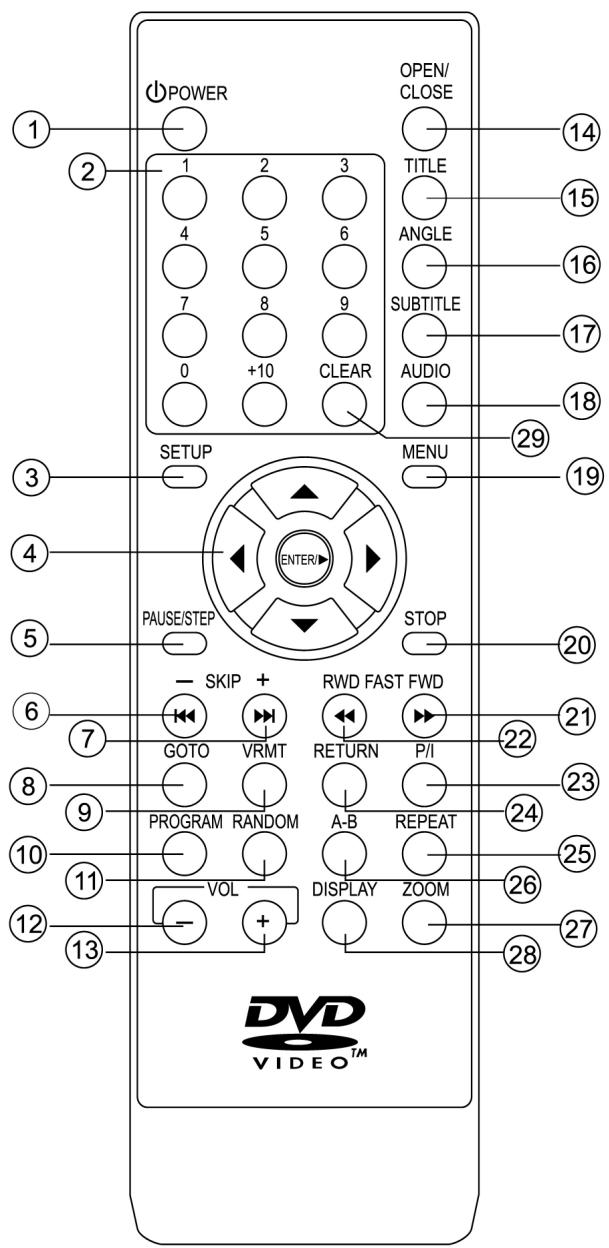
Overview of the Operating Controls

Device
1 CD compartment
2 DISPLAY window
3 Signal sensor for the remote control
4 OPEN / CLOSE button
5 PLAY button
6 STOP button
7 SKIP - button
8 SKIP + button
9 STANDBY lamp
10 STANDBY button
Remote Control
1 POWER button ( © )
2 Number buttons
3 SETUP button
4 CURSOR (Joystick) / ENTER buttons
5 PAUSE/STEP button
6 SKIP button (
7 SKIP button (▶)
8 GOTO button
9 VRMT button
10 PROGRAM button
11 RANDOM button
12 VOLUME button (-)
13 VOLUME button (+)
14 OPEN/CLOSE button
15 TITLE button
16 ANGLE button
17 SUBTITLE button
18 AUDIO button
19 MENU buttons
20 STOP button (■)
21 FASTFWD button (▶▶)
22 FASTRWD button (
23 P/I button
24 RETURN button
25 REPEAT button
26 A-B REPEAT button
27 ZOOM button
28 DISPLAY button
29 CLEAR button
To The Customer
We should like to take this opportunity to thank you for your decision to purchase this DVD /VIDEO CD/CD player.
You are advised to read these operating instructions carefully before trying to use the device. Please also note the precautionary measures.
Safety Information
Please Note:
This device is designed only for use in a temperate climate. It must only be connected to an alternating current supply of 220-240V/50Hz. The device must not be used under any other circumstances.
Important:
- The DVD player is a class 1 laser product. The device uses an invisible laser beam which may produce hazardous rays. Please ensure that you use the device only for the purposes for which it is designed and in accordance with instructions.
- When the device is connected to a standard mains power socket do not put your eyes too close to the opening in the device and do not look inside the player.
- Any use of the operating controls, any settings or use of the device which deviate from those described in these instructions may result in your being exposed to the hazardous rays.
- Do not open any covers or repair the device yourself. Please contact qualified specialists if this device requires maintenance or repairs.
Warning:
- In order to avoid risks such as fire or electric shock, please do not expose the device to rain or moisture.
- In order to avoid risks such as fire, electric shock or interference, please use only the recommended accessories.
Precautions
Please read these precautions carefully before using the device
Protection of the Mains Lead
In order to prevent the device from malfunctioning and to protect against electric shocks, fire or injury, please note the following:
- Always remove the plug by pulling the plug itself and not the lead.
- Never touch the mains plug or lead with wet hands.
- Keep the mains lead away from heaters.
- Never put a heavy object on the electric lead.
- Never try to repair or replace the mains lead yourself. The mains lead may only be replaced by a qualified electrician!
Positioning
Please avoid setting up the device in the following surroundings:
- In direct sunshine, where there is exposure to heaters or in closed vehicles.
- In high temperatures (over 35^ ) or high humidity (over 90% ).
In extremely dusty surroundings.
Otherwise internal parts may be seriously damaged
When the device is not being used:
- Please turn the device off when it is not being used.
- Should you not use the device for a prolonged period, please remove the mains plug from the socket.
Do not insert your fingers or other objects into the device
- Touching internal parts of this device is dangerous and may result in serious damage to the device. Do not try to take the device apart.
- Do not insert any foreign bodies into the CD drawer.
Keep away from water, fire and magnets
- Keep the device away from vases, baths, wash basins etc. If liquid enters the device this may cause serious damage.
- Open sources of fire, such as burning candles, must not be placed on the device.
- Never place magnetic items, such as loudspeakers, in the vicinity of the device.
Ventilation
- Please maintain a free space of 5cm around the device to ensure adequate ventilation.
- Do not cover any ventilation slits with objects such as magazines, tablecloths, curtains etc.
- Please position the device horizontally and do not place any heavy items on it.
- Do not place the device on amplifiers or other devices which may heat up.
Condensation
In the following situations moisture may develop on the lens:
- Immediately if a heater is switched on.
In a steaming or very damp room. - If the device is transferred from cold to warm surroundings.
If moisture has formed inside the device, it is possible that the device will no longer function correctly. In this case please turn off the power and wait for approximately one hour until the moisture has evaporated.
What to do if there is television interference while you are watching a programme.
Depending on the reception conditions there may be interference to the television picture when you are watching a television programme and the device is switched on. This is not a malfunction of the device or television. Switch the device off if you want to watch a television programme.
Important: As soon as the devices are connected please read the basic setup on page 35.
Characteristics
DVD: A completely new dimension of video entertainment
- Subtitles can be displayed in up to 32 languages.
- The audio soundtrack can be heard in up to 8 languages.
- The multi-angle function makes it possible to select from the various viewing angles from which the scenes were filmed (this is limited to DVDs which were recorded using cameras from various viewing angles). The number of recorded languages depends on the DVD.
High Digital Sound Quality
- The digital output can be adapted to various types of signal for connection to various digital inputs.
- This device can play back music CDs in MP3 format.
Many Practical Functions
- Direct access to your favourite scenes (title / chapter / time / track search).
- Up to 20 scenes can be programmed into the memory [DVD only].
- Child protection mode prevents the playback of CDs which are not suitable for all age groups [DVD only].
Compatible with PAL DVD/VCD, NTSC DVD /VCD
- This device can play back CDs in PAL or NTSC format. However, the device must be connected to a television set that has a multisystem and can play back both PAL DVD/ VCD and NTSC DVD/ VCD. Use of a multisystem television set is recommended.
Compatible with Video CDs and Audio CDs as well as the DVD formats supported by the device.
This device can play back CDs with the following logos:
MP3
CD recorded in MP3 format
DVD (8 cm disc/12 cm disc)

VCD (8 cm disc/12 cm disc)

CD (8 cm disc/12 cm disc)
CDs recorded with JPEG files or as photo CDs
Selecting the Disc for the Connected Television Set
DVD CDs and video CDs contain recordings in the PAL and NTSC systems.
Please consult the table below in order to select the correct type of CD for your television set.
| Connected Television Set | Disc | Television Screen |
| Multisystem | PAL | Playback in the PAL system |
| NTSC | Playback in the NTSC system | |
| NTSC | PAL | There is no clear picture on the screen. |
| NTSC | Playback in the NTSC system | |
| PAL | PAL | Playback in the PAL system |
| NTSC | There is no clear picture on the screen. |
Produced under license from Dolby Laboratories.
"Dolby" and the double D symbol are trademarks of Dolby Laboratories.
Confidential unpublished works,
Copyright 1992-1997 Dolby Laboratories Inc.
All rights reserved.
This product is equipped with copyright protection technology which is itself protected by specific American patent claims and other intellectual copyrights in the possession of the Macrovision Corporation and other holders of rights. Use of this copyright protection technology is only permitted with the authorisation of the Macrovision Corporation and is limited to home and other restricted performance situations unless express approval is given by the Macrovision Corporation. Dismantling or disassembly of this protection technology is prohibited.
General Connection
- Turn all POWER (power on / off) switches on the player and the other devices to be connected to OFF before making the connection.
- Read thoroughly the instructions of the devices that you want to connect beforehand.
Connecting to Stereo Television Sets [A]
![CLATRONIC DVD 582 - Connecting to Stereo Television Sets [A] - 1](/content/2019/07/157803/images/e94dbab7135d64db3449939a0b6821655e6cceee8268d9eac8816eed8841bce0.jpg)
A
![CLATRONIC DVD 582 - Connecting to Stereo Television Sets [A] - 2](/content/2019/07/157803/images/5e48c63269f0103a316c82cf6fb29b448989541d066858e2873ad4a8f1429f96.jpg)
1 Television set (optional)
2 DVD player
3 Front audio output (red, white)
4 S-video cable (option 1)
5 To audio input connection (red, white)
6 To 21-pin scart connection input (TV)
7 To S-video input connection (option video 1)
8 AC power lead
9 Mains output (AC220-240, 50Hz)
10 21-pin scart connection to DVD player (option video 2)
11 To AV input connection (option video 3)
12 AV lead (optional) (option video 3)
13 Y, Pb/Cb, Pr/Cr output (video option 4)
14 To Y, Pb/Cb, Pr/Cr input of the television set (video option 4)
15 POWER (POWER ON / OFF) SWITCH
Note:
There are four possible ways to connect this DVD player:
Option 1: S-video.
Option 2: SCART to SCART.
Option 3: RCA-video output.
Option 4: Y, Pb/Cb, Pr/Cr
(This function can only be used if your television set is equipped with a P-SCAN or video component input). Only one of these possible connections should be used in order to avoid picture interference.
S-Video Output Connection
The S (separate) video output connection separates the colour (C) and brightness signals (Y) before they are passed to the television set in order to produce a sharper picture.
Please use an S-video cable if you connect the player to a television set with an S-video output connection in order to produce the sharpest picture possible.
Connecting to Single-Channel Television Sets [B]
![CLATRONIC DVD 582 - Connecting to Single-Channel Television Sets [B] - 1](/content/2019/07/157803/images/f76579a6a42854101a05230aa6e163fe8aa7f2ef5cc51a7fbc3147ae239adfd1.jpg)
B
![CLATRONIC DVD 582 - Connecting to Single-Channel Television Sets [B] - 2](/content/2019/07/157803/images/6334f8d625e58a25d8e7fd6c3a24d46116ffdc2d0fd068a8aa85f47a04954bb3.jpg)
1 Television set (to be connected)
2 DVD /CD player
3 21-pin scart connection
4 To television set input connection
5 To DVD output connection
Connecting to Audio Equipment [C]
![CLATRONIC DVD 582 - Connecting to Audio Equipment [C] - 1](/content/2019/07/157803/images/eb13747dfe6e094a8b90205c692d108042c7e992a133fca85cb28d6883d55b7c.jpg)
C
![CLATRONIC DVD 582 - Connecting to Audio Equipment [C] - 2](/content/2019/07/157803/images/4eb29cb7cf953719e16f465a10b861227ac1e709329ea393e89d568df22afe11.jpg)
1 Audio device (optional)
2 Television set (optional)
3 DVD / CD player
4 Audio (optional)
5 To audio input connections (red, white)
6 21-pin scart connection (see above [A])
Important:
- When DVDs are played back it is possible that the volume of the television set is lower than during television programmes, etc. In this case simply adjust the volume to the desired level.
- If the DVD / CD player is connected to a television set through a video recorder it is possible that with some DVDs the picture is not displayed correctly. Should this be the case, do not connect the player via a video recorder.
Please Note:
When the video outputs of the DVD player are connected to the TV set and the TV is functioning normally, please remove all other connections between the DVD player and the television set in order to prevent interference and ensure the quality of the television picture.
Digital Audio Connections
Connecting to a Decoder with Dolby Digital Processor or MPEG Processor A
In the case of DVDs recorded in Dolby Digital or MPEG Audio, the Dolby Digital bitstream or MPEG Audio bitstream is output by the COAX Digital Audio output connection of the device. If the player is connected to a Dolby Digital Decoder or MPEG Audio Decoder, you can enjoy cinema audio quality in your own home (a coax audio cable (not supplied) is required if you want to use an optional Dolby Digital Decoder or MPEG Audio Decoder.)
Information on the Audio Output of the Digital Coax Connector Output of the Device
| Disc | Sound Recording Format | Coax Digital Audio Output of the Connection |
| DVD | Dolby Digital | Dolby Digital bitstream (2-5,1ch) or PCM (2ch)(48kHz/16bit) |
| Linear PCM (48/96 kHz 16/20/24 Bit) | Linear PCM(2ch) only 48kHz sampling/16 Bit)*2 or no output*1 | |
| MPEG1 MPEG2 | MPEG2 audio bitstream or PCM(2ch)(16 Bit)*1 | |
| Video CD | MPEG1 | PCM (44.1 kHz sampling) |
| CD | Linear PMC | Linear PCM (44.1 kHz sampling) |
1 The type of audio output from the connection can be selected in the basic setup.
2 Sound with 96kHz sampling is converted to 48 kHz sampling when it is output via the digital coax output connection of the device.
For your Information:
- Dolby Digital is a Digital sound compression technique developed by the Dolby Laboratories Licensing Corporation
This technology supports 5.1-channel surround sound as well as stereo (2-channel) sound, whereby a high number of sound data can be efficiently recorded onto one CD. - Linear PCM is a signal recording format used for CDs. While CDs are recorded at 44.1 kHz / 16 bit, DVDs are recorded at between 48 kHz /16 bit and 96 kHz / 24 bit.
Precautions to be taken with the Digital Coax Audio Output Connector:
- Do not connect a digital output to an analogue amplifier input otherwise any attempt to play back DVDs could produce such a high sound level that your ears or loudspeakers could be damaged.
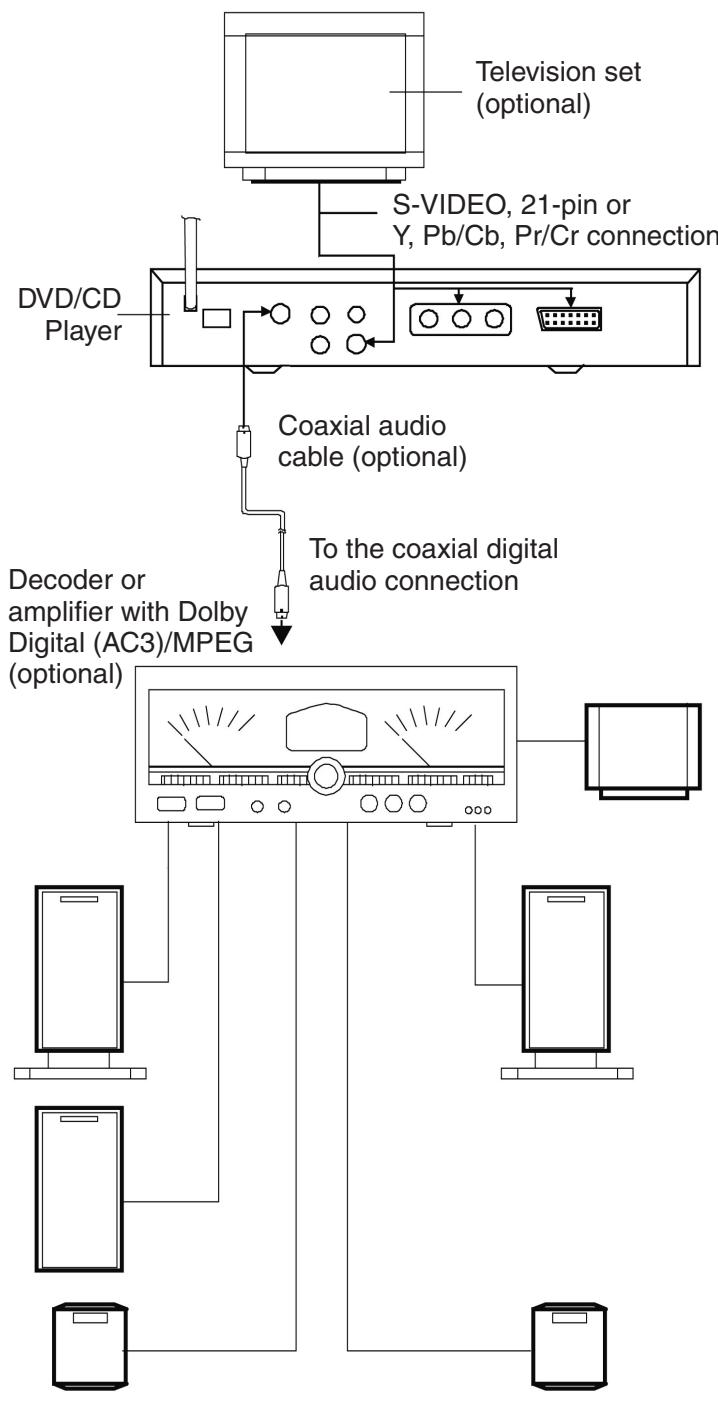
Preparing the Remote Control
Inserting the Batteries A
A
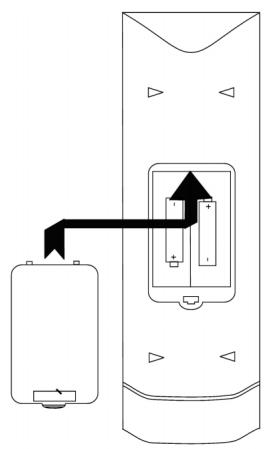
When inserting the batteries ensure that the (+) and (-) poles are correctly aligned as shown in the diagram.
Lifetime of the Batteries
- The batteries will normally last for approximately one year; however this depends on the frequency and type of use of the remote control.
- If the remote control does not work even if held close to the device, the batteries need to be replaced.
- Use batteries of size UM-3.
Important:
- Do not use any rechargeable (Ni-Cd) batteries.
- Do not try to recharge, short-circuit, disassemble or heat batteries or throw them into the fire.
- Do not drop the remote control or subject it to any other impacts. This could damage internal parts or result in malfunctions.
- Do not mix old and new batteries.
- If the remote control is not going to be used for a prolonged period, please remove the batteries. Otherwise electrolyte could leak out of the batteries, causing not only malfunctions, but also burns on contact with the body.
- Wipe off all electrolyte residues from the remote control and install new batteries.
- If your body should come into contact with electrolyte in any way, wipe it off carefully with water.
Please Note!
Old batteries should not be thrown into the domestic waste! Please return them to a place where they can be recycled or disposed of properly.
Operating Range of the Remote Control B
B
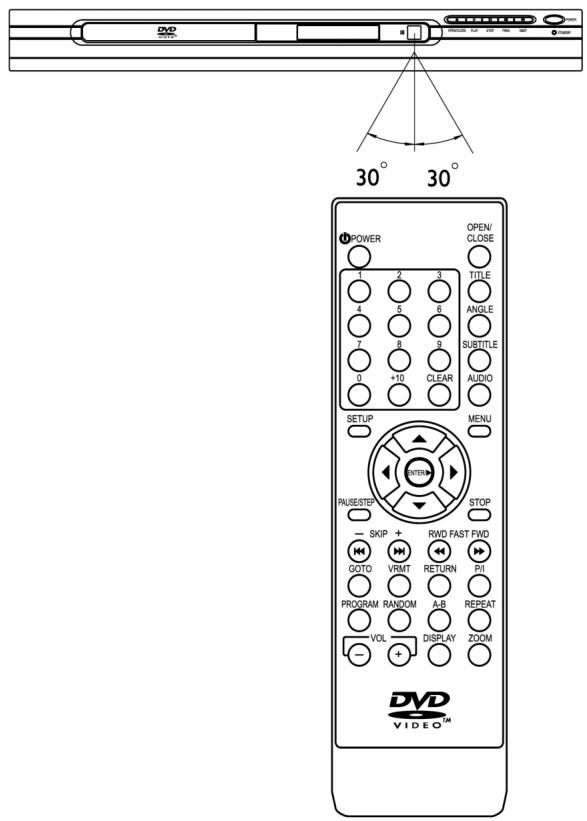
Hold the remote control at a distance of not more than approximately 7m from the remote control sensor and within an angle of approximately 60^ to the front of the device.
- The operating range may vary depending on the brightness of the room.
Important:
- Do not point any bright lamps at the remote control sensor
- Do not place any objects between the remote control and the remote control sensor.
- Do not use the remote control of this device while you are using the remote control of another device at the same time.
Playing Back Audio CDs
- Turn on the power switch. Then press the standby button followed by the OPEN/CLOSE button in order to open the CD compartment. Insert an audio CD with the label facing upwards into the CD compartment. Press the OPEN/CLOSE button again to close the CD compartment.
- The device reads the content of the CD and begins to play it back automatically.
- In order to read CD information such as the number of tracks and playing time on the television screen (OSD), press the DISPLAY button.
- Press the SKIP +/- buttons to select the previous or next track. You can also select a track directly using the number keys.
General Operation
Preparations
- Switch the television set ON and select "Video" as the input.
- Turn on the power switch of your stereo system if the player is connected to one.
- Turn on the power switch of your DVD player.
GeneralPlayback
- Press the standby button on the device.
- Press the OPEN / CLOSE button on the device or on the remote control in order to open the CD compartment.
Open
- Insert a CD into the CD compartment.
Hold the CD without touching either of the surfaces and insert it with the printed side facing upwards. Line up the CD with the guide mechanism and position it on the central hub.
(1) 8 ~cm CD
(2) 12 ~cm CD
- Press PLAY on the device or on the remote control.
Close

Loading
The CD compartment is closed automatically and playback begins.
- When the OPEN / CLOSE button is pressed the CD compartment closes.
- If you have inserted a DVD, playback begins automatically.
- If you have inserted a video CD / CD, you may need to press PLAY in order to start playback.
- If a menu appears on the television screen In the case of interactive DVDs or video CDs with playback control a menu appears on the television screen. With DVDs please use a CURSOR to make the desired selection and then press ENTER. For video CDs please use the NUMBER keys and then press ENTER.
- Press STANDBY on the remote control or on the device in order to switch the device from "On" to "Standby" or vice versa. When switched to standby the device still uses a little energy.
Please Note:
- The CD continues to turn while the menu is displayed even if the specific track has finished. If you do not wish to play back any further tracks, press the STOP button in order to make the menu disappear.
- If the CD is inserted upside down (and you have inserted a single-side CD), the letters "NO DISC" appear in the display.
For your Information:
If appears when a button is pressed, this means that the player or the CD does not allow this function.
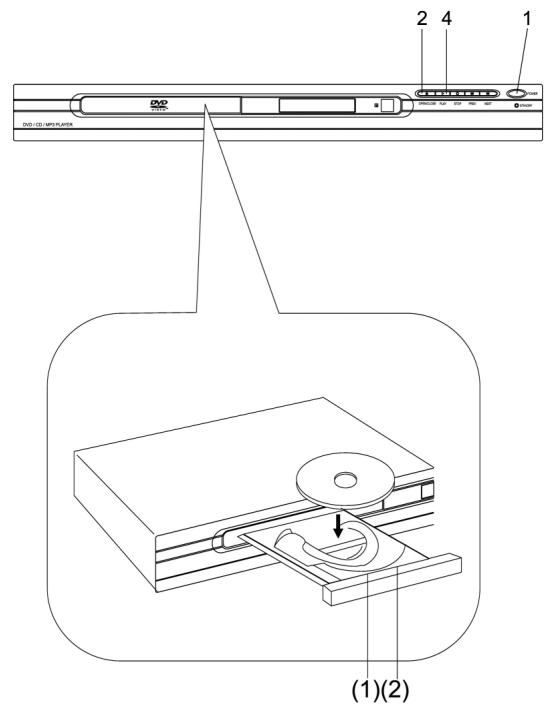
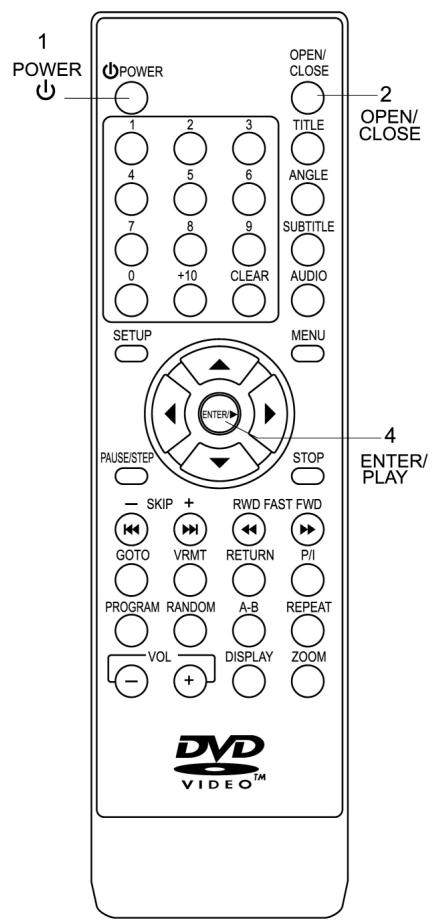
StoppingPlayback
Press STOP
In order to facilitate operation for you:
In the case of DVDs and video CDs (without PBC) press STOP to turn the device to the Memory Stop Status. Then press PLAY to continue playback where you left off. Press STOP again to finish playback completely (some DVDs do not have the Memory Stop Status function). In the case of video CDs with PBC press the STOP button to finish playback completely. If the menu playback is switched off, operation is as for DVDs.
Skipping + or -
Skipping +
Press SKIP + during playback. The device skips forward one chapter (DVD) or one track (VCD/CD) every time this button is pressed.
Skipping -
Press SKIP - during playback. If the button is pressed once in the middle of the chapter/track, playback returns to the beginning of that chapter/track. If the button is pressed again, the device skips backwards by one chapter/track each time it is pressed.
For your Information:
If the SKIP - / + button is pressed while a video CD is being played, a menu is sometimes called up.
Fast Forward / Fast Rewind FWD / RWD
Press fast forward FAST FWD (▶▶) or fast rewind FAST RWD (▲▲) on the remote control or device during playback.
FR X2
FF X8
For your Information:
If the FAST FWD or FAST RWD button is pressed once the CD is played forwards or in reverse at double speed. If the button is pressed repeatedly the CD is played back at 4, 8, 16 and 32 times the normal speed. When pressed again, normal playback continues. Normal playback can be continued at any time by pressing the PLAY button.
Pause / Frame by Frame Picture
Pressing PAUSE / STEP during Playback.
II
1
For your Information:
During playback, pressing the PAUSE button interrupts playback temporarily. When the PAUSE button is pressed a second time the STEP function, i.e. frame by frame picture display, is activated. Each picture is shown one after the other. In order to return to normal playback, press the PLAY button.
MENU and TITLE
Pressing MENU or TITLE on the Remote Control
- DVDs are normally divided up into various titles which in turn are subdivided into chapters. Video CDs/CDs are divided up into tracks.
- CDs: Press TITLE on the remote control and the disc being played automatically returns to the title programme. To make your selection, press the CURSOR buttons on the remote control and confirm with the ENTER button. It is possible that some CDs do not support this function
- DVDs: Press the MENU button on the remote control and the disc being played automatically returns to the chapter menu. To select the chapter you want, press the CURSOR buttons on the remote control and confirm with the ENTER button in order to start playback.
- In the case of VCDs with PBC, pressing the MENU button switches the PBC menu on and off.
Changing the SUBTITLE Language [DVDs only]
- It is possible to change to another subtitle language if it is available (this can only be done with DVDs on which subtitles have been recorded in different languages). Press the SUBTITLE button on the remote control. Alternative subtitle languages appear each time
, , , is pressed (various DVDs have different displays.)
![CLATRONIC DVD 582 - Changing the SUBTITLE Language [DVDs only] - 1](/content/2019/07/157803/images/a902f93035256b51ce3e176afc41a1ac783eee3bfbf3dae696aa41dee51f01bd.jpg)
- If no subtitles have been recorded the symbol “ ” appears on the television screen.
For your Information:
If the power is switched on and off or the DVD removed, the subtitles appear the next time in the language selected in the basic setup of the DVD player. If this language does not exist on the DVD, the language included in the DVD factory setting appears.
Changing the Audio Soundtrack Language
- It is possible to change to another soundtrack language if this is available (this is only possible with DVDs on which soundtracks have been recorded in various languages.)
DVD:
Some DVDs have a multi-audio output function. Repeated pressing of the AUDIO button on the remote control selects the available audio sections.
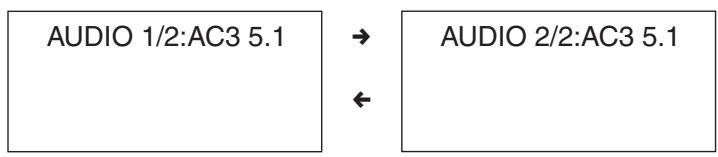
If no audio soundtrack language has been recorded, the symbol “ ” appears on the television screen.
VCD/CD:
CDs: Repeated pressing of the AUDIO button on the remote control selects the available audio sections.

Changing the Viewing Angle (ANGLE) [DVDs only]
- Some DVDs contain scenes recorded simultaneously from a number of different angles. With such DVDs it is possible to view the same scene from each of these angles if the ANGLE button is pressed. The recorded viewing angles depend on the DVD that has been inserted.
- If the DVD contains multiple angles, the symbol " / " appears on the screen. If there are 3 angles for example, press the ANGLE button on the remote control to view all the angles that are available. The OSD shows 1/3 followed by 2/3 followed by 3/3 followed by 1/3 again etc.
![CLATRONIC DVD 582 - Changing the Viewing Angle (ANGLE) [DVDs only] - 1](/content/2019/07/157803/images/4348eaa35ccc4a0d162fa835143c1cc3973d73d9ff2483c7e2b5a018efc741b9.jpg)
If no multiple angles have been recorded the symbol "O appears in the display.
ON SCREEN DISPLAY
During playback, press the DISPLAY button on the remote control in order to display the following information:
- With DVDs the DISPLAY function brings up the following display:
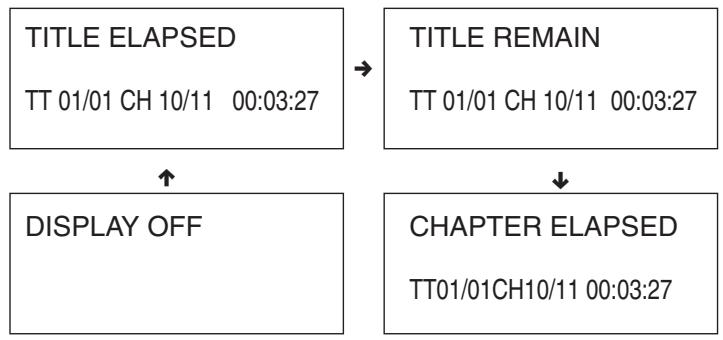
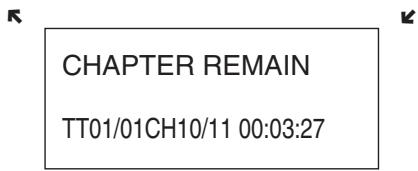
Press the DISPLAY button in order to cancel the function.
- With VCDs (PBC OFF) & CDs the DISPLAY function brings up the following display:
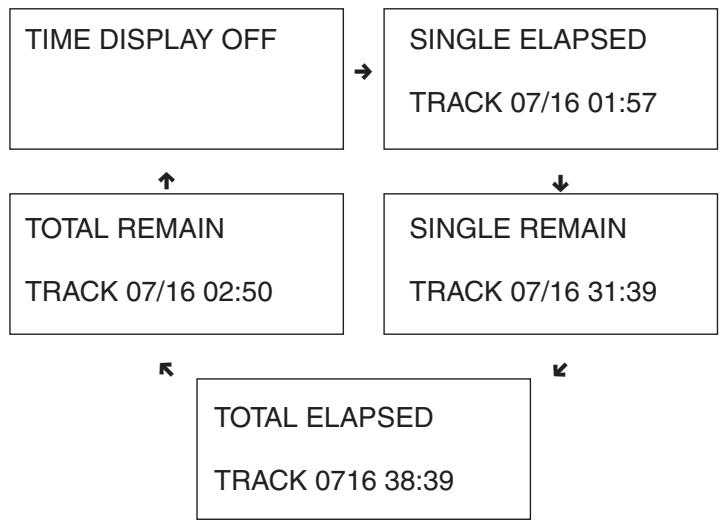
The playing time that has elapsed and the remaining time of the current programme
- With VCDs (PBC ON) the DISPLAY function brings up the following display:
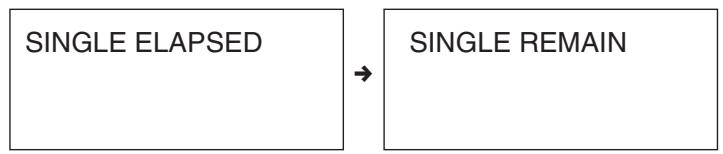
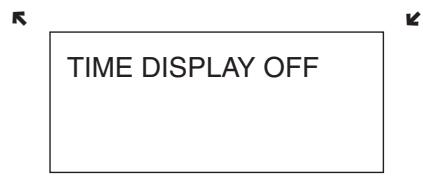
RETURN
When the "RETURN" button is pressed on the remote control the main menu of the DVD is displayed. If the RETURN button is now pressed again, the DVD returns to the film sequence which was previously interrupted.
RANDOM
When this button is pressed the following appears on the screen:
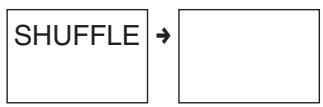
When the RANDOM button is pressed, a chapter or track is played back in random order.
REPEAT Function
During DVD playback, press the REPEAT button several times in order to select whether you would like to repeat a chapter, a title or everything.

In the case of VCDs or CDs, by repeatedly pressing the REPEAT button you can repeat one track or all tracks.
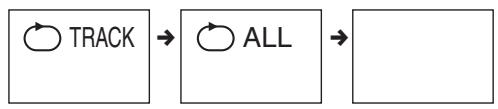
Programming
DVDs
If you would like to play back a specific TITLE/SECTION, switch the device to the STOP mode and press the PROGRAM button on the remote control and then the keys of the numbers that you see on your television screen, such as:
PROGRAM: TT(01)/CH(01)
| 1. | TT 1 | CH 1 | 6. | TT _ | CH _ |
| 2. | TT _ | CH _ | 7. | TT _ | CH _ |
| 3. | TT _ | CH _ | 8. | TT _ | CH _ |
| 4. | TT _ | CH _ | 9. | TT _ | CH _ |
| 5. | TT _ | CH _ | 10. | TT _ | CH _ |
| EXIT | START | NEXT ▷ |
To select "START" you can use the CURSOR buttons and then press ENTER to start playback of the program.
VCDs/CDs
If the device is in the STOP mode and you would like to play back tracks 5, 6 and 3, for example, press the PROGRAM button on the remote control and then the 5, 6 and 3 number keys which you then see the on the television screen:
PROGRAM: TRACK (01-16)
| 1 | 5 | 6 | _ |
| 2 | 3 | 7 | _ |
| 3 | 6_ | 8 | _ |
| 4 | _ | 9 | _ |
| 5 | _ | 10 | _ |
| EXIT | START | NEXT ▷ |
To select "START" you can use the CURSOR buttons and then press ENTER to start playback of the program.
It is not possible to program MP3 tracks.
Repeat A-B Function (enables continuous repetition of specific sections of the disc)
- Press the A-B button on the remote control when the position has been reached from which playback is supposed to start. REPEAT A- appears in the display. Press the A-B button again when that point has been reached where playback should finish. REPEAT A-B SET appears in the display. The A-B segment now repeats the section continuously until the A-B button is pressed a third time.
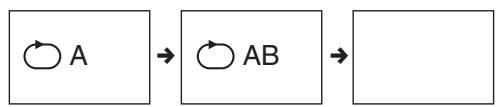
GOTO Function
It is possible to put in a time, title or chapter number directly if you would like to perform a rapid search of the disc. The player will then begin playback from this position.
In the case of DVDs the following appears in the display when the GOTO button is pressed:-
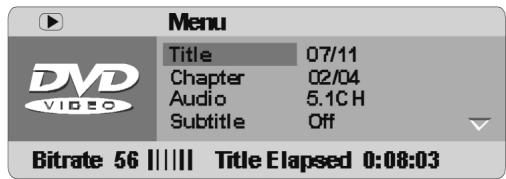
This menu provides you with the following information: The first line shows you the current title number and the total number of titles. The second line is the current chapter number and the total number of chapters. The third line shows the current status of the AUDIO function, while the bottom line shows the current status of the subtitle function.
Moving to a title or chapter.
For example, chapter 2 in title 6:
TITLE 06/06 CHAPTER 02/08
Press GOTO on the remote control and the screen shows the above menu. Use the cursor buttons to select the title line. Then press the ENTER button in order to select the TITLE. Press 06 to select title 6. If you would like to select the chapter, use the cursor buttons to select the chapter line and repeat the steps above.
With the cursor buttons it is also possible to call up the total title time and the total chapter time. If you would like to select a specific time, press the ENTER button and then enter the desired starting time using the number keys. By pressing the GOTO button again you can return to normal screen playback.
For VCDs (PBC OFF)
In the case of VCDs a similar menu appears when the GOTO button is pressed as for DVDs. Only the menu items are different. Using the cursor buttons you can select the tracks, disc time, track time, status of the REPEAT function or the status of the display. By pressing the ENTER button you can select the menu item that you would like to change. In the case of the times you can use the number keys to pre-select a time. The VCD is then played back from this point. By means of the other menu items you can use the cursor buttons to make various adjustments.
Your selection is confirmed using the ENTER button.
For CDs: When the GOTO button is pressed on the control of the following appears in the display:
DISC GO TO:
Press the GOTO button again and you will see the following:
TRACK
GO TO:
Press the GOTO button a third time and you will see the following:
SELECT TRACK:
/16
You can select the desired time or track using the number keys.
Picture ZOOM
Depending on the disc being played back, by repeatedly pressing the ZOOM button it is possible to enlarge the picture accordingly: ZOOM double size, ZOOM triple size, ZOOM quadruple size, ZOOM 1/2 size, ZOOM 1/3 size, ZOOM 1/4 size and ZOOM OFF.
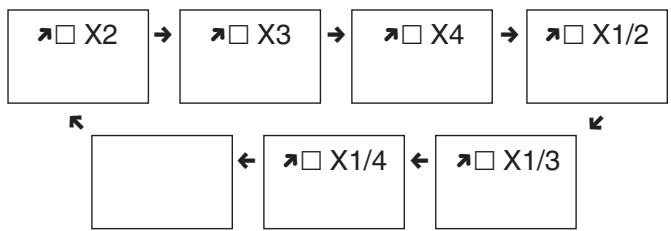
- In the ZOOM mode you can adjust the picture ideally using the CURSOR buttons
Adjusting the VOLUME
- Press the VOLUME + on the remote control in order to increase the volume. Press VOLUME - to reduce the volume.
VRMT
When this button is pressed the following appears:
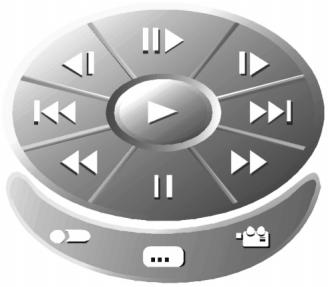
The cursor buttons can be used to make your selection. Then use the ENTER button to confirm your selection.
P/I - Progressive Scan
Press this button to pre-select the P-SCAN or INTERLACE setting.
Please note:
If you pre-select the P-SCAN function in the TV settings of INTERLACE (PAL) television sets, the INTERLACE television set will not transmit the pictures. The pictures will disappear. You can press the P/I button again in order to return to the INTERLACE setup.
Please note that Progressive Scan can only be used via the Y, Pb/Cb, Pr/Cr output. Depending on the projector or television technology used, the quality of the pictures may fluctuate.
Playing back MP3 Files
This device is able to play back recordings made in MP3 format. Please follow the instructions below for correct operation:
- Press the "STANDBY" button (= ON) and then the "OPEN/CLOSE" button in order to open the drawer. Insert the CD with the MP3 recording with the label facing upwards. Press the "OPEN/CLOSE" button again to close the drawer. After a few seconds a menu will appear on the television screen showing all the albums/directions on the CD, as shown in the diagram:
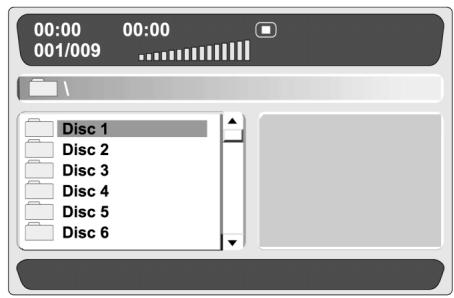
MENU 1
With the UP/DOWN cursor you can select the desired disc. If you select disc 1 the menu appears as follows:
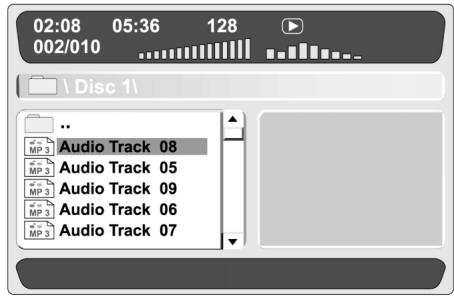
MENU2
In this menu you can select the desired track. In the first line some times are displayed: The elapsed time of the currently selected track and the total time of the track currently playing. The first line also shows the number 128; this is the bitrate of the track on the MP3. The second line is the track that you have selected on the disc. The third line shows the disc selected by you from among all the discs on the MP3. The final five lines show the name of the track.
- Press the left cursor button to return to menu 1 so that you can select the desired disc.
- Press the REPEAT button to skip through the play modes:
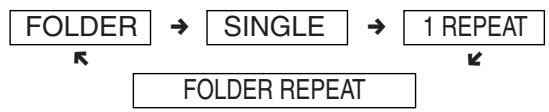
- Press the DISPLAY button and you will see the possible changes in Menu 2. In the first line of the menu the number 128 changes to Directory. In the second line the current playback mode is added. Press the DISPLAY button again in order to return to Menu 2.
- While a track is being played you can use the UP/DOWN button to select any desired track.
- It is also possible to use the fast forward and fast rewind buttons.
In MP3 mode it is not possible to program the order of tracks. The PROGRAM button only allows you to switch between the directory and file views.
Playing back JPEG and Kodak Picture CDs
Kodak Picture CDs
- Press the STANDBY button followed by the OPEN/CLOSE button in order to open the CD compartment. Insert the Kodak Picture CD with the label facing upwards. Press the OPEN/CLOSE button again to close the CD compartment.
- The device reads the contents of the CD and automatically begins to play back a slideshow.
- By pressing the STOP button you can change to a miniature view of the pictures.
- In this menu it is possible to use the cursor buttons.
- In order to confirm your selection please press the ENTER button.
JPEG CDs
- Press the STANDBY button followed by the OPEN/CLOSE button in order to open the CD compartment. Insert the JPEG CD with the label facing upwards. Press the OPEN/CLOSE button again to close the CD compartment.
- The device reads the contents of the CD and automatically starts a menu in which you can see the contents of the CD.
- In this menu you can use the cursor keys to select any desired directory or picture and confirm with the ENT-ER button.
- If you select a picture, a slideshow is started from this picture. Once the end of the slideshow has been reached, the device automatically returns to the start menu.
- If you press the STOP button during the slideshow you will see a miniature view of the pictures as with the Kodak Picture CD.
Basic Setup
When the basic setup has been entered the player can always be operated under the same conditions. The settings remain in the memory even when the power is switched off.
- The basic setup has to be entered in the setup mode, although the function can be set in any mode.
-
Using the setup menu you can adjust the playback mode or set various outputs etc.
-
If in the STOP or playback mode the SETUP button is pressed on the remote control, a display appears on the screen as shown in illustration 1. Press the SETUP button again in order to leave the setup menu and return to the television display.
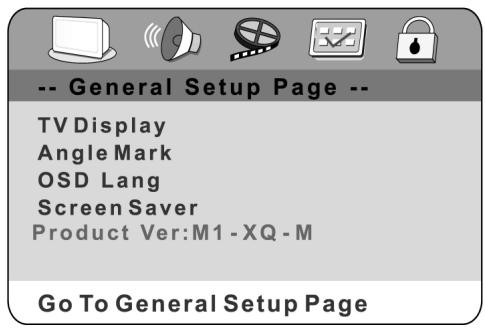
ILLUSTRATION 1
- Use the up/down cursor to select the desired menu item and then press the ENTER button. You should now see a display as shown in illustration 2. On each page of the menu the menu items are listed from left to right. Use the CURSOR button on the remote control to move through the options or to set them on the right-hand side. Then use the up/down CURSOR in the list of options and press the ENTER button to make your selection. Use the left CURSOR button to return to the left-hand side of the menu and carry out further changes.
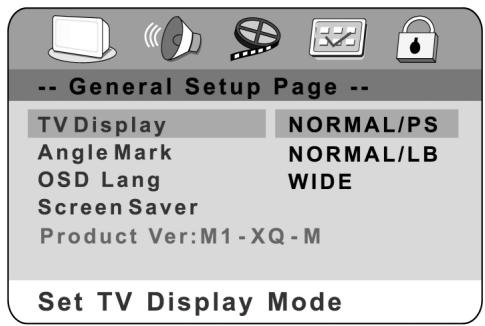
ILLUSTRATION 2
- Use the left/right CURSOR buttons to select the main settings page, the audio settings page, the video settings page, the preferences page or the page containing the password settings. If you see illustration 2 in the menu, you first have to press the left-hand cursor button to return to the menu as shown in illustration 1. Then use the right/left CURSOR to select the page of audio settings etc.
Please Note:
If you select the function in this menu, remarks on the function are shown at bottom left. If you select the preferences page, the DVD must be in the stop mode.
General Setup
Press for SETUP button on the remote control - the general setup page appears on the screen (= GENERAL SETUP PAGE). With the up/down CURSOR you can now select the television display, angle symbol, screen menu language andscreensaver (illustration 2).
Television Display
- NORMAL/PS - 4x3 Pan Scan When this setting is selected the picture fills the entire screen. However, part of the picture (particularly on the left-hand and right-hand sides) cannot be seen.
- NORMAL/LB - 4x3 "Letterbox"
- Select this setting if you would like to watch the film in the original format. You will now see the entire frame of the film, but this will take up less space on the screen.
- WIDE - 16x9 Wide Screen Select this setting if your DVD player is connected to a "wide screen" television set.
Angle Symbol
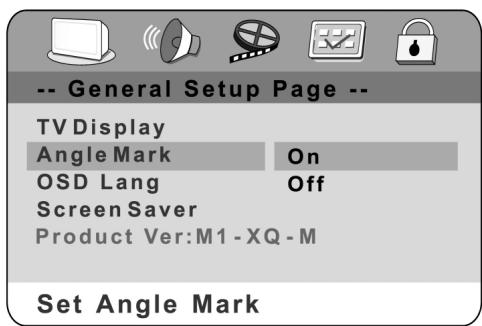
You can watch the DVD picture from various angles when this function is activated [however this is only possible if the DVD also supports this function].
OSD LANG
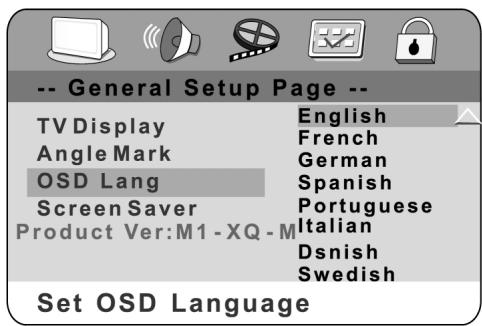
The "on-screen display" can be set to various languages
Screensaver
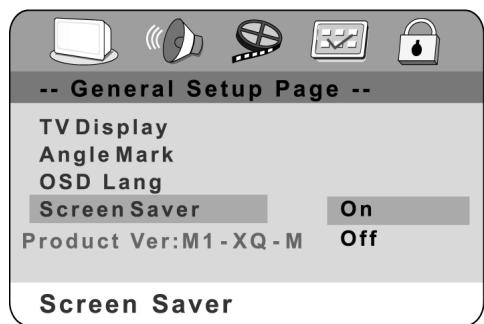
When the DVD player is not active (after approximately four minutes of inactivity) the screenshot may be activated to lengthen the service life of the TV monitor.
AUDIO Setup
Loudspeaker Setup
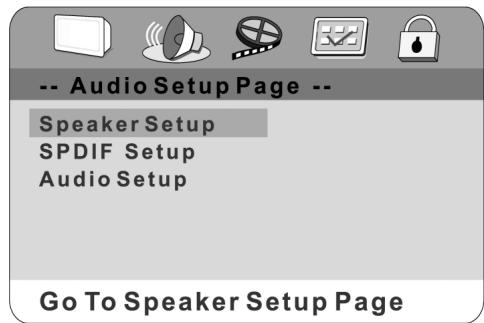
Press the UP/DOWN CURSOR in order to select items in the loudspeaker settings.
Downmixing
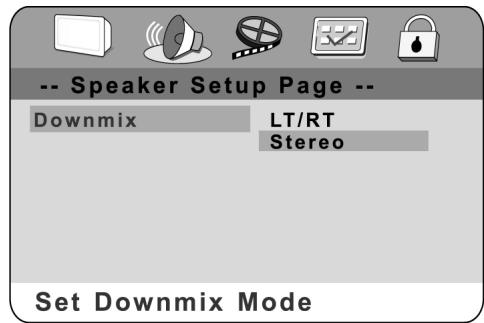
STEREO or LT/RT: If you have only two loudspeakers connected you should choose one of these options.
SPDIF OUTPUT
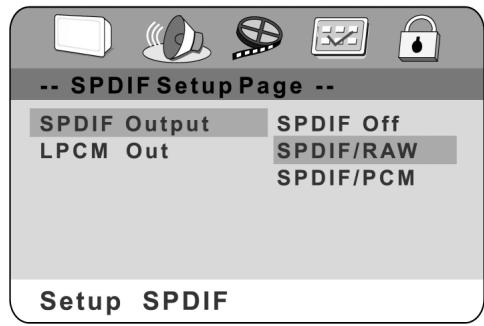
Press the left button to return to the audio setup page and then use the up/down cursor to select the SPDIF settings.
- OFF: The output display is pre-set to the "analogue" format. You should select this setting if you play back the CD on your DVD player via the right-hand and left-hand SPDIF OUTPUT sockets. When this function is selected there is no display from the coaxial port.
- SPDIF/RAW: Select this option if the DVD player is connected via the coaxial DIGITAL OUT port to an amplifier. The amplifier that is to be connected must have Dolby Digital decoding.
- SPDIF/PCM: Select this option if the DVD player is connected to a 2-channel Digital Modus or a stereo amplifier. During playback of a Dolby Digital or MPEG CD the output of the coaxial port is in PCM 2-channel format. These programmes have an uncompressed digital stereo soundtrack for improved sound quality. During playback it is possible to hear discreet stereo sound coming from the left and right loudspeakers at the front.
LPCM OUT
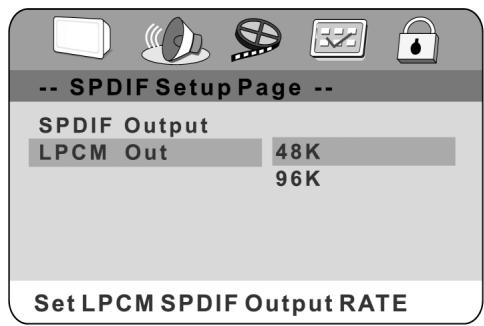
LPCM 48K:
In the linear PCM setting "48K" means that the maximum "Digital Output Sampling Rate" is 48 KHz. If the encoded sampling rate of the title track is 96 KHz the output is forcibly converted to 48 KHz.
LPCM 96K:
If "96K" has been selected the maximum output sampling rate is 96K and no enforced conversion takes place.
Dolby Digital Setup
DUAL MONO:
There are four modes available: STEREO, L-MONO, R-MONO and MIX-MONO.
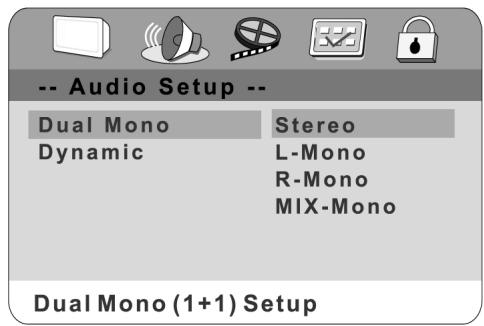
Description of the Audio Playback
| MODUS | Left Loudspeaker | Right Loudspeaker |
| STEREO | Stereo-l | Stereo-r |
| L-MONO | l-Mono | l-Mono |
| R-MONO | r-Mono | r-Mono |
| MIX-MONO | l-Mono + r-Mono | l-Mono + r-Mono |
Dynamic:
This function makes it possible to change the dynamic sound output. The playback of loud noises (shots, explosions) is toned down, thus making it possible for you to watch your favourite film without disturbing others.
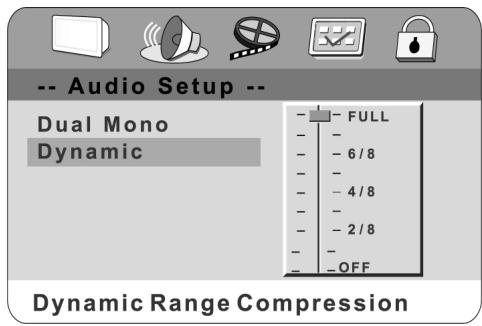
Video Setup
Components
In this display you have a choice of the following component signals OFF, YUV or RGB.
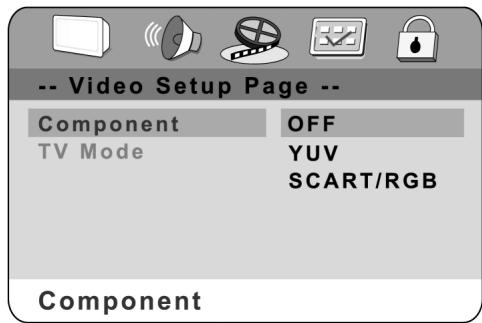
- Off:
The video frequency output has video and S-video.
YUV:
The video frequency output has video, S-video and YUV. In this function the TV mode is active. You may select INTERLACE or P-SCAN.
RGB:
The video frequency output has video, S-video and RGB.
Please Note:
If you pre-select the P-SCAN function when using an INTERLACE (PAL) television the INTERLACE television will not transmit pictures. The pictures will disappear. You can press the P/I button again in order to return to the INTERLACE setting.
Preferences Setup
The DVD player must be in the stop mode or the DVD disc drawer must be open in order for you to be able to call up the preferences menu. To put the player in the stop mode press the STOP button twice.
Type of Television System
Adjust the video output such that it corresponds to the television system to which the device is connected:
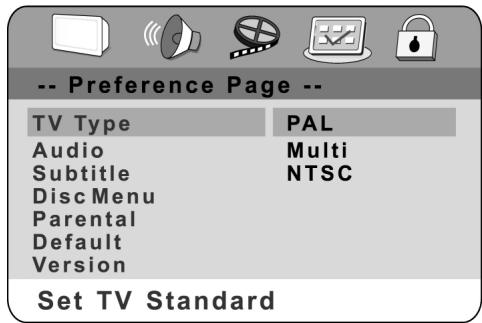
- If you are using a PAL television set, select the PAL output signal;
- If you are using an NTSC television, select the NTSC output signal;
- Select MULTI if your television set has a multisystem.
Please Note:
In order to produce the best DVD picture we recommend the use of a multisystem television for the playback of DVD films in the "MULTI" mode.
AUDIO/SUBTITLES/DISC MENU
The DVD player will show the AUDIO, subtitles or DISC MENU in your language. If the disc does not contain the language selected by you, the player will display the language on the CD which is included in the factory settings.
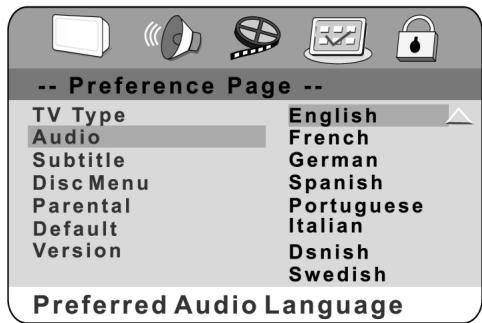
Please Note:
The audio and subtitle language depend on the languages available in the disc menu.
Blocking Function (Child Protection)
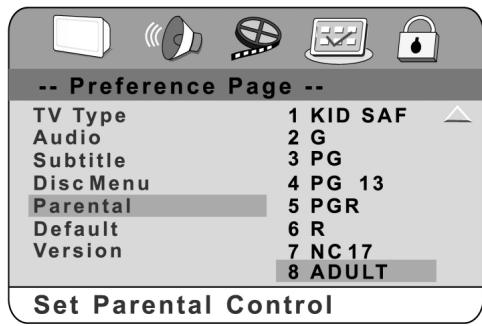
If one of the parental control functions is selected, the "password VERIFY PAGE" appears on the screen. If
the disc that is to be played back has been recorded with a blocking function, you can enter a minimal age depending on the classification of the disc or your own personal wishes. For example, PG-R has been selected: You will see an image as
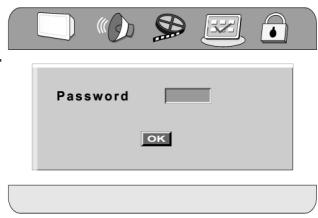
shown on the right - enter the password in order to set up the blocking function. No DVDs can now be played back with a classification higher than PG-R. Parental control classifications are listed from a low to a high level. Children are the lowest level, parents the highest.
Factory Settings
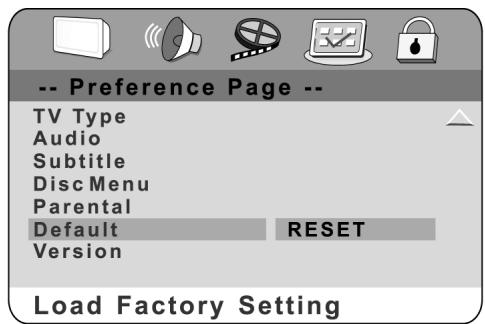
If you select RESET all functions are returned to the original factory settings of the device.
Version
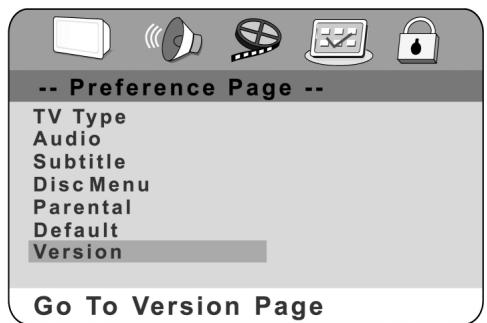
When this function is selected you will receive information on the versions.
Password
This should be selected to change the code. The screen shows that you first have to enter the old password and then the new one. The new password then has to be re-entered as confirmation.
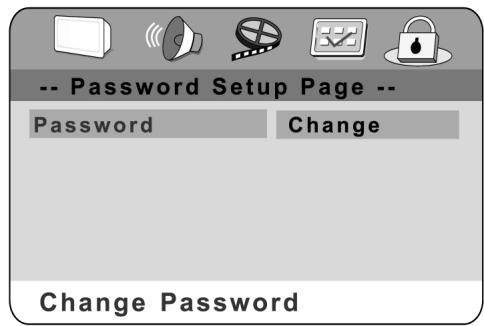
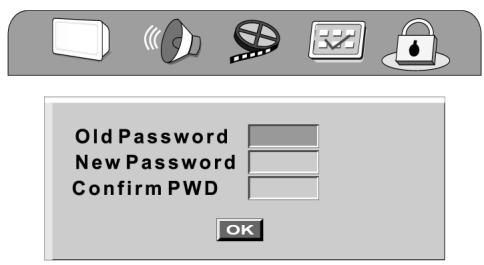


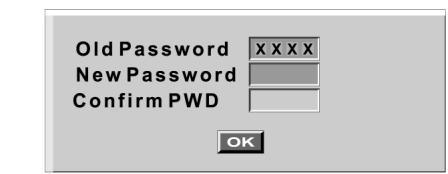
Note:
The original password is 0000 when the device is switched on for the first time.
For your Information:
How to Handle and Care for your CDs
Handling Precautions
- Hold the CD by the edges so that the surface is not covered in fingerprints.
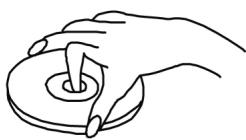
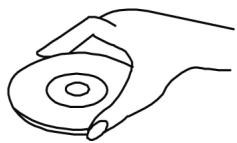
Fingerprints, dirt and scratches may cause the CD to jump and distort the sound.
- Do not write on the label side with a ballpoint pen or other writing utensil.
- Do not use any record cleaning spray, petrol, diluting agent, antistatic fluid or any other kind of solvent.
- Please ensure that you do not bend or drop the CD.
- Never insert more than one CD into the CD compartment.
- Do not try to close the door if the CD has not been correctly inserted into the CD compartment.
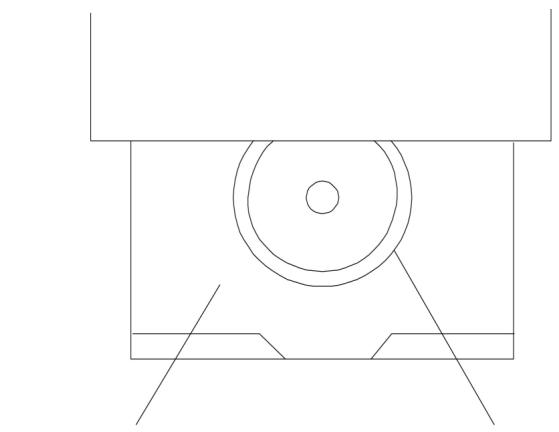

CD COMPARTMENT
CD
- Please make sure that you always store the CD in its original case when not being used.
If the Surface is Dirty
- Wipe the CD gently with a soft, moist (water only) cloth.
- When wiping CDs always move the cloth from the centre of the CD to the outer edge.

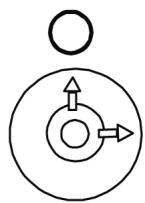
(If you wipe the CD in a circular manner you will cause circular scratches which will produce noises on the CD.)
- If a CD is moved from cold to warm surroundings it is possible that moisture will form on the CD. Wipe off the moisture with a soft, dry cloth that is free of fluff before inserting the CD.
Incorrect CD Storage
You may damage the CD if you store it in the following locations:
exposed to direct sunlight
- damp or dusty locations
- locations exposed to a direct source of heat or heating.
Maintenance
- Please ensure that before any maintenance is carried out the device is switched off and the plug removed from the power supply.
- Wipe the device with a dry, soft cloth. Should the surfaces become extremely dirty, please wipe them with a cloth that has been immersed in a weak soapy water solution and then wrung out before wiping off with a dry cloth.
- Never use alcohol, petrol, diluting agent, cleaning liquid or other chemicals. Do not use any compressed air to remove dust.
Troubleshooting
Before calling customer service if you have problems with this device, please search for the possible fault in the table below. With a few simple tests or minor adjustments you may be able to rectify the problem so that the device functions correctly again.
Symptom (frequent) Remedy
| No power | Insert the mains plug into the socket. |
| • No playback even if PLAY is pressed. •Playback begins but stops again immediately. | •Condensation has formed: Wait approx. 1 to 2 hours until the device has dried out. •The device can only play back the following media: DVDs, video CDs, CDs, MP3s and JPEGs. •The disc may be dirty and require cleaning. •Ensure that the disc has been inserted with the label facing upwards. |
| No picture. | •Ensure that the device is properly connected. •Ensure that the television is turned to "video". |
| •No sound. •Distorted sound. | •Ensure that the device is properly connected. •Ensure that the television and stereo system have been adjusted correctly. •Adjust the main volume via the remote control. |
| The picture is distorted during fast forward or fast rewind. | In this case the picture is sometimes a little distorted - this is normal. |
| No fast forward (or fast rewind) playback. | Some discs have sectors which do not allow fast forward (or reverse) playback. |
| No 4:3 (16:9) picture. | Select the correct setting corresponding to the characteristics of your television ("TV Aspects"). |
| No Surround Sound. | Select the correct setting under "Audio Output" corresponding to your stereo system. |
| No operation possible via the remote control. | •Check whether the batteries have been inserted with the correct polarity (+ and -). •The batteries are flat and must be replaced. •Point the remote control in the direction of the sensor on the device. •Do not use the remote control at a distance of more than 7 metres from the sensor |
| Buttons do not work (on the device and/or on the remote control). | •Remove any obstacles between the remote control and the sensor on the device. Switch the device off and then on again. Alternatively, switch the device off, remove the mains plug and re-insert it in the socket (it is possible that the device is not working due to external circumstances such as a thunderstorm or static electricity etc.). |
Symptom (frequent) Remedy
| Menu screen is not or only partially displayed on the television screen. | Select the corresponding type of screen according to the operating instructions of the television set. |
| No colour | Turn the TV type to the German colour norm PAL. Confirm the SETUP button to return to the menu. |
Symptom (DVD) Remedy
| Audio soundtrack and/or subtitle language is not the one selected in the basic setup. | If the audio soundtrack and/or subtitle language is not on the disc, the language selected in the basic settings cannot be heard or seen. |
| The display appears in French (for example). | The setting in the menus under "Disc Languages" is French. Select French. |
| No subtitles. | • Subtitles only appear on DVDs on which subtitles have been recorded. • Subtitles have been switched off from the television picture. Press the "SUBTITLE" button. |
| No alternative audio soundtrack (or subtitle) language is selected. | • No alternative language is selected on discs on which only one language has been recorded. • On some discs the alternative language cannot be selected with the AUDIO or SUBTITLE button. Try to select it from the DVD menu if there is one. |
| Angles cannot be changed. | This function depends on the availability of the software. Even if a DVD has been recorded from different angles, these may only be available for certain scenes (when the ANGLE symbol lights up on the device). |
Symptom Remedy (Video CD)
| There is no menu. | This function is only possible with video CDs with Playback Control. |
| VCD/ SVCD does not play back. | With the disc inserted, switch over the PBC function using the menu button. |
| CD-RWs do not play back. | CD-RWs must not be written with hard disc simulation tools such as Packed CD, In CD or similar programmes. |
| CD-Rs and CD-RWs do not play back, or only play back with errors. | The error rate of CD-R and CD-RW media depends on: • the media type • the writing program (possibly carry out an UPDATE) • the writer and its firmware (possibly carry out an UPDATE) • the writing speed (the lower the better) |
Definition of Terms
Angle
On some DVDs there are scenes that have been recorded simultaneously from a number of different viewing angles (the same scene from the front, the left, the right etc.). With such DVDs the ANGLE button can be pressed to see the scene from the various angles.
Chapter Number
These numbers are recorded on DVDs. A title is divided up into many sections, each of which has a number. Specific sections of the video presentation can be quickly found using these numbers.
DVD
This term refers to optical CDs of a high-density on which high-quality picture and sound recordings have been made using digital signals. Through the use of a new video compression technique (MPEG) and a high-density recording technique it is possible to record long and aesthetically pleasing videos on DVDs (for example, an entire feature film can be recorded). DVDs consist of two 0.6 mm-thin discs. The greater the density, the more information can be recorded. A DVD has a greater capacity than a single-side 1.2 mm-thick disc. The fact that two thin discs are combined means that at some time in the future it will be possible to have double-sided playback with even longer playback times.
PBC (Playback Control)
This is recorded on video CDs (version 2.0). The scenes or information can be seen (or heard) interactively via the television screen using the menu that appears on the screen.
Subtitles
These are printed lines of text that appear at the bottom of the screen and translate or explain the dialogue. Subtitles are recorded on DVDs.
Time Number
This shows the running time recorded on the DVD. If a DVD contains two or more films, the films are numbered as title 1, title 2, etc.
Track Number
This number refers to tracks recorded on video CDs and CDs. They make it possible to search for and find specific tracks (e.g. songs) very quickly
Video CD
Video CDs contain picture and sound recordings whose quality is comparable to a video cassette. This device also supports video CDs with Playback Control (version 2.0)
Technical Data
| Power supply: | AC 220-240V, 50Hz |
| Power consumption: | 25 W (approx. 3.5 W if the current is switched to OFF via the Power button or the remote control) |
| Signal system: | PAL/NTSC |
| Weight: | 3 Kg |
| Dimensions: | 430(B) x 265(D) x 52(H)mm (excluding projections) |
| Operating temperature range: | +5 bis +35°C |
| Operating | |
| humidity range: | 5 bis 90% (no condensation) |
Compatible Discs:
1. DVD-VIDEO CDs
12cm single side, single layer
12cm single side, double layer
12cm double side, double layer (one layer per side)
8cm single side, single layer
8cm single side, double layer
8cm double layer, double side (one layer per side)
2. Compact Discs (CD-DA,VIDEO CD)
12cm CDs
8cm CDs
S-Video Output:
Y output level: 1 Vp-p (75Ω)
C output level: 0,300 Vp-p (75Ω)(PAL)
0,286 Vp-p (75Ω)(NTSC)
Output connection: S connection (1 system)
Video Output:
Output level: 1 Vp-p (75Ω)
Output connection: Pin socket (2 systems)
Audio Output:
Output level: 2 Vrms (1kHz, 0dB)
Output connection: Pin socket
5,1ch mixed output: 1 system (2ch)
Audio Signal Output Characteristics:
| 1. Frequency response: DVD (linear audio): 4Hz-22kHz (48kHz sampling) CD audio: 4Hz-22kHz (96kHz sampling) 2Hz-20kHz (EIAJ) |
- Signal-to-noise ratio: CD audio: 115dB (EIAJ)
| 3. Dynamic range: DVD (linear audio): CD audio: | 102dB 99dB (EIAJ) |
- Total harmonic distortion: CD audio: 0,0025% (EIAJ)
Digital Audio Output:
Digital coax output: Pin socket
| Pickup: | Wavelength: 655nm Laser strength: CLASS 1 |
The technical data is provided without obligation and may change at any time without prior notice.
This device has been tested according to all relevant current CE guidelines,
such as electromagnetic compatibility and low voltage directives, and has been constructed in accordance with the latest safety regulations.
Subject to technical changes without prior notice!
Guarantee
The device supplied by our Company is covered by a 24 month guarantee starting on the date of purchase (receipt).
During the life of the guarantee any fault of the device or its accessories *) ascribable to material or manufacturing defects will be eliminated free of charge by repairing or, at our discretion, by replacing it. The guarantee services do not entail an extension of the life of the guarantee nor do they give rise to any right to a new guarantee!
Proof of the guarantee is provided by the proof of purchase. Without proof of purchase no free replacement or repair will be carried out.
For repairs or replacement during the life of the guarantee return the device in its original packing together with the proof of purchase to your dealer.
*) Damage to accessories does not mean automatic free replacement of the whole machine. In such cases please contact our hotline. Broken glass or breakage of plastic parts are always subject to a charge.
Defects to consumables or parts subject to wearing (e.g. motor pistons, kneading blades, drive shafts, spare remote control, spare toothbrushes, saw blades, etc.) as well as cleaning, maintenance or the replacement of said parts are not covered by the guarantee and hence are to be paid!
The guarantee lapses in case of unauthorized tampering.
After the expiry of the guarantee
After the expiry of the guarantee repairs can be carried by the competent dealer or repair service against the payment of the ensuing costs.
Spis tresci
Włączenia:
Przegladelementowobsugi 43
Informacja dot.bezpieczne stawa 44
srodki ostroznosci 44
Własciwość 45
Wybor dysku do podzaczoneo telewizora 45
Podlaczenie ogolne 46
Cyfrowe podlączenia audio 47
Przygotowanie pilota 48
Obstuga:
Obsługa ogólna 49
Odtwarzanie ogolne 49
Zatrzymanie odtwarzania 50
Skipping (przejcie do nastepnej sceny/solezki) +/- .50
Szybki przesuw do przyodu/ do tyfu FWD/RWD 50
Chwilowe zatrzymanie (pauza)/
poklatkowe odtwarzanie obrazu 50
MENUI TITLE 50
Zmiana jejzyka Subtitle (podpisy) 50
Zmiana jejzyka scieżki dzwiekowej
(Audio Soundtrack) 50
Zmiana kata ustawenia kamery (ANGLE) 51
ON SCREEN DISPLAY 51
RETURN (Powró) 51
RANDOM (Wybór przypadkowy) ..... 51
REPEAT (Powtorka) 51
Programowanie DVD/VCD/CD 52
Powtarzanie A-B 52
Funkcja GOTO 52
Obraz ZOOM 53
Regulator gtoosnosci 53
VRMT 53
P/I 53
Odtwarzanie plików MP3 53
Odtwarzanie formatów.JPG
i Kodak Picture CD 54
Ustawenia podstawowe:
Ustawenia podstawowe 54
Ustawienia generale 55
Telewizor Display 55
Znak kata (funkcja ANGLE) .55
OSD LANG 55
Wygaszacz ekranu 55
Strona Ustawienia AUDIO .55
Ustawenia Gtosniki 55
Redukcja kanałów audio 55
SPDIF OUTPUT 55
LPCM OUT 56
Ustawienie DOLBY DIGITAL 56
UstawienieVIDEO 56
Komponenty 56
Ustawienie Preferecje 57
Typ telewizora 57
AUDIO/ Podpisy/ DISC MENU 57
Funkcja blokady (ochrona rodzicielska) 57
Ustawenia fabryczne 57
Wersja 57
Haslo .57
Informacja dla Państwalinformacja dla Państwa
Obchodzenia sie z płytami CD i ich pielegnacja . . . .58
Usuwanie zaktocen 59
Definicka pojec 60
Dane techniczne 60
Gwarancja 61
Przeglad elementów obsługi

Urzadzenie podstawowe
1 Szufladka CD
2 Okno DISPLAY
3 Sensor sygnatu pilota
4 Przycisk OPEN/ CLOSE
5 Przycisk PLAY
6 Przycisk STOP
7 Przyciski SKIP -
8 Przyciski SKIP +
9 Lampka STANDBY
10 Przycisk STANDBY
Pilot zdalneo sterowania
1 Przycisk Power ( )
2 Przyciski numeryczne
3 Przycisk SETUP
4 Przyciski CURSOR (Joystick)/ENTER
5 Przycisk PAUSE/STEP
6 Przycisk Skip (
7 Przycisk Skip (▶)
8 Przycisk GOTO
9 Przycisk VRMT
10 Przycisk PROGRAM
11 Przycisk RANDOM
12 Przycisk VOLUME (-)
13 Przycisk VOLUME (+)
14 Przycisk OPEN/ CLOSE
15 Przycisk TITLE
16 Przycisk ANGLE
17 Przycisk SUBTITLE
18 Przycisk AUDIO
19 Przycisk MENU
20 Przycisk Stop (■)
21 Przycisk FASTFWD (▶▶)
22 Przycisk FASTRWD (
23 Przycisk P/I
24 Przycisk RETURN
25 Przycisk REPEAT
26 Przycisk A-B REPEAT
27 Przycisk ZOOM
28 Przycisk DISPLAY
29 Przycisk CLEAR
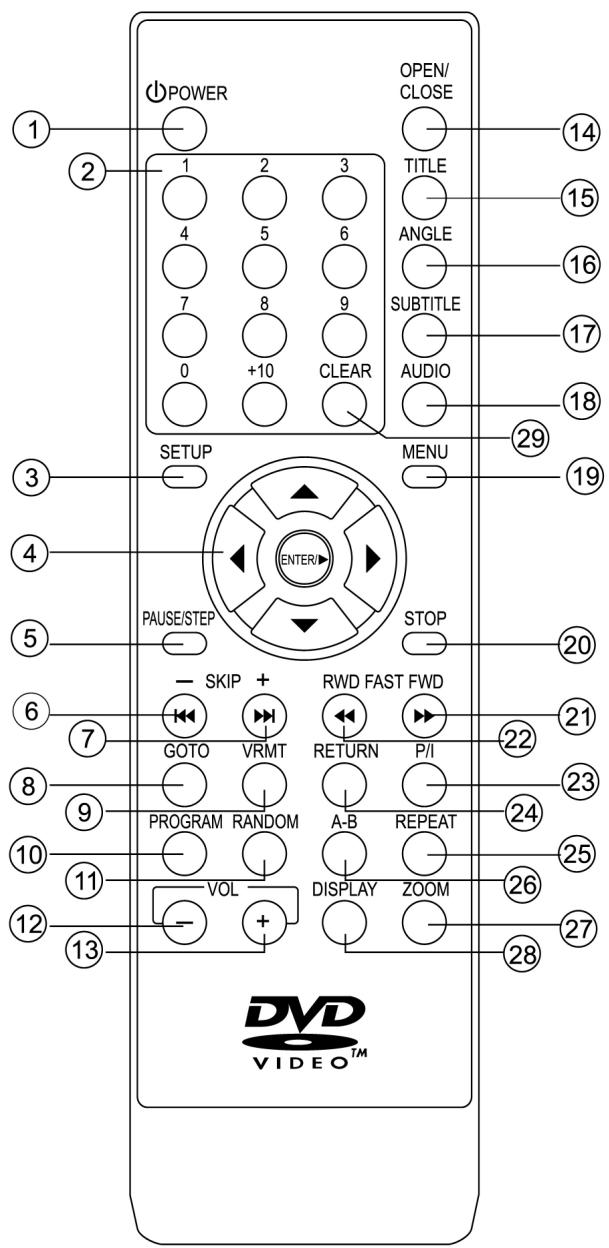
Szanowy Kliencie / Klientko
Przy tej okazji chcielibysmy podȩkować Państwu,źdecydowali są Państwo na zakup tego odtwarzacza DVD /VIDEO / CD / CD. Radzimi Państwu przyciezytać dokladnie instrukcję obśfugi, zanim zaczną Państwo uzywać sprzȩtu. Prosze uwzgliednic sążs odroki ostrożnosci.
Informacja dot. bezpieczneśćwa
Prosę pamietacja:
To urzadzenie zostało skonstruowane tylko do uzytkowania w klimacie umiarkowanym. Prosze podźczyć je tylko do napȩcie zmiennego na 220-240V/50 Hz. W innych warunkach spreźne sąość bość boźwypany.
Uwaga:
- Odtwarzacz DVD jest produktem 1. klasy laserów. Urzadzenia uzywa niewidzialnych promieni laserowych, które moga spowodowej niebezpieczne promieniowanie. Prosze są upewnić, ze ze spreȩtu korzystaja Państwo zgodnia z przyepamisi i instrukacja.
Gdy urzadzenie podfaczone jest do wtyczki zuziemieniem, prosze nie zagladac zbyt blisko do otworu w nim i do wnetrza odtwarzacza.
Uzywanie elementów obstugi, ustawien lub jakichkol-wiek form wykorzystaniaODBiegajycch od tych, kto-re opisano w niniejszej instrukcji,要去 prowadzić do sytuacji,ź wystawia sie Państwo na dziatanie niebeźpiecznégo promieniowania.
Prosze nie otwierać zadnych osłon i naprawiać urzadzenia we wąasnym zakresie. Prosze są zworocć do wykwalifikowanego personelu fachowego celem konserwacje i naprawengo sprętu.
Ostrzeżenie:
- By zapobiec takim ryzykom, jak ogienczy porazenie pradem, prosze nie wystawiać sprzętu na deszcź lub wilgoć.
- By unikać takiego ryzyka, jak ogień, porazenie pradem lub nieprzyjemne zlokocenia, prosze uzywac tylko zalecanych akcesoriów.
Środki ostrożnosci
Prosę doklądnie przyczycytać informacja o srodkach ostrożnosci, zanim zȩczna Państwo uzywać spreignty.
Ochrona kabla sieciowego
Celem unikniecia zlokćen w fungcjonowaniu urzadzenia i dla ochrony przyd porażeniem przem, ogniem lub uszkodzeniem osob prosze przyestręgać nastepujacych wskazówek:
Prosze nie ciagnac za kabel lecz urzadzenie wyfaczac, wciagajc wtyczke.
Prosze nigdy nie dotykać wtyczki do sieci lub kabla mokrymi rękami.
Kabel do pradu prosze trzyma z dala od kaloryferow.
Prosze nigdy nie stawiać cięzkich przyedmiotów na kablu do prudu.
Prosze nigdy nie probowac samemu naprawiac lub wymieniac kabla.
Wymiany kabla do pradu moze dokonywać tylko osoba w wyksztaceniem elektrotechnicznym!
Wybranie pozycji
Prosę unikać stawiania sprzȩtu w nastepującym otoczenia:
- Bezposrednio w stóncu lub przy kaloryferach, albo w zamkiptych pojazdach.
- W wysokich temperaturach (powyzej 35^ ) lub w miajscach o wysokiej wilgotnosci powietrza (powyzej 90% ).
- W otoczeniu o ekstremalnym zapyleniu.
W przyciwnym wypadku wewétrzne częsci mogłyby zostać powaznie uszkodzone.
Wrazie nie uzywania:
Prosę wyłączy urȩzdenie, sąsi go Państwo nie uzywaja.
Gdyby mieli Państwo dźuszy czas nie uzywać sprzȩtu, to prosze wyciaginić wtyczkte do przydu z gniażdka z uziemieniem.
Nie wtykać palców lub innych przytedmiotów do urzadzenia
Dotykanie wewnétrznych częscitheirgo urzadzenia jest niebezempieczne i moź prowadzić do powaznégo uzzkodzenia sprzȩ. Prosze nié próbowac Rozlóźć urzadzenia na czȩsci.
- Prosze nie wiktadać zadnychciaf obcych do szufladki CD.
Trzymać z dala od wody, ognia i magnesów
- Urzadzenia prosie trzymać z dala od wazonów z kwiatami, waniem, umywalek itd. Jeźeli do urzadzenia dostanie są płyn, to要去 prowadzić do powaznych uszkodzen.
- Otwartych zródef ögnia, jak np. palace sie swiece, nie wolno stawiać na sprezie.
Prosze nigdy nie zblizać do urzadzenia przydmiotów magnetycznych, jak na przykład gośniki.
Wentylacja, ustawianie spreźtu na spreȩcie
- Dla wentylaci jerzadzenia prosze utrzymywać wokóń niego odstep na 5 cm.
Prosze nie zasfaniać otworów wentylacyjnych przydmiotami takimi jak gazety, obrsy,zasfony itd... - Urzadzenia prosze postawic w pozycji poziomej iNie stawiać na nimźadnych噤kich przyzemiotów.
- Urzadzenia prosze nie stawiać na wzmacniaczu lub innym spreziecie, kóry moźby sie Rozgrzać.
Kondensacja
W nastepujacych okolicznosciach na soczewce moze zbierac sie wilgoc:
- Natychmiast po węczeniu ogrzewania.
- W pomieszczeniu zaparowanym lub hardzo wilgotnym.
- Gdy urzadzenie zostanie przytenieszione z otoczenia zimnégo do ciepłego.
Ježeli wewnatrix urzadzenia powsta a wilgoć, to jest mözliwe, ze spreşet nie bedzie funkcionowa wąsciwie. W takim przypadku prosze go wyłaczyc z prȩdu i pożekac, az wilgoć sie ulotni.
Gdy w telewizorze dojdzie do zakłocajych szumów podczas ogladania audycji.
W zależnosci od warunków odbioru na ekranie telewizy-jnym moga pojawic sie zakłocenia, podczas gdy ogłowaj Państwo audycje i urzadzenia jest wączone. Nie jest to wadliwe fungjonowanie ani urzadzenia ani telewizora. Prosze wyłączy sprzęt, jesto Chca Państwo ogłowadc audycje telewizyjna.
Wazne:
Zaraz po podłaczeniu urzadźne prosze przyȩtac informacja o ustawieniach podstawowych na stronie 55.
Własciwość
DVD: zupeßnie nowy wymiar rozrywki video
Podpisymoga bycPokazywane maksymalnie w 32 jezykach
- Scieżki dzwiekowej (Audio Soundtrack)MZNA sTuch-ać maksymalnie w 8 jejzych
- Funkcja Multi-Angle umozliwia Państwu wybor rożnych katów ustawienia kamery, z jakimi sceny zostaty sfilmowane (ogranica są do płty DVD, krózostaty nagrane z rożnymi kątami widzenia).
Ilość nagranych jejzyków zaleź od płyty DVD
Wysoka cyfrowa jakosci dzwieku
- Celem podączenia do roźnych wejsć cyfrowych wyjscie cyfrowe da są dopasowej do roźnych form sygnatu.
- To urzadzenie要去odwarzać muzykę z płtyt CD w formacie MP3.
Wiele praktycznych funkcjji
- Bezpośredni dostęp do ulubionych scen (Tytuń/ Scen
na/ Czas/ Szukanie scieżki). - Można zaprogramować w pAMIęci maksymalnie 20 scen (tylko DVD).
- Włączenia ochryny rodzicielskiej zapobiega odwartzaniu płt CD, któreNie są przyznaczone dla wszystkich widźów (tylko DVD).
Kompatabilny z PAL DVD/VCD, NTSC DVD/VCD
- Urzadzenie to moze odtwarzać CD w formacie PAL lub NTSC. Wprawdzie musi być ono pod.§ćzone do telewizora posiadajęcego Multi-System i mogȩcego odtwarzać zarówno PAL DVD/VCD jak i NTSC DVD/VCD. Zaleca są uzywanie odbiornika telewizj%-négo dysponujȩcego Multi-Systemem.
Kompatabilny z płytami Video CD i Audio CD, jak i z formatami dysków DVD, obstugiwanymi przyez to urzadzenia
Urzadzenie toMZe odtwarzaC pIyty CD noszace.
nastepujace symbole:
MP3
CD nagrana w formacie MP3
DVD (dysk 8 cm/dysk 12 cm)

VCD (dysk 8 cm/ dysk 12 cm)

CD (dysk 8 cm/dysk 12 cm)
Ptyty CD z nagranychi plikami JPEG lub jak Photo-CD
Wybór dysku dla podȩczonego telewizora
Přуty kompaktowe DVD i Video CD major nagrania w systemie PAL i NTSC.
Prosze zastosowac sie do ponizszej tabeli, by wybrać odpowiedni do Waszego telewizora typ płty kompakto-wej.
| Podłączony teżewizor | Dysk | Ekran telewizyjny |
| Multisystem | PAL | Odtwarzanie w systemie PAL |
| NTSC | Odtwarzanie w systemie NTSC | |
| NTSC | PAL | Obraz na okranie nie jest klarowny |
| NTSC | Odtwarzanie w systemie NTSC | |
| PAL | PAL | Odtwarzanie w systemie PAL |
| NTSC | Obraz na okranie nie jest klarowny |
Wyprodukowane na licenci Dolby Laboratories.
"Dolby" i podwójny symbol „D" są markami handlowymi Dolby Laboratories.
Poufnie nieopublikowane dane,
Copyright 1992 - 1997 Dolby Laboratories.
zastrzezone污染防治z wszelkimi prawami.
Ten produit wyposzaźny jest w techniki ochrony Copyright, chronionă przyez okreslone amerykańska roszczenia patentowe, wzgl. przyez innie niematerialne prawa autorskie, budace w posiadaniu Macrovision Corporation, wzgl. w posiadaniu innych posiadaczy spraw. Użycie tej techniki ochrony Copyrightmöze nastapić tylko za zgodă Macrovision Corporation i jest limitowane do pokazów domowych, wzgl. do innych ograniczonych sytuacci, w ktorych odbywa sie projekcja, chyba ze Macrovision Corporation wyraźnie udzieli na to zezwolenia.
Rozkădanie na częsci lub demontañ jest zabronióny.
Podęczenie ogólne
- Wszystkie wączniki POWER (Wącznik/ Wyćznik prȩdu) w odtrwarzaczu i w innych urzadzeniach, króre majorć podźaczone, prosze ustawic na AUS, zanim dokonacja Państwo podźaczenia.
Prosę przycieć wczesnej dokadnie instrukcje obsługi urzadzen, króre chça Państwo podȩczyć.
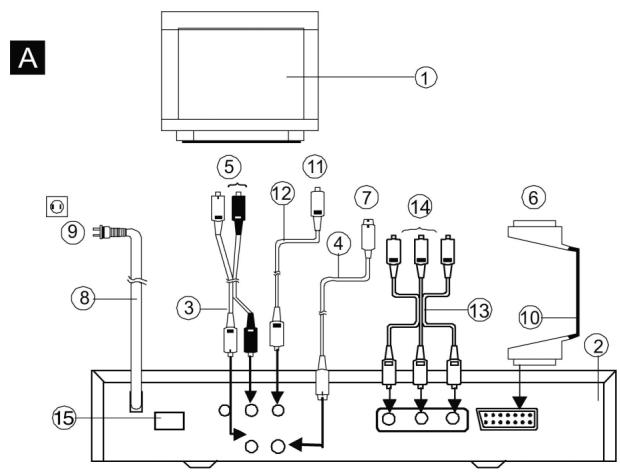
Podęczenia do telewizora stereo [A]
1 Odiornik telewizyjny (jako opcja)
2 Odtwarzacz DVD
3 Przednie wyjscie audio (kolor czerwony, biały)
4 Kabel S-Video (opcja 1)
5 Do połaczenia wejsciowego audio (kolor czerwony, biały)
6 Do 21-stykowej złęcza wejsciowego Scart (TV)
7 Do połaczenia wejsciowego S-Video (opcja Video 1)
8 Kabel do pradu AC
9 Wyjscie do sieci (AC 220-240, 50 Hz)
10 21-stykowe zącze Scart do DVD (opcja Video 2)
11 Do połęczenia wejsciowego AV (opcaja Video 3)
12 Kabel AV (jako opcja) (opcja Video 3)
13 Wyjscie Y, Pb/Cb, Pr/Cr (opcja Video 4)
14 Do wejscia telewizora Y, Pb/Cb, Pr/Cr (opcja Video 4)
15 POWER (Węącznik/ Wyȩcznik prȩdu)
Wskazówka:
Sa 4 moziwość podłaczeniakiego DVD:
ocja 1 S-Video.
ocja 2 Scart na Scart.
opca 3 Wyjscie Video RCA.
opca 4 Y, Pb/Cb, Pr/Cr.
(Ta funkcję moga Państwo wykorzystać tylko wtedy, gdy telewizor dysponuje woesciem P-SCAN lub componentowym Video). Prosze wykorzystać tylko jeder z tych moziwych połaczenia, byunikacja zakłocen.
Połaczenia wyjsciowe S-Video
Połączenia wyjsciowe S-Video (oddzielne) rozduziela sygnaty koloru (C) i jasnosci (Y), zanim wysłane one zostana do telewizora, by osiagnć ostrzejszy obraz. Prosę uzyć kabla S-Video, jestli podȩczaja Państwo odtrwarzac do telewizora z wyjsciem S-Video, by osiagnć möglichwie najleysza ostrość obrazu.
Podlączenia do televizora jederokanałowyego [B]
![CLATRONIC DVD 582 - Podlączenia do televizora jederokanałowyego [B] - 1](/content/2019/07/157803/images/a4cebd25285f6d9d2fc64d612fe18d6634b7ef6b2482ccb3b7c2b52a6f649e7e.jpg)
B
![CLATRONIC DVD 582 - Podlączenia do televizora jederokanałowyego [B] - 2](/content/2019/07/157803/images/8b19b4fe675845cc1b6ed6134345bde6756bfd65256217d8c5884cde4af2e01c.jpg)
1 Odbiornik telewizjny (który ma byc podźczony)
2 Odtwarzacz DVD/ CD
3 21-stykowe ząće Scart
4 Połaczenia wejsciowe do televizora
5 Połaczenia wyjsciwo do DVD
Podłaczenia do spreźtu audio [C]
![CLATRONIC DVD 582 - Podłaczenia do spreźtu audio [C] - 1](/content/2019/07/157803/images/9a1b4dc2b7a9450c5810617a3f741baf8924936b57a3ce5b8bc08d7da38461b1.jpg)
C
![CLATRONIC DVD 582 - Podłaczenia do spreźtu audio [C] - 2](/content/2019/07/157803/images/ca9c0857843a88d5361a84a1501e602d2c560196ff7963cc259f1535cdb8896c.jpg)
1 Urzadzenie audio (jako opcja)
2 Odbiornik telewizyjny (jako opcja)
3 Odtwarzacz DVD/ CD
4 Audio (jako opcja)
5 Do połaczenia wejsciowych audio (kolor czerwony, biały)
6 21-stykowe zącze Scart (patrz wyzej [A])
Prosje pamietac:
- Przy odztwarzani płt DVD gólosność televizora sąbe być ewentualnie mniejsza niz przy audycjachTelewizy-jnych, itd. W takim przypadku prosze po prostu usta-wic gólosność według upodobania.
- Jesli odtwarzac DVD/ CD podźczony jest do telewi-zora poszrednio przyzmagnetowid, to w przypadku niedtórych płyt DVD obraz ewentualnie nie jest odtwarzany normalnie. Gdyby tak miało byc, to proszeNieźaczy odztwarzacza za poszrednictwem magnetowidu.
Prosze uwzgldenic:
Jesli wyjscia Video odtwarzacza DVD podączone są do televizora i televizor pracuju normalnie, to prosze przywać wszystkie innepoączenia międzyDVD a TV, byunikné zakłocen i zabezmiecieć jakość obrazu.
Cyfrowe podłęczenia audio
Podłęczenia do dekodera z procesorem Dolby Digital lub MPEG A
W przypadku płtyt DVD, króre zostaty nagrane w Dolby Digital lub MPEG Audio, fancuch bitów Dolby Digital lub MPEG Audio Wyjscie wysyń jest z koncentrycznégo fęcza wyjsciowych odtwarzacza COAX Digital Audio. Jesli odtlwarzacz podfaczony dostanie do dekodera Dolby Digital lub MPEG Audio, to mogą Państwo u siebie w domu doznac kinowej jakosci dzwieku. (Jesli uzywaja Państwo ewentualnie dekodera Dolby Digital lub MPEG Audio, to potrzebny jest koncentryczny kabel audio (nie objęty zakupem体系建设))
Informacja dotyczna podawanego sygnatu dzwiek战略布局 z cyfrowego koncentrycznégo wyjscia połaczeniowych odtwarzacza.
| Dysk | Format zapisu dzwieku | Podłęczenia z koncentrycznym cyfrowym wyjsciem audio |
| DVD | Dolby Digital | Łańcuch bitów Dolby Digital (2-5,1ch) lub PCM (2ch) (48 kHz/16 bitów) |
| Liniowy PCM (48/96 kHz 16/20/24 bity) | Liniowy PCM (2ch) (Próbkowanie tylko 48 kHz/16 bitów)*2 lub bez podañania sygnatu*1 | |
| MPEG1 MPEG2 | Łańcuch bitów MPEG2 Audio lub PCM (2ch) (16 bitów)*1 | |
| Video CD | MPEG1 | PCM (44.1 kHz Sampling) |
| CD | Liniowy PMC | Liniowy PCM (Próbkowanie 44,1 kHz) |
1 Rodzaj wyjscia audio na złęczuromatica wybrać poprzejcz ustawienia podstawowe.
2 Sound z probkowaniem 96 kHz przyeksztatańcy jest na probkowanie 48 kHz, sąȩdźwięk podawany jest przyez złącze z cyfrowym koncentrycznym wyjsciem audio.
Informacja dla Państwa:
- Dolby Digital jest cyfrowa technika kompresji dzwieku, która stworzona została przy bez Dolby Laboratories Licensing Corporation. Technika ta obsluguje 5.1-kanałowy Surround Sound jak i (2-kanałowy) Stereo Sound, przy bez co na płycie CD daje są zapisać efektywnie duź ilość informacje dzwiegowych.
- Liniowy PCM jest formatem zapisu sygnatu, uzywanym do płty CD. Podczas gdy płty CD nagrywane są przy 44,1 kHz / 16 bitów, płty DVD nagrywa są przy 48 kHz/ 16 bitów do 96 kHz/ 24 bity.
Zalecamy zachowanieastroznosci zcyfrowym kon-centrycznym złuczem wyjsciowym audio:
Prosze nie违法犯罪 odnegogo wyjscia z analogowym wejsciem wzmacniacza.
W przyciwnym wypadku kaźda proba odtwarzania pły t DVD要去 spowodować tak wysoki poziom szumów, ze to mogłowby uszkodzic Państwa uszy lub Państwa gólsniki.
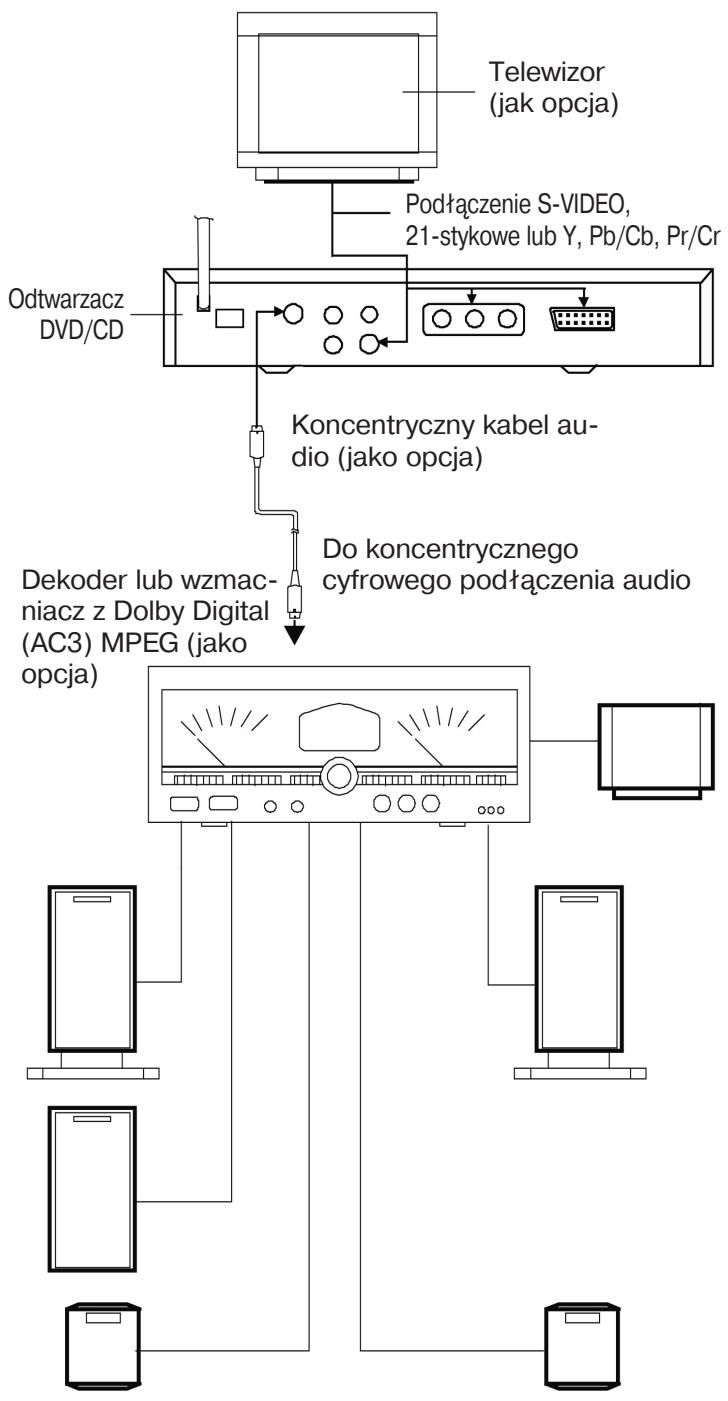
Przygotowanie pilota
Zakladanie baterii A
A
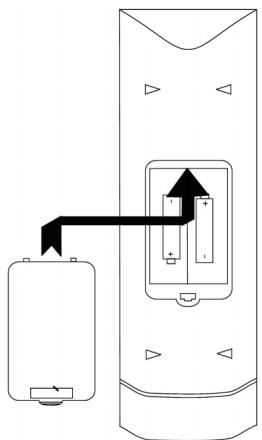
Prosze włoźyc baterie i uwazać przy tym na wąsciwe ułozenia biegunów (+) i (-), tak jak jest to widocznne na obrazku.
Zywotnosc baterii
- Baterie wytrzymuja normalnie jedem rok, jak zaleź to od czȩstosci i rodzaju uzywania pilota zdalnego sterowania.
- Jeźeli pilot nie działa juszNOWetaku, to baterie musza Państwo wymienić.
Prosę uzywać baterii wielkość UM-3.
Wskazówki:
Proszne uzywac baterii万户orazowych (Ni-Cd).
Prosze nie podejmownikówania, zwierania, rozbierania, podgrzewania baterii i niedrucać ich do ognia.
Prosze nie upuszczac piola i prosze chronić go przyd innymi uderzeniami. Mogłoby to uszkodzic czȩci wew)ntrz lub prowadzic do będnego funkcjonowania.
Proszne mieszac baterii starych z nowymi.
- Jeźeli pilot zdalnégo sterowania nie jest uzywany przy bez dźuźsy czas, to baterie prosze wyjac. W przyciewnym przypadku elektrolit sąby wydostaść z baterii, coNie tylko powoduje będne funkcionOWANIE lecz w razie stycznosci ze skóra prowadzi sąze do oparzen.
Prosze wytrzech z pilota wszelkie pozostañosci elektrólitu i załowyć nowe baterie.
Gdyby w jakis sposob doszto do kontaktu skóry z elektrolitem, to prosze dokladnie zmyc to.),
Prosze przyestręgać poniższej wskazówki!
Zuzyte baterie/ akumulatorki nie należ do oppadów domowych. Prosȩ oddac je w punkcie zbiorczym celem usuniecia lub do ponownego przytetworzenia.
Zasięg pilota zdalnégo sterowania B
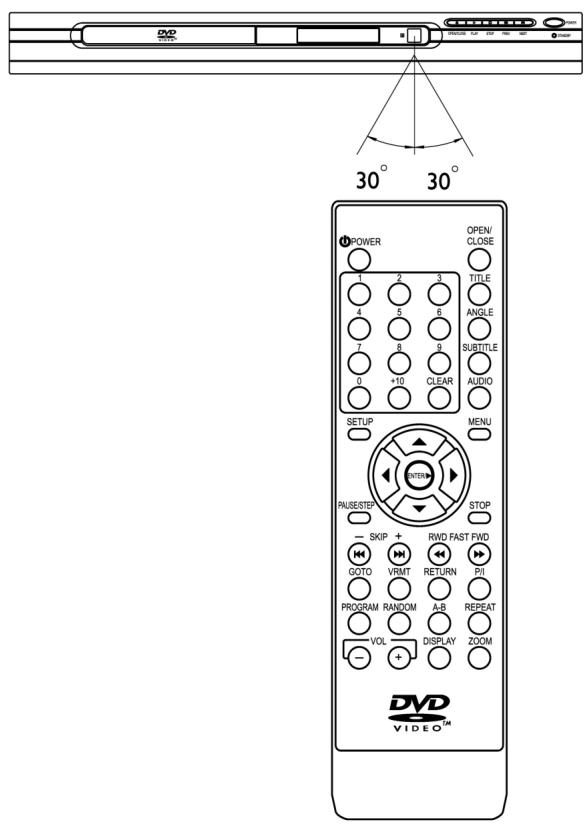
B
Prosę trzymać pilota w odlegędSci maksymalnie ok. 7 metrow od czujnika zdalnégo sterOWANIA i pod kątemNie Większym niz ok. 60o do przyednej strony urzadzenia.
- Zasięg zdalnégo sterowania要去źmienić w za-leżnosci od jasnosci pomieszczzenia.
Wskazówki:
Prosze nie kierować zadnych jasnych lamp na czujnik zdalnégo sterOWANIA.
Prosze nie stawiać zadnych przyjmietłowiedz pilots tem a czujnikiem zdalnégo sterowania.
Prosze nie uzywać pilotakiego urzadzenia, podczas gdy uzywaja Państwo jederoczesnie innego pilota do zdalnégo sterowania innego sprzętu.
Odtwarzanie płt Audio CD
- Włączyć włącznik sieciowy iwcisnych przycisk Standby, a po nim przycisk OPEN/CLOSE, by otworzyczsufladkę płyty kompaktowej. Audio-CD włȩzych do szufladki etykieta do góry. Ponownie wcisnych przycisk OPEN/CLOSE, by zamknac szufladkę na CD.
- UrzadzenieczytatreścplytCDi automatycznej zaczyna ja odwarzać.
- By zobaczyc w telewizorze (wyświetlacz OSD) informacja o CD, takie jak numer utworu i czas odtkarzańia,wcisność przyczysk DISPLAY.
- Wcisnac klawiszeme SKIP +/-, by wybrać piosenkę nastepna lub poprzejnia. Przyciskami numerycznych mogą sądz Państwo jakość piosenkę wybrać bezpośrednio.
Obstuga ogolna
Przygotowania
Prosze wączyć telewizor w wybrać „Video” jakowejscie.
Prosze wączyć wącznik Power zestawu stereofonicznego, sąželi odtwarzac podźczony jest do体系建设.
Prosze wączyć wącznik sieciowy odtwarzacza DVD.
Odtwarzanie ogólne
- Prosze wcisnć przycisk Standby w urzadzeniu głowonym.
- Prosze wcisnac przycisk OPEN / CLOSE w urzadzeniu głowynm lub na pilocie, by otworzyc szufladkę płyty kompaktowej.
Open
- Prosze wlozyc pIyte CD do szufladki.
Trzymaję płyteNie dotykać zadnej z jej stron, włość CD zadrukowaną strona do gory, dopasowej są w prowadnicy i umieść—we wąsciwej pozycji.
(1) 8cmCD
(2) 12 ~cm CD
- Prosze wcisnac PLAY w urzadzeniu gównym lub na pilocie.
Close

Loading
Szufladka CD zamyka sie automatycznie i Rozpoczyna sie odtwarzanie.
- Po naciśću przyciscu OPEN / CLOSE szufladka CD zamyka są.
- Jesli w szufladce znajduje sie DVD, to odtwarzanie Rozpoczyna sie automatycznie.
- Jesli jest to Video CD/ CD, to ewentualnie musza. Państwo wcisność PLAY, by Rozpoczność odztwarzanie.
- Jeźeli na ekranie telewizyjniom pojawi są menu W przypadku interaktywnych pły t DVD lub Video CD z kontrólny Playbacku na ekranie telewizyjniom pojawia są menu. W przypadku DVD proszewciskać CURSOR, by dokonać pożadanego wyboru, a nastepnie uzyć ENTER. W przypadku Video CD prosze uzywać przycisków numerycznych, a nastepnie wcisnać ENTER.
Prosze wcisnac STANDBY na pilocie lub w urzadzeniu gówynm, by przyȩćczyc je z pozycji „wączone” na „Standby”, lub odwrotnie. W pozycji „Standby” urzadzenie w dalszym ciagu zuźwytra troché prADX.
Prosę pamietć:
- Płyta CD kręci są dalej, kiedy pokazywane jest menu, równieź wtedy, gdy okreslony utwor są skończyt. JesliNie zycza sącie Państwo dalszego odtwarzania, to prosze wcisnac przycisk STOP, by menu zniknego.
- Jeżeli CD włozona jest niewość strona (a chodzi tu o Jednostronna CD), w wyświetlaczu pojawia są „NO DISC".
Informacja dla Państwa:
Jeżeli podczaswciskania jakiegoś przycisku pijawi sie, to oznacza to, ze odtkwarzacz lub płyta CD nie zezwala jej uźycie.
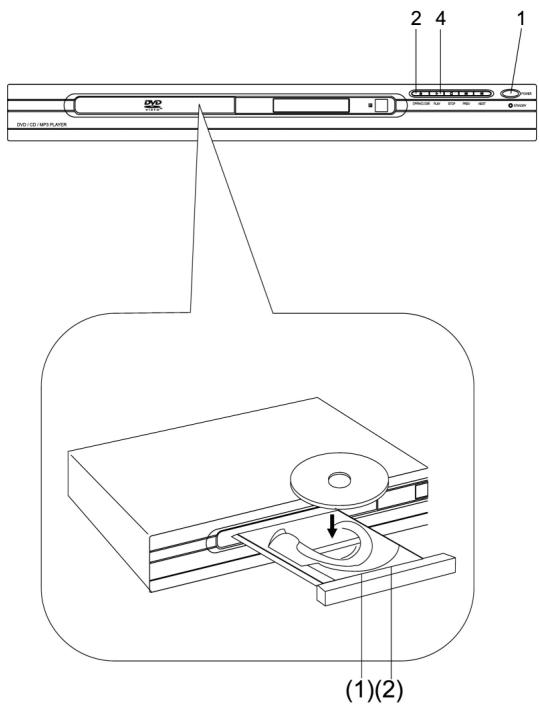
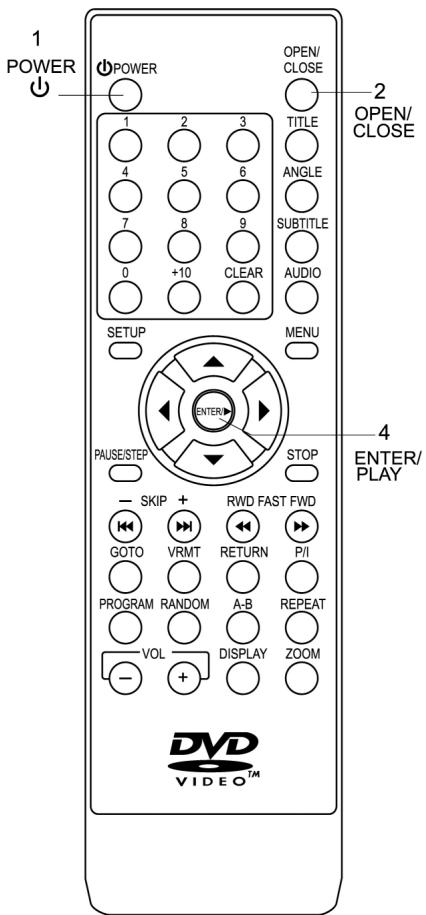
Zatrzymanie odtwarzania
ProszewcinsacSTOP
Dla Państwa wygody:
W przyypadku DVD i Video CD (bez PBC) prosze wcisnac STOP, aby przyjecć do stanu Memory Stop. Proszewcisnac PLAY, by kontynuowej odtrwarzanie od mistręca, wktórym Państwo ostatinio są zatrzymali. Proszeponownie wcisnac STOP, by całkowicie zakończyć odtrwarzanie (niektóre DVD nie dysponuja funkcjä stan Memory Stop). W przyypadku Video CD z PBC prosze wcisnac przyycisk STOP, aby całkowicie zakończyć odtrwarzanie. Jeźeli odtrwarzanie poprzejcz menu jest wyłączone, to obśluga odbywa są jak w przyypadku przyt DVD.
Skipping + lub - (przejcie do następnej sceny/Ścieżki)
Skipping +
Prosze wcisnac SKIP+ podczas odtwarzania.
Po kaźdym wcińskiętuengo przycisku „przeskakuje sie" o jejna scené (DVD) lub jejna scieźkę (VCD/CD).
Skipping -
Prosę wciącć SKIP- podczas odtwarzania.
Jeźeli przycisk ten naciść sie sądz w sądku sceny/ scieźki, to odtwarzanie wraca do&C zaku sceny/ scieźki. Przy kaczym nastepnym wciȩciu klawiszka „przesakuje sie" o jeder scenę/ scieźko do tyfu.
Informacja dla Państwa:
Ježeli przycisk przyejósca do nastepnej sceny/scieżki SKIP +/- zostanie wciśniety podczas odtwarzania Video CD, to czasem pojawia są menu.
Szybki przysemu do przydU/do tyIu FWD/RWD
Podczas odtwarzania prosze wcisnac klawisz szybkiego przesuwu do przydowu FAST FWD (▶▶) lub klawisz szybkiego przesuwu do tyfu FAST RWD (▲▲) na pilocie zdalnego sterowania lub w urzadzeniu głowynym.
FR X2
Informacja dla Państwa:
Prosę wciąć jeder raz klawisz FAST FWD lub FAST RWD, a CD bedzie wtedy odtwarzana z 2-krotna prędkość do przydodu lub do tyfu. Jeźeli przycisk wciȩcie są wielokrotnie, to odtwarzanie bedzie są odbywató kolejeźno z prȩdkości 4-krotna, 8-krotna, 16-krotna, 32-krotna, a po nastepnym wciȩśću odtwarzanie bedzie kontynuowane. Uzywȩć przycisku PLAYność w kaźdej chwili kontynuowej odtwarzanie.
Chwilowe zatrzymanie (pauza)/Poklatkowe odtwarzanie obrazu
Podczas odtwarzania proszewcniac klawisz PAUSE/STEP
1
1
Informacja dla Państwa:
Naciskajć przycisk PAUSE podczas odtwarzaniaMZa je tymczasowo zatrzymać (pauza). Ponowne wciȩpie przycisku PAUSE wącza funkcję STEP, wzgl.Poklatkowe odtwarzanie obrazu.Odtwarzany jest pojedynczo kázdy obraz. Celem kontynuowania normalné odtwarzania prosze wciȩć PLAY.
MENUI TITLE
Proszewcisnac MENU lub TITLE na pilocie
- Zazwyczaj pręty DVD podzielone są na rożne tytuły, które z kolei dane są na sceny. Dyski Video CD/CD podzielone są na utwory (Tracks) wźgl. scieźki.
- W przypadku płty DVD: prosze wcisnac TITLE na pilocie i odtwarzana płtya kompaktowa przechodzi automatycznie do programu z tytuławami. Celem wyboru prosze wiscakra przyciski CURSOR na pilocie i potwierdzić klawiszem ENTER. Moź sie sązyć, ze niedźóre DVD tej funkcjNie są.
- W przypadku płyt DVD: prosze wcisność klawisz ME-NU na pilocie, a odtrwarzana płyta kompaktowa przechodzi automatycznie do menu ze scenami. Celem wyboru sceny prosze wcisność klawisz CURSOR na pilocie i potwierdzić przyciskiem ENTER, by Rozpoczȩ odtwarzanie.
- W przypadku pły t VCD z PBC przyść przycisku menu wącza są lub wyȩcza Menu PBC.
Zmiana jejzyka SUBTITLE (podpisy) [tylko płyty DVD]
- Istnieje mözgliwość przyzejność na inny wybrany są podpisów, są zęzykymi DVD, są podpisy w rożnych przyzejnych. Wcisniać przycysk SUBTITLE na pilocie. Alternatywne są przycysk podpisów pojawia są za kaźdym razem po nacisniȩu na przycysk
, , , . (Rozne płyty DVD majorowy wskazniki)
![CLATRONIC DVD 582 - Zmiana jejzyka SUBTITLE (podpisy) [tylko płyty DVD] - 1](/content/2019/07/157803/images/0fcab2a87f06091caaef4b836520a11635b089c430c3bb7b65acbb66aae6910f.jpg)
![CLATRONIC DVD 582 - Zmiana jejzyka SUBTITLE (podpisy) [tylko płyty DVD] - 2](/content/2019/07/157803/images/f90a5f5aa4e893fd4afa88e713b177edb47f66ac6ec8563e6bfb591fca6c40fa.jpg)
![CLATRONIC DVD 582 - Zmiana jejzyka SUBTITLE (podpisy) [tylko płyty DVD] - 3](/content/2019/07/157803/images/1688729adac351e17e09a628423e669cdd3fcb414d65834deb781efe48ec5644.jpg)
![CLATRONIC DVD 582 - Zmiana jejzyka SUBTITLE (podpisy) [tylko płyty DVD] - 4](/content/2019/07/157803/images/9364695088fb104d9587f3d2d4a129104ff7e63778e7984bf380e0503f97f326.jpg)
- Jeżeli nie ma nagranych podpisów, to na ekranieTelewizyjmnpojawia sie “ ^
Informacja dla Państwa:
Ježeli prad zostanie wączony i wączony lub CD zostanie wyjeta, to podpisy pojawia są znów w jejzyku ustanonym w ustawieniach podstawowych odtwarzacza. Jeźeli sązyk tenNie istnieje na CD, to pojawia są sązyk zgodnia z ustawieniami fabrycznych DVD.
Zmiana jejzyka scieżki dzwiekowej (Audio Soundtrack)
- Istnieje mözgliwość przyjecchia na inny wybrany sązyk scieżki dzwiekowej (Audio Soundtrack), są zymi DVD, na ktorych nagrane są scieżki dzwiekowe w rożnych sązykach).
DVD:
Niektóre DVD dysponuję fungcją Wyjscie Multi-Audio. Przeź wielokrotne naciskanie na przycisck AUDIO na pilocie wybiera są besteht do dyspozycji wersje audio.
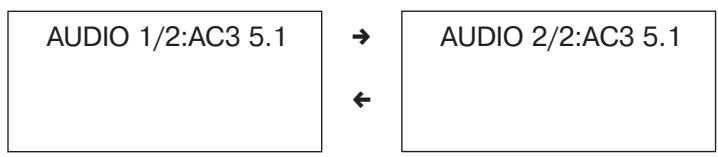
Ježeli nie ma zadnego nagranego sązyka dla scieżki dzwiekowej, to na ekranie telewizyjniym pojawia sie “ ”.
VCD/CD:
Dla płyt CD: Przez wielokrotne naciskanie na przycisk AUDIO na pilocie wybiera są besteht do dyspozycji wertsje audio.

Zmiana kęta ustawienia kamery (ANGLE) [tylko płyty DVD]
- Niektoré DVD moga zawierać sceny, któ ragnane zostaty jegnoczesnie pod wiełoma rożnych kátami widzenia. W przypadku takich pły tą sama scenę moins ogladac pod kaźdym z tych kátów, jeźeli naciść sie przycisk ANGLE. Nagrane kát yustawieńia kameryazole od uzytej pły DVD.
- W przypadku płyty DVD z weilkrotnym katem na ekranie pojawia sie „/". Na przykład w przypadku 3 kąrow prosze wcisnącz przycisk ANGLE na pilocie, aby przyegrzejć wszystkie besteht do dyspozycji kąty widzenia. Wyświetlacz OSD pokazuje wtedy 1/3, 2/3, 3/3, a potem znów 1/3 itd.
![CLATRONIC DVD 582 - Zmiana kęta ustawienia kamery (ANGLE) [tylko płyty DVD] - 1](/content/2019/07/157803/images/972a5cfa8e1a2c298eaee561d6535c9a35d8760638d2787dc3dcc82545a2c7ff.jpg)
- Jeźeli nie maźadnych scen nagranych z rożnymi kątami ustawienia kamery, to na ekranie telewizyjniym pojawia są „ Ⓞ“.
ON SCREEN DISPLAY
Prosze wcisnac przycisk DISPLAY na pilocie podczas odtermarzania, by wyswietlic nastepujuace informacja:
- Dla DVD funkcjä DISPLAY pokazuje nastepujuçé informacje:
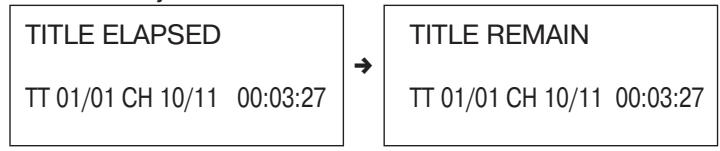
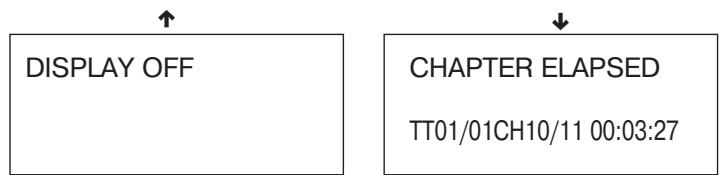
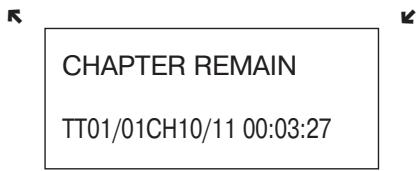
Wcisnac przycisk DISPLAY, by stornowac funkcj.
- Dla VCD (PBC wyłaczone AUS/OFF) & CD: funkacja DISPLAY pokazuje nastepujuść informacja:
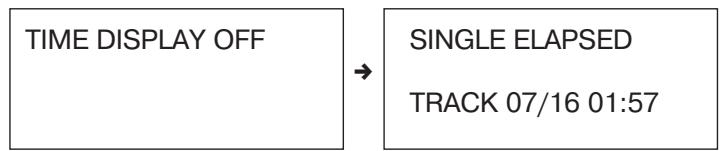
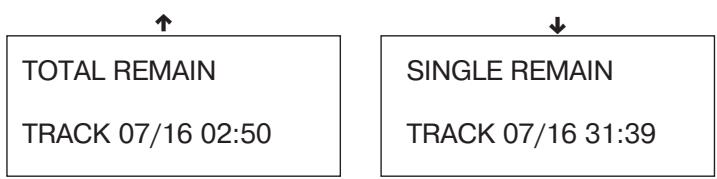
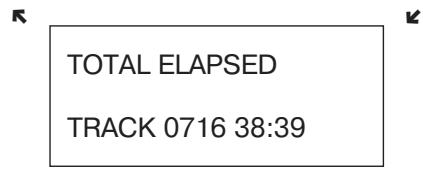
Miniony czas odtwarzania i czas pozostaly obecnego programu.
- Dla VCD (PBC EIN/ON): funkcja DISPLAY pokazuje nastepuje informacja:
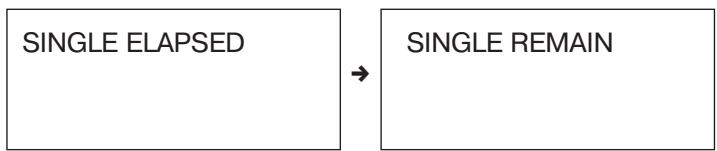
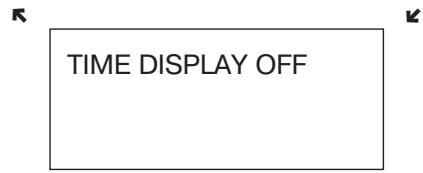
RETURN / Powróct
Ježeli na pilocie wcisna Państwo przycisk „RETURN" (= powróć), to dostana sie Państwo do głowaddrnego menu płyty DVD. Ježeli przycisk „RETURN" wcisna Państwo ponownie, to wrocą Państwo do sekwenci filmu, jakawczesnej Państwo przerwali.
RANDOM / Wybór przyypadowy
Po wciśćci unto przyciscu zobacza Państwo:
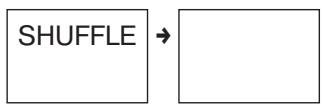
Po wciśćciu przyciscu RANDOM następuje odtwarziejie jakiej sceny lub utworu w przypadkowo wybrzej kolejnosci.
Funkcja REPEAT
Ježeli odtwarzana jest płyta DVD, to przyez wielekrotne uzycie przycisku REPEAT moga Państwo zdecydowej,czy chca Państwo powtorzyc scené, tytućczy wsystko.

W przypadku płtyt VCD lub CD przyze wielokrotne uzycie przycisku REPEAT moga Państwo zdecydować,czy chą Państwo powtorzyc jeder utworczy wszymstkie.
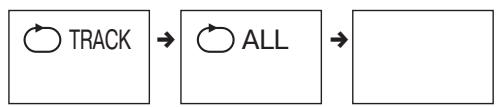
Programowanie
DVD
W trybie STOP prosze wcisnac na pilocie przycisk PROGRAM, jejeli chca Paanstwo słuchać pożadanego tytuń/ fragmentu (TITLE/SECTION), a nastepnie przyciski numeryczne dla tych numerów, które widź Paanstwo na ekranie telewizora, jak np.:
PROGRAM: TT(01)/CH(01)
| 1. | TT 1 | CH 1 | 6. | TT _ | CH _ |
| 2. | TT _ | CH _ | 7. | TT _ | CH _ |
| 3. | TT _ | CH _ | 8. | TT _ | CH _ |
| 4. | TT _ | CH _ | 9. | TT _ | CH _ |
| 5. | TT _ | CH _ | 10. | TT _ | CH _ |
EXIT START NEXT
celem wyboru na „START" moga Państwo uzyć przycisków CURSOR, a na koniec prosze wcisnęć ENTER, by Rozpoczność odtrwarzie programu.
VCD/CD
W stanie Stop prosze wcisnac na pilocie przycisk PROGRAM, jejeli chca Paanstwo słuchać piosenek, jak np. 5, 6, 3, itd., a nastepnie przyciski numeryczne 5, 6, 3, któ widza wtedy Paanstwo na ekranie telewizora:
PROGRAM: TRACK (01-16)
| 1 | 5 | 6 | _ |
| 2 | 3 | 7 | _ |
| 3 | 6_ | 8 | _ |
| 4 | _ | 9 | _ |
| 5 | _ | 10 | _ |
EXIT START NEXT
celem wyboru na „START" moga Państwo uzyć przycisków CURSOR, a na koniec prosze wcisniać ENTER, by Rozpoczność odtrwarzie programu.
W przypadku MP3 programowanie nie jest możliwe.
Funkcja powtarzania A-B (umożliwia ciąę spejczne okreslonych sądysk)
- W chwili osiagniecia.), w ktorym ma sie Rozpoczac powtarzanie, prosze wcisnac przycisk A-B na pilocie. W wyswietlaczu pojawia sie REPEAT A-. Prosze ponownie wcisnac przycisk A-B zchwila osiagniecia.), w ktorym powtarzanie ma sie skończy. W wyswietlaczu pojawia sie REPEAT A-B SET. Segment A-B powtarza teraz nieprzerwanie zaznaczony odcinek do momentu, aż po raz,trzeciwcsińskiy dostanie przycisk A-B.
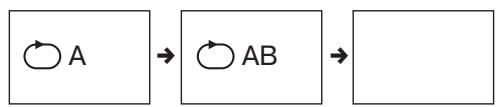
Funkcja GOTO
Moga Państwo bezposgcdnio podac czas, tytuł lub numeru sceny celem szybkiego wyszukania.),dysku. Odtwaracz zaczyna wtedy odtwarzanie od tego.),).
W przypadku dysków DVD po potwierdeniu przyciskiem GOTO pojawia są nastepujczymeldunek w wyświetlaczu: -
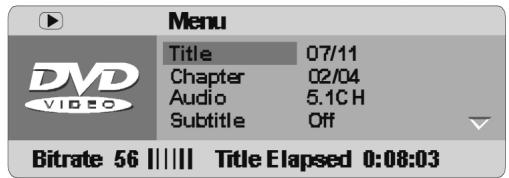
W tym menu moga Państwo odczytać następuȩce informacja: Pierwsza linija to numer tytuń obecnégo i całkowita liczba tytuław. Druga linija to numer obecnej sceny i całkowita liczba scen. Trzechia linija to obecny status fungcjki AUDIO. Ostatnia linija to obecny status fungcjki „Podpisy".
Prosę przyejść do jakiegość tychu lub sceny.
Na przykjad scenaa 2 w tytule 6:
TITLE 06/06 CHAPTER 02/08
Prosę wciżsć GOTO na pilocie, a na ekranie pojaw są powyźsze menu. Przyciskami kursora prosȩ wybrać linijke z tytułem. Nastepnie prosȩ wciżsć przycisk ENT-ER, aby moc zmienić TITEL. Prosȩ wciżć 0,6, by wybrać tytuł 6. Dla wybrania sceny przyciskami kursora prosȩ wybrać linijke sceny i powtorzyć przycyszne kroki. Przyciskami kursora moga Państwo rowników dotrzeć do calkowitego czasu tytuł u calkowitego czasu sceny. By wybrać tam okreslony CZAS, prosȩ wciżć klawisz ENTER, a nastepnie podañć poźadany CZAS Rozpoczecia, uzywajć przyciskowy numerycznych. Przej ponowne wciżsȩcie przycisku GOTO wraca są do normalné odtwarzania na ekranie.
Dla płtyt VCD (PBC wyłaczone AUS/OFF)
W przyypadku przyt VCD po wciśniȩciu przycisku GOTO pojawia są podobne menu, jak w przyypadku DVD. Tylko punkty menu są roźne. Uzywajć przycisków kursora mogą Państwo dotrzeć do utworów (Tracks), czasu dysku, czasu utworu, statusu funkcjji REPEAT lub statusu wyświetlacza (Display). WisczkAAC przycisk ENTER prosze wybrać ten punkt menu, ktory chca Państwo zmienic. Co są tyczy czasu, to mogą Państwo wybrać go poprzej przyciski numeryczne. Dysk VCD jest wtedy odtrwarzany od untogojejsc. W przyypadku innych punktow menu mogą Państwo dokonać rożnych ustawien, uzywajć przycisków kursora. Wybor prosze potwierdzić przyciskiem ENTER.
Dla pły t CD: wciśnac przycisk GOTO na pilocie, a w wyświetlaczu pojawi są nastepujczy meldunik:
DISC GO TO:
Prosę ponownie wcisność przycisk GOTO i wtedy zobacz厂区:
TRACK
GO TO:
中
Prosę,trzeci raz wciśnć przycisk GOTO i wtedy zobacz厂区:
SELECT TRACK:
/16
Poźadny czas, wzgl. tytuły moga, Państwo wybrać przy pomoczy przycisków numerycznych.
Obraz ZOOM
- Wazoleński od odtwarzanego dysku moga Państwo odpowiednio powiékszyć obrz przez wielokrotne naciscanie klawiszza ZOOM: ZOOM 2-krotny, ZOOM 3-krotny, ZOOM 4-krotny, ZOOM 1/2-krotny, ZOOM 1/3-krotny, ZOOM 1/4-krotny i ZOOM wyłączony (AUS/OFF).

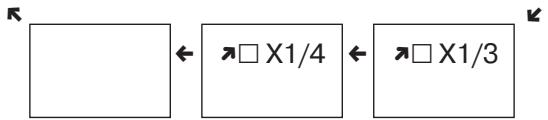
- W trybie ZOOM moga Państwo optymalnie ustawić obraz, uzywajć przycisków kursora.
Ustawienie VOLUME (gólosność)
- ProszewcisnacVOLUME ^+ na pilocie,abyzwiekszyc glosnosc.Dlazmiejszeniaglosnosci proszewcisnacVOLUME-.
VRMT
Po wciśnikiętuengo przycisku zobacza Państwo:
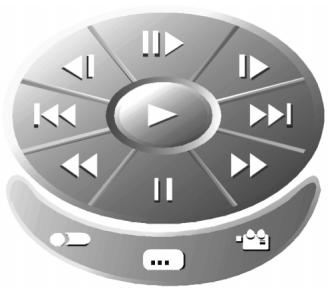
Do wybierania moga Państwo uzywać przycisków kursora. Nastepnie przyciskiem ENTER prosze potwierdzić swoj wybor.
P/I - Progressive-Scan
Tego klawiszma moga Państwo uzywać, by wyjbierac międź P-SCAN a INTERLACE.
Prosę pamietć:
Jeżeli w przypadku telewizarów INTERLACE (PAL) w ustawieniu TV wybiora Państwo funkacja P-SCAN, to telewizar INTERLACE nie bedzie dawał obrazu. Obrazy zniękna. Moga Państwo jest&Cze raz nacisć przycisk P/I, by powrócić do ustawenia INTERLACE.
Prosze przyestrzegać reguţy,ź z Progressive-Scan na-lezy korzystać tylko poprzej wyjscie Y, Pb/Cb, Pr/Cr. Wazoleżnosci od techniki uzywanej w projektorachczy tele-wizorach jakość przystawianych obrazów sąsi ewentualnie wahać.
Odtwarzanie plików MP3
To urzadzenie jest kompatybilne z reprodukcja nagrań w formacie MP3. W tym kontekisce prośze przyȩć na蕈puźace instrukcje dotyczȩ poprawnej obsługi:
- Prosze wcisnac przycisk „STANDBY" (= wączyć) a nastepnie przycisk „OPEN/CLOSE" (= otworzyć/ zamknac), aby otworzyć szufladkre. Prosze wązyć CD z nAGRaniami MP3 etykieta do góry. Prosze ponownie wcisnac przycisk „OPEN/CLOSE" (otworzyć/ zamknac), aby zamknac szufladkre. Po kilku sekundach na ekranieTelewizyjm pojawia sie menu z wsystkimi albumami/katalogami, krôre są na CD, jak pokazano na obrazku.
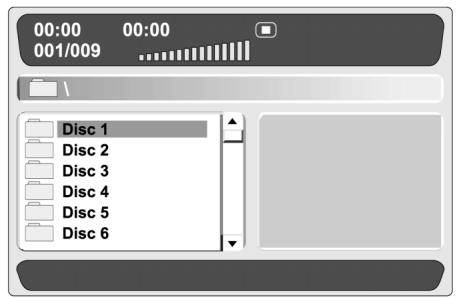
MENU 1
Kursorem w gore/ w dof moga Paanstwo wybrac pozadany dysk. Jesli wybiora Paanstwo dysk 1, to pojawi sie nastepujace menu:
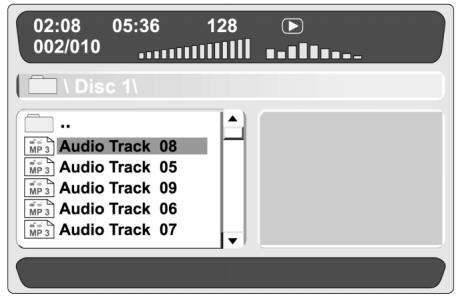
MENU2
W tym menu moga Państwo wybrać pożadny tytuł.
W pierwszej linijce widźta Państwo kilka czasów: czas bieść odtwarzanego węsnie tytułu, jaki Państwo wybrali, czas całkowy stUCHanego tytuź numer 128.
Pokazuje on szybkość transmisji w bitach/pek. dla tytułu w formacie MP3. W drugiej linijce jest tytuł, ktopicy Państwo wybrali na dysku. Trzechia linijka zawiera wybrany przyze Państwa dysk spośród wsystkich dysków, jakie mieszczą są na płycie MP3. Ostatnie pięc linijek to nazwa tytułu.
- Prosze wcisnac lewy kursor, by powróci do menu 1, a wtedy beda mogli Państwo wybrać poźadny dysk.
- Prosze wciskać przycisk REPEAT, aby przechodzić do kolejnych trybow odtrwarzania:
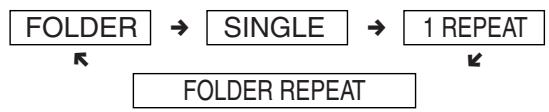
- Prosę wcisć przycisk DISPLAY i wtedy zobaczka. Państwo zmiany sąwiwe w menu 2. W pierwszej linijce menu numer 128 zestaje zamieniony na katalog. W drugiej linijce dojdzie obecnny tryb odztwarzania. Prosę ponownie wcisć przycisk DISPLAY, aby dotrzej z powrotem do menu 2.
- Podczas gdy odtwarzany jest jakis tytu#, moga Państwo uzyć przycisku w gore/ w dof, by wybrać dowolny tytu!.
- Moga Państwo uzywać przyciscu szybkiego przyzesuwu do przyodu lub szybkiego przyzesuwu do tyłu.
W trybie MP3 programowanie kolejnosci tytułów nie jest mözgliwe. Przycisk PROGRAM umozliwia{jednie przyłączanie widoku między „katalog" a „plik".
Odtwarzanie JPEG i Kodak Picture CD
Kodak Picture CD
- Wcisnac przycisk STANDBY, a nastepnie OPEN/CLOSE, aby otworzyc szufladke na CD. Wtozyc Kodak Picture CD etykieta do góry. Ponownie wcisnac przycisk OPEN/CLOSE, aby zamknac szufladke.
- Urzadzeniaczyta tresc CD i Rozpoczyna automatyzniePokaz slajdow (Slideshow).
- Naciskajac przycisk STOP przechodza Państwo do miniaturowego widoku!");
W tym menu moga Państwo poruszać sie, uzywajć klawiszyc kursora. - Dła potwoierdzenia swego wyboru prosze uzyć przycisku ENTER.
JPEG CD
- Wcisinć przycisk STANDBY, a nastepnie OPEN/CLOSE, aby otworzyć szufladkę na CD. Wźóźć JPEG CD etykieta do góry. Ponownie wczisinć przycisk OPEN/CLOSE, aby zamknć szufladkę.
- Urzadzenieczytataresc CDiprzechodzi automatyznie do menu, wktóym widza Państwo zawartosc CD.
- W tym menu, uzywajć klawiszny kursora, moga. Państwo wybrać poźadny katalog wzgl. zdjecie i potworidzić przycziskiem ENTER.
Gdy wybiora Państwo jakie sąȩczycie, to odargo mistręca Rozpoczyna sąȩzy pokaz slajdów. Po dojsciu do końca zbioru slajdów wącza sąȩ z powrotem automatycznych menu pouchykiw. - Ježeli w czasiePokazu slajdówwcisna Państwo przycisk STOP,to przyejda Państwo do miniaturowego widoku zdjeć, tak jak w przypadku Kodak Picture CD.
Ustawenia podstawowe
Ježeli ustawenia podstawowe zostały wpisane, to odtwarzacznę boć obśfugiwany stale w ten sam sposob. Ustawenia utrzymuja są wAMIpieci takze wtedy, gdy prad jest wyłaczony.
- Ustawientia podstawowe musza sie odbyc w trybie Setup, jakn fungcjęromatic ustawic w kaźdym trybie.
-
Przy pomocy menu Setup moga Państwo ustawic tryb odtkarzania, rożne parametry wyjsciowe (Output) itd.
-
W trybie STOPP lub „Odtwarzanie" prosze wcisné na pilocie przycisk SETUP (= Ustawienia). Na ekranie pojawia są wskazanie, jak na obrakku 1. Prosze po-nownie wcisné SETUP, by opuść menu z ustawieni i z powrotem wrócić do obrzu telewizyjniego.
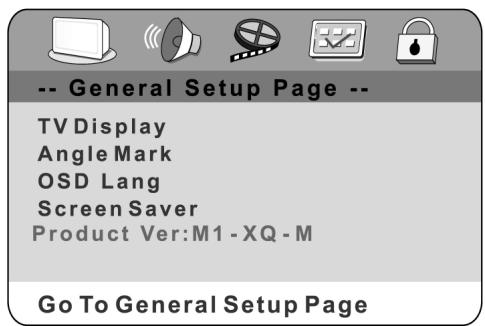
Obrazek 1
- Przy pomocy kursora „w gorè/ w doft" prosze wybrać pożadano pozycje menu, a nastepnie wciśnć przycisk ENTER (= wpisywanie). Powinni Państwo zobacżyć tylko jeder wskazanie, jak na obrazku 2. Na kaczdep j stronie menu podane są pozycje menu od strony lewej do prawej. Prosze uzywać przycisku CURSOR na pilocie, aby przyeglądać opcie lub ustawić je po prawej stronie. Natestepnie na liść opcjì proszę wykorzystAAC CURSOR „w gorè/ w doft” i wciśnć ENTER (= wpisywanie) dla dokonania wyboru. Celem powrotu do lewej strony menu i dokonywania dalszych zmień prosze uzywać lewego przycisku CURSOR.
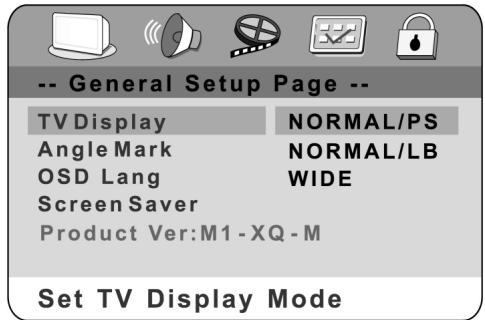
Obrazek 2
Prosę uzywać przycisków CURSOR „w lewo/ w prawo", by wybrać strone ustawien głownych, strone ustawien Audio, strone ustawien Video, strone preferenci, lub strone ustawien hasa. Jeźeli w menu widzę Państwo obrazek 2, to najpiem w musza Państwo uzyć lewego przycisku kursora, by z powrotem przyeść do menu, jak na obrazku 1. NatestPNie prosze skorzystaec z klawisza CURSOR „w prawo/ w lewo", by wybrać strone ustawien Audio itd.
Prosę pamietć:
Ježeli wybiora Państwo funkcjew tym menu, to na dole z lewej strony ukaź sie uwagi dotyczé danej funkcj.
Ježeli wybieraja Państwo strone preferenciji, to DVD musi znajdowo są w trybie STOPP.
Ustawenia generalne
Proszejwcisnac przycisk SETUP na pilocie - na ekranie pojawia sie strona ustawien gównych (=GENERAL SETUP PAGE). Przyciskiem CURSOR „w gore/ w dof" mo-ga Państwo wybrać monitor telewizyjni,znak kata, jejzyk dla menu na ekranie i wygaszacz ekranu (obrazek 2).
Ekran telewizyjny
NORMAL/PS - 4x3 Pan Scan Wybórregoustawienia powodu je, ze obraz wypełnia caly ekran,"Justak częsć obrazu jest niewidoczna (szczególnie po bokach z lewej i prawej stony).
NORMAL/LB 4x3 „skrzynka pocztowa" To ustawuminium proszę wybrać, sąsi chcą Państwo ogladć film w oryginalnym formacie. Obraz filmowy widź Państwo w calosci, jeder na ekranie zajmuje on mniejjejcie.
- WIDE - 16x9 Wide Screen To ustawieu proSZe wybrac, jezeli PaNstwa odtwarzac DVD podfaczony jest do telewizora „Wide Screen" (panoramiczny).
Znak kata
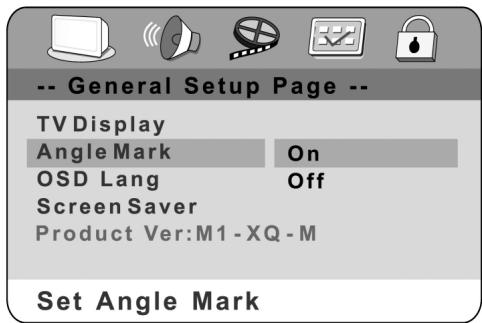
Obraz DVD moga Państwo ogladać z rożnych kątami ustawienia kamery, jejeli funkacja ta jest aktywna. [Jest to sąwiwe w sprawdzie tylko wtedy, gdy płyta DVD ta funkacja dysponuje].
OSD LANG
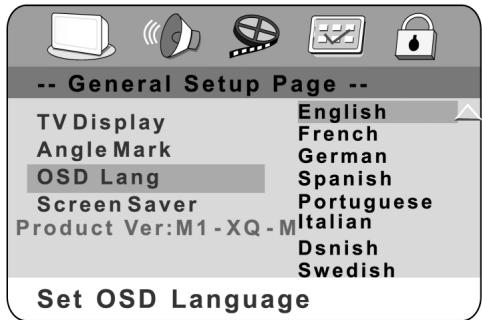
Język „On Screen Display"doğanustawić w roźnych wersjach jejzykowych.
Wygaszacz ekranu
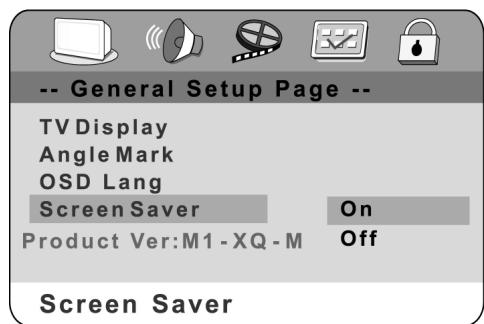
Ježeli odtwaracz DVD pozostajeNieaktywny, to dla prędędźenia zwywotnosci monitora telewizyjniego można uaktywnic wygaszaczk ekranu (po okło 4 minutachNieaktywnosci odtwarzacza).
Ustawenia Audio
Ustawenia Głosniki
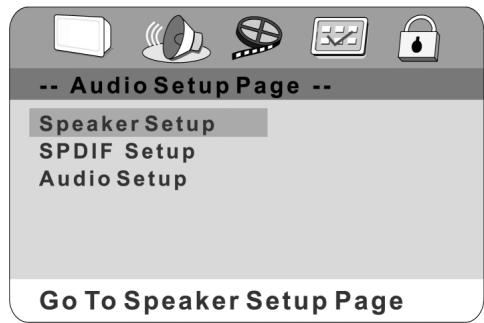
Prosę wciąsć przycisk CURSOR „w gorę/ na doź”, aby wybrać odpowiednie pozycje w ustawieniach gośników.
Redukcja kanałów audio
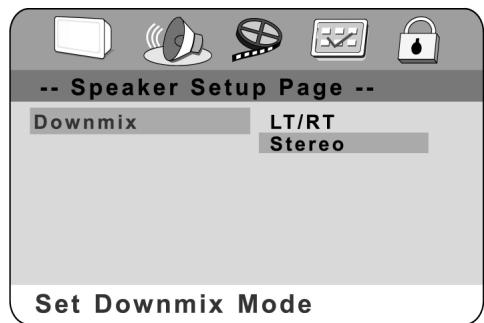
STEREOczyLT/RT:Jezeli maja Paanstwo podlaczone tliko dwa glosniki,to powinni Paanstwo wybrac jederz tych opcji.
SPDIF OUTPUT
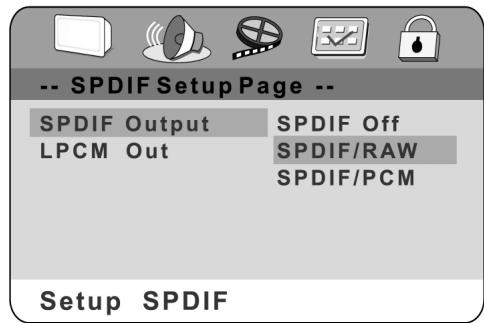
Prosę wciąsć przycisk „w lewo", aby przyȩść z powrotem do strony „Ustawienia Audio". NatestPNie proszę uzywać przycisków „w gorę/ w dof", by wybrać ustawienia SPDIF.
- OFF: wskazanie o podawanym sygnale ustawione jest od początku w formacie analogowym. To ustawienie powinni Państwo wybrać, są odztwarzȩ Państwo płyte CD na odztwarzaczu poprzej prawe i lewe gniaż-do SPDIF OUTPUT. Jeźeli wybiaró Państwo są funkcję, to nie;będzie wskazania ze zȩćca (portu) koncentrycznégo.
- SPDIF/RAW: Tą opcie prosze wybrać, jeźeli odtwarzacz DVD podłączony jest do wzmacniacza poprzej koncentryczny port DIGITAL OUT. Wzmacniacz, króry ma być podłączony, musi dysponować dekoderem Dolby Digital.
- SPDIF/PCM: Ta opcję proszewybrać, jejeli odtwarzacz DVD podączony jest w trybie 2-kanałowym cyfrowym lub do wzmacniacza stereo. Podczas odtwarzania CD w Dolby Digital lub MPEG podawanie sygnatu z portu koncentryczné odywa są w 2-kanałowym formacie PCM. Programy te majorny nieskomprymowanca cyfrowa scieżka dzwiekowa steroe dla lepszej jakosci brzmienia. Przy odtwarzaniu da są słyszczech dyskretny Stereosound z przyedniago gólsnika lewego i sprawego.
LPCM OUT
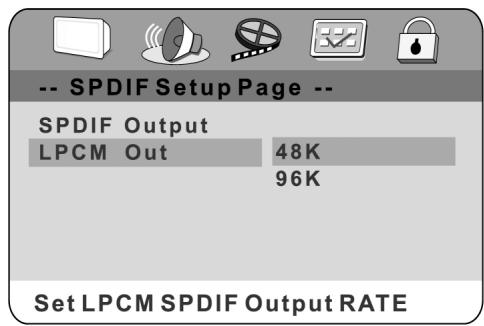
LPCM 48K:
48K w ustawieniu liniowym PCM oznacza, ze maksymalna prędkość probkownikia na wyjsciu cyfrowym (Digital Output Sampling Rate)wynosi 48 KHz. Jeźeli wkodowna prȩdkość probkownikia (Sampling Rate) tytuń ma 96 KHz, to Output zestaje przymusowo przystawiony na 48 KHz.
LPCM 96K:
Ježeli wybrano „96K“, to maksymalna „Output Sample Rate“wynosi 96K i przymusowe przyeksztącenie nie ma.), mistręsca.
Ustawienie Dolby Digital
DUAL MONO:
Do dyspoczycji sa 4 tryby: STEREO, L-MONO, R-MONO i MIX-MONO.
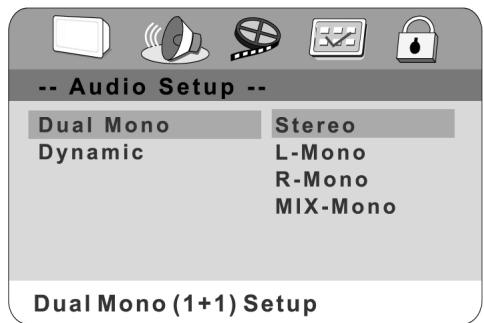
Opis odtwarzania audio
| MODUS | lewy g转载请nik | prawy g转载请nik |
| STEREO | Stereo-l | Stereo-r |
| L-MONO | l-Mono | l-Mono |
| R-MONO | r-Mono | r-Mono |
| MIX-MONO | l-Mono + r-Mono | l-Mono + r-Mono |
Dynamika:
Funkcja ta umozliwia Państwu zmieanje dynamicznego sygnał wyjsciowego dzwieku. Sygnał wyjsciowy wysokich gólosnosci (strzały, eksplozje) jest zagodzony i pozwala Państwu na ogladanie ulubionego filmu bez przyszkadzania innym.
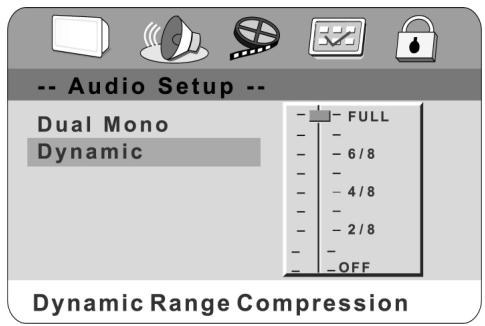
Ustawenia Video
Komponenty
W tym wskazaniu majora Państwo do wyboru sygnatkomponentów AUS, YUV lub RGB.
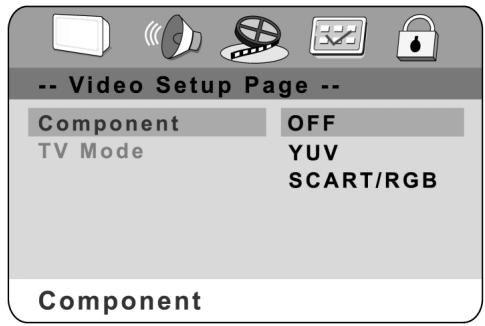
OFF:
Wyjscie czestotliwość Video ma Video i S-Video.
YUV:
Wyjscie czestotliwość Video ma Video, S-Video i YUV. W tej funkcjki aktywny jest tryb TV. Moga Państwo wybiarać między INTERLACE a P-SCAN.
RGB:
Wyjscie czestotliwość Video ma Video i S-Video i RGB.
Prosę przyestrzejaco:
Ježeli w przypadku telewizarów INTERLACE (PAL) wybiora Państwo funkcję P-SCAN w ustawieniach telewizora, to telewizar INTERLACE nie bedzie pokazywał obrazu. Obrazy znikna. Moga Państwo jestcze raz nacisność przyzycisk P/I, by powrócić do ustawenia INTERLACE.
Ustawienie Preferencji
By wywołanie menu „Preferencje" bytoMZlwe, odtwaracz DVD musi znajdować sie w trybie „Stop" lub szufladka dysku DVD musi byc otwarta. Celem przysta-wienia odtwarzacza na tryb „Stop" przycisk STOP trzeba wcisnac 2 razy.
Typ telewizora
Wyjscie video prosze ustawić tak, by odpowiadać to one systemowy televizora, do którego urzadzenia besteht podźaczone.
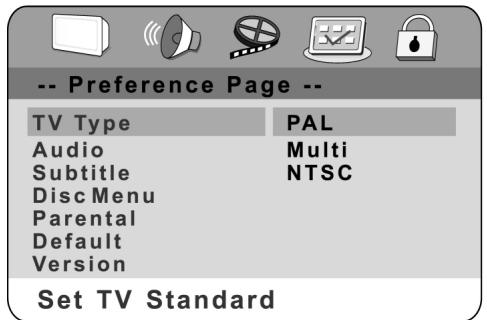
- Jeźeli przydmiotowy telewizar jest typu PAL, to prosze wybrać sygnat wyjsciowy PAL;
- Jeżeli chodzi tu telewizor typu NTSC, to prosze wybrać sygnat wyjsciowy NTSC;
- albo proszewybrac MULTI, jestli Państwa telewizordysponuje Multi-Systemem.
Prosę pamietacja:
Dla osiagniecia najepszego obrazu DVD zalecamy uzycie telewizora z Multi-Systemem do odtwarzania filmow z DVD w trybie MULTI.
AUDIO/ Podpisy/DISC MENU
Odtwarzac DVD bestehtie odtwarza w Państwa jejzyku AUDIO, Podpisy lub DISC MENU. Jeźeli dysk nie dysponuje jejzykiem wybranych przyze Państwa, to odtwarzac bestehtie odtwarza jejzyk wedug ustawietenia fabrycznych na CD.
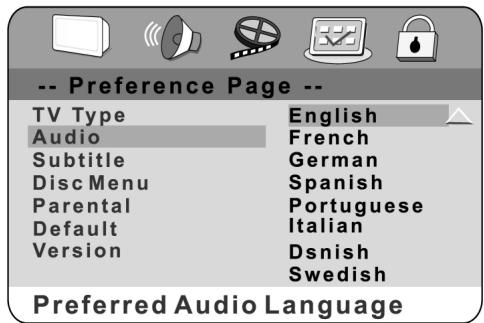
Prosze pamietac:
Język Åudio i Podpisów zaleź odideo, czy jest on do dyspozycji w menu na dysku.
Funkcja blokady (ochrona rodzicielska)
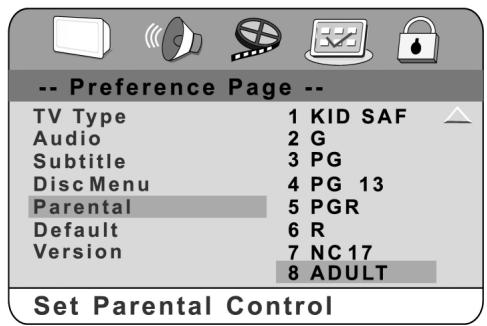
Po wybraniu jegnego ze szczegóźow ochrony rodzicielskiej na ekranie pojawia sie PASSWORD VERIFY PAGE.
Jesli odtwarzany dysk zaopatrzony jest w blokad e rodzicielska, to moga Państwo wpisac poziom wiekowy wazoleński od klasyfikaksi dysku lub wedle wąsngość. Na przykB: Wybor PG-R: Widza Państwo obrazek jak z sprawej
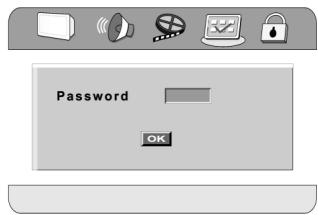
strony, podaj haslo, by zafozyc blokade rodzicielska. Potem nie mayna odtworzyc filmow Video-DVD o klasyfikacji wyzszej niz PG-R. Stopniowanie kontrli rodzicielskiej podane jest na lisie od stopnia niskiego do wysokiego. Dzieci to stopien majnizszy, a rodzice to stopien majwyzSZy.
Ustawenia fabryczne
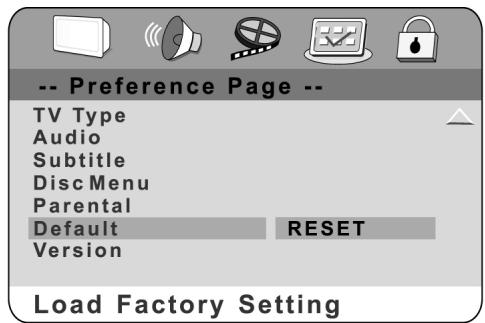
Jesli wybiora Państwo RESET, to wzystkie funkcie zostana sprowadzone z powrotem do pierwotnych usta-wien fabrycznych urzadzenia.
Wersja
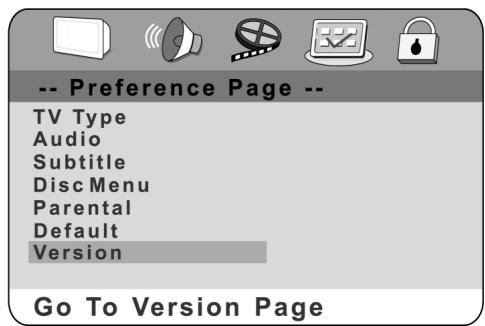
Jesi wybiora Państwo są funkcję, to ostrzymaja Państwo informacja o wersji
Haslo
Prosę wybrać tą pozycje, aby zmienić kod. Na ekranie pojawia są meldunek, ze najpierw musza Państwo podac stare haslo, a potem nowe. Nastepnie, dla potwierdzenia, nowe haslo musi byc wpisane jesteczraz.
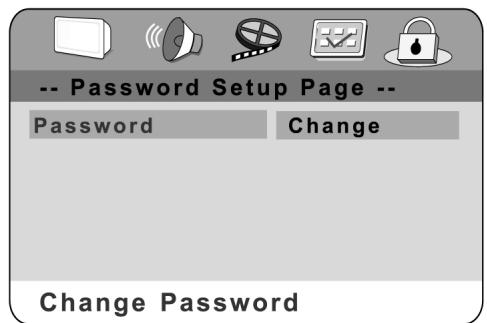
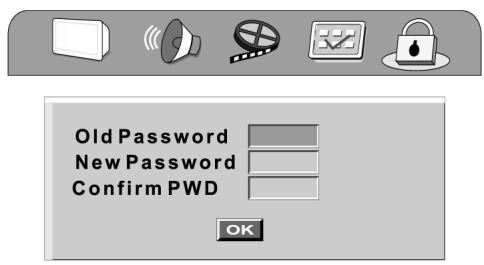


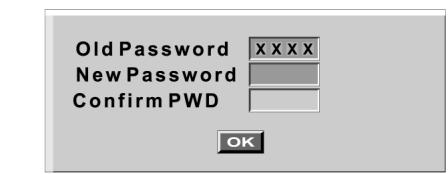
Prosę pamietć:
Haslo oryginalne - gdy pierszy raz wączaja Państwo urzadzenia - brzmi 0000
Informacja dla Państwa:
Obchodzenia sie z płytami CD i ich pielegnacja
Środki ostrożnosci podczas obchodzenia są z płytami kompaktowymi
Prosę trzymać płyte na obrzejach tak, by jej powierzchnia nie została zanieczyszczona odciskami palców. Odciski palców, brud i zarysowania mogą prowadzić do
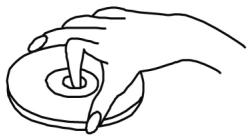
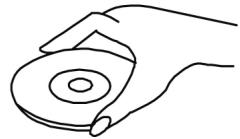
"przeskawiwania" w czasie odtwarzania i do znieksztacen wODBiorze.
Prosze nie pisać dṛugopisem lub innym przyborem dopisania po stronie z etykieta.
Proszne iuzywac zadnego aerozolu do czyszczenia pIyt gramofonowych, benzyny, rozcieńczalnika, pIynu antystatycznegolub jakichs innych Rozpuszczalnikow.
Prosze uwazać, by nie upuscić i nie wyginać płty CD.
Prosze nigdy nie wiktadc wiecej niz jeder phtyekompaktowa do szufladki na CD.
Prosze nie podejmowników przy zamknęcia drzwickek jeźeli CD nie lezy przyepamisowo w szufladce.
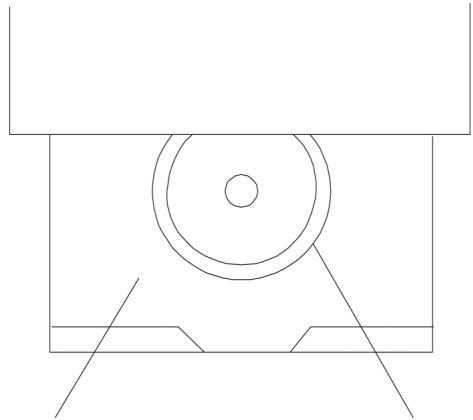
SZUFLADKA NA CD

CD
Prosze zadbac o to, by CD byta stale przechowywna w swoim oryginalnym opakowaniu, jejeli nie jest wstaść w uzyciu.
Jesli powierzchnia jest zabrudzona
Prosę delikatie wytrzej CD miękka, wilgotna sciereczka (tylko woda).
- Przy wycieraniu CD prosze zawsze przyśwuć scieereczek odŚrodka do obrzej półty.

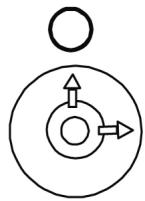
(Ježeli dysk wycieraja Państwo okręznie, to powstaj koliste zarysOWania, prowadzace do szumów na CD.)
- Jeźeli CD zostanie przenieszona z otoczenia zimnégo do cieplejszego, to jest möglichwe, ze na przycie zbierze są wilgoć. Prosȩ zetrzejć wilgoć miękka, sąchę i niedozostawiajać kłuczów sciereczka, zanim CD bezdie uzywana.
Niewlasciwe przechowywanie CD
Moga Państwo uszkodzic CD, jestli przechowuju ja Państwo w nastepujacych mistręcach:
- w bezposrednim oddziaływniu promieni sstonecznych
- w mistrustach wilgotnych lub o duźym zapyleniu
- w mistręcach wystawionych na bezpos三点dnie działanie zórdź wysokiej temperatury lub ogrzewania.
Konserwacia
- Przed kazda konserwacja prosze sie upewnić, ze wyłaczyli Państwo urzadzenia i ze nie jest ono podzaczone do sieci.
- Sprzęt prosze wycierac miękka i sącha sciereczka. Gdyby powierzchnie byty bardzo zanieczyszczone, to prosze wycierac je sciereczka zamoczona uprzednio w wodzie z niewielkim dodatkiem mydła i dobrze wykrecona, a potem poprawic sciereczka sącha.
Prosze nigdy nie uzywać alkoholu, benzyny, rozcieńczalnika, pręnów do czyszczenia lub innych chemikaliów. Prosze nie stosowej spreźonego powietrza w celu usunięcia kurzu.
Usuwanie zakłocen
Zanim do体系建设 wezwia Państwo serwis, prosze poszukac moziwego zrodfa usterki w ponieszzej tabei. Przy pomocy kiku prostych testów lub drobnych ustawien uda sie Państwu ewentualnie usunac problem i przyworocic poprawne funkcionOWANIE urzadzenia.
Symptom (często) Srodek zaradczy
| Brak prȩdu | Prosȩ wsdȩć wtyczȩ do gniażdka | |
| • Brak odtrwarzania, takłe po wciȩnięciu PLAY. • Odtrwarzanie Rozpoczyna są, jak na zaraz zatrzejmuje są. | • Mia)—mier sce kondensacja: prosȩ poczekość ok. 1 do 2 godzin,ź)—urȩdzenia bestehtione sąche. • Urȩdzenie sąne odtrwarzać tylko nastepujuść media: DVD, Video-CD, CD, MP3 i JPEG. • Mo)—plyta CD jest zabrudzona i musi być oczyszczona. • Pros)—sie upewnić,ź CD w)—zona jest etykiétrę do góry. | |
| Brak obrazu. | • Pros)—upewnić są,ź urȩdzenie podȩćzone jest w)—sciwiwie. • Pros)—upewnić są,ź telewizor przy stawiony jest na „Video". | |
| • Brak d)—w)—ku. • Zniekszpla)—cony d)—w)—k. | • Pros)—sie upewnić,ź urȩdzenie podȩćzone jest w)—sciwiwie. • Pros)—sie upewnić,ź telewizor i zestaw stereofoniczny ustawione są w)—sciwiwie. • Pros)—ustawić gl)—owy regulator gl)—s)—ci przy pomocy pilota zdalné sterowania. | |
| Zniekszpla)—cony ob—raz przy s)—ybkim przy"—z)—w)—u. | W tym przypadku obraz ulega czasem pe—wnym z)—s)—ci)—ceniom, co jest zu)—tie normalne. | |
| Nie ma s)—ybkiego odtrwarzania do pr—zodu (lub do ty)—u. | Niek)—tre p)—ty CD majora sektory, kr)—ne sie z)—z—we)—alaja na s)—ybkie odtrwarzanie do przo—du (lub do ty)—u. | |
| Brak obrazu 4:3 (16:9). | Pros)—wy)—brać w)—sciwiwe ustawuminium, od—powiadajść w)—sciwo)—ciom telewizora (“TV Aspects”). | |
| Brak Surround Sound. | Pros)—wy)—brać w)—sciwiwe ustawuminium pod „Audio Output”, op)—powiadajść w)—sciwo)—ciom zestawu stereofonicznego. | |
| Zdalne sterowania przy bez pilota nie jest不可避免. | • Pros)—spr)—d)—ci,czy baterie z)—sta)—y w)—zone przy"—pr"—, z)—w)—g)—d)—niem w)—ci—we)—bign)—ów (+i—). • Baterie są puste: pros)—z)—mienić je na—we. • Pod)—zas obs)—g)—w)—i)—w)—i)—i)—i)—i)—i)—i)—i)—i)—i)—i)—i)—i)—i)—i)—i)—i)—i)—i)—i)—i)—i)—i)—i)—i)—i)—i)—i)—i)—i)—i)—i)—i)—i)—i)—i)—i)—i)—i)—i)—i)—i)—i)—i)—i)—i)—i)—i)—i)—i)—i)—t.—. • Pros)—u)—y)—w)—ci piola w)—od)—alieni niie—we)—s)—ym ni)—7 met)—ów od)—ci)—nika w—ur)—d)—ziu. | |
| Przy;c)—kie nię)—d)—j)—a (w)—z)—d)—j)—a (w)—z)—d)—j)—a (l)—b (l)—b (l)—b (l)—b (l)—b (l)—b (l)—b (l)—b (l)—b (l)—b (l)—b (l)—b (l)—b (l)—b (l)—b (l)—b (l)—b (l)—b (l)—b (l)—b (l)—b (l)—b (l)—b (l)—b (l)—b (l)—c) | • Pros)—us)—a,—ewentualne przy"—ci—y"—ci—y"—ci—y"—ci—y"—ci—y"—ci—y"—ci—y"—ci—y"—ci—y"—ci—y"—ci—y"—ci—y"—ci—y"—ci—y"—ci—y"—ci—y"—ci—y"—ci—y"—ci—y"—ci—y"—ci—y"—ci—y"—ci—y"—ci—y"—ci—y"—ci— y"—ci—y"—ci—y"—ci—y"—ci—y"—ci—y"—ci—y"—ci—y"—ci—y"—ci—y"—ci—y"—ci—y"—ci—y"—ci—y"—ci—y"—ci—y"—ci—y"—ci—y"—ci—y"—ci—y"—ci—y"—ci—y"—ci—y"—ci—y"—ci—y"—ci—yc"—ci—y"—ci—y"—ci—y"—ci—y"—ci—y"—ci—y"—ci—y"—ci—y"—ci—y"—ci—y"—ci—y"—ci—y"—ci—y"—ci—y"—ci—y"—ci—y"—ci—y"—ci—y"—ci—y"—ci—y"—ci—y"—ci—y"—ci—y"—ci—y"—ci—c"—i)—i)—i)—i)—i)—i)—i)—i)—i)—i)—i)—i)—i)—i)—i)—i)—i)—i)—i)—i)—i)—i)—i)—i)—i)—i)—i)—i)—i)—i)—i)—i)—i)—i)—i)—i)—i)—i)—i)—i)—i)—i)—i)—i)—i)—i)—i)—i)—i)—i”—i”—i”—i”—i”—i”—i”—i”—i”—i”—i”—i”—i”—i”—i”—i”—i”—i”—i”—i”—i”—i”—i”—i”—i”—i”—i”—i”—i”—i”—i”—i”—i”—i”—i”—i”—i”—i”—i”—i”—i”—i”—i”—i”—i”—i”—i”—i”—i”—i”—i)—i”—i”—i”—i”—i”—i”—i”—i”—i”—i”—i”—i”—i”—i”—i”—i”—i”—i”—i”—i”—i”—i”—i”—i”—i”—i”—i”—i”—i”—i”—i”—i”—i”—i”—i”—i”—i”—i”—i”—i”—i”—i”—i”—i”—i”—i”—i”—i”—i)—i)—i”—i”—i”—i”—i”—i”—i”—i”—i”—i”—i”—i”—i”—i”—i”—i”—i”—i”—i”—i”—i”—i”—i”—i”—i”—i”—i”—i”—i”—i”—i”—i”—i”—i”—i”—i”—i”—i”—i”—i”—i”—i”—i”—i”—i”—i”—i”—i)—i”—i)—i”—i”—i”—i”—i”—i”—i”—i”—i”—i”—i”—i”—i”—i”—i”—i”—i”—i”—i”—i”—i”—i”—i”—i”—i”—i”—i”—i”—i”—i”—i”—i”—i”—i”—i”—i”—i”—i”—i”—i”—i”—i”—i”—i”—i”—i”—i”—i)—i)—i)—i”—i”—i”—i”—i”—i”—i”—i”—i”—i”—i”—i”—i”—i”—i”—i”—i”—i”—i”—i”—i”—i”—i”—i”—i”—i”—i”—i”—i”—i”—i”—i”—i”—i”—i”—i”—i”—i”—i”—i”—i”—i”—i”—i”—i”—i”—i"—i”—i”—i”—i”—i”—i”—i”—i”—i”—i”—i”—i”—i”—i”—i”—i”—i”—i”—i”—i”—i”—i”—i”—i”—i”—i”—i”—i”—i”—i”—i”—i”—i”—i”—i”—i”—i”—i”—i”—i”—i”—i”—i”—i”—i”—i”—i”—i”—i”—i"—i”—i”—i"—i”—i”—i”—i”—i”—i”—i”—i”—i”—i”—i”—i”—i”—i”—i”—i”—i”—i”—i”—i”—i”—i”—i”—i”—i”—i”—i”—i”—i”—i”—i”—i”—i”—i”—i”—i”—i”—i”—i”—i”—i”—i”—i”—i”—i”—i”—i"—i”—i”—i)—i”—i”—i”—i”—i”—i”—i”—i”—i”—i”—i”—i”—i”—i”—i”—i”—i”—i”—i”—i”—i”—i”—i”—i”—i”—i”—i”—i”—i”—i”—i”—i”—i”—i”—i”—i”—i”—i”—i”—i”—i”—i”—i”—i”—i”—i”—i"—i”—i"—i”—i”—i”—i”—i”—i”—i”—i”—i”—i”—i”—i”—i”—i”—i”—i”—i”—i”—i”—i”—i”—i”—i”—i”—i”—i”—i”—i”—i”—i”—i”—i”—i”—i”—i”—i”—i”—i”—i”—i”—i”—i”—i”—i”—i”—i”—i”—i"—i”—i"—i"—i”—i”—i”—i”—i”—i”—i”—i”—i”—i”—i”—i”—i”—i”—i”—i”—i”—i”—i”—i”—i”—i”—i”—i”—i”—i”—i”—i”—i”—i”—i”—i”—i”—i”—i”—i”—i”—i”—i”—i”—i”—i”—i”—i”—i”—i”—i”—i”—i"—i"—i”—i”—i”—i”—i”—i”—i”—i”—i”—i”—i”—i”—i”—i”—i”—i”—i”—i”—i”—i”—i”—i”—i”—i”—i”—i”—i”—i”—i”—i”—i”—i”—i”—i”—i”—i”—i”—i”—i”—i”—i”—i”—i”—i”—i”—i”—i"—i”—i"—i)—i”—i”—i”—i”—i”—i”—i”—i”—i”—i”—i”—i”—i”—i”—i”—i”—i”—i”—i”—i”—i”—i”—i”—i”—i”—i”—i”—i”—i”—i”—i”—i”—i”—i”—i”—i”—i”—i”—i”—i”—i”—i”—i”—i”—i”—i”—i”—i”—i"—i)—i”—i”—i”—i”—i”—i”—i”—i”—i”—i”—i”—i”—i”—i”—i”—i”—i”—i”—i”—i”—i”—i”—i”—i”—i”—i”—i”—i”—i”—i”—i”—i”—i”—i”—i”—i”—i”—i”—i”—i”—i”—i”—i”—i”—i”—i”—i"—i”—i)—” |
Symptom (często) Srodek zaradczy
| Wskazania menu niie ukazuja sie na ekra- nie telewizyjnym wcale lub tylko częsciwo. | Prosze wybrać odpowiedni typ monitora, kierujuć我们知道 są obsługi Telewizora. Prosze ustawić typ telewizora na niemiecka norme kolorów PAL. By dostaecość do odpowiedniego menu, prosze uzyć przyciscu SETUP. |
Symptom (DVD) Srodek zaradczy
| Język scieżki dzwiekowej (Audio Soundtrack) i/lub sązyk podpisów nie jest tym, który wybra- no w ustawieniach podstawowych. | Jeźeli sązyk scieżki dzwiekowej i/lub sązyk podpisów nie istnieje na płycie kompakto- wej, to sązyka wybranego w ustawieniach podstawowych nie da są słyszc/ widzieć. |
| Wskazania ukazuja sie (przykładowo) w sązyku francuskim | Menu ustawione jest na sązyk francuski w pozycji „Disc Languages" (Języki dyskÓw). Prosze zmienić sązyk. |
| Brak podpisów. | • Podpisy ukazuja są tylko w przypadku płyt DVD, na których są one nagrane. • Podpisy zostroi skasowane z ekranu te- lewizyjniego. Prosze wcisnám klawisz „SUBTITLE". |
| Nie:NOWA wybrać alternatwnego sązy- ka dla scieżki dzwiekowej (lub dla podpisów). | • Alternatynowy sązyk nie dane są wybrać w przypadku płyt CD, na którychNie na- granoȩśćNJ sąden sązyk. • W przypadku niewtorych płyt CD nig- można wybrać alternatwnego sązyka przyciskami AUDIO lub SUBTITLE. Prosze spreobawy go wybrać w menu DVD, sąli jest takie do dyspozycji. |
| Nie:NOWA zmienić $ kata. | Funkcjta taazole odengo,czy jest do dys- pozycjmi w software. Jeśli nawet DVD zawiera nagrania z rożnych są tami ustawienia kamery, to są(one tylko w niedźtych scenach (jeźeli wskañnik ANGLE zaȩwieci są w odtrwarzaczu). |
Symptom Srodek zaradczy (Video CD)
| Nie pokazuje sąźadne menu | Funkcja ta jest mözliwa tylko w przypadku płyta SVCD z kontrolę odczytu (Playback Control). |
| Płyta VCD/ SVCD nie jest odtwarzana. | Przyciskiem menu, przy w��zoonym dysku, prosze przyłącZYć fungcję PCB. |
| Płyty CD-RW nie są odwartzane | Płyty CD-RW nie moga być nagrane przy pomocy narȩdzi (tool) do simulagini dysk u twardego, takich jak Packed CD, inCD lub przy pomocy podobnych programów. |
| Płyty CD-R i CD-RW nie są odwartzane w ogóle lub tylko z będami. | Stopa będów na mediach CD-R i CD-RWazolewy od: ·typu nośnika ·programu do nagrywania (ewentualnie wykonac update) ·od nagrywarki i jej oprogramOWANIA sprȩtowego (firmware) (ewentualnie wykonac update) ·od prędkosci nagrywania (im niższa, tym lepiej) |
Definija pojeć
Angle (kāt)
Na niedtórych płtytach DVD znajduja sie sceny, któ sfil-mowane zostały jegnoczesnie z rożnych katami ustawienia kamery (ta sama scena z przyd, z lewej strony, z prawej strony, itd.). W takich DVD=noza uzyć klawisza ANGLE, aby ogladać scenę z rożnégo kąta widzenia.
Chapter Number (numer scenery)
Numery te zapisane są na płtyach DVD. Tytuł podzielony jest na wiele sekcj, z ktoplych kaźda posiada swoj numer. Przy pomocy tych numerówromaticy szybko poszukac i odnaleźć okreslonejejca prezentacje video.
DVD
To wyrażenie odnosi są do optycznych płt kompakto-wych o wysokiej gestość zapisu, na krórych przy pomoczy sygnatów cyfrowych nagrywane są obrazy i dzwiedki wysokiej jakosci. Dzięki nowej technice kompres⁻ji video (MPEG) i technice nagrywania o wysokiej gestość zapisu na płtytach DVD möglich nagrac Video o dřugim czasie gry, daneje estetyczne i przyjemnie wrażenie podczas ogladania (np. na dysku da sie nagrać calу film fabularny). Płty DVD składaj są z dwoch cienkich dysków o grubosci 0,6 mm. Im wyźsa gestość zapisu, tym wieciej informaci möglich na nich nagrać. Płtyta DVD ma wiska pojemnosć nied Jednostrony dysk o grubosci 1,2 mm. Z uwagi na fakt,重点领域 są zaćzone są za soba dwa cienkie dyski, w przyszȩstosci jegwi si kiedys moziwość dwustronnego odtwarzania o jestecz deźuszym czasie gry.
PBC (Playback Control)
Jest ona nagrana na Video CD (wersja 2.0). Sceny lub informacje möglich interaktywnie ogladac (albo słuchać) na ekranie telewizynm przy pomocy pojawiazego są na ekranie menu.
Subtitle (podpisy)
Sa to liniji tekstu, pojawiajace sie na dole ekranu i tflumaczace badz wyjasniajace dialog. Podpisy nagrane sa na pplytach DVD.
Time (numerczasu)
Pokazuje CZas nagrania na DVD. Jeźeli DVD zaiera dwa lub whence filmów, to filmy te ponumerowane są jako tytu1, tytu2, itd.
Track (numer scieżki)
Numery te dotycz zciezek nagranych na Video CD i CD. Umozliwajone szybkie szukanie i odnalezionie specyfiznych zciezek (np. piosenko).
Video CD
Płty te zawieraja nagrania obrazu i dzwieku, króre pod wźględem jakosci można porówn do wideokaset. To urzadzenia obśluguje także płty Video CD z kontról odczytu (Playback Control) (wersja 2.0).
Dane technichne
Zasilanie: AC 220-240V, 50Hz
Pobór energii: 25 W
(ok. 3,5W, jesti prad
przestawiony jest na OFF przyciskiem
Power albo pilotem)
System syngnatu: PAL/NTSC
Ciezar: 3 Kg
Wymiary: 430 (szer.) x 265 (gheb.) x 52 (wys.) mm
(nie liczac częci wystajacych
Zakres temperature uzytkowania: +5 bis +35°C
Zakres wilgotnosci
uzytkowania: 5 bis 90% (bez kondensaksi)
Odczytywane płyty:
- Dyski kompaktowe DVD-VIDEO
12cm, jegnostronne, jegnowarstwowe
12cm, jegnostronne, dwuwarstwowe
12cm, dwustronne, dwuwarstwowe
(jedna warstwa na strone)
8cm, jegnostronne, jegnowarstwowe
8cm, Jednostronne, dwuwarstwowe
8cm, dwustronne, dwuwarstwowe
(jedna warstwa na strone)
2. Dyski kompaktowe (CD-DA,VIDEO CD)
12cm CDs
8cm CDs
Wyjscie S-video:
Poziom sygnału wyjsciowego Y: 1 Vp-p (75Ω)
Poziom synguwu wysciowego C: 0,300 Vp-p (75Ω)(PAL)
0,286 Vp-p (75Ω)(NTSC)
Połaczenia S (1 system)
Połaczenia wyjsciwo: Połaczenia S (1 system)
Wyjscie video:
Poziom sygnału wyjsciowego: 1 Vp-p (75Ω)
Połaczenia wyjsciwo: Gniazdo stykowe (2 systemy)
Wyjscie audio:
Poziom synguwu wjsciowego: 2 Vrms (1kHz, 0dB)
Połaczenia wyjsciowe: Gniazdo stykowej
5,1ch mieszany sygnat wyjsciowy: 1 system (2ch)
Własciwość wyjscia sygnatu audio:
- Pasmo przenoszonych czestotliwość:
DVD (Dzwiek liniowy): 4Hz-22kHz (Próbkowanie 48 kHz)
4Hz-22kHz (Próbkowanie 96 kHz)
CD Audio: 2Hz-20kHz (EIAJ)
- Stosunek szum/sygnat:
CD Audio: 115dB (EIAJ)
- Zakres dynamiki:
DVD (Dzwiek liniowy): 102dB
CD Audio: 99dB (EIAJ)
- Wspóćczynnik calkowitego znieksztacenia nieliniwowego:
CD Audio: 0,0025% (EIAJ)
Cyfrowe wyjscie audio:
Cyfrowe wyjscie koncentryczne: Gniazdo stykowe
Pickup: dʒuʊsć fali: 655nm
moc lasera:CLASS 1
Parametry techniczne są niedobrowość i mogą są zmienić w kazdej chwili bez zapowiedzi.
Niniejsze urzadzenie odppiada wymaganiom normy bezpieczeste wuzytkowania oraz spełnia wymagania dyrektywy niskonapięciowej i kompatybilnosci elektromagnetycznej.
Zastrzega sie prawo do zmian technicznych!
WARUNKI GWARANCJI
Przyznajemy 24 miesiace gwarancji na produkt liczac od daty zakupu.
W tym okresie bedziemy bezplatnie usuwac w terminie 14 dni od daty dostarczenia wadliwego sprzętu z kartagwarancyjna do.), mejaśca zakupu wszymtie uszkodzenia powstaße w tym urzadzeniu na skutek wady materiażow lub wadliwego wykonania, naprawiajac oraz wymieniajac wadliwe czeci lub (jesli uznamy za stosowne) wymieniajac caße urzadzenie na nowe.
Sprzęt do naprawy powinien być dostarczony w komplecie wraz z dowodem zakupu oraz z wąznę karta gwarancyjal do sprzemawcy w miäre sąwość w oryginalnym opakowaniu lub innym odpowiednim dla za-bezpieczenia przyd uszkodzeniem. W razie braku komplet⁻nego opakowania fabrycznégo, ryzyko uszkodzenia sprzȩtu podczas transportu do i zjejca zagupu ponosi reklamujucy.
Naprawa gwarancyjna nie dotyczy czynnosci przywidzi-anych w instrukcji obslugi, do wykonania为其zych zobowiazany jest uzytkownik we wąasnym zakresie i na wąasnyy koszt.
Gwarancja nie obejmuje:
- mechanicznych, termicznych, chemicznych uszkodzen sprzetu i wywołanych nimi wad,
uszkodzen powstałych wwyniku dziatania sǐ zewétrznych takich jak wyładowania atmosferyczne,zmiana napiecia zasilania i innych zdarzen losowych,
-Nieprawidówego ustawenia wartosci napiecia elektrycznego,zasilanie z nieodpowsiednia goniazda za-silania,
sznurów połączeniowych, sieciowych, zarówek, baterii, akumulatorów,
- uszkodzen wyrobu powstałych w Wyniku niewlasciwego lub niedzgodnego z instrukcja为其 uzytkowania, przechowywnia, konserwacci, samowolnego zrywnia plomb oraz wszelkich przyrozbek i zmian konstrukcyjnych dokonanych przyez uzytkownika lub osoby niedpowoławane,
roszczen z tytu u parametrów technicznych wyrobu, o ile sa one zgodne z podanymi przyez producenta,
prawidłowo go zuźycia i uszkodzen, któ majaNieistotny wþfw na wartosć lub dziaraniekiego urzadzenia.
Karta gwarancyjna bez pieczątki sklepu, daty sprezedaźny, nie wypełniona,źle wypełniona, ze Śladami poprawek, nicczytelna wskutek zniszczenia, bez sąliwość ustaleńia.), mistręska sprezedźny oraz dołączonego dowodu zaku-pu jest niewañna.
Korzystanie z uslug gwarancyjnych nie jest moziwie po upływie daty wąznosci gwarancji. Gwarancja na czȩci lub caße urzadzenia, ktore są wymieniane konczy są, wraz z koncem gwarancji na to urzadzenia.
Wszystkie innere roszczenia, wliczajacw to odszkodowania swykloczone chyba, ze prawo przywiduje inaczej. Roszczenia wykraczajace poza ta umowe nie sa uwzglecdniane przy tga warancje.
Gwarancja na sprzedany towar konsumpcjny nie wyłęcza, nie ogranicza ani nie zawiesza uprawnien kupujacego winikajacych z niedgodnosci towaru z umowa.
Gwarancja oraz zawarte w nied warunki obowiazuju na terenie Rzeczpospolitej Polskiej.
Tartalomjegyzék
Uzembe helyezés:
A kezeloelemek attekintese 63
Biztonsagi tajekoztató 64
Övintézkedesek 64
Tulajdonságok 65
A csatlakozó tévékészülékhez való
lemezek kivalasztasa 65
Általános csatlakozás 66
Digitális hangcsatlakozások 67
A távirányító elokészítese 68
Kezelés:
Általános kezelés 69
Általános lejátszás 69
A lejatszás leállitása 70
Skipping (ugrás) +/- 70
Gyors elore / gyors vissza FWD/RWD 70
Megszaket / kép léptetve 70
MENU es TITLE 70
SUBTITLE (feliratozas) nyelvvaltas 70
Audiohangsavnyelvvaltas 70
Képszög (ANGLE) valtoztatás 71
ON SCREEN DISPLAY 71
RETURN (visszatérés) 71
RANDOM (véletlenszerú választás) 71
REPEAT (ismétlés) 71
DVD/VCD/CDprogramozás 72
Repeat A-B 72
GOTO funkció 72
Kep ZOOM 73
Hangerő-szabályozó 73
VRMT 73
P/1 73
MP3-as fajlok lejatszasa 73
JPEG es Kodak Picture CD lejatszasa 74
Alapbeállitás:
Alapbeallitas .74
Általános beállitas 75
Téve display 75
LátOSZÖGjel (angle-funkció) 75
OSD LANG 75
Képernyokímóló 75
AUDIO beállitas 75
Hangszóró-beállitas 75
Lekeverés 75
SPDIF OUTPUT 75
LPCM OUT 76
DOLBY DIGITAL beallitas 76
VIDEO-beállitas 76
Komponensek 76
Preferenciak beallitasa 77
Televizio-tipus 77
AUDIO/feliratok/DISC MENU 77
Zaroló funkció (gyermekvédelem) 77
Gyári beallitas 77
Verzió 77
Jelszó 77
Tajékoztatasul:
CD-k kezelése és gondozása 78
Zavarelháritas 79
A fogalmak meghatározása 80
Muszaki adatok 80
Garancia 81
A kezelőelemek jegyzéke

Alapkeszülék
1 CD-fiok
2 DISPLAY ablak
3 A távirányító jelfogója
4 OPEN / CLOSE gomb
5 PLAY gomb
6 STOP gomb
7 SKIP - gombok
8 SKIP + gombok
9 STANDBY Iampa
10 STANDBY gomb
Tavirányító
1 POWER gomb ( )
2 Számmal jelölt gombok
3 SETUP gomb
4 KURZOR (Joystick) / ENTER gombok
5 PAUSE/STEP gomb
6 SKIP gomb (
7 SKIP gomb (▶)
8 GOTO gomb
9 VRMT gomb
10 PROGRAM gomb
11 RANDOM gomb
12 VOLUME gomb (-)
13 VOLUME gomb (+)
14 OPEN/CLOSE gomb
15 TITLE gomb
16 ANGLE gomb
17 SUBTITLE gomb
18 AUDIO gomb
19 MENU gombok
20 STOP gomb ( ■ )
21 FASTFWD gomb (▶▶)
22 FASTRWD gomb (
23 P/gomb
24 RETURN gomb
25 REPEAT gomb
26 A-B REPEAT gomb
27 ZOOM gomb
28 DISPLAY gomb
29 CLEAR gomb
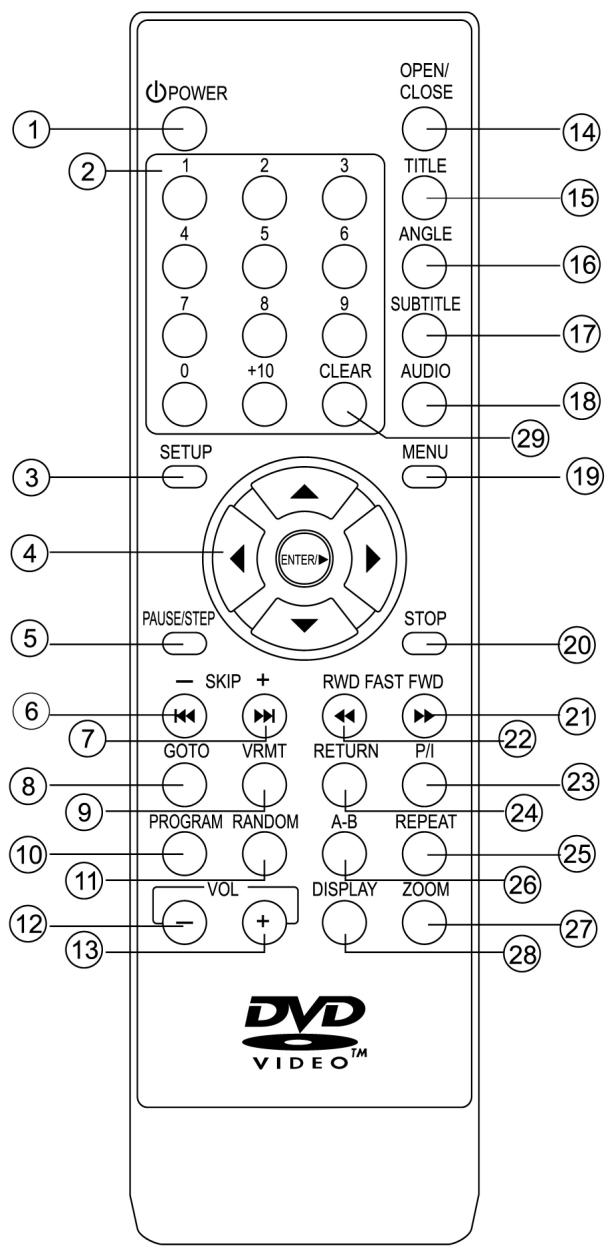
Kedves Vevó,
ezúton szeretnénk megköszönni, hogy ennek a DVD /VIDEO CD/ CD S lejátszónak a megvetelemellett dontött. Tanácsoljuk, hogy gondosan olvassa végig ezt a használatiutasítást, mielótt használni的概率ná a készüléket. Kérjuk, vegye figyemebe az ovintézkedeseket is!
Biztonsági tajékoztató
Tudomásulvétel végett:
Ez a keszülék mér sékelt égövi használatra keszült.
Csak 220-240V/50Hz valtoáramú hálozatba
csatlakoztatva használaj! Más körulmények bözttnem használható.
Figyelem:
- A DVD-lejátszó 1. lézerosztályba tartozó termék. A készülék lathatatlan lézersugárral muködik, amely veszélyes sugárzást okozhat. Bizonyosodjék meg rolá, hogy előirásszerüen és a használatiutasításnak megfeleloen használja-e a készüléket!
- Amikor a készülék foldelt konnektorba van csatlakoztatva, ne menjen a szemével tül közel a készülék nyilásához, és ne nézzen bele a lejátszó belsejebe!
- A kezelöelemek olyan használata, olyan beállitások és a használat bármilyen olyan formája, amely az ebben a használatiutasításban leírtaktól eltér, azt eredményezheti, hogy veszélyes sugárzásnak teszi ki magát.
- Ne nyissa ki egyik lefedett részt se, és ne javitsa maga a készüléket! Karbantartás és javitás végett forduljon képzett szakemberhez!
Figyelmeztetes:
- Ne tegye ki a készüléket esonek és nedvességnek, hogy elejét vegye a tüz vagy az áramütés veszelyének!
- Túz, áramütes vagy kelmetlen zavarok elkerülése végett csak az ajánlott tartozékokat használja!
Övintézkedèsek
A készülék használata elótt gondosan olvassa vegig az alábbi övintézkedeseket!
A halózati csatlakozó kábel védelme
A készülék hibás muködésénék elkerülëse végett és az áramütés, tuz vagy személy serülés elleni védekezés celjából vegye figyemleme a következőket:
- A dugaszt, és ne a kábelt fogja meg, amikor kihúzza a konnektorból!
- Soha ne nyúljon a dugaszhoz vagy a kábelhez vizes kézzel!
Tartsa távol a hálózati kábelt fútôtestektól! - Soha ne tegyen nehéz tárgyat az áramvezető kabelre!
- A halózati kábelt soha ne的概率 saját kezüleg ja-vitani vagy kicserélni!
A halózati kábel cseréjétCsak elektrotechnikai képzettsgu személy végezheti!
Elhelyezés
Ne allitsa fel a keszüléket az alábbi körülmények** kožött:
Közvetlen napsugárzsnek vagy fütôtest melegének kitéve, vagy lezárt jarmúben.
- Magas hōmér séklet (35°C felett) vagy nagy páratá-talom (90% felett) esétén.
- Rendkivil poros környezetben.
Ellenkező esetben egyes belso alkatrészek komolyan károsodhatnak.
Hasznalaton kivul:
- Ha nem használja, kapcsolja ki a készüléket!
- Ha hosszabb idón át nem használná a készüléket, húzza ki a csatlakozó dugaszt a foldelt konnektorból!
Ne dugja se az ujjat, se semmilyen tárgyat a készülékbe!
- A keszülék belső alkatrészeinek érintese veszelyes, és a keszülék komoly meghibásodásat eredényezheti. Ne probálaj meg szétzedni a keszüléket!
- Ne tegyen idegen testet a CD-fiókba!
Tartsa távol viztól, túztól és magnesektól
- Tartsa távol a készüléket virágvázáktól, furdokádkól mosdókaglyóktól stb.! Ha folyadék kerül a készülékbe, az komoly meghibásodást okozhat.
- Nem szabad a keszülékre nyílt lángot, pl. égő gyertyát helyezni.
- Soha ne vigyen a keszülék közelébe magneses târgyakat, peldául hangsugárzókat!
Szellozés, egymásra helyezés
- A szellózsBiztosítása végett hagyjon a készülék körül mindedütt 5 cm-nyi távolságot!
- Ne fedje el tárgyakkal, pl. folyóiratokkal, asztalteritökkel, fuggonyökkel stb. a szellőzonyilásokat!
- Vizszintes helyzetben álltsa fel a készüléket, és ne tegyen rá nehéz tárgyakat!
- Ne allytsa a keszüléket erösítokre vagy más oyan keszülékekre, amelyek felhevülhetnek.
Csapadékvíz-képzódés
Az alábbi körülmenyek kozott nedvesség képződhet a lencsén:
- Nyomban azután, hogy bekapcsoltak egy fūtōkészüléket.
Gözös vagy nagyon nedves helyiségben. - Ha hideg környezetból melegbe viszik a készüléket.
Ha páralecsapódás képzödött a készülék besejében, eloadóhat, hogy a készülék nem muködik rendesen.
Ilyenkor kapcsolja ki az aramellátást, és varjon kb. egy ort, amig a nedvesség elpárolog.
Ha zavaró zorejek hallhatok a tevékészülékben adás vetele bözen
Az adott vételi viszonyoktól fuggöen zavarok jelenhetnek meg a tevéképernyón, miközben tevémüsort néz, és a készülék be van kapcsolva. Ez nem a készülék vagy a televizión hibás muködését jalenti. Ha tevémüsort kiván nézni, kapcsolja ki a DVD-készüléket!
Fontos:
Mihelyt össze vannak kõtve a készülékek, olvassa el a 75. oldalon talalhato alapbeállitásokat!
Tulajdonságok
DVD: A videó-szórakoztatás teljesen új dimenziója
- A feliratozas akár 32 nyelven is megjelenithető.
- Az audio hangsáv akár 8 nyelven is hallgathato.
- A multi-angle funkció lehetóve teszi, hogy különboző oyan látószögeket valasszon, amelyekben jeleneteket forgattak (olyan DVD-kre korlátozva, amelyeket különboző látószögekből vettek fel a kamerák).
A felvett nyelvek szama a DVD-tol fugg.
Kivaló digitális hangminóség
- A digitális kimenet különboző jelformákhoz igazitható, hogy különboző digitális bemenetekhez lehessen csatlakoztatni.
- Ez a keszülk MP3-as formátumú zenei CD-k lejatszására is alkalmas.
Sok praktikus funkció
- Kedvenc jelenetek kõzvetlen elerhetõsege (cim / szakasz / idõ / sáv szerinti keresés).
- A membrába akár 20 jelenet is beprogramozhátó [csak DVD esétén].
- A gyermekvédő funkció bekapcsolása megakadályozza oyan CD-k lejátszását, amelyek nem mindednézőnek vannak szánva [csak DVD esétén].
PAL DVD / VCD, NTSC DVD / VCD kompatibilis
- Ez a készülék PAL vagy NTSC formátumú CD-k lejátszására alkalmas. Ehhez a készüléket természetesen tobbrendszerőelligence-hez kell csatlakoztatni, amely mind a PAL DVD/VCD-t, mind az NTSC DVD/VCD-t le tudja játszani. Ajánlatos tobbrendszerőelligence-készüléket használni.
Kompatibilis videó CD-kkel és audió CD-kkel, valamint a készülék
altal támogatott DVD-lemezformátumokkal. Ez a készülék az alábbi logókkal ellàtott CD-k lejátsására alkalmas:
MP3
-ban felvett MP3-as formátumú CD-k


DVD
(8 cm-es diszk/12 cm-es diszk)
VCD
(8 cm-es diszk/12 cm-es diszk)
CD
(8 cm-es diszk/12 cm-es diszk)
JPEG-fajlokkal vagy
fotó-CD-ként felvett CD-k
A lemez kivalasztása a csatlakoztatott tévékészülékhez
A DVD CD-knek és videó CD-knek vannak PAL-rendszerben és NTSC-rendszerben készült felvetelei.
Kövesse az alábbi tablázatot, hogy a megfelelo CD-t valassza a tevekészülékehz.
| Csatlakoztatott tévékészülék | Lemez | Tévé-képernyő |
| Multi-rendszer | PAL | Lejátszás PAL-rendszerben |
| NTSC | Lejátszás NTSC-rendszerben | |
| NTSC | PAL | A képernyőn nem lesz éles a kép. |
| NTSC | Lejátszás NTSC-rendszerben | |
| PAL | PAL | Lejátszás PAL-rendszerben |
| NTSC | A képernyőn nem lesz éles a kép. |
Keszült a Dolby Laboratories engedélyével.
A “Dolby” és a kettős D-szimbólum a Dolby Laboratories védjegyei.
Bizalmas nem publikált muvek
Copyright 1992-1997 Dolby Laboratories, Inc. minded jog fenntartva.
Ez a termek copyright-védelmi technikával van ellátva, amelyet a Macrovision Corporation, ill. más jogtulaj-donosok birtokában lévő bizonyos amerikai szabadalmi jogi, ill. más szeržöi jogi igények védenek. Ez a copyright-védelmi technikaCsak a Macrovision Corporation engedélyével használtato,és otthoni lejátszársa, ill. egyeb behatárot bemutatósi helyzetre van korlátozva, hacsa macrovision Corporation kifejezett engedélyt nem ad masra. Tilos szétzedni vagy részekre bontani.
Általános csatlakoztatás
- Állítsa a lejátszón és a többi csatlakozó keszüléken lévo valamennyi POWER kapcsolót (aramfelvétel ki / be) AUS-ra, mielőtt hozzafogna az összeköteshez!
- Olvassa el'obb jol vegig az osszes oyan keszulék hasznalati utasitásat, amelyet csatlakoztatni kiván.
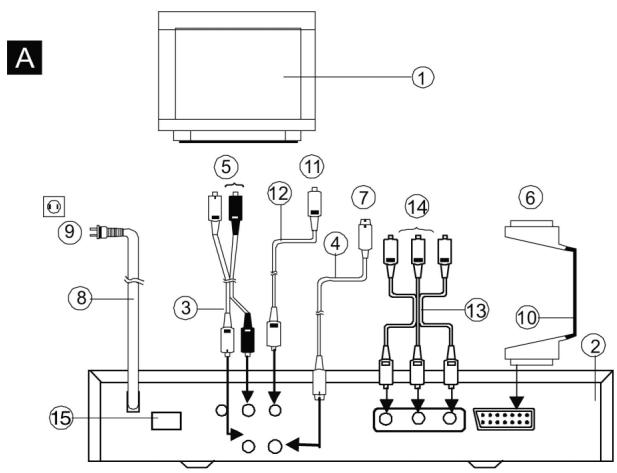
Csatlakoztatás sztereó tívekészülékhez [A]
1 Tévékészülék (optionalis)
2 DVD lejátszó
3 Frontoldali audio kimenet (piros, fehér)
4 S-videókábel (1. opció)
5 Audio-bemenetre kothető (piros, fehér)
6 21 Pin Scart bemenetre kothetó (TV)
7 S-Video bemenetre kothető (1. videó opció)
8 AC áramvezetó kabel
9 Halózati kimenet (AC 220-240, 50Hz)
10 21 Pin Scart csatlakoztatás DVD-re (2. videó opció)
11 AV bemenetre kothetö (Option Video 3)
12 AV kábel (opinionális) (3. videó opció)
13 Y, Pb/Cb, Pr/Cr kimenet (4. videó opció)
14.A tévékészülék Y, Pb/Cb, Pr/Cr bemenétère (4. video opció)
15 POWER (ÁRAMFELVÉTEL BE / KI) KAPCSOLÓ
Figyelmeztetes:
Ennek a DVD-nek a csatlakoztatára 4 csatlakoztatási lehetóseg áll rendelkezésre:
- opció: S-Video
- opció: SCART a SCART-hoz
- opcio: RCA videó kimenet
- opció: Y, Pb/Cb, Pr/Cr
(Ezt a funkciótCsak akkor tudja használni,ha atévékészüléke P-SCAN-nel vagy video-bemeneti komponensselen van ellatva.) A képzavarok elkerülése végett a fenti összekötesi lehetõsegek kozül csak egyet használjon!
Csatlakoztatás S-Video kimenetre
Az S (szeparát = külön) videó kimenetre kõtés a tévékészülékbe való továbbītas elött szétvalasztja a szín- (C) és fényjeleket (Y), hogy a kép élesebb legyen.
Ha olyan tévékészülékre köti a lejátszót, amelynek S-Video kimenet-osszekötëse van, használjon S-videóká-belt, hogy a lehető legjobb képélességet tudja elérni.
Csatlakoztatas egycsatornas tevékészülékre [B]
![CLATRONIC DVD 582 - Csatlakoztatas egycsatornas tevékészülékre [B] - 1](/content/2019/07/157803/images/7c6a9060f0086ca24f2e20775b2943eb7fe42651ae6c6ccad7cbf6dd298cd908.jpg)
1 Tévěkészülék (amelyre kõtni kell)
2 DVD /CD lejatszó
3 21-es Pin Scart-ra kotés
4 Téve bemeneti csatlakozóra
5 DVD kimeneti csatlakozóra
Csatlakoztatás audio-készülékekre [C]
![CLATRONIC DVD 582 - Csatlakoztatás audio-készülékekre [C] - 1](/content/2019/07/157803/images/3977a871f6766bfbb170baf5ed536a94ae4b44b909b318edf85663ea70e126ad.jpg)
1 Audiokészülék (opcionális)
2 Tévěkészülék (optionalis)
3 DVD / CD lejátszó
4 Audio (optionalis)
5 Audio bemeneti csatlakozókra (piros, fehér)
6 21 Pin Scart összekapcsolás (lásd fent [A])
Megjegyzendó:
DVD-k lejatszásakor előfordulhat, hogy a teve hangereje kisebb, mint tevéműsorok esetén. Ilyenkó állitsa be egyszerüen a kívant hangerőt!
- Ha videomagnón keresztül csatlakoztatják a DVD / CD-lejátszót a tevekészülékhez, egyes DVD-nél megtörténhet, hogy a kép nem jelenik meg rendesen. Ha ilyen helyzet állna elő, ne videomagnón keresztül kõsse be a lejátszót!
Ugyeljen a kovetkezore:
Ha a DVD video-kimenetei a tevehez vannak
csatlakoztatva, és a teve rendesen muködik, szakitsa
meg a DVD és a teve közötti összes többi csatlakozást,
hogy elkerülje a zavarokat, ésbiztositsa a kép
minõségét!
Digitális audio-csatlakozások
Csatlakoztatas Dolby Digital processzonal vagy MPEG processzonal ellatott dekoderre
Olyan DVD-k esétében, amelyeket Dolby Digital vagy MPEG Audio minóségben vettek fel, a Dolby Digital bitáram-vagy az MPEG Audio bitáram-kimenet a készülék COAX Digital Audio kimeneti csatlakozásán van. Ha Dolby Digital dekóderre vagy MPEG Audio dekóderre köti a lejátszt, akkor ugyanolyan hangminósget elvezhet odahaza, mint a moziban. (HaPTIONs Dolby Digital dekódt vagy MPEG Audio dekódt használ, Coax-audiokábelre van szüksége (nem hozzá adott tartozék).
Tajékoztatás a készülék digitális Coax kimenetények audiokiadásáráól
| Lemez | A hang-felvételi formátuma | A csatlakozó Coax Digital Audio kimenete |
| DVD | Dolby Digital | Dolby Digital bitéram (2-5,1ch) vagy PCM (2ch)(48kHz/16bit) |
| Linear PCM (48/96 kHz 16/20/24 Bit) | Linear PCM(2ch) (csak 48kHz Sampling/16 Bit)*2 vagy nincs kiadás *1 | |
| MPEG1 MPEG2 | MPEG2 Audio bitáram vagy PCM(2ch)(16 Bit)*1 | |
| Video CD | MPEG1 | PCM (44.1 kHz Sampling) |
| CD | Linear PMC | Linear PCM (44.1 kHz Sampling) |
1 A csatlakozóról való audio-kimenet MODja az alap-beallitásokkal választható meg.
2 A 96kHz-es Sampling hang 48 kHz-es Sampling hanggá alakul át, ha a készülék digitális Coax audio kimeneti csatlakozás át megy ki.
Tajékoztatasul:
- A Dolby Digital digitális hangzastömörütő technika, amelyet a Dolby Laboratories Licensing Corporation fejlesztétti ki.Ez a technika támogatja az 5,1 csatornás surround hangzást, valamint a sztereó (2-csatornás) hangzást, ennek következtében egyetlen CD-re nagy számú hangzásadatot lehet hatékonyan felvenni.
- A lineáris PCM olyan jelfelvételi forma, amelyet CD-knél használnak. Míg a CD-ket 44,1 kHz / 16 bit-en veszik fel, a DVD-ket 48 kHz / 16 bit - 96 kHz / 24 bit-en.
Vigyázat a Coax Audio kimenetre való csatlakoztatáskor:
- Ne kòssön össze digitális kimenenetet analog ésösító-bemenettel!
- Ha megteszi, minded DVD-lejátszási kíserlet olyan magas zajszintet eredményezhet, ami arthat a fülnek vagy a hangsugárzóinak.
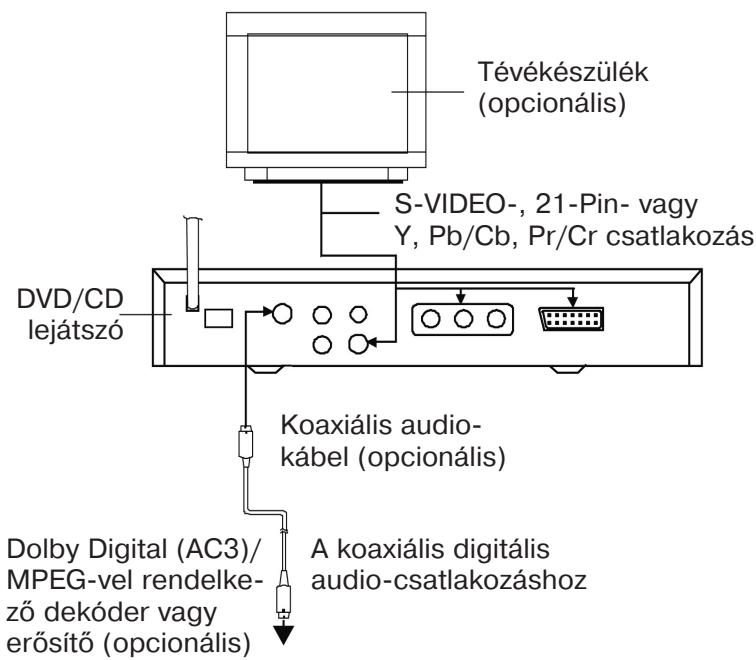
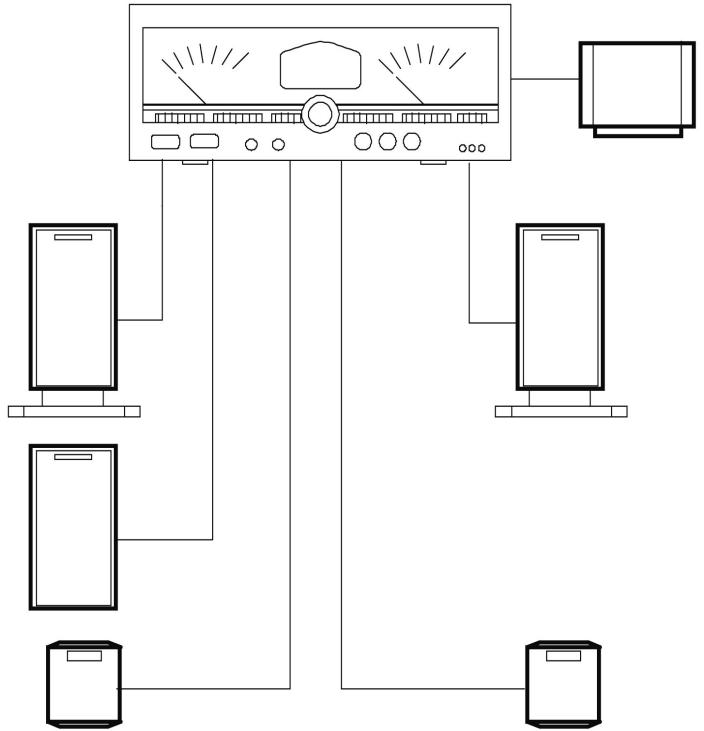
A távirányító elokészítese
Akkubehelyezes A
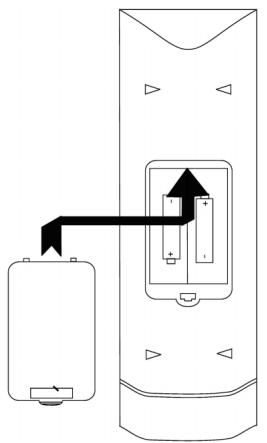
A
Helyezze be az akkukat, és ügyeljen közben a (+) és a (-) pálus megfelelo irányára úgy, ahogy az ábra mutatja.
Az elementek élettartama
- Az akkuk rendes körülmenyek kozott kb. egy évig jok, de ez fugg a távirányító használatának gyakoriságától és modjától.
Ha a tavirányító meg a készülék kozvetlen közelében sem muködk, cserélni kell az akkukat. - UM-3-as méretú akkukat használjon!
Figyelmeztetésk:
- Ne használjon úratałthető (Ni-Cd) akkukat!
- Ne próbalkozzék azzal, hogy az akkukat ujra tölti, rövidre zárja, szétzedi, felheviti, vagy tüzbe dobja!
- Ne ejtse le a távirányító, és egyébként se tegye ki üteseknek! Ettől meghibásodhatnak a besejében lévo alkatrészek, vagy hibás működés lehet az eredény.
- Ne használjon vegyesen régi és üj akkukat!
Ha hosszabb idón át nem használja a távirányító, vegye ki belöle az akkukat! Ellenkező esetben az akkukból kifuthat az elektrolit, ami nemcsak hibás mūködésre gezet, hanem érintéskor égési sérülést is okozhat. - Töröljön ki minded esetleges elektrolitmaradványt a távirányítóból, és tegyen be úkukat!.
- Ha valahogyan elektrilot jutna valamelyik testrészére, mossa le gondosan vizzel!
Ugyeljen rá!
Az elhasznált akkuk/elemek nem a háztartási szemétbe valók. Adja le ezeket a megfelelo gyüjtóhelyen úrahasznosításra!
A távirányító hatótvolsága B
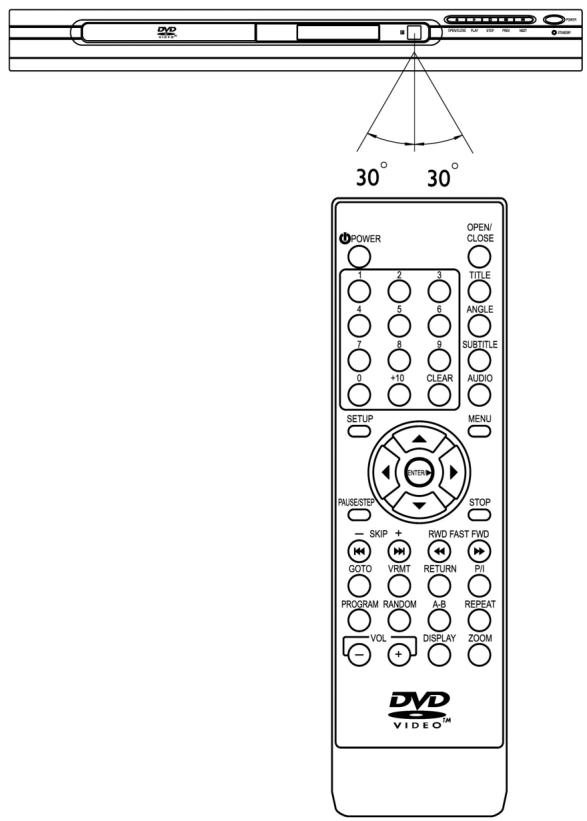
B
A távirányító ne irányitsa kb. 7 méternél messzebbröl a távirányító jelfogójára, és a készülék homloklapjával bezár szög ne legyen kb. 60^ -nál nagyobb.
- A hatótvolság a szoba megvilágításától fuggöen különbozo lehet.
Figyelmeztetes:
- Ne irányítson erős fényű lámpát a távirányító érzékelőjéré!
- Ne allitson semmilyen tárgyat a távirányító és a távirányító jelfogója közé!
- Ne használja ennek a készüléknek a távirányítójátegyidejuleg egy)másik készülék távirányítójával!
Audio CD-k lejátszása
- A halózati kapcsoló és a standby-gomb megnyomása
után nyomja meg az OPEN/CLOSE gombot, hogy kinyiljon a CD-fiók. Címkéjével felfelé tegye be az audio CD-t a CD-fiókba. Nyomja meg ismét az OPEN/CLOSE gombot, hogy bezárja a CD-fiókot!
- A keszülék leolvassa a CD tartalmát, és automatikusan megkezdődik a lejatszás.
- Ha meg akar nézni a teven olyan CD-információkat, mint a darabok száma vagy a játékidő (OSD), nyomja meg a DISPLAY gombat!
- A következő vagy az elősz szám kivalasztásához nyomja a SKIP +/- gombokat. A számgombok segütségevel egy-egy számot kózvetlenül is kivalaszthat.
Általános kezelés
Elokeszuletek
- Kapcsolja BE a tevékészüléket, és bemenenként valassza a "Video"-t!
- Kapcsolja be sztereó-berendezése Power-kapcsolóját is, ha a lejátszó sztereó-berendezésre van kõtve.
- Kapcsolja be DVD-lejatszója halózati kapcsolóját!
Általános lejátszás
- Nyomja meg az alapkészüleken lévő standby-gombot!
- A CD-fiók megnyitásához nyomja meg az OPEN / CLOSE gombot az alapkészüléken vagy a távirányítón.
Open (nyitás)
- Helyezzen be egy CD-t a fiókba!
A CD-t a két felület érintése nélkül a szélénél fogja, a nyomtatott oldalával felfelé helyezze be, igazītsa a helyère, a megfelelo helyzetbe!
(1) 8cm -es CD
(2) 12cm -es CD
- Nyomja meg a PLAY-t az alapkészüléken vagy a távirányitón!
Close (záras)
Loading (betöltes)
A CD-fiok automatikusan bezárul, és megkezdődik a lejátszás.
- Az OPEN / CLOSE gomb megnyomására a CD-fiók becsukódik.
- Ha DVD van behelyezve, a lejátszás automatikusan elkezdődik.
- Ha videoó CD / CD van behelyezve, esetleg a PLAY-t ismpeg kell nyomni ahhoz, hogy a lejátszás elkezdódjék.
Ha menuj jelenik meg a teve képernyojén Interaktiv DVD-k vagy Playback Control-lal (PBC) ellatott video CD-k esetében menuj jelenik meg a teve-képernyon. DVD-k esetében a KURZOR-t kell hasznánia a kivalasztáshoz, majd meg kell nyomnia az ENTER-t. Video CD-k esetében a számmal jelzett gombokat használja, majd nyomja meg az ENTER-t!
Ha a keszüléket bekapcsolt állapotból STANDBY-rakívánja állitani, nyomja meg a STANDBY gombot az alapkészüléken vagy a távirányítón és fordütva! Standby (készenté) funkcióban a keszülék meg mindig fogyaszt némi áramot.
Megjegyzenda:
- Mialatt a menu lathato, a CD tovabb forog akkor is, ha a bizonyos szam végère ért. Ha már nem akar tovabb lejatszatni, nyomja meg a STOP gombot, hogy eltüntesse a menüt!
Ha a CD nem a megfelelo oldalával felfelé van behelyezve (és egyoldalias CD-rol van szó), "NO DI-SC" (nincs benn lemez) kijelzés lathato.
Tajékoztatasul:
Ha jelenik meg valamelyik gomb megnyomására, az azt jalenti, hogy a lejátszó vagy a CD ezt az alkalmazást nem engedi meg.
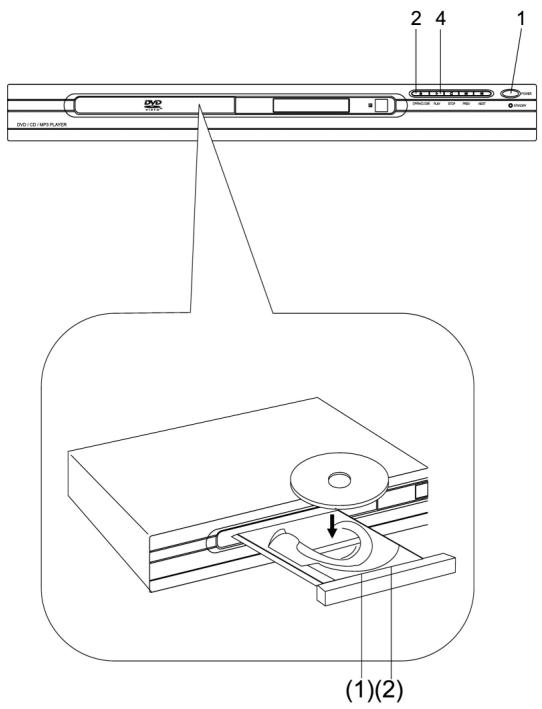
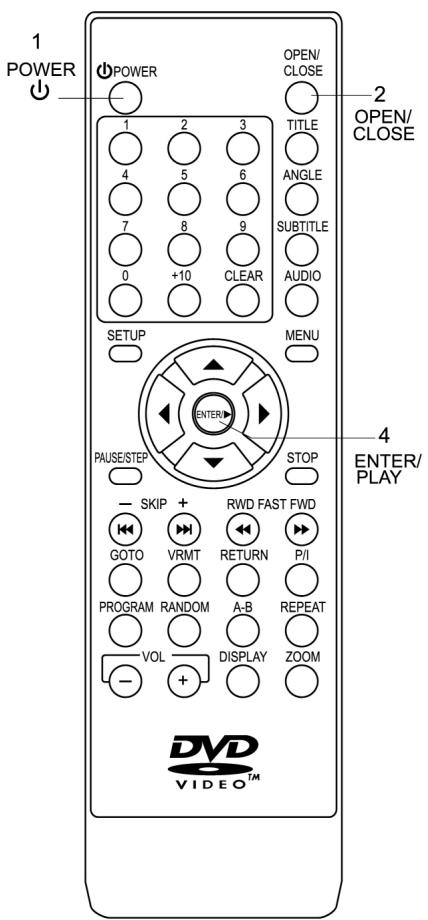
A lejátszás leállítása
Nyomja meg a STOP-ot!
Nagyobb kényelme érdekében:
DVD-k és (PBC nélküli) videó CD-k esetében nyomja meg a STOP-ot, hogy a Memory Stop Status-ba kapcsoljon! Ha ott kivanja folytatni a lejátszást, ahol utoljára abbahagyta, nyomja meg a PLAY-t! Ha vegleg be akarja befejezni a lejátszást (egyes DVD-k nem rendelkeznek Memory Stop Status funkcióval), nyomja meg ismét a STOP gombot!
PBC-vel ellátott videó CD-k esetében a STOP gombot kell megnyomnia, ha a lejatszást vegleg bekivánja fejezni. Ha a menu-megjelenités ki van kapc-solva, a kezelés ugyanúgy történik, mint a DVD-k esetében.
Skipping (ugrás) + vagy -
Skipping +
Nyomja meg a SKIP + gombat, mialatt forog a lemez. A gomb minded megnyomására a lemez egy szakassz-al (DVD) vagy egy sával (VCD/CD) elóbbre ugrik.
Skipping -
Nyomja meg a SKIP + gombat, mialatt forog a lemez. Ha a gombat a szakasz/sav lejatszása kozben egyszer megnyomja, visszaugrik a szakasz/sav elejère. A gombinden további megnyomására egy szakasszal/sával ugrik visszafelé.
Tajekoztatásul:
Ha a kép-CD lejátszása kozben megnyomjuk a
SKIP - / + ugratógombot, olykor egy menuj jelenik meg.
Gyors elore-/gyors visszafuttatas FWD/RWD
Nyomja meg lejátszás kőzben a gyors előre- FAST FWD (▶▶) vagy gyors visszafuttató FAST RWD (▲▲) gombot a távirányítón vagy az alapkészüléken!
FR X2
FF X8
Tajekoztatásul:
Ha egyszer nyomja meg a FAST FWD vagy a FAST RWD gombot, a CD 2-szeres sebességgel fut elore, ill. vissza. Ha ujra meg ujra megnyomja a gombot, akkor 4-szeres, 8-szoros, 16-szoros, 32-szeres sebességgel fut, es ujabb megnyomás esétén folytatódk a lejátszás. A PLAY-gomb megnyomására a lejátszás mindig folytatódk.
Megszakit / kép léptetve
Nyomja meg a PAUSE / STEP gombat, miközben forog a lemez!
II
1
Tajékoztatasul:
A lejatszáskor a PAUSE gomb megnyomásával átmenetileg meg lehet szakítani a lejatszást. A PAUSE gomb ismetelt megnyomásával aktivaljuk a STEP funkciót, azaz a képek egyenként valo lejatszását. A rendes lejatszás folytatásához a PLAY gombat kell megnyomni.
MENUES TITLE
Nyomja meg a tívárányítón a MENU-t vagy a TITLE-t!
- A DVD rendszerint kūlönbozō címekre van tagolva, ezek pedig megint szakaszokra vannak bontva. A video CD/CD lemezek savokra (tracks) tagolódnak.
DVD-k eseten: Nyomja meg a tavirányítón a TITLE-t, és a futó CD automatikusan a címprogramra áll be. A kijelöléshez nyomja meg a tavirányítón a KURZOR gombokat, és erősítse meg a valasztást az ENTER gombbal! Előfordulhat, hogy egyes DVD-k eztl a funkciét nem tamogatják.
DVD-k esétén: Nyomja meg a távirányítón a MENU gombot, és a futó CD automatikusan a szakaszmenüre áll be. A szakasz kijelöléséhez nyomja meg a távirányítón a KURZOR gombokat, és erősítse meg a választást az ENTER-rel, hogy me-ginduljon a lejátsás! - PBC-vel ellatott video CD-k (VCD) esétén a MENU gombbal lehet be-, ill. kikapcsolni a PBC-menüt.
SUBTITLE (feliratozás) nyelwaltás [csak DVD-k esetén]
- Mód van a feliratok kivalasztott nyelvének megvaltoztatasára is, ha rendelkezésre áll masik nyelv. (Ez csak oylan DVD-k esetében muködik, amelyekre kūlönbožo nyelveken vettek fel a feliratokat.) Nyomja meg a távirányítón a SUBTITLE gombot! Az alternativ feliratozásí nyelva a
, , , gombok megnyomására jelenik meg. (A kūlönféle DVD-knek elterő display-ik vannak.)
![CLATRONIC DVD 582 - SUBTITLE (feliratozás) nyelwaltás [csak DVD-k esetén] - 1](/content/2019/07/157803/images/4f7f98cc2091c7e59024225c31d83d53d593226f8d052582844cc0671d9aae88.jpg)
- Ha nincs feliratozás felveve, a teve képernyǒjén “Ω” jelenik meg.
Tajekoztatásul:
Ha az áramot be- vagy kikapcsolják, vagy kiveszik a CD-t, akkor a feliratok ismét a DVD-lejátszó alapbeállitása szerinti nyelven jelennek meg. Ha ez a nyelv nincs rajta a CD-n, akkor a nyelv a DVD gyári beállitása szerint jelenik meg.
Audio hangsáv nyelvvaltás
- Àt lehet valtani egy.masik hangsáv-nyelvre, ha ilyen rendelkezésre ally. (Ez csak oyan DVD-k esetében muködik, amelyeken a hangsávokat (soundtracks) különbožő nyelveken vettek fel.)
DVD:
Egyes DVD-knek multi-audio kimeneti funkciójuk van. Ha a tíváranyitón ismetelten megnyomjuk az AUDIO gombot, kivalaszthatjuk a rendelkezésre allyo audiosávokat.
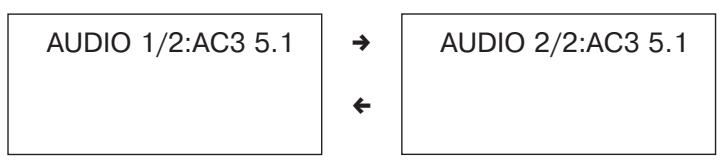
Ha nincs audio hangsáv-nyelv felveve, a képernyón " " jelenik meg.
VCD/CD:
CD-k esetében: A távirányítón levő AUDIO gomb nyomogatásával kivalaszthátok a rendelkezésre allyo audio-sávok.

A látóSZÖG (ANGLE) valtozatása [csak DVD-k esétén]
- Egyes DVD-k tartalmazhatnak oyan jeleneteket, amelyeket egyidejüleg különboző nézöpontokból vettek fel. Ilyen DVD-k esétén ugyanazt a jelenetet mindegyik ilyen szögból meg lehetnézni, ha megnyomjuk az ANGLE gombot. A felvett látószögek a használt DVD-tól fuggenegk.
Ha tobbféle szögból felvett DVD-rol van szó, “/” jelenik meg a képernyǒn. 3 szög eseten pédául az ANGLE gombot kell megnyomnia a távirányítón, hógy az összes rendelkezésre alló szöget vegigfuttassa. Az OSD 1/3-at, AZtán 2/3-at, AZtán 3/3-at, majd ismét 1/3-at mutat stb.
![CLATRONIC DVD 582 - A látóSZÖG (ANGLE) valtozatása [csak DVD-k esétén] - 1](/content/2019/07/157803/images/e53cb516281d2dcd0e02075eb5a92dfcd8ecfa7912a4a27b19b7720c23c43afc.jpg)
- Ha nincs tobb latoszögböl keszült felvétel, a teve képernyójén “ Ⓒ “ jelenik meg.
ON SCREEN DISPLAY
Nyomja meg a távirányítón lejátszás közben a DISPLAY gombot, hogy megjelenítse a következő informáciokat:
DVD-knél a DISPLAY functció a következő nézetet mutatja:
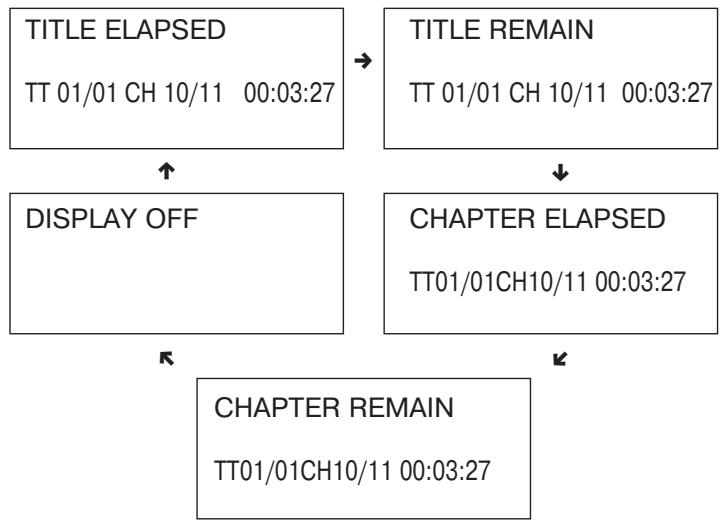
Nyomja meg a DISPLAY gombat, hogy a funkciót törölje!
- VCD-nél (PBC KI/OFF) & CD-nél: a DISPLAY functão a kõvetkező nézetet mutatja:
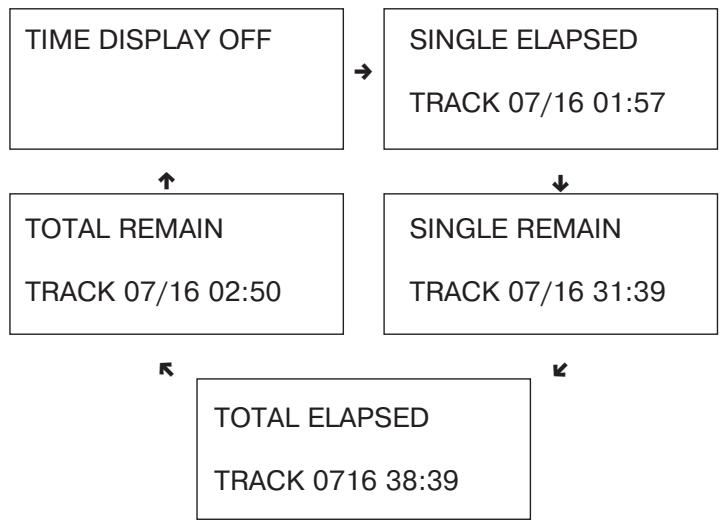
A jelenlegi program lefutott & hátralévo játékideje.
- VCD-knél (PBC BE/ON): a DISPLAY funkcio a következő nézetet mutatja:
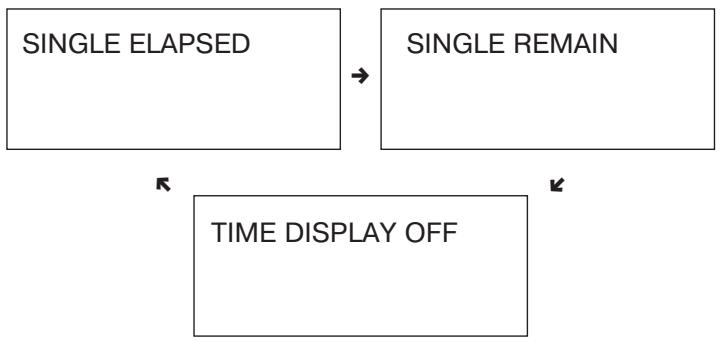
RETURN / visszatérés
Ha a "RETURN" (= VISSZATÉRÉS) gombot használja a távirányítón, eljut a DVD fǒmenüjébe. Ha úra megnyomja a RETURN-gombot, visszatér ahhoz a filmjelenethez, amelyet az előbb megszakított.
RANDOM / vêletlen választás
Ha ezt a gombot használja, a következőt látja:
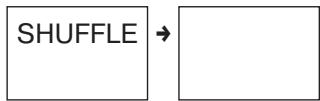
A RANDOM-gomb megnyomására a készülék
véletlenszerú sorrendben jatszik le egy-egy szakasz
vagy számot.
REPEAT funkció
DVD lejatszásakor a REPEAT gomb töbSZörni nyomogatásával kijelölheti, hogy egy szakaszt, egy címet vagy mintent meg akar-e ismételtetni.

VCD-k vagy CD-k esétében a REPEAT gomb töbSZörni nyomogatásával kijelölheti, hogy egyBizonyos nóttay vagy az összes nóttameg kivanja-e ismeteltetni.
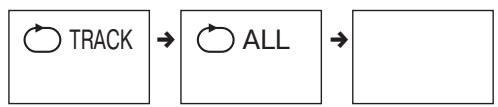
Programozás
DVD
Ha egyBizonyos CIMET/SZAKASZT kivan lejatszani, STOP-statusban meg kell nyomnia a taviranyitona elobb a PROGRAM gombat, majd a teve képernyojén lathato szamoknak megfelelo szamjeggyel jelott gombokat, mint pl.:
PROGRAM: TT(01)/CH(01)
| 1. | TT 1 | CH 1 | 6. | TT _ | CH _ |
| 2. | TT _ | CH _ | 7. | TT _ | CH _ |
| 3. | TT _ | CH _ | 8. | TT _ | CH _ |
| 4. | TT _ | CH _ | 9. | TT _ | CH _ |
| 5. | TT _ | CH _ | 10. | TT _ | CH _ |
EXIT START NEXT
a "START"-hoz hasznáhlatja a KURZOR-gombokat, vegül pedig az ENTER-t kell megnyomni, hogy a program lejátszása elinduljon.
VCD/CD
Ha pl. az 5-ös, 6-os 3-as stb. számú notát kivánja lejátszatni, STOP-statusban megnyomja a távirányítón a PROGRAM gombot, majd a számeggyel jalölt gombokkal az 5-ös, 6-os, 3-as számot, amelyeket aztán meglát a teve képernyǒjén:
PROGRAM: TRACK (01-16)
| 1 | 5 | 6 | |
| 2 | 3 | 7 | |
| 3 | 6_ | 8 | |
| 4 | 9 | ||
| 5 | 10 |
EXIT START NEXT
a "START"-hoz hasznáhlatja a KURZOR-gombokat, vegül pedig az ENTER-t kell megnyomni, hogy a program lejátszása elinduljon.
MP3 esétében nem lehet programozni.
Repeat A-B funkció (a lemez bizonyos helyeinek folyamatos ismétlését teszi lehetővé)
Amikor elerte azt a helyet, amelynél a lejátszásnak kezdódnie kell, nyomja meg a távirányítón az A-B gombat! A display-n REPEAT A- jelenik meg. Nyomja meg ismét az AB gombat, amikor elerte azt a helyet, ahol a lejátszásnak véget kell érnie. A display-n REPEAT A-B SET jelenik meg. Az A-B szegmens most már mindaddig állandoan ismetli ezt a helyet,míg csak harmadszor is meg nem nyomják az A-B gombat.
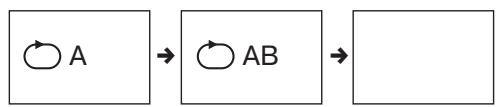
GOTO funkció
Közvetlenül is betaplalhat idôt, cimet vagy szakaszszámot, hogy gyors keresést végezzen a lemezen. Ilyenkor a lejátszo erról a helyröl indit.
DVD-k esétén a GOTO használatakor a következő jelenik meg a képernyőn: -
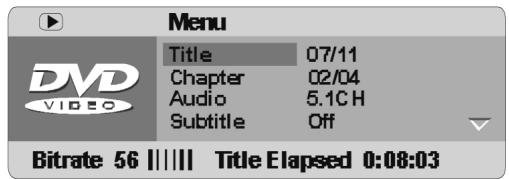
Ebból a menüból a következő informáciokat nyerheti: Az elso sor a jelenlegi cím és az összes cím száma. Aíasodik sor a jelenlegi szakasz és az összes szakasz száma. A harmadik sor az AUDIO funkció jelenlegi státusa. Az utolsó sor a Feliratozás funkció jelenlegi státusa.
Menjen az egyik címre vagy az egyik szakaszra!
Például 2. szakasz a 6. címben:
TITLE 06/06 CHAPTER 02/08
Nyomja meg a távirányítán a GOTO-t, mire a képernyón a fenti menuj jelenik meg. Válassza ki a kurzor-gombokkal a címsort. A CÍM valtoztatásához nyomja meg utána az ENTER gombot! A 6. cím kijelöléséhez nyomja meg a 06-ot. A szakasz kijelöléséhez jaljkei a kurzor-gombokkal a szakaszsort, és ismetelje meg a fenti lépéseket! A kurzor-gombokkal eljuthat a cím és a szakasz teljes játékidejéhez is. Ha ott kiván egybizonyos idöt kijelölni, használja az ENTER gombot, majd adja meg a számegyes gombokkal a kivant inditasi idót!
A GOTO-gomb ismetelt megnyomásával visszajut a rendes képernyő-megjelenítéshez.
VCD-kre vonatkozolag (PBC KI/OFF)
Video CD-knél a GOTO-gomb megnyomására hasonló menuj jelenik meg, mint a DVD-knél. Csak a menüpontok masok. A kurzor-gombokkal kijelölhetök a savok, a lemezidő, a számidor, a REPEAT-funkció vagy a display státusa. Az ENTER-gombbal lehet kijelölni azt a menüpontot, amelyet valtoztatni kiván. Idők esetében előzetesen kijelölhet egyBizonyos idöpontot. A VCD aztanettol a helytól folytatódik. Más menüpontoknal a kurzor-gombokkal kulönbožo beallitásokat vegezhet. A kijelölész an ENTER-gombbal kell megerösiteni.
CD-kre vonatkozólag: Nyomja meg a távirányítón a GOTO gombot, és a display-n a következő jelenik meg:
DISC GO TO:
Nyomja meg ismét a GOTO gombot, és ezt látja:
TRACK
GOTO:
Nyomja meg harmadszor is a GOTO gombat, es ezt látja:
SELECT TRACK:
/16
A kívant idöt, ill. címet a számmal jelölt gombokkal választhatja meg.
Kép ZOOM
- Aszerint hogy éppen milyen lemezt jatszik le, a ZOOM gomb nyomogatásával a képet megfeleloen felnagyithatja: ZOOM 2-szeres, ZOOM 3-szoros, ZOOM 4-szeres, ZOOM 1/2-szeres, ZOOM 1/3-szoros, ZOOM 1/4-szoros és ZOOM KI/OFF.
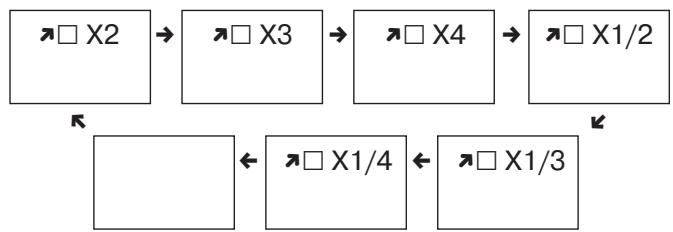
- ZOOM-üzemmódban a KURZOR-gombokkal optimálisan beállithatja a képet.
VOLUME (hangeró) beállítás
- A hangerő növeléséhez nyomja meg a távirányítón a VOLUME + gombat! A hangerő csökkentésére a VOLUME - gombat használja.
VRMT
Ha ezt a gombot nyomja meg, a következőt látja:
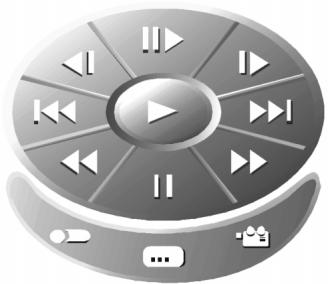
A kijelóléshez a kurzor-gombokat használatja. A választást azimuth an azimuth ENTER gombbal kell megerósiteni.
P/I - Progressziv scan
Ezt a gombot arra lehet használni, hogy elózetesen kijelöljuk a P-SCAN vagy az INTERLACE beálítást.
Vegye figyelembe:
Ha INTERLACE (PAL) tevekeszülekek eseten TV-beallitásban valasztja ki előzêtesen a P-SCAN funkciót, az INTERLACE teve nem fogja adni a képeket. A képek eltünnek. Ahhoz, hogy vissatérjen az INTERLACE-beallitáshoz, üra meg kell nyomnia a P/I gombot.
Vegye figyembe, hogy a progresszív scan csak az Y, Pb/Cb, Pr/Cr kimeneten hasznáhlato. Az alkalmazott vetítő- vagy tívetechnika fuggvényében a megjelenő képek minősége esetleg ingadozó lehet.
MP3-as fajlok lejátszása
Ez a keszülék alkalmas MP3-as formátumu felvetelek reprodukálására. A helyes kezelés céljából nézze meg ehez a követkežő eligazítást:
- A fiók kinyitásához nyomja meg a "STANDBY" (= BE) gombot, utána pedig az "OPEN/CLOSE" (= NY-IT/ZÁR) gombot! Helyezze be az MP3-as formátum-ban keszült felvételt tartalmazó CD-t címkéjével fel-felé. Nyomja meg ismét az "OPEN/CLOSE"-t, hogy a fiók becsukódjon! Néhány masodperc elteletével megjelenik a teve képernyǒjén a CD-n lévo összes albumot/rendežőt megmutató menuú úgy, ahogy az ábrán latható:
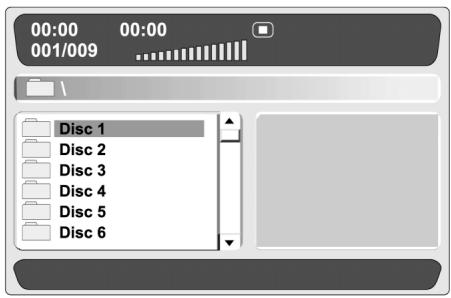
1 MENU
A FEL/LE kurzorral kijelölheti a kivist lemezt. Ha az 1. lemez't jerli ki, a kovetkez'o menut latja:
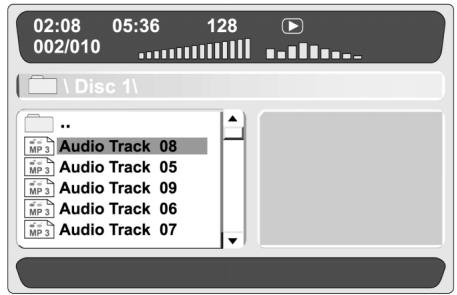
2 MENU
Ebben a menüben kijelölheti a kivist cimet. Az elso sorban néhány idöadat lathato: az éppen kivalasztott cim jatékideje, a jatszható címek teljes jatékideje. Az elso sorban lathato a 128-as szám is, ez az MP3-ason levő cím bitsebességét mutatja. A masodik sorban a lemezen Ön által kijelöl'tc m lathato. A harmadik sor mutatja azt a lemezzt, amelyet Ön az MP3-ason levő összes lemez kozül kivalasztott. Az utolsó öt sor a cím elnevezése.
- Az 1. menühöz való vissatérshez nyomja meg a bal oldali kurzor-gombot, ott aztán kijelölheti a kivant lemezt.
- Nyomja meg a REPEAT gombot, hogy átugarjon a lejátszási modokon:
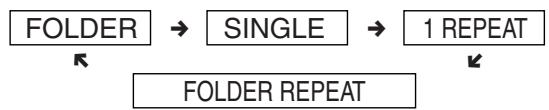
- Nyomja meg a DISPLAY gombot, és megláthatja a 2. menüben lehetséges valtozasokat. A menü elso soraban a 128-as szám „Folder“-re (rendező) valtozott. A.masodik sorhoz hozzáadódk a jelenlegi lejátszási mod. Nyomja meg ismét a DISPLAY gombot, hogy visszajusson a 2. menübe!
- Amíg valamelyik cím megy, használatja az FEL/LE gombot, hogy kivalasszon egy tetszés szerinti címet.
- Hasznalhatja a gyors elore- vagy gyors visszafttató gombokat.
MP3-as üzemmodban a címek sorrendje nem programozhato. A PROGRAM-gomb csak a rendező-és a fajnézet kóztá atkapcsolást teszi lehetővé.
JPEG és Kodak Picture CD lejátszása
Kodak Picture CD
- A CD-fiók felnyitásához nyomja meg előbb a STANDBY- gombot, majd az OPEN/CLOSE-gombot. Címkéjével felfelé helyezze be a Kodak PictureCD-t, majd nyomja meg újra az OPEN/CLOSE- gombot, hogy a CD-fiók becsukódjon.
- A keszülék leolvassa a CD tartalmát, majd automatikusan elkezdi a diashow (slideshow) bemutatasát
Ha a STOP- gombot használja, a képek miniatür nézétéhez jut el. - Ebben a menüben a kurzor-gombok segitségével mozoghat.
- A kijelólés megerösítésére nyomja meg az ENTER-gombat!
JPEG-CD
- A CD-fiók felnyitásához nyomja meg előbb a STANDBY- gombat, majd az OPEN/CLOSE-gombat. Címkéjével felfelé helyezze be a JPEG-CD-t, majd nyomja meg újra az OPEN/CLOSE-gombat, hogy a CD-fiók becsukódjon!
- A keszülék leolvassa a CD tartalmát, és automatikusanolyan�� indüt el, amelyben latható a CD tartalma.
- Ebben a menüben a kurzor-gombok segítségevel kijelölheti a kivistrendezőt, ill. képet, amit az ENT-ER- gombbal meg kell erősíteni.
- Ha kijelöl egy képet, akkor attól akeptól kezdve elindul egy folyamatos diashow. Amikor a diashow a vegère ér, automatikusan visszaáll az induló menu.
Ha a diashow alatt a STOP- gombot használja, a képek miniatür nézétéhez jut el ugyanúgy, mint a Kodak- Picture- CD-nél.
Alapbeállítás
Ha betaplaltak az alapbeallitast, a lejatszot mindig azonos feltetelekkel lehet kezelni. A beallitasok akkor is megmaradnak a memoriaban, ha kozben kikapcsoljak az aramot.
- Az alapbeallitast a setup-üzemmodban kell elvegezni, de a funkció minded üzemmodban beallithato.
-
A setup-menük segítségevel beállithatja a lejátszásimódot, különbožo outputokat stb.
-
Ha STOP vagy lejatszás üzemmodban megnyomja a távirányítón a SETUP (= beálitás) gombat, az 1. abrán láthato kijelzés jelenik meg a képernyőn. Ha ki akar lépní a beálító menüból, nyomja meg úbra a SETUP-ot, és visszajut a tevedisplay-be.
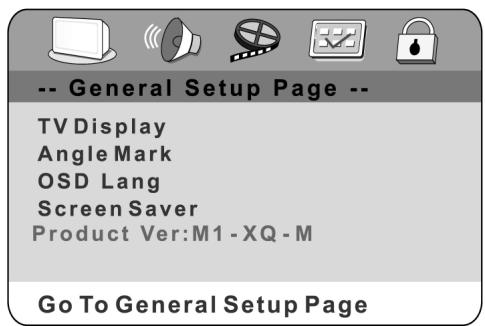
1.ÁBRA
- A fel/le KURZOR segütségével jerölje ki a kivist menüpoziciét, utána pedig nyomja meg az ENTER-t! Most a 2. ábra szerinti kép jelenik meg. A menu干细胞 albról jobbra fel vannak sorolva a menüpoziciét. Ha vegig akar menni az opciókon, vagy be akarjá allitani öket a jobb oldalon, használjá a távirányítón a KURZOR gombot! Használjá utána a fel-/le KURZOR-t az opciok listajában, és nyomja meg a kijelöléshez az ENTER-t! Ha vissza akar tírnìa menu bal oldalára, és további valtoztatásokat akar vegrehajtani, használjá a bal oldali KURZOR gombot!
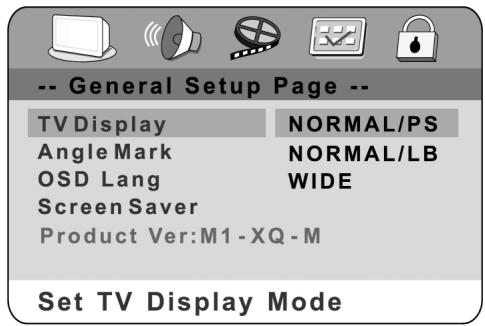
2.ÁBRA
- Ahhoz hovy kijelölje a fõbeallitások, az audiobeallitások, a video-beallitások, a preferencićk vagy a jelszo-beallitások oldalát, használája a balra/jobbra KURZOR-gombokat! Ha a 2. abrát látja a menüben, akkor először a bal oldali kurzor-gombot kell használnia, hogy az 1. abrán látható menübe jusson. Utána a jobbra/balra KURZOR-t használája, hogy az audio-beallitások stb. oldalát kijelölje.
Megegyzendó:
Ha ebben a menüben a funkció t évasztja, lent balra a funkcióra vonatkozó megjegyzések lesznek olvashatok. Ha a preferenciák oldalát jalöli ki, akkor a DVD-nek stopp üzemmodban kell lennie.
Általános beállítás
Ha megnyomja a távirányítón a SETUP gombot, megjelenik a képernyőn a föbeálitások oldala (= GENERAL SETUP PAGE). A fel/le KURZOR-ral kijelölheti a tevedisplay-t, a látoszögjelet, a képernyőmenü nyelvét és a képernyő-kímélőt (2. ábra).
Tévedisplay
NORMAL/PS - 4x3 Pan Scan Ennek a beallitásnak a választása azt eredményezi, hogy a kép a teljes képernyőt kitölti. A kép egy része azonban (különösen a bal és a jobb oldalon) nem látható.
NORMAL/LB - 4x3 "Postaláda" Ezt a beallitást valassza, ha eredeti formátumában kivanja látni a filmet! Igy a film teljes keretét látni fogja, de ez kisebb helyet foglal el. mint a teljes képernyő.
- WIDE - 16x9 Szeles képernyő Ezt a beallitást valassza, ha DVD-lejátszója széles képernyőjü ("Wide Screen") tévezhez van csatlakoztatva.
LátOSZÖGJEL
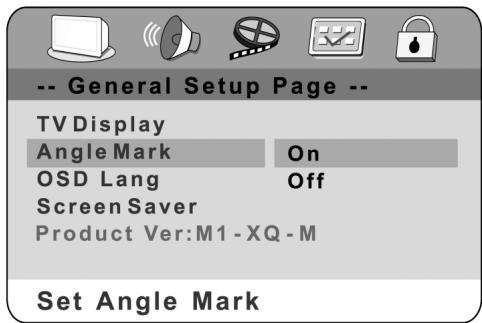
Ha ez a funkció aktívalva van, különboző latószögekból
lathatja a DVD-képet. [Ez perszeCsak akkor
lehetséges, ha a DVD támogatja is ezt a funkciót.]
OSD LANG
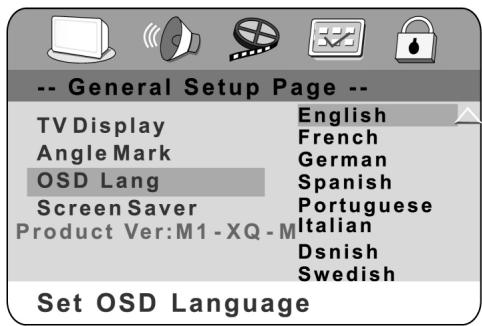
Az „On Screen Display“ szövege különboző nyelveken allitható be.
Képernyokimelô
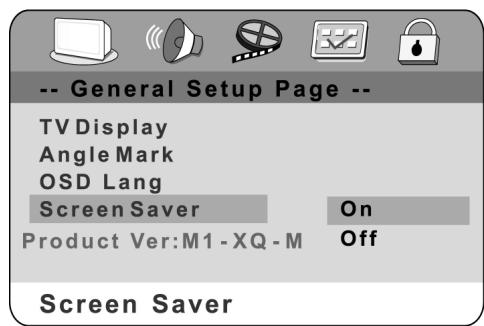
Ha ez a DVD-lejátszó nincs használatban (kb. 4 percnyi állásidő után) a tevémonitor élettartamának meghossz-abbitása veggett aktivalni lehet a képernyőkímélőt.
AUDIO beállítás
Hangsugárzó-beallitás
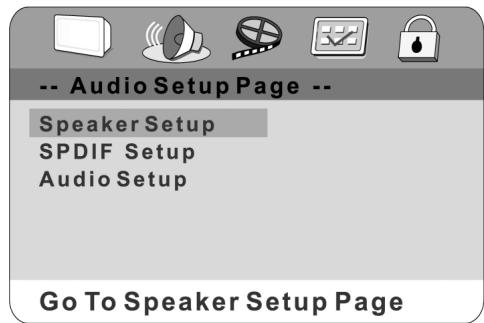
Nyomogassa a FEL/LE KURZOR-t, hogy a hangsugár-zó-beallitásokban kijelölje a pozícićat.
Lekeveres
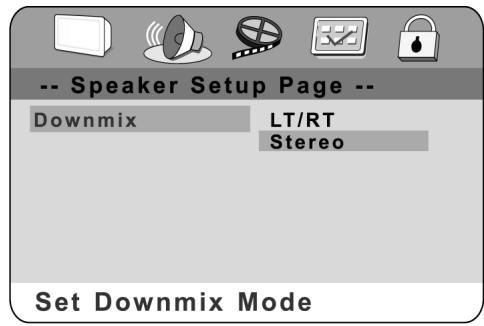
STEREO vagy LT/RT: Ezeket az opciokat valassza, haCsak két hangsugárzót csatlakoztatott.
SPDIF OUTPUT
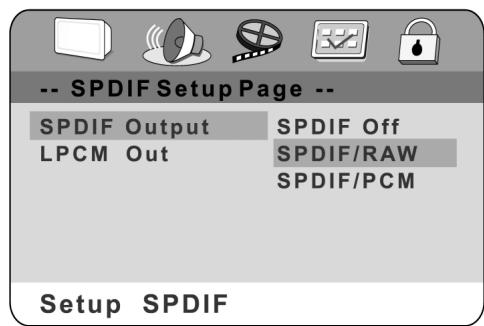
Nyomja meg a balra gombot, hogy visszajsson az audio-beallitasok oldalára, utána pedig a fel/le gombokat használaja az SPDIF-beallitasok kijelóléséhez.
- OFF: A megjelenő kijelzés "analóg" formában előre be van állitva. Ezt a beálítást celszerő valasztania, ha a CD-t a DVD-lejátszójának jobb és bal oldali SPDIF OUTPUT – húveleny keresztül jatssza le. Ha ezt a funkciôt jalöli ki, nem jelenik meg a koaxíalis port kijelzése.
- SPDIF/RAW: Ezt az opciót valassza, ha DVD-lejátszója koaxiális DIGITAL OUT - porton keresztül erősítőre van csatlakoztatva. A csatlakoztatandó erősítőnek Dolby Digital dekedolással kell rendelkeznie.
- SPDIF/PCM: Ezt az opciôt válassza, ha a DVD-lejátszó 2 csatornás Digital Modusra vagy sztereó erősítőr van csatlakoztatva. Dolby Digital vagy MPEG CD lejátszásakor a koaxíalis port PCM 2 csatornás formában adja ki a felvételt. Ezeknek a programoknak a jobb hangminőség érdekényen nem törörített sztereó hangsávjuk van. Lejátszáskor az elülso bal és jobb oldali hangsugárzóból diszkráte sztereohangzás hallható.
LPCM OUT
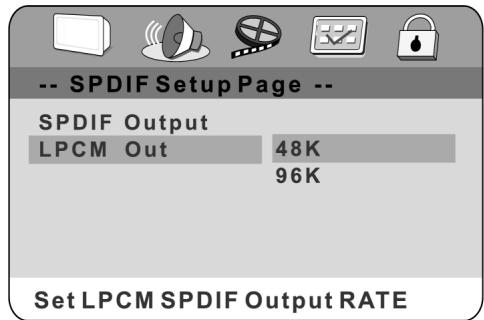
LPCM 48K:
A lineáris In der linearen PCM-beállitásnál a "48K" azt jelenti, hogy a maximális "Digital Output Sampling Rate" 48 KHz. Ha a cím bekódolt Sampling Rate-je 96 KHz, az output kényszerüen 48 KHz-re alakul át.
LPCM 96K:
Ha "96K" van kijelöve, a maximális kiadási Sample Rate 96K, és nincs kényszerő átalakítás.
Dolby Digital beállítás
DUAL MONO:
Négy üzemmod all rendelkezésre: STEREO, L-MONO, R-MONO és MIX-MONO.
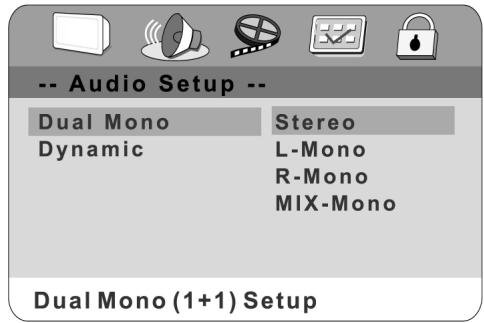
Az audio-lejátszás leírsa
| MODUS | bal hangsugárzó | jobb hangsugárzó |
| STEREO | sztereó-bal | sztereó-jobb |
| L-MONO | bal-mono | bal-mono |
| R-MONO | jobb-mono | jobb-mono |
| MIX-MONO | bal-mono + jobb-mono | bal-mono + jobb-mono |
Dinamikus:
Ez a funkció lehetővé teszi a dinamikus hangkiadás módosításat. A nagy erővel kibocsátott hangok (lovészek, robbanások) csendesebbek lesznek, és lehetővé teszik, masok zavarása nélkül nézhesse kedvenc filmjét.
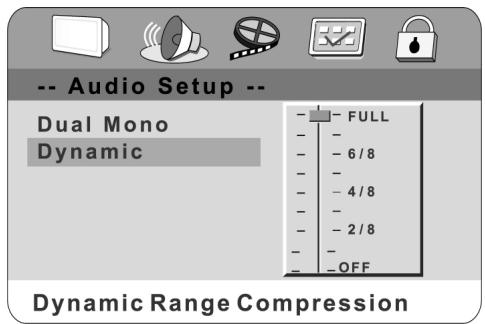
Video-beallitás
Komponensek
Ebben a megjelenitésben a következő komponensjelek közül választhat:
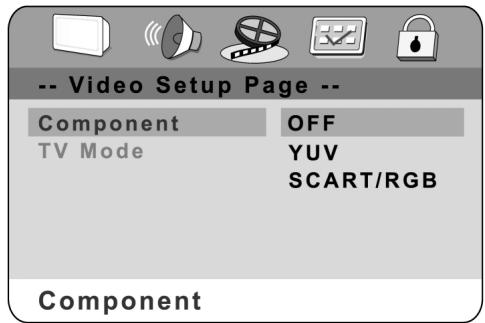
OFF:
A videofrekvencia-kimeneten video és S-video van.
YUV:
A videofrekvencia-kimeneten video, S-video és YUV van. Ebben a funkcióban a TV-üzemmod aktiv.
Választhat INTERLACE-t vagy P-SCAN-t.
RGB:
A videofrekvencia-kimeneten video, S-video és RGB van.
Vegye figyelembe:
Ha INTERLACE (PAL) tevekeszülekek eseten TV-beallitásban valasztja ki elozetesen a P-SCAN funkciót, az INTERLACE teve nem fogja adni a képeket. A képek eltünnek. Ahhoz, hogy visszatérjen az INTERLACE-beallitashoz, üra meg kell nyomnia a P/I gombat.
Preferencia-beaillitas
A preferenciamenu megjelenitéséhez vagy stop-üzemmodban kell lennie a DVD-lejátszónak, vagy nyitva kell lennie a DVD-fióknak. Ahhoz, hogy stop-üzemmodba kapcsoljuk a lejátszót, kétszer kell lenyomni a STOP gombot.
Tévékészülék-tipus
Ugy állītsa be a video-kimenet, hogy megfeleljen annak a rendszernek, amelyet az a tevékészülék használ, amelyre a lejátszt csatlakoztatja:
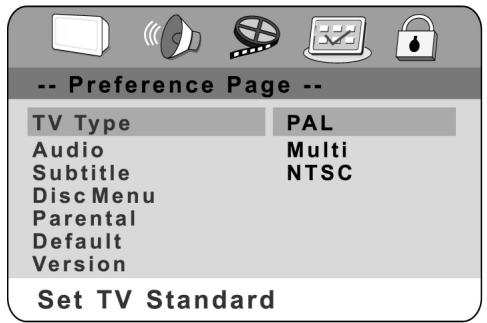
- ha a használt tévékészülék PAL rendszerú, valassza a PAL kimenő jelet;
- ha NTSC tíveröl van szó, valassza az NTSC kimenőjelet;
- vagy valasszon MULTI-t, ha tobbrendszerü tévékészülékevan.
Megjegyzendó:
A legjobb DVD-kép eléréséhz azimuthluk, hogy multi- rendszerü tévékészüléket hasznaljon, és 'MULTI'- üzemmodban jatssza le a DVD-filmeket.
AUDIO/feliratozás/DISC MENÜ
A DVD-lejátszó az AUDIO, a feliratozás vagy a DISK MENü-t az Ölnyelven fogja megjeleniteni. Ha a kijelött nyelv nem all rendelkezesre, a lejátszo a CD-n levő gyári beallitas nyelvét fogja adni.
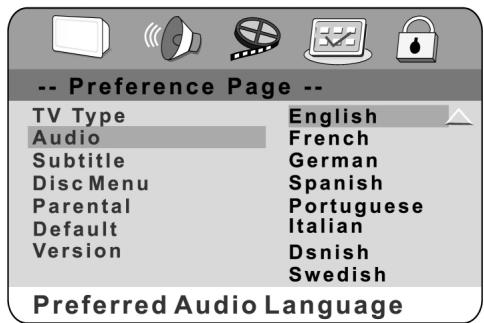
Megjegyzendó:
A hallhato és a feliratozásnyelv attol fugg, hogy rendelkezésre all-e a lemezmenüben.
Zároló funkció (gyermekvédelem)
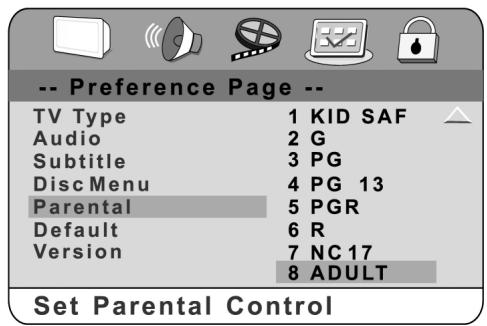
Ha valamelyik szülő részleteket jalöl ki, a képernyǒn megjelenik a PASSWORD VERIFY PAGE. Ha a futó le-
mez szülői zárolással van ellátva, életkori korlátozást vihet be a lemez osztályozásavagy sajat kivánsága szerint. Pédául: Kijelolés PG-R: Ha olyan képet lát, mint jobb oldalt, vigye be a jelszót, hogy érvényesítse a szülői zárolást.
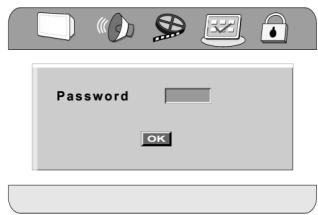
Ilyenkor nem lehet lejátszani oyan DVD-videokat, amelyek besorolása magasabb, mint a PG-R. A szülői Ellenőrző fokozatok alacsonytól magasig vannak listázva. A gyerekek a legalacsonyabba tartoznak, a szülők a legmagasabba.
Gyári beallitások
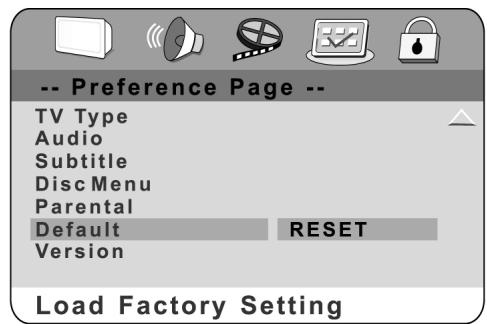
Ha a RESET-et valasztja, az összes funkció
újra az eredeti gyári beállítás szerintire áll vissza.
Verzió
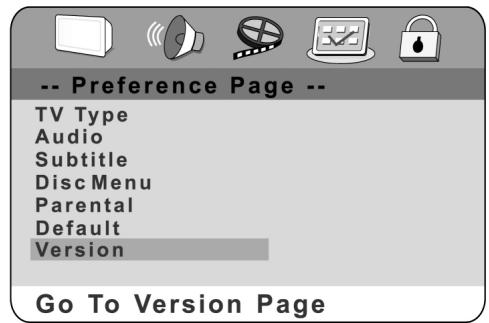
Ha ezt a funkciôt ványasztja, tajékoztatást kap a verziókról.
Jelszó
Ezt jelölje ki, ha meg akarja valtoztatni a kódot. A képernyő mutatja, hogy először a régi jelszót, utána pedig az új jelszót kell bevinnie. Utána megerősítésül meg egyszer be kell vinni az új jelszót.
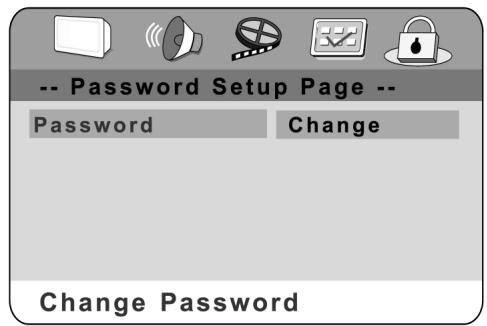

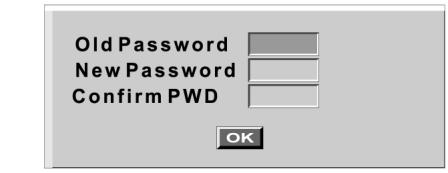


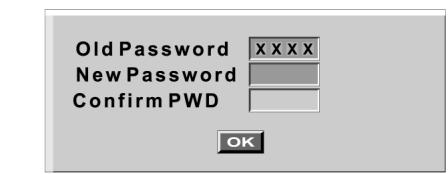
Megjegyzendó:
Amikor először kapcsolja be a készüléket, azeredeti jelszó 0000.
Tajekoztatásul:
CD-k kezelése és gondozása
Övintézkedesek kezeléskor
- A szélénél fogva vegye kézbe a CD-t úgy, hogy a felülete ne szennyeződjon ujjlenyomatokkal. Az
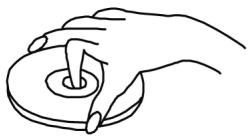
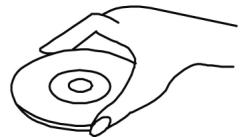
ujjlenyomatok, szennyezódes és karcolások ugrásokat és torzulast okozhatnak.
- Ne irjon golyostollal vagy más irószerszámmal a felcimékézett oldalra!
- Ne használjon semmilyen hanglemez-tiszṭitó sprayt, benzint, higító, antisztatikus folyadékot vagy valamilyen egyéb Oldszert!
Vigyázzon, hogy le ne ejtse vagy meg ne Hajlítsa a CD-t! - Soha ne helyezzen be egynél tobb CD-t a CD-fiókba!
- Ne的概率 big becsukni az ajtó, amikor a CD nincs pontosan behelyezve a CD-fiókba!
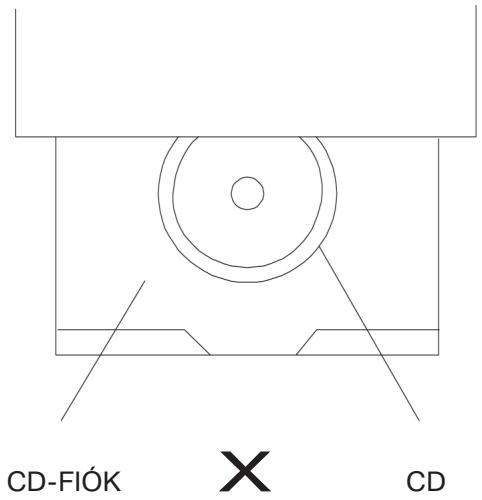
- Gondoskodjek rola, hogy a CD használaton kívül mindig eredeti dobozában legyen tartva!
Ha szennyezódott a felület
- Törölje le finoman CD-t puha nedves (csak vizzel nedvesitett) ruhával!
- A CD letörlésekor mindig a CD közepétól kiindulva a széle felé mozgassa a ruhát!
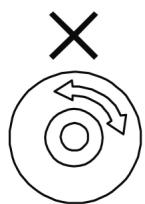
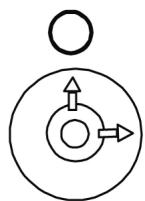
(Ha körkorösen törölgeti a CD-t, kör(ALAKU)karcolás kat ejt rajta, amelyek zörejeket okoznak lejátszáskor.)
- Ha hideg környezetból melegebbe visznek át egy CD-t, előfordulhat, hogy nedvesség képződik rajta. Mielőtt ezta a CD-t használá, törölje le a nedvességet puha, száraz, nem bolyhozódo ruhával.
Helytelen CD-tárolás
A CD megrongálódhat, ha a következő helyeken tárolják:
- kozvetlen napsugárzásnak kiteve
- niedves vagy poros helyeken
- olyan helyeken, amelyek kozvetlen hoforrásnak vagy fütésnek vannak kitéve.
Karbantartás
- Minden karbantartás elótt gyrozódjek meg rola, hogy ki van-e kapcsolva a készülék, és ki van-e húzva a konnektorból!
- Száraz, puha ruhával törölje le a készüléket! Ha a felületek nagyon szennyezettek lennének, enyhén szappanos vizbe martott és jól kicsavart ruhával törölje le öket, utána pedig száraz ruhával törölje át a felületeket!
- Soha ne használjon a tiszításhoz alkoholt, benzint, higító vagy egyéb vegyszert! A por eltávolításához ne porszívót!
Zavarelhárítás
Mielott kihivná ehhez a készülékhez a vevöszolgálatot,的概率jagmaz alabbi tablázat szerint megkeresni a hiba lehetséges forrását! Elképzelheto, hogy néhany egyszerü teszttel vagy kisebb beallitásokkal meg tudja oldani a problémat, és a készülék ismét korrektül mücködk.
Tunet (gyakori) Orvoslas
| Nincs áram | Dugja a dugaszt a konnektorba! |
| ·Nem játszik le,hiaba nyom-juk le a PLAY gombat.·A lejátszás el-kezdódk, de mindjart Újra leáll. | ·Csapadékvíz képződött: Várjon kb. 1-2 orát, amig a készülék ki nem szárad!·A készülék csak a kõvetkező eszköket tudja lejátszani: DVD, videó CD, CD, MP3-as és JPEG.·A CD esetleg szennyeződött, és meg kell tiszítani.·Győződjék meg róla, hogy a cím-kéjével felfelé van-e behelyezve a CD! |
| Nincs kép. | ·Győződjék meg róla, hogy helyesen van-e csatlakoztatva a készülék!·Győződjék meg róla, hogy „video“-ra van-e állitva a tevé-készülék! |
| ·Nincs hang.·Torz a hang. | ·Győződjék meg róla, hogy helyesen van-e csatlakoztatva a készülék!·Győződjék meg róla, hogy helyesen van-e beálítva a tevékészülék és sztereó-berendezes.·Állitson a távirányítón lévő fő han-gerő-szabályozón. |
| Gyors előre- vagy visszafuttatáskor torzul a kép. | A kép ilyenkor kissé torzul, de ez tel-jesen normális. |
| Nem játszható le gyorsitott előre-(vagy gyorsított vissza) forgatással. | Egyes CD-knek vannak oyan szelvényei, amelyek nem engedik a gyors előre (vagy gyors vissza)lejátszást. |
| Nincs 4:3-as (16:9-es) kép. | Válassza azt a jo beálítást, amely megfelel tecévékészüléke tulajdonsá-gainak ("TV Aspects")! |
| Nincs surround hangzás. | Válassza azt az "Audio Output" alatt található jo beálítást, amely megfelel a sztereó-berendezsének! |
| Nem kapcsolható a távirányítóval. | ·Ellenörizze, hogy az elemek pola-ritásuknak (+ és-) megfeleloen vannak-e behelyezve!·Az elemek kimerültek: cserélje öket úakra!·Irányítsa a távirányítót az érzékelőre, amikor kapcsol!·Ne használja a távirányítót a készülék érzékelǒjétól 7 méternél nagyobb távolságból! |
| A gombok hasz-nálata eredménytelen (a készüléken és / vagy a távirányítón). | Távolítsa el az esetleges akadályokat a távirányító és a készülék érzékelõje közötti utból!Kapcsolja ki, majd ismét be a készüléket, húzza ki az AC halózati dugaszt, éskösse össze újra! (Talán külso okok, pl. zivatar vagy sztatikus elektromosság stb. miatt nem működkjól a készülék.) |
Tunet (gyakori) Orvoslás
| A menu-kép nem vagy csak részben jelenik meg a teve képernyǒjén. | Válassza azt a megfelelo képernyǒti- pust, amelyhez a kezelési utasítás szerint igazodik. |
| Nincs szín | Állítsa be a tevétípust a němet PAL színes szabványra. Használja a SE- TUP- gombot, hogy eljusson a menübe! |
Tünet (DVD) Orvoslás
| Az audio hangsávés / vagy a feliratozás nyelve nemez, ami az alap-beallitásban ki van jelöve. | Ha nincs rajta a CD-n az audiohangsávés / vagy a feliratozás nyelve, akkor az alapbeallitásban kijelöltnyelvenem lesz hallható / latható. |
| A kijelzés francianyelven jelenik meg. (Példa). | A menük beallitása a “Disc Langua-ges”-nél (lemeznyelvek) francián áll.A franciát kijelölni. |
| Nincs felirat. | ·FeliratokCsak olyan DVD-k esété-ben jelennek meg, amelyekre fel-vettek feliratozást.·A feliratozást letöröltek a tévéképernyőról. Nyomja meg a „SUBTITLE“-gombot! |
| Nincs alternativnyel vijelöolve az audiohangsávban (vagy a felirato-zásban). | ·Nincs alternativnyel vijelövestoylan CD-k esetén, amelyeken nin-cs egy nyelvnél tobb felveve.Egyes CD-knél az alternativnyelvenem jelölhetőki az AUDIO vagy SUBTITLE gombbal.Probálajka i a DVD menüből kijelöl-ni, ha van ilyen. |
| A látoszög nemvaltoztatható. | Ez a funkció a szoftver rendelkezés-re allásától fugg. Ha vannak is egy-egy DVD-n kulönbožó látoszögekból készült felvetelek, ezek etsetleg csakbizonyos jeleneteknél léteznek (ami-kor az ANGLE jelzés kigyullad a kés-züléken.) |
Tünet Orvoslás (Videó CD)
| A menu nem mücködk. | Ez a funkcióCsakPlayback Control-lal ellátott videó CD-knél mücködk. |
| A VCD/ SVCD nem játszható. | Amikor a CD be van helyezve, kapcsoljon át a menu-gombbal a PBC-funkcióra! |
| A CDRW-k nem játszhatók | A CDRW-k nem mücködnek, ha me-revlemez-szimuláiós eszközkökkel, pl. Packed CD-vel, In CD-vel vagy hasonló programokkal vannak irva. |
| A CDR-k és CDRW-k nem vagy csak híba-san játszhatók. | A CDR- és CDRW-eszközkök hibahányada fugg:az eszköz típusától a beégetett programétól (esetleg frissítésst kell vegezni)a beégetőtól és annak cegétól (esetleg frissítésst kell vegezni)a beégetési sebességtól (minél ki-sebb, annál jobb) |
A fogalmak meghatározása
Angle (szög)
Egyes DVD-ken vannak olyan jelenetek, amelyeket azonos idoben kulönbozó latószögekból vesznek fel (ugyanazt a jelenetel elölrol, balrol, jobbról stb.). Ilyen DVD-k esétében arra lehet hasznalni az ANGLE gombot, hogy kulönbozó latószögekból nézzük meg a jelenetet.
Chapter Number (szakaszszám)
Ezek a számok fel vannakvéve a DVD-kre. Egy-egy cím suk szakaszra van osztva, és mindegyiknek van egy száma. A videó-bemutató bizonyos helyei e számok segütségével gyorsan kereshetők és megtalálhatók.
DVD
Ez a kifejezes nagy adatsüruségü optikai CD-kre vonatkozik, amelyeken digitális jelekkel keszült magas minõsegü kép- és hangfelvetelek vannak. Egy úk képtömörütto technika (MPEG) és felveteli technika réven hosszabb idöartamú, esztétikailag kelames látványt nyújto videókat lehet DVD-re venni (felvehető rá például egy teljes játékfim is). A DVD-k két 0,6 mm kékony lemezból allnak. Minél nagyobb a süruség, annál több informácio vehető fel rá. A DVD-nek nagyobb a kapacitása, mint egy 1,2 mm vastag lemeznek. Annak következtében, hogy két kékony lemez összefugg, valamikor a jovöben lehetõség nyilik meg hosszabb játékideju kétoldalu lejátszasra.
PBC (Playback Control)
Ez videó CD-kre van felveve (2.0-s verzió).A jeleneteket vagy informaciókat a képernyőn megjelenő��k segütségevel interaktiví modon lehet nézni (vagy hallgatni) a tevéképernyőn.
Subtitle (feliratozás)
Ezek nyomtatott sorok, amelyek a képernyő aljan jelennek meg, és a párbeszéd fordítását vagy magyarázatát tartalmazzák. Feliratok DVD-ken vannak.
Time (idó) szám
Mutatja a DVD-re felvett játékidǒt. Ha egy DVD-re két vagy tobb film van felveve, akkor a filmek igy vannak számozva: 1. cím, 2. cím stb.
Track (sáv) szám
Ez a szám a videó CD-re és a CD-re felvett darabokra vonatkozik. Lehetővé teszi bizonyos darabok gyors keresését és megtalálását (pl. námár).
Video CD
Ezek oyan kép- és hangfelveteleket tartalmaznak, amelyek minõsege a videokazettáehoz hasonlo. Ezt a készülék Playback Control-lal (2.0-s verzió) ellatott videó CD-ket is támogat.
Muszaki adatok
Áramellátás: AC 220-240V, 50Hz
Áramfelhasználás: 25 W (kb. 3,5 W, ha az áramot a Power-gombbal vagy a távirányítóval OFF-ra állitjuk)
Jelrendszer PAL/NTSC
Súly: 3 Kg
Méretek: 430(szelesség) x 265(mélység) x 52(magasság)mm (kiugrásokkal együtt)
A használatóság hómér sékletonárai: +5 bis +35°C
A használatóság páratartalmai határai: 5 bis 90% (csapadékvíz nélkül)
Játszható CD-k:
1. DVD-VIDEO CDs
12cm egyoldalu, egyreteg
12cm egyoldalu, kétréteg
12cm kétoldalu, kétréteg (oldalanként egy réteg)
8cm egyoldalu, egyréteg
8cm egyoldalu, kétréteg
8cm kétréteg, kétoldalu (oldalanként egy réteg)
2. Kompaktlemezek (CD-DA, VIDEÖ CD)
12cm-es CD-k
8cm-es CD-k
S-Video kimenet:
Y kimeneti szint: 1 Vp-p (75Ω)
C kimeneti szint: 0,300 Vp-p (75Ω)(PAL)
0,286 Vp-p (75Ω)(NTSC)
meneti csatlakozás: S csatlakozó (1 rendszer)
Video kimenet:
Kimeneti szint: 1 Vp-p (75Ω)
Kimeneti csatlakozó: Pin húvely (2 rendszer)
Audiokimenet:
Kimeneti szint: 2 Vrms (1kHz, 0dB)
Kimeneti csatlakozó: Pin húvely
5,1ch vegyes kiadás: 1 rendszer (2ch)
Hangel kimeneti tulajdonságok:
-
Frekvenciamenet:
DVD (Linear Audio): 4Hz-22kHz (48kHz Sampling)
4Hz-22kHz (96kHz Sampling)
CD Audio: 2Hz-20kHz (EIAJ) -
Zavartávolság: CD Audio: 115dB (EIAJ)
- Dinamikus tartomány: DVD (Linear Audio): 102dB CD Audio: 99dB (EIAJ)
- Totális torzítási tényező: CD Audio: 0,0025% (EIAJ)
Digitális audio kimenet:
Digitális Coax-kimenet: Pin húvely
Pickup: hullámhossz: 655nm
Lézererösség: CLASS 1
A muszaki adatok nem kõtelez érvenyüek, és elözetes bejelentes nélkül barmikor valtozhatnak.
Ezt a készüléket az Europa Tanács minded vonatkozó aktuális irányelve szerint (pl. elektromágnesesség-elviselő képesség vagy kisfeszültseg-elviselő képesség) Ellenőriztuk, és a legúabb biztonságtechnikai előirások szerint készűlt.
Megjegyezzuk az esetleges muszaki valtozásokat!
Garancia
Garancialis igényeivel forduljon, kérem, a szerzódéses kereskedóhéz!
A garancia igazolására a pénztári nyugta szolgál. E nélkül az igazolás nélkül sem djmentes csere, sem djtalan javitás nem végezhetó.
Garancialis esetben eredeti csomagolásában adja át az alapkészüléket a pénztáriBizonylattal együtt annak a kereskedőnek, akitól a készüléket vásárolta!
*) A tartozék hibái nem eredményezik automatikusan az egész készülék dijtalan cseréjét. Iyen esetekben forduljon „forró vonalunkhoz"! Az üvegtörésból, ill. a muányag alkatrészek törésból eredő hibák megszün-tétese mindenkor terítesköteles.
Sem az elhasznaló do tartozékokban, ill. kopó alkatrészekben (pl. szénkefe, dagasztóhorog, Hajtószij, pottávezérlo, potfogkefe, fúreszlap stb.) bekvetkež hibák, sem a tiszítás, karbantartás vagy a kopó alkatrészek cseréje nem esik a garancia hatálya alá, kovetkeźesképp teritésköteles.
Illetéktelen beavatkozas a garancia megszünését ered-menyezi.
A garancialis ido utan
A garancialis idő eltelte után a megfelelo szakkereskedésben vagy javitószolgálatnál végeztethet terítéskötes javitásokat.
- DVD 582
- Inhaltsverzeichnis
- Inbetriebnahme:
- Bedienung:
- Grundeinstellung:
- Zu Ihrer Information:
- Übersicht der Bedienungselemente
- Hauptgerät
- Fernbedienung
- Lieber Kunde
- Sicherheitsinformation
- Merke:
- Achtung:
- Warning:
- Vorsichtsmaßnahmen
- Schutz des Netzkabels
- Positionierung
- Bei Nichtbenutzung:
- Nicht die Finger oder andere Gegenstände in das Gerät stecken
- Von Wasser, Feuer und Magneten fernhalten
- Beluftung Stapeln
- Kondensation
- Wenn es zu störenden Gerauschen im Fernseher kommt, während eine Sendung empfangen wird.
- Wichtig:
- Eigenschaften
- DVD: Eine vollig neue Dimension der Videunterhaltung
- Hohe Digital-Tonqualität
- Viele praktische Funktionen
- Kompatibel mit PAL DVD/VCD, NTSC DVD /VCD
- Kompatibel mit Video CDs und Audio CDs sowie den vom Gerät
- Auswahl der Diskette fur den angeschlossenen Fernseher
- Allgemeiner Anschluss
- Anschluss an Stereofernseher [A]
- Hinweis:
- S-Video Ausgangsverbindung
- Anschluss an Einkanalfernseher [B]
- Anschluss and Audiogeräte [C]
- Bitte beachten:
- Digitale Audioanschlüsse
- Anschluss an einen Decoder mit Dolby Digital Prozessor oder MPEG Prozessor A
- Information zur Audioausgabe des digitalen Coax Verbindungsausgangs des Gerätes.
- Vorsicht mit dem digitalen
- Coax Audio Ausgangsanschluss:
- Fernbedienungsvorbereitung
- Batterieinstallation A
- Lebensdauer der Batterien
- Hinweise:
- Bitte beachten Sie!
- Bedienungsreichweite der Fernbedienung B
- Wiedergabe von Audio CDs
- Allgemeine Bedienung
- Vorbereitungen
- Allgemeine Wiedergabe
- Stoppen der Wiedergabe
- Drucken Sie STOP
- Um es Ihnen bequemer zu machen:
- Skipping (Springen) + oder -
- Skipping +
- Skipping -
- Schnellvorlauf / Schnellrücklauf FWD / RWD
- Pause / Bild schrittweise
- MENU und TITLE
- Drucken Sie MENU oder TITLE auf der Fernbedienung
- SUBTITLE (Untertitel) Sprache wechseln [nur DVDs]
- Audio Soundtrack Sprache wechseln
- DVD:
- VCD/CD:
- Blickwinkel (ANGLE)ändern [nur DVDs]
- ON SCREEN DISPLAY
- RETURN / Rückkehr
- RANDOM / Zufallsauswahl
- REPEAT Funktion
- Programmieren
- DVD
- PROGRAMM: TT(01)/CH(01)
- VCD/CD
- PROGRAMM:SPUR (01-16)
- Repeat A-B Funktion (ermöglich die fortlaufende Wiederholung bestimmter Stellen auf der Disk)
- GOTO Funktion
- Für VCDs (PBC AUS/OFF)
- Bild ZOOM
- VOLUME (Lautstärke) einstellen
- VRMT
- P/I - Progressive-Scan
- Wiedergabe von MP3 Files
- Wiedergabe von JPEG und Kodak Picture CD
- Kodak Picture CD
- JPEG-CD
- Grundeinstellung
- Generelle Einstellung
- Fernseher-Display
- Winkelzeichen
- OSD LANG
- Bildschirmschoner
- AUDIO Einstellung
- Laatsprecher Einstellung
- Abwärtsmischen
- SPDIF OUTPUT
- LPCM 48K:
- LPCM 96K:
- Dolby Digital Einstellung
- DUAL MONO:
- Dynamisch:
- Video-Einstellung
- Komponente
- Aus:
- YUV:
- RGB:
- Präferenzen Einstellung
- Fernsehertype
- AUDIO/Untertitel/DISC MENU
- Sperrfunktion (Kindersicherung)
- Werkseinstellungen
- Version
- Password
- Handhabung und Pflege von CDs
- Vorsichtsmaßnahmen bei der Handhabung
- Wenn die Oberfläche verschmutzt ist
- Inkorekte CD Lagerung
- Wartung
- Störungsbehebung
- Definition der Begriffe
- Angle (Winkel)
- Chapter Number (Kapitelnummer)
- PBC (Playback Control)
- Subtitle (Untertitel)
- Time (Zeit) Nummer
- Track (Spur) Number
- Video CD
- Technische Daten
- Abspielbare CDs:
- DVD-VIDEO CDs
- Compact Disketten (CD-DA,VIDEO CD)
- S-Video Ausgang:
- Video Ausgang:
- Audio Ausgang:
- Audio Signal Ausgangseigenschaften:
- Digitaler Audio Ausgang:
- Garantie
- Nach der Garantie
- Service für unsere Haushaltsartikel
- Service für unsere Unterhaltungselektronik
- Contents
- Initial Operation:
- Operation:
- Basic Setup:
- For your Information:
- Overview of the Operating Controls
- Device
- Remote Control
- To The Customer
- Safety Information
- Please Note:
- Important:
- Precautions
- Protection of the Mains Lead
- Positioning
- When the device is not being used:
- Do not insert your fingers or other objects into the device
- Keep away from water, fire and magnets
- Ventilation
- Condensation
- What to do if there is television interference while you are watching a programme.
- Characteristics
- DVD: A completely new dimension of video entertainment
- High Digital Sound Quality
- Many Practical Functions
- Compatible with PAL DVD/VCD, NTSC DVD /VCD
- Compatible with Video CDs and Audio CDs as well as the DVD formats supported by the device.
- Selecting the Disc for the Connected Television Set
- General Connection
- Connecting to Stereo Television Sets [A]
- Note:
- S-Video Output Connection
- Connecting to Single-Channel Television Sets [B]
- Connecting to Audio Equipment [C]
- Digital Audio Connections
- Connecting to a Decoder with Dolby Digital Processor or MPEG Processor A
- Information on the Audio Output of the Digital Coax Connector Output of the Device
- Precautions to be taken with the Digital Coax Audio Output Connector:
- Preparing the Remote Control
- Inserting the Batteries A
- Lifetime of the Batteries
- Please Note!
- Operating Range of the Remote Control B
- Playing Back Audio CDs
- General Operation
- Preparations
- GeneralPlayback
- StoppingPlayback
- Press STOP
- In order to facilitate operation for you:
- Skipping + or -
- Fast Forward / Fast Rewind FWD / RWD
- Pause / Frame by Frame Picture
- MENU and TITLE
- Pressing MENU or TITLE on the Remote Control
- Changing the SUBTITLE Language [DVDs only]
- Changing the Audio Soundtrack Language
- Changing the Viewing Angle (ANGLE) [DVDs only]
- RETURN
- RANDOM
- REPEAT Function
- Programming
- DVDs
- PROGRAM: TT(01)/CH(01)
- VCDs/CDs
- PROGRAM: TRACK (01-16)
- Repeat A-B Function (enables continuous repetition of specific sections of the disc)
- GOTO Function
- For VCDs (PBC OFF)
- Picture ZOOM
- Adjusting the VOLUME
- P/I - Progressive Scan
- Playing back MP3 Files
- Playing back JPEG and Kodak Picture CDs
- Kodak Picture CDs
- JPEG CDs
- Basic Setup
- General Setup
- Television Display
- Angle Symbol
- Screensaver
- AUDIO Setup
- Loudspeaker Setup
- Downmixing
- LPCM OUT
- Dolby Digital Setup
- Dynamic:
- Video Setup
- Components
- Preferences Setup
- Type of Television System
- AUDIO/SUBTITLES/DISC MENU
- Blocking Function (Child Protection)
- Factory Settings
- How to Handle and Care for your CDs
- Handling Precautions
- If the Surface is Dirty
- Incorrect CD Storage
- Maintenance
- Troubleshooting
- Definition of Terms
- Angle
- Chapter Number
- Subtitles
- Time Number
- Track Number
- Technical Data
- Compatible Discs:
- Compact Discs (CD-DA,VIDEO CD)
- S-Video Output:
- Video Output:
- Audio Output:
- Audio Signal Output Characteristics:
- Digital Audio Output:
- Guarantee
- After the expiry of the guarantee
- Spis tresci
- Włączenia:
- Obstuga:
- Ustawenia podstawowe:
- Informacja dla Państwalinformacja dla Państwa
- Przeglad elementów obsługi
- Urzadzenie podstawowe
- Pilot zdalneo sterowania
- Szanowy Kliencie / Klientko
- Informacja dot. bezpieczneśćwa
- Prosę pamietacja:
- Uwaga:
- Ostrzeżenie:
- Środki ostrożnosci
- Ochrona kabla sieciowego
- Wybranie pozycji
- Wrazie nie uzywania:
- Nie wtykać palców lub innych przytedmiotów do urzadzenia
- Trzymać z dala od wody, ognia i magnesów
- Wentylacja, ustawianie spreźtu na spreȩcie
- Kondensacja
- Gdy w telewizorze dojdzie do zakłocajych szumów podczas ogladania audycji.
- Wazne:
- Własciwość
- DVD: zupeßnie nowy wymiar rozrywki video
- Wysoka cyfrowa jakosci dzwieku
- Wiele praktycznych funkcjji
- Kompatabilny z PAL DVD/VCD, NTSC DVD/VCD
- Kompatabilny z płytami Video CD i Audio CD, jak i z formatami dysków DVD, obstugiwanymi przyez to urzadzenia
- Wybór dysku dla podȩczonego telewizora
- Podęczenie ogólne
- Podęczenia do telewizora stereo [A]
- Wskazówka:
- Połaczenia wyjsciowe S-Video
- Podlączenia do televizora jederokanałowyego [B]
- Podłaczenia do spreźtu audio [C]
- Prosje pamietac:
- Prosze uwzgldenic:
- Cyfrowe podłęczenia audio
- Podłęczenia do dekodera z procesorem Dolby Digital lub MPEG A
- Informacja dotyczna podawanego sygnatu dzwiek战略布局 z cyfrowego koncentrycznégo wyjscia połaczeniowych odtwarzacza.
- Informacja dla Państwa:
- Zalecamy zachowanieastroznosci zcyfrowym kon-centrycznym złuczem wyjsciowym audio:
- Przygotowanie pilota
- Zakladanie baterii A
- Zywotnosc baterii
- Wskazówki:
- Prosze przyestręgać poniższej wskazówki!
- Zasięg pilota zdalnégo sterowania B
- Odtwarzanie płt Audio CD
- Obstuga ogolna
- Przygotowania
- Odtwarzanie ogólne
- Prosę pamietć:
- Zatrzymanie odtwarzania
- ProszewcinsacSTOP
- Dla Państwa wygody:
- Skipping + lub - (przejcie do następnej sceny/Ścieżki)
- Szybki przysemu do przydU/do tyIu FWD/RWD
- Chwilowe zatrzymanie (pauza)/Poklatkowe odtwarzanie obrazu
- Podczas odtwarzania proszewcniac klawisz PAUSE/STEP
- MENUI TITLE
- Proszewcisnac MENU lub TITLE na pilocie
- Zmiana jejzyka SUBTITLE (podpisy) [tylko płyty DVD]
- Zmiana jejzyka scieżki dzwiekowej (Audio Soundtrack)
- Zmiana kęta ustawienia kamery (ANGLE) [tylko płyty DVD]
- RETURN / Powróct
- RANDOM / Wybór przyypadowy
- Funkcja REPEAT
- Programowanie
- Funkcja powtarzania A-B (umożliwia ciąę spejczne okreslonych sądysk)
- Funkcja GOTO
- Dla płtyt VCD (PBC wyłaczone AUS/OFF)
- Obraz ZOOM
- Ustawienie VOLUME (gólosność)
- Odtwarzanie plików MP3
- Odtwarzanie JPEG i Kodak Picture CD
- JPEG CD
- Ustawenia podstawowe
- Ustawenia generalne
- Ekran telewizyjny
- Znak kata
- Wygaszacz ekranu
- Ustawenia Audio
- Ustawenia Głosniki
- Redukcja kanałów audio
- Ustawienie Dolby Digital
- Dynamika:
- Ustawenia Video
- Komponenty
- Prosę przyestrzejaco:
- Ustawienie Preferencji
- Typ telewizora
- AUDIO/ Podpisy/DISC MENU
- Prosze pamietac:
- Funkcja blokady (ochrona rodzicielska)
- Ustawenia fabryczne
- Wersja
- Haslo
- Obchodzenia sie z płytami CD i ich pielegnacja
- Środki ostrożnosci podczas obchodzenia są z płytami kompaktowymi
- Jesli powierzchnia jest zabrudzona
- Niewlasciwe przechowywanie CD
- Konserwacia
- Usuwanie zakłocen
- Definija pojeć
- Angle (kāt)
- Chapter Number (numer scenery)
- Subtitle (podpisy)
- Time (numerczasu)
- Track (numer scieżki)
- Dane technichne
- Odczytywane płyty:
- Dyski kompaktowe (CD-DA,VIDEO CD)
- Cyfrowe wyjscie audio:
- WARUNKI GWARANCJI
- Gwarancja nie obejmuje:
- Tartalomjegyzék
- Uzembe helyezés:
- Kezelés:
- Alapbeállitás:
- Tajékoztatasul:
- A kezelőelemek jegyzéke
- Alapkeszülék
- Tavirányító
- Kedves Vevó,
- Biztonsági tajékoztató
- Tudomásulvétel végett:
- Figyelem:
- Figyelmeztetes:
- Övintézkedèsek
- A halózati csatlakozó kábel védelme
- Elhelyezés
- Hasznalaton kivul:
- Ne dugja se az ujjat, se semmilyen tárgyat a készülékbe!
- Tartsa távol viztól, túztól és magnesektól
- Szellozés, egymásra helyezés
- Csapadékvíz-képzódés
- Ha zavaró zorejek hallhatok a tevékészülékben adás vetele bözen
- Fontos:
- Tulajdonságok
- DVD: A videó-szórakoztatás teljesen új dimenziója
- Kivaló digitális hangminóség
- Sok praktikus funkció
- PAL DVD / VCD, NTSC DVD / VCD kompatibilis
- Kompatibilis videó CD-kkel és audió CD-kkel, valamint a készülék
- VCD
- CD
- A lemez kivalasztása a csatlakoztatott tévékészülékhez
- Általános csatlakoztatás
- Csatlakoztatás sztereó tívekészülékhez [A]
- Csatlakoztatás S-Video kimenetre
- Csatlakoztatas egycsatornas tevékészülékre [B]
- Csatlakoztatás audio-készülékekre [C]
- Megjegyzendó:
- Ugyeljen a kovetkezore:
- Digitális audio-csatlakozások
- Csatlakoztatas Dolby Digital processzonal vagy MPEG processzonal ellatott dekoderre
- Tajékoztatás a készülék digitális Coax kimenetények audiokiadásáráól
- Vigyázat a Coax Audio kimenetre való csatlakoztatáskor:
- A távirányító elokészítese
- Akkubehelyezes A
- Az elementek élettartama
- Figyelmeztetésk:
- Ugyeljen rá!
- A távirányító hatótvolsága B
- Audio CD-k lejátszása
- Általános kezelés
- Elokeszuletek
- Általános lejátszás
- Megjegyzenda:
- A lejátszás leállítása
- Nyomja meg a STOP-ot!
- Nagyobb kényelme érdekében:
- Skipping (ugrás) + vagy -
- Tajekoztatásul:
- Gyors elore-/gyors visszafuttatas FWD/RWD
- Megszakit / kép léptetve
- MENUES TITLE
- Nyomja meg a tívárányítón a MENU-t vagy a TITLE-t!
- SUBTITLE (feliratozás) nyelwaltás [csak DVD-k esetén]
- Audio hangsáv nyelvvaltás
- A látóSZÖG (ANGLE) valtozatása [csak DVD-k esétén]
- RETURN / visszatérés
- RANDOM / vêletlen választás
- REPEAT funkció
- Programozás
- Repeat A-B funkció (a lemez bizonyos helyeinek folyamatos ismétlését teszi lehetővé)
- GOTO funkció
- VCD-kre vonatkozolag (PBC KI/OFF)
- Kép ZOOM
- VOLUME (hangeró) beállítás
- P/I - Progressziv scan
- MP3-as fajlok lejátszása
- JPEG és Kodak Picture CD lejátszása
- Alapbeállítás
- Megegyzendó:
- Általános beállítás
- Tévedisplay
- LátOSZÖGJEL
- Képernyokimelô
- AUDIO beállítás
- Hangsugárzó-beallitás
- Lekeveres
- Dolby Digital beállítás
- Dinamikus:
- Video-beallitás
- Komponensek
- Vegye figyelembe:
- Preferencia-beaillitas
- Tévékészülék-tipus
- AUDIO/feliratozás/DISC MENÜ
- Zároló funkció (gyermekvédelem)
- Gyári beallitások
- Verzió
- Jelszó
- CD-k kezelése és gondozása
- Övintézkedesek kezeléskor
- Ha szennyezódott a felület
- Helytelen CD-tárolás
- Karbantartás
- Zavarelhárítás
- A fogalmak meghatározása
- Angle (szög)
- Chapter Number (szakaszszám)
- Subtitle (feliratozás)
- Time (idó) szám
- Track (sáv) szám
- Muszaki adatok
- Játszható CD-k:
- Kompaktlemezek (CD-DA, VIDEÖ CD)
- S-Video kimenet:
- Video kimenet:
- Audiokimenet:
- Hangel kimeneti tulajdonságok:
- Digitális audio kimenet:
- Garancia
- A garancialis ido utan
Marque : CLATRONIC
Modèle : DVD 582
Catégorie : Lecteur dvd