DVD 568 HC - Lecteur dvd CLATRONIC - Notice d'utilisation et mode d'emploi gratuit
Retrouvez gratuitement la notice de l'appareil DVD 568 HC CLATRONIC au format PDF.


| Type de produit | Lecteur DVD home cinéma avec ampli intégré |
| Marque | CLATRONIC |
| Modèle | DVD 568 HC |
| Alimentation | 230 V ~ 50 Hz, 150 W max |
| Poids du récepteur | 4,5 kg |
| Dimensions (approx.) | 430 x 350 x 60 mm (récepteur) |
| Formats pris en charge | DVD, CD audio, MP3, CD-R/RW |
| Sorties vidéo | Composite, S-Vidéo, SCART (RGB) |
| Sorties audio | Analogique stéréo, coaxiale numérique, optique numérique, Subwoofer |
| Puissance des enceintes | Caisson de basses : 15 W, Avant : 2 x 7 W, Arrière : 2 x 7 W, Centrale : 7 W |
| Fonctions principales | Lecture DVD/CD/MP3, radio FM/AM (50 FM / 20 AM), zoom, répétition A-B, random, programmation, égaliseur, réglage des niveaux |
| Entrées auxiliaires | 2 entrées AV (audio/video) |
| Télécommande | Oui, avec piles AAA (non fournies) |
| Entretien et nettoyage | Chiffon doux et sec ; ne pas utiliser de produits abrasifs |
| Sécurité | Ne pas ouvrir le boîtier ; laser classe 1 ; protection contre les surtensions |
| Pièces détachées et réparabilité | Contacter le service après-vente Clatronic (hotline ou email) |
FOIRE AUX QUESTIONS - DVD 568 HC CLATRONIC
Questions des utilisateurs sur DVD 568 HC CLATRONIC
0 question sur cet appareil. Repondez a celles que vous connaissez ou posez la votre.
Poser une nouvelle question sur cet appareil
Téléchargez la notice de votre Lecteur dvd au format PDF gratuitement ! Retrouvez votre notice DVD 568 HC - CLATRONIC et reprennez votre appareil électronique en main. Sur cette page sont publiés tous les documents nécessaires à l'utilisation de votre appareil DVD 568 HC de la marque CLATRONIC.
MODE D'EMPLOI DVD 568 HC CLATRONIC
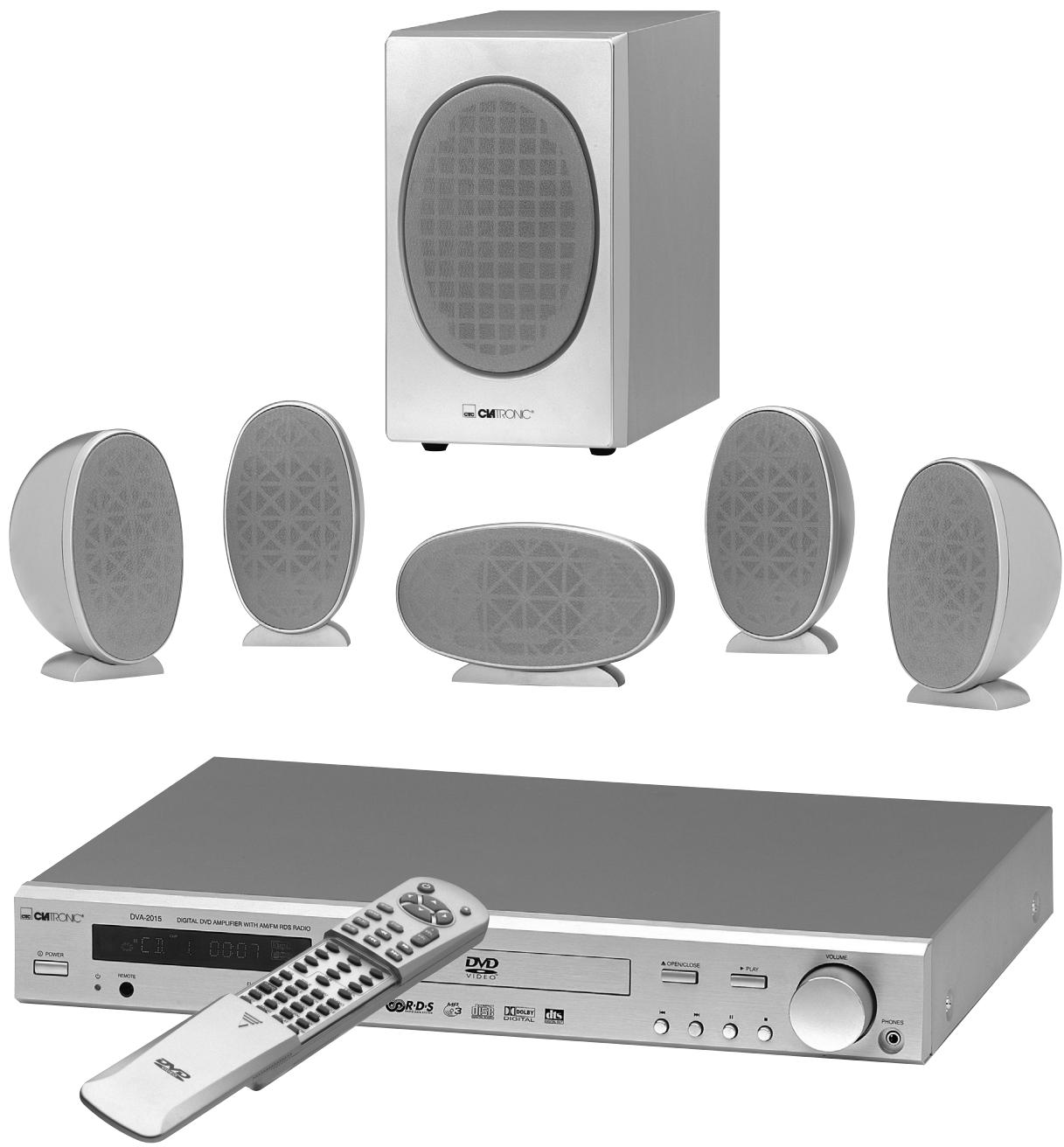
DVD 568 HC
D
Bedienungsanleitung
Seite 4-18
GB
Instructions for use
Page 19-33
Inhaltsübersicht
Fernbedienung 3/6
Gerätefront und Anschlüsse 3
Wichtige Information 5
Allgemeine Information 5
Media Formate 5
DVD Eigenschaften 5
Umgang mit den Medien 5
Anschluss des Systems 6
Beschreibung der optionalen Video-Anschlusses 8
Anschluss externer Geräte 8
Anschluss des digitalen Receivers 8
Antennen 9
FM Kabelschuh 9
Positionierung der Lautsprecher 9
Anschluss der Laufsprecher 10
Verwendung von Kopfhörern 10
Stromanschluss 10
Betrieb und Funktionen 10
Start:EIN/AUS/STANDBY 10
Stromsparmodus 10
Wahl der Video/Audioquelle 10
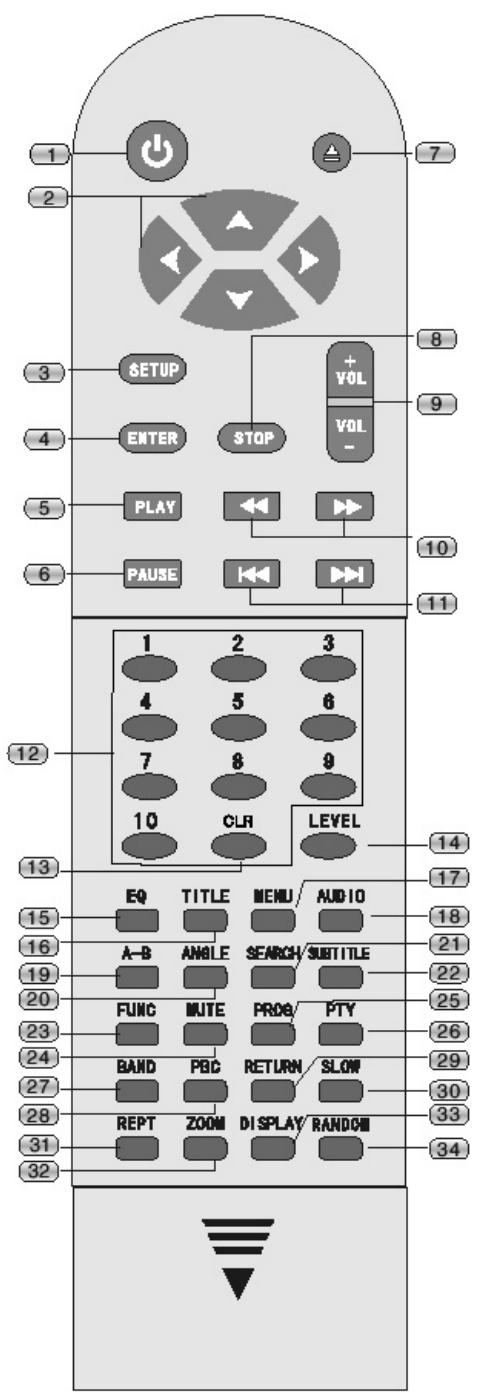
Fernbedienung
Beschreibung der Tasten
1 STANDBY (Betriebsbereitschaft Ein/Aus)
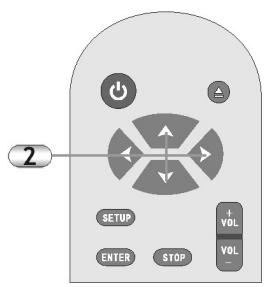
2 / / / Cursorsteuerung für die Einstellungsmenus nach links, nach rechts, aufwärts, abwärts
3 SETUP Aufrufen des Menüs zur Geräteinstellung
4 ENTER zur Bestätigung der Eingaben
5 PLAY Starten der CD-Wiedergabe
6 PAUSE kurzes Unterbrechen der CD-Wiedergabe
7 ▲ OPEN/CLOSE Offnen und schlieben der CD Lade
8 STOP Abbrechen der CD-Wiedergabe / Löschen des CD-Programmspeichers
9 VOL +/- (Lautstärke)
10 Suchlauf
11 SKIP Vorlauf/Rücklauf
12 Zifferntasten 1-0/>10
13 CLR Clear (loschen)
14 LEVEL (Laatsprecherpegel)
15 EQ (Equalizer Einstellung)
16 TITLE Aufrufen des DVD Menus
17 MENU (Einstellmenu)
18 AUDIO Wahl der Synchronsprache bei Video-CDs, sofern auf der VCD vorhanden.
19 A-B Wiederholfunktion einer frei wählbaren Sequenz
20 ANGLE DVD-Kamerawinkel wahlen, sofern auf der CD vorhanden
21 SEARCH Schrittweise Anwahlen von Titel, Abschnitt, Musiktitel/manuelle Sendereinstellung/Sendersuchlauf
22 SUBTITLE Wahl der Untertitel-Sprache bei DVDs, sofern auf der DVD vorhanden, Untertitel ausschalten.
23 FUNC Wahl der Tonquelle DVD, TUNER, AV, TV
24 MUTE Tonpause, zum Abschalten der Tonwiedergabe
25 PROG (Programmübersicht) Speichertaste CD
26 PTY automatische Suche über Programmtyp
27 BAND (FM/AM)
28 PBC PBC-Funktion bei Video-CDs ein-bzw. ausschalten.
29 RETURN Aufrufen des DVD-Menus, falls vorhanden / zurück zum PBC-MENU bei Video-CD.
30 SLOW Wiedergabe in Zeitlupe
31 REPT Wiederholfunktion Abschnitt, Titel, Musiktitel, CD.
32 ZOOM vergroßern des Wiedergabebildes
33 DISPLAY Anzeige der Wiedergabeinfos/Abspielzeiten
34 RANDOM (Zufallsauswahl)
Einrichten von Lautstärke / Mute (ohne Ton) 10
Wahl des Videokanals am Fernsehgerät 11
Einfugen einesDatenträgers 11
Wahl der Menüpunkte 11
PLAY/PAUSE/STEP/STOP 11
SKIP FWD/RWD Vorlauf/Rücklauf 11
FAST FWD/RWD Schneller Suchlauf vorwärts/rückwärts 11
SLOW MOTION Zeitlupe vorwärts/rückwärts 12
ZOOM 12
MENUTITLE Menu / Titel 12
ANGLE Winkel (Kamera-Blickwinkel) 12
SUBTITLE Untertitel 12
Audio (Audiotracks) 12
A-B Wiederholung 12
RANDOM Zufallsauswahl 13
REPEAT Wiederholung 13
Programmfungtion 29
SEARCH Suche (DVD Mode) 13
LEVEL Pegel 13
Equalizer (Entzerrer) 13
Tuner (Radio Mode) 14
Einstellungen 15
Fehlerbeseitigung 17
Technische Spezifikationen 18
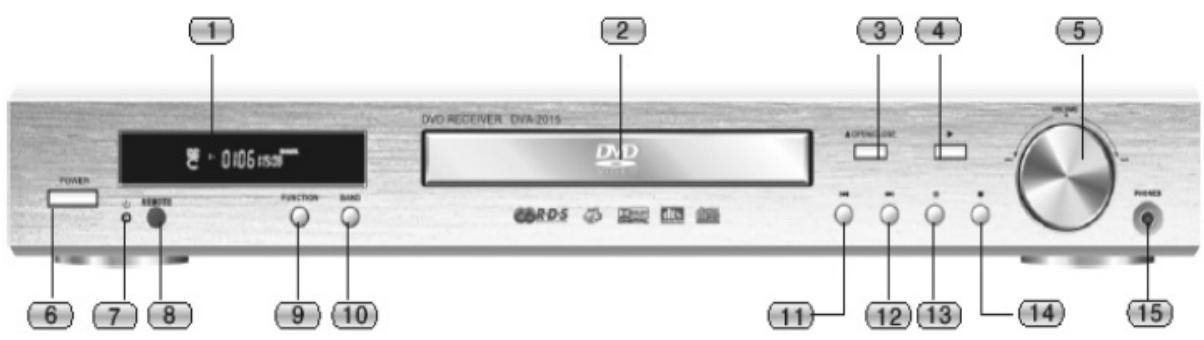
Gerätefront und Anschlüsse
Gerätefront
1 Display
2 CD Laufwerk
3 ▲ OPEN / CLOSE Taste
4 PLAY Abspiel
5 VOLUME Lautstarkereglen
6 POWER / Ein/Aus
7 Standby LED (Betriebsbereitschaft)
8 REMOTE Sensor für die Fernbedienung
9 FUNCTION Funktionswahltaste (DVD/TUNER/AV1/AV2)
10 BAND Bandwahltaste (FM/AM)
11 Rücklauf Taste
12 Vorlauf Taste
13 II Pause Taste
14 ■ Stopp Taste
15 PHONES Kopfhoreranschluss
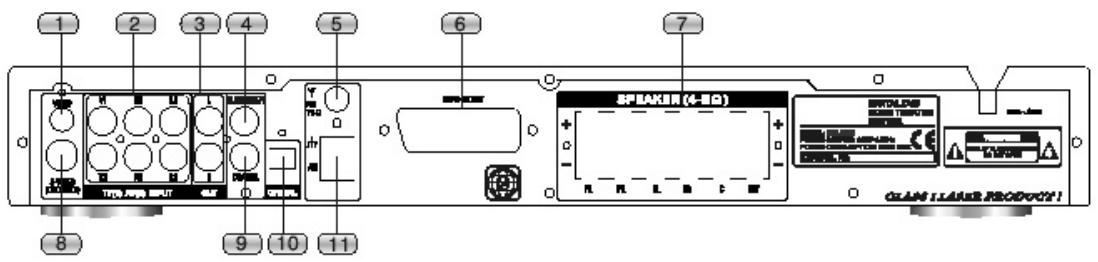
Anschlüsse
1VIDEO Ausgang,DVD direkt
2 TV 1/AV 2/INPUT Audio/Video Eingang
3 OUT Audio Ausgang (Links/Rechts)
4 SUBWOOFER Ausgang (aktiver Subwoofer)
5 FM Antennenbuchse
6 EURO SCART Ausgang
7 SPEAKER Laatsprecherausgang
8 S-VIDEO Ausgang, DVD direkt
9 COAXIAL Koaxialer Digitaler Ausgang
10 OPTICAL Optischer Digitaler Ausgang
11 AM Antennenbuchse
Wichtige Information
Wir gratulieren Ohnen zu ihrem Entschluss, diesen Gerät zu kaufen. Es liegt in ihrem eigenen Interesse, die gesamte Bedienungsanleitung sorgfältig zulesen. Dadurch vermeiden Sie Fehlbedienungen und Schäden am Gerät und Sie werden an thisem Produkt viele Jahre Freude haben.
Wichtige Sicherheitshinweise
- Setzen Sie das Gerät nicht direktem Sonnenlicht, hoher Feuchtigkeit, starken Schwingungen oder extremen Temperaturen aus.
- Stellen Sie das Gerät auf eine stabile, ebene Oberfläche.
- Stellen Sie eine ausreichende Belüftung des Gerätes sicher. Stellen Sie es nie auf eine weiche Unterlage wie einen Teppich. Gewährleisten Sie, dass es mindestens 20 cm Abstand von der Rückwand hat.
- Öffnen Sie nie das Gehäuse des Gerätes. Die internen Bauteile)dürfen nur von qualifiziertem Personal gereinigt werden.
- Stellen Sie sich, dass keine Flüssigkeiten oder Gegenstände in das Gerät gelangen können.
- Lassen Sie das Gerät nur von qualifizierten Technikern reparieren.
- Sollte eines der folgenden Probleme auftreten, schalten Sieitte beschobt das Gerät aus und ziehen Sie den Netzstecker;
Stromkabel oder Stecker sind beschädigt - Ein Gegenstand oder Flüssigkeit ist in das Gerät geleamt
Das Gerät Funktioniert nicht ordnungsgemäß - Das Gerät ist heruntergefallen oder das Gehäuse ist beschädigt.
- Bewahren Sie diese Anleitungitte sorgfaltig auf, damit Sie es im Bedarfsfall jederzeit zur Hand haben.
- Das Gerät sollte nur mit einem Staubtuch oder mit einem weichen, leicht feuchten fusselfreien Tuch gereinigt werden. Verwenden Sie keine atzenden oder starken Reinigungsmittel. Stellen Sie sicher, dass beim Reinigen keine Feuchtigkeit in das Gerät gelangen kann. Ziehen Sie den Stecker hersaus, bevor Sie es reinigen.
10.Die Sicherung des Gerätes ist für den Anwender nicht zugänglich. Im Bedarfsfall setzen Sie die Sicherungitte nur durch einen qualifizierten Techniker ersetzen. - Stellen Sie sicher, dass die Netzspannung immer derjenigen entspricht, die an der Rückseite des Gerätes angegeben ist.
- Bei Störungen lessen Sieitte den Abschnitt Fehler-BESEITIGUNG am Ende dieser Bedienungsanleitung durch, bevor Sie das Gerät zur Reparatur einreichen.
- Wenn Sie das Gerät für einen längeren Zeitraum nicht verwenden,ziehen Sie den Netzstecker aus der Dose.
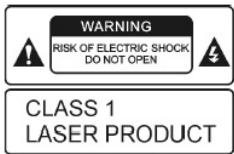
WARNING GEFAHR DURCH ELEKTRISCHEN SCHOCK NICTT OFFNEN
KLASSE 1 - LASER PRODUKT
AUSNAHMEN VON DER HAFTUNG
Trotz sorgfälliger Bemühungen können wir keine Haftung für die Genaugigkeit, Vollständigkeit und Aktualität der technischen Information dieser Bedienungsanleitung gewähren. Wir behalten uns das Recht vor, technische Änderungen ohne vorherige Ankündigung durchzuführen.
Stand: Oktober 2002
Allgemeine Information
Medienformate
Das Gerät kann folgende Medien und Medienformate le- sen und abspielen:
Medien: Formate:
DVD DVD
CD MP3
CD-R CD Digital Audio
CD-RW
CD-R, CD-RW, MP3 und andere selbstaufgezeichnete CD Medien/Daten können nur dann abgespielt werden, wenn die entsprechenden Standards streng eingehalten wurden. MP3 Dateien müssen als *.MP3 Daten im ISO9660 Format erstellt sein. Die Dateinamen sollen nicht länger als 8 Zeichen sein.
DVD Eigenschaften
Im Folgenden sind einige Symbole, die Sie bei handelsüblichen DVDs finden, aufgeführt und erläutert:

Regional Code

Dolby Digital Surround

DTS Digital Surround

Anzahl der verfügbaren Unterverzeichnisse
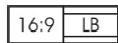
Unterstützte Bildschirmformate

Altersbeschränkung
Umgang mit den Medien
Berühren Sie nicht die Oberfläche der CDs/DVDs. Fassen Sie die Disk nur am Außenrand an. Stellen Sie safer, dass Sie keine Fingerabdrücke auf den Medien hinterlassen.
Kleben Sie keine Aufkleber auf die CDs oder DVDs, dies könnte ein Ungleichgewicht auf den Disks hervorrufen. Setzen Sie die CDs/DVDs niemals hohen Temperaturen oder direktem Sonnenlicht aus.
Lagern Sie die CDs/DVDs aufrecht, vermeiden Sie Verschmutzung und Feuchtigkeit.
Reinigen Sie die CDs/DVDs nur mit einem weichen Tuch und immer voninnen nach außen.
Fernbedienung
Einlagen der Batterien in die Fernbedienung
- Öffnen Sie den Batteriefachdeckel auf der Rückseite der Fernbedienung.
- Legen Sie 2 Micro Batterien des Types LR3 „AAA“ 1,5V ein (Batterien nicht im Lieferumfang enthalten). Achten Sie auf die richtige Polarität (siehe Batteriefachboden)! Wird die Fernbedienung länger Zeit nicht genutzt, entnehmen Sieitte die Batterien, um ein „Auslaufen“ von Batteriesäure zu vermeiden.
Hinweise:
- Wechseln Sie immer den kompletten Batteriesatz aus, erneuern Sie nicht nur eine Batterie.
- Benutzen Sie keine wiederaufladbaren (Ni-Cd) Batterien.
- Versuchen Sie nicht, Batterien wiederaufzuladen, kurzzuschlieben, auseinander zunehmen, zu erhitzen oder ins Feuer zu werfen.
- Lassen Sie die Fernbedienung nicht fallen und setzen Sie sie auch sonst keinen Stößen aus. Dieses konnte Teile im Innern beschädigen oder zu Fehlfunktionen führen.
- Wenn die Fernbedienung für längerere Zeit nicht benutzt wird, entnahmen Sieitte die Batterien. Ansonsten konnte Elektrolyt aus den Batterien auslaufen, was nicht nur Fehlfunktionen verursacht, sondern bei Kontakt auch zu Verbrennungen fuhrt.
- Wischen Sie jegliche Elektrolyt-Rückstände von der Fernbedienung und installmenten Sie neue Batterien.
- Sollte Ihr Körper irgendwie mit Elektrolyt in Kontakt kommt, waschen Sie es sorgfältig mit Wasser ab.
Achtung: Batterien gehoren nicht in den Hausmull.ittegeben Sie verbrauchte Batterien bei zuständigenSammelstellen oder beim Handler ab.
Reichweite der Fernbedienung
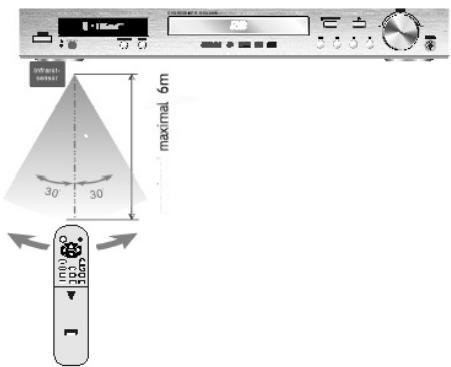
Halten Sie die Fernbedienung aus einer Entfernung von nicht mehr als 6 m vom Fernbedienungssensor und innerhalb eines Winkels von ca. 30^ zur Vorderseite des Gerätes.
Die Bedienungsreichweite kann veränderlich sein, je nach Helligkeit des Zimmers.
Hinweise:
- Richten Sie keine hellen Lampen auf den Fernbedienungssensor.
- Stellen Sie keine Gegenstände zwischen die Fernbedienung und den Fernbedienungssensor.
- Benutzen Sie die Fernbedienung deses Gerätes nicht, während Sie gleichzeitig die Fernbedienung eines anderen Gerätes benutzen.
Anschluss des Systems
Beschreibung der optionalen Videoanschlüsse:
Schließen Sie das Gerät nur an, wenn Sie alle anderen Kabel ordnungsgemäß verbunden haben.
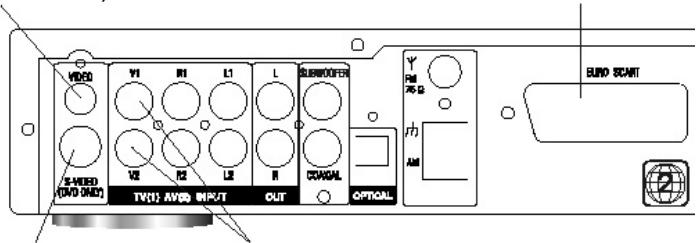
Das Gerät verfügbar über 3 Videoausgänge: S-Video (nur für DVD), VIDEO (Composite) und SCART (RGB, letzteres nur für DVD)
Es gibt zwei AV Eingänge für den Anschluss zusätzlicher AV Geräte.
Video Ausgang
(nur DVD)
Scart Ausgang
Video Eingänge TV und AV
S-Video Ausgang
(nur DVD)
(Audio-)
Video-Ausgang: über diesen Ausgang erhalten Sie nur das Bild des integrierten DVD Players. Videosignale von den AV Eingängen (TV und AV) werden über diesen Ausgang nicht übertragen. Wenn Sie diesen Ausgang verwenden möchten, müssen Sie den Monitor Ausgang bei den Geräteinstellungen aktivieren (siehe Kapitel „Einstellungen").
S-Video-Ausgang: Dieser Ausgang überträgt auch das Videosignal des integrierten DVD Players, das mit der FUNCTION Wahltaste ausgewählt wird.
Scart-Ausgang: dieser Ausgang liefert auch das Videosignal.
Zusätzlich zum Composite Video-Signal wird das Videosignal des integrierten DVD Players als RGB Video mit einer hohenen Übertragungsqualität geliefert. Darüber hinaus versorgt der SCART Ausgang die Audiokanäle /L/R). Für volle Funktionalität muss der SCART Ausgang in den Geräteinstellungen aktiviert werden.
TV und AV: Sie können diese zwei Audio/Video Eingänge dazu verwenden, zusätzliche AV Geräte (zum Beispiel einen Videorecorder oder eine Videokamera) an das System anzuschreiben. Wahlen Sie den Anschluss über die FUNCTION Wahltaste.
Anschluss des Systems
Anschluss an ein TV Gerät über Video (nur DVD)
Der folgende Abschnitt beschreiben die verschiedene Optionen für den Anschluss eines TV Gerätes an das System.itte verwenden Sie nur eine Option, auch wenn Ihnen Ihr TV Gerät mehrere Anschlussmöglichkeiten anbietet. Wenn Sie dies nicht beachten, kann es zu Schäden am System oder am TV Gerät kommt.
* nicht im Lieferumfang enthalten
Wenn Sie diesen Ausgang verwenden möchten müssen Sie den Monitor Ausgang bei den Geräteinstellungen aktivieren (siehe Kapitel „Einstellungen").
Verbinden Sie den Video-Ausgang des Systems mit einer entsprechenden Video (EIN) Buchse am TV-Gerät.
Wenn Sie gelegentlich den Sound über die integrierten Laufsprecher des TV Gerätes horen möchten, müssen Sie eine zusätzliche Audio Verbindung einrichten. Verbinden Sie zu diesen Zweck die beiden Audio Ausgänge L/R mit den entsprechenden Eingängen an Ihr dem TV Gerät (Audio L/R Ein).
Die Videosignale der TV und AV Eingänge werden nicht auf das TV Gerät übertragen. Diese Anschluss wird nur empfohlen, wenn keine Geräte (oder nur Audio Geräte) an die TV und AV Eingänge angeschlossen werden.
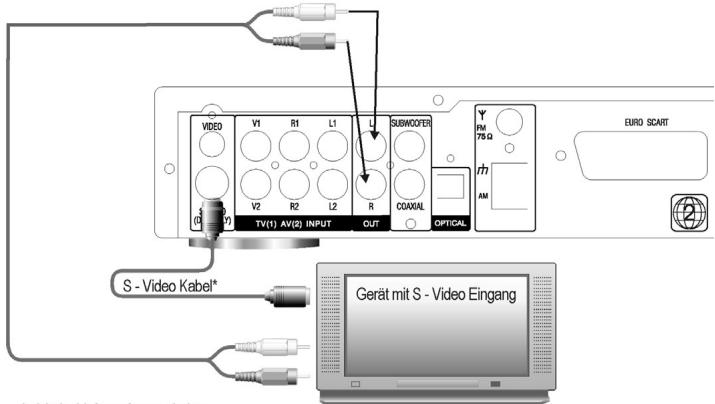
Anschluss an ein Fernsehgerät über S-Video (nur DVD)
Verbinden Sie den S-Video-Ausgang mit dem
* nicht im Lieferumfang enthalten
entsprechenden S-Video-Eingang an Ihr Fremsehgerät. Auf diese Weise erhalten Sie eine höhere Übertragungsqualität als mit der vorher beschriebenen Verbindung über die Videobuchse.
Wenn Sie den Sound über die integrierten Laufsprecher an Ihr Fremn Fernsehgerät horen möchen, müssen Sie eine zusätzliche Audioverbindung einrichten. Dazu verbinden Sie die beiden Audioausgänge (L/R) mit den entsprechenden Audioeingängen an Ihr Fremn Fernsehgerät. Die Videosignale der TV und AV Eingänge werden nicht auf das Fernsehgerät übertragen. Diese Verbindung wird nur empfehlen, wenn keine Geräte (oder nur Audiogeräte) mit den TV und AV Eingängen verbunden sind.
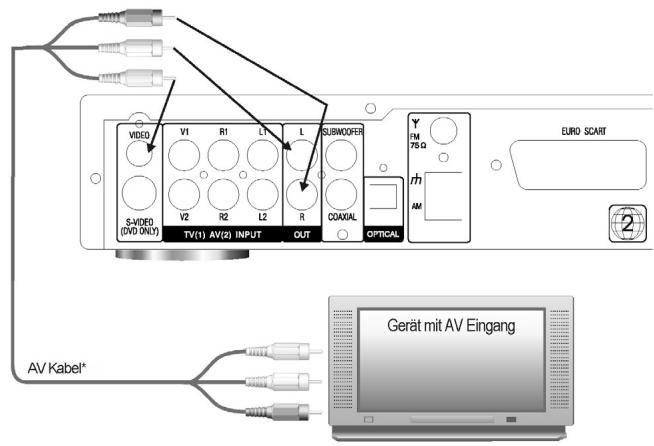
Anschluss and das Fernsehgerät über AV Ausgang
* nicht im Lieferumfang enthalten
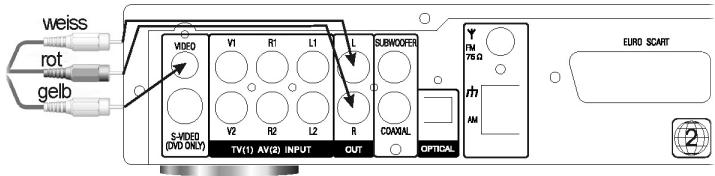
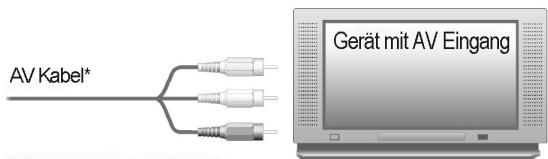
Verbinden Sie den AV AUSGANG (Video, Audio (L/R) über ein AV Kabel mit dem entsprechenden AV Eingang an Ihr Fremsehgerät.
Achten Sie auf folgende farbliche Kodierung:
Rot: rechter Audiokanal
WeiB: linker Audiokanal
Gelb: Videosignal
Mit dieser Art der Verbindung werden auch die Videosignale, die an den TV und AV Eingängen aktiv sind, zum Fernsehgerät übertragen, wenn der entsprechende Signalanschluss ausgewählt worden ist.
These Anschlussart wird empfohlen, wenn tatsächliche Videosignale an den Videokanälen der V1 und V2 Eingänge vorliegen.
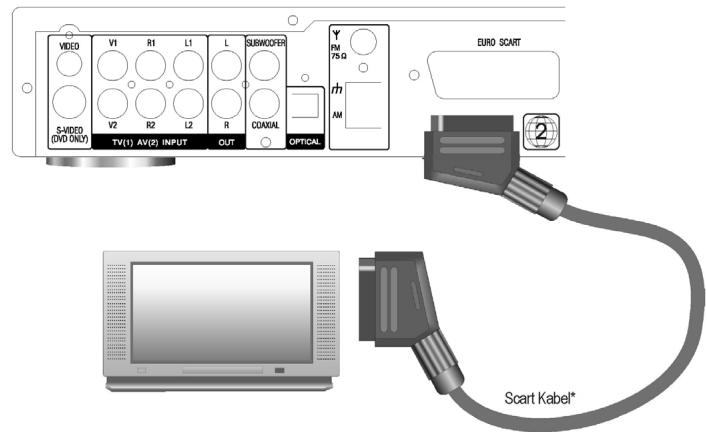
Anschluss an das Fernsehgerät über SCART Ausgang
* nicht im Lieferumfang enthalten
Verbinden Sie den SCART Ausgang des Systems mit dem freien SCART Eingang an Ihr Fremnsehgerät, wobeim Scartkabel alle Pins belegt sein,müssen. Bei dieser Anschlussart werden sowohl die Audio- als auch die Videosignale auf das Fernsehgerät übertragen.
Wenn die SCART-Buchse an Ihrlem Fernsehgerät RGB Signale empfangen kann, wird das Videosignal des integrierten DVD Players im RGB Format übertragen. Dies garantiert eine hohe Bildqualität.
Die Videosignale, die über die TV und AV Eingänge empfangen werden, werden als Composite Video übertragen.
Um die gesamte Funktionalität zu erhalten, muss der SCART Ausgang über die Geräteinstellungen (siehe Kapitel „Einstellungen“) aktiviert werden.
These Anschlussart wird empfohlen, wenn Ihr Fernsehgerät über eine frei SCART Buchse verfügbar.
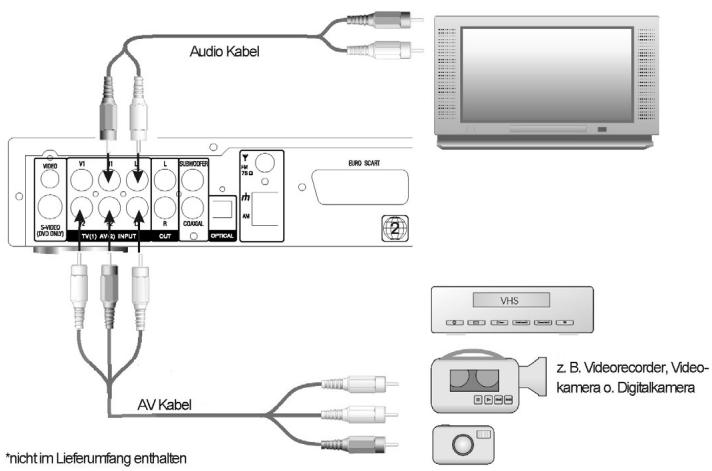
Anschluss von peripheren Geräten (Beispiele)
Verbinden Sie die TV und AV Eingänge mit den entsprechenden Ausgängen Ihrer perihernen Geräte.
Hierbei ist es wichtig, ob Sie alle Eingänge verwenden oder nur entweder die Audio- oder Videokanäle (z. B. einen MD Player oder eine Digitalkamera).
Bitte beachten Sie, dass die Videokanäle nur via SCART übertragen werden können.
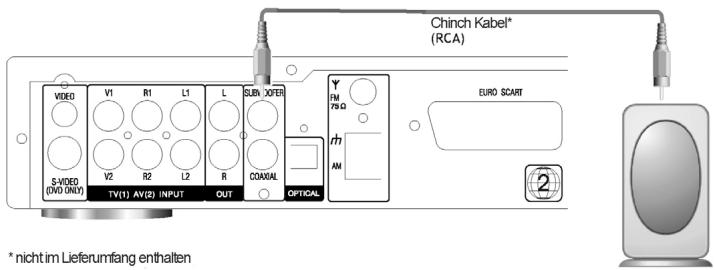
Wenn erforderlich verbinden Sie ihren aktiven Subwoofer mit dem Subwoofer Ausgang des Systems.
Bitte verwenden Sie ein gut abgeschirmtes Chinchkabel (RCA) um Brummgeräutsche zu vermeiden.
Anschluss des Systems
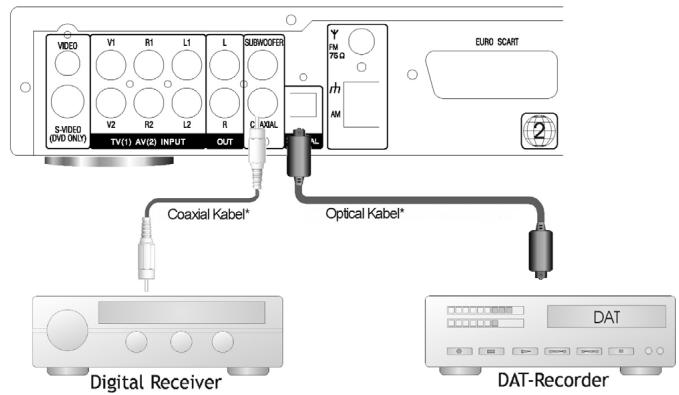
*nicht im Lieferumfang enthalten
Verbinden Sie einen der digitalen Ausgänge mit den entsprechenden Eingängen Ihres digitalen Receivers.
Bitte beachten Sie, dass nur die Audiodaten des integrierten DVD Players zu den digitalen Ausgängen übertragen werden können.
Darüber hinaus muss beachtet werden, dass entsprechiche Datenformate (RAW/PCM) verwendet werden, abhängig von der Anwendung (siehe Kapitel „Einstellungen").
Das RAW Format kann bis zu 7.1 Kanäle übertragen, wohingegen nur ein Stereosignal mit dem PCM Format übertragen werden kann.
Für weitere Information zu diesen Themalesen Sieitte das Anwenderhandbuch zu ihren periphenen Geräten.
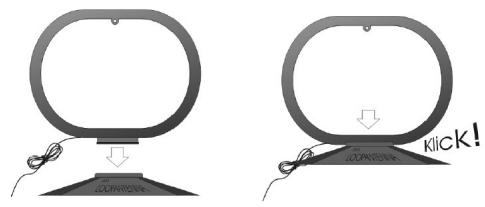
Montage und Einstellen der AM Ringantenne
Montieren Sie die AM Ringantenne, indem Sie den Ring in den Sockel stecken (siehe Abbildung).
Richten Sie die Anteine für den best möglichen Empfang aus – soweit es mit dem System, dem Fernsehgerät und den Kabeln möglich ist.
Sollten Sie keinen zufrieden stellennden Empfang haben, verwenden Sieitte eine externe Antenne.
Anschluss der AM Antenne
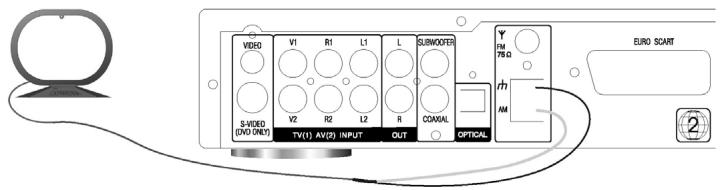
Verbinden Sie beide Drahte der AM Ringantenne in die Eingänge, die mit und AM gekennzeichnet sind (siehe Abbildung).
Dazu drücken Sie den entsprechenden Schalter (1), stecken das blanke Teil des Drahtes in die Öffnung (2) und{laffen den Schalter wieder los (3).
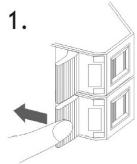
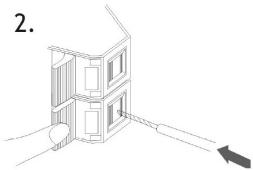
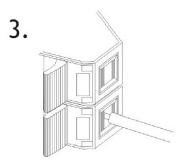
Verbinden Sie das Ende des weißn Isolierkabels mit der AM Klemme und das Ende des schwarzen Isolierkabels mit der Klemme.
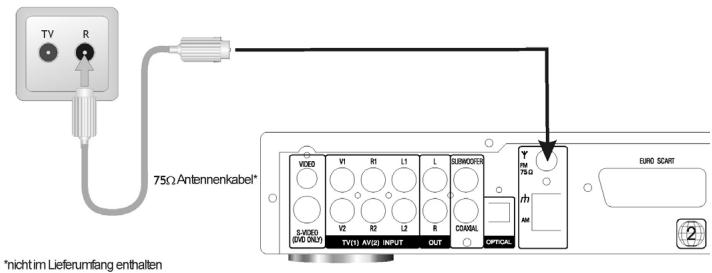
Anschluss und Positionierung der internen FM Antenne
Verbinden Sie die interne FM Antenne mit der FM 75 Ω Antennenbuchse. Stecken Sie das Kabel auf den Pin in der Mitte der Buchse.
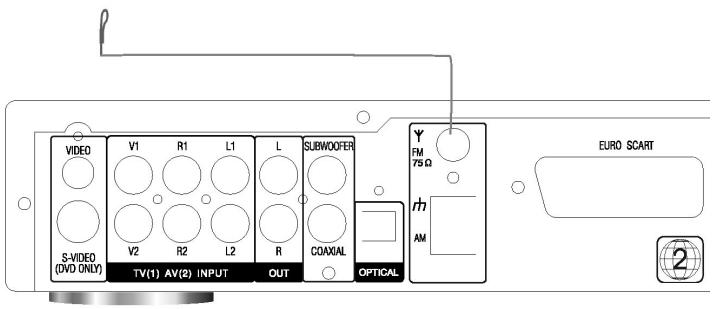
Wahlen Sie eine Station und richten Sie die Antenne auf den bestmöglichen Empfang und die gingemöglichen Störungen aus. Sollte die Empfangsqualität nicht zufriedenstellend sein, verwenden Sieitte eine externe Antenne.
FM Kabelbuchse
Wenn Sie über ein Kabel TV verfügen, können Sie auch den mitgelieferten Radiostecker mit dieser Buchse verbinden. Zu diesen Zweck verwenden Sieitte ein Kabel mit 75 Impedanz.
Ausbrechtend der Laatsprecher
Bevor Sie die Lautsprecher anschließen, richten Sie dieseotide korrekt aus. Die richtige Positionierung ist wichtig für maximalen Klanggenuss. Eine perfekte Lautsprecher-ausrichtung hangt von den Beschaffenhkeiten des Raums und der Wände ab. Die unterstehende Erläuterung zeigt eine mögliche Lautsprecher-Anordnung auf.
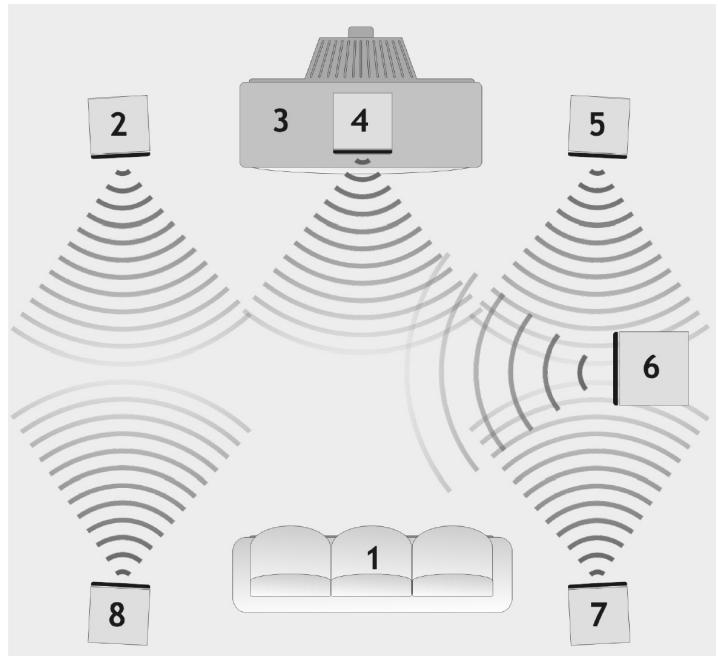
1 Positionieren des Hörers
2 Frontlautsprecher, links
3Fernsehgerat
4 Center/Mittlerer Laufsprecher
5 Frontlautsprecher, rechts
6 Subwoofer
7 Rückwärtgter Lautsprecher, rechts
8 Ruckwartiger Lautsprecher, links
Die Front- und rückwärten Lautsprecher sollen auf gleiche Höhe positioniert werden, undzar in Ohrhöhe des Zuhörers.
Die rückwärten Lautsprecher sollen ein weniger höher als in Ohrölte positioniert sein. Der Subwoofer kann überall im Raum positioniert werden. Die Effizienz des Subwoofoers kann dadurch verstärkt werden, dass manihn in einer Ecke des Raumes positioniert.
Anschluss der Laatsprecher
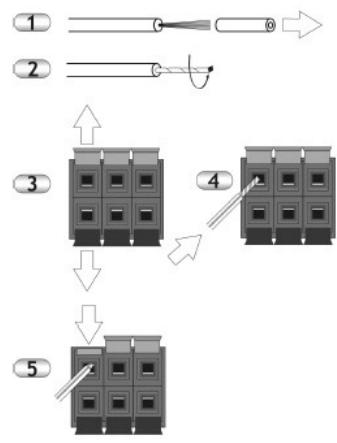
- Entfernen Sie ca. 15 mm der Isolierung von den Kabeln.
- Drehen Sie sorgfältig die Drahtenden zusammen.
- Offnen Sie die Buchsenklemmen durch Kippend der Schalter nach oben oder unter.
- Führer Sie die blanken und zusammengehren Kabelenden in die Öffnungen.
- Sichern Sie die Kabelenden in ihrer Position mit Hilfe der Schalter.
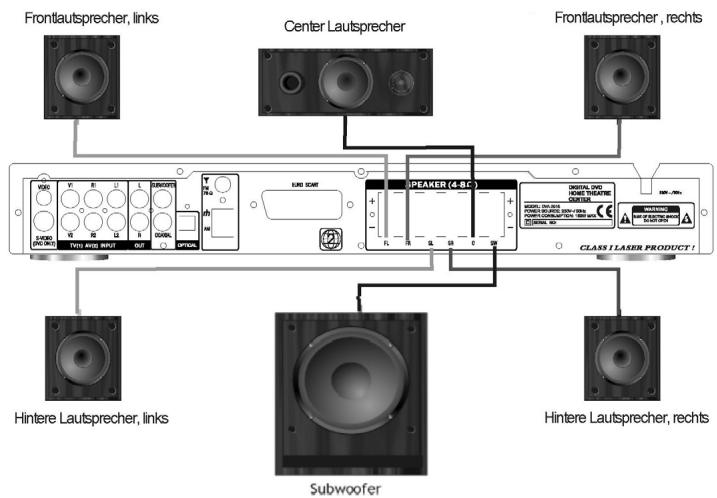
Verbinden Sie auf diese Art und Weise die einzelnen Laufsprecher-Ausgänge mit den entsprechenden Laufsprechern. Beachten Sie die richtige Polarität. Verbinden Sie immer die rote Klemme am Gerät mit der roten Klemme am Laufsprecher usw.
Eines der Laufsprecherkabel ist markiert. Dies erleichtert Ihnen die richtigen Anschlussverbindungen.
Um Schaden an der Elektronik zu vermeiden, stellen Sie sicher, dass die zwei Pole der Laatsprecherkabel nicht miteinander in Kontakt kommt konnen.
Verwendung von Kopfhöerern
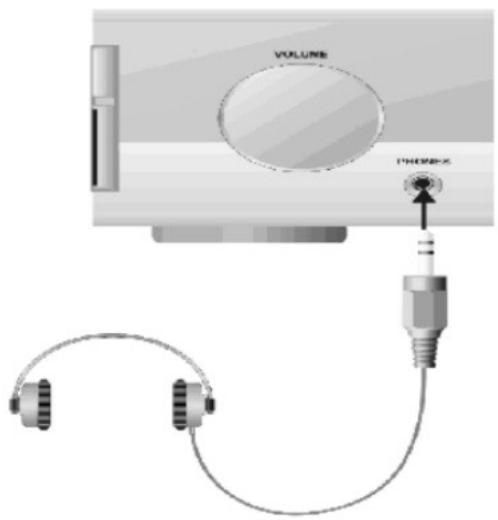
Führren Sie den Stöpsel der Kopfhörer (nicht im Lieferung enthalten) in den Ausgang PHONES an der Vorder-seite des Gerätes.
Die Lautsprecherausgänge sind abgeschaltet, wenn der Kopfhörer verwendet wird.
Anschluss der Stromversorgung
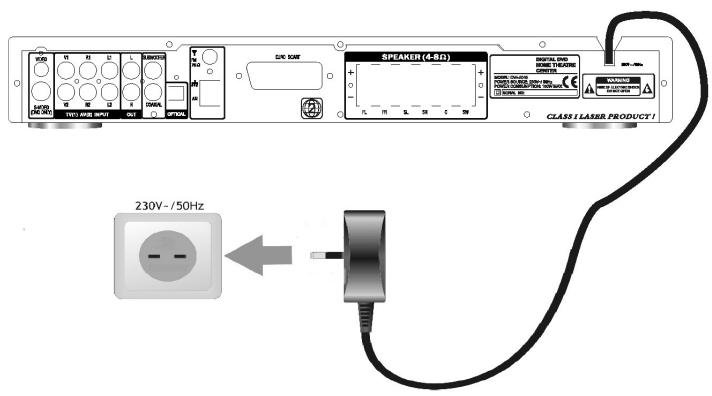
- Stecken Sie den Netzstecker nur dann in die Steckdose, wenn alle anderen Systemkabel angeschlossen wurden.
- Stellen Sie vor dem Anschluss des Gerätes an die Stromversorgung sicher, dass alle Anschlüsse korrekt eingerichtet worden sind.
- Schlieben Sie das Gerät an die Stromversorgung an, indem Sie den Netzstecker in eine vorschriftsmäßig installierte Schutzkontakt-Steckdose 230V, 50 Hz stecken.
Betrieb und Funktionen
Start: EIN/AUS/STANDBY
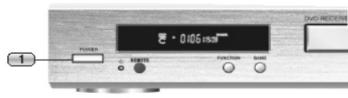
- Drücken Sie die POWER Taste an der Frontseite des Gerätes um das Gerät einzuschalten.
-
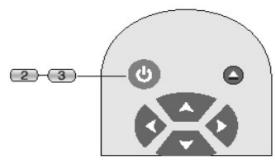
Drücken Sie die Taste STANDBY an der Fernbedienung, um das Gerät im den Standby Modus zu schalten. Nur die rote Standby LED Anzeige an der Vorderseite leuchtet auf.
-
Drücken Sie die STANDBY Taste erneut, um in den Betriebsmodus zurückzukehren. Das Gerät befindet sich jetzt im DVD Modus. Wenn sich kein Datenträger im Laufwerk befindet, erscheint nach ein paar Sekunden die Anzeige „No Disc" im Display.
Weil auch im Standby Modus Elektrizität verbraucht wird, ist es ratsam, das System mit dem Haupt-Netzschalter (POWER) auszuschalten, wenn Sie es für längerere Zeit nicht benutzen.
Strom-Spar-Modus
Das Gerät ist mit einer automatischen Strom-Management-Funktion ausgestellt.
Befindet sich das Gerät im STOP Modus und wird während 10 Minuten kein Schalter gedrückt, wechselt das Gerät automatisch in den STANDBY Modus um Strom zu sparen. Ist das Laufwerk offen, schließt es automatisch vor dem Umschalten in den STANDBY Modus.
Handeln Sie umweltbewusst.
Schalten Sie das Gerät unmittelbar nach Benutzen aus.
These Funktion ist nur im DVD Modus verfügbar.
Wahl des Video / Audio Anschlusses
Beim Einsatzen befindet sich das Gerät im DVD Modus.
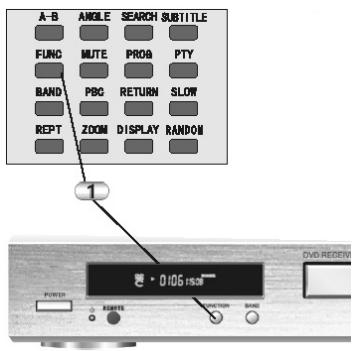
- Drücken Sie mehrmals die Taste FUNCTION an der Fernbedienung oder an der Frontseite des Gerätes um zwischen folgenden Modi zu wahren:
(DVD Modus) (Radio Modus)
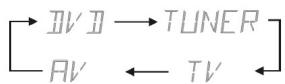
(AudioVideo2) (AudioVideo1)
Das Gerät benötigt ein paar Sekunden, um die Wahl zu akzeptieren.
Der gewählte Anschluss erscheint auf dem Display.
Einstellen von Lautstärke / Mute (= Abschalten der Lautstärke)
-
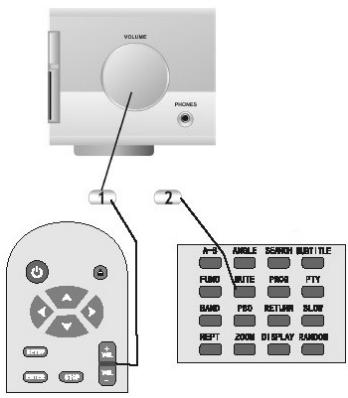
Um die Lautstärke einzustellen, verwenden Sie den VOLUME Lautstärkeregler an der Frontseite des Gerätes oder die VOLUME Tasten an der Fernbedienung. Die aktuelle Einstellung der Lautstärke wird in Schritten von 0 bis 40 angezeigt.
-
Wenn Sie die MUTE Taste betätigten, werden die Audioausgänge des Gerätes auf stumm geschalteit. Das Symbol entscheidint auf dem Bildschirm, um diesen Status anzuzeigen. Die ursprüngliche Lautstärke kann durch wiederholtes Drücken dieser Taste wieder hergestellt werden.
Wahl des Videokanals am Fernsehgerät
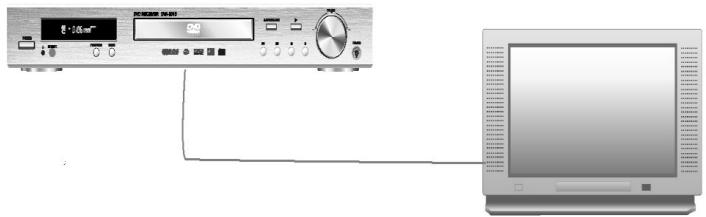
Stellen Sie Ihr Fernsehgerät auf den Videokanal und schließen Sie es entsprechend an den DVD-Player an (z.B. TV, AV S-Video). Sollten Sie damit nicht zurechtkommen,lesen Sieitte die Bedienungsanleitung vom TV-Gerät durch.
Einfugen eines Datenträgers
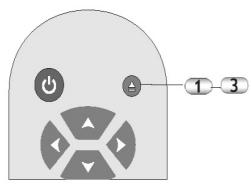
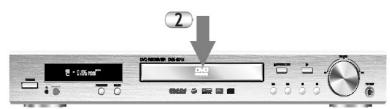
Öffnen Sie die Lade des CD Laufwerkes, das Gerät befindet sich im DVD Modus. Drücken Sieitte hierzu die OPEN/CLOSE Taste, entweder an der Fernbedienung oder an der Frontseite des Gerätes.
Legen Sie einen Datenträger (z. B. DVD), mit der beschriften Seite nach oben, in die Lade ein.
Drücken Sie erneut die OPEN/CLOSE Taste, um die La- de zuschließen.
Auf dem Display erscheint das Wort „ bzw. auf dem TV Bildschirm das Wort „LADEN". Die Wiedergabe wird automatisch gestartet.
Es kann eineuge Sekunden dauern bis die Daten gelesen werden.
Wahl der Menüpunkte
Bei den meisten herkömmlichen DVDs wird beim Einsatzen ein Display mit einem Menu angezeigt, über das sich z.B. die Dialogsprache, Untertitel und Audioforme anwahlen setzen.
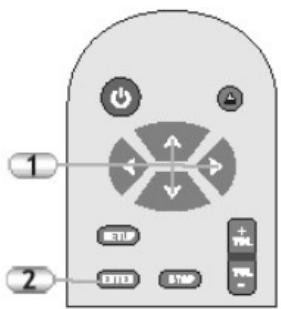
- Verwenden Sie die Pfeil-tasten auf der Fernbedienung um den gewünschten Menupunkt zu wahlen.
- Bestätigen Sie ihre Wahl durch Drucken der ENTER Taste.
Um in das Hauptmenü des DVD zurückzukehren drücken Sieitte die MENU Taste an der Fernbedienung.
PLAY / PAUSE / STEP / STOP
-
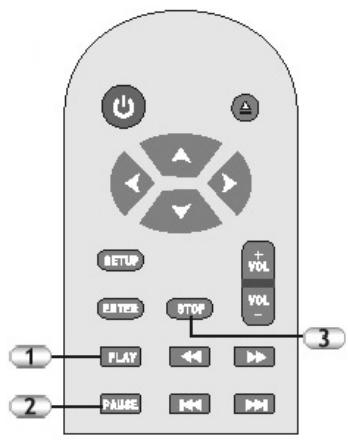
Drücken Sie die STOP Taste um die Wiedergabe zu unterbrenen. Das Gerät speichert die aktuelle Position. Drücken Sie die Taste PLAY um die Wiedergabe von dieser Position aus zu starten. Drücken Sie zweimal die STOP Taste um die Wiedergabe endgültig zu stoppen.
-
Drucken Sie die PLAY Taste um die Wieder-gabe zu starten.
- Drucken Sie die Taste PAUSE um die Wiedergabe zu unterbrenchen. Sie konnen schrittweise einzeln Standbilder sehen, indem Sie wiederholt die PAUSE Taste drucken. Drucken Sie erneut die Taste PLAY um Wiedergabe zu starten.
Wenn Sie die Signalquelle ändern, während eine DVD abspielrt, gehen die aktuelle Position im Film verloren.
Vorwärts/RückwärtsSpringen
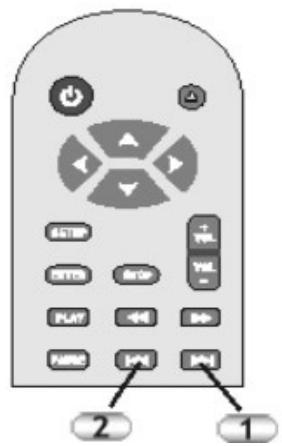
- Drucken Sie die rechte SKIP Taste ,um zum nachste Kapitel zu springen.
- Drücken Sie die linke SKIP Taste , um auf das vorherige Kapitel zu springen.
Esistmoglich,dasseinagusschnitte nicht adressiertwerdenkonnen.
Suchlauf vorwärts/rückwärts
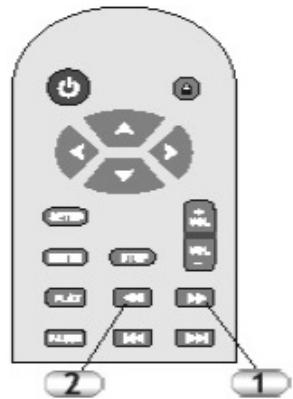
- Drucken Sie die rechte Seite der Tastenkombination, um im Schnelllauf vorwarts zuuchen. Drucken Sie die Taste wiederholt um mit entsprechenden Geschwindigkeiten zuuchen.

- Drücken Sie die linke Seite der Tastenkombination, um im Schnelllauf rückwärts zuuchen. Drücken Sie die Taste wiederholt um mit entsprechlichen Geschwindigkeiten zuuchen.

- Drücken Sie die Play Taste , um die normale Wiedergabe wieder aufzunehmen.
Bei einigen Ausschnitten ist diese Funktion eventuell nicht verfügbar. Während derSucheist die Lautstärke ausgeschaltet.
Slow Motion (Zeitlupe) Vorwärts/Rückwärts
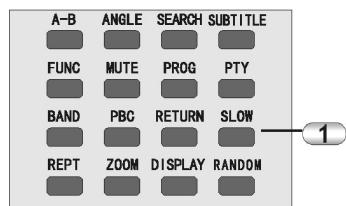
- Drucken Sie die Taste um einen Filmausschnitt in Zeitlupe anzuschauen.
Während der Zeitlupen-Wiedergabe ist die Lautstärke der Audio-Ausgabe abgeschaltet.
Zoom
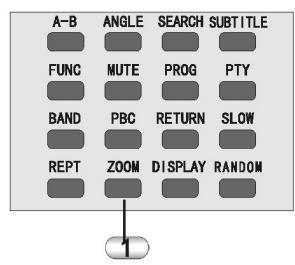
- Drücken Sie die Taste ZOOM um einen Bildaus-schnitt zu vergroßern. Für entsprechliche Zoom-Faktoren drücken Sie die Taste mehrfach. 1 2 3 Zoom aus
- Sie können die Pfeiltaste verwenden um den Bildausschnitt zu verschiben, den Sie vergroßern.
Das Vergröbern eines Bildausschnites verringert seine Qualität.
Menu / Titel
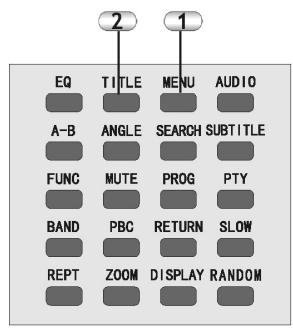
- Drücken Sie die MENU Taste , um zum DVD Modus zurückzukehren. Hier konnen Sie normalerweise das Audio-Format, die Untertitel und andere Punkte auswahlen.
- Drücken Sie die TITLE Taste , um zur Titel-
spur eines Datenträgers zurückzugelangen. Die Titelspur ist die ersten Spur auf einem DVD. Diese Option wird nicht von allen DVDs untersucht.
Winkel (Kamera-Blickwinkel)
Einige DVDs bieten mehrere Kamera-Blickwinkel für einige Szenen an.
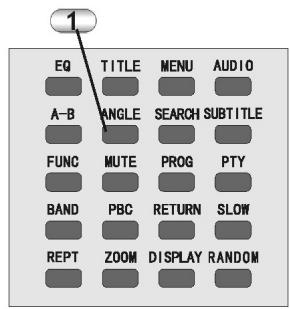
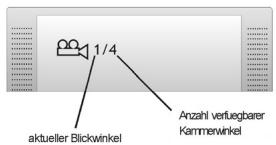
- Drücken Sie die ANGLE Taste mehrals um zwischen den Kamerawinkel auszuwahlen. Auf dem Bildschirm erscheint eine stilisierte Kamera:
Untertitel
EineDVDsverfügenerüberverschiedeneUntertitel
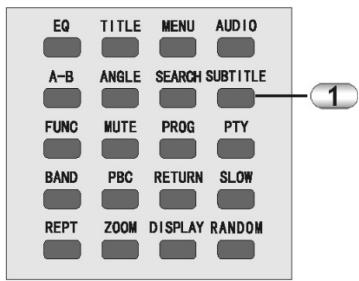
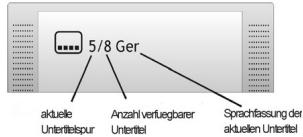
- Drücken Sie wiederholt die Taste SUBTITLE um zwischen den verfügbaren Untertitel zu wahlen. Das stilisierte Symbol für Untertitel erscheident auf dem Bildschirm:
AUDIO (Audio Tracks)
EineDVDsverfügenerüberunderschiedlicheTonspuren.
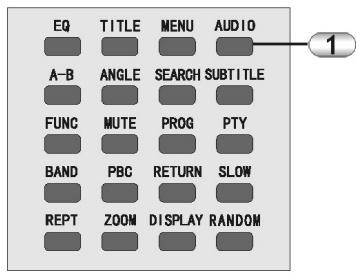
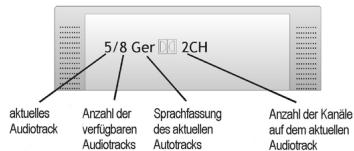
- Drücken Sie wiederholt die AUDIO Taste , um zwischen den verfügbaren Audiotracks zu wahren. Das Symbol für das Audiotrack erscheint auf dem Bildschirm.
A-B Wiederholung
Sie können die A-B Wiederholfunktion verwenden, um eine bestimmte Passage zu spezifizieren. Der DVD Player wiederholt dann automatisch diese Passage.
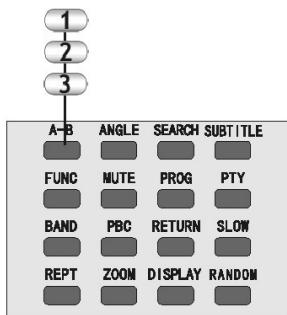
- Drücken Sie während der Wiedergabe die A-B Taste an der Fernbedienung um den Anfang der Schleife festzulegen (Punkt A).
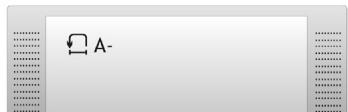
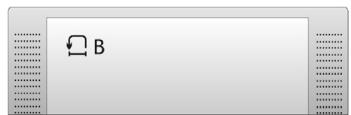
- Drücken Sie diese Taste nochmals um das Ende festzulegen. Der DVD Player wiederholt nun die Passage zwischen Punkt A und B.
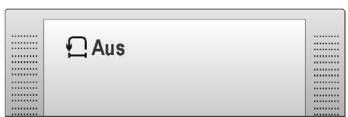
- Drücken Sie die A-B Taste noch einmal um normale Wiedergabe wieder aufzunehmen.
RANDOM / ZUFALLSauswahl DER TITEL
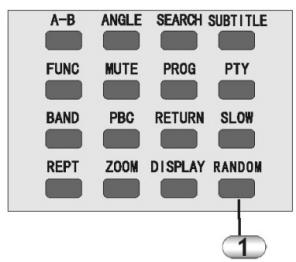
- Drücken Sie die RANDOM Taste einzel um den aktuellen Wiedergabe-Status am Bildschirm anzuzeigen. Drücken Sie wiederholt die Taste, um den Random Modus aus- oder einzuschalten. Anzeige auf dem TV-Gerät (Mischen an/ Mischen aus).
REPEAT/WIEDERHOLUNG
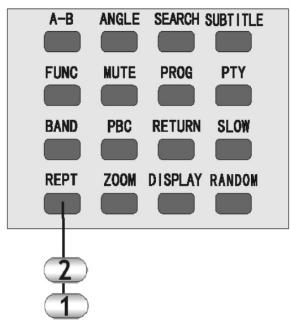
- Drücken Sie während der Wiedergabe die REPEAT Taste , um den aktuellen Repeat-Status am Bildschirm anzuzeigen.
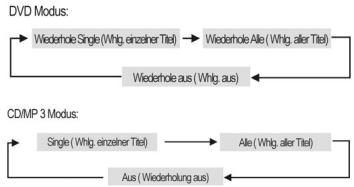
- Drucken Sie wiederholt die REPEAT Taste um die folgenden Repeat-Modi zu aktivieren:
Programmierfungtion
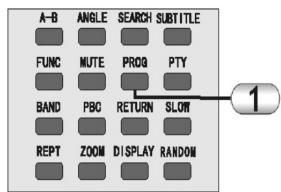
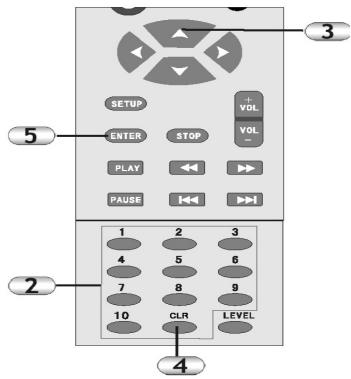
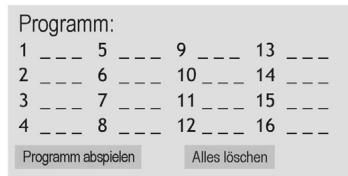
- Stellen Sie sicher, dass sich ein Datenträger im Gerät befindet. Drucken Sie die PROG Taste um die Programmtabelle auf dem Bildschirm anzuzugegen:
-
Sie die Zifferntasten oder Titelauswahl, um die gewürschten Titel (Kapitel) in der gewürschten Reihenfolge einzugeben.
-
Verwenden Sie die auf/ab/links/rechts Pfeiltasten um Programmpunkte anzusteuern.
- Sollen Sie etwas falsch eingebehen haben, konne Sie mit der CLR Taste die Zahlen loschen.
- Starten Sie das Programm. Dazu wahlen Sie die Option PLAY PROGRAM über die Pfeiltasten und drucken ENTER
Datenträger mit nur einem Track können nicht programmiert werden.
SEARCH/SUCHEN(DVD MODUS)
Im DVD Modus unterstützt Sie die SEARCH Funktion dazu, bestimmte Abschnittte auf dem Datenträger schnell zu finden.
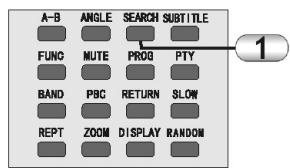
- Drücken Sie die SEARCH Taste um folgende Schablonen auf dem Bildschirm zu sehen:
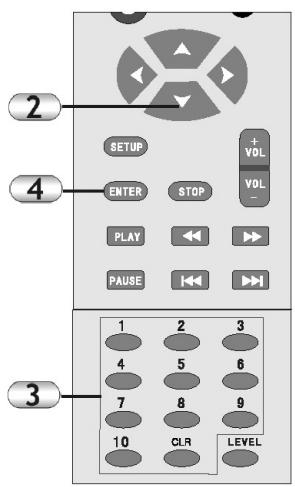
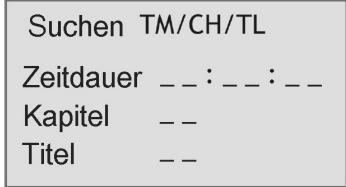
- Verwenden Sie die Pfeil-tasten, um das gewünschte Suchkriterium auszuwahlen.
- Verwenden Sie entsprechend die Zifferntasten um das gewünschte Ziel einzugeben.
- Bestätigten Sie ihre Wahl durch Drücken der Taste ENTER
LEVEL PEGEL
(Anpassung der Lautstärke / Klangkontrolle)
Über den Lautstärkeregler haben Sie Zugang zu den Einstellungen der Schallpegel der einzelnen Kanäle und zur Klangkontrolle.
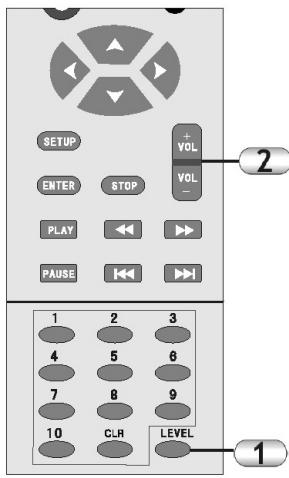
- Drücken Sie wiederholt die LEVEL Taste um zu folgenden Einstellungen zu gelangen:
MLVOL -0 /Frontlautsprecher,links (-10 bis +10)
MRVOL -02 Frontlautsprecher, rechts (-10 bis +10)
SLVOL 03 Rückwart Lautsprecher, links (-10 bis +10)
SRVOL 04 Rückwart Lautsprecher, rechts (-10 bis +10)
CNVOL 05 Mittlere Lautsprecher (-10 bis +10)
SKVOL -05 Subwoofer (-10 bis +10)
BAS5 +6 Bass (-6 bis +6)
TREBLE -I Treble (-6 bis +6)
2. Verwenden Sie die VOL Taste (= Lautstärke), um den entspruchenden Wert zuändern.
Im Stereo Modus sind die Einstellungen für die rückwärtingen und Center/mittleren Laufsprecher sowie für den Subwoofer nicht verfügbar (siehe Kapitel „Einstellungen").
EQUALIZER(ENTZERRER)
Bei Stereo Wiedergabe von der CD konnen Sie den Klang zusammen zu Bass und Treble Kontrolle über die Equalizer-Funktion beeinflussen (nur bei DVDs und VCDs).
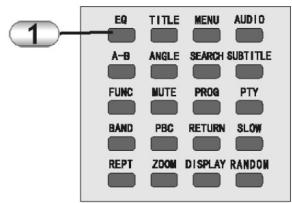
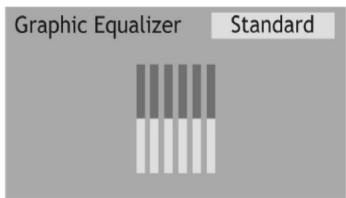
- Drücken Sie die EQ Taste um die Equalizer Funktion zu aktivieren. Folgende Anzeige entscheid am Bildschirm:
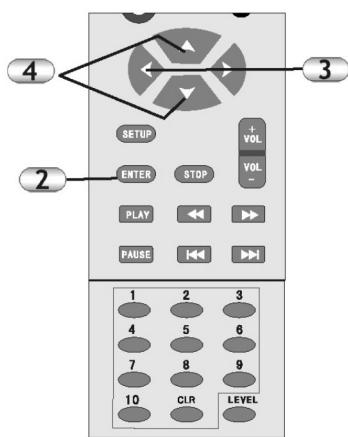
-
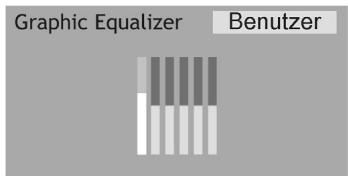
Drucken Sie mehrfach ENTER um zu den einzelnen Voreinstellungen zu springen sowie zur Benutzerdefinierten Klangeinstellung.
-
Zeitt konnen Sie über die links/rechts Pfeil-tasten die einzelnen Fre-quenzbänder auswahlen und
4.但这些 mit den auf/ab Pfeiltasten wie gewähnst anpassen.

Im Multi-Channel Modus steht die Equalizer Funktion nicht zur Verfügung (siehe Kapitel „Einstellungen“). Im Tuner und AV Modus ist die Equalizer Funktion eben-falls nicht verfügbar.
Tuner (Radio Modus)
Drücken Sie die FUNCTION Taste um auf Radio Modus zu gehen, das Wort TUNER wird im Display angezeigt. Nach einigen Sekunden wechselt das Display. Jetzt wird die aktuell gewährte Frequenz angezeigt (zum Beispiel FM 10325 MHz).
Automatische Stationssuche
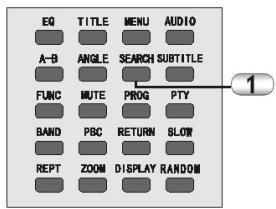
- Drücken Sie die SEARCH Taste , um die automatische Stati- onssuche zu starten. Das Gerät startet die Suche nach verfügbaren Radiostationen in auf
steigender Frenz und speichert nacheinander alle gefundenen Stationen in den Speicherplätzen. Nach Beendigung der Suehe wird die Radiostation, die auf dem ersten Speicherplatz gespeichert wurde, gespielt.
Es gibt 50 Speicherplätze für FM Stationen und 20 für AM Stationen.
Manuelles Einstellen einer Radiostation
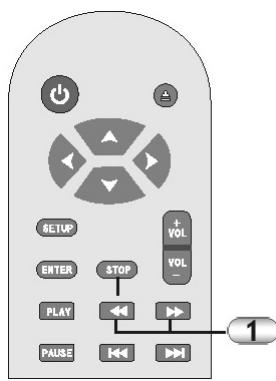
- Drucken Sie die linke oder rechte Taste, um vorwärts oder rückwärts nach Stationen zuuchen. Das Gerätucht und wählte die{nachste Station und beendet dann dieSuche.
Drücken Sie die links/rechts Pfeiltasten , falls erforderlich, die Frequenz anzupassen. Sie konnen die Fre
quenz auch direkt über den Zahlenblock an der Fernbedienung eingeben und mit ENTER bestätigten.
Manuelles Speichern einer Station
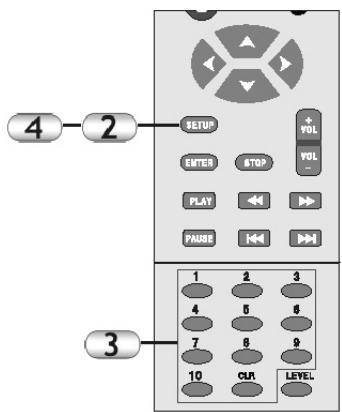
- Stellen Sie die gewünschte Station wie offen beschrieben ein.
- Drucken Sie die SETUP Taste .Das Programm -TUNED- Symbol im Display blinkt.
- Geben Sie über die Zifferntasten die gewünschten Programmstation (z.B. 2-3) ein.
- Bestätigen Sie über die SETUP Taste Ihr ausgewähltes Programm.
Auswahlder gespeicherten Stationen
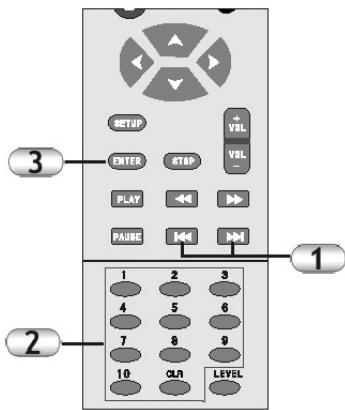
- Drucken Sie die SKIP Taste , um zur nachsten gespeicherten Station zu gelangen. oder
- Verwenden Sie die Zifferntasten um die gewünschte Programmnummer einzugeben.
- Bestätigen Sie Ihr Wahl mit ENTER
Löschen von gespeicherten Stationen
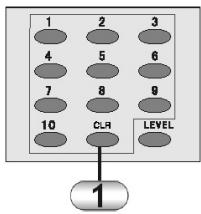
- Wahlen Sie die entsprechende gespeicherte Station wie vorher beschreiben, drücken Sie dann die CLR Taste (Clear = Löschen) um die Speicherung zu Löschen. Die Speicherplatz der Stationen werden durch Löschen einer Programmnummer entsprechend verschoben.
FM und AM
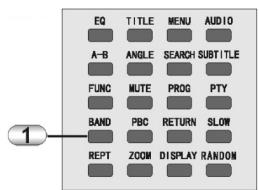
- Wahlen Sie über die BAND Taste zwischen FM und AM
PTY (automatische)、Suche überProgrammTyp)
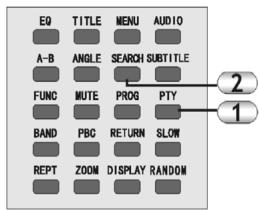
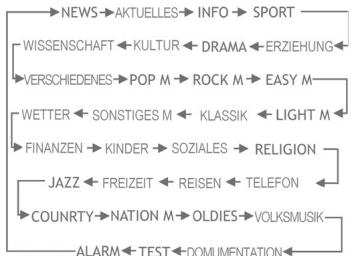
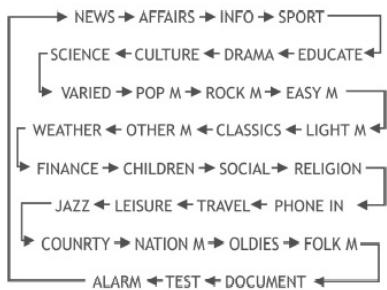
- Drücken Sie die Taste PTY , um zwischen fol-genden Themen zu wahlen:
- Drücken Sie anschließend die Taste SEARCH um die Sueche zu starten. Am Display erscheidt das Wort SEARCH. Sobald eine entsprechende Station gefunden worden ist, wird die Sueche angehalten.
These Funktion hangt von den lokalen Radiostationen ab. Eine entsprechende Unterhaltungsart kann nur gefunden werden, wenn die jeweilige Station die passende Information überträgt.
Display (RDS Display Formate)
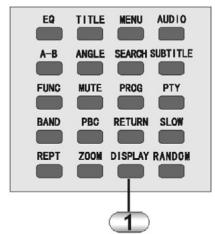
- Drücken Sie wiederholt die Taste DISPLAY um die entsprechlichen RDS Informationsarten anzuzeigen:
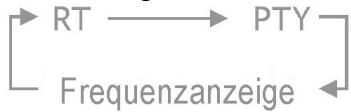
RT: Der Name der Station wird am Display angezeigt.
PTY: Die Gattung der Station wird angezeigt
Frequenzanzeige: die aktuelle Frequenz der Station wird angezeigt.
Die entsprechenden Daten können nur angezeigt werden, wenn sie von der jeweiligen Radiostation übertragen wird.
Geräte-Einstellungen
Geräteinstellungen (Setup)
Über das Menu EINSTELLUNGEN/SETUP konnen eine Reihe von Einstellungen am Gerät vorgenommen werden.
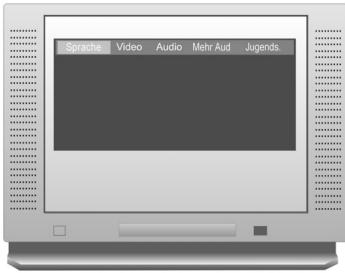
- Drücken Sie die Taste SETUP während das Gerät sich im STOP Modus befindet. Das Menu zu den Einstellungen wird am Bildschirm angezeigt.
-
Wahlen Sie mit den links/rechts Pfeiltasten den gewünschten Menupunkt.
-
Bestätigen Sie ihre Wahl mit ENTER . Nacheinan der werden zusätzliche Optionen angezeigt.
Sie können das SETUP Menu jederzeit durch Drucken der SETUP Taste verlassen.
OSD Menu (on-screen Sprache)
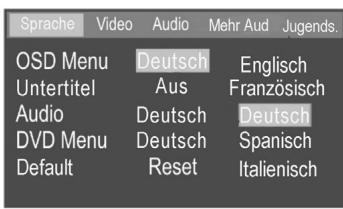
- Wahlen Sie über die auf/ab Pfeiltasten "OSD Menu"
- Bestätigen Sie ihre Wahl mit ENTER
-
Wahlen Sie über die auf/ab Pfeiltasten ihre gewünschte Sprache.
-
Bestätigen Sie Ihr Wahl erneut mit ENTER
Untertitel
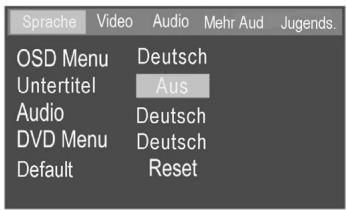
- Wahlen Sie über die auf/ab Pfeiltasten „Untertitel"
- Bestätigen Sie Ihr Wahl mit ENTER
- Durch wiederholtes Drucken der ENTER Taste ENTER erhalten Sie folgende Optionen:
Aus Englisch Französslich Deutsch Autoltalienisch Spanish
- Nachdem Sie ihre bevorzugte Sprache gewählt haben, können Sie über die „ab“ Pfeiltaste zum nachsten Menüpunkt übergeben.
Audio (DVD Dialog-Sprache)
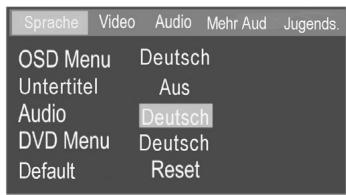
- Wahlen Sie über die auf/ab Pfeiltasten „Audio"
- Bestätigen Sie ihre Wahl mit ENTER
- Durch wiederholtes Drucken der ENTER Ta-ste erhalten Sie fol-gende Optionen:
→ Englisch → Französisch → Deutsch
Italianisch ← Spanish
- Nachdem Sie ihre bevorzugte Sprache gewählt haben, können Sie über die „ab“ Pfeiltaste zum nachsten Menüpunkt übergeben.
DVD Menu (Sprache)
Wenn ein DVD Menu in mehreren Sprachen vorhanden ist, können Sie ihre bevorzugte Sprache wahren (sofern verfügbar)
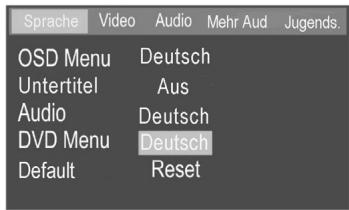
- Wahlen Sie über die auf/ab Pfeiltasten „DVD Menu"
- Bestätigen Sie ihre Wahl mit ENTER ENTER
- Durch wiederholtes Drucken der ENTER Ta- ste erhalten Sie fol-gende Optionen:
→ Englisch → Französisch → Deutsch
Italianisch ← Spanish
- Nachdem Sie ihre bevorzugte Sprache gewählt haben, können Sie über die „ab“ Pfeiltaste zum nachsten Menüpunkt übergeben.
Voreinstellung (Zurücksetzen auf die Voreinstellungen)
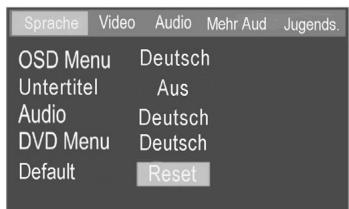
- Wahlen Sie über die auf/ab Pfeiltasten Default/Werkseinstellungen 2. Bestätigen Sie ihre Wahl mit ENTER
These Funktion setzt alle Werte, die im Setup Menu spezifiziert werden, auf die Standard Werte zurück (mit Ausnahme der ursprünglichen Kontrollfunktion sowie der Nennleistung).
TV Bildschirmformat
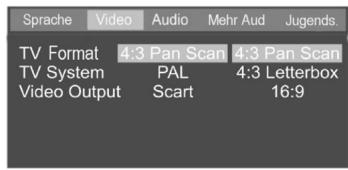
- Wahlen Sie über die Pfeil Tasten „Bildschirmformat" (TV Format).
-
Bestätigen Sie ihre Wahl mit ENTER
-
Wahlen Sie über die Pfeil Tasten die gewünschte Option.
- Bestätigten Sie ihre Wahl mit ENTER ENTER
4:3 Pan Scan: Verwenden Sie diese Einstellung für herkömmliche Fernsehgeräte mit einem 4:3 Bild. Mit dieser Einstellung wird dieGPChe des Bildschirms ausgenutzt. Bei Filmen, die nicht im „Kino-Format" aufgezeichnet worden sind, erschinen schwarze Streifen links und rechts am Bildschirm.
4:3 Letterbox: These Einstellung ist auch für 4:3 Bildschirme geeignet. In thisem Fall wird die volte Breite des Bildschirms ausgenutzt. Bei Filmen, die im „Kino-Format" aufgezeichnet wurden, erschineniben und unter am Bildschirm schwarze Streifen.
16:9 Kinoformat: Verwenden Sie diese Einstellung nur wenn Ihr TV Gerät über ein 16:9 Bild verfügbar.
TV System (Video Norm)
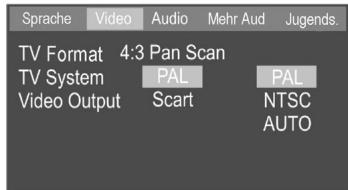
- Wahlen Sie über die auf/ab Pfeiltasten TV System"
- Bestätigen Sie ihre Wahl mit ENTER
- Wahlen Sie über die auf/ab Pfeiltasten die gewünschte Option.
- Bestätigen Sie ihre Wahl mit ENTER ENTER
PAL: Verwenden Sie diese Einstellung für ein Pal-kompatibles TV Gerät (z.B. in Westeuropa).
NTSC: Verwenden Sie diese Einstellung für ein NTSC-kompatibles TV-Gerät (z.B. in USA oder Japan).
AUTO: Verwenden Sie diese Einstellung nur für moderne Geräte die sowohl PAL als auch NTSC unterstützen.
Der DVD Player gibt das Videosignal immer mit dem Standard weiter, in dem es auf DVD aufgenommen worden ist.
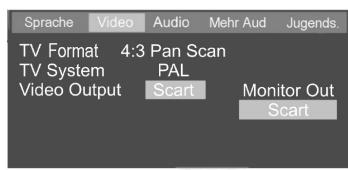
Video Ausgang
- Wahlen Sie über die auf/ab Pfeiltasten „Video Output (Video Ausgang)".
-
Bestätigten Sie ihre Wahl mit ENTER
-
Wahlen Sie über die auf/ab Pfeiltasten die gewünschte Option.
- Bestätigten Sie ihre Wahl mit ENTER ENTER
Monitor Aus: Wahlen Sie diese Option wenn Sie den „Monitor Out“ Composite Video-Ausgang nutzen möchten.
Scart: Wahlen Sie diese Option wenn Sie den Scart-Ausgang des Gerätes verwenden möchten.
Audio (Mischen / Datenübertragung)
Bei dieser Option können Sie bestimmen, wie das System entsprechliche Audiodaten handhaben sollen.
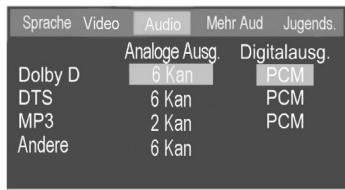
- Wahlen Sie über die auf und ab Pfeil-tasten das Datenformat, für welches Sie die Einstellungen ändern möchten.
-
Bestätigen Sie ihre Wahl mit ENTER ENTER
-
Wahlen Sie mit den links und rechts Pfeiltasten den Audio-Ausgang, den Sie anpassen wollen und bestätigten Sie mit ENTER.
- Verwenden Sie nun die auf und ab Pfeiltasten um die gewünschte Option zu wahlen und bestätigen Sie ihre Eingabe mit ENTER
6-Kanal: Die Audiosignale werden an alle 6 Kanäle (Lautsprecher) des System übertragen.
2-Kanal: Die Audiosignale werden nur an die beiden vorderen Lautsprecher übertragen.
PCM.: Dieses Datenformat unterstützt nur 2 Audiokanäle. Verwenden Sie diese Einstellung, wenn Sie das Audiosignal über einen externen Stereo Audioveränder mit digitalem Engang horen möchten.
RAW: Dieses Datenformat unterstützt bis zu 7.1 Kanäle. Verwenden Sie diese Einstellung, wenn Sie das Audiosignal über einen externen Stereo Audioveränder mit integriertem Dolby Digital und / oder DTS Decoder (Verbindung über Coaxial oder digitalen Ausgang) horen möhen.
AUS: Wenn Sie den digitalen Audioausgang nicht verwenden, * w ahlen Sieitte „OFF/AUS" um Interferenzen zwischen den Signalen auf ein Minimum zu reduzieren. Den MP3 Ausgang gibt es nur im 2-Kanal Format.
Mehr zu Audio (erweiterte Audio Einstellungen)
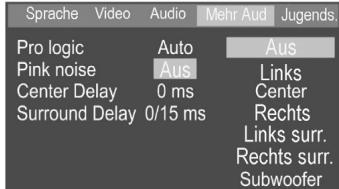
- Wahlen Sie über die auf und ab Pfeiltasten den gewündsten Menpunkt.
- Bestätigen Sie ihre Wahl mit ENTER
- Wahlen Sie über die auf und ab Pfeiltasten die gewünschte Option und drücken Sie erneut ENTER ENTER zur Bestätigung.
Pro Logic On: Wahlen Sie diese Option, wenn Sie die „Sonstiges – 6 Kanal"- Option im Audio Menu gewählt haben. Der Prologic Decoder teilt 2 Kanal-Aufzeichnungen (z.B. von der CD) zwischen den einzelnen Kanälen auf.
Pro Logic Off: Wahlen Sie diese Option, wenn Sie die „Sonstiges – 2 Kanal"-Option im Audio Menu gewählt haben.
Pro Logic Auto: Wahlen Sie diese Option nur, wenn die ProLogic kodierten Aufzeichnungen zwischen zwei einzelnen Kanälen aufgeteilt werden sollen.
Pink Noise/Rosa Rauschen: Wahlen Sie den jeweiligen Kanal, auf den das Rauschsignal übertragen werden soll. Dies dient zur Feinabstimmung der Lautstärke und um die Funktionalität der jeweiligen Kanäle zu überprüfen.
Center Delay: These Verzögerungszeit dient dazu, die run-time (Laufzeit) Differenzen zwischen den vorderen Kanälen und dem mittleren Kanal auszugleichen.
Surround Delay: These Funktion kann dazu verwendet werden, um run-time (Laufzeit) Differenzen zwischen den vorderen und hinteren Kanälen auszugleichen.
Jugendschutz
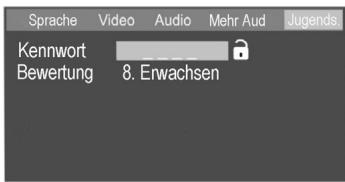
- Wahlen Sie über die „ab“ Pfeiltaste „Jugends“.
-
Drücken Sie wiederholt die ENTER Taste um die gewünschte Einstufung zu wahlen.
-
Wahlen Sie über die auf und ab Pfeiltasten „Kennwort".
-
Geben Sie über die Zifferntasten eine 4-stellige Nummer ein, die Sie sich leicht merken können.
- Drücken Sie ENTER, um das Password zu speichern. Das stilisierte Symbol „Gesperrt (B)“ wird angezeigt. Die Einstufung kann so lange nicht mehr verändert werden, bis das korrekte Passwort erneut eingegeben worden ist. Als Werkseinstellung wurde hier >>9999<< festgelegt.
Bitte denken Sie daran, sich Ihr Password zu merken, daß die Einstufung ohne Ihr Password nicht abgeändert werden kann!!
These Funktion ist nur wirksam, wenn eine entsprechende „Einstufung" in der Software des Datenträgers spezifikiert worden ist.
Der DVD Player spielte keine DVD mit einer hohenen Einstufung als der spezifizierten ab.
DVDs mit Inhalt, der nicht für Kinder geeignet ist, sollen immer blockiert gehalten werden.
Fehlerbeseitigung
| PROBLEM | URSACHE / LösUNG |
| Gerät zeigt keine Funktion | • Ist das Gerät an eine Steckdose angeschlossen? • Keine Netzpannung vorhanden. • Überprüfen Sie, ob die Steckdose Netzpannung führt (z.B. mit einer Lampe o.a.). • Das Gerät ist nicht eingeschaltet. |
| Nur die Stroman-zeige leuchtet auf (POWER LED) | Das Gerät ist im STANDBY Modus. Drücken Sieitte die STANDBY Taste auf der Fernbedienung. |
| Die Fernbedierung fungkioniert nicht | • Vergewissern Sie sich, dass sich keine größeren Gegenstände zwischen der Fernbedienung und dem Gerät befinden. • Legen Sie neue Batterien in die Fernbedienung ein. |
| Die Bildwieder-gabe ist schwarz und weiß oder teilweise gestört | Sie haben den falschen Video Standard gewählt. Geben Sie den korrekten Standard ein. |
| Keine Tonwieder-gabe | • Überprüfen Sie die Audio-An-schlüsse. Wenn Sie Ihr TV Gerät via S-Video oder Compositevideo ange-schlossen haben, müssen Sie zusammenlich die Audio Anschlüsse ein-stellen. • Überprüfen Sie, ob die Kopfhörer eingesteckt sind. |
| Das Gerät liest aufgenommene CD-RS/CD-RWS nicht korrekt | • Nehmen Sie die CD-R/CD-RW mit geringerer Geschwindigkeit auf (1-oder 2fache Geschwindigkeit). • Überprüfen Sie, ob die Standards des jeweiligen Datenformatss strikt eingehalten wurden. |
| MP3 werden nicht oder nicht korrekt gespielt. | Stellen Sie sicher, dass der Datenträger nur MP3 Dateien enthalt. |
| Keine Funktion der SKIP und SEARCH Funktionen. | Manchmal sind bestimmte Bereiche einiger Datenträger so programmiert, dass diese Funktion nicht unterstützt wird. Die SKIP Funktion arbeitet nicht, wenn es nur ein Kapitel auf dem DVD gibt. |
Technische Spezifikationen
Stromversorgung 230 V-50 Hz
Leistungsaufnahme 150 W max.
Betriebstemperatur +5 bis +35°C
Betriebsfeuchtigkeit 5-90%
Gewicht (Receiver) 4,5 kg
Video Ausgang 1Vpp 75Ω
Y Ausgang (S-Video)
C Ausgang (S-Video)
Audio Ausgang
Dynamikumfang
Verzerrungen (CDDA)
Tonhohenschwankung
Eingangsempfindlichkeit
Digital Ausgang
Kopfhörer Ausgang
Laser Wellenlange
Tuner
Frequenzbereich
230 V-50 Hz
150 W max.
+5 bis +35°C
5-90%
4,5 kg
1Vpp 75Ω
1Vpp 75Ω
0,300V pp 75 Ω (PAL)
0,286V pp 75 Ω (NTSC)
2V RMS
102 dB (DVD)
0,025%
<±0,001%
500 mV (10 kΩ)
RCA (koaxial)
3,5mm Buchse, min. 32 Ω
655 Nm
PLL Quarz Digital Synthesizer
FM: 87,50-108 MHz
(50 kHz/Schritt)
AM: 522-1620 KHz
(9 kHz / Schritt)
FM: 50,
AM:20
Maximale Laatsprecher Kapazität:
Subwoofer 15 W
Vorderer Laatsprecher 7 W X 2
Hinterer Laatsprecher 7 W X 2
Mittlerer Laatsprecher 7 W
Zubehör Fernbediednung
AM Ringantenne
FM Dipolantenne
Hinweis: Technische Daten sowie der Aufbau des Gerätes * 州 den Laufe der weiteren Entwicklung ohne vorherige Ankündigung geändert werden.
Contents
Remote Control 3/21
Front Panel and Connections 3
Important Information 20
General Information 20
Media Formats .20
DVD Properties .20
Handling the Media .20
Inserting the Batterie into the Remote Control .21
Connecting the System .21
Description of the Video Connection Options .21
Connecting Peripheral Devices .23
Connecting Digital Receivers .23
Antennas .23
FM Cable Socket .24
Positioning the Speakers .24
Connecting the Speakers .24
Using Headphones .25
Connecting the Power Supply .25
Operations and Functions .25
Startup: ON/OFF/STANDBY .25
Power Saving Mode .25
Selecting the Video/Audio Source .25
Remote Control
Description of the Buttons
1 STANDBY (ready mode On/Off)
2 / / / Arrow buttons (navigation)
3 SETUP (device settings)
4 ENTER (confirm)
5 PLAY
6 PAUSE
7 ▲OPEN/CLOSE
8 STOP 9 VOLUME+/-
10 Fast (fast search)
11 SKIP (forward/backward)
12 Number buttons 1-10/>10
13 CLR Clear (delete)
14 LEVEL
15 EQ (equalizer function)
16 TITLE (jump to title track)
17 MENU (main menu)
18 AUDIO (language selection/audio track)
19 A-B (A-B repeat function)
20 ANGLE (camera perspective)
21 SEARCH (search/jump)
22 SUBTITLE
23 FUNC Function (source selection)
24 MUTE
25 PROG Program
26 PTY (search by program type)
27 BAND (FM/AM)
28PBC
29 RETURN
30 SLOW (slow motion)
31 REPT Repeat
32 ZOOM
33 DISPLAY (select display information)
34 RANDOM (random play)
Setting the Volume/Mute .25
Selecting the Video Channel on the Television .26
Inserting a Data Carrier .26
Selecting Menu Items .26
PLAY/PAUSE/STEP/STOP .26
SKIP Forward/Backward .26
SEARCH Forward/Backward .26
SLOW MOTION Forward/Backward .27
ZOOM .27
M MENU/TITLE .27
ANGLE (Camera Pespective) .27
SUBTITLE .27
Audio (Audio Tracks) .27
A-B Repeat .27
RANDOM .28
REPEAT .28
Program Function .28
SEARCH (DVD Mode) .28
LEVEL (Level Adjustment/Tone Control) .28
Equalizer .28
Tuner (Radio Mode) .29
Settings .30
Troubleshooting .32
Technical Specifications .33
Front Panel and Connections
Front Panel
1 Display
2 Drive
3 ▲ OPEN / CLOSE
4 PLAY
5 VOLUME
6 POWER (On/Off)
7 Standby LED (Ready mode display)
8 REMOTE Sensor
9 FUNCTION (DVD/TUNER/AV1/AV2)
10 BAND (FM/AM)
11 Skip backward
12 Skip forward
13 Pause
14 Stop
15 PHONES (headphone output)
Connections
IMPORTANT INFORMATION
We would like to congratulate you on your decision to buy this device. It is in your own interest to attentively read through the entire operating manual. This will help you to avoid malfunctions and damage to the product and thus ensure that you can enjoy using the product for many years to come.
Important Safety Instructions
- Do not subject the device to direct sunlight, high humidity, dirt, strong vibrations or extrem temperatures.
- Place the device on a solid, horizontal surface.
- Make sure that the device is sufficiently ventilated. Never put it on a soft surface such as a carpet. Make sure that there is at least 20~cm clearance at the back of the device.
- Never open the housing of the device. The internal components have to be cleaned by qualified technicians.
- Ensure that no fluids or objects can get into the device.
- Have the device repaired by qualified technicians only.
- If one of the following occurs, immediately separately the device from the power supply:
a. The power cable or plug is damaged.
b. A foreign object or fluids have penetrated into the device.
c. The device no longer functions correctly.
d. The device has fallen down or the housing is damaged. - Please store this operating manual carefully, so that you can refer to it in future.
- The device should only be cleaned with a duster or with a soft, slightly moist cloth that does not generate fluff. To not use caustic or strong cleaning agents. When cleaning the device, ensure that no moisture penetrate into the device. Unplug the device before you clean it.
- The fuse of the device is not accessible to the user. When required, have the fuse replaced by qualified technicians only.
11.Make sure that the mains voltage to which you connect the device always matches the mains voltage specified on the back of the device. - In the event of malfunctions, please read the TROUBLSHOOTING section at the end of this operating manual before you hand in the device for repairs.
13.If you are not going to use the device for a longer period of time, unplug it from the power supply.
WARNING
RISK OF ELECTRIC SHOCK DO NOT OPEN
CLASS 1
LASER PRODUCT
EXEMPTION FROM LIABILITY
Despite our careful efforts, we cannot assume any liability for the accuracy, completeness and topicality of the technical information in this manual. We reserve the right to make technical changes without prior notice.
Status: October 2002
GENERAL INFORMATION
Media Formats
The device can read and play the following media and media formats:
Media:
DVD
CD
CD-R
CD-RW
Formats:
DVD
MP3
CD Digital Audio
CD-R, CD-RW, MP3 and other self-recorded CD media/ data can only be played if the corresponding standards have been strictly adhered to. MP3 files must created as *.mp3 data, in the ISO9660 format. The file names should not be longer than 8 characters.
DVD Properties
In the following, symbols that can be found on commercial DVDs are listed and explained.
2
Regional code

Dolby Digital Surround

DTS Digital Surround
Number of available subtitles
Supported screen formats
Age restriction
Handling the Media
Do not touch the surface of the CDs/DVDs. Hold the disk only by its edges. Make sure that there are no fingerprints on the media.
Do not apply any stickers to the CDs/DVDs. The stickers can cause the disk to become unbalanced.
Never subject the CDs/DVDs to high temperatures or direct sunlight.
Store the CDs/DVDs upright, avoid dirt and moisture.
Clean the CDs/DVDs with a soft cloth only. Always proceed from the inside out.
REMOTE CONTROL
Inserting the Batterie into the Remote Control
- Open the battery compartment.
- Insert two AAA/LR03 batteries. Observe the proper polarity (as indicated by the symbols in the battery compartment).
- Close the battery compartment cover.
Note:
- Always change the complete set of batteries; do not replace only one battery.
- Do not use any rechargeable (Ni-Cd) batteries.
- The batteries must not be recharged, short-circuited, taken apart, heated or thrown into a fire.
- Do not drop the remote control or subject it to any impacts. Otherwise the parts inside might be damaged or the remote control may not work properly.
- If the remote control is not used for a prolonged period, please remove the batteries. Otherwise electrolyte may leak from the batteries, resulting not only in malfunctioning but also causing burns if in contact with the body.
- Wipe off all electrolyte residues from the remote control and then install new batteries.
- Should your body come into contact with electrolyte, please wash it off carefully with water.
Note: Batteries should not be disposed of in domestic waste. Please return used batteries to the appropriate collection points or the dealer where you bought them.
Using the Remote Control
Point the remote control towards the remote sensor of the device. When the device receives the remote control's signal, it reacts accordingly. The remote control has an effective range of approx. 6m.
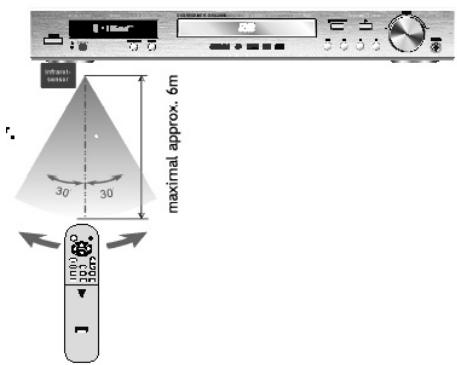
The functions of the remote control could be disturbed if the device is exposed to strong light sources.
The remote control might function improperly when other remote controls are used in close proximity to the device. Do not put any objects on the remote control, as this can cause the batteries to discharge if a button is pressed down continuously.
There should be no large objects between the remote control and the device.
To ensure that the maximum range of the remote control stays intact, do not operate the device behind tinted glass.
CONNECTING THE SYSTEM
Description of the Video Connection Options
Only connect the device to the power supply when all other system cables have been connected.
The device is equipped with 3 video outputs: S-Video (only for DVD), Video (composite video), and SCART (RGB, the latter only for DVD).
There are two AV inputs available for connecting additional AV devices.
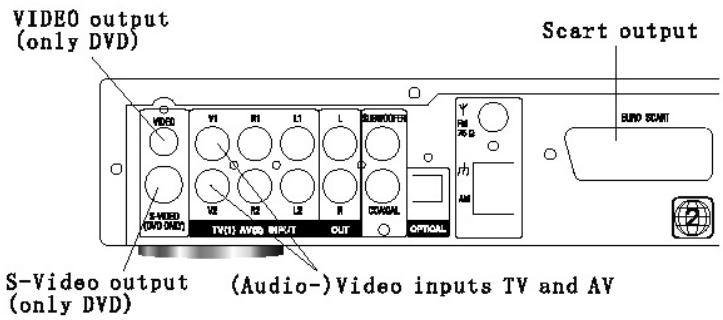
Video output: This output only supplies the image of the integrated DVD player. Video signals from the AV inputs (TV and AV) are not transmitted via this output. If you want to use this output, you have to activate the Monitor Output in the device settings (see „Settings“ chapter). S-Video output: This output also only supplies the video signal of the integrated DVD player.
SCART output: This output also transmits the video signal that has been selected by means of the FUNCTION button. In addition to the composite video signal, the video signal of the intergrated DVD player is provided as RGB video, which provides a higher quality of video transmission. Additionally the SCART output supplies the audio channels (L/R). To have full functionality, the SCART output has to be activated in the device settings (see the „Settings" chapter).
TV and AV: You can use these two audio/video inputs to connect additional AV devices (for example a video recorder or video camera) to the system. To select the source, use the FUNCTION button.
CONNECTING THE SYSTEM
Connecting to a Television via Video (DVD Only)
The following section describes various options for connecting a television with the system. Please use only one option, even if your television offers several connection options. If this is not adhered to, damage to the system or the television is possible.
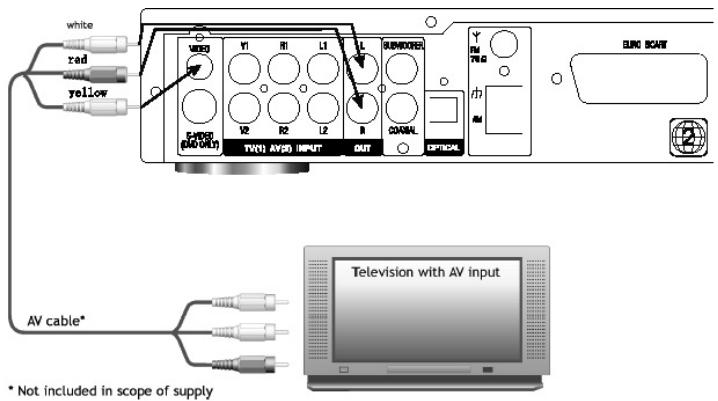
If you want to use this output, you have to activate the Monitor Output in the device settings (see „Settings" chapter).
Connect the Video output of the system with a corresponding Video (ln) socket or the television.
If you occasionally want to listen to the sound via the intergrated speakers of the television, you have to set up an additional audio connection. To do so, connect the two audio outputs of the (L/R) with the corresponding inputs on your television (Audio L/R in).
The video signals of the TV and AV inputs are not transmitted to the television. This connection is only recommended if no devices (or only audio devices) will be connected to the TV and AV inputs.
Connecting to a Television via S-Video (DVD Only)
Connect the S-Video output with the corresponding S-Video input on your television. This method yields a higher quality video transmission than the previously described connection via the Video socket.
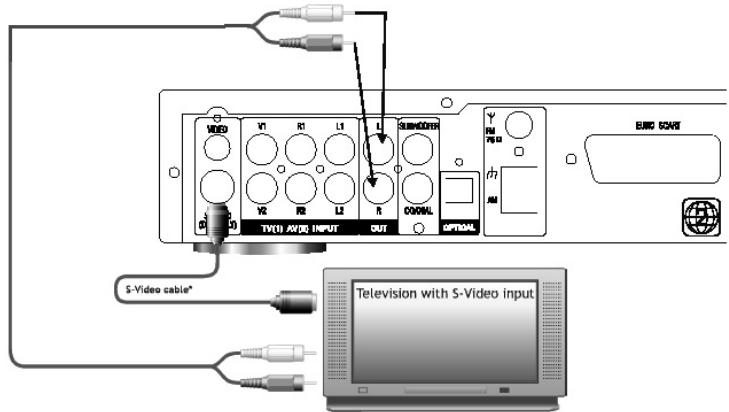
* Not included in scope of supply
If you want to listen to the sound via the integrated speakers on your television, you have to set up an additional audio connection. To do so, connect the two audio outputs (L/R) with the corresponding audio inputs on your television.
The video signals of the TV and AV inputs are not transmitted to the television. This connection is only
recommended if no devices (or only audio devices) will be connected to the TV and AV inputs.
Connecting to a Television via AV OUTPUT
Connect the AV OUTPUT (Video, Audio (L/R) to the corresponding AV input on your television, by means of an AV cable.
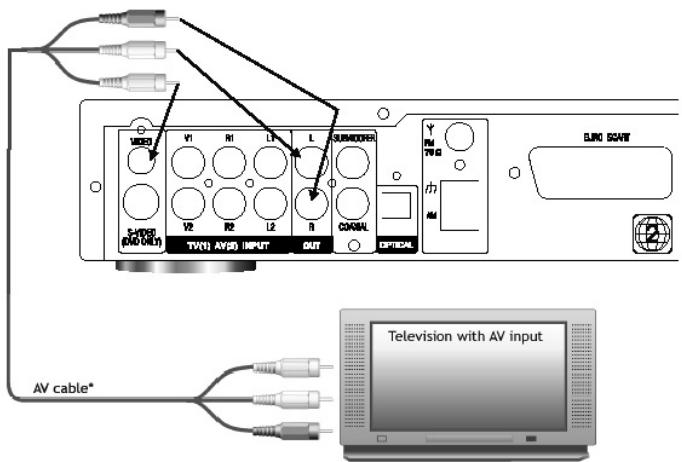
Not included in scope of supply
Pay attention to the colour coding:
red = right channel
white = left audio channel
yellow = video signal
With this connection method, the video signals that are active at TV an AV inputs are also transmitted to the television, if the corresponding signal source has been selected.
This connection is recommended when video signals will actually be present at the video channels of the V1 and V2 inputs.
Connecting to a Television via EURO SCART
Connect the SCART output of the system to a vacant SCART input on your Television by using a SCART cable with all pins connected. With this connection method, the audio as well as video signals are transmitted to the television.
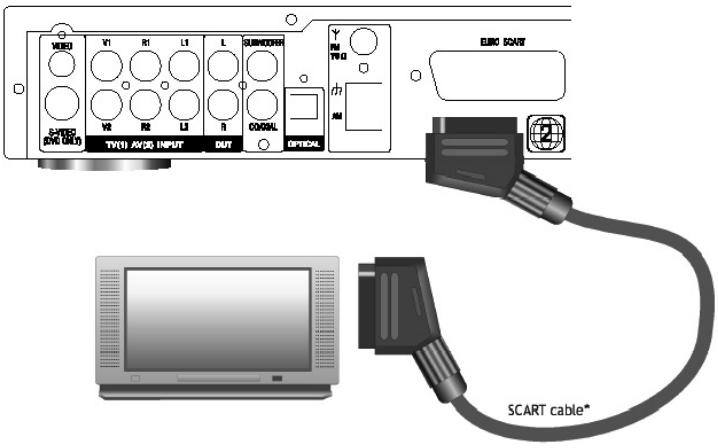
* Not included in scope of supply
If the SCART socked on your television capable of receiving RGB signals, the video signal of the integrated DVD player will be transmitted in RGB format.
This guarantees high image quality.
The video signals received at the TV and AV inputs are transmitted as composite video.
To have full functionality, the SCART output has to be activated in the device settings (see the „Settings" chapter). This connection is recommended if your television has a vacant SCART socket.
Connecting Peripheral Devices (Examples)
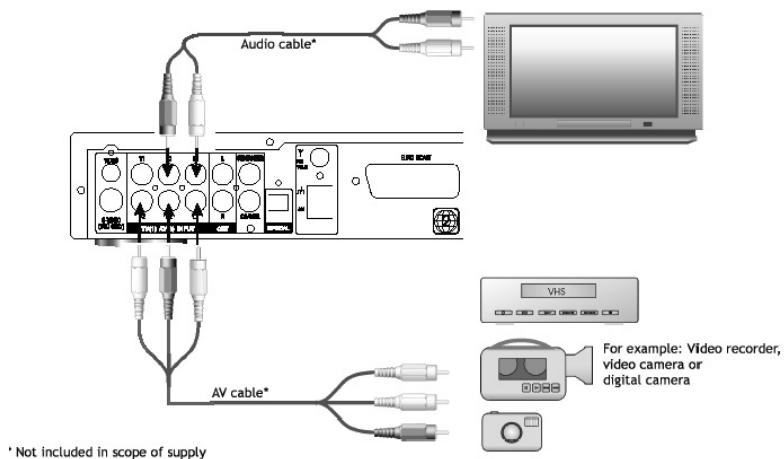
Connect the TV and AV inputs with the corresponding outputs on your peripheral devices.
Here it is irrelevant whether you use all inputs, or only either the audio or the video channels (for example an MD player or digital camera).
Please take note that the video channels can only be transmitted via SCART.
Connecting an Active Subwoofer
If required, connect your active subwoofer with the subwoofer output of the system.
Please use a well-shielded cinch (RCA) cable to prevent humming noises.
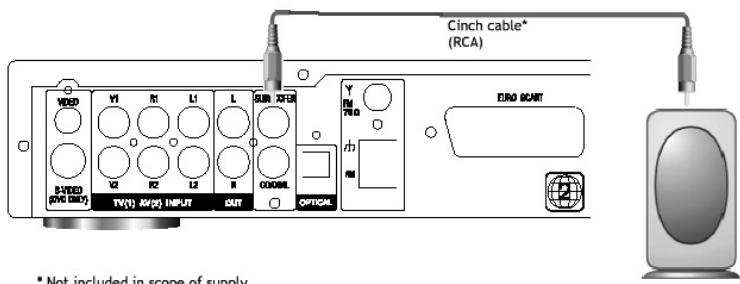
* Not included in scope of supply
Connecting External Digital Receivers (example)
Connect one of the digital outputs with the corresponding input of your digital receiver.
Please keep in mind that only the audio data of the integrated DVD player can be transmitted to the digital outputs.
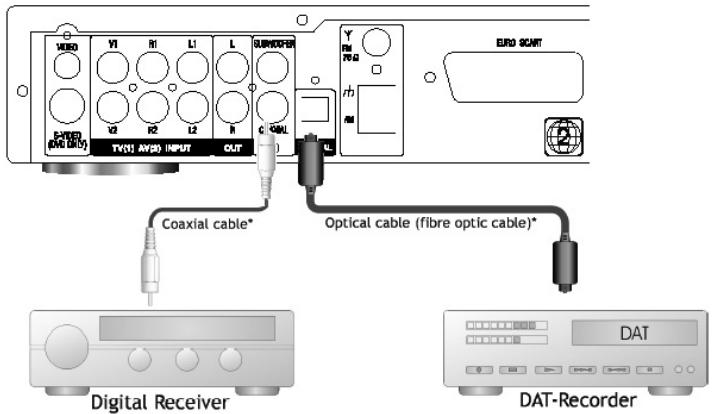
Not included in scope of supply
Furthermore keep in mind that different data formats (RAW/PCM) are used, depending on the application (see the „Settings“ chapter).
The RAW format can transmit up to 7.1 channels, where as only one stereo signal is transmitted when the PCM format is used.
For more information on this topic, read the user manual of your peripheral device.
Assembly and Setup of the AM Loop Antenna
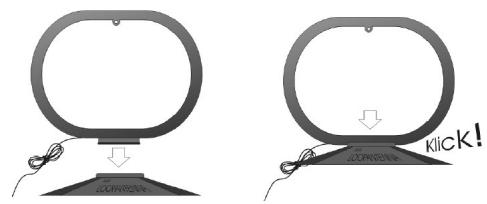
Assemble the AM loop antenna by inserting the loop into the base (see illustration).
Position the AM for the best possible reception – as as possible from the system, television and cables.
If you cannot achieve satisfactory reception, use an exterior antenna.
Connecting the AM Antenna
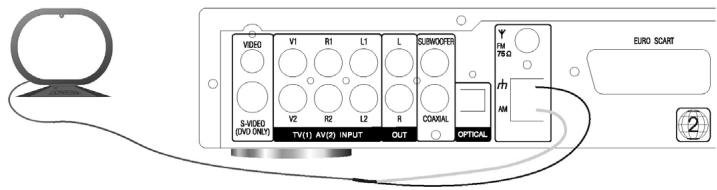
Connect both wires of the AM loop antenna with the inputs labelled 和 and AM (see illustration).
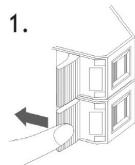
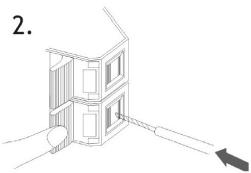
To do so, press the respective tab (1.), insert the stripped part of the wire into the opening (2.) and release the tab (3.).
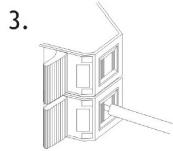
Connect the end of the white isolated cable to the AM terminal, and the end of the black isolated cable to the terminal.
Connecting and Positioning the Interior FM Antenna
Connect the interior FM antenna with the FM/75 Ω antenna socket. Plug the cable lug on to the pin in the middle of the socket.
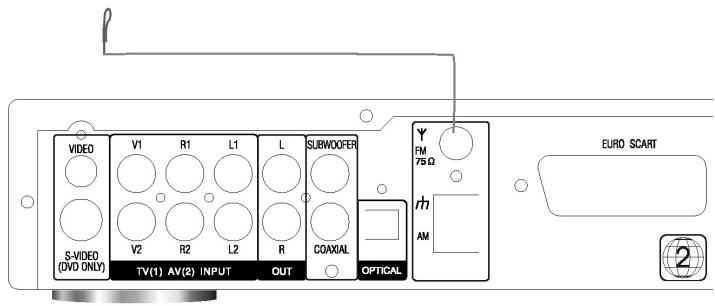
Select a station and position the antenna for the best possible reception and the least possible distortions. If the reception quality is not satisfactory, use an exterior antenna.
FM Cable Socket
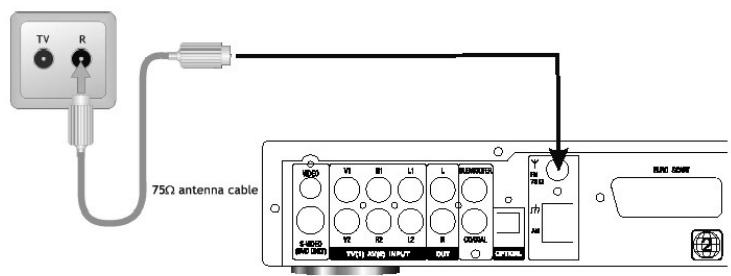
Not Included in scope of supply
If you have cable television, you can also connect the provided radio socket of the cable network with this socket. For this purpose, use a cable with 75 impedance.
Positioning the Speakers
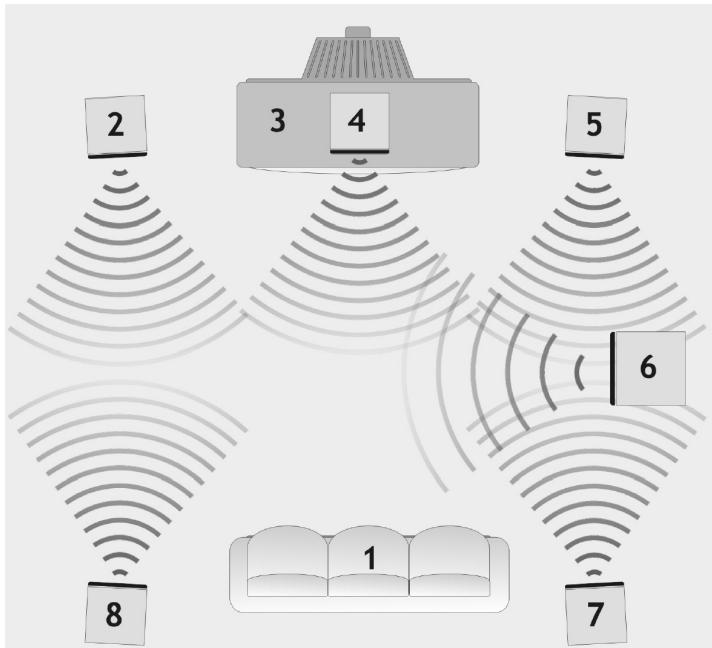
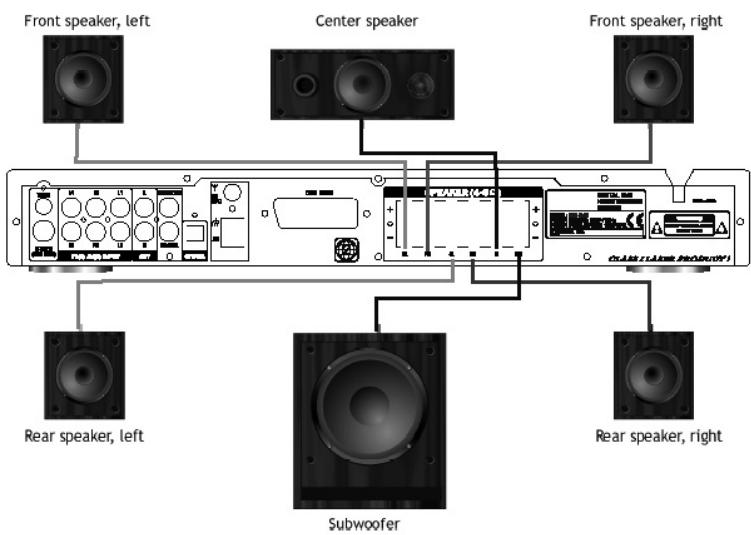
Before you connect the speakers, position them correctly. The correct positioning is important for maximum sound enjoyment. Perfect speaker positioning depends on the properties of the room and the walls. The illustration below shows a possible speaker layout.
1 Listener's position
2 Front speaker, left
3 Television
4 Center speaker
5 Front speaker, right
6 Subwoofer
7 Rear speaker, right
8 Rear speaker, left
The front and center speaker should be positioned on the same height, at the height of the ears of the listener. The rear speakers should be positioned a little higher than the ears of the listener. The subwoofer can be positioned anywhere in the room. The efficiency of the subwoofer can be increased by positioning it in a corner of the room.
Connecting the Speakers
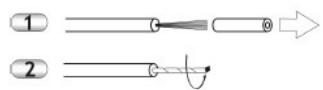
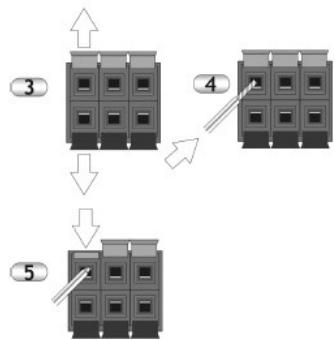
- Strip approx. 15mm of insulation off the cables.
- Carefully twist the wire strands together.
- Open the socket terminals by flipping the tabs up or down respectively.
- Insert the stripped and twisted cable ends into the openings.
- Lock the cable ends into position by means of the tabs.
Use this method to connect the individual speaker outputs with the respective speakers. Observe the correct polarity. Always connect the red terminal on the device with the red terminal on the speaker, etc.
One of the speaker cable wires is marked. This makes it easier for you to set up the connections correctly.
To prevent damage to the electronics, make sure that the two poles of the speaker cable cannot come into contact with each other.
Using Headphones
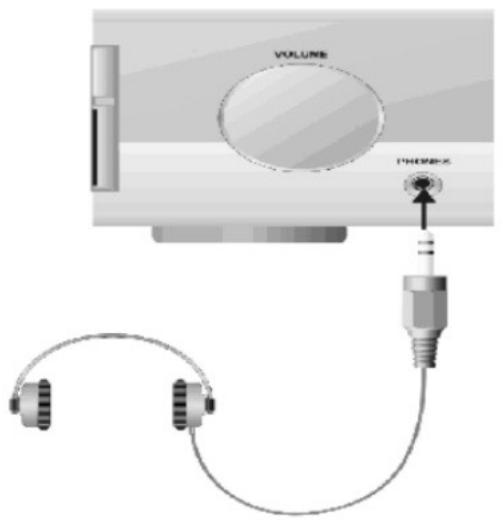
Insert the jack plug of the headphones (Not included in scope of supply) into the „Phones“ output on the front panel of the device.
The speaker outputs are muted when headphones are used.
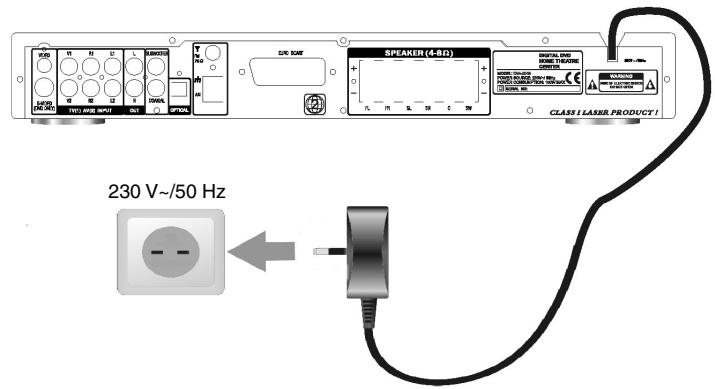
Connecting the Power Supply
- Only connect the device to the power supply when all other system cables have been connected.
- Prior to connecting the device with the power supply, make sure that all connections have been set up correctly.
- Prior to connecting the device with the power supply, make sure that the mains voltage is 230V /50Hz .
Connect the system with the power supply by plugging the power plug into the power socket.
OPERATION AND FUNCTIONS
Startup: On/Off/Standby
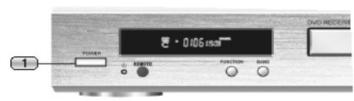
- Press the POWER button on the front of the device to switch on the device.
-
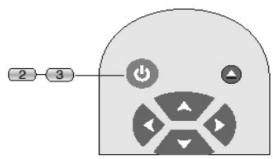
Press the STANDBY button on the remote control to switch the device to Standby mode. Only the red Standby LED on the front panel of the device is lit.
-
Press the STANDBY button again to go back to Operate mode. The device is now in DVD mode. If there is no data carrier in the drive, "NO DISK" will appear on the display after a few seconds.
Since the system uses some electricity while it is in Standby mode, you are advised to switch it off with the mains power switch whenever you are not going to be using it for a longer period of time.
Power Saving Mode
The device is equipped with an automatic power management function.
If the device is in STOP mode, and no button is pressed for 10 min., the device automatically goes to Standby mode to save electricity. If the drive is open, it automatically closes before the device switches to the Standby mode.
Be environment-friendly.
Switch off the device immediately after use.
This function is only available in DVD mode.
Selecting the Video/Audio Source
After you switch it on, the device is in DVD mode.
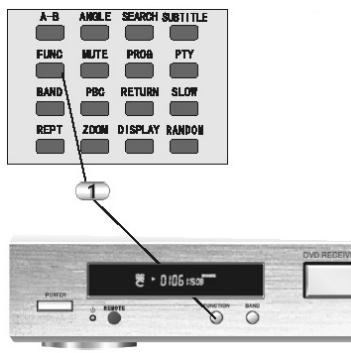
- 'Repeatedly press the FUNCTION button on the remote control or the front of the device to select between the following modes:
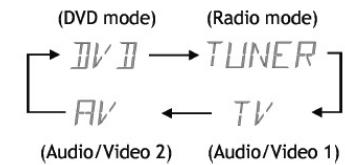
The device needs a few seconds to accept the selection. The selected source appears on the display.
Setting the Volume/Mute
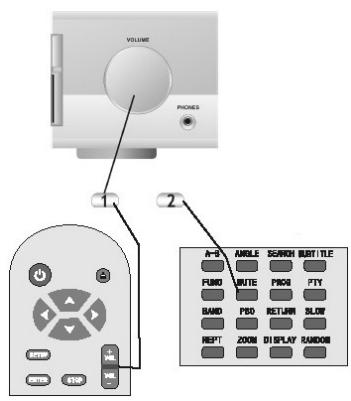
-
To set the total volume, use the VOLUME control on the front of the device, or the VOLUME buttons on the remote control. The current volume settings appear on the device display in steps from 0 to 40.
-
If you press the MUTE button, the audio outputs of the system are switched to mute. The symbol appears on the display to indicate this status. The original volume can be restored by repeatedly pressing this button.
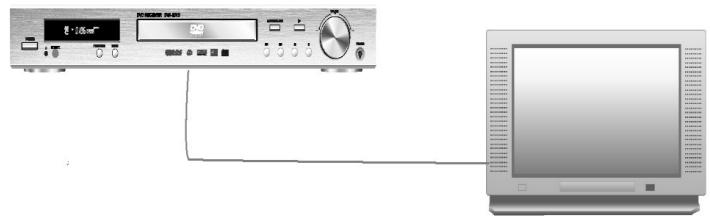
Selecting the Video Channel on the Television
On your television, select the video channel to which you have connected the device (for example TV, AV, S-VIDEO ...).
If you do not know how to do this, read the user manual of your television.
Inserting a Data Carrier
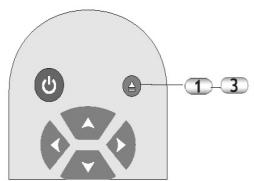
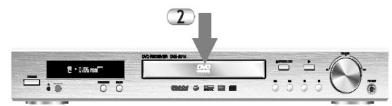
- While in DVD mode, open the drive by pressing the OPEN/CLOSE button on the remote control or on the front of the device.
- Insert the data carrier (for example DVD) into the drive. The labelling must face upwards.
- Press the OPEN/CLOSE button again to close the drive.
"appears on the display of the device and the device reads the data format. Subsequently playback automatically starts.
It can take a few seconds to read the data format.
Selecting Menu Items
Most commercial DVDs have a start screen with a menu where, for example, the dialog language, subtitles and audio formats can be selected.
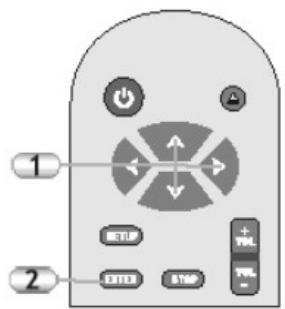
- Use the arrow buttons on the remote control to select the desired menu item.
- Confirm your selection by pressing ENTER.
To return to the main menu of the DVD, press the MENU button on the remote control.
Play / Pause / Step / Stop
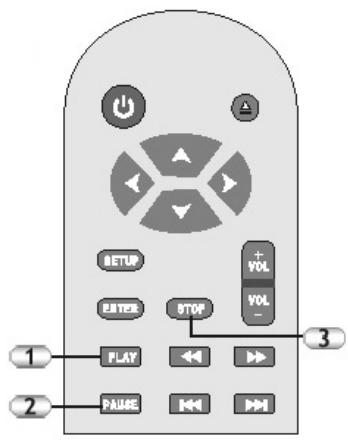
- Press the PLAY button to start playback.
- Press the PAUSE button to halt the playback. You can view single frames step-by-step by repeatedly pressing the PAUSE button . Press the PLAY button , to continue playback.
3 Press the STOP button once to stop the playback. The device saves the current position. Press the PLAY button to continue playback from this position. Press STOP twice to stop playback entirely.
If you switch the signal source while a DVD is playing, the current position in the film is lost.
Skip Forward/Backward
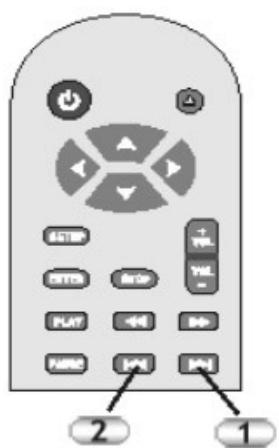
- Press the right side of SKIP button to jump to the next chapter.
- Press the left side of SKIP button to jump to the previous chapter.
Search Forward/Backward
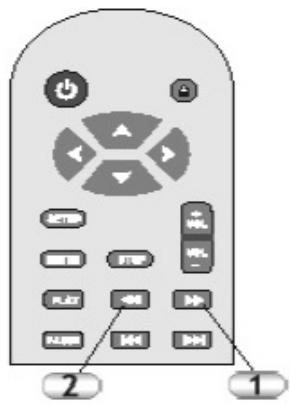
- Press the right side of to search in fast forward. Press the button repeatedly to search at different speeds.

- Press the left side of to search in fast rewind. Press the button repeatedly to search at different speeds.

- Press the button to resume the normal playback.
In some sections these functions might not be possible. The device is muted during the search.
Slow Motion Forward/Backward
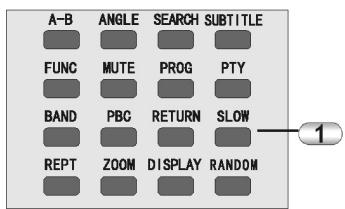
- Press the SLOW button to view a sequence in slow Motion.
During slow motion playback, the audio outputs are muted.
Zoom
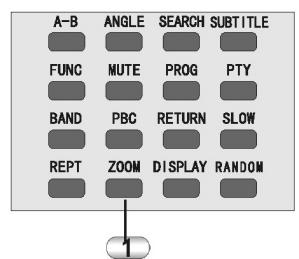
- Press the ZOOM button to increase the size of a section of the image. Press the button repeatedly for different zoom factors.
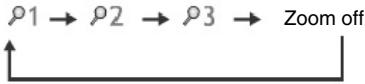
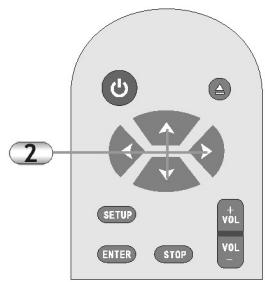
- You can use the arrow key to shift the image section that you are enlarging.
Increasing the size of an image section decreases its quality.
Menu / Title
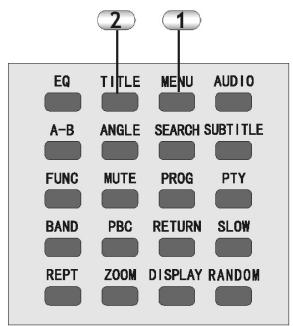
- Press the MENU button o return to the DVD menu. There you can usually select the audio format, subtitles and other features.
- Press the TITLE button to return to the title track of a data carrier. The title track is the first track on a DVD. This option is not supported by all DVDs.
Angle (Camera Perspective)
Some DVDs offer several camera angles for some scenes.
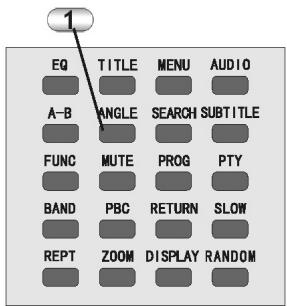
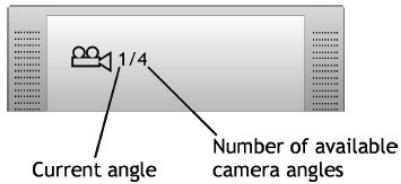
- Press the ANGLE button repeatedly to select between the camera angles. A camera icon appears on the screen:
Subtitle
Some DVDs are equipped with various subtitles.
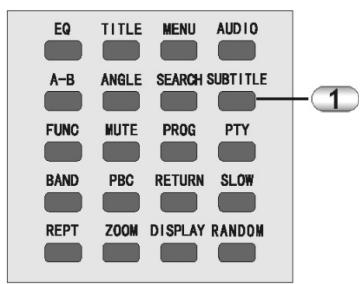
- Press the SUBTITLE button repeatedly to select between the available subtitles. The subtitle icon appears on the screen:
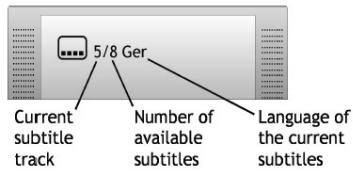
Audio (audio tracks)
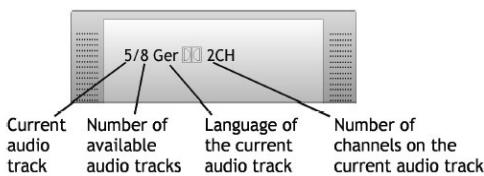
Some DVDs are equipped with various audio tracks.
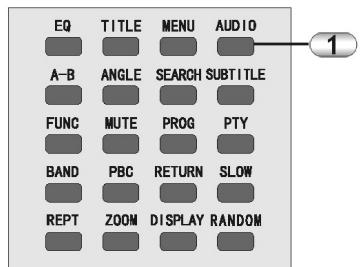
- Press the AUDIO button repeatedly to select between the available audio tracks. The audio track icon appears on the screen:
A-B Repeat
You can use the A-B Repeat function to specify a certain range. The DVD player then automatically repeats this range.
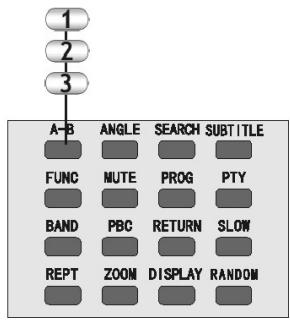
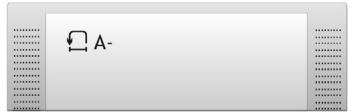
- During playback, press the A-B button on the remote control to determine the starting point of the loop.
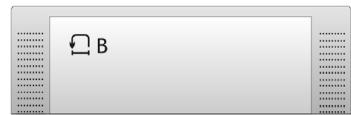
- Press this button again to determine the end. The DVD player now repeats the section between point A and B.
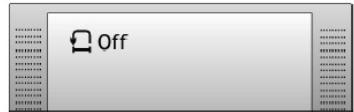
- Press the button again to resume normal playback.
Random
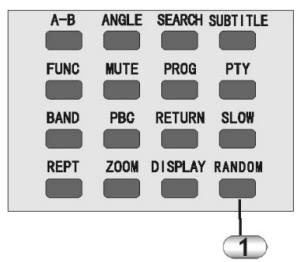
- Press the RANDOM button once to display the current playback status on the screen. Press the button repeatedly to switch the random mode on and off. Display on the TV set (mixing on/mixing off).
Repeat
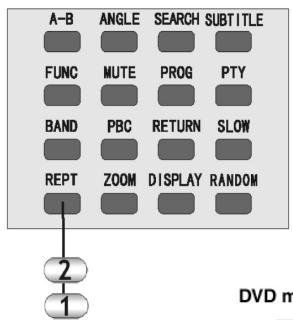
- During playback, press the REPEAT button to display the current repeat status on the screen.
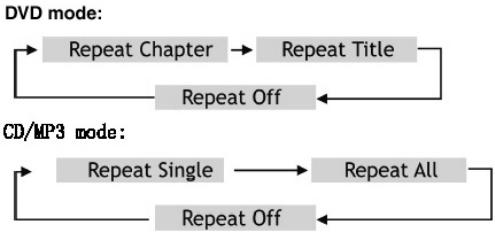
- Press the REPEAT button repeatedly to activate the following repeat modes:
Program Function
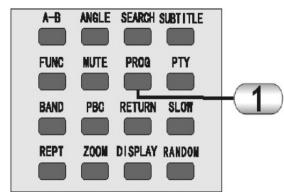
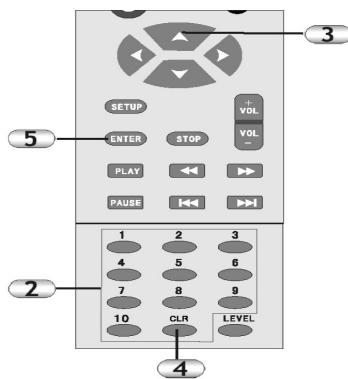
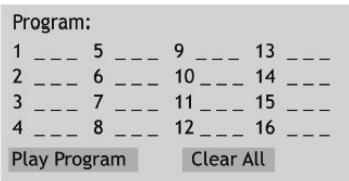
- Make sure that there is a data carrier in the device. Press the PROG button to display the programming table on the screen:
-
Use the number buttons to enter the desired titles (chapters) in the desired order.
-
Use the arrow buttons to jump between the program spaces.
- If you mistyped something, use the CLR button to delete the numbers.
- Start the completed program. To do so, select the Play Program option by using the arrow buttons and press ENTER.
Data carriers with only one track cannot be programmed.
Search (DVD Mode)
In DVD mode, the SEARCH function helps you to quickly find certain sections on the data carrier.
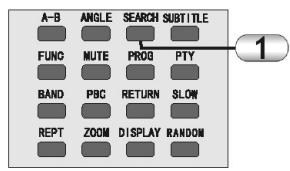
- Press the SEARCH button to view the following input template on the screen:
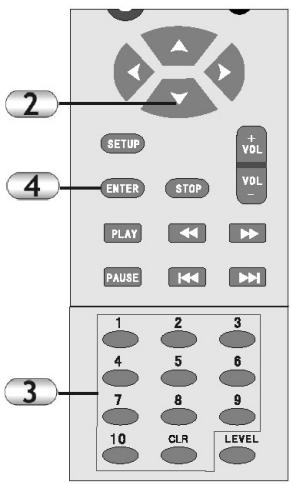
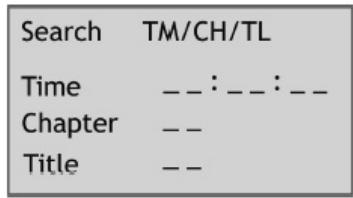
- Use the arrow buttons to select the desired search criterion.
- Subsequently use the number buttons to enter the desired target.
- Confirm your selection by pressing ENTER
Level (Level Adjustment/Tone Control)
The LEVEL button lets you access the settings for the sound levels of the individual channels and the tone control.
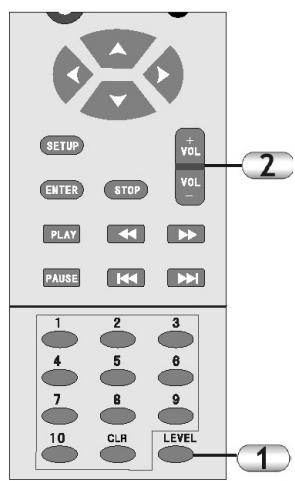
- Press the LEVEL button repeatedly to go to the following settings:
MLVOL -01 Front speaker, left (-10 to +10)
MRVOL -02 Front speaker, right (-10 to +10)
SLVOL 03 Rear speaker, left (-10 to +10)
SRVOL 04 Rear speaker, right (-10 to +10)
CNVOL 00 Center speaker (-10 to +10)
SWVOL -05 Subwoofer (-10 to +10)
BASS +6 Bass (-6 to +6)
TREBLE -1 Treble (-6 to +6) - Use the VOL buttons to change the respective value.
In Stereo mode the settings for the rear and center speakers, as well as the subwoofer, are not available (see the "Settings" chapter).
Equalizer
For stereo playback from CD, you can influence the sound by means of the equalizer function, in addition to the bass and treble control.
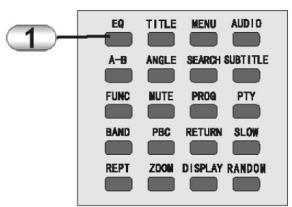
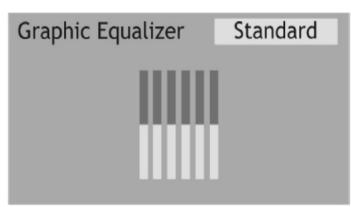
- Press the EQ button to activate the equalizer function. The following appears on the screen:
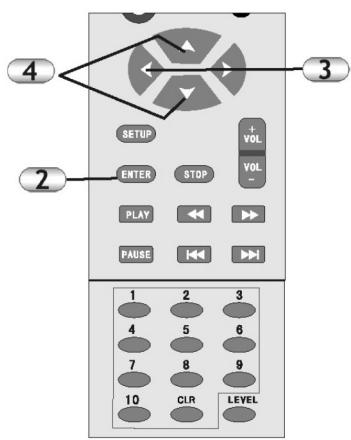
-
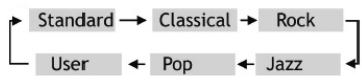
Press the ENTER button repeatedly to go to the individual preset and to the user-defined tone setting.
-
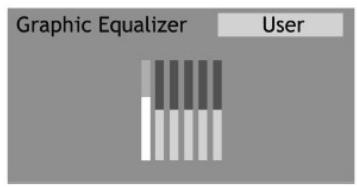
Here you can use the arrow buttons to select the individual frequency bands and
-
use the arrow but-tons to adjust them as desired.
In the multi-channel mode, the equalizer function is not available (see the "Settings" chapter).
In Tuner and AV mode, the equalizer function is not available.
Tuner (Radio Mode)
Press the FUNCTION button to switch to Radio mode TUNER appears on the display. After several seconds the display changes. Now it displays the currently frequency that is currently selected (for example FM 10325 MHz).
Automatic Station Search
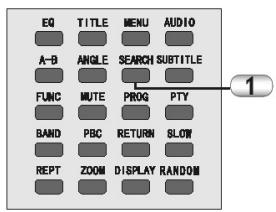
- Press the SEARCH button to start the automatic station search.
The device starts to scan for available radio stations by ascending frequency and consecutively saves all
detected stations on the memory locations. After the process has been completed, the radio station that has been saved on the first memory location will be played.
There are 50 memory locations for FM stations, and 20 for AM stations.
Manually Setting a Radio Station
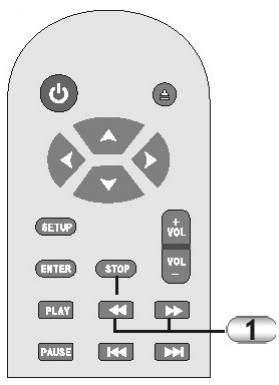
- Press the left or the right of the search onto search backward or forward for stations. The device scans for the next station and then stops the search.
Press the arrow buttons to adjust the frequency, if required.
Manually Saving a Station
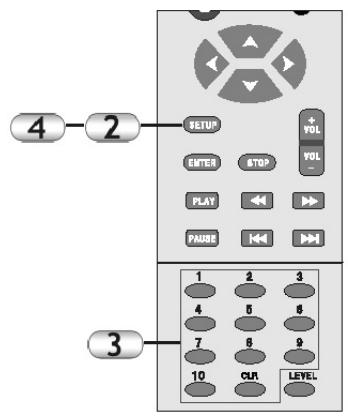
- Set the desired station as described earlier.
- Press the SETUP button. The programm icon on the display starts to blink TUNED
- Use the number buttons to enter the desired program location (for example 2-3).
- Use the SETUP button to confirm the saving process.
Selecting Station Locations
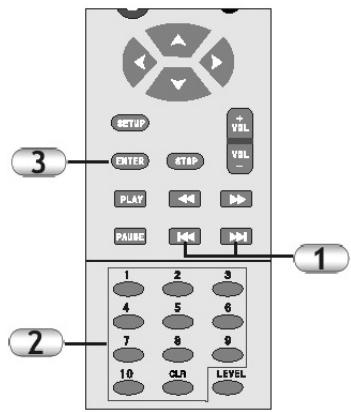
- Press the SKIP button to go to the next station location. Or:
- Use the number buttons to enter the desired location.
- Subsequently confirm your selection by pressing ENTER
Deleting station locations
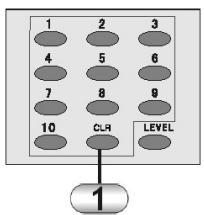
- Select the respective station location, as described above, and press the CLR button to delete the location. The station locations beyond the deleted station move up in the order of locations.
FM and AM
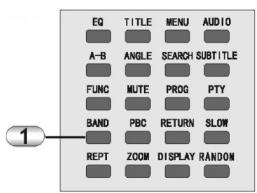
- Use the BAND button to select between the FM and AM bands.
PTY (Automatic Search by Program Type)
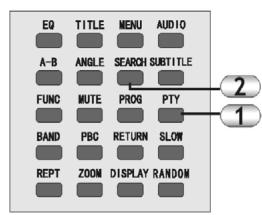
- Press the PTY button to select between the following topics:
- Subsequently press the SEARCH button to start the search. SEARCH appears on the display. As soon as a corresponding station has been found, the search stops.
This function depends on the local radio stations. A respective genre can only be located if the corresponding station transmits the appropriate information.
Display (RDS Display Formats)
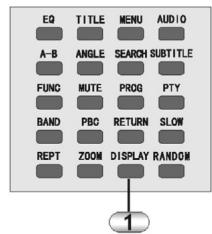
- Press the DISPLAY button repeatedly to display the various types of RDS information:
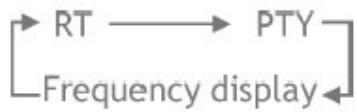
RT: The name of the station is displayed on the display.
PTY: The genre of the station is displayed.
Frequency display: The current station's frequency is displayed.
The corresponding data can only be displayed if it is transmitted by the respective radio station.
Settings
Device Settings (Setup)
A number of device settings can be configured in the Settings menu of the device.
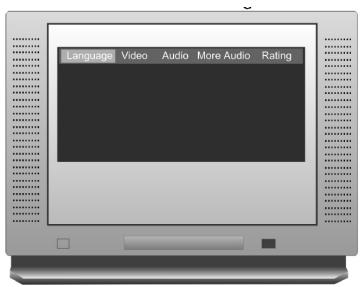
- While the device is in Stop mode, press the SETUP button. The settings menu appears on the screen.
2.Use the arrow buttons to select the desired menu item. - Confirm your selection by pressing ENTER . Subsequently additional options appear.
You can exit the Setup menu at any time by pressing the SETUP button.
OSD Menu (on-screen language)
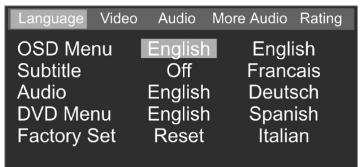
1.Use the arrow button to select "OSD Menu".
2. Confirm your selection by pressing ENTER
3.Use the arrow button to select the desired language.
4. Confirm your selection by pressing ENTER again.
Subtitles
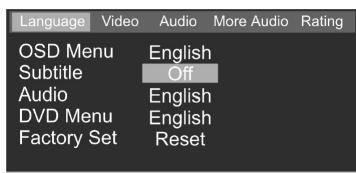
1.Use the arrow button to select "Subtitle".
2. Confirm your selection by pressing ENTER
3. You can access the following options by repeatedly pressing the ENTER button :

- After you have chosen your preference, you can go to the next menu item by using the arrow button.
Audio (DVD Dialogue Language)
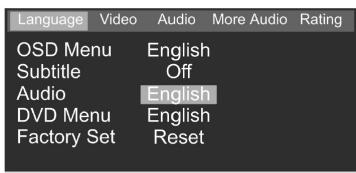
1.Use the arrow button to select "Audio".
2. Confirm your selection by pressing ENTER
3. You can access the following options by repeatedly pressing the ENTER button :
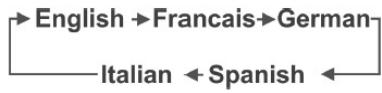
- After you have chosen your preference, you can go to the next menu item by using the ♥ arrow button.
DVD Menu (Language)
If a DVD menu is available in several languages, you can select which language you prefer (if it is available).
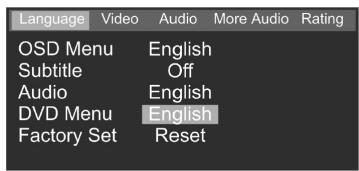
1.Use the arrow button to select "DVD Menu"
2. Confirm your selection by pressing ENTER
3. You can access the following options by repeatedly pressing the ENTER button :
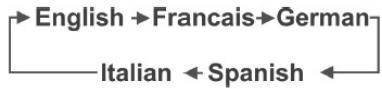
- After you have chosen your preference, you can go to the next menu item by using the arrow button.
Default (Restore Default Settings)
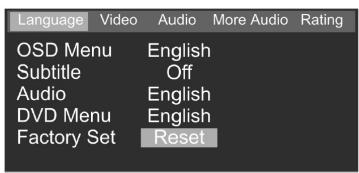
1.Use the arrow buttons to select "Factory Set".
2. Confirm your selection by pressing ENTER. This resets all values that can be specified in the Setup menu to the default values (except for the parental control function and the Rating Level).
TV Shape
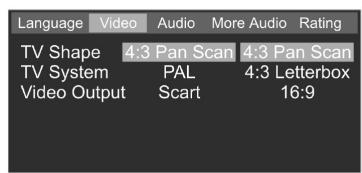
1.Use the arrow button to select "TV Shape".
2. Confirm your selection by pressing ENTER
3.Use the arrow button to select the desired option.
4. Confirm your selection by pressing ENTER
4:3 Pan Scan: Use this setting for normal TVs with a screen ratio of 4:3. This setting uses the full height of the screen. Films that were not recorded in "cinema Format" will be displayed with black bars on the left and right of the screen.
4:3 Letterbox: This setting is also suitable for 4:3 television screens. In this case the full width of the screen is used. Films that were recorded in "cinema format" will be displayed with black bars at the top and bottom of the screen.
16:9: Only use this setting if you are using a television with a 16:9 screen in your system.
TV System (video norm)
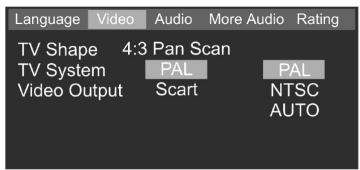
- Use the arrow button to select "TV System".
- Confirm your selection by pressing ENTER
3.Use the arrow button to select the desired option. - Confirm your selection by pressing ENTER
PAL: Use this setting for a PAL-compatible television (for example in Western Europe).
NTSC: Use this setting for an NTSC-compatible television (for example in USA or Japan).
AUTO: Only use this setting for modern devices that support both PAL and NTSC.
The DVD player always outputs the video signal in the standard in which it has been recorded on the DVD.
Video Output
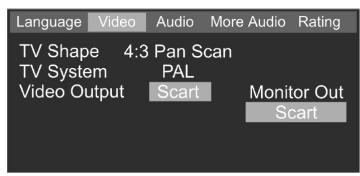
- Use the arrow button to select "Video Output"
-
Confirm your selection by pressing ENTER
3.Use the arrow button to select the desired option. -
Confirm your selection by pressing ENTER
Monitor Out: Select this option if you want to use the "Monitor Out" composite video output.
Scart: Select this option if you are using the Scart output of the device.
Audio (Mixing/Data Transmission)
Here you can determine how the system should handle various audio data.
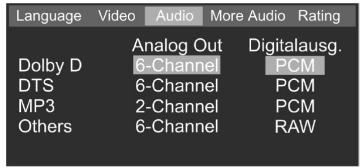
1.Use the and arrow buttons to select the data format for which you want to change the settings.
2. Confirm your selection by pressing ENTER
3. Use the arrow button left to output that you want to using ENTER
- Now use the arrow buttons 念 and to select the desired option and confirm by pressing ENTER
6-Channel: The audio signals are transmitted to all 6 channels (speakers) of the system.
2-Channel: The audio signals are only transmitted to the two front speakers.
PCM: This data format only supports 2 audio channels. Use this setting if you want to listen to the audio signal via an external stereo audio amplifier with a digital input.
RAW: This data format supports up to 7.1 channels. Use this setting if you want to listen to the audio signal via an external digital amplifier with integrated Dolby Digital and/or DTS decoder (connect via coaxial or digital output).
Off: If you are not using the digital audio output, select "Off" to minimise interference between the signals. MP3 output is only possible in 2-channel format.
More Audio (extended audio settings)
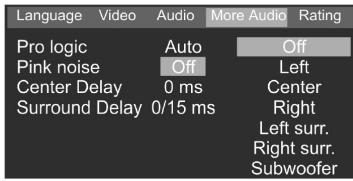
- Use the 和 and 和 arrow buttons to select the desired menu item.
- Press the ENTER button to confirm your selection.
- Use the and arrow buttons to select the desired option and again press ENTER to confirm.
Pro Logic On: Select this option if you selected the "Others - 6 Channel" option in the Audio menu. The Prologic Decoder also divides 2 channel recordings (for example from CD) between the individual channels.
Pro Logic Off: Select this option if you selected the "Others - 2 Channel" option in the Audio menu.
Pro Logic Auto: Select this option if only Pro Logic-coded recordings should be divided between the individual channels.
Pink noise: Select the respective channel to which the noise signal should be transmitted. This is used for fine-tuning the levels and to check the functionality of the respective channels.
Center Delay: This delay time serves to compensate the run-time differences between the front channels and the center channel.
Sourround Delay: This can be used to compensate runtime differences between the front and rear channels.
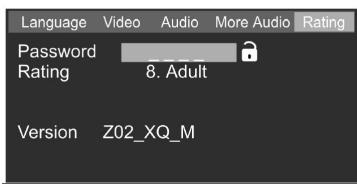
Parental Control function
- Use the arrow button to select "Rating".
- Press the ENTER button repeatedly to select the desired Rating Level.
-
Use the 念 and 念 -sword".
-
Use the number buttons to enter a 4-digit number that you can easily remember.
- Press ENTER to apply the password.
The lock icon closes "” and the rating level cannot be modified until the correct password has been entered again. The factory setting is >>9999<<.
Please take care to remember your password, because subsequently the rating cannot be modified without the password!
This function only takes effect when a corresponding "Rating Level" has been specified in the software of the data carrier.
The DVD player will not play any DVD with a higher rating than the one specified here.
DVDs with content that is not suitable for children should always be locked away.
Troubleshooting
| PROBLEM | CAUSE / SOLUTION |
| Nothing happens, all displays stay dark. | ·The power plug is not plugged in (don't laugh - check)! ·No mains power available. ·Check whether the power socket conducting current (for example by plugging in a lamp or similar). ·The device is not switched on. |
| Only the POWER LED is on. | The device is in STANDBY mode. Press the STANDBY button on the remote control. |
| The system does not react to the remote control. | ·Make sure that there are no large objects between the remote control and the device. ·Replace the batteries of the remote control. |
| The image is black and white or partially distorted. | The wrong video standard has been selected. Set the video standard to the standard that your television supports. |
| The system does not play any sound. | ·Check the audio connections. If you connected your television via the S-Video or Composite Video outputs, you have to set up the audio connections additionally. ·Check whether headphones are plugged in. |
| The device does not read recorded CD-Rs/CD-RWs correctly. | ·Record the CD-R/CD-RW at a lower speed (1x or 2x speed). ·Check that the standards of the respective data format have been strictly adhered on. |
| MP3s are not played or not played correctly. | Make sure that the data carrier contains MP3 files only. |
| The Skip and Search functions do not work. | Sometimes certain sectors of some data carriers have been programmed in a way that does not support these functions. The Skip function does not work if there is only one chapter on the DVD. |
Technical specifications
| Operating voltage | 230 V-50 Hz |
| Power consumption | 150 W max. |
| Operating temperatur | +5 bis +35°C |
| Operating humidity | 5-90% |
| Weight (receiver) | 4,5 kg |
| Video output level | 1Vpp 75 Ω |
| Y output level (S-Video) | 1Vpp 75 Ω |
| C output level (S-Video) | 0,300V pp 75 Ω (PAL) |
| 0,286V pp 75 Ω (NTSC) | |
| Audio output level | 2V RMS |
| Dynamic range | 102 dB (DVD) |
| Distortions (CDDA) | 0,025% |
| Wow and flutter | <±0,001% |
| Input sensitivity | 500 mV (10 kΩ) |
| Digital output | RCA (coaxial) |
| Headphone output | 3,5mm jack, min. 32 Ω |
| Laser wavelength | 655 Nm |
| Tuner | PLL Quarz Digital Synthesizer |
| Frequenzy range | FM: 87,50-108 MHz |
| (50 kHz/step) | |
| AM: 522-1620 KHz | |
| (9 kHz/step) | |
| Station memory | FM: 50, |
| AM: 20 | |
| Max. speaker capacity: | |
| Subwoofer | 15 W |
| Front speaker | 7 W X 2 |
| Rear speaker | 7 W X 2 |
| Center speaker | 7 W |
| Accessories | Remote control |
| AM loop antenna | |
| FM dipole antenna |
Note: The technical data and the design of this product can be changed in the course of future development without print notice.

Dieses Gerät wurde nach allen zutreffenden, aktuellen CE-Richtlinien geprüft, wie z.B. elektromagnetische Verträglichkeit und Niederspannungsdirektive und wurde nach den neusten sicherheitstechnischen Vorschriften gebaut.
Technische Änderungen vorbehalten!
Garantie
Wir übernehmen für das von uns vertriebene Gerät eine Garantie von 24 Monaten ab Kaufdatum (Kassenbon).
Innerhalb der Garantiezeit beseitigen wir unentgeltlich die Mängel des Gerätes oder des Zubehörns ^4 , die auf Material- oder Herstellungsehler berufen, durch Reparatur oder, nach unserem Ermessen, durch Umtausch. Garantieleistungen bewirken werden eine Veränderung der Garantiefrist, noch beginnnt dadurch ein Anspruch auf eine neue Garantie!
Als Garantienachweis gilt der Kaufbeleg. Ohne diesen Nachweis kann ein kosten-loser Austausch oder eine kostenlose Reparatur nicht erfolgen.
Im Garantiefall geben Sieitte das Grundgerät in der Originalverpackung zusammen mit dem Kassenbon an ihren Handler.
*) Schäden an Zubehörteilen führen nicht automatisch zum kostenlosten Umtausch des kompletten Gerätes. Wenden Sie sich in demsem Fallitte an unsere Hotline! Glasbruchschäden bzw. Brüche von Kunststoffeilen sind grundsätzlich kostenpflichtig!
Sowohl Defekte an Verbrauchszubehör bzw. Verschleißeiten (z.B. Motorkohlen, Knethaken, Antriebsriemen, Ersatzfernbediierung, Ersatzzahnbürsten, Sägebättern usw.), als auch Reinigung, Wartung oder der Austausch von Verschleißeiten, fallen nicht unter die Garantie und sind deshalb kostenpflichtig!
Die Garantie erlischt bei Fremdeingriff.
Nach der Garantie
Nach Ablauf der Garantiezeit konnen Reparaturen kostenpflichtig vom entsprechenden Fachhandel oder Reparaturservice ausgeführrt werden.

This device has been tested according to all relevant current CE guidelines, such as electromagnetic compatibility and low voltage directives, and has been constructed in accordance with the latest safety regulations.
Subject to technical changes without prior notice!
Guarantee
The device supplied by our Company is covered by a 24 month guarantee starting on the date of purchase (receipt).
During the life of the guarantee any fault of the device or its accessories *) ascribable to material or manufacturing defects will be eliminated free of charge by repairing or, at our discretion, by replacing it. The guarantee services do not entail an extension of the life of the guarantee nor do they give rise to any right to a new guarantee!
Proof of the guarantee is provided by the proof of purchase. Without proof of purchase no free replacement or repair will be carried out.
For repairs or replacement during the life of the guarantee return the device in its original packing together with the proof of purchase to your dealer.
*) Damage to accessories does not mean automatic free replacement of the whole machine. In such cases please contact our hotline. Broken glass or breakage of plastic parts are always subject to a charge.
Defects to consumables or parts subject to wearing (e.g. motor pistons, kneading blades, drive shafts, spare remote control, spare toothbrushes, saw blades, etc.) as well as cleaning, maintenance or the replacement of said parts are not covered by the guarantee and hence are to be paid!
The guarantee lapses in case of unauthorized tampering.
After the expiry of the guarantee
After the expiry of the guarantee repairs can be carried by the competent dealer or repair service against the payment of the ensuing costs.
Service für unsere Haushaltsartikel
Verschleiße für Haushaltsartikel (soweit diese nicht vom Fachmann ausgewechselt werden müssen), Ersatzkannen, Staubsaugerfilterbeutel usw. konnen Sie mit Angabe des Geräteps unter folgender Telefon-Hotline bestellen:
02152/2006-888
Service für unsere Unterhaltungselektronik
Verschleibeile und Ersatzteile fur unsere Unterhaltungselektronik (soweit die sine nicht vom Fachmann ausgeweischelt werden mussen) wie z. B. Fernbedienungen, Bedienteilklappen, Lautspricherblenden usw. konnen Sie mit Angabe des Geratetypus unter folgender Telefon-Hotline bestellen:
02152/2006-666
Für technische Fragen haben wir für Sie folgende e-mail-Adresse eingerichtet:
hotline@clatronic.de
Interessieren Sie sich für weitere Clatronic-Produkte?
Besuchen Sie noch einmal unsere Homepage unter
www.clatronic.de oder www.clatronic.com
Auch ihre Bestellungen gehen wir keinere o. g. Homepage-Adresse entgegen.
- DVD 568 HC
- Inhaltsübersicht
- Fernbedienung
- Beschreibung der Tasten
- Gerätefront und Anschlüsse
- Gerätefront
- Anschlüsse
- Wichtige Information
- Wichtige Sicherheitshinweise
- WARNING GEFAHR DURCH ELEKTRISCHEN SCHOCK NICTT OFFNEN
- AUSNAHMEN VON DER HAFTUNG
- Allgemeine Information
- Medienformate
- Medien: Formate:
- DVD Eigenschaften
- Umgang mit den Medien
- Einlagen der Batterien in die Fernbedienung
- Hinweise:
- Reichweite der Fernbedienung
- Anschluss des Systems
- Beschreibung der optionalen Videoanschlüsse:
- Video Ausgang
- S-Video Ausgang
- (Audio-)
- Anschluss an ein TV Gerät über Video (nur DVD)
- Anschluss an ein Fernsehgerät über S-Video (nur DVD)
- Anschluss and das Fernsehgerät über AV Ausgang
- Anschluss an das Fernsehgerät über SCART Ausgang
- Montage und Einstellen der AM Ringantenne
- Anschluss und Positionierung der internen FM Antenne
- FM Kabelbuchse
- Ausbrechtend der Laatsprecher
- Anschluss der Laatsprecher
- Verwendung von Kopfhöerern
- Anschluss der Stromversorgung
- Betrieb und Funktionen
- Start: EIN/AUS/STANDBY
- Strom-Spar-Modus
- Wahl des Video / Audio Anschlusses
- Einstellen von Lautstärke / Mute (= Abschalten der Lautstärke)
- Wahl des Videokanals am Fernsehgerät
- Einfugen eines Datenträgers
- Wahl der Menüpunkte
- PLAY / PAUSE / STEP / STOP
- Vorwärts/RückwärtsSpringen
- Suchlauf vorwärts/rückwärts
- Slow Motion (Zeitlupe) Vorwärts/Rückwärts
- Zoom
- Menu / Titel
- Winkel (Kamera-Blickwinkel)
- Untertitel
- AUDIO (Audio Tracks)
- A-B Wiederholung
- RANDOM / ZUFALLSauswahl DER TITEL
- REPEAT/WIEDERHOLUNG
- Programmierfungtion
- SEARCH/SUCHEN(DVD MODUS)
- LEVEL PEGEL
- (Anpassung der Lautstärke / Klangkontrolle)
- EQUALIZER(ENTZERRER)
- Tuner (Radio Modus)
- Automatische Stationssuche
- Manuelles Einstellen einer Radiostation
- Manuelles Speichern einer Station
- Auswahlder gespeicherten Stationen
- Löschen von gespeicherten Stationen
- FM und AM
- PTY (automatische)、Suche überProgrammTyp)
- Display (RDS Display Formate)
- Geräte-Einstellungen
- Geräteinstellungen (Setup)
- OSD Menu (on-screen Sprache)
- Audio (DVD Dialog-Sprache)
- DVD Menu (Sprache)
- Voreinstellung (Zurücksetzen auf die Voreinstellungen)
- TV Bildschirmformat
- TV System (Video Norm)
- Audio (Mischen / Datenübertragung)
- Mehr zu Audio (erweiterte Audio Einstellungen)
- Jugendschutz
- Technische Spezifikationen
- Contents
- Remote Control
- Description of the Buttons
- Front Panel and Connections
- Front Panel
- Connections
- IMPORTANT INFORMATION
- Important Safety Instructions
- EXEMPTION FROM LIABILITY
- GENERAL INFORMATION
- Media Formats
- DVD Properties
- Handling the Media
- Inserting the Batterie into the Remote Control
- Note:
- Using the Remote Control
- CONNECTING THE SYSTEM
- Description of the Video Connection Options
- Connecting to a Television via Video (DVD Only)
- Connecting to a Television via S-Video (DVD Only)
- Connecting to a Television via AV OUTPUT
- Connecting to a Television via EURO SCART
- Connecting Peripheral Devices (Examples)
- Connecting an Active Subwoofer
- Connecting External Digital Receivers (example)
- Assembly and Setup of the AM Loop Antenna
- Connecting the AM Antenna
- Connecting and Positioning the Interior FM Antenna
- Connecting the Speakers
- Using Headphones
- Connecting the Power Supply
- OPERATION AND FUNCTIONS
- Startup: On/Off/Standby
- Power Saving Mode
- Selecting the Video/Audio Source
- Setting the Volume/Mute
- Selecting the Video Channel on the Television
- Inserting a Data Carrier
- Selecting Menu Items
- Skip Forward/Backward
- Search Forward/Backward
- Slow Motion Forward/Backward
- Menu / Title
- Angle (Camera Perspective)
- Subtitle
- A-B Repeat
- Random
- Repeat
- Program Function
- Search (DVD Mode)
- Level (Level Adjustment/Tone Control)
- Equalizer
- Tuner (Radio Mode)
- Automatic Station Search
- Manually Setting a Radio Station
- Manually Saving a Station
- Selecting Station Locations
- Deleting station locations
- FM and AM
- PTY (Automatic Search by Program Type)
- Display (RDS Display Formats)
- Settings
- Device Settings (Setup)
- OSD Menu (on-screen language)
- Subtitles
- Audio (DVD Dialogue Language)
- DVD Menu (Language)
- Default (Restore Default Settings)
- TV Shape
- Video Output
- Audio (Mixing/Data Transmission)
- More Audio (extended audio settings)
- Technical specifications
- Garantie
- Nach der Garantie
- Guarantee
- After the expiry of the guarantee
- Service für unsere Haushaltsartikel
- Service für unsere Unterhaltungselektronik
- hotline@clatronic.de
Marque : CLATRONIC
Modèle : DVD 568 HC
Catégorie : Lecteur dvd