
GAMING MOUSE - Souris de jeu SAITEK - Notice d'utilisation et mode d'emploi gratuit
Retrouvez gratuitement la notice de l'appareil GAMING MOUSE SAITEK au format PDF.


| Type de produit | Souris de jeu optique |
| Marque | SAITEK |
| Modèle | GAMING MOUSE |
| Technologie de détection | Optique |
| Résolution | 800 / 1600 DPI (commutable via touche Turbo) |
| Nombre de boutons | 6 boutons + molette de défilement |
| Boutons programmables | Oui, jusqu'à 62 fonctions via le logiciel |
| Molette de défilement | Oui, avec défilement vertical et horizontal (double molette virtuelle) |
| Fonction Turbo | Commutation DPI (800/1600) avec témoin lumineux |
| Connexion | USB |
| Longueur du câble | Environ 1,8 m |
| Compatibilité système | Windows 98SE/2000/ME/XP |
| Alimentation | Bus USB (5 V, 100 mA max) |
| Dimensions (L x l x h) | Environ 125 x 70 x 40 mm |
| Poids | Environ 120 g |
| Matériau du boîtier | Plastique ABS |
| Logiciel inclus | Pilote sur CD-ROM (Auto-Run) |
| Surface recommandée | Surface claire et lisse (éviter verre ou miroir) |
| Entretien et nettoyage | Nettoyer avec un chiffon doux et sec. Ne pas utiliser de liquides. |
| Sécurité | Utilisation ergonomique recommandée pour éviter les troubles musculo-squelettiques. Faire des pauses régulières. |
| Pièces détachées et réparabilité | Aucune pièce détachée disponible. Réparation uniquement par le service après-vente agréé. |
| Garantie | 2 ans à compter de la date d'achat |
FOIRE AUX QUESTIONS - GAMING MOUSE SAITEK
Questions des utilisateurs sur GAMING MOUSE SAITEK
0 question sur cet appareil. Repondez a celles que vous connaissez ou posez la votre.
Poser une nouvelle question sur cet appareil
Téléchargez la notice de votre Souris de jeu au format PDF gratuitement ! Retrouvez votre notice GAMING MOUSE - SAITEK et reprennez votre appareil électronique en main. Sur cette page sont publiés tous les documents nécessaires à l'utilisation de votre appareil GAMING MOUSE de la marque SAITEK.
MODE D'EMPLOI GAMING MOUSE SAITEK
Nous vous remercions d'avoir acheté une souris de jeu Saitek. Cette souris offre une gamme d'outils programmables pour le bureau et pour vos yeux préférés, ainsi que la possibilité de passer d'une résolution de 800 dpi à 1600 dpi, pour un suivi optique très rapide et très précis.
Contenu
L'emballage de votre souris de jeu Saitek contient :
- Une souris optique Un manuel d'utilisation
- Un pilote sur CD-ROM pour Windows 98SE/2000/ME/XP
Veuillez contacter immédiatement votre revendeur si l'un de ces éléments est manquant.
Information importante
Selon certains experts, l'utilisation d'une souris ou d'un trackball peut entraîner des blessures importantes aux mains, aux poignets, aux bras, au cou ou au dos. Si vous ressentez des douleurs, des engourdissements ou des faiblesses au niveau de ces parties du corps, veillez consulter un médecin dans les plus brefs délais.
Pour réduire les risques de blessure, veuillez respecter les précautions suivantes :
- Faites régulièrement une pause, levez-vous et marchez un petit peu, plusieurs fois par heure.
- Variez vos tâches au cours de la journée.
- Detendez vos épaules, les coudes sur les côtes. Positionnez votre clavier et votre souris de façon à ne pas avoir à tendre les mains.
- Ajustez votre chaise et votre clavier de façon à ce que vos avant-bras et vos poignets soient droits. Évitez de reposer vos poignets sur un rebord à arête vive.
Veuillez noter que la souris de jeu Saitek ne fonctionnera pas correctement sur une surface en verre ou sur un miroir. Pour des résultats optimaux, nous vous recommendons vivement d'utiliser votre souris de jeu sur une surface claire et lisse.
Configuration du système :
Fonctions souris standard, 3ème bouton et molette compatibles avec tous les systèmes d'exploitation Microsoft.
Le 4ème et le 5ème bouton nécessitent Windows 2000 ou XP pour fonctionner. Sinon, vous devrez installer un pilote supplémentaire, vendu avec ce produit.
Le 6ème et le 5ème bouton nécessitent l'installation d'un pilote supplémentaire, vendu avec ce produit.
Avant de commencer
- Ne connectez pas votre souris de jeu au port USB de votre ordinateur tant que l'installation n'est pas terminée.
- Conservez votre souris PS/2 comme souris de secours.
- Si votre ordinateur utilise Windows98/98SE comme système d'exploitation, veuillez garder à proximité le CD Windows 98 ou Windows SE lors de l'installation de la souris.
Installation du logiciel
1 Insérez le CD-ROM Auto-Run dans le compartiment à CD-Rom de votre PC. Le menu d'installation s'ouvre automatiquement. (Si le menu ne s'ouvre pas automatiquement, double-cliquez sur l'icone 'installation' dans le réseau des fichiers du CD) 2 Le programme de configuration vous guidera tout au long de l'installation, étape par étape. 3 Pour les utilisateurs de Windows 98/ME/2000 : Àprous avoir terminé l'installation, Sélectionez l'option 'Redémarrrez' pour redémarrer votre ordinateur et ainsi acciter les touches de raccourci et les fonctions de défilement.
Pour les utilisateurs de Windows XP : Après avoir terminé l'installation, connectez (ou reconnectez) la prise USB de votre souris de jeu à l'un des ports USB de votre ordinateur.
Connexion de la souris
Allumez PC et insérez la prise USB de votre souris de jeu à l'un des ports USB de votre ordinateur.
Suivez les instructions données par l'assistant d'installation pour terminer l'enregistrement de votre nouveau périphérique USB.
Installation du pilote logiciel programmable
Les touches de raccourci de la souris de jeu seront activées si vous installez le pilote logiciel du disque d'installation.
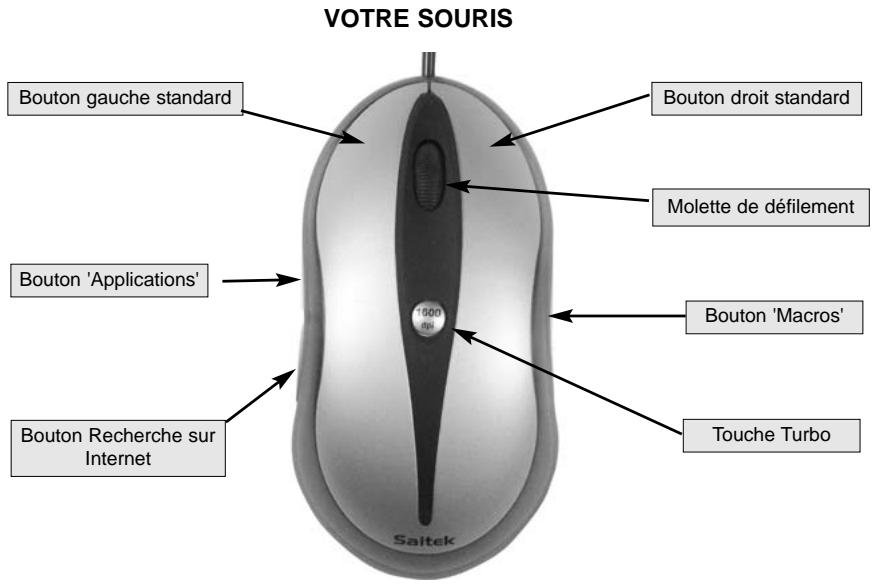
Touche turbo
Appuyez sur cette touche pour passer d'une résolution de 800 dpi à 1600 dpi, pour un suivi optique très rapide et très précis. Cette touche restera allumée si vous sélectionnez 1600 dpi.
MENU Contextuel de l'icone boutons de JEU
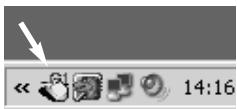
Cliquez sur l'icône Boutons de jeu en bas à droite de votre bureau Windows pour ouvrir le menu Souris de jeu.
Configuration de la souris
Fonction : Sert à ouvrir la page 'Propriétés de la souris' pour configurer les fonctions et les caractéristiques de la souris.
Réinitialiser les commandes utilisées
Ceci permet de réinitialiser toutes les macros enregistrées par la fonction Commandes utilisées. Cette fonction n'est activée que si vous avez programmé une touche de la souris de façon à ce qu'elle utilise la fonction 'Commandes utilisées'.
Maintenir le bouton gauche en position de tir
Ceci vous permet de continuer à envoyer des messages 'bouton gauche en position enforcée', même après avoir relâché la touche gauche de la souris.
Cette fonction n'est activée que si vous cochez l'Option de tir permanent sur la page 'Propriétés de la souris'.
Maintenir le bouton droit en position de tir
Ceci vous permet de continuer à envoyer des messages 'bouton droit en position enforcée', même après avoir relâché la touche droite de la souris.
Cette fonction n'est activée que si vous cochez 'l'Option de tir permanent' dans la fenêtre 'Propriétés de la souris'.
Désactiver le bouton gauche en position de tir continu
Ceci permet d'arrêter d'envoyer des messages de 'clics gauches continus'.
Cette fonction n'est affichée que si vous avez déjà activé la fonction 'Maintenir le bouton gauche en position de tir'.
Configuration de la souris
Réinitialiser les commandes utilisées Maintenir le bouton gauche en position de tir Maintenir le bouton droit en position de tir Quitter

Configuration de la souris
Réinitialiser les commandes utilisées
Maintenir le bouton gauche en position de maintien. Maintenir le bouton droit en position de tir. Quitter.
Désactiver le bouton croix en position de tir continu
Ceci permet d'arrêter d'envoyer des messages de 'clics droits continus'.
Cette fonction n'est affichée que si vous avez déjà activé la fonction 'Maintenir le bouton droit en position de tir'.
Quitter
Ceci permet de fermer la fonction du logiciel Boutons de jeu.
Programmation de votre SOURIS de JEU
Après avoir installé votre souris de jeu Saitek, vous pourrez la personnaliser en cliquant sur Démarrer dans la barre des tâches Windows®, puis Régler, Panneau de configuration, et Souris, ou en cliquant sur l'icone Boutons de jeu en bas à droite de votre bureau, puis sur Configuration de la souris. La fenêtre Propriétés de la souris permet d'accéder à plusieurs options, notamment la sélection de nouveaux pointeurs, l'ajustement de la vitesse et de l'accélération du pointeur et la configuration de la souris pour droitier ou gaucher.
Configurer notre souris
Tout d'abord, cliquez sur Configuration de la souris dans le menu Boutons de jeu.
Touches spéciales
Ceci permet de configurer toutes les touches de la souris et le défilament de la molette.
Molette de défilement
Ce champ sert à configurer le nombre de lignes à faire défilier pour chaque clic de la molette.
Molette
Ce champ sert à programmer la fonction spéciale du Centre de jeu pour cette molette. Vous trouvez ci-dessous des descriptions plus détaillées. NB: Le paramétrage par défaut du bouton est la fonction molette Windows.
Bouton de recherche
uivent. NB : Le paramétrage par défaut du bouton est la fonction 'molette Internet'.
Ce champ sert à programmer pour ce bouton la fonction spéciale du menu Boutons de jeu. Une description détaillée figure dans les pages qui seront.
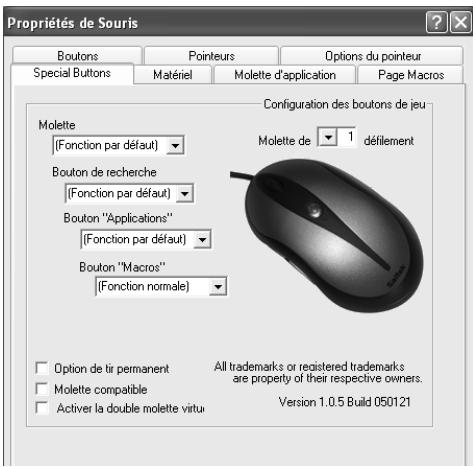
NB : Le paramétrage par défaut du bouton est la fonction 'Molette Applications'.
Bouton 'macros
Ce champ sert à programmer pour ce bouton la fonction spéciale du menu Boutons de jeu. Une description détaillée figure dans les pages qui suivent.
NB : Le paramétrage par défaut du bouton est la fonction 'Molette Macros'.
Option de tir permanent
Cette fonction sert à contrôler le 'Tir permanent'.
Case cochée : Pour que le bouton gauche/droit de la souris fonctionne en 'tir permanent'.
Case non cochée : Pour que le bouton gauche/droit de la souris ne fonctionne pas en 'tir permanent'.
NB : Cette option fonctionne avec le menu contextuel de l'icône Boutons de jeu.
Molette compatible
Cette option ne sert qu'à résoudre des problèmes de compatibilité logicielle de certaines applications non conçues pour être utilisées avec un défillement de souris :
Case cochée : Le message de défillement de la souris devient, par défaut, le même que le message Windows standard de défillement de la souris.
Case non cochée : Le message de défilament de la souris peut être personnalisé.
Activer la double molette virtuelle
Cette option sert à contrôler les fonctions de défilament horizontal/vertical pour les applications dans lesquelles la souris de l'utilisateur ne possède qu'une seule molette.
Case cochée: Active la molette de façon à ce qu'elle puisse contrôler le défilament vertical ou horizontal.
Case non cochée : Active la molette de façon à ce qu'elle puisse contrôler le défilément vertical ou horizontal.
NB: Lorsque cette option est sélectionnée, la programmation de la molette est désactivée.
Molette d'application
Cette option permet de configurer les applications sélectionnées par la molette d'application. Par défaut, la molette d'activation est activée par la touche Application sur le côté avant gauche de la souris de jeu.
Définir l'application 1
Ce bouton sert à définir le champ 1 de la Molette d'application, comme l'emplacement du fichier d'exécution de l'application et le nom assigné à l'application.
Les options sont les suivantes :
1 Nom assigné : Ce champ ne peut être rempli qu'après avoir sélectionné le fichier d'exécution de l'application. 2 Sélectionner Application : Affiche le fichier d'exécution de l'application que vous avez sélectionné. 3 Recherche : Utilisez les listes déroulantes pour localiser le fichier d'exécution de l'application.
Définir les applications 2 à 8
Le procédé est identique à celui utilisé pour 'Définir l'application 1'.
Pour ouvrir une application, ouvre la fenêtre molette d'application et pointez le curseur de votre souris sur le numéro de l'application en question, puis cliquez sur le bouton gauche en haut de votre souris.
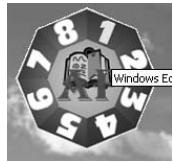
La page Macros vous permet de configurer toutes les macros, notamment l'enregistrement des séquences de commandes activées par le bouton Macros. Par exemple, vous pourrez, si vous le désirez, programmer une macro pour taper automatiquement une adresse assez longue ou pour rechercher et remplacer un morceau de texte.
Assigner la macro 1 :
Ce bouton sert à configurer le champ 1 de la Molette Macros.
La fenêtre contextuelle qui s'affiche offre les options de configuration suivantes :
1 Nom de la Macro : Tout texte que vous tapez dans ce champ apparait comme texte souligné lorsque vous déplacez le curseur sur le nombre de la macro sur la molette macros. Ce champ peut être rempli après avoir réglé ou enregistré la macro. 2 Commencer l'enregistrement : Ceci permet de commencer l'enregistrement des commandes comme la frappe d'une touche ou des actions de la souris. La séquence sera sauvegardée dans la zone 'Configuration des commandes'. 3 Arrêter : Ceci permet d'arrêter l'enregistrement de la saisie des commandes. 4 Assigner un nom : Ceci permet de donner un nom à la Macro. 5 Enregistrer : Pour enregistrer les commandes entrées comme Macro 1. 6 Annuler : Pour annuler l'enregistrement de ces macros et fermer le menu contextuel.
Assigner les macros 2 à 8 :
Le procédé est identique à celui utilisé pour 'Assigner la Macro 1'.
Pour exécuter une macro pré-enregistrée, ouvrez la fenêtre molette Macros puis cliquez à droite sur la souris. Positionnez le curseur de la souris sur le numéro de la macro en question et cliquez le bouton gauche en haut de votre souris.
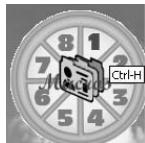
Molette internet
La molette Internet est activée en appuyant sur la molette Internet située sur le côté arrête gauche de la souris de jeu. La molette Internet vous permet d'ouvrir votre navigateur, de sélectionner vos sites web préférés, d'effectuer des recherches de mots, d'images et d'annuaires sur le web, ou de créer et d'envoyer des messages par e-mail.
Fonctions des boutons programmables du menu boutons de jeu
Les boutons et la molette supplémentaires de la souris de jeu peuvent être programmés pour effectuer plusieurs commandes. Vous pouvez assigner l'une des 62 fonctions standard à la molette ou aux boutons du côté gauche ou droit de la souris, de façon à faciliter votre travail ou à profiter au maximum de vos yeux.
Options logicielles du menu Boutons de jeu
| 1 | Fonction par défaut | Fonction spécifique bouton par défaut |
| Molette : Bouton Windows du milieu | ||
| Bouton de recherche sur Internet : Recherche rapide du mot-clé surligné | ||
| Bouton d'application : Fonctions de la molette d'application | ||
| Bouton Macros : Fonctions de la molette Macros | ||
| 2 | Fenêtre Démarrer | Comme pour la 'Touche Logo Windows' sur le clavier |
| 3 | Fermer la fenêtre | Pour fermer la fenêtre sélectionnée |
| 4 | Aide contextuelle | Pour ouvrir une fenêtre d'aide pour l'application sélectionnée |
| 5 | Rétablit la fenêtre | Pour rétablit la fenêtre à sa taille sélectionnée |
| 6 | Agrandir la fenêtre | Pour agrandir la fenêtre sélectionnée |
| 7 | Réduire la fenêtre | Pour réduire la fenêtre sélectionnée |
| 8 | Fenêtre suivante | Pour ouvrir la fenêtre suivante - ceci correspond à 'Alt+Maj+Tab'. |
| 9 | Fenêtre précédente | Pour ouvrir la fenêtre précédent - ceci correspond à 'Alt+Tab' |
| 10 | Economiser d'écran | Pour activer l'économiser d'écran Windows |
| 11 | Page du Haut | Pour déplacer le curseur vers la page précédente |
| 12 | Page du Bas | Pour déplacer le curseur vers la page suivante |
| 13 | Position initiale | Pour déplacer le curseur à sa position initiale. |
| 14 | Fin | Pour déplacer le curseur à sa position finale. |
| 15 | Calculatrice | Pour ouvrir la calculatrice. |
| 16 | F1 | Pour simuler la touche F1 |
| 17 | F2 | Pour simuler la touche F2 |
| 18 | F3 | Pour simuler la touche F3 |
| 19 | F4 | Pour simuler la touche F4 |
| 20 | F5 | Pour simuler la touche F5 |
| 21 | F6 | Pour simuler la touche F6 |
| 22 | F7 | Pour simuler la touche F7 |
| 23 | F8 | Pour simuler la touche F8 |
| 24 | F9 | Pour simuler la touche F9 |
| 25 | F10 | Pour simuler la touche F10 |
| 26 | F11 | Pour simuler la touche F11 |
| 27 | F12 | Pour simuler la touche F12 |
| 28 | Capture d'écran | Pour prendre des captures d'écran du Bureau |
| 29 | Capture de la fenêtre | Pour prendre des captures d'écran de la fenêtre sélectionnée |
| 30 | Contrôle-C | Pour simuler 'Ctrl-C' |
| 31 | Contrôle-V | Pour simuler 'Ctrl-V' |
| 32 | Contrôle-A | Pour simuler 'Ctrl-A' |
| 33 | Contrôle-H | Pour simuler 'Ctrl-H' |
| 34 | Contrôle-G | Pour simuler 'Ctrl-G' |
| 35 | Contrôle-F | Pour simuler 'Ctrl-F' |
| 36 | Contrôle-X | Pour simuler 'Ctrl-X' |
| 37 | Contrôle-Z | Pour simuler 'Ctrl-Z' |
| 38 | Contrôle-W | Pour simuler 'Ctrl-W' |
| 39 | Contrôle-N | Pour simuler 'Ctrl-N' |
| 40 | Contrôle-O | Pour simuler 'Ctrl-O' |
| 41 | Contrôle-S | Pour simuler 'Ctrl-S' |
| 42 | Contrôle-P | Pour simuler 'Ctrl-P' |
| 43 | Contrôle-R | Pour simuler 'Ctrl-R' |
| 44 | Exécuter | Pour exécuter la fonction Microsoft Windows 'Exécuter...' |
| 45 | MS-Outlook | Pour lancer Microsoft Office Outlook |
| 46 | MS-Word | Pour lancer Microsoft Office Word |
| 47 | MS-Excel | Pour lancer Microsoft Office Excel |
| 48 | MS-PowerPoint | Pour lancer Microsoft Office PowerPoint |
| 49 | MS-Finder | Pour lancer Microsoft Office Finder |
| 50 | Outlook Express | Pour lancer Microsoft Outlook Express |
| 51 | Internet Explorer | Pour ouvrir Microsoft Internet Explorer |
| 52 | Gestionnaire de fisquier | Pour ouvrir le Gestionnaire de fisquier (ou l'Explorateur) |
| 53 | Bloc-note | Pour ouvrir le Bloc-note |
| 54 | Lecteur CD | Pour ouvrir l'application de lecteur CD par défaut |
| 55 | MS-Paint | Pour ouvrir Windows Paint |
| 56 | Carnet d'adresses | Pour ouvrir le Carnet d'adresses Windows |
| 57 | Molette Office | Pour ouvrir la molette MS Windows Office, vous permettant ainsi de sélectionner et d'ouvrir des applications MS Office. |
| 58 | Molette Internet | Pour ouvrir la molette Internet, vous permettant ainsi d'acceder à vos sites web préféres, d'effectuer des recherches de mots, d'images et d'annuaires sur le web. |
| 59 | Molette Application | Pour ouvrir la molette Application, vous permettant ainsi de sélectionner et d'ouvrir toutes les applications que vous avez programmesées de façon à pouvoir les sélectionner via la molette. |
| 60 | Molette Macros | Pour ouvrir la molette Macros, vous permettant ainsi d'exéçuter toutes |
| les macros que vous avez programmesés. | ||
| 61 | Double-clicks | Pour simuler les doubles-clips du bouton gauche |
| 62 | Molette 'Rester en ligne' | La molette 'Rester en ligne' permet à votre souris d'effectuer des mouvements automatiques, vous empêchant ainsi d'être éjecté de certains sites web si vous restez trop longtemps inactif. Pour arrêtier cette fonction, il vous suffit de cliquer sur le même bouton que vous configUREZ pour utiliser la fonction 'Rester en ligne'. |
| 63 | Système basé sur l'utilisation | Une touche pour entrer des commandes enregistrer et jour. |
| Etape enregistrement : Appuyez une fois sur le bouton ou sur la molette pourCOMMencer l'enregistrement des commandes du clavier/souris. Appuyez une fois encore sur le bouton ou sur la molette pour Terminer l'enregistrement. | ||
| Etape Lecture : Àprouès l'enregistrement, vous pourrez activer la commande d'entrée enregistrée enclistuant une fois sur le bouton ou sur la molette. |
| NB: Pour réinitialiser la macro enregistrée, cliquez sur l'icône Souris de jeu en bas à droite de votre bureau Windows, puis sélectionnez 'Réinitialiser les commandes utilisées'. Vous pouvez configurer la méthode d'enregistrement des macros (commande clavier, commande clavier et souris, etc.): Cliquez sur l'icône Souris de jeu, sélectionnez 'Configuration de la souris' et sélectionnez la page de propriétés 'Page Macro'. | ||
| 64 Fonction Normale | Ceci permet de rétablier la fonction du bouton ou de la molette à la fonction par défaut assignée par Microsoft: Molette: Bouton Windows du milieu Bouton de recherche sur Internet: Bouton de Navigation Précédente dans Internet Explorer. | |
| Bouton Macro 'Rester en ligne': Bouton de Navigation Suivante dans Internet Explorer. | ||
| Bouton Macros: Aucune fonction. |
Résolution des problemes
La souris de jeu Saitek fonctionne de façon optimale sur des surfaces permettant un suivi optique. Elle risque de ne pas fonctionner sur des surfaces réfléchissantes, possédant un motif réfléchissant ou des détails non visibles!
Souris non détectée
Veuillez noter que les souris USB ne peuvent être utilisées que sous Windows 98/SE, Windows ME, Windows 2000 ou Windows XP.
Assurez-vous que le câble de la souris est connecté au bon port USB de votre ordinateur. Une souris USB ne peut se connecter qu'à un port USB.
Assurez-vous que votre port USB est correctement configuré. Veuillez consulter la documentation de votre ordinateur pour la configuration correcte des ports.
Un autre périphérique système (par ex. une carte modem) est peut-être en conflit avec la souris. Vérifiez le réglage des IRQ/l'adresse de ces périphériques en cas de conflit, et modifiez les réglages si nécessaire. Veillez consulter la documentation de votre ordinateur pour effectuer ces changements.
Déterminez si ce problème est lié à la souris ou au système, testez la souris sur un deuxième système ou une souris différente sur votre système actuel.
Support technique
Je ne peux pas démarrer. Ne vous inquiétez pas, nous sommes là pour vous aider!
La plupart des produits qui nous sont retournés comme étant défectueux ne le sont pas du tout en réalité : ils n'ont tout simplement pas été installés correctement.
Si vous rencontrez la moindre difficulté avec ce produit, merci de vous rendre tout d'abord sur notre site web www.saitek.com. La section "Support Technique" vous fournira toute l'information dont vous avez besoin pour tirer le meilleur parti de votre produit, et devrait vous aider à résoudre tous les problèmes que vous pourriez éventuellement rencontrer.
Si vous n'avez pas accès à Internet, ou si vous ne trouvez pas de réponse à votre question sur notre site web, merci de bien vouloir contacter l'équipe locale du Support Technique Saitek. Notre objectif consiste à offrir un support technique complet et approfondi à tous nos utilisateurs, donc, avant de nous appeler, merci de bien vouloir vérifier que vous avez toute l'information requise à portée de main.
Pour contacter toute équipe locale du Support Technique Saitek, merci de vous référer à la feuille "Centre de Support Technique" qui vous a été fournie dans l'emballage de ce produit.
Conditions de garantie
1 La période de garantie est de deux ans à compter de la date d'achat, avec soumission d'une preuve d'achat. 2 Les instructions de fonctionnement doivent être correctement suivies. 3 Sont exclus spécifiques tous les dommages dus à une fuite des piles.
NB: Les piles risquent de fuir si elles sont laissées trop longtemps à l'intérieur d'un appareil. Il est donc recommandé d'inspecter les piles de façon régulière.
4 Le produit ne doit pas avoir été endommagé par une dégradation, une utilisation non conforme, une négligence, un accident, une destruction ou une altération du numéro de série, l'utilisation de voltages ou courants électriques inadaptés, la réparation, la modification ou la maintenance par toute personne ou tiers autres que notre propre Service Après Vente ou un centre de réparation agréé, l'utilisation ou l'installation de pièces de remplacement qui ne soient pas des pièces Saitek, ou la modification du produit de quelque manière que ce soit, ou l'introduction de ce produit dans n'importe quel autre produit, ou des dommages causés au produit par un accident, le feu, des inondations, la foudre, les catastrophes naturelles, ou toute utilisation allant à l'encontre des instructions fournies par Saitek PLC. 5 Les obligations de Saitek sont limitées à la réparation ou au remplacement par un produit
identique ou similaire, à notre convenance. Afin d'obtenir la réparation d'un produit sous cette garantie, veuillez représenter le produit et sa preuve d'achat (c'est-à-dire le ticket de caisse ou une structure) au Centre de Support Technique Saitek agréé (la liste vous est fournie sur une feuille séparée se trouvant également dans l'emballage du produit), en ayant au préalable payé les frais d'envoi. Toute condition en contradiction avec des lois, règles et/ou obligations fédérales ou étatiques ne pourrait pas être appliquée dans ce territoire spécifique et Saitek adhère à ces lois, règles et/ou obligations.
Lors du renvoi du produit en vue d'une réparation, veillez s'il vous plaît à l'emballer soigneusement, en utilisant de préférence l'emballage d'origine. Merci également de bien inclure une note explicative.
IMPORTANT : afin de vous permettre d'éviter des coûts et des désagréments inutiles, merci de vérifier soignement que vous avez lu et suivi les instructions figurant dans ce manuel. Cette garantie agit en lieu et place de toutes les autres garanties, obligations et responsabilités. TOUTES GARANTIES, OBLIGATIONS OU RESPONSABILITES IMPLICITES, INCLUANT SANS RESTRICTION LES GARANTS ET CONDITIONS IMPLICITES DE QUALITE OU D'ADAPTABLITE A UN USAGE SPECIFIQUE, SONT LIMITEES, EN DUREE, A LA DUREE DE CETTE GARANTIE LIMITEE ECRITE. Certains Etats n'autorisent pas de restrictions de durée de la garantie, auquel cas les restrictions décrites ci-dessus ne vous sont pas applicables. EN AUCUN CAS NOUS NE POURRONS ETRE TENUS POUR RESPONSABLES POUR DES DEGATS SPECIFIQUES OU RESULTANT D'UNE INFRACTION A CETTE GARANTIE OU A TOUTE AUTRE GARANTIE, EXPRESSE OU IMPLICITE, QUEILLE QU'ELLE SOIT. Certains Etats n'autorisent pas l'exclusion ou la restriction des dégats accidentels, indirects, spéciaux ou induits, auquel cas la restriction ci-dessus ne vous est pas applicable. Cette garantie vous accorde des droits légaux spécifique, et vous pouvez également bénéficier d'autres droits variant d'un État à l'autre.

- Contenu
- Information importante
- Configuration du système :
- Avant de commencer
- Installation du logiciel
- Connexion de la souris
- Installation du pilote logiciel programmable
- Touche turbo
- MENU Contextuel de l'icone boutons de JEU
- Configuration de la souris
- Réinitialiser les commandes utilisées
- Maintenir le bouton gauche en position de tir
- Maintenir le bouton droit en position de tir
- Désactiver le bouton gauche en position de tir continu
- Désactiver le bouton croix en position de tir continu
- Quitter
- Programmation de votre SOURIS de JEU
- Configurer notre souris
- Touches spéciales
- Molette de défilement
- Molette
- Bouton de recherche
- Bouton 'macros
- Option de tir permanent
- Molette compatible
- Activer la double molette virtuelle
- Molette d'application
- Définir l'application 1
- Définir les applications 2 à 8
- Assigner la macro 1 :
- Assigner les macros 2 à 8 :
- Molette internet
- Fonctions des boutons programmables du menu boutons de jeu
- Résolution des problemes
- Souris non détectée
- Support technique
- Conditions de garantie
Marque : SAITEK
Modèle : GAMING MOUSE
Catégorie : Souris de jeu