TORQ 1.5 - Logiciel de DJing M-AUDIO - Notice d'utilisation et mode d'emploi gratuit
Retrouvez gratuitement la notice de l'appareil TORQ 1.5 M-AUDIO au format PDF.

| Type de produit | Contrôleur DJ numérique |
| Caractéristiques techniques principales | Compatible avec les logiciels de mixage, interface audio intégrée, contrôles MIDI assignables |
| Alimentation électrique | Alimentation par USB |
| Dimensions approximatives | 320 mm x 230 mm x 50 mm |
| Poids | 1,5 kg |
| Compatibilités | Compatible avec Windows et macOS |
| Fonctions principales | Mixage audio, effets en temps réel, enregistrement de performances |
| Entretien et nettoyage | Nettoyer avec un chiffon doux, éviter les produits chimiques agressifs |
| Pièces détachées et réparabilité | Réparabilité limitée, pièces disponibles auprès du fabricant |
| Sécurité | Utiliser dans un environnement sec, éviter les chocs et les températures extrêmes |
| Informations générales utiles | Vérifier la compatibilité avec le logiciel de mixage avant l'achat |
FOIRE AUX QUESTIONS - TORQ 1.5 M-AUDIO
Questions des utilisateurs sur TORQ 1.5 M-AUDIO
0 question sur cet appareil. Repondez a celles que vous connaissez ou posez la votre.
Poser une nouvelle question sur cet appareil
Téléchargez la notice de votre Logiciel de DJing au format PDF gratuitement ! Retrouvez votre notice TORQ 1.5 - M-AUDIO et reprennez votre appareil électronique en main. Sur cette page sont publiés tous les documents nécessaires à l'utilisation de votre appareil TORQ 1.5 de la marque M-AUDIO.
MODE D'EMPLOI TORQ 1.5 M-AUDIO
Affichage de forme d'onde principal 6
Mélangeur 7
PFL/Pre-écoute au casque 7
Explorateur/Base de données 7
Racks d'effets 8
Échantillonneur 8
Instantanés 8
Module maitre 8
Chapitre 2 9
Aperçu de la forme d'onde 13
Commandes 13
Lecture/Pause 13
Déplacement 13
Repere. 14
QuickCue 14
Mode platine 15
Bouclage 16
Curseur de vitesse (SPEED). 18
Tonalité 21
Bouton de synchronisation. 22
Tempo Master. 22
Boutons de positionnement 23
Boutons de décalage. 23
Chapitre 4 24
FORMEDONDE 24
Informations figurant sur I'affichage. 24
Formed'onde 24
Zoom. 25
Points de boucle 25
Points de repère 25
Grille de phase 25
Ancrages de tempo. 26
Manipulations à la lecture 28
Mode Vinyl 28
Modehybride. 28
Mode CDJ. 28
Chapitre 5 29
SYNCHRONISATION 29
Detection automatique du tempo et de la phase. 29
Manipulations de la grille de phase 29
Ajustement à la souris 30
Ajustement avec les boutons de positionnement. 30
Ajustement avec les boutons de décalage 30
Bouton de synchronisation 31
Synchro verrouillée 31
Synchromomentanee 31
GlobalTempo. 31
Temoins du tempo global. 32
Métronome du tempo global. 32
Utiliser une platine comme tempo maître 32
Chapitre 6 33
CONTROLE EXTERNE 33
Activation de la commande Vinyle/CD 33
Étalonnage de la commande externe 35
Type de commande. 35
Velocite et position 35
Indice d'erreur. 37
Mode standard 37
Mode absolu 37
Mode relativ 37
Mode AMPutate 38
Commandedeplatine 38
Alignment des BPM. 39
Protection contre le dépassement 39
CommandeMIDI 39
Chapitre 7 42
ECHANTILLONNEUR. 42
Source du signal 42
Commande de I'echantillonneur. 43
Bouton d'enregistrement d'échantillon 43
Bouton de déclenchement de l'échantillon 44
Bouton de bouclage d'echantillon. 44
Bouton de volume de l'échantillon. 44
Bouton de vitesse/taux de lecture de l'echantillon 44
Fenetre de nom d'échantillon 45
QuickScratch 46
Chapitre 8 47
INSTANTANES 47
Listedinstantanés 47
Creation d'un instantané. 47
Masquer un instantané. 48
Utilisation d'instantanés 48
Dupliquer un instantané 48
Intervertir les instantanés 49
Supprimer un instantané. 49
Fonctionnement momentané ou verrouillé 49
Instantanés polyphoniques 49
Chapitre 9 50
EXPLORATEUR/BASE DE DONNEES. 50
Panneau d'exploration 50
Base de données 51
Listede fichiers. 53
Édition de champs 53
Chargement de morceaux dans les platines 53
Chargement de morceaux dans les platines 53
Classement de la liste 54
Recherche dans la liste. 54
Playlists 55
Manifestation. 58
iTunes 59
iPod 60
Disques 60
CD audio 60
Chapitre 10 61
MELANGEUR 61
Canaux. 61
Gain/Coupure du son 62
Égaliseur/Suppressions 62
PFL/Pre-écoute au casque 63
Curseurs de volume de canal 63
Boutons d'entrée de ligne 63
Crossfader 63
Chapitre 11 65
Bouton de séparation (SPLIT) et réglage rotatif de source 65
Chapitre 12 66
SORTIE MAITRE 66
Commande de volume. 66
Vu-metre et limiteur. 66
Enregistreur maitre. 67
Nom de fichier. 67
Réglage du niveau d'enregistrement 67
Enregistrement 67
Chapitre 13 68
EFFECTS 68
Commandes 68
Logement d'effet 68
Bouton d'activation 68
Réglage rotatif de mix 69
Boutonde routage 69
Chaines d'effets. 69
Bouton rotatif de réglage. 69
Bouton de réglage 70
Enregister des racks d'effets 70
Chargement der racks d'effets 70
Contournement des effets (BYPASS) 70
Effacer tous les effets 70
Effets intégrés 71
Delay. 71
Réverb. 72
Flanger. 73
Phaser. 73
Filtredouble. 74
Distorsion 75
Stroboscope 76
Inverser 76
Frein 77
Répétition 77
Effects VST. 78
Latence 78
Selection d'effets 78
Affectation de commandes. 79
Protection contre les defaillances VST 79
Gestion des presets VST 79
Chapitre 14 80
REWIRE 80
GlobalTempo. 80
Routage audio 81
Chapitre 15 82
PREFERENCES. 82
Onglet Audio 82
Moteur Torq 83
Qualité du TimeStretch. 83
Gain automatique. 83
Interface audio 83
Taux d'échantillonnage 83
Taille de la mémoire tampon 84
Mixer Mode 85
OngletMIDI. 86
Acquisition MIDI en douceur 86
Sensibilité du scratch 87
Sensibilité au nudge 87
Commande de courbe de crossfader 87
Touche Maj MIDI 87
Doublons instantanés 87
HorlogeMIDI 88
Peripheriques MIDI. 89
Contrôle externe 90
Mode AMPutate. 90
Lead In. 90
Protection contre les sautes 91
Étaconnage de commande 91
Onglet Plug-ins. 92
Répertoire de plug-ins VST système 92
Répertoire de plug-ins VST personnelisé. 92
Onglet Fonctionnement 93
Skin 93
Info-bulles 93
Chercher dans la bibliothèque iTunes avec la base de données 93
Rechner dans l'iPod avec la base de données 93
Mode transport 94
Réinitialiser la vitesse sur une nouvelle piste 94
Exclusivite de pre-ecoute 94
Mode Schaffel 94
Mode synchro. 94
Quantification boucle/mesure 95
Mode Loop Out. 95
Taille QuickLoop 95
Mode QuickLoop 95
Mode par défaut: 96
Limites de détction du rythme 96
Style musical 96
Compteur d'échantillons 96
Chapitre 16 97
ANNEXE 97
Affectations de touche prédéfinitiones 97
Touches de commande Windows 97
Touches de commande Mac. 97
Garantie 98
Termes de la garantie 98
Enregistrement de la garantie 98
BIENVENUE
Merci de votre achat du système d'interprétable Torq, un des mêleurs outils de DJ à ce jour. Chaque interface M-Audio fonctionne avec Torq d'une façon qui lui est propre, et les méthodes sont décrites dans les manuels d'utilisation correspondants. Ce manuel présente l'utilisation de l'application Torq elle-même, et nous vous recommendons de commencer par le consulter pour vous familiariser avec l'architecture du logiciel. Il vous sera alors plus facile de comprendre comment votre matériel fonctionne en adéquation avec Torq.
SURVOL DE TORQ
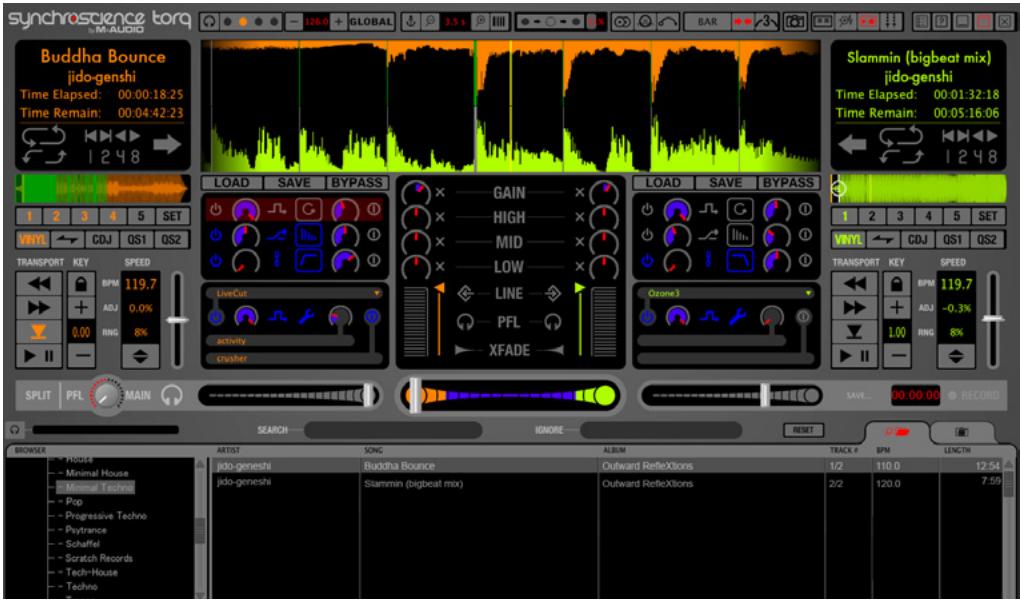
Torq est une extrapolation et une extension, sous forme logicielle, de techniques et d'outils DJ éprouvés pour votre ordinateur Mac OS X ou Windows XP ou Vista. Torq n'est pas limité par le matériel : il épouse la technologie des applications de production audio les plus avancées et les intègre d'une façon qui vous place au cœur du processus musical. Un tel niveau de contrôle sur l'ensemble de vos morceaux est une tâche qui a de nombreux aspects, et Torq aborde chacun de ces aspects avec une série spécialisée de commandes et de fonctions intelligemment groupées et mises à disposition au niveau de l'interface utilisateur. Cette section vous donne un aperçu de ces fonctions et de la manière dont elles contribuient à votre arsenal d'outils et de techniques de mélange numérique.
Platines
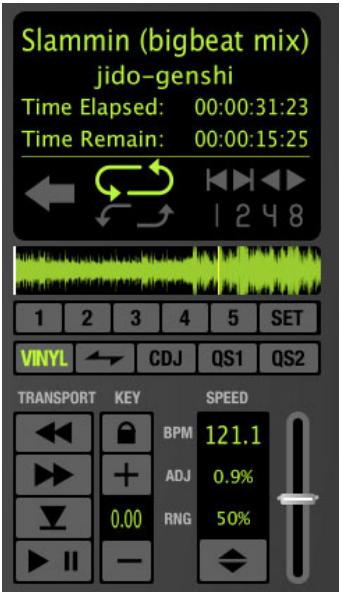
Le travail d'un DJ commence avec de la musique, et vous vous familiariserez rapidement avec les Platines de Torq. Une Platine est ce qui permet à Torq de dire un fichier musical numérique unique; c'est l'équivalent du tourne-disque ou du lecteur CD utilisé par les DJ. La Platine vous permit de dire une piste, de modifier sa vitesse et sa tonalité, ainsi que de la réarranger en créé des bocules et des sauts vers des nouveaux emplacements à l'intérieur du morceau. Torq est équipé de deux de ces Platines, une de chaque côté de l'écran.
Affichage de forme d'onde principal
Un des merveilleux avantages de la technologie informatique est la possibilité de visualiser l'audio.
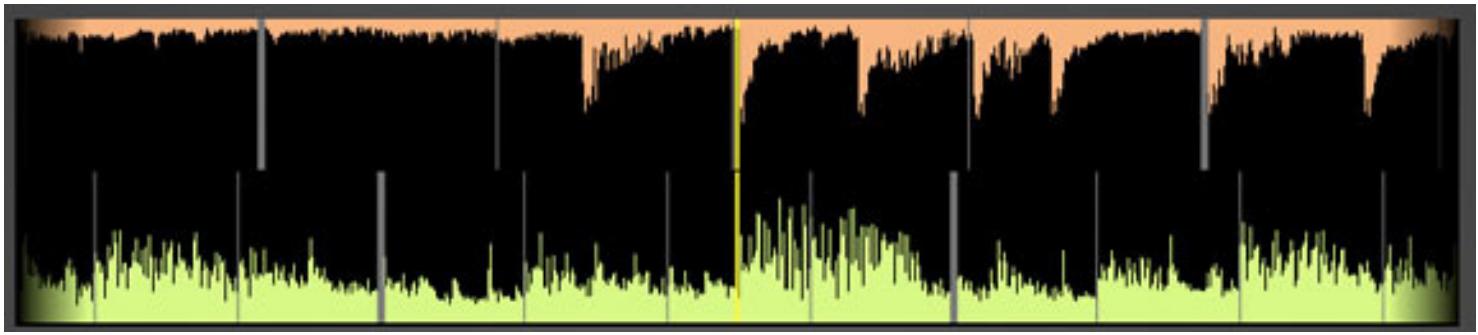
L'affichage des formes d'onde est en elle-même interessante, mais elle peut sur tout être un outil précieux pour le DJ. L'interface utilisateur de Torq est dominée par deux formes d'onde dans la partie centrale et supérieure de l'écran, une pour chaque Platine. Ces formes d'onde défilantes vous permettent de vérifier la synchronisation des pistes, de localiser des sons, de prédire des ruptures, d'editor les ancrages de tempo, etc.
Mélangeur
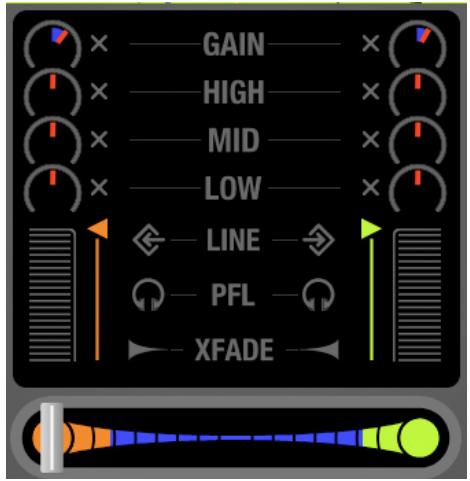
Tout est dans le mix, comme on dit, et le Mélangeur de Torq vous fournir ce dont vous avoir besoin. Le Mélangeur prend l'audio des deux Platines et vous permet de contrôler le résultat audible grâce à des commandes de volume, des égaliseurs audio et un crossfader pour chacune des deux platines virtuelles. Deux Platines et un Mélangeur : ce sont les outils essentiels d'un DJ.
PFL/Pré-écoute au casque
Les DJ écoute habituèlement une des deux platines au casque sans permettre au public de l'entendre. Cela permet de régler le tempo du nouveau morceau en fonction du précédent, et également de trouver le point de départ correct pour le morceau à enchainer. Torq vous permet de pré-écouter chacune des Platines au casque, ainsi que l'un de vos morceaux au besoin depuis l'explorateur. Cette section comporte également un split de casque généralement réservé aux mélangeurs de DJ de haute qualité.

Explorateur/Base de données
Le troisième ingrédient qu'utilise le DJ, c'est la musique ; beaucoup de musique. Pour vous aider à conserver la maîtrise de votre collection, Torq incompore une Base de données pour cataloguer et chercher vos morceaux. Elle surveille vos dossiers favorsis et vous permet de créé des playlists pour vos séances à partir.

Racks d'effets
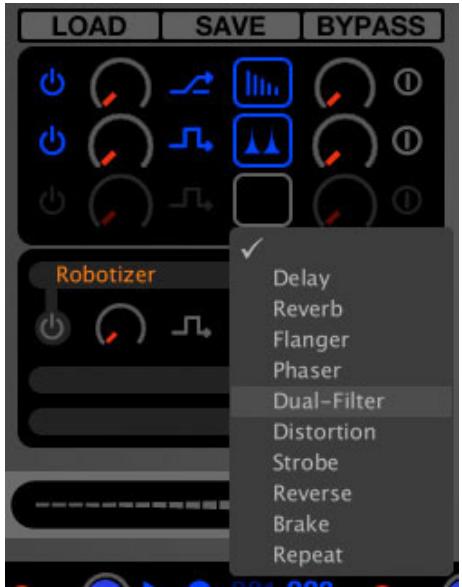
Les effets sont un merveilleux moyen de manipuler votre musique de façon originale pour améliorer votre mix. Torq offre un ensemble d'effets intégrés spécifique conçus pour les DJ, tels que Delays et stroboscopes synchronisés au tempo Master du Torq. Des phasers et des flangers chatoyants. Des répetitions et des distorsions détraquées. Dix effets sont prêts à l'emploi augmentant votre potentiel créé. Vous pouvez utiliser jusqu'à trois de ces effets sur chaque Platine, et vous pouvez également étendre cet ensemble en utilisant un plug-ins VST sur chacune des platines.
Échantillonneur
Un Échantillonneur peut être décrit comme un ensemble de plusieurs magnétophones.
Il peut enregistrer de un à 16 segments de son et les rejouer sur commande à la vitesse
et aux volume souhaité. Les DJ utilisent les échantillonneurs pour ajouter dessons à leur mix tels que des voix, des cymbales, des grosses caisses dynamiques et des effets sonores. Torq compte un échantillonneur à 16 emplacements qui peut re-lire des fichiers audio préalablement enregistrés par vos soins ou charges depuis un emplacement de votre disque dur.

Instantanés
Le DJ travaillé avec ses mains, mais peut-être réalizariez-vous que votre esprit peut en entendre davantage que ce que vos deux mains peuvent obtenir. Pour surmonter cet obstacle, Torq vous permet de combiner des mouvements multiples, comme des pressions de plusieurs boutons et des réglages sur plusieurs boutons rotatifs, en un grand geste unique appelé "Instantané", qui peut être, alors, déclenché par simple pression d'une touche. Torq gère un ensemble d'Instantanés qui peuvent être rappelés les uns après les autres, même à intervalles très rapprochés. Les Instantanés peuvent même être superposés pour creer des modifications massives dans votre mix.

Module maitre
Quand tout est réglé et mixé à la perfection, l'audio qui en résultat est envoyé à la section maître. Torq comporte un limiteur de sortie automatique qui évitera que votre musique subisse une distorsion, ainsi qu'un module permettant l'enregistrement du mix final dans un fichier au format "Waves". Vous pouvez alors graver les résultats sur un CD ou les convertir en MP3 pour des podcasts par exemple.

USB:Un port disponible (pour l'utilisation de péripériques matériels M-Audio compatibles)
Configuration système recommende
OS: Windows XP (SP3)
CPU: Pentium IV 2,4 GHz (ou supérieur)
RAM:2Go
USB: Un port disponible (pour l'utilisation de péripériques matériels M-Audio compatibles)
Disque système : 7200 RPM ou plus rapide
Disque dur dédié à l'audio : 7200 RPM ou plus rapide
Windows Vista (32 bit / 64 bit)
Configuration minimale requise
OS: Windows Vista (32 bit / 64 bit)
CPU: Pentium IV I,8 GHz
RAM: I Go
USB: Un port disponible (pour l'utilisation de périhériques matériels M-Audio compatibles)
Windows Experience Index de 3.0 ou supérieur
Configuration système recommandaee
OS: Winodws Vista (32 bit / 64 bit)
CPU: Pentium IV 2,8 GHz (ou supérieur)
RAM (32 bit Vista): 2 Go
RAM (64 bit Vista): 4 G0
USB: Un port disponible (pour l'utilisation de péripériques matériels M-Audio compatibles)
Disque système : 7200 RPM ou plus rapide
Disque dur dédié à l'audio : 7200 RPM ou plus rapide
Windows Experience Index de 4.2 ou supérieur
Mac²
Configuration minimale requise
OS:Mac OS X 10.4.11
CPU: G4 1,67 GHz
RAM:512Mo
USB: Un port disponible (pour l'utilisation de péripériques matériels M-Audio compatibles)
Configuration système recommandaee
Ordinateur portable :
OS:Mac OS X 10.5.5
CPU: Mac/Intel Core 2 Duo 2,4 GHz (ou supérieur)
RAM:2Go
USB: Un port disponible (pour l'utilisation de périphériques matériels M-Audio compatibles)
Disque dur dédié à l'audio : 7200 RPM ou plus rapide
' La configuration système minimale permet l'utilisation du jeu de fonctions de base de Torq. Certaines fonctions avances ou particulièrement intensives peuvent nécessiter une configuration système supérieur.
2 Problèmes connus pour les utilisateurs de Mac :
-
Il est fortement conseilé aux utilisateurs de Mac de pré-analyser tous les fichiers audio avant de les utiliser dans Torq.
-
Il n'est pas conseillé aux utilisateurs de Mac G4 d'ouvr la boîte de dialogue de Préférences code temporel lorsqu'ils font entre plusieurs sources de code temporel dans Torq : cela pourrait entamer les performances du G4. Nous recommendons à l'utilitaire de calibrer, avant de journer, une source de code temporel après l'autre. Timecode source into Torq, as this may degrade G4 performance. The user is advised to calibrate before performing, one Timecode source at a time.
Chapitre

INSTALLATION
Remarque : Les instructions qui suivent visent l'installation du logiciel Torq sur votre ordinateur. Torq ne fonctionnera pas, cependant, à moins qu'un périhérique matériel M-Audio approprié (l'interface Xpondent ou Conectiv) soit installé et branché sur votre ordinateur. Veuillez suivre les instructions d'installation fournies avec votre périhérique avant de lancer Torq.
Windows XP et Vista
I. Placez le disque Torq dans votre lecteur CD-ROM.
2. Windows affiche automatiquement l'écran d'installation. (Si vous utilisez Windows Vista et qu'une boîte de dialogue automatique s'affiche, cliquez sur "Lancez autorun.exe" pour démarrer le programme d'installation). Si l'écran d'installation ne se lance pas, vous pouze le démarrer manuellement en cliquant sur Démarrer > Poste de travail ^3 > Torq CD-ROM.
3. Sélectionnez "Torq" dans le menu dérouulant puis cliquez sur "Install".
4. L'assistant d'installation apparait. Choisissez "Next" (Suvivant).
5. L'accord de licence apparait. Choisissez "I accept the agreement" (J'accepte l'accord de license) puis "Next" (Suvivant).
6. Windows you invite alors aCHOISIR un dossier de destination. Le dossier par defaut est C:\Program Files\Torq. Si vous souhaitez installer Torq a un autre endroit, cliquez sur le bouton "Browse" (Parcourir) et choisissez un nouvel emplacement.
7. Quand vous avez choisi un dossier d'installation, cliquez sur "Next" (Suvivant).
8. On you demandera ou Torq doit installer les raccourcis d'application dans le menu Demarrer de Windows. Si vous n'etes pas familier avec cela, laissez la selection par défaut et choisissez "Next".
9. Le programme d'installation vous permet de creer une icone de bureau. Cette icone est utilise pour lancer rapidement Torq directement depuis votre bureau. Faites Your choice puis choisissez "Next" (Suivant).
10. Confirmez vos paramètres d'installation et choisissez "Install" (Installer).
II. Torq commence l'installation ; son etat d'avancement est indiquedans une barre de progression Windows.
12. Quand Torq a terminé l'installation, choisissez "Finish" (Terminer).
13. Fermez l'ecran d'installation.
14. Double-cliquez sur l'application Torq pour demarrer le programme.
Macintosh OS X
I. Placez le disque Torq dans votre lecteur CD-ROM.
2. Double-cliquez sur l'icone du CD Torq sur votre bureau. Cela affiche le contenu du CD.
3. Double-cliquez sur I'icone "Open Me".
4. Sélectionnez "Torq" dans le menu dérouulant puis cliquez sur "Install".
5. L'écran d'accueil de Torq apparait alors. Cliquez sur "Continue" (Continuer).
6. L'accord de licence apparait. Cliquez sur "Continue" (Continuer).
7. Choisissez "Agree" (Je suis d'accord) dans la liste defilante.
8. Sélectionnez le disque sur lequel installer Torq et cliquez sur "Continue".
Remarque: Par défaut, le dossier "Application" sur votre disque dur principal est sélectionné; si vous préférez l'installer ailleurs, cliquez sur "Choose" et faites votre choix..
- Cliques sur "Install" pour lancer l'installation.
- Une fois le programme d'installation terminé, cliquez sur "Close".
II. Une icône de raccourci Torq sera placée sur votre bureau. Double-cliquez sur l'icône pour démarrer le programme.
AUTORISATION
I. Lancez Torq. Une boîte de dialogue s'ouvre pour vous demander votre numéro de série.
2. Notre numero de série est imprimé sur une carte (inclue dans les versions boîtes de Torq) ou envoyélectroniquement (pour les mises à jour en ligne). Si vous n'avez pas de numero de série, cliquez sur le bouton "Buy" (Acheter) et Torq vous redirigera vers la boutique web de M-Audio.
3. Saisissez votre numero de série dans la boîte de dialogue et cliquez sur OK.
4. Torq est maintainant installée et prét à l'utilisation.
PLATINES
Pour le DJ, tout commence avec les Platines. Les Platines jouent la musique que vous allez mixer et manipuler à l'aide de tous les outils de Torq. Traditionnellement, les platines d'un DJ seront des tourne-disques Vinyls ou des lecteurs CD. C'est pourquoi les Platines de Torq ont été conçues pour émuler tant les tourne-disques que les lecteurs CD; elles offrent également un mode hybride spécial qui n'est rendu possible que par ce logiciel.
Affichages
Chaque Platine comporte divers affichages présents dans toute l'interface. Ils seront surtout à vous transmettre des informations, telles que le titre du morceau en train d'être joué, le temps de lecture écoulé et la durée de lecture restante, etc.
Nom du morceau
Au sommet de la Platine figure le nom du morceau courant. Le nom correspond à la catégorie Morceau (apparaissant dans la Liste de fichiers / IP3 tag). Si dernier nom de morceau n'apparait dans la Liste de fichiers, le nom informatique du fichier lui-même est indiqué.
Nom de l'artiste
Sous le nom du morceau se trouve le nom de l'artiste. Comme pour le nom du morceau situé au-dessus, ce champ sera vide si la catégorie Artiste (IP3 Tag) du filchier est vide.
Temps écoulé
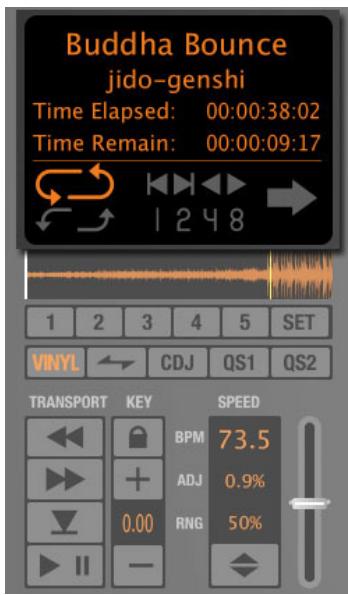
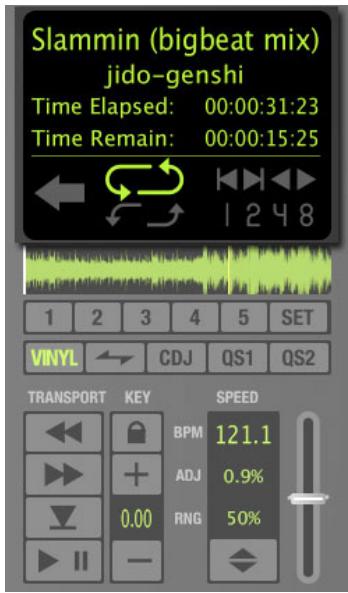
Il s'agit de l'emplacement actuel du morceau, marqué par le curseur de position actuelle jaune dans l'affichage d'aperçu de la forme d'onde. Le Temps écoulé est exprimé en heures/ minutes/seconds/cadres (30 fps, c'est-à-dire 30 cadres par seconde). Quand le marqueur de position actuelle est au début du morceau, le Temps écoulé sera 0:0:0.0.
Doublons instantanés
À l'aide de la souris, vous pouvez cliquer et déplacer le nom du morceau d'une platine à l'autre. Se faisant, vous copiez le morceau d'une platine à l'autre et les synchroniser, vous permettant de jouer avec les morceaux. Cette fonction peut aussi être utilisée depuis le clavier de l'ordinateur ou depuis un contrôleur MIDI externe. Reportez-vous au Chapitre 15 "Onglet MIDI" pour en savoir plus sur ces réglages.
Temps resistant
Ce champ indique combien de temps il vous reste jusqu'à ce que le morceau se termine. Au commencement du morceau, le Temps restant est le même que la longueur entiere du morceau. Quand la Platine joue, le Temps restant diminue.
Remarque : Les affichages Aperçu et Déroulant des formes d'onde commenceront à clignoter en rouge quand il reste moins de 30 secondes avant la fin du morceau. Cela sert à vous rappeler que c'est le dernier moment pour vous préparer à passer un autre morceau !
Aperçu de la forme d'onde
Chaque platine comporte un aperçu de la forme d'onde complète du morceaux. Cela remplit plusieurs fonctions :
I. Cela yous permet d'avoir un apercu rapi de es enements musicaux de vour moceaux (intro,refrain,breaks,etc).
2. La ligne verticale jaune défilante indique l'emplacement de la lecture en cours.
3. Yous y retrouvez l'emplacement des points QuickCue blancs et des ancrages de tempo vert (qui seront décrits plus loin).
4. Voues pouvez cliquer n'importe ou dans cette forme d'onde et la lecture sautera immidiatement a cet emplacement.
Commands
Comme mentionné avant, le but d'une platine est de jouer un fichier musical, comme iTunes ou WinAmp jouent des fichiers depuis votre
ordinateur. Cependant, pour un DJ, les choses ne s'arrêtent pas là. Un DJ doit pouvoir contröler la méthode de lecture du morceau, par exemple, changer la vitesse ou la tonalité, boucler des sections audio et sauter vers d'autres emplacements dans le morceau. Cela permet au DJ de caler les tempos des différents morceaux pendant un mix, ou de ré-arranger le morceau (remix). Les Platines Torq accomplissant ces tâches à l'aide des commandes décrites ci-dessous.
Lecture/Pause
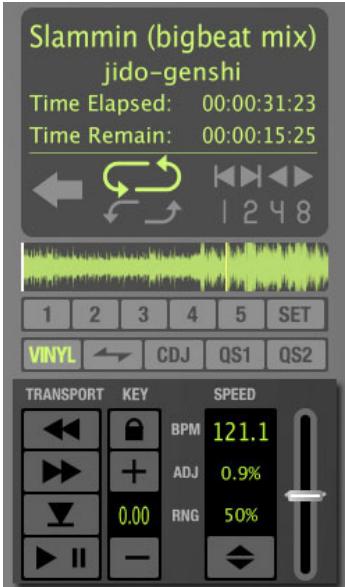
La lecture d'un morceau est demarrée et arrêtée en cliquant sur le bouton Lecture/Pause. Chargez simplement un morceau dans la platine et appuyez sur Lecture/Pause pour le démarrer. Appuyez à nouveau sur Lecture/Pause pour arrêté la musique.
Remarque: Quand vous arrêtez la musique, le morceau ne revient pas au commencement; il reste à l'endetroit où vous l'avez arrêté. Si vous souhaitez revenir au début, utilisez les commandes de déplacement décrites ci-dessous.
Déplacement
Les boutons de déplacement seront à vous déplacer vers l'avant ou vers l'arrière dans le morceau, ce qui vous permet de couver certains points (ou temps) dans le morceau à partir desquels vous souhaitez faire démarrer la lecture.
I. Si vous cliquez brievement sur les boutons En avant ou En arrriere, la musique ne saute que legerement dans cette direction.
2. Si vous cliquez sur un de ces boutons et que vous le gardez enforcé, Torq fera defiler le morceau, en allant de plus en plus vite aussi longtemps que vous gardez le bouton enforcé. Le défilament s'arrête lorsque vous relâchez le bouton.
3. Pour sauter, soit au début soit à la fin du morceau, gardez pressée la touche Maj lorsque vous cliquez sur les boutons de déplacement.
Repère
Le bouton Repère (CUE) établit un point de repère principal dans le morceau. Un Point de repère est une position de réference dans le morceau vers laquelle vous pouvez sauter de façon instantanée,只不过 que de devoir vous déplacer dans le morceau pour le trouver. Typiquement, un DJ définira le Point de repère sur le premier temps du morceau. Il est visible (en orange) dans la forme d'onde. Le bouton Repère suit les règles suivantes :
I. Si un morceau est en train d'être lu, presser le bouton Repere fait sauter la lecture au Point de repere et la lecture s'arrête.
2. Si Repère est à nouveau pressé et gardé enforcé, la musique commence à être lue à partir du Point de repère. La lecture de la musique s'arrête lorsque le bouton Repère est relachué et le morceau revient au Point de repère.
3. Si un morceau est en pause ailleurs que sur le Point de repere, une pression sur le bouton Repere deplace ce point de repere au niveau de l'emplacement de lecture en cours.
4. Si vous maintainez la touche SHIFT et pressez Cue, un point de repère sera placé à l'emplacement en cours, même si le morceau est déjà en lecture.
5. Si vous maintainez le bouton Repere et que vous pressez le bouton Lecture/Pause, la musique continue après avoir relaché les deux boutons.
QuickCue
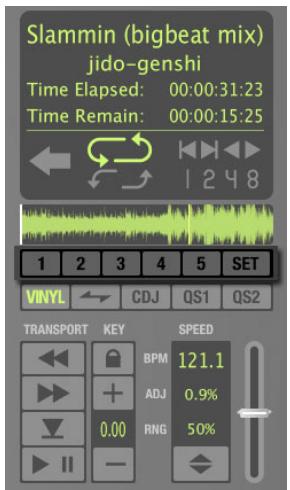
Outre le Point de repère principal décrit ci-dessus, Torq vous permet de définir jusqu'à cinq points QuickCue (Repère rapide) dans un morceau, attribués aux boutons QuickCue situés au-dessous de l'aperçu de forme d'onde. Ces boutons peuvent alors être utilisés pour sauter rapidement entre différents point QuickCue. Torq conserveva les emplacements des cinq points QuickCue pour chaque morceau de façon à pouvoir les retrouver la prochaine fois que vous jouerez ce morceau. Ces informations seront inscrites dans le fichier nom_du_morceaux.tqd qui a été créé lors de la première analyse.
Définitions de points QuickCue
Il y a différentes méthodes pour définir des points QuickCue, mais toutes les méthodes conduitent au même résultat.
I. Cliquez sur le bouton SET (Définir), puis cliquez sur un des boutons QuickCue. Un point QuickCue est défini à l'emplacement courant (çala peut être fait lorsque la platine est en cours de lecture ou en pause). Lors de son ajout, le point QuickCue est visible dans l'aperçu de la forme d'onde.
2. Gardez enforcée la touche Maj tandis que vous cliquez sur un des boutons QuickCue. À nouveau, le point QuickCue sera défini à l'emplacement courant du morceau, que la platine soit ou non en cours de lecture. Lors de son ajout, le point QuickCue est visible dans l'aperçu de la forme d'onde.
Remarque: Si Quantize est activé dans la barre d'outils de Torq, de nouveaux points QuickCue s'aligneront sur la double-croche la plus proche dans le morceau.
Remarque: Si vous essayez d'attribuer un repère QuickCue à un bouton qui est déjà affecté à un certain emplacement, l'ancien emplacement QuickCue sera remplaced par le nouveau.
Lecture de points QuickCue
Une fois que vous avez défini des points QuickCue, tout ce qu'il vous reste à faire est de cliquer sur le bouton QuickCue correspondant (de 1 à 5) et la platine sautera immédiatement à ce nouvel emplacement et commencerà la lecture. Si vous définissez des points QuickCue à des endroits clés à l'intérieur du morceau, vous pouvez sauter au vol vers des sections différentes, par exemple sauter au refrain ou revenir à l'intro.
Remarque: Si vous repositionnez la lecture à l'aide d'un des boutons QuickCue pendant que le bouclage est activé, la lecture sautera au nouvel emplacement. Torq placera alors automatiquement le marquee d'Entrée de boucle sur ce point et placera le marquee de Sortie de boucle dans une position qui conserve la même longueur de boucle que celle utilisée avant la pression du bouton QuickCue.
Effacer les QuickCues
Si vous souhaitez effacer tous les QuickCues dans un morceau, maintenez enforcé le bouton Maj tout en cliquant sur le bouton Set. Torq vous demandera confirmations : cliquez Yes pour effectuer la procEDURE.
Mode platine
Pour que Torq semble familier à tous les types de DJ, les platines peuvent fonctionner dans trois modes différents.
Mode vinyle
Le mode vinyle fait fonctionner votre platine comme un tourne-disque. Cela signifie :
I. Une pression sur Lecture/Pause pourmettre la lecture en pause arrertera l'audio, comme si vous pressez Stop sur un tourne-disque.
2. Faire glisser la souris sur la forme d'onde defilante aura des résultats audibles, comme quand on raye un disque.
Mode CDJ (CDJ)
Le mode CDJ fait fonctionner votre platine comme un lecteur CDJ. Concretement :
I. Une pression sur Lecture/Pause pourmettre la lecture en pause conduit la platine a s'arreter et a repeter une petite portion de l'audio. La section repeteee corresponda la position ou la lecture recommencera quand vous pressez a nouveau sur Lecture/Pause.
2. Tandis que l'audio se repete, vous pouze cliquer et faire glisser la forme d'onde defilante pour déplacer l'emplacement du début : vous entendrez la portion audio qui se repete se modifier lorsque vous faites cette manipulation. Pressez le bouton Cue pour définiir le repere à cet emplacement et l'audio repete s'arrête.
3. Cliquer et glisser sur la forme d'onde defilante pendant que la platine joue n'arrête pas l'audio. Au lieu de cela, vous pourrez glisser à gauche ou à droite pour décaler la vitesse de lecture du morceau. Cela vous permet d'aligner la piste en fonction du temps fort de l'autre platine lors du calage des deux tempos.
Modehybride
Le mode hybride fournit une combinaison des modes de commande CDJ et Vinyl :
I. Une pression sur Lecture/Pause pourmettre la lecture en pause conduira l'audio a s'arreter, exactement comme un mode Vinyl.
2. Lorsque le morceau est en pause, cliquer et glisser sur la forme d'onde defilante aura des résultats perceptibles, comme les rayures en mode Vinyl.
3. Quand la lecture est active, cliquer et glisser sur la forme d'onde defilante n'arrête pas l'audio. Au lieu de cela, vous pourrez glisser à gauche ou à droite pour décaler la vitesse de lecture du morceau comme en mode CDJ. Cela vous permet d'aligner la piste en fonction du temps fort de l'autre platine lors du calage des deux tempos.
Bouclage
La technologie ne cesse d'évoluer, et il en va de même pour la pratique du DJing. Avec l'introduction de lecteurs CD DJ, les DJ ont gagné de nombreuses possibités nouvelles qui n'existanient pas lorsquils étaient cantonnés aux sources vinyles. Une de ces fonctions est le bouclage, qui est simplement le fait de répéter un passage d'un morceau.
L'aspect créé de la pratique des DJ suggere qu'une possibilité élémentaire comme le bouclage peut être exploiterée de nombreuses manières. Et en effet, vous pouvez utiliser le bouclage pour “remixer” un morceau en changeant l'arrangement, en étendant vos parties favorées du morceau. Vous pouze également utiliser le bouclage comme “filet de sécurité”, permettant la fin d'un morceau de boucler indéfiniment, ce qui vous donne plus de temps pour passer au morceau suivant. Le bouclage peut également être utilisé pour isoler une section d'un morceau, comme un break rythmique, afin de la superposer à d'autres morceaux.
Torq you offe deux facon differentes de bocler de l'airio. You pouze specifyler les points de depart et de fin de boucle manuellement, ou you pouze capturer des bocles d'une tille definie en utilisant les boutons QuickLoop. De plus, Torq you aide a réaliser la boucle parfaite a chaque fois en adaptant automatquement vos points de boucle au tempo du morceau.
Entree/Sortie de boute
Le bouclage d'un morceau entier n'est pas très utile pour un DJ, aussi Torq vous permet-il de déplacer les marqueurs de boute en utilisant les boutons Entrée de boute et Sortie de boute.
- Chargez un morceau dans une platine et appuyez sur Lecture. La lecture du morceau commence.
- Lorsque la lecture atteint le début de la section que vous souhaitez boucler, cliquez sur le bouton Entrée de boucle. Cela placera un marqueur d'entrée de boucle à l'emplacement courant du morceau (indiqué sous la forme d'une ligne jaune dans les graphiques de forme d'onde) et la lecture du morceau se poursuivra. Si le bouton Quantifier est activé, le marqueur Entrée de boucle se bloquera sur la double croche la plus proche dans la forme d'onde.
- Lorsque la lecture atteint la fin de la section que vous souhaitez boucler, cliquez sur le bouton Sortie de boucle. Cela placera un marqueur de sortie de boucle à l'emplacement actuel du morceau, qui se bloquera également à la double croche la plus proche (ce comportement peut être modifié dans les Préférences). En même temps, le bouton de marche/arrêt de boucle sera automatiquement activé, ce qui fera sauter la lecture au marqueur d'entrée de boucle. La musique sera maintainant lue en boucle entre ces deux points, indéfiniment.
- Quand vous avez fini de boucler cette section du morceau, vous pouvez cliquer sur le bouton de marche/arrêt de boucle pour l'arrêter. Maintenant, lorsque la lecture atteint le marqueur de Sortie de boucle, elle le dépasse simplement et continue la lecture du reste du morceau.
Remarque: Si vous repositionnez la lecture à l'aide d'un des boutons QuickCue pendant que le bouclage est activé, la lecture sautera au nouvel emplacement. Torq placera alors automatiquement le marquee d'Entrée de boucle sur ce point et placera le marquee de Sortie de boucle dans une position qui conserve la même longueur de boucle que celle utilisée avant la pression du bouton QuickCue.
■ Preférences de sortie de boucle
Par défaut, Torq quantifie toujours entre la position du marqueur de sortie de boucle et le premier événement à une distance d'une double-croche de la position du marqueur d'entrée de boucle. Pour ce faire, vous doivent presser le marqueur de sortie de boucle à une distance d'une double croche de l'emplacement où vous souhaitez que la boucle termine. Torq offre un second mode de sortie de boucle qui facilité l'obtention de boucles égales sans devoir presser le bouton de sortie de boucle à la double croche après:
I. Ouvrez les Preférences et cliquez sur l'onglet Comportements.
2. Faites basculer le mode Sortie de boucle de "Double croche" à "Malin" et fermez les préférences.
Désormais quand vous presserez la touche de sortie de boucle, Torq placera un marqueur de sortie de boucle à la position correspondant à un multiple de deux en longueur à partir du marqueur d'entrée de boucle. En d'autres mots, Torq ne vous permettra de réaliser que des boucles de longueurs proportionnelles à 1 temps, 2 temps, 4 temps (1 mesure), 2 mesures, 4 mesures, 16 mesures, etc.
Marche/arrêt de boucle
Le bouton Boucle indique si Torq boucle de l'audio ou non. À chaque fois que ce bouton est allumé, Torq boucle quelles chose, queça soit déclenché avec un des boutons QuickLoop ou défini manuellement avec les boutons Entrée de boucle et Sortie de boucle. Cliquez sur ce bouton pour activer ou désactiver le bouclage.
QuickLoop
Souvent, les DJ bouclent un passage qui a un nombre impair de temps ou de mesures. En d'autres termes, ils bouclent une mesure unique (quatre temps) ou deux mesures (huit temps); ils peuvent aussi faire des micro-boucles de seulement un ou deux temps. Au lieu d'avoir à presser rapidement les boutons Entrée de boucle et Sortie de boucle pourisser des boucles de ces longueurs, Torq fournit un accès en un seul bouton à ces boucles via les boutons QuickLoop.
》Utilisation de QuickLoops
Les boutons QuickLoop vous permettent de boucler instantanément un passage d'un morceau d'une longueur prédéfinie. Par défaut, chacun des quatre boutons représentée une longueur de mesure différente ; une mesure, deux mesures, quatre mesures et huit mesures. Appuyez simplement sur un de ces boutons au début de la section que vous souhaitez boucler et Torq placera automatiquement les marqueurs d'Entrée de boucle et de Sortie de boucle aux emplacements appropriés :
- Chargez un morceau dans une platine et appuyez sur Lecture.
- Appuyez sur le bouton QuickLoop étiqueté "I". Le bouton Boucle s'allume et le marqueur Entrée de boucle est immeditatement placé à l'emplacement courant du morceau. De plus, la marqueur de Sortie de boucle est placé exactement une mesure plus loin et le morceau commence à boucler sur une mesure parfaite.
- Pour arreter la boucle, cliquez sur le bouton Boucle. La lecture se poursuit Maintenant au-delà du marqueur de sortie de boucle.
> Préférence de taille QuickLoop
Comme mentionné ci-dessus, les longueurs de boucle par défaut pour les quatre boutons QuickLoop sont une mesure, deux mesures, quatre mesures et huit mesures. La préférence de taille QuickLoop vous permet de modifier les boutons QuickLoop pour utiliser des valeurs de temps jusqu'à que des valeurs de mesure.
I. Ouvrez le menu des Preférences Torq et cliquez sur l'onglet Fonctionnements.
2. Cliques sur la flèche à côté de l'option de taille QuickLoop et choisissez “Temps” dans la liste déroulante.
3. Cliquez sur le "X" pour fermer la fenetre des Preférences.
Maintenant, quand vous utilisez les boutons QuickLoops décrits ci-dessus, vous verrez qu'ils capturent des boucles d'uneaille d'un temps, deux temps, quatre temps et huit temps.
Modifier les longueurs des QuickLoop
En plus de capturer des boucles d'une taille déterminée, les boutons de QuickLoop vous permettent aussi de modifier la taille des boucles après qu'elles aient été réalisées. Torq offre deux méthodes pour modifier les longueurs des QuickLoop, Sélectionnables dans les Préférences.
I. Ouvrez le menu des Préférences Torq et cliquez sur l'onglet Fonctionnements.
2. Localisez l'objet Mode de QuickLoop, vous verrez qu'il propose deux configurations : “Coupez et adaptez” et “Direct”.
Coupez et adaptez est le comportement par défaut et étant le seul avant Torq I.5 : utilisez ce paramètre pour conserver le flux de travail de Torq I.0. Quand ce mode est selectionné, chaque nouvelle pression sur un bouton QuickLoop coupera la longueur de boucle actuelle en deux. Par exemple, si vous pressez QuickLoop 4, Torq capture une boucle de 4 mesures. En pressant de nouveau QuickLoop 4, vous obtiendrez une boucle de 2 mesures. Pressez-le de nouveau et la boucle est réduite à l mesure. Si vous maintainez MAJ tout en pressant le bouton QuickLoop, la boucle croit : sa longueur doublant à chaque pression du bouton.
Ce mode ressemble plus précisé aux fonctions de boucles sur certains lecteurs CD pour DJ. Lorsqu'il est sclectionné, les boutons QuickLoop deviennent des diviseurs une fois la boucle capturée. Par exemple, si vous pressez le bouton QuickLoop 4 vous capturerez une boucle de 4 mesures. En pressant le bouton QuickLoop 2 vous diviserez la boucle par deux, soit une boucle de 2 mesures (4 mesures / 2 = 2 mesures). Presser QuickLoop 4aura une boucle de I mesure (4 mesures / 4 = I mesure). Presser QuickLoop I rétablit la durée originale de la boucle (4 mesures / I = 4 mesures).
Pre-Loop
Voussouvezaussi inverserlecomportementdesboutonsQuickLoopenmaintenantMajenfonce tout encrantvotre boute. Ce faisant, Torq place le repere de sortie à l'emplacement actuel de lecture et le repere d'entree apres le nombre choisi de mesures ou de temps (selon les preferences de taille de QuickLoop)avant l'emplacement de lecture. Gracea cette option, you pouze echantillonner des sections d'audio qui viennent d'être ecoutees.Par exemple, pour repeter les deux dernieres mesures de musique ecoutees,maintenez Maj enfoncée/cliquez sur QuickLoop 2.
Curseur de vitesse (SPEED)
Les platines de Torq sont chacune équipée d'un curseur d'ajustement de la vitesse permettant de synchroniser les tempos de deux morceaux. Ce curseur fonctionne exactement comme l'ajustement de hauteur qu'on trouve sur les tourne-disques et les lecteurs CD de DJ. Tandis que vous déplaceze ce curseur, l'affichage ADJ voisin indique de combien la vitesse du morceau est alterée (exprimée comme pourcentage ou 0% est la vitesse originale du morceau) et l'affichage BPM change pour montrer le nouveau tempo du morceau.
Pour ceux qui ne sont pas familiers avec ces commandes, votre première impression peut être que le curseur fonctionne à l'envers puisque la vitesse du morceau augmente lorsque vous descendez le curseur
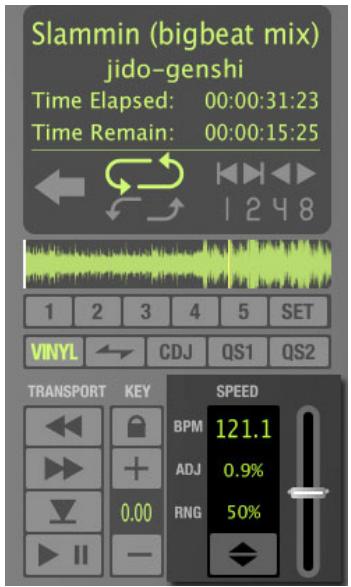
sur l'écran. C'est cependant le fonctionnement correct pour les commandes de hauteur qu'on trouve sur les tourne-disques et les lecteurs CD de DJ. C'est assez naturel si on considère les éléments suivants :
Le curseur d'ajustement de hauteur sur un tourne-disque est monté directement sur la surface du boitier du tourne-disque. C'est pourquoi, quand vous utilisez le curseur, soit vous le poussez loin de vous, soit vous le ramenez vers vous. Quand un morceau va trop vite, vous poussez le curseur loin de vous, comme si vous faisiez le signe de ralentir de la main. Si vous souhaitez que le morceau aille plus vite, vous tirez le curseur vers vous, comme vous feriez si vous souhaitiez que quelqu'un se déplace rapidement. ÀpRES quelques heures de pratique, cette réponse" à l'envers vous semblera naturelle.
Plage du curseur
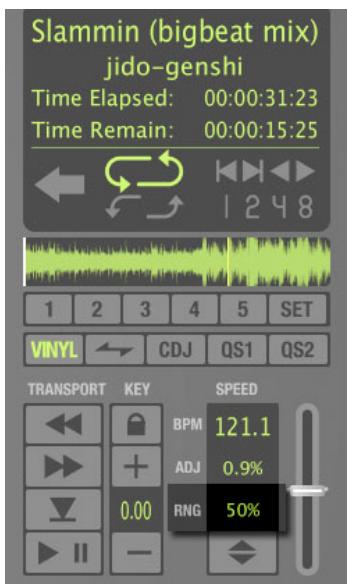
Par défaut, la plage de l'ajustement de vitesse est de +/- 8%. Cela signifie que si vous déplacez le curseur à l'une des extrémités, vous n'obtiendrez qu'un changement de 8% dans la vitesse du morceau. Sur la gauche de la commande d'ajustement de vitesse est indiqué le paramètre de plage courant pour le curseur :
Vou puez modifier la plaque de la commande d'ajustement de vitesse en cliuant sur cet affichage de plaque. À chaque fois que vous cliquez, la plaque avance au prochain réglage le plus élevé. Dans l'ordre, 8%, 10%, 20%, 50% puis 100%. Quand vous cliquez à nouveau sur l'affichage, la plaque revient à 8%. Vous ne devrez augmenter la plaque que lorsque vous essayer de faire correspondre deux morceaux avec des tempos très différents, ou lorsque vous souhaitez passer le morceau à une vitesse extrème comme effet spécial (particulièrement efficace quand la plaque est réglée sur 100%).
La plupart des DJ experimentés font simplement correspondre les tempos des deux morceaux à la main en utilisant le curseur d'ajustement de vitesse, ce qui est une façon parfaitement acceptable de faire correspondre des morceaux (de fait, c'est ainsi qu'on a procédé pendant des dizaines d'années). comme cela demande beaucoup de pratique pour entendre quand un morceau est légèrement plus rapide ou plus lent qu'un autre, les personnes qui manquent d'expérience comme DJ seront contentes de trouver certaines des fonctions supplémentaires intégrées dans Torq. De telles fonctions comprendnla détction automatique des temps, l'affichage des BMP, la forme d'onde déroulante et la synchronisation automatique.
■ Affichage des BPM
Le tempo est la mesure de la vitesse d'un morceau, et elle est normalement exprimée en BPM (battements par minute). Tandis que les BPM augmentent, la vitesse du morceau augmente. Pour que deux morceaux soient mixés ensemble avec leurs temps alignés, les deux morceaux doivent être joués avec le même tempo. C'est pourquoi les platines de Torq sont équipées de curseurs de vitesse. Si le DJ essais de mixer deux morceaux avec des tempos différents (ce qui arrive assez souvent), il doit utiliser les curseurs de vitesse pour faire correspondre les deux tempos.
Détection automatique des BPM
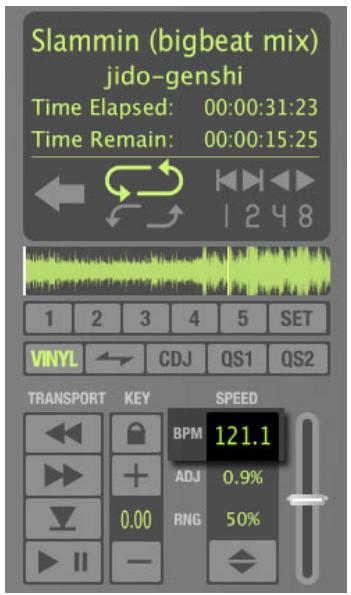
À chaque fois que vous chargez un nouveau morceau sur la platine, Torq l'analyse et tente de déterminer le tempo du morceau. Pour la musique "Dance", Torq sera la plupart du temps capable de déterminer correctement le tempo. Une fois extrait de l'analyse, le tempo du morceau est affché dans l'affichage BPM de la platine, qui est placé juste à gauche du curseur d'ajustement de vitesse.
Remarque: Détérminer
le tempo d'un morceau est une tâche difficile pour un ordinateur. Alors que le système de détéction des temps de Torq vous fournira généralement
des résultats précis par défaut, certains types de musique complexe peuvent confondre le système de détction est proposer des tempos incorrectly. Pour augmenter la précision de la détction dans ces cas, vous pouze indiquer le type de musique que vous allez utiliser dans le menu Préférences, réduisant la plage des tempos utilisés par le système de détction. Assurez-vous que votre sélections correspond au type de musique que vous essayez d'analyser. Si vous avez sélectionné "Drum & Bass" et que vous essayez d'analyser une piste de trip-hop, Torq vous proposera un tempo erroné. Vous pouze alors changer le type de musique et analyser de nouveau le morceau si nécessaire.
Le BPM indiqué ici est une valeur en temps réel : elle change si vous modifiez la vitesse du morceau avec le curseur d'ajustement de vitesse. Cela est extrémement utile lorsque vous essayez de synchroniser deux morceaux, puisque vous serez pratiquement en mesure de faire correspondre les temps forts des deux morceaux en faisant correspondre les valeurs en BPM indiquées sur les affichages.
》Bouton double/demi
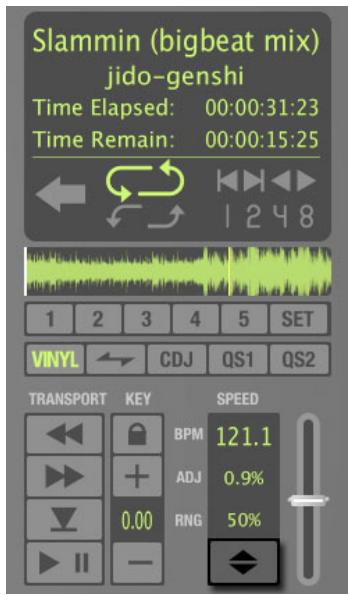
Quand Torq se trompe dans l'identification du tempo d'un morceau, son estimation sera souvent un multiple du tempo original. Cela se produit fréquement avec les morceaux de Drum & Bass, avec des tempos ayant anisinant 174 BPM. Torq peut penser que le tempo du morceau est 87 BPM ou 116 BPM. Lorsque cela se produit, vous pouvez rapidement régler le tempo en utilisant le bouton Double/demi.
Ce bouton fonctionne en appliquant un facteur de multiplication au BPM actuel. La première fois que vous pressez sur ce bouton, la flèche vers le haut s'allume et le tempo du morceau actuel est multiplié par 1,5 (le facteur de multiplication apparait dans l'info-bulle). Si le morceau a été détecté à 116 BPM, il indique désormais 174 BPM (116 BPM × 1,5 = 174 BPM). La deuxième fois que vous pressez ce bouton, le facteur de multiplication est de 2. Si le morceau a été détecté à 87 BPM, il indique désormais 174 BPM (87 BPM × 2 = 174 BPM). Le facteur de multiplication continue d'augmenter par incrément de 0,5 chaque fois que ce bouton est pressé.
Ce bouton peut aussi être utilisé pour divisor le BPMen cours par les mêmes quantités quand Torq détecte un BPM supérieur. Maintenez simplement le bouton MAJ enforcé quand vous pressez le bouton Double/demi pour réduire au fil de la série de facteurs. Si vous réduisez le facteur à un point inférieur au BPM détecté, la flèche inférieure s'allume sur le bouton.
Réglage du tempo manuel
Comment mentionné ci-dessus, Torq peut déterminer le tempo de la plupart de la musique de danse. Certaines musiques, cependant, sont trop complexes ou pas assez répetitives pour que Torq puisse détecter le tempo avec précision. Heureusement, vous pouvez aider Torq à déterminer le tempo correct par différentes méthodes. Lechioix de la méthode dépend du type de correction de tempo que vous souhaitez effectuer.
Tap Tempo
À de rares occasions, Torq détermine un tempo incorrect qui n'a pas de relation directe avec le tempo réel (ni une fraction ni un multiple). Dans de telles situations, vous pouvez utiliser la fonction Tap Tempo pour déterminer le tempo du morceau pendant qu'il est joué.
I. Pendant que le morceau est en train d'être joué, cliquez sur l'affichage BPM sur chaque temps que vous entendez.
2. L'affichage BPM se mettra a jour, reflétant le tempo que vous avez tape.
3. Plus you tapez le tempo longtemps, plus précis devient le calcul.
Remarque: Si, à un moment ou à un autre, vous souhaitez revenir au tempo déterminé automatiquement, gardez la touche Maj enforcée tandis que vous cliquez sur l'affichage BPM. Cela initiaïse aussi les ancrages de tempo si certains ont été créés. Le Tap Tempo ne peut être utilisé si un morceau présente des ancrages de tempo.
Saisie de la valeur BPM
S'il se trouve que vous connaissiez la valeur BPM d'un morceau, vous pouvez l'entrée manuellement dans l'affichage BPM, ce qui remplacera le tempo détecté par Torq.
I. Gardez enforcée la touche Maj et double-cliquez sur l'affichage BPM.
2. Entre une nouvelle valeur BPM au clavier de votre ordinateur et appuyez sur Entrée.
3. La nouvelle valeur BPM sera alors définie pour ce morceau.
Remarque: Si, à un moment ou à un autre, vous souhaitez revenir au tempo déterminé automatiquement, gardez la touche Maj enforcée tandis que vous cliquez sur l'affichage BPM. Cela initiaïse aussi les ancrages de tempo si certains ont été créés.
Ancrages de tempo
Torq you fournit aussi une autre solution dans le cas où aucune des méthodes précédentes ne vous fournit un BPM précis pour le morceau ou lorsqu'il contient des changements de tempo (la détction automatique des temps est donc pour fonctionner avec des morceaux de tempo constant). Torq you permit de créé une carte de tempo personalisée pour un morceau en utilisant l'option "Ancrages de tempo". Voyez la section "Ancrages de tempo" dans le chapitre suivant pour plus d'informations.
Tonalité
Les boutons d'ajustement de tonalité permettent de hausser ou d'abaisser la tonalité d'un morceau sans en modifier le tempo. Cela est utile lorsqu'vous cherchez à faire correspondre les méliodies de morceaux dans les deux platines pendant un mix, en ajustant leur tonalité. Vous pouvez modifier la tonalité d'un morceau avec les boutons d'ajustement de tonalité ou en faisant glisser vers le haut ou vers le bas l'affichage de la tonalité.
■ Accordage fin
I. Cliquez et gardez enforcé le bouton de la souris sur le numéro de l'affichage de tonalité.
2. Faites glisser la souris vers le haut ou vers le bas. Le numero sera ajusté, centième par centième.
Remarque: Pour réinitialiser la transposition de tonalité à 0, maintenez enforcée la touche Maj sur le clavier de votre ordinateur et cliquez sur un des boutons d'ajustement de tonalité sur les affichages de tonalité. Si vous avez ajusté la tonalité de façon plus fine, la tonalité sera remise à 0, mais la fraction demeurera. Par exemple, si la tonalité est 4,23, une réinitialisation produit la valeur 0,23.
Verrouillage tonalité/vitesse
Les platines de Torq offrent la possibilité exceptionnelle de changer la vitesse du morceau sans changer sa hauteur (on parle de compression temporelle et d'expansion temporelle). Cela signifie que vous n'avez pas à vous soucie d'un changement de hauteur lorsque vous appariez des tempos. Cependant, si vous souhaitez désactiver cette fonction, ce qui revient à verrouiller Ensemble la tonalité et la vitesse, utilisez le bouton de verrouillage tonalité/vitesse. Lorsque cette fonction est activée, la musique se comporte comme un enregistrement vinyle ordinaire (ralentir la musique fait baisser sa hauteur).
Commande de curseur/bouton rotatif MIDI
La commande MIDI d'ajustement de tonalité est différente d'autres commandes dans Torq. Vous pouvez affecter un bouton rotatif ou un curseur à l'ajustement de tonalité, ou vous pouvez affecter des touches sur votre clavier MIDI ; le comportement de l'ajustement de tonalité dépend de votre méthode de commande.
I. Assurez-vous que votre clavier MIDI ou votre surface de contrôle a eté correctement installé et qu'il est configuré pour fonctionner avec Torq. Reportez-vous au chapitre 6 pour en savoir plus sur la configuration de votre matériel MIDI externe pour commander Torq.
2. Faites un clic droit (Ctrl-clic sous Mac) sur l'affichage de tonalité ; il deviendra rouge, indiquant qu'il attend une affectation.
3. Déplacez un bouton rotatif ou un curseur MIDI sur votre clavier de commande MIDI. Cela affectera automatiquement le bouton rotatif ou le curseur à la fonction d'ajustement de la tonalité.
4. La tonalité sera modifiable demi-ton par demi-ton.
5. La valeur MIDI CC 64 correspond à une modification de +0 demi-ton. Cela signifie généralement que lorsque le bouton rotatif ou le curseur de votre clavier MIDI est en position centrale, la tonalité sera 0.
Bouton de commande MIDI
I. Assurez-vous que votre clavier MIDI ou votre surface de contrôle a eté correctement installé et qu'il est configuré pour fonctionner avec Torq. Reportez-vous au chapitre 6 pour en savoir plus sur la configuration de votre matériel MIDI externe pour commander Torq.
2. Faites un cli croit (ctrl-clic sous Mac) sur le bouton [+] d'ajustement de tonalite. Il passera au rouge, indiquant qu'il attend une affectation.
3. Appuyez sur un bouton de votre clavier de commande MIDI pour l'affector au bouton [+] d'ajustement de tonalité.
4. Faites un clic croit (ctrl-clic sous Mac) sur le bouton [-] d'ajustement de tonalité. Il passera au rouge, indiquant qu'il attend une affectation.
5. Appuyez sur un bouton de votre clavier de commande MIDI pour l'affector au bouton [-] d'ajustement de tonalité.
6. Maintenant que vos boutons sont affectés, appuyez sur le bouton affecté à [+] . La tonalité monte d'un demi-ton.
7. Appuyez maintainant sur les deux boutons simultanément.
8. L'ajustement de tonalité revient à 0.
Commande par clavier MIDI
I. Assurez-vous que votre clavier MIDI ou votre surface de contrôle a eté correctement installé et qu'il est configuré pour fonctionner avec Torq. Reportez-vous au chapitre 6 pour en savoir plus sur la configuration de votre matériel MIDI externe pour commander Torq.
2. Faites un clic droit (ctrl-clic sur Mac) sur l'affichage de tonalite. Il passera au rouge, indiquant qu'il attend une affectation.
3. Appuyez sur une touche de votre clavier MIDI. Cette touche sera automatiquement affectée à la touche "racine" de l'ajustement de tonalité de Torq.
4. Si vous appuyez sur une touche MIDI qui est I demi-ton AU-DESSUS de la touche racine, la tonalité de la platine sera changée de +1 (demi-ton).
5. Si vous appuyez sur une touche MIDI qui est 2 demi-tons AU-DESSOUS de la touche racine, la tonalité de la platine sera changée de -2 (demi-tons).
6. La plage de transposition de tonalité correspond à plus ou moins (+/-) 12 demi-tons. Ceci permet de commander l'ajustement de tonalité des deux platines à l'aide d'un seul clavier de commande MIDI, pourvu que le clavier ait assez de touches pour replir quatre (4) octaves.
Remarque: Torq permet que des notes du même contrôleur et du même canal MIDI soient utilisées pour autant que les touches racines soient éloignées d'au moins deux octaves.
Contrôle externe
Lors de l'utilisation d'un CD ou d'un vinyle de contrôle, Torq conserve le pitch de la musique même si vous modifiez la vitesse de la platine. Quand vous scratchez, Torq désactive l'extension temporelle et le réactive quand vous laissez la musique se lire. Si vous souhaitez que Torq réponde comme un véritable disque vinyle, utilisez le bouton de verrouillage Key/ Speed de sorte que le ton et la vitesse soit verrouillés ensemble. Vous entendrez alors des changements de pitch quand vous modifièrez la vitesse de la platine ou du lecteur CD.
Bouton de synchronisation
Le bouton de synchronisation offre une methode de synchronisation automatique entre le tempo et le BPM d'une platine et de l'autre ou avec le tempo global. Quand vous activez la synchro sur une platine (l'icone de synchronisation est allumée), le tempo de cette platine est modifie pour correspondre au tempo de l'autre platine ou au tempo global/Master. De plus, lorsque vous appuyez sur Lecture, Torq aligne le tempo de ce morceau sur le tempo de l'autre platine ou le tempo global. En d'autre termes, la platine synchronisée est rendue "escave" de l'autre platine (qui devient le "maître").
La synchro demeure active jusqu'à ce que vous la désactiviez en pressant à nouveau sur le bouton de synchro. Quand la synchro est active, la platine subira les modifications de tempo sur l'autre platine ou sur le tempo global. Si vous ralentissez la platine "maître", la platine "esclave" ralentira de façon correspondante. Si vous tentez de SCRcher ou de ré-aligner la platine "esclave", Torq la bloquera automatiquement en position alignée pour correspondre au tempo de la platine "maître".
Tempo Master
Torq a aussi la possibilité d'utiliser une platine comme tempo maître pour l'ensemble du programme. Maintenez MAJ enforcé tout en pressant le bouton de synchro d'une platine. Se faisant, vous verrez que le bouton de synchro commence à clignoter, indiquant qu'il est désormais le tempo maître. De plus, le tempo global est activé et suit le tempo de la platine. Avec une platine comme tempo maître, tous les autres aspects du programme suivront son tempo même s'il y a des changements de tempo (réglés avec des ancrages de tempo). Les échantillons en boucle suivront la platine. L'autre platine suivra aussi si son bouton de synchro est activé.
Quand you arrêtez la synchro sur une platine, celle-ci保守era le dernier réglage de tempo, permettant au morceau de continuer à être lu en synchronisation avec l'autre platine. Cependant, Torq ne chercha plus à garder les deux platines en synchronisation si vous apportez des modifications. Torq ne bloquera plus les morceaux en position alignée si vous déplacez l'un d'eux; Torq n'essaiera pas non plus de continuer à faire correspondre les tempos si vous les modifiez.
Remarque: Régler une platine comme tempo maître est l'unique manière d'écouter le tempo original d'un morceau après avoir ajouter des ancrages de tempo.
Boutons de positionnement
Si vous ne faites pas usage de la capacité qu'a Torq de garder des morceaux alignés grâce à la synchronisation, vous pouvez le faire manuellement en utilisant les boutons de positionnement. Si vous entendez qu'un morceau prend du retard ou de l'avance sur l'autre, les boutons de positionnement fin vous permettent de pouvoir le morceau pour l'aligner en créé un petit changement dans la vitesse de lecture du morceau. Si le morceau est en avance sur le temps, appuyez le bouton de positionnement vers la droite pour le ralentir. Vous verrez que les formes d'onde des deux morceaux se déplacent l'une par rapport à l'autre. Lâchez le bouton de positionnement une fois que les morceaux sont correctement alignés et la vitesse de lecture originale sera rétable.
Remarque: Le comportement des boutons de positionnement peut etre inversé dans les Preférences si vous préférez que le morceau accélère lorsque vous pressez le bouton de positionnement à droite.
Boutons de décalage
Parfois, pendant le mixage de deux morceaux, vous vous apercevrez que les temps sont alignés les uns par rapport aux autres, mais que les deux morceaux sont quand même déphasés. Cela est très évident lorsque un morneau est décalé d'un temps, en sorte que les caisses claires des morceaux sont décalées. Les boutons de décalage peuvent être utilisés pour corriger cela. Une pression sur ces boutons fera sauter en avant ou en arrêté, d'un temps, la position courant du morneau.
Remarque: Si le mode de synchronisation est "Mesure" dans les Preférences, les boutons de décalage n'ont pas d'effet lorsque le bouton de synchro de platine est engagé. Cela vient du fait que Torq compensera par un décalage d'un temps quand il est en mode Mesure. Si vous souhaitez décaler la musique d'un temps lorsque la synchro est activée, vous doivent décaler la grille de phase, ce qu'on expliquera plus loin dans la section "Synchronisation".
FORMEDONDE
Un des traits les plus interrogant de l'interface utilisateur de Torq est la forme d'onde défilante, qui occupe une zone importante au-dessus du mélangeur et du rack d'effets. Contrairement aux formes d'onde plus petites situées dans chaque platine, les formes d'onde défilantes ne montrent que quelques secondes du morceau actuel avant et après la position de lecture. Le morceau sur la platine A (sur la gauche) estprésenté en haut de l'affichage défilant des formes d'onde. La platine B (sur la droite) apparait au bas de la fenêtre. Tandis que la position de lecture se déplace de gauche à droite dans les formes d'onde miniatures lorsque les platines sont en marche, la position de lecture resté fixée dans la forme d'onde défilante tandis que les formes d'onde se déplacent.
Informations figurant sur l'affichage
Quelle est donc la fonction de ces formes d'onde défilantes, aspects esthétiques mis à part? Réponse : elles vous permettent de visualiser l'alignement et la synchronisation des deux platines, et vous fournissant en outre d'autres informations importantes :
Formedonde
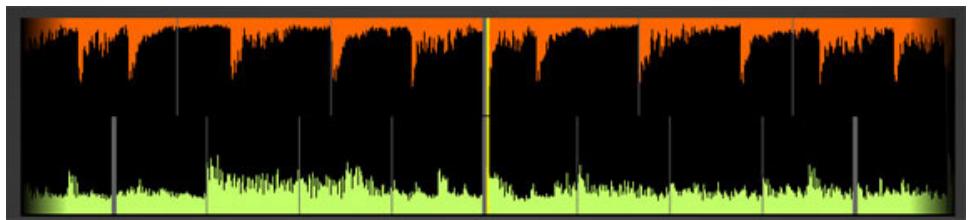
En regardant la forme d'onde audio elle-même, vous pouvez voir les temps dans le morceau. Ces accents d'une brève durée apparaisent typiquement sous la forme de pics hauts et étroits dans la forme d'onde. Dans l'illustration ci-dessous, vous pouvez voir les battements d'une grossse caisse dans les deux morceaux grâce aux formes d'ondes défilantes.
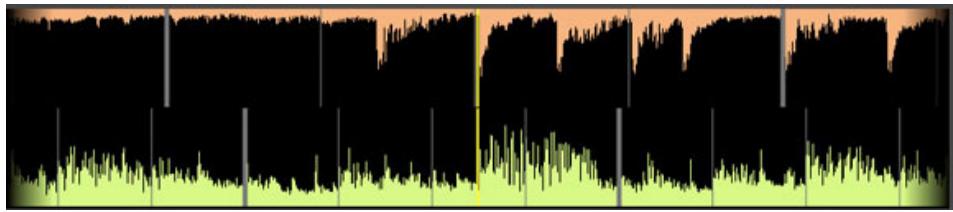
Quand les grosses caisses s'arrêtent, vous remarquerez que les pics disparaisent. De cette manière, vous pouvez prédire quand un pont ou une section lente du morceau approche. De la même façon, vous pouvez également voir quand les percussions reviennent.

Zoom
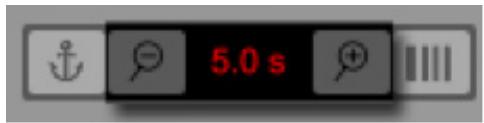
À un moment ou un autre, vous pouvez avoir envie de “zoomer” sur l'affichage défilant des formes d'onde pour caler votre rythme plus précisé ou de vous “éloigner” de façon à voir davantage chaque piste. Utilisez les iconônes de loupe (Zoom) directement sur l'affichage. Le boutonLoupe sur la gauche éloigne la forme d'onde alors que le bouton sur la droite rapproche la forme d'onde. La quantité totale de temps (en secondes) du coin gauche au coin droit de l'affichage défilant des formes d'onde est indiquée entre les deux boutons.
Points de boucle
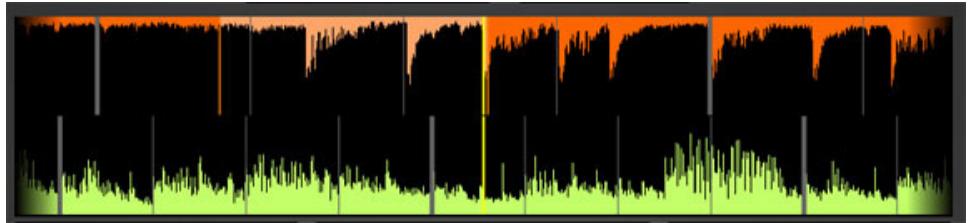
Les points de boucle d'un morceau (définis avec les boutons d'entrée et de sortie de boucle ou les boutons QuickCue) apparaissent sur la forme d'onde. La zone bouclée de la musique apparait plus claire en comparaison du reste de la forme d'onde.
Points de repère
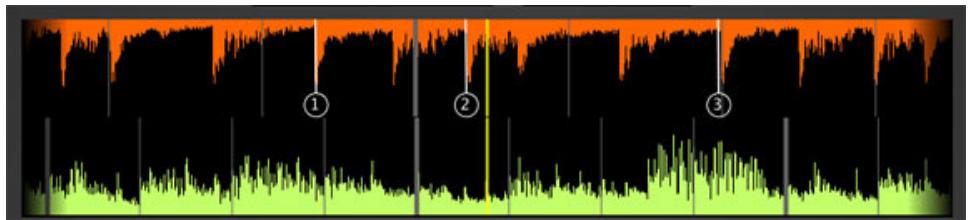
Si vous avez utilise le bouton Repere (CUE) ou les boutons QuickCue pour placer des repères dans le morceau, vous pourrez les voir. Les marqueurs QuickCue portent des numérores (qui correspondant au bouton QuickCue affecté) et le Point de repère standard apparait sous la forme d'une ligne orange.
Grille de phase
Torq superpose une grille de phase sur les formes d'onde défilantes pour indiquer l'emplacement des temps dans un morceau. Les lignes plus épaisses de la grille de phase indiquent les emplacements des temps forts dans la musique. Torqcherche à positionner la grille de phase de façon correcte dans le cadre de son analyse du morceau après le chargement. Torq utilise la position de la grille de phase pour synchroniser le morceau de façon appropriée.
Si vous désirez ne pas afficher la grille de phase, cliquez sur le bouton "Cacher la grille de phase"itué au dessus de l'affichage de formes d'onde (pres des commandes de zoom).
Ancrages de tempo
En plus des options de détction BPM automatiques, Torq vous fournit une autre possibilité de détction BPM, vérable outil indispensable quand vous travailliez avec des morceaux qui incluent des changements ou des fluctuations de tempo (la détction de Torq a été consque pour fonctionner avec des morceaux linéaires.) En utilisant des Ancrages de tempo, vous pouvez spécifique manuellement l'emplacements des temps dans un morceau permettant ainsi à Torq de suivre le tempo de n'importe quel morceau même s'il accélère ou décelère en cours de route. L'édition d'Ancrages de tempo est une procédure plus contraignante et ne doit être utilisée que lorsque les méthodes précédentes se révèlent insuffisantes.
Les Ancrages de tempo sont étités sur la forme d'onde defilante et doivent être réalisés au plus grand facteur de zoom, de façon à les placer très précisé. Par ailleurs, c'est une procédure davantage orientée "hors ligne": c'est-à-dire qu'il est préféable que vous prépariez vos ancrages de tempo avant de jouer face à un public. Torq conservera les ancrages de tempo dans le fjichier TQD de façon à ce que vous n'ayez à le faire qu'une seule fois pour un même morceau.
Pour ajouter correctement des ancrages de tempo à un morceau :
I. Jouez le morceau.
2. Utilisez le Tap Tempo pour déterminer le tempo approximatif lorsque le morceau est joué. C'est une étape importante car cela rapprochera la grille de phase au plus près de la bonne position, ne vous obligeant qu'à faire des éditions mineures ensuite.
3. Arrétez le morceau et revenez au début.
4. Maintenez la touche MAJ enfoncée et étirez la grille de phase de façon à ce que le temps fort (la ligne la plus épaisse) soit aligné avec le premier temps visible du morceau. Cela permet de s'assurer que la grille de phase démarre du bon emplacement : vous n'aurez qu'à utiliser des ancrages de tempo là où la grille de phase sort de son alignment.
5. Cliquez sur le bouton Ancrage de tempo dans la barre d'outils. Le fond des formes d'onde defilantes passa au bleu, indiquant que l'édition des ancrages est active.
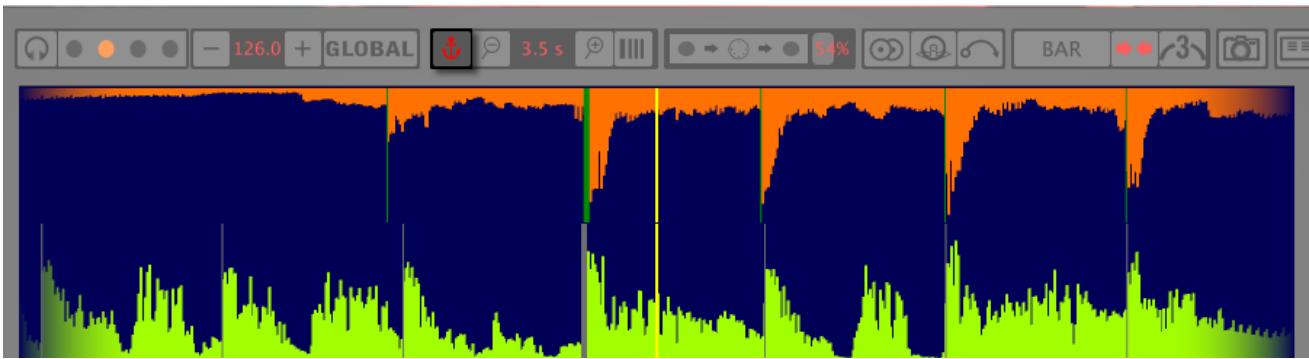
- Désormais, regardez tout au long du morceau s'il y a des endroits où la grille de phase n'est plus aligné avec les temps de la musique. Quand vous en trouvez une qui est mal alignée, double-cliquez dessus. La ligne passe du gris au vert pour indiquer que la ligne de la grille s'est transformée en ancrage de tempo.
- Maintenant que la ligne de la grille s'est convertie en ancrage de tempo, vous pouvez désormais la déplacer de gauche à droit jusqu'à l'aligner avec le temps. Cliquez et tirez simplement l'ancrage pour le fixer sur son nouvel emplacement.
-
Régétez les étapes 6 et 7 jusqu'à ce que toutes les anomalies de tempo aient été réglées. Une fois terminée, chaque ligne de la grille et ancrage de tempo devraient être alignés visuèlement avec le temps du morceau.
-
Pressez a nouveau le bouton Ancrage pour sortir du mode d'edition des ancrages. Les formes d'onde defilantes reviennent à leur couleur d'origine.
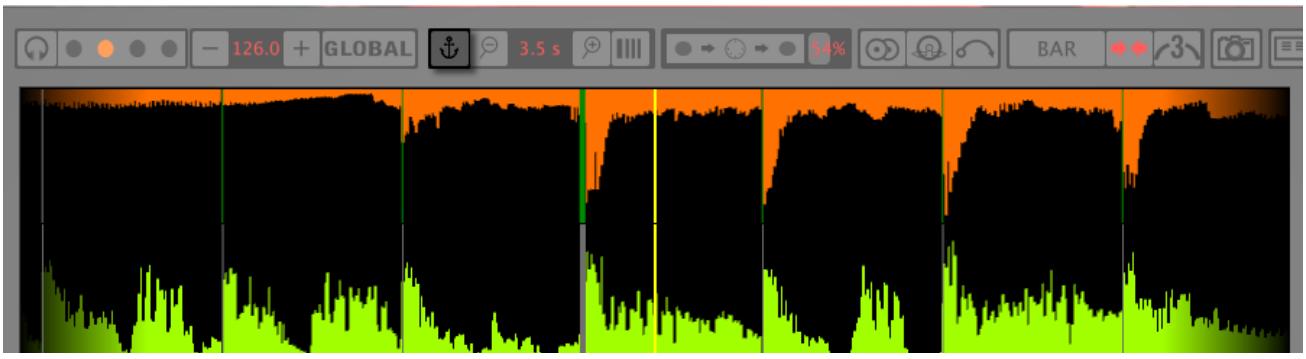
- Maintenant, quand vous jouerez le morceau, il sera joué à un tempo constant (les variations seront retirees).
Certains diront que l'edition des ancrages de tempo relevant davantage de l'art que de la science. Il est évident qu'il existe d'autres techniques qui peuvent être utilisées que les étapes indiquées ci-dessus pour un même résultat. Plus vous editerez de morceaux, plus vous apprendrez quelles techniques sont les mêmes pour les différents types de musique. Voici quelques méthodes qui peuvent vous aider avec les ancrages de tempo:
I. Tap les ancrages de tempo Si vous utilisez le Tap Tempo lorsque vous etes en mode d'edition des ancrages, chaque frappe placera un ancrage a cet emplacement. Si vous travailliez sur un morceau avec de nombreux changements de tempo (como des musiques anciennes non enregistrées avec une piste de métronome), cela peut s'avérer avantageux. Frappez tout en écouteant la musique et la grille de phase sera a peu de chose après où vous foulez qu'elle soit. Vous pouze alors régler manuellement tous les ancrages de tempo qui en ont besoin.
2. Utiliser moins d'ancrages de tempo. Alors que vous pourriez suturement transformer n'importe qu'elle ligne de la grille en ancrage de tempo, ce n'est généralement pas nécessaire. Bien souvent, de longues sections d'un morceau ont un tempo constant. Dans ces cas, il suffit généralement de placer un ancrage de tempo au début et un autre à la fin de cette section. Toutes les lignes de grille se distribueront également entre les ancrages de tempo.
3. Réparer les fichiers audio corrompus. De temps en temps, vous pouvez remarquer qu'un morceau semble parfaitement synchro mais toute fois tomber à côté. Cela peut être du à des corruptions au niveau du fichier audio. Torq saute ces sections de données corrompues et continue de dire le reste du morceau. Chaque fois que Torq saute des données corrompues, cela donne l'impression que la grille de phase a été décalée vers la droite. Dans ces cas là, vous pouvez utiliser des ancrages de tempo pour régler le tempo quand ces sautes survennent. Faites simplement deux ancrages de tempo : un avant et l'autre après le saut. Faites glisser le second ancrage sur la gauche jusqu'à ce qu'il corresponde avec le temps. Toutes les lignes de la grille à la droite de ce dernier ancrage seront décalées de façon à ce que le reste du morceau soit correctement aligné (sauf si le morceau présente d'autres corruptions).
Manipulations à la lecture
L'affichage de forme d'onde vous permet de manipuler la lecture du morceau de différentes façon à l'aide de la souris. La méthode de commande diffère selon le type de commande que vous avez besoin pour la platine (Vinyle/CDJ/Hybride).
Mode Vinyl
Quand ce mode est selectionné, l'utilisation de la souris sur la forme d'onde fonctionne d'une façon similaire à l'utilisation de votre main sur un tourne-disque.
I. Cliquez et gardez pressé le bouton de la souris sur la forme d'onde. La lecture s'interrrompt, comme si vous aviez placé-vous main sur un enregistrement pour l'arrête.
2. Toujours avec le bouton pressé, faites glisser la souris à gauche et à droite. Cela froftera, ou "rayera", le disque.
3. Lorsque you lâchez le bouton de la souris, la platine reprend la lecture à partir de l'emplacement courant.
Modehybride
En mode hybride, la forme d'onde répond exactement comme le mode CDJ tandis que les commandes de platine (Lecture/Pause, Repère, etc.) répondent comme en mode Vinyl.
I. Cliquez sur la forme d'onde et gardez le bouton pressé. La musique continue a jouer.
2. Toujours avec le bouton de la souris pressé, faites glisser la souris sur la gauche. Le tempo de lecture est momentanément augmenté, ce qui conduit la forme d'onde à défilier un peu plus rapidement vers la gauche.
3. Faites maintain glisser la souris sur la droite. La lecture continue à avancer, mais le tempo est légèrement ralenti, ce qui résultat en une forme d'onde qui défile toujours de droite à gauche, mais à un taux plus lent.
4. Dés que vous arrêtez de glisser, la lecture revient à son tempo original même si vous continuez à tener le bouton de la souris pressé.
Mode CDJ
Dans ce mode, la forme d'onde ne peut pas etre "eraflee" avec la souris. Au contraire, les mouvements de souris déplaceront seulement légerement la musique en avant ou en arrriere.
I. Cliquez sur la forme d'onde et gardez le bouton pressé. La musique continue à jouer.
2. Toujours avec le bouton de la souris pressé, faites glisser la souris sur la gauche. Le tempo de lecture est momentanément augmenté, ce qui conduit la forme d'onde à défilier un peu plus rapidement vers la gauche.
3. Faites maintain glisser la souris sur la droite. La lecture continue à avancer, mais le tempo est légèrement ralenti, ce qui résultat en une forme d'onde qui défile toujours de droite à gauche, mais à un taux plus lent.
4. Dès que vous arrêtez de glisser, la lecture revient à son tempo original même si vous continuez à tener le bouton de la souris pressé.
SYNCHRONISATION
Dans la plupart des clubs et des soirées actuelles, le DJ mixe ensemble les morceaux à l'aide d'une technique appelée beat-matching (synchronisation du rythme). Le but est de faire un fondu enchaîné des volumes entre deux morceaux tout en les conservant parfaitement en rythme l'un avec l'autre. Si cela est effectué correctement, le public n'aura jamais à arrêter de danser, le rythme d'un morceau se fondant dans celui du nouveau morceau, comme s'il n'y avait en fait qu'un seul morceau. Les DJ font typiquement cette pendant des heures, créé un immense mix continu à partir des morceaux individuels présents dans leur collection. Une réalisation correcte de cette technique exige de maîtreser deux tâches : faire correspondre les tempos et faire correspondre les temps.
Détection automatique du tempo et de la phase
Comme mentionné plus haut, le temps est une mesure de la vitesse du morceau exprimée en BPM. La phase concerne l'emplacement dans un morceau en reférence avec son temps fort. Torq déterminé automatiquement le tempo et la phase d'un morceau lorsque vous le chargez dans une platine ; faire correspondre les tempos revient donc simplement à déplacer le curseur de vitesse sur une platine jusqu'à ce que les relevés de BPM soient identiques sur les deux platines. Si vous utilisez une commande externe vinyle ou CD, vous pouvez ajuster la vitesse du morceau en utilisant le réglage de hauteur (pitch) du tourne-disque ou du lecteur CD.
Une fois que vous avez fait correspondre les temps des deux morceaux, vous doivent démarrer les deux morceaux exactement au bon moment, c'est-à-dire "en phase" l'un avec l'autre. Quand vous faites correspondre les temps de deux morceaux, vous souhaitez en général que les temps forts des deux morceaux soient alignés. Quand c'est le cas, les temps des deux morceaux se fondent en un temps plus marqué. Si les morceaux sont mal alignés ou en décalage de phase, le résultat sera pénible à l'écoute parce que les temps des deux morceaux tomberont à des moments différents (dans le jargon des DJ, on parle de "déraillement", et il faut l'éviter à tout prix).
Les formes d'onde défilantes de Torq vous aident à faire correspondre les phases de deux morceaux. Non seulement vous pouvez aligner visuellement les pics présents dans les formes d'onde, mais vous pouvez également utiliser la grille de phase pour obtenir une synchronisation automatique.
Manipulations de la grille de phase
Torq place également une grille de phase sur les formes d'onde défilantes pour vous aider à voir où sont les temps, même lors d'un break ou d'une intro sans rythme. Pour que la synchronisation automatique de Torq fonctionne, la grille de phase doit être alignée correctement avec la musique. Lorsque les grilles de phase des morceaux sont correctement alignées, Torq est capable de synchroniser ensemble les deux morceaux sans créé de dériallement. Torq tentera de placer la grille de phase au bon endroit pendant l'analyse du morceau. Si Torq positionne la grille de façon incorrecte,ça sera à vous de la ré-aligner pour obtenir un placement correct.
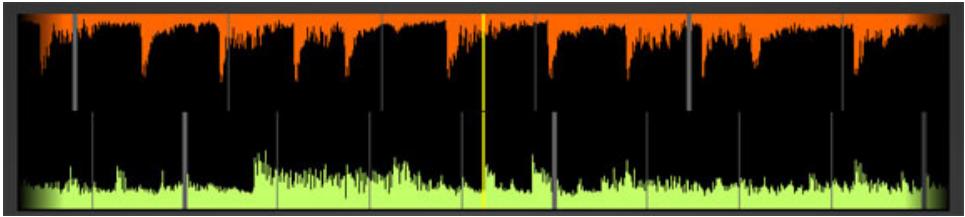
Quand un mauvais alignement se produit ( comme on voit ci-dessus), vous verrez que la grille ne s'ajuste pas avec les temps (pics) de la forme d'onde. Dans cet exemple, la grille de phase est en avance, ce qui laisse un blanc entre les lignes de grille et les pics dans la forme d'onde.
Il y a différentes façon de résoudre un problème de mauvais alignement de grille de phase. La méthode que vous désiresz dépendra probablement de vos habitudes, selon que vous préférez utiliser la souris ou le clavier, ou encore une commande MIDI externe. Cela revient au même ; vous pouvez désirir ce qui vous est le plus familier.
Remarque: Si le morceau que vous essayez d'utiliser presente des variations de tempo, la détction automatique des temps et la phase de Torq ne fonctionnera pas. Vous devrez alors régler le tempo du morceau manuellement en utilisant des ancrages de tempo comme détaillé dans le Chapitre 3 afin de pouvoir utiliser la synchronisation automatique de Torq.
Ajustement à la souris
I. Appuyez la touche Maj et tenez-la appuyée, puis cliquez et glissez avec la souris, a gauche ou a droite.
2. La grille de phase se déplace à gauche ou à droite, en suivant vos mouvements de souris.
3. Une fois que vous avez aligné le marqueeur de temps fort de la grille sur le temps fort de la musique, l'avez le bouton de la souris.
Remarque : Vous pouvez enclencher le verrouillage des majuscules au lieu de garder pressée la touche Maj si vous doivent ajuster la grille d'une seule main. Désenclenchez le verrouillage des majuscules quand vous avez terminé de façon à ce que vous puissiez reprene le contrôle de la forme d'onde.
Ajustement avec les boutons de positionnement
I. Maintenez enfoncée la touche Maj, puis cliquez sur un des boutons de positionnement.
2. La grille de phase se déplace à gauche ou à droite, selon le bouton de positionnement sur lequel vous cliquez.
3. Utilisez les boutons pour aligner le marqueeur plus écais de "temps fort" de la grille sur le temps fort de la musique.
Ajustement avec les boutons de décalage

I. Maintenez enfoncée la touche Maj, puis cliquez sur un des boutons de décalage.
2. Au lieu de faire un petit changement à la phase de grille, cela aura pour effet de déplacer la grille d'un temps entier à gauche ou à droite. C'est une façon rapidé d'arranger la grille de phase si elle se trouve alignée sur les temps mais que le temps fort est au mauvais endroit.
Bouton de synchronisation

Le bouton de synchronisation est une méthode automatique de synchronisation des temps et du BPM d'une platine par rapport à l'autre. Quand vous activez la synchro sur une platine (l'icône de synchronisation est allumée), le tempo de cette platine est modifié pour correspondre au tempo de l'autre platine. De plus, lorsque vous appuyez sur Lecture, Torq aligne le morceau sur la phase de l'autre platine. En d'autre termes, la platine synchronisée est rendue "escave" de l'autre platine (qui devient le "maître").
Synchro verrouillée
La synchro demeure active jusqu'à ce que vous la désactiviez en pressant à nouveau sur le bouton de synchro. Tant que la synchro est activée, les platines sont effectivement verrouillées l'une avec l'autre. La platine esclave est affectée par les changements de tempo effectuels sur la platine opposée. Si vous ralentissez la platine "maître", la platine "esclave" ralentira de façon correspondante. Si vous tentez de rayez ou de ré-aligner la platine "esclave", Torq la bloquera automatiquement en position alignée pour correspondir à la phase de la platine "maître".
Synchro momentanée
Quand you arrêtez la synchro sur une platine, celle-ci conservera le réglage de tempo, permettant au morceau de continuer à être lu en synchronisation avec l'autre platine. Cependant, Torq ne chercha plus à garder les deux platines en synchronisation si vous y apportez des modifications. Torq ne bloquera plus les morceaux en position alignée si vous déplacez l'un d'eux; Torq n'essaiera pas non plus de continuer à faire correspondre les tempos si vous les modifiez. Ainsi, si vous devez seulement synchroniser pendant un moment et que vous voulez que la musique se déroule librement après cela, cliquez une fois sur le bouton de synchro pour l'activer, puis cliquez à nouveau pour le désactiver : le tempo sera aligné sur l'autre platine, et vous serez libre de commencer à manipuler la musique comme désiré.
Global Tempo
À l'aide du bouton de synchro décrit ci-dessus, vous pouvez synchroniser une platine par rapport à l'autre. Cependant, si vous souhaitez synchroniser vos échantillons bouclés sur le mix, ou si vous souhaitez que votre mix suivie le tempo de l'hôte ReWire, utilisez le tempo global.
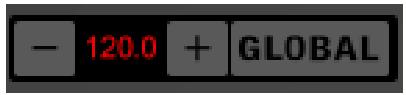
Quand you cliquez sur le bouton MASTER, le tempo global est activé. À présent, quand you appuyez sur le bouton de synchro sur une platine, elle se synchronisera avec le tempo global只不过 que de se synchroniser avec l'autre platine. Si vous enclenchez la synchro pour les deux platines, les deux seront synchronisées sur le tempo global et donc l'une avec l'autre. De plus, lorsque you déclenchez des échantillons bouclés, ces boucles sont jouées en synchronisation avec le tempo global (et toute platine synchronisée).
Un changement du tempo global entrainera le même changement dans les platines synchronisées et l'échantillonneur. Il y a plusieurs façon d'ajuster le tempo global :
I. Utilisez les boutons + et - pour augmenter ou diminuer le tempo courant d'un BPM.
2. Gardez la touche Maj enforcée tandis que vous glissez en haut et en bas sur l'affichage du tempo global pour effectuer des changements progressifs au tempo.
3. Cliquez de façon repétée sur l'affichage du tempo global pour scander un nouveau tempo.
Témoins du tempo global
Sur la gauche de l'affichage du tempo global, vous trouvez deux témoins. Ces témoins en ligne (créant une “poursuite”) indiquent la position du tempo global dans une mesure. Ces témoins ne poursuivront que lorsque le tempo global est activé.
Métronome du tempo global
Si vous cliquez sur le bouton Casque pres des temoins de tempo global, vous entendrez un son de métronome dans votre casque. Cela vous permet d'écouter la position du tempo global. Bien que vous entendiez le son du métronome dans le casque, il n'est pas enregistré dans l'échantillonneur.
Utiliser une platine comme tempo maitre
Les morceaux peuvent contérer des modifications du tempo (ancrages de tempo), il est désormais possible que le tempo global suive une platine. Pour ce faire, presse MAJ tout en enclenchant la synchro. Le bouton de synchro clignote pour indiquer que la platine est désormais le tempo maître pour Torq. Le tempo global suivra les modifications du tempo dans le morceau ce qui provoquera des changements dans les autres aspects de Torq lors de ces dernières.
CONTROLE EXTERNE
Une des fonctions les plus remarquables de Torq est la capacité d'utiliser des sources externes pour commander la lecture de vos fichiers musicaux. En particulier, vous pouvez utiliser des disques vinyle ou des CD de commande Torq pour fournir la sensation tactile familière au DJ avec les tourne-disques traditionnels et/ou les platines CD. Torq vous permet aussi d'utiliser un apparéil MIDI externe pour contrôle quasiment toutes les possibités de l'application.
Le système fonctionne en utilisant des disques vinyle et des CD portant des signaux de commande temporel spéciaux. Vous pourrez émettre ces signaux de commande sur vos platines et/ou lecteurs CD et envoyer ce signal dans une interface audio professionnelle avec quatre entrées (avec préamplificateurs phono sur chaque entrée si vous utilisez des platines disques) telle que la Conectiv de M-Audio. Torq reçoit ces signaux audio et utilise les informations encodées pour commander la lecture des platines.
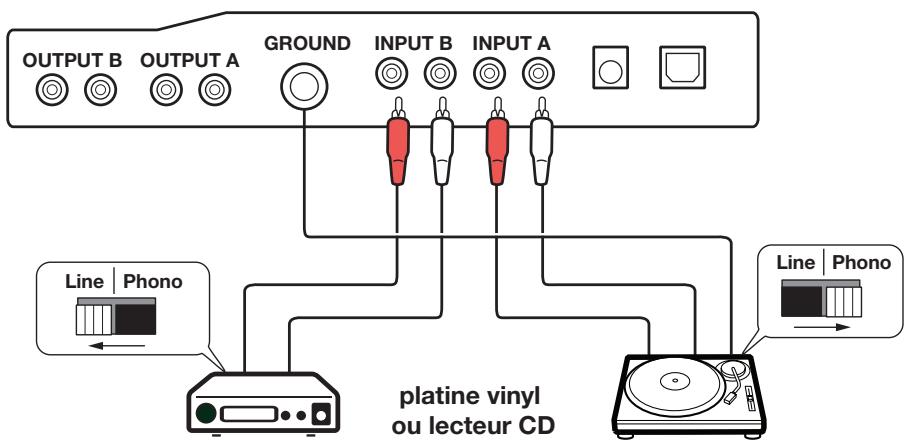
Activation de la commande Vinyle/CD
I. Branchez les sorties de votre première platine vinyl ou lecteur CD sur les entrées 1/2 de votre interface audio. Si l'interface dispose d'un commutateur de selection "Ligne/Phono", assurez-vous de le régler sur "Phono" si vous utilisez des platines ou sur "Ligne" si vous utilisez des lecteurs CD (ou des platines avec des préamplis intégrés).
2. Branchez les sorties de votre deuxième platine ou lecteur CD sur les entrées 3/4 de votre interface audio. Vous devrez aussi régler son/selecteur d'entrée comme décrit ci-dessus.
Utiliser Torq avec une seule platine ou un seul lecteur CD :
Le schéma de câblage sur cette page considère que vous disposez d'une configuration DJ type avec deux platines ou lecteurs CD. Toutefois, le mode AMPutate de Torq vous permet de n'utiliser qu'une platine ou lecteur CD pour contrôler les deux lecteurs du programme. Ce mode est décrit plus loin dans ce chapitre.
- Ouvrez les préférences de Torq et Sélectionnéz l'onglet Audio.
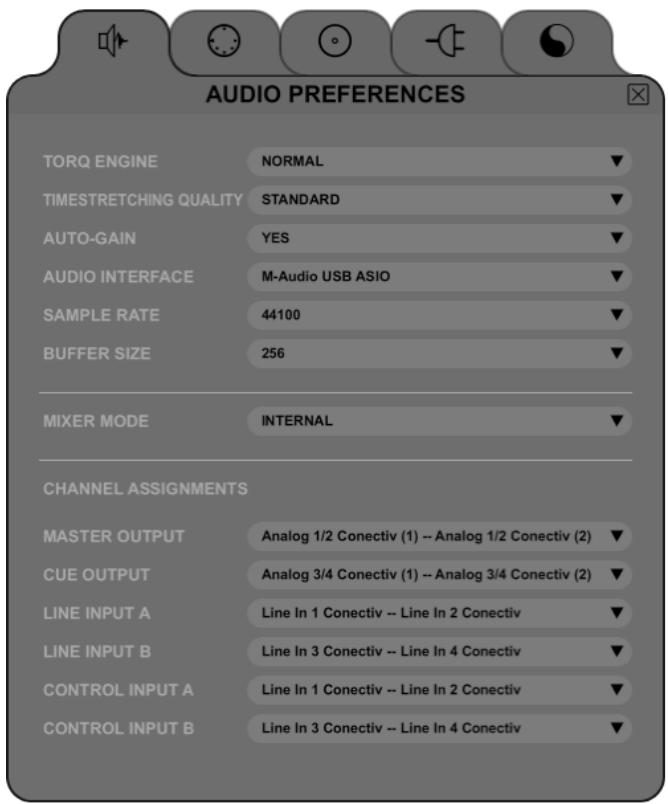
- Assurez-vous que votre interface audio est selectionné dans le menu dérouulant "Interfaces audio".
- Cliques sur le menu dérouulant Entrée de commande A et choisissez "input I -- input 2" (entree I -- entree 2).
- Cliques sur le menu dérouulant Entrée de commande B etCHOisissez "input 3 -- input 4" (entree 3 -- entree 4).
- Cliquez à partir sur l'onglet "Commande externe".
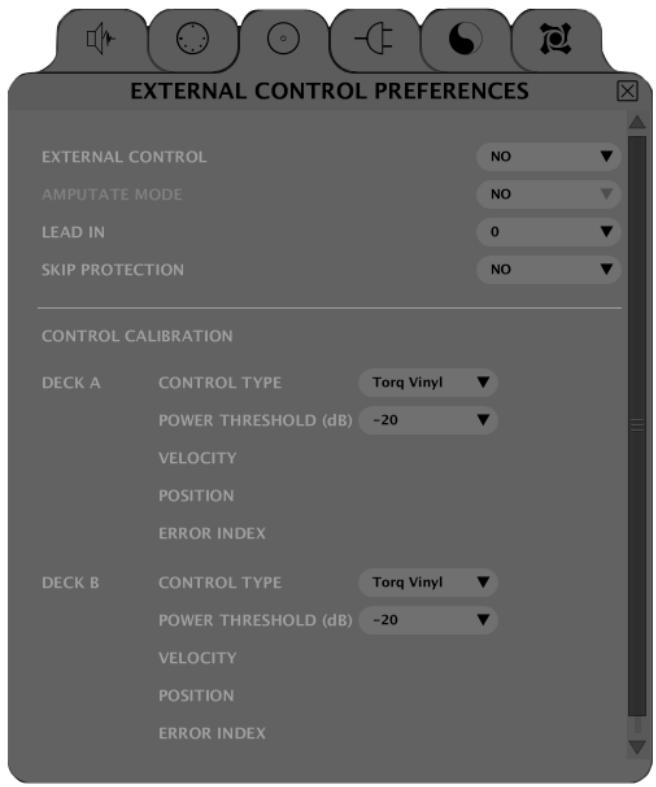
Remarque: Un onglet supplémentaire apparaît dans la partie droite de la fenêtre des Préférences quand vous utilisez certains produits M-Audio (teils que le contrôleur Xpondent) avec Torq. Cet onglet contient des paramètres concernant exclusivement le fonctionnement du dispositif M-Audio branché. Pour en savoir plus sur les contenus de cet onglet supplémentaire, reportez-vous au manuel d'utilisation de votre nouveau matériel.
-
La première option active la commande externe. Cliquez sur le menu dérouulant et seLECTIONnez "Oui".
-
L'étape suivante exige que vous scélectionniez le type des signaux de commande que vous utiliserez avec chaque platine. Si vous utilisez les disques vinyle de commande Torq, scélectionnez "Torq Vinyl" dans Type de commande. Si vous utilisez les CD de commande Torq, scélectionnez "Torq CD" dans Type de commande. Cette scélection étant indépendante pour chaque platine, vous pouvez utiliser n'importe qu'elle combinaison de commande vinyle et CD.
Remarque: Si vous disposez du système Ms. Pinky Interdimensional Wrecked, vous pouvez utiliser des disques vinyle pour commander Torq. Sélectionnez "Gen1", "Gen2" ou "Gen3" selon la génération de disque dont vous disposez. Torq prend pour l'instant en charge les générations 1 à 3.
- La lecture des platines est maintainant commande par les signaux de commande entrants que vous avez selectionnés.
√ Remarque : Vous peuvent aussi activer ou désactiver le système de commande exter en cliquant sur le bouton de commande externe dans la barre d'outils de Torq.
Étalandage de la commande externe
On parle parfois de "vinyle numérique" pour décrire les systèmes de commande vinyle comme celui utilisé dans Torq, mais en réalité le système est analogique. Des "informations" sont encodées sur les disques et les CD de commande. Ces informations sont transférées à Torq par des moyens analogiques, à travers les entrées de votre interface audio.
Pour cette raison, le système de commande est sujet à certaines variables environnementales et physiques qui peuvent influencer les résultats. Le système est très robuste et compense beaucoup de ces facteurs, permettant une grande variété dans les équipements avec une réponse de commande identique. Cela signifie que l'équipment dont vous disposez déjà (tourne-disques, tête de lecture, diamants de lecture, lecteurs de CD, etc.) est probablement suffisant pour servir de système de commande externe pour Torq.
M-Audio a soigneusement testé le système de commande avec une grande variété d'équipements de différents fabricants, mais toutes les combinaisons possibles n'ont pas pu être testées. C'est peu probable, mais il est possible que des composants de votre configuration DJ posent des problèmes et empêchent le système de commande de fonctionner correctement. Quand cela se produit, les affichages d'Étalandage de la commande de l'onglet Commande externe des Préférences est l'endroit où vous nevez vous reporter en priorité pour diagnostiquer le problème.
Type de commande
Si le système de commande externe est activé mais ne semble pas fonctionner, vérifie d'abord le réglage de type de commande pour chaque platine avant de démonter tout le câblage de votre système de DJ. Siça n'est pas le bon type de commande qui est sélectionné, Torq ne réagit pas de façon correcte aux signaux de commande. Une fois que vous avez vérifié le réglage ici, vous pouvez continuer à diagnotiquer votre problème.
Vélocité et position
Quand le système de commande externe fonctionne correctement, il fournit trois éléments d'informations vitaux aux platines Torq : la vitesse et la direction du vinyle de commande ou du CD de commande ainsi que la position courante sur le disque ou le CD. Le relevé de velocité est un nombre qui indique tant la vitesse que la direction. Quand la velocité est 0, le disque ou le CD est arrêté (ou l'aiguille a été décollée du disque). Si la valeur est 1.0, cela signifie que le disque de vinyle tourne à une vitesse normale (avec les vinyles de commande Torq,ILA revient a une lecture de 33 I/3 RPM sur le tourne-disque).Quand la valeur est -I.0,ça la signifie que le disque ou le CD tourne à l'envers à une vitesse normale (33 I/3 RPM). Lorsque vous manipuez le disque ou le CD à la main ou avec l'ajustement de hauteur, vous voirz que le relevé de Velocité se modifie immidiatement pour reflfter les mouvement.
Le relevé de Position indique un nombre que Torq utilise pour calculer la position de lecture à partir du fjichier audio charge dans la platine. Quand le disque ou le CD est en cours de lecture, ce nombre augmente : il diminuera si le disque ou le CD est joué à l'envers. Vous remarquerez également que ce nombre sautera à chaque fois que vous soulevez l'iguille du disque et que vous la place à un autre endroit. C'est ce qui permet à Torq de dire un morceau exactement comme s'il était pressé sur le vinyle ou le CD de commande.
Sens de lecture inversé
Si vous vous apercevez que Torq répond à l'envers aux vinyles ou aux CD de commande, regardez le reliéve de Velocité. Si le nombre indiqué est négatif lorsque la source de commande joue vers l'avant, cela peut signifier que les câbles audio reliant le tourne-disque ou le lecteur CD à votre interface sont à l'envers. Échangez les prises droite et.gauche au dos de l'interface audio et le problème devrait être résolu.
Position de lecture erratique
Si Torq semble faire des sauts à des emplacements aléatoires dans le morceau pendant la lecture, regardez l'affichage de position. Ce nombre devrait augmenter rapidement pendant la lecture de la source de commande. Si le numéro semble défiler incorrectement, c'est probablement du à des disques de commande abimés (ce qui est normal après une utilisation importante). Cela peut aussi provenir d'une mauvaise séparation stéreo dans le diamant du tourne-disque ou le préampli de la tête de lecture. Ce problème est particulièrement courant avec les diamants très nouveaux. Pour arranger cela, remplacez le disque, votre diamant ou achetez une des tête de lecture vinyl recommendées à la fin de ce manuel.
Valeur de velocité aberrante
Le tourne-disque est un apparéil très sensible. De très petites vibrations peuvent être amplifiées en un son audible. C'est ce qui se produit lorsque vous passez un disque, la musique enregistrée dans le disque fait vibrer l'aiguille et ces vibrations sont transformées en audio. Mais le problème avec les tourne-disques est qu'ils ne peuvent pas désigner entre une vibration intentionnelle causée par le sillon enregistré et une vibration non intentionnelle provenant du corps du tourne-disque. Par exemple, si vous donnez un coup sur la table sur laquelle se trouve le tourne-disque, ce choc est transféré au tourne-disque jusqu'à l'aiguille et transformé en son.
Ce que cela signifie, en termes de système de commande externe, est que les vibrations et d'autres bruits non intentionnels peuvent "contaminer" les signaux de commande lus sur les disques. Quand cela se produit, le bruit peut de temps en temps dérouter Torq et l'empêcher de suivre l'enregistrement.
Pour aider à réduire ce problème, Torq dispose d'un réglage appelé “Seuil de puissance” avec différents régages de niveau. L'idée est de définir cette valeur au-dessus de tout bruit externe de façon à ce que Torq se concentre exclusivement sur les signaux de commande plus élevés provenant des disques. Voici comment régler correctement ce niveau :
I. Ouvrez les Preférences de commande externe et activez la Commande externe.
2. Placez l'aiguille de votre tourne-disque sur le disque vinyle de commande, mais laissez le tourne-disque arrêté.
3. Abaissez le seuil de puissance à -40 et lisez le relevant de Velocité sur la platine.
4. Si la Velocité indique des valeurs aléatoires même lorsque le tourne-disque est arrêté, cela signifie que le seul de puissance est trop bas : Torq capte du bruit et interprête comme un signal de commande.
5. Augmentez le seuil de puissance de 5 dB et regardez a nouveau le relevé de Velocité. Si vous voyagez toujours des valeurs du Velocité aléatoires, haussez le seuil de puissance de 5 dB supplémentaires.
6. Finally, you ateindrez un point ou la velocite indiquera 0. C'est le reglage optimal pour le seuil de puissance.
7. Veuillez noter que, si vous ees dans un environnement bruyant qui ne compeote pas deonne isolation physique pour les tourne-disques (pour eviter que des vibrations externes soient captees par l'aiguille), il se peut que vous deviez hausser le seuil de puissance un peu plus afin de filtrer le bruit supplémentaire present dans la piece.
Indice d'erreur
Si vous avez verifié les connexions de votre cable audio et que vous avez également remplace les aiguilles de leur tourne-disque et que vous rencontres toujours des problèmes, consultez les relevés d'indice d'erreur. Ces relevés indique un nombre typiquement compris entre 0,15 et 1,50, ce qui est parfaitement normal. Si le nombre est supérieur à 2, il devient rouge, indiquant qu'il y a trop de bruit dans le signal audio pour que Torq puisse suivre correctement la position et la velocité. Essayez de nettoyer le disque en utilisant un système de nettoyage de vinyle de haute qualité. Trop d'impuretés sur le disque peuvent entraîner des erreurs dans le processus de suivi.
Un indice d'erreur elevé peut également être causé par l'usure du vinyle de commande. À chaque fois qu'un disque est joué, il est légèrement abîné, spécialément si le poids de suivi du diamant est important. ÀpRES une utilisation répétée, le signal de commande peut composer de la distorsion et doivent illisible. Retournez simplement le vinyle de commande de l'autre côté, ou achetez un disque de remplacement enPNANT contact avec voitre revendeur habitual (www.m-audio.fr).
Si le niveau de sortie de votre diamant/tête de lecture est trop bas,ILA peut entrainer des releves d'indice d'erreur elevés. Essayez de remplacer libre diamant/tete de lecture par un des modèles recommends à la fin de ce manuel pour obtenir un niveau de sortie plus élevé.
Mode standard
Quand vous activez la commande externe, Torq est en mode standard. Dans ce mode, une source de commande est affectee a chaque platine. Vous aurez besoin de deux sources (2 tourne-disques, 2 lecteurs CD, ou un de chaque) pour commander les deux platines dans Torq. Cela correspond à l'utilisation de matériel traditionnel pour les DJ.
En mode standard, vous pouvezCHOISER entre deux styles de commande : le mode absolu et le mode relatif, qui sont expliqués plus bas.
Mode absolu
Il s'agit du style de commande par défaut en mode standard et il est indiqué par l'icone [>| ] la où se trouvait précédement le bouton Lecture/Pause sur les platines. Le mode absolu signifie que Torq suit la position de la source de commande externe. Cela se manifeste sur tout lorsque vous utilisez les vinyles de commande : vous pouze soulever l'aiguille et la placer à d'autres endroits sur le disque et les platines de Torq suivront cette position. Si vous placez l'aiguille au début du disque (ou que vous revenez en arrrière au début d'une plage sur le CD de commande), le morceau charge dans le Torq reprendra également du début.
Ce mode est evidemment le mode qui recrera la sensation d'utiliser des CD et des disques vinyle de la façon la plus détaillée. Vous pourrez également commander la position de lecture à partir de vos tourne-disques ou lecteurs CD sans avoir à interagir avec l'interface Torq.
Mode relativ
Au contraire, le mode relatif ignorer a la position de lecture sur le vinyle de commande ou le CD de commande. Torq ne prendra en compte que la direction et la vitesse de la source de commande. Pour activer le mode relatif sur une platine, cliquez sur le bouton de mode absolu : son icone devient [<|>] , indiquant que le mode relatif est a present activé (cliquez à nouveau sur le bouton pour revenir en mode absolu).
Vou remaquerez maintainant que placer l'aiguille à différents endroits sur le disque n'a pas d'effet sur la musique : la lecture reprend a partir du point où elle a ete laissee lorsque I'aiguille touche a nouveau le disque.
Bien que la position de lecture du vinyle de commande ou du CD de commande n' affecte pas la position du morceau sur la platine, la vitesse et la direction de la source de commande continueront à être déterminantes. Vous pouvez modifier la vitesse de lecture en utilisant l'ajustement de hauteur sur votre tourne-disques ou lecteur CD et la vitesse de lecture de la platine suivra. Vous pouvez également SCRatcher de façon normale. L'avantage supplémentaire est que, si l'aiguille saute un passage pendant le scratch, vous ne perdrez pas le son que vous utilisez. Vous pouvez continuer à SCRatcher au même endroit du fichier audio même si l'aiguille fait des sauts.
Remarque: Il n'y aura pas de changement audible dans la lecture de la musique quand vous passez sur une platine du mode absolu au mode relatif, mais il est possible que la position de lecture saute à une position inconnue quand vous revenez du mode relatif au mode absolu. Cela est d'au fait que, lorsque vous utilisez les fonctions du mode relatif, la position de lecture de la platine et l'emplacement reel de la source de commande peut se désynchroniser (par exemple, si vous bouclez le morceau dans le Torq, le morceau n'avancera plus mais l'emplacement de la source de commande continuaera à avancer). Quand vous revenez en mode absolu, Torq saute immidiatement à la position indiquée par la source de commande... Cela peut même être une position au-delà de la fin du morceau! Pour cette raison, soyez extrémement attentif quand vous revenez en mode absolu. Ne le faites que si, 1. vous savez que l'emplacement du morceau et la source de commande sont toujours synchronisés, et 2. vous coupez le son d'une platine avant de faire le changement, afin d'éviter tout saut audible par votre public.
Mode AMPutate
Tandis que vous exploringz les profondeurs de Torq, vous rencontres régulièrement des situations qui ne pouraient pas produit avec du matériel de DJ traditionnel : des techniques qui ne peuvent etre mises en œuvre que grâce à la souplesse de la technologie informatique. Le mode AMPutate de Torq est un exemple parfait de cela : il permet au DJ de n'utiliser qu'un tourne-disque ou lecteur CD. Comment est-ce possible ? Le travail du DJ a always consisted en deux tourne-disques et un mixeur, non ? En mode AMPutate, c'est always le cas, mais un des tourne-disque est "virtuel".
L'idée du mode AMPutate est que le DJ ne doit généralement manipuler qu'un morceau à la fois. Un morceau est joué librement (celui sur lequel votre public danse) pendant que vous jouez avec l'autre tourne-disque pour ajuster les tempos et tracer l'emplacement de départ parfait pour le morceau suivant. Une fois que les tempos correspondent et que le moment est venu, vous démarrez le morceau et effectuez de petits ajustements pour conserver la synchronisation pendant le mixage. Une fois que le morceau est totalement en place et que le morceau précédent est terminé, vous n'avez plus besoin de manipuler le morceau. À ce moment-là, vous placez un nouveau disque sur l'autre tourne-disque et vous commencez le processus de pré-écoute et de mise en correspondence des rythmes.
Commande de platine
Le mode AMPutate vous permet de commander une des platines de Torq avec un vinyle de commande ou un CD de commande uniques pendant que l'autre platine fonctionne en mode hybride ou en mode CDJ. Pour activer le mode AMPutate :
I. Ouvrez les Préférences et cliquez sur l'onglet Commande externe.
2. Assurez-vous que Commande externe est activé. Siça n'est pas le cas, activez-le en sélectionnant "Oui" dans le menu déroulant.
3. La commande externe étant activée, vous pourrez également activer le mode AMPutate en sélectionnant "Oui" dans le menu déroulant.
4. AMPutate utilise la source de commande可以选择 comme Entrée de commande A dans l'onglet Audio des Préférences. Vérifiez votre sélection sur cet onglet pour vous assurer que vous avez scélectionné la source de commande désirée.
5. Fermez la fenêtre des préférences.
6. Chargez un morceau sur la platine A et cliquez sur le bouton Vinyl (situé juste au-dessous des boutons QuickCue).
7. La platine A est maintainant sous contrôle externe.
8. Demarrez your tourne-disque ou yours lecteur CD. La platine A commence à dire normalement.
9. Chargez maintainant un morceau sur la platine B et cliquez sur le bouton Vinyl. Vous remarquerez que la platine A passé automatiquement en mode hybride ou CDJ (celui que vous avez utilise la derniere fois) et continue à jouer. En même temps, la source de commande externe commande maintainant la platine B.
10. Vous pouvez échanger la commande externe comme désiré et la musique continuera à être lue sur les deux platines simultanément.
Remarque : Vous peuvent aussi activer ou désactiver le mode AMPutate en utilisant le bouton AMPutate dans la barre d'outils de Torq..
VouvEZdonc quchanger la commande externse resumé a cliquez sur le bouton Vinyl de la platine que yous souhaitez commander (you pourriez eaglement affeter des touches de note MIDI ou des touches de clavier d'ordinateur aux boutons Vinyl).Si la source de commande externe est arrete e lorsque you faites passer la commande sur l'autre platine,elle reste arretee. Si la source de commande externe est en cours de lecture lorsque you faites passer la commande sur I'autre platine,la lecture se poursuit.
Remarque: Comme le système AMPutate vous permet d'échanger la commande entre deux platines indépendantes, les platines sont forcees en mode relatif pour éviter tout saut indésirable dans la position de lecture lorsque du basculement de la commande. C'est pourquoit, lorsque vous utilisez le mode AMPutate, vous utiliserez les commande à l'écran (Avance rapide, Retour arrêté, forme d'onde miniature, QuickCue, etc.) pour définir la position de lecture du morceau: le lâcher d'aiguille ne fonctionnera pas.
Alignement des BPM
Comment le DJ doit-il s'y prendre avec un unique tourne-disque ? C'est un peu différent du mode standard,URTout parce qu'il faut utiliser les curseurs de vitesse sur I'ecran pour aligner les tempos plusot que les curseurs de hauteur sur voitre tourne-disque ou votre lecteur CD.
Essayez : cliquez sur Vinyl sur une platine et démarrez la source de commande. Tandis que le morceau est joué, déplacez le curseur de vitesse sur l'écran de la platine du Torq. Bien sûr, la vitesse de lecture du morceau change, exactement comme si vous déplaciez le curseur de hauteur sur le tourne-disque ou le lecteur CD.
La raison pour laquelle il est faut utiliser les commande sur l'écran vient du fait que la commande externe peut à Volonté passer d'une platine à l'autre. À chaque fois que vous faites cela, vous souhaitez que les platines gardent leur tempo précédenti. Si le tempo d'une platine a changé lorsque vous avez changé la commande externe, le mix se retrouverait complètement désynchronisé.
C'est pourquoi la vitesse du vinyle de commande ou du CD de commande doit rester constante : Torq ajustera la vitesse de lecture selon les nécessités en se basant sur le réglage des curses de vitesse des platines. Si vous modifiez la vitesse de la source de commande, vous verrez que les platines changent soudainement de vitesse à chaque fois que vous BAScULEZ la commande externe.
Cette configuration compte cependant un avantage : vous pouvez profiter de l'alignement automatique de rythme de Torq ! Au lieu de déplacer manuellement le curseur de vitesse à l'écran avec la souris ou la commande MIDI, vous pouvez simplement cliquer sur le bouton de synchronisation des platines et son curseur de vitesse sera déplaced pour correspondre au tempo de l'autre platine. Cliquez à nouveau sur le bouton de synchro pour l'arrêter, et la platine conservera la vitesse appropriée en attendant le signal de commande externe. Tout ce que vous avez à faire est de démarrer la musique au bon moment et de la garder alignée pendant le mix grâce à la commande externe. Cela accélère beaucoup le processus de préparation de la piste suivante.
Protection contre le dépassement
Comme il n'y a que 12 minutes environ de signal de commande utilisable sur chaque face des vinyles de commande ou sur chaque plage du CD, il est possible que le morceau que vous commandez dépasse la longueur du signal de commande disponible sur le disque ou sur le CD. Cette situation est extrémement courante lorsque vous utilisez le mode relatif, puisque la position de l'aiguille ou du CD peut etre a mi-chemin lorsque vous démarrez le morceau suivant.
Afin d'éviter que la musique s'arrête brutalement si le signal de commande s'arrête sur le disque ou le CD, la protection contre le dépassement de Torq désactive la commande externe quand le disque ou le CD atteint les dernières 30 secondes du signal. Dans ce cas de figure, la forme d'onde du morceau commence à clignoter en jaune et le morceau sur la platine continue de jourer. Vous serez en mesure de soulever l'aiguille du disque et de la replacer au début sans que Torq arrête la musique (et de même pour le CD : vous pouvez sauter au début de la plage sans arrêté la musique). Une fois que Torq lit quelques secondes de signal à partir du nouvel emplacement, il ré-engage la commande externe, ce qui vous permet de recommencer le scratch et les autres manipulations normales.
Remarque: Si vous étés en mode absolu quand les 30 dernières secondes de signal sont atteintes, Torq passera automatiquement en mode relatif lorsqu'il enclenché la protection contre le dépassement. La platine reste en mode relatif après que vous avez réinitialisé le disque ou le CD, évitant ainsi que la musique saute vers un emplacement inattendu lorsque la commande externe est à nouveau activée.
Commande MIDI
Alors que le vinyle de commande et les CD de commande Torq offrent un merveilleux moyen de commander la lecture d'un morceau sur les platines, il y a certainement de nombreuses autres fonctions de Torq que vous vous voulez piloter à la main. Dans ce but, Torq offre l'option de commande MIDI pour pratiquement tous les boutons, boutons rotatifs et curses de l'interface. comme MIDI est un protocole commun partagé par tous les types d'équipements musicaux, vous pouvez utiliser pratiquement n'importe quoi qui soit capable de générer une note MIDI ou des messages CC pour commander Torq : il n'est pas nécessaire qu'il s'agisse de contrôleurs spécialisés pour les DJ. Cela vous donna en un moyen de faire des essais avec différentes méthodes de commande dans votre pratique de DJing, comme l'utilisation d'un Trigger Finger de M-Audio pour commander les échantillons ou d'un autre clavier M-Audio pour commander les effets.
■ Preférences MIDI
Le deuxième oranglet des Préférences contient les options MIDI. Au bas de cet oranglet se trouve une liste de tous les péripériques d'entrée MIDI disponibles sur votre ordinateur. Chaque péripérisque a une option "Oui/Non" pour l'activer ou le désactiver. Reglez le péripérisque MIDI sur "Oui" si vous souhaitez l'utiliser pour commander Torq. Autrement, reglez le péripérisque sur "Non" et Torq l'ignorera (ce qui vous permettra de l'utiliser pour commander une application différente, comme lorsque qu'il sert de plug-in ReWire dans un autre programme hôte).
Une fois que vous avez activé l'entrée MIDI, vous pourrez l'utiliser pour commande Torq grâce à MIDI Learn, qui sera découvert plus loin.
■ MIDI Learn
Chaque musicien aborde son art sous un angle différent.
C'est la même chose pour les DJ. C'est pourquoi Torq est essentiellement une feuille blanche quand vous l'utilisez pour la première fois: il n'y a pas d'affection de commandes prédéfinies à memoriser pour aucun bouton, réglage rotatif ou curseur Presents sur l'écran. Au lieu de ça, c'est à vous d'attribuer les commandes qui vous semble les plus importantes à toute commande MIDI qui vous convienne.
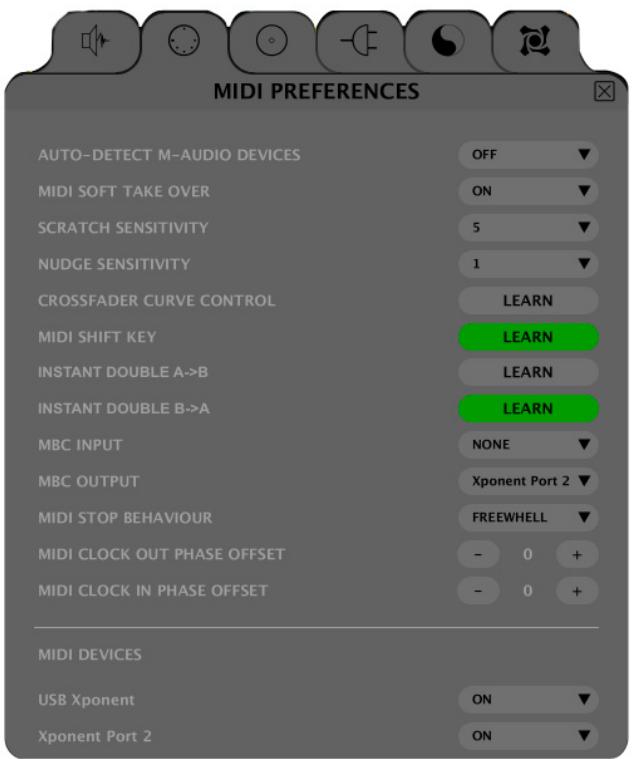
» Création d'une affectation MIDI
Torq utilise le système simple MIDI Learn pour que les affectations de commandes MIDI soient un jeu d'enfants :
I. Faites un clic droit (ctrl-clic sous Mac) sur le bouton, le bouton rotatif ou le curseur que vous souhaitez commander par MIDI. La commande est sur lignée en rouge, ce qui indique que Torq attend une réception d'information MIDI.
2. Déplacez la commande désirée sur votre contrôleur MIDI. En d'autres termes, déplacez le bouton rotatif ou le curseur que vous souhaitez utiliser ou appuyez sur le bouton/la touche que vous souhaitez utiliser.
3. Torq intercepte le message MIDI entrant et l'afecte automatiquement à la commande. Le surlignage rouge disparaît et la commande MIDI est active.
» Création d'une affectation MIDI
Si vous avez affecté une commande MIDI à l'aide de MIDI Learn et que vous souhaitez la supprimer, faites un cli croit (ctrl-clic sur Mac) sur la commande désirée dans Torq, puis appuyez sur la touche Suppr du clavier de votre ordinateur. Toute affectation pour la commande sera effacée.
> Modifier 'une affection MIDI
Si vous affectez un bouton rotatif MIDI, par exemple, à la commande EQ Grave du mélangeur, vous pouze l'affector à EQ Medium en faisant simplement un clic droit (ctrl-clic sur Mac) sur le bouton rotatif égaliser moyen et en déplaçant le bouton rotatif MIDI. Cela supprimera les affectations consacrées au bouton EQ Grave et la commande MIDI correspondra notamment au bouton EQ Medium. Cela vous permet d'utiliser un petit contrôleur pour Torq, dans la mesure où vous pouvez continuèment réaffecteter ses commandes sans vous sourcier des affectations précédemment définies.
Affectations clavier
Vou puez eaglement utilise le clavier de suaive ordinateur pour commander des elements de l'interace Torq en utilisant la meme methode que le MIDI Learn decrit ci-dessus. Faites simplye un clic drot (ctrl-clic sur Mac) sur une commande a 1ecran, puis appuyez sur une touche de suaive clvier. Cette touche sera alors affecteda la commande selectionnee. Pour changer et supprimer les affectations, la methode decrite ci-dessus pour les affectations MDI peut etre utilisée telle quelle pour les affectations de clvier.
Affectation de boutons à des réglages rotatifs ou à des curseurs
Si vous le désirez, vous pouvez affecter un bouton/une touche MIDI ou une touche du clavier de votre ordinateur à un réglage rotatif ou à un cursesur de l'interface de Torq. Quand vous faites cela, une pression sur le bouton ou la touche MIDI basculera le réglage rotatif ou le curseur entre une valeur minimum définissable et la valeur maximale. Par exemple, affectez la touche “X” du clavier de votre ordinateur au bouton rotatif EQ Grave. Élevez l'égaliseur à +6 en utilisant la souris, puis appuyez sur la touche “X” de votre clavier. L'égaliseur saute à 0. Appuyez à nouveau sur “X”, et l'égaliseur revient à +6.
Affectation de réglages ou de curseurs à des boutons
Inversement, you could see a bouton rotatif ou un curseur MIDI à un des boutons de Torq. En faisant cela, le bouton s'allume à chaque fois que le bouton rotatif ou le curseur dépasse la valeur moyenne (produisant une valeur MIDI supérieure à 64). Le bouton est à nouveau désactivé lorsqu'elle le réglage repasse au-dessous du point médian.
ECHANTILLONNEUR
Qu'est-ce qu'un échantillonneur ? Un échantillonneur est un apparéil qui enregistre numériquement un son que vous pouvez rejouer à différentes hauteurs. Si vous vous intéresssez à n'importe quel type de musique de danse électronique ou au hip-hop, vous avez certainement déjà entendu parlez des échantillonneurs.
Mais à quoi sert un échantillonneur pour un DJ ? Récemment, les DJ ont utilisé des échantillonneurs pour ajouter des effets sonores à leur mix. De tels effets vont de simplessons comme des canons laser et des bombes à des passages complexes, comme l'identification d'une châîne radio ou le nom d'un DJ. L'échantillonneur de Torq vous permet de faire la même chose ; et grâce à son intégration étroite avec les platines, vous pourrez également enregistrer des boucles qui resteront synchronisées par rapport à votre mix. Cela vous donnaera la capacité d'enregistrer et de superposer un morceau sur lui-même, ou de jourer d'autres boucles en synchronisation avec votre musique. Cela peut être spécialement efficace lorsque vous utilisez l'échantillonneur avec différentes boucles de percussions : vous pouvez creator vos propres motifs rythmiques pour rehausser vos mix, ou garder les rythme pendant un arrêt de la musique.
Torq comporte 16 logements d'échantillon individuels, chacun capable d'enregistrer et de jourer un échantillon audio unique. Ci-dessous, vous verrez comment utiliser les différentes commandes de l'échantillonneur ainsi que des techniques pour capturer des boucles parfaites.

Source du signal
Avant de pouvoir enregistrer un échantillon, vous doivent désirsir une source audio pour l'échantillon. Quand vous utilisez Torq, cela est très facile : il suffit d'engager le PFL (icone de casque) sur un canal de mixage. Vous entendez alors ce canal dans votre casque, et il est également envoyé à l'échantillonneur. Cela signifie que le curseur de volume du casque sert aussi de niveau d'enregistrement pour l'échantillonneur.
Ce plan de routage a deux avantages. D'abord, vous pouvez enregistrer un échantillon à partir d'une source audio que votre public ne peut pas entendre. Par exemple, vous pouvez enregistrer un break vocal de votre prochain morceau et le jour pourannoncer le morceau que vous allez jouer. Par ailleurs, ce plan de routage vous permet d'enregistrer à partir de plusieurs sources à la fois. Si vous activez le PFL sur plusieurs canaux de mélangeur, leurs signaux seront mixés ensemble vers l'échantillonneur.
L'idée, lorsque vous faites tout type d'enregistrement numérique, est d'enregistrer le son aussi fortement que possible, mais sans atteindre le niveau produitant de la distorsion. Le but est de vous approcher le plus possible du maximum sans jamais le dépasser. Torq comprend un limiteur sur le PFL, pour que vous n'ayez pas à vous inquieter si le son que vous enregistrez comporte quelques éclats sonores : ils n'entraineront pas de distorsion.
Commande de l'échantillonneur
Cette section fournit un survol des commandes à l'intérieur de l'échantillonneur.
Bouton d'enregistrement d'échantillon
Les échantillons entrent dans deux catégories : les échantillons indépendants et les boucles. Les échantillons indépendants sont dessons qui sont joués une fois lorsque vous les déclenchez et que ne sont pas automatiquement synchronisés avec votre mix. Les boucles sont des échantillons qui seront joués de façon répétée : quand la fin de l'échantillon est atteinte, la lecture revendra au début. Torq joue ces boucles en synchro avec le tempo global, ce qui vous permet d'utiliser des boucles multiples à partir de sources différentes toutes ensemble.
La méthode par laquelle vous utilisez le bouton d'enregistrement d'échantillon détermine si vous enregistrez un échantillon indépendant ou une boucle :
■ Enregistrement d'échantillons indépendants
I. Appuyez sur le bouton de pré-écoute dans le mélangeur pour indiquer la source désirée de l'échantillon. Le bouton s'allume.
2. Pressez le bouton circulaire ENREGISTRER dans la cellule de l'échantillon que vous souhaitez enregistrer. Ce dernier devient rouge pour indiquer que Torq enregistré
3. Quand le bouton Enregistrer est a nouveau pressé, le bouton s'eteint, l'enregistrement s'arrête. L'échantillon peut immédiatement être joué.
■ Enregistrement d'échantillon bouclés
I. Pour enregistrer une boucle plutôt qu'un échantillon indépendant, appuyez sur la touche Maj et gardez-la appuyée tandis que vous cliquez sur le bouton Enregistrer. Au lieu de commencer à enregistrer immédiatement, l'enregistrement attend le temps fort (déterminé par l'information de phase de la platine source). Le bouton Enregistrer devient jaune tandis qu'il attend le temps fort. Une fois que le temps fort est atteinte, le bouton tourne au rouge et l'enregistrement commence.
2. Un nouveaublick sur le bouton Enregistrerpendant l'enregistrement n'arrete pasimmédiatement l'enregistrement.Ce qui se produit est que I'enregistrement se poursuit jusqu'à la fin de la mesure suivante (à nouveau, selon les informations de phase de la platine source).Le bouton Enregistrerestjaune lorsqu'ilattend la fin de la mesure (l'échantillonneur enregistrerpendant ce temps).Une fois que la fin de la mesure est atteinte,l'enregistrement s'arrête et la boucle est prête à être jouée (l'option boucle sera déjà sélectionné).
Donner un nom aux échantillons enregistrés
À chaque fois que vous enregistrez un échantillon, Torq lui donne le nom "SampleXXX.wav" (ÉchantillonXXX.wav), où XXX est un numéro géné ré automatiquèment. Le nombre croît d'une unité à chaque fois que vous créez un nouvel échantillon, indépendamment de savoirquel emplacement de l'échantillonneur vous utilisez pour l'enregistrement. Le premier échantillon que vous enregistrez est appelé "Sample001.wav" (Échantillon001.wav). L'échantillon suivant est appelé "Sample001.wav" (Échantillon002.wav), etc. Cette numérotation peut être réinitialisée à 001 dans le menu des Préférences de Torq. Vous pouvez aussi renomer n'importe quel échantillon enregistrré en utilisant la fonction Renommer l'échantillon qui sera détaillée plus loin dans cette section.
Bouton de déclenchement de l'échantillon
Une pression sur ce bouton déclenché la lecture de l'échantillon associé. Les échantillons indépendants et bouclés ont des fonctionnements légèrement différents :
■ Enregistrement d'échantillons indépendants
I. Cliquez sur le bouton de déclenchement. L'icone du bouton s'allume et l'échantillon est immédiatement joué. Pendant la lecture, une barre de progression (au-dessous du nom de l'échantillon) se remplit de gauche à droite. Quand l'échantillon se termine, le bouton de déclenchement s'éteint.
2. Si le bouton de déclenchement est appuyé lorsqu'le échantillon est déjà en cours de lecture, la position de lecture de l'échantillon saute immidiatement au début de l'échantillon.
3. Pour arrêté la lecture de l'échantillon avant la fin de l'échantillon, gardez enforcée la touche Maj sur le clavier de votre ordinateur et cliquez sur le bouton de déclenchement. Cela arrêté immédiatement l'échantillon.
Déclenchement d'échantillons bouclés
I. Cliquez sur le bouton de déclenchement. L'échantillon commence à être lu de façon synchronisée avec le tempo global ( quand le bouton de tempo maître est engagé). Si vous déclenchez l'échantillon ailleurs que sur un temps fort, l'échantillon saute à la bonne position de lecture pour rester en synchronisation avec le tempo global. Si le tempo global est arrêté, la boucle sera jouée indépendamment des tempos courants.
2. Pour arrêté la boucle, cliquez à nouveau sur le bouton de déclenchement. La boucle sera immédiatement arrêtée après le clic.
3. Pour arreter immidiatement la boucle, gardez la touche Maj enforcée tandis que vousCLSQUEZ sur le bouton de déclenchement. La boucle sera immidiatement arrêtée après le clic.
Bouton de bouclage d'échantillon
L'option Boucle peut être enclenchée ou désenclenchéée pour activer ou désactiver le bouclage d'échantillon. Lorsqu'il est actif, l'échantillon sera bouclé automatiquement quand il atteint la fin. Le bouclage sera synchronisé avec le tempo global si le bouton de tempo global est activé.
Quand il est désacté, l'échantillon est déclenché comme échantillon indépendant. Cela signifie que l'échantillon sera joué seulement une fois quand il est déclenché.
Remarque: Si vous souhaitez utiliser des échantillons déjà Presents sur votre disque dur (plutôt que de les enregistrer dans Torq), l'échantillon doit être coupé pour correspondre à une longueur d'une mesure pour que la boucle puisse être jouée correctement. Vous doivent alors utiliser unéditeur audio externe pour couper la boucle si elle n'a pas encore été réduite à la longueur correcte.
Bouton de volume de l'échantillon
Chaque échantillon a sa propre commande de volume, ce qui vous permet de mixer des échantillons multiples avec des niveaux appropriés. Cliquez et faites glisser vers le haut et vers le bas ce bouton pour modifier le volume de lecture de l'échantillon. Gardez la touche Maj enforcée et cliquez sur le bouton pour remettre le volume à 1 (volume original de l'échantillon).
Bouton de vitesse/taux de lecture de l'échantillon
Ce bouton permet d'ajuster la vitesse de lecture d'un échantillon indépendant, ou de modifier le taux de lecture d'un échantillon bouclé.
Quand you l'utilise avec des échantillons independants, le bouton de vitesse reglera la vitesse/hauteur de lecture de l'échantillon.
Quand le bouton est placé sur midi, l'échantillon est joué à sa vitesse originale.
Quand you utilise des échantillons bouclés, ce bouton doublera ou réduira de moitié le taux de façon à rester synchronisé avec le tempo global. Quand le bouton est tourné dans le sens inverse des aiguilles d'une montre, le taux de lecture est divisé par deux. Tourné dans le sens des aiguilles d'une montre, le taux de lecture est double.
Fenêtre de nom d'échantillon
La fenêtre de nom d'échantillon remplit plusieurs buts.
I. Elle affiche le nom du fichier d'échantillon chargé dans le logement.
2. L'arrière-plan de la fenêtre se remplira de gauche à droit lors de la lecture de l'échantillon, comme un indicateur de progression.
3. Un clic sur cette fenetre affiche un menu responsable les options suivantes :
Charger un échantillon
Cette option ouvre une boîte de dialogue standard. Utilisez cette boîte de dialogue pour naviguer dans votre disque dur et couver un échantillon. Si vous chargez un échantillon dans un logement où se trouve déjà un échantillon, l'échantillon actuel est immédiatement remplaçé.
Enregister P'echantillon
Choisir cette option ouvre une boîte de dialogue Enregistrer standard. Utilisez cette boîte de dialogue pour nommer l'échantillon courant et l'enregistrer dans un emplacement particulier. Le nouveau nom sera également affché dans la fenêtre de nom de l'échantillon.
Remarque: Cette option n'est pas disponible (grisée) si le logement d'échantillon est vide.
■ Renommer P'echantillon
Une fois que vous avez enregistré un échantillon, vous pouvez le renomer en modifient le nom générique “SampleXXX” (ÉchantillonXXX) automatiquement attribué aux nouveaux échantillons. Cliquez simplement sur cette option dans le menu et saisissez un nouveau nom pour l'échantillon. Le fjchier prisent sur votre disque dur est renommé en conséquence.
Remarque: Cette option n'est pas disponible (grisée) si le logement d'échantillon est vide.
Décharger P'echantillon
Cette option supprime l'échantillon actuel de l'emplacement en cours.
Charger une banque d'échantillons
Cette option permet de charger une banque de 16 échantillons dans l'échantillonneur d'un seul coup. Une boîte de dialogue s'ouvre, qui recherche uniquement les fichiers ".tsb" (Torq Sample Bank, Banque d'échantillons Torq). Parcourez votre disque dur et Sélectionnez un fisier .tsb. Torq lit ce fisier et charge les fichiers d'échantillon nécessaire dans les logements appropriés. Il fixe alors les paramètres de lecture pour chaque échantillon.
Remarque: Cette opération remplace tout échantillon actuellément chargé dans l'échantillonneur. Si vous souhaitez gardez la configuration courante, enregistrez la banque (à l'aide de la procédure ci-dessous) avant de charger une nouvelle banque.
Enregistrer la banque d'échantillons
Une fois que vous avez construit une collection d'échantillons (boucles de percussions d'un style particulier ou collection de passages vocaux, par exemple), vous pouvez enregistrer la collection sous la forme d'une banque d'échantillons. Le choix de cette option à partir du menu ouvre une boîte de dialogue standard qui enregistrre un fjichier de banque d'échantillons propriétaire. Ce fjichier fait réference aux échantillons actuellément charges dans l'échantillonneur. Parcourez votre disque dur etCHOISSEZ un emplacement pour enregistrer le fjichier. Le fjichier sera enregistré avec l'extension ".tsb" (Torq Sample Bank). Un dossier de fjichiers sera également créé (avec le même nom) mais avec le mot "Samples" (Échantillons) ajouté à la fin. Le dossier d'échantillons contiendra des copies des échantillons utilisés dans la banque, pour qu'ils puissant facilement être rappelés par la suite.
QuickScratch
Déclencher des échantillons avec les boutons de déclenchement peut être trèsamusant, mais cela ne fournit pas toujours le niveau de contrôle dont vous pouze avoir besoin pour l'échantillon. La fonction QuickScratch de Torq vous permet de commander l'échantillon en utilisant le moteur à vitesse variable et à tonalité variable d'une platine. Cela signifie que vous pouze SCRatcher un échantillon avec la souris ou avec les systèmes de commande Torq par vinyle ou par CD.
Affectations d'échantillons
Torq comprend deux logements QuickScratch : QSI et QS2. Vous verrez que chaque échantillonneur comporte les deux boutons correspondants. En appuyant sur un de ces boutons, vous affecterez le logement QuickScratch correspondant à cet échantillon ; en d'autres termes, appuyer sur le bouton QSI de l'échantillonneur I attribue l'échantillon à QSI.
Activation QuickScratch
Chacune des platines de Torq compte également une paire de boutons QuickScratch. Quand vous appuyez sur l'un d'eux, l'échantillon associé assigné par les boutons QuickScratch dans l'échantillonneur est immédiatement charge dans la platine. Vous pouvez manipuler l'échantillon comme vous le fieriez pour une morceau complet. Appuyez à nouveau sur le bouton QuickScratch et le morceau original sera à nouveau charge dans la platine. Voici un exemple pratique :
Vous placez vos deux son favors pour le scratching dans les échantillonneurs : vous placez l'échantillon "Aaaah" dans l'échantillonneur I et le son "Fresh" dans l'échantillonneur 2. Vous activez alors QSI dans l'échantillonneur I et QS2 dans l'échantillonneur 2. À présent, quand vous appuyez sur QSI dans la platine, l'échantillonneur "Aaaah" est chargeé. Une pression sur QS2 charge l'échantillon "Fresh". Cela vous permet d'acceder à vos sons de scratch favoris simplement par un clic sur un bouton.
Boucler un QuickScratch
Si un échantillon à usage unique est utilisé en tant que QuickScratch, l'échantillon ne sera pas bouclé lorsqu'il sera chargé sur la platine. Si un échantillon boucle est utilisé en tant que QuickScratch, l'échantillon sera bouclé lorsqu'il est chargé sur la Platine de façon à être joué sans fin.
Remarque: Si l'utilisateur change l'affection QuickScratch dans l'échantillonneur pendant l'utilisation de la fonction QuickScratch dans la platine, l'échantillon utilisé dans la platine sera immédiatement mis à jour.
INSTANTANES
Vous avez certainement réalisé que Torq dispose de nombreuses fonctions qui facilitent la pratique du DJ. La détction automatique du tempo et la mise en correspondence des temps vous permettent, en tant que DJ, de consacrer votre temps à d'autres choses qu'à la synchronisation manuelle de deux morceaux. Par exemple, vous pouvez remixer le morceau en utilisant des boucles et des QuickCues, ALTERER le son avec des effets sonores et l'égaliser, et ajouter des échantillons au mix. La simple quantité d'options disponibles vous permit de dépasser facilement le nombre de doigts que vous avez aux mains, de sorte que maîtriser toutes ces fonctions simultanément peut Devenir un défi. Le système innovant d'instantanés de Torq vous aide à relever ces défis en vous permettant d'effectuer des tâches multiples en appuyant simplement sur un ou deux boutons.
Un instantané est ce que son nom suggère : une image virtuelle des paramètres de Torq. Vous pouvez configurer les commandes et les effets de Torq comme vous le souhaitez, puis enregistrer tous ces réglages sous la forme d'un instantané que vous pouvez rappeler de façon immédiate. Torq vous permet de réaliser une liste pratiquement illimitée d'instantanés, tous dotés de paramètres de commande-Uniques, et de les classer dans une liste d'instantanés: cette liste devient un arsenal de vos recettes favorites, que vous pouvez utiliser à tout moment.
Listedinstantanés
Si vous appuyez sur la touche Tab de votre clavier ou que vous cliquez sur l'onglet d'appareil photo ( ), la base de données et l'explorateur sont replacés par la liste des instantanés. La liste comporte plusieurs colonnes, comme la liste de fichiers, et chaque ligne représentée un instantané. Appuyez à nouveau sur la touche Tab (ou cliquez sur l'onglet Explorateur) pour revenir à la base de données et à l'explorateur.
Création d'un instantané
Pour creer un nouvel instantané, cliquez simplement sur le bouton Nouvel instantané au-dessous de la liste des instantanés. Torq cree immediatement un nouvel ligne decrivant un instantané et le nom est surligné de façon à ce que vous puissiez saisir un nom approprié pour l'instantané. Tapez quelque chose que vous pouvez memoriser et appuyez sur Entrée. Vous pouze toujours renomer l'instantané en double-cliquant sur son nom et en tapant un autre nom.
Masquer un instantané
Chaque instantané que vous créez contient les réglages de presque tous les composants de Torq. Un instantané méyorise le réglage de tonalité d'une platine, les réglages d'égaliser dans le mélangeur (y compris l'état des suppressions d'égaliser), les gains et les volumes des canaux, la position du crossfader et le contenu et les paramètres des racks d'effets intégrés (les effets VST ne sont pas enregistrrés dans les instantanés). Vous pouvez ainsi avoir un instantané qui met à jour tous ces paramètres d'un seul coup, si vous le souhaitez.
Le plus souvent, cependant, vous ne souhaïterez remplaçer que certains de vos paramètres à l'aide d'un instantané. Par exemple, vous souhaïterez peut-être rappeler tous les réglages d'un rack d'effets tout en laissant les autres réglages (volumes de canaux, égaliseurs, etc.) tels quels. C'est justement dans ce but qu'il est possible de masquer certaines parties de l'instantané à utiliser.
Chaque colonne de la liste d'instantanés correspond à certaines parties de l'interface de Torq. Vous trouvez des colonnes pour les platines A et B, la tonalité, les effets, les suppression de partie du spectre, les réglages d'égaliser, les crossfader et les volumes de canaux. Quand vous créez un nouvel instantané, ces colonnes sont vides. Pour cette raison, rien ne se produit lorsque vous déclenchez l'instantané.
Pour activer l'instantané, cochez ces colonnes pour indiquer quelles portions de l'interface vous souhaitez contrôle avec l'instantané. Si vous mettez une coche dans la colonne Platine A, l'instantané utilisera les informations de la partie gauche de l'interface. Vous pouze cocher au contraire la platine B si vous souhaitez que l'instantané n'aie d'effet que sur la partie droite de l'interface. Cochez-les toutes deux et c'est l'interface entière qui sera mise à jour avec l'instantané.
Une fois que vous avez sélectionné quelles platines doivent être contrôlées par l'instantané, placez d'autres coches dans les colonnes correspondant aux paramètres que vous souhaitez commander. Par exemple, si vous cochez les colonnes de la platine A et des réglages d'égaliser, seuls les réglages d'égaliser sur la partie gauche du mélangeur seront mis à jour lorsque l'instantané est déclenché. Tout autre réglage (la tonalité actuelle du morceau, tout effet du rack d'effets, etc.) demeureinchangé. Si vous cochez également les colonnes de suppressions d'égaliser et de tonalité, les réglages de tonalité des platines seront mis à jour par l'instantané, ainsi que les suppression d'égaliser. La selection de toutes les colonies et de tous les paramètres de l'instantané remplace les réglages actuels. Quand vous relâchez l'instantané, tous les paramètres précédents sont rétablis.
Utilisation d'instantanés
La deuxième colonne dans la liste des instantanés porte l'étiquette Affectation et contient le nom de la touche du clavier ou de la note MIDI actuellément affectée à l'instantané. Quand vous faites un nouvel instantané, cette colonne est vide. Faites simplement un clic droit (ctrl-clic sur le Mac) sur le champ vide et le message "Appuyez sur une touche..." apparaitra, indiquant que Torq attend la touche à afferter. Appuyez sur une touche du clavier de votre ordinateur ou déclenchez une note MIDI sur votre clavier de commande externe, et Torq la lie immédiatement à l'instantané. Faites un nouveau clic droit pour affercer une touche différente, si vous le souhaitez. À présent, l'instantané est activé à chaque fois que vous appuyez sur la touche affectée.
Remarque : Dans la mesure où vous pouvez creator une grande quantité d'instantanés dans Torq, vous pouze utiliser des touches de modification lorsque vous réalisEZ des affectations.. Par exemple, vous pouze affecter les touches W, Maj+W, Ctrl+W et Alt+W à différents instantanés ; vous pouze même utiliser de multiples modifieurs, comme Ctrl+Maj+W.
Dupliquer un instantané
Cliquez sur un instantané dans la liste pour le sélectionner, puis cliquez sur le bouton “Dupliquer l'instantané” (juste à droite du bouton Nouvel instantané). Un autre instantané apparait dans la liste, mais celui-ci contient une copie exacte des paramètres de l'instantané précédemment sélectionné. Vous pouvez donner un nouveau nom à l'instantané dupliqué, puis masquer des paramètres différents pour que l'instantané fonctionne différemment. Affectez une touche différente à cet instantané, et vous pouvez déclencher l'une ou l'autre facilement.

Intervertir les instantanés
Voutrouvrez fréquement qu'un instantané régle pour la Platine A pourrait être utile pour la Platine B ou vice versa. Par exemple, vous avez créé un instantané qui charge un effet de retard tout en éliminant les égalisations basses sur la platine A. Torq vous permet d'invertir l'affection gauche et droite de l'instantané facilement.
Pour commencer, dupliquez l'instantané tel que décrit ci-dessus: une copie de l'instantané apparait dans la liste. Donnez un nouveau nom à cet instantané (par exemple, si le premier s'intitulait "HPDelay A", vous pouze appeler celui-ci"HPDelay B"). Une fois que vous ave crée une copie nouvelle, placez des coches dans Inversion et les colonnes de la platine B et retirez la coche dans la colonne de la Platine A. Cela permettra simplement que toutes les affectations faites sur la platine A soit désormais appliquées sur la platine Ben utilisant cet instantané.
Supprimer un instantané
Le troisième bouton au-dessus de la liste des instantanés est le bouton Supprimer instantané. Sélectionnez un instantané dans la liste et cliquez sur ce bouton pour l'effacer.
Fonctionnement momentané ou verrouillé
Par défaut, un instantané n'est actif que tant que vous gardez enforcée la touche affectée. Dès que vous relâchez la touche, l'instantané est désactivé et tous les réglages précédents sont rétablis. Cela est excellent pour simplement activer des petits changements et effets que vous ne poulez appliquer que quelques instants.
Si vous cochez la colonne Verrouiller (Latch) de la liste d'instantanés, l'instantané devient actif lorsque vous appuyez sur la touche affectée et reste actif même une fois que vous avez relâché à la touche. Quand vous appuyez à nouveau sur la touche, l'instantané est désactivé. Ce mode vous permet de rappeler un réglage que vous souhaitez conserver actif pendant un certain temps, comme un motif de bégaiement que vous créEZ en utilisant de multiples effets de stroboscope.
Instantanés polyphoniques
En plus de tout cela, vous pouvez déclencher de multiples instantanés à la fois. Vous pouvez, par exemple, déclencher un instantané qui coupe les basses et accentue les aigus sur la platine A tout en en déclenchant un autre qui désaccerde le morceau sur la platine B.
Vous remarquerez que, à chaque fois que vous activez un instantané, ses cases à cocher dans la liste des instantanés s'allument, indiquant que ces paramètres sont commandés par l'instantané. Si vous déclenchez un autre instantané qui a des paramètres entrant en conflit avec l'instantané en cours (par exemple si les effets sont sélectionnés sur tous les deux), le dernier instantané que vous avez déclenché est prioritaire. Vous remarquerez que la marque verte dans la colonne d'effets du premier instantané deviendra rouge, indiquant que le paramètre est remplaced par l'autre instantané. Dès que vous désactive le deuxième instantané, la marque rouge redeviendra verte, indiquant que le paramètre dans le premier instantané est à nouveau utilisé.
EXPLORATEUR/BASE DE DONNEES
La ressource la plus importante d'un DJ, au-delà de son matériel, est sa collection de musique. Sans une foule de morceaux de grande qualité dans son arsenal, un DJ n'est pas équipé pour dominer une piste de danse. Toute personne qui a été DJ même pendant peu de temps dispose d'une collection importante de morceaux, et trouver ces morceaux rapidement est le but de l'explorateur et de la base de données de Torq.
L'explorateur est très similaire aux méthodes de navigation employée dans le système d'exploitation de votre ordinateur. L'explorateur vous permet d'explorer le contenu de tous vos disques durs (internes et externes), lecteurs MP3 connectés (de type iPods) et CD audio. Vous pouvez alors ajouter des dossiers de musique à la base de données de Torq de façon à rechercher les morceaux en utilisant des mots-clés ou des techniques de tri, ce qui vous permit de trouver votre musique avec beaucoup plus de facilité que dans des caisses de disques ou de CD. Torq permet aussi la construction de playlists, qui vous permettent de pré-sélectionner une série de morceaux à utiliser pour un set futuror, et Torq garde même la trace des morceaux joués dans un set pour que vous puissiez vous y réféérer par la suite (la playlist de séance).
Cette section vous montra sera comment naviguer dans votre disque dur (ou vos disques durs) à l'aide de l'explorateur de Torq, et comment ajouter des dossiers contenant des fichiers musicaux dans la base de données. Elle vous explique également comment chercher des morceaux particuliers, comment organiser les morceaux par catégories pour une visualisation plus facile et comment gérer les playlists.
Panneau d'exploration
La panneau d'exploration est situé en bas à gauche de l'interface de Torq. Il vous permet de naviguer dans les disques, les dossiers et les playlists à travers une structure de fichiers facile à utiliser.
Le navigateur contient trois en- tete standards : base de données, playlists et votre dossier Musique local (“Musique” sur Mac ou “Ma musique” sur PC) qui est affiché en haut du panneau de navigation. L'explorateur contient également une liste de chaque disque connecté à votre système
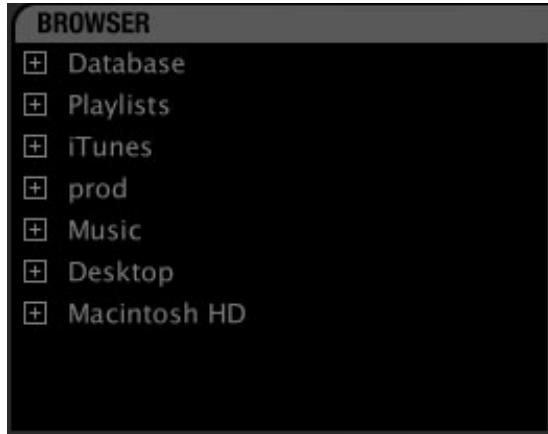
; ces disques apparaisent sous leur nom (par exemple "C:" ou "Macintosh HD"). Finalement, tous les lecteurs de musique connectés figurent ainsi que tout CD inséré.
La navigation dans l'explorateur suit quelques règes simples :
I. Pour visualiser une morceau contenu dans un dossier, cliquez sur le nom du dossier. Si le dossier contient des fichiers musicaux, ceux-ci seront affichés dans la liste de fichiers à la droite du panneau d'exploration. Si Torq ne peut pas identifier des fichiers musicaux jouables dans le dossier selectionné, la liste est vide.
2. Pour afficher d'eventuels sous-dossiers, cliquez sur le signe plus (+) à côté d'un dossier. Une liste apparaît au-dessous du dossier parent, indiquant tous les sous-dossiers disponibles. Pour fermer la liste, cliquez sur le (-) en face du dossier parent.
Base de données
La base de données est le premier élément affché dans le panneau Explorateur. La base de données est simplement un ensemble de dossiers de fichiers situés sur votre ordinateur (et vos disques externes) utilisé pour faciliter l'identification et l'organisation de votre musique. Une fois qu'un dossier est ajouté à la base de données, les morceaux qu'il contient sont répertoriés dans la liste de fichiers à chaque fois que vous cliquez sur le titre Base de données. Si vous avez plusieurs dossiers affectés à la base de données, tous les fichiers de tous les dossiers seront simultanément répertoriés dans la liste de fichiers. C'est pourquoi, pour utiliser efficacement la base de données, il est préféable de n'affector que des dossiers contenant de la musique que vous souhaitez jouer.
Ajout de dossiers à la base de données
Pour ajouter un dossier de musique à la base de données :
I. Utilisez l'explorateur pour rechercher un dossier.
2. Faites un click droit sur le dossier que vous souhaitez ajouter.
3. Choisissez "Ajouter à la base de données" à partir du menu qui apparait.
4. Le dossier sera alors ajoute à la base de données (vous pouvez cliquez sur le “+” en face de Base de données pour voir ce nouveau dossier répertorié au-dessous).
5. À présent, lorsque vous cliquez sur Base de données, le contenu du dossier que vous venez d'ajouter apparait dans la liste de fichiers.
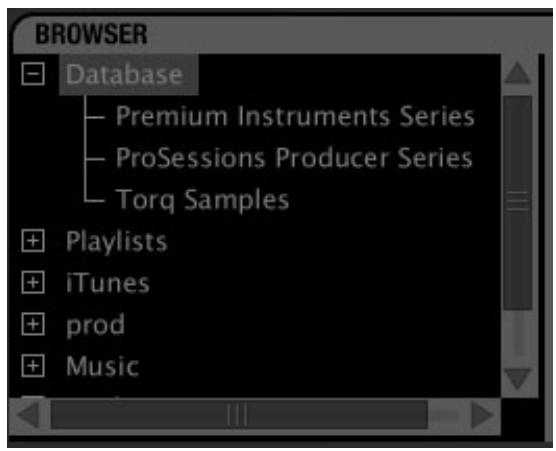
Ajout de dossiers multiples
Voutrouverezpeut-etrequ'undossiercontientde nombreuxdossiersqueyoussouhaitezajoutera la base dedonnées.
Un bon exemple est lorsque votre musique est automatiquement triée dans un programme comme iTunes d'Apple.
Typiquement, il existe un dossier pour chaque artiste dans votre collection, et chacun de ces dossiers contient des dossiers individuels pour chaque album de cet artiste. Donc, si vous souhaitez ajouter toute la musique de cet artiste particulier dans la base de données, vous nevez en fait ajouter tous les dossiers d'album individuels.
Pour facilitier cela, Torq comprend une option pour ajouter des dossiers avec leurs sous-dossiers dans la base de données.
- Utilisez l'explorateur pour identifier le dossier contenant les sous-dossiers que vous souhaitez utiliser.
- Faites un click droit (ctrl-clic sur Mac) sur le dossier et Sélectionnez "Ajouter le dossier à la base de données avec les sous-dossiers". Torq ajoute automatiquement le dossier avec tous ses sous-dossiers à la base de données.
Ajout de dossier depuis votre système d'exploitation
Si vous préférez, vous pouvez ajouter des dossiers à la base de données en les faisant glisser depuis votre système d'exploitation jusqu'à dans l'explorateur Torq. Vous pouvez faire cela en utilisant l'explorateur de fichiers dans Windows ou le Finder dans Mac.
I. Identifie les dossiers désirés avec les outils de votre système d'exploitation (Explorateur ou Finder).
2. Cliquez sur le dossier et faites-le glisser du système d'exploitation dans l'explorateur de Torq.
3. Lâchéz le bouton de la souris et le dossier est ajusté à la base de données.
√ Remarque : Vous pouvez également ajouter les sous-dossiers en gardant la touche Alt enforcée pendant que vous faites glisser le dossier dans la base de données.
Recherche de dossiers particuliers de base de données
Un clc sur Base de données affiche tous les morceaux contenus dans la base de données dans la liste de fichiers à la droite de la fenêtre d'explorateur. Si vous souhaitez limiter votre recherche à un dossier particulier à l'intérieur de la base de données :
I. Cliquez sur le signe " + " a cote de Base de donnees. Laiste se deploie pour monrer tous les dossiers contenus dans la Base de donnees.
2. Cliquez sur un des dossiers. La liste de fichiers est mise à jour pour ne montré que les morceaux contenus dans ce dossier précis.
Suppression de dossiers de la base de données
Il existe deux façon de-retirer des dossiers de la base de données. Vous pouvez soit chercher dans les dossiers répertoriés dans la base de données et les supprimer, soit identifier les dossiers d'origine sur votre disque dur et les supprimer.
Pour supprimer directement depuis la base de données :
I. Cliquez sur le signe " + " a cote du titre Base de données. Cela fait apparaitre uneiste de tous les dossiers geres par la base de donnees.
2. Quand vous avez trouve celui que vous souhaiter supprimer, faites un cli croit dessus.
3. Choisissez "Supprimer de la base de données" à partir du menu. Le dossier sera alors supprimé de la base de données, tandis que les fichiers audio d'origine demeureront sur vos disques durs.
Pour supprimer les dossiers à partir de l'explorateur :
I. Utilisez l'explorateur pour identifier le dossier d'origine sur votre ordinateur.
2. Faites un clic croit sur le dossier pour afficher le menu contextual.
3. Cliquez sur "Supprimer de la base de données" pour ne retirer que ce dossier. Si le dossier contient des sous-dossiers qui font partie de la base de données, ils resteront dans la base de données.
4. Cliquez sur "Supprimer de la base de données avec les sous-dossiers" pour supprimer ce dossier avec tous ses sous-dossiers de la base de données.
Listed fichiers
La fenêtre sur la croite du panneau d'explorateur est appelé Liste de fichiers. Si vous avez scélectionné une source dans l'Explorateur qui contient de la musique (telle que base de données ou dossier individuel), les morceaux qui y sont contenus sont affichés ici. La liste de fichiers ne montre pas seulement le nom d'un morceau, mais également celui de l'artiste et de l'album, le numéro de plage, le genre et d'autres champs contenus dans les informations ID3 du morceau. Ces catégories supplémentaires peuvent vous aider à couver un morceau plus facilement.
Remarque: Les informations ID3 prenent en charge le stockage des informations données ci-dessus, mais il est fréquent de trouver des fichiers musicaux qui sont dépourvus de certaines de ces informations, voire de toutes. Meme si le fichier musical ne contient pas d'informations dans toutes les catégories, vous pouvez toujours replir les informations qui manquent à la main de façon à facilititer les recherches dans vos fichiers.
Édition de champs
Torq extrait les informations pertinentes du morceau des balises ID3 du fjichier de façon à replir les champs de la liste de fjichiers, comme décrit ci-dessus. Vous âtes libre de modifier les informations affichées dans la liste de fjichiers ; il suffit de double-cliquer sur un champ et d'entrer de nouvelles données.
Il est important de noter que Torq ne met pas à jour les informations ID3 du morceau lors de vos modifications. Ce qui se passé est que les fichiers éditions sont stockés dans un fjchier spécial ayant le même nom que le morceau, mais avec l'extension ".tqd" à la fin. Il s'agit du fjchier de données Torq. En enregistrant vos modifications dans le fjchier TQD, Torq peut enregistrer vos modifications beaucoup plus rapidement (changer la balise ID3 nécessite de recrire tout le fjchier audio, ce qui peut avoir un effet sur les performances du système pendant l'utilisation en direct). De plus, le fjchier audio peut être corrompu pendant le processus de réécriture. C'est pourquoi Torq laisse vos précieux fjchiers musicaux intacts et enregistré ses données dans un fjchier TQD.
Chargement de morceaux dans les platines
Pour charger un morceau de la liste de fichiers dans une des platines de Torq, vous dispose de plusieurs moyens.
■ Cliquer et faire glisser
I. Cliquez sur le morceau désiré dans la liste de fichiers (et gardez le bouton enfoncé). Il sera surligné.
2. Tandis que vous continuez à garder enforcé le bouton de la souris, faites glisser le morceau dans uns des deux platines de Torq.
3. Une fois que le morceau est sur la platine désirée, relâchez le bouton de la souris et le morceau est chargé dans la platine.
Remarque: Youou pouze également faire glisser le morceau sur les formes d'onde défilantes. Faire glisser le morceau sur la forme d'onde du sommet le charge dans la platine A sur la gauche. Déposer le morceau sur la forme d'onde du bas le charge dans la platine B sur la droite.
Touches de fonction
I. Cliquez sur le morceau désiré dans la liste des fichiers. Il sera surligné.
2. Appuyez sur F1 pour charger le morceau sur la platine A ou sur F2 pour charger le morceau dans la platine B.
Remarque: Également, si vous utilisez un portable Mac, il se peut que vous deviez garder la touche Fn pressée lorsque vous pressez les touches F1 et F2 pour pouvoir utiliser ces fonctions.
Chargement de morceaux dans les platines
Si vous souhaitez décharger un morceau de la platine, maintenez Maj enforcée tout en pressant FI (pour la platine A) ou F2 (pour la platine B).
Classement de la liste
Quatorze catégories sont affichées au sommet de la fenêtre de liste de fichiers : Artiste, Morceau, Album, N° de plage, BPM (temps par minute), Tonalité, Genre, Durée, Commentaire, Type de fichier, Bitrate, Label, Année et Nom du fichier. Ces catégories proviennent des informations ID3 de votre musique ou, dans le cas de la durée et des BPM, elles sont calculées lors de l'analyse du fichier par Torq. ID3 est un format standard permettant de stocker des informations à propos d'un fichier musical.
Vou puez redimensionner la largeur de n'importe laquelle de ces colonnes en cliuant et tirant simplement vers la gauche ou la droite n'importe lesquelles des lignes verticales séparant les colonnes. De plus, vous pouze ré-organiser les colonnes en cliuant et tirant le nom de la colonne vers une nouvelle position (le nom de la colonne vire au blanc). Si vous le souhaitez, vous pouze aussi cacher certaines colonnes en cliuant avec le bouton droit sur un nom de catégorie et enCHOISSSANT quels éléments afficher dans le menu contextualuel.
Vous pouvez classer le contenu de la liste de fichiers en cliquant sur n'importe qu'elle categorie au sommet de la fenetre. Par exemple, si vous cliquez sur la categorie Album, la liste de fichiers sera classee alphabetique (de A à Z) par nom d'album. Si vous cliquez a nouveau sur Album, l'ordre sera inversé (Z à A). Vous pouvez également cliquer sur la colonne BPM pour classer tous vos morceaux par leur valeur BPM. Cela peut s'avérer très utile si vous cherchez des morceaux ayant des valeurs de BPM similaires.
Cliquez sur le bouton Réinitialiser pour revenir à l'ordre de classement par défaut.
Remarque: La colonne de Nom de fichier est disponible dans le cas où la musique que vous essayez d'utiliser ne contient pas d'étiquette ID3 (telle que les formats AIFFet WAV) ou que les données appropriées n'ont pas ete indiquees. Dans ce cas, le nom du fichier (tel qu'il existe sur votre disque dur) est affiche.
Recherche dans la liste
La méthode la plus simple pour chercher consiste à taper un mot-clé (ou des mots-clés) dans le champ Recherche au-dessus de la Base de données / de l'Explorateur.
I. Sélectionnez Base de données dans le panneau de l'explorateur.
2. Cliquez dans le champ Recherche et tapez vos termes de recherche. Les termes peuvent contener un nom d'artiste, un titre de morceau, un BPM, etc.
3. Dés que vous commencez à taper, Torq commence à rechercher dans la base de données les lettres que vous ave tapées. Il n'est pas nécessaire d'appuyer sur la touche Entrée de votre clavier.
4. Quand you arretez de taper, you obtenez une liste de tous les fichiers qui contiennent le terme de recherche dans un des ses champs.
Par exemple, si vous tapez le mot "love" dans le champ de recherche, Torq pourrait vous renvoyer les résultats suivants :
| Artist 4 | Chanson | Album |
| Dee-Lite | Power of Love | World Clique |
| Jennifer Love Hewitt | Can’t Stand in the Way of Love | Let’s Go Bang |
| Love and Rockets | Angels and Devils | Express |
| Madonna | I’d Rather Be Your Lover | Bedtime Stories |
| Sade | Flow | Lover’s Rock |
Categoriés de recherche
Comme vous le voyagez, la recherche ci-dessus a fonctionné : elle a trouvé tous les morceaux contenant le mot “love” dans n’importe qu'elle catégorie. Maisça n'est peut-être pas exactement ce que vous cherchiez. Peut-être ne souhaitez-vous que les fichiers qui comportent le mot “love” dans le titre du morceau. Pour searcher ces titres, vousdezvez limiter la portée de la recherche à la seule catégorie Morceau.
Pour limiter la recherche à une catégorie particulière :
I. Tenez enforcée la touche Maj et cliquez sur un nom de catégorie. Le nom de la catégorie devient rouge.
2. Torq limitera les résultats de la recherche et ne montrera que les morceaux qui contiennent leur terme de recherche dans le champ sélectionné.
3. Vous pouvez cliquer avec la touche Maj enforcé sur d'autres catégories si vous le souhaitez (vous pouvez par exemple seLECTIONner Morceau et Album simultanément).
4. Un Maj-clic sur une catégorie sélectionnée la désélectionne.
Dans l'exemple ci-dessus, la limitation de la recherche à la catégorie Morceau produitait les résultats suivants :
Àpresent,seulslesmorceauxcomportant“love”dansleur titre sontaffichés.
Champ Ignorer
Torq offre une autre methode d'affinement de la recherche : il s'agit du champ Ignorer. Il vous permit de taper les termes dont vous youlez que Torq ne les inclue pas dans les résultats. La commande Ignorer ne sera appliquée qu'aux catégories actuellément selectionnées (voir ci-dessus).
Pour omettre des termes des résultats de la recherche :
I. Cliquez pour placer un curseur dans le champ Ignorer.
2. Tapez le terme que vous souhaitez éliminer de la recherche.
3. Torq n'affichera que les morceaux qui contiennent les informations demandées dans le champ Recherche à l'exception de ceux qui correspondent aux critères du champ Ignorer.
A nouveau, dans l'exemple ci-dessus, si vous entrez le terme "Lover" dans le champ Ignorer, la liste suivante sera renvoyee :
| Artist 4 | Chanson | Album |
| Dee-Lite | Power of Love | World Clique |
| Jennifer Love Hewitt | Can’t Stand in the Way of Love | Let’s Go Bang |
Vous voyagez que, du coup, "I'd Rather Be Your Lover" a eté retire de la liste.
4 Remarque : La reférence à des artistes ou groupes n'est là qu'à titre d'information et n'implique aucune forme d'engagement ou de partenariat de ces artistes avec Torq.
Bouton Réinitialisation / Reset
Quand you've terminé votre recherche et que you's est prêt à en démarrer une autre, appuyez sur le bouton Réinitialiser. Cela va vider les champs Recherche et Ignorer ainsi que déslectionner toute catégorie qui aurait precedemment eté sélectionnée.
Playlists
S'il est vrai que de nombreux DJ travaillent "au feeling", sans avoir repétition ni planification, d'autres DJ pré-programmment leur set, soit a cause de la complexité du set, soit simplement pour être sur de se rappeler des morceaux vitaux (c'est particulièrement utile pour les DJ de marriage ou de fête qui acceptent les demandes).
Torq offre mecanisme des playlists pour youaider a organiser et stocker des listes de morceaux. Vou puez creer et gerer de multiples playlists, avec autant de morceaux que youe le souhaitez. Chaque playlist peut etre modifie en ajoutant ou en supprimant des morceaux, ou en rearrangeant leur ordre au sein de la playlist.

- Création de nouvelles playlists
Pour démarrer, vous doivent creer une nouvelle playlist de la façon suivante :
I. Faites un clic croit (Ctrl-clic sur le Mac) sur le titre Playlists dans l'explorateur et choisissez "Nouvelle playlist" dans le menu contextualuel.
2. Une nouvelle playlist appelée " Playlist vide" apparait sous le titre Playlist (cliquez sur le signe "+" à côté de Playlists pour voir cette liste).
Remarque: S'il y a déjà une " Playlist vide" dans la liste, un nombre est ajouté à la fin du nom pour le différencier des autres, c'est-à-dire " Playlist Vide 1".
■ Renommer une playlist
I. Faites un cli c droit (Ctrl-lic sur Mac) sur la playlist concennee et choisissez "Renommer la playlist" dans le menu contextuel.
2. Tapez le nouveau nom que vous souhaitez donner à la playlist et appuyez sur la touche Entrée du clavier de votre ordinateur.
3. La playlist affiche son nouveau nom.
Effacement d'une playlist
I. Faites un cli c droit (Ctrl-lic sur Mac) sur la playlist concernee et choisissez "Supprimer la playlist" dans le menu contextuel.
2. La playlist est supprimée de la liste dans Torq. Il se trouera encore sur votre ordinateur, cependant, stockée dans le dossier "Deleted Playlists" (Playlists suprimées). Ces playlists seront conservées pendant 30 jours, puis supprimées de façon définitive.
Duplications d'une playlist
Si vous aimez une playlist et que vous voulez en creer une autre basée sur la première, vous pouze la dupliquer (ou copier) puis la modifier.
I. Faites un click droit (Ctrl-click sur le Mac) sur la playlist que vous souhaitez dupliquer etCHOISSEZ "Dupliquer la playlist" dans le menu contextualuel.
2. Une version dupliquée de la playlist sélectionnée est créé et affichée sous elle.
3. Un numero est ajoute à la fin du nom de la playlist pour la différencier de l'original. Bien sûr, vous pouvez renomer cette playlist en suivant la méthode décrite ci-dessus.
Ajout de morceaux à une playlist
Une fois que vous avez créé et sélectionné une playlist, vous allez commencer à lui ajouter des fichiers en utilisant la procédure suivante :
I. À l'aide de l'explorateur ou de la base de données, localisez le morceau (ou les morceaux) que vous souhaitez ajouter à la playlist.
2. Faites un cli c droit (Ctrl-clip sur le Mac) sur le nom du ou des morceaux et selectionne "Ajouter a la playlist" dans le menu contextual.
3. Le ou les morceaux sont ajoutés au bas de la playlist.
Suppression de morceaux d'une playlist
Vou puez supprimer des morceaux d'une playlist de la façon suivante :
- Faites un clic croit (Ctrl-clic sur le Mac) dans la playlist sur le morceau que vous souhaitez supprimer.
- Choisissez "Supprimer de la playlist" dans le menu contextual.
- Torq supprime le morceau de la playlist, mais le morceau demeure dans la base de données de Torq (il n'est pas supprimé de votre ordinateur).
Remise en ordre des morceaux dans une playlist
L'ordre dans lequel vos morceaux sont affichés dans la playlist peut être modifié.
I. Cliquez et faites glisser le morceau vers le haut ou vers le bas dans la liste.
2. Si vous faites glisser le morceau au sommet d'un autre morceau existant et que vous lâchez le bouton de la souris, le morceau est inséré au-dessus du morceau dans la liste.
Activation d'une playlist
Quand you selectionnez une playlist, Torq execute une recherche rapide sur les disques durs de votre ordinateur pour s'assurer que tous les fischiers audio referecces par la playlist sont prsentes sur l'ordinateur. Si Torq ne peut pas trouver un ou plusieurs morceaux de la playlist (peut-etre parte que le disque contenant le morceau n'est plus connecté à l'ordinateur, ou parte que le fisier source a ete supprimé), une boite de dialogue apparait avec le message suivant : "Cannot find one or more of the files used in this Playlist. What would you like to do?" (Impossible de trouver un ou plusieurs fischiers utilisés dans cette playlist. Que souhaitez-vous faire ?) Vous aurez alors le choix entre les options suivantes :
» Ignore (Ignorer) : La playlist est chargée, mais tous les morceaux manquants sont affichés en rouge dans la liste de fichiers.
» Auto-scan (Recherche automatique) : Torq fait une recherche dans tous les disques durs connectés à l'ordinateur pour essayer de trouver les fischiers manquants. Si un fjichier est trouve avec le même nom mais à un autre endroit, une autre boîte de dialogue apparaît avec le message suivant : “Would you like to use this file for [nom du fjichier manquant]?” (Souhaitez-vous utiliser ce fjichier à la place de [nom du fjichier manquant] ?)
I. Si vous choisissez "Oui", Torq utilise le fjichier et en déduit automatiquement que le reste des fjichiers sera également dans ce même dossier. Une fois trouvés, ces fjichiers seront automatiquement chargés. Si les autres fjichiers manquants ne sont pas à cet emplacement, Torq continue à chercher dans l'ordinateur jusqu'à ce qu'un autre fjichier soit trouvé.
2. Si vous choisissez "non", Torq continue à recherche un autre fichier possible à un autre endroit.
3. Si la recherche se termine sans trouver de filchier approprié, une boîte de dialogue apparaît avec le message suivant : “Cannot find [nom du filchier manquant]” (Impossible de trouver [nom du filchier manquant]). S'il y a d'autres filchiers à rechercher, le processus de recherche se poursuit.
Manual (Manuel): Ouvre une boîte de dialogue standard du système d'exploitation qui vous permet de rechercher manuellement le fichier audio sur vos disques durs. Bien que vous cherchiez un fichier manuant spécifique, il est possible de selectionner n'importe qu'elle fichier audio pour le replacer. Si vous choisissez un fichier qui est différent du fichier manquant indiqué dans la liste des fichiers, les informations ID3 du nouveau fichier seront affichées (dans la playlist) à la place des informations du morceau original.
■ Enregistrement d'une playlist
Toutes les playlists créées à l'aide de Torq sont automatiquement sauvégardées sur votre disque dur local. Ces playlistes peuvent être ouvertes par n'importe qu'elle application compatible avec le format de playlist .m3u.
- Emplacement des playlists de Torq, Windows XP5:
- Emplacement des playlists de Torq, Mac :
5 Sur les systèmes Windows Vista et Windows XP, les playlists sont situées dans des dossiers cachés. Vous devrez changer vos options de dossiers pour afficher les dossiers cachés et pouvoir acceder aux fichiers de playlists.
Windows XP : Depuis "Poste de travail", cliquez sur le menu Outils, selectionnez Options des dossiers, cliquez sur l'onglet "Affichage" et selectionnez "Montrer les fichiers et les dossiers cachés" dans la liste d'options.
Windows Vista : Depuis le panneau de configuration de Windows, Sélectionnez Apparance et personnelisation, Options des dossiers, cliquez sur l'onglet “Affichage” puis Sélectionnez “Montré les fichiers et les dossiers cachés.”
Chargement d'une playlist
Torq peut importer des playlists créées par d'autres programmes si elles sont conformes au format de fichier .m3u. Pour charger une de ces playlists :
I. Faites un clic droit (Ctrl-clic sur le Mac) sur le titre Playlist du panneau d'exploration.
2. Choisissez "Charger une playlist" dans le menu contextual.
3. Une boîte de dialogue standard s'ouvre, vous permettant de localiser et de seLECTIONner une playlist.
4. Une fois sélectionnée, la playlist sera importée dans Torq et Torq commercera à vérifier les fichiers nécessaires ( comme expliqué ci-dessus).
Listing de séance
La playlist de séance est une playlist automatique qui conserve la trace de tous les morceaux que vous avez joués depuis que vous avez lancé Torq. C'est comme lorsque vous doivent regarder si vous avez joué un morceau récemment, ou si vous doivent fournir une liste de ce que vous avez joué dans une soit récente.
Une playlist de séance vide est créé à chaque fois que vous lancez Torq. Son nom est "Session Playlist AA-MM-DD" où AA-MM-DD représenté l'année, le mois et le jour de la playlist, respectivement. Chaque morceau que vous chargez dans une platine est automatiquement ajoutée au bas de la playlist de séance.
Remarque: Si une playlist existe déjà avec la date actuelle, un nombre est ajouté à la fin pour la différencier.

Remarque: Torq ne stocke des playlists de séance que pour les derniers 30 jours. Toute playlist de séance ayant plus de 30 jours sera automatiquement effacée da façon à éviter que votre disque dur soit surpeuple de playlists.
■ Renommer la playlist de séance
Si vous souhaitez conserver de façon permanente une playlist de séance, il vous suffit de la renommier. Une fois renommée, la playlist sera retire du groupe des playlists de séance et elle sera conservée avec vos playlists normales. Pour ce faire :
I. Faites un cli c droit (Ctrl-clip sur Mac) sur la playlist de sance et choisissez "Renommer" dans le menu contextuel.
2. Tapez un nouveau nom pour la playlist et appuyez sur Entre.
3. La playlist est enregistrée. Si vous avez renommé la playlist de séance courante, une nouvelle playlist de séance est créé qui repertoriera les morceaux joués à partir de cet instant.
Effacement de playlists de séance
Voupez supprimer les playlsts de sance de la mme facon que you effacez des playists standard. Si you efface la playlist de sance courante, une nouvelle est creee qui repertoriera les morceaux joues a partir de cet instant.
iTunes
iTunes est un lecteur multimédia gratuite disponible auprès d'Apple pour Mac et pour Windows (www.itunes.com). Il fournit une excellente méthode pour télécharger, organiser, "riper" (extraire d'un CD) de la musique ainsi qu'une interface pour le célibre lecteur multimédia portable, l'iPod.
Torq peut être interfacé avec iTunes, ce qui vous fournit un accès immédiat à toute votre collection de musique et vos playlists, sans avoir à ajouter manuellement des dossiers à la base de données. De plus, toute mise à jour ou changement qui constitue votre bibliothèque iTunes ou vos playlists sera automatiquement répercutée dans Torq.
Bibliothèque
La bibliothèque iTunes est la collection totale de musique et de vidés actuelsment générée par iTunes. Vous pouvez parcourir la bibliothèque iTunes et y faire des recherches en cliquant sur le signe “+” à côté du titre iTunes dans l'explorateur, puis en cliquant sur le titre Bibliothèque. Le contenu de la bibliothèque apparait dans la liste de fichiers.

Remarque: Si vous avez une bibliothèque iTunes spécialement grande, la lecture du contenu entier de la bibliothèque peut prendre quelques instanta à Torq la première fois que vous le sélectionnez dans une séance d'utilisation de Torq.
Une fois que vous avrez cliqué sur le titre Bibliothèque, vous pouvez faire une recherche dans le contenu de la bibliothèque et le classer de la même manière que pour la base de données ( comme décrit plus haut).
Playlists
iTunes prend également en charge la création et l'édition de playlists, mais celles-ciutilisent un format différent que le format .m3u utilisé par Torq. Ca n'est pas un problème : Torq peut néanmoins acceder à ces playlists à travers le titre iTunes dans l'explorateur. Cliquez simplement sur le signe “+” à côté de Playlists pour les afficher. Cliquez sur une playlist individuelle pour voir son contenu dans la liste des fichiers.
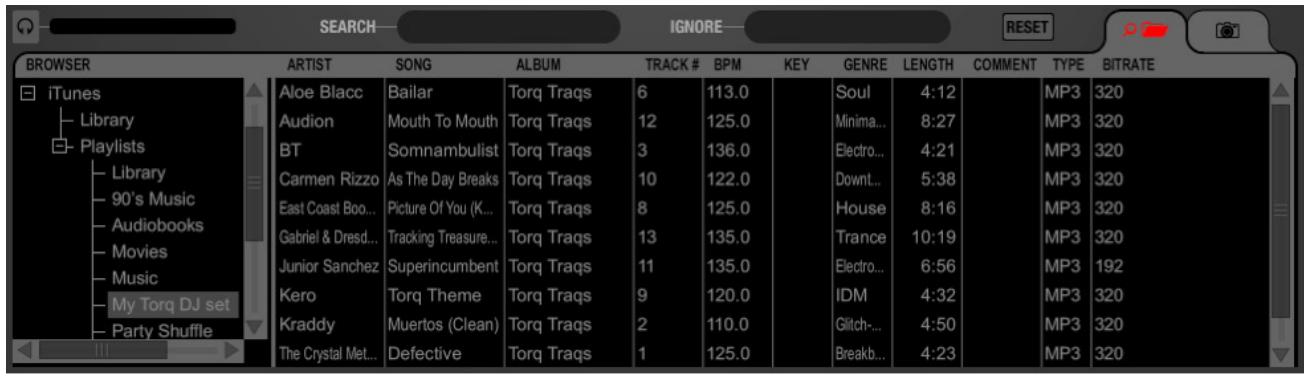
Recherche dans iTunes avec la base de données
Torq peut ajouter automatiquement le contenu de la bibliothèque iTunes à la base de données. De cette façon, lorsque vous-cliquez sur le titre Base de données de l'explorateur, vous obtenez les fischiers de tous les dossiers ajouts à la base de données ainsi que tous les fischiers dans la bibliothèque iTunes. Pour activer cette fonction :
I. Ouvrez les Preférences.
2. Cliquez sur I'onglet Divers.
3. À côté de “Recherche dans la bibliothèque iTunes avec la base de données”, Sélectionnez “Oui”.
4. Fermez la fenetre des préférences.
5. Torq contient à présent le content de la bibliothèque iTunes quand vous cliquez sur le titre Base de données.
iPod
Torq peut également d'acceder directement au content de tout iPod connecté (sauf l'iPod Shuffle). Quand un iPod est connecté, il sera répertorié dans la fenêtre d'explorateur.
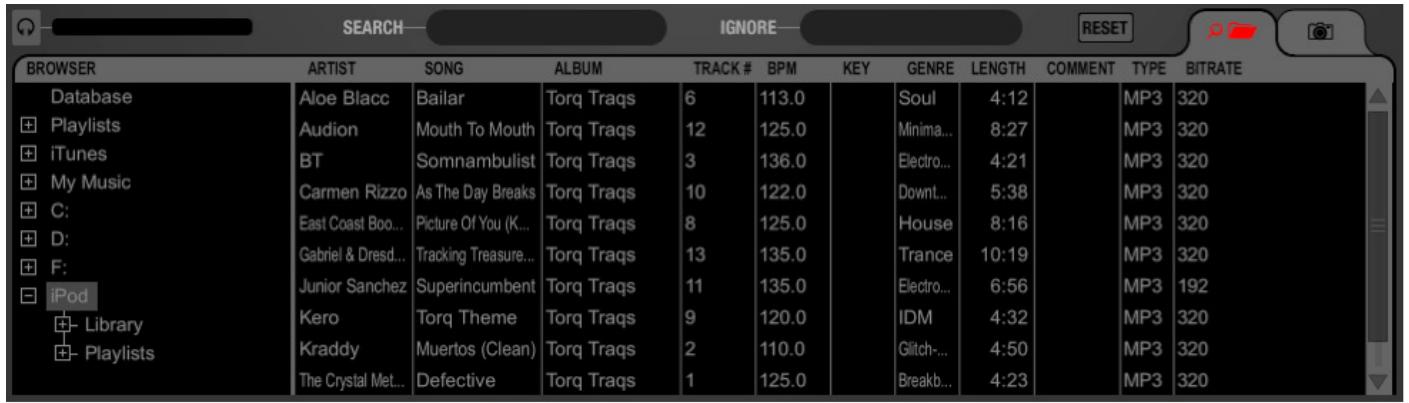
Comme la bibliothèque iTunes ci-dessus, le contenu de l'iPod peut faire l'objet de recherches à l'aide du titre Bibliothèque ou Playlist.
Vou陝s égarlement inclure le contenu de l'iPod dans la base de données de la façon suivante :
I. Ouvrez les Preférences.
2. Cliquez sur l'onglet Divers.
3. À côté de “Recherche dans l'iPod avec la base de données”, Sélectionnez “Oui”.
4. Fermez la fenêtre des préférences.
5. Torq inclura mantenant les morceaux prsents sur l'iPod la prochaine fois que vous cliquez sur le titre Base de données.
Remarque: Si vous utilisez un iPod importante une grande collection de fichiers audio, Torq peut avoir besoin d'un moment pour télécharger toute la liste de musique la première fois que vous y accederpendant une séance d'utilisation de Torq.
Gardez aussi à l'esprit que Torq joue la musique directement depuis l'iPod. Vous ne pouvez pas déconnecter l'iPod tant que vous n'avez pas fini de pouvoir de la musique qu'il contient.
Disques
Torq peut également faire une recherche sur tous les disques durs connectés à l'ordinateur, qu'il s'agisse de disques internes ou externes. Tout disque disponible au système est répertorié dans l'explorateur par son nom. Cliquez sur le signe “+” à côté des disques pour explorer le contenu des disques. Vous pouvez ajouter des dossiers à partir de disques externes à la base de données avec les mêmes méthodes que celles décrites précédemment.
CD audio
Torq peut également jouer de la musique à partir de CD audio insérés dans les lecteurs CD de votre ordinateur. Cliquez sur le titre CD audio dans l'explorateur pourCHOISIR un morceau sur le CD.
Comme Torq doit riper (extraire) l'audio du CD dans un fichier provisoire sur l'ordinateur, cela prendra plus longtemps pour que le morceau soit pret à être joué après l'avoir chargé sur la platine. Ce temps plus long est normal.
MELANGEUR
La première étape pour le DJ consiste à controller la musique. C'est à ce que servent les platines de Torq. La deuxieme étape consiste à mixer, la musique. Ca ne vous surpréndra pas de savoir que Torq a également une section pour cela. Bien que de nature logicielle, le mélangeur de Torq a un son et un fonctionnement tout a fait équivalent aux mélangeurs matériels haut de gamme. Il est pour cette raison immédiatement familier à toute personne ayant déjà utilisé une table de mixage, et il est capable de réaliser les mêmes techniques que celles utilisées par les DJ sur des mixeurs matériels traditionnels.
Architecture du mélangeur
Avant que vous ne commenciez à déplacer les réglages rotatifs et les curseurs du mélangeur, il est nécessaire que vous ayez une compréhension élémentaire des composants du mélangeur et du flux de signal entre les composants. Sans cette compréhension élémentaire, certaines commandes peuvent sembler ne pas fonctionner ou fonctionner anormalement, uniquement parce que vous avez, sans vous en rendre compte, placé une autre commande dans une position qui provoque un conflit. De plus, certains termes doivent être connus, parce qu'ils seront utilisés de façon régulière dans ce manuel d'utilisation.
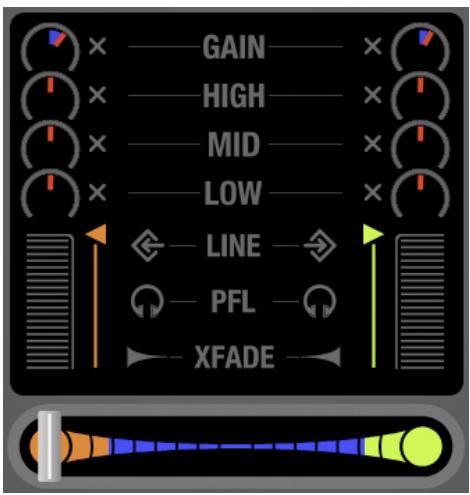
Canaux
Quand de l'audio provenant d'une platine entre dans le mélangeur, il entre dans un canal. Un canal est une section quiTRAITE un unique signal audio. Comme Torq comporte deux platines, le mélangeur a deux canaux, un pour chaque piste. S'il est vrai que les signaux provenant des deux platines entrent dans le même mélangeur, ils demeurent séparés dans leur canal respectif, ce qui vous permet de lestraiter différemment avant de les mélanger dans un canal unique (qui est ce que votre public entend).
Gain/Coupure du son
Quand l'audio provenant d'une platine entre dans un canal du mélangeur, la première chose qu'il rencontres est la commande de Gain (qu'on vait au sommet de chaque canal du mélangeur). Ce réglage augmente ou diminue le volume du signal audio entrant, ce qui vous permet de forcer le niveau de morceaux très calmes ou de réduire le niveau des signaux forts. C'est une étape élémentaire pour préserver un audio de qualité élevée et pour faire correspondre les niveaux des deux morceaux que vous mixez.
Les réglages de gain de Torq accentuent le signal de 6 dB au maximum, et le diminuent de 12 dB au maximum. Le bouton "X" à côté du réglage rotatif de gain est le bouton de coupure du son. L'activation de ce bouton coupe l'audio entrant, ce qui entraîne un canal muet.
Égaliseur/Suppressions
Immédiatement après dans la châne du signal se trouve l'égaliseur. Alors que le réglage rotatif de gain (plus haut) augmente ou diminuè le niveau de l'ensemble du signal audio de ce canal, un égaliseur augmente ou diminuè le niveau d'une certaine plage de fréquence dans le signal audio. Torq compte un égaliseur à 3 bandes, ce qui signifie qu'il peut contrôle les niveaux de trois plages de fréquences différentes (bandes), appelées Aigu, Medium, Grave.
L'égaliseur à trois bandes consiste en trois réglages rotatifs et trois boutons disposés verticalément dans chaque canal du mélangeur. Naturellement, l'égaliseur Aigu est au-dessus de l'égaliseur Medium, qui est au-dessus de l'égaliseur Grave. Les boutons “X” à côté de chaque réglage d'égaliseur sont des suppressions. L'activation de ces boutons supprime complètement la bande de fréquence correspondante de l'audio; si les trois sont actifs simultanément, le signal audio sera complètement coupé.
L'égaliseur pourrait bien être l'outil le plus puissant du mélangeur de DJ (bien que certains prétendent que c'est le crossfader qui est l'arme fatale). Les commandes d'égaliseur sont utilisées pour l'améliorer la qualité sonore de morceaux mal enregistrrés ou mal produits, 2. aider à faire correspondre le contenu fréquentiel global de deux morceaux, 3. mettre en relief la musique en supprimant ou en isolant une ou deux plages de fréquences, et 4. mixer les morceaux comme un "puzzle" en intervertissant les plages de fréquence de deux morceaux lorsqu'ils jouent ensemble.
Les morceaux ancients n ont généralement pas autant de basses que les morceaux actuels. C'est pourquoit vous utiliseriez souvent l'égaliser bas pour renforcer les basses du dernier morceau pour qu'il corresponde aux basses plus fortes d'un morceau récent. À défaut, on pourrait avoir l'impression que la musique diminue d'intensité quand vous passez au morceau ancien.
Par ailleurs, même des morceaux enregistrés la même année peuvent avoir un son différent, même lorsqu'on les joue au même volume. C'est généralementisable parce qu'un morceau a des fréquences moyennes plus fortes en comparaison d'un autre. Si les parties basses de deux morceauxsemblant avoir le même volume, vous pouvez utiliser l'égaliseur Moyen pour "baiser le volume" du morceau plus fort jusqu'à ce qu'il correspondé précisé au morceau moins fort.
Les DJ aiment aussi ajouter leurs propres manipulations aux morceaux qu'ils jouent. Par exemple, un DJ pourrait couper les fréquences Aigus et Graves d'un morceau quelques temps avant le refrain d'une chanson, puis les remettre quand le refrain commence (ce à quoi les boutons de suppression de Torq sont parfaitement adaptés).
Quand deux morceaux sont joués en même temps, vous verrez que souvent, la musique semble confuse. Cela provient généralement de contenus dans les basses qui ne sont pas complémentaires entre les deux morceaux. Cela peut simplement venir du fait que les deux morceaux ne sont pas dans la même tonalité, ou que les deux morceaux contiennent des notes basses longues et tenues. Pour nettoyer tout cela, il vous suffit de supprimer les basses d'un des morceaux avec un des boutons de suppression Grave. Cela laissera les basses dans l'autre morneau du mix, et l'ensemble semblera toujours naturel. Quand vous étés prêt, appuyez sur les deux boutons de suppression Grave en même temps. Cela supprimera les basses de l'autre morneau tout en les rétablissant dans le premier. L'impression serra que la partie basse du mix a changé (et c'est le cas) et le mix semblera toujours aussi plein. Vous pouvez également échanger des fréquences avec d'autres bandes. Vous pouvez aussi réaliser des échanges moins abrupts en utilisant les réglages rotatifs d'égaliser à la place.
PFL/Pré-écoute au casque
Une fois que le signal audio quitte l'égaliser, il est envoyé à deux endroits différents. Un emplacement est le bouton PFL, qui ressemble à un casque d'écoute. PFL correspond à Pre-Fader Listen (Écoute avant le fader), qui évoque l'écoute d'un signal audio sans influence d'un curseur de volume (sur certains mélangeurs, cette fonction est appelée "Cue"). Cette définition peut sembler curieuse si vous n'êtes pas familier avec les mélangeur. Vous pouvez simplement le conceiveir comme une façon d'écouter la musique d'un canal de mixage en privé, indépendamment de ce que peut entendre votre public.
C'est ce qu'un DJ utilise pour écouter le morceau suivant avant de le jour pour son public. Quand vous appuyez sur le bouton PFL, ce canal est envoyé à la section PFL, qui est décrite plus bas. Vous pourrez écouter la musique au casque et vous pourrez même l'enregistrer dans l'échantillonneur.
Curseurs de volume de canal
En plus d'aller vers le PFL, l'audio qui quitte l'égaliseur va aussi au curseur de volume de canal. Il s'agit de la commande de volume principale (bien qu'elle soit subordonnée au crossfader), qui fonctionne exactement comme un curseur de volume sur un mélangeur traditionnel. Vous pouvez ajuster l'un à l'autre les volumes des deux morceaux en utilisant les curseurs de volume de canal. Cependant, certains DJ préférent la technique consistant à laisser les curseurs de volume de canal au maximum, puis à ajuster les volumes des morceaux en utilisant les réglages de gain. En effet, on est alors libre d'utiliser les curseurs de volume de canal pour autre, comme des fondus de volume, des coupures et des effets de bégaient, similaires aux techniques de scratch utilisées sur le crossfader. À vous de désirir l'approche qui vous convient.
Remarque: Vous pouvez rapidement remettre un curseur de volume de canal au volume maximum en gardant enfoncée la touche Maj et en cliquant sur le curseur..
Boutons d'entrée de ligne
Situé au-dessus des iconées PFL dans chaque canal du mélangeur se trouve une icône d'entrée de ligne. Un cliç sur cette icône activera l'entrée de ligne pour ce canal. Cela vous permettra d'envoyer l'audio d'une source audio externe ( comme un lecteur CD ou un tourne-disque connecté à votre interface audio) pour le mixer avec le mélangeur de Torq. Toutes les fonctions, telles que l'égalisation, les effets et le PFL, fonctionnent même lorsque vous utilisez des sources audio externes.
Remarque: Pour que l'entrée de ligne fonctionne, vous devez affecter des canaux audio aux entrées de ligne dans l'onglet Audio des Préférences.. Reportez-vous à la section sur les Préférences pour avoir plus d'informations sur la configuration de ces entrées.
Crossfader
Une fois que l'audio quitte les canaux individuels du mélangeur via les curseurs de volume de canal, les signaux entrent sur les côtes correspondants du crossfader. Le crossfader est le grand curseur horizontal juste au-dessous du mélangeur. Comme vous le verrez, son nom est très approprié puisqu'il vous permit d'effectuer un fondu (fading) entre les deux canaux, dans un mouvement qui va d'un côté à l'autre du mélangeur. Quand le crossfader est dans la position mediane, vous entendez les deux canaux du mélangeur. Si vous déplacez le crossfader entièrement à gauche, vous n'entendrez que le canal de la platine gauche. De même, si vous déplacez le crossfader entièrement à droite, vous n'entendrez que la platine droite.
Le crossfader a ete invente pour offrir aux DJ une methode facile pour faire un fondu enchainé d'un morceau vers l'autre en n'utilisant qu'une seule main. Et en effet, il remplit always trés bien cette tâche. Cependant, depuis son introduction, les DJ ont pris ce simple outil et l'on transformés en une lame de rasoir virtuelle qui permette de réaliser des coupures à la vitesse de l'éclair, des scratch et une myriade d'autres techniques.
Remarque: Le crossfader de Torq a ete concu pour etre trés rapié et reactif. Cependant, si vous n'utilise qu'une souris pour commander Torq, vous ne serez sans doute pas en mesure d'utiliser le crossfader pour autre chose que le fondu entre morceaux. Si vous souhaitez utiliser le crossfader pour des coupes et du scratching, nous vous recommandons de commander le crossfader en utilisant un des crossfaders reels présents sur les contrôleurs M-Audio ( comme X-Session Pro).
Courbe du crossfader
À propos de scratching, une des améliorations à la conception du crossfader est l'existence d'une courbe de crossfader régliable. Cela correspond au taux auquel les morceaux sont fondus lorsqu'le crossfader est déplaced d'un côte à l'autre.
À une extrémité se trouve le Profil de puissance égale (Equal Power Contour), qui est bien adapté à des fondus enchainés lents entre deux morceaux. Tandis que vous déplacez le curseur d'une extrémité vers le centre, le nouveau morceau entre lentement. Cependant, alors que ce morceau entre, le premier morceau disparaît aussi lentement. Le résultat final est que le volume global reste le même pendant le fondu, même lorsque les deux morceaux jouent en même temps.
À l'autre extréme de la plage régiable se trouve la Coupe nette (Hard Cut). Avec cette forme, un morceau apparait à plein volume presque immédiatement après avoir déplaced le curseur vers l'intérieur à partir du bord. De même, l'autre morceau ne commence à disparaître que lorsque le crossfader est pratiquement entièrement de l'autre côté. Ensuite, juste avant que le crossfader attaigne le bord, l'autre morceau s'arrête. Il s'agit de la forme préfééré par les DJ de scratch, parce qu'ilts peuvent entraîr dans un morceau à plein volume avec un mouvement de la main très limité. Quand c'est réalisé rapidement, vous n'entendez même pas le volume monter et descendre ; on dirait que le son est brutalement interrompu et démarré.
Quand Torq est lancé pour la première fois, la courbe de crossover sera réglée sur une moyenne entre ces deux extrêmes.
Vouss pouvez, bien sûr, modifier cette courbe en utilisant une des méthodes suivantes :
» Ajustement à la souris
I. Tenez enfoncée la touche Maj du clavier de votre ordinateur.
2. Tandis que vous tenez la touche Maj, faites glisser le crossfader. Le crossfader lui-même ne se déplace pas, mais le dessin qui se trouve dessous se modifie pour indiquer la nouvelle courbe. Tandis que les barres bleues s'etendent vers les côts, la courbe approche la forme de coupe nette. Sans barres bleues, la courbe est un Contour de puissance égale.
» Ajustement MIDI
I. Cliquez sur le bouton Preférences pour ouvrir menu des Preférences.
2. Cliquez sur I'onglet MIDI.
3. Cliquez sur le bouton Apprendre a cotoé de la courbe de crossover. Le bouton devient rouge.
4. Déplacez le réglage rotatif ou le curseur que vous souhaitez utiliser pour commander la courbe de crossfader. Torqu lira les messages MIDI entrants et affectera immédiatement le réglage à la courbe de crossover.
5. Sortez des préférences.
Affectation de crossfader
Un autre élément d'évolution dans le crossfader est l'affection de crossfader. comme indiqué ci-dessus, la platine gauche est routée du côté gauche du crossfader tandis que la platine droite est routée sur le côté droit. Un clic sur les boutons d'affection du crossfader échange les affectations de façon à ce que la platineCHAGE soit entendue lorsque le crossfader est a droite, et vice-versa. On parle parfois de commande de type "hamster".
Boutons de transformation
Une autre fonction permettant d'aider les DJ de scratch est le bouton de transformation. Les boutons de transformation se trouvent sur les côtsès gauche et droit du crossfader. En pressant sur un bouton de transformation, le canal associé contourne provisoirement le crossfader et va directement au mix principal. Par exemple, si le crossfader est complètement à gauche, vous n'entendrez que la platine gauche. Si vous appuyez sur le bouton de transformation à droite, vous entendrez la platine droite avec la platine gauche.
Vous avez certainement vu l'image typique d'un DJ :bout derriere une série de tourne-disques et un mélangeur... avec un casque d'écoute. Si tout le monde dans sur la musique qu'ils entendent dans les haut-parleurs, qu'est-ce que le DJ écoute dans son casque ? Il écoute la chanson suivant qu'il va jourer avec le PFL ou la pré-écoute au casque. C'est ainsi que le DJ peut écouter s'il est calé sur le tempo du prochain morceau. C'est aussi la façon dont il trouve le meilleur emplacement pour démarrer le morceau. Dans Torq, le système PFL comprend trois commandes : le réglage de volume de pré-écoute, le bouton de séparation (SPLIT) et le réglage rotatif de la source de pré-écoute.

Commande de volume
Le réglage de volume de pré écoute ajusté simplement le volume du signal envoyé à l'interface audio. Cela peut être utilisé pour la commande du volume si la commande de votre interface audio est d'un accès difficile (ou qu'il n'y en a pas).
Bouton de séparation (SPLIT) et réglage rotatif de source
Le bouton de séparation de pré-écoute (SPLIT) déterminé l'effet du réglage rotatif de source de pré-écoute que vous entendez au casque. Quand le bouton de séparation n'est pas engagé, le réglage rotatif de source de pré-écoute passera du signal audio PFL (que vous seul pouvez utiliser) au mix principal (que votre public entend). Comme le réglage peut m'éler ces deux sources, vous pouvez prévisualiser le résultat de votre mix. Ca peut être une bonne façon de vérifier que vos morceaux sont correctement alignées et au bon volume.
Quand vous cliquez sur le bouton de séparation pour l'engager, le son du casque se modifie. Ce que vous entendrez est le son de la platine gauche sur la gauche de votre casque tandis que la platine droite est du côté droit de votre casque. C'est comme si vous aviez placé votre tête dans le mélangeur entre les deux canaux et que vous pouviez maintainant entendre chaque canal séparément. Certains DJ trouvent plus facile d'entendre les erreurs d'alignement de rythme et de tempo dans ce mode. Essayez et comparez!
Remarque: En mode séparation, le réglage rotatif de source de pré-écoute ajustera les volumes relatifs des deux platines dans le casque. N'oubliez pas non plus que votre public peut entendre une de ces pistes!
SORTIE MAITRE
La sortie maître est la dernière étape dans le flux du signal audio de Torq avant que la musique soit envoyée à votre public. Il peut contenir un curseur de niveau maître, un vumètre de niveau maître ainsi qu'un enregistreur audio. Toutes ces commandes sont situées au-dessous de la platine droite, disposées de façon horizontal.

Commande de volume
Comme vous pouvez le supposer, le curseur de volume maître commande la sortie globale des sorties principales de Torq. Ce curseur est également utilisé pour régler le niveau de l'enregistreur de fichier de Torq (expliqué plus loin dans ce manuel). Contrairement aux faders de volume de canal, le curseur du volume maître est létal : un déplacement vers la droite augmente le volume tandis qu'un déplacement vers la gauche le diminue.
Vu-metre et limiteur
Le vumètre maître partage le même espace que le curseur de volume maître. Vous verrez se déplacer le vumètre derrière le curseur lorsque la musique joue.
Comme Torq est un système audio numérique, il a une quantité limitée de headroom (plagedynamique). À chaque fois que votre mix dépasse le headroom, un écrêtage (distorsion) se produit généralement. Pour éviter ce son non désiré, Torq utilise un limiteur sur la sortie maître qui évitera que les sorties principales soient écrêtes.
À chaque fois que le cercle vert (situé sur le côté droit du vumètre de volume maître) s'allume, le limiteur protège le système contre l'écrêtage. Il réalise cela en réduisant rapidement le volume à chaque fois que le volume maître dépasse le headroom maximum. Un limiteur n'est pas la panacée, cependant, et il vous revient de vous assurer que vous ne le déclenchez pas sans cette. Si le volume de votre mix est trop élevé, le limiteur réduit tout le temps le volume, et le résultat sera étrange. Si vous vous apercevez que le témoin vert est la plupart du temps allumé pendant votre mix, vous devriez baisser le curseur du volume maître de façon à ce que votre mix ne déclenché pas sans arrêté le limiteur. Pour compenser le volume réduit, montez le volume sur la chaîne stéreo.
Enregistreur maitre
Le module maître comprend également un enregistrur qui vous permet d'enregistrer et de stocker sur disque votre mix sous la forme d'un fichier audio pendant que vous faites votre set. Vous pouze alors prendre votre mix enregistrré et le graver sur un CD ou le distribuer sous la forme, par exemple, d'un podcast.
Le processus d'enregistrement de votre mix est extrémement simple. Vous commencez par désir un nom pour votre mix et un emplacement sur votre disque dur pour l'enregistrer. Puis vous mixez! Quand vous avez fini, appuyez sur Stop et votre fichier sera prét à l'emploi.
Nom de fichier
Pour définitionir le nom de fichier pour votre enregistrement :
I. Cliquez sur le bouton du nom de fichier (qui apparait sous la forme SAVE... quand,aucun nom n'est definite). Une boite de dialogue s'ouvre.
2. Sélectionnez le dossier de destination pour votre enregistrement, puis donnez-lui un nom et appuyez sur Entrée. La boîte de dialogue se ferme et votre nouveau nom de fjchier est indiqué sur le bouton de nom de fjchier.
Remarque: Le taux d'échantillonnage du fichier enregistré correspondra au taux d'échantillonnage actuellément sélectionné dans l'onglet Audio des Préférences.
Réglage du niveau d'enregistrement
Le curseur de volume maître commande le niveau de votre enregistrement. Vous souhaiterez régler ce curseur aussi haut que possible sans déclencher constamment le limiteur (ça n'est pas grave si vous déclenchez le limiteur de temps à autre). Si vous reglez le volume maître trop bas, votre mix sera enregistré doucement et sa qualité sonore sera moins bonne.
Remarque: Les changements apportés au curseur de volume maître seront répercutés sur l'enregistrement, même si vous étés au milieu de votre mix..
Enregistrement
Maintenant que vous avez defini le nom de filchier et le niveau d'enregistrement, vous pouvez commencer à enregistrer :
I. Cliquez sur le bouton d'enregistrement (RECORD). Il s'allume pour indiquer que l'enregistrement a commencé. Vous verrez aussi que la fenêtre de temps d'enregistrement commence à compter la longueur de l'enregistrement.
2. Faites vos merveilles comme vous le feriez normalement.
3. Appuyez à nouveau sur le bouton d'enregistrement (RECORD) pour arrêté l'enregistrement et enregistrer le fichier sur le disque.
EFFETS
Les effets sont des dispositifs qui altermènt un signal audio. Ces alterations peuvent aller de modifications subtiles à des modifications radicales et peuvent fournir une source importante de plaisir créé dans Torq.
Chaque platine peut être traitée individuellement avec des effets multiples, et c'est le but des racks d'effets. Les racks d'effets sont situés entre chaque platine et le mélangeur et ils contiennent trois effets de la bibliothèque intégrée de Torq et un effet VST externe. Cela signifie que vous pouvez utiliser jusqu'à 8 effets dans votre mix simultanément.
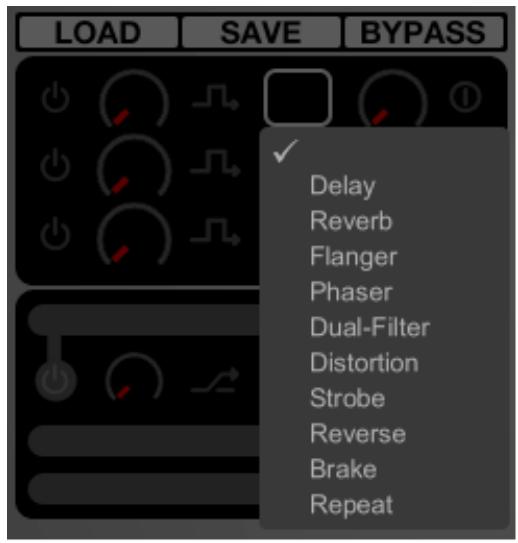
Commandes
Les commandes pour les effets intégrés et externes VST sont en gros les mêmes et sont décrits ici. Les effets VST comportent quelques commandes supplémentaires et des considérations auxquelles il faut être attentif, et celles-ci seronttraitées dans le chapitre suivant.
Logement d'effet
PourCOMMencer àutiliser des effets,vousdevezselectionnerun effet àutiliser dans un deslogementsd'effets.Chaque logement peutcontainirun parametre d'effet queyouchoisissez dans uneliste:
I. Cliquez sur un logement d'effet vide. Une liste des effets disponibles apparait.
2. Cliquez sur un des noms d'effets dans la liste pour le charger dans le logement. Une fois charge, une icône apparaitra dans le logement d'effets représentant quel effet est utilisé.
3. Pour supprimer un effet,CHOISSEZ I'effet "blank" (vide) au sommet de la liste.
Bouton d'activation
Avant de pouvoir utiliser un effet, vous doivent l'activer, et c'est à cela que sert le bouton d'activation. Par défaut, ce bouton sera désactivé à chaque fois que vous chargez un nouvel effet. Cela vous permet de définir l'effect de la façon souhaitée avant de l'utiliser dans votre mix.
Remarque: Certains des effets n'utilisent pas le bouton d'activation et fonctionnent d'une façon différente (qui est désrite dans les sections concernant les effets plus bas dans ce manuel).
Réglage rotatif de mix
La fonction du réglage de mix différent selon l'état du bouton de routage qui se trouve à cotoé.
Quand le bouton de routage est en position Insertion/Chainer, le réglage de mix ajustera le caractère mouillé/sec du mix de cet effet. Quand le bouton de mix est complètement tourné à gauche, seul le signal audio original sera entendu (aucun effet). Quand le réglage de mix est complètement à droite, seule la sortie de l'effet sera entendue, l'effet étant alors entièrement inséré. Quand le réglage est à midi, un mix 50/50 de signal sec et d'effet mouillé sera créé.
Quand le bouton de routage est sur Envoi, le réglage détermine la quantité d'envoi de l'effet. Quand le bouton de mix est entièrement à gauche, le signal ne sera pas du tout envoyé à l'effet. Lorsque vous tournez le réglage sur la droite, le signal est envoyé à l'effet et vous entendez les résultats de l'effet dans votre mix. Quand le bouton du mix est complètement à droite, vous renforcerez en fait le signal envoyé à l'effet, et la sortie de l'effet pourrait être plus forté que l'audio source.
Bouton de routage
Lors de l'utilisation d'effets, il y a des différentes configurations possibles : Insertion et Envoi. Un effet d'insertion est conçu pour être “inséré” entre la platine et le mélangeur. L'audio de la platine peut être entièrement traité et remplaced par l'effect. Des exemplés d'effets habituèlement utilisés comme des inserts : Distorsion, Filtre double, Phaser, Flanger, Répétition, Stroboscope et Inversion.
Les effets d'envoi, au contraire, ne sont pas conçus pour replacer complètement l'audio traité comme les effets d'insertion. Lorsque vous utilisez un effet d'envoi, l'intention est de mélanger le son de l'effet avec la musique originale. Les effets qui sont généralement utilisés comme Envois sont la reverb et le retard. Lorsque vous utilisez ces effets, vous souhaitez généralement pouvoir ajouter de la reverb ou du déliais à la musique en cours de lecture. Par conséquent, pensez les effets d'insertion comme un remplacement à votre son alors que les effets d'envoi s'ajoute à votre son.
Àchaque fois que vous cliquez sur le bouton de routage, vous faites basculer son état entre Insertion et Envoi. Lorsque vous chargez un effet, Torq réglera automatiquement le bouton de routage sur le mode le plus approprié pour l'effet (par exemple, la reverb sera chargée en mode d'envoi alors que le filtré double le sera en mode d'insertion).
Chaines d'effets
Dans Torq 1.5, it est désormais possible de creer des Chaines avec les effets d'envoi. Cela vous permit de prendre la sortie de l'effect d'envoi et de le Traits avec d'autres effets d'insertion. Par exemple, vous pouvez prendre la sortie du délays et alimenter le Phaser pour creer des effets d'echo psychédéliques. Pour profiter de cette nouvelle option, vous doivent régler la préférence du mode d'effets sur "Chaine". Reportez-vous au Chapitre 15 "Onglet Comportements" pour en savoir plus sur cette préférence.
Une fois le mode d'effet regle sur "Chaine", une chaine sera automatiquement creeee. Une chaine sera creee automatiqueement quand vous placez un effet d'insertion sous un effet d'envoi dans le rack. Au lieu de voir l'icone d'insertion normale, vous verrez un icone de chaine indiquant que I'effet est chané à celui du dessus. Cela indique que I'effet a pour source audio la sortie de I'effet du dessus.
Remarque: Avec ce nouveau routage d'effets, il est uniquement possible de creer un effet d'insertion si l'effect est placé au dessus d'un autre effet d'envoi dans le rack. Tous les effets d'insertion places sous un effet d'envoi seront chainés à celui-ci. Remarquez aussi que lors de l'utilisation du mode Chaine, la sortie des effets envoyés sera transmis au Crossfader, par conséquent la fin des effets ( comme les delays et les réverbs) s'écoutera encore même une fois le curseur de volume au minimum. Toutefois, en déplaçant le Crossfader hors du canal, vous désactiverez la musique et les effets.
Bouton rotatif de réglage
Les effets sont intéressants parce que vous modifier leurs qualités quand vous les utiliserez, comme changer la longueur d'une reverb ou d'un retard, ou changer l'intensité d'un phaser ou d'un flanger. Pour rendre les choses plus facies à gérer, Torq fournit un bouton, le bouton rotatif de réglage, pour contrôler le paramètre de chaque effet. Comme les effets alerent l'audio de différentes manières, la fonction de ce réglage change selon l'effect charged dans le logement. Ces fonctions sont répertoriées dans la reférence sur les effets intégrés presente dans ce manuel.
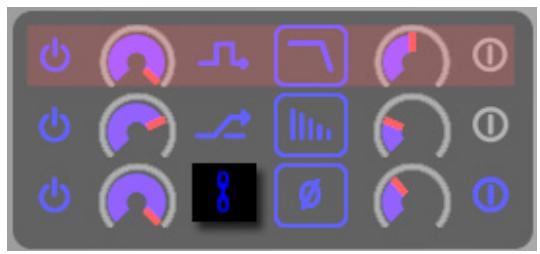
Bouton de réglage
Le bouton de réglage fonctionne comme le bouton rotatif de réglage : il modifie l'état d'un paramètre dans l'effectélectionné. Comme pour le bouton rotatif, la fonction exacte dépend de l'effect que vous utilisez. Les fonctions sont répertoriées dans la reférence sur les effets intégrés.
Enregistrer des racks d'effets
Quand you approfondisse les effets, you commence à creator des multi-effets : des chaînes d'effets utilisant plus d'un plug-in. You verrez que you pouze obtaining des sons incroyables en utilisant plusieurs effets en même temps, et certaines de ces combinaisons méritent d'être conservées pour pouvoir être réutilisées. You pouze enregistrer l'état entier d'un rack d'effets, y compris quels effets sont utilisés ainsi que leurs réglages, en utilisant le bouton d'enregistrement (SAVE) au sommet du rack.
I. Configurez votre rack comme désiré puis cliquez sur le bouton d'enregistrement (SAVE) au somme du rack. Une boîte de dialogue d'enregistrement standard apparait.
2. Tapez un nom pour le fichier et choisissez un emplacement sur votre disque dur pour le stocker et cliquez sur OK. Le fichier sera enregistré sous la forme d'un preset, contenant toutes les informations concernant la configuration du rack d'effets.
Chargement de racks d'effets
Bien sûr, si vous pouvez enregistrer les réglages d'un rack d'effets, vous pouvez également les rappeler.. Pour cela, utilisez le bouton de chargement (LOAD) au sommet du rack.
I. Cliquez sur le bouton de chargement (LOAD) du rack. Une boite de dialogue standard apparait.
2. Déplacez-vous à l'emplacement de votre disque dur dans lequel le fjichier de configuration du rack d'effets est stocké, sélectionnez le fjichier et cliquez sur OK. Le fjichier chargera tous les effets dans votre configuration de rack, exactement comme vous les avez enregistrés.
Remarque: Le chargement d'un rack d'effets mettra de coto tous les effets actuelflement dans le rack. Si vous aze une combinaison qui vous plait, assurez-vous de l'enregisterr avant d'en charger une autre.
Contournement des effets (BYPASS)
Quand vous utilisez de multiples effets simultanement, vous souhaitez parfois les activer ou les désactiver d'un coup (au lieu de cliquer sur le bouton d'activation de chaque effet). Un clc sur le bouton de contournement (BYPASS) au sommet du rack produit exactement ce résultat : l'audio provenant de la platine contournera le rack d'effets et sera envoye directement au mélangeur. Cliquez à nouveau sur le bouton pour désengager le contournement (BYPASS).
Effacer tous les effets
Pour effacer tous les effets dans un rack, maintenez le bouton Maj enforcé tout en cliquant sur le bouton Bypass du rack.
Effets intégrés
Ce qui suit est une explication des 10 effets intégrés prênts dans Torq :
Delay
Le delay retard est un terme technique pour ce qu'effectue cet effet, mais une façon plus intuitive de le considérer est de penser à un écho. Essentiellement, l'effet de Delay écoute l'audio entrant, le conserve pendant une durée prédéfinie, puis le produit. Quand la sortie de délié est mélangée avec l'audio, il en résultat un écho. De plus, vous pouvez renvoyer la sortie du Delay dans son entree, ce qui cree des echos d'échos (on parle aussi de rétroaction).
Les DJ utilisent souvent les Delay pour replir l'espace pendant un arrêt dans le morceau (les derniers temps avant l'arrêt sont reproduits en écho) ou pour allonger la fin d'un morceau en le laissant se répéter en écho avant de disparaître progressivement. Grâce à sa synchronisation avec le tempo, l'effet de Delay de Torq permet d'ajouter de la variété rythmique en superposant des échos parfaitement ajustés rythmiquement.
Bouton d'activation
L'engagement de ce bouton démarre l'effet. La sortie du delay s'arrête immédiatement quand l'effet est désactivé.
Bouton Mix Knob / Routing
Quand le bouton de routage est regle sur "Envoi", le bouton de mix contrôle la quantite d'audio provenant de la platine qui est envoyee dans le Delay. Quand le bouton est complètement tourné dans le sens inverse des aiguilles d'une montre, aucun signal n'est envoye au Delay, de sorte que vous n'entendrez aucun echo. Tandis que vous commencez à monter le réglage de mix, vous commencerez à entendre les échos.
Quand le bouton de routag est regle sur Insertion, monter le reglage de mix conduira la sortie de I'effet de Delay a replacer le son provenant de la platine. Il y a une différence subtile qui ne sera pas perceptible a moins que vous fassiez une des choses suivantes :
I. Quand you tournez le reglage de mix au-delà de midi, le son provenant de la platine commencerà à décliner, laissant uniquement le son du Delay.
2. Si vous tournezrapidement le réglage jusqu'à 0, vous couperez tous les échos qui restent avant qu'ils puisent être entendus.
L'effet de Delay sera chargé avec le bouton de routage régle sur le mode Envoi, ce qui représenté le routage typique pour un Delay.
Bouton rotatif de réglage
Utilisez ce bouton pour modifier la durée du Delay de l'effet. La durée du Delay est définie en fonction du rythme avec lequel vous tapez sur ce bouton. Le temps maximum de Delay est de deux mesures et le temps minimum est une double-croche (1/16e de mesure). Le fonciptionnement de ce bouton est regie par quelques règles :
I. Quand il est a 0, la retroaction est desactivée.
2. Quand le bouton rotatif est tourné jusqu'à trois quarts du maximum (96 sur un échelle de 127), la rétroaction sera de 100% (le Delay ne s'arrête jamais).
3. Si le bouton rotatif est tourné au-delà de cette position, la retroaction sera augmentée au-delà de 100 %, ce qui créé un écho de force croissant.
Bouton de réglage
Utilisez ce bouton pour modifier la durée du Delay de l'effet. La durée du Delay est définie en fonction du rythme avec lequel vous tapez sur ce bouton. Le temps maximum de Delay est de deux mesures et le temps minimum est une double-croche (1/16e de mesure). Le fonctionnement de ce bouton est regie par quelques règles :
I. Torq déterminé le tempo seulement entre deux sections. Cela vous permet de modifier la durée du Delay très rapidement, même lorsque le Delay est déjà actif.
2. Comme Torq connait le tempo du morceau qui est joué sur la platine, la durée du Delay que vous tapez avec le bouton de réglage est automatiquement ajustée pour correspondre à une valeur de note du tempo actuel. Par exemple, si le BPM du morceau est 120, et que vous tapez un tempo de 122 BPM, la durée du Delay sera fixée à 120 BPM (une noire). Si vous tapez un tempo à 158 BPM, le tempo du Delay sera arrondi à 160, qui correspond à une croche pointée.
Réverb
La reverb est le phénomène dans lequel le son rebondit sur les murs d'une pierce, créant des centaines (milliers ?) d'échos qui ne peuvent pas'être identifiés individuellement par l'oreille humaine. Le résultat total de tous ces échos est un son large et éthéré qui peut ajouter une belle touche d'espace dans votre mix.
La caractéristique la plus évidente d'une reverb est le temps qu'elle dure. On appelle cela la durée de reverb et c'est le seul paramètre réglage dans l'effet Reverb de Torq.
Bouton d'activation
Ce bouton active et désactive l'effet de réverb. Si ce bouton est coupé alors que la réverb est active, le son de celle-ci est coupé.
Bouton Mix Knob / Routing
Quand le bouton de routage placé à côté est en mode Envoi, le bouton rotatif de mix définit la quantité de signal envoyé au processeur de reverb. Ce signal sera alors mélé sans le signal original de la platine, ce qui lui donna r un son analogue à la reverb qui a été ajoutée au morceau.
Quand le bouton de routage est en mode Insertion, le bouton de mix rgle l'équilibre sec/mouillé de la reverb. La différence est que l'audio généra par la reverb remplace le morceau d'origine quand vous montez ce réglage.
Par défaut, l'effet de reverb est chargé avec le bouton de routage en position Envoi ; il s'agit en effet de la façon classique d'utiliser la reverb. Mais sentez-vous libre de faire des essais en mode Insertion : vous pouvez creator des textures d'ambiance qu'il peut être intéressant d'ajouter à votre mix.
Bouton rotatif de réglage
Ce réglage commande la durée de reverb. Quand il est à zéro, la reverb sera extrémement brève, comme le son qu'on entend dans une cabine de douche. À mesure que vous montez ce réglage, la reverb s'amplifiera jusqu'à évoquer une immense cathédrale.
Bouton de réglage
Une pression de ce bouton "gèlera" la reverb. Quand elle est activée, la reverb s'arrête d'accepter de l'entrée audio de la platine et se ré-alimente elle-même. Le résultat est une reverb qui reste indéfiniment "suspendue". Quand vous désactiver le gel, la reverb accepte à nouveau des signaux d'entrée, et la reverb actuellement "gelée" disparaît progressivement en fonction de la durée de reverb actuelle. Cela peut être une autre façon intéressante de replir l'espace pendant un break ou d'ajouter un accent sur un passage d'un morceau.
Flanger
Un flanger est un effet courant qu'on trouve sur la plupart des proceseurs d'effets. Le flangging était au départ une astuce de studio où les ingénieurs jouaient le même matériel au regard des platines à bande, puis faisait de légers changements à la vitesse de lecture des deux magnétophones en glissant les mains sur les bords des bobines. Le résultat est un son qui se transforme et peut être comparé au passage d'un avion.
Bouton d'activation
Bien sûr, ce bouton active ou désactive le flanger.
Bouton Mix Knob / Routing
Contrairement aux deux effets examinés jusqu'à, le flanger fonctionne au mieux avec le bouton de routage en position insertion. Cela vous permet de remplacer complètement le signal audio original avec la version avec flanger (en mettant ce réglage au maximum) de façon à renforcer l'effet.
Remarque: L'effet fonctionnera également en mode Envoi, mais il sera moins pronounce.
Bouton rotatif et bouton de réglage
La fonction du bouton rotatif de réglage du flanger est déterminée par l'etat du bouton de réglage :
Quand le bouton de réglage est désengageé, le flanger est en mode manuel. Le bouton rotatif de réglage commande alors la durée du Delay du flanger. Quand le bouton est à zéro, l'effect de flanger est très léger. À mesure que le bouton est tourné dans le sens des aiguilles d'une montre, l'effet devient plus animé et métallique.
Si le bouton de réglage est engagé, le flanger est en mode automatique. Dans ce mode, la durée du flanger est ajustée automatiquement. Le bouton rotatif de réglage définit alors le taux de l'ajustement automatique : en tournant le bouton dans le sens des aiguilles d'une montre, le taux de modulation augmente.
Phaser
Un phaser est en quelque soit une version adoucie du flanger. Comme le flanger, un phaser consiste à mélanger ensemble deux sources d'audio identiques. Cependant, contrairement à un flanger, la différence de temps entre les deux sources audio est très petite. Le résultat est que certaines fréquences dans le morceau seront supprimées, s'annulant mutuellesment. Certaines personnes décrivent ce son comme un effet de tunnel.
Bouton d'activation
Ce bouton active et désactive l'effet.
Bouton Mix Knob / Routing
Comme l'effet de flanger ci-dessus, le phaser fonctionne au mieux avec le bouton de routage placé en mode Insertion.
Cela vous permet de remplacer complètement le signal audio original avec la version avec phaser (en mettant ce réglage au maximum) de façon à renforcer l'effect.
Remarque: L'effet fonctionnera également en mode Envoi, mais il sera moins prononcé.
Bouton rotatif et bouton de réglage
La fonction du bouton rotatif de réglage du phaser est déterminée par l'etat du bouton de réglage :
Quand le bouton de réglage est désengageé, le phaser est en mode manuel. Le bouton rotatif de réglage commande alors la phase de l'effet.
Si le bouton de réglage est engagé, le phaser est en mode automatique. Dans ce mode, la phase est ajustée automatiquement. Le bouton rotatif de réglage définit alors le taux de l'ajustement automatique : en tournant le bouton dans le sens des aiguilles d'une montre, le taux de modulation augmente.
Filtredouble

Un filtré à café sert à arrêter les grains moulus tout en permettant à l'eau de passer. Les filtres audio fonctionnent de la même manière : ils empêchent certaines plages de fréquence dans un signal audio de passer à travers l'effet. Il existe différents types de filtres et Torq comprend trois des plus populaires : passer-bas, passer-haut et passer-bande. Les noms de ces filtres décrivent ce qu'ils font. Un filtré passer-bas, par exemple, ne laisseisser que les fréquences basses ; il supprime le contenu haute-fréquence d'un signal audio. Un filtré passer-haut fait le contraire : il permet aux aigus de passer alors que les basses sont supprimées. Un filtré passer-bande est essentiellement la konjection des deux derniers : il retire les fréquences haute et basses du signal audio, en ne permettant qu'à une étroite bande de fréquences de passer.
Le paramètre le plus important pour un filtré est sa fréquence de coupure. Il s'agit de la fréquence à laquelle un filtré va commencer à arreter des fréquences. Par exemple, lorsque vous utilisez un filtré passe-bas avec une fréquence de coupure de 1 kHz, les fréquences au-dessous de 1 kHz passeront à travers le filtré sans encombre tandis que les fréquences au-dessus de 1 kHz seront réduites ou supprimées. Bien que d'autres paramètres affectent aussi l'effect d'un filtré, la fréquence de coupure est le paramètre que vous contrôlez dans Torq.
Bouton d'activation
Ce bouton active et désactive le double filtré.
Bouton Mix Knob / Routing
Le double filtre est concu pour etre utilise comme effet Insertion. Pour cette raison, le bouton de routage est automatiquement placé en mode Insertion lorsque vous chargez cet effet. Ensuite, le bouton rotatif de mix sert au réglage sec/mouillé qu'il est conseilé de conserver entièrement ouvert (pour que vous n'entendiez que la sortie du double filtre).
Bouton de réglage
Le bouton de réglage est utilisé pour définir le mode de filtré pour l'effet filtré double. Quand ce bouton est désengageé, les deux filtrés (passe-haut et passage-bas) seront ajustés un à la fois. Quand vous engagez ce bouton, les filtrres passa-haut et passage-bas seront liés, créé un filtré passa-bande où les deux filtrés peuvent être simultanément ajustés.
Bouton rotatif de réglage
Ce bouton reglera les fréquences de coupure des filtres.
Quand le bouton de réglage est désengageé, le bouton fonctionnera de la façon suivante :
I. Placer le bouton à midi (mi-course) fera passer l'audio dans le contrôle double sans modification.
2. En tournant le bouton sur la gauche, vous abaissez la fréquence de coupure du filtre passée-bas. Vous entendez la musique s'éteindre et doivent confuser jusqu'à ne plus entendre qu'un brouhaha de basses.
3. En tournant le bouton à droite, vous commencerez à monter la fréquence de coupure du filtre passé-haut. Vous entendrez la musique devenir plus fine et fragile, jusqu'à ce que ne demeurent que les hauteures fréquences.
Quand le bouton de réglage est engagé, le bouton rotatif de réglage contrôle simplement la fréquence centrale du filtre passé bande. À mesure que vous baissez le bouton rotatif (sens inverse des aiguilles d'une montre), vous entendez les haute fréquences qui s'assourdissent tandis que vous commence à entendre davantage de basses.
Distorsion
La distorsion, par définition, est la modification d'un signal. Concretement, il s'agit d'envoyer l'audio dans un dispositif tellement fort qu'il excède la plage dynamique du dispositif. Le résultat est un bruit sauvage qui, parfois, peut être exactement ce que vous recherchez. C'est ce qu'on appelle la distorsion overdrive, et c'est un des deux types de distorsion possibles avec l'effet de distorsion.
L'autre type de distorsion est la réduction du taux d'échantillonnage. Quand un fichier audio voit son taux d'échantillonnage abaisse, il ne peut plus reproüir fidèlement lessons de haute fréquence. Au lieu de produit un son doux et attenué comme un filtre passabas, le réducteur d'échantillonnage aura un son granuleux et dur.
Bouton d'activation
Ce bouton active ou désactive la distorsion.
Bouton Mix Knob / Routing
Comme pour le filtré double ci-dessus, la distorsion est conçue pour être utilisée comme effet Insertion. Le bouton de routage passé en mode Insertion automatiquement à chaque fois que vous chargez l'effet de distorsion. Vous doivent ouvoir complètement le bouton rotatif de mix pour ne pouvoir entendre que la sortie de la distorsion (si vous mêlez le signal déformé avec le signal d'origine, la distorsion sera moins pronouncee).
Bouton de réglage
Ce bouton est utilisé pour définir le mode de fonctionnement de la distorsion. Quand le bouton est désengageé, la distorsion est en mode overdrive. Quand le bouton est engagé, la distorsion est en mode de réduction du taux d'échantillonnage.
Bouton rotatif de réglage
» En mode overdrive, le bouton rotatif de réglage augmente le volume du signal envoyé dans la distorsion. Quand le bouton rotatif est complètement à gauche, le signal d'entrée n'est pas renforcée et n'est pour cette raison pas déformé. En tournant le bouton à droite (dans le sens des aiguilles d'une montre), le volume commence à augmenter. À un certain point, vous commencez à entendre de la distorsion. Vous pouvez laisser le bouton rotatif ici pour conserver une distorsion subtile, ou vous pouvez continuer à le tournier pour entrer dans un territoire plus cru.
» En mode de réduction du taux d'échantillonnage, le bouton rotatif de réglage contrôle le taux d'échantillonnage de la sortie. Quand le bouton rotatif est à zéro, il n'y a pas de réduction de taux d'échantillonnage, et l'audio n'est pas déformé. À mesure que vous tournez le bouton rotatif, le taux d'échantillonnage est abaisse. Les haute fréquences sont les premières à montré des signes de distorsion. Tandis que vous continuez à tourner le bouton rotatif, la distorsion passée au-dessous de la plage de fréquence de l'audio jusqu'à ce que tout ce qu'il reste soit du déchet à faible échantillonnage.
Stroboscope
Pratiquement toute personne qui a dansé dans un club durant les 20 dernières années a fait l'expérience de la lumière stroboscopique. Il s'agit de lumières très fortes qui clignotent très rapidement. Elles donnent à tout le monde un air "d'image arrêtée": le flash est tellement rapide que vous ne pouvez pratiquement plus voir de mouvement.
L'effet de stroboscope de Torq create un effet d'arrêt similaire, mais dans l'audio. Le stroboscope coupe et rétablit l'audio à une vitesse que vous pouze contrôler. La vitesse peut être très lente, jusqu'à une mesure (2 temps audible, 2 temps coupé) ou très rapide (quadruple-croche).
Bouton d'activation
Allume ou eteint le stroboscope.
Bouton Mix Knob / Routing
Comme l'effet de stroboscope est conçu pour couper l'audio d'une platine, il doit être utilisé comme effet Insertion. C'est pourquoi le bouton de routage est mis en mode Insertion à chaque fois que vous chargez cet effet.
Le bouton rotatif de mix contrôle le mix sec/mouillé de l'effet. Pratiquement, cette contrôle la profondeur de l'effet stroboscopique. Comme l'effet stroboscopique coupe le signal qui passé, un réglage de 50% pour le bouton rotatif de mix conservera 50% du signal lorsque le stroboscope coupe le son. Vous pouvez donc utiliser ce réglage rotatif pour ajuster l'intensité du stroboscope.
Bouton rotatif de réglage
Ce bouton rotatif change la vitesse du stroboscope. Une info-bulle apparait à chaque fois que vous ajustez ce réglage avec la vitesse courante (exprimée en valeur de note).
Bouton de réglage
L'activation de ce bouton inverse le comportement du stroboscope ; ce qui etait normalement coupé sera rétabli et vice-versa.
Inverser
L'inversion du sens de lecture d'un morceau peut etre un gimmick de soit amuant (vous et vos amis peuvent rechercher des messages cachés, qui n'apparaissent qu'en écouteant le morceau à l'envers). Cependant, c'est une technique de DJ utile pour ajouter un accent, et on peut aussi l'utiliser pour "nettoyer" les gros mots ( comme on le fait parfois à la radio aux États-Unis). La méthode traditionnelle d'inversion de la lecture consiste à renverser la rotation du tourne-disque. Ceci pose quelques problèmes. D'abord, le tourne-disque ne peut pas changer immidiatement de direction ; il doit d'abord s'arrête, puis reprendre de la vitesse dans l'autre sens. Cela peut donner l'impression que l'inversion de la lecture est laborieuse. De plus, si le morceau est joué à l'envers, il ne sera plus au bon endroit quand vous souhaitez reprendre la lecture normalement. Par exemple, si vous inverser la lecture pour renforcer une mesure avant le refrain dans un morceau, vous verrez que la lecture est maintainant 2 mesures avant le refrain quand vous repreneze la lecture.
Torq résout ces problèmes en implémentant la lecture à l'envers sous la forme d'un effet plutôt que d'une fonction de la platine. Vous pouvez ainsi inverter la lecture de façon instantanée ; il n'y a pas de Delay d'au changement de direction du tourne-disque. De plus, comme c'est un effet, le morceau sur la platine continues à être joué normalement (la forme d'onde continuea à défiler vers l'avant), ce qui gardera une position de lecture correcte quand vous rétabliesz la lecture normale.
Bouton d'activation
Quand you utilisez l'effet d'inversion, ce bouton est always engaged et ne peut pas etre desengagé.
Bouton Mix Knob / Routing
Le bouton de mix n'a pas de fonction. L'effet est routé comme effet Insertion par défaut.
Bouton rotatif de réglage
Le bouton de mix n'a pas de fonction.
Bouton de réglage
Ce bouton active et désactive l'inversion. Ce bouton a un effet provisoire ; vous devez le garder pressé si vous voulez que le morceau continue à être joué à l'envers. Quand vous lâchez le bouton, la lecture normale reprend.
Frein
Comme mentionné ci-dessus, les tourne-disques ne répondent pas instantanément aux changements en vitesse ou en direction.
Quand you appuyez sur Stop sur un tourne-disque, il faut un moment au tourne-disque pour ralentir et s'arreter complètement. Cel aient du poids et du rapport de force du tourne-disque, deux facteurs qui n'existant pas dans le monde virtuel de Torq. Et pourtant, certains DJ aiment le son du tourne-disque qui ralentit avant de s'arreter, et reproduce ce son est le but de l'effet Frein de Torq.
Comme l'effet Inverser ci-dessus, l'effet Frein n'arrête pas la lecture du morceau chargé sur la platine. Il simule simplement le son d'un morceau qui ralentit, tandis que le morceau continue à être lu normalement ( comme on vaït sur la forme d'onde défilante). Comme le morceau continue à être joué, vous pouvez utiliser l'effet Frein pour créé le son "ralentissement jusqu'à l'arrêt", puis faire revenir la musique sur le temps suivant ( ce qui est impossible avec des vais tourné-disques ou lecteurs CD).
Bouton d'activation
Ce bouton sera toujours engagé ; il ne peut pas être désengagé.
Bouton Mix Knob / Routing
Le bouton Mix knob règle le mélange traité/non-traité de l'effet : faites tourner le bouton complètement dans le sens des aiguilles pour le son propre. L'effet Frein est automatiquement configuré comme effet Insertion.
Bouton rotatif de réglage
Ce bouton rotatif définit la durée du frein. À mesure que vous tournez ce bouton rotatif dans le sens des aiguilles d'une montre, la durée du frein s'allonge.
Bouton de réglage
Appuyez sur ce bouton pour activer l'effet de frein. La musique Freine et s'arrête. Pressez a nouveau le bouton pour reprendre la lecture normale.
Répartition
Cet effet peut être utilisé pour creer des “hyper-repétitions” granulaires telles qu'on les entend dans une partie de la musique de danse actuelle. Il vous suffit de déclencher cet effet et de journé avec la longueur de boucle pour obtenir des résultats immédiats. Voici comment cela fonctionne :
Bouton d'activation
L'engagement de ce bouton demarre l'effet. La répétition reste active jusqu'à ce que ce bouton soit à nouveau désengageé.
Bouton Mix Knob / Routing
Le bouton rotatif de mix contrôle le mix sec/mouillé de l'effet. Faites tourner le bouton entièrement dans le sens des aiguilles pour écouter l'audio répété. Alors que l'audio est répété, vous pouvez utiliser le bouton Mix pour fondre la musique original si vous le souhaitez. L'effet sera automatiquement configuré comme effet Insertion lorsqu'il est charge.
Bouton rotatif de réglage
Ce bouton rotatif définit la taille de la tranche audio qui est repétée. Une info-bulle apparait, montrant la longueur de la tranche actuelle à chaque fois que vous déplacece ce bouton rotatif. Les tranches repétées sont toujours quantisées sur le tempo actuel.
Bouton de réglage
Quand you appuyez sur ce bouton, il reinitialisera l'effet Repeter. En d'autres termes, I'effet commencera a repeter une nouvelle section d'audio à chaque fois que you appuyez sur ce bouton, comme si you aviez desactif et reactive l'effect.
Effects VST
Les 10 effets intégrés fournis avec Torq couvrent une large palette d'effets typiquement utilisés par les DJ; de nombreux DJ n'auront jamais besoin de plus que de ces effets intégrés. D'autres, cependant, souhaiteront obtaining d'autres effets. Pour cette raison, Torq vous permet d'utiliser des plug-ins tiers conformes à la norme VST (on les appelle "plug-ins VST").
La quantité d'effets VST tiers présents sur le marché aujourd'hui est stupéfantine. Ces effets sont de plug-ins de mastering audio haut de gamme à de simples dispositifs réalisés par un particulier pendant ses loisirs. Pour cette raison, ces plug-ins sont de qualité variable.

Latence
Un autre problème potentiel lié à l'utilisation de plug-ins VST est la latency. La latency est le retard perceptible entre le déclenchement d'un événement ou d'une action par l'utilisateur sur l'ordinateur et le moment où vous entendez les résultats. Sans plug-in VST, la latence de Torq est pratiquement imperceptible; Torq répond aux scratch, aux pressions de bouton et aux régles rotatifs de façon immédiate.
Certains plug-ins VST, cependant, doivent effectuer des calculs très complexes sur l'audio. Parfois, ces calculs nécessitent que le plug-in mette l'audio dans une mémoire tampon pour pouvoir le Traitser par morceaux. Dans de tels cas, le plug-in remplit sa mémoire tampon avec de l'audio envoyé depuis Torq. Il traite ensuite l'audio et l'envoie à la mémoire tampon de sortie. Une fois que celle-ci est remplie, l'audio est renvoyé à Torq. Ce processus, bien qu'extrémement rapide, peut néanmoins produit un retard perceptible dans la restitution du morceau ainsi traité. Et, comme vous pouvez le voir, ce phénomène n'est pas sous le contrôle de Torq (la latence est créé par le plug-in, et non par Torq).
Si vous vous apercevez qu'un plug-in VST que vous utilisez create une latence, vous pouze essayer de trouver un plug-in aux résultats similaires avec une latence minimale, ou simplement essayer de "jouer à l'avance" et d'anticiper la latence. Bien que certains programmes proposent une "Compensation du retard des plug-ins", un tel système ne fonctionnerait pas dans le cas de Torq parce que le programme est entiement temps-reel (la musique et les effets ne sont pas prédéfinis ou programmés).
Selection d'effets
PourCOMMencerautiliserunVST,voiesdevezenselectionnerun dansla listedes VSTdisponibles:
I. Cliquez sur la fenetre supérieur de la section VST du rack d'effets. Un menu apparait indiquant tous les VST valides dans le dossier VST selectionné (voir Preférences plug-ins).
2. Cliquez sur le nom d'un VST. Il est immédiatement chargé et l'interface graphique du VST s'ouvre au-dessus de l'interface Torq.
3. Pour fermer la fenêtre, cliquez sur l'icone de fermeture dans la barre de titre de la fenetre ou cliquez sur l'icone de clé à molette.
4. Pour rouvrir la même interface VST, cliquez à nouveau sur l'icone de clé à molette.
Remarque: Au sommet de la liste du menu déroulant VST, vous voyagez un plug-in "blank" (vide) comme option. Si vous le sélectionné,aucun VST ne sera chargé dans le logement (tout VST actuèlement chargé sera décharge).
Affectation de commandes
Il estamusant d'expérimenter avec des effets avec des réglages rotatifs et des boutons ; c'est pareil pour les effets VST. Cependant, avant que vous commenciez à manipuler le bouton rotatif et le bouton de réglage, il faut leur affecter une fonction. Contrairement aux 10 effets intégrés de Torq, l'effect VST que vous choisissez d'utiliser aura sans doute plus de deux paramètres à manipuler. Vous pouze toujours ajuster ces paramètres dans la fenêtre d'éditeur des effets VST. Pour avoir un contrôle par MIDI, cependant, vous doivent attribuer un des paramètres de l'effect VST au bouton rotatif ou au bouton de réglage (que vous pouze commander par MIDI). C'est un processus en deux phases, décrites ci-dessous :
I. Chargez un effet VST. Sa fenêtre d'éditeur apparait lorsqu'il est charge.
2. Faites un clic croit sur le bouton de reglage dans l'interface de Torq. Il deviendra rouge, indiquant qu'il attend l'affection.
3. Avec la souris, déplacez une commande dans la fenêtre d'éditeur de l'effet VST. Il peut s'agir d'un réglage rotatif, d'un curseur ou d'un bouton.
4. Quand you déplacez la commande, Torq lintercepte et l'attribute au bouton rotatif de réglage. La manipulation du bouton rotatif de réglage contrôleiraient le paramètre VST.
5. Pour affecter une commande MIDI au bouton rotatif de réglage, suivez la procédure habituelle : cli cr droit en depaant youre commande MIDI désirée.
6. Une fois l'opération terminée, la commande MIDI contrôle le paramètre VST.
7. La même procédure peut être utilisé pour attribuer un paramètre VST au bouton (non rotatif) de réglage.
Une fois les affectations réalisées comme décrites ci-dessus, Torq les conserve que vous chargez ou non cet effet VST dans le futuro.
Remarque: Quand vous exécutez Torq en mode plein écran, un clic sur l'interface de Torq déplacera Torq au premier plan et votre effet VST se déplacera dans l'arrière-fond, ne pouvant plus être aperçu. Pour amener l'effet VST au premier plan, cliquez sur la clé à molette dans le logement d'effet VST.
Protection contre les défaillances VST
Un plug-in fonctionne en inscrant des petits morceaux de code de programmation dans un autre programme (dans ce cas, vous insérez un plug-in de traitement d'effet dans Torq). Cela peut être problématique parce que certains VST sont réalisés avec des tests insuffisants voire inexistants (et ils peuvent ne pas avoir été testés avec Torq en particulier). C'estvrai que c'est en général les plug-ins VST Gratis présents sur le web qui manquent des tests inherents aux plug-ins professionnels. Ces plug-ins imparfaits peuvent etre experimentaux et créatifs, cependant, et c'est pourquoit vous souhaiteriez peut-etre quand meme les essayer.
Évidemment, il serait totalement inacceptable que Torq s'arrête au milieu d'un set à cause d'un petit plug-in VST. La musique doit continuer quoi qu'il arrive. C'est pourquoit Torq a été conçu avec une protection contre les défaillances VST, qui est un système permettant à Torq de continuer à fonctionner même si une erreur se produit dans le plug-in VST, qui le conduit à s'arrêter accidentellement. Si cela se produit, Torq détecte l'arrêt accidentel et contourne le plug-in coupable pour que la musique continue. Quand cela se produit, vous pouvez soit essayer de recharger le plug-in (en espérant qu'il sera réinitialisé et qu'il sera à nouveau fonctionnel), soit le retirer et en essayer un autre. Dans les deux cas, Torq vous sauve et préserve le flux musical.
Gestion des presetts VST
De même que vous pouvez enregistrer un rack d'effets intégré, vous pouvez également enregistrer les réglages d'un plug-in VST.
Certsains plug-ins généront leurs propres preset à l'intérieur de l'interface graphique. Dans ce cas, vous devrez consulter le manuel d'utilisation du plug-in pour savoir comment utiliser les preset.
D'autres plug-ins VST se reposent sur l'application hôte (Torq dans ce cas) pour gérer leurs preset. Dans ce cas, vous devrez utiliser les outils de Gestion des preset qui apparaissent au-dessus de l'interface graphique du plug-in.
REWIRE
Maintenant que vous avez maîtrisé toutes les techniques et toutes les astuces de Torq, que vous reste-t-il à apprendre ? Le remixage et la production. ÀpRES tout, Torq offre tellement d'outils pour le remixage et la conception sonore que vous pouvez passer la limite du simple jeu de morceaux et entrer dans le domaine de la production musicale.
Torq est unique en cela puisqu'il peut fonctionner comme esclave ReWire. ReWire est une technologie créé par Propellerhead qui permet à deux applications audio différentes ou plus de partager de l'audio et des données MIDI. Ce système est composé d'un hôte ReWire unique et de multiples esclaves ReWire. Les esclaves envoient leurs sorties audio vers l'hôte, vous permettant de mixer, d'égaliser et d'affiner l'audio en utilisant les outils prênts dans l'application hôte. De plus, l'hôte et les esclaves partageront tous les informations de transport et de temporisation, ce qui permet à de multiples applications logicielles de fonctionner comme un apparéil unique.
Torq s'interface avec n'importe qu'elle application hote ReWire, mais il a eté spécialement concu pour fonctionner avec Ableton Live. Pour commencer une séance ReWire :
I. Démarrez l'application hôte ReWire. Il peut s'agir d'Ableton Live, de Pro Tools M-Powered, ou de n'importe qu'elle autre application qui peut recevoir une séance ReWire.
2. Lancez Torq. Comme Torq est lancé en deuxieme, il se mettra automatiquement en mode esclave ReWire.
3. Pour pouvoir entendre Torq, vous devez selectionner Torq comme source pour les canaux audio dans l'application hote. Dans Live, vous pouvez faire cela en selectionnant "Torq" dans la boîte supérieur de la bande E/S de canaux. Vous devez également régler le Monitoring sur "In" pour permettre à l'audio provenant de Torq de passer dans Live. Dans Pro Tools, vous pourrez creator une nouvelle piste Aux et selectionnéz le plug-in ReWire dans l'emplacement d'effet supérieur.
Global Tempo
Le tempo global de Torq verrouille le tempo et la ligne de temps dans l'application hôte ReWire. Cela signifie que tout morceau que vous jouez dans Torq peut être synchronisé avec tout ce que vous faites actuellement dans Live ou Pro Tools, même si vous changez le tempo quand la musique est en cours de lecture. Activez simplement le tempo global de Torq, puis activez la synchro dans les platines. Les platines se synchroniseront alors sur le tempo global partagé par Torq et l'hôte ReWire.
Routage audio
Quand vous utilisez deux programmes simultanement via ReWire, I'audio generé par Torq est envoyé aux canaux audio de Live (ou autre application hote). Avec ce système en place, vous pouvez continuer à Traitser les sorties de Torq avec les effets de l'application hote. Vous pouvez enregistrer la sortie de Torq dans une application pour l'ajouter à vos productions. Vous pouze également créé vos propres lignes de percussions, de basse et autres boucles dans l'hote, qui peuvent être superposées à la musique que vous jouez avec Torq ; vous pouvez même jour des instruments en temps réel pour ajouter des résultats spontanés.
Quand Torq est utilisé avec une interface audio normale, vous pouvez attribuer différents canaux de sortie de Torq aux sorties de l'interface audio (voir Préférences audio). Quand vous utilisez ReWire, ces mêmes sorties audio sont disponibles dans l'application hôte. Si vous placez Torq en mode de mélangeur externe, vous verrez que les canaux 1 et 2 ReWire portent le signal de la platine A tandis que les canaux 2 et 4 portent le signal de la platine B. Si vous utilisez le mode de mélangeur interne, les canaux 1 et 2 porteront la sortie maître (du mélangeur) tandis que les canaux 3 et 4 porteront le signal PFL/casque. Cela vous permet de creatorer votre propre chemin de monitoring ou de mixage dans l'application hôte, selon vos préférences.
PREFERENCES
Cette section présente en détaill les Préférences de Torq. Ouvrez les Préférences en cliquant sur l'icone Préférences.

Remarque: Un onglet supplémentaire apparaît dans la partie droite de la fenêtre des Préférences quand vous utilisez certains produits M-Audio (teils que le contrôleur Xpondent) avec Torq. Cet onglet contient des paramètres concernant exclusivement le fonctionnement du dispositif M-Audio branché. Pour en savoir plus sur les contenus de cet onglet supplémentaire, reportez-vous au manuel d'utilisation de votre nouveau matériel.
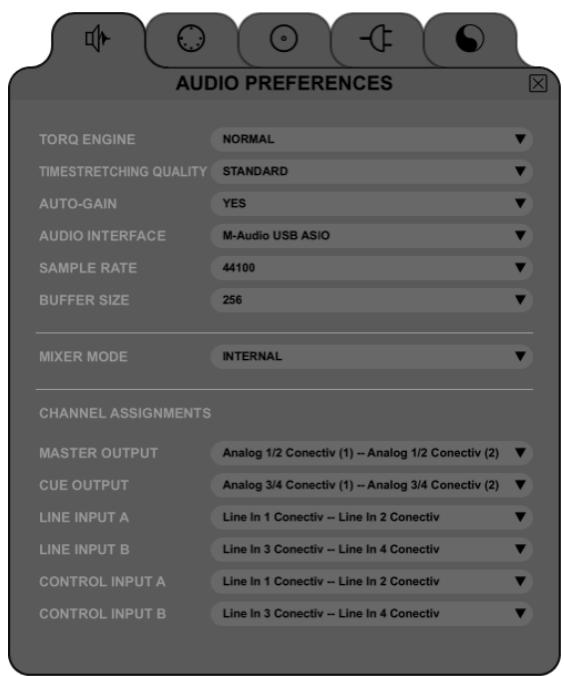
Onglet Audio
Cet oglet compte des options concernant l'interface audio utilisé dans Torq. Vous scélectionnez l'interface à utiliser, définissez les taux d'échantillonnage et les tailles de mémoire tampon, et attribuées les différentes entrées et sorties. Torq prend en charge les protocôles ASIO et DirectX sous Windows et Core Audio sous Max OS X.
Remarque : Bien que Torq fonctionne avec une interface audio à sortie stéreo unique, il est recommendé d'utiliser une interface audio à sorties multiples. Les sorties supplémentaires vous permettent d'utiliser la pré-écoute d'un morceau au casque avant de le mixer.
Chapitre
15
Moteur Torq
Cette option désit le niveau de qualité du moteur audio de Torq. Normal est le réglage par défaut et doit être utilisé si vous avez des problèmes de performances. Économie est la deuxième possibilité et doit uniquement être utilisée si vous utilisez un ordinateur lent. Quand Économie est selectionnée, la qualité du rééchantillonnage et des algorithmes d'égalisation sera réduite, réduisant alors la charge processeur.
Qualité du TimeStretch
Cette préférence détermine le type de TimeStretch utilisé dans Torq. Les différentes méthodes de TimeStretch provoquent différentes charges pour le processeur :
Standard: C'est l'algorithmie par défaut de Torq qui provoque une charge processeur très réduite. Il est recommandié pour faire de petits changements de tonalité ou de vitesse, mais les changements plus radicaux provoqueront des artefacts audio.
Transatoire Elastique : Ce mode repose sur l'algorithmé Elastique de zPlane. Cet algorithmé provoque une charge processeur supérieure mais la qualité audio est très supérieure. Cet algorithmé est bien plus adapté à la réalisation de changements importants en terme de pitch, de tonalité et ce, sans pratiquement d'artefacts audio. C'est l'algorithmé de préférence si vous disposez d'un ordinateur rapide.
Gain automatique
Quand cette préférence indique Oui, Torq règle automatiquement le bouton de gain de façon à ce que le volume d'un morceau soit toujours à 0 dB RMS même si un nouveau morceau est chargé sur la platine. Cela garantie que les volumes de vos pistes soient équivalente bien avant de faire le mélange.
Interface audio
Cette préférence vous permet de Sélectionner une interface audio pour Torq.
I. Cliquez sur la boîte Interface audio.
2. Un menu s'affiche, indiquant toutes les interfaces audio actuellement connectees à votre ordinateur.
3. Sélectionnez l'interface audio que vous souhaitez utiliser avec Torq.
Taux d'échantillonnage
Sous la selection Interface audio se trouve le réglage de taux d'échantillonnage. Augmenter cette valeur améliorerá la qualité sonore (selon votre matériel source) mais imposera également une charge plus élevé à votre ordinateur. Il est donc recommandé de laisser le taux d'échantillonnage aussi haut que nécessaire, mais pas le plus haut. Si vous ne jouez que des fichiers MP3 ou des morceaux provenant de CD, il n'y a aucune raison de hausser cette valeur au-delà de 44 100 Hz, puisqu'il s'agit du taux d'échantillonnage utilisé par les MP3 et les CD.
Taille de la mémoire tampon
L'autre réglage important de l'interface audio est la taille de la mémoire tampon. Ce paramètre peut être difficile à comprendre pour certains utilisateurs, mais il n'est en réalité pas si compliqué. Pour comprendre comment la taille de la mémoire tampon modifie les performances de Torq, vous doivent comprendre comment votre ordinateurtraite l'audio.
Le multitâche est le fait de traiter plusieurs tâches à la fois. C'est ce qui permet à votre ordinateur d'exécuter plusieurs programmes simultanément (par exemple l'écoute d'iTunes tout en surfant sur le web). Mème s'il semble que l'ordinateur fait plusieurs choses différentes en même temps, il n'en est rien : il fait toujours une seule chose à la fois, mais il passé d'une tâche à l'autre plus vite que vous ne pouvez vous en apercevoir.
Il en résultat une expérience transparente, mais cela cree un probleme pour les applications audio. L'audio est continu : un morceau de 5 minutes est joue pendant 5 minutes sans interruption. Comment l'ordinateur peut-il continuer a jour l'audio alors qu'il saute d'une tache à l'autre. La reponse est la mémoire tampon. Une mémoire tampon est un "réservoir de stockage" provisoire qui peut conserver un petit moment d'audio. L'ordinateur remplit le tampon audio avec de la musique, puis laisse le tampon jourpendant qu'il fait d'autres choses ( commeMETRE à jour l'horloge de votre écran, vérifier vos connexions réseau, suivre l'utilisation de la mémoire, etc.). Quand tout fonctionne correctement, l'ordinateur réalise ses autres tâches et remplit le tampon avec de nouvelles données avant que celui-ci ne soit vide ; il en résultat un audio parfait pendant le multitâche.
Si le tampon audio se vide avant que l'ordinateur puisse le replir avec de nouvelles données, la lecture audio s'arrête jusqu'à ce que l'ordinateur puisse à nouveau replir le tampon. Ces interruptions se produit très rapidement. Elles n'apparaissent pas comme des périodes prolongées de silence, mais只会 être comme des "clics" et des "pops" ou d'autres déformations de l'audio. Quand cela se produit, la solution est, soit de soulager le CPU (en fermant des applications ou des processus non nécessaires qui gaspillent le temps de l'ordinateur) ou en augmentant la taille du tampon audio, ce qui lui permet de jourer plus longtemps (donnant ainsi le temps à l'ordinateur d'effectuer ses autres tâches).
Mais alors, pourquoi ne pas simplement utiliser une grande taille de mémoire tampon et éviter les interruptions? Le problème est que l'augmentation de la taille du tampon augmente la latence du système. La latence est le temps qui s'écoule entre le moment où vous dites à votre ordinaire de faire quelques choses ( comme d'activer une suppression d'égaliser) et le moment où vous entendez effectivement les résultats dans les haut-parleurs. Si vous avez un grand tampon de mémoire, le tampon devra jourer tout son contenu avant que vous puissiez entendre des modifications d'égaliser dans l'audio. Pour le DJ, cela peut être un cauchemar si vous essayez de faire les choses avec précision : toutes vos actions auront un effet retardé sur la musique.
La solution est de définir la taille du tampon aussi bas que possible tout en évitant tout problème audio. Procedez par ajustement progressif :
- Chargez de la musique dans une platine et jouez-la.
- Quand la musique est jouee, ouvrez les Prefrences audio.
- Si la musique est correctement reproduite, ouvre le menu de Taille de la mémoire tampon et réduisez d'un cran la taille du tampon. Le tampon sera mis à jour immédiatement et la musique continuesa à être jouée.
- Ecoutez un moment la musique. Si le rendu est propre (pas de click, de pop ni d'autres problèmes), abaissez encore la taille du tampon d'un cran.
- Continuez à répéter cette procédure, en écouteant la qualité de l'audio à chaque étape, jusqu'à ce que vous atteignez une valeur où l'audio commence à montré des défaillances.
- Une fois que vous avez atteint ce seuil inférieur, reglez la taille du tampon au réglage juste supérieur (le dernier qui fonctionnait correctement) et votre système sera optimisé.
Torq devrait être très stable avec un tel réglage, mais gardez à l'esprit que la performance du système peut être compromise si vous augmentez la charge du CPU. C'est sur tout perceptible quand vous utilise des effets VST qui font un usage intensif du CPU. Le chargement d'un de ces effets peut entraîner des pops et des clics dans votre audio ; vous dérez alors augmenter la taille de la mémoire tampon jusqu'à ce que l'audio soit à nouveau propre.
Remarque : L'utilisation d'effets VST externes peut introduire des mémoires tampon supplémentaires dans l'application Torq. Quand cela se produit, vos manipulation des platines seront ralenties ; c'est un effet de bord du plug-in VST etça n'est pas lié à ce réglage de mémoire tampon.
Mixer Mode
Cette option vous permet d'alterner entre le mode mélangeur interne et externe.
Mode mélangeur interne : il s'agit du réglage par défaut, dans lequel le mélangeur de Torq visible à l'écran est utilisé pour mélanger les signaux provenant des platines.
Mode mélangeur externe : ce mode contourne le mélangeur de Torq et envoie chaque platine dans sa propre paire de sorties sur votre interface audio. Ces deux sorties stéreo individuelles peuvent alors être connectées à votre Mixeur de DJ favori de la même manière que deux tourne-disques ou CDJ. Vous mixerez et pré-écouterez alors vos pistes en utilisant le mélangeur de DJ au lieu du mélangeur de Torq.
Affectations de canaux
Une fois que vous avrez selectionné une interface audio et selectionné un mode mélangeur, vous pouvez attribuer les sorties de Torq aux canaux de l'interface audio selectionnée. Les options d'aftection différé selon le mode mélangeur qui est actif :
Mélangeur interne
Sortie maître : cliquez pour acceder au menu déroulant et selectionnez la paire de sorties stéreo pour la sortie maître de Torq. C'est la sortie que vous connecterez aux haut-parleurs.
Sortie de pré-écoute : cliquez pour acceder au menu deroulant et selectionnez la paire de sorties stereo pour la pré-écoute de la sortie des platines. Il s'agit de la sortie pour le casque.
- Entrée de ligne A : cliquez pour acceder au menu déroulant et Sélectionnez la paire d'entrées stéreo à utiliser comme entrée de ligne pour le canal A du mélangeur.
- Entrée de ligne B : cliquez pour acceder au menu déroulant et selectionnez la paire d'entrées stéreo à utiliser comme entrée de ligne pour le canal B du mélangeur.
- Entrée de commande A : cliquez pour acceder au menu déroulant et selectionnez l'entrée stéreo à laquelle votre tourne-disque ou lecteur CD gauche est connecté. C'est aussi l'entrée de commande utilisée par le mode AMPutate.
- Entrée de commande B : cliquez pour acceder au menu déroulant et scélectionnez l'entrée stéreo à laquelle vous tourné-disque ou lecteur CD droite est connecté.
Mélangeur externe
- Sortie platine A : cliquez pour acceder au menu déroulant et seLECTIONnez la sortie stéreo pour la platine A. Ce signal ne sera pas traité par le mélangeur de Torq ; il sera envoyé dans un canal stéreo d'un mélangeur de DJ externe.
- Sortie platine B : cliquez pour acceder au menu déroulant et seLECTIONnez la sortie stéreo pour la platine B. Ce signal ne sera pas traité par le mélangeur de Torq ; il sera envoyé dans un canal stéreo d'un mélangeur de DJ externe.
- Echantillonneur : cliquez pour acceder au menu déroulant et selectionnez la sortie stéreo pour l'échantillonneur de Torq.
- Entrée de ligne A : cliquez pour acceder au menu dérouulant et Sélectionnéz la paire d'entrées stéreo à utiliser comme entrée de ligne pour le canal A du mélangeur.
- Entrée de ligne B : cliquez pour acceder au menu déroulant et selectionnez la paire d'entrées stéreo à utiliser comme entrée de ligne pour le canal B du mélangeur.
- Entrée de commande A : cliquez pour acceder au menu déroulant et seLECTIONnez l'entrée stéreo à laquelle votre tourne-disque ou lecteur CD gauche est connecté. C'est aussi l'entrée de commande utilisée par le mode AMPutate.
- Entrée de commande B : cliquez pour acceder au menu déroulant et scélectionnez l'entrée stéreo à laquelle vous tourné-disque ou lecteur CD droite est connecté.
Onglet MIDI
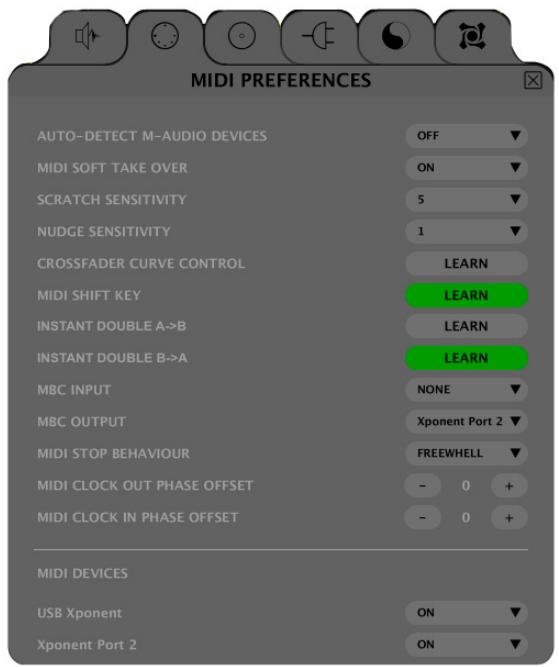
Cet onglet comporte toutes les options relatives à la configuration automatique des commandes MIDI.
Auto-détection des périhériques M-Audio ([Activé]/Désacté)
Quand cette option est activée, Torq donne automatiquement aux options d'interface Audio et MIDI les valeurs de ces options pour tout contrôleur ou interface connectés à votre système. Cela garantira un fonctionnement correct de Torq et des péripériques connectés.
Remarque: Si vous avez créé une mise en correspondance personnalise pour vos contrôleurs ou des affectations spéciales pour votre interface audio et que vous ne souhaitez pas que Torq remplace ces correspondances avec les valeurs par défaut au prochain demarrage, laissez cette option désactivée.
Acquisition MIDI en douceur
Certaines des possibités de Torq fonctionne automatiquement, telles que le Gain ou la Synchro automatiques. Quand ces options sont utilisées, il est possible que la position des commandes à l'écran puisse changer (par exemple, le curseur de vitesse peut se déplacer à un nouvel emplacement lors de la synchro des tempos). Dans ce cas, la position des commandes sur votre contrôleur MIDIne correspond plus à celles à l'écran.
La préférence d'Acquisition MIDI en douceur détermine ce qui arrive lorsque vous manipuez l'une de ces commandes MIDI. Quand l'options est désactivée, les commandes à l'écran de Torq sautent pour correspondre à l'emplacement de la commande MIDI des qu'elle est manipulée. Cela peut provoquer des sautes indésirées de certains paramètres ( comme par exemple la vitesse d'un morceau augmentée soudainement pour correspondre à la position du curseur MIDI).
Si l'Acquisition MIDI en douceur est activée, Torq ne répond pas à une commande MIDI jusqu'à ce qu'elle passé par la position correspondante à celle à l'écran. Alors, une version transparente de la commande apparait à l'écran. Cette commande transparente montre l'emplacement de la commande MIDI par rapport à celle de la position de celle à l'écran. Déplacez simplement la commande MIDI jusqu'à ce que celle transparente s'aligne sur celle à l'écran. À ce moment, la commande transparente disparaît et Torq rétablit la réactivité à la commande MIDI.
Sensibilité du scratch
Cette option vous permet de configurer la vitesse à laquelle une platine répond aux messages envoyé d'un contrôleur MIDI. Elle est donc pour les contrôleurs qui déplacent la forme d'onde en avant et en arrêtre, comme un DJ qui scratche.
I. En augmentant cette valeur, la platine répond plus rapidement.
2. En diminuant cette valeur, la platine répond plus lentement.
Sensibilité au nudge
Ce paramètre vous permet de déterminer la sensibilité de Torq au "nudge" ou la manière demettre peu à peu en phase une platine avec l'autre.
Par défaut, la valeur de ce paramètre est sur 5, toute fois :
I. En augmentant cette valeur, la platine répond plus rapidement.
2. En augmentant cette valeur, la platine répond plus doucement.
Remarquez que ce paramètre diffère de celui de "Sensibilité du scratch" qui modifie la sensibilité de Torq au scratch qui "pousse" ou
Les contrôleurs MIDI pour DJ avec des platines auront un comportement différent en ce qui concerne le scratch et le nudge. Certains produits ne vous laisseront contrôle que le nudge, alors que d'autres (tehs l'Xpondent de M-Audio) vous permettright de contrôle le nudge et le scratch. Reportez-vous au manuel de l'utilisateur du produit pour savoir si votre platine peut ou non envoyer des notes MIDI et des données CC. Dans ce cas, affectez chaque note MIDI et commande CC de la platine à l'affichage principal des formes d'ondes correspondant dans Torq (utiliser la fonction "Apprentissage MIDI" pour ce faire, comme déscrit dans la section Préférences de ce manuel).
Si vous platine peut uniquement envoyer des données CC, pas des données de Note MIDI (la platine n'est pas sensible au toucher), alors vous ne pouvez contrôler que le nudge. Affectez les commandes CC de la platine à l'affichage principal des formes d'ondes correspondant dans Torq (utiliser la fonction "Apprentissage MIDI" pour ce faire, comme déscrit dans la section Préférences de ce manuel).
"tire" sur la forme d'onde bien plus fortement et de manière forcee que le nudge. A la differenc du scratch, un nudge ralentit ou accelere tres doucement une piste pour synchroniser en precision le rythme de deux pistes.
Commande de courbe de crossfader
Cette préférence vous permet d'affector un contrôleur MIDI au paramètre de courbe de crossfader. Vous pouvez alors commande la courbe de crossfader avec un bouton rotatif ou un curseurs sur votre contrôleur MIDI.
I. Appuyez sur le bouton "Apprendre" pour l'activer. Le bouton devient rouge.
2. Tournez un bouton rotatif sur votre contrôleur rotatif.
3. Torq affecte immédiatement la commande à la courbe de crossfader. Vérifiez en regardant le graphique du crossfader dans la fenêtre principale en tournant le bouton.
Touche Maj MIDI
Quand vous utilisez Torq, la touche Maj du clavier de votre ordinateur est souvent utilisée. Cette option vous permet d'affector une note MIDI à la fonction Maj dans Torq, ce qui vous permit de faire des combinaisons utilisant Maj ( comme Maj-positionnement) entierement depuis un contrôleur externe. Pour afferter une note MIDI :
I. Appuyez sur le bouton "Apprendre" pour l'activer. Le bouton devient rouge.
2. Enforcez un bouton ou une touche sur votre contrôleur MIDI. Le bouton de décalage MIDI devient vert.
3. Torq affecte immédiatement le bouton comme touche Maj usable dans le programme.
Doublons instantanés
Torq copie automatique le morceau d'une platine sur l'autre lors de l'utilisation de l'option Doublons instantanés. Cette fonction peut être déclenchée par les touches du clavier ou avec un contrôleur MIDI externe. Il y a deux préférences - A > B copie le morceau de la platine A vers la B alors que B > A fait l'inverse. Pour programmer des touches pour ces actions :
I. Appuyez sur le bouton "Apprendre" pour l'activer. Le bouton devient rouge.
2. Enforcez un bouton ou une touche sur votre contrôleur MIDI. Le bouton "Apprentissage" devient vert.
3. Torq affecte immidiatement la touche ou le bouton à cette action... Prête à l'emploi!
Horloge MIDI
Le tempo global de Torq peut être rendu esclave d'un dispositif externe qui transmette une MIDI Beat Clock (MCB). Lorsque vous activez alors le tempo global, tous les aspects de Torq (l'échantillonneur et les platines synchronisées) suivront la MIDI BeatClock. Torq peut aussi transmettre son tempo global en tant que MIDI Beat Clock vers un autre équipement MIDI de façon à le synchroniser avec Torq. Les boîtes à rythmes externes, les groove box, les synthés, etc. suivront tous le tempo global de Torq, étant donné qu'ils peuvent receivevoir une MIDI Beat Clock.
De façon à utiliser ces possibilités MBC, vous devrez dispose d'une interface MIDI branchée sur votre ordinateur. Certains des produits DJ de M-Audio, tells que l'Xpondent, ont une interface MIDI intégrée. Si vous ne disposez pas d'une interface MIDI sur votre produit (ou que vous les utiliserez déjà pour des branchements à d'autres dispositifs), vous devrez ajouter des ports MIDI à votre ordinateur. L'UNO de M-Audio est une solution simple-interface MIDI I entrée/I sortie - qui se relié au port USB de votre ordinateur. L'UNO peut être trouvée dans presque toutes les boutiques de musique ou distributeur en ligne.
- Configurer l'entrée MBC
Pour rendre le tempo global de Torq esclave d'un dispositif MIDI externe :
I. Connectez la sortie MIDI du dispositif externe sur un port d'entrée MIDI de votre ordinateur.
2. Dans les préférences MIDI de Torq, Sélectionnez le port d'entrée MIDI indiqué ci-dessus comme l'entrée MBC. Fermez la fenêtre des préférences.
3. Cliquez sur le bouton Global dans la barre d'outils de Torq pour activer le tempo global. Le tempo global de Torq tourne independamment jusqu'à ce qu'une MIDI Beat Clock entrante soit reçue.
4. Activez la transmission d'une MIDIBeatClock dans votre dispositif externe. Pour ce faire, veillez-vous reporter au manuel de l'utilisateur de votre produit pour la bonne methode.
5. Lancez le dispositif externe (probabilité en pressant Lecture ou Exécution).
6. Le tempo global de Torq change pour correspondre au tempo du dispositif externe. Les témoins de tempo global poursuivront aussi le temps avec le dispositif externe.
- Configurer la sortie MBC
Pour rendre un dispositif MIDI externe esclave du tempo global de Torq:
I. Reliez une sortie MIDI de votre ordinateur sur l'entrée MIDI du dispositif MIDI externe.
2. Dans les préférences MIDI de Torq, Sélectionnez le port de sortie MIDI indiqué ci-dessus en tant que sortie MBC et fermez les préférences.
3. Sur votre dispositif MIDI externe, activez la réception de la MIDI Beat Clock. Pour ce faire, veillez-vous reporter au manuel de l'utilisateur de votre produit pour la bonne configuration.
4. Sur certains dispositifs externes, vous devrez lemettre en mode "Veille"de façon a ce qu'il attende le MIDI Beat Clock avant de se lancer. Il vous faudra peut etre presser Lecture ou Execution - reportez-vous au manuel de l'utilisateur du produit pour en savoir plus.
5. Dans Torq, activé le tempo global dans la barre d'outils. Lorsqu'il est activé, Torq commence à transmettre une MIDI au tempo indiqué et le dispositif externe devrait se lancer.
6. De façon à démarrer les dispositifs externes, une commande de lancement MIDI doit être envoyée depuis Torq. Pour ce faire, cliquez sur l'indicateur E/S MIDI dans la barre d'outils de Torq. Le bouton devient jaune, indiquant que Torq attend le temps fort de la musique jouée. Lorsqu'il est activé, Torq commence à transmettre une MBC au tempo indiqué et le dispositif externe devrait se lancer. Les témoins de tempo global commencer aussi à poursuivre, indiquant la position actuelle dans une mesure.
Comportement MIDI Stop
Cette préférence détermine ce que Torq fera lorsqu'il reçoit la commande MIDI Stop d'un dispositif externe.
- STOP: Sur Stop, Torq arrêté toutes les platines et échantillonsès la réception.
- FREEWHEEL: Sur Freewheel, Torq continue de jour, ignorant la commande de MIDI Stop, permettant au set DJ de continuer après l'arrêt du dispositif externe.
Décalage de phase de l'horloge MIDI
Ces deux paramètres sont utilisés pour régler le timing entre Torq et les dispositifs MIDI externes. Si Torq suit l'horloge MIDI depuis un dispositif externe, utilisez l'options d'entrée de décalage de phase MIDI pour aligner Torq. Si Torq transmet l'horloge MIDI vers un dispositif externe, utilisez l'options de sortie de décalage de phase MIDI pour aligner le dispositif externe sur Torq.
Applications pour le MIDI Beat Clock
Voici une liste brève des applications possibles pour la MIDI Beat Clock. Cette liste n'est pas exhaustive : il existe sèrement davantage de possibités qui pourrait être listedes ici et qui sont uniquement limitées par votre créativité.
- Boîte à rythmes externe : La dance music est ce qu'elle est grâce à la batterie. Vous pouvez faire vos sets DJ encore plus dance en ajoutant des couches de vos propres rythmes, à la volée, avec une boîte à rythmes externe. Ajoutez des grosses caisses et des charlestons. Doublez une caisse claire avec un battement de mains. Créez des fills de batterie là où il n'y avait rien. Faites de la boîte à rythmes un esclave de Torq et elle jouera dans le temps avec le tempo global, même si ce dernier change ( comme lorsque vous utilisez la platine comme tempo maître).
Synthé/sequencer externe : Des rythmes sont faciles à ajouter, mais vous avez peut être envie d'aller encore plus loin et d'ajouter vos propres parties de synthé dans vos mélanges. De nouvelles lignes de basse. Des effets sonores. Des patrons rapides de séquenceur. Faites du séquenceur externe un esclave de Torq et vous serez paré. - Intervertir les DJ: Si vous étés au milieu d'un set Torq et qu'un autre DJ est prét à jour après vous, vous pouvez transmettre le tempo global vers ce DJ lui permettant de synchroniser son ordinateur sur le contrôle, permettant des transitions synchrones entre DJ. Si vous étés le premier DJ, réglez votre ordinateur de façon à ce qu'il émettre un MBC sortant et réglez votre dernier piste en tant que tempo maître (cela active le tempo global et le transmettre sur la sortie MIDI). Si vous étés le DJ suivant, réglez votre ordinateur pour qu'il recoive la MBC et activez votre tempo global. Notre ordinateur est désormais synchronisé avec celui de l'autre DJ. Si vous étés le deuxième DJ, vous devriez aussi régler votre préférence de MIDI Stop sur “Freewheel” pour vous assurer que Torq ne s'arrête pas quand le premier DJ pressera Stop sur son système.
- DoubleDJ: Si un DJ peut synchroniser le début de son set avec la fin de celui du DJ précédent, pourquoi ne pas les synchroniser sur l'ensemble des deux sets? En partageant la MCB entre deux ordinateurs équipés de Torq, deux DJ peuvent se synchroniser ensemble et créé une folie de mixage à 4 platines.
- Torq et Live : La compatibilité ReWire de Torq lui permet d'être lancer avec d'autres applications telles que Live d'Ableton sur un même ordinateur. La MIDI vous permettra de synchroniser les deux applications entre deux ordinateurs. Bien que vous ne pourrez pas transmettre d'audio depuis Torq vers l'autre application sans des raccords d'interface audio supplémentaires, vous pouze au moins obtenir des deux programmes qu'ils tournent en synchro l'un avec l'autre. Ainsi, l'avout de clips dans Live ou de pistes dans Torq permettent une seule et unique interprétable synchronisée entre deux ordinateurs.
Periphériques MIDI
Cetteiste montre tous les peripheriques MIDI actuellement reconnus par Torq. Chaque periphérique est repertorié avec son nom et est suivi d'une case à cocher qui active ou désactive le periphérique.
Si vous souhaitez utiliser un périphérique comme contrôleur pour Torq, cliquez sur le menu déroulant et seLECTIONnez Activé pour l'activer. Laissez désactiver tout contrôleur que vous ne souhaitez pas utiliser avec Torq.
Onglet Commande externe
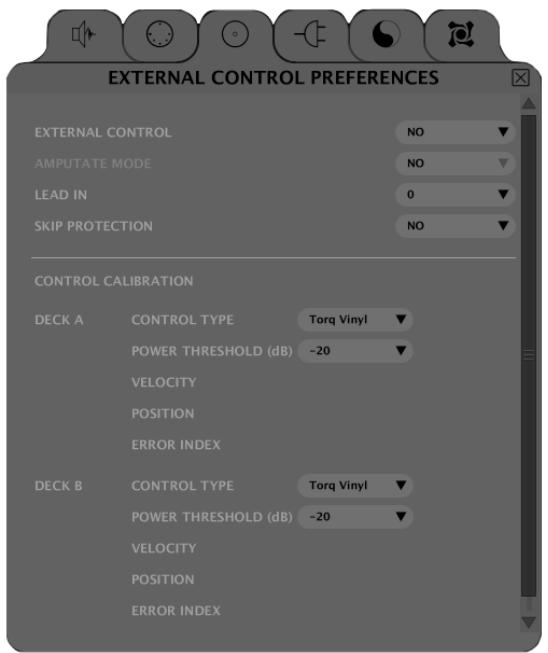
Cet onglet de préférence contient les options relatives à la commande externe par vinyle ou CD, ainsi que l'option permettant d'activer le mode AMPutate.
Contrôle externe
Avec la valeur Oui, cette option active la commande externe par vinyle ou par CD pour les platines. Les boutons Lecture/pause des platines sont aussi changés en boutons absolus/relatifs quand cette option est activée (voir la section Commande externe plus haut dans ce manuel).
Remarque : L'etat de la commande externe est aussi indiquedans la barre d'outils. En cliuant sur Iicone de commande externe ce dernier s'activera ou se désactivera sans que vous n'ayez a ouvrir les préférences.
Mode AMPutate
Cette option active le mode AMPutate, qui permet à une source de commande externe de commander une des platines. Dans ce mode, vous pouvez appuyer sur le bouton VINYL sur la platine que vous souhaitez commander avec le disque ou le CD. Toutes les autres platines passeront automatiquement en mode hybride ou CDJ.
Remarque : L'etat de la commande externe est aussi indiquedans la barre d'outils. En cliuant sur I'icone AMPutate
ce dernier s'activera ou se désactivera sans que vous n'ayez à ouvrir les préférences.
Lead In
Tout DJ experimenté sait que jouer ou SCRatcher des disques peut les détruire. Si l'aiguille est particulièrement lourde ou si vous scratchez un même endroit à répétition, les sillons du disque finissent par être usés et réduisent la qualité du son. Cela arrive généralement au début des disques et est souvent appelé par les DJ "cue burn".
Avec les disques traditionnels, le cue burn était une source de préoccupation. En utilisant des disques de contrôle comme les Vinyls de Torq, le cue burn devient un problème sérieux. Il s'explain du fait que vous utilisez les deux mêmes disques pour jourer chaque morceau dans votre set. Si vous utilisez le mode absolu, chaque morceau commence au même endroit sur le disque (au début). Préparez et scratchez au niveau de cette zone finit par attaquer sérieusement les sillons du Vinyl de Torq.
Lorsque vous utilisez des disques traditionnels, l'identificaton d'un cue burn n'est pas tres dificile : vous l'entendez. Le disque donne l'impression d'être terriblement sale ( comme s'il avait ete passé au papier de verre). Toutefois, quand vous utilisez un Vinyl Torq, vous n'entendrez pas le cue burn car Torq joue always des fichiers audio numériques parfaits. Au lieu de perdre en qualite quand voitre disque commence a s'ser, vous trouverez que la capacite de Torq a suivre les disques de contrôle est remise en cause. Cela apparait generalement au debut de chaque morceau:la musique donne I'impression de sauter au hasard. C'est simplement du au fait que Torq est incapable de déterminer I'emplacement correct car le signal provenant des disques de contrôle est endommagé.

La solution habituelle est de returner le disque sur l'autre face et une fois celle-ci abimée aussi, jetez le disque et en obtenir un nouveau. Toutefois en utilisant l'option "Lead In" dans les préférences, vous pouvez augmenter la durée de vie de vos disques de contrôle.
Par défaut le Lead In est réglé sur “0”, ce qui provoque la lecture de la musique à partir du début du disque. En passant le Lean In sur “1”, la musique attend une rotation supplémentaire avant de se lancer. Ainsi, quand le début d'un disque commence à être abimé, augmentez le nombre de Lean In d'une valeur. Une fois que celle-ci est elle aussi brûlée, augmentez de nouveau le Lead In. Une fois que vous avez brûlé les deux faces du disque avec des Lead In jusqu'à 5, vous devrez acheter des vinyls de rechanges.
Protection contre les sautes
La protection contre les sautes est une option spéciale qui peut aider à éviter des erreurs embarrassantes ou des circonstances malheureuses quand vous utilisez des disques de contrôles Torq. Quand cette option est activée, Torq conserve la lecture de la musique même si l'aiguille glisse sur le disque que ce soit en raison du vent, d'un choc contre la cabine DJ, etc. Elle fonctionne comme le mode relatif (la position de l'aiguille est ignoreré après la saute) sauf que la musique ne s'arrête pasdds que l'aiguille sort du disque. Si l'aiguille n'est plus en contact avec le disque, la musique continue pendant une demi-seconde. Si l'aiguille retouche le disque de nouveau dans ce délambda, vous n'entendrez même pas la musique s'arrête. Soyez conscient des limites de cette option :si le lecteur est bousculé au point de faire sauter totallyment le bras de lecture, la musique s'arrête.
Remarque: La protection contre les sautes peut etre activée ou désactivée dans la barre d'outils de Torq.. Cliquez
simplement sur le bouton de Protection contre les sautes 🍸 🍸 🍸 🍸 🍸 🍸 🍸 🍸 🍸 🍸 🍸 🍸 🍸 🍸 🍸 🍸 🍸 🍸 🍸 🍸 🍸 🍸 🍸 🍸 🍸 🍸 🍸 🍸 🍸 🍸 🍸 🍸 🍸 🍸 √ pour se faire .
Étalonnage de commande
Les réglages dans cette préférence sont utilisés pour configurer chaque paire d'entrée de Torq pour une utilisation avec des disques ou CD de commande externe. Pour la commande vinyle, vous pouvez utiliser les disques de commande vinyle de Torq ou certaines version des disques de commande Ms. Pinky.
Type de commande (Gen1, Gen2, Gen3, Torq Vinyl, Torq CD): ce menu vous permet de définir la source vinyle ou CD à utiliser pour la platine. Pour utiliser le vinyle de commande Torq ou le CD de commande Torq, Sélectionnez, respectivement, “Torq Vinyl” ou “Torq CD”. Gen1, Gen2 et Gen3 correspondent aux générations 1, 2 et 3 des disques Ms Pinky.
Seuil de puissance: ce réglage définit le signal minimum nécessaire pour faire fonctionner la commande externe. Si ce réglage est trop faible, de petits bruits capités par le tourne-disque peuvent être faussement interprétés comme des signaux de commande. Si ce réglage est trop élevé, la platine ne répondra pas aux signaux de commande externe à des vitesses basses. Cela doit être réglé aussi bas que possible sans introduire d'anomalies. Reportez-vous à la section "Étalonnage de la commande externe" plus haut dans ce manuel pour connaître la procédure correcte d'étalonnage.
Vélocité : cet affichage vous permet de voir l'influence de l'entrée de commande externe. Normalement, la lecture du vinyle ou du CD de commande à sa vitesse originale doit produit un nombre très proche de l dans ce champ.
Position : quand la commande externe fonctionne normalement, cet affichage montre un nombre qui augmente tandis que la source est lue vers l'avant.
» Indice d'erreur : si le nombre affiché dans ce champ est inférieur à 1,5, la source de commande est lue correctement. Si le nombre est supérieur à 2,0, l'affichage passse au rouge, ce qui indique des problèmes avec le signal de commande entrant. Vous devrez ensuite ajuster vos paramètres de commande, nettoyer vos disques et/ou remplacer votre aiguille pour régler ce problème.
Onglet Plug-ins
Torq you permit d'utiliser les effets plug-in VST pour améliorer encore votre musique. Les VST peuvent être stockés à différents endroits sur votre disque dur, et ces préférences définitent les emplacements de plug-in que Torq peut utiliser.
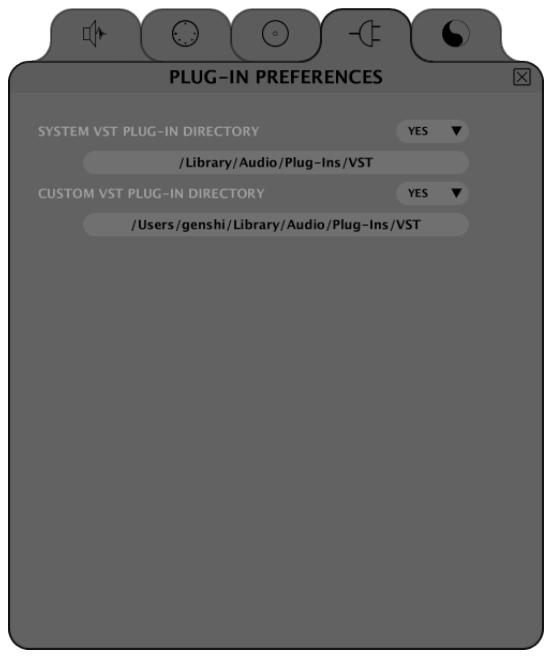
Répertoire de plug-ins VST système
Cette option vous permet d'utiliser votre repertoire de plug-ins VST système comme dossier VST de Torq.
I. Cliquez sur la flèche à côté de la première option et Sélectionnez "Oui" dans le menu déroulant.
2. Torq utilise maintainant les plug-ins VST qu'il trouve dans le chemin d'accès indiqué dans la fenêtre située au-dessous.
Répertoire de plug-ins VST personnelé
Cette option vous permet de selectionner un autre dossier de plug-ins VST pour Torq. Cela vous permet de specifier que seuls certains plug-ins doivent être utilisés, en copiant ceux-ci dans un dossier unique créé ad hoc.
I. Cliquez sur la flèche à côté de la première option et Sélectionnez "Oui" dans le menu déroulant.
2. Torq utilise maintainant les autres plug-ins VST qu'il trouve dans le chemin d'acces indiqué dans la fenêtre située au-dessous.
3. Pour changer le chemin d'accès, cliquez dessus.
4. Cela ouvre une boîte de dialogue système standard.
5. Sélectionné le dossier dans lequel vos plug-ins VST alternatifs sont stockés.
Onglet Fonctionnement
Cet onglet contient diverses options qui modifie le fonctionnement de certains éléments de Torq.
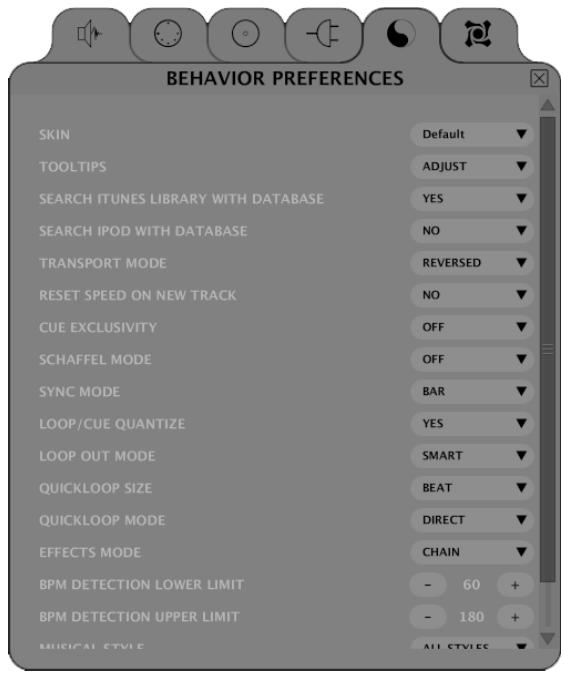
Skin
Cette option you permit de selectionner un skin (apparente) ou ensemble de couleurs different pour Torq.
I. Cliquez pour faire apparaitre le menu Skin.
2. Sélectionnéz un skin (système de couleur) dans la liste.
3. Torq change son système de couleur, mais tous les éléments de l'interface conservent leur forme et leur orientation dans l'interface.
Info-bulles
Si vous passezes votre souris sur une commande dans Torq, une petite info-bulle apparait, dérivant la fonction de la commande. De plus, quand vous déplacez un bouton rotatif ou un curseur avec la souris, une info-bulle s'affiche, indiquant la nouvelle valeur du bouton rotatif ou du curseur. Cette option désit le niveau de détaill des info-bulles.
Complet: si elle est selectionnée, toutes les info-bulles sont affichées, que vous passiez votre souris sur une commande ou que vous l'actionniez.
» Ajuster : si elle est seLECTIONnée, les seules info-bulles qui apparaissent sont celles montrant les ajustements apportés à un bouton rotatif ou à un curseur. Les info-bulles normales apparaissant quand la souris passse sur une commande sont cachées.
Aucune: si elle est selectionnée, désactive complètement les info-bulles.
Chercher dans la bibliothèque iTunes avec la base de données
Si vous avez une copie d'iTunes d'Apple installee sur votre ordinateur, une valeur "Oui" pour cette option integre sa bibliothèque musicale dans la base de données de Torq. Tout morceau qui fait actuellement partie de votre bibliothèque iTunes sera instantanément accessible dans Torq avec tous les autres dossiers ajoutés à la base de données. Si cette option est désactivée, vous devrez selectionner exprès la bibliothèque iTunes dans l'explorateur pour afficher son contenu.
Recherche dans l'iPod avec la base de données
Quand cette option a la valeur Oui, tout iPod connecté verra sa musique incorporee dans la base de données, permettant une recherche immediate. Si cette option est désactivée, vous devrez selectionner exprès la bibliothèque iPod dans l'explorateur pour afficher son contenu.
Mode transport
Les boutons de positionnement et de décalage des platines peuvent voir leurs directions inversées avec cette option. Par défaut, cette option est réglée sur Inverser, ce qui signifie que les boutons fonctionnent comme un DJ qui utilise des tourne-disques. Au lieu d'appuyer à droite pour aller plus vite ou pour avancer dans le morceau, vous appuierez à gauche (exactement comme le bord le plus proche d'un disque en train de tournier qui dépasse le DJ). Si vous préférez un style de commande qui se rapproche plus d'un magnétophone, utilisez la valeur "Normal".
Réinitialiser la vitesse sur une nouvelle piste
Quand cette option est réglée sur Oui, Torq réinitialise la vitesse de la platine à 0% (tempo original) à chaque fois qu'un nouveau morceau est chargé sur la platine. Avec cette option réglée sur Non, Torq conserve la position du curseur de vitesse après avoir chargé un nouveau morceau. C'est le meilleur mode lorsque vous utilisez le MIDI pour contrôler les curseurs de vitesse car la position du curseur à l'écran est synchronisée avec celle du curseur MIDI.
Exclusivite de pré-écoute
Cette option modifie la façon dont les boutons de pré-écoute de platine fonctionnement.
Quand elle est activée, une pression sur le bouton de pré-écoute d'un canal désengagera le bouton de pré-écoute de l'autre canal. Cela garantira que vous n'entendez jamais qu'une seul source audio dans votre casque à un moment donné.
Quand cette option est désactivée, vous pouvez écouter plusieurs canaux à la fois. Ces sources de pré-écoute sont mixées et écoutées simultanément dans votre casque. Avec chaque canal qui est ajouté au mix de pré-écoute, le volume global du bus de pré-écoute sera attenué de 3 dB de façon à éviter l'écrêtage.
Mode Schaffel
Schaffel est le terme allemand pour l'anglais "shuffle" (mélange), qui est devenu une forme de musique de danse basée sur un rythme utilisant les triolets, par opposition au rythme 4/4 ordinaire.
Quand ce mode est activé, tout effet (ou paramètre qui quantise les valeurs) comprendra les triolets dans les options de quantisation.
Prenez par exemple l'effet stroboscope : le réglage rotatif de paramètre modifie la cadence de l'effet stroboscope. Normalement, cela sélectionnerait des cadences de blanches, de noires, de croches, de doubles croches et de triples croches. Si vous activez l'option Schaffel, le réglage rotatif quantisera sur les blanches, les noires, les croches, les triolets de croches, les triolets de doubles croches, les triolets de triples croches, etc. Le “T” après le numéro indque “Triolet.”
Remarque: La selection d'une quantisation de triolet donna une touche "mélangee", ou "funk" à l'effet ou au paramètre.
Remarque: Le mode Schaffel peut aussi être activé ou désactivé dans la barre d'outils de Torq.. Cliquez sur le bouton Schaffel pour se faire.
Mode synchro
Déterminé la "force" de la synchronisation utilisée dans Torq.
Mesure: si elle est sélectionnée, Torq aligne une platine synchronisée sur le tempo et le temps fort de l'autre platine ou du tempo maître. Toute tentative d'ajuster l'alignement du morceau conduira Torq à forcer les morceaux dans la synchronisation alignant les temps forts (les lignes épaisses des grilles de phase seront alignées les unes avec les autres, tout le temps).
Temps : si elle est selectionnée, Torq fera correspondre une platine synchronisée au tempo et au rythme de l'autre platine ou du tempo maître sans considération des temps forts dans les grilles de phase. Toute tentative de réaligner la platine synchronisée aura pour résultat que Torq forcer a revenir dans l'alignement sur le temps le plus proche (les lignes épaissées des grilles de phase peuvent ne pas être alignées lesunes avec les autres).Tempo seulement : si elle est seLECTIONnée, Torq ajuste uniquement le tempo d'une platine synchronisée avec l'autre platine ou avec le tempo maître. Quand vous appuyez sur Lecture sur la platine, Torq ne force pas l'alignement du morceau. Il vous reviendra, en tant que DI, de démarrer la musique au bon moment et de la garder en alignement.
Quantification boucle/mesure
Par défaut, Torq ne quantifie pas les actions telles que la création de bouches ou de Quickcues. Cela vous offre la possibilité de régler ces points comme vous le souhaitez.
Si la quantification est reglee sur "Oui", Torq force chaque nouvelle boucle ou QuickCue à la croche la plus proche. Cela peut vous aider a garantir que les QuickCues et les boucles se placent bien sur le temps lors de leur creation à la volée.
Remarque : L'activation de la quantification ne change pas les positions des points de bocles ou des QuickCues qui ont déjà été placés sur un morceau. Elle concerne uniquement la création de nouveau QuickCues ou bocles.
Remarque: La quantification peut etre activée ou désactivée dans la barre d'outils de Torq. Pour ce faire, cliquez sur le bouton Quantifier.
Mode Loop Out
Le réglage par défaut pour cette option est "Double-croche". Quand elle est réglée ainsi, Torq s'assure que le marqueur de sortie de boucle est régled à une position qui est quantifiée à la double croche liée à la position du marqueur d'entrée de boucle. Dans ce mode, vous pouvez creer des boucles qui sont autant de multiples de doubles croches de long. Par exemple, vous pouvez creer une boucle de 16 doubles croches de long (1 mesure). Vous pouvez faire une boucle de 2 mesures, 1,5 mesures, 0,5 mesure (2 temps), etc. Vous pouvez aussi faire des boucles de durées étranges telles que 15 doubles croches de long. Les boucles ainsidonneront l'impression de tomber hors du temps car elles n'ont pas des durées égales.
Pour éviter certaines durées de boucle peu communés qui pourraient être générées avec le réglage “Double croche“, vous pouvez régler cette préférence sur “Maline”. Dans ce mode, Torq force chaque boucle à une longueur qui lui permet d'être toujours dans le temps de la musique. Pour faire simple, il vous permet de faire des boucles aussi petites qu'une double croche et d'augmenter de deux par deux. Par conséquent, vous pouvez obtenir les durées de boucles suivantes :1/16 de mesure, 1/8 de mesure, 1/4 de mesure, 1/2 de mesure, 1 mesure, 2 mesures, 4 mesures, 8 mesures, 16 mesures, etc.
Taille QuickLoop
Cette option modifie la façon dont les boutons QuickLoop fonctionnel.
Quand l'option a la valeur "Mesure", vos bocles sont établies en longueurs correspondant à des mesures musicales. Quand l'option a la valeur "Temps", vos bocles sont établies en longueurs correspondant à des temps musicaux.
Mode QuickLoop
Cette prefeence detemine le comportement des boutons de QuickLoop apres activit d'une QuickLoo. Par defaut, la prefeence est reglee sur "Coupez et adaptez". Quant ce mode est selectionne, chaque nouvelle pression sur un bouton QuickCue coupera la longueur de boucle actuelle en deux. Par consequent, si vous pressez le bouton 2 pour creer une boucle de 2 mesures, une nouvelle pression sur le 2 reduit la boucle a 1 mesure de long. En pressant 2 de nouveau, vous couperez la mesure en deux (2 temps). Vous pouze continuer a presser 2 encore et tous jours de sorte que la boucle devienne de plus en plus petite au point ou vous n'entendrez plus qu'un son tres aigu. Si vous maintainez MAJenfoncée tout en pressant le bouton QuickLoop, la boucle grandit : en se multipliant par deux. Il n'y a aucune limite à la taille de la boucle, autre que la durée totale du morceau
Le réglage alternatif pour cette option est "Direct". Ce mode ressemble plus précisément aux fonctions de boucles sur certains lecteurs CD pour DJ. Àpès avoir créé votre boucle en pressant un des boutons de QuickLoop, vous pouvez les utiliser pour diviser la longueur de la boucle de leur valeur. Par exemple, en pressant le bouton I, vous créées une boucle d'une mesure. Si vous pressez alors 2, vous obtiennent une boucle d'une demi mesure (2 temps), étant donné que la moitié de I, c'est un demi. Si vous pressez le bouton 4, la boucle fait un temps de long (I mesure divisée par 4, c'est un quart de mesure, soit un temps). Si vous pressez I de nouveau, la boucle revient à sa dimension originale (I divisé par I, c'est toujours I). Autre exemple: En pressant 2 vous capturez une boucle de 2 temps. En pressant 8 vous réduisez la boucle à une longueur d'une double croche (2 mesures divisées par 8 sont égales à 1/4 de temps, c'est à dire une double croche).
Mode par défaut :
Torq you permit désormais de construire des Châines d'effets, c'est-à-dire que la sortie d'un effet est envoyé vers l'entrée d'un autre avant d'être mélangé dans la musique. Cela permettra, par exemple, d'envoyer la sortie du delay dans un contrôle-double avant de mélanger le tout dans la musique.
De façon à tirer le maximum de ce nouveau mode d'effet, vous doivent regardier sa préférence sur "Chaine". Tous les effets d'insertion placés sous un effet d'envoi seront chainés à celui-ci. Si vous préférez utiliser le comportement par défaut, disponible dans Torq 1.0, réglez cette préférence sur "Défaut".
Limites de détction du rythme
Vouss pouze alors affiner la détction du rythme en reglant vos propres limites haute et basses pour les BPM. Une fois régles, Torq s'assurera que tous les BPM analysés soient dans la plage de tempo indiquée.
√ Remarque : Que vous ayez ou non indiqué vos propres limites supérieures et inférieures de BPM, le style de détction du rythme est automatiquement changé à “Personnalisé”.
Style musical
Torq essaie de déterminer le tempo et la phase d'un morceau lorsque vous le charger sur une platine. Faire en sorte qu'un ordinateur "écoute" le tempo d'un morceau relève de l'art et de la science : l'idée ici c'est d'aider quand la science vient à manquer.
Dans le menu du style de détention du rythme, vous trouvez une liste de plusieurs styles musicaux/genres. EnChoosing l'un des styles, vous indiquerez à Torq de modifier son algorithme d'analyse pour toutes les analyses à partir. En selectionnant un style de correspondance aidera beaucoup la fiabilité de la détention du rythme de Torq.
Par exemple, si vous avez selectionné "House" et essayed d'analyser un groupe de pistes de Drum & Bass, l'analyse proposera un tempo incorrect (il sera trop lent). Reglez cette préférence sur "Drum & Bass" et analysez de nouveau les fichiers concernés. Le bon tempo sera désormais détecté pour ces fichiers.
Compteur d'échantillons
Réinitialise à “000” la numérotation automatique des échantillons nouvellement enregistrés.
ANNEXE
Affectations de touche prédéfinies
Torq est essentiellement une "page blanche" pour ce qui est des affectations de touches, mais quelques touches sont prédéfinies pour différentes fonctions de l'interface Torq :
Touches de commande globales
| F1: Charge le morceau sélectionné dans la platine A | Maj+1: Définit QuickCue 1 sur la platine A |
| F2: Charge le morceau sélectionné dans la platine B | Maj+2: Définit QuickCue 2 sur la platine A |
| F6: Vue avec explorateur agrandi | Maj+3: Définit QuickCue 3 sur la platine A |
| F7: Vue avec la forme d'onde agrandie | Maj+4: Définit QuickCue 4 sur la platine A |
| F8: Cache l'échantillonneur | Maj+5: Définit QuickCue 5 sur la platine A |
| F9: Cacher le mélangeur | Maj+6: Définit QuickCue 1 sur la platine B |
| Tab: Bascule les vues Explorateur et Instantané | Maj+7: Définit QuickCue 2 sur la platine B |
| 1: QuickCue 1 sur platine A | Maj+8: Définit QuickCue 3 sur la platine B |
| 2: QuickCue 2 sur platine A | Maj+9: Définit QuickCue 4 sur la platine B |
| 3: QuickCue 3 sur platine A | Maj+0: Définit QuickCue 5 sur la platine B |
| 4: QuickCue 4 sur platine A | SHIFT+F1: Décharge la platine A |
| 5: QuickCue 5 sur platine A | SHIFT+F2: Décharge la platine B |
| 6: QuickCue 1 sur platine B | SHIFT+SET: Effacer tous les QuickCues sur une platine |
| 7: QuickCue 2 sur platine B | SHIFT+BYPASS: Effacer tous les effets dans un rack. |
| 8: QuickCue 3 sur platine B | |
| 9: QuickCue 4 sur platine B | |
| 0: QuickCue 5 sur platine B |
| Touches de commande Windows Alt+F4:Quitter Torq Ctrl+, : Ouvrir les Préférences | Touches de commande Mac Cmd+Q:Quitter Torq Cmd+, : Ouvrir les Préférences |
Les aiguilles et cartouches suivantes ont ete testees et approuvées pour leur utilisation avec Torq et le matériel Conectiv :
Ortofon :
M-Audio garantit que les produits sont dépourvus de defaults de matériaux et de fabrication, dans le cadre d'un usage normal et pour autant que le produit soit en possession de son acquéreur original et que celui-ci soit enregistré. Rendez-vous sur www.m-audio.fr/warranty pour consulter les termes et limitations s'appliquant à votre produit.
Enregistrement de la garantie
Si you le faites immediatement, you beneficierez d'une couverture complote de la garantie, en meme temps que you aiderez M-Audio a devellopper et a fabriquer les produits de la meilleure qualite qu'il soit. Inscrivez-vous sur www.m-audio.fr/register

www.m-audio.com