LETRATAG QX50 - Étiqueteuse DYMO - Notice d'utilisation et mode d'emploi gratuit
Retrouvez gratuitement la notice de l'appareil LETRATAG QX50 DYMO au format PDF.



| Type de produit | Étiqueteuse électronique portable |
| Marque et modèle | DYMO LETRATAG QX50 |
| Alimentation | 5 piles alcalines AA (1,5 V) |
| Affichage | 9 caractères avec voyants de fonctions |
| Mémoire tampon | Jusqu'à 70 caractères pour 20 étiquettes |
| Formats d'impression | Mince, normal, large, gros caractères (B) |
| Styles d'impression | 6 styles différents |
| Encadrés et soulignement | 8 options : carré, arrondi, ombragé, pointes, zig-zag, crocodile, souligné, normal |
| Impression sur 2 lignes | Oui (sauf avec gros caractères ou texte vertical) |
| Nombre de copies | Jusqu'à 9 exemplaires en continu |
| Longueur d'étiquette réglable | De 2 mm à 300 mm (par incréments de 2 mm) |
| Symboles disponibles | 24 symboles dont monnaies (€, £, $, ¥, etc.) |
| Langues supportées | Anglais, français, espagnol, et tous les signes diacritiques |
| Contraste d'impression réglable | 5 niveaux |
| Cassettes ruban compatibles | Papier, plastique, métal, textile (4 m ou 2 m) |
| Entretien et nettoyage | Nettoyage régulier de la tête d'impression avec l'accessoire fourni |
| Sécurité | Ne pas utiliser le coupe-ruban pendant l'impression ; retirer les piles en cas d'inutilisation prolongée |
| Extinction automatique | Après 2 minutes d'inactivité |
FOIRE AUX QUESTIONS - LETRATAG QX50 DYMO
Questions des utilisateurs sur LETRATAG QX50 DYMO
0 question sur cet appareil. Repondez a celles que vous connaissez ou posez la votre.
Poser une nouvelle question sur cet appareil
Téléchargez la notice de votre Étiqueteuse au format PDF gratuitement ! Retrouvez votre notice LETRATAG QX50 - DYMO et reprennez votre appareil électronique en main. Sur cette page sont publiés tous les documents nécessaires à l'utilisation de votre appareil LETRATAG QX50 de la marque DYMO.
MODE D'EMPLOI LETRATAG QX50 DYMO
Étiqueteuse électronique
Guide d'utilisation
Comment utiliser votre DYMO letratag
Merci d'avoir choisi la DYMO LetraTag pour tous vos besoins d'étiquetage.
Installation des piles
- Au dos de l'appareil, poussez la languette et soulevez le couvercle du compartiment des piles pour l'enlever (figure A).
- Faites correspondre les symboles + et - sur les piles aux bornes du compartiment des piles et insérez cinq (5) piles alcalines AA. Commencez par insérer une pile dans la fente du haut, puis faites glisser la deuxième et la troisième sous le pont. Insérez ensuite la quatrième et la cinquième piles.
- Remettez le couvercle en place en appuyant dessus. Retirez les piles en cas de non-utilisation prolongée de l'appareil.
Insertion de la cassette de ruban
- Appuyez sur la languette du couvercle à l'avant de la cassette (figure B) et ouvrez le couvercle. Insérez la cassette en la positionnant de façon à ce que le ruban sorte par le haut de l'appareil. Appuyez délicatement sur le milieu de la cassette jusqu'à ce qu'elle s'énclenche en position.
- Refermez le couvercle du compartiment de la cassette.
Affichage
L'affichage compte 9 caractères, dont le curseur et les voyants de fonctions qui s'illuminent lorsqu'une fonction est activée.
1 2 3 4 5 6 7 8
Les voyants de fonctions sont :
CAPS Les caractères sont tapés en majuscules.
Une longueur fixe est activée
BF L'etiquette sera imprimée en GROS CARACTERES.
ABC L'etiquette sera imprimée dans un certain type d'encadré
STYLE L'étiquette sera imprimée dans le style choisi
Verrouillage des nombres
ABC Le texte sera souligné
Si la séquence des touches appuyée est incorrecte, l'affichage se met à clignoter.
Touches de fonctions
Sert à mettre l'appareil en marche ou à l'éteindre. En allumant l'étiqueteuse, un écran d'accueil DYMO apparait sur l'affichage pendant quelques secondes. L'appareil s'eteint automatiquement après 2 minutes de non-utilisation. La dernière étiquette est sauvegardée et elle est affichée lorsque l'appareil est remis en marche.
Remarque: Si les piles sont enlevées de l'appareil pendant plus de quelques secondes, le texte et les réglages ne seront pas sauvegardés.
La touche illu vous permet de sortir d'un menu ou d'annuler une action.
Remarque : La fonction d'impression ne peut pas être annulée.
Appuyez sur la touche (C) pour supprimer le caractère à gauche du curseur.
Appuyez sur la touche et la touche pour effacer tout le texte de l'afficheur, ce qui aura pour effet de restaurer le style et le format aux réglages par défaut.
Verrouilage des nombres
En activant cette fonction, seuls des nombres seront tapés.
- Appuyez sur la touche pour afficher le menu des formats :
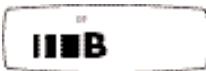
1 mince (condensé) normal large (étendu) B gros caractères (pleine hauteur d'impression)
- À l'aide des flèches et sur la touche de navigation, faites défiler le curseur au format désir.
- Appuyez sur pour faire votre sélection ou sur la touche pour partager du menu et retourner au réglage antérieur.
- Si vous choisissez de gros caractères, la lettre B apparait sur l'affichage.
- L'étiquette est imprimée dans le format sélectionné.
Remarque: Pour des étiquettes sur 2 lignes, la hauteur de chaque format sera réduite de moitié. Les gros caractères ne peuvent pas être imprimés sur 2 lignes.
- Appuyez sur pour afficher le menu des styles avec 6 options :
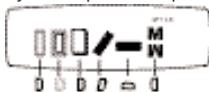
- À l'aide des flèches et sur la touche de navigation, faites défiler le curseur au style voulu.
- Appuyez sur pour désirer un style ou sur la touche pour sortir du menu et retourner au réglage antérieur.
- L'étiquette s'imprime dans le style choisi. Chaque style est indépendant et ne peut être combiné à peu d'autre style ni aux gros caractères.
Encadré/soulignement
- Appuyez sur pour afficher le menu d'encadré/soulignement compte 8 options:
| Texte non encadré | - | - | DYMO |
| Texte souligné | - | - | DYMO |
| Encadré carré | - | - | DYMO |
| Encadré carré à coins arrondis | - | - | DYMO |
| Encadré ombragé | - | - | DYMO |
| Encadré à pointes | - | - | DYMO |
| Encadré en zig-zag | - | - | DYMO |
| Encadré crocodile | - | - | DYMO |
- À l'aide des flèches et sur la touche de navigation, faites défiler le curseur jusqu'à la sélection d'encadré/soulignement.
- Appuyez sur pour faire votre sélection ou sur la touche pour partager du menu et retourner au réglage antérieur.
- Le [ABC] sera éclairé sur l'affichage pour indiquer que la fonction est activée.
- Le texte s'imprimera sur l'étiquette dans le format choisi.
Remarque: Les réglages de soulignement et d'encadré ne peuvent pas être combinés ensemble ni utilisés avec des gros caractères.
GRANDE capacité de mémoire --II--
Ajout à la mémoire tampon/coupures d'étiquettes
La mémoire de grande capacité peut emmagasiner jusqu'à 70 caractères pour un maximum de 20 étaguettes.
- Appuyez sur les touches en les maintenances ennuméées pour insérer une coupure entre deux étaguettes.
- Le symbole --ll-- apparaîtra sur l'affiche entre les étiquettes pour indiquer le début/la fin de chacune des étiquettes gardées en mémoire.
- Appuyez sur la touche + pour ramener le curseur au début de la mémoire tampon ou sur la touche + pour l'amener à la fin de celle-ci. Les étiquettes resteront dans la mémoire tampon même si l'appareil est éteint. Si vous essayez de taper un texte lorsque la mémoire tampon est pleine, le message ERROR 4 s'affichera. Supprimez une partie ou la totalité de la mémoire tampon afin d'emmagasiner une nouvelle étiquette dans la mémoire.
- Pour effacer toute la mémoire tampon, appuyez sur MMP + CLAM.
Cette fonction permet de revoir tout le texte et toutes les étiquettes conservées dans la mémoire de grande capacité.
- Appuyez sur les touches et
- Le texte défilera sur l'affichage.
- Appuyez sur la touche pour en sortir.
Longueur
La longueur est automatiquement réglée à partir du texte entrée, mais elle peut être ajustée au besoin.
- Appuyez sur les touches et en attendant enfoncees pour régler une longueur fixe.
- L'écran affichera XX mm (ou X.X inches selon la langue, voir la section Langues à la page 8).
- On peut augmenter ou réduire la longueur d'une étiquette par incréments de 2 mm (0,1 po) à l'aide des flèches ▲ ou ∇ sur la touche de navigation. La longueur maximale est de 300 mm (12 po). Appuyez sur la touche (symbol) après avoir choisi la longueur voulue.
- L'indicateur de longueur fixe s'enluminera sur l'affichage. Si la longueur est trop courte pour l'étiquette, le message ERROR 5 clignotera.
- Pour retourner au réglage automatique de longueur par défaut, appuyez sur les touches et en les maintenant enfoncées.
Remarque: Pour une étiquette de longueur fixe, le texte est toujours centré.
TEXT
Neuf copies d'une étiquette peuvent être imprimées d'un seul coup.
- Entrez le texte de l'étiquette.
- Appuyez sur les touches CHAP et CYLLE en les maintenant enfoncées.
- L'écran indiquera n = 1
- À l'aide des flèches ▲ ou ▼ sur la touche de navigation, programmez le nombre de copies voulu (1-9).
- Avec avoir entre le nombre adequat de copies, appuyez sur PAVAR et le texte entre sur l'affichage s'imprimera. Les étiquettes s'imprimant à la file sur une étiquette continue portant de petites lignes verticales pour indiquer où couper les étiquettes manuellement.
Avancement du RUBAN
Un supplément de ruban vierge (1/2 po ou 12 mm) sortira de l'appareil lorsqu'on appuie sur les touches et du.
Symboles
- Appuyez sur la touche
- L'affichage indiquera : A et sept symboles.
- À l'aide de la touche de navigation, amenez le curseur au symbole voulu. Les flèches ▲ et ▼ feront défiler les différentes rangées de symboles.
- Une fois le curseur placé sous le symbole voulu, appuyez sur pour l'insérer dans le texte. La dernière rangée de symboles sera affichée la prochaine fois que vous accéderez aux menus des symboles.
| 1 | 2 | 3 | 4 | 5 | 6 | 7 | |
| A | |||||||
| B | ↑ | ↓ | → | ← | → | ||
| C | × | ||||||
| D | |||||||
| E | |||||||
| F | |||||||
| G | € | £ | $ | € | ¥ | ||
| H | ” | - | = | < | > | ||
| I | ( ) | [ ] | # | # | ° | ||
Modifier la langue
Le réglage par défaut de l'étiquette est l'anglais avec d'autres jours de caractères internationaux auxquels on peut avoir accès en sélectionnant une autre langue. La sélection d'une langue définit l'accès aux signes diacritiques (voir la section suivante), aux mesures et aux symboles de devises. Par exemple, si l'espagnol est sélectionné, les signes diacritiques de l'espagnol seront alors disponibles, les mesures seront en millimètres et la devise sera le peso.
Pour modifier le réglage de la langue :
- Appuyez sur les touches et capes
- Une abréviation de la langue apparaît :
US = Anglais F = Français E = Espagnol
UNI = Tous les signes diacritiques
- À l'aide des flèches ▲ et ▼ de la touche de navigation, faites défiler jusqu'à la langue voulue.
- Appuyez sur pour faire votre sélection.
- Pour retourner à l'anglais, répétez les étapes 1-4.
Signes diacritiques et caractères accentués De nombreux signes diacritiques (accents) et caractères supplémentaires pertinents à une longue particulière sont enregistrés en mémoire et accessibles en sélectionnant cette longue. Une fois la longue sélectionnée, les signes diacritiques et supplémentaires sont accessibles comme suit :
Si vous appuyez sur une touche de façon répétée dans un court laps de temps, vous pouvez faire défiler la liste de tous les signes diacritiques pour une même lettre.
Par exemple, appuyez sur E de façon répétée après avoir sélectionné le français et vous verrez défiler e-é-é-é-é.
Si vous attendez plus d'une seconde, la dette sera sélectionnée et le curseur se déplacera sur l'affichage.
De plus, la touche de devises fonctionne selon le même principe pour donner facilement et rapidement accès aux symboles de devises les plus couramment utilisés.
Remarque : Lorsque les piles sont retirées de l'appareil, le réglage de la langue reviendra à celui par défaut, soit l'anglais.
Etiquettes sur 2 LIGNES
Une deuxième ligne de texte peut être ajustée à votre étiquette en appuyant sur pour désigner cette fonction.
Si l'affichage indique: abc/123, l'étiquette sera imprimée comme suit :
Remarque: Les gros caractères et le texte vertical ne sont pas disponibles pour l'impression sur 2 lignes; le message ERROR 6 clignotera si vous désisissez l'impression sur 2 lignes et activé la fonction gros caractères ou texte vertical.
Aperçu d'impression
Visionnez l'étiquette avant de l'imprimer en appuyant sur les touches et en les maintenant enfoncées. Le texte de l'étiquette défilerait sur l'affichage une seule fois.
Vous pouvez également faire défiler le curseur manuellement à l'aide des flèches « ← » ou « → » sur la touche de navigation. Si vous voulez modifier l'étiquette, déplacez le curseur à l'aide de la touche de navigation jusqu'à l'endroit voulu, puis tapez ou supprimez du texte.
Tapez le texte de l'étiquette et appuyez sur la touche
Impression d'une etiquette a PARTIR de la memoire
- Appuyez sur les touches « » en les maintenant enfoncées pour visionner les étiquettes enregistrées en mémoire.
- À l'aide des flèches « et » de la touche de navigation, positionnez le curseur sur l'étiquette voulue pour l'imprimer.
- Appuyez sur PENDENT. Pendant l'impression, le message PRINT sera affiché.
COUPER L'etiquette
Une fois l'étiquette imprimée, utilisez le bouton du coupe-ruban situé sur le côté gauche de l'appareil en appuyant vers l'intérieur de l'appareil (voir la figure E).
N'APPUYEZ PAS SUR LE BOUTON DU COUPE-RUBAN PENDANT QUE L'ETIQUETTE EST EN COURS D'IMPRESSION, CAR LES ETIQUETTES POURRAIENT SE COINCRER ET ENDOMMAGER L'APPAREIL. Les étiquettes sont dotées d'un endos incisé facile à peler pour enlever ainsi le pellicule protecteur.
Contraste de l'impression
- Appuyez simultanément sur les touches sym et FxH
- L'affichage indiquera les 5 symboles de contraste.
- À l'aide des flèches « et » de la touche de navigation, sélectionnez un réglage de contraste plus clair ou plus foncé.
- Appuyez sur pour désirer le contraste voulu.
Problème
Error 1
Ruban coince ou piles faibles
Solution
Retirez la cassette pour éliminer le bourrage. Remplacez les piles.
Sélection impossible de gros caractères
pour caractères en mémoire
Sélectionnez un autre format
Sélection impossible de gros caractères pour un autre style/encadré/soulignement/2 lignes ou minuscule
Sélectionnez un autre format
La mémoire tampon est pleine
Le texte est plus gros que la longueur définie
Effacez une partie ou la totalité du texte de la mémoire tampon
L'impression sur 2 lignes ne peut pas
être nécessaire avec ce format
Sélectionnez un autre format
Affichage clignotant
Le curseur ne peut plus bouger ni vers la droite, ni vers la gauche
Touche correcte dans le menu
Touche correcte mode édition
Aucune réponse des touches
Aucune impression ou peut-être qualité
Touche correcte en mode édition
Vérifiez les piles, remplacez-les au besoin
Enlevez les piles et les reinsérez après un bref laps.
L'annexe revient à zéro et à ses réglages par défaut.
L'appareil revient à zéro et à ses réglages par défaut.
Vérifiez les piles, remplacez-les au besoin
Vérifiez l'installation de la cassette
Nettoyage
Pour assurer une qualité d'impression optimale, vérifie la tête d'impression et nettoyez-la régulièrement à l'aide de l'accessoire de nettoyage fourni. Voir la figure D.
Cassettes de ruban DYMO pour la LetraTag
| Type: | Papier Plastique Métal. Textile | |||
| Longueur: | 4m | 4m | 4m | 2m |
| (13 pi) | (13 pi) | (13 pi) | (6,5 pi) | |
| Blanc 10697 (2 pack) | ||
| Blanc perle | 91331 | |
| Jaune éclant | 91332 | |
| Rouge cosmique | 91333 | |
| Vert acide | 91334 | |
| Bleu intense | 91335 | |
| Noël | 91256 | |
| Argent | 91338 | |
| Vert | 91339 | |
| Transparent | 16952 | |
| Thermocollant | 18771 | |
| Assortiment 12331 : |
| 1 x papier blanc |
| 1 x plastique blanc |
| 1 x metallique argent |