
LETRATAG QX50 - Etiquetadora DYMO - Manual de uso y guía de instrucciones gratis
Encuentra gratis el manual del aparato LETRATAG QX50 DYMO en formato PDF.



| Tipo de producto | Etiquetadora electrónica portátil |
| Marca y modelo | DYMO LETRATAG QX50 |
| Alimentación | 5 pilas alcalinas AA (1,5 V) |
| Pantalla | 9 caracteres con indicadores de funciones |
| Memoria tampón | Hasta 70 caracteres para 20 etiquetas |
| Formatos de impresión | Delgado, normal, ancho, caracteres grandes (B) |
| Estilos de impresión | 6 estilos diferentes |
| Recuadros y subrayado | 8 opciones: cuadrado, redondeado, sombreado, puntas, zigzag, cocodrilo, subrayado, normal |
| Impresión en 2 líneas | Sí (excepto con caracteres grandes o texto vertical) |
| Número de copias | Hasta 9 ejemplares en continuo |
| Longitud de etiqueta ajustable | De 2 mm a 300 mm (en incrementos de 2 mm) |
| Símbolos disponibles | 24 símbolos incluyendo monedas (€, £, $, ¥, etc.) |
| Idiomas compatibles | Inglés, francés, español, y todos los signos diacríticos |
| Contraste de impresión ajustable | 5 niveles |
| Cartuchos de cinta compatibles | Papel, plástico, metal, textil (4 m o 2 m) |
| Mantenimiento y limpieza | Limpieza regular del cabezal de impresión con el accesorio suministrado |
| Seguridad | No usar el cortacintas durante la impresión; quitar las pilas si no se usa durante mucho tiempo |
| Apagado automático | Después de 2 minutos de inactividad |
Preguntas frecuentes - LETRATAG QX50 DYMO
Preguntas de los usuarios sobre LETRATAG QX50 DYMO
0 pregunta sobre este aparato. Responde a las que conoces o haz la tuya.
Hacer una nueva pregunta sobre este aparato
Descarga las instrucciones para tu Etiquetadora en formato PDF gratis! Encuentra tus instrucciones LETRATAG QX50 - DYMO y toma tu dispositivo electrónico nuevamente en la mano. En esta página están publicados todos los documentos necesarios para el uso de su dispositivo. LETRATAG QX50 de la marca DYMO.
MANUAL DE USUARIO LETRATAG QX50 DYMO
Máquina de Rotular Electrónica
Instrucciones
US
CAN
MX
A
D
B
E
C
| 1 | 2 | 3 | 4 | 5 | 6 | 7 | |
| A | |||||||
| B | ↑ | ↓ | → | ← | θ→ | ||
| C | × | ||||||
| D | |||||||
| E | |||||||
| F | |||||||
| G | € | £ | $ | € | ¥ | ||
| H | ” | - | = | < | > | ||
| I | ( | ) | [ ] | ] | # | ° |
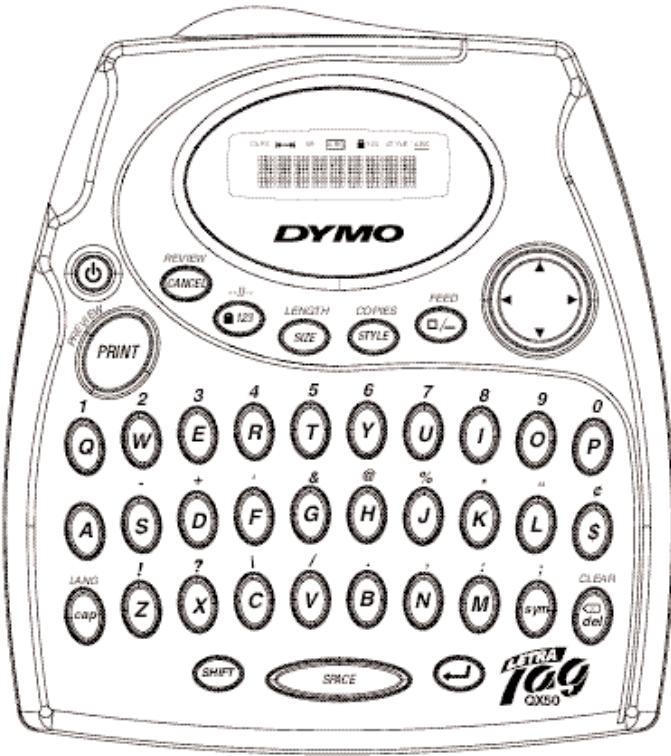
QWERTY US
How to use your
DYMO LetraTag
Instalacion de las Baterias
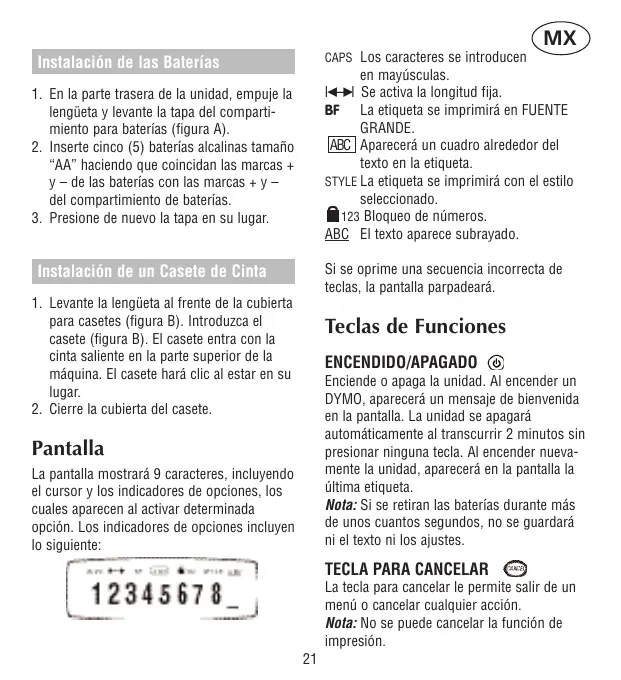
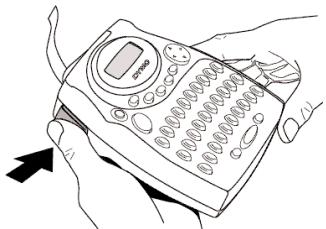
- En la parte trasera de la unidad, empuje la lengueta y levante la tapa del compi-mentation para baterias (figura A).
- Inserte cinco (5) baterias alcalinas tamanio "AA" hacer que coincidan las MARAS ^+ y-de las baterias con las MARAS +y- del compartmento de baterias.
- Presione de nuevo la tapa en su lugar.
Instalacion de un Casete de Cinta
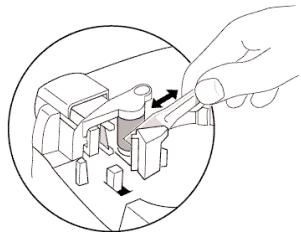
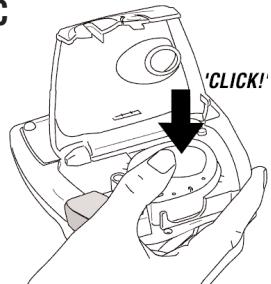
- Levante la lengüeta al fronte de la cubierta para casetes (figura B). Introduza el casete (figura B). El casete entra con la cinta saliente en la parte superior de laquina. El casete hará click al estar en su lugar.
- Cierre la cubierta del casete.
Pantalla
La pantalla lostrará 9 caracteres, incluyendo el cursor y losindicadores deoptiones,los cuales aparecen alactivardeterminadaccion. Losindicadores deoptiones incluyeno;)
12345678
CAPS Los characteres se introducen en mayusulas.
Se activa la longitud fija.
BF La etiqueta se imprimirá en FUENTE GRANDE.
ABC Aparecerá un cuadro alrededor del texto en la etiqueta.
STYLE La etiqueta se imprimirá con el estilo seleccionado.
123 Bloqueo de nombres.
Si se oprime una secuencia Incorrecta de teclas, la pantalla parpadear.
Teclas de Funciones
ENCENDIDO/APAGADO
Enciende o apaga lainstitution. Al encender un DYMO, aparecerá un mensaje de bienvenida en la pantalla. Lainstitution se apagará automatistically al transcurrir 2关键时刻 presionar;ninguna tecla. Al encender-Newamente lainstitution, aparecerá en la pantalla la ultima etiqueta.
Note: Si se retiran las baterias durante más de unocksometimes, no se guardaráni el texton los ajustes.
TECLA PARA CANCELAR

La tecla para cancelar le permite salir de un menu o cancelarrialquier'action.
Note: No se pueda cancelar la función de impresión.
TECLA PARA BORRAR
Oprima la tecla para borrar elultimate
caracter.
Oprima la tecla y la tecla para eliminating todo el texto de la etiqueta.
Esto también restablecer el estudio yullan a los ajustes predeterminados.
BLOQUEO DE NUMEROS
Mientras está activa esta optación,sole se podran teclear nombres.
TAMANO
- Oprima la Tecla para exhibir en pantalla el menu de tamanos.
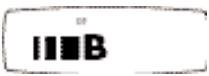
I angosto (condensado)
normal
■ amplio (extendido)
B fuente grande (altura de impresión completa)
-
Utilice las Teclas de Navegacion para mover el cursor al tiempo deseedo.
-
Oprima para seleccionar u oprima la Tecla para salir del menu y regresar al ajuste anterior.
- Si selección la Fuente Grande, aparecerá una B en la pantalla.
- La etiqueta se imprime en el時間 seleccionado.
- Repita los pasos del 1 al 3 para Cambiar el時間 según sea Necessary.
Note: Para etiquetas a 2 lineas, cada timeo sera de la mitad de su altea normal. La optacion de Fuente Grande no está disponible para etiquetas a 2 lineas.
ESTILO
- Oprima la Tecla para que aparezca el menu de Estilos en pantalla:
Normal
Subrayado
Sombreado
Itálicas
Vertical
Espejo
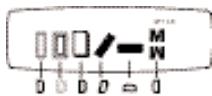
- Utilice las Teclas de Navegacion para mover el cursor al estilo deseado.
- Oprima para seleccionar u oprima la Tecla para salir del menu y regresar al ajuste previo.
- La etiqueta se imprimiré en el estilo的选择acion. Cada estilo es independiente y no se le pueda combinar con ningún(other estilo.
- Repita los pasos del 1 al 3 para Cambiar el estilo según sea necesario.
CUADRO/SUBRAYADO
-
Oprima el (simpilo) para que aparezca enpellalla el menu de cuadro/subrayado.
-
Texto sin cuadro
- Subrayado
- Cuadro cuadrado
-Cuadro con esquinas redondeadas - Cuadro sombreado
- Cuadro puntiagudo
- Cuadro en zigzag
- Cuadro estilo cocodrilo
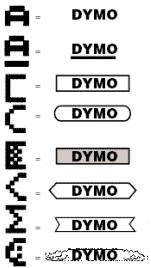
- Utilice las Teclas de Navegacion para!.
cantar el cursor a la seleccion deseada
de cuadro/subrayado. - Oprima para seleccionar u oprima la tecla para partir del menu y regresar a los ajustes previos.
- El [ABC] apareceré en la pantalla para estar que laopia ha sido activada.
- El texto se imprimira en la etiqueta con el formatting selectionado.
Note: Los ajustes de subrayado y cuadro no能把 combinarse o utiliser con la selección de時間 de Fuente Grande.
6. Repita los pasos del 1 al 3 para seleccionar除外vinciones.
REVISION
Estaopylepermite revisar todos los textos/etiquetasguardados en la memoria ampliada.
- Oprima la Tecla y la Tecla
- El texto aparecerá a lo largo de la pantalla.
- Oprima la Tecla para salir.
MEMORIA AMPLIADA --II--
Almacenamento de Etiquetas
Las etiquetas que no han sido bomradas de la pantalla permaneceran en la memoria.
Adicón a la memoria
La memoria ampliada puede almacenar hasta 70 caricacteres para un maximum de 20 etiquetas.
- Oprima y mantenga asi la Tecla [O]junto con la Tecla [O]para insertar un quiebre de etiqueta.
- El --II-- aparecerá en la pantalla entre las etiquetas para indicar el inico/fin de cada etiqueta almacenada en la memoria.
- Teclee la?siguiente etiqueta.
LONGITUDE
La longitude se establishec automatisticamente de acuerdo al texto introducido, pero la misma可以选择 ajustarse si asi sedea.
- Oprima y mantenga asi la Tecla junto con la Tecla para establecer una longitud fija.
- En la pantalla aparecerá X.Xulgadas (o XX mm, dependiendo del idioma selección. Consulate idiomas en la párga Y).
-
Aumento o disminuya el時間 utilizing las flechasHCIaHAYhacia abajo en las Teclas de Navegacion. La longitud maxima es de 12 pulgadas o 300~mm .Oprima cuando haya seleccionado la longitud correcta.
-
El indicator de longitud fija aparecerá en la pantalla. Si la longitud selecciónada es demasiadoURT para la etiqueta, aparecerá el mensaje de ERROR 5 en la pantalla.
- Para regresar al ajuste de longitud automático, oprima y mantenga asi la Tecla [SHT] jusqu to con la tecla [SCT].
Note: Para una etiqueta con una longitud fija, siempre se centrará el,texto.
COPIAS
Se pueda imprimir neue (9) copias de una etiqueta de una sola vez.
- Introduzca el texto de la etiqueta.
- Oprima y mantenga asi la Tecla [O]junto con la Tecla [T].
- Aparecerá n=1 en la pantalla.
- Utilice las flechas hacía arriba o hacía abajo de las Teclas de Navegación para establecer el número de copias deseado (1-9).
- Cuando ya haya introducido el número correcto de copias, oprima y las etiquetas se imprimirán con el,texto introducido en la pantalla. Las etiquatas se imprimirán en una etiqueta continua con unamarca de cadena vertical para indicar sobredebe cortar las etiquetas de forma manual.
ALIMENTACION
Al presionar ymantener asi la Tecla (Hapj) junto con la Tecla saldra cinta adiconal en blanco (1/2 pulgada o 12 mm) de la unidad.
SIMBOLOS
- Oprima la Tecla sym
- En la pantalla aparecerá una A y siete SYMBOLOS.
- Utilice la Tecla de Navegacion para embarcer el cursor a los SYMBOLS deseados. Las flechas hacía abrija y hacía bajo lo disparan por los distintos nombres de SYMBOLS.
- Cuando el cursor se encontrar bajo el symbolo deseado, oprima para incluirlo bajo del texto. LaULTIMA hilera de symbolos seleccionada apareceré en la噎a laproxima vez que se soliciten los menos de symbolos.
| 1 | 2 | 3 | 4 | 5 | 6 | 7 | |
| A | |||||||
| B | ↑ | ↓ | → | ← | → | ||
| C | |||||||
| D | |||||||
| E | |||||||
| F | |||||||
| G | € | £ | $ | € | ¥ | ||
| H | ” | - | = | < | > | ||
| I | ( ) | [ ] | # | ° | |||
CAMBIO DE IDIOMA
El rotulador está ajustado de fabrica en el idioma Inglés, con ajustes ad Institutionales para characteres internaciones a los cuales se pueda tener acceso selectionando un idioma diferente. La selección de un idioma define los charactres diacriclicos (consultar lasuma te), elajuste de medidas y simbolos de monidas a los cuales se pueda tener acceso.
Por exemple, si se selección el Español, entones estarán disponibles los caracteres diacriticos en Español, con las medidas en milimetros y la moneda en pesos.
Para cambio el ajuste del idioma:
- Oprima la Tecla y la tecla de
- Aparecerá una abreviatura del idioma - Consulte la tabla.
US = Inglés
F = Francés
E = Espanol
UNI = Todos los characteres diacriticos
- Utilice las flechas hacía irriba y hacía abajo de las teclas de navigación para pagar al idioma deseado.
- Oprima para seleccionarlo.
- Para regresar al ajuste en Inglés, repita los pasos del 1 al 4.
Caracteres Diacriticos/Caracteres con Acento
Existen almacenadas muchas marcas diacriticas (caracteres con acento) asi como caracteres adiconciones relevantes a determinado idiomay se pueda tener acceso a los mismos al seleccionar un idiom determinado. Una vez seleccionado determinado idiom, seiene acceso a los caracteres diacriticos y a los adiconciones para dibicho idiomasa sigue:
Si se oprime repetidamente la tecla en un corte tiempo, pueda pagar a lo largo de una lista de todos los characteres diacriticos para dicha letra.
Por exemple, si oprime "E" repetidamente en la seleccion del Franchés, pagar por las letras e -é -é -é -é. Si se esperas más de unSEGundo, se selectionará el parácer y el cursor pagar a lasuma posición en la pantalla. Además, la tecla de (moneda $) funcionaardon misismo modo. Este le offre un fácil y rápido accesao los@simbolos de monedesutilizados con mayor fecuencia.
Note: Al retiring las baterías, el ajuste del idioma regresaráNuevoamente al Inglés.
ETIQUETA A DOS LINES
Se peut avoir una linea de texto a su etiqueta oprimiendo para selec- cionario.
Si en la pantalla aparece: abc 123 la etiqueta se imprimirá como:
Abc 123
Note: La Fuente Grande no está disponible en la impresión a 2 lines. Si se activa dicha fuente, el mensaje de error aparecerá en la pantalla al selecciónar la impresión a 2 lines.
Impresión de su Etiqueta
VISTA PREVA DE LA IMPRESION
Vea con anticipación la etiqueta antes de imprimirla oprimiendo y mantenieniendo asi
Tecla junto con la Tecla
El texto de la etiqueta irá apareciendo una vez en la pantalla.
IMPRESION DE UNA ETIQUETA
Tecleé el texto de su etiqueta y oprima la Tecla.
IMPRESION DE UNA ETIQUETA DESDE LA MEMORIA
- Oprima y mantenga asi la Tecla junto con la Tecla para consultar las etiquetas alimentadas en la memoria.
- Utilice las flechas hacía arriba y hacía abajo de las teclas de navigation para colocar el cursor dentro del texto de la etiqueta queuya imprimir.
- Oprima
CORTE DE LA ETIQUETA
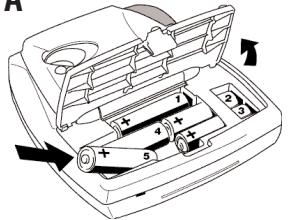
Després de haber impreso la etiqueta, utilise le botón de corte que se encontraría del lado izquierdo del modelo QX-50 y presiónelo hacía adentro, hacía laquina (consulte la figura E).
NO PRESIONEL BOTONDE CORTEMIENTRAS SE ESTA IMPRIMIENTO LA ETIQUETA, YA QUE ESTO OCASIONARIA QUE LAS ETIQUETAS SE ATORARAN Y DANARAN LAUNIDAD.
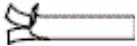
Las etiquetasCNTANcuna cinta que se
puede seperar fácilmente.
CONTRASTE DE IMPRESION
- Oprima la Tecla yjunto con la Tecla
-
La pantallaomba ra los cinco symbolos de contraste.
-
Utilice la Tecla de Navegacion para selec tionar un ajuste mas claro o más oscuro.
- Oprima para selectionar el ajuste de contraste deseado.
LIMPIEZA
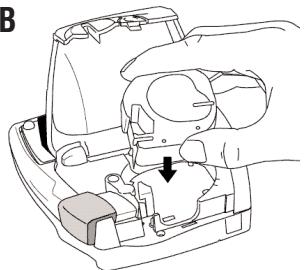
Para asegurar una calidad optima de impresi-acion,verifie y limpie la cabeza de impresi-sion frencuentemente utilizing las herramientos proportionsadas para limpieza. Consulte la figura D.
Cartuos de cinta DYMO para la QX50
| Tipo: | Papel | Plástico | Metálica | Iron-on |
| Longitud: | 4m | 4m | 4m | 2m |
| Blanco | 91330 | ----- | ----- | 18771 |
| Blanco perla | ----- | 91331 | ----- | ----- |
| Super amarillo | ----- | 91332 | ----- | ----- |
| Rojo cósmico | ----- | 91333 | ----- | ----- |
| Verde | ----- | 91334 | ----- | ----- |
| Ultra azul | ----- | 91335 | ----- | ----- |
| Plata | ----- | ----- | 91338 | ----- |
| Verde | ----- | ----- | 91339 | ----- |
| Transparante | ----- | 16952 | ----- | ----- |
Pack surtido 91240:
1 x papel blanco
1 x plácico amarillo
1 x metalizada plata
Detectación de Problemas
Mensaje en Pantalla
SolutiOn
Error 1
Cinta atorada o bateria bajo
Retire el casete para desatorla cinta Cambie las baterias
Error 2
No se可以选择選擇向 La Fuente Grande con characteres en la memoria
Selezione除外 tipo
Error 3
No se可以选择ar la Fuente Grande con estilo / cuadro / subrayado / 2 lineas o con minusculas
Selezione除外 tipo
Error 4
Memoria Ilena.
Borre texto/etiqueta en memoria
Error 5
El texto es mayor a la longitud seleccionada
Elija una longitud mayor para la etiqueta
Error 6
No se可以选择ar la impresion a 2 lineas con el formatting
El cursor ya no pueda moverse ni a la izquierda ni a la derecha
Se的优势la tecla equivocada en el mode de edicion Se优势la tecla equivocada en los menus
Pantalla en blanco
No hay的回答a las teclas
Verifique que laquina este encendida Revise las baterias y cambiolas
No imprime o imprime mal
No hay respondera las teclas
Revise las baterias y c ABIejas de ser necessario Verifique la instalacion del casete