
46W - Écran d'ordinateur BENQ - Notice d'utilisation et mode d'emploi gratuit
Retrouvez gratuitement la notice de l'appareil 46W BENQ au format PDF.


| Intitulé | Valeur / Description |
|---|---|
| Type de produit | Moniteur LED |
| Taille de l'écran | 46 pouces |
| Résolution | 1920 x 1080 pixels (Full HD) |
| Technologie d'affichage | LED |
| Rapport de contraste | 4000:1 |
| Luminosité | 450 cd/m² |
| Temps de réponse | 6 ms |
| Angles de vision | 178° horizontal et vertical |
| Connectivité | HDMI, DVI, VGA, USB |
| Alimentation électrique | AC 100-240V, 50/60Hz |
| Dimensions approximatives | 1020 x 610 x 90 mm (sans pied) |
| Poids | 15 kg |
| Fonctions principales | Mode éco, réglage de la luminosité, support VESA |
| Entretien et nettoyage | Utiliser un chiffon doux et sec, éviter les produits chimiques agressifs |
| Pièces détachées et réparabilité | Disponibilité variable, consulter le fabricant pour les pièces spécifiques |
| Sécurité | Conforme aux normes CE, protection contre les surcharges électriques |
| Informations générales utiles | Idéal pour les présentations, les bureaux et les espaces publics |
FOIRE AUX QUESTIONS - 46W BENQ
Questions des utilisateurs sur 46W BENQ
0 question sur cet appareil. Repondez a celles que vous connaissez ou posez la votre.
Poser une nouvelle question sur cet appareil
Téléchargez la notice de votre Écran d'ordinateur au format PDF gratuitement ! Retrouvez votre notice 46W - BENQ et reprennez votre appareil électronique en main. Sur cette page sont publiés tous les documents nécessaires à l'utilisation de votre appareil 46W de la marque BENQ.
MODE D'EMPLOI 46W BENQ
Moniteur couleur à cristaux liquides
Écran à cristaux liquides 46" (116,84 cm)
Manuel de l'utilisateur

Copyright
Copyright © 2003 par BENQ Corporation. Tous droits réservés. Aucune partie de cette publication ne peut être reproductive, transmise, transcribe, stockée sur un système d'archivage ou traduite dans une langue ou un langage informatique, sous aucune forme ou paraucun moyen électronique, mécanique, magnétique, optique, chimique, manuel ou autre, sans l'autorisation écrite préalable de BENQ Corporation.

Limitation de la responsabilité
BENQ Corporation n'assure aucune représentation ou garantie, expresses ou implicite, quant au contenu de cette publication et nie en particulier toute garantie, aptitude à la commercialisation ou déquation à un usage particulier. Par ailleurs BENQ Corporation se reserve le droit de réviser cette publication et d'apporter de temps à autre des modifications au contenu de la presente publication sans obligation de préavis envers quiconque.
Afin d'obtenir les-ieilleures performances et la plus grande longevite de votre moniteur, observerz les prsentes instructions de sécurité.

Consignes de sécurité relatives à l'alimentation électrique
- L'adaptateur CA isole l'appareil de l'alimentation CA.
- Le cable d'alimentation permet demettre hors tension le matériel qui peut etre branché. Placez l'appareil pres d'une prise electrique facilement accessible.
- Respectez le type d'alimentation indiqué sur l'étiquette. Si vous ne connaissiez pas le type d'alimentation auquel vous étés raccordé, contactez votre revendeur ou votre sympathie d'électricité.

Entretien et nettoyage
- Nettoyage Débranchez toujours la prise du moniter avant de nettoyer l'appareil. Nettoyez la surface du moniter à cristaux liquides avec un tissu non pelucheux et non abrasif. N'utilise pas de liquide, d'aerosol ni de nettoyant pour vitres.
- Les orifices et les ouvertures situés au-dessus et à l'arrière du boîtier assurent la ventilation de l'appareil. Ils ne doivent jamais être bloqués ou obstrués. Ce produit ne doit jamais être placé à proximité ou au-dessus d'un radiateur ou de toute autre source de chaleur, ni étant placé dans un espace clos sauf si un système de ventilation ajusté y est installé.
- N'introduisez aucun objet et ne renversez aucun liquide dans l'appareil.

Entretien
- N'essayez pas de réparer par vous-même ce moniteur ; en l'ouvrant ou en enlevant le couvercle, vous vous exposez notamment à des risques d'électrocution. En cas de mauvaise utilisation comme décrit ci-dessus ou d'accident tel qu'une chute ou un choc, contactez un technicien de service qualifié.

Table des matières
5 Instructions de sécurité
5 Informations FCC
5 Avertissement FCC
6 Avant utilisation
7 Sécurité
13 Fonctions du produit
14 Accessoires standards
15 Noms et fonctions des pieces
15 Vuelaterale
16 Vue de face
18 Vue arrriere
20 Telecommande
24 Connexion de l'écran à un équipement externe
24 Module PC
25 Module PC + Module Video
26 Module PC + Module PC amélioré
27 Connexion à des haut-parleurs externes
28 Fonctionnement de base :
28 Power ON/OFF (Mise sous tension/hors tension) : pourmettre l'écran en mode d'attente
28 Sélection du mode d'entrée
29 Sélection du mode d'entrée VIDEO
29 Sélection du mode d'entrée PC
30 Réglage de l'option OSD
30 Réglageduson
31 Zoom de l'écran
31 Autres fonctions
32 Fonctions OSD
38 Accessoires facultatifs
39 Spécifications
40 Reglages d'usine
41 Nettoyage et dépannage simple

Instructions de sécurité
Attention : utilisez un cordon d'alimentation correctement raccordé à la terre. Utilisez toujours les types de cordon de courant alternatif écumentés ci-dessous pour chaque zone géographique :
USA UL
Canada.
Allemagne. .VDE
Grande-Bretagne. BASEC/BS
Japon. . . . . . . . . . . . . . . . . . . . . . . . . . . . . . . . . . . . . . . . . . . . . . . . . . . . . . . Electric Appliance Control Act
Informations FCC
Cet équipement a ete teste et declare conforme aux limitations concernant les peripheriques numériques de classe B, conformement à la section 15 de la reglementation FCC. Ces limitations sont destinées à fournir une protection raisonnable contre toute interfequence nuisible en zone residentielle. Ce matériel génère, utilise et peut émettre de l'énergie radiofréquence et, s'il n'est pas installé et utilise conformément aux instructions, peut provoquer des interférences nuisibles aux communications radio. Toutefois, il n'existe aucune garantie d'absence d'interférences dans une installation particulière. Si cet équipement produit des interférences avec la réception d'un signal radio ou de télévision (ce qui peut être vérifié en éteignant et en rallumant l'équipement concerne), l'utilisateur doit essayer de corriger ces interférences à l'aide de l'une ou plusieurs des mesures suivantes:
- réorienter ou déplacer l'antenne de réception ;
- augmenter la distance séparant l'équipement et le récepteur;
- connecter l'équipement à une prise sur un circuit différent de celui sur lequel le récepteur est connecté;
- consulter le revendeur ou un technician spécialisé en radio/TV pour obtenir de l'assistance.
Avertissement FCC
Pour garantir un respect continu de la reglementation FCC, l'utilisateur doit connecter l'équipment à l'aide du cordon d'alimentation relié à la terre et des cables d'interface video blindés fournis. De plus, toute modification non autorisée opérée sur cet équipement annule l'autorisation de l'utilisateur à utiliser ce dernier.

Avant utilisation
Ce produit est un écran plasma WVGA (wide-screen with VGA resolution) 46 pouces réunissant les qualités d'un écran de faible épaissieur, plat et n'émettant aucune radiation. Il a passé avec succès les tests EMC de classe B et les certifications de sécurité UL et CSA. Il s'agit du produit idéal pour les particuliers comme pour les démonstrateurs commerciaux.
Ce produit est un produit électronique de précision. Les utilisateurs doivent dire les instructions suivantes avec attention pour optimiser ses performances :
2.1 Ouverture du carton d'emballage
- Le colis contient à la fois l'écran et les accessoires standards. Les accessoires facultatifs sont emballés séparément dans un autre colis.
- L'écran pèse à lui seul 37kg . En raison de sa grande taille, il est recommendé de le déplacer l'écran à deux.
- Le verre protecteur et le substrat de verre sont installés sur la face avant du produit. Ces deux verres sont fragiles et se rayent facilement : il est recommendé de les déplacer avec précaution. Ne posez pas les plaques de verre face vers le bas sans les protégger.
- A l'ouverture du colis, vérifie l'état du produit ainsi que la présence de l'ensemble des pieces et composants.
- Autant que possible, utilisez les poignées à l'arrière de l'écran pour le transporter.
2.2 Installation
- Lisez le Manuel de l'utilisateur avec attention avant de proceder à l'installation.
- Le produit fonctionne sur 340 350~W , soit une alimentation légèrement supérieure à celle de téléviseurs ordinaires. Connectez-le à l'aide de la prise spécifique conçue. Lorsqu'une rallonge est nécessaire, consultez votre technician pour sélectionner une rallonge adaptée et ainsi éviter tout risque.
- Le produit doit être installé sur sol plat pour éviter qu'il ne glisse. Une distance minimale entre l'arrière du produit et le mur doit être conservée afin d'assurer une ventilation ajustée.
Veillez à ne pas installer ce produit dans une cuisine, une salle de bain ou toute autre piece où les sources de fumée, d'humidité ou de poussière sont plus nombreuses, afin de ne pas réduire la longévité des composants électroniques. - Le produit doit être installé à l'horizontal. Toute installation à 90^ dans le sens des aiguilles d'une montre ou dans le sens contraire peut empêcher la bonne ventilation du produit et endommager ses composants.
- Pour protéger l'écran et prolonger au moins sa longévité, il est recommandé d'eviter d'afficher une image statique sur une durée trop longue.
Pour assurer la meilleure garantie, le produit doit etre instalé par un technicien spécialisé ou un agent autorisé.

Sécurité
Si la sécurité des opérateurs est notre priorité lors des processus de conception et de fabrication, une utilisation inappropriée peut provoquer des décharges électriques ou un incendie. Pour éviter que le produit ne soit endommagé, les règles suivantes doivent être respectées dans le cadre de l'installation, de l'utilisation et de l'entretien du produit. Lisez les instructions de sécurité suivantes avec attention avant d'allumer l'écran.
Le Manuel de l'utilisateur utilise les symboles suivants pour assurer un fonctionnement sur et éviter tout dommage humain ou matériel :

AVERTISSEMENT: ignorer les bonnes conditions d'utilisation ou ne pas les respecter peut provoquer des dommages et des erreurs fatales.

ATTENTION: ignorer les bonnes conditions d'utilisation ou ne pas les respecter peut provoquer des dommages matériels et des blessures.
Examples :

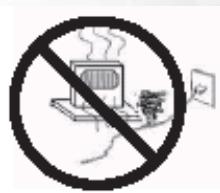
Interdiction

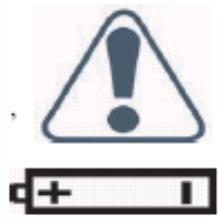
Symbole d'advertissement (Attention), indiquant un risque de « décharge électrique »).

AVERTISSEMENT
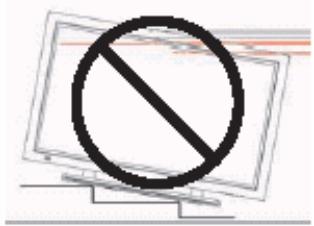
Veilles à installer le produit sur une surface stable :
le produit ne doit pas etre en position penchée ou instable, sous peine de tomber et de provoquer des dégats.
Seule la source d'alimentation marquée sur le produit peut etre utiliser:
Toute autre source d'alimentation risque de provoquer un incendie ou des décharges électriques.

Gardez le produit à l'abri de l'humidité :
Veillez à ne pas installer le produit à proximé d'une source d'eau.
- Lorsque le produit doit être utilisé à proximité de fenêtres ou de portes extérieures, protégez-le de l'humidité ou de l'eau.
- Si de l'eau pénétre dans le produit, éteignez-le, débranchez le connecteur et contactez votre revendeur. Une utilisation continue risque de provoquer un incendie ou une décharge électrique


AVERTISSEMENT
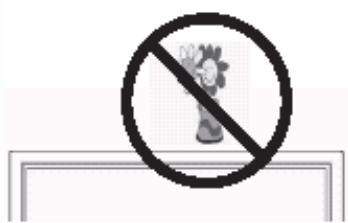
Veillez à n'installeraucun récipient d'eau ou petit objet metallique au-dessus de l'écran :
- ne posez aucun récipient d'eau, aucune plante en pot, récipient de produits cosmétiques, pharmaceutiques ou objets metalliques au-dessus du produit. La déténration d'eau dans le produit pourrait provoquer un court-circuit, un incendie ou un choc électrique.
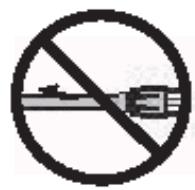
Conservez le cordon d'alimentation en bon état :
portez une attention particulière au cordon d'alimentation et voirlez à ne pas le changer. Des objets lourds, la chaleur ou une tension peuvent provoquer des dommages sur le cordon d'alimentation et provoquer un incendie ou des décharges électriques.
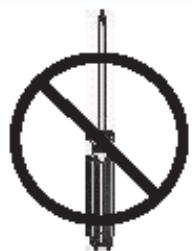
Veillez à ne pas changer ou ouvrir le couvercle :
toute modification du produit est susceptible de provoquer un incendie ou des décharges électriques. Ne retirez pas le couvercle du produit afin d'éviter tout risque de chocoléctrique. Contactez le fabricant lorsqu'un contrôle ou un réglage est nécessaire.
Veillez à ne pas utiliser le produit en cas d'anomalie :
une utilisation continue du produit dans un environnement enfumé ou odorant peut provoquer un incendie ou des décharges électriques. Débranchez le connecteur et contactez le fabricant immédiatement. Ne tentez pas de réparer le produit vous-même, pour éviter tout risque.


AVERTISSEMENT
Ne laissez pas tomber l'emballage et ne l'abimez pas :
Si le carton du produit chute et que son boîtier est endommagé, il est possible que les composants internes ne fonctionnent plus normalement. Débranchez le connecteur immédiatement et contactez le fabricant pour une réparation. Une utilisation continue de ce produit peut provoquer un incendie ou une décharge électrique;


AVERTISSEMENT
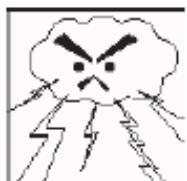
Ne touchez pas à la prise d'alimentation en cas d'orage :
veillez à ne pas toucher à la prise d'alimentation lors d'orages pour éviter tout risque de décharge électrique.


ATTENTION
Veillez à ne pas installer le produit dans un environnement effumé ou humide.
en environnement enfumé ou humide, un incendie ou des décharges électriques peuvent survenir.
Veilles à ne pas installer le produit dans un endroit où la poussière et l'humidité sont importantes :
lorsque le produit est installé dans un endroit où la poussière et l'humidité sont abondantes, un incendie ou des décharges électriques peuvent survenir.
Pour déplacer le produit, veuillez suivre les instructions suivantes :
Assurez-vous que le connecteur d'alimentation et les autres cables sont tous débranchés avant de déplacer le produit. Le produit doit être déplaced par deux personnes au minimum.
Le cordon d'alimentation doit être conservé à distance de toute source de chaleur :
La chaleur produit par une source de chaleur peut faire fondre le revêtement du cordon d'alimentation.


Tenez le connecteur d'alimentation lorsque vous retirez le cordon d'alimentation :
En tirant sur le cordon d'alimentation, vous risquez d'endommager les fils situés à l'intérieur du cordon et de provoquer un incendie ou une décharge électrique.
Veillez à ne pas toucher le connecteur avec des mains humides : Cela pourrait provoquer une décharge électrique.

Débranchez le connecteur


ATTENTION
Insérez les piles en suivant les instructions ci-dessous :
Introduisez les piles en respectant leur polarité (positive + et négative -). Si les polarités ne sont pas respectées, les piles peuvent subir des dysfonctionnements ou des fuites, blesser les utilisateurs et endommager la télécommande. Ne tentez pas de recharger les piles livrées avec le produit.
Ne posez aucun objet à proximé des grilles de ventilation :
si vous empêchez la ventilation, la température interne du boîtier risque d'augmenter et de provoquer un incendie. En cas de contact avec le boîtier chaud, l'utilisateur peut se blesser. Veillez à ne pas installer le produit dans un espace réduit ou peu ventilé. Veillez à ne pas poser de serviettes, couvertures ou chiffons sur les grilles de ventilation.
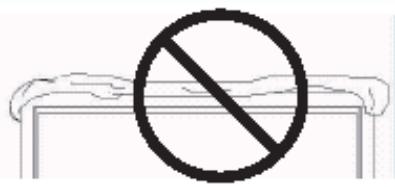
Lorsque le produit n'est pas utilisé pendant une longue période :
Si le produit doit rester inutilisé pendant quelques temps, débranchez le connecteur d'alimentation et les autres prises.

Débranchez le connecteur
3.1 Lisez toutes les instructions de sécurité et le Manuel de l'utilisateur avant d'utiliser le produit.
3.2 Conservez les instructions de sécurité et le Manuel de l'utilisateur à votre disposition pour toute utilisation ultérieure.
3.3 Une attention particulière doit être portée aux averissements décrits dans le Manuel de l'utilisateur.
3.4 Le manuel de l'utilisateur doit être respecté lors de l'utilisation du produit.
3.5 Débranchez le connecteur d'alimentation avant de nettoyer le produit. Un chiffon humide suffit. N'utilise aucun produit nettoyant liquide ou en spray.
3.6 Utilisez les accessoires recommendés par le fabricant pour éviter tout risque.
3.7 Conservez le produit à une distance raisonnable de toute source d'eau. Lorsque vous déplacez le produit d'un environnement de température basse à une température élevé, des gouttes d'eau peuvent se former sur le boîtier. N'allumez pas l'écran immédiatement pour ne pas provoquer d'incendie, de décharge électrique ou d'autres risques.
3.8 N'installez pas le produit sur une plate-forme, un rack ou une table instables pour éviter tout risque de chute, blessure ou dommage matériel. L'installation du produit doit être faite en accord avec les instructions et à l'aide du support recommendé par le fabricant.
3.9 Lors de l'installation du produit dans un vehicule, veilles à éviter tout arrêt en catastrophe ou freinages inopinés. De même, veuilles ne pas emprunter avec ce vehicule des terrains irréguliers pour éviter toute chute, blessure ou dommages matériels.
3.10 Les ouvertures situées à l'arrière du produit assurent la ventilation, garantissant la fiabilité de fonctionnement et évitent toute surchauffe. Les grilles de ventilation ne doivent pas être obstruées ou fermées, notamment lorsque le produit est installé sur votre lit, canapé ou sur une couverture ou toute autre surface similaire. Pour garantir une ventilation satisfaisante du produit, n'installez pas le produit dans un rack intégré ou une bibliothèque étroite. L'installation doit être effectué dans le respect des instructions du fabricant.
Pour assurer une bonne ventilation, une distance de plus de 10cm doit etre maintainue entre l'ecran et tout autre meuble.
3.11 Connectez le produit avec une prise d'alimentation du voltage spécifique sur l'étiquette d'alimentation électrique du produit. Contactez votre revendeur ou votre fournisseur d'électricité local pour connaître le voltage de votre source électrique.
3.12 Le connecteur à trois fils du produit doit être connectée à la prise reliée à la terre. Si vous rencontres des difficultés pour brancher le connecteur électrique, contactez un électricien pour obtenir de l'assistance; n'endommagez surtout pas le terminal relié à la terre du connecteur électrique.
3.13 Le cordon d'alimentation doit etre fixe avec son patch. Evitez de placer le cordon d'alimentation dans un endroit de fort passage ou de le comprimer sous des objets. Une attention particuliere doit etre portee au cablage situé a proximite de portes, au connecteur d'alimentation et aux autres prises et branchements.
3.14 En cas d'orage ou lorsque le produit ne va pas etre utilisé pendant une longue période, retirez le cordon d'alimentation et tous les autres cables des prises pour eviter tout dommage causé par des éclairs ou la surtension.
3.15 Veillez à ne pas surcharger la prise électrique. En utilisant des lignes ou des prises d'autres apparèils, vous pourriez provoquer un incendie ou des décharges électriques.
3.16 Ne placez aucun objet devant les grilles de ventilation ; cela pourrait causeur un survoltage conduisant a un court-circuit, un incendie ou des décharges electriques. Les projections d'eau sont interdites.
3.17 En ouvrant et en-retirant le couvercle de l'écran, vous vous exposez à un survoltage ou à autres risques. Lorsqu'une réparation est nécessaire, contactez un technicien qualifié et ne tentez aucune réparation de vous-même.
3.18 Debranchez le connecteur d'alimentation et contactez un technicien qualifié lorsque les incidents suivants se produit :
- L'alimentation et le connecteur électriques ne fonctionnent pas.
L'écran a reçu des projections de liquide ou un objet est tombé dans le boîtier.
L'écran a été exposé à la pluie.
- Lorsque l'écran ne peut pas fonctionner dans des conditions normales, effectuez les réglages spécifique dans le Manuel de l'utilisateur. Il peut parfois prendre plus de temps de corriger un mauvais réglage.
L'écran est tombé ou est endommagé.
- Les performances de l'écran sont irrégulières.
3.19 Si des pieces doivent être replacées, assurez-vous que les techniciens utilisent les pieces spécifiées par le fabricant ou des pieces aux fonctions équivalentes. Si des pieces inadéquates sont utilisées, des risques d'incendie, de décharges électriques et autres sont à prévoir.
3.20 Une fois la réparation terminée, les techniciens doivent effectuer un contrôle de sécurité du produit pour s'assurer un fonctionnement normal de celui-ci.
3.21 Une distance d'au moins 1 mètre doit être conservée entre le produit et toute source de chaleur, telle qu'un radiateur, un four électrique, un amplificateur ou tout autre apparéil produitant de la chaleur.
3.22 Debranchez l'alimentation du produit pour éviter tout chocoléctrique avant de le connecter à d'autres apparèils, un magnétoscope ou un PC par exemple.
3.23 Pour éviter toute décharge électrique, veillez à utiliser exclusivement le cordon spécial approuve par le fabricant.
3.24 Le voltage autorisé est de 100V 120V / 220V 240V en courant alternatif. La source d'électricité utilisée doit avoir ce voltage. Il est recommendé d'utiliser le cordon d'alimentation spécifique par votre revendeur pour être en conformité avec les normes de sécurité et d'émissions EMC.
3.25 Pour utiliser un voltage différent de celui spécifique dans le Manuel de l'utilisateur, vous devez remplaçer le cordon d'alimentation. Pour plus d'informations, contactez votre revendeur.
3.26 Environnement de fonctionnement :
Temperature 0^ 40^ (32°F~104°F)
Humidité de 20 % à 85 % sans condensation
Pression atmosphérique de 800 à 1 100 hPa

Fonctions du produit
Cet équipement utilise un écran plasma d'une profondeur de 9,8~cm . Il offre un affichage de qualité et constitue un besoin idéal pour les applications multimédia.
4.1 Disponible pour des signaux d'entrée multiples :
- Le module PC standard est équisé de connecteurs d'entrée RVB (D-SUB 15 broches) et DVI numérique, ainsi que d'un connecteur de communication RS-232 (D-SUB 9 broches, âle).
- Le module Video est doté de connecteurs d'entrée video composite (RCA), S-Video (DIN, 4 broches) et video composant (RCA) et d'un connecteur de sortie video composite (BNC). Il prend en charge l'entrée d'images de haute qualité de type DVD et HDTV (480P/720P/1080i), ainsi que des images de systèmes télévisés (NTSC, PAL et SECAM). Le module video est également doté de deux jours de connecteurs d'entrée stéreo (RCA).
- Le module PC amélioré est équipé de deux jours de connecteurs d'entrée RVB (un jeu de connecteurs D-SUB 15 et un autre de connecteurs RVBHV 5 lignes) et d'un jeu de connecteurs de sortie RVB (D-SUB 15). Un jeu de connecteurs d'entrée son PC est également fourni.
- La machine prend en charge la qualité d'image XGA (1024 X 768) avec une fréquence verticale de 85Hz .
4.2 Fonction d'économie d'énergie: la machine est équipée d'une fonction d'économie d'énergie automatique.
4.3 Conception sans ventilateur : l'alimentation de la machine est réduite et ne requiert pas de ventilateur, ce qui permet d'eviter toute nuisance sonore liée à l'utilisation de ventilateurs.
4.4 Autres :
- Fonction PIP : l'utilisateur peut regarder une video tout en utilisant son PC.
- La machine est équipée d'une paire de haut-parleurs 2 W intégrés et peut être connectée à des haut-parleurs externes 10W + 10W .
- Des températures de couleur élevée, moyenne ou faible sont disponibles. L'utilisateur peut personnaliser sa température de couleur favorite.
- Il peut également travailler avec le module video ou le module PC amélioré pour étendre les applications de la machine en fonction des ses souhaits.

Manuel de l'utilisateur x 1
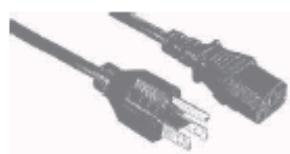
Cordon d'alimentation x 1
Remarque :
Les câbles fournis avec le produit peuvent varier selon les zones de livraison.
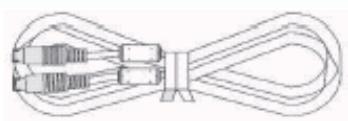
Cable S-Video x 1
Cable D-sub 15 broches x 1
Cable AV x 1
Cable composant x 1
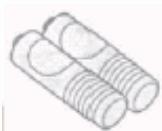
Piles UM-4 x 2
Telecommande x 1

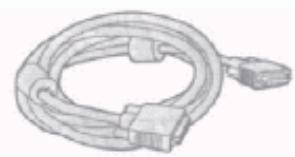
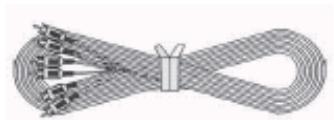
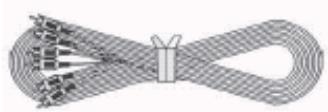
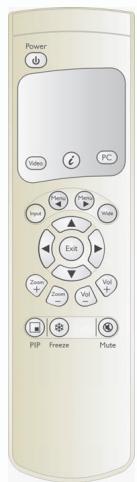

Noms et fonctions des pieces
6.1 Vue périale:
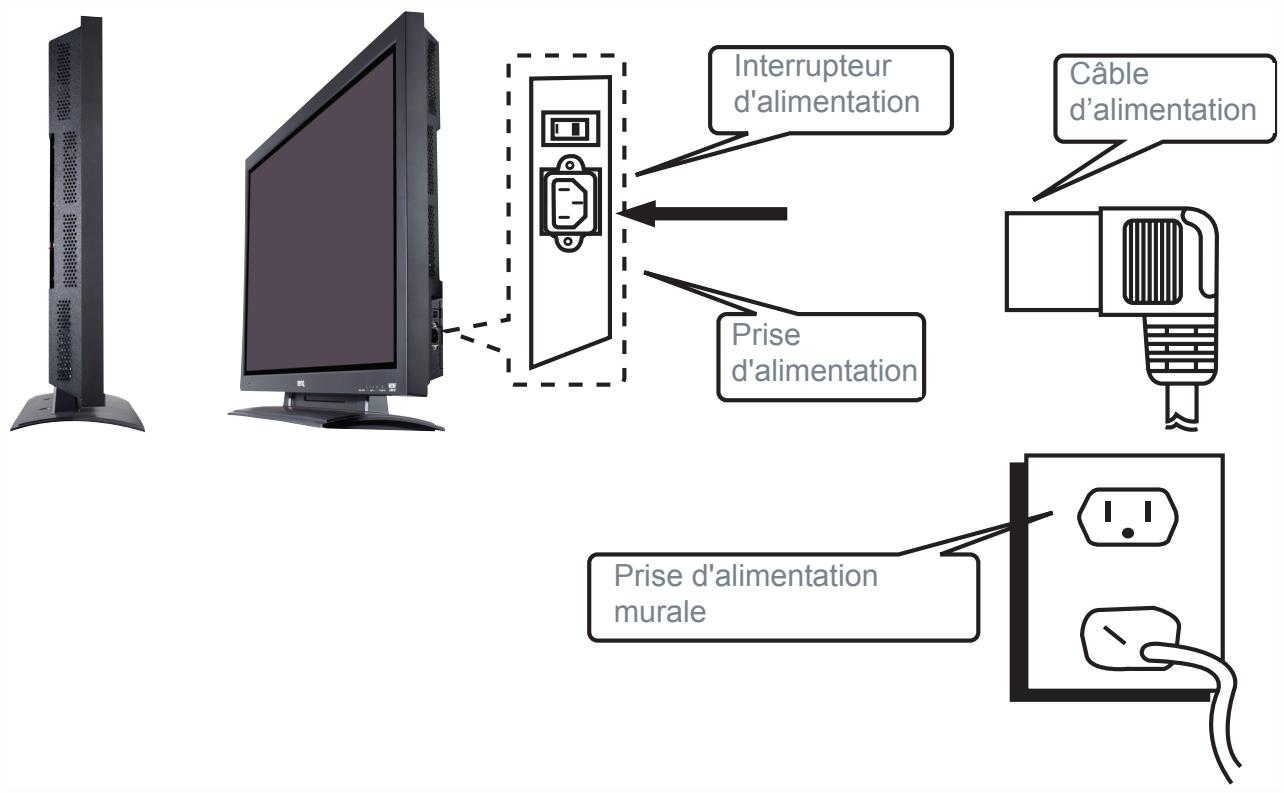
- Branchez le cordon d'alimentation fourni à la prise d'alimentation située sur le côté droit du produit. Branchez l'autre extrémité à la prise murale.
- Appuyez sur l'interrupteur d'alimentation (0 : Off - Allumé, 1 : On - Eteint). Le témoin de mise sous tension Situé à l'avant de l'écran s'allume en rouge, indiquant que l'écran est en état d'attente.
6.2 Vue de face :
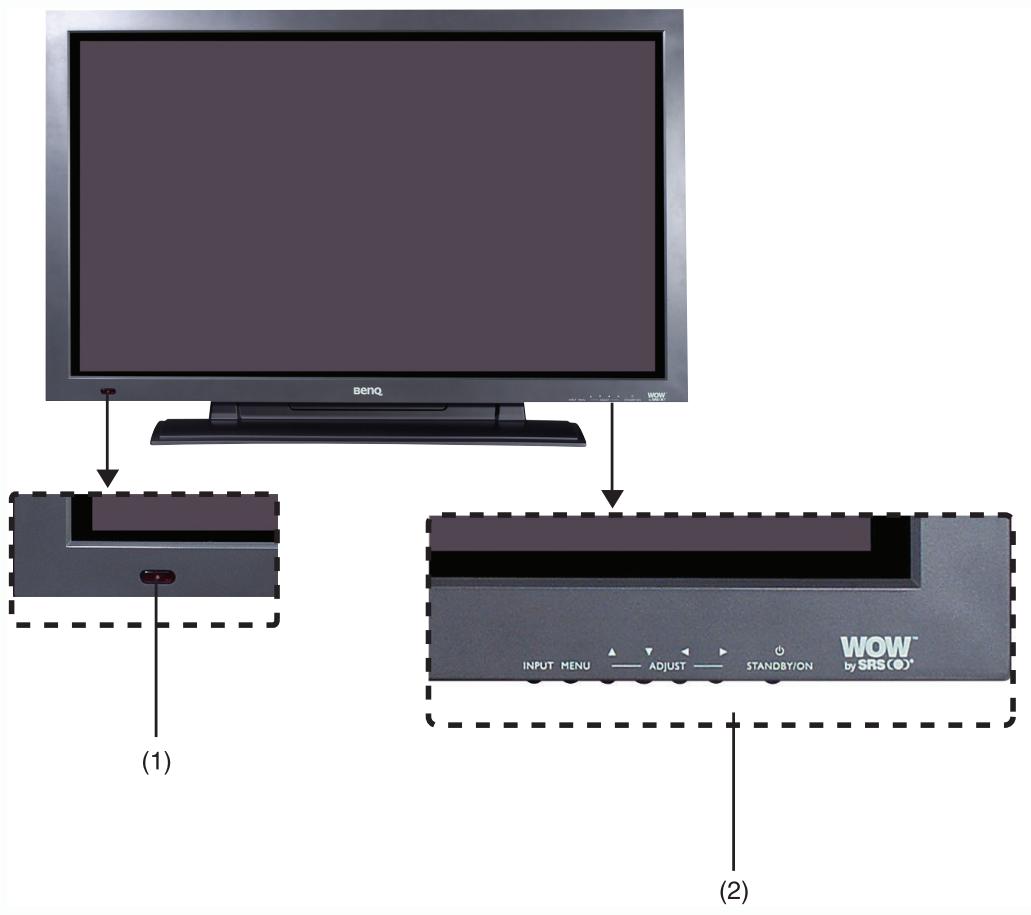
(1) Récepteur de signal de la télécommande: le récepteur de signal intègre un témoin de mise sous tension et un capteur de réception infrarouge utilisés pour indiquer l'état d'alimentation de l'écran et receivevoir les signaux de la télécommande.
Le témoin montre si l'alimentation de l'écran est branchée.
Témoin allumé (rouge) Etat d'attente
Témoin allumé (vert) Etat Allumé
Témoin clignotant (rouge/vert) Etat Economie d'énergie
(2) Bouton : les fonctions des boutons sont décrites comme suit.

- INPUT (Entrée): Sélectionnez directement la source du signal approprié ( selon le module, les options de source du signal disponibles peuvent différer):
A. Module PC: RVB 1 RVB 2 (circulaire).
B. Module PC + Module Video : RVB 1 RVB2 AV1 S - Vida YCb / PbCr / Pr (circulaire).
C. Module PC + Module PC amélioré: RVB 1→RVB 2→RVB 3→RVB 4 (circulaire).
Remarque :
Vous pouvez appuyer sur ce bouton pour afficher le menu OSD, puis selectionner les sources de signal à l'aide des boutons / .
- MENU: entrez dans le menu OSD et selectionnez la page « OSD Menu »,présentant la série suivante : Affichage Image (entree PC) ou AV system (entree video) Audio Langue et Economiseur d'écran Divers Etat (affichage circulaire).
/ :A.Ils sont utilisés comme des boutons haut/bas dans l'écran du menu OSD.
B. Ils permettent un réglage rapide lorsque le menu OSD n'est pas affiché à l'écran. L'écran affiche la série suivante: Luminosite Contraste Volume Hauteur Graves Volume gauche/droite. Le réglage est effectué à l'aide des boutons / .
A. Ils sont utilisés comme des boutons gauche/droite dans le menu OSD. Le bouton la fonction d'une touche Entrée.
B. Ils permettent le réglage du volume lorsque le menu OSD n'est pas affiché à l'écran. Appuyez sur pour réduire le volume et sur pour l'augmenter.
- STANDBY/ON (Attente/Allumé): ce bouton permet d'allumer l'écran ou de lemettre en mode d'attente.
WOW
est une marque déposée de SRS Labs, Inc.
La licence permettant l'utilisation de la technologie WOW pour le produit a été accordée par SRS Labs, Inc. lors de la création de ce document.
6.3 Vue arrête :
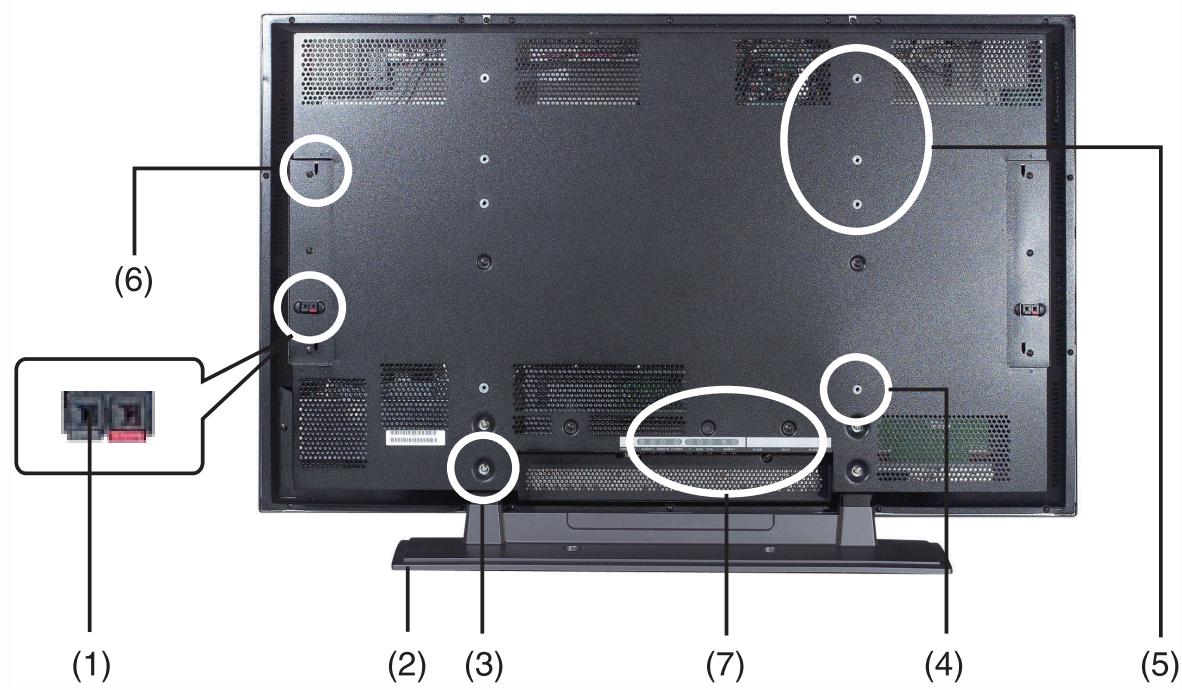
(1) Terminaux de connexion des haut-parleurs : chacun des jours de terminaux de connexion des haut-parleurs sur les cots gauche et droit permet la connexion au haut-parleur de plus de 10W (G/D) et de 8 15
(2) Socle.
(3) Quatre troussont prevus sur le socle :utilisez des vis standards pour le fixer.
(4) Quatre troussont prevus pour le montage mural (facultatif):utilisez les vis standards pour fixer l'écran en montage mural.
(5) Poignées de transport : utilisez les poignées pour faciliter le transport. En cas de montage mural, les poignées doivent être retirees avant d'accrocher l'écran au mur.
(6) Quatre troussont prévus pour les haut-parleurs :utilisez les crochets et les vis standards pour accrocher les haut-parleurs standard (en option).
(7) Terminaux d'entrée de signal : ils permettent la connexion aux péripériques d'entrée. Selon les modules sélectionnés, il existe trois combinaisons disponibles :
- Module PC

A. D-Sub : connexion au connecteur de sortie analogique D-SUB à 15 broches de la carte graphique du PC. L'écran est alors utilisé comme moniteur PC.
B. DVI: connexion au connecteur de sortie numérique DVI-I de la carte graphique du PC. L'écran est alors utilisé comme moniteur PC.
C. RS-232C: terminal male D-SUB à 9 broches utilisé comme port de contrôle pour les communications du port série.
Module video

A. CVBS Out (Sortie CVBS): terminal video composite (connecteur BNC) pour la connexion avec d'autres écrons.
B. Audio 2: terminal d'entrée audio à connecter au terminal de sortie audio du périphérique de sortie video. CVBS In et S-Video se partagent ce terminal.
C. CVBS In (Entrée CVBS): terminal d'entrée video composite (connecteur RCA) à connecter au terminal de sortie video des péripériques de sortie video.
D. S-Video: terminal S-Video Y/C (DIN à 4 broches) à connecter au terminal de sortie S-Video du périphérique de sortie video.
E. Y/CbPb/CrPr: terminal d'entrée video composant (connecteur RCA) à connecter au terminal de sortie composant du périphérique de sortie video.
F. Audio 1: terminal d'entrée audio à connecter au terminal de sortie audio du péripérique de sortie video. Les signaux video composant et d'entrée PC se partagent ce terminal.
- Module PC amélioré

A. D-Sub Out (Sortie D-Sub): connecteur de sortie video analogue D-SUB à 15 broches pour connexion à d'autres écrons; utilisé comme un second périphérique de sortie. (Reportez-vous à la rubrique 7.3.)
B. R/G/B/Hs/Vs: connecteur d'entrée analogue à cinq fils (connecteur BNC) pour connexion aux terminaux de sortie RVB synchrone horizontally et verticalement de la carte graphique du PC.
C. D-Sub In (Entrée D-Sub): connexion au connecteur de sortie analogue D-SUB à 15 broches de la carte graphique du PC. L'écran est alors utilisé comme monitateur PC.
D. PC Audio : connexion au connecteur de sortie audio de la carte son du PC. L'écran peut assurer la sortie son du PC.
6.4 Telecommande:
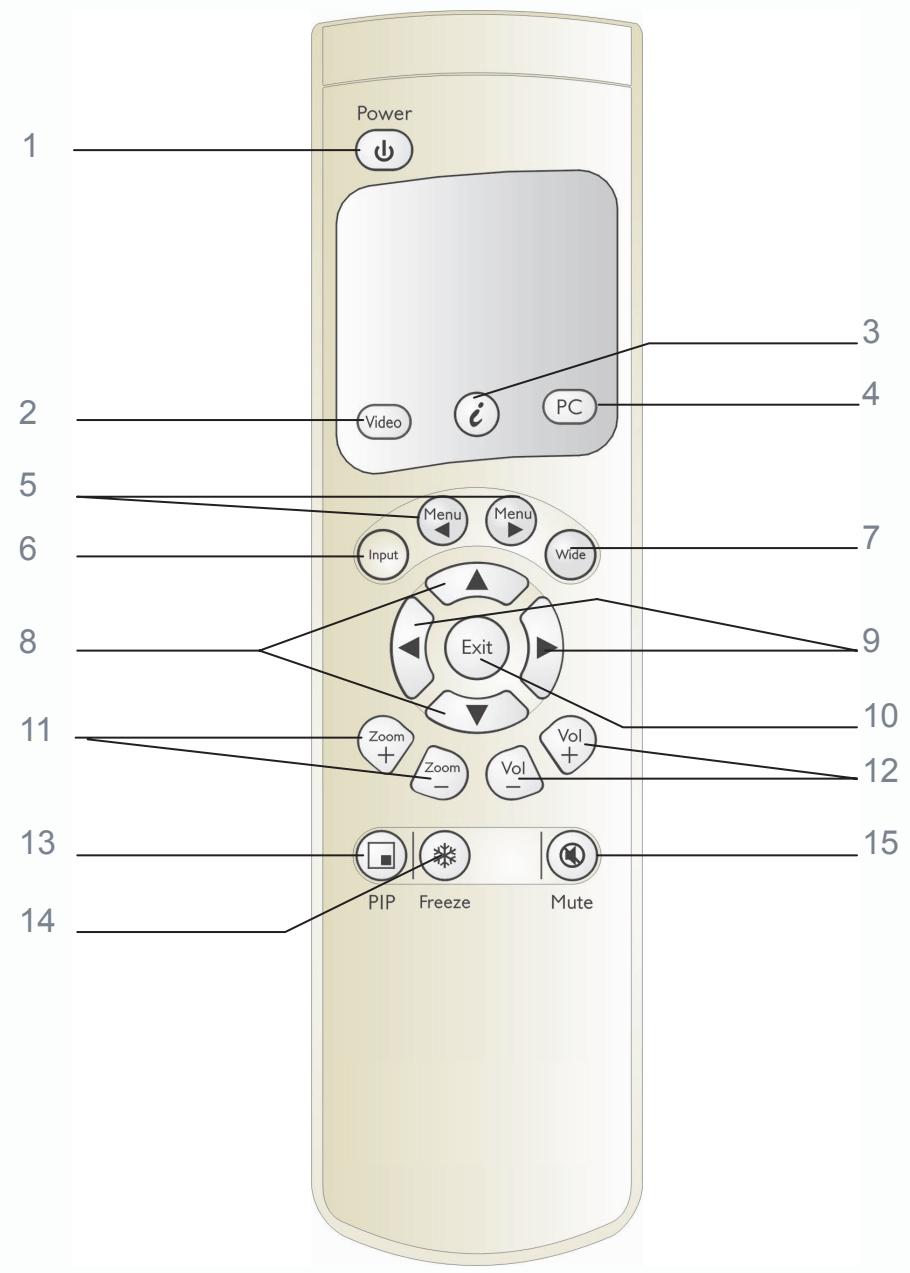
6.4.1 Fonctions des clés :
- Power (Interrupteur): appuyez sur cette touche lorsque l'écran est en état d'attente pour allumer l'écran. Appuyez sur cette touche lorsque vous allumez l'écran pour revenir en état d'attente.
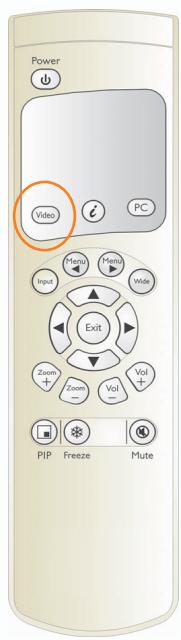
- Video : appuyez sur cette touche pour passer d'une source de signal video à une autre. Les sources de signal défilent selon la série suivante : AV1, S-Video, Y Cb/Pb Cr/Pr.
3. (AUTO):
A. L'écran règle la phase, la position verticale/horizontal et la température de couleur de façon automatique lorsque vous appuyez sur cette touche en mode PC.
B. L'écran désit le format video approprié de façon automatique lorsque vous appuyez sur cette touche en mode Video.
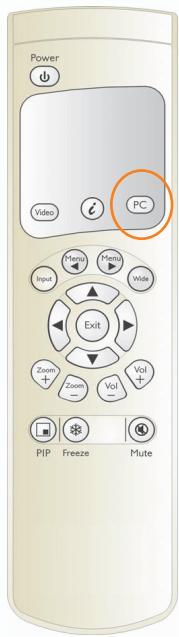
- PC: appuyez sur cette touche pour passer d'une source de signal PC à une autre. Les sources de signal défilent selon la série suivante : RVB 1 (Terminal D-Sub du module PC), RVB 2 (Terminal DVI du module PC), RVB 3 (Terminal D-Sub du module PC amélioré), RVB 4 (Terminal BNC RVB du module PC amélioré).
- Menu /Menu : faites défilier les pages OSD selon la série suivante (affichage circulaire):
Affichage—Image ou Systeme AV—Audio-- Langue et Economiseur d'écran--- Divers--- Etat
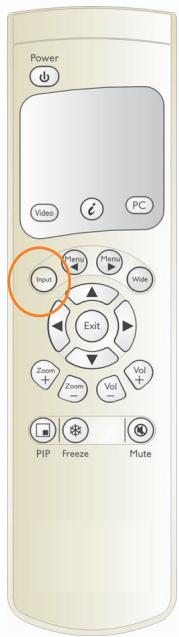
- Input (Entrée): appuyez sur cette touche pour selectionner directement les sources de signal ( selon le module, les options de source du signal disponibles peuvent différer.)
A. Module PC: RVB 1 RVB 2 (circulaire).
B. Module PC + Module Video : RVB 1 RVB2 AV1 S - Vida Y Cb/Pb Cr/Pr (circulaire).
C. Module PC + Module PC amélioré: RVB 1→RVB 2→RVB 3→RVB 4 (affichage circulaire).
Remarque :
Vous pouvez appuyer sur ce bouton pour afficher le menu OSD, puis selectionner les sources de signal à l'aide des boutons △/▼.
- Wide (Large): appuyez sur cette touche pour passer en écran large. En appuyant à nouveau sur cette touche, vous pouvez restaurer la taille d'origine de l'affichage.
- ▲ ▼: utiliser ces touches pour faire défiler le menu OSD vers le haut ou vers le bas.
- : utilisez ces touches pour faire défiler le menu OSD vers la gauche ou vers la droite.
- Exit (Quitter): appuyez sur cette touche pour quitter directement le menu OSD.
- Zoom+/ Zoom- : utilisez ces touches pour effectuer un zoom avant ou arrêté dans l'écran.
- Vol+/ Vol- : utilisez ces touches pour régler le volume.
- PIP : utiliser cette touche pour régler la taille de la sous-image dans la série suivante :
Sous-image ouverte (petit) Ecran (moyen) Ecran (large) Sous-image fermée (circulaire).
- Freeze (Figer): appuyez sur cette touche pour figer l'écran en cours. Le système de lecture continue de fonctionner lorsqu'el'écran est figé. Vous pouvez appuyer sur cette touche à nouveau pour continuer ou reprene la lecture automatiquement après une minute.
- Mute (Sourdine): appuyez sur cette touche pourmettre en sourdine les haut-parleurs. Appuyez sur le bouton à nouveau pour restaurer la sortie audio.
6.4.2 Insertion des piles :
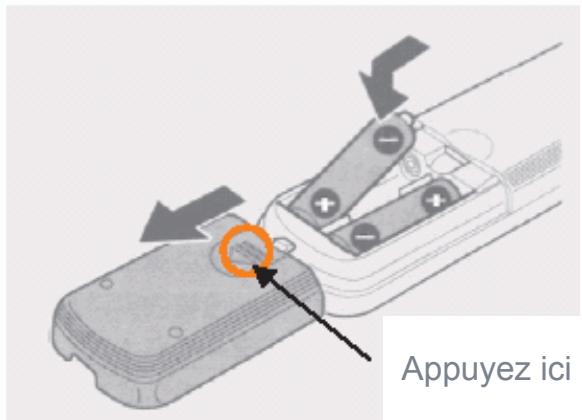
- Comme décrit dans le schéma ci-dessus, appuyez dans la direction indiquée par la flèche et faites glisser le couvercle.
- Insérez deux piles de type ^4 dans la télécommande, comme indiqué dans le schéma ci-dessus.
- Remettez le couvercle en suivant la procédure précédente dans le sens inverse et vérifie qu'il est bien en place.
6.4.3 Portée de la télécommande :
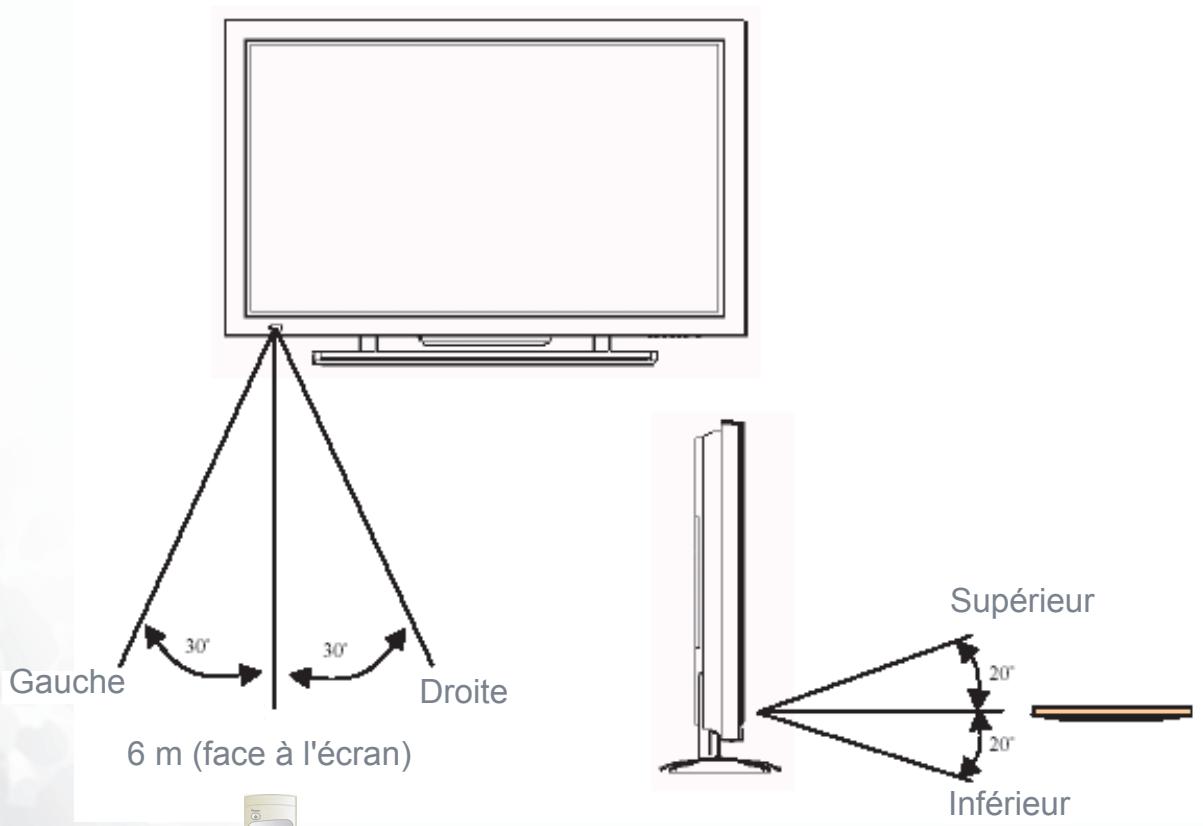
- Orientez la télécommande vers le récepteur de signal (la fenêtre affichtant l'alimentation) pour receivevoir les signaux transmis.
- Aucun obstacle ne doit être place entre la télécommande et le récepteur de signal.
- La portée de réception effective des signaux est de 6 mètres face au récepteur de signal, jusqu'à 30^ sur les côtsès gauche et droit et 20^ vers le haut et le bas du récepteur.
6.4.4 Utilisation de la télécommande :
- Pour garantir un fonctionnement normal, la télécommande ne doit pas subir de dommages ou de chutes. Elle doit également être conservée dans un endroit sec et à distance de toute source de chaleur.
- Veiliez également à ne pas nettoyer l'écran à l'aide d'un chiffon humidifié de solvant tel que du benzène ou de la térébenthine
- Lorsque l'écran ne fonctionne pas normalement, vérifiez l'alimentation des piles.

Connexion de l'écran à un équipement externe
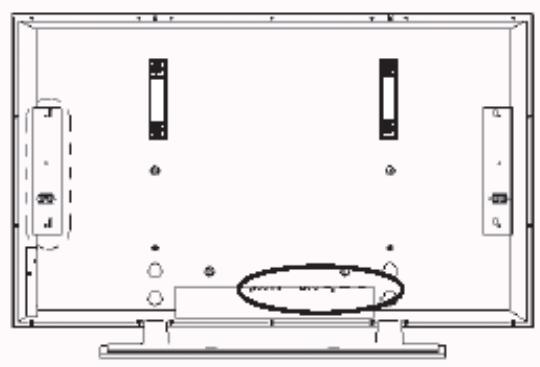
7.1 Module PC:
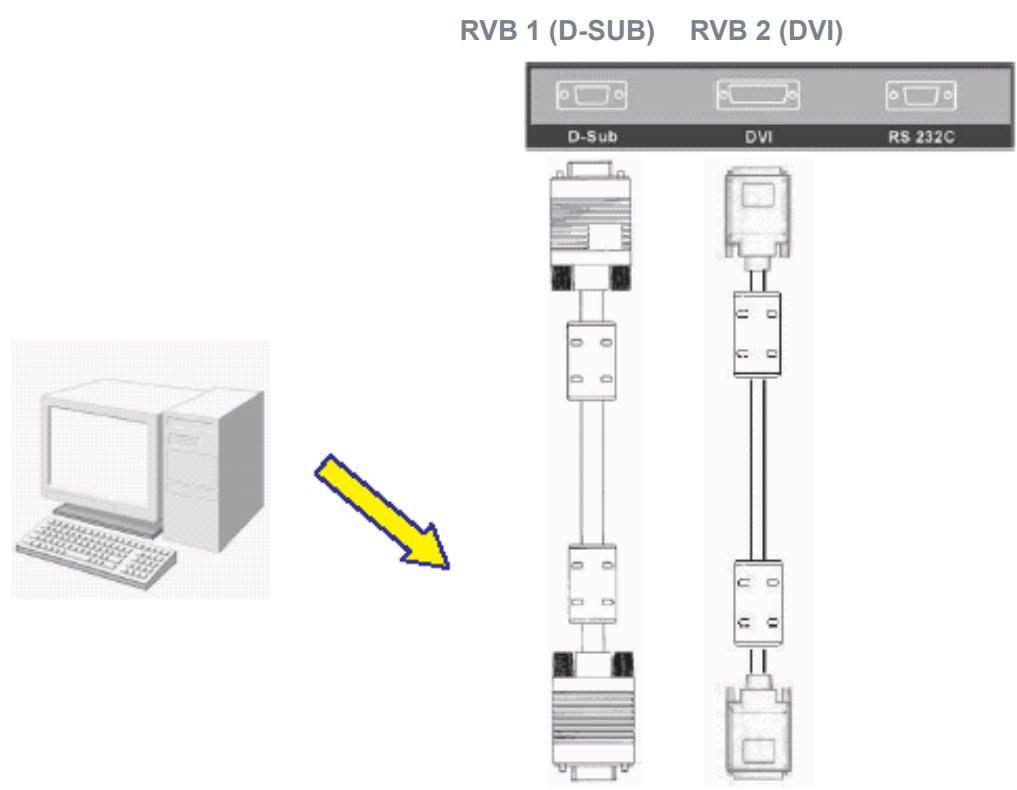
- Le module PC est utilisé en tant que moniteur PC pour la carte graphique.
Le cable D-SUB (15 broches) se connecte à l'interface de sortie RVB analogue (RVB 1 en option Entrée).
Le cable DVI se connecte à l'interface de sortie RVB numérique (RVB 2 en option Entrée).
Remarque :
- Le connecteur DVI de l'écran est un cable DVI-I, qui ne prend pas en charge l'entrée de signal analogue.
- Le connecteur RS-232 de l'écran constitue une interface de transmission pour les techniciens professionnels qui sans offrir de fonctions de communication supplémentaires leur permet demettre à jour les micrologiciels.
7.2 Module PC + Module Video :
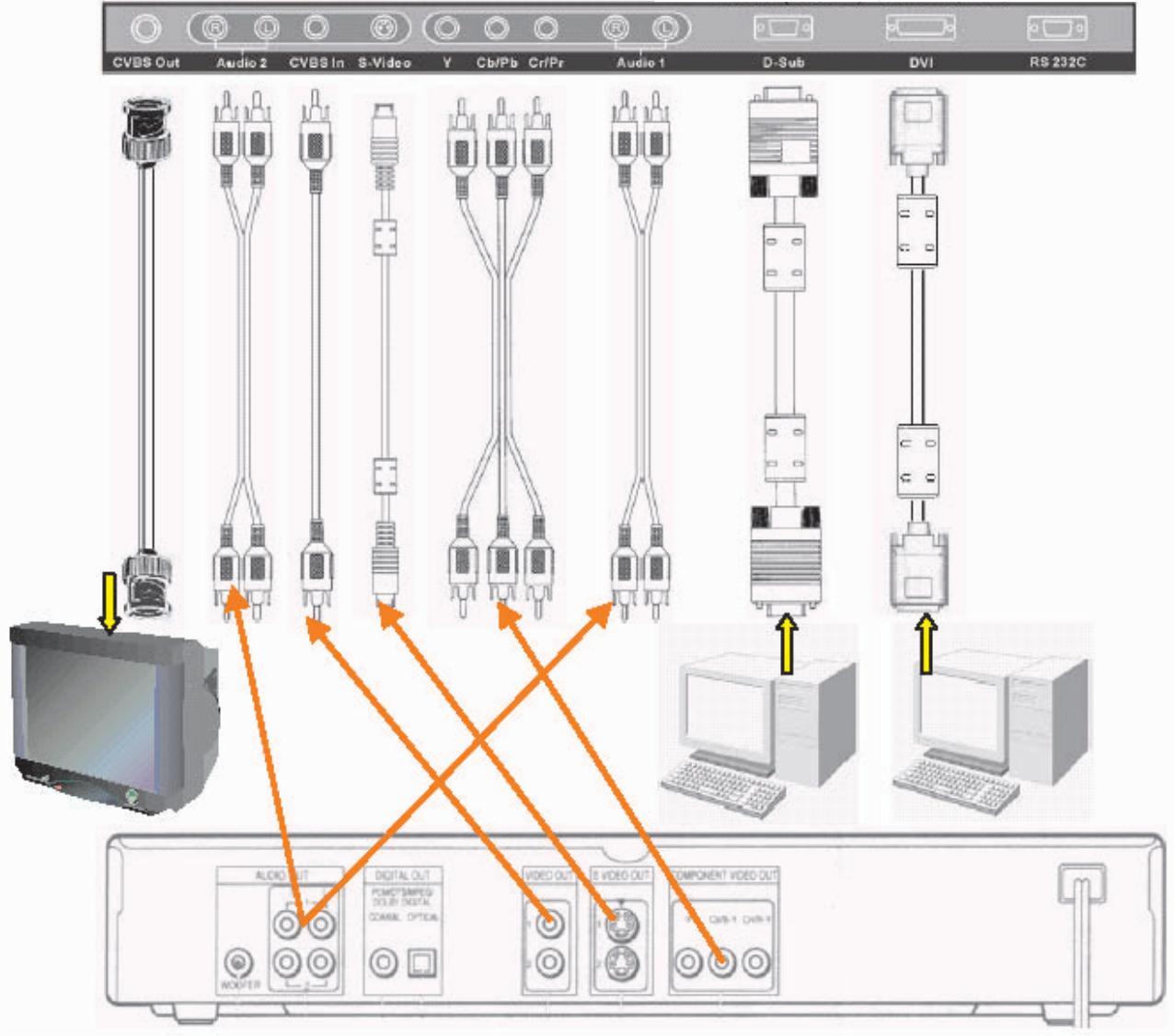
RVB 1 (D-SUB) RVB 2 (DVI)
- Les fonctions des terminaux D-SUB, DVI et RS-232 sont les mêmes que celles du module PC.
- Le terminal de composant (Y/PbCb/PrCr) se connecte à la sortie composant du périphérique de sortie video (lecteur DVD ou TUNER HDTV, par exemple). Le son entre par le connecteur Audio 1 (Y Cb/Pb Cr/Pr en option ENTREE).
- Le terminal S-Video se connecte à la sortie S-Video Y/C du périphérique de sortie video (apparil S-VHS ou lecteur DVD, par exemple). Le son entre par le connecteur Audio 2 (S-Video en option ENTREE).
- Le terminal CVBS In (CVBS en entrée) se connecte à la sortie CVBS (Védo) du périphérique de sortie video (magnétoscope, lecteur VCD, appeareil S-VHS ou lecteur DVD). Le son entre par le connecteur Audio 2 (AV1 en option ENTREE).
- Les câbles S-Viséo et CVBS In (CVBS en entrée) de l'écran se partagent l'entrée Audio 2.
-
Le terminal CVBS Out (CVBS en sortie) se connecte à un autre téléviseur ou écran et transmet l'entrée des signaux via l'entrée CVBS vers l'autre écran. L'écran utilise le terminal BNC pour assurer la qualité du signal de sortie.
-
Un adaptor peut être utile pour assurer la transmission.
7.3 Module PC + Module PC amélioré
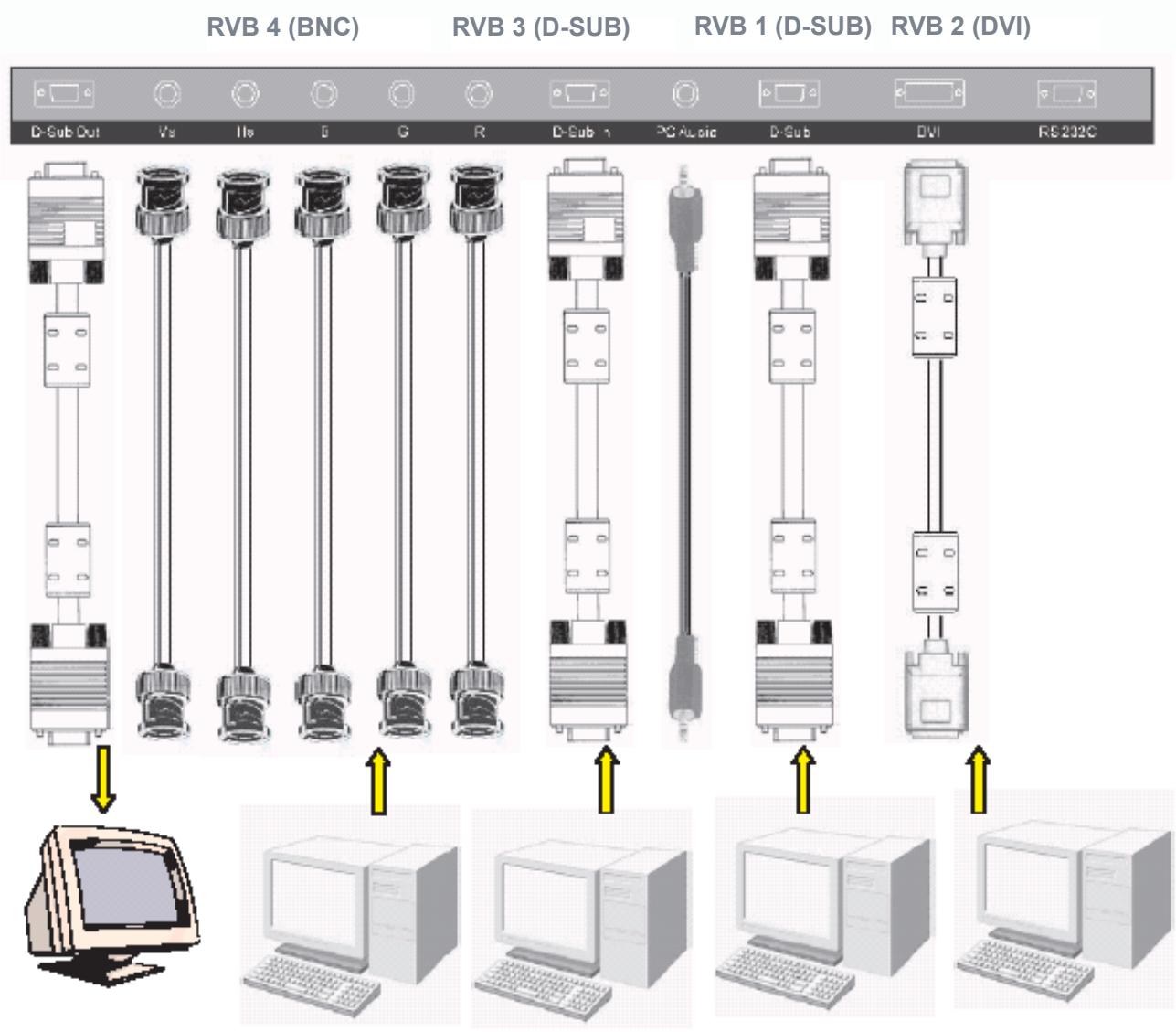
- Les fonctions des terminaux D-SUB, DVI et RS-232 sont les mêmes que celles du module PC.
- L'écran est doté de 4 produits d'entrées RVB (3 analogiques et 1 numérique) et d'un jeu de sortie RVB.
- 3 produits d'entretes analogiques, dont 2 produits de terminaux D-SUB (RVB 1 et RVB 3 en option ENTREE) et 1 produit de terminaux BNC à 5 fils (RVB 4 en option ENTREE).
- PC-Audio peut être utilisé en complément de tout autre jeu d'entrées RVB.
D-SUB OUT (D-SUB en sortie) n'offre qu'une sortie d'adaptateur pour les signaux d'entrée RVB 3 et RVB 4.
7.4 Connexion à des haut-parleurs externes :
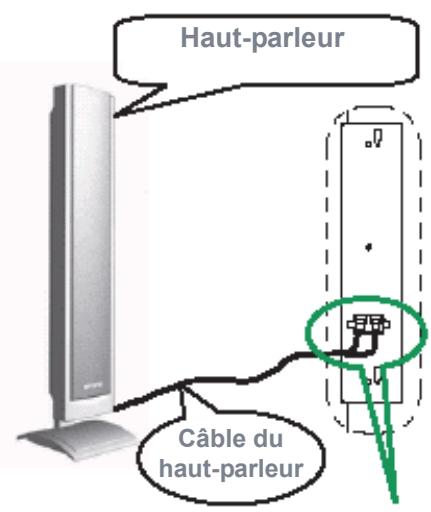
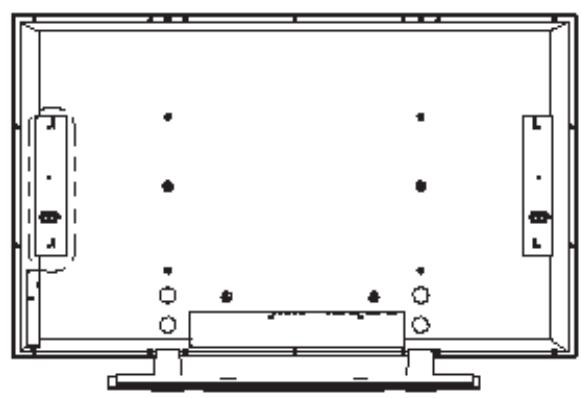
Vue arrière du PDP
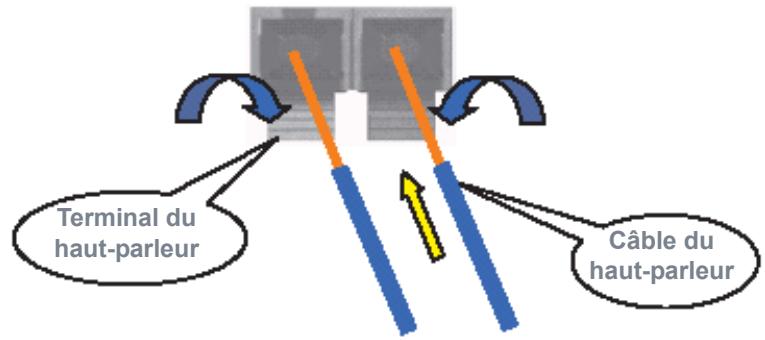
- Abaissez le terminal de raccordement du haut-parleur au maximum, tirez le fil de raccordement (retirez le revêtement du cordon à son extrémité) pour le raccorder au terminal, puis faites-le remonter vers à sa position d'origine.
- Tirez doucement sur le fil pour vous assurer qu'il est bien accroché.
Remarque 1: les fils des haut-parleurs croit et gauche sont les mêmes.
Remarque 2 : lorsque vous connectez des haut-parleurs externes, définissez le haut-parleur en mode Externe dans la page Audio du menu OSD. (Reportez-vous à la rubrique 8.7.2.)
Remarque 3: veuillez utiliser la ligne de haut-parleur spéciale livrée avec celui-ci; dans le cas contraire, nous ne pourrions pas garantir que notre produit respecte la norme sur les interférences electro-magnétiques.

Fonctionnement de base :
8.1 Power ON/OFF (Mise sous tension/hors tension): pourmettre l'écran en mode d'attente.
- Appuyez sur la touche POWER (Interrupteur) pour allumer l'écran. Le tímein de mise sous tension passé du rouge au vert.
- Appuyez sur la touche POWER (Interrupteur) pourmettre l'écran hors tension. Le témoin de mise sous tension passé du vert au rouge.
(Remarque: le témoin de mise sous tension clignote pendant quelques secondes avant de changer de couleur.)
8.2 Sélection du mode d'entrée :
- Appuyez sur la touche INPUT (Entrée). Le menu OSD des sources du signal d'entrée s'affiche. Utilisez les touches / pour selectionner la source de signal souhaitation et appuyez sur pour confirmer la selection.
- Vous pouvez également appuyer sur la touche INPUT plusieurs fois pour selectionner la source de signal souhaitation. Les sources de signal sont affichées selon la série suivante ( selon le module, la série peut être différente):
Exemple de séquence :
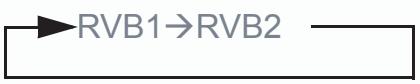
- Module PC :
- Module PC + Module Video :

- Module PC + Module PC amélioré :

RVB 1: entrée D-SUB analogue sur le module PC.
RVB 2: entrée DVI-D numérique sur le module PC.
RVB 3: entrée D-SUB analogue sur le module PC amélioré.
RGB 4: entrée BNC 5 fils sur le module PC amélioré.
8.2.1 Sélection du mode d'entrée VIDEO :
- Appuyez sur la touche Video plusieurs fois pour sélectionner la source du signal pour le module video. Les sources de signal sont affichées selon la série suivante:
AV1→S-Video→Y Cb/Pb Cr/Pr
8.2.2 Sélection du mode d'entrée PC :
- Appuyez sur la touche PC plusieurs fois pour sélectionner la source du signal pour les modules PC et PC amélioré. Les sources de signal sont affichées selon la séquence suivante:
Exemple de séquence :
- Module PC :
RVB1 RVB2
- Module PC + Module PC amélioré :
RVB1→RVB2→RVB3→RVB4
RVB 1: entrée D-SUB analogue sur le module PC.
RVB 2: entrée DVI-D numérique sur le module PC.
RVB 3: entrée D-SUB analogue sur le module PC amélioré.
RGB 4: entrée BNC 5 fils sur le module PC amélioré.
8.3 Réglage de l'option OSD :
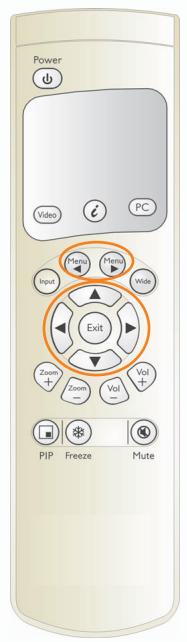
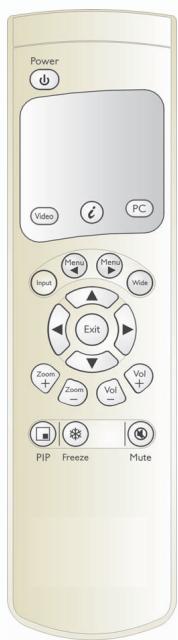
- Les touches à utiliser pour régler les options OSD sont : Menu , Menu , , , , et Exit (Quitter).
- Appuyez sur Menu , Menu pour ouvrir le menu OSD ou selectionnéz la page sur le côté gauche ou sur le côté droit. Les pages s'affichent selon la série suivante (circulaire):
Menu Menu Menu Menu Menu Menu

Menu 一 Menu 一 Menu 一 Menu 一 Menu
- Utilisez les touches / pour sélectionner les pages OSD vers le haut et vers le bas.
- Utilisez les touches / pour selectionner les pages OSD vers la gauche et vers la droite. Vous pouze également utiliser ces touches pour augmenter ou diminuer la valeur. La touche vers la droite a une fonction équivalente à celle de la touche Entrée.
- Appuyez sur la touche Exit (Quitter) pour quitter la page OSD en cours.
Remarque: La fonction OSD Close Time (Heure de fermeture OSD) est reglee depuis la page Divers. page. Si vous n'appuyez sur aucune touche pendant le temps definite, le système quitte la page d'options OSD de façon automatique.
8.4 Réglage du son :
- Les touches pour le réglage audio incluent : Vol +, Vol - et Mute (Sourdine).
- Appuyez et maintenez la touche Vol + enforcée pour augmenter le volume; faites de même avec la touche Vol - pour diminuer le volume.
L'écran passé en mode sourdine lorsque vous appuyez sur la touche Mute. Pour restaurer le son, appuyez à nouveau sur cette touche.
D'autres réglages audio (tehs que les aigus, les basses et l'équilibre) doivent être executés depuis le menu OSD.
8.5 Zoom de l'écran :
- Les touches de Zoom incluent les touches Wide (Large), Zoom + et Zoom -.
- En appuyant sur la touche Wide, vous pouze effectuer un zoom avant dans l'écran pour atteindre sa taille maximale. Vous pouze restaurer l'écran à sa taille d'origine en appuyant de nouveau sur la touche Wide.
Remarque :
- Lorsque l'écran reçoit des signaux PC en entrée, vous pouvez passer d'une taille de plein écran à la force de signal d'origine.
- Lorsque l'écran reçoit des signaux video en entrée, vous pouvez basculer entre 6 tailles d'écran : Plein écran, Taux de replissage, 4:3 à 16:9, LB au 16:9, LB sous-titres au 16:9 et Anamorphose.
- En maintainant la touche Zoom + enfoncée, vous pouvez effectuer un zoom avant dans l'écran de façon graduelle. En maintainant la touche Zoom - enfoncée, vous pouvez effectuer un zoom arrêté de l'écran de façon graduelle, pour lui redonner sa taille d'origine.
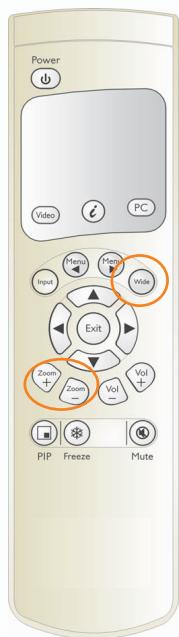
Remarque :
- Vous pouvez effectuer un zoom arrirée de façon graduelle vers la taille d'origine en appuyant sur la touche Zoom-. Cette fonction ne permet pas d'effectuer un zoom arrirée pour obtenir un écran plus petit.
- Lorsque l'image est agrandie à l'aide du zoom avant à l'aide de la touche Zoom +, vous pouvez utiliser les touches ▲, ▼, △ et ▶ pour régler la zone de visualisation.
8.6 Autres fonctions :
- Lorsque l'affichage est impossible après la modification des données en mode Entrée PC, appuyez sur la touche AUTO. La machine reglera de façon automatique la phase, la position horizontal/vertical et la température de couleur pour optimiser l'affichage.
- Lorsque l'affichage est impossible après la modification du système de lecture en mode Entrée video, appuyez sur la touche AUTO. La machine selectionnera le format approprié pour le système d'image.
Remarque :
Pour plus d'informations sur les données fournies par la machine, reportez-vous au chapitre 11.
- Appuyez sur la touche Freeze (Figer) pour figer (ou suspendre) l'image de l'écran actuelle. Vous devez appuyer sur la touche Freeze (Figer) pour continuer la lecture.
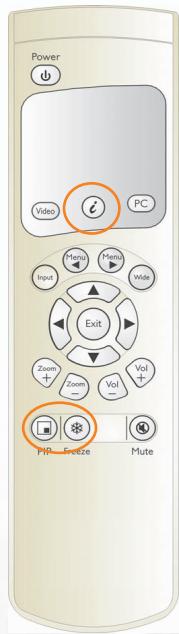
Remarque :
Seule la touche Freeze (Figer) permet de figer l'écran. Le système de lecture continue de fonctionner lorsque l'écran est figé.
- Vous pouvez appuyer sur la touche PIP pour afficher l'écran image dans l'image. L'écran se modifie comme suit lorsque vous appuyez sur la touche PIP plusieurs fois :
Sous-image ouverte (petit)
Ecran (moyen)
Ecran (grand)
Sous-image fermée
Remarque :
L'écran image dans l'image peut receivevoir des images video tandis que le PC envoie en sortie l'affichage de l'écran principal (Mains screen). Les informations requises pour l'affichage de la sous-image incluent donc :
- Un module video.
- L'écran principal doit être un écran PC.
-
La source de l'image video doit être connectée correctement.
-
La position pour afficher la sous-image et la source de l'image video doit être définie depuis le menu OSD.
8.7 Fonctions OSD :
8.7.1 Description générale des pages de fonctions OSD :
PC:
| Affichage | Image | Audio | Langue et économiseur d'écran | Divers | Etat |
| Luminosité | Position hor. Position | Volume | Langue | Position OSD (OSD Position) | Résolution |
| Contraste | Position vert. Position | Aigus | Image inversée | Temporisation OSD | Fréquence verticalie |
| Rouge | Phase adj. | Graves | Déplacement de l'image | Rotation OSD | Fréquence horizontalie |
| Vert | Sync adj. | Equilibre | Heure de déplacement | Temp. couleur | Entrée PIP |
| Bleu | Rapport d'aspect | Sourdine | WOW | Redéfinir param./défaut | Système PIP |
| Réinitialiser | DPMS | Haut-parleur | Mode Avancé | Paramètres PIP | |
| Gamma | |||||
| Espace Couleur | |||||
| Utilisateur PC |
- Paramètre PIP :
| Affichage | Divers |
| Luminosité | Taille PIP |
| Contraste | Source PIP |
| Saturation | Position PIP |
| Teinte | |
| Netteté | |
| Réinitialiser |
AV:
| Affichage | Système AV | Audio | Langue et économiser d'écran | Divers | Etat |
| Luminosité | Rapport d'aspect | Volume | Langue | Position OSD (OSD Position) | Source d'entrée |
| Contraste | Format video | Aigus | Image inversée | Temporisation OSD | Système |
| Saturation | Graves | Déplacement de l'image | Rotation OSD | ||
| Teinte | Equilibre | Heure de déplacement | Temp. couleur | ||
| Netteté | Sourdine | WOW | Redéfinir param./défaut | ||
| Réinitialiser | Haut-parleur | Mode Avancé | Temp. couleur utilisateur | ||
| Gamma | |||||
| Espace Couleur |
- Temp. couleur utiliser :
| Affichage |
| Rouge |
| Vert |
| Bleu |
(1) Il existe 6 pages pour le module PC et pour le module Video, dont les paramètres peuvent varier.
(2) Le module PC offre une fonction PIP et dispose de 2 pages supplémentaires pour les images PIP.
(3) La page Temp. couleur de l'utilisateur a ete ajoutee pour le module video.
(4) Une page de selection est disponible pour le mode Avancé de la page Langue et économiseur d'écran.
Remarque :
La page Temp. couleur de l'utilisateur du module PC est régliable. Aucune autre page régliable n'a été ajoutée pour le module PC.
8.7.2 Pages de fonctions OSD :
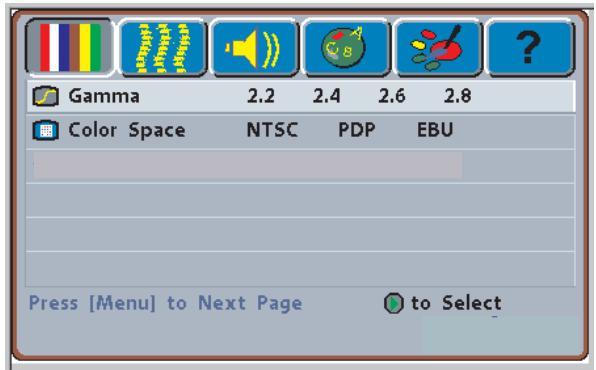
(1) Page Affichage :
PC
VIDEO
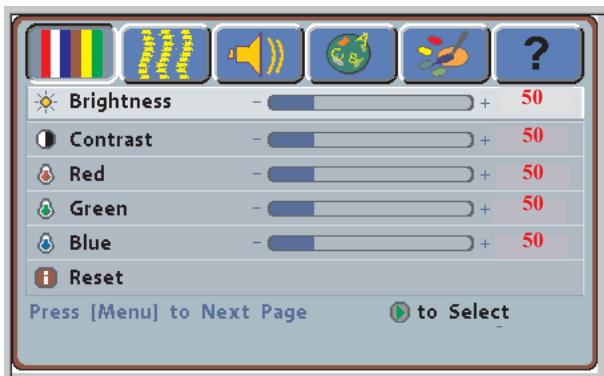
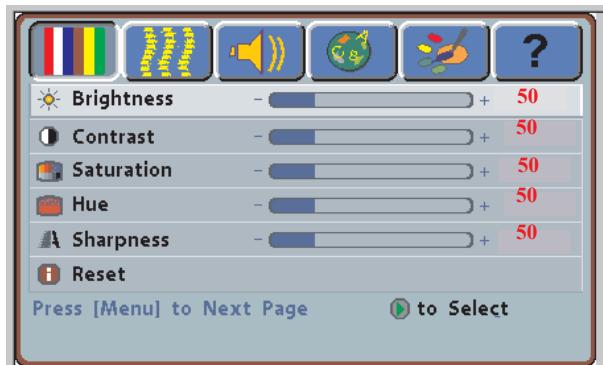
- La luminosite, le contraste et la réinitialisation peuvent être régles lorsque l'écran recoit un signal PC. Pour régler la luminosite des couleurs rouge, vert et bleu, sélectionnez Temp. couleur de l'utilisateur depuis la page Divers. page.
- La luminosite, le contraste, la saturation, la teinte, la nettete et la réinitialisation peuvent être régles lorsque l'écran recoit un signal video.
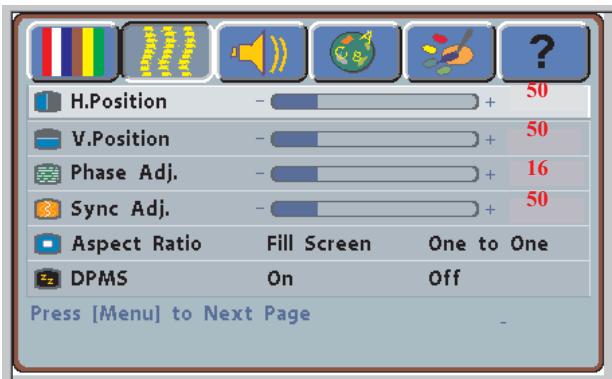
(2) Page Image et Systeme AV:
PC
VIDEO
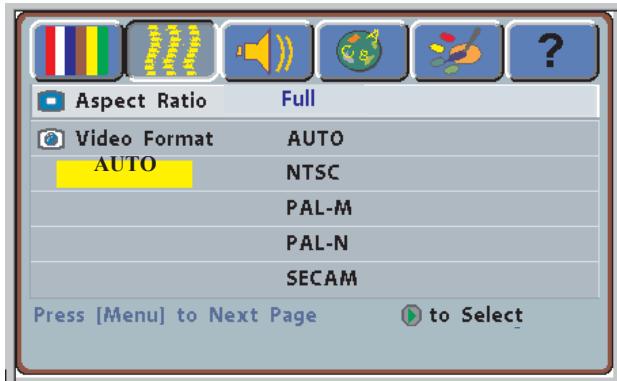
- Lors de l'entrée de signaux PC, la position horizontale, la position verticale, la phase et les signaux synchrones peuvent etre regles et le rapport d'aspect et la fonction DPMS peuvent etre actives ou desactives.
- Vous pouvez régler l'écran et sélectionner le format des signaux de votrechioix lorsque les signaux Video sont reçus en entrée. Lorsque vous ne savez pas quel format de signal sélectionner, sélectionnez Sélection automatique. L'écran sélectionne automatiquement le format de signal.
- L'écran est capable de receivevoir six formats de rapport d'aspect. Vous pouvez selectionner le format le plus approprié pour la source de signal SéLECTIONNée. Appuyez sur les touches sur la télécommande ou sur l'écran pour selectionner l'une des fonctions suivantes : Plein écran, Taux de replissage, 4:3 à 16:9, LB au 16:9, LB sous-titres au 16:9 ou Anamorphose.
(3)Page Audio :
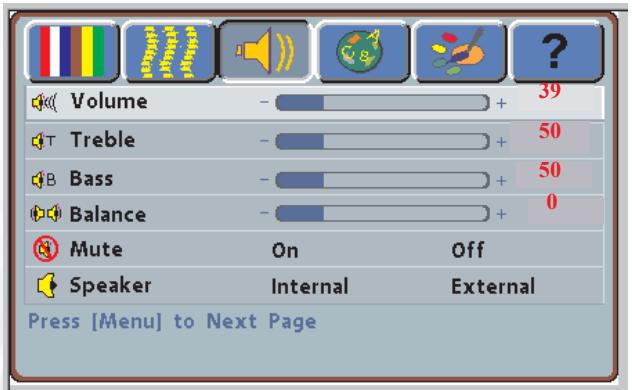
- Les éléments régibles de cette page, (le volume, les aigus, les basses, l'équilibre et la sourdine) sont les mêmes pour les signaux PC ou Video en entrée. Les haut-parleurs internes et externes peuvent être sélectionnés sur cette page.
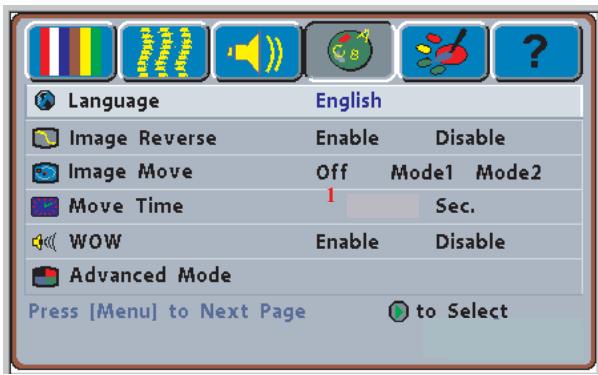
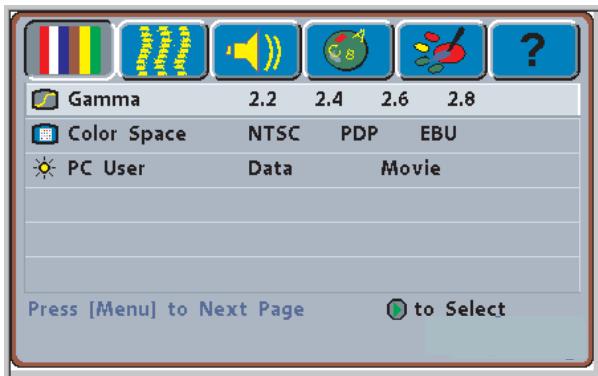
(4)Page Langue et Economiseur d'écran :
PC
Options du mode Avancé
VIDEO
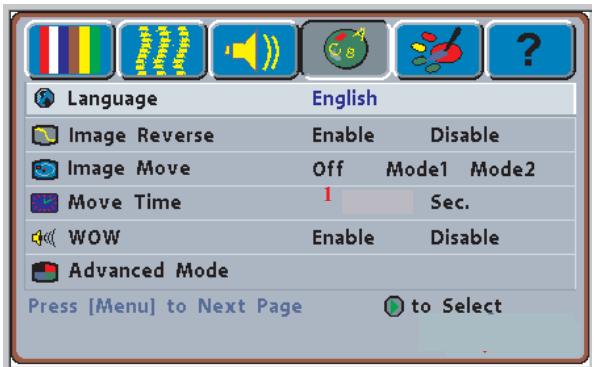
Options du mode Avancé
- Vous pouvez selectionner les langues disponibles dans le menu OSD depuis la page Langue. Les langues prédéfinies sont l'anglais, le chinois traditionnel, l'espagnol et le portugais.
- Pour protégger l'écran lorsqu'une image statique est affichée pendant une longue période, réglez-le sur la fonction Image inversée, Déplacement de l'image ou Heure de déplacement.
Remarque :
L'écran plasma est recouvert de luminophore (similaire à un écran CRT). Lorsque l'écran affiche une image statique pendant une longue période, un collage peut apparaitre et affecter la qualité de l'image. L'économiseur d'écran vous oblige à déplacer l'image à une heures donnée pour éviter de produitce collage.
(5) Page Divers :
PC
VIDEO
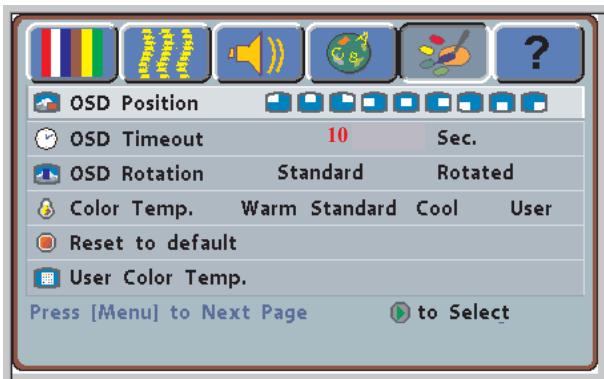
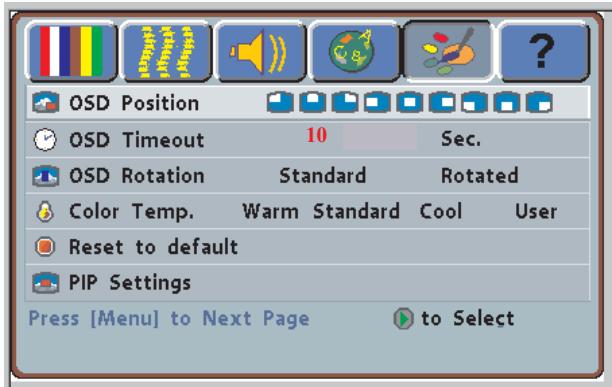
- La fonction de cette page inclut les options Position OSD (9 positions), Temporisation OSD, Rotation OSD (de 90^ ), Temp. couleur, Redéfinir sur param/défaut et Paramètre PIP.
- L'option Paramètre PIP est activée à l'entrée de signaux PC (les terminaux Video/S-Video/Composant doivent avoir des signaux d'entrée pour cette option). Appuyez sur le bouton de l'écran ou sur la touche de la télécommande pour effectuer les réglages comme décrits sur le schéma 5-1.
- Sélectionnez Utilisateur depuis Temp. couleur lors de l'entrée de signaux video et appuyez sur le bouton de l'écran ou sur la touche de la télécommande dans l'options Temp. couleur utilisateur pour effectuer les réglages décrits dans le schéma 5-2.
Remarque :
Pour sélectionner Utilisateur depuis Temp. couleur, vous devez régler la luminosité des couleurs rouge/vert/bleu de la page Affichage.
(5-1)ParamètrePIP(enmodePCuniquement):
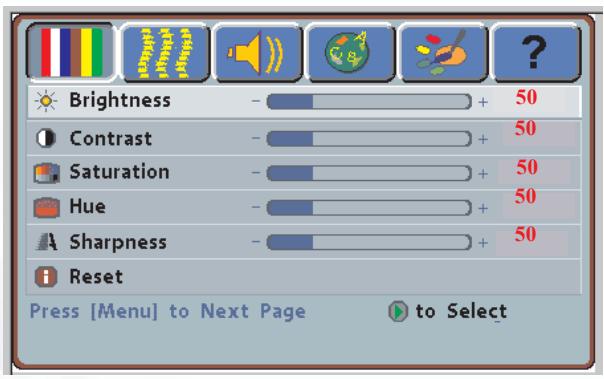
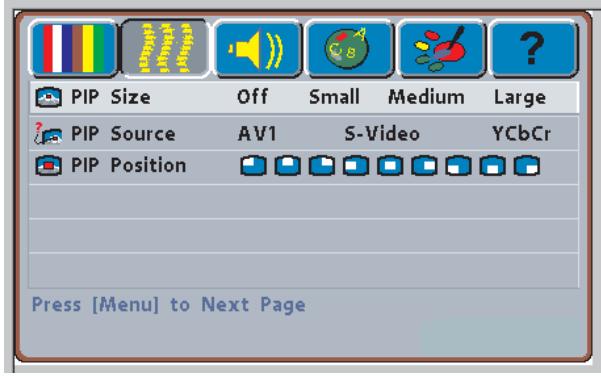
- Pour acceder aux options de la page, Sélectionnez Paramètre PIP depuis la page Divers à l'entrée des signaux PC.
- La page Affichage est identique à celle du mode Video. La page Image est utilisé pour activer ou désactiver le mode PIP, définir la taille, la source et la position PIP.
(5-2) Temp. couleur utiliser (en mode AV uniquement):
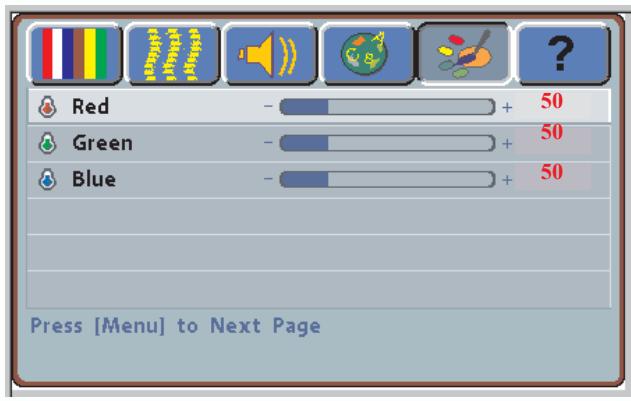
- Accédez à l'écran d'entrée de l'options Temp. couleur utiliser lors de l'entrée des signaux Video.
(6) Etat :
PC
VIDEO

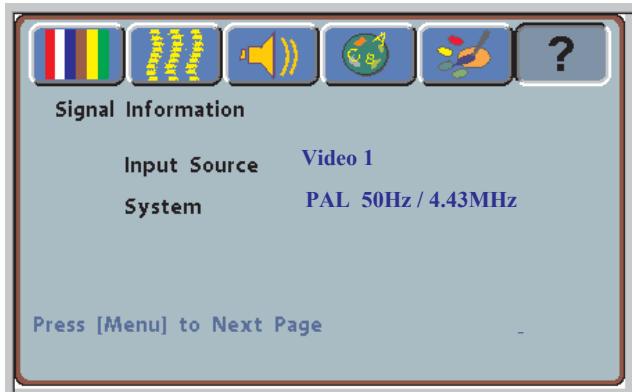
- Cette page affiche la résolution et la fréquence verticale/horizontal lors de l'entrée de signaux PC. Lorsque le mode PIP est utilisé, la source et les systèmes de sous-image sont également effacés.
- La source et le système du signal sont affichés lors de l'entrée des signaux video.

Accessoires facultatifs
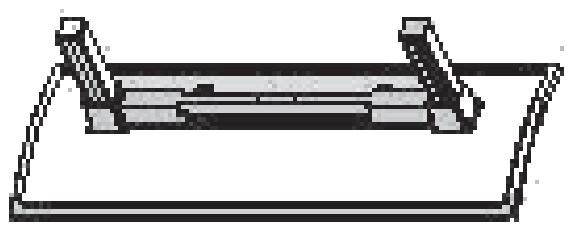
Socle
Installez le PDP avec le socle
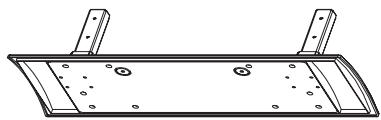
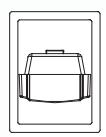
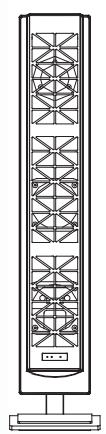
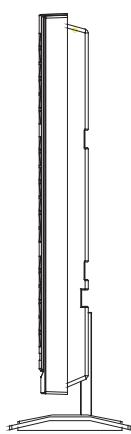
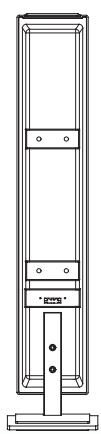
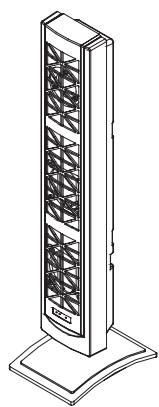
Haut-parleur
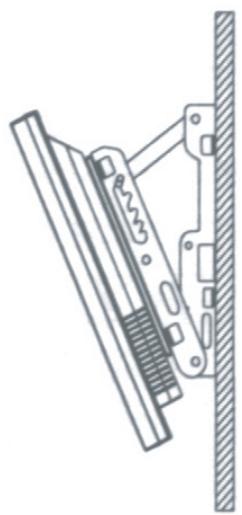
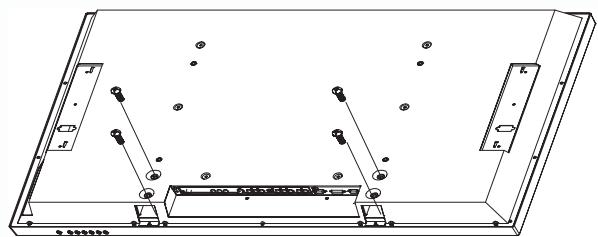
Montage mural
Inclinaison réglablé de 0 à 25°
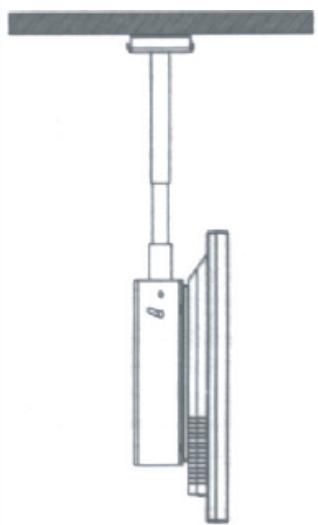
Montage au plafond

Specifications
| Modèle N° | 46W1 |
| Taille de l'écran | Ecran de 46 pouces de large |
| Dimensions de l'écran | 1007 mm (L) x 567,4 mm (H) |
| Rapport d'aspect | 16:9 |
| Taille extérieure | 1138 mm (L) x 691 mm (H) x 98 mm (P) (sans socle ni poignées) |
| Poids | 37 kg (sans socle) |
| Résolution | 852 (H.) x 480 (V.) pixels (chaque pixel est composé de cellules de trois couleurs RVB, Rouge Vert Bleu) |
| Pixel Dot Pitch (espace entre les pixels) | 1,182 mm (H.) x 1,182 mm (V.) |
| Couleurs (Color) | 16,7 millions de couleurs (RVB chaque 256 couleurs) |
| Echelle de gris | 256 (RVB pour couleurs en 8 bits) |
| Luminosité (valeur maximale) | 700 cd /m2 (normal) |
| Contraste (lieu nombre) | 850:1 (normal) |
| Angle de vue | H.:plus de 160 °; V.:plus de 160 ° |
| Langues OSD | 4 langues (Anglais/Chinois traditionnel/Espagnol/Portugais) |
| Son | Surround SRS |
| Alimentation | CA 100 V~120 V/220 V~240 V, 50 Hz ~ 60 Hz |
| Consommation d'énergie | 330 W (moyenne) |
| Terminal d'entrée | Module PC D-Sub 15 broches (entree RVB analogue) Connecteur DVI (entree TMDS numérique) D-Sub 9 broches (terminal RS-232) Module videoe Terminal d'entrée S-Video mini Din à 4 broches Terminal RCA d'entrée CVBS Terminal RCA d'entrée Y / Pb(Cb) / Pr(Cr) 2 jours de terminaux RCA stéreo gauche et droit Terminal BNC de sortie CVBS Module PC amélioré D-Sub 15 broches (entree RVB analogue) BNC à 5 fils (entée RVB analogue) D-Sub 15 broches (sortie RVB analogue) Terminal avec prise 3.5φ d'entrée son PC |
| Approbation de l'agent | CE,FCC,UL,C-UL,TUV |
| Accessoires standards | 1 télécommande, 2 piles de type N°4, 1 cordon d'alimentation, 1 cable D-Sub, 1 cable S-Viséo, 1 cable AV, 1 cable composant,1 manuel de l'utilisateur |
Réglages d'usine
Le fabricant a configuré 17 modes de signal comme indiqué dans le tableau suivant :
Réglages de signal d'usine (mode RVB)
| N° | Résolution horizontal | Fréquence horizontal (KHz) | Fréquence vertical (Hz) | Fréquence d'horloge des pixels (MHz) | Remarque |
| 1 | 720 × 400 | 31,47 | 70,08 | 25,17 | DOS |
| 2 | 640 × 400 | 37,90 | 85,00 | 31,50 | VESA |
| 3 | 640 × 480 | 31,50 | 60,00 | 25,18 | DOS |
| 4 | 640 × 480 | 35,00 | 67,00 | 30,24 | Mac. (SOG) |
| 5 | 640 × 480 | 37,50 | 75,00 | 31,50 | VESA |
| 6 | 640 × 480 | 37,86 | 72,81 | 31,50 | VESA |
| 7 | 640 × 480 | 43,30 | 85,00 | 36,00 | VESA |
| 8 | 800 × 600 | 35,16 | 56,25 | 36,00 | VESA |
| 9 | 800 × 600 | 37,90 | 60,32 | 40,00 | VESA |
| 10 | 800 × 600 | 46,90 | 75,00 | 49,50 | VESA |
| 11 | 800 × 600 | 48,08 | 72,19 | 50,00 | VESA |
| 12 | 800 × 600 | 53,70 | 85,00 | 56,25 | VESA |
| 13 | 832 × 624 | 49,00 | 74,00 | 57,27 | Mac. (H+V) |
| 14 | 1024 × 768 | 48,40 | 60,00 | 65,00 | VESA |
| 15 | 1024 × 768 | 56,50 | 70,00 | 75,00 | VESA |
| 16 | 1024 × 768 | 60,00 | 75,00 | 78,75 | VESA |
| 17 | 1024 × 768 | 68,70 | 85,00 | 94,50 | VESA |
- Lorsque le signal reçu par l'écran dépasse la gamme autorisée, le message d'advertissement « Hors de portée » apparait à l'écran.
- Vous pouvez confirmer le format du signal d'entrée en SéLECTIONNANT l'options Etat du menu OSD.
Nettoyage et dépannage simple :
12.1 Important :
(1) Veillez à-retirer le cordon d'alimentation de la prise avant de procéder au nettoyage de l'écran.
(2)N'utilisez aucun solvant volatile (toluène, colophane ou alcool, par exemple) pour nettoyer l'écran, car un produit chimique risquerasit d'endommager le boîtier, le verre de l'écran et la télécommande et d'écailler la peinture.
12.2 Nettoyage du boitier et de la télécommande :
(1)Utilizez un chiffon de coton doux pour le nettoyage.
(2)Lorsque le boîtier ou la télécommande sont sales, utilisez un chiffon légèrement humidifié à l'aide d'un peu de produit nettoyant neutre et dilué. Essorez bien le tissu poursteroler un maximum d'eau avant de procédéur au nettoyage pour éviter qu'elle ne s'infiltrés dans le boîtier. Essuyez l'écran avec un tissu sec après nettoyage.
12.3 Nettoyage de l'écran :
(1)Utilisez un chiffon de coton doux pour nettoyer l'écran avec précaution.
(2)Le verre de l'écran est extrémement fragile; veillez à ne pas le rayer avec un objet pointu. N'exercez aucune pression ou tension sur l'écran pour éviter d'endommager le boîtier. Lorsque l'écran est sale, utilisez un chiffon légèrement humidifié à l'aide d'un peu de produit nettoyant neutre et dilué. Essorez bien le tissu pourPTRirer un maximum d'eau avant de proceder au nettoyage pour éviter qu'elle ne s'infiltrde dans le boîtier. Essuyez l'écran avec un tissu sec après nettoyage.
12.4 Dépannage simple : effectuez une vérification en suivant les instructions suivantes sur les divers exemples de pannes possibles. Vérifiez également les péripériques pour couver l'origine de la panne. Si l'écran ne fonctionne pas alors que vous avez suivi les mesures préconisées, contactez votre revendeur pour assistance.
| Incident | Mesures préconisées |
| Impossible demettre sous tension.(Le témoin de mise sous tension ne s'allume pas.) | - Vérifiez que les deux extrémités du cordon d'alimentation sont correctement branchées dans les prises. |
| Le message « Aucun signal d'entrée » s'affiche. | - Vérifiez que la ligne du signal est connectée correctement.- Vérifiez que les péripériques adéquats sont allumés.- Vérifiez que l'option OSD sélectionnée correspond au signal d'entrée. |
| La télécommande ne fonctionne pas normalement. | - Vérifiez que la polarité des piles est respectée. - Vérifiez si les piles fonctionnent. (Utilisez de nouvelles piles.) - Vérifiez que la télécommande est utilisée à une distance raisonnable (Inférieure à la portée maximale). - Vérifiez que la télécommande est orientée vers le récepteur de signal de télécommande de l'écran. - Vérifiez qu'il n'y aaucun obstacle entre la télécommande et le récepteur de signal de cette-ci. * Pour plus d'informations concernant la télécommande, reportez-vous au chapitre 8. |
| Des tâches clignotantes ou des bandes apparaissent sur l'écran. | - Vérifiez qu'il n'y aaucune source émettrice (Voiture, train, cable haute tension ou lampe au néon) ou toute autre source d'interférences possible qui pourrait affecter votre équipement hi-fi. |
| Les couleurs ou la qualité de l'image se détiroyent. | - Vérifiez que tous les paramètres video sont définis correctement, tels que la luminosité, le contraste, les couleurs, etc. * Pour plus d'information sur les paramètres video, reportez-vous à la rubrique « Fonctions OSD » du chapitre 8.7. |
| La position et la taille de l'écran sont incorrects. | - Vérifiez que la position et la taille de l'écran sont régles correctement. |
| L'image ou les couleurs sont incorrects. | - Vérifiez que la ligne du signal est connectée correctement. - Lorsque vous connectez l'écran au PC, vous pouvez modifier la résolution du PC pour disposer d'une bonne qualité d'image. Les divergences de signal de sortie PC peuvent affecter l'affichage de l'image. |
| Le haut-parleur externe ne fonctionne pas. | - Vérifiez que la ligne est connectée correctement. - Vérifiez que l'affichage ne se trouve pas en mode Sourdine. - Vérifiez que les lignes de signal audio des périphériques sont connectées correctement. |
| Le tímein de mise sous tension clignote | - Vérifiez que la ligne du signal est fixée correctement. - Vérifiez que l'écran est en état économique d'énergie. |
| L' image et le signal d'entrée ne sont pas reçus correctement. Le message « Hors de portée » apparait à l'écran. | - Signal correct d'entrée * Pour plus d'informations, reportez-vous à la rubrique « Réglages d'usine » du chapitre 11. |