
58C - Écran d'ordinateur BENQ - Notice d'utilisation et mode d'emploi gratuit
Retrouvez gratuitement la notice de l'appareil 58C BENQ au format PDF.


| Type de produit | Moniteur couleur LCD |
| Marque | BENQ |
| Modèle | FP937s / FP937s+ (58C) |
| Taille de l'écran (diagonale) | 48,26 cm (19 pouces) |
| Technologie d'affichage | TFT actif |
| Résolution native (maximale) | 1 280 × 1 024 pixels |
| Couleurs affichables | 16,2 millions (FP937s) / 16,7 millions (FP937s+) |
| Contraste | 500:1 (FP937s) / 700:1 (FP937s+) |
| Luminosité | 250 cd/m² (FP937s) / 300 cd/m² (FP937s+) |
| Temps de réponse | 12 ms (FP937s) / 8 ms (FP937s+) |
| Angle de vision (horizontal/vertical) | 140°/140° (FP937s) / 150°/135° (FP937s+) |
| Fréquence de ligne | 57,6 – 82 kHz |
| Fréquence d'image | 60 – 77 Hz (modes pris en charge) |
| Connecteurs d'entrée | D-sub (analogique), DVI-D (optionnel) |
| Alimentation | 90 – 264 V CA, 47 – 63 Hz (commutation automatique) |
| Consommation électrique (max.) | 40 watts |
| Consommation en veille | ≤ 1 watt (mode d'économie d'énergie) |
| Dimensions (L × H × P) | 415,2 × 426,3 × 180 mm |
| Poids | 7,4 kg |
| Température de fonctionnement | 5 °C – 40 °C |
| Humidité de fonctionnement | 20 % – 80 % |
| Certifications | TCO'99, TÜV/Ergonomics, FCC classe B, CE, etc. |
| Fonctions d'optimisation | iKey (réglage automatique), menu OSD (contraste, luminosité, position, phase, horloge, balance des couleurs) |
| Entretien et nettoyage | Débrancher avant nettoyage ; utiliser un chiffon non pelucheux, non abrasif, sans liquide ni aérosol ; ne pas obstruer les orifices de ventilation. |
| Sécurité électrique | Ne pas ouvrir le boîtier ; risque d'électrocution. Confier toute réparation à un technicien qualifié. |
FOIRE AUX QUESTIONS - 58C BENQ
Questions des utilisateurs sur 58C BENQ
0 question sur cet appareil. Repondez a celles que vous connaissez ou posez la votre.
Poser une nouvelle question sur cet appareil
Téléchargez la notice de votre Écran d'ordinateur au format PDF gratuitement ! Retrouvez votre notice 58C - BENQ et reprennez votre appareil électronique en main. Sur cette page sont publiés tous les documents nécessaires à l'utilisation de votre appareil 58C de la marque BENQ.
MODE D'EMPLOI 58C BENQ
Moniteur couleur LCD
Panneau LCD 48,26 cm (19,0")
Manuel de l'utilisateur
Bienvenue
Copyright © 2004 BenQ Corporation. Tous droits réservés. Aucune partie de cette publication ne peut être reproduite, transmise, transcrivie, stockée sur un système d'archivage ou traduite dans une langue ou un langage informatique, sous aucune forme ou par aucun moyen électronique, mécanique, magnétique, optique, chimique, manuel ou autre, sans l'autorisation écrite préalable de BenQ Corporation.
Limitation de responsabilité
BenQ Corporation n'assure aucune représentation ou garantie, express ou implicite, quant au contenu de cette publication et refuse en particulier toute garantie, aptitude à la commercialisation ou adéquation à un usage particulier. Par ailleurs, BenQ Corporation se réserve le droit de réviser cette publication et d'apporter de temps à autre des modifications au contenu de la présente publication sans obligation de préavis envers quiconque.
Sécurité de l'alimentation électrique
- L'adaptateur CA isole l'équipement de l'alimentation CA.
- Le câble d'alimentation permet de mettre hors tension le matériel qui peut être branché. Placez votre câble près d'une prise électrique facilement accessible.
- Vous devez respecter le type d'alimentation indiqué sur l'étiquette de repérage. Si vous ne connaissez pas le type d'alimentation auquel vous êtes raccordé, contactez votre revendeur ou votre compagnie d'électricité.
Entretien et nettoyage
- Nettoyage Débranchez toujours la prise du moniteur avant de le nettoyer. Nettoyez la surface du moniteur LCD avec un tissu non pelucheux et non abrasif. Ne pas utiliser de liquide, d'aerosol ou de nettoyant pour vitres.
- Les orifices et les ouvertures situés au-dessus et à l'arrière du boîtier sont prévus pour la ventilation. Ils ne doivent jamais être bloqués ou obstrués. Ce produit ne doit jamais être placé près ou au-dessus d'un radiateur ou de toute autre source de chaleur, et il ne doit pas être placé dans un espace clos sauf si un système de ventilation ajusté est en place.
- N'introduisez aucun objet, ne renversez aucun liquide dans l'appareil.
Entretien
- N'essayez pas de réparer par vous-même ce moniteur ; en l'ouvrant ou en enlevant le couvercle, vous vous exposez — notamment à des risques d'électrocution. En cas de mauvaise utilisation comme décrit ci-dessus ou d'accident tel qu'une chute ou un choc, contactez un technicien de service qualifié.
Pour commencer 5
Présentation du moniteur 6
Vue avant. 6
Vue arrière (1). 6
Vue arrière (2): emplacement des fiches et prises 7
Installation matérielle du moniteur 8
Installation logicielle du moniteur 10
Sélection de la résolution d'affichage optimale 14
Choix du taux de rafraîchissement correct 16
Optimisation de l'image 19
Réglage du moniteur 20
Un coup d'œil au panneau de commande 20
Mode Raccourci 20
Mode Menu Principal. 21
Dépannage 28
Foire aux questions (FAQ) 28
Pour plus d'aide 29
Modes de fonctionnement admis 30
Spécifications 31

Pour commencer
Lorsque vous déballez le produit, vérifiez que vous disposez des éléments suivants. Si certains éléments manquent ou sont endommagés, contactez immédiatement le revendeur auprès duquel vous avez acheté votre moniteur.
| Moniteur à cristaux liquides BenQ | |
| Guide de démarrage rapide | |
| CD-ROM | |
| Cordon d'alimentation | |
| Câble d'interface D-sub | |
| Câble des signaux :DVI- D (Optionelle) |

Présentation du moniteur
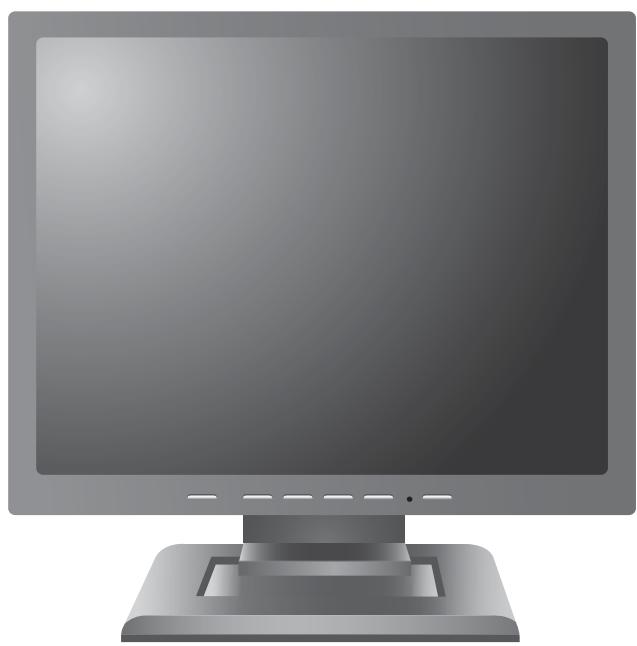
Vue avant
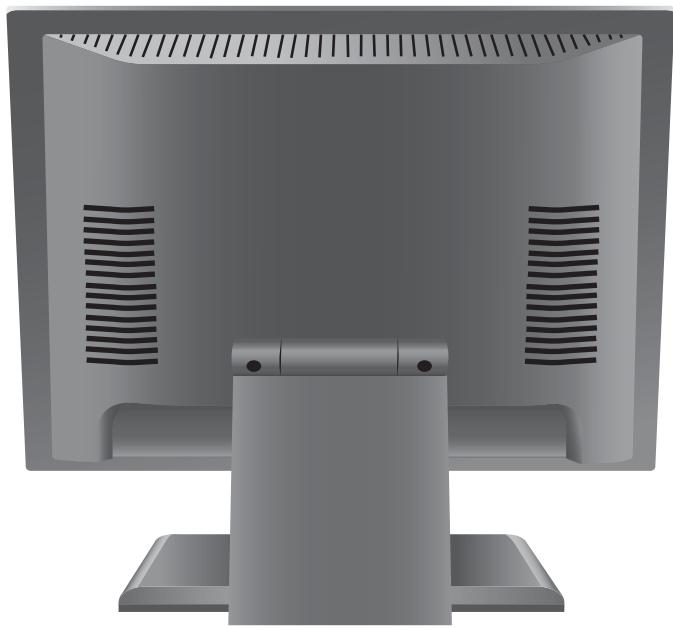
Vue arrière (1)
Vue arrêtée (2): emplacement des fiches et prises
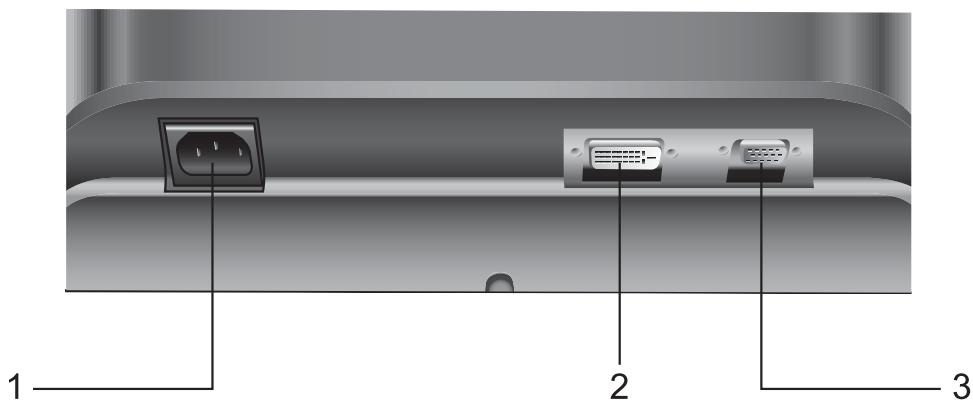
| 1. Prise jack d'alimentation en courant alternatively | 2. Connecteur DVI-D (Optionelle) |
| 3. Connecteur D-sub |

Installation matérielle du moniteur
Vérifiez que l'alimentation de l'ordinateur et celle du moniteur sont coupées. Effectuez les étapes suivantes pour installer votre moniteur à cristaux liquides.
- Connectez le cable D-sub au moniteur à cristaux liquides.
- Connectez le cable DVI-D au moniteur à cristaux liquides. (Optionnelle)
- Connectez le cordon d'alimentation au moniteur à cristaux liquides.
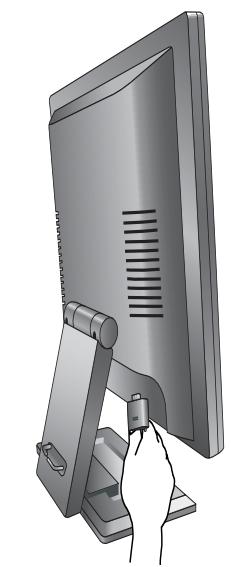
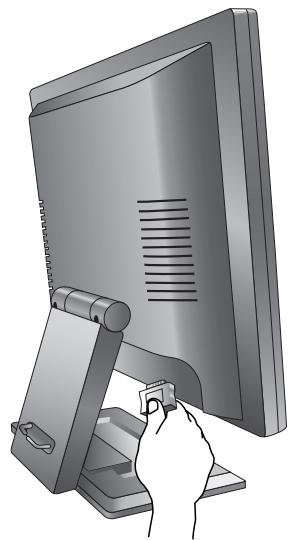
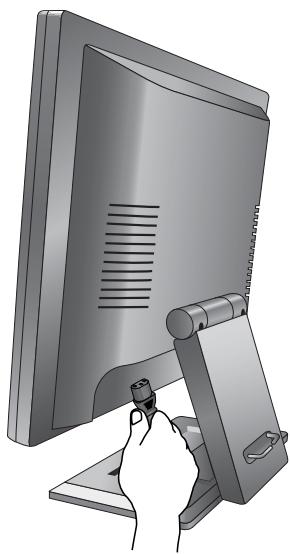
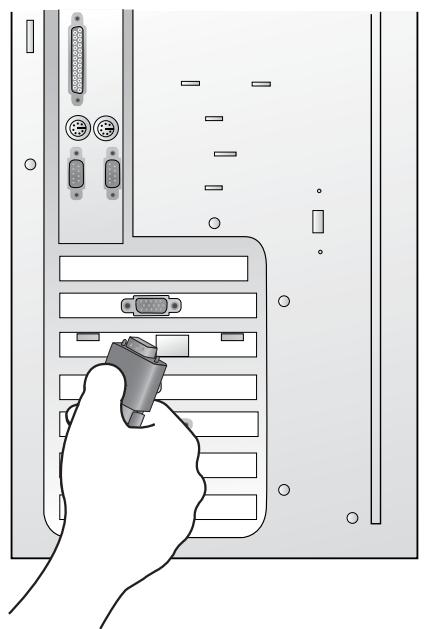
- Connectez l'autre extrémité du câble d'interface au connecteur d'interface de l'ordinateur.
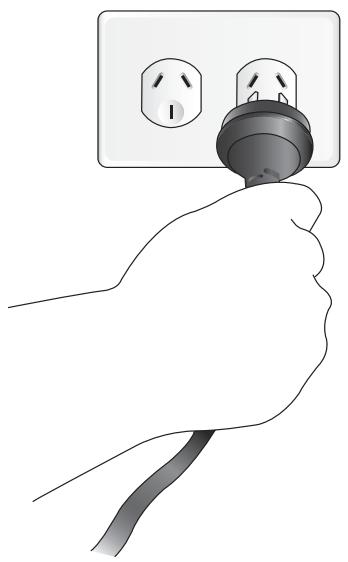
- Branchez le cordon d'alimentation sur une prise CA.
4 Installation logicielle du moniteur
Vous devez installer le pilote de moniteur correspondant à votre système d'exploitation.
Pour installer le pilote pour Windows 98, commencez la procédure à cette page.
Pour Windows 2000, allez à la page 11.
Pour Windows ME, allez à la page 12.
Pour Windows XP, allez à la page 13.
Windows 98. Pour installer ou mettre à jour manuellement le pilote, procédez comme suit :
- Ouvrez le panneau de configuration et double-cliquez sur l'icône « Display » (Affichage).
- Dans la fenêtre « Display Properties » (Propriétés d'affichage), cliquez sur l'onglet « Settings » (Paramètres). Cliquez sur le bouton « Advanced... » (Avancé) dans le coin inférieur droit de la fenêtre.
- Sélectionnez l'onglet « Monitor » (Moniteur). Cliquez sur le bouton « Change » (Modifier) dans le coin supérieur droit de la fenêtre.
- La boîte de dialogue « Update Device Driver Wizard » (Assistant mise à jour de pilote de périphérique) s'ouvre. Cliquez sur « Next » (Suivant) pour continuer.
- Cliquez sur « Display a list of all drivers in a specific location, so you can select the driver you want. » (Afficher une liste de tous les pilotes situés dans un emplacement précis, afin de pouvoir installer le pilote de votre choix), puis cliquez sur « Next » (Suivant).
- Cliquez ensuite sur le bouton « Have disk » (Disquette fournie) dans le coin inférieur droit. Une nouvelle fenêtre s'affiche. Choisissez le bouton « Browse » (Parcourir).
- Insérez le CD fourni dans le lecteur de CD-ROM. Sélectionnez le lecteur de CD-ROM dans le menu déroulant.
- En cliquant à nouveau sur « OK » dans la fenêtre suivante, vous accédez à la liste des périphériques compatibles. Sélectionnez « FP937s » dans la liste, puis cliquez à nouveau sur « Next » (Suivant).
- La boîte de dialogue « Insert Disk » (Insérer la disquette) s'affiche. Cliquez sur « OK », puis sur « Skip File » (Ignorer le fichier).
- Fermez la fenêtre « Update Device Driver Wizard » (Assistant de mise à jour du pilote) en cliquant sur « Finish » (Terminer) pour terminer l'installation.
Windows 2000. La première fois que vous démarrez Windows avec un nouveau moniteur, le système le détecte et ouvre automatiquement la boîte de dialogue « Add New Hardware Wizard » (Assistant d'ajustement de nouveau matériel). Suivez la procédure à partir de l'étape 4.
- Insérez le CD-ROM « BenQ LCD Monitor » dans votre lecteur de CD-ROM.
- Cliquez sur « Start » (Démarrer), puis sur « Settings » (Paramètres).
- Ouvrez le « Control Panel » (Panneau de configuration) et double-cliquez sur l'icône « Display » (Affichage).
- Dans la fenêtre « Display Properties » (Propriétés d'affichage), cliquez sur l'onglet « Settings » (Paramètres). Cliquez sur le bouton « Advanced Properties » (Avancé) dans l'angle inférieur droit de la fenêtre.
- Cliquez sur l'onglet « Monitor » (Moniteur) puis sur « Properties » (Propriétés).
- Cliquez sur l'onglet « Driver » (Pilote), puis sur « Update Driver » (Mettre à jour le pilote).
- La boîte de dialogue « Upgrade Device Driver Wizard » (Assistant de mise à jour de pilote de périphérique) s'ouvre. Cliquez sur « Next » (Suivant).
- Cliquez sur « Display a list of the known drivers for this device so that I can choose a specific driver » (Afficher la liste des pilotes connus pour ce périphérique, afin de pouvoir choisir un pilote spécifique) puis sur « Next » (Suivant).
- Dans la fenêtre suivante, cliquez sur « Have Disk » (Disquette fournie). La fenêtre « Install From Disk » (Installer à partir d'une disquette) s'affiche. Cliquez sur « Browse » (Parcourir) pour accéder à la fenêtre, the « Located File » (Localiser le fichier).
- Faites défilier la liste, sélectionnez le lecteur de CD-ROM et cliquez sur « Next » (Suivant).
- Dans la liste de dossiers du CD-ROM, sélectionnez le dossier « Drivers » (Pilotes). Cliquez alors deux fois sur « Open » (Ouvrir), puis sur « OK ». Une nouvelle fenêtre s'affiche. Sélectionnez-y votre Mode LCD (FP937s) dans la liste, puis cliquez deux fois sur « Next » (Suivant).
- Les nouveaux pilotes sont à présent installés sur l'ordinateur.
Windows ME. Pour installer ou mettre à jour manuellement le pilote, procédez comme suit :
- Cliquez sur « Start » (Démarrer), « Settings » (Paramètres) et « Control Panel » (Panneau de configuration), puis double-cliquez sur « Display » (Affichage).
- Dans la fenêtre des propriétés de l'affichage, cliquez sur l'onglet « Settings » (Paramètres), puis sur « Advanced... » (Avancé...).
- Cliquez sur l'onglet « Monitor » (Moniteur), puis sur « Change » (Modifier).
- La boîte de dialogue « Update Device Driver Wizard » (Assistant de mise à jour du pilote de périphérique) s'affiche. Sélectionnez « Specify the location of the driver (Advanced) » (Spécifier l'emplacement du pilote (avancé)), puis cliquez sur « Next » (Suivant).
- Choisissez « Display a list of all the drivers in a specific location, so you can select the driver you want » (Afficher une liste de tous les pilotes situés dans un emplacement précis, afin de pouvoir installer le pilote de votre choix) et cliquez sur « Next » (Suivant).
- Choisissez « Monitor » (Moniteur) dans la liste puis cliquez sur « Next » (Suivant).
- Choisissez « Display a list of all the drivers in a specific location, so you can select the driver you want » (Afficher une liste de tous les pilotes situés dans un emplacement précis, afin de pouvoir installer le pilote de votre choix).
- Cliquez sur « Have Disk » (Disquette fournie) puis sur « Browse... » (Parcourir...).
- Insérez le CD BenQ LCD Monitor dans votre lecteur de CD-ROM et tapez d:\ (modifiez la lettre du lecteur si votre lecteur de CD-ROM n'est pas le lecteur D). Entrez le chemin d'accès au dossier « Drivers » (Pilotes). Cliquez sur « OK ».
- Cliquez sur « OK » dans la fenêtre « Install From Disk » (Installer à partir d'une disquette). La boîte de dialogue « Update Device Driver Wizard » (Assistant mise à jour de pilote de périphérique) s'affiche. Choisissez le modèle dans la liste, puis cliquez sur « Next » (Suivant).
- Cliquez sur « Next » (Suivant).
- Cliquez sur « Finish » (Terminer) pour terminer l'installation.
- Cliquez avec le bouton droit de la souris sur le bureau, puis sur « Properties » (Propriétés). Cliquez ensuite sur l'onglet « Settings » (Paramètres), puis sur le bouton « Advanced » (Avancé). Une petite fenêtre s'affiche. Cliquez sur l'onglet « Monitor » (Moniteur), puis sur « Properties » (Propriétés).
- Cliquez sur l'onglet « Driver » (Pilote), puis sur « Update Driver... » (Mettre à jour le pilote).
- La fenêtre « Hardware Update Wizard » (Assistant de mise à jour du matériel) s'affiche. Cliquez sur « Next » (Suivant).
- Cliquez sur « Don't search. I will choose the driver to install » (Ne pas rechercher. Choiser le pilote à installer manuellement). Ensuite, cliquez sur « Next » (Suivant).
- Dans la fenêtre suivante, cliquez sur « Have Disk... » (Disquette fournie). La fenêtre « Install From Disk » (Installer à partir d'une disquette) s'affiche. Cliquez sur « Browse » (Parcourir). La fenêtre « Locate File » (Localiser fichier) s'affiche.
- Sélectionnez le pilote, puis cliquez sur « Next » (Suivant).
- Les nouveaux pilotes sont à présent installés sur l'ordinateur. Cliquez sur « Finish » (Terminer) pour quitter le programme d'installation.
Sélection de la résolution d'affichage optimale
Pour des raisons spécifiques à la technologie de l'affichage à cristaux liquides (LCD), la résolution de l'image est toujours fixe. Vous obtenez la meilleure image sur votre FP937s/FP937s⁺ à une résolution de 1 280 x 1 024. Ce réglage est appelé « Résolution native » ou résolution maximale, et correspond à l'image la plus nette. Les résolutions moins élevées sont affichées en plein écran par le biais d'un circuit d'interpolation. Toutefois, les résolutions interpolées peuvent présenter des imperfections. Pour bénéficier de tous les avantages de la technologie LCD, vous devez utiliser la résolution native. Sous Windows 98/2000/ME ou XP, vous pouvez modifier la résolution d'image en procédant comme suit :
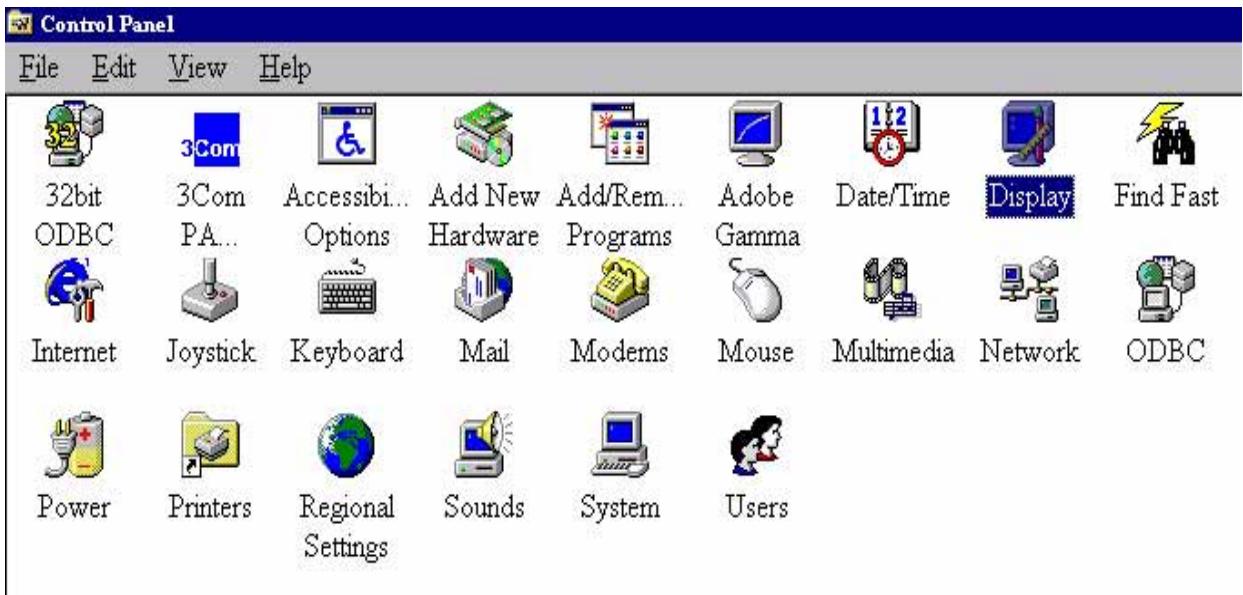
- Double-cliquez sur l'icône « Display » (Affichage) du « Control Panel » (Panneau de configuration).
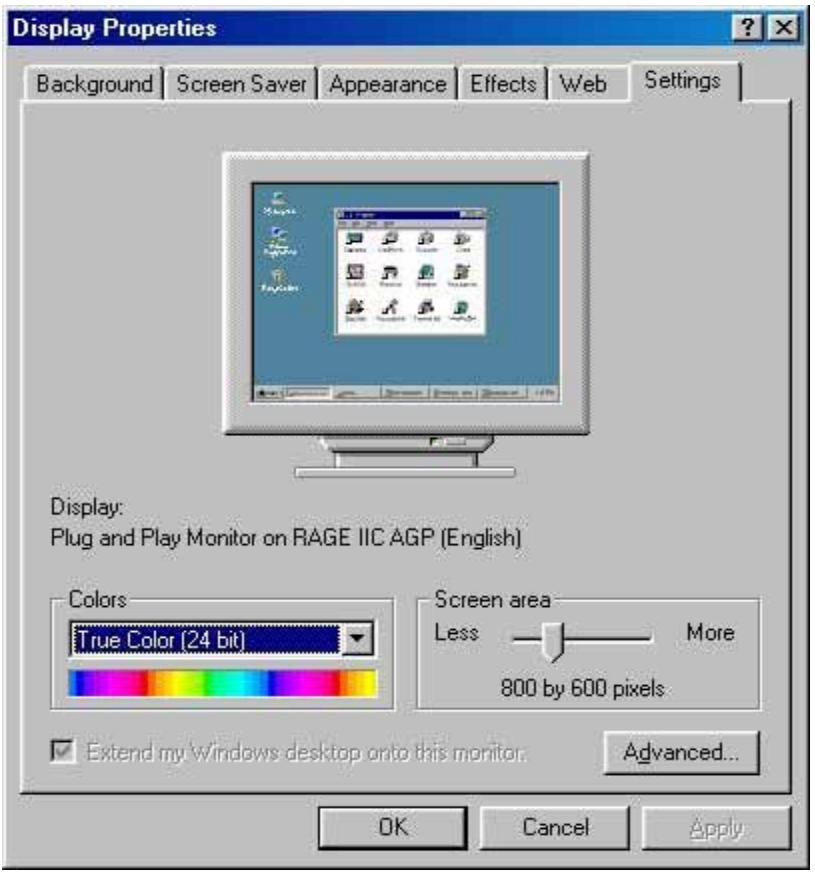
- Dans la fenêtre « Display Properties » (Propriétés d'affichage), cliquez sur l'onglet « Settings » (Paramètres). Vous pouvez modifier la résolution en déplaçant la glissière dans la partie droite de la fenêtre.
- Sélectionnez une résolution de 1280 × 1024. Ensemble, cliquez sur « Apply » (Appliquer).
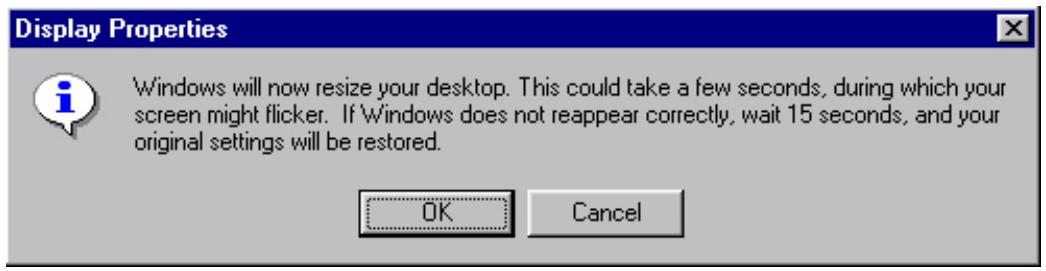
- Dans les fenêtres qui s'affichent ensuite, cliquez successivement sur « OK » et « Yes » (Oui).
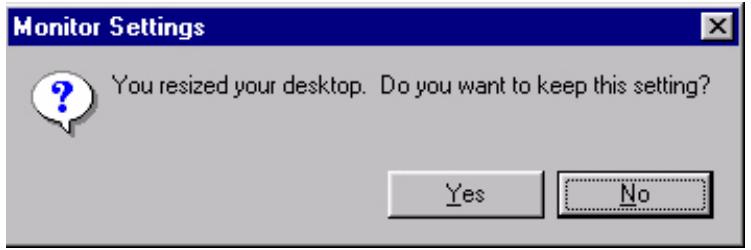
- Vous pouvez à présent fermer la fenêtre « Display Properties » (Propriétés d'affichage).

Choix du taux de rafraîchissement correct
En utilisant un moniteur à cristaux liquides, vous n'avez pas à séléctionner le taux de rafraîchissement le plus élevé possible, car l'affichage à cristaux liquide ne présente jamais de scintillement. Vous obtiendrez les mêmes résultats en utilisant les réglages d'usine préconfigurés sur votre ordinateur. Vous trouvez plus loin dans ce guide de l'utilisateur un tableau représentant les configurations d'usine. Pour la résolution native de 1 280 x 1 024, vous avez le besoin entre des fréquences de rafraîchissement de 60, 70 et 75 Hertz (mais pas 72 Hz). Sous Windows 98/2000/ME/XP, vous pouvez modifier la fréquence de rafraîchissement en procédant comme suit :
- Double-cliquez sur l'icône « Display » (Affichage) du « Control Panel » (Panneau de configuration).
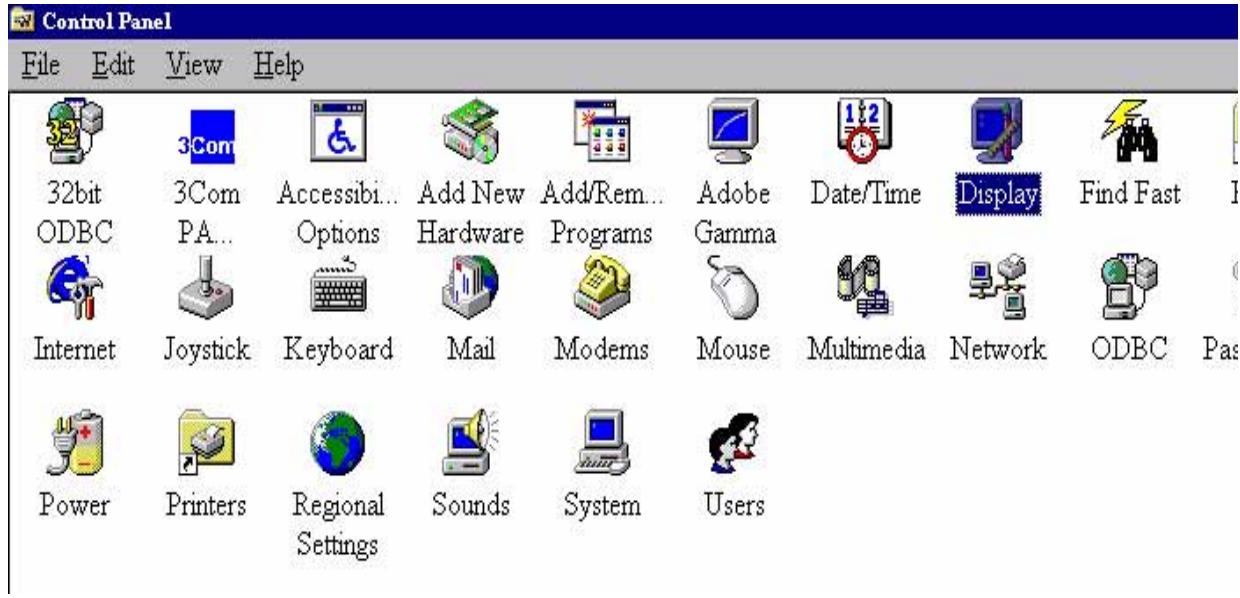
- Dans la fenêtre « Display Properties » (Propriétés d'affichage), cliquez sur l'onglet « Settings » (Paramètres). Cliquez sur le bouton « Advanced... » (Avancé) dans le coin inférieur droit de la fenêtre.
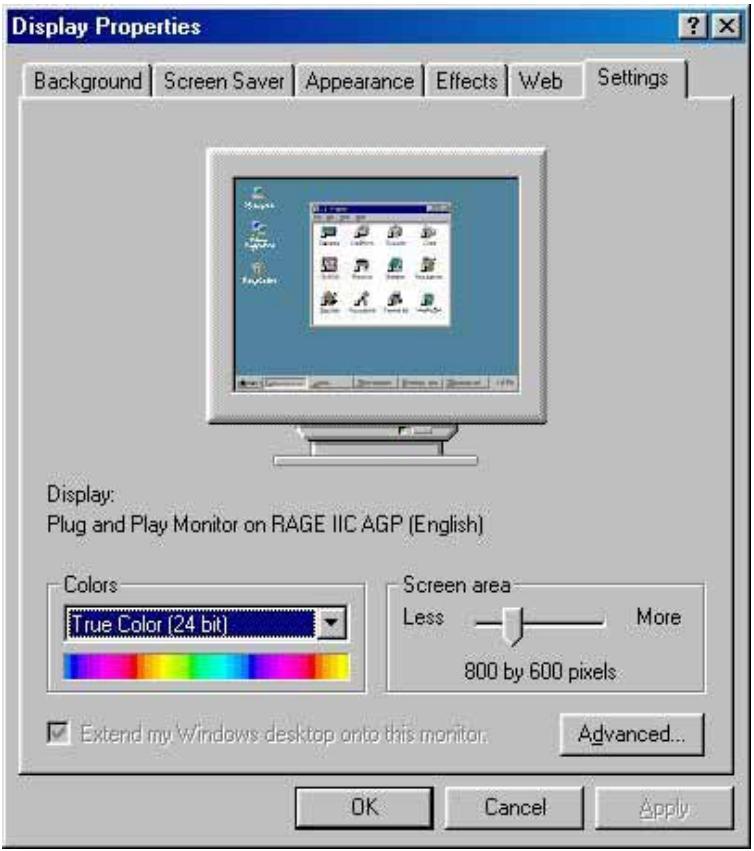
- Sélectionnez l'onglet « Adapter » (Carte). La fréquence de rafraîchissement est indiquée en bas de la fenêtre, au centre.
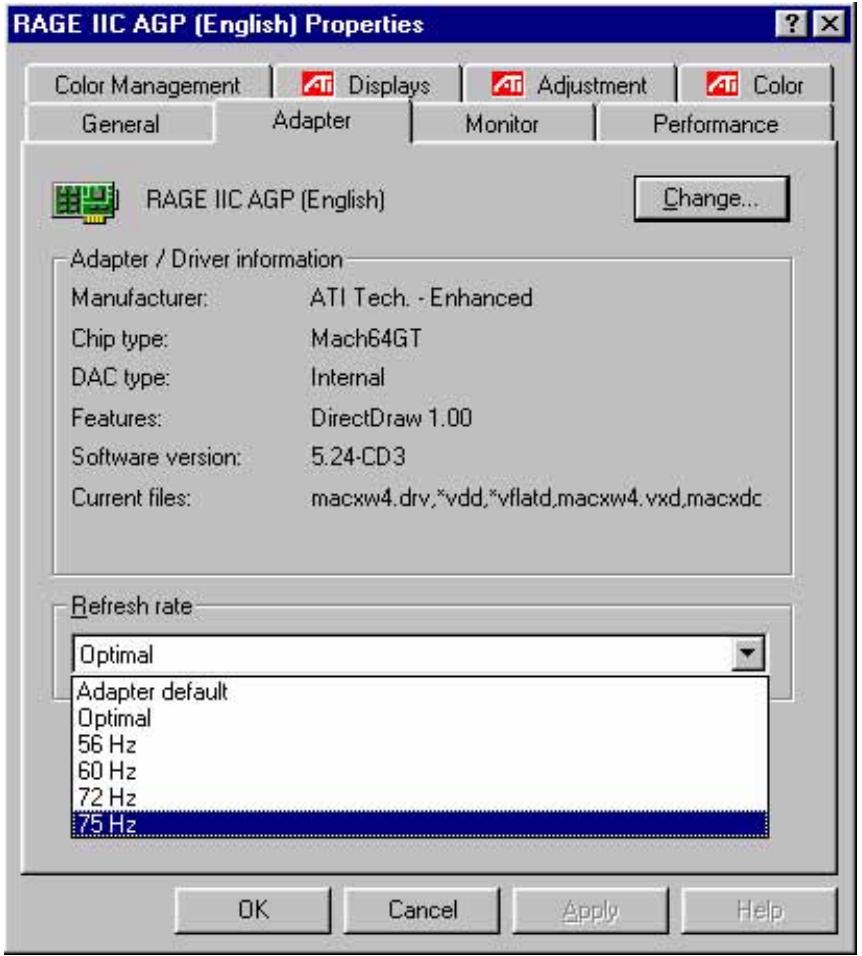
- Choisissez une fréquence figurant au tableau des modes d'usine donné dans ce manuel de l'utilisateur, et sélectionnez la fréquence correspondante dans la zone de sélection de la fréquence.
- Dans les fenêtres qui s'affichent ensuite, cliquez successivement sur « Change » (Appliqueur), « OK » et « Yes » (Oui).
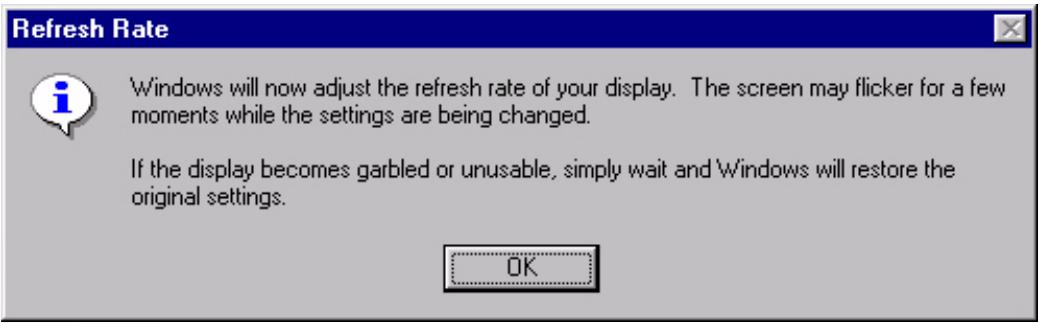
- Vous pouvez à présent fermer la fenêtre « Display Properties » (Propriétés d'affichage).
Optimisation de l'image
La manière la plus simple d'obtenir un affichage optimal consiste à utiliser la fonction iKey. Appuyez sur la touche « iKey » du panneau de commande pour régler automatiquement le moniteur.
Si le résultat ne vous convient pas, vous pouvez régler l'image manuellement.
- Exécuter le programme de test auto. exe à partir du CD-ROM. C'est la meilleure manière d'observer les modifications possibles. Vous pouvez également utiliser une seule image, par exemple le bureau de votre système d'exploitation. Toutefois, nous vous recommandons d'utiliser le programme auto. exe. Lorsque vous exécutez le programme auto. exe, un motif de test s'affiche.
- Appuyez sur la touche « Enter » (Entrée) du panneau de commande pour accéder au menu OSD.
- Si vous observez un brouillage vertical, appuyez sur la touche ou pour sélectionner le menu « Géométrie », puis appuyez sur la touche « Enter » (Entrée). Ensuite, appuyez sur la touche ou pour sélectionner « Fréq. horloge ». Appuyez à nouveau sur la touche « Enter » (Entrée).
Appuyez à présent sur la touche ou pour régler le moniteur jusqu'à ce que le brouillage disparaisse.
- Si vous observez un brouillage horizontal, appuyez sur la touche ou pour sélectionner le menu « Géométrie », puis appuyez sur la touche « Enter » (Entrée). Ensuite, appuyez sur la touche ou pour sélectionner « Phase ». Appuyez à nouveau sur la touche « Enter » (Entrée).
Appuyez à présent sur la touche ou pour régler le moniteur jusqu'à ce que le brouillage disparaisse.
Pour que la fonction « iKey » fonctionne correctement, vous devez utiliser l'un des modes admis. Si la fonction « iKey » ne fonctionne pas correctement et que le message « NON PRESET MODE » (AUCUN MODE PRÉDéFINI) s'affiche sur l'OSD, cela signifie que vous n'utilisez pas l'un des modes admis. Réglez votre ordinateur de façon à utiliser l'un des modes admis. Vous trouvez une liste des modes admis dans ce manuel.
8 Réglage du moniteur
Un coup d'œil au panneau de commande
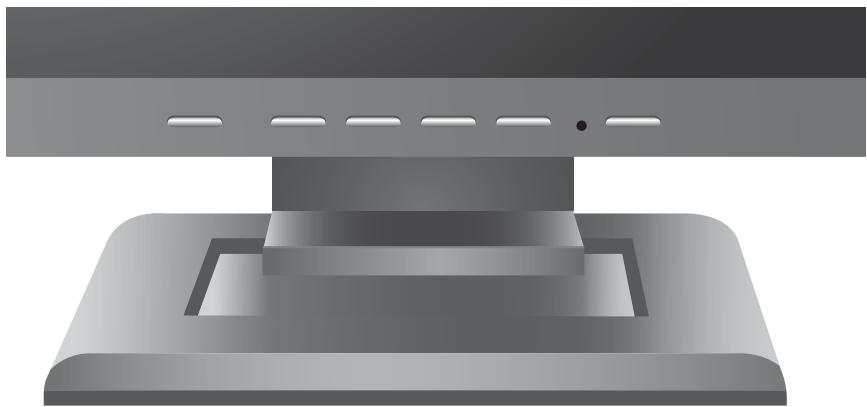
Le panneau comprend 6 touches : « iKey », « Exit », « Enter », « < » et « > », ainsi qu'une touche de mise sous tension. Ces touches sont décrites ci-dessous.
- « Power » (Tension) : cette touche permet de mettre en marche ou d'arrêter le moniteur.
- « iKey » : permet le réglage automatique de la position verticale, de la phase, de la position horizontale et de la fréquence d'horloge des pixels.
- « Exit » (Quitter) : pour revenir au menu précédent ou quitter l'OSD.
- « Enter » (entrée) : pour activer l'OSD, accéder à un sous-menu, sélectionner des éléments ou confirmer votre sélection. Cette touche est également un raccourci pour activer le verrouillage de l'OSD.
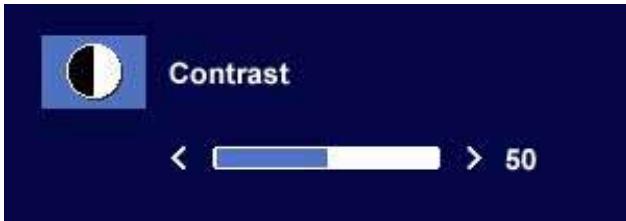
- (flèche gauche) : pour aller à gauche / réduire un réglage. La touche gauche est une touche de raccourci pour le réglage du contraste.
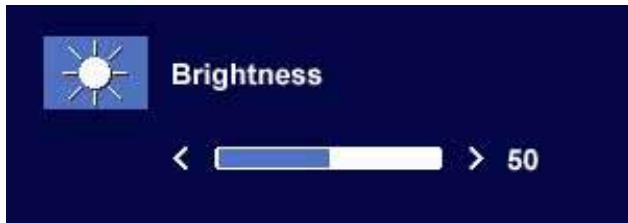
- (flèche droite): pour aller à droite / augmenter un réglage. La touche droite est une touche de raccourci pour le réglage de la luminosité.
Mode raccourci
Raccourcis pour le réglage de la luminosité et du contraste
Appuyez sur pour accéder au menu Luminosité, appuyez sur la touche ↓ ou ↑ pour régler la luminosité, puis appuyez sur « Exit » (Quitter) pour quitter l'OSD.
Appuyez sur ↓ pour accéder au menu Contraste, appuyez sur la touche ↓ ou ↑ pour régler le contraste, puis appuyez sur « Exit » (Quitter) pour quitter l'OSD.
Mode menu principal
Fonctions de contrôle disponibles dans le Menu principal
Menu principal
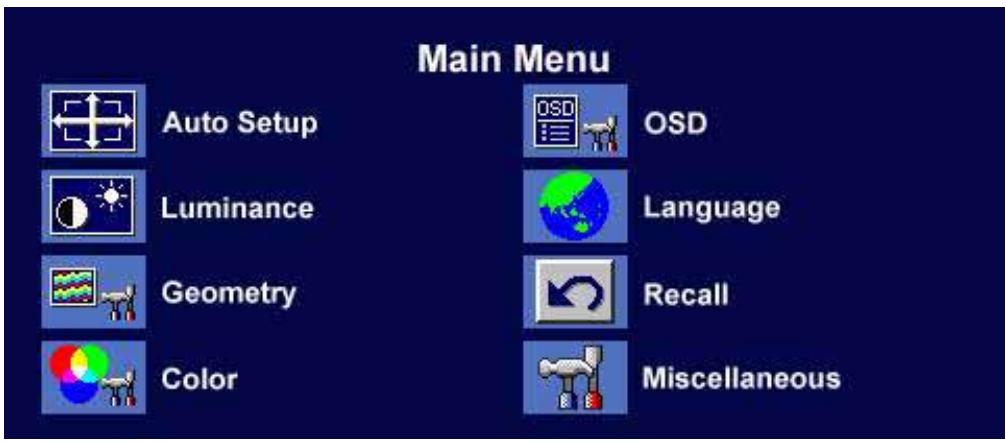
Sous-menu Luminescence
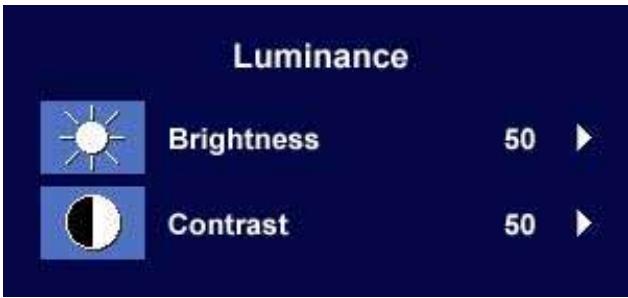
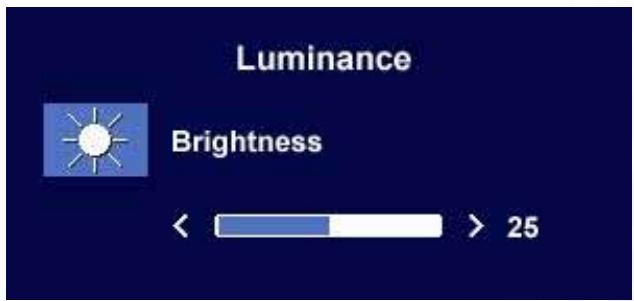
Appuyez sur la touche ou pour régler la Luminosité, puis sur « Exit » (Quitter) pour revenir au menu précédent.
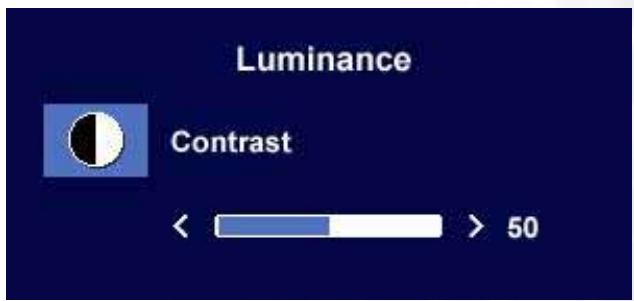
Appuyez sur la touche ou pour régler le Contraste, puis sur « Exit » (Quitter) pour revenir au menu précédent.
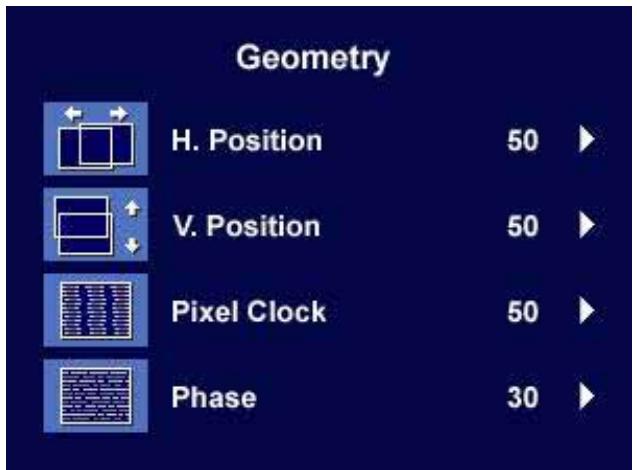
Appuyez sur la touche ou pour régler la Position horizontale, puis sur « Exit » (Quitter) pour revenir au menu précédent.
Appuyez sur la touche ou pour régler la Position verticale, puis sur « Exit » (Quitter) pour revenir au menu précédent.
Appuyez sur la touche ou pour régler la Fréquence d'horloge, puis sur « Exit » (Quitter) pour revenir au menu précédent.
Appuyez sur la touche ou pour régler la Phase, puis sur « Exit » (Quitter) pour revenir au menu précédent.
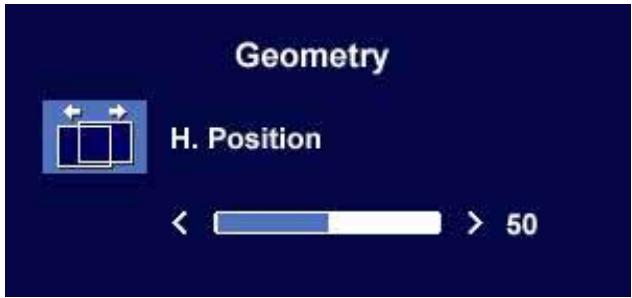
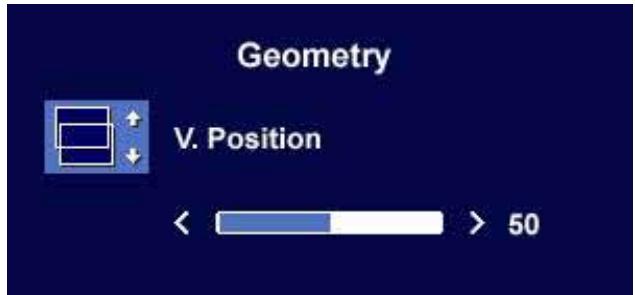
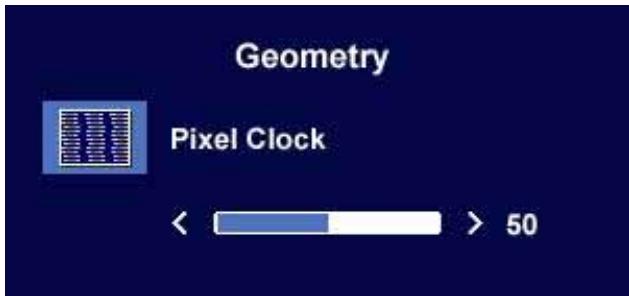
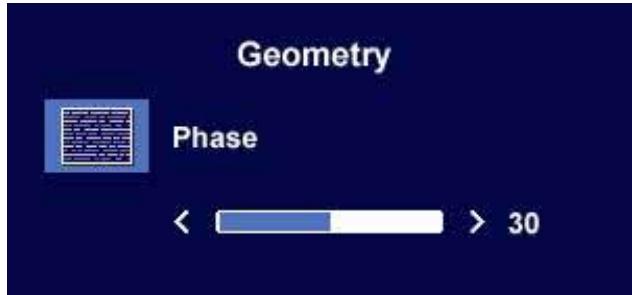
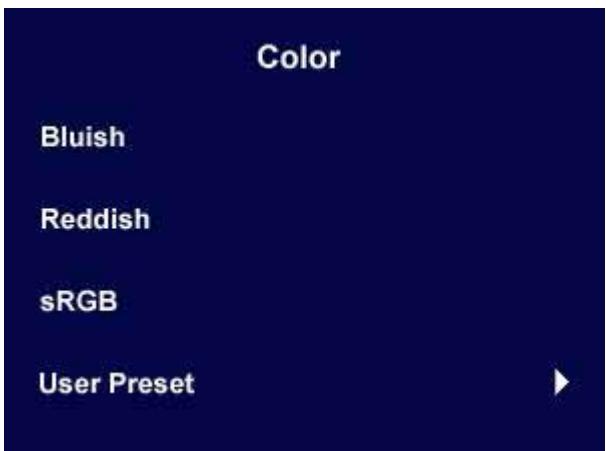
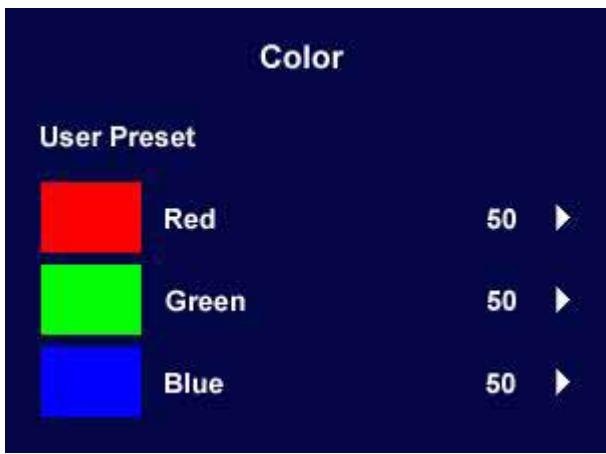
Réglage prédéfini par l'utilisateur :
L'utilisateur peut régler l'équilibre des couleurs sur le dosage du Rouge, Vert et Bleu de son choix.
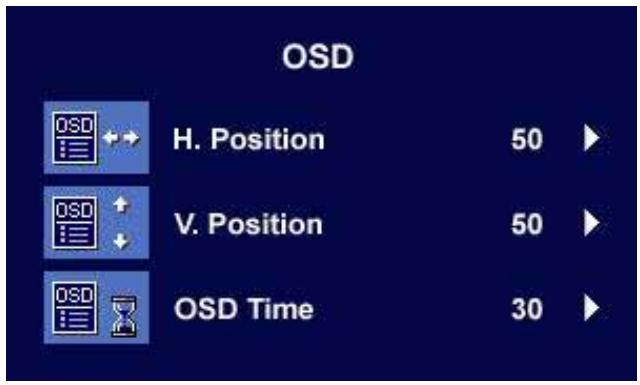
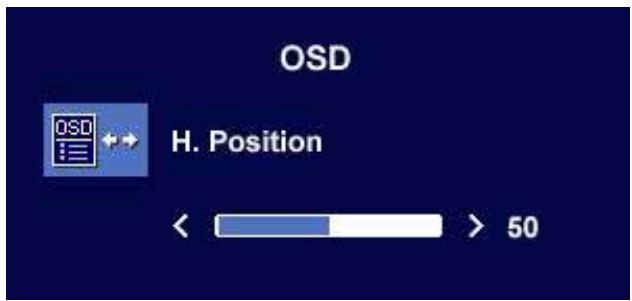
Appuyez sur la touche ou pour régler la Position horizontale de l'OSD, puis sur « Exit » (Quitter) pour revenir au menu précédent.
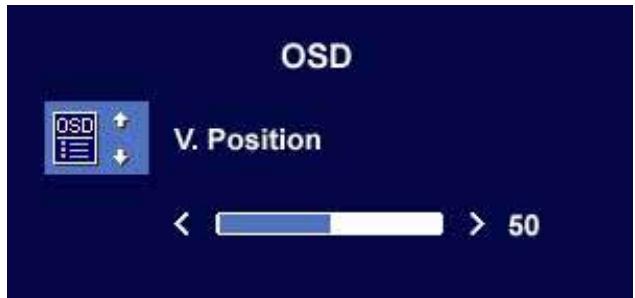
Appuyez sur la touche ou pour régler la Position verticale de l'OSD, puis sur « Exit » (Quitter) pour revenir au menu précédent.
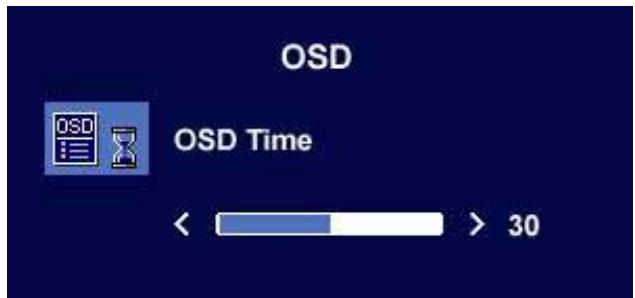
Appuyez sur la touche ou pour régler la durée d'affichage de l'OSD, puis sur « Exit » (Quitter) pour revenir au menu précédent.
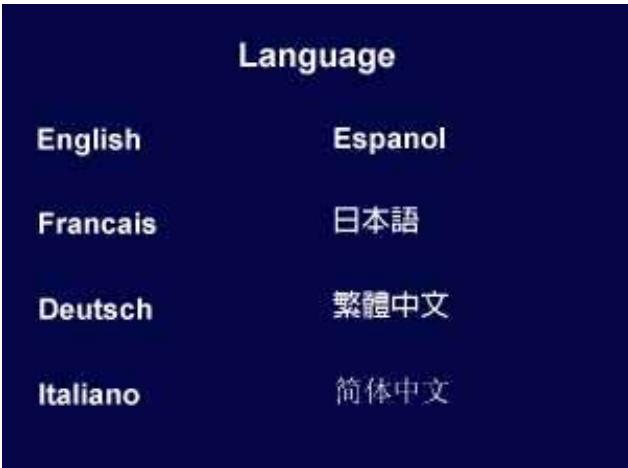
Sous-menu langues
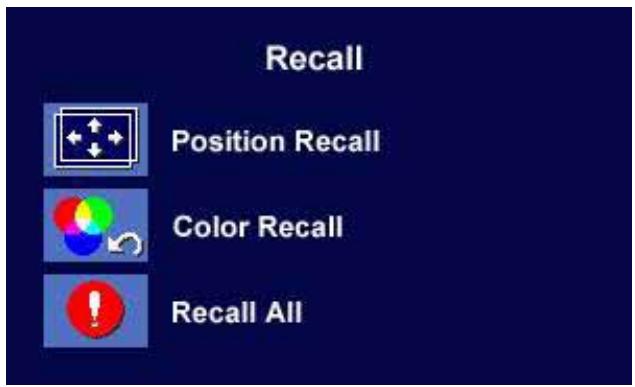
Appuyez sur la touche ou pour sélectionner Paramètres de position
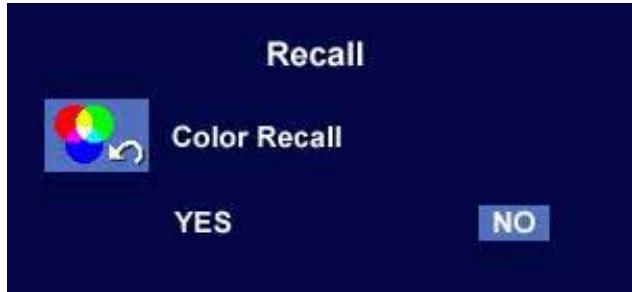
Appuyez sur la touche ou pour sélectionner Paramètres de couleur
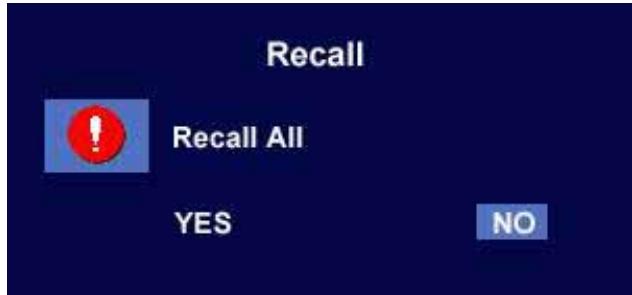
Appuyez sur la touche ou pour sélectionner Tous les paramètres
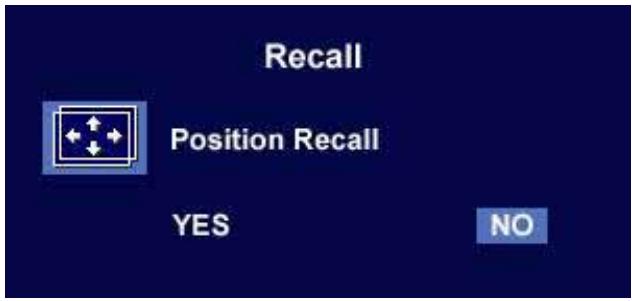
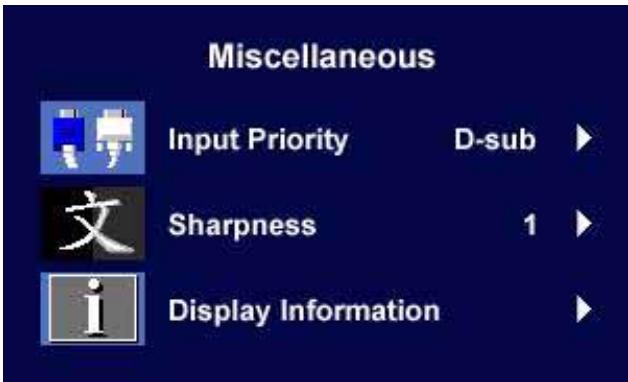
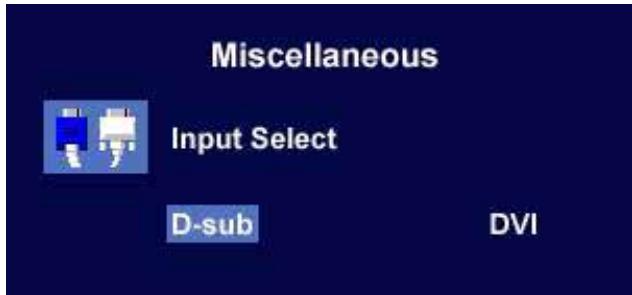
Priorité d'entrée :
Pour sélectionner un signal d'entrée D-sub (analogique) ou DVI (numérique).
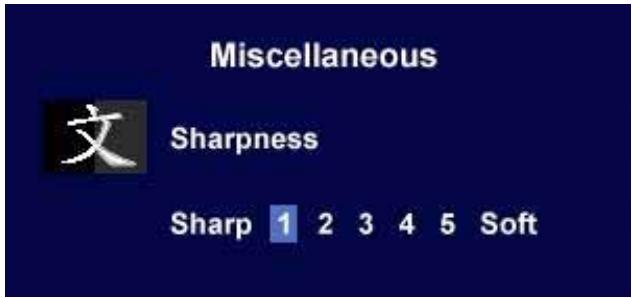
Netteté:
Appuyez sur la touche ou pour régler la Netteté.
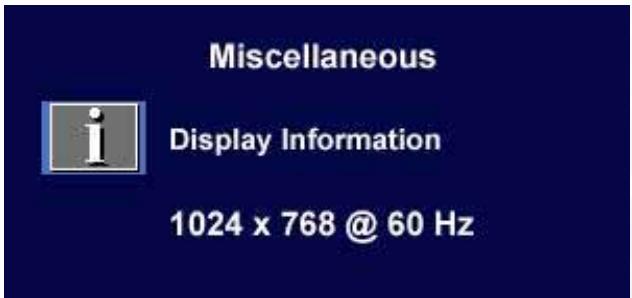
Informations concernant l'image.

Foire aux questions (FAQ)
⑦ L'image est floue :
Reportez-vous aux instructions de la section Sélection de la résolution d'affichage optimale pour sélectionner la résolution et la fréquence de rafraîchissement appropriées. Utilisez-vous un cable d'extension VGA?
Effectuez un test après avoir retiré le cable d'extension. L'image est-elle prise correctement mise au point ? Si ce n'est pas le cas, optimisez l'image en suivant les instructions de la section Choix du taux de rafraîchissement correct. Lorsqu'on utilise un cable d'extension, il est normal que l'image puisse présenter un certain flou dû à des pertes lors du trajet du signal dans le cable. Vous pouvez réduire ces pertes en employant un cable d'extension doté d'une meilleure conductivité ou un amplificateur intégré.
L'image n'est-elle floue qu'à une résolution inférieure à la résolution native (maximale)?
Reportez-vous à la section Sélection de la résolution d'affichage optimale. Sélectionnez la résolution native.
Des erreurs de pixels sont visibles : Certains pixels sont tous noirs, un ou plusieurs pixels sont tous blancs, un ou plusieurs pixels sont tous rouges, vertes, bleus ou d'une autre couleur.
Nettoyez l'écran LCD. - Mettez sous tension, puis hors tension. - Il s'agit de pixels qui restent allumés ou éteints en permanence, c'est un défaut naturel qui se produit dans la technologie LCD.
Les couleurs de l'image ne sont pas correctes.
L'image présente une teinte jaunâtre, bleutée ou rosée.
Sur le moniteur, appuyez sur la touche « Enter » (Entrée), puis sur la touche ↓ ou ↑ pour aller à l'icône « Rappel ». Ensuite, appuyez sur la touche « Enter » (Entrée) pour accéder au sous-menu « Rappel ». Appuyez sur la touche ↓ ou ↑ pour sélectionner « Paramètres de couleur ». Dans le sous-menu « Paramètres de couleur », sélectionnez « Oui », puis appuyez sur la touche « Enter » (Entrée) pour rappeler les paramètres d'usine. Si l'image n'est toujours pas correcte et que la couleur de l'OSD est elle aussi anormale, l'une des trois couleurs primaires est absente du signal d'entrée. Vérifiez alors les connecteurs du câble de signal. Si vous constatez qu'une broche est pliée ou cassée, contactez votre revendeur.
Aucune image n'est visible :
Le témoin de l'écran est-il de couleur verte ?
Si le témoin LED est allumé en vert et que le message « Hors de portée » s'affiche à l'écran, cela signifie que vous utilisez un mode d'affichage non pris en charge par le moniteur. Changez alors le
paramétrage en sélectionnant un mode d'affichage admis. Reportez-vous à la section « Modes de fonctionnement admis »
Le témoin de l'écran est-il de couleur orange?
Si le témoin LED est allumé en orange, le mode d'économie d'énergie est actif. Appuyez sur n'importe quelle touche du clavier ou déplacez la souris. Si cette action ne résout pas le problème, vérifiez les connecteurs du câble de signal. Si vous constatez qu'une broche est pincée ou cassée, contactez votre revendeur.
Le témoin de l'écran est-il éteint?
Contrôlez la prise secteur, l'alimentation électrique externe et l'interrupteur de mise sous tension.
L'images est déformée, clignote ou scintille : Reportez-vous aux instructions de la section Sélection de la résolution d'affichage optimale pour sélectionner la résolution et la fréquence de rafraîchissement appropriées. L'images est déplacée dans une direction déterminée : Reportez-vous aux instructions de la section Sélection de la résolution d'affichage optimale pour sélectionner la résolution et la fréquence de rafraîchissement appropriées.
Pour plus d'aide
Si vous ne parvenez pas à résoudre vos problèmes en suivant les instructions de ce manuel, contactez votre revendeur ou envoyez-nous un courrier électronique à l'adresse suivante : Support@BenQ.com
10 Modes de fonctionnement admis
| Données en entrée | ||||
| Résolution | Fréquence horizontal (KHz) | Fréquence verticalie (Hz) | Fréquence d'horloge des pixels (MHz) | Commentaire |
| 640 x 350 | 31,47 (P) | 70,08 (N) | 25,17 | DOS |
| 720 x 400 | 31,47 (N) | 70,08 (P) | 28,32 | DOS |
| 640 x 480 | 31,47 (N) | 60,00 (N) | 25,18 | DOS |
| 640 x 480 | 37,86 (N) | 72,80 (N) | 31,50 | VESA |
| 640 x 480 | 37,50 (N) | 75,00 (N) | 31,50 | VESA |
| 800 x 600 | 35,16 (P) | 56,25 (P) | 36,00 | VESA |
| 800 x 600 | 37,88 (P) | 60,32 (P) | 40,00 | VESA |
| 800 x 600 | 48,08 (P) | 72,19 (P) | 50,00 | VESA |
| 800 x 600 | 46,87 (P) | 75,00 (P) | 49,50 | VESA |
| 1 024 x 768 | 48,36 (N) | 60,00 (N) | 65,00 | VESA |
| 1 024 x 768 | 56,48 (N) | 70,10 (N) | 75,00 | VESA |
| 1 024 x 768 | 60,02 (P) | 75,00 (P) | 78,75 | VESA |
| 1 152 x 864 | 67,50 (P) | 75,00 (P) | 108,00 | VESA |
| 1 152 x 870 | 68,68 (N) | 75,06 (N) | 100,00 | Macintosh |
| 1 152 x 900 | 61,80 (N) | 66,00 (N) | 94,50 | SUN 66 |
| 1 152 x 900 | 71,81 (N) | 76,14 (N) | 108,00 | SUN |
| 1 280 X 1024 | 64,00 (P) | 60,00 (P) | 108,00 | VESA |
| 1 280 X 1024 | 75,83 (N) | 71,53 (N) | 128,00 | IBMI |
| 1 280 X 1024 | 80,00 (P) | 75,00 (P) | 135,00 | VESA |
| 1 280 X 1024 | 81,18 (N) | 76,16 (N) | 135,09 | SPARC2 |
- Les modes qui ne figurent pas au tableau ci-dessus ne sont peut-être pas adressés. Pour obtenir une image optimale, il est conseillé de sélectionner un mode figurant au tableau.
- Vous disposez de 22 modes compatibles avec Windows.
- L'image peut disparaître ou se brouiller à la suite de différences de fréquence de signal lorsque vous utilisez une carte VGA non conforme aux normes habituelles. Il ne s'agit toutefois pas d'une erreur. Vous pouvez résoudre ce problème en modifiant un réglage automatique ou en modifiant manuellement le réglage de phase et de fréquence des pixels dans le menu « Géométrie ».
- Si vous éteignez le moniteur, des lignes d'interférence peuvent apparaître sur l'écran. Ceci est tout à fait normal.
- Pour prolonger la longévité de l'appareil, il est conseillé d'employer la fonction d'économie d'énergie de l'ordinateur.
BenQ FP937s
| Modèle | FP937s |
| Affichage de type | 19, 0", TFT actif |
| Diagonale visible | 48,26 cm |
| Résolution native (maximale) | 1 280 X 1024 |
| Couleurs | 16,2 millions |
| Contraste / luminosité | 500:1 / 250 cd/m2 |
| Délai de réponse | 12 ms |
| Angle de vision | 140/140 |
| Fréquence de ligne | Moniteur multi-fréquences 57,6 - 82 kHz |
| Fréquence d'image | Modes 60-77 Hz dans cette plage de valeurs |
| Contrôles de l'image | Digital, technologie Screen OSD, iKey (réglage automatique de l'image) |
| Contrôles | 5 boutons et touche iKey |
| Fonctions de iScreen | Contraste, luminosité, position horizontal et verticale de l'image, phase, fréquence d'horloge des pixels, équilibre des couleurs, palette de couleurs,CHOSE, position de l'OSD, indicateur d'état |
| Gestion de l'énergie | VESA DPMS, EPA |
| Consummation d'énergie max. | 40 watts max |
| Mode d'économie d'énergie | ≤ 1 watt |
| This product comply with ENERGY STAR® Program Requirements Computer Monitors. Version 4.0 | |
| Signal d'entrée | RVB analogue 0,7 Vpp/75 ohms positif |
| Synchronisation | Numérique : DVI-D (Optionelle) |
| TTL séparé, connexion du signal Câble mini D-sub 15 broches | |
| Température (fonctionnement) | 5 °C - 40 °C |
| Humidité ambiente (fonctionnement) | 20 % - 80 % |
| Certifications | TCO 03 (Optionelle), TCO 99, TÜV/Ergonomics, TÜV/ GS, FCC Class B, DSNF, ISO 13406-2, VCCI, UL, CB Report, CE, C-Tick, BSMI, Fimko, GOST |
| Tension en fonctionnement | Alimentation électrique à commutation automatique, 90-264 V, 47-63 Hz |
| Dimensions (L x H x P) | 415,2 x 426,3 x 180 mm |
| Poids | 7,4 kg |
| Modèle | FP937s+ |
| Affichage de type | 19, 0", TFT actif |
| Diagonale visible | 48,26 cm |
| Résolution native (maximale) | 1 280 X 1024 |
| Couleurs | 16,7 millions |
| Contraste / luminosité | 700:1 / 300 cd/m2 |
| Délai de réponse | 8 ms |
| Angle de vision | 150/135 |
| Fréquence de ligne | Moniteur multi-fréquences 57,6 - 82 kHz |
| Fréquence d'image | Modes 60-77 Hz dans cette plage de valeurs |
| Contrôles de l'image | Digital, technologie Screen OSD, iKey (réglage automatique de l'image) |
| Contrôles | 5 boutons et touche iKey |
| Fonctions de iScreen | Contraste, luminosité, position horizontal et verticale de l'image, phase, fréquence d'horloge des pixels, équilibre des couleurs, palette de couleurs,CHOSE, position de l'OSD, indicateur d'état |
| Gestion de l'énergie | VESA DPMS, EPA |
| Consommation d'énergie max. | 40 watts max |
| Mode d'économie d'énergie | ≤ 1 watt |
| This product comply with ENERGY STAR® Program Requirements Computer Monitors. Version 4.0 | |
| Signal d'entrée | RVB analogique 0,7 Vpp/75 ohms positif |
| Synchronisation | Numérique : DVI-D (Optionelle) |
| TTL séparé, connexion du signal Câble mini D-sub 15 broches | |
| Température (fonctionnement) | 5 °C - 40 °C |
| Humidité ambiente (fonctionnement) | 20 % - 80 % |
| Certifications | TCO 03 (Optionelle), TCO 99, TÜV/Ergonomics, TÜV/ GS, FCC Class B, DSNF, ISO 13406-2, VCCI, UL, CB Report, CE, C-Tick, BSMI, Fimko, GOST |

- Bienvenue
- Limitation de responsabilité
- Sécurité de l'alimentation électrique
- Entretien et nettoyage
- Entretien
- Pour commencer
- Présentation du moniteur
- Vue arrêtée (2): emplacement des fiches et prises
- Installation matérielle du moniteur
- Installation logicielle du moniteur
- Sélection de la résolution d'affichage optimale
- Choix du taux de rafraîchissement correct
- Optimisation de l'image
- Réglage du moniteur
- Mode raccourci
- Mode menu principal
- Sous-menu langues
- Foire aux questions (FAQ)
- Le témoin de l'écran est-il de couleur orange?
- Le témoin de l'écran est-il éteint?
- Pour plus d'aide
- Modes de fonctionnement admis
Marque : BENQ
Modèle : 58C
Catégorie : Écran d'ordinateur