
LT6-M19WB - Téléviseur FUNAI - Notice d'utilisation et mode d'emploi gratuit
Retrouvez gratuitement la notice de l'appareil LT6-M19WB FUNAI au format PDF.

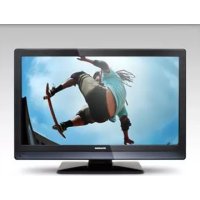
| Type de produit | Téléviseur LCD |
| Marque | FUNAI |
| Modèle | LT6-M19WB |
| Dimensions (avec support) | 384,6 x 475 x 190 mm |
| Poids | 4,4 kg |
| Alimentation | 220-240 V ~ 50 Hz |
| Consommation électrique | 68 W |
| Normes TV | PAL B/G, PAL D/K, SECAM L, SECAM |
| Récepteur numérique | DVB-T intégré |
| Connectivités | HDMI, SCART, Composante (Y/Pb/Pr), S-Vidéo, Vidéo, Audio L/R, PC-VGA, PC-Audio, Antenne RF, Casque |
| Haut-parleurs | 2 x 1 W (8 ohms) |
| Fonctions principales | Guide électronique de programme (EPG), Télétexte, Minuterie de veille, Arrêt automatique (15 min sans signal), Modes d'affichage multiples, Contrôle parental |
| Compatibilité PC | Entrée VGA (RGB) et audio mini-jack |
| Formats vidéo supportés (HDMI/Composante) | 480i, 480p, 576i, 576p, 720p, 1080i |
| Audio supporté (HDMI) | LPCM 2 canaux (32/44,1/48 kHz) |
| Accès à la notice | Disponible en téléchargement gratuit au format PDF |
| Nettoyage de l'écran | Chiffon doux en coton sec, débrancher avant |
| Nettoyage du boîtier | Chiffon doux légèrement humide (eau tiède), sans solvant ni alcool |
| Sécurité | Ne pas ouvrir (tensions dangereuses), ne pas obstruer les fentes de ventilation, ne pas exposer à l'eau, dégagement de 20 cm autour des aérations |
| Réparabilité | Aucune pièce réparable par l'utilisateur – contacter un professionnel qualifié |
FOIRE AUX QUESTIONS - LT6-M19WB FUNAI
Questions des utilisateurs sur LT6-M19WB FUNAI
0 question sur cet appareil. Repondez a celles que vous connaissez ou posez la votre.
Poser une nouvelle question sur cet appareil
Téléchargez la notice de votre Téléviseur au format PDF gratuitement ! Retrouvez votre notice LT6-M19WB - FUNAI et reprennez votre appareil électronique en main. Sur cette page sont publiés tous les documents nécessaires à l'utilisation de votre appareil LT6-M19WB de la marque FUNAI.
MODE D'EMPLOI LT6-M19WB FUNAI
Manuel du propriétaire
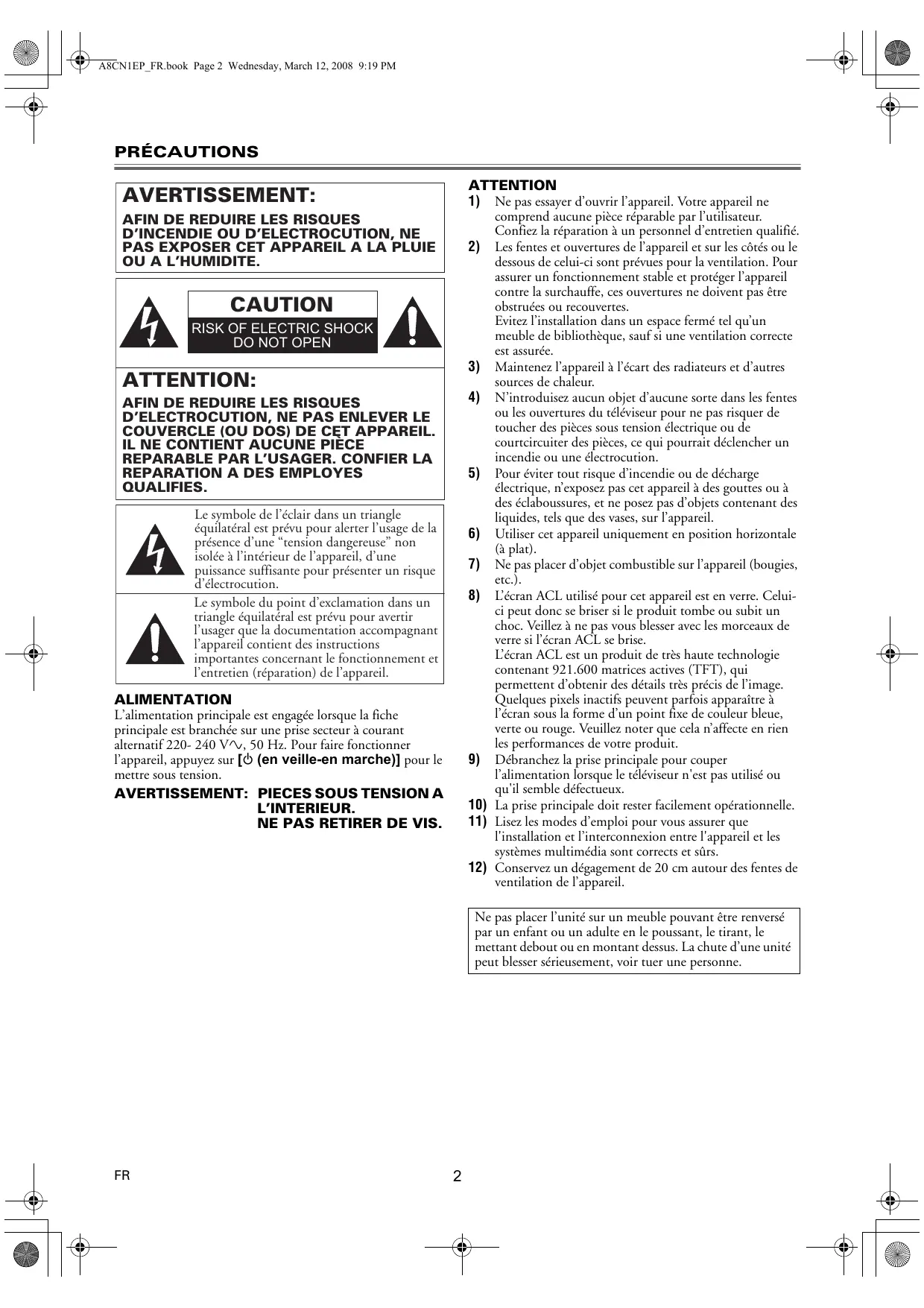
Le symbole de l'éclair dans un triangle équilatéral est prévu pour alerter l'utilisateur de la présence d'une "tension dangereuse" non isolée à l'intérieur de l'appareil, d'une puissance suffisante pour présenter un risque d'électrocution.

Le symbole du point d'exclamation dans un triangle équilatéral est prévu pour avertir l'utilisateur que la documentation accompagnant l'appareil contient des instructions importantes concernant le fonctionnement et l'entretien (réparation) de l'appareil.
ALIMENTATION
L'alimentation principale est engagée lorsque la fiche principale est branchée sur une prise secteur à courant alternatif 220-240 V ~ 50 Hz. Pour faire fonctionner l'appareil, appuyez sur [ (en veille-en marche)] pour le mettre sous tension.
AVERTISSEMENT : PIÈCES SOUS TENSION À L'INTÉRIEUR. NE PAS RETIRER DE VIS.
ATTENTION
1) Ne pas essayer d'ouvrir l'appareil. Votre appareil ne contient aucune pièce réparable par l'utilisateur. Confiez la réparation à un personnel d'entretien qualifié. 2) Les fentes et ouvertures de l'appareil, sur les côtés ou le dessous, sont prévues pour la ventilation. Pour assurer un fonctionnement stable et protéger l'appareil contre la surchauffe, ces ouvertures ne doivent pas être obstruées ou recouvertes. Évitez l'installation dans un espace fermé tel qu'un meuble de bibliothèque, sauf si une ventilation correcte est assurée. 3) Maintenez l'appareil à l'écart des radiateurs et d'autres sources de chaleur. 4) N'introduisez aucun objet d'aucune sorte dans les fentes ou les ouvertures du téléviseur pour ne pas risquer de toucher des pièces sous tension électrique ou de court-circuiter des pièces, ce qui pourrait déclencher un incendie ou une électrocution. 5) Pour éviter tout risque d'incendie ou de décharge électrique, n'exposez pas cet appareil à des gouttes ou à des éclaboussures, et ne posez pas d'objets contenant des liquides, tels que des vases, sur l'appareil. 6) Utilisez cet appareil uniquement en position horizontale (à plat). 7) Ne placez pas d'objet combustible sur l'appareil (bougies, etc.). 8) L'écran ACL utilisé pour cet appareil est en verre. Celui-ci peut donc se briser si le produit tombe ou subit un choc. Veillez à ne pas vous blesser avec les morceaux de verre si l'écran ACL se brise. L'écran ACL est un produit de très haute technologie contenant 921 600 matrices actives (TFT), qui permettent d'obtenir des détails très précis de l'image. Quelques pixels inactifs peuvent parfois apparaître à l'écran sous la forme d'un point fixe de couleur bleue, verte ou rouge. Veuillez noter que cela n'affecte en rien les performances de votre produit. 9) Débranchez la prise principale pour couper l'alimentation lorsque le téléviseur n'est pas utilisé ou qu'il semble défectueux. 10) La prise principale doit rester facilement accessible. 11) Lisez les modes d'emploi pour vous assurer que l'installation et l'interconnexion entre l'appareil et les systèmes multimédia sont correctes et sûres. 12) Conservez un dégagement de 20 cm autour des fentes de ventilation de l'appareil.
Ne placez pas l'unité sur un meuble pouvant être renversé par un enfant ou un adulte en le poussant, le tirant, le mettant debout ou en montant dessus. La chute d'une unité peut blesser sérieusement, voire tuer une personne.
TABLE DES MATIÈRES
PRÉCAUTIONS 2
FIXATION DU SUPPORT 4
COMMANDES ET FONCTIONS 5
PRÉPARATION DE L'APPAREIL 7
CONFIGURATION POUR UTILISATION 9
FONCTIONNEMENT 12
AUTRES PARAMÈTRES 18
ENTRETIEN 21
GUIDE DE DÉPANNAGE 21
SPÉCIFICATIONS 22
DÉCLARATION DE CONFORMITÉ 23
Fonctionnalités
- Syntoniseur numérique terrestre intégré (DVB)
- Guide électronique de programme (EPG)
- Chaîne stéréophonique
- Affichage à l'écran
- Mise en veille
- Télétexte
- Choix du mode d'affichage
- Fonction d'arrêt automatique - Le téléviseur s'arrête automatiquement s'il n'y a pas de signal entrant de la borne de l'antenne et si l'utilisateur ne l'a pas utilisé depuis 15 minutes.
- Entrée HDMI
- Entrée Component
- Entrée S-VIDEO
- Entrée PC
Accessoires fournis
- Télécommande
- Deux piles R6 (AA)
- Manuel du propriétaire - Câble adaptateur RF
Information sur la marque de commerce
- HDMI, le logo HDMI et High-Definition Multimedia Interface (interface multimédia haute définition) sont des marques commerciales ou déposées de la société HDMI Licensing LLC.
- Le logo "HD ready" est une marque de commerce de EICTA.
- DVB est une marque déposée du DVB Project.
Symboles utilisés dans ce manuel
Description des symboles utilisés dans ce manuel.
DTV
ATV
Fonctionnement de la télévision numérique
Fonctionnement de la télévision analogique
Numéro de modèle/série
Pour toute demande d'indemnisation en cas de perte ou de vol, veuillez noter le numéro du modèle et le numéro de série de votre téléviseur ci-dessous. Ces numéros se trouvent sur le panneau arrière de l'appareil.
Numéro de modèle :
Numéro de série :
Remarque concernant le recyclage
Les matériaux d'emballage de ce produit sont recyclables et réutilisables. Mettez-les au rebut conformément à la réglementation locale sur le recyclage.
Ce produit se compose de matériaux qui peuvent être recyclés et réutilisés s'il est démonté par une société spécialisée.

Les piles ne doivent pas être jetées ou incinérées, mais mises au rebut conformément aux réglementations locales concernant les déchets chimiques.
Veuillez communiquer avec les autorités locales pour obtenir de plus amples renseignements.

FIXATION DU SUPPORT
Vous devez fixer le support au téléviseur pour qu'il tienne bien et soit stable. Assurez-vous que le devant et l'arrière du support soient dans la bonne direction.
1) Placez le téléviseur face contre terre sur une surface douce, par exemple sur un linge sur la table. Attention de ne pas endommager l'écran.
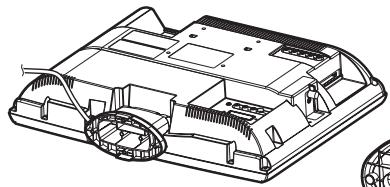
2) Insérez lentement le support à l'arrière du téléviseur. Faites attention de ne pas coincer le cordon électrique entre le support et l'appareil.
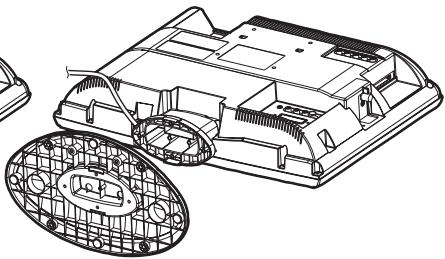
3) Assurez-vous que le support est bien en place (un déclic se fait entendre).
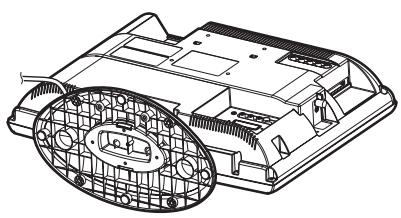
Pour retirer le support du téléviseur
Tirez le support vers la direction en tenant les crochets enfoncés, et retirez lentement le support du téléviseur. Faites attention de ne pas échapper le support lorsque vous le retirez.
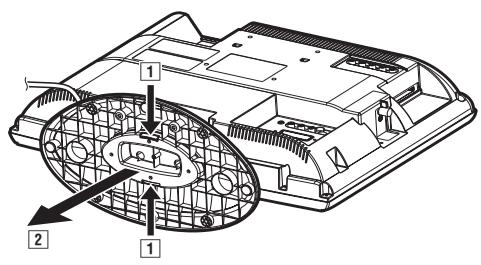
Remarque : Assurez-vous que la table utilisée soit en mesure de contenir le poids et les dimensions du téléviseur. Assurez-vous que la table est bien stabilisée.
COMMANDES ET FONCTIONS
Sauf indication contraire, toutes les activités décrites se font à l'aide de la télécommande. On peut réaliser quelques réglages en utilisant les touches du panneau de commande.
PANNEAU DE COMMANDE
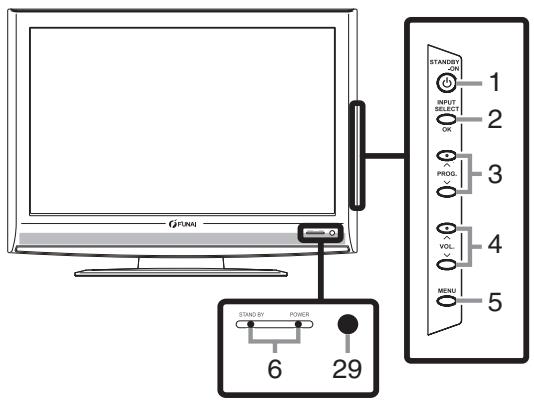
- (veille/marche)
Appuyez pour allumer ou éteindre (mettre en veille) le téléviseur.
- INPUT SELECT / OK (panneau de commande) / INPUT (télécommande)
Appuyez pour passer du mode TV au mode d'entrée externe.
INPUT SELECT / OK (panneau de commande)
Appuyez pour sélectionner le réglage sur le menu.
- PROG. ∧ / ∨ (panneau de commande)
Appuyez pour sélectionner le réglage sur le menu.
Appuyez pour sélectionner l'objet que vous désirez ajuster en mode de contrôle de l'image.
Appuyez pour passer à la page suivante ou précédente du Télétexte.
Même fonction que les curseurs △ / ▽ (télécommande) dans le menu.
PROG. ∧ / ∨ (panneau de commande) / I ∧ I ∨ (prog.)
(télécommande)
Appuyez sur cette touche pour sélectionner le canal mémorisé ou un autre mode.
- VOL. ∧/∨ (panneau de commande) 1 + 1 - (vol.)
(télécommande)
Appuyez pour ajuster le volume.
VOL. ∧ (panneau de commande)
Même fonction que le curseur ▷ (télécommande) dans le menu.
VOL. ∨ (panneau de commande)
Même fonction que le curseur (télécommande) dans le menu.
- MENU
Appuyez pour afficher le menu.
- Témoin STAND BY/POWER
S'allume en vert lorsque l'appareil est mis sous tension.
Le témoin est rouge quand l'appareil est en mode de veille.
- Boutons numérotés 0-9
Appuyez sur deux chiffres pour accéder directement à la chaîne désirée en mode analogique.
Appuyez sur trois chiffres pour accéder directement à la chaîne désirée en mode numérique.
Appuyez pour entrer le mot de passe dans le champ mot de passe.
- boutons curseur / / /
Appuyez pour sélectionner le réglage sur le menu.
Appuyez sur ce bouton pour sélectionner l'objet que vous désirez régler en mode de contrôle de l'image.
Appuyez pour passer à la page suivante ou précédente de Télétexte.
- BACK
Appuyez pour revenir à l'affichage précédent.
- (sourdine)
Appuyez pour éteindre le son.
Appuyez de nouveau sur ce bouton ou appuyez
VOL. / sur le panneau de commande ou
+/- (vol.) sur la télécommande pour réactiver le son.
- TV/RADIO
Appuyez pour passer en mode TV ou RADIO.
TELECOMMANDE
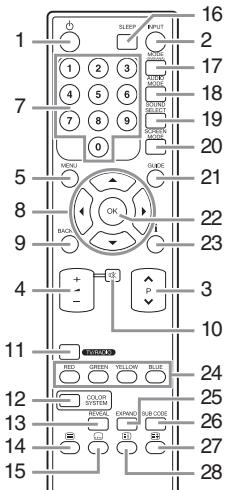
- SYSTÈME DE COULEURS
Pour choisir les entrées couleur à partir du syntoniseur ou d'autres appareils.
- RÉVÉLER
Appuyez pour afficher l'information cachée du Télétexte.
- (texte)
Appuyez pour afficher l'information du Télétexte.
- (sous-titre)
Appuyez pour changer les langues de sous-titre disponibles.
- VEILLE
Appuyez pour régler la minuterie de veille.
- MODE (DVB/ANA)
Appuyez pour choisir le mode numérique ou analogique.
- MODE AUDIO
Appuyez pour changer les modes audio.
- SÉLECTION DU SON
Appuyez pour changer les modes sonores.
- MODE ÉCRAN
Appuyez pour changer le rapport de cadre de l'écran.
- GUIDE
Appuyez pour afficher le guide électronique de programme (EPG) en mode numérique.
- OK
Appuyez pour sélectionner le réglage sur le menu.
Appuyez pour sélectionner ou ajuster à partir d'un menu particulier.
Appuyez pour afficher la liste de chaînes tout en regardant un programme.
- i (information)
Appuyez pour afficher l'information de l'écran.
Appuyez pour sélectionner directement les numéros de page du Télétexte.
- EXPAND
Appuyez pour agrandir les polices du Télétexte.
- SUB CODE
Appuyez pour sélectionner les sous-pages du Télétexte.
Appuyez pour garder la page courante du Télétexte à l'écran.
- (index)
Appuyez pour revenir à la première page du Télétexte.
- Fenêtre du capteur infrarouge
Reçoit les signaux infrarouges envoyés par la télécommande.
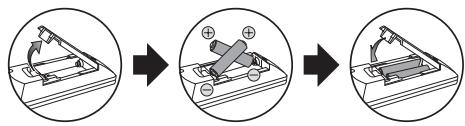
Installation des piles 1) Ouvrez le volet du compartiment des piles. 2) Insérez des piles "R6" dans le compartiment à piles en suivant les directions des indicateurs de polarité (+/−). Des piles ayant une polarité autre que celle indiquée peuvent endommager la télécommande. 3) Fermez le volet. 4) Afin de bien replacer le volet du compartiment, appuyez sur la partie supérieure du volet jusqu'à ce que vous entendiez un déclic.
1) Ouvrez le volet du compartiment des piles. 2) Insérez des piles "R6" dans le compartiment à piles en suivant les directions des indicateurs de polarité (+/−). Des piles ayant une polarité autre que celle indiquée peuvent endommager la télécommande. 3) Fermez le volet. 4) Pour bien replacer le volet du compartiment, appuyez sur la partie supérieure du volet jusqu'à ce que vous entendiez un déclic.
Prise d'entrée PC-IN (RGB) : Connectez le câble VGA (disponible en magasin) à la prise de contrôle d'un PC.
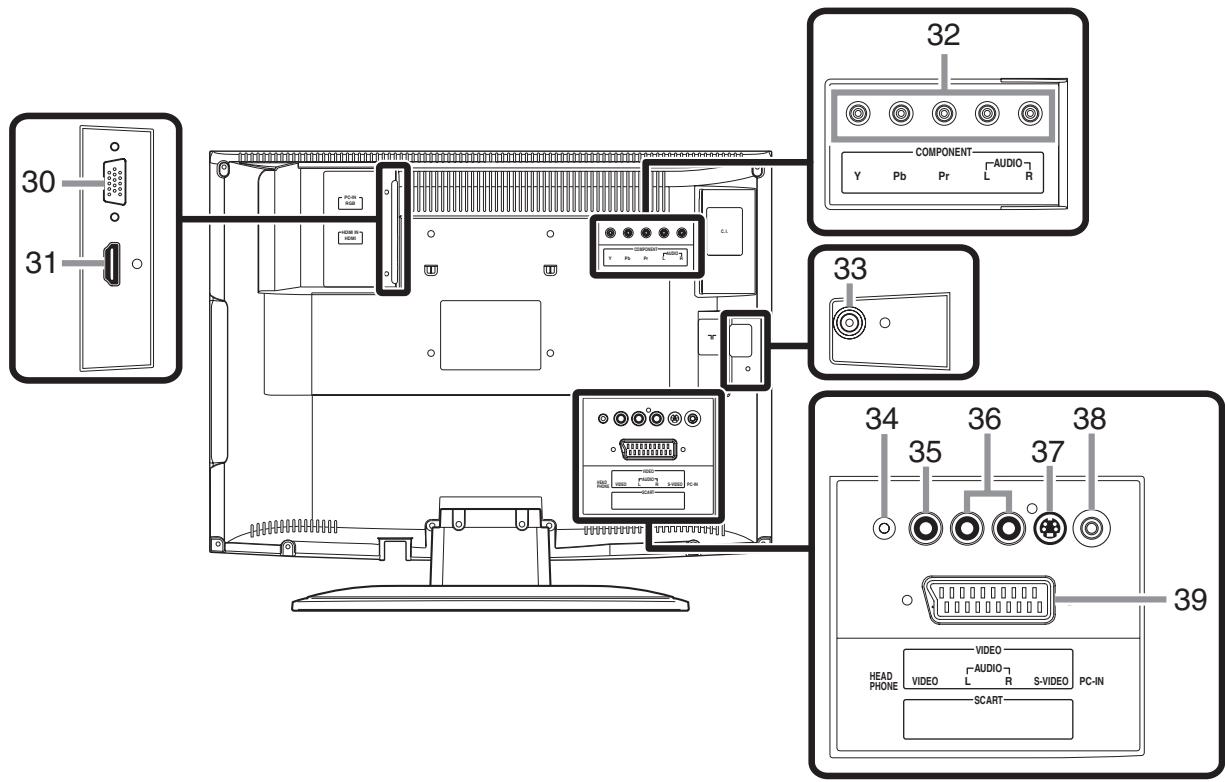
- Prise d'entrée PC-IN (RGB) : connectez le câble VGA (disponible en magasin) à la prise de contrôle d'un PC.
- Connectez un câble HDMI (disponible en magasin) à la prise de sortie HDMI d'un périphérique.
Connectez un câble HDMI (disponible en magasin) à la prise de sortie HDMI d'un périphérique.
- Connectez un câble de composantes audio et vidéo (disponible en magasin) aux prises de sortie des composantes audio et vidéo d'un périphérique.
Connectez un câble de composante audio et vidéo (disponible en magasin) aux prises de sortie des composantes audio et vidéo d'un périphérique.
- (Antenne) prise d'entrée
Connectez un câble RF (disponible en magasin) à une antenne ou à une prise de sortie RF d'un système de télédistribution.
- Prise casque
Connectez un casque d'écoute.
- Prise d'entrée vidéo
Connectez un câble vidéo (disponible en magasin) à la prise de sortie vidéo d'un périphérique.
- Prises d'entrée audio (L/R)
Connectez un câble audio (disponible en magasin) aux prises de sortie audio d'un périphérique.
Remarque : la prise AUDIO (L) est prévue pour une entrée monophonique. Le son est audible depuis les deux haut-parleurs. Utilisez cette prise pour un appareil audio monophonique.
- Prise d'entrée S-Vidéo
Connectez un câble S-vidéo (disponible en magasin) à la prise de sortie S-vidéo d'un périphérique.
- Prise d'entrée PC-IN (Audio)
Connectez un câble audio à mini-prise (disponible en magasin) à la prise de sortie ligne audio d'un PC.
- Prise SCART
Connectez un câble SCART (disponible en magasin) à la prise SCART d'un périphérique.
PRÉPARATION DE L'APPAREIL
Branchement d'une antenne
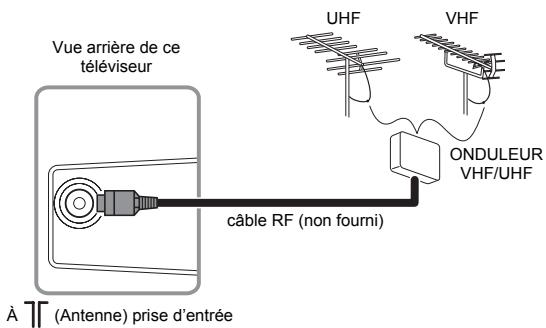
1) Connectez un câble RF (disponible en magasin) à la prise d'entrée ANTENNE à l'arrière de ce téléviseur. 2) Branchez ce téléviseur sur une prise CA. 3) L'indicateur STAND BY/POWER sur le panneau avant devient rouge, puis appuyez sur [Φ (veille/marche)] pour allumer le téléviseur.
Raccordement externe
[BRANCHEMENT HDMI]
La connexion HDMI offre la plus haute qualité d'image. HDMI (Interface multimédia haute définition) transporte la vidéo haute définition et l'audio numérique multicanaux à travers un câble unique.
Connectez la prise de sortie HDMI de votre appareil vidéo à la prise HDMI-IN du téléviseur. Utilisez un câble HDMI (vendu sur le marché).
![FUNAI LT6-M19WB - [BRANCHEMENT HDMI] - 1](/content/2019/07/153712/images/cbf5f2304a0bdfe69d9352a07c3662de51b1270518fb08570a0e4793cb91747e.jpg)
Remarque : - Ce téléviseur accepte les signaux vidéo 480i / 480p / 576i / 576p / 720p / 1080i et les signaux audio 32 kHz / 44,1 kHz / 48 kHz.
- Ce téléviseur n'accepte que les signaux audio à 2 canaux (LPCM).
- Vous devez désigner le format audio et le brancher. Assurez-vous que le format audio est en mesure d'émettre le son. Le son pourra parfois ne pas se faire entendre si vous désignez par exemple "Bitstream".
[BRANCHEMENT DE LA PRISE SCART]
La connexion SCART offre une meilleure qualité d'image. Connectez la prise SCART de votre appareil vidéo à la prise SCART de ce téléviseur. Utilisez un câble SCART (vendu sur le marché).
![FUNAI LT6-M19WB - [BRANCHEMENT DE LA PRISE SCART] - 1](/content/2019/07/153712/images/efa188520bd92a3c1500d5794f49b47090f4085d09d62ba68d85921ca1d2a48d.jpg)
[BRANCHEMENT D'UNE PRISE COMPOSANTE]
La connexion de la composante vidéo offre une meilleure qualité d'image.
1) Reliez les prises de sortie vidéo du composant (Y, Pb, Pr) de votre appareil vidéo aux prises d'entrée vidéo du COMPONENT (Y, Pb, Pr) de ce téléviseur. Utilisez un câble vidéo du composant (vendu sur le marché). 2) Connectez les prises de sortie audio de votre appareil aux prises d'entrée AUDIO (L/R) de ce téléviseur. Utilisez un câble audio (vendu sur le marché).
Remarque : Ce téléviseur accepte les signaux vidéo 480i / 480p / 576i / 576p / 720p / 1080i.![FUNAI LT6-M19WB - [BRANCHEMENT D'UNE PRISE COMPOSANTE] - 1](/content/2019/07/153712/images/ead4888e880c211f4f40bf73dd03b92fb14bb4bdc3db204986ce6cbdd10e149a.jpg)
[BRANCHEMENT S-VIDEO]
La connexion S-vidéo offre une bonne qualité d'image.
1) Connectez la prise de sortie S-vidéo de votre appareil vidéo à la prise d'entrée S-VIDEO de ce téléviseur. Utilisez un câble S-vidéo (vendu sur le marché). 2) Connectez les prises de sortie audio de votre appareil aux prises d'entrée AUDIO (L/R) de ce téléviseur. Utilisez un câble audio (vendu sur le marché).
Remarque : Si vous branchez les prises S-VIDEO et VIDEO en même temps, le branchement S-vidéo aura la priorité.![FUNAI LT6-M19WB - [BRANCHEMENT S-VIDEO] - 1](/content/2019/07/153712/images/5897b4c41fcc4a4d52b0bf027543db628fdd68b04d1bb7351068838e7de37216.jpg)
[BRANCHEMENT AUDIO]
La connexion vidéo offre une qualité d'image standard.
1) Connectez la prise de sortie vidéo de votre appareil vidéo à la prise d'entrée VIDEO de ce téléviseur. Utilisez un câble vidéo (vendu sur le marché). 2) Connectez les prises de sortie audio de votre appareil vidéo aux prises d'entrée AUDIO (L/R) de ce téléviseur. Utilisez un câble audio (vendu sur le marché).
![FUNAI LT6-M19WB - [BRANCHEMENT AUDIO] - 1](/content/2019/07/153712/images/4a7c8ec5dda5d4a6c54115ae966f13aacdd592e44109a9315e61d4f4d21a95b2.jpg)
[BRANCHEMENT À UN PC]
Si vous connectez ce téléviseur à votre PC, le téléviseur peut servir d'écran d'ordinateur.
1) Connectez la prise du moniteur de votre PC à la prise PC-IN (RGB) de ce téléviseur. Utilisez un câble VGA (vendu sur le marché). 2) Connectez la prise de sortie de la ligne audio de votre PC à la prise PC-IN (Audio) de ce téléviseur. Utilisez un câble audio mini (vendu sur le marché).
![FUNAI LT6-M19WB - [BRANCHEMENT À UN PC] - 1](/content/2019/07/153712/images/9ac56902bbfa9470677d60bb9e2585696da619ef970c8279b2c05ad95219ea92.jpg)
CONFIGURATION POUR UTILISATION
Réglages initiaux
DTV
Vous avez besoin de régler les paramètres suivants pour utiliser le téléviseur de façon appropriée pour la première fois.
1) Appuyez sur [ (veille-en marche)] pour mettre le téléviseur sous tension. - Le menu "Paramétrages d'usine" de langues s'affichera. 2) Appuyez sur [▲/▼] plusieurs fois pour sélectionner la langue voulue, puis appuyez sur [OK].
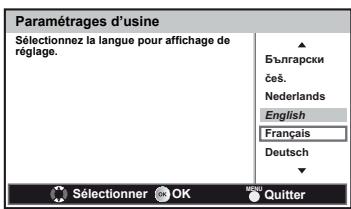
- Le menu de "Paramétrages d'usine" pays d'antenne s'affichera.
3) Appuyez sur [▲/▼] pour sélectionner le pays de votre choix, puis appuyez sur [OK].
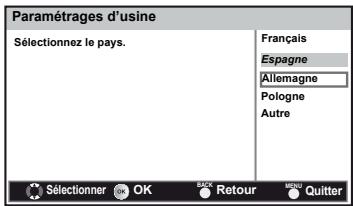
- Le menu "Paramétrages d'usine" confirmation d'antenne s'affichera. 4) Appuyez sur [▲/▼] pour arriver sur "Oui", puis appuyez sur [OK].
- Le balayage des canaux démarrera automatiquement.
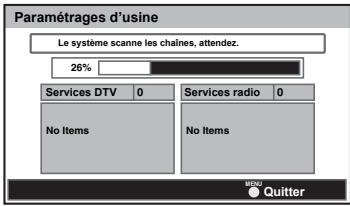
- Lorsque le balayage est complété, le canal numérique le plus bas mémorisé s'affichera.
Remarque : - Si vous sélectionnez "Non" sur le menu de confirmation d'antenne, le fonctionnement sera annulé.
- Si vous appuyez sur [MENU] pendant le balayage automatique, l'opération sera annulée.
- S'il n'y a pas de signal de la borne de l'antenne ni aucune opération durant plusieurs secondes, le prochain s'affichera. Suivez les instructions à l'écran du téléviseur.
Aucune chaîne enregistrée. Appuyez sur la touche "OK" de la télécommande pendant 3 secondes pour lancer la recherche initiale.
Balayage automatique
DTV
Vous pouvez balayer automatiquement les canaux numériques disponibles dans votre zone.
1) Appuyez sur [MENU] pour afficher le menu en mode numérique. 2) Appuyez sur [▲/▼] pour sélectionner "CHAÎNE", puis appuyez sur [OK]. 3) Appuyez sur [▲/▼] pour sélectionner "Autoscan", puis appuyez sur [OK].
Le balayage démarrera automatiquement.
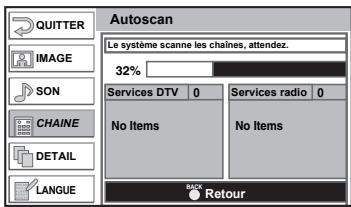
- Lorsque le balayage est terminé, le canal numérique le plus bas mémorisé s'affichera.
- Si vous appuyez sur [MENU] pendant le balayage, l'opération sera arrêtée et le canal numérique le plus bas mémorisé s'affichera.
ATV
Vous pouvez balayer automatiquement les canaux analogiques disponibles dans votre zone.
1) Appuyez sur [MENU] pour afficher le menu en mode analogique. 2) Appuyez sur [▲/▼] pour sélectionner "CHAÎNE", puis appuyez sur [OK]. 3) Appuyez sur [▲/▼] pour sélectionner "Autoscan", puis appuyez sur [OK].
Le balayage démarrera automatiquement.

- Lorsque le balayage est terminé, le canal analogique le plus bas mémorisé s'affichera.
- Si vous appuyez sur [MENU] pendant le balayage, l'opération sera arrêtée et le canal analogique le plus bas mémorisé s'affichera.
Scan manuel
DTV
Vous pouvez ajuster les canaux numériques individuellement.
1) Appuyez sur [MENU] pour afficher le menu en mode numérique. 2) Appuyez sur [▲/▼] pour sélectionner "CHAÎNE", puis appuyez sur [OK]. 3) Appuyez sur [▲/▼] pour sélectionner "Scan manuel", puis appuyez sur [OK]. 4) Appuyez sur [◀/▶] pour sélectionner le numéro du canal que vous désirez balayer. - Le syntoniseur commencera à chercher automatiquement vers le haut et le bas. Lorsqu'un canal sera détecté, la recherche s'arrêtera.
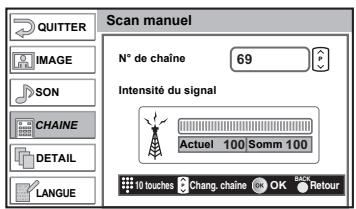
5) Appuyez sur [MENU] pour sortir.
ATV
Vous pouvez ajuster chaque canal analogique individuellement.
1) Appuyez sur [MENU] pour afficher le menu en mode analogique. 2) Appuyez sur [▲/▼] pour sélectionner "CHAÎNE", puis appuyez sur OK. 3) Appuyez sur [▲/▼] pour sélectionner "Scan manuel", puis appuyez sur [OK]. 4) Appuyez sur [◀/▶] pour sélectionner le numéro du canal que vous désirez balayer. 5) Appuyez sur [▲/▼] pour sélectionner "Fréquence". 6) Appuyez sur les touches numérotées pour entrer la fréquence. - Pour sélectionner 24, entrez d'abord [0], puis appuyez sur [2] et [4]. 7) Appuyez sur [◀/▶] pour commencer la recherche. - Le syntoniseur commencera à chercher automatiquement vers le haut et le bas. Lorsqu'un canal sera détecté, la recherche s'arrête.
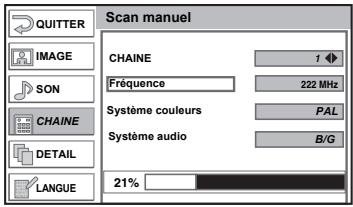
8) Appuyez sur [▲/▼] pour sélectionner "Système couleurs", puis appuyez sur [OK]. 9) Appuyez sur [▲/▼] pour sélectionner le système ("PAL, SECAM") désiré, puis appuyez sur [OK].
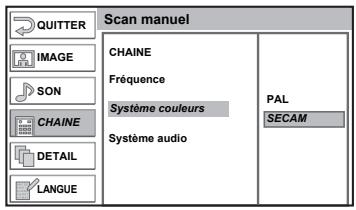
10) Appuyez sur [▲/▼] pour sélectionner "Système audio", puis appuyez sur [OK]. 11) Appuyez sur [▲/▼] pour sélectionner le système désiré, puis appuyez sur [OK]. p. ex.) "Système couleurs" est "SECAM"
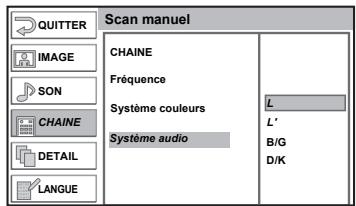
12) Appuyez sur [MENU] pour sortir.
Sélection de la langue
DTV
ATV
Vous pouvez sélectionner la langue principale.
1) Appuyez sur [MENU] pour afficher le menu. 2) Appuyez sur [▲/▼] pour sélectionner "LANGUE", puis appuyez sur [OK]. 3) Appuyez sur [▲/▼] pour sélectionner l'élément désiré, puis appuyez sur [OK]. 4) Appuyez sur [▲/▼] plusieurs fois pour sélectionner la langue voulue, puis appuyez sur [OK].
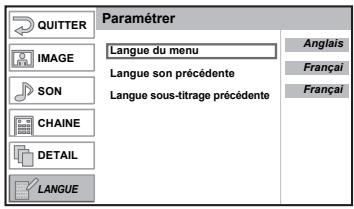
5) Appuyez sur [MENU] pour sortir.
Remarque : "Langue son précédente" et "Langue sous-titrage précédente" sont disponibles uniquement en mode numérique. - Lorsque vous regardez un programme, vous pouvez changer la langue facilement au moyen de [AUDIO MODE], si disponible. - Lorsque vous regardez un programme, vous pouvez changer la langue des sous-titres facilement au moyen de [SOUS-TITRE], si disponible.
FR
Sélection du pays approprié
DTV
ATV
Vous pouvez choisir les chaînes selon le pays sélectionné.
1) Appuyez sur [MENU] pour afficher le menu. 2) Appuyez sur [▲/▼] pour sélectionner « DETAIL », puis appuyez sur [OK]. 3) Appuyez sur [▲/▼] pour sélectionner « Pays », puis appuyez sur [OK]. 4) Appuyez sur [▲/▼] pour sélectionner le pays de votre choix, puis appuyez sur [OK].
| QUITTTER | Descriptif | |
| IMAGE | Verrouilleur le réglage | France |
| Paramètres ordinateur | Espagne | |
| SON | Fuseau horaire | Allemagne |
| Menu IC | Pologne | |
| CHAINE | Transparence | Autre |
| DETAIL | Pays | |
| LANGUAGE | Restaurer régliages d'usine | |
5) Appuyez sur [▲/▼] pour sortir.
Télétexte
DTV
ATV
Vous pouvez récupérer l'information du Télétexte avec les canaux du téléviseur.
1) Appuyez sur [TXT] pour activer le décodeur Télétexte.
L'information du télétexte s'affichera. - Si vous voulez changer de page, appuyez sur les touches numérotées ou sur [▲/▼].
2) Appuyez sur [③ (texte)] à nouveau pour faire apparaître le Télétexte en mode transparent.
Remarque : • Pour agrandir la police de caractères, appuyez sur [EXPAND].
- Pour sélectionner une rubrique de télétexte, appuyez sur [SUB CODE].
- Pour choisir directement les numéros de page affichés en bas de l'écran du téléviseur, utilisez [RED/GREEN/YELLOW/BLUE].
- Pour afficher les informations masquées du Télétexte, appuyez sur [REVEAL].
- Pour garder la page du Télétexte affichée, appuyez sur [HOLD].
- Pour revenir à la page de démarrage du Télétexte, appuyez sur [INDEX].
3) Appuyez sur [ ] pour éteindre le décodeur Télétexte.
Système couleur
Vous pouvez changer le système couleur du téléviseur en mode vidéo ou SCART.
Appuyez sur [COLOR SYSTEM] pour changer le système couleur du téléviseur.
- À chaque fois que vous appuyez sur [COLOR SYSTEM], l'écran de votre téléviseur changera comme ci-dessous.
AUTO, PAL, SECAM ou NTSC
Remarque : Lorsque vous sélectionnez « Automatique » en appuyant sur [COLOR SYSTEM], l'appareil détecte automatiquement le système en fonction du signal d'entrée des appareils externes.
FONCTIONNEMENT
Visionnement d'une émission de télévision

Pour choisir un canal
Appuyez sur [MODE (DVB/ANA)] pour choisir le mode numérique ou analogique.
DTV
Appuyez sur [∧/∨ (prog.)] plusieurs fois pour sélectionner le canal désiré.
Appuyez sur [les Touches numérotées] pour accéder plus rapidement à un canal à deux chiffres.
p. ex.) Si vous désirez sélectionner le canal 24, appuyez sur [0], puis sur [2] et enfin sur [4] en moins de 3 secondes.
ATV
Appuyez sur [∧/∨ (prog.)] plusieurs fois pour sélectionner le canal désiré.
Appuyez sur [les Touches numérotées] pour entrer un nombre de canal à deux chiffres, pour un accès plus rapide. p. ex.) Si vous désirez sélectionner le canal 24, appuyez sur [2], puis sur [4] en moins de 3 secondes.
Pour ajuster le volume
Appuyez sur [+/- (vol.)] pour ajuster le volume.
- Lors de l'ajustement du volume, vous pouvez voir la barre de volume.

Appuyez sur [× (sourdine)] pour allumer ou éteindre le son immédiatement.
- Vous pouvez revenir au volume d'origine en appuyant à nouveau sur [× (sourdine)] ou sur [+/- (vol.)].

Mise en veille
DTV
ATV
Vous pouvez régler le téléviseur pour qu'il s'éteigne automatiquement après une période prédéterminée.
1) Appuyez sur [SLEEP].
- La minuterie de veille s'affichera.
2) Appuyez sur [SLEEP] à répétition pour modifier la période de mise en veille.
- Chaque fois que vous appuyez sur [SLEEP], la durée de la période augmente de 30 minutes, jusqu'à 120 minutes.

Annulation de la mise en veille
Appuyez sur [SLEEP] plusieurs fois jusqu'à ce que "Veille Désactivée" s'affiche.

Veille
Désactivé
Remarque: • Quand vous débranchez le téléviseur de la prise de courant alternatif ou quand il y a une panne de courant, la programmation de la mise en veille sera annulée.
Changer de mode d'entrée
DTV
ATV
Vous pouvez changer le mode d'entrée pour le mode numérique, analogique ou entrée externe.
Appuyez sur [INPUT] plusieurs fois pour naviguer parmi les modes d'entrée.
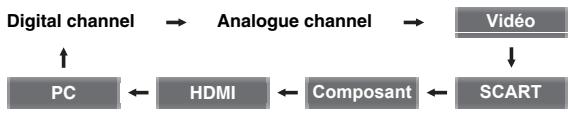
Vous pouvez également changer le mode d'entrée avec le bouton [BLUE].
1) Appuyez sur le bouton [BLUE].
- Le menu "Sélection entrée" va s'afficher.
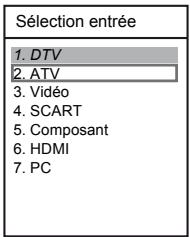
2) Appuyez sur [ / ] pour sélectionner le mode d'entrée désiré, puis appuyez sur [OK].
Remarque : • Pour visionner le canal numérique, sélectionnez "DTV".
- Pour visionner le canal analogique, sélectionnez "ATV".
- Pour utiliser la prise vidéo ou d'entrée S-VIDEO du téléviseur, sélectionnez "Video".
- Pour utiliser la prise SCART du téléviseur, sélectionnez "SCART".
- Pour utiliser les prises d'entrée COMPONENT (Y/Pb/Pr) du téléviseur, sélectionnez "Composant".
- Pour utiliser la prise HDMI-IN du téléviseur, sélectionnez "HDMI".
- Pour utiliser la prise PC-IN (RGB) du téléviseur, sélectionnez "PC".
Changer de mode audio
DTV
ATV
Vous pouvez changer le mode audio.
Appuyez sur [SOUND SELECT] plusieurs fois pour naviguer parmi les canaux audio disponibles.
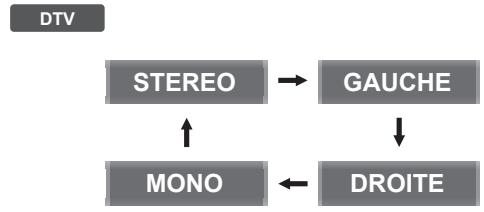
« STEREO »
Sorties audio stéréo
« GAUCHE »
Sorties audio gauche
« DROITE »
Sorties audio droite
« MONO »
Sorties audio monophonique
ATV
Son principal
MONO
Son auxiliaire
Prin./Aux.
« Son principal »
Sorties audio principale
Son auxiliaire
Deuxième sorties audio
Prin./Aux.
Sorties audio principal et infrasonore
MONO
Sorties audio monophonique
Remarque : • Le mode audio disponible diffère selon le programme.
Information sur l'écran
DTV
ATV
Vous pouvez voir l'information de la diffusion.
Appuyez sur [i (information)].
- Le menu écran s'affichera.
DTV

1 Nom du canal 2 Présente le nom du programme / l'heure 3 Nom de la catégorie 4 Information du programme 5 Heure 6 Numéro du canal 7 Langue 8 Résolution / format / rapport de cadre du téléviseur 9 Téléviseur / radio 10 Télétexte 11 Verrouillage 12 Contrôle parental 13 Télévision payante 14 Sous-titre
Remarque : - Lorsque l'information du programme contient plus de 4 lignes, appuyez sur [▲▼] pour faire défiler.
ATV
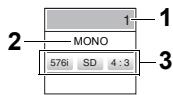
1 Numéro du canal 2 Mode audio 3 Résolution / format / rapport de cadre du téléviseur
En mode entrée externe, l'information d'écran suivante s'affichera.
p.ex.) SCART

Appuyez sur [i (information)] une fois de plus ou sur [BACK] pour sortir.
- Le menu information d'écran disparaîtra automatiquement en quelques secondes.
Changement du mode d'affichage de l'écran
DTV
ATV
Vous pouvez choisir la taille de l'écran que vous préférez dans les rapports de cadre 4:3 et 16:9.
Appuyez sur [SCREEN MODE] plusieurs fois pour changer le mode d'affichage de l'écran.
- Il se peut que vous ne puissiez pas basculer entre les deux modes d'affichage, selon le programme.
Pour le signal vidéo 4:3
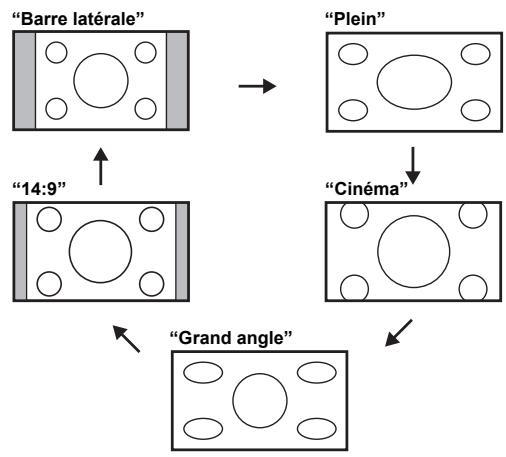
"Barre latérale"
Affiche une image 4:3 à sa taille originale. Les encadrés apparaissent sur les deux côtés de l'écran.
"Plein"
Affiche une image 4:3 à la taille standard 16:9, et s'étirera horizontalement de manière à remplir l'écran.
"Cinéma"
Affiche une image 4:3 à la taille standard 16:9, et s'étirera horizontalement et verticalement de manière à remplir l'écran. Cela coupe le haut et le bas de l'image.
"Grand angle"
Affiche une image 4:3 en taille 16:9; le centre de l'image est à sa taille originale et les côtés sont étirés horizontalement, de manière à remplir l'écran.
"14:9"
Affiche une image 4:3 en taille standard 14:9. Les encadrés apparaissent sur les deux côtés de l'écran.
Pour le signal vidéo 16:9
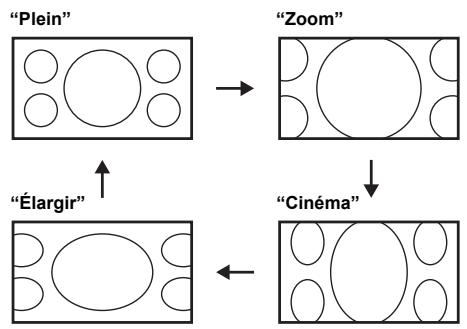
"Plein"
Affiche une image 16:9 à sa taille originale.
"Zoom"
Affiche une image 16:9 à sa taille maximale sans changer le ratio horizontal ou vertical.
"Cinéma"
Affiche une image étirée verticalement.
"Élargir"
Affiche une image étirée horizontalement.
Pour le signal d'entrée du PC
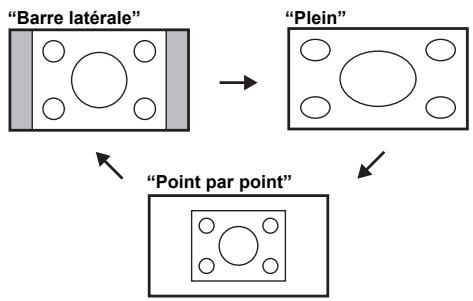
"Barre latérale"
Affiche une image étirée de manière proportionnelle. Les encadrés apparaissent sur les deux côtés de l'écran.
"Plein"
Affiche une image disproportionnée pour remplir l'écran.
"Point par point"
Affiche une image à sa taille originale.
Remarque : - Vous ne devriez pas sélectionner "Barre latérale" selon le ratio du signal d'entrée du PC.
Liste de canaux
DTV
ATV
Vous pouvez trouver facilement le canal que vous désirez.
1) Appuyez sur [OK] pendant que vous regardez un programme. La liste de canaux s'affichera.
DTV
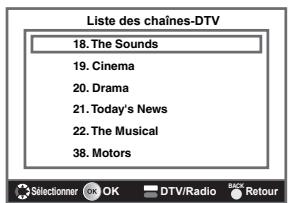
ATV
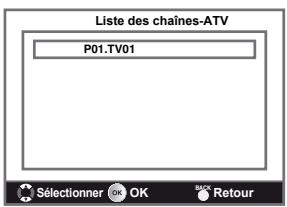
2) Appuyez sur [ / ] pour sélectionner le canal que vous désirez regarder. 3) Appuyez sur [OK] ou sur [BACK] pour partager. Remarque : • Vous pouvez modifier la liste de canaux. Reportez-vous à “Modifier un canal”, page 15 à page 17.
Modifier un canal
DTV
ATV
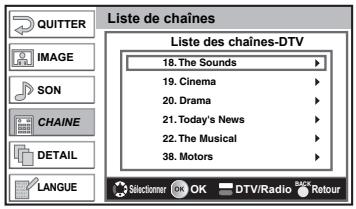
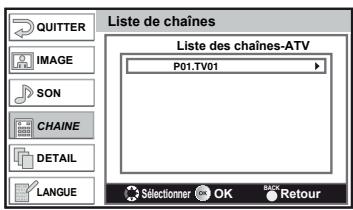
Vous pouvez sélectionner un canal, changer l'ordre des canaux, supprimer un canal, etc.
1) Appuyez sur [MENU] pour afficher le menu. 2) Appuyez sur [ / ] pour sélectionner "CHAINE", puis appuyez sur [OK].
DTV
3) Appuyez sur [ / ] pour sélectionner "Liste de chaînes", puis appuyez sur [OK].
ATV
3) Appuyez sur [ / ] pour sélectionner "Liste de chaînes", puis appuyez sur [OK].
Pour regarder le canal
DTV
ATV
4) Appuyez sur [▲/▼] pour sélectionner le canal que vous désirez regarder, puis appuyez sur [OK].
Pour assigner un décodeur
ATV
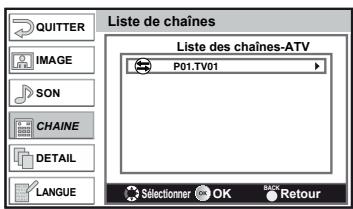
Certaines stations de télévision transmettent des signaux de télévision encodés qui ne peuvent être décodés qu'avec un décodeur acheté ou loué. Il est possible de connecter un décodeur à la prise SCART du téléviseur. Cette fonction activera automatiquement le décodeur connecté pour ce canal.
4) Appuyez sur [▲/▼] pour sélectionner le canal que vous désirez assigner au décodeur, puis appuyez sur [▶]. 5) Appuyez sur [▲/▼] pour sélectionner "Décodeur". 6) Appuyez sur [OK] pour activer ou désactiver le décodeur. "S" apparaîtra à la gauche du canal.
7) Appuyez sur [MENU] pour sortir.
Pour sauter le canal
DTV
ATV
4) Appuyez sur [▲/▼] pour sélectionner le canal que vous désirez sauter, puis appuyez sur [▶]. 5) Appuyez sur [▲/▼] pour sélectionner "Sauter", puis appuyez sur [OK].
- “S” apparaîtra à la gauche du canal.
p.ex.) Numérique
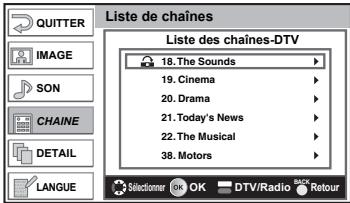
6) Appuyez sur [MENU] pour sortir.
- Si vous utilisez [∧/∨] (prog.), le canal sera sauté.
Si vous voulez annuler
4) Appuyez sur [△/▽] pour sélectionner le canal que vous désirez sauter, puis appuyez sur [▷]. 5) Appuyez sur [△/▽] pour sélectionner "Sauter", puis appuyez sur [OK].
- "Ω" disparaîtra.
Pour verrouiller le canal
DTV
ATV
4) Appuyez sur [△/▽] pour sélectionner le canal que vous désirez verrouiller, puis appuyez sur [▷]. 5) Appuyez sur [△/▽] pour sélectionner "Verrouiller", puis appuyez sur [OK]. - Le champ mot de passe apparaîtra. 6) Appuyez sur [les touches numérotées] pour entrer un nombre de quatre chiffres comme mot de passe. - "@" apparaîtra à la gauche du canal.
p.ex.) Numérique
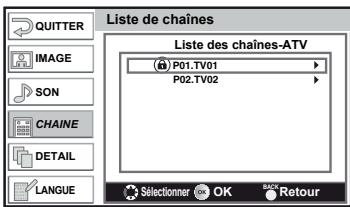
7) Appuyez sur [MENU] pour sortir.
- Si vous sélectionnez un canal verrouillé, vous aurez besoin du mot de passe pour le regarder.
Si vous désirez déverrouiller
4) Appuyez sur [△/▽] pour sélectionner le canal verrouillé, puis appuyez sur [▷]. 5) Appuyez sur [△/▽] pour sélectionner "Déverrouiller", puis appuyez sur [OK]. - Le champ mot de passe apparaîtra. 6) Appuyez sur [les touches numérotées] pour entrer un nombre de quatre chiffres. - "@" disparaîtra. 7) Appuyez sur [MENU] pour sortir.
FR
Pour supprimer le canal
DTV
ATV
4) Appuyez sur [▲/▼] pour sélectionner le canal que vous désirez supprimer, puis appuyez sur [►]. 5) Appuyez sur [▲/▼] pour sélectionner "Supprimer", puis appuyez sur [OK].
- La fenêtre de confirmation apparaîtra.
p.ex.) Numérique
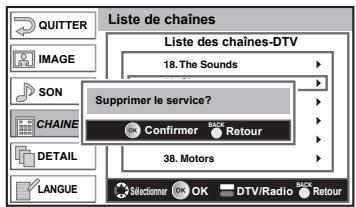
6) Appuyez sur [OK] pour confirmer. - Le canal sélectionné sera supprimé des canaux mémorisés. 7) Appuyez sur [MENU] pour sortir.
Pour changer l'ordre des canaux manuellement
DTV
ATV
4) Appuyez sur [▲/▼] pour sélectionner le canal que vous désirez déplacer, puis appuyez sur [►]. 5) Appuyez sur [▲/▼] pour sélectionner "Déplacer en haut" ou "Déplacer en bas", puis appuyez sur [OK].
- Le canal sera déplacé d'une position, vers le haut ou vers le bas.
p.ex.) Numérique
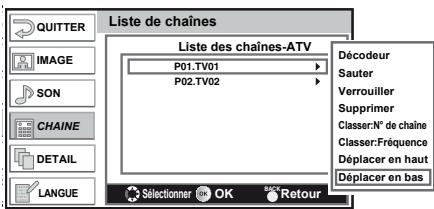
6) Appuyez sur [MENU] pour sortir.
Pour changer l'ordre des canaux automatiquement
DTV
4) Appuyez sur [▶]. 5) Appuyez sur [▲/▼] pour sélectionner "Classer:LCN", "Classer:Noms bas" ou "Classer:Noms haut", puis appuyez sur [OK].
"Classer:LCN"
Classer les numéros de canaux.
"Classer:Noms bas"
Classer en ordre alphabétique (A à Z).
"Classer:Noms haut"
Classer en ordre alphabétique (Z à A).
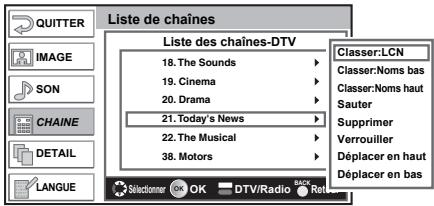
6) Appuyez sur [MENU] pour sortir.
ATV
4) Appuyez sur [▶]. 5) Appuyez sur [▲/▼] pour sélectionner "Classer: N° de chaîne" ou "Classer:Fréquence", puis appuyez sur [OK].
Classer les nombres de canaux.
"Classer:Fréquence"
Classer selon la fréquence de canal.
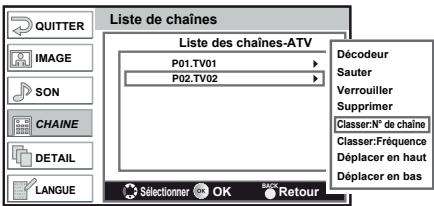
6) Appuyez sur [MENU] pour sortir.
Guide électronique de programme (EPG)
Vous pouvez facilement trouver une chaîne ou consulter les informations détaillées de la chaîne. Le Guide électronique de programmes (EPG) vous fournit des informations sur les horaires des programmes de télévision.
Appuyez sur [GUIDE].
- Vous pouvez aussi afficher l'EPG de cette façon : 1) Appuyez sur [MENU] pour afficher le menu. 2) Appuyez sur [▲/▼] pour sélectionner "CHAÎNE", puis appuyez sur [OK]. 3) Appuyez sur [▲/▼] pour sélectionner "EPG", puis appuyez sur [OK].
L'EPG apparaît.
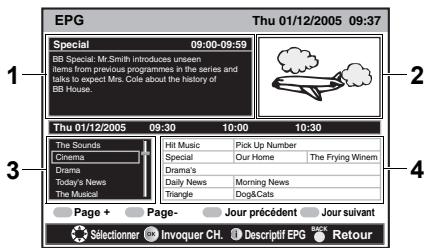
1 Informations sur le programme 2 Fenêtre 3 Liste des chaînes 4 Liste des programmes
Appuyez sur [▲/▼/◀/▶] pour sélectionner un programme.
- Appuyez sur [ROUGE] ou [VERT] pour faire défiler la liste des chaînes vers le haut ou vers le bas.
- Appuyez sur [JAUNE] ou [BLEU] pour aller au jour suivant ou précédent dans la liste des programmes.
Appuyez sur [OK] pour regarder le programme sélectionné, s'il est disponible actuellement.
Sélectionnez l'émission, puis appuyez sur [i (informations)] pour afficher des renseignements plus détaillés sur l'émission.
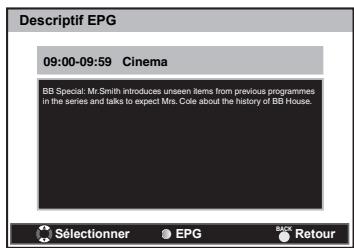
Appuyez sur [GUIDE] ou [RETOUR] pour quitter.
AUTRES PARAMÈTRES
DTV
ATV
Réglage de l'image
Vous pouvez ajuster les paramètres de l'image selon vos préférences personnelles. Ces réglages sont automatiquement enregistrés lorsque vous quittez le menu Image.
1) Appuyez sur [MENU] pour afficher le menu. 2) Appuyez sur [▲/▼] pour sélectionner "IMAGE", puis appuyez sur [OK]. 3) Appuyez sur [▲/▼] pour sélectionner l'élément désiré, puis appuyez sur [OK]. 4) Ajustez la qualité de l'image.
"Mode d'image"
Appuyez sur [▲/▼] pour sélectionner le paramètre ("Standard, Dynamique, Film, Info") désiré, puis appuyez sur [OK].
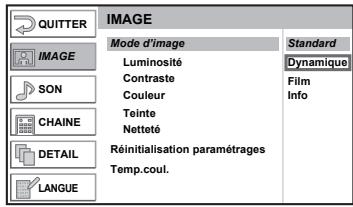
"Luminosité, Contraste, Couleur, Teinte, Netteté"
Appuyez sur [◀/▶] pour ajuster.
| Réglage | [←] | [►] |
| "Luminosité" | diminuer la brillance | augmenter la brillance |
| Luminosité 30 Régier Déplacer OK | ||
| "Contraste" | diminuer le contraste | augmenter le contraste |
| Contraste 30 Régier Déplacer OK | ||
| "Couleur" | diminuer la couleur | augmenter la couleur |
| Couleur 30 Régier Déplacer OK | ||
| "Teinte" | ajouter du rouge | ajouter du vert |
| Teinte 0 Régier Déplacer OK | ||
| "Nettété" | adoucir | éclaircir |
| Nettété 30 Régier Déplacer OK |
Remarque : Appuyez sur [▲/▼] pour changer les éléments.
- Vous pouvez ajuster "Teinte" seulement si vous recevez des signaux NTSC lorsque vous êtes connecté à un périphérique.
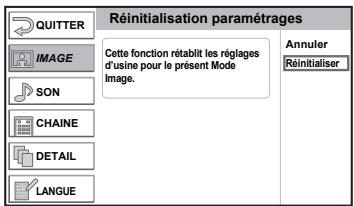
"Réinitialisation paramétrages"
Appuyez sur [▲/▼] pour sélectionner "Réinitialiser", puis appuyez sur [OK] pour rétablir les paramètres de l'image aux valeurs par défaut.
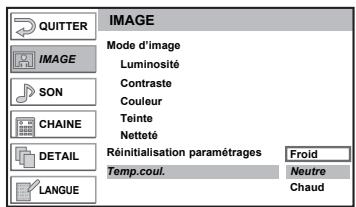
"Temp. coul."
Appuyez sur [▲/▼] pour sélectionner le paramètre ("Froid, Neutre, Chaud") désiré, puis appuyez sur [OK].
5) Appuyez sur [MENU] pour sortir.
Ajustement du son
Vous pouvez ajuster les paramètres de son selon vos préférences personnelles. Ces réglages sont automatiquement enregistrés lorsque vous quittez le menu son.
1) Appuyez sur [MENU] pour afficher le menu. 2) Appuyez sur [▲/▼] pour sélectionner "SON", puis appuyez sur [OK]. 3) Appuyez sur [▲/▼] pour sélectionner l'élément désiré, puis appuyez sur [OK]. 4) Ajustez la qualité du son.
"Aigu, Grave"
Appuyez sur [◀/▶] pour ajuster.
| Réglage | [←] | [►] |
| “Aigu”Aigu0RéglerDéplacerDéplacer | diminuer | augmenter |
| “Grave”Grave0RéglerDéplacer×Déplacer |
Remarque : Appuyez sur [▲/▼] pour changer les paramètres.
"Réinitialisation des paramètres"
Appuyez sur [▲/▼] pour sélectionner "Réinitialiser", puis appuyez sur [OK] pour rétablir les paramètres de son aux valeurs par défaut.
| Réinitialisation paramétrages | |
| Cette fonction rétabletés par paramétrages d'usage par défaut du Son. | Annuler |
| SON | Réinitialiser |
| CHAINE | |
| DETAIL | |
| LANGUE | |
5) Appuyez sur [MENU] pour sortir.
Paramètre de verrouillage
Vous pouvez verrouiller le canal ou activer le contrôle parental pour éviter que des émissions inappropriées soient visionnées.
1) Appuyez sur [MENU] pour afficher le menu. 2) Appuyez sur [▲/▼] pour sélectionner "DÉTAIL", puis appuyez sur [OK]. 3) Appuyez sur [▲/▼] pour sélectionner "Verrouiller le réglage", puis appuyez sur [OK]. 4) Appuyez sur les touches numérotées pour entrer un nombre de quatre chiffres.
| QUITTER | Verrouiller le réglage |
| IMAGE | |
| SON | |
| CHAINE | |
| DETAIL | |
| LANGUE | PIN Code Retour |
- Si vous n'avez pas paramétré de mot de passe, entrez 0000.
5) Appuyez sur [MENU] pour sortir.
Remarque : - Si le canal verrouillé est retrouvé pendant le balayage des canaux, vous devez saisir le mot de passe.
Pour programmer un nouveau mot de passe
5) Appuyez sur [▲/▼] pour sélectionner "Modifier le mot de passe." 6) Appuyez sur [les touches numérotées] pour entrer un nouveau nombre de quatre chiffres. 7) Appuyez sur [les touches numérotées] pour entrer à nouveau le même nombre de quatre chiffres.
| QUITTER | Modifier le mot de passer | ||
| IMAGE | Entrez mot de passer. | * | * |
| SON | Confirmez mot de passer. | * | * |
| CHAINE | |||
| DETAIL | |||
| LANGUE | PIN Code | Retour | |
- Après avoir entré le mot de passe, le menu "Verrouiller le réglage" s'affichera. 8) Appuyez sur [MENU] pour sortir.
Pour régler le niveau de contrôle parental
5) Appuyez sur [▲/▼] pour sélectionner "Accord parental". 6) Appuyez sur [▲/▼] pour sélectionner le niveau de contrôle parental désiré.
| QUITTER | Verrouiller le réglage | |
| IMAGE | Accord parental | Aucun bloc |
| SON | Modifier le mot de passage | 4 |
| CHAINE | 5 | |
| 6 | ||
| 7 | ||
| DETAIL | 8 | |
| 9 | ||
| LANGUE | ▼ | |
7) Appuyez sur [MENU] pour sortir.
Paramètres PC
Vous pouvez ajuster la position de l'image du PC, de l'horloge et la phase. Assurez-vous que votre PC est connecté.
1) Appuyez sur [MENU] pour afficher le menu. 2) Appuyez sur [▲/▼] pour sélectionner "DETAIL", puis appuyez sur [OK]. 3) Appuyez sur [▲/▼] pour sélectionner "Paramètres ordinateur", puis appuyez sur [OK]. 4) Appuyez sur [▲/▼] pour sélectionner l'élément désiré, puis appuyez sur [OK]. 5) Ajustez les paramètres.
"Réglage automatique"
Appuyez sur [▲/▼] pour sélectionner "Régler", puis appuyez sur [OK].
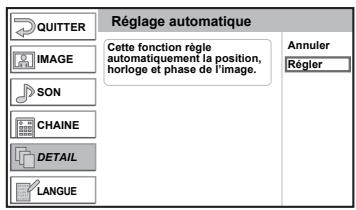
- Chaque paramètre sera ajusté automatiquement.
Appuyez sur [◀/▶] pour ajuster.
| Réglage | [←] | [►] |
| "Position horizontale" Position H. 0 Régler Déplacer OK | déplacer l'écran du PC vers la gauche | déplacer l'écran du PC vers la droite |
| "Position verticale" Position V. 0 Régler Déplacer OK | déplacer l'écran du PC vers le bas | déplacer l'écran du PC vers le haut |
"Horloge, Phase"
Appuyez sur [◀/▶] pour ajuster.
| Réglage | [←] | [►] |
| "Horloge" Horloge 0 Régler Déplacer OK | diminuer la valeur du réglage | augmenter la valeur du réglage |
| "Phase" Phase 42 Régler Déplacer OK |
6) Appuyez sur [MENU] pour sortir.
Remarque : Appuyez sur [▲/▼] pour changer les éléments.
Fuseau horaire
Vous pouvez ajuster le fuseau horaire selon votre lieu de résidence.
1) Appuyez sur [MENU] pour afficher le menu. 2) Appuyez sur [▲/▼] pour sélectionner "DÉTAIL", puis appuyez sur [OK]. 3) Appuyez sur [▲/▼] pour sélectionner "Fuseau horaire", puis appuyez sur [OK]. 4) Appuyez sur [▲/▼] pour sélectionner la différence d'heure désirée, puis appuyez sur [OK].
| QUITTER | Descriptif | |
| IMAGE | Verrouiller le réglage | ▲ Automatique |
| SON | Paramètres ordinateur | 0 |
| CHAINE | Fuseau horsaire | +1 |
| Menu IC | +2 | |
| Transparence | +3 | |
| DETAIL | Pays | +4 |
| Restaurer régliages d'usine | +5 | |
| LANGUE | ||
5) Appuyez sur [MENU] pour sortir.
Transparence
Vous pouvez régler le niveau de transparence du menu.
1) Appuyez sur [MENU] pour afficher le menu. 2) Appuyez sur [▲/▼] pour sélectionner "DÉTAIL", puis appuyez sur [OK]. 3) Appuyez sur [▲/▼] pour sélectionner "Transparence", puis appuyez sur [OK]. 4) Appuyez sur [▲/▼] pour sélectionner le niveau de transparence désiré, puis appuyez sur [OK].
| QUITTER | Descriptif | |
| IMAGE | Verrouiller le réglage | 0 |
| Paramètres ordinateur | -1 | |
| SON | Fuseau horaire | -2 |
| Menu IC | -3 | |
| CHAINÉ | Transparence | -4 |
| DETAIL | Pays | -5 |
| Restaurer régliages d'usine | -6 | |
| LANGUE | ||
5) Appuyez sur [MENU] pour sortir.
Préréglage en usine
Vous pouvez rétablir tous les paramètres à leur valeur par défaut.
1) Appuyez sur [MENU] pour afficher le menu. 2) Appuyez sur [▲/▼] pour sélectionner "DÉTAIL", puis appuyez sur [OK]. 3) Appuyez sur [▲/▼] pour sélectionner "Restaurer réglages d'usine", puis appuyez sur [OK]. 4) Appuyez sur [▲/▼] pour sélectionner "Réinitialiser", puis appuyez sur [OK]. - Tous les paramètres sont rétablis à leur valeur par défaut. 5) Appuyez sur [MENU] pour sortir.
ENTRETIEN
Nettoyage de l'écran
- Pour nettoyer l'écran ACL, utilisez un chiffon doux ou en coton. Débranchez le cordon d'alimentation avant de commencer le nettoyage de l'écran.
Réparation
- Si votre téléviseur couleur à écran ACL tombe en panne, ne tentez pas de le réparer vous-même. Votre appareil ne contient aucune pièce réparable par l'utilisateur. Éteignez l'appareil, débranchez le cordon d'alimentation, et apportez le téléviseur chez un réparateur.
Nettoyage de l'enceinte
- Essuyez le panneau avant et autres surfaces extérieures du téléviseur à l'aide d'un chiffon doux à peine humidifié d'eau tiède.
- N'utilisez jamais de solvant ou d'alcool pour le nettoyage. Ne vaporisez aucun insecticide à proximité du téléviseur. En effet, les produits chimiques qu'ils contiennent risquent d'endommager les surfaces exposées à ce produit, voire de le décolorer.
GUIDE DE DÉPANNAGE
Les problèmes de rendement peuvent être facilement corrigés en consultant le guide de dépannage décrivant des solutions trop souvent négligées pour des problèmes similaires.
Avant de faire réparer votre téléviseur, vérifiez les éléments suivants. Vous économiserez ainsi du temps et de l'argent.
| GUIDE DE REPARATION RAPIDE | PROBLÉME | La télécommande ne fonctionne pas | Barres horizontales sur l'écran | Image déformée | L'image défilé verticalément | Pas de couleurs | Mauvaise réception de quelques chânes | Image de mauvaise qualité | Lignes ou bandes sur l'image | Images fantômes | Image floue | Le son fonctionné, mais l'Image est de mauvaise qualité | L'image est correcte, mais le son est de mauvaise qualité | Pas d'image ou de son | Différentes taches de couleur sur l'écran | Points noirs ou lumineux à l'écran | Mor de passer ou bilie |
| SOLUTION POSSIBLE | Essayez un nouveau canal; si tout est beau, le problème est sans doute dû à une mauvaise réception du canal. | x | x | x | x | x | x | x | x | x | x | x | x | ||||
| Le téléviseur est-il branché correctement? La prise secteur recoit-elle de l'électricité? | x | x | |||||||||||||||
| [° (en veille-en marche)] du téléviseur est-il allumé? | x | ||||||||||||||||
| L'antenne est-elle reliée à la borne à l'arrière de l'appareil? | x | x | x | x | x | x | |||||||||||
| Si vous utilisez une antenné extérieur, vérifie si le filage n'est pas endommagé. | x | x | x | x | x | x | x | x | x | x | x | x | |||||
| Vérifie les interférences locales. | x | x | x | x | x | x | x | x | |||||||||
| Étignez l'appareil en appuyant sur [° (en veille-en marche)] puis rallumez-le après environ une minute. | x | ||||||||||||||||
| Ajuster les couleurs. | x | ||||||||||||||||
| Ajuster le contraste et la brillance. | x | x | |||||||||||||||
| Vérifiez les piles de la télécommande. | x | ||||||||||||||||
| Eloignez le téléviseur d'appareils à proximé pouvant générer un champ magnétique important. Étignez l'appareil en appuyant sur [° (en veille-en marche)] puis rallumez-le environ 30 minutes plus tard. | x | ||||||||||||||||
| La température ambiente est trop BASSE. | x | x | x | ||||||||||||||
| La durée de vie du tube du rétroprojecteur est d'environ 50.000 heures. Demandez au centre de réparation de le replacer. | x | x | |||||||||||||||
| Qualité du panneau ACL. | x | ||||||||||||||||
| Si vous remettez les valeurs par défaut, le mot de passée se réinitialisera à "0000". Consultez "Préréglage en usine" à lapage 20. | x | ||||||||||||||||
SPÉCIFICATIONS
Caractéristiques générales
Télévision :
PAL B/G TV standard
PAL D/K TV standard
SECAM LTV standard
SECAM L'TV standard
AUDIO/VIDEO : prise SCART à 21 broches avec entrée
RVB x 1
Entrée vidéo du
composant :
Prise RCA x 3
Y : 1 Vc-c x 1
Pb : 700 mVc-c x 1
Pr : 700 mVc-c x 1
HDMI 19 broches x 1
Entrée HDMI :
Chaîne stéréophonique
2 haut-parleurs
Sortie son :
1 W, 8 ohms x 2
Autres caractéristiques
Télécommande : dispositif de lumière infrarouge à encodage numérique
Puissance recommandée : courant alternatif 220-240 V, 50 Hz
Consommation d'énergie : 68 W
(avec support) : 384,6 mm × 475 mm × 190 mm
Poids : 4,4 kg
- Les caractéristiques conceptuelles et techniques peuvent être modifiées sans engager notre responsabilité légale.
DÉCLARATION DE CONFORMITÉ
Ce produit est conforme aux exigences des directives suivantes :
Directive CEM :
2004/108/CE
Déclarons que le produit suivant :
Téléviseur LCD
Modèle LT6-M19BB/LT6-M19WB
Nom commercial : Funai
est conforme aux règlements énumérés ci-dessous.



- ALIMENTATION
- ATTENTION
- TABLE DES MATIÈRES
- FONCTIONNALITÉS
- ACCESSOIRES FOURNIS
- INFORMATION SUR LA MARQUE DE COMMERCE
- SYMBOLES UTILISÉS DANS CE MANUEL
- NUMÉRO DE MODÈLE/SÉRIE
- REMARQUE CONCERNANT LE RECYCLAGE
- FIXATION DU SUPPORT
- POUR RETIRER LE SUPPORT DU TÉLÉVISEUR
- COMMANDES ET FONCTIONS
- PANNEAU DE COMMANDE
- TELECOMMANDE
- INSTALLATION DES PILES 1) OUVREZ LE VOLET DU COMPARTIMENT DES PILES. 2) INSÉREZ DES PILES "R6" DANS LE COMPARTIMENT À PILES EN SUIVANT LES DIRECTIONS DES INDICATEURS DE POLARITÉ (+/−). DES PILES AYANT UNE POLARITÉ AUTRE QUE CELLE INDIQUÉE PEUVENT ENDOMMAGER LA TÉLÉCOMMANDE. 3) FERMEZ LE VOLET. 4) AFIN DE BIEN REPLACER LE VOLET DU COMPARTIMENT, APPUYEZ SUR LA PARTIE SUPÉRIEURE DU VOLET JUSQU'À CE QUE VOUS ENTENDIEZ UN DÉCLIC
- PRISE D'ENTRÉE PC-IN (RGB) : CONNECTEZ LE CÂBLE VGA (DISPONIBLE EN MAGASIN) À LA PRISE DE CONTRÔLE D'UN PC
- PRÉPARATION DE L'APPAREIL
- BRANCHEMENT D'UNE ANTENNE
- RACCORDEMENT EXTERNE
- [BRANCHEMENT HDMI]
- [BRANCHEMENT DE LA PRISE SCART]
- [BRANCHEMENT D'UNE PRISE COMPOSANTE]
- [BRANCHEMENT S-VIDEO]
- [BRANCHEMENT AUDIO]
- [BRANCHEMENT À UN PC]
- CONFIGURATION POUR UTILISATION
- RÉGLAGES INITIAUX
- DTV
- BALAYAGE AUTOMATIQUE
- ATV
- SCAN MANUEL
- SÉLECTION DE LA LANGUE
- SÉLECTION DU PAYS APPROPRIÉ
- TÉLÉTEXTE
- SYSTÈME COULEUR
- FONCTIONNEMENT
- VISIONNEMENT D'UNE ÉMISSION DE TÉLÉVISION
- POUR CHOISIR UN CANAL
- POUR AJUSTER LE VOLUME
- MISE EN VEILLE
- ANNULATION DE LA MISE EN VEILLE
- CHANGER DE MODE D'ENTRÉE
- CHANGER DE MODE AUDIO
- STEREO
- GAUCHE
- DROITE
- MONO
- SON PRINCIPAL
- SON AUXILIAIRE
- PRIN./AUX
- INFORMATION SUR L'ÉCRAN
- CHANGEMENT DU MODE D'AFFICHAGE DE L'ÉCRAN
- POUR LE SIGNAL VIDÉO
- BARRE LATÉRALE
- PLEIN
- CINÉMA
- GRAND ANGLE
- ZOOM
- ÉLARGIR
- POUR LE SIGNAL D'ENTRÉE DU PC
- POINT PAR POINT
- LISTE DE CANAUX
- MODIFIER UN CANAL
- POUR REGARDER LE CANAL
- POUR ASSIGNER UN DÉCODEUR
- POUR SAUTER LE CANAL
- SI VOUS VOULEZ ANNULER
- POUR VERROUILLER LE CANAL
- SI VOUS DÉSIREZ DÉVERROUILLER
- POUR SUPPRIMER LE CANAL
- POUR CHANGER L'ORDRE DES CANAUX MANUELLEMENT
- POUR CHANGER L'ORDRE DES CANAUX AUTOMATIQUEMENT
- GUIDE ÉLECTRONIQUE DE PROGRAMME (EPG)
- AUTRES PARAMÈTRES
- RÉGLAGE DE L'IMAGE
- RÉINITIALISATION PARAMÉTRAGES
- TEMP. COUL
- AJUSTEMENT DU SON
- RÉINITIALISATION DES PARAMÈTRES
- PARAMÈTRE DE VERROUILLAGE
- POUR PROGRAMMER UN NOUVEAU MOT DE PASSE
- POUR RÉGLER LE NIVEAU DE CONTRÔLE PARENTAL
- PARAMÈTRES PC
- RÉGLAGE AUTOMATIQUE
- HORLOGE, PHASE
- FUSEAU HORAIRE
- TRANSPARENCE
- PRÉRÉGLAGE EN USINE
- ENTRETIEN
- NETTOYAGE DE L'ÉCRAN
- RÉPARATION
- NETTOYAGE DE L'ENCEINTE
- GUIDE DE DÉPANNAGE
- SPÉCIFICATIONS
- CARACTÉRISTIQUES GÉNÉRALES
- AUTRES CARACTÉRISTIQUES
- DÉCLARATION DE CONFORMITÉ
Marque : FUNAI
Modèle : LT6-M19WB
Catégorie : Téléviseur