PEEKBOX 100 - Enregistreur multimédia PEEKTON - Notice d'utilisation et mode d'emploi gratuit
Retrouvez gratuitement la notice de l'appareil PEEKBOX 100 PEEKTON au format PDF.

| Type de produit | Enregistreur multimédia avec disque dur interne |
| Marque | PEEKTON |
| Modèle | PEEKBOX 100 |
| Dimensions (L x H x P) | 63 x 183 x 195 mm |
| Poids (estimé) | 1,5 kg |
| Alimentation | Adaptateur secteur externe 220 V CA -> 12 V CC, 2,5 A |
| Processeur | Sigma Designs SEM8621L |
| Mémoire | 64 Mo RAM, 8 Mo Flash |
| Disque dur | Interne 3,5" IDE/PATA/ATA (jusqu'à 2 To, non fourni selon version) |
| Formats vidéo supportés | MPEG1/2, DivX 3.11/4-5/6, XviD, VCD (DAT), AVI |
| Formats audio supportés | MP3, WMA, OGG, AAC, PCM, AC3, DTS (down-mix & pass through) |
| Formats photo supportés | JPEG/JPG, BMP |
| Sorties vidéo | Composite, S-Vidéo, Composante YUV (progressive) |
| Sorties audio | Stéréo RCA (G/D), numérique coaxiale et optique |
| Entrée audio/vidéo | Prise RCA pour enregistrement depuis source externe |
| Interface USB | USB 2.0 (480 Mbps) pour connexion PC |
| Lecteur de cartes | CF, SD, MMC, MS, MS PRO (façade) |
| Télécommande | Oui, incluse (infrarouge) |
| Fonctions principales | Lecture vidéo/audio/photo, enregistrement programmé, copie de carte mémoire, diaporama avec musique de fond, jeux intégrés |
| Nettoyage | Chiffon doux et sec ; ne pas utiliser de produits chimiques |
| Consignes de sécurité | Ne pas ouvrir, éviter l'humidité et les sources de chaleur, débrancher lors des orages |
| Pièces détachées et réparabilité | Disque dur remplaçable par l'utilisateur (cavalier MASTER), adaptateur secteur, télécommande et câbles disponibles ; réparation par centre agréé uniquement |
| Garantie | 2 ans pièces et main-d'œuvre (hors consommables) |
| Hotline | 0820.03.03.03 (0,19 €/min, lun-ven 9h30-12h30, 14h-18h) |
FOIRE AUX QUESTIONS - PEEKBOX 100 PEEKTON
Questions des utilisateurs sur PEEKBOX 100 PEEKTON
0 question sur cet appareil. Repondez a celles que vous connaissez ou posez la votre.
Poser une nouvelle question sur cet appareil
Téléchargez la notice de votre Enregistreur multimédia au format PDF gratuitement ! Retrouvez votre notice PEEKBOX 100 - PEEKTON et reprennez votre appareil électronique en main. Sur cette page sont publiés tous les documents nécessaires à l'utilisation de votre appareil PEEKBOX 100 de la marque PEEKTON.
MODE D'EMPLOI PEEKBOX 100 PEEKTON
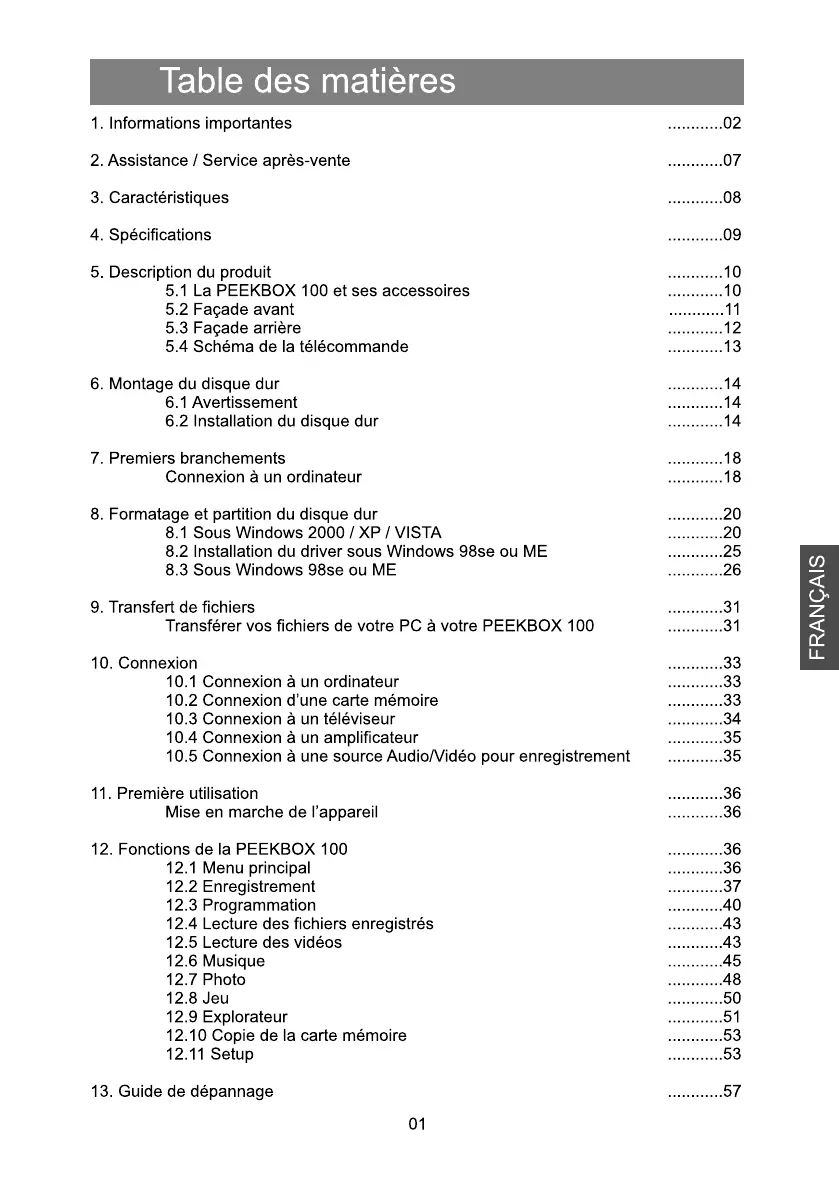
3. Caractéristiques 08
- Spécifications 09
5. Description du produit 10
5.1 La PEEKBOX 100 et ses accessoires 10 5.2 Façade avant 11 5.3 Façade arrière 12 5.4 Schéma de la télécommande 13
- Montage du disque dur 14
6.1 Avertissement 14 6.2 Installation du disque dur 14
7. Premiers branchements 18
Connexion à un ordinateur 18
- Formatage et partition du disque dur 20
8.1 Sous Windows 2000 / XP / VISTA.....20 8.2 Installation du driver sous Windows 98se ou ME 25 8.3 Sous Windows 98se ou ME 26
- Transfert de fichiers 31
Transférer vos fichiers de votre PC à votre PEEKBOX 100.....................31
- Connexion 33
10.1 Connexion à un ordinateur 33 10.2 Connexion d'une carte mémoire 33 10.3 Connexion à un téléviseur 34 10.4 Connexion à un amplificateur 35 10.5 Connexion à une source Audio/Viséo pour enregistrement 35
- Première utilisation 36
Mise en marche de l'appareil 36
- Fonctions de la PEEKBOX 100 36
12.1 Menu principal 36 12.2 Enregistrement 37 12.3 Programmation 40 12.4 Lecture des fichiers enregistrés 43 12.5 Lecture des vidéos 43 12.6 Musique 45 12.7 Photo 48 12.8 Jeu 50 12.9 Explorateur 51 12.10 Copie de la carte mémoire 53 12.11 Setup 53
- Guide de dépannage 57
Informations importantes
Traitement des appareils électriques et électroniques en fin de vie (applicable dans les pays de l'union européenne et aux autres pays européens disposant de systèmes de collecte sélective).
Ce symbole, apposé sur le produit ou sur son emballage, indique que ce produit ne doit pas être traité avec les déchets ménagers. Il doit être remis à un point de collecte approprié pour le recyclage des équipements électriques et électroniques. En s'assurant que ce produit est bien mis au rebut de manière appropriée, vous aiderez à prévenir les conséquences négatives potentielles pour l'environnement et la santé humaine. Le recyclage des matériaux aidera à conserver les ressources naturelles. Pour toute information supplémentaire au sujet du recyclage de ce produit, vous pouvez consulter votre municipale, votre déchetterie ou le magasin où vous avez acheté le produit.
13/14
Félicitations pour avoir acheté ce produit. Nous sommes sûrs que vous serez pleinement satisfaits de ce lecteur multimédia. Prenez le temps de lire ce mode d'emploi de façon à utiliser l'appareil au maximum de ses possibilités. Conservez soigneusement ce mode d'emploi pour être en mesure de vous y référer chaque fois que cela sera nécessaire.
| →En cas de dysfonctionnement, n'essayez pas de réparer l'appareil vous même. Ouvrir l'appareil peut vous exposer à des risques d'électrocution. Dans ce cas, faîtes appel à une personne qualifiée. | |
| →N'utilisez pas cet apparéil à proximité de sources de chaleur et notamment de conduits d'air chaud, de cusinières ou de tout autre apparéil générant des sources de chaleur. Il ne peut pas non plus être exposé à des températures inférieures à 5° ou supérieures à 35°.→N'utilisez pas cet apparéil à proximité d'une zone d'humidité comme une baignoire, un lavabo, une piscine ou un pot de fleurs. | |
| →Ne manipulez pas le cable d'alimentation si vous avez les mains humides. N'utilisez pas un cable d'alimentation endommagé. | |
| →N'utilisez pas de substances contenant de l'alcool, de l'essence, du détergent ou autres produits inflammables pour nettoyer la surface de l'appareil. | |
| →Ne faites pas tomber l' apparéil, ne lui donnez pas de chocs, cela pourrait l'endommager gravement ainsi que le disque dur. | |
| →Lors de l'installation du disque dur, veuillez prendre soin de bien être déchargé de toutes charges électrostatiques. | |
| →N'introduisez pas de liquide ou substance étrangère à l'intérieur de l' apparéil. Un court-circuit peut s'en suivre avec un risque de chocoléctrique ou de feu. | |
| →Ne pas couper, déterminer, ou placer d'objet lourd sur le cable d'alimentation. Un risque de chocoléctrique ou de feu peut s'en suivre. |
Instructions de sécurité
Prenez connaissance de ces instructions avant d'utiliser l'appareil et conservez ce manuel pour vous y référer à chaque fois que cela sera nécessaire. Débranchez votre appareil lors d'orages ou lorsqu'il n'est pas utilisé durant une longue période. Protégez le câble d'alimentation pour éviter de marcher dessus et de faire tomber l'appareil; particulièrement à l'endroit où le câble se connecte à l'appareil et lorsqu'il est en marche. Lorsque vous connectez ou déconnectez les câbles A/V, éteignez l'appareil. Débranchez l'alimentation de votre appareil lorsque vous le nettoyez. Utilisez un chiffon doux et non des détergents chimiques. N'exposez pas votre appareil près d'une source de chaleur. Protégez votre appareil de l'eau, de l'huile, de la poussière et des matériaux magnétiques. N'obstruez pas les ventilations de l'appareil; gardez l'appareil dans un endroit aéré. N'essayez pas de démonter ou de modifier l'appareil vous-même. Ne laissez pas tomber l'appareil, cela causerait des dommages irréversibles à l'appareil et au disque dur. Ne touchez pas les câbles d'alimentation avec les mains humides, cela pourrait entraîner un choc électrique. N'utilisez pas de câble d'alimentation défectueux ou de prise électrique endommagée, cela entraînerait un risque de feu. Utilisez uniquement les accessoires fournis avec l'appareil ou recommandés par le fabricant. Ne mélangez pas les piles neuves et usagées, changez les deux piles de la télécommande en même temps et retirez-les si vous ne l'utilisez pas pendant un certain temps.
Précautions d'utilisation
- Assurez-vous que la PEEKBOX 100 soit en position arrêt lors du raccordement au téléviseur.
- La PEEKBOX 100 est prévue pour commuter seule en position veille lors d'une connexion ou déconnexion du cable USB. Ceci n'est pas un défaut.
- La PEEKBOX 100 se commute automatiquement en mode "disque dur externe", lorsqu'elle est en position "marche", et qu'un cable USB y est connecté. Pour se commuter en mode lecture, le cable USB doit être débranché.
- Assurez-vous que le cavalier du disque dur, qui doit être installé sur la PEEKBOX 100, soit en position "Master". Dans le cas contraire, le disque dur ne serait pas reconnu.
- Lors de l'installation du disque dur, vérifie qu'il est formaté et partitionné par avance (modèles livrés sans disque dur).
- WINDOWS 98 et ME ne supportent pas le système de fichiers en NTFS, ainsi que n’impute quel disque dur formé en NTFS. De façon à pouvoir utiliser la PEEKBOX 100 avec l’un de ces systèmes d’exploitation, il est nécessaire de formater le disque dur en FAT 32.
- Laissez refroidir le disque dur lorsque vous l'enlevez de la PEEKBOX 100, certains disques durs peuvent être extrêmement chauds.
- Ne jamais arrêter l'unité lors de l'upgrade avec un nouveau firmware. Dans un tel cas, l'appareil pourrait ne plus fonctionner et vous perdriez le bénéfice de la garantie.
- La PEEKBOX 100 supporte une douzaine de formats et codecs. Elle ne reconnaît pas toutes les variations de codecs car elle est limitée aux versions standards citées dans les spécifications techniques du manuel.
- Nous vous recommandons vivement de sauvegarder les données stockées sur la PEEKBOX 100 en cas de panne du disque dur. PEEKTON ne pourra pas être tenu responsable des pertes de données.
- Les câbles et accessoires fournis avec l'appareil permettent d'obtenir la meilleure performance possible. Si vous achetez d'autres accessoires, la performance pourrait être diminuée.
- Pressez le bouton STOP avant d'arrêter la PEEKBOX 100 ou avant de débrancher les câbles.
- Ne pas obstruer le ventilateur afin que l'air chaud du disque dur puisse s'extraire normalement.
Mentions légales
Ce produit intègre une technologie de protection des droits d'auteur qui est protégée par des brevets américains et d'autres droits à la propriété intellectuelle. L'utilisation de cette technologie de protection des droits d'auteur doit être autorisée par Macrovision et est exclusivement destinée à une exploitation à domicile et à autres usages limités, sauf autorisation contraire de Macrovision. L'ingénierie inverse et le désassemblage sont interdits.
Nos produits sont régulièrement mis à jour dans le cas où le produit subit une évolution. Veuillez noter que vous pouvez constater des différences entre le manuel et le produit.

Par la présente, ESM déclare que le modèle PEEKBOX 100 est conforme aux exigences et aux autres dispositions de la directive 89/336/EEC et aux exigences de la directive basse tension DBT 73/23 modifiée par la directive 93/68.

Les produits PEEKTON sont tous fabriqués selon les normes RoHS depuis le 1er juillet 2006.

La société ESM est membre fondateur de la société ECOLOGIC afin de collecter sélectivement, puis traiter les Déchets des Equipements Electriques et Electroniques ménagers (DEEE) en fin de vie.

Ce symbole indique que votre appareil est pourvu d'une double isolation électrique prévue pour les appareils de classe II.

Autorisé par Dolby Laboratories. "Dolby", "AC3", "Pro Logic" et le symbole double D sont des marques commerciales déposées de Dolby Laboratories,

"DTS" est une marque commerciale déposée de la société Digital Theater Systems, Inc.

"Divx" est une marque commerciale déposée de la société Divx Networks, Inc. et est utilisé sous licence.

XVID est une marque déposée par XVID Project.

Windows 98SE / ME / 2000 / XP / Vista sont des marques déposées par la société Microsoft, Inc.
Votre appareil est garanti 2 ans pièces et main d'œuvre. Toute immobilisation dans un centre SAV excédant 7 jours, entraîne automatiquement une prolongation de la garantie pour une durée égale à cette période d'immobilisation.
En cas de défaut de fonctionnement pendant la période de garantie, vous pouvez contacter notre HOTLINE au 0820.03.03.(*) qui vous indiquera la procédure à suivre. Lors de l'envoi de votre produit dans un centre agréé, nous vous prions de joindre la copie de votre facture d'achat ou du ticket de caisse et d'écrire dessus la nature de la panne constatée. Notre garantie exclut toute défectuosité due à une utilisation anormale, les dégâts matériels, la reprise de toute intervention effectuée par un tiers non autorisé par PEEKTON ainsi que :
Les tentatives de réparation effectuées par une station technique non agréée. L'absence du numéro de série ou de preuve d'achat. Les incidents entrainés par l'emploi de consommables ou d'accessoires non conformes aux specifications PEEKTON. Toutes opérations qui incombent à l'utilisateur, lesquelles sont décrites dans le manuel d'utilisation. Une alimentation électrique non conforme aux spécifications d'installation et d'environnement. Les accidents ou catastrophes y compris les incendies, dégâts des eaux, foudre et tremblements de terre. Les pièces d'usure normale dites consommables : Piles, accus etc... Le remplacement de pièces cosmétiques ou de pièces dues à la dépréciation ou à la déformation anormale d'un produit. Les accessoires égarés ou manquants. Lorsqu'un produit est utilisé à titre professionnel. Lors d'une mise à jour d'un firmware non agréé par PEEKTON France.
En cas de panne : Faites si possible une sauvegarde de vos données.
Faites contrôler l'appareil par un technicien qualifié si :
- Le cordon d'alimentation secteur ou la fiche d'alimentation est endommagée.
- Un objet étranger ou un liquide a pénétré à l'intérieur de l'appareil. - L'appareil a été exposé à la pluie ou à l'humidité.
- L'appareil ne semble pas fonctionner normalement.
- Les performances de l'appareil se sont sensiblement modifiées.
- L'appareil est tombé ou le coffret a été endommagé.
NE TENTEZ PAS DE RÉPARER L'APPAREIL VOUS-MEME.
IMPORTANT : Veuillez conserver une preuve d'expédition de votre produit.
Adresse SAV:
Sté NES (SAV PEEKTON), Rue des Genêts,
Zone de la Saussaye, 45545 SAINT CYR EN VAL
Hot Line: 0820.03.03.03
Du lundi au vendredi de 9h30 à 12h30 et de 14h à 18h (0,19 €/mn)
Site Internet: www.peekton.com
Informations : info@peekton.com


Diffuser vos films sur votre TV
Il vous est possible de regarder vos films favoris sur votre TV ou vidéo projecteur. La PEEKBOX 100 peut lire la plupart des formats vidéo standards incluant : MPEG1, MPEG2, AVI, DivX 3.11, 4.xx, 5.xx, 6.xx, XviD, VCD etc.

La PEEKBOX 100 peut reproduire une variété de fichiers musicaux tels MP3, WMA, OGG, à travers votre téléviseur ou votre système audio existant.

La PEEKBOX 100 peut lire les fichiers photos une fois reliée
à vous TV ou leur vidéo projecteur. Stockez vos photos JPEG directement depuis votre PC à travers l'interface USB 2.0. Appréciez la lecture en mode diaporama sans utiliser un ordinateur.

Stockage sur disque dur
La PEEKBOX 100 utilise un disque dur 3,5'' et n'utilise qu'une interface USB pour se connecter à un PC. Cette interface supporte un taux de transfert de 480 Mbps (USB 2.0). Le disque dur interne est au format PATA (IDE). Les disques durs SATA ne peuvent pas fonctionner sur cet appareil.

Mise à jour du firmware
Il vous est possible de télécharger le dernier firmware sur notre site Internet www.pekton.com et de faire une mise à jour de la PEEKBOX 100.

Interface SD
La PEEKBOX 100 possède une interface SD permettant de connecter une carte CF/SD/MMC/MS/MS PRO.

Enregistrement vidéo
La PEEKBOX 100 permet l'enregistrement d'une source audio/vidéo externe à l'aide de son entrée audio/vidéo analogue.
| Formats des fichiers supportés | Vidéo | MPEG1/2, DivX 3.11, DivX 4-5, DivX 6, XviD, VCD (DAT), AVI. |
| Audio | AC3, MP3, OGG, WMA, AAC, PCM, DTS (down-mix & pass through). | |
| Photo | JPEG/JPG, BMP. | |
| Sorties Vidéo | Composite, S-Viséo, Composante YUV P.Scan. | |
| Sorties Audio | Stéroyo RCA D/G, Digital Coaxiale & Optique (Dolby Digital 5.1 & DTS). | |
| Système TV | NTSC, PAL. | |
| Décodeur Audio | MPEG1 et MPEG2 Layers I, II et III (MP3), MPEG2 BC multi-channel layers I, II et III, MPEG2 et MPEG4 AAC-LC, WMA9. | |
| Type de disque dur | 3.5" Interne IDE / ATA / PATA / UATA. | |
| Système d'exploitation | Windows™ 98, ME, 2000, XP, Vista. | |
| Type de partition | FAT 32 et NTFS (Ne pas formater en NTFS si vous utilisez W98,ME). | |
| Interface USB | 1 x USB 2.0. | |
| Alimentation | AC-DC Adaptateur secteur externe 220v -> 12V, 2.5A. | |
| Proesseur/Mémoire | Proesseur : SEM8621L (By Sigma Designs). Mémoire : 64MB (RAM), 8MB (Flash). | |
| Dimensions | L 63 x H 183 x P 195 mm. | |
| Accessoires & Options | Accessoires : Adaptateur secteur, Câble RCA Audio/Viséo, Câble USB (pour PC), Drivers PC, Support base, Télécommande, Manuel. | |
5.1 La peekbox 100 et ses accessoires
TELECOMMANDE & PILES
MANUEL
CABLE ALIMENTATION
ADAPTATEUR SECTEUR
CABLE USB
CABLE A/V
CD DRIVER
1) Indicateur OK / ERREUR :
Allumé (bleu) lorsque l'enregistrement ou la copie carte est terminée.
Clignote quand un bouton est pressé ou lors de la réception d'une émission infrarouge.
Allumé (rouge) quand une copie carte a échoué (Pas de carte, erreur durant la copie)
2) Indicateur de copie :
Allumé durant la copie d'un fichier
3) Indicateur d'enregistrement :
Allumé lors d'un enregistrement.
4) Indicateur de la lecture d'un fichier musical :
Allumé lors de la lecture d'un fichier audio
5) Bouton haut :
Déplacement du curseur vers le haut.
6) Bouton gauche :
Déplacement du curseur vers la gauche
7) Bouton bas :
Déplacement du curseur vers le bas
8) Emplacement pour une carte CF :
Permet d'insérer une carte CF
9) Bouton EXIT :
Permet de sortir de la fenêtre ou d'annuler la commande en cours.
10) Bouton COPY :
Lorsque la PEEKBOX100 n'est pas en lecture, en enregistrement ou bien connectée en USB à un ordinateur, la pression sur ce bouton copie tous les fichiers de la carte présente dans la PEEKBOX100 sur la partition en cours du disque dur.
11) Bouton MUSIC :
Lorsque la PEEKBOX100 n'est ni en lecture, ni en enregistrement, la pression sur ce bouton démarre la lecture des fichiers audio de la PLAY-LIST par défaut.
13) Bouton HOME :
Retourne vers le menu principal si l'appareil n'est pas en lecture ou enregistrement.
14) Récepteur infra rouge :
Fenêtre de réception infrarouge
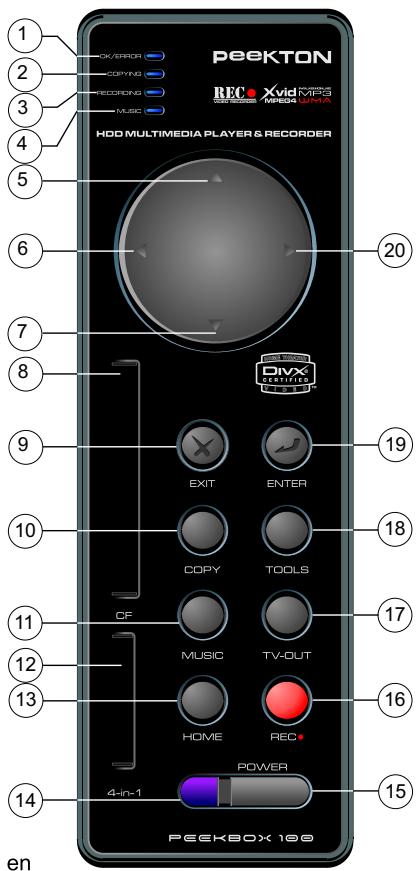
15) Bouton veille :
Appuyez sur le bouton 2 secondes de façon à allumer ou éteindre la PEEKBOX100.
16) Bouton enregistrement :
Permet le démarrage de l'enregistrement.
17) Bouton tv-out
Commute entre les sorties vidéo AV/YUV/S-video.
18) Bouton TOOLS
Affiche un menu Pop-Up.
19) Bouton ENTER :
Permet la lecture ou la pause.
20) Bouton droit :
Déplacement du curseur vers la droite.
5.2 Façade arrêté
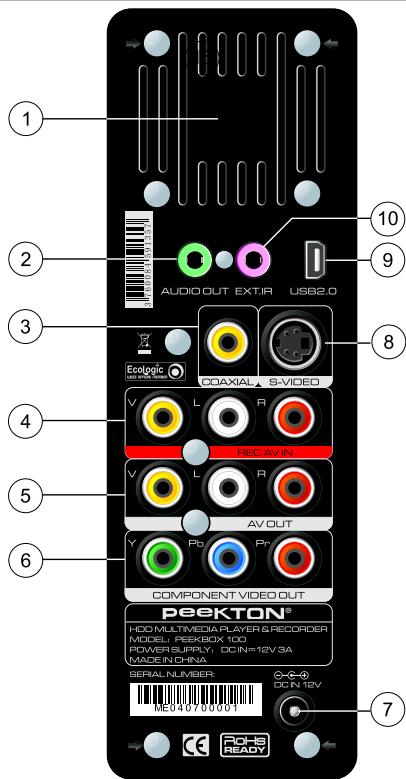
1) Sortie d'air du ventilateur 2) Jack de sortie audio 3) Sortie SPDIF coaxial 4) Entrée audio video RCA (pour l'enregistrement) 5) Sortie audio video RCA 6) Sortie Y Pb Pr RCA 7) Jack alimentation 12V 8) Sortie S-Video 9) Port USB 2.0 10) Jack entrée du récepteur infrarouge externe
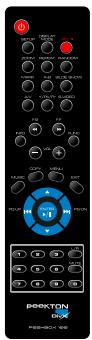
5.3 Télécommande
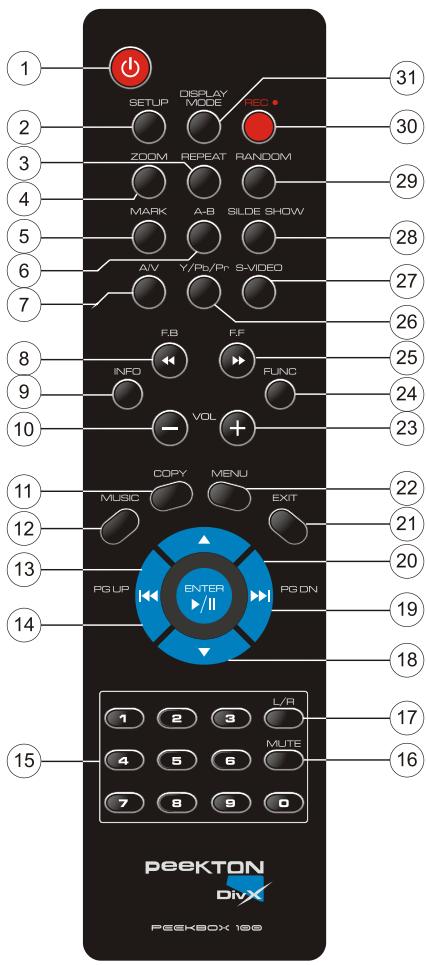
1) Bouton Marche/Arret 2) Bouton SETUP: Permet d'entrée dans le menu SETUP. (3) Bouton REPETE: Change le mode de répétition des morceaux. 4) Bouton ZOOM : Permet de faire un zoom. 5) Bouton MARK : Permet de créer un repère sur un film. 6) Bouton A-B: Permet de créer une répétition entre 2 points A et B. 7) Bouton A/V: Permet de changer le mode de sortie vidéo de la PEEKBOX 100. 8) Bouton FB : Permet un retour rapide. 9) Bouton INFO: Permet d'afficher une page d'information sur le fichier en cours de lecture. 10) Bouton Volume- : Diminue le volume. 11) Bouton COPY: Permet de copier un fichier. 12) Bouton MUSIC: Permet de désigner le dossier Musique de la PEEKBOX 100. 13) Bouton SKIP gauche/ Page Up : Permet : en lecture de passer au morceau précédent et en liste de fichiers de passer à la page supérieure. 14) Bouton ENTER : Permet la lecture et la pause d'un fichier. 15) Boutons du CLAVIER NUMERIQUE. 16) Bouton MUTE : Coupe le son. 17) Bouton L/R: Permet de commuter la sortie audio entre : Gauche, droite et stéréo reproduction. 18) Bouton Flèche BAS : Permet de naviguer dans l'explorateur. 19) Bouton SKIP droite/ Page Down : Permet en lecture de passer au morceau suivant et en liste de fichiers de passer à la page inférieure. 20) Bouton Flèche HAUT : Permet de naviguer dans l'explorateur. 21) Bouton EXIT : Permet de sortir des menus ou d'une lecture. 22) Bouton MENU : Permet de revenir au menu principal. 23) Bouton Volume+ : Augmente le volume. 24) Bouton FONC : Permet l'affichage du menu PopUp Outil. 25) Bouton F. F.: Permet une avance rapide. 26) Bouton Y/Pb/Pr: Active la sortie Y/Pb/Pr. 27) Bouton S-VIDEO: Active la sortie S-Video. 28) Bouton SLIDE SHOW : Permet d'activer la fonction « diaporama ». 29) Bouton RANDOM: Active la lecture aléatoire. 30) Bouton REC : Démarre l'enregistrement. 31) Bouton DISPLAY MODE : Change le mode d'affichage.
6.1 Avertissement
La PEEKBOX 100 peut être livrée :
- Avec disque dur : Celui-ci est alors partitionné et formaté par nos soins.
- Sans disque dur :
Les chapitres 7.2 et 7.3 vous donnent la marche à suivre pour insérer un disque dur et les chapitres 9 et 11 pour le partitionner et le formater.
Attention
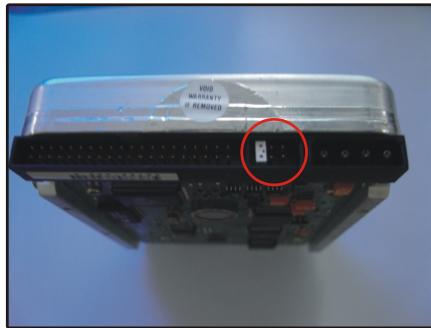
Avant l'installation, vérifie que le cavalier (1) de votre disque dur soit en position MASTER. Un disque dur avec un cavalier en CABLE SELECT ou SLAVE risque de ne pas fonctionner sur la PEEKBOX 100.
(1)
6.2 Installation du disque dur (suite)
1. Dévissez les 8 vis marquées sur le boîtier par le symbole
2. Ouvrez le couvercle arrêté
3. Déconnectez le fil d'alimentation du ventilateur et éloignez le couvercle arrêté.
6.2 Installation du disque dur (suite)
4. Tenez le boîtier tout en poussant le cerceau maintenant le disque dur hors du boîtier afin de les séparer.
5. Posez le disque dur sur le cerceau, puis connectez le câble IDE et le disque dur.
6. Posez avec précaution le disque dur à l'intérieur du cerceau.
7. Fixez le disque dur à l'aide des vis comme sur la figure ci-dessus.
6.2 Installation du disque dur (suite)
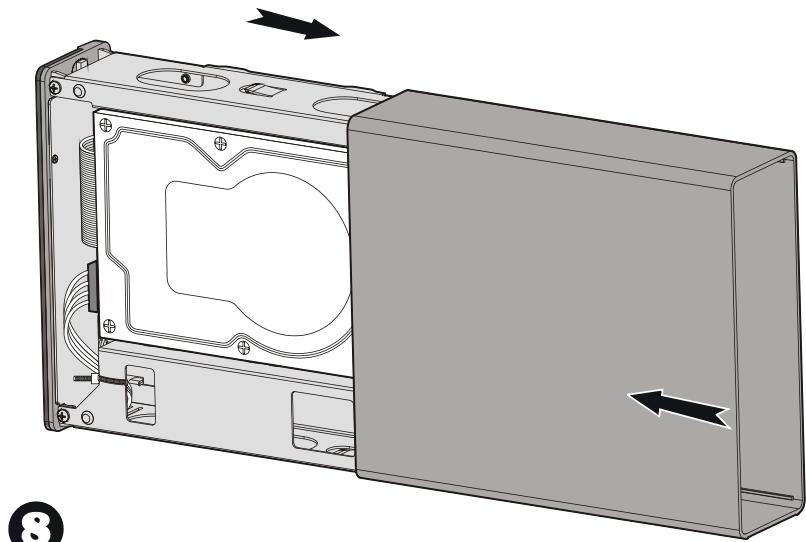

- Insérez le cerceau contenant le disque dur dans le boîtier. ATTENTION au sens d'insertion. Le circuit imprimé sous le cerceau du disque dur doit être face au plastique collé sur un côté du boîtier.
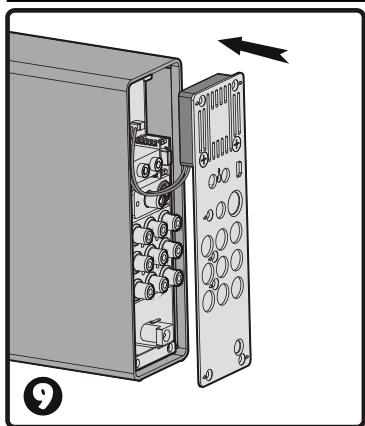
- Connectez le câble du ventilateur et reinserez le couvercle arrière.
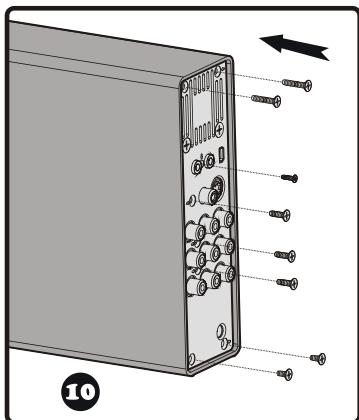
- Fixez toutes les vis de façon à terminer l'installation.
Connexion à un ordinateur
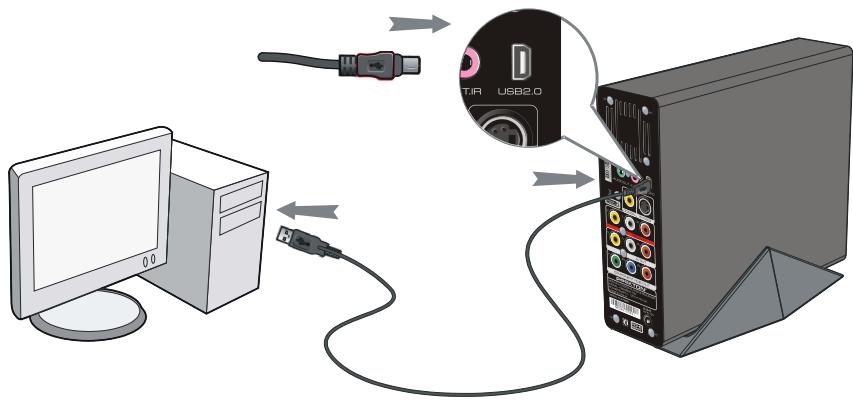
- Vérifiez que votre PEEKBOX 100 soit branchée et allumée.
- Branchez le petit connecteur du câble USB sur le port USB de votre PEEKBOX 100.
- Branchez le grand connecteur du câble USB sur un port USB de votre ordinateur.
Important : le disque dur livré avec la PEEKBOX 100 est formaté par PEEKTON et doit être détecté par votre PC lors du branchement. Il est donc inutile de procéder au formatage.
Connexion à un ordinateur (suite)
Lors du premier branchement de la PEEKBOX 100, votre ordinateur vous informe qu'un nouveau matériel est détecté.
Votre PEEKBOX 100 peut alors s'utiliser exactement comme un disque dur.
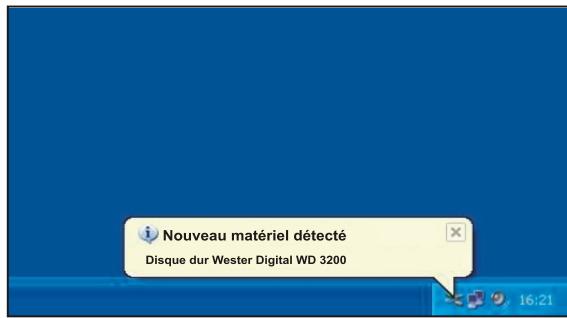
- Si votre PC ne reconnaît pas la PEEKBOX 100 lorsque vous la branchez au port USB, vérifiez le cavalier sur le disque dur. Les cavaliers peuvent être placés sur MASTER, CABLE SELECT (CS), ou SLAVE. Pour que la PEEKBOX 100 soit reconnue, le cavalier du disque dur doit être positionné sur MASTER.
- Lorsque le disque dur intégré à la PEEKBOX 100 est déjà formaté, il apparait dans le "Poste de travail" (image ci-dessous).
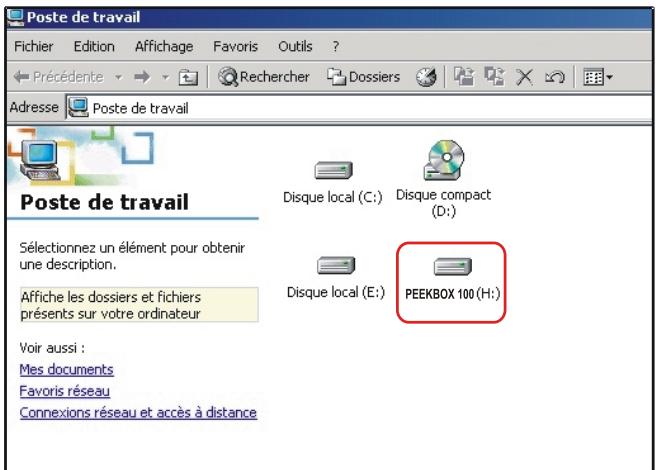
Important: Le disque dur livré avec la PEEKBOX 100 est formaté par PEEKTON et doit être détecté par le PC lors du branchement. Il est donc inutile de procéder au formatage.

Attention : Avant toute manipulation, faites une sauvegarde de vos données !
Pourquoi formater le disque dur?
Lorsque vous achetez un disque dur neuf, la surface magnétique est vierge de toute information. Le formatage du disque dur va permettre de créer les pistes où seront enregistrées vos informations.
Note importante :
Il est nécessaire de faire attention à vos manipulations lors de la création de la partition puis du formatage de votre disque dur. Attention à ne pas exécuter les commandes suivantes sur votre ordinateur pendant le processus de formatage de votre PEEKTOX 100. Si vous procédez aux manipulations suivantes sur le disque dur de votre système, votre ordinateur ne pourrait plus redémarrer. ASSUREZ VOUS QUE VOUS ALLEZ FORMATER LE DISQUE DUR DE LA PEEKBOX 100 ET NON CELUI DE VOTRE ORDINATEUR. EN REGLE GENERALE, LE DISQUE DUR DE VOTRE ORDINATEUR EST APPELE (C).
Si vous pensez ne pas être en mesure de formater votre disque dur sans problème, n'hésitez pas à faire appel à une personne ayant déjà effectué cette manipulation.
Nous déclinons toute responsabilité en cas de perte de données, due à une mauvaise manipulation.
Sous Windows 2000 ou XP, vous pouvez créer une partition et formater le disque dur en utilisant le gestionnaire de disques.
LA PEEKBOX 100 PEUT INDIFFÉREMMENT TRAVAILLER AVEC LES SYSTÉMES DE FICHIERS FAT32 ET NTFS. CEPENDANT LA FONCTION D'ENREGISTREMENT NE PEUT S'EFFECTUER QUE SUR UNE PARTITION EN FAT32.
1. Formater en FAT32 :
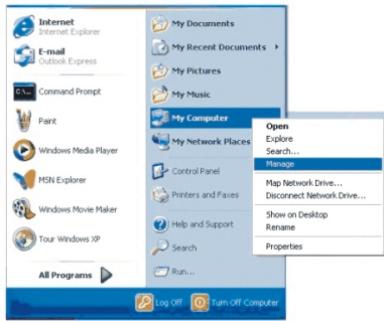
Allez dans le menu "Démarrer" de Windows, choisissez "mon ordinateur" (figure ci-contre).
Une fenêtre apparait (figure ci-contre).
Faites un clic droit sur l'icône du Poste de travail et choisissez "Gérer" dans le Poste de travail.
- Vous accédez au logiciel "gestion de l'ordinateur".
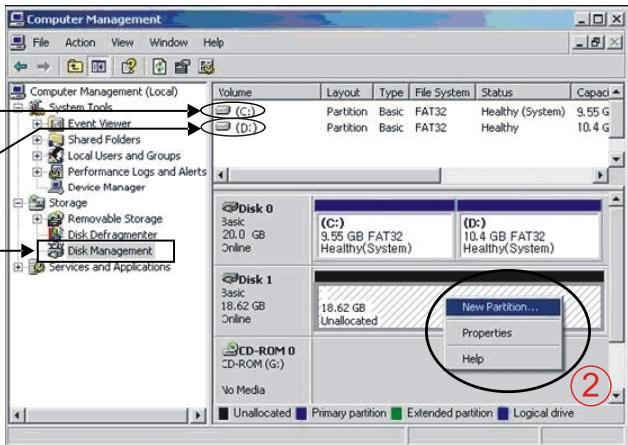
Sélectionnez "gestion des disques" (1) dans la colonne de gauche. Dans la partie droite, faites un clic puis créez une partition (2).

Disque dur de
-voiture ordinateur.
NE PAS FORMATER
CE DISQUE DUR
Disque dur de votre PEEKBOX 100

Gestion des disques
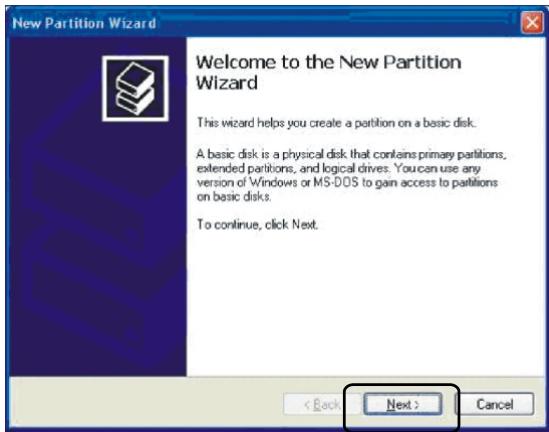
- Une aide à la création du disque apparait, cliquez sur "suivant".
8.1 Sous windows 2000 / XP / vista (suite)
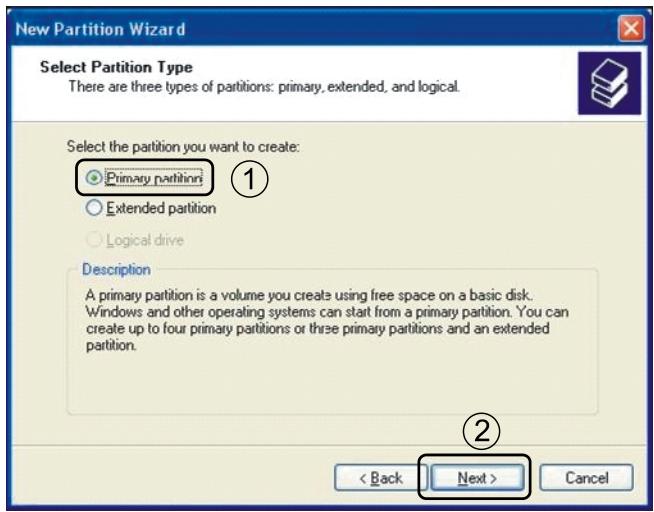
- Une aide à la partition du disque dur apparait. Cochez la case "Partition principale" (1) et cliquez sur "Suivant" (2).
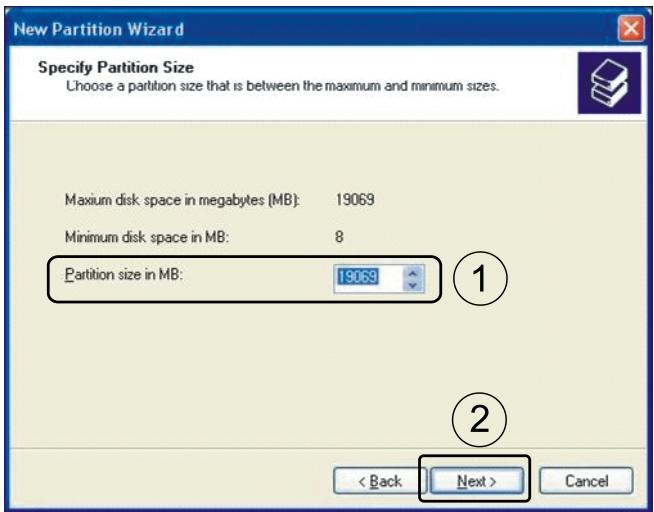
- Pour désirer plusieurs partitions, entrez la taille de partition désirée (1). Vérifiez si la taille indiquée est celle de votre disque dur. Si vous ne souhaitez créer qu'une seule partition, cliquez sur "Suivant" (2).
8.1 Sous windows 2000 / XP / vista (suite)
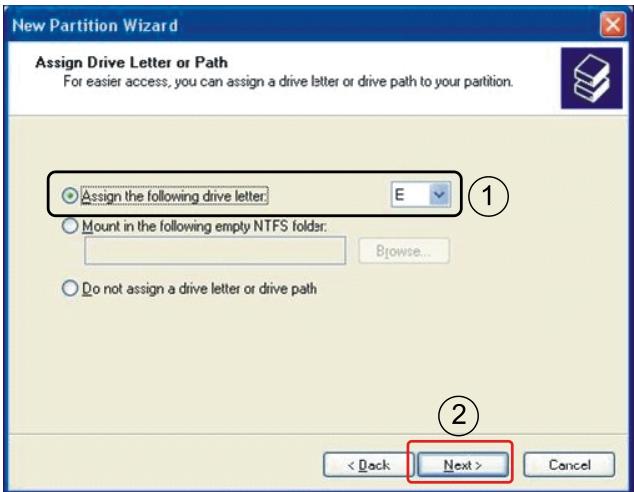
- Attribuez une lettre pour nommer votre disque (Windows vous en attribue une par défaut) (1).
Attention: La dette choisie ne doit pas être déjà attribuée à un autre disque, ne pas attribuer la dette "C" à votre PEEKBOX 100.
Cliquez ensuite sur "Suivant" (2).
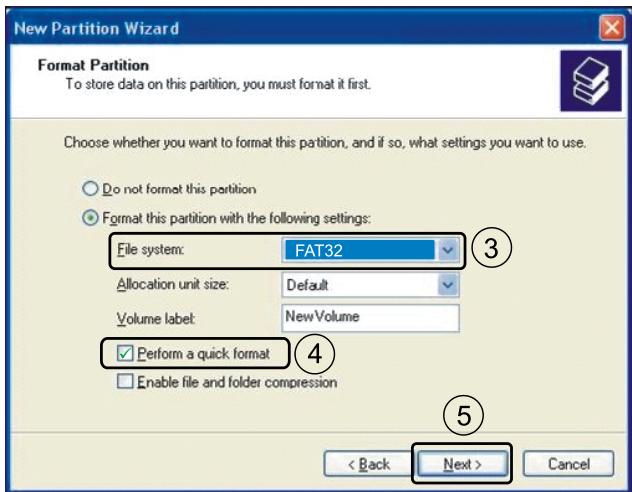
- Choisissez "FAT32" (3) en tant que format de la partition. Nommez le volume "PEEKBOX" par exemple.
N'oubliez pas de cocher la case "Effectuer un formatage rapide" (4).
Cliquez ensuite sur "Suivant" (5).
8.1 Sous windows 2000 / XP / vista (suite)
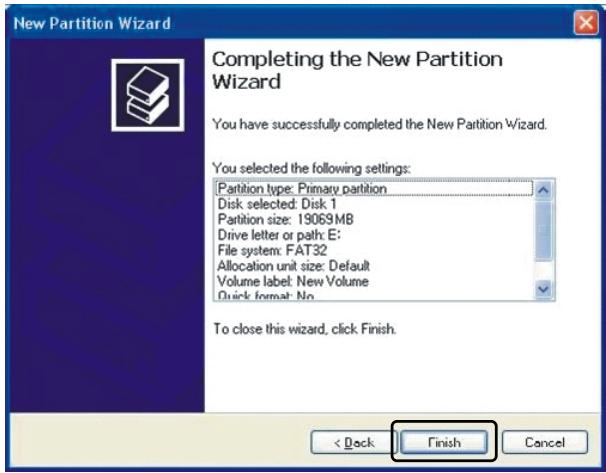
- Cliquez sur "Terminer" pour finir la création de la partition.
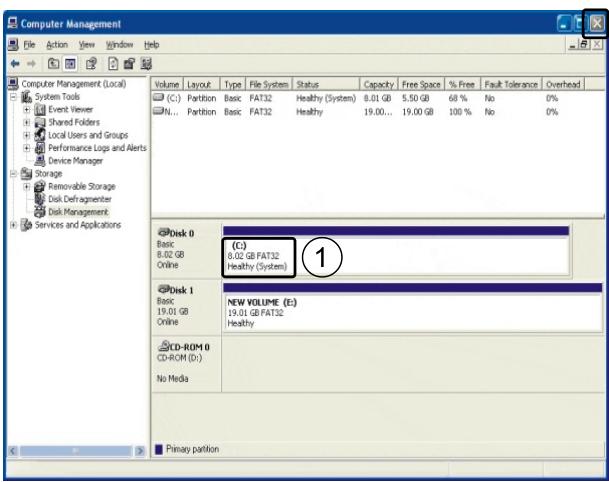
- Attendez jusqu'à l'apparition de la mention "SAIN" (1). Fermez le logiciel "Gestion de l'ordinateur" (2).
- Fermez toutes les applications et redémarrez votre ordinateur pour que le formatage soit visible.
8.2 Installation du driver sous windows 98SE ou me
Installation du driver sous 98SE ou ME (Windows 2000 et XP/Vista contiennent déjà les drivers USB).
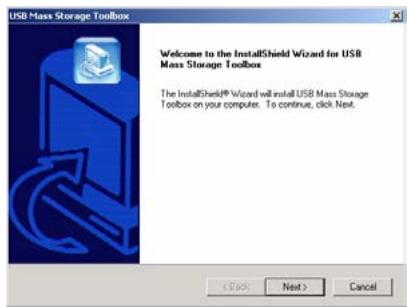
Exécutez le fichier "setup.exe" se situant dans le CD d'installation fourni avec votre PEEKBOX 100. La fenêtre de droite vous propose de continuer l'installation en cliquant sur "Next".
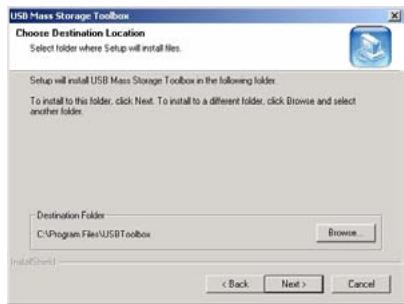
Dans la nouvelle fenêtre de gauche qui s'affiche, vous pouvez indiquer le chemin de l'installation. Puis cliquez sur "Next"
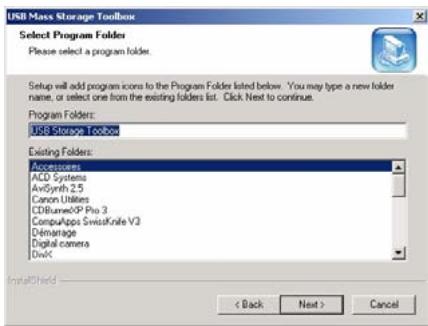
Laissez les informations par défaut, puis cliquez sur "Next"
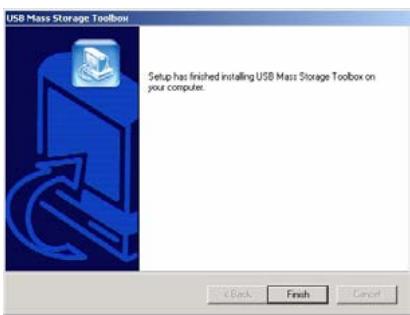
L'installation de la boîte à outils USB est terminée. Cliquez sur "Finish" pour terminer l'installation.
1) L'installation du driver débute. 2) Suivez les instructions à l'écran. 3) Rebootez votre PC à la fin de l'installation. 4) Vous devez voir le nouveau disque dur dans l'Explorateur de WINDOWS.
8.3 Sous windows 98SE ou me
Avant d'effectuer la partition et le formatage du disque dur sous Windows 98se ou ME, il est impératif d'avoir installé au préalable le driver fourni avec l'appareil (voir page précédente).
NOTE IMPORTANTE : ASSUREZ VOUS QUE VOUS ALLEZ FORMATER LE DISQUE DUR DE LA PEEKBOX 100 ET NON CELUI DE VOTRE ORDINATEUR. UN FORMATAGE DU DISQUE DUR DE VOTRE ORDINATEUR EFFACERA TOUTES LES INFORMATIONS ET DONNEES SE TROUVANT A L'INTERIEUR ET VOTRE ORDINATEUR NE POURRA PLUS REDEMARRER.
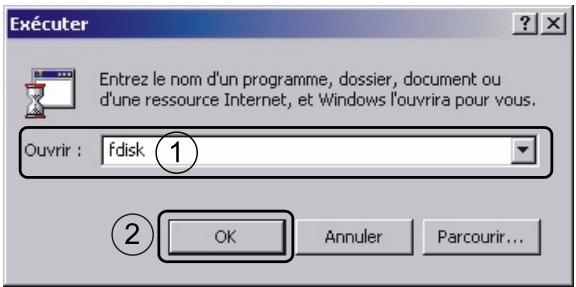
- Dans la barre des tâches de Windows, cliquez sur "Démarrer", puis "Exécuter"… La fenêtre de dialogue suivante apparait. Tapez "fdisk" dans le champ "Ouvrir" puis cliquez sur le bouton "OK".
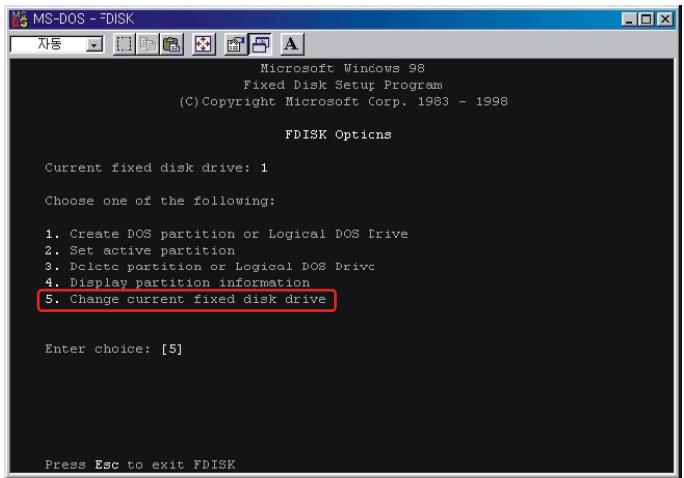
- Une fenêtre du DOS apparait.
Sélectionnez la ligne 5 : "Changer le disque en cours." puis tapez "Entrée" sur votre clavier.
8.3 Sous windows 98SE ou me (suite)
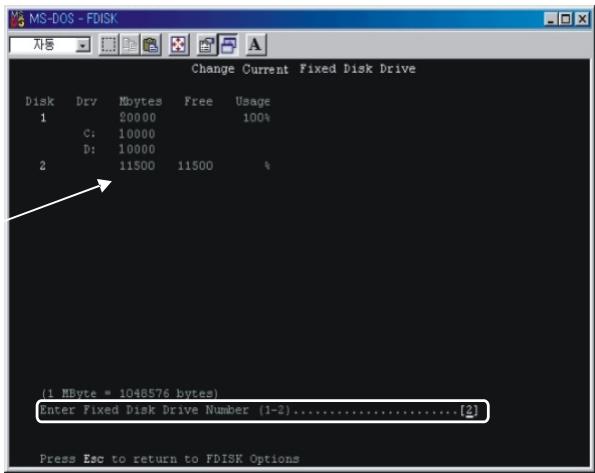
- La fenêtre DOS ci-dessous apparait. Tapez le N° du dernier disque qui s'affiche sur votre fenêtre (ici N°2). Puis tapez "Entrée" sur votre clavier pour valider.
Vous pouvez vérifier la taille du disque dur de votre PEEKBOX 100 (A)

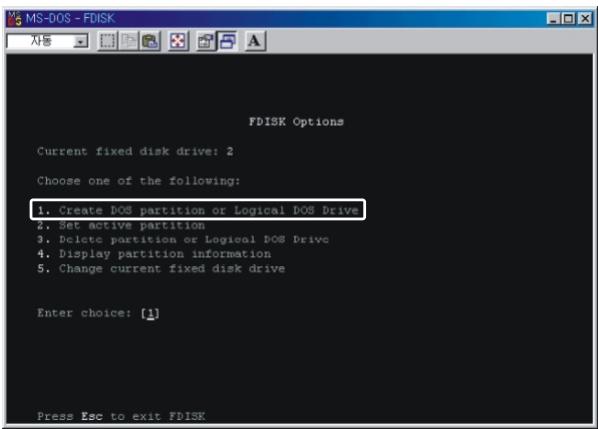
- La première fenêtre DOS réapparaît.
Sélectionnez cette fois la ligne 1 "Créez une partition DOS, ou une partition logique".
Puis tapez sur "Entrée" sur votre clavier pour valider.
8.3 Sous windows 98SE ou me (suite)
- La fenêtre ci-dessous apparait. Sélectionnez la ligne 1 "Créez une partition DOS primaire". Puis de nouveau, tapez "Entrée" sur votre clavier pour valider.
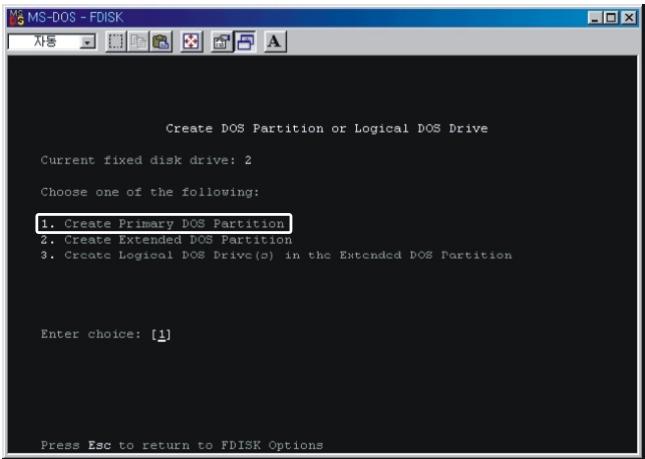
- Patientez quelques minutes (selon la taille du disque dur) jusqu'à la création et la vérification complète de cette partition (100%).
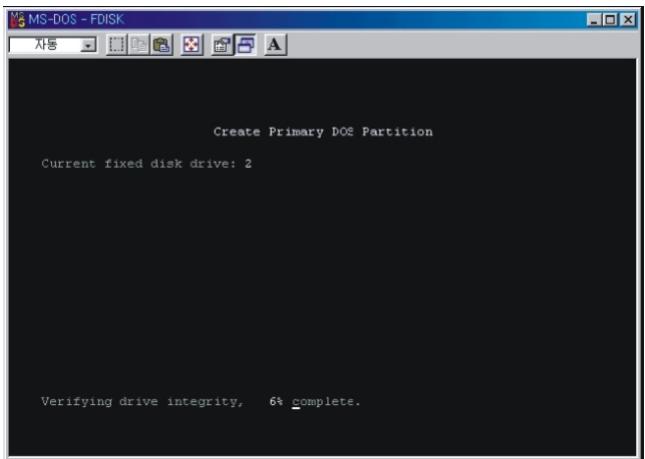
8.3 Sous windows 98SE ou me (suite)
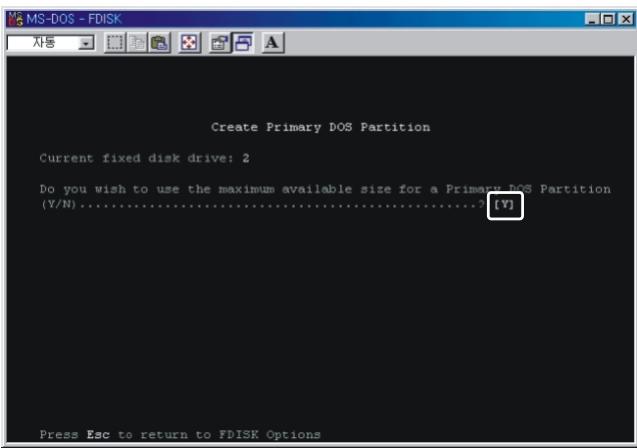
- Après la création et la vérification de l'intégrité du disque dur, la fenêtre ci-dessous apparait. Tapez "O" (Oui) pour accepter l'utilisation du maximum de la taille du disque dur pour la partition DOS primaire.
Le gestionnaire DOS peut aussi vous demander la capacité que vous pouvez utiliser. Dans ce cas, entrez la taille désirée en Mo ou le pourcentage. Puis tapez "Entrée" sur votre clavier pour valider.
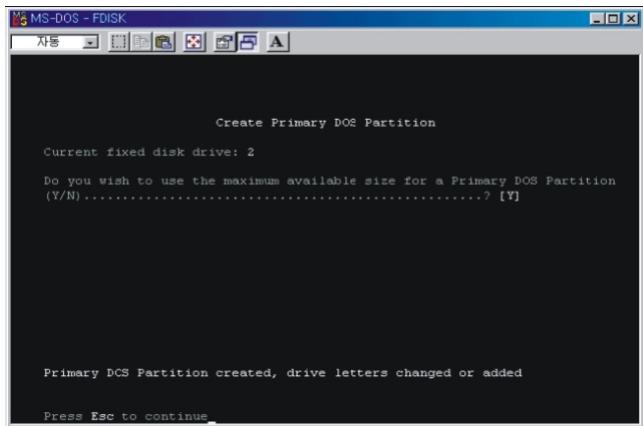
- De nouveau, une vérification de l'intégrité du disque dur démarre. Une fois la vérification terminée, la partition DOS est créée.
8.3 Sous windows 98SE ou me (suite)
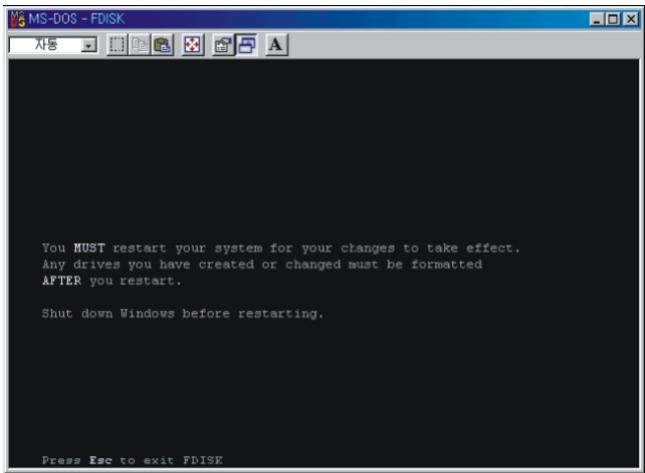
- Appuyez sur la touche "ESC". Un message vous demandant de redémarrer Windows apparait. Appuyez sur "Entrée" pour valider. Redémarrez votre ordinateur, votre disque dur est maintenant partitionné (laissez votre PEEKBOX allumée pendant le redémarrage).
- Débranchez, puis rebranchez votre PEEKBOX 100. Un nouveau volume est présent dans le "Poste de travail." Faites ensuite un clic droit sur ce nouveau volume et CHOISSEZ "Formater". Puis cliquez sur "Formater".
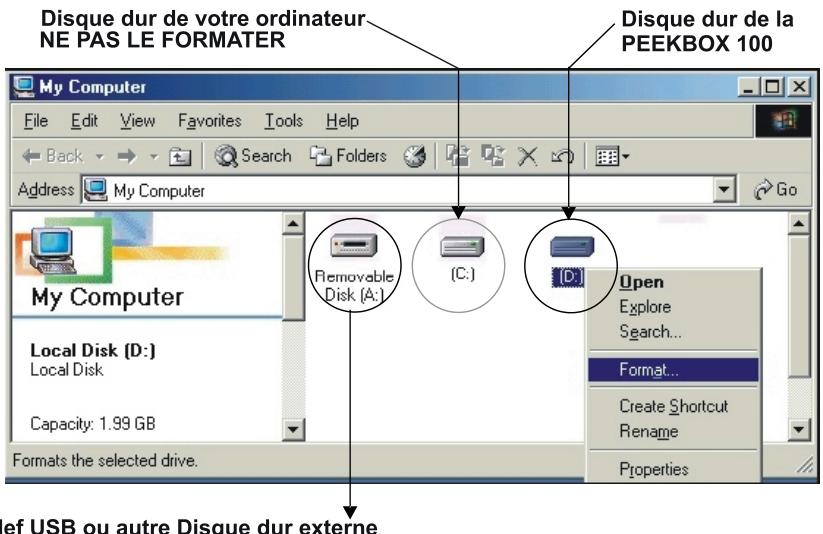
Après le formatage, votre disque est prêt à être utilisé.
Transférer vos fichiers de votre PC à votre peekbox 100
Après avoir branché la PEEKBOX 100 à votre ordinateur, vous devez effectuer le transfert des fichiers que vous souhaitez sauvegarder sur la PEEKBOX 100.
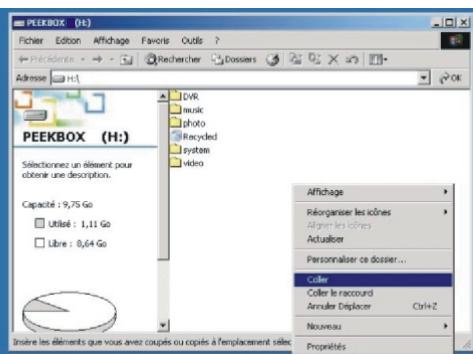
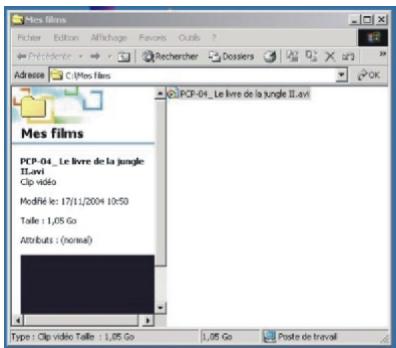
- Ouvrez votre dossier "Films" par exemple et également le dossier de votre PEEKBOX 100.
- Sélectionnez le fichier que vous souhaitez déplacer dans la PEEKBOX 100. Faites un clic droit sur ce fichier et cliquez sur "Copier".
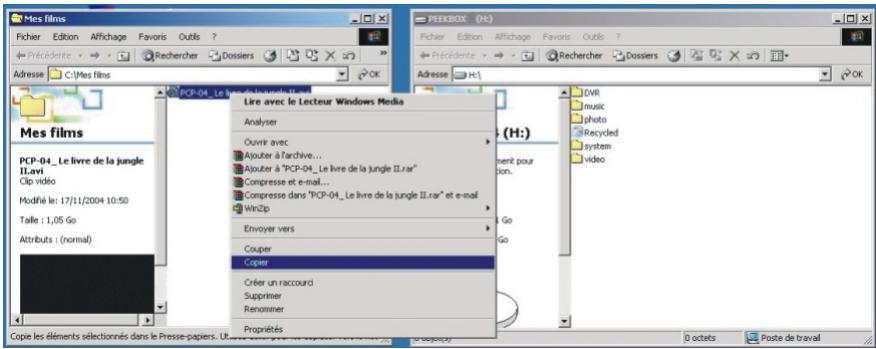
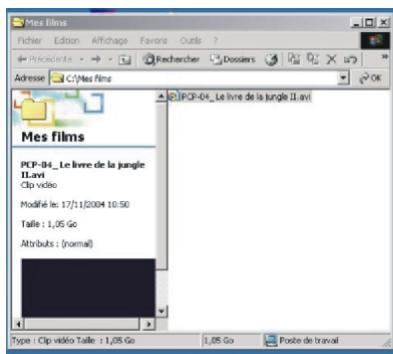
- Positionnez votre curseur sur le dossier de la PEEKBOX 100, faites un clic droit puis cliquez sur "Coller".
Transférer vos fichiers de votre PC à votre peekbox 100 (suite)
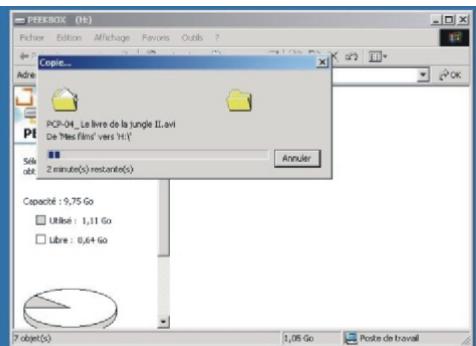
- Le transfert peut prendre plusieurs minutes selon la taille des fichiers à transférer. Une fois terminée, si vous souhaitez transférer d'autres fichiers, recommencez la manipulation.
Note : Il n'y a pas de limite au nombre de dossiers/sous-dossiers qui peuvent être créés sur la PEEKBOX 100 mais le temps d'accès ou de recherche croît significativement lorsque le nombre de dossiers est supérieur à 6400.
La PEEKBOX 100 reconnaît les fichiers et dossiers avec des noms supérieurs à 256 caractères.
Nous vous conseillons de stocker au maximum 500 fichiers par dossier afin de ne pas solliciter le microprocesseur trop fréquemment, pendant les phases de recherche.
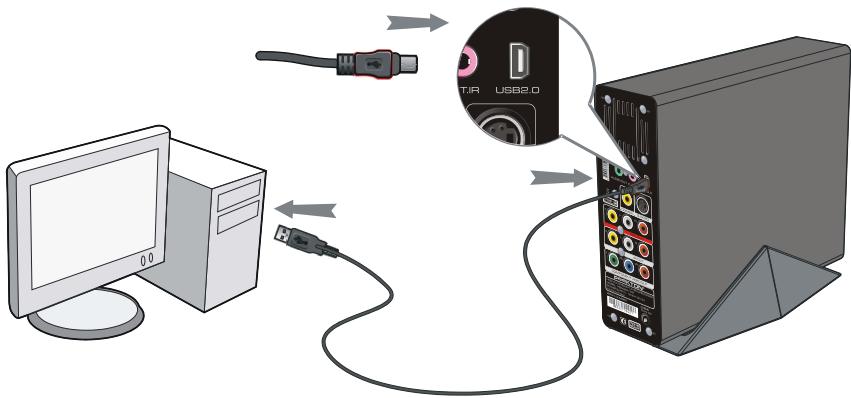
10.1 Connexion à un ordinateur
- Vérifiez que votre PEEKBOX 100 est branché et allumé.
- Branchez le petit connecteur du câble USB sur le port USB de votre PEEKBOX 100.
- Branchez le grand connecteur du câble USB sur un port USB de votre ordinateur.
10.2 Connexion d'une carte mémoire
La carte mémoire peut être utilisée immédiatement après son insertion.
- Insérez votre carte mémoire CF dans la fente réservée ou vos cartes mémoire SD/MMC/MS dans la fente multi-cartes situées sur la façade avant de l'appareil.
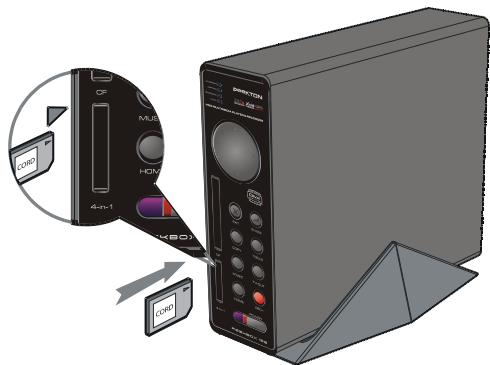
- Après l'insertion de la carte, appuyez sur le bouton COPY pour copier l'ensemble des fichiers sur la partition active.
1. Mise en route et extinction de l'appareil
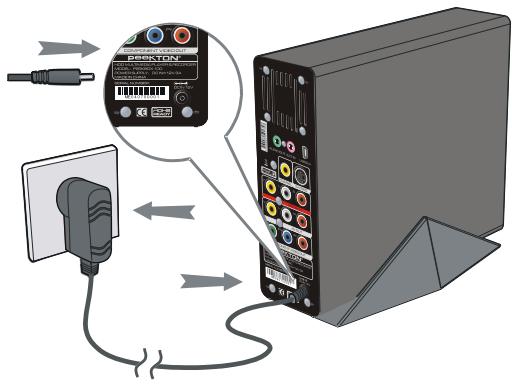
Après la connexion du cordon d'alimentation, appuyez sur la touche POWER de l'appareil ou de la télécommande. Appuyez de nouveau sur la touche POWER pour éteindre l'appareil.
2. Sélection de la langue
La langue du système peut être paramétrée.
Dans l'interface "Language" du SETUP, il est possible de choisir la langue de son choix (Français par défaut).
Il peut arriver parfois que l'écran se fige. Dans ce cas, appuyez 8 secondes sur le bouton POWER pour éteindre la PEEKBOX 100.

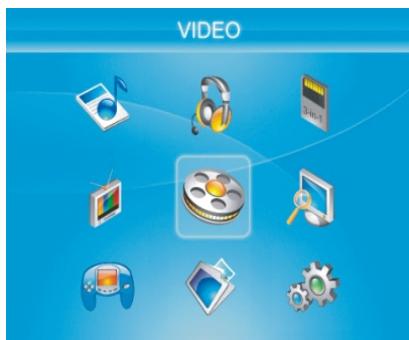
12.1 Menu principal
Par défaut dans le menu principal, la fonction VIDEO est sélectionnée. Lorsqu'une autre fonction est sélectionnée, le nom de cette fonction est affiché.
La figure ci-dessous montre le menu principal.
Boutons de contrôle
Bouton FLECHE HAUTE : Sélectionne
L'icone du dessus.
Bouton FLECHE BAS : Sélectionne
L'icone du dessous.
Bouton FLECHE DROIT : Sélectionne
L'icone de droite.
Bouton FLECHE GAUCHE :
Sélectionne l'icône de gauche.
Bouton COPY: Apropos l'insertion d'une
carte mémoire, copie tous les fichiers
sur la partition en cours
de la PEEKBOX 100.
Bouton RECORD : Démarre
L'enregistrement Audio Video.
Bouton MUSIC: Démarre la lecture d'une Playlist.
Bouton SETUP: Entre dans l'interface de configuration.
12.2 Enregistrement
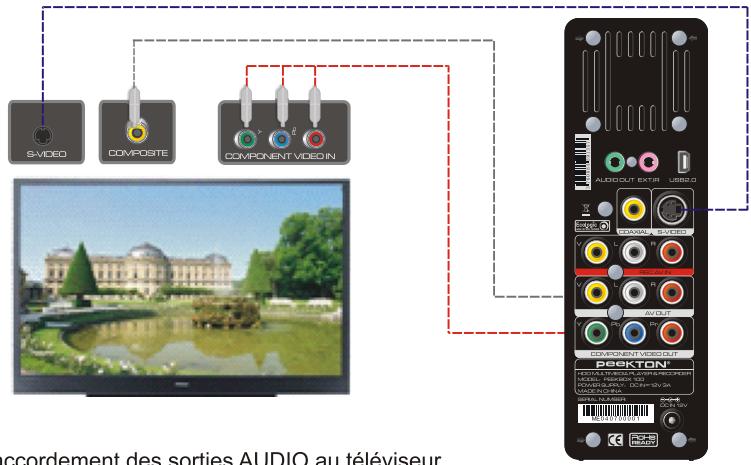
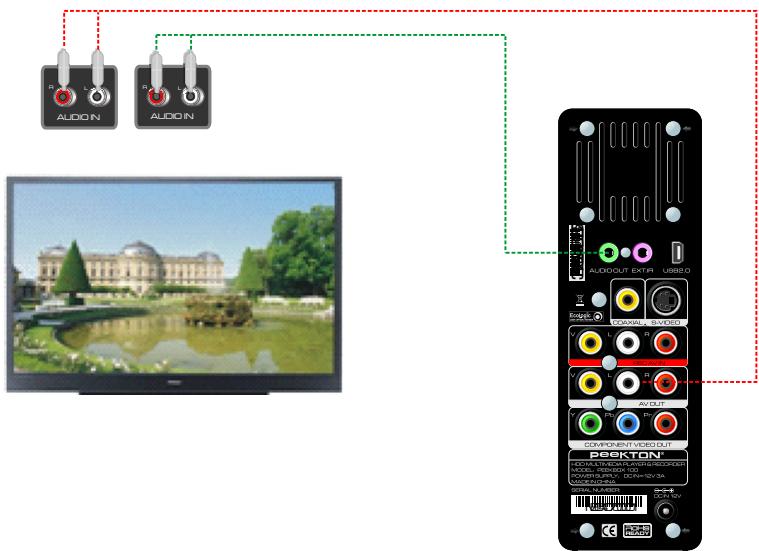
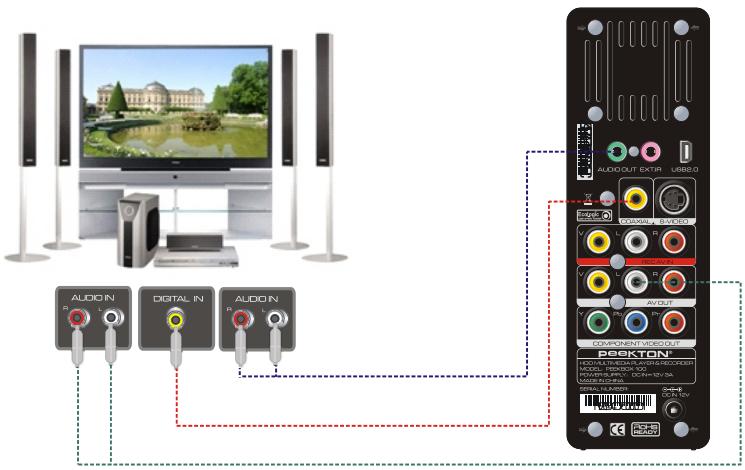
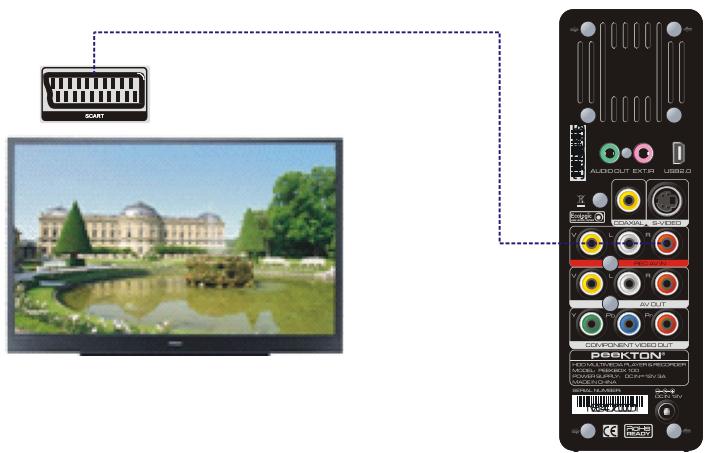
Raccordement des sorties AUDIO/VIDEO au téléviseur
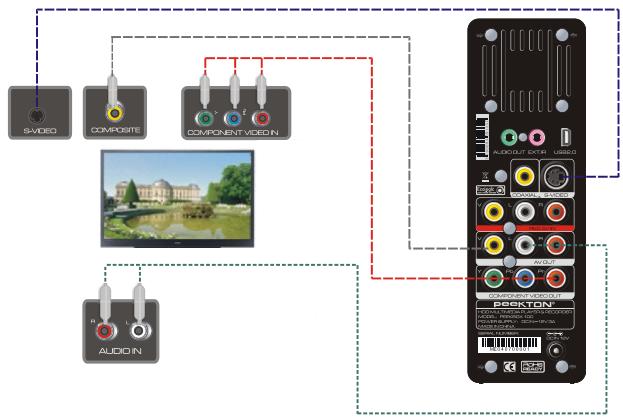
Entre les sorties vidéo de la PEEKBOX 100, choisissez la solution la mieux adaptée à votre téléviseur.
Afin de visualiser son enregistrement, la connexion suivante est conseillée.
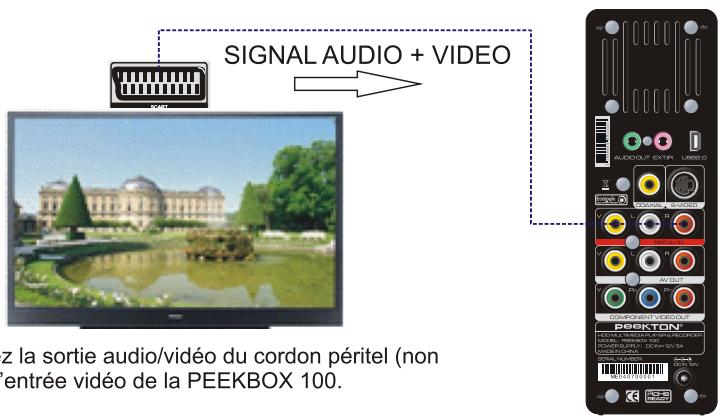
12.2 Enregistrement (suite)
La PEEKBOX 100 a la possibilité de faire un enregistrement dans le format MPEG4. Il est donc possible de faire un enregistrement à partir d'un téléviseur, d'un lecteur DVD ou de toute autre source vidéo. L'enregistrement peut se faire avec 3 possibilités de niveaux de compression, et de programmer l'heure et la date de départ de l'enregistrement.
A l'aide des boutons de directions, sélectionnez DVR.
L'interface de l'enregistreur apparait.
- DEMARRAGE ENREGISTREMENT :
Démarrer l'enregistrement.
- PARAMETRAGE :
Paramétrage de l'enregistrement
- PROGRAMMATEUR :
Paramétrage de l'enregistrement programmé.
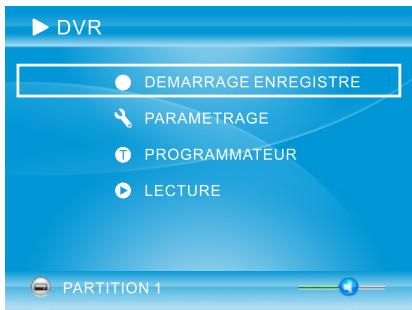
-LECTURE
Lecture des fichiers déjà enregistrés.
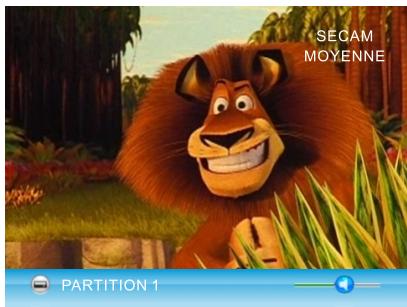
Après avoir sélectionné “DEMARRAGE ENREGISTREMENT”, l'appareil entre en mode prévisualisation, avec à l'écran, l'image présente sur l'entrée video.
Appuyez sur la touche RECORD pour démarrer l'enregistrement.
Le fichier est nommé comme suit :
DVR[YY][MM][DD].[HH][MM].[XXX].avi
-YY: L'année de l'enregistrement
- MM: Le mois de l'enregistrement
- DD: La date de l'enregistrement
- HH:MM: L'heure et minute de l'enregistrement.
- XXX: La série de
L'enregistrement commence à 001.
Lorsque le fichier atteint la taille maximum paramétrée, l'appareil crée un nouveau fichier.
Le nom de ce fichier est le même mais le numéro de sequence est additionné de 1.
Durant l'enregistrement, l'indicateur RECORD est allumé.
Pendant l'enregistrement, l'appui sur la touche ENTER met l'appareil en PAUSE.
L'appui sur l'une des touches ENTER ou RECORD fait partir l'enregistrement.
Le voyant RECORD clignote lorsqu l'appareil est en pause.
12.2 Enregistrement (suite)
Lorsque la source est en PAL, les résolutions sont : 720x576 (Haute, moyenne et BASSE RÉSOLUTION) 352x288 (Format compris) Lorsque la source est en NTSC, les résolutions sont : 720x480 (Haute, moyenne et basse résolution) 325x240 (Format compris) Lorsque la source est en SECAM, les résolutions sont : 720x576 (Haute, moyenne et basse résolution) 352x288 (Format compressé) Il n'est pas possible de changer le mode d'affichage et de compression durant l'enregistrement ou la pause. L'espace disponible sur le disque dur est détecté au départ de l'enregistrement. Si l'espace disponible est inférieur à 100 Mo, l'appareil sort du mode enregistrement et retourne sur la page principale. Durant l'enregistrement, si l'espace disque est inférieur à la taille max assignée au fichier, mais supérieur à 100Mo, l'enregistrement stoppe avant que le disque dur ne soit plein. Si vous démarrez un enregistrement avec le disque plein "HDD PLEIN", le voyant ERROR s'affiche. Lors d'un enregistrement de longue durée, plus d'un fichier video va être créé. La commutation entre les fichiers peut prendre 3 secondes, l'image et le son ne peuvent pas être enregistrés durant cette période. La fonction "Arrêt automatique" est désactivée pendant un enregistrement. Durant l'enregistrement, il n'est pas possible de changer les paramètres. La fonction d'enregistrement n'est disponible que sur une partition au format de fichier FAT32.
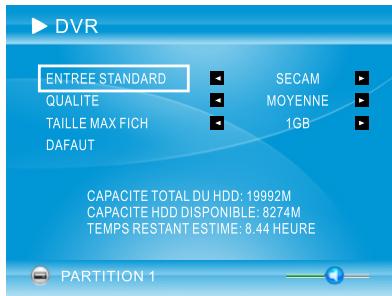
Sélectionnez "Menu des paramètres" afin de changer les paramètres d'enregistrement. Il est maintenant possible de changer la qualité de l'enregistrement, la taille max que peut avoir le fichier lors de l'enregistrement ainsi que le standard couleur de la source (PAL, SECAM ou NTSC).
12.2 Enregistrement (suite)
Sélectionnez "Menu des paramètres" afin de changer les paramètres d'enregistrement. Il est maintenant possible de changer la qualité de l'enregistrement, la taille max que peut avoir le fichier lors de l'enregistrement ainsi que le standard couleur de la source (PAL, SECAM ou NTSC).
Boutons de contrôle
Bouton FLECHE HAUTE : Sélectionne la ligne supérieure.
Bouton FLECHE BAS : Sélectionne la ligne inférieure.
Bouton FLECHE DROIT : Change les paramètres.
Bouton FLECHE GAUCHE : Change les paramètres (Qualité, limite de taille du fichier ou format couleur).
Bouton EXIT : Retourne vers l'interface d'enregistrement.
À l'aide des boutons de direction DROITE/GAUCHE, changez le standard couleur en entrée en fonction du standard de votre source (PAL, SECAM, NTSC).
-QUALITE : Paramètre qui détermine la qualité de l'enregistrement.
A. HAUTE : Résolution de 720x576 en MPEG4 avec approximativement un débit de 4Mbps. B. MOYENNE : Résolution de 720x576 en MPEG4 avec approximativement un débit de 2Mbps. C. BAS : Résolution de 720x576 en MPEG4 avec approximativement un débit de 1Mbps. D. COMPACTE : Résolution de 352x288 en MPEG4 avec approximativement un débit de 800Kbps.
Lorsque les paramètres de qualité changent, le temps estimé d'enregistrement possible change aussi. Il informe sur le temps disponible d'enregistrement en fonction de l'espace restant sur votre disque dur.
-TAILLE MAX FICH : Permet de définir la taille maximum du fichier qui sera enregistré (650Mb, 1Gb, 2Gb).
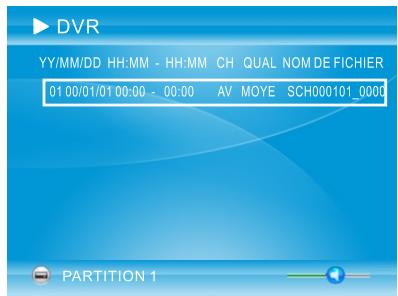
Sélectionnez "Programmation" à partir du menu DVR. Toutes les entrées doivent suivre le format de date suivant :
AA/MM/DD HH:MM HH:MM CH QUAL FILE NAME"
Une fois le paramétrage terminé, la PEEKBOX 100 procédera à l'enregistrement à la date et à l'heure programmées.
-Ajoutez une programmation : Appuyez sur la touche TOOLS de la télécommande de façon à faire apparaitre un menu Popup. Avec les FLECHES, CHOISSEZ :
"AJOUT PROGRAMME" pour ajouter une programmation.
- Modifier une programmation : Appuyez sur la touche TOOLS de la télécommande de façon à faire apparaitre un menu Popup. À l'aide des FLECHES, choisissez :
"MODIF PROGRAMME" pour modifier une programmation.
- Supprimer une programmation : Appuyez sur la touche TOOLS de la télécommande de façon à faire apparaitre un menu Popup. À l'aide des FLECHES, CHOISSEZ :
"SUPPR PROGRAMME" pour afficher un sous-menu :
EFFACER: Supprime le programme sélectionné dans la liste.
EFFACER ANCIEN: Supprime toutes les programmations passées.
TOUT EFFACER : Supprime toutes les programmations présentes dans la liste sauf la programmation par défaut.
La fonction "AJOUT PROGRAMME" ou "MODIF PROGRAMME" active la grille des programmations.
Boutons de contrôle
Bouton TOOLS : Affiche un menu Popup qui permet d'ajouter, de modifier ou de supprimer un programme.
Bouton FLECHE HAUTE : Sélectionne la ligne supérieure.
Bouton FLECHE BAS : Sélectionne la ligne inférieure.
Bouton FLECHE DROITE : Change les paramètres.
Bouton FLECHE GAUCHE : Change les paramètres.
Bouton EXIT : Retourne vers l'interface d'enregistrement.
Dans l'interface de programmation, il est possible d'effectuer jusqu'à 30 programmes.
Si vous tentez de dépasser ce chiffre, la PEEKBOX 100 vous indiquera que le nombre maximum de programmations est atteint. Afin de séparer les fichiers créés par un enregistrement manuel ou programme, les fichiers issus d'une programmation seront nommés de la sorte : "SCH[YY][MM][DD][HH][MM][XXX].avi.
Le temps d'enregistrement maximum d'une programmation est de 24h. Déterminez le jour et l'heure du début de l'enregistrement, puis l'heure de fin.
Si l'heure de fin est inférieure à l'heure du début, l'enregistrement se prolongera jusqu'au lendemain.
Le nom du fichier existant dans la ligne de programme est celui sous lequel le fichier enregistré sera nommé. Un nombre est automatiquement additionné à la fin du nom du fichier. avi.
Après la sélection de "ajoutez une programmation" ou de "modifiez une programmation", la grille de programmation apparait en mode d'édition. La programmation à éditer est sur ligne. Utilisez les flèches HAUT/BAS pour sélectionner la ligne à modifier et les flèches DROITE/GAUCHE pour changer le paramètre à éditer.
L'appui sur les flèches HAUT/BAS lorsque vous voulez éditer le nom du fichier fera apparaitre un clavier virtuel (fig. de droite) qui vous permettra de changer le nom du fichier.
Utilisation de caractères spéciaux
Effacez les caractères existants en utilisant la touche virtuelle ← puis pressez le bouton ENTER de la télécommande pour effacer le(s) caractère(s) précédent(s) le(s) courur.
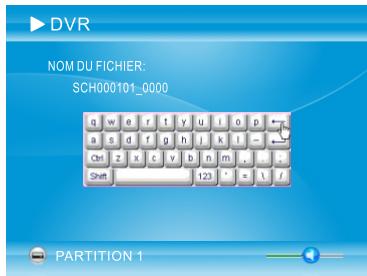
Changement des caractères du clavier
La touche "123" permet le passage du clavier alphabétique au clavier numérique.
La touche "Shift" permet l'affichage des MAJUSCULES.
La touche EXIT permet de valider les modifications.
Si vous essayez d'entrer un caractère invalide, la PEEKBOX 100 vous renvoie un message d'erreur.
Le nombre de caractères maximum pour nommer un fichier est de 20.
Pressez le bouton EXIT de la télécommande pour annuler l'édition actuelle.
Lorsque l'édition est terminée, pressez le bouton EXIT pour sauvegarder les dernières modifications.
Il est à noter que le moment de début d'enregistrement ne peut pas être avant l'heure actuelle, et ne doit pas avoir de conflit avec un autre enregistrement.
Si l'appareil est allumé au moment de l'enregistrement, il annule les opérations en cours et démarre l'enregistrement.
Lorsque l'appareil est éteint, il s'allume et débute l'enregistrementprogramme.
Lorsque l'appareil est connecté en USB à l'ordinateur, il ignore les programmations.
12.4 Lecture des fichiers enregistrés
Lorsque l'enregistrement est terminé, le fichier est enregistré dans le dossier HDD/DVR.
Sélectionnez l'icône DVR puis appuyez sur la touche "ENTER" pour ouvrir le dossier contenant les fichiers enregistrés.
A l'aide des flèches HAUT/BAS de la télécommande, sélectionnez le fichier à (Fig de droite).
Ensuite, sélectionnez "ENTER" pour dire le fichier.
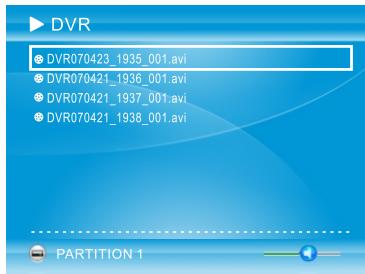
Menu outils
Appuyez sur la touche TOOLS de la télécommande pour faire apparaitre un menu avec deux options disponibles :
1) Ordre alphabétique : Affiche les fichiers par ordre alphabétique. 2) Effacer : Efface le fichier/dossier sélectionné (l'opération est définitive et ne peut être annulée).
12.5 Lecture des vidéos
La PEEKBOX 100 supporte les fichiers AVI, VOB, DAT et MPEG4 en lecture.
Dans le menu principal, à l'aide des touches HAUT/BAS et DROITE/GAUCHE de la télécommande, sélectionnez l'icone VIDEO puis ENTER. La liste de tous les fichiers video lisible s'affiche. Tout jours à l'aide des touches HAUT/BAS, sélectionnez le fichier que vous désirez direpu appuyez sur ENTER.
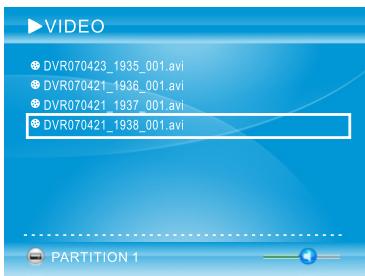
Boutons de contrôle
Bouton flèche HAUTE : Augmente le volume.
Bouton flèche BASSE : Diminue le volume.
Bouton flèche GAUCHE : Lit le fichier précédent.
Bouton flèche DROITE : Lit le fichier suivant.
Bouton flèche EXIT : Arrête la lecture.
Bouton flèche VOL +/- : Augmente ou diminue le volume (si le muting est activé, l'appui sur une des touches le désactive).
Bouton flèche FF : Avance rapide (Vitesse en fonction du paramétrage du menu Popup).
Bouton flèche FR : Retour rapide (Vitesse en fonction du paramétrage du menu Popup).
Bouton flèche REPEAT : Active la fonction de répétition (Répétition une fois, tout répéter, annuler le mode de répétition).
Bouton flèche ZOOM : Active ou désactive le mode zoom.
Bouton flèche A-B : Paramètre le mode de répétition entre 2 points.
Bouton BOOKMARK : Inscrit un repère sur un fichier vidéo.
Bouton L/R : Commute entre les modes gauche, droite et stéréo.
Bouton DISPLAY MODE : Change l'affichage entre les modes : PANSCAN et FULLSCREEN.
12.5 Lecture des vidéos (suite)
Le bouton OSD affiche des informations sur le fichier en cours de lecture.
Durant la lecture, le temps total et le temps en cours est affiché.
NOTE : En lecture des fichiers MPEG4, les fonctions avance rapide et retard rapide ne sont pas actives.
ATTENTION :
Pour les fichiers AVI, VOB, MPEG, DAT, si le CODEC vidéo n'est pas supporté, l'entête du fichier incorpore ou le fichier est corrompu, l'affichage suivant apparait : "Fichier ne peut être lu".
Menu outils en lecture des fichiers vidéo
Pendant la lecture du film, appuyez sur le bouton TOOLS de votre télécommande pour
afficher le menu suivant.
Il offre les 6 fonctions :
A) RECHERCHE
- RECH TEMPS: Accedez à un moment précis du fjichier video en cours de lecture. Sélectionnez RECHERCHE puis entrez le moment (h: mn: sec) à l'aide des boutons flèchés de la télécommande.
- 2x: Cette fonction vous permet de lire votre fichier vidéo 2 fois plus vite.
- 4x : Cette fonction vous permet de dire votre fichier vidéo 4 fois plus vite.
- 8x : Cette fonction vous permet de dire tout fichier vidéo 8 fois plus vite.
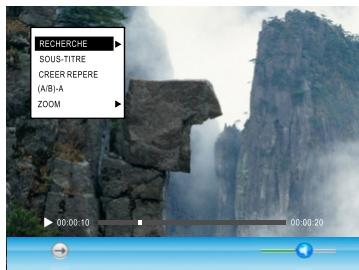
NOTE:
La vitesse de lecture n'est pas mémorisée, une fois la lecture arrêtée, le paramétrage retourne vers la vitesse par défaut, c'est-à-dire 8x. La vitesse correspondante est disponible grâce à l'utilisation du bouton FF/FR de la télécommande.
Normal : après la lecture du fichier vidéo en cours, passe au fichier vidéo suivant.
Répéter un seul : Recommence la lecture du fichier vidéo en lecture.
Répéter tout : Répète la lecture de tous les fichiers vidéo dans le dossier.
C) CREER REPERE
Pendant la lecture d'un fichier vidéo, pressez le bouton TOOLS et choisissez
Mettre un signet.
Un signet sera activé à ce moment du film.
Lors de la relecture de ce film, vous pourrez démarrer la lecture à partir de ce signet.
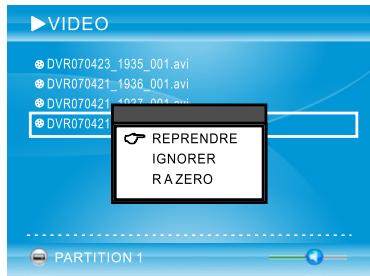
- Lors de l'ouverture d'un fichier vidéo avec signet, trois options s'offrent.
Résumé: Le film démarre depuis la position du signet.
Ignore : Garder le signet mais faire démarrer le film depuis le début.
Annule: Annule le signet et fait démarrer le film depuis le début.
NOTE: Enregistrer un nouveau signet efface l'ancien automatiquement.
12.5 Lecture des vidéos (suite)
Répéte une section d'un film vidéo en cours. Lorsque vous avez besoin de répéter la lecture sur une portion spécifique du fichier vidéo, pressez le bouton TOOLS de votre télécommande et sélectionnez "A/B-A" dans le menu TOOLS au début de la séquence spécifique à répéter. Le fichier vidéo continue sa lecture. Sélectionnez de nouveau "A/B-A" dans le menu TOOLS à la fin de la séquence spécifique à répéter. Lorsque vous voulez sortir de ce mode de répétition, pressez le bouton TOOLS et sélectionnez "Annuler AB".
L'appui sur la touche FF ou FR annule aussi la fonction de répétition AB.
Il existe quatre types de zoom pour le 16/9.
- Garder ratio : Étend l'image au maximum tout en conservant les proportions originales (c'est le mode par défaut).
- Plein écran : Modifie l'image pour qu'elle occupe tout l'écran, l'image peut semble déformée.
- Panoramique : Maximise la taille de l'image vidéo pour que celle-ci remplisse tout l'écran, l'image peut être rognée.
- Zoom libre : Permet de changer le zoom librement. Utilisez les boutons de direction pour changer la taille de l'image vidéo. La lecture continue durant l'utilisation de cette fonction.
NOTE : Pendant la lecture, si la fonction d'un bouton n'est pas disponible, une main apparait.
Sous-titres
La PEEKBOX 100 supporte 3 types de formats de sous-titres : .srt, .smi, .ssa.
- Téléchargez dans la PEEKBOX 100 le fichier vidéo et le fichier de sous-titres correspondant.
- Inclure le fichier de sous-titres dans le même réseau que le fichier vidéo correspondant.
- Assurez-vous que le fichier de sous-titres porte le même nom que le fichier video.
La priorité par défaut des sous-titres est :. srt,. smi,. ssa.
Les sous-titres sont affichés au bas de l'écran.
12.6 Musique
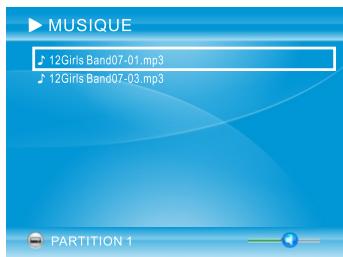
La PEEKBOX 100 supporte 3 types de formats audio : mp3, wma, et ogg.
À partir de la page principale, sélectionnez l'icône MUSIQUE pour accéder au répertoire musical.
Le lecteur recherche tous les fichiers et n'affiche que les fichiers avec le format mp3, wma, et ogg ainsi que les sous-répertoires.
Après l'appui sur la touche PLAY, la PEEKBOX 100 lit tous les fichiers audio depuis celui qui est surligné jusqu'au dernier. Voir image ci-contre.
Menu outils du dossier "MUSIC
Il y a 3 options dans le menu outils :
A) ORDRE ALPHABETIQUE : Permet le tri par ordre alphabétique.
B) ADD A PLAYLIST : Permet d'ajouter un fichier audio à une des sept Playlists.
Utilisez les flèches HAUT/BAS pour sélectionner le fichier à ajouter. Lorsque le fichier sélectionné est dans un réseau, la fiche correspondante est ajoutée dans la Playlist.
Chaque Playlist peut supporter jusqu'à 200 titres. Lorsque la Playlist est pleine, la PEEKBOX 100 vous en informe par une boîte de dialogue.
Un fichier peut être ajouté à la playlist plusieurs fois.
C) EFFACER: Permet de supprimer le fichier ou dossier sélectionné.
Note : Tous les dossiers et fichiers supprimés ne pourraient pas être récapurées.
Lecture des fichiers musicaux
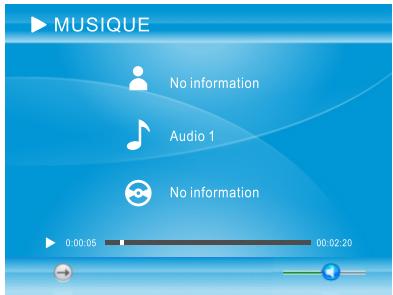
Utilisez les boutons flèches HAUT/BAS pour sélectionner le fichier à puis appuyez sur la touche ENTER.
Voir l'interface de lecture à droite.
L'interface de lecture permet d'afficher le temps total, le temps en lecture actuel.
- Pour les fichiers mp3, wma, ogg, si le format n'est pas correct ou que le fichier est corrompu, le lecteur affiche le message : "Lecture impossible".
- Les commandes "PAUSE", "continu", "FF/FR" sont des modes de lecture.
Chaque action annule la précédente.
Menu outfits en lecture
Dans l'interface de lecture, il y a 4 options dans le menu "Outils" :
A) MODE DE LECTURE
- Normal : Démarre la lecture à partir du fichier courant, jusqu'au dernier du dossier.
- Répéter un seul : Répète le fichier en lecture. Répéter tout : Repète la lecture des fichiers musicaux du dossier en cours.
- Aléatoire : Choisis un morceau de musique aléatoirement dans le dossier.
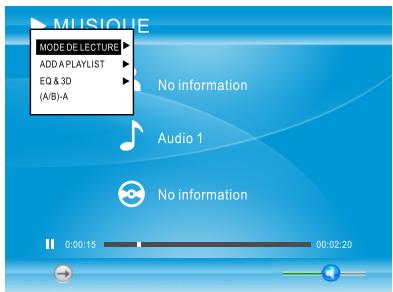
B) ADD A PLAYLIST
Ajoutez le fichier courant sur la Playlist parmi une des 7 playlists disponibles.
C) EQ & 3D
5 effets d'équivalisations sont disponibles : Dark, Rock, Pop, Dance et Disco.
D) (A/B)-A
Répète la section entre les points A et B.
ID3 tags
L'ID3 Tags est une information qui peut être contenue dans le fichier musical. Cette information contient le nom de l'artiste, le nom de l'album et le titre de la chanson. Si cette information est présente dans le fichier, la PEEKBOX 100 l'affichera, si non le lecteur utilisera le nom du fichier.
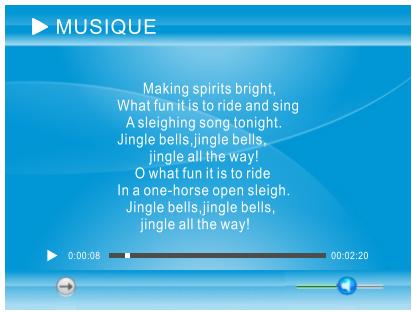
Synchronisation « lyric display
La PEEKBOX 100 supporte le format LRC Lyric (interface ci-contre).
A) Téléchargez le fichier musical et son fichier LRC correspondant. B) Mettez les deux fichiers dans le même dossier. C) Assurez-vous que les deux fichiers portent le même nom. D) La fonction Lyric affiche le texte sur plusieurs lignes. Une couleur différente est utilisée pour la ligne en cours de lecture.
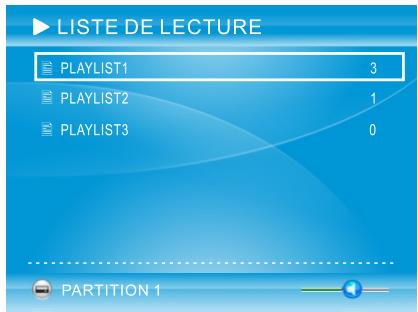
Sélectionnez « LISTE » dans le menu principal de façon à entrer dans le dossier « LISTE ». Voir l'interface de droite. Parmi les 7 PlayLists, il y a une PlayList par défaut, reconnaissable par son icône différente des autres.
Chaque Playlist peut contenir jusqu'à 200 musiques. Si la touche « MUSIC » de la télécommande est actionnée, la lecture des musiques contenues dans la Playlist par défaut commence.
Menu outils des playlists
A) Effacer : Efface toutes les musiques de la Playlist sélectionnée. B) Renommer : Renomme la Playlist sélectionnée. La fonction “Renommer” affiche un clavier virtuel qui vous permet de renommer la PLAYLIST. C) Option standard : Permet de changer la PLAYLIST par défaut. Choisissez la nouvelle PLAYLIST par défaut à l'aide des touches HAUT/BAS de la télécommande puis choisissez Option standard dans le menu PopPUp.
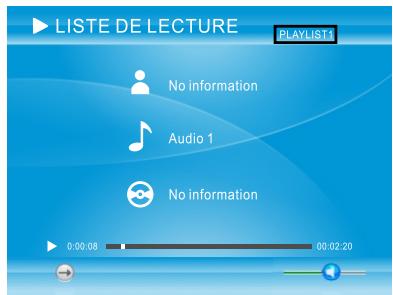
-La fonction « Effacer » dans le dossier LISTE efface uniquement la liste contenue dans la PLAYLIST. -La fonction « Effacer » dans le dossier LISTE n'efface pas les fichiers du disque dur. -Il est aussi possible d'utiliser votre PC pour renommer les PLAYLIST, avec un maximum de 30 caractères. -Lors de la lecture d'une PLAYLIST, la plupart des fonctions, des boutons de contrôle, et l'interface de lecture sont identiques à la lecture dans le dossier MUSIQUE. La seule différence est l'affichage de la PLAYLIST sélectionnée.
12.6 Musique (suite)
Durant la lecture, il n'est pas possible d'ajouter un titre à la PLAYLIST.
Si l'utilisateur presse le bouton MUSIC, le lecteur passe à la PLAYLIST suivante.
Efface toutes les musiques de la Playlist sélectionnée.
B) Renommer
Renommez la Playlist sélectionnée. La fonction "renommer" affiche un clavier virtuel qui vous permet de renommer la PLAYLIST.
C) Option standard
Permet de changer la PLAYLIST par défaut. À l'aide des touches HAUT/BAS de la télécommande, CHOISSEZ Option standard dans le menu PopPUp.
-La fonction « Effacer » dans le dossier LISTE ne va effacer que la liste contenue dans la PLAYLIST.
-La fonction « Effacer » dans le dossier LISTE n’efface pas les fichiers du disque dur.
-Il est aussi possible d'utiliser votre PC pour renommer les PLAYLIST, avec un maximum de 30 caractères.
-Lors de la lecture d'une PLAYLIST, la plupart des fonctions, des boutons de contrôle, et l'interface de lecture sont identiques que lors d'une lecture dans le dossier MUSIQUE, la seule différence est l'affichage de la PLAYLIST sélectionnée.
12.7 Photo
La PEEKBOX 100 supporte les fichiers images suivants :. jpeg, jpg, cw, bmp.
Dans la page principale, sélectionnez PHOTO.
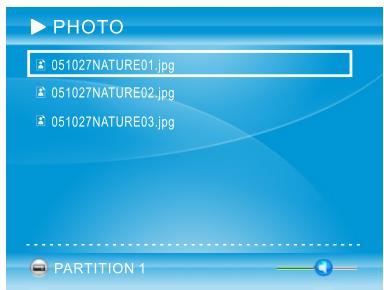
Une fois dans le dossier PHOTO,
La PEEKBOX 100 ne va afficher que les fichiers avec l'extension. jpeg, jpg, cw, bmp. ainsi que les sous-dossiers. Voir fig. de droite.
Il y a 4 options dans le menu outil :
A) Tri
Les fichiers sont triés par ordre alphabétique.
12.7 Photo (suite)
B) Mode diaporama
Permet de faire défiler les photos en diaporama.
C) Intervalle
Permet de changer l'intervalle de temps entre les photos du diaporama (3s, 5s, 7s).
D) Supprimer
Supprime le fichier ou dossier sélectionné.
Il est possible d'avoir une musique de fond lors d'un diaporama. Cette fonction doit être choisie dans le menu CONFIGURATION de la page principale.
L'appui sur la touche MUSIC de la télécommande lance la musique de fond à partir de la PLAYLIST par défaut.
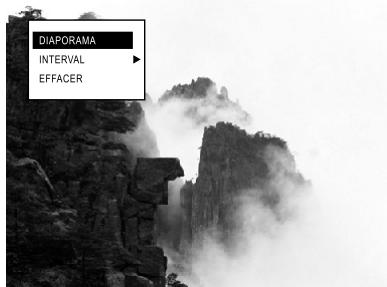
Mode plein écran
Dans le dossier PHOTO, sélectionnez la photo que vous désirez visualiser à l'aide des flèches HAUT/BAS de votre télécommande puis ENTER. La photo sera affichée en mode plein écran, il est alors possible de sélectionner le bouton ZOOM de votre télécommande de façon à afficher votre image en ZOOM 2X.
Les informations sur votre photo seront disponibles à l'aide du bouton OSD de votre télécommande (Fig. de droite).
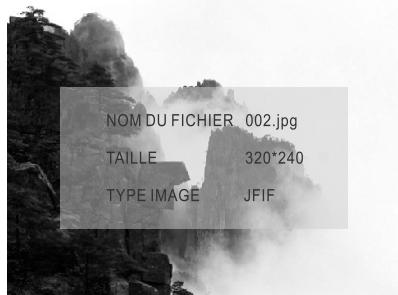
Bouton de contrôle de votre image
Bouton flèche HAUTE : Permet une rotation de (sens des aiguilles d'une montre).
Bouton flèche BAS : Permet une rotation de (sens contraire des aiguilles d'une montre).
Bouton flèche GAUCHE : Passe à la photo précédente.
Bouton flèche DROITE : Passe à la photo suivante.
Bouton ENTER : Passe en mode zoom.
Bouton EXIT : Retourne dans le dossier PHOTO.
Bouton MUSIC : Démarre la fonction "musique de fond".
Bouton MUTE: Active et annule la fonction «silence»
Bouton INFO: Affiche les informations sur la photo en cours.
12.8 Jeu
À partir de la page principale, à l'aide des flèches de directions de la télécommande, CHOISSEZ « JEUX », puis ENTER pour atteindre l'interface du jeu.
Le but du jeu est de pousser toutes les boites vers les points ronds.
Pour cela, vous pouvez utiliser les flèches de directions de votre télécommande pour pousser les boîtes.
Les boîtes deviendront rouges une fois les points ronds recouverts.
Les boites ne peuvent être tirées. Lorsque vous avez terminé un niveau, une autre carte apparait. Voir fig. de droite.
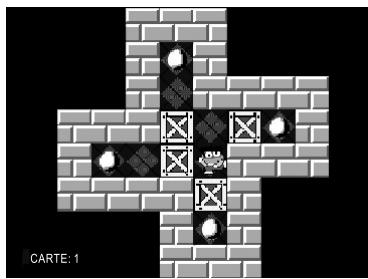
Bouton de contrôle du jeu à l'aide de la télécommande
Bouton flèche HAUTE : Pousse les boites vers le haut.
Bouton flèche BAS : Pousse les boites vers le bas.
Bouton flèche DROITE : Pousse les boites vers la droite.
Bouton flèche GAUCHE : Pousse les boites vers la gauche.
Bouton ENTER: Retourne au niveau inférieur.
Bouton EXIT : Sort du jeu.
Menu outil du jeu
Au cours du jeu, appuyez sur le bouton TOOLS de la télécommande pour faire apparaitre un menu Popup avec les fonctions suivantes :
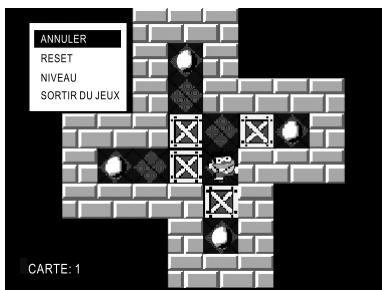
A) ANNULER
Retourne à la dernière position avant le dernier mouvement d'une boîte.
B) RESET
Retourne au début du niveau en cours.
C) NIVEAU
Permet de choisir une carte ou un niveau de yeux.
D) Sortir du jeu
Choisir ce menu permet de sortir du jeu et de retourner sur la page principale.
12.9 Explorateur
À partir de la page principale, à l'aide des flèches de direction de la télécommande, choisissez «EXPLORATEUR», puis ENTER pour valider. Voir l'interface de droite. Si votre disque dur possède plus d'une partition, la fenêtre ci-dessous apparait montrant toutes les partitions existantes.
Sélectionnez une partition. Les dossiers MUSIC, DVR, VIDEO, PHOTO, présent dans chaque partition ne doit pas être effacés.
Si l'un de ces dossiers venait à être supprimé ou que son nom soit changé, le système en génère automatiquement un autre.
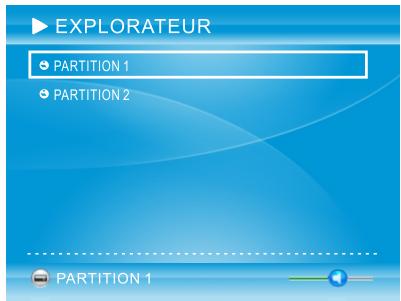
À partir de l'explorateur, seules les fonctions basiques sont disponibles, les fonctions spécifiques accessibles depuis le menu Popup TOOLS ne sont pas disponibles.
NOTE : La PEEKBOX 100 ne supporte que le format de fichier FAT32.
Explorer la structure des dossiers
Boutons de contrôle de l'explorateur :
Bouton flèche HAUTE : Sélectionne la ligne supérieure.
Bouton flèche BAS : Sélectionne la ligne inférieure.
Bouton ENTER : Rentre dans le dossier sélectionné ou passe en lecture du fichier.
Bouton EXIT: Retourne au menu précédent.
Menu outil de l'explorateur
Il y a 5 options dans le menu outil accessible depuis le bouton TOOLS de la télécommande.
Depuis l'interface de l'EXPLORATEUR, l'utilisateur peut copier ou déplacer un fichier.
-Copier : Sélectionnez le fichier ou dossier que vous désirez copier.
Appuyez sur le bouton TOOLS de la télécommande puis sélectionnez CCP et copier. Une nouvelle interface apparait. Sélectionnez le dossier de destination.
- Couper : Sélectionnez le fichier ou dossier que vous désirez couper.
Appuyez sur le bouton TOOLS de la télécommande, puis sélectionnez CCP puis couper.
Une nouvelle interface apparait. Sélectionnez le dossier de destination.
12.9 Explorateur (suite)
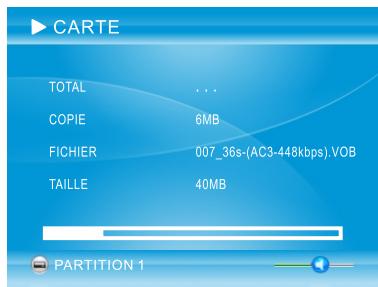
Pendant le collage du fichier, le lecteur affiche la taille du fichier, le nom du fichier, ainsi que sa progression.
L'écran est divisé en deux parties. La partie gauche affiche la source et la partie droite affiche la destination (Voir fig. de droite).
- La copie peut prendre beaucoup de temps lorsque la taille du fichier est supérieure à 100Mb.
Soyez patient durant la copie, il est préférable de laisser à l'ordinateur le soin d'effectuer ce type d'opération.
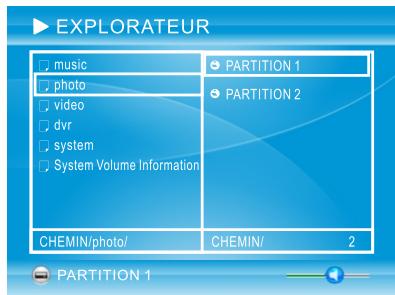
B) CREER dossier
Choisissez CREER DOSSIER afin de créer un dossier dans le répertoire courant.
Le nom par défaut est « NewFolder1 »
50 dossiers peuvent être créés de cette manière.
Efface le fichier ou dossier sélectionné.
D) TRIER
Permet de trier les fichiers selon les ordres suivants :
Ordre alphabétique, taille du fichier, inverse le tri courant.
Envoyer les fichiers aux dossiers correspondants, suivant les détails suivants. -Si le fichier video n'est pas dans le dossier VIDEO, couper et coller le fichier dans le dossier VIDEO. -Si le fichier MUSIQUE n'est pas dans le dossier MUSIC, couper et coller le fichier dans le dossier MUSIC. -Si le fichier image n'est pas dans le dossier PHOTO, couper et coller le fichier dans le dossier PHOTO.
Sélectionnez le fichier à ENVOYER VERS.
Appuyez sur le bouton TOOLS de la télécommande, Sélectionnez ENVOYER VERS.
Le fichier est envoyé vers le dossier de destination.
Les fichiers présents dans la carte mémoire ne sont pas envoyés directement dans le dossier correspondant sur le disque dur.
12.10 Copie de la carte mémoire
À partir de la page principale, à l'aide des flèches de direction de la télécommande, CHOISISEZ « CARTE », puis ENTER pour atteindre le lecteur de carte mémoire.
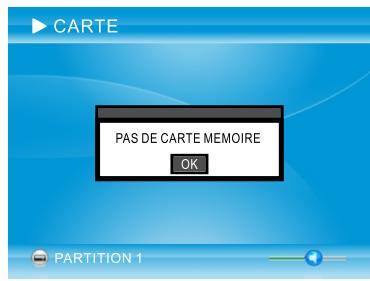
Si aucune carte mémoire n'est présente sur le lecteur de carte, l'appareil affiche « PAS DE CARTE MEMOIRE ». Voir fig. de droite.
Avant la copie, la PEEKBOX 100 calcule l'espace disque nécessaire. Si l'espace libre est insuffisant, la led ERROR s'allume.
Si l'espace pour la copie est suffisant, tous les fichiers et dossiers présents sur la carte mémoire sont copiés dans le réseau courant, dans un dossier nommé de la façon suivante : XXX_YYMMDD_HHMMSS.
XXX représente le type de carte mémoire YY représente l'année de la copie MM représente le mois de la copie DD représente le jour de la copie HHMMSS représente l'heure de la copie en heure minute seconde.
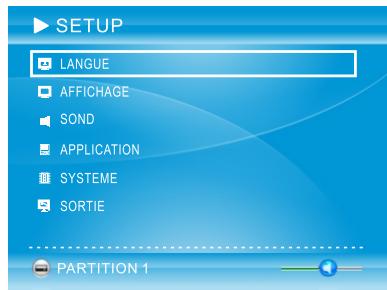
À partir de la page principale, à l'aide des flèches de direction de la télécommande, CHOISISEZ « SETUP », puis ENTER de façon à entrer dans le menu SETUP.
Voir fig. de droite.
Dans l'interface du SETUP, CHOISSEZ LANGUE. Appuyez sur la touche ENTER de la télécommande pour faire apparaitre un menu Popup.
Dans ce menu Popup, à l'aide des flèches HAUT/BAS de la télécommande, CHOISSEZ la langue de l'OSD que vous pouvez utiliser, puis ENTER pour accepter les changements.
Dans l'interface du SETUP, choisissez AFFICHAGE.
Appuyez sur la touche ENTER de la télécommande pour faire apparaître un menu Popup.
Dans ce menu Popup, à l'aide des flèches HAUT/BAS de la télécommande, CHOISSEZ
Affichage désiré. Appuyez sur ENTER pour accepter les changements.
C) son
Dans l'interface du SETUP, choisissez SON.
À partir de cette nouvelle interface, plusieurs règles sont possibles.
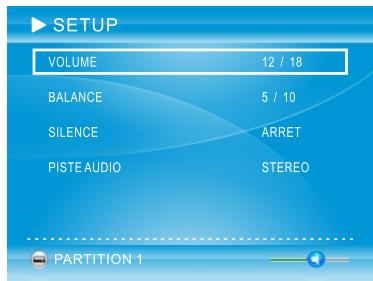
À l'aide des boutons flèches HAUT/BAS de la télécommande, CHOISSEZ « VOLUME », puis ENTER. Ensuite, réglez le niveau du volume, à l'aide des flèches HAUT/BAS de la télécommande puis ENTER pour accepter les changements.
A l'aide des boutons flèches HAUT/BAS de la télécommande, CHOISSEZ « BALANCE », puis ENTER. Ensuite, réglez votre balance, à l'aide des flèches HAUT/BAS de la télécommande puis ENTER pour accepter les changements.
À l'aide des boutons flèches HAUT/BAS de la télécommande, choisissez « SILENCE », puis ENTER. Ensuite, activez ou désactivez le « silence » à l'aide des flèches HAUT/BAS de la télécommande puis ENTER pour accepter les changements.
- PISTE AUDIO
A l'aide des boutons flèches HAUT/BAS de la télécommande, CHOISSEZ
« PISTE AUDIO », puis ENTER. Ensuite, paramétrez le type de sortie audio à l'aide des flèches HAUT/BAS de la télécommande, puis ENTER pour accepter les changements.
D) application
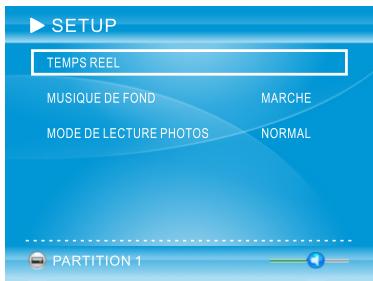
Dans l'interface du SETUP, CHOISSEZ APPLICATION.
À partir de cette nouvelle interface, plusieurs réglages sont possibles.
12.11 Setup (suite)
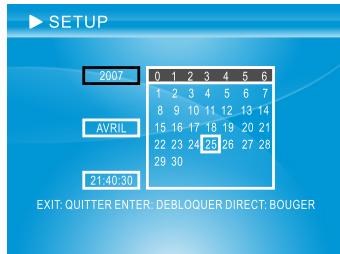
Un calendrier apparait qui permet de mettre la PEEKBOX 100 à jour la date et l'heure. À l'aide des flèches HAUT/BAS de la télécommande, choisissez le paramètre à régler puis appuyez sur ENTER pour surligter le réglage à accomplir. Une fois la date et l'heure réglées, appuyez sur EXIT pour valider votre réglage.
Musique de FOND
Choisissez la fonction marche ou arrêt de la musique de fond en cas de diaporama, puis appuyez sur ENTER pour accepter les changements.
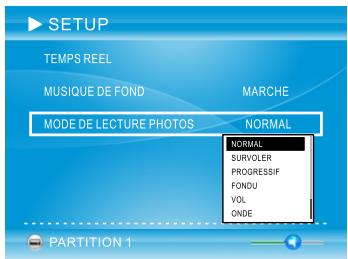
Mode de lecture PHOTO
Choisissez « MODE DE LECTURE PHOTO », puis ENTER.
A l'aide des flèches HAUT/BAS de la télécommande, CHOISSEZ le mode de diaporama que vous voulez, puis ENTER pour accepter les changements.
E) SYSTEME
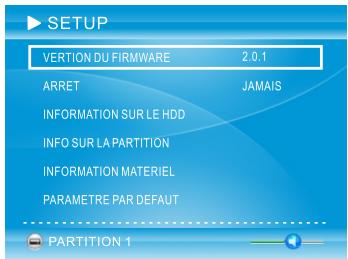
Dans l'interface du SETUP, CHOISSEZ SYSTEME. Ce menu vous informe sur le système de votre PEEKBOX 100.
Cette ligne vous informe de la version en cours du firmware.
12.11 Setup (suite)
A l'aide des flèches HAUT/BAS de la télécommande, CHOISSEZ « ARRET » puis valider. Paramétrez la mise en veille de votre PEEKBOX 100 en cas de non utilisation, puis ENTER pour accepter les changements
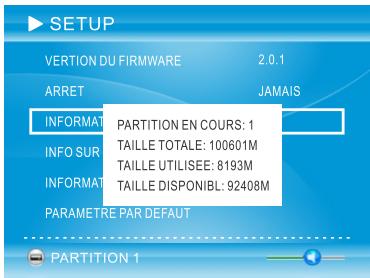
Information sur le HDD
A l'aide des flèches HAUT/BAS de la télécommande, CHOISSEZ « INFORMATION SUR LE HDD », puis ENTER. Une nouvelle fenêtre s'affiche vous informant sur les partitions de votre PEEKBOX 100.
« INFORMATION MATERIEL » puis ENTER. Une nouvelle fenêtre s'affiche vous donnant des informations sur le module HDD et sur son N° de série.
-parametre par default
A l'aide des flèches HAUT/BAS de la télécommande, CHOISSEZ «PARAMETRE PAR DEFAULT» puis ENTER. Tous les paramètres par défaut de la PEEKBOX 100 seront rétablis.
F) SORTIE
A l'aide des flèches HAUT/BAS de la télécommande, CHOISSEZ «SORTIE» puis ENTER.
À partir de cette nouvelle interface, plusieurs réglages sont possibles.
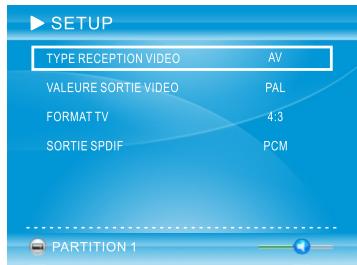
Ce paramètre permet de régler le type de sortie vidéo de votre PEEKBOX 100.
Vous pouvez choisir entre A/V, YPrPb, S-Video.
A l'aide des flèches HAUT/BAS de la télécommande, CHOISSEZ le type de sortie vidéo désiéré. Puis ENTER pour accepter les changements.
Ce paramètre vous permet d'accorder la sortie vidéo de votre PEEKBOX 100 à l'entrée vidéo de votre téléviseur. Vous avez le choix entre PAL et NTSC.
A l'aide des flèches HAUT/BAS de la télécommande, CHOISSEZ entre PAL ou SECAM, puis ENTER pour accepter les changements.
Ce paramètre vous permet aussi d'accorder le format de sortie de votre PEEKBOX 100 à votre téléviseur.
A l'aide des flèches HAUT/BAS de la télécommande, CHOISSEZ entre 4:3 et 16:9, puis ENTER pour accepter les changements.
-SORTIE SPDIF
Ce paramètre vous permet d'accorder le format de sortie audio digital en fonction du fichier en lecture.
A l'aide des flèches HAUT/BAS de la télécommande, choisissez «SORTIE SPDIF» puis ENTER. Ensuite, choisissez entre PCM et AC3, DTS puis appuyez sur ENTER pour accepter les changements.
NOTE : Afin de sortir du menu SETUP, appuyez sur la touche EXIT de la télécommande.

Question 1 : mon PC ne reconnait pas ma peekbox 100.
1) Vérifiez que votre PEEKBOX 100 est allumée. 2) Vérifiez que votre PEEKBOX 100 est bien reliée à votre PC à l'aide du câble USB. 3) Lors de son utilisation avec Windows98se/Me, le driver doit être installé. 4) Si vous installez le driver sur Windows 2000/XP/Vista, des problèmes peuvent apparaitre.
Question 2: quand je tente de déconnecter mon périphérique USB, j'obtiens de mon PC l'information suivante: le volume générique ne peut être arrêté maintainant, ré-essayez plus tard. que veut dire ce message?
Fermez tous les programmes qui peuvent avoir accès à la PEEKBOX 100.
Si cela ne fonctionne toujours pas, fermez tous les programmes en cours, attendez 20 secondes. Si le problème persiste, vous devez arrêter la PEEKBOX 100, puis débrancher le cable USB.
Question 3: des dossiers ou des fichiers que je n'ai pas créé ou avec d'étranges caractères se trouvent sur le disque dur de ma PEEKBOX 100.
1) En règle générale, cela peut provenir de la table d'allocation des fichiers (FAT) qui est corrompue. Cela peut être dû à un arrêt intempestif de la PEEKBOX 100 durant un cycle d'écriture de fichiers lorsque vous PEEKBOX 100 est relié à votre ordinateur par un câble USB. 2) Le système d'exploitation Windows crée sur le disque dur, des dossiers et des fichiers qui lui sont nécessaires pour son fonctionnement. Ceci est tout à fait normal, et ne gêne en rien le bon fonctionnement de votre PEEKBOX 100.
Question 4: j'utilise ma peekbox 100 pour transférer et sauvegarder mes fichiers depuis plusieurs ordinateurs. est-il dangereux de défragmenter le disque dur de ma peekbox 100?
Défragmenter un disque dur est une opération usuelle. Il n'est pas dangereux de défragmenter le disque dur de votre PEEKBOX 100 après plusieurs transferts depuis et vers votre PEEKBOX 100.
Vérifiez bien qu'aucun autre programme n'est en cours avant de lancer la défragmentation.
Vérifiez votre alimentation, car si une coupure se produisait durant une défragmentation, cela aurait pour conséquence de corrompre la FAT de votre disque dur et pourrait provoquer la perte de plusieurs fichiers et dossiers.
Question 5: comment formater mon disque dur en FAT32 au-delà de 32GO?
Windows 2000/XP peuvent voir une partition formatée en FAT32 jusqu'à une capacité de 128Go, mais l'outil de formatage inclus dans Windows 2000/XP ne peut formater que jusqu'à 32Go. Si vous avez besoin d'une partition en FAT32 supérieure à 32Go, vous devez utiliser d'autres logiciels, comme Norton Partition Magic ou SwissNight.
Question 6: mes fichiers ont disparu de ma PEEKBOX 100.
Vérifiez si vous êtes dans le mode explorateur, et non une vue filtrée comme Photo, Musique ou vidéo.
Question 7 : pourquoi certaines photos de formats supportés ne peuvent être affichées par la PEEKBO 100 ?
A l'intérieur du format JEPG, il existe différents modes. La PEEKBOX 100 ne supporte pas tous les différents modes. Lorsque cela se produit, il est nécessaire de changer son format.
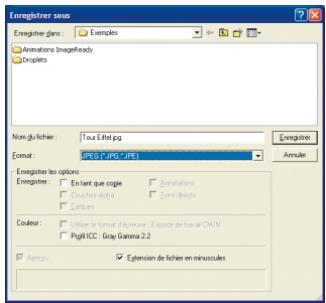
1) Utilisez Photoshop (ou un logiciel équivalent) pour ouvrir la photo. 2) Choisissez « Fichier » puis « Enregistrer sous » dans la barre de menu. Sélectionnez le format d'enregistrement en tant que JPEG, entrez le nom puis cliquez sur l'onglet « Enregistrer ».
3) Une nouvelle fenêtre apparait, CHOISISSEZ « De base (standard) » ou « De base (optimisé) »
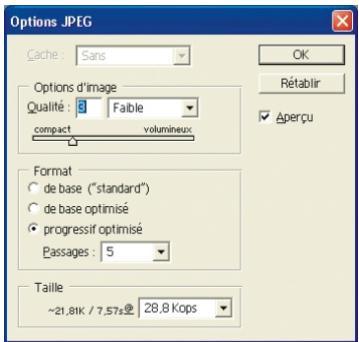
4) Cliquez sur OK pour enregistrer votre photo au nouveau format.
Question 8 : pourquoi pendant l'allumage de la peekbox 100 l'écran de télévision a de courts flashs ou un écran bleu ?
Ceci est normal, durant l'initialisation de la PEEKBOX 100, car elle est en cours d'installation des paramètres contenus dans le SETUP, et elle ne peut pas envoyer les signaux de sorties corrects. L'écran ne recevant pas de signaux corrects ou instables envoie des flashes à l'écran. Certain récepteur interprète ces informations comme « pas de signal », et affiche un écran bleu.
Question 9 : pourquoi en sortie y/u/v 480P, 1080I, 720P, l'écran TV est désynchronisé ?
Vérifiez si votre téléviseur supporte les formats en entrée : Y/U/V 480p, 1080i, 720p. Si votre écran ne supporte pas ces formats, utilisez le bouton AV de la télécommande pour basculer en sortie AV.
Question 10 : pourquoi n'y a-t-il pas de son en sortie y/u/v ?
La sortie Y/U/V est une sortie vidéo seulement, et n'inclut pas de signaux audio. Lors de l'utilisation de cette sortie vidéo, rajoutez les cordons de sortie audio, à votre installation.