
STUDIO 12 - Logiciel de montage vidéo PINNACLE - Notice d'utilisation et mode d'emploi gratuit
Retrouvez gratuitement la notice de l'appareil STUDIO 12 PINNACLE au format PDF.


| Type de produit | Logiciel de montage vidéo |
| Marque | Pinnacle |
| Modèle | Studio 12 |
| Configuration minimale | Intel Pentium / AMD Athlon 1,4 GHz, 512 Mo RAM, 1 Go espace disque, carte graphique DirectX 9 (64 Mo), Windows XP SP2 ou Vista |
| Configuration recommandée | 2,4 GHz ou supérieur, 1 Go RAM (2 Go pour HD), 3 Go espace disque, carte graphique 128 Mo (256 Mo pour HD), Windows Vista |
| Formats vidéo supportés (acquisition) | DV, HDV, Analogique (8mm, Hi8, VHS, etc.), MPEG-1, MPEG-2 |
| Formats vidéo supportés (montage) | AVI, MPEG, MOD, MP4, M2TS, TOD, WMV, etc. |
| Formats audio supportés | WAV, MP3, MPA, M4A, WMA, AC3 |
| Formats d'image supportés | GIF, JPG, PCX, PSD, TGA, TIF, WMF, PNG |
| Fonctions principales | Acquisition vidéo, montage multipiste, transitions, effets vidéo et audio, titres, création de menus DVD, export vers disque, fichier ou bande |
| Nombre de pistes vidéo | 2 (Studio Plus) |
| Résolution de sortie | Standard (4:3) et écran large (16:9) ; SD et HD |
| Types de sortie | DVD, VCD, S-VCD, Blu-ray, AVI, MPEG, RealMedia, Windows Media, DivX, iPod, PSP |
| Interface | Acquisition (Capturer), Montage (Éditeur), Création de film (Créer un film) |
| Langues disponibles | Français, Anglais et nombreuses autres langues |
| Documentation | Manuel utilisateur PDF (351 pages), aide en ligne, tutoriel |
| Contenu Premium | Achats intégrés de transitions, effets, thèmes |
FOIRE AUX QUESTIONS - STUDIO 12 PINNACLE
Questions des utilisateurs sur STUDIO 12 PINNACLE
0 question sur cet appareil. Repondez a celles que vous connaissez ou posez la votre.
Poser une nouvelle question sur cet appareil
Téléchargez la notice de votre Logiciel de montage vidéo au format PDF gratuitement ! Retrouvez votre notice STUDIO 12 - PINNACLE et reprennez votre appareil électronique en main. Sur cette page sont publiés tous les documents nécessaires à l'utilisation de votre appareil STUDIO 12 de la marque PINNACLE.
MODE D'EMPLOI STUDIO 12 PINNACLE
Avec Studio, Studio Plus et Studio Ultimate
Le film de votre vie
Remerciements: Markus Duerr, Travis White, Richard Edgley, Kenn LeGault, Jan Piros, Jörg Weselmann, Mikel Zwissler et Sulekha Somasekhar.
Documentation: Nick Sullivan
Veuillez respecter les droits des artistes et des créateurs. Les contenus tels que musique, photos, vidéos et images de célébrités sont protégés par la législation de nombreux pays. Vous n'êtes pas autorisé à utiliser le contenu d'autrui à moins de détenir les droits pour ce faire ou d'avoir l'autorisation du contrôleur.
Le présent produit et ses parties sont protégés par un ou plusieurs des brevets des États-Unis : 5,495,291 ; 5,946,445 ; 6,469,711 ; 6,532,043 ; 6,678,461 ; 6,901,211 ; 6,907,191 ; 7,124,366 ; 7,165,219 ; 7,286,131 ; et 7,301,092. Plusieurs brevets sont en instance.
MPEGable DS 2.2 ©2004 Dicas Digital Image Coding GmbH. • Fabriqués sous licence par Dolby Laboratories. Le présent produit contient un ou plusieurs programmes protégés par les lois américaines et internationales relatives aux droits d'auteur comme œuvres non publiées. Ils sont confidentiels et sont la propriété de Dolby Laboratories. Leur reproduction ou divulgation, totale ou partielle, ou la production d'œuvres s'en inspirant sans l'autorisation expresse de Dolby Laboratories est interdite. Copyright 1993-2005 by Dolby Laboratories. Tous droits réservés. • Technologie de codage audio MPEG Layer-3 obtenue sous licence auprès de Fraunhofer IIS et Thomson Multimedia. • Certaines parties du présent produit ont été créées à l'aide de LEADTOOLS ©1991-2006, LEAD Technologies, Inc. Tous droits réservés. • Certaines parties utilisent Windows Media Technologies ©1999-2005 Microsoft Corporation. • Real Producer SDK ©1995-2005 Real Networks Inc. • Le présent produit contient des parties de code de traitement d'image détenu par Pegasus Imaging Corporation, Tampa, FL et protégé par droit d'auteur. Tous droits réservés. • MPEG Layer II Audio par QDesign Corp. • Le présent produit comporte une API YouTube.
Toute reproduction, même partielle, du présent manuel, de même que la copie, la distribution, la transmission, l'enregistrement dans un système d'archivage ou la traduction en langage humain ou informatique, quel que soit le procédé utilisé, électronique, mécanique, magnétique, manuel ou autre, est interdite sans l'autorisation écrite expresse de Pinnacle Systems, Inc.
Abréviations et conventions. XIV
Aide en ligne. XV
Chapitre 1: utilisation de STUDIO 1
Annuler, Rétablir, Aide, Assistance et Premium 2
Paramétrage des options 3
Mode de montage 3
Le Lecteur 4
Commandes de lecture 7
Autres rubriques concernant le montage 9
Étoffer Studio. 10
L'interface du mode acquisition 16
Le vue-mètre ressources 18
Le contrôleur du caméscope 19
Le processus d'acquisition 20
Matériel d'acquisition 21
L'acquisition pas à pas 22
Détection de scènes 23
Acquisition numérique 24
Niveau audio et vidéo - numérique 26
Options de qualité de l'acquisition 27 Niveau audio et vidéo - analogue 27
La section scènes video 36
Ouverture d'un fichier vidéo acquis 39 Affichage de la vidéo acquise 42 Sélection de scènes et de fichiers 43 Affichage des informations liées aux scènes et aux fichiers 44 Affichage commentaires 45 Combinaison et subdivision de scènes 46 Re-détection de scènes 48
Affichages de la fenêtre film 58
Affichage Scénario 59 Affichage Plan de montage 59 Affichage Texte 64
La boîte à outils vidéo. 66
La boîte à outils audio 68
Notions de base relatives aux clips vidéo 72
Ajout de clips vidéo à un film 72
Utilisation de plusieurs fichiers d'acquisition 73
Format vidéo du projet 74
Fonctions de l'interface 76
Découpage des clips vidéo 77
Découpage dans le Plan de montage à l'aide des poignées 78
Conseils pour le découpage de clips 81
Découpage à l'aide de l'outil Modifier les propriétés du clip. 81
Restauration des clips découpés 84
Fractionnement et combinaison de clips 84
Montage par insertion 87
Montage par fractionnement 89
Utilisation des thèmes 98
La section Thèmes de l'Album 100
Création de clips thématiques 101
Travail avec des clips thématiques sur le Plan de montage 103
Anatomie d'un thème 103
Ouverture de l'outil Editeur thématique 106
Utilisation de l'outil Editeur thématique 107
Chapitre 7: EFFETS VIDEO 111
Utilisation de la liste des effets 112
Changement des paramètres des effets 113
Keyframing (Animation par images clé) 115
Utilisation de l'animation par images clé 118
Aperçu et rendu 120
Bibliothèque d'effets video 121
Correction automatique des couleurs. 123 Réduction du bruit 123 Stabilisation 124 Vitesse 124
Effets plus 125
Flou 125 Relief 126 Vieux film 126 Adoucir 127 Vitrail 127 Incrustation luminance (luma key) 127 Éditeçtur 2D. 128 Tremblement de terre 128 Diffraction 128 Loupe 129 Flou animé 129 Rotation 129 Goutte d'eau 130 Vague aquatique 130 Noir et blanc 130 Correction des couleurs 131 Mappage de couleur 131 Inverser 131 Éclairage 132 Postérisation 132 Balance couleurs RVB 132 Sépia 133 Balance des blancs 133
Chapitre 8: montage à deux PISTES avec STUDIO Plus 135
Présentation de la piste superposition 135 Montage A/B. 136 L'outil Incrustation d'image (Picture-in-Picture) 138 L'outil Incrustation couleur (Chroma Key) 142 Sélectionner les couleurs 149
Chapitre 9: transitions 151
Types de transitions et leur utilisation 152 Aperçu des transitions dans votre film 154 Transitions audio 155 La commande Transition avec ondulation 155
Transitions de découpage 157
Découpage à l'aide de l'outil Modifier les propriétés du clip 157
Montage d'images fixes 161
Modifier les propriétés d'un clip d'image 161
Saisie de méga bytes 167
L'outil Saisie d'images 168
Chapitre 11: MENUS de DISQUE 171
Création de disques dans Studio 173 Utilisation des menus de l'Album 174 La commande DVD du Lecteur 175 Édition de menus dans le Plan de montage 176 Édition à l'aide de l'outil Modifier les propriétés du clip 178 L'outil Menu de disque 183
Chapitre 12: l'editeur de TITRES. 185
Lancement de l'Éditeur de titres 186
Les commandes de l'éditeur de titres 187
Boutons de type de titre 187 Objet boîte à outils 188 Boutons de sélection du mode Édition 190 Boutons de disposition des objets 192 Boutons du presse-papiers et de suppression 193 Commandes de mise en forme du texte 194
L'album de l'éditeur de titres 195
Le Sélecteur d'aspects 195 La section Arrière-plans 197 La section Images 199 La section Boutons 199
Chapitre 13: EFFETS sonores et musique 203
Les pistes audio du Plan de montage 205 L'util. CD audio 207 L'util. Fond musical 208 L'util. Voix-off 209
Découpage des clips audio 212
Découpage à l'aide de l'outil Modifier les propriétés du clip 212
Volume et mixage audio 214
Anatomie d'un clip audio 214 Réglage de l'audio dans le Plan de montage 216 Transitions sur les pistes audio 218 L'outil Volume et balance 219
Chapitre 14: EFFETS AUDIO 225
Réduction de bruit 226
Effet plus. 227
ChannelTool 228 Cheer 228 Dessibleur 228 Égalisateur 228 Grungelizer 229 Limitateur de volume 230 Réverbération 230 Echo stéréo. 230 Élargissement stéréo 231
Sortie sur bande 245
Configuration de la caméra ou de l'enregistreur vidéo 245 Sortie d'un film sur cassette vidéo 247
ANNEXE A: options de configuration 251
Paramètres liés à la source de capture 252 Paramètres du format de capture 254 Préférences de projet 257 Préférences vidéo et audio 260 Paramètres de création de disques 264 Paramètres de création de fichiers 268 Paramètres de création d'un fichier Real Media 272 Paramètres de création d'un fichier Windows Media 274 Paramètres de création de bandes 276
ANNEXE b: conseils et astuces 279
Matériel 279
Configuration de la carte graphique 281
Studio et animation par ordinateur 282
Problèmes les plus souvent présentés 286
Défauts ou plantages lors de l'installation 286
Studio planté en mode Montage 287
Le message d'erreur « Appareil vidéo pas trouvé » apparait en mode de capture 291
Message d'erreur « Le signal d'entrée n'a pas été détecté » durant l'acquisition 295
Studio planté lors du rendu 296
Studio planté au lancement ou ne démarre pas. 298
Le message d'erreur « La gravure a échoué » apparait dans Créer Film 300
Les DVD créés par Studio ne peuvent pas être lus, ou apparaissent vierges. 301
Aucune vidéo n'est affichée ou la vidéo affichée à la fenêtre d'aperçu de capture est de mauvaise qualité. 302
Annexed: conseils aux videastes 305
Établissement d'un plan de tournée 305
Montage 306
Règles générales pour le montage vidéo 309
Production de la bande son 311
Titre 312
ANNEXE E: GLOSSAIRE 313 ANNEXE F: CONTRAT DE LICENCE 327 ANNEXEGRACCOURCISCLAVIER 331 INDEX 335
Merci d'avoir choisi Pinnacle Studio. Nous espérons que vous prendrez plaisir à l'utiliser. Ce manuel concerne toutes les versions de Studio, y compris Studio Plus. Les différences entre les versions sont mentionnées le cas échéant. La plupart du temps, le mot « Studio » est utilisé en tant que générique pour désigner toutes les versions.
Si vous utilisez Studio pour la première fois, nous vous conseillons de garder ce manuel à portée de la main pour pouvoir le consulter fréquemment, même si vous ne le lisez pas dans son intégralité. Afin de démarrer dans les meilleures conditions possibles, prenez connaissance des trois rubriques ci-après avant de passer au Chapitre 1 : Utilisation de Studio.
Nous conseillons également fortement aux nouveaux utilisateurs de se reporter au Tutoriel Studio. Pour démarrer le Tutoriel, cliquez sur le lien sur l'écran d'accueil qui apparait au démarrage de Studio, ou utilisez la commande de menu Aide > Visite Guidée de l'application.
Configuration matérielle requise
En plus du logiciel Studio, un système utilisé pour l'édition vidéo doit répondre à certains critères matériels énumérés dans ce chapitre. Nous attirons votre attention sur le fait que d'autres considérations sont importantes en dehors des conditions techniques. Le fonctionnement correct du matériel peut aussi dépendre des pilotes mis à disposition par le fabricant. Vérifie[ifie]z régulièrement sur le site Web du fabricant s'il existe de nouvelles versions mises à jour du pilote ou des informations du service d'assistance technique, car cela peut souvent aider à résoudre les problèmes posés par les cartes graphiques, les cartes son et les autres périphériques.
Remarque : certaines des fonctions énoncées ici peuvent nécessiter, selon la version du logiciel dont vous disposez, une activation gratuite ou payante sur Internet.
Ordinateur
- Intel Pentium ou AMD Athlon 1,4 GHz ou plus (2,4 GHz ou plus recommandés). Intel Pentium HT ou AMD Athlon 2,4 GHz ou 1,6 GHz Dual Core nécessaire pour Windows Vista.
- 512 Mo RAM (1 Go recommandé). 1 Go nécessaire pour HD et/ou Vista (2 Go recommandés). 1,5 Go nécessaire pour AVCHD (2 Go nécessaires pour Windows Vista).
- Windows XP avec SP2 ou Windows Vista.
- Une carte graphique compatible DirectX 9 ou plus avec 64 Mo (128 Mo recommandés); 128 Mo nécessaires pour l'utilisation avec des filtres Vitascene; 128 Mo nécessaires pour Windows Vista (256 Mo ATI Radeon 9600+ ou NVIDIA GeForce 6 recommandés); 256 Mo nécessaires pour l'édition HD et AVCHD (ATI Radeon 9600+ ou NVIDIA GeForce 6 recommandés).
- Une carte son compatible DirectX 9 ou plus.
- 1 Go de libre pour installer le calculi sur le disque dur et au moins 3 Go pour l'installation des contenus supplémentaires.
- Lecteur de DVD-ROM pour l'installation du logiciel.
Les périphériques suivants sont facultatifs :
- Graveur CD-R(W) pour créer des video-CD (VCD) ou Super video-CD (SVCD).
- Graveur de DVD-/+R(W) pour créer des DVD, des DVD HD et des AVCHD.
- Graveur Blu-ray pour créer des disques Blu-ray (BD).
- Carte son avec sortie surround pour la lecture de mixages surround.
- Un microphone si vous souhaitez ajouter une bande sonore.
Disque dur
Votre disque dur doit pouvoir soutenir un rythme de lecture et d'écriture de 4 Mo/sec. La plupart des lecteurs en sont capables. La première fois que vous effectuez une acquisition, Studio teste votre disque pour s'assurer qu'il est suffisamment rapide. La vidéo au format DV occupe 3,6 Mo d'espace disque par seconde, 4 minutes trente de vidéo DV occupent un giga-octet sur le disque.
Conseil : nous vous conseillons d'utiliser un disque dur séparé dédié à l'acquisition vidéo. Cela évitera que Studio et un autre logiciel, notamment Windows, entrent en concurrence pour l'utilisation du disque au cours de l'acquisition.
Matériel d'acquisition vidéo
Studio peut faire de l'acquisition vidéo à partir de diverses sources numériques et analogiques. Consultez le paragraphe intitulé « Matériel d'acquisition » à la page 21.
Matériel de sortie vidéo
Studio peut produire des séquences vidéo sur :
- Tout caméoscope ou magnétoscope HDV, DV ou Digital8. Ce processus nécessite un port compatible OHCI IEEE-1394 (FireWire), fourni par Studio DV Pinnacle. Le magnétoscope doit être activé pour enregistrer à partir d'une entrée DV.
- Tout caméoscope ou magnétoscope analogique (8mm, Hi8, VHS, SVHS, VHS-C ou SVHS-C). Vous aurez besoin pour cela de Pinnacle Studio USB-700, PCI-500, PCI-700 ou une autre carte Pinnacle à sorties analogiques. Il est également possible de produire des sorties sur des caméscopes ou magnétoscopes analogiques grâce à Pinnacle Studio DV ou un autre port 1394 compatible OHCI, si votre caméoscope ou magnétoscope DV ou Digital8 peut transmettre un signal DV par ses sorties analogiques (pour plus d'informations, reportez-vous au manuel d'utilisation de votre magnétoscope ou au Chapitre 15 : Création de film).
Abréviations et conventions
Ce guide utilise les conventions suivantes, qui vous permettront de vous réparer.
Terminologie
Studio : les termes « Studio » et « Studio Plus » désignent le logiciel de montage.
DV: ce terme désigne les caméscopes, magnétoscopes et cassettes DV et Digital8.
HDV: format de « vidéo haute définition » qui donne de la vidéo avec des tailles d'images de 1280 × 720 ou 1440 × 1080 à enregistrer au format MPEG-2 sur des supports DV.
1394: ce terme désigne les interfaces, ports et câbles IEEE-1394, FireWire, DV ou i.LINK compatibles OHCI.
Analogue: ce terme désigne les caméscopes, magnétoscopes et cassettes 8mm, Hi8, VHS, SVHS, VHS-C ou SVHS-C, ainsi que les cables et connecteurs Composite/RCA et S-Video.
Boutons, menus, boîtes de dialogue et fenêtres
Les noms de boutons, menus et éléments associés apparaissent en italique, afin de les distinguer du reste du texte. Les noms de fenêtres et de boîtes de dialogue sont dotés d'une majuscule. Par exemple :
Cliquez sur le bouton Modifier le menu pour ouvrir ce menu dans l'Editeur de titres.
Choix des commandes de menu
Le symbole représentant une flèche pointant vers la droite () indique le chemin des éléments de menu hiérarchiques. Par exemple :
Sélectionnez Aide Acheter les clés d'activation.
Conventions relatives au clavier
Les noms des touches sont dotés d'une majuscule et sont soulignés. Un signe plus indique une combinaison de touches. Par exemple :
Appuyez sur + A pour sélectionner tous les clips du Plan de montage.
Clics de souris
Lorsque l'on vous demande de cliquer sur la souris, il s'agit par défaut d'un clic gauche, sauf si cela est précisé :
Cliquez avec le bouton droit et sélectionnez Ouvrir l'Editeur de titres/menu.
Aide en ligne
Deux types d'aide instantanée sont toujours disponibles lorsque vous travailliez dans Studio :
- Fichier d'aide : cliquez sur le bouton Aide ? dans la barre de menus principale de Studio ou sélectionnez l'option de menu Aide > Rubriques d'Aide ou appuyez sur la touche F1 pour ouvrir le fichier d'aide en ligne de Studio.
- Info-bulles : pour savoir ce que fait un bouton ou une commande de Studio, placez le pointeur de la souris dessus. Une « info-bulle » expliquant sa fonction s'affiche.
Utilisation de studio
La création de vidéos dans Studio est un processus à trois étapes :
- Acquisition (onglet Capturer) : importez la vidéo source (vos images « brutes ») sur le disque dur de votre PC. La vidéo peut provenir d'une bande analogique (8 mm, VHS, etc.), d'une bande numérique (HDV, DV, Digital8) et de vidéos en direct provenant d'une caméra, d'un caméscope ou d'une webcam.
Le mode d'acquisition est présenté au Chapitre 2: Acquisition vidéo.
Disponibilité : l'enregistrement HDV n'est disponible que dans Studio Plus.
- Montage (onglet Editor) : montez votre vidéo à votre guise en changeant l'ordre des scènes et en supprimant les séquences superflues. Vous pouvez également ajouter des effets, tels que des transitions, des titres et des graphiques, ainsi que des sons : effets sonores et musique de fond. Lors de la création de DVD et de VCD, vous pouvez créer des menus interactifs qui permettent aux spectateurs de personnaliser le visionnage.
Le mode Montage est l'endroit où se déroule le plus gros du travail dans Studio. Voir « Mode Montage » plus tard dans ce chapitre (page 3) pour une introduction plus complète.
- Création de films (onglet Créer un Film) : une fois votre projet terminé, vous pouvez créer une vidéo finie au format et sur le type de stockage de votre choix : bande, VCD, S-VCD, DVD, AVI, MPEG, RealVideo ou Windows Media.
Le mode de création de films est présenté au Chapitre 15: Création de film.
Définition du mode
Sélectionnez l'étape du processus de création sur laquelle vous pouvez travailler en cliquant sur l'un des trois boutons de mode dans la partie supérieure gauche de la fenêtre Studio :
1 Capturer
2 Editor
3 Créer un film
Lorsque vous basculez entre les différents modes, l'écran de Studio change pour désigner les commandes servant au nouveau mode.
Annuler, rétablir, aide, assistance et premium
Les boutons Annuler, Rétablir, Aide, Assistance et Premium se trouvent toujours dans le coin supérieur droit de la fenêtre de Studio, quel que soit le mode dar

- Annuler vous permet d'effacer toute modification apportée au projet pendant la session en cours, étape par étape.
- Rétablit les changements un par un si vous en annulez trop.
- Le bouton Aide lance le système d'aide intégré de Studio.
- Le bouton Assistance ouvre le site d'assistance technique de Studio dans votre navigateur Web.
- Le bouton Premium vous permet d'étoffer Studio en achetant et en installant du contenu Premium. (Voir page 10 pour plus d'informations.)
Toutes les autres commandes figurant sur l'écran de Studio sont dédiées à des tâches du mode en cours.
Paramétrage des options
Vous pouvez paramétrer la plupart des options de Studio grâce à deux boîtes de dialogue à onglets.
La première permet de définir les options liées au mode Acquisition et au mode Montage. Elle contient quatre onglets :

L'autre boîte de dialogue contient des options liées au mode Créer un film. Elle contient trois onglets, un pour chaque type de sortie de film :

Chacun des panneaux des deux boîtes de dialogue peut être ouvert individuellement grâce à une commande correspondante du menu Configuration (ex. Configuration > Source de capture). Toutefois, une fois que l'une des deux boîtes de dialogue est ouverte, tous ses panneaux sont disponibles par le biais des onglets.
Dans un souci de simplification, nous faisons généralement référence aux divers panneaux d'options indépendamment, comme par exemple « le panneau d'options Source de capture »
Vous trouvez une présentation détaillée des options de ces deux boîtes de dialogue dans l'Annexe A : Options de configuration.

Mode montage
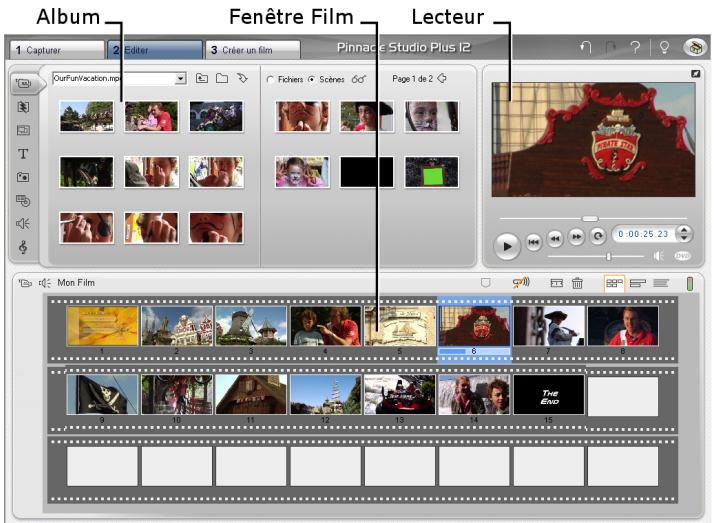
Studio s'ouvre en mode Montage à chaque lancement, car il s'agit du mode que vous utilisez le plus récemment. L'affichage du mode Montage est constitué de trois zones principales.
L'Album stocke les ressources que vous utiliserez dans vos films, y compris vos scènes vidéo acquises.
La Fenêtre Film est l'endroit où vous créez votre film édité, en organisant vos clips vidéo et audio et en appliquant des transitions et des effets.
Le Lecteur permet de voir et d'afficher un aperçu de l'élément sélectionné dans Studio. Il peut s'agir d'une ressource de l'Album (comme une scène vidéo, un titre ou un effet sonore) ou du film monté complet, avec des transitions, titres, effets et plusieurs pistes audio. Le Lecteur est présenté ci-après.
Voir Chapitre 3: L'Album et Chapitre 4: La Fenêtre Film, pour plus d'informations.
Le lecteur
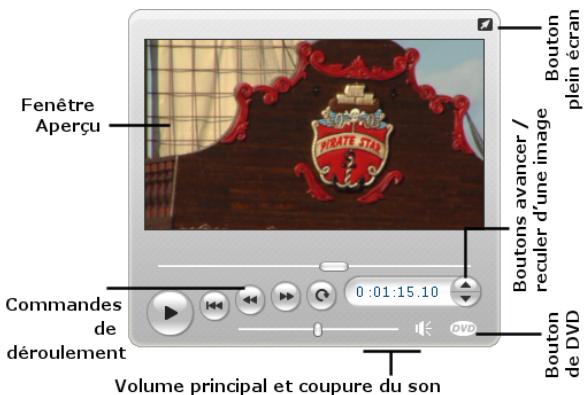
Le Lecteur permet d'afficher un aperçu de votre film édité ou d'un élément sélectionné dans l'Album.
Il est constitué de deux zones principales : une Fenêtre Aperçu et des commandes de lecture. La Fenêtre Aperçu permet d'afficher des images vidéo. Les commandes de lecture permettent de dire la vente, ou d'atteindre une position précise dans celle-ci. Ces commandes ont deux formats : standard et DVD.
Mode standard
Les commandes de lecture standard sont similaires à celles que l'on trouve sur un caméscope ou un magnétoscope. Elles permettent de visionner de la vidéo ordinaire.
Mode DVD
Les commandes de lecture de DVD sont identiques aux commandes de navigation d'un lecteur de DVD ou d'une télécommande. Elles permettent d'afficher un aperçu de vos productions de DVD, VCD ou S-VCD, notamment l'interaction des menus.
Commandes de navigation dans le disque
La fenêtre aperçu
Il s'agit du point d'articulation de Studio. En effet, vous l'utiliserez souvent, en particulier pour visionner un aperçu de votre film. Cette fenêtre permet également d'afficher :
- Tout type de contenu de l'Album.
- Des images fixes ou des titres provenant de leur film.
- Les changements apportés aux effets vidéo en temps réel, pendant que vous reglez les commandes de paramétrage des effets.
- Des photos provenant de votre vidéo.
Lorsque vous affichez une photo, vous pouvez vous déplacer d'une seule image dans les deux directions à l'aide des commandes avancer/reculer d'une image.
Modification de la taille de la prévisualisation vidéo
Si votre écran le permet, vous pouvez agrandir dans Studio la taille du lecteur et de la prévisualisation vidéo à l'aide de la glissière Taille du lecteur. Cette glissière se trouve au-dessus du lecteur à gauche du bouton Annuler lorsqu'il est possible de modifier l'affichage.
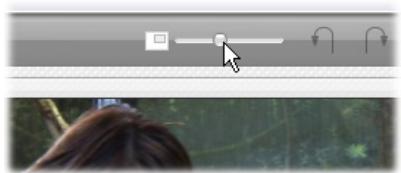
Faites coulisser la glissière vers la droite pour agrandir la taille du lecteur. La position complètement à gauche correspond à la taille minimale du lecteur qui est aussi le réglage par défaut.
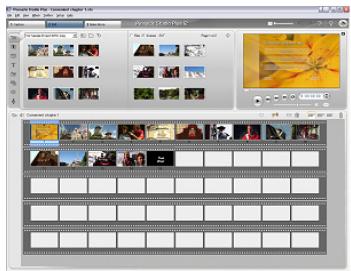
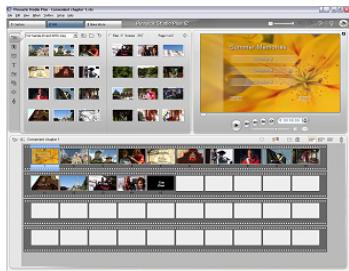
Le réglage de la taille du lecteur optimise l'espace disponible à l'écran afin d'agrandir la prévisualisation vidéo.
Le bouton bascule DVD
Vous pouvez permuter entre les deux modes de lecture grâce au bouton Bascule DVD, situé dans le coin inférieur droit du Lecteur.

Ce bouton est disponible uniquement si votre film édité contient au moins un menu.
Commandes de lecture
Le lecteur présente l'un de deux types de commandes de lecture, selon le mode de lecture que vous choisissez.
Lorsque vous lisez votre film comme une vidéo ordinaire, vous utilisez les commandes de lecture standard. Si votre film contient des fonctions de navigation dans le menu du disque, vous pouvez le lire comme un disque optique avec des menus interactifs à l'écran, grâce aux commandes de lecture de DVD. Ces deux groupes de commandes sont présentés ci-après.
Le bouton aperçu plein écran : ce bouton situé juste au-dessus du coin supérieur droit de la Fenêtre Aperçu, permet de basculer en aperçu plein écran. Il est disponible dans les deux modes de lecture. Sur un système à un seul écran, l'affichage plein écran prend fin à la fin de votre film, ou si vous double-cliquez sur l'écran ou appuyez sur la touche échap. Voir les options Aperçu de la video sur le panneau d'options Préférences video et audio (page 260) pour trouver les réglages qui s'appliquent aux systèmes à écrans multiples.
Les options Aperçu de la vidéo du panneau d'options Préférences vidéo et audio vous permettent de diriger l'aperçu en plein écran vers l'écran secondaire de votre système, si vous en avez un. Dans Studio Plus, vous pouvez envoyer simultanément l'aperçu vers un périhérique externe, le cas échéant.
Commandes de lecture standard
Les boutons suivants permettent la lecture dans le Lecteur.
Lecture/Pause : le bouton Lecture affiche un aperçu du film à partir de la position en cours. Une fois que l'aperçu est lancé, ce bouton se transforme en Pause. Lorsque la lecture est interrompue, la scène de l'Album ou le clip de la Fenêtre Film où s'est arrêté l'aperçu reste sélectionné(e). Vous pouvez également utiliser la touche d'espacement pour lancer et arrêter la lecture [espacement].


Aller au début : ce bouton interrompt la lecture et revient à la première image de la vidéo en cours de lecture.

Retour rapide, Avance rapide : ces boutons vous permettent de visionner votre film à deux, quatre ou dix fois la vitesse normale, dans un sens comme dans l'autre. Ils permettent de rechercher une portion de vidéo particulière sur laquelle vous pouvez travailler.
Cliquez plusieurs fois sur les boutons pour passer aux vitesses supérieures.


Lecture en boucle : Ce bouton lit les clips sélectionnés dans la Fenêtre Film de manière répétée. Cette fonctionnalité est particulièrement utile lors de la sélection et de l'édition d'effets et

de transitions complémentaires. Pour interrompre la boucle, il vous suffit de cliquer sur l'un des boutons de lecture. Le bouton de boucle s'allume lorsque la boucle est active. La lecture en boucle se poursuit même si vous permutez les vitesses de lecture.
Boutons Avancer/Reculer d'une image : cette paire de commandes vous permet d'avancer ou de reculer dans le film image par image.

Pour vous déplacer par secondes, minutes ou heures au lieu d'images, sélectionnez le champ correspondant du compteur (voir ci-après), puis utilisez les boutons d'avance/recul d'une image pour le modifier.
Le curseur balayeur
Le curseur balayeur vous permet de vous déplacer rapidement dans la vidéo acquise ou le film edited dans les deux sens. La position du curseur balayeur correspond à la position de l'image actuelle dans le fichier de vidéo acquise (pas simplement la scène actuelle) ou dans le film edited (pas simplement le clip actuel). Ainsi, la barre du curseur balayeur représenté toujours la longueur intégrale du contenu en cours de lecture.

À mesure que vous déplacez la glissière, la fenêtre précédente affiche l'image actuelle. Si vous avez cliqué sur le bouton Balayage audio dans la fenêtre Film, vous entendrez des bribes de son à mesure que vous déplacez la glissière. Voir page 56 pour plus d'informations.
La capacité d'afficher une vidéo en continu dans l'Aperçu dépend des capacités de votre ordinateur. Si vous déplacez le CURSUR balayeur lentement, l'Aperçu affiche la vidéo en continu. À mesure que vous augmentez la vitesse de déplacement du CURSUR balayeur, l'Aperçu saute des images. Le nombre d'images sautées dépend de votre matériel. En outre, la continuité de la lecture diminue lorsque la longueur du film visionné augmente.
Le compteur
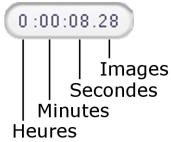
Le compteur affiche la position de la lecture en cours, en heures, minutes, secondes et images. Vous pouvez modifier directement les champs du compteur de manière à sélectionner une image exacte à afficher ou à partir de laquelle commencer la lecture. Il vous suffit pour cela de cliquer sur le numéro que vous voulez modifier et de taper une nouvelle valeur. Pour
Vous déplacer vers un champ différent, cliquez à nouveau ou utilisez les flèches gauche et droite. 0:00-08:28
Vous pouvez également modifier la valeur d'un champ sélectionné grâce aux boutons d'avance/retour par image situés à côté du compteur ou à l'aide des flèches haut et bas.
La glissière de volume principal

Cette commande définit le volume audio global pendant la lecture de l'aperçu. Elle équivaut à augmenter le volume principal de votre carte son par le biais de l'outil de volume du système. Elle n'a aucune incidence sur le volume du film définitif que Studio create en mode création de film.
La petite icône de haut-parleur située à droite de la commande sert de bouton de coupure du son principal au cours de la lecture.
Commandes de lecture DVD
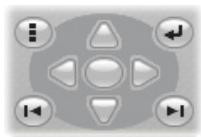
Ces commandes complètent les quatre boutons de déroulement standard représentés ci-dessus (Lecture/Pause, Retour rapide, Avance rapide, Aller au début), ainsi qu'une Commande de lecteur de DVD, représentée au paragraphe intitulé « La commande DVD ».
du lecteur à la page 175.
Autres rubriques concernant le montage
Si vous souhaitez davantage d'informations spécifiques concernant le montage, consultez les rubriques suivantes :
- Chapitre 5: Clips vidéo
- Chapitre 6 : Thèmes Montage® et édition thématique
- Chapitre 7: Effets vidéo
- Chapitre 8: Montage à deux pistes avec Studio Plus
- Chapitre 9: Transitions
- Chapitre 10: Images fixes
- Chapitre 11: Menu de disque
- Chapitre 12: L'Éditeur de titres
- Chapitre 13: Effets sonores et musique
- Chapitre 14: Effets audio
Étoffer studio
Les divers filtres vidéo et audio, transitions animées, menus de VCD et DVD, thèmes et effets sonores permettent d'ajouter du punch à vos productions.
Studio contient une gamme complète de centaines d'éléments et effets spéciaux, qui est destinée à s'agrandir en fonction de vos besoins. Si vous souhaitez utiliser un contrôle, une transition, un menu ou un effet qui ne fait pas partie du jeu de base, un système de mise à niveau convivial vous permet de chercher, d'acheter et d'installer tout ce dont vous avez besoin, sans même quitter le programme.
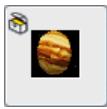
Les éléments du contenu Premium, tels que la transition Hollywood FX, dont l'icône apparait à gauche, sont affichés dans Studio accompagnés du symbole d'un petit coffre au trésor à l'angle supérieur gauche de l'icône. Vous pouvez mettre à
jour ces éléments en achetant un code appelé clé d'activation. Chaque clé active un petit groupe, ou pack thématique, d'éléments de contenu associés.
Vous pouvez tester facilement les bonus avant de les acheter, afin de vous assurer qu'ils correspondent à vos besoins. Tant que vous n'achetez pas le code d'activation correspondant à l'élément, celui-ci produit une sortie dotée d'un « filigrane numérique » lorsque vous affichez un aperçu ou créez votre film fini.
Nouveaux outils, nouveaux supports, nouvelles frontières
Les trois méthodes suivantes vous permettent d'acheter des supports et filtres complémentaires à partir de Studio :
- La commande de menu Aide > Acheter les clés d'activation (ou le bouton de raccourci Premium, en haut à droite de l'écran Studio).

Cette commande ouvre une fenêtre de navigation spéciale qui vous permet d'accéder à une page de catalogue représentant le contenu qui vous intéresse.
- Avec les commandes de l'Album : D'autres transitions, D'autres thèmes, D'autres effets sonores et D'autres menus.
Ces commandes se trouvent dans des listes déroulantes situées dans les sections correspondantes de l'Album. Elles vous permettent de télécharger, d'essayer et d'acheter du contenu supplémentaire non livré avec le programme.
- En cliquant sur les boutons d'activation se trouvant dans certaines parties de Studio.
Ces boutons se trouvent partout où le contenu Premium s'affiche dans Studio. Celui-ci, qui s'affiche dans les outils Effets audio et Effets video, vous permet d'activer un pack de filtres audio ou video. Vous pouvez retrouver des boutons similaires dans l'Album, vous permettant d'acheter tous les médias sur une page d'Album spécifique, sous forme de groupe thématique.
Procédure d'activation
L'« activation » de contenu Premium pour Studio consiste à obtenir une licence vous permettant d'utiliser sans restrictions le contenu sur l'ordinateur sur lequel est installé Studio. Le mécanisme de licence fait appel à deux codes différents mais associés :
- Une clé d'activation correspondant à chaque élément de contenu Premium que vous achetez.
- Un Passeport, qui est un nombre créé la première fois que vous installez Studio sur votre ordinateur. Vous pouvez afficher ce passeport à l'aide de la commande Aide » Mon passeport.
Le passeport étant spécifique à chaque ordinateur, vous devez obtenir de nouvelles clés d'activation si vous installez Studio sur un autre poste. Elles vous seront fournies gratuitement, mais vos licences utilisateur de Studio et de tout contenu Premium seront transférées à ce nouveau poste exclusivement.
Remarque: bien que votre passaport soit spécifique de chaque ordinateur, il ne change pas si vous apportez des modifications à votre matériel, comme l'ajout ou le retrait de cartes d'extension, de lecteurs ou de mémoire.
Si vous ne disposez pas d'une connexion à internet...
Vous pouvez acheter et utiliser les clés d'activation de contenu Premium même si vous n'avez pas de connexion Internet sur l'ordinateur où est installé Studio. En effet, si vous cliquez sur l'un des liens de déverrouillage dans Studio, une boîte de dialogue s'ouvre, qui fournit les informations nécessaires pour commander le contenu que vous voulez, notamment :
- Une URL Internet permettant d'activer le contenu.
- Des identifiants numériques du programme Studio et des éléments à activer.
- Votre passeport et votre numéro de série.
Il vous suffit de naviguer vers cette URL à partir d'un autre ordinateur, de saisir les informations et de suivre les instructions pour effectuer l'achat. Vous vous verrez alors attribuer une clé d'activation qui vous permettra de déverrouiller le contenu sur l'ordinateur d'origine à l'aide de la commande de menu Aide > Entrer les clés d'activation.
Masquage et affichage du contenu premium
Si vous ne pouvez pas afficher le contenu et les fonctionnalités Premium disponibles dans Studio, ouvrez le panneau d'options Préférences de projet et déselectionnez soit Afficher le contenu Premium soit Afficher les fonctions Premium (ou les deux). (Voir la page 257.)
Importation d'un contenu issu de versions studio précédentes
Importation Si vous possédez une version ancienne de Studio, il est probable que vous disposez déjà des éléments de contenu, soit sur un disque « Contenu Premium » ou « Pack Premium », soit sur un disque dur de votre système. L'assistant Studio « Transfert de Contenu » vous guide dans la localisation des éléments disponibles et dans leur importation pour les utiliser dans la version actuelle du logiciel. Parmi les types d'éléments pris en charge par l'assistant, citons :
Titres - Menu de disques - Effets de son - Transitions Hollywood FX 3D - Effets RTFx video
Pour démarrer l'assistant, cherchez le groupe Studio sur votre menu Démarrer Tous Programmes, et sélectionnez Outils Transfert de Contenu.
Acquisition vidéo
L'acquisition est le processus d'importation de vidéo à partir d'une source vidéo, celle qu'un magnétoscope, vers un fichier sur le disque dur de votre PC. Les clips provenant de ce « fichier d'acquisition » peuvent ensuite être utilisés par Studio comme des éléments de vos films montés. Vous pouvez ouvrir des fichiers d'acquisition dans l'Album en mode Montage de Studio (voir Chapitre 3 : L'Album).
Séquences dans la caméra

Fichiers d'acquisition sur le disque dur

Scènes vidéo dans l'Album

Clips vidéo dans votre film
L'acquisition est la première étape de l'utilisation de vos séquences vidéo.
Studio peut faire une acquisition à partir de sources vidéo numériques (DV, Digital8, HDV) et analogiques. Voir « Matériel d'acquisition », à la page 21 pour plus d'informations sur la configuration de Studio pour l'acquisition à partir de votre matériel.
Disponibilité : l'acquisition de vidéo à partir de caméscopes HDV est prise en charge uniquement dans Studio Plus.
Permutation en mode acquisition
La toute première étape de l'acquisition consiste à permuter en mode acquisition dans Studio en cliquant sur le bouton Capturer situé en haut de l'écran.

L'interface en mode Acquisition s'ouvre ; elle vous permet de configurer et d'effectuer l'acquisition vidéo. Les informations présentées par cette interface sont différentes s'il s'agit de sources vidéo analogiques ou numériques.
Rubriques de ce chapitre
- La rubrique intitulée « L'interface du mode Acquisition » (ci-après) présente les commandes et affichages liés à l'acquisition analogue et numérique.
- La rubrique intitulée « Le Processus d'acquisition » (page 20) explique comment configurer votre matériel, propose des instructions détaillées pour l'acquisition et présente la fonction de détection automatique de scènes.
- Les rubriques intitulées « Acquisition numérique » (page 24) et « Acquisition analogique » (page 26) traitent de questions spécifiques de chacun des types de source.
- Outre l'enregistrement vidéo, Studio prend en charge deux autres moyens pour obtenir des contenus vidéo. Vous avez accès à ces options à l'aide des commandes du menu Fichier. La commande Importer des titres de DVD (voir page 29) vous permet d'importer des fichiers à partir d'un DVD ou d'une image. La commande Importer des médias depuis le périphérique (page 30) vous permet d'importer des fichiers provenant d'appareils externes (y compris caméscopes et appareils photo numériques) avec mémoire intégrée.

L'interface du mode acquisition
Les outils et commandes que vous voyez en mode Acquisition sont différents selon que votre matériel d'acquisition est numérique ou analogique.
Acquisition numérique
Si vous source de vidéo est numérique, votre écran de mode Acquisition aura l'aspect suivant :
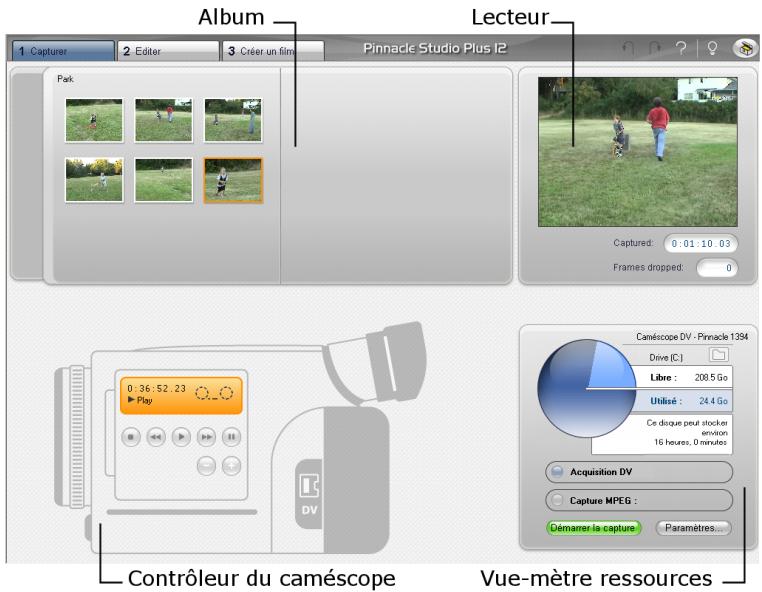
L'Album, situé dans le coin supérieur gauche de l'écran, affiche des icônes représentant les scènes de la vidéo en cours d'acquisition. Le Lecteur, dans le coin supérieur droit, vous permet de visionner la vidéo entrante tout en envoyant des signaux pour l'acquisition et en la supervisant. Le compteur affiche la longueur exacte de la vidéo acquise, ainsi que le nombre d'images éliminées au cours de l'acquisition (qui doit normalement être zéro).
Le contrôleur du caméoscope, dans le coin inférieur gauche, affiche un compteur et un ensemble de commandes de déroulement destinées au fonctionnement du périphérique de lecture. Enfin, le vue-mètre ressources, dans le coin inférieur droit, affiche l'espace d'acquisition disponible sur le disque dur. Il possède également un bouton Démarrer la capture et des boutons permettant de définir les options d'acquisition.
Le Vue-mètre ressources et le Contrôleur du magnétoscope sont présentés en détail à la page 18.
L'Album et le Lecteur seront tous deux utilisés lors de l'acquisition analogue et numérique. En conséquence, lorsque vous faites une acquisition à partir d'une source analogue, la moitié supérieure de l'écran est identique à celle que nous avons représentée ci-dessus pour les sources numériques.
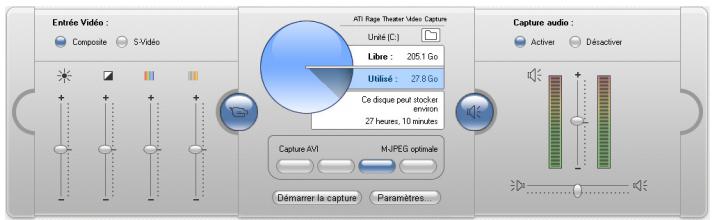
Il n'en va toutefois pas de même pour la moitié inférieure de l'écran. Elle présente une version différente du vu-mètre ressources, constituée de deux panneaux destinés au réglage des niveaux audio et vidéo au cours de l'acquisition. (Ces panneaux sont présentés à la rubrique intitulée « Niveau audio et vidéo - analogique » à la page 27.)
Numérique et analogique
En résumé, les configurations numériques et analogiques reflètent deux différences principales en matière de capacité :
- La configuration numérique vous permet de superviser le déroulement de la bande du caméscope ou du magnétoscope, grâce au contrôleur du caméscope.
- La configuration analogue vous permet de régler les niveaux audio et vidéo de manière dynamique au cours de l'acquisition.
Le vue-mètre des sources
Le vue-metre ressources affiche, sous forme de chiffres et de graphique, la quantité d'espace disponible sur le disque servant à l'acquisition. Il indique également la capacité restante approximative, qui dépend à la fois de l'espace disponible et de la qualité d'acquisition définie. Vous pouvez définir des options relatives à la qualité d'acquisition par le biais des boutons préréglage s'affichant sur le vue-metre ressources pour certains péripériques d'acquisition, ou en entrant vos paramètres personnalisés. Voir « Paramètres liés à la source de capture » (page 252) et « Paramètres du format de capture » (page 254) pour plus d'informations sur la configuration de l'acquisition.
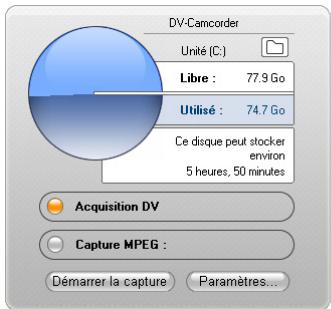
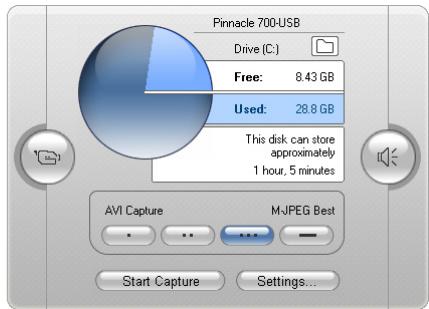
Vue-metre ressources lors de l'acquisition à partir d'une source numérique (gauche) et d'une source analogue (droite). Cliquez sur les onglets situés sur les côtés de la version analogue pour ouvrir les panneaux de réglage des niveaux vidéo et audio au cours de l'acquisition.
Le bouton Démarrer la capture du vue-metre ressources lance et interrupt le processus d'acquisition. Son intitulé se transforme en Arrête la capture pendant l'acquisition.
L'emplacement d'enregistrement par défaut de la vidéo capturée est le répertoire Video partagée de votre système.
Définition du répertoire d'acquisition : pour enregistrer la vidéo acquise dans un répertoire différent, cliquez sur le bouton Dossier. Il permet d'afficher la boîte de dialogue Sélectionner un dossier et un nom par défaut pour la vidéo capturée. Le répertoire que vous attribuez sera utilisé pour stocker la vidéo acquise au cours de la session en cours et des suivantes. Le nom de fichier que vous saisissez sera proposé comme nom de fichier par défaut pour la prochaine acquisition.
Le contrôleur du caméscope
Ce panneau de commandes de déroulement s'affiche en mode Acquisition si vous faites une acquisition à partir d'une source vidéo numérique. (Les périphériques analogiques doivent être pilotés et mis en fonctionnement manuellement).
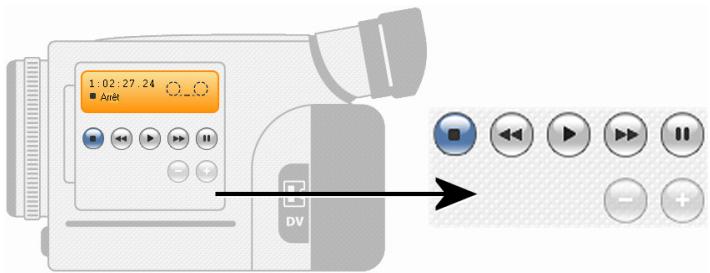
Contrôleur du caméscope et vue rapprochée des commandes de déroulement. La fenêtre de compteur située au-dessus des boutons de commande affiche la position actuelle de la bande source, ainsi que le mode de déroulement actuel du caméscope.
De gauche à droite, les boutons de commande du déroulement sont : Arrêt, Rembobinage/Relecture, Lecture, Avance rapide/Pilotage et Pause.
Les boutons Retour par image et Avance par image (seconde rangée) vous permettent de trouver l'image exacte que vous cherchez. Ces deux boutons sont disponibles uniquement lorsque le périphérique est en mode pause.

Studio vous permet d'acquérir de la vidéo à partir de divers types de matériel analogue et numérique. Vous choisissez le matériel à utiliser dans le panneau d'options Source de capture. Voir « Matériel d'acquisition » (ci-après) pour plus d'informations.
L'acquisition en soi est un procédé très simple (voir page 22). Au cours de l'acquisition, Studio détecte automatiquement les pauses naturelles dans la vidéo entrante et divise le film en « scènes ». Une fois qu'une scène est détectée, elle est ajoutée à l'Album, où elle est représentée par une icône illustrant sa première image. La détection automatique de scènes est représentée à la page 23.
Certaines options d'acquisition s'appliquent uniquement à l'acquisition numérique et d'autres uniquement à l'acquisition analogue. Elles sont représentées dans les sections les concernant, « Acquisition numérique » (page 24) et « Acquisition analogue » (page 26).
Matériel d'acquisition
Studio peut accéder à la vidéo numérique et analogique à partir des sources suivantes, selon votre matériel :
- Numérique : caméscope DV ou Digital8 connecté à un port IEEE-1394 (FireWire). L'acquisition à partir de sources HDV est prise en charge dans Studio Plus.
- Analogique : un caméscope ou un magnétoscope à sorties analogiques connecté à une carte d'acquisition compatible DirectShow ou un périphérique externe.
- Analogique : une caméra video ou une webcam USB.
Pinnacle Systems propose une gamme complète de cartes et de périphériques d'acquisition DV, analogiques et combinés. Pour plus d'informations, mettez-vous en rapport avec votre revendeur ou rendez-vous sur notre site Web :
www.pinnaclesys.com
Pour sélectionner un périphérique d'acquisition :
- Cliquez sur la commande de menu Configuration » Source de capture. Le panneau d'options Source de capture s'ouvre.
- Sélectionnez les périphériques à utiliser dans les listes déroulantes Vidéo et Audio de la zone Périphériques de capture, puis cliquez sur OK.
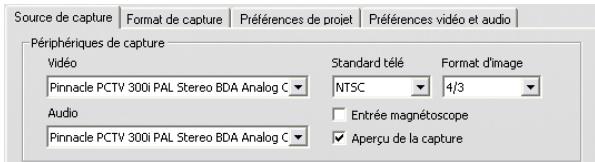
Voir « Paramètres liés à la source de capture » à la page 252, pour des informations détaillées sur le panneau d'options Source de capture.
Acquisition standard et écran large
Studio peut faire des acquisitions au format d'image standard (4/3) et écran large (16/9). Le matériel numérique détecte automatiquement le format d'image. Si vous utilisez du matériel analogue, la liste déroulante Format d'image du panneau d'options Source de capture vous permet de sélectionner le format correspondant à la vidéo source. Vous ne pouvez toutefois pas vous servir de ce paramètre pour changer un format en un
autre : il indique simplement à Studio comment afficher la vidéo au bon format d'image.
L'acquisition pas à pas
Voici une présentation détaillée du processus d'acquisition. Ces instructions concernent à la fois l'acquisition numérique et l'acquisition analogique, les éventuelles différences étant signalées.
Vous trouverez des informations complémentaires concernant certaines de ces étapes plus tard dans ce chapitre. Voir également Annexe A : Options de configuration (page 251) pour une description détaillée des panneaux d'options Source de capture et Format de capture.
- Vérifiez que votre matériel est connecté correctement.
Pour une acquisition numérique, votre caméscope ou magnétoscope doit être connecté au port de votre PC.
Pour une acquisition analogique, connectez la vidéo source à l'entrée Composite ou S-Video de votre matériel d'acquisition. Connectez votre source audio à l'entrée audio du matériel d'acquisition si celui-ci en possède une ; dans le cas contraire, connectez l'audio à l'entrée audio de la carte son de votre PC.
- Cliquez sur le bouton Capturer dans la partie supérieure de l'écran si vous n'ête
- Cliquez sur le paramètre d'acquisition choisi dans le vue-mètre ressources. Si vous avez besoin de faire des réglages précis, cliquez sur le bouton Paramètres du vue-mètre ressources, qui ouvre le panneau d'options Format de capture (page 254).
N'oubliez pas que l'acquisition DV utilise beaucoup plus d'espace disque que le format MPEG. Si vous prévoyez de sortir votre film fini sur disque (VCD, S-VCD ou DVD), vous pouvez décider de faire l'acquisition au format MPEG jusqu'à que DV.
Dans le cas d'une acquisition analogique, n'oubliez pas que plus le paramètre de qualité est élevé, plus la taille de votre fichier vidéo sera importante.
Voir « Acquisition numérique » (page 24) et « Acquisition analogique » (page 26) pour une présentation détaillée de ces options.
- Cliquez sur le bouton Démarrer la capture du vu-mètre ressources. La boîte de dialogue Capture video s'ouvre.
- Tapez un nom pour le fichier d'acquisition vidéo que vous êtes sur le point de créer ou acceptez le nom par défaut. Vous pouvez également saisir une durée limite pour l'acquisition (facultatif).
- Si vous faites une acquisition à partir d'un caméscope ou d'un magnétoscope analogiques, commencez la lecture maintenant. Cette étape n'est pas nécessaire dans le cas d'une acquisition à partir d'une source numérique, car Studio contrôle automatiquement le matériel de lecture lorsque le besoin s'en fera sentir.
- Cliquez sur le bouton Démarrer la capture dans la boîte de dialogue Capture vidéo. L'intitulé du bouton se transforme en Arrête la capture.
L'acquisition commence. Le Lecteur affiche la vidéo numérique en entrée en cours d'enregistrement sur votre disque dur (sauf si vous avez désactivé l'option Aperçu de la capture dans le panneau d'options Source de la capture).
Au cours de l'acquisition, Studio effectue une détection automatique de scènes en fonction du paramètre en cours dans le panneau d'options Source de capture.
- Cliquez sur le bouton Arrêter la capture pour interrompre l'acquisition à l'endroit que vous choisissez.
Studio arrête automatiquement l'acquisition si votre disque dur sature ou si la durée maximale que vous avez saisie est atteinte.
Détection de scènes
La détection automatique de scènes est une fonction clé de Studio. Au cours de l'acquisition vidéo, Studio détecte les pauses naturelles dans la vidéo et la divise en scènes. Une nouvelle icône est créée dans la section Scènes vidéo de l'Album pour chacune des scènes détectées.
Selon le périphérique d'acquisition que vous utilisez, la détection automatique de scènes se fait soit en temps réel au cours de l'acquisition, soit en tant qu'étape séparée immédiatement après la fin de l'acquisition.
Vous pouvez configurer la détection de scènes grâce aux options Détction de scènes pendant la capture vidéo du panneau d'options Source de capture (Configuration > Source de capture). Les options de détection de scènes ne sont pas toutes disponibles avec tous les types de sources vidéo. En effet, les options qui ne correspondent pas à votre configuration sont désactivées dans la boîte de dialogue.
Les quatre options possibles sont les suivantes :
- Automatique selon l'heure et la date du tournéé : cette option est disponible uniquement lorsque vous faites une acquisition à partir d'une source DV. Studio gère les données liées à l'horodateur sur la bande au cours de l'acquisition et démarre une nouvelle scène lorsqu'il trouve une interruption.
- Automatique selon le contenu de la vidéo : Studio détecte les changements dans le contenu de la vidéo et crée une scène à chaque fois qu'il y a un grand changement dans les images. Cette fonction peut ne pas fonctionner correctement si l'éclairage n'est pas stable. Pour prendre un exemple extrême, une vidéo tournée dans une boîte de nuit dotée d'un stroboscope produisait une nouvelle scène à chaque clignotement du stroboscope.
- Créer une nouvelle scène toutes les X secondes : Studio crée des scènes à l'intervalle que vous choisissez. Cela peut s'avérer utile pour diviser les séquences contenant de longues prises en continu.
- Pas de détention automatique : sélectionnez cette option si vous souhaitez maîtriser le processus d'acquisition dans son intégralité et décidez-vous même où les interruptions de scènes doivent se faire. Appuyez sur la barre d'espacement [espacement] à chaque fois que vous souhaitez insérer une interruption de scène au cours de l'acquisition.

Cette section présente l'acquisition à partir d'une source DV (caméscope ou magnétoscope) et d'un port 1394. Pour en savoir plus sur l'acquisition à partir de matériel analogue, voir la section intitulée « Acquisition analogue » à la page 26.
Deux possibilités seprésentant à vous en ce qui concerne le codage des données video et leur compression dans les acquisitions en qualité Supérieure. Dans la plupart des cas, le format DV s'impose comme le choix le plus évident, mais si vous prévoyez de sortir votre film fini sur un disque (VCD, S-VCD ou DVD), vous privilégierez peut-être le format MPEG-1 ou MEPG-2.
Cependant, de par l'intensité des calculs nécessaires au codage MPEG-2, les ordinateurs plus anciens peuvent ne pas être suffisamment rapides pour une acquisition MPEG-2 de qualité satisfaisante. Le type de matériel d'acquisition que vous possédez et la qualité d'acquisition que vous choisissez permettent également de déterminer la vitesse minimale requise de l'unité centrale. Si Studio estime que la vitesse de votre ordinateur est insuffisante pour effectuer une acquisition particulière, il vous avertit et vous donne la possibilité d'annuler l'opération.
Le format DV est un format haute résolution, dont les besoins en matière de stockage sont conséquents.
Votre caméoscope comprime et stocke de la vidéo sur la bande à la vitesse de 3,6 Mo/s, à une qualité équivalente à celle d’une vidéo de diffusion. Au cours de l’acquisition, les données vidéo sont transférées directement de la cassette du caméoscope vers le disque dur du PC, sans changements ni compression supplémentaire. L’acquisition de vidéo DV nécessitant une grande quantité d’espace sur le disque, vous pouvez désirer de petits segments à capturer que la bande entière si vous avez des problèmes d’espace dans votre système.
Vous pouvez calculer la quantité d'espace disque dont vous aurez besoin pour votre video DV à l'aide de la valeur de 3,6 Mo/sec. Par exemple :
1 heure de vidéo = 3600 secondes (60 x 60) 3600 seconds x 3,6Mo/s = 12960Mo (12,7 Go) Donc, une heure de vidéo occupe 12,7 Go d'espace de stockage.
Pour une acquisition en qualité Supérieure, votre disque dur doit pouvoir lire et écrire en continu à 4 Mo par seconde. Tous les disques SCSI et la majorité des disques UDMA en sont capables. La première fois que vous démarrez une acquisition, Studio teste votre lecteur pour s'assurer qu'il est suffisamment rapide.
Les disques DVD et S-VCD utilisent des fichiers au format MPEG-2, qui est une extension du format MPEG-1 utilisé pour les VCD. Les fichiers
MPEG destinés à une utilisation sur Internet ont des résolutions moins élevées et sont au format MPEG-1.
Le panneau d'options Format de capture (Configuration > Format de capture) contient diverses options permettant de contrôler la qualité des acquisitions MPEG. Voir le paragraphe intitulé « Paramètres du format de capture » à la page 254 pour des informations détaillées sur les options de qualité MPEG.
Niveau audio et vidéo - numérique
Dans le cas d'une acquisition numérique, vous utilisez de l'audio et de la vidéo qui ont été codés numériquement au cours de l'enregistrement dans la caméra. Lorsque vous transférez le film par le biais d'un port 1394 sur votre ordinateur, les données restent au format numérique compris pendant tout le processus. Vous ne pouvez par conséquent pas régler les niveaux audio ou vidéo pendant l'acquisition. En revanche, au cours d'une acquisition analogique, vous pouvez régler les niveaux audio et vidéo au cours de l'acquisition.
Lors d'une acquisition numérique, vous differez les réglages des niveaux audio et vidéo jusqu'au mode Montage, où Studio propose des effets vidéo plug-in destinés au réglage de l'équilibre visuel d'un clip, ainsi que des effets audio destinés à en améliorer le son. Ces effets vous permettent de régler des clips individuellement que de modifier globalement la vidéo d'un fichier d'acquisition.
Pour plus d'informations, voir « Acquisition analogue » (ci-après), « Utilisation de la liste des effets » (page 112) et « Effets audio » (page 225).
Cette section traite des questions liées au matériel analogue, notamment :
- Un caméoscope ou un magnétoscope à sorties analogiques connecté à une carte d'acquisition ou un périphérique externe compatible DirectShow.
- Une caméra vidéo ou une webcam USB.
Si vous utilisez un caméscope numérique connecté à votre ordinateur par un port 1394, reportez-vous à « Acquisition numérique », à la page 24.
Options de qualité de l'acquisition
Avec la plupart des matériels d'acquisition, Studio propose trois options de qualité prédéfinies: Bonne, Meilleure et Optimale, ainsi qu'une option Personnalisée. Les capacités de votre matériel déterminent la façon dont ces options prédéfinies se traduisent, en termes de paramètres liés à la taille et à la fréquence de l'image, aux caractéristiques de compression et à la qualité. N'oubliez pas que plus la qualité est élevée, plus l'espace disque requis est important. Choisissez l'option Personnalisée pour configurer vos propres paramètres d'acquisition vidéo. Pour plus d'informations sur les paramètres d'acquisition vidéo, voir Annexe A: Options de configuration (page 254).
Niveau audio et vidéo - analogue
Studio contient des panneaux permettant de superviser les niveaux vidéo et audio pendant l'acquisition. Cette fonction est particulièrement utile lorsque vous nevez compenser les différences engendrées par l'acquisition à partir de plusieurs sources.
Panneaux vidéo (gauche) et audio (droite) permettant de définir les niveaux pendant une acquisition analogue.
Même si vous pouvez également régler ces effets grâce à l'option Effets vidéo en mode Montage, le fait de les paramétrer correctement pour l'acquisition vous permettra de vous dispenser de la correction des couleurs plus tard.
Le paramétrage des options audio pendant l'acquisition permet d'obtenir un niveau et une qualité de volume uniformes.
Certains périphériques d'acquisition peuvent proposer moins d'options que celles représentées ici. Par exemple, si vous utilisez du matériel ne PANT pas en charge l'acquisition audio en stéréo, la commande de balance n'apparaîtra pas dans le panneau audio.
Vidéo
Choisissez le type de vidéo que vous allez numériser en cliquant sur le bouton Source correspondant (Composite ou S-Video). Les cinq glissières vous permettent de rectifier la luminosité (gain vidéo), le contraste (niveau de noir), la précision, le ton et la saturation de la vidéo entrante.
Remarque : la glissière de saturation n'apparaît pas lors de l'acquisition à partir de matériel PAL.
Choisissez les boutons Capture audio pour demander à Studio d’acquérir l’audio en même temps que la vidéo. Cliquez sur le bouton Désactiver si votre source est exclusivement vidéo. Les glissières vous permettent de régler le niveau d’entrée et la balance stéréo du son entrant.
Importation de VIDEO a PARTIR d'un DVD
Même s'il ne s'agit pas d'une acquisition au sens strict du terme, vous pouvez aussi amener du contenu vidéo dans Studio en l'important à partir d'un disque DVD non protégé ou d'une image de disque de DVD sur votre disque dur. La commande de menu Fichier > Importer des titres de DVD ouvre une boîte de dialogue qui vous permet de trouver et d'afficher le contenu du DVD qui vous intéresse, puis de l'importer au format MPEG-2 dans le dossier de votre choix.
Remarque: si l'audio du DVD est au format AC3, vous pourrez avoir besoin d'acheter un code d'activation pour le logiciel de codec AC3.
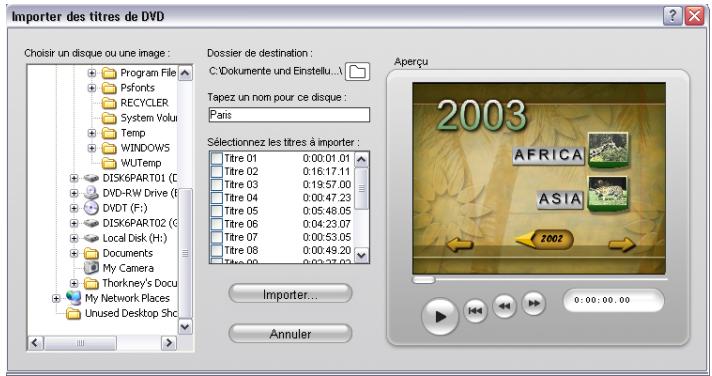
Pour importer de la vidéo à partir d'un DVD :
- Sélectionnez le disque ou l'image de DVD à l'aide des commandes de navigation dans le dossier sous Choisir un disque ou une image.
Studio répertorie les « titres » (fichiers vidéo) disponibles à cet endroit sous Sélectionnez les titres à importer.
- Cliquez sur le bouton de navigation dans les dossiers pour sélectionner un dossier de destination pour les fichiers importés.
- Tapez un nom pour le DVD. Celui-ci sera utilisé pour former le nom du fichier importé. Par exemple, si vous nommez le DVD ou l'image « Mon DVD » et que vous importez le Titre 12, le nom du fichier résultat sera :
Mon DVD_Titre_12.mpg
- Sélectionné le ou les titres à importer en activer les cases à cocher situées en regard des noms. Les commandes du lecteur dans la partie droite de la boîte de dialogue vous permettent de prévisualiser le contenu du titre sélectionné.
- Cliquez sur le bouton Importer.
Studio affiche une barre de progression qui vous permet de superviser la progression de l'opération d'importation. Lorsque celle-ci est terminée, vous pouvez accéder au contenu du fichier pour l'editor à partir de l'Album, tout comme s'il s'agissait d'un fichier d'acquisition ordinaire (voir le chapitre suivant).

Importer des MEDIAS d'appareils externes
La boîte de dialogue « Importer Médias » (Fichier > Importer des Médias depuis le périphérique) simplifie la recherche de photos sauvegardées sur des appareils externes lorsque ces appareils sont reliés au système. Vous pouvez copier les éléments sélectionnés sur un disque dur local pour avoir accès à l'Album.
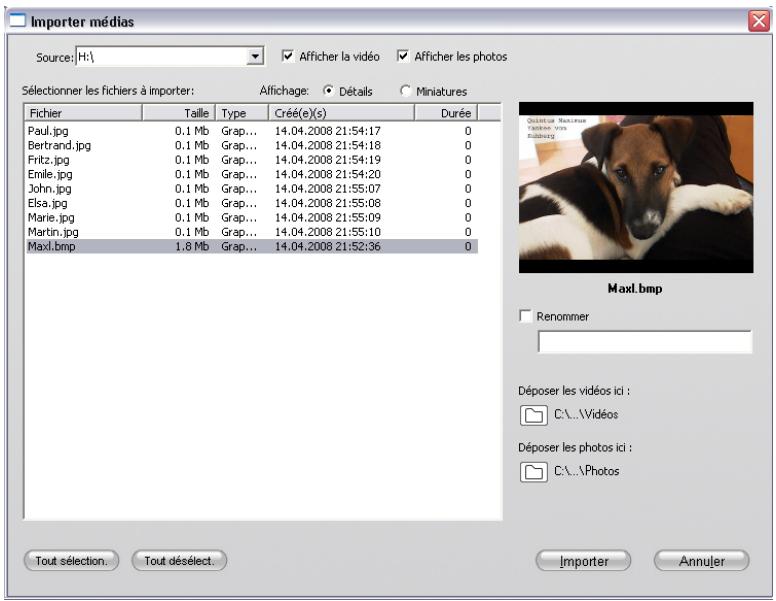
Sélection des fichiers à importer
Commencez par sélectionner un appareil dans la liste déroulante Source. Pour figurer dans la liste, les appareils doivent prendre en charge l'interface courante pour mémoires de masse. L'accès aux appareils nécessitant un protocole TWAIN ou autre se fait à l'aide d'un logiciel adapté fourni par un fabricant tiers.
Appareils contenant des médias souvent importés :
- lecteurs optiques externes, disques durs et mémoires Flash,
- un des types de mémoire énoncés ci-dessus intégrés à des caméscopes ou des appareils photos numériques.
La case Afficher la vidéo et Afficher les photos vous permet de déterminer les fichiers médias affichés. Les fichiers vidéo et photos sont affichés par défaut.
L'option Affichage vous permet de sélectionner l'un des deux types de liste du suivants:
- Les Miniatures affichent une image miniature de chaque fichier avec le nom du fichier et la date. Pour les fichiers video, l'image affichée correspond au premier cadrage.
- Dans la vue Détails, vous ne VOYZ pas les miniatures, mais des données supplémentaires telles que la taille, la durée et le nom du fichier. Cliquez en haut de la colonne de votrechioix pour classer les données d'après la colonne en question. Cliquez de nouveau pour inverser le classement. L'ordre selectionné s'applique également à l'affichage avec miniatures.
Vous pouvez sélectionner plusieurs fichiers pour l'importation en utilisant les commandes classiques Windows avec la souris et le clavier et les boutons Tout sélectionner et Tout désélectionner (au besoin).
Options d'importation
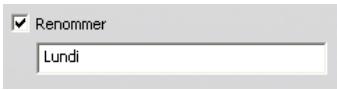
Activez Renommer (les fichiers) et entrez une désignation dans le champ si vous voulez que les noms de tous les fichiers importés possèdent un élément commun. Activez par exemple Renommer et entrez le mot « Lundi », puis importez quelques fichiers JPEG. Les fichiers importés s'appelleront alors « Lundi 1.jpg », « Lundi 2.jpg », etc.
Utilisez les boutons de recherche de dossiers [□] situés sous Déposer les photos ici: und Déposer les photos ici: pour sélectionner les répertoires cibles des photos et des photos importées.
Cliquez ensuite sur Importer pour lancer l'importation.
L'album
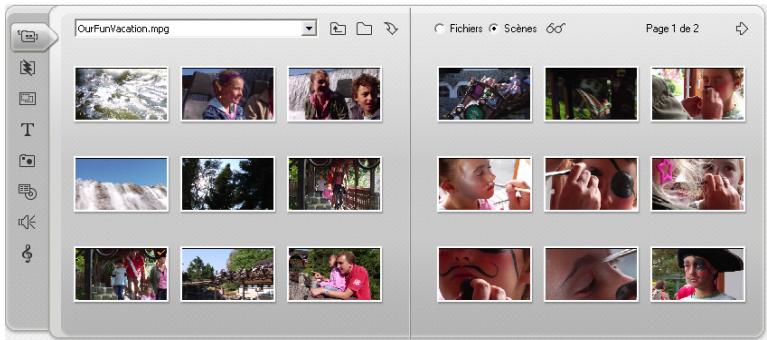
Voici la section Scènes vidéo de l'Album. Cliquez sur les onglets situés sur le côté gauche de l'Album pour accéder au contenu des autres sections.
Les éléments source dont vous avez besoin pour faire un film sont stockés dans les diverses sections de l'Album, auxquelles vous pouvez accéder en cliquant sur les onglets correspondants :
Scènes vidéo : cette section contient vos vidéos acquises. Les formats de fichier vidéo disponibles sont : avi, mpg, mpeg, mod,

mp2, mp4, m2ts, tod, m1v, m2v, mpv et wmv. Vous pouvez ouvrir les fichiers d'acquisition et en afficher un aperçu directement, ou vous pouvez charger un fichier dans l'Album, où les scènes sont représentées par des miniatures. Pour utiliser certaines de ces scènes dans votre film, il vous suffit de faire glisser les miniatures dans la Fenêtre Film. Voir « La section Scènes video », page 36.
Transitions: cette section de l'Album contient des fondus, des fondus enchaînés, des recouvrements et d'autres types de

transitions, parmi lesquels les transitions sophistiquées Hollywood FX.
Pour utiliser une transition, placez-la à côté des clips vidéo ou entre les clips et les graphiques de la Fenêtre Film. Voir « La section Transitions», page 49.
Thèmes : Un Thème, dans Studio, est un ensemble de kits graphiques appartenant à une catégorie donnée. Vous pouvez

utiliser les kits graphiques pour créer des séquences de qualité en combinant votre vidéo et vos images fixes avec des animations et des effets intégrés. Voir « La section Thèmes », page 50.
Titres : cette section contient des titres modifiables, que vous pouvez utiliser superposés ou en tant que graphiques en plein écran. Vous pouvez créer entièrement vos propres titres ou

utiliser ou adapter ceux qui sont fournis. Studio prend en charge les dérivés, les défilants et nombre d'effets typographiques. Voir « La section Titres », page 51.
Photos et saisies des cadres : il s'agit d'une section contenant des photographies, des bitmaps et des images vidéo saisies. Vous

pouvez utiliser ces images en plein écran ou superposées sur la réserve principale. La plupart des formats d'images standard sont pris en charge : gif, jpg, JPEG, pcx, psd, tga, tif, wmf et png. Voir « La section Images fixes », à la page 52.
Menu de disque: Studio propose un ensemble complet de menus de chapitres à utiliser lors de la création de vos DVD,

VCD et S-VCD. Vous pouvez les utiliser tels quels, les modifier ou les créer. Voir « La section Menu de disque », page 52.
Effets sonores : Studio est livré avec de nombreux effets sonores de grande qualité. Vous pouvez également utiliser des fichiers

que vous avez vous-même enregistrés ou obtenus auprès d'autres sources. Formats pris en charge : wav, mp3, mpa, m4a, wma, avi et ac3. Voir « La section Effets sonores », page 53.
Musique : cette section de l'Album vous permet de localiser et d'utiliser des fichiers de musique qui se trouvent sur votre disque

dur. Formats pris en charge: wav, mp3, avi, mpa et wma. Voir « La section Musique », à la page 54.
Utilisation de l'album
Toutes les sections de l'Album contiennent autant de pages que nécessaires pour contenir les icônes représentant les éléments composant les sections. Dans le coin supérieur droit de chaque page de l'Album, Studio affiche le
numéro de la page en cours et le nombre total de pages de la section. Cliquez sur les flèches pour avancer ou reculer dans les pages.
Vous pouvez visionner tous les types de contenu de l'Album en Aperçu simplement en cliquant sur les icônes.
Ce chapitre présente tour à tour chacune des sections composant l'Album, en commençant par la section Scènes video, primordiale. L'utilisation du contenu de l'Album pour creator un film édité fait l'objet des chapitres 4 à 13.
Dossiers sources pour le contenu de l'album
Les vignettes des scènes dans la section Scènes video viennent d'un fichier video numérique, tandis que les ressources affichées dans la section Fondus ont été installées avec votre application Studio.
Les symboles ou vignettes qui se trouvent dans chacune des cinq autres sections d'album - par exemple en mode Fichiers de la section Scènes video - sont différents : ils représentent les fichiers qui se trouvent dans un répertoire donné du disque dur. Chacune des sections - Titres, Images, Menu disque, Effets sonores et Musique - dispose d'un réseau par défaut affecté à cette section en particulier. En cas de besoin, vous pouvez bien sûr sélectionner aussi ici un autre réseau.
Page 2 de 3
Les symboles contenus dans la section Titres représentent les fichiers mis en mémoire dans un réseau source donné sur votre disque dur. La liste déroulante en haut côté Album vous permet de sélectionner la section « Titres par défaut » ou « Mes titres » dans le réseau « Titres » installé. D'autres répertoires de titres installés peuvent aussi figurer dans la liste. Le bouton Répertoires à côté de la liste vous permet en outre de parcourir l'ensemble du disque dur. La section Album correspondante des menus Disque fonctionne de la même manière.
Le nom du dossier source correspondant au contenu de la section s'affiche dans le coin supérieur gauche de la page de l'Album, en regard du petit bouton Dossier. Pour changer la source de la section en cours, sélectionnez un dossier dans le menu déroulant ou la liste ou cliquez sur ce bouton, puis allez dans un autre dossier du système et sélectionnez-y un fichier. Ce fichier sera mis en évidence dans la section actualisée de l'Album.
Certaines sections de l'Album contiennent également un bouton de dossier parent facilitant le déplacement au sein de groupes de dossiers contenant les supports appropriés.
La section des séquences vidéo et images fixes de l'Album comprend un autre bouton qui permet d'ouvrir la boîte de dialogue Importation de médias. Vous trouverez de plus amples informations page 30.


C'est dans cette section que le processus de montage commence véritablement, avec les séquences brutes acquises. Lors d'une
production classique, la première étape consiste à faire glisser certaines scènes de l'Album vers la Fenêtre Film (voir Chapitre 5 : Clips vidéo).
Les scènes s'affichent dans l'Album dans l'ordre d'acquisition. Cet ordre ne peut être modifié, car il est défini par le fichier d'acquisition sous-jacent. Vous pouvez rajouter des scènes à votre film dans l'ordre que vous choisissez. De la même façon, vous ne pouvez pas couper (éditer) les scènes de l'Album, mais vous pouvez utiliser une portion d'une scène si elle s'affiche comme un clip dans votre film.
Mode fichiers et scènes
La sélection d'une scène vidéo donnée pour un film se fait en deux étapes. Vous devez tout d'abord sélectionner le fichier vidéo contenant la scène dont vous avez besoin en parcourant une mémoire de masse - en règle générale un disque dur - raccordée à votre système. Dans un deuxième temps, sélectionnez la scène de votre choix parmi toutes les scènes contenues dans le fichier sélectionné.
Pour chercher un fichier video donné dans la section Scènes video de l'Album, cliquez en haut à droite de l'Album sur le bouton correspondant à l'option Fichiers.

Parcourez les répertoires et fichiers vidéo de votre ordinateur en cliquant sur l'option Fichiers dans la section Scènes vidéo de l'Album. Double-cliquez sur un fichier vidéo ou cliquez sur le bouton Scènes pour passer en mode Scènes.
Options d'affichage
Le mode Fichiers et le mode Scènes comportent plusieurs options d'affichage qui vous permettent d'adapter l'affichage des informations pour chaque entrée de l'Album en fonction de vos besoins.
Studio vous offre plusieurs méthodes pour accéder à ces options d'affichage :
- commandes dans le menu Affichage
- menu contextuel local (clic droit de la souris) côté Album
- menu popup pouvant être ouvert en cliquant sur le bouton Affichage en haut à droite de l'Album.

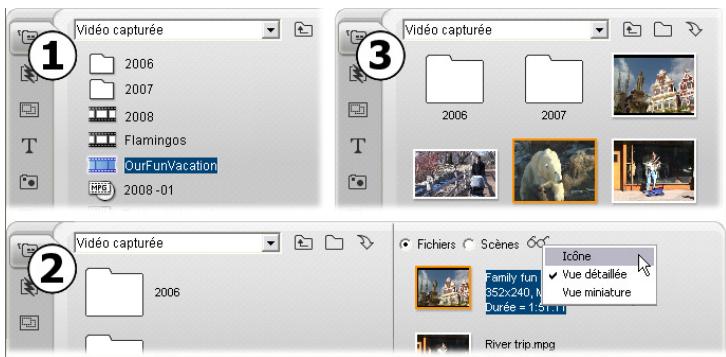
En mode Fichiers, la section Scènes video prend en charge trois modes différents d'affichage des informations: ① Icône, ② Vue détaillée et ③ Vue miniature.
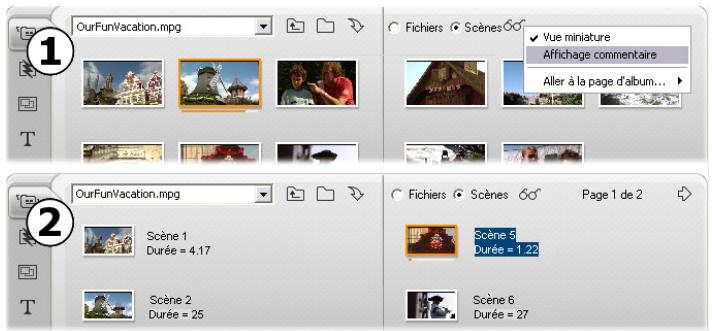
En mode Scènes, vous disposez de deux options d'affichage différentes :
• Vue miniature et • Affichage commentaire.
Fonctions de l'interface
La section Scènes vidéo propose plusieurs fonctions d'interface spéciales :
- Les scènes ajoutées à la Fenêtre Film sont différenciées dans l'Album par une coche verte. Celle-ci reste affichée tant que des clips de la Fenêtre Film commencent par cette scène.
- Pour voir comment une scène particulière de l'Album est utilisée dans votre projet actuel, utilisez la commande de menu Album > Rechercheur une scène dans le projet. Studio met en évidence tous les clips de la Fenêtre Film commençant par la ou les scènes sélectionnée(s). Pour effectuer l'opération inverse, utilisez la commande Trouver une scène dans l'Album, qui se trouve dans le menu s'affichant lorsque vous faites un clic droit sur les clips de la Fenêtre Film.
Presque toutes les commandes de menu s'appliquant aux scènes sont disponibles à la fois dans le menu principal Album et dans le menu qui s'affiche lorsque vous cliquez avec le bouton droit sur une scène sélectionnée. Lorsque ce document parle d'une commande de menu comme Album > Combiner les scènes, n'oubliez pas qu'une commande équivalente est généralement aussi disponible dans le menu «contextuel».
Récapitulatif des opérations
De par son rôle central, la section Scènes vidéo de l'Album propose un ensemble complet d'opérations. Ces opérations sont représentées dans les rubriques suivantes.
- Ouverture d'un fichier vidéo acquis
- Affichage d'une vidéo acquise
- Sélection de scènes et de fichiers
- Affichage des informations liées à la scène et aux fichiers
- Affichage commentaire
- Combinaison et subdivision de scènes
- Re-détection de scènes
Ouverture d'un fichier vidéo acquis
Les emplacements par défaut pour vos fichiers vidéo correspondent aux répertoires prévus par Windows pour les enregistrements vidéo et au répertoire Mes vidéos. Lorsque vous visionnez la section Scènes vidéo en mode Fichiers, les deux emplacements sont toujours affichés en haut dans l'Album dans la liste déroulante.
Vous avez également accès à d'autres répertoires du lecteur pour pouvoir charger des fichiers vidéo qui y ont été déposés. Studio vous permet de vous rendre dans le réseau de votre choix en cliquant en mode Fichiers de l'Album sur les symboles correspondants. Vous pouvez également sélectionner directement un fichier en cliquant sur le symbole Sélection d'un fichier vidéo à partir d'un autre réseau en mode Fichiers ou Scènes. Le réseau actuel et le réseau de départ sont indiqués s'ils différent des emplacements par défaut. Il peut donc y avoir quatre répertoires indiqués simultanément dans la liste.
Sous Windows XP, le dossier d'acquisition du système se trouve dans le dossier de documents « all users » de Windows. Le véritable nom du dossier d'acquisition est Mes vidéos, mais l'Explorateur Windows et Studio le désignent habituellement par un alias, Videos partagées. Cela permet de le différencier du dossier Mes vidéos, contenu dans le dossier de documents personnels de l'utilisateur.
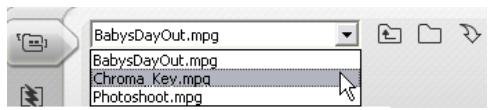
Vous trouverez plus d'informations sur les options de mode et d'affichage pour le travail avec les scènes vidéo dans l'Album à la rubrique La section Scènes vidéo (page 36).
Ouverture d'un dossier
Les contenus des répertoires sont affichés dans le mode Fichiers de l'Album. Le programme affiche à la fois les sous-répertoires et les fichiers vidéo numériques à l'intérieur du répertoire en cours.
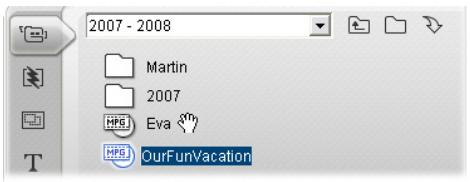
Il existe trois manières d'ouvrir un dossier :
- Sélectionnez le nom de répertoire de votre choix dans la liste déroulante - lorsque la section Scènes video se trouve en mode Fichiers - ou double-cliquez sur un des répertoires figurant dans la liste.
- Cliquez sur le symbole Répertoire parent soit en mode Fichiers, soit en mode Scènes.
- Cliquez sur le symbole de Sélection d'un fichier video à partir d'un autre répertoire et localisez ensuite le fichier video numérique de votre choix en utilisant la boîte de dialogue Ouvrir, soit dans le mode Fichiers, soit dans le mode Scènes. Une fois que Studio a ouvert le fichier video en question, passez au mode Fichiers pour l'affichage des contenus du réseau supérieur.
Ouverture d'un fichier
Lorsque vous ouvrez un fichier video, vous voyez s'afficher des symboles représentant les scènes contenues dans le fichier :
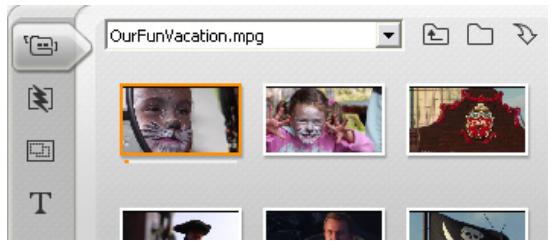
Il existe trois manières d'ouvrir un fichier vidéo numérique :
- Sélectionnez dans la liste déroulante le nom de fichier lorsque la section Scènes vidéo se trouve en mode Scènes.
- Double-cliquez sur un fichier figurant dans la liste en mode Fichiers.
- Cliquez sur le symbole de Sélection d'un fichier vidéo à partir d'un autre réseau, puis sélectionnez dans la boîte de dialogue Ouvrir un fichier vidéo numérique sur votre disque dur dans n'importe quel format pris en charge.
Détection de scènes et miniatures
Lorsque vous ouvrez un fichier vidéo, les scènes détectées dans ce fichier sont ajoutées à l'Album (voir à ce propos « Détection de scènes » page 23). Toutes les scènes sont signalées par une image miniature, qui est une icône de la première image de la scène. Si la première image ne constitue pas une bonne icône pour la scène, Studio vous laisse le soin d'en désigner une autre.
Pour changer les miniatures de l'album :
- Sélectionnez la scène à changer.
- À l'aide du Lecteur, trouvez l'image que vous pouvez utiliser comme miniature.
- Cliquez sur la commande de menu Album Définir la miniature.
Formats d'image vidéo
La plupart des fichiers vidéo numériques fournissent des informations relatives au format qui permettent à Studio de détecter automatiquement le format d’images 4/3 ou 16/9. Si le fichier ne fournit pas d’informations de format, Studio prend par défaut le format standard 4/3.
Les commandes Format d'image 4/3 et Format d'image 16/9 du menu Album vous permettent de définir manuellement le format dont vous avez besoin. Ces commandes figurent également dans le menu contextuel qui s'ouvre lorsque vous cliquez avec le bouton droit dans une vidéo de l'Album. Leur principe consiste à étirer les images originales pour les amener au nouveau format d'image. Si vous ajustez un film 4/3 au format 16/9, les personnes et les objets vont être étirés en largeur.
La conversion se fait différemment lorsque vous ajoutez une scène à un projet de film avec le format d'image « opposé ». Dans ce cas, la scène est ajustée de manière égale dans les deux dimensions en fonction du format cible et la partie en trop apparait en noir.
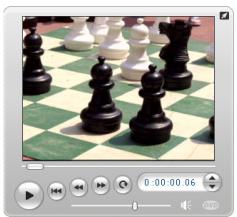
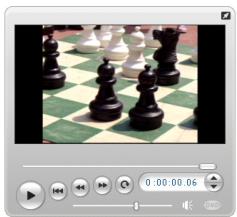
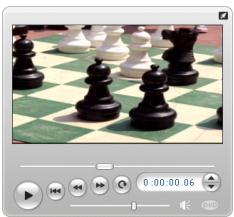
(G) Format original 4/3; (C) même format avec barres noires en cas d'ajout dans un projet 16/9; (D) même format après utilisation de la commande Format d'image 16/9.
Remarque: le format d'image du projet de film, qui ne peut plus être changé après création du projet, peut être défini pour de nouveaux projets dans le panneau d'options Préférences de projet. Voir page 257 pour plus d'informations.
Affichage de la vidéo acquise
Vous pouvez afficher à tout moment une ou plusieurs scènes du fichier vidéo acquis.
Pour afficher de la vidéo acquise en commençant par une scène sélectionnée :
- Cliquez sur l'icone de la scene dans l'Album.
Le Lecteur affiche la première image de la scène sélectionnée.
- Cliquez sur le bouton Lecture du Lecteur.
Le Lecteur lit maintenant les scènes sélectionnées et eventuellement les suivantes. La progression est signalée de trois façons.
- Les scènes sont mises en évidence successivement à mesure qu'elles sont lues.
- Le curseur balayeur du Lecteur affiche le point de lecture actuel par rapport au film dans son intégralité.
- Les miniatures de scènes sont accompagnées d'une barre de progression pendant l'Aperçu. À mesure que vous visionnez la vidéo acquise, la barre de progression se déplace d'une miniature à la suivante.
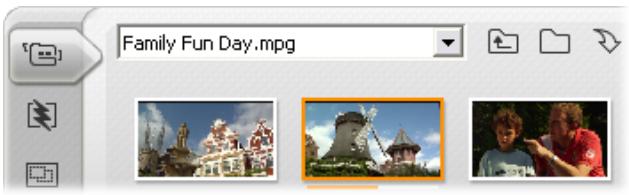
Aperçu des fichiers vidéo
Une fois que vous avez sélectionné un fichier vidéo dans l'Album en mode Fichiers, vous pouvez prévisualiser cette vidéo sans avoir besoin d'ouvrir réellement le fichier dans l'Album.
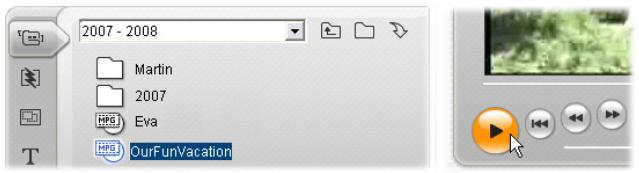
Sélection de scènes et de fichiers
Studio propose plusieurs façons de sélectionner les scènes et autres éléments de la section Scènes video de l'Album. Les scènes video sélectionnées sont signalées par une cordure en évidence. Les dossiers et fichiers video sélectionnés s'affichent avec le texte en évidence.
Les scènes sélectionnées ont une bordure en évidence (centre).
Les techniques de sélection suivent les conventions standard de Windows. Utilisez l'une des techniques suivantes, seule ou associée à d'autres :
- Choisissez la commande de menu Édition > Sélectionner tout ou appuyez sur Ctrl+A pour sélectionner toutes les scènes (ou fichiers et dossiers) affichés actuellement dans l'Album, même ceux figurant sur d'autres pages.
- Cliquez en appuyant sur la touche Maj pour sélectionner une plaque d'éléments voisins.
- Cliquez en appuyant sur la touche Ctrl pour ajouter des éléments à la sélection ou les supprimer.
- Placez le pointeur de la souris sur une partie vierge de la page Album, cliquez et faites glisser le pointeur pour délimiter une zone et sélectionner tous les éléments qu'elle contient.
- Naviguez grâce aux flèches dans la grille de l'Album. Utilisez les flèches en combinaison avec la touche Maj pour sélectionner les éléments au fur et à mesure.
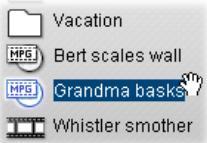
Le nom des dossiers et fichiers vidéo sélectionnés est mis en évidence.
Affichage des informations liées aux scènes et aux fichiers
À mesure que vous déplacez le pointeur de la souris sur les scènes video, il se transforme en symbole de main. Si vous interrompez momentanément la-scène, l'heure de début et la durée s'affichent dans une boîte qui s'ouvre. Si vous laissez le pointeur sur la-scène, l'affichage reste activé pendant plusieurs secondes.
L'heure de départ affichée correspond au time code provenant de la source, en minutes, secondes et images.
OurFunVacation. mpg 720x576, MPEG-2,25 fps (ips) Durée = 1:22.11
Pour obtenir des informations concernant les fichiers vidéo lorsque la section Scènes vidéo est en mode Affichage de dossiers,
sélectionnez l'option Vue détaillée dans le menu contextuel du bouton droit de l'Album. Le nom du fichier, sa résolution, son format d'image, sa durée et sa fréquence d'image s'affichent. Vous pouvez obtenir une liste plus compacte en cliquant sur le bouton Afficher icône.
Affichage des commentaires
Dans l'affichage par défaut en mode Scènes de la section Scènes vidéo, également appelé Vue miniature, chaque scène est représentée par une vignette. Pour plus d'informations sur les différentes scènes, passez dans l'affichage commentaires en procédant comme indiqué à la page 37.
Dans l'affichage des commentaires, les légendes modifiables des scènes de l'Album s'affichent. L'utilisation de ces légendes est laissée à votre appréciation : vous pouvez en faire des mots-clés pour la recherche, des noms de scènes, des commentaires de texte décrivant le contenu d'une scène. La légende par défaut est générée à partir du numéro d'ordre et de la durée de la scène (par ex. « Scène 3, 7:21 »).
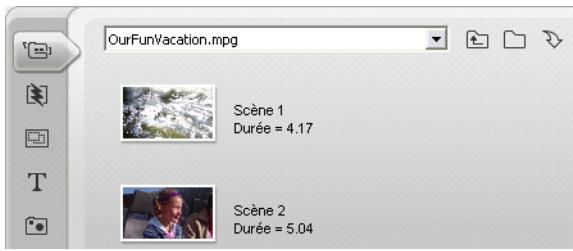
Si vous cliquez sur une scène vidéo, une zone de texte vous permettant de saisir un nom ou un commentaire personnalisé s'ouvre.

Sélection des scènes par nom
Une option associée vous permet de sélectionner les scènes vidéo en recherchant des mots-clés dans les commentaires. Utilisez la commande Album > Sélectionner les scènes par leur nom pour ouvrir la boîte de dialogue suivante :
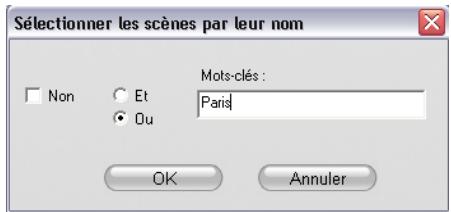
Tapez un mot-clé dans la zone de texte, puis cliquez sur OK pour mettre en évidence toutes les scènes de l'Album dont la légende contient le mot-clé. La recherche ne s'effectue pas dans les légendes par défaut, mais seulement dans celles que vous avez personnalisées.
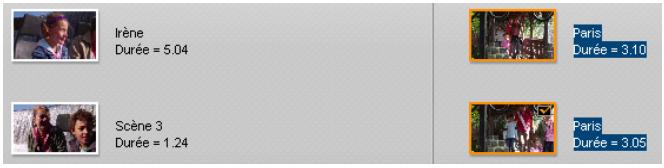
Combinaison et subdivision de scènes
Une fois que vous avez visionné un aperçu de vos scènes, il se peut que vous vouliez les combiner ou les subdiviser en unités plus grandes ou plus petites. De tels changements sont faciles à mettre en œuvre.
Pour combiner les scènes de l'album :
- Sélectionner les scènes à combiner.
- Sélectionner la commande Album Combiner les scènes.
Les scènes sélectionnées sont combinées en une seule.
Seules les scènes adjacentes sélectionnées peuvent être combinées. En outre, elles sont jointes dans l'ordre dans lequel elles s'affichent dans l'Album, quel que soit l'ordre dans lequel elles ont été sélectionnées. (L'ordre de l'Album suit les lignes, de haut en bas de la page.) Pour annuler, appuyez sur les touches Ctrl+Z ou cliquez sur le bouton Annuler.
Si les scènes que vous avez sélectionnées n'étaient pas toutes voisines, chaque ensemble de scènes adjacentes est combiné, mais les ensembles différents ne sont pas combinés.
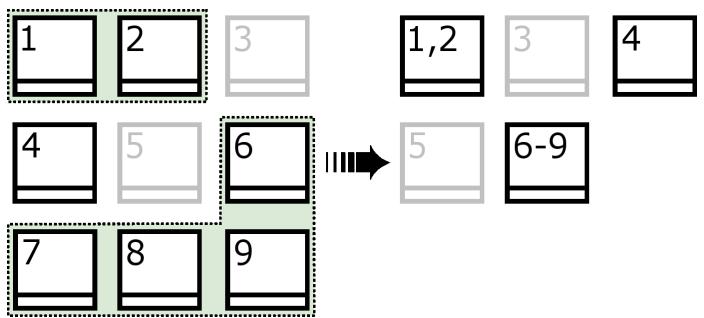
Plusieurs scènes sélectionnées (en noir) sont fusionnées en deux scènes plus longues. N'ayant pas de voisin, la scène 4 est laissée telle qu'elle, même si elle fait partie de la sélection.
Pour subdiviser les scènes de l'album :
- Sélectionner les scènes à subdivisser.
- Sélectionner la commande Album Subdiviser les scènes. La boîte de dialogue Subdiviser les scènes sélectionnées s'ouvre.
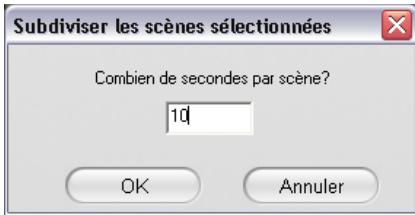
- Choisissez la longueur des scènes subdivisées en tapant une valeur. La subdivision la plus petite autorisée est une seconde. Toute vidéo restant après la subdivision est ajoutée à la dernière scène.
- Cliquez sur OK.
Une barre de progression s'affiche, la scène est subdivisée et de nouvelles scènes sont ajoutées à l'Album. Pour annuler, appuyez sur les touches Ctrl+Z ou cliquez sur le bouton Annuler.
Vous pouvez encore subdiviser ces scènes si vous le souhaitez, jusqu'à une durée minimale d'une seconde.
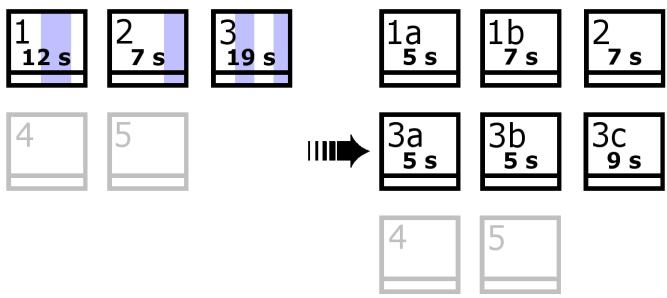
Trois scènes sélectionnées sont subdivisées en une durée de cinq secondes. Les barres verticales indiquent des divisions de cinq secondes au sein de chaque scène. Les durées inégales des clips sur la droite sont dues au fait que le temps qui reste après la subdivision est ajouté à la quatrième scène subdivisée; c'est également la raison pour laquelle la scène 2 n'est pas affectée au final par l'opération de subdivision.
Redetection de scènes
Si vous combinez ou subdivisez des scènes et que vous décidez plus tard de les restaurer à leur état initial, vous pouvez re-détecor des scènes ou séléction de scènes. Les résultats de la détection sont identiques à ceux obtenus après l'acquisition, si tant est que vous utilisez la même technique de détection.
Si vous avez subdivisé les scènes, vous devez dans un premier temps les recombiner. Même si vous ne savez plus exactement quel était l'état initial, et si vous recombinez plus que cela n'est nécessaire, le processus de détection restaurera l'ordre d'origine des scènes.
Pour redétecter les scènes :
- Si vous voulez recombiner des scènes, sélectionnez d'abord les scènes subdivisées, puis faites appel à la commande de menu Album > Combiner les scènes.
- Sélectionnez les scènes à re-détector.
- Dans le menu Album, sélectionnez soit l'option Détector les scènes selon leur contenu video soit l'option Détector les scènes selon l'heure et la date de tournée.
Une fenêtre de progression s'ouvre à mesure que Studio détecte les scènes et renseigne l'Album.

La section transitions

La section Transitions de l'Album propose toute une série de transitions de clip à glisser-déplacer. Pour faciliter leur utilisation,
ces transitions sont réparties en groupes. La liste déroulante vous permet de sélectionner le groupe de transitions que vous pouvez afficher. Toutes les transitions du groupe s'affichent sur autant de pages de l'Album que cela est nécessaire.
Pour plus d'informations sur les transitions et leur utilisation dans des films, voir Chapitre 9 : Transitions.
La collection de transitions de Studio contient 74 transitions standard, plus de 50 transitions Alpha Magic, un ensemble de démarrage de transitions 3D Hollywood FX.
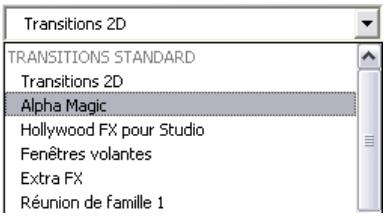
Achat de transitions supplémentaires
En plus des transitions installées avec Studio, vous avez la possibilité d'acheter d'autres groupes de transitions Hollywood FX sur le site Internet Pinnacle.
Pour plus d'informations sur l'achat de contenu Premium pour Studio, consultez la rubrique « Étoffer Studio », à la page 10.
Affichage du nom de la transition
Lorsque vous déplacez le pointeur de la souris sur les icônes des transitions de l'Album, le pointeur se transforme en symbole de main (indiquant que la transition peut être déplacée de l'Album vers la Fenêtre Film). Si vous restez sur l'icône, le nom de la transition s'affiche pendant quelques
seconds ou jusqu'à ce que vous déplaciez le pointeur.
Aperçu des effets de transition
Lorsque vous cliquez sur l'icône d'une transition, le Lecteur fait une démonstration de la transition, en partant du principe que « A » représente le clip d'origine et « B » le nouveau clip. La démonstration recommence tant que l'icône reste sélectionnée.
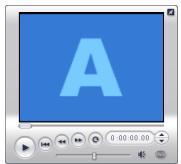
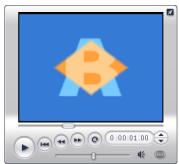
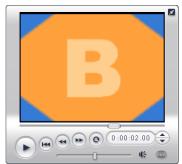
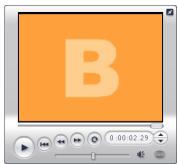
Pour en afficher une vue détaillée, arrêtez le Lecteur et utilisez les boutons d'avance et de retard par image (Reculer d'une image et Avancer d'une image) pour vous déplacer dans la transition image par image.

La section THEMES de montage®

L'Édition basée sur les Thèmes de Montage® est une fonction performante unique de Studio. Chaque thème consiste en un
ensemble de kits graphiques d'une catégorie donnée. À l'aide de la liste déroulante, vous pouvez sélectionner le Thème dont vous désirez afficher les kits graphiques.
Les kits graphiques disponibles pour chaque thème comportent des tiroirs pour votre vidéo, vos photos, légendes et réglages propres. Lorsque vous créez un clip thématique à partir du kit graphique (en le faisant glisser sur la Fenêtre Film), l'Éditeur thématique s'ouvre pour accepter vos personnalisations. Il peut être ouvert de nouveau à n'importe quel
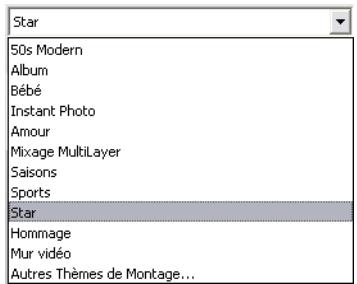
moment par la suite, en double-cliquant sur le clip. Les kits graphiques sont un moyen rapide et simple vous permettant de réaliser des séquences de qualité en combinant votre matériel propre avec des animations et des effets intégrés.
Vous trouvez des informations détaillées sur l'utilisation des thèmes dans vos films au Chapitre 6 : Thèmes Montage® et édition thématique.
Pour vous procurer d'autres thèmes
En plus des thèmes installés sur Studio, vous pouvez vous procurer d'autres thèmes sur le site Web Pinnacle. Vous trouverez des informations complémentaires sur l'achat de contenu Premium pour Studio à la section « Étoffer Studio » à la page 10.


Cette section de l'Album contient une série de titres dans divers styles. Vous pouvez les utiliser dans votre film soit en plein
écran soit en superposition. La différence est que dans un titre superposé, l'arrière-plan transparent est remplacé par autre chose (généralement un clip vidéo) alors que dans un titre en plein écran, l'arrière-plan est remplacé par du noir.
Dans l'Album, un damier gris indique la partie du titre qui sera traitée comme si elle était transparente dans les superpositions. (Si vous préférez un arrière-plan noir, Sélectionnez Album >
Arrière-plan noir.) Tout comme les scènes vidéo, les titres ajoutés à votre projet en cours sont signalés dans l'Album par une coche verte.
L'Editeur de titres intégré de Studio vous permet de créer facilement vos propres titres lorsque vous en avez besoin. Toutefois, vous préférez peut-être commencer par l'un des titres fournis pour le personnaliser dans l'Editeur de titres.
Le dossier Titres : les icônes de la section Titres représentent les fichiers contenus dans le dossier nommé dans la partie supérieure des pages de gauche de la section. Vous pouvez ajouter à la section les titres que vous avez créés ou modifiés en les enregistrant dans ce dossier à partir de l'Editeur de titres. Vous pouvez également sélectionner un dossier différent qui deviendra la source de la section (voir « Dossiers sources pour le contenu de l'Album », à la page 35).
Pour plus d'informations sur l'utilisation de titres dans votre film, voir le Chapitre 10 : Images fixes.

Cette section de l'Album contient des icônes miniatures des fichiers d'images, qui peuvent être des images vidéo saisies, des
photographies et des dessins bitmap. La plupart des formats de fichiers d'images standard sont pris en charge. Tout comme les scènes vidéo, les images en cours d'utilisation dans le film en cours sont signalées par une coche verte.
Le dossier Images fixes : les icônes de la section Images fixes représentent les fichiers contenus dans le dossier nommé dans la partie supérieure des pages de gauche de la section. Vous pouvez ajouter des images à la section en les stockant dans ce dossier. Vous pouvez par exemple enregistrer des images vidéo saisies dans le dossier à partir de l'outil Saisie d'images ou enregistrer un titre à partir de l'Editeur de titres. Vous pouvez également sélectionner un dossier différent qui devendra la source de la section (voir « Dossiers source pour le contenu de l'Album », à la page 35).
Pour plus d'informations sur l'utilisation d'images fixes dans votre film, voir Chapitre 10 : Images fixes.

La section MENUS de DISQUE

Cette section de l'Album contient une série de menus conçus par des artistes pour la création de VCD, S-VCD et DVD. Les menus
de Studio sont des titres spécialisés : vous pouvez les créer et les modifier dans l'Editeur de titres et soit les enregistrer depuis l'éditeur dans un dossier du disque, soit les intégrer directement à votre film.
Tout comme les scènes vidéo et autres ressources visuelles, les menus de disque en cours d'utilisation dans votre film sont signalés dans l'Album par une coche verte.
Pour plus d'informations sur l'utilisation de menus de disques dans vos films, voir Chapitre 11: Menu de disque.
Le dossier menus de disque : les icônes de la section Menu de disque représentent les fichiers du dossier nommés dans la partie supérieure des pages de gauche de la section. Vous pouvez ajouter des menus à la section en les stockant dans ce dossier. Vous pouvez également sélectionner un dossier différent qui deviendra la source de la section (voir « Dossiers sources pour le contenu de l'Album », à la page 35).
Le symbole Arrière-plan de film : certains des menus proposés par Studio possèdent un arrêté-plan de film dynamique, qu'une image statique; vous avez également la possibilité de créer ces menus vous-même. Cet « arrêté-plan de film » peut vous aider à donner un aspect professionnel à votre disque.
Disponibilité : La fonction Arrière-plan de film n'est disponible que dans Studio Plus. Voir « Ajouter un arrière-plan au film » à la page 198 pour obtenir des informations concernant la création ou l'édition d'un arrière-plan de film dynamique.
Les menus dotés d'arrière-plan de films sont signalés par une petite icône dans le coin inférieur droit de l'icône de l'Album.
Achat de menus de disque supplémentaires
En plus des menus de disque installés avec Studio, vous avez la possibilité d'acheter d'autres menus de disque sur le site Internet Pinnacle. Vous trouverez des informations complémentaires sur l'achat de contenu Premium pour Studio dans la section « Étoffer Studio » à la page 10.

Studio propose toute une gamme d'effets sonores prêts à l'emploi.
Ces fichiers wav sont installés dans un certain nombre de dossiers,
couvrant des catégories telles que « animaux », « cloches » et « cartoons »
Le dossier Effets sonores : cette section de l'Album affiche les fichiers de son dans le dossier nommé dans la partie supérieure des pages de gauche de la section. Vous pouvez afficher les sons dans un dossier différent (pas nécessairement un de ceux installés par Studio) en Choosing un dossier
différent pour qu'il devienne le dossier source pour la section (voir « Dossiers source pour le contenu de l'Album », à la page 35).
Outre les fichiers wav (« wave » sous Windows), les fichiers au format mp3 et les fichiers d'animation avi s'affichent également dans cette section de l'Album; vous pouvez les utiliser pour ajouter dessons supplémentaires à vos productions.
Vous pouvez écouter en aperçu tout clip de son en cliquant sur son nom ou l'icône lui correspondant.
Pour plus d'informations sur l'utilisation de sons dans votre film, voir le Chapitre 13 : Effets sonores et musique.
Achat d'effets sonores supplémentaires : En plus des effets sonores installés avec Studio, vous avez la possibilité d'acheter d'autres effets sonores sur le site Internet Pinnacle. Pour plus d'informations sur l'achat de contenu Premium pour Studio, consultez la rubrique « Étoffer Studio », à la page 10.

La section musique

Cette section de l'Album affiche les fichiers de musique dans un dossier sur votre disque dur. Pour utiliser un fichier, faites le
glisser sur la piste Musique ou sur une autre piste audio du plan de montage de la fenêtre Film.
Le dossier Musique : les fichiers wav, mp3 et autres formats audio proviennent du dossier nommé dans la partie supérieure de chaque page de gauche dans la section. Vous pouvez ajouter d'autres fichiers de musique à la section en les stockant dans ce dossier. Vous pouvez également sélectionner un dossier différent comme source de la section (Voir « Dossiers source pour le contenu de l'Album » à la page 35).
Pour plus d'informations sur l'utilisation de musique de fond dans votre film, voir le Chapitre 13 : Effets sonores et musique.
La fenêtre film
La Fenêtre Film, qui est l'endroit où vous créez le film à partir des éléments bruts de l'Album, occupe la moitié inférieure de l'écran de Studio en mode Editor (Montage). Pour accéder à la Fenêtre Film, passez en mode Montage si vous n'y êtes pas déjà :
1 Capturer
2 Editor
3 Créer un film
La barre de titres de la Fenêtre Film contient plusieurs commandes et affichages importants. Les boutons à gauche de la barre de titres ouvrent la Boîte à outils vidéo et la Boîte à outils audio, représentées à la page 65.
À droite des boutons de la boîte à outils se trouve une zone de texte dans laquelle s'affiche le nom du fichier de projet. Les messages d'état et d'avertissement s'affichent également dans cette zone le cas échéant.
Les commandes suivantes se réfèrent aux marqueurs de clips, qui jouent le rôle de signets rattachés aux clips de votre projet. Dans un nouveau projet, la seule commande de marqueur de clip visible est le bouton Ajouter un marqueur. Après avoir ajouté votre premier marqueur, vous verrez apparaître d'autres commandes.


Le bouton Ajouter un marqueur (en haut) crée un nouveau marqueur de clip à l'emplacement du curseur balayeur du plan de montage. Après avoir ajouté un autre marqueur à votre projet, vous verrez apparaitre les commandes vous permettant de nommer et de sélectionner vos marqueurs (en bas). Vous trouverez toutes les informations détaillées dans la section « Marqueurs de clip » à la page 62.
Encore plus à droite se trouvent les boutons Balayage audio, Fractionner clip et Supprimer clip, suivis de trois boutons de sélection de l'affichage (voir « Affichages de la Fenêtre Film » à la page 58), et du vue-mètre de sortie de l'outil Volume et balance en version compacte (voir page 219) à l'extrême droite.
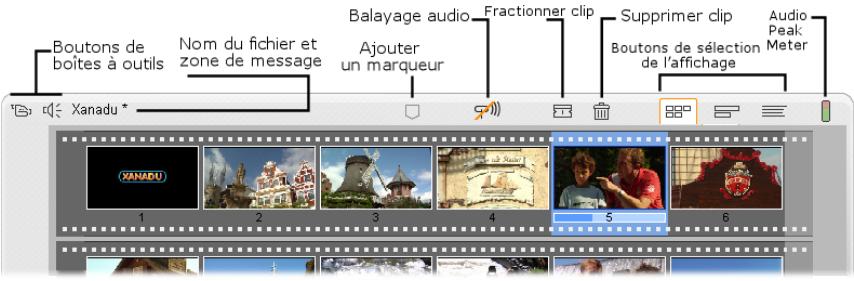
Bouton de balayage audio
Par défaut, l'aperçu de l'audio de votre projet se fait uniquement au cours de la lecture. La fonctionnalité de balayage audio de Studio, que vous pouvez activer et désactiver par l'intermédiaire du bouton représentant un haut-parleur, propose un aperçu audio lorsque vous effectuez un balayage dans votre film.
Le balayage audio vous facilite la tâche lorsqu vous devez prendre des décisions au cours de l'édition qui dépendent de repères sonores.
Bouton fractionner clip/scène - lame de rasoir

Cliquez sur ce bouton pour fractionner le clip sélectionné dans la Fenêtre Film ou la scène sélectionnée dans l'Album.
Aucune information n'est perdue. S'il s'agit d'une scène de l'Album, elle est fractionnée à l'endroit indiqué en deux scènes plus petites. S'il s'agit d'un clip de la Fenêtre Film, il est dupliqué et coupé automatiquement au point de fractionnement.
Le bouton lame de rasoir peut s'utiliser conjointement avec les boutons de verrouillage de piste dans l'affichage Plan de montage de la Fenêtre Film pour effectuer des opérations spéciales, telles que le montage par insertion et le montage dans lequel le son précède ou suit l'image. Voir « Montage avancé dans le Plan de montage » à la page 85.
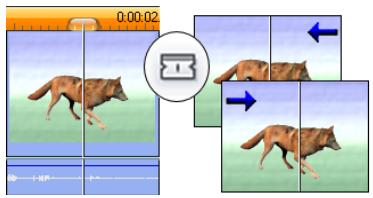
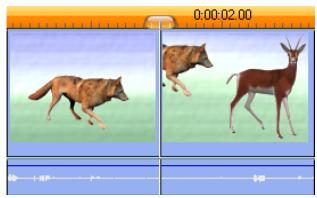
Fractionnement d'un clip : le positionnement de la ligne de montage dans le clip d'origine définit le point de fractionnement. Lorsque vous appliquez l'outil lame de rasoir, Studio duplique le clip et coupe la partie située après le point de fractionnement dans la première copie et avant ce point dans la seconde.
Bouton supprimer clip - corbeille
Ce bouton permet de supprimer le contenu sélectionné de l'un des affichages de la Fenêtre Film. Par défaut, lorsque les clips vidéo de la piste vidéo principale de votre projet sont supprimés d'un affichage, l'espace dans le film qui serait engendré par la suppression est automatiquement fermé. Les clips se trouvant sur d'autres pistes sont supprimés ou raccourcis le cas échéant pour que tout reste synchrone.
Si vous supprimez des clips d'autres pistes, les espaces entre eux ne sont pas supprimés automatiquement par défaut. Cela n'a par conséquent aucune incidence sur la synchronisation des autres clips.
Si vous appuyez sur la touche Ctrl tout en cliquant sur le bouton Supprimer ou en appuyant sur la touche Suppr, le comportement par défaut est inversé pour la piste en cours. C'est-à-dire que, sur la piste vidéo principale, Ctrl+Suppr laisse un espace lorsque le clip est supprimé, alors que sur les autres pistes, l'espace sur la piste est refermé. Cela n'a aucune incidence sur les autres pistes dans aucun de ces deux cas.
Vous pouvez également effectuer les opérations de suppression par le biais du menu contextuel qui s'ouvre lorsque vous cliquez avec le bouton droit sur des clips se trouvant sur le Plan de montage.
| Lecture | Barre d'espacement |
| Supprimer | Suppr |
| Supprimer (laisser espace) | Ctrl+Suppr |
| Lecture | Barre d'espacement |
| Suprimer | Suppr |
| Suprimer (fermer espace) | Ctrl+Suppr |
Les options de suppression du menu contextuel des clips du Plan de montage sont différentes s'il s'agit de clips se trouvant sur la piste vidéo principale (G) ou sur d'autres pistes (D). Ces menus récapitulent les raccourcis clavier liés au contexte.
Positionnement : ligne de montage, curseur balayeur
La position actuelle est l'image affichée dans le Lecteur lorsque vous travailliez sur un clip dans la Fenêtre Film. Dans l'affichage Plan de montage, elle est signalée par la ligne de montage. Vous pouvez modifier la position actuelle en déplaçant soit le curseur balayeur du Plan de montage (auquel la ligne de montage est fixée) soit le curseur balayeur du Lecteur.
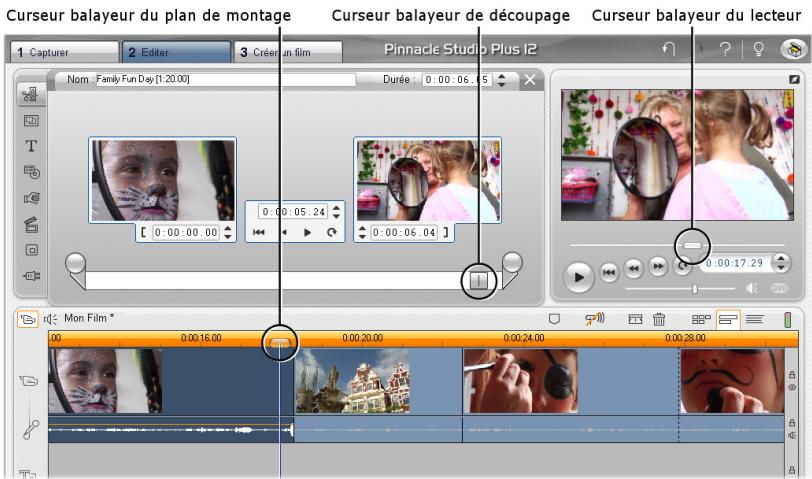
Lorsque l'outil Modifier les propriétés du clip est ouvert, un troisième curseur balayeur, le curseur balayeur de décovage, est disponible pour régler la position actuelle au sein du clip au cours du décovage.

Affichages de la fenetre FILM
La Fenêtre Film propose trois affichages différents de votre projet : Plan de montage, Scénario et Texte. Sélectionnez celui que vous pouvez utiliser en cliquant sur l'un des boutons de sélection de l'affichage dans le coin supérieur droit de la Fenêtre Film.
Affichage SCENARIO
L'affichage Scenario affiche l'ordre des scènes vidéo et des transitions. Ses icônes de miniatures
permettent de structurer rapidement le film. Vous pouvez désirer d'utiliser des grandes ou des petites miniatures grâce à la case à cocher Afficher de grandes miniatures de scénario du panneau d'options Préférences de projet.
Affichage plan de montage
L'affichage Plan de montage montre la position et la durée des clips sur l'Échelle de temps. Cet
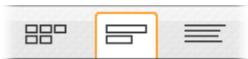
L'affichage montre également jusqu'à huit pistes sur lesquelles vous pouvez placer divers types de clips :
- Vidéo, plus menus de disque plein écran, titres et graphiques : la piste vidéo contient la matière première visuelle de votre production. Voir Chapitre 5 : Clips vidéo,

Chapitre 11: Menu de disque et Chapitre 10: Images fixes pour plus d'informations.
- Audio d'origine (ou « synchrone ») : la piste audio d'origine contient le son acquis avec la vidéo à partir de votrem appare.

Vous pouvez manipuler les clips audio de cette piste pour
obtenir divers effets grâce aux techniques de montage par insertion et de montage par fractionnement. Voir « Montage par insertion » (page 87) et « Montage par fractionnement » (page 89) pour plus d'informations.
Superposer la vidéo et le son : dans Studio Plus, vous pouvez utiliser la vidéo et les images placées sur la piste superposition avec les outils d'incrustation d'image (Picture-in-Picture) et d'incrustation couleur (Chroma Key), pour donner à vos productions vidéo une appearance professionnelle. Ces fonctions sont verrouillées dans d'autres versions de Studio; si vous les utilisez, les sorties produites portent « un filigrane numérique »

Vous pouvez mettre à niveau vers StudioPlus à tout moment si vous avez besoin des fonctions avancées. L'audio d'origine de la vidéo superposée est stocké dans la piste audio reliée. Voir le Chapitre 8 : Montage avec plusieurs pistes avec StudioPlus pour plus d'informations sur la piste superposition.
Superposition de titres et de graphiques : les images placées sur la piste titre s'afficheront superposées sur la vidéo principale, avec des arrêter-plans transparents. Voir Chapitre 10 : Images fixes et Chapitre 11 : Menu de disque pour plus d'informations. - Effets sonores et voix-off : les clips audio de cette piste sont mélangés avec la piste audio d'origine et la piste fond musical pour créer la bande son définitive du film. Voir Chapitre 13 : Effets sonores et musique pour plus d'informations. Fond musical : vous pouvez créer le fond musical de vos films de la durée que vous pouvez grâce à l'outil ScoreFitter (page 208) ou l'importer grâce à l'outil CD audio (page 207). Vous pouvez également utiliser des fichiers de musique au format mp3 ou autre dans votre bande son (voir page 203). - Menu de disque, marques de chapitres et liens de retour au menu : il s'agit d'une piste supplémentaire qui s'affiche au-dessus de la piste vidéo à chaque fois que le film contient au moins un menu de disque. Voir Chapitre 11 : Menu de disque pour plus d'informations.
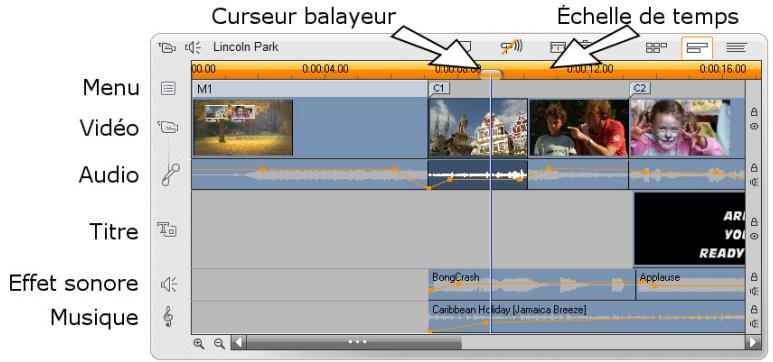
Nombre d'opérations de montage pouvant être effectuées uniquement en affichage Plan de montage, vous devez choisir cet affichage à chaque fois que vous devez faire un montage complet, détaillé ou avancé.
Verrouillage de piste
La piste vidéo est généralement prioritaire par rapport à toutes les autres pistes pour le découvert ou la suppression. Cela a plusieurs conséquences :
- Lorsque vous découvrez un clip vidéo, les clips lus simultanément sur d'autres pistes sont découverts aussi.
- Lorsque vous supprimez un clip video, le segment de temps qu'il utilise est supprimé aussi dans d'éventuels clips parallèles.
- Les clips se trouvant entièrement dans la portée d'un clip vidéo supprimé sont aussi supprimés.
Vous pouvez neutraliser ces comportements si le besoin s'en fait sentir grâce à une fonction qui vous permet de « verrouiller » une piste indépendamment des autres, en vue de l'exclure des opérations de montage et de lecture.
Vous pouvez cliquer sur les boutons en forme de cadenas sur le bord droit de la fenêtre Film pour basculer le verrouillage de la piste correspondante. Le verrouillage de pistes active les fonctions de montage par insertion et de montage par fractionnement de Studio (Voir Chapitre 5: Clips vidéo).
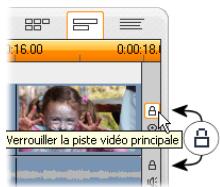
Coupure du son et masquage d'une piste
Vous pouvez couper le son des pistes individuellement grâce aux boutons Muet, situés sur le bord droit de la Fenêtre Film. Ces boutons ont la même fonction que les boutons muet de l'outil Volume et balance. Voir page 219 pour plus d'informations.
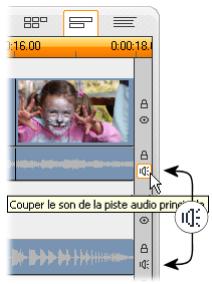
L'opération équivalente pour les pistes vidéo s'effectue à l'aide des boutons Masquer, qui permettent de supprimer provisoirement la vidéo d'une piste de votre projet. Cela est particulièrement utile pour voir ce qui se produit réellement pendant l'édition de la vidéo de superposition dans Studio Plus.
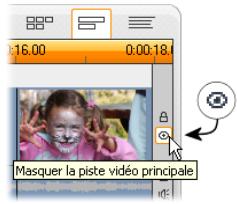
Retour d'informations sur l'emplacement du clip
Studio vous fournit plusieurs types d'informations sur vos actions à mesure que vous placez des clips dans l'affichage Plan de montage.
La ligne d'état : située dans la partie gauche de la barre de titres de la Fenêtre Film, la ligne d'état affiche des messages à mesure que vous placez des clips et effectuez d'autres actions dans la fenêtre.
Symboles de placement : pendant que vous faites glisser un clip sur le Plan de montage, Studio fournit un retour d'informations vous indiquant si
Le placement actuel du clip est correct. La forme du pointeur de la souris et les couleurs des lignes de placement verticales indiquent ce que vous pouvez et ne pouvez pas faire.
Par exemple, si vous tentez de déplacer un son sur la piste vidéo, les guides de positionnement passent du rouge au vert, le pointeur de la souris se transforme de « copier » en « non disponible » et la ligne d'état indique « Uniquement les scènes, les titres, les photos, les menus et les transitions sur la piste vidéo »
Les lignes de placement vertes portant un pointeur « copier » + significent qu'une action est correcte; les lignes de placement rouges portant un pointeur « indisponible » ⨀ indiquent qu'elle ne l'est pas.
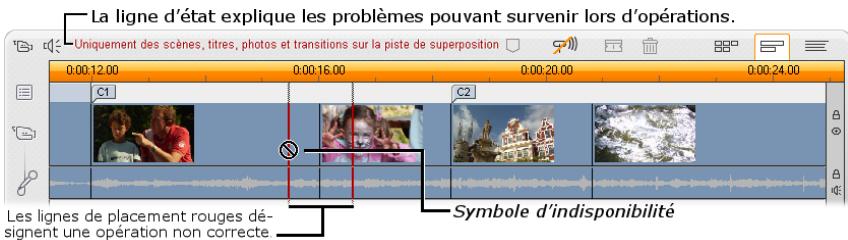
Marqueurs de clips
Studio propose un système de marqueurs de clips qui simplifie la navigation à l'intérieur d'un projet, en particulier s'il s'agit d'un projet long et complexe.
Les commandes rattachées aux marqueurs de clips apparaissent sur la barre de titre de la Fenêtre Film. Dans un nouveau projet, le bouton Ajouter un marqueur est la seule commande visible dans le groupe. Les autres commandes ne s'affichent qu'une fois que le premier marqueur a été ajouté.

Dans un nouveau projet, le bouton ① Ajouter un marqueur est la seule commande de marqueur de clip visible. Cliquez sur le bouton (ou appuyez sur votre touche « M ») pour créer un marqueur à l'emplacement indiqué par la glissière du Plan de montage.

Une fois que vous avez ajouté un marqueur, le bouton Ajouter un marqueur se transforme en bouton Effacer un marqueur, et les autres commandes ② apparaissent. Notez l'onglet marqueur « 01 » à l'emplacement ③ de la glissière.

Au fur et à mesure que des marqueurs sont ajoutés, les boutons Marqueur précédent et Marqueur suivant sont activés au besoin 4. Studio renumérote des marqueurs pour maintenir leur ordre au sein de la série 5, mais ne modifie pas le nom donné le cas échéant 6.
Un marqueur de clip représente un cadre particulier, dans un clip particulier. Même en cas de déplacement ou de découverte de ce clip à l'intérieur du projet, sa position d'ancrage reste inchangée. Le marqueur lui-même peut cependant être déplacé, voire affecté à un autre clip en le faisant glisser avec la souris.
Les commandes de marqueurs de clips comportent les fonctions suivantes :
- Ajouter un marqueur, Supprimer un marqueur : dans l'affichage du Plan de montage, le bouton ajouter un marqueur est activé qu'un clip a été sélectionné, à condition qu'il n'y ait pas encore de marqueur à l'emplacement indiqué par la glissière. En présence d'un marqueur, c'est le bouton supprimer un marqueur qui apparait à la place.
- Marqueur précédent, marqueur suivant : ces boutons vous permettent de passer d'un marqueur à l'autre, à l'intérieur de votre projet. Contrairement aux boutons ajouter un marqueur et effacer un marqueur, ces boutons sont actifs quel que soit l'affichage de la Fenêtre Film, et pas seulement pour l'affichage Plan de montage. Titre du marqueur de clip : si un marqueur de clip se trouve à l'emplacement indiqué par la glissière du Plan de montage, son numéro et son nom sont affichés dans ce champ de texte (sinon, le champ ne peut pas être édition). Le numéro du marqueur affiché est attribué
automatiquement et ne peut pas être modifié, mais le nom optionnel peut, lui, être modifié à votre gré.
01 Xanada
- Liste des titres des marqueurs de clips : cliquez sur le bouton fléché situé à droite du titre de marqueur de clip pour ouvrir cette liste indiquant le numéro et le nom de tous les marqueurs de votre projet. Sélectionnez un marqueur pour amener la glissière du Plan de montage à l'emplacement correspondant.
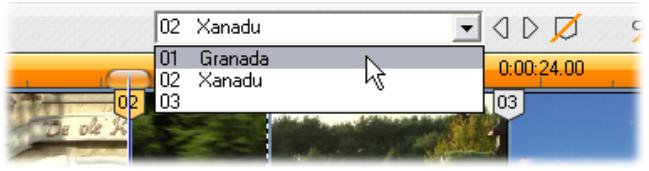
Note : à partir d'un certain nombre de marqueurs dans votre projet, il est plus facile de les gérer si vous leur attribuez des noms expressifs. Les noms restent cependant une option facultative, et, comme indiqué plus haut, Studio vous aide en maintenant automatiquement l'ordre séquentiel temporel de la liste.
Affichage texte
L'affichage Texte de la Fenêtre Film est une liste montrant les heures de début et de fin des clips,
ainsi que leur durée. En outre, les noms personnalisés pour les clips sont visibles dans cet affichage.
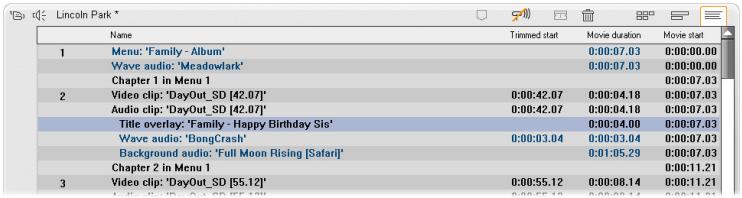
Les boîtes à outils constituent une interface pratique dans laquelle il suffit de cliquer et de pointer pour ajouter des clips et appliquer des effets spéciaux. Studio contient des boîtes à outils séparées pour les opérations video et audio.
Les boîtes à outils sont disponibles uniquement en mode Montage. Elles s'ouvrent et se ferment grâce aux boutons situés dans la partie supérieure gauche de la Fenêtre Film.
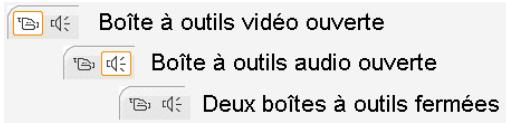
Sélectionnez la boîte à outils à ouvrir en déplaçant votre CURSEUR sur les icônes. Les boutons individuels sont mis en évidence, signalant la boîte à outils qui va s'ouvrir lorsque vous cliquerez. L'Album est alors remplacé par l'affichage de la boîte à outils, qui contient deux zones principales :
- Les boutons de sélection d'outils dans un panneau à gauche. Pour ouvrir un outil, cliquez sur le bouton correspondant.
- L'outil en cours sélectionné à droite. Si vous double-cliquez sur un clip dans la Fenêtre Film, vous affiche l'outil correspondant (à l'exception des clips de titres, qui s'ouvrent directement dans l'Editeur de titres lorsqu'elles deux cléques dessus).
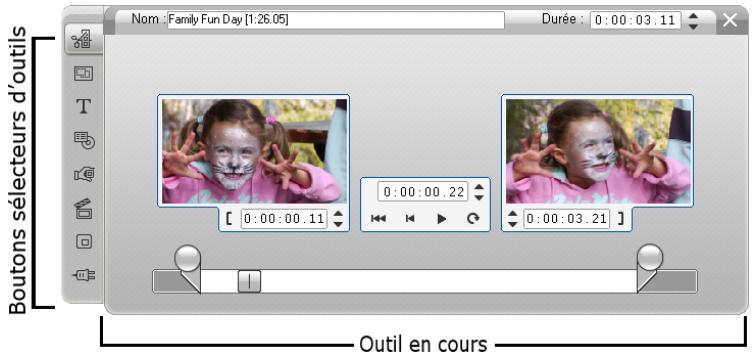
Tous les boutons sélecteurs d'outils, à l'exception des premiers boutons de chaque groupe, ouvrent des outils spécialisés. Le premier bouton des deux boîtes à outils correspond à l'outil Modifier les propriétés du clip. Il permet d'afficher un outil destiné au découverte et au montage du type de clip sélectionné dans la Fenêtre Film.
L'éditeur de titres
Il existe un outil puissant, auquel vous ne pouvez pas accéder directement par la boîte à outils : l'Editeur de titres, dans lequel vous pouvez combiner du texte, des images et autres ressources graphiques pour créer des titres et des menus de disque pour vos productions Studio. Vous pouvez accéder à l'Editeur de titres grâce aux outils Titre et Menu de disque ou par la commande Ouvrir l'Editeur de titres/menuis dans le menu contextuel s'ouvrant lorsque vous cliquez avec le bouton droit dans la Fenêtre Film. Voir Chapitre 12 : L'Editeur de titres pour plus d'informations.
La boîte à outils video
Les sept outils de cette boîte à outils permettent de modifier ou de créer des clips visuels, notamment des clips video, des thèmes, des titres, des images fixes et des menus de disque.
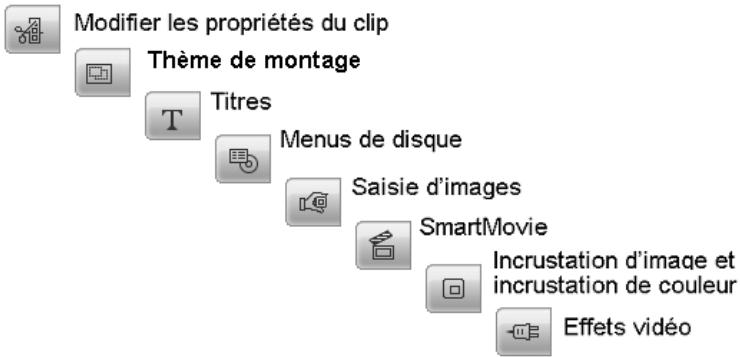
Modifier les propriétés du clip : l'outil Modifier les propriétés du clip permet de modifier les heures de début et de fin de tous les types de clip. C'est ce que l'on appelle le « découpage ». Cet outil permet également de taper un nom descriptif pour le clip; il présente des composants d'interface complémentaires correspondant au type de clip en
cours de montage. Vous trouvez des informations complémentaires dans la section « Découpage à l'aide de l'outil Propriétés du clip » à la page 81.
Thèmes : avec l'outil Éditeur thématique, vous pouvez personnaliser les clips créés à partir des « kits graphiques

thématiciens ». L'outil comprend un mini-album vous permettant d'importer des photos et des photos que vous souhaitez intégrer dans le clip thématique. Certains kits graphiques thématiques proposent également des légendes ou d'autres paramètres de personnalisation. Vous trouverez des informations complémentaires au Chapitre 6 : Thèmes Montage® et édition thématique.
Titres : cet outil vous permet de modifier le nom et la longueur des titres. Le bouton Modifier le titre ouvre la fenêtre de l'Éditeur de

titres, dans laquelle vous pouvez changer le texte et l'apparence du titre. Vous trouverez des informations complémentaires au Chapitre 12 : L'Editeur de titres.
Menu de disque : l'outil Menu de disque possède un certain nombre de commandes permettant de modifier les liens entre les boutons du menu de disque et les points d'entrée de votre film.

appelés marques de chapitre, présentes dans la piste menu de la fenêtre Film. Le bouton Modifier le menu ouvre l'Editeur de titres, dans lequel vous pouvez modifier l'aspect d'un menu. Vous trouvez des informations complémentaires dans la section « L'outil menu de disque » à la page 183.
Saisie d'images : cet outil prend un instantané d'une image de votre film ou de votre source vidéo actuelle. Vous pouvez l'utiliser dans votre film ou l'enregistrer pour l'utiliser dans d'autres

applications. Tout comme le mode Acquisition, cet outil présente une interface différente si vous Source de capture en cours est DV ou non. Vous trouvez des informations complémentaires dans la section « La saisie des cadres » à la page 167.
SmartMovie : cet outil combine automatiquement votre vidéo source avec le fichier de musique numérique de votre choix pour

créer une vidéo musicale dans divers styles. Vous trouverez des informations complémentaires dans la section « L'outil de création de vidéo musicale SmartMovie » à la page 92.
Outil PIP et Incrustation de couleur : les commandes PIP et Incrustation de couleur occupent des onglets séparés sur la même
fenêtre d'outil, et peuvent être ainsi considérées comme deux regroupés en un. Cet outil fournit une interface graphique en alternative aux effets Incrustation d'image et Incrustation couleur de Studio Plus. Vous trouverez des informations complémentaires dans la section « L'outil Incrustation d'image » (page 138) et la section « L'outil Incrustation couleur » (page 142).
Effets vidéo : Studio propose de nombreux effets vidéo plug-in avec cet outil. Chaque clip vidéo, clip thématique ou image fixe de votre projet peut utiliser des effets, seuls ou combinés.

Outre sa bibliothèque de base d'effets utiles, Studio propose un certain nombre d'effets Premium que vous pouvez essayer. Vous trouverez des informations détaillées au sujet de cet outil au Chapitre 7 : Effets video. Pour plus d'informations sur l'achat de contenu Premium pour Studio, consultez la rubrique « Étoffer Studio », à la page 10.
La boîte à outils audio
Les six outils de ce jeu fonctionnent sur des clips audio ou les créés : audio « d'origine », voix-off, effets sonores et autres fichiers audio, pistes de CD et fond musical ScoreFitter.

Modifier les propriétés du clip

Volume et balance

Voix-off

CD audio

For

musical
Effects audio
Modifier les propriétés du clip : cet outil vous permet de modifier (« découvert ») les heures de début et de fin de tous les types de clips. Vous pouvez également saisir un nom descriptif pour le clip
pour remplacer le nom par défaut. (Les noms des clips s'affichent lorsque la Fenêtre Film est en affichage Texte.) Les autres commandes de l'outil varient selon le type de clip. Vous trouvez des informations complémentaires dans la section « Découpage à l'aide de l'outil Propriétés du clip » à la page 212.

Volume et balance : cet outil propose des commandes de contrôle du volume principal pour chacune des trois pistes audio : audio

d'origine (son acquis avec la vidéo), effets sonores et voix-off et fond musical. Il vous permet également de couper le son sur l'une des pistes ou sur l'ensemble et d'ajouter des fondus de volume en temps réel. La commande balance et surround vous permet de positionner chaque piste indépendamment des deux autres dans un espace de son stéréo unidimensionnel ou surround bidimensionnel. Lorsque la piste superposition est ouverte, l'outil propose un jeu de quatre commandes, qui fonctionnent sur la piste superposition audio. Vous trouverez des informations complémentaires dans la section « L'outil Volume et balance » à la page 219.
Disponibilité : le son surround et la surimpression vidéo ne sont disponibles que dans Studio Plus.
Enregistrer la voix-off : pour enregistrer une voix-off, il vous suffit de cliquer sur le bouton Démarrer et de commencer à parler

Dans tout microphone. Vous trouvez des informations complémentaires dans la section « L'outil Voix-off » à la page 209.
CD audio : cet outil vous permet d'ajouter des pistes, dans leur intégralité ou en partie, à partir d'un CD audio. Vous trouverez des

informations complémentaires dans la section « L'outil CD audio » à la page 207.
Fond musical : cet outil vous permet d'ajouter un fond musical grâce à ScoreFitter, le puissant creator de musique de Studio.

Choisissez un style, une chanson et une version ; Studio crée une piste sonore musicale correspondant à la durée de votre film. Vous trouverez des informations complémentaires dans la section « L'outil Fond musical » à la page 208.
Effets audio : cet outil vous permet d'appliquer des effets plug-in à tous vos clips audio. La norme VST plébiscitée de plug-ins audio

est prise en charge. Elle vous permet d'augmenter votre bibliothèque en y ajoutant des effets complémentaires et des effets provenant de tiers parties. Un filtrage de réduction de bruit configurable est fourni sous la forme d'un effet standard. Les effets disponibles dans Studio Plus incluent
également l'égalisateur graphique et paramétrique, la réverbération, le chorus et d'autres effets.
Vous pouvez également tester certains effets Premium dotés d'un « filigrane numérique », ainsi que d'autres, sur le site Web Pinnacle, en cliquant sur la « catégorie » Plus d'effets... dans le navigateur d'effets audio. Vous trouverez des informations plus détaillées au sujet de cet outil au Chapitre 14 : Effets audio. Pour plus d'informations sur l'achat de contenu Premium pour Studio, consultez la rubrique « Étoffer Studio », à la page 10.
Clips vidéo
La section Album, contenant vos scènes vidéo acquises, est la pierre angulaire des projets vidéo sous Studio. Pour créer votre film monté, vous pouvez faire glisser les scènes de l'Album vers la Fenêtre Film, où elles sont alors traitées comme des clips vidéo que vous pouvez modifier.
Ce chapitre explique comment définir les points « d'entrée » et de « sortie » (début et fin) des clips. L'interface de montage de la Fenêtre Film rend ce processus de « découpage » simple, rapide et précis. Les méthodes de découpage vidéo générées dans ce chapitre (« Découpage des clips vidéo », à la page 77) peuvent pour la plupart s'appliquer aux autres types de clips (comme les titres et effets sonores) générés dans les chapitres suivants.
L'une des sections de ce chapitre présente les techniques de montage plus avancées, telles que le montage par fractionnement et le montage par insertion, que vous pouvez utiliser pour donner à vos films un aspect plus professionnel. Voir « Montage avancé dans le Plan de montage », à la page 85.
Pour finir, nous explorerons SmartMovie, le générateur automatique de films de Studio. SmartMovie combine intelligemment une piste musicale et votre vidéo pour créer un clip musical en rythme ou bien créer un diaporama à partir d'une série d'images fixes. Les deux modes disposent de diverses options de styles.
Notions de BASE relatives aux CLIPS VIDEO
La première étape de la création d'un film consiste à introduire des scènes vidéo provenant de l'Album dans la Fenêtre Film, où elles deviennent des clips que vous pouvez monter. Il arrivera probablement un moment où vous ajouterez des transitions, des titres, du son et d'autres éléments, mais les scènes vidéo constituent véritablement le point de départ de pratiquement tous les projets.
Cette section explique comment ajouter des scènes à votre film et comment travailler avec des scènes provenant de plusieurs fichiers d'acquisition. Elle présente également certaines fonctions de l'interface qui fournissent un retard d'informations utile sur votre travail.
Ajout de clips vidéo à un film
Il existe deux méthodes d'ajout d'un clip vidéo à un film :
Glisser-déplacer: faites glisser une scène de la section Scènes vidéo de l'Album et déplacez-la dans la Fenêtre Film. Il s'agit généralement de la manière la plus facile et la plus rapide d'assembler une première mouture de votre film. Vous pouvez déplacer plusieurs scènes en même temps.
Le presse-papiers : les opérations de presse-papiers standard (Couper, Copier et Coller) servent pour les clips vidéo de la Fenêtre Film. L'opération de copie fonctionne également avec les scènes de l'Album.
Lorsqu'une scène ou un clip est collé(e) dans la Fenêtre Film, il/elle est inséré(e) à la première cordure du clip commencer à la ligne de montage. Vous pouvez utiliser les raccourcis clavier standard pour effectuer les opérations de presse-papiers (Ctrl+X pour couper, Ctrl+C pour copier, Ctrl+V pour coller), ou sélectionner l'opération à effectuer dans le menu s'ouvrant lorsque vous cliquez sur le bouton droit.
Lorsque la Fenêtre Film est en affichage Plan de montage, vous pouvez faire glisser une scène vidéo ou un clip sur l'un des éléments suivants :
- La piste vidéo principale. Si le clip contient de l'audio associé, il est ajusté à la piste audio d'origine. Cette vidéo servira d'arrière-plan à de la vidéo ou des titres superposés se trouvant sur les pistes inférieures du Plan de montage.
- La piste superposition. Sur cette piste, la vidéo est surimposée au contenu de la piste vidéo. Les effets d'incrustation d'image et d'incrustation de couleur permettent de rendre une partie de l'image superposée transparente, de manière qu'une partie de la vidéo principale soit visible. Sauf dans Studio Plus, tous les clips se trouvant sur la piste superposition portent un « filigrane numérique ». Si vous décidez d'utiliser la piste superposition dans vos films, vous pouvez mettre à niveau vers Studio Plus à tout moment.
- La piste titre. Dans Studio Plus, si la piste superposition est masquée, le fait de déposer un clip video sur la piste titre ouvre la piste superposition et place le clip dessus. Dans d'autres versions de Studio, ou si la piste superposition est déjà affichée, la piste titre n'accepte pas de clips video.
- La piste effets sonores ou la piste fond musical. Le fait de déposer un clip vidéo sur l'une de ces pistes dépose l'audio d'origine du clip.
Utilisation de plusieurs fichiers d'acquisition
Pour certains projets, il se peut que vous vouliez intégrer des scènes provenant de plusieurs bandes ou de différents fichiers d'acquisition constitués à partir d'une seule bande. Pour cela, vous devez charger tous les fichiers un par un et déplacer les scènes que vous voulez utiliser de chacun des fichiers dans le film.
Pour utiliser plusieurs fichiers d'acquisition :
- Déplacez les scènes du premier fichier d'acquisition vers la Fenêtre Film
- À l'aide de la liste déroulante ou du bouton Dossier de la section Scènes vidéo de l'Album, ouvre le deuxième fichier d'acquisition. Studio affiche uniquement les scènes du fichier en cours dans l'Album. Voir « Ouverture d'un fichier vidéo acquis » à la page 39 pour des informations détaillées sur cette étape.
- Déplacez les scènes du deuxième fichier acquis dans la Fenêtre Film. Continuez ainsi jusqu'à ce que vous ayez traité tous les fichiers.
Tout film ne pouvant être qu'en un seul format (soit le format standard 4/3 soit le format écran large 16/9), Studio ne vous autorise pas à mélanger les formats d'image dans la Fenêtre Film. Par défaut, le premier clip vidéo que vous ajoutez à un film détermine le format d'image du film ; les clips suivants sont modifiés de manière à le respecter. Voir la rubrique « Format vidéo du projet » ci-après pour plus d'informations.
Format video du projet
Les scènes vidéo que vous ajoutez à un projet n'ont pas besoin de provenir du même périhérique ou d'être au même format de fichier. Elles n'ont même pas besoin d'avoir les mêmes taille, format ou fréquence d'image.
Cependant, lorsque vous lisez de la vidéo dans Studio, vous nevez utiliser un format d'image commun. La zone Format du projet du panneau d'options Préférences de projet vous permet de préciser le format des nouveaux projets explicitement (par ex. « NTSC écran large ») ou implicitement, à partir du format du premier clip que vous ajoutez au projet.
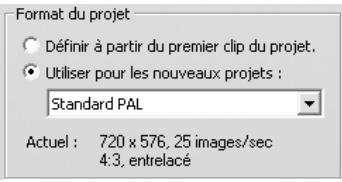
Le format du projet en cours est indiqué sous forme d'infobulle au-dessus du titre du projet dans la fenêtre Film.
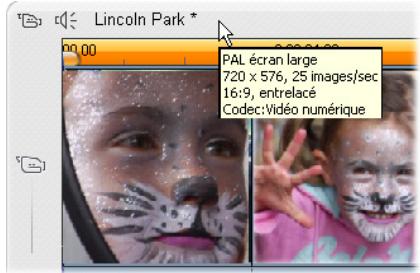
Le format du projet s'applique à tous les clips vidéo et d'images dans la Fenêtre Film et à l'aperçu de ces clips dans le Lecteur. Le contenu visuel de l'Album, tel que les scènes vidéo que vous avez capturées, est affiché par défaut dans son format original, que cela corresponde ou non au format du projet.
Si vous désirez éviter les barres noires (« letterboxing ») dans votre projet video, mais si vous pouvez malgré tout utiliser les scènes tournées avec un format d'image incorrect, vous pouvez prendre deux autres méthodes d'approche en considération.
- Utilisez les commandes de format d'image dans le menu Album. Leur principe consiste à étreindre les scènes de l'Album afin de les rendre conformes aux proportions du cadre du projet, au risque de causer quelques distorsions. Pour plus d'informations, veuillez consulter « Formats d'images vidéo » à la page 41.
- Utilisez l'effet de l'Éditeur 2D avec keyframing (Animation par images clé) pour créer une version « Panoramique et zoom » de votre vidéo. Les studios utilisent souvent cette technique pour faire que leurs films correspondent à l'écran de télévision standard lorsqu'ils sont transférés sur cassette vidéo ou sur DVD. Cette méthode ne cause pas de distorsions mais une certaine partie de chaque image est perdue. Le fait de garder minutieusement la trace de l'action à l'aide de l'animation par images clé vous permet généralement d'obtenir des résultats acceptables en dépit de ce problème.
Disponibilité : L'effet Editeur 2D et la fonctionnalité Animation par images clé sont proposés uniquement dans Studio Plus.
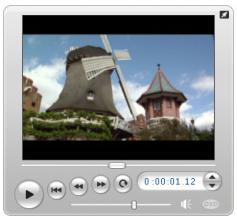
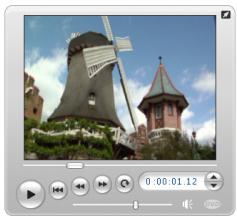
Compenser une source vidéo avec le « mauvais » format d'image en ajoutant des barres noires (G), en l'étirant sur tout le format d'image (C) et à l'aide de la fonction « Panoramique et zoom » (D). Chaque méthode a ses propres inconveniens.
Rendu en arrêté-plan
Le format du projet est également utilisé comme format cible pour le rendu, processus de génération de vidéo pour un film faisant appel à des transitions HFX, des effets ou autres fonctionnalités demandant beaucoup
de calcul de la part de l'ordinateur. Tant que cette vidéo n'est pas rendue, elle peut ne pas s'afficher de manière fluide et en détail lors de l'aperçu.
Studio peut effectuer le rendu en coulisses pendant que vous travaillez. Vous pouvez contrôler cette fonctionnalité à l'aide de la zone Rendu en arrêté-plan du panneau d'options Préférences vidéo et audio.
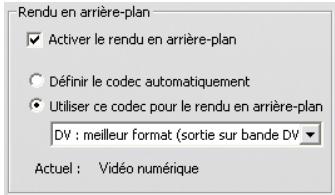
Le fait de suivre le conseil de la boîte de dialogue au sujet du codec à utiliser pour le rendu en arrêté-plan peut contribuer à réduire le temps de rendu lors de la sortie de votre film définitif.
Si vous prévoyez d'afficher un aperçu de votre vidéo sur un périphérique externe (Studio Plus uniquement), vous pouvez avoir besoin de définir le format du projet et le codec de rendu en arrêté-plan pour correspondre à ce périphérique. Par exemple, si vous affichez un aperçu sur un écran analogique connecté à votre caméoscope DV, il est préféable que vous fassiez votre rendu en arrêté-plan en DV.
Fonctions de l'interface
Studio propose diverses indications visuelles concernant les clips vidéo dans la Fenêtre Film :
- Lorsque vous ajoutez un clip à la Fenêtre Film, une coche verte apparait sur l'icone de l'Album correspondant à la scene en question. Elle reste affichée tant qu'un clip de la Fenêtre Film apparait à cette scene.
- Pour voir l'emplacement initial d’un clip dans votre vidéo source, utilisez la commande Trouver une scène dans l’album dans le menu s’ouvrant lorsque vous cliquez avec le bouton droit sur des clips de la Fenêtre Film. Studio met alors en évidence la scène de l’Album de laquelle est tiré le clip sélectionné. Pour effectuer l’opération inverse, utilisez la commande Album Recherche une scène dans le projet pour montrer comment une scène particulière de l’Album est utilisée dans votre projet en cours.
- Les scènes voisines dans l'Album sont placées dans la Fenêtre Film dans l'ordre, la court
- En mode Plan de montage, tous les effets spéciaux que vous avez appliqués à un clip sont désignés par de petites icônes situées le long de la partie inférieure du clip. Elles correspondent aux groupes d'effets s'affichant dans le navigateur de l'outil Effets vidéo. Vous pouvez ouvrir cet outil pour en modifier les paramètres en double-cliquant sur l'une des icônes.
L'icône en forme d'étoile sous ce video clip indique qu'un ou plusieurs effets du groupe « fantastais » a été appliqué.

Decoupage des CLIPS VIDEO
En règle générale, les scènes vidéo acquises contiennent plus de matériel que vous n'en avez en fait besoin pour votre film. Le « découpage », processus consistant à modifier les points d'entrée et de sortie d'un clip pour supprimer les séquences superflues, est une opération de montage essentielle.
Aucune donnée n'est perdue lors du découpage : Studio définit de nouveaux points de début et de fin du clip dans la Fenêtre Film, mais la source du clip (la scène d'origine dans l'Album) reste intacte. Cela signifie que vous pouvez toujours réinitialiser les clips à leur état d'origine, ou sélectionner des points de découpage différents.
Studio permet de découper les clips (scènes vidéo, transitions, titres, images, fixes, clips audio et menus de disque) de deux manières :
- Directement dans le Plan de montage (Voir « Découpage dans le Plan de montage à l'aide des poignées » ci-après).
- À l'aide de l'outil Modifier les propriétés du clip (Voir « Découpage à l'aide de l'outil Modifier les propriétés du clip », à la page 81).
Vous pouvez découper un clip vidéo selon les points d'entrée et de sortie que vous voulez, dans les limites de la scène d'origine.
Découpage dans le plan de montage à l'aide des poignées
La méthode de découvertage la plus rapide consiste à étirer les bords des clips directement dans le Plan de montage. Surveillez le Lecteur pendant le découvertage, afin de trouver l'image à laquelle vous pouvez commencer ou terminer.
Envisageons dans un premier temps le cas de découvert le plus simple, dans un film comptant un seul clip. Nous verrons ensuite un cas plus habituel de découvert d'un clip parmi d'autres.
Pour découvrir un seul clip dans le plan de montage :
- Supprimez tous les clips du Plan de montage, sauf un. Si le Plan de montage est vide, déplacez une scène depuis l'Album.
- Étirez l'Échelle de temps pour faciliter les réglages.
Placez le pointeur de la souris n'importe où dans le Plan de montage, sauf directement dans la ligne de montage. Le pointeur se transforme en horloge. Cliquez dessus et faites-le glisser vers la droite pour étirer l'Échelle de temps.
Cette illustration montre l'étirement maximal ; chaque coche représente une seule image :
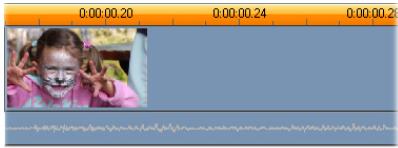
- Placez le pointeur de la souris sur le bord droit du clip ; il prend la forme d'une flèche pointant vers la gauche.
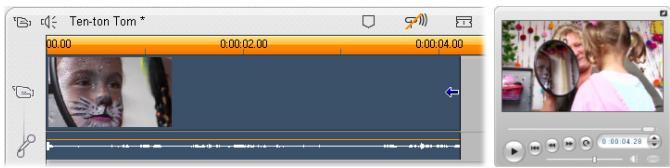
- Cliquez et faites glisser vers la gauche, tout en surveillant le Lecteur, qui se met à jour en continu pour afficher la dernière image du clip découvert.
À mesure que vous raccourcissez le clip, le CURSEUR en forme de flèche devient bidirectionnel, indiquant que vous pouvez étirer le bord du clip vers la droite aussi bien que vers la gauche. Vous pouvez réduire la taille du clip à une seule image ou l'augmenter jusqu'à la fin de la scène source.
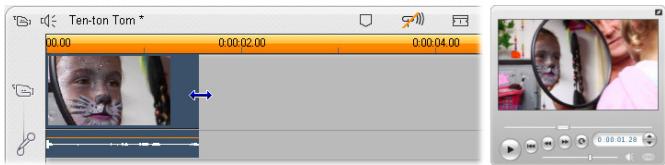
- Relâchez le bouton de la souris : le clip est maintenant découvert.
Plusieurs clips
Le secret de la réussite du découvert d'un clip lorsque plusieurs se trouvent dans le Plan de montage réside dans le fait de sélectionner d'abord le clip à découvrir en cliquant dessus avec la souris.
Pour faire un découvert avec plusieurs clips dans le plan de montage :
- Laissez deux clips courts dans le Plan de montage.
- Ajustez l'Échelle de temps jusqu'à ce que le clip que vous désirez ajuster ait atteint une taille appropriée pour le montage.
- Cliquez sur le second clip. La piste vidéo doit MAINTENANT avoir l'aspect suivant :
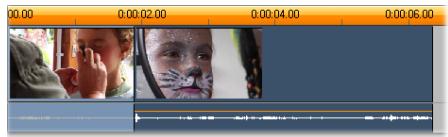
Vous pouvez découvrir le bord droit du clip de la même façon que dans l'exemple du clip unique ci-dessus. À mesure que vous procédez, la dernière image du clip s'affiche dans le Lecteur. Tant que le second clip reste sélectionné, vous pouvez continuer à découvrir plus de video en étirant le bord vers la droite ou restaurer une partie de la video découverte en étirant le bord vers la gauche.
- Le second clip étant toujours sélectionné, déplacez le pointeur de la souris sur le bord gauche du clip jusqu'à ce qu'il prenne la forme d'une flèche pointant vers la droite.
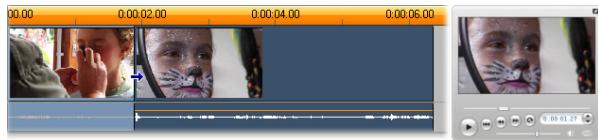
- Étirez le bord gauche de la seconde scène vers la droite.
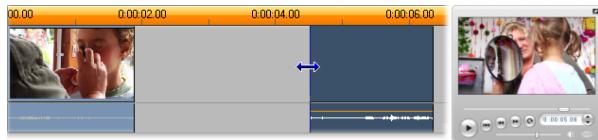
À mesure que vous procédez, la première image du clip s'affiche dans le Lecteur. Tant que le clip reste sélectionné, vous pouvez continuer à découvrir plus de video en étirant le bord vers la droite ou restaurer une partie de la video découverte en étirant le bord vers la gauche.
- Relâchez le bouton de la souris. Le clip découvert revient se coller au bord droit du premier clip.
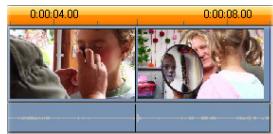
Espaces et replissage : découverte avec la touche ctrl
Comme nous l'avons montré dans l'exemple précédent, en cas de découpage dans la piste vidéo, le clip et tous les clips qui se trouvent à droite sont décalés vers la gauche de manière à combler l'espace engendré par le découpage. Simultanément, les clips sont raccourcis dans les autres pistes de manière à ce que tout reste synchrone au sein du plan de montage. En revanche, lorsque vous découpez un clip dans l'une des autres pistes, les espaces engendrés ne sont pas automatiquement comblés et les autres pistes ne sont pas modifiées.
Dans la plupart des cas, ce fonctionnement standard du découpage facilite l'édition des clips. Studio vous permet toutefois d'inverser au besoin ce mode de fonctionnement. Si vous appuyez sur la touche Ctrl avant de découper un clip dans la piste vidéo, ni ce clip ni les autres clips ne seront déplacés et les espaces engendrés ne seront pas comblés. Les autres pistes ne sont pas modifiées par cette opération.
Lorsque vous appuyez sur la touche Ctrl en découplant des clips dans d'autres pistes, le fonctionnement normal est là encore inversé. Les espaces engendrés par le découpage sont replis dans la piste par les clips. Les clips des autres pistes ne sont pas modifiés par cette opération.
Remarque: le comportement de la touche Ctrl lors de la suppression de clips est décrit à la page 57.
Conseils pour le découvert de clips
Si vous rencontrez des difficultés lors de la manipulation des bords des clips pendant le découpage, essayez de partager comme suit :
- Vérifiez que le clip à découverts est sélectionné et que c'est bien le seul clip sélectionné.
- Étirez l'échelle de temps à une longueur permettant le réglage précis.
- Évitez cependant de trop étirer l'échelle de temps, car les clips paraîtraient trop longs. Si tel est le cas, annulez l'étirement jusqu'à ce que l'échelle ait la taille voulue, ou réduisez-la en l'étirant vers la gauche. Vous pouvez également réduire la valeur dans le menu contextuel de l'échelle de temps.
Découpage à l'aide de l'outil modifier les propriétés du clip

Même s'il est possible de découper avec précision les clips vidéo directement dans le Plan de montage, il est souvent plus facile de
procéder à un découver rapide et précis à l'aide de l'outil Modifier les
propriétés du clip. Pour accéder à cet outil, Sélectionnez le clip à modifier, puis utilisez la commande de menu Boîte à outils > Modifier les propriétés du clip, ou cliquez sur l'un des boutons de la boîte à outils dans le coin supérieur gauche de la Fenêtre Film. (Le fait de cliquer une seconde fois sur le bouton ferme l'outil.)
Dans le cas de clips vidéo, en fait, de n'importe quel clip autre que les titres, vous pouvez également ouvrir et fermer l'outil Modifier les propriétés du clip en double-cliquant sur le clip dans un affichage de la Fenêtre Film.
Vous pouvez utiliser l'outil Modifier les propriétés du clip pour modifier tout type de clip. En effet, il propose un jeu de commandes correspondant à tous les types.
La zone de texte Nom : pour un clip vidéo, la plupart des commandes de Modifier les propriétés du clip sont liées au découvert. La seule exception est la zone de texte Nom, dans laquelle vous pouvez attribuer un nom personnalisé au clip pour remplacer le nom par défaut donné par Studio.
Le champ Nom se trouve dans l'outil Modifier les propriétés du clip pour tous les types de clip. Les noms de clips sont utilisés par l'affichage Texte de la Fenêtre Film et peuvent s'afficher sous forme d'étiquettes lorsque la souris passe sur des clips dans l'affichage Scénario.
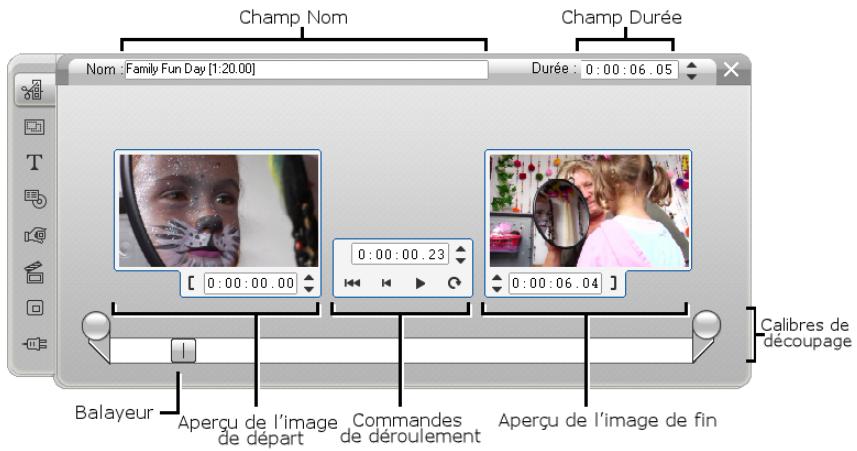
Zones d'aperçu : les zones d'aperçu séparées montrent les images d'entrée et de sortie du clip découvert, et sont dotées d'un compteur et de boutons d'avance/retour par image. La disposition de chaque zone d'aperçu est identique à celle du Lecteur dans des conditions normales de montage.
Définition de la position de lecture : un curseur balayeur en bas de l'outil vous permet de définir la position de lecture n'importe où dans le clip. Vous pouvez également la définir à l'aide du compteur et des boutons d'avance/retour par image se trouvant entre les deux zones d'aperçu.
Utilisation des compteurs : les positions signalées par les trois compteurs le sont par rapport au début du clip, placé à 0:00:00. Tout comme dans le cas du compteur du Lecteur, vous pouvez régler les compteurs dans l'outil Modifier les propriétés du clip en cliquant sur l'un des quatre champs (heures, minutes, secondes, images) pour le sélectionner, puis en utilisant les boutons d'avance/retour par image. Si aucun des champs n'est explicitement sélectionné, les boutons d'avance/retour par image s'appliquent au champ des images.
Commandes de déroulement : au cours de l'utilisation de l'util, modifier les propriétés du clip, les commandes de défilament situées dans la zone centrale remplacent celles qui apparaissent normalement dans le Lecteur. Ces commandes de déroulement spéciales comprennent un bouton Lire le clip en continu © que vous pouvez utiliser pour repasser plusieurs fois sur la partie découverts du clip pendant le réglage des points de découverts.
Définition des points de découpage : le bouton crochet gauche [ situé à côté du compteur dans la zone d'aperçu de gauche ] et le bouton crochet droit [ situé à côté du compteur dans la zone d'aperçu de droite ] définissent leurs points de découpage respectifs comme étant la position en cours.
Vous pouvez également modifier les points de découpage en procédant comme suit :
- En saisissant une valeur directement dans le compteur,
- En modifiant la valeur des champs du compteur à l'aide des boutons d'avance/retour par image,
- En faisant glisser les calibres de découverts correspondants.
La zone de texte Durée : ce champ affiche la longueur du clip découvert en heures, minutes, secondes et images. Si vous modifiez cette valeur, soit en modifiant directement les nombres soit en cliquant sur les boutons d'avance/retour par image associés, vous modifiez le point de sortie du clip. Vous ne pouvez bien évidemment pas réduire la durée à moins d'une image, ni l'augmenter au-delà des limites de la scène vidéo d'origine.
Conseil d'utilisation : si vous pouvez permuter entre le découvertage d'un clip sur la piste vidéo et le découvertage d'un autre, il vous suffit de cliquer sur le nouveau clip en gardant l'outil Modifier les propriétés du clip ouvert, ou de faire glisser le curseur balayeur du Plan de montage vers le nouveau clip.
Restauration des clips découvertes
Si vous changez d'avis par rapport à une opération (ou une série d'opérations) de découvertage après en avoir affiché un aperçu, vous pouvez soit cliquer sur le bouton Annuler (ou appuyer sur Ctrl+Z) soit restaurer manuellement le clip découverte grâce à l'une des deux méthodes suivantes:
- Étirez au maximum le bord droit du clip directement dans le Plan de montage,
- Dans l'outil Modifier les propriétés du clip, déplacez les calibres de découvertes jusqu'aux extrémités du clip.

Fractionnement et combinaison de CLIPS
Si vous souhaitez insérer un clip sur la piste vidéo au milieu d'un autre clip, vous devez fractionner ce dernier en deux pour ensuite pouvoir insérer le nouvel élément. Le « fractionnement » d'un clip duplique dans un premier temps le clip. Les deux clips résultats sont ensuite automatiquement découpés de manière à ce que le premier prenne fin au point de fractionnement, où le second débute.
Pour fractionner un clip dans l'affichage plan de montage :
- Choisissez un point de fractionnement.
Vous sous-pouces faire appel à toute méthode permettant de modifier la position en cours, comme le déplacement du curseur balayeur du Plan
de montage, un clic sur le bouton Lecture, puis sur le bouton Pause ou la modification de la valeur du compteur du Lecteur.
- Vous pouvez soit cliquer avec le bouton droit dans le clip à fractionner, puis sélectionner l'option Fractionner le clip dans le menu contextuel ; soit vous assurer que la ligne de montage se trouve à l'endroit où vous pouvez fractionner le clip, puis cliquer sur le bouton Fractionner clip/scène (en forme de lame de rasoir) (Voir page 56).
Le clip sera fractionné à la position en cours.
Pour restaurer un clip fractionné :
- Cliquez sur le bouton Annuler (ou appuyez sur + Z ). Même si vous avez effectué d'autres actions depuis que vous avez fractionné le clip, l'annulation multiniveau vous permet de revenir en arrière autant que nécessaire. Ou,
- Si vous ne pouvez pas annuler car vous ne pouvez pas perdre le bénéfice de certaines actions, vous pouvez replacer les deux moitiés du clip fractionné par les originaux provenant de l'Album. Ou,
- Supprimez une moitié du clip fractionné et découpez l'autre.
Pour combiner des clips dans la fenêtre film :
Sélectionnez les clips à combiner, cliquez dessus avec le bouton droit, puis choisissez l'option Combiner les clips.
L'opération est autorisée uniquement si la combinaison de clips donne un clip correct, c'est-à-dire un extrait continu de la source vidéo. Dans le Plan de montage, la jointure des clips que vous pouvez combiner est matérialisée par une ligne en pointillé.

Montage AVANCE dans le PLAN demontage
Remarque : les fonctions avancées supplémentaires de Studio Plus, qui font appel à la piste superposition, sont présentées au Chapitre 8 : Montage à deux pistes avec Studio Plus.
Au cours de la plupart des opérations de montage, Studio conserve automatiquement les clips sur les diverses pistes synchronisées du Plan de montage. Par exemple, lorsque vous insérez une scène de l'Album sur la piste vidéo, les positions relatives de tous les clips à droite de l'insertion ne changent pas.
Il se peut que vous vouliez remanier la synchronisation par défaut. Vous pouvez insérer un nouveau clip vidéo dans votre projet sans déplacer aucun des clips d'autres types. Ou vous pouvez décider de monter la vidéo séparément de l'audio d'origine qui l'accompagne, technique utile pour représenter des variantes, générées ci-après.
Ces types spécifiques de montage sont possibles grâce aux boutons de verrouillage des pistes situés sur le bord droit de la Fenêtre Film dans l'affichage Plan de montage. Chacune des pistes standard (toutes sauf la piste menu) contient un bouton de verrouillage. Voir « Verrouillage de piste » à la page 60 pour plus d'informations sur le verrouillage de pistes.
Une piste verrouillée est grisée dans l'affichage Plan de montage, ce qui indique que les clips figurant dans la piste verrouillée ne peuvent pas être sélectionnés ni modifiés dans l'un des trois affichages ; ils ne peuvent pas non plus être concernés par des opérations de montage sur des pistes non verrouillées.
Outre la piste menu, toutes les combinaisons de pistes peuvent être verrouillées.
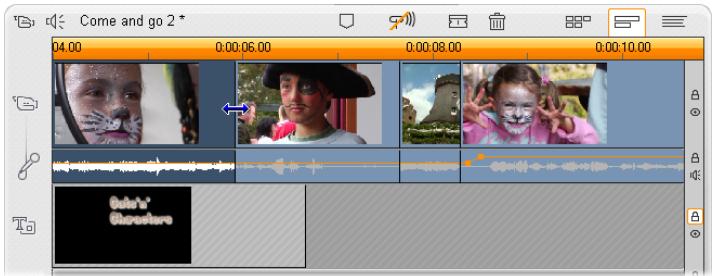
Le verrouillage de la piste titre empêche par exemple la modification de la durée d'un titre, même lors du découverte de clips sur la piste vidéo principale au même index temporel.
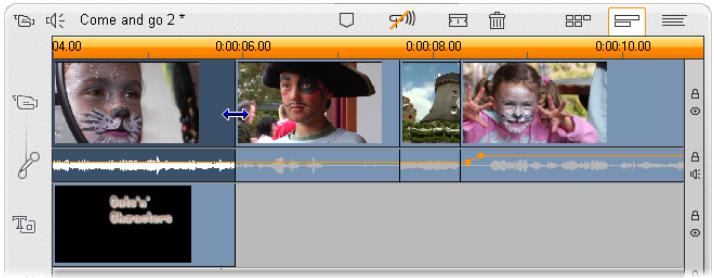
Lorsque la piste titre est déverrouillée, le découverte du clip video principal au-dessus découvert automatiquement le titre.
Montage par insertion
Dans un montage ordinaire dans le Plan de montage, un clip vidéo et l'audio d'origine acquis simultanément sont traités comme une seule unité. Le lien spécial qui les unit est matérielisé dans la Fenêtre Film par la ligne reliant l'indicateur de piste vidéo à l'indicateur de piste audio d'origine, qui montre que ce dernier dépend du premier.
Les boutons de verrouillage de piste permettent de travailler sur les deux pistes indépendamment, dans le cadre d'opérations telles que le montage par insertion, qui implique le remplacement d'une partie d'un clip de la piste vidéo sans interrompre la piste audio d'origine.
Remarque : dans Studio Plus, il peut également s'effectuer sur les pistes superposition vidéo et audio, à l'aide de méthodes similaires à celles représentées ici.
Par exemple, dans une série montrant une personne en train de raconter une histoire, vous pouvez pouvoir insérer l'image d'un membre du public souriant (ou dormant!) sans interrompre le son principal.
Pour effectuer un montage par insertion sur la piste vidéo :
- Dans l'affichage Plan de montage de la Fenêtre Film, cliquez sur le bouton représentant un cadenas de la piste audio d'origine pour la verrouiller.

Le bouton de verrouillage est toujours mis en évidence en rouge et la piste est grisée, pour signaler que son contenu ne sera pas modifié par les opérations de montage.
- Faites de l'espace sur la piste vidéo du clip vidéo à insérer. Placez le curseur balayeur du Plan de montage à l'endroit où vous pouvez commencer l'insertion et cliquez sur le bouton Fractionner clip/scène. Déplacez-vous maintenant au point où l'insertion doit se terminer et fractionnez à nouveau le clip. Enfin, supprimez la partie de la vidéo à remplacer par la partie à insérer.
La piste audio étant toujours intacte, car verrouillée, la vidéo à droite du point d'insertion ne se déplace pas vers la gauche pour remplir l'espace que vous avez créé dans le Plan de montage, car la vidéo et l'audio ne seraient plus synchronisés. Si vous affichiez un aperçu de votre vidéo maintenant, vous verriez un écran noir lors de la lecture de l'espace vide, mais la bande son serait normale.
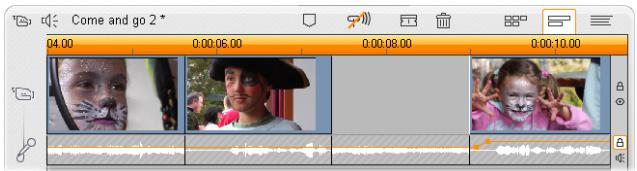
- Tout ce qu'il vous reste à faire maintenant est d'insérer le clip. Faites-le glisser (depuis l'Album ou un autre endroit du Plan de montage) dans le trou de la piste vidéo que vous venez d'ouvrir.
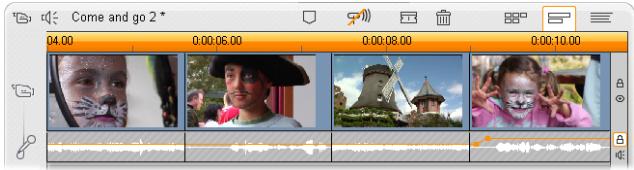
Si le clip inséré est trop long pour l'espace que vous avez créé, il est automatiquement découpé pour s'adapter à l'espace. Vous pouvez modifier le découpage grâce à l'outil Modifier les propriétés du clip.
Montage par insertion sur la piste audio d'origine
L'opération de montage par insertion inverse, qui consiste à insérer un clip de son dans une piste audio d'origine sur une vidéo continue, est utilisée moins souvent, mais s'effectue tout aussi facilement dans Studio.
La procédure à suivre est similaire à celle de l'insertion de vidéo : il suffit d'inverser les rôles de deux pistes à chacune des étapes.
Montage par fractionnement
Au cours du « montage par fractionnement », le son et l'image d'un clip sont découvertes séparément pour que la transition vers l'un se fasse avant la transition avec l'autre.
Remarque : dans Studio Plus, il peut également s'effectuer sur les pistes superposition vidéo et audio, à l'aide de méthodes similaires à celles représentées ici.
Dans une « coupe en L », la vidéo précède l'audio synchrone et dans une « coupe en J », le son vient en premier.
Remarque: Pour un découvert plus rapide et précis, vous trouvez peut-être utile d'avoir l'outil Modifier les propriétés du clip ouvert lorsque vous suivez les procédures indiquées dans cette section. Pour ouvrir cet outil, il vous suffit de double-cliquer sur l'un des clips vidéo avant de commencer.
Dans une coupe en L, la coupe dans la nouvelle vidéo précede la coupe dans l'audio.
Imaginez une conférence enregistrée sur vidéo au cours de laquelle la société s'éloigne régulièrement du conférencier pour montrer des scènes de voyages ou de nature illustrant le sujet de la conférence.
Audio et vidéo coupés simultanément.
Plutôt que de couper le son et l'image simultanément, vous pouvez laisser la voix du conférencier chevaucher la scène suivante. Cela indique clairement au public que la nouvelle scène illustre ce que dit le conférencier.
Vous remarquerez que les limites du clip entre audio et vidéo dans la coupe finie forment un « L ».
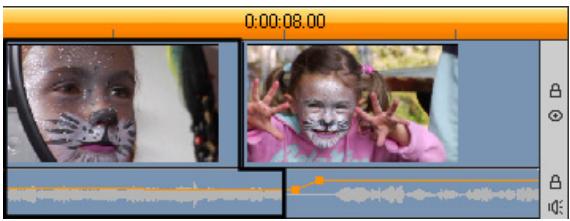
Le son est coupé après l'image. La forme en « L » qui en résulte est mise en évidence dans l'illustration.
Il existe de nombreuses applications utiles de cette technique. Elle peut être envisagée lorsque l'image du second clip sert pour illustrer le son du premier clip.
Pour effectuer une coupe en l :
- Réglez la largeur du Plan de montage de manière à pouvoir compter facilement le nombre d'images ou de secondes que vous pouvez chevaucher.
- Sélectionnez le clip de gauche et découvrez son bord droit à l'endroit où vous pouvez que l'audio prenne fin.
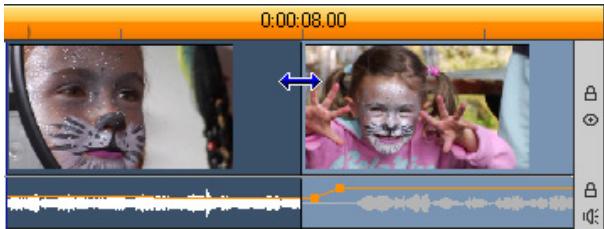
- Verrouillez la piste audio. Étirez maintenant le bord droit de la vidéo du même clip vers la gauche jusqu'à l'endroit où la vidéo du clip suivant doit commencer.
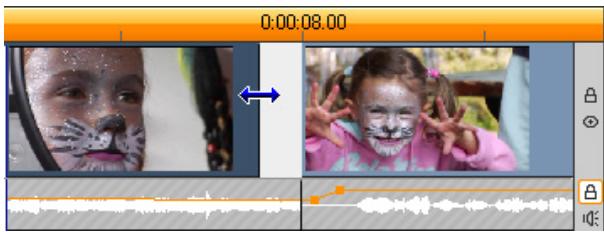
- La piste audio étant toujours verrouillée, étirez la vidéo du second clip vers la gauche jusqu'à ce qu'elle touche le clip initial.
S'il n'y a pas suffisamment d'excédent de vidéo au début du second clip pour rendre ce découvert possible, vous devrez découvrer une quantité suffisante de vidéo et d'audio avant d'essayer à nouveau.
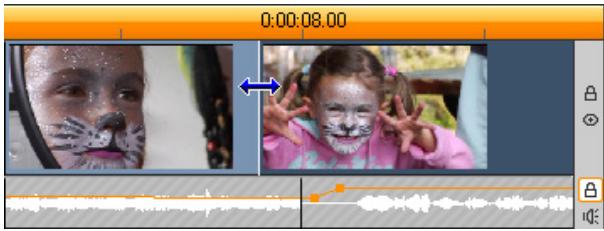
- Déverrouillez la piste audio.
La vidéo est maintenant coupée jusqu'au second clip, en avance par rapport au son. L'image a été coupée de la fin du premier clip, et le son du début du second clip.
Avec la coupe en J, le nouveau son précède les permutations de l'image. Cela s'avère utile si vous voulez que le son du second clip prépare le spectateur à l'image qui va survenir dans la scène.
Pour reprendre l'exemple de la conférence, supposons que nous retournions maintenant au conférencier à la fin de l'image insérée. Si nous laissons la partie suivante de la conférence transparaître sur la bande son quelques moments avant que l'image nous montre à nouveau le podium, la transition sera beaucoup moins abrupte.
Cette fois-ci, les cordures du clip forment la lecture « J » :
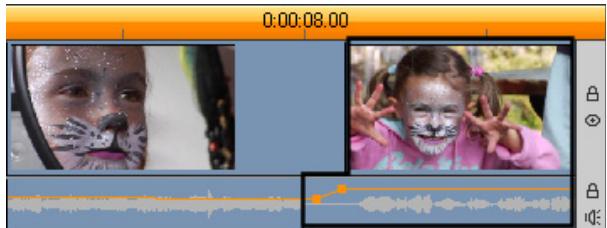
Le son précède l'image. La forme en « J » qui en résulte est mise en évidence dans l'illustration.
- Étirez le Plan de montage de manière à pouvoir facilement compter le nombre d'images ou de secondes que vous voulez chevaucher.
- Comme dans le cas précédent, toupez le bord droit du clip de gauche, vidéo et audio, contre l'intervalle de chevauchement.
- Verrouillez la piste audio. Étirez maintenant le bord droit de la vente de ce même clip vers la droite, contre l'intervalle de chevauchement.
- Déverrouillez la piste audio.
Le son est maintenant coupé jusqu'au second clip, en avance par rapport à la vidéo.
Remarque: les procédures décrites ci-dessus pour effectuer les coupes en L et en J ne sont pas les seules possibilités. Pour ce qui est de la coupe en J, par exemple, vous pourriez découvrir le clip de droite au point de départ souhaité de la vidéo où, la piste vidéo étant verrouillée, étirer la partie son vers la gauche pour qu'elle chevauche l'audio du clip de gauche.

L'outil de creation devideo musicale smartmovie
La création d'une vidéo musicale peut paraître une entreprise de taille, même avec l'aide des fonctions de montage de Studio. En effet, il s'agit d'aligner des douzaines de brefs clips sur le rythme de la bande sonore, afin que la musique et la vidéo soient correctement coordonnées.
Cependant, l'outil SmartMovie de Studio vous permet de créer une vidéo musicale dynamique, en rythme quasi instantanément, dans

divers styles et en utilisant diverses associations de vidéo et de musique.
Vous pouvez également créer des diaporamas. SmartMovie peut créer un diaporama instantané à partir d'un ensemble d'images fixes, dans plusieurs styles et avec de la musique synchronisée.
Pour pouvoir créer une vidéo musicale, ajoutez de la musique à la piste de musique. Cliquez ici pour ajouter de la musique à votre projet.
L'outil SmartMovie vous guide dans le processus de création grâce à des instructions détaillées faciles à suivre. Pour commencer, dans l'Album, recherchez les scènes vidéo ou les images fixes à inclure et faites-les glisser vers la fenêtre Film.
Conseil : l'affichage Plan de montage de la fenêtre Film est recommandé lors de l'utilisation de clips audio.
Après avoir arrangé votre matériel visuel, placez un clip de musique ScoreFitter, de CD audio ou numérique (wav, mp3) sur la piste de la musique de fond. La durée du clip - et non la quantité du matériel visuel apporté - va déterminer la durée de votre vidéo musicale. S'il n'y a pas assez de matériel visuel, SmartMovie utilise vos clips vidéo ou vos images plusieurs fois pour obtenir la durée requise. Inversement, certains clips ou certaines images sont laissés de côté si vous mettez à disposition trop de matériel visuel par rapport à la durée de la musique.
Exception : si vous avez créé un diaporama en utilisant l'option Utiliser toutes les images (voir ci-dessous), c'est le nombre d'images disponibles et non la longueur du clip musical qui détermine la durée du projet fini.
Styles de smartmovie
Sélectionnez un style dans la liste déroulante dans la partie supérieure de la fenêtre de l'outil SmartMovie. Divers styles sont proposés pour les projets de vidéo musique et de diaporamas.
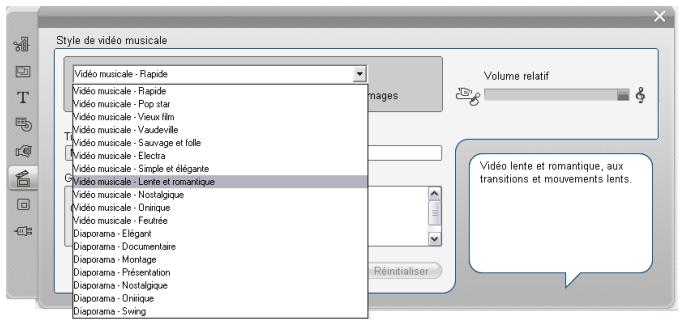
Une brève description de chaque style s'affiche dans la bulle d'état lorsque vous faites défiler la liste de styles.
Dans le cas de styles vidéo, vous obtiendrez plusieurs résultats si la
durée de départ de votre vidéo est équivalente au double de la longueur de la bande son. Chacun des styles de diaporama a son rapport idéal entre le nombre d'images et la longueur de la chanson. La bulle d'état fournit des indications concernant les bonnes proportions.
Options de smartmovie
L'option Utiliser les clips dans un ordre aléatoire vous permet de mixer la vidéo sans vous soucier de son ordre de départ. Cette option est l'option par défaut de certains styles. Elle permet de conférer une texture uniforme à un produit fini, mais au détriment de la continuité de la narration.

Activez l'option Utiliser toutes les images pour faire en sorte que toutes les images intégrées dans votre projet soient utilisées, indépendamment de la durée de la musique disponible. Studio va alors répéter ou raccourcir le clip musical et adapter ainsi la durée de la musique au nombre d'images sélectionnées.
Remarque: l'option Utiliser toutes les images ne fonctionne qu'en combinaison avec les diaporamas SmartMovie et pas avec les vidéos musicales.
La glissière Volume relatif permet de régler le volume de la piste du fond musical par rapport aux autres pistes audio. Déplacez la glissière complètement vers la droite si vous pouvez entendre uniquement la piste musicale de la vente finie.
La dernière étape de configuration consiste à saisir le texte à utiliser pour les titres d'ouverture et de fermeture. Chaque ligne de texte est constituée de deux champs d'édition. Utilisez les touches Tab et Maj+Tab pour passer entre les champs de gauche et de droite.
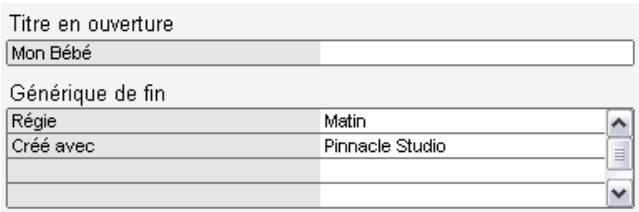
Enfin, cliquez sur le bouton Créer SmartMovie et installez-vous confortablementpendant que Studio créevotre film.
Utilisation de smartmovie à partir du mode acquisition
Studio vous permet de passer directement de l'acquisition de votre vidéo à l'outil SmartMovie. Pour utiliser cette option, il vous suffit de lancer l'acquisition comme d'habitude, puis de cocher la case correspondante dans la boîte de dialogue Démarrer la capture.

Créer un film "SmartMovie" automatiquement après l'acquisition.
Thèmes montage® et édition thématique
Avec ses « thèmes » personnalisables, Studio offre un outil très élaboré mais d'utilisation simple pour intégrer des effets dans le montage de diaporamas, d'animations et le montage à plusieurs pistes. Grâce aux thèmes, vous donnerez à vos vidéos un caractère plus professionnel tout en preserving une structure cohérente. Chaque thème consiste en un ensemble de
kits graphiques que vous pouvez ajouter à votre projet sous forme de « clips thématiques ». Vous pouvez ainsi créer des séquences d'une bonne qualité esthétique et visuelle en combinant des titres et des animations conçus par des artistes à vos photos et séquences vidéo propres.
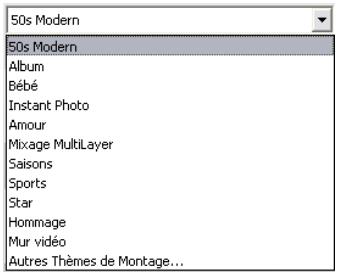
Nota : les « Titres » créés à partir d'un thème de Montage ne sont pas liés à ceux contenus dans la section Titres de l'Album, ou créés dans l'Éditeur de Titres Studio. L'utilisation des thèmes est plus aisée, et permet de réaliser des animations et d'autres effets qui ne sont pas disponibles dans l'Éditeur de Titres. À l'inverse, l'Éditeur de Titres vous propose une large gamme d'effets applicables aux textes, et un contrôle nettement plus précis de l'aspect des titres.
Les thèmes Montage fournis sont chacun destinés à répondre à un besoin spécifique. À l'intérieur d'un thème donné, les kits graphiques disponibles sont conçus pour se compléter les uns les autres lorsqu'ils sont utilisés dans un projet. Ainsi, la plupart des thèmes proposent un kit graphique d'Ouverture et un kit graphique de Fin correspondant. De nombreux thèmes comportent également un ou plusieurs kits graphiques segue (ou de
transition par fondu-enchaîné) pour établir une transition entre deux clips vidéo ou clips d'image.

L'aspect de l'icône du plan de montage d'un clip thématique reflète sa structure. Dans l'exemple ci-dessus sont représentés de gauche à droite une icône d'Ouverture, une icône segue et une icône de fin. Les bords en dents de scie correspondant au placement d'une vidéo image complète dans le clip. En fin d'Ouverture et au début de la Fin, la vidéo peut être montée pour être rattachée à la vidéo d'un segue; par conséquent, les lignes en dents de scie indiquent également sous forme graphique comment combiner les kits graphiques.
Chacun des kits graphiques définit une série vidéo ou une série graphique dont vous pouvez remplir les sections vierges. La plupart des kits graphiques comportent un ou plusieurs tiroirs pour placer les clips vidéo ou les clips d'image. Nombre d'entre eux proposent des légendes pour les titres, et certains possèdent des paramètres supplémentaires liés à d'autres propriétés spécifiques.
Les kits graphiques thématiques sont stockés dans une section propre de l'Album. Lorsque vous utilisez un kit graphique choisi, la première étape consiste à l'intégrer à votre projet sous forme de clip thématique. Pour cela, procédez comme d'habitude en déplaçant l'icône de l'Album à la Fenêtre Film.
Dans la Fenêtre Film, le clip thématique est traité comme un clip vidéo ordinaire à part entière. Pour personnaliser le clip - en remplissant les sections vierges du kit graphique - vous utiliserez l'outil Éditeur Thématique.

Utilisation des THEMES
Les kits graphiques thématiques sont stockés dans la section Thèmes de l'Album. L'Album affiche tous les kits graphiques d'un thème donné, tels qu'ils sont sélectionnés dans une liste déroulante. Pour utiliser un kit
graphique, il vous suffit de faire glisser son icône de l'Album dans la Fenêtre Film.
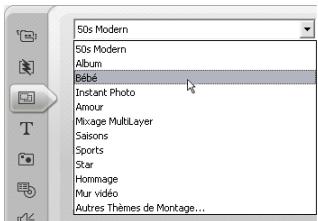
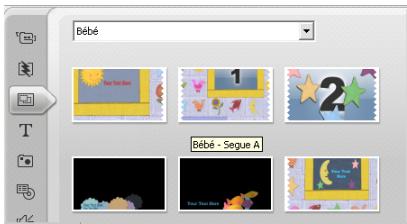
Choisissez un thème dans la liste déroulante (L) pour faire apparaitre les kits graphiques disponibles (R). Pour utiliser un kit graphique, faites glisser son icône dans la Fenêtre Film.
Lorsque la Fenêtre Film est réglée sur Affichage Plan de montage, les clips thématiques peuvent être découvertes et montés pratiquement de la même manière qu'une video ordinaire. Vous pouvez les travailler en leur ajoutant des transitions et des effets, régler l'audio etc. comme les menus de disque, leur configuration utilise un outil de montage spécifique qui s'active automatiquement lorsque vous ajoutez le clip au projet ou lorsque vous l'activez ultérieurement par double-clic.
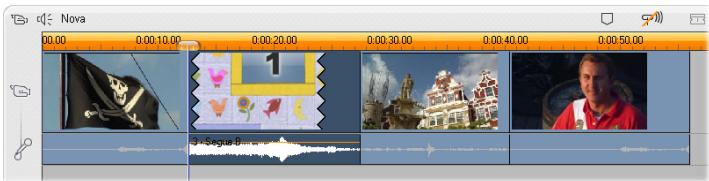
Le clip thématique (sélectionné sur l'illustration) est traité comme une unité dans la Fenêtre Film. Ses propriétés spécifiques peuvent être modifiées à l'aide de l'outil Éditeur thématique (double-cliquez sur le clip pour l'ouvrir).
L'outil Éditeur thématique permet à l'utilisateur de personnaliser un clip thématique en adaptant ses réglages intégrés ou en spécifiant les sous-clips vidéo et audio devant être utilisés. L'éditeur est également accessible depuis la commande de menu de la Boîte à outils > Éditer les Thèmes de Montage.
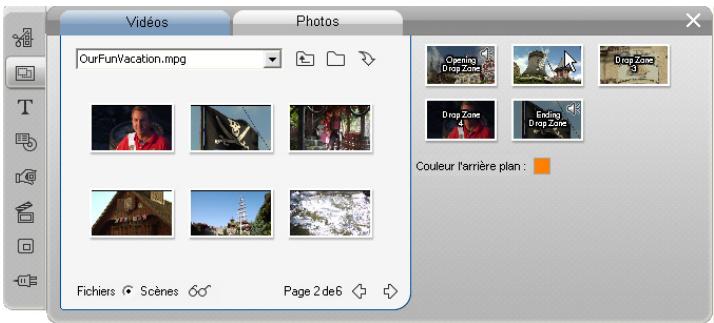
L'Éditeur thématique est un outil qui vous permet de spécifier les éléments thématiques tels que clips vidéo ou clips d'image, réglage des propriétés et légendes. Les clips peuvent être ajoutés en les déplaçant soit du mini-Album de l'éditeur (à gauche de l'outil) soit de la Fenêtre Film.
La section thèmes de l'album

Dans l'Album, les kits graphiques associés à un thème peuvent être tous affichés à la fois. Comme pour les scènes vidéo, vous
pouvez sélectionner, visionner ou ajouter un kit graphique thématique :
- Cliquez une fois pour charger le kit graphique sur le lecteur, où vous pouvez lancer la lecture à l'aide des commandes de déroulement.
- Double-cliquez pour charger le kit graphique sur le lecteur et lancer immédiatement la lecture.
- Déplacez le kit graphique vers la Fenêtre Film, ou effectuez un clic droit de la souris sur l'icône puis cliquez sur la commande de menu contextuel Ajouter au film pour l'insérer dans votre projet. Tout comme pour les menus, un éditeur s'active automatiquement lorsqu'un clip thématique est ajouté au film.
Décimation de clips thématiques
Pour créer un clip thématique, vous pouvez utiliser l'une des méthodes standard d'ajout de contenu à votre projet :
- Déplacez une icône de la section Thèmes de l'Album vers la Fenêtre Film.
- Sélectionnez Ajouter au projet dans le menu contextuel que vous pouvez ouvrir d'un clic droit de la souris sur l'icône du kit graphique d'un thème
- Collez le contenu du presse-papiers Windows après avoir coupé ou copié un clip thématique existant.
Chaque thème est configuré de façon à apparaître sur la piste convenant au moins au type de contenu thématique :
- Les thèmes dont le contenu est un graphique superposé avec un arrêté-plan transparent, tels qu'un titre ou un cadre PIP, sont généralement ajoutés sur la piste Titre.
- Les thèmes à video image complète, tels que les séquences d'ouverture, peuvent être ajoutés sur la piste Video principale (Studio) ou sur la piste Video de superposition (Studio Plus).
La longueur par défaut d'un clip thématique dépend de la conception du kit graphique considéré.
Si vous placez un nouveau clip thématique sur un clip déjà présent sur le Plan de montage, le nouveau clip sera soit inséré à côté de l'ancien, soit le remplacera tout simplement. Le choix de l'opération dépend de la position du pointeur de la souris par rapport au clip cible à l'instant où vous relâchez le bouton.
Insertion d'un clip thématique avant ou après un clip existant : si vous désirez placer le nouveau clip à proximité du début ou de la fin d'un clip thématique déjà présent, celui-ci sera placé selon votre choix, avant ou après le clip existant. Les traits de positionnement indiquant l'emplacement du nouveau clip sur le Plan de montage sont affichés en vert.
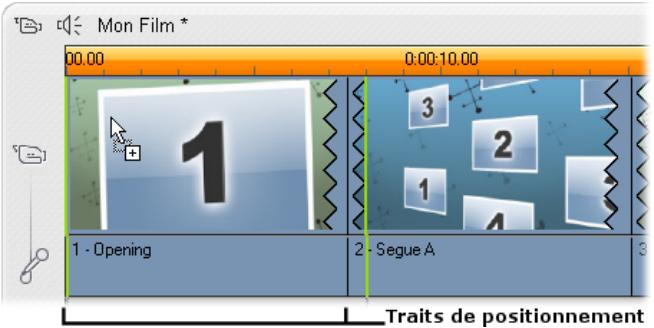
Un nouveau clip thématique, représenté par le pointeur « copier » de la souris, est placé à proximité du début du clip de gauche. Les traits de positionnement verts indiquent l'emplacement où sera inséré le nouveau clip.
Dans l'illustration, les traits de positionnement matérialisent les limites du clip créé en relâchant le bouton de la souris à l'emplacement considéré, sur la base de la longueur par défaut du kit graphique. Tous les clips existants seraient décalés vers la droite pour s'ajuster au nouveau. Si vous êtes sur le point de placer le nouveau clip à proximité du bord droit de ce même clip existant, le nouveau sera inséré après le clip.
Remplacement d'un clip existant : si vous placez un nouveau clip thématique au centre d'un clip existant, le nouveau replacera le clip existant. Le nouveau clip reprend de plus toutes les personnalisations de l'ancien. Les traits de positionnement, affichés en bleu, indiquent les limites du clip devant être replacé; indépendamment de sa longueur définie par défaut, le nouveau clip sera inséré à l'intérieur de ces limites.
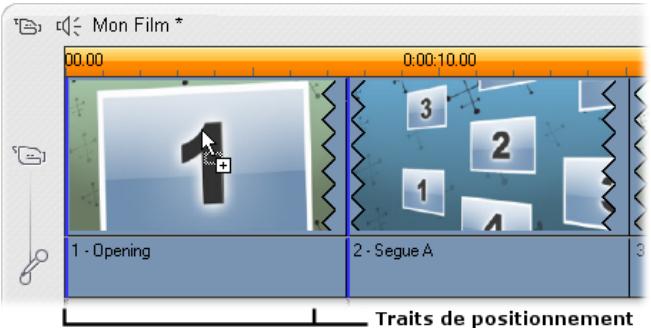
Un nouveau clip est placé au centre du clip de gauche qu'il vient remplacer. La position des autres clips ne s'en trouve pas affectée.
Travail avec des clips thématiques sur le plan de montage
Les clips thématiques sont comparables aux clips vidéo ordinaires pour ce qui est des opérations de découverte et d'ajout de transitions.
Découpage d'un clip thématique...
Bien que les opérations de découvertage sur le Plan de montage soient les mêmes pour les clips thématiques et pour les clips vidéo, le résultat du découvertage varie en fonction de la nature du clip.
Dans un thème tout animé, tel un titre déroulant fantastaisie, l'animation avance à la vitesse définie par la durée du clip. Un raccourcissement du clip entraîne par conséquent une augmentation de la vitesse de lecture sans que la séquence soit tronquée pour autant.
Les clips comptant une série vidéo, peuvent quant à eux être découpés selon la procédure habituelle. Plusieurs thèmes comportent un sous-clip vidéo de longueur variable. Si l'un d'entre eux est présent, le clip peut être étendu autant que le permet la longueur du sous-clip, même indéfiniment, si le sous-clip est une image fixe.
Transitions et effets
Les transitions peuvent être utilisées au début et à la fin des clips thématiques, de la même manière que pour les autres types de clips.
Les effets vidéo et audio peuvent être également ajoutés aux clips thématiques selon la procédure habituelle; ils s'appliquent à l'ensemble du contenu du clip. Néanmoins, un petit nombre d'effets, dont Vitesse, ne peuvent pas être utilisés avec les clips thématiques.
Anatomie d'un thème
Pour nous familiariser avec le fonctionnement des thèmes, examinons le thème « 50s Modern » inclus, qui comporte cinq kits graphiques.
Tous les kits graphiques de ce thème particulier utilisent le même fond - un motif abstrait défilant. Celui-ci est visible en permanence, à l'exception des segments vidéo image complète. La couleur du motif est définie à l'aide de la commande de coloration disponible dans l'Éditeur thématique pour chacun de ces kits graphiques.
Considérons maintenant chacun des kits graphiques pour savoir comment il a été élaboré à partir des éléments, clips et légendes, que vous trouvez dans l'Éditeur thématique.
Ouverture : un kit graphique d'ouverture début généralement par une série animée comprenant des titres, et la fin s'affiche en vidéo image complète. Notre exemple « 50s Modern » obéit à ce principe.
L'animation sur fond défilant s'applique à la plus grande partie de cette série. Deux légendes personnalisées sont affichées à l'intérieur de la série animée. Elles sont représentées sur le diagramme ci-dessous par des traits sur la barre « Animation ». Les deux légendes se fondent avec le cadre au début et à la fin (trait de couleur foncée), avec une pause d'une seconde et demie permettant un affichage statique (trait de couleur claire) entre les deux.

Représentation schématique du kit graphique d'ouverture dans le thème « 50s Modern », à sa longueur par défaut d'environ 14 secondes.
À l'instant où la deuxième légende disparaît du cadre, un panneau animé contenant le sous-clip video en cours est lancé. La video s'affiche en image complète à 11:18 dans le clip thématique et est maintenue jusqu'à la fin (il s'agit de la section blanche de la barre « Video » dans le diagramme).
Par défaut, la longueur de ce clip thématique est de 13:29. Le clip video incrusté début avec un décalage réglé sur 7:03 et se déroule jusqu'à la fin; sa longueur est donc de 6:26. Si vous sous-clip video est suffisamment long, vous pouvez allonger le clip dans son ensemble, en étendant la section video image complète. Cette possibilité est signalée sur le diagramme ci-dessus par la flèche figurant à la fin de la barre « Video »
Segue A : les kits graphiques Segue permettent de joindre deux séquences video image complète par une animation. Dans le premier exemple de segue, la série débute par deux secondes de video image
complète, puis effectue un zoom arrêté pour afficher une formation de plusieurs panneaux vidéo à déroulement simultané. Un zoom avant sur le sous-clip final fait apparaître une section vidéo image complète pouvant être étendue.
Le Segue A intègre plusieurs sources vidéo.
Segue B : ce segue permet de réaliser l'objectif premier qui est de faire s'enchaîner deux clips vidéo de façon plus simple que précédemment. Le premier sous-clip débute en image complète, puis un zoom arrêté a lieu
pendant qu'il s'éloigne de l'appareil de visionnage dans un mouvement de rotation. Lorsque la face opposée de son panneau tournant apparait, le deuxième sous-clip a remplacé le premier. Le panneau réalise un zoom avant pour occuper le cadre jusqu'à la fin du clip.
Le Segue B crée une transition plus simple.
Une fois encore, le segment plein écran du deuxième sous-clip peut être étendu en allongeant le clip thématique sur le Plan de montage.
Segue C: celui-ci semble au Segue B, à l'exception du fait que le panneau video flottant effectue une vrille supplémentaire au centre pour intégrer un nouveau sous-clip dans la séquence.
Le Segue C comprend un sous-clip vidéo de transition.
Le sous-clip final peut être étendu lui aussi.
Fin : un kit graphique de fin est le reflet d'un kit graphique d'ouverture, et, dans notre exemple, la structure interne est reflétée presque intégralement. La vidéo image compte disparaît en se transformant en
un panneau volant permettant l'apparition de légendes animées - exactement l'inverse de la série d'ouverture décrite plus haut. La seule différence réside dans le fait que, cette fois, la section de video image compte du clip ne peut être étendue.

Le thème de fin est surtout un reflet du thème d'ouverture.
Ouverture de l'outil éditeur thématique
L'Éditeur thématique vous permet de personnaliser un clip thématique en réalisant vos sous-clips et autres personnalisations

propres. L'outil est accessible depuis un clip thématique dans le projet, de deux manières différentes :
- Double-cliquez sur le clip dans la Fenêtre Film.
- Sélectionnez Acceder à l'Éditeur de Thèmes de Montage dans le menu contextuel du clip.
Vous pouvez également ouvrir l'utilitaire directement :
- Cliquez sur le bouton Afficher les Thèmes de Montage.
- Sélectionnez Éditer les Thèmes de Montage dans le menu de la Boîte à outils.
Ces deux méthodes permettent de charger automatiquement dans l'éditeur un clip thématique sélectionné dans la Fenêtre Film, à son ouverture.
Lorsque l'éditeur est ouvert, cliquez sur un clip thématique différent dans la Fenêtre Film pour modifier l'aperçu de ce clip sans fermer l'éditeur.
Utilisation de l'outil éditeur thématique
Chaque kit graphique d'un thème donné possède ses propres tiroirs destinés à recevoir les contenus vidéo et photo, représentés par les « zones de dépôt » dans l'Éditeur thématique. La plupart des kits graphiques en possèdent au moins un, le maximum étant de six. Certains proposent également des légendes et d'autres paramètres qui vous permettront de personnaliser des caractéristiques spécifiques.
L'Editeur thématique est divisé en deux parties en son centre. À gauche, un mini-Album permet d'accéder à vos bibliothèques de vidéos et d'images fixes; à droite est affiché un panneau de personnalisation. Celui-ci comporte les zones de dépôt pour vos vidéos et images, et des zones de texte et autres commandes requises par les paramètres des kits graphiques.
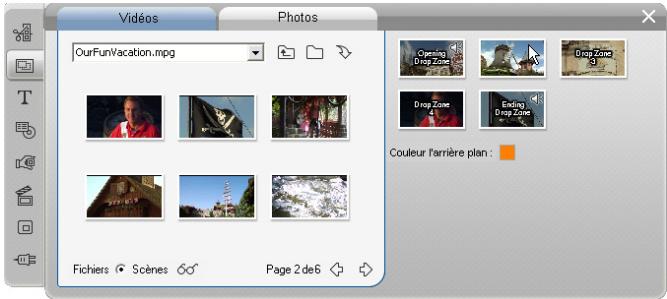
Le côté gauche de l'outil Editeur thématique compte un mini-Album doté d'onglets pour Vidéos et Photos uniquement. Le côté droit comprend les zones de dépôt du clip thématique et les commandes de réglage de ses paramètres. Déplacez les clips vidéo ou d'image dans une zone de dépôt, soit depuis le mini-Album soit depuis la Fenêtre Film. Au besoin, pour créer un sous-clip plus long, vous pouvez aussi sélectionner plusieurs clips de vidéos voisins et les déplacer dans la zone en tant qu'entité.
Utilisation des zones de dépôt
Suppression des zones de dépôt : pour supprimer un sous-clip de sa zone de dépôt, effectuez un clic droit de la souris sur la zone et Sélectionnez Supprimer dans le menu contextuel.
Copie de sous-clips dans la Fenêtre Film : pour copier un sous-clip sur le Plan de montage (ou un autre affichage de la Fenêtre Film) depuis une zone de dépôt, effectuez un click droit sur la zone et Sélectionnez Ajouter au Plan de montage depuis le menu. Cette procédure est généralement utilisée pour ajouter ou modifier un effet au sous-clip avant de le replacer dans le clip thématique.
Coupure du son du sous-clip : certaines zones de dépôt comportent le symbole audio, qui indique que la section audio de toute vidéo dans cette zone sera ajoutée à la séquence audio du clip thématique. Si vous ne souhaitez pas utiliser la section audio, cliquez sur le symbole de coupure du son du sous-clip.
Alignement des sous-clips : une série vidéo située dans une zone de dépôt peut être positionnée sur la fenêtre de temps de la zone à l'aide de la souris. Lorsque le pointeur de la souris entre dans une zone de dépôt disposant d'une série vidéo en excédent, il se transforme en flèche à double sens. Cliquez et maintenez le bouton gauche de la souris pour assurer la commande du curseur lancement du clip en dessous de la zone. Déplacez la souris vers l'avant et vers l'arrière pour régler le cadre de lancement du sous-clip.
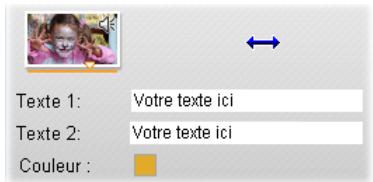
Pour régler le cadre de lancement d'un sous-clip, maintenez appuyé le bouton gauche de la souris pendant que le pointeur se trouve au-dessus de la zone de dépôt, puis effectuez un déplacement horizontal. Pour permettre un découver de précision, le changement causé par un mouvement donné de la souris est petit au début pour augmenter rapidement au fur et à mesure que la distance augmente. Un geste relativement large de la souris peut être nécessaire pour obtenir l'ajustement souhaité.
Lorsque vous faites défiler le curseur lancement du clip, l'icône dans la zone de dépôt est actualisée pour afficher le nouveau cadre de lancement. Simultanément, le Lecteur fait apparaître le cadre à la position actuelle de la glissière. Si la zone de dépôt sur laquelle vous êtes en train de travailler est active à cet index temporel, l'aperçu révèlera toutes les modifications du
cadre de lancement. Une fois que vous avez réglé le cadre de lancement d'un sous-clip, il est judicieux de régler la position de la glissière sur l'emplacement où l'aperçu du Lecteur sera le plus utile.
La glissière de lancement du clip ne modifie ni la position du sous-clip à l'intérieur du clip thématique ni sa durée. Vous choisissez plutôt l'extrait du sous-clip qui est utilisé. L'Éditeur thématique ne vous permet pas de retarder le début du sous-clip de sorte que la vidéo arriverait à sa fin alors que la zone de dépôt est encore active. Par exemple, si vous placez un segment de six secondes sur une zone de dépôt requérant cinq secondes de vidéo, vous ne pourrez placer le point de départ à plus d'une seconde dans le sous-clip.
Si la durée du sous-clip est inférieure, ou égale, à celle de la zone de dépôt, un ajustement du cadre de lancement n'est pas possible. Lors de l'affichage du clip thématique, le dernier cadre du sous-clip est au besoin gelé pour remplir le temps alloué à sa zone de dépôt.
Ajout d'effets à l'intérieur des zones de dépôt
Il n'est pas possible d'ajouter des effets vidéo ou audio à un sous-clip, à l'intérieur de l'Éditeur thématique lui-même. Effectuez en revanche un clic droit sur la zone de dépôt et Sélectionnez Ajouter au Plan de montage depuis le menu contextuel. Positionnez le clip sur le Plan de montage (à l'emplacement de la glissière). À partir de là, il s'agit simplement d'un autre clip : vous pouvez le découper à votre goût, ajouter ou monter des effets selon la procédure habituelle. Enfin, placez-le de nouveau dans la zone de dépôt, en écrasant le contenu précédent. La copie du clip peut être alors supprimée du Plan de montage.
Effetés vidéo
Une grande partie du montage vidéo consiste à sélectionner, ordonner et découvrir des clips vidéo et à les relier par des effets de transition en les associant à d'autres éléments tels que de la musique et des images fixes.
Cependant, vous devez modifier les images vidéo elles-mêmes et les manipuler d'une façon ou d'une autre pour obtenir l'effet voulu. L'outil Effets vidéo de Studio propose un jeu complet d'effets vidéo plug-in que vous pouvez appliquer soit à la vidéo soit à des images fixes. Voir page 121 pour une description du jeu de base d'effets fournis avec Studio.
L'outil Effets vidéo est le huitième de la boîte à outils Vidéo. Il possède deux zones principales : dans la partie gauche, la liste

Effets video montrant les effets déjà affectés au(x) clip(s) selectionné(s), et dans la partie droite un panneau de paramètres, dans lequel vous pouvez régler les effets selon vos besoins.
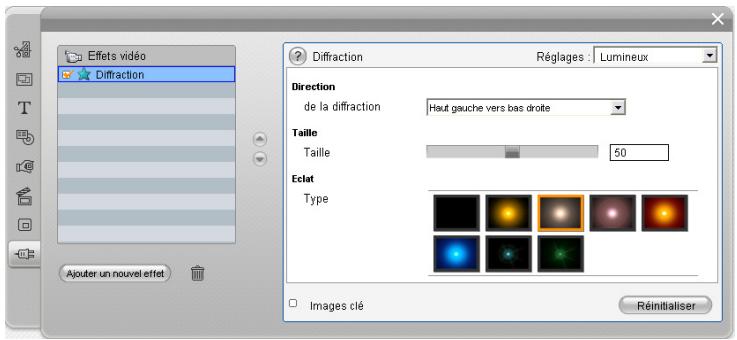
Effets vidéo et effets audio
Dans une grande mesure, l'outil Effets video et l'outil Effets audio ont le même fonctionnement, sauf qu'ils ne s'appliquent pas au même type de matériel.
Utilisation de la liste des effets
Vous pouvez modifier chaque clip vidéo ou d'image de votre projet grâce à un ou plusieurs effets vidéo. Tous les effets s'appliquent à l'image d'origine tour à tour, dans l'ordre dans lequel ils sont répertoriés dans l'outil Effets vidéo.
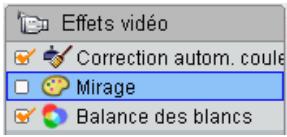
Les cases à cocher en regard de chaque effet vous permettent d'activer et de désactiver les effets individuellement sans avoir à les supprimer de la liste (ce qui entraînerait la perte des paramètres personnalisés). Dans l'illustration ci-dessus, l'effet « Mirage » a été désactivé, alors que les deux autres effets de la liste restent actifs.
Ajout et suppression d'effets
Pour ajouter un effet à la liste du clip en cours, cliquez sur le bouton Ajouter un nouvel effet, qui ouvre un explorateur d'effets dans la partie droite de la fenêtre de l'outil.
Cliquez sur un élément de la liste Catégorie de l'explorateur pour afficher les noms des effets que contient cette catégorie. Sélectionnez l'effet que vous voulez, puis cliquez sur le bouton OK pour ajouter l'effet.
Pour supprimer l'effet sélectionné de la liste, cliquez sur le bouton Supprimer l'effet (corbeille).

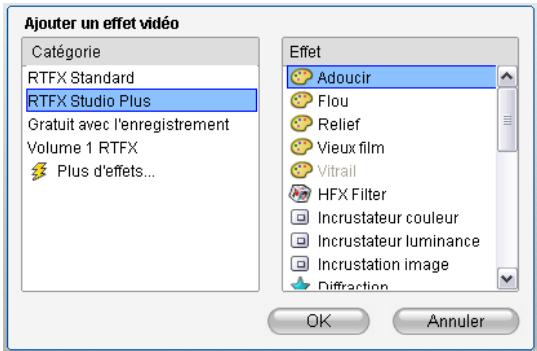
Le navigateur Effets vidéo est ouvert ici à la page Studio Plus RTFX, qui contient un ensemble d'effets supplémentaires pour Studio Plus. Les autres packs répertoriés contiennent d'autres effets Premium qui doivent être achetés séparément. La première catégorie, « Plus d'effets », ouvre une page du site Web Pinnacle contenant d'autres effets Premium.
Vous pouvez utiliser librement les effets vidéo et audio Premium, comme les autres types de contenu Studio. Cependant, un « filigrane numérique » est ajouté à la vidéo lors de la lecture. Si vous voulez utiliser ces effets dans une véritable production, vous pouvez acheter une clé d'activation sans même quitter Studio. Pour plus d'informations sur l'achat d'effets vidéo et audio verrouillé et de contenu Premium pour Studio, consultez la rubrique « Étoffer Studio », à la page 10.
Changement de l'ordre des effets
Le résultat cumulé de l'utilisation de plusieurs effets dans le même clip peut varier en fonction de l'ordre dans lequel les effets sont appliqués. Les boutons représentant des flèches pointant vers le haut
et vers le bas situés à droite de la liste d'effets vous permettent de modifier la position de chacun des effets dans la chaine de traitement. Les boutons s'appliquent à l'effet sélectionné.

Changement des paramètres des effets
Lorsqu'un effet est sélectionné dans la liste d'effets, le panneau de paramètres dans la partie droite de la fenêtre de l'outil Effets vidéo propose des commandes de réglage des paramètres de l'effet le cas échéant.
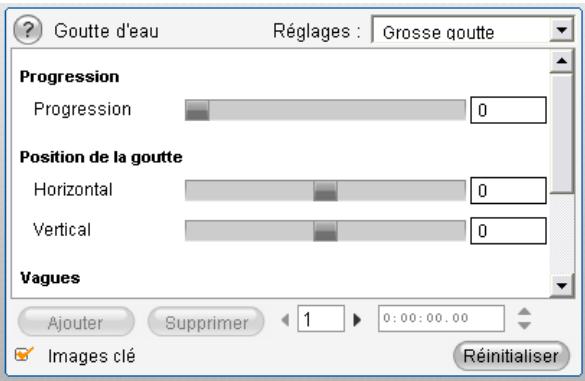
Les commandes correspondant à la bibliothèque d'effets de base livrée avec Studio sont représentées ci-après (à la page 122). Les effets complémentaires sont représentés dans la documentation en ligne les concernant, à laquelle vous pouvez acceder en appuyant sur la touche de fonction ou en cliquant sur le bouton Aide, dans le coin supérieur gauche du panneau de paramètres.
Remarque: certains effets plug-in peuvent proposer leur propre fenêtre de paramètres dotée de commandes spécialisées. Dans ces cas, le panneau de paramètres de l'outil effets affiche un seul bouton Editor, qui permet d'ouvrir l'éditeur externe.
Utilisation des préréglages
Afin de simplifier l'utilisation des paramètres, nombre d'effets disposant de réglages vous permettant de configurer un effet pour un emploi particulier, simplement en choisissant un nom dans une liste.
Studio Plus propose deux types de préglages : les statiques, qui stockent un seul groupe de paramètres d'effet et les préglages d'images clé, qui stockent plusieurs groupes de paramètres sous la forme d'images clé (voir ci-après).
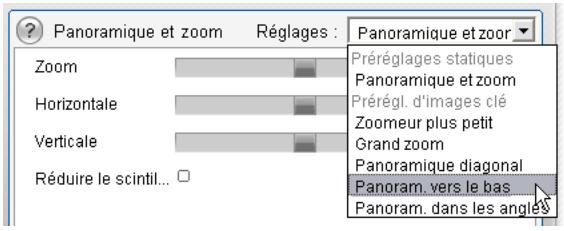
Dans les versions de Studio qui ne prennent pas en charge l'animation par images clé, les prééglages statiques sont disponibles.
Souvent, la manière la plus rapide de configurer un effet consiste à commencer par le réglage le plus proche de ce que vous pouvez, pour ensuite régler les paramètres à la main.
Réinitialisation des effets : les paramètres par défaut de chaque effet constituent un type de prépréréglage.
Vous pouvez restaurer ces paramètres à tout moment en cliquant sur le bouton Réinitialiser en bas du panneau des paramètres.
Si vous cliquez sur Réinitialiser lorsque l'animation par images clé est en cours d'utilisation, les valeurs de paramètres par défaut sont attribuées uniquement à l'image clé se trouvant à la position actuelle du film. Cette image clé est alors créée si elle n'existe pas déjà.
Keyframing (animation par images clé)
Les paramètres d'effets vidéo de Studio s'appliquent généralement à la première image du clip vidéo et se poursuivent sans changement jusqu'à sa fin. Il s'agit du comportement standard pour tout effet que vous ajoutez au clip.
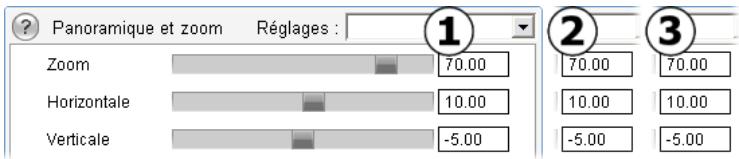
D'ordinaire, les valeurs des paramètres d'un effet ne varient pas au sein du clip vidéo auquel l'effet est associé.
L'animation par images clé, à savoir, la capacité à modifier les valeurs des paramètres au sein d'un clip vidéo, ouvre de nouvelles perspectives pour l'utilisation d'effets dans vos films.
Disponibilité : la fonctionnalité d'animation par images clé décrite ici est proposée uniquement dans Studio Plus.
Chaque image clé stocke un ensemble de paramètres pour l'effet, et précise à quelle image dans le clip ces valeurs doivent s'appliquer.
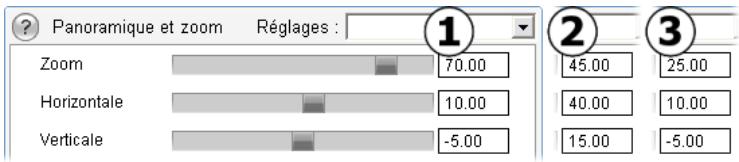
L'animation par images clé vous permet donc d'appliquer de nouveaux paramètres aussi souvent que vous le voulez dans le clip.
Entre les images clé, les paramètres numériques sont modifiés automatiquement d'une image à l'autre afin d'assurer une liaison transparente entre les valeurs d'images clé.
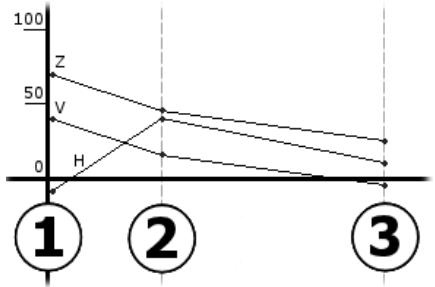
Vue graphique des images clé. Les valeurs des paramètres Zoom (Z), Horizontale (H) et Verticale (V) sont définies par l'image clé 1 au début du clip, par l'image clé 2 environ aux deux tiers du clip et par l'image clé 3 à la fin. Les valeurs changent en toute transparence dans les images intermédiaires.
La plupart des effets prennent en charge l'animation par images clé. Certains ne le font pas, soit parce qu'ils n'ont pas de paramètres, soit parce que, comme avec l'effet Vitesse, l'animation par images clé n'est pas pertinente.
Scénarios d'animation par images clé
Pour chaque effet appliqué, un clip peut en théorie contenir autant d'images clé que d'images. En pratique, un nombre réduit est généralement suffisant.
Deux images clé sont suffisantes pour modifier en transparence les valeurs d'un paramètre à un autre dans le clip.
L'animation par images clé vous permet de maîtriser la façon dont l'effet est appliqué au clip. Il devient facile, par exemple, d'introduire et d'atténuer un effet en douceur.
Un ensemble de quatre images clé permet d'introduire en douceur un ou plusieurs paramètres au début d'un clip et de les atténuer en douceur aussi à la fin.
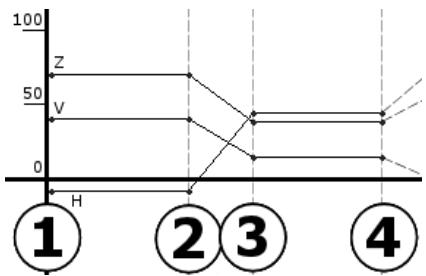
Il est possible de créer un diaporama panoramique et zoom tel que celui décrit à la rubrique « Modifier les propriétés d'un clip d'images » (page 161) à l'aide de l'effet Panoramique et zoom sur un seul clip d'images fixes. Deux images clé dotées de paramètres identiques définissant le début et la fin de chaque vue (quel que soit le nombre requis) du diaporama.
Utilisation de l'animation par images clé
Dans la fenêtre de paramètres de n'importe quel effet prénatal en charge l'animation par images clé, cochez la case Images clé. Si vous ne le faites pas, l'effet conserve un seul ensemble de paramètres dans tout le clip.
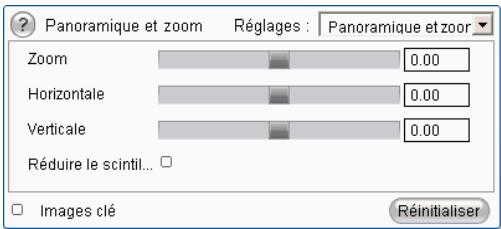
Lorsque vous activez l'animation par images clé pour un effet, deux images clé sont créées automatiquement. La première est ancrée au début du clip et la seconde à la fin. Les paramètres des deux images clé sont définis à la valeur sans image clé. Dans le plan de montage de la fenêtre Film, une image clé s'affiche sous la forme d'un indicateur numéroté dans le clip vidéo. Les indicateurs d'image clé s'affichent tant que la fenêtre de paramètre de l'effet reste ouverte.
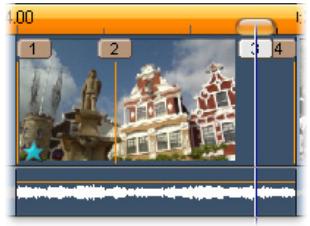
Les images clé de l'effet ouvert dans la fenêtre de paramètres de l'effet s'affichent sous la forme d'indicateurs numériques sur une ligne verticale. L'image clé en cours, si elle existe, porte un indicateur mis en surbrillance, comme celui de l'image 3 ici.
Dans le même temps, des commandes supplémentaires s'affichent dans la partie inférieure de la fenêtre de paramètres : les boutons Ajouter et Supprimer, l'indicateur d'image clé en cours doté de flèches avant et arrière et le compteur d'heure de l'image clé avec des flèches de défilement.

De nouvelles commandes apparaisent dans la partie inférieure de la fenêtre de paramètres lorsque les images clé sont activées.
L'indicateur d'image clé en cours affiche le nombre de l'image clé associé à l'image que vous affichez dans la fenêtre Film. Les flèches vous permettent de vous déplacer d'une image clé à l'autre. Lorsque vous cliquez sur une flèche, le curseur de la fenêtre Film se déplace à la position d'image clé suivante.
Lorsque vous affichez des images de votre film pour lesquelles aucune image clé n'a été définie, l'indicateur affiche un tiret. Les paramètres affichés correspondent à ceux qui s'appliqueront à l'image en cours pendant la lecture.
Pour créer une image clé à un endroit quelconque, cliquez sur le bouton Ajouter ou commencez simplement à modifier les paramètres : Studio ajoute alors une image clé automatiquement.

Les images clés sont numérotées dans l'ordre, à partir du début du clip. Lorsqu'une nouvelle image clé est insérée ou qu'une est supprimée, celles qui viennent après sont renumérotées pour respecter la série.

Le bouton Supprimer est disponible lorsque l'image en cours possède une image clé, c'est-à-dire lorsque l'indicateur d'image clé en cours affiche un numéro au lieu d'un tiret.
Le compteur d'heure de l'image clé affiche le décalage temporel au sein du clip de l'heure du film en cours, l'image affichée dans le Lecteur. La première image clé est par conséquent à l'heure zéro, et la dernière est décalée d'une image de moins que la durée du clip.
Lorsque l'image en cours possède une image clé, vous pouvez en modifier le décalage temporel grâce aux flèches de défilement du compteur. Il est impossible de modifier la position des première et dernière images clé. D'autres peuvent se déplacer librement entre les positions actuelles des images clé avoisinantes.
Définition de l'heure de l'image clé 3.
Aperçu et rendu
Lorsque vous travaillez avec l'outil Effets vidéo, que vous choisissez les effets et que vous reglerez les paramètres, le Lecteur donne un aperçu mis à jour dynamiquement de l'image en cours de votre film. L'aperçu d'une seule image peut ne pas être très révélateur si vous travaillez avec des effets qui évoluent sur toute la durée du clip (comme l'effet Goutte d'eau, à la page 130). Dans ces cas, vous devez lire le clip dans son intégralité pour vous rendre compte du véritable impact de l'effet que vous appliquez.
Le rendu en arrêté-plan est une fonctionnalité en option, au cours de laquelle le calcul nécessaire à la création d'un aperçu détaillé des transitions Hollywood FX et d'autres effets se fait en tant que « tâche de
fond, sans interruption de votre travail. Une barre colorée s'affiche dans l'Échelle de temps au-dessus du clip pendant la progression du rendu en arrêté-plan.
Le rendu en arrêté-plan est facultatif. Vous pouvez le désactiver, le cas échéant, dans le panneau d'options Préférences de projet (Configuration > Préférences de projet).

Bibliotheque d'effets VIDEO
Le plug-in effets vidéo installé avec Studio est divisé en six catégories, chacune symbolisée par une icône :
- Les effets de netteté permettent de corriger les défauts de la source, notamment le bruit et les mouvements de la caméra.
- Les effets de temps, comme Vitesse dans Studio Plus, changent le rythme de lecture sans impact sur l'apparence des images vidéo.
- Les effets de style comme Relief et Vieux film vous permettent d'appliquer des styles visuels originaux pour un impact accru.
- Les effets de superposition prennent en charge les fonctionnalités de superposition de Studio Plus, comme Incrustation d'image et Incrustation couleur.
- Les effets fantaisie comme Goutte d'eau et Diffraction introduisent une touche de créativité et de fantaisie dans vos films.
- Les effets de couleur vous permettent de modifier la coloration d'un clip, légèrement ou de manière plus marquée.
Les effets plug-in sont répartis dans des packs d'un ou plusieurs effets. Ce manuel présente les cinq effets du pack RTFX Standard (voir page 122) qui est inclus dans toutes les versions de Studio. Nous verrons également brièvement chacun des plus de 20 effets complémentaires du pack RTFX Plus (page 125), livré avec Studio Plus.
Une documentation complète relative aux paramètres des effets Plus figure dans l'aide en ligne contextuelle, que vous pouvez afficher en cliquant sur le bouton Aide ? Situé dans l'angle supérieur gauche du panneau de
paramètres de chaque effet, ou en appuyant sur la touche F1 lorsque le panneau est ouvert.
Création d'une bibliothèque d'effets
L'architecture plug-in de Studio vous permet de continuer à ajouter de nouveaux effets à votre bibliothèque d'effets vidéo à mesure qu'ils deviennent disponibles. Des modules d'extension d'effets proposés par Pinnacle et d'autres revendeurs s'intègrent en toute transparence au programme.
Certains effets supplémentaires sont livrés avec Studio sous la forme de contenu Premium verrouillé. Il s'agit notamment des packs RTFX Volume 1 et 2 de Pinnacle. Vous pouvez prévisualiser ces effets dans Studio comme à l'habitude, mais un « filigrane numérique » apparait lors de la lecture.
Vous pouvez acheter une clé d'activation pour supprimer le filigrane, sans même quitter Studio. Pour plus d'informations à propos de l'obtention de contenu Premium pour Studio, voir « Étoffer Studio » à la page 10.
Attention : les effets video plug-in de Studio sont des programmes informatiques. Cela signifie qu'ils peuvent effectuer des actions potentiellément dangereuses ou perturbatrices pour votre système, comme la modification ou la suppression de fichiers et la modification du Registre système. Pinnacle met en garde contre l'installation de plug-in tiers, à l'exception de ceux provenant de vendeurs approvés.

EFFETS standard
Cette section décrit quatre des cinq effets inclus dans le groupe RTFX Standard, dans la partie supérieure du navigateur d'effets de Studio. Le cinquième effet, Panoramique et zoom, est présenté à la rubrique « L'interface de l'effet panoramique et zoom », à la page 166.
Correction automatique des couleurs, Réduction du bruit et Stabiliser entrent dans la catégorie des effets de nettété, qui permettent de corriger des défauts dans la video source, comme le bruit et les soubresauts de la camera.
Remarque: les effets de nettété vidéo de Studio sont des filtres à usage général destinés à réduire les problèmes les plus courants rencontrés sur un grand nombre de séquences. Ils ne sont toutefois pas la panacée. Les résultats peuvent varier en fonction du matériel d'origine et de la gravité et de la nature des problèmes.
Correction automatique des couleurs
Cet effet permet de corriger la mauvaise balance des couleurs dans votre vidéo. Le principe est le même que celui du paramètre « balance des blancs » d'un caméscope.
Luminosité: la correction des couleurs peut avoir une incidence sur la luminosité de l'image. Vous pouvez la corriger manuellement ou, si besoin est, à l'aide de cette glissière. (Techniquement, le contrôle modifie le « facteur de contraste » de l'image que sa luminosité).
Remarque: l'effet Correction automatique des couleurs peut introduire du bruit vidéo dans le clip; il s'agit-là d'un effet secondaire de ce procédé. Si cela devient perturbant, ajoutez l'effet Réduction du bruit représenté ci-après.
Réduction du bruit
Cet effet plug-in applique un algorithme de réduction du bruit qui peut améliorer l'aspect d'une video bruyante. Afin de réduire le plus possible les artefacts (défauts de l'image, effets secondaires du traitement de l'image), la réduction du bruit ne se fait que sur les zones de l'image dans lesquelles la quantité de mouvement se trouve en deçà d'une certaine valeur plafond.
Seuil de mouvement : cette glissière permet de modifier la valeur plafond. Si vous la déplacez vers la droite, vous augmentez la quantité de mouvement que l'effet tolère, ainsi que la proportion de l'image concernée. Dans le même temps, le danger d'introduction d'artefacts inacceptables dans la vidéo est également accru.
Stabiliser
Cet effet, comme la fonction de stabilisation d'image électronique de nombre de caméscopes, minimise les mouvements involontaires de la caméra. Les bords de l'image sont supprimés et la partie centrale est agrandie d'environ 20% pour remplir le cadre. En modifiant le pourtour de la région sélectionnée image par image, Studio compense les mouvements involontaires de la caméra.
Le principe de l'effet Stabiliser de Studio consiste à agrandir une zone sélectionnée (lignes intérieures) à la taille d'une image complète. Cette zone est modifiée image par image pour compenser les légères différences de cadrage engendrées par les mouvements involontaires de laamera.
Vitesse
Cet effet sophistiqué vous permet de définir la vitesse d'un clip vidéo sur une plage continue comprise entre 10 et 500% de la normale, en avant ou en arrêté. La longueur du clip change lorsque sa vitesse varie.
Si le clip contient du son, il est également accéléré ou ralenti. L'option de conservation du son d'origine vous permet d'éviter les voix de "dessin animé" dans votre piste sonore.
Le pack d'effets vidéo RTFX Plus est livré avec Studio Plus. Les utilisateurs d'autres versions de Studio peuvent l'obtenir en mettant à niveau vers Studio Plus.
Cette section présente brièvement chaque effet du groupe, sauf :
- Deux des effets de Superposition qui sont traités ailleurs (Incrustation Couleur à la page 146 et Incrustation d'image à la page 141).
- L'effet Filtre HFX qui vous permet de créer et d'éditer des transitions 3D animées avec le logiciel Hollywood FX de Pinnacle possède une ouverture externe vers Studio et fournit sa propre aide en ligne. Le Filtre HFX utilise une catégorie Pinnacle spéciale d'icônes.
Les effets apparaisent dans le même ordre que sur le navigateur d'effets, où ils sont classés par catégorie (voir page 121). Des descriptions plus complètes, notamment de tous les paramètres, sont disponibles dans l'aide contextuelle qui s'affiche lorsque la fenêtre de paramètres des effets s'ouvre dans Studio Plus.
Flou
L'ajout de flou à votre vidéo produit un résultat semblable à celui d'une mauvaise mise au point. L'effet Flou de Studio vous permet d'ajouter des intensités séparées de flou horizontal et vertical sur toute l'image ou sur une région rectangulaire à l'intérieur. Vous pouvez facilement flouter uniquement une partie de l'image, comme le visage d'une personne, effet très utilisé dans les journaux télévisés.
Relief
Cet effet spécialisé simule l'aspect d'un bas-relief. La force de l'effet se règle à l'aide de la glissière Quantité.
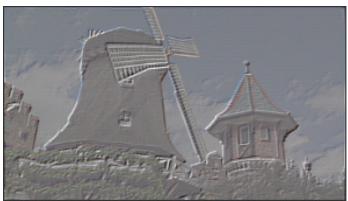
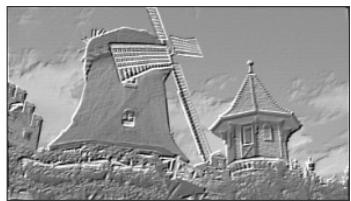
L'effet Relief peut être utilisé avec l'effet Correction des couleurs pour régler le contraste et la luminosité (à droite).
Vieux film
Les vieux films ont un certain nombre de caractéristiques qui sont généralement considérées comme des défauts : grain des images grossier, à cause des anciens procédés de développement photographiques, tâches et trainées provenant de la poussière et des peluches se déposant sur la pellicule et des traits verticaux intermittents aux endroits où la pellicule a été rayée pendant la projection.
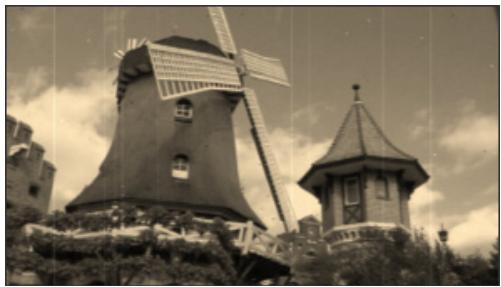
L'effet Vieux film permet de simuler ces effets pour conférer à votre vidéo récente l'aspect de films ayant subi les dommages du temps.
Adoucir
L'effet Adoucir applique un flou léger à votre vidéo. Cela peut être utile pour ajouter un flou artistique ou réduire les rides. Une glissière permet de contrôler l'intensité de l'effet.
Vitrail
Cet effet simule la projection de la vidéo à travers un panneau composé de polygons irréguliers disposés en mosaïque.
Des glissières vous permettent de contrôler les dimensions moyennes de la « mosaïque » dans l'image ainsi que la largeur de la cordure au sein de la mosaïque, entre zéro (pas de cordure) et la valeur maximale.
Trois variations de l'effet Vitrail
Incrustation luminance (luma key)
Le fonctionnement de cet effet de superposition est très proche de celui d'Incrustation couleur (page 146), mais dans ce cas, les zones transparentes de l'avant-plan de l'image sont définies par les informations de luminance plutôt que de couleur.
Éditeur 2D
Cet effet permet d'agrandir l'image et d'en définir les parties à afficher, ou de la réduire et d'ajouter une bordure et une ombre (en option).
Tremblement de terre
L'effet Tremblement de terre de Studio Plus secoue légèrement l'image vidéo pour simuler une secousse sismique dont vous pouvez contrôler la puissance au moyen des glissières de vitesse et d'intensité.
Diffraction
Cet effet simule la diffraction survenant lorsque la lumière directe surexpose des zones d'un film ou d'une image vidéo.
Vous pouvez définir l'orientation, la taille et le type de la lumière principale. La première option parmi celles représentées ci-après vous permet de supprimer la lumière, même si ses effets secondaires (rayons et reflets) restent inchangés.
Les huit options de Type.
Loupe
Cet effet vous permet d'appliquer une loupe virtuelle à une partie sélectionnée de l'image vidéo. Vous pouvez placer l'objet en trois dimensions, en le déplaçant horizontalement ou verticalement dans l'image ou plus près et plus loin de l'image.
Flou animé
Cet effet imite le flou engendré par un mouvement rapide de la caméra lors de l'exposition. Vous pouvez définir l'angle et la quantité de flou.
Rotation
Cet effet permet une rotation du cadre vidéo complet, et fournit également des commandes pour une mise à l'échelle indépendante horizontal et vertical.
Rotation de l'image complète (L); rotation avec mise à l'échelle différentielle, pour produire un effet de perspective simple (R).
Goutte d'eau
Cet effet simule l'impact d'une goutte tombant sur la surface d'eau, produit des cercles concentriques (vagues) qui s'élargissent.
Différentes étapes de l'effet Goutte d'eau (Réglage « Grosse goutte »).
Vague aquatique
Cet effet ajoute une distorsion destinée à imiter une série de vagues traversant l'image à mesure de l'avancement du clip. Les paramètres vous permettent de régler le nombre, l'espacement, la direction et la profondeur des vagues.
Noir et blanc
Cet effet élimine une partie ou l'intégrité des informations liées à la couleur de la vidéo d'origine. Le résultat va de partiellement déssaturated (Réglage « Fondu ») à totalement monochrome (« Noir et blanc »). La glissière Quantité permet de maîtriser la force de l'effet.
Correction des couleurs
Les quatre curseurs du panneau de paramètres de cet effet contrôlent la coloration du clip en cours, en termes de :
Luminosité: Intensité de la lumière.
Contraste : Plage de valeurs d'obscurité et de lumière.
Ton: Position de la lumière dans le spectre.
Saturation : Quantité de couleur pure, de gris à complètement saturée.
Mappage de couleur
Cet effet colore l'image par mélange ou mappage de couleur. Donnez à vos vidéos des couleurs puissantes, ajoutez des colorations à deux ou trois teintes ou créez des transitions impressionnantes. Le mappage de couleur peut être utilisé pour toutes les modifications de couleurs, du contrôle fin d'images monochromes aux transformations utilisant des couleurs psychédéliques.
Inverser
Malgré son nom, l'effet Inverser ne met pas l'image tête-bêche. Ce sont les valeurs de couleurs de l'image qui sont inversées : chaque pixel est redessiné dans son intensité lumineuse complémentaire et/ou sa couleur, donnant ainsi une image immédiatement reconnaissable mais recolorée.
Cet effet fait appel au modèle de couleurs YCrCb, qui possède un canal pour la luminance (informations liées à la luminosité) et deux canaux pour la chrominance (informations liées à la couleur). Le modèle YCrCr est souvent utilisé dans les applications de vidéo numérique.
Éclairage
L'effet Éclairage permet de corriger et d'améliorer une vidéo filmée avec un éclairage médiocre ou insuffisant. Il est particulièrement ajustat pour corriger une série filmée en extérieur avec un contre-jour important où le sujet est dans l'ombre.
Postérisation
Cet effet permet de modifier le nombre de couleurs utilisé pour le rendu de chaque image du clip, qui va de la palette complète d'origine à deux couleurs (noir et blanc), lorsque vous déplacez la glissière Quantité de gauche à droite. Les régions aux couleurs proches sont rassemblées en zones plates plus étendues à mesure que la palette se réduit.
Balance de couleurs RVB
L'effet Balance couleurs RVB dans Studio Plus a un double objectif. D'un côté, vous pouvez l'utiliser pour corriger la vidéo souffrant d'une coloration non voulue. De l'autre, il permet d'appliquer une correction de couleur en vue d'obtenir un effet particulier. Par exemple, une scène nocturne peut souvent être rehaussée par l'ajout de bleu et une légère réduction de la luminosité d'ensemble. Vous pouvez même faire en sorte qu'une vidéo filmée en plein jour ressemble à une scène nocturne.
Sépia
Cet effet de Studio Plus donne l'aspect des vieilles photographies au clip en effectuant le rendu en tons sépia plutôt qu'en couleurs. Vous pouvez modifier la force de cet effet à l'aide de la glissière Quantité.
Balance des blancs
La plupart des caméscopes ont une option « balance des blancs » pour ajuster automatiquement leur couleur en réponse aux conditions d'éclairage ambiant. Si cette option est éteinte ou si elle n'est pas complètement efficace, la coloration de l'image vidéo en souffrira.
L'effet Balance des blancs de Studio corrige le problème en vous permettant de définir quelle couleur doit être prise comme « blanc » dans cette image. L'ajustement nécessaire pour rendre cette couleur référence blanche est alors appliqué à chaque pixel de l'image. Si le blanc de référence est bien choisi, cela rend la coloration plus naturelle.
Montage à deux pistes avec studio plus
Studio Plus vous propose la puissance du montage vidéo à plusieurs pistes, avec l'ajout d'une piste vidéo auxiliaire dans le plan de montage de la Fenêtre Film, désormais appelée piste superposition. En effet, vous pouvez maintenant faire appel aux effets sophistiqués d'incrustation d'image et d'incrustation couleur tout en continuant de bénéficier de l'interface utilisateur transparente et intuitive de Studio.
Présentation de la piste superposition
Lors de l'installation, le Plan de montage affiche les cinq pistes que les fidèles utilisateurs de Studio connaissent bien : la piste vidéo avec sa piste audio d'origine, ainsi que les pistes titre, effet sonore et musique.
Pour ouvrir la piste superposition, faites glisser un clip vidéo de l'Album ① de la Fenêtre Film vers la piste titre ②. La piste superposition s'affiche avec le clip correctement positionné dessus ③.
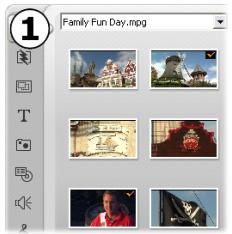

Déplacez la vidéo sur la piste titre pour ouvrir la piste superposition.
Outre la piste superposition, Studio ajoute une piste superposition audio destinée à contenir les informations liées à l'audio d'origine du clip vidéo.
Une fois les pistes superposition vidéo et audio ouvertes, Studio n’accepte plus de clips vidéo sur la piste titre. Faites glisser alors les clips de l’Album directement sur la piste vidéo ou superposition, selon les cas.
Clips vidéo sur les pistes vidéo et superposition.
Affichage et masquage de la piste superposition
Comme nous venons de le voir, les pistes superpositions vidéo et audio s'affichent lorsque vous ajoutez le premier clip superposé. Studio les masque ensuite lorsque vous supprimez le dernier clip de ces pistes.
Ce comportement par défaut permet de faire en sorte que la Fenêtre Film ne soit pas enchaînée, mais si vous utilisez fréquemment la vidéo superposée, vous préférez peut-être que la piste superposition soit visible en permanence. Pour ce faire, il vous suffit d'activer la commande Toujours afficher la piste de superposition dans le menu « contextuel » qui s'ouvre lorsque vous cliquez avec le bouton droit dans la Fenêtre Film.

Montage a/b
Dans la deuxième piste vidéo de Studio Plus, les opérations de montage – montage par insertion, coupe en L et coupe en J – sont souvent simplifiées, comme il est expliqué dans le chapitre « Montage avancé dans le Plan de montage » à la page 85.
Voici par exemple comment effectuer très simplement une coupe par insertion : faites glisser avec la souris le clip à insérer sur la piste superposition et découvrez-le comme vous le souhaitez. (Pour savoir comment afficher le deuxième film en plus petit de manière à necher qu'une petite partie du film principal, reportez-vous au chapitre « L'outil incrustation d'image ».)
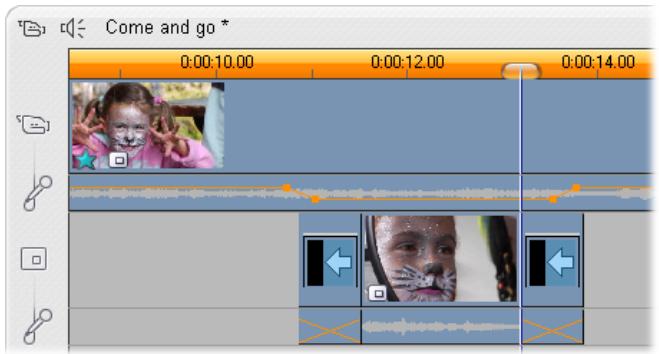
Un montage par insertion à l'intérieur de la piste superposition. Une partie du film principal est cachée par le clip B durant l'affichage.
Dans le cas de la coupe en J et en L, la lecture de l'audio du clip commence un peu avant (J) ou un peu après (L) le film correspondant. Ce procédé est utilisé pour ménager une transition en douceur avec le clip inséré.
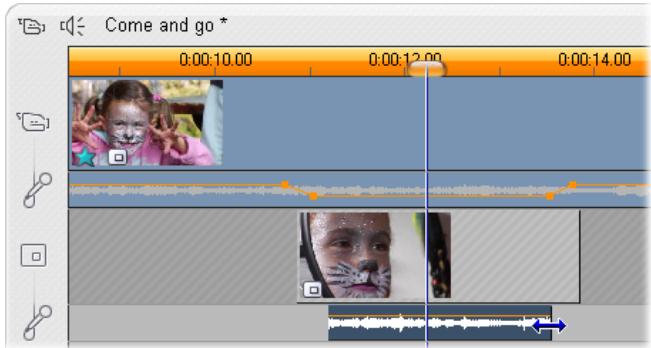
Montage par fractionnement au sein de la piste superposition. La piste vidéo de superposition a été verrouillée, ce qui permet le découpage de l'audio du clip B. Le son principal peut être baissé ou coupé librement.
L'outil incrustation d'image (picture-in-picture)
L'incrustation d'image (procédé consistant à inclure une image vidéo dans la vignette principale) est un effet polyvalent couramment utilisé dans les productions professionnelles pour la télévision.
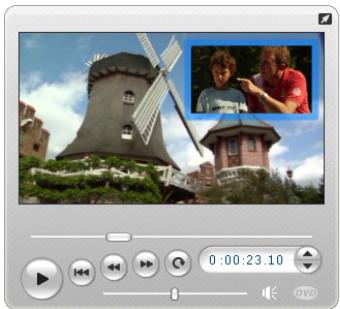
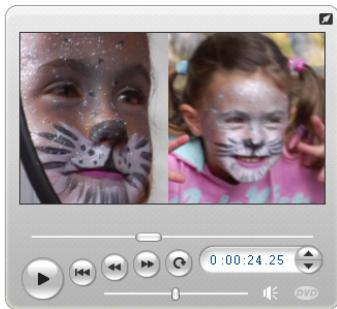
Incrustation d'image avec options de cadre, ombre et coins arrondis (gauche). Les effets de fractionnement d'écran, comme le fractionnement vertical de droite, sont des variantes qui démontrent la polyvalence de l'outil incrustation d'image.
Pour utiliser l'incrustation d'image, commencez comme d'habitude par déplacer certains clips vidéo sur le plan de montage de la Fenêtre Film. Déposez les clips que vous voulez comme vidéo d'arrière-plan sur la piste vidéo. Placez le clip de premier plan, le clip d'incrustation d'image, sur la piste superposition, sous le clip principal.
Remarque: si vous prévoyez d'utiliser un effet de fractionnement d'écran, comme celui présenté dans l'illustration ci-dessus, vous pouvez placer chacun des deux clips indifféremment sur l'une ou l'autre des pistes.
Une fois les clips en place, sélectionnez le clip de premier plan et ouvrez l'outil Incrustation d'image et incrustation couleur. C'est le
septième de la boîte à outils vidéo de la Fenêtre Film. Nous parlons généralement des deux aspects de l'outil séparément, en tant qu'outils Incrustation d'image (Picture-in-Picture) et Incrustation couleur (Chroma Key).

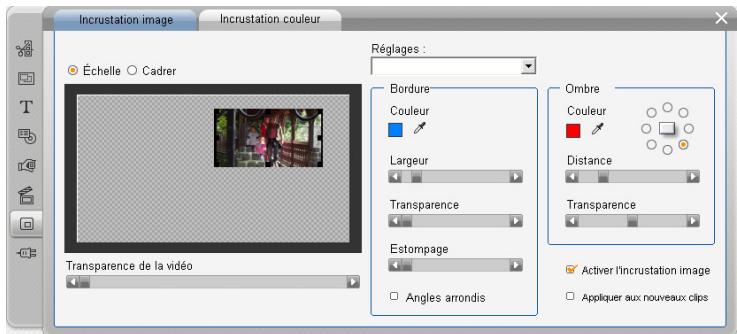
L'outil Incrustation d'image et incrustation couleur est en fait composé de deux outils. Puisqu'ils sont employés séparément, nous les traitons comme des outils séparés. Cette illustration présente l'aspect Incrustation d'image de l'outil. Cliquez sur l'onglet Incrustation couleur en haut de l'outil pour basculer vers l'autre.
Commandes de l'outil incrustation d'image (picture-in-picture)
Une grande partie du côté gauche de l'outil Incrustation d'image est occupée par une zone de mise en forme interactive, dans laquelle vous pouvez visualiser et modifier les dimensions, le positionnement et le cadrage de la video superposée. Les changements que vous apportez sont répercutés dans l'aperçu du Lecteur pendant que vous travailliez.
La zone de mise en forme dispose de deux modes, que vous sélectionnez au moyen des boutons radio Échelle et Cadrer.
Mode échelle : la partie constituée d'un damier gris dans la zone de mise en forme représente la région transparente de l'image superposée, à travers laquelle transparaît la vidéo sous-jacente. Lors d'une incrustation classique, elle occupe la majeure partie de l'écran, la superposition étant suffisamment petite pour que la vidéo principale ne soit pas obscurcie. Vous pouvez modifier l'image à incruster de trois façons:
- Cliquez sur l'image à incruster et faites-la glisser au sein de la zone de mise en forme pour la placer dans l'image vidéo principale.
- Les points de contrôle centraux sur les bords de l'image à incruster permettent d'en modifier les dimensions selon vos souhaits.
- Les points de contrôle situés dans les angles de l'image à incruster permettent d'en modifier la taille mais pas les proportions (« format d'image »).
Mode recadrage (Cadre) : la zone de mise en forme représentée l'intégralité de l'image superposée, quelles que soient ses précitées dimensions, définies en mode échelle. Le rectangle défini par les points de contrôle montre la portion de l'image qui est visible. À l'extérieur de cette portion, l'image est semi-transparente et laisse transparaître le motif.
Tout comme dans le mode échelle, les points de contrôle latéraux permettent de régler le rectangle de cadrage, alors que les points de contrôle des angles conservent le format de l'image.
L'outil Incrustation d'image en mode échelle (G) et cadrage (D).
Réglages : CHOISSEZ un nom pour le préroglage, de manière à paramétrer toutes les commandes d'incrustation d'image en une seule fois, selon des valeurs associées à ce nom. Vous pouvez désirer un préroglage constituant une première approximation des paramètres voulus, puis rectifier ces paramètres manuellement jusqu'à atteindre exactement ce que vous cherchez.
Transparence : utilisez cette glissière si vous voulez que la vidéo sous-jacente transparaisse à travers la couche de superposition. Le déplacement de la glissière vers la droite augmente la transparence de la piste de superposition, ainsi que de son cadre et de son ombre.
Bordure: ces commandes définissent la couleur, la largeur et la transparence du cadre entourant l'image superposée. Définissez la largeur à zéro (glissière entièrement vers la gauche) si vous ne pouvez pas du tout de bordure. Voir la page 149 pour plus d'informations sur l'utilisation des commandes de couleur.
La glissière Estompage contrôle la quantité de flou sur le bord extérieur du cadre. Déplacez la glissière vers la gauche pour un bord lisse ou vers la droite.
pour fondre le bord avec la vidéo d'arrière-plan. Cochez la case Angles arrondis si vous pouvez arrondir les angles du rectangle ajusteur de l'incrustation d'image.
Ombre : ces commandes définissent la couleur, la largeur, l'angle et la transparence de l'effet d'ombre, qui donne l'impression que l'image superposée flotte au-dessus de la vidéo d'arrière-plan. Définissez sa largeur (à l'aide de la glissière Distance) à zéro si vous ne pouvez pas d'ombre.
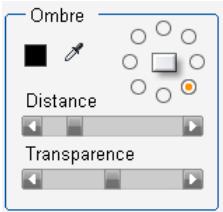
La commande d'angle de l'objet, en forme de
cadran, vous avez huit options de positionnement de l'ombre par rapport à l'image.
Activer l'incrustation d'image : cette case à cocher vous permet d'activer et de désactiver l'effet d'incrustation d'image.
Appliquer aux nouveaux clips : cette option est pratique si vous pouvez paramétrer la même incrustation d'image pour plusieurs clips différents. Si l'option est cochée, l'incrustation d'image est appliquée automatiquement à tous les nouveaux clips que vous déplacez sur la piste superposition, avec les mêmes paramètres que ceux qui étaient affichés à la première ouverture de l'outil.
L'interface de l'effet d'incrustation d'image (picture-in-picture)
Si vous préférez saisir les paramètres d'incrustation d'image manuellement que graphiquement, vous pouvez recourir à l'autre interface proposée par l'outil Effets vidéo. Vous pouvez également combiner les deux méthodes et utiliser l'interface graphique de l'outil Incrustation d'image pour définir les paramètres de départ, puis les régler avec les paramètres d'effets numériques.
Les réglages disponibles des paramètres pour l'effet Incrustation d'image (Picture-in-Picture) sont pratiquement identiques à ceux de l'outil PIP :
Paramètres de l'effet Incrustation d'image (Picture-in-Picture).
Position : les glissières Horizontal et Vertical définissant le décalage du centre de l'image à incruster par rapport au centre de l'image d'arrière-plan.
Taille : les glissières Largeur et Hauteur définissant la taille de l'image à incruster, sous forme de pourcentage de ses dimensions initiales. Le recadrage peut, le cas échéant, réduire davantage la taille définitive à l'écran de l'image à incruster.
Recadrage : les quatre glissières de ce groupe découvrent un pourcentage de l'image vidéo d'origine à incruster, ce qui permet d'éliminer les parties superflues de l'image, pour se concentrer sur le sujet principal.
Vidéo : la glissière Transparency laisse transparaître la vidéo d'arrière-plan à travers l'image incrustée superposée, selon le degré voulu.
Bordure: les paramètres de ce groupe sont les équivalents des paramètres Bordure de l'outil Incrustation d'image. Ils permettent de définir la couleur de la bordure superposée, son épaissur, sa transparence et l'estompage de ses bords et de sélectionner les options d'angles arrondis le cas échéant. L'avantage de cette interface d'effet est qu'il existe deux commandes séparées Largeur et Hauteur permettant de définir l'épaissur de la bordure, que le paramètre unique proposé par l'outil.
Ombre: tout comme pour le groupe Bordure, ces paramètres sont essentiellement les mêmes que ceux de l'outil Incrustation d'image, à l'exception des paramètres Décalage horizontal et Décalage vertical, qui offrent plus de souplesse au niveau du positionnement de l'ombre que les paramètres Distance et Angle de l'outil.
L'outil incrustation couleur (chroma key)
L'incrustation couleur est une technique très répandue, qui permet de faire apparaitre des objets de premier plan dans une scène vidéo même s'il n'était pasopsis (et souvent ne pouvaient pas être présents) lors de la prise de vue. Lorsqu'une star du grand écran devale l'intérieur du volcan, combat un cafard géant ou marche sur la lune d'un pas assuré, il y a fort à parier que l'incrustation couleur ou une technique similaire a été employée dans la scène.
Les effets d'incrustation couleur sont souvent désignés par les termes « écran bleu » ou « écran vert », car l'action de premier plan est filmée devant un fond bleu ou vert uniforme. Ce fond est ensuite supprimé électroniquement, pour ne laisser que l'action au premier plan à surimposer sur l'arrière-plan de la scène définitive, qui a été préparé séparation.
Le bleu et le vert sont les couleurs de prédilection pour l'incrustation couleur, car leur suppression d'une image n'a aucune conséquence sur la tonalité de peau des personnages, mais vous pouvez en principe faire appel à n'importe quelle couleur avec l'outil Incrustation couleur de Studio.
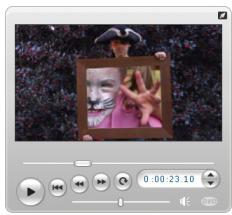
Création d'une scène avec incrustation couleur : un clip de la piste vidéo (G) est nécessaire pour servir d'arrière-plan à un clip vert placé sur la piste superposition (C). L'incrustation couleur supprime le vert pour finaliser la scène (R).
Tout comme pour l'incrustation d'image, la première étape de l'incrustation couleur consiste à déplacer des clips vidéo sur le Plan de montage. Déposez les clips que vous pouvez en guise de vidéo d'arrière-plan sur la piste vidéo. Placez le clip de premier plan, qui doit être doté d'un fond uniforme, hautement saturé comme le clip central de l'illustration, sur la piste superposition, sous le clip principal.
Une fois les clips en place, sélectionnez le clip de premier plan et ouvrez l'outil Incrustation d'image et incrustation couleur. C'est le

septième de la boîte à outils vidéo de la Fenêtre Film. Sélectionnez l'onglet Incrustation couleur pour afficher les commandes dont vous avez besoin.
La partie Incrustation couleur de l'outil incrustation d'image/incrustation couleur.
Commandes de l'outil incrustation couleur (chroma key)
L'outil Incrustation couleur crée un « masque », illustré dans la partie gauche de l'outil, le Canal d'incrustation. La partie transparente de l'image est dessinée en noir et la partie opaque, visible dans la vidéo définitive, en blanc. La plupart des commandes restantes permettent de définir exactement les zones de l'image à inclure dans la partie transparente du masque, en définissant la « couleur d'incrustation » et ses propriétés associées.
Transparence : utilisez cette glissière si vous voulez que la vidéo sous-jacente transparaisse à travers la superposition, qui est normalement opaque. Le déplacement de la glissière vers la droite augmente la transparence de la piste de superposition, ainsi que de son cadre et de son ombre.
Réglages : l'outil propose deux préréglages, appelés « Incrustation écran vert » et « Incrustation écran bleu ». Ils constituent un bon point de départ pour le paramétrage de l'outil, si vous utilisez l'une des couleurs standard d'incrustation.
Couleur d'incrustation (Key color) : cliquez sur les boutons d'échantillon de couleur ou de pipette pour sélectionner la couleur à éliminer de l'image vidéo pour ne laisser que l'arrière-plan voulu. Voir la page 149, pour plus d'informations sur l'utilisation des commandes de couleur.
Plutôt qu'une véritable couleur, vous sélectionnez en fait seulement un ton, sans considération pour les autres propriétés (saturation et intensité) qui, associées au ton, constituent une spécification de couleur complète. Le ton choisi est montré par la position de la partie mise en surbrillance sur la circonférence du cercle de couleur.
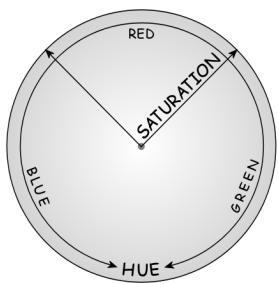
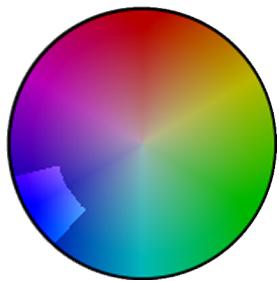
Le cercle de couleur de l'outil Incrustation couleur met en surbrillance une plage de valeurs de ton (sur sa circonférence) et de saturation de couleurs (le long de son rayon). Tous les pixels de l'image superposée dont le ton et la saturation se trouvent dans les zones en surbrillance sont traités comme étant transparents.
Tolérance de couleur : cette glissière contrôle l'étendue de la plage de tons qui sera reconnue comme faisant partie de la « couleur d'incrustation ». Le déplacement de la glissière vers la droite augmente l'angle de l'arc couvert par la région en surbrillance sur le cercle de couleur.
Saturation minimale : la saturation est la quantité d'un ton donné dans une couleur. Un pixel avec une saturation égale à zéro (qui correspond au centre du cercle de couleur) n'a aucun ton : il tombe dans l'« échelle de gris », dont les extrêmes sont le blanc et le noir. L'incrustation couleur est plus efficace lorsque l'arrière-plan est hautement et uniformément saturé, ce qui correspond à un paramètre élevé sur cette glissière. Dans le monde réel, les variations de lumière et les caprices des appareils produisent généralement un arrière-plan qui est loin d'être parfait. Le déplacement de la glissière vers la gauche permet une plage plus importante de valeurs de saturation, désignée par une partie mise en surbrillance qui s'étend plus loin que le centre du cercle de couleur.
Estompage: cette glissière contrôle la densité de la vidéo sous-jacente. Lorsqu'elle est placée entière à gauche, la vidéo principale est totalement noire. Lorsque vous déplacez la glissière vers la droite, la densité de la vidéo principale augmente.
Suppression des Bavures (spill): cette glissière permet de supprimer le bruit vidéo ou l'effilochement des bords de l'objet au premier plan.
Activer l'incrustation couleur : cette case à cocher permet d'activer et de désactiver l'effet d'incrustation couleur.
Appliquer aux nouveaux clips : cette option est pratique si vous voulez paramétrer la même incrustation couleur pour plusieurs clips différents. Si
L'option est cochée, l'incrustation couleur est appliquée automatiquement à tous les nouveaux clips que vous déplacez sur la piste superposition, avec les mêmes paramètres que ceux qui étaient affichés à la dernière ouverture de l'outil.
L'interface de l'effet incrustation couleur (chroma key)
Si vous préférez saisir les paramètres d'incrustation couleur manuellement que graphiquement, vous pouvez recourir à l'autre interface proposée par l'outil Effets vidéo. Vous pouvez également combiner les deux méthodes et utiliser l'interface graphique de l'outil Incrustation couleur pour définir les paramètres de départ, puis les régler avec les paramètres d'effets numériques.
Le plug-in Studio Plus Incrustation couleur propose des paramètres presque identiques à ceux de l'outil d'incrustation couleur, avec une option supplémentaire, Inverser l'incrustation. Lorsque cette option est activée, les parties opaques de l'incrustation sont traitées comme si elles étaient transparentes et les parties transparentes comme si elles étaient opaques. La vidéo sous-jacente transparaît donc partout sauf dans la zone masquée par l'écran coloré.
Paramètres de l'effet Incrustation couleur.
L'outil incrustation couleur propose un affichage spécial de l'incrustation par transparence qu'il a créée. Pour obtenir cet affichage dans le Lecteur au cours de l'utilisation des paramètres d'effets, cochez la case Afficher l'incrustation.
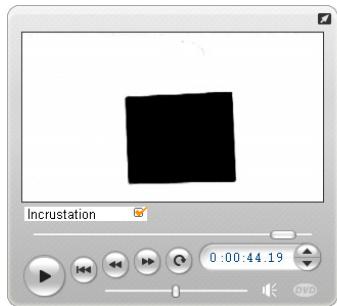
Utilisation de l'option (Afficher l'incrustation) : sur la gauche, l'incrustation et sur la droite, l'image brute
Conseils pour l'incrustation couleur
Bien que le logiciel soit très performant, il est primordial de déterminer les bons réglages lorsque vous vous servez de l'outil d'incrustation couleur. N'hésitez pas à essayer différents réglages. Vous trouvez ci-dessous quelques conseils pour bien utiliser cet effet :
L'éclairage de l'arrière-plan doit être le plus uniforme possible : souvent, les couleurs d'arrière-plan qui paraisent très uniformes à l'œil nu seront trop sombres ou floues à l'écran et ne se présentent donc pas à l'incrustation couleur qui requiert des couleurs uniformes et saturées. Utilisez pour l'arrière-plan plusieurs sources lumineuses afin d'obtenir un éclairage uniforme de toute la surface sans zones trop claires. La lumière diffuse du jour par temps nuageux est par exemple parfaite en cas de prises de vue en extérieur.
Remarque : des écrans de fond professionnels pour incrustation couleur sont proposés à des prix intéressants sur le site Web de Pinnacle.
L'objet du motif ne doit pas tomber dans l'image : disposez le motif et l'éclairage du premier plan de façon à ce qu'aucune ombre ne tombe dans l'arrière-plan. Le motif doit être situé à un mètre au moins de l'arrière-plan.
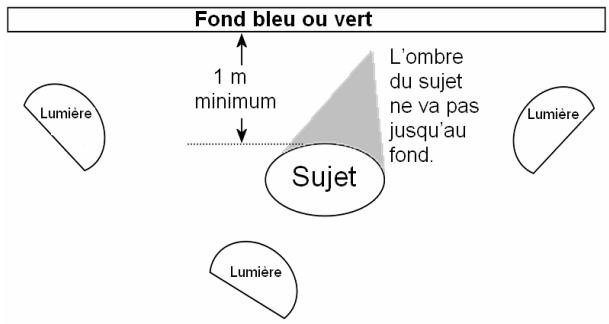
Orientation lors d'un enregistrement avec incrustation couleur. L'arrière-plan est éclairé de manière homogène et se trouve à distance suffisante de la personne de manière à ne jeter aucune ombre dans l'image. L'éclairage de la personne doit être adapté à l'arrière-plan visible durant l'enregistrement.
Choisissez des couleurs adaptées au premier plan : la personne ne doit pas porter de vêtements verts lors des incrustations sur écran vert ou bleus lors des incrustations sur écran bleu ; les zones correspondant à la couleur clé sont filtrées au final. Tenez-en compte en particulier avec les arrêter-plans non uniformes et réglez alors une tolérance supérieure pour la couleur clé.
Le contour doit être aussi lisse que possible : l'incrustation couleur requiert des contours lisses et on évitera donc les contours crantés ou en dents de scie. La personne doit partager avec la caméra un profil aussi net que possible. Les cheveux en particulier peuvent poser problème et doivent être lissés dans la mesure du possible. Si c'est compatible avec la scène, le mieux est que la personne porte un bonnet ou un chapeau.
Privilégier les gros plans : plus l'image filmée est large, plus l'arrière-plan doit être grand et plus la prise de vue sera délicate. Pour un résultat optimal, la personne doit être filmée à partir de la taille et jamais de pied en cap.
Sélectionner les couleurs
Pour sélectionner une couleur dans les outils et effets, vous pouvez soit cliquer sur le bouton Nuancier (gauche), soit cliquer sur le bouton Pipette. Dans le premier cas, vous voyage s'afficher un nuancier standard; dans le second cas, vous pouvez sélectionner la couleur en cliquant sur un endroit quelconque de l'écran.
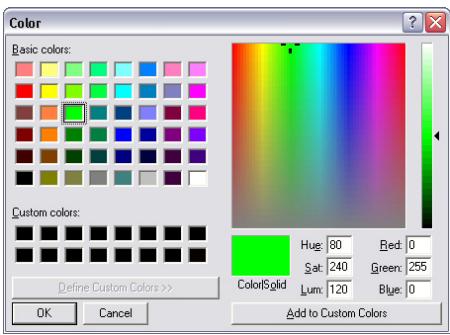
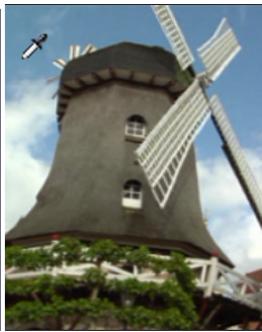
Les deux possibilités pour sélectionner une couleur : dans certains outils et effets, un nuancier de sélection des couleurs (gauche) s'affiche lorsque vous cliquez sur le bouton correspondant. Une autre possibilité consiste à cliquer sur le bouton Pipette et à sélectionner avec le pointeur de la souris, qui prend alors la forme d'une pipette (droite), une couleur quelconque dans la fenêtre de prévisualisation du Lecteur ou dans une zone quelconque de l'image.
Transitions
Une transition est un effet animé qui facilite, ou souligne, le passage d'un clip à un autre. Les fondus, les balayages et les fondus enchaînés sont des types courants de transitions. D'autres sont plus originaux et peuvent même faire appel à des graphiques en trois dimensions sophistiqués.
Les transitions sont conservées dans une section à part de l'Album (Voir « La section Transitions », à la page 49). Pour utiliser une transition, déplacez-la de l'Album vers la Fenêtre Film et placez-la à côté d'un clip vidéo, d'un clip thématique ou d'une image fixe. (Vous avez également la possibilité d'ajouter des transitions directement à vos clips audio. Voir « Transitions sur les pistes audio » à la page 218.)

Série de transitions (icônes entre les clips vidéo) dans l'affichage Scénario.
Dans l'affichage Plan de montage, vous pouvez déplacer la transition soit sur la piste vidéo principale, la piste superposition, soit sur la piste titre. Sur la piste vidéo, la transition fait office de passerelle entre deux clips en plein écran (ou entre un clip et le noir si la transition a déjà un voisin, comme au début d'un film). Sur les pistes superposition et titre, la transition relie deux clips voisins (ou un clip et une transparence).

Diagramme : cinq instantanés composant une transition Balayage diagonal de deux secondes.
Si une transition doit durer deux secondes (la durée par défaut d'une transition dans une nouvelle installation de Studio), le second clip commence à fonctionner deux secondes avant la fin du premier clip. Au départ, seul le premier clip est visible ; à la fin, le second remplace complètement le premier. Ce qui se passe entre-temps, lorsque le premier clip s'efface progressivement et le second s'affiche petit à petit, dépend du type de transition. Puisque les clips vidéo se chevauchent, la durée totale de deux clips est réduite par la durée de la transition.

Voici la même transition que ci-dessus, en utilisant la vidéo elle-même. Dans un souci de clarté, la durée de la transition dans les trois images centrales est colorée en blanc. Les deux clips continuent de tourner pendant que la transition progresse.
Types de transitions et leur utilisation
Comme tous les effets, les transitions sont destinées à améliorer votre film et ne sont pas une fin en soi. Des transitions soigneusement choisies peuvent renforcer subtilement le sens du film et son déroulement, tout en passant quasiment inaperçues. Si vous regardez l'utilisation des transitions dans des vidéos générées par des professionnels à la télévision, vous trouverez des idées qui vous permettront d'améliorer vos propres films. En règle générale, il est préférable de ne pas abuser des transitions provoquant des changements abrupts ou attirant trop l'attention. En effet, il y a une grande différence entre un fondu discret et un balayage en forme de cœur!
Les transitions de base représentées ci-après (fondus, fondus enchaînés, balayages, recouvrements et poussées) font toutes partie du premier groupe de transitions standard (les « transitions 2D ») de l'Album.
On trouve une série de transitions plus sophistiquées dans le groupe Alpha Magic, qui est la deuxième entrée de la liste déroulante de groupes de transition de l'Album.
Les nombreux autres groupes de la liste appartiennent tous à Hollywood FX, un ensemble important de transitions complexes compensant
notamment des graphiques à trois dimensions. Les transitions Hollywood FX sont représentées à la fin de cette section (page 154).
Coupe: la coupe est la transition minimale; il s'agit d'un passage instantané d'une scène à la suivante. C'est la transition par défaut de Studio. La coupe est idéale lorsqu'il y a un lien fort entre un clip et le suivant; par exemple, lorsque la caméra change de position ou d'angle dans une scène.
Fondu: cette transition se fond dans un écran noir au début d'un clip. Un fondu placé entre deux clips créé un fondu vers le bas suivi d'un fondu vers le haut. La transition de fondu est représentée par la première icône de l'Album.

Le fondu s'utilise généralement au début et à la fin d'un film, ou lorsqu'il y a une longue interruption, comme par exemple au début d'une nouvelle section. Le film d'une pièce de théâtre, par exemple, peut Containir des fondus entre les actes.
Fondu enchaîné : un fondu enchaîné est semblable à un fondu, hormis que la nouvelle scène commence à fondre vers le haut même

Si l'ancienne fond vers le bas. Le chevauchement visuel que cela produit est moins important que celui d'un fondu, mais aussi moins abrupt qu'une coupe. Un fondu enchaîné court peut adoucir une coupure et un fondu enchaîné long est utile pour suggérer le passage du temps.
Balayage, recouvrement et poussée : dans chacun de ces types de transition standard, la vidéo entrante est progressivement révélée derrière un volet qui se déplace


sur l'image dans une direction donnée. Les icônes de l'Album illustrées ci-dessus représentent un balayage vers la gauche, un recouvrement vers le bas et vers la gauche et une poussée vers la droite respectivement.
Dans une transition balayage, l'ancienne et la nouvelle video occupent leur position normale dans l'image tout au long de la transition. La nouvelle video entre dans l'affichage et le volet de transition traverse l'image, un peu comme du papier peint neuf que l'on déroulerait sur un ancien.
Le recouvrement est similaire au balayage, mais l'image de la nouvelle vidéo glisse sur l'écran jusqu'à ce qu'elle atteigne sa nouvelle position. L'effet rappelle donc un store que l'on tire sur une fenêtre.
Une poussée est similaire à un recouvrement, à l'exception que l'ancienne vidéo est poussée hors de l'image lorsque la nouvelle vidéo entre, comme une bande de film qui avance d'une image vers la suivante.
Hollywood FX pour studio
Hollywood FX de Pinnacle Systems propose à grand nombre de transitions et d'effets à trois dimensions, parfaits pour l'ouverture

de séquences, les films de sports et d’actions ou les vidéos musicales. Hollywood FX permet de répondre aux besoins des professionnels les plus exigeants sans pour autant perdre sa simplicité d’utilisation.
Studio contient un ensemble d'effets Hollywood FX fonctionnels, de nombreux autres effets pouvant être également achetés sur le site Internet.
Pour plus d'informations, consultez la rubrique « Étoffer Studio », à la page 10.
Vous pouvez également vous procurer en ligne l'outil d'édition HFX Creator d'Hollywood FX. Ce logiciel vous permet de personnaliser vos effets Hollywood FX ou d'en creator. HFX Creator propose des fonctions avancées d'édition d'images pour les trajectoires et tous les paramètres, de puissants plug-in de distorsion et un générateur de texte 3D. Il permet également de créer toute une gamme d'effets multi-fenêtres 3D à l'aide de sources
vidéo extérieures et d'ajouter des objets réels 3D et de l'éclairage.
Pour acheter HFX Creator, cliquer sur le bouton Editor de l'outil Modifier les propriétés du clip d'une transition Hollywood FX.
Aperçu des transitions dans votre film
Studio vous permet d'afficher un aperçu des transitions dans le Lecteur. Il vous suffit de glisser et de déplacer une transition dans la Fenêtre Film, de cliquer sur le bouton Lecture (ou d'appuyer sur la barre d'espacement) pour voir comment la transition fonctionne dans votre video.
Vous pouvez également afficher un aperçu des transitions en les faisant défiler à l'aide du curseur balayeur dans le Lecteur ou dans le Plan de montage de la Fenêtre Film.
Rendu de l'arrière-plan de hollywood FX
Le rendu en arrêté-plan est une fonctionnalité en option, au cours de laquelle le calcul nécessaire à la création d'un aperçu détaillé des transitions Hollywood FX et d'autres effets se fait en tant que « tâche de fond », sans interruption de votre travail. Vous pouvez configurer le rendu en arrêté-plan dans le panneau d'options Préférences video et audio (Configuration > Préférences video et audio). Voir « Préférences video et audio » à la page 257 pour plus d'informations.
Tant que le rendu d'une transition n'est pas terminé, le Lecteur en affiche un aperçu en résolution réduite et avec une fréquence d'image réduite. Une barre colorée s'affiche dans l'Échelle de temps au-dessus du clip pendant la progression du rendu en arrêté-plan.
Transitions audio
Les clips vidéo de la Fenêtre Film contiennent généralement de l'audio synchrone. En l'absence de transition, la vidéo et l'audio sont coupés d'un clip à l'autre. Lorsqu'une transition est placée entre deux clips, l'audio est en fondu enchaîné.
La seule exception à cette règle est la transition Fondu, qui retire le son complètement pour ensuite le réintroduire.
Les transitions normales entraînent un fondu enchaîné dans le son (gauche). Dans une transition Fondu (droite), le son fond vers le bas, puis vers le haut, en même temps.
La commande transition avec ondulation
Cette fonction de Studio est particulièrement utile pour créer un diaporama rapide à partir d'un ensemble d'images fixes, ou une vidéo d'images composée de clips courts. Une telle présentation est plus intéressante si vous reliez toutes les paires de clips à l'aide d'une transition. La Transition avec ondulation vous permet de le faire rapidement et facilement.
Commencez par un ensemble de clips sur le Plan de montage, puis ajoutez une transition du type que vous voulez entre les deux premiers clips.
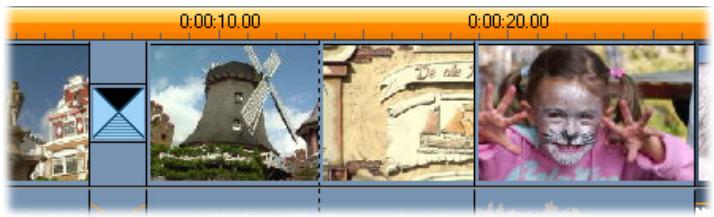
Sélectionnez maintenant tous les clips sauf le premier, cliquez sur l'un d'eux avec le bouton droit de la souris, puis sélectionnez Transition avec ondulation dans le menu contextuel.
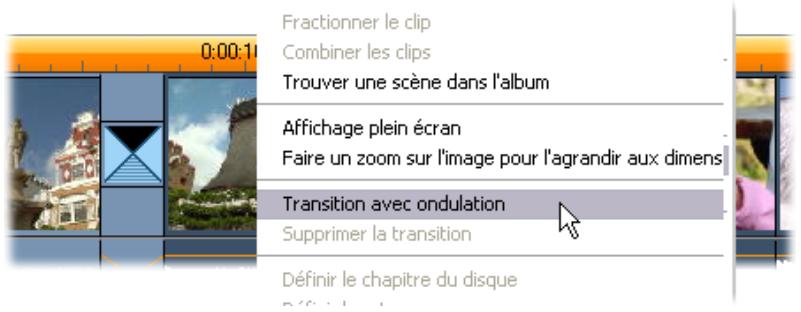
Studio insère un double de la transition initiale entre chaque paire de clips sélectionnés.
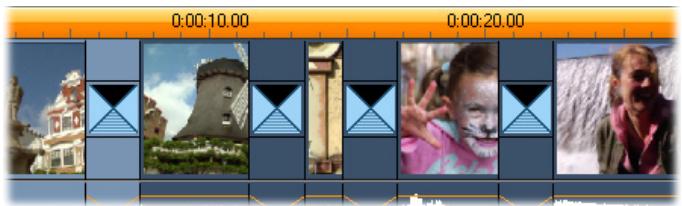
Même si les transitions ne sont pas de véritables clips, elles sont générées pratiquement de la même façon dans l'environnement de montage de Studio. Comme pour les clips, vous pouvez développer les transitions soit directement dans le Plan de montage de la Fenêtre Film soit à l'aide de l'outil Modifier les propriétés du clip.
Voir « Découpage dans le Plan de montage à l'aide des poignées », à la page 78, pour une présentation de la première méthode. La durée maximale autorisée d'une transition est d'une image de moins que les clips voisins les plus courts.
Découpage à l'aide de l'outil modifier les propriétés du clip
La commande de menu Boîte à outils > Modifier les propriétés du clip appelle l'outil Modifier les propriétés du clip correspondant au

clip sélectionné. Pour tous les types de transition, cet outil propose des commandes d'aperçu et vous permet de définir deux propriétés :
- Pour définir la durée d'une transition, changez la valeur du compteur Durée. La durée d'une transition doit toujours être inférieure, même si c'est seulement d'une seule image, à celle des clips avoisinants les plus courts.
- La zone de texte Nom vous permet d'attribuer un nom personnelisé au clip pour remplacer le nom par défaut donné par Studio. Le champ Nom apparaît dans l'outil Modifier les propriétés du clip pour tous les types de clip. Les noms des clips sont utilisés par l'affichage Liste de la Fenêtre Film et peuvent également être affichés sous forme d'étiquettes lorsque vous passez la souris sur des clips dans l'affichage Scénario.
Nombre d'effets de transition prennent également en charge une option « direction inverse », qui permet à l'animation de la transition de fonctionner à l'envers, en permettant à un balayage rotatif par exemple, de se faire dans le sens des aiguilles d'une montre ou en sens inverse. La case à
Cocher Inverser est activée lorsque la transition en cours prend en charge cette option.
Si vous avez acheté l'application HFX Creator, vous pouvez l'ouvrir dans Studio en cliquant sur le bouton Editor de l'outil Modifier les propriétés du clip des transitions Hollywood FX. HFX Creator est un programme de montage extérieur comprenant de nombreuses options, dont l'utilisation est décrite dans la documentation s'y rapportant.
Aperçu dans l'outil modifier les propriétés du clip
L'outil Modifier les propriétés du clip propose des commandes d'aperçu pour les transitions similaires à celles des clips vidéo. Voir « Découpage à l'aide de l'outil Modifier les propriétés du clip », à la page 81, pour plus d'informations.
Les zones d'aperçu montrent la dernière image du clip en sortie et la première image du clip en entrée. Les images de l'aperçu sont actualisées à mesure que vous modifiez le champ Durée.
Les commandes de déroulement vous permettent d'afficher un aperçu de l'effet de transition dans le Lecteur soit image par image soit à vitesse normale. Le bouton Lire le clip en continu permet de répéter la transition à vitesse normale.
Le compteur (et les boutons d'avance/retour par image associés) et le curseur balayeur vous permettent d'accéder directement au point que vous voulez dans la transition.
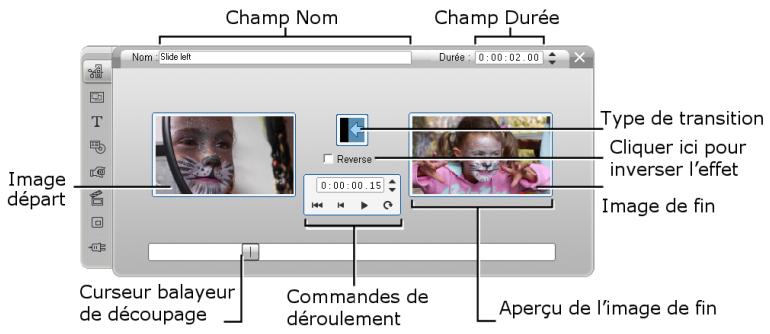
Images fixes
Le terme « vidéo » fait généralement référence à des images en mouvement, mais la plupart des productions contiennent également des titres ou des graphiques statiques, ainsi que d'autres types d'image fixes.
Les images fixes que vous pouvez utiliser dans vos films sont notamment :
- Tous les types de légendes et de graphiques, comme les génériques déroulants et les messages «défilants».
- Des photos ou des dessins contenus dans des fichiers d'images figurant sur des disques.
- Des images de vidéo individuelles obtenues grâce à l'outil Saisie d'images.
- Des « menus de disque » destinés à la création de DVD et de VCD. Ces images spécialisées sont représentées au Chapitre 11 : Menu de disque.
Tous ces types d'images fixes peuvent être traités de deux façons, selon la piste sur laquelle vous les déposez dans le Plan de montage de la Fenêtre Film :
- Pour ajouter une image en plein écran avec un arrêté-plan solide, ajoutez l'image à la piste video.
- Pour ajouter une image de manière qu'elle s'affiche dans votre film avec un arrêté-plan transparent, surimposé sur les clips de la piste video, placez-la sur la piste titre. Pour être utilisée de cette façon, l'image doit être au format TIFF (avec l'extension de fichier tif généralement), avec la partie transparente définie par un canal alpha, comme le permet ce format.
Remarque: les utilisateurs de Studio Plus disposent d'une option supplémentaire, la piste superposition, pour ajouter leurs images au Plan de montage. Voir Chapitre 8: Montage à deux pistes avec Studio Plus, pour plus d'informations.
L'Album contient des sections séparées pour partager les titres, les images bitmap et les menus de disque. Tous ces éléments sont stockés en tant que fichiers séparés sur votre disque dur. Vous pouvez créer vos propres titres et menus de disque dans l'Editeur de titres de Studio et les ajouter directement à votre film sans les enregistrer au préalable en tant que fichiers séparés (voir Chapitre 12 : L'Editeur de titres). Vous pouvez également ajouter des images vidéo fixes directement à partir de l'outil Saisie d'images (voir « L'outil Saisie d'images », à la page 167).
Images en plein écran
Une image en plein écran est une image placée sur la piste vidéo. Elle remplit l'écran et remplace la vidéo. Lorsque le clip vidéo précédent prend fin, Studio lit le clip de l'image fixe. La vidéo disparaît de l'écran et est remplacée par le graphique jusqu'à ce que le clip suivant commence.
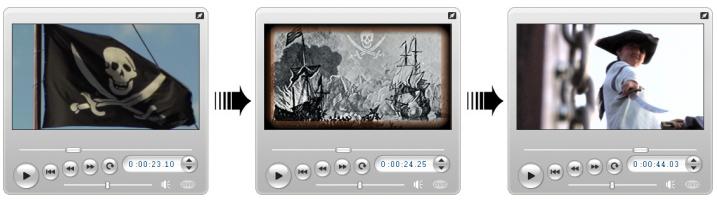
Images superposées
Une image superposée est une image placée sur la piste titre, sur le clip video en cours, sans pour autant le remplacer. La partie transparente de l'image doit être définie par un canal alpha.
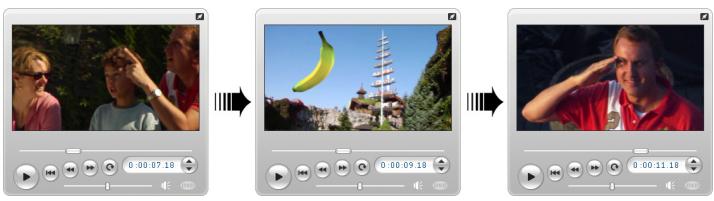
Création d'un diaporama
Si vous pouvez un diaporama rapide d'images fixes ou de clips vidéo, vous pouvez utiliser la fonction Transition avec ondulation pour insérer rapidement une transition de votre choix entre toutes les paires de clips ou d'images. Voir page 155 pour plus d'informations.
Application d'effets
La plupart des effets video plug-in de Studio peuvent s'appliquer à des images fixes. (À l'exception d'effets tels que Vitesse, qui ne concerne que la video animée.) Voir « Utilisation de la liste des effets », à la page 112 pour plus d'informations.

Comme avec les autres types de clips, vous pouvez développer les images fixes directement dans le Plan de montage de la Fenêtre Film ou par le biais de l'outil Modifier les propriétés du clip.
Voir « Découpage dans le Plan de montage à l'aide des poignées », à la page 78 pour une présentation de la première méthode. Vous pouvez étendre la durée d'un clip d'image fixe à votre guise, alors qu'un clip video ne peut pas être plus long que la scène d'origine de l'Album.
Vous pouvez appliquer des effets tels que Flou, Postérisation et Correction des couleurs à des clips d'image fixe de tous types de la même façon qu'à des clips vidéo. Voir « Bibliothèque d'effets vidéo », à la page 121.
Modifier les propriétés d'un clip d'image
La commande de menu Boîte à outils » Modifier les propriétés du clip ouvre une version de l'outil Modifier les propriétés du clip
adaptée au type de clip sélectionné. Vous pouvez également cliquer sur l'icône d'outil la plus en haut de la boîte à outils vidéo.

Dans le cas d'images bitmap, notamment les fichiers de photos et d'images ordinaires, et de menus de disque, double-cliquez sur le clip pour accéder à l'outil (troisième méthode). Cependant, le fait de double-cliquer sur un titre l'ouvre directement dans l'Éditeur de titres.
Toutes les versions de l'outil Modifier les propriétés du clip vous permettent de définir la durée et le nom du clip en cours, comme suit :
- Pour définir la durée d'affichage d'une image fixe, modifier la valeur du compteur Durée.
- La zone de texte Nom vous permet d'attribuer un nom personnalisé au clip pour remplacer le nom par défaut donné par Studio. Les noms de Clips sont utilisés dans l'affichage Texte de la Fenêtre Film. Vous pouvez les afficher sur les étiquettes qui s'affichent lorsque vous passez le pointeur de la souris sur des clips dans l'affichage Scénario.
Voir l'outil Modifier les propriétés du clip concernant les menus de disque, qui est présenté au Chapitre 11: Menu de disque. Voir Chapitre 12: L'Éditeur de titres pour plus d'informations sur la modification des titres des propriétés.
Édition des photos et graphiques
L'outil Modifier les propriétés du clip destiné aux images bitmap vous permet d'effectuer plusieurs tâches de traitement d'images importantes :
- Zoom avant sur vos images et photos pour éliminer les éléments non indispensables et vous concentrer sur la partie essentielle de l'image.
- Rotation de l'image par incréments de 90 degrés, pour permettre l'utilisation de photos prises en mode « portrait ».
- Élimination de l'effet « yeux rouges », qui se produit lorsque le sujet de la photo regarde directement l'appareil au moment où le flash se déclenche.
- Dans Studio Plus, vous pouvez assembler des animations « panoramaque et zoom » dans lesquelles une image haute résolution s'affiche comme une succession de gros plans à divers degrés d'agrandissement, reliés de manière transparente. Cette technique est inspirée de celle du documentariste Ken Burns.
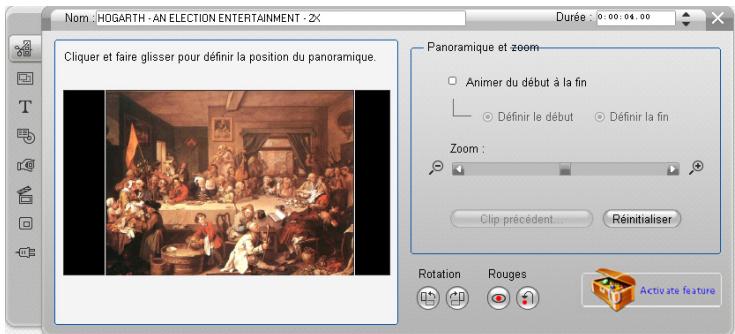
L'outil Propriétés du clip pour les photos propose des commandes de panoramicque et zoom permettant de se concentrer plus particulièrement sur une partie de la photo. Studio Plus vous permet d'animer le panoramicque et zoom pour créer un effet de passage d'une partie de l'image à une autre. Vous pouvez bénéficier du panoramicque et zoom animé dans d'autres versions, en effectuant une mise à niveau vers Studio Plus.
Si une image a besoin d'être tournée de 90 degrés pour passer en mode « paysage » (plus large que haute), commencez par cliquer sur l'un des boutons de rotation d'image. Le cas échéant, cliquez plusieurs fois, jusqu'à ce que le clip soit orienté correctement.
Rotation


Si vous VOULEZ recadrer l'image, cliquez directement dans la fenêtre d'aperçu de l'outil et, tout en maintenant le bouton gauche de la souris appuyé, faites glisser l'image dans la direction voulue, jusqu'à l'emplacement voulu. Relâchez le bouton pour terminer l'opération. Utilisez ensuite la glissière Zoom pour agrandir ou réduire la taille de l'image. Rectifiez la position et l'agrandissement à l'aide de ces commandes jusqu'à ce que la taille et le cadre de l'image vous donnent satisfaction.
Le bouton R'initialiser supprime tous les changements apportés à la position et au zoom et restaure le cadrage initial de l'image.
La fonction de réduction des yeux rouges permet de redonner une apparence naturelle aux photos dans lesquelles les yeux du sujet sont teintés de rouge. (La lumière du flash qui rebondit sur la rétine de l'œil lorsque le sujet regarde directement l'appareil est à l'origine de ce problème.)
Rouges


Pour activer la fonction de réduction des yeux rouges, cliquez avec le bouton gauche sur le groupe (Yeux) Rouge(s). Le bouton reste enfoncé une fois que vous avez cliqué dessus. Cliquez maintenant sur l'aperçu de l'image, avec le bouton gauche de la souris, sur la gauche de la zone à traiter. Tout en maintenant le bouton appuyé, tracez un rectangle vers le bas et la droite, jusqu'à ce que la zone soit complètement englobée. Lorsque vous relâchez le bouton de la souris, l'effet de réduction des yeux rouges est appliqué instantanément à l'intérieur du rectangle que vous avez tracé.
Il n'est généralement pas nécessaire d'être précis lors de la délimitation de la zone de réduction des yeux rouges. En fait, un rectangle plus grand peut même donner un meilleur résultat qu'un plus petit qui engloberait uniquement les yeux. Si la réduction des yeux rouges ne règle pas complètement le problème à la première tentative, essayez à nouveau avec un rectangle de taille différente.
L'algorithme de réduction des yeux rouges de Studio donne d'excellents résultats sur une grande diversité de photos. Certaines photos se présentent toutefois plus à ce traitement que d'autres.
Pour annuler l'effet de réduction des yeux rouges une fois qu'il est appliqué, cliquez avec le bouton droit dans le groupe yeux rouges.
Animation du panoramique et zoom de studio plus
Si vous possédez Studio Plus ou si vous achetez une clé d'activation en cliquant sur le bouton Activer dans les contrôles de panoramique et zoom, vous pouvez créer des animations efficaces à partir de vos photos et images. Utilisez des images à la résolution la plus élevée possible avec cette technique, car elles permettent un niveau d'agrandissement maximal avant toute perte de qualité perceptible.
Commencez la création d'une animation panoramique et zoom en cochant la case Animer du début à la fin pour activer la fonction d'animation
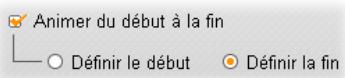
sur le clip en cours. Ceci a pour effet d'activer les boutons radio Définir le début et Définir la fin, Définir le début étant sélectionné dans un premier temps. Utilisez les commandes panoramiques et zoom pour définir le cadrage voulu au début du film. Enfin, cliquez sur le bouton Définir la fin, puis faites appel aux commandes pour définir le cadrage que vous voulez pour la fin du clip.
À la lecture du clip, Studio crée les images intermédiaires reliant vos vues de début et de fin dans une animation fluide.
La procédure ci-dessus décrit le type le plus simple d'animation panoramique et zoom. Ses utilisations sont les suivantes :
- Déplacement d'une photographie complète vers une vue détaillée d'une personne ou d'un objet se trouvant sur l'image. Le résultat est similaire à celui d'un zoom lors d'une prise de vue vidéo. Cela peut servir pour préparer le spectateur pour une série de photos utilisant le même sujet en gros plan ou pour agrandir encore davantage certaines parties de la même scène.
- Déplacement d'un détail vers la vue complète, comme lors d'un zoom arrière avec une caméra vidéo. Dans le scénario ci-dessus, cela renvoie le spectateur au contexte de départ, peut-être à la fermeture d'un chapitre ou d'un épisode de votre film.
- Panoramique sur une scène large, pour prendre en compte ses détails un par un. Cette technique permet de donner une impression de découverte lorsqu'un détail important ou humoristique entre dans le champ de vision.
Animations panoramicques et zoom complexes
Lorsque vous appliquez le panoramique et zoom à un certain nombre de copies de la même image successivement, l'effet est le même que si vous emmeniez le spectateur dans une visite guidée. Dans les faits, vous racontez une histoire, qui se dévoile progressivement à mesure que vous attirez l'attention sur un détail ou un autre.
La narration peut être complexe ou non, mais la mise en œuvre de votre histoire dans Studio est toujours très simple. Une fois le premier clip défini, avec le « mouvement de l'appareil » panoramique et zoom, il vous suffit de le copier autant de fois que nécessaire et de modifier le paramètre de fin de chaque clip.
Le cadre de début d'un nouveau clip doit presque toutes correspondre dans la série au cadre de fin du clip précédent, pour que la série soit fluide. Dans le deuxième clip et les suivants, cliquez sur le bouton Clip précédent... à chaque fois que vous voulez une continuité.
Afin de permettre au film de s'attarder sur chaque détail après le panoramique, insérez une copie non animée de l'image entre chaque déplacement. Reliez ces clips statiques dans la série de la manière habituelle, en cliquant sur le bouton Clip précédent...
Les commandes panoramique et zoom permettent ici de faire un gros plan sur quatre vignettes du tableau satirique « Le repas à l'auberge » du peintre anglais William Hogarth. Une cinquième vue s'éloigne pour montrer la plus grande partie possible du tableau sur un écran large sans barres latérales noires. L'outil crée automatiquement un mouvement fluide d'une vue à l'autre, en faisant simultanément un panoramique et un zoom lorsque nécessaire.
Animation du panoramique et zoom à l'aide d'images clé
Les utilisateurs de Studio Plus disposent d'une autre option pour animer leurs productions de panoramaque et zoom : keyframing (animation par images clé). Cette fonctionnalité active une succession de mouvements de panoramaque et zoom à associer à un clip, plutôt que d'utiliser un seul mouvement sur chacun des clips d'une série. Voir « Keyframing (Animation par images clé) » à la page 115.
L'interface de l'effet panoramique et zoom
En tant qu'alternative au panoramicque et zoom avec l'outil Modifier les propriétés du clip, vous pouvez accéder aux propriétés de l'image numérique avec l'effet video Panoramique et zoom. Cette autre interface est proposée par l'outil Effets video. Vous pouvez également combiner les deux méthodes, grâce à l'interface graphique de l'outil qui
vous permet de définir les paramètres de départ, puis de les régler à l'aide des paramètres d'effets numériques.
L'effet Panoramaque et zoom se trouve dans le groupe Effets fantaisie. Ses paramètres sont exactement identiques à ceux proposés par l'interface de l'outil : les glissières vous permettent de définir les paramètres Zoom, Horizontale et Verticale. Les contrôles de « réduction des yeux rouges » de l'interface de l'outil n'ont cependant aucun paramètre équivalent.
Conseil : les utilisateurs de Studio Plus peuvent faire appel à l'animation par images clé pour créer des diaporamas Panoramiques et zoom à l'aide des paramètres d'effets.
Paramétrage de l'effet Panoramique et zoom.

SAISIE d'images
L'outil Saisie d'images peut accueillir une image fixe à partir de n'importe quelle source de capture vidéo en charge par Studio, ou extraire une image unique d'un clip vidéo de votre projet en cours. Vous pouvez ajouter l'image saisie directement à votre film ou l'enregistrer sur un disque dans plusieurs types de formats de graphiques.
Une fois que vous avez enregistré une image saisie sur le disque, vous pouvez:
- L'utiliser dans d'autres applications.
- La manipuler dans un logiciel d'édition d'images.
- La réimporter dans vos films en tant qu'image fixe par le biais de l'Album ou de l'Editeur de titres.
L'outil saisie d'images
L'outil Saisie d'images s'utilise conjointement avec le Lecteur. Pour y accéder, ouvrez la Boîte à outils et cliquez sur le bouton Saisie d'images.

Lisez le film ou la source vidéo jusqu'à ce que l'image que vous voulez s'affiche dans le Lecteur, puis cliquez sur le bouton Saisir. L'image saisie apparait dans la zone d'aperçu de l'outil, prête à être ajoutée à votre film ou enregistrée en tant que fichier sur un disque.
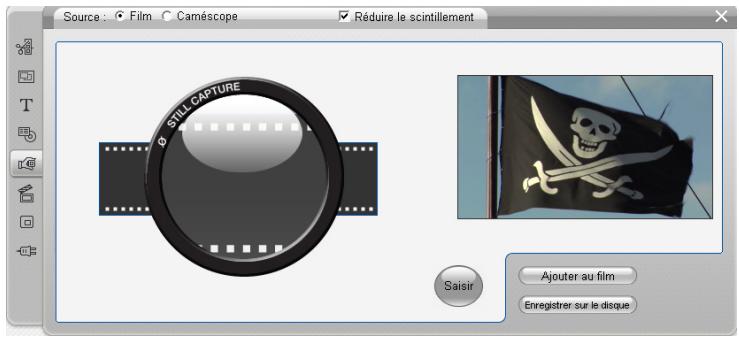
Saisie d'images en mode saisie à partir d'un film. Lorsque vous saisissez une image depuis une source externe (ex., un caméscope), le contrôleur du caméscope s'ouvre. Si vous disposez de matériel DV, vous pouvez naviguer dans la bande source depuis l'outil.
Source: Sélectionnez une source de saisie d'images en cliquant soit sur le bouton Film soit sur le bouton Entrée video (Caméscope) dans la partie supérieure de l'outil. Avec l'option Entrée video (Caméscope), l'outil Saisie d'images utilise votre video source en cours, celle qu'elle est configurée dans le panneau d'options Source de capture (page 252) et dans le panneau d'options Format de capture (page 254).
Remarque: la saisie d'une image à partir du caméscope n'est pas prise en charge par l'équipement HDV.
Commandes de déroulement: si votre video source est un caméscope numérique ou un magnétoscope connecté à un port 1394, Studio propose des commandes de déroulement à l'écran qui vous permettent de localiser l'image à saisir. Pour une description de ces commandes, voir « Le contrôleur du caméscope », à la page 19.
Réduire le scintillagement : si la video source de la saisie d'images contient une grande quantité d'animation, il se peut que l'image saisie scintille. Vous pouvez réduire, vous éliminer ce scintillagement en sélectionnant l'option Réduire le scintillagement. Cette option réduisant aussi légèrement la résolution, ne l'utilise pas si le résultat global sur une image particulière n'est pas satisfaisant.
Saisir : cliquez sur le bouton Saisir lorsque vous avez trouvé l'image que vous pouvez saisir dans le Lecteur et que vous avez configuré l'option RÉduire le scintillagement. L'image saisie s'affiche dans la zone d'aperçu de l'outil et les deux boutons de sortie (Ajouter au film et Enregistrer sur le disque) sont actifs.
Ajouter au film : ce bouton permet d'insérer l'image saisie dans la piste vidéo de la Fenêtre Film, avant le clip sélectionné.
Enregistrer sur le disque : ce bouton permet d'ouvrir la boîte de dialogue Enregistrer sous, dans laquelle vous sélectionnez un dossier, un nom de fichier et un format d'image pour le fichier qui contiendra l'image saisie. Cette boîte de dialogue propose également des commandes de définition de la résolution de l'image enregistrée comme étant l'une de plusieurs tailles standard, la taille d'origine de l'image saisie ou une taille personnalisée.
Si le « format d'image » (rapport entre la largeur et la hauteur) de la taille que vous choisissez est différent de celui de l'image saisie, l'image sera tronquée. Cela peut provoquer une distorsion visible des formes; par exemple, les personnes peuvent paraître anormalement élancées ou anormalement trapues.
Menu de disque
Depuis l'avènement des formats de disque DVD, VCD et S-VCD, la vidéo est devenue un matériel interactif qui offre de nouvelles possibilités au vidéaste et aux spectateurs.
La création d'un disque dans l'un de ces formats signifie aller au-delà de l'ancienne idée de créer un film à afficher dans un ordre strict du début à la fin. Les spectateurs peuvent désormais décider des parties du film qu'ils veulent afficher et dans quel ordre.
Le nouvel élément essentiel qui rend la création de disques possible est le menu. Un disque peut en compter un, quelques-uns ou un grand nombre, tous constitués d'une image fixe ou d'une courte série vidéo. Le spectateur peut cliquer sur les zones se trouvant dans les menus, que l'on appelle des boutons, pour activer des liens pointant vers d'autres contenu du disque. L'activation d'un lien ouvre instantanément :
- Une série vidéo normale, que l'on appelle dans ce contexte un « chapitre ». Les boutons correspondant aux chapitres affichent souvent une image miniature provenant de la vidéo à laquelle ils sont associés.
- Une autre page du même menu. Plusieurs pages, avec une disposition identique mais des boutons de chapitres différents, sont utilisées lorsqu'un menu comprend trop de boutons pour contenir sur une seule page.
- Un menu différent.
À la différence des autres types de clips, les menus sont lus en boucle automatiquement. Lorsqu'un clip arrive à son terme au cours de l'aperçu ou de la lecture du disque, il est immédiatement relancé. Cela produit un saut dans la position de lecture qui concerne tous les clips fonctionnant simultanément dans le menu, quel que soit leur type : vidéo (si le menu est une superposition), audio ou image fixe.
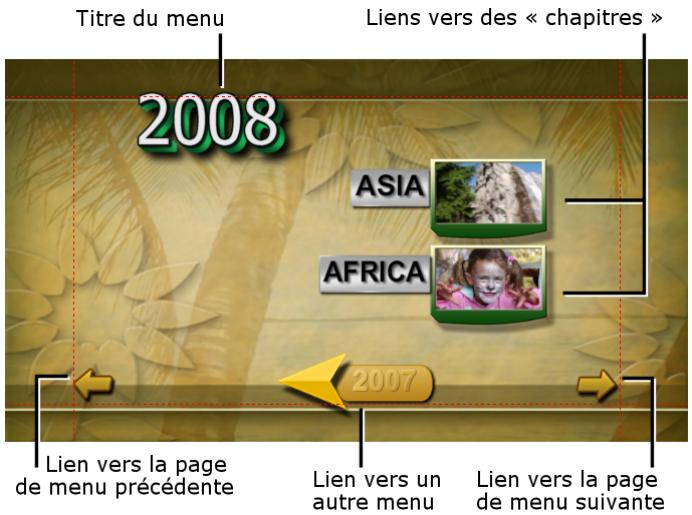
Le graphique suivant produit la composition du scénario dans la Fenêtre Film. Il montre la façon dont le menu illustré ci-dessus, qui est représenté par M1 dans le graphique, peut se positionner dans la structure globale d'un film simple comptant deux menus.

Chaque menu est suivi dans le film de plusieurs chapitres, tous étant constitués d'un seul clip, sauf un. En effet, notre menu, M1, possède des liens vers cinq chapitres. M1 étant conçu pour afficher deux liens de chapitre par page, trois pages sont nécessaires pour contenir tous les liens. La deuxième page est représentée dans l'illustration. Nous avons également donné à chacune des pages un lien vers le menu M2.
La disposition simple de ce film court peut facilement être complexifiée pour contenir un grand nombre de clips. Vous pouvez étendument créer des films beaucoup plus complexes à partir des mêmes éléments : menus à plusieurs pages contenant des liens vers des chapitres et d'autres menus.
Disponibilité : les disques contenant plusieurs menus ne sont pas pris en charge dans les versions SE et QuickStart de Studio.
Déception de disques dans studio
Pour les besoins du montage dans Studio, un menu de disque est simplement un type de clip de plus. Tout comme avec les titres, vous pourriez utiliser ou adapter les menus proposés dans l'Album ou créer vos propres menus dans l'Editeur de titres (voir Chapitre 3 : L'Album et Chapitre 12 : L'Editeur de titres).
Pour avoir une idée de ce qui se passe réellement, essayez de créer les deux projets « instantanés » présentés ci-après. Vous n'avez pas besoin d'aller jusqu'à créer les disques, mais vous pouvez afficher un aperçu de votre film à l'aide des commandes de lecture DVD du Lecteur (voir « La commande DVD du Lecteur », à la page 175).
Catalogue de scènes vidéo instantanées: dans un projet vide, sélectionnez un bon nombre de scènes de l'Album, que vous ferez glisser sur la piste vidéo. Allez maintenant dans la section Menu de disque de l'Album (onglet du bas) et faites glisser les menus vers le début du plan de montage. Lorsque Studio vous demande si vous voulez « que Studio create des chapitres au début de chaque clip vidéo », cliquez sur Oui (Voir « Utilisation des menus de l'Album » à la page 174). Une nouvelle piste s'ouvre dans la partie supérieure du Plan de montage et un petit « indicateur » apparait au-dessus de chacun des clips. Il représente les liens du menu que vous venez d'ajouter. Le tour est joué! Vous n'avez plus qu'à installer confortablement et à visionner le résultat.
Diaporama instantané : cette fois-ci, démarrez dans la section Images fixes de l'Album. Faites glisser autant d'images que vous pouvez sur la piste vidéo d'un projet vide, puis glissez un menu de disque comme premier clip dans le Plan de montage et cliquez à nouveau sur Oui pour créer automatiquement des liens. Allez ensuite dans la section Transitions de l'Album, CHOISSEZ une transition et faites-la glisser entre le menu et la première image fixe. Enfin, sélectionnez toutes les images fixes (cliquez sur la première puis appuyez sur la touche Maj. en cliquant sur la dernière), cliquez avec le bouton droit de la souris et choisissez l'option Transition avec ondulation dans le menu contextuel. Et voilà le travail !
Menu settitres
La similitude mentionnée à la page 173 entre les titres et les menus de disque n'est pas anecdotique : un menu est essentiellement « un titre doté de boutons ». Chaque titre sur la piste vidéo principale du Plan de montage peut être transformé en un menu de disque juste en ajoutant un ou plusieurs boutons dans l'Editeur de titres.
Utilisation des menus de l'album

La section Menu de disque de l'Album contient une série de menus conçus pour des occasions spéciales, des styles de création
et des compteurs de chapitres. Tous les menus proposent une image en arrêté-plan, un titre, un ensemble de boutons de chapitres (contenant généralement des espaces destinés àContaining des miniatures) et deux boutons : Page suivante et Page précédente.
Le nombre de boutons de chapitre par page variant selon les types de menus, l'un des critères de sélection d'un menu est le nombre de clips à manipuler. Il est généralement plus pratique pour le spectateur de naviguer dans un nombre réduit de pages de menu contenant de nombreux boutons que dans un grand nombre de pages contenant peu de boutons.
Au cours du montage, vous voyez tous les boutons que le menu propose. Au cours de la lecture, les seuls boutons visibles sont ceux auxquels vous avez attribué des liens.
Les menus comptant moins de boutons ont plus d'espace pour les intitulés; ceux comptant de nombreux boutons ont des intitulés abrégés ou pas d'intitulés. Le style de création et le contenu de votre film déterminent si vous avez besoin d'intitulés et de quel type : simple (« Chapitre 1 ») ou descriptif (« Partage du gâteau »).
Dans les formats VCD et S-VCD, le spectateur doit sélectionner les chapitres par leur numéro (en tapant les nombres sur la télécommande). Il est donc d'usage d'avoir des intitulés de boutons contenant le numéro du chapitre lorsque vous créez pour ces formats.
Déplacement des menus dans le plan de montage
Lorsque vous déplacez un menu de l'Album pour le déposer sur la piste vidéo ou la piste titre, Studio vous propose une option de création automatique de liens vers tous les clips vidéo, dans la partie droite du menu sur le Plan de montage. Plusieurs clips sont rassemblés dans des chapitres le cas échéant, pour constituer la longueur minimale de chapitre que vous définissez.
Ajouter un menu au film
Voulez-vous que Studio crée des chapitres au début de chaque clip vidéo ?
Oui, avec une longueur minimale de chapitre de
seconds
Non, je créerais les chapitres manuellement.
Retourner automatiquement au menu après la lecture du chapitre.
Ne plus poser cette question.
C'est le moyen le plus rapide et le plus facile pour créer des liens dans un menu de disque, mais il peut ne pas convenir dans certaines situations. Si vous activez la case à cocher Ne plus poser cette question, la décision que vous prenez (Oui ou Non) devient l'action par défaut lors d'un déplacement de menu à partir. Vous pouvez également définir l'action par défaut ou restaurer la fenêtre de confirmation dans la zone Lors de l'ajout d'un menu de disque du panneau d'options Préférences de projet (voir « Préférences de projet »), à la page 257).
Pour créer manuellement vos liens vers les chapitres plutôt que de faire appel à la fonction de liaison automatique, utilisez la commande Définir le chapitre de disque du menu contextuel de tous les clips video que vous pouoze ajouter ou cliquez sur le bouton Définir le chapitre de l'outil Modifier les propriétés de clip des menus de disque.
La commande DVD du lecteur

Le Lecteur Studio propose un jeu de commandes spécialisées destinées à l'affichage d'aperçus de films
contenant des menus, inspiré de la disposition des boutons d'une télécommande de DVD classique. Basculez le Lecteur en mode DVD en cliquant sur le bouton bascule DVD situé dans l'angle inférieur droit du Lecteur.
Un groupe de commandes DVD s'affiche et s'active sous l'écran d'aperçu du Lecteur :
Les fonctions des commandes de DVD sont les suivantes :
Menu principal : passer au premier menu de votre film et lance (ou poursuit) la lecture.

Menu précédent : revient au menu actif le plus récent et lance (ou poursuit) la lecture. Un nouveau clic sur ce bouton renvoie du menu au clip le plus récent.

Chapitre précédent, Chapitre suivant: un clic sur le bouton Chapitre précédent vous amène au début du chapitre en cours si vous n'y etes pas déjà. Cliquez à nouveau sur le bouton pour aller au chapitre précédent. Le bouton Chapitre suivant vous amène au chapitre suivant du film. Dans un menu, ces boutons permettent d'avancer et de reculer respectivement dans les pages de menu.
Sélection de bouton : les quatre commandes en forme de flèches déplacent le curseur à l'écran dans un menu de disque pour sélectionner l'un de ses boutons. Le bouton ovale du milieu active le bouton sélectionné à l'écran, qui est mis en évidence.

Activation directe de boutons de menu
Une fonction du Lecteur que n'ont pas les DVD est la capacité à cliquer sur les boutons directement sur l'écran. Lorsqu'un bouton est visible dans la zone d'aperçu du Lecteur en mode DVD, vous pouvez cliquer dessus pour suivre le lien.
Édition de menus dans le plan de montage
Vous pouvez découvrir les menus dans le Plan de montage comme n'importe quel autre clip d'images fixes (voir « Découpage dans le Plan de montage à l'aide de poignées », à la page 78).
La définition de la durée du clip est généralement moins importante pour les clips de menus que pour les autres types, car la lecture des menus se fait en boucle dans l'attente d'une saisie utilisée. Cependant, si vous voulez
un arrêté-plan vidéo défilant en boucle ou un audio en boucle pour accompagner vos menus, vous devez faire correspondre la durée du menu à celle des clips impliqués.
La piste menu

Les boutons de menu pointent vers des points particuliers de votre film. Ces points sont signalés par des indicateurs situés sur la piste menu, qui apparaissent au-dessus de la piste vidéo la première fois que vous ajoutez un menu à votre film (et disparaissent si vous supprimez tous les menus).
Le menu est signalé par un rectangle coloré dans la piste menu (M1 et M2 dans l'illustration ci-dessus). Tous les liens vers un chapitre sont indiqués par un indicateur « C ». Voici un zoom sur la première partie de l'Échelle de temps qui montre le rectangle identifiant le premier menu et les indicateurs de chapitre des trois clips vers lesquels il pointe.
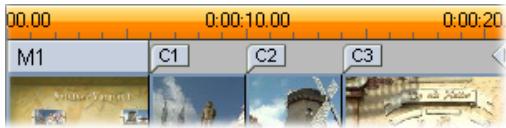
La partie suivante de l'Échelle de temps illustrée ci-dessus comprend le lien vers le quatrième chapitre à partir de M1, ainsi qu'un lien (la flèche pointant vers la gauche) pointant de la fin du clip précédent vers le menu. La conséquence de la définition de ce lien est qu’il n’est possible d’atteindre le clip C4 qu’à partir du menu. Ce clip C4 est suivi du menu M2, qui, tout comme les indicateurs lui appartenant, est dessiné automatiquement d’une nouvelle couleur.
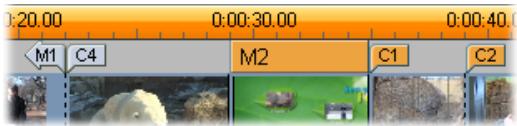
Disponibilité : les disques aux menus multiples ne sont pris en charge que par Studio Plus.
Montage sur la piste menu
Vous pouvez déplacer les indicateurs de la piste menu en les faisant glisser avec la souris et en changeant l'emplacement auquel le lien prend effet dans le film. Lorsqu'un clip vidéo est déplacé, tous les indicateurs associés sont déplacés avec.
Pour créer un lien :
Cliquez avec le bouton droit sur la piste menu ou sur la piste vidéo et sélectionnez soit l'option Définir le chapitre du disque soit Définir le return au menu, selon le type de lien que vous pouvez créé.
Les liens de retour vers le menu se créent toujours à la fin du clip en cours, qu’à l’endroit exact où l’on clique. Il est rare que l’on revienne à un menu à partir du milieu d’un clip, mais vous pouvez faire glisser l’indicateur de lien vers un nouvel emplacement si l’occasion se présente.
Pour repositionner un lien :
Cliquez sur l'indicateur correspondant au lien et déplacez-le le long de la piste menu vers son nouvel emplacement.
Pour supprimer un lien :
- Cliquez sur le bouton droit de l'indicateur du lien et sélectionnez l'option Supprimer dans le menu déroulant ou
- Sélectionnez l'indicateur, en le mettant en évidence, puis appuyez sur la touche Supprimer.
Édition à l'aide de l'outil modifier les propriétés du clip
L'outil Modifier les propriétés du clip pour les menus de disque permet de créer, de modifier et d'adapter les liens vers les chapitres. Il permet également d'accéder à l'Editeur de titres dans lequel on peut modifier le contenu visuel du menu.
Tout comme l'outil Modifier les propriétés du clip des autres types de clip, cet outil vous permet de définir un nom personnalisé pour le menu en modifiant le champ Nom et de découvrir le clip en modifiant le champ Durée.
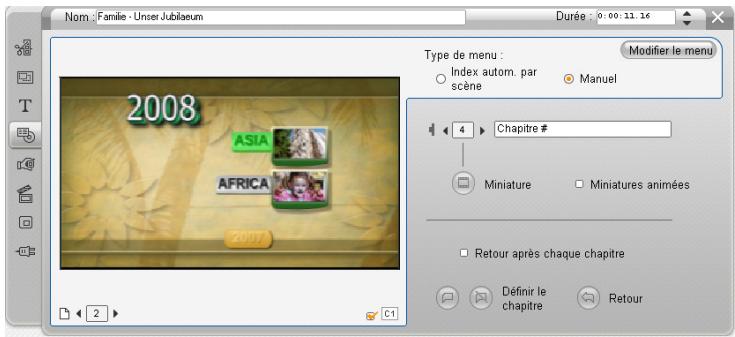
Le bouton Modifier le menu situé dans le coin supérieur droit de l'outil ouvre le menu dans l'Editeur de titres. Vous pouvez y modifier tous les aspects visuels du menu : son arrêté-plan et ses images de boutons, l'aspect et le contenu des légendes, et davantage encore. Pour plus d'informations sur les nombreuses fonctions de l'Editeur de titres, voir Chapitre 12 : L'Editeur de titres.
La zone d'aperçu située sur le côté gauche de l'outil montre l'aspect du menu et les fonctions interactives que vous pouvez utiliser lors de la création des liens vers les chapitres. Ces fonctions sont décrites à la page 181 dans le paragraphe intitulé « Commandes d'édition des chapitres »
Les autres commandes sont réparties dans quatre groupes :
- Les commandes d'aperçu de menus
- Les options Type de menu
- Les commandes de propriétés des liens
- Les commandes d'édition de chapitres
Commandes d'aperçu de menu
Ces commandes se trouvent sous la zone d'aperçu.
Bouton selector Page : dans les menus à plusieurs pages (ceux dotés d'un trop grand nombre de liens pour contenir dans une seule page), les boutons en forme de flèches permettent de désir
la page qui est active dans la zone d'aperçu. Vous pouvez sélectionner n'importe quelle page dans le menu pour laquelle les liens ont été définis.
Les autres méthodes de sélection de pages de menu sont les suivantes :
- Déplacez-vous dans les pages en cliquant sur les boutons de liens vers les pages dans la zone d'aperçu.
- Utilisez la commande Sélecteur de bouton (décrite à la page 180) pour désigner un bouton dans l'une des pages du menu.
Case à cocher afficher les numéros des liens : sélectionnez cette
case pour afficher les numéros des liens au-dessus de tous les
boutons du menu de la zone d'aperçu. Le format et la couleur de ces numéros correspondent aux indicateurs de chapitre de la piste menu.

Les options type de menu
Ces deux options décident qui, de vous ou de Studio, classe les liens vers les chapitres de ce menu.
Si vous sélectionnez l'option Index autom. par scene, Studio s'assure que les liens vers les chapitres se trouvent dans le même ordre dans le menu que dans le film, même si vous changez l'ordre des clips dans la Fenêtre Film. Avec l'option Manuel, vous décidez de l'ordre d'affichage des chapitres dans le menu. Si vous voulez trier les liens vers les chapitres tout en conservant la possibilité de modifier l'ordre à l'avenir, vous pouvez cliquer d'abord sur le bouton Index autom. par scene (pour trier les liens), puis sur Manuel.
Disponibilité : l'option d'ordonnancement manuel des chapitres dans le menu est disponible dans Studio Plus uniquement. Dans la version Studio standard, la fonctionnalité Index automatique par scène est active en permanence.
Commandes de propriétés des liens
Les commandes de cette zone définissent les propriétés d'affichage des liens vers les chapitres dans le menu.
Sélecteur de bouton: tous les boutons de lien du menu, quelle que soit la page sur laquelle ils se trouvent, possèdent
un numéro d'ordre unique. Les boutons en forme de flèche de cette commande permettent de sélectionner le bouton de menu sur lequel vous
voulez travailler. Le bouton sélectionné s'affiche en évidence dans la zone d'aperçu. Vous pouvez sélectionner un bouton en cliquant dessus dans la zone d'aperçu.
Zone de texte Intitulé de bouton : vous pouvez modifier le texte du bouton en cours sans passer par l'Éditeur de titres. Le
Chapitre #
caractère » # « dans les intitulés de bouton à une signification particulière : Studio le remplace par le numéro d'ordre du bouton. Cette fonction permet de s'assurer que les boutons sont numérotés correctement, même si vous modifiez la mise en page du menu. Pour changer d'autres caractéristiques d'un intitulé de bouton (sa position, sa police de caractères et son style), cliquez sur le bouton Modifier le menu pour appeler l'Editeur de titres.
Bouton Miniature: la miniature qui s'affiche par défaut sur un bouton de menu correspond à l'image à laquelle le bouton est associé. Vous pouvez toutefois désirer n'importe quelle image de

votre film comme miniature. Il vous suffit pour cela de déplacer le curseur balayeur du Plan de montage sur l'image que vous voulez (telle qu'affichée dans le Lecteur) et de cliquer sur le bouton Miniature.
Case à cocher Miniatures animées : activez cette option si vous voulez que les boutons de votre menu affichent de la vidéo animée provenant de leur chapitre cible, qu'une

Miniatures animées
miniature statique. Cette fonction nécessitant le pré-rendu des miniatures animées, les résultats n'apparaîtront pas immédiatement lorsque vous affichez un aperçu du film dans le Lecteur. En fait, une barre colorée s'affichera dans l'Échelle de temps au-dessus du clip de menu. Elle indique que le clip est en cours de rendu en arrêté-plan, sans interrompre votre session.
Le rendu en arrêté-plan est facultatif. Vous pouvez le désactiver, le cas échéant, dans le panneau d'options Préréférences video et audio (Configuration Préréférences video et audio). Voir page 257 pour plus d'informations.
Disponibilité : la fonctionnalité Miniatures animées est disponible dans Studio Plus uniquement.
Commandes d'édition des chapitres
Les commandes de cette zone permettent de sélectionner ou de modifier les boutons de chapitres individuels d'un menu.
Les boutons Définir le chapitre : permettent de définir ou de supprimer le lien entre le bouton de chapitre sélectionné

Définir le chapitre
Dans le menu et son clip cible.
Pour créer un lien : positionnez le curseur balayeur du Plan de montage dans un menu, une vidéo, un clip thématique ou d'images fixes, puis cliquez sur le bouton Créer un chapitre ©. Dans le cas de vidéo et de clip d'images fixes, la position du chapitre est définie comme étant l'emplacement exact du curseur balayeur dans le clip.
Pour supprimer un lien : cliquez sur le bouton Supprimer le chapitre
Bouton Retour: crée un lien de « retour au menu » à la fin du clip en cours, qui est l'endroit où on le place le plus fréquemment.
Lorsqu'il est lu, ce lien revient instantanément à son menu. Pour
créer un lien de retour au menu dans l'outil Modifier les propriétés du clip, placez le curseur balayeur du Plan de montage dans le clip à l'endroit où vous pouvez insérer le lien, puis cliquez sur Définir le retour au menu.
Disponibilité : le bouton Retour est disponible dans Studio Plus uniquement.

La case à cocher Retour après chaque chapitre : définissez cette option pour ajouter un lien de retour au menu après tous les chapitres de ce menu. Le fait de cliquer sur cette case à cocher, pour l’activer ou la désactiver, permet de supprimer tous les liens de retour au menu définis pour le menu. Normalement, les liens de retour au menu peuvent être déplacés, sauf lorsque la case est cochée, auquel cas ils restent ancrés à la fin de leurs clips.
Création de liens par glisser-déplacer
L'outil Modifier les propriétés du clip pour les menus de disque prend en charge le glisser-déplacer comme méthode rapide et pratique de créer des liens pour les boutons de menu.
Pour créer un lien par glisser-déplacer :
- Cliquez sur le clip de la Fenêtre Film vers lequel vous pouvez créer un lien et déplacez-le sur un bouton de la zone d'aperçu de l'outil Modifier les propriétés du clip. Ce bouton est alors associé à la première image du clip. Ou
- Cliquez sur le bouton pour lequel vous pouvez créer un lien et déplacez-le sur un clip de la Fenêtre Film. Vous associez alors la position du clip à laquelle vous déplacez le bouton, qui n'est généralement pas la première image.
L'outil menu de disque
Si vous ouvrez cet outil alors qu'un menu est sélectionné, vous effectuez la même opération que lorsque vous ouvrez l'outil Modifier les propriétés du clip; dans le cas contraire, un bouton

Créer un menu apparaît, qui ouvre l'Éditeur de titres pour lancer la création d'un menu de disque. (Voir « Édition à l'aide de l'outil Modifier les propriétés du clip », page 178, et le Chapitre 12: L'Éditeur de Titres.)
Le développement d'un menu étant une opération relativement délicate, Studio profite de l'occasion pour vous rappeler que des menus prédéfinis sont disponibles dans l'Album.
Créer un menu
Vous pouvez importer un menu de l'album de menus dans votre projet ou en créer un dans l'éditeur de menus.
Que voulez-vous faire?
Ouvrir l'album de menus. Ouvrir l'éditeur de menus.
Ne plus poser cette question.
Annuler
Lorsque vous décidez que ce rappel n'est plus nécessaire, sélectionnez la case à cocher Ne plus poser cette question avant de cliquer sur le bouton OK.
L'éditeur de titres
L'Éditeur de titres intégré de Studio est un outil puissant destiné à la création et à l'édition de titres et autres graphiques. La gamme complète d'effets de texte et d'image et d'outils offre des possibilités infinies pour la conception visuelle de votre film.
L'Editeur de titres ne se contente pas de créer des titres passifs. Dans les projets de disques, vous pouvez également ajouter et éditer les boutons spéciaux nécessaires à la manipulation de l'affichage interactif des menus de films au format VCD, S-VCD et DVD.
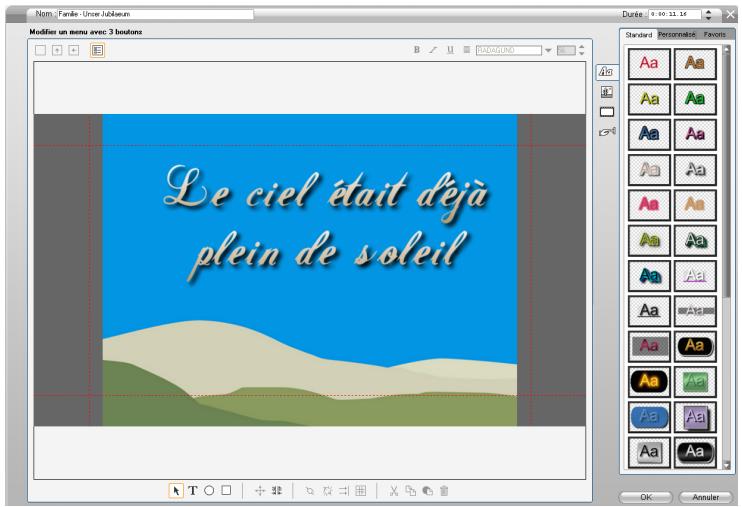
Création de titre dans l'outil Editeur de titres de Studio. La grande zone contenant l'image et le texte constitue la Fenêtre d'Édition, alors que le panneau sur la droite est l'Album de l'Editeur de titres. D'autres commandes sont regroupées en justes fauts de la Fenêtre d'Édition.
Lancement de l'éditeur de titres
La polyvalence de l'Editeur de titres est parfaitement illustrée par la diversité des moyens existants pour y accéder à partir du mode Montage de Studio, par le biais soit de l'un des outils de la Boîte à outils vidéo (voir page 66) soit d'une commande de souris sur l'une des pistes du Plan de montage (voir page 59).
- Pour créer un titre ou un menu en plein écran : sélectionnez l'option Ouvrir l'Editeur de titres/menu à partir du menu contextuel qui s'ouvre lorsque vous cliquez sur le bouton droit dans la piste vidéo principale du Plan de montage.
- Pour créer un titre ou un menu superposé : double-cliquez sur la piste titre du Plan de montage.
- Pour créer un titre à l'aide de la Boîte à outils : ouvre l'outil Créer un titre, puis cliquez sur l'option Superposition de titre ou Titre plein écran.
- Pour créer un menu de disque à l'aide de la Boîte à outils : ouvre l'outil Créer un menu et cliquez sur Modifier le menu.
- Pour modifier un titre en plein écran : double-cliquez sur le titre d'un affichage quelconque de la Fenêtre Film ou cliquez avec le bouton droit sur le titre, puis sélectionnez l'option Ouvrir l'Editeur de titres/menu.
- Pour modifier un menu en plein écran : double-cliquez sur le menu dans un affichage quelconque, puis sur le bouton Modifier le menu, ou cliquez avec le bouton droit sur le menu, puis sélectionnez Ouvrir l'Editeur de titres/menu.
- Pour modifier un titre superposé : double-cliquez sur le clip sur la piste titre ou dans l'affichage Ensemble. Vous pouvez également cliquer dessus avec le bouton droit dessus dans n'importequel affichage et sélectionner l'options Ouyrir l'Editeur de titres.
- Pour modifier un titre ou un menu à partir de la boîte à outils : le clip étant ouvert dans l'outil Modifier les propriétés du clip, cliquez sur le bouton Modifier le menu ou le bouton Modifier le titre.
Les commandes de l'editeur de TITRES
Les principales commandes de l'Editeur de titres sont disposées en deux autour de la Fenêtre Édition (voir les illustrations à la page 185).
Les quatre boutons de ce jeu se trouvent dans la partie gauche de l'écran, au-dessus de la Fenêtre Édition de l'Editeur de titres. Vous pouvez en sélectionner un seul à la fois. Choisissez le premier bouton si vous créez un titre fixe. Le deuxième permet de créer un déroulant, dans lequel le texte et les graphiques du titre se déplacent vers le haut à mesure que le titre s'affiche, comme le générique de fin d'un film. Le troisième permet de créer un défilant, dans lequel le titre s'affiche sous forme d'une ligne de texte unique se déplaçant de droite à gauche sur l'écran, comme les bulletins d'un journal télévisé.
Disponibilité : les déroulants et les défilants ne sont disponibles que dans Studio Plus.
Le quatrième bouton sert à créer des menus de disque, assimilables à des « titres sans boutons ». En fait, un menu est identique à tous les autres titres, à l'exception de deux attributs :
- Un menu contient au moins un bouton, un titre n'en contient aucun. L'ajout d'un bouton à un titre en fait un menu et la suppression du dernier bouton d'un menu en fait un titre. Si vous cliquez sur le bouton Menu lors de l'édition d'un titre, Studio ajoute automatiquement un bouton au titre.
- Un menu ne peut pas contenir de texte déroulant ou défilant. L'Éditeur de titres ne vous permet pas d'ajouter des boutons de menu à un titre déroulant ou défilant.
Comme les menus de disque ne sont autorisés que sur la piste vidéo principale du Plan de montage dans la fenêtre Film, le bouton de création de menus de disque n'est affiché que lorsqu'un titre est créé ou édité pour une autre piste.
Objet boîte à outils
TO Ce jeu de quatre boutons de l'outil Editeur de titres se trouve à gauche, sous la Fenêtre Édition.
Le premier outil (la flèche) sert dans toutes les opérations d’édition sur l’objet sélectionné. Cet objet sélectionné est entouré de plusieurs points de contrôle vous permettant de changer sa taille, sa position, ses proportions et d’autres fonctions géométriques.
Les trois autres outils sont destinés à la création d'objets dans la Fenêtre Édition : zones de texte, ellipses et rectangles.
Tous trois ont une utilisation similaire. Cliquez sur l'un de ces outils, puis sur la Fenêtre Édition à l'endroit où vous pouze placer un coin de l'objet. Faites glisser la souris pour encadrer le nouvel objet, comme illustré par la ligne en pointillé.
Lorsque l'objet atteint la taille et les proportions que vous pouze, relâchez la souris. Quel que soit son type, l'objet est créé avec les dimensions spécifiées. Ses autres attributs : couleur, remplissage, ombre, etc. sont déterminés par l'aspect sélectionné dans l'Album de l'Editeur de titres. Vous pouvez changer tous les
attributs à votre guise par la suite.
Une fois l'objet créé, l'outil Object que vous avez utilisé n'est plus sélectionné et la flèche de sélection devient à nouveau active. L'objet est sélectionné (il s'affiche normalement avec ses points de contrôle) et vous pouvez le manipuler à l'aide de la souris.
Réorganisation des objets en trois dimensions
Les objets pouvant se chevaucher, il peut arriver qu'un objet qui devrait être entièrement visible soit partiellement ou complètement masqué par un ou plusieurs autres objets. Dans ces cas, utilisez les quatre commandes de réorganisation du menu Titre/Calques de l'Editeur de titres. Ces commandes agissant sur
L'objet sélectionné, matérialisé par le chiffre « 3 » dans l'illustration.
- Avant-plan : l'objet est déplacé devant tous les autres. L'objet 3 de l'illustration se trouve désormais devant l'objet 1.
- Arrière-plan : l'objet est déplacé derrière tous les autres. L'objet 3 est désormais derrière l'objet 5.
- Avancer un calque : l'objet 3 se trouve maintenant devant les objets 2, 4 et 5, mais toujours derrière l'objet 1.
- Reculer un calque : l'objet 3 se trouve maintenant derrière les objets 1, 2 et 4, mais toujours devant l'objet 5.
La sélection d'un objet de texte se différencie de la sélection d'un rectangle ou d'une ellipse par un aspect important : la zone de texte est placée dans l'état « prêt », ce qui signifie que toute activité du clavier active la zone et affiche le texte saisi.
L'activation de la zone de texte est signalée par un curseur d'insertion de texte, par l'aspect modifié de la bordure de l'objet et par la disparition des points de contrôle.
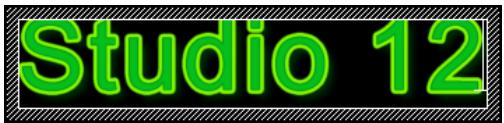
Lorsqu'un objet de texte n'est pas sélectionné, vous pouvez activer sa zone de texte directement en cliquant sur le milieu de l'objet. Si vous pouvez afficher le cadre de sélection et les points de contrôle, cliquez sur les bords de l'objet. Avec d'autres types d'objet, il vous suffit de cliquer n'importe où dans l'objet pour le sélectionner.
Pour désactiver une zone de texte, cliquez n'importe où dans la Fenêtre Édition en dehors de l'objet de texte.
Le texte jouant un rôle central dans la plupart des titres et menus, l'Éditeur de textes crée et active automatiquement un objet de texte au centre de la Fenêtre Édition lorsque vous commencez à taper alors qu'aucun objet de texte n'existe.
Fonctions avancées d'édition de texte
Tout comme un programme de traitement de texte, l'Editeur de titres vous permet de formater une série de caractères. Il vous suffit de sélectionner avec la souris un ensemble de caractères adjacents et de lui appliquer le formatage voulu.
Les opérations possibles sur les caractères sont notamment celles de mise en forme (police de caractères, style et aspect), les opérations du presse-papiers (couper, copier, coller), les suppressions et un certain nombre de commandes spéciales de positionnement, espacement et mise à l'échelle, accessibles uniquement depuis le clavier. Pour plus d'informations les concernant, voir l'Annexe G: Raccourcis clavier.
Boutons de sélection du mode édition
- = Cés deux boutons forment le deuxième jeu situé en bas de la Fenêtre Édition de l'Editeur de titres. Leur fonction est de superviser lequel des deux ensembles d'opérations d'édition est disponible pour l'objet sélectionné.
- Le premier bouton est activé par défaut au moment de la création d'un objet. Il active les opérations de déplacement, mise à l'échelle et faire pivoter grâce à un cadre de selection contenant neuf points de contrôle :
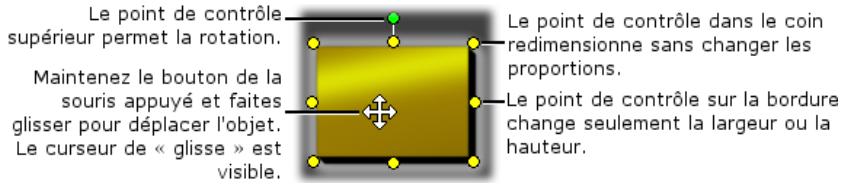
- Un clic sur le deuxième bouton active l'opération inclinaison, qui nécessite un seul point de contrôle.
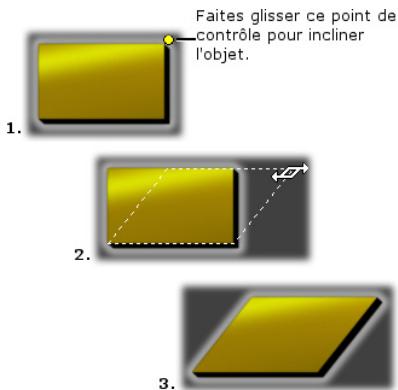
Avec les objets de texte, le deuxième bouton propose deux opérations supplémentaires, le crénage et le changement d'espacement, auxquelles vous accédez par les points de contrôle situés au milieu de chacun des bords du cadre du texte :
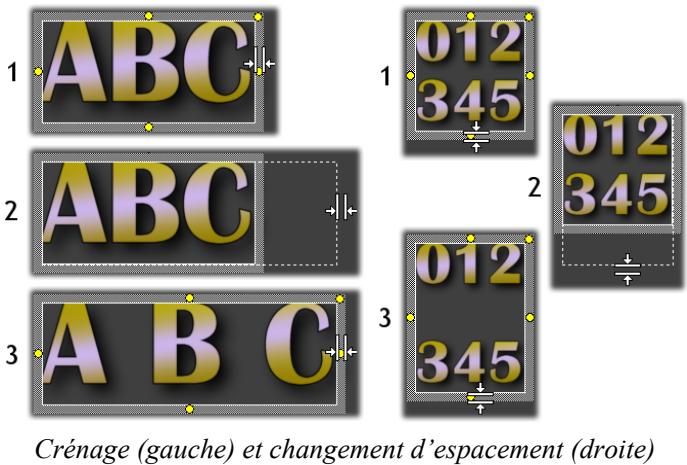
Boutons de disposition des objets
Les deux boutons de gauche de ce jeu servent à grouper et dissocier les objets de l'Editeur de titres. Le premier
bouton s'affiche lorsque plusieurs objets sont sélectionnés. Son action consiste à relier les objets dans un groupe, objet composite traité comme une entité unique par les opérations d'édition. Lorsqu'un groupe est sélectionné, tous ses points de contrôle sont visibles simultanément et n'importe lequel d'entre eux peut servir à manipuler le groupe.
Regroupement de trois objets
Le deuxième bouton, qui est disponible à chaque fois qu'un groupe est sélectionné, fractionne le groupe en plusieurs objets.
Même s'il est possible de « regrouper des groupes », le groupement se fait toujours sur un seul niveau. Par conséquent, la dissociation d'un super groupe aura pour résultat que tous les objets le constituant redeviendront individuels.
Le bouton suivant ouvre un menu comptant 11 opérations s'appliquant uniquement aux groupes. Les six premiers vous permettent d'aligner un ensemble d'objets le long de l'un des bords ou sur l'une des deux lignes du milieu. Les deux commandes suivantes servent à espacer les objets à intervalles égaux soit verticalement soit horizontalement et les trois dernières commandes redimensionnent les objets pour que leur largeur ou leur hauteur (ou les deux) soient égales. Toutes ces commandes sont particulièrement utiles lors de la création de menus, car ceux-ci sont généralement mis en page de la même façon.
Le bouton de mise en page définitive d'objet ouvre un autre menu, permettant de justifier les objets. Les neuf options proposées sont disposées sous forme de graphique ressemblant à un jeu de morpion. Le fait de cliquer sur l'une des neufs zones déplace l'objet vers le coin correspondant de l'écran (tel que défini par la zone délimitée par les pointillés rouges) ou vers le centre.
Sélection de plusieurs objets
La première étape de la création d'un groupe consiste à sélectionner les divers objets qui sont le composer. Vous pouvez procéder de deux façons :
- En cliquant et en déplaçant la souris de manière à dessiner un rectangle de sélection (un « lasso ») qui englobe tous les objets à grouper ou
- Enclenchant sur le premier objet à grouper, puis en maintenant la touche Ctrl appuyée pendant que vous cliquez sur les autres.
Groupes provisoires
Toute sélection de plusieurs objets fonctionne comme un groupe provisoire et peut donc être déplacée, alignée, tournée, colorée, etc. en tant qu'unité. Cependant, le regroupement provisoire perd son identité dès que vous cliquez dans la Fenêtre Édition, alors qu'un groupe créé à l'aide du bouton Grouper reste tel quel tant qu'il n'est pas dissocié.
Boutons du presse-papiers et de suppression
Les boutons de ce groupe permettent les opérations d'édition classiques Couper, Copier, Coller et Supprimer, qui fonctionnent toutes sur des groupes, des objets individuels ou du texte sélectionné dans un objet de texte de l'Editeur de titres. Les trois premières opérations utilisent le presse-papiers de Windows, tandis que la quatrième se contente d'effacer les objets sélectionnés, sans les déposer dans le presse-papiers.
Commandes de mise en forme du texte

Les commandes de ce jeu, situées dans la partie
supérieure droite de la Fenêtre d'Édition de l'Editeur de titres, vous seront familières si vous avez déjà utilisé un logiciel de traitement de texte. Ces commandes s'appliquent à la fois au texte sélectionné et à du nouveau texte que vous saississez tant que les paramètres ne sont pas modifiés à nouveau.
Sur la gauche se trouvent les trois boutons de style de police : gras, italique ou souligné.
Le bouton de soulignement, unique en son genre, peut s'appliquer à n'importe quel type d'objet, pas uniquement du texte (essayez par vous-même!). Cela rend possible l'utilisation de mise en évidence soulignée pour les boutons créés à partir d'objets graphiques : rectangles, ellipses et images.
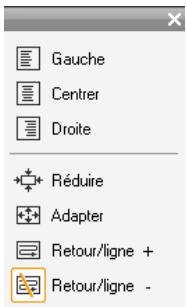
Le quatrième bouton ouvre un menu d'options de formatage de texte. À la différence des autres commandes du jeu, qui régissent l'aspect des caractères individuels, les options de ce menu s'appliquent à tout le texte contenu dans une zone de texte donnée.
Les trois options de justification : Gauche, Centre et Droite, ont une incidence sur le placement du texte dans la zone de texte (et non le placement de la zone de texte dans la Fenêtre Édition, qui est la fonction du menu Justification d'objet).
Réduire pour replir, Adapter pour replir, Retour/ligne activé et Retour/ligne désactivé sont des options définissant le traitement du texte lors du redimensionnement d'une zone de texte. Avec l'option Retour/ligne activé, qui est l'option par défaut pour une nouvelle zone de texte, le redimensionnement de la zone de texte entraîne un reformatage du texte (avec retour à la ligne automatique) pour tenir dans la nouvelle largeur (la nouvelle hauteur du texte déterminant à son tour la hauteur de la zone de texte). L'option Retour/ligne désactivé supprime tous les retours à la ligne « facultatifs » (ceux qui ont été ajoutés pour le retour automatique à la ligne), puis ajuste la largeur de la zone de texte pour qu'elle contienne le texte. Le mode Retour automatique à la ligne est activé automatiquement à nouveau si vous saisissez d'autres caractères dans la zone de texte.
L'option Adapter pour remplir étire le texte lors du redimensionnement pour qu'il s'adapte aux nouvelles dimensions. Avec l'option Réduire pour remplir, le texte conserve sa taille initiale, à moins que la zone ne soit rétrécie, auquel cas le texte est redimensionné, comme avec l'option Adapter pour remplir. Aucune de ces deux commandes ne modifie la répartition des lignes de texte.
La liste déroulante des polices et le sélection de taille de police complètent le groupe de commandes de mise en forme de texte.

L'album de l'editeur de TITRES
L'Album de l'Editeur de titres est le panneau rectangulaire situé sur le côté droit de l'écran de l'Editeur de titres. Il contient des éléments destinés à la création de menus et de titres, tout comme l'Album de Studio contient des éléments destinés à la création de films.
L'Album de l'Editeur de titres est commandé par les quatre boutons illustrés sur la gauche, qui se trouvent entre la Fenêtre Édition et l'Album. Chaque bouton ouvre l'une des quatre sections de l'Album : la sélection d'aspects, la section Arrière-plan, la section Images et la section Boutons.
Le quatrième bouton, qui ouvre la sélection de boutons, n'est affiché que lorsqu'un menu ou un titre est créé ou édité pour la piste vidéo principale, les menus de disque (qui ne sont que des titres avec boutons pour la personne qui effectue le découpage) n'étaient pas autorisés sur les autres pistes du Plan de montage de la fenêtre Film.
Le sélecteur d'aspects

Cette section de l'Album de l'Éditeur de titres contient trois sous-sections, auxquelles vous pouvez accéder par le biais des onglets de la supérieure : Standard, Personnalisé et Favoris.
L'onglet Standard est un ensemble de styles que vous pouvez appliquer au textile et à d'autres objets que vous utilisez dans vos titres. Tous les styles sont constitués d'une couleur (ou d'un dégradé ou d'une transparence) pour
chaque surface, bord et ombre de l'objet auquel ils s'appliquent, ainsi que d'un paramètre de flou. Le dernier paramètre est celui de direction de l'objet, qui contient huit possibilités.
Pour changer l'aspect d'un objet existant, il vous suffit de cliquer sur l'aspect que vous pouvez pendant que l'objet est sélectionné. Les nouveaux objets sont créés avec le dernier aspect sélectionné.
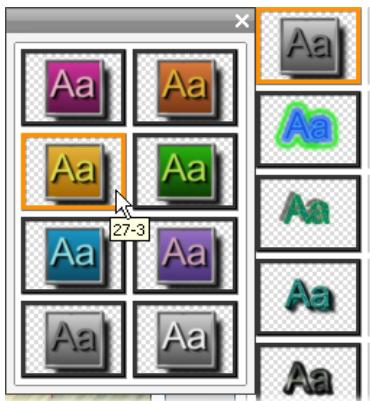
Sélection d'un aspect dans le sélecteur d'aspects : tous les boutons de l'onglet Standard sont disponibles en huit styles, présentés comme des sous-menus. Chaque aspect possède un identifiant numérique s'affichant sous la forme d'une info-bulle sous le pointeur de votre souris. Dans l'illustration, la souris se trouve sur l'aspect 27-3.
L'onglet Personnalisé vous permet de personnaliser les aspects proposés ou de créer vos propres aspects en modifiant les paramètres répertoriés ci-dessus. Trois ensembles identiques de commandes permettent de modifier les paramètres liés à la surface, aux bords et à l'ombre respectivement. Voici les commandes concernant la surface :
Les trois boutons d'options du haut permettent de sélectionner une couleur pleine, un dégradé ou aucune couleur (transparence). Un clic sur l'échantillon de couleur en regard du premier bouton appelle une boîte de
dialogue de sélection de couleurs Windows standard à laquelle une glissière d'opacité (0-100%) a été ajoutée.
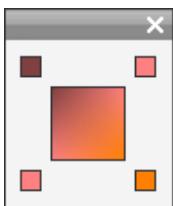
L'échantillon en regard du deuxième bouton ouvre un outil de création de dégradation qui vous permet de définir une dégradation en attribuant les couleurs de départ à chacun des coins d'une surface carrée. Cliquez sur les échantillons de couleur de la fenêtre de dégradation pour définir la couleur de ce coin dans une boîte de dialogue de sélection de couleur.
Remarque: certains des aspects plus sophistiqués fournis utilisent des fonctions internes spéciales et ne peuvent par conséquent pas être modifiés.
L'onglet Favoris vous permet d'enregistrer des aspects personnalisés que vous pourrez réutiliser à l'avenir, pour vous éviter de devoir noter les paramètres utilisés. Cliquez sur le bouton de gauche pour enregistrer l'aspect en cours en tant que favori. Cliquez sur le bouton de droite pour supprimer le « favori » sélectionné.
La section arrière-plans
Un titre ou un menu peut avoir quatre types d'arrière-plan : uni, en dégradé, en transparence (aucun arrière-plan) ou un fichier d'image (dessin, photographie ou image vidéo enregistrée).
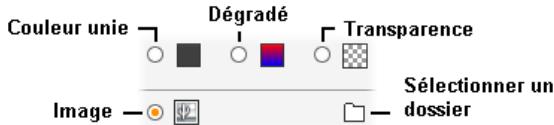
Les options Couleur et Dégradé de la section Arrière-plan de l'Editeur de titres fonctionnent de la même manière que celles décrites ci-dessus pour le Sélecteur d'aspects (page 195), hormis que la couleur ou le dégradé sélectionné(e) est appliqué(e) instantanément à l'arrière-plan du titre que vous éditez.
Si vous travailliez sur un titre en superposition, vous trouvez des applications intéressantes du paramètre Opacité des boîtes de dialogue de sélection de couleurs de ces boutons, en particulier si la superposition est associée à des transitions. Normalement vous utilisez un arrête-plan transparent pour les titres; Transparency est donc la valeur par défaut pour la sélection de l'arrête-plan d'un nouveau titre ou menu.
La dernière option concernant les arrêtré-plans est Image: un fichier d'image dans un format standard. Tout comme de nombreuses sections de l'Album principal de Studio, les arrêtré-plans sont extraits d'un dossier source que vous pouvez changer grâce au bouton de sélection de dossier. Le fichier d'image que vous sélectionnez grâce à ce bouton devient le nouvel arrêtré-plan et les fichiers d'image du dossier s'affichent en tant que miniatures dans le panneau de l'Album. L'Editeur de titres étire le cas échéant l'image de l'arrêtré-plan jusqu'à ce qu'elle remplisse la largeur ou la hauteur de l'écran, sans toutefois modifier ses proportions.
Ajouter un arrêté-plan dynamique
Dans Studio Plus, certains menus du disque possèdent un arrêté-plan de film vidéo dynamique, qu'une image statique. Pour créer un tel arrêté-plan vidéo ou en replacer un, cliquez simplement sur le bouton du dossier et naviguez pour trouver un fichier de film au format AVI, MPEG ou WMV.
Pour voir la liste des fichiers de film pendant que vous recherchez un dossier sur votre disque dur, sélectionnez le type de film désiré (ou bien « Tous les fichiers ») dans l'encadré « Fichiers du type »
Les règles suivantes s'appliquent lorsque vous ajoutez ou modifiez un clip de menu dynamique.
- mplir la durée de temps requise; s'il est plus long, il sera tronqué. Vous pouvez ajuster la longueur du menu en ouvrant le plan de montage ou, comme d'habitude, dans l'outil Propriétés du clip.
- Si vous ajoutez un film grand écran comme arrêtre-plan de menu dans un projet au format standard, ou un film standard à un projet grand écran, le film est rallongé ou raccourci en fonction des nécessités pour s'adapter au format du projet.
La section images
Tout comme les images d'arrière-plan que nous venons de voir, les images de la section Images de l'Album de l'Éditeur. Cependant, que d'être étirées pour remplir la Fenêtre Édition, ces images sont ajoutées au titre en tant qu'objets images et s'affichent à leur taille normale avec huit points de contrôle qui permettent de les repositionner et de les redimensionner (mais pas de les tourner, ni de les incliner).
Les objets images se comportent comme des objets textes et les deux types d'objets graphiques pour ce qui est du groupement, de l'alignement et autres commandes de ce type.
La section boutons
Puisque les boutons sont les ingrédients magiques qui transforment les titres en menus interactifs, cette section de l'Album de l'Editeur de titres n'est disponible que lorsque le menu à éditer ou le titre se trouve sur la piste vidéo principale, c'est-à-dire la seule piste où vous pouvez placer des menus.
En termes généraux, un bouton est une zone de l'écran avec laquelle l'utilisateur peut interagir d'une façon ou d'une autre. Les boutons sont classés selon l'action qu'ils produisent lorsque l'utilisateur appuie dessus et non selon leur aspect, qui doit généralement donner une indication du comportement du bouton, même si cela ne constitue pas une obligation. Les quatre types de boutons sont les suivants :
- Normal : un clic sur ce bouton fait passer la lecture à un chapitre (c'est-à-dire de la vidé Éditeur de titres.
- Miniature: ce type particulier de bouton normal affiche une image miniature (ou un aperçu miniature animé) provenant de la partie du film à laquelle il est associé.
- Précédent: ce bouton apparaît sur la deuxième page et les suivantes d'un menu à plusieurs pages (menus comptant trop de liens vers des boutons normal ou miniature pour contenir sur une page). Il renvoie à la page précédente du menu.
- Suivant : ce bouton apparaît sur toutes les pages d'un menu à plusieurs pages sauf la dernière ; il renvoie à la page suivante.
Les illustrations de boutons fournies avec Studio comprend plusieurs exemples de chaque type. Tous les boutons sont des fichiers d'image au format Targa (tga). L'observation de ces fichiers dans un programme de dessin tels que Adobe PhotoShop ou Paint Shop Pro montre que la partie transparente de l'image du bouton et la partie spéciale consacrée à l'affichage des miniatures (le cas échéant) sont définies par un canal alpha inclus avec l'image.
Comme d'habitude, un bouton Dossier vous permet de sélectionner le répertoire de disque duquel sont extraites les images affichées.
Pour utiliser un bouton fourni, il vous suffit de le déplacer de l'Album vers la Fenêtre Édition, dans laquelle il devient un objet bouton, qui est essentiellement un jumeau de l'objet image.
L'action par défaut des boutons fournis est déterminée par leur nom de fichier, mais vous pouvez attribuer une nouvelle action à l'objet de bouton sélectionné dans la liste déroulante de la section Boutons de l'Album de l'Éditeur de titres. Le premier choix de la liste, « Pas un bouton », supprime l'action de l'objet,
qui devient alors un simple graphique. Les autres options correspondant aux types de boutons répertoriés ci-dessus.
Astuce : n'oubliez pas, ce n'est pas l'aspect d'un bouton qui détermine son comportement, mais le type de bouton que vous sélectionnez dans le menu.
Mise en évidence de boutons
Les menus de DVD (mais pas les menus de VCD et S-VCD) donnent un retour d'informations visuel du bouton en cours à mesure que l'utilisateur se déplace dans le menu. Une mise en évidence active spéciale
fait ressortir un bouton en train d'être activé, juste avant que l'action soit effectuée. (Vous pouvez afficher un aperçu de cet effet de mise en évidence dans le Lecteur et interagir avec le menu soit avec la souris soit avec les commandes DVD du Lecteur).
L'Éditeur de titres vous permet d'attribuer la couleur à utiliser pour chaque type de mise en évidence, ainsi qu'une option de style permettant de contrôler le dessin de la mise en évidence. Les commandes correspondant à ces paramètres se trouvent sous la liste Type de bouton :
Cliquez sur les échantillons de couleur Actif et Sélectionné pour définir la couleur de la surbrillance qui fonctionne le mieux avec votre menu. Il peut s'avérer utile d'éclaircir les menus si vous utilisez des couleurs de surbrillance uniformisées pour tous les menus d'un disque.
Les trois options de style de surbrillance, de gauche à droite, sont les suivantes :
- Rectangle : la surbrillance est dessinée sous forme de rectangle autour du bouton.
- Épouseur la forme : la surbrillance recouvre la zone visible du bouton, qu'elle qu'en soit la forme.
- Soulignement : le bouton est souligné.
Ces options de surbrillance peuvent s'appliquer à n'importe quel type de bouton créé à partir de n'importe quel type d'objet, pas simplement les images de bouton extraites de l'Album. Désactivez la case à cocher Style de mise en évidence si vous pouvez désactiver la mise en évidence du bouton pendant que vous utilisez l'Editeur de titres.
Effets sonores et musique
On peut envisager la vidéo comme un support visuel primordial, mais le rôle du son dans vos films n'est pas moins important que celui des images à l'écran.
Les long-métrages et les productions pour la télévision contiennent divers types de son, en commençant par les dialogues et autres effets sonores créés au cours de l'action. Dans vos films, la piste son brute est importée avec la vidéo en mode Acquisition. Elle apparait dans l'Affichage Plan de montage de la Fenêtre Film, sur la piste audio d'origine, située sous la piste vidéo. Dans Studio Plus, l'audio d'origine peut également apparaitre sur la piste superposition audio.
La plupart des productions commerciales nécessitent également des effets sonores (comme des portes qui claquent, de la tôle froissée, des aboiements, etc.) et de la musique d'accompagnement, qui peut soit être créée spécialement pour le film, soit faire appel à des airs existants ou un mélange des deux. Une voix-off et d'autres effets personnalisés peuvent également s'avérer nécessaires.
Vous pouvez utiliser tous ces types de sons ajoutés dans vos films :
- Un jeu d'effets au format wav est installé avec Studio; d'autres sont disponibles auprès de nombreuses autres sources.
- L'outil Fond musical crée automatiquement une piste de musique de la durée que vous pouvez dans plusieurs styles.
- Vous pouvez déplacer des fichiers mp3 de l'Album vers le Plan de montage ou importer de l'audio ou des pistes MP3 d'un CD à l'aide de l'outil CD audio.
- L'outil Voix-off vous permet d'ajouter une narration ou un commentaire pendant la prévisualisation de votre vidéo.
L'audio, quel que soit son type, s'ajoute à votre film sous forme de clips dans la Fenêtre Film. Vous pouvez déplacer ces clips, les découper et les modifier, à la manière de clips vidéo et d'images fixes.
Une fois qu'un clip audio est incorporé à votre film, vous pouvez le modifier grâce à des fondus et autres réglages de volume. Une méthode simple pour créer des fondus et des fondus-enchaînés audio consiste à ajouter des transitions à vos clips audio, comme décrit à la page 218.
Vous pouvez modifier la position de vos clips dans un mixage stéréo ou surround et même changer cette position de manière arbitraire dans le clip. Vous pouvez également appliquer les effets audio de Studio, notamment la réduction de bruit et la réverbération, entre autres.
Disponibilité : le mode surround n'est disponible que dans Studio Plus.
Le mixage « surround » va bien au-delà de deux canaux standard, pour donner à vos productions de DVD un champ sonore enveloppant de style théâtre. Studio vous permet de définir la position apparente de chaque piste audio de manière indépendante dans le mixage et d'effectuer un « panoramique » sur la piste (la repositionner, doucement ou de manière abrupte) dans une direction voulue et aussi souvent que nécessaire sur la durée du film.
Pour avoir un aperçu du son surround au cours du montage dans Studio, vous avez besoin d'une carte son prenant en charge la sortie en surround 5.1.
Remarque : Même si vous n'entendez pas votre mixage surround lors de l'aperçu, il apparait quand même sur vos DVD. Cependant, un aperçu surround permet un mixage plus précis.
Vous pouvez partager une bande sonore surround sur DVD de deux manières :
- Au format Dolby Digital 5.1, dans lequel chacun des six canaux surround est stocké discrètement sur le disque et acheminé directement vers le haut-parleur correspondant lors de la lecture sur un système surround 5.1 complet.
- Au format Dolby Digital 2.0, dans lequel le mixage surround est codé sur deux canaux. Lorsque vous lisez votre DVD sur des systèmes équipés d'un décodeur Pro Logic ou Pro Logic 2 et de haut-parleurs 5.1
ou plus performants, les informations du surround d'origine sont recréées. Sur d'autres systèmes, la bande sonore codée s'entend comme de la stéréo conventionnelle.
Création d'un fichier de piste son
Studio vous permet de sortir la piste son de votre film sous forme de fichier audio au format wav (PCM), mp3 ou mp2. Il vous suffit d'ouvrir l'onglet Fichier en mode Créer un film, comme d'habitude, puis Sélectionnez Audio comme type de fichier. Plusieurs préréglages sont proposés, avec quelques réglages typiques pour les types de fichiers standard. Le préréglage Personnaliser vous permet de configurer le type et les réglages du fichier de sortie à votre convenance.
Préréglages de la sortie du fichier de bande son
Les pistes audio du plan de montage
L'affichage Plan de montage de la Fenêtre Film contient plusieurs pistes audio :
Piste audio d'origine : contient l'audio acquis avec vos clips video. On l'appelle également audio « synchrone », car il est enregistré en même temps que la piste video.
Piste superposition audio : audio d'origine des clips vidéo sur la piste superposition.
Piste des effets sonores et des voix-off : les effets sonores et la voix-off constituent le contenu de cette piste. Les effets sonores sont amenés dans votre projet à partir de la section Effets sonores de l'Album (voir « La section Effets sonores », à la page 53). Les voix-off sont créées à l'aide de l'outil Voix-off (présenté à la page 209).
Piste Fond musical : cette piste vous permet d'insérer des fichiers audio au format mp3 ou wav, un fond musical ScoreFitter généré par Studio et de la musique (ou un autre contenu) provenant de disques compact (CD) audio. Vous pouvez importer les fichiers audio par le biais de la section Musique de l'Album (voir page 54). Vous pouvez créer des clips ScoreFitter grâce à l'outil Fond musical et des clips audio CD grâce à l'outil CD audio (voir « L'outil Fond musical », à la page 208 et « L'outil CD audio » à la page 207).
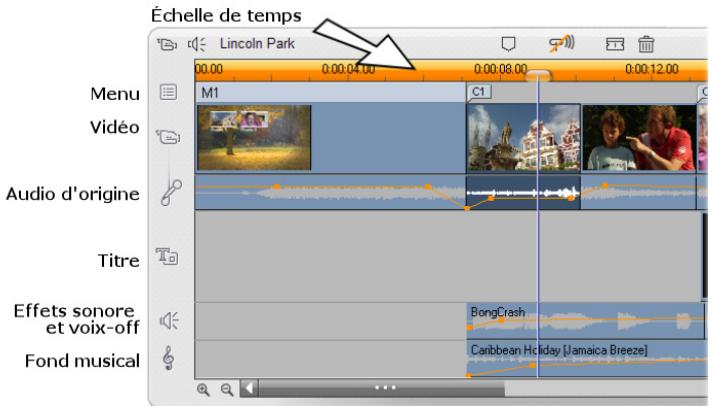
Pistes audio du Plan de montage : audio d'origine, effets sonores et voix-off et musique de fond. Une quatrième piste audio s'affiche lorsque la piste superposition est visible ; elle contient l'audio d'origine correspondant à la video sur cette piste.
Permutation entre les pistes audio
Même si les types de pistes audio ont un rôle spécialisé comme nous l'avons vu ci-dessus, elles permettent principalement de maîtriser le choix de la piste dans laquelle les nouveaux clips apparaissent. L'audio d'origine se place toujours sur la piste audio d'origine lorsqu'un nouveau clip vidéo est inséré; une nouvelle voix-off se crée toujours sur la piste effets sonores et voix-off et les nouveaux clips CD audio et ScoreFitter s'ajoutent à la piste fond musical.
Cependant, une fois que vous avez créé un clip, vous pouvez le déplacer vers une piste audio différente ; chaque piste peut en fait contenir n'importe quel type de clip audio. Cela vous permet par exemple d'utiliser deux effets sonores en même temps, simplement en plaçant l'un deux sur la piste fond musical.
La seule piste audio dotée d'un statut particulier est la piste audio d'origine, soit pour la piste vidéo principale, soit pour la piste superposition, lorsqu'elle est en cours d'utilisation. Par défaut, les clips audio de cette piste sont montés en parallèle avec le contenu de la piste vidéo, au même index temporel. Verrouillez la piste vidéo (en cliquant sur l'icône en forme de cadenas située sur le côté droit de la fenêtre Film) pour pouvoir alter le signal audio original comme un clip séparé pour le découpage, pour le porter sur une autre piste audio sans modifier la vidéo ou pour porter d'autres clips audio sur une piste audio originale. Voir « Montage avancé dans le Plan de montage », à la page 85 pour plus d'informations.
L'outil CD audio
Cet outil vous permet de créer un clip audio à partir d'une piste de CD. Vous pouvez prévisualiser des pistes dans l'outil et sélectionner soit une piste entière soit un extrait à ajouter à votre film.

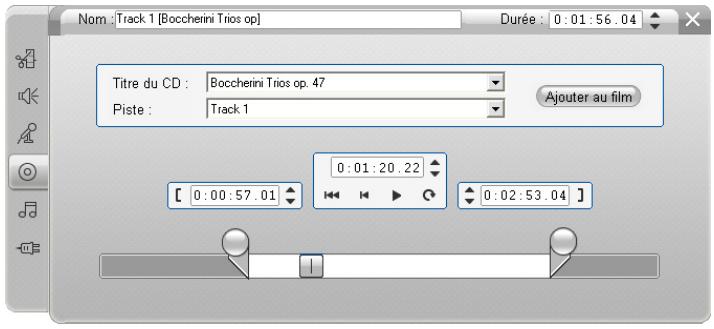
Si un CD que vous n'avez pas utilisé précédemment dans un projet Studio se trouve dans le lecteur, Studio vous demande de saisir son nom avant de poursuivre. Les commandes de l'outil deviennent disponibles uniquement si Studio peut proposer au moins une entrée dans la liste déroulante Titre du CD.
Sélectionnez le CD à partir duquel vous voulez faire une acquisition audio dans la liste déroulante Titre du CD, puis désignez une piste de ce CD dans la liste Piste. Le champ Titre du CD étant modifiable, vous pouvez, si vous le souhaitez, changer le nom par lequel Studio désigne ce CD. Le changement de nom s'applique aux sessions actuelles et futures.
Une fois le CD et la piste sélectionnés, vous pouvez développer le clip (facultatif) et lui donner un nom personnalisé à l'aide des autres commandes de l'outil. Ces commandes sont communes à la plupart des types de clips audio ; elles s'utilisent pour l'édition autant que pour la création de clips. Elles sont représentées à la page 212, à la rubrique « Découpage à l'aide de l'outil Modifier les propriétés du clip ».
Enfin, cliquez sur le bouton Ajouter au film. Studio enregistre le clip musical à partir du lecteur de CD et l'ajoute à la piste fond musical en commençant à l'index temporel actuel (indiqué par le curseur balayeur du Plan de montage et l'image d'aperçu dans le Lecteur).
L'outil fond musical
Le ScoreFitter de Studio crée automatiquement une musique d'arrière-plan dans le style musical de votre choix. Au sein de ce

style, vous pouvez choisir une chanson parmi plusieurs, et pour cette chanson, un certain nombre de versions. La liste des versions disponibles dépend également de la durée du fond musical que vous définissez.
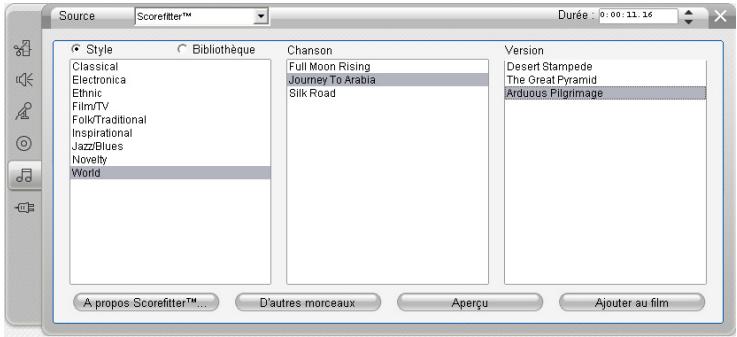
Pour créer de la musique destinée à un ensemble particulier de clips, sélectionnez les clips en question avant d'ouvrir l'outil Fond musical. (Pour sélectionner tout le film, utilisez Édition > Sélectionner tout ou appuyez sur Ctrl+A.) La longueur totale des clips sélectionnés détermine le paramètre initial de durée de la musique, mais vous pouvez modifier cette
valeur à tout moment en découpant dans le Plan de montage ou en modifiant directement le compteur Durée de l'outil.
Dans l'outil Fond musical, CHOISSEZ un style, une chanson et une version dans les listes proposées. Chaque style propose un besoin de chansons et chaque chanson son besoin de versions. Cliquez sur le bouton Aperçu pour écouter le morceau musical lorsque l'outil est ouvert.
Saisissez un nom pour le clip dans le champ Nom et réglez sa durée à l'aide du compteur Durée, le cas échéant. Le clip musical que vous créez sera ajusté de manière à occuper exactement la durée sélectionnée.
Lorsque vous avez fait votre choix, cliquez sur le bouton Ajouter au film. Studio crée le clip sur la piste musique de fond en commençant à l'index temporel en cours (indiqué par le curseur balayeur du Plan de montage et l'image d'aperçu du Lecteur).
Élargissement de votre collection de titres
Les titres du ScoreFitter se trouvent dans des collections appelées « bibliothèques ». La bibliothèque standard comprend dans Studio contient plus de 40 titres allant de la folk à la musique électronique. Vous pouvez acheter d'autres bibliothèques directement auprès de Studio en cliquant sur le bouton Plus de titres. Cliquez sur la case d'option Bibliothèque pour afficher la collection de titres classée par bibliothèque et non par style musical.
Utilisation de smartsound®
Si vous avez installé des titres au format SmartSound sur votre ordinateur, leurs ci sont également disponibles dans l'outil Fond musical. Procédez à la sélection voulue dans le champ déroulant Source sur le bord supérieur de la fenêtre de l'outil afin de commuter entre les collections de titres ScoreFitter et SmartSound.
L'outil voix-off
Enregistrer la voix-off dans Studio est aussi facile que de passer un appel téléphonique. Il vous suffit d'ouvrir l'outil Voix-off, de cliquer sur Démarrer et de parler dans le microphone. Vous pouvez parler
pendant que vous visionnez le film, pour que vos paroles correspondent à l'action à l'écran. Vous pouvez également utiliser cet outil comme moyen

d'acquisition rapide de musique ou d'effets sonores maison par le biais de votre microphone.
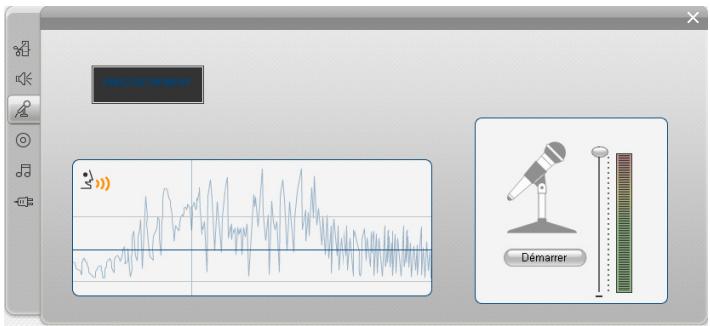
Avant d'effectuer un enregistrement audio à l'aide de l'outil Voix-off, vous devez connecter un microphone à la prise d'entrée de la carte son de votre PC. Vous devez avoir au moins un clip vidéo dans la Fenêtre Film.
Visualisez les scènes vidéo de votre film et décidez de l'endroit où vous pouvez que la voix-off commence et finisse. Lorsque vous êtes prêt, ouvrez l'outil Voix-off. Vous remarquerez que le voyant d'enregistrement (le rectangle dans le coin supérieur gauche de l'illustration ci-dessus) est éteint.
Choisissez le point de départ dans le Plan de montage de la Fenêtre Film. Vous pouvez le faire en sélectionnant un clip, en lisant le film et en l'arrêtant à l'endroit voulu ou en déplaçant le curseur balayeur du Plan de montage.
Placez le microphone en position d'utilisation et dites une phrase test, qui vous permettra de vérifier le niveau d'enregistrement (voir « Niveau de la voix-off » ci-après). Lorsque vous êtes satisfait, cliquez sur le bouton Démarrer (qui se transforme alors en bouton Arrêt). Attendez quelques instants que l'voyant indique d'abord MISE EN VEILLE, puis affiche un compte à rebours 3-2-1.

Lorsque le voyant indique ENREGISTREMENT et que le film commence sa lecture dans le Lecteur, vous pouvez parler.
Enfin, cliquez sur le bouton Arrêt. Le voyant s'éteint et le clip de voix-off est placé automatiquement sur la piste effets sonores et voix-off. Vous pouvez dire le clip en le sélectionnant puis en cliquant sur le bouton Lecture.
Niveau de la voix-off
Le niveau d'enregistrement d'un clip de voix-off est réglé au moment de la création de la voix-off et ne peut pas être modifié par la suite. Vous pouvez cependant régler le volume de la lecture à tout moment. Le niveau d'enregistrement se règle à l'aide de la glissière du niveau d'enregistrement et du vu-mètre de l'outil Voix-off.
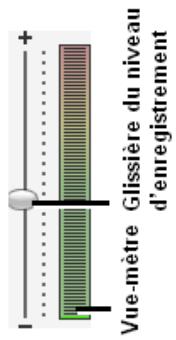
Ce compteur vous permet de vérifier que les niveaux d'enregistrement ne montent pas trop ou ne descendent pas trop. Le voyant passage généralement de vert
(modulation de 0 à 70 %) à rouge, en passant par le jaune. En règle générale, faites en sorte que les pics restent dans le jaune (71-90 %) et en dehors du rouge (91-100 %).
Options d'enregistrement de la voix-off
Les boîtes de dialogue de configuration de Studio contiennent plusieurs paramètres permettant de modifier la configuration et la qualité de l'enregistrement. Cette section propose un bref aperçu. Voir « Préférences video et audio » à la page 260 pour plus d'informations.
Pour accéder à ces options, sélectionnez Configuration > Préférences vidéo et audio dans la barre de menus principale.
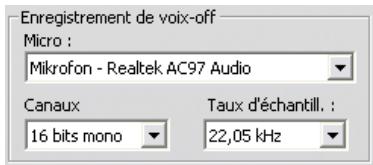
La liste déroulante Micro de cette boîte de dialogue présente les multiples façons de connecter un microphone à votre carte son particulière. Les entrées de la liste ont l'aspect suivant (exemple de système avec une carte son NVIDIA®):
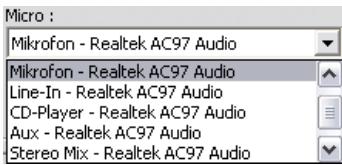
Choisissez un élément de la liste, puis connectez votre microphone comme indiqué (par ex. Microphone ou Line In).
Les réglages des Canaux et du Taux d'échantillonnage dans la boîte de dialogue permettent de modifier la qualité de la voix-off ou d'un autre enregistrement audio. Définissez-les au niveau de qualité le plus élevé que vous pouvez avoir, sans toutefois oublier que plus la qualité est élevée, plus vous aurez besoin d'espace disque.

Decoupage des CLIPS AUDIO
Tout comme les autres types de clip, vous pouvez développer les clips audio soit directement dans le Plan de montage, soit à l'aide de l'outil Modifier les propriétés du clip. Voir « Découpage dans le Plan de montage à l'aide des poignées », à la page 78 pour une présentation de la première méthode.
La plupart des types de clips audio peuvent se découper entre une image et la longueur initiale du contenu du clip. Vous pouvez découper les clips ScoreFitter dans le Plan de montage jusqu'à un minimum de trois secondes et sans limite maximale.
Découpage à l'aide de l'outil modifier les propriétés du clip
La commande de menu Boîte à outils > Modifier les propriétés du clip appelle l'outil Modifier les propriétés du clip pour le clip
Sélectionné. Vous pouvez également accéder à l'outil en double-cliquant sur un clip audio.
Pour commencer, l'util propose des commandes vous permettant d'afficher ou de modifier deux propriétés partagées par tous les clips :

- Pour définir la durée du clip, changez la valeur du compteur Durée.
- La zone de texte Nom vous permet d'attribuer un nom personnel au clip pour remplacer celui que Studio donne par défaut. Ce nom est utilisé par l'affichage Liste de la Fenêtre Film ; il peut aussi s'afficher sous la forme d'une étiquette lorsque la souris passe sur le clip dans l'affichage Scénario.
Les autres commandes proposées par l'outil dépendent du type de clip audio que vous lui donnez.
Audio d'origine, effets sonores et voix-off
L'outil Modifier les propriétés du clip propose le même type de commandes de découvertes des clips d'effets sonores et de voix-off que pour les clips video, mais il affiche un graphique de l'oscillogramme au lieu des zones d'aperçu.
Pour savoir comment découper à l'aide de ces commandes, voir « Découpage à l'aide de l'outil Modifier les propriétés du clip », à la page 81.
N'oubliez pas que vous pouvez opérer les clips se trouvant sur les pistes audio d'origine et de superposition audio uniquement lorsque la piste vidéo correspondante est verrouillée. Voir « Montage avancé dans le Plan de montage », à la page 85.
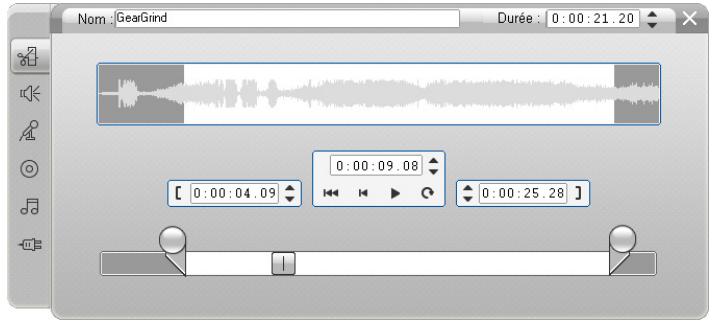
CD Audio
Pour les clips CD audio, l'outil Modifier les propriétés du clip fait appel aux mêmes commandes de découverte que ci-dessus et il propose en plus des sélecteurs déroulants pour Titre du CD et Piste. Ceux-ci permettent de changer la source du clip à tout moment. Titre du CD est également une zone de texte modifiable, dans laquelle vous pouvez taper le titre du CD.
Vous pouvez donner à vos clips ScoreFitter presque n'importe quelle longueur. Sachez toutefois que les clips très courts de certaines durées peuvent ne pas être disponibles dans toutes les combinaisons de Style et Chanson. Cet outil est presque identique à l'outil de création de clips ScoreFitter (décrit à la section intitulée « L'outil ScoreFitter », à la page 208), à l'exception du bouton Ajouter au film, remplacé par le bouton Accepter les changements.

Volume et MIXAGE AUDIO
Vous pouvez modifier les niveaux audio et le positionnement stéréo de clips individuels soit directement dans le Plan de montage, soit à l'aide de l'outil Volume et balance. Ces deux techniques ont des avantages. La modification dans le Plan de montage vous donne une bonne indication du temps par rapport au volume ou à la balance, alors que l'outil Volume et balance facilite le mixage : le réglage séparé du volume et de la balance stéréo de chacune des pistes audio.
Lors de la création de disques, l'outil Volume et balance vous permet de choisir de créer une bande sonore surround, plutôt que stéréo. L'outil vous permet de positionner de manière dynamique n'importe quelle piste audio de l'avant vers l'arrière ainsi que de la gauche vers la droite.
Disponibilité : le mode surround n'est disponible que dans Studio Plus.
Anatomie d'un clip audio
L'icône de clip audio du Plan de montage est constituée de plusieurs parties. Les limites des clips sont matérialisées par des barres verticales. Le contenu de l'audio est représenté par un oscillogramme :

Extrait de l'oscillogramme de trois clips consécutifs.
L'aspect de l'oscillogramme fournit des indications quant au caractère du son. En effet, l'oscillogramme d'un son faible est étroit, proche de la ligne centrale du clip. L'oscillogramme d'un son fort, en revanche, contient de grands pics et creux, qui s'étendent presque jusqu'aux bords du clip. Un son continu, comme un moteur de voiture, contient de nombreuses pulsations rapprochées. Un son saccadé contient de brèves pulsations séparées par des silences, au cours desquels l'oscillogramme est plat.
Lignes de réglage
La courbe de volume orange modélise les changements de volume apportés à la piste et au clip. Si vous n'avez pas du tout réglé le volume, la ligne est droite le long du clip environ aux trois-quarts de la hauteur du clip. Il s'agit du niveau de « gain zéro » (0 dB), dans lequel le volume d'origine du clip n'a été ni augmenté ni baissé.
Si vous augmentez ou baissez le volume de la piste entière, la courbe de volume reste horizontale, mais se trouve au-dessus ou en dessous du niveau de base de gain zéro.
Enfin, si vous réglez le volume dans le clip, la ligne est composée de segments ascendants ou descendants qui se rejoignent aux poignées de réglage du volume.
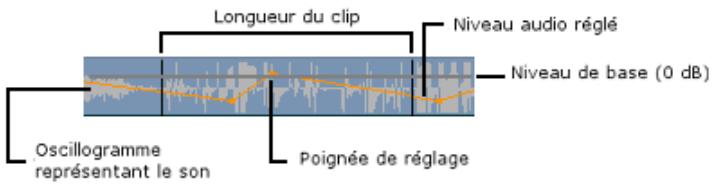
À la différence de l'oscillogramme ou des lignes de réglage de la balance et du fondu (voir ci-après), la ligne de réglage du volume est mise à l'échelle grâce à des logarithmes. Le volume perçu variant de manière logarithmique par rapport à la force d'un signal audio, cette fonction permet à la ligne de réglage de modéliser plus précisément ce que vous entendez réellement. Par exemple, un segment de courbe ascendant produit un fondu ascendant régulier, depuis le niveau de départ jusqu'au niveau de fin.
La courbe de balance stéreo verte et la courbe de balance avant-arrête (« fondu ») rouge fonctionnent de la même façon que la courbe de volume, sauf que dans ces deux cas, la position neutre correspond au centre vertical du clip et la ligne de réglage est linéaire.
L'augmentation de la courbe de balance stéreo déplace le clip audio vers la gauche de l'auditeur, alors que l'abaissement de la courbe déplace le clip vers la droite. De la même manière, l'élevation de la courbe de fondu éloigne le clip de l'auditeur, alors que son abaissement le rapproche.
Remarque : vous pouvez visualiser et modifier la courbe de fondu d'un clip uniquement lorsqu'outil Volume et balance est en mode surround. Vous pouvez visualiser l'incidence du réglage de la courbe exclusivement sur des systèmes proposant la lecture en son surround.
Pour sélectionner la courbe de réglage à afficher, utilisez le menu contextuel du bouton droit du clip :
Sélectionner l'affichage du volume
Sélectionner l'affichage de la balance
Sélectionner l'affichage du fondu
Disponibilité : le mode surround n'est disponible que dans Studio Plus.
Réglage de l'audio dans le plan de montage
Vous pouvez régler les niveaux de volume directement dans un clip du Plan de montage. Vous pouvez régler la courbe de volume ou l'une des courbes de balance à l'aide du pointeur de la souris (voir « Anatomie d'un clip audio », à la page 214).
Lorsque vous ajoutez un nouveau clip audio au Plan de montage :
- La courbe de réglage du volume du clip que vous venez de créer relie les courbes d'éventuels clips précédents et suivants.
- Si aucun réglage de volume n'a été effectué sur d'autres clips de la piste, la courbe de volume du nouveau clip est horizontale. Sa hauteur reflète le volume global de la piste tel que défini dans l'outil Volume et balance.
- Si aucun réglage de volume n'a été fait pour l'un ou l'autre des clips ou pour le volume global de la piste, la courbe de volume du nouveau clip se trouve aux trois-quarts de la hauteur.
Pour régler le volume d'un clip dans le Plan de montage, sélectionnez-le (en cliquant dessus avec le bouton gauche), puis approchez le pointeur de la souris de la courbe. Le curseur de réglage du volume apparait :
Cliquez sur le bouton gauche et déplacez la courbe vers le haut ou vers le bas dans le clip. Elle se déforme à mesure qu'elle suit la souris.
Lorsque vous relâchez la souris, Studio crée une poignée de réglage sur la courbe de volume.
Lorsque vous placez le pointeur de la souris sur une poignée de réglage dans un clip sélectionné, une version mise en évidence du curseur de réglage s'affiche. Ce curseur vous permet de déplacer par cliquer-glisser la poignée de réglage verticalement et horizontalement.
Cliquez avec le bouton droit sur une poignée de réglage pour ouvrir la commande de menu contextual. Supprimer les paramètres de volume. Cette commande a pour effet de supprimer une poignée de réglage. Utilisez l'option Supprimer les modifications du volume pour supprimer toutes les poignées du clip.
Réglage de la balance et du fondu
Les courbes de balance gauche-droite et avant-arrête sont dotées des mêmes fonctions d'édition que la courbe de volume que nous venons de voir, sauf que le paramètre neutre se trouve à la moitié de la hauteur du volume, au lieu des trois-quarts dans le cas du volume.
Dans le cas de la balance gauche-droite (stéréo), le réglage de la courbe vers le haut à partir des positions centrales place l'audio davantage vers la gauche. Dans le cas de la balance avant-arrière (« fondu »), le réglage de la courbe vers le haut éloigne la source apparente de l'audio de l'auditeur,
alors que le réglage de la courbe vers le bas le rapproche (vers les enceintes à l'arrière).
Suppression des changements
Vous pouvez supprimer les poignées de réglage audio soit individuellement, soit pour tout un clip audio en une seule fois. Sélectionnez la commande correspondante dans le menu contextuel du clip avec le bouton de droite :
Supprimer les modifications du volume
Supprimer les changements de balance/fondu
Ajouter les réglages de fondu
Supprimer les paramètres de fondu

Transitions sur les pistes audio
Pour créer facilement un fondu au début ou à la fin d'un clip audio, il suffit d'ajouter une transition Fondu comme vous le feriez pour un

clip vidéo. Vous trouverez des informations détaillées au Chapitre 9 : Transitions.
Pour obtenir un fondu-enchaîné entre deux clips audio voisins, il vous suffit de placer une transition Fondu-enchaîné sur la piste du

Plan de montage, entre les deux. (En fait, tout type de transition autre que le Fondu produit le même effet, mais le Fondu-enchaîné donne le meilleur effet visuel d'un fondu-enchaîné.)

Transitions sur la piste audio : placée au début d'un clip, la transition Fondu se fond dans la séquence suivante ; placée à la fin, elle se perd progressivement. La transition Fondu-enchaîné crée un fondu-enchaîné entre deux clips voisins.
L'outil volume et balance
Par rapport au réglage de l'audio dans le Plan de montage, l'outil Volume et balance offre un plus grand nombre de fonctions de réglage regroupées à un seul endroit. Il propose également des

commandes de balance gauche-droite et surround. Cet outil fonctionne de la même manière qu'un outil de mixage standard.
Disponibilité : la lecture du son surround est prise en charge uniquement dans Studio Plus.
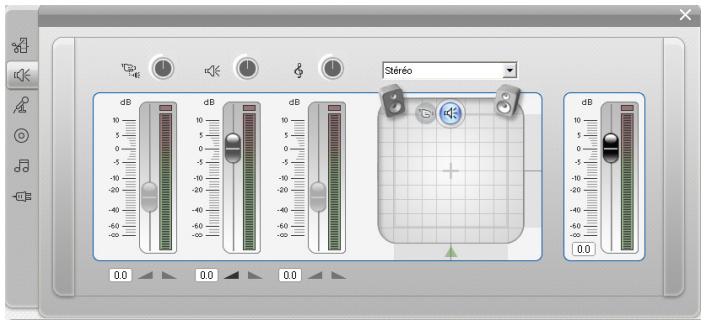
L'outil Volume et balance propose des commandes de niveau individuelles pour chacune des pistes audio : audio d'origine (sur la gauche de l'illustration), superposition audio, effets sonores et voix-off et musique de fond (sur la droite). Les commandes superposition audio s'affichent uniquement lorsque les pistes superposition vidéo et audio sont ouvertes dans la Fenêtre Film.
Le contrôle de balance, situé dans la partie droite de l'outil, permet de placer le son d'un clip (ou une partie du son) en mode stéréo (unidimensionnel) ou dans l'un des deux modes surround (bidimensionnel). Vous pouvez sélectionner le mode dans la liste déroulante située au-dessus du contrôle.
Chaque piste audio possède son propre jeu de commandes de niveau. Les commandes de la piste audio d'origine sont illustrées ci-contre.
Ces commandes comprennent un bouton de coupure du son de la piste 0.
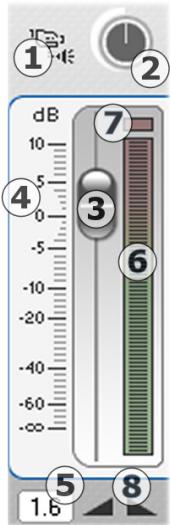
Lorsque ce bouton est en position enfoncée, aucun clip audio de la piste n'est utilisé dans votre film. Cette icône a également un second usage : l'identification de la piste à laquelle les commandes de niveau s'appliquent. Il s'agit là de la seule différence visible entre les trois niveaux de commandes (quatre si la piste superposition est visible).
Le bouton de niveau de la piste ② permet d'augmenter ou d'abaisser le volume global de la piste. Il a donc une incidence sur la position verticale des courbes de réglage du volume de tous les clips de la piste, sans pour autant en modifier la courbe. Cliquez sur le bouton et faites-le tourner dans le sens des aiguilles d'une montre (jusqu'à la position maximale, 2 heures) pour augmenter le volume. Pour abaisser le volume, tournez-le dans le sens inverse des aiguilles d'une montre (position maximale: 6 heures).


Boutons de niveau, minimum (gauche), par défaut (centre) et maximum (droite).
Une glissière de fondu ③ permet de régler le niveau actuel de la piste sur une échelle de niveau relatif ④ échantillonnée en décibels (dB). La marque 0 dB correspond au niveau d'enregistrement du clip. Le niveau actuel est affiché sous forme numérique sur un compteur séparé ⑤.
La position du bouton de fondu indique le niveau de volume à la position actuelle de lecture dans votre film, par rapport au niveau d'enregistrement du clip actuel. Faites glisser le bouton vers le haut ou vers le bas pour modifier le niveau. Le bouton est « grisé » (désactivé) si aucun clip ne figure sur la piste à l'index temporel en cours. Si la piste est muette, le bouton est grisé en bas de sa plage. Le réglage du fondu ajoute une poignée de réglage de volume à la piste, comme décrit ci-dessus.
La courbe de volume de lecture d'une piste, ou enveloppe, associe le niveau global de la piste et le niveau relatif à chaque point de la piste. Ce niveau associé, illustré graphiquement par les courbes de réglage du volume dans les clips audio, s'applique aux données audio réelles pour produire le niveau de sortie de la piste, tel qu'il est représenté sur le vue-mètre ⑥, qui s'allume au cours de la lecture, pour montrer le niveau à l'index temporel en cours. Pour éviter le « découpage » audio, ce son désagréable produit par le réglage des niveaux de volume en dehors de la plage d'un signal
numérique, veillez à ce que le niveau du vuemetre n'atteigne jamais la partie supérieure de la barre. L'indicateur de « découvertage audio » ⑦ s'allume lorsqu'un découvertage audio survient et reste allumé pendant un bref laps de temps après la disparition de ce phénomène.
Les boutons de fondu ③ produisent un fondu en entrée et un fondu en sortie à la position actuelle du film. Pour obtenir une confirmation visuelle de leur effet, observez le comportement de la courbe de réglage du volume du clip lorsque vous cliquez sur les boutons de fondu. La durée du fondu varie de zéro à 59 secondes. Vous pouvez le modifier dans le panneau d'options Préférences de projet (Configuration > Préférences de projet) sous Fondus volume. Les fondus ne sont pas disponibles trop près du début ou de la fin d'un clip.
La commande de balance
Ce contrôle propose trois modes, Stéréo, Surround et Dialogue, que vous pouvez sélectionner dans la liste déroulante au-dessus du contrôle. Vous pouvez changer le mode lorsque bon vous semble, même au sein d'un clip audio individuel.
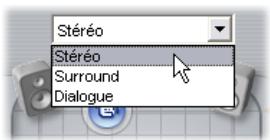
Disponibilité : le mode surround n'est disponible que dans Studio Plus.
En n'importe quel mode, la position de chaque piste à chaque endroit du film est matérialisée par l'icône représentant un haut-parleur (« palet »). Cette icône correspond à cette sur l'indicateur de coupure de son pour la piste correspondante.
En mode Stéréo, vous définissez la position de la piste en déplaçant le palet sur la gauche et la droite entre les deux haut-parleurs principaux :
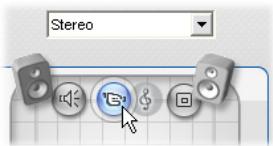
Positionnement de l'audio d'origine au milieu d'un mixage stéréo avec la piste d'effets sonores (G) et la piste de superposition (D) sur des côtés opposés. Dans l'exemple en question, le symbole de la piste de musique (à droite du centre) est grisé, ce qui signifie que la piste a été mise en sourdine ou bien qu'il n'y a pas de clip sur la piste pour cet index-temporel.
En mode Surround, vous pouvez déplacer les pistes de l'avant vers l'arrière (« fondu ») et de la gauche vers la droite (« balance »). Vous pouvez placer chaque piste n'importe où à l'intérieur de la zone d'écoute rectangulaire définie par les haut-parleurs aux quatre coins.
Le mode Dialogue est semblable, mais il contient un haut-parleur central à l'avant de la zone d'écoute. Le fait de déplacer une partie de l'audio du clip au centre permet de stabiliser la position apparente du son dans le mixage surround changeant. Dans le même temps, le placement de la source du son peut être changé librement en deux dimensions, tout comme avec le mode Surround standard.
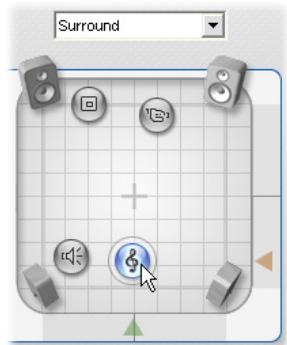
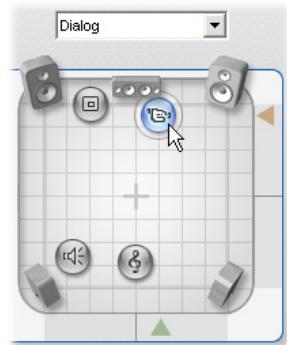
Modes Surround et Dialogue : sur la gauche, la piste musicale, en mode Surround, se trouve à l'arrière du champ d'écoute. La piste audio d'origine au même index temporel se trouve en mode Dialogue, illustré dans la partie droite. Le mode Dialogue met en avant l'audio d'origine en incluant le haut-parleur central dans le mixage.
Il existe deux façons de définir la position de l'icone de la piste dans la commande de balance. Vous pouvez soit cliquer sur l'icone de l'une des pistes et la faire glisser vers l'emplacement voulu, soit la déplacer en faisant glisser les boutons localisateurs triangulaires sous la commande et à droite. Le bouton localisateur situé sous la commande de balance permet de régler la position gauche-droite de la sortie audio par rapport au clip sélectionné, alors que le bouton de droite permet de régler la position avant-arrrière.
Faites glisser l'icône de la piste directement (à gauche) ou à l'aide du bouton localisateur (à droite).
Affichage des courbes de niveau de volume et de balance
Tous les clips audio de votre projet possèdent une courbe de niveau indiquant le volume, la balance gauche-droite ou la balance avant-arrière. Pour sélectionner l'un des trois types de courbe à afficher, utilisez les commandes du menu contextuel du bouton droit d'un clip audio (voir « Anatomie d'un clip audio », à la page 214).
Vous pouvez modifier les courbes de niveau directement dans le Plan de montage à l'aide des poignées de réglage. Pour plus d'informations, voir « Réglage de l'audio dans le Plan de montage », à la page 216.
Effets audio
Vous pouvez modifier un clip audio de votre projet à l'aide du plug-in d'effets audio de Studio, auquel vous accédez par le biais de

l'outil Effets audio, qui est le sixième dans la boîte à outils Audio. Le fonctionnement de cet outil est identique à celui de l'outil Effets video. Voir « Utilisation de la liste des effets » (page 112) pour une description complète.
Tout comme pour les effets vidéo, vous pouvez améliorer votre bibliothèque de plug-ins audio. Tout effet audio utilisant la norme VST peut être utilisé dans Studio tout comme les effets fournis avec le programme.
Icônes pour les effets audio
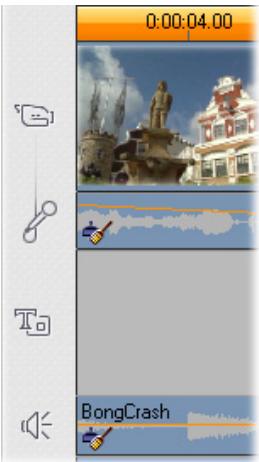
En mode Plan de montage, tous les effets spéciaux que vous avez appliqués à un clip audio ou vidéo sont signalés par de petites icônes dans la partie inférieure du clip. Celles-ci correspondent aux catégories générées par le navigateur Ajouter un nouvel effet des outils Effets audio et Effets vidéo. Ces catégories sont générées à la rubrique « Bibliothèque d'effets vidéo », à la page 121. Vous pouvez ouvrir l'outil correspondant pour en modifier les paramètres en double-cliquant sur l'une des icônes.
Dans l'illustration, l'effet Réduction du bruit a été appliqué aux deux clips audio. L'icône représentant une étoile sous le clip vidéo montre qu'un ou plusieurs effets du groupe « Effets
fantaisie lui ont été appliqués.
Le puissant filtre Réduction du bruit est livré avec toutes les versions de Studio. Vous en trouverez une présentation ci-après.
Studio Plus contient un groupe supplémentaire d'effets audio. Ceux-ci sont présents brièvement à partir de la page 227. Une documentation complète concernant les paramètres des effets Plus se trouve dans l'aide en ligne contextuelle, que vous pouvez afficher en cliquant sur le bouton Aide dans l'angle supérieur gauche du panneau de paramètres de chaque effet, ou en appuyant sur la touche F1 lorsque le panneau est ouvert.
L'effet Studio Plus Vitesse se trouve dans une catégorie à part. Il est unique, dans la mesure où il concerne à la fois la vidéo et l'audio. Il est présenté à la page 124.
Réduction de bruit
Ce filtrage sophistiqué supprime le bruit indésirable des clips audio. Le filtrage réagit dynamiquement aux conditions de bruit changeantes du clip. Le préréglage que vous choisissez constitue le point de départ à partir duquel l'algorithme d'adaptation fonctionne.
Vous pouvez souvent améliorer les résultats en modifiant les paramètres Réduction du bruit et Réglage minutieux. Il convient d'attendre environ une seconde pour qu'un nouveau paramètre ait un effet audible ; apportez donc des changements légers, puis interrompez-vous pour vérifier si une amélioration est survenue.
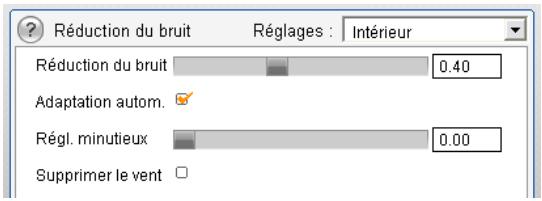
Réduction du bruit : lorsque vous utilisez un magnétoscope en extérieur, avec des acteurs se tenant à une certaine distance du microphone, le « bruit source » peut être très élevé et, pis encore, le bruit interne du magnétoscope peut être amplifié jusqu'à devenir intolérable. Cependant, si vous utilisez
un microphone boutonnière relié à l'entrée haut niveau du magnétoscope pour enregistrer la scène, le bruit source peut être atténué. Réglez cette commande pour qu'elle corresponde aux conditions de bruit du signal même.
Réglage minutieux : cette option permet de contrôler la quantité de réduction de bruit à utiliser. Elle est nécessaire uniquement lorsque le niveau de réduction du bruit est bas, puisqu'à des niveaux plus élevés le bruit a déjà été éliminé.
Adaptation automatique : lorsque cette option est cochée, le contrôle s'ajuste automatiquement aux changements de type ou de quantité de bruit dans le clip. Le réglage précis n'est pas utilisé lorsque l'adaptation automatique est activée.
Supprimer le vent : cette case à cocher permet d'activer un filtre réduisant le bruit du vent et autres sons indésirables de ce type dans le clip audio.
Remarque : le filtre Réduction du bruit peut s'avérer utile sur un grand nombre de séquences, mais il n'est pas la panacée. Les résultats peuvent varier en fonction du matériel d'origine et de la gravité et de la nature des problèmes.

EFFET plus
Le pack d'effets audio Studio est livré uniquement avec Studio Plus. Les utilisateurs d'autres versions de Studio peuvent obtenir ces effets en mettant à niveau vers Studio Plus.
Cette section présente brièvement chaque effet du groupe. Des descriptions plus complètes, notamment de tous les paramètres, sont disponibles dans l'aide contextuelle qui s'affiche lorsque la fenêtre de paramètres des effets s'ouvre dans Studio Plus.
Cet effet Studio Plus a pour mission d'acheminer votre signal audio stéréo. Il vous permet de connecter le canal d'entrée gauche ou droit (ou les deux) à l'un ou l'autre (ou aux deux) des canaux de sortie. En outre, ChannelTool propose des préréglages spécifiques, notamment Inversion de phase et Suppression de la voix, l'effet « karaoke »
Chœur
L'effet Choeur de Studio Plus crée un son plus riche en introduisant à plusieurs reprises des « échos » dans le flux audio. En contrôlant les propriétés comme la fréquence des échos et la baisse de volume entre les répétitions, vous pouvez obtenir une large gamme de résultats, notamment un son de type flanger (évoquant un réacteur d'avion) et autres effets spéciaux.
Aspirateur
Ce filtre audio de Studio Plus supprime discrètement les sifflements excessifs du discours enregistré. Les paramètres vous permettent d'effectuer un réglage minutieux pour l'enregistrement particulier que vous devez corriger.
Égaliseur
Les égalisateurs graphiques comme celui de Studio Plus sont proches des commandes de « tonalité » aigu et grave des appareils audio, mais ils permettent un réglage plus poussé. En effet, l'égalisateur de Studio divise le spectre audio en dix bandes, chacune centrée sur une fréquence de son différente.
Remarque: en termes musicaux, chaque bande d'égalisation couvre une octave, la fréquence centrale étant proche en ton du Si.
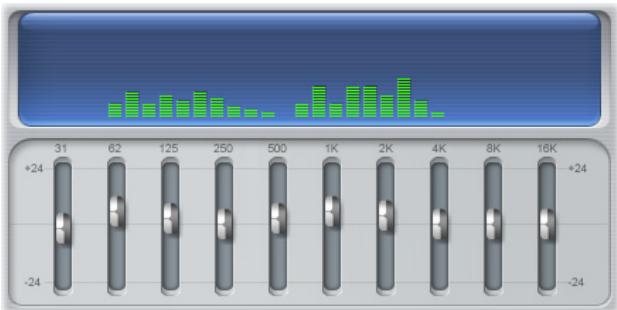
Les glissières permettent d'augmenter ou de réduire la contribution de fréquence de chacune des bandes au son total à une plage couvrant 48 dB (-24 à +24). Le réglage sur une bande est appliqué intégralement sur la fréquence centrale et se rapproche de zéro dans les deux directions.
L'affichage au-dessus de la glissière montre l'activité sur le spectre audio au cours de la lecture de votre projet.
Grungelizer
Le Grungelizer permet d'ajouter du bruit et de la friture à vos enregistrements, pour donner l'impression que vos clips audio sontlus sur une radio dont la réception est mauvaise ou sur un disque vinyle usé.
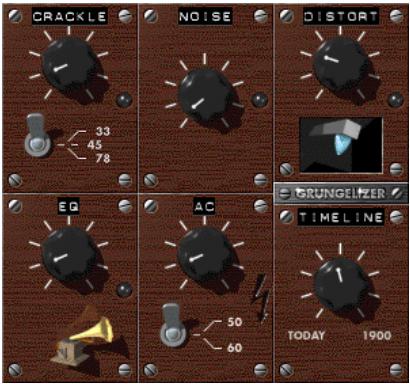
Limitateur de volume
Cet effet permet de compenser un problème courant dans l'enregistrement d'audio pour les productions vidéo : le déséquilibre entre le volume d'enregistrement des différents éléments de l'audio d'origine. Par exemple, vos commentaires lors de la prise de vue peuvent être enregistrés à un niveau si élevé qu'ils prennent le pas sur les autres sons.
La difficulté de l'utilisation du Limitateur de volume est de tracer un volume cible se situant entre celui du niveau élevé et du niveau faible du son du clip d'origine. Sous ce niveau, le Limitateur de volume élève le niveau d'origine d'un coefficient fixe. Au-dessus du volume cible, il agit comme un compresseur, en réduisant le niveau d'origine. Grâce à un réglage précis des paramètres, la balance interne de l'audio peut être nettement améliorée.
Réverbération
L'effet Réverbération donne l'impression que le son source est lu dans une pièce d'une taille et d'une réfléctivité du son données. L'intervalle de temps entre l'arrivée du son d'origine aux oreilles de l'auditeur et les premiers échos est supérieur dans une grande pièce que dans une petite. La vitesse de disparition de l'écho dépend à la fois de la taille de la pièce et du pouvoir réflécteur des murs.
Les préréglages de l'effet Réverbération portent le nom de la pièce qu'ils imitent, qui va de l'habitacle d'une voiture à une immense grotte.
Écho stéréo
L'effet Écho stéreo, disponible dans Studio Plus, vous permet de définir des délais séparés sur les canaux gauche et droit, à l'aide de commandes de retard et de balance qui permettent toute une gamme de sons intéressants.
Élargissement de reproduction
Cet effet Studio Plus vous permet de réduire ou d'augmenter la largeur apparente du champ d'écoute stéréo dans un clip audio. Souvent, il sert à créer un mixage au son plus ouvert et spacieux.
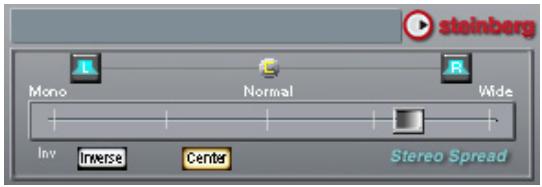
Création de film
L'un des avantages de la vidéo numérique est le nombre important (et croissant) d'appareils qui l'utilisent. Studio vous permet de créer des versions de votre film destinées aux différents appareils de visionnage que les spectateurs sont susceptibles d'utiliser, depuis les lecteurs DivX portatifs et téléphones mobiles jusqu'aux dispositifs de home cinema HDTV.
Une fois le montage de votre projet terminé, basculez en mode Création de film en cliquant sur le bouton Créer un film, en haut de l'écran.

Le navigateur de sorties s'ouvre. Il vous permet d'indiquer à Studio en quelques choses tout ce qu'il a besoin de savoir pour sortir le film sous la forme que vous voulez.
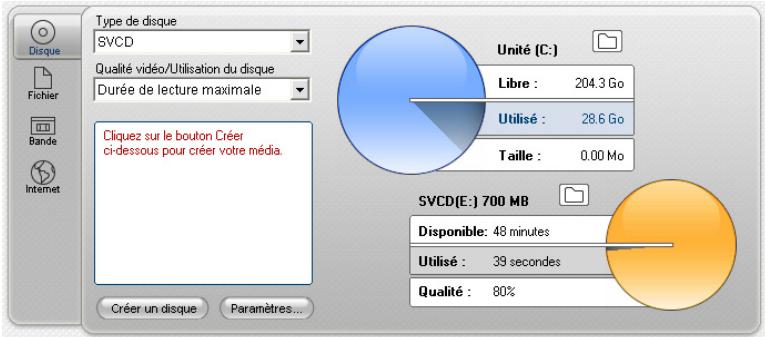
Navigateur de sorties. Les onglets situés sur la gauche vous permettent d'enregistrer sur un disque, un fichier, une bande ou sur Web. Les autres contrôles vous permettent de définir des options de sortie correspondant au type de support choisi. La partie droite indique l'utilisation du disque.
Commencez par sélectionner le type de support de votre film fini, à l'aide des quatre onglets situés sur le côté gauche de la fenêtre : Disque, Fichier, Bande ou Web.
La sortie sur Disque vous permet de copier un film sur un disque enregistrable par le biais du graveur de CD, DVD, DVD HD ou Blu-ray de votre ordinateur. Vous pouvez également demander à Studio de créer une copie, ou une « image » du disque sur votre disque dur, sans qu'il soit nécessaire de la graver. Voir page 235 pour plus d'informations.
La sortie sur Fichier permet de créer des fichiers lisibles sur votre disque dur, votre site Web, votre lecteur vidéo portatif ou même sur votre téléphone mobile. Voir page 239.
La sortie sur Bande enregistre votre film sur cassette dans un caméoscope ou un magnétoscope. Cet onglet vous permet également de dire le film sur votre écran d'ordinateur. Voir page 245.
La sortie sur Web crée un fichier destiné à être téléchargé sur YouTube ou Yahoo! Video. Sur ces sites Web populaires, votre œuvre a un auditoire potentiel de plusieurs millions de personnes. Voir page 247.
Configuration de la sortie
Vous pouvez configurer rapidement la sortie dans chaque type de support grâce aux listes déroulantes du navigateur des sorties.
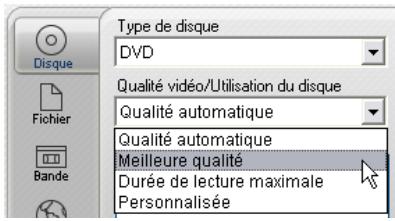
Si vous pouvez vérifier les paramètres, cliquez sur le bouton Paramètres pour ouvrir le panneau d'options correspondant au type de support. Une fois les paramètres confirmés, cliquez sur le bouton Créer un disque pour commencer la sortie.

Préparation du film pour la sortie
Pour qu'un film soit prêt pour la sortie, il est généralement indispensable d'effectuer un traitement préalable. En règle générale, Studio a besoin d'effectuer un « rendu » (créer des images vidéo au format de sortie ajusté) des transitions, titres, menus de disque et effets vidéo que vous avez ajoutés à votre film. Tous les fichiers générés par Studio durant ce processus sont stockés dans les dossiers de fichiers auxiliaires dont vous pouvez définir l'emplacement à l'aide du bouton dossier en haut du navigateur de sorties.

SORTIE sur DISQUE
Studio peut sortir des films directement sur VCD (VideoCD), SVCD (Super VideoCD), DVD, DVD HD et disques Blu-ray si le matériel de gravure requis est disponible sur votre système.
Que vous possédiez un graveur ou non, Studio peut enregistrer dans un répertoire sur votre disque dur une image de disque (un ensemble de fichiers contenant les mêmes informations que celles qui sont sauvegardées sur le disque). L'image peut ensuite être gravée sur le disque.
Formats CD
Si votre système est équipé d'un graveur de CD ou DVD, Studio peut créer des disques VCD ou S-VCD sur un support CD-R ou CD-RW.
Vos disques VCD peuvent être lus sur les périphériques suivants :
- Sur un lecteur de VCD ou S-VCD.
- Sur certains lecteurs de DVD. La plupart peuvent lire des supports CD-RW, mais nombre d'entre eux ne lisent pas le format CD-R de manière fiable. La plupart des lecteurs de DVD lisent le format VCD.
- Sur un ordinateur équipé d'un lecteur de CD ou DVD et d'un logiciel de lecture de MPEG-1 (par exemple Windows Media Player).
Vos disques s-vcd peuvent être lus sur les périphériques suivants :
- Sur un lecteur S-VCD.
- Sur certains lecteurs de DVD. La plupart peut ne dire des supports CD-RW, mais nombre d'entre eux ne lisent pas le format CD-R de manière fiable. Les lecteurs de DVD commercialisés en Europe et Amérique du Nord ne lisent généralement pas le format S-VCD, mais leurs vendus en Asie le font souvent.
- Sur un ordinateur équipé d'un lecteur de CD ou DVD et d'un logiciel de lecture de MPEG-2.
DVD, HD DVD Et blu-ray
Si votre système est équipé d'un graveur DVD, Studio peut créer trois types de disque DVD: Standard (pour lecteurs DVD), format DVD HD pour lecteurs de DVD HD et format AVCHD pour lecteurs Blu-ray.
Si votre système est équipé d'un graveur DVD HD ou Blu-ray, vous pouvez effectuer un enregistrement sur tout support réinscriptible pris en charge par le périphérique.
Vos disques DVD peuvent être lus sur les périphériques suivants :
- Sur tout lecteur de DVD lisant le format de DVD enregistrable que vous graveur créé. La plupart des lecteurs sont capables de lire les formats les plus courants.
- Sur un ordinateur avec lecteur de DVD et un logiciel de lecture adapté.
- Sur un lecteur de DVD HD.
Vos disques DVD ou DVD HD au format DVD HD peuvent être lus sur les périperiques suivants :
- Sur tous les lecteurs de DVD HD, y compris la Xbox 360 de Microsoft avec lecteur intégré.
- Sur un ordinateur avec lecteur de DVD HD et un logiciel de lecture adapté.
Votre disque blu-ray ou votre disque DVD au format AVCHD peut être lu :
- par un lecteur Panasonic DMP-BD10, la Playstation 3, et tout autre lecteur Blu-ray (la plupart des lecteurs prennent en charge le format AVCHD, mais certains ne le prennent pas en charge).
- par un ordinateur équipé d'un lecteur Blu-ray et d'un logiciel de lecture approprié.
Sortie de votre film
Studio crée valeur disque ou image de disque en trois étapes.
- Dans un premier temps, le film dans son intégralité est rendu, pour générer les informations encodées MPEG à stocker sur le disque.
- Ensuite, le disque est compilé. Au cours de cette phase, Studio crée les fichiers et l'arborescence des répertoires dont il a besoin sur le disque.
- Enfin, le disque est gravé. (Cette étape est sautée si vous créez une image de disque plutôt qu'un disque.)
Voici comment éditer votre film sur un disque ou une image de disque :
- Cliquez sur l'onglet Disque pour ouvrir l'écran suivant :
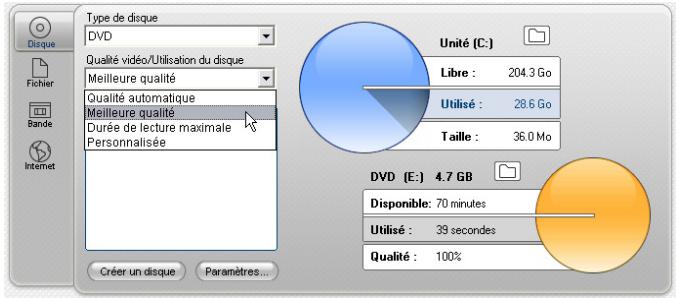
Les deux disques représentent l'utilisation du disque dur. Celui du haut indique la quantité d'espace de stockage nécessaire pour la création du film. Celui du bas donne une estimation du temps que le film occupera sur votre disque réinscriptible.
Le bouton dossier permet de changer l'emplacement de stockage des fichiers auxiliaires Studio sur le disque dur. Si vous créez une image de disque, elle sera également enregistrée dans ce dossier. Le bouton correspondant en bas de l'affichage vous permet de sélectionner le graveur à utiliser s'il existe plusieurs périphériques.
- Sélectionnez le type de disque que vous utilisez, puis le préréglage de qualité vidéo/type d'usage du disque qui convient le mieux à vos besoins.
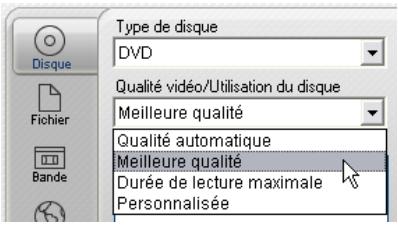
Si vous voulez définir vos propres paramètres de sortie, sélectionnez le préréglage Personnalisée, puis cliquez sur le bouton Paramètres pour ouvrir le panneau d'options Créer un disque (voir « Paramètres de création de disques » à la page 264).
- Cliquez sur le bouton vert Créer un disque. Studio accomplit les étapes décrites ci-dessus (rendu, compilation et, le cas échéant, gravure) pour créer le disque ou l'image de disque que vous avez précisé(e) dans le panneau d'options Créer un disque.
- Lorsque Studio a terminé de graver, le disque est éjecté.
Qualité et capacité des formats de disque
Les différences entre les différents formats de disques peuvent être réduites aux quelques règles de base suivantes concernant la qualité de vidéo et la capacité de chaque format :
- VCD: chaque disque contient environ 60 minutes de vidéo MPEG-1, à une qualité équivalente à environ la moitié de celle du DVD.
- S-VCD: chaque disque contient environ 20 minutes de vidéo MPEG-2, à une qualité équivalente à environ deux tiers de celle du DVD.
- DVD: chaque disque contient environ 60 minutes de vidéo MPEG-1 de qualité maximale (120 minutes si l'enregistreur prend en charge l'enregistrement double couche). DVD (AVCHD): chaque disque contient environ 40 minutes de vidéo AVCHD de qualité supérieure par couche. DVD (DVD HD): chaque disque contient environ 24 minutes de vidéo DVD HD de qualité supérieure par couche.
- DVD HD : chaque disque contient environ 160 minutes de vidéo DVD HD de qualité supérieure par couche.
SORTIE sur fichier
Studio permet de créer des fichiers vidéo aux formats suivants :
3GP Audio uniquely AVI DivX - Flash Video - Compatible iPod MPEG-1 MPEG-2 MPEG-4 Real Media - Compatible Sony PSP - Windows Media
Choisissez le format qui convient le besoin aux besoins de vos spectateurs et aux specifications de leur matériel de visionnage.
La taille du fichier de sortie dépend à la fois du format du fichier et des paramètres de compression définis au sein du format. Même si vous pouvez modifier facilement les paramètres de compression pour produire de petits fichiers, une compression poussée réduit la qualité.
Vous pouvez modifier les paramètres détaillés de la plupart des formats en sélectionnant le préréglage Personnalisée et en cliquant sur le bouton Paramètres. D'autres préréglages chargent les paramètres destinés à des situations standard. Voir Annexe A: Options de configuration, pour plus d'informations sur les options de Studio.
Une fois les options de sortie définies, cliquez sur le bouton Créer un fichier. Un explorateur de fichiers s'ouvre, pour vous permettre de préciser un nom et un emplacement pour le fichier video que vous créez.
Le navigateur de sortie contient également des boutons destinés au lancement d'un fichier multimédia dans le Lecteur Windows Media ou Real Player, pour que vous
puissiez dériver fichier en sortie dans un lecteur externe de sa création.
Onglet Fichier du navigateur de sorties
Studio peut générer des films dans ce format largement utilisé, si vous avez choisi la compression vidéo MPEG-4 ou H.263, avec une compression audio AMR. Ce format convient aux capacités de traitement et de mémoire relativement modeste des téléphones mobiles.
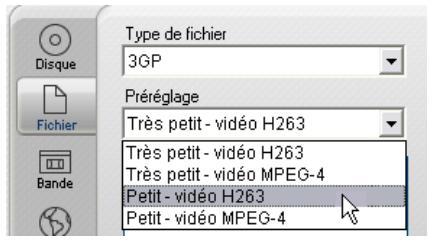
La liste des préréglages pour ce type de fichier propose deux tailles de cadre pour chaque codeur. Choisissez Petit, pour 176x144, ou Très Petit, pour 128x96.
Il arrive que la bande son d'un film ne comporte pas d'image. Le tournage de séquences de divertissement en direct et les enregistrements vidéo d'interviews ou de discours sont des exemples de cas dans lesquels il peut être souhaitable de réaliser une audio uniquement.
Dans Studio, vous pouvez enregistrer votre bande son au format wav (PCM), mp3 ou mp2.
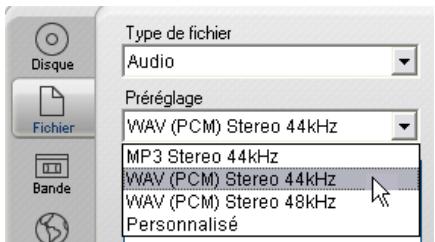
Cliquez sur le préréglage de qualité qui correspond le mieux à vos besoins; ou Choisissez Personnalisé, puis cliquez sur le bouton Paramètres pour ouvrir le panneau d'options Créer un fichier (voir page 268).
Même si le type de fichier AVI pour la vidéo numérique est largement pris en charge, le codage et le décodage des données vidéo et audio dans un fichier AVI est effectué par un logiciel de codec séparé.
Studio propose un codec DV et un codec MJPEG. Si vous pouvez partager cette film au format AVI ou autre, vous pouvez faire appel à n'importe quel codec compatible DirectShow installé sur votre PC, si ce codec est également installé sur le PC qui va lire le film.
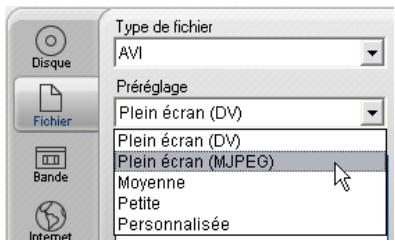
Cliquez sur le préréglage qui convient le mieux à vos besoins ou sélectionnez Personnalisée, puis cliquez sur le bouton Paramètres pour ouvrir le panneau d'options Créer un fichier (voir page 268).
Divx
Ce format de fichier, basé sur la technologie de compression vidéo MPEG-4, est largement utilisé pour les fichiers vidéo diffusés sur Internet. Il est également pris en charge par un large éventail de périphériques compatibles DivX, allant des lecteurs de DVD aux appareils portatifs.
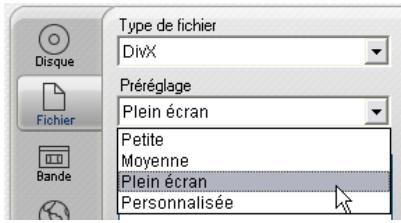
Cliquez sur le préréglage de qualité qui convient le mieux à vos besoins ou sélectionnez Personnelisée, puis cliquez sur le bouton Paramètres pour ouvrir le panneau d'options Créer un fichier (voir page 268).
Studio prend en charge la sortie au format Flash Video (flv), version 7. Pratiquement tous les navigateurs Web sont en mesure d'afficher ce format courant, largement adopté par les sites des réseaux sociaux et les sites créés nouvellement.
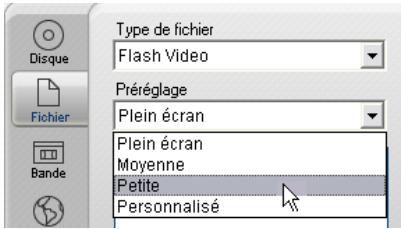
Cliquez sur le préréglage de qualité qui correspond le mieux à vos besoins; ou Choisissez Personnalisé, puis cliquez sur le bouton Paramètres pour ouvrir le panneau d'options Créer un fichier (voir page 268).
Compatible ipod
De même que DivX, ce format de fichier est basé sur la technologie de compression vidéo MPEG-4. La combinaison d'une compression performante et d'une taille d'écran réduite de 320x240 donne des fichiers très petits par rapport aux formats plus volumineux. Les fichiers obtenus sont compatibles avec les populaires appareils iPod Video et peuvent eventuellement être utilisés avec d'autres appareils.
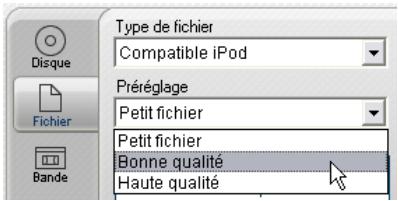
Les trois préréglages de qualité sélectionnent différents débits qui correspondent chacun à un rapport différent entre la qualité et la taille du fichier
MPEG-1 est le format de fichier MPEG d'origine. La compression vidéo MPEG-1 est utilisée avec les VideoCD, mais dans d'autres contextes, elle a laissé la place à des normes plus récentes.
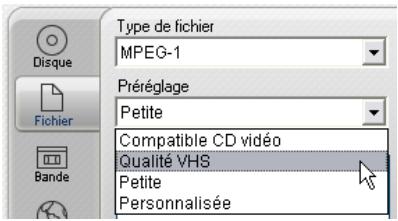
MPEG-2 est le successeur de MPEG-1. Alors que le format de fichier MPEG-1 est pris en charge par les ordinateurs Windows 95 et versions ultérieures, les fichiers MPEG-2 et MPEG-4 sont lisibles uniquement sur des PC dotés d'un logiciel de décodage ajustat. Deux des préréglages MPEG-2 prennent en charge les appareils de lecture HD (High Definition).
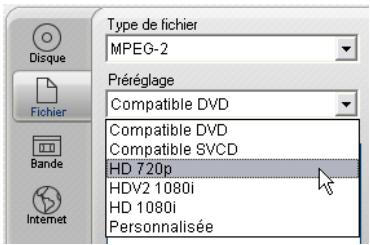
MPEG-4 est un autre membre de la famille MPEG. Il propose une qualité d'image proche de celle de MPEG-2, mais avec une compression supérieure. Il est particulièrement adapté à une utilisation sur Internet. Deux des préreglages MPEG-4 (QCIF et QSIF) créent des videos « quart d'image » destinées aux téléphones cellulaires, deux autres (CIF et SIF) créent des videos « image complète » destinées aux lecteurs portatifs.
Préreglages personnalisés. Avec toutes les variantes MPEG, l'option Personnalisée vous permet de configurer la sortie du film en détail en cliquant sur le bouton Paramètres pour ouvrir le panneau d'options Créer un fichier (voir page 268).
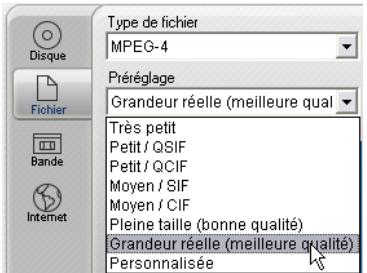
Les fichiers vidéo Real Media sont destinés à être lus sur Internet. Quiconque dans le monde dispose du logiciel RealNetworks® RealPlayer®, qui se télécharge gratuitement sur le site www.real.com, peut les lire.
Voir la page 272 pour plus d'informations sur la configuration de votre sortie à l'aide du panneau d'options Créer un fichier - Real Media.
Compatible sony PSP
Il s'agit ici d'un autre format de fichier basé sur la technologie de compression vidéo MPEG-4. De même que pour le format compatible iPod, la combinaison d'une compression performante et d'une taille d'écran réduite de 320x240 donne des fichiers très petits par rapport aux formats plus volumineux. Les fichiers obtenus sont compatibles avec les populaires appareils Sony PlayStation Portable et peuvent éventuellement être utilisés avec d'autres appareils.
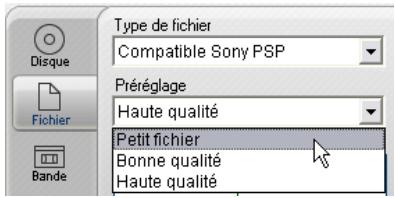
Le format de fichier Windows Media est également destiné à la lecture en continu sur Internet. Les fichiers sont lisibles sur n'importe quel ordinateur doté du lecteur Windows Media, qui est un programme gratuit de Microsoft.
Voir page 274 pour plus d'informations sur la configuration de votre sortie à l'aide du panneau d'options Créer un fichier - Real Media.

SORTIE sur BANDE
Cliquez sur l'onglet Bande dans le navigateur de sorties si vous pouvez envoyer votre sortie sur un périphérique vidéo externe, tel qu'un téléviseur, un caméscope ou un magnétoscope ou sur « VGA », pour l'afficher sur l'écran de votre ordinateur.
Configuration de la caméra ou de l'enregistreur vidéo...
Vérifiez que le périphérique d'enregistrement est connecté avant de commencer à créer le film.
Sortie par câble ieee-1394
Si vous périphérique d'enregistrement possède une entrée DV, il vous suffit de le connecter à votre carte vidéo numérique à l'aide d'un cable IEEE-1394 (ou « i.LINK »). Le connecteur à l'extrémité du caméscope doit être étiqueté DV IN/OUT.
Remarque: sur les machines ne prenant pas en charge l'enregistrement sur le caméscope, notamment de nombreux appareils PAL, le connecteur DV s'appelle simplement DV OUT.
Sortie avec audio analogique/cable vidéo
Si vous possédez un produit Studio avec une sortie analogue (TV ou video), tel que Studio DVplus ou DC10plus, connectez les sorties vidéo de la carte d'acquisition aux entrées du magnétoscope vidéo et les sorties audio de la carte son (ou de la carte d'acquisition, le cas échéant) aux entrées audio du magnétoscope.
Connexion d'un téléviseur ou d'un écran vidéo
Nombre de caméscopes dispose d'un affichage intégré, qui ne rend pas obligatoire la connexion d'un écran vidéo.
Si tel n'est pas le cas, pour visionner votre film tel qu'il est enregistré, vous devez connecter un téléviseur ou un écran video aux sorties video de toute caméscope. Ces sorties video ne sont toutefois pas toujours disponibles sur tous les caméoscopes DV.
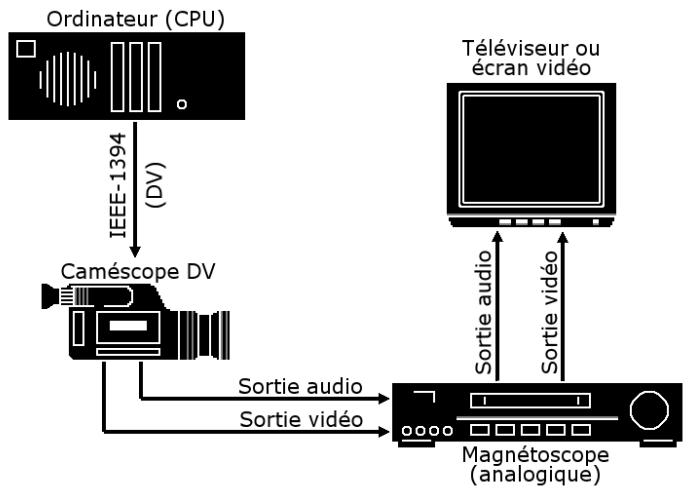
Sortie d'un film sur cassette vidéo
Vérifiez que le caméscope/magnétoscope est sous tension et configuré, et qu'une cassette est insérée et calée à l'endroit où vous pouze commencer l'enregistrement. Deux options se présentent à vous :
- Si vous enregistrez le film sur une cassette DV, Studio vous permet de contrôler le périphérique DV automatiquement. Cliquez sur le bouton Paramètres, puis cochez la case correspondante dans la zone Options de sortie.
La plupart des appareils DV présente un léger décalage entre le moment où la commande d'enregistrement est reçue et le début de l'enregistrement. Ce délambda variant d'un appareil à l'autre, vous devez essayer diverses valeurs Délai à l'enregistrement pour obtenir les meilleurs résultats avec votre périphérique.
- Si vous enregistrez sur une bande analogue, ou que vous n'avez pas coché l'option Démarrage et arrêt automatiques de l'enregistrement sur le panneau d'options Créer une bande, démarrez votre enregistrement VCR maintenant.
Cliquez ensuite sur Lecture dans le lecteur.

SORTIE pour le WEB
Studio peut mettre directement en ligne la vidéo sur le site Yahoo! Video ou YouTube afin de la rendre accessible à des millions d'internautes.
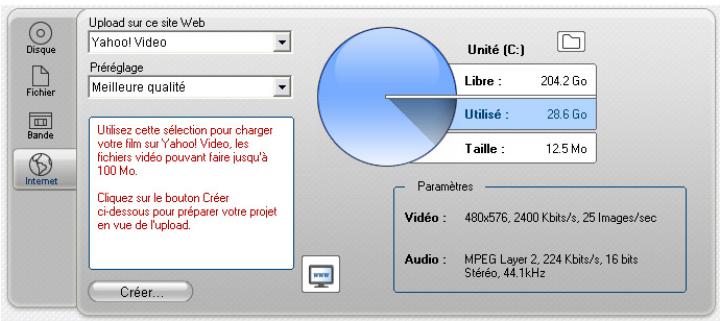
L'option Yahoo propose deux réglages par défaut, Meilleure qualité et Upload rapide. Tous deux offrent différentes combinaisons de taille du cadre et de débit de données vidéo :
- Meilleure qualité edite votre vidéo selon une taille de cadre de 480x480 et nécessite un débit de 2400 kbits/seconde.
- Upload rapide utilise une taille de cadre de 352x240 et nécessite un débit de données de 1150 kbits/seconde.
L'option YouTube dispose d'un seul réglage par défaut, Meilleure qualité. La taille du cadre est de 320x240, et le débit de données de 256 kbits/seconde.
Aucun autre réglage du format n'est nécessaire pour ces deux sites.
Après avoir sélectionné le site de téléchargement et le réglage par défaut de votre choix, cliquez sur le bouton Créer. Vous voyez alors apparaitre une boite de dialogue de téléchargement dans laquelle vous pouvez entrer des informations supplémentaires concernant votre production.

Entrez le titre de votre choix, la description et les tags de recherche séparés par des virgules et cochez trois catégories dans lesquelles votre film doit apparaître.
Si vous vous êtes déjà inscrit pour votre compte Yahoo! dans Studio, mais souhaitez utiliser un autre nom d'utilisateur, cochez la case Se connecter comme autre utilisateur.
La boîte de connexion Yahoo! Desktop s'affiche alors, à moins que vous ne vous soyez déjà inscrit. Si vous possédez déjà un nom d'utilisateur Yahoo!, choisissez-le ici. Dans le cas contraire, vous devez tout d'abord cliquer sur le lien (SIGN IN) S'inscrire pour créer un nouveau compte Yahoo!
Studio crée alors automatiquement votre vidéo et la met en ligne. Cliquez sur le bouton Watch video online si vous souhaitez ouvrir le

site Yahoo! dans votre navigateur Web pour confirmer que le chargement s'est bien déroulé.
Options de configuration
Ces paramètres permettent de régler divers aspects du fonctionnement de Studio. Les valeurs par défaut ont été choisies pour fonctionner correctement dans la majorité des cas et des matériels. Cependant, vous voudrez peut-être les modifier pour qu'elles convennent mieux à votre style de travail ou à votre configuration de matériel spécifique.
Les options de configuration de Studio sont réparties dans deux boîtes de dialogue à onglets, comptant plusieurs panneaux.
La boîte de dialogue Options principales compte quatre panneaux contenant des options liées aux modes Acquisition et Édition. Vous pouvez ouvrir le panneau de votre choix en sélectionnant l'une des commandes du premier groupe dans le menu Configuration.

La boîte de dialogue Options de création de film compte trois panneaux, chacun correspondant à un type de support : disque, fichier et bande. Vous pouvez l'ouvrir en sélectionnant l'une des commandes figurant du deuxième groupe du menu Configuration.

Les paramètres de Studio s'appliquent aux sessions en cours et à partir. Il n'est pas possible de les réinitialiser.
Paramètres liés à la source de capture
N'oubliez pas que tous les changements que vous apportez sur ce panneau auront une incidence sur toutes les acquisitions à partir de. Si vous souhaitez configurer une seule session d'acquisition, veillez à restaurer les anciennes valeurs avant la session suivante.
Les paramètres sont regroupés dans trois zones principales : Périphériques de capture, Détection de scènes pendant la capture vidéo et Débit de données.
Périphériques de capture
Studio reconnaît le matériel d'acquisition que vous avez installé sur votre système pour la vidéo et l'audio. Si vous avez plusieurs périphériques d'acquisition disponibles dans l'une ou l'autre des catégories, choisissez celui que vous pouvez utiliser pour la session d'acquisition en cours.
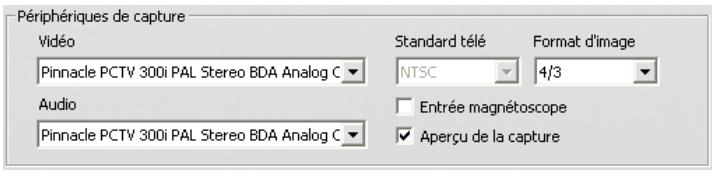
Video : les périphériques répertoriés peuvent inclure le matériel numérique connecté par un câble IEEE-1394 et divers types de sources vidéo analogique (Studio DC10plus, carte tuner TV, uneamera connecté à un port USB, etc.). Notre choix déterminée la disponibilité de certains autres paramètres de la source de capture et de nombreux paramètres du panneau Format de capture.
Audio : votre choix de périphériques audio est conditionné par le périphérique vidéo sélectionné. Avec la plupart des périphériques analogiques, par exemple, vous pouvez choisir n'importe laquelle de vos cartes son ; la configuration détermine celle à utiliser.
Standard télé : CHOISSEZ LE STANDARD compatible avec votre périphérique d'acquisition et votre écran de télévision ou de vidéo (NTSC ou PAL). NTSC est la norme utilisée en Amérique du Nord et au Japon. PAL est le standard utilisé dans la plupart des autres pays. Certains périphériques d'acquisition peuvent vous proposer d'autres choix : la norme SECAM
utilisée en Russie, France et certains autres pays. Si vous avez acheté votre produit Studio en Amérique du Nord, l'option est définie comme étant NTSC.
Entrée VCR : cette option, qui est disponible avec certains appareils de capture analogiques, vous aide à : gérer l'instabilité vidéo pouvant être due à l'utilisation d'un équipement de lecture ancien - bien que cela ne soit pas nécessaire, il s'agit souvent d'un VCR - ou d'une bande vidéo usée. Lorsque l'option est activée, la capture tolère mistr oux les problèmes de synchronisation audio vidéo dans le signal d'entrée.
Aperçu de la capture : cette option décide si un aperçu de la vidéo entrante s'affiche dans le Lecteur pendant l'acquisition. La génération d'un aperçu monopolisant une quantité considérable de temps du processeur, il se peut que des images soient supprimées pendant l'acquisition sur certains systèmes. Désactivez cette option uniquement si vous avez un problème de suppression d'images.
Format d'image : cette liste déroulante précise si la source vidéo des futures acquisitions analogiques doit être interprétable au format normal (4/3) ou écran large (16/9).
Déttection de scènes pendant la capture vidéo
L'effet des options de détection de scènes est présenté au paragraphe « Détction de scènes », à la page 23. Les options disponibles dépendent du périhérique d'acquisition utilisé ; en effet, tous les périhériques ne prennent pas en charge tous les modes.
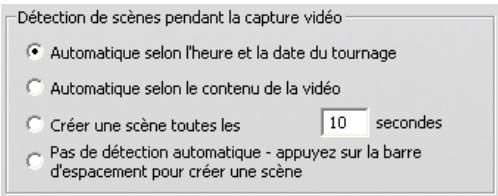
La première option, « Automatique selon l'heure et la date du tournée » est disponible seulement si vous faites une acquisition à partir d'une source DV.
Votre caméscope DV n'enregistre pas seulement des images et du son, mais aussi l'heure, la date et divers paramètres de réglages (voir le manuel d'utilisation de votre caméscope pour plus d'informations). Ces informations, qui constituent le code de données, sont transmises par le biais du lien IEEE-1394 avec la vidéo et l'audio.
Dans le cadre des paramètres par défaut, Studio utilise les informations contenues dans le code de données pour définir le moment où chaque nouvelle scène commence. Il saisit la première image de toutes les nouvelles scènes et l'utilise comme une icône qu'il affiche dans l'Album.
Le code de données ne fonctionne pas si la bande :
contient une ou plusieurs sections vierges (non enregistrées), - est illisible car endommagée ou à cause de bruit électronique, - a été enregistrée sans que l'heure ou la date du caméscope soit paramétrée, - est une copie d'une autre bande, - a été tournée sur un caméscope 8mm ou Hi8 et est lue sur un caméscope Digital8.
La dernière option « Pas de détection automatique » permet de créer une nouvelle scène à chaque fois que vous appuyez sur la barre d'espace.
Paramètres du format de capture
Les options disponibles dépendent du périhérique d'acquisition que vous utilisez (dans l'onglet Source de capture). Vous ne verrez pas tous les paramètres décrits ci-après affichés simultanément.
Réglages
Les paramètres se trouvant dans les autres zones du panneau Format de capture dépendent des choix que vous faites dans la zone Réglages. Les réglages disponibles dépendent quant à eux de leur matériel d'acquisition.

Pour une source de capture DV, vous sélectionnez les principales options d'acquisition dans la première de deux listes déroulantes (l'autre liste propose d'éventuelles sous-options). Les réglages sont les suivants :
- Video numérique (DV) : acquisition DV de qualité Supérieure, qui utilise environ 200 Mo d'espace disque par minute de vidéo. Il n'existe pas de sous-options de ce paramètre. L'acquisition DV est conseillée de préférence à MPEG si vous sortez votre projet sur une bande vidéo.
- MPEG: l'acquisition en MPEG occupe moins d'espace que la DV mais demande plus de temps, à la fois au moment de l'acquisition et au moment de la sortie du film. Les préréglages de qualité (Haute, Moyenne et Basse) sont disponibles en tant que sous-options, en plus d'un préréglage personnalisé qui vous permet de configurer les paramètres vidéo manuellement. Le meilleur préréglage à utiliser est le plus faible qui correspond aux besoins de tous les périphériques sur lesquels votre film sera lu. Utilisez Faible si vous sortez seulement au format VCD, Moyenne pour le format S-VCD et Élevée pour le format DVD.
D'autres types de périhériques d'acquisition proposent une liste unique d'options de qualité, généralement Bonne, Meilleure, Optimale et Personnalisée.

Les acquisitions analogiques AV/DV de Studio font appel aux paramètres d'acquisition fixes, sans options supplémentaires.
Paramètres vidéo
Les paramètres disponibles dans cette zone dépendent du périhérique d'acquisition et des options sélectionnées dans la zone Réglages. Seuls les paramètres applicables s'affichent. Vous pouvez les modifier uniquement si vous adoptez un préréglage Personnelisé.
Options: ce bouton donne accès à toutes les options de configuration proposées par le codec (logiciel de compression/décompression) que vous avez choisi.
Compression : utilisez cette liste déroulante pour sélectionner le codec à utiliser.
Largeur, Hauteur : ces champs permettent de modifier les dimensions de la vidéo acquise.
Fréquence image : nombre d'images par seconde que vous pouvez accueillir. Les deux options numériques représentent la vidéo en fréquence complète.
et demi fréquence respectivement. Le nombre le plus faible (14,985 pour NTSC, 12,50 pour PAL ou SECAM) économise de l'espace disque aux dépens de la fluidité.
Qualité, Débit (de) données : certains codecs proposent des options de qualité sous forme de pourcentage de compression (Qualité) et d'autres sous forme de taux de transfert des données requis en Ko/sec (Débit données).
Type MPEG: sélectionnez l'une des deux versions du codage MPEG, MPEG1 ou MPEG2. La première est prise en charge de manière presque universelle sur les ordinateurs Windows; la seconde donne une meilleure qualité pour un rapport de compression donné.
Résolution : liste déroulante proposant les résolutions disponibles avec les options d'acquisition que vous avez choisies. Le fait de doubler la largeur (premier chiffre) et la hauteur multiplie la quantité de données à traiter par quatre.
Encodage rapide : cette option permet d'accélérer le processus d'encodage avec une légère réduction de qualité lors de l'acquisition dans un fichier MPEG. Vous pouvez évaluer l'incidence qu'aure cette option dans votre production grâce à un court test d'acquisition.
Paramètres audio
Vous pouvez modifier ces paramètres d'acquisition audio seulement si vous adoptez un préréglage Personnelisé.
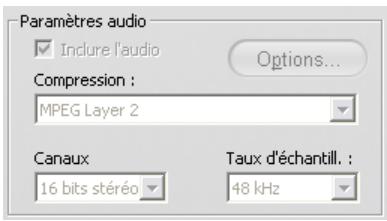
Inclure l'audio : décochez cette case à cocher si vous ne prévoyez pas d'utiliser l'audio acquis dans votre production.
Options : ce bouton vous donne accès à n'importe quelle option de paramétrage proposée par le codec (logiciel de compression/décompression) que vous avez choisi.
Compression : cette liste déroulante affiche le codec qui sera utilisé pour compresser les données audio entrantes.
Canaux, Taux d'échantillonnage : ces paramètres permettent de modifier la qualité du son. La « qualité CD » est de 16 bits stéréo, 44,1 KHz.
Capture MPEG
Cette zone est visible uniquement si vous sélectionnez le préréglage MPEG pour l'acquisition DV.
Les trois options de la liste déroulante permettent de contrôler si l'encodage MPEG se fait pendant l'acquisition, ou en tant qu'étape séparée après l'acquisition.
- Encodage par défaut laisse Studio décider de quelle option utiliser, selon la vitesse de l'ordinateur.
- Encoder en temps réel signifie que l'acquisition et l'encodage se font au cours d'une même étape. Cela produit de bons résultats uniquement sur une machine suffisamment rapide.
- Encoder après la capture signifie que l'encodage ne se fera pas tant que l'acquisition ne sera pas terminée. Cette option est plus longue mais plus fiable si votre unité centrale est plus lente.
Préférences de projet
Les paramètres sont répartis dans cinq zones, qui sont représentées dans les sous-paragraphes suivants. Les paramètres de matériel liés au montage se trouvent dans le panneau Préférences video et audio (voir page 260).
Environnement de montage
Enr. et charger autom. mes projets : si cette option est cochée, Studio met à jour en continu votre projet enregistré sans que vous ayez besoin d'enregistrer les changements explicitement. Si vous préférez : gérer vous-même vos chargements et enregistrements, laissez cette option désélectionnée.
Afficher de grandes miniatures de scénario : cochez cette case pour afficher plus d'informations dans les miniatures apparaisant dans l'affichage Scénario de la fenêtre Film.
Afficher le contenu Premium, Afficher les fonctions Premium : le contenu et les fonctionnalités Premium vous permettent d'étendre Studio facilement et rapidement lorsque vous avez besoin de ressources ou de puissance supplémentaires pour améliorer vos films. Le terme contenu Premium désigne les effets, transitions, titres, menus et sons complémentaires. Le terme fonctions Premium désigne le panoramique et zoom, l'incrustation vidéo et autres fonctions avancées.
Cochez ces cases si vous voulez que les éléments Premium soient répertoriés dans l'Album et à d'autres endroits dans Studio.
En règle générale, lorsque vous cliquez sur un élément Premium, vous pouvez l'acheter et l'installer sur-le-champ sans quitter Studio, si vous disposez d'une connexion à Internet. Voir « Étoffer Studio » à la page 10 pour plus d'informations.
Format du projet
Par défaut, votre projet de film Studio est au même format vidéo que le premier clip auquel vous l'ajoutez. Si vous voulez que les nouveaux projets aient un format différent, cliquez sur l'option Utiliser pour les nouveaux projets, puis sélectionnez le format souhaité dans la liste déroulante.
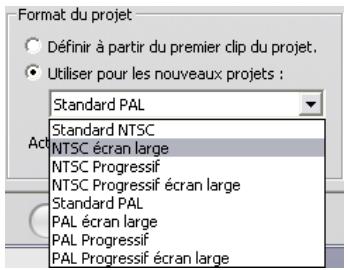
Durées par défaut
Ces durées sont mesurées en secondes et images. Le compteur de secondes avance toutes les 30 images au format NTSC ou toutes les 25 au format PAL.
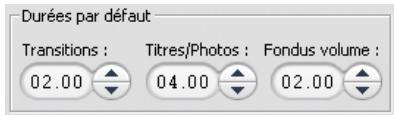
Ces trois paramètres permettent de modifier la valeur de durée initiale des transitions, images fixes et fondus de volume lorsque vous les ajoutez à votre film. Vous pouvez développer les durées selon des valeurs personnalisées au cours du montage. Les valeurs par défaut à l'installation sont montrées dans l'illustration ci-dessus.
Lors de l'ajout d'un menu de disque
Lorsque vous placez un menu de disque dans le Plan de montage, Studio vous demande si vous voulez générer des Liens vers des chapitres à partir du menu vers tous les clips qui le suivent (au moins jusqu’au menu suivant). Les options présentées dans cette liste déroulante vous permettent d’éviter d’ouvrir la boîte de dialogue de confirmation en précisant que vous voulez que des liens ne soient jamais créés ou soient toujours créés, ou que vous voulez que Studio créent des liens à partir d’un nouveau menu vers ses chapitres et également des liens de retard vers le menu à partir de la fin de chaque chapitre. Une première option Demander s'il faut créer des chapitres active la boîte de dialogue de confirmation et restaure les paramètres par défaut.
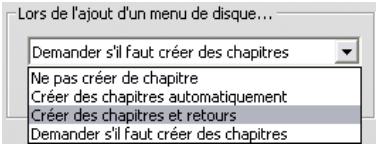
Longueur minimale du chapitre : si vous avez indiqué que Studio doit créer automatiquement des liens vers des chapitres lorsque vous ajoutez un menu, plusieurs clips sont rassemblés en chapitres pour obtenir cette durée minimale, le cas échéant.
Dossier des fichiers auxiliaires
Studio crée des fichiers auxiliaires dans de nombreux cas à mesure que vous montez et sortez votre projet. Ces fichiers sont tous stockés dans le dossier de disque précisé ici. Cliquez sur le bouton Dossier pour changer l'emplacement des fichiers auxiliaires, ce qui arrive généralement lorsque vous avez besoin d'économiser l'espace sur un lecteur particulier.
Supprimer : ce bouton ouvre la boîte de dialogue Supprimer les fichiers secondaires, qui vous permet de récupérer de l'espace sur le disque dur en supprimant les fichiers créés au cours du rendu de votre projet.
Préférences video et audio
Les cinq zones de ce panneau contiennent des paramètres relatifs au matériel et au format pour le montage et l'aperçu.
Aperçu de la vidéo
En raison du rôle central de la prévisualisation durant l'édition interactive de la vidéo, Studio propose un certain nombre de réglages qui influent sur le comportement de l'aperçu.
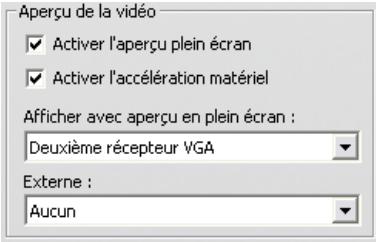
Pour la prévisualisation sur un écran d'ordinateur, l'affichage par défaut avec une résolution d'un quart est probablement suffisant. Si vous avez des exigences astreignantes pour l'aperçu, et, en particulier, si vous effectuez la prévisualisation avec un périphérique de sortie externe (en le sélectionnant sur la liste déroulante Externe), vous pouvez avoir besoin de cocher Activer l'aperçu plein écran. Sur certaines machines, cette option peut entraîner une baisse notable des performances.
Activer l'accélération matérielle tire profit des éventuelles capacités avancées de votre carte graphique. Cette option doit être cochée, à moins que vous n'ayez des problèmes d'affichage durant la prévisualisation.
La liste déroulante de Afficher avec aperçu en plein écran vous permet de désigner la façon dont Studio doit effectuer la prévisualisation lorsque vous cliquez sur le bouton Plein écran sur le Lecteur. Les options disponibles sur la liste dépendent de votre matériel de visionnage.
Sur un système à un seul écran, l'aperçu plein écran (autre qu'externe) doit bien évidemment utiliser le même écran que l'interface propre de Studio. C'est l'option Écran principal VGA. Dans ce cas spécifique, la lecture plein écran démarre à partir de la position actuelle de lecture lorsque vous cliquez sur le bouton Plein écran et se termine à la fin du film ou lorsque vous appuyez sur la touche échap.
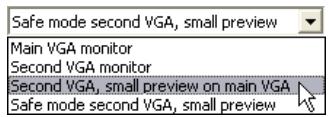
Si vous possédez un système à double écran, vous utilisez normalement cette seconde écran pour afficher un aperçu en plein écran et utilisez Studio sur cette écran principal. Le visionnage sur le second écran est entièrement contrôlé par le bouton Plein écran, que la lecture du film soit en cours ou sur pause.
L'option la plus directe pour le visionnage en plein écran est Deuxième écran VGA. Dans ce mode, l'aperçu est gradué pour utiliser le plus d'espace possible sur l'écran (sans modifier le format de l'image de la vente). L'aperçu du Lecteur sur l'écran principal reste vierge pour soulager le processeur. Si vous disposez d'un deuxième écran, ce mode est recommandé pour la plupart des utilisateurs.
Les deux options restantes sont des modes spéciaux qui permettent une sortie plein écran sur un écran tout en fournissant un aperçu normal sur la fenêtre Studio. Ces modes ne sont proposés que si vous disposez d'une carte vidéo à deux sorties d'un des types suivants :
- ATI Radeon 9600 (ou plus) avec la version 5.8 (au minimum) du pilote d'affichage Catalyst™.
Afin d'utiliser les modes de prévisualisation supplémentaires, vous devez désactiver le deuxième écran dans le dialogue Propriétés de l'affichage (ou le centre de contrôle de Catalyst) avant de lancer Studio.
- NVIDIA GeForce FX 5xxx ou plus, ou une carte équivalente de la série Quadro. Les versions minimum des pilotes sont 81.85 (GeForce) et 81.64 (Quadro).
Avant de lancer Studio, le deuxième écran doit être activé en tant qu'extension du Bureau Windows (pas dans les modes « Étendre et cloner »).
Au démarrage, Studio vérifie que les conditions mentionnées ci-dessus sont bien remplies. Si elles le sont, les options restantes deviennent disponibles.
Deuxième VGA, petit aperçu sur le principal VGA : cette option dépasse les autres modes plein écran en reconfigurant l'affichage de l'écran pour s'adapter au format exact des spécifications de votre projet vidéo en ce qui concerne le format des images et le taux d'actualisation. Si, par exemple, le format de votre projet est de 720x480 avec un taux d'actualisation NTSC de 60Hz, l'écran va être placé dans ce mode pour une visualisation la plus précise possible. En même temps, l'aperçu habituel du petit Lecteur est affiché sur l'écran principal.
Remarque: même si vous possédez la bonne carte graphique, il est toujours possible que le format désiré ne fonctionne pas avec un écran particulier. Si Studio détermine que tel est le cas, il retourne au mode de visualisation précédent (voir le paragraphe suivant). Si la configuration de votre matériel s'avère instable, il est fortement recommandé de repasser sur l'un des modes de base décrits plus haut.
Mode sécurité deuxième VGA, petit aperçu : dans ce mode, Studio adapte le format de votre projet vidéo autant que possible aux formats pris en charge par l'écran. Par exemple, si le format d'image 720x480 n'est pas disponible, Studio va régler l'affichage à 800x600 et centrer l'image sur l'écran. De la même façon, si l'écran ne prend pas en charge la sortie 50Hz (PAL), il l'affichera avec 60Hz.
Enregistrement de voix-off
Micro : liste déroulante de besoin de branchement d'un microphone à votre matériel.
Canaux, Taux d'échantillonnage : ces paramètres permettent de modifier la qualité du son. Le paramètre standard de voix-off est 16 bits mono à 22,05kHz.
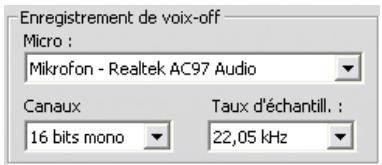
Rendu en arrêt-plan
Le rendu est le processus de génération de vidéo pour des films utilisant des transitions HFX, des effets ou autres fonctionnalités de Studio nécessitant d'importants calculs. Tant que cette vidéo n'est pas rendue, elle peut ne pas s'afficher de manière fluide et en détail lors de l'aperçu.
Studio peut effectuer le rendu en coulisses pendant que vous travaillez. Cette fonctionnalité s'appelle le Rendu en arrêté-plan.
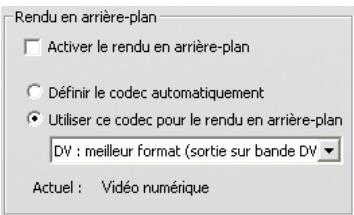
Activer le rendu en arrêté-plan: désélectionnez cette case si vous ne pouvez pas utiliser du tout le rendu en arrêté-plan. Cette option peut s'avérer utile sur un ordinateur lent si un rendu intensif ralentit trop les autres opérations.
Définir le codec automatique : cette option laisse Studio décider du codec à utiliser pour le rendu de la vidéo.
Utiliser ce codec pour le rendu en arrière-plan : si vous savez que votre projet est destiné à une bande DV, la sélection de DV comme format de rendu en arrière-plan peut réduire le temps de rendu de votre film. Il est préféable de désirir MPEG comme codec de rendu pour les films destinés à des disques, pour la même raison.
Si vous projetez d'afficher un aperçu de votre vidéo sur un périphérique externe (Studio Plus uniquement), vous pouvez avoir besoin de définir le format du projet et le codec de rendu en arrrière-plan pour convenir au périphérique. Par exemple, si vous affichez un aperçu sur un écran analogique connecté à votre caméoscope DV, il est préféable que vous fassiez votre rendu en arrrière-plan en DV.
Lecture du son surround
Cochez cette case Activer la lecture discrète en son surround 5.1 si le système hi-fi de bureau que vous utilisez pour l'aperçu de votre projet Studio prend en charge l'audio discret 5.1. Laissez-la découverte si vous pouvez un aperçu en son surround sur un système compatible Pro Logic ou en stéreo.
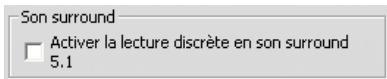
Lecteur de CD (pour ripper les fichiers audio)
Si vous utilisez de la musique provenant d'un CD dans votre projet, Studio transfère numériquement (« rippe ») les données audio du disque vers
L'ordinaire. La liste déroulante vous permet de sélectionner le lecteur de CD à utiliser pour ripper, si plusieurs sont disponibles.
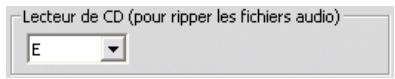
Paramètres de création de disques
Ces paramètres vous permettent de définir les options de création de disques VCD, S-VCD, DVD, HD DVD ou Blu-ray et de création d’une image de disque sur un disque dur.
La création d'un VCD ou S-VCD nécessite un graveur de CD ou de DVD. La création d'un DVD nécessite un graveur de DVD ou DVD HD et la création d'un DVD HD nécessite un graveur DVD HD; la création d'un disque Blu-ray nécessite un graveur Blu-ray.
Vous pouvez graver des DVD dans des formats par défaut pour lecteurs de DVD, au format AVCHD pour lecteurs Blu-Ray ou au format DVD HD pour lecteurs DVD HD. Vous trouverez de plus amples informations à la rubrique « Création de film » (page 235).
Format
Type de disque : Sélectionnez VCD, S-VCD, DVD ou Blu-ray pour créer un disque (ou une image de disque) de ce type. Sélectionnez DVD HD pour créer soit un DVD ou un DVD HD destiné à être lu dans un lecteur DVD HD. Si vous désirez créer un DVD pouvant être lu dans la plupart des périphériques Blu-ray, sélectionnez AVCHD.
Qualité de la vidéo/utilisation du disque : vous disposez de différents paramètres (Qualité automatique, Meilleure qualité, Majeure partie sur le disque et Personnalisée), sauf pour les VCD pour lesquels le format est déterminé. Les trois premiers sont des réglages par défaut qui correspondent à des débits de données particuliers. L'option Personnalisée vous permet de définir le débit de données à une autre valeur. Dans chacun des cas, une estimation de la quantité de vidéo pouvant contenir sur le disque avec le paramètre actuel s'affiche.
Kbits/s: si vous avez précédemment choisi l'option Personnalisée, cette combinaison d'une liste déroulante et d'une zone d'édition vous permet de définir ou de spécifier le débit de données du disque, et par conséquent la
qualité de la vente et sa durée maximale. Des valeurs plus élevées correspondent à une meilleure qualité et à une capacité plus faible.
Compression audio : sélectionnez l'une des options suivantes pour stocker la bande son de votre film :
- Le codage PCM du son stéréo est pris en charge par tous les lecteurs de DVD, mais il occupe plus d'espace sur le DVD que le format MPEG.
- L'audio MPEG, au format MPA (MPEG-1 Layer 2), existe toujours sur les lecteurs PAL DVD. Il est largement pris en charge par les lecteurs NTSC, même s'il reste en option en théorie.
- Le codage Dolby® numérique 2 canaux permet de stocker de manière compacte une bande son stéréo ou surround. Pour pouvoir bénéficier du mixage surround, vous devez disposer d'un appareil compatible Dolby Pro Logic. Sur d'autres systèmes, le son est restitué en tant que mixage stéréo normal.
- Le codage Dolby® numérique 5.1 canaux stocke les canaux surround de manière discrète. Pour pouvoir bénéficier du mixage surround, vous devez disposer d'un amplificateur et d'un système de haut-parleurs surround.
Utiliser le codage progressif : les images de télévision normales sont formées de deux « champs » successifs contenant chacun la moitié des centaines de lignes vidéo horizontales qui composent l'image. Les lignes impaires se trouvent dans un champ et les lignes paires dans l'autre. L'œil perçoit les champs superposés comme une seule image.
Ce système, appelé « balayage entrelacé », donne des résultats de qualité raisonnable, grâce aux caractéristiques des écrans de télévision et à la vision humaine.
En revanche, les systèmes de télévision à haute définition et les écrans d'ordinateurs standard utilisent le système de « balayage progressif », dans lequel l'image est dessinée de haut en bas avec un taux d'actualisation plus élevé, qui produit une image plus claire et moins scintillante. Si votre projet compte sur tout de vidéos à balayage progressif et/ou d'images fixes, le fait de cocher cette case peut permettre d'obtenir une sortie de meilleure qualité. En général, il convient cependant de laisser cette option inactive.
Toujours ré-encoder le film entier : cette option oblige à un nouveau rendu complet du film pour la sortie. Elle est recommandée uniquement si
vous avez des problèmes avec le film en sortie et que vous pouvez réduire les sources possibles d'erreur.
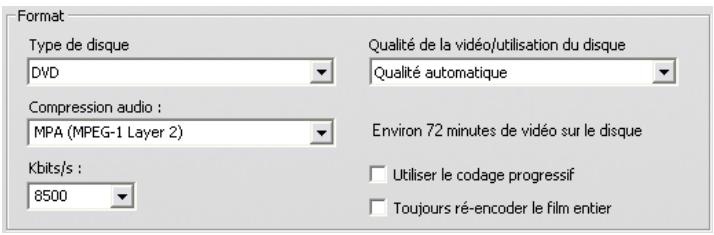
Options de gravure
Créer le contenu du disque et ensuite graver : il s'agit là de l'option par défaut de création de disques. Dans un premier temps, les données qui seront écrites sur le disque sont générées et stockées temporairement sur votre disque dur. Dans un deuxième temps, les données générées sont gravées sur le disque optique.
Créer le contenu du disque mais sans graver : votre graveur de disques n'est pas utilisé quand vous sélectionnez cette option. Les fichiers qui seraient normalement enregistrés sur un disque CD-ROM sont stockés dans un répertoire sur le disque dur sous la forme d'une « image de disque ». Pour certains types de disques, vous avez le choix entre plusieurs formats d'images de disque. Choisissez le format de votre choix dans la liste Type d'image dans la zone Options du périphérique et du support (voir page 266).
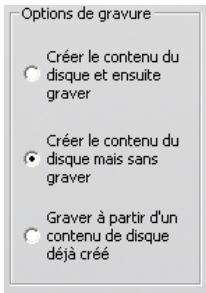
Graver à partir d'un contenu de disque déjà créé : cette option est disponible uniquement lorsque le format du disque est DVD. Au lieu d'utiliser votre projet en cours directement pour graver un disque, une image de disque déjà créée est envoyée à votre graveur de DVD. Cela vous permet de fractionner le travail de création d'un disque en deux étapes séparées que vous pouvez effectuer à des moments différents. Cette option est particulièrement utile si vous voulez faire plusieurs copies du même projet ou si vous voulez générer le disque sur un ordinateur mais le graver sur un autre.
Options du périphérique et du support
Support cible: CHOISSEZ une entrée dans la liste déroulante correspondant au type et à la capacité du disque sur lequel vous gravez votre projet.
Graveur : si vous avez plusieurs graveurs dans votre système, sélectionnez celui que vous voulez que Studio utilise.
Copies : sélectionnez ou tapez le nombre de copies du disque à créer.
Vitesse de gravure: CHOISISSEZ L'une des vitesses disponibles, ou sélectionnez l'option Auto pour la sélection par défaut.
Type d'image : cette liste déroulante vous permet de choisir le format quand vous créez une image de disque au lieu de graver un CD. Ce besoin peut s'avérer important si vous prévoyez d'accéder à l'image à l'aide d'autres logiciels.
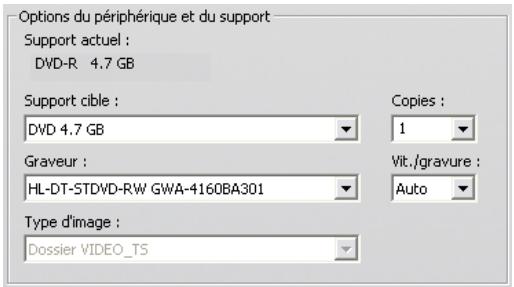
Ejecter le disque : cochez cette case si vous voulez que Studio ejecte automatiquement le disque à la fin du processus de gravure.
Options générales
Ces options sont disponibles à la fois pour l'onglet des options Créer un disque et pour l'onglet des options Créer un fichier. Elles vous permettent de définir, de manière individuelle ou combinée, des actions spécifiques devant être effectuées une fois que votre disque ou fichier vidéo a été créé.
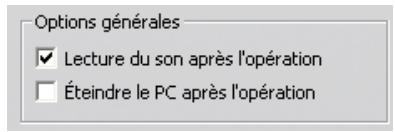
Lecture du son après l'opération : dès que Studio a terminé la sortie de votre film, vous en serez averti par l'émission d'un effet sonore par les haut-parleurs de votre ordinateur. Ceci est pratique pour continuer de travailler pendant que l'unité centrale est occupée à générer le film. Assurez-vous que vos haut-parleurs sont mis en circuit et que vous avez réglé un volume approprié si vous utilisez cette fonction.
Éteindre le PC après l'opération : après avoir terminé la sortie de votre film, Studio donne l'ordre à Windows d'éteindre votre ordinateur. Cette option vous garantit que le système sera éteint même si vous n'êtes plus sur place, ou pendant votre sommeil, à l'issue de la sortie.
Paramètres de création de fichiers
Les listes Type de fichier et Préréglages, qui se trouvent dans le panneau de paramètres Créer un fichier pour tous les types de fichiers, correspondent aux listes Format et Préréglage du navigateur de sorties (voir Chapitre 15 : Création de film). La plupart des types de fichiers ont un panneau de contrôle commun. Les fichiers Real Media et Windows Media disposent de panneaux de contrôle spécifiques, représentés au paragraphe « Paramètres de création d'un fichier Real Media » à la page 272 et « Paramètres de création d'un fichier Windows Media » à la page 274.
Le panneau commun présenté ici est utilisé par tous les autres types de fichiers pris en charge : 3GP, AVI, DivX, Flash Video, MPEG-1, MPEG-2 et MPEG-4, y compris iPod Compatible et Sony PSP Compatible, ainsi que les types audio uniquement (audio-only).
Ce panneau vous permet de manipuler les paramètres de fichier et de compression lorsque le préréglage Personnalisé est sélectionné. La plupart des types de fichiers prennent en charge la personnalisation, dans une plus ou moins grande mesure.
Les paramètres personnalisés peuvent permettre de minimiser la taille du fichier de sortie, d'en améliorer la qualité ou de le préparer pour un objectif particulier (par exemple, sa diffusion sur Internet) impliquant des caractéristiques telles que la taille d'image.
Remarque : les fichiers MPEG-2 et MPEG-4 nécessitant un logiciel de décodage particulier. Si vous ne disposez pas de ce logiciel, vous ne pourrez pas lire ces types de fichiers.
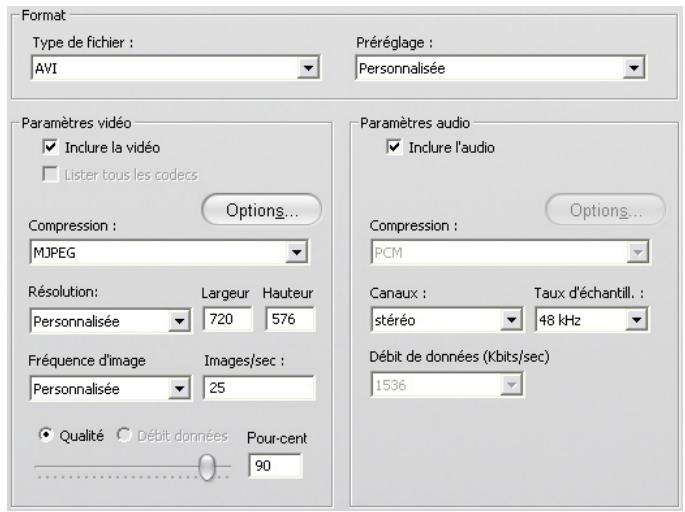
Le panneau de paramètres commun Créer un fichier est partagé par tous les types de fichiers, à l'exception des fichiers Real Media et Windows Media. Les options ne sont pas toutes disponibles pour tous les types de fichiers.
Paramètres vidéo
Inclure la vidéo: cette option est activée par défaut. Si vous la désélectionnez, le fichier en sortie contient uniquement du son.
Lister tous les codecs : par défaut, cette case n'est pas cochée ; par conséquent, seuls les codecs certifiés par Pinnacle Systems pour une utilisation avec Studio sont répertoriés. Si vous activez cette option, tous les codecs installés sur votre PC sont répertoriés, qu'ils soient certifiés ou non.
L'utilisation de codecs non certifiés par Pinnacle Systems peut donner des résultats indésirables. Pinnacle Systems ne peut proposer d'assistance technique concernant les problèmes liés à l'utilisation de codecs non certifiés.
Options : le bouton Options ouvre un panneau d'options spécifique à un codec s'il en existe un.
Compression : CHOISSEZ le compresseur (codec) le plus approprié à vos besoins. Lors de la création d'un fichier AVI, vous devrez choisir les paramètres de compression correspondant aux capacités de la plate-forme du public visé et les codecs pris en charge par cette plate-forme.
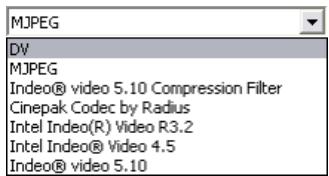
Résolution : cette liste déroulante de prêrglages propose des options de largeur et hauteur standard. L'option Personnalisé vous permet de définir directement les dimensions.
Largeur, Hauteur: la taille de l'image se mesure en pixels. Le paramètre par défaut correspond à la résolution à laquelle Studio fait l'acquisition. La réduction de la largeur et de la hauteur entraîne une diminution de la taille du fichier.
Fréquence d'image : la fréquence d'image standard est de 29,97 par seconde pour NTSC et 25 pour PAL. Vous avez la possibilité de la réduire pour des applications comme la vidéo pour le Web.
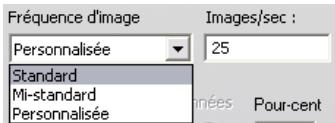
Qualité, Débit de données : selon le CODEC utilisé, vous pouvez régler le pourcentage de qualité ou de débit de données grâce au scaleur. Plus le pourcentage est élevé, plus le fichier obtenu est grand.
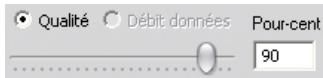
Paramètres audio
Si vous pouvez garder les tailles de fichier à une taille la plus BASSE possible, le son peut être défini en 8 bits mono à 11kHz pour la plupart des utilisations en numérique. En règle générale, essayez 8 bits 11kHz pour la plupart des commentaires et 16 bits stéréo à 22 ou 44kHz lorsque la musique est prédominante. À titre d'exemple, la musique sur CD-ROM est en stéréo 16 bits échantillonné à 44kHz. Une autre façon de vous permettre de désirer un taux de compression est de comparer 11kHz à une qualité radio en AM, 22kHz à une qualité FM et 16 bit stéréo, 44kHz à la qualité d'un CD audio.
Inclure l'audio : cette option est activée par défaut. Si vous la désélectionnez, le fichier en sortie est muet.
Options : le bouton Options ouvre un panneau d'options spécifique à un codec s'il en existe un.
Compression : les codecs répertoriés ici varient en fonction du type de fichier.
Canaux : selon le type de fichier, vous avez ici le choix entre Mono, Stereo et MultiChannel. La taille du fichier augmente quand vous utilisez des canaux supplémentaires.
Taux d'échantill.: le son numérique est produit en prenant de petits échantillons discrets de la forme d'onde analogique continue; plus il y a d'échantillons, meilleur est le son. Par exemple, les CD audio sont enregistrés à 44kHz, en 16 bits stéréo. Le son peut être échantillonné à 11kHz pour la plupart des utilisations numériques, notamment pour les commentaires.
Débit de données (Kbits/sec) : cette liste déroulante contrôle le débit de données et, par conséquent, le taux de compression du son. Des débits de données plus élevés donnent une catégorie qualité et des fichiers plus volumineux.
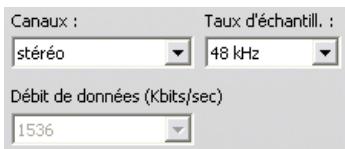
Paramètres des données
Le type de fichier « Compatible Sony PSP » contient une zone nommée « Données » dans laquelle vous pouvez attribuer un titre au film que vous avez sauvegarde.
Réglages généraux
Les réglages sont les mêmes que ceux décrits pour l'onglet de Création de disque à la page 267.
Paramètres de création d'un fichier real media
Le panneau d'options Créer un fichier - RealVideo permet de modifier les paramètres des fichiers RealVideo. Ceux-ci permettent de configurer la création de fichiers devant être lus avec le lecteur de RealNetworks®, RealPlayer®, que vous pouvez télécharger gratuitement sur le site www.real.com.
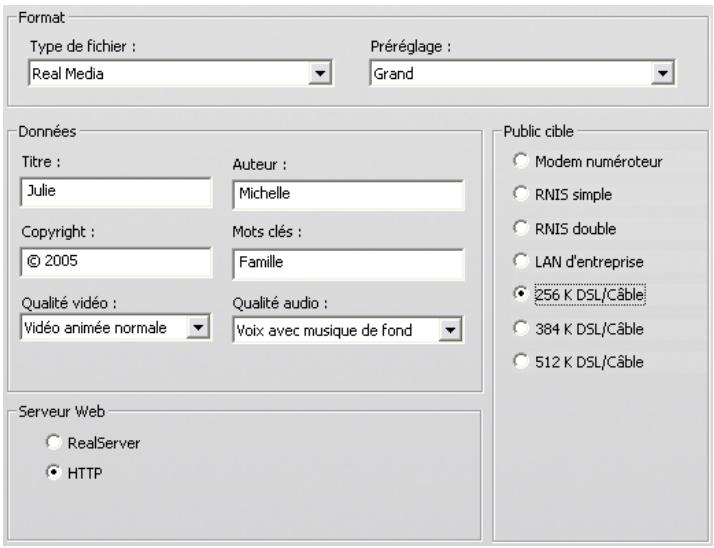
Titre, Auteur, Copyright : ces trois champs servent à identifier chaque clip RealVideo; ils sont codés dans le clip pour ne pas être visibles aux yeux du spectateur.
Mots clés : ce champ accepte jusqu'à 256 caractères; il vous permet de coder des mots clés dans chaque clip. Ceci est généralement utilisé pour identifier le clip par les moteurs de recherche sur Internet.
Qualité vidéo : ces options vous permettent d'équilibrer les divers besoins en matière de qualité d'image et de débit d'image.
- Pas de vidéo : lorsque vous sélectionnez cette option, le fichier en sortie contient uniquement du son.
- Video animée normale : recommandée pour des clips à contenu mixte, afin d'équilibrer l'animation et la clarté de l'image.
- Video animée optimisée : recommandée pour les clips qui contiennent peu d'action, comme les informations ou les interviews, pour améliorer l'animation vidéo dans son ensemble.
- Image vidéo optimisée : recommendée pour les clips avec beaucoup d'action, pour améliorer l'animation vidéo dans son ensemble.
- Diaporama : la vidéo s'affiche sous la forme d'une série de photos, ce qui donne la meilleure clarté d'image possible.
Qualité audio : ce menu déroulant vous permet de définir les caractéristiques de votre piste audio. Studio utilise ces informations pour sélectionner la meilleure compression audio pour votre fichier Real Media. Chaque option successive propose une meilleure qualité de son, mais avec un fichier plus volumineux.
- Pas d'audio : lorsque vous sélectionnez cette option, le fichier en sortie contient uniquement de la vidéo.
- Voix uniquement : cette option propose une qualité ajustée pour l'audio parlé dans les clips sans musique.
- Voix avec musique de fond : cette option sert dans les cas où, même si un fond sonore est présent, l'audio parlé prédomine.
- Musique : sélectionnez cette option pour une piste monaurale dans laquelle la musique prédomine.
- Musique stéréo : sélectionnez cette option pour une piste musicale en stéréo.
Serveur Web : l'option RealServer vous permet de créer un fichier qui peut être lu en temps réel depuis un RealServer RealNetworks. Le RealServer prend en charge une caractéristique spéciale qui reconnaît la vitesse de connexion du modem du spectateur, et règle sa transmission pour qu'elle corresponde à ce débit. Cette option vous permet de décliner jusqu'à sept débits de données Public cible. La taille du fichier et le temps de téléchargement augmentant avec chaque débit de données que vous ajoutez, sélectionnez uniquement les publics cible que vous jugez nécessaires.
Pour utiliser l'option RealServer, le fournisseur d'accès Internet hébergeant votre site Web doit avoir installé le calculél RealServer. Si vous n'en êtes pas sûr, mettez-vous en rapport avec lui ou utilisez l'option HTTP standard, qui vous permet d'optimiser la lecture pour l'une des options de Public cible répertoriées.
Remarque : GeoCities propose des logiciels RealServer à ses « clients privilégiés »
Public cible : cette option permet de sélectionner la vitesse de connexion du modem du public cible. Plus la vitesse est BASSE, moins la qualité de la vidéo est bonne. Si vous désirez que vos spectateurs puissent voir votre film au fur et à mesure de son téléchargement, vous devez mentionner une vitesse pour le public cible qui correspond à la vitesse de leur modem.
Lorsque vous choisissez un public cible, vous précisez une largeur de bande maximale pour votre flux RealMedia. La largeur de bande, mesurée en kilobits par seconde (Kbps), représente la quantité de données pouvant être envoyée par le biais d'une connexion Internet ou réseau au cours d'un laps de temps donné. Les modems standard (utilisant des lignes téléphoniques) sont classés en fonction de la largeur de bande qu'ils sont capables de traiter. Les valeurs courantes sont 28,8 et 56 Kbps.
Outre ces publics standard, vous pouvez enregistrer des clips pour des vitesses de connexion allant jusqu'à 100 Kbps, 200 Kbps, ou supérieures. Ces largeurs de bandes sont adaptées pour une utilisation sur des réseaux locaux (LAN), des modems câbles ou des modems ADSL.
Paramètres de création d'un fichier windows media
Le panneau Créer un fichier - Windows Media vous permet de modifier les options de création de fichiers Windows Media Player.
Titre, Auteur, Copyright : ces trois champs servent à identifier chaque clip Windows Media. Ils sont codés dans le clip pour ne pas être visibles aux yeux du spectateur.
Description : ce champ accepte jusqu'à 256 caractères, et vous permet de coder des mots clés dans chaque clip. Cela sert généralement à identifier le clip par les moteurs de recherche sur Internet.
Classement : le fait de préciser une catégorie dans ce champ sera utile aux spectateurs.
Profil : CHOISSEZ LA QUALITE DE lecture selon la capacité de la plate-forme cible, c'est-à-dire les ordinateurs qui liront le film. Les paramètres audio et video correspondant au besoin en cours s'affichent dans l'espace sous la
liste. L'option Personnalisée vous permet de régler les paramètres en sélectionnant plusieurs combinaisons possibles dans une liste.
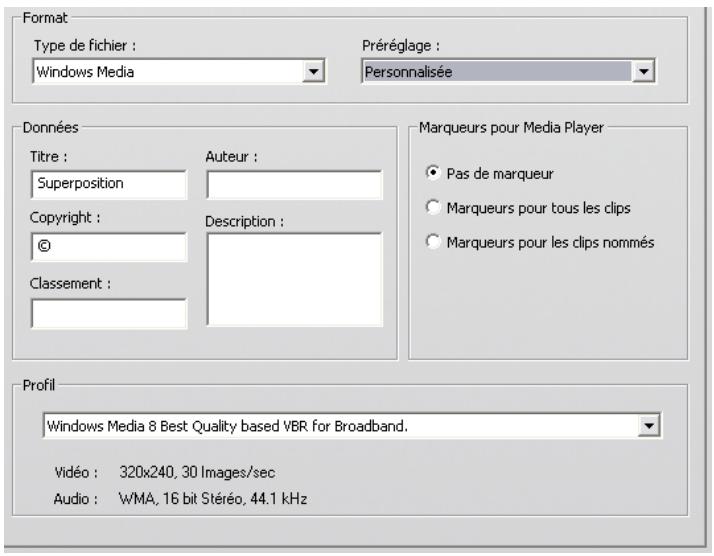
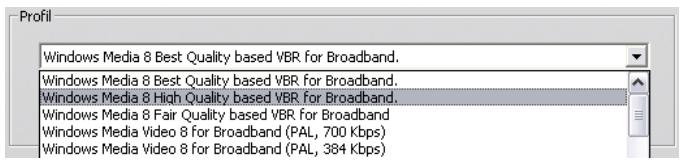
Marqueurs pour Media Player : vous pouvez inclure les « marqueurs de fichiers » Windows Media au fil de la compression. Ces marqueurs permettent aux spectateurs d'aller directement au début d'un clip en sélectionnant un nom dans la liste.
- Pas de marqueur : le fichier de film est créé sans marqueurs.
- Marqueurs pour tous les clips: les marqueurs sont créés automatiquement pour chaque clip du film. Si vous n'avez pas donné au clip un nom personnelisé, un nom par défaut est généré à partir du nom du projet.
- Marqueurs pour les clips nommés : les marqueurs ne sont générés que pour les clips pour lesquels vous avez indiqué un nom personnelisé.
Paramètres de création de bandes
Studio détecte automatiquement le matériel installé sur votre machine et configure la destination de lecture de la fonction Création de bandes en conséquence.
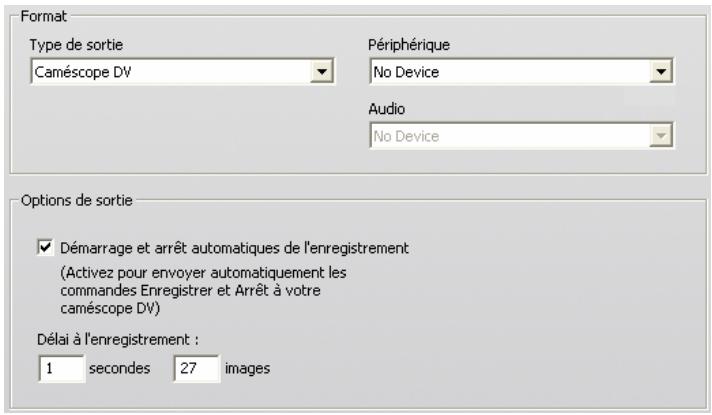
Si vous imprimez (Créer une bande) vers un périhérique DV, vous avez la possibilité de démarrer le périhérique manuellement ou automatiquement.
Pour imprimer automatiquement :
- Cliquez sur le bouton Créer un film dans la barre de menu principale. La moitié supérieure de l'écran change pour afficher la Fenêtre Film.
- Cliquez sur l'onglet Bande.
- Cliquez sur le bouton Paramètres. L'onglet Créer une bande s'ouvre.
- Cochez la case Démarrage et arrêt automatiques de l'enregistrement pour activer la fonction automatique. Ce réglage rend superflu le lancement manuel de l'enregistrement à l'étape 6.
Sur la plupart des périphériques DV, il y a un léger laps de temps entre le moment où l'ordre d'enregistrer est reçu et le moment où la bande est réellement enregistrée. Dans Studio, on appelle cela le Délai à l'enregistrement. Ce décalage varie selon les appareils, aussi il vous faudra peut-être modifier cette valeur pour obtenir les autres résultats avec votre appareil.
- Cliquez sur OK.
- Cliquez sur Créer.
Studio fait un rendu de votre film puis vous invite à actionner le bouton lecture de votre Lecteur. Si vous n'avez pas coché l'option automatique (étape 4), vous devez lancer manuellement l'enregistrement sur périphérique avant d'actionner le bouton lecture; sinon Studio envoie lui-même l'ordre d'enregistrer. Studio sort la première image de votre film (sans le son) sur tout périphérique DV pour la durée du début d'enregistrement indiquée, donnant le temps à l'appareil de passer la bande et de commencer l'enregistrement.
Conseil : lorsque vous lisez votre bande, si la première partie de votre film n'a pas été enregistrée, vous devrez augmenter le paramètre de Délai à l'enregistrement. D'un autre côté, si votre film commence en retenant la première image comme s'il s'agissait d'une photographie, vous nez abaisser ce paramètre.
Conseil: si vous désirez envoyer du noir à votre périphérique d'enregistrement pendant son début d'enregistrement, placez un titre vide sur la piste vidéo de Studio juste avant le début de votre film (un titre vide est du noir vidéo). Si vous désirez enregistrer du noir à la fin de votre film, placez un titre vide sur la piste vidéo juste après la dernière image de votre film.
Sortie analogique
Si vous imprimez sur un périphérique analogique, le choix entre les formats Composite ou S-video peut être disponible s'il est pris en charge par le matériel.
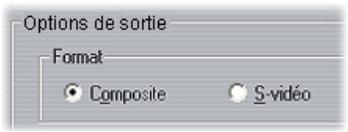
Sortie sur écran
L'une des options de la liste déroulante Video dans la zone Outils de lecture est « Affichage VGA ». Si vous utilisez cette option, votre projet terminé sera relié sur votre écran plutôt que sur un outil externe.
Conseils et astuces
Voici quelques conseils émanant des spécialistes techniques de Pinnacle concernant le choix, l'utilisation et la maintenance d'un système informatique pour faire de la vente.
Matériel
Pour utiliser Studio de manière efficace, votre matériel devra être préparé et configuré de manière optimale.
Préparation du disque dur
Avant de vous lancer dans l'acquisition vidéo, nous vous conseillons d'effectuer les opérations suivantes, surtout si votre système est déjà âgé, si l'espace est limité sur votre lecteur d'acquisition, ou si votre système peut désenter des problèmes de disque dur :
- Terminant tout d'applications et de programmes en arrière-plan que possible. Comme ceux-ci incluent des logiciels de sécurité importants tels que les antivirus et les utilitaires anti-espiongiciels, Pinnacle vous recommande de vous déconnecter de l'Internet (ou de configurer votre pare-feu de sorte qu'il bloque tout trafic Internet) lors de cette opération. Des logiciels utilitaires sont disponibles pour effectuer la fermeture des processus d'arrière-plan.
- Cliquez avec le bouton droit sur le nom de votre lecteur d'acquisition dans l'Explorateur Windows, et sélectionnez Propriétés dans le menu contextuel. Sur l'onglet Outils du dialogue Propriétés du Disque, cliquez sur Contrôler maintenant et effectuez une vérification d'erreurs pour vous assurer que le disque est sans erreurs. Une fois cette opération
terminée, cliquez sur Défragmenter maintenant; l'utilitaire de défragmentation du système organisera le contenu de votre disque de sorte que vous disposerez d'un espace le plus vaste possible pour vos fichiers d'acquisition.
La vérification d'erreurs et la défragmentation du disque sont toutes deux des opérations longues, que vous pouvez faire executer en votre absence.
- Désactive temporairement votre économie d'écran et toutes les options d'économie d'énergie que vous avez configurées, dans la boîte de dialogue Économisez l'écran Windows.
Note : les programmes de montage vidéo n’effectuent pas très bien les tâches multiples. N’utilisez pas d’autres programmes en réalisant un film sur bande vidéo ou sur disque optique, ou en faisant une acquisition. En revanche, vous pouvez effectuer des tâches multiples pendant le montage.
Mémoire vive (RAM)
Plus la mémoire vive est généreuse, plus le travail avec Studio est aisé. Pour pouvoir travailler dans de bonnes conditions avec Studio, il vous faut disposer d'au moins 512 Mo (RAM), et nous recommendons vivement 1 Go (ou plus). Si vous travaillez sur une video HD, ou que vous utilisez Windows Vista, nous recommendons une capacité de 2 Go. L'édition d'une video AVCHD requiert une capacité de 2 Go au minimum.
Carte-mère
Intel Pentium ou AMD Athlon 1,4 GHz ou plus - plus l'ordinateur est performant, mieux cela vaut. Windows Vista et l'édition AVCHD nécessitent tous deux une unité centrale plus puissante. Le minimum recommandé peut atteindre 2,66 GHz pour l'édition d'une vidéo AVCHD de 1920 pixels.
Carte graphique
Pour exécuter Studio, votre carte graphique compatible DirectX :
Pour une utilisation normale, au moins 64 MB de mémoire embarquée (de préférence 128 MB). Pour Windows Vista, au moins 128 MB (de préférence 256 MB). Pour HD et AVCHD, au moins 256 MB (de préférence 512 MB).
Réglage de l'intensité des couleurs
S'il s'avère nécessaire de minimiser la charge du système, tout en garantissant une qualité de couleurs acceptable, Pinnacle vous recommend de régler votre écran sur une palette de couleurs de 16 bits.
Pour régler l'affichage sous windows XP :
- Placez votre souris sur votre Bureau, cliquez avec le bouton droit, et sélectionnez Propriétés. Lorsque la boîte de dialogue Propriétés d'affichage apparait, cliquez sur l'onglet Paramètres.
- Si vous travailliez avec plusieurs moniteurs, sélectionnez celui auquel doit s'appliquer la nouvelle configuration.
- Sous Qualité Couleurs, choisissez « Moyenne (16 bits) »
Pour régler l'affichage sous windows vista :
- Placez la souris sur votre Bureau, cliquez avec le bouton droit, et sélectionnez Personnaliser. Dans la fenêtre « Personnaliser l'apparence et le thème », cliquez sur le lien « Paramètres d'affichage ». La boîte de dialogue Paramètres d'affichage apparait.
- Si vous travailliez avec plusieurs moniteurs, sélectionnez celui auquel doit s'appliquer la nouvelle configuration.
- Sous Couleurs, choisissez « Moyenne (16 bits) »
La configuration des couleurs affecte exclusivement la représentation sur le moniteur de l'ordinateur ; à la sortie vidéo, les séquences enregistrées apparaissent toujours en TrueColor.
Studio et animation par ordinateur
Si vous éditez des animations avec Studio ou si vous voulez associer animations et vidéo numérique, n'oubliez pas de créer vos animations avec la même taille d'image et le même taux d'actualisation d'image que votre vidéo d'origine :
| Qualité | Recadrage TV | PAL | NTSC | Audio |
| DV | Oui | 720 x 576 | 720 x 480 | Stereo 44 kHz 16 bits |
Si vous ne le faites pas, vous obtenez des temps de rendu inutilément longs et, après le rendu, des defaults pourront être visibles lors de la lecture de l'animation.
Dépannage
Avant de commencer le dépannage, prenez le temps de vérifier votre matériel et votre logiciel.
Mettez à jour votre logiciel : nous recommandons d'installer les mises à jour des systèmes d'exploitation Windows XP et Windows Vista. Vous pouvez les télécharger à l'adresse suivante :
windowsupdate.microsoft.com/default.htm
Assurez-vous que vous possèdez la dernière version du logiciel Studio en cliquant sur le menu Aide > Mises à jour de logiciel du programme. Studio vérifiera sur Internet la disponibilité d'éventuelles mises à jour.
Vérifiez votre matériel : assurez-vous que tout le matériel installé fonctionne normalement avec les pilotes les plus récents, et qu'aucun conflit n'est signalé dans le Gestionnaire de périphériques de Windows (voir ci-après). En cas de conflit de périphériques, vous devrez résoudre le problème avant de commencer l'installation.
Obtenez les pilotes les plus récents : nous vous conseillons fortement d'installer les pilotes les plus récents pour vos cartes son et graphique. Au cours du processus de lancement, Studio vérifie que vos cartes son et vidéo prennant en charge DirectX.
Reportez-vous à la section « Mettez à jour les pilotes audio et vidéo » pour obtenir les informations relatives à cette procédure.
Ouverture du gestionnaire de périphériques
Le Gestionnaire de périhériques de Windows XP et de Windows Vista, qui vous permet de configurer le matériel de votre système, joue un rôle important dans le dépannage.
La première étape d'ouverture du Gestionnaire de périphériques dans toutes les versions de Windows consiste à cliquer avec le bouton droit sur l'icône Poste de travail, puis à sélectionner Propriétés dans le menu contextuel. Vous ouvrez alors la boîte de dialogue Propriétés du Système. Le bouton Gestionnaire de périphériques se trouve sur l'onglet Matériel dans XP, il est répertorié sur le panneau de gauche dans Vista.
Assurez-vous que tout le matériel installé fonctionne normalement avec les pilotes les plus récents, et que l'indicateur d'erreur n'apparait pas, sous la forme d'un point d'exclamation, dans le Gestionnaire de périhériques. Si vous rencontrez un problème de pilote que vous ne pouvez pas résoudre par vous-même, veuillez contacter le fabricant du périphérique ou le revendeur de votre ordinateur pour demander conseil.

AIDE technique en ligne
La Base de connaissances technique de Pinnacle est une archive consultable contenant des milliers d'articles mis à jour régulièrement, traitant des questions et problèmes les plus courants auxquels les utilisateurs de Studio et autres produits Pinnacle sont confrontés. Cette base de connaissances vous permet de trouver les réponses aux éventuelles questions que vous pouvez vous poser au sujet de l'installation, l'utilisation ou le dépannage de Pinnacle Studio.
Vous pouvez accéder à la base de connaissances par le biais de votre navigateur Web à l'adresse suivante :
La page d'accueil de la base de connaissances s'ouvre. Vous n'avez pas besoin de vous inscrire pour la consulter, mais si vous voulez poser une question au personnel du service d'assistance technique, vous devrez créer un compte de base de connaissances. Lisez tous les articles de la base de connaissances pertinents pour votre recherche avant de vous mettre en rapport avec le personnel du service d'assistance technique.
Utilisation de la base de connaissances
Dans la liste déroulante Produit, sélectionnez « Studio Version 12 ». Vous pouvez également sélectionner, le cas échéant, un Sous-produit, une Catégorie ou les deux. La sélection d'un sous-produit ou d'une catégorie peut réduire le nombre de résultats de recherche non pertinents, mais aussi éliminer des articles utiles d'ordre plus général. Si vous n'êtes pas sûr de la catégorie à choisir, sélectionnez l'option Toutes les catégories.
Pour rechercher un article, tapez une expression ou un groupe de mots clés dans la zone de texte. Restez concis : la recherche donne de plusieurs résultats lorsqu'elle porte sur un nombre réduit de mots.
Exemple de recherche
Dans la liste ci-après de questions de dépannage courantes, le premier élément est « Studio plante en mode Montage »
Tapez « plante en mode Montage » dans la zone de recherche et cliquez sur le bouton Rechercheur. Vous devriez recevoir entre 60 et 150 résultats. Le tout premier, « Studio plante en mode Montage », repertorie les causes connues de ce problème et leurs solutions.
Si vous effectuez une recherche sur le mot clé « plante », vous obtenez bien moins de résultats, tous liés aux plantages de Studio.
Si les résultats d'une recherche ne contiennent aucun article vous paraissant pertinent, essayez de modifier la recherche en CHOISIANT un ensemble de mots clés différents. Vous pouvez également utiliser les options Recherche par et Trier par pour sélectionner des articles spécifiques ou plébiscités.
Recherche par ID de réponse
Si vous connaissiez l'ID de la réponse que vous recherchez, vous pouvez accéder directement à cette dernière. Par exemple, si vous obtenez une erreur d'acquisition lorsque vous appuyez sur le bouton Acquisition, on peut vous renvoyer à l'article n° 2687 de la base de connaissances intitulé « J'obtiens une erreur d'acquisition dans Studio ». Dans la liste déroulante Rechercher par, sélectionnez « l'ID de la réponse », saisissez l'ID dans la zone de texte, puis cliquez sur Rechercher.
Problemes les plus souvent presentes
Les informations continuent dans les pages suivantes s'appuient sur certains articles les plus consultés de la base de connaissances.
Le texte présenté ici est généralement moins détaillé que les informations disponibles en ligne. Pour consulter le texte intégral d'une ID de réponse, veuillez vous reporter à la base de connaissances en ligne.
Défauts ou plantation lors de l'installation
Des messages d'erreur peuvent s'afficher lors de l'installation de Studio dans une boîte de dialogue à en-tête « Erreur CRC », « Erreur de transfert de caractéristique » ou « Erreur E/S ». Dans d'autres circonstances, la routine d'installation peut planter ou sembler se figer. Dans tous ces cas, essayez successivement les opérations suivantes jusqu'à ce que le problème soit résolu :
- Examinez les disques : vérifiez que chaque disque est exempt de saleté, de taches et de traces de doigts. Nettoyez le disque avec un chiffon doux au besoin. Évitez les serviettes en papier ou tout autre matériel abrasif susceptible de rayer le disque. Essuyez du centre du disque vers le bord extérieur. N'effectuez pas de mouvements circulaires. Une fois le disque nettoyé, essayez de refaire l'installation.
Si le disque est endommagé et qu'il présente des rayures profondes ou des fissures, rendant impossible toute l'installation, veuillez contacter le service conseil Pinnacle pour obtenir un remplacement.
- Essayez un autre lecteur : si vous possédez un deuxième lecteur de disque optique de type compatible, essayez d'effectuer l'installation à partir de celui-ci.
- Dépouillez vos configurations de démarrage : si vous connaissiez l'utilitaire msconfig, suivez la procédure indiquée pour supprimer
l'exécution de programmes pouvant interférer avec l'installateur Windows lors du démarrage de Windows.
Voir la section « Édition des applications de démarrage » pour des détails complémentaires.
- Effectuez l'installation à partir du disque dur : lors de cette procédure, vous démarrez dans le mode sécurisé Windows, copiez le contenu du disque d'installation Studio sur votre disque dur, puis exécutez l'installation depuis celui-ci. Nous vous recommandons de consulter l'ID de réponse 13122 sur le site web Pinnacle, pour connaître les derniers conseils à ce sujet.
Studio plante en mode montage
Le plantation de Studio est généralement dû à un problème de configuration au sein d'un projet ou d'un fichier de contenu. Ce type de problème peut souvent être résolu par l'une des méthodes suivantes :
- Déinstallation et réinstallation de Studio.
- Optimisation de l'ordinateur.
- Recréation d'un projet corrompu.
- Réacquisition d'un clip corrompu.
Pour aider à résoudre ce problème, définissez quel mode d'échec repertorié ci-après correspond le mieux aux SYMPTOMES rencontrés, puis reportez-vous aux instructions correspondantes:
- Cas n°1 : Studio plante de manière aléatoire. Le plantage se produit fréquemment, sans raison particulière apparente.
- Cas n°2 : Studio plante à chaque fois que vous cliquez sur un onglet ou un bouton en particulier dans le mode Montage.
- Cas n°3 : Studio plante à chaque fois que vous effectuez une série d'étapes particulière.
Cas n° 1 : studio plante de manière aléatoire
Essayez tout à tour l'une des solutions suivantes :
Procurez-vous la version la plus récente de Studio : assurez-vous que vous avez bien la dernière version de Studio installée. Vous la trouvez sur notre site Web à l'adresse suivante :
http://www.pinnaclesys.com/support/studio12
Fermez tous les programmes avant d'installer une nouvelle version.
Réglez les paramètres de Studio : sélectionnez l'option Aucun rendu d'arrière-plan dans la liste déroulante Rendu et désactivez la case à cocher Utiliser l'accélération matérielle. Vous trouverez ces deux options dans le panneau Préférences vidéo et audio (voir page 257).
Fermez les tâches en arrêté-plan : fermez les autres applications et déchargez tous les processus en arrêté-plan avant d'utiliser Studio.
Appuyez simultanément sur les touches Ctrl+Alt+Suppr pour ouvrir le Gestionnaire des tâches. Vous ne verrez probablement pas grand-chose dans l'onglet Applications, mais l'onglet Processus affiche le logiciel en cours d'exécution. Si vous n'êtes pas sûr des processus à garder ouverts, certains utilisateurs logiciels sont disponibles pour vous aider à decide.
Défragmentez votre disque dur : au fil du temps, les fichiers se trouvant sur votre disque dur peuvent se fragmenter (c'est-à-dire être stockés en plusieurs parties dans différentes zones du disque), ce qui ralentit l'accès et peut donner lieu à des problèmes en termes de performances. Pour prévenir ou corriger ce problème, utilisez un outil de défragmentation de disque. Vous pouvez accéder au défragmentateur intégré de Windows, par le biais de la commande Défragmentateur de disque du menu Programmes > Accessoires > Outils systèmes.
Mettez à jour les pilotes audio et vidéo : vérifiez que vous disposez bien des dernières versions des pilotes pour vos cartes son et vidéo, sur les sites Web de leur fabricant. Même un ordinateur vendu neuf pouvant être équipé de pilotes obsolètes, il est conseillé de vérifier la présence de mises à jour. Vous pouvez voir les cartes dont vous êtes équipé dans le Gestionnaire de périphériques de Windows.
Pour déterminer quelle carte video vous possédez, cliquez sur le signe plus situé en regard de Cartes graphiques dans la liste du Gestionnaire de périphériques. Le nom de votre carte vidéo s'affiche. Double-cliquez dessus pour ouvrir une autre boîte de dialogue, dans laquelle vous cliquez sur l'onglet Pilote. Vous pouvez maintenant afficher des informations sur le fabricant du pilote, ainsi que les noms des fichiers composant le pilote.
La carte son s'affiche dans la section Contrôleurs de son, vidéo etieux du Gestionnaire de périhériques. À nouveau, le fait de double-cliquer sur son nom vous permet d'accéder aux informations concernant le pilote.
Allez sur les sites Web des fabricants pour obtenir les pilotes les plus récents de vos cartes son et graphique. De nombreux utilisateurs possèdent des cartes graphiques NVIDIA ou ATI, pour lesquelles des pilotes sont disponibles sur les sites suivants :
www.nvidia.com et www.atitech.com
Les propriétaires de cartes audio Sound Blaster peuvent obtenir des mises à jour à l'adresse suivante :
us.creative.com
Mettez à jour Windows : vérifiez que vous disposez de toutes les dernières mises à jour de Windows disponibles.
« Ajuster afin d'obtenir les performances »: cette option système permet de désactiver les éléments visuels superflus qui monopolisent du temps processeur. Cliquez avec le bouton droit sur Poste de travail, sélectionnez Propriétés dans le menu contextuel, puis cliquez sur l'onglet Avancé. Dans Performances, cliquez sur le bouton Paramètres pour ouvrir la boîte de dialogue Options de performance. Sélectionnez l'option Ajuster afin d'obtenir les performances, puis cliquez sur OK.
Mettez à jour DirectX : procurez-vous la version la plus récente de DirectX. Vous pouvez la télécharger sur le site de Microsoft à l'adresse suivante :
www.microsoft.com/windows/directx
Faites de l'espace sur votre disque de démar rage : vérifiez que vous avez au moins 10 Go d'espace libre sur votre disque de démar rage pour la pagination.
Déinstallé, réinstallé et mettez à jour Studio : si votre installation de Studio s'est corrompue, essayez de partager comme suit :
- Déinstalléz Studio : cliquez sur Démarrer Programmes Studio 12 ≥ Outils Déinstaller Studio 12, puis suivez les instructions à l'écran. Si l'outil de désinstallation vous demande si vous pouvez supprimer certains fichiers partagés, cliquez sur Oui pour tous. Déconnectez la caméra et le cable de la carte DV, si vous en avez une.
- Réinstallez Studio : insérez votre CD de Studio et réinstallez le logiciel. Assurez-vous que vous êtes connecté en tant qu'Administrateur (ou en
tant qu'utilisateur disposant des droits Admin.) lors de l'installation de Studio. Nous vous conseillons fortement d'installer Studio dans son réseau par défaut sur le disque principal du système d'exploitation.
- Téléchargez et installez la dernière version de Studio : cliquez sur la commande de menu Aide > Mises à jour de logiciels pour vérifier la disponibilité de mises à jour. Si une nouvelle version de Studio est détectée sur notre site Web, on vous demandera de la télécharger. Téléchargez ce fichier de correctif sur un emplacement où vous pouvez le trouver facilement (comme le Bureau), puis quittez Studio. Enfin, double-cliquez sur le fichier télécharge pour mettre à jour Studio.
Recréez un projet corrompu : essayez de recréer les premières minutes de votre projet. Si aucun problème ne survient, ajoutez progressivement des éléments au projet, en vérifiez de temps en temps que le système reste stable.
Réparez la vidéo ou l'audio corrompu(e) : l'instabilité survient quelles fois seulement lorsque vous manipulez certains clips audio ou vidéo. Si tel est le cas, faites à nouveau l'acquisition de ces clips. S'ils ont été créés par une autre application, refaites l'acquisition avec Studio si possible. Même si Studio prend en charge nombre de formats vidéo, ce clip particulier peut être corrompu ou dans un format inhabituel. Si vous avez un fichier wav ou mp3 qui semble poser problème, convertissez-le dans un autre format avant d'importer le fichier. En effet, nombre de fichiers wav et mp3 sur Internet sont corrompus ou ne sont pas standard.
Réinstallez Windows : il s'agit d'une mesure radicale, mais si les étapes précédentes n'ont pas résolu le problème, il se peut que Windows soit corrompu. Même si vos autres applications semblent fonctionner correctement, la taille des fichiers vidéo utilisés dans Studio peut charger notre système au point de provoquer une instabilité latente.
Cas n° 2 : un clic sur un onglet ou un bouton plante studio
Commencez par les étapes données pour le Cas n°1. Ce type de problème est souvent signe d'une mauvaise installation de Studio ou de sa corruption. La désinstallation, réinstallation et mise à jour de Studio permettent généralement de résoudre le problème.
Si tel n'est pas le cas, essayez de créer un projet que vous appellerez « test01.stx », pour tenter de déterminer si l'échec est spécifique d'un projet particulier. Ouvrez le fichier vidéo de démonstration et déplacez les premières scènes dans le Plan de montage. Cliquez ensuite sur l'onglet ou le bouton qui semble poser problème. Si ce projet test fonctionne
correctement, il se peut que le problème vienne du projet sur lequel vous travailliez, et non de Studio ou de votre système. Si le projet test échoue, mettez-vous en rapport avec notre service d'assistance technique et fournissez-leur des informations détaillées sur le problème. Ils tenteront de recréer le problème et de le résoudre.
Cas n° 3 : certaines séquences d'actions plantent studio
Ce cas est une version plus complexe du cas n°2, mais les mêmes étapes de résolution s'appliquent. Puisqu'il peut être difficile de déterminer la série exacte d'actions provoquant l'échec, vous devrez être méthodique dans votre approche. La création d'un petit projet de test, comme celui du cas n°2, permet d'éliminer des variables qui pourraient entraîner une certaine confusion dans les résultats du test.
Le message d'erreur « appareil video pas trouvé » apparait en mode de capture
Ce dialogue d'erreur vous signale que Studio « ne peut pas connecter sur votre périphérique vidéo », avant de fournir des instructions de base concernant les périphériques d'acquisition numérique et analogue. Les deux sous-paragraphes suivants fournissant des détails pour le dépannage de cette erreur, pour les deux types de périphériques.
Péripéties d'acquisition numérique
Si vous effectuez l'acquisition à partir d'une source numérique (DV, Digital 8, HDV), effectuez les opérations suivantes, jusqu'à ce que votre problème soit résolu:
- Réglez la source de capture Studio sur 1394 : Sous Périphériques de capture dans le panneau d'options Source de capture, vérifiez que les deux options, vidéo et audio, sont bien régées sur Caméscope DV - Pinnacle 1394, et cliquez sur OK. Studio est maintenant réglé pour effectuer l'acquisition en utilisant le port 1394.
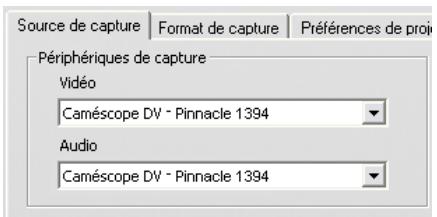
Si l'option Caméscope DV n'est pas répertoriée, Windows ne charge pas le pilote du contrôleur hôte 1394. Passez à l'étape « Gestionnaire de périphériques » pour résoudre ce problème. Une fois que le pilote a été chargé correctement, vérifie que l'acquisition dans Studio a réussi.
2. Liste de contrôle caméscope DV, digital 8 ou HDV :
- Vérifiez que la caméra est en mode lecture. Certaines marques de caméscopes utilisent une terminologie différente, telle que VTR ou VCR. Ces termes signifient tous la même chose, à savoir que le caméscope est sur le point d'effectuer la lecture de la bande. Le caméscope ne peut pas être sur mode Caméra.
- Le caméscope doit être mis en marche. Il doit être alimenté en courant alternatif. Il ne doit pas fonctionner sur pile.
- Le caméscope devrait être raccordé sur l'ordinateur au moyen d'un câble 1394 branché sur le port FireWire.
- Débranchez et rebranchez le câble 1394 sur le caméscope et sur l'ordinateur, en vérifiant que les deux extrémités sont bien branchées. Si vous disposez de plus d'un port 1394, essayez-les tous. Studio ne fera pas d'acquisition à partir d'un caméscope DV ou Digital 8 si celui-ci n'est pas connecté via le port DV/FireWire/1394 (et non un port USB).
3. Gestionnaire de périphériques: contrôle le gestionnaire de périphériques pour vérifier que les pilotes du contrôleur 1394 et du caméscope numérique sont tous deux chargés.
- Cliquez sur Démarrer Panneau de commandes. Dans la fenêtre du panneau de commandes, cliquez sur Système.
- Dans la fenêtre Propriétés du système qui s'affiche, cliquez sur l'onglet Matériel.
- Cliquez sur le bouton Gestionnaire de périphériques.
- Le pilote de la carte 1394 est répertorié sous l'en-tête « Contrôleur Hôte IEEE 1394 » comme « Contrôleur Hôte Texas Instruments OHCI-IEEE 1394 ». La puce de votre carte pouvant être d'une marque différente, le nom répertorié peut donc ne pas être forcément Texas Instruments. Si le périphérique est suivi du
symbole d'erreur sous forme de point d'exclamation, ILA signifie qu'il n'est pas charge correctement.
- Le pilote du caméoscope est répertorié sous l'en-tête Périphériques de capture d'images comme « caméoscope DV nom de marque » (nom de marque signifient « Sony », « Canon », « JVC », etc.). Si ce périphérique est suivi d'un symbole d'erreur sous forme de point d'exclamation, cela signifie qu'il n'est pas chargé correctement.
- S'il n'est pas possible d'installer les deux périphériques correctement, nous vous conseillons de vous adresser au service d'assistance du fabricant concerné.
Nota : lorsque vous allumez et éteignez le caméoscope, le pilote du caméoscope est chargé et déchargé. Vous devriez voir notre curseur prendre la forme d'un sablier lors de la détection du périphérique et du chargement du pilote par Windows. De même, Windows (XP ou Vista) affiche normalement un message « Nouveau périphérique détecté » lorsque le caméoscope est allumé lors de la détention du périphérique.
Si vous port 1394 se trouve sur une carte séparée (qui n'est pas intégrée à votre carte-mère), éteignez votre ordinateur et enchirez la carte 1394 dans un autre emplacement PCI. Si vous n'avez pas d'emplacement disponible, échangez la carte PCI avec une autre. Redémarrez l'ordinateur. L'assistant de détection de matériel devrait détecter automatiquement le nouveau matériel. Suivez les instructions à l'écran pour terminer le chargement du pilote. Si le Gestionnaire de périphériques indique que la carte est chargée correctement, revenez dans Studio pour vérifier que l'acquisition réussit.
- hériques et que Studio n'effectue pas d'acquisition depuis le périphérique, essayez d'effectuer une acquisition à l'aide d'AM Capture, un petit utilitaire de base Microsoft capable d'effectuer une capture depuis les périphériques DV.
- Cliquez Démarrer>Programmes Pinnacle Studio 12 Outils AM Capture.
- Sélectionnez le menu de commandes Périphérique Microsoft Caméra DV et VCR.
- Exécutez la liste de contrôle spécifique à l'objet 2 ci-dessus pour vérifier que votre caméoscope est opérationnel.
- Appuyez sur lecture sur le caméoscope. La vidéo devrait être lue dans AmCap. Sinon, vérifiez de nouveau l'objet 2.
- Pendant la lecture de la vidéo, cliquez sur Capture Démarrer la Capture.
Si AmCap ne peut pas effectuer d'acquisition à partir du périphérique DV, le défaut se situe au niveau du pilote 1394 ou du pilote DV, tous deux composants de Windows XP. Veuillez vous adresser à Microsoft ou à votre revendeur pour demander conseil. Si la procédure de réparation XP vous est familière, vous pouvez tenter de résoudre les problèmes de pilote 1394, comme l'on fait certains clients.
Si la fonction AM Capture ne fonctionne pas, nous vous recommandons de désinstaller et de réinstaller Studio. Pour contourner le problème, vous pouvez faire l'acquisition de votre vidéo avec AmCap puis l'importer dans Studio pour l'édition.
Péripéties d'acquisition analogique
Si vous effectuez une acquisition à partir d'une source analogue (caméscope 8mm ou Hi-8, VCR, etc.), vérifiez que les deux options, vidéo et audio, sont adaptées au périphérique utilisé. Sélectionnez votre matériel dans les listes disponibles sous Périphériques de capture dans le panneau d'options Source de capture :
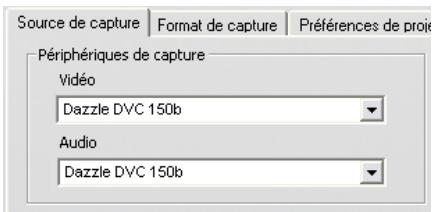
Certains périphériques d'acquisition analogue ne possèdent pas d'entrée audio. Dans ce cas, procédez comme suit :
- Réglez le périphérique d'acquisition audio dans Studio sur le Line In de votre carte son ; puis,
- Raccordez la source audio analogique (VCR ou caméscope analogique) au Line in de la carte son.
Nota: si un message d'erreur différent s'affiche maintenant lors de l'acquisition: « Aucun signal valide n'a été détecté », veuillez passer au point suivant.
Message d'erreur « le signal d'entrée n'a pas été détecté » durant l'acquisition
Dans son intégralité, le message d'erreur signale : « Un signal d'entrée valide n'a pas été détecté. Veuillez vérifier vos câbles. » Il s'agit d'un message affiché lors d'une acquisition analogique. Son but est de vous avertir dans le cas où l'acquisition ne peut aboutir du fait que Studio n'a pas détecté de signal vidéo.
Effectuez les étapes de dépannage suivantes jusqu'à ce que votre problème soit résolu :
- Câblage : comme le suggère le message d'erreur, la première chose à faire est de vérifier que vos câbles sont correctement branchés. Le connecteur « sortie vidéo » de votre source vidéo (caméscope, VCR) doit être raccordé au connecteur « entrée vidéo » de votre périphérique d'acquisition, soit au moyen d'un câble composite (RCA) ou un câble S-Video.
- Réglages de la source de capture : dans Studio, cliquez sur Configuration > Source de capture et vérifiez que le réglage Périphérique de capture est réglé sur le bon périphérique pour les deux options, vidéo et audio, (tel que « Pinnacle 500-USB »). Là, activez l'option Entrée VCR, et vérifiez que votre standard télévision est correct : ainsi, NTSC en Amérique du Nord, et PAL en Europe.
- Réglage de l'entrée Vidéo dans Studio : l'entrée Vidéo sur le panneau du vu-mètre doit être réglée correctement pour les cables et connecteurs utilisés, composite ou S-Video.
- La source vidéo doit se couvrir sur lecture : allumez votre caméscope ou VCR et appuyez sur lecture, et vérifie que vous n'êtes pas au bout de la bande. Sur de nombreux caméscopes et VCR, le message « signal d'entrée pas détecté » peut apparaitre si le périhérique se trouve sur pause ou arrêt. vérifie que le périhérique lit la vidéo avant d'appuyer sur le bouton Démarrer la capture.
- Fenêtre Aperçu : vous devriez voir le rendu de la video sur la fenêtre aperçu après avoir effectué les opérations précédentes. Si l'aperçu ne fonctionne pas, passez à l'étape suivante.
- Quittez et retournez au mode Capture : après avoir vérifié que votre source vidé
- Autres périphériques USB: si votre périphérique d'acquisition est connecté à l'ordinateur via USB, essayez de déconnecter tous les autres périphériques USB, puis essayez de nouveau d'effectuer l'acquisition. Si cette opération échoue une fois de plus, fermez le programme Studio, déconnectez et reconnectez aussi tôt le périphérique d'acquisition, puis redémarrez Studio.
- Réinstallez le pilote d'acquisition: fermez Studio et réinstallez le pilote d'acquisition. S'il ne s'agit pas d'un périphérique Pinnacle, adressez-vous au fabricant pour demander conseil.
Studio plante lors du rendu
Avec ce type de problème, Studio « se fige » au cours du rendu (la préparation de votre video pour la sortie en mode Création de film). Pour couvrir la solution à un cas particulier, essayez les étapes de dépannage correspondant au mode d'échec suivant correspondant le besoin à votre situation :
- Cas n°1 : le rendu s'interrompt immédiatement après avoir démarré.
- Cas n°2 : le rendu s'interrompt de manière aléatoire dans un projet. En règle générale, il ne s'arrête pas au même endroit si vous tentez l'opération de rendu plusieurs fois.
- Cas n°3 : le rendu s'interrompt au même endroit dans un projet, quel que soit le nombre de tentatives de rendu.
Cas n°1 : le rendu s'interrompt immédiatement
Si le plantage survient dès que vous cliquez sur le bouton Créer, c'est parce qu'il y a un problème de configuration de votre système. Essayez d'effectuer le rendu de la vidéo de démonstration fournie. Si cela échoue, il s'agit donc bien d'un problème lié au système, puisque nous n'avons pas pu reproduire un problème de rendu dans le fichier de démonstration lors du test en interne.
Solutions possibles :
- Désinstallez et réinstallez Studio.
- Désinstallez tout autre logiciel qui pourrait entraîner en conflit avec Studio (autres logiciels d'édition vidéo, autres codecs vidéo, etc.).
- Vérifiez que tous les Service Packs Windows disponibles sont installés.
- Réinstallez Windows sans le désinstaller au préalable. Sous Windows XP, cette méthode s'appelle une réparation.
Cas n° 2: le rendu s'interrompt de manière aléatoire
Si le rendu s'interrompt à des endroits différents même au sein du même projet, les interruptions peuvent être dues à des tâches en arrêté-plan, à la gestion de l'alimentation ou à un problème thermique de l'ordinateur.
Solutions possibles :
- Recherche d'éventuelles erreurs sur votre disque dur et défragmentez-le
- Quittez toutes les tâches en arrêt d'écran, telles que les anti-virus, les indexeurs de lecteurs et les modem-fax.
- Désactivez la gestion de l'alimentation.
- Installez des ventilateurs dans le boîtier de l'ordinateur.
Cas n° 3 : le rendu s'interrompt toujours au même endroit
Si le rendu s'interrompt toujours au même endroit dans un projet donné, vérifiez si les autres projets ont le même problème. Si tel n'est pas le cas, il se peut que le projet soit corrompu. Si les autres projets ont le même problème, essayez de tracer un facteur commun.
Il est beaucoup plus facile de tracer une solution à ce type de problème si vous pouvez identifier un élément particulier dans le projet qui entraînerait l'interruption du rendu. La suppression de l'élément ou son découpage peuvent permettre de terminer le rendu, même si dans certains cas le problème peut simplement se reproduire ailleurs dans le projet.
Autres solutions et contournements :
- Recherche dans les clips du projet des images vidéo corrompues. Elles peuvent s'afficher en gris, en noir, ou déformées. Si vous en trouvez, découvrez le clip de manière à les exclure. Vous pouvez également essayer de faire une nouvelle acquisition de la série.
- Défragmentez votre disque dur.
- Veillez à avoir suffisamment d'espace libre, de préférence plusieurs dizaines de gigaoctets, sur votre disque dur, pour la vidé
- Si vous possédez un disque séparé dédié à l'acquisition, veillez à déplacer le dossier de fichiers auxiliaires sur ce disque.
- Copiez la section dans laquelle l'aperçu s'interrompt et collez-la dans un nouveau projet. Essayez de faire un rendu de cet extrait dans un fichier AVI et, si vous réussissez, utilisez ce fichier pour replacer la partie du projet d'origine qui pose problème.
- Si vous êtes en train de créer un DVD ou un disque optique d'un autre type, supprimez tous les menus du projet et effectuez un rendu du reste dans un fichier AVI. Si cette opération réussit, créez un nouveau projet, importez le fichier AVI, et ajoutez vos menus. Le rendu nécessitera moins de ressources et aura ainsi davantage de chances d'aboutir.
Studio plante au lancement ou ne démarre pas
Les problèmes lors du lancement peuvent se manifester de diverses façons. Studio peut planter au milieu du lancement.
- Redémarrez l'ordinateur, puis double-cliquez sur l'icône Studio.
- Attendez quelques minutes, pour confirmer que l'application est juste plantée. Même si vous pensez que Studio est planté, attendez quelques minutes, au cas où. En effet, le lancement peut prendre plus longtemps que vous ne le pensez sur certains ordinateurs.
- Désinstallez et réinstallez Studio. (Voir les instructions à la page 289.)
- Démarrez Windows en mode sécurisé. Si Studio ne démarre pas en mode sécurisé, il se peut que votre installation soit corrompue. Le fait de désinstaller et de réinstaller Studio devrait vous permettre de venir à bout de ce problème.
Si le démarrage de Studio en mode sécurisé réussit, le problème est sans doute dû à un défaut de pilote de périphérique ou à un conflit d'application.
Essayez de délimiter le problème de plus après :
- Débranche le matériel d'acquisition. Commencez par les périphériques Pinnacle tels que Dazzle ou MovieBox. Si le démarrage de Studio réussit alors, rebranche le périphérique concerné et ouvrez de nouveau Studio. Si le démarrage échoue de nouveau, passez à l'étape suivante.
- Si vous possédez une webcam, essayez de démarrer Studio avec l'appareil débranché, puis une deuxième fois avec l'appareil branché. Si le démarrage réussit dans un cas mais pas dans l'autre, veillez à maintenir la configuration favorable lors des démarrages futurs de Studio.
- Ensuite, examinez les cartes d'acquisition de votre ordinateur. Pour savoir quels sont les périphériques prêts, utilisez l'utilitaire AM Capture (Démarrer Tous programmes Studio 12 Outils AM Capture), et cliquez sur le menu déroulant Périphériques. Essayez de débrancher un par un les périphériques listés. Vous pouvez également essayer de désinstaller les pilotes concernés.
- Téléchargez et installez les pilotes les plus récents pour votre carte son et votre carte graphique, sur le site web du fabricant. Toutes deux doivent prendre en charge DirectX. Nombre d'utilisateurs possèdent une carte graphique NVIDIA ou ATI, dont les derniers pilotes peuvent être téléchargés sur les sites www.nvidia.com et www.atitech.com.
- Si vous possédez une carte son (plutôt qu'un périphérique son basé sur la carte-mère), essayez de la retirer du système. Certaines cartes son anciennes ne sont pas parfaitement compatibles avec les nouvelles versions de Windows. Pour vérifier cet état de fait, éteignez l'ordinateur, retirez la carte son et redémarrez l'ordinateur. Si Studio démarre, cela signifie que vous devez sans doute remplacer la carte son.
- Terminez les tâches effectuées en arrière-plan. À cet effet, vous pouvez utiliser soit le bouton Terminer le processus du Gestionnaire de tâches Windows, ou l'un des utilisateurs disponibles, prévus pour cette fonction. Une autre possibilité consiste à prévenir l'exécution des tâches superflues (voire conflictuelles) en éditant votre liste de programmes exécutés au démarrage.
Édition des applications de démarrage
Pour empêcher les applications de se charger au démarrage (ou redémarrage) de votre PC, procédez comme suit :
- Clique sur Démarrer > Exécuter
- Dans la zone Ouvrir, tapez : mscnfig
- Cliquez sur OK
Dans la fenêtre Utilitaire de configuration système, cliquez sur l'onglet Démarrage, situé à droite. Désélectionnez toutes les cases, à l'exception de Explorer et System Tray (SysTray.exe).
Le message d'erreur « la gravure a échoué » apparait dans créer film
Si Studio affiche le message « La gravure a échoué » lorsque vous essayez de créer un disque optique, un DVD par exemple, essayez chacune des solutions suivantes, jusqu'à ce que votre problème soit résolu.
- Effectuez une mise à jour en téléchargeant le dernier correctif : dans le menu de commande Aide Mises à jour de logiciels pour vérifier que vous possédez bien les dernières mises à jour du programme Studio.
- Utilisez l'option de gravure dans les Paramètres de création de disques : dans Studio, cliquez sur Configuration Créer un disque. Dans la boîte à en-tête Options de gravure, Sélectionnez « Créer le contenu du disque puis le graver », en cliquant d'abord sur le bouton précédant le réglage, puis sur OK. Maintenez ce réglage jusqu'à la fin du dépannage.
- Redémarrez Studio : fermez Studio, puis relancez-le. Essayez alors de recréer le disque en utilisant le mode comme décrit ci-dessus.
- Redémarrez l'ordinateur : essayez d'ouvrir la porte du graveur de DVD. Si elle ne s'ouvre pas, fermez Studio, puis redémarrez l'ordinateur. Après avoir redémarré Studio, essayez de recréer le DVD en utilisant le mode comme décrit ci-dessus.
- Vérifiez le support : vérifiez que le support inséré dans le graveur de DVD est vierge, de type écriture unique ou réinscriptible, et que votre
graveur de DVD accepte le support utilisé. Lors du dépannage, nous recommandons en général d'utiliser un support réinscriptible afin de réduire le nombre de disques perdus. Cependant, si vous ne disposez que de supports réinscriptibles (RW) déjà utilisés, nous vous conseillons de faire également l'essai avec des DVD à écriture unique (-1/2 +R). Pour des raisons de sécurité, Pinnacle suggère d'utiliser des DVD de marque Sony, Apple ou Memorex. Lors du dépannage, nous recommandons d'essayer des DVD d'une ou plusieurs marques différentes.
- Éditez l'enregistrement : cette opération ne doit être effectuée que si tous les points suivants sont avérés : vous avez sauvegardé votre enregistrement avant d'avoir procédé à toute modification et savez comment restaurer l'enregistrement à son état initial ; vous avez déjà edited l'enregistrement précédemment et vous connaissiez les risques liés à l'édition de l'enregistrement. Si vous souhaitez continuer, supprimez Graveur dans le chemin d'enregistrement suivant (la mise en majuscules peut varier) :
HKEY_LOCAL_MACHINE\Software\VOB\CDRApp\Recorder
Cette modification force la graveur à refaire un balayage complet du lecteur.
Les DVD créés par studio ne peuvent pas être lus, ou apparaisent vierges.
Dans certains cas, un DVD créé par Studio ne peut pas être lu dans votre lecteur de DVD. Les opérations suivantes vous aideront à résoudre ce problème.
- Vérifiéz que le disque est propre. Assurez-vous que le disque ne compte pas de taches visibles ou de rayures.
- Vérifie -ROM. Dans Mon ordinateur, effectuez un clic droit sur le lecteur dans lequel vous avez inséré le disque et Sélectionnez Explorer. Vérifiez que le disque compte des dossiers. Deux dossiers devraient se trouver sur le DVD, appelés « AUDIO_TS » et « VIDEO_TS ». Le dossier audio devrait être vierge. Le dossier video devrait Containing des fichiers. bup, .ifo et. vob. Si le disque est juste vierge, il s'agit d'un problème de gravure.
plutôt que d'un problème de lecture. Dans ce cas, veuillez vous reporter à l'ID de réponse 13874 de la base de connaissances en ligne.
- Essayez de lire le DVD sur votre ordinateur. Le disque devrait pouvoir être lu au moyen d'un logiciel de lecture de DVD tel que PowerDVD ou WinDVD. La lecture devrait être également possible avec une application telle que Windows Media Player ou RealPlayer.
- Vérifiez que votre lecteur de DVD est conçu pour lire le type de support utilisé. Les lecteurs de DVD ne sont pas tous conçus pour lire tous les formats de DVD. Vous devriez consulter sur le site du fabricant du lecteur de DVD une liste des types de format de disque pris en charge par votre appareil. Une autre possibilité pour vérifier la compatibilité est de consulter le site :
Conseil : lors du dépannage concernant des problèmes de gravure ou de lecture, il est recommandé d'utiliser des disques réinscriptibles pour éviter le gaspillage de disques.
Aucune vidéo n'est affichée ou la vidéo affichée à la fenêtre d'aperçu de capture est de mauvaise qualité
L'absence de vidéo ou la mauvaise qualité d'une vidéo dans la fenêtre d'aperçu de capture peut avoir plusieurs raisons. Si vous rencontrez ce problème, essayez les opérations de correction possibles suivantes jusqu'à trouver la solution ajustée :
- Exigences minimales : vérifie que l'ordinateur utilisé répond bien à la configuration matérielle minimum requise pour Studio, comme dé éo HD) nécessitent une configuration plus poussée que d'autres.
- Mettez à jour le logiciel Studio : vérifiez en ligne s'il existe des mises à jour Studio en cli
- Vérifiez que le périphérique d'acquisition a été détecté : assurez-vous que le périphérique d'acquisition a été détecté correctement, en vérifiant dans le Gestionnaire de Périphériques de Windows. S'il est installé correctement, le périphérique d'acquisition sera affiché dans le Gestionnaire de Périphériques. S'il n'y apparait pas, ou qu'il comporte un indicateur d'erreur (un point d'exclamation jaune), veuillez vérifier l'ID de response 13932 dans la base de connaissances en ligne Pinnacle.
- Option Aperçu de capture : vérifie que l'option Aperçu de capture est activée sur le panneau des options Source de capture.
- Option entrée VCR : si la vidéo acquise depuis un matériel Pinnacle (Studio 500-USB, Studio 700-USB, ou MovieBox Deluxe) et affichée dans la fenêtre d'aperçu est de qualité médiocre, il est probable que la case Entrée VCR n'a pas été cochée. Corrigez cette omission dans le panneau des options Source de capture.
- Accélération matérielle de la carte graphique : essayez de réduire l'accélération matérielle de la carte graphique. Après avoir fermé le logiciel Studio, ouvrez le dialogue Réglages d'écran depuis le panneau de configuration Windows, et cliquez sur le bouton pour ouvrir le dialogue Réglages avancés. Sur l'onglet Dépannage de ce dialogue, vous trouvez normalement une glissière horizontale permettant d'ajuster l'accélération matérielle de la carte graphique (les pilotes ne permettent pas tous cet ajustement). Si le réglage est disponible, essayez de l'abaisser d'un cran, puis redémarrez Studio pour savoir si les performances se sont améliorées. Si ce n'est pas le cas, refermez Studio et déplacez la glissière d'un cran supplémentaire vers la gauche. Répétez cette opération jusqu'à ce que le problème soit résolu ou que tous les réglages d'accélération matérielle ont été essayés.
- Mettez à jour les pilotes : vérifiez que vous avez téléchargé les pilotes les plus récents pour votre carte son et votre carte vidéo sur le site web du fabricant.
- Ajustez les réglages d’écran : il arrive parfois qu’avec des réglages d’écran plus élevés permis par la carte graphique, la fenêtre de prévisualisation vidéo Studio ne fonctionne pas comme prévu. Fermez Studio et ouvrez le dialogue Réglages d’écran depuis le panneau de configuration Windows. Vous pouvez essayer de modifier les réglages de Résolution d’écran et de Qualité des couleurs. Essayez différentes résolutions, 800x600 ou 1024x768, avec un réglage couleur de 32 bits.
Pour chaque réglage, démarrez Studio pour savoir si les performances de la fenêtre de prévisualisation se sont améliorées.
- Utilisez un seul moniteur: si vous disposez de plusieurs moniteurs, faites l'essai avec un seul pour savoir si les performances se sont améliorées.
- Exécutez l'Outil de Diagnostic DirectX : ouvrez le dialogue Exécuter de Windows (Windows+R), tapez « dxdiag », et appuyez sur Retour. Pour savoir si l'Outil Diagnostic DirectX compte des erreurs, reportez-vous à la section Notes dans les différents onglets de l'outil. En cas de problème, veuillez contacter le revendeur de l'appareil représentant le problème pour conseil.
- Tâches en arrière-plan : Essayez de réduire la charge de votre système en mettant fin aux tâches en arrière-plan qui ne sont pas nécessaires.
- Arrêtez les antivirus et autres applications à balayage permanent : bien qu'il soit d'une utilité vitale, le calculiciel antivirus peut entraver les processus de traitement vidéo exigeant une activité intense de l'ordinateur. À titre d'essai, essayez de désactiver l'antivirus pour savoir si cela permet de remédier au problème. (Pour garantir la sécurité de votre système, Pinnacle recommande de le déconnecter de l'Internet tant que votre antivirus est désactivé.)
Il peut s'avérer utile d'arrêter d'autres outils ou services d'indexage populaires tels que Google Desktop Search, Yahoo Desktop Search et Adobe Photoshop Album Importer.
- Augmentez le degré de priorité de Studio : il peut s'avérer utile dans certains cas d'augmenter le degré de priorité de l'application Studio dans le Gestionnaire de tâches Windows. Dans la liste des processus, cliquez du bouton droit sur Studio.exe et Sélectionnez Définir la priorité. Essayez de définir une priorité « Supérieure à la normale » ou « Elevée ». Cliquez sur Oui lorsque le Gestionnaire de tâches vous invite à confirmer la modification, puis essayez d'effectuer une acquisition dans Studio. Si le changement de priorité entraîne des effets indésirables, ramenez simplement la priorité à « Normale ».
- Réinstallez Studio : si aucune des opérations précédentes n'a abouti, essayez de désinstaller et de réinstaller Studio.
Conseils aux vidéastes
Tourner une bonne vidéo, pour ensuite créer un film intéressant, passionnant ou informatif, est une opération à la portée de tous, grâce à un minimum de connaissances.
La première chose à faire est de tourner la vidéo brute, en partant d'un scénario sommaire ou d'un plan de tournée. Même à ce stade, vous devez penser à la phase de montage en veillant à avoir de bonnes prises de vue à partir desquelles travailler.
Le montage d'un film implique de jongler avec toutes les séquences pour en faire un tout harmonieux. Cela implique la prise de décision par rapport à des techniques, des transitions et des effets particuliers qui exprimeront au moins vos intentions.
La création de la bande son est une partie importante du montage. En effet, le bon son (dialogue, musique, commentaire ou effet) peut, en combinaison avec l'image, engendrer un tout largement supérieur à la somme de ses parties.
Studio propose les outils dont vous avez besoin pour créer une vidéo de qualité professionnelle. Le reste dépend entièrement de vous, en tant que vidéaste.
Établissement d'un plan de tournée
Il n'est pas toujours nécessaire d'avoir un plan de tournée, mais cela peut s'avérer très utile pour les grands projets vidéo. Un plan de tournée peut être aussi simple ou compliqué que vous le décidez. Il peut s'agir simplement d'une liste des scènes prévues, ou il peut présenter des
directives détaillées des prises de vues et un dialogue. Les plus ambitieux écriront un scénario à part entière dans lequel chaque angle de la caméra est décrit en détail, avec sa durée, l'éclairage, le texte, et les accessoires.
| Titre : « Jean sur la piste de Kart » | ||||
| N° | Plan | Texte/Son | Durée | Date |
| 1 | Visage de Jean avec le casque, laamera fait un zoom arrêté | « Jean participe aujourd'hui à sa première course... » Bruits de moteurs en fond. | 11 sec | Mar. 22/06 |
| 2 | Démarriage sur le visage du conducteur, position deamera basse | On joue de la musique dans la salle, bruits de moteurs. | 8 sec | Mar. 22/06 |
| 3 | Un homme avec un fanion de départ est accompagné dans la scène, jusqu'à la position de départ, laamera resté, l'homme sort de l'image après le départ | « Attention au départ...», Compte à rebours, signal de départ. | 12 sec | Mar. 22/06 |
| 4 | Jean pris de face lors du démarrage, laamera suit, montre Jean jusqu'au virage, puis de dos | On n'entend plus de musique dans la salle,mettre la même musique à partir du CD, bruits de moteurs. | 9 sec | Mar. 22/06 |
| 5 | ... | |||
Ébauche d'un plan de tournage simple
Utilisation de perspectives diverses
Un événement important doit toujours être tourné sous diverses perspectives et avec des angles de caméra différents. Plus tard, lors du montage, vous pouvez sélectionner et/ou combiner les plans. Rappelez-vous de toujours tourner sous des angles différents (d'abord le clown sur la piste, mais aussi le spectateur qui rit vu par le clown). Des événements intéressants peuvent aussi se passer derrière les protagonistes.
ou les protagonistes peuvent être vus de dos. Ceci peut être utile plus tard lorsque vous essayez d'équilibrer votre film.
Gros plans
Ne lésinez pas sur les gros plans des personnes ou des choses importantes. Les gros plans rendent généralement moins sur un écran de télévision et sont plus intéressants que de longues prises de vues, et ils font de bons effets de post-production.
Plans larges/plans américain
Les plans larges donnent une vue d'ensemble de la scène de l'action et la définissent. Cependant, ces scènes peuvent aussi être utilisées pour raccourcir des scènes plus longues. Lorsque vous coupez pour passer d'un gros plan à un plan large, le spectateur ne vait plus les détails et il est donc plus facile de faire un bond chronologique. Le fait de montrer un spectateur dans un plan américain peut aussi distraire brievement de l'action principale.
Prises complètes
Filmez toujours des prises complètes, avec un début et une fin. Ceci facilite le montage.
Transitions
Le chronométrage au cinéma nécessite un peu de pratique. Il n'est pas toujours possible de filmer des événements longs dans toute leur durée, et dans les films ils doivent souvent être considérablement raccourcis. Néanmoins, l'intrigue doit rester logique et les coupes ne doivent jamais se remarquer.
C'est la raison pour laquelle la transition d'une scène à une autre est importante. Même si l'action dans des scènes adjacentes est séparée dans le temps ou dans l'espace, vos choix en matière de montage peuvent fluidifier tellement la juxtaposition que le spectateur comble le vide sans s'en rendre compte.
Le secret d'une transition réussie réside dans l'établissement d'un lien manifeste entre deux scènes. Dans une transition liée à l'intrigue, le lien est constitué par une succession d'événements dans une histoire qui se dévoile. Par exemple, l'image d'une voiture neuve peut servir d'introduction à un documentaire sur sa conception et sa production.
Une transition neutre n'implique pas en soi le développement d'une histoire ni un changement de temps ou d'endroit, mais elle permet de relier en douceur différents extraits d'une scène. Par exemple, un gros plan sur un
spectateur attentif au cours d'un début sur un plateau vous permet de revenir de manière naturelle à un stade plus avancé du même début, en coupant la partie entre.
Les transitions externes montrent quelque chose se situant hors de l'action. Par exemple, au cours d'une série de mariages dans la salle de la Mairie, vous pouvez filmer l'extérieur, où une surprise est en cours de préparation.
Les transitions doivent souligner le message du film et toujours coller à la situation, afin d'éviter la semence la confusion chez le spectateur ou de le distraire de l'intrigue.
Déroulement logique de l'action
Les séquences disposées successivement au montage doivent avoir une interaction correspondante par rapport à l'action. Le spectateur ne peut suivre l'événement qu'avec une suite logique de l'action. L'intérêt du spectateur doit être captivé lors du début par une entrée vertigineuse ou spectaculaire, et ne doit pas se perdre avant la fin. L'intérêt ou l'orientation du spectateur peut être perdu si des scènes se succèdent de façon non cohérente ou si elles comportent des erreurs de temps, ou par des fondus enchaînés trop mouvementés ou trop courts (inférieurs à 3 sec). Les motifs ne doivent pas trop se différencier de la séquence suivante.
Réduction des écarts
Efforcez-vous de réduire les écarts entre un lieu de tournage et un autre. Vous pouvez par exemple faire appel à des gros plans pour combler les vides chronologiques, en faisant un zoom sur un visage, pour ensuite vous éloigner sur une scène différente au bout de quelques secondes.
Maintenir la continuité
La continuité (cohérence de détail d'une scène à l'autre) est essentielle pour le spectateur. En effet, un temps ensoleillé ne cadre pas avec des spectateurs qui ont ouvert leur parapluie.
Rythme des coupes
Le rythme du changement de taille des scènes a une incidence sur le message et l'ambiance du film. La suppression d'une série ou sa durée influe sur le message du film.
Éviter les sautes d'images
Si vous enchainez des prises de vue similaires, il y aura peut-être des sautes d'image (une personne se trouve dans la moitié gauche de l'image à un
moment puis dans la moitié droite de l'image suivante, ou bien on la voit avec ses lunettes puis sans).
Ne pas accumuler les panoramiques
Les panoramiques ne doivent pas être enchainedes, sauf s'ils ont la même orientation et le même rythme.
Règles générales pour le montage vidéo
Voici quelques directives qui pourront vous être utiles lors du montage de votre film. Il ne s'agit bien évidemment pas de règles strictes, surtout si votre travail est humoristique ou expérimental.
- N'accumulez pas les mouvements de caméra successifs. Les panoramiques, les zooms et les départs de caméra doivent toujours être séparés par des plans fixes.
- Les plans qui se suivent doivent être pris depuis plusieurs positions de caméra, l'angle de prise doit varier d'au moins 45 degrés.
- Les séquences avec des visages doivent toujours être tournées sous différents angles de prise de vue.
- Changez de perspective pour la prise de bâtiments. Lors d'un plan identique de même type et de même taille, la diagonale de l'image doit partir de l'avant droit vers l'arrière gauche et revenir en sens inverse.
- Mettez des coupes dans les mouvements des acteurs. Le spectateur sera distrayant par le mouvement et remarquera à peine la coupe. Par exemple, on peut passer à un plan d'ensemble au milieu d'un mouvement.
- Utilisez des coupes harmonieuses et : aucun saut d'image.
- Moins il y a de mouvement dans un plan, plus sa longueur doit être réduite. Les plans avec des mouvements vertigineux peuvent être plus longs.
- Les plans d'ensemble ayant plus de contenu, ils doivent être montrés plus longtemps.
Le fait d'organiser vos séquences vidéo dans un certain ordre vous permet non seulement de produire certains effets, mais aussi de transmettre des messages qui ne peuvent pas ou ne doivent pas être montrés à l'image. Il y
Il y a globalement six méthodes de transmission des messages par l'intermédiaire du montage :
Montage associatif
Une certaine disposition des plans suggère au spectateur une association sans que le message soit clairement affiché (un homme parie sur une course de chevaux et dans le plan suivant, on le voit acheter une voiture neuve chez un concessionnaire).
Montage parallèle
Deux actions sont projetées en parallèle. Le film fait la navette entre les deux actions et raccourcit les prises de vue jusqu'à la fin. Il s'agit d'une technique de création de suspense jusqu'au point culminant. Exemple : deux voitures différentes roulent en provenance d'endroits différents à grande vitesse en direction du même carrefour.
Montage contrasté
Des plans inattendus et très différents sont montés ensemble volontairement pour rendre le contraste encore plus frappant aux yeux du spectateur (un touriste se prélasse sur la plage, le plan suivant montre des enfants affamés).
Montage de remplacement
Les événements qui ne peuvent ou ne doivent pas être représentés sont remplacés par d'autres événements (au lieu de la naissance d'un enfant on montre l'éclosion d'une fleur).
Montage de cause à effet
Les plans dépendent directement l'un de l'autre. Sans le premier plan on ne comprend pas le second (un homme se dispute avec sa femme et dans le plan suivant on le vais dormir sous un pont).
Montage formel
Les plans ayant des contenus différents peuvent être montés ensemble s'ils ont quelque chose en commun, par ex. des formes identiques, les mêmes couleurs, le même mouvement (une boule de cristal et la terre, un ciel jaune et des fleurs jaunes, un parachutiste et des plumes qui tombent).
Production de la bande son
Le mixage de la piste audio est un art, mais qui s'apprend. Bien sûr, il n'est pas facile de tracer le bon commentaire au bon endroit, mais des commentaires courts et informatifs sont souvent très utiles au spectateur. Le récit doit sembler naturel. Les commentaires peu naturels ou trop phrases sonnent faux et doivent être évités autant que possible.
Commentaires courts
Moins il y a de commentaires, mieux c'est. Les images doivent parler d'elles-mêmes, et les choses que le spectateur peut déduire des images n'ont pas besoin d'être expliquées.
Conserver l'audio d'origine
Les commentaires parlés doivent être mixés avec les sons originaux et la musique de façon à ce que l'audio d'origine soit toujours audible. Le son naturel fait partie de votre pellicule vidéo et ne doit pas, dans la mesure du possible, être supprimé, car la vidéo sans son naturel peut facilement perdre de son intérêt et sembler moins authentique. Souvent cependant, le matériel d'enregistrement acquiert les bruits d'avions et de voitures que l'on ne veut pas dans la scène. De tels sons, ou le bruit du vent qui souffle, sont plus parasites qu'autre chose, et doivent être masqués ou remplacés par un récit ou une musique appropriée.
Choix des morceaux de musique
Une musique harmonieuse donne la dernière touche professionnelle à votre film et peut renforcer le message d'un clip vidéo. La musique sélectionnée doit en tout cas être définie par rapport au message du film. C'est un vrai défi et un travail de longue haleine, mais le jeu en vaut la chandelle.
Le titre doit apporter des informations, décrire le contenu du film, et susciter l'intérêt. Avec l'Editeur de titres, votre créativité n'a plus de bornes. En règle générale, vous pouvez laisser libre imagination vagabonder lorsque vous réalisez un titre pour votre vidéo. Voici quelques astuces sur la façon d'optimiser l'efficacité du titre de votre vidéo.
Des titres courts et clairs
Les titres doivent être courts et écrits en gros caractères avec une écriture lisible.
Couleur du titre
Les associations suivantes d'arrière-plans et de texte sont faciles à : blanc/rouge, jaune/noir, blanc/vert. Soyez prudents avec les titres blancs sur fond noir. Certains systèmes video ne peuvent pas TRAITER les contrastes supérieurs à 1:40 et ne peuvent pas reproduire de tels titres en détaill.
Temps d'affichage
En règle générale, un titre doit s'afficher assez longtemps pour être lu deux fois. Comptez environ trois secondes pour un titre contenant dix lettres. Comptez une seconde de plus de temps à l'écran pour cinq lettres de plus.
Titres « naturels
Outre les titres de postproduction, les titres naturels, comme les poteaux indicateurs, les panneaux de nom de rues ou les titres des journaux locaux, offrent des possibilités intéressantes.
Glossaire
La terminologie du multimédia englobe également la terminologie informatique et vidéo. Les termes les plus importants sont définis ci-après. Les références croisiées sont indiquées par l'icône .
720p : format vidéo haute définition (HD), d'une résolution de 1280 × 720, proposant des images progressives (non entrelacées).
1080i: format video haute définition (HD), d'une résolution de 1440 × 1080, proposant des images entrelacées.
Acquisition par lot : processus automatisé faisant appel à une édit decision list (EDL, liste de décisions de montage) pour trouver et accueillir à nouveau des clips spécifiques provenant d'une bande vidéo, généralement avec un débit de données plus élevé que celui auquel le clip a été acquis à l'origine.
ActiveMovie: interface logicielle de Microsoft pour la commande des périphériques multimédia sous Windows. DirectShow, DirectMedia
ADPCM: abréviation de Adaptive Delta Pulse Code Modulation, méthode d'enregistrement des signaux audio au format numérique. Il s'agit de la méthode de codage et de compression audio utilisée dans la production de CD-I et de CD-ROM.
Adresse : tous les emplacements de mémoire de l'ordinateur sont numérotés (adressés). Chaque emplacement mémoire peut être appelé à l'aide de ces adresses. Certaines adresses sont réservées à l'utilisation exclusive de composants matériel particuliers. Si deux composants utilisent la même adresse, on parle de « conflict d'adresse ».
AVI : abréviation de Audio Video Interleaved, format standard de vidéo numérique (et Video for Windows).
Balance des blancs : dans une caméra électronique, il s'agit du réglage des trois canaux de couleur (rouge, vert et bleu) permettant d'éviter que les zones blanches d'une scène n'aient une ombre colorée.
BIOS: abréviation de Basic Input Sortie System (système primaire d'entrées-sorties). Nombre de commandes d'entrée et de sortie mis en mémoire dans une ROM, PROM ou EPROM. Le but essentiel du BIOS est de commander les entrées et les sorties. Après le démarrage de l'ordinateur, le ROM-BIOS exécute quelques tests. Port parallèle, IRQ, E/S
Bit : abréviation de Binary Digit. Unité d'information la plus petite de la mémoire. Les bits servent notamment à stocker les valeurs de couleur d'une image. Plus on utilise de bits pour chaque pixel, plus le nombre de couleurs disponibles est important. Par exemple :
1 bit : chaque pixel est soit noir soit blanc. 4 bits : permet 16 couleurs ou nuances de gris. 8 bits : permet 256 couleurs ou nuances de gris. 16 bits : permet 65 536 couleurs. 24 bits : permet environ 16,7 million de couleurs.
Bitmap : un format d'image basé sur un ensemble de points ou de pixels codés ligne par ligne. Pixel
Cadence de balayage vidéo: fréquence à laquelle le signal vidéo est balayé sur un écran. Plus la cadence est rapide, plus l'image est de qualité et moins elle sautille.
Canal : classement d'informations dans un fichier de données pour isoler un aspect particulier de ce fichier. Par exemple, les images en couleur utilisent différents canaux pour classer les différentes couleurs composant l'image. Les fichiers audio stéreo utilisent également différents canaux pour identifier les sons devant sortir des enceintes de droite ou de gauche. Les fichiers vidéo utilisent une combinaison de canaux pour les fichiers d'images et de son.
CD-ROM : support de stockage de masse pour données numériques, telles que la vidéo numérique. Seule la lecture est possible avec un CD-ROM. ROM est l'abréviation de Read-Only Memory (mémoire morte).
CD vidéo: norme de CD-ROM utilisant la compression vidéo MPEG.
Champ: une image vidéo est composée de lignes horizontales et est divisée en deux champs. Toutes les lignes impaires d'une image constituent le champ 1, toutes les lignes paires le champ 2.
Clip : dans Studio, tout type de support allant dans le Scénario ou le Plan de montage de la Fenêtre Film, notamment les images vidéo, les scènes vidéo coupées, les images, les fichiers audio et les menus de disque.
Codage Huffman : technique utilisée au cours de méthodes de compression de données JPEG et autres, au cours de laquelle les valeurs survenant rarement reçoivent un code long, alors que les valeurs fréquentes reçoivent un code court.
Codec : contraction de compresseur/décompresseur : algorithme permettant de compresser (compacter) et décompresser (décompacter) les données d'image. Les codecs peuvent être mis en œuvre dans un logiciel ou un matériel.
Codec logiciel : méthode de compression pouvant créer et restituer des séquences de vidéo numérique sans matériel particulier. La qualité de ces séquences dépend des performances du système complet. Codec, Codec matériel
Codec matériel: méthode de compression qui crée et restitue des séquences vidéo numériques compressées. Un codec matériel peut proposer une vitesse d'encodage accrue et une qualité supérieure d'image par rapport à un codec mis en œuvre complètement dans le logiciel. Codec, CodecLOGICIEL
Compression : méthode d'enregistrement avec réduction de la taille des fichiers sur le disque dur. Il existe deux types de compression : sans perte et avec perte. Les fichiers compressés sans perte peuvent être restaurés dans leur état d'origine sans changement d'aucune donnée. La compression avec perte laisse de côté quelques données, affectant ainsi la qualité de l'image. La perte de qualité peut être négligeable ou importante, selon la compression.
Compression d'image : méthode de réduction de la quantité de données nécessaire pour stocker les fichiers d'image et de vidéo numériques.
Couleur clé: couleur rendue transparente et permettant ainsi de faire apparaitre l'image en arrêté plan. Elle est particulièrement utilisée lorsque vous pouze superposer une série video sur une autre, et permet la visualisation de la série en sous-impression à chaque fois qu'apparait une couleur cef.
Couleur complémentaire : les couleurs complémentaires sont opposées en valeur aux couleurs primaires. Si vous associez une couleur avec sa couleur complémentaire, vous obtenez du blanc. Par exemple, les couleurs
complémentaires de rouge, vert et bleu sont cyan, magenta et jaune respectivement.
Couleurs primaires : couleurs constituant la base du modèle colorimétrique RVB : rouge, vert et bleu. Il est possible de créer la plupart des autres couleurs sur un écran d'ordinateur en variant le mélange de ces couleurs primaires.
DCT : abréviation de Discrete Cosine Transformation. Partie de la compression de données d'image JPEG et des algorithmes associés. La luminosité et les informations liées à la couleur sont enregistrées sous la forme d'un coefficient de fréquence.
Débit de données : quantité de données transmise par unité de temps. Par exemple, nombre d'octets lus ou écrits sur un disque dur par seconde, ou quantité de données vidéo traitées par seconde.
Décibel (dB) : unité de mesure de l'intensité du son. Une augmentation de 3 dB double l'intensité.
Décodeur vidéo: convertit les informations numériques en signaux vidéo analogiques.
Digital8: format de bande vidéo numérique qui enregistre les données audio et vidéo codées en DV sur des bandes Hi8. Actuellement commercialisés uniquement par Sony, les caméscopes/magnétoscopes Digital8 peuvent lire des cassettes Hi8 et 8 mm.
DirectMedia: extension système de Microsoft pour les applications multimédia sous Windows. ActiveMovie
DirectShow: extension système de Microsoft pour les applications multimédia sous Windows. ActiveMovie
DirectX: somme de plusieurs extensions système développées par Microsoft pour Windows 95 et ses successeurs pour accélérer la vidéo et les jeux.
Disque laser : support permettant de stocker de la vidéo analogue. Les informations relatives aux disques laser ne peuvent pas être modifiées.
DMA : abréviation de Direct Memory Access (Accès direct à la mémoire).
DV: format de bande vidéo numérique pour l'enregistrement de son et de vidéo numérique sur une bande 1/4 (Metal Evaporated). Des mini bandes DV peuvent contenir jusqu'à 60 minutes de vidéo, alors que les bandes standard DV peuvent en contenir jusqu'à 270.
E/S: Entrée/Sortie.
ECP: abréviation de Enhanced Compatible Port. Permet un transfert de données bidirectionnel accéléré par le biais du port parallèle. EPP
EDL (Edit Decision List) : liste de tous les clips et effets dans un ordre particulier qui sera enregistré sur la bande, le disque ou le fichier de sortie. Studio vous permet de créer et de modifier votre propre EDL en ajoutant, supprimant et réorganisant les clips et effets de la Fenêtre Film.
Encodeur vidéo: convertit les signaux vidéo analogiques en informations numériques.
Entrelacement: méthode de régénération de l'écran utilisé par les systèmes de télévision. L'image de télévision PAL consiste en deux moitiés d'image (champs) de 312,5 lignes chacune entrelacées. L'image NTSC est constituée de deux moitiés d'image de 242,5 lignes chacune. Les champs s'affichent en alternance pour produire une image mélangée.
EPP: abréviation de Enhanced Parallel Port. Permet un transfert de données bidirectionnel accéléré grâce au port parallèle; recommandé pour Studio DV. ECP
EPROM: abréviation de Erasable Programmable Read Only Memory (mémoire morte reprogrammable). Mémoire qui conserve ses données après programmation sans alimentation électrique. Le contenu de la mémoire peut être effacé à la lumière UV et réécrit.
Espacement : disposition de l'audio et de la vidéo permettant de fluidifier la lecture, la synchronisation ou la compression. Le format AVI standard espace uniformément l'audio et la vidéo.
Film noir : il s'agit du procédé consistant à préparer une bande vidéo pour le montage par insertion enregistrant du noir sur la vidéo et une piste de contrôle continue sur toute la bande. Si la console d'enregistrement prend en charge le time code, un time code continu sera enregistré en simultané (appelé également « pistage »).
Filtre : outil permettant de modifier les données pour produire des effets spéciaux.
FireWire : nom commercial qu'a donné Apple Computer au protocole de données en série IEEE-1394.
Fondu au noir/au blanc : effet numérique qui dissout une image pour arriver au noir à la fin du clip ou qui part du noir au début du clip.
Fondu : effet de transition dans lequel la vidéo fond entre deux scènes.
Format d'image : la taille maximum pour l'affichage de données image dans une vidéo ou une série animée. Si une image destinée à une série est plus grande que la taille d'image définie, il faut soit couper l'image, soit la recalculer pour obtenir la taille souhaitée.
Format de fichier : méthode de classement des informations dans un fichier informatique, comme une image ou un document de traitement de texte. Le format d'un fichier est généralement indiqué par son « extension de fichier » (ex. doc, avi ou wmf).
Fréquence: nombre de répétitions dans un processus revenant périodiquement (par ex. des vibrations du son, une amplitude de tensions) par unité de temps, souvent par seconde (Hertz).
Fréquence d'image : la fréquence d'image définit le nombre d'images d'une série vidéo lues en une seconde. La fréquence d'image de la vidéo NTSC est de 30 images par seconde, celle de la vidéo PAL de 25 images par seconde.
GOP : dans le cas du Traitement MPEG, le flux de données est d'abord divisé en parties de plusieurs images seules, ce que l'on appelle des GOP (Group of Pictures = Groupe d'images). Dans un GOP figurent trois types d'images : les images I, les images P et les images B.
Longueur du GOP : la longueur du GOP indique le nombre d'images I, B ou P dans un GOP. Par exemple, les longueurs de GOP actuelles sont de 9 ou de 12 images.
HD : Vidéo haute définition. La résolution de la plupart des formats HD actuels est soit 1920 × 1080 soit 1280 × 720. Il existe une différence sensible entre les normes 1080 et 720 : la première contient 2,25 pixels de plus par image. Cette différence augmente considérablement les besoins pour le traitement du contenu au format 1080, en termes de temps d'encodage, de vitesse de décodage et de stockage. Les formats 720 sont tous progressifs. Le format 1080 propose un mélange d'images progressives et entrelacées. Les écrans d'ordinateurs sont progressifs, alors que la diffusion télévisée s'appuie sur des techniques et normes d'entrelacement. La terminologie HD désigne le format progressif par un « p » et le format entrelacé par un « i » (interlaced).
HDV: Format pour l'enregistrement et la lecture de vidéo haute définition sur une bande DV. Au lieu d'utiliser le codec « DV », HDV fait appel à un type de MPEG-2. Il existe deux variétés de HDV: HDV1 et HDV2. HDV1 est doté d'une résolution de 1280 × 720 et d'images progressives (720p). Le flux de transport MPEG est 19,7 Mbps/s. HDV2 est doté d'une résolution de 1440 × 1080 et d'images entrelacées (1080i). Le flux de transport MPEG est 25 Mbps/s.
Hi8: version améliorée du format Video8 utilisant le format S-Video enregistré sur une bande Metal Particle ou Metal Evaporated. En raison d'une résolution à plus forte luminance et d'une largeur de bande plus grande, le résultat donne des images plus nettes qu'avec le format Video8.
HiColor : pour les images, cela signifie normalement un type de couleur 16 bits (5-6-5) pouvant contenir jusqu'à 65 536 couleurs. Les fichiers au format TGA prennent en charge les images de ce type. Les autres fichiers nécessitent une conversion des images de HiColor en TrueColor. Pour l'affichage, le HiColor a besoin de cartes d'affichage en 15 bits (5-5-5) pouvant afficher jusqu'à 32 768 couleurs. Bit
IDE: abréviation de Integrated Device Electronics. Une interface disque dur qui combine toute l'électronique de contrôle du lecteur sur le lecteur lui-même, que sur la carte reliant le lecteur au bus d'extension.
IEEE-1394 : développé par Apple Computers et introduit sous le nom de FireWire, il s'agit d'un protocole de transmission de données en série avec des vitesses allant jusqu'à 400 Mbits/sec. Sony propose une version légèrement modifiée pour la transmission de signaux DV appelée i.LINK, et fournissant des vitesses de transmission allant jusqu'à 100 Mbits/sec.
Image : image d'une vidéo ou série d'animation. Si vous utilisez la résolution NTSC ou PAL, une image est constituée de deux champs entrelacés. NTSC, PAL, champ, résolution
Image : une image est une reproduction ou une photo de quelque chose. Dans ce cas, ce terme est utilisé pour déscrire les images numérisées, constituées de pixels et qui peuvent être affichées sur un ordinateur et retouchées avec un logiciel ajustat.
Images clé : certaines méthodes de compression des données, telles que MPEG, stockent complètement les données vidéo de certaines images (les images clé) dans le fichier compressé, alors que les images intermédiaires sont enregistrées seulement en partie. Lors de la décompression, ces images partielles recréent leurs données à partir des images clé.
Intensité de couleur : nombre de bits permettant de délivrer l'information de couleur de chaque pixel. Une intensité de couleur de 1 bit signifie 21 = 2 couleurs. Une intensité de couleur de 8 bits permet 28 = 256 couleurs, une intensité de couleur de 24 bits 16777216 (= 224) couleurs.
IRQ : « Interrupt Request ». Interruption d'un procédé en cours de l'ordinaire afin d'effectuer des tâches de ménage ou en arrêter-plan. Les
Les interruptions peuvent être demandées aussi bien par le matériel (par ex. le clavier, la souris, etc.) que par le logiciel.
JPEG: abréviation de Joint Photographic Expert Group. Se rapporte également à une norme pour la compression des images numériques basée sur la Transformation à cosinus discret DCT.
Juxtaposition: augmentation du nombre apparent des couleurs d'une image par un motif de couleurs.
KOctet (aussi Ko) : un KOctet (Kilo-octet) correspond à 1024 octets. Le « K » (Kilo) correspond au nombre 1024 (210), pas au préfixe métrique 1000.
Lissage: méthode d'atténuation du crénelage du contour des images bitmap. On procède généralement en ombrant les contours avec des pixels de couleur intermédiaire entre le bord et l'arrière-plan, pour rendre la transition moins apparente. Une autre méthode de lissage consiste à utiliser le périphérique de sortie avec une résolution plus importante.
LPT: Port parallèle
Luminance: Luminosité
Luminosité: ou « luminance ». Désigne la luminosité d'une réserve.
M1V: (extension de fichier) fichier MPEG contenant exclusivement des données vidéo. MPA, MPEG, MPG
MCI: abréviation de Media Control Interface. Interface de programmation développée par Microsoft pour l'enregistrement et la restitution de données audio et vidéo. Elle permet également de connecter un ordinateur à une source de vidéo externe, comme un magnétoscope ou un disque laser.
Mise à l'échelle : adaptation d'une image à une taille donnée.
MOctet (aussi Mo) : un MOctet (méga-octet) correspond à 1024 Koctets - 1024 x 1024 octets.
Modèle colorimétrique: méthode mathématique de description et de définition des couleurs et leur ordonnancement les unes par rapport aux autres. Chaque modèle colorimétrique a son propre objectif; les deux principaux systèmes de codage sont les systèmes RVB et YUV
Modulation: encodage des informations sur un signal porteur vide.
Motion-JPEG (M-JPEG): format Video for Windows, spécifique par Microsoft, pour l'encodage des séquences video. La compression JPEG est utilisée pour compresser chaque image individuellement.
MPA: (extension de fichier) fichier MPEG contenant exclusivement des données audio. M1V, MPEG, MPG
MPEG: abréviation de Motion Picture Experts Group. Désigne le standard développé pour la compression des images animées. Comparé à M-JPEG, il offre 75 à 80% de réduction de données avec la même qualité visuelle.
MPG: (extension de fichier) fichier MPEG contenant des données audio et vidéo. MIV, MPEG, MPA
MPV: (extension de fichier) fichier MPEG contenant exclusivement des données vidéo. MPA, MPEG, MPG
Non entrelacé: méthode de régénération d'image, avec laquelle l'image complète est générée en tant que champ unique, sans saut de ligne. Une image non entrelacée (sur la plupart des écrans d'ordinateurs) scintille beaucoup moins qu'une image entrelacée (télévision).
NTSC: abréviation de National Television Standards Committee. Également une norme de TV couleur créée par ce groupe en 1953 avec 525 lignes par image et 60 champs d'image par seconde. La norme NTSC est utilisée en Amérique du Nord, au Japon et dans d'autres pays. PAL, SECAM
Octet : un octet correspond à huit bits. Un octet permet de représenter un caractère alphanumérique (lettre, chiffre, etc.).
PAL: abréviation de Phase Alternation Line. Norme de couleur pour la télévision développée en Allemagne et utilisée dans pratiquement toute l'Europe. Cette norme contient 625 lignes et 50 champs d'image par seconde. NTSC, SECAM
Pilote: fichier contenant les informations nécessaires pour faire fonctionner un périphérique. Le pilote d'acquisition vidéo, par exemple, fait fonctionner la carte vidéo.
Pilote TWAIN: TWAIN est une interface logicielle standard pour la communication entre les programmes graphiques ou d'acquisition et les périphériques qui fournissent des informations graphiques. Si le pilote TWAIN est installé, la fonction d'acquisition d'une application graphique permet de charger des images directement depuis votre source vidéo dans le programme. Le pilote prend en charge uniquement les programmes 32 bits et les images en mode 24 bits.
Pixel : élément le plus petit d'une image sur un écran. Pixel est l'abréviation de « picture element »
Pixelisation : affichage imprécis de l'image dû aux limitations du périphérique de sortie. Concrètement, la pixélisation se reconnaît par un crénelage des contours des formes courbes et anguleuses.
Point d'entrée/Point de sortie : à l'édition d'une vidéo, les points d'entrée et de sortie font référence au time code de début et de fin identifiant les portions de clips à inclure dans le projet.
Port : point de transfert électrique pour la transmission de données audio, vidéo, de contrôle ou autres entre deux périphériques. ☐ Port série, port parallèle
Port COM : un port en série situé à l'arrière de l'ordinateur permettant de relier un modem, une table traçante, une imprimante, ou une souris au système.
Port parallèle : les données du port parallèle sont transmises par un circuit de données à 8 bits. Ceci signifie que 8 bits (1 Octet) peuvent être transmis en une seule fois. Ce type de transmission est beaucoup plus rapide que la transmission en série, mais n'est pas adapté aux connexions longue distance. Les ports parallèles sont souvent appelés « LPTn », n étant un nombre (ex. « LPT1 »). Port série
Port série : transmet les données à l'aide d'un circuit de données de 1 bit à la fois, c'est-à-dire « en série », l'une après l'autre. La vitesse de transmission est par conséquent beaucoup plus réduite qu'avec un port parallèle, où les circuits de données permettent l'envoi simultané de plusieurs bits. Les ports série sont identifiés par « COMn », où n est un nombre (par ex. « COM2''). Port parallèle
Presse-papiers : zone de stockage temporaire partagée par tous les programmes Windows utilisée pour stocker des données pendant les opérations de couper, copier et coller. Toute donnée nouvelle placée dans le presse-papiers remplace immédiatement les données existantes.
GOP fermé : GOP
QSIF: abréviation de Quarter Standard Image Format. ☐ Format MPEG I qui décrit la résolution s'élevant à 176 x 144 sous PAL et à 176 x 120 sous NTSC.
MPEG, SIF
Quantification : phase de la compression de données image © JPEG. Les détails pertinents sont représentés d'une façon précise, les moins utiles à l'œil humain avec moins de précision.
Raster : zone d'un affichage vidéo couverte par un faisceau d'électrons balayant l'affichage en une série de lignes horizontales, du coin supérieur gauche vers le coin inférieur droit (du point de vue du spectateur).
Recadrage : Choix de la surface d'une image à afficher.
Redondance : cet aspect des images est exploité par les algorithmes de compression. Les informations superflues peuvent être éliminées au cours de la compression, puis restaurées sans perte au cours de la décompression.
Résolution: nombre de pixels pouvant s'afficher sur un écran horizontalement et verticalement. Plus la résolution est élevée, plus la précision de l'affichage est grande. Pixel
ROM : abréviation de Read Only Memory (mémoire morte). Mémoire qui conserve ses données après une seule programmation sans alimentation électrique. EPROM
Run Length Encoding (RLE, encodage de la longueur du cycle) : technique adoptée par nombre de méthodes de compression d'images, notamment JPEG. Les valeurs répétées ne sont pas stockées séparément, mais avec un compteur indiquant le nombre de fois successives où elles surviennent ; c'est ce que l'on appelle la longueur du « cycle ».
RVB : rouge, vert, bleu. Il s'agit des couleurs primaires dans un mélange. RVB désigne la méthode utilisée par l'informatique pour encoder les informations liées aux images en pixels, chacun contenant un mélange de ces trois couleurs primaires.
Saturation d'une couleur : intensité d'une couleur.
SCSI: abréviation de Small Computers System Interface. SCSI a longtemps été utilisé comme une interface disque dur pour les ordinateurs à haute performance en raison de sa vitesse élevée de transmission de données. On peut connecter jusqu'à huit périphériques SCSI à un ordinateur en même temps.
SECAM: abréviation de Séquentiel Couleur à Mémoire. Système de transmission de télévision couleur utilisé en France et en Europe de l'est. Comme le système PAL, SECAM fonctionne avec 625 lignes et 50 trames/seconde. NTSC, PAL
SIF : abréviation de Standard Image Format. Format MPEG-1 dérivé de la résolution qui se monte à 352 x 288 sous PAL et à 352 x 240 sous NTSC. MPEG, QSIF
S-VHS: version améliorée du format VHS, utilisant le format S-Video et une bande Metal Particle pour restituer une résolution de luminance plus élevée, ce qui donne des images plus nettes qu'en VHS. VHS, S-Video
S-Video : avec les signaux S-Video (Y/C), les informations de luminosité (luminance ou « Y ») et de couleur (chrominance ou « C ») sont transmises séparément par plusieurs fils, ce qui évite de moduler et démoduler la vidéo et donc la perte de qualité d'image qui en résulte.
Taille d'image : taille maximale pour l'affichage de données image dans une vidéo ou une séquence animée. Si une image destinée à une série est plus grande que la taille d'image définie, il faut soit couper l'image, soit la recalculer pour obtenir la taille voulue.
Time code: le time code identifie la position d'une image dans une série vidéo par rapport au point de départ (normalement le début de la série). Son format habituel est H: M: S: I (heures, minutes, secondes, images), par ex., « 01:22:13:21 ». Contrairement à un compteur de bande (qui peut être mis à zéro ou remis à n'importe quel point sur la bande), le time code est un signal électronique écrit sur une bande vidéo, permanent une fois qu'il a été attribué.
Trame: image simple faisant partie d'une série. Lorsque cette série s'affiche à vitesse suffisante, on a l'impression d'un « film animé »
Transition: constitue le lien visuel entre des clips vidéo adjacents. Va d'une simple « coupe » à des effets animés destinés à impressionner. Les transitions les plus courantes, comme les coupures, fondus, recouvrements et balayages, font partie du langage visuel du film et de la vidéo. Elles permettent de refléter le passage du temps et les changements de point de vue de manière précise, et souvent subliminale.
TrueColor: le nom (« couleur véritable » en anglais) désigne une image dont la résolution couleur permet de l'afficher en s'approchant le plus possible de la réalité. Dans la pratique, TrueColor désigne une couleur RVB à 24 bits, qui permet environ 16,7 millions de combinaisons différentes des couleurs primaires, rouge vert et bleu. Bit, HiColor
VHS: abréviation de Video Home System. Norme vidéo couramment utilisée sur les magnétoscopes privés. Une bande de 1/2 pouce permet de stocker des signaux « composites » contenant les informations liées à la luminosité et à la couleur.
Video8 : système vidéo analogique utilisant une bande 8 mm. Les caméras Video8 génèrent des signaux composites.
Vidéo composite : la vidéo composite code les informations de luminance et de chrominance en un seul signal. VHS et 8 mm sont des formats qui enregistrent et restituent la vidéo composite.
Vidéo fixe : images fixes (ou « image gelées ») extraites d'une vente.
Video for Windows: extension système Microsoft Windows permettant d'enregistrer des séquences vidéo numériques dans des fichiers sur un disque dur et de les restituer par la suite.
Vidéo numérique : la vidéo numérique stocke des informations bit par bit dans un fichier (à la différence d'un support de stockage analogique).
VISCA: protocole utilisé par certains périhériques pour superviser les sources vidéo externes provenant d'ordinateurs.
Vitesse de transfert : mesure de la vitesse à laquelle les informations sont transmises d'un périphérique de stockage (ex. CD-ROM ou disque dur) vers un périphérique d'affichage (ex. écran périphérique MCI). En fonction des périphériques utilisés, certaines vitesses de transfert permettent des performances que d'autres.
WAV: (extension de fichier) format de fichier de signaux audio numérique répandu.
Y / C: Y / C est un signal à deux composantes: Y = informations liées à la luminosité, C = informations liées à la couleur.
YUV: modèle colorimétrique dans lequel Y correspond aux informations liées à la luminosité et U et V aux informations liées à la couleur.
Accord de licence d'utilisateur final de pinnacle
Cet accord de licence d'utilisateur final (« Licence ») est un accord juridique entre vous et Pinnacle Systems (« Pinnacle ») concernant le calcul de Pinnacle et sa documentation (le « Logiciel »). LISEZ ATTENTIVEMENT LA LICENCE SUIVANTE. L'UTILISATION DU LOGICIEL SIGNIFIE QUE VOUS ACCEPTEZ CETTE LICENCE. SI VOUS N'EN ACCEPTEZ OU N'EN COMPRENZE PAS LES TERMES, N'INSTALLALLEZ PAS LE LOGICIEL ET RENVOYEZ IMMÉDIATÉMENT LE PRODUIT AU REVENDEUR À VALEUR AJOUTÉE AUPRÉS DUQUEL VOUS VOUS L'ÉTÉS PROCURE.
- egarde, à condition que vous incluiez tous les avis sur le copyright et toutes les marques privatives sur cette copie, et (d) transférer le Logiciel et cette Licence à un tiers si celui-ci accepte les termes et conditions de cette Licence. Si vous transférez le Logiciel, vous nevez transférer en même temps toutes ses copies à la même personne, ou détruire les copies que vous n'avez pas transférées. Si vous transférez une copie du Logiciel à une autre personne, votre Licence sera automatiquement résiliée.
- Restrictions concernant la licence. Vous n’êtes pas autorisé, ni n’avez le droit d’autoriser quiconque, à (a) louer, bailer, vendre, prêter ou transférer de chaque manière que ce soit le Logiciel ou n’importe lesquels de vos droits et obligations dans le cadre de cette Licence; (b) installer le Logiciel sur un réseau en vue de son utilisation par plusieurs utilisateurs, sauf si chacun de ces utilisateurs a acheté une licence d’
de logiciels de tiers parties; (e) modifier ou adapter le Logiciel, fusionner le Logiciel avec un autre programme ou créer des œuvres dérivées basées sur le Logiciel; (f) faire des copies du Logiciel ou distribuer celui-ci, dans un but lucratif ou non, sauf tel qu'explicitemment prévu plus haut; (g) effectuer toute altération, modification, connexion, déconnexion, amélioration ou mise au point du Logiciel ou utiliser celui-ci d'une manière autre que celle décrite explicitement dans la documentation qui l'accompagne et dans cette Licence, et (h) offrir en sous-licence, transférer ou céder cette Licence ou n'importe lesquels des droits et obligations qui vous sont octroyés dans le cadre de celle-ci, sauf tel que prévu explicitement dans cette Licence. Tout transfert ou cession prétendus seront considérés sans effet. Restrictions de licence du Dolby Digital 5.1 Creator. Il vous est interdit d'utiliser la technologie du Dolby Digital 5.1 Creator pour encoder des contenus dans l'intention de les distribuer commercialement. 3. Restrictions concerning l'exportation. L'exportation et la réexportation des produits logiciels Pinnacle sont régies par les réglementations de l'administration de l'exportation des États-Unis d'Amérique (United States Export Administration Regulations), et il est interdit d'exporter ou de réexporter ces produits à tout pays vers lequel les États-Unis d'Amérique interdisent l'exportation de marchandises. De plus, il est interdit de distribuer les logiciels Pinnacle aux personnes qui figurent sur les listes Table of Denial Orders, Entity List ou List of Specially Designated Nationals. En téléchargeant ou utilisant un produit logiciel Pinnacle, vous certifiez que vous n'êtes pas ressortissant d'un pays vers lequel les États-Unis d'Amérique interdisent l'exportation de marchandises, et que vous ne figurez pas dans les listes Table of Denial Orders, Entity List ou List of Specially Designated Nationals. 4. Propriété. La licence octroyée par la présente ne constitue pas le transfert ou la vente des droits de propriété du Logiciel. À l'exception des droits de licence octroyés ci-dessus, Pinnacle conserve tous ses droits sur le Logiciel, y compris ses droits de propriété intellectuelle. Le Logiciel est protégé par les lois sur la propriété intellectuelle pertinentes, y compris les lois sur le copyright des États-Unis d'Amérique et des traités internationaux. 5. Propriété exclusive de tierces parties. Ce Logiciel peut contenir la propriété exclusive de tierces parties, cédée sous licence à Pinnacle. Notre utilisation du Logiciel est expressément sujette à votre accord de ne pas supprimer tout avis sur le copyright ou toute marque privative du logiciel de tierces parties. 6. Sécurité. Vous acceptez qu'afin de protéger l'intégrité de certains contenus de tierces parties, Pinnacle et/ou ses concédants de licence puissent télécharger et installer automatiquement sur votre ordinateur des mises à jour du Logiciel reliées à la sécurité. Ces mises à jour peuvent nuire au Logiciel (et à tout autre logiciel qui en dépend), en vous empêchant notamment de copier et/ou de lire un contenu sécurisé, c'est-à-dire protégé par la gestion des droits numériques.
Dans ce cas, Pinnacle et/ou ses concédants feront un effort raisonnable pour afficher rapidement sur le site Web de Pinnacle des avis expliquant la mise à jour reliée à la sécurité, et des instructions destinées aux utilisateurs finaux sur la manière de se procurer une nouvelle version ou une mise à jour du Logiciel leur permettant de bénéficier à nouveau de l'accès à un contenu sécurisé et aux fonctionnalités associées.
- Mises à jour. Vous reconnaissez et acceptez que Pinnacle puisse contrôler automatiquement la version du logiciel et/ou de ses composantes que vous utilisez et fournir des mises à jour ou correctifs du logiciel qui pourraien
- Termes et résiliation. Cette Licence entrera en vigueur des l'installation du Logiciel et sera résiliée suivant : (a) votre non-respect de l'un des termes de cette Licence; (b) le renvoi, la destruction ou l'effacement de toutes les copies du Logiciel en votre possession, ou (c) le transfert du Logiciel et de cette Licence à un tiers conformément à la Section 1(d). Les droits de Pinnacle et vos obligations resteront en vigueur après la résiliation de cette Licence.
9. Garantie limitée
9.1. Responsabilité illimitée: Pinnacle sera tenue responsable sans limitation
- des dommages-intérêts résultant d'une faute intentionnelle ou négligence grossière de la part de représentants, employés ou agents de Pinnacle, des dommages-intérêts résultant d'un préjudice corporel ou de la responsabilité du fait du produit, et
- si et dans la mesure où Pinnacle a dissimulé frauduleusement le défaut du Logiciel ayant causé le dommage ou garantie la qualité spécifique du Logiciel. 9.2. Responsabilité pour violation d'obligations essentielles. En outre, Pinnacle sera tenue responsable de tout dommage résultant d'une violation grave d'une de ses obligations essentielles. Est réputée essentielle une obligation contractuelle de Pinnacle qui rend possible en premier lieu l'exécution de ce contrat et répond à vos attentes légitimes. Dans un tel cas, la responsabilité de Pinnacle sera limitée aux dommages typiques prévisibles pouvant résulter de l'utilisation du Logiciel, tels que décrits dans la documentation affériente. 9.3. Limitation de responsabilité: Toute autre responsabilité de Pinnacle est exclue. 9.4. Délai de prescription: La responsabilité de Pinnacle aux termes des Sections 9.1 et 9.2 est soumise au délai de prescription applicable, nonobstant les dispositions de ces sections.
- Delfaats.
10.1. Correction des défauts: Suite à votre notification, Pinnacle remédiera aux défauts du Logiciel (i. e. défauts de qualité et défauts juridiques de titre) pendant une période de deux ans à compter de la livraison du Logiciel. À cette fin, Pinnacle pourra, à sa discrétion, ou corriger le défaut ou vous livrer un Logiciel exempt de défaut.
10.2. Échec de la correction: Si Pinnacle ne réussit pas à corriger le défaut dans un délai raisonnable, ou si la correction ou la livraison de remplacement échoue pour d'autres raisons, vous pouvez, à votre discrétion,
exiger une réduction du prix d'achat, - résilier la licence, ou exiger des dommages-intérêts ou le remboursement des frais inutiles.
Les demandes de dommages-intérêts et les remboursements de dépenses utiles sont soumis à la Section 9.
10.3. Réserve: Pinnacle ne saurait être tenue responsable de l'échec de la correction que si
- on lui a accordé l'opportunité de corriger le Logiciel ou de livrer un Logiciel exempt de défauts sans que le résultat envisagé ait été atteint,
- aucune correction ou livraison de remplacement n'est possible,
- Pinnacle se refuse à procéder à la correction ou à la livraison de remplacement ou la différence excessivement,
- il existe des doutes sérieux sur les chances de succès, ou
aucune correction ou livraison de remplacement n'est acceptable pour vous pour toute autre raison légitime.
- Général. Cette Licence est régime et interprétable selon les lois du pays de votre résidence habituelle. Pour toute procédure judiciaire intentée contre l'une ou l'autre des parties de cette Licence, ou tout litige lié à cette Licence, le Tribunal de votre résidence habituelle sera seul compétent. Cette Licence représente le seul accord intervenu entre vous et Pinnacle et remplace toute autre communication relative au Logiciel. Toute modification de cette Licence doit être effectuée par écrit et signée par les deux parties. Si une quelconque condition de cette Licence est jugée nulle ou inapplicable, les autres conditions resteront pleinement en vigueur.
- Respectez le copyright : Ce produit est destiné à l'utilisation avec des contenus dont vous êtes propriétaire, ou titulaire de licence, ou que vous avez tirés du domaine public. Vous n'êtes pas autorisé à utiliser ce produit en contravention d'une loi quelconque, y compris les lois du copyright. Merci de respecter les droits des propriétaires des contenus lorsque vous utilisez ce produit.
Raccourcis clavier
Les termes Gauche, Droite, Haut et Bas désignent dans ce tableau les touches (commandant le curseur) représentant des flèches.
Interface principale de studio
| Barre d'espacement | Lecture et arrêt |
| J | Retour rapide (appuyez plusieurs fois pour un return plus rapide) |
| K | Interrompree la lecture |
| L | Avance rapide (appuyez plusieurs fois pour une avance plus rapide) |
| X ou Ctrl+Haut | Avancer d'une image |
| Y ou Ctrl+Bas | Reculer d'une image |
| A ou I | Point d'entrée |
| S ou O | Point de sortie |
| Ctrl+Gauche | Déplacement du point d'entrée de -1 image |
| Ctrl+Droite | Déplacement du point d'entrée de +1 image |
| Alt+Gauche | Déplacement du point de sortie de -1 image |
| Alt+Droite | Déplacement du point de sortie de +1 image |
| Alt+Ctrl+Gauche | Gissement du point de sortie de -1 image (les coupes suivant aussi le clip) |
| Alt+Ctrl+Droite | Gissement du point de sortie de +1 image |
| G | Annuler le point d'entrée et le point de sortie |
| D | Aller au point d'entrée (dans l'outil de découvert) |
| F | Aller au point de sortie (dans l'outil de découvert) |
| E ou Home | Aller au début |
| R ou Fin | Aller à la fin |
| Gauche | Sélectionner le clip précédent |
| Droit | Sélectionner le clip suivant |
| Supp | Supprimer le(s) clip(s) sélectionné(s) |
| Ins | Fractionner le clip à la position du curseur balayeur |
| Page haut | Aller à la page suivante de la Fenêtre Film |
| Page bas | Aller à la page précédent de la Fenêtre Film |
| Pavé numérique + | Zoom avant dans le Plan de montage |
| Pavé numérique - | Zoom arrêté dans le Plan de montage |
| C | Définir un chapitre de menu |
| V | Effacer un chapitre de menu |
| M | Définir un retour au menu |
| Ctrl+Page haut | Aller au chapitre de menu précédent |
| Ctrl+Page bas | Aller au chapitre de menu suivant |
Éditeur de titres
| Alt+Plus | Avancer |
| Alt+Moins | Reculer |
| Ctrl+Plus | Avancer d'un calque |
| Ctrl+Moins | Reculer d'un calque |
| Ctrl+0 | Justification du texte désactivée |
| Ctrl+1 | Justification du texte : en bas à gauche |
| Ctrl+2 | Justification du texte : centré en bas |
| Ctrl+3 | Justification du texte : en bas à droite |
| Ctrl+4 | Justification du texte : au milieu sur la gauche |
| Ctrl+5 | Justification du texte : centré sur la gauche |
| Ctrl+6 | Justification du texte : au milieu sur la droite |
| Ctrl+7 | Justification du texte : en haut à gauche |
| Ctrl+8 | Justification du texte : centré en haut |
| Ctrl+9 | Justification du texte : en haut à droite |
| Ctrl+K | Crénage, espacement et inclinaison |
| Ctrl+M | Déplacement, mise à l'échelle et rotation |
| Maj+Gauche | Étirer le caractère sélectionné vers la gauche |
| Maj+Droite | Étirer le caractère sélectionné vers la droite |
| Ctrl+Gauche | Réduire l'échelle horizontal, ou comprimer le texte sélectionné selon le mode de montage en cours (déplacement/mise à l'échelle/rotation ou crénage/espacement/inclinaison) |
| Ctrl+Droite | Augmenter l'échelle horizontal ouétirer le texte sélectionné |
| Ctrl+Bas | Réduire l'échelle ou l'espacement du texte sélectionné, selon le mode de montage en cours |
| Ctrl+Haut | Augmenter l'échelle ou l'espacement du texte sélectionné |
| Maj+Ctrl+Gauche | Identique à Ctrl+Gauche (approximatif) |
| Maj+Ctrl+Droite | Identique à Ctrl+Droite (approximatif) |
| Maj+Ctrl+Bas | Identique à Ctrl+ Bas (approximatif) |
| Maj+Ctrl+Haut | Identique à Ctrl+ Haut (approximatif) |
| Alt+Gauche | Texte sélectionné : déplace les caractères vers la gauche. Pas de Sélection : déplace vers la gauche tout le texte, du curseur jusqu'à la fin de la ligne. |
| Alt+Droite | Texte sélectionné : déplace les caractères vers la droite. Pas de Sélection : déplace vers la droite |
tout le texte, du curseur jusqu'à la fin de la ligne.
Maj+Alt+Gauge
Identique à Alt+Gauche
Maj+Alt+Droite
Identique à Alt+Droite (approximatif)
Abréviations xiv
Achat
Effets sonores 54
Menu de disque 53
Thèmes 51
Transitions 49
Acquisition 15
Changer de répertoire 19
Détection de scènes 23
Et l'Album 17
Matériel 21
Niveaux audio et vidéo 27
Numérique et analogue 18
Options de format 254
Options de qualité analogique 27
Options liées à la source 252
Options MPEG 257
Pas à pas 22
Périphérique 252
Préparation du disque dur 279
Répertoire 19
Sélection du périphérique 21
Sources 21
Vers plusieurs fichiers 73
Vitesse du disque 25
Acquisition vidéo
Pas à pas 22
Activation
Explication 11
Adoucir (effet vidéo) 127
Affichage du Plan de montage
Fractionnement des clips 84
Affichage du texte 58
Affichage Plan de montage 58, 59
Montage avancé 85
Montage par insertion 87
Affichage Scénario 58, 59
Affichage Texte 64,82
Affichage, fenêtre Film
Scenario 59
Affichages, Fenêtre Film
Plan de montage 58, 59
Scenario 58
Texte 58,64
Album
Apercu 4,35
Dossiers source 35
Éditeur de titres Voir Album Éditeur de titres
Fonctions de l'interface 38
Format d'image 75
Introduction 17, 33
Montage par glisser-déplacer 72
Opérations du presse-papiers 72
Rempli au cours de l'acquisition 17
Section Effets sonores 53
Section Images fixes 52
Section Menu de disque 52, 174
Section musique 54
Section Scènes vidéo 36
Section Scènes vidéo 71
Section Thèmes 50, 98, 100
Section Titres 51
Sections d'images 160
Sélection de scènes vidéo 43
Utilisation du menu 38
Album de l'Éditeur de titres 195
Section Arrière-plans 197
Section Boutons 199
Section Images 199
Sélecteur d'aspects 195
Analogue
Niveau pendant l'acquisition 27
Options de qualité de l'acquisition 27
Sortie 246
Anatomie d'un thème 103
Animation 282
Avec thèmes 97
Animation par images clé
(keyframing) (des paramètres)
d'effets vidéo) 115, 118
Aperçu
Disques 175
Effets vidéo 120
Hollywood FX 155
Menu 5
Pendant l'acquisition 253
Transitions 50, 154
Aperçu de l'arrière-plan
Des effets vidéo 120
Aperçu de la vidéo
Externe 260
Options 260
Plein écran 260
Appareils externes
Importation de médias 30
Arrière-plan
Dans l'Éditeur de titres 197
Montage par insertion 88
Paramètres (pour le fichier en sortie) 270
Pistes du Plan de montage 205
Réglage dans le Plan de montage 216
Superposé, d'origine 205
Superposition 136
Surround 219
Synchrone 59, 155, 205
Synchronisé avec la vidéo 86
Transitions 155, 218
Utilisation 203
Utilisation dans Studio 204
Utilisation sans l'image 72
Voix-off 205
Volume et mixage 214, 219
Audio d'origine
Conservation (conseils en matière de vidéographie) 311
Propriétés 213
Synchronisé avec la vidéo 86
Autres appareils
Importation de médias 30
AVCHD
Sortie du film sur 236
Tool 69
Balance
Réglage dans le Plan de montage 217
Balance couleurs RVB (effet vidéo) 132
Balance des blancs 133
Balance et volume 69, 214
Balayage de l'audio 56
Balayage, progressif ou entrelacé 265
Bande
Enregistrement d'un film 245
Base de connaissances 284
Blu-ray
Sortie du film sur 236
Boîte à outils 55
Audio 68
Vidéo 66
Boîte à outils audio 68
Boîte à outils vidéo 66
Boîtes à outils 65
Boîtes de dialogue
Options 251
Options de création de film 251
Optionsprincipales251
Bouton
Annuler, Rétablir, Aide, Assistance et Activation 2
Balayage audio 56
Bouton Aide 2
Bouton Annuler 2
Bouton Assistance 2
Bouton balayage audio 56
Bouton Corbeille 57
Bouton Démarrer/Arrêter la capture 19
Bouton Editor menu 67
Bouton Fractionner clip/scène 56, 85
Dans le montage par insertion 88
Bouton Lame de rasoir 56
Bouton Premium 2
Bouton Rétablit 2
Bouton Supprimer clip 57
Boutons
Ajouter un marqueur 62
Bascule DVD 5
Boîte à outils 65
Chapitre Voir Menus de disque
Clip 55
Démarrer/Arrêter la capture 19
Editor menu 67
Effacer un marqueur 62
Fractionnement du clip 55
Fractionner clip/scene 56
Fractionner le clip 85, 88
Lame de rasoir 85
Lecture 7
Marqueur de clip 55
Mise en évidence 201
Mode 2
Réinitialiser (panorama et zoom) 163
Sélecteur d'outils 66
Sélection des affichages 55
Supprimer clip 57
Verrouillage de pistes 86
Boutons Avancer/Reculer d'une image 8
Boutons de menu
Mise en évidence 201
Boutons de verrouillage de pistes 86
Caméra vidéo USB
Acquisition à partir de 26
Carte graphique 280
Carte-mere 280
Cassette video
Sortie 247
Catalogue de scènes vidéo 173
ChannelTool (effet audio) 228
Chapitres
Sur la piste du menu 177
Chœur (effet audio) 228
Clips
Audio 59
Changement de nom 82
Combaison 85
Conseils pour le débouchage 81
Découpage dans le Plan de montage 78
Fractionnement 56,84
Suppression 57
Thieme 99,101,103
Vidéo 59
Clips audio 59
Découpage 212
Éléments de l'interface 214
Clips CD audio
Propriétés 213
Clips thématiques
Creation 101
Découpage et montage 103
Insérer et remplacer 101
Sélection de piste 101
Transitions et effets 103
Clips video 59
Annulation du découpage 84
Application d'effets 111
Changement de nom 82
Changer la vitesse de lecture 124
Combaison 85
Conseils pour le débouchage 81
Découpage 77
Découpage dans le Plan de montage 78
Fonctions de l'interface 76
Fractionnement 84
Montage 71
Outil Propriétés 82
Raccourcis par la transition 152
Recherche d'une scène dans l'Album 76
Synchronisation avec l'audio 86
Utilisation de la partie audio UNIQUELY 72
Codage progressif (paramètre de sortie avancé) 265
Commande du chapitre de disque 175
Commande de menu : Combiner les clips 85
Commande de menu Définir miniature 41
Commande de menu : Fractionner le clip 85
Commande du Lecteur DVD175
Commande Editor : un thème 99
Commande : Rechercher une scène dans l'Album 38
Commande : Rechercher une scène dans le projet 38
Commandes Marqueur de clip 55
Commandes de déroulement à l'écran 18, 19
Commandes de l'Éditeur de titres Boutons de disposition des objets 192
Boutons de sélection du mode 190
Boutons de type de titre 187
Boutons du presse-papiers et de suppression 193
Mise en forme du texte 194
Objet boîte à outils 188
Outil Sélection 188
Commandes de lecture 4 Aller au début 7
Avance rapide/retour rapide 8
Boutons Avancer/Reculer d'une image 8
DVD 5,9,173
Lecture/Pause 7
Loop 8
Standard 5, 7
Commandes de menu XIV
Compression Audio 270
Video 269
Compression audio 270
Compression vidéo 269
Compteur 8
Configuration Voir Options
Configuration de l'acquisition 18
Configuration matériel requise xi
Configuration requise, matériel xi
Contenu et fonctionnalités Premium 12
Contenu d'importation 13
Contenu verrouillé Activation 10
Continuité (conseil en matière de vidéographie) 308
Contrôleur du caméscope 17, 18, 19, 168
Conventionsxiv
Conventions relatives au clavier xiv
Correction automatique des couleurs (effet vidéo) 123
Correction des couleurs (effet vidéo) 131
Couches dans l'éditeur de titres 189
Couleurs Sélectionner 149
Rythme (conseil en matière de vidéographie) 308
Coupure du son d'une piste audio 61
Création de film 233
Curseur balayeur 8
Curseur balayeur de découpage 61
Découpage
Annulation 84
Avec la touche Ctrl 80
Clips audio 212
Clips video 77
Conseils 81
Dans le Plan de montage 78
Description 77
Images fixes 161
Photos 161
Transitions 157
Dépannage 283
Déshabilleur (effet audio) 228
Détection automatique de scènes
Voir Détection de scènes
Détection de scènes 23, 41
Commande des menu 48
Options 253
Déverrouillage
Contenu Premium 10
Effet plug-in 122
Effets plug-in 113
Diaporama 155, 161, 173
Diffraction (effet vidéo) 128
DirectX xii
Discs
Authoring 34
Disque
Aperçu 175
Codage MPEG 25
Enregistrement d'un film 235
Image sur disque dur 235
Disque dur
Espace pour l'acquisition vidéo 25
Préparation pour l'acquisition 279
Vitesse pour l'acquisition vidéo 25
Disque optique Voir Disque
Image sur disque dur 235
Disques
Création 1, 52, 159, 173, 199, 214
Dossier
Musique 54
Dossiers
Images fixes 52
Titres 51
Durée (des transitions, etc.) 258
DV xiv
Acquisition 24, 26
Calcul de l'espace de stockage 25
Sortievers 245
DVD
Aperçu 175
Codage MPEG 25
Commande du Lecteur 175
Commandes de lecture 5, 9, 173
Image sur disque dur 235
Importation de vidéo 29
Menu 52, Voir Menu de disque
Sortie du film sur 236
Échelle de temps 59
Écho stéréo (effet audio) 230
Eclairage 132
Écran video
Sortie simultanée 246
Écrans
Deux 260
Éditeur 2D (effet vidéo) 128
Editeur de menus Voir Editeur de titres
Éditeur de titres 185
Lancement 186
Éditeur de titres
Édition avancée de texte 190
Éditeur, Menu et Titre 185
Édition
Menu de disque 176
Édition de photos et autres images
Édition de texte
Avancee 190
Effet audio 225
ChannelTool 228
Choeur 228
Dans Studio Plus 227
Écho stéréo 230
Égaliseur 228
Élargissement stéréo (Stereospread) 231
Icones 225
Outil 225
Standard et Plus 226
Effet plug-in
Déverrouillage 122
Effet video
Adoucir 127
Ajout 122
Animation par images clé (keyframing) 115
Balance couleurs RVB 132
Correction des couleurs 131
De base 121
Editur 2D 128
Effet de netteté 122
Incrustation luminance (luma key) 127
Inverser 131
Loupe 129
Noir et blanc 130
RTFX Plus 125
Standard 122
Vague aquatique 130
Effets
Audio Voir Effets audio
Vidéo Voir Effets vidéo
Effets audio
Appliqués aux clips thématiques 103
Déshydrateur 228
Déverrouillage 113
Grungelizer 229
Limitateur de volume 230
Réduction de bruit 226
Réverbération 230
Effets de couleur
Balance des blancs 133
Effets de superposition 135
Effets plug-in
Déverrouillage 113
Effets sonores 59, 203
Achat 54
Propriétés 213
Section 53
Effets vidéo 111
Ajout suppression 112
Animation par images clé 118
Aperçu et rendu 120
Appliqués aux clips thématiques 103
Changement des paramètres 113
Correction automatique des couleurs 123
Déverrouillage 113
Diffraction 128
Eclairage 132
Flou animé 129
Goutte d'eau 130
Icones 77
Incrustation couleur 146
Incrustation d'image 141
La liste des effets 112
Mappage de couleur 131
Outil 111
Panorama et zoom 166
Postérisation 132
Prérogatives 114
Réduction du bruit 123
Relief 126
Rotation 129
Sépia 133
Stabilise 124
Tremblement de terre 128
Vieux film 126
Vitesse 124
Vitrail 127
Égalisateur (effet audio) 228
Élargissement stéreo (Stereo spread) (effet audio) 231
Enregistrement de la voix-off 209 Qualité 211
Enregistrement pour le WWW 247
Enregistrer dans fichier audio uniquement 240
Bande son 240
Enregistrer dans le fichier
3GP 240
Flash Video 242
Enregistrer dans un fichier
AVI 241
Compatible iPod 242
Compatible Sony PSP 244
DivX 241
MPEG 243
Real Media 244
Windows Media 245
Enregistrer sur bande 245
Enregistrer sur disque 235
Enregistrer sur fichier 239
Espace disque
Pour l'acquisition DV 25
Fenêtre Aperçu 4,5,80
Fenêtre Film 55
Affichages 58
Découpage dans le Plan de montage 78
Fonctions de l'interface 76
Montage par glisser-déplacer 72
Opérations du presse-papiers 72
Positionnement 58
Recherche d'une scène dans l'Album 38, 76
Zone de message d'état 55
Fichier
Enregistrement d'un film 239
Fichiers AVI 54
Fichiers de son 53
Fichiers MP2 240
Fichiers MP3 54,240
FichiersWAV53,240
Film
Aperçu 4
Durée par défaut 258
Réglage de la balance dans le
Plan de montage 217
Format d'image Voir Formats d'images
Option d'acquisition 253
Format vidéo 74
Format vidéo du projet 74
Formats d'image 21,41
Mélange 74
Fractionnement de clips
Restauration 85
Fractionnement des clips 84
Glisser-déplacer
Création de liens de menu 182
Montage 72
Glossaire 313
Goutte d'eau (effet vidéo) 130
Graphiques
Edition 162
Gros plans 307
Groupes
Prévoirs, Dans l'Éditeur de titres 193
Grungelizer (effet audio) 229
HD 318
HD DVD
Sortie du film sur 236
HDVxiv,319
Acquisition 26
Hollywood FX
Aperçu 155
Edition 154
Et rendu d'arrière-plan 155
Montage 158
Icônes pour les effets
Audio 225
ID de réponse (Assistance technique) 285
IEEE-1394xiv
Cable 245
Images Voir Images fixes
Images clé (case à cocher) 118
Images en plein écran
Description 160
Images fixes
Creation 160
Découpage 161
Découpage et montage 161
Description 159
Dossier 52
Edition 162
Plein écran 160
Plein écran et superposition 159
Rotation 163
Section (de l'Album) 52
Superposition 160
Types 159
Images miniatures
Avec la vidéo animée, dans les
menus 181
Dans l'Album 41
Définition dans les menus de
disque 181
Images superposées
Description 160
Importation
Depuis des appareils externes 30
Importation d'un contenu issu de
versions précédentes 13
Importation de médias d'appareils
externes 30
Importation de vidéo à partir d'un
DVD 29
Incrustation couleur
Conseils 147
Écran de fond pour 147
Effet vidéo 146
Outil 142
Incrustation d'image
Effet vidéo 141
Outil 138
Incrustation luminance (luma key)
Effet vidéo 127
Indicates
Placement sur la piste menu 178
Internet
Enregistrer un film pour 247
Inverser 131
Ken Burns 162
Kits graphiques Voir Thèmes
Lecteur 17
Aperçu des transitions 50, 154
Curseur balayeur 8
Lors du découver dans le Plan
de montage 78
Lecteur Média 245
Lecteur Windows Media
Visionnage de fichiers 240
Letterboxing (barres noires) 75
Lien vers le menu 178
Liens
affichent les nombres au cours de l'édition 180
Creation 178
Création automatique 175
Création par glisser-déplacer 182
Dans l'outil Menu de disque 181
Des menus du disque 171
Édition 178
Modification 178
Repositionnement 178
Retour vers le menu 178
Suppression 178
Liens de chapitres Voir Liens
Liens de menus Voir Liens
Ligne de montage
Insertion de clips 72
Limitateur de volume (effet audio) 230
Loupe (effet vidéo) 129
Mappage de couleur (Effet vidéo) 131
Marqueurs Voir Marqueurs de clips
Marqueurs de clips 62
Ajouter, supprimer, nommer 62
Commandes 63
Matériel
Acquisition 21
Menu Album
Affichage des commentaires 45
Afficher icône 44
Combiner scènes 46
Commandes de détection des scènes 48
Définir miniature 41
Recherche d'une scène dans le projet 76
Recherche d'une scène dans un projet 38
Sélection par nom 45
Sous-diviser les scènes 47
Vignette 45
Vue détaillée 44
Menu Configuration 3
Menu et Éditeur de titres 185
Menu de disque 171
Achat 53
Creation 185
Création automatique de liens 175
Définition des miniatures 181
Description 171
Edition 185
Édition dans le Plan de montage 176
Édition du chapitre 181
Édition des liens 178
Exemple de disposition de film 172
Fournis 174
Intitulés des boutons 174
Lecture en boucle 171
Limits des VCD, S-VCD174
Menusetitres173
Nom et durée 179
Option Miniatures animées 181
Ouverture dans l'Éditeur de titres 179
Placement dans le plan de montage 174
relient les nombres au cours de l'édition 180
Section (de l'Album) 52, 174
Menu du disque
Arrières-plans dynamiques 198
Menu, Disques Voir Menu de disque
Microphone
Connexion 211
Mise en évidence
Des boutons de menu 201
Mode
Créer un film 233
Mode de création de film 233
Mode d'acquisition
Interface 16
Mode de création de films
Mode Montage
Interface 3
Modes
Acquisition 16
Definition 2
Montage 3
Montage 306, Voir Thèmes
A/B 136
Associatif 310
Avancé 60,135
Cause à effet 310
Clips video 71
Contraste 310
Déplacement 310
Formel 310
Fractionnement 89
Images fixes 161
Insertion 87
Parallele 310
Montage à plusieurs pistes 135
Avec thèmes 97
Montage A/B 136
Montage par fractionnement
A/B 137
Montage par insertion 87
A/B 137
Audio 88
Méthode 87
MPEG
Acquisitions à partir d'une source DV 25
Codage des acquisitions DV 25
Options d'acquisition 257
Options de qualité 26
Pour les DVD, etc. 25
Rendu pour la sortie 235
Musique 203, Voir Fond musical
Choix (conseil en matière de vidéographie) 311
Dossier 54
Section 54
Niveaux audio
Dans l'acquisition DV 26
Pour l'acquisition analogue 28
Réglage au cours de l'acquisition 18
Niveau de vidéo
Pour l'acquisition analogue 28
Niveau video
Dans l'acquisition DV 26
Réglage au cours de l'acquisition 18
Niveaux, audio et vidéo
Dans l'acquisition DV 26
Niveaux, Audio et Vidéo
Pour une acquisition analogique 27
Noir et blanc (effet vidéo) 130
Nom de fichier
Projet 55
Noms
Dans les affichages Texte et Scenario 82
Des clips - changement 82
Noms de produits xiv
NTSC 252
Objects
Définition des titres 188
Objets de l'Éditeur de titres 188
Réorganisation des couches 189
Texte 189
Options 251
Aperçu de la vidéo 260
Aperçu pendant l'acquisition 253
Audio pour le fichier en sortie 270
Boîte de dialogue principale 251
Capture MPEG 257
Case à cocher Entrée VCR 253
Compression vidéo 269
Création de film 251
Créer un disque 264
Créer un fichier audio 268
Créer un fichier AVI 268
Créer un fichier MPEG 268
Créer un fichier Real Media 272
Créer un fichier Windows Media 274
Créer une bande 276
Débit de données et qualité 270
Détection de scènes 253
Format d'image pour l'acquisition analogique 253
Format de capture 254
Fréquence d'image 270
Inclure l'audio 271
Inclure la vidéo 269
Liste tous les codecs 269
Organisation 251
Paramétrage 3
Périphériques de capture 252
Préférences de projet 257
Préférences vidéo et audio 260
Sortie sur écran VGA 277
Source de capture 252
Standard télé 252
Vidéo pour les fichiers en sortie 269
Options de configuration 251
Outil
Effetaudio 225
Fond musical 208
Outil CD audio 69, 207
Outil de volume et balance 214
Outil Editeur thématique 67,106
Outil Menu de disque 67, 183
Outil Modifier les propriétés du clip 61, 66, 68
Découpage 81
Découpage avec 157
Pour les clips audio 212
Pour les clips vidéo 82
Pour les menus des disques 178
Pour les transitions 157
Outil Propriétés du clip
Pour les images fixes 161
Outil Saisie d'images 167
Description 168
Outil Titres 67
Outil Voix-off 69,209
Outil Volume et balance 69, 219
Outils
CD audio 69, 207
Éditeur thématique 67,99,106, 107
Effets audio 69
Effets vidéo 68, 111
Fond musical automatique 69
Incrustation couleur 142
Incrustation d'image 138
Menu de disque 67, 183
Modifier les propriétés du clip 61, 66, 68, 81, 178, 212
Panorama et zoom 162
PIP et incrustation couleur 68
Saisie d'images 67
SmartMovie 67,92
Titres 67
Voix-off 69,209
Volume et balance 69, 214, 219
Pack d'effets audio Plus 227
Pack d'effets vidéo RTFX Plus 125
PAL 252
Panorama et zoom 75
Animation 164
Animations complexes 165
Effet vidéo 166
Outil 162
Photos 163
Panorama et zoom animé 164
Paramètres Voir Options
Paramètres des effets plug-in
Prévisualisations 114
Paramètres des effets vidéo
Modification 113
Paramètres pour les effets
Réinitialiser 115
Passport 11
Periphérique
Acquisition 252
Peripériques
Acquisition 21
Perspectives
Diverses 306
Photos
Durée par défaut 258
Edition 162
Panorama et zoom 163
Réduction des yeux rouges 163
Rotation 163
Piste
Coupure du son et masquage 61
Effets sonores et voix-off 205
Verrouillage 61
Piste audio
Liée à une piste vidéo 87
Piste de superpositions
Et images fixes 159
Piste menu 177
Indicateurs 177
Montage 178
Piste de superposition 135
Affichage, masquage 136
Audio 205
Audio d'origine 136
Option Toujours afficher 136
Ouverture 135
Piste titre
Verrouillage 86
Piste vidéo 60,72,85
Et images fixes 159
Liée à une piste audio 87
Pistes
Audio 205, 206
Audio d'origine 205
Fond musical 206
Indication de verrouillage 86
Menu 177
Superposition 135
Titre 86
Video 60,85
Vidéo liée à l'audio 87
Pistes audio 206
Plan de montage
Découpage de clips 78
Édition de menus de disque 176
Pistes 59
Pistes audio 205
Placement des menus de disque 174
Réglage du volume 216
Superposition vidéo 135
Verrouillage de pistes 86
Plans larges (conseils en matière de vidéographie) 307
Plusieurs fichiers d'acquisition 73
Polices 195
Poste de télévision
Sortie simultanée 246
Postérisation (effet vidéo) 132
Préférences de projet (panneau d'options) 257
Préférences vidéo et audio (panneau d'options) 260
Préréglages pour les effets 114
Presse-papiers
Avec l'Album et la Fenêtre Film 72
Problèmes et leur solutions 283
Projet Voir Film
Propriétés du clip
Durée 162
Nom 162
Ralenti 124
RAM 280
Real Media
Fichier 244
RealNetworks® RealPlayer® 244
RealNetworks® RealPlayer®
Visionnage de fichiers 240
Récapitulatif concernant le disque optique 238
Réduction de bruit (effet audio) 226
Réduction des yeux rouges
Annulation 164
Explication 163
Réduction du bruit (effet vidéo) 123
Relief (effet vidéo) 126
Rendu 235
Rendu de l'arrière-plan
Activation et désactivation 155
De Hollywood FX 155
Rendu en arrête-plan 74
Réorganisation des objets
Entroisdimensions189
Réverbération (effet audio) 230
Rotation (effet vidéo) 129
Saisie d'image
Avec HDV 168
Saisie d'images
Outil 67,160
Outil, description 168
Scènes Voir Scènes vidéo
Scènes (conseil en matière de vidéographie) 309
Scenes video
Affichage 42
Affichage de la longueur 44
Ajoutaunfilm71,72
Combinaison et subdivision 46
Commentaires 45
Dossiers 39
Fonctions de l'interface de l'Album 38
Fractionnement 56
Images miniatures 41
Indicateur d'utilisation 76
Ordre 36
Recherche dans l'Album 38
Re-detction 48
Section 36
Selection 43
Voisines 77
ScoreFitter
Durée des clips 212
Propriétés du clip 214
SCSI xiii
SECAM 252
De l'Album de l'Éditeur de titres 197
Section Boutons
De l'Album de l'Éditeur de titres 199
Dans l'Éditeur de titres 193
Sépia (effet vidéo) 133
Son surround 219
Sortie
Audio unicité 240
Navigateur 233
Pour le World Wide Web 247
Sur bande 245
Sur cassette vidéo 247
Sur disque optique 235
Surfichier 239
Sur fichier compatible iPod 242
Sur fichier compatible Sony PSP 244
Surfichier DivX241
Type de support 234
Vers fichier 3GP240
Vers fichier Flash Video 242
Vers un fichier AVI 241
Vers un fichier MPEG 243
Vers un fichier Real Media 244
Voir Windows Media 245
Sos-clips
Ajout d'effets 109
Sous-clips
Alignement vers la zone de dépôt 108
Coupure du son 108
Exporter vers Fenêtre Film 108
Stabilisation (effet vidéo) 124
Stereo
Réglage de la balance dans le Plan de montage 217
Studio Plus 135
Animation par images clé 118
Animation par images clé (keyframing) 115
Effetaudio226,227
Effet vidéo 125
Suppression de clips 57
Suppression de scènes 57
S-VCD
Codage MPEG 25
Menu 52, Voir Menu de disque
Sortie du film sur 235
Synchronisation (de la vidéo et de l'audio)
Remplacement 86
Thèmes
Achat 51
Ajout à un film 98
Anatomie 103
Clips Voir Clips thématiques
Introduits 97
Kits graphiques 97, 98, 100, 103, 107
Personnalisation 98
Section (de l'Album) 50, 98, 100
Sous-clips 108
Zones de dépôt 107
Titre
Choix (conseil en matière de vidéographie) 312
Couleurs (conseil en matière de vidéographie) 312
Titres
Creation 185
Défilants 187
Déroulants 187
Dossier 51
Edition 185
Section 51
Titres et pistes de superpositions
Et images fixes 159
Transition
Standard (2D) 152
Transition avec ondulation 155, 161, 173
Transitions
Achat 49
Affichage du type 49
Ajout à un film 151
Alpha Magic 152
Aperçu 50, 154, 158
Attribution de nom 157
Balayage, recouvrement, poussée 153
Conseil en matière de vidéographie 307
Coupe 153
Critères de choix 152
Dans l'audio 155
Découpage 157
Définition de la durée 157
Description 151
Durée par défaut 258
Effet sur la durée du clip 152
Fondu 153
Fondu enchaîne 153
Groupes 49
Hollywood FX 152, 154
Inversement de la direction 157
Passage en boucle dans l'Aperçu 158
Section 49
Sur clips thématiques 103
Sur le Plan de montage 151
Sur pistes audio 218
Transition avec ondulation 155, 161, 173
Trois dimensions 154
Types 152
Transitions Alpha Magic 152
Tremblement de terre (effet vidéo) 128
Type de fichier
3GP 240
AVI 241
compatible iPod 242
compatible Sony PSP 244
DivX 241
Flash Video 242
MP2 240
MP3 240
MPEG 243
Musique 54
Real Media 244
WAV 240
Windows Media 245
Types de fichiers
AVI 54
Image 52
MP3 54
Son 53
WAV 53
UDMA xiii
Vague aquatique (effet vidéo) 130
VCD
Codage MPEG 25
Menu 52, Voir Menu de disque
Sortie du film sur 235
Verrouillage de pistes 61
Indication 86
VGA
Sortie du film 277
Vidéo
Acquisition Voir Acquisition
Format d'image Voir Formats d'images
Masquage 61
Matériel de sortie xiii
Options 28
Paramètres (pour les fichiers en sortie) 269
Vidéo acquire
Dossiers 39
Ouverture de fichier 39
Video effects
Flou 125
Vidéo musicale Voir SmartMovie
Video scenes
Indicateur en fonction 38
Vidéographie 305
Vieux film (effet vidéo) 126
Vitesse (effet vidéo) 124
Vitesse de lecture
Changer 124
Vitesse du disque
Pour l'acquisition vidéo 25
Vitrail (effet vidéo) 127
Voix-off 59
Enregistrement 209
Enregistrement des options de qualité 211
Propriétés 213
Volume 211
Volume
Fondu, durée par défaut 258
Mixage 214, 219
Niveaux de la voix-off 211
Réglage dans le Plan de montage 216
Vue-mètre ressources 17,18
Web
Enregistrer un film pour 247
Windows Media
Fichier 245
Lecteur 245
Yahoo! Video 247
YouTube 247
Zones de dépôt
Ajout d'effets 109
Alignement des sous-clips 108
Coupure du son 108
Suppression 107
- CHAPITRE 1: UTILISATION DE STUDIO 1
- MODE DE MONTAGE 3
- L'INTERFACE DU MODE ACQUISITION 16
- LE PROCESSUS D'ACQUISITION 20
- ACQUISITION NUMÉRIQUE 24
- LA SECTION SCÈNES VIDEO 36
- AFFICHAGES DE LA FENÊTRE FILM 58
- NOTIONS DE BASE RELATIVES AUX CLIPS VIDÉO 72
- DÉCOUPAGE DES CLIPS VIDÉO 77
- FRACTIONNEMENT ET COMBINAISON DE CLIPS 84
- UTILISATION DES THÈMES 98
- CHAPITRE 7: EFFETS VIDEO 111
- BIBLIOTHÈQUE D'EFFETS VIDEO 121
- EFFETS PLUS 125
- CHAPITRE 8: MONTAGE À DEUX PISTES AVEC STUDIO PLUS 135
- CHAPITRE 9: TRANSITIONS 151
- TRANSITIONS DE DÉCOUPAGE 157
- MONTAGE D'IMAGES FIXES 161
- SAISIE DE MÉGA BYTES 167
- CHAPITRE 11: MENUS DE DISQUE 171
- CHAPITRE 12: L'EDITEUR DE TITRES. 185
- LES COMMANDES DE L'ÉDITEUR DE TITRES 187
- L'ALBUM DE L'ÉDITEUR DE TITRES 195
- CHAPITRE 13: EFFETS SONORES ET MUSIQUE 203
- DÉCOUPAGE DES CLIPS AUDIO 212
- VOLUME ET MIXAGE AUDIO 214
- CHAPITRE 14: EFFETS AUDIO 225
- EFFET PLUS. 227
- SORTIE SUR BANDE 245
- ANNEXE A: OPTIONS DE CONFIGURATION 251
- ANNEXE B: CONSEILS ET ASTUCES 279
- PROBLÈMES LES PLUS SOUVENT PRÉSENTÉS 286
- ANNEXED: CONSEILS AUX VIDEASTES 305
- CONFIGURATION MATÉRIELLE REQUISE
- ORDINATEUR
- LES PÉRIPHÉRIQUES SUIVANTS SONT FACULTATIFS
- DISQUE DUR
- MATÉRIEL D'ACQUISITION VIDÉO
- MATÉRIEL DE SORTIE VIDÉO
- ABRÉVIATIONS ET CONVENTIONS
- TERMINOLOGIE
- BOUTONS, MENUS, BOÎTES DE DIALOGUE ET FENÊTRES
- CHOIX DES COMMANDES DE MENU
- CONVENTIONS RELATIVES AU CLAVIER
- CLICS DE SOURIS
- AIDE EN LIGNE
- UTILISATION DE STUDIO
- DÉFINITION DU MODE
- ANNULER, RÉTABLIR, AIDE, ASSISTANCE ET PREMIUM
- PARAMÉTRAGE DES OPTIONS
- MODE MONTAGE
- LE LECTEUR
- MODE STANDARD
- MODE DVD
- LA FENÊTRE APERÇU
- MODIFICATION DE LA TAILLE DE LA PRÉVISUALISATION VIDÉO
- LE BOUTON BASCULE DVD
- COMMANDES DE LECTURE
- COMMANDES DE LECTURE STANDARD
- LE CURSEUR BALAYEUR
- LE COMPTEUR
- LA GLISSIÈRE DE VOLUME PRINCIPAL
- COMMANDES DE LECTURE DVD
- AUTRES RUBRIQUES CONCERNANT LE MONTAGE
- ÉTOFFER STUDIO
- NOUVEAUX OUTILS, NOUVEAUX SUPPORTS, NOUVELLES FRONTIÈRES
- PROCÉDURE D'ACTIVATION
- SI VOUS NE DISPOSEZ PAS D'UNE CONNEXION À INTERNET
- MASQUAGE ET AFFICHAGE DU CONTENU PREMIUM
- IMPORTATION D'UN CONTENU ISSU DE VERSIONS STUDIO PRÉCÉDENTES
- ACQUISITION VIDÉO
- PERMUTATION EN MODE ACQUISITION
- RUBRIQUES DE CE CHAPITRE
- L'INTERFACE DU MODE ACQUISITION
- ACQUISITION NUMÉRIQUE
- NUMÉRIQUE ET ANALOGIQUE
- LE VUE-MÈTRE DES SOURCES
- LE CONTRÔLEUR DU CAMÉSCOPE
- MATÉRIEL D'ACQUISITION
- POUR SÉLECTIONNER UN PÉRIPHÉRIQUE D'ACQUISITION
- ACQUISITION STANDARD ET ÉCRAN LARGE
- L'ACQUISITION PAS À PAS
- DÉTECTION DE SCÈNES
- NIVEAU AUDIO ET VIDÉO - NUMÉRIQUE
- OPTIONS DE QUALITÉ DE L'ACQUISITION
- NIVEAU AUDIO ET VIDÉO - ANALOGUE
- VIDÉO
- IMPORTATION DE VIDEO A PARTIR D'UN DVD
- POUR IMPORTER DE LA VIDÉO À PARTIR D'UN DVD
- IMPORTER DES MEDIAS D'APPAREILS EXTERNES
- SÉLECTION DES FICHIERS À IMPORTER
- OPTIONS D'IMPORTATION
- L'ALBUM
- UTILISATION DE L'ALBUM
- DOSSIERS SOURCES POUR LE CONTENU DE L'ALBUM
- MODE FICHIERS ET SCÈNES
- OPTIONS D'AFFICHAGE
- FONCTIONS DE L'INTERFACE
- RÉCAPITULATIF DES OPÉRATIONS
- OUVERTURE D'UN FICHIER VIDÉO ACQUIS
- OUVERTURE D'UN DOSSIER
- IL EXISTE TROIS MANIÈRES D'OUVRIR UN DOSSIER
- OUVERTURE D'UN FICHIER
- IL EXISTE TROIS MANIÈRES D'OUVRIR UN FICHIER VIDÉO NUMÉRIQUE
- DÉTECTION DE SCÈNES ET MINIATURES
- POUR CHANGER LES MINIATURES DE L'ALBUM
- FORMATS D'IMAGE VIDÉO
- AFFICHAGE DE LA VIDÉO ACQUISE
- POUR AFFICHER DE LA VIDÉO ACQUISE EN COMMENÇANT PAR UNE SCÈNE SÉLECTIONNÉE
- APERÇU DES FICHIERS VIDÉO
- SÉLECTION DE SCÈNES ET DE FICHIERS
- AFFICHAGE DES INFORMATIONS LIÉES AUX SCÈNES ET AUX FICHIERS
- AFFICHAGE DES COMMENTAIRES
- SÉLECTION DES SCÈNES PAR NOM
- COMBINAISON ET SUBDIVISION DE SCÈNES
- POUR COMBINER LES SCÈNES DE L'ALBUM
- POUR SUBDIVISER LES SCÈNES DE L'ALBUM
- REDETECTION DE SCÈNES
- POUR REDÉTECTER LES SCÈNES
- LA SECTION TRANSITIONS
- ACHAT DE TRANSITIONS SUPPLÉMENTAIRES
- AFFICHAGE DU NOM DE LA TRANSITION
- APERÇU DES EFFETS DE TRANSITION
- LA SECTION THEMES DE MONTAGE®
- POUR VOUS PROCURER D'AUTRES THÈMES
- LA SECTION MENUS DE DISQUE
- ACHAT DE MENUS DE DISQUE SUPPLÉMENTAIRES
- LA SECTION MUSIQUE
- LA FENÊTRE FILM
- BOUTON DE BALAYAGE AUDIO
- BOUTON FRACTIONNER CLIP/SCÈNE - LAME DE RASOIR
- BOUTON SUPPRIMER CLIP - CORBEILLE
- POSITIONNEMENT : LIGNE DE MONTAGE, CURSEUR BALAYEUR
- AFFICHAGES DE LA FENETRE FILM
- AFFICHAGE SCENARIO
- AFFICHAGE PLAN DE MONTAGE
- VERROUILLAGE DE PISTE
- COUPURE DU SON ET MASQUAGE D'UNE PISTE
- RETOUR D'INFORMATIONS SUR L'EMPLACEMENT DU CLIP
- MARQUEURS DE CLIPS
- 01 XANADA
- AFFICHAGE TEXTE
- L'ÉDITEUR DE TITRES
- LA BOÎTE À OUTILS VIDEO
- LA BOÎTE À OUTILS AUDIO
- CLIPS VIDÉO
- NOTIONS DE BASE RELATIVES AUX CLIPS VIDEO
- AJOUT DE CLIPS VIDÉO À UN FILM
- UTILISATION DE PLUSIEURS FICHIERS D'ACQUISITION
- POUR UTILISER PLUSIEURS FICHIERS D'ACQUISITION
- FORMAT VIDEO DU PROJET
- RENDU EN ARRÊTÉ-PLAN
- DECOUPAGE DES CLIPS VIDEO
- DÉCOUPAGE DANS LE PLAN DE MONTAGE À L'AIDE DES POIGNÉES
- POUR DÉCOUVRIR UN SEUL CLIP DANS LE PLAN DE MONTAGE
- PLUSIEURS CLIPS
- POUR FAIRE UN DÉCOUVERT AVEC PLUSIEURS CLIPS DANS LE PLAN DE MONTAGE
- ESPACES ET REPLISSAGE : DÉCOUVERTE AVEC LA TOUCHE CTRL
- CONSEILS POUR LE DÉCOUVERT DE CLIPS
- DÉCOUPAGE À L'AIDE DE L'OUTIL MODIFIER LES PROPRIÉTÉS DU CLIP
- RESTAURATION DES CLIPS DÉCOUVERTES
- FRACTIONNEMENT ET COMBINAISON DE CLIPS
- POUR FRACTIONNER UN CLIP DANS L'AFFICHAGE PLAN DE MONTAGE
- POUR RESTAURER UN CLIP FRACTIONNÉ
- POUR COMBINER DES CLIPS DANS LA FENÊTRE FILM
- MONTAGE AVANCE DANS LE PLAN DEMONTAGE
- MONTAGE PAR INSERTION
- POUR EFFECTUER UN MONTAGE PAR INSERTION SUR LA PISTE VIDÉO
- MONTAGE PAR INSERTION SUR LA PISTE AUDIO D'ORIGINE
- MONTAGE PAR FRACTIONNEMENT
- POUR EFFECTUER UNE COUPE EN L
- L'OUTIL DE CREATION DEVIDEO MUSICALE SMARTMOVIE
- STYLES DE SMARTMOVIE
- OPTIONS DE SMARTMOVIE
- UTILISATION DE SMARTMOVIE À PARTIR DU MODE ACQUISITION
- THÈMES MONTAGE® ET ÉDITION THÉMATIQUE
- UTILISATION DES THEMES
- LA SECTION THÈMES DE L'ALBUM
- DÉCIMATION DE CLIPS THÉMATIQUES
- TRAVAIL AVEC DES CLIPS THÉMATIQUES SUR LE PLAN DE MONTAGE
- DÉCOUPAGE D'UN CLIP THÉMATIQUE
- TRANSITIONS ET EFFETS
- ANATOMIE D'UN THÈME
- OUVERTURE DE L'OUTIL ÉDITEUR THÉMATIQUE
- UTILISATION DE L'OUTIL ÉDITEUR THÉMATIQUE
- UTILISATION DES ZONES DE DÉPÔT
- AJOUT D'EFFETS À L'INTÉRIEUR DES ZONES DE DÉPÔT
- EFFETÉS VIDÉO
- EFFETS VIDÉO ET EFFETS AUDIO
- UTILISATION DE LA LISTE DES EFFETS
- AJOUT ET SUPPRESSION D'EFFETS
- CHANGEMENT DE L'ORDRE DES EFFETS
- CHANGEMENT DES PARAMÈTRES DES EFFETS
- UTILISATION DES PRÉRÉGLAGES
- KEYFRAMING (ANIMATION PAR IMAGES CLÉ)
- SCÉNARIOS D'ANIMATION PAR IMAGES CLÉ
- UTILISATION DE L'ANIMATION PAR IMAGES CLÉ
- APERÇU ET RENDU
- BIBLIOTHEQUE D'EFFETS VIDEO
- CRÉATION D'UNE BIBLIOTHÈQUE D'EFFETS
- EFFETS STANDARD
- CORRECTION AUTOMATIQUE DES COULEURS
- RÉDUCTION DU BRUIT
- STABILISER
- VITESSE
- FLOU
- RELIEF
- VIEUX FILM
- ADOUCIR
- VITRAIL
- INCRUSTATION LUMINANCE (LUMA KEY)
- ÉDITEUR 2D
- TREMBLEMENT DE TERRE
- DIFFRACTION
- LOUPE
- FLOU ANIMÉ
- ROTATION
- GOUTTE D'EAU
- VAGUE AQUATIQUE
- NOIR ET BLANC
- CORRECTION DES COULEURS
- MAPPAGE DE COULEUR
- INVERSER
- ÉCLAIRAGE
- POSTÉRISATION
- BALANCE DE COULEURS RVB
- SÉPIA
- BALANCE DES BLANCS
- MONTAGE À DEUX PISTES AVEC STUDIO PLUS
- PRÉSENTATION DE LA PISTE SUPERPOSITION
- AFFICHAGE ET MASQUAGE DE LA PISTE SUPERPOSITION
- MONTAGE A/B
- L'OUTIL INCRUSTATION D'IMAGE (PICTURE-IN-PICTURE)
- COMMANDES DE L'OUTIL INCRUSTATION D'IMAGE (PICTURE-IN-PICTURE)
- L'INTERFACE DE L'EFFET D'INCRUSTATION D'IMAGE (PICTURE-IN-PICTURE)
- L'OUTIL INCRUSTATION COULEUR (CHROMA KEY)
- COMMANDES DE L'OUTIL INCRUSTATION COULEUR (CHROMA KEY)
- L'INTERFACE DE L'EFFET INCRUSTATION COULEUR (CHROMA KEY)
- CONSEILS POUR L'INCRUSTATION COULEUR
- SÉLECTIONNER LES COULEURS
- TRANSITIONS
- TYPES DE TRANSITIONS ET LEUR UTILISATION
- HOLLYWOOD FX POUR STUDIO
- APERÇU DES TRANSITIONS DANS VOTRE FILM
- RENDU DE L'ARRIÈRE-PLAN DE HOLLYWOOD FX
- TRANSITIONS AUDIO
- LA COMMANDE TRANSITION AVEC ONDULATION
- APERÇU DANS L'OUTIL MODIFIER LES PROPRIÉTÉS DU CLIP
- IMAGES FIXES
- IMAGES EN PLEIN ÉCRAN
- IMAGES SUPERPOSÉES
- CRÉATION D'UN DIAPORAMA
- APPLICATION D'EFFETS
- MODIFIER LES PROPRIÉTÉS D'UN CLIP D'IMAGE
- ÉDITION DES PHOTOS ET GRAPHIQUES
- ANIMATION DU PANORAMIQUE ET ZOOM DE STUDIO PLUS
- ANIMATIONS PANORAMICQUES ET ZOOM COMPLEXES
- ANIMATION DU PANORAMIQUE ET ZOOM À L'AIDE D'IMAGES CLÉ
- L'INTERFACE DE L'EFFET PANORAMIQUE ET ZOOM
- SAISIE D'IMAGES
- L'OUTIL SAISIE D'IMAGES
- MENU DE DISQUE
- DÉCEPTION DE DISQUES DANS STUDIO
- MENU SETTITRES
- UTILISATION DES MENUS DE L'ALBUM
- DÉPLACEMENT DES MENUS DANS LE PLAN DE MONTAGE
- AJOUTER UN MENU AU FILM
- LA COMMANDE DVD DU LECTEUR
- ACTIVATION DIRECTE DE BOUTONS DE MENU
- ÉDITION DE MENUS DANS LE PLAN DE MONTAGE
- LA PISTE MENU
- MONTAGE SUR LA PISTE MENU
- POUR CRÉER UN LIEN
- POUR REPOSITIONNER UN LIEN
- POUR SUPPRIMER UN LIEN
- ÉDITION À L'AIDE DE L'OUTIL MODIFIER LES PROPRIÉTÉS DU CLIP
- COMMANDES D'APERÇU DE MENU
- CASE À COCHER AFFICHER LES NUMÉROS DES LIENS : SÉLECTIONNEZ CETTE
- LES OPTIONS TYPE DE MENU
- COMMANDES DE PROPRIÉTÉS DES LIENS
- SÉLECTEUR DE BOUTON: TOUS LES BOUTONS DE LIEN DU MENU, QUELLE QUE SOIT LA PAGE SUR LAQUELLE ILS SE TROUVENT, POSSÈDENT
- COMMANDES D'ÉDITION DES CHAPITRES
- CRÉATION DE LIENS PAR GLISSER-DÉPLACER
- POUR CRÉER UN LIEN PAR GLISSER-DÉPLACER
- L'OUTIL MENU DE DISQUE
- CRÉER UN MENU
- LANCEMENT DE L'ÉDITEUR DE TITRES
- LES COMMANDES DE L'EDITEUR DE TITRES
- OBJET BOÎTE À OUTILS
- RÉORGANISATION DES OBJETS EN TROIS DIMENSIONS
- FONCTIONS AVANCÉES D'ÉDITION DE TEXTE
- BOUTONS DE SÉLECTION DU MODE ÉDITION
- BOUTONS DE DISPOSITION DES OBJETS
- SÉLECTION DE PLUSIEURS OBJETS
- GROUPES PROVISOIRES
- BOUTONS DU PRESSE-PAPIERS ET DE SUPPRESSION
- COMMANDES DE MISE EN FORME DU TEXTE
- L'ALBUM DE L'EDITEUR DE TITRES
- LE SÉLECTEUR D'ASPECTS
- LA SECTION ARRIÈRE-PLANS
- AJOUTER UN ARRÊTÉ-PLAN DYNAMIQUE
- LA SECTION IMAGES
- LA SECTION BOUTONS
- MISE EN ÉVIDENCE DE BOUTONS
- EFFETS SONORES ET MUSIQUE
- CRÉATION D'UN FICHIER DE PISTE SON
- LES PISTES AUDIO DU PLAN DE MONTAGE
- PERMUTATION ENTRE LES PISTES AUDIO
- L'OUTIL CD AUDIO
- L'OUTIL FOND MUSICAL
- ÉLARGISSEMENT DE VOTRE COLLECTION DE TITRES
- UTILISATION DE SMARTSOUND®
- L'OUTIL VOIX-OFF
- NIVEAU DE LA VOIX-OFF
- OPTIONS D'ENREGISTREMENT DE LA VOIX-OFF
- DECOUPAGE DES CLIPS AUDIO
- AUDIO D'ORIGINE, EFFETS SONORES ET VOIX-OFF
- CD AUDIO
- VOLUME ET MIXAGE AUDIO
- ANATOMIE D'UN CLIP AUDIO
- LIGNES DE RÉGLAGE
- RÉGLAGE DE L'AUDIO DANS LE PLAN DE MONTAGE
- RÉGLAGE DE LA BALANCE ET DU FONDU
- SUPPRESSION DES CHANGEMENTS
- TRANSITIONS SUR LES PISTES AUDIO
- L'OUTIL VOLUME ET BALANCE
- LA COMMANDE DE BALANCE
- AFFICHAGE DES COURBES DE NIVEAU DE VOLUME ET DE BALANCE
- EFFETS AUDIO
- ICÔNES POUR LES EFFETS AUDIO
- RÉDUCTION DE BRUIT
- EFFET PLUS
- CHŒUR
- ASPIRATEUR
- ÉGALISEUR
- GRUNGELIZER
- LIMITATEUR DE VOLUME
- RÉVERBÉRATION
- ÉCHO STÉRÉO
- ÉLARGISSEMENT DE REPRODUCTION
- CRÉATION DE FILM
- CONFIGURATION DE LA SORTIE
- PRÉPARATION DU FILM POUR LA SORTIE
- SORTIE SUR DISQUE
- FORMATS CD
- VOS DISQUES VCD PEUVENT ÊTRE LUS SUR LES PÉRIPHÉRIQUES SUIVANTS
- VOS DISQUES S-VCD PEUVENT ÊTRE LUS SUR LES PÉRIPHÉRIQUES SUIVANTS
- DVD, HD DVD ET BLU-RAY
- VOS DISQUES DVD PEUVENT ÊTRE LUS SUR LES PÉRIPHÉRIQUES SUIVANTS
- VOS DISQUES DVD OU DVD HD AU FORMAT DVD HD PEUVENT ÊTRE LUS SUR LES PÉRIPERIQUES SUIVANTS
- VOTRE DISQUE BLU-RAY OU VOTRE DISQUE DVD AU FORMAT AVCHD PEUT ÊTRE LU
- SORTIE DE VOTRE FILM
- VOICI COMMENT ÉDITER VOTRE FILM SUR UN DISQUE OU UNE IMAGE DE DISQUE
- QUALITÉ ET CAPACITÉ DES FORMATS DE DISQUE
- SORTIE SUR FICHIER
- DIVX
- COMPATIBLE IPOD
- COMPATIBLE SONY PSP
- SORTIE SUR BANDE
- CONFIGURATION DE LA CAMÉRA OU DE L'ENREGISTREUR VIDÉO
- SORTIE PAR CÂBLE IEEE-1394
- SORTIE AVEC AUDIO ANALOGIQUE/CABLE VIDÉO
- CONNEXION D'UN TÉLÉVISEUR OU D'UN ÉCRAN VIDÉO
- SORTIE D'UN FILM SUR CASSETTE VIDÉO
- SORTIE POUR LE WEB
- OPTIONS DE CONFIGURATION
- PARAMÈTRES LIÉS À LA SOURCE DE CAPTURE
- PÉRIPHÉRIQUES DE CAPTURE
- DÉTTECTION DE SCÈNES PENDANT LA CAPTURE VIDÉO
- PARAMÈTRES DU FORMAT DE CAPTURE
- RÉGLAGES
- PARAMÈTRES VIDÉO
- PARAMÈTRES AUDIO
- CAPTURE MPEG
- PRÉFÉRENCES DE PROJET
- ENVIRONNEMENT DE MONTAGE
- FORMAT DU PROJET
- DURÉES PAR DÉFAUT
- LORS DE L'AJOUT D'UN MENU DE DISQUE
- DOSSIER DES FICHIERS AUXILIAIRES
- PRÉFÉRENCES VIDEO ET AUDIO
- APERÇU DE LA VIDÉO
- ENREGISTREMENT DE VOIX-OFF
- RENDU EN ARRÊT-PLAN
- LECTURE DU SON SURROUND
- LECTEUR DE CD (POUR RIPPER LES FICHIERS AUDIO)
- PARAMÈTRES DE CRÉATION DE DISQUES
- FORMAT
- OPTIONS DE GRAVURE
- OPTIONS DU PÉRIPHÉRIQUE ET DU SUPPORT
- OPTIONS GÉNÉRALES
- PARAMÈTRES DE CRÉATION DE FICHIERS
- PARAMÈTRES DES DONNÉES
- RÉGLAGES GÉNÉRAUX
- PARAMÈTRES DE CRÉATION D'UN FICHIER REAL MEDIA
- PARAMÈTRES DE CRÉATION D'UN FICHIER WINDOWS MEDIA
- PARAMÈTRES DE CRÉATION DE BANDES
- POUR IMPRIMER AUTOMATIQUEMENT
- SORTIE ANALOGIQUE
- SORTIE SUR ÉCRAN
- CONSEILS ET ASTUCES
- MATÉRIEL
- PRÉPARATION DU DISQUE DUR
- MÉMOIRE VIVE (RAM)
- CARTE-MÈRE
- CARTE GRAPHIQUE
- RÉGLAGE DE L'INTENSITÉ DES COULEURS
- POUR RÉGLER L'AFFICHAGE SOUS WINDOWS XP
- POUR RÉGLER L'AFFICHAGE SOUS WINDOWS VISTA
- STUDIO ET ANIMATION PAR ORDINATEUR
- DÉPANNAGE
- OUVERTURE DU GESTIONNAIRE DE PÉRIPHÉRIQUES
- AIDE TECHNIQUE EN LIGNE
- UTILISATION DE LA BASE DE CONNAISSANCES
- EXEMPLE DE RECHERCHE
- RECHERCHE PAR ID DE RÉPONSE
- PROBLEMES LES PLUS SOUVENT PRESENTES
- DÉFAUTS OU PLANTATION LORS DE L'INSTALLATION
- STUDIO PLANTE EN MODE MONTAGE
- CAS N° 1 : STUDIO PLANTE DE MANIÈRE ALÉATOIRE
- CAS N° 2 : UN CLIC SUR UN ONGLET OU UN BOUTON PLANTE STUDIO
- CAS N° 3 : CERTAINES SÉQUENCES D'ACTIONS PLANTENT STUDIO
- LE MESSAGE D'ERREUR « APPAREIL VIDEO PAS TROUVÉ » APPARAIT EN MODE DE CAPTURE
- PÉRIPÉTIES D'ACQUISITION NUMÉRIQUE
- LISTE DE CONTRÔLE CAMÉSCOPE DV, DIGITAL 8 OU HDV
- GESTIONNAIRE DE PÉRIPHÉRIQUES: CONTRÔLE LE GESTIONNAIRE DE PÉRIPHÉRIQUES POUR VÉRIFIER QUE LES PILOTES DU CONTRÔLEUR 1394 ET DU CAMÉSCOPE NUMÉRIQUE SONT TOUS DEUX CHARGÉS
- PÉRIPÉTIES D'ACQUISITION ANALOGIQUE
- MESSAGE D'ERREUR « LE SIGNAL D'ENTRÉE N'A PAS ÉTÉ DÉTECTÉ » DURANT L'ACQUISITION
- EFFECTUEZ LES ÉTAPES DE DÉPANNAGE SUIVANTES JUSQU'À CE QUE VOTRE PROBLÈME SOIT RÉSOLU
- STUDIO PLANTE LORS DU RENDU
- CAS N°1 : LE RENDU S'INTERROMPT IMMÉDIATEMENT
- SOLUTIONS POSSIBLES
- CAS N° 2: LE RENDU S'INTERROMPT DE MANIÈRE ALÉATOIRE
- CAS N° 3 : LE RENDU S'INTERROMPT TOUJOURS AU MÊME ENDROIT
- AUTRES SOLUTIONS ET CONTOURNEMENTS
- STUDIO PLANTE AU LANCEMENT OU NE DÉMARRE PAS
- ÉDITION DES APPLICATIONS DE DÉMARRAGE
- LE MESSAGE D'ERREUR « LA GRAVURE A ÉCHOUÉ » APPARAIT DANS CRÉER FILM
- LES DVD CRÉÉS PAR STUDIO NE PEUVENT PAS ÊTRE LUS, OU APPARAISENT VIERGES
- AUCUNE VIDÉO N'EST AFFICHÉE OU LA VIDÉO AFFICHÉE À LA FENÊTRE D'APERÇU DE CAPTURE EST DE MAUVAISE QUALITÉ
- CONSEILS AUX VIDÉASTES
- ÉTABLISSEMENT D'UN PLAN DE TOURNÉE
- UTILISATION DE PERSPECTIVES DIVERSES
- GROS PLANS
- PLANS LARGES/PLANS AMÉRICAIN
- PRISES COMPLÈTES
- DÉROULEMENT LOGIQUE DE L'ACTION
- RÉDUCTION DES ÉCARTS
- MAINTENIR LA CONTINUITÉ
- RYTHME DES COUPES
- ÉVITER LES SAUTES D'IMAGES
- NE PAS ACCUMULER LES PANORAMIQUES
- RÈGLES GÉNÉRALES POUR LE MONTAGE VIDÉO
- MONTAGE ASSOCIATIF
- MONTAGE PARALLÈLE
- MONTAGE CONTRASTÉ
- MONTAGE DE REMPLACEMENT
- MONTAGE DE CAUSE À EFFET
- MONTAGE FORMEL
- PRODUCTION DE LA BANDE SON
- COMMENTAIRES COURTS
- CONSERVER L'AUDIO D'ORIGINE
- CHOIX DES MORCEAUX DE MUSIQUE
- DES TITRES COURTS ET CLAIRS
- COULEUR DU TITRE
- TEMPS D'AFFICHAGE
- TITRES « NATURELS
- GLOSSAIRE
- GOP FERMÉ : GOP
- ACCORD DE LICENCE D'UTILISATEUR FINAL DE PINNACLE
- GARANTIE LIMITÉE
- RACCOURCIS CLAVIER
- INTERFACE PRINCIPALE DE STUDIO
Marque : PINNACLE
Modèle : STUDIO 12
Catégorie : Logiciel de montage vidéo