
LIQUID EDITION V6 - Logiciel de montage vidéo PINNACLE - Notice d'utilisation et mode d'emploi gratuit
Retrouvez gratuitement la notice de l'appareil LIQUID EDITION V6 PINNACLE au format PDF.


| Intitulé | Description |
|---|---|
| Type de produit | Éditeur de liquide pour peinture |
| Caractéristiques techniques principales | Formule liquide, compatible avec plusieurs types de peinture |
| Utilisation | Conçu pour améliorer la fluidité et l'application de la peinture |
| Maintenance et réparation | Conserver dans un endroit frais et sec, vérifier l'intégrité de l'emballage |
| Sécurité | Utiliser dans un espace bien ventilé, éviter le contact avec la peau et les yeux |
| Informations générales | Produit non toxique, respectueux de l'environnement |
FOIRE AUX QUESTIONS - LIQUID EDITION V6 PINNACLE
Questions des utilisateurs sur LIQUID EDITION V6 PINNACLE
0 question sur cet appareil. Repondez a celles que vous connaissez ou posez la votre.
Poser une nouvelle question sur cet appareil
Téléchargez la notice de votre Logiciel de montage vidéo au format PDF gratuitement ! Retrouvez votre notice LIQUID EDITION V6 - PINNACLE et reprennez votre appareil électronique en main. Sur cette page sont publiés tous les documents nécessaires à l'utilisation de votre appareil LIQUID EDITION V6 de la marque PINNACLE.
MODE D'EMPLOI LIQUID EDITION V6 PINNACLE
Copyright et droits protecteurs
Toute reproduction, traduction ou recopie totale ou partielle de ce document ou du logiciel qu'il contient par quelque procédé que ce soit est interdite sans l'autorisation préalable écrite de Pinnacle Systems GmbH.
PINNACLE SYSTEMS GMBH DECLINE TOUTES RESPONSABILITES ET OBLIGATIONS DE GARANTIE POUR CE QUI CONCERNE LE PRESENT MANUEL, LE LOGICIEL ET AUTRES INFORMATIONS QU'IL CONTIENT ET ELLE REJETTE EXPRESSEMENT ICI TOUTE GARANTIE IMPLICITE LIEE A LA COMMERCIALISATION OU A L'ADAPTATION PARTICULIERE QU'IL SERAIT FAITE DE CE MANUEL, DU LOGICIEL ET DE CES INFORMATIONS. EN AUCUN CAS PINNACLE SYSTEMS GMBH NE SERA TENU RESPONSABLE DE QUELQUE DOMMAGE ACCIDENTEL, INDIRECT OU PARTICULIER QUE CE SOIT, QU'IL SOIT CAUSE PAR NEGLIGENCE, CONTRAT OU TOUTE AUTRE RAISON, SURVENANT OU EN RELATION AVEC LE PRESENT MANUEL, LE LOGICIEL OU INFORMATIONS QU'IL CONTIENT OU AVEC L'UTILISATION QU'IL EN EST FAITE.
Pinnacle Systems GmbH se réserve le droit d'apporter à tout moment et sans préavis toute modification qu'elle jugera utile au présent manuel et aux informations qu'il contient.
L'historique est général et ne peut également être régi selon les termes d'un accord de licence d'exploitation séparé.
VOUS POUVEZ VOUS SERVIR DE CE LOGICIEL POUR COPIER DES MATÉRIAUX DONT VOUS POSSEDEZ LES DROITS D'AUTEUR OU BIEN POUR LESQUEELS VOUS AVEZ OBTENU UNE AUTORISATION DE REPRODUCTION DE LA PART DU PROPRIÉTAIRE DES DROITS D'AUTEUR. SI VOUS N'ÊTES PAS EN POSSESSION DES DROITS D'AUTEUR SUR CES MATÉRIAUX OU SI VOUS N'AVEZ PAS OBTENU D'AUTORISATION DE REPRODUCTION DE LA PART DU PROPRIÉTAIRE DES DROITS D'AUTEUR, VOUS RISQUÉZ DE VOUS TROUVER EN SITUATION D'INFRACTION PAR RAPPORT AUX LOIS SUR LES DROITS D'AUTEUR ET DE FAIRE L'OBJET DE RÉCLAMATIONS CIVILES POUR DOMMAGES ET INTÉRÊTS ET/OU DE SANCTIONS PÉNALES.
Marques de fabrique
Pinnacle Liquid, Liquid Blue, Liquid Edition, Liquid Edition PRO sont des sigles et des marques de fabrique de ©Pinnacle Systems GmbH et Pinnacle Systems, Inc.
Pinnacle Systems et Pinnacle Systems logo sont des sigles et des marques de fabrique de Pinnacle Systems, Inc.
Sony, ClipLink, DV, DVCAM, Digital Betacam, Betacam SP, Betacam SX, Hi8, Video8, HDCAM, D2, Digital8, D8, i.LINK et le sigle i.LINK sont des marques de fabrique de ©Sony Corporation; D3, D5, Panasonic et DVCPRO sont des marques de fabrique de ©Matsushita Electric Industrial Company; Open Media Framework (r) Interchange, D9, Digital-S et DVHS sont des marques de fabrique de ©JVC; Dolby A, B, C, SR et Dolby Surround sont des marques de fabrique de Dolby Laboratories; Manufactured under license from Dolby Laboratories. © 1992-2003 Dolby Laboratories. All rights reserved. Dolby is a trademark of Dolby Laboratories; OMF, Avid, MediaLog sont des marques de fabrique de ©Avid Technology, Inc.; Media Cleaner est une marque de fabrique de ©Terran Interactive - une filiale de Media 100, Inc.; FaderMaster Pro est une marque de fabrique de ©JL Cooper - un département de Sound Technology; Java est une marque de fabrique de ©Sun Microsystems; Photo CD est une marque de fabrique de ©Eastman Kodak Company; Acrobat Reader et Adobe AfterEffects sont des marques de fabrique de ©Adobe Systems, Inc.; Microsoft ®, Windows XP™, Windows ®, Windows 2000 ®, MS-DOS ® et Intellimouse sont des marques de fabrique de ©Microsoft Corporation; VGA ® est une marque de fabrique de ©International Business Machines Corporation; Intel ® et Pentium ® sont des marques de fabrique de ©Intel Corporation; Matrox DigiSuite est une marque de fabrique de ©Matrox Electronic Systems Ltd.
Des parties de ce produit ont eté produit à l'aide de LEADTOOLS©1991-2000, LEAD Technologies Inc. TOUS DROITS RESERVES. Des parties de ce produit sont basées sur les travaux du groupe indépendant JPEG.
Toutes autres marques de fabrique et marques déposées nationales et internationales mentionnées dans ce document sont reconnues.
Chapitre 1
Sécurité 1-1
Indications de Sécurité 1-2
Instructions complémentaires 1-2
Normes de sécurité 1-2
Exploitation dans les conditions prévues 1-3
Symboles et conventions 1-3
Règles de sécurité à la mise en service 1-4
Règles de sécurité pendant l'exploitation 1-4
Chapitre 2
Généralités 2-1
Transport, Conditionnement, Protection de l'environnement 2-2
Nettoyage du système 2-2
Manipulation de disques CD-ROM 2-3
Manipulation des disquettes 2-5
Chapitre 3
Installation 3-1
Installation 3-3
Configuration système requise 3-4
Support du boîtier Liquid Edition PRO Box 3-6
Installation du logiciel et paramétrage du système 3-9
Raccordement du panneau de commande (Jog/Shuttle) 3-13
Télécommande de périphérique via RS 422 3-14
Appendices 3-15
Installation de liquid edition 4-1
Paramètres du lecteur 4-3 Modification des paramètres 4-4 Onglet Paramètres 4-5 Onglet Connexions 4-15 Onglet Entrées/Sorties 4-18
Paramètres du système 4-20
Changement des paramètres 4-20 Onglet Généralités 4-21 Onglet Info système 4-22
Paramètres des Éditeurs d'effets 4-23
Onglet Qualité du rendu 4-23 Onglet Qualité de la prévisualisation 4-24 Onglet Système 4-24 Paramètres avancés 4-25
Paramètres Plug-In 4-26
Index 1-1
Sécurité



Volume
Chapitre
Indications de sécurité
Le présent manuel est un composant important du système Pinnacle Liquid. Il doit être conservé en permanence à proximité du système Pinnacle Liquid et doit être consulté et appliqué par chaque personne exploitant Pinnacle Liquid.
Instructions complémentaires
L'opérateur système doit introduire dans le manuel toutes les instructions d'exploitation complémentaires exigées par les réglementations nationales relatives à la prévention des accidents et à la protection de l'environnement, y compris les informations sur ses obligations à contrôler et consigner toute situation particulière. Il s'agit notamment de celles faisant référence à l'organisation du travail, aux procédures de travail et aux personnes chargées de l'exécution.
En plus des réglementations du manuel et de celles liées à ce jour à la prévention des accidents dans le pays concerné et sur le site d'exploitation, l'opérateur système doit également observer les réglementations techniques spéciales homologuées relatives à une exploitation sans risque et appropriée sur et avec le matériel concerné.
Normes de sécurité
La station de montage Pinnacle Liquid et ses composants ont été mis au point, produits et testés conformément aux normes en vigueur, aux technologies de pointe et aux règles de sécurité reconnues.
Pour les clients européens
La conformité aux directives et normes européennes est confirmée par la certification CE et le certificat de conformité CE.
Pour les clients américains
Le système a été testé conformément aux "Normes FCC pour un usage domestique et professionnel".
Pour plus d'informations sur les déclarations de conformité au CE et au FCC, veuillez contacter Pinnacle Systems GmbH.
Exploitation dans les conditions prévues
Le Pinnacle Liquid est réservé exclusivement au montage vidéo et audio.
Tout autre usage de la station ne satisfait pas aux conditions prévues. L'utilisateur ou l'opérateur système devra assumer la responsabilité entière de tout dommage qui en résultait.
Symboles identifiant des mentions particulières

Attention
Attention l'attention du lecteur sur des actions particulièrement "dangereuses", c'est-à-dire susceptibles de provoquer une perte d'informations.

Note
Attire l'attention du lecteur sur des conseils pratiques ou des astuces de travail.
Fonctions facultatives OP
Les titres avec le symbole OP indiquent des fonctions facultatives (optionnelles) de Pinnacle Liquid.
Symboles placés sur le matériel
Il est indispensable de suivre les symboles placés directement sur les composants du système. Ils ne doivent en aucun cas être retirés et doivent rester lisibles en permanence.
Danger!

Signale que le système utilisé dans certaines conditions peut présenter un danger mortel ou occasionner une perte d'intégrité physique. Lisez les avertissements placés sur l'appareil et respectez les règles de sécurité en vigueur!
Attention!

Signale que l'appareil est sensible à l'électricité electrostatique (ESD). Une manipulation incorrecte peut se traduire par une dépréciation du produit. Prenez toutes les précautions nécessaires contre les décharges electrostatiques!
Avertissement!
Avertissez de la présence d'un champ électrostatique. Cet appareil de Classe A peut dans certaines conditions provoquer des interférences radio dans les zones d'habitation. Il est fortement conseillé à l'utilisateur de cet appareil de prendre toutes les mesures nécessaires pour les éviter!
Danger

Pour éviter tout risque d'incendie ou de choc électrique, n'exposez pas cet appareil à la pluie ou à l'humidité.
Si un objet solide ou un liquide pénètre à l'intérieur du système, mettez-le hors tension et contactez le Service Clientèle immédiatement.
N'installez pas le système Pinnacle Liquid près de sources de chaleur telles que radiateurs ou conduits d'air chaud ou dans tout emplacement soumis aux rayons directs du soleil, à une poussière excessive, à des vibrations mécaniques ou aux chocs.
Danger

Risque de choc électrique et de destruction de la carte d'interface du Pinnacle Liquid.
Toutes les règles locales relatives à la mise à la terre et à la protection contre la foudre doivent être observées pour le système.
Avertissement!
Cet appareil de Classe A peut dans certaines conditions provoquer des interférences radio dans les zones d'habitation. Il est fortement conseillé à l'utilisateur de cet appareil de prendre toutes les mesures nécessaires pour les éviter!
En cas d'interférences radio provoquées par la carte d'interface, mettez immédiatement le système hors tension et débranchez le cordon d'alimentation. En ce faisant, tirez sur le connecteur, jamais sur le cable. Réparez immédiatement.
Généralités



Volume
Chapitre
Pinnacle Liquid est un station de montage virtuel extrêmement flexible et performante destinée au montage vidéo. Son système d'exploitation est facile à utiliser, ce qui permet à l'opérateur de se consacrer entièrement à la création vidéo.
Cette section fournit des informations sur la manipulation de la station et des composants qui lui sont associés.
Transport, conditionnement, protection de l'environnement Nettoyage Manipulation des supports de données
Transport, conditionnement, protection de l'environnement
Transportez toujours le système dans son emballage d'origine. Conservez le carton et les matériaux d'emballage afin de garantir la sécurité du conditionnement du système à l'occasion d'un nouveau transport. Conditionnez toujours le système conformément aux instructions du carton d'emballage.
Si, toutefois, vous ne souhaitez pas conserver cet emballage, il faut absolument respecter la législation en vigueur relative à la protection de l'environnement et à l'élimination des déchets. L'emballage peut être jeté comme toute ordure ménagère classique. Il est recommandé de trier le papier/carton et les éléments en plastique pour le recyclage.
Si vous souhaitez vous débarrasser du système lui-même, vous devrez vous conformer à la législation en vigueur concernant l'élimination des déchets informatiques et électroniques.
Le boîtier peut être recyclé, le reste devant être traité comme un déchet électronique. Ce travail doit être exécuté par un personnel possédant une qualification appropriée.
Nettoyage du système
Pour nettoyer le système, utilisez un chiffon doux et un agent nettoyant neutre non abrasif. Pour éviter tout risque de corrosion des surfaces, n’employez pas de dissolvants comme les diluants ou l’essence minérale et les produits de lavage et de rinçage.
Assurez-vous que le rejet dans l'environnement des chiffons et des produits de nettoyage en excédent se fait correctement, conformément à la législation locale en matière de protection de l'environnement et d'élimination des déchets.
Danger!
Risque de court-circuit et de choc électrique.

Pour des raisons de sécurité, débrancher toujours la prise du cordon d'alimentation de la prise secteur avant de procéder au nettoyage du système.
Empêcher absolument les produits de nettoyage de pénétrer à l'intérieur des appareils.
Manipulation de disques cd-rom
Si ce disque n'est pas manipulé avec tout le soin nécessaire, les données peuvent venir illisibles ou d'autres erreurs peuvent se produire. Prenez les précautions suivantes pour manipuler le CD-ROM:
Ne touchez pas la surface du disque directement avec les doigts. Saisissez le disque par le bord sans toucher sa surface.
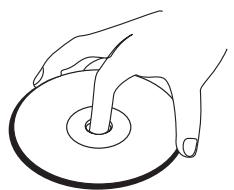
Ne collez pas de notes en papier ou d'autocollants sur la surface du disque. Écrivez sur l'étiquette avec un crayon à mine tendre ; n'utilisez jamais de stylo à bille. Veillez à ne pas faire tomber le disque. Protégez-le contre toute contrainte physique et contre la chaleur. Rangez toujours le disque dans son boîtier pour protéger les précieuses données qu'il contient. Ne rangez pas le disque dans un endroit humide, poussiéreux, en plein soleil ou à proximité de radiateurs.
Nettoyage des disques cd-rom
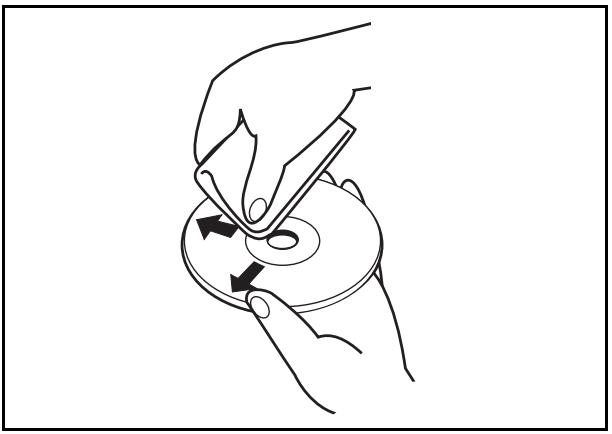
La poussière et les traces des doigts sur la surface du disque peuvent se traduire par des erreurs de lecture. Nettoyez le disque en l'essuyant doucement du centre vers l'extérieur avec un chiffon doux et sec.
Pour éliminer les tâches rebelles, trempez un chiffon dans un solvant neutre, essorez-le complètement pour éliminer le solvant en excès, puis essuyez doucement le disque. Après le nettoyage, essuyez le disque avec un chiffon doux et sec.
N'employez pas de benzine, de nettoyant pour disque ou de pulvérisateur antistatique, au risque d'endommager le CD-ROM.
Manipulation des disquettes
Les disquettes sont commodes et faciles à manipuler, mais certaines précautions sont nécessaires pour protégerr les données qu'elles contiennent.
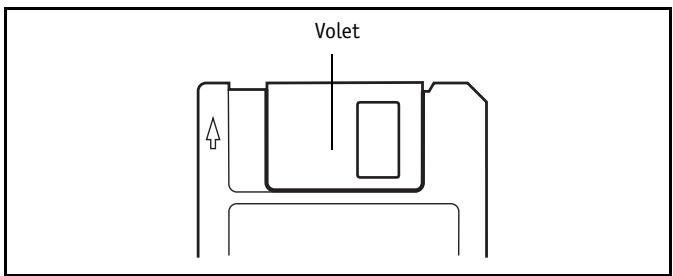
N'ouvre pas le volet à la main et ne touche pas la surface du disque. Des erreurs de données risquent d'être provoquées par la saleté ou des rayures sur la surface du disque. Conservez les disquettes à distance des téléviseurs, enceintes et autres sources de champ magnétique. Le contenu du disque risque d'être effacé par les aimants. Ne laissez pas de disquettes à proximité d'un radiateur ou d'un endroit exposé en plein soleil. Une chaleur excessive risque de déformer la disquette et la rendre inutilisable. Ne laissez pas de disquette près d'un dendrier ou de verres remplis de liquide. Des erreurs de données risquent de résulter du contact de la poussière ou de liquide avec la surface du disque. Pour protéger les données sur les disquettes, rangez ces dernières dans une boîte ou tout autre endroit sûr.
Installation



Volume
Chapitre
Cette section fournit des informations sur
l'installation matérielle la configuration du système dans un environnement de studio les connexions l'installation logicielle permettre voir système en service les options disponibles
Installation
Cette section contient les informations suivantes :
Configuration du système... page 3-4
Le boîtier Liquid Edition PRO Box page 3-6
→ Connexions du boîtier page 3-6 → Raccordement du lecteur et de l'enregistreur page 3-8
Installation et paramétrage Liquid Edition page 3-9
→ Raccordement du boîtier page 3-9 → Installation du logiciel page 3-9 → Lancement et paramétrage page 3-10
Configuration système requise
Les exigences du système décrites ici sont les conditions minimales requises. Un fonctionnement satisfaisant du Liquid Edition ne peut être garanti si ces conditions ne sont pas respectées. (Certaines configurations recommandées sont indiquées entre parenthèses.)

Allez également sur le site Web Pinnacle (www. pinnaclesys. com) pour connaître les dernières configurations système nécesses.
Allez également sur le site Web Pinnacle (www. pinnaclesys. com) pour connaître les dernières configurations système requisés.
Remarque: les conditions minimales peuvent limiter les effets en temps réel.
Contactez votre distributeur Pinnacle Systems pour plus d'informations sur les systèmes de référence homologues (testés).
Système d'exploitation
Microsoft Windows XP version Familiale ou Professionnelle (SP 1 ou plus récent)
Interface USB 2.0
Requise pour raccorder le boîtier de dérivation (Liquid Edition PRO Box) à l'ordinateur; entrée et sortie analogiques exclusivement avec ce boîtier.
Interface IEEE 1394 (i. link/firewire)
Requise pour la version exclusivement logicielle ; Entrée et sortie DV exclusivement ; Interface DV également sur le boîtier.
Processeur (CPU)
Unique ou double 1,8 GHz (double et >3 GHz)
HDV: 3 GHz (double)
Mémoire principale
512 Mo (1 Go ou plus) de RAM
HDV: 1 Go (ou plus)
DD pour système et a/v
20 Go ; vitesse de transfert minimum 4 Mo/s
DD dédié à l'A/V fortement recommandé
Carte graphique
compatible DirectX-9 (ou supérieure)
résolution mini. 1024 x 768 pixels à 32 bits (recommandée : 1280 x 1024 ou plus) ; carte avec 64 Mo de mémoire
(requise pour les effets en temps réel : 128 Mo ou plus)
HDV 1080 : 256 Mo, double DVI
Carte son
compatible DirectX-9 (ou supérieure) ; sortie 2 canaux
pour son surround 5.1 et sortie multicanaux : compatibilité ASIO 2.0 requise
Support du boîtier liquid edition PRO box
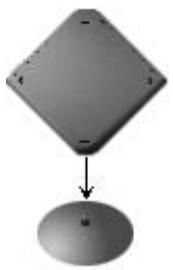
Optionnellement, vous pouvez placer le boîtier Liquid Edition PRO Box sur le support.
Connexions du boîtier
Voici une description de tous les connecteurs présents sur le box :
Entrée/sortie s-viséo et video composite
Connecteur 4 broches (type Hosiden) pour S-Viséo (Y/C) ; Connecteur RCA (cinch) pour CVBS ; entrée et sortie.
Entrée/sortie componennts (YCbCr/RGB)
Trois connecteurs RCA (cinch) pour signaux vidéo composantes ; entrée et sortie. Codes des couleurs :
Vert: Y / G
Bleu : CbPb / B-Y / B
Rouge: CrPr/R-Y/R
Entrée audio stéréo analogique
Deux connecteurs RCA (cinch), gauche/droite ; en entrée.
Sortie 6 canaux audio analogique
Six connecteurs RCA (cinch) ; sortie multicanal ou surround 5.1 possible.
Entrée/sortie audionumérique (SPDIF, toslink, ADAT)
Deux paires de connecteurs, fibre optique et coaxial, pour entrée et sortie.
Sortie des casques
Pour casques ou monitoring audio.
IEEE 1394
connecteur 6 broches pour raccorder un périphérique DV ; entrée et sortie bidirectionnelles y compris l'audio et la télécommande.
USB 2.0
Utilisez un câble USB pour raccorder le boîtier à un port USB 2.0 de l'ordinateur.
Alimentation
Branchez ici le cordon d'alimentation.
Raccordement du lecteur et de l'enregistreur
Branchez tous les câbles correspondants pour raccorder le périphérique et le boîtier. Veillez à ce que tous les connecteurs soient correctement encastrés. Tous les périphériques doivent être mis hors tension pendant le raccordement des câbles.
Un câble spécial est nécessaire lorsque vous prévoyez de télécommander des interfaces via l'interface RS 422. Vous pouvez vous procurer ce câble auprès de votre revendeur Pinnacle Systems. Voir aussi "Télécommande de périphérique via RS 422" en page 3-14.
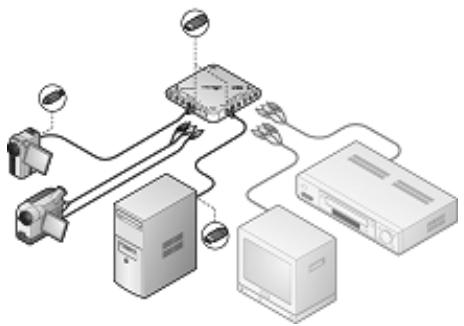
Caméscope numérique Raccordez-le au boîtier Liquid Edition PRO Box au moyen d'un cable 1394/FireWire à 4 sur 6 broches. Caméscope analogue ou magnétoscope Raccordez-le au boîtier Liquid Edition PRO Box au moyen de l'entrée composite analogue (RCA) ou des connecteurs S-Viséo et audio stéréo. Ordinateur Raccordez-le au boîtier Liquid Edition PRO Box au moyen du cable et du port USB 2.0. Moniteur externe ou télévision Utilisez les cables et/ou les adaptateurs appropriés pour raccorder un poste TV ou un moniteur vidéo. Haut-parleurs/amplificateurs pour le monitoring audio Vous pouvez raccorder des haut-parleurs actifs directement aux sorties de la carte son ou aux sorties analogiques du boîtier (si elles ne sont pas occupées par un magnétoscope).
Installation du logiciel et paramétrage du système
Lisez également "Avant de commencer l'installation Pinnacle Liquid : Conseils pour optimiser Windows" en page 3-15.
1: Raccordement du boîtier (liquid edition PRO)
Raccordez le boîtier (alimentation branchée) à un port USB 2.0 de l'ordinateur. Annulez le programme de détection du matériel Windows qui se déclenche automatiquement et poursuivez l'installation du Pinnacle Liquidlogiciel comme indiqué à l'étape 2 ci-dessous.
2: Installation de pinnacle liquid
Vous devez disposer des droits d'accès Administrateur sous Windows sur l'ordinateur de relais d'installation.
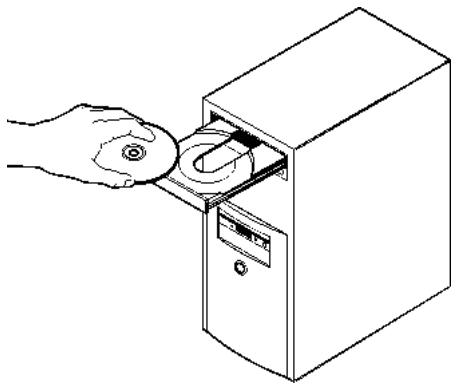
Insérez le CD d'installation et suivez les instructions à l'écran. Conservez près de vous le nombre de série du produit.
Si l'installation ne démarre pas automatiquement, exécutez le fichier AutoRun.exe du CD.
Aucune installation spécifique n'est nécessaire pour permettre le boîtier Liquid Edition PRO Box en service. Le boîtier est reconnu automatiquement pendant la procédure d'installation.

Une fois l'installation terminée, n'oubliez pas d'enregistrer votre logiciel afin de bénéficier de tous les avantages réservés aux utilisateurs Pinnacle!
Dans le processus de l'installation, le logiciel copie un fichier Lisez-moi dans le dossier Liquid Edition du menu Démarrer de Windows. Nous vous conseillons de lire le contenu de ce fichier, car il contient des informations importantes qui n'étaient pas disponibles au moment de l'impression de ce manuel.
3: Démarrage et paramétrage pinnacle liquid
1 Raccordez votre(vos) périphérique(s) DV à l'ordinateur ou au connecteur DV du boîtier. 2 Lancement de Pinnacle Liquid. 3 Assurez-vous que le périphérique a été détecté correctement par le logiciel: Sélectionnez successivement via la Barre de menus > Édition > Panneau de configuration > Site > Paramètres du lecteur > Entrées/Sorties > Entrées vidéo puis sélectionnez IEEE 1394. 4 A droite de l'entrée IEEE 1394, le périphérique raccordé et opérationnel doit être répertorié en tant que Périphérique sélectionné, par ex., Périphérique Sony (1). Si plusieurs périphériques sont raccordés, sélectionnez l'un d'entre eux (double-cliquez sur son nom et choisissez-le dans la liste). Le système ne peut piloter qu'un seul périphérique à la fois. 5 Cas de plusieurs périphériques raccordés : Sélectionnez-en un pour la sortie (Sorties vidéo > IEEE 1394 >...).
Liquid Edition est maintenant prêt pour capturer et lire des matériaux audio et vidéo.
Capture DV (périphérique DV piloté)
Pour pouvoir effectuer une capture via l'interface DV, les paramètres suivants dans Liquid Edition doivent être contrôlés :
Ouvrez les boîtes de dialogue Édition > Panneau de configuration > l'onglet Site > Paramètres du lecteur > l'onglet Connexions. Cliquez sur i. Link DV. Une entrée associée à "IEEE 1394" doit figurer dans les trois listes déroulantes. Sinon, sélectionnez-la.
Réglez en outre les sorties sur IEEE 1394 (au niveau du boîtier de dérivation, s'il est raccordé, ou sur l'ordinateur : Liquid : IEEE 1394). Quittez les boîtes de dialogue.
Le système est maintenant prêt pour une capture i. Link DV télécommandée.
Si vous régalez le Port de communication sur Aucune, il est possible d'absorber du matériel DV alimenté en direct. Dans ce cas, vous devrez commander le périphérique d'alimentation manuelle (s'il est du moins pilotable).
Les étapes suivantes
Allez à Fichier > Assistant d'entrée et Sélectionnez Capture d'un périphérique vidéo. Puis, dans l'Outil de dérussage, Sélectionnez le lecteur i. Link DV.
Lisez les chapitres "Démarrage rapide" dans le Guide utilisateur ou "Les entrées" dans le Manuel de référence.
"En direct" signifie que vous ne pouvez pas télécommander le périphérique d'entrée (parce qu'il ne s'agit que d'un signal de camera, par exemple).
1 Raccordez le périphérique analogique aux entrées analogiques appropriées du boîtier. 2 Ouvrez les boîtes de dialogue Édition > Panneau de configuration > l'onglet Site > Paramètres du lecteur > l'onglet Connexions. 3 Sélectionnez En direct. 4 Sélectionnez l'entrée vidéo et audio désirée. Vous pouvez également utiliser l'entrée DV comme entrée en direct.
Les étapes suivantes
Allez à Fichier > Assistant d'entrée et sélectionnez Capture d'un périhérique vidéo. Puis, dans l'Outil de dérushage, sélectionnez le lecteur En direct.
Notez que lorsque vous entrez des signaux analogiques, vous devez commander manuellement la source de lecture. Une exception : la télécommande utilisant l'interface RS 422 ; voir “Paramétrage du lecteur et de l'enregistreur (télécommandé via RS 422) dans Pinnacle Liquid” en page 3-12 et “Télécommande de périphérique via RS 422” en page 3-14.
4: Moniteur vidéo (sélection d'une sortie vidéo)
Le symbole du moniteur est situé sur la barre des tâches en bas de l'écran :
Symbole du moniteur sur la barre des tâches
Cliquez dessus et sélectionnez la sortie vers laquelle le signal vidéo de la Time-Line doit être dirigé.
CVBS, Composante et Y / C sont les sorties analogiques du boîtier (s'il est raccordé);
IEEE 1394 dirige la sortie vers le périphérique DV actuellement sélectionné;
Aucune affiche la sortie uniquement dans l'incrustation du visionneur final du logiciel.
Des effets en temps réel non encore calculés ne peuvent être visualisés que par l'intermédiaire des sorties analogiques (en prévisualisation).
Paramétrage du lecteur et de l'enregistreur (télécommandé via RS 422) dans pinnacle liquid
(Si votre appareil est un périphérique DV i.Link (1394) télécommandé, reportez-vous à “3: Démarrage et Paramétrage Pinnacle Liquid” en page 3-10).
1 Mettez le périphérique et le boîtier Liquid Edition PRO Box sous tension et démarrez Pinnacle Liquid. 2 Sélectionnez successivement Édition > Panneau de configuration > Site > Paramètres du lecteur jusqu'à l'onglet Paramètres. 3 Cliquez bouton droit dans le champ de gauche et sélectionnez le protocole de télécommande de Betacam. 4 La Betacam Sony UVW 1800 est ajoutée par défaut. Cliquez une fois sur ce nom pour le mettre en évidence. 5 Double-cliquez maintenant dans le champ de droite sur l'entrée nommée Concordance des paramètres par défaut et sélectionnez dans la liste un périphérique correspondant exactement au votre, ou compatible. 6 Passez à l'onglet Connexions et sélectionnez les connexions appropriées en fonction de la configuration actuelle de votre périphérique. Comparée au boîtier de dérivation standard, cette sélection est certainement plus variée.
Quittez la boîte de dialogue. Le périphérique est maintenant prêt pour la capture dans l'Outil de dérushage. Le périphérique doit également être utilisé comme appareil d'enregistrement dans l'outil Enregistrer sur bande.
Raccordement du panneau de commande (jog/shuttle)
Liquid Control (optionnel) est un panneau de commande destiné à télécommander le lecteur/enregistreur raccordé et à naviguer sur le matériel depuis numérique. Les manettes de commande jog/shuttle sont destinées à visualiser et traiter rapidement et facilement des matériaux audio/video en mode linéaire et virtuel. Le Liquid Control possède un certain nombre de touches programmables, ce qui vous permet de le configurer en fonction de vos besoins.
Panneau de commande
Le Liquid Control est raccordé à un port USB de l'ordinateur hôte. Le périphérique est détecté automatiquement à la première installation.
Si vous décidez d'acheter ce matériel et de le connecter ultérieurement (c'est-à-dire après l'installation initiale de Pinnacle Liquid), vous devrez réinstaller le logiciel (au moment de la connexion à l'interface série). Si vous utilisez la variante USB, exécutez le programme USBJS_setup.exe à partir du CD d'installation.
Vous pouvez trouver une description plus détaillée de la configuration du clavier et du fonctionnement du Liquid Control dans le Manuel de référence Pinnacle Liquid au chapitre "Personnalisation du Pinnacle Liquid".
Télécommande de périphérique via RS 422
Pinnacle Liquid peut télécommander des magnétoscopes enregistreurs professionnels et d'autres périphériques exploitant un protocole de commande à distance RS 422 et le format Betacam Sony au standard de l'industrie. Un câble RS 232-422 spécial est toutefois nécessaire. Vous pouvez vous le procurer chez votre revendeur Pinnacle Systems.
Le câble est raccordé à un port (COM) série libre sur l'ordinateur et au port de télécommande approprié de la machine.
Dans la boîte de dialogue Paramètres du lecteur (dans Panneau de configuration > Site > Connexions), vous nevez affecter le port COM approprié au périphérique sélectionné.
RS 422 et entrée DV
Vérifiez en outre que votre périphérique a bien été enregistré avec une sortie DV vers le système. Si ce n'est pas encore fait, affectez ce périphérique dans Paramètres du lecteur. Puis ouvrez le sous-menu Détails fonctionnels et vérifiez si la sortie IEEE (1394) est répertoriée et validée (valeur = Oui).

Notez que Liquid Edition ne fournit pas de signal de référence pour synchroniser les magnétoscopes. Il peut également être intégré à un signal de verrouillage de synchro externe. Ainsi, avec des appareils qui ont des problèmes de pre-roll, comme le signale le message d'erreur " Impossible de couvrir la position du pre-roll ", vous devez désactiver cette fonction d'alarme. Dans les menus de configuration, cette fonction est généralement répertoriée sous cette forme " Avertissement de référence manquante " ou similaire, selon le fabricant. Elle doit être facile à localiser.
Avant de commencer l'installation pinnacle liquid : conseils pour optimiser windows
Nous vous conseillons fortement d'utiliser une installation de Windows la plus récente et la plus "saine" possible pour servir de base à l'installation de Pinnacle Liquid. Chargez les service packs les plus récents ainsi que les pilotes des composants utilisés, notamment les pilotes des cartes graphiques. Dans la mesure du possible, conservez les différents logiciels de montage sur des partitions différentes du système d'exploitation (système à programme de démarrage double). Dans tous les cas, défragmentez votre(vos) disque(s) dur(s) avant d'installer Pinnacle Liquid et répétez cette opération régulièrement pour assurer les valeurs performances (voir le Manuel Windows). Choisissez si possible des disques durs distincts pour les données de médias AV et l'installation du logiciel Pinnacle Liquid. Réduisez au strict minimum le nombre de programmes fonctionnant en tâche de fond (ex : l'analyse antivirus, l'économiseur d'écran). Les firewalls Internet peuvent poser des problèmes pendant le processus du rendu. Toutes les fonctions de Windows et les fonctions (BIOS) de l'ordinateur pouvant placer le système en mode d'attente ou en veille doivent être désactivées. Pour l'enregistrement (capture) de la vidéo, nous vous recommandons fortement de n'utiliser que des disques durs partitionnés NTFS. Le système de fichiers FAT32 risque de vous poser des problèmes avec des clips supérieur à 18 minutes. Le système de fichiers est spécifique dans les propriétés du disque (voir aussi le Manuel Windows).
Installation de liquid edition


Volume
Chapitre
Le terme "Site" désigne le système informatique sur lequel Pinnacle Liquid fonctionne et les périphériques vidéo qui lui sont raccordés. Entre autres la sélection des lecteurs et enregistreurs raccordés.
Ces paramètres auxquels vous pouvez accéder par le menu Démarrer de Pinnacle Liquid > Panneau de configuration > Onglet Site s'appliquent à tous les utilisateurs du système. Ils ne sont donc pas sauvegardés pour un seul utilisateur mais sont appelés chaque fois que le système est redémarré.
L'onglet Site contient les éléments suivants :
Paramètres du lecteur
Paramètres des lecteurs/enregistreurs/autres périphériques raccordés page 4-3
Paramètres du système
Paramètres et informations sur le logiciel et les équipements de base de votre ordinateur page 4-20
Paramètres de gestion des médias
Pour avoir une description détaillée de ces paramètres et options, reportez-vous au Manuel de référence, chapitre "Administration", page 8-120.
Présélections du codec
Ce sujet est également traité dans le Manuel de référence, chapitre "Administration", page 8-109.
Paramètres des éditeurs d'effets
Paramètres de la qualité du rendu et de la prévisualisation, etc. page 4-23
Paramètres plug-in
Informations sur l'emplacement de stockage des effets et des Éditeurs d'effets d'autres fournisseurs page 4-26
Paramètres du lecteur
Icône Paramètres du lecteur
Double-cliquez sur l'icône Paramètres du lecteur (via le menu Démarrer Pinnacle Liquid> Panneau de configuration > Onglet Site), spécifiez les lecteurs et les enregistreurs raccordés au système ainsi que les connexions vidéo, audio et de commande. La boîte de dialogue qui apparait présente deux onglets : Paramètres et Connexions.
Modification des paramètres
Procédure de modification des valeurs par défaut page 4-4
Onglet paramètres
Paramètres spécifiques au périphérique tels que principe de pilotage, entrées et sorties disponibles, etc. page 4-5
Onglet connexions
Veuillez définir ici les interfaces de communication et de signaux utilisées par votre équipement page 4-15
Onglet entrées/sorties
Entrées et sorties audio et vidéo disponibles sur le système page 4-18
Modification des paramètres
La boîte de dialogue est similaire à Explorateur Windows quant à son organisation. Les catégories pouvant être sélectionnées apparaissent sur la gauche ; pour afficher les sous-catégories, double-cliquez sur le signe plus dans la boîte. Utilisez le champ de droite pour régler les paramètres en fonction de chaque catégorie : double-cliquez sur la valeur souhaitée, entrez-la au clavier ou sélectionnez-en une à partir du menu déroulant approprié.
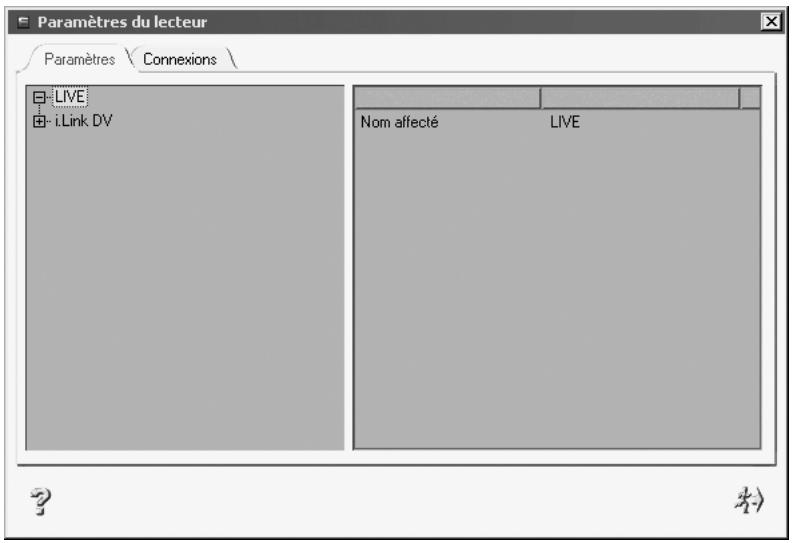
Onglet paramètres
Cet onglet peut être utilisé pour régler les paramètres techniques des périphériques raccordés.

Sous le système d'exploitation Windows XP, il est possible de raccorder plusieurs péripériques DV à votre ordinateur. Tous les péripériques DV compatibles sont répertoriés sous Paramètres du système > Entrées/Sorties. Le périphérique qui est sélectionné ici peut être configuré à cet endroit, dans les boîtes de dialogue Paramètres du lecteur. Si vous voulez changer de périphérique, accédez à la boîte de dialogue Paramètres du système (page 4-20).
Entrée en direct (LIVE) page 4-5
i. Link DV (IEEE 1394) page 4-6
→ Temporisation page 4-9
Temporisation (Commande via RS 422) page 4-9
→ Description fonctionnelle page 4-11 → Options page 4-13 → Protection de la bande page 4-14
Entrée en direct (lecteur en direct virtuel)
Utilisez le Lecteur en direct si le signal vidéo ou audio ne provient pas d'une source pilotable (TV par exemple) ou si vous ne pilotez pas la source de lecture au moyen des commandes du périphérique lui-même. Vous pouvez affecter au Lecteur en direct un nom configurable par l'utilisateur. Voir aussi “Nom affecté” en page 4-7.

Une remarque destinée aux utilisateurs de Pinnacle Liquid associés aux entrées/sorties analogiques : Utilisez le Lecteur en direct (LIVE) pour capturer les signaux analogiques. Avec la télécommande IEEE 1394 (i.LINK DV), DV in/out est disponible exclusivement.
Cette restriction ne concerne pas les systèmes Liquid Edition équipés d'une interface RS-422. Vous pouvez utiliser des entrées analogiques en combinaison avec la commande RS-422.
Options
Voulez ajouter des données de Time Code au signal d'entrée en direct ou utiliser les données de Time Code du signal indiquées.
1. Cliquez sur le symbole plus (+). 2. Cliquez sur Options. 3. Et, dans la partie droite, double-cliquez sur la Valeur courante.
Choisissez l'une des trois options suivantes :
Personnaliser (Custom) - Elle signifie que la valeur de TC spécifiée manuellement dans l'Outil de dérushage doit être utilisée pour générer les informations de Time Code. Ce dernier démarre à partir de la valeur entrée dans le champ Position du Time Code. Démarrer/Arrêter le compteur de TC en cliquant sur le bouton (à bascule) Lecture. Heure du jour (Time of Day) - L'heure système est utilisée pour générer les informations de Time Code. L'Heure du jour n'est garantie qu'avec une horloge système parfaitement réglée. Le compteur de TC démarre immédiatement après l'initialisation de l'Outil de dérushage. Video - Données de TC intégrées au signal d'entrée DV (aucun codage VITC).
Périphériques i. link DV (IEEE 1394)
i. Link DV est le nom donné à des périphériques connectés et télécommandés via une interface DV. D'autres noms plus ou moins synony mes existent tels que Firewire ou IEEE 1394. Cette interface doit être intégrée à votre ordinateur.
Hormis les paramètres de temporisation, vous n'avez aucun autre paramètre à définir (page 4-9).
Configurer et afferer un périphérique
Les options suivantes vous permettent de
selectionner le lecteur et les péripiériques d'enregistrement configurer ces péripiériques.
(Les options peuvent différer selon la version de votre produit.)
Les périphériques figurant sur cette liste apparaissent dans l'Outil de dérouillage et l'outil Enregistrer sur bande (uniquement les enregistreurs). Vous pouvez également ajouter d'autres périphériques.
Nom affecté
Par défaut, tous les périphériques sont répertoriés avec les noms de leur fabricant ou des modèles (tel que l'équipement numérique Sony DVW 500) ou identifiés par leur connexion à distance (tel que LIVE, i.Link DV ou IEEE 1394). C'est au départ le nom sélectionné dans la liste intitulée Concordance des paramètres par défaut (voir ci-dessous). Vous pouvez dans un premier temps sélectionner un périphérique puis lui affecter un nom particulier.
Vous pouvez affecter un nom unique (comme "Lecteur 1") à chaque périphérique. Double-cliquez sur ce nom par défaut, entrez-le dans le champ de saisie, puis appuyez sur ENTREE.
Concordance des paramètres par défaut sélectionner le périphérique
Vous pouvez configurer ici vos périphériques vidéo.
Cliquez d'abord sur i. Link DV (ou le nom du périphérique) sur la gauche de la boîte de dialogue, puis double-cliquez à droite sur le nom du fabricant. Sélectionnez dans la liste le nom du fabricant du périphérique raccordé.
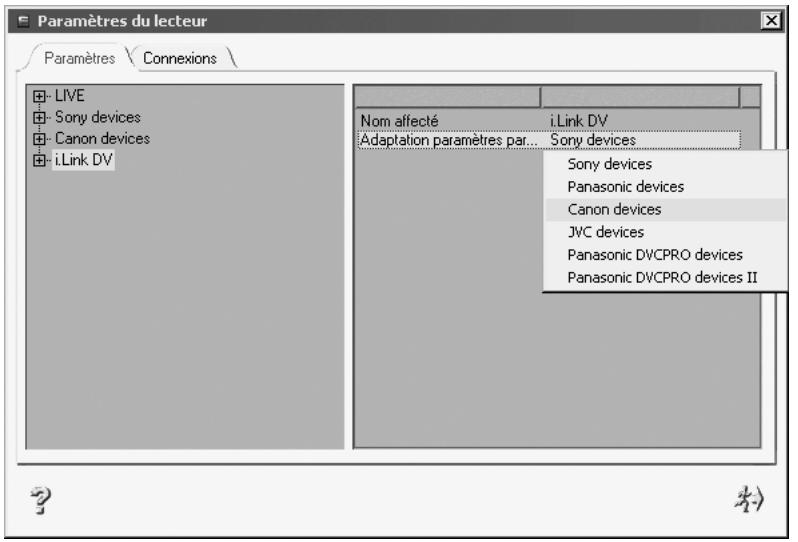
Si nécessaire, vous pouvez entrer le nom exact du périphérique sur la ligne au-dessus du nom du fabricant. Double-cliquez sur cette ligne pour la modifier et appuyez sur ENTREE pour terminer cette opération.
Normalement, aucun autre paramètre de périphérique n'est nécessaire. Néanmoins, si vous rencontrez des problèmes en utilisant le périphérique, reportez-vous à “Temporisation (IEEE 1394, DV)” en page 4-9.
Ajouter des périphériques/supprimer des périphériques
Il est possible de compléter la liste des périphériques.
1 Cliquez (bouton droit) sous la liste des périphériques dans la partie gauche de la boîte de dialogue. Dans le menu contextuel, cliquez sur Ajouter. 2 Dans le sous-menu, sélectionnez le protocole de télécommande correspondant ou un autre Lecteur en direct.
Les protocoles disponibles sont : IEEE 1394 (i.LINK DV, Firewire) ; Betacam (RS 422).
3 Sélectionnez un périphérique préréglé dans la liste des périphériques comme indiqué précédemment (Concordance des paramètres par défaut) 4 Si vous le souhaitez, affectez un nom unique à ce nouveau périphérique (Affecter un nom).
Pour supprimer un périphérique de la liste, cliquez (bouton droit) sur cet appareil puis cliquez sur Supprimer.
Temporisation (IEEE 1394, DV)
Double-cliquez sur la Valeur que vous souhaitez modifier. Le choix varie en fonction de la version de votre produit.
Attendre après l'envoi de l'enregistrement [ms]
Cette valeur définit la durée qui s'écoule entre le moment où la commande d'enregistrement est envoyée à l'enregistreur et celui où la lecture sur la Time-Line s'effectue réellement. Si vous la régler à 5000, vous recevez automatiquement une image noire pendant 5 secondes avant l'enregistrement du film.
Attendre avant l'envoi de l'enregistrement [ms]
Cette valeur définit la durée qui s'écoule entre le moment où le bouton Enregistrement de la boîte de dialogue Enregistrer sur bande est sélectionné et celui où la commande d'enregistrement est réellement envoyée à l'enregistreur.
Tous les périhériques pratiquement fonctionnent parfaitement avec une valeur de 0. Si vous enregistre ne fonctionne toujours pas après plusieurs tentatives, nous vous conseillons d'augmenter cette valeur par pas de 1 000 ms jusqu'à ce que l'appareil enregistre.
La raison de cette anomalie réside dans le fait que les périphériques DV ne peuvent pas passer en mode d'enregistrement tant qu'une image n'est pas présente et qu'une synchronisation immédiate est impossible avec une valeur de 0.
Durée maximale de "aller à" [s]
Cette entrée détermine le temps que peut prendre votre périphérique DV pour aller d'une position à une autre sur la bande, à un point d'entrée par exemple.
Pre-roll [images]
Cette valeur détermine la durée de pre-roll pour les fonctions Numérisation par lot et Enregistrer sur bande.
Plus cette valeur est élevée, plus la durée de pre-roll est grande. Certains périphériques DV nécessitent une durée de pre-roll supérieure à 15 images afin de garantir une synchronisation parfaite entre Pinnacle Liquid et le périphérique DV.
Si un clip ne peut pas être correctement numérisé par Numérisation par lot (par exemple avec l'affichage du message d'erreur "Impossible de trouver la position du pre-roll"), Pinnacle Liquid effectue automatiquement et au maximum trois tentatives de numérisation de ce clip.
Envoi 2 commandes pas-à-pas [actif/inactif]
Certains lecteurs déplacent la bande trame par trame, d'autres image par image. Autrement dit : certains déplacent la bande d'une trame, d'autres d'une image lorsqu'une commande pas-à-pas est reçue. Cette option force les moteurs pas-à-pas des lecteurs à déplacer la bande image par image lorsque vous cliquez sur le bouton d'outil d'avancement d'une image : 2 x pas de trame = 1 pas d'image.
Temporisation (timing) (commande via RS 422)
ATTENTION: modifiez ces paramètres seulement lorsque le périphérique raccordé fonctionne de manière imprécise. Avec Liquid Edition (avec RS 422), certaines des options suivantes ne s'appliquent pas. Un câble RS 232-422 spécial est nécessaire pour la commande via RS 422. Contactez votre revendeur Pinnacle Systems.
Demande de position
Cette valeur configurée par défaut ne doit pas être modifiée.
Retard de TC en lecture [trames]
Réglez ce paramètre jusqu'à ce que la vidéo soit capturée au point d'entrée à l'image près par l'Outil de dérushage. Utilisez le Time Code incrusté au lieu du Time Code en surimpression ordinaire pour garantir que les résultats ne seront pas affectés par le retard dû à la surimpression du Time Code. Pour créer une bande avec incrustation du Time Code, il suffit d'enregistrer le signal de sortie (superposé) du moniteur sur un deuxième magnétoscope puis d'utiliser cette bande comme référence.
Retard de TC à l'enregistrement [trames]
Placez deux clips successifs sur la Time-Line et enregistrez-les sur la bande (en mode INSERT). Réglez ce paramètre jusqu'à ce que le cut franc entre le Clip 1 et le Clip 2 apparaisse sur la position appropriée de la bande (la même que sur la Time-Line).
Retard au montage [trames]
Après avoir réglé le Retard de TC à l'enregistrement, réglez le retard au montage jusqu'à ce que l'enregistrement (INSERT) commence exactement à la première image du Clip 1.
Remarque : pour obtenir des résultats reproductibles, effacez la zone voisine du point d'insertion avant chaque tentative en enregistrant sur cette partie un clip différent.
Ce paramètre concerne les platines d'enregistrement qui fonctionnent avec un format compressé (le DV par exemple) mais qui doivent recevoir des signaux non compressés. Dans ce cas, ces derniers doivent d'abord être codés sur le périphérique avant d'être enregistrés sur bande. Pour corriger ce retard, entrez ici la valeur de correction pour le nombre de trames correspondant : ainsi, pour un retard de deux trames, entrez une valeur de 4.
Retard à la simulation pas à pas [trames]
Comme le protocole ne définit pas de commande pas-à-pas unique précise, ce comportement est simulé par une commande de recherche pas-à-pas à une vitesse de 1/10 pendant un certain laps de temps. Grâce à ce paramètre, vous pouvez déterminer les temps pendant lesquels la commande de l'interface (1 image en avant/arrière) doit être maintenue pour simuler le fonctionnement pas-à-pas d'une image.
Description fonctionnelle RS 422 (functional description)
Les options techniques des périphériques raccordés sont les suivantes. Toutes les valeurs entrées dans la partie description fonctionnelle spécifient simplement les caractéristiques fonctionnelles de l'opération. Elles ne sont pas intrinsèquement utilisées par le pilote, mais permettent de faciliter l'identification par le logiciel à haut niveau des caractéristiques susceptibles d'être disponibles si un équipement particulier avait été sélectionné.
Vous pouvez utiliser ces options pour configurer une machine personnalisée, une par exemple représentant un convertisseur YUV-SDI en sortie, qui peut donc être décrite comme étant équipée d'une sortie SDI.
Remarque: avec Liquid Edition (avec option RS 422), certaines des options suivantes ne s'appliquent pas.
Les propriétés du Type de machine informant l'utilisateur sur les capacités d'enregistrement de cet équipement. Les options suivantes sont disponibles :
Lecteur: cet appareil ne possède aucune fonction d'enregistrement. Enregistreur: cet appareil est capable d'effectuer un simple enregistrement, c'est-à-dire le tracking et l'enregistrement, mais pas de montage en insert. Enregistreur en assemble : cet appareil possède aussi le mode assemble mais ne dispose pas de mode insert. Enregistreur de montage: en plus d'un simple enregistrement, cet appareil est également capable d'exécuter des montages en insert.
Audionumérique (digital audio)
Lorsque ce paramètre est activé, l'équipement doit être doté de pistes audionumériques qui apparaissent dans la boîte de dialogue des paramètres de pistes de l'outil Enregistrer sur bande.
Vitesse maximale de la commande shuttle
Définit la vitesse maximale de la commande shuttle d'un équipement. Ce paramètre contrôle la représentation des valeurs de la commande shuttle reçues du boîtier de connexion Liquid Control entre le deuxième point du quadrillage (affecté à la vitesse x2) et la position maximale de la bague de commande shuttle. Si cette vitesse n'est pas correctement spécifiée (généralement trop élevée), l'équipement utilisera la vitesse maximale de la commande shuttle dès que la bague de commande aura dépassé la position de verrouillage x2.
L'objet de cette section est similaire à celui de la section relative à la description fonctionnelle et contient quatre types de sorties :
Composite (CVBS, FBAS) S-Video (Y/C) Composantes (Y/R-Y/B-Y) SDI SDTI x (transfert hyper-rapide 2x, 4x)
Les paramètres Oui/Non décrivent ici les fonctions standard du périphérique. Vous pouvez ajouter des sorties selon votre propre configuration de studio. Ceci sert de référence croisée dans la boîte de dialogue Paramètres > Paramètres du lecteur > Connexion et définit les entrées pouvant être affectées au système de montage.
Simule la logique vidéo des sorties audio. Quatre types de sorties sont disponibles :
Les paramètres Oui/Non décrivent ici les fonctions standard du périphérique. Vous pouvez ajouter des sorties selon votre propre configuration de studio. Ceci sert de référence croisée dans la boîte de dialogue Paramètres > Paramètres du lecteur > Connexion et définit les entrées pouvant être affectées au système de montage.
Pre-roll minimum en lecture [s] (minimum preroll play[s])
Contrôle la durée minimale du pre-roll utilisée par le pilote avant que le réglage automatique du pre-roll ne démarre lors du processus de numérisation initial. S'il devient évident pendant le processus d'établissement de connexion que l'équipement ne se verrouillera jamais plus rapidement qu'avec un pre-roll de 3 secondes, ce paramètre devra être réglé à 3 secondes pour éviter des tentatives inutiles lors de la numérisation du premier clip. Toutefois, ce réglage n'aura aucune incidence négative sur le comportement du pilote si la valeur indiquée initialement est trop BASSE. Si elle est trop élevée, le pilote prendra plus de temps que nécessaire pour dérouler un clip.
Pre-roll minimum en enregistrement [s] (minimum preroll rec[s])
Contrôle la durée minimale du pre-roll utilisée par le pilote avant que le réglage automatique du pre-roll ne démarre lors du premier enregistrement. N'imposez pas au pilote l'utilisation de valeurs inférieures à 5 secondes car, contrairement aux suites de montage linéaire traditionnelles, l'enregistrement réel ne se produit que rarement : il est inutile d'effectuer de multiples tentatives (qui prennent à chaque fois 5 secondes) si vous commencez à définir pour l'enregistreur des durées de pre-roll trop courtes.
Pre-roll de sécurité cliplink (cliplink save preroll)
Ce paramètre concerne la numérisation des bandes DV auxquelles la technique ClipLink a été appliquée au cours d’un enregistrement. Si l'alimentation de la caméra a été coupée entre deux prises, dans certains cas le cut entre la première prise et la deuxième prise peut ne pas être parfait, ce qui entraîne à son tour des sauts de Time Code dans le pre-roll. Pour éviter ce problème lors de la numérisation, vous pouvez configurer ici une valeur de Pre-roll de sécurité ClipLink. La valeur par défaut est de trois secondes. Pendant ces trois secondes de durée de pre-roll, aucune donnée n'est numérisée.
Sélection de l'image couleur à l'enregistrement
Contrôle la commande de sélection d'image couleur envoyée à l'équipement avant tout type d'enregistrement.
Définit quel type de Time Code doit être utilisé pour l'équipement dans la demande de Time Code. Le besoin peut se porter sur l'un des types suivants :
Ignore les avertissements de référence
Pinnacle Liquid affiche un message d'erreur lorsque le lecteur ou l'enregistreur signale un problème imminent au moyen du signal de synchro ou de référence. Réglez cette valeur sur On pour ignorer ces mises en garde. Nous vous recommandons toutefois de rechercher la cause du problème car il peut avoir une incidence sur la précision du montage.
Mise en veille désactivée après (active)
Contrôle le temps en mode Image fixe (Shuttle 0 ou ARRÉT normal) après lequel la mise en veille de l'équipement est désactivée lorsqu'il est utilisé de manière active (c'est-à-dire actuellement sélectionné en tant qu'équipement actif dans l'Outil de dérushage ou l'outil Enregistrer sur bande et au moins un de ceux-ci étant visible à l'écran).
Mise en veille désactivée après (inactive)
Contrôle le temps en mode Image fixe (Shuttle 0 ou ARRÉT normal) après lequel la mise en veille de l'équipement est désactivée lorsqu'il n'est pas utilisé de manière active (c'est-à-dire actuellement non sélectionné en tant qu'équipement actif ni dans l'Outil de dérushage ni dans l'Outil Enregistrement sur bande == fonctionnement normal en arrêté-plan).
Onglet connexions
Utilisez cette fonction pour combiner les entrées et sorties audio et vidéo du système de montage avec les entrées et sorties des lecteurs, des enregistreurs et des sources en direct raccordés. Sélectionnez également les paramètres de commande à distance de ces appareils.
Commencez par indiquer (en cliquant sur le nom du périphérique) dans le champ de gauche à quel enregistreur, lecteur ou source en direct (LIVE) les paramètres suivants doivent s'appliquer.
Port de communication (IEEE ou RS 422) page 4-15
Entrées vidéo et audio page 4-16
Sorties vidéo et audio page 4-17
Port de communication
Si vous avez raccordé un périphérique DV (caméra ou lecteur/enregistreur) pilotable via l'interface IEEE 1394 (contrairement à une source en direct), cliquez sur ou i. Link DV/1394 dans la case de gauche et vérifiez si IEEE 1394 apparaît bien à droite du Port de communication.

Cette sélection concerne le périphérique sélectionné dans Paramètres du système > Entrées/Sorties > Entrées Vidéo (dans le cas où plusieurs périphériques sont raccordés).
Avec Liquid Edition RS 422 : Sélectionnez le port COM (interface série) auquel le câble 232-422 est raccordé. Si vous pouvez voir et entendre l'image et le son au moyen d'un Lecteur en direct (LIVE, c'est-à-dire non pilotable), veillez à ce que les options de la liste suivante soient sélectionnées. Dans la liste Entrée Vidéo : 1394, dans la liste Entrée Audio : DV intégré ou, si votre produit le prend en charge, les entrées analogiques appropriées.
Cette restriction ne concerne pas les systèmes Liquid Edition équipés d'une interface RS-422. Vous pouvez utiliser des entrées analogiques ou numériques en combinaison avec la commande RS-422.
Aucune - Choisissez cette option si vous souhaitez commander le lecteur/enregistreur directement à partir du périphérique lui-même et non par Pinnacle Liquid.
Entrées vidéo
1394 - Choisissez cette option si vous avez raccordé le lecteur sélectionné via l'entrée 1394 (i. Link DV, Firewire).
Remarque destinée aux utilisateurs des versions de Pinnacle Liquid Dotées d'entrées et de sorties de signaux analogiques : utilisez les signaux d'entrée analogiques du Lecteur en direct (LIVE).
Lorsque les entrées vidéo analogiques sont sélectionnées, aucune télécommande via IEEE 1394 n'est possible. CVBS désigne l'entrée vidéo sur connecteur cinch situé sur la boîte de connexion (généralement avec des marques jaunes).
CVBS (Composite) - Choisissez cette option si vous avez raccordé le périphérique sélectionné via l'entrée composite (entrée LIVE ou RS 422). Y/C (S-Video) - Choisissez cette option si vous avez raccordé le périphérique sélectionné via l'entrée S-Video (entrée LIVE ou RS 422). Le S-Video offre une qualité supérieure comparée au CVBS. Aucune - Choisissez cette option pour piloter le périphérique sélectionné sans interface vidéo.
Si un boîtier Liquid Edition PRO Box est connecté à votre système, la sélection présente deux entrées composantes, YUV et RVB. Faites selon l'entrée réelle du signal.
Entrées audio
DV Intégré - Choisissez cette option si vous souhaitez que Pinnacle Liquid utilise le signal audio au niveau du connecteur DV. L'entrée vidéo commute automatiquement sur 1394.
Destinées uniquement aux utilisateurs des versions de Pinnacle Liquid dotées d'entrées et de sorties de signaux analogiques :
Ch1-Ch2 - Choisissez cette option si vous souhaitez que Pinnacle Liquid utilise le signal audio au niveau des connecteurs audio analogiques (connecteurs cinch sur la boîte de connexion). Aucune - Choisissez cette option pour piloter le périphérique sélectionné sans interface audio.
Si un boîtier Liquid Edition PRO Box est connecté à votre système, vous disposez de deux entrées audio numériques supplémentaires : AES et SPDIF. Faites selon l'entrée réelle du signal.
Sortie vidéo
Ces paramètres concernent les sorties vidéo réelles de l'ordinateur ou du boîtier de dérivation (s'il est branché). Choisissez la sortie à laquelle le périphérique d'enregistrement est raccordé. Ce paramètre sera utilisé dans l'outil Enregistrer sur bande.
Les entrées précédées de "Liquid :" désignent les interfaces génériques de l'ordinateur, tel que le connecteur DV (IEEE 1394) intégré.
Sortie audio
Affectez une sortie audio au périphérique sélectionné.
Onglet entrées/sorties
Dans cet onglet, vous pouvez configurer les entrées et les sorties.
(Les enregistreurs et les lecteurs sont affectés sur l'onglet Connexions.)
Entrées vidéo
IEEE 1394 -
Chaque périphérique DV disponible est répertorié ici avec le nom du fabricant et un numéro ; si aucun périphérique n'est raccordé, la mention Aucun périphérique apparait.
Le système reçoit ces informations directement du système d'exploitation Windows, lequel à son tour contrôle toutes les connexions i. Link (DV, Firewire, IEEE 1394) de l'ordinateur et sur le boîtier de dérivation, s'il est raccordé.
Si plusieurs périphériques sont raccordés, vous pouvez en sélectionner un. Le périphérique que vous sélectionné ici est celui qui est piloté par l'interface distante DV. Il peut être utilisé dans l'Outil de déroussage pour le déroussage et la capture des données AV sur les disques durs du système.
Notez ici : le logiciel ne répertorie pas les interfaces DV mais les périphériques raccordés à une interface DV demeurent invisibles tant qu'un matériel DV en fonction n'est pas raccordé.
Destinée aux utilisateurs des versions de Pinnacle Liquid Dotées d'entrées et de sorties de signaux analogiques :
Y/C -
NTSC Setup: NTSC M ou NTSC J; Hue (Teinte)
CVBS-
NTSC Setup: NTSC M ou NTSC J; Hue (Teinte)
Composante (Component) YUV - voir CVBS. Composante (Component) RVB - voir CVBS.
Sorties vidéo
IEEE 1394 -
même périphérique et même paramétrage que ceux décrits précédemment.
Format de sortie DV -
Sélectionnez DV ou DVCPro 25.
Si vous souhaitez transférer un matériel DV capture via la fonction Enregistrer sur bande vers un périphérique DVCPro, vous devez changer de format (et inversement). N'oubliez pas que les clips sur la Time-Line seront calculés sous l'autre format avant que l'enregistrement ne puisse démarrer.
Composante (Component) > Mode -
Liquid Edition PRO Box : plusieurs options pour la sortie composante :
- YUV (normal)
- YUV Progressif (images entières non entrelacées)
- RVB (sortie du signal RVB)
- Y / C (Y et C séparés sur deux connecteurs)
- Triple FBAS/CVBS (signal CVBS identique sur trois connecteurs).
Entrées audio
DVIntegre(embedded)-
Vous pouvez ici rendre muets les signaux d'entrée audio (Oui), à condition que le lecteur ne soit pas en mode de lecture.
Sorties audio
ASIO-
Pinnacle Liquid prend en charge le pilote audio professionnel standard ASIO 2.0 pour intégrer et commander un matériel audio, les cartes son par exemple.
Si un équipement informatique comporte plusieurs pilotes ou périphériques ASIO, vous pouvez sélectionner l'un d'entre eux pour travailler avec Pinnacle Liquid. Le pilote ASIO 2.0 par défaut est un pilote (deux canaux) DirectX Full Duplex. La ligne ci-dessous vous permet d'ouvrir le panneau de configuration du pilote sélectionné.
Numérique -
Liquid Edition PRO Box: Sélectionnez le mode SPDIF ou ADAT.
Paramètres du système
Icône Paramètres du système
Paramètres du système contient tous les paramètres affectant le système lui-même, comme l'affichage des images fixes ou l'emplacement de stockage du fichier de rendu. Double-cliquez sur l'icône Paramètres du système pour ouvrir la boîte de dialogue.
Changement des paramètres
Procédure de modification des valeurs par défaut page 4-20
Onglet général
Contient les zones intitulées Général, Affichage vidéo et Rendu page 4-21
Onglet info système
Informations sur les versions matérielles et logicielles, etc. page 4-22
Changement des paramètres
La boîte de dialogue est similaire à Explorateur Windows quant à son organisation. Les catégories pouvant être sélectionnées apparaissent sur la gauche ; pour afficher les sous-catégories, double-cliquez sur le signe plus dans la boîte. Utilisez le champ de droite pour régler les paramètres en fonction de chaque catégorie : cliquez sur la valeur souhaitée, entrez-la au clavier ou sélectionnez-en une à partir du menu déroulant approprié.
Rétablir l'état initial - Cliquez sur ce bouton pour rétablir les paramètres actifs lors de la première ouverture de l'élément.
Onglet généralités
Cet onglet contient les rubriques suivantes :
Général page 4-21
Affichage vidéo page 4-21
Rendu page 4-22
Général
Niveau de référence audio numérique -
Vous régler le niveau de référence audio pas à pas entre -9 dBFS et -20 dBFS. La plage en rouge (début du seuil de saturation) des indicateurs de niveau audio de Pinnacle Liquid (comme dans l'Outil Audio) est adaptée en conséquence.
Affichage vidéo
Vue fixe (Still Display) - Sélectionnez l'un des trois modes d'affichage :
- Deux (trames)
- Impaire (frames)
- Paire (frames)
Double-cliquez sur une valeur pour ouvrir un menu de sélection. Impaire est l'affichage par défaut ; ce paramètre permet d'éviter le scintillement du moniteur vidéo (l'incrustation n'est pas affectée).
Mode Visionneur -
Sélectionnez Overscan ou Underscan. Overscan est le paramètre par défaut : Il correspond approximativement à la partie de l'image qui apparaît normalement sur un écran TV.
Underscan et Overscan affectent toutes les incrustations vidéo du logiciel. Si vous sélectionnez Individuel, vous pouvez utiliser les boutons d'outils de chaque Visionneur pour commuter entre Underscan et Overscan.

Le champ Ordre des trames dans Pinnacle Liquid est chronologique : champ impair/pair (PAL et NTSC). L'ordre des images dépend de la position : champ impair/pair (PAL) et champ pair/impair (NTSC).
Rendu
Entrez le répertoire pour sauvegarder les fichiers calculés.
Double-cliquez sur Valeur pour ouvrir un champ de saisie (quittez par ENTREE) ou cliquez sur les "trois points" pour parcourir et CHOIR un répertoire destination.
Relâcher-
La valeur entrée ici définit le temps en secondes au bout duquel le rendu doit commencer à l'issue de la première étape de traitement d'un effet. Si vous entrez trois secondes, le système commencera le rendu trois secondes après la fin du traitement du dernier effet.
Onglet info système
Cet onglet fournit des informations sur l'état du matériel et du logiciel de votre système et sur les formats système disponibles.
Paramètres des éditeurs d'effets

Icône
Paramètres des
Éditeurs d'effets
Ces paramètres influent sur la qualité des effets, tant dans les séquences finalisées que dans la prévisualisation dans les Éditeurs d'effets. Double-cliquez sur l'icône Paramètres des Éditeurs d'effets pour ouvrir la boîte de dialogue.
Onglet Qualité du rendu page 4-23
Onglet Qualité de la prévisualisation, page 4-24
Onglet Système, page 4-24
Paramètres avancés page 4-25
Onglet qualité du rendu
Sélectionnez Qualité Meilleure, Supérieure ou Prévisualisation pour le calcul final (ou rendu) des effets. L'option Prévisualisation fournit les résultats les plus rapides, mais la qualité la plus médiocre. Utilisez toujours Meilleure pour les masters.
Onglet qualité de la prévisualisation
Utilisez cet onglet pour spécifier la qualité d'affichage de la prévisualisation de l'effet. N'oubliez pas que le système doit effectuer un grand nombre de traitements pour afficher les clips à la résolution maximale. Par conséquent, les clips contenus dans la vue de prévisualisation de l'effet peuvent apparaître légèrement saccadés, en particulier si les effets sont complexes, même avec une qualité maximale.
Si vous choisissez Prévisualisation rapide en premier et Meilleure qualité en dernier, la prévisualisation de l'effet apparaîtra tout d'abord avec une faible résolution. Ceci vous fournit un aperçu rapide de l'effet. La résolution maximale est utilisée ensuite sur la prévisualisation finale afin de vous permettre de visionner ensuite l'effet avec une qualité maximale. La possibilité ou non de désigner les options Prévisualisation rapide en premier et Meilleure qualité en dernier dépend de la qualité de la prévisualisation sélectionnée. Avec Meilleure, Meilleure qualité en dernier est sélectionnée automatiquement. Avec Prévisualisation rapide, Prévisualisation rapide en premier est sélectionnée automatiquement. Avec Qualité supérieure, soit Meilleure qualité en dernier soit Prévisualisation rapide en premier peut être sélectionnée.

Cliquez en premier lieu sur la principale qualité de prévisualisation requise : Meilleure, Supérieure ou Prévisualisation rapide puis les options correspondantes Meilleure qualité en dernier ou Prévisualisation rapide en premier.
Onglet système
Méthode de dessin vidéo : Bitmap (BMP) est le paramètre par défaut. Les autres options sont Pilote vidéo, Vidéo pour Windows et Bitmap (DIB). Taille de mémoire cache : permet de spécifier la taille de la mémoire cache. Valeur par défaut : 64 Mo. Si votre système est doté d'une mémoire RAM importante, vous pouvez augmenter la taille de la mémoire cache pour accroître les performances du système. Pinnacle Liquid prend en charge la fonction MMX des processeurs Pentium. Si votre ordinateur accepte la fonction MMX, activez cette fonction pour accroître sensiblement les performances de votre système. SSE1/2 désigne un sous-ensemble de commandes du processeur Intel. Si vous utilisez une ou plusieurs unités centrales (CPU) dotées de SSE sur votre système, contrôlez ces options pour accroître les performances de ce système.
Paramètres avancés
Utilisez Paramètres avancés pour régler avec précision les paramètres de rendu des effets. Vous pouvez tenter de modifier ces paramètres seulement si vous connaissiez bien le domaine des mathématiques du rendu. Nous vous recommandons de consulter une documentation spécialisée avant d'effectuer des modifications ici : une description détaillée n'entre pas en effet dans le cadre de ce Manuel de référence.
Paramètres plug-in
Icône Paramètres plug-in
Ces paramètres permettent de spécifier le dossier contenant les filtres et effets vidéo supplémentaires à utiliser avec Pinnacle Liquid. Les fichiers plug-in doivent être compatibles avec "Adobe Première interface for plug-ins" (*.prm). Double-cliquez sur l'icône pour ouvrir la boîte de dialogue Paramètres plug-in.
Cliquez sur Ajouter puis sélectionnez le répertoire contenant le plug-in que vous voulez ajouter. Dès que vous avez confirmé votre sélection en cliquant sur OK, le chemin est saisi dans la fenêtre du répertoire plug-in.
Pour supprimer un répertoire plug-in, sélectionnez le chemin puis cliquez sur Supprimer. Si vous supprimez un plug-in de la fenêtre du répertoire, seul le chemin à ce plug-in sera supprimé et non le plug-in lui-même.
Utilisez les boutons Haut et Bas pour modifier l'ordre des chemins dans la fenêtre du répertoire plug-in.

Chaque fois que vous ajoutez ou supprimez un plug-in de la fenêtre du réseau, vous devez redémarrer Pinnacle Liquid pour que les modifications soient prises en compte. Par conséquent, pour gagner du temps, effectuez plusieurs modifications en une seule opération avant de confirmer vos actions en cliquant sur OK.
Après que vous ayez suivi cette procédure pour ajouter de nouveaux plug-ins, Pinnacle Liquid identifie chaque plug-in comme un Plug-in de transition ou un Plug-in de clip et le stocke dans la fenêtre Projet dans l'onglet Bibliothèque. Il est ensuite disponible dans les chutiers PlugIn et peut être utilisé comme n'importe quel autre effet.




Affichage d'images fixes (Impaire/ Paire/Deux) 4-21
Analogue
Entrée audio 4-16
ASIO (Paramètres du système, sorties audio) 4-19
Attendre après 4-9
Attendre 4-9
Audio
DV Intégré 4-15
COMPOSANTES (paramètres du lecteur/enregistreur) 4-12
Composite
voir CVBS 4-16
Configuration système requise 3-4
Connexions 4-15
Voir aussi Entrées/Sorties
Audio DV Intégré 4-15
Entrées audio 4-16
Entrées vidéo 4-16
IEEE 1394 Distant 4-15
Port de communication (IEEE 1394) 4-15
Port de communication (RS 422) 4-15
RS422 Distant 4-15
Vidéo IEEE 1394 4-15
CVBS
Entrée vidéo (Connexions) 4-16
Différer (Rendu, Paramètres du système) 4-22
Durée maximale de "Aller à" (Goto) 4-9 DV
Intégration (Audio) 4-15
Éditeurs d'effets
Propriétés 4-23
Effet
Qualité du rendu 4-23
En direct
Paramètres du lecteur 4-5
Enregistreurs/lecteurs, Paramètres 4-5
Entrées
Voir aussi Connexions
Audio 4-16
Vidéo 4-16
Entrées Audio (Connexions) 4-16
Analogique 4-16
DV Intégré 4-15
IEEE 1394 (Audio) 4-16
Entrées Vidéo (Connexions)
Entrées vidéo (Connexions) 4-16
Envoi 2 commandes pas-à-pas 4-10
Format de sortie DV (Paramètres du système) 4-19
IEEE 1394
Entrée audio 4-16
Interface (Connexions) 4-15
Info Système 4-22
Lecteurs/Enregistreurs, Paramètres 4-5
MMX (Options du rendu) 4-24
Niveau de référence audio Réglage 4-21
Numéro de version du logiciel (Paramètres) 4-22
Ordre des images / Ordre des trames 4-21
Ordre des trames/Ordre des images 4-21
Overscan Paramètres du système 4-21
Panneau de configuration
Paramètres du site 4-2
Paramètres d'effets Avances 4-25
Paramètres du lecteur 4-3 Changement des paramètres 4-20
Concordance des paramètres par défaut 4-8
IEEE 1394 Distant 4-15
Modification des paramètres 4-4
Nom affecté 4-7
Sorties - Vidéo 4-12
Source en direct 4-5
Paramètres du système 4-20
ASIO 4-19
Differer 4-22
Format de sortie DV 4-19
Rétablir l'objet initial 4-20
Underscan/Overscan 4-21
Paramètres Lecteur
RS422 Distant 4-15
Personnaliser
Paramètres du site 4-2
Plug-in
Paramètres 4-26
Éditeurs d'effets 4-23

Volume Destination
Rendu
(Paramètres du système) 4-22

Y/C
Entrée vidéo (Connexions) 4-16
Rendu
Differer 4-22
RS 422
Interface (Connexions) 4-15
SECAM 4-18
Site (Panneau de configuration, Paramètres spécifiques au système) 4-2
Sorties
Voir aussi Connexions
SSE1/2 4-24
S-VHS
voir Y/C
S-Viséo
voir Y/C
Taille du cache image (Options du rendu) 4-24
Time Code
Source en direct
(Horloge système) 4-5
Underscan
Paramètres du système 4-21