
G71UT - Pédale d'effets pour guitare ZOOM - Notice d'utilisation et mode d'emploi gratuit
Retrouvez gratuitement la notice de l'appareil G71UT ZOOM au format PDF.


| Type de produit | Pédale d'effets pour guitare |
| Marque | ZOOM |
| Modèle | G71UT |
| Dimensions | 235 x 460 x 81 mm |
| Poids | 4 kg |
| Alimentation | CC 15 V, 1,5 A via adaptateur secteur AD-0012 |
| Fréquence d'échantillonnage | 96 kHz |
| Conversion A/N | 24 bits, suréchantillonnage 64 fois |
| Conversion N/A | 24 bits, suréchantillonnage 128 fois |
| Traitement du signal | 32 bits |
| Nombre d'effets | 92 types d'effet |
| Modules d'effet simultanés | 9 |
| Mémoire de patches | 160 patches (80 préréglés + 80 utilisateur) |
| Circuit à lampe | 12AX7 (Energizer) |
| Pédale d'expression intégrée | Oui, avec 4 destinations de commande |
| Interface audio USB | Oui, 16 bits stéréo (32/44,1/48 kHz) |
| MIDI | Entrée et sortie, messages de changement de programme et de commande |
| Entrée guitare | Jack 6,35 mm mono, impédance 1 MΩ |
| Sortie ligne | 2 x Jack 6,35 mm mono, niveau commutable -10 dBm / +4 dBm |
| Sortie casque | Jack 6,35 mm stéréo, 60 mW sous 32 Ω |
| Entretien | Nettoyer avec un chiffon doux et sec. Ne pas utiliser de solvants. |
FOIRE AUX QUESTIONS - G71UT ZOOM
Questions des utilisateurs sur G71UT ZOOM
0 question sur cet appareil. Repondez a celles que vous connaissez ou posez la votre.
Poser une nouvelle question sur cet appareil
Téléchargez la notice de votre Pédale d'effets pour guitare au format PDF gratuitement ! Retrouvez votre notice G71UT - ZOOM et reprennez votre appareil électronique en main. Sur cette page sont publiés tous les documents nécessaires à l'utilisation de votre appareil G71UT de la marque ZOOM.
MODE D'EMPLOI G71UT ZOOM
Dans ce manuel, des symboles sont employés pour signaler les messages d'alerte et précautions à dire afin de prévenir les accidents. Leur signification est la suivante:

Ce symbole identifie des explications concernant des dangers extrêmes. Si vous l'ignorez et utilisez mal votre appareil, vous encourlez des risques de graves blessures ou même de mort.

Ce symbole signale des explications concernant des facteurs de danger. Si vous l'ignorez et utilisez mal votre appareil, vous risquez des dommages corporels et matériels.
Veuillez suivre les consignes de sécurité et précautions d'emploi pour une utilisation sans danger du G7.1ut.

- Veillez à n'utiliser qu'un adaptateur secteur fournissant un CC 15V, 1,5A et doté du "..." en fiche centrale (AD0012 Zoom). L'emploi d'un adaptateur d'un autre type pourrait endommager une unité et présenter des risques.
- Ne connectez l'adaptateur secteur qu'à une prise électrique de la tension requise par celui-ci.
- Quand vous déconnectez l'adaptateur de la prise, saisissez l'adaptateur et ne tirez pas sur le cable.
- En cas de non utilisation prolongée ou durant un orage, déconnectez l'adaptateur secteur de la prise électrique.
- Ne pincez pas le cordon d'alimentation, ne le coupez pas excessivement et ne placez aucun objet lourd dessus.

Environnement
Pour prévenir le risque d'incendie, choc électrique ou mauvais fonctionnement, évitez d'utiliser votre G7.1ut dans des conditions où il est exposé à des:
- Températures extrêmes
- Sources de chaleur telles que radiateurs ou poêles Forte humidité
- Poussière excessive ou sable Vibrations excessives ou chocs
Gardez un espace minimal de 5cm autour de l'unité pour assurer une ventilation suffisante. N'obstruez pas les ouvertures de ventilation avec des objets comme des journaux ou des rideaux.

Maniement
- Ne placez jamais d'objets remplis de liquide, tels que des vases, sur le G7.1ut car cela peut causer un choc électrique.
- Ne placez pas sur le G7.1ut des sources à flamme nue telles que des bougies allumées car cela pourrait provoquer un incendie.
- Le G7.1ut est un instrument de précision. Evitez d'exercer une force excessive sur ses commandes. Ne le laissez pas tomber, et ne le soumettez pas à des chocs ou des pressions excessives.
- Ne laissez aucun corps étranger (pièces ou épingles) ni de liquide pénétrer dans l'appareil.

Connexion des câbles et prises d'entrée/sortie
Vous nevez always ététeindre le G7.1ut et tout autre équipement avant de connecter ou déconnecter tout câble. Veillez aussi à déconnecter tous les câbles et l'adaptateur secteur avant de déplacer le G7.1ut.

Modifications
N'ouvre jamais le boîtier du G7.1ut et ne modifie ce produit en aucune façon car cela pourrait l'endomager.

Volume
N'utilise pas le G7.1ut à fort volume durant une longue période car cela pourrait entrainer des troubles auditifs.
Interférences électriques
Pour des raisons de sécurité, le G7.1ut a été conçu afin d'assurer une protection maximale contre l'émission de radiations électromagnétiques par l'appareil, et une protection vis-à-vis des interférences externes. Toutefois, aucun équipement très sensible aux interférences ou émettant de puissants ondes électromagnétiques ne doit être placé près du G7.1ut, car le risque d'interférences ne peut pas être totally éliminé.
Avec tout type d'appareil à commande numérique, y compris le G7.1ut, des interférences électromagnétiques peuvent causer un mauvais fonctionnement et ALTERER ou détruire les données. Il faut veiller à minimiser le risque de dommages.
Nettoyage
Utilisez un chiffon sec et doux pour nettoyer le G7.1ut. Si nécessaire, humidifiez légèrement le chiffon. N'utilisez pas de nettoyant abrasif, de ciè ou de solvant (tel que diluant pour peinture ou alcool de nettoyage), car cela pourrait ternir la finition ou endommager la surface.
Veuillez conserver ce manuel dans un endroit pratique pour vous y référer ultérieurement.
- MIDI est une marque déposée de l'Association of Musical Electronics Industry (AMEI).
Prise en main 1
(Mode de jeu/Mode manuel) 10
Mode de mémorisation 12
Sélection des patches pour le jeu
(Mode de jeu) 14
Affichage de façade 14
Sélection d'un patch 14
Réglage du son 15
Emploi de l'Energizer 16
Pied durant le jeu (Mode manuel)....18
Emploi de l'accordeur interne
(Bypass/Mute) 20
Emploi de l'accordeur chromatique... 20
Emploi d'autres types d'accordeur... 22
Changement du son d'un patch
(Mode d'édition) 23
Configuration de patch 23
Étapes de base du mode d'édition... 23
Changement de nom de patch 26
Mémorisation de patches et de banques
ModeStore) 27
Mémorisation/échange de patches..27
Mémorisation/échange de banques. 28
Retour aux conditions d'usine par défaut 29
Emploi de la pédale d'expression.......30
Assignation de commandes à la pédale d'expression intégrée 30
Réglage de la pédale d'expression intégrée 32
Emploi d'une pédale d'expression externe 33
Emploi de la pédale fonction 34
Spécification du tempo pour un patch 35
Exemples d'emploi MIDI 37
Ce que vous pouvez faire
avecleMIDI. 37
Sélection du canal MIDI 37
Émission/réception d'informations de changement de patch par MIDI (changement de programme) 38
Emission/reception d'informations de mouvement de pédale/
Commutateur/touche par MIDI (changement de commande) 41
Émission/reception de données internes du G7.1ut par MIDI 44
Autres fonctions 46
Emploi de la fonction ARRM. 46
Emploi du G7.1ut comme interface audio pour un ordinateur 48
Coupure de la sortie directe quand la connexion USB est employée.... 49
Réglage du contraste de l'afficheur... 50
Enchaînement des effets 51
Commutation entre son d'interprétation "live" et son d'enregistrement direct.... 51
Emploi de la fonction Amp Select.... 52
Changement de la position d'insertion de la section préampli et du module WAH/EFX1 52
Types et paramètres d'effet. 54
Comment dire le tableau des paramètres 54
Module COMP 55
Module WAH/EFX1 55
Module ZNR. 57
Module PRE AMP 58
Module EQ 59
Module CABINET 60
Module MOD/EFX2 60
Module DELAY 64
Module REVERB 65
Module TOTAL 66
Caractéristiques techniques 69
Tableau d'équipement MIDI 70
- Microsoft et Windows XP sont des marques déposées de Microsoft Corporation.
- Macintosh est une marque déposée d'Apple Computer.
- Les marques déposées, noms de produit et noms de société mentionnés dans ce document sont la propriété de leurs détenteurs respectifs.
- Les noms de fabricants et de produits mentionnés dans ce tableau sont des marques commerciales ou déposées de leurs détenteurs respectifs. Les noms servent seulement à illustrer des caractéristiques sonores et n'indiquent aucune affiliation avec ZOOM CORPORATION.
Caractéristiques
Merci d'avoir besoin du G7.1ut ZOOM (appelé simplement "G7.1ut" dans ce manuel). Le G7.1ut est un processeur multi-effets sophistiqué disposant des caractéristiques suivantes.
- Toute dernière technologie pour des performances de haut niveau
L'excellente qualité sonore est assurée par un traitement de signal avec échantillonnage en 96 kHz/24 bits et traitement interne en 32 bits. La réponse en fréquence reste plate jusqu'à 40 kHz, et le bruit converti en entrée atteint le chiffre étonnant de -120 dB ou moins encore. Le port USB intégré sert à la connexion directe à un ordinateur. Vous pouvez utiliser le G7.1ut comme interface audio pour l'ordinateur, permettant l'enregistrement direct avec le logiciel station de travail audio numérique fourni.
Éventail polyvalent de 92 effets
Parmi une palette polyvalente de 92 effets, 9 d'entre eux (y compris la réduction de bruit ZOOM ZNR) peuvent être simultanément utilisés. Recréez le son d'amplis et pédales d'effet célèbres, utilisez l'égaliseur 6 bandes pour guitare ou faites votre choix parmi de nombreux autres effets remarquables. Le G7.1 ut surpassé aisément les caractéristiques habituelles de sa catégorie.
Patches prêts à l'emploi
Les combinaisons et réglages de modules d'effet peuvent être mémorisées et rappelées sous forme de patches. Le G7.1ut offre 80 patches prêts à l'emploi dès sa sortie du carton, plus 80 patches personnels (user) pouvant être librement mémorisés, pour un total de 160 choix. L'intervalle de coupure du son en cas de changement de patch a été réduit à moins de 7 milliseconds, ce qui rend les changements de patch quasiment transparents.
Remarquable pour le travail sur scène ou l'enregistrement direct
La section préampli dispose de deux canaux et chaque type de distorsion a deux algorithmes dédiés, un pour le jeu "live" et l'autre pour l'enregistrement direct. L'effet CABINET simule les caractéristiques d'un enregistrement d'ampli au micro et l'algorithme est automatiquement changé en fonction du réglage on/off de CABINET. Une caractéristique de sélection d'ampli fait correspondre le son à l'ampli que vous utilisez. Brancher le G7.1ut à l'entrée amplificateur de puissance de l'ampli guitare n'est pas un problème : réglez simplement le sélecteur -10 dBm/+4 dBm en position +4 dBm.
L'accordeur chromatique automatique intégré accepte les accords spéciaux
En plus de l'accordeur chromatique automatique standard, diverses autres méthodes d'accord sont possibles. L'accordeur est conçu pour vous permettre un emploi facile sur scène.
- Pédale d'expression livre en standard
Réglez le timbre ou le volume d'un effet en temps réel avec la pédale d'expression intégrée à l'unité. Les possibilités de jeu créées sont infinies. La prise CONTROL IN de la face arrière vous permet de brancher une pédale externe (FP01/FP02) et de l'utiliser comme pédale de volume dédiée.
- Energizer à lampe
L'Energizer à lampe façonne le signal de sortie analogique pour produire ce son chaud et dynamique caractéristique d'un ampli à lampes.
- Commutateur de fonction programmable
Le commutateur de fonction programmable par l'utilisateur accroit encore la flexibilité et vous permet d'optimiser l'unité pour chaque application. Utilisez-le pour changer de canal de préampli, régler le temps de retard, commuter on et off le maintien de delay ou pour diverses autres tâches.
Veuillez prendre le temps de lire attentivement ce manuel pour tirer le meilleur parti de votre G7.1ut et pour vous assurer des performances et une fiabilité optimales.
Termes utilisés dans ce manuel
Cette section explique quelques termes importants utilisés dans le manuel du G7.1ut.
Module d'effet
Comme représenté dans l'illustration ci-dessous, le G7.1ut peut être comparé à une combinaison de plusieurs effets simples. Chacun d'entre eux est appelé module d'effet. En plus des modules comme le module compresseur (COMP), le module simulator d'ampli/distorsion (PRE-AMP) et le module d'effet de modulation (MOD/EFX2), le G7.1ut dispose également d'un module pour la réduction de bruit ZOOM (ZNR). Des paramètres tels que l'intensité d'effet peuvent être réglés individuellement pour chaque module et les modules peuvent être commutés on et off à loisir. La suite de modules ZNR, PRE-AMP, EQ et CABINET fonctionne comme un préamplificateur virtuel piloté par les commandes et touches de la section préampli de la façade.
Type d'effet
La plupart des modules d'effet comprennent plusieurs effets différents que l'on appelle types d'effet. Par exemple, le module d'effet de modulation (MOD/EFX2) comprend chorus, flanger, pitch shifter, delay et d'autres types d'effet. Un seul d'entre eux peut être sélectionné à la fois.
Paramètre d'effet
Tous les modules d'effet ont des aspects qui peuvent être contrôlés. Ce sont les paramètres d'effet, réglables avec les commandes de paramètre 1-4 de la façade. Quand on compare un module d'effet à une pédale d'effet, les paramètres changent le timbre et l'intensité d'effet comme les commandes sur la pédale.
Dans le G7.1, des combinaisons de modules d'effet sont mémorisées et rappelées sous forme d'unités nommées patches. Un patch comprend des informations sur le statut on/off de chaque module d'effet, sur le type d'effet utilisé par chaque module et sur les réglages des paramètres d'effet. Les réglages de pédale d'expression et de tempo sont également mémorisés individuellement dans chaque patch.
Banque et groupe
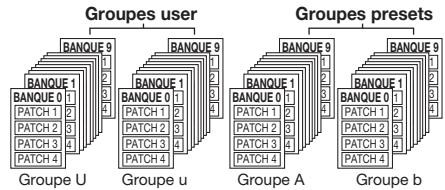
Les patches sont organisés en groupes préréglés (A, b)
qui ne peuvent qu'être lus et en groupes personnels ou user (U, u) qui peuvent être modifiés. Comme chaque groupe comprend 40 patches, les groupes A, b, U et u offrent un total de 160 patches. Dans le G7. lut, les patches sont appelés par 4 et sélectionnés avec les commutateurs au pied. Ces 4 patches forment ce que l'on appelle une banque. Il y a 10 banques dans un groupe, numérotées de 0 à 9.
Le G7.1ut dispose de 5 modes de fonctionnement différents, références ci-dessous.
Mode de jeu
Dans ce mode, les patches peuvent être sélectionnés et joués. C'est le mode du G7.1 toujours actif par défaut à la mise sous tension.
Mode manuel
Dans ce mode, vous jouez de votre instrument tout en utilisant les commutateurs au pied pour activer/désactiver les modules.
Mode d'édition
Dans ce mode, vous pouvez changer ("éditer") les paramètres d'effet d'un patch.
Mode de mémorisation (store)
Sert à mémoriser les patches modifiés. Il permet aussi de changer les patches d'emplacement mémoire.
Mode bypass/mute
Quand le G7.1 est en mode bypass, le traitement d'effet est temporairement désactivé (court-circuité) et seul le son d'origine est entendu. En mode mute, tout le son est coupé. L'accordeur intégré peut être utilisé dans l'un ou l'autre de ces modes.

Commandes et fonctions
Face supérieure
Face arrière
Section de contrôle
Section préampli
Section lampe
Branchements
Référez-vous aux exemples ci-dessous pour faire les connexions.
Exemple de connexion (1)
Mise sous tension
Les étapes servant à la mise sous tension du G7.1ut sont décrites ci-dessous.
- Assurez-vous que tout ampli guitare connecté est éteint. De plus, baissez totalement la commande de volume de l'ampli guitare.
- Branchez l'adaptateur secteur dans une prise secteur et branchez son câble dans le connecteur d'alimentation AC IN du G7.1ut.
- Utilisez un cable mono pour relier la guitare à la prise d'entrée INPUT du G7.1ut.
- Utilisez un câble mono pour relier la prise de sortie OUTPUT L/MONO à un ampli guitare (si vous utilisez un ampli) et la prise de sortie OUTPUT R à un second ampli guitare (si vous utilisez deux amplis).
Pour écouter au casque, branche le câble du casque dans la prise PHONES du G7.1ut. 5. Mettez sous tension dans l'ordre suivant: G7.1ut → amplificateur(s) pour guitare.
Faites attention quand vous mettez le système sous tension. Si vous allumez le G7.1ut alors que l'amplificateur pour guitare est déjà allumé, vous risquez d'endommager à la fois vos tympans et les haut-parleurs.
- Jouez de votre guitare et régalez la commande de volume sur l'ampli guitare, sur la guitare et la commande LEVEL de la face arrière du G7.1ut pour obtenir un volume d'écoute optimal.
ZOOM G7.1ut
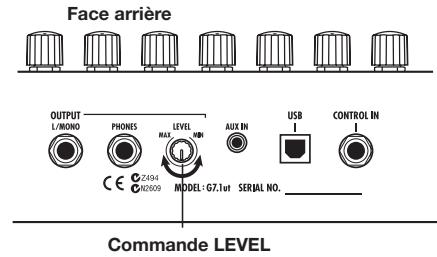
Le G7.1ut a une caractéristique nommée "Amp Select" (Sélection d'ampli) qui vous permet d'adapter l'unité à différents types d'amplificateur. Si nécessaire, sélectionnez le réglage approprié à votre amplificateur la première fois que vous utilisez le G7.1ut ( p.52).
- Pour éteindre le système, éteignez les divers éléments dans l'ordre inverse de celui suivi pour la mise sous tension.
Quand le sélecteur -10 dBm/+4 dBm de la face arrière est réglé sur "-10 dBm" et que la commande LEVEL est montée à fond, le G7.1ut a un gain unitaire (le niveau de sortie est égal au niveau d'entrée).
Prise en main 1 (mode de jeu/mode manuel)
Cette section explique diverses étapes vous permettant d'utiliser tout de suite le G7.1ut.
1 Sélection d'un patch (mode de jeu)
Immédiatement après la mise sous tension, l'unité est en mode de jeu, servant à jour de votre instrument tout en sélectionnant les patches.
- Pour sélectionner un patch, utilisez les commutateurs au pied 1-4.
[Indication en mode de jeu] Nom de groupe/N° de banque
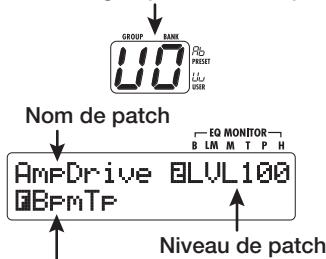
Assignment du commutateur Function
- Vous pouvez changer de patch dans le même groupe/banque en tournant la commande de paramètre 1.
- Vous pouvez régler le niveau de patch (niveau de sortie individuel du patch) en tournant la commande de paramètre 2.
- Pour choisir un patch d'un autre groupe/banque, utilisez les commutateurs au pied BANK [] / [] pour choisir le groupe/ banque puis les commutateurs 1-4.
ASTUCE Vous pouvez changer de groupe/banque en tournant la commande [TYPE].
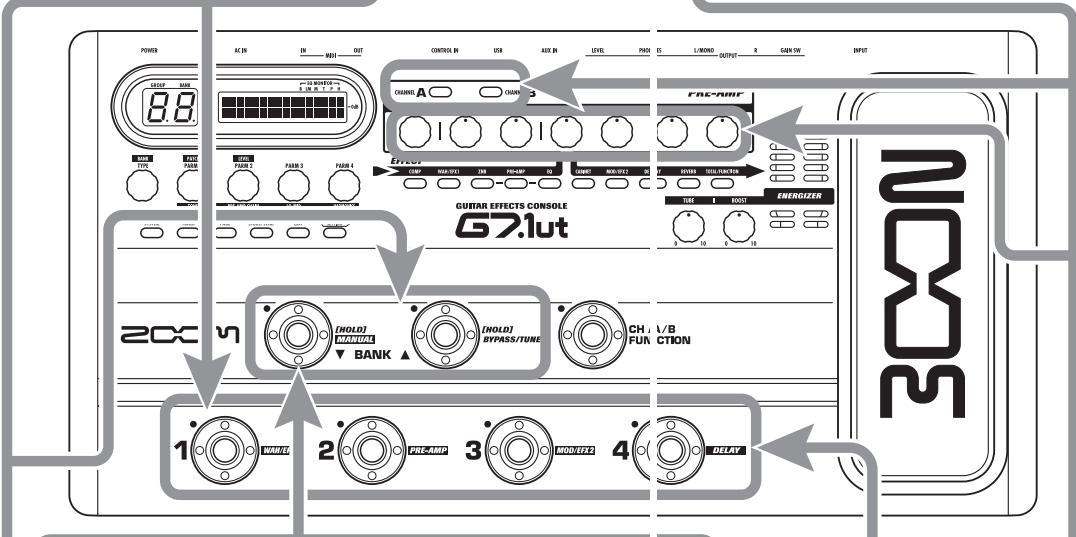
Commutation on/off d'un module au pied (mode manuel)
En mode manuel, vous pouvez utiliser les commutateurs au pied 1-4 pour activer/désactiver un module.
- En mode de jeu, gardez le commutateur BANK [] enfoncé plus d'1 seconde.
Le G7.1 utonne mode manuel.
En mode manuel, les commutateurs au pied ne sélectionnent plus les patches. Toutefois, la commande [TYPE] (sélection de groupe/banque) et la commande de paramètre 1 (sélection de patch) fonctionnent comme en mode de jeu. Veuillez noter que vous revenez en mode de jeu quand vous changez de patch.
3 Fonctionnement du préampli
La section préampli vous permet de régler le type de distorsion, son intensité et l'égaliser separation pour les deux canaux (A/B).
Type de distorsion
Comm. [Type d'amplificateur]
Niveau de sortie du module PRE-AMP
Comm. [LEVEL]
Accentuation/atténuation des mediums
Comm. [MIDDLE] Comm. [PRESENCE]

Comm. [GAIN] Intensité de distorsion
Comm. [BAS] Acc./Attén. des graves
Comm. [TREBLE] Acc./Attén. des aigus
1. Sélectionnez le canal pour lequel faire les réglages avec les touches [pre-amp a/b]
L'allumage de la touche indique le canal sélectionné.
ASTUCE Vous pouvez alterner entre les canaux A et B avec le commutateur [FUNCTION] (CH A/B) → p. 34.
Le son du canal sélectionné à l'étape 1 change. Quand vous bougez une commande, le nom du paramètre et sa valeur actuelle s'affichent. Pour retourner en mode de jeu (ou mode manuel), pressez la touche [EXIT].
NOTE Les changements apportés à un patch seront perdus quand vous sélectionnerez un autre patch. Pour conserver les changements, mémorisez d'abord le patch (→ p. 13).
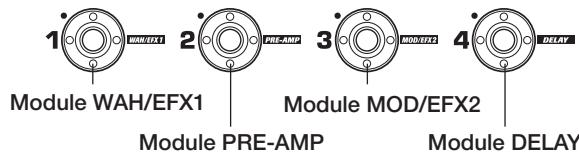
2. Pressez le commutateur au pied pour le module à activer/désactiver.
Commutateurs au pied et modules correspondants
Prise en main 2 (mode d'édition/mode de mémorisation)
Cette section explique comment modifier un patch sélectionné et comment mémoriser les changements apportés.
1. Presse la touche du module d'effet à éditer.
L'unité passée en mode d'édition.
En pressant répetitivement la touche de module d'effet, le module correspondant peut é commute on ou off.
Affichage en mode d'édition
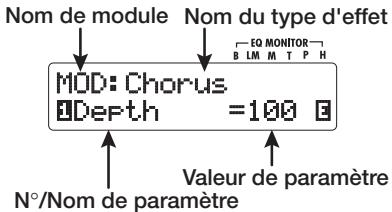
Si vous pressez la touche module PRE-AMP/EQ, l'affichage est différent. Pour des détails, voir page 24.
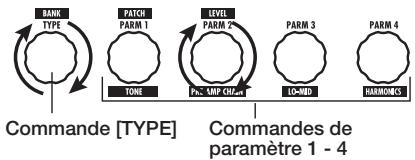
2. Utilise la commande [TYPE]
et les commandes de paramètre 1 - 4 pour faire les réglages.
Commande [TYPE]
Change le type d'effet.
![ZOOM G71UT - Utilise la commande [TYPE] - 1](/content/2019/11/152274/images/49edf8870bdc6fd5fefafc74c4020919b934b7e97fb40e7b5401e7043cb9bdea.jpg)
Commandes de paramètres 1-4
Changer le paramètre correspondant.
Pour des informations sur les paramètres associés à ces commandes, voir p. 55 - 67.
![ZOOM G71UT - Utilise la commande [TYPE] - 2](/content/2019/11/152274/images/599a7fc8ec5e1016583268a671ac57511abb2be858909e110cf62d401725fcdd.jpg)
- Le type d'effet (type de distorsion) du module PRE-AMP peut être changé avec la commande [AMP TYPE].
- Les paramètres majorés du module PRE-AMP/EQ peuvent être modifiées avec les commandes de la section préampli, comme en mode de jeu.
Les changements faits à un patch seront perdus si vous changez de patch. Pour les conserver, mémorisez le patch.
1. En mode de jeu, manuel ou d'édition, pressez la touche [store/swap]. [affichage en mode STORE]
Nom de groupe/N° de banque de destination
Nom du patch source à mémoriser
![ZOOM G71UT - En mode de jeu, manuel ou d'édition, pressez la touche [store/swap]. [affichage en mode STORE] - 1](/content/2019/11/152274/images/de89d5e76e86348e8a54813c361f875c5f63fcdd317d111c8451d610adf6b461.jpg)
![ZOOM G71UT - En mode de jeu, manuel ou d'édition, pressez la touche [store/swap]. [affichage en mode STORE] - 2](/content/2019/11/152274/images/6b3c285416a5fa7a18e76e7e36d9694605caee0c26d93eb17387f7cf3fc91b0d.jpg)
Nom du groupe, n° de banque, n° de patch de destination
2. "PACK" apparait en haut à droite de l'afficheur et "STORE?" en bas à gauche. vérifiez que c'est bien l'opération désirée.
Dans ces conditions, vous pouvez mémoriser individuellement les patches. Si l'affichage est différent, utilisez la commande de paramètre 2 pour afficher "STORE?" et la commande de paramètre 3 pour afficher "PATCH".
ASTUCE En mode de mémorisation (Store), vous pouvez échanger des patches ainsi que mémoriser et échanger des banques entières (→ p. 27 - 28).
3. Utilisez les commutateurs au pied BANK [] / [] et les commutateurs au pied 1-4 pour sélectionner la banque et le n° de patch de destination pour la mémoire.
NOTE - Seuls des patches du groupe user peuvent être choisis comme destination de mémorisation.
- Quand un patch du groupe user est choisi, ce patch devient par défaut la destination.
- Quand un patch d'un groupe preset est sélectionné, c'est le premier patch du groupe user qui devient la destination par défaut.
4. Pressez une fois encore la touche [store/swap].
Le processus de mémorisation est effectué et l'unité retourne en mode de jeu.
Vous pouvez facilement ramener les patches du groupe user aux réglages d'usine par défaut ( p. 29).
Sélection des patches pour le jeu (mode de jeu)
Immédiatement après avoir mis sous tension le G7.1ut, celui-ci est automatiquement en mode de jeu (pour sélectionner et utiliser des patches). Le patch dernièrement utilisé est automatiquement rappelé. Les différentes étapes de fonctionnement en mode de jeu sont décrites dans cette section.
Affichage de façade
En mode de jeu, les informations suivantes sont affichées sur la façade.
Nom de groupe (a, b, u, u)
Les groupes A et b ne peuvent qu'être lus (presets). Les groupes U et u sont lisibles/inscriptibles (user).
Assignation du commutateur au pied Function Affiche la fonction assignée au commutateur Function ( ,34)
Touches [PRE-AMP A/B] La touche du canal (A ou B) actuellement sélectionnée pour la section préampli est allumée. Diodes de commutateurs
La diode du commutateur correspondant au patch actuellement sélectionné est allumée.
Sélection d'un patch
Cette section explique comment sélectionner un patch en mode de jeu.
- Pressez un commutateur au pied 1 - 4 dont la diode n'est pas allumée.
La diode du commutateur pressé s'allume, indiquant qu'un nouveau patch a été appelé.
- En mode de jeu, vous pouvez sélectionner un patch en tenant la commande de paramètre 1.
- Quand vous pressez un commutateur au pied dont la diode est allumée, le même patch est rappelé.
- Pour passer à un patch d'une autre banque, utilisez les commutateurs au pied BANK [] / [] pour changer de banque, puis utilisez les commutateurs au pied 1-4 pour sélectionner le patch.
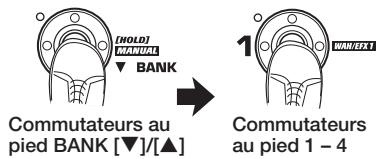
Quand vous pressez répétitivement le commutateur au pied BANK [▲], le G7.1 passe en revue les groupes/banques comme suit.
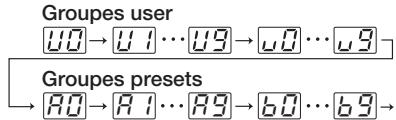
En mode de jeu, vous pouvez changer de groupe/banque en tournant la commande [TYPE].
- Quand vous utilisez les commutateurs au pied BANK [] / [] pour changer de banque, pressez et relâchez rapidement le commutateur.
- Si vous gardez le commutateur au pied BANK [▼] enfoncé plus d'une seconde, le G7.1ut passe en mode manuel (→ p. 18).
- Si vous gardez le commutateur au pied BANK [▲] enfoncé plus d'une seconde, le G7.1ut passe en mode bypass (effets court-circuités). Si vous gardez le commutateur encore plus longtemps enfoncé, le G7.1ut passe en mode mute (coupure du son d'origine et du son d'effet) (→ p. 20).
Réglage du son
En mode de jeu, vous pouvez utiliser les commandes de la façon pour régler les paramètres de base de la section préampli (type et intensité de distorsion, accentuation/atténuation par l'égaliseur, etc.).
- En mode de jeu, sélectionnez le patch.
- Pressez une des touches [PRE-AMP A/B] pour sélectionner le canal A ou B de préampli pour lequel faire le réglage.

La section préampli du G7.1ut a deux canaux séparés qui ont leurs propres réglages. Presser simplement une des touches [PRE-AMP A/B] fait passer au canal correspondant.
Vous pouvez alterner entre les canaux A et B avec le commutateur au pied [FUNCTION] (CH A/B) ( p. 34).
- Pour changer le type de distorsion, tournez la commande [AMP TYPE].
La commande [AMP TYPE] sélectionne le type de distorsion (l'ampli ou la pédale simulé). Quand vous tournez la commande, le nom du nouveau type d'ampli s'affiche.
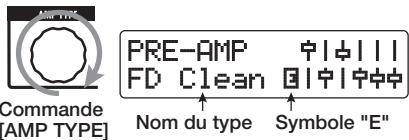
- Quand vous avez changé le type de distorsion, le symbole "E" s'affiche et la touche [STORE/ SWAP] s'allume.
- Si la valeur de réglage actuellement affichée diffère de celle mémorisée dans le patch d'origine, "E" (pour "Edite") apparait.
- La touche [STORE/SWAP] allumée indique qu'un ou plusieurs éléments (pas nécessairement affichés) ont é enés à leurs réglages d'origine, la touche s'éteint.
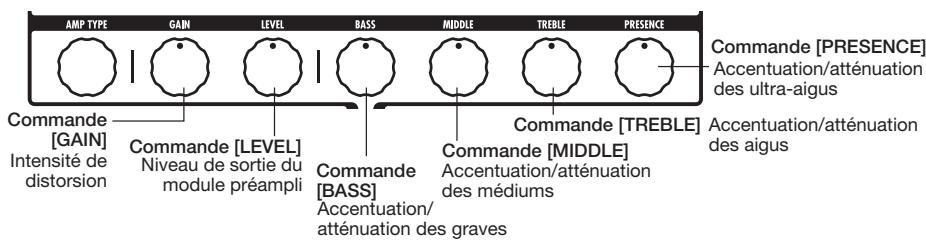
- Pour changer d'autres paramètres majeurs de la section préampli, utilisez la commande correspondante (voir illustration ci-dessous).
Quand vous tournez une commande, le nom et le réglage actuel du paramètre correspondant s'affichent. Bouger la commande [BASS], [MIDDLE], [TREBLE] ou [PRESENCE] accentuera ou coupera la bande de fréquences correspondante et le réglage se reflétera dans la représentation graphique du côté droit de l'afficheur.
Nom du paramètre actuellement réglé
Quand vous accomplissez l'étape 3 ou l'étape 4, le G7.1 passe en mode d'édition. Pour retourner en mode de jeu, pressez la touche [EXIT] (pour des détails sur le mode d'édition, voir page 23).
- Pour régler le niveau général du patch, tournez la commande de paramètre 2 en mode de jeu.

Le niveau du patch est un paramètre qui contrôle le niveau de sortie du patch correspondant. La plage de réglage est 2 - 100. Un réglage de 80 donne un gain unitaire (ni augmentation ni diminution du niveau).
Les changements que vous avez apportés à un patch seront perdus quand vous changerez de patch. Pour conserver les changements, mémorisez d'abord le patch ( p. 27).
Emploi de l'energizer
Le G7.1ut intègre une fonction Energizer qui traite le signal de sortie analogique à l'aide d'un circuit à lampe.
Cette fonction convient pour faire ressortir la guitare dans un ensemble ou pour ajouter ce son caractéristique d'une distorsion à lampe.
- L'Energizer est actif dans tous les modes.
- Les réglages de l'Energizer ne sont pas mémorisés comme partie du patch.
Pour régler l'Energizer, utilisez les commandes de la section TUBE de la façon. Les fonctions de commande sont expliquées page suivante.
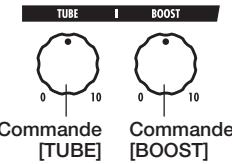
Commande [TUBE]
Cette commande ajoute au son des caractéristiques de distorsion à lampe, faisant nettement ressortir la guitare. Quand la commande est tournée à fond dans le sens antihoraire, l'effet est coupé. Tourner progressivement dans le sens horaire cette commande augmente le gain du circuit à lampe, ce qui a pour résultat un son saturé ou "crunch" plus chaud et plus solide. Normalement, vous nevez régler la commande sur une position pour laquelle la distorsion n'est pas trop audible, mais vous pouvez la régler plus haut lorsque vous voulez délibérément accentuer la distorsion à lampe.
Commande [BOOST]
- Cette commande accentue des bandes de fréquences spécifiques pour rendre le son plus prononcé. Quand la commande est tournée à fond dans le sens anti-horaire, l'effet est coupé. Tourner progressivement dans le sens horaire la commande accentue les basses fréquences et la zone autour de 2kHz. En particulier lorsque vous utilisez un petit ampli guitare ou un système audio à réponse plate, cela peut être utile pour produire un son plus dynamique. La commande [BOOST] est utile dans de telles situations, et pour amener le son de la guitare sur le devant quand on joue dans un groupe.
- L'intensité de la distorsion obtenue avec la commande [TUBE] dépend de la guitare et du type de micro.
- Quand les deux commandes sont tournées à fond au maximum, le niveau de volume sera supérieur et une distorsion excessive peut se produire.
Commutation on/off des modules au pied durant le jeu (mode manuel)
Le mode dans lequel les commutateurs au pied 1-4 seront à activer/désactiver les modules majeurs d'un patch de façon individuelle se nomme "mode manuel". Dans ce mode, les effets simples du G7.1ut peuvent être contrôlés au pied comme des pédales d'effet indépendantes.
- En mode de jeu, sélectionnez un patch.
- Pressez et maintenez le commutateur au pied BANK [▼] durant au moins une seconde.
La diode du commutateur au pied BANK [▼] s'allume et le G7.1ut passe en mode manuel. En mode manuel, les informations suivantes apparaisent en façade (voir illustration ci-dessous).
En mode manuel, vous ne pouvez pas utiliser les commutateurs au pied pour sélectionner les patches. Toutefois, la commande [TYPE] (sélection de groupe/banque) et la commande de paramètre
Affiche le numéro de la commande de paramètre qui contrôle le niveau de patch.
Niveau de patch
Affiche le niveau de sortie du patch actuellement sélectionné.
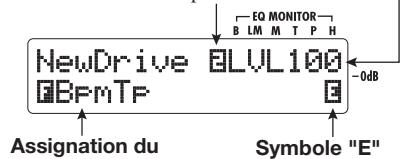
Affiche la fonction assignée au commutateur Function (→ p 34).
Si la valeur de réglage actuellement affichée diffère de celle memorisée dans le patch, "E" (pour "Edite") s'affiche.
Touches [pre-amp a/b]
La touche du canal (A ou B) actuellement sélectionnée pour la section préampli est allumée.
![ZOOM G71UT - Touches [pre-amp a/b] - 1](/content/2019/11/152274/images/b0ea1285751b3143b871e8f92ff231164c83667d5581154e8b22417b8bb37062.jpg)
Touches de module d'effet
Les touches des modules actifs dans le patch actuellement sélectionné sont allumées en rouge.
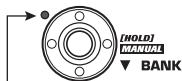
Diode de commutateur au pied BANK
Elle est toujours allumée quand le G7.1ut est en mode manuel. Quand vous presssez ce commutateur au pied en mode manuel, l'unité retourne en mode de jeu.
Diodes des commutateurs au pied 1-4
Quand le module du commutateur correspondant est activé, la diode est allumée.

1 (sélection de patch) fonctionnement comme en mode de jeu. Veuillez noter que vous tournez en mode de jeu quand vous changez de patch.
- Pour activer/désactiver un module, pressez le commutateur au pied correspondant à ce module.
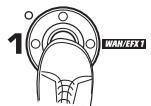
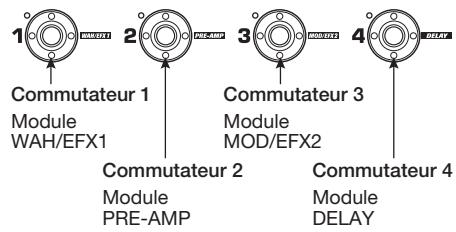
En mode manuel, vous pouvez utiliser les commutateurs au pied 1 - 4 pour activer/désactiver les modules d'effet majorés. L'allocation module/commutateur au pied est la suivante.
- Pour retourner en mode de jeu, pressez le commutateur au pied BANK [▼].

Les changements que vous avez apportés à un patch seront perdus quand vous sélectionnerez un autre patch. Pour conserver ces changements, mémorisez d'abord le patch ( p.27)
- Quand un module est activé/désactivé, la touche [STORE/SWAP] s'allume.
- En mode manuel, vous pouvez utiliser les commandes de la façade comme en mode de jeu pour régler les paramètres de préampli, les niveaux de patch et d'Energizer à lampe. Pour une explication des procédures de fonctionnement, voir "Réglage du son" dans la section sur le mode de jeu (→ p. 15).
- Depuis le mode manuel, vous pouvez passer en mode d'édition pour éditer les patches. Pour des détails sur les modes d'édition, voir page 23.
Emploi de l'accordeur interne (bypass/mute)
Le G7.1ut intègre une fonction accordeur qui permet l'accord chromatique ordinaire ainsi que les accords spéciaux. Cette section explique les étapes d'emploi de l'accordeur.
Emploi de l'accordeur chromatique
Pour utiliser la fonction accordeur chromatique, procédez comme suit.
- En mode de jeu, en mode manuel ou en mode d'édition, pressez et maintenez le commutateur au pied BANK [▲].
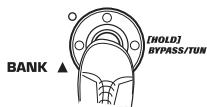
Pour utiliser l'accordéon, le G7.1ut doit être en mode bypass (effets court-circuités) ou en mode mute (son d'origine et son d'effet tous deux coupés).
- Pour passer en mode bypass
Maintenez le commutateur au pied BANK [▲] durant environ 1 seconde jusqu'à ce que "BYPASS" s'affiche. Puis relâchez le commutateur. Le G7.1ut est maintenant en mode bypass.
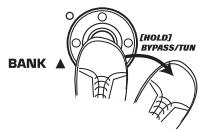
Relâchez le commutateur quand "BYPASS" s'affiche.
Vous pouvez passer en mode bypass en pressant la touche [BYPASS/TUNER].
Pour passer en mode mute
Maintenez le commutateur au pied BANK [▲] jusqu'à ce que "BYPASS" se change en "MUTE". Puis relâchez le commutateur. Le G7.1ut est maintenant en mode mute.
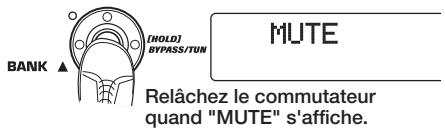
Après affichage de "BYPASS" ou "MUTE", l'écran passe automatiquement à l'affichage d'accord.
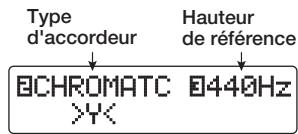
Vous pouvez passer en mode mute en pressant et en maintenant la touche [BYPASS/TUNER].
La pédale d'expression intégrée fonctionne comme une pédale de volume en mode bypass (en mode mute, elle n'a pas d'effet). - En tournant la commande de paramètre 2, vous pouvez sélectionner d'autres types d'accordeur en dehors de l'accordeur chromatique. Pour plus d'informations, voir la section suivante. - Le chiffre en négatif dans l'afficheur indique que la commande de paramètre correspondante peut servir au réglage.
2. Jouez à vide la corde à accorder.
L'indicateur [GROUP/BANK] affiche la note la plus proche de la hauteur actuelle.

Note (Rappelons qu'en notation anglaise, A = la, B = si, C = do, D = ré, E = mi, F = fa et G = sol)
| Note | Indicateur [GROUP/BANK] | Note | Indicateur [GROUP/BANK] |
| A b | A B | D | D |
| A | A | E b | E b |
| B b | B B | E | E |
| B | B | F | F |
| C | C | G b | G b |
| D b | D B | G | G |
Les symboles > < en partie basse de l'afficheur indiquent à quel point la hauteur diffère de la note affichée.
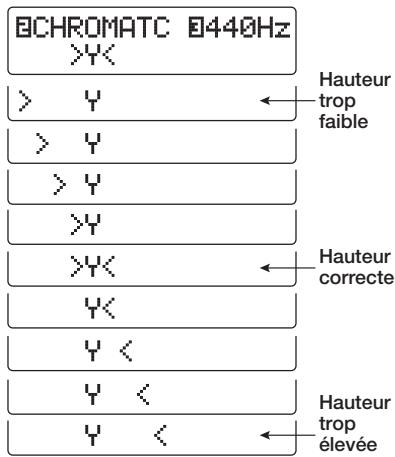
3. Accordez la corde de votre instrument tout en vérifiant les indications de note et de hauteur.
D'abord, vous devez faire un accord grossier pour obtenir l'indication de note désirée, puis regardez la partie basse de l'afficheur et affinez l'accord.
- Pour changer la hauteur de référence de l'accordeur, tournez la commande de paramètre 3.

Lorsque le G7.1ut est mis sous tension, sa hauteur de référence pour l'accordeur est toujours 440Hz (la Médiane = 440Hz ). La plage de réglage par la commande de paramètre 3 est la Médiane = 435 - 445Hz, par pas de 1Hz.
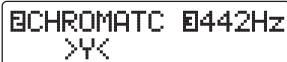
Quand le G7.1ut est éteint et rallumé, la hauteur de référence revient à 440 Hz.
- Quand l'accord est terminé, pressez l'un des commutateurs au pied BANK [▼]/[▲].
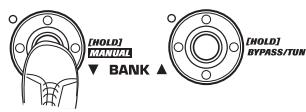
Le G7.1ut retourne au mode précédent. Si le G7.1ut était en mode d'édition, il passera en mode de jeu.
Le mode bypass/mute peut être annulé en pressant la touche [BYPASS/TUNER], la touche [EXIT] ou un des commutateurs au pied 1-4.
Emploi d'autres types d'accordeur
En dehors de l'accord chromatique, le G7.1ut offre différents autres types d'accord tels que l'accord standard pour guitare et basse, l'open tuning, etc. Pour utiliser ces fonctions, procédez comme suit.
1. Passez le g7.1ut en mode bypass ou mute comme à l'étape 1 de "emploi de l'accordeur chromatique
L'écran affiche l'indication d'accord.
2. Tournez la commande de paramètre 2 pour sélectionner le type d'accordeur.
Les types d'accordeur disponibles et les noms de note correspondant pour chaque corde sont disponibles ci-dessous.
Si vous sélectionnez "OPEN A" comme type d'accord, l'indicateur [GROUP/BANK] et les indications affichées seront les suivants.
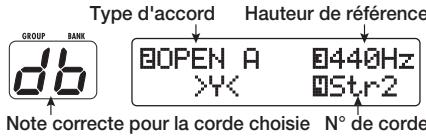
3. Si nécessaire, tournez la commande de paramètre 3 pour changer la hauteur de référence de l'accordeur.
Sa plage de réglage est la suivante : Médian = 435 - 445 Hz, par pas de 1 Hz.
Si "GUITAR" ou "BASS" a été sélectionné comme type d'accord, tournez la commande de paramètre 3 dans le sens anti-horaire après le réglage "435". Cela sélectionne le réglage "b" (un demi-ton plus bas), "bb" (deux demi-tons plus bas) et "bbb" (trois demi-tons plus bas).
Accord optionnel de 1 à 3 demi-tons plus bas
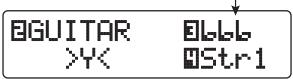
Quand le G7.1ut est éteint et rallumé, la hauteur de référence revient à 440 Hz.
- Jouez à vide la corde ayant le numéro indiqué, et réglez la hauteur.
- Tournez la commande de paramètre 4 pour passer aux autres cordes.
- Accordez les autres cordes de la même façon.
- Quand l'accord est terminé, pressez l'un des commutateurs au pied BANK [▼]/[▲].
Le G7.1ut retourne au mode précédent. Si le G7.1ut était en mode d'édition, il passera en mode de jeu.
Quand le G7.1ut est éteint et rallumé, le réglage de type d'accordeur revient à la valeur par défaut (accordeur chromatique).
| Type d'accord | GUITAR | BASS | OPEN A | OPEN G | OPEN E | OPEN D | DADGAD | |
| Numérodecorde | STR1 | E | C | E | D | E | d | d |
| STR2 | b | d | db | b | b | H | H | |
| STR3 | C | H | H | C | Hb | Cb | C | |
| STR4 | d | E | E | d | E | d | d | |
| STR5 | H | b | H | C | b | H | H | |
| STR6 | E | E | d | E | d | d | ||
| STR7 | b | |||||||
Changement du son d'un patch (mode d'édition)
Le mode dans lequel vous pouvez changer les types et réglages d'effets qui constituent un patch se nomme "mode d'édition". Cette section décrit comment utiliser ce mode.
Configuration de patch
Comme représenté dans l'illustration "Configuration de patch" ci-dessous, le G7.1ut peut être comparé à une série d'effets individuels (modules d'effet). Une combinaison de ces modules et des réglages de chaque module est mémorisée comme un patch.
Quasiment tous les modules comprennent différents effets (appelés types d'effet), dont un seul peut être sélectionné à la fois. Par exemple, le module MOD/EFX2 permet la sélection de CHORUS, PITCH SHIFTER, DELAY, etc.
Les éléments qui déterminent le son d'un patch sont appelés paramètres d'effet. Chaque type d'effet a ses propres paramètres qui peuvent être contrôlés par les commandes de la façade. Même dans le même module, quand le type d'effet est différent, les paramètres d'effet pouvant être contrôlés différent également.
Dans la configuration de patch représentée ci-dessous, les modules ZNR, PRE-AMP, EQ et CABINET fonctionnent comme une section préampli virtuelle. Selon l'application, cette section peut être insérée après les modules WAH/ EFX1 ou après le module DELAY ( p. 52). Pour les modules ZNR, PRE-AMP et EQ, des réglages différents peuvent être faits pour les deux canaux (A/B).
Étapes de base du mode d'édition
Les étapes de base qui sont normalement suivies en mode d'édition sont expliquées ici. Pour des détails sur les types et paramètres d'effet de chaque module, voir la section "Types et paramètres d'effet" en page 54-67.
1. Sélectionnez le patch à opérer.
Le patch peut être d'un groupe preset (A/B) ou d'un groupe user (U/u). Toutefois, si vous avez édité un patch d'un groupe preset, il ne pourrait être mémorisé que dans un groupe user ( p. 27).
2. En mode de jeu ou en mode manuel, presse la touche de module d'effet (voir illustration en page suivante) pour sélectionner le module sur lequel agir.
Le G7.1 boutonne mode d'édition et l'affichage change comme suit.
[Module autre que PRE-AMP/EQ] Nom de module Nom de type d'effet
- Dans chaque écran d'affichage, le numéro affiché en négatif indique la commande de paramètre qui peut servir à régler ce paramètre.


- Les touches de module d'effet pour les modules actifs dans le patch actuellement sélectionné sont allumées en rouge (les touches des modules désactivés ne sont pas allumées). Quand vous pressez une touche pour sélectionner un module, sa couleur passe au orange (ou au vert si le module est désactivé).
Module pre-amp

Nom du type
d'effet
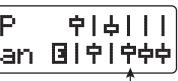
Représentation graphique
simplifiée des réglages
de I'egaliseur
[Module EQ]
![ZOOM G71UT - [Module EQ] - 1](/content/2019/11/152274/images/3b9e12308ab2642a3a8630f06392742100ea372ec6daf83b22502e2745943932.jpg)
![ZOOM G71UT - [Module EQ] - 2](/content/2019/11/152274/images/192c51f6bb7cd2fb8083b36bdb4ca60257b045add481887a86d3e62b44b9cd3f.jpg)
- Si le mode d'édition a été activé depuis le mode de jeu, les commutateurs au pied 1 - 4 peuvent servir à changer de patch. Toutefois, notez que les changements seront perdus lorsque vous changerez de patch en cours d'édition.
- Quand le mode d'édition a été activé depuis le mode manuel, les commutateurs au pied 1 - 4 peuvent servir à commuter on ou off un module spécifique.
3. Pour activer/désactiver le module sélectionné, presse une nouvelle fois la touche de module.
Quand le module est désactivé (off), l'indication "Module Off" s'affiche. Presser une fois encore la même touche dans ces conditions active le module (on).
- Si n'importe quel statut on/off de module,
sélection de type d'effet ou réglage de paramètre a été modifié ne serait-ce qu'une fois, la touche [STORE/SWAP] s'allume et "E" s'affiche à côté de l'objet. L'indication "E" disparaît quand l'élément est ramné à sa valeur d'origine. Toutefois, si n'importe quel autre élément a été changé, la touche [STORE/SWAP] reste allumée.
Les modules PRE-AMP, ZNR et EQ peuvent être réglés sur on ou off séparément pour chaque canal (A/B).
- Pour éditer le module sélectionné, procédez comme suit.
- Quand un module autre que PRE-AMP/ EQ est sélectionné
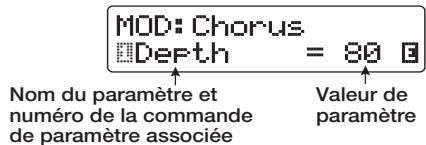
Changez le type d'effet selon vos besoins avec la commande [TYPE] (pour les modules ayant plusieurs types d'effet) et utilisez les commandes de paramètre 1-4 pour régler les paramètres de ce type d'effet. Les paramètres assignés aux commandes de paramètre 1-4 différent en fonction du module et du type d'effet ( p.54-67).
Quand vous tournez une commande de paramètre, l'affichage change comme suit.
Pour les modules d'effet n'ayant qu'un type d'effet (module EQ, module CABINET etc.), le type d'effet ne peut pas être changé.
- Quand le module PRE-AMP/EQ est sélectionné
Les paramètres de module PRE-AMP et EQ peuvent toujours être régés avec les commandes et touches de la section préampli,
Quel que soit le module sélectionné. Les fonctions des commandes et touches sont données dans la Figure 1 ci-dessous.
Quand la touche de module d'effet [PRE-AMP]/[EQ] est sélectionnée, les commandes de paramètre 1 - 4 peuvent servir à régler d'autres paramètres du module PRE-AMP/EQ. Les fonctions des commandes sont données dans la Figure 2 ci-dessous.
- Quand le paramètre PRE-AMP de la section préampli est réglé, le module PRE-AMP est automatiquement sélectionné et la touche [PRE-AMP] s'allume en orange. Quand un paramètre EQ est réglé, le module EQ est automatiquement sélectionné et la touche [EQ] s'allume en orange.
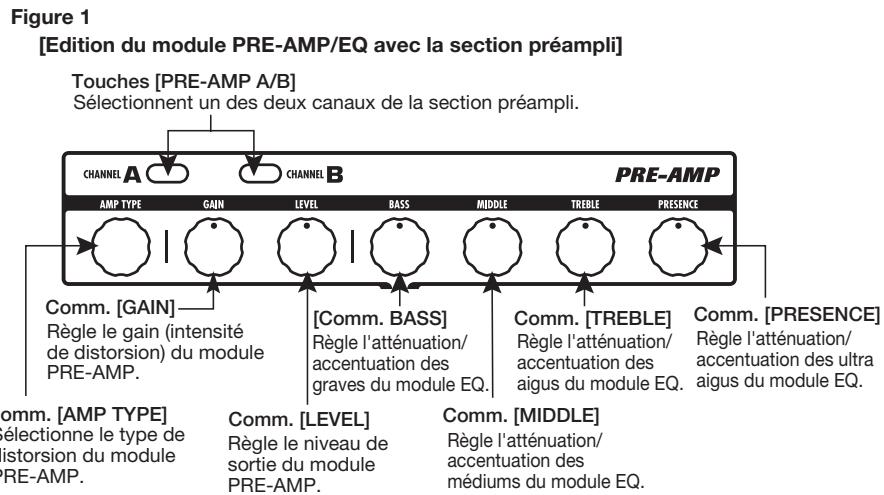
Figure 2 [Édition du module PRE-AMP/EQ avec les commandes de paramètre 1-4]
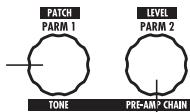
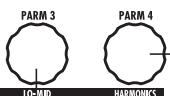
Paramètre PRE-AMP CHAIN Sélectionne la position d'insertion de la section préampli. Paramètre LO-MID Règle l'accentuation/atténuation des bas médiums du module EQ.
- Les modules PRE-AMP, ZNR et EQ permettent des réglages différents des paramètres pour les deux canaux (A/B). Sélectionnez d'abord le canal puis règlez le paramètre.
- Repérez les étapes 2-4 pour opérer d'autres modules de la même façon.
- Quand l'édition est terminée, presse la touche [EXIT].

Le G7.1ut revient au mode précédent.
- Les changements que vous avez apportés à un patch seront perdus quand vous sélectionnerez un autre patch. Pour conserver ces changements, commencez par memoriser le patch ( p. 27).
- Le niveau de patch (niveau de sortie individuel de patch) ne peut pas être changé en mode d’édition. Utilisez le mode de jeu ou le mode manuel pour régler ce niveau.
- Si le mode d'édition a été appelé depuis le mode de jeu, vous pouvez retourner en mode de jeu en pressant les commutateurs au pied BANK [▼]/[▲] ou les commutateurs au pied 1 - 4. Dans ce cas, l'ensemble banque/patch changera en même temps.
- Si le mode d'édition a été appelé depuis le mode manuel, vous pouvez annuler ce mode en pressant le commutateur au pied BANK [▼]. Le G7.1ut retournera au mode manuel.
Changement de nom de patch
Vous pouvez changer le nom d'un patch edite. Pour cela, procédez comme suit.
- En mode de jeu, mode manuel ou mode d’édition, pressez la touche de module d’effet [TOTAL/FUNCTION].
- Tournez la commande [TYPE] pour afficher le nom de patch en partie inférieure de l'écran.
Le premier caractère du nom de patch alterne avec un carré noir représentant le curseur.

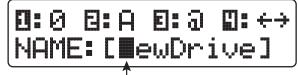
Le carré noir clignotant () indique que ce caractère peut être changé.
- Tournez la commande de paramètre 4 pour déplacer le curseur de saisie de caractère et utilisez les commandes de paramètre 1 - 3 pour sélectionner le nouveau caractère.
Les commandes de paramètres 1-3 sélectionnent les caractères comme suit.
Commande de paramètre 1 (chiffres):
0-9
Commande de paramètre 2 (lettres):
A-Z, a-z
Commande de paramètre 3 (symboles) : (espace)
- Répétez l'étape 3 jusqu'à ce que le nom du patch soit celui désiré. Puis pressez la touche [EXIT].
Mémorisation de patches et de banques (mode store)
Cette section explique comment utiliser le mode de mémorisation (Store). En mode Store, vous pouvez mémoriser des patches modifiés ou échanger la position en mémoire de patches du groupe utilisateur (user). La mémorisation et l'échange peuvent également s'effectuer au niveau des banques entières. Les patches des groupes utilisateurs peuvent à tout moment être ramenés à leurs réglages d'usine par défaut.
Mémorisation/échange de patches
Cette section explique comment mémoriser et échanger des patches.
- En mode de jeu, en mode manuel ou en mode d'édition, presse la touche [STORE/SWAP].

Le G7.1ut passe en attente de mémorisation et le patch actuellement sélectionné devient la source de mémorisation/échange.
L'indicateur [GROUP/BANK] affiche le nom de groupe et le numéro de banque de destination de mémorisation/échange.
Indique que le patch a été edited. Nom du patch source de mémorisation/échange
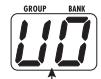
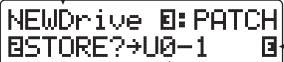
Nom de groupe/n° de banque de destination de mémoire/échange
Nom de groupe, n° de banque, n° de patch de destination de mémorisation/échange
- Dans les conditions d'usine par défaut, les groupes utilisés sont (U, u) contiennent les mêmes patches que les groupes preset (A, b).
- Si un patch a été édité, il sera mémorisé ou échangé sous sa forme édité.
- Si un patch d'un groupe preset était sélectionné quand vous avez pressé la touche [STORE/SWAP], c'est le premier patch du groupe
utilisateur qui est automatiquement sélectionné comme destination de mémorisation.
- Pour mémoriser/échanger individuellement des patches, tournez la commande de paramètre3 pour faire s'afficher "PATCH" en haut à droite de l'écran.

Quand "BANK" s'affiche, l'opération suivante s'effectue pour la totalité de la banque. Assurez-vous que l'indication correcte est affichée.
- Tournez la commande de paramètre 2 pour faire s'afficher "STORE?" (Mémoriser?) ou "SWAP?" (Échanger).

NEWDrive 1: PATCH @STORE?+U0-1
Quand "STORE?" est sélectionné, le patch actuel peut être mémorisé dans n'importe quel patch utilisateur.
Quand "SWAP?" est sélectionné, le patch utilisateur actuel peut être échangé avec n'importe quel autre patch utilisateur.
Si le patch source appartient à un groupe preset, l'indication d'échange "SWAP?" n'apparaît pas.
- Utilisez la commande [TYPE] ou les commutateurs au pied BANK [] / []
pour sélectionner le nom de groupe/ numéro de banque de destination de mémoire/échange.


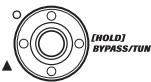
Commutateurs au pied BANK Δ / ∇
- Utilisez la commande de paramètre 1 ou les commutateurs au pied 1-4 pour sélectionner le numéro de patch de destination de mémoire/échange.


Commutateurs au pied 1-4
- Pressez une fois encore la touche [STORE/SWAP].
Le processus de mémorisation/échange est effectué et le G7.1ut retourne en mode de jeu ou en mode manuel avec le patch de destination de mémorisation/échange sélectionné.
En pressant la touche [EXIT] à la place de la touche [STORE/SWAP], vous pouvez annuler le processus et retourner au mode précédent.
Les réglages de l'Energizer ne sont pas mémorés avec le patch.
Mémorisation/échange de banques
Cette section explique comment mémoriser et échanger des banques entières.
- En mode de jeu, manuel ou d'édition, pressez la touche [STORE/SWAP].
Le G7.1ut passe en attente de mémorisation et la banque actuellement sélectionnée devient la source de mémorisation/échange.
- Pour mémoriser/échanger individuellement des banques, tournez la commande de paramètre 3 pour faire s'afficher "BANK" en haut à droite de l'écran.
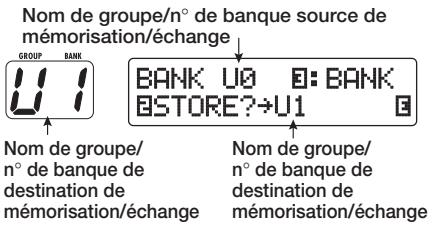
- Tournez la commande de paramètre 2 pour faire s'afficher "STORE?" (Mémoriser?) ou "SWAP?" (Échanger).
Quand "STORE?" est sélectionné, la banque actuelle peut être mémorisée dans n'importe quelle banque utilisateur. Quand "SWAP?" est sélectionné, la banque utilisateur actuelle peut être échangée avec n'importe quelle autre banque utilisateur.
Si la banque source appartient à un groupe preset, l'indication d'échange "SWAP?" n'apparaît pas.
- Utilisez la commande [TYPE] ou les commutateurs au pied BANK [ ] / [ ] pour sélectionner la banque de destination de mémoire/échange.
- Pressez une fois encore la touche [STORE/SWAP].
Le processus de mémorisation/échange est effectué et le G7.1ut retourne en mode de jeu ou en mode manuel avec la banque de destination de mémorisation/échange sélectionnée.
En pressant la touche [EXIT] à la place de la touche [STORE/SWAP], vous pouvez annuler le processus et retourner au mode précédent.
Retour des patches aux conditions d'usine par défaut
Même si vous avez apporté des changements aux patches des groupes utilisés, vous pouvez ramener tous ces patches aux réglages d'usine par défaut à tout moment. Pour cela, procédez comme suit.
- Mettez sous tension le G7.1ut en tenant enfoncée la touche [STORE/ SWAP].


L'indication "All Initialize?" s'affiche.
All Initialize?
Y : STORE N : EXIT
- Pressez une fois encore la touche [STORE/SWAP].
Tous les patches retrouvent leurs réglages d'usine par défaut et le G7.1 passe en mode de jeu. En pressant la touche [EXIT] avant d'accomplir l'étape 2, vous pouvez annuler la procédure.
Emploi de la pédale d'expression
Cette section explique comment utiliser la pédale d'expression intégrée ou une pédale externe.
Le G7.1ut a une pédale d'expression intégrée pouvant servir à piloter en temps réel des paramètres d'effet spécifiques.
La pédale a quatre destinations de commande (PDL1 - PDL4), ce qui lui permet de régler simultanément jusqu'à 4 paramètres. Un exemple de réglage est donné ci-dessous, pour vous donner une idée de la façon dont la pédale peut être employée.
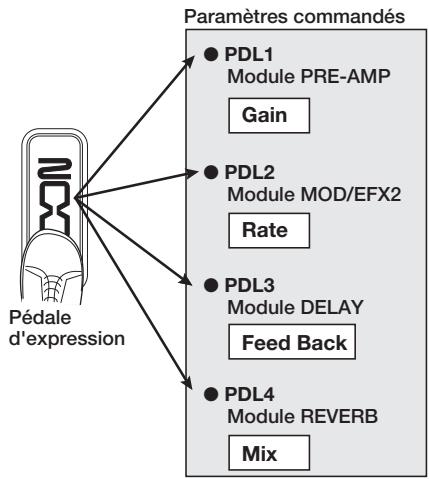
- La plage de réglage de paramètres couverte par la pédale peut être régée indépendamment pour chaque destination de commande.
- En mode bypass, la pédale d'expression intégrée fonctionne comme une pédale de volume (en mode mute, la pédale n'a pas d'effet).
Assignation de commandes à la pédale d'expression intégrée
Pour assigner une commande à la pédale d'expression intégrée, procédez comme suit.
- En mode de jeu, sélectionnez le patch.
Les paramètres à commander par la pédale d'expression intégrée et leur plage de réglage peuvent être choisis indépendamment pour chaque patch.
- Presse la touche [PEDAL SETTING].
L'affichage change comme suit.
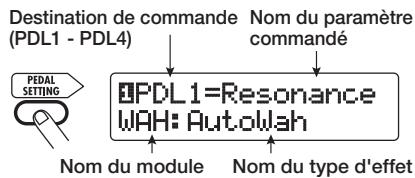
Le réglage de pédale d'expression est inclus dans le module TOTAL/FUNCTION pour le patch correspondant. L'affichage ci-dessus peut également s'appeler en pressant la touche de module d'effet [TOTAL/FUNCTION] et en tournant la commande [TYPE].
- Tournez la commande [TYPE] pour sélectionner une des 4 destinations de commande (PDL1 - PDL4).

Les étapes suivantes sont les mêmes pour PDL1 - PDL4.
- Tournez la commande de paramètre 1 pour sélectionner le paramètre à commander.

Quand vous tournez la commande de paramètre 1, le paramètre d'effet, le type d'effet et le module d'effet changent.
- Pour des informations sur les paramètres qui peuvent être commandés, voir "Types et paramètres d'effet" en page 54 - 67.
- Quand "Volume" est sélectionné comme destination, la pédale d'expression intégrée fonctionne comme une pédale de volume.
- Quand "NOT Assign" est affiché, aucun paramètre n'est commandé. En réglant les quatre destinations de commande sur "NOT Assign", la PEDale d'expression peut être désactivée.
Si vous sélectionnez "NOT Assign", les étapes 5 et 6 ne peuvent être suivies.
- Pour déterminer la plage de réglage du paramètre à contrôle, utilisez la commande de paramètre 2 (pour la valeur minimale) et la commande de paramètre 3 (pour la valeur maximale).
Les réglages sélectionnés avec les commandes de paramètre 2 et 3 déterminent les valeurs obtenues quand la pédale est totalement relevée (valeur minimale) et totalement enfoncée (valeur maximale).
L'affichage change comme suit.
Quand la commande de paramètre 2 est bougée
Quand la commande de paramètre 3 est bougée
- Le réglage de la plage possible dépend du paramètre sélectionné à l'étape 4.
- édale sera totalement enfoncée et maximale quand la pédale sera totalement relevée.
- Pour utiliser la pedale d'expression intégrée afin de commuter on et off le module, tournez la commande de paramètre 4 et selectionnez "Enable".
La pédale d'expression intégrée au G7.1ut a un commutateur déclenché quand la pédale est encore un peu plus poussée après avoir été totally enfoncée. Le module auquel le paramètre sélectionné appartient sera commuté on/off.
Quand vous tournez la commande de paramètre 4, l'affichage change comme suit.

Si vous sélectionnez "Disable" dans l'écran ci-dessus, la commutation on/off du module n'est plus disponible.
- Répétez les étapes 3 - 6 pour régler les autres destinations de commande de la même façon.
Il est aussi possible de spécifier le même paramètre pour plusieurs destinations de commande, mais dans certains cas, des changements de valeur extrêmes peuvent entraîner du bruit. Ce n'est pas un début.
- Quand tous les réglages ont été faits pour la pédale d'expression intégrée, pressez la touche [EXIT].

L'unité retourne en mode de jeu.
- Si nécessaire, mémorisez le patch.
Tout changement apporté aux réglages de pédale sera perdu si vous changez de patch. Veillez à mémoriser le patch si vous désirez conserver vos changements (→ p. 27).
Réglage de la pédale d'expression intégrée
La pédale d'expression intégrée du G7.1ut est réglée pour un fonctionnement optimal en usine, mais parfois un re-réglage peut être nécessaire. Si son action semble insuffisante, ou si un grand changement se produit alors que la pédale n'est que peu enfoncée, réglez la pédale comme suit.
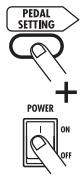
- Maintenez enfoncée la touche [PEDAL SETTING] en mettant l'unité sous tension.
L'affichage change comme suit.
- Avec la pédale d'expression totalement relevée, presse la touche [STORE/SWAP].
L'affichage change comme suit.
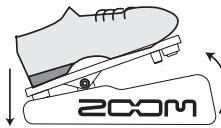
Pédale totalement relevée

- Enlevez entièrement la pédale d'expression puis décollez votre pied de la pédale.
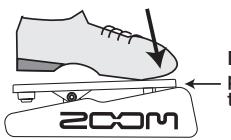
Poussez fortement pour que la pédale touche ici.
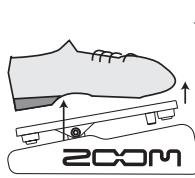
Quand vous soulevez le pied, la pédale remonte légèrement.
- Pressez la touche [STORE/SWAP].

Le réglage est terminé et l'unité retourne en mode de jeu.
- Le point de commutation on/off du module n'est pas affecté par la position de la pédale à l'étape 3.
- Pour des informations sur la fonction de commutation on/off des modules, voir page 31.
- Si l'indication "ERROR" apparait, retournez à l'étape 2 et répétez la procédure.
Emploi d'une pédale d'expression externe
Une pédale d'expression optionnelle (FP01/FP02) peut être branchée en prise CONTROL IN du G7.1ut et utilisée indépendamment de la pédale d'expression intégrée comme pédale de volume.
- Branchez la pédale d'expression externe dans la prise CONTROL IN et mettez le G7.1ut sous tension.
- Faites fonctionner la pédale d'expression externe en mode de jeu, en mode manuel ou en mode d’édition.
Le niveau de volume change.
La pédale d'expression externe fonctionne toujours comme une pédale de volume. Elle peut aussi être utilisée comme un contrôleur pour envoyer des messages MIDI (→ p.41).
Emploi de la pédale function
Le G7.1ut offre une pédale programmable [FUNCTION] (CH A/B) sur sa face supérieure. Vous pouvez désirer dans un éventail de fonctions celle à assigner à ce commutateur au pied et mémoriser ce réglage individuellement pour chaque patch.
- En mode de jeu, sélectionnez le patch.
Quand elle est pressée répétitivement, l'intervalle entre les deux dernières pressions est mesurée pour fixer le nouveau tempo.
L'assignation de la pédale [FUNCTION] (CH A/B) peut se faire séparément pour chaque patch.
2. Pressez la touche du module d'effet [total/function].
L'assignation de la pédale [FUNCTION] (CH A/ B) fait partie du module [TOTAL/FUNCTION]. L'affichage change comme suit.
![ZOOM G71UT - Pressez la touche du module d'effet [total/function]. - 1](/content/2019/11/152274/images/902a10ae6376aea5768b4cea6343b8b7b3eed07a9d5079921fcc3476f70c8fa3.jpg)
TOTAL : Tempo BPM = 120
3. Tournez la commande de paramètre 2 pour sélectionner la fonction à assigner à la pédale [function] (CH a/b).
Quand vous tournez la commande de paramètre 2,
L'affichage change comme suit.
![ZOOM G71UT - Tournez la commande de paramètre 2 pour sélectionner la fonction à assigner à la pédale [function] (CH a/b). - 1](/content/2019/11/152274/images/ba51e4930d422619b9a32ed9b13972040c2815e4bd8aaf293bd266bda7909f5e.jpg)
TOTAL: Function BPRE-AMP CH A/BG
Assignation de la pédale [FUNCTION] (CH A/B)
Les fonctions suivantes peuvent être assignées à la pédale [FUNCTION] (CH A/B).
PRE-AMP CH A/B
La pédale [FUNCTION] (CH A/B) fait alterner entre les canaux A et B du préampli.
BPM TAP
La pédale [FUNCTION] (CH A/B) peut servir à spécifier le tempo d'un patch ( p,35).
À l'aide du tempo réglé ici, des paramètres spécifiques (Time et Rate) peuvent être synchronisés en unités de note ( p. 35).
La pédale [FUNCTION] (CH A/B) peut servir à spécifier le paramètre de temps de retard (Time) du module DELAY.
- Alors que BPM TAP spécifie le tempo pour un patch individuel, DELAY TAP utilise l'intervalle de pression de la pédale pour directement régler la valeur du paramètre Time (temps de retard).
- Pour utiliser Delay TAP, le module DELAY doit être activé pour ce patch.
La pédale [FUNCTION] (CH A/B) fait alterner le maintien du retard entre on et off. Quand vous la pressez dans un patch dont le maintien de retard est activé, le maintien est mis en service et le son actuellement retardé se répète. Presser une fois encore la pédale [FUNCTION] (CH A/B) annule le maintien et le son de retard decline naturellement (voir l'illustration en page suivante).
Pour utiliser Hold Delay, le module DELAY doit être activé pour ce patch.
La pédale [FUNCTION] (CH A/B) fait alterner la coupure de l'entrée du module DELAY entre on et off.
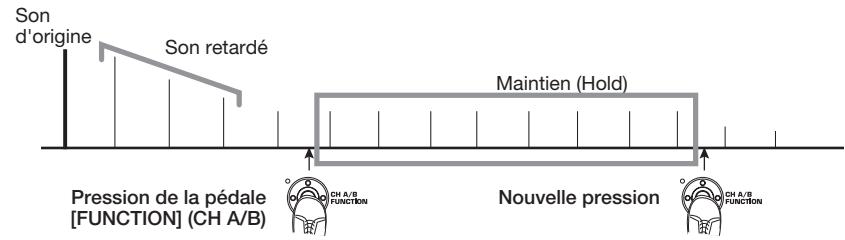
La pédale [FUNCTION] (CH A/B) fait alterner le mode bypass ou le mute entre on et off. Quand l'un des modes est activé, l'affichage de l'accordeur apparait.
La pédale [FUNCTION] (CH A/B) fait alterner entre mode de jeu et mode manuel.
COMP onoff, wah/efx1 onoff, ZNR onoff, pre-amp onoff, EQ onoff, mod/efx2 onoff, DELAY onoff, REVERB onoff
La pédale [FUNCTION] (CH A/B) fait alterner le module correspondant entre on et off.
Quand vous sélectionnez “PRE-AMP CH A/B”, la diode de la pédale [FUNCTION] (CH A/B) s'allume en rouge (A) ou en vert (B). Quand vous sélectionnez “BPM TAP” ou “Delay TAP”, la diode clignote en orange, en synchronisation avec le réglage de BPM. Quand les autres fonctions sont sélectionnées, la diode est allumée en orange.
4. Après avoir sélectionné une fonction à assigner à la pédale [function] (CH a/b), pressez la touche [EXIT].
![ZOOM G71UT - Après avoir sélectionné une fonction à assigner à la pédale [function] (CH a/b), pressez la touche [EXIT]. - 1](/content/2019/11/152274/images/5983e564a9ea31c8643e503f696ed5148674c7932ea56a4acf22ee0d1e5f77c7.jpg)
L'unité retourne en mode de jeu.
Tout changement d'assignation sera perdu si vous changez de patch. Veillez à mémoriser le patch si vous pouvez conserver les changements (→ p. 27).
Quand vous rappelez par la suite le patch mémorisé, la pédale [FUNCTION] (CH A/B) commande la fonction sélectionnée.
Spécification du tempo pour un patch
Le G7.1ut vous permet de spécifier un tempo individuellement pour chaque patch et de synchroniser par unités de note des paramètres spécifiques sur ce tempo. Cette section explique comment spécifier et utiliser le réglage de tempo pour un patch.
- En mode de jeu, sélectionnez le patch.
2. Pressez la touche de module d'effet [total/function].
Le réglage de tempo de chaque patch fait partie du module [TOTAL/FUNCTION]. Quand vous pressez la touche de module d'effet [TOTAL/FUNCTION], le réglage de tempo actuel s'affiche.
![ZOOM G71UT - Pressez la touche de module d'effet [total/function]. - 1](/content/2019/11/152274/images/ea14689ff788d34f244a0baa28f8dfbb2abf0b82235895b0c7a5817be3c859cc.jpg)
TOTAL : Tempo BPM = 120
3. Tournez la commande de paramètre 1 pour régler le tempo.
La plage de réglage de tempo est 40 - 250.
- Pour synchroniser un paramètre sur le tempo spécifique, sélectionnez le type et le paramètre d'effet à synchroniser et sélectionnez le symbole de note comme valeur de réglage pour le paramètre.
La valeur de réglage pour les paramètres d'effet qui acceptent la synchronisation sur le tempo peut être sélectionnée en unités de note en utilisant le tempo spécifique du patch comme reference.
Par exemple, le paramètre Time du type d'effet TEAPERECHO du module MOD/EFX2 accepte la synchronisation au tempo spécifique d'un patch. Pour utiliser cette capacité, tournez la commande de paramètre correspondante dans le sens horaire au-delà du réglage maximum (2000) jusqu'à ce qu'un symbole de note s'affiche.
Dans la section "Types et paramètres d'effet" (→ p. 54 - 67), les paramètres qui acceptent la synchronisation au tempo sont indiqués par un symbole de note.
5. Sélectionnez une valeur de paramètre en sélectionnant un symbole de note.
Les réglages suivants sont possibles.
| # | Triple croche |
| # | Double croche |
| # | Noire de triolet |
| # | Double croche pointée |
| # | Croche |
| # | Blanche de triolet |
| # | Croche pointée |
| # | Noire |
| # | Noire pointée |
| # | Noire x 2 |
| : | : |
| # | Noire x 20 |
La plage de réglage réellement disponible dépend du paramètre.
Quand vous avez sélectionné le réglage croche, le paramètre Time sera réglé sur une valeur qui correspond à une croche au tempo spécifique du patch. Quand le tempo est changé, le temps de retard change parallèlement.
Selon la combinaison du réglage du tempo et du symbole de note sélectionné, la plage de réglage maximale du paramètre (par exemple 2000 ms) peut se trouver dépassée. Dans un tel cas, la valeur est automatiquement divisée par deux (ou même par 4 si la moitié de la valeur reste au-delà de la plage possible).
6. Quand le réglage de tempo et de paramètre est terminé, presse la touche [EXIT].
L'unité retourne en mode de jeu. Mémorisez le patch si nécessaire.
La procédure ci-dessus utilise le réglage de tempo de l'été 3 comme référence pour le réglage de note fait à l'été 5. Si la fonction "BPM TAP" est assignée à la pédale [FUNCTION] (CH A/B), vous pouvez spécifier le tempo au pied durant le jeu et faire changer le paramètre en conséquence.
Exemples d'emploi MIDI
Cette section décrit les diverses fonctions MIDI du G7.1ut.
Ce que vous pouvez faire avec le MIDI
Le G7.1ut vous permet d'utiliser le MIDI de différentes façons, comme décrit ci-dessous.
Émission et réception d'informations de changement de patch par MIDI
Quand vous changez de patch sur le G7.1ut, le connecteur MIDI OUT transmet les messages MIDI correspondants (changement de programme ou sélection de banque + changement de programme). De même, si un message MIDI acceptable est reçu en MIDI IN, le G7.1ut passera au patch correspondant. Cela permet de changer automatiquement les patches du G7.1ut sous le contrôle d'un séquenceur MIDI, ou de coupler le fonctionnement du G7.1ut avec le changement de patch sur d'autres appareils compatibles MIDI.
- Émission et réception d'informations de mouvements de pédale/commutateur/touche par MIDI
Si vous utilisez des touches et pédales spécifiques du G7.1ut ou la pédale d'expression intégrée ou externe, le connecteur MIDI OUT transmet les messages MIDI correspondants (changements de commande ou CC). De même, si un message MIDI acceptable est reçu en MIDI IN, le G7.1ut fait varier le paramètre correspondant. Cela permet d'utiliser le G7.1ut comme un contrôleur en temps réel pour d'autres appareils compatibles MIDI ou de faire modifier des paramètres d'effet et des statuts on/off de modules par un séquenceur, synthétiseur ou autre appareil compatible MIDI.
- Échange de données de patch entre deux unités G7.1ut par MIDI
Les données de patch du G7.1ut peuvent être transmises sous forme de messages MIDI (messages exclusifs de système) pour être copiées dans un autre G7.1ut.
Sélection du canal MIDI
Pour une émission/reception correcte de messages de changement de programme, commande et autres, le G7.1ut et l'autre appareil MIDI doivent être réglés sur le même canal MIDI (1 - 16). Pour régler le canal MIDI du G7.1ut, procédez comme suit.
1. En mode de jeu, pressez la touche [AMP select/system].
Le menu AMP SELECT/System pour les paramètres s'appliquant à tous les patches apparaît.
![ZOOM G71UT - En mode de jeu, pressez la touche [AMP select/system]. - 1](/content/2019/11/152274/images/4c3a42dd9550419f5f684f1fc4fdf7da6b5192919a4e7b513ca67b281ec48fab.jpg)
![ZOOM G71UT - En mode de jeu, pressez la touche [AMP select/system]. - 2](/content/2019/11/152274/images/aa87d839f142bd184e410ce013e5ba71134ca06976e50eab7fd345c092147656.jpg)
![ZOOM G71UT - En mode de jeu, pressez la touche [AMP select/system]. - 3](/content/2019/11/152274/images/be14a771708d4345995239c611b2f6310b9241d0b9a9bafc3e071fc84fc7144c.jpg)
![ZOOM G71UT - En mode de jeu, pressez la touche [AMP select/system]. - 4](/content/2019/11/152274/images/73ece2ae76437d80472968273a42a9234de662cc2d7a3504ce841b91bbf3c849.jpg)
![ZOOM G71UT - En mode de jeu, pressez la touche [AMP select/system]. - 5](/content/2019/11/152274/images/d6ef64c6faee9d95011cca26d0c0dae180096f5c5075964301238038b1fe94de.jpg)
![ZOOM G71UT - En mode de jeu, pressez la touche [AMP select/system]. - 6](/content/2019/11/152274/images/a354afff7af50059ad3a2a63cedb199817c5da2053c07724a641e773b108fe43.jpg)
4. Tournez la commande [type] pour sélectionner le paramètre "MIDI tx ch" (canal de transmission MIDI).
![ZOOM G71UT - Tournez la commande [type] pour sélectionner le paramètre "MIDI tx ch" (canal de transmission MIDI). - 1](/content/2019/11/152274/images/55165a4537ff697fa9687a5d487bb53b6db8c55c58a1af276ab02157c7303c6f.jpg)
![ZOOM G71UT - Tournez la commande [type] pour sélectionner le paramètre "MIDI tx ch" (canal de transmission MIDI). - 2](/content/2019/11/152274/images/453a91de4559aa94eceb033de0c2143abb3b3b89b3a2fb9c806d1727642b3039.jpg)
- Tournez la commande de paramètre 1 pour sélectionner le canal MIDI (1 - 16) sur lequel le G7.1ut transmettra ses messages MIDI.
- Quand le réglage est terminé, pressez la touche [EXIT] pour quitter le menu AMP SELECT/System.
L'indication "Store...?" (Mémoriser...?) s'affichera, vous permettant de mémoriser les changements.
![ZOOM G71UT - Tournez la commande [type] pour sélectionner le paramètre "MIDI tx ch" (canal de transmission MIDI). - 3](/content/2019/11/152274/images/66753660d3c2e88e7abd70f1e23fef6fc32dc2b6d507477f8706470dddfe3fc2.jpg)
Store...? Y[STORE] N[EXIT]
- Pressez la touche [STORE/SWAP] pour sauvegarder les changements.
![ZOOM G71UT - Tournez la commande [type] pour sélectionner le paramètre "MIDI tx ch" (canal de transmission MIDI). - 4](/content/2019/11/152274/images/48e64e9edafeb4b2e93492c9dd8a221ca434e9e8e5f27e57a15269869764beba.jpg)
Le réglage de canal MIDI est accepté et l'unité retourne en mode de jeu. À l'étape ci-dessus (quand "Store...?" est affiché), seules les touches [STORE/SWAP], [EXIT] et [PAGE] sont actives. En pressant la touche [EXIT], vous pouvez interrompre les changements et retourner au mode de jeu sans sauvegarder.
Émission/reception d'informations de changement de patch par MIDI (changement de programme)
Vous pouvez envoyer et recevoir des informations de changement de patch du G7.1ut via MIDI sous forme de messages de changement de programme ou de sélection de banque + changement de programme. Il y a deux façons (modes de changement de programme) pour faire cela, comme décrit ci-dessous.
Mode direct
Avec cette méthode, vous utilisez une combinaison de messages MIDI de sélection de banque et de changement de programme pour spécifier le patch. Dans les réglages d'usine, tous les patches du G7.1ut sont assignés à un numéro de banque MIDI et à un numéro de changement de programme MIDI. Ceux-ci peuvent être employés pour directement spécifier chaque patch.
- La sélection de banque est un type de message MIDI servant à spécifier la catégorie des sons dans un synthétiseur ou équivalent. Il sert en combinaison avec des messages de changement de programme.
- Normalement, la sélection de banque se fait en deux parties, à l'aide d'un octet de poids fort (MSB) et d'un octet de poids faible (LSB).
Mode Mapping
Avec cette méthode, vous n'utilisez que les messages de changement de programme MIDI pour spécifier le patch. Un tableau de correspondance des changements de programme est utilisé pour assigner les nombres de changement de programme 0 - 127 aux patches et les patches sont alors sélectionnés en utilisant les informations de ce tableau. Avec cette méthode, un maximum de 128 patches peuvent être spécifiés.
■ Activation de l’émission/réception de changement de programme
La procédure pour activer l'émission/reception des messages de changement de programme (+ sélection de banque) est décrite ci-dessous.
- En mode de jeu, presse la touche [AMP SELECT/System].

Amp Select 1/26 FRONT
- Pour activer la réception des messages de changement de programme (+ sélection de banque) sur le G7.1ut, tournez la commande [TYPE] pour afficher "MIDI PC Rx" (réception de changement de programme) et tournez la commande 1 pour la régler sur "ON".
MIDI IFC Rx=ON
8/26
- Pour activer la transmission des messages de changement de programme (+ sélection de banque) sur le G7.1ut, tournez la commande [TYPE] pour afficher "MIDI PC Tx" (transmission de changement de programme) et tournez la commande 1 pour la régler sur "ON".

MIDI IPC Tx=ON
9/26
- Quand le réglage est terminé, presse la touche [EXIT] pour quitter le menu AMP SELECT/System.
"Store...?" (Mémoriser...?) s'affichera, vous permettant de mémoriser les changements.

Store...? Y[STORE] N[EXIT]
- Pressez la touche [STORE/SWAP] pour sauvegarder les changements.
Le réglage est accepté et l'unité retourne en mode de jeu. À l'étape ci-dessus (quand "Store...?" est affiché), seules les touches [STORE/SWAP], [EXIT] et [PAGE] sont actives. En pressant [EXIT], vous pouvez interrompre les changements et retourner au mode de jeu sans sauvegarder.
Emploi du mode direct
En utilisant une combinaison de messages MIDI de sélection de banque et de changement de programme, vous pouvez directement spécifier un patch.
Avant d'effectuer les étapes suivantes, vérifie que le canal MIDI de transmission/reception du G7.1ut est réglé convenablement ( p. 37) et que la transmission/reception de messages de changement de programme est activée ( p. 39).
- En mode de jeu, pressez la touche [AMP SELECT/System].

AMP Select 1/26 DFRONT
- Tournez la commande [TYPE] pour appeler "MIDI PCMODE" (mode de changement de programme).

MIDI PCMODE 6/26 IDIRECT
- Vérifiez que "DIRECT" est sélectionné comme mode de changement de programme.
Sinon, tournez la commande de paramètre 1 pour changer cette indication en "DIRECT". ILA autorise la sélection directe des patches avec les messages de sélection de banque et de changement de programme.
Pour des informations sur les numéros de banque/programme assignés à chaque patch, voir la liste en fin de manuel (→ p. 71).
- Quand le réglage est terminé, presse la touche [EXIT] pour quitter le menu AMP SELECT/System.
Si n'importe quel réglage du menu AMP SELECT/System a été changé, l'indication
"Store...?" s'affiche, vous permettant de mémoriser les changements.
5. Pressez la touche [store/swap] pour sauvegarder les changements.
Le réglage est accepté et l'unité retourne en mode de jeu. A l'étape ci-dessus (quand "Store...?" est affiché), seules les touches [STORE/SWAP], [EXIT] et [PAGE] sont actives. En pressant [EXIT], vous pouvez interrompre les changements et retourner au mode de jeu sans sauvegarder.
- Pour transmettre et recevoir des messages de changements de programme (+ sélection de banque), branchez le G7.1ut et l'autre appareil MIDI comme suit.
Exemple de transmission de message de changement de programme (+ sélection de banque)
Le message de changement de programme (+ sélection de banque) est transmis
![ZOOM G71UT - Pressez la touche [store/swap] pour sauvegarder les changements. - 1](/content/2019/11/152274/images/9b88ceaf2fd5980f854cc4033f446b0ac31e5efbc319e75b6170c70e8e005e78.jpg)
Quand un patch du G7.1ut est appelé...
Exemple de réception de message de changement de programme (+ sélection de banque)
Le message de changement de programme (+ sélection de banque) est reçu...
![ZOOM G71UT - Pressez la touche [store/swap] pour sauvegarder les changements. - 2](/content/2019/11/152274/images/246c8d29afe815d1a6d0608c833d3f37e2392afe998d234367ed60d00e3bba55.jpg)
Le patch change sur le G7.1.
- Quand le mode de changement de programme du G7.1ut est sur "DIRECT" et que l'appareil MIDI externe ne transmet que le MSB ou LSB de sélection de banque, la dernière sélection de banque complète reçue (initialément: MSB = 0, LSB = 0 ) est utilisée.
- Quand l'appareil MIDI externe n'envoie que le message de changement de programme sans MSB ou LSB de sélection de banque, la même règle que ci-dessus s'applique, c'est-à-dire que la première sélection de banque complète reçue (initiallement: MSB = 0, LSB = 0 ) est utilisée.
Quand l'appareil MIDI externe n'envoie qu'un message de sélection de banque au G7.1ut, aucun changement ne se produit. La prochaine fois que le G7.1ut reçoit un message de changement de programme, c'est la dernière instruction de sélection de banque reçue qui est utilisée.
Emploi du mode mapping
Ici, un tableau de correspondance des programmes sert à assigner les patches qui seront spécifiés par l'emploi des seuls messages de programme.
Avant d'effectuer les étapes suivantes, vérifie que le canal MIDI de transmission/reception du G7.1ut est réglé convenablement ( p. 37) et que la transmission/reception de messages de changement de programme est activée ( p. 39).
- En mode de jeu, presse la touche [AMP SELECT/System].

Amp Select 1/26 FRONT
- Tournez la commande [TYPE] pour appeler "MIDI PCMODE" (mode de changement de programme).

MIDI PCMODE 6/26 IDIRECT
3. Tournez la commande de paramètre 1 pour afficher "mapping
Les patches peuvent rester précisifiés par messages de changements de programme en fonction du tableau de correspondence.

MIDI PCMODE 6/26 IMAPPING
- Tournez la commande [TYPE] pour afficher le paramètre "PC MAP" (tableau de correspondance des changements de programme).
Avec cet affichage, vous pouvez assigner n'importe quel programme du G7.1 à un nombre de changement de programme de 0 à 127.
Numéro de changement de programme

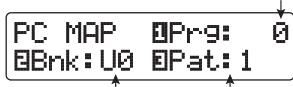
Nom de groupe/n° de banque N° de patch
- Pour assigner un patch à un numéro de changement de programme, procédez comme suit.
(1) Tournez la commande de paramètre 1 jusqu'à ce que le numéro de changement de programme à utiliser s'affiche dans la ligne supérieure de l'affichage.
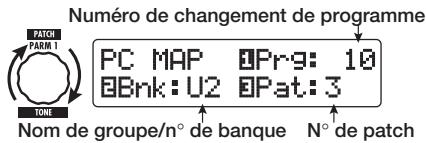
(2) Utilisez les commandes de paramètre 2 et 3 pour sélectionner le nom de groupe/numéro de banque et numéro de patch à assigner au numéro de changement de programme.

PC MAP 0Prg:10 BBrk: A90Pat:3
(3) Répétez ces étapes pour les autres numéros de changement de programme.
- Quand le réglage est terminé, presse la touche [EXIT] pour quitter le menu AMP SELECT/System.
"Store...?" s'affiche, vous permettant de mémoriser les changements.
- Pressez la touche [STORE/SWAP] pour sauvegarder les changements.
Le réglage est accepté et l'unité retourne en mode de jeu. A l'étape ci-dessus (quand "Store...?" est affiché), seules les touches [STORE/SWAP], [EXIT] et [PAGE] sont actives. En pressant la touche [EXIT], vous pouvez interrompre les changements et retourner au mode de jeu sans sauvegarder.
- Pour envoyer et recevoir des messages de changement de programme, procédez comme décrit à l'étape 6 de "Emploi du mode direct" (→ p. 39).
Émission/réception d'informations de mouvement de pédale/commutateur/touche par MIDI (changement de commande)
Le G7.1ut permet de transmettre et de recevoir des messages de changement de commande MIDI. Ces messages gèrent des actions comme celles de la pédale d'expression intégrée ou externe et la commutation on/off des modules ou des fonctions.
bypass/mute à l'aide des touches et pédales commutateurs. Chaque action peut être assignée à son propre numéro de commande (n° de CC).
Activation de l'émission/réception de changement de commande
La procédure pour activer l'émission/reception des messages de changement de commande est décrite ci-dessous.
1. En mode de jeu, presse la touche [AMP select/system].
![ZOOM G71UT - En mode de jeu, presse la touche [AMP select/system]. - 1](/content/2019/11/152274/images/5915005a27813373c112e34e5747dfd22be76d08f1a7e2a68fcd709732549c98.jpg)
AMP Select 1/26 BFRONT
- Pour activer la réception des messages de changement de commande sur le G7.1ut, tournez la commande [TYPE] pour afficher le paramètre "MIDI CTRL Rx" (réception de CC) et tournez la commande de paramètre 1 pour la régler sur "ON".
![ZOOM G71UT - En mode de jeu, presse la touche [AMP select/system]. - 2](/content/2019/11/152274/images/591bc594737f94e421a8c1a671333435f5308b2c706d0d90275576dc0115fd6a.jpg)
- Pour activer la transmission des messages de changement de commande par le G7.1ut, tournez la commande [TYPE] pour afficher le paramètre "MIDI CTRL Tx" (transmission de CC) et tournez la commande de paramètre 1 pour la régler sur "ON".
![ZOOM G71UT - En mode de jeu, presse la touche [AMP select/system]. - 3](/content/2019/11/152274/images/f0488be07c5f0c73207486bcfe36b721f33dfa36913777583d859ab6d9a19d7c.jpg)
MIDI CTRL Tx=ON
- Quand le réglage est terminé, presse la touche [EXIT] pour quitter le menu AMP SELECT/System.
"Store...?" (Mémoriser...?) s'affichera, vous permettant de mémoriser les changements.
![ZOOM G71UT - En mode de jeu, presse la touche [AMP select/system]. - 4](/content/2019/11/152274/images/9f7a0bdfa04ff2e22ef5ad603f7d5acf99badaeafd649d214f3f80bed42e6372.jpg)
Store...? Y[STORE] N[EXIT]
5. Pressez la touche [store/swap] pour sauvegarder les changements.
Le réglage est accepté et l'unité retourne en mode de jeu. À l'étape ci-dessus (quand "Store...?" est affiché), seules les touches [STORE/SWAP], [EXIT] et [PAGE] sont actives. En pressant la touche [EXIT], vous pouvez interrompre les changements et retourner au mode de jeu sans sauvegarder.
Assignation des numéros de changement de commande
Vous pouvez assigner des numéros de changement de commande à la pédale d'expression et aux touches du G7.1ut comme suit.
Avant d'effectuer les étapes suivantes, vérifie que le canal MIDI de transmission/reception du G7.1ut est réglé convenablement ( p. 37) et que la transmission/reception de messages de changement de commande est activée ( p. 41).
1. En mode de jeu, presse la touche [AMP select/system].
![ZOOM G71UT - En mode de jeu, presse la touche [AMP select/system]. - 1](/content/2019/11/152274/images/62895eab38371f263c58c7f06348dbdf383490682a18eb8c2904b9581566caa6.jpg)
AMP Select 1/26
2. Tournez la commande [type] pour appeler l'affichage d'assignation de numéro de changement de commande.
Les opérations auxquelles un numéro de changement de commande peut être assigné sont référencées dans le tableau de la page suivante.
A titre d'exemple, pour assigner un numéro de changement de commande à la pédale d'expression intégrée, l'affichage suivant est utilisé.
| Affichage | Destination de la commande | CC par défaut | Plage de réglage de CC |
| CTRL IN | Action de la pédale d'expression externe | 7 | OFF, 1 - 5, 7 - 31, 64 - 95 |
| PDL | Action de la pédale d'expression intégrée | 11 | OFF, 1 - 5, 7 - 31, 64 - 95 |
| COMP | Module COMP on/off | 64 | OFF, 64 - 95 |
| WAH/EFX1 | Module WAH/EFX1 on/off | 65 | OFF, 64 - 95 |
| ZNR | Module ZNR on/off | 66 | OFF, 64 - 95 |
| PRE-AMP | Module PRE-AMP on/off | 67 | OFF, 64 - 95 |
| EQUALIZER | Module EQ on/off | 68 | OFF, 64 - 95 |
| MOD/EFX2 | Module MOD/EFX2 on/off | 69 | OFF, 64 - 95 |
| DELAY | Module DELAY on/off | 70 | OFF, 64 - 95 |
| REVERB | Module REVERB on/off | 71 | OFF, 64 - 95 |
| MUTE | Mode Mute on/off | 72 | OFF, 64 - 95 |
| BYPASS | Mode Bypass on/off | 73 | OFF, 64 - 95 |
| CH A/B | Comm. de canal A/B de sect. préampli | 74 | OFF, 64 - 95 |
![ZOOM G71UT - Tournez la commande [type] pour appeler l'affichage d'assignation de numéro de changement de commande. - 1](/content/2019/11/152274/images/f9054161ca9c707f50f6b005b024252a0183fe81d067e66f5690d58b7b6a37a1.jpg)
MIDI CC# 13/26 PDL=11
N° de changement de commande à assigner
L'assignation de numéro de changement de commande s'applique toujours à la réception et à la transmission en même temps.
3. Tournez la commande de paramètre 1 pour spécifier un numéro de changement de commande.

MIDI CC# 13/26 PDL=7
- Assignez les nombres de changement de commande à d'autres actions de la même façon.
- Quand le réglage est terminé, presse la touche [EXIT] pour quitter le menu AMP SELECT/System.
"Store...?" (Mémoriser...?) s'affichera, vous permettant de mémoriser les changements.
6. Pressez la touche [store/swap] pour sauvegarder les changements.
Le réglage est accepté et l'unité retourne en mode de jeu. A l'étape ci-dessus (quand "Store...?" est affiché), seules les touches [STORE/SWAP], [EXIT] et [PAGE] sont actives. En pressant la touche [EXIT], vous pouvez interrompre les changements et retourner au mode de jeu sans sauvegarder.
Exemple de transmission de message de changement de commande
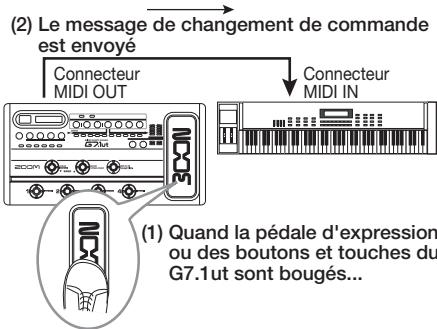
Les valeurs de changement de commande envoyées par le G7.1ut changent comme suit.
Quand on utilise la pédale d'expression intégrée ou externe
La valeur du changement de commande assignée varie en continu de 0 à 127.
Quand un module est commuté on/off
Quand le module est réglé sur on, la valeur 127 est envoyée pour le changement de commande. Quand le module est réglé sur off, la valeur 0 est envoyée pour le changement de commande.
- Quand bypass/mute est commuté on/off
Quand bypass/mute est réglé sur on, la valeur 127 est envoyée pour le changement de commande. Quand bypass/mute est réglé sur off, c'est la valeur 0 qui est envoyée.
- Quand le canal a/b est changé en section préampli
Lors du passage au canal A, la valeur 0 est envoyée pour le changement de commande. Lors du passage au canal B, la valeur 127 est envoyée pour le changement de commande.
Exemple de réception de changement de commande
Quand un message de changement de commande est reçu...
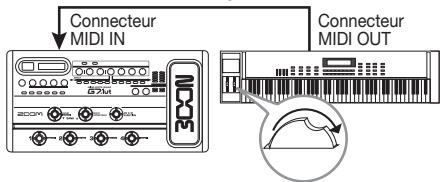
Il se produit la même opération que lorsque la pédale d'expression ou le commutateur ou la touche correspondant du G7.1ut est actionné.
En fonction de la valeur du changement de commande reçu, le statut et la valeur du paramètre du G7.1ut changent comme suit.
Quand un changement de commande pour la pédale d'expression intégrée/externe est reçue
La valeur du paramètre assigné à la pédale change comme soulu par la valeur du changement de commande (0 - 127).
Quand un changement de commande de commutation on/off de module est reçu
Si la valeur de changement de commande est entre 0 et 63, le module est désactivé (off). Si elle est entre 64 et 127, le module est activé (on).
Quand un changement de commande de commutation on/off pour bypass/mute est reçu
Si la valeur de changement de commande est entre 0 et 63, les fonctions bypass/mute sont désactivées (off). Entre 64 et 127, ces fonctions sont activées (on).
Quand un changement de commande pour changement de canal a/b en section préampli est reçu
Si la valeur de changement de commande est entre 0 et 63, le G7.1ut passe sur le canal A. Entre 64 et 127, le G7.1ut passe sur le canal B.
Émission/reception de données internes du G7.1ut par MIDI
Les données de patch mémorisées dans un G7.1ut peuvent être transmises et reçues sous forme de messages MIDI (messages exclusifs de système). Quand deux G7.1ut sont reliés par un câble MIDI, cela permet de copier les données de patch de l'unité émettrice dans l'unité réceptrice.
Quand des données de patch sont reçues, toutes les données de patch existant dans le G7.1ut de réception sont remplacées. Accomplissez donc les
étapes suivantes avec précaution pour éviter de remplacer accidentellement des données importantes
1. À l'aide de 2 câbles MIDI, reliez les connecteurs MIDI OUT et MIDI IN du g7.1ut source aux connecteurs MIDI IN et MIDI OUT du g7.1ut de destination.
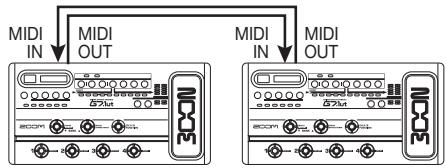
Les étapes à accomplir sur les G7.1ut source et destination sont expliquées ci-dessous.
2. Régalez le g7.1ut en mode de jeu et pressez la touche [AMP select/system].
![ZOOM G71UT - Régalez le g7.1ut en mode de jeu et pressez la touche [AMP select/system]. - 1](/content/2019/11/152274/images/408f41c842d724821eb1d2e1b1b221ba707a20f87cf8a7456187f85463ff96c9.jpg)
AMP Select 1/26 BFRONT
3. Utilisez la commande [type] pour afficher le paramètre "bulkdumpTx" (transmission globale de mémoire).
![ZOOM G71UT - Utilisez la commande [type] pour afficher le paramètre "bulkdumpTx" (transmission globale de mémoire). - 1](/content/2019/11/152274/images/c5d5559ff7040b7b74044bef8120f4b1ff17e4ad35f41ebe692d1d159557c6a1.jpg)
BulkDumpTx 25/26 ExtePress [PAGE]
4. Pressez la touche [page].
Le G7.1ut passe en fonctionnement de source de transfert global de données. Dans ces conditions, le G7.1ut enverra automatiquement les données de patch lorsqu'il recevra un message MIDI de demande de données. Pour retourner aux conditions précédentes, pressez la touche [EXIT].
5. Régalez le g7.1ut en mode de jeu et pressez la touche [AMP select/system]. puis utiliser la commande [type] pour afficher le paramètre "bulkdumpRx" (réception de transfert global de données).
![ZOOM G71UT - Régalez le g7.1ut en mode de jeu et pressez la touche [AMP select/system]. puis utiliser la commande [type] pour afficher le paramètre "bulkdumpRx" (réception de transfert global de données). - 1](/content/2019/11/152274/images/91cce573fc36bacbaacbf425b9bc4b10c8e9993d8c2f974d8c3ce050f2a192c0.jpg)
BulkDumpRx 26/26 ExtePress[PAGE]
6. Presse la touche [page].
Le G7.1utonnee de transfert global de données et un message MIDI de demande de données est envoyé au G7.1ut source. Quand celui-ci reçoit ce message, il envoie automatiquement les données de patch par son connecteur MIDI OUT. Les données sont reçues par le G7.1ut de destination et l'affichage change comme suit.
Si vous pressez la touche [EXIT] avant que l'indication "Receiving..." n'apparaisse, l'opération de transmission/reception des données de patch est interrompue et l'affichage précédent revient.
Quand le processus de transmission/reception des données de patch est terminé, les deux G7.1 retournent au menu AMP SELECT/System.
Le site web de ZOOM CORPORATION (http://www.zoom.co.jp) propose un logiciel éditeur/bibliothèque disponible pour le téléchargement. À l'aide de ce logiciel, vous pouvez mémoriser les données de patch du G7.1 dans un ordinateur.
Emploi de la fonction ARRM
Le G7.1ut dispose d'une fonction innovante appelée ARRM (Auto-Repeat Real-time Modulation ou modulation en temps réel à répetition automatique) qui utilise diverses formes d'onde de commande générées en interne pour modifier cycliquement des paramètres d'effet. Vous pouvez sélectionner par exemple une forme d'onde triangulaire et l'appliquer à la fréquence de wah-wah. L'effet obtenu est représenté ci-dessous
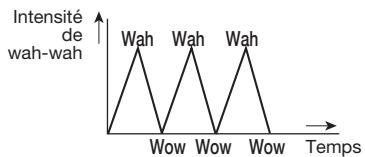
Cette section explique l'utilisation de la fonction ARRM.
- En mode de jeu, sélectionnez le patch.
Les réglages ARRM peuvent être faits séparément pour chaque patch.
- Pressez la touche de module d'effet [TOTAL/FUNCTION] pour passer en mode d'édition puis tournez la commande [TYPE] pour afficher "ARRM".
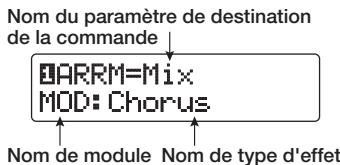
- Tournez la commande de paramètre 1 pour sélectionner le paramètre de destination de la commande.

Quand vous tournez la commande de paramètre 1, le paramètre d'effet, le type d'effet et le module d'effet changent.
- Les paramètres qui peuvent être sélectionnés comme destination pour la commande sont les mêmes que ceux qui peuvent être pilotés par la pédale d'expression. Voir la section "Types et paramètres d'effet" en page 54 - 67.
- Quand "NOT Assign" est affché, aucun paramètre n'est assigné comme destination pour la commande et la fonction ARRM est désactivée.
- Pour régler la plage de variation du paramètre à contrôler
Les réglages sélectionnés avec les commandes de paramètre 2 et 3 déterminent la valeur obtenue quand la forme d'onde de commande atteint son minimum et son maximum.
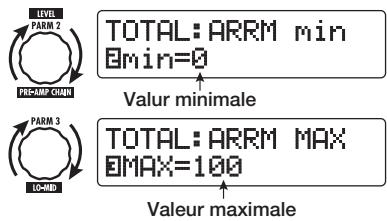
La différence entre une plage de réglage de paramètre de 0 (minimum) - 100 (maximum) et 20 (minimum) - 80 (maximum) est évidente dans le graphique ci-après.
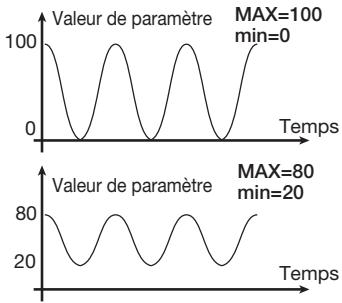
- Le réglage de la plage disponible dépend du paramètre.
- Il est aussi possible de régler "min" sur une valeur supérieure à "MAX". Dans ce cas, la direction de changement de commande sera inversée.
- Pour selectionner le type et la fréquence (cycle) de la forme d'onde de commande, pressez une fois la touche [PAGE] pour changer de page.

La fonction ARRRM a au total cinq paramètres. Pour régler les paramètres 4 et 5, pressez d'abord la touche [PAGE] puis utilisez les commandes de paramètres 1 et 2 (pour retourner au réglage des paramètres 1 - 3, pressez encore une fois la touche [PAGE]).
- Tournez la commande de paramètre 1 pour sélectionner la forme d'onde de commande.
L'affichage change comme suit.
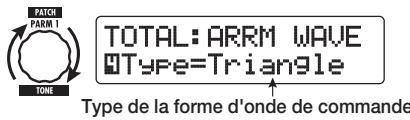
Les formes d'onde de commande disponibles sont représentées ci-dessous.
| 1 | M | Dents de scie montantes (Up Saw) |
| 2 | M | Ailerons montants (Up Curve) |
| 3 | M | Dents de scie des-cendants (Down Saw) |
| 4 | M | Ailerons descendants (Down Curve) |
| 5 | M | Triangulaire (Triangle) |
| 6 | M | Triangulaire carrée (Square Tri) |
| 7 | M | Sinusoidale (Sine) |
| 8 | M | Carrée (Square) |
- Tournez la commande de paramètre 2 pour sélectionner le cycle de la forme d'onde de commande.
Quand vous pressez la touche [PAGE] puis tournez la commande de paramètre 2, l'affichage change comme suit.

TOTAL: ARRMSYNC BSync=1x2
Le cycle de la forme d'onde de commande utilise le tempo spécifique du patch ( p. 35) et est affiché sous forme d'une croche, noire ou noire multipliée par un chiffre (voir tableau en page 36). Le chiffre après x (2 - 20) indique la durée d'un cycle sous forme d'un multiple de noire. Quand "2" est sélectionné, le cycle de changement de la forme d'onde de commande correspond à une blanche pour le tempo spécifique du patch. Quand "4" est sélectionné, le cycle dure 4 temps (une mesure en 4/4).
- Quand le réglage ARRM est terminé, presse la touche [EXIT].

L'unité retourne en mode de jeu. Mémorisez le patch si nécessaire.
Quand vous jouez de votre guitare dans ces conditions, le paramètre d'effet sélectionné sera cycliquement modifié par la forme d'onde de commande produite en interne.
Tout changement des réglages ARRM sera perdu quand vous sélectionnerez un nouveau patch. Veillez à memoriser le patch si vous poulez conserver les changements ( p. 27).
Emploi du G7.1ut comme interface audio pour un ordinateur
En branchant le port USB du G7.1ut au port USB d'un ordinateur, le G7.1ut peut servir d'interface audio à convertisseur AN/NA et effets intégrés.
La configuration nécessaire à ce type d'emploi est donnée ci-dessous.
Système d'exploitation compatible
- Windows XP
Mac OS X (10.2 et ultérieur)
Quantification
16 bits
Fréquences d'échantillonnage
32kHz / 44.1kHz / 48kHz
Pour chacun des systèmes d'exploitation référencés ci-dessus, le G7.1ut fonctionnera comme une interface audio rien qu'en branchant le câble USB. Il n'est pas nécessaire d'installer de pilote particulier.
Le port USB du G7.1ut ne sert qu'à l'émission et à la réception de données audio. Pour les messages MIDI, utilisez les connecteurs MIDI IN/OUT.
Pour utiliser le G7.1ut comme interface audio pour un ordinateur, reliez le port USB du G7.1ut au port USB de l'ordinateur. Le G7.1ut sera reconnu comme une interface audio.
Fig. 1: Trajet du signal durant l'enregistrement
Fig. 2: Trajet du signal durant la lecture (1) Fig. 3: Trajet du signal durant la lecture (2)

Station de travail audio numérique
Station de travail audio numérique
Station de travail audio numérique
Dans ces conditions, le son d'une guitare branchée en prise d'entrée INPUT du G7.1ut peut être traité par les effets du G7.1ut puis enregistré sur les pistes audio d'un logiciel station de travail audio numérique dans l'ordinateur (voir Figure 1 en page précédente).
Quand la station de travail audio numérique est en lecture, le son produit depuis les pistes audio est mélangé avec le son de guitare traité par les effets du G7.1ut et le tout est produit en prise de sortie OUTPUT du G7.1ut (voir Figure 2 en page précédente).
Si nécessaire, le signal de guitare après traitement par les effets peut être coupé durant la lecture (voir Figure 3 en page précédente). Pour des détails, voir la section suivante.
Pour des détails, sur l'enregistrement et la lecture, veuillez vous référer au manuel de l'application station de travail audio numérique.
- Si l'application station de travail audio numérique a une fonction de renvoi du signal (le signal entrant est directement renvoyé à une sortie pendant l'enregistrement), celle-ci doit être désactivée quand vous utilisez le G7.1ut avec la sortie directe activée. Si l'enregistrement s'effectue avec cette fonction de renvoi (Echo back) activée, le signal de sortie peut sembler être traité par un effet flanger ou le signal de sortie direct peut sembler retardé. Utilisez un câble USB de haute qualité aussi court que possible.
Coupure de la sortie directe quand la connexion USB est employée
Quand le G7.1ut est branché à un ordinateur utilisé comme interface audio, le signal produit en prise de sortie OUTPUT après traitement d'effet peut être coupé si vous pouvez n'entendre que le son du logiciel station de travail audio numérique. Pour cela, procédez comme suit.
La procédure suivante n'est valable que si le G7.1ut est branché à un ordinateur via USB.
1. En mode de jeu, pressez la touche [AMP select/system].
Le menu AMP SELECT/System pour les paramètres s'appliquant à tous les patches apparait.
![ZOOM G71UT - En mode de jeu, pressez la touche [AMP select/system]. - 1](/content/2019/11/152274/images/4c2db9b3b0d73418471062e7303b6823de16fd5730847d8159a789cba58d2da3.jpg)
AMP Select 1/26 BFRONT
2. Tournez la commande [type] pour afficher "USB monitor" (mode de sortie quand la connexion USB est employée).
![ZOOM G71UT - Tournez la commande [type] pour afficher "USB monitor" (mode de sortie quand la connexion USB est employée). - 1](/content/2019/11/152274/images/720d6f785207c3d6ce7cd2e822dd8b1f88dc22a334a2c8c63f5ce15c0f4b25bd.jpg)
USB Monitor 3/26 USB+DIRECT
- USB+DIRECT
Le signal après traitement d'effet apparait en prise de sortie OUTPUT même quand la connexion USB est utilisée.
Le signal après traitement d'effet est coupé en prise de sortie OUTPUT quand la connexion USB est utilisée.
4. Quand le réglage est terminé, presse la touche [EXIT].
"Store...?" s'affiche pour vous permettre de mémoriser les changements.
![ZOOM G71UT - Quand le réglage est terminé, presse la touche [EXIT]. - 1](/content/2019/11/152274/images/98b5cfead69ac4cb80aeba7ff274ed8614407b39aa856fc7356dd2b1bc21a817.jpg)
Store...? Y[STORE] N[EXIT]
5. Pressez la touche [store/swap] pour sauvegarder les changements.
![ZOOM G71UT - Pressez la touche [store/swap] pour sauvegarder les changements. - 1](/content/2019/11/152274/images/a633db7871144239edd6dcb3f47b08ec51d5a4fca4414abecad725fa8ecc0325.jpg)
À l'étape ci-dessus (quand "Store...?" est affiché), seules les touches [STORE/SWAP], [EXIT] et [PAGE] sont actives. En pressant la touche [EXIT], vous pouvez interrompre les changements et retourner au mode de jeu sans sauvegarder.
ZOOM CORPORATION met à votre disposition un logiciel éditeur/bibliothèque disponible au téléchargement sur son site web.
Pour utiliser le logiciel, l'ordinateur doit avoir une interface MIDI et une connexion doit être établie entre les connecteurs MIDI IN/MIDI OUT de l'ordinateur et les connecteurs MIDI OUT/MIDI IN du G7.1ut. Le logiciel permet alors le stockage des données de patch du G7.1ut sur l'ordinateur, l'édition de ces données et le retour de données de patch dans le G7.1ut.
- Site web de ZOOM CORPORATION
http://www.zoomo.co.jp
Réglage du contraste de l'afficheur
Si nécessaire, vous pouvez régler le contraste de l'afficheur comme suit.
1. En mode de jeu, presse la touche [AMP select/system].
Le menu AMP SELECT/System pour les paramètres s'appliquant à tous les patches apparait.
![ZOOM G71UT - En mode de jeu, presse la touche [AMP select/system]. - 1](/content/2019/11/152274/images/e936e5ab02a5a568bdceb5c4e84db4ff880ef21e6af0145bbfb0052ce1313dd1.jpg)
AMP Select 1/26 DFRONT
- Tournez la commande [TYPE] pour afficher "Contrast" (contraste de l'afficheur).
![ZOOM G71UT - En mode de jeu, presse la touche [AMP select/system]. - 2](/content/2019/11/152274/images/42338a7f4e367812ec76e2442f3c297a274d8ecf2114e84eb4c15453741b69fc.jpg)
LCD 2/26 Contraste : 2
- Tournez la commande de paramètre 1 pour régler le contraste dans une plage de 1 à 3.
![ZOOM G71UT - En mode de jeu, presse la touche [AMP select/system]. - 3](/content/2019/11/152274/images/3f10219d6d2459657c3f63827ba3ce57075966c1d23148c579bd9adaab431489.jpg)
LCD 2/26 Contraste : 3
- Quand le réglage est terminé, presse la touche [EXIT] pour quitter le menu AMP SELECT/System.
"Store...?" s'affiche pour vous permettre de mémoriser les changements.
![ZOOM G71UT - En mode de jeu, presse la touche [AMP select/system]. - 4](/content/2019/11/152274/images/d62843c8d65d56ebf9021a2881706baf03782fe52125002706bd251d72fe6c06.jpg)
Store...? Y[STORE] N[EXIT]
- Pressez la touche [STORE/SWAP] pour sauvegarder les changements.
![ZOOM G71UT - En mode de jeu, presse la touche [AMP select/system]. - 5](/content/2019/11/152274/images/14d1780c21fc6f8ccec76a561c3d1cd3db9368adbe3701ad51ae7d3f323aee5f.jpg)
Le réglage de contraste est accepté et l'unité retourne en mode de jeu.
À l'étape ci-dessus (quand "Store...?" est affiché), seules les touches [STORE/SWAP], [EXIT] et [PAGE] sont actives. En pressant la touche [EXIT], vous pouvez interrompre les changements et retourner au mode de jeu sans sauvegarder.
Enchaînement des effets
Les patches du G7.1ut peuvent être comparés à neuf modules d'effet enchaînés en série, comme représenté ci-dessous. Vous pouvez utiliser tous les modules d'effet ensemble ou n'utiliser sélectivement que certains modules en les activant (On) ou en les désactivant (Off).
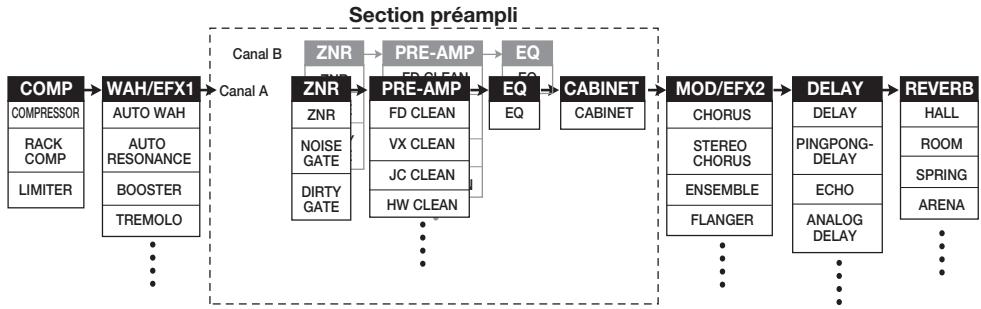
Pour certains modules d'effet, vous pouvez choisir un type d'effet parmi plusieurs. Par exemple, le module MOD/EFX2 comprend des types d'effet CHORUS, FLANGER et autres parmi lesquels vous pouvez en choisir un.
La série de 4 modules ZNR, PRE-AMP, EQ et CABINET fonctionne comme un préampli virtuel à deux canaux. Les modules ZNR, PRE-AMP et EQ peuvent avoir des réglages différents pour les canaux A et B, ce qui permet de changement de canal également à l'intérieur d'un même patch.
Commutation entre son d'interprétation "live" et son d'enregistrement direct
Le module PRE-AMP du G7.1ut comprend un total de 36 types d'effet. De plus, chacun de ces types d'effet a deux algorithmes, un pour le jeu "live" et un pour l'enregistrement direct. Cela donne donc un total de 72 types d'effet.
L'algorithme correspondant est automatiquement sélectionné en fonction du statut du module CABINET comme décrit ci-dessous.
- Quand le module CABINET est désactivé
L'algorithme de jeu "live" est sélectionné pour le module PRE-AMP. Cet algorithme optimise
le son pour jouer au travers d'un ampli guitare. Quand le G7.1ut est branché à un ampli guitare, ce réglage est recommandé.
Quand le module cabinet est activé
L'algorithme de enregistrement direct est sélectionné pour le module PRE-AMP. Cet algorithme optimise le son pour une reproduction via un système à réponse plate. Quand le G7.1 est branché à un enregistreur ou à un système audio Hi-Fi, ce réglage est recommandé.
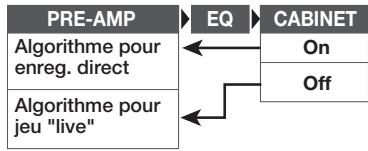
Quand le module CABINET est désacté (off), la fonction AMP SELECT d'adaptation du G7.1ut à l'amplificateur employé est également disponible. Pour des détails, voir la page suivante.
Emploi de la fonction amp select
Le G7.1ut dispose d'une fonction Amp Select (Sélection d'ampli) qui optimise la réponse en fréquence en fonction du type d'amplificateur utilisé. Quand vous commencerez à utiliser le G7.1ut ou quand vous changerez d'ampli guitare, vous devez avoir un réglage Amp Select ajusté, comme décrit ci-dessous.
La fonction Amp Select est désactivée pour les patches dont le module CABINET est activé (on). Cela est du fait que l'algorithmme de module PRE-AMP pour l'enregistrement direct est automatiquement sélectionné quand le module CABINET est activé (on).
- En mode de jeu, pressez la touche [AMP SELECT/System].

AMP Select 1/26
- Tournez la commande de paramètre 1 pour sélectionner l'un des réglages suivants.
C'est le réglage standard pour utiliser l'entrée pour guitare en façade de l'ampli guitare.
COMBO R1
Ce réglage convient à l'emploi de l'entrée de puissance en face arrêté d'un ampli guitare JC-120 Roland.
COMBO R2
Ce réglage convient à l'emploi de l'entrée de puissance en face arrêté d'un ampli combo Fender.
Ce réglage convient à l'emploi de l'entrée de puissance en face arrêté d'un ampli multicorps Marshall.
- Quand le réglage est terminé, presse la touche [EXIT].
"Store...?" s'affiche pour vous permettre de mémoriser les changements.
- Pressez la touche [STORE/SWAP] pour sauvegarder les changements.
À l'étape ci-dessus (quand "Store...?" est affiché), seules les touches [STORE/ SWAP], [EXIT] et [PAGE] sont actives. En pressant la touche [EXIT], vous pouvez interrompre les changements et retourner au mode de jeu sans sauvegarder.
Changement de la position d'insertion de la section préampli et du module wah/efx1
Le G7.5 vous permet de changer la position d'insertion des quatre modules constituant la section préampli (ZNR, PRE-AMP, EQ, CABINET) et du module WAH/EFX1. Cela entraînera des changements de l'action des effets et du timbre.
Changement de la position d'insertion du module wah/efx1
Pour changer la position d'insertion du module WAH/EFX1, appelez le paramètre Position et reglez-le sur "Befr" (avant la section préampli) ou "Afr" (après la section préampli). Le paramètre Position peut être utilisé à condition que le type d'effet Booster, Tremolo ou Octave ne soit pas sélectionné.
- En mode de jeu, mode manuel ou mode d'édition, pressez la touche [WAH/EFX1].
- Tournez la commande [TYPE] et sélectionnez un type d'effet autre que Booster, Tremolo ou Octave.
- Tournez la commande de paramètre 1 pour sélectionner "Befr" (avant la section préampli) ou "Aftr" (après la section préampli).
- Quand le réglage est terminé, presse la touche [EXIT].
L'unité retourne au mode précédent. Pour activer le réglage changé, mémorisez le patch ( p,27)
Changement de la position d'insertion de la section préampli
Pour changer la position d'insertion de la section préampli, appelez le paramètre Chain et réglez-le sur "Pre" (avant le module MOD/EFX2) ou "Post" (après le module DELAY). Le paramètre Chain peut être utilisé avec tous les types d'effet du module PRE-AMP.
- En mode de jeu, mode manuel ou mode d'édition, pressez la touche [PRE-AMP].
L'affichage change comme suit.

Valeur du paramètre Nom du paramètre
- Tournez la commande de paramètre 2 pour sélectionner "Pre" (avant le module MOD/EFX2) ou "Post" (après le module DELAY).
- Quand le réglage est terminé, pressez la touche [EXIT].
L'unité retourne au mode précédent. Pour activer le réglage changé, mémorisez le patch ( p,27)
- Quand le réglage "Pre" est sélectionné comme position d'insertion de la section préampli, le signal après le module MOD/EFX2 est traité entièrement en stéréo. Quand vous sélectionnez "Post", le signal est traité en mono dans la section préampli.
- La position d'insertion de la section préampli s'applique à la fois au canal A et au canal B. Choisir des réglages différents pour les deux canaux n'est pas possible.
L'enchaînement des modules selon les réglages de position d'insertion du module WAH/EFX1 et de la section préampli est représenté ci-dessous.
Fig. 1 Section préampli = PRE, WAH/EFX1 = Befr Fig. 2 Section préampli = PRE, WAH/EFX1 = Affr

Fig. 3 Section préampli = POST, WAH/EFX1 = Befr
Fig. 4 Section préampli = POST, WAH/EFX1 = After
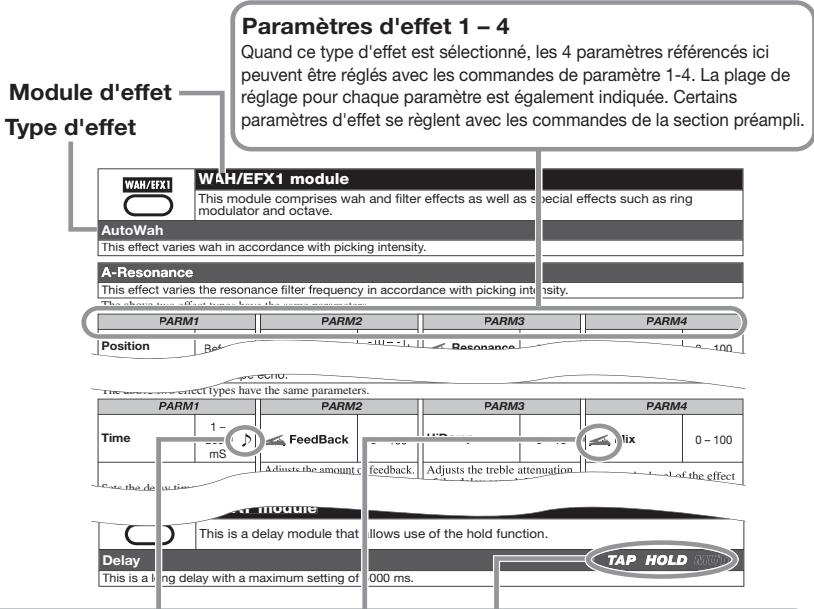
Synchronisation sur le tempo
Le symbole de note ( ) dans le tableau indique que le paramètre peut être synchronisé sur le tempo spécifique du patch. Si vous sélectionnez le symbole de note comme valeur pour le paramètre lorsque vous faites le réglage sur le G7.1ut, la valeur du paramètre sera synchronisée sur le tempo spécifique du patch en unités de note ( p 35).
Pédale d'expression
Une icône de pédale (4) dans le tableau indique que le paramètre peut être contrôlé depuis la pédale d'expression intégrée. Si vous sélectionnez ce paramètre comme destination de commande quand vous faites le réglage sur le G7.1ut ( p. 30), la pédale d'expression réglera en temps réel le paramètre lorsque le patch sera sélectionné. Les paramètres ayant un symbole de pédale peuvent également être sélectionnés comme destination de commande pour la fonction ARRM.
Les symboles tap (TAP), hold (HOLD) et mute (MUTE) dans le tableau indiquent que le commutateur au pied correspondant peut être utilisé pour déterminer le temps de retard (TAP), commuter on et off le maintien du delay (HOLD) ou commuter on ou off la coupure (MUTE). Cela ne s'applique qu'au module DELAY.
Pour utiliser ces fonctions, la fonction correspondante doit être assignée à un commutateur au pied ( p.34) et le type d'effet correspondant doit être activé.
Module COMP

Attenue les composantes de haut niveau du signal et accentue les composantes de bas niveau du signal pour conserver le niveau général du signal dans une certaine plage.
C'est un compresseur de type Dynacomp MXR.
| PARM1 | PARM2 | PARM3 | PARM4 | ||||
| Sense | 0 - 10 | Attack | Fast, Slow | Tone | 0 - 10 | Level | 2 - 100 |
| Règla la sensibilité du compresseur. Des réglages plus élevés donnant une plus haute sensibilité. | Sélectionne la vitesse d'attaque du compresseur selon deux options: Fast (rapide) ou Slow (lente). | Règla la qualité tonale du son. | Règla le niveau du signal après passage par le module. | ||||
Ce type d'effet permet un réglage plus détaillé que "Compressor".
| PARM1 | PARM2 | PARM3 | PARM4 | ||||
| Threshold | 0 - 50 | Ratio | 1 - 10 | Attack | 1 - 10 | Level | 2 - 100 |
| Règle le niveau seul du signal pour l'entrée en action du comprisseur. | Règle le rapport de compression. | Règle la vitesse d'attaque du comprisseur. | Règle le niveau du signal après passage par le module | ||||
Limiter
C'est un limiteur qui supprime les crêtes du signal au-dessus d'un certain niveau seuil.
| PARM1 | PARM2 | PARM3 | PARM4 | ||||
| Threshold | 0 - 50 | Ratio | 1 - 10 | Release | 1 - 10 | Level | 2 - 100 |
| Règle le niveau seul du signal pour l'entrée en action du limiteur. | Règle le rapport de compression du limiteur | Règle l'intervalle de temps entre le moment où le niveau du signal chutes sous le niveau celui et l'arrêt du limiteur. | Règle le niveau du signal après passage par le module. | ||||

Module wah/efx1
Ce module comprend des effets wah-wah et des filtres ainsi que des effets spéciaux comme un modulateur en anneau (Ring Modulator) et un effet d'octave.
Autowah
Cet effet est une wah-wah variant automatiquement en fonction de l'intensité d'attaque des cordes.
Cet effet fait varier la fréquence de résonance du filtre en accord avec l'intensité d'attaque des cordes.
Les deux types d'effet ci-dessus ont les mêmes paramètres.
| PARM1 | PARM2 | PARM3 | PARM4 | ||||
| Position | Befr, Aftr | Sense | -10 -- 1, 1 - 10 | Resonance | 0 - 10 | Level | 2 - 100 |
| Sélectionne la position de branchement du module WAH/EFX1. Les réglages sont "Befr" (avant la section préampli) et "Aftr" (après la section préampli). | Règle la sensibilité d'effet. | Règle l'intensité du son de résonance. | Règue le niveau du signal après passage par le module. | ||||
Booster
C'est un amplificateur servant à accroître le gain du signal.
| PARM1 | PARM2 | PARM3 | PARM4 | ||||
| Range | 1-5 | Tone | 0-10 | Gain | 0-10 | Level | 2-100 |
| Règle la plage de fréquences à accentuer | Règle la qualité tonale du son. | Règle l'accentuation. | Règle le niveau du signal après passage par le module. | ||||
Tremolo Cet effet fait varier périodiquement le niveau de volume. Phaser
| PARM1 | PARM2 | PARM3 | PARM4 | ||||
| Depth | 0 - 100 | Rate | 0 - 50 | Wave | UP 0 - 9, DWN 0 - 9, TRI 0 - 9 | Level | 2 - 100 |
| Règle l'intensité de modulation. | Règue la vitesse de modulation. | Détermine la forme d'onde de modulation. Les types d'onde disponibles sont "UP" (dents de scie montantes), "DWN" (dents de scie descendantes) et "TRI" (triangulaire). Des valeurs numériques plus élevées donnent un échéage plus fort qui accentue l'effet. | Règue le niveau du signal après passage par le module. | ||||
Cet effet produit un son ondulant. Ring Modulate
| PARM1 | PARM2 | PARM3 | PARM4 | ||||
| Position | Befr, Aftr | Rate | 0 - 50° | Color | 1 - 4 | Level | 2 - 100 |
| Sélectionne la position de branchement du module WAH/EFX1. Les régles sont "Befr" (avant la section préampli) et "Aftr" (après la section préampli). | Règla la vitesse de modulation. | Règla la couleur du son. | Règla le niveau du signal après passage par le module. | ||||
Cet effet de modulateur en anneau produit un son métallique clinquant. Régler le paramètre "Freq" donne des changements radicaux du caractère du son. Slow Attack
| PARM1 | PARM2 | PARM3 | PARM4 | ||||
| Position | Befr, Afr | Frequency | 1 - 50 | Balance | 0 - 100 | Level | 2 - 100 |
| Délectionne la position de branchement du module WAH/EFX1. Les réglages sont "Befr" (avant la section préampli) et "Afr" (après la section préampli). | Règle la fréquence de modulation. | Règue la balance entre son d'origine et son d'effet. | Règue le niveau du signal après passage par le module. | ||||
Cet effet ralentit la vitesse d'attaque du son, donnant un son de style "jeu de violon".
| PARM1 | PARM2 | PARM3 | PARM4 | ||||
| Position | Befr, Aftr | Time | 1 - 50 | Curve | 0 - 10 | Level | 2 - 100 |
| Sélectionne la position de branchement du module WAH/EFX1. Les réglages sont "Befr" (avant la section préampli) et "Aftr" (après la section préampli). | Règle le temps de montée. | Règle la courbe de changement du volume montant. | Règle le niveau du signal après passage par le module. | ||||
Pédal Vox Simulation de la pédale wah-wah vintage Vox. Pédal Cry Simulation de la pédale wah-wah vintage Crybaby. Les deux types d'effet ci-dessus ont les mêmes paramètres. P-Resonance
| PARM1 | PARM2 | PARM3 | PARM4 | ||||
| Position | Befr, Afr | Frequency | 1 - 50 | Dry Mix | 0 - 10 | Level | 2 - 100 |
| Sélectionne la position de branchement du module WAH/EFX1. Les réglages sont "Befr" (avant la section préampli) et "Afr" (après la section préampli). | Régle la fréquence qui est accentuée. Quand la pédale d'expression n'est pas employée, l'effect est similaire à celui obtenu avec une pédale à semi-enforcée. | Régle le niveau du son d'origine mélange au son d'effet. | Régle le niveau du signal après passage par le module. | ||||
Pédale wah-wah ayant un fort caractère. Octave
| PARM1 | PARM2 | PARM3 | PARM4 | ||||
| Position | Befr, Afr | Frequency | 1 - 50 | Resonance | 0 - 10 | Level | 2 - 100 |
| Sélectionne la position de branchement du module WAH/EFX1. Les réglages sont "Befr" (avant la section préampli) et "Afr" (après la section préampli). | Rôle la fréquence de modulation. | Rôle l'intensité de résonance. | Rôle le niveau du signal après passage par le module. | ||||
Cet effet ajoute au son d'origine une composante située une octave en dessous.
| PARM1 | PARM2 | PARM3 | PARM4 | ||||
| OctLevel | 0-100 | DryLevel | 0-100 | Tone | 0-10 | Level | 2-100 |
| Règle le niveau de la composante du son d'octave inférieure. | Règle le niveau du son d'origine. | Règle la qualité tonale du son. | Règle le niveau du signal après passage par le module. | ||||
Module ZNR
Ce module sert à la réduction de bruit entre les périodes de jeu. Il offre le choix entre une réduction de bruit et un effet Noise Gate (coupure totale durant les pauses).
Réduction de bruit originale de ZOOM qui réduit le bruit dans les pauses de jeu sans affecter le timbre général.
Noise Gate C'est un noise gate qui coupe le son durant les pauses de jeu. Dirty Gate C'est un effet gate de type vintage avec des caractéristiques de fermeture particulières. Les trois types d'effet ci-dessus ont le même paramètre.
| PARM1 | |
| Threshold | 1 - 16 |
| Règle le seuil ou sensibilité de la ZNR. Pour une réduction de bruit maximal, réglez la valeur aussi haut que possible sans que le son ne disparisse artificiélément. | |
| PRE-AMP | Module PRE AMP | |
| Ce module comprend 35 types de distorsion et un simulateur acoustique. En mode d'édition, le module se règle avec les commandes [GAIN] et [LEVEL] de la section préampli et les commandes de paramètre 1 et 2. Pour chaque type d'effet de ce module, il y a deux algorithmès (pour le jeu "live" et l'enregistrement direct). Les algorithmès sont automatiquement séLECTIONnés en fonction du statut on/off du module CABINET (→ p. 51). | ||
| FD Clean | VX Clean | |
| Son clair d'un Fender Twin Reverb (modèle 65) apprécié par les guitaristes dans de nombreux styles musicaux. | Son clair de l'ampli combo VOX AC-30 fonctionnant en classe A. | |
| JC Clean | HW Clean | |
| Son clair de la gamme JC Roland qui donne un timbre ample et clair. | Son clair du légendaire Hiwatt Custom 100 britannique entièrement à lampes. | |
| MS Crunch | UK Blues | |
| Son crunch d'un multicorps JCM800 Marshall allant du son clair au son crunch. | Son crunch de l'ampli combo 30 watts Marshall 1962 Bluesbreaker. | |
| US Blues | Tweed Bass | |
| Son crunch d'un Fender Tweed Deluxe 53. | Son crunch du Fender Bassman, un ampli basse ayant une forte présence. | |
| BG Crunch | VX Crunch | |
| Son crunch de l'ampli combo Mesa Boogie MkIII. | Son crunch d'un ampli combo Vox AC30TBX de classe A. | |
| Z Combo | MS Drive | |
| Son crunch d'ampli combo original de ZOOM. | Son à haut gain du multicorps Marshall JCM2000. | |
| BG Drive | PV Drive | |
| Son à haut gain du canal 2 du Dual Rectifier Mesa Boogie (mode vintage). | Son à haut gain d'un Peavey 5150 développement en coopération avec un guitariste Hard Rock de renommée mondiale. | |
| HK Drive | DZ Drive | |
| Son à haut gain du modulo star de Hughes & Kettner, le Triamp MKII. | Son à haut gain de l'ampli guitare allemand Diezel Herbert fait main avec trois canaux séparément contrôlables. | |
| Z Stack | OverDrive | |
| Son à haut gain d'une tête d'ampli original de ZOOM. | Simulation de la pédale OD-1 Boss qui furt la première à créé le concept de saturation ou "overdrive". | |
| TS808 | Centaur | |
| Simulation de l'Ibanez TS808 souvent copiee, utilisée par beaucoup de guitaristes comme booster. | Simulation de la KLON Centaur adorée par de nombreux pro. | |
| Guv'nor | RAT | |
| Simulation de l'effet de distorsion Guv'nor de Marshall. | Simulation de la PROCO Rat célibre pour sa distorsion acérée. | |
| DS-1 | dist + | |
| Simulation de la DS-1 de Boss, longtemps une pédale de distorsion de prédilection. | Simulation de la MXR distortion+ qui a rendu la distorsion populaire dans le monde entier. | |
| HotBox | FuzzFace | |
| Simulation du préampli compact Matchless HotBox avec lampes intégrées. | Simulation de la Fuzz Face qui a fait l'histoire du rock avec son aspect amusant et un son percutant. | |
| BigMuff | MetalZone | |
| Simulation de la Big Muff Electro-Harmonix, préfééré par de célébres artistes pour son gros son fuzz doux. | Simulation de la pédale Metal Zone Boss avec un long sustain et des bas Médiums dynamiques. | |
| TS+F_Cmb | SD+M_Std |
| Combinaison d'un ampli combo fender et d'une Ibanez TS-9. | Combinaison d'un multicorps Marshall et d'une SD-1 Boss. |
| FZ+M_Std | Z OD |
| Combinaison d'une Fuzz Face et d'un ampli multicorps Marshall. | Saturation originale de ZOOM avec distorsion naturelle. |
| Extreme DS | DigiFuzz |
| Son à haut gain avec le plus haut gain au monde pour un effet de distorsion. | Son fuzz à haut gain ayant un fort caractère. |
| Z Clean |
| Son clair et original de ZOOM. |
Les 3 types d'effet ci-dessus ont les mêmes paramètres.
| GAIN | LEVEL | ||
| Gain | 0 - 100 | Level | 1 - 100 |
| Règle le gain de préampli (profondeur de distorsion). | Règle le niveau du signal après passage par le module. | ||
| PARM1 | PARM2 | ||
| Tone | 0 - 30 | Chain | Pre, Post |
| Règla la qualité tonale du son. | Sélectionne la position de branchement de la section préampli. Ls réglages disponibles sont "Pre" (avant le module MOD/EFX2) ou "Post" (après le module DELAY). | ||
| Aco. Sim | |||
| Fait sonner une guitare électrique comme une guitare acoustique. | |||
| GAIN | LEVEL | ||
| Top | 0-10 | Level | 1-100 |
| Règle le son de cordes typique d'une guitare acoustique. | Règle le niveau du signal après passage par le module. | ||
| PARM1 | PARM2 | ||
| Body | 0-10 | Chain | Pre, Post |
| Règle le son de caisse caractéristique d'une guitare acoustique. | S'électionne la position de branchement de la section préampli. Ls réglages disponibles sont "Pre" (avant le module MOD/EFX2) ou "Post" (après le module DELAY). | ||
| EQ | Module EQ | ||||||
| C'est un égalisseur 6 bandes. En mode d'édition, le module se règle avec les commandes [BASS], [MIDDLE], [TREBLE] et [PRESENCE] de la section préampli et les commandes de paramétres 3 et 4. | |||||||
| BASS | MIDDLE | TREBLE | PRESENCE | ||||
| Bass | ±12 160Hz | Middle | ±12 800Hz | Treble | ±12 3.2kHz | Presence | ±12 6.4kHz |
| Règle l'accent./attén. des basses fréquences. | Règue l'accent./attén. des fréquences moyennes. | Règue l'accent./attén. des hauteures fréquences. | Règue l'accent./attén. des très hauteures fréquences. | ||||
| PARM3 | PARM4 | ||||||
| Low-Mid | ±12 400Hz | Harmonics | ±12 12kHz | ||||
| Règue l'accentuation/ atténuation des bas médiums. | Règue l'accentuation/ atténuation des harmoniques. | ||||||
| CABINET Module CABINET | |||||
| Cet effet simule le son obtenu quand on enregistre un baffle d'ampli avec un microphone. Le type de micro et la position simulés peuvent être sélectionnées. Le statut on/off de ce module contrôle la sélection automatique d'algorithmé dans le module PRE-AMP (→ p. 51). | |||||
| PARM1 | PARM2 | PARM3 | |||
| MicType | Dyna, Cond | MicPosi | 0 - 2 | Depth | 0 - 2 |
| Sélectionne le type de microphone. "Dyna" simule la réponse en fréquence d'un microphone dynamique et "Cond" celle d'un microphone à condensateur. | Vous permet de sélectionner différentes caractéristiques concernant la position du micro. Les réglages suivants sont disponibles. 0: Micro pointé sur le centre du haut-parleur 1: Micro pointé à mi-chemin entre le centre et le bord du haut parleur 2: Micro pointé sur le bord du haut-parleur | Règle l'intensité d'effet. | |||
| MOD/EFX2 | Module MOD/EFX2 | |||||
| Ce module comprend des effets de modulation tels que des effets chorus, flanger, delay et pitch shifter (transposition). | ||||||
| Chorus | ||||||
| Cet effet mélange une composante transposée variable au signal d'origine, donnant un son résonant au corps plein. | ||||||
| PARM1 | PARM2 | PARM3 | PARM4 | |||
| Depth | 0-100 | Rate | 1-50 | Tone | 0-10 | Mix |
| Règle l'intensité d'effet. | Règle la vitesse de modulation. | Règle la qualité tonale du son. | Règle le niveau du son d'effet mélangié au son d'origine. | |||
| ST-Chorus | ||||||
| C'est un chrous stéréo au son clair. | ||||||
| PARM1 | PARM2 | PARM3 | PARM4 | |||
| Depth | 0-100 | Rate | 1-50 | Tone | 0-10 | Mix |
| Règle l'intensité d'effet. | Règle la vitesse de modulation. | Règle la qualité tonale du son. | Rèsge le niveau du son d'effet mélangié au son d'origine. | |||
| Ensemble | ||||||
| C'est un ensemble de chorus avec mouvement tridimensionnel. | ||||||
| PARM1 | PARM2 | PARM3 | PARM4 | |||
| Depth | 0-100 | Rate | 1-50 | Tone | 0-10 | Mix |
| Règle l'intensité d'effet. | Règle la vitesse de modulation. | Règle la qualité tonale du son. | Rège le niveau du son d'effet mélangié au son d'origine. | |||
| Flanger | ||||||
| Cet effet produit un son résonant et ondulant fortement. | ||||||
| PARM1 | PARM2 | PARM3 | PARM4 | |||
| Depth | 0-100 | Rate | 0-50 | Resonance | -10--1,0, 1-10 | Manual |
| Règle l'intensité d'effet. | Règle la vitesse de modulation. | Règle l'intensité de résonance. | Règle la plage de fréquences sur laquelle opère l'effet. | |||
| Pitch Shift | |||||||
| Cet effet transpose la hauteur vers le haut ou le bas. | |||||||
| PARM1 | PARM2 | PARM3 | PARM4 | ||||
| Shift | -12 -- 1,0,1 - 12, 24 | Tone | 0 - 10 | Fine | -25 - 25 | Balance | 0 - 100 |
| Règle la transposition en demi-tons. | Règle la qualité tonale du son. | Règle finement la transposition en centièmes de demi-ton. | Règue la balance entre son d'origine et son d'effet. | ||||
| Pedal Pitch | |||||||
| Cet effet permet d'employer une pédale pour transposer la hauteur en temps réel. | |||||||
| PARM1 | PARM2 | PARM3 | PARM4 | ||||
| Color | 1-8 | Mode | Up, Down | Tone | 0-10 | PdIPosi | 0-100 |
| Sélectionne le type de changement de hauteur causé par la pédale (voir Tableau 1). | Règle la direction du changement de hauteur vers le haut (Up) ou vers le bas (Down). | Règle la qualité tonale du son. | Règle l'intensité de transposition. Selon le réglage "Color", la balance entre son d'origine et son d'effet change aussi. | ||||
| 1 | Up Down | -100 centièmes Son d'origine seul | Son d'origine seul -100 centièmes | 5 | Up Down | -1 octave + Son sec +1 octave + Son sec | +1 octave + Son sec -1 octave + Son sec |
| 2 | Up Down | DOUBLAGE Désaccord + Son sec | Désaccord + Son sec DOUBLAGE | 6 | Up Down | -700 centièmes + Son sec +500 centièmes + Son sec | +500 centièmes + Son sec -700 centièmes + Son sec |
| 3 | Up Down | 0 centième +1 octave | +1 octave 0 centième | 7 | Up Down | ~∞ (0 Hz) + Son sec +1 octave | +1 octave ~∞ (0 Hz) + Son sec |
| 4 | Up Down | 0 centième -2 octaves | -2 octaves 0 centième | 8 | Up Down | ~∞ (0 Hz) + Son sec +1 octave + Son sec | +1 octave + Son sec ~∞ (0 Hz) + Son sec |
| Vibe | |||||||
| C'est un effet avec vibrato automatique. | |||||||
| PARM1 | PARM2 | PARM3 | PARM4 | ||||
| Depth | 0 - 100 | Rate | 0 - 50 | Tone | 0 - 10 | Balance | 0 - 100 |
| Règle l'intensité d'effet. | Règle la vitesse de modulation. | Règle la qualité tonale du son. | Règle la balance entre son d'origine et son d'effet. | ||||
| Step | |||||||
| Effet spécial qui fait changer le son en escalier. | |||||||
| PARM1 | PARM2 | PARM3 | PARM4 | ||||
| Depth | 0-100 | Rate | 0-50 | Resonance | 0-10 | Shape | 0-10 |
| Régle l'intensité de modulation. | Régle la vitesse de modulation. | Régle l'intensité de résonance. | Régle l'enveloppe du son d'effet. | ||||
C'est un retard avec un réglage maximal de 2000 ms.
Cet effet simule un effet à bande.
Les deux types d'effet ci-dessus ont les mêmes paramètres.
| PARM1 | PARM2 | PARM3 | PARM4 | ||||
| Time | 1-2000 mS | Feedback | 0-100 | HiDamp | 0-10 | Mix | 0-100 |
| Règle le temps de retard. | Règle l'intensité de réinjection. Des valeurs plus élevéesdonnent un plus grand nombrede répétitions du son retardé. | Règle l'atténuation des aigus dans le son retardé. Des valeurs plus bassées doivent unson retardé plus doux. | Règle le niveau du son d'effetmélange au son d'origine. | ||||
C'est un delay dynamique dans lequel le volume d'effet varie en fonction du niveau du signal entrant.
| PARM1 | PARM2 | PARM3 | PARM4 | ||||
| Time | 1 - 2000 mS | Amount | 0 - 100 | Feedback | 0 - 100 | Sense | -10 - -1, 1 - 10 |
| Règle le temps de retard. | Règle le niveau du son d'effet mélangé au son d'origine. | Règle l'intensité de réinjection. | Règle la sensibilité d'effet. Avec des valeurs positives, le niveau du son d'effet augmente avec le niveau du signal entrant. Avec des réglages négatifs, le niveau du son d'effet diminue quand le signal entrant augmente. | ||||
C'est un flanger dynamique dans lequel le volume d'effet varie en fonction du niveau du signal entrant.
| PARM1 | PARM2 | PARM3 | PARM4 | ||||
| Depth | 0-100 | Rate | 0-50 | Resonance | -10--1, 0, 1-10 | Sense | -10--1, 1-10 |
| Régle l'intensité de modulation. | Régle la vitesse de modulation. | Régle l'intensité de résonance. | Régle la sensibilité d'effet. Avec des valeurs positives, le niveau du son d'effet augmente avec le niveau du signal entrant. Avec des réglages négatifs, le niveau du son d'effet diminuè quand le signal entrant augmente. | ||||
C'est un pitch shifter (transpositeur) spécial pour son monophonique (notes jouées une à une) avec peu de fluctuations sonores.
| PARM1 | PARM2 | PARM3 | PARM4 | ||||
| Shift | -24 – +24 | Tone | 0 – 10 | Fine | -25 – 25 | Balance | 0 – 100 |
| Règla la transposition en demi-tons. | Règla la qualité tonale du son. | Règla finement la transposition en centièmes de demi-ton. | Règla la balance entre son d'origine et son d'effet. | ||||
C'est un pitch shifter intelligent qui génère automatiquement des harmonies en fonction d'une tonalité et d'un mode pré-réglé.
| PARM1 | PARM2 | PARM3 | PARM4 | ||||
| Scale | -6, -5, -4, -3, -m, m, 3, 4, 5, 6 | Key | C, C#, D, D#, E, F, F#, G, G#, A, A#, B | Tone | 0 - 10 | Mix | 0 - 100 |
| Détermine l'intervalle pour le son transposé (voir Tableau 2). | Détermine la tonique pour la gamme servant à la transposition. | Règle la qualité tonale du son. | Règle le niveau du son d'effet mélange au son d'origine. | ||||
[Tableau 2]
| Réglage | Type de tonalité | Intervalle | Réglage | Type de tonalité | Intervalle |
| -6 | Majeure | Sixte desc. | 3 | Majeure | Tierce mont. |
| -5 | Quinte desc. | 4 | Quarte mont. | ||
| -4 | Quarte desc. | 5 | Quinte mont. | ||
| -3 | Tierce desc. | 6 | Sixte mont. | ||
| -m | Mineure | Tierce desc. | |||
| m | Tierce mont. | ||||
Pdl mono pitch
C'est un pitch shifter pour son monophonique (notes jouées une à une) qui permet de transposer la hauteur en temps réel avec la pédale d'expression.
| PARM1 | PARM2 | PARM3 | PARM4 | ||||
| Color | 1 - 8 | Mode | Up, Down | Tone | 0 - 10 | PdIPosi | 0 - 100 |
| Sélectionne le type de changement de hauteur causé par la pédale (voir Tableau 1). | Régle la direction de changement de hauteur vers le haut (Up) ou le bas (Down). | Régle la qualité tonale du son. | Régle l'intensité de transposition. Selon le réglage "Color", la balance entre son d'origine et son d'effet change aussi. | ||||
Cet effet fait varier le son comme un modulateur parlant.
| PARM1 | PARM2 | PARM3 | PARM4 | ||||
| Range | 1 - 10 | Resonance | 0 - 10 | Sense | -10 - -1, 1 - 10 | Balance | 0 - 100 |
| Règle la plage de fréquences traitée par l'effet. | Règle l'intensité de résonance. | Règle la sensibilité d'effet. | Règle la balance entre son d'origine et son d'effet. | ||||
C'est un retard spécial dans lequel l'effet sonne comme si vous jouiez à l'envers.
| PARM1 | PARM2 | PARM3 | PARM4 | ||||
| Time | 10-1000 | FeedBack | 0-100 | HiDamp | 0-10 | Balance | 0-100 |
| Règ le temps de retard. | Rège l'intensité de réinjection. | Rège l'atténuation des aigus du son retardé. | Règla la balance entre son d'origine et son d'effet. | ||||
Cet effet produit un pitch bend utilisant le signal entrant comme déclencheur et traite chaque note séparément.
| PARM1 | PARM2 | PARM3 | PARM4 | ||||
| Depth | -50 - 50 | Attack | 1 - 10 | Release | 1 - 10 | Balance | 0 - 100 |
| Règle l'intensité d'effet. | Règle la durée d'attaque pour l'effet de pitch bend. Des valeurs plus élevées doivent une attaque plus lente. | Règle le temps de relâchement de l'effet pitch bend. Des valeurs plus élevées doivent un relâchement plus lent. | Règle la balance entre son d'origine et son d'effet. | ||||
Cet effet utilise les caractéristiques d'un filtré en peigne produit par l'emploi d'une modulation fixe sur le flanger comme un égaliseur.
| PARM1 | PARM2 | PARM3 | PARM4 | ||||
| Frequency | 1 - 50 | Resonance | -10 - 10 | HiDamp | 0 - 10 | Mix | 0 - 100 |
| Règle la fréquence à accentuer. | Règle l'intensité de résonance. | Règle l'atténuation des aigus du son d'effet. | Règle le niveau du son d'effet mélangié au son d'origine. | ||||
Cet effet produit l'ambiance d'une pièce pour créer de l'ampleur spatiale.
| PARM1 | PARM2 | PARM3 | PARM4 | ||||
| Size | 1-100 | Reflex | 0-10 | Tone | 0-10 | Mix | 0-100 |
| Règla la taille de l'espace simulé. | Règla la quantité de réflexions par les murs. | Règla la qualité tonale du son. | Règla le niveau du son d'effet mélangié au son d'origine. | ||||
DELAY

Module DELAY
C'est un module de retard qui permet d'utiliser la fonction de maintien (Hold).
TAP HOLD MUTE
C'est un retard long avec un réglage maximal de 5000 ms.
TAP HOLD MUTE
C'est un retard de type ping-pong avec des retards alternant entre gauche et droite.
TAP HOLD MUTE
Cet effet simule un écho à bande avec un long temps de retard atteignant 5000 ms.
TAP HOLD MUTE
Cet simulateur un retard analogique avec un long temps de retard atteignant 5000 ms.
Les 4 types d'effets ci-dessus ont les mêmes paramètres.
| PARM1 | PARM2 | PARM3 | PARM4 | ||||
| Time | 1-5000 | Feedback | 0-100 | HiDamp | 0-10 | Mix | 0-100 |
| Règle le temps de retard. | Règle l'intensité de réinjection. | Règle l'atténuation des aigus du son d'effet. | Règle le niveau du son d'effet mélangé au son d'origine. | ||||
TAP HOLD MUTE
C'est un retard inversé avec un long temps de retard atteignant 2500 ms.
| PARM1 | PARM2 | PARM3 | PARM4 | ||||
| Time | 10-2500 | FeedBack | 0-100 | HiDamp | 0-10 | Balance | 0-100 |
| Règle le temps de retard. | Règle l'intensité de réinjection. | Règle l'atténuation des aigus du son d'effet. | Règle la balance entre son d'origine et son d'effet. | ||||
Cet effet produit l'ambiance d'une pièce, pour créer de l'ampleur spatiale.
| PARM1 | PARM2 | PARM3 | PARM4 | ||||
| Size | 1-100 | Reflex | 0-10 | Tone | 0-10 | Mix | 0-100 |
| Règle la taille de l'espace simulé. | Règle la quantité de réflexions par les murs. | Règle la qualité tonale du son. | Règle le niveau du son d'effet mélangié au son d'origine. | ||||
REVERB

Module REVERB
Ce module comprend divers types de reverb, réflexions première et multi-tap delay.
Cette reverb simule l'acoustique d'une salle de concert
Cette reverb simule l'acoustique d'une pièce.
Cet effet simule une reverb de type à dessort.
Cette reverb simule l'acoustique d'un grand site comme une enceinte sportive.
Simule l'acoustique d'une pièce carrelée.
Cet effet simule une reverb à ressort avec un son brillant.
Les six types d'effet ci-dessus ont les mêmes paramètres.
| PARM1 | PARM2 | PARM3 | PARM4 | ||||
| Decay | 1-30 | PreDelay | 1-100 | Tone | 0-10 | Mix | 0-100 |
| Règle la durée de la reverb. | Règle le retard entre l'entrée du son d'origine et le début du son réverbéré. | Règue la qualité tonale du son. | Règue le niveau du son d'effet mélange au son d'origine. | ||||
Cet effet isole uniquement les réflexions premières de la reverb.
| PARM1 | PARM2 | PARM3 | PARM4 | ||||
| Decay | 1 - 30 | Shape | ±10 | Tone | 0 - 10 | Mix | 0 - 100 |
| Règle la durée de la reverb. | Règle l'enveloppe du son d'effet. Dans les négatifs, l'enveloppe est inversée. A 0, l'effet est une reverb gate. Dans les positifs, l'enveloppe est une enveloppe de type déclin (decay). | Règle la qualité tonale du son. | Règue le niveau du son d'effet mélange au son d'origine. | ||||
Cet effet produit plusieurs composantes de retard avec des temps de retard différents.
| PARM1 | PARM2 | PARM3 | PARM4 | ||||
| Time | 1-3000 | Pattern | 1-8 | Tone | 0-10 | Mix | 0-100 |
| Règle le temps de retard de base. | Sélectionne le motif de combinaison pour les retards. La sélection va de motifs rhythmiques à des motifs aléatoires. | Règle la qualité tonale du son. | Règle le niveau du son d'effet mélange au son d'origine. | ||||
Pan delay
C'est un retard stéreo avec un temps de retard atteignant 3000 ms.
| PARM1 | PARM2 | PARM3 | PARM4 | ||||
| Time | 1-3000 | Feedback | 0-100 | HiDamp | 0-10 | Pan | L50-L2,0,R2-R50 |
| Règle le temps de retard. | Rège l'intensité de réinjection. | Rège l'atténuation des aigus du son d'effet. | Rège la position panoramicique(gauche/droite) du son. | ||||
Ping Pong Dly C'est un retard de type ping-pong avec un temps de retard atteignant 3000 ms. Auto Pan
| PARM1 | PARM2 | PARM3 | PARM4 | ||||
| Time | 1-3000 | Feedback | 0-100 | HiDamp | 0-10 | Mix | 0-100 |
| Règle le temps de retard. | Rège l'intensité de réinjection. | Rège l'atténuation des aigus du son d'effet. | Rège le niveau du son d'effet mélangié au son d'origine. | ||||
Cet effet déplace cycliquement la position panoramique du son.
| PARM1 | PARM2 | PARM3 | PARM4 | ||||
| Width | L50 - L2, 0, R2 - R50 | Rate | 0 - 50 | Depth | 0 - 10 | Wave | 0 - 10 |
| Règle la plage de mouvement de la position du son. | Règue la vitesse de modulation. | Règue l'intensité de modulation. | Sélectionne une forme d'onde pour la modulation. Des valeurs élevées donnant un écrêtage plus fort, qui accentue l'effet d'autopanoramique. | ||||
TOTAL/FUNCTION

Module TOTAL
Ce module comprend des paramètres qui affectent la totalité du patch.
TOTAL Spécifie le tempo propre au patch et l'action du commutateur au pied [FUNCTION]. NAME
| PARM1 | PARM2 | ||
| Tempo | 40 - 250 | Function | Voir page 34 |
| Détermine le tempo propre au patch (→ p. 35). | Sélectionne l'action du commutateur au pied [FUNCTION] (CH A/B). | ||
Spécifie un nom pour le patch ( p. 26).
ARRM Réglages pour la fonction ARRM (→ p. 46). Utilisez la touche [PAGE] pour alterner entre les paramètres 1 - 3 et 4, 5.
| PAGE1 | ||||
| PARM1 | PARM2 | PARM3 | ||
| Destination de la commande ARRIM | min (valeur minimale) | Voir page 46 | MAX (valeur maximale) | Voir page 46 |
| Sélectionne la destination de la commande ARRIM. Quand "NOT Assign" est sélectionné, la fonction ARRМest désactivée. | Spécifie la valeur de paramètre régliée quand la forme d'onde de commande atteint son point le plus bas. | Spécifie la valeur de paramètre régliée quand la forme d'onde de commande atteint son point le plus haut. | ||
PAGE2
| PARM4 | PARM5 | ||
| Wave | Voir page 47 | Sync | Voir page 47 |
| Sélectionne la forme d'onde de commande. | Spécifie la synchronisation de la forme d'onde de commande avec le tempo propre au patch comme référence. | ||
PDL1 Spécifie la destination de la commande 1. Pour des détails sur les réglages de pédale d'expression, voir page 30. PDL2 Spécifie la destination de la commande 2. PDL3 Spécifie la destination de la commande 3. PDL4 Spécifie la destination de la commande 4. Les 4 types d'effets ci-dessus ont les mêmes paramètres.
| PARM1 | PARM2 | PARM3 | PARM4 |
| Destination de commande de la pédale d'expression | min (valeur minimale) | MAX (valeur maximale) | Commutation on/off du module |
| Spécifie la destination de commande de la pédale d'expression. | Spécifie la valeur de paramètre réglée quand la pédale est totallement relevante. | Spécifie la valeur de paramètre réglée quand la pédale est totallement enforcée. | Active/désactive la commutation on/off du module. |
Pas de son ou volume très faible
- Vérifiez que l'interrupteur d'alimentation POWER est enclenché.
- Essayez de régler la commande de niveau LEVEL. Assurez-vous que la prise d'entrée INPUT est correctement reliée à la guitare de même que la prise OUTPUT L/MONO (ou OUTPUT R) l'est à l'ampli guitare.
- Vérifiez que le câble blindé n'est pas défectueux.
- Essayez de régler le niveau du patch ( p. 16). Assurez-vous que le G7.1ut n'est pas en mode mute ( p. 20).
- Pour certains patches, le volume peut être réglé avec la pédale d'expression. Assurez-vous qu'un réglage de volume convenable a été sélectionné avec la pédale.
Le son souffre de distorsion
- Essayez de baisser les paramètres Gain et Level du module PRE-AMP.
- Essayez de baisser le réglage de la commande [TUBE] et de la commande [BOOST].
Les commutateurs au pied ne fonctionnent pas correctement
- Vérifiez le réglage du commutateur au pied Function (→ p. 34).
- Vérifiez le mode de fonctionnement actuel. L'action d'un commutateur au pied différent en mode de jeu et en mode manuel.
Le son est étrange en mode bypass
- Essayez de baisser le réglage de la commande [TUBE] et de la commande [BOOST].
L'Énergizer fonctionne également en mode bypass.
Du bruit se fait entendre
- Vérifiez que vous n'utilisez bien que l'adaptateur secteur ZOOM.
- Faites le réglage de ZNR.
- Déplacez-vous dans la pièce pour rechercher des parasites radio en relation avec les micros etc.
- Essayez de baisser les paramètres Gain et Level du module PRE-AMP.
- Vérifiez les réglages de la pédale d'expression intégrée ( p. 30). Selon le paramètre assigné à la pédale d'expression, un mouvement de la pédale entraînant un changement radical de paramètre peut entraîner du bruit.
Impossible d'envoyer et de recevoir les messages MIDI
- Vérifiez la bonne connexion des prises MIDI IN du G7.1ut et MIDI OUT de l'autre appareil MIDI, et des prises MIDI OUT du G7.1ut et MIDI IN de l'autre appareil MIDI.
- Vérifiez le réglage de canal MIDI (→ p. 37).
- Vérifiez si l'émission/reception du type de message MIDI concerné est activée ( p. 39, 42).
La commutation on/off par la pédale d'expression ne fonctionne pas correctement
- Vérifiez que la commutation on/off de module (commande de paramètre 4) est réalisée sur "Enable" pour PDL1 - PDL4 dans le module TOTAL (→ p. 31).
Caractéristiques techniques
| Nombre de types d'effet | 92 |
| Nombre de modules d'effet | 9 modules simultanément utilisables |
| Mémoire de patch | Aire utilisateur: 4 patches x 20 banques = 80 (lisibles/inscriptibles)Aire preset: 4 patches x 20 banques = 80 (seullement lisibles)Total: 160 patches |
| Fréq. d'échantillonnage | 96 kHz |
| Conversion A/N | 24 bits, suréchantillonnage 64 FOIs |
| Conversion N/A | 24 bits, suréchantillonnage 128 FOIs |
| Traitement du signal | 32 bits |
| Réponse en fréquence | 20 Hz - 40 kHz +1.0 dB, -3.0 dB (charge de 10 kΩ) |
| Afficheurs | Afficheur 2 chiffres à DEL 7 segmentsAfficheur LCD rétro-étraille réde 2 lignes de 16 caractères |
| Entrées | |
| Entrée guitare | Jack standard monoNiveau d'entrée nominal: -10 dBmImpédance d'entrée: 1 MΩ |
| Entrée AUX | Mini-jack (stéreo)Niveau d'entrée nominal: -10 dBmImpédance d'entrée: 10 kΩ |
| Sorties | |
| Sortie ligne | Jack standard mono x 2Niveau de sortie nominal: -10 dBm/+4 dBm (commutable)Niveau de sortie maximal: +19 dBm (sous une impédance de charge de 10 kΩ ou plus)Impédance de sortie: 1 kΩ ou moins |
| Sortie casque | Jack standard stéreoSortie nominale: 60 mW (sous charge de 32 Ω), 20 mW (sous charge de 300 Ω)Impédance de sortie: 47 kΩ |
| Circuit à lampe | 12AX7 x 1 |
| Entrée de commande | Entrée pour FP01/FP02 |
| Connecteurs de commande | MIDI OUT, MIDI IN |
| Interface USB | |
| Interface PC | 16 bits (enregistrement/lecture, stéreo) |
| Fréquences d'échantillonnage | 32 kHz, 44.1 kHz, 48 kHz |
| Alimentation électrique | CC 15 V, 1,5 A (fournie par l'adaptateur secteur AD-0012 livré avec) |
| Dimensions | 235 (P) x 460 (L) x 81 (H) mm |
| Poids | 4 kg |
| Accessoires optionnels | Pédale d'expression FP02 |
ZOOM G7.1ut
Tableau d'équipement MIDI
| [EFFECTOR Model G7.1ut] | ||||
| MIDI Implementation Chart | Date: 08.Oct.,2005 Version:1.00 | |||
| Function ... | Transmitted | Recognized | Remarks | |
| Basic Channel Changed | 1-16,OFF 1-16,OFF | 1-16,OFF 1-16,OFF | ||
| Mode Default Messages Altered | 3 x ********** | 3 x | ||
| Note Number | True voice | x ********** | x | ||
| Velocity Note ON Note OFF | x x | x x | ||
| After Key's Touch Ch's | x x | x x | ||
| Pitch Bend | x | x | ||
| Control Change | o 0,32 1-5,7-31,64-95 64-95 | o 0,32 1-5,7-31,64-95 64-95 | Bank select Expression Pedal, CONTROL IN Effect module on/off, Signal mute,Bypass, Channel A/B (See Note 1) | |
| Prog Change | True # | o 0-79 ********** | o 0-127 | ||
| System Exclusive | o | o | ||
| System Common | Song Pos Song Sel Tune | x x x | x x x | ||
| System Real Time | Clock Commands | x x | x x | ||
| Aux Mes-sages | Local ON/OFF All Notes OFF Active Sense Reset | x x x x | ||
| Notes | 1. Control # 1-5,7-31,64-95 is assignable. 2. Transmit Control # and Recognized Control # that used in some function are same. | |||
- Numéros de patch/banque du G7.1ut et tableau de correspondance des numéros de programme
| GROUPE | BANQUE | N° de patch | ||||||||||
| 1 | 2 | 3 | 4 | |||||||||
| N° banqueMSB | LSB | N° deprogramme | Bank No.MSB | LSB | N° deprogramme. | N° banqueMSB | LSB | N° deprogramme | N° banqueMSB | LSB | ||
| U | 0 | 0 | 0 | 0 | 0 | 0 | 1 | 0 | 0 | 2 | 0 | 0 |
| 1 | 0 | 0 | 4 | 0 | 0 | 5 | 0 | 0 | 6 | 0 | 0 | |
| 2 | 0 | 0 | 8 | 0 | 0 | 9 | 0 | 0 | 10 | 0 | 0 | |
| 3 | 0 | 0 | 12 | 0 | 0 | 13 | 0 | 0 | 14 | 0 | 0 | |
| 4 | 0 | 0 | 16 | 0 | 0 | 17 | 0 | 0 | 18 | 0 | 0 | |
| 5 | 0 | 0 | 20 | 0 | 0 | 21 | 0 | 0 | 22 | 0 | 0 | |
| 6 | 0 | 0 | 24 | 0 | 0 | 25 | 0 | 0 | 26 | 0 | 0 | |
| 7 | 0 | 0 | 28 | 0 | 0 | 29 | 0 | 0 | 30 | 0 | 0 | |
| 8 | 0 | 0 | 32 | 0 | 0 | 33 | 0 | 0 | 34 | 0 | 0 | |
| 9 | 0 | 0 | 36 | 0 | 0 | 37 | 0 | 0 | 38 | 0 | 0 | |
| u | 0 | 0 | 0 | 40 | 0 | 0 | 41 | 0 | 0 | 42 | 0 | 0 |
| 1 | 0 | 0 | 44 | 0 | 0 | 45 | 0 | 0 | 46 | 0 | 0 | |
| 2 | 0 | 0 | 48 | 0 | 0 | 49 | 0 | 0 | 50 | 0 | 0 | |
| 3 | 0 | 0 | 52 | 0 | 0 | 53 | 0 | 0 | 54 | 0 | 0 | |
| 4 | 0 | 0 | 56 | 0 | 0 | 57 | 0 | 0 | 58 | 0 | 0 | |
| 5 | 0 | 0 | 60 | 0 | 0 | 61 | 0 | 0 | 62 | 0 | 0 | |
| 6 | 0 | 0 | 64 | 0 | 0 | 65 | 0 | 0 | 66 | 0 | 0 | |
| 7 | 0 | 0 | 68 | 0 | 0 | 69 | 0 | 0 | 70 | 0 | 0 | |
| 8 | 0 | 0 | 72 | 0 | 0 | 73 | 0 | 0 | 74 | 0 | 0 | |
| 9 | 0 | 0 | 76 | 0 | 0 | 77 | 0 | 0 | 78 | 0 | 0 | |
| A | 0 | 1 | 0 | 0 | 1 | 0 | 1 | 1 | 0 | 2 | 1 | 0 |
| 1 | 1 | 0 | 4 | 1 | 0 | 5 | 1 | 0 | 6 | 1 | 0 | |
| 2 | 1 | 0 | 8 | 1 | 0 | 9 | 1 | 0 | 10 | 1 | 0 | |
| 3 | 1 | 0 | 12 | 1 | 0 | 13 | 1 | 0 | 14 | 1 | 0 | |
| 4 | 1 | 0 | 16 | 1 | 0 | 17 | 1 | 0 | 18 | 1 | 0 | |
| 5 | 1 | 0 | 20 | 1 | 0 | 21 | 1 | 0 | 22 | 1 | 0 | |
| 6 | 1 | 0 | 24 | 1 | 0 | 25 | 1 | 0 | 26 | 1 | 0 | |
| 7 | 1 | 0 | 28 | 1 | 0 | 29 | 1 | 0 | 30 | 1 | 0 | |
| 8 | 1 | 0 | 32 | 1 | 0 | 33 | 1 | 0 | 34 | 1 | 0 | |
| 9 | 1 | 0 | 36 | 1 | 0 | 37 | 1 | 0 | 38 | 1 | 0 | |
| b | 0 | 1 | 0 | 40 | 1 | 0 | 41 | 1 | 0 | 42 | 1 | 0 |
| 1 | 1 | 0 | 44 | 1 | 0 | 45 | 1 | 0 | 46 | 1 | 0 | |
| 2 | 1 | 0 | 48 | 1 | 0 | 49 | 1 | 0 | 50 | 1 | 0 | |
| 3 | 1 | 0 | 52 | 1 | 0 | 53 | 1 | 0 | 54 | 1 | 0 | |
| 4 | 1 | 0 | 56 | 1 | 0 | 57 | 1 | 0 | 58 | 1 | 0 | |
| 5 | 1 | 0 | 60 | 1 | 0 | 61 | 1 | 0 | 62 | 1 | 0 | |
| 6 | 1 | 0 | 64 | 1 | 0 | 65 | 1 | 0 | 66 | 1 | 0 | |
| 7 | 1 | 0 | 68 | 1 | 0 | 69 | 1 | 0 | 70 | 1 | 0 | |
| 8 | 1 | 0 | 72 | 1 | 0 | 73 | 1 | 0 | 74 | 1 | 0 | |
| 9 | 1 | 0 | 76 | 1 | 0 | 77 | 1 | 0 | 78 | 1 | 0 | |

CATCH US IF YOU CAN
ZOOM CORPORATION
ITOHPIA Iwamotocho 2chome Bldg. 2F, 2-11-2, Iwamoto-cho,
Chiyoda-ku, Tokyo 101-0032, Japon
Site web: http://www.zoomo.co.jp
EFFECT TYPE : FuzzFace
- Environnement
- Maniement
- Connexion des câbles et prises d'entrée/sortie
- Modifications
- Volume
- Interférences électriques
- Nettoyage
- Veuillez conserver ce manuel dans un endroit pratique pour vous y référer ultérieurement.
- Prise en main 1
- Sélection des patches pour le jeu
- Emploi de l'accordeur interne
- Changement du son d'un patch
- Mémorisation de patches et de banques
- Emploi de la pédale d'expression.......30
- Emploi de la pédale fonction 34
- Exemples d'emploi MIDI 37
- Autres fonctions 46
- Enchaînement des effets 51
- Types et paramètres d'effet. 54
- Caractéristiques techniques 69
- Caractéristiques
- - Toute dernière technologie pour des performances de haut niveau
- Éventail polyvalent de 92 effets
- Patches prêts à l'emploi
- Remarquable pour le travail sur scène ou l'enregistrement direct
- L'accordeur chromatique automatique intégré accepte les accords spéciaux
- - Pédale d'expression livre en standard
- - Energizer à lampe
- - Commutateur de fonction programmable
- Termes utilisés dans ce manuel
- Module d'effet
- Type d'effet
- Paramètre d'effet
- Banque et groupe
- Mode de jeu
- Mode manuel
- Mode d'édition
- Mode de mémorisation (store)
- Mode bypass/mute
- Commandes et fonctions
- Branchements
- Mise sous tension
- Prise en main 1 (mode de jeu/mode manuel)
- Sélection d'un patch (mode de jeu)
- Commutation on/off d'un module au pied (mode manuel)
- Fonctionnement du préampli
- Sélectionnez le canal pour lequel faire les réglages avec les touches [pre-amp a/b]
- Pressez le commutateur au pied pour le module à activer/désactiver.
- Prise en main 2 (mode d'édition/mode de mémorisation)
- Presse la touche du module d'effet à éditer.
- Utilise la commande [TYPE]
- En mode de jeu, manuel ou d'édition, pressez la touche [store/swap]. [affichage en mode STORE]
- "PACK" apparait en haut à droite de l'afficheur et "STORE?" en bas à gauche. vérifiez que c'est bien l'opération désirée.
- Utilisez les commutateurs au pied BANK [] / [] et les commutateurs au pied 1-4 pour sélectionner la banque et le n° de patch de destination pour la mémoire.
- Pressez une fois encore la touche [store/swap].
- Sélection des patches pour le jeu (mode de jeu)
- Affichage de façade
- Nom de groupe (a, b, u, u)
- Sélection d'un patch
- Réglage du son
- Emploi de l'energizer
- Commande [TUBE]
- Commande [BOOST]
- Commutation on/off des modules au pied durant le jeu (mode manuel)
- Niveau de patch
- Touches [pre-amp a/b]
- Touches de module d'effet
- Diode de commutateur au pied BANK
- Diodes des commutateurs au pied 1-4
- Emploi de l'accordeur interne (bypass/mute)
- Emploi de l'accordeur chromatique
- - Pour passer en mode bypass
- Pour passer en mode mute
- Jouez à vide la corde à accorder.
- Accordez la corde de votre instrument tout en vérifiant les indications de note et de hauteur.
- Emploi d'autres types d'accordeur
- Passez le g7.1ut en mode bypass ou mute comme à l'étape 1 de "emploi de l'accordeur chromatique
- Tournez la commande de paramètre 2 pour sélectionner le type d'accordeur.
- Si nécessaire, tournez la commande de paramètre 3 pour changer la hauteur de référence de l'accordeur.
- Changement du son d'un patch (mode d'édition)
- Configuration de patch
- Étapes de base du mode d'édition
- Sélectionnez le patch à opérer.
- En mode de jeu ou en mode manuel, presse la touche de module d'effet (voir illustration en page suivante) pour sélectionner le module sur lequel agir.
- Module pre-amp
- [Module EQ]
- Pour activer/désactiver le module sélectionné, presse une nouvelle fois la touche de module.
- Changement de nom de patch
- Mémorisation de patches et de banques (mode store)
- Mémorisation/échange de patches
- Mémorisation/échange de banques
- Retour des patches aux conditions d'usine par défaut
- Emploi de la pédale d'expression
- Assignation de commandes à la pédale d'expression intégrée
- Réglage de la pédale d'expression intégrée
- Emploi d'une pédale d'expression externe
- Emploi de la pédale function
- Pressez la touche du module d'effet [total/function].
- Tournez la commande de paramètre 2 pour sélectionner la fonction à assigner à la pédale [function] (CH a/b).
- PRE-AMP CH A/B
- BPM TAP
- COMP onoff, wah/efx1 onoff, ZNR onoff, pre-amp onoff, EQ onoff, mod/efx2 onoff, DELAY onoff, REVERB onoff
- Après avoir sélectionné une fonction à assigner à la pédale [function] (CH a/b), pressez la touche [EXIT].
- Spécification du tempo pour un patch
- Pressez la touche de module d'effet [total/function].
- Tournez la commande de paramètre 1 pour régler le tempo.
- Sélectionnez une valeur de paramètre en sélectionnant un symbole de note.
- Quand le réglage de tempo et de paramètre est terminé, presse la touche [EXIT].
- Exemples d'emploi MIDI
- Ce que vous pouvez faire avec le MIDI
- Émission et réception d'informations de changement de patch par MIDI
- - Émission et réception d'informations de mouvements de pédale/commutateur/touche par MIDI
- - Échange de données de patch entre deux unités G7.1ut par MIDI
- Sélection du canal MIDI
- En mode de jeu, pressez la touche [AMP select/system].
- Tournez la commande [type] pour sélectionner le paramètre "MIDI tx ch" (canal de transmission MIDI).
- Émission/reception d'informations de changement de patch par MIDI (changement de programme)
- Emploi du mode direct
- Pressez la touche [store/swap] pour sauvegarder les changements.
- Emploi du mode mapping
- Tournez la commande de paramètre 1 pour afficher "mapping
- Activation de l'émission/réception de changement de commande
- En mode de jeu, presse la touche [AMP select/system].
- Assignation des numéros de changement de commande
- Tournez la commande [type] pour appeler l'affichage d'assignation de numéro de changement de commande.
- Tournez la commande de paramètre 1 pour spécifier un numéro de changement de commande.
- Pressez la touche [store/swap] pour sauvegarder les changements.
- Exemple de transmission de message de changement de commande
- Quand on utilise la pédale d'expression intégrée ou externe
- Quand un module est commuté on/off
- - Quand bypass/mute est commuté on/off
- - Quand le canal a/b est changé en section préampli
- Exemple de réception de changement de commande
- Quand un changement de commande pour la pédale d'expression intégrée/externe est reçue
- Quand un changement de commande de commutation on/off de module est reçu
- Quand un changement de commande de commutation on/off pour bypass/mute est reçu
- Quand un changement de commande pour changement de canal a/b en section préampli est reçu
- Émission/reception de données internes du G7.1ut par MIDI
- À l'aide de 2 câbles MIDI, reliez les connecteurs MIDI OUT et MIDI IN du g7.1ut source aux connecteurs MIDI IN et MIDI OUT du g7.1ut de destination.
- Régalez le g7.1ut en mode de jeu et pressez la touche [AMP select/system].
- Utilisez la commande [type] pour afficher le paramètre "bulkdumpTx" (transmission globale de mémoire).
- Pressez la touche [page].
- Régalez le g7.1ut en mode de jeu et pressez la touche [AMP select/system]. puis utiliser la commande [type] pour afficher le paramètre "bulkdumpRx" (réception de transfert global de données).
- Presse la touche [page].
- Emploi de la fonction ARRM
- Emploi du G7.1ut comme interface audio pour un ordinateur
- Système d'exploitation compatible
- Quantification
- Fréquences d'échantillonnage
- Coupure de la sortie directe quand la connexion USB est employée
- Tournez la commande [type] pour afficher "USB monitor" (mode de sortie quand la connexion USB est employée).
- - USB+DIRECT
- Quand le réglage est terminé, presse la touche [EXIT].
- Réglage du contraste de l'afficheur
- Enchaînement des effets
- Commutation entre son d'interprétation "live" et son d'enregistrement direct
- Quand le module cabinet est activé
- Emploi de la fonction amp select
- COMBO R1
- COMBO R2
- Changement de la position d'insertion de la section préampli et du module wah/efx1
- Changement de la position d'insertion du module wah/efx1
- Changement de la position d'insertion de la section préampli
- Synchronisation sur le tempo
- Pédale d'expression
- Module COMP
- Limiter
- Module wah/efx1
- Autowah
- Booster
- Module ZNR
- Pdl mono pitch
- Module DELAY
- Module REVERB
- Pan delay
- Module TOTAL
- Pas de son ou volume très faible
- Le son souffre de distorsion
- Les commutateurs au pied ne fonctionnent pas correctement
- Le son est étrange en mode bypass
- Du bruit se fait entendre
- Impossible d'envoyer et de recevoir les messages MIDI
- La commutation on/off par la pédale d'expression ne fonctionne pas correctement
- Caractéristiques techniques
- Tableau d'équipement MIDI
Marque : ZOOM
Modèle : G71UT
Catégorie : Pédale d'effets pour guitare