
MRS-802V2 - Enregistreur audio ZOOM - Notice d'utilisation et mode d'emploi gratuit
Retrouvez gratuitement la notice de l'appareil MRS-802V2 ZOOM au format PDF.


| Type de produit | Enregistreur audio multipiste |
| Dimensions | 414 x 357 x 82 mm |
| Poids | 5,2 kg |
| Alimentation | Adaptateur secteur 12 V DC, 2 A |
| Fonctions principales | Enregistrement multipiste, MIDI Time Code (MTC), lecture en séquence (Playlist), gravure CD audio (TAO/DAO), séparation de plages par marqueurs, affichage du fader master |
| Mise à jour firmware | Version 2.0 avec nouvelles fonctionnalités MIDI et CD |
| Entretien et nettoyage | Nettoyer avec un chiffon doux et sec. Ne pas utiliser de solvants. |
| Sécurité | Utiliser exclusivement l'adaptateur fourni. Ne pas exposer à l'humidité ou aux températures extrêmes. |
| Pièces détachées et réparabilité | Contacter un centre de service agréé ZOOM pour toute réparation ou pièce de rechange. |
| Informations générales | Notice d'utilisation complémentaire pour la version 2.0. Dispose d'un graveur CD-R/RW intégré. |
FOIRE AUX QUESTIONS - MRS-802V2 ZOOM
Questions des utilisateurs sur MRS-802V2 ZOOM
0 question sur cet appareil. Repondez a celles que vous connaissez ou posez la votre.
Poser une nouvelle question sur cet appareil
Téléchargez la notice de votre Enregistreur audio au format PDF gratuitement ! Retrouvez votre notice MRS-802V2 - ZOOM et reprennez votre appareil électronique en main. Sur cette page sont publiés tous les documents nécessaires à l'utilisation de votre appareil MRS-802V2 de la marque ZOOM.
MODE D'EMPLOI MRS-802V2 ZOOM
Complément de manuel
Ce document explique les fonctions et caractéristiques qui ont été ajoutées dans la version 2.0 du MRS-802.
Sommaire
Nouvelles caractéristiques du MRS-802 Version 2.0....2
Emploi du MIDI Time Code (MTC) 3
Faire les réglages de MIDI Time Code (MTC) 3
Lecture de projets en continu
(Lecture en séquence) 4
Créer une Playlist 4
Reproduction de la Playlist 6
Créer un CD par méthode disc-at-once
À propos des méthodes track-at-once et disc-at-once 7
Créer un CD audio par album 7
Emploi de la fonction Marqueur pour séparer les plages 9
Inclure une Playlist dans un album 10
Affichage du réglage de fader master 11
Tableau d'équipement MIDI 12
Nouvelles caractéristiques du mrs-802 version 2.0
Le MRS-802 Version 2.0 comprend les fonctionnalités supplémentaires suivantes.
- Émission du MIDI time code (MTC)
En plus de la transmission d'horloge de synchronisation offerte par le modèle MRS-802 Version 1.x, le MRS-802 Version 2.0 transmet aussi les messages de MIDI Time Code (MTC).
Alors que le signal d'horloge de synchronisation conventionnel est basé sur l'information de tempo réglée en interne par le MRS-802, le MTC spécifie la position actuelle en heures/minutes/secondes/images (ou frames), représentant une information de temps absolu. Cela assure un fonctionnement plus stable par rapport à l'horloge de synchronisation et permet au tempo d'être librement réglé ou changé sur l'appareil récepteur.
Lecture en continu de plusieurs projets (lecture en séquence)
En intégrant les pistes master de plusieurs projets dans une liste de reproduction ou "Playlist", ces pistes peuvent être automatiquement reproduites à la suite. C'est utile pour enregistrer plusieurs projets d'un coup sur un enregistrure externe ou pour créer un accompagnement automatique sur plusieurs morceaux. Comme les informations de Playlist peuvent être utilisées pour créer un album en vue de graver un CD, vous pouvez vérifier la série des morceaux avant de décider du contenu final de l'album.
- Prise en charge de la création de CD en une fois (disc-at-once)
En plus de la méthode de gravure par plage (track-at-once) qui insère des blancs entre les plages sur un CD audio, le MRS-802 Version 2.0 prend également en charge la méthode disc-at-once qui inscrit les plages à la suite sans blancs.
Avec la méthode disc-at-once, il est facile de créer un CD sans interruption. Vous pouvez diviser un projet en plusieurs plages et graver le résultat sur un CD audio. Cela rend possible la création d'un CD de prestation "live" sans interruption, mais permettant d'aller et venir d'un morceau à l'autre.
- Affichage des réglages du fader [MASTER]
Lors de la reproduction d'un CD audio ou d'une Playlist à l'aide de la fonction de lecture en série, les réglages du fader [MASTER] s'affichent lorsque le fader est bougé pour régler le volume. La valeur apparait automatiquement dans l'afficheur dès que le fader [MASTER] est déplacé et l'affichage d'origine revient une fois le réglage terminé.
Emploi du MIDI time code (MTC)
En plus de l'émission d'horloge de synchronisation conventionnelle, le MRS-802 Version 2.0 gère aussi le MIDI Time Code (MTC). Alors que le signal d'horloge conventionnel est basé sur des informations de tempo régées en interne par le MRS-802, le MTC spécifie la position actuelle en heures/minutes/seconds/images (ou frames), ce qui représente une information de temps absolu. Cela assure une synchronisation plus stable que l'horloge de synchronisation et permet au tempo d'être librement réglé sur l'appareil récepteur.
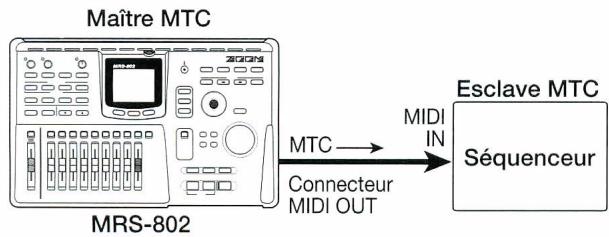
L'appareil envoyant le signal MTC est appelé maître MTC et celui qui le reçoit "esclave MTC". Le MRS-802 Version 2.0 ne peut fonctionner que comme maître MTC. Pour la synchronisation, l'appareil fonctionnant comme esclave MTC doit être réglé pour se verrouiller sur le signal MTC. La cadence d'images par seconde peut être choisie entre 24, 25, 29.97 et 30, en fonction de l'appareil connecté.
Par exemple, pour connecter le MRS-802 Version 2.0 à un séquenceur MIDI en vue d'une synchronisation, faites les connexions comme suit.
Faire les réglages de MIDI time code (MTC)
Ce réglage détermine si les messages de MIDI Time Code (MTC) sont utilisés pour la synchronisation MIDI.
1. Pressez la touche [DRUM] en section rythmique et pressez la touche [utility]
Le menu utilisé pour la section rythmique, servant aux divers réglages, apparait.
Utilité DrumKit
- Utilisez les touches curseur Gauche/Droite pour faire s'afficher "Utility MIDI".
Utility MIDI
3. Pressez la touche [ENTER].
L'affichage change comme suit. À priorité, vous pouvez sélectionner les éléments de réglage relatifs au MIDI.
MIDI DRUM CH
- Utilisez les touches curseur Gauche/Droite pour faire s'afficher "MIDI MTC".
MIDI MTC
- Presse la touche [ENTER] et tournez la molette pour changer le réglage. Les réglages suivants sont disponibles.
MTC 38
Lorsque le MRS-802 Version 2.0 fonctionne, les signaux MTC sont envoyés à la cadence d'images sélectionnée.
OFF
Aucun signal MTC n'est envoyé.
- Quand vous avez fini les réglages, pressez plusieurs fois la touche [EXIT].
L'unité retourne à l'écran principal.
Lecture de projets en continu (lecture en série)
Le MRS-802 Version 2.0 peut jouer à la suite (lecture en série) les pistes master de plusieurs projets stockés sur le disque dur. C'est utile pour enregistrer plusieurs projets d'un coup sur un enregistreur externe ou pour créer l'accompagnement automatique de plusieurs morceaux.
Jusqu'à 99 projets peuvent être sélectionnés pour la lecture en séquence et la sélection peut être sauvegardée sous forme de liste de reproduction ou "Playlist". Vous pouvez avoir jusqu'à 10 Playlists différentes.
Comme les informations de Playlist peuvent être importées dans un album pour graver des plages sur un CD selon l'ordre voulu par la Playlist, vous pouvez utiliser cette fonction pour vérifier la série des morceaux avant de décider du contenu final d'un CD.
Créer une playlist
Enregistrez les projets dans une Playlist comme suit.
- Vérifiez que la V-take que vous pouvez reproduire est sélectionnée dans la piste master de chaque projet.
- Depuis l'écran principal, pressez la touche [PROJECT] en section afficheur.
Le menu de projet contenant les différentes fonctions relatives au projet apparait.
PROJECT 5ELECT
- Utilisez les touches curseur Gauche/Droite pour faire s'afficher "PROJECT SEQ PLAY" et pressez la touche [ENTER].
L'afficheur présente l'écran de sélection de Playlist. S'il n'existe pas de Playlist, "EMPTY" s'affiche.
| SEQ PLAY EMPTY | |
- Tournez la molette pour sélectionner la Playlist dans laquelle vous désirez enregistrer les projets et pressez la touche [EDIT].
L'écran de référencement des projets en Playlist apparait. "END OF LIST" signale la fin de la Playlist. Quand la Playlist est vide, "END OF LIST" apparait en début de liste.
| END OF LIST | |
- Tournez la molette pour sélectionner le projet à référencer au début de la Playlist.
L'affichage change comme suit.
N° et nom de projet
Numéro et nom du projet à inscrire comme plage
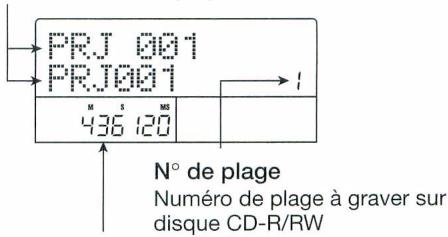
Durée de la V-take
Longueur de la V-take sélectionnée pour la piste master du projet, en heures (H), minutes (M), secondes (S), et milliseconds (MS)
- Les projets pour lesquels une V-take non enregistrée est sélectionnée en piste master ne peuvent pas être référencés dans une Playlist. Si le nom du projet désiré n'apparaît pas dans l'afficheur, vérifie la V-take sélectionnée pour sa piste master.
- Si la V-take fait moins de 4 secondes de long, la piste master ne peut pas être référencée dans la Playlist.
- Pressez la touche curseur droit.
L'affichage change comme suit (l'indication END OF LIST est passée en seconde position). Dans ces conditions, vous pouvez sélectionner le second projet à faire jouer.
| END OF |
| LIST |
7. Tournez la molette pour sélectionner le projet à faire jouer ensuite.
Utilisez la même procédure afin de sélectionner les projets pour les emplacements suivants.
Un maximum de 99 projets peuvent être référencés dans une Playlist.
- Pour changer les projets d'une playlist
Utilisez les touches curseur Gauche/Droite pour sélectionner le numéro de reproduction pour lequel vous désirez changer le projet et utilisez la molette pour sélectionner un autre projet.
Pour insérer un projet dans une playlist
Utilisez les touches curseur Gauche/Droite pour sélectionner le numéro de reproduction dans lequel vous désirez insérer un projet. Pressez la touche [INSERT/COPY] dans la section de contrôle. "INSERT?" s'affiche. Dans ces conditions, utilisez la molette pour sélectionner un autre projet et pressez la touche [ENTER] (les projets suivants seront renumérotés).
Pour supprimer un projet d'une playlist
Utilisez les touches curseur Gauche/Droite pour sélectionner le numéro de reproduction à supprimer. Pressez la touche [DELETE/ERASE] dans la section de contrôle. “DELETE SURE?” s'affiche. Pour supprimer le projet de la Playlist, pressez la touche [ENTER] (les projets suivants seront renumérotés).
- Pour supprimer tous les projets d'une playlist
En écran de référencement de Playlist, pressez la touche [DELETE/ERASE] en section de contrôle, puis la touche curseur Bas. "ALL DEL SURE?" (Suppression totale. D'accord?) apparait dans l'afficheur. Pour supprimer tous les projets de la Playlist, pressez la touche [ENTER].
Pour changer de v-take en piste master
Pressez répétez la touche [EXIT] pour retourner à l'écran principal. Chargez le projet pour lequel vous désirez changer de V-take et sélectionnez la V-take voulue en piste master. Puis retournez à l'écran de référencement de Playlist.
Le contenu de la Playlist est automatiquement stocké.
Si les données de la piste master de projets inclus dans une Playlist ont été supprimées du disque dur, la Playlist revient à un statut vierge.
Reproduction de playlist
Sélectionnez comme suit la Playlist pour une reproduction des projets en continu.
1. Depuis l'écran principal, pressez la touche [PROJECT] en section afficheur.
Le menu des projets apparait.
2. Utilisez les touches curseur gauche/droite pour faire s'afficher "project SEQ PLAY" et pressez la touche [ENTER].
L'écran de sélection de Playlist s'affiche. Le compteur en bas de l'afficheur donne la durée de reproduction totale de tous les projets de la Playlist.
![ZOOM MRS-802V2 - Utilisez les touches curseur gauche/droite pour faire s'afficher "project SEQ PLAY" et pressez la touche [ENTER]. - 1](/content/2019/11/152230/images/c65bfd4a6882823a418bdff8c9830c8044cb6d3c2a806242d8984356dfbd87e9.jpg)
4. Presse la touche PLAY [▶].
Les projets sont joués selon l'ordre dans lequel ils ont été référencés dans la Playlist. L'affichage change comme suit.
![ZOOM MRS-802V2 - Presse la touche PLAY [▶]. - 1](/content/2019/11/152230/images/60e4c0161bfb280798d52042cdd6c821b823d746ece2d5e7492e643fe2acd40c.jpg)
Utilisez le fader [MASTER] pour régler le volume de reproduction.
Quand un projet a été entièrement produit, le projet suivant est automatiquement chargé et joué.
Durant la reproduction de projet, les touches suivantes peuvent être utilisées pour sélectionner une piste, mettre la lecture en pause ou accéder à un certain point.
- Touche PLAY[▶]
Lance la reproduction depuis le début du projet en cours.
- Touche STOP
Interrompt la reproduction du projet et vous ramène au début du projet en cours.
- Touche zero[4]
Veuillez revenir au projet référencé en position 1 de reproduction.
- Touche FF[▶]
Arrête la reproduction et vous amène au début du projet suivant.
- Touche REW[←]
Arrête la reproduction et vous ramène au début du projet précédent.
Quand la reproduction du dernier projet est terminée, l'enregistreur s'arrête.
À propos des méthodes track-at-once et disc-at-once
Le MRS-802 Version 2.0 offre deux façons de créer un CD audio à partir d'un album. La méthode track-at-once insère des blancs entre les plages sur un CD audio, tandis que la méthode disc-at-once inscrit les plages en continu sans intervalles. Avec disc-at-once, vous pouvez créer un disque sans interruption ou un disque de prestation "live" qui permet cependant de passer d'un morceau à l'autre. Pour les deux méthodes, la finalisation s'effectue automatiquement à la fin, aussi l'ajout ultérieur de matériel sur le CD n'est pas possible. Les caractéristiques des deux méthodes sont décrites en détail ci-dessous.
Les pistes master des projets référencés dans l'album sont gravées une à une sur le CD, et des blancs sont insérés entre elles. Quand un CD grave en méthode track-at-once est produit sur un lecteur de CD, une section neutralisée de deux secondes suit chaque plage. Cette méthode est souhaitable pour créer un CD de musique ordinaire où chaque plage est encadrée par des blancs.
- Disc-at-once (DAO)
Les pistes master des projets référencés dans l'album sont gravées sur le CD en une seule opération, sans blancs intermédiaires. Quand un CD grave par méthode disc-at-once est produit sur un lecteur de CD, le disque est lu en totalité sans interruption, car les multiples plages sont enchaînées de façon transparente. Si nécessaire, vous pouvez utiliser un marquage comme les informations de sous-code PQ (indiquant les points de début/fin de plage et d'autres informations) pour diviser un seul projet en plusieurs plages afin de créer le CD audio. C'est pratique pour faire un CD de prestation "live" dans lequel l'auditeur peut cependant accéder à des morceaux spécifiques.
Si vous gravez le CD en méthode disc-at-once, mais désirez cependant avoir des blancs entre certains morceaux, vous nevez ajouter une portion de blanc à la piste master de chaque projet correspondant.
Créer un CD audio par album
Comme le MRS-802 Version 2.0 vous permet de choisir entre les méthodes track-at-once (TAO) et disc-at-once (DAO) pour créer le CD audio, la procédure de création d'un CD audio par album change comme suit.
Vous pouvez inclure les informations du Pliastcrées avec la fonction de séquence en lecture dans l'album ( P.10)
Avant de lancer la procédure, utilisez la fonction de réduction de piste sur les V-takes devant servir de matériel source.
- Insérez un CD-R/RW dans le graveur de CD-R/RW intégré.
Utilisez un CD-R/RW vierge ou un CD-RW qui a été totally effacé.
- Vérifiez que les V-takes que vous pouvez utiliser pour le CD audio sont sélectionnées dans les pistes master des projets.
- Depuis l'écran principal, pressez la touche [CD-R/RW] en section afficheur.
Le menu CD-R/RW apparait. 4. Vérifiez que "CD-R/RW AUDIO CD" s'affiche et pressez la touche [ENTER].
L'affichage change comme suit.
AUDIO CD BURN CD
- Utilisez les touches curseur Gauche/Droite pour afficher "AUDIO CD ALBUM" et pressez la touche [ENTER].
Dans cette condition, vous pouvez sélectionner la méthode de gravure.
ALBUM TYPE: DAO
- Tournez la molette pour sélectionner "DAO (disc-at-once)" ou "TAO (track-at-once)", et pressez la touche [ENTER].
L'écran de référencement des projets pour l'album apparait.
L'indication "END OF PROJECT" signale la fin de la liste de projets de l'album. Quand l'affichage de l'album est primitivement appelé, aucun projet n'a été référencé, par conséquent, l'indication "END OF PROJECT" apparait.
- Tournez la molette pour sélectionner le projet devant servir de plage 1 à l'album.
L'indication "END OF PROJECT" passée à la plage suivante (plage 2 dans cet exemple) et l'écran change comme suit.
N° et nom de projet
Nombre et nom du projet à inscrire comme plage
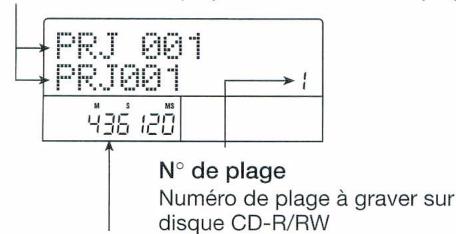
Durée de la V-take
Longueur de la V-take sélectionnée pour la piste master du projet, en heures (H), minutes (M), secondes (S), et millisecondes (MS)
Presser la touche PLAY [▶] dans ces conditions fera jouer la piste master du projet actuellement affiché.
- Un projet dont la piste master a une V-take non enregistrée sélectionnée ne peut pas être précision comme matériel source. Assurez-vous que c'est la V-take que vous désirez utiliser qui est sélectionnée.
- Si les données de piste master de projets inclus dans un album ont été supprimées, l'album retourne à l'état vierge.
- Quand le projet de la plage 1 a été sélectionné, utilisez la touche curseur Droite pour passer à la plage 2.
L'affichage change comme suit.
| END OF PROJECT | 2 |
- Tournez la molette pour sélectionner le projet devant servir de plage 2 à l'album.
- De la même façon, sélectionnez le projet pour la plage 3 et les suivantes.
Le nombre de plage maximal est de 99, à condition qu'il y ait assez d'espace sur le disque.
Quand vous pressez la touche curseur Bas, la seconde ligne de l'afficheur indique "REMAIN", et la durée de gravure encore disponible sur le CD-R/RW inséré apparait dans le compteur. Pressez la touche curseur Haut pour retourner à l'affichage précédent.
Pour changer les projets dans un album
Utilisez les touches curseur Gauche/Droite pour sélectionner le numéro de plage pour lequel vous désirez changer le projet et utilisez la molette pour sélectionner un autre projet.
Pour insérer un projet dans un album
Utilisez les touches curseur Gauche/Droite pour sélectionner le numéro de plage dans lequel doit être inséré un projet. Pressez la touche [INSERT/COPY] dans la section de contrôle. “INSERT?” s'affiche. Dans ces conditions, utilisez la molette pour sélectionner un autre projet et pressez la touche [ENTER] (les plages suivantes seront renumérotées).
Pour supprimer un projet d'un album
Utilisez les touches curseur Gauche/Droite pour sélectionner le numéro de plage à supprimer. Pressez la touche [DELETE/ERASE] dans la section de contrôle. "DELETE SURE?" s'affiche. Pour supprimer le projet de l'album, pressez la touche [ENTER] (les plages suivantes seront rénumérotées).
Pour supprimer tous les projets d'un album
En écran album, pressez la touche [DELETE/ERASE] en section de contrôle, puis la touche curseur Bas. "ALL DEL SURE?" (Suppression totale. D'accord?) apparait dans l'afficheur. Pour supprimer tous les projets de la Playlist, pressez la touche [ENTER].
Pour changer de V-take en piste master
Pressez répétitivement la touche [EXIT] pour retourner à l'écran principal. Chargez le projet pour lequel vous désirez changer de V-take et sélectionnez la V-take voulue en piste master. Puis retournez à l'écran de référencement de Playlist.
- Quand vous avez référencé tous les projets désirés dans l'album, pressez deux fois la touche [ENTER].
L'affichage change comme suit
ALBLIM SURE?
Si vous pressez une fois encore la touche [ENTER], l'indication "CD xx Trk BURN?" ("gravure de xx plages sur le CD?", où xx est le nombre de plages) apparait dans l'afficheur. Dans cet écran, vous pouvez vérifier le nombre total de plages qui seront gravées sur le disque.
- Pour effectuer la gravure, pressez une fois encore la touche [ENTER].
En pressant la touche [EXIT] à la place de la touche [ENTER], vous pouvez annuler la procédure et revenir en arrière d'une étape à la fois. Quand vous lancez la procédure de gravure, l'afficheur indique "wait..." (Attendre...) pour track-at-once ou "init..." (Initialisation...) pour disc-at-once. Le compteur indique la progression de la gravure.
Quand la gravure est terminée, le disque est automatiquement ejecté, et le message "ALBUM NEXT?" (Album suivant?) s'affiche. Pour graver un autre disque ayant le même contenu, insérez un CD-R/RW vierge ou un CD-RW totalement effacé et pressez la touche [ENTER]. Pour terminer le processus, pressez la touche [EXIT].
- Pour retourner à l'écran principal, pressez plusieurs fois la touche [EXIT].
Emploi de la fonction marqueur pour séparer les plages
Quand vous créez un CD audio par méthode disc-at-once, les informations de marquee inclues dans le projet peuvent servir à générer des informations de sous-code PQ (spécifient la position de début/fin de plage et d'autres éléments) afin de fractionner un unique projet en plusieurs plages. La séparation de plages à base de marquee peut être activée ou désactivée pour chaque projet. Par exemple, quand un projet contient plusieurs morceaux qui ont été enregistrés en concert, vous pouvez placer un marquee au début de chaque morceau, pour qu'ils soient enregistrés comme des plages différentes sur le CD. Cela permettra une navigation facile entre les plages.
Pour utiliser la fonction de séparation de plages à base de marqueurs, au moins deux marqueurs (dont le marqueur 00 de début de projet) doivent être fixés.
- Chargez le projet que vous désirez fractionner en multiples plages et réglez les marqueurs aux endroits où les plages doivent être séparées.
La séparation de plages à base de marqueurs ne peut être activée ou désactivée que pour tout le projet. Supprimez au préalable tous les marqueurs inutiles.
- Accomplissez les étapes 1 - 6 de "Créer un CD audio par album", sélectionnez la méthode de gravure disc-at-once (DAO) et faites s'afficher l'écran album.
| END OF PROJECT | |
| M | S |
- Utilisez les touches curseur Gauche/Droite et la molette pour sélectionner les projets pour l'album.
- Utilisez les touches curseur Gauche/Droite pour sélectionner un projet qui doit être fractionné en multiples plages.
- Pressez la touche [MARK] en section de contrôle.
Les marqueurs contenus dans ce projet seront utilisés comme sous-codes PQ. L'indication "PQ" s'affiche en haut à droite de l'écran.
En pressant à nouveau la touche [MARK], vous pouvez retourner à la condition précédente. L'activation/désactivation des marqueurs peut se faire à tout moment quand l'écran album est affiché.
Si la fonction de marquage est activée pour le projet lié référéncé comme plage 1 du CD audio, l'indication suivante apparait.
| PRJ001 | 99 |
| PROJ001 | 1 |
| 436 120 |
Quand vous fractionnez un projet, le nombre de plages de l'album augmente et les plages correspondant aux projets suivants sont renumérotées.
Par exemple, si 4 marqueurs sont placés dans le projet, les plages du CD audio seront ré-allocées comme suit.
| Projet 1 (séparation à base de marqueurs activée) | Projet 2 (sep. à base de marqueurs désactivée) | ||||
| N° de plage du CD audio | Plage 1 | Plage 2 | Plage 3 | Plage 4 | Plage 5 |
Les étapes suivantes pour créer le CD audio sont les mêmes que celles décrites dans la section précédente.
- Si les plages n'ont pas été séparées comme souhaité, pressez répétitivement la touche [EXIT] pour retourner à l'écran principal et vérifiez si les informations de marqueur ont été correctement créées pour le projet.
- Si des marqueurs sont trop proches l'un de l'autre, l'indication "Track Is Short" (plage trop courte) s'affiche et la séparation à base de marqueurs ne peut être activée pour ce projet.
- Le nombre maximal de plages par album est de 99. Si vous essayez d'activer la séparation à base de marqueurs pour un projet et que cela entraîne un dépassement du nombre maximal de 99 plages, l'indication "Too Many Track" (trop de plages) apparait et la séparation à base de marqueurs ne peut être activée.
Inclure une playlist dans un album
Le MRS-802 version 2.0 vous permet de référencer les pistes master de plusieurs projets dans une liste de reproduction (Playlist) pour une série de lecture (→ P.4). Il est possible d'inclure les informations de Playlist lors de la création d'un CD audio par album.
Vous pouvez créer jusqu'à 10 Playlists, mais une seule peut être incluse dans un album.
- Accomplissez les étapes 1 - 6 de “Créer un CD audio par album”, et faites s'afficher l'écran album.
| END OF PROJECT | |
- Pressez la touche [UTILITY] en section afficheur.
L'affichage change comme suit. Dans cette condition, vous pouvez sélectionner la Playlist (1-10) à inclure dans l'album.
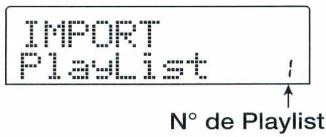
- Tournez la molette pour sélectionner la Playlist et pressez la touche [ENTER].
L'indication "IMPORT SURE?" s'affiche.
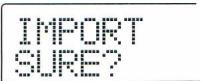
- Pour importer les informations de Playlist, pressez la touche [ENTER].
La procédure s'effectue et l'écran album réapparaît.
Après importation des informations de Playlist, vous pouvez éditer normalement l'album.
Affichage du réglage de fader master
Le MRS-802 Version 2.0 peut afficher les réglages de fader [MASTER] quand ce fader est bougé durant la lecture d'un CD audio ou d'une Playlist quand on utilise la fonction de lecture en série.
1. Effectuez la reproduction d'un CD audio inséré dans le graveur de cd-r/rw ou d'une playlist.
Par exemple, quand vous reproduisez une Playlist,
L'affichage change comme suit.
PLAY
PRJ001
2. Bougez le fader [MASTER]
Le volume de reproduction change et le réglage de fader [MASTER] s'affiche dans la plage de 0 à 127.
PLAY
VOLUME 100
Deux secondes après arrêt du déplacement du fader [MASTER], l'affichage de l'étape 1 réapparaît.
- Si la reproduction analogique est sélectionnée comme méthode de reproduction du CD audio (la sortie casque du graveur de CD-R/RW est active), bouger le fader [MASTER] n'a pas d'effet.
- L'opération ci-dessus ne change pas la valeur de réglage du fader [MASTER] stockée dans le projet.
Tableau d'équipement MIDI
[Hard Disk Recorder]
Model MRS-802
MIDI Implementation Chart
Date : 24 May 2004
Version: 1.01
| Function | Transmitted | Recognized | Remarks | |
| Basic Channel | Default | 1-16, OFF | 1-16, OFF | Memorized |
| Changed | 1-16, OFF | 1-16, OFF | ||
| Mode | Default | 3 | 3 | |
| Messages | x | x | ||
| Altered | ********** | |||
| Note Number | True voice | 32-73********** | 32-73 | |
| Velocity | Note ON | o | o | |
| Note OFF | x | x | ||
| After Touch | Key's | x | x | |
| Ch's | x | x | ||
| Pitch Bend | x | o | ||
| Control Change | 7 | 7 | Volume Expression | |
| 11 | ||||
| 120 | All Sounds Off Reset All Controls | |||
| 121 | ||||
| Prog Change | x | x | ||
| ********** | ||||
| System Exclusive | x | x | ||
| System Common | Qtr Frame | o | x | |
| Song Pos | o | x | ||
| Song Sel | x | x | ||
| Tune | x | x | ||
| System Real Time | Clock | o | x | |
| Commands | o | x | ||
| Aux Messages | Local ON/OFF | x | x | |
| All Notes OFF | o | o | ||
| Active Sense | x | x | ||
| Reset | x | x | ||
| Notes | MTC quarter frame message is transmitted. | |||
- Complément de manuel
- Sommaire
- Nouvelles caractéristiques du mrs-802 version 2.0
- - Émission du MIDI time code (MTC)
- Lecture en continu de plusieurs projets (lecture en séquence)
- - Prise en charge de la création de CD en une fois (disc-at-once)
- - Affichage des réglages du fader [MASTER]
- Emploi du MIDI time code (MTC)
- Faire les réglages de MIDI time code (MTC)
- Pressez la touche [DRUM] en section rythmique et pressez la touche [utility]
- Pressez la touche [ENTER].
- Lecture de projets en continu (lecture en série)
- Créer une playlist
- Tournez la molette pour sélectionner le projet à faire jouer ensuite.
- - Pour changer les projets d'une playlist
- Pour insérer un projet dans une playlist
- Pour supprimer un projet d'une playlist
- - Pour supprimer tous les projets d'une playlist
- Pour changer de v-take en piste master
- Reproduction de playlist
- Depuis l'écran principal, pressez la touche [PROJECT] en section afficheur.
- Utilisez les touches curseur gauche/droite pour faire s'afficher "project SEQ PLAY" et pressez la touche [ENTER].
- Presse la touche PLAY [▶].
- - Touche PLAY[▶]
- - Touche STOP
- - Touche zero[4]
- - Touche FF[▶]
- - Touche REW[←]
- À propos des méthodes track-at-once et disc-at-once
- - Disc-at-once (DAO)
- Créer un CD audio par album
- Emploi de la fonction marqueur pour séparer les plages
- Inclure une playlist dans un album
- Affichage du réglage de fader master
- Effectuez la reproduction d'un CD audio inséré dans le graveur de cd-r/rw ou d'une playlist.
- Bougez le fader [MASTER]
- Tableau d'équipement MIDI
Marque : ZOOM
Modèle : MRS-802V2
Catégorie : Enregistreur audio