
H4 - Enregistreur audio ZOOM - Notice d'utilisation et mode d'emploi gratuit
Retrouvez gratuitement la notice de l'appareil H4 ZOOM au format PDF.


| Type de produit | Enregistreur audio numérique portable |
| Marque | ZOOM |
| Modèle | H4 |
| Version du micrologiciel | 2.0 (prise en charge SDHC, nouvelles fonctions) |
| Alimentation | 2 piles AA ou adaptateur secteur (recommandé pour les conversions) |
| Type de piles | Piles alcalines ou rechargeables (sélectionnable dans le menu) |
| Cartes mémoire supportées | Cartes SD et SDHC jusqu'à 4 Go |
| Formats d'enregistrement | WAV (stéréo/mono), MP3 (stéréo/mono) |
| Taux d'échantillonnage | Jusqu'à 96 kHz (non spécifié précisément, estimé) |
| Débit MP3 | 48 à 320 kb/s, VBR |
| Modes d'enregistrement | Stéréo (2 canaux), 4 pistes |
| Entrées audio | Micros intégrés (stéréo), entrées externes INPUT 1/2 (Jack 6,35 mm) |
| Sorties audio | LINE OUTPUT/PHONES (Jack 3,5 mm) |
| Connectivité | USB (interface audio) |
| Fonctions principales | Enregistrement stéréo/mono, mode 4 pistes, conversion WAV en MP3, enregistrement automatique (déclenchement par niveau), division de fichier, normalisation du niveau, filtre coupe-bas, mixage mono, préampli avec effets, effets intégrés |
| Affichage | Écran LCD avec police agrandie (version 2.0) |
| Entretien et nettoyage | Nettoyer avec un chiffon sec et doux. Éviter l'humidité et la poussière. |
| Sécurité | Utiliser uniquement l'adaptateur secteur recommandé par ZOOM. Ne pas exposer à l'eau. |
| Pièces détachées et réparabilité | Contacter le service client ZOOM ou un centre agréé. La batterie interne n'est pas accessible. |
| Informations générales | Notice d'utilisation en français disponible en téléchargement. Compatible avec les logiciels d'édition audio via USB. |
FOIRE AUX QUESTIONS - H4 ZOOM
Questions des utilisateurs sur H4 ZOOM
0 question sur cet appareil. Repondez a celles que vous connaissez ou posez la votre.
Poser une nouvelle question sur cet appareil
Téléchargez la notice de votre Enregistreur audio au format PDF gratuitement ! Retrouvez votre notice H4 - ZOOM et reprennez votre appareil électronique en main. Sur cette page sont publiés tous les documents nécessaires à l'utilisation de votre appareil H4 de la marque ZOOM.
MODE D'EMPLOI H4 ZOOM
Ce document explique les fonctions qui ont été ajoutées ou modifiées dans le H4 Version 2.0.
Sommaire
Changement de police d'affichage 1 Prise en charge des cartes SDHC 2 Charge des piles/indication de temps d'enregistrement (mode stéreo uniquement) 2 Choix du type de pile (mode stéreo uniquement) 2 Enregistrement d'un signal stéreo en mono (mode stéreo uniquement) 3 Atténuation des basses fréquences (mode stéreo uniquement) 4 Conversion de fichiers WAV en fichiers MP3 (mode stéreo uniquement) 5 Emploi de la fonction d'enregistrement automatique (mode stéreo uniquement) 6 Division d'un fichier (mode stéreo uniquement) 9 Remonter le niveau général de fichier (fonction de normalisation) 11 Coupure du signal entrant en mode d'interface audio USB 12 Compatibilité ascendante des projets en mode 4 pistes 12
La reproduction de ce manuel, en totalité ou partie, par quelque moyen que ce soit, est interdite.
Changement de police d'affichage
La taille de la police utilisée pour l'affichage a été augmentée. Du coup, certains noms de types d'effet et de paramètres s'affichant maintenant différemment, comme indiqué dans le tableau ci-dessous.
Noms de types d'effet du module PRE AMP
| Version 1.x | Version 2.0 |
| BG CRUNCH | BGcrunch |
| TS+FD_CMB | TS+FDcmb |
| SD+MS_STK | SD+MSstk |
| FZ+MS_STK | FZ+MSstk |
| SuperBass | SUP-BASS |
| VO MICPRE | VO MPRE |
| AG MICPRE | AG MPRE |
| FLAT MPRE | FlatMPRE |
Noms de types d'effet du module EFX
| Version 1.x | Version 2.0 |
| RACK COMP | RackComp |
| RVS DELAY | RvsDelay |
Prise en charge des cartes SDHC
En plus des cartes SD ordinaires, le H4 accepte maintenant les cartes SDHC haute capacité, faisant passer la capacité maximale de 2 à 4 Go. Pour des informations sur les cartes prises en charge, veuillez visiter le site internet de ZOOM Corporation (http://www.zoom.co.jp).
Suite à ce changement, les caractères disponibles pour les noms de fichier et de dossier sont limités comme suit :
! # $ % & '() +, -
0123456789; = @
ABCDEFGHIJKLMNOPQRSTUVWXYZ
VWXYZ[]^
abcdefghijklmnopqrstuvwxyz
z
Les fichiers ou dossiers ayant des noms contenant des caractères autres que ceux listés ci-dessus ne sont pas accessibles.
Charge des piles/indication de temps d'enregistrement (mode stéréo uniquement)
L'écran d'accueil du mode stéreo affiche maintenant la charge restante dans les piles (durant le fonctionnement sur piles uniquement) et le temps d'enregistrement restant pour le format d'enregistrement actuellement sélectionné.
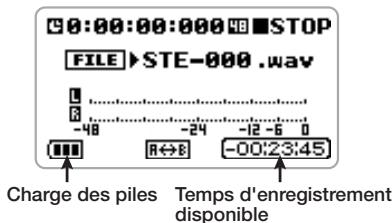
Choix du type de pile (modèle reproduction)
Le menu principal du mode stéréo comprend maintenant un élément servant à spécifier le type de pile. Pour permettre d'avoir des indications plus précises sur la charge restante dans les piles, vous devez sélectionner le type de pile, comme décrit ci-dessous.
1. Écran d'accueil du mode stéréo, pressez le centre de la touche [MENU].
Le menu principal pour faire divers réglages apparaît.
![ZOOM H4 - Écran d'accueil du mode stéréo, pressez le centre de la touche [MENU]. - 1](/content/2025/01/152220/images/9bca4b48884781af0a101d6a7227891fff40457ca9cf4bd7a756c452ec4594a6.jpg)
L'écran BATTERY servant à spécifier le type de pile apparaît.
![ZOOM H4 - Écran d'accueil du mode stéréo, pressez le centre de la touche [MENU]. - 2](/content/2025/01/152220/images/fb5cb328f2d93672eacbc35d06f7924da5ac235c3cb89f42fa4cd203f042dbbb.jpg)
Le réglage entre immédiatement en vigueur.
- Quand le réglage est terminé, pressez répétitivement le centre de la touche [MENU] pour revenir à l'écran d'accueil du mode stéréo.
Enregistrement d'un signal stéréo en mono (modestéréo uniquement)
Le H4 vous permet d'enregistrer en mono un signal venant des micros intégrés ou externes ou d'un composant externe. Cela peut être utile pour une narration ou des sons d'effet, dont les données doivent être préférentiellement traitées en mono.
1. Écran d'accueil du mode stéréo, pressez le bas (INPUT MENU) de la touche [MENU]
Le menu INPUT servant à faire différents réglages relatifs à l'entrée apparaît.
![ZOOM H4 - Écran d'accueil du mode stéréo, pressez le bas (INPUT MENU) de la touche [MENU] - 1](/content/2025/01/152220/images/0ed459828431e0f82d2999d04ddc35111dbb90445cbc70f171af4ed10409460c.jpg)
2. Tournez la molette jog pour amener le curseur sur "MONO MIX". puis pressez la molette jog.
L'écran de commutation on/off de la fonction de mixage mono apparaît.

3. Tournez la molette jog pour amener le curseur sur "on". puis pressez la molette jog.
La fonction de mixage mono est maintenant activée.
5. Suivez les étapes d'enregistrement.
Le signal stéréo des micros intégrés ou un signal stéréo reçu par les prises [INPUT 1]/[INPUT 2] est mixé et le résultat est enregistré comme un fichier stéréo ayant des signaux identiques sur les canaux gauche (L) et droit (R) (voir illustration ci-dessous).
- Les fichiers créés comme décrit ci-dessus seront nommés "MONO-xxx.wav" ou "MONO-xxx.mp3" (où xxx est un numéro de 000 à 999) et stockés dans le dossier du mode stéréo.
Fonction MONO MIX
- Le réglage ci-dessus est conservé avec les réglages du mode stéréo.
Atténuation des basses fréquences (mode stéréo uniquement)
Le H4 comprend un filtre coupe-bas efficace pour supprimer le bruit de vent durant les enregistrements en extérieur ou les plosives en enregistrement d'un chanteur. Pour activer le filtre, procédez comme suit.
1. Écran d'accueil du mode stéréo, pressez le bas (INPUT MENU) de la touche [MENU]
Le menu INPUT servant à faire différents réglages relatifs à l'entrée apparaît.
L'écran servant à commuter on/off la fonction coupe-bas (Lo Cut) apparaît.
![ZOOM H4 - Écran d'accueil du mode stéréo, pressez le bas (INPUT MENU) de la touche [MENU] - 1](/content/2025/01/152220/images/d831c4710604cc419080849794d3aeeab03814b6fc60d88f33bd95d6d20ec7d7.jpg)
3. Tournez la molette jog pour sélectionner la fréquence de coupure du filtre coupe-bas (1 - 10). puis pressez la molette jog.
Plus grande est la valeur, plus grande est la fréquence de coupure. Le tableau présente les réglages de fréquence correspondant aux valeurs.
| Réglage | Fréquence de coupure |
| OFF | Pas de+filtre |
| 1 | 80 Hz |
| 2 | 98 Hz |
| 3 | 115 Hz |
| 4 | 133 Hz |
| 5 | 150 Hz |
| 6 | 168 Hz |
| 7 | 185 Hz |
| 8 | 203 Hz |
| 9 | 220 Hz |
| 10 | 237 Hz |
Le réglage ci-dessus est conservé avec les réglages du mode stéréo.
Conversion de fichiers WAV en fichiers MP3 (modestereo uniquement)
Vous pouvez convertir en fichier MP3 un fichier WAV enregistré en mode stéréo. Par rapport à un fichier WAV, un fichier MP3 a une taille bien moindre car son contenu est compressé. C'est pratique par exemple pour permettre un enregistrement sur un site internet ou l'envoyer par e-mail.
Selon le type de carte et de format d'enregistrement, le processus de conversion peut prendre un temps correspondant au temps d'enregistrement du fichier source. L'unité doit donc être alimentée par l'adaptateur secteur durant la conversion. Un espace libre suffisant sera également nécessaire sur la carte.
1. Écran d'accueil du mode stéréo, pressez le centre de la touche [MENU].
Le menu principal pour faire divers réglages apparait.
![ZOOM H4 - Écran d'accueil du mode stéréo, pressez le centre de la touche [MENU]. - 1](/content/2025/01/152220/images/4796d84959dcfad923cddb2d290203974fce036847044515946e6011f86aad2d.jpg)
Le menu FILE servant à sélectionner les diverses opérations concernant les fichiers enregistrés apparait.
![ZOOM H4 - Écran d'accueil du mode stéréo, pressez le centre de la touche [MENU]. - 2](/content/2025/01/152220/images/2863dc535ca425d2e22b98614bbc01efe0b08fa2c60062fd38c0e4cab1c0e311.jpg)
L'écran MP3 ENCODE servant à sélectionner le fichier WAV source apparait.
![ZOOM H4 - Écran d'accueil du mode stéréo, pressez le centre de la touche [MENU]. - 3](/content/2025/01/152220/images/d79007349671c4705e460feae6f29dd6130880984ed463dd5143c0596bb7ab37.jpg)
4. Tournez la molette jog pour sélectionner le fichier WAV à convertir. puis pressez la molette jog.
Un écran servant à spécifier le début numérique (nombre d'informations par seconde du fichier MP3) et le nom du fichier apparait.
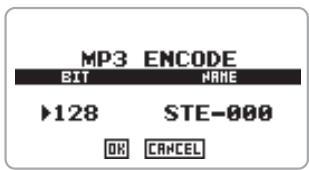
Le réglage de début numérique peut maintenant être changé. Tournez la molette Jog pour sélectionner un des réglages suivants puis pressez la molette Jog.
- Réglages possibles du début numérique : 48, 56, 64, 80, 96, 112, 128, 160, 192, 224, 256, 320 (kb/s), VBR
Plus haut est le réglage de début numérique, moins est la qualité sonore. Le réglage "VBR" signifie "Variable Bit Rate" (débit variable). Avec ce réglage, le débit s'adapte à la quantité d'informations qui doit être encodée. Cette méthode rend possible l'obtention de fichiers de taille relativement petite sans dégradation excessive de la qualité sonore.
- Pour changer le nom de fichier, tournez la molette Jog afin d'amener le curseur sur "NAME". Puis pressez la molette Jog.
Le curseur disparaît et un caractère est souligné. Cela indique que ce caractère peut être changé. Spécifiez le nom en suivant la même procédure que celle décrite en page 47 du mode d'emploi du H4. 7. Pour effectuer la conversion en fichier MP3, tournez la molette Jog afin d'amener le curseur sur "OK". Puis pressez la molette Jog.
Le processus de conversion commence et l'indication "Please Wait" apparait. Quand la conversion est terminée, l'indication "Complete!" s'affiche et l'écran de sélection de fichier de l'étape 3 réapparait.
Si un fichier portant le même nom existe déjà dans le dossier de projet actuel, le message "This file name already exists" apparait. Dans ce cas, presser la molette Jog fera réapparaître l'indication de l'étape 6. Changez le nom de fichier et reprenez la procédure.
- Pour revenir à l'écran d'accueil du mode stéréo, pressez répétitivement le centre de la touche [MENU].
Emploi de la fonction d'enregistrement automatique (mode stéréo uniquement)
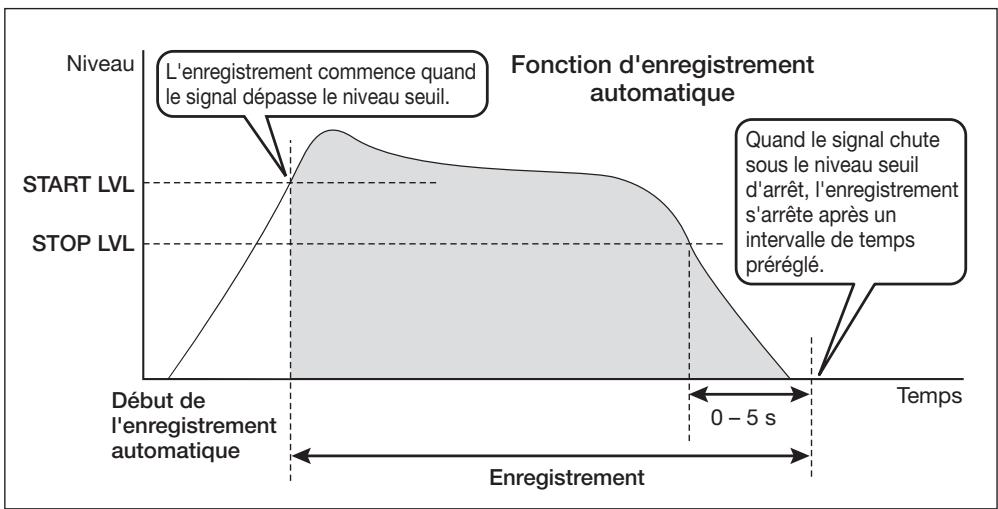
La fonction d'enregistrement automatique permet que le H4 lance et arrête automatiquement l'enregistrement en fonction du niveau du signal entrant. Quand le niveau dépasse un certain seuil, l'enregistrement commence et quand il redescend sous le seuil durant un temps donné, l'enregistrement s'arrête. C'est pratique pour n'enregistrer que des commentaires parlés lors d'une réunion, d'une interview ou équivalent.
Pour utiliser la fonction d'enregistrement automatique, procédez comme suit.
- En écran d'accueil du mode stéréo, pressez le centre de la touche [MENU].
Le menu principal pour faire divers réglages apparait.
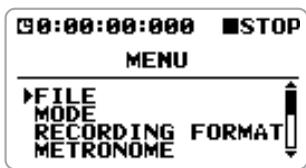
- Tournez la molette Jog pour amener le curseur sur "AUTO RECORDING". Puis pressez la molette Jog.
L'écran AUTO RECORDING servant à faire les réglages de la fonction apparaît.
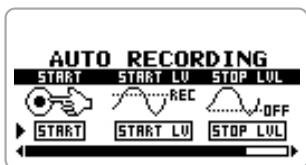
Les réglages disponibles dans cet écran sont les suivants.
Active la fonction d'enregistrement automatique.
START LV (START level)
Règle le niveau seuil de déclenchement automatique de l'enregistrement.
Règle le niveau seuil d'arrêt automatique de l'enregistrement.
Contrôle le réglage on/off d'arrêt automatique et le nombre de secondes s'écoulant avant l'arrêt réel de l'enregistrement. Quand le signal chute sous le niveau spécifique pour l'arrêt, l'enregistrement s'arrête après le nombre de secondes réglé ici.
Un écran portant un indicateur de niveau de signal entrant s'affiche. Le niveau de déclenchement actuellement sélectionné est représenté par un symbole .
Quand cet écran est affiché, le signal entrant peut être entendu via les prises [LINE OUTPUT]/[PHONES].
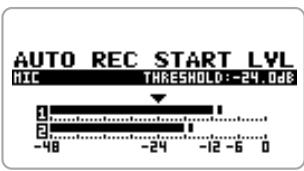
En regardant le niveau du signal entrant à l'écran, tournez la molette Jog pour régler le niveau de déclenchement sur une valeur convenable. Quand le réglage est terminé,
Pressez la molette Jog. L'écran AUTO RECORDING réapparaît.
Un écran portant un indicateur de niveau de signal entrant s'affiche. Le niveau d'arrêt actuellement sélectionné est indiqué par un symbole .
En regardant le niveau du signal entrant à l'écran, tournez la molette Jog pour régler le niveau d'arrêt sur une valeur convenable. Quand le réglage est terminé, pressez la molette Jog. L'écran AUTO RECORDING réapparaît.
5. Pour activer la fonction d'arrêt automatique, tournez la molette jog afin d'amener le curseur sur "AUTO STP". puis pressez la molette jog.
Le réglage AUTO STP peut être maintenu. Tournez la molette Jog pour sélectionner un des réglages suivants. Puis pressez la molette Jog. L'écran AUTO RECORDING réapparaît.
| 0FF | L'arrêt automatique est désactivé (l'enregistrement doit être stoppe manuelle). |
| 0sec | L'enregistrement s'arrête dés que le signal entrant chute sous le niveau seuil d'arrêt. |
| 1 - 5sec | L'enregistrement s'arrête 1-5 secondes après que le niveau du signal entrant ait chuté sous le niveau seuil d'arrêt. |
L'indicateur de niveau de signal entrant s'affiche et le message "Wait For Signal..." apparaît. Cela
signifie que le H4 est armé pour l'enregistrement et attend un signal.
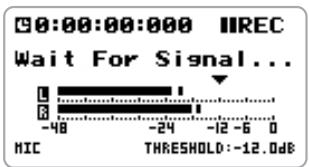
Dans ces conditions, l'enregistrement démarrera lorsque le signal entrant dépassera le niveau seuil de déclenchement et le nom du fichier s'affichera.
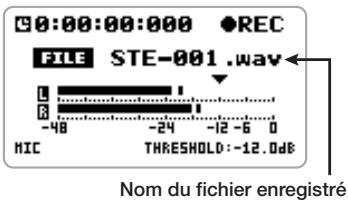
Quand cet écran s'affiche, toutes les commandes exceptées les touches [REC] et [MENU] sont désactivées.
Si la fonction d'arrêt automatique est activée, l'enregistrement s'arrête automatiquement une fois le signal retombé sous le niveau d'arrêt, soit immédiatement, soit après le nombre de secondes sélectionné. Le H4 retournera alors en mode d'armement pour l'enregistrement automatique et le message d'attente de signal "Wait For Signal..." apparaîtra.
- Même quand la fonction automatique d'enregistrement/arrêt de l'enregistrement est activée, l'enregistrement démarre immédiatement si vous pressez la touche [REC] alors que le premier écran de l'étape 7 est affiché. Si vous pressez encore une fois la touche [REC] pendant l'enregistrement, celui-ci s'arrête immédiatement.
- Si le signal dépasse à nouveau le niveau seuil de déclenchement alors que le H4 est armé pour l'enregistrement automatique, un nouveau fichier est ouvert et l'enregistrement reprend.
- Pour revenir à l'écran d'accueil du mode stéreo, pressez répétitivement le centre de la touche [MENU].
Division d'un fichier (modestéroide uniquely)
En mode stéreo, le H4 version 2.0 peut diviser un fichier existant en deux parties en tout point spécifique. Si vous avez enregistré une interprétation en "live", cela vous permet de créer des fichiers indépendants pour chaque morceau.
Selon le type de carte et de format d'enregistrement, le processus de division peut prendre un temps correspondant au temps d'enregistrement du fichier source. L'unité doit donc être alimentée par l'adaptateur secteur durant la conversion. Un espace libre suffisant sera également nécessaire sur la carte.
1. Écran d'accueil du mode stéréo, pressez le centre de la touche [MENU].
Le menu principal pour faire divers réglages apparait.
![ZOOM H4 - Écran d'accueil du mode stéréo, pressez le centre de la touche [MENU]. - 1](/content/2025/01/152220/images/a7d6a6c21c89ecf440479386e373ecd7dc0431e1429faa73778c337f2414362b.jpg)
Le menu FILE servant à sélectionner les diverses opérations concernant les fichiers enregistrés apparaît.
![ZOOM H4 - Écran d'accueil du mode stéréo, pressez le centre de la touche [MENU]. - 2](/content/2025/01/152220/images/8dfa1b3478b021d9568bcc5826d24e4dab79b635bccb42b2c2529acafe6a1a71.jpg)
3. Tournez la molette jog pour amener le curseur sur "DIVIDE". puis pressez la molette jog.
L'écran de sélection de fichier à diviser apparait.
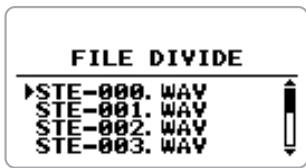
4. Tournez la molette jog pour amener le curseur sur le fichier source. puis pressez la molette jog.
L'écran servant à spécifier le point de division apparaît. Dans la partie basse de l'écran, une icône de ciseaux indique approximativement le point de division actuellement sélectionné.
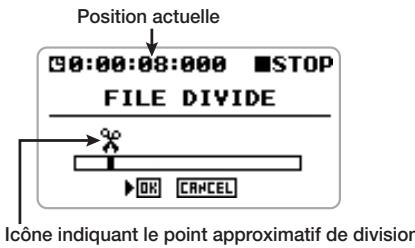
5. Utilisez la touche [MENU] pour déplacer le point de division.
Quand l'écran ci-dessus est affiché, vous pouvez utiliser la touche [MENU] pour déplacer le point de division (position actuelle), comme suit.
- Haut (▶/||) de la touche [MENU]
Lance/arrête la lecture.
- Partie gauche («) de la touche [MENU]
Fait reculer la position d'une seconde vers le début du fichier.
- Partie droite (▶) de la touche [MENU]
Fait avancer la position d’1 seconde vers la fin du fichier.
Sinon, vous pouvez tourner la molette Jog comme en écran d'accueil pour amener le curseur sur le chiffre désiré et CHOISIR LA POSITION numérique.
6. Quand vous avez atteint le point de division désiré pour le fichier, tournez la molette jog pour amener le curseur sur "OK". puis pressez la molette jog.
Le message "Are You Sure?" (Êtes-vous sûr ?) apparaît pour confirmation.
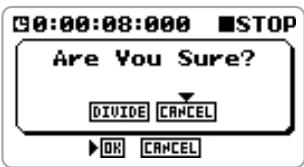
7. Tournez la molette jog pour amener le curseur sur "DIVIDE". puis pressez la molette jog.
La procédure de division commence et le message "Please Wait" (Veuillez attendre) apparait. Quand la division est terminée, l'indication "Complete!" s'affiche et l'écran de sélection de fichier de l'étape 3 réapparaît.
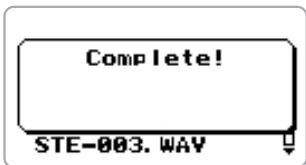
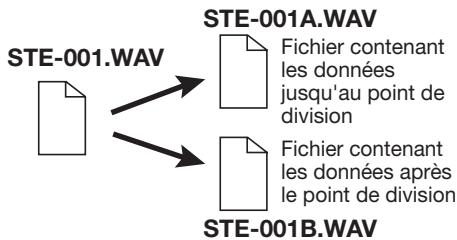
Deux nouveaux fichiers seront créés dans le dossier du mode stéréo, avec "A" (fichier contenant les données jusqu'au point de division)
et "B" (fichier contenant les données après le point de division) accolés au nom du fichier d'origine.
Si un fichier portant le même nom qu'un de ceux créés par la procédure ci-dessus existe déjà dans le dossier, un écran de confirmation de changement de nom de fichier apparait. Amenez le curseur sur "OK" et pressez la molette Jog pour changer le nom de fichier ou amenez le curseur sur "CANCEL" et pressez la molette Jog pour annuler la procédure de division de fichier.
Si vous amenez le curseur sur "CANCEL" et pressez la molette Jog à l'étape 6 ou 7, l'opération est annulée et l'écran de l'étape précédente apparait.
Remonter le niveau général de fichier (fonction de normalisation)
La normalisation se réfère à une opération par laquelle le niveau de volume général d'un fichier est remonté pour que son maximum soit de 0 dB (niveau maximal possible sans distorsion). C'est utile si vous avez terminé un enregistrement mais constaté que son niveau de volume est faible.
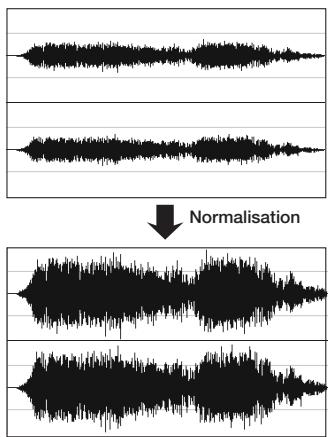
Selon le type de carte et de format d'enregistrement, le processus de normalisation peut prendre un temps correspondant au temps d'enregistrement du fichier source. L'unité doit donc être alimentée par l'adaptateur secteur durant la conversion.
1. Écran d'accueil du mode stéréo, pressez le centre de la touche [MENU].
Le menu principal pour faire divers réglages apparait.
![ZOOM H4 - Écran d'accueil du mode stéréo, pressez le centre de la touche [MENU]. - 1](/content/2025/01/152220/images/b47e95af65cd8292607ce87883ef7d2939afb29eafa416f817dee856a6f80a70.jpg)
Le menu FILE servant à sélectionner les diverses opérations concernant les fichiers enregistrés apparait.
![ZOOM H4 - Écran d'accueil du mode stéréo, pressez le centre de la touche [MENU]. - 2](/content/2025/01/152220/images/145afb7a2e7244aebc91218d02574ac7f65bd11d6c169f60ace7d741764528bc.jpg)
L'écran servant à sélectionner le fichier à normaliser apparait.
![ZOOM H4 - Écran d'accueil du mode stéréo, pressez le centre de la touche [MENU]. - 3](/content/2025/01/152220/images/7ceea26cf992b9040d547e6ab990fc297ec51a3c88659e630a490cefb7da75c9.jpg)
"Êtes-vous sûr ?" apparaît pour confirmation.
![ZOOM H4 - Écran d'accueil du mode stéréo, pressez le centre de la touche [MENU]. - 4](/content/2025/01/152220/images/2d134eafa5c9dd42fa8aa35b7b861ccd1c04c70167a3499030284ab4f679286b.jpg)
5. Tournez la molette jog pour amener le curseur sur "normalize". puis pressez la molette jog.
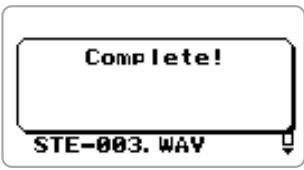
La procédure de normalisation commence et le message "Please Wait" (Veuillez attendre) apparait. Quand l'opération est terminée, l'indication "Complete!" s'affiche et l'écran de sélection de fichier de l'étape 3 réapparaît.
Si vous amenez le curseur sur "CANCEL" et non sur "NORMALIZE" et pressez la molette Jog, l'opération est annulée et l'écran de l'étape précédente réapparaît.
La normalisation ne peut être effectuée que sur des fichiers WAV.
Coupure du signal entrant en mode d'interface audio USB
Lorsque vous utilisez le H4 comme interface audio USB, le signal entrant peut maintenant être coupé. Pour cela, faites d’abord reconnaître le H4 par l’ordinateur comme une interface audio (pour des détails, voir pages 80 - 81 du mode d’emploi du H4). Ensuite, tournez la molette Jog
pour amener le curseur sur "INPUT". Puis pressez la molette Jog.
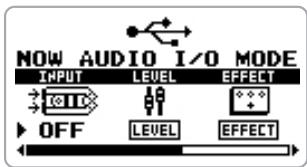
Dans ces conditions, vous pouvez sélectionner le type de signal entrant. Tournez la molette Jog pour amener le curseur sur "OFF". Puis pressez la molette Jog.
Quand "INPUT" est réglé sur "OFF", les écrous de configuration "LEVEL" et "TUNER" ne peuvent pas être sélectionnés. Pour utiliser ces fonctions, régalez d'abord "INPUT" sur une position autre que "OFF".
Compatibilité ascendante des projets en mode 4 pistes
Les projets en mode 4 pistes créés avec le H4 version 2.0 ou ultérieur ne seront pas reconnus correctement par un H4 version 1.40 ou antérieur. Pour résoudre ce problème, copiez temporairement les dossiers de projets (PROJxxx) dans un ordinateur. Puis supprimez les dossiers de la carte SD. Enfin, copiez les dossiers de nouveau de l'ordinateur sur la carte SD.
- Sommaire
- Changement de police d'affichage
- Noms de types d'effet du module PRE AMP
- Noms de types d'effet du module EFX
- Prise en charge des cartes SDHC
- Charge des piles/indication de temps d'enregistrement (mode stéréo uniquement)
- Choix du type de pile (modèle reproduction)
- Écran d'accueil du mode stéréo, pressez le centre de la touche [MENU].
- Enregistrement d'un signal stéréo en mono (modestéréo uniquement)
- Écran d'accueil du mode stéréo, pressez le bas (INPUT MENU) de la touche [MENU]
- Tournez la molette jog pour amener le curseur sur "MONO MIX". puis pressez la molette jog.
- Tournez la molette jog pour amener le curseur sur "on". puis pressez la molette jog.
- Suivez les étapes d'enregistrement.
- Atténuation des basses fréquences (mode stéréo uniquement)
- Tournez la molette jog pour sélectionner la fréquence de coupure du filtre coupe-bas (1 - 10). puis pressez la molette jog.
- Conversion de fichiers WAV en fichiers MP3 (modestereo uniquement)
- Tournez la molette jog pour sélectionner le fichier WAV à convertir. puis pressez la molette jog.
- Emploi de la fonction d'enregistrement automatique (mode stéréo uniquement)
- START LV (START level)
- Pour activer la fonction d'arrêt automatique, tournez la molette jog afin d'amener le curseur sur "AUTO STP". puis pressez la molette jog.
- Division d'un fichier (modestéroide uniquely)
- Tournez la molette jog pour amener le curseur sur "DIVIDE". puis pressez la molette jog.
- Tournez la molette jog pour amener le curseur sur le fichier source. puis pressez la molette jog.
- Utilisez la touche [MENU] pour déplacer le point de division.
- - Haut (▶/||) de la touche [MENU]
- - Partie gauche («) de la touche [MENU]
- - Partie droite (▶) de la touche [MENU]
- Quand vous avez atteint le point de division désiré pour le fichier, tournez la molette jog pour amener le curseur sur "OK". puis pressez la molette jog.
- Tournez la molette jog pour amener le curseur sur "DIVIDE". puis pressez la molette jog.
- Remonter le niveau général de fichier (fonction de normalisation)
- Tournez la molette jog pour amener le curseur sur "normalize". puis pressez la molette jog.
- Coupure du signal entrant en mode d'interface audio USB
- Compatibilité ascendante des projets en mode 4 pistes
Marque : ZOOM
Modèle : H4
Catégorie : Enregistreur audio