
GS-10 - Effets de guitare BOSS - Notice d'utilisation et mode d'emploi gratuit
Retrouvez gratuitement la notice de l'appareil GS-10 BOSS au format PDF.

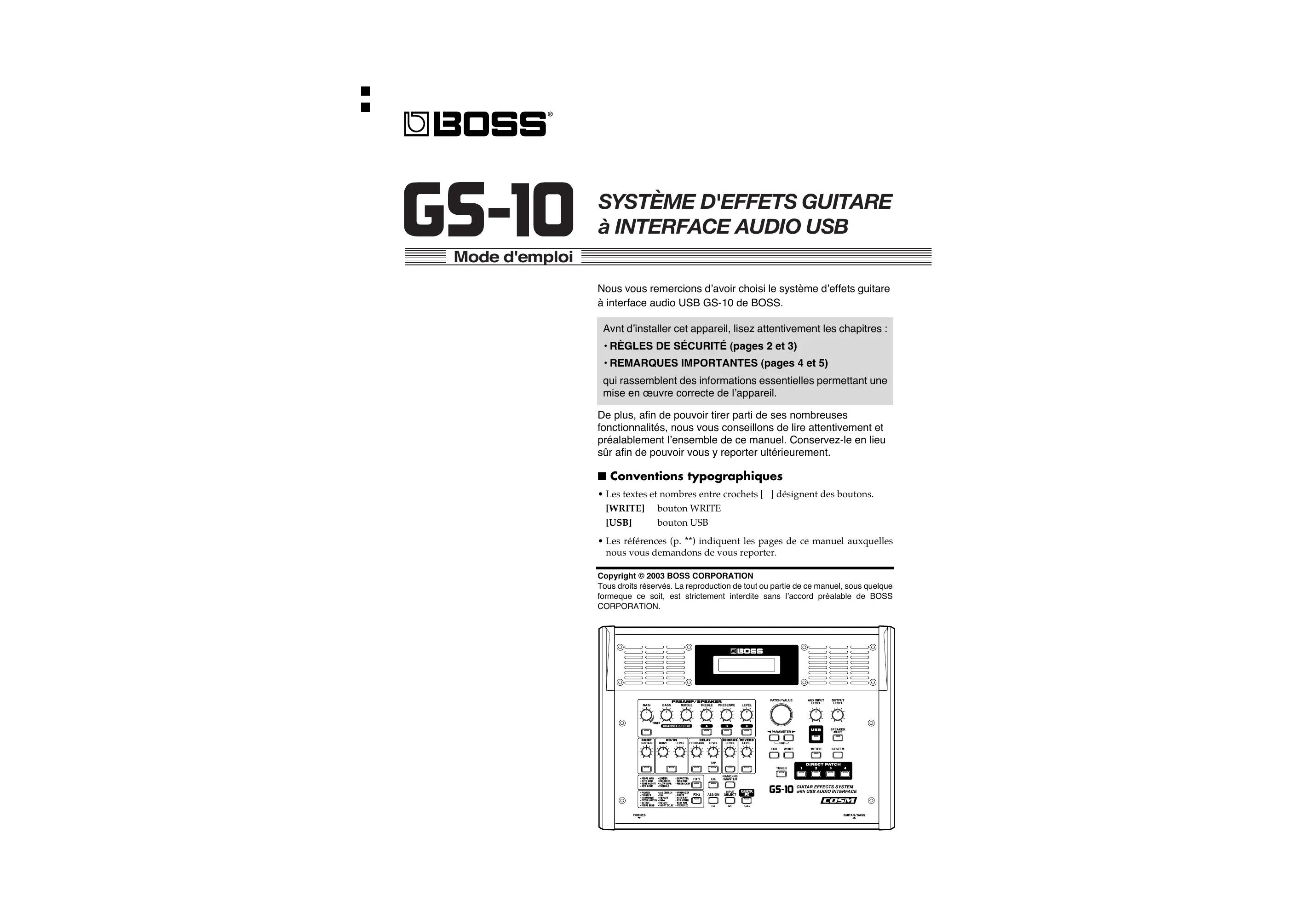

| Type de produit | Processeur d'effets pour guitare avec interface audio USB |
| Marque | BOSS |
| Modèle | GS-10 |
| Alimentation | Adaptateur secteur BRC series (fourni) |
| Consommation électrique | Non spécifiée (estimation : 15 W) |
| Nombre de patches | 200 (100 utilisateur, 100 preset) |
| Types d'effets | Préampli/haut-parleur COSM, compresseur, overdrive/distortion, delay, chorus, reverb, EQ, FX-1, FX-2 |
| Connecteurs d'entrée | GUITAR/BASS (jack 6,35 mm), MIC INPUT (XLR et jack 6,35 mm symétrique), AUX INPUT (L/R, jack 6,35 mm) |
| Connecteurs de sortie | OUTPUT L/R (jack 6,35 mm), GUITAR AMP OUT (jack 6,35 mm), DIGITAL OUT (coaxial), PHONES (jack stéréo 6,35 mm) |
| Interface USB | USB B pour connexion à un ordinateur (audio et MIDI) |
| MIDI | Entrée et sortie MIDI (DIN 5 broches) |
| Pédales externes | Pédale d'expression EV-5 (optionnelle), interrupteur au pied FS-5U (optionnel) |
| Haut-parleurs intégrés | Oui, stéréo, activation/désactivation par bouton |
| Accordeur intégré | Oui, chromatique |
| Logiciels inclus | GS-10 Editor, GS-10 Librarian, pilote USB |
| Dimensions (approx.) | Non spécifiées (estimation : 350 x 250 x 100 mm) |
| Poids (approx.) | Non spécifié (estimation : 3 kg) |
| Entretien et nettoyage | Chiffon doux et sec. Ne pas utiliser de solvants ou produits alcoolisés. |
| Sécurité | Lire les règles de sécurité (pages 2-3 de la notice). Ne pas ouvrir l'appareil. Utiliser uniquement l'adaptateur fourni. |
| Pièces détachées et réparabilité | Contacter un centre de maintenance agréé BOSS/Roland. |
| Informations générales | Notice de 180 pages en français. Garantie : consulter le document fourni. |
FOIRE AUX QUESTIONS - GS-10 BOSS
Questions des utilisateurs sur GS-10 BOSS
0 question sur cet appareil. Repondez a celles que vous connaissez ou posez la votre.
Poser une nouvelle question sur cet appareil
Téléchargez la notice de votre Effets de guitare au format PDF gratuitement ! Retrouvez votre notice GS-10 - BOSS et reprennez votre appareil électronique en main. Sur cette page sont publiés tous les documents nécessaires à l'utilisation de votre appareil GS-10 de la marque BOSS.
MODE D'EMPLOI GS-10 BOSS
Nous vous remercions d'avoir besoin le système d'effets guitare à interface audio USB GS-10 de BOSS.
Avant d'installer cet appareil, lisez attentivement les chapitres :
- RÈGLES DE SÉCURITÉ (pages 2 et 3)
- REMARQUES IMPORTANTES (pages 4 et 5)
qui rassemblent des informations essentielles permettant une mise en œuvre correcte de l'appareil.
De plus, afin de pouvoir tirer parti de ses nombreuses fonctionnalités, nous vous conseillons de lire attentivement et préalablement l'ensemble de ce manuel. Conservez-le en lieu sûr afin de pouvoir vous y reporter ultérieurement.
Conventions typographiques
- Les textes et nombres entre crochets [ ] désignent des boutons. [WRITE] bouton WRITE [USB] bouton USB
- Les références (p. **) indiquent les pages de ce manuel auxquelles nous vous demandons de vous reporter.
Tous droits réservés. La reproduction de tout ou partie de ce manuel, sousquelque formèque ce soit, est strictement interdite sans l'accord préalable de BOSS CORPORATION.

Instructions pour EVITER tout RISQUE d'incendie, d'électrocution ou de blessure
| AVERTISSEMENT | Signale des instructions averissant l'utilisateur d'un risque de mort ou de blessures graves si l'appareil n'est pas utilisé correctement. |
| ATTENTION | Signale des instructions averissant l'utilisateur d'un risque de blessures ou de dommages matériels si l'appareil n'est pas utilisé correctement. * « Dommages matériels » fait liérefonce aux dommages ou aux conséquences sur les bâtiments et le mobilier ainsi qu'aux animaux domestiques ou deOMPagne. |
| ! | Le symbole △signale des instructions ou des avertissements importants dont le sens précis est fourni par l'icône situé au centre du triangle. Dans le cas ci-contre, il s'agit de précautions ou d'advertissements |
| ® | Le symbole⊗signale des éléments qui ne doivent pas être enlevés ou ne doivent pas être touchés. Leur nature est indiquée par l'icône situé au centre du cercle. Dans le cas ci-contre, il signale que l'appareil ne doit pas être démontré. |
| © | Le symbole ●signale des éléments qui doivent être manipulés ou mobilisés. Leur nature est indiquée par l'icône situé au centre du cercle. Dans le cas ci-contre, il signale que le cordon d'alimentation doit être débranché de la prise secteur. |
Avertissement
- Avant d'utiliser cet appareil, lisez les instructions ci-dessous et le reste du mode d'emploi.

- N'ouvrez en aucun cas l'appareil ou son alimentation et n'y effectuez aucune modification.

- Ne tentez pas de réparer l'appareil et n'y faites aucune modification (sauf dans le cas où le manuel vous donne des instructions spécifiques dans ce sens). Adressez-vous à votre centre de maintenance/agréé pour toute réparation ou transformation (voir page «Information»).

- N'utilisez et n'entreposez pas l'appareil dans des endroits :


- Soumis à des températures extrêmes (rayonnement direct du soleil, système de chauffage), humides (salles de bains etc.), exposés à la pluie, poussièreux.
- soumis à un fort niveau de vibrations
Veillez à ce que l'appareil soit toujours posé sur une surface plane et stable. Ne l'installez jamais dans des positions instables ou sur des surfaces inclinées.

Utilisez exclusivement l'adaptateur secteur fourni avec l'appareil. Veillez à ne le brancher que sur une alimentation du type affiché sur le corps de l'appareil. D'autres modèles pourraient avoir une polarité inversée ou être prévus pour d'autres types de courants et leur utilisation pourrait entraîner divers dommages matériels ou physiques.

Avertissement
- Prenez soin du cordon d'alimentation. Ne le faites pas cheminer dans des endroits où il pourrait être tordu, piétiné ou écrasé par des objets lourds. Un câble endommagé peut facilement causer une électrocution ou un incendie!

- Cet appareil, qu'il soit utilisé seul ou en association avec un amplificateur ou un casque, peut produire des niveaux sonores susceptibles de provoquer des pertes d'audition définitives. Ne l'utilisez jamais à fort niveau pendant une longue période ou en toute circonstance où l'écoute deviendrait inconfortable. En cas de perte d'audition, consultez immédiatement un médecin spécialisé.

- Veillez à ce qu'aucun objet (matériaux inflammables, trombones, épinges) ni aucun liquide quel qu'il soit (eau, sodas) ne pénètre dans l'appareil.


- Mettez immédiatement l'appareil hors tension et débranchez l'adaptateur secteur, puis adressez-vous à un centre de maintenance agréé ou au distributeur dont vous dépendez (indiqué sur la page «Information») dans les cas suivants:

L'adaptateur secteur ou le cordon d'alimentation ont été endommagés, - Des corps étrangers ou du liquide ont été introduits dans l'appareil, L'appareil a été exposé à la pluie ou est mouillé d'une manière ou d'une autre, - L'appareil ne semble pas fonctionner normalement ou présente des performances notablement dégradées.
Avertissement
- En présence de jeunes enfants, un adulte doit pouvoir assurer une surveillance aussi longtemps que l'enfant n'est pas capable de se servir de l'appareil en toute sécurité.

- Protégez l'appareil des chocs violents. (Ne le laissez pas tomber!)

- Ne branchez pas l'appareil sur une prise déjà occupée par de nombreux autres appareils. Faites particulièrement attention lors de l'utilisation de pavés d'extension, à ne pas dépasser la puissance admise tant par le prolongateur que par le circuit électrique. Une surcharge importante pourrait provoquer une surchauffe et faire fondre l'isolant du cordon.

- Avant d'utiliser l'appareil dans un pays étranger, consultez votre revendeur, un centre de maintenance agréé ou le distributeur Roland indiqué sur la page «informations».

- NE TENTEZ PAS de lire un CD-ROM sur un lecteur de CD audio conventionnel. Il pourrait en résulter des niveaux sonores susceptibles d'endommager votre audition ainsi que votre matériel.

Attention
- N'installez l'appareil et son alimentation que dans un emplacement qui ne gène pas leur ventilation.

- Pour brancher ou débrancher le cordon d'alimentation ou l'adaptateur, saisissez toujours la prise elle-même et non le cable.

- À intervalles réguliers, vous devez débrancher l'adaptateur secteur et le nettoyer à l'aide d'un chiffon sec en veillant à éliminer toute accumulation de poussières au niveau de ses broches. Débranchez-le du secteur à chaque fois que l'appareil doit rester inutilisé pendant une longue période. L'accumulation de poussière peut nuir à l'isolement et conduire à un incendie.

- Évitez de pincer ou de coincer les connecteurs reliés à cet appareil. Tenez-les hors de portée des enfants.

- Ne montez jamais sur l'appareil. Ne déposez pas non plus d'objets lourds dessus.

- Ne manipulez jamais l'adaptateur secteur, le cordon ou la prise d'alimentation avec les mains humides.

- Avant de déplacer l'appareil, débranchez son cordon d'alimentation et retirez toutes les connexions aux autres appareils.

- Avant de nettoyer l'appareil, mettez-le hors tension et débranchez-le du secteur.

- En cas de risque d'orage, éteignez l'appareil et débranchez physiquement son cordon d'alimentation.

Remarques importantes
En plus des recommandations contenues dans le chapitre «RÈGLES DE SÉCURITÉ» p. 2 et 3, nous vous demandons de lire attentivement et de respecter ce qui suit :
Alimentation
- N'utilise pas cet appareil sur le même circuit électrique que d'autres appareils pouvant générer un bruit de ligne (moteurs électriques ou systèmes d'éclairage à variateur).
- Une chauffe modérée peut être observée au niveau de l'adaptateur secteur après quelques heures d'utilisation.
- Avant tout branchement audio, assurez-vous que tous les éléments du système sont hors-tension. Vous évitez ainsi tout risque de dommages aux haut-parleurs et aux autres appareils.
Positionnement
- L'utilisation de cet appareil à proximité d'amplificateurs ou d'appareils dotés d'alimentations puissantes peut induire du souffle. Pour y remédier, vous pouvez modifier son orientation ou l'éloigner de la source d'interférence.
- Cet appareil peut interférer avec la réception d'émissions radio/TV. Ne l'utilisez pas à proximité de tels récepteurs.
- L'utilisation de téléphones sans fil ou cellulaires à proximité de cet appareil peut induire du bruit, soit pendant la négociation du raccordement soit pendant la conversation. Dans ce cas, éloignez-vous pour téléphoner ou éteignez-les.
- N'exposez pas cet appareil au soleil ou à proximité d'une source de chaleur, et ne le laissez pas non plus dans un véhicule au soleil ou dans toute autre environnement susceptible de chauffe excessive sous peine de décolorer ou de déformer son châssis.
- Lors de la transition entre des environnements très différents en température et en humidité, de la condensation peut se produire au sein de l'appareil, susceptible de provoquer des dommages ou des dysfonctionnements si vous tentez de l'allumer. Si vous vous trouvez dans ce cas, attendez toujours plusieurs heures pour garantir l'évaporation de cette humidité.
Entretien
- Nettoyez l'appareil à l'aide d'un chiffon doux et sec ou légèrement humidifié. Frottez sur l'ensemble de la surface, régulièrement et dans le sens du bois. Insister trop sur un endroit précis peut ALTERER la finition.
- N'utilisez en aucun cas de produits à base d'essence, alcoolisés ou de solvants qui pourraient altérer l'esthétique de l'appareil.
Pertes de données
- Souvenez-vous que les données présentes dans la mémoire interne de l'appareil peuvent se retrouver effacées par une éventuelle opération de maintenance. Vos données importantes doivent toujours être sauvegardées sur séquenceur ou écrites sur les tableaux appropriés. Nos services techniques veillent autant que possible à ne pas effacer vos données mais dans certains cas (en particulier quand un circuit lié à la mémoire est hors service) la restitution peut se retrouver impossible et la société Roland ne saurait alors être tenue pour responsable d'une telle perte de données.
Maintien des mémoires
- Cet appareil contient une pile destinée à conserver les données en mémoire quand il est hors-tension. Quand la charge de cette pile devient insuffisante, le message «Battery Low!! Please Change» apparaît sur l'écran, vous invitant à la remplacer au plus tôt. Pour effectuer cette opération et éviter toute perte de données, nous vous conseillons de vous adresser à votre revendeur ou au centre de maintenance agréé le plus proche (voir page «Information»).
Précautions supplémentaires
- N'oubliez pas que le contenu de la mémoire peut être irrémédiablement perdu suite à un dysfonctionnement ou à un fonctionnement incorrect de l'appareil. Pour réduire tout risque de perte de données importantes, nous vous recommendons d'effectuer périodiquement un archivage de ces données sur une unité MIDI externe (sequenceur par exemple)
- Il peut parfois se révéler impossible de récupérer des données archivées sur système MIDI externe. ROLAND CORPORATION décline toute responsabilité en ce qui concerne une telle perte de données.
- Manipulez les divers boutons de votre appareil avec modération, et procédez de même pour ce qui concerne les prises et les connecteurs. Un excès de brutalité peut endommager irrémédiablement ces divers éléments.
- N'exercez jamais de pression forte sur l'écran.
- Lors du branchement ou du débranchement des câbles, saisissez-les par la prise elle-même et ne tirez jamais sur le câble. Vous éviterez ainsi de provoquer des court-circuits ou d'endommager les éléments internes du connecteur.
- Afin d'éviter de gêner vos voisins, essayez d'utiliser votre appare
- Pour transporter l'appareil, utilisez de préférence l'emballage et les éléments de conditionnement d'origine. Sinon, procurez-vous un emballage équivalent.
- Utilisez exclusivement la pédale d'expression prévue pour cet appareil (EV-5, vendue séparément). Tout autre modèle pourrait provoquer des dysfonctionnements ou endommager votre appareil.
- Utilisez de préférence un câ âble, observez les précautions suivantes.
- Certains connecteurs comportent des résistances. N'utilisez en aucun cas de tels câ âbles d'autres constructeurs, adressez-vous à leur fabricant.
Manipulation des cd-rom
- Toute duplication, reproduction, location ou vente de CD-ROM non explicitement autorisée est interdite.
- Avant d'ouvrir l'emballage du CD-ROM fourni avec l'appareil, vous devez avoir pris conscience du document de licence («license agreement»). L'ouverture de cet emballage vaut acceptation tacite du contrat de licence.
- Évitez de toucher ou de rayer la face brillante (codée) du disque. Les CD-ROM sales ou endommagés peuvent se révéler impossibles à lire. Nettoyez-les éventuellement à l'aide d'un kit de nettoyage spécialisé du commerce.
- Toutes les caractéristiques et le contenu de l'emballage de ce produit sont sujettes à modification sans préavis.
- NE TENTEZ PAS de lire ce CD-ROM (ou tout autre) sur un lecteur de CD audio traditionnel. Il pourrait en résulter des niveaux sonores susceptibles d'endommager votre audition ou votre matériel.
- L'enregistrement non autorisé, la distribution, la vente, la location, la diffusion ou radiodiffusion publique de tout ou partie d'une œuvre (composition musicale, vidéo, programme radiodiffusé, concert public ou autre) dont le copyright est détenu par une tierce partie sont strictement interdits.
- Lors de l'échange de signaux audio par liaison numérique entre une unité externe et cet appareil, celui-ci peut effectuer des enregistrements sans subir les contraintes du système de protection anti-copie SCMS (Serial Copy Management System). Il est en effet destiné à la reproduction musicale et n'est donc pas soumis à ces restrictions dans la mesure où il est prévu pour enregistrer des œuvres (vos propres compositions par exemple), qui ne violent pas de copyrights détenus par une tierce partie. (Le SCMS est un système qui interdit les copies de seconde génération -et ultérieures- par liaison numérique. Il est incorporé en standard dans les enregistreurs MD ainsi que dans la plupart des équipements audio-numériques grand public).
- N'utilisez pas cet appareil d'une manière qui puisse violer des copyrights détenus par des tiers parties. Nous ne saurions en aucun cas être tenus pour responsables d'utilisations frauduleuses de cet appareil.
- Microsoft et Windows sont des marques déposées de Microsoft Corporation.
- Les copies d'écran générées dans ce manuel sont reproduites avec l'autorisation de Microsoft Corporation.
- Windows® est l'appellation abrégée de «Microsoft® Windows® operating system».
- Apple et Macintosh sont des marques déposées de Apple Computer, Inc.
- MacOS est une marque déposée de Apple Computer, Inc.
- Tous les autres noms de marques cités dans ce manuel sont la propriété exclusive de leurs ayants-droit respectifs.
- OMS est une marque déposée de Opcode Systems, Inc.
- FreeMIDI est une marque déposée de Mark of the Unicorn, Inc.
Description de l'appareil 10
Face avant. 10
Face arrière. 12
Trajet du signal. 13
Chapitre 1 écoute des sons. 14
Branchements. 14
Mise sous tension. 15
Mise hors tension 15
Utilisation des haut-parleurs du GS-10 15
Réglage du niveau de sortie 15
Choix du système de diffusion (amplification) (OUTPUT SELECT) 16
Branchement d'unités audio externes sur les entrées auxiliaires AUX INPUT. 17
Utilisation de la sortie numérique. 17
Chapitre 2 création de sons personalisés (patches) 18
Qu'est-ce qu'un Patch ? 18
Sélection des Patches (Patch Change) 18
Affichage écran 18
Quand la sélection n'aboutit pas. 18
Sélection de la source (INPUT SELECT) 19
Réglage du niveau d'entrée micro (MIC GAIN)...20
Action des différents boutons sur le son. 21
Activation/désactivation de l'effet. 22
Paramétrage simplifié (QUICK FX) 22
Paramétrage détaillé 23
Attribution d'un nom aux Patches. 24
Choix de l'ordre des effets (Effect Chain) 24
Chapitre 3 sauvegarde des programmes. 25
Sauvegarde des Patches (PATCH WRITE) 25
Copie de Patches. 25
Déplacement des Patches 26
Initialisation des Patches 26
Sélection de Patches «favoris» (DIRECT PATCH) 27
Copie des paramètres PREAMP/SPEAKER vers un autre canal 27
Chapitre 4 introduction aux effets et aux paramètres..28
PREAMP/SPEAKER
(Simulation préamplis/haut-parleurs) 28
COMP (Compresseur) 31
AW (Wah-wah automatique). 36
TM (Changement de timbre) 37
ACS (Compresseur sophistiqué) 38
LM (Liminetter) 38
ENH (Enhancer) 39
SG (Trémolo lent). 39
TR (Trémolo) 39
DF (Fretless). 40
RM (Modulateur en anneau). 40
FB (Générateur d'effet Larsen) 40
FX-2. 41
PH (Phaser). 42
FL (Flanger) 42
HR (Harmoniseur). 43
PS (Transpositeur) 44
OC (Octaveur) 45
PB (Pitch-bend pédale). 45
2CE (2x2 Chorus) 45
PAN 46
VB (Vibrato). 46
UV (Uni-V) 47
SYN (Synthé guitare) 50
BS (Simulateur de basse) 52
SEQ (Égaliseur stéréo) 52
NAME/NS/MASTER 53
Nom du Patch. 53
Supresseur de bruit 53
Maître (contrôle général) 54
Foot Volume (Volume pédale) 54
Effect Chain (Ordre des effets) 54
Chapitre 5 création d'effets originaux (customize)..... 55
Personnalisation des amplis COSM. 55
Personnalisation des haut-parleurs. 56
Personnalisation des overdrives et distortions......56
Personnalisation de la pédale wah-wah. 57
Chapitre 6 paramétrage des fonctions des pédales...58
Paramétrage des fonctions de la pédale d'expression (Expression Pedal Function) 58
Paramétrage des fonctions de l'interrupteur au pied (Control 1, 2 Function) 59
Paramétrage de l'appoint des patches au pied (Assign) 60
Paramétrage rapide 60
Paramétrage manuel 61
Chapitre 7 fonctions systèmes et utilisaires 64
Accordeur 64
Activation de l'accordeur 64
Visualisation de l'accordage 64
Procédure d'accordage 64
Paramétrages de l'accordeur. 64
Réglage de la luminosité de l'écran (LCD Contrast) 65
Limitation de la plage d'appoint des Patches (Patch Extent) 65
Maintien des fonctions de pédales au changement de patch (Assign Hold) 66
Mode d'action des boutons rotatifs (Knob Mode)...66
Visualisation du niveau de sortie de l'effet sur le bargraph 67
Chapitre 8 utilisation du gs-10 avec des unités MIDI externes. 68
Utilisation du MIDI. 68
Pilotage à partir du GS-10 68
Contrôle du GS-10 depuis une unité MIDI externe. 68
Paramétrage des fonctions MIDI 69
Transmission et réception des données. 71
Transmissions des données de paramétrage vers une unité MIDI externe (Bulk Dump).71 Réception de données depuis une unité MIDI externe (Bulk Load).72
Modification de la table de changements de programmes 73
Activation/désactivation de la table de changements de programmes (MIDI Map Select). 74
Modification des numéros de Patches émis par le GS-10 vers une unité MIDI externe. 74
Commande à distance de séquenceurs ou d'enregistreurs depuis le GS-10 (Remote Control) 75
Choix des messages utilisés pour le contrôle des unités externes 75
Mise en œuvre du contrôle à distance. 76
Chapitre 9 utilisation de la liaison USB du gs-10 avec un ordinateur. 78
Avant tout branchement de l'USB 78
Choix du pilote (driver). 78
Paramétrage des fonctions USB 78
Réglage du niveau d'enregistrement (Output Level). 78
Réglage du niveau d'entrée (Input Level) 78
Choix du mode de sortie 79
Sélection du pilote (driver). 80
Enregistrement du signal de sortie du GS-10 sur un ordinateur. 81
Traitement du signal audio d'un ordinateur par les effets du GS-10 81
Pilotage du GS-10 depuis l'ordinateur. 81
Utilisation du GS-10 comme interface MIDI......81
Appendices 82
Transmission et réception des messages MIDI.....82
Types de messages MIDI utilisés par le GS-10....82
Messages d'erreur 83
Liste des patches. 84
Rappel des paramètres par défaut (Factory Reset). 86
Paramètres d'usine 86
Messages système exclusifs Roland. 87
Implémentation MIDI. 89
Tableau récapitulatif de l'implémentation MIDI..122
chromatiques 123
Installation et paramétrage du pilote USB (driver) 125
Installation et paramétrage du pilote (Windows)..126
Installation et paramétrage du pilote (Macintosh) 146
Réglage des fonctions spécifiques du pilote 162
Dysfonctionnements 164
Problèmes liés à l'utilisation du GS-10. 164
Problèmes liés au son. 164
Autres problèmes 165
Problèmes liés au pilote USB (driver) 165
Problèmes liés à l'utilisation du pilote USB......167
Suppression du pilote spécifique 173
Véritable effet guitare «de table
Le GS-10 est un nouveau concept en matière d'effet guitare, qui associe le traitement de signal de qualité professionnelle caractéristique des effets BOSS à une interface USB et à une amplification incorporée.
Des effets des gt-6/gt-6b encore améliorés
Tous les programmes des GT-6 et GT-6B, effets et simulations COSM dont la qualité audio et l'originalité ont fait le succès incontesté, on été fidèlement réincorprés dans ce système, mais avec de nouveaux types d'amplis et d'effets qui donnent au GS-10 une nouvelle dimension sonore.
Les fonctions dont vous avez besoin en enregistrement numérique
Le GS-10 ne se contente pas de vous donner les capacités d'enregistrement que vous attendez classiquement d'un connecteur coaxial «DIGITAL OUT» : il vous permet également d'enregistrer son signal simplement par une connexion USB, et de l'enregistrer aussi non traité tout en l'écoutant traité voire de traiter un signal déjà enregistré préalablement.
Possibilité de sources multiples
Vous pouvez utiliser le GS-10 non seulement avec votre guitare mais aussi comme interface audio pour d'autres sources : guitares basses, micros ou sources stéreo externes. Le GS-10 dispose également de types d'amplis et d'effets dédiés aux basses, qui offrent une palette très large de possibilités.
Un système d'écoute stéréo incorpore
Le GS-10 dispose de son propre système d'écoute stéreo, qui vous permet de créer et d'écouter votre musique de manière autonome.
Logiciels d'édition (GS-10 Editor) et d'archivage (GS-10 Librarian) fournis
Bien qu'il dispose d'une interface utilisateur très intuitive, le GS-10 peut être également edited via le logiciel GS-10 Editor, et ses programmes peuvent être archivés de manière conviviale grâce au logiciel GS-10 Librarian, l'un et l'autre permettant la création et la gestion des enchaînements d'effets depuis l'écran de l'ordinateur.
Le GS-10 est livré avec un pilote USB exclusif qui lui donne des capacités d'enregistrement et de lecture extrêmement stables et de grande qualité. Vous pouvez désormais dialoguer avec des applications ASIO 24 bits sans difficulté.
COSM (composite object sound modeling)
Le système COSM exclusif Roland est un procédé de simulation sonore puissant et innovant : il part de l'analyse des nombreux éléments qui composent le son original et de ses caractéristiques électriques ou physiques pour reconstituer un module numérique susceptible de restituer le même son.
Permet la visualisation de diverses informations concernant le GS-10 (par défaut : le nom des patches).
2. PREAMP/SPEAKER (p. 21 et 28) (simulateur préamplis/haut-parleurs)
Règle de degré de distorsion du préampli.
BASS (graves)
Règle la qualité timbrale des basses fréquences du préampli.
Règle la qualité timbrale des mediums.
TREBLE (aigus)
Règle la qualité timbrale des hautes fréquences.
Règle la qualité timbrale des très hautes fréquences.
Déterminez le niveau de sortie du préampli
Interrupteur de la section preamp/speaker
Permet d'activer/désactiver cette section.
Sélecteurs channel SELECT
Permettent de choisir le canal du préampli.
3. COMP (compresseur) (p. 21 et 31) sustain
Règle l'effet de maintien du son du compresseur.
Interrupteur de la section COMP
Permet d'activer/désactiver cette section.
4. Od/ds (p. 21 et 32)
Règle le niveau de la saturation ou de la distorsion.
Déterminez le niveau de sortie de l'effet OD/DS.
Interrupteur de la section od/ds
Permet d'activer/désactiver cette section.
5. DELAY (p. 21 et 33)
Déterminez le nombre des répétitions du delay.
Règle le niveau de l'effet delay.
Interrupteur de la section DELAY
Permet d'activer/désactiver cette section.
TAP (réglage du tap-tempo)
Permet de régler le temps de retard « à la main » par des pressions successives en rythme (p. 33)
6. CHORUS (p. 21 et 34)
Déterminez le niveau de l'effet chorus.
Interrupteur de la section CHORUS
Permet d'activer/désactiver cette section.
7. REVERB (p. 21 et 34)
Déterminez le niveau de l'effet de réverbération.
Interrupteur de la section REVERB
Permet d'activer/désactiver cette section.
Interrupteur de la section fx-1
Permet d'activer/désactiver cette section.
Interrupteur de la section fx-2
Permet d'activer/désactiver cette section.
Interrupteur de la section EQ
Permet d'activer/désactiver cette section.
Permet l'attribution d'un nom aux patches (NAME), le paramétrage du suppresseur de bruit (NS), ainsi que des paramètres généraux (MASTER).
Permet le paramétrage des pédomes d'expression et de contrôle.
13. INPUT SELECT (selecteur de source)
Déterminez le signal en entrée auquel l'effet s'applique.
14. QUICK FX (paramétrage simplifié) (p. 22)
Permet un paramétrage rapide et simplifié de l'appareil.
15. Patch/value (molette)
Permet de changer de programme ou de modifier la valeur des paramètres.
16. PARAMETER (paramètres)
Permet de sélectionner les différents paramètres.
- Pour accéder aux paramètres principaux, maintenez l'un de ces boutons enfoncé et appuyez sur l'autre. Dans le cas où il n'y a que peu de paramètres, le GS-10 passe automatiquement au dernier (ou au premier) paramètre.
17. EXIT (annulation)
Permet d'annuler les opérations en cours.
18. WRITE (sauvegarde)
Permet la sauvegarde des réglages.
19. Aux INPUT LEVEL (niveau d'entrée auxiliaire)
Déterminez le volume de l'entrée AUX INPUT.
- Un niveau d'entrée trop élevé peut provoquer une saturation.
20. OUTPUT LEVEL (niveau de sortie)
Détermine à la fois le niveau de sortie et le niveau de l'écoute propre du GS-10.
21. USB (p. 78)
Ce bouton est utilisé dans les opérations liées au mode USB. Son temps s'allume quand le GS-10 est relié à l'ordinateur par son port USB.
Active/désactive les haut-parleurs incorporés du GS-10.
Donne accès aux fonctions du bargraphe.
24. SYSTEM (paramètres système)
Permet le paramétrage de certaines fonctions globales du GS-10.
25. TUNER (accordeur) (p. 64)
Donne accès à l'accordeur incorporé.
26. DIRECT PATCH (programmes favoris) (p. 18)
Permet un accès direct à une liste de patches «favoris» du GS-10.
27. PHONES (prise casque)
Branchez ici votre casque stéréo.
28. GUITAR/BASS (connecteur d'entrée)
Branchez ici votre guitare ou votre basse.
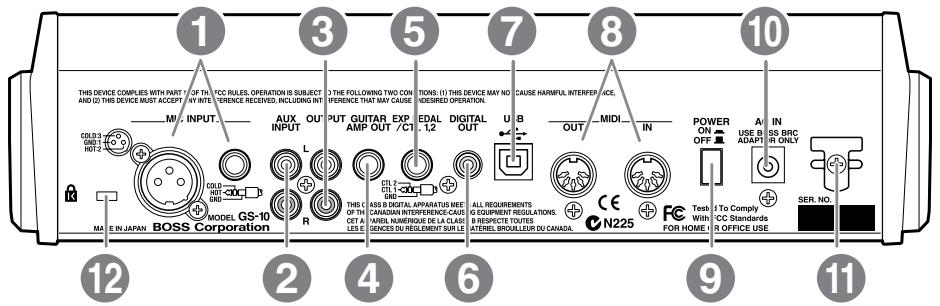
1. MIC INPUT (entrée micro)
Connecteurs aux formats jack 6,35 et XLR destinés au branchement d'un micro.
- N'utilisez qu'un seul de ces connecteurs à la fois.
- Ne dispose pas d'alimentation fantôme.
2. Aux INPUT l/r (entrées auxiliaires)
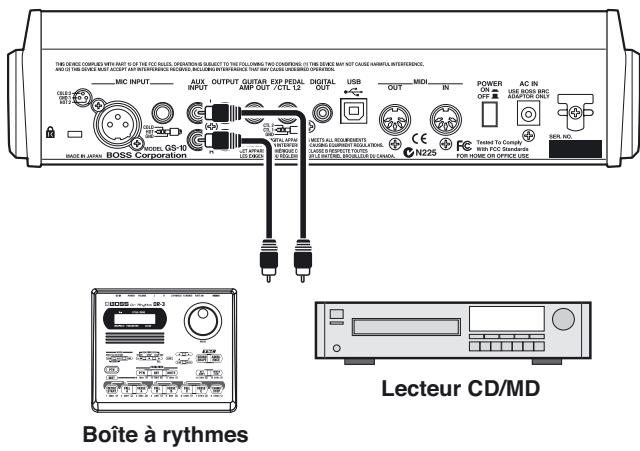
Permettent le branchement d'un lecteur CD ou d'une autre unité audio externe : boîte à rythmes, générateur de sons etc.
3. OUTPUT L/R (sorties générales)
Destinées au branchement vers un système de diffusion ou d'enregistrement.
4. GUITAR AMP OUT (sortie ampli guitare)
Permet le branchement sur un ampli guitare.
5. EXP PEDAL/CTL 1,2 (connecteurs des pédales de contrôle et d'expression)
Branchez ici une pédale d'expression optionnelle (EV-5 par exemple) ou une pédale de contrôle optionnelle également (FS-5U par exemple).
6. Digital OUT (sortie numérique)
Donne accès au signal de sortie audionumérique.
7. USB
Utilisez un câble USB pour relier votre ordinateur au GS-10 et permettre l'échange de données numériques entre les deux appareils.
8. MIDI IN/OUT
Ces prises permettent la transmission et la réception de messages MIDI avec d'autres unités MIDI.
9. POWER (interrupteur marche/arrêt)
Permet la mise sous/hors-tension de l'appareil.
10. AC IN (connecteur d'alimentation)
Branchez ici l'adaptateur secteur (BRC series) fourni avec l'appareil.
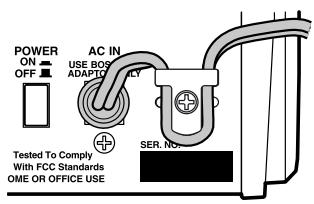
11. Crochet serre-fil
Enroulez sur ce crochet l'extrémité du cordon d'alimentation pour éviter tout débranchement intempestif.
12. Orifice de sécurité (R)
http://www.kensington.com/
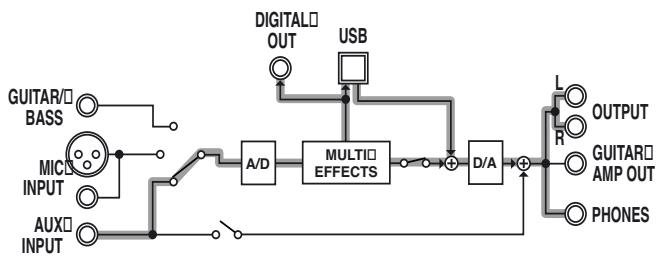
Trajet du signal
Signal audio Signal MIDI ou de contrôle
Branchements
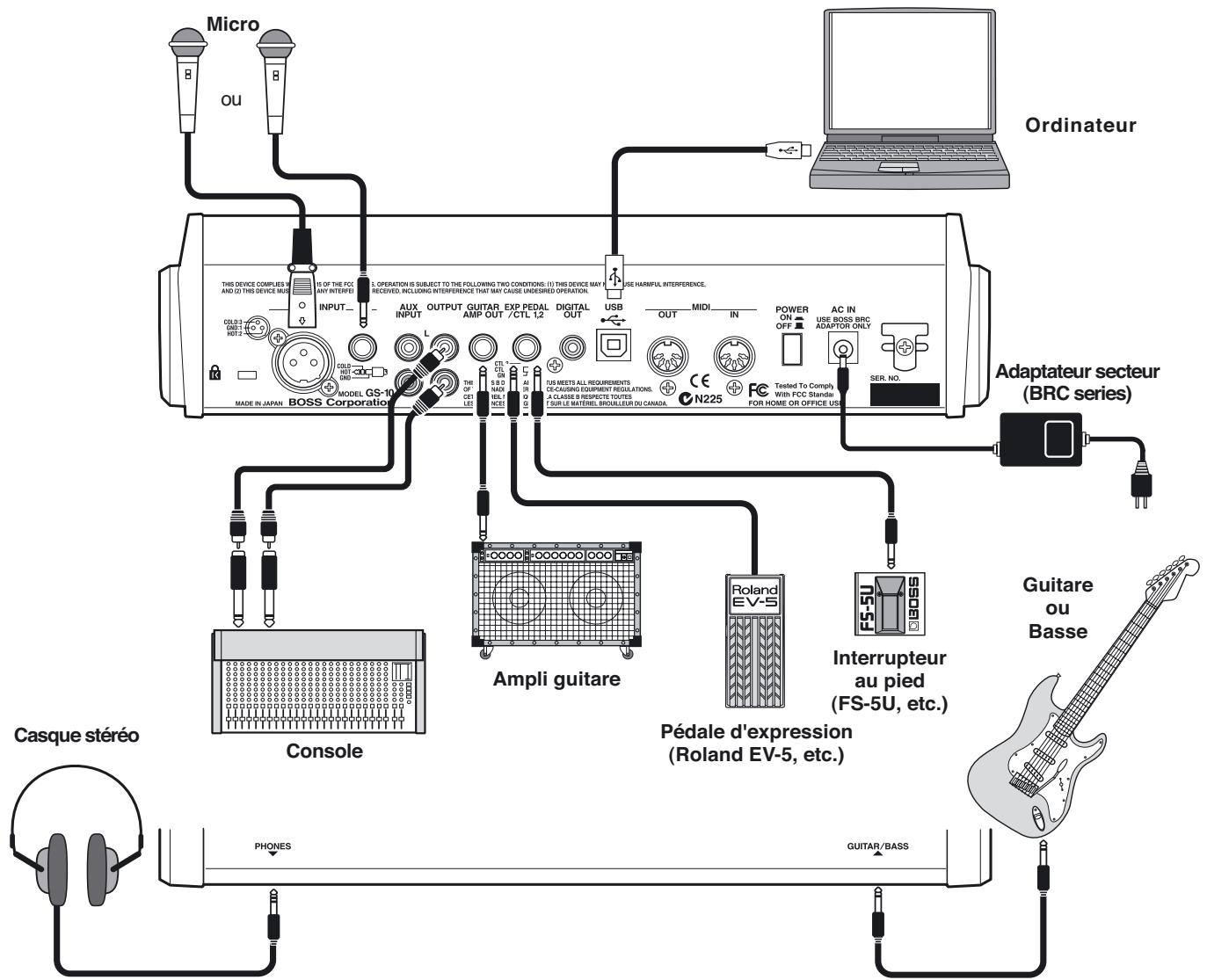
- Pour éviter tout dysfonctionnement et/ou dommage à vos apparels, veillez à réduire le volume au minimum et à éteindre tous vos apparels avant de modifier vos connexions.
- Ne remontez les niveaux de vos amplis guitare et audio et celui du GS-10 qu'après avoir remis tous vos appareils sous tension. Pour éviter tout débranchement intempestif et réduire les contraintes sur le connecteur, veillez à bien utiliser le crochet serre-fil pour le cordon d'alimentation, comme indiqué sur le schéma ci-dessous.
- Cet appareil est équipé d'entrées micro symétriques (XLR et jack 6,35 TRS) dont le brochage est indiqué ci-dessous. Avant tout branchement, vérifie que vos câbles sont bien brochés de cette manière.
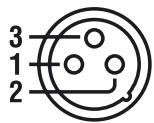
- Non compatible avec une alimentation fantôme.
L'effet Larsen peut être provoqué par un mauvais positionnement relatif des micros et des enceintes. On peut y remédier en :
- Modifiant l'orientation du(des) micro(s).
- Éloignant le(s) micro(s) des enceintes.
- Réduisant le niveau de sortie.
- Si vous utilisez une pédale d'expression branchée sur le connecteur EXP PEDAL/CTL 1,2, mettez le volume en position minimum (MIN). Utilisez exclusivement une pédale du modele spécifique (EV-5 Roland, optionnelle). Tout autre modele serait susceptible de creer des dysfonctionnements ou d'endommager votre matériel.
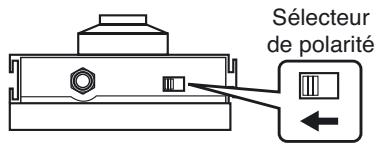
- Si vous utilisez un interrupteur au pied (FS-5U, optionnel) branché sur le connecteur EXP PEDAL/CTL 1,2, réglez le sélecteur de polarité comme suit :
- Vous pouvez utiliser le raccord spécial PCS-31 Roland (optionnel) pour brancher deux pédales simultanément.
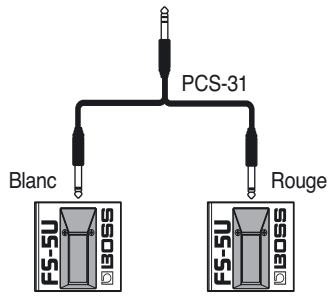
Pour l'utilisation de l'interrupteur au pied (FS-5U, optionnel) branché sur le connecteur EXP PEDAL/CTL 1,2, utilisez les paramétrages de la p. 59.
Mise sous tension
Une fois les connexions effectuées, mettez vos appareils sous tension dans l'ordre spécifié. Un ordre différent peut créer des dysfonctionnements ou endommager vos haut-parleurs ou votre matériel.
- Avant la mise sous-tension, vérifiez :
- que tous les appareils sont correctement branchés,
- et que le volume du GS-10, de l'ampli et des autres appareils est bien au minimum.
- Allumez le G-10 à l'aide de l'interrupteur en face arrêté. Après une temporisation de quelques secondes, l'appareil passe en mode Performance et affiche son «écran par défaut».
POWER LEAD
- À la mise sous tension, le dernier patch sélectionné avant la mise hors-tension est rappelé automatiquement.
- Cet apparéil est équipé d'un circuit de protection. Une temporisation de quelques secondes est donc nécessaire avant qu'il ne fonctionne effectivement.
- Allumez ensuite votre ampli guitare et vos autres appareils.
Mise hors-tension
- Avant la mise hors-tension, vérifiez :
- que le volume du GS-10, de l'ampli et des autres appareils est bien au minimum.
- Commencez par éteindre l'ampli guitare et les unités audio.
- Éteignez le GS-10.
Utilisation des haut-parleurs du gs-10
Appuyez sur [SPEAKER ON/OFF] (le témoin s'allume).
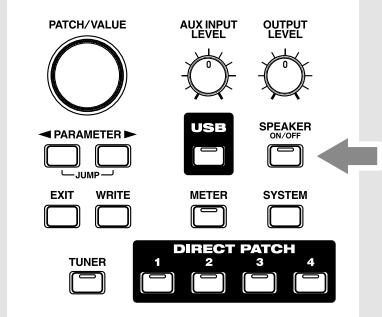
- Pour désactiver les haut-parleurs du GS-10, appuyez à nouveau sur [SPEAKER ON/OFF] (le témoin s'éteint).
Réglage du niveau de sortie
Le réglage du niveau de sortie et du volume des haut-parleurs du GS-10 se fait à l'aide du bouton OUTPUT LEVEL.
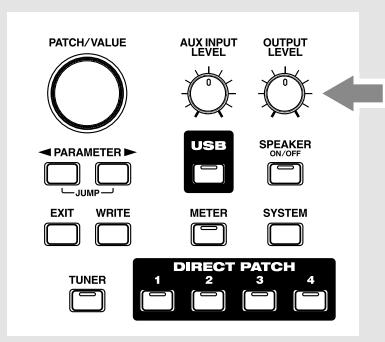
Choix du système de diffusion (amplification) (OUTPUT SELECT)
Choisissez le type d'appareil relié aux connecteurs OUTPUT ou GUITAR AMP OUT.
Pour obtenir un rendement maximum du GS-10, veillez à effectuer le besoin OUTPUT SELECT le plus ajusté à votre configuration.
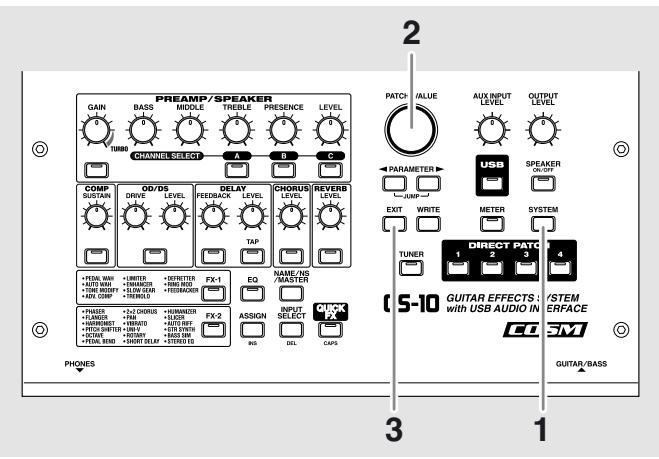
- Appuyez sur [SYSTEM] (le témoin s'allume). L'écran de sélection Output Select apparaît.
- Tournez la molette PATCH/VALUE pour sélectionner l'un des types d'appareils pouvant être reliés aux sorties OUTPUT ou GUITAR AMP OUT.
Choisissez cette option si vous reliez la sortie OUTPUT à un système de diffusion ou d'enregistrement.
Utilisez-la également si vousutilisiez les haut-parleurs incorporesdu GS-10 ou une écoute au casqu.
Combo AMP (ampli combo)
Choisissez cette option si vous vous branchez sur l'entrée guitare d'un ampli combo (ampli compact dans lequel l'amplificateur et le haut-parleur sont dans un même volume).
Stack AMP (ampli double-corps)
Choisissez cette option si vous vous branchez sur l'entrée guitare d'un ampli double-corps (dans lequel l'amplificateur et le haut-parleur forment une unité indépendante).
Combo return(retour sur ampli combo)
Choisissez cette option si vous vous branchez sur le retour (RETURN) d'un ampli combo.
Stack return (retour sur ampli double corps)
Choisissez cette option si vous vous branchez sur le rerout (RETURN) d'un ampli double-corps ou en rack.
- Appuyez sur [EXIT] pour revenir à l'écran par défaut.
- Paramétrrez la fonction OUTPUT SELECT comme suit si le type PREAMP/SPEAKER (p. 29) est réglé sur CONCERT 810, SESSION, BASS 360, T. E., B-MAN, FLIP TOP, Bass Clean, Bass Crunch, Bass HiGain, ou Mic Preamp.
Pour le branchement sur un ampli audio ou un système de diffusion :
Line/Phones
Pour le branchement sur un ampli guitare :
Combo Amp ou Combo Return
Pour le branchement sur un ampli basse :
Stack Amp ou Stack Return
Accordage de la guitare
Vous pouvez utiliser l'accordeur incorporé (Tuner) pour accorder votre guitare.
Reportez-vous pour cela au chapitre «Procedure d'accordage» (p. 64).
Branchement d'unités audio externes sur les entrées auxiliaires aux INPUT
Si vous utilisez un lecteur CD ou MD, une boîte à rythmes ou un appareil équivalent pour répéter, branchez sur les entrées AUX INPUT en face avant.
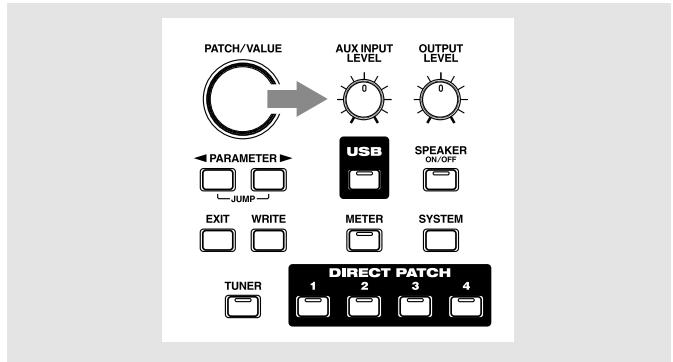
Utilisez le bouton rotatif AUX INPUT en face avant pour régler le niveau d'entrée du circuit AUX INPUT.
- Un niveau trop élevé peut engendrer de la distorsion.
LessonsentrapARXINPUT sontmixesavecvotreguitareausein duGS-10, cequiyoupermetd'entendreslesdeux sur ses haut-parleursincorporésoua casque.
- Ce mixage n'est pas reporté en DIGITAL OUT.
Aux INPUT (entrefentes auxiliaires)
Vous pouvez utiliser INPUT SELECT en association avec l'USB pour enregistrer le signal branché sur AUX INPUT dans votre ordinateur, ou même sur un enregistreur externe branché sur la sortie DIGITAL OUT.
Vous pouvez aussi traiter le son arrivant en AUX INPUT.
Pour plus de détails sur le paramétrage INPUT SELECT, voir « Sélection de la source (INPUT SELECT) » (p. 19).
Utilisation de la sortie numérique
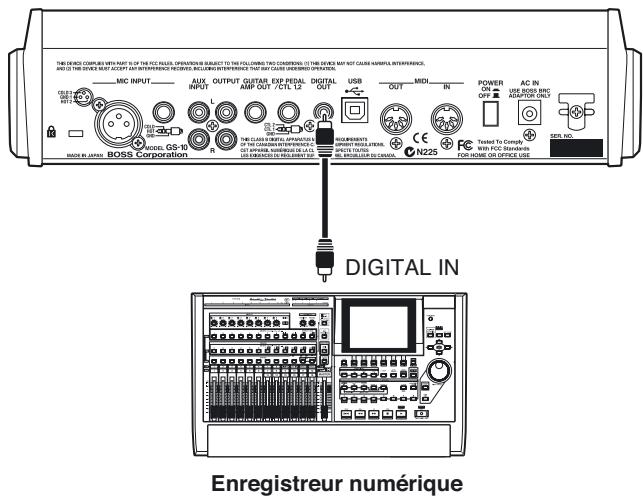
Le signal audio-numérique traité est reporté sur la sortie DIGITAL OUT en face arrière. Vous pouvez la relier directement à l'entrée numérique d'un enregistrureur numérique, sans perte de qualité du signal.
Qu'est-ce qu'un patch ?
Le GS-10 peut mémoriser 200 combinaisons (ou ensembles) d'effets et de paramètres qu'on appelle «Patches».
Ils sont divisés en patches utilisateurs (User) et Preset.
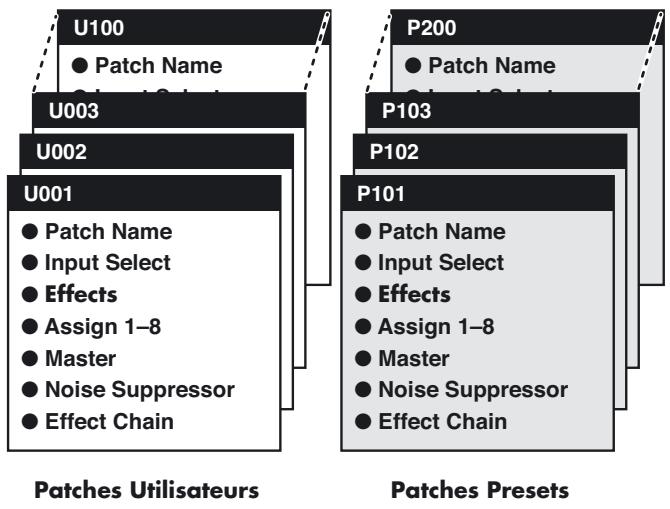
Patches utilisateurs (U001-U100)
Ils seront au stockage de vos créations et paramétrages personnels.
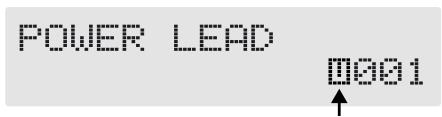
- Un «U» apparaît à l'écran quand vous utilisez un patch «User».
Ces Patches contiennent des paramétrages préprogrammés et destinés à mettre en évidence toutes les qualités et les caractéristiques originales du GS-10.
Bien qu'il ne soit pas possible de les remplacer par des patches nouvellement créés, vous pouvez partir de leurs valeurs et les modifier pour les sauvegarder ensuite dans un patch utilisé (p. 25).
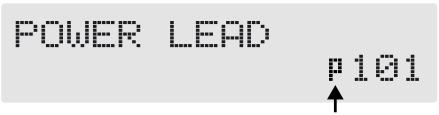
- Un « p » apparait à l'écran quand vous utilisez un patch Preset.
Sélection des patches (patch change)
Quand l'écran par défaut est affiché, vous pouvez changer de patch à l'aide de la molette PATCH/VALUE ou des touches DIRECT PATCH [1] à [4] (p. 27).
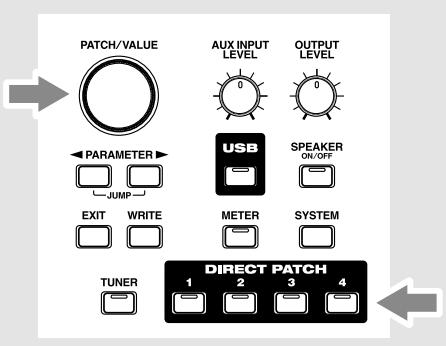
- Vous pourrez affecter une limite supérieure au nombre des patches accessibles par la molette PATCH/VALUE. Reportez-vous pour cela aux paramétrages systèmes (p. 65).
- Les paramètres qui étaient en cours d'édition sont automatiquement effacés et remplacés par ceux du nouveau patch que vous appelez. Si vous voulez les conserver, utilisez la procédure de sauvegarde (Write) (p. 25).
Affichage écran
L'écran par défaut vous donne les informations suivantes :
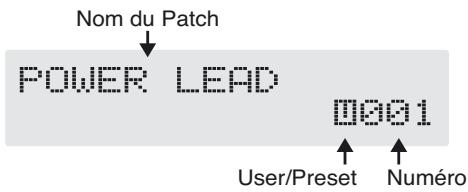
Quand la sélection n'aboutit pas
Le GS-10 ne permet pas de changer de Patch ailleurs que dans l'écran par défaut. Si vous êtes en présence d'un autre affichage, appuyez sur [EXIT] pour revenir à cet écran par défaut (p. 15).
Sélection de la source (INPUT SELECT)
Cette procédure permet de sélectionner le signal auquel les effets sont appliqués. Elle est également utilisée pour définir le type d'appareil reliée aux entrées.
Pour tirer le meilleur parti de votre GS-10, veillez à paramétrer INPUT SELECT de la manière correspondant le plus exactement à votre configuration.
Dans le cas contraire, vous pourriez vous retrouver dans l'impossibilité d'obtenir les effets souhaités.
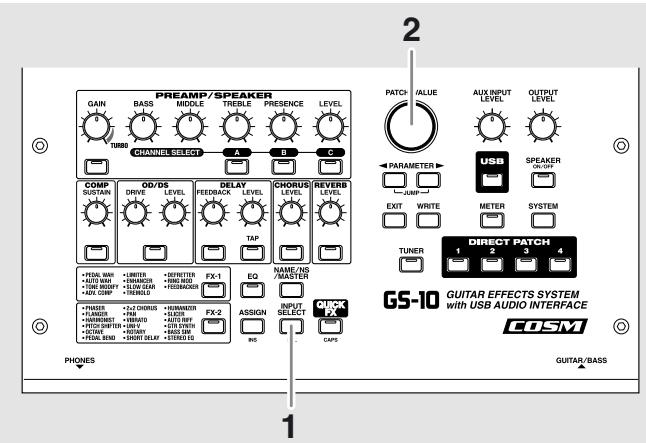
- Appuyez sur [INPUT SELECT].
L'écran de paramétrage Input Select apparaît.
- Tournez la molette PATCH/VALUE pour changer d'option.
Permet d'affecter l'effet au signal de l'entrée GUITAR/ BASS INPUT (si une guitare est branchée dessus). Les signaux MIC INPUT sont ignorés et ceux des bus USB ou AUX INPUT sont mixés avec le signal traité et envoyés aux sorties.
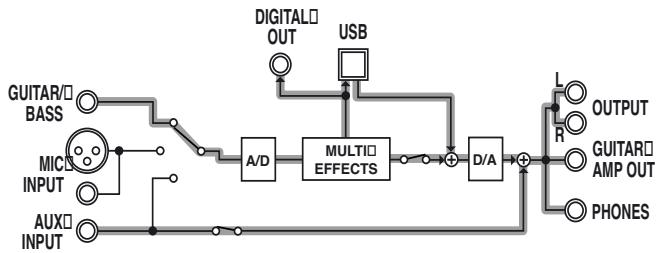
Permet d'affecter l'effet au signal de l'entrée GUITAR/ BASS INPUT (si une basse est branchée dessus). Les signaux MIC INPUT sont ignorés et ceux des bus USB ou AUX INPUT sont mixés avec le signal traité et envoyés aux sorties.
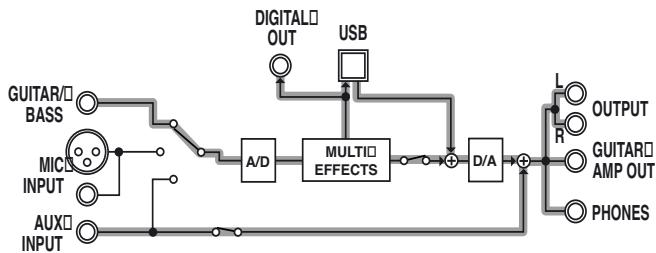
- Selon le type de la base, vous pouvez ne pas obtenir l'effet désiré si le niveau d'entrée du GS-10 est trop élevé. Réduisez alors le volume au niveau de votre base.
Permet d'affecter l'effet au signal de l'entrée MIC INPUT. Les signaux GUITAR/BASS sont ignorés et ceux des bus USB ou AUX INPUT sont mixés avec le signal traité et envoyés aux sorties.
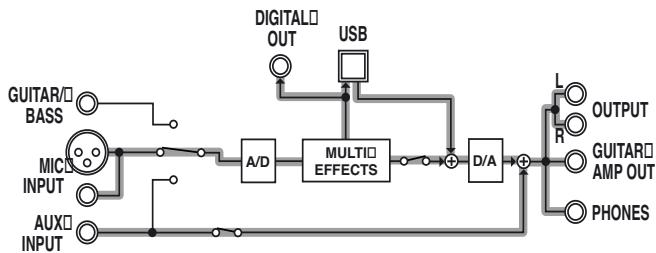
- Afin d'avoir affecté INPUT SELECT aux entrées micro, vous pouvez appuyer sur PARAMETER [▶] pour régler le gain du micro (p. 20).
Permet d'affecter l'effet au signal du bus USB (pour des sons de voix ou de guitare, de préférence). Les signaux GUITAR/BASS et MIC INPUT sont ignorés et ceux des entrées AUX INPUT sont mixés avec le signal traité et envoyés aux sorties.
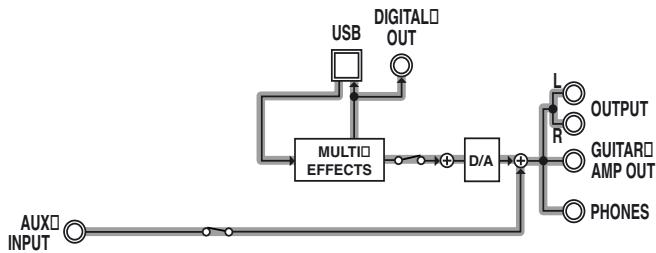
- Après avoir affecté INPUT SELECT au bus USB (Gtr/Mic), vous pouvez appuyer sur PARAMETER [▶] pour régler le gain d'entrée du bus USB (p. 78).
Permet d'affecter l'effet au signal du bus USB (pour des sons de basses, de préférence). Les signaux GUITAR/BASS et MIC INPUT sont ignorés et ceux des entrées AUX INPUT sont mixés avec le signal traité et envoyés aux sorties.
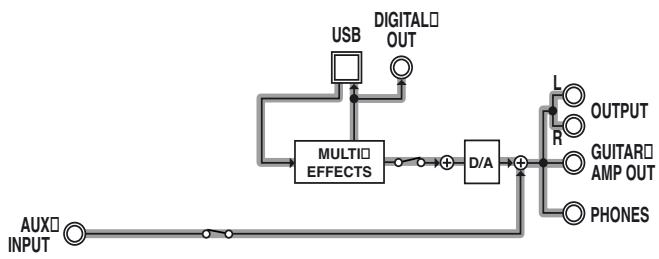
- Approuvé, sera affecté INPUTSELECT au bus USB (Bass), vous pouvez appuyer sur PARAMETER [▶] pour régler le gain d'entrée du bus USB (p.78).
Permet d'affecter l'effet au signal du bus AUX INPUT. Les signaux GUITAR/BASS et MIC INPUT sont ignorés et ceux du bus USB sont mixés avec le signal traité et envoyés aux sorties.
Réglage du niveau d'entrée micro (MIC GAIN)
Permet de régler le niveau d'entrée du micro quand INPUT SELECT est réglé sur Microphone.
- Ce gain du micro est un paramètre global qui s'applique à tous les Patches.
- Appuyez sur PARAMETER [▶].
L'écran MIC GAIN apparait.
Mic Gain 10
- Utilisez la molette PATCH/VALUE pour régler le gain par rapport au signal capté par le micro.
Réglez ce niveau de manière à ce que le bargraphe à l'écran ne dépasse pas le maximum admissible.
Mic Gain 10
- Effectuez ce réglage sur le son qui sera effectivement utilisé avec ce micro (guitare acoustique, voix etc.) au volume qui sera effectivement choisi pour la prestation.
- Un niveau trop élevé peut créer de la distorsion.
- Appuyez sur [EXIT] pour revenir à l'écran par défaut.
Action des différents boutons sur le son
La face avant du GS-10 comporte 13 boutons rotatifs destinés à régler le son du processeur d'effet. Ils permettent d'effectuer de manière simple et rapide des ajustements fins des différents paramètres du patch en cours de sélection.
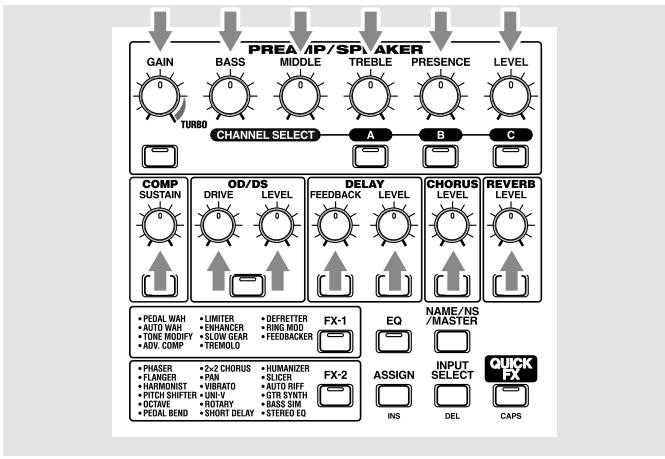
Déterminez le niveau de la distorsion créée par le préampli. Plus vous tournez vers la droite et plus la distorsion est forte.
Règle le gain des basses fréquences du préampli. Plus vous tournez vers la droite et plus les graves sont renforcés.
Règle le gain des mediums du préampli. Plus vous tournez vers la droite et plus les mediums sont renforcés.
Règle le gain des hautes fréquences du préampli. Plus vous tournez vers la droite et plus les aigus sont renforcés.
Règle le gain des très hautes fréquences du préampli. Plus vous tournez vers la droite et plus les extrêmes-aigus sont renforcés.
Déterminez le niveau de sortie (ou volume) de la préamplification. Plus vous tournez vers la droite et plus le niveau est élevé.
Règle le temps de maintien (sustain) du compresseur. Plus vous tournez vers la droite et plus le maintien est important.
Détermine la force de la distorsion. Plus vous tournez vers la droite et plus la distorsion est dure.
Déterminez le niveau de la distorsion. Plus vous tournez vers la droite et plus le niveau du son distordu est important.
Déterminez le nombre de rebonds (retroactions) de l'effet delay. Plus vous tournez vers la droite et plus ce nombre augmente.
Déterminez le niveau de l'effet de retard. Plus vous tournez vers la droite et plus le niveau du son retardé est important.
Déterminez le niveau de l'effet chorus. Plus vous tournez vers la droite et plus le niveau du chorus est important.
Déterminez le niveau de l'effet de réverbération. Plus vous tournez vers la droite et plus le niveau de réverbération est important.
Activation/désactivation de l'effet
Les différents effets internes du GS-10 sont activés et désactivés individuellement par des sélecteurs associés à chaque bouton rotatif. Un témoin associé s'allume quand l'effet est actif.
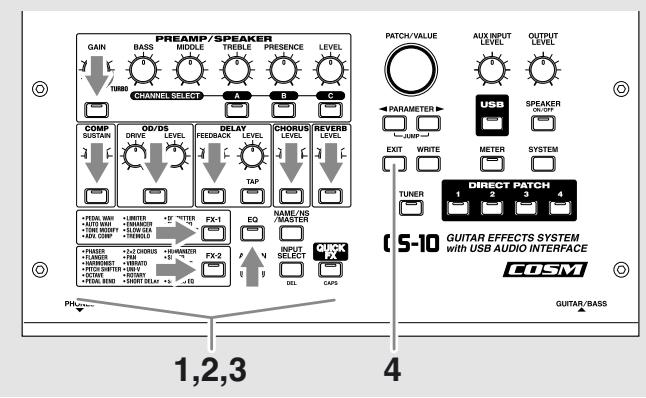
- Appuyez sur le bouton ON/OFF de l'effet que vous pouvez activer ou désactiver.
Les paramètres de cet effet apparaissent à l'écran.
- Pour les touches FX-1 et FX-2, ce sont les paramètres de l'effet en cours de sélection qui s'affichent.
Overdrive/Dat Off Type Turbo OD
- Appuyez à nouveau sur le même bouton ON/OFF pour désactiver ou réactiver l'effet.
- Le nom de l'effet clignote sur l'écran quand il est désactivé.
- Pour activer ou désactiver un autre effet, répétez les étapes 1 et 2.
- Appuyez sur [EXIT] pour revenir à l'écran par défaut.
- Pour sauvegarder les modifications de réglages que vous venez d'apporter, utilisez la méthode de sauvegarde (Write) (p. 25) et enregistrez-les dans un Patch utilisé (User).
Paramétrage simplifié (QUICK FX)
Chaque effet compte un ensemble de réglages simplifiés appelés «Quick Settings». Ils permettent en général d'obtenir rapidement et avec un minimum d'efforts la modification désirée.
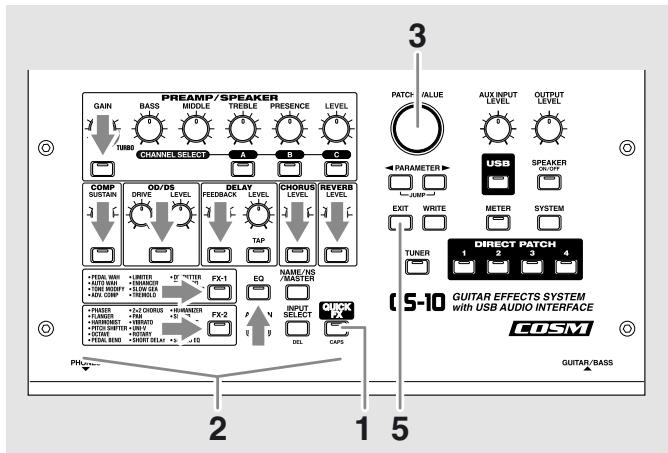
- Appuyez sur [QUICK FX].
L'écran de sélection apparait.
Select PX
- Effectuer cette action pendant une édition d'effet vous amène directement après l'étape 2.
- Appuyez sur le sélecteur ON/OFF de l'effet auquel vous pouvez appliquer le paramétrage simplifié.
Le nom de cet effet apparait sur la ligne supérieure de l'écran et le nom du paramétrage simplifié «Quick Settings» apparait sur la ligne inférieure.
- L'indication ci-après apparait par contre immédiatement après un changement de patch ou si les paramètres «Quick settings» ont été édités et modifiés.
- La ligne supérieure clignote si l'effecté seLECTIONné est désactivié. Vous pouvez en effet tous activer/désactiver vos effets avec leurs sélecteurs ON/OFF même en édition «Quick settings».
- Tournez la molette VALUE pour sélectionner le paramétrage simplifié «Quick Setting» de votre choix. Le son change pour celui des paramètres sélectionnés.
- Vous pouvez aussi choisir «—: User Setting» pour revenir aux paramètres antérieurs à l'appel du Quick Setting.
- Pour sélectionner le paramétrage simplifié «Quick Settings» pour un autre effet, répétez les étapes 2 et 3.
- Même après avoir passé cette étape, les paramètres sélectionnés à l'étape 3 sont maintenus en l'objet et ajoutés aux Quick Settings de l'effet suivant.
- Appuyez sur [EXIT] pour revenir à l'écran par défaut.
- Si vous voulez sauvegarder ces paramètres modifiés dans une mémoire utilisateur (User), utilisez la procédure Write (p. 25).
Paramétrage détaillé
Chaque effet comprend divers types de paramètres. Vous pouvez créer un son de manière très précise en éditant individuellement chacun d'eux.
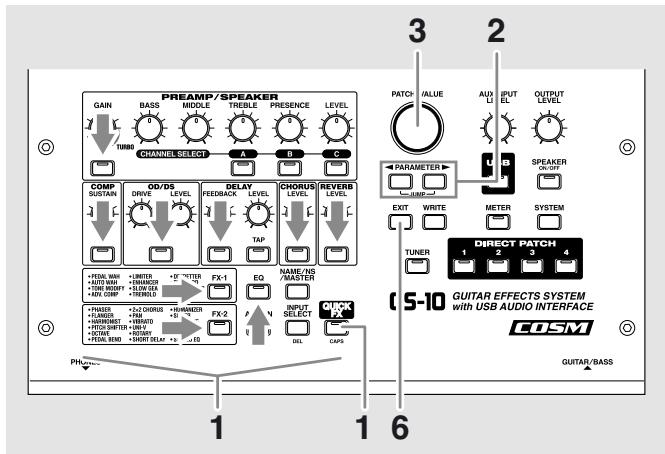
- Appuyez sur le sélection on/off de l'effet dont vous pouvez modifier les paramètres.
Ces paramètres apparaissent à l'écran.
- Utilisez les touches PARAMETER [ ] [▶] pour accéder au paramètre dont vous pouvez modifier la valeur.
Si l'écran affiche plus d'un paramètre, ces touches PARAMETER [ ] [▶] permettent de déplacer le curseur de l'un à l'autre.
Vous pouvez accéder aux paramètres principaux en appuyant sur la touche PARAMETER [▶] (ou [▶]) en maintenant enfoncée la touche PARAMETER de sens opposé [▶] (ou [▶]). Quand il n'y a que peu de paramètres, le GS-10 passe directement au premier (ou au dernier) paramètre.
- Tournez la molette VALUE pour changer la valeur du paramètre.
- Répétez les étapes 2 et 3 pour tous les autres paramètres que vous pouvez modifier.
- Pour modifier plus avant les paramètres des autres effets, répétez les étapes 1 à 4.
- Appuyez sur [EXIT] pour revenir à l'écran par défaut.
- Si vous voulez sauvegarder ces paramètres modifiés dans une mémoire utilisateur (User), utiliser la procédure Write (p. 25).
Attribution d'un nom aux patches
Vous pouvez attribuer à chaque Patch un nom de un à 16 caractères. Vous profiterez probablement de cette capacité pour CHOISIR des noms évoquant le son qui lui correspond ou l'utilisation que vous lui prévoyez.
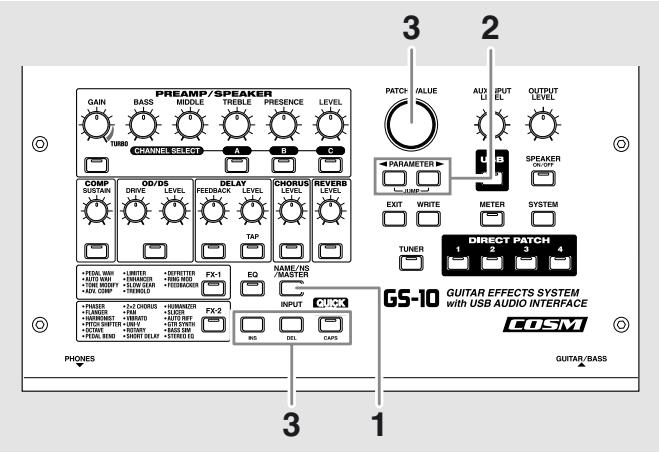
- Appuyez sur la touche [NAME/NS/MASTER] pour accéder à l'écran d'édition des noms.
- Chaque pression sur [NAME/NS/MASTER] fait défilier les fonctions dans l'ordre ci-après : Name → Noise Suppressor → Master → Foot Volume → Effect Chain.
Name EOVER LEAD
- Utilisez les touches PARAMETER [ ] [ ] pour déplacer le curseur vers le caractère à éoperator.
- Utilisez la molette PATCH/VALUE pour désirer un nouveau caractère.
- Vous pouvez utiliser les touches ci-après pour accéder à d'autres types de caractères :
CAPS: Fait passer le caractère situé sur le curseur de minuscule en majuscule et inversement.
INS: Insère une espace à la position du curseur.
DEL: Supprime le caractère à la position du curseur et décale tous les caractères qui suivent d'un pas vers la gauche.
- Pour poursuivre l'édition du nom, répétez les étapes 2 et 3.
- Pour sauvegarder le nouveau nom, utilisez la procédure Write (p. 25) et enregistrez ce Patch dans une mémoire utilisateur (User).
Appuyez sur [EXIT] pour revenir à l'écran par défaut.
Choix de l'ordre des effets (effect chain)
Pour modifier l'ordre dans lequel les effets sont enchaînés, procédez comme suit.
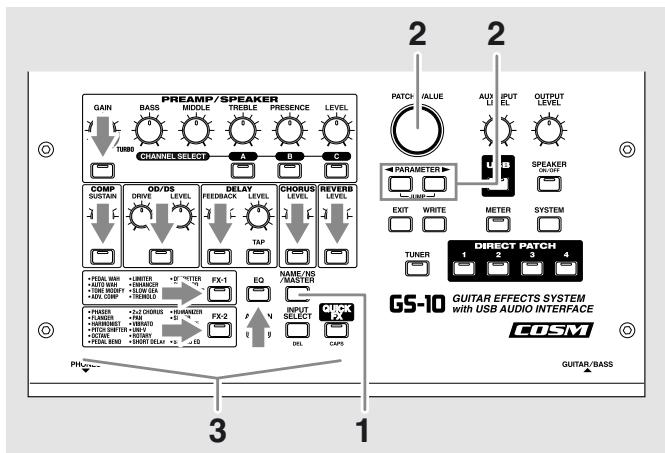
- Appuyez sur [NAME/NS/MASTER] jusqu'à ce que «Effect Chain» apparaisse à l'écran.
- Chaque pression sur [NAME/NS/MASTER] fait défilier les fonctions dans l'ordre ci-après : Name → Noise Suppressor → Master → Foot Volume → Effect Chain.
Effect Chain Fpu+cs+od
- Les effets apparaissent en minuscules quand ils sont désactivés.
- Utilisez la molette PATCH/VALUE ou les touches PARAMETER [ ] [▶] pour déplacer le curseur sur le point où vous pouvez insérer un effet.
- Appuyez sur le sélecteur On/Off de l'effet à insérer. L'effet sélectionné est inséré à la position du curseur.
- Utilisez [ASSIGN] pour lui affecter éventuellement le contrôle de volume au pied (Foot Volume).
- Pour poursuivre la modification de l'ordre des effets, repérez les étapes 2 et 3.
- Pour sauvegarder, utilisez la procédure Write (p. 25) et enregistrez ce Patch dans une mémoire utilisée. Appuyez sur [EXIT] pour revenir à l'écran par défaut.
Les effets peuvent être actifs/désactivés quand vous changez l'ordre d'enchaînement (sauf FV, NS, et USB). Pour les effets situés de part et d'autre du curseur, le sélecteur ON/OFF correspondant permet de les activer ou de les désactiver.
Sauvegarde des patches (PATCH WRITE)
Pour sauvegarder un programme, qu'il ait été créé avec la fonction Quick Settings ou par modification individuelle des paramètres, utilisez la procédure «Write» pour l'enregistrer dans un Patch utilisateur (User).
- Si l'appareil est mis hors tension ou si un nouveau Patch est appelé («Sélection de Patches (Patch Change)», p. 18) avant d'avoir achevé cette procédure, vos modifications seront perdues.
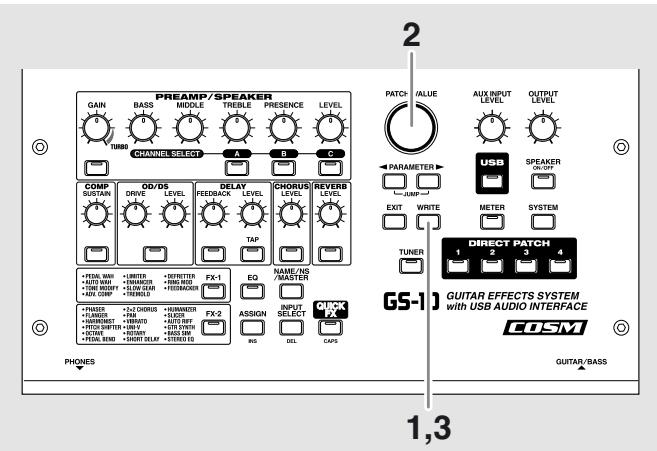
1. Appuyez sur [WRITE].
L'écran qui permet le choix de la destination de sauvegarde apparait.
![BOSS GS-10 - Appuyez sur [WRITE]. - 1](/content/2019/11/152013/images/8c3be887cd0f02d51c7a218bc43efcaf5da0e6d05bb6d29efb36c7e8c48c42f3.jpg)
2. Utilisez la molette VALUE pour sélectionner le patch utilisateur (user) de destination.
- Cette option n'est pas obligatoirement nécessaire si l'emplacement en cours peut convenir.
- Pour annuler cette procédure, appuyez sur [EXIT]. Vous revenez alors à l'écran par défaut.
3. Appuyez sur [WRITE]
Le GS-10onne automatiquement le patch de destination et l'écran par défaut réapparaît.
- Le patch antérieurement présent à l'emplacement de destination se trouve automatiquement effacé.
Copie de patches
Vous pouvez copier à tout moment n'importe quel Patch, qu'il soit Preset ou User dans un nouveau Patch utilisateur (User).
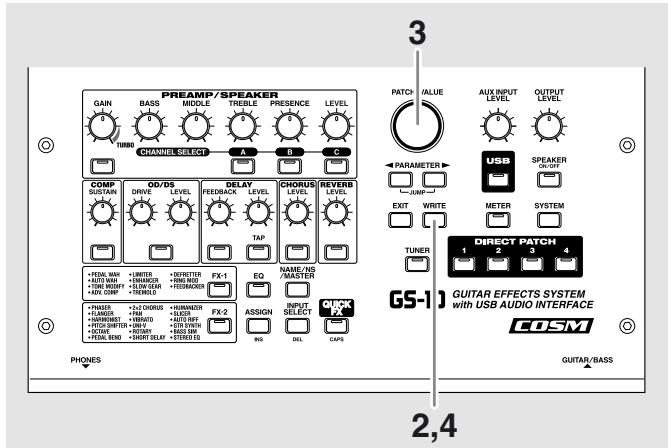
- Sélectionnez le patch servant de source à la copie (voir « Sélection des Patches (Patch Change) », p. 18).
2. Appuyez sur [WRITE]
L'écran qui permet le choix de la destination de la copie apparait..
![BOSS GS-10 - Appuyez sur [WRITE] - 1](/content/2019/11/152013/images/d4da794d1e31097d97a67d2361533e10b0f78601e2804f0daefb535bdea0860f.jpg)
3. Utilisez la molette patch/value pour sélectionner le PATCH utiliser (user) de destination.
- Pour annuler cette procédure, appuyez sur [EXIT]. Vous revenez alors à l'écran par défaut.
4. Appuyez sur [WRITE]
Le GS-10onne automatiquement au patch de destination et l'écran par défaut réapparaît.
- Le patch antérieurement présent à l'emplacement de destination se trouve automatiquement effacé.
Déplacement des patches
Le GS-10 vous permet d'échanger la position de deux Patches utilisés (User) en procédant comme suit :
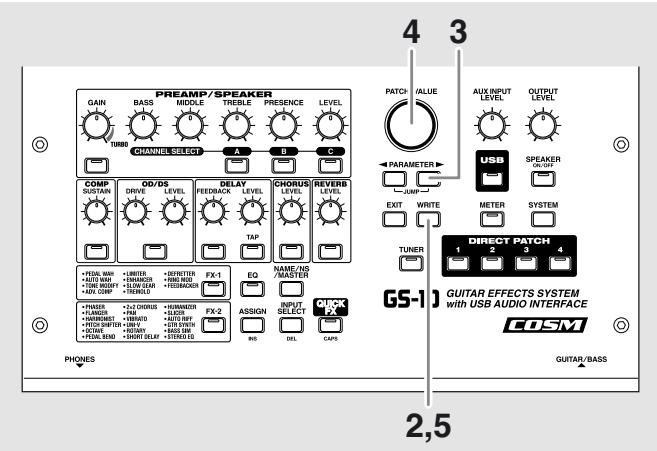
- Sélectionnez le patch source pour cet échange.
- Voir «Sélection des Patches (Patch Change)» (p. 18).
- Appuyez sur [WRITE].
- Appuyez sur PARAMETER [▶].
L'écran qui permet le choix de la destination de l'échange apparait.
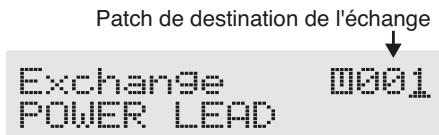
- Utilisez la molette PATCH/VALUE pour choisir le patch utilisateur (User) de destination.
- Pour annuler cette procédure, appuyez sur [EXIT]. Vous revenez alors à l'écran par défaut.
- Appuyez sur [WRITE].
Les Patches source et de destination sont échangés et vous revenez à l'écran par défaut.
Initialisation des patches
Vous pouvez initialiser les Patches utilisateurs (User) à leurs valeurs par défaut.

- Sélectionnez le patch utilisé (User) à initialiser.
- Voir «Sélection des Patches (Patch Change)» (p. 18).
- Appuyez sur [WRITE].
- Appuyez deux fois sur PARAMETER [▶]. L'écran qui permet le choix du Patch à initialiser apparait.
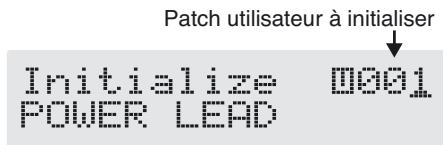
- Vous pouvez utiliser la molette PATCH/VALUE pour modifier le numéro du Patch à initialiser.
- Pour annuler cette procédure, appuyez sur [EXIT]. Vous revenez alors à l'écran par défaut.
- Appuyez sur [WRITE].
Le GS-10onne automatiquement au patch de destination initialise et l'écran par défaut réapparaît. * Les données antérieurement présentes à l'emplacement de destination se trouvent automatiquement effacées.
Sélection de patches «favoris» (DIRECT PATCH)
Vous pouvez opérer une sélection restreinte de Patches «favoris» accessibles directement par les touches DIRECT PATCH [1] à [4].
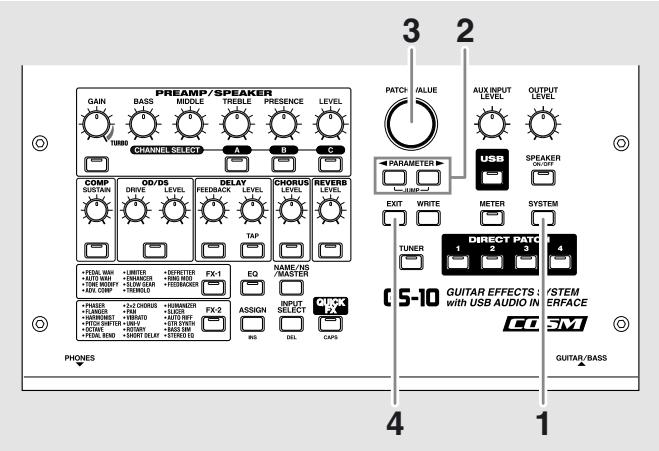
- Appuyez plusieurs fois sur [SYSTEM] jusqu'à ce que «DIRECT PATCH» s'affiche à l'écran.
- Utilisez les touches PARAMETER [▶][▶] pour sélectionner le bouton DIRECT PATCH auquel vous voulez affecter un patch favori.
- Utilisez la molette PATCH/VALUE pour choisir le patch à affecter.
- Appuyez sur [EXIT] pour revenir à l'écran par défaut.
Vous pouvez également affecter des Patches à ces boutons en les appelant dans l'écran par défaut puis en appuyant sur l'un des boutons DIRECT PATCH [1] à [4] après avoir appuyé sur le bouton [WRITE].
- Quand une affectation est mémoireisée ainsi, elle est également sauvegardée avec le Patch quand vous le sauvegardez. Pour le sauvegarder isolément, utilisez la méthode normale d'affectation.
Copie des paramètres preamp/speaker vers un autre canal
Vous pouvez copier les paramètres PREAMP/SPEAKER d'un canal à l'autre.
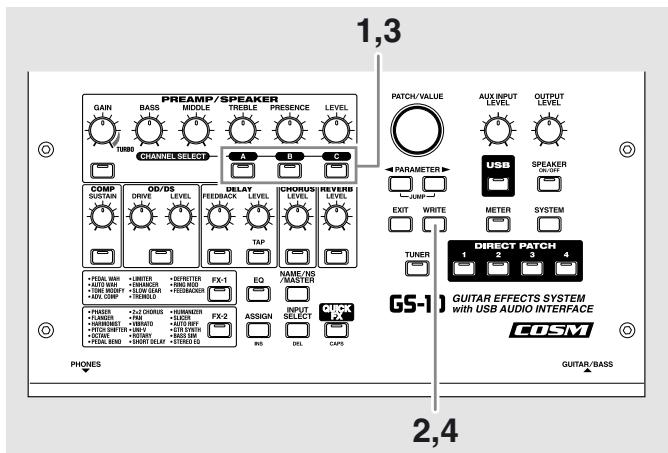
- Sélectionnez le canal source de cette copie.
- Appuyez sur [WRITE].
- Appuyez sur une des touches CHANNEL SELECT [A] à [C] pour choisir le canal de destination. L'écran de copie entre canaux apparaît.
- Si vous choisissez le même canal que la source, un autre canal est automatiquement sélectionné comme destination.
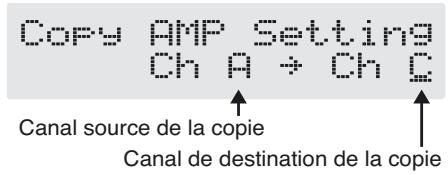
- Pour modifier les valeurs de la source et de la destination, utilisez les touches PARAMETER [▶] [▶] pour déplacer le curseur sur le paramètre à modifier, puis utilisez les touches de sélection CHANNEL SELECT [A] à [C]. Vous pouvez aussi utiliser la molette PATCH/VALUE pour modifier le canal à la position du curseur.
- Quand le canal-source de la copie est modifié, le son est modifié dans le même temps.
- Pour annuler la procédure, appuyez sur [EXIT]. Vous revenez alors à l'écran par défaut.
- Appuyez sur [WRITE].
Les paramètres sont copiés.
- Si vous voulez conserver un son pour lequel vous avez effectué des modifications, vous devez utiliser la méthode de sauvegarde « Write» (p. 25) pour l'enregistrer dans un Patch utilisé (User).
Chapitre 4 introduction aux effets et aux paramètres
Ce chapitre va nous permettre d'étudier de manière détaillée chacun des effets incorporens du GS-10 et tous les paramètres permettant de les contrôler.
Le son entrant dans chaque effet est considéré comme «son direct» et le son qui en sort modifié comme «son traité».
- Des valeurs trop élevées de paramètres liés au gain et au volume peuvent créer de la distorsion.
Pour tirer le meilleur parti de votre gs-10, veillez à ce que les paramètres INPUT SELECT (p. 19) soient parfaitement adaptés à votre configuration.
Dans le cas contraire, vous pourriez ne pas obtenir l'effet escompté.
- Selon le type de basse ou de guitare utilisé, l'effet escompté peut ne pas être obtenu si le niveau d'entrée du GS-10 est trop haut. Réduisez éventuellement le volume de votre guitare ou de votre basse.
Les marques citées dans ce document sont la propriété de leurs ayants-droit respectifs. Ces sociétés ne sont pas affiliées à BOSS et n'ont pas de contrat de licence ou d'autorisation concernant le GS-10 BOSS. Elles ne sont citées que pour identifier des instruments dont le son est simulé par le GS-10 BOSS.
Preampli/speaker (simulation préamplis/haut-parleurs)
La technologie COSM joue un rôle essentiel dans la simulation des caractéristiques spécifiques des différents amplis guitare de la section «Preamp» et également des différents types de haut-parleurs et d'enceintes de la section «Speaker Simulator».
| Paramètre | Valeur |
| On/Off | Off, On |
| CH Select | A, B, C |
| Type | voir p. 29 |
| Gain | 0–120 |
| Bass | 0–100 |
| Middle | 0–100 |
| Treble | 0–100 |
| Presence | 0–100 |
| Level | 0–100 |
| Bright | Off, On |
| Gain SW | Low, Middle, High |
| SP Type (*) | Off, Original, 1x8", 1x10", 1X12", 1X15", 1X18", 2X12", 2X15", 4X10", 4X12", 8X10", 8X12", Custom 1, Custom 2 |
| Mic Type (*) | DYN57, DYN421, CND451, CND87, FLAT |
| Mic Dis. (*) | Off Mic, On Mic |
| Mic Pos. (*) | Center, 1–10 |
| Mic Level (*) | 0–100 |
| Direct Level (*) | 0–100 |
(*) Pas d'effet si OUTPUT Select est réglé sur «Line/Phones».
Sélectionne le canal du préampli dont les paramètres sont modifiés.
Type
Déterminez le type du préampli guitare.
| JC-120 | Son du JC-120 Roland. |
| Jazz Combo | Son bien adapté au jazz. |
| Full Range | Son à réponse très plate. Adapté aux gui-tares acoustiques. |
| Warm Clean | Son doux et clair. |
| Clean TWIN | Simulation d'un Fender Twin Reverb. |
| Pro Crunch | Simulation d'un Fender Pro Reverb. |
| Tweed | Simulation d'un Fender Bassman 4 x 10" Combo. |
| Crunch | Son permettant d'obtenir une distorsion naturelle. |
| Blues | Bien adapné au blues. |
| Wild Crunch | Distorsion plus agressive. |
| VO Drive | Simulation du son «drive» d'un VOX AC-30TB. |
| VO Lead | Simulation du son «lead» d'un VOX AC-30TB. |
| MATCH Drive | Simulation du son de l'entrée gauche d'un Matchless D/C-30. |
| Fat MATCH | Simulation du son d'un MATCHLESS avec aigus modifiés. |
| BG Lead | Simulation du son «lead» d'un ampli combo MESA/Boogie. |
| BG Drive | Simulation d'un MESA/Boogie avec sélec-theur TREBLE SHIFT activé. |
| BG Rhythm | Simulation du canal rythmique d'un MESA/Boogie. |
| Smooth Drive | Son de drive doux. |
| MS1959 (I) | Simulation du son de l'entrée I d'un Marshall 1959. |
| MS1959 (II) | Simulation du son de l'entrée II d'un Marshall 1959. |
| MS1959 (I+II) | Simulation du son d'un Marshall 1959 dont les entrées I et II sont branchées en paral-lèle. |
| MS HiGain | Simulation d'un Marshall dont les mediums sont renforcés. |
| Power Stack | Simule le son d'un ampli double-corps avec égalisation active. |
| R-FIER Red | Simulation du canal gauche d'un MESA/Boogie Dual Rectifier. |
| R-FIER Orng | Simulation du canal rythmique d'un MESA/Boogie Dual Rectifier. |
| R-FIER Vint | Simulation d'un MESA/Boogie Rectifier avec sélecteur VINTAGE activé. |
| T-AMP Clean | Simulation d'un Triamp Hughes & Kettner AMP1. |
| T-AMP Crunch | Simulation d'un Triamp Hughes & Kettner AMP2. |
| T-AMP Lead | Simulation d'un Triamp Hughes & Kettner AMP3. |
| SLDN | Simulation d'un SLO-100 Soldano. |
| Drive Stack | Son de «drive» à gain élevé. |
| Lead Stack | Son de «lead à gain élevé. |
| 5150 Drive | Simulation du canal «lead» d'un EVH 5150 Peavey. |
| Metal Stack | Son de drive très adapté au genre «métal». |
| Metal Lead | Son de lead très adapté au genre «métal». |
| CONCERT 810 | Simulation d'un Ampeg SVT. |
| SESSION | Simulation d'un SWR SM-400. |
| BASS 360 | Simulation d'un acoustic 360. |
| T.E. | Simulation d'un Trace Elliot AH600SMX. |
| B-MAN | Simulation d'un Fender Bassman100. |
| FLIP TOP | Simulation d'un Ampeg B-15. |
| Bass Clean | Son clair très adapté aux guitares basses. |
| Bass Crunch | Son de distorsion naturelle très adapté aux guitares basses. |
| Bass HiGain | Son à gain élevé adapté aux basses. |
| Mic Preamp | Préamplification destinées aux voix. |
| Custom 1 | Ampli Custom 1 |
| Custom 2 | Ampli Custom 2 |
| Custom 3 | Ampli Custom 3 |
- Quand ce type est réglé sur les modèles CONCERT 810, SESSION, BASS 360, T. E., B-MAN, FLIP TOP, Bass Clean, Bass Crunch, Bass HiGain, ou Mic Preamp, régalez OUTPUT SELECT (p. 16) comme indiqué ci-dessous pour adapter le GS-10 au type d'ampli branché dessus.
Si vous êtes branché sur un ampli audio ou sur un système de diffusion équivalent :
Line/Phones
Si vous êtes branché sur un ampli guitare :
Combo Amp ou Combo Return
Si vous êtes branché sur un ampli basse :
Stack Amp ou Stack Return
Si le type sélectionné est CUSTOM 1 à 3
Utilisez les paramétrages ci-dessous.

Personnalisation des amplis COSM
EDIT CUSTOM PRE 1-3
| Paramètre | Valeur |
| Type | JC Clean, TW Clean, Crunch, VO Lead, BG Lead, MS1959 Stk, Modern Stk |
| Bottom | -50—+50 |
| Edge | -50—+50 |
| Bass Freq | -50—+50 |
| Treble Freq | -50—+50 |
| Preamp Low | -50—+50 |
| Preamp High | -50—+50 |
Gain
Règle la distorsion de l'amplification.
Base
Règle le niveau des basses fréquences.
Règle le niveau des mediums.
Règle le niveau des hautes fréquences.
Présence
Règle le niveau des très hautes fréquences.
Règle le volume général du préampli.
- Faites attention à ne pas monter ce niveau trop haut.
Active/désactive la fonction «bright».
Bright désactivé.
Brillant activé permet d'obtenir un timbre plus léger et plus agressif.
- Selon le «type» choisi, ce paramètre peut ne pas s'afficher.
Gain SW (sélecteur)
Permet de choisir entre trois degrés de distorsion: Low (faible), Middle (moyen), et High (élevé).
- Le son de tous les «types» est régulé par défaut avec un gain «Middle». Choisissez normalement cette option
SP Type (type d'enceinte/haut-parleur)
| Off | Simulation d'enceinte désactivée. |
| Original | Haut-parleur par défaut de l'ampli besoin avec «Type» |
| 1x8" | Ampli compact à dos ouvert avec un haut-parleur de 20 cm. |
| 1x10" | Ampli compact à dos ouvert avec un haut-parleur de 26 cm. |
| 1x12" | Ampli compact à dos ouvert avec un haut-parleur de 30 cm. |
| 1x15" | Ampli compact à dos ouvert avec un haut-parleur de 38 cm. |
| 1x18" | Ampli compact à dos ouvert avec un haut-parleur de 45 cm.. |
| 2x12" | Ampli compact à dos ouvert avec deux haut-parleurs de 30 cm. |
| 2x15" | Ampli compact à dos ouvert avec deux haut-parleurs de 38 cm. |
| 4x10" | Enceinte optimisée pour gros ampli et dotée de quatre haut-parleurs de 26 cm. |
| 4x12" | Enceinte optimisée pour gros ampli et dotée de quatre haut-parleurs de 30 cm. |
| 8x10" | Deux enceintes de double-corps dotées ca-cune de quatre haut-parleurs de 26 cm. |
| 8x12" | Deux enceintes de double-corps dotées ca-cune de quatre haut-parleurs de 30 cm. |
| Custom 1 | Haut parleur Custom 1 |
| Custom 2 | Haut parleur Custom 2 |
Si le type de SP sélectionné est custom 1 ou 2
Utilisez les paramétrages ci-dessous.

«Personnalisation des haut-parleurs» (p. 55)
EDIT CUSTOM SP 1-2
| Paramètre | Valeur |
| Speaker Size | 5”–15” |
| Color Low | -10–+10 |
| Color High | -10–+10 |
| Speaker Num | x1, x2, x4, x8 |
| Cabinet | Open, Close |
Type de micro
Sélectionne le type de micro simulé.
| DYN57 | Micro dynamique généraliste servant pour les instruments et la voix. Optimal dans la prise de son d'amplis guitares. |
| DYN421 | Micro dynamique à réponse étendue dans les graves. |
| CND451 | Petit micro à condensateur destiné à la prise de son d'instruments. |
| CND87 | Micro à condensateur à réponse plate. |
| FLAT | Simulation d'un micro représentant une réponse parfaitement plate. Produit une image sonore très proche d'une écoute directe du haut-parleur (sur site). |
Mic dis. (distance du micro)
Simulation de l'éloignement du micro par rapport au haut-parleur.
Micro à distance du haut-parleur.
Micro à proximité immédiate du haut-parleur.
Mic pos. (position du micro)
Simulation de la position du micro. «Center» correspondrait à une position parfaitement centrée par rapport au haut-parleur. «1 à 10» correspond à un éloignement progressif de cette position centrale.
Mic level (niveau micro)
Règle le volume du micro.
Direct level
Ajuste le volume du son direct.
COMP (compresseur)
Cet effet produit un maintien prolongé du son en nivelant le signal d'entrée. Vous pouvez également l'utiliser en «limiteur» pour ne supprimer que les crêtes et protéger contre les distorsions.
| Paramètre | Valeur |
| On/Off | Off, On |
| Sustain | 0–100 |
| Level | 0–100 |
Active/désactive le compresseur (COMP).
Sustain (maintien)
Règle la plage (durée) sur laquelle les signaux de faible niveau sont renforcés. Des valeurs élevées correspondent à un besoin plus long.
réglage du volume.
Provoque une distorsion et un maintien (sustain) prolongé. 22 types de distorsions et 3 réglages «custom» sont proposés.
Sélectionne le type de distorsion.
| Blues OD | Son agressif de la BOSS BD-2. |
| Turbo OD | Son de saturation à gain élevé de la BOSS OD-2. |
| Booster | Booster fonctionnant bien avec les amplis COSM. |
| OD-1 | Simulation de la BOSS OD-1. |
| T-Scream | Simulation d'une Ibanez TS-808. |
| Natural OD | Son d'overdrive produitant une distorsion très naturelle. |
| Bass OD | Son d'overdrive adapté aux basses. |
| Distortion | Distorsion de base, très traditionnelle. |
| RAT | Simulation d'une Proco RAT. |
| GUV DS | Simulation d'une Marshall GUV' NOR. |
| Mild DS | Son de distorsion très doux. |
| Solid DS | Distorsionprésentsant une agressivité particulière. |
| DST+ | Simulation de la MXR DISTORTION+. |
| Metal Zone | Simulation de la BOSS MT-2. |
| R-MAN | Simulation d'un ROCKMAN. |
| Heavy Metal | Son de distorsion très «lourd», ajusté au style Heavy Metal. |
| Loud | Son de distorsion avec un renforcement des graves. |
| Sharp | Son de distorsion avec un renforcement des aigus. |
| Mechanical | Son de distorsion avec un renforcement si-multané des graves et des aigus qui donne un résultat très «mécanique». |
| ‘60s FUZZ | Simulation d'une FUZZFACE. |
| Oct FUZZ | Simulation d'une ACETONE FUZZ. |
| MUFF FUZZ | Simulation d'une Electro-Harmonix Big Muff π. |
| Custom 1 | Custom OD/DS 1 |
| Custom 2 | Custom OD/DS 2 |
Custom 3
Custom OD/DS 3
Si le type sélectionné est CUSTOM 1 à 3
Utilisez les paramétrages ci-dessous.

Personnalisation des overdrives et distorsions
EDIT CUSTOM DS 1-3
| Paramètre | Valeur |
| Type | OD-1, OD-2, CRUNCH, DS-1, DS-2, METAL-1, METAL-2, FUZZ |
| Bottom | -50—+50 |
| Top | -50—+50 |
| Low | -50—+50 |
| High | -50—+50 |
Drive (gain)
Règle la profondeur de la distorsion.
Règle le niveau des basses fréquences.
Treble (aigus)
Règle le niveau des hautes fréquences.
Règle le niveau du son affecté par l'effet overdrive/distortion.
Direct level
Règle le niveau du son direct.
Cet effet ajoute un son retardé au son direct, donnant plus de corps dans certains cas, ou crée un effet spécial dans d'autres.
| Paramètre | Valeur |
| On/Off | Off, On |
| Type | Single, Pan, Stereo |
| DlyTime | 0 ms–1800 ms, BPM ∅ -BPM 。 |
| Delay Time.F | 0 msec-20 msec |
| Tap Time | 0%-100% (Type = Pan) |
| Feedback | 0-100 |
| High Cut | 700 Hz–11.0 kHz, Flat |
| Effect Level | 0-120 |
Sélectionne le type du delay.
En réglant le temps de retard (delay) et la rétroaction (feedback), vous obtenez un effet de delay standard.
Délai spécifique d'un environnement stéréo : il permet d'obtenir l'effet tap-delay qui divise le temps de retard et le répartit entre les canaux gauche et droit.
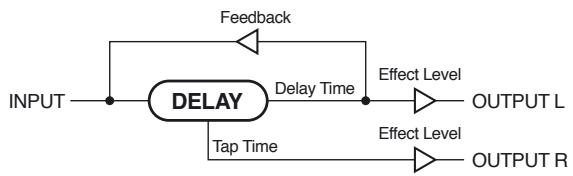
Le son direct sort du canal de gauche et le son traité sort du canal de droite.
Dlytime (temps de retard)
Déterminez le temps de retard du delay.
- Quand il est réglé sur le tempo (BPM), la valeur de chaque paramètre se cale sur la valeur du BPM «master» (p. 54) spécifique pour chaque patch. Il est ainsi plus facile d'obtenir des paramétrages en phase avec le tempo du morceau (en utilisant des sous-multiples de ce BPM). Si vous effectuez le paramétrage par rapport au BPM, appuyez sur la touche PARAMETER [▶] pour afficher l'écran BPM principal.
Dlytime. f (ajustement fin du temps de retard)
Permet d'ajuster finement le temps de retard.
Règle le temps de retard du canal droit par rapport à celui du canal gauche (considéré comme étant à 100%).
Le «Feedback» consiste à réinjecter le signal retardé en entrée de l'effet. Plus la valeur de ce paramètre est élevée et plus le nombre de répétitions ou «rebonds» du delay sera important.
Règle la fréquence à laquelle le filtre coupe-haut commence à agir. Il permet de garder un caractère doux au son en coupant toutes les fréquences situées au-dessus de cette valeur.
Quand il est réglé sur « Flat » (plat), ce filtrage est désactivé.
Règle le volume du son retardé.
Quand vous appuyez de manière répétitive sur [TAP], après quelques pressions l'intervalle de temps entre les frappes est automatiquement pris comme base de temps de retard.
Vous pouvez ainsi modifier le «Master BPM» en affectant les temps de retard au BPM et en utilisant cette fonction [TAP] (tap tempo).
Dans cet effet, un son légèrement décalé en hauteur est ajouté au son original pour lui ajouter épaisseur et profondeur.
| Paramètre | Valeur |
| On/Off | Off, On |
| Mode | Mono, Stereo1, Stereo2 |
| Rate | 0–100, BPM 。 -BPM ⋅ |
| Depth | 0–100 |
| Pre Delay | 0.0 msec–40.0 msec |
| Low Cut | Flat, 55 Hz –800 Hz |
| High Cut | 700 Hz –11.0 kHz, Flat |
| Effect Level | 0–100 |
Sélectionne un mode de chorus.
Effet de chorus identique pour les canaux gauche et droit.
Chorus stéreo ajoutant un effet différent sur les canaux gauche et droit.
Chorus stéreo produit par une synthèse spatialisée du son direct et du sonTraitse.
Râte (fréquence)
règle fréquence de l'effet chorus.
- Quand il est réglé sur le tempo (BPM), la valeur de chaque paramètre se cale sur la valeur du BPM «master» (p. 54) spécifique pour chaque patch. Il est ainsi plus facile d'obtenir des paramétrages en phase avec le tempo du morceau (en utilisant des sous-multiples de ce BPM). Si vous effectuez le paramétrage par rapport au BPM, appuyez sur la touche PARAMETER [▶] pour afficher l'écran BPM principal.
Déterminez l'amplitude du chorus. Pour l'utiliser en doubleur, réglez cette valeur sur «0».
Déterminez le temps de retard entre le son direct et le début du son traité. En choisissant un temps de pre-delay plus long, vous pouvez donner l'impression que plusieurs personnes jouent en même temps (effet de doublage).
Low cut (filtre coupe-bas)
Règle la fréquence à laquelle le filtre coupe-bas commence à agir. Il permet de garder un caractère clair et distinct au son en coupant toutes les fréquences situées en-dessous de cette valeur. Quand il est réglé sur «Flat» (plat), ce filtrage est désactivé.
High cut (filtre coupe-haut)
Règle la fréquence à laquelle le filtre coupe-haut commence à agir. Il permet de garder un caractère doux au son en coupant toutes les fréquences situées au-dessus de cette valeur. Quand il est réglé sur «Flat» (plat), ce filtrage est désactivé.
Règle le volume du son traité.
Ajoute de la réverbération au son.
| Paramètre | Valeur |
| On/Off | Off, On |
| Type | Ambience, Room, Hall 1, Hall 2, Plate |
| Rev Time | 0.1 sec–10.0 sec |
| Pre Delay | 0 msec–100 msec |
| Low Cut | Flat, 55.0 Hz–800 Hz |
| High Cut | 700 Hz–11.0 kHz, Flat |
| Density | 0–10 |
| Effect Level | 0–100 |
Sélectionne un type de réverbération. Différentes simulations d'espaces sonores sont proposées.
| Ambience | Simule un micro d'ambiance placé à distance de la source sonore dans des applications d'enregistrement par exemple. Au lieu d'augmenter la réverbération, ce type est utilisé pour produces une sensation de milieu ouvert et de profondeur. |
| Room | Simulation de la réverbération d'une petite piece. Réverbération «chaude». |
| Hall 1 | Simulation de la réverbération d'une salle de concert. Réverbération claire et spacieuse . |
| Hall 2 | Simulation de la réverbération d'une salle de concert. Réverbération chaude. |
| Plate | Simule une vieille réverbération «à plaque» dont le son métallique est très caractéristique dans les aigus. |
Rev time (temps de réverbération)
Règle la durée (temps) de la réverbération.
Déterminez le retard à l'apparition du son réverbéré.
Low cut (filtre coupe-bas)
Règle la fréquence à laquelle le filtre coupe-bas commence à agir. Il permet de garder un caractère clair et distinct au son en coupant toutes les fréquences situées en-dessous de cette valeur. Quand il est réglé sur «Flat» (plat), ce filtrage est désactivé.
High cut (filtre coupe-haut)
Règle la fréquence à laquelle le filtre coupe-haut commence à agir. Il permet de garder un caractère doux au son en coupant toutes les fréquences situées au-dessus de cette valeur. Quand il est réglé sur «Flat» (plat), ce filtrage est désactivé.
Ajuste la densité du son réverbéré.
Règle le volume du son traité.
EQ (égaliseur)
Ajustez le timbre du son. Les medium-aigus et medium-graves disposent d'un contrôle paramétrique.
Active/désactive l'égalisation.
Low EQ (égalisation des graves)
Ajustez la bande des basses fréquences.
Lo-Mid f (fréquence de l'égalisation medium-graves)
Déterminez la fréquence centrale affectée par «Lo-Mid EQ».
Lo-mid q (facteur q medium-graves)
Déterminez la largeur de bande affectée par l'égalisation autour de la fréquence «Lo-Mid f.». Les valeurs élevées correspondent à une zone plus étroite.
Lo-mid EQ (égalisation medium-graves)
Règle l'amplitude de l'égalisation des medium-graves.
Hi-Mid f (fréquence de l'égalisation medium-aigus)
Déterminez la fréquence centrale affectée par «Hi-Mid EQ».
Hi-Mid Q (facteur q medium-aigus)
Déterminez la largeur de bande affectée par l'égalisation autour de la fréquence «Hi-Mid f.». Les valeurs élevées correspondent à une zone plus étroite.
Hi-Mid EQ (égalisation medium-aigus)
Règle l'amplitude de l'égalisation des medium-aigus.
Ajuste la bande des aigus.
Règle le volume du son après égalisation.
FX-1
Le multi-effet FX-1 vous permet de désirer un effet dans la liste suivante :
PEDAL WAH (pédale wah-wah) - AUTO WAH (wah-wah automatique) TONE MODIFY (correcteur de timbre) ADV. COMP (compresseur avancé) - LIMITER (limiteur) - ENHANCER (enhancer) - SLOW GEAR (amortisseur d'attaque) TREMOLO (trémolo) DEFRETTER (effet «fretless») RING MOD (modulateur en anneau) - FEEDBACKER (générateur de Larsen)
| Paramètre | Valeur |
| On/Off | Off, On |
| FX Select | PW, AW, TM, ACS, LM, ENH, SG, TR, DF, RM, FB |
Permet de choisir l'effet utilisé.
PW (pédale wah-wah)
Simulation d'une pédale wah-wah.
Quand cet effet PW est sélectionné, une pédale d'expression branchée sur le GS-10 se transforme automatiquement en pédale wah-wah.

Paramétrage des fonctions de la pédale d'expression (p. 58)
| Paramètre | Valeur |
| Type | CRY Wah, VO Wah, Fat Wah, Light Wah, 7String Wah, Reso Wah, Bass Wah, Custom 1, Custom 2, Custom 3 |
| Pdl Position | 0–100 |
| Level | 0–100 |
Type
Sélectionne le type de la pédale wah-wah simulée.
| CRY Wah | Simulation de la CRY BABY, très populaire dans les années 70. |
| VO Wah | Simulation de la VOX V846. |
| Fat Wah | Son de wah-wah à timbre épais. |
| Light Wah | Son de wah-wah délicat caractéristique et sans surprise. |
| 7String Wah | Wah-wah offrant une large gamme de variations pour la guitare à 7 cordes. |
| Reso Wah | Effet très original offrant les options de réso-nance caractéristiques produit par les fil-tres des synthés analogiques. |
| Bass Wah | Wah-wah adapté aux basses. |
| Custom 1 | Custom wah 1 |
| Custom 2 | Custom wah 2 |
| Custom 3 | Custom wah 3 |
Si le type sélectionné est CUSTOM 1 à 3
Utilisez les paramétrages ci-dessous.

Personnalisation de la pédale wah-wah» (p. 57).
| Paramètre | Valeur |
| Type | CRY WAH, VO WAH, Fat WAH, Light WAH, 7String WAH |
| Q | -50—+50 |
| Range Low | -50—+50 |
| Range High | -50—+50 |
| Presence | -50—+50 |
Pdl position (position de la pédale)
Règle la position d'action de la pédale wah-wah.
Règle le volume du son traité.
AW (wah-wah automatique)
Modifie le filtrage du son de manière cyclique et crée un effet de wah-wah automatique.
| Paramètre | Valeur |
| Mode | LPF, BPF |
| Polarity | Down, Up |
| Sens | 0–100 |
| Freq | 0–100 |
| Peak | 0–100 |
| Rate | 0–100, BPM 。-BPM ∅ |
| Depth | 0–100 |
| Level | 0–100 |
Mode d'emploi
Sélectionne le mode wah-wah :
LPF (filtre passe-bas) :
L'effet couvre une bande de fréquence très large.
BPF (filtre salle-bande) :
L'effet couvre une bande de fréquence étroite.
Déterminez le sens de déplacement du filtre par rapport à la variation de niveau d'entrée.
La fréquence se déplace vers le haut.
La fréquence se déplace vers le bas.
Sens (sensibilité)
Déterminez la rapidité du changement du filtrage dans la direction déterminée par le choix de polarité. Les valeurs élevées correspondent à une réponse plus immédiate. Avec la valeur «0», les variations de niveau de jeu sont sans effet.
Déterminez la fréquence centrale de l'effet wah-wah.
Peak (largeur de bande)
Règle la manière dont l'effet de wah-wah agit autour de la fréquence centrale : des valeurs faibles font agir l'effet sur une large bande de fréquences tandis que des valeurs élevées le font agir sur une bande étroite.
- La valeur «50» correspond à un son de wah-wah standard.
Râte (fréquence)
Règle la fréquence des cycles de wah-wah automatique.
- Quand il est réglé sur le tempo (BPM), la valeur de chaque paramètre se cale sur la valeur du BPM «master» (p. 54) spécifique pour chaque patch. Il est ainsi plus facile d'obtenir des paramétrages en phase avec le tempo du morceau (en utilisant des sous-multiples de ce BPM). Si vous effectuez le paramétrage par rapport au BPM, appuyez sur la touche PARAMETER [▶] pour afficher l'écran BPM principal.
Déterminez l'amplitude de l'effet de wah-wah automatique.
Règle le volume du son traité.
Modifie les caractéristiques de la guitare-source.
| Paramètre | Valeur |
| Type | Fat, Presence, Mild, Tight, Enhance, 'S' → 'H', 'H' → 'S', 'H' → 'HF', 'S' → Hollow, 'H' → Hollow, 'S' → AC, 'H' → AC, 'P' → AC |
| Low | -50—+50 |
| High | -50—+50 |
| Level | 0–100 |
Type
Sélectionne le type de la modification de timbre.
| Fat | Gros son renforcé dans les mediums. |
| Presence | Son clair renforcé dans les mediums-aigus. |
| Mild | Son doux, limite dans les extrêmes aigus. |
| Tight | Coupure dans les graves. |
| Enhance | Renforcement dans les aigus. |
| ‘S’ → ‘H’ | Transformation d'un son de micro simple bobinage en micro humbucking. |
| ‘H’ → ‘S’ | Transformation d'un son de micro hum- bucking en son de double micro simple bo- binage. |
| ‘H’ → ‘HF’ | Transformation d'un son de micro hum- bucking en son de micro simple bobinage |
| ‘S’ → Hollow | Transformation de son de micro simple bo- binage en son de guitare acoustique avec résonance de caisse ajoutée. |
| ‘H’ → Hollow | Transformation de son de micro humbuck- ing en son de guitare acoustique avec réso- nance de caisse ajoutée. |
| ‘S’ → AC | Transformation de son de micro simple bo- binage en son de guitare acoustique. |
| ‘H’ → AC | Transformation de son de micro humbuck- ing en son de guitare acoustique. |
| ‘P’ → AC | Transformation de son de micro piezzo en son de guitare acoustique. |
Règle les basses fréquences.
Règle les hautes fréquences.
Règle le volume.
ACS (compresseur avancé)
Effet produisant un maintien très important du son par nivellement de l'attaque. Vous pouvez également l'utiliser en «limiteur» pour n'agir que sur les crêtes et protéger le système contre les distorsions.
| Paramètre | Valeur |
| Type | Stereo Comp, BOSS Comp, D-Comp |
| Sustain | 0–100 |
| Attack | 0–100 |
| Tone | -50—+50 |
| Level | 0–100 |
Type
Déterminez le type du compresseur.
| Stereo Comp | Compresseur stéréo. |
| BOSS Comp | Simulation du BOSS CS-3. |
| D-Comp | Simulation du MXR DynaComp. |
Sustain (maintien)
Règle la plage (durée) sur laquelle les signaux de faible niveau sont renforcés. Des valeurs élevées correspondent à un besoin plus long.
Détermine la force de l'attaque du son : les valeurs élevées correspondant à une attaque plus franche et à un son plus clair et défini.
Réglage du timbre.
Réglage du volume de sortie.
LM (limiteur)
Le limiteur atténue les crêtes de fort niveau et protège contre les distorsions.
| Paramètre | Valeur |
| Type | Stereo LM, Rack 160D, Vtg Rack U |
| Attack | 0-100 |
| Threshold | 0-100 |
| Ratio | 1:1 -∞:1 |
| Release | 0-100 |
| Level | 0-100 |
Type
Déterminez le type du limiteur.
| Stereo LM | Limiteur stéréo. |
| Rack 160D | Simulation du dbx 160X. |
| Vtg Rack U | Simulation de l'UREI 1178. |
Déterminez la force de l'attaque du son : les valeurs élevées correspondant à une attaque plus franche et à un son plus clair et défini.
Réglez cette valeur en fonction du niveau du signal fourni par votre guitare. Quand le niveau d'entrée dépasse ce seuil, le limiteur entre en action.
Ratio
Déterminé le ratio de compression utilisé sur le signal quand il dépasse le seuil.
Déterminé le temps entre le retour du niveau du signal en dessous du seuil et l'arrêt effectif de la limitation.
Réglage du timbre.
Réglage du volume de sortie.
ENH (enhancer)
Cet effet augmente la clarté et la définition du son et le place en avant-plan en superposant le signal direct avec le même signal en décalage de phase.
| Paramètre | Valeur |
| Sens | 0–100 |
| Freq | 800 Hz–10.0 kHz |
| Mix Level | 0–100 |
Sens (sensibilité)
Détermine la manière dont l'enhancer s'applique par rapport au signal source.
Fréquence
Règlez fréquence à partir de laquelle l'effet commence à s'appliquer. Il est rendu plus apparent dans les fréquences supérieures à cette valeur.
Mix level (niveau de mixage)
Déterminez la proportion de son en décalage de phase (pour la plage de fréquences supérieure à la valeur «Freq» définie précédemment) mixée avec le signal source.
SG (amortisseur d'attaque)
Cet effet «Slow Gear» produit un effet d'attaque amortie générant des sons de type «nappes de violon».
| Paramètre | Valeur |
| Sens | 0–100 |
| Rise Time | 0–100 |
Sens (sensibilité)
Règle la sensibilité du «slow gear». Avec une valeur faible, l'effet ne peut être obtenu que pour des attaques de cordes franches et aucun effet n'est obtenu quand l'attaque est plus faible. Avec une valeur élevée, l'effet se déclenche même pour des attaques de corde modérées.
Déterminez le temps mis par le son pour atteindre son volume maximum à partir de la frappe de la corde.
TR (trémolo)
Cet effet provoque une variation cyclique du volume du son.
| Paramètre | Valeur |
| Wave Shape | 0-100 |
| Rate | 0-100, BPM 。 -BPM ∅ |
| Depth | 0-100 |
Wave shape (forme d'onde)
Déterminez le type des variations cycliques de volume.
Râte (fréquence)
Régla fréquence du trémolo.
- Quand il est réglé sur le tempo (BPM), la valeur de chaque paramètre se cale sur la valeur du BPM «master» (p. 54) spécifique pour chaque patch. Il est ainsi plus facile d'obtenir des paramétrages en phase avec le tempo du morceau (en utilisant des sous-multiples de ce BPM). Si vous effectuez le paramétrage par rapport au BPM, appuyez sur la touche PARAMETER [▶] pour afficher l'écran BPM principal.
Règle l'amplitude de l'effet.
DF (effet «fretless»)
Ce «défretteur» simule un son de guitare fretless.
| Paramètre | Valeur |
| Tone | -50—+50 |
| Sens | 0–100 |
| Attack | 0–100 |
| Depth | 0–100 |
| Resonance | 0–100 |
| Effect Level | 0–100 |
| Direct Level | 0–100 |
Déterminez l'importance du « fondu » entre les notes.
Sens (sensibilité)
Contrôle la sensibilité d'entrée du défréteur.
Déterminez l'attaque du son «joué».
Contrôle la fréquence des harmoniques.
Résonance
Ajoute des qualités de résonance spécifiques.
Règle le volume du son traité.
Direct level
Règle le volume du son direct.
RM (modulateur en anneau)
Cet effet crée un son de type métallique par création d'une modulation en anneau de l'oscillateur interne sur le son de guitare. Le résultat n'est pas musical et ne permet pas de distinguer des hauteurs de notes.
| Paramètre | Valeur |
| Mode | Normal, Intelligent |
| Freq | 0–100 |
| Effect Level | 0–100 |
| Direct Level | 0–100 |
Mode d'emploi
Permet de choisir le type de la modulation en anneau.
Normal:
Modulation en anneau standard.
En effectuant une modulation en années sur le signal source, vous créez un son «de cloche». L'option «intelligente» permet de modifier la fréquence de l'oscillation en fonction de la hauteur du son source et de créer ainsi un son qui présente des caractéristiques de hauteur tonale. L'effet n'est toutefois pas satisfaisant si la hauteur du son de la guitare n'est pas convenablement détectée et vous devez donc vous limiter à des notes isolées et éviter les accords.
Fréquence
Règle la fréquence de l'oscillateur interne.
Ajustez le volume du son traité.
Direct level
Ajuste le volume du son direct.
FB (générateur de larsen)
Cet effet permet d'exploiter des techniques de guitare jouant sur l'effet Larsen.
- Les notes que vous voulez traiter ainsi doivent être jouées isolément et de manière très «propre».
- Il est possible d'activer et désactiver l'effet au pied. Pour plus de détails, voir «Paramétrage de l'appoint des patches au pied (Assignn)», (p. 60).
| Paramètre | Valeur | |
| Mode | OSC, Natural | |
| Rise Time | 0-100 | Mode= OSC |
| Rise Time (▲) | 0-100 | Mode= OSC |
| F.B.Level | 0-100 | |
| F.B.Level (▲) | 0-100 | Mode= OSC |
| Vib Rate | 0-100, BPM | - BPM Mode= OSC |
| Vib Depth | 0-100 | Mode= OSC |
Mode d'emploi
Choisissez entre oscillateur «OSC» et naturel «Natural».
Un effet Larsen artificiel est créé en interne.
- Avec le choix OSC, l'effet est activé après qu'une note isolée ait été jouée et qu'elle se soit stabilisée. Le Larsen apparait quand l'effet est activé et il disparait quand l'effet est désactivé.
L'effet part d'une analyse du son source et crée un Larsen à partir de là.
Déterminez le temps mis par le Larsen pour atteindre son maximum à partir du moment où l'effet a été activé.
Déterminez le temps mis par le deuxième son de Larsen (à l'octave au-dessus) pour atteindre son maximum à partir du moment où l'effet a été activé.
F. B. Level (niveau du larsen)
Règle le volume du son de Larsen.
F. B. Level (▲)
Règle le volume du deuxième son de Larsen (à l'octave au-dessus).
Vib rate (vitesse du vibrato)
Règle la vitesse du vibrato quand l'effet de génération de Larsen est activé.
- Quand il est réglé sur le tempo (BPM), la valeur de chaque paramètre se cale sur la valeur du BPM «master» (p. 54) spécifique pour chaque patch. Il est ainsi plus facile d'obtenir des paramétrages en phase avec le tempo du morceau (en utilisant des sous-multiples de ce BPM). Si vous effectuez le paramétrage par rapport au BPM, appuyez sur la touche PARAMETER [▶] pour afficher l'écran BPM principal.
Vib depth (amplitude du vibrato)
Règle l'amplitude du vibrato quand l'effet de génération de Larsen est activé.
FX-2
Le multi-effet FX-2 vous permet de désirer un effet dans la liste suivante :
PHASER (phaser) - FLANGER (flanger) - HARMONIST (harmoniseur) - PITCH SHIFT (transpositeur) - OCTAVE (octaveur) - PEDAL BEND (pitch-bend au pied) - 2x2 CHORUS (chorus 2 × 2) - PAN (panoramique automatique) - VIBRATO (vibrato) - UNI-V (Uni-V) - ROTARY (son rotatif) - SHORT DELAY (delay court) - HUMANIZER (humanizer) - SLICER (slicer) - AUTO RIFF (auto riff) - GUITAR SYNTH (synthé guitare) - BASS SIM. (simulator de basse) - STEREO EQ (égaliseur stéréo)
| Paramètre | Valeur |
| On/Off | Off, On |
| FX Select | PH, FL, HR, PS, OC, PB, 2CE, PAN, VB, UV, RT, SDD, HU, SL, AR, SYN, BS, SEQ |
Sélectionne l'effet utilisé.
PH (phaser)
En ajoutant au son direct un même signal décalé en phase, on obtient un effet de modulation ondulante et de souffle caractéristique.
| Paramètre | Valeur |
| Type | 4 Stage, 8 Stage, 12 Stage, Bi-Phase |
| Rate | 0–100, BPM 。 -BPM ∅ |
| Depth | 0–100 |
| Manual | 0–100 |
| Resonance | 0–100 |
| Step Rate | Off, 0–100, BPM 。 -BPM ∅ |
| Effect Level | 0–100 |
| Direct Level | 0–100 |
Type
Sélectionne le nombre d'étages du phaser.
| 4 Stage | Effet à quatre phases, de tonalité assez légère. |
| 8 Stage | Effet à huit phases, correspondant au type le plus populaire. |
| 12 Stage | Effet à douze phases, très accentué. |
| Bi-Phase | Phaser avec deux circuits connectés en série. |
Râte (fréquence)
Déterminez la rapidité de la modulation de phase.
- Quand il est réglé sur le tempo (BPM), la valeur de chaque paramètre se calle sur la valeur du BPM «master» (p. 54) spécifique pour chaque patch. Il est ainsi plus facile d'obtenir des paramétrages en phase avec le tempo du morceau (en utilisant des sous-multiples de ce BPM). Si vous effectuez le paramétrage par rapport au BPM, appuyez sur la touche PARAMETER [▶] pour afficher l'écran BPM principal.
Déterminez l'amplitude du phasing.
Règle fréquence centrale de l'effet.
Résonance
Déterminez le niveau de résonance (rétroaction). Des valeurs élevées amplifient l'effet et créent un son plus inhabituel.
Step rate (fréquence des pas)
Déterminez la fréquence de la fonction discontinue qui modifie la fréquence et l'amplitude de l'effet. Des valeurs élevées rendent les changements plus fins.
Réglez-le sur «off» si vous n'utilisez pas cette fonction.
- Quand il est réglé sur le tempo (BPM), la valeur de chaque paramètre se cale sur la valeur du BPM «master» (p. 54) spécifique pour chaque patch. Il est ainsi plus facile d'obtenir des paramétrages en phase avec le tempo du morceau (en utilisant des sous-multiples de ce BPM). Si vous effectuez le paramétrage par rapport au BPM, appuyez sur la touche PARAMETER [▶] pour afficher l'écran BPM principal.
Ajustez le volume du son traité.
Direct level
Ajustez le volume du son direct.
FL (flanger)
Cet effet ajoute une modulation de type «turbine d'avion» au son.
| Paramètre | Valeur |
| Rate | 0-100, BPM 。 -BPM ∅ |
| Depth | 0-100 |
| Manual | 0-100 |
| Resonance | 0-100 |
| Separation | 0-100 |
| Low Cut | Flat, 55.0 Hz-800 Hz |
| Effect Level | 0-100 |
| Direct Level | 0-100 |
Râte (fréquence)
Determine la rapidité du flanging.
- Quand il est réglé sur le tempo (BPM), la valeur de chaque paramètre se calle sur la valeur du BPM «master» (p. 54) spécifique pour chaque patch. Il est ainsi plus facile d'obtenir des paramétrages en phase avec le tempo du morceau (en utilisant des sous-multiples de ce BPM). Si vous effectuez le paramétrage par rapport au BPM, appuyez sur la touche PARAMETER [▶] pour afficher l'écran BPM principal.
Determine l'amplitude du flanging.
Règle la fréquence centrale de l'effet.
Résonance
Déterminez le niveau de résonance (rétroaction). Des valeurs élevées amplifient l'effet et créent un son plus inhabituel.
Séparation (séparation)
Règle la diffusion : plus forte pour des valeurs plus élevées.
Low cut (filtre coupe-bas)
Règle la fréquence à laquelle le filtre coupe-bas commence à agir. Il permet de garder un caractère clair et distinct au son en coupant toutes les fréquences situées en-dessous de cette valeur.
Quand il est réglé sur «Flat» (plat), ce filtrage est désactivé.
Ajuste le volume du son traité.
Direct level
Ajuste le volume du son direct.
HR (harmoniseur)
Dans cet effet, le décalage du son en hauteur dépend de l'analyse du son-source de la guitare et permet de créer des harmonisations basées sur des games diatoniques.
- Du fait de la nécessité d'une détection de hauteur de note, il n'est pas possible en accords.
| Paramètre | Valeur |
| Voice | 1-Voice, 2-Mono, 2-Stereo |
| Harm | -2oct→+2oct, Scale1-Scale29 |
| PreDly | 0 ms–300 ms, BPM ∅ -BPM ∅ |
| Feedback | 0–100 |
| Level | 0–100 |
| Key | C (Am)–B (G#m) |
| Direct Level | 0–100 |
| (User Scale) | |
| User | 1–29 |
| DIR | C-B |
| EFF | C-B (±2 octave) |
Déterminez le nombre de voix de la transposition harmonisée.
Une voix d'harmonisation en sortie mono.
2-MONO:
Deux voix d'harmonisation (HR1, HR2) en sortie mono.
2-STEREO:
Deux voix d'harmonisation (HR1, HR2) en sortie stéréo.
Harmonie
Déterminez le décalage du son ajouté au son «source». Les options peuvent être fixes (jusqu'à 2 octaves de part et d'autre) ou choisis dans une gamme personnalisée de 1 à 29 («Scale 1» à «Scale 29»).
Déterminez le retard à l'apparition du son harmonisé. Vous pouvez normalement le laisser sur «0ms».
- Quand il est réglé sur le tempo (BPM), la valeur de chaque paramètre se cale sur la valeur du BPM «master» (p. 54) spécifique pour chaque patch. Il est ainsi plus facile d'obtenir des paramétrages en phase avec le tempo du morceau (en utilisant des sous-multiples de ce BPM).
Si vous effectuez le paramétrage par rapport au BPM, appuyez sur la touche PARAMETER [▶] pour afficher l'écran BPM principal.
Déterminez le niveau de réinjection du son harmonisé.
Règle le niveau en sortie de l'effet.
Déterminez la tonalité du morceau que vous harmonisez, ce qui vous permet de créer des accompagnements parfaitement adaptés. La correspondance en termes d'armure de clef se fait comme suit (en notation anglosaxonne):
Direct level
Ajustez le volume du son direct.
Création de gammes utilisées (user scales)
Si le paramètre «Harmony» ne donne pas les résultats que vous souhaitez avec une valeur comprise entre -2oct et +2oct, vous pouvez utiliser une gamme personnalisée «User scale» parmi les 29 disponibles.
- Appuyez sur [FX-2], puis utilisez les touches PARAMETER [][] pour accéder à «FX Select».
- Utilisez la molette PATCH/VALUE pour sélectionner «HR».
- Utilisez à nouveau les touches PARAMETER [▶] [◀] pour accéder à «HR1 Harm» (ou «HR2 Harm»), et tournez la molette PATCH/VALUE pour désirer une des gAMES «Scale 1 à 29».
- Appuyez alors sur PARAMETER [▶] plusieurs fois pour accéder à l'écran de paramétrage de la gamme utilisée.
$$ \begin{array}{c c c} \text {Key = C} & \text {DIR} & \text {EFF} \\ \text {User 1 :} & \text {C} & - \text {C} \end{array} $$
- Les touches PARAMETER [][] permettent alors de déplacer le curseur d'une note à l'autre et la molette sert à définir la gamme utilisateur.
Permet de changer le numéro de la gamme utilisée.
DIR (direct):
Sélectionnez le nom de la note attribuée au son source. Vous pouvez également jouer des notes isolément sur la guitare et laisser le GS-10 les interpréter pour les sélectionner.
Définit le nom de la note du son transposé/harmonisé. Si un triangle est situé à côté, il indique une transposition d'octave : un triangle à pointe vers le bas pour une octave inférieure, deux triangles à pointe vers le bas pour deux octaves inférieures, un triangle à pointe vers le haut pour une octave supérieure et deux triangles à pointe vers le haut pour deux octaves supérieures.
PS (transpositeur)
Cet effet opère une transposition du son original dans une plage de deux octaves vers le haut ou vers le bas.
| Paramètre | Valeur |
| Voice | 1-Voice, 2-Mono, 2-Stereo |
| Mode | Fast, Medium, Slow, Mono |
| Pitch | -24 --+24 |
| Fine | -50--+50 |
| PreDly | 0 ms-300 ms, BPM √ -BPM √ |
| Feedback | 0-100 |
| Level | 0-100 |
| Direct Level | 0-100 |
Déterminez le nombre de voix de la transposition.
Une voix transposée en sortie mono.
2-MONO:
Deux voix transposées (PS1, PS2) en sortie mono.
2-STEREO:
Deux voix transposées (PS1, PS2) en sortie stéréo.
Mode (mode)
Sélectionne le mode de transposition.
Permet d'utiliser des accords comme source. La réponse est de plus en plus lente selon que vous choisissez, dans l'ordre, les options Fast, Medium et Slow, mais les modulations sont atténuées dans le même ordre.
Ce mode est destiné à des sources monophoniques.
Utilisez-le si vous pouvez obtenir un effet de pitch-pedal au pied à l'aide d'une pédale d'expression.
Pitch (hauteur de la transposition)
Déterminez l'amplitude de la transposition par pas de demi-ton.
Finition (réglage fin)
Permet un ajustement fin de la transposition.
- Un ajustement fin d'une valeur de «100» est équivalent à un réglage «Pitch» de 1.
Déterminez le retard à l'apparition du son transposé. Vous pouvez normalement le laisser sur «0ms».
- Quand il est réglé sur le tempo (BPM), la valeur de chaque paramètre se cale sur la valeur du BPM «master» (p. 54) spécifique pour chaque patch. Il est ainsi plus facile d'obtenir des paramétrages en phase avec le tempo du morceau (en utilisant des sous-multiples de ce BPM). Si vous effectuez le paramétrage par rapport au BPM, appuyez sur la touche PARAMETER [▶] pour afficher l'écran BPM principal.
Feedback (rétroaction)
Determine le niveau de réinjection du son transposé.
Règle le niveau en sortie de l'effet.
Direct level
Ajuste le volume du son direct.
OC (octaveur)
Ajoute une note une octave au-dessus ou en-dessous afin d'obtenir un son plus riche.
| Paramètre | Valeur |
| Range | Range 1–Range 4 |
| Octave Level | 0–100 |
| Direct Level | 0–100 |
Range (plage d'action)
Déterminez la plage dans laquelle vous souhaitez voir l'effet intervenir.
Cette plage d'action se modifie en fonction de la valeur choisie pour «Input Select» (p. 19).
| Input Select | Guitar Microphone USB (Gtr/Mic) AUX | Bass USB |
| Range 1 | de la7e corde à vide (B) à la 1e corde 24e case (E) | du si grave à vide (B) au do aigu 24e case (C) |
| Range 2 | de la7e corde à vide (B) à la 1e corde 12e case (E) | du si grave à vide (B) à la 1e corde 19e case (C) |
| Range 3 | de la7e corde à vide (B) à la 1e corde à vide (E) | du si grave à vide (B) à la 1e corde 9e case (E) |
| Range 4 | de la7e corde à vide (B) à la 4e corde 2e case (E) | du si grave à vide (B) à la 2e corde 2e case (E) |
Octave level (volume de l'octaveur)
Ajuste le volume du son traité.
Direct level
Ajuste le volume du son direct.
PB (pitch-bend au pied)
Permet d'utiliser la pédale d'expression pour obtenir un effet de pitch-bend. La pédale d'expression se convertit automatiquement en pitch-bend au pied si cet effet est sélectionné.

Paramétrage des fonctions de la pédale d'expression (Expression Pedal Function) (p. 58).
| Paramètre | Valeur |
| Pitch Min | -24—+24 |
| Pitch Max | -24—+24 |
| Pdl Position | 0–100 |
| Effect Level | 0–100 |
| Direct Level | 0–100 |
Pitch min (minimum)
Règle le décalage du son quand la pédale est complètement relevée.
Pitch max (maximum)
Règle le décalage du son quand la pédale est complètement enfoncée.
Pdl position (position de la pédale)
Règle la position de la pédale pour opérer le «bend».
Ajustez le volume du son traité.
Direct level
Ajuste le volume du son direct.
2CE (chorus 2 x 2)
Deux effets de chorus stéreo indépendants sont utilisés ici pour les bandes des graves et des aigus afin d'obtenir un son de chorus plus naturel.
| Paramètre | Valeur |
| Xover f | 100 Hz–4.00 kHz |
| Lo Rate | 0–100, BPM 。 -BPM ⋅ |
| Lo Depth | 0–100 |
| Lo PreDly | 0.0 msec–40.0 msec |
| Lo Level | 0–100 |
| Hi Rate | 0–100, BPM 。 -BPM ⋅ |
| Hi Depth | 0–100 |
| Hi PreDly | 0.0 msec–40.0 msec |
| Hi Level | 0–100 |
Xover F (fréquence du partage)
Déterminez la fréquence à laquelle s'opère le partage du son source entre graves et aigus.
Lo Rate (fréquence pour les graves)
Règle la vitesse de l'effet chorus pour la bande des basses fréquences.
- Quand il est réglé sur le tempo (BPM), la valeur de chaque paramètre se calle sur la valeur du BPM «master» (p. 54) spécifique pour chaque patch. Il est ainsi plus facile d'obtenir des paramétrages en phase avec le tempo du morceau (en utilisant des sous-multiples de ce BPM).
Si vous effectuez le paramétrage par rapport au BPM, appuyez sur la touche PARAMETER [▶] pour afficher l'écran BPM principal.
Lo Depth (amplitude bande des graves)
Déterminez l'amplitude du chorus pour la bande des graves. Pour l'utiliser en doubleur, régalez cette valeur sur «0».
Le prédely (pré-delay bande des graves)
Déterminez le temps de retard entre le son direct et le début du son traité pour la bande des graves. En choisissant un temps de pré-delay plus long, vous pouvez donner l'impression que plusieurs personnes jouent en même temps (effet de doublage).
Règle le volume de la bande des basses fréquences.
Haute fréquence (fréquence pour les aigus)
Règle la vitesse de l'effet chorus pour la bande des hautes fréquences.
- Quand il est réglé sur le tempo (BPM), la valeur de chaque paramètre se cale sur la valeur du BPM «master» (p. 54) spécifique pour chaque patch. Il est ainsi plus facile d'obtenir des paramétrages en phase avec le tempo du morceau (en utilisant des sous-multiples de ce BPM). Si vous effectuez le paramétrage par rapport au BPM, appuyez sur la touche PARAMETER [▶] pour afficher l'écran BPM principal.
Hi Depth (amplitude bande des aigus)
Déterminez l'amplitude du chorus pour la bande des aigus. Pour l'utiliser en doubleur, régalez cette valeur sur «0».
Hi Predly (pré-delay bande des aigus)
Déterminez le temps de retard entre le son direct et le début du son traité pour la bande des aigus. En choisissant un temps de pré-delay plus long, vous pouvez donner l'impression que plusieurs personnes jouent en même temps (effet de doublage).
Hi Level (niveau bande des aigus)
Règle le volume de la bande des hautes fréquences.
PAN (panoramaque automatique)
Si vous écoutez en stéreo, une variation cyclique et alternée des volumes des canaux gauche et droit donnera
l'impression que le son de la guitare passe d'un haut-parleur à l'autre.
| Paramètre | Valeur |
| Wave Shape | 0-100 |
| Rate | 0-100, BPM 。 -BPM ∅ |
| Depth | 0-100 |
Wave shape (forme d'onde)
Règle le mode de variation des volumes.
Râte (fréquence)
Règle la vitesse du mouvement alternatif.
- Quand il est réglé sur le tempo (BPM), la valeur de chaque paramètre se calle sur la valeur du BPM «master» (p. 54) spécifique pour chaque patch. Il est ainsi plus facile d'obtenir des paramétrages en phase avec le tempo du morceau (en utilisant des sous-multiples de ce BPM).
Si vous effectuez le paramétrage par rapport au BPM, appuyez sur la touche PARAMETER [▶] pour afficher l'écran BPM principal.
Règle l'amplitude de l'effet.
VB (vibrato)
Cet effet crée un vibrato par une modulation légère de la hauteur.
| Paramètre | Valeur |
| Rate | 0–100, BPM 。 -BPM ∅ |
| Depth | 0–100 |
| Trigger | Off, On |
| Rise Time | 0–100 |
Règle la vitesse du vibrato.
- Quand il est réglé sur le tempo (BPM), la valeur de chaque paramètre se cale sur la valeur du BPM «master» (p. 54) spécifique pour chaque patch. Il est ainsi plus facile d'obtenir des paramétrages en phase avec le tempo du morceau (en utilisant des sous-multiples de ce BPM).
Si vous effectuez le paramétrage par rapport au BPM, appuyez sur la touche PARAMETER [▶] pour afficher l'écran BPM principal.
Règle l'amplitude de l'effet.
Trigger (déclenchement)
Sélectionne l'activation/désactivation du vibrato.
- On considère que cette fonction est affectée par défaut à l'interrupteur au pied (p. 60).
Déterminez le retard entre le déclenchement et le commencement du vibrato.
Bien que cet effet ressemble à un phaser, l'ondulation qu'il crée ne peut pas être obtenue avec un effet de phaser standard.
| Paramètre | Valeur |
| Rate | 0-100, BPM 。-BPM ∅ |
| Depth | 0-100 |
| Level | 0-100 |
Râte (fréquence)
Règle la vitesse de l'effet Uni-V.
- Quand il est réglé sur le tempo (BPM), la valeur de chaque paramètre se calle sur la valeur du BPM «master» (p. 54) spécifique pour chaque patch. Il est ainsi plus facile d'obtenir des paramétrages en phase avec le tempo du morceau (en utilisant des sous-multiples de ce BPM). Si vous effectuez le paramétrage par rapport au BPM, appuyez sur la touche PARAMETER [▶] pour afficher l'écran BPM principal.
Règle l'amplitude de l'effet Uni-V.
Règle le niveau en sortie de l'effet.
RT (son rotatif)
Reproduit le son d'une cabine à son rotatif.
| Paramètre | Valeur |
| Speed Sel | Slow, Fast |
| Rate (Slow) | 0-100, BPM 。 -BPM ∅ |
| Rate (Fast) | 0-100, BPM 。 -BPM ∅ |
| Rise Time | 0-100 |
| Fall Time | 0-100 |
| Depth | 0-100 |
Speed sel (choix de la vitesse)
Ce paramètre permet de modifier la vitesse de rotation du haut-parleur (lente ou rapide).
Règle la vitesse de l'effet de son rotatif en position «lente».
Règle la vitesse de l'effet de son rotatif en position «rapide».
- Quand il est réglé sur le tempo (BPM), la valeur de chaque paramètre se cale sur la valeur du BPM «master» (p. 54) spécifique pour chaque patch. Il est ainsi plus facile d'obtenir des paramétrages en phase avec le tempo du morceau (en utilisant des sous-multiples de ce BPM). Si vous effectuez le paramétrage par rapport au BPM, appuyez sur la touche PARAMETER [▶] pour afficher l'écran BPM principal.
Déterminez la durée de la transition entre la vitesse lente et la vitesse rapide.
Déterminez la durée de la transition entre la vitesse rapide et la vitesse lente
Règle l'amplitude de l'effet de son rotatif.
SDD (delay court)
Délai dont la durée maximum est de 400 ms.
Très utile pour donner de l'épaisseur au son.
| Paramètre | Valeur |
| DlyTime | 0 ms-400 ms, BPM √ -BPM √ |
| Feedback | 0-100 |
| Effect Level | 0-120 |
Dlytime (temps de retard)
Règle la durée du delay.
- Quand il est réglé sur le tempo (BPM), la valeur de chaque paramètre se cale sur la valeur du BPM «master» (p. 54) spécifique pour chaque patch. Il est ainsi plus facile d'obtenir des paramétrages en phase avec le tempo du morceau (en utilisant des sous-multiples de ce BPM). Si vous effectuez le paramétrage par rapport au BPM, appuyez sur la touche PARAMETER [▶] pour afficher l'écran BPM principal.
Feedback (rétroaction)
Le «Feedback» consiste à réinjecter le signal retardé en entrée de l'effet. Plus la valeur de ce paramètre est élevée et plus le nombre de répétitions ou «rebonds» du delay sera important.
Ajuste le volume du son traité.
Crée des sons semblables aux voyelles d'une voix humaine.
| Paramètre | Valeur | |
| Mode | Picking, Auto, Random | |
| Vowel 1 | a, e, i, o, u Auto | Mode= Picking, |
| Vowel 2 | a, e, i, o, u Auto | Mode= Picking, |
| Sens | 0-100 | Mode= Picking |
| Rate | 0-100, BPM | - BPM |
| Depth | 0-100 | |
| Manual | 0-100 | Mode= Auto |
| Level | 0-100 | |
Mode d'emploi
Déterminez la logique de changement des voyelles.
Passe de la voyelle 1 à la voyelle 2 avec le «picking» des cordes. La durée du changement se règle avec le paramètre «rate».
En jouant sur les paramètres «rate» et «depth», deux voies (1 et 2) peuvent être alternées automatiquement.
Les cinq voyelles (a, e, i, o, u) sont appelées de manière aléatoire en fonction des paramètres «rate» et «depth».
Vowel 1 (voyelle 1)
Sélectionne la première voyelle.
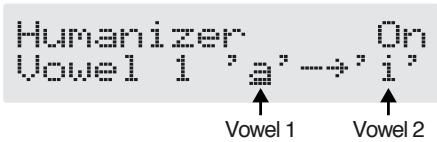
Vowel 2 (voyelle 2)
Sélectionne la deuxième voyelle.
Sens (sensibilité)
Déterminez la sensibilité de l'effet humanizer. Avec des valeurs faibles, aucun effet n'est obtenu quand le pincement des cordes est léger. Il est présent avec un jeu plus fort. Avec des valeurs plus élevées, l'effet est plus constant, que le jeu soit léger ou non.
Râte (fréquence)
Déterminez la fréquence du changement des deux voyelles.
- Quand il est réglé sur le tempo (BPM), la valeur de chaque paramètre se calle sur la valeur du BPM «master» (p. 54) spécifique pour chaque patch. Il est ainsi plus facile d'obtenir des paramétrages en phase avec le tempo du morceau (en utilisant des sous-multiples de ce BPM). Si vous effectuez le paramétrage par rapport au BPM, appuyez sur la touche PARAMETER [▶] pour afficher l'écran BPM principal.
règle l'amplitude de l'effet.
déterminé le point de passage d'une voyelle à l'autre. Avec une valeur de «50», les voyelles 1 et 2 ont des durées d'apparition équivalentes. Si cette valeur est inférieure à 50, la voyelle 1 dure moins longtemps, et si elle est supérieure à 50, elle dure plus longtemps.
Règle le volume.
SL (slicer)
Provoque une interruption séquentielle du son donnant l'impression qu'une phrase rythmique est jouée en arrêté-plan.
| Paramètre | Valeur |
| Pattern | P1-P20 |
| Rate | 0-100, BPM 。 -BPM ∅ |
| Trigger Sens | 0-100 |
Sélectionne le motif rythmique utilisé pour couper le son.
Râte (fréquence)
Déterminez la fréquence de la coupure du son.
- Quand il est réglé sur le tempo (BPM), la valeur de chaque paramètre se cale sur la valeur du BPM «master» (p. 54) spécifique pour chaque patch. Il est ainsi plus facile d'obtenir des paramétrages en phase avec le tempo du morceau (en utilisant des sous-multiples de ce BPM). Si vous effectuez le paramétrage par rapport au BPM, appuyez sur la touche PARAMETER [▶] pour afficher l'écran BPM principal.
Sensibilité de déclenchement
Détermine la sensibilité du déclenchement. Avec des valeurs faibles, les notes jouées légèrement ne déclenchent pas la phrase rythmique (elle continue donc de «tourner») alors que les notes jouées plus fort la font redémarrer du début. Avec des valeurs plus élevées, la phrase est déclenchée à chaque note, qu'elle soit jouée doucement ou fort.
AR (auto riff)
Permet de produire une phrase de manière automatique en jouant une seule note. Cette option permet de jouer avec facilité des passages extrêmement rapides.
- La réception de gros afflux de données MIDI pendant que l'Auto Riff est actif peut provoquer des perturbations sonores.
| Paramètre | Valeur |
| Phrase | Preset1-Preset30,User1-User10 |
| Loop | Off, On |
| Tempo | 0-100, BPM 。 -BPM ∏ |
| Sens | 0-100 |
| Key | C (Am)-B (G#m)Phrase = Preset |
| Attack | 0-100 |
| Hold | Off, On |
| Effect Level | 0-100 |
| Direct Level | 0-100 |
| (User Phrase) | |
| User | 1-10 |
| IN | C-B |
| STEP | 1-16 |
| OUT | C-B (±2 octave), -, end |
Phrase
Sélectionne la phrase. Les phrases «utilisateur» correspondant aux sélections «User 1» à «User 10».
Loop (boucle)
Quand cette option est activée, la phrase tourne en boucle sans fin.
Règle la vitesse de défilément de la phrase.
- Quand il est réglé sur le tempo (BPM), la valeur de chaque paramètre se cale sur la valeur du BPM «master» (p. 54) spécifique pour chaque patch. Il est ainsi plus facile d'obtenir des paramétrages en phase avec le tempo du morceau (en utilisant des sous-multiples de ce BPM). Si vous effectuez le paramétrage par rapport au BPM, appuyez sur la touche PARAMETER [▶] pour afficher l'écran BPM principal.
Sens (sensibilité)
Détermine la sensibilité du déclenchement. Avec des valeurs faibles, les notes jouées légèrement ne déclenchent pas la phrase rythmique (elle continue donc de «tourner») alors que les notes jouées plus fort la font redémarrer du début. Avec des valeurs plus élevées, la phrase est déclenchée à chaque note, qu'elle soit jouée doucement ou fort.
Il n'y a pas de re-déclenchement quand la valeur est «0».
Permet de définir la tonalité du morceau.
Règle la rapidité de l'attaque. En ajoutant de l'attaque à chaque note de la phrase, vous donnez l'impression que toutes les notes ont été pincées.
Hold (maintien)
Permet le maintien du son de l'effet même après qu'il n'y ait plus de signal source.
Règle le niveau de sortie de la phrase automatique.
Direct level
Ajuste le volume du son direct.
En plus des 30 phrases préenregistrées, vous avez la possibilité de créer jusqu'à 10 phrases personnalisées (User).
- Appuyez sur [FX-2], puis utilisez les touches PARAMETER [][] pour afficher «FX Select».
- Tournez la molette PATCH/VALUE et sélectionnez «AR».
- Appuyez plusieurs fois sur [FX-2] pour sélectionner «Phrase» et utiliser la molette PATCH/VALUE pour choisir un patch «User» 1 à 10.
- Appuyez plusieurs fois sur PARAMETER [▶] pour accéder au paramétrage de la phrase «User».
- Utilisez les touches PARAMETER [ ] [▶] pour déplacer le curseur et la molette PATCH/VALUE pour paramétrer la phrase utilisée.
Déterminez le numéro de la phrase «User».
Sélectionnez le nom de la note du son source. Vous pouvez aussi effectuer cette sélection en jouant une note sur la guitare et en laissant le GS-10 la détecter.
Sélectionne l'étape au sein de la phrase. Vous pouvez aussi jouer sur la guitare pour passer à l'étape suivante.
Determine le nom de la note émise.
Un triangle situé à côté indique une transposition d'octave. Un triangle à pointe vers le bas pour une octave inférieure, deux triangles à pointe vers le bas pour deux octaves inférieures.
Un triangle à pointe vers le haut pour une octave supérieure et deux triangles à pointe vers le haut pour deux octaves supérieures.
SYN (synthé guitare)
Effectue une détection de hauteur du son de guitare et fournit à la place une sortie de synthé.
- Dans l'utilisation d'un synthé guitare, vous devez tenir compte des points suivants : Il ne marche pas bien avec des accords. Veillez à ne jouer qu'une seule note à la fois.
- Si vous devez jouer sur une corde différente de la précédente, étouffez cette dernière pour que l'attaque de la nouvelle note soit franche.
- Si l'attaque ne peut pas être détectée correctement, le synthé ne fonctionnera pas correctement.
| Paramètre | Valeur | |
| Sens | 0-100 | |
| Wave | Square, Saw, Brass, Bow | |
| Chromatic | Off, On | Wave= Square, Saw |
| Octave Shift | 0, -1, -2 | Wave= Square, Saw |
| PWM Rate | 0-100 | Wave= Square |
| PWM Depth | 0-100 | Wave= Square |
| Cutoff Freq | 0-100 | |
| Resonance | 0-100 | |
| FLT.Sens | 0-100 | |
| FLT.Decay | 0-100 | |
| FLT.Depth | -100 -100 | |
| Attack | Decay, 0-100 | |
| Release | 0-100 | |
| Velocity | 0-100 | |
| Hold | Off, On | Wave= Square, |
| Saw | ||
| Synth Level | 0-100 | |
| Direct Level | 0-100 | |
Sens (sensibilité)
Règle la sensibilité d'entrée. Le générateur interne répond moins avec une valeur de sensibilité élevée, mais les fausses déceptions augmentent aussi en conséquence. Essayez de la régler au plus haut sans engendrer d'erreurs.
Wave (forme d'onde)
Sélectionne la forme d'onde servant de base au son synthétisé.
L'appareil détecte les informations de hauteur et d'attaque de la guitare et émet une forme d'onde carrée (□□) à partir du générateur de son interne.
L'appareil détecte les informations de hauteur et d'attaque de la guitare et émet une forme d'onde en dent de scie (1) à partir du générateur de son interne.
L'appareil traite directement le son de la guitare et crée un son synthétique à partir de lui. Le son est à attaque franche et à grain «cuivré».
L'appareil traite directement le son de la guitare et crée un son synthétique à partir de lui. Le son est à attaque progressive et à grain «doux».
Chromatic (fonction chromatique)
Active/désactive la fonction chromatique. Quand elle est activée, le son de synthèse varie par pas chromatiques (demi-tons) et ne répond pas aux variations inférieures à cette valeur (créées par des pitch-bend ou vibratos par exemple). Elle convient bien à la simulation d'instruments tempérés comme les claviers, dont les variations de hauteur se font ainsi.
- Utilisez cette option si la forme d'onde choisie est «Square» ou «Saw».
Octave shift (transposition d'octave)
Permet de transposer le générateur de son interne par rapport au son de la guitare d'une ou deux octaves.
- Utilisez cette option si la forme d'onde choisie est «Square» ou «Saw».
PWM rate (fréquence de la modulation PWM)
Cette modulation cyclique de la forme d'onde carrée (uniquement) lui donne de l'épaisseur et de la présence. Les valeurs élevées correspondent à une modulation plus rapide.
- Utilisez cette option uniquement si la forme d'onde est «Square».
PWM depth (amplitude du PWM)
Règle l'amplitude de la modulation PWM. Quand ce paramètre est sur «0», il n'y a pas de modulation.
- Utilisez cette option uniquement si la forme d'onde est «Square».
Cutoff freq (fréquence de coupure)
Règle la fréquence à partir de laquelle les harmoniques sont coupées.
Résonance
Ajustez le renforcement des fréquences proches de la fréquence de coupure.
FLT. Sens (sensibilité du filtré)
Ajustez la sensibilité du filtré. Pour une valeur faible, le filtré n'est affecté que par un jeu dynamique, alors que pour une valeur plus élevée, il se déclenche aussi pour un jeu plus léger. Quand il est à «0», le filtré reste au même niveau, quel que soit le volume du son source.
FLT. Decay (atténuation du filtré)
Règle le temps d'amortissement du filtrage.
Règle l'amplitude du filtrage. Des valeurs élevées le font changer de manière plus accentuée. Les signes «+» et «-» permettent de définir le sens d'action du filtrage.
Ajustez le temps mis par le son de synthèse pour atteindre son maximum. Pour une valeur faible, le son monte rapidement. Pour une valeur plus élevée, l'attaque sera plus lente. Quand il est réglé sur «Decay», le son monte rapidement et passe à l'atténuation quel que soit le niveau du son source de la guitare.
- Si la forme d'onde est « Brass » ou « Bow », l'attaque ne pourrait pas descendre en dessous d'une certaine valeur, même avec un réglage sur « Decay » ou « 0 »
Ajustez le temps mis par le son de synthèse pour revenir à zéro après que le son-source de guitare ait cessé.
- Si la forme d'onde est «Brass» ou «Bow», c'est le son de guitare lui-même qui est traité. Le son de synthèse disparaît alors dès que le son de guitare cesse, indépendamment du réglage de l'atténuation.
Règle la plage de dynamique autorisée pour le son de synthèse. Quand ce paramètre est au maximum, la variation de volume par rapport au niveau du son source sera maximale. Quand il est à «0», aucune variation de volume n'interviendra, quelle que soit la force de la note jouée.
Hold (maintien)
Cette fonction permet le maintien du son de synthèse. Quand elle est activée, le son reste actif jusqu'à ce qu'elle soit désactivée.
- En principe, ce paramètre est affecté à l'interrupteur au pied (p. 60).
- Cette fonction est active si la forme d'onde choisie est «Square» ou «Saw».
Synth level (niveau du son de synthé)
Règle le volume du son de synthétiseur
Direct level
Règle le volume du son direct.
BS (simulateur de basse)
Simule le son d'une guitare basse à partir du jeu d'une guitare électrique.
- Il vaut mieux ne pas jouer en accords avec le simulateur de basse.
Paramètres Valeur
Déterminez les caractéristiques du son de basse. En position « Loose » tout se passe comme si le diamètre des cordes était plus important.
Règle le volume du simulateur de basse.
SEQ (égaliseur sté reproduction)
Modifie le timbre à la manière d'un égaliseur stéréo. Les réglages medium-aigu et medium-grave sont paramétriques.
Low EQ (égalisation des graves)
Ajustez la bande des basses fréquences.
Lo-Mid f (fréquence de l'égalisation medium-graves)
Déterminez la fréquence centrale affectée par «Lo-Mid EQ».
Lo-mid q (facteur q medium-graves)
Détermine la largeur de bande affectée par l'égalisation autour de la fréquence «Lo-Mid f.». Les valeurs élevées correspondent à une zone plus étroite.
Lo-mid EQ (égalisation medium-graves)
Règle l'amplitude de l'égalisation des medium-graves.
Hi-Mid f (fréquence de l'égalisation medium-aigus)
Déterminez la fréquence centrale affectée par «Hi-Mid EQ».
Hi-Mid Q (facteur q medium-aigus)
Détermine la largeur de bande affectée par l'égalisation autour de la fréquence «Hi-Mid f.». Les valeurs élevées correspondent à une zone plus étroite.
Hi-Mid EQ (égalisation medium-aigus)
Règle l'amplitude de l'égalisation des medium-aigus.
Ajuste la bande des aigus.
Règle le volume du son après égalisation.
Cette section NAME/NS/MASTER permet les paramétrages suivants.
Name (nom du patch) - Noise Suppressor (supresseur de bruit) - Master (contrôle général) - Foot Volume (volume pédale) - Effect Chain (ordre des effets) * À chaque pression sur [NAME/NS/MASTER], vous passez ces éléments en revue dans l'ordre suivant : Name → Noise Suppressor → Master → Foot Volume → Effect Chain.
Vous pouvez attribuer à chaque Patch un nom de un à 16 caractères. Vous profiterez probablement de cette capacité pour désigner des noms évoquant le son qui lui correspond ou l'utilisation que vous lui prévoyez.
- Appuyez sur la touche [NAME/NS/MASTER] pour accéder à l'écran d'édition des noms.
Name EPOWER LEAD
- Utilisez les touches PARAMETER [ ] [ ] pour déplacer le curseur vers le caractère à éoperator.
- Utilisez la molette PATCH/VALUE pour désirer un nouveau caractère.
- Vous pouvez utiliser les touches ci-après pour accéder à d'autres types de caractères :
CAPS: Fait passer le caractère situé sur le curseur de minuscule en majuscule et inversement.
INS: Insère une espace à la position du curseur.
DEL: Supprime le caractère à la position du curseur et décale tous les caractères qui suivent d'un pas vers la gauche.
- Pour poursuivre l'édition du nom, répétez les étapes 2 et 3.
- Pour sauvegarder le nouveau nom, utiliser la procédure Write (p. 25) et enregistrez ce Patch dans une mémoire utilisateur (User).
Appuyez sur [EXIT] pour revenir à l'écran par défaut.
Cet effet réduit le souffle et les ronflements éventuellement captés par les micros de guitare. Comme il effectue cette suppression de manière synchronisée avec l'enveloppe du son de la guitare (la manière dont il varie en volume dans le temps), il ne l'affecte que très peu et n'intervient pas sur le caractère naturel du son.
- Veillez à garder le suppresseur de bruit antérieur à la réverbération dans l'enchaînement des effets afin d'éviter une coupure brute des fins de réverbération.
| Paramètre | Valeur |
| On/Off | Off, On |
| Threshold | 0–100 |
| Release | 0–100 |
Active/désactive le suppresseur de bruit.
Vous pouvez modifier ce paramètre à l'aide de la molette PATCH/VALUE.
- L'appui sur [NAME/NS/MASTER] ne modifie pas le statut du suppresseur de bruit.
Réglez ce paramètre en fonction du niveau de bruit auquel vous êtes confronté : seuil élevé pour un niveau de bruit élevé et seuil bas pour un niveau de bruit faible. Procédez par essais successifs jusqu'à ce que l'atténuation du son de guitare paraisse le plus naturel possible.
- Des valeurs de seuil élevées peuvent ne plus donner de son du tout si le volume de la guitare est faible ou réduit.
Règle le temps entre l'activation du suppresseur de bruit et le retard du niveau de bruit à zéro.
Maître (contrôle général)
| Paramètre | Valeur |
| Patch Level | 0-200 |
| Master BPM | 40-250 |
Niveau du patch
Règle le volume de sortie du GS-10.
Master BPM (tempo du patch)
Règle la valeur du tempo (BPM) pour chaque Patch.
- Le BPM (battements par minute) détermine le nombre de noires par minute, c'est-à-dire le tempo.
- Quand une unité MIDI externe est reliée à l'appareil, le Master BPM se synchronise sur son tempo, ce qui rend sa modification manuelle impossible. Pour pouvoir paramétrer le Master BPM, réglez «MIDI Sync Clock» (p. 69) sur «Internal».
Contrôle du master BPM
Pour régler le Master BPM au pied, paramétrez «Assign» comme suit :
Paramétrage rapide (p. 60)
P11: MSTR BPM TAP
Paramétrage manuel (p. 61)
Réglez ASSIGN sur ON et les options ci-après comme suit :
- Pour contrôle « Assign » au pied, vous devez régler les paramètres systèmes CTL 1 Func (ou CTL 2 Func) sur « Assign 1-8 » (p. 58 et 59).
Foot volume (volume pédale)
Effet de contrôle de volume.
Habituellement contrôlé par la pédale d'expression.
Paramètres Valeur
Level 0-100
Règle le volume.
Pour changer l'ordre dans lequel les effets sont connectés entre eux, procédez comme suit:
- Appuyez plusieurs fois sur [NAME/NS/MASTER] jusqu'à ce que « Effect Chain » apparaisse à l'écran.
- À chaque pression sur [NAME/NS/MASTER], vous passez les fonctions en revue dans l'ordre suivant : Name → Noise Suppressor → Master → Foot Volume → Effect Chain.
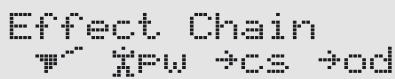
- Les effets désactivés apparaissent en minuscules.
- Utilisez la molette PATCH/VALUE ou les touches PARAMETER [ ] [ ] pour déplacer le curseur sur le point où vous poulez insérer un effet.
- Appuyez sur le selector On/Off de l'effet à insérer. L'effet s'insère à la position du curseur.
- Utilisez [ASSIGN] pour affecter le volume au pied.
- Pour continuer à modifier l'ordre des effets, répétez les étapes 2 et 3.
- Pour sauvegarder cet ordre, utilisez la procédure Write (p. 25) et enregistrez-le dans un Patch utilisateur (User). Appuyez sur [EXIT] pour revenir à l'écran par défaut.
Les effets peuvent être également actifs ou désactivés pendant ce changement d'ordre. Quand les effets sont de part et d'autre du curseur, leur sélection ORN/OFF permet de les activer/désactiver.
Chapitre 5 création d'effets originaux (customize)
La fonction Customize du GS-10 permet d'adapter l'appareil à votre sensibilité et de créer des effets entièrement nouveaux en modifiant les paramètres des simulateurs de préamplis et d'enceintes, et des effets Overdrive/Distortion ou Pedal Wah. Ces modifications peuvent être sauvegardées en paramétrages personnalisés «custom» dans le GS-10.
Vous pouvez aussi utiliser ces réglages personnalisés dans d'autres Patches.
Les marques citées dans ce document sont la propriété de leurs ayants-droit respectifs. Ces sociétés ne sont pas affiliées à BOSS et n'ont pas de contrat de licence ou d'autorisation concernant le GS-10 BOSS. Elles ne sont citées que pour identifier des instruments dont le son est simulé par le GS-10 BOSS.
Personnalisation des amplis COSM
Trois ensembles de réglages sont accessibles : Custom 1, Custom 2, et Custom 3.
- Le son de tous les Patches utilisant les réglages Custom 1, 2, ou 3 sera modifié si les paramètres en sont éditionés.
- Appuyez sur le sélecteur PREAMP/SPEAKER On/Off pour accéder à l'écran PREAMP/SPEAKER.
- Utilisez les touches PARAMETER [][] pour accéder au paramètre «Type».
- Tournez la molette PATCH/VALUE pour sélectionner «Custom 1», «Custom 2», ou «Custom 3».
Préambule : Custom 1
- Utilisez les touches PARAMETER [▶][▶] pour faire défiler les paramètres personnalisés.
- Tournez la molette PATCH/VALUE pour en modifier les réglages.
- Répétez si nécessaire les étapes 4 et 5.
- Appuyez sur [EXIT] pour revenir à l'écran par défaut.
| Paramètre | Valeur |
| Type | JC Clean, TW Clean, Crunch, VO Lead, BG Lead, MS1959 Stk, Modern Stk |
| Bottom | -50—+50 |
| Edge | -50—+50 |
| Bass Freq | -50—+50 |
| Treble Freq | -50—+50 |
| Preamp Low | -50—+50 |
| Preamp High | -50—+50 |
Type
Sélectionne le type de base du préampli.
| JC Clean | Son du JC-120 Roland. |
| TW Clean | Simulation d'un Fender Twin Reverb. |
| Crunch | Son permettant d'obtenir une distorsion naturelle. |
| VO Lead | Simulation du son «lead» d'un VOX AC-30TB. |
| BG Lead | Simulation du son «lead» d'un ampli combo MESA / Boogie. |
| MS1959 Stk | Simulation du son de l'entrée I d'un Marshall 1959. |
| Modern Stk | Simulation du canal rythmique d'un MESA / Boogie Dual Rectifier. |
Règle le niveau de la distorsion dans les graves.
Edge (aigus)
Règle le niveau de la distorsion dans les aigus.
Bass freq (fréquences graves)
Règle les fréquences graves par le bouton BASS.
Treble freq (fréquences aiguës)
Règle les fréquences gérées par le bouton TREBLE.
Préampli graves
Règle le timbre des basses fréquences du préampli.
Préampli aigus
Règle le timbre des hautes fréquences du préampli.
Personnalisation des haut-parleurs
Deux ensembles de réglages sont accessibles : Custom 1 et Custom 2.
- Le son de tous les Patches utilisant les réglages Custom 1 et 2 sera modifié si les paramètres en sont éditionés.
- Appuyez sur le sélection PREAMP/SPEAKER On/Off pour accéder à l'écran PREAMP/SPEAKER.
- Utilisez les touches PARAMETER [ ] [▶] pour accéder au paramètre «SP Type».
- Tournez la molette PATCH/VALUE pour sélectionner «Custom 1» ou «Custom 2».
- Utilisez les touches PARAMETER [ ] [ ] pour faire défiler les paramètres personnalisés.
- Tournez la molette PATCH/VALUE pour en modifier les réglages.
- Répétez si nécessaire les étapes 4 et 5.
- Appuyez sur [EXIT] pour revenir à l'écran par défaut.
| Paramètre | Valeur |
| Speaker Size | 5”–15” |
| Color Low | -10–+10 |
| Color High | -10–+10 |
| Speaker Num | x1, x2, x4, x8 |
| Cabinet | Open, Close |
Choix d'une taille de haut-parleur.
Color low (timbre des graves)
Règle le timbre de la partie grave du haut-parleur.
Color high (timbre des aigus)
Règle le timbre de la partie aigüe du haut-parleur.
Speaker num (nombre de haut-parleurs)
Déterminez le nombre des haut-parleurs.
Cabinet (type d'enceinte)
Déterminez le type de l'enceinte.
Ampli dos ouvert.
Ampli clos.
Personnalisation des overdrives et distortions
Trois ensembles de réglages sont accessibles: Custom 1, Custom 2, et Custom 3.
- Le son de tous les Patches utilisant les réglages Custom 1, 2, ou 3 sera modifié si les paramètres en sont écités.
- Appuyez sur le sélecteur OD/DS On/Off pour accéder à l'écran OD/DS.
- Utilisez les touches PARAMETER [ ] [ ] pour accéder au paramètre «Type».
- Tournez la molette PATCH/VALUE pour sélectionner «Custom 1», «Custom 2», ou «Custom 3».
Ouvrir/Dbt On Type Custom 1
- Utilisez les touches PARAMETER [ ] [ ] pour faire défiler les paramètres personnalisés.
- Tournez la molette PATCH/VALUE pour en modifier les réglages.
- Répétez si nécessaire les étapes 4 et 5.
- Appuyez sur [EXIT] pour revenir à l'écran par défaut.
| Paramètre | Valeur |
| Type | OD-1, OD-2, CRUNCH, DS-1, DS-2, METAL-1, METAL-2, FUZZ |
| Bottom | -50—+50 |
| Top | -50—+50 |
| Low | -50—+50 |
| High | -50—+50 |
Type
Sélectionne le type de base d'overdrive/distortion.
| OD-1 | Simulation de la BOSS OD-1. |
| OD-2 | Simulation de la BOSS OD-1. |
| CRUNCH | Son agressif de la BOSS BD-2. |
| DS-1 | Son de distorsion de base, traditionnelle. |
| DS-2 | Son de distorsion plus lourd. |
| METAL-1 | Simulation de la BOSS MT-2. |
| METAL-2 | Son très «heavy metal». |
| FUZZ | Simulation d'une FUZZFACE. |
Règle le niveau de distorsion dans les graves.
Top (distorsion aigus)
Règle le niveau de distorsion dans les aigus.
Règle le timbre des basses fréquences.
Règle le timbre des hautes fréquences.
Personnalisation de la pédale wah-wah
Trois ensembles de réglages sont accessibles : Custom 1, Custom 2, et Custom 3.
- Le son de tous les Patches utilisant les réglages Custom 1, 2, ou 3 sera modifié si les paramètres en sont éditionés.
- Appuyez sur le sélecteur FX-1 On/Off pour accéder à l'écran FX-1.
- Utilisez les touches PARAMETER [][] pour accéder au paramètre «FX Select» puis utilisez la molette PATCH/VALUE pour sélectionner «PW».
- Utilisez les touches PARAMETER [▶][▶] pour accéder au paramètre «Type».
- Tournez la molette PATCH/VALUE pour sélectionner «Custom 1», «Custom 2», ou «Custom 3».
- Utilisez les touches PARAMETER [▶][▶] pour visualiser les paramètres personnalisables.
- Utilisez la molette PATCH/VALUE pour modifier les valeurs.
- Répétez les étapes 4 et 5 si besoin.
- Appuyez sur [EXIT] pour revenir à l'écran par défaut.
| Paramètre | Valeur |
| Type | CRY WAH, VO WAH, Fat WAH, Light WAH, 7String WAH |
| Q | -50—+50 |
| Range Low | -50—+50 |
| Range High | -50—+50 |
| Presence | -50—+50 |
Type
Sélectionne le type initial de la pédale wah-wah.
| CRY WAH | Simulation de la CRY BABY, très/populaire dans les années 70. |
| VO WAH | Simulation de la VOX V846. |
| Fat WAH | Son de wah-wah à timbre écais. |
| Light WAH | Son de wah-wah délicat sans surprise. |
| 7String WAH | Wah-wah offrant une large gamme de variations pour la guitare à 7 cordes. |
Déterminez le niveau des caractéristiques de l'effet appliqué au timbre wah-wah.
Choix du timbre produit quand la pédale est en haut.
Range high (limite haute)
Choix du timbre produit quand la pédale est en bas.
Présence
Ajustez la qualité de timbre de l'effet wah-wah.
Chapitre 6 paramétrage des fonctions des pédales
Ce chapitre décrit les paramétrages nécessaires pour l'utilisation d'une pédale d'expression ou d'un interrupteur au pied branchés sur le connecteur EXP PEDAL/CTL1,2 en face arrêté.
Si vous voulez que la pédale ait la même fonction pour tous les patches
Dans le cas où vous pouvez utiliser la pédale d'expression uniquement comme pédale volume ou comme pédale d'expression quelque soit le patch en cours, vous pouvez effectuer un paramétrage global qui s'applique à l'ensemble de l'appareil.

Paramétrage des fonctions de la pédale d'expression (Expression Pedal Function) ci-contre. Paramétrage des fonctions de l'interrupteur au pied (Control 1, 2 Function) (p. 59).
Si vous préférez que la fonction attribuée à la pédale externe varie selon le patch
Si vous préférez que la pédale externe ait une fonction différente pour chaque Patch (pédale d'expression utilisée pour l'expression dans un Patch et pour le volume dans un autre ou encore pour le niveau de distorsion dans un troisième), utilisez les paramétrages «Assign».
Dans chaque Patch, vous pouvez paramétrer jusqu'à huit types différents (numéros d'affection - Assign) capables de définir quel paramètre est contrôlé par quel contrôleur.
Vous pouvez en plus utiliser la fonction «Assign» pour piloter les contrôles à l'aide de messages de contrôle MIDI depuis des unités MIDI externes.

(p. 60)
Si vous utilisez une pédale (expression ou inter) avec les paramètres «Assign» réglez «Expression pedal Function» ou «Control 1 ou 2 Function» sur «Assign 1-8».
Paramétrage des fonctions de la pédaule d'expression
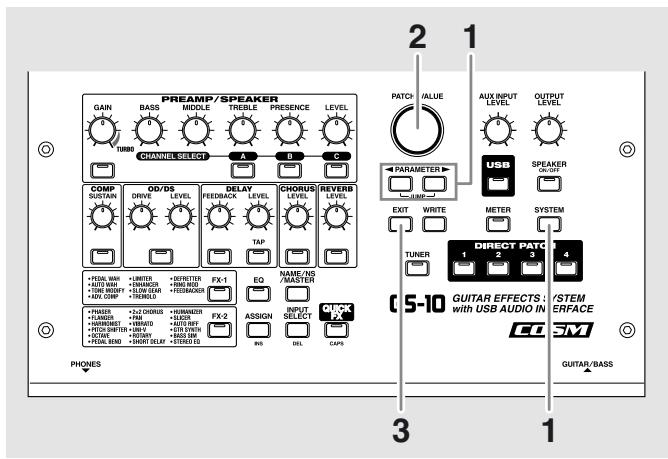
- Appuyez sur [SYSTEM], puis utilisez les touches
PARAMETER[←][▶]pour accéder à «EXP PDL Func».
- Tournez la molette PATCH/VALUE pour paramétrer le mode de fonctionnement de la pédale d'expression.
Utilisée normalement comme pédale volume, mais quand les effets Pedal Wah (p. 36) ou Pedal Bend (p. 45) sont actifs, la pédale se transforme automatiquement en «pedal wah» ou «pedal bend».
Dès que les effets Pedal Wah ou Pedal Bend sont désactivés, elle reprend automatiquement la fonction de pédale volume.
La pédale prend la fonction du contrôleur affecté par la fonction Assign (p. 60) dans chaque Patch.
La pédale est uniquement utilisée en pédale volume.
La pédale ne sert qu'au contrôle du niveau du Patch.
La pédale ne sert qu'en pédale wah-wah si l'effet Pedal Wah est activé.
La pédale ne sert qu'en pédale «pitch-bend» si l'effet Pedal Bend est activé.
- Appuyez sur [EXIT] pour revenir à l'écran par défaut.
Paramétrage des fonctions de l'interrupteur au pied (control 1, 2 function)
- Si vous utilisez le raccord spécial Roland PCS-31 (optionnel) pour brancher deux pédales «interrupteur» sur l'appareil, celle branchée sur le connecteur à repère blanc correspondra aux fonctions Control 1 et celle branchée sur le connecteur à repère rouge correspondra aux fonctions Control 2.
- Si vous n'avez qu'une pédale «inter» branchée, seules les fonctions Control 1 seront utilisées.
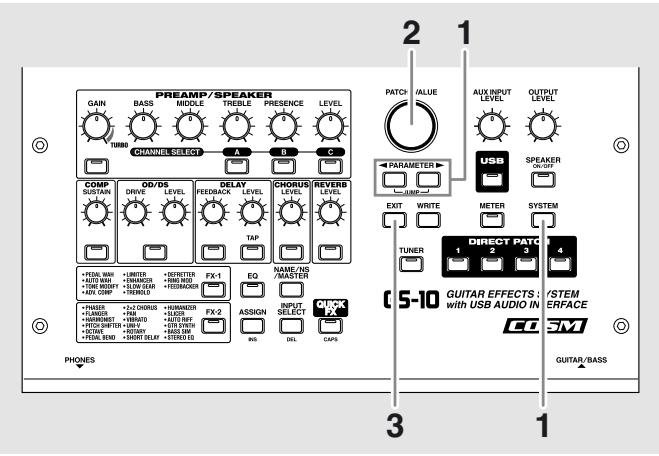
- Appuyez sur [SYSTEM], puis utilisez les touches PARAMETER [][] pour accéder aux écrans «CTL 1 Func» ou «CTL 2 Func».
SYS: CTL1 Fonction Assignée 1-8
- Tournez la molette PATCH/VALUE pour affecter la fonction de la pédale «inter».
L'affectation définie par la fonction «Assign» (p. 60) de chaque Patch est utilisée.
La pédale est utilisée pour activer/désactiver l'accordeur incorporé. Utilisez dans ce cas un interrupteur de type «momentané» FS-5U par exemple.
La pédale est utilisée pour permettre la lecture ou arrêter un ordinateur, un magnétophone, un séquenceur ou une unité MIDI quelconque reliée à l'appareil.
Pour plus de détails sur les appareils susceptibles d'être pilotés, reportez-vous au chapitre «Commande à
distance de séquenceurs ou d'enregistreurs depuis le GS-10 (Remote Control)» (p. 75).
L'appel de Patch direct (p. 18) augmente d'un pas à chaque pression.
L'appel de Patch direct (p. 18) diminue d'un pas à chaque pression.
L'appel de Patch (p. 18) augmente d'un pas à chaque pression.
L'appel de Patch (p. 18) diminue d'un pas à chaque pression.
Le niveau du patch (p. 54) augmente de 10 à chaque pression.
Le niveau du patch (p. 54) augmente de 20 à chaque pression.
Le niveau du patch (p. 54) diminue de 10 à chaque pression.
Le niveau du patch (p. 54) diminue de 20 à chaque pression.
- Appuyez sur [EXIT] pour revenir à l'écran par défaut.
Paramétrage de l'appoint des patches au pied (Assign)
Vous disposez de deux manières d'effectuer ce paramétrage : rapide, permettant d'utiliser la fonction [QUICK FX] pour saisir les valeurs rapidement et simplement, ou manuelle, dans laquelle vous reglez chaque paramètre un à un.
Paramétrage rapide
Si vous utilisez [QUICK FX] pour sélectionner des paramétrages pré-établis (Preset), ces paramètres sont régés immédiatement sur leurs valeurs optimes. Cela vous permet de les valider rapidement au lieu de les régler un par un.
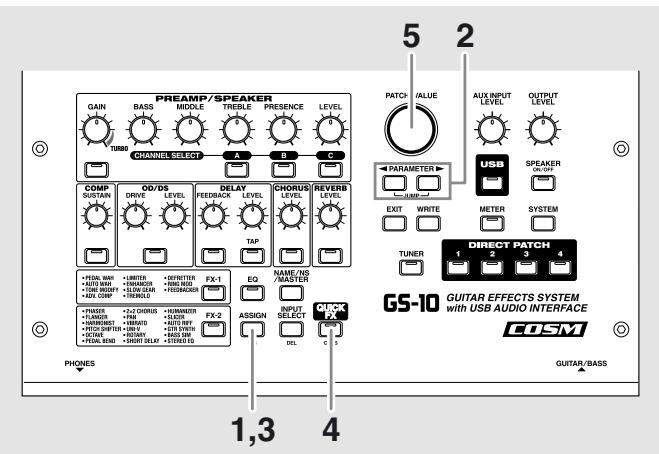
- Appuyez sur [ASSIGN].
- Utilisez les touches PARAMETER [▶][▶] pour sélectionner une des affectations «Assign» de 1 à 8.
- Appuyez sur [ASSIGN] pour activer cette affectation.
Des pressions successives sur [ASSIGN] activent/désactivent la fonction. La mention «ASSIGN» clignote sur l'écran quand elle est désactivée.
- Mettez toujours cette fonction sur «Off» quand elle n'est pas utilisée.
- Appuyez sur [QUICK FX].
L'écran de sélection des Presets apparaît.
Quick ASSIGN1 P01: PEDAL WAH
- L'écran ci-dessous apparait si les règles «Quick Settings» sont modifiées par l'édition des paramètres immédiatement après le changement de Patch.
- Tournez la molette PATCH/VALUE pour sélectionner les paramétrages Présent.
- Pour utiliser les Quick Settings avec d'autres affectations «Assigns» répétez les étapes 2 à 5.
Même avec cette procédure, les paramètres sélectionnés à l'étape 5 sont maintenus et utilisés comme Quick Settings pour l'effet suivant.
- Pour sauvegarder les paramètres, utilisez la procédure «Write» (p. 25).
Appuyez sur [EXIT] pour revenir à l'écran par défaut.
Paramètres préréglés
| P01 | PEDAL WAH | La pédale d'expression fonctionne en pédale wah-wah. |
| P02 | PEDAL BEND | La pédale d'expression est utilisé en pédale «pitch-bend». |
| P03 | FOOT VOLUME | La pédale d'expression est utilisé en pédale de volume. |
| P04 | COMP ON/OFF | La pédale interrupteur active/désactive le compresseur. |
| P05 | OD/DS ON/OFF | La pédale interrupteur active/désactive l'overdrive/distortion. |
| P06 | DELAY ON/OFF | La pédale interrupteur active/désactive le delay. |
| P07 | CHRUS ON/OFF | La pédale interrupteur active/désactive le chorus. |
| P08 | FX-1 ON/OFF | La pédale interrupteur active/désactive l'effet FX-1. |
| P09 | FX-2 ON/OFF | La pédale interrupteur active/désactive l'effet FX-2. |
| P10 | DLY TIME TAP | La pédale interrupteur sert à la définition du tap-tempo du delay. |
| P11 | MSTR BPM TAP | La pédale interrupteur sert à la définitioin du tap-tempo du Master BPM. |
| P12 | CH SEL INC | La pédale interrupteur sert à la sélection du canal preamp/speak-er (A→B→C→A→...). |
- La fonction de pédale «interrupteur» est activée pour la pédale reliée au connecteur CTL 1.
Paramétrage manuel
Ce paramétrage permet de déterminer la correspondance entre contrôle et paramètres.
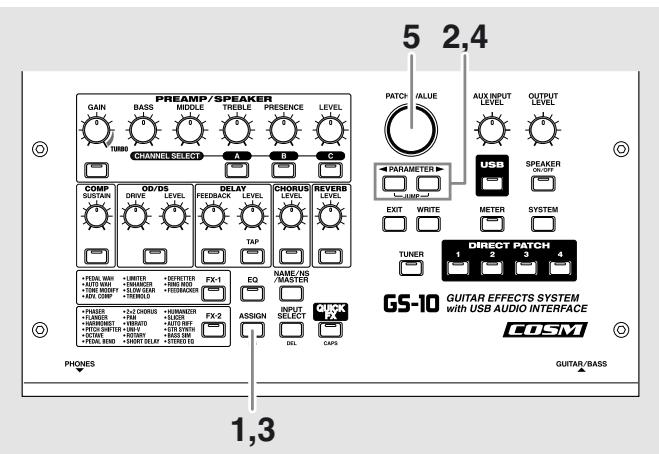
- Appuyez sur [ASSIGN].
- Utilisez les touches PARAMETER [][] pour sélectionner l'un des groupes d'affectation «Assign» de 1 à 8.
- Appuyez sur [ASSIGN] pour activer ce groupe. Des pressions successives sur [ASSIGN] activent/désactivent
- Mettez toujours cette fonction sur «Off» quand elle n'est pas utilisée.
- Utilisez les touches PARAMETER [ ] [ ] pour accéder à l'un des écrans ci-après:
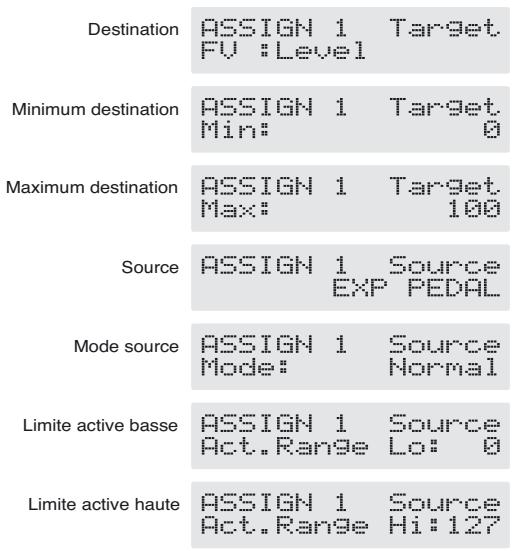
- Tournez la molette PATCH/VALUE pour modifier la valeur.
- Répétez les étapes 4 et 5 si besoin.
- Pour d'autres affectations, répétez les étapes 2 à 6. Même si vous utilisez cette procédure, les paramétrages de l'étape 6 sont maintenus et transmis aux Quick Settings pour l'effectuant suivant.
- Pour sauvegarder, utilisez la procédure «Write» (p. 25). Appuyez sur [EXIT] pour revenir à l'écran par défaut.
Sélectionnez le paramètre à affecter. La liste des paramètres affectables se présente comme suit :
Active/désactive l'effet affiché à l'écran et contrôle ses paramètres.
Contrôle du volume du Patch.
MST: master BPM
Contrôle du Master BPM.
Active/désactive l'accordeur incorpore.
Master bpm(tap)
Contrôle du Master BPM par le bouton Tap.
Contrôle du temps de delay par le bouton Tap.
Lance et arrête la lecture sur un enregistreur, séquenceur ou autre appareil relié au GS-10.
Augmente le volume du Patch par pas de 10 unités.
Augmente le volume du Patch par pas de 20 unités.
Diminue le volume du Patch par pas de 10 unités.
Diminue le volume du Patch par pas de 20 unités.
Sélectionne le canal de préampli suivant dans l'ordre A B C A.
Sélectionnez le canal de préampli précédent dans l'ordre C → B → A → C...
- Il est possible de faire en sorte qu'une même destination soit pilotée par plus d'un contrôle, mais vous devez alors veiller à ce que vos différentes sources ne changent pas un même paramètre au même moment sous peine de générer des bruits parasites.
Correspond aux valeurs minimales et maximales d'action du paramètre de destination choisi sur le GS-10.
Si vous utilisez un interrupteur au pied ou un contrôle de type on/off, la valeur «Min» correspond à la position «Off» (fermé) et la valeur «Max» à la position «On» (ouvert).
Si vous utilisez une pédale d'expression ou un contrôle continu, la valeur variera en fonction de la position de ce contrôle dans la plage d'action définie par les limites (minimum et maximum).
Par ailleurs, toujours si la destination est de type on/off, c'est la valeur médiane des données reçues qui est utilisée comme limite entre les positions «on» et «off».
Si vous utilisez un interrupteur au pied :
Interrupteur au pied
Si vous utilisez une pédale d'expression :
Pédale d'expression
Si vous contrôlez une destination de type on/off avec une pédale d'expression :
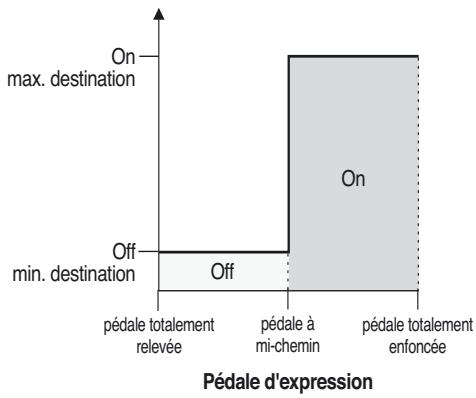
- La plage d'action peut être définie en fonction de la nature de la destination.
- Si le «minimum» est réglé sur une valeur supérieure au «maximum», le sens des variations de paramètres sera inversé.
- Les valeurs des paramètres peuvent ne plus être valides si des modifications sont intervenues dans la définition de la destination après que le «minimum» et le «maximum» aient été choisis. Si vous faites de telles modifications, pensez à revoirifier les paramètres «minimum» et «maximum».
Source
Définit le contrôle «source» affectant le paramètre de destination.
Ce contrôle peut être précision dans la liste suivante :
EXP PEDAL (pédale d'expression)
Pédale d'expression branchée sur le connecteur EXP PEDAL/CTL 1, 2.
CTL 1, CTL 2 (interrupteur au pied)
Interrupteur au pied branché sur le connecteur EXP PEDAL/CTL 1, 2.
MIDI CC# 1-31, 64-95 (contrôles MIDI 1 à 31 et 64 à 95)
Messages MIDI Control Change en provenance d'une unité MIDI externe (1 à 31, 64 à 95)
Déterminez le mode de fonctionnement d'un interrupteur au pied de type «momentané» (comme le FS-5U, optionnel).
Normal
L'état par défaut est Off (valeur minimum), et il ne passe en On (valeur maximum) que quand on appuie sur la pédale.
L'état alterne entre les positions On (valeur maximum) et Off (valeur minimum) à chaque nouvel appui sur la pédale.
- Mettez ce mode sur «Normal» si vous utilisez un interrupteur au pied de type «verrouillable» (comme le FS-5L, optionnel) ou si vous sélectionnez un contrôle d'un autre type.
Déterminez la plage d'action dans laquelle l'action sur le contrôle source entraîne une variation de la valeur du paramètre. Si le contrôleur est déplacé au-delà des limites maximum et minimum qui lui sont attribuées, la variation des valeurs s'arrête à ces limites.
Pour des valeurs Act. Range Lo: 40 et Act. Range Hi: 80
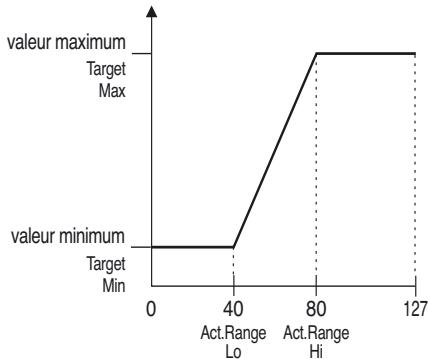
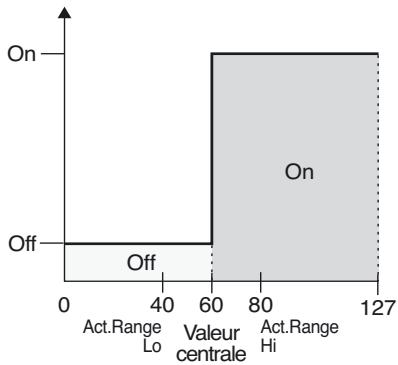
- Si vous utilisez un interrupteur au pied ou tout autre contrôle de type on/off comme source, laissez les réglages sur «Lo: 0» et «Hi: 127». Pour d'autres réglages, dans certains cas, les valeurs pourraient ne pas changer.
Accordeur
Quand l'accordeur est activé, le son entrant dans le GS-10 ressort telquel sans être modifié (bypass), et le GS-10 ne sert qu'à l'accordage de la guitare.
Cet accordage se fait dans les conditions suivantes :
Activation de l'accordeur
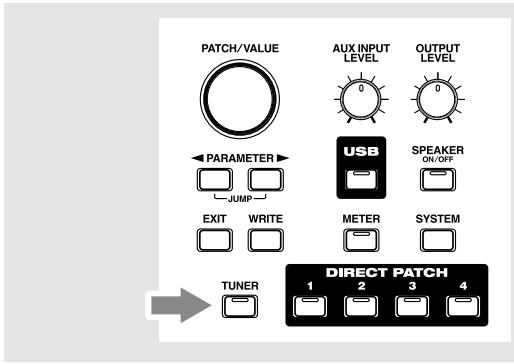
Chaque pression sur [TUNER] active/désactive l'accordeur. Le témoin [TUNER] est allumé quand il est activé.
Visualisation de l'accordage
Dans cet accordeur, le nom de la note est indiqué (en notation anglo-saxonne) sur la rangée supérieure de l'écran et les repères d'accordage sont sur la rangée inférieure, indiquant l'écart entre le son entrant dans l'appareil et la note affichée.
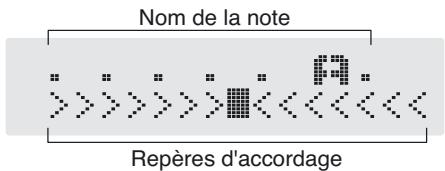
Si la différence entre la hauteur voulue et le son entrant est inférieure à 50 «cents» (centièmes de demi-ton), les repères d'accordage indiquent l'écart. Vous n'avez alors plus qu'à accorder la guitare pour allumer le symbole «■» au centre de la ligne.
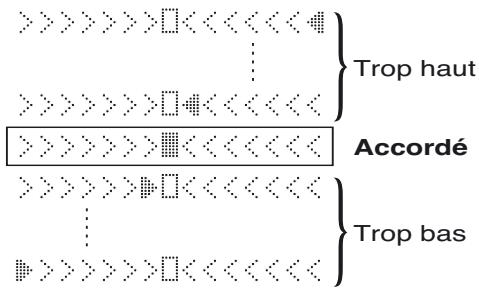
Procédure d'accordage
- Jouez à vide la corde à accorder.
Le nom de note le plus proche de sa hauteur réelle s'affiche sur l'écran.
- Ne jouez qu’une note/corde à la fois.
- Accordez cette corde jusqu'à ce que son nom (en notation anglo-saxonne) apparaisse effectivement sur l'écran.
| 7e | 6e | 5e | 4e | 3e | 2e | 1e | |
| Normal | B | E | A | D | G | B | E |
| 1/2 ton plus bas | A# | D# | G# | C# | F# | A# | D# |
| 1 ton plus bas | A | D | G | C | F | A | D |
- En surveillant les guides d'accordage, accordez-la plus finement jusqu'à ce que le symbole «■» soit contrasté.
- Répétez les étapes 1 à 3 jusqu'à ce que toutes les cordes soient accordées.
- evez alors procéder par passages successifs pour obtenir un bon accordage.
Paramétrages de l'accordeur
Vous pouvez modifier les éléments suivants :
Diapason de référence (435 à 445 Hz)
Tuner Pitch A = 440Hz
La fréquence du la (A) 4 (le la du milieu du clavier d'un piano) sert de référence pour l'accordage. C'est le la du diapason. Vous pouvez faire varier sa valeur, sur le GS-10 entre 435 et 445 Hz.
- Il est réglé par défaut en usine sur 440 Hz.
Choix du mode de sortie pendant l'accordage
Tuner Output. Bypass
Sélectionne le mode de sortie quand l'accordeur est activé.
Mute:
Dans ce mode, aucun son n'est émis par l'appareil.
Dans ce mode, le son entrant dans le GS-10 en ressort directement sans être modifié.
- L'appareil est réglé sur «Bypass» par défaut en usine.
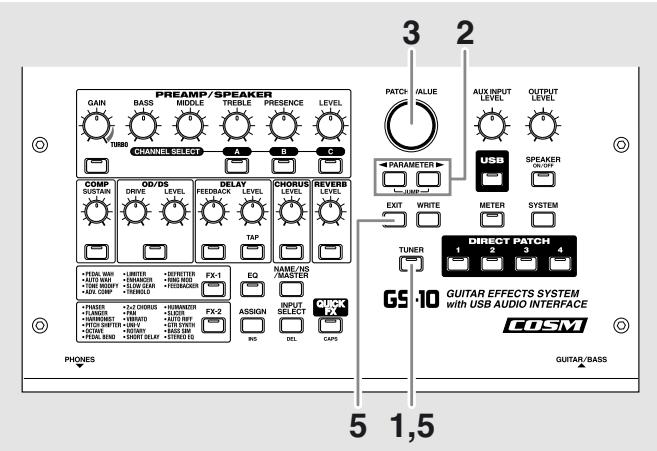
- Appuyez sur [TUNER] (le témoin s'allume).
- Utilisez les touches PARAMETER [][] pour accéder soit à «Tuner Pitch» soit à «Tuner Output».
- Tournez la molette VALUE pour modifier les paramètres.
- Répétez les étapes 2 et 3 pour modifier les autres paramètres.
- Appuyez sur [TUNER] ou [EXIT] pour revenir à l'écran par défaut.
Activation/désactivation de l'accordeur au pied
Vous pouvez utiliser une pédale (de type FS-5U) branchée sur le connecteur EXP PEDAL CTL 1,2 pour activer ou désactiver la fonction d'accordage.
Utilisez les affectations «Assign» (p. 60) pour effectuer les paramétrages suivants dans les mémoires ASSIGN 1 à 8.
Target: TUNER On/Off
Target Min: On
Target Max: Off
Réglage de la luminosité de l'écran (LCD contrast)
Selon les conditions d'utilisation et l'éclairage ambiant, l'écran du GS-10 peut se retrouver difficile à lire. Vous pouvez alors modifier son contraste pour obtenir une meilleure lisibilité.
- Appuyez plusieurs fois sur [SYSTEM] jusqu'à ce que «LCD Contrast» s'affiche sur l'écran.
- Vous pouvez aussi y accéder en appuyant sur [SYSTEM] puis en utilisant les touches PARAMETER [▶] [▶].
SYS: Contraste LCD 16
- Tournez la molette PATCH/VALUE pour modifier le contraste.
Valeurs accessibles : 1 à 16
- Appuyez sur [EXIT] pour revenir à l'écran par défaut.
Limitation de la plage d'expérience des patches (patch extent)
En définissant une valeur haute pour l'appoint des Patches et en limitant ainsi la plage d'action de cet appel, vous pouvez faire en sorte que le GS-10 ne fasse défiler que ceux dont vous avez besoin.
- Appuyez sur [SYSTEM], puis utilisez les touches PARAMETER [][] pour afficher «Patch Extent» sur l'écran.
SYS: Patch Extent p200
- Tournez la molette PATCH/VALUE pour définir une valeur haute au défilement des patches.
Valeurs possibles : U001 à U100, P101 à P200
- Appuyez sur [EXIT] pour revenir à l'écran par défaut.
Maintien des fonctions de pédales au changement de patch (assign hold)
Cette option détermine si les affectations «Assign» (p. 60) sont conservées au changement de Patch.
- La fonction Assign Hold est inopérante si le mode «Assign Source» est réglé sur Toggle (dans lequel la valeur passe alternativement de Min à Max à chaque appui sur la pédale).
- Appuyez sur [SYSTEM], puis utilisez les touches PARAMETER [] [▶] pour acceder à l'écran «Assign Hold».
SYS: Assign Hold On
- Tournez la molette PATCH/VALUE pour régler la fonction «hold» de la pédale d'expression.
Le statut «assign» est maintenu.
(Example)
Si un nouveau Patch est appelé pendant que le volume était en cours de modification par la pédale d'expression, ce changement de volume repartira (et se poursuivra) du même point tel que défini par la position de la pédale (son angle).
Si, dans ce nouveau Patch, la pédale d'expression contrôle en fait l'effet wah-wah, le volume sera réglé à la dernière valeur de progression du Patch précédent et l'effet wah-wah partira de la valeur définie par la position de la pédale à ce moment-là.
(Example)
Si un nouveau Patch est appelé pendant que le volume était en cours de modification par la pédale d'expression, ce changement de volume repartira, pour le nouveau Patch, de la valeur définie pour lui par défaut.
Si la position de la pédale d'expression est modifiée et que l'information est transmise au GS-10, le volume changera en fonction du mouvement de la pédale.
- Appuyez sur [EXIT] pour revenir à l'écran par défaut.
Mode d'action des boutons rotatifs (knob mode)
Cette option détermine la manière dont les valeurs sont modifiées quand vous tournez un bouton rotatif.
- Appuyez sur [SYSTEM], puis utilisez les touches PARAMETER [][] pour accéder à l'écran «Knob Mode».
- Tournez la molette PATCH/VALUE pour régler la fonction «Knob mode».
La rotation des boutons modifie immédiatement les valeurs.
Les valeurs ne commencent à changer que quand la position du bouton atteint la valeur définie dans le Patch.
- Appuyez sur [EXIT] pour revenir à l'écran par défaut.
Visualisation du niveau de sortie de l'effet sur le bargraphe
Vous pouvez visualiser, de manière très pratique, le niveau de sortie de chaque effet.
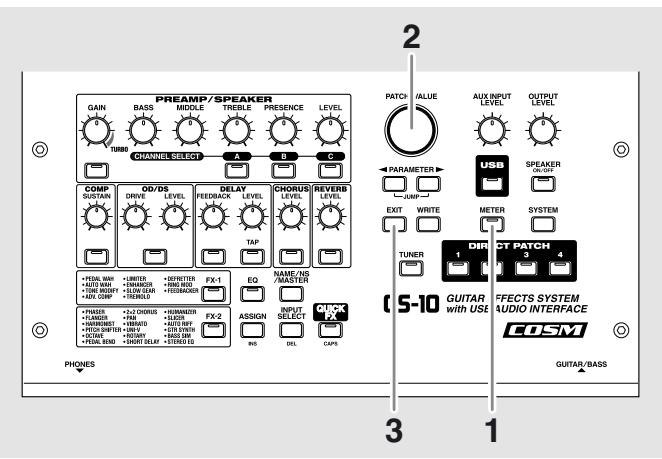
- Appuyez sur [METER].
METER: Input
- Tournez la molette PATCH/VALUE pour sélectionner l'effet dont vous pouvez visualiser le niveau.
- Les effets désactivés s'affichent en minuscules.
- Vous pouvez aussi visualiser le niveau des signaux entrant sur le connecteur INPUT en choisant «Input». Le choix «Output» permet, pour sa part, la visualisation des signaux sortant du GS-10.
- Vous ne pas obtenir le résultat sonore escompté si vos niveaux de sortie sont trop élevés. Reglez le niveau de sortie de chacun de vos effets de manière optimale avec le Vu-mètre en vérifiant que l'aiguille ne se déplace pas trop loin vers la droite.
- Appuyez sur [EXIT] pour revenir à l'écran par défaut.
Chapitre 8 utilisation du gs-10 avec des unités MIDI externes
Les fonctions MIDI du GS-10 sont modifiées quand il est relié à l'ordinateur par le bus USB. Reportez-vous également à ce sujet au chapitre 9 «Utilisation de la liaison USB du GS-10 avec un ordinateur».
Utilisation du MIDI
Vous pouvez effectuer un certain nombre d'opérations sur le GS-10 en utilisant les liaisons MIDI.
- L'utilisation des liaisons MIDI exige une bonne correspondance entre les canaux MIDI des appareils connectés, sous peine de ne pas pouvoir effectuer d'échanges de données.
Émission de messages program change
Quand un Patch est sélectionné sur le GS-10, un message de changement de programme correspondant à son numéro est émis simultanément. L'unité MIDI externe change alors de programme en fonction du numéro reçu.
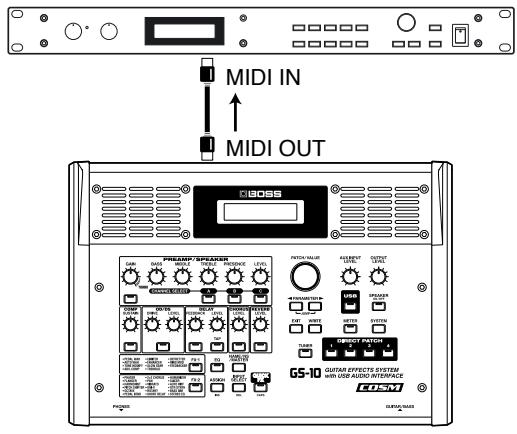
Émission de messages control change
Ces messages décrivent les actions des contrôleurs branchés sur les connecteurs EXP PEDAL/CTL 1,2. Ils peuvent être utilisés (entre autres) pour commander à distance les paramètres d'une unité MIDI externe.
Transmission de données
Vous pouvez aussi utiliser les messages système exclusifs pour transmettre à d'autres unités MIDI sous forme de «bulk» les données de paramétrages d'effets ou d'autres fonctions du GS-10. Vous pouvez par exemple reprogrammer un autre GS-10 à l'identique du contrôle ou sauvegarder votre configuration sur un séquenceur ou un enregistreur de données.
Appels de patches
Quand le GS-10 reçoit un message Program Change depuis une unité MIDI externe, il change automatiquement de Patch en fonction du numéro reçu.
Vous pouvez reparamétrer la correspondance entre les numéros de changement de programme reçus et les numéros de Patches du GS-10 en éditant la table de changements de programme (p. 73). Vous pouvez avoir à utiliser cette facilité pour exploiter certains effets avec les programmes d'autres appareils MIDI.
Le branchement ci-dessous concerne un accompagnement automatique de guitare piloté par un séquenceur. Les
Les Patches sont appelés automatiquement quand les numéros de programme qui leur correspondent sont lus en même temps que la musique au point où vous avez souhaité voir intervenir le changement de Patch.
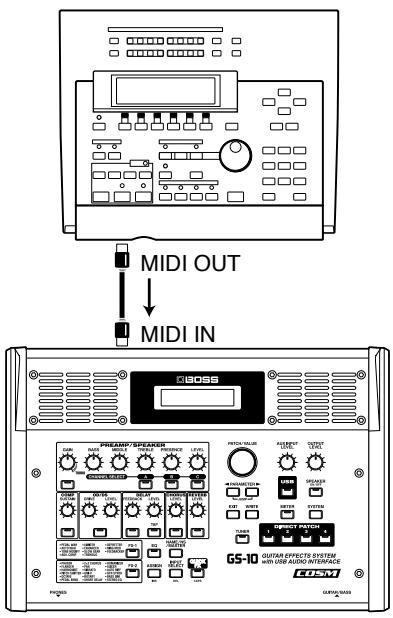
Réception de messages control change
Vous pouvez contrôler, pendant une prestation, les paramètres de votre choix sur le GS-10 à l'aide de messages Control Change.
Ces paramètres sont définis par la fonction «Assign» (p. 60).
Réception de données
Le GS-10 peut recevoir des bulks de données aussi bien d'un autre GS-10 que d'un séquenceur sur lequel ils auraient été sauvegardés.
Paramétrage des fonctions MIDI
Vous trouverez ci-après la liste des fonctions MIDI du GS-10. Utilisez-les en fonction de vos besoins.
- Appuyez plusieurs fois sur [SYSTEM] jusqu'à ce que l'écran ci-dessous apparaisse.
- Utilisez les touches PARAMETER [ ] [ ] pour accéder au paramètre à modifier.
- Tournez la molette PATCH/VALUE pour changer les valeurs.
- Répétez les étapes 2 et 3 selon les besoins.
- Appuyez sur [EXIT] pour revenir à l'écran par défaut.
RX channel (canal de réception)
Valeurs possibles : 1 à 16
MIDI: RX Channel 1 Channel = 1
Sélectionne le canal MIDI utilisé pour la réception des messages MIDI.
- Régle sur «1» par défaut en usine.
Omni mode (mode omni)
Valeurs possibles : Omni Off, Omni On
En «Omni On», les messages MIDI sont reçus sur tous les canaux, quel que soit leur numéro de canal.
- Même when le mode Omni est réglé sur ON, les seuls messages système exclusifs valides sont ceux portant le numéro d'identification «Device ID» réglé par le paramètre «Device ID».
- L'appareil est en mode Omni ON par défaut à sa sortie d'usine.
Valeurs possibles : 1 à 16, Rx
MIDI: TX Channel Channel = Rx
Sélectionne le canal MIDI utilisé pour la transmission des messages MIDI. Quand il est réglé sur «Rx», il prend la même valeur que le canal de réception (MIDI Receive).
- Régle sur «Rx» par défaut à la sortie d'usine.
Valeurs possibles : 1 à 32
Définit le numéro d'identification «Device ID» utilisé pour la transmission et la réception de messages MIDI système exclusif.
- Réglé sur «17» par défaut à la sortie d'usine.
Sync clock (synchronisation d'horloge)
Valeurs possibles : Auto, Internal
Permet de synchroniser la lecture d'un séquenceur ou d'une unité MIDI externe avec le GS-10.
Si aucun signal MIDI Clock n'est reçu d'une unité externe, la lecture est synchronisée sur le tempo MASTER BPM, mais si un signal MIDI Clock est reçu, la lecture se synchronise automatiquement dessus.
La lecture est synchronisée sur le tempo Master BPM.
- Réglez sur «Auto» par défaut à la sortie d'usine.
- Quand une unité MIDI externe est branchée sur le GS-10 et qu'elle émet un signal MIDI Clock valide, le Master BPM se synchronise sur le tempo externe et ses propres réglages sont donc ignorés. Pour les exploiter, vous devez régler la synchronisation sur «Internal».
- Quand la lecture est synchronisée sur un signal MIDI Clock externe, des problèmes de mise en place peuvent intervenir du fait d'éventuelles erreurs de MIDI Clock.
Remote ctrl (commande externe)
Valeurs possibles : Standard, Advanced, MMC
Permet de définir les messages MIDI transmis quand un séquenceur ou une unité MIDI externe est contrôle depuis une pédale branchée sur le GS-10.
Transmission des messages système temps réel.
Transmission des messages système temps réel et de notes.
Transmission des messages MIDI Machine Control.
- Pour plus de détails, voir «Commande à distance de séquenceurs ou d'enregistreurs depuis le GS-10 (Remote Control)» (p. 75).
- Réglage sur «Advanced» par défaut à la sortie d'usine.
KnobCtl out (émission des données de contrôle rotatif)
Valeurs possibles : Off, On
Déterminé si la mobilisation des contrôleurs rotatifs du GS-10 provoque ou non l'émission de messages système exclusif.
L'utilisation des boutons rotatifs n'entraîne pas d'émission de messages système exclusif.
L'utilisation des boutons rotatifs provoque l'émission de messages système exclusifs.
- Réglage sur «On» par défaut à la sortie d'usine.
PC Out (émission des messages program change)
Valeurs possibles : Off, On
MIDI: PC Out On
Déterminez si des messages Program Change sont émis ou non au changement des Patches sur le GS-10.
Pas de messages Program Change émis au changement de Patch.
Le changement de Patch provoque l'émission simultanée de messages Program Change.
- Réglage sur «On» par défaut à la sortie d'usine.
EXP PDL Out (émission de données MIDI par la pédale d'expression)
Valeurs possibles : Off, 1 à 31, 33 à 95
Détermine le numéro de contrôle utilisé pour l'émission de données Control Change par la pédale d'expression. En position «Off», aucun message n'est émis.
- Réglez sur «CC# 7» par défaut à la sortie d'usine.
CTL1 Out (émission de données MIDI par la pédale control 1)
Valeurs possibles : Off, 1 à 31, 33 à 95
MIDI: CTL1 Out Off
Déterminez le numéro de contrôle utilisé pour l'émission de données Control Change par la pédale branchée sur le connecteur CTL 1. En position «Off», aucun message n'est émis.
- Réglé sur «Off» par défaut à la sortie d'usine.
CTL2 Out (émission de données MIDI par la pédale control 1)
Valeurs possibles : Off, 1 à 31, 33 à 95
MIDI: CTL2 Out Off
Détermine le numéro de contrôle utilisé pour l'émission de données Control Change par la pédale branchée sur le connecteur CTL 1. En position «Off», aucun message n'est émis.
- Régle sur «Off» par défaut à la sortie d'usine.
Transmission et réception des données
Le GS-10 permet d'émettre des données système exclusives capables de reprogrammer à l'identique un autre GS-10 ou de sauvegarder ces données sur un séquenceur ou une unité MIDI externe.
La transmission de telles données s'appelle «Bulk Dump» et leur réception «Bulk Load».
Transmission des données de paramétrage vers une unité MIDI externe (Bulk Dump)
Le tableau ci-dessous donne la liste des types de données susceptibles d'être transmises par le GS-10. Vous pouvez définir des limites pour chacune.
| Affichage | Données transmises |
| System | Paramètres systèmes, gamas d'harmoni-sation, phrases Auto Riff et paramètres d'édition Custom des Preamp, Overdrive/ Distortion, et Wah |
| U001–U100 | Paramètres des Patches U001 à U100 |
| Temp | Paramètres du Patch en cours de sélection |
Pour la sauvegarde vers un séquenceur MIDI
Effectuez le branchement comme indiqué ci-dessous et mettez le séquenceur en état de recevoir des données MIDI système exclusif.
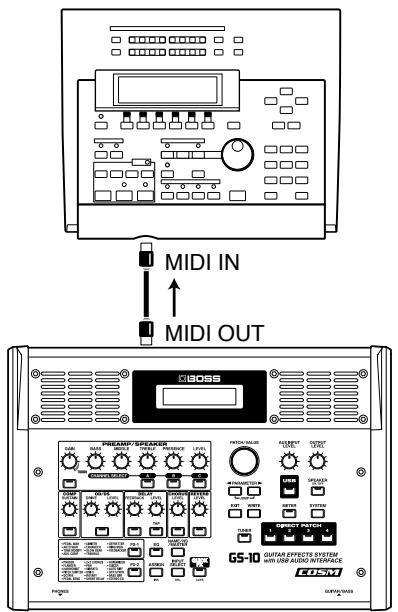
- Concernant la manipulation du séquenceur, reportez-vous aux instructions contenues dans son mode d'emploi.
Pour la transmission vers un autre gs-10
Effectuez le branchement comme indiqué ci-dessous et faites correspondre les Device ID des deux appareils.
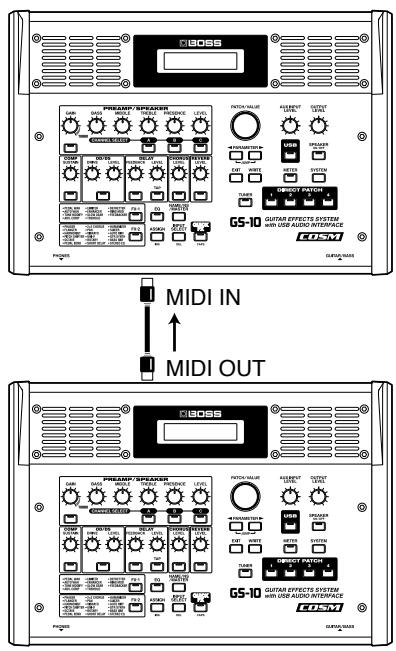
Transmission
- Appuyez sur [SYSTEM], puis utilisez les touches PARAMETER [][] pour accéder à l'option «MIDI: Bulk Dump».
MIDI: Bulk Dump System Temp
- Utilisez les touches PARAMETER [ ] [▶] pour déplacer le curseur et utiliser la molette PATCH/ VALUE pour sélectionner le début et la fin des données à transmettre.
- Quand cette sélection est faite, appuyez sur [WRITE]. Les données sont transmises.
MIDI: Bulk Dmp Data Dmping...
Quand la transmission est achevée, l'écran précédent réapparaît.
- Appuyez sur [EXIT] pour revenir à l'écran par défaut.
Pour la réception de données sauvegardées sur un séquenceur MIDI
Effectuez le branchement comme indiqué ci-dessous et réglez le Device ID du GS-10 sur la valeur utilisée lors de la sauvegarde des données.
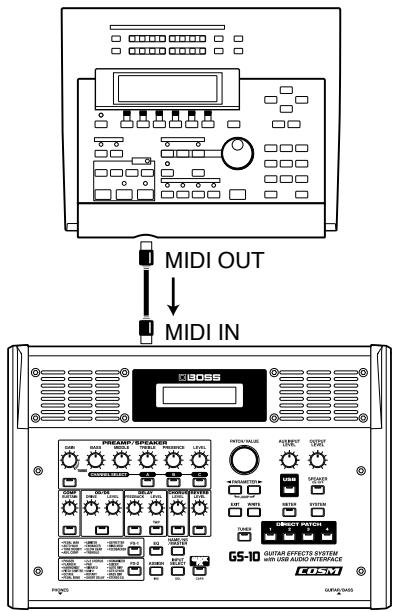
- Concernant la manipulation du séquenceur, reportez-vous aux instructions contenues dans son mode d'emploi.
Réception
- Appuyez sur [SYSTEM], puis utilisez les touches PARAMETER [][] pour accéder à l'option «MIDI: Bulk Load».
- Lancez la transmission des données sur l'unité MIDI externe.
Pendant la réception des données, le message suivant apparait sur l'écran du GS-10.
À la fin de cette réception, il se transforme en :
MIDI: Bulk Load Idling...
Vousavezalwaysla possibilitédeprovoquerlaréception d'autrespaquets de données. Vous avez always la possibilité de provoquer la réception d'autres paquets de données.
- Appuyez sur [EXIT] pour quitter la méthode de réception de données (Bulk Load).
Après avoir appuyé sur [EXIT], l'écran par défaut réapparaît.
Modification de la table de changement de programmes
Lors de la réception de messages Program Change d'une unité externe, vous pouvez modifier librement la correspondance interne dans le GS-10 entre le numéro du programme reçu et le Patch appelé, en éditant la Table de changement de programmes.
Correspondances initiales dans la table de changement de programmes
La table de changement de programmes se présente comme suit à la sortie d'usine :
| Program Change | Patch | |
| Bank | Programme | |
| 0 | 1 | U001 |
| 2 | U002 | |
| 3 | U003 | |
| : | : | |
| : | : | |
| 98 | U098 | |
| 99 | U099 | |
| 100 | U100 | |
| 101 | U100 | |
| 102 | U100 | |
| : | : | |
| 128 | U100 | |
| 1 | 1 | P101 |
| 2 | P102 | |
| 3 | P103 | |
| : | : | |
| : | : | |
| 98 | P198 | |
| 99 | P199 | |
| 100 | P200 | |
| 101 | P200 | |
| 102 | P200 | |
| : | : | |
| 128 | P200 | |
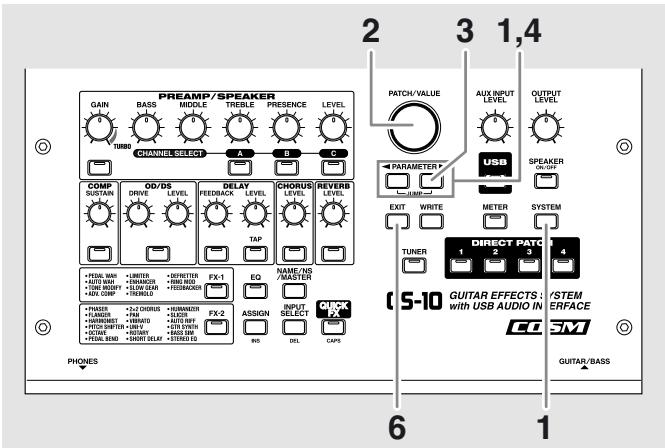
- Appuyez sur [SYSTEM], puis utilisez les touches PARAMETER [][] pour accéder à «MIDI: Map Select».
MIDI:Map Select Fix
- Tournez la molette PATCH/VALUE pour sélectionner «Program»
- Il n'est pas possible d'écrire la table de changement de programme si l'option «Fix» est sélectionnée (non affichée).
- Voir plus bas l'option «MID Map Select».
- Appuyez sur PARAMETER [▶] pour accéder à l'option «MIDI: Program Map».
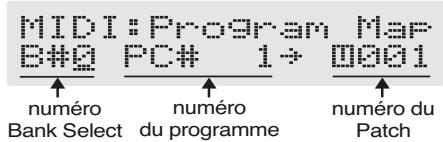
- Utilisez les touches PARAMETER [▶][▶] pour déplacer le curseur et utiliser la molette PATCH/ VALUE pour sélectionner le numéro de programme reçu et le numéro de Patch appelé par lui.
- Utilisez la même procédure pour la sélection des numéros Bank Select.
- Si vous n'utilisez que des messages Program Change et pas de messages Bank Select, effectuez les réglages «Program number» (1 à 128) avec le numéro Bank Select sur «0».
- os de programmes susceptibles de les appeler.
- Appuyez sur [EXIT] pour revenir à l'écran par défaut.
Activation/désactivation de la table de changements de programmes (MIDI map select)
Cette option permet de choisir entre l'utilisation de la table de changement de programmes personnalisée ou les équivalences par défaut.
- Appuyez sur [SYSTEM], puis utilisez les touches PARAMETER [][] pour accéder à «MIDI: Map Select».
MIDI:Map Select Fix
- Tournez la molette PATCH/VALUE pour sélectionner entre «Fix» et «Prog».
Les changements se font selon les équivalences par défaut. Pour plus de détails à ce sujet, reportez-vous à «Correspondances initiales dans la table de changement de programmes» (p. 73).
Les changements se font en fonction de la table de changement de programmes.
- Appuyez sur [EXIT] pour revenir à l'écran par défaut.
Modification des numéros de patches émis par le gs-10 vers une unité MIDI externe
Lors des changements de Patches sur le GS-10, un message Program Change est émis. La correspondance entre Patches et numérios Program Change se fait comme suit :
| Patch | Program Change | |
| Bank | Programme | |
| U001 | 0 | 1 |
| U002 | 2 | |
| U003 | 3 | |
| : | : | |
| : | : | |
| U098 | 98 | |
| U099 | 99 | |
| U100 | 100 | |
| P101 | 1 | 1 |
| P102 | 2 | |
| P103 | 3 | |
| : | : | |
| : | : | |
| P198 | 98 | |
| P199 | 99 | |
| P200 | 100 | |
Commande à distance de séquenceurs ou d'enregistreurs depuis le GS-10 (Remote Control)
Une pédale branchée sur le connecteur EXP PEDAL CTL 1,2 du GS-10 permet de contrôler la lecture ou l'arrêt d'un séquenceur, d'un enregistrateur ou d'une unité MIDI externe paramétrée dans ce sens.
Choix des messages utilisés pour le contrôle des unités externes
Le GS-10 utilise trois types de messages pour le contrôle d'unités MIDI externes. Choisissez celui correspondant à vos appareils.
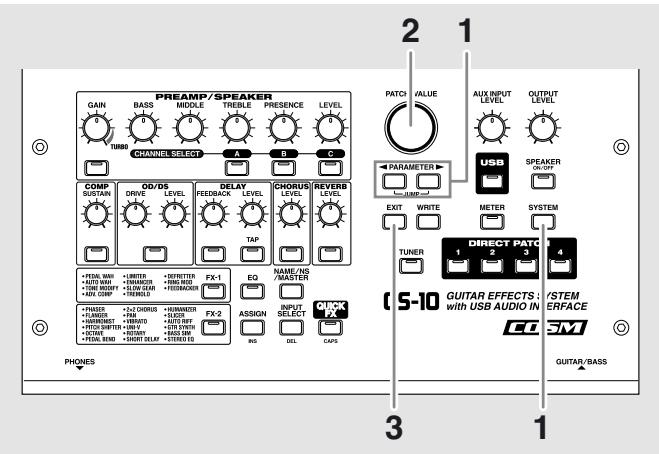
- Appuyez plusieurs fois sur [SYSTEM] puis utilisez les touches PARAMETER [][] pour accéder à «MIDI: Remote Ctrl».
- Utilisez la molette PATCH/VALUE pour sélectionner le type de message correspondant à votre matériel.
Réglage «standard
Les messages MIDI standard ci-après sont transmis :
| STOP | FC |
| START | FA |
Réglage «advanced
Certains logiciels permettent l'affectation des fonctions d'enregistrement et de lecture à des messages MIDI dédiés.
Quand ce réglage est sélectionné, les messages de note utilisés pour le contrôle externe ou pour l'affectation de diverses fonctions sont transmis en même temps que les messages standards.
Utilisez le logiciel pour paramétrer les opérations à exécuter par le biais de ces messages de notes.
- Des exemples de paramétrages sont proposés p. 76 et 77.
L'activation de START provoque l'émission des messages suivants :
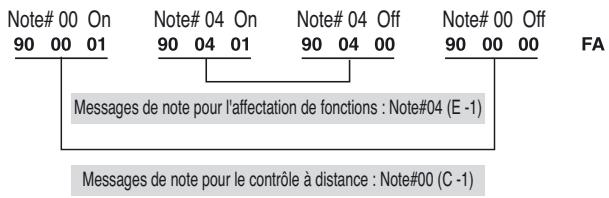
Les messages sont similaires pour les fonctions Reset/ Stop/ Play/ Rec. Le tableau ci-dessous donne leur correspondence avec les messages de notes utilisés.
| N° de note | Nom de note | |
| Reset | 05 | F -1 |
| Stop | 02 | D -1 |
| Play | 04 | E -1 |
| Rec | 07 | G -1 |
- Le nom de note peut varier en fonction de l'application utilisée et de ses réglages; reportez-vous à son mode d'emploi pour plus de détails.
- Les messages de note sont transmis sur le canal d'émission spécifique (p. 69).
Réglage «MMC
L'appareil émet alors les messages «MIDI Machine Control» suivants :
| STOP | F0 7F 7F 06 01 F7 |
| START | F0 7F 7F 06 02 F7 |
- Appuyez sur [EXIT] pour revenir à l'écran par défaut.
Branchements
Branchez vos appareils selon le schéma ci-dessous.
* Concernant la manipulation de l'unité MIDI externe, reportez-vous aux instructions contenues dans son mode d'emploi.
Paramétrage
- Suivez les instructions données dans «Choix des messages utilisés pour le contrôle des unités externes» (p. 75).
- Appuyez plusieurs fois sur [SYSTEM] puis utilisez les touches PARAMETER [ ] [ ] pour accéder à «SYS: CTL1 Func» (ou «SYS: CTL2 Func»).
$$ \begin{array}{c} \text {SYS: CTL1 Func} \\ \text {Assign 1-8} \end{array} $$
$$ \begin{array}{l} \text {SYS: CTL2 Func} \\ \text {Tuner On/Off} \end{array} $$
- Si vous ne branchez qu'une pédale, ne paramétrez que «SYS: CTL1 Func», si vous branchez deux pédales, effectuez les réglages respectivement dans «SYS: CTL1 Func» et «SYS: CTL2 Func».
- Tournez la molette PATCH/VALUE pour sélectionner «Remote Strt/Stop».
- Pour plus de détails sur «SYS: CTL1 Func» (ou «SYS: CTL2 Func»), reportez-vous p. 59.
- Appuyez sur [EXIT] pour revenir à l'écran par défaut. L'appui sur la pédale interrupteur émet alternativement les messages Start et Stop.
Le GS-10 permet le contrôle d'unités MIDI externes par combinaison des boutons [EXIT] et DIRECT PATCH [1] à [4].
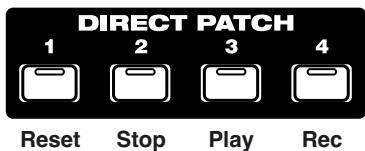
Les fonctions Reset, Stop, Play, et Rec sont affectées aux boutons DIRECT PATCH [1] à [4]. Si vous appuyez dessus en maintenant [EXIT] enfoncé, les messages correspondant aux paramétrages «MIDI: Remote Ctrl» sont transmis.
Les messages système suivants sont transmis :
| Reset | rien |
| Stop | FC |
| Play | FA |
| Rec | rien |
- Ni FA ni FC ne peuvent être transmis consécutivement.
Certains logiciels permettent l'affectation des fonctions d'enregistrement et de lecture comme Start et Stop à des messages MIDI spécifiques.
Quand ce réglage est sélectionné, les messages de note utilisés pour le contrôle externe ou pour l'affectation de diverses fonctions sont transmis en même temps que les messages standards.
Utilisez le logiciel pour paramétrer les opérations à exécuter par le biais de ces messages de notes.
| Reset | 90 00 01 90 05 01 90 05 00 90 00 00 |
| Stop | 90 00 01 90 02 01 90 02 00 90 00 00 FC |
| Play | 90 00 01 90 04 01 90 04 00 90 00 00 FA |
| Rec | 90 00 01 90 07 01 90 07 00 90 00 00 |
- Ni FA ni FC ne peuvent être transmis consécutivement.
- Les messages de note sont transmis sur le canal d'émission sélectionné (p. 69).
L'appareil émet alors des messages «MIDI Machine Control».
| Reset | F0 7F 7F 06 44 06 01 00 00 00 00 00 F7 |
| Stop | F0 7F 7F 06 01 F7 |
| Play | F0 7F 7F 06 02 F7 |
| Rec | F0 7F 7F 06 06 F7 |
Exemples de paramétrages pour SONAR 2.0
Les paramétrages ci-après vous permettent de contrôler les fonctions Play/Stop, Reset, et Record depuis le GS-10. (Avec SONAR 2.0 le réglage se fait avec les noms des notes (Keys) qu'avec les messages de Notes MIDI)
- Dans le menu Options sélectionnez «MIDI Devices».
- Dans le dialogue «MIDI Devices» Sélectionnez [BOSS GS-10 Control] à la fois en entrées (Inputs) et en sorties (Outputs).
- Dans le menu Options sélectionnez «Key Bindings».
- Dans la fenêtre «Key Bindings» Sélectionnez les options ci-après : [Type of Keys] Cochez «MIDI» et «Enable» [MIDI 'Shift' Options] Cochez «Key», et input «C-1»
- Dans la section [Boundings] réglez [Key] sur [D-1].
- Dans la section [Function] sélectionnez [Transport | Stop].
- Cliquez sur le bouton [Bind]. La note [Key] [D-1] va être connectée à la zone [Function] [Transport | Stop].
- Dans la section [Boundings] réglez [Key] sur [E-1].
- Dans la section [Function] Sélectionnez [Transport | Play].
- Cliquez sur le bouton [Bind]. La note [Key] [E-1] va être connectée à la zone [Transport | Play].
- Dans la section [Boundings] réglez [Key] sur [F -1].
- Dans la section [Function] Sélectionnez [Transport | Reset].
- Cliquez sur le bouton [Bind]. La note [Key] [F-1] va être connectée à la zone [Transport | Reset].
- Dans la section [Boundings] réglez [Key] sur [G -1].
- Dans la section [Function] Sélectionnez [Transport | Record].
- Cliquez sur le bouton [Bind]. La note [Key] [G-1] va être connectée à la zone [Transport | Record].
Répétez les étapes 5 à 16 de manière à obtenir les paramétrages suivants :
| N° note | Note | Fonction | |
| Reset | 05 | F-1 | Transport | Reset |
| Stop | 02 | D-1 | Transport | Stop |
| Play | 04 | E-1 | Transport | Play |
| Rec | 07 | G-1 | Transport | Record |
- Cliquez sur le bouton [OK] pour finaliser les réglages.
La fenêtre «Key Bindings» se réfère et les réglages sont validés.
Avant tout branchement de l'usb
Le GS-10 vous permet d'utiliser le bus USB pour transmettre aussi bien des signaux audio-numériques que MIDI entre lui-même et votre ordinateur.
Cela nécessite l'installation d'un pilote (driver) USB sur l'ordinateur, lui permettant de correspondre au mode de communication utilisé par le GS-10.
Pour les instructions concernant l'installation et le paramétrage de ce pilote, reportez-vous au chapitre correspondant, en annexe (p. 125).

Choix du pilote (driver)
Le GS-10 propose deux modes de fonctionnement. L'un d'eux utilise le pilote (driver) spécial présent sur le CD-ROM fourni avec l'appareil, et l'autre les pilotes standards du système (Windows ou Mac OS).
Le pilote spécifique offre un son de toute valeur qualité et une plus grande stabilité en enregistrement audio, lecture ou édition.
Par ailleurs ce pilote vous permet de contrôle le GS-10 de manière exter par messages MIDI et de brancher des unités MIDI externes, par son intermédiaire, sur l'ordinateur.
Réglage du niveau d'enregistrement (output level)
Permet le réglage du niveau de la sortie audionumérique vers les connecteurs USB et DIGITAL OUT.
- Appuyez sur [USB].
- Utilisez les touches PARAMETER [ ] [ ] pour accéder à «Out Levl».
USB/DIG: Niveau de sortie 68
- Tournez la molette PATCH/VALUE pour ajuster le niveau de sortie.
- Appuyez sur [EXIT] pour revenir à l'écran par défaut.
Réglage du niveau d'entrée (input level)
Permet le réglage du niveau de l'entrée audionumérique au niveau du connecteur USB.
- Appuyez sur [USB].
- Utilisez les touches PARAMETER [ ] [▶] pour accéder à «Input Level».
USB : Input Level 100
- Tournez la molette PATCH/VALUE pour ajuster le niveau d'entrée.
- Appuyez sur [EXIT] pour revenir à l'écran par défaut.
Déterminez si la commande Direct Monitor qui contrôle le monitoring direct (décrite plus loin) est activée ou désactivée.
- Appuyez sur [USB].
- Utilisez les touches PARAMETER [ ] [▶] pour accéder à «Monitor Cmd»
USB: Monitor Cmd Désable
- Utilisez la molette PATCH/VALUE pour activer ou désactiver cette commande.
La commande Direct Monitor est désactivée et conserve le mode Direct Monitor réglé sur le GS-10.
La commande Direct Monitor est activée et permet d'activer/désactiver le monitoring direct depuis une unité externe.
- Réglé sur «Disable» par défaut en usine.
- Appuyez sur [EXIT] pour revenir à l'écran par défaut.
Affectation du signal de sortie / monitoring direct (dir monitor)
Déterminez si le son traité est entendu ou non au niveau des haut-parleurs incorporés du GS-10 ou des sorties PHONES, OUTPUT L/R, ou GUITAR AMP OUT.
- Appuyez sur [USB].
- Utilisez les touches PARAMETER [ ] [▶] pour accéder à «Dir Monitor».
USB: Dir Monitor On
- Tournez la molette PATCH/VALUE pour activer/désactiver cette fonction (On/Off).
Le sontraité est entendu. Vouschoisisrez cette option si vousutilisezle GS-10de maniereautonome, sans lebrancher sur un ordinateur (si vous le mettiez sur «Off», vous n'entendriezaucun son).
Choisissez cette option si vous transmettez les données audio en interne vers l'ordinateur (Thru).
- Régle sur «On» par défaut au départ d'usine.
- Si vous utilisez le pilote spécifique, vous pouvez contrôler l'activation/désactivation du monitoring direct depuis toute application compatible ASIO 2.0, Cubase par exemple.
- Appuyez sur [EXIT] pour revenir à l'écran par défaut.
Choix du mode de sortie
Détermine si la sortie se fait en stéréo ou si le son direct et le son traité sont émis séparément.
- Appuie sur [USB].
- Utilisez les touches PARAMETER [ ] [▶] pour accéder à «Output Mode».
USB: Mode de sortie Stéréo (L/R)
- Utilisez la molette PATCH/VALUE pour sélectionner le mode de sortie.
Stereo (L/R):
Le son sort en stéreo.
Le son direct et le son traité sortent séparément. * Réglé sur «Stereo (L/R)» par défaut à la sortie d'usine. 4. Appuyez sur [EXIT] pour revenir à l'écran par défaut.
Sélection du pilote (driver)
Après avoir installé à la fois le pilote spécial et les pilotes standards et basculé le mode de pilotage du GS-10 sur l'extérieur, vous pouvez passer du pilote spécifique au pilote standard en fonction de vos besoins.
Pour les instructions concernant l'installation et le paramétrage des pilotes, reportez-vous au chapitre correspondant, en annexe (p. 125).
- Appuyez sur [USB].
- Utilisez les touches PARAMETER [▶][▶] pour accéder à «Driver Mode».
USB: Mode Pilote Avancé
- Tournez la molette PATCH/VALUE pour désirer le pilote.
Utilisation du pilote standard du système.
Utilisation du pilote spécifique fourni sur le CD-ROM.
- Réglé sur «Advanced» par défaut à la sortie d'usine.
- Appuyez sur [EXIT] pour revenir à l'écran par défaut.
- Si le pilote du mode sélectionné n'a pas encore été installé, vous devez alors brancher le GS-10 et l'instructor.
- Quittez toute application de séquence ou autre utilisée par le GS-10.
- Éteignez le GS-10 puis remettez-le sous tension. Le pilote correspondant est installé sur l'ordinateur.
Le MIDI avec le pilote standard
Il est normalement préférable d'utiliser les fonctions MIDI avec le pilote spécifique «Advanced».
- Avec les réglages d'usine, le mode standard n'est compatible que pour l'audio.
Si le mode «Standard» est sélectionné et que le pilote standard du système est compatible à la fois pour l'audio et le MIDI, vous pouvez utiliser les deux types de données sous les conditions suivantes :
- Il a été conformé que les pilotes standards Windows XP/2000/ Me/98 et Mac OS X/9/8 ne sont pas totalement compatibles et que des problèmes peuvent intervenir lors de leur utilisation.
- Appuyez sur [USB].
- Utilisez les touches PARAMETER [ ] [▶] pour accéder à «Std. Drv Func».
USB: Std. Drv Func Audio 3. Tournez la molette PATCH/VALUE pour désir la fonction attribuée au pilote standard.
Seul l'audio est utilisé.
Audio&midi:
L'audio et le MIDI sont utilisés.
- Appuyez sur [EXIT] pour revenir à l'écran par défaut.
- Quittez toute application de séquence ou autre utilisée par le GS-10.
- Éteignez le GS-10 puis remettez-le sous tension.
- Pour plus de détails sur l'installation des pilotes, voir «Installation et paramétrage du pilote USB» (p. 125).
Enregistrement du signal sortant du gs-10 sur un ordinateur
Réglez votre application (séquenceur audio-MIDI par exemple) de manière à ce que le port d'entrée audio soit le GS-10.
Vous pouvez définir librement le point d'extraction du signal adressé à l'ordinateur à l'aide de la fonction Effect Chain (p. 24). Par exemple, en faisant en sorte que l'ordinateur accède au signal en tout début de chaîne, vous pouvez effectuer un enregistrement du son totalement non traité tout en l'écoutant sur les haut-parleurs incorporés avec le son des effets.
Si vous utilisez le logiciel pour «passer» les données audio vers un système d'enregistrement ou de diffusion branché sur l'ordinateur, regalez la fonction Direct Monitor (p. 79) sur Off.
Traitement du signal audio d'un ordinateur par les effets du gs-10
Réglez les ports de sortie utilisés par l'application sur «GS-10».
Vous pouvez utiliser le GS-10 pour ajouter des effets à des données audio créées ou lues par l'ordinateur et réenregistrer ce son traité dans l'ordinateur.
Vous utiliserez cette fonctionnalité pour ajouter des effets à des données audio existantes.
- Appuyez sur [INPUT SELECT].
- Utilisez la molette PATCH/VALUE pour sélectionner une des options suivantes :
Les effets sont appliqués à des sons de guitare ou de voix sur l'ordinateur.
Les effets sont appliqués à des sons de basse sur l'ordinateur.
- Appuyez sur [EXIT] pour revenir à l'écran par défaut.
Les trajets audio correspondant à cette option sont indiqués p. 19 et 20.
Dans ce mode, paramétrez le logiciel pour annuler la fonction Thru pour l'audio (renvoi du signal en sortie).
Pilotage du GS-10 depuis l'ordinateur
Vous pouvez utiliser le bus USB MIDI pour piloter le GS-10 depuis l'ordinateur.
Si vous placez le GS-10 en mode de pilote «Advanced» (p. 126 et 146), le pilotage du GS-10 par MIDI passe des connecteurs MIDI IN/OUT aux ports MIDI du pilote USB «GS-10 Control».
Pour plus de détails sur les paramétrages MIDI, reportez-vous au chapitre 8 «Utilisation du GS-10 avec des unités MIDI externes» (p. 68).
Utilisation du gs-10 comme interface MIDI
Quand le GS-10 est placé en mode «Advanced» (p. 126 et 146) et branché sur l'ordinateur par le port USB, vous pouvez utiliser les connecteurs MIDI IN/OUT du GS-10 pour relier l'ordinateur à des unités MIDI externes.
Réglez simplement les ports d'entrée et de sortie utilisés par les applications MIDI de l'ordinateur sur GS-10 MIDI In/Out.
MIDI est l'acronyme de «Musical Instrument Digital Interface», standard international de communication numérique entre instruments de musique. Tous les appareils standardisés MIDI sont capables de transmettre et de reconnaître des données venant de/allant vers d'autres appareils de constructeurs différents.
Dans le standard MIDI, les informations d'exécution comme l'enfoncement d'une touche ou d'une pédale sont transmises sous forme de messages MIDI.
Transmission et réception des messages MIDI
Voyons d'abord comment les messages MIDI sont transmis et reçus.
Prises MIDI
Le système MIDI utilise le type de connecteurs ci-dessous, qui permettent le branchement des cables MIDI entre les appareils.


| MIDI IN | Permet la réception des messages MIDI provenant d'un autre apparéil. |
| MIDI OUT | Permet la transmission des messages MIDI vers un autre apparéil. |
| MIDI THRU | Retransmet les messages reçus en MIDI IN. |
Le système MIDI permet de contrôler de manière indépendante plusieurs appareils à partir d'une même liaison série grâce au concept des canaux MIDI.
Les canaux MIDI sont aussi semblables aux chaînes d'une télévision. En changeant de chaîne, vous accédez à une grande variété de programmes. Cela se fait en «accordant» votre téléviseur sur le canal utilisé par la chaîne désirée.
La sélection du canal correspondant à la chaîne permet de visualiser un programme
Le système MIDI dispose de 16 canaux (1 à 16), et les messages MIDI ne sont reçus et interprétés que par l'instrument dont le canal de réception correspond au canal
d'émission.
- Si le mode «omni» est activé, l'appareil récepteur acceptera les informations en provenance de tous les canaux MIDI quels qu'ils sont. Si vous n'avez pas besoin de contrôler un canal MIDI spécifique, vous pouvez laisser votre appareil en Omni On.
Types de messages MIDI utilisés par le gs-10
Le système MIDI comporte différents types de messages MIDI destinés à la transmission d'une grande variété d'informations. Ces messages MIDI peuvent être divisés grossièrement en deux types : ceux qui sont spécifiques d'un canal (messages canal) et ceux qui sont généraux et indépendants des canaux (messages système).
Messages canal
Ils servent à la transmission de données d'exécution et constituent la majeure partie du «contrôle» à distance. La manière dont l'appareil récepteur réagit à chaque type de message MIDI est déterminée par son paramétrage propre.
Messages «program change
Généralement utilisés pour la sélection de sons sur l'unité distante. Ils comportent un numéro de changement de programme de 1 à 128 qui définit le son appelé. Le GS-10 permet la sélection de chacun de ses 200 numéros de Patch par leur association avec des messages «bank select».
Permettent d'agir sur l'expressivité d'une execution. Chaque message comporte un numéro de contrôle dont l'action sur le son dépendra du paramétrage de l'appareil récepteur.
Les paramètres spécifiés et associés à un contrôle peuvent être contrôlés depuis le GS-10.
Messages système
Les messages système sont divisés en messages système exclusif, spécifiques à chaque marque et d'autres messages utilisés pour la synchronisation ou pour assurer le contrôle de l'état et du fonctionnement du système MIDI.
Messages système exclusif
Ces messages comportent des informations spécifiques d'une marque et d'un appareil, concernant généralement la programmation des sons. Ils ne peuvent en principe être échangés qu'entre instruments de même type et permettent la sauvegarde des programmes sur un séquenceur, sur une unité de sauvegarde externe ou vers un autre GS-10.
Pour pouvoir effectuer cet échange, les deux instruments doivent être «accordés sur le même numéro «device ID».
Le système MIDI permet l'échange d'un grand nombre d'informations entre instruments, mais il n'est pas nécessaire dans tous les cas que tous les types de messages puissent être émis ou reconnus. Deux appareils ne peuvent communiquer en fait qu'au niveau des messages qu'ils ont en commun.
Chaque appareil MIDI dispose donc d'une « Charte d'implémentation » indiquant les types de messages pouvant être reçus ou transmis par lui. En comparant deux chartes d'implémentation d'appareils différents, vous pouvez ainsi visualiser immédiatement les messages qu'ils sont susceptibles d'échanger du fait de leur format standardisé : il suffit de les placer côte à côte comme indiqué ci-dessous.
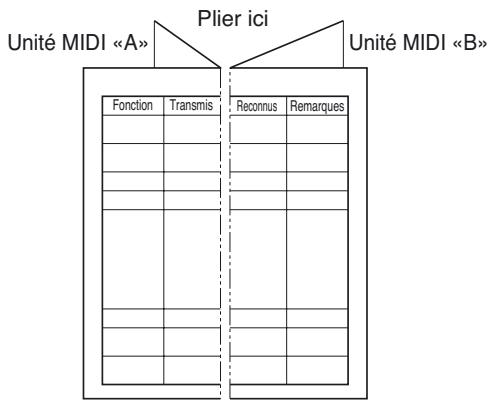
USB est l'abréviation de «Universal Serial Bus», c'est-à-dire interface série de communication destinée à des périphériques d'ordinateurs. Cette liaison permet en effet une transmission d'informations à haut débit à un grand nombre de périphériques à l'aide d'un cable unique et elle présente l'avantage d'autoriser le branchement et le débranchement des appareils «à chaud», avec reconnaissance automatique de la présence ou de la disparition du périphérique sur le bus.
Sur le GS-10, l'USB permet la transmission de données audio-numériques et MIDI.
Messages d'erreur
Si vous tentez d'effectuer une opération non conforme ou si elle ne peut pas être executée, l'écran affiche un message d'erreur. Notez-le et prenez les mesures appropriées dans la liste ci-dessous.
- La pile servant au maintien des mémoires internes du GS-10 quand il est en charge insuffisante (message apparaisant quand l'appareil est sous tension) Remplacez cette pile dès que possible. Adressez-vous pour cela à un centre de maintenance/agréé ou à votre revendeur.
MIDI Off Line !
- Un problème est intervenu sur la liaison MIDI. Vérifiez que vos câbles ne sont pas débranchés ou en court-circuit.
MIDI Buffer Full
- La mémoire tampon a été saturée par un trop gros afflux de données MIDI.
Not Available! Check OUTPUT
- Vous tentez de modifier le paramétrage PREAMP/SPEAKER ci-dessous (p. 28) avec l'option OUTPUT SELECT (p. 16) réglée sur une autre valeur que Line/ Phones :
En fait le paramétrage peut être modifié, mais cela n'aura aucun effet.
Liste des patches
| No. | Nom | OD/DS | Ch. Select | ch-A | ch-B | ch-C |
| P101 | POWER LEAD | - | A | MS1959(I) | Drive Stack | Metal Lead |
| P102 | WARM CLEAN | - | A | Warm Clean | Warm Clean | JC-120 |
| P103 | BRIT VALVES | - | A | VO Drive | MS1959(I) | MS HiGain |
| P104 | METAL MASTERS | - | A | T-Amp Lead | R-FIER Red | 5150 Drive |
| P105 | ATTIC AMPS | - | A | Pro Crunch | Clean TWIN | VO Lead |
| P106 | WARM OVERDRIVE | T-Scream | A | Fat MATCH | Crunch | VO Drive |
| P107 | 1969 VIBE | '60s FUZZ | A | MS1959(I) | MS1959(I) | Power Stack |
| P108 | CLASSICAL ROCK | T-Scream | A | Pro Crunch | MS1959(I) | MS HiGain |
| P109 | 5th TONE+SlwGEAR | - | A | Warm Clean | JC-120 | SLDN |
| P110 | CRYING | GUV DS | A | MS1959(I) | MS1959(II) | MS HiGain |
| P111 | 70's FUNK | - | A | Clean TWIN | Clean TWIN | Clean TWIN |
| P112 | ALMOST HUMAN | - | A | Clean TWIN | Crunch | BG Lead |
| P113 | 80's ROCKABILLY | - | A | Warm Clean | Pro Crunch | Drive Stack |
| P114 | H&K TRIPLE | - | A | T-Amp Clean | T-Amp Crunch | T-Amp Lead |
| P115 | TEXAS TREM | Blues OD | A | Warm Clean | Clean TWIN | Pro Crunch |
| P116 | JAZZ CATS | - | B | Jazz Combo | Pro Crunch | SLDN |
| P117 | DRIVIN' BG | - | A | BG Rhythm | BG Drive | R-FIER Orng |
| P118 | BIGGEST MUFF | MUFF FUZZ | A | JC-120 | Full Range | Pro Crunch |
| P119 | CLEAN + DRIVE | Turbo OD | A | Warm Clean | MATCH Drive | Smooth Drive |
| P120 | SOLID STACK | Booster | A | Power Stack | Power Stack | Power Stack |
| P121 | CRUNCH ROTARY | - | A | Crunch | Crunch | Crunch |
| P122 | CLASSIC TRIO | - | A | Clean TWIN | MS1959(I+II) | R-FIER Red |
| P123 | OC + FUZZ | MUFF FUZZ | A | MS1959(I) | BG Lead | Power Stack |
| P124 | 3 CHANNEL TWIN | - | A | Clean TWIN | Clean TWIN | Clean TWIN |
| P125 | CREAMED MS1959 | - | A | Wild Crunch | MS1959(I+II) | MS1959(II) |
| P126 | CRUNCHY STRAT | Blues OD | A | Warm Clean | Clean TWIN | Pro Crunch |
| P127 | FLANGE ME OUT! | - | A | Clean TWIN | Crunch | Smooth Drive |
| P128 | DS-1 STANDARD | Distortion | A | MS1959(I) | Drive Stack | Drive Stack |
| P129 | DOTTED 8th DELAY | - | A | Warm Clean | Tweed | Full Range |
| P130 | FAT CRUNCH!! | - | A | Wild Crunch | Fat MATCH | SLDN |
| P131 | FEEDBACK | - | A | Crunch | R-FIER Red | R-FIER Red |
| P132 | FRETLESS SOLO | - | A | Mic Preamp | BASS 360 | Warm Clean |
| P133 | 1968-80 for LP | - | A | VO Drive | MS1959(I) | MS1959(I) |
| P134 | GS-PAD | - | C | Full Range | Clean TWIN | Warm Clean |
| P135 | HARMONYMAN in Am | - | A | Warm Clean | Wild Crunch | MS1959(I+II) |
| P136 | NATURAL CRUNCH | Natural OD | A | Blues | T-Amp Clean | Drive Stack |
| P137 | HUM->ACOUSTIC | - | C | Full Range | Full Range | Full Range |
| P138 | HARD ROCK70s-90s | - | A | MS HiGain | BG Lead | 5150 Drive |
| P139 | HEAVY RIFF | - | A | R-FIER Vint | R-FIER Orng | R-FIER Red |
| P140 | HiGAIN BG LEAD | - | A | BG Rhythm | BG Drive | BG Lead |
| P141 | HIT E5 CHORD | Booster | A | MS1959(I+II) | SLDN | BG Drive |
| P142 | JAZZY CHORD LP | - | A | Warm Clean | Jazz Combo | JC-120 |
| P143 | LOUD,LDR,LOUDEST | - | A | MS1959(I) | Power Stack | R-FIER Orng |
| P144 | CLASSIC DUDE | T-Scream | A | JC-120 | VO Drive | VO Lead |
| P145 | LEGATO MASTER | - | A | Clean TWIN | Smooth Drive | T-Amp Lead |
| P146 | MAGIC JC | - | A | JC-120 | JC-120 | MS HiGain |
| P147 | MATCH ROCK | - | A | MATCH Drive | Fat MATCH | Fat MATCH |
| P148 | MELLOW HOLLOW | - | A | Warm Clean | Crunch | Smooth Drive |
| P149 | MELTDOWN | - | A | JC-120 | Fat MATCH | MS1959(I) |
| P150 | METALIZER | - | A | Clean TWIN | 5150 Drive | Metal Lead |
| P151 | MORPHEOUS | - | C | Full Range | MATCH Drive | R-FIER Vint |
| P152 | MS TRI-CHANNEL | - | A | MS1959(I) | MS1959(I) | MS HiGain |
| P153 | MODERN CRUNCH | - | A | T-Amp Clean | T-Amp Clean | T-Amp Lead |
| P154 | MONO SYNTH | - | A | JC-120 | Blues | SLDN |
| P155 | CLEAN&COMPRESSED | - | A | Clean TWIN | Clean TWIN | BG Lead |
| P156 | DRIVE1964-65-69 | - | A | VO Drive | VO Lead | Clean TWIN |
| P157 | OCTAVE SYN LEAD | Metal Zone | A | Mic Preamp | Mic Preamp | Mic Preamp |
| P158 | OLD MS w/JUMPER | - | A | MS1959(I) | MS1959(II) | MS1959(I+II) |
| P159 | SLICE IT UP! | - | A | BG Rhythm | Clean TWIN | SLDN |
| P160 | OCTAVE T-WAH | - | A | Clean TWIN | BG Lead | 5150 Drive |
| P161 | RHODES GUITAR | - | A | Warm Clean | Warm Clean | Warm Clean |
| P162 | PINK WALL | - | A | MATCH Drive | MATCH Drive | MATCH Drive |
| P163 | POWER CHORD | Blues OD | A | Crunch | MATCH Drive | Fat MATCH |
| P164 | ORCHESTRAL DELAY | - | A | Clean TWIN | Crunch | VO Drive |
| P165 | ROCK ON DOWN 2 D | Turbo OD | A | Warm Clean | Pro Crunch | MS HiGain |
| P166 | TRIPLE CLEAN | - | A | Warm Clean | Pro Crunch | T-Amp Clean |
| P167 | R-FIRED UP | - | A | R-FIER Orng | R-FIER Orng | R-FIER Red |
| P168 | REAL TWEED | - | A | Tweed | Tweed | Tweed |
| P169 | SINGLE->ACOUSTIC | - | A | Mic Preamp | Full Range | Warm Clean |
| P170 | SMOOTH LEAD | - | A | Smooth Drive | Smooth Drive | Smooth Drive |
| P171 | SNAPPY WAH | - | A | Warm Clean | Blues | T-Amp Lead |
| P172 | ST CRUNCH AMB | - | A | Fat MATCH | Crunch | VO Drive |
| P173 | SUPER CLEAN | - | A | Mic Preamp | Mic Preamp | JC-120 |
| P174 | SCOOP! | - | A | Crunch | T-Amp Lead | 5150 Drive |
| P175 | SEMI-HOLLOW | - | A | Clean TWIN | Clean TWIN | Clean TWIN |
| P176 | SMOOTH SOLO | - | A | Smooth Drive | Smooth Drive | Smooth Drive |
| P177 | StrictLY STRAT | Blues OD | A | Warm Clean | Clean TWIN | Pro Crunch |
| P178 | OCTAVE FUZZ | Oct FUZZ | A | Pro Crunch | Clean TWIN | Pro Crunch |
| P179 | SUPER NATURAL | - | A | Warm Clean | Mic Preamp | JC-120 |
| P180 | AUSTIN + HOUSTON | - | A | Warm Clean | Clean TWIN | BG Rhythm |
| P181 | MOVING IN SYNC | - | A | Pro Crunch | Tweed | BG Drive |
| P182 | SWAMP for ST | - | A | Pro Crunch | Tweed | MS1959(I) |
| P183 | TON O'METAL | - | A | R-FIER Red | Drive Stack | MS HiGain |
| P184 | TREM-VIBRATO | - | A | Clean TWIN | VO Drive | Power Stack |
| P185 | 5th MONO DRONE | Oct FUZZ | A | Warm Clean | Clean TWIN | MS1959(I+II) |
| P186 | CLN,CRUNCH&TWEED | - | A | Clean TWIN | Pro Crunch | Tweed |
| P187 | ROCK RHYTHM | - | A | Warm Clean | MS1959(I) | MS1959(I) |
| P188 | BASSFACE | - | A | CONCERT 810 | Bass Crunch | Bass HiGain |
| P189 | PLAY E.ACOUSTIC | - | A | Mic Preamp | Full Range | JC-120 |
| P190 | PIEZO->Ac.GUITAR | - | C | Full Range | Full Range | Full Range |
| P191 | VOCAL HARMO[Mic] | - | A | Mic Preamp | Clean TWIN | MS HiGain |
| P192 | FINGERED [Bass] | - | A | FLIP TOP | T. E. | BASS 360 |
| P193 | PICK DRIVE[Bass] | - | A | SESSION | BASS 360 | Bass Crunch |
| P194 | FUNK SLAP [Bass] | - | A | Bass Clean | T. E. | SESSION |
| P195 | ENHANCED [Bass] | - | A | SESSION | Bass Clean | T. E. |
| P196 | FRETLESS [Bass] | - | A | BASS 360 | Mic Preamp | T. E. |
| P197 | TRIPLE 810[Bass] | - | A | CONCERT 810 | CONCERT 810 | CONCERT 810 |
| P198 | OC HiGAIN [Bass] | - | A | T. E. | B-MAN | Bass HiGain |
| P199 | B-MANIAC [Bass] | - | A | B-MAN | B-MAN | B-MAN |
| P200 | DI CLEAN [Bass] | - | A | Mic Preamp | Mic Preamp | Bass Clean |
- Avec les paramètres d'usine, le contenu des patches User est le même que celui des patches Preset.
- Les patches suivis de [Mic] sont destinés aux sources micro. Les entrées GUITAR/BASS sont ignorées.
- Les patches suivis de [Bass] sont destinés aux basses.
Rappel des paramètres par défaut (factory reset)
Le rappel de l'état initial du GS-10 tel qu'à la sortie d'usine s'appelle «Factory Reset»
Vous pouvez aussi rappeler ces valeurs d'origine que pour certains paramètres précis ou pour une plage précise.
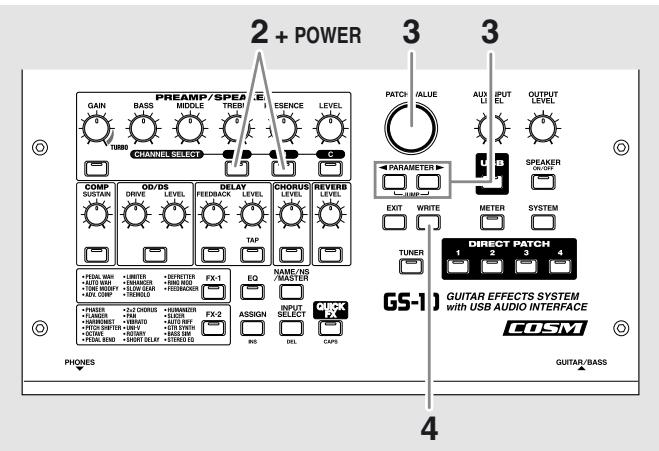
- Éteignez l'appareil.
- Remettez-le sous tension en maintenant PREAMP/ SPEAKER CHANNEL SELECT [A] et [B] enfoncés. L'écran permettant la définition d'une plage limite de réinitialisation apparait.
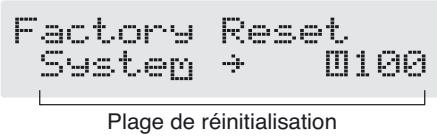
- Pour annuler la réinitialisation, appuyez sur [EXIT].
- Utilisez les touches PARAMETER [ ] [▶] pour déplacer le curseur et tournez la molette PATCH/ VALUE pour définir les limites de la réinitialisation.
Paramètres système, gammes d'harmonisation, phrases «Auto Riff», paramètres Preamp/Speaker, Overdrive/Distortion, et Wah.
Numéros de Patches U001 à U100.
- Pour lancer la réinitialisation, appuyez sur [ENTER]. Les données initiales sont rappelées dans les limites définies et l'écran par défaut réapparaît.
Accordeur (tuner)
Tuner Pitch: A = 440Hz
Tuner Output: Bypass
Output Select
Messages système exclusif roland
SYSTEME D'EFFETS GUITARE avec INTERFACE AUDIO USB
Date : 15/07/2003
Modèle : GS-10
Version: 1.00
Implémentation MIDI
| Fonction... | Transmis | Reconnu | Remarques | |
| Canal de base | Par défaut Modifié | 1-161-16 | 1-161-16 | Mémorisé |
| Mode | Par défaut Messages Modifié | XX***** | OMNI ON/OFFXX | Mémorisé |
| Numéro de note : | N° réels | X***** | XX | |
| Vélocité | Note ON Note OFF | XX | XX | |
| After Touch | Key's Ch's | XX | XX | |
| Pitch Bend | X | X | ||
| Contrôles | 0,321-3133-6364-95 | O (0-1)O | O* 1O* 2X | Bank Select |
| O | O* 2X | |||
| O | O* 2 | |||
| Changement de programme : numérios réels | O***** | O0-127 | Numéro de programme 1-128 | |
| Système Exclusif | O | O | ||
| Système Commun | : Song Pos : Song Sel : Tune | XX | XX | |
| X | X | |||
| Système temps réel | : Clock : Command | XO | O | |
| O | X | |||
| Messages Auxiliaires | : All sound off : Reset All Controller : Local ON/OFF : All Notes OFF : Active Sense : Reset | XXXX | XXX | |
| X | X | |||
| X | X | |||
| X | O | |||
| X | X | |||
| Remarques | * 1 00H: Pour les valeurs 01H et inférieures, la table de changement de programme peut être modifiée. Pour 02H et supérieures, les données reçues sont ignorées.20H: Les données reçues sont ignorées, qu'elle que soit leur valeur.* 2 Messages reconnus en les désignant comme source pour la fonction Assign (p. 60). | |||
Puissance de sortie
1,5 W + 1,5 W
Traitement du signal
Sortie audio numérique USB : 24 bit
Fréquence d'échantillonnage
44,1 kHz
Mémoires
200:100(User) + 100(Preset)
Niveau d'entrée nominal
GUITAR/BASS INPUT: - 10 dBu
Niveau de sortie nominal
OUTPUT L/R: -10 dBu
GUITAR AMP OUT: -10 dBu
Impédance de sortie
OUTPUT L/R:1kΩ
GUITAR AMP OUT: 1.5kΩ
Haut-parleurs
intégrés x 2
Sortie numérique
AUDIO IN/OUT: Sté reproduction, 44,1 kHz, 24 bit (possibilité de lecture et d'enregistrement simultanés)
MIDI Control IN/OUT
MIDI IN/OUT
Écran
retroéclairé, 2 lignes de 16 caractères
Connecteurs
entrée GUITAR/BASS (jack 6,35)
sortie casque PHONES (jack 6,35 stéréo)
entrée MIC INPUT (jack 6,35 TRS symétrique)
entrée MIC INPUT (XLR symétrique)
entrée AUX INPUT5 L/R (RCA)
sortie OUTPUT L/R (RCA)
sortie GUITAR AMP OUT (jack 6,35)
connecteur EXP PEDAL/CTL 1,2 (jack 6,35)
connecteur d'alimentation
Contrôles
GAIN
BASS
MIDDLE
TREBLE
PRESENCE
LEVEL
On/Off
CHANNEL SELECT A/B/C
SUSTAIN
On/Off
DRIVE
LEVEL
On/Off
FEEDBACK
LEVEL
On/Off
TAP
LEVEL
On/Off
LEVEL
On/Off
FX-1 FX-2 EQ NAME/NS/MASTER ASSIGN INPUT SELECT QUICK FX PARAMETER L/R EXIT WRITE TUNER USB SPEAKER ON/OFF METER SYSTEM DIRECT PATCH 1-4 AUX INPUT LEVEL OUTPUT LEVEL molette PATCH/VALUE
Alimentation
14 V alternatif ; adaptateur secteur (BOSS BRC series)
Consommation
800 mA
Dimensions
329 (L) x 231 (P) x 85 (H) mm
Poids
2,25 kg
Accessoires
Adaptateur secteur (BRC series)
Mode d'emploi
Cable USB
CD-ROM logiciel GS-10
Cakewalk Music Creator set (CD-ROM, mode d'emploi)
Options
Pédale d'expression : EV-5 (Roland)
Pédale interrupteur : FS-5U
Raccord: PCS-31 (Roland)
(jack 6,35 stéréo (stéréo) - jack 6,35 (mono) x 2)
- 0 dBu = 0,775 Vrms
Toutes caractéristiques sujettes à modification sans préavis.
Méthode AF (adaptive focus method)
Méthode originale Roland augmentant fortement le rapport signal/bruit des convertisseurs A/N et N/A.
Installation et paramétrage du pilote USB (driver)
Pour pouvoir utiliser le bus USB du GS-10, vous devez installer le pilote (driver) USB inclus dans le CD-ROM «GS-10 SOFTWARE CD-ROM».
Qu'est-ce qu'un pilote (driver) USB ?
Le pilote USB est un élément logiciel permettant le transfert de données entre le GS-10 et l'application (logiciel de séquence par exemple) tournant sur l'ordinateur auquel il est relié par bus USB.
Le pilote (driver) GS-10 permet l'envoi de données depuis l'application vers le GS-10 et le transfert de données du GS-10 à l'application.
Le GS-10 peut émettre et recevoir à la fois des signaux audio-numériques et des messages.
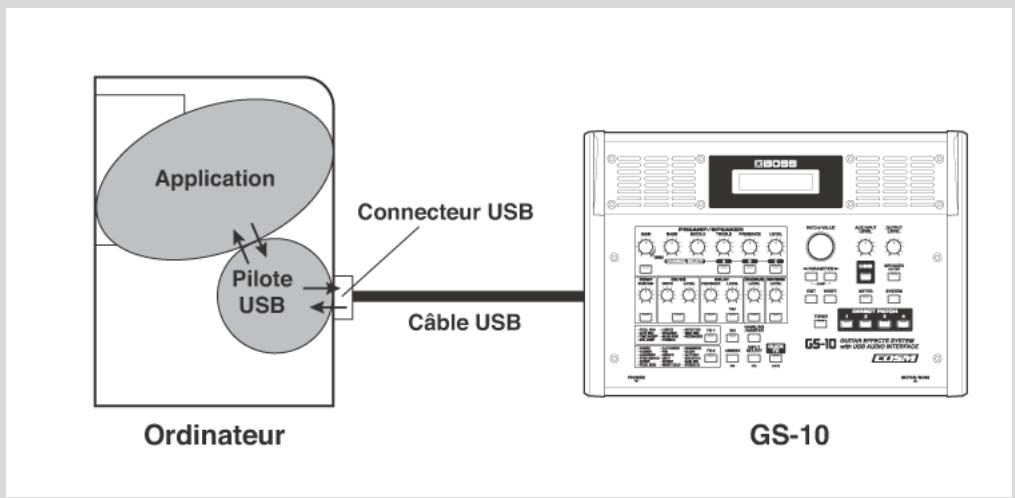
Les explications concernant l'installation et le paramétrage du pilote dépendent de l'ordinateur et du mode utilisé. Reportez-vous, selon votre cas, aux pages suivantes :
Installation et paramétrage du pilote (Windows) (p. 126)
Installation et paramétrage du pilote (Macintosh) (p. 146)
Pilote spécifique et pilote standard
Le GS-10 dispose de deux modes de fonctionnement, chacun d'eux utilisant un pilote différent : soit celui inclus sur le CD-ROM fourni avec le GS-10, soit le pilote standard de Windows.
Avant d'installer les pilotes, vous devez sélectionner le mode correspondant sur le GS-10.
Pour cela reportez-vous au chapitre « Sélection du pilote (driver) » (p. 80).
Pilote (driver) spécifique
Le mode «Special Driver» permet aux opérations d'enregistrement/lecture/édition d'être effectuées avec une meilleure qualité et stabilité temporelle.
Les signaux audio peuvent être transférés entre le GS-10 et l'ordinateur à une résolution de 24 bits et à une fréquence d'échantillonnage de 44,1 kHz.
Outre l'audio, vous pouvez également contrôler le GS-10 par messages MIDI et brancher dessus des unités MIDI externes et des ordinateurs.
Sélectionnez ce mode si vous utilisez une application permettant une exploitation correcte de ces capacités de résolution élevée en 24 bit audio (par exemple la série Cakewalk ou Cool Edit) ou compatibles ASIO (par exemple Cubase VST, Logic Audio, ou SingerSongWriter).
Installation du pilote (driver) spécifique (p. 127)
Le mode standard permet le transfert des signaux audio entre le GS-10 et l'ordinateur à une résolution de 16 bits et à une fréquence d'échantillonnage de 44,1kHz.
Sélectionnez ce mode si vous utilisez une application utilisant les fonctionnalités propres de Windows comme celles utilisant le lecteur de CD-ROM de l'ordinateur pour lire des CD-audios ou utilisant le synthétiseur logiciel incorporé de Windows.
Installation du pilote (driver) standard (p. 136)
- Si vous envisagez d'utiliser le système MIDI, utilisez le mode de pilote spécifique.
- Le pilote standard fourni avec Windows n'est pas compatible ASIO.
Installation du pilote (driver) spécifique
La procédure d'installation est différente selon le système. Toutes les instructions et illustrations correspondantes sont ici à des systèmes localisés en ann. Si vous utilisez un système français, il vous appartient d'utiliser les équivalences nécessaires.
Utilisateurs Windows XP/2000.....(p. 127) Utilisateurs Windows Me/98....(p. 135)
Utilisateurs windows xp/2000
- Le GS-10 n'étant pas branché, lancez Windows. Déconnectez tous les câbles USB à l'exception du clavier et de la souris (si prênts).
- Ouvrez «Control Panel» dans le menu «Start» de Windows, puis ouvrez la fenêtre «System Properties».
- Cliquez sur l'onglet «Hardware» puis sur [Driver Signing].
Ouvrez le dialogue «Driver Signing Options».
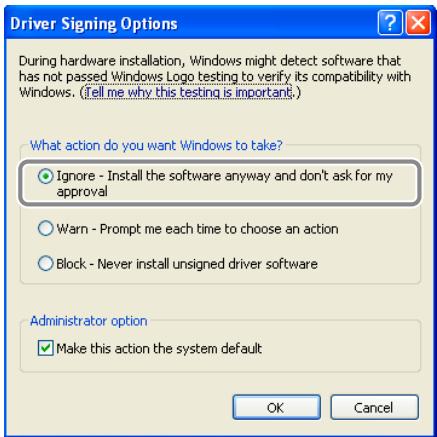
- Vérifiez que l'option «What action do you want Windows to take?» est réglée sur «Ignore».
Si elle est réglée sur «Warn» ou «Block», mettez-la maintenant sur «Ignore» puis, après avoir installé le pilote, revenez sélectionner le paramétrage initial.
- Cliquez sur [OK] pour refermer le dialogue «System Properties».
- Quittez toutes les applications en cours.
Fermez également toutes les fenêtres du bureau. Si vous utilisez un logiciel anti-virus ou équivalent, pensez à le désactiver.
- Insérez le CD-ROM dans le lecteur de l'ordinateur.
- Cliquez sur le bouton «Start» de Windows. Dans le menu qui apparait, Sélectionnez «Run...».
Vous ouvre le dialogue de lancement «Run».
Si vous utilisez Windows XP Professional, vous devez ouvrir une session en tant qu'administrateur.
Selon votre paramétrage système, l'icône System peut s'afficher directement dans le Control Panel (affichage classique). Dans ce cas, double-cliquez simplement dessus.
9. Dans ce dialogue saisissez le chemin d'accès ci-après dans le champ «open» et cliquez sur [OK].
D:\DRIVER\USB_XP2K\SETUPINF.EXE
- Le nom du lecteur «D:» peut être différent dans votre système : CHOISSEZ celui de votre lecteur CD-ROM.
![BOSS GS-10 - Dans ce dialogue saisissez le chemin d'accès ci-après dans le champ «open» et cliquez sur [OK]. - 1](/content/2019/11/152013/images/59c8bb7ad4880330d3ee14d7c12a731b1acd15196e0079a8bec192f7aea8eca6.jpg)
Le dialogue «SetupInf» apparait, comme d'nant par «Ready to install the driver».
![BOSS GS-10 - Dans ce dialogue saisissez le chemin d'accès ci-après dans le champ «open» et cliquez sur [OK]. - 2](/content/2019/11/152013/images/9e6e5c3978aa8f3642c2ea5ea095a72b37e6d9a84a057abc3d3f9a0d04e51dd6.jpg)
10. Avant de brancher le câble, mettez le gs-10 en mode de driver «advanced».
Pour plus de détails à ce sujet, voir « Sélection du pilote (driver) » (p. 80).
12. Vérifiez que le contrôle OUTPUT LEVEL du gs-10 est au minimum, puis mettez l'interrupteur POWER en position «on».
La fenêtre «Found New Hardware Wizard» ci-dessous apparait.
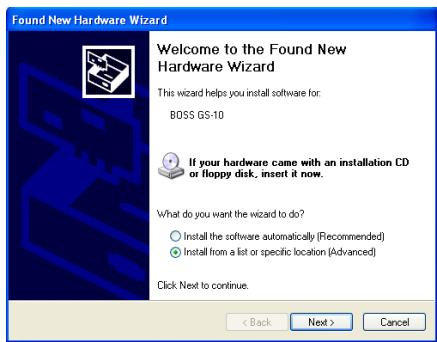
13. Vérifiez que cette fenêtre affiche bien «BOSS gs-10», sélectionnez «install from a list or specific location (advanced)» et cliquez sur [next].
L'écran demande alors de définir votre recherche et vos options d'installations : «Please choose your search and installation options».
Dans ce manuel, la position des fichiers et répertoires est donnée en termes de chemin d'accès. Utiliser le délimiteur \. Par exemple: WinXP_2k\SETUPINF. EXE désigne le fichier SETUPINF. EXE dans le dossier WinXP_2k.
Mettez vos appareils sous tension dans l'ordre spécifique. Un ordre différent pourrait créer des dysfonctionnements ou endommager vos appareils.
Cet appareil est équipé d'un circuit de protection. Une temporisation de quelques secondes est donc nécessaire à la mise sous tension avant qu'il ne soit opérationnel.
![BOSS GS-10 - Vérifiez que cette fenêtre affiche bien «BOSS gs-10», sélectionnez «install from a list or specific location (advanced)» et cliquez sur [next]. - 1](/content/2019/11/152013/images/c1331e98c4595c202346d3a9b60682460afb64909dbb75a9eb20849142e1b7fe.jpg)
- Demandez une installation manuelle : «Ne cherchez pas. Je choisirai le pilote à installer» et cliquez sur [Next].
![BOSS GS-10 - Vérifiez que cette fenêtre affiche bien «BOSS gs-10», sélectionnez «install from a list or specific location (advanced)» et cliquez sur [next]. - 2](/content/2019/11/152013/images/6ed538d6ab76b1a94667b4a4d9842fba0ebbc9b0af9e6bc9824fb463214e8261.jpg)
- Vérifiez que le champ «Model» indique bien «BOSS GS-10» et cliquez sur [Next].
L'installation du pilote (driver) commence.
Si l'option «What action do you want Windows to take?» de l'étape 4 n'a pas été régée sur «Ignore» un dialogue «Hardware Installation» apparait.
Si le bouton [Continue Anyway] est présent, cliquez dessus pour continuer.
Si vous ne pouvez pas poursuivre, appuyez sur [STOP Installation] ou [OK] pour reprendre l'installation du pilote depuis l'étape 1.
L'alerte d'insertion de disque apparait :
![BOSS GS-10 - Vérifiez que cette fenêtre affiche bien «BOSS gs-10», sélectionnez «install from a list or specific location (advanced)» et cliquez sur [next]. - 3](/content/2019/11/152013/images/e3b64790756f0a5d1543e4c756f968ec3b99f1ae4da6afeb5c9bfdf053595912.jpg)
- Cliquez sur [OK].
La fenêtre «Fichiers nécessaires» apparait.
L'alerte «Insert Disk» peut ne pas apparaître. Dans ce cas, passez à l'étape 17.
- Saisissez le chemin d'accès ci-après dans le champ «Copy files from» et cliquez sur [OK].
D:\DRIVER\USB_XP2k
- Le nom du lecteur «D:» peut être différent dans votre système : choisissez celui de votre lecteur CD-ROM.
![BOSS GS-10 - Vérifiez que cette fenêtre affiche bien «BOSS gs-10», sélectionnez «install from a list or specific location (advanced)» et cliquez sur [next]. - 4](/content/2019/11/152013/images/8d60214607e404e24c7402d1c48e2cd0be58a94e42f6badf2f31677b62dad2e5.jpg)
Si l'option «What action do you want Windows to take?» de l'étape 4 n'a pas été réglée sur «Ignore» un dialogue «Hardware Installation» apparait.
Si le bouton [Continue Anyway] est présent, cliquez dessus pour continuer.
La fenêtre «Found New Hardware Wizard» ci-dessous apparait.
![BOSS GS-10 - Vérifiez que cette fenêtre affiche bien «BOSS gs-10», sélectionnez «install from a list or specific location (advanced)» et cliquez sur [next]. - 5](/content/2019/11/152013/images/d601bf3ec4285563376fc412dad7537fe4cc70c61d75711ea499115ad34f839e.jpg)
- Vérifiez que «BOSS GS-10» est bien affiché et cliquez sur [Finish].
Attendez l'apparition de «Found New Hardware» à côté de la barre des tâches.
Quand l'installation est terminée, la fenêtre «System Settings Change» apparait.
- Cliquez sur [Oui].
Windows redémarre automatiquement.
Vous devez ensuite paramétrer ce pilote (driver) (p. 141).
- Le GS-10 n'étant pas branché, lancez Windows.
Déconnectez tous les câbles USB à l'exception du clavier et de la souris (si prêts).
- Cliquez sur le bouton Start de Windows et Sélectionnez «Settings | Control Panel» dans le menu déroulant, puis dans le panneau de configuration cliquez sur l'icône «System».
La fenêtre «System Properties» apparaît.
![BOSS GS-10 - Vérifiez que cette fenêtre affiche bien «BOSS gs-10», sélectionnez «install from a list or specific location (advanced)» et cliquez sur [next]. - 6](/content/2019/11/152013/images/3399104ef20fbf38570cc55a4aa1ec96f737cad314c18e95289ed3a453dfbd9c.jpg)
- Cliquez sur l'onglet «Hardware» puis sur «[Driver Signature]».
Ouvrez le dialogue «Driver Signing Options».
![BOSS GS-10 - Vérifiez que cette fenêtre affiche bien «BOSS gs-10», sélectionnez «install from a list or specific location (advanced)» et cliquez sur [next]. - 7](/content/2019/11/152013/images/a1da318f75905a07ce86f2adb86f90bd646a2e9aeeeac24988e21e62d03a85b8.jpg)
- L'option «File signature verification» doit être réglée sur «Ignore». Cliquez alors sur [OK].
Si elle est réglée sur «Warn» ou «Block», mettez-la sur «Ignore» puis, après avoir installé le pilote (driver) sélectionnez à nouveau le paramétrage initial.
- Cliquez sur [OK] pour refermer la page «System Properties».
- Quittez toutes les applications actives.
Refermez également toutes les fenêtres ouvertes sur le bureau. Si vous utilisez un anti-virus ou une application équivalente, veillez à les désactiver.
- Insérez le CD-ROM dans le lecteur de l'ordinateur.
- Cliquez sur le bouton Start de Windows et sélectionnez «Run» dans le menu déroulant.
La fenêtre d'ouverture «Run...» apparait.
Si le GS-10 est déjà branché sur votre ordinateur et qu'un message «Add New Hardware Wizard» s'affiche, accédez au répertoire DRIVER\USB_XP2k du CD-ROM, ouvrez le fichier Readme_e.htm, et lisez le chapitre «You attempted to install using the above procedure, but were not able to» des dysfonctionnements.
9. Dans ce dialogue saisissez le chemin d'accès ci-après dans le champ «open» et cliquez sur [OK].
D:\DRIVER\USB_XP2K\SETUPINF.EXE
- Le nom du lecteur «D:» peut être différent dans votre système : CHOISSEZ celui de votre lecteur CD-ROM.
![BOSS GS-10 - Dans ce dialogue saisissez le chemin d'accès ci-après dans le champ «open» et cliquez sur [OK]. - 1](/content/2019/11/152013/images/63444b9a43ee6221d918ada0860b5e16b8fac34669d2e5e359978c72ca47a9a7.jpg)
Le dialogue «SetupInf» apparait, comme d'nant par «Ready to install the driver».
![BOSS GS-10 - Dans ce dialogue saisissez le chemin d'accès ci-après dans le champ «open» et cliquez sur [OK]. - 2](/content/2019/11/152013/images/d26149582c1610be1c1bf7ab800bee890ab9de82e6db4bb1c3c64c04b546237c.jpg)
10. Avant de brancher le câble, mettez le gs-10 en mode de driver «advanced».
Pour plus de détails à ce sujet, voir « Sélection du pilote (driver) » (p. 80).
12. Vérifie que le contrôle OUTPUT LEVEL du gs-10 est au minimum, puis mettez l'interrupteur POWER en position «on».
Si l'option «File signature verification» de l'étape 4 n'a pas été placée sur «Ignore», une alerte «Digital Signature Not Found» apparaitra.
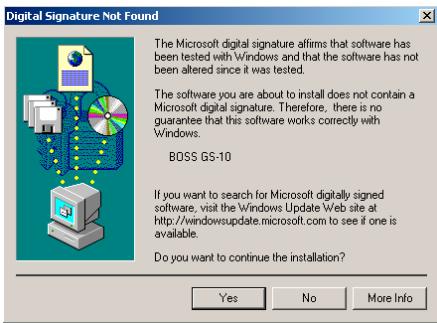
Si le bouton [Yes] est présent, cliquez dessus pour continuer l'installation.
Si vous ne pouvez pas poursuivre, cliquez sur [No] ou [OK] pour reprendre l'installation depuis l'objet 1.
Le dialogue «Insert Disk» apparaît.
Dans ce manuel, la position des fichiers et répertoires est donnée en termes de chemin d'accès. Utiliser le délimiteur \. Par exemple: WinXP_2k\SETUPINF. EXE désigne le fichier SETUPINF. EXE dans le dossier WinXP_2k.
Mettez vos appareils sous tension dans l'ordre spécifique. Un ordre différent pourrait créer des dysfonctionnements ou endommager vos appareils.
Si le dialogue «Insert Disk» n'apparaît pas, reportez-vous au paragraphe «le dialogue «Insert Disk» n'apparaît pas» (p. 167)
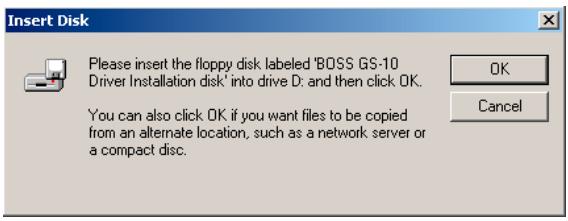
13. Cliquez sur [OK].
Le dialogue «Files Needed» apparait.
14. Dans le champ source «copy files from», saisissez le nom du réseau indiqué dans le dialogue et cliquez sur [OK].
D:\DRIVER\USB_XP2k
- Le nom du lecteur «D:» peut être différent dans votre système : choisissez celui de votre lecteur CD-ROM.
![BOSS GS-10 - Dans le champ source «copy files from», saisissez le nom du réseau indiqué dans le dialogue et cliquez sur [OK]. - 1](/content/2019/11/152013/images/1e16f073c53b873b53c408f87996b9d0ed750ff9aa75c31a27cfe93c985fba5b.jpg)
Si l'option «File signature verification» de l'étape 4 n'a pas été placée sur «Ignore», une alerte «Digital Signature Not Found» apparaitra.
![BOSS GS-10 - Dans le champ source «copy files from», saisissez le nom du réseau indiqué dans le dialogue et cliquez sur [OK]. - 2](/content/2019/11/152013/images/360e446c6f319cf3f4dbc4e80f4ef05e98007ca2a0022338501a246dfe6bf24e.jpg)
Cliquez sur [Yes], et continuez l'installation.
Le dialogue «Find New Hardware Wizard» peut apparaître.
![BOSS GS-10 - Dans le champ source «copy files from», saisissez le nom du réseau indiqué dans le dialogue et cliquez sur [OK]. - 3](/content/2019/11/152013/images/de7af0a733cb200ebc6737fd8f516758c65755d94d30dd0cce467a8def76a94b.jpg)
15. Vérifiez que «BOSS gs-10» est affiché et cliquez sur [finish].
L'installation du pilote (driver) commence.
Quand elle est achevée, l'alerte «System Settings Change» apparait.
![BOSS GS-10 - Vérifiez que «BOSS gs-10» est affiché et cliquez sur [finish]. - 1](/content/2019/11/152013/images/c28bb63fd8924986e5d8026f67a6426262b2cccf4a8835483f4d1e05435464dc.jpg)
16. Cliquez sur [Yes].
Windows redémarre automatiquement.
Vous devez ensuite paramétrer ce pilote (driver) (p. 141).
Utilisateurs windows me/98
- Le GS-10 étant débranché, lancez Windows.
Déconnectez tous les câbles USB à l'exception du clavier et de la souris (si prêts).
- Quittez toutes les applications actives.
Refermez également toutes les fenêtres ouvertes sur le bureau. Si vous utilisez un anti-virus ou une application équivalente, veillez à les désactiver.
- Insérez le CD-ROM dans le lecteur de l'ordinateur.
- Cliquez sur le bouton Start de Windows et sélectionnez «Run...» dans le menu déroulant.
La fenêtre d'ouverture «Run...» apparait.
- Dans ce dialogue saisissez le chemin d'accès ci-après dans le champ «Open» et cliquez sur [OK].
D:\DRIVER\USB_ME98\SETUPINF.EXE
- Le nom du lecteur «D:» peut être différent dans votre système : CHOISSEZ celui de votre lecteur CD-ROM.
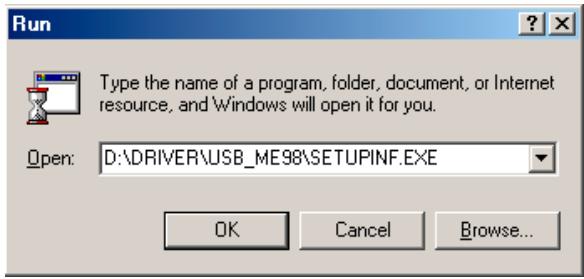
Le dialogue «SetupInf» apparait, commençant par «Ready to install the driver».
- Si un message vous demande de redémarrer Windows apparait, faites-le puis passez à l'étape suivante.
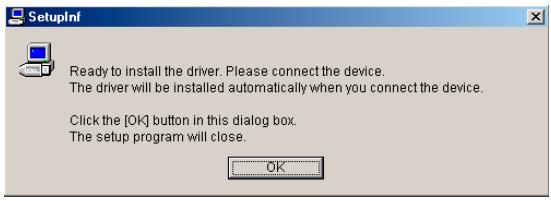
- Avant de brancher le câble, mettez le GS-10 en mode de driver «Advanced»
Pour plus de détails à ce sujet, voir « Sélection du pilote (driver) » (p. 80).
- L'appareil étant hors-tension, reliez le GS-10 à votre ordinateur à l'aide d'un câble USB.
- Vérifiez que le contrôle OUTPUT LEVEL du GS-10 est au minimum, puis mettez l'interrupteur POWER en position «ON».
Le pilote (driver) s'installe automatiquement.
- Cliquez sur [OK].
- Si un message vous demande de redémarrer Windows apparait, faites-le puis passez à l'étape suivante.
Vous devez ensuite paramétrer ce pilote (driver) (p. 141).
Si le GS-10 est déjà branché sur votre ordinateur et qu'un message «Add New Hardware Wizard» s'affiche, accédez au répertoire DRIVER\USB_XP2k du CD-ROM, ouvrez le fichier Readme_e.htm, et lisez le chapitre «You attempted to install using the above procedure, but were not able to» des dysfonctionnements (troubleshooting).
Dans ce manuel, la position des fichiers et répertoires est donnée en termes de chemin d'accès utilisant le délimiteur \. Par exemple :
ME98\SETUPINF.EXe désigne le fichier SETUPINF.EXe dans le répertoire ME98.
Mettez vos appareils sous tension dans l'ordre spécifique. Un ordre différent pourrait créer des dysfonctionnements ou endommager vos appareils.
Cet appareil est équipé d'un circuit de protection. Une temporisation de quelques secondes est donc nécessaire à la mise sous tension avant qu'il ne soit opérationnel.
Installation du pilote standard
La procédure d'installation est différente selon le système. Toutes les instructions et illustrations correspondant ici à des systèmes localisés en anglais. Si vous utilisez un système français, il vous doit d'utiliser les équivalences nécessaires.
Utilisateurs Windows XP/2000.....(p. 136) Utilisateurs Windows Me. (p. 137) Utilisateurs Windows 98............(p. 138)
Utilisateurs windows xp/2000
- Le GS-10 n'étant pas branché, lancez Windows.
Déconnectez tous les câbles USB à l'exception du clavier et de la souris (si prêts).
- Quittez toutes les applications actives.
Fermez également toutes les fenêtres du bureau. Si vous utilisez un logiciel anti-virus ou équivalent, pensez à le désactiver.
- Avant de brancher le câble, mettez le GS-10 en mode de driver «Standard».
Pour plus de détails à ce sujet, voir « Sélection du pilote (driver) » (p. 80).
- L'appareil étant hors-tension, reliez le GS-10 à votre ordinateur à l'aide d'un câble USB.
- Vérifie que le contrôle OUTPUT LEVEL du GS-10 est au minimum, puis mettez l'interrupteur POWER en position «ON».
Le GS-10 est détecté automatiquement et son pilote (driver) est installé.
- Quand l'installation est terminée, redémarrez Windows.
Vous devez ensuite paramétrer ce pilote (driver) (p. 141).
Mettez vos appareils sous tension dans l'ordre spécifique. Un ordre différent pourrait créer des dysfonctionnements ou endommager vos appareils.
Cet appareil est équipé d'un circuit de protection. Une temporisation de quelques secondes est donc nécessaire à la mise sous tension avant qu'il ne soit opérationnel.
Utilisateurs windows me
- Le GS-10 n'étant pas branché, lancez Windows.
Déconnectez tous les câbles USB à l'exception du clavier et de la souris (si prêts).
- Quittez toutes les applications actives.
Fermez également toutes les fenêtres du bureau. Si vous utilisez un logiciel anti-virus ou équivalent, pensez à le désactiver.
- Avant de brancher le câble, mettez le GS-10 en mode de driver «Standard»
Pour plus de détails à ce sujet, voir « Sélection du pilote (driver) » (p. 80).
- L'appareil étant hors-tension, reliez le GS-10 à votre ordinateur à l'aide d'un câble USB.
- Vérifie que le contrôle OUTPUT LEVEL du GS-10 est au minimum, puis mettez l'interrupteur POWER en position «ON».
Windows détecte le GS-10, et le dialogue «Add New Hardware Wizard» apparait.
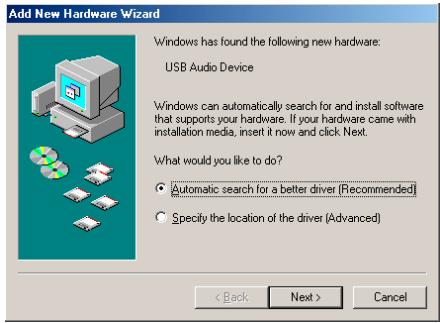
- Vérifiez que la recherche automatique du meilleur pilote «Automatic search for a better driver (Recommended)» est sélectionnée et cliquez sur [Next].
La détention du pilote commence.
Quand il est trouvé, son installation se fait.
Quand elle est terminée, le dialogue ci-après apparait :
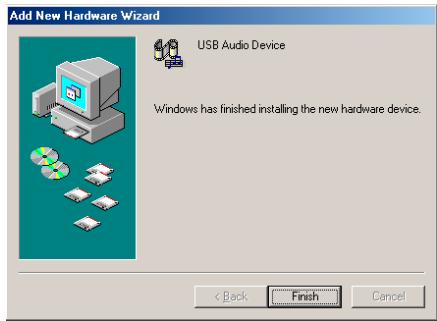
- Cliquez sur [Finish].
- Redémarrez Windows.
Vous devez appuyer ce pilote (driver) (p. 141).
Mettez vos appareils sous tension dans l'ordre spécifique. Un ordre différent pourrait créer des dysfonctionnements ou endommager vos appareils.
Cet appareil est équipé d'un circuit de protection. Une temporisation de quelques secondes est donc nécessaire à la mise sous tension avant qu'il ne soit opérationnel.
Utilisateurs windows 98
Le pilote (driver) composite USB est installé en premier, puis le pilote USB audio est installé en second. Pour effectuer ces installations, procédez comme suit.
- Le GS-10 n'étant pas branché, lancez Windows.
Déconnectez tous les câbles USB à l'exception du clavier et de la souris (si prêts).
- Quittez toutes les applications actives.
Fermez également toutes les fenêtres du bureau. Si vous utilisez un logiciel anti-virus ou équivalent, pensez à le désactiver.
- Avant de brancher le câble, mettez le GS-10 en mode de driver «Standard»
Pour plus de détails à ce sujet, voir « Sélection du pilote (driver) » (p. 80).
- L'appareil étant hors-tension, reliez le GS-10 à votre ordinateur à l'aide d'un câble USB.
- Vérifiez que le contrôle OUTPUT LEVEL du GS-10 est au minimum, puis mettez l'interrupteur POWER en position «ON».
Windows détecte le GS-10, et le dialogue «Add New Hardware Wizard» apparait.
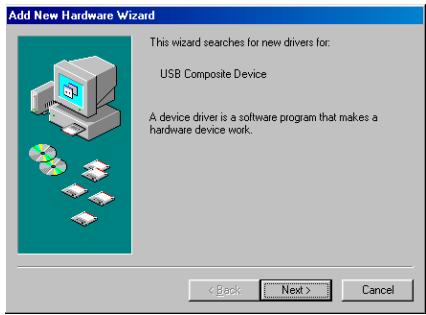
- Cliquez sur [Next].
- Quand le dialogue «What do you want Windows to do?» apparait, sélectionnez «Search for the best driver for your device (Recommended)» et cliquez [Next].
Un dialogue semblable à celui-ci apparait.
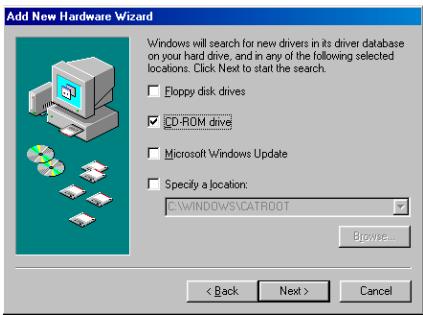
Mettez vos appareils sous tension dans l'ordre spécifique. Un ordre différent pourrait créer des dysfonctionnements ou endommager vos appareils.
Cet appareil est équipé d'un circuit de protection. Une temporisation de quelques secondes est donc nécessaire à la mise sous tension avant qu'il ne soit opérationnel.
8. Validez l'option «cd-rom drive», et cliquez sur [next].
Un dialogue semblable à celui-ci apparait.
![BOSS GS-10 - Validez l'option «cd-rom drive», et cliquez sur [next]. - 1](/content/2019/11/152013/images/691eba653b7afea4a41bdf040be6cb0ab8ef6e7e20f9eaed4be04aa03272a079.jpg)
9. Cliquez sur [next]
La copie des fichiers (drivers) commence.
Si le CD-ROM de Windows n'est pas présent dans le lecteur, une alerte «Insert Disk» peut apparaître. Dans ce cas insérez le CD-ROM dans le lecteur et cliquez sur [OK].
![BOSS GS-10 - Cliquez sur [next] - 1](/content/2019/11/152013/images/a8883dabf92541c84437978cb9a3033adb0cf9a00dffc47d7b898b9eec7f4c41.jpg)
Quand l'installation du pilote «USB Composite Device» est terminée, un dialogue semblable à celui-ci apparait.
![BOSS GS-10 - Cliquez sur [next] - 2](/content/2019/11/152013/images/663fb552b4e4e0ffcb1079c4c5696e3eed1790bd9542198246bb8f2cf9d059c3.jpg)
10. Cliquez sur [finish].
L'unité audio USB est alors détectée automatiquement et le dialogue «Add New Hardware Wizard» apparait.
![BOSS GS-10 - Cliquez sur [finish]. - 1](/content/2019/11/152013/images/9dd87554bfc0d10f16204b9188235fe50eacfb5c59b8371fac58563a79312bb3.jpg)
- Cliquez sur [Next], et procédez à l'installation de la même manière que dans les étapes 8 à 10.
Quand l'installation du pilote audio USB est terminée, un dialogue semblable à celui-ci apparait.
![BOSS GS-10 - Cliquez sur [finish]. - 2](/content/2019/11/152013/images/28c46070dfdc33f8caa2314a444664f52bc4590e8ad7054c670fcadd6c778a51.jpg)
- Cliquez sur [Finish].
L'installation des pilotes USB composite et USB audio est terminée.
- Relancez Windows.
Vous devez appuyer sur le pilote (driver) (p. 141).
BOSS gs-10
Adressez les données audio de l'ordinateur au GS-10. C'est le paramétrage que vous utiliserez normalement, par exemple si vous utilisez le GS-10 avec Media Player. Vous l'utiliserez également avec des applications comme SONAR en mode «WDM driver» ou avec une application DirectXSound.
MME BOSS gs-10 out (windows xp/2000ément)
Adressez les données audio de l'ordinateur au GS-10. C'est le paramétrage que vous utiliserez pour exploiter la résolution 24-bit audio avec une application ne disposant pas du mode «WDM driver» ou de la compatibilité ASIO (comme Cool Edit).
BOSS gs-10
normalement. Vous l'utiliserez également avec des applications comme SONAR en mode «WDM driver».
pour exploiter la résolution 24-bit audio avec une application ne disposant pas du mode «WDM driver» ou de la compatibilité ASIO (comme Cool Edit).
Compatibilité ASIO
Si vous utilisez le GS-10 avec une application compatible ASIO comme Cubase, sélectionnez «BOSS GS-10» comme paramétrage ASIO de l'application.
- Pour éviter de créer un effet Larsen ou un double monitoring, désactivez le monitoring de l'application ou utilisez la fonction Direct Monitor de l'ASIO.
BOSS GS-10 MIDI OUT
Adresse les données MIDI de l'ordinateur au GS-10. Ces données sortent de la prise MIDI OUT du GS-10.
BOSS gs-10 control
Adresse les données MIDI de l'ordinateur au GS-10. Permet de contrôler le fonctionnement du GS-10 lui-même par MIDI.
BOSS gs-10 MIDI IN
Reçoit les données MIDI reçues par le GS-10 à l'ordinateur. Ces données sont reçues au niveau de la prise MIDI IN du GS-10.
BOSS gs-10 MIDI control
Reçoit les données MIDI émises par le GS-10 vers l'ordinateur. Permet la réception des données de fonctionnement du GS-10 lui-même.
Utilisateurs windows xp/2000/me
- Ouvrez le «Panneau de configuration» (Control Panel).
Cliquez sur le bouton «Start» de Windows et sélectionnez «Control Panel» dans le menu.
Cliquez sur le bouton «Start» de Windows et sélectionnez «Settings | Control Panel.» dans le menu qui apparait.
- Ouvrez le dialogue «Sounds and Audio Devices Properties» (qui s'appelle «Sounds and Multimedia Properties» dans Windows 2000/Me).
1) Dans «Pick a category» cliquez sur «Sound, Speech, and Audio Devices». 2) Dans «or pick a Control Panel icon» cliquez sur l'icône «sounds & Audio Devices»,
1) Dans le «Control Panel», double-cliquez sur l'icône «Sounds & Multimedia» pour ouvrir le dialogue «Sounds and Multimedia Properties».
- Cliquez sur l'onglet «Audio».
- Pour les options «Sound playback», «Sound recording», et «MIDI music playback», cliquez sur le triangle à droite de [Default device] (ou [Preferred device] dans Windows 2000/Me), et effectuez les sélections ci-après :
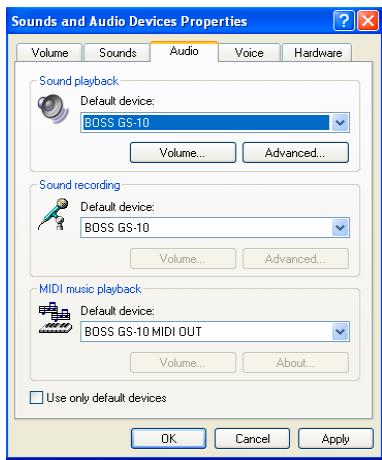
| Mode driver spécifique | Mode driver normal | |
| Lecture audio | BOSS GS-10 | GS-10 (Windows XP), USB Audio Device (Windows 2000/Me) |
| Enregistrement audio | BOSS GS-10 | GS-10 (Windows XP), USB Audio Device (Windows 2000/Me) |
| Lecture MIDI | BOSS GS-10 MIDI OUT | Le MIDI n'est pas accessible en mode standard. («Le MIDI avec le pilote standard» (p. 80)) |
- Cliquez sur [OK] pour fermer le dialogue «Sounds & Audio Devices Properties».
Vous avez terminé le paramétrage des affectations d'entrées/sorties.
Accédez maintenant à la fenêtre «Volume Control» (p. 144).
Selon votre configuration système, l'icône «Sounds & Audio Devices» peut s'afficher directement dans le «Control Panel» (présentation classique). Dans ce cas, clique simplement sur cet icône.
Si l'icône «Sound & Multimedia» ne s'affiche pas, cliquez sur «Show all control panel options» dans la partie gauche de la fenêtre.
Utilisateurs windows 98
- Cliquez sur le bouton «Start» de Windows et sélectionnez «Settings | Control Panel» dans le menu qui apparait. Le panneau de configuration «Control Panel» apparait.
- Double-cliquez sur l'icone «Multimedia».
- Cliquez sur l'onglet «Audio».
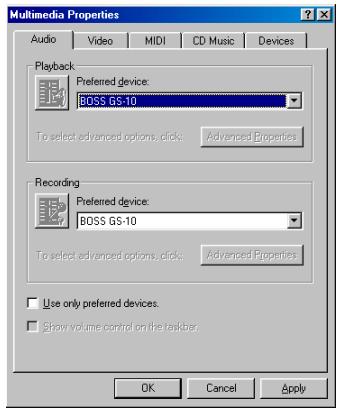
- Définissez vos préférences «Preferred device»
Cliquez sur les champs Playback et Recording, sélectionnez les éléments ci-dessous dans la liste qui apparaît puis cliquez sur [Apply].
| Mode driver spécifique | Mode driver normal | |
| Playback | BOSS GS-10 | USB Audio Device |
| Recording | BOSS GS-10 | USB Audio Device |
- Cliquez sur l'onglet MIDI.
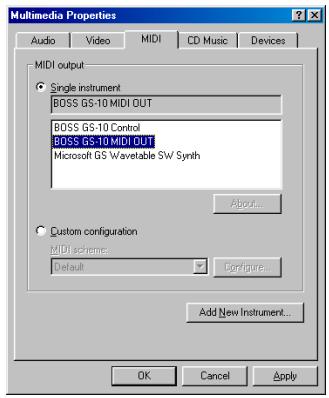
- Définissez l'affection «MIDI output»
Sélectionnez [Single instrument], et choisissez une option dans la liste qui apparait, puis cliquez sur [Apply].
| Mode driver spécifique | Mode driver normal | |
| Lecture MIDI | BOSS GS-10 MIDI OUT | Le MIDI n'est pas accessible en mode standard. («Le MIDI avec le pilote standard» (p. 80)) |
- Cliquez sur [OK] pour refermer le dialogue «Multimedia Properties».
Accédez maintenant à la fenêtre «Volume Control» (p. 144).
Paramétrage «volume control
- Cliquez sur le bouton «Start» de Windows et sélectionnez «Programs | Accessories | Entertainment | Volume Control».
Le dialogue «Volume Control» apparait.
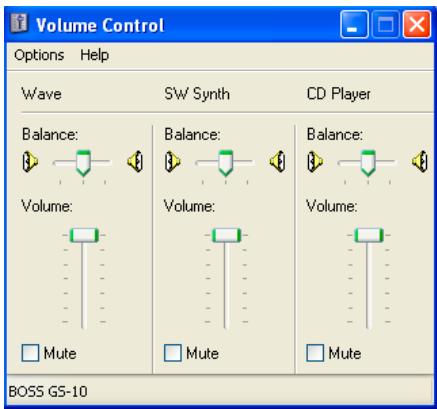
2. Modifiez la position des curseurs pour régler le volume du gs-10.
Le GS-10 utilise la fonction «volume control» de Windows pour régler son niveau de sortie.
Éléments paramétrables
| Lecteur CD (CD Audio) | Contrôle le volume des CD audios lus sur le lecteur interne de l'ordinateur. (*1) |
| WAVE | Contrôle le volume des sons produits par la sortie audio du «BOSS GS-10». Les niveaux de sortie numériques et analogiques sont modifiés ensemble. |
| Synthétiseur SW Synth | Contrôle le volume du synthétiseur «soft» incorpore à Windows. |
Si le volume de la lecture CD n'est pas modifié par l'action sur ce curseur, utilisez le curseur WAVE.
Si vous êtes sous Windows 2000 et que le lecteur CD n'apparaît pas, vérifiez que la case «Enable digital music CDs for this CD playback device» est bien cochée dans le dialogue «Digital CD Playback».
«Lecture des CD audio à partir du lecteur interne de l'ordinateur ou utilisation de la GS-10 pour la reprise du son des yeux» (p. 145)
Si l'option «Volume Control» n'est pas installée sur votre ordinateur, utilisez l'icône d'ajout de programme «Add or Remove Programs» du panneau de configuration «Control Panel» pour l'installer. Reportez-vous pour cela au manuel ou à l'aide de Windows.
Lecture de CD audio à partir du lecteur interne de l'ordinateur ou utilisation de la gs-10 pour la reprise du son des jours
- Ouvrez le dialogue «System Properties».
Windows XP - Cliquez sur le bouton «Start» de Windows et sélectionnez «Control Panel» dans le menu déroulant. Windows 2000 - Sélectionnez «Start | Settings | Control Panel» et dans le panneau de configuration «Control Panel» double-cliquez sur l'icône System.
- Cliquez sur l'onglet «Hardware», puis sur le bouton «Device Manager».
Le dialogue «Device Manager» apparait.
- Dans la section «CD-ROM drive», double-cliquez sur le lecteur que vous utilisez.
La fenêtre «Properties» correspondante apparait.
- Cliquez sur l'onglet «Properties» puis dans la section «Digital CD Playback»
validatez «Enable digital CD audio for this CD-ROM device».
- Sélectionnez «Start | Settings | Control Panel» et dans le panneau de
configuration «Control Panel» double-cliquez sur l'icône System.
Le dialogue «System Properties» apparait.
- Double-cliquez sur l'icône du CD-ROM puis sur le lecteur que vous utilisez.
La fenêtre «Properties» correspondante apparait.
- Cliquez sur l'onglet «Properties» puis dans la section «Digital CD Playback»
validez «Enable digital CD audio for this CD-ROM device».
- Sélectionnez «Start | Settings | Control Panel» et dans le panneau de
configuration «Control Panel» double-cliquez sur l'icône Multimedia.
Le dialogue «Multimedia Properties» apparait.
- Cliquez sur l'onglet «Music CD» et validez «Enable digital CD audio for this»
CD-ROM device.
- Selon le système utilisé, la lecture peut se révéler malgré tout impossible. Adressez-vous alors au
constructeur de votre ordinateur. Si vous utilisez un lecteur de CD-ROM de type PC-Card
(PCMCIA) la lecture de données WAVE à partir d'un CD-ROM ou lisant un CD audio peut créer
des interruptions du son ou une absence totale de son.
Pilote spécifique et pilote standard
Le GS-10 dispose de deux modes de fonctionnement, chacun d'eux utilisant un pilote différent : soit celui inclus sur le CD-ROM fourni avec le GS-10, soit le pilote standard de MacOS.
Avant d'installer les pilotes, vous devez sélectionner le mode correspondant sur le GS-10.
Pour cela reportez-vous au chapitre « Sélection du pilote (driver) » (p. 80).
Pilote spécifique
Le mode «Special Driver» permet aux opérations d'enregistrement/lecture/édition d'être effectuées avec une meilleure qualité et stabilité temporelle.
Les signaux audio peuvent être transférés entre le GS-10 et l'ordinateur à une résolution de 24 bits et à une fréquence d'échantillonnage de 44,1kHz.
Outre l'audio, vous pouvez également contrôler le GS-10 par messages MIDI et brancher dessus des unités MIDI externes et des ordinateurs.
Sélectionnez ce mode si vous utilisez une application permettant une exploitation correcte de ces capacités de résolution élevée en 24 bit audio ou compatibles ASIO (par exemple Cubase VST, Logic Audio, ou Metro).
«Installation du pilote (driver) spécifique» (p. 146)
Le mode standard permet le transfert des signaux audio entre le GS-10 et l'ordinateur à une résolution de 16 bits et à une fréquence d'échantillonnage de 44,1kHz.
Sélectionnez ce mode si vous utilisez une application utilisant les fonctionnalités propres de MacOS comme celles utilisant le lecteur de CD-ROM de l'ordinateur pour lire des CD-audios ou utilisant le synthétiseur logiciel incorporé de MacOS.
Installation du pilote (driver) standard (p. 157)
- Si vous envisagez d'utiliser le système MIDI, utilisez le pilote spécifique.
Installation du pilote spécifique
La procédure d'installation est différente selon le système. Toutes les instructions et illustrations correspondantes ici à des systèmes localisés en anglais. Si vous utilisez un système français, il vous appartient d'utiliser les équivalences nécessaires.
Utilisateurs Mac OS 9/8. (p. 146) Utilisateurs Mac OS X (p. 155)
Utilisateurs mac OS 9/8
Si vous utilisez l'appareil en mode de driver Special, utilisez OMS ou FreeMIDI comme driver MIDI.
Le driver GS-10 fourni est un module additionnel permettant d'utiliser le GS-10 avec OMS ou FreeMIDI.
- L'une ou l'autre des extensions OMS ou FreeMIDI doivent être installées sur votre Macintosh, en fonction du logiciel de séquence que vous utilisez.
OMS est présent dans le dossier OMS 2.3.8 E sur le CD-ROM. Pour en savoir plus à propos d'OMS, reportez-vous au document
OMS_2.3_Mac.pdf dans le même dossier. Ce document nécessite Adobe Acrobat Reader pour être lu.
Débranche le gs-10 du macintosh avant toute installation.
Si le GS-10 est sous tension, l'un des messages ci-dessous apparaîtra au démarrage. Effectuez les actions correspondantes et poursuivez l'installation.
Si l'écran indique :
→ Cliquez sur [Cancel].
Si l'écran indique :
Cliquez sur [Annuler].
- Quittez toutes les applications actives. Si vous utilisez un logiciel anti-virus ou équivalent, désactivez-le également.
- Insérez le CD-ROM dans le lecteur.
- Double-cliquez sur l'icône «GS-10 Driver-E Installer» (situé dans le dossier Driver E (Mac OS 9/8) du CD-ROM) pour lancer l'installation.
- Vérifiez le dossier de destination de l'installation et cliquez sur [Install].
- Si le message ci-dessous apparait, cliquez sur [Continue].
Les autres applications actives sont refermées et l'installation se poursuit.

Un message signale la fin de l'installation.
- Cliquez sur [Restart] pour redémarrer votre Macintosh.
La position du dossier d'installation «Install
Position» varie en fonction du système. Vérifiez que le disque de démarrage du système est bien sélectionné.
Paramétrages OMS
Si d'autres appareils MIDI sont présents, vous devez les mettre hors tension et procéder aux paramétrages OMS comme suit.
Pour plus de détails sur le branchement de générateurs de sons MIDI, reportez-vous à leurs modes d'emploi spécifiques.
- Avant de brancher le câble USB, place le GS-10 en mode de driver «Advanced».
Pour plus de détails à ce sujet, voir « Sélection du pilote (driver) » (p. 80).
- L'appareil étant hors-tension, reliez le GS-10 à votre ordinateur à l'aide d'un câble USB.
- Vérifiez que le contrôle OUTPUT LEVEL du GS-10 est au minimum, puis mettez l'interrupteur POWER en position «ON».
- Dans le dossier «Opcode» ouvre le sous-dossier «OMS Applications» et double-cliquez sur «OMS Setup».
OMS Setup
- Au premier lancement d'OMS, un dialogue «Create a New Studio Setup» apparait. Cliquez sur [OK]. Si ce n'est pas le premier lancement, Sélectionnez «New Studio Setup» dans le menu File (fichier).
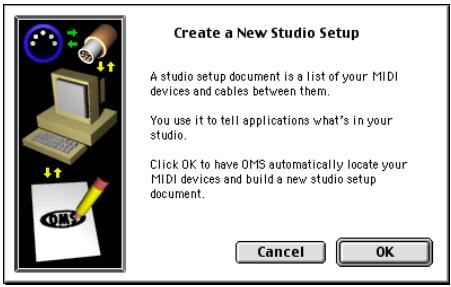
- Si le message d'alerte «Apple Talk» apparait, Sélectionnez [Turn It Off] puis cliquez sur [OK] dans le dialogue qui apparait ensuite.
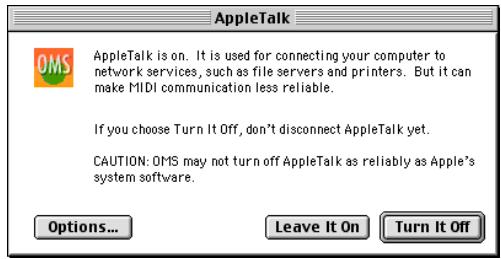
La fenêtre de recherche « OMS Driver Search » apparait.

Mettez vos appareils sous tension dans l'ordre spécifique. Un ordre différent pourrait créer des dysfonctionnements ou endommager vos appareils.
Cet appareil est équipé d'un circuit de protection. Une temporisation de quelques secondes est donc nécessaire à la mise sous tension avant qu'il ne soit opérationnel.
- Cliquez sur [Search].
- Quand la recherche est terminée, vérifie que la fenêtre affiche bien BOSS GS-10, et cliquez sur [OK].
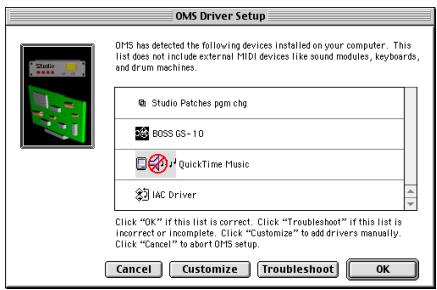
- Si «BOSS GS-10» n'apparaît pas, vérifie vos branchements et relancez OMS Setup.
- Vérifiez que la fenêtre «OMS MIDI Device Setup» affiche bien le GS-10. Cliquez alors sur les cases «Port 1» et «Port 2» pour les valider et cliquez sur [OK].
Un dialogue de sauvegarde apparait pour vous permettre de sauvegarder ces paramètres.
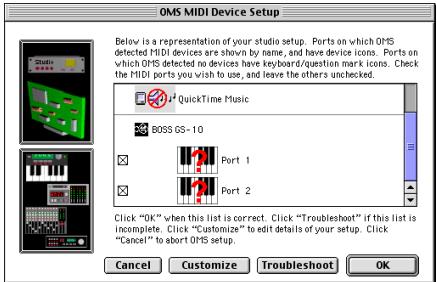
- Vous pouvez également valider les cases des autres unités MIDI générées si vous voulez les utiliser. Pour plus de détails à ce sujet, reportez-vous à leurs modes d'emploi respectifs.
- BOSS/Roland n'assure aucune garantie ou assistance concernant le fonctionnement d'unités MIDI d'autres constructeurs. Adressez-vous aux marques concernées.
- Choisissez un nom et cliquez sur [Save].
- Dans la fenêtre «Studio Setup» modifiez les noms des unités MIDI connectées au GS-10 comme suit :
Cliquez sur le nom de l'appareil pour l'éditer.
Port 1: GS-10 MIDI IN, OUT
Port 2: GS-10 CONTROL
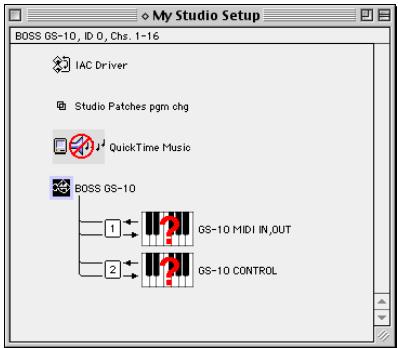
- Sélectionnez «Save» (enregistrer) dans le menu File (fichier).
- Dans le menu Edit sélectionnez «OMS MIDI Setup». Dans le dialogue OMS MIDI Setup qui apparait, valida «Run MIDI in background» et cliquez sur [OK].
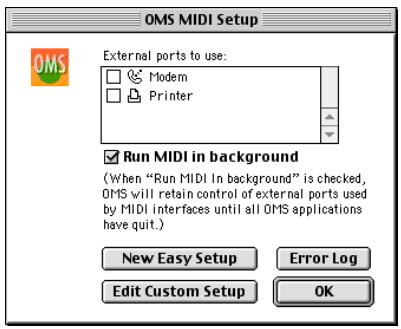
- Vérifiez que l'émission et la réception MIDI se font correctement.
Dans le menu Studio choisissez [Test Studio].
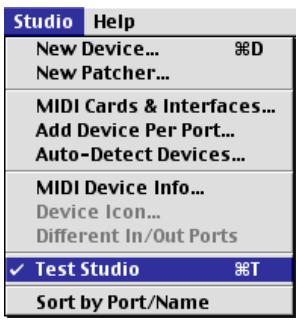
- Si un générateur de son MIDI est branché sur la sortie MIDI OUT du GS-10, cliquez sur l'icone GS-10 MIDI IN, OUT de la fenêtre «Studio Setup».
Si vous entendez du son, c'est que les paramétrages sont bons.
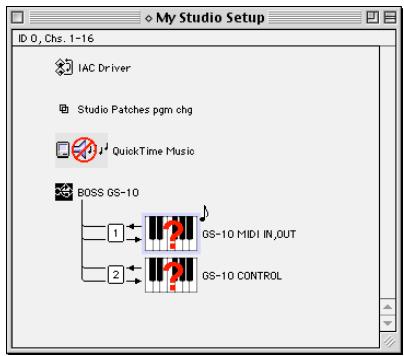
- GS-10 MIDI IN, OUT correspond aux MIDI IN et MIDI OUT du GS-10. GS-10 CONTROL correspond au port de contrôle du GS-10.
- Avec avoir effectué ces vérifications, quittez OMS Setup.
- Effectuez les paramétrages MIDI sur votre logiciel de séquence.
Pour plus de détails à ce sujet, reportez-vous à son mode d'emploi spécifique.
Vous devez ensuite installer le driver ASIO (p. 154).
Si un générateur de son MIDI est branché sur le GS-10, l'étape suivante peut créer des niveaux importants et il est prudent de commencer par réduire le volume au minimum.
Paramétrages freemidi
Si d'autres appareils MIDI sont présents, vous devez les mettre hors tension et procéder aux paramétrages FreeMIDI comme suit.
Pour plus de détails sur le branchement de générateurs de sons MIDI, reportez-vous à leurs modes d'emploi spécifiques.
- Avant de brancher le câble USB, place le GS-10 en mode de driver «Advanced».
Pour plus de détails à ce sujet, voir « Sélection du pilote (driver) » (p. 80).
- L'appareil étant hors-tension, reliez le GS-10 à votre ordinateur à l'aide d'un câble USB.
- Vérifiez que le contrôle OUTPUT LEVEL du GS-10 est au minimum, puis mettez l'interrupteur POWER en position «ON».
- Dans le dossier «FreeMIDI Applications» et double-cliquez sur «FreeMIDI Setup».
- Au premier lancement de FreeMIDI, un message «Welcome to FreeMIDI!» apparait. Cliquez sur [Continue]. Si ce n'est pas le premier lancement, Sélectionnez «FreeMIDI Preferences» dans le menu Fichier.
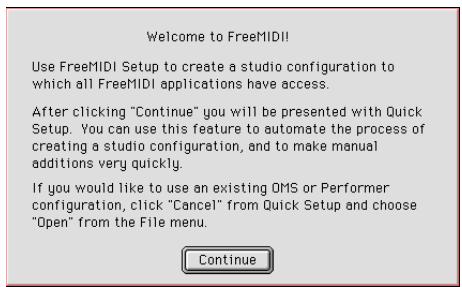
- Si le message «OMS is installed on this computer...» apparait, cliquez sur [FreeMIDI].
- Vérifiez que l'option «Use OMS when available» est décochée dans le dialogue de préférences FreeMIDI.
Si l'option était cochée, décochez-la et relancez FreeMIDI.
- Dans la fenêtre de préférence FreeMIDI, cochez «GS-10 Port» sous la ligne «GS-10 Driver» et cliquez sur [OK].
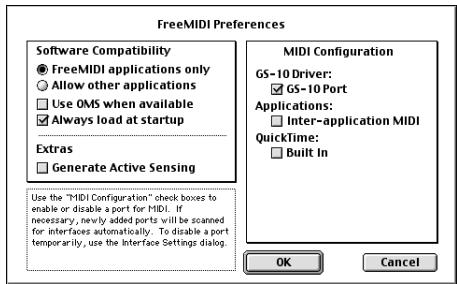
- Si cette fenêtre de préférence n'affiche pas «GS-10 Driver», vérifiez vos branchements et relancez FreeMIDI Setup.
Mettez vos appareils sous tension dans l'ordre spécifique. Un ordre différent pourrait créer des dysfonctionnements ou endommager vos appareils.
Cet appareil est équipé d'un circuit de protection. Une temporisation de quelques secondes est donc nécessaire à la mise sous tension avant qu'il ne soit opérationnel.
Le dialogue «About Quick Setup» apparait.
- Si ce n'est pas le cas, sélectionnez «Quick Setup» dans le menu Configuration.
- Cliquez sur [Continue].
- Si la fenêtre n'affiche pas «GS-10 Driver», vérifiez vos branchements et relancez FreeMIDI Setup.
- situé en-dessous, sélectionnez Cable 1 et cliquez sur [>>Add>>].
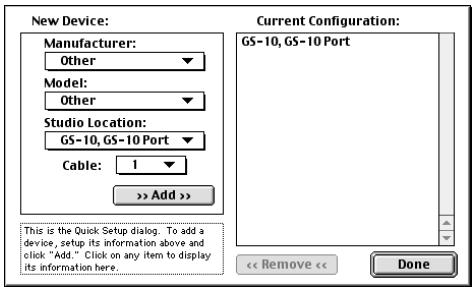
- Répétez l'étape 8 pour paramétrer Cable 2.
- Quand ce paramétrage est terminé, cliquez sur [Done].
Une fenêtre de paramétrage apparaît.
- Dans la fenêtre de paramétrage, modifiez le nom des appareils reliés au GS-10 comme suit :
Cliquez sur le nom de l'appareil pour le modifier.
Device 1: GS-10 MIDI IN, OUT
Device 2: GS-10 CONTROL
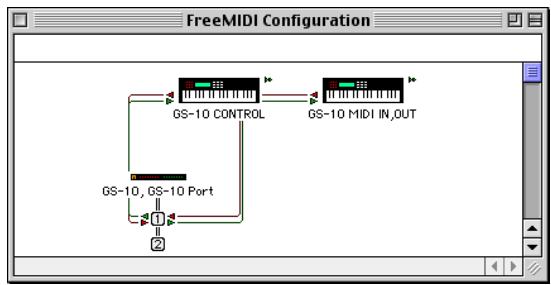
- Dans le menu File (fichier) CHOISSEZ [Save] (enregistrer) pour sauvegarder vos réglages.
- Vérifiez que la transmission et la réception MIDI se font correctement.
Dans le menu MIDI sélectionnez «Check Connections».
Si un générateur de son MIDI est branché sur le GS-10, l'étape suivante peut maker des niveaux importants et il est prudent de commencer par réduire le volume au minimum.
14. Si un générateur de son MIDI est branché sur la sortie MIDI OUT du gs-10'cliquez sur l'icone gs-10 MIDI IN, OUT de la fenêtre de configuration.
Si vous entendez du son, c'est que les paramétrages sont bons.
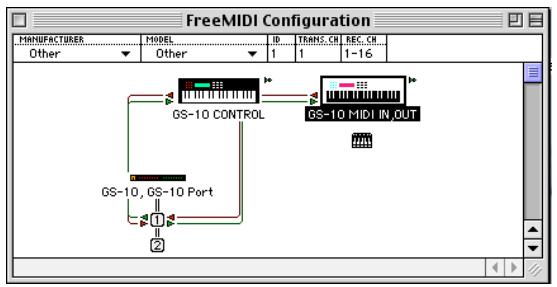
GS-10 MIDI IN, OUT correspondent aux MIDI IN et MIDI OUT du GS-10. GS-10 CONTROL correspond au port de contrôle du GS-10
16. Effectuez les paramétrages MIDI sur votre logiciel de séquence.
Pour plus de détails à ce sujet, reportez-vous à son mode d'emploi spécifique.
Vous devez ensuite installer le driver ASIO (p. 154).
- Veillez à bien installer le driver MIDI avant le driver ASIO.
Cette section explique comment installer le driver ASIO permettant au GS-10 d'être utilisé comme sortie audio par votre logiciel de séquence ou d'édition audio.
En mode Special, le GS-10 ne peut pas lire les données audio du Sound Manager du Macintosh (CD audio ou bip système par exemple).
Le driver ASIO du GS-10 est compatible avec les canaux d'entrée/sortie audio suivants.
- Entrée audio
24/16 bit
1 canal stéréo (2 canaux mono)
Sortie audio
24/16 bit
1 canal stéréo (2 canaux mono)
Pour installer le driver ASIO 1.0 16 bit, procédez comme suit.
Si votre logiciel compatible ASIO est compatible avec l'ASIO 2.0 ou l'enregistrement/lecture en 24 bit, l'utilisation des drivers ci-dessous apportera une amélioration de la qualité audio.
| Logiciel compatible ASIO | Driver à utiliser | |
| compatible ASIO2.0 | compatible 24 bit | |
| x | x | GS-10 ASIO1.0 16 bit |
| x | o | GS-10 ASIO1.0 24 bit |
| x | x | GS-10 ASIO2.0 16 bit |
| o | o | GS-10 ASIO2.0 24 bit |
- Dans le dossier Driver E (Mac OS 9/8) - ASIO du CD-ROM, prenez le fichier [GS-10 ASIO1.0 16bit] et copiez-le vers le dossier [ASIO Drivers] du logiciel compatible ASIO que vous utilisez (par exemple Cubase VST, Logic Audio, Digital Performer, Metro, ou SPARK LE).
- Lancez ce logiciel compatible ASIO (Cubase VST, Logic Audio, Digital Performer, Metro, SPARK LE ou autre).
- Ouvrez la fenêtre de paramétrages audio et sélectionnez [GS-10 ASIO 16bit] comme pilote ASIO.
ASIO (l'interface «Audio Stream In/Out» de Steinberg) est un standard proposé par Steinberg Corporation. Si le GS-10 est utilisé par un logiciel compatible ASIO, la précision temporelle et la synchronisation seront accrues, permettant de disposer d'un environnement de production de toute valeur qualité.
La fenêtre de paramétrages audio peut porter des noms différents d'une application à l'autre. Reportez-vous au mode d'emploi du logiciel concerné.
Utilisateurs mac OS x
- Le GS-10 étant débranché, lancez Mac OS X.
Débranche tous les câbles USB à l'exception du clavier et de la souris.
- Insérez le CD-ROM dans le lecteur.
- Double-cliquez sur l'icône «GS10USBDriver» (dans le dossier Driver (Mac OS X) du CD-ROM).
S'il s'agit de Mac OS X v10.1.5, l'écran affichera «Authorization» et vous devrez cliquer sur la clé de déverrouillage.
GS10USBDriver
- Le dialogue d'authentification apparait. Tapez votre nom et votre mot de passe d'administrateur et cliquez sur «OK».
L'écran affiche le message «Welcome to the GS-10 USB Driver Installer»
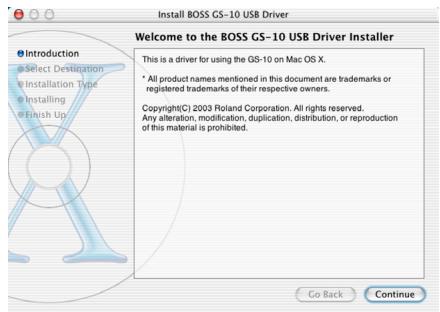
- Cliquez sur [Continuer].
L'installateur vous demande de choisir une destination.
- Sélectionnez le périhérique comportant le système et cliquez sur [Continue].
L'installateur propose par défaut «Easy Install».
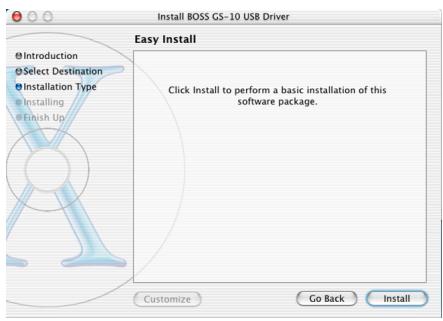
- Cliquez sur [Install] ou [Update].
L'installateur vous signale la nécessité de redémarrer après l'installation.

L'installateur signale la progression puis la fin de l'installation.
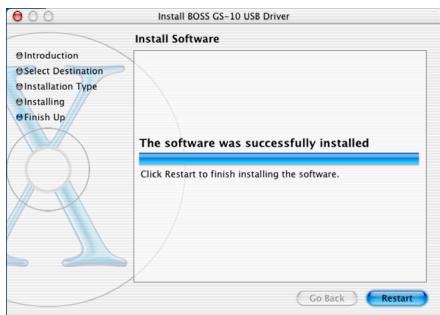
- Cliquez sur [Restart] pour redémarrer votre Macintosh.
La procédure d'installation est différente selon le système. Toutes les instructions et illustrations correspondantes sont ici à des systèmes localisés en ann. Si vous utilisez un système français, il vous appartient d'utiliser les équivalences nécessaires.
Utilisateurs Mac OS 9/8... (p. 157) Utilisateurs Mac OS X (p. 160)
Utilisateurs mac OS 9/8
- Le GS-10 étant débranché, lancez Mac OS.
- Quittez toutes les applications actives.
Si vous utilisez un logiciel antivirus ou équivalent, veillez à le désactiver également.
- Après avoir lancé Mac OS, sélectionnez Apple System Profiler dans le menu pomme.
La fenêtre «Apple System Profiler» s'ouvre.
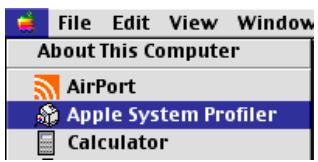
- Cliquez sur l'onglet «Devices and Volumes».
- Avant de brancher votre câble USB, placez le GS-10 en mode de driver «Standard».
Pour plus de détails à ce sujet, voir « Sélection du pilote (driver) » (p. 80).
- L'appareil étant hors-tension, reliez le GS-10 à votre ordinateur à l'aide d'un câble USB.
- Vérifiez que le contrôle OUTPUT LEVEL du GS-10 est au minimum, puis mettez l'interrupteur POWER en position «ON».
Attendez environ 5 secondes.
Pendant cette attente, l'écran ne change pas mais le GS-10 est détecté. Ne touchez ni à la souris ni au clavier.
- Pour vérifier que la détection s'est bien faite, ramenez la fenêtre «Apple System Profiler» au premier plan et sélectionnez «Update all information» dans le menu «Commands».
Dans la section USB, trois unités audio doivent être affichées.
Si c'est le cas, l'installation du driver s'est bien passée.
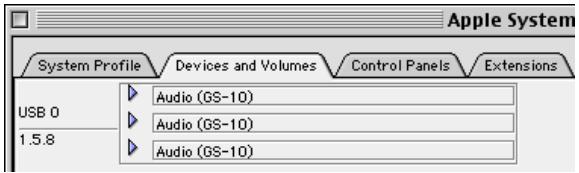
- Dans le menu File, cliquez sur Quit pour ouvrir «Apple System Profiler».
Si les trois unités audio ne s'affichent pas correctement, déconnectez le GS-10, attendez environ 10 secondes puis reprenez la procédure à partir de l'étape 2.
Mettez vos appareils sous tension dans l'ordre spécifique. Un ordre différent pourrait créer des dysfonctionnements ou endommager vos appareils.
Cet appareil est équipé d'un circuit de protection. Une temporisation de quelques secondes est donc nécessaire à la mise sous tension avant qu'il ne soit opérationnel.
Paramétrage des entrées/sorties audio
- Dans le menu pomme, sélectionnez «Control Panel» - «Sound».
Le tableau de bord Sound s'ouvre.
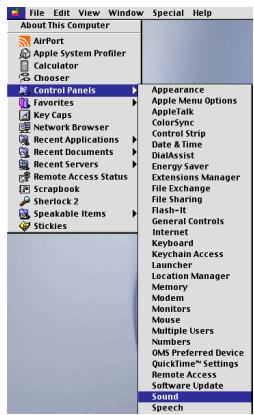
- Cliquez sur l'onglet ou sur le paramétrage «Enceintes».
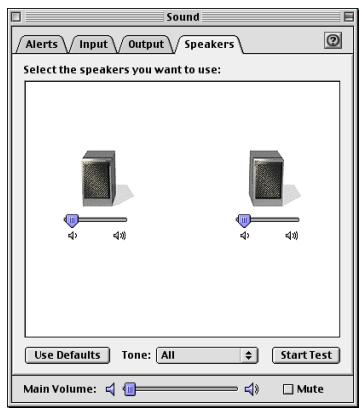
- Le volume du GS-10 étant réduit au minimum ainsi que celui de votre système de diffusion, cliquez sur [Start Test].
Un signal de test doit sortir du GS-10, d'abord à gauche, puis à droite avec sélection synchrone sur l'écran.
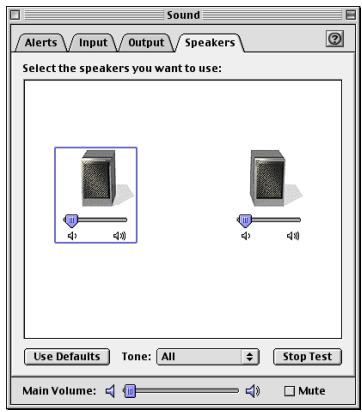
- Dans le tableau de bord Sound, cliquez sur l'onglet «Input».
- Dans la liste «Choose a source for sound input (Device)», sélectionnez «USB audio».
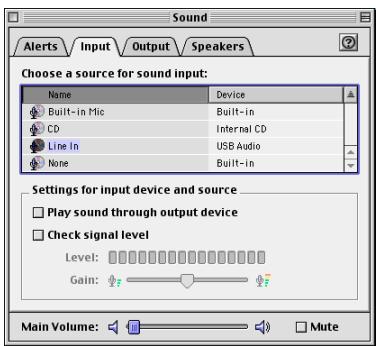
- Ne cochez pas l'option «Play sound through output device».
- Quand vous avez terminé, refermez le tableau de bord «Sound».
- Dans le menu Fichier sélectionnez «Quit».
Si USB audio ne s'affiche pas, refermez le tableau de bord «Sound» et débranchez le cable USB du GS-10. Reprenez alors l'installation du driver (p. 157).
Utilisateurs mac OS x
- Le GS-10 étant débranché, lancez Mac OS. Débranchez tous les câbles USB à l'exception du clavier et de la souris.
- Quittez toutes les applications actives. Si vous utilisez un logiciel antivirus ou équivalent, veillez à le désactiver également.
- Avant de brancher votre câble USB, placez le GS-10 en mode de driver «Standard». Pour plus de détails à ce sujet, voir «Sélection du pilote (driver)» (p. 80).
- L'appareil étant hors-tension, reliez le GS-10 à votre ordinateur à l'aide d'un câble USB.
- Vérifiez que le contrôle OUTPUT LEVEL du GS-10 est au minimum, puis mettez l'interrupteur POWER en position «ON».
- Ouvrez «System Preferences» et cliquez sur «Sound».
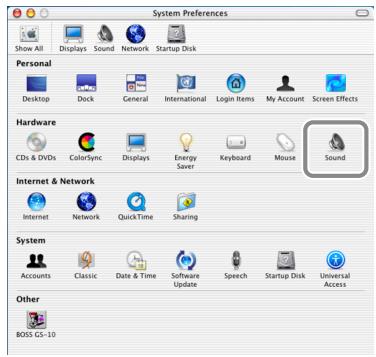
7. Dans la page d'onglet «sound effects» réglez «play alerts and sound effects through» sur «gs-10
Cliquez sur l'un des sons d'alerte proposés. Si le son est entendu via le GS-10, c'est que celui-ci a été reconnu et que le driver a été installé correctement.
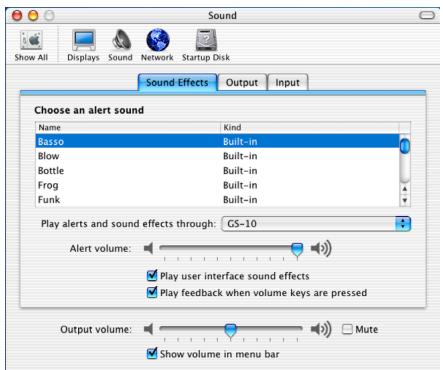
Mettez vos appareils sous tension dans l'ordre spécifique. Un ordre différent pourrait créer des dysfonctionnements ou endommager vos appareils.
Cet appareil est équipé d'un circuit de protection. Une temporisation de quelques secondes est donc nécessaire à la mise sous tension avant qu'il ne soit opérationnel.
Une fois paramétré ainsi, tous les sons du Macintosh (incluant les alertes) sortiront du GS-10 et non des haut-parleurs incorporés du Macintosh.
- Dans la page d'onglet «Output» réglez «Choose a device for sound output» sur «GS-10».
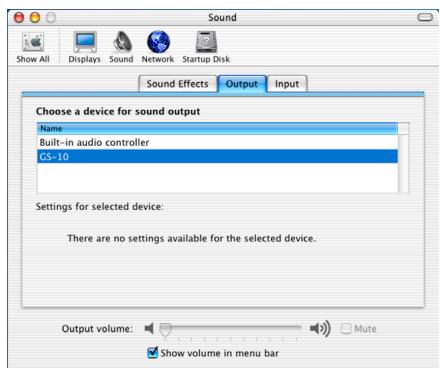
- Dans la page d'onglet «Input» réglez «Choose a device for sound input» sur «GS-10».
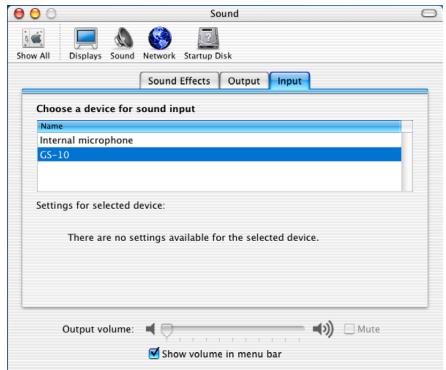
Le curseur «MainVolume» n'est pas accessible.
Précautions à prendre dans l'utilisation du gs-10
Avant d'utiliser votre application, tenez compte des points suivants :
- Sélectionnez bien «GS-10» dans le paramétrage d'E/S de votre application. Reportez-vous pour cela à son mode d'emploi spécifique.
- Effectuez le branchement USB du GS-10 sur l'ordinateur avant tout lancement d'application.
- Ne coupez pas la liaison USB avec le GS-10 tant qu'une application ou une série est en cours.
- Ne débranchez le câble USB du GS-10 qu'après avoir quitté toute application de série ou autre.
- Désactivez la fonction de mise en veille automatique du Macintosh.
- Le GS-10 ne fonctionne pas dans l'environnement Classic de Mac OS X. N'utilisez le GS-10 que quand Classic est désactivé.
Réglage du temps de latence audio
Si vous utilisez le GS-10 en mode «Advanced», vous pouvez modifier le paramétrage du driver pour régler le temps de latence audio. Pour cela, modifiez la valeur «Buffer Size» dans la fenêtre de paramétrage du driver.
- Comme indiqué dans «Ouverture de la fenêtre de paramétrage du driver» (p. 163), accédez à la fenêtre de paramétrage du driver.
- Réglez la taille de la mémoire tampon (buffer). Les valeurs ci-dessous doivent le temps de latence le plus court
Réglez « Audio Buffer Size » à l'extrême gauche (Min).
Réglez « Audio Buffer Size » à l'extrême gauche (Min).
- Cliquez sur [OK] pour fermer la fenêtre de paramétrage.
- Relancez l'application exploitant le GS-10.
Si cette application dispose d'une fonction de test audio, lancez-la.
- Lancez la lecture de données audio à partir de votre application.
Si le son présente des interruptions, répétez cette procédure et augmentez progressivement la taille de la mémoire tampon (buffer) à l'étape 2 jusqu'à ce qu'il n'y ait plus d'interruptions.
- Certaines applications peuvent disposer d'un réglage spécifique du temps de latence ou de la taille du buffer. Pour plus de détails, reportez-vous à leur mode d'emploi spécifique.
Utilisation du monitoring direct ASIO
Si vous utilisez le GS-10 à partir d'une application compatible ASIO 2.0, l'écoute directe du signal de sortie du GS-10 («Affectation du signal de sortie/monitoring direct (Dir Monitor)» (p. 79)) peut être contrôlée à partir de cette application compatible ASIO 2.0.
- Comme indiqué dans l'encadré «Ouverture de la fenêtre de paramétrage du driver» (p. 163), accédez à la fenêtre de paramétrage du driver.
- Validez la case «Use ASIO Direct Monitor».
- Cliquez sur [OK] pour refermer la fenêtre des paramétrages.
- Certaines applications peuvent disposer d'un réglage spécifique du monitoring direct ASIO. Pour plus de détails reportez-vous à leur mode d'emploi spécifique.
- Quand vous utilisez ce monitoring direct ASIO, son activation/désactivation peut se faire spontanément de manière non prévue en fonction des paramétrages de l'application et de la procédure d'enregistrement utilisée. Dans ce cas, découvrez la case « Use ASIO Direct Monitor » à l'étape 2 ci-dessus pour désactiver ce monitoring direct.
Ouverture de la fenêtre de paramétrage du driver
- Ouvrez le «Control Panel» et double-cliquez sur «BOSS GS-10».
La fenêtre «BOSS GS-10 Driver Settings» apparait.
- Sous Windows XP, cliquez sur «Switch to classic view» pour basculer sur l'affichage classique. Le GS-10 BOSS GS-10 ne peut être affiché qu'en visualisation classique.
- Sous Windows Me, cliquez sur «View all Control Panel options».
- Ouvrez le tableau de bord «ASIO Control Panel» à partir de la fenêtre «Audio Settings» de votre application compatible ASIO.
Le nom de cette fenêtre de paramétrages audio et la procédure d'ouverture du tableau de bord ASIO Control Panel varie en fonction des applications. Pour plus de détails, reportez-vous à leur manuel spécifique.
Dysfonctionnements
S'il n'y a pas de son ou si un problème de fonctionnement apparait, commencez par effectuer les vérifications ci-après. Si cela ne résout pas le problème, adressez-vous à votre revendeur ou à un centre de maintenance agréé.
Pas de son / volume trop faible
Les haut-parleurs incorpore sont-ils désactivés? Appuyez sur [SPEAKER ON/OFF] pour les activer (p. 15). Les câbles sont-ils en bon état? Essayez un autre jeu de câbles. La connexion aux autres appareils est-elle valide ? Verifiez vos branchements (p. 14). Le volume de l'ampli ou de la console n'est-il pas au minimum, ou ne sont-ils pas éteints? Vérifiez l'activité de votre système de diffusion. Le bouton OUTPUT LEVEL n'est-il pas à zéro? Mettez le bouton OUTPUT LEVEL à un niveau approprié (p. 15). L'accordeur est-il activé? Quand le volume est réglé sur «Mute» en mode accordeur, tout son est coupé, même le son direct (p. 64). - Chaque effet est-il bien paramétré? Utilisez la fonction «Meter» (p. 67) pour vérifier le niveau de sortie de chaque effet. Si le bargraphe ne se déplace pas pour l'un d'eux, vérifiez à nouveau son paramétrage. Le paramètre «USB/DIG: Out Levl» n'est-il pas à une valeur trop basse? Régalez-le à une valeur appropriée (p. 78). Les paramètres «FV: Level» ou «MST: Patch Level» ne sont-ils pas affectés comme cible d'affection (target)? Mobilisez le contrôle auquel ils sont affectés. La fonction «Dir Monitor» (p. 79) est-elle sur OFF? Notez que le positionnement de ce paramètre sur OFF empêche la sortie du son si l'application n'est pas en enregistrement ou si son paramétrage ne le permet pas. Mettez-le en position ON.
Le son des unités branchés sur les entrées INPUT ne passe pas dans le casque
Le niveau AUX INPUT LEVEL est-il suffisant? → Réglez ce niveau. Le monitoring direct (p. 79) est-il sur OFF? → Notez que le positionnement de ce paramètre sur OFF empêche la sortie du son si l'application n'est pas en enregistrement ou si son paramétrage ne le permet pas.
Le niveau de l'instrument branché en entrée INPUT est trop faible
N'utilisez-vous pas un câble contenant une résistance? Utilisez exclusivement des câbles sans résistance. Le bouton AUX INPUT LEVEL n'est-il pas au minimum? Reglez AUX INPUT LEVEL à un niveau approprié (p. 17). «USB: Input Level» n'est-il pas trop bas ? Reglez-le à un niveau approprié (p. 78). «Mic Gain» n'est-il pas trop bas ? Reglez-le à un niveau approprié (p. 20).
Le son de l'unité branchée sur aux INPUT est distordu
Si vous faites entrer une source sur les connecteurs AUX IN, vous devez en régler le niveau à l'aide du bouton rotatif AUX INPUT LEVEL.
Le son de l'unité branchée sur MIC INPUT est distordu
Si vous branchez une source sur les connecteurs MIC INPUT, vous devez régler le niveau à l'aide du bouton rotatif Mic Gain (p. 20).
Apparition d'un son oscillant
Le bouton AUX INPUT LEVEL n'est-il pas trop haut ? → Si vous faites entrer une source sur les connecteurs AUX INPUT, vous devez en regarder le niveau à l'aide du bouton rotatif AUX INPUT LEVEL. «Mic Gain» n'est-il pas trop haut ? → Réduisez le niveau Mic Gain (p. 20). - Certains paramètres d'effets liés au gain ou au volume ne sont-ils pas trop hauts ? → Réduisez ces niveaux.
Le changement de patch ne se fait pas
Êtes-vous bien sur l'écran par défaut? → Le GS-10 ne permet la sélection de patches que quand l'écran par défaut est affiché. Appuyez sur [EXIT] pour revenir à cet écran (p. 15).
Les paramètres affectés à «assign» ne peuvent pas être contrôlés
L'effet n'est-il pas désactivé? Pour contrôler un paramètre, utilisez la pédale d'expression ou de contrôle, veillez à ce que l'effet contenant ce paramètre soit bien actif! La pédale d'expression n'est-elle pas affectée à une autre fonction que « Assign 1-8»? Si vous utilisez une pédale d'expression branchée sur EXP PEDAL/CTL 1, 2, mettez sa fonction sur «Assign 1-8» (p. 58). La pédale branchée sur CTL 1, 2 n'est-elle pas affectée à une autre fonction que «Assign 1-8»? Si vous utilisez une pédale interrupteur branchée sur EXP PEDAL/CTL 1, 2 réglez la fonction de CTL 1, 2 (p. 59) sur «Assign 1-8». Les canaux MIDI des deux éléments sont-ils concordants? Vérifiez la concordance des canaux MIDI (p. 69). - Les nombres de contrôle MIDI des deux éléments sont-ils concordants? Vérifiez la concordance des numéros de contrôle MIDI (p. 70).
Les messages MIDI ne sont pas transmis/reçus
Les câbles MIDI ne sont-ils pas défectueux? Ré-essayez après les avoir replacés. Le GS-10 est-il correctement branché sur l'autre unité MIDI ? Vérifiez votre câblage MIDI. Les canaux MIDI des deux appareils sont-ils concordants? Vérifiez la concordance des canaux MIDI (p. 69).
Si vous ne pouvez émettre des données à partir du GS-10, vérifiez qu'il est correctement configuré pour effectuer cette émission. Vérifiez le statut on/off de la transmission des messages de changement de programme et le paramétrage des numéros de contrôle à transmettre (p. 70).
Le gs-10 ne peut pas être piloté par le contrôleur branché sur la prise MIDI IN
Êtes-vous branché en USB? → Si le GS-10 est branché en USB en mode de driver «Advanced», les messages MIDI IN sont en fait transmis par le bus USB. Débranchez le câble USB.

Problèmes communs à Windows et Macintosh

Problèmes spécifiques de Windows

Problèmes spécifiques du Macintosh

Un message «unknown driver found» apparait et vous êtes dans l'incapacité d'installer le driver


La détection de la connexion USB après branchement peut prendre 15 secondes (ou plus). Le câble USB est-il bien branché? Vérifiez la liaison USB entre le GS-10 et votre ordinateur. L'USB est-il activé sur votre ordinateur? Reportez-vous au mode d'emploi de votre ordinateur pour confirmer que le bus USB est bien actif.
Il a pu être constaté pour certains ordinateurs que tous les fichiers Windows 98 nécessaires à la compatibilité audio via USB n’étaient pas installés d’origine. → Adressez-vous au constructeur de votre ordinateur. Votre ordinateur est-il bien compatible USB? → Si vous utilisez un ordinateur qui ne répond pas à toutes les exigences électriques de l’USB, son fonctionnement peut être instable. Vous pouvez tenter de résoudre le problème par l’utilisation d’un «hub» (répartiteur) USB. L’affiche le «Other device» ou «Universal serial bus controller» fait-il apparaitre le message «Unknown device»? → Utilisez la procédure ci-après pour supprimer les options «Other device» (Universal Serial Bus Controller) «Unknown device» puis redémarrez l’ordinateur. 1. Dans le panneau de configuration Windows, double-cliquez sur le fichier System. Le dialogue «System Properties» apparait. 2. Cliquez sur l’onglet «Device Manager». 3. Double-cliquez sur «Other device» ou sur «Universal Serial Bus Controller» pour afficher une liste d’éléments. 4. Dans cette liste, sélectionnez l’objet inconnu «unknown device» et cliquez sur [Delete]. 5. Dans le dialogue vous demandant de confirmer la suppression, cliquez sur [OK]. 6. Vérifiez que «Other device» ou «Unknown device» n’apparaissant plus dans la liste et cliquez sur [Close] pour refermer le dialogue.

Le message «found unknown device» apparait même après avoir installé le bon driver
Si votre ordinateur ou votre hub USB présente deux connecteurs USB ou plus et que vous branchez le GS-10 sur un connecteur sur lequel il n'a jamais été branché auparavant, ce message peut apparaître même sur un ordinateur sur lequel vous avez installé le driver adéquat. Reportez-vous à «Installation et paramétrage du pilote (Windows)» (p. 126) et réinstallez le driver. Ce comportement est connu et n'est pas un dysfonctionnement.

Le driver n'est pas installé correctement
En suivant la procédure décrite dans «Suppression du driver spécial» (p. 173), supprimez le driver audio USB lié sur votre ordinateur et ré-installez le driver du GS-10 selon les consignes données dans «Installation et paramétrage du pilote (Windows)» (p. 126). Vérifie également si un «Unknown device» n'est pas présent dans «Other devices» ou «Universal Serial Bus Controller».
Si vous en trouvez un, supprimez-le.

Installation/suppression/utilisation du driver impossible sous windows XP/ 2000
Avez-vous ouvert votre session Windows avec les privilèges administrateur? Pour installer/supprimer/reinstaller le driver dans Windows XP/2000, vous devez être connecté en tant qu'administrateur ou disposer des privilèges administrateur. Pour plus de détails, adressez-vous à votre administrateur système. Avez-vous effectué les «Driver Signing Options»? Pour installer/réinstaller le driver, vous devez effectuer cette procédure «Driver Signing Options». (Windows XP p. 127, Windows 2000 p. 131)

Windows xp/2000 affiche un message «hardware installation» ou «digital signature not found
Avez-vous effectué les «Driver Signing Options»? → Pour installer/ réinstaller le driver vous devez effectuer cette procédure «Driver Signing Options». (Windows XP → p. 127, Windows 2000 → p. 131)
Windows
Le «device manager» affiche «?», «!», ou «USB composite device
Windows
Le dialogue «insert disk» n'apparaît pas
Réinstallez le driver en procédant comme suit :
- Éteignez votre ordinateur et redémarrez avec tous les câbles USB débranchés (sauf clavier et souris).
- Après que Windows ait redémarré, utilisez un câble USB pour relier le GS-10 à votre ordinateur.
- Cliquez sur le bouton [Start] de Windows et sélectionnez «Settings | Control Panel» dans le menu déroulant.
- Double-cliquez sur l'icone «System». Le dialogue «System Properties» apparait.
- Cliquez sur l'onglet «Device Manager».
- Vérifiez la présence d'une indication «? Composite USB Device», «? USB Device», «! USB Device» ou «USB composite device» sous «Sound, Video, and Game Controllers», «Other Devices», ou «Universal Serial Bus Controller». Dans l'affirmative, Sélectionnez-la et cliquez sur [Delete].
- Un message d'alerte vous demande de confirmer cette suppression. Vérifiez la nature du fichier et cliquez sur [OK]. Supprimeze de la même manière toute mention de «? Composite USB Device», «? USB Device», «USB Device», et «USB composite device». Si vous youchez «BOSS GS-10» affiché avec un «!» jaune ou un «?» rouge à côté, supprimeze-le également.
- Quand vous avez terminé la suppression des éléments indésirables, cliquez sur [OK] dans la fenêtre «System Properties».
- Éteignez le GS-10, puis procédez à la suppression du driver. (→ «Suppression du driver spécial» (p. 173))
- Redémarrez Windows. Procedez à une nouvelle installation du driver. (→ Installation et paramétrage du driver (Windows) (p. 126)).
- Si le problème pers agnant le driver USB sur le CD-ROM.
Macintosh
Macintosh
Un message «can't use driver required by USB device 'BOSS gs-10'» apparait
Mode de driver spécial Utilisez-vous uniquement la partie audio du driver? → Vous devez installer le driver MIDI même si vous n'utilisez le GS-10 que pour sa partie audio. Veuillez installer le driver GS-10 pour OMS ou FreeMIDI. → Installation du driver spécial (p. 146)
Problèmes liés à l'utilisation du driver USB
Windwore
Windows Macintosh
macintosh
Instabilité système
Le système se révèle instable quand l'ordinateur est redémarré avec le GS-10 connecté. → Essayez de démarrer le système sans le GS-10 et de ne le connecter qu'après. Sur un ordinateur avec clavier USB, le démarrage avec GS-10 branché peut parfois créer certaines instabilités.
Wardrobe
Windows Macintosh
macintosh
Impossible d'entendre le son de l'ordinateur
Le niveau OUTPUT LEVEL du GS-10 n'a-t-il pas été mis à 0 (à fond dans le sens anti-horaire) ? Avez-vous défini les destinations de sortie des données audio et MIDI dans le système? → Vous devez définir le GS-10 comme destination de sortie pour les données audio de l'ordinateur. Pour plus de détails à ce sujet, reportez-vous aux paramétrages de chaque système : (Windows, «Driver settings» (p. 141)/ Macintosh, «paramétrages OMS» (p. 148), «paramétrages FreeMIDI» (p. 151)) Dans votre logiciel de lecture avez-vous défini la destination des données audio? → Dans certains logiciels comme Cakewalk Music Creator, vous devez définir explicitement le GS-10 comme destination des données audio. Pour plus de détails à ce sujet, reportez-vous aux modes d'emploi spécifique des différents logiciels concernés.
Utilisez-vous plusieurs applications simultanément? Si plusieurs applications fonctionnent simultanément, un message d'erreur peut apparaître. Dans ce cas, cliquez sur [OK] et quittez les autres applications. Même avec aucun document ouvert, une application peut fonctionner en arrière-plan : elle apparaît alors dans la barre des tâches.
Le driver a-t-il été installé correctement? Pour écouter de l'audio via le GS-10, le driver doit être installé. Reportez-vous pour cela aux chapitres «Installation et paramétrage du driver (Windows, p. 126 / Macintosh, p. 146).
L'ordinateur n'est-il pas en veille? Réveillez votre ordinateur, quittez toutes les applications utilisant le GS-10. Éteignez ce dernier puis rallumez-le. N'avez-vous pas branché ou débranché le cable USB pendant qu'une application était en cours? Quittez toutes les applications utilisant le GS-10 et rebranchez-le. N'avez-vous pas sélectionné «Game compatible device» ou «Voice modem» comme destination pour la piste audio ? Dans ce cas (le nom peut différer selon l'ordinateur), cette piste peut ne pas être entendue via le GS-10. Ne sélectionnez pas ces options comme ports de sortie à la place du GS-10. - Voiture ordinaire est-il paramétré pour passer en mode Veille (Sleep)? S'il passe par erreur en mode veille, quittez l'application en cours et redémarrez l'ordinateur. Nous conseillons de paramétrer l'ordinateur pour qu'il ne passe jamais en veille.

[Mode Standard driver] Essayez-vous de dire un CD audio à partir du lecteur de CD-ROM de votre ordinateur? Pour dire un CD audio depuis le CD-ROM interne, reportez-vous au paragraphe «Lecture de CD audios à partir du lecteur interne de l'ordinateur ou utilisation de la GS-10 pour la reprise du son des yeux» (p. 145).

Les faders «Volume Control» sont-ils suffisamment montés? Réglez les volumes en suivant la procédure décrite dans «Paramétrage Volume Control» (p. 144).
Lecture/enregistrement MIDI impossible

L'unité MIDI que vous utilisez a-t-elle été installée correctement? Pour lire/enregistrer des pistes MIDI en utilisant le GS-10, vous devez préalablement installer convenablement le driver GS-10 (Installation & paramétrage du driver (Windows) (p. 126)).
Vérifiez aussi que les ports d'entrée et de sortie sont affectés comme suit dans votre logiciel :
| INPUT port | OUTPUT port |
| BOSS GS-10 MIDI IN | BOSS GS-10 MIDI OUT |

L'unité MIDI que vous utilisez a-t-elle été sélectionnée correctement? Sélectionnez [GS-10 MIDI IN/OUT] comme unité MIDI.

L'affectation des pistes est-elle correcte? Les pistes MIDI pour lesquelles aucune affectation de sortie n'a été faite resteront muettes. Pour entendre une piste MIDI, vous devez vérifier que l'unité MIDI que vous pouvez piloter s'affiche bien dans le logiciel au niveau des affectations de sortie MIDI. Pour plus de détails à ce sujet, reportez-vous au mode d'emploi du logiciel.

Les paramétrages OMS/FreeMIDI sont-ils corrects? Vérifiez vos paramétrages OMS et FreeMIDI tels que décrits dans «Paramétrages OMS» (p. 148) ou «Paramétrages FreeMIDI» (p. 151). Vérifiez aussi que l'unité affectée en MIDI IN/OUT est convenablement sélectionnée au sein du logiciel de séquence.

□ «OMS setup» est-il activé? Si le symbole diamant d'OMS ne s'affiche pas dans le coin gauche de la barre de titre de la fenêtre «OMS setup», il n'est pas activé.
Dans le menu File (fichier) d'OMS, sélectionnez «Make Current» («Paramétrages OMS» (p. 148))
Notes interrompues ou retardées pendant la lecture MIDI

- Paramétrz Windows XP pour valider lestraitements enarrière-plan. Pour rendre le début MIDI plus fluide, vous pouvez effectuer les opérations suivantes:
- Cliquez sur le bouton «Start» de Windows et sélectionnez «Control Panel» dans le menu déroulant
- Dans «Pick a category», clique sur «Performance and Maintenance».
- Dans «or pick a Control Panel icon», cliquez sur l'icône «System».
- Cliquez sur l'onglet «Advanced».
- À la droite de la zone «Performance», cliquez sur [Settings].
Le dialogue «Performance Options» apparait.
- Cliquez sur l'onglet «Advanced».
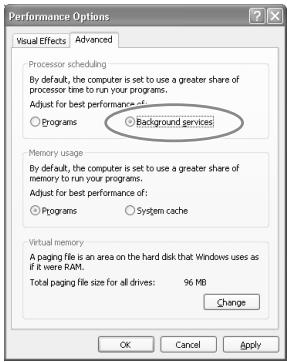
- Dans le cadre «Processor Scheduling» Sélectionnez «Background services» et cliquez sur [OK].
- Et dans le dialogue «System Properties», clique sur [OK].
La fenêtre s'ouvre.
Bruit parasites en lecture audio

Quel est le niveau du bouton AUX INPUT LEVEL? → Sieldom apparemil n'est branché sur AUX INPUT, veillez à garder AUX INPUT LEVEL au minimum. Un micro ou une guitare sont-ils branchés sur le GS-10? → Débranchez éventuellement le micro ou la guitare et plus généralement tout appareil non utilisé. Du bruit peut parfois être généré directement au niveau des entrées «line» ou «mic». → Si un générateur de son MIDI compatible USB et le GS-10 sont branchés en USB sur un même ordinateur et que les sorties du générateur de son sont branchées sur les entrées ligne du GS-10, un ronflement peut intervenir pour certains types d'ordinateurs. Dans ce cas, vous pouvez soit brancher le générateur de son et le GS-10 en parallèle à l'aide d'un «hub» (répartiteur) USB alimenté, soit brancher le générateur de son MIDI par son interface MIDI ou son interface série et non l'USB. Y a-t-il plus d'une unité audio de type GS-10 ou console de mixage branchée sur votre ordinateur? → Essayez de ne brancher qu'un seul appareil pour voir si le bruit disparaît. En présence d'unités multiples, des ronflements de masse peuvent intervenir qui disparaissent si vous ne branchez que le GS-10 sur l'ordinateur.

- Votre logiciel de séquence est-il compatible ASIO 2.0? Si votre logiciel de séquence compatible ASIO n'offre pas la compatibilité ASIO 2.0, il ne pourrait pas fonctionner correctement avec les drivers [GS-10 ASIO2.0 16bit] et [GS-10 ASIO2.0 24bit].
Vous devez dans ce cas sélectionner les drivers ASIO [GS-10 ASIO1.0 16bit] ou [GS-10 ASIO1.0 24bit].

Votre logiciel de séquence est-il compatible avec la résolution 24-bit audio? Si votre logiciel de séquence compatible ASIO n'offre pas la compatibilité 24-bit audio en entrée/sortie, il ne pourrait pas fonctionner correctement avec les drivers [GS-10 ASIO1.0 24bit] et [GS-10 ASIO2.0 24bit]. Vous devez dans ce cas sélectionner les drivers ASIO [GS-10 ASIO1.0 16bit] ou [GS-10 ASIO2.0 16bit].
Le GS-10 est-il branché sur un hub USB? → Essayez de brancher directement le GS-10 sur le connecteur USB du Macintosh lui-même.
Utilisez-vous un autre périphérique USB sur votre ordinateur? → Essayez de mettre hors-tension les autres périphériques USB.
Dans certains cas, le problème peut aussi être résolu par une mise à la masse du châssis de l'ordinateur ou de son alimentation. Vous pouvez également rechercher la présence à proximité de l'appareil d'unités susceptibles de générer des champs magnétiques comme récepteurs TV ou fours micro-ondes. Considérez également les solutions aux interruptions en lecture/enregistrement proposées ci-après.
Son coupé pendant la lecture ou l'enregistrement audio
Avez-vous lancé plusieurs applications simultanément? Si une application travaille en tâche de fond ou si vous en lancez une pendant la lecture, celle-ci peut se trouver interrompue dans certaines configurations système. Quittez les applications non indispensables et faites un nouvel essai. Si cela ne résout pas le problème, essayez de redémarrer votre ordinateur.
Les accélérateurs graphiques peuvent aussi causer des ronflements ou du fouffle en lecture audio. Pour désactiver l'accélérateur graphique, procédez comme suit :
- Dans le panneau de configuration «Control Panel» de Windows, double-cliquez sur «Display» pour accéder au dialogue «Display Properties» et cliquez sur l'onglet «Settings».
- Cliquez sur «Advanced», puis sur l'onglet «Performance» de la nouvelle fenêtre.
Dans Windows XP, cliquez sur «Advanced» puis sur l'onglet «Troubleshooting».
Dans Windows 2000, cliquez sur «Advanced» puis sur l'onglet «Troubleshooting».
- Réglez le curseur d'accélération Hardware sur «None», et cliquez sur [OK].
- Dans le dialogue «Display Properties» cliquez sur [OK] pour refermer la fenêtre.
- Redémarrez l'ordinateur.
Dans Windows XP, CHOISSEZ le paramétrage permettant le traitement en arrière-plan. → Reglez ces paramètres afin de permettre à l'audio de ne pas subir de coupures. Reportez-vous à la page précédente à la procédure «Paramétrz Windows pour valider les traitements en arrière-plan» (p. 169).
Vous pouvez tenter la procédure ci-après pour modifier le paramétrage de la gestion du disque. Attention : certains de ces paramètres peuvent ne pas exister sur certains modèles d'ordinateurs. 1. Dans le panneau de configuration «Control Panel» de Windows, double-cliquez sur «System». 2. Cliquez sur l'onglet «Device Manager». 3. Double-cliquez sur «Disk Drives» pour afficher la liste des disques en ligne. 4. Dans cette liste sélectionnez «GENERIC IDE DISK TYPE?», et cliquez sur «Properties» pour acceder au propriétés de «GENERIC IDE DISK TYPE?».
- Dans le champ ?? de «GENERIC IDE DISK TYPE
- Cliquez sur l'onglet «Settings», et cochez la case de l'option DMA puis cliquez sur [OK] pour refermer la fenêtre.
- Selon le système, un dialogue de paramétrage DMA peut apparaître. Vérifiez-en le contenu et cliquez sur [OK] ou [Cancel].
- Dans le dialogue «System Properties» cliquez sur [OK] pour refermer la fenêtre.
- Redémarrez l'ordinateur.
Essayez d'installer plus de mémoire vive → L'installation de mémoire supplémentaire va augmenter les performances de votre ordinateur. Reportez-vous à son mode d'emploi pour la procédure d'installation.
- Voiture ordinaire est-il totalement compatible avec le standard USB ? Si vous utilisez un ordinateur qui ne correspond pas totalement aux specifications électriques du standard USB (un modèle assemblé par vos soins, par exemple), vous pouvez rencontrer des problèmes audio qui pourront eventuellement être résolus par l'utilisation d'un hub USB disposant de sa propre alimentation. Sur certains ordinateurs la lecture audio peut se couvrir interrompue à cause d'un paramétrage particulier du «Power Management» dans le panneau de configuration. Les propriétés de l'alimentation que vous visualisez en double-cliquant sur «Power Management» peuvent varier en fonction de votre système. Nous vous en proposons un exemple de paramétrage ci-dessous, mais vous pouvez également vous reporter au mode d'emploi de votre ordinateur. Certains ordinateurs peuvent ne pas donner accès à tous les régages ci-après.
- Cliquez sur le bouton «Start» de Windows et sélectionnez «Settings | Control Panel» pour accéder au panneau de configuration.
- Double-cliquez sur «System» pour ouvrir le dialogue «System Properties».
- Cliquez sur l'onglet «Device Manager».
- Double-cliquez sur «System Devices» pour afficher la liste des éléments.
- Dans cette liste sélectionnez «Advanced Power Management Support». Cliquez ensuite sur «Properties» pour accéder à la fenêtre de paramétrage «Advanced Power Management Support Properties».
- Cliquez sur l'onglet «Settings» et dans le cadre «Troubleshooting», cochez la case «Don't Poll Power Supply Status». Cliquez ensuite sur [OK].
- Clique encore sur [OK] dans le dialogue «System Properties».
- Redémarrez Windows.
Si vous utilisez le driver spécial, vous pouvez résoudre ce problème dans le dialogue «BOSS GS-10 Driver Settings». Pour plus de détails, reportez-vous au paragraphe «Something is wrong with playback; sound is interrupted or notes are missing» dans le fichier «Readme_e» situé dans le dossier dans lequel vous avez effectué l'installation depuis le CD-ROM.
En cas d'activation de la mémoire virtuelle sous MacOS 9, certains problèmes peuvent apparaître. Avant utilisation, procédez aux réglages suivants:
- Dans le sélecteur «Chooser» du menu pomme, réglez AppleTalk sur «inactif».
(Ce paramétrage n'est pas modifié par la confirmation de la désactivation d'AppleTalk demandée par OMS quand le logiciel de séquence est lancé. Vous devez intervenir dessus manuellement dans le sélecteur.)
- Dans le tableau de bord mémoire «Memory», désactiver la mémoire virtuelle.
- En fonction de la manière dont vous vous connectez à Internet, utilisez le GS-10 dans les configurations suivantes :
Si vous vous connectez par un réseau local (LAN), utilisez-le avec ce réseau branché.
Si vous vous connectez par le modem interne ou si vous n'êtes pas relié à Internet, dans le tableau de bord «TCP/IP», réglez «Connect via» sur «PPP».
Après avoir modifié ces réglages, redémarrez votre Macintosh.
- N'utilisez pas de logiciel accédant au réseau (comme un navigateur internet, par exemple) en même temps qu'un logiciel de séquence ou d'édition audio.
Essayez d'augmenter la taille de la mémoire tampon «Buffer Size» dans le tableau de bord «ASIO Driver». Le nom des fenêtres de paramétrage peut varier en fonction de votre logiciel.
- Si vous modifiez la taille du buffer, pensez à quitter l'application et à la relancer.
- BOSS/Roland ne peut apporter aucune garantie ni aucune assistance concernant le fonctionnement de logiciels de séquence ou d'édition audio d'autres sociétés. Adressez-vous pour chacun d'eux à l'éditeur concerné.

La lecture d'un enregistrement numérique est distordue, désaccordée, ou dégradée
La fréquence d'échantillonnage de l'application est-elle bien régée sur 44,1kHz → Réglez la fréquence sur 44,1kHz

La lecture ou l'enregistrement s'arrête à mi-chemin et refuse de se poursuivre
Une charge de travail excessive n'est-elle pas intervenue lors de l'utilisation du GS-10, accès au CD-ROM ou au réseau par exemple? → Si une opération nécessitant une forte activité du processeur est entreprise pendant l'utilisation du GS-10, celui-ci peut ne pas fonctionner correctement. Dans ce cas, arrêtez la lecture/enregistrement et tentez de la relancer. Si cela ne suffit pas, quittez toutes les autres applications utilisant le GS-10, éteignez-le puis rallumez-le.

L'enregistrement ne produit qu'un fichier vierge (silencieux)
Essayez de mettre la résolution sur «16 bit or higher». Si vous utilisez Windows 98 2e Edition et que votre logiciel d'enregistrement est réglé sur 8 bits, l'enregistrement ne donnera qu'un fichier vierge. Il faut régler la résolution sur 16 bits ou plus pour pouvoir enregistrer normalement. La source d'enregistrement est-elle paramétrée convenablement? Au sein du système, l'affectation des données sources a-t-elle été faite correctement? Dans votre logiciel d'enregistrement, la destination des données sources est-elle correcte?

L'accompagnement musical d'un jeu vidéo ne fonctionne pas
Ce jeu lit-il cet accompagnement directement sur le CD ? (mode de driver Standard) → Si le jeu utilise la lecture du CD pour produire sa piste son, reportez-vous à l'encadré «Lecture de CD audio à partir du lecteur interne de l'ordinateur ou utilisation du GS-10 pour la reprise du son des jeux» (p. 145).

Le son est distordu ou dégradé quand vous appliquez un effet
Réglage du volume des effets.

Un ronflement bruyant est présent dans le son de guitare
Ce ronflement diminue-t-il quand vous réduisez le volume de la guitare? → Si le ronflement se réduit avec le volume de la guitare, il est possible que le micro de cette guitare reçoive une interférence provenant d'un écran d'ordinateur ou d'un écran TV. Éloignez-vous autant que possible des sources d'interférences.
Ce problème peut parfois être résolu par la mise à la masse du châssis de l'ordinateur ou de son alimentation. (p. 4)
Suppression du driver spécial
Si vous n'avez pas pu installer correctement le driver spécifique en suivant la méthode, le GS-10 peut ne pas être reconnu convenablement par l'ordinateur. Dans ce cas, utilisez la méthode ci-après pour le désinstaller puis reprenez la méthode «Installation et paramétrage du driver (Windows, p. 126; Macintosh, p. 146)» pour le réinstaller.
Pour désinstaller le driver, vous devez vous connecter à Windows en tant qu'administrateur système ou disposant des privilèges administrateur. Pour plus de détails, adressez-vous à votre administrateur système.
- Lancez Windows après avoir débranché tous les câbles USB. (à l'exception du clavier et de la souris)
- Ouvrez une session en tant :
qu'utilisateur disposant d'un compte administrateur qu'administrateur ou utilisateur disposant des privilèges du groupe des administrateurs * Pour plus d'informations à ce sujet, adressez-vous à votre administrateur système.
- Double-cliquez sur Uninstall.exe.
- L'écran indique «This program uninstalls the BOSS GS-10 USB Driver installed», cliquez sur «OK».
- Après quelques instants, l'écran affiche «Uninstallation completed». Cliquez sur «Yes». Windows redémarre.
- Lancez Windows après avoir débranché tous les câbles USB. (à l'exception du clavier et de la souris)
- Quittez toutes les applications avant de procéder à la désinstallation.
- Double-cliquez sur Uninstall.exe.
- L'écran indique «This program uninstalls the BOSS GS-10 USB Driver installed», cliquez sur «OK».
- Après quelques instants, l'écran affiche «Uninstallation completed». Cliquez sur «Yes». Windows redémarre.
- Débranche le câble USB par lequel le GS-10 est relié à votre Macintosh.
- Dans le dossier «Extensions» du dossier système, faites glisser le fichier «USB GS-10 Driver» vers la corbeille.
- Supprimez également les éléments GS-10 du dossier OMS, ou faites glisser le driver GS-10 vers la corbeille.
- Faites glisser enfin vers la corbeille le driver ASIO installé par la méthode de la p. 154.
- Redémarrez le Macintosh.
Nombres
2x2 Chorus 45
Accordeur 64
AC (adaptateur secteur) 12
AC IN (connecteur d'alimentation) 12
Advanced 70
Avancé (compresseur) 38
ASSIGN 11,60-61
Assign 60, 66
Plage active 63
Source 63
Source (mode) 63
Target 61
Télécommande (mode) 62
Assign 1-8 58-59
Assign Hold (fonction) 66
Autoriff (effet) 49
Auto Wah (effet) 36
AUX 20
AUX INPUT 12, 17
AU INPUT LEVEL 11
Bargraphe 67
BASS 10,21
Bass 19
Bass Simulator 52
BulkDump (vidage de données) 71
Bulk Load (chargement de données) 71-72
Bypass 65
CAPS 24
Chaîne d'effets 24,54
CHANNEL SELECT 10,27
Haut-parleurs du GS-10 15
Humanizer 48
INPUT SELECT 11, 19
INS 24
Interrupteur au pied 59
JUMP 23
Mode bouton rotatif 66
LEVEL 10-11,21
Limeur 38
Line/Phones 16
Luminosité de l'écran 65
Master BPM 54
METER 11,67
MIC GAIN 20
MIC INPUT 12
Micro 19
MIDDLE 10,21
MIDI 68, 82
Contrôle 1 Sortie 70
Contrôle 2 Out 70
Device ID 69
Expression Pedal Out 70
Knob Control Out 70
Omni Mode 69
Programme Change Out 70
Télécommande 70
SyncClock 69
Transmit Channel 69
MIDI IN 12
MIDI OUT 12
MMC 70
Mute 64
NAME/NS/MASTER 11,24,53
Niveau de sortie 15
Suppression du bruit 53
Octave 45
OD/DS 10,21
OUTPUT 12
OUTPUT LEVEL 11, 15
OUTPUT SELECT 16
Pédale d'expression 58
Pédale volume 54, 58
Phaser 42
PHONES (casque) 11
Pitch Shifter 44
POWER 12
PREAMP 21
PREAMP/SPEAKER 10
Table de changement de programmes 73
TAP 11
Tone Modify (modification de timbre) 37
TREBLE 10,21
Tremolo 39
TUNER 11
Uni-V 47
USB 11-12,78,83
Direct Monitor 79
Cet appareil contient des piles au lithium
Il y a danger d'explosion en cas de remplacement incorrect des piles.
Ne les remplacez que par des piles de même type, recommandées par le constructeur.
Faites suivre aux piles usagées la filière recommandée par le constructeur.
Cet appareil est conforme aux directives européennes EMC 89/336/EEC.
Pour les États-Unis
Commission fédérale des communications (FCC) rapport sur les interférences RADIO
Cet appareil a été testé et correspond aux limites de la classe B des appareils numériques, en conformité avec le chapitre 15 des règles de la FCC. Ces limites sont destinées à procurer une protection satisfaisante contre les interférences radio dans les installations résidentielles. Cet appareil génère, utilise et peut émettre des ondes radioélectriques et peut aussi, quand il n'est pas installé de manière convenable, occasionner des interférences dans les communications radio. Nous ne garantissons en aucun cas qu'il ne puisse jamais provoquer d'interférences dans une installation spécifique. Si un tel cas intervenait et que cet appareil perturbe la réception radio ou TV, ce qui peut être confirmé par l'extinction et la remise sous tension de l'appareil, nous vous conseillons d'essayer une des mesures qui suivent:
- Réorientez ou repositionnez l'antenne de réception.
- Éloignez l'appareil du tuner radio ou TV.
- Branchez l'appareil sur un circuit électrique différent de celui qui alimente le tuner radio ou TV.
- En cas d'échec, adressez-vous à un revendeur ou à un technicien compétent.
Cet appareil est conforme au chapitre 15 des règles de la FCC. Son utilisation est soumise aux deux conditions suivantes :
Cet appareil ne doit pas causer d'interférences et Cet appareil doit pouvoir accepter les interférences, incluant celles résultant d'opérations non souhaitées.
Toute modification ou changement du système peut invalider le droit de l'utilisateur à utiliser l'appareil.
Cet appareil doit être relié aux autres à l'aide de câbles blindés pour entrer dans les limites de la classe B de la FCC.
For Canada
Cet appareil numérique de la classe B respecte toutes les exigences du Règlement sur le matériel brouilleur du Canada.
- Conventions typographiques
- Instructions pour EVITER tout RISQUE d'incendie, d'électrocution ou de blessure
- Avertissement
- Attention
- Remarques importantes
- Alimentation
- Positionnement
- Entretien
- Pertes de données
- Maintien des mémoires
- Précautions supplémentaires
- Manipulation des cd-rom
- Description de l'appareil 10
- Chapitre 1 écoute des sons. 14
- Chapitre 2 création de sons personalisés (patches) 18
- Chapitre 3 sauvegarde des programmes. 25
- Chapitre 4 introduction aux effets et aux paramètres..28
- NAME/NS/MASTER 53
- Chapitre 5 création d'effets originaux (customize)..... 55
- Chapitre 6 paramétrage des fonctions des pédales...58
- Chapitre 7 fonctions systèmes et utilisaires 64
- Chapitre 8 utilisation du gs-10 avec des unités MIDI externes. 68
- Chapitre 9 utilisation de la liaison USB du gs-10 avec un ordinateur. 78
- Appendices 82
- Installation et paramétrage du pilote USB (driver) 125
- Dysfonctionnements 164
- Véritable effet guitare «de table
- Des effets des gt-6/gt-6b encore améliorés
- Les fonctions dont vous avez besoin en enregistrement numérique
- Possibilité de sources multiples
- Un système d'écoute stéréo incorpore
- Logiciels d'édition (GS-10 Editor) et d'archivage (GS-10 Librarian) fournis
- COSM (composite object sound modeling)
- PREAMP/SPEAKER (p. 21 et 28) (simulateur préamplis/haut-parleurs)
- BASS (graves)
- TREBLE (aigus)
- Interrupteur de la section preamp/speaker
- Sélecteurs channel SELECT
- COMP (compresseur) (p. 21 et 31) sustain
- Interrupteur de la section COMP
- Od/ds (p. 21 et 32)
- Interrupteur de la section od/ds
- DELAY (p. 21 et 33)
- Interrupteur de la section DELAY
- TAP (réglage du tap-tempo)
- CHORUS (p. 21 et 34)
- Interrupteur de la section CHORUS
- REVERB (p. 21 et 34)
- Interrupteur de la section REVERB
- Interrupteur de la section fx-1
- Interrupteur de la section fx-2
- Interrupteur de la section EQ
- INPUT SELECT (selecteur de source)
- QUICK FX (paramétrage simplifié) (p. 22)
- Patch/value (molette)
- PARAMETER (paramètres)
- EXIT (annulation)
- WRITE (sauvegarde)
- Aux INPUT LEVEL (niveau d'entrée auxiliaire)
- OUTPUT LEVEL (niveau de sortie)
- USB (p. 78)
- SYSTEM (paramètres système)
- TUNER (accordeur) (p. 64)
- DIRECT PATCH (programmes favoris) (p. 18)
- PHONES (prise casque)
- GUITAR/BASS (connecteur d'entrée)
- MIC INPUT (entrée micro)
- Aux INPUT l/r (entrées auxiliaires)
- OUTPUT L/R (sorties générales)
- GUITAR AMP OUT (sortie ampli guitare)
- EXP PEDAL/CTL 1,2 (connecteurs des pédales de contrôle et d'expression)
- Digital OUT (sortie numérique)
- USB
- MIDI IN/OUT
- POWER (interrupteur marche/arrêt)
- AC IN (connecteur d'alimentation)
- Crochet serre-fil
- Orifice de sécurité (R)
- Trajet du signal
- Branchements
- Mise sous tension
- Mise hors-tension
- Utilisation des haut-parleurs du gs-10
- Réglage du niveau de sortie
- Choix du système de diffusion (amplification) (OUTPUT SELECT)
- Combo AMP (ampli combo)
- Stack AMP (ampli double-corps)
- Combo return(retour sur ampli combo)
- Stack return (retour sur ampli double corps)
- Accordage de la guitare
- Branchement d'unités audio externes sur les entrées auxiliaires aux INPUT
- Aux INPUT (entrefentes auxiliaires)
- Utilisation de la sortie numérique
- Qu'est-ce qu'un patch ?
- Patches utilisateurs (U001-U100)
- Sélection des patches (patch change)
- Affichage écran
- Quand la sélection n'aboutit pas
- Sélection de la source (INPUT SELECT)
- Réglage du niveau d'entrée micro (MIC GAIN)
- Action des différents boutons sur le son
- Activation/désactivation de l'effet
- Paramétrage simplifié (QUICK FX)
- Paramétrage détaillé
- Attribution d'un nom aux patches
- Choix de l'ordre des effets (effect chain)
- Sauvegarde des patches (PATCH WRITE)
- Appuyez sur [WRITE].
- Utilisez la molette VALUE pour sélectionner le patch utilisateur (user) de destination.
- Appuyez sur [WRITE]
- Copie de patches
- Appuyez sur [WRITE]
- Utilisez la molette patch/value pour sélectionner le PATCH utiliser (user) de destination.
- Appuyez sur [WRITE]
- Déplacement des patches
- Initialisation des patches
- Sélection de patches «favoris» (DIRECT PATCH)
- Copie des paramètres preamp/speaker vers un autre canal
- Chapitre 4 introduction aux effets et aux paramètres
- Pour tirer le meilleur parti de votre gs-10, veillez à ce que les paramètres INPUT SELECT (p. 19) soient parfaitement adaptés à votre configuration.
- Preampli/speaker (simulation préamplis/haut-parleurs)
- Type
- Si le type sélectionné est CUSTOM 1 à 3
- Gain
- Base
- Présence
- Gain SW (sélecteur)
- Si le type de SP sélectionné est custom 1 ou 2
- Type de micro
- Mic dis. (distance du micro)
- Mic pos. (position du micro)
- Mic level (niveau micro)
- Direct level
- COMP (compresseur)
- Sustain (maintien)
- EDIT CUSTOM DS 1-3
- Drive (gain)
- Dlytime (temps de retard)
- Dlytime. f (ajustement fin du temps de retard)
- Râte (fréquence)
- Low cut (filtre coupe-bas)
- High cut (filtre coupe-haut)
- Rev time (temps de réverbération)
- EQ (égaliseur)
- Low EQ (égalisation des graves)
- Lo-Mid f (fréquence de l'égalisation medium-graves)
- Lo-mid q (facteur q medium-graves)
- Lo-mid EQ (égalisation medium-graves)
- Hi-Mid f (fréquence de l'égalisation medium-aigus)
- Hi-Mid Q (facteur q medium-aigus)
- Hi-Mid EQ (égalisation medium-aigus)
- FX-1
- PW (pédale wah-wah)
- Pdl position (position de la pédale)
- AW (wah-wah automatique)
- Mode d'emploi
- LPF (filtre passe-bas) :
- BPF (filtre salle-bande) :
- Sens (sensibilité)
- Peak (largeur de bande)
- ACS (compresseur avancé)
- LM (limiteur)
- Ratio
- ENH (enhancer)
- Fréquence
- Mix level (niveau de mixage)
- SG (amortisseur d'attaque)
- TR (trémolo)
- Wave shape (forme d'onde)
- DF (effet «fretless»)
- Résonance
- RM (modulateur en anneau)
- Normal:
- FB (générateur de larsen)
- B. Level (niveau du larsen)
- B. Level (▲)
- Vib rate (vitesse du vibrato)
- Vib depth (amplitude du vibrato)
- FX-2
- PH (phaser)
- Step rate (fréquence des pas)
- FL (flanger)
- Séparation (séparation)
- HR (harmoniseur)
- 2-MONO:
- 2-STEREO:
- Harmonie
- Création de gammes utilisées (user scales)
- DIR (direct):
- PS (transpositeur)
- Mode (mode)
- Pitch (hauteur de la transposition)
- Finition (réglage fin)
- Feedback (rétroaction)
- OC (octaveur)
- Range (plage d'action)
- Octave level (volume de l'octaveur)
- PB (pitch-bend au pied)
- Pitch min (minimum)
- Pitch max (maximum)
- 2CE (chorus 2 x 2)
- Xover F (fréquence du partage)
- Lo Rate (fréquence pour les graves)
- Lo Depth (amplitude bande des graves)
- Le prédely (pré-delay bande des graves)
- Haute fréquence (fréquence pour les aigus)
- Hi Depth (amplitude bande des aigus)
- Hi Predly (pré-delay bande des aigus)
- Hi Level (niveau bande des aigus)
- PAN (panoramaque automatique)
- VB (vibrato)
- Trigger (déclenchement)
- RT (son rotatif)
- Speed sel (choix de la vitesse)
- SDD (delay court)
- Vowel 1 (voyelle 1)
- Vowel 2 (voyelle 2)
- SL (slicer)
- Sensibilité de déclenchement
- AR (auto riff)
- Phrase
- Loop (boucle)
- Hold (maintien)
- SYN (synthé guitare)
- Wave (forme d'onde)
- Chromatic (fonction chromatique)
- Octave shift (transposition d'octave)
- PWM rate (fréquence de la modulation PWM)
- PWM depth (amplitude du PWM)
- Cutoff freq (fréquence de coupure)
- Sens (sensibilité du filtré)
- Decay (atténuation du filtré)
- Synth level (niveau du son de synthé)
- BS (simulateur de basse)
- SEQ (égaliseur sté reproduction)
- Niveau du patch
- Master BPM (tempo du patch)
- Contrôle du master BPM
- Paramétrage rapide (p. 60)
- Paramétrage manuel (p. 61)
- Foot volume (volume pédale)
- Chapitre 5 création d'effets originaux (customize)
- Personnalisation des amplis COSM
- Edge (aigus)
- Bass freq (fréquences graves)
- Treble freq (fréquences aiguës)
- Préampli graves
- Préampli aigus
- Personnalisation des haut-parleurs
- Color low (timbre des graves)
- Color high (timbre des aigus)
- Speaker num (nombre de haut-parleurs)
- Cabinet (type d'enceinte)
- Personnalisation des overdrives et distortions
- Top (distorsion aigus)
- Personnalisation de la pédale wah-wah
- Range high (limite haute)
- Chapitre 6 paramétrage des fonctions des pédales
- Si vous voulez que la pédale ait la même fonction pour tous les patches
- Si vous préférez que la fonction attribuée à la pédale externe varie selon le patch
- Paramétrage des fonctions de la pédaule d'expression
- Paramétrage des fonctions de l'interrupteur au pied (control 1, 2 function)
- Paramétrage de l'appoint des patches au pied (Assign)
- Paramétrage rapide
- Paramétrage manuel
- MST: master BPM
- Master bpm(tap)
- Si vous utilisez un interrupteur au pied :
- Si vous utilisez une pédale d'expression :
- Si vous contrôlez une destination de type on/off avec une pédale d'expression :
- Source
- EXP PEDAL (pédale d'expression)
- CTL 1, CTL 2 (interrupteur au pied)
- MIDI CC# 1-31, 64-95 (contrôles MIDI 1 à 31 et 64 à 95)
- Normal
- Accordeur
- Activation de l'accordeur
- Visualisation de l'accordage
- Procédure d'accordage
- Paramétrages de l'accordeur
- Diapason de référence (435 à 445 Hz)
- Choix du mode de sortie pendant l'accordage
- Mute:
- Activation/désactivation de l'accordeur au pied
- Réglage de la luminosité de l'écran (LCD contrast)
- Limitation de la plage d'expérience des patches (patch extent)
- Maintien des fonctions de pédales au changement de patch (assign hold)
- Le statut «assign» est maintenu.
- Mode d'action des boutons rotatifs (knob mode)
- Visualisation du niveau de sortie de l'effet sur le bargraphe
- Chapitre 8 utilisation du gs-10 avec des unités MIDI externes
- Utilisation du MIDI
- Émission de messages program change
- Émission de messages control change
- Transmission de données
- Appels de patches
- Réception de messages control change
- Réception de données
- Paramétrage des fonctions MIDI
- RX channel (canal de réception)
- Omni mode (mode omni)
- Sync clock (synchronisation d'horloge)
- Remote ctrl (commande externe)
- KnobCtl out (émission des données de contrôle rotatif)
- PC Out (émission des messages program change)
- EXP PDL Out (émission de données MIDI par la pédale d'expression)
- CTL1 Out (émission de données MIDI par la pédale control 1)
- CTL2 Out (émission de données MIDI par la pédale control 1)
- Transmission et réception des données
- Transmission des données de paramétrage vers une unité MIDI externe (Bulk Dump)
- Pour la sauvegarde vers un séquenceur MIDI
- Pour la transmission vers un autre gs-10
- Pour la réception de données sauvegardées sur un séquenceur MIDI
- Réception
- Modification de la table de changement de programmes
- Correspondances initiales dans la table de changement de programmes
- Activation/désactivation de la table de changements de programmes (MIDI map select)
- Modification des numéros de patches émis par le gs-10 vers une unité MIDI externe
- Commande à distance de séquenceurs ou d'enregistreurs depuis le GS-10 (Remote Control)
- Choix des messages utilisés pour le contrôle des unités externes
- Réglage «standard
- Réglage «advanced
- Réglage «MMC
- Paramétrage
- Exemples de paramétrages pour SONAR 2.0
- Avant tout branchement de l'usb
- Choix du pilote (driver)
- Réglage du niveau d'enregistrement (output level)
- Réglage du niveau d'entrée (input level)
- Affectation du signal de sortie / monitoring direct (dir monitor)
- Choix du mode de sortie
- Sélection du pilote (driver)
- Le MIDI avec le pilote standard
- Audio&midi:
- Enregistrement du signal sortant du gs-10 sur un ordinateur
- Traitement du signal audio d'un ordinateur par les effets du gs-10
- Pilotage du GS-10 depuis l'ordinateur
- Utilisation du gs-10 comme interface MIDI
- Transmission et réception des messages MIDI
- Prises MIDI
- Types de messages MIDI utilisés par le gs-10
- Messages canal
- Messages «program change
- Messages système
- Messages système exclusif
- Messages d'erreur
- Rappel des paramètres par défaut (factory reset)
- Accordeur (tuner)
- Messages système exclusif roland
- Puissance de sortie
- Traitement du signal
- Fréquence d'échantillonnage
- Mémoires
- Niveau d'entrée nominal
- Niveau de sortie nominal
- Impédance de sortie
- Haut-parleurs
- Sortie numérique
- Écran
- Connecteurs
- Contrôles
- Consommation
- Dimensions
- Poids
- Accessoires
- Options
- Méthode AF (adaptive focus method)
- Installation et paramétrage du pilote USB (driver)
- Qu'est-ce qu'un pilote (driver) USB ?
- Pilote spécifique et pilote standard
- Pilote (driver) spécifique
- Installation du pilote (driver) spécifique
- Utilisateurs windows xp/2000
- Dans ce dialogue saisissez le chemin d'accès ci-après dans le champ «open» et cliquez sur [OK].
- Avant de brancher le câble, mettez le gs-10 en mode de driver «advanced».
- Vérifiez que le contrôle OUTPUT LEVEL du gs-10 est au minimum, puis mettez l'interrupteur POWER en position «on».
- Vérifiez que cette fenêtre affiche bien «BOSS gs-10», sélectionnez «install from a list or specific location (advanced)» et cliquez sur [next].
- Vérifie que le contrôle OUTPUT LEVEL du gs-10 est au minimum, puis mettez l'interrupteur POWER en position «on».
- Cliquez sur [OK].
- Dans le champ source «copy files from», saisissez le nom du réseau indiqué dans le dialogue et cliquez sur [OK].
- Vérifiez que «BOSS gs-10» est affiché et cliquez sur [finish].
- Cliquez sur [Yes].
- Utilisateurs windows me/98
- Installation du pilote standard
- Utilisateurs windows me
- Utilisateurs windows 98
- Validez l'option «cd-rom drive», et cliquez sur [next].
- Cliquez sur [next]
- Cliquez sur [finish].
- BOSS gs-10
- MME BOSS gs-10 out (windows xp/2000ément)
- Compatibilité ASIO
- BOSS GS-10 MIDI OUT
- BOSS gs-10 control
- BOSS gs-10 MIDI IN
- BOSS gs-10 MIDI control
- Utilisateurs windows xp/2000/me
- Paramétrage «volume control
- Modifiez la position des curseurs pour régler le volume du gs-10.
- Lecture de CD audio à partir du lecteur interne de l'ordinateur ou utilisation de la gs-10 pour la reprise du son des jours
- Pilote spécifique
- Installation du pilote spécifique
- Utilisateurs mac OS 9/8
- Débranche le gs-10 du macintosh avant toute installation.
- Paramétrages OMS
- Paramétrages freemidi
- Si un générateur de son MIDI est branché sur la sortie MIDI OUT du gs-10'cliquez sur l'icone gs-10 MIDI IN, OUT de la fenêtre de configuration.
- Effectuez les paramétrages MIDI sur votre logiciel de séquence.
- Utilisateurs mac OS x
- Paramétrage des entrées/sorties audio
- Dans la page d'onglet «sound effects» réglez «play alerts and sound effects through» sur «gs-10
- Précautions à prendre dans l'utilisation du gs-10
- Réglage du temps de latence audio
- Utilisation du monitoring direct ASIO
- Ouverture de la fenêtre de paramétrage du driver
- Dysfonctionnements
- Pas de son / volume trop faible
- Le son des unités branchés sur les entrées INPUT ne passe pas dans le casque
- Le niveau de l'instrument branché en entrée INPUT est trop faible
- Le son de l'unité branchée sur aux INPUT est distordu
- Le son de l'unité branchée sur MIC INPUT est distordu
- Apparition d'un son oscillant
- Le changement de patch ne se fait pas
- Les paramètres affectés à «assign» ne peuvent pas être contrôlés
- Les messages MIDI ne sont pas transmis/reçus
- Le gs-10 ne peut pas être piloté par le contrôleur branché sur la prise MIDI IN
- Un message «unknown driver found» apparait et vous êtes dans l'incapacité d'installer le driver
- Le message «found unknown device» apparait même après avoir installé le bon driver
- Le driver n'est pas installé correctement
- Installation/suppression/utilisation du driver impossible sous windows XP/ 2000
- Windows xp/2000 affiche un message «hardware installation» ou «digital signature not found
- Le «device manager» affiche «?», «!», ou «USB composite device
- Le dialogue «insert disk» n'apparaît pas
- Un message «can't use driver required by USB device 'BOSS gs-10'» apparait
- Problèmes liés à l'utilisation du driver USB
- Instabilité système
- Impossible d'entendre le son de l'ordinateur
- Lecture/enregistrement MIDI impossible
- Notes interrompues ou retardées pendant la lecture MIDI
- Bruit parasites en lecture audio
- Son coupé pendant la lecture ou l'enregistrement audio
- La lecture d'un enregistrement numérique est distordue, désaccordée, ou dégradée
- La lecture ou l'enregistrement s'arrête à mi-chemin et refuse de se poursuivre
- L'enregistrement ne produit qu'un fichier vierge (silencieux)
- L'accompagnement musical d'un jeu vidéo ne fonctionne pas
- Le son est distordu ou dégradé quand vous appliquez un effet
- Un ronflement bruyant est présent dans le son de guitare
- Suppression du driver spécial
- Nombres
- Cet appareil contient des piles au lithium
- Commission fédérale des communications (FCC) rapport sur les interférences RADIO
Marque : BOSS
Modèle : GS-10
Catégorie : Effets de guitare