
MAPSEND DIRECTROUTE - Logiciel de navigation MAGELLAN - Notice d'utilisation et mode d'emploi gratuit
Retrouvez gratuitement la notice de l'appareil MAPSEND DIRECTROUTE MAGELLAN au format PDF.


| Type de produit | Logiciel de navigation sur CD-ROM |
| Marque | MAGELLAN |
| Modèle | MAPSEND DIRECTROUTE |
| Système d'exploitation requis | Microsoft Windows 95, 98, 2000, XP, ME, NT 4.0 ou supérieur |
| Processeur minimum | Pentium 300 MHz |
| Mémoire RAM minimale | 64 Mo |
| Espace disque minimum | 300 Mo |
| Carte vidéo | Carte VGA |
| Cartes incluses | Plans de rues détaillés et points d'intérêt pour la France, l'Allemagne, la Suisse et l'Autriche |
| Fonctions principales | Navigation routière avec guidage vocal, calcul d'itinéraire rapide, recherche par adresse ou par point d'intérêt, création et chargement de secteurs de carte, gestion d'itinéraires Rue/Route |
| Compatibilité récepteurs GPS | Magellan SporTrak (Color, Pro, Pro Marine) et Meridian (Color, Platinum, Gold, Marine) avec carte SD |
| Support technique | Depuis la France : 0825 864 865 (0,125 €/min), email : magellansupportfr@thalesnavigation.com, site web : www.magellangps.com |
| Sécurité | Ne pas utiliser le récepteur en conduisant ou dans des activités dangereuses. Suivre les précautions d'utilisation pour éviter les accidents. |
| Langues de la notice | Français, allemand, anglais, italien |
FOIRE AUX QUESTIONS - MAPSEND DIRECTROUTE MAGELLAN
Questions des utilisateurs sur MAPSEND DIRECTROUTE MAGELLAN
0 question sur cet appareil. Repondez a celles que vous connaissez ou posez la votre.
Poser une nouvelle question sur cet appareil
Téléchargez la notice de votre Logiciel de navigation au format PDF gratuitement ! Retrouvez votre notice MAPSEND DIRECTROUTE - MAGELLAN et reprennez votre appareil électronique en main. Sur cette page sont publiés tous les documents nécessaires à l'utilisation de votre appareil MAPSEND DIRECTROUTE de la marque MAGELLAN.
MODE D'EMPLOI MAPSEND DIRECTROUTE MAGELLAN
Manuel de l'utilisateur
Avertissement
Tous les récepteurs GPS (système de positionnement global) de Thales Navigation constituent des aides à la navigation et ne sont pas destinés à remplacer les autres méthodes de navigation. Nous conseillons à l'acheteur de faire appel à son bon sens en ce qui concerne l'utilisation de ce produit.
LISEZ Attentivement le MANUEL de lutilisateur avant d'utiliser ce produit.
Le logiciel MapSend DirectRoute est une aide à la navigation conçue pour vous aider à atteindre la destination de votre choix. Lorsque vous utilisez le logiciel MapSend DirectRoute avec votre récepteur GPS Magellan, vous devez suivre ces précautions d'utilisation afin d'éviter tout accident qui pourrait entraîner des blessures corporelles ou la mort :
- Vous ne devez pas utiliser le récepteur GPS Magellan si vous êtes engagé dans une activité éhicule lorsque celui-ci est en mouvement ou par le conducteur, si le véhicule est à l'arrêt. Le conducteur ne doit pas tenter de lire l'affichage lorsqu'il conduit. Un alpiniste ne doit pas tenter de lire l'affichage lorsqu'il arpente un terrain dangereux.
- êtes piéton, et de faire une utilisation raisonnable de votre récepteur GPS Magellan. Ignorez toute suggestion indiquant une route risquée, dangereuse ou illégale.
- La base de données MapSend DirectRoute ne comprend pas, n'analyse pas, ne traite pas, ne prend pas en considération, ni ne reflète les éléments suivants : les restrictions légales (notamment les restrictions liées au poids, à la hauteur, à la charge et à la vitesse) ; la pente ou le dénivellation de la route ; la hauteur des ponts, la largeur, le poids ou autres restrictions ; la densité de population ; la qualité ou la sécurité du quartier ; la disponibilité ou la proximité d'assistance en matière d'application de la loi, de secours d'urgence, d'aide médicale ou autre ; les zones de travaux ou les zones dangereuses ; les événementsuelles fermetures ou l'état des routes, trottoirs ou voies navigables ; les conditions météorologiques ; les caractéristiques ou l'état du revêtement ; les événements spéciaux ; les difficultés de circulation ; l'heure de la journée.
- Bien que tout soit fait pour assurer la précision de la base de données MapSend DirectRoute au moment de sa livraison, les routes, les points d'intérêt et l'emplacement des activités/services peuvent varier avec le temps.
Guide de démarrage rapide mapsend® directroute™ de magellan®
Présentation générale 31 Configuration système requise 33 Installation 34 Utiliser MapSend DirectRoute sur PC 35 Utiliser DirectRoute sur le récepteur GPS 42 Dépannage 51 Contacter Magellan 51
Présentation générale
MapSend DirectRoute offre des plans de rues Navtech® détaillés et des points d'intérêt pour la France, l'Allemagne, la Suisse et l'Autriche. MapSend DirectRoute inclut également des fonctions de base automatisées pour la navigation routière et le guidage. Lorsque vous utilisez DirectRoute et qu'un itinéraire Rue/Route est activé, des messages de guidage en temps réel vous aident à trouver votre chemin dans un lieu inconnu. Vous pouvez visualiser la carte sur votre PC et marquer puis charger certaines sections de la carte directement dans votre récepteur GPS Magellan ou sur votre carte mémoire Secure Digital (SD). Selon la mémoire disponible sur votre récepteur portable ou sur la carte SD, vous pourrez enregistrer et accéder à une ville, un état, ou à une zone encore plus large.
Remarque: Les cartes que vous définissez avec MapSend DirectRoute doivent être utilisées avec un récepteur GPS.
Carte de base
Une carte de base contient les principales entités cartographiques telles que les autoroutes, les voies ferrées, les villes, etc. Les récepteurs GPS cartographiques Magellan disposent d'une carte de base intégrée. Les cartes de base sont suffisamment détaillées pour permettre à une personne de s'orienter dans une large zone géographique. La carte de base s'affiche aux niveaux de zoom élevés ou lorsque vous affichez une zone géographique pour laquelle il n'est pas de carte détaillée.
Carte détaillée
Les cartes détaillées contiennent plus d'entités cartographiques et plus d'informations spécialisées que les cartes de base. Les cartes détaillées sont utiles lorsqu vous souhaitez travailler sur des régions plus petites, plus proches. Il existe de nombreuses cartes détaillées MapSend en option, notamment des plans des rues, des cartes topographiques et des cartes marines. MapSend DirectRoute propose des plans détaillés des rues, des autoroutes ainsi que des points d'intérêt (POI) pour la France, l'Allemagne, la Suisse et l'Autrique. Vous pouvez marquer des secteurs de la carte détaillée dans MapSend et les charger un par un dans votre récepteur GPS Magellan. Les cartes détaillées et la carte de base sont complémentaires et offrent une vue utile, quel que soit le niveau de zoom. Le fait de charger une carte détaillée n'efface pas la carte de base intégrée dans le récepteur GPS.
Vous pouvez définir et enregistrer plusieurs cartes détaillées MapSend sur votre PC. Si vous disposez d'un récepteur SporTrak, vous pouvez le connecter au PC et charger la carte souhaitation dans la mémoire du récepteur. Si vous disposez d'un Meridian équipé d'une carte SD, vous pouvez le connecter au PC et charger la carte
sur la carte mémoire de l'appareil (ou utiliser un lecteur de carte SD pour enregistrer la carte directement sur la carte SD sans passer par le récepteur GPS).
L'appareil affiche automatiquement la carte détaillée lorsque celle-ci couvre la plus grande partie de la zone affichée et que l'échelle de zoom est de 700 mètres ou moins. Vous pouvez régler l'affichage de la carte détaillée sur des niveaux de zoom plus ou moins élevés en appuyant sur la touche Menu de votre récepteur puis en sélectionnant Configurer carte et Détails.
Configuration système requise
- Microsoft® Windows® 95, 98, 2000, XP, ME, NT 4.0 ou supérieur
- Pentium 300 MHz ou plus
- 64 Mo de RAM minimum
- Espace disque de 300 Mo minimum
- Carte vidéo VGA
Autres éléments requis
- Carte Secure Digital (SD) Magellan (si le récepteur GPS accepte les cartes SD)
Récepteurs GPS magellan compatibles
MapSend DirectRoute fonctionne uniquement avec la gamme de récepteurs GPS Magellan suivante : SporTrak Color, Pro et Pro Marine ; Meridian Color, Platinum, Gold et Marine. Les récepteurs GPS de la famille Meridian requirent une carte SD.
Installation
- Lorsque votre ordinateur est allumé et que toutes les applications sont fermées, insérez le CD-ROM d'installation dans votre lecteur de CD-ROM.
- Le programme d'installation doit démarrer automatique. Il vous suffit de suivre les instructions à l'écran pour terminer l'installation. Si l'installation ne démarre pas automatique, ouvre Windows Explorer, naviguez jusqu'à votre lecteur de CD-ROM, cliquez sur le fichier "Setup" et continuez.
- Une fois l'installation terminée, vous pouvez lancer MapSend en cliquant sur le bouton Démarrer de Windows, puis sur Programmes, Magellan, MapSend DirectRoute ou, si Windows est configuré de manière à lancer automatiquement les applications sur CD, il vous suffit d'insérer le CD-ROM MapSend.
- Au démarrage de MapSend DirectRoute, il vous sera demandé de vérifier la version du logiciel que vous utilisez dans votre récepteur GPS. Les instructions à l'écran vous aideront à vérifier la version de ce logiciel. Les premières versions du logiciel Magellan peuvent ne pas être compatibles avec MapSend DirectRoute. Un CD-ROM de mise à jour logicielle est inclus avec MapSend DirectRoute pour le cas où votre version logicielle actuelle ne serait pas compatible. Vous trouverez les instructions nécessaires à la mise à jour logicielle de votre récepteur sur le CD-ROM de mise à jour.
REMARQUE: POUR UTILISER MAPSEND, LE CD DE DONNÉES MAPSEND DOIT ÉTRE INSÉRÉ DANS LE LECTEUR CD.
REMARQUE: VEUILLEZ QITTER TOUT PROGRAMME DE SYNCHRONISATION “HOT SYNC” SUR VOTRE PDA, TÉLÉPHONE CELLULAIRE, ETC. AVANT DE CONNECTER MAPSEND AU RÉCEPTEUR GPS.
Utiliser mapsend directroute sur PC
Barredoutils
Barre d'outils
La barre d'outils se trouve sous la barre de menu, en haut de la fenêtre MapSend. Pour masquer ou afficher la barre d'outils, sélectionnez "Barre d'outils" dans le menu Vue.
Charger depuis fichier
Imprimer carte
Aperçu avant impression
Zoom avant
Zoom arrête
Échelle carte
Panorama
Localiser
Mesurer distance
Recherche par nom
Recherche par adresse
Dessiner nouveau secteur
Couper secteur
Gérer Rue/Route
Placer waypoints
Construire route
Charger secteurs
Qu'est-ce que c'est?
Edu Bo Choisir l'échelle
Vue générale
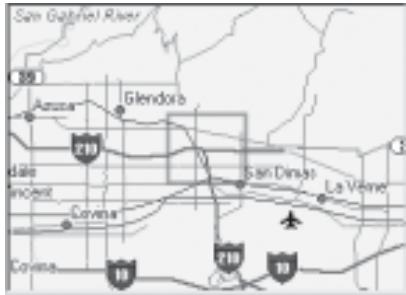
La Vue générale offre une vision globale de la carte. En cliquant sur la Vue générale, vous recentrez la Carte.
Fenêtre carte
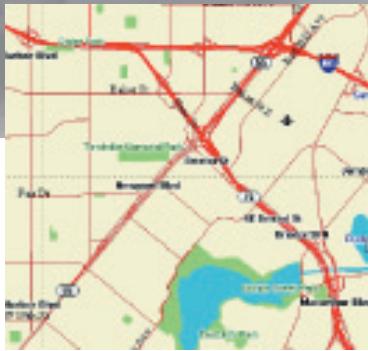
La fenêtre Carte affiche de façon détaillée la trame qui est affichée dans la Vue générale.

Fenêtre de données
La fenêtre Données présente des informations liées à la carte. Il existe plusieurs vues de la fenêtre Données, selon le type d'action que vous souhaitez effectuer dans MapSend.
- Secteurs enregistrés : affiche la liste des secteurs de la carte que vous définissez et que vous nommez. Gestion des itinéraires Rue/Route : vous aide à définir et à gérer des itinéraires Rue/Route.
- Navigation : utilisez cette fenêtre si vous souhaitez utiliser le PC pour le guidage et relier votre récepteur GPS au PC.
Définir un secteur de carte détaillée sur la carte mapsend
- Insérez le CD de données MapSend dans le lecteur. Démarrez MapSend DirectRoute.
- Utilisez les outils Panorama et Zoom pour afficher la région qui vous intéresse.
- Utilisez l'outil Dessiner nouveau secteur pour définir le secteur spécifique que vous souhaitez utiliser en tant que carte détaillée.
- Cliquez sur Couper secteur. Saisissez un nom pour ce secteur.
- Le nouveau secteur est ajouté à la Liste des secteurs enregistrés. Vous pouvez créer et enregistrer plusieurs secteurs sur le PC mais vous ne pouvez charger qu'un seul secteur (c. a. d une seule carte détaillée) à la fois sur votre récepteur GPS Magellan.
Mode panoramique
Dans le menu Outils, CHOISSEZ Panorama ou cliquez sur le bouton Panorama de la barre d'outils. Glissez-déposez la carte vers l'emplacement souhaité.
Mode zoom
Pour agrandir une zone de la carte, cliquez sur le bouton Zoom avant de la barre d'outils. Vous pouvez simplement cliquer sur la zone que vous souhaitez agrandir ou tracer un rectangle sur une zone à l'aide du bouton de la souris afin que cette zone s'affiche sur la Carte. L'outil Zoom arrêté fonctionne de manière identique.
Charger une carte détaillée dans le récepteur GPS.
Les secteurs enregistrés dans MapSend peuvent être convertis en images puis chargés pour être utilisés comme carte détaillée sur le récepteur GPS.
Si vous récepteur utilise des cartes SD, vous pourrez charger les cartes détaillées sur la carte installée dans l'appareil ou utiliser un lecteur de carte SD. Le lecteur de carte SD permet de charger des fichiers volumineux beaucoup plus rapidement qu'avec le récepteur. Si vous utilisez une carte SD, veuillez laisser un temps suffisant pour terminer complètement l'écriture du fichier.
Les modèles SporTrak de Magellan n'utilisent pas de carte SD. Dans ce cas, vous devrez connecter le récepteur au PC et charger la carte détaillée dans la mémoire interne du récepteur. Si vous chargez directement une carte dans la mémoire interne d'un SporTrak (ou sur une carte SD dans le Meridian), la carte préalablement enregistrée dans le récepteur ou sur la carte sera remplacée.
La licence qui accompagne MapSend DirectRoute permet de l'utiliser avec un récepteur GPS. Si vous chargez une carte, vous devrez lui assigner le numéro de série du récepteur. Pour cela vous pouvez soit :
- Connecter le récepteur GPS au PC. MapSend lira automatiquement le numéro de série de votre récepteur GPS. Vous pouvez employer cette méthode avec ou sans lecteur de carte SD.
- Taper le numéro de série manuellement. Pour tracer le numéro de série, allumez le récepteur et appuyez sur la touche ENTER pour accepter les conditions. Appuyez sur la touche MENU. Sélectionnez À propos dans la liste, puis appuyez sur ENTER. Le numéro de série s'affiche juste en dessous du numéro de la version logicielle. Remarque : Le numéro de série demandé par MapSend est interne au récepteur GPS et ne correspond pas au numéro de série imprimé dans le compartiment des piles.
Pour des raisons pratiques, nous vous conseillons de noter le numéro de série de votre récepteur GPS ci-dessous :
Si vous chargez une carte sur la carte SD d'un récepteur GPS ou directement dans la mémoire du récepteur GPS, utilisez des piles neuves ou une alimentation externe.
- Dans la Liste des secteurs enregistrés, cliquez sur la case à cocher correspondant à la carte que vous souhaitez charger.

Vous pouvez choisir de ne pas charger d'informations sur les POI en cliquant sur “P”.
- Cliquez sur le bouton Télécharger secteur de la barre d'outils.
- Choisissez l'emplacement sur lequel vous souhaitez enregistrer la carte. Remarque: Il est recommandé d'enregistrer la carte sur votre disque dur lorsque vous changez frequentlyment la carte chargée dans le récepteur. De cette façon, la prochaine fois que vous la chargerez, vous pourrez éviter l'attente liée au traitement de conversion en image.
- La première fois que vous chargez une carte, MapSend vous demande de connecter le récepteur GPS au port série de l'ordinateur pour pouvoir détecter automatiquement le port et la vitesse de transmission. Si MapSend ne parvient pas à détecter le port, utilisez les options MENU du récepteur GPS pour désactiver le protocole NMEA et définir la vitesse de transmission sur 4800. Assurez-vous qu'aucun programme de synchronisation "hot sync" (par ex., PDA, téléphone cellulaire, etc.) n'est ouvert sur votre PC.
- L'étape suivante consiste à détecter automatiquement ou à saisir manuellement le numéro de série du récepteur.
- MapSend vous aide à vérifier que la mémoire disponible est suffisante pour la carte que vous pouvez charger. Vous devrez peut-être suivre un certain nombre d'étapes avant d'obtenir une carte de taille acceptable. Lorsque la carte vous convient, cliquez sur Terminer pour continuer.
- Les données de la carte sont converties et chargées dans le récepteur, la carte SD ou le disque dur de votre ordinateur.
Utiliser la navigation routière et le guidage dans mapsend
Les fonctions de navigation routière et de guidage de DirectRoute sont conçues principalement pour être utilisées sur le récepteur portable mais vous pouvez créer des itinéraires Rue/Route dans DirectRoute sur PC. Les deux paragraphes suivants traitent de l'utilisation de la navigation routière et du guidage sur PC. Il se peut que vous préfériez commencer par lire la section Utiliser MapSend DirectRoute sur le récepteur GPS avant de lire ces paragraphes.
Définir un itinéraire rue/route sur le PC
Sélectionnez Rue/Route puis Gérer à partir de la barre des menus ou appuyez sur F7 sur le clavier ou cliquez sur le bouton Rue/Route de la barre d'outils. La fenêtre Gérer Rue/Route s'affiche à droite de la fenêtre DirectRoute. Le curseur se transforme en drapeau vert. Cliquez sur le point de départ de l'itinéraire Rue/Route. Le curseur se transforme en drapeau rouge. Cliquez sur la destination de l'itinéraire Rue/Route. Vous devrez probablement utiliser les touches fléchées du clavier pour faire un panoramique de la carte au niveau de la destination. Une fois que vous avez marqué la destination, désissez de créé un itinéraire Rue/Route ou une route point à point. Si vous sélectionnez Rue/Route, l'itinéraire sera mis en surbrillance sur la carte et deviendra actif. Si vous souhaitez utiliser les fonctions de guidage sur votre PC, vous dévre connecter votre récepteur GPS au PC. Lorsqu'il est connecté, appuyez sur le bouton Naviguer dans la barre d'outils Rue/Route.
Guidage sur PC
Le guidage sur PC fonctionne quasiment comme sur le récepteur portable. Si vous cliquez sur le bouton Naviguer lorsqu'un itinéraire Rue/Route est actif, vous pourrez soit continuer avec cet itinéraire Rue/Route, soit le transformer en route point à point. Vous pouvez quitter la fonction de guidage routier en fermant la fenêtre Navigation routière. Comme sur le récepteur portable, vous ne pouvez activer qu'un seul itinéraire Rue/Route à la fois. Une fois la navigation routière interrompue, l'itinéraire Rue/Route disparaît. Sur le PC, vous pouvez utiliser le bouton Faire une route waypoint pour convertir un itinéraire Rue/Route en route waypoint à segments multiples et l'enregistrer ainsi dans la liste des routes.
Afficher la carte détaillée
Il existe deux manières d'afficher rapidement une carte DirectRoute sur le récepteur portable.
- Appuyez sur la touche NAV ou ESC jusqu'à ce que vous arriviez sur l'écran Carte. Utilisez la touche de déplacement du curseur et les touches de Zoom pour trouver la zone qui correspond à la carte détaillée chargée dans le récepteur (un rectangle indique la zone qui correspond à la carte détaillée.) Faites un zoom avant jusqu'à une échelle d'au moins 700m pour voir la carte détaillée.
- Appuyez sur la touche Menu et sélectionnez "Base de données". À partir de la liste d'options, sélectionnez la carte détaillée grâce à son nom.
Appuyez à présent sur rechercher des POI sur la carte détaillée. Trouvez le POI que vous souhaitez visualiser puis appuyez sur AFFICHER pour que le POI s'affiche sur la carte détaillée.
DirectRoute est un produit MapSend capable de calculer automatiquement un itinéraire par rues et routes et de l'utiliser pour le guidage en temps réel. DirectRoute calcule les itinéraires Rue/Route les plus rapides. Le calcul de l'itinéraire le plus rapide prend en compte les limitations de vitesse et la longueur des chemins possibles entre le point de départ et de destination. La route la plus rapide n'est pas nécessairement la plus courte ou la plus simple. DirectRoute est conçu de manière à proposer des itinéraires raisonnables, mais ne tient pas compte de la circulation, ni des travaux, etc.
DirectRoute permet également de définir manuellement des routes point à point droites et simples ainsi que des routes waypoint à segments multiples (de la même manière que les autres produits MapSend de Magellan.) Ce manuel succint traite essentiellement de la navigation routière. Vous trouvez de plus amples informations sur la navigation par route directe dans le manuel d'utilisation de votre récepteur GPS.
À chaque fois que vous créez un itinéraire Rue/Route avec le récepteur GPS, celui-ci est activé et la navigation routière peut commencer dès que la route est calculée. Vous ne pouvez activer qu'un seul itinéraire Rue/Route à la fois. Un itinéraire Rue/Route reste actif jusqu'à ce que vous le désactiviez ou que vous atteigniez votre destination. Il reste actif même si vous éteignez puis rallumez l'appareil. Si vous quittez votre itinéraire, vous pouvez facilement retrouver la route depuis votre destination courante en appuyant sur la touche GOTO une fois, puis à nouveau, lorsque la fenêtre Rue/Route est affichée. DirectRoute conserve également une liste des 10 derniers POI et adresses de destination utilisés. Ainsi, si vous arrêtez la navigation routière mais que vous souhaitez vous rendre sur votre destination plus tard, rien de plus simple.
Les itinéraires Rue/Route ne peuvent pas être enregistrés en tant que tels. Vous pouvez toutefois créer un itinéraire Rue/Route depuis une route waypoint enregistrée, sous réserve que les points de départ et d'arrivée se trouvent dans la carte détaillée active. Pour construire cet itinéraire Rue/Route, DirectRoute n'utilise que les points de départ et d'arrivée de la route waypoint et calcule et active l'itinéraire le plus rapide. Vous pouvez également convertir les points de destination précédents en waypoints utilisateur et naviguer vers eux à tout moment.
Naviguer avec la touche GOTO
La touche GOTO du récepteur portable constitue le point central du guidage routier. Vous pouvez l'utiliser pour créer un itinéraire Rue/Route entre votre position courante et un point de destination que vous devez spécifier. Il existe trois façons de définir une destination :
- Déplacer le curseur de la carte jusqu'à la destination souhaitée. Taper l'adresse de la destination. Choisir un point d'intérêt ou un waypoint enregistré.
- Choisir une destination parmi les dix précédemment sélectionnées
Créer un itinéraire rue/route vers la position dureur
Si vous pouvez voir la destination sur la carte - qu'il s'agisse d'une rue, d'un point d'intérêt ou d'un waypoint - il est très simple de construire un itinéraire Rue/ Route à partir de votre position courante. Déplacez le curseur sur la carte jusqu'à la destination, appuyez sur GOTO et suivez les messages d'invite. La suite d'écrans représentée ci-dessous illustre comment créer un itinéraire Rue/Route vers la position du curseur. Lorsqu'il est activé, l'itinéraire apparaît en surbrillance sur la carte et les informations sur la première manœuvre à effectuer s'affichent. Lorsque vous approchez d'un changement de direction, le récepteur portable émet un bip et un avertissement s'affiche à l'écran pour signaler la manipulation.
Déplacer curseur, appuyer sur GOTO
Sélectionner Oui
Sélectionner Rue/Route
Rue/Route actif
Créer un itinéraire rue/route vers une adresse
Si votre destination est une adresse, appuyez sur GOTO et sélectionnez Rue/ Route. Sélectionnez "Adresse" dans les options et entrez le nom de la rue. Pour entrer le nom vous pouvez désirer entre deux méthodes : 1) Saisir la partie principale du nom de la rue. Par exemple saisir 'Quentin' pour la 'rue Quentin'. 2) Saisir le nom complet de la rue y compris le préfixe (si vous connaisssez l'orthographe exacte de la rue ainsi que son préfixe) ou saisir simplement le préfixe suivi des premières lettres de la partie principale (exemple: 'rue Que' pour 'rue Quentin').
Les caractères anglais sont substitués. Sous la ligne de saisie, la première rue de la base de données qui correspond aux lettres que vous avez saisies s'affiche.
Parcourez la liste pour sélectionner la rue appropriée et cliquez sur OK. Ajoutez le numéro de l'adresse, acceptez-la et continuez.
Appuyer sur GOTO, sélectionner Rue/Route
Sélectionner rue
Exemple: Sélectionner adresse
Ajouter un nombre de rue inclus dans plage
Taper nom de rue, (1er choix de la liste apparue)
Rue/Route active
Créer un itinéraire rue/route vers un point d'intérêt ou une destination précédente
La navigation vers un point d'intérêt ou un waypoint ressemble beaucoup à la navigation vers une adresse. Appuyez sur GOTO, Sélectionnez Rue/Route et CHOISSEZ une catégorie de POI dans la liste. De nombreux points d'intérêt sont classés en sous-catégories. Pour accélérer vos recherches, prenez quelques instants pour vous familiariser avec ce classement. La fenêtre qui se trouve au bas de l'écran vous permet de choisir entre un affichage des POI par ordre alphabétique et une liste des POI les plus proches de votre position courante. Si vous avez préalablement utilisé la navigation routière, vous pouvez également Sélectionner une destination précédente. Si vous sélectionnez Destination précédente, vous verrez s'afficher la liste des 10 derniers POI et adresses de destination que vous avez utilisés.
Créer un itinéraire rue/route à partir d'une route waypoint enregistrée
Vous pourrez convertir une route waypoint enregistrée en itinéraire Rue/Route si les points de départ et d'arrivée sont contenus dans la carte détaillée active. Appuyez sur MENU et sélectionnez Routes. À partir de la liste, sélectionnez la route que vous souhaitez utiliser. Appuyez à nouveau sur MENU et désélectionnez Activer route dans la liste. Sélectionnez Rue/Route. Le récepteur portable calcule et active l'itinéraire Rue/Route. Celui-ci peut être très différent de la route waypoint construite manuellement.
Guidage par le récepteur GPS
Le guidage de DirectRoute est une version simplifiée de ce que vous pourriez trouver dans des systèmes plus onéreux de navigation pour véhicules. Il existe deux façons de se faire guider par le récepteur GPS et DirectRoute : avec l'écran Carte et avec l'écran Liste des routes. Sur la carte, la route active apparait en surbrillance. L'icone de la manipulation suivante, le nom de la rue correspondant au prochain changement de
direction et la distance jusqu'au point de la manœuvre s'affichent. Lorsque vous approchez du point de manœuvre suivant, le récepteur émet un bip et un avertissement s'affiche. Voici la séquence d'écrans qui s'affiche :
Rue/Route actif
Avertissement prochaine manoeuvre
Manœuvre terminée, segment suivant BIP... BIP... BIP
Lorsqu'un changement de direction est rapidement suivi par un autre, le premier changement de direction est décrit suivi du second (y-compris les icônes et les noms de rue).
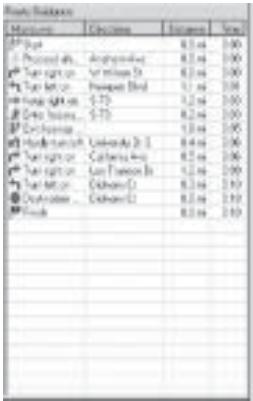
L'autre écran de guidage disponible est la Liste des routes. Sur cet écran, le changement de direction suivant est signalé dans la liste par une icône en forme de pointeur. Comme avec l'écran Carte, l'appareil émet un bip et signale à l'utilisateur l'approche de la prochaine manœuvre.
Vue Listroutes
Important : et si vous manquez un changement de direction ?
DirectRoute ne garde pas nécessairement l'icone signant votre position courante sur la route comme le font certains programmes de navigation. De la même manière, le système ne vous réoriente pas automatiquement si vous manquez un changement de direction. L'icone peut parfois se trouver légèrement à l'écart de la route en surbrillance, mais elle se déplace toujours dans la bonne direction. Si vous utilisez l'écran Carte et que vous manquez un virage, vous remarquerez probablement que vous éloignez beaucoup de la route en surbrillance. Dans la List des routes, votre erreur ne sera sans doute pas visible. Nous vous recommendons donc d'utiliser l'écran Cart[**e**], en particulier lorsque vous naviguez sur des itinéraires complexes.
Rerouter, sélectionner un nouveau GOTO et annuler des routes actives
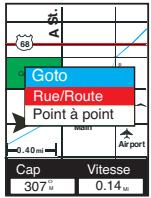
Vous pouvez aisément vous rerouter, définir un nouvel itinéraire Rue/ Route ou annuler un itinéraire Rue/Route actif en appuyant sur la touche GOTO lorsqu'un itinéraire est actif. Si vous appuyez sur la touche GOTO alors qu'un itinéraire Rue/ Route est actif, l'écran ci-contre apparaitra :
Il est très facile de se rerouter :
Rue/Route actif
Rue/Route
Une Rue/Route est active. Voulez-vous...
Rerouter
Arrêter guidage Continuer
Nouveau GOTO
- Appuyez sur GOTO pour afficher le dialogue Rue/Route
- Appuyez à nouveau sur GOTO ou sélectionnez Rerouter dans le menu
- DirectRoute recalculera l'itinéraire Rue/Route à partir de votre position courante.
- Arrêter guidage - Annule l'itinéraire Rue/Route actif
- Continuer - Vous renvoie sur l'itinéraire Rue/Route actif
- Nouveau GOTO - Si vous déplacez le curseur vers une nouvelle destination alors qu'un itinéraire Rue/Route est actif, vous pouvez appuyer sur GOTO et sélectionner Nouveau GOTO pour que DirectRoute calcule un nouvel itinéraire Rue/Route de votre position courante vers la nouvelle destination.
Icônes de navigation
| Départ | Entree 4 voies à droite |
| Virage à gauche | Sortie 4 voies à gauche |
| Virage à droite | ortie 4 voies à droite |
| Virage léger à gauche | Bifurcation 4 voies à gauche |
| Virage léger à droite | Bifurcation 4 voies à droite |
| Virage serré à gauche | Rester à gauche |
| Virage serré à droite | Rester à droite |
| Demi-tour à gauche | A gauche au rond-point |
| Demi-tour à droite | Tout droit au rond-point |
| Tout droit | A croite au rond point |
| Entrée 4 voies à gauche | Arrêtier |
Dépannage
Si vous ne VOYZ pas votre carte détaillée, appuyez sur le bouton Menu de leur récepteur GPS Magellan, Sélectionnez "Utilitaires carte" et appuyez sur Entrée. Mettez en surbrillance "Changer carte" et appuyez sur Entrée. Faites défiler le menu jusqu'à "Carte détaillée" et appuyez sur Entrée. Sélectionnez "DETAIL00. IMG" et appuyez sur Entrée. Si cechiox n'apparait pas, vous devrez charger à nouveau votre carte. Faites défiler le menu pourmettre "Enregistrer" en surbrillance et appuyez sur Entrée.
Contacter magellan
Vous pouvez contacter notre support technique en appelant l'un des numéros suivants:
Depuis la France: 0825 864 865 (0,125 euro/minute)
Depuis le Royaume-Uni et l'Irlande : 00 800 624 35 26
Depuis les autres pays européens : 00 33 2 28 09 39 79
Vous pouvez également nous envoyer un email à l'adresse suivante : magellansupportfr@thalesnavigation.com
Des informations sont également disponibles sur notre site web : www.magellangps.com.
- Avertissement
- LISEZ Attentivement le MANUEL de lutilisateur avant d'utiliser ce produit.
- Guide de démarrage rapide mapsend® directroute™ de magellan®
- Présentation générale
- Carte de base
- Carte détaillée
- Configuration système requise
- Autres éléments requis
- Récepteurs GPS magellan compatibles
- Installation
- Utiliser mapsend directroute sur PC
- Barre d'outils
- Vue générale
- Fenêtre carte
- Fenêtre de données
- Définir un secteur de carte détaillée sur la carte mapsend
- Mode panoramique
- Mode zoom
- Charger une carte détaillée dans le récepteur GPS.
- Utiliser la navigation routière et le guidage dans mapsend
- Définir un itinéraire rue/route sur le PC
- Guidage sur PC
- Afficher la carte détaillée
- Naviguer avec la touche GOTO
- Créer un itinéraire rue/route vers la position dureur
- Créer un itinéraire rue/route vers une adresse
- Créer un itinéraire rue/route vers un point d'intérêt ou une destination précédente
- Créer un itinéraire rue/route à partir d'une route waypoint enregistrée
- Guidage par le récepteur GPS
- Important : et si vous manquez un changement de direction ?
- Rerouter, sélectionner un nouveau GOTO et annuler des routes actives
- Il est très facile de se rerouter :
- Icônes de navigation
- Dépannage
- Contacter magellan
Marque : MAGELLAN
Modèle : MAPSEND DIRECTROUTE
Catégorie : Logiciel de navigation