
MAPSEND DIRECTROUTE - Navigationssoftware MAGELLAN - Kostenlose Bedienungsanleitung
Finden Sie kostenlos die Bedienungsanleitung des Geräts MAPSEND DIRECTROUTE MAGELLAN als PDF.


| Produkttyp | Navigationssoftware auf CD-ROM |
| Marke | MAGELLAN |
| Modell | MAPSEND DIRECTROUTE |
| Erforderliches Betriebssystem | Microsoft Windows 95, 98, 2000, XP, ME, NT 4.0 oder höher |
| Mindestprozessor | Pentium 300 MHz |
| Mindest-RAM | 64 MB |
| Mindestfestplattenspeicher | 300 MB |
| Grafikkarte | VGA-Karte |
| Enthaltene Karten | Detaillierte Straßenkarten und Points of Interest für Frankreich, Deutschland, die Schweiz und Österreich |
| Hauptfunktionen | Straßennavigation mit Sprachführung, schnelle Routenberechnung, Suche nach Adresse oder POI, Erstellen und Laden von Kartenausschnitten, Verwaltung von Straßen-/Routenrouten (Rue/Route) |
| Kompatibilität GPS-Empfänger | Magellan SporTrak (Color, Pro, Pro Marine) und Meridian (Color, Platinum, Gold, Marine) mit SD-Karte |
| Technischer Support | Aus Frankreich: 0825 864 865 (0,125 €/Min.), E-Mail: magellansupportfr@thalesnavigation.com, Website: www.magellangps.com |
| Sicherheit | Verwenden Sie den Empfänger nicht während des Fahrens oder bei gefährlichen Aktivitäten. Befolgen Sie die Sicherheitshinweise, um Unfälle zu vermeiden. |
| Sprachen der Bedienungsanleitung | Französisch, Deutsch, Englisch, Italienisch |
Häufig gestellte Fragen - MAPSEND DIRECTROUTE MAGELLAN
Benutzerfragen zu MAPSEND DIRECTROUTE MAGELLAN
0 Frage zu diesem Gerät. Beantworten Sie die, die Sie kennen, oder stellen Sie Ihre eigene.
Eine neue Frage zu diesem Gerät stellen
Laden Sie die Anleitung für Ihr Navigationssoftware kostenlos im PDF-Format! Finden Sie Ihr Handbuch MAPSEND DIRECTROUTE - MAGELLAN und nehmen Sie Ihr elektronisches Gerät wieder in die Hand. Auf dieser Seite sind alle Dokumente veröffentlicht, die für die Verwendung Ihres Geräts notwendig sind. MAPSEND DIRECTROUTE von der Marke MAGELLAN.
BEDIENUNGSANLEITUNG MAPSEND DIRECTROUTE MAGELLAN
Magellan MapSend DirectRoute Benutzerhandbuch
WARNING
Alle Empfangsgeräte für das globale Positionsbestimmungssystem (GPS) sind Navigationshilfen und nicht dazu gedacht, andere Navigationsmethoden zu ersetzen. Der Käfer sollte beim Gebrauch diesen Produkts unsichtig verfahren.
LESEN SIE VOR DER BENUTZUNG DES PRODUKTS DIE GEBRAUCHSANLEITUNG SORGFÄLTIG DURING.
Die Software MapSend DirectRoute ist eine Navigationshilfe, die Sie bei der Wegsuche zum Ziel unterstützen soll. Wenn Sie MapSend DirectRoute mit einem Magellan GPS-Empfänger verwenden, müssen Sie die folgenden Sicherheitshinweise befolgen, um Unfälle mit Verletzungs- oder Todesfolge zu vermeiden:
- Der Magellan GPS-Empfängerarficht nicht bedient werden, während Sie sich auf die Umgebung konzentrieren müssen. Zum Beispiel sollte ein Magellan GPS-Empfänger nur von Beifahrern bedient werden, wenn das Fahrzeug fahrt. Der Fahrer sollte es nur im vollständigem Stillstand bedieren. Der Fahrer sollte während der Fahrt nicht auf die Anzeige blichen. Bergsteiger und Kletterer sollen den Anzeige in gefährlichem Terrain nicht betrachten.
- Sie sind für die Einhaltung aller Verkehrsregeln verantwortlich, einschließlich der Beachtung von Zebrastreifen. Bei der Verwendung eines Magellan GPS-Empfängers müssen Sie gesunden Menschenverstand warten lassen. Schenken Sie unsicheren, gefährlichen oder illegalen Routenvorschlagen keine Beachtung.
Die MapSend DirectRoute-Datenbank enthalt keine Einträge zu folgenden Punkten und kann diese davon auch nicht analysieren, verarbeiten, berücksichtigten oder anzeigen: Beschrankungen (z. B. Gewicht, Höhe, Breite, Ladung oder Geschwindigkeit); Gefälle; Durchfahrsthöhen, Durchfahrtsbreiten, Höchstgewichtete oder andere Einschränkungen; Bevolkierungsdichte; Art und Sicherheit der Nachbarschaft; Verfügbarkeit oder Höhe von Einsatzkräften von Polizei, Rettungsdiensten, Feuerwehr oder sonstigen Hilfsinrichtungen; Baustellen oder Gefahrenzonen; Sperrungen von Straßen, Bürgersteigen oder Wasserwegen sowie deren Zustand; Wetterbedingungen; Oberflächenbelag oder Zustand; besondere Ereignisse; Verkehrsstaus; Uhrzeit.
- Obwohl alle Anstrengungen gemacht werden, eine zum Zeitpunkt der Auslieferungugea MapSend DirectRoute-Datenbank bereitzustellen, konnen sich Straβen, Points-of-Interest und Anschriften von Geschäften und Dienstleistern im Laufe der Zeit ändern.
Magellan® MapSend® DirectRoute™ Kurzanleitung
Uberlick 57
Systemanforderungen 59
Installation 60
MapSend DirectRoute am PC verwenden 61
DirectRoute auf dem GPS-Empfänger verwenden 69
Problemlösung 77
Überblick
MapSend DirectRoute Europe betiet detaillierte Navtech®-Straßenkarten und Points-of-Interest für Frankreich, Deutschland, Österreich und die Schweiz. MapSend DirectRoute unterstützt auch eine einfache und automatische Routenplanung mit Streckenführung. Wenn Sie in DirectRoute eine Straßenroute aktivieren, erhalten Sie grafische und akustische Abbiegeanweisungen, so dass Sie in einer fremden Stadt finden problemlos zum Ziel. Sie können die Karte auf dem PC betrachten und Kartenbereiche für die Übertragung zu einem dazuVBorbereiteten Magellan GPS-Empfänger oder auf eine SD-Speicherkarte (Secure Digital) markieren. Je nach dem freien Speicher im Handheld-GPS oder auf der SD-Karte konnen Sie eine Stadt oder einen größeren Kartenausschnitt speichern.
Anmerkung: Mit MapSend DirectRoute definierte Karten können mit einem GPS-Empfänger benutzt werden.
Basiskarten und Detailkarten
Basiskarte
Eine Basiskarte enthalt Objekte wie Autobahnen, Bahnstrecken, Städte usw. Magellan GPS-Empfänger mit Kartenunderstützung verfügen über eine integrierte Basiskarte. Basiskartenieten genugend Details zur Orientierung in einem weiträumigen Gebiet. Die Basiskarte wird bei entsprechend große Maßstäben angezeigt oder in Bereichen, für die keine Detailkarten vorliegen.
Detailkarte
Detailkarten enthalten mehr Kartenobjekte und speziellere Informationen als Basiskarten. Detailkarten sind inkleinräumigen Gebieten nutzlich. Sie konnen zwischen einer Vielzahl optionaler MapSend-Detailprodukte wahlen, unter anderem Straßenkarten, topographische Karten und Seekarten. Je nach Ortlichkeit sind eine Reihe detailierter MapSend-Kartenprodukte verfügbar. MapSend DirectRoute Europe bietet detailierte Straßen, Autobahnen und Points-of-Interest für Frankreich, Deutschland, Österreich und die Schweiz. Sie konnen Detailkarten in MapSend auswahlen und einzeln zu Ihrem Magellan GPS-Empfänger übertragen. Detailkarten und Basiskarten zusammen bieten Ihnen in jedem Maßstab eine nutzliche Kartenansicht. Beim Übertragen einer Detailkarte bleibt die integrierte Basiskarte des GPS natürlich erhalten.
Sie können多种 Detailbereiche in MapSend auf dem PC erstellen und speichern. Besitzen Sie einen SporTrak? Dann können Sieihn mit dem PC verbinden und eine beliebige der erstaltenten Karten in den Empfängerspeicher übertragen. Wenn Sie einen Meridian mit eingelegter SD-Karte besitzen, können Sie die Detailkarte direkt in das Gerät übertragen oder ein SD-Kartenlesegerät verwenden, um die Karte auf die SD-Karte zu übersichern.
Das GPS schaltet automatisch auf eine Detailkarte, wenn diese den größten Teil des angezeigten Gebiets abdeckt und ein Maßstab ab 700 Meter eingestellt ist. Sie können auch großere oder keinere Maßstäbe für die Anzeige der Detailkarte wahlen. Drücken Sie dazu die Menütaste, wahlen Sie "Karteneinrichtung" und dORT eine andere Detealeinstellung.
Systemanforderungen
- Microsoft® Windows® 95, 98, 2000, XP, ME, NT 4.0 oder higher
- Pentium 300 MHz oder Schneller
- Mindestens 64 MB RAM
- Mindestens 300 MB freier Festplattenspeicher
VGA-Grafikkarte
Zusätzlichbenöttigt
- Magellan SD-Karte (Secure Digital), sofern das GPS diese Unterstützung
Unterstützte Magellan GPS-Empfänger
MapSend DirectRoute Funktioniert nur mit den aktuellen Magellan GPS-Geräten: SporTrak Color, Pro und Pro Marine; Meridian Color, Platinum, Gold und Marine. Für Meridian-GPS-Empfänger wird eine SD-Karte bestehtigt.
Installation
- Schalten Sie den Computer ein. Stellen Sie sicher, dass alle Anwendungen geschlossen sind und legen Sie die Installations-CD in das CD-ROM-Laufwerk ein.
- Das Installationsprogramm sollte automatisch starten. Befolgen Sie die Bildschirmanweisungen, um die Installation abzuschreiben. Wenn die Installation nicht automatisch startet, öffnen Sie Windows®-Explorer, **wahlen Sie das CD-ROM-Laufwerk und klichen Sie auf die "Setup"-Datei. Fahren Sie nun wie oben fort.
- Nachdem die Installation abgeschlossen ist, können Sie MapSend über das Windows-Startmenu > Programme > Magellan > MapSend DirectRoute starten. Wenn die Autostart-Funktion für CD-Anwendungen aktiviert ist, genugt es auch, die MapSend Daten-CD-ROM einzulegen.
- Wenn MapSend DirectRoute startet, werden Sie zur Prüfung der Softwareversion Ihres GPS-Empfängers aufgefordert. Wie Sie diese Herausfinden, wird Ohnen gezeigt. Ältere Versionen der Magellan-Software sind eventuell nicht mit MapSend DirectRoute kompatibel. Verwenden Sie in thisem Fall die Firmware-Update-CD-ROM aus dem MapSend DirectRoute-Paket. Anweisungen zum Aktualisieren der Empfänger-Software finden Sie auf der Firmware-Update-CD-ROM.
ANMERKUNG: DIE MAPSEND-DATEN-CD MULLS EINGELEGT SEIN, DAMIT SIE MAPSEND VERWENDEN KÖNNEN.
ANMERKUNG: BEENDEN SIE SÄMTLICHE SYNCHRONISIERUNGSPROGRAMME FÜR PDA, HANDY USW., BEVOR SIE MAPSEND MIT DEM GPS VERBINDEN.
MapSend DirectRoute am PC verwenden
Symbolleiste
Symbolleiste
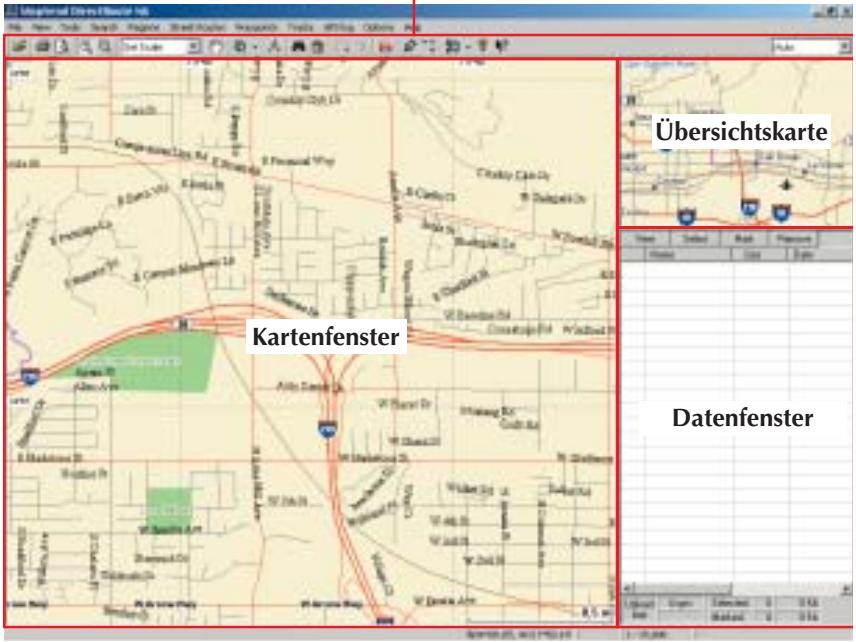
Die Symbolleiste befindet sich unter der Menüleiste oben im MapSend-Fenster. Klichen Sie im Menu Ansicht auf "Symbolleiste", um die Symbolleiste ein- oder auszublenden.
| Aus Datei laden | Suche nach Adresse |
| Karte drucken | Neue Region zeichnen |
| Druckvorschau | Region ausschneiden |
| Vergrößern | Straβenroute verwalten |
| Verkleinern | Wegpunkte setzen |
| Kartenmaßstab | Route erstellen |
| Ausschnitt verschieben | Regionen hochlagen |
| Finden | Info |
| Entfernung messen | Direkthilfe |
| Suche nach Name | Übersichtsmaßstab |
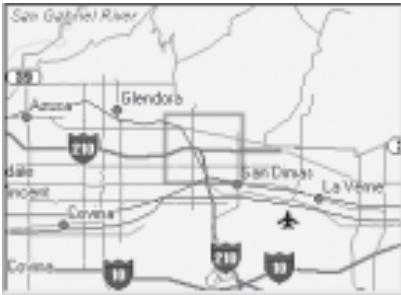
Ubersichtskarte
Die Übersichtskarte zeigt einen großen Kartenbereich. Klichen Sie in die Übersichtskarte, um das Kartenfenster neu zu zentrieren.
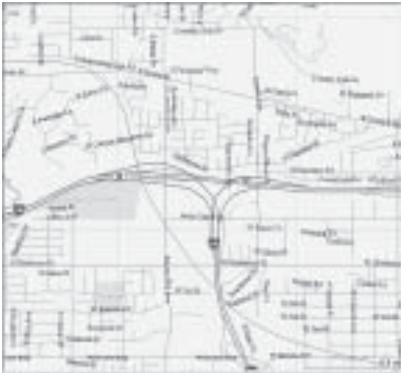
Kartenfenster
Das Kartenfenster zeigt den in der Übersichtskarte gewählten Detailausschnitt.
Datumfenster
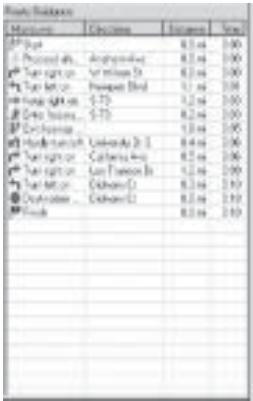
Das Datenfenster zeigt Kartendaten an. Es gibt verschiedene Ansichten des Datenfensters, abhängig von der aktuellen Aktion in MapSend.
- "Gespeicherte Regionen" listet von Ihnen auf der Karte definierte und benannte Regionen auf.
- "Straβenroutenverwaltung" hilft Ihnen beim Erstellen und verwalten von Straβenrouten.
- Navigation: Dieses Fenster wird benutzt, wenn die Streckenführung am PC erfolgt, während der GPS-Empfänger mit diesen verbunden ist.
Definieren eines Detailbereichs in MapSend am PC
- Legen Sie die MapSend-Daten-CD in das Laufwerk ein. Starten Sie MapSend DirectRoute.
- Verwenden Sie die Verschiebe- und Maßstabsfunktion , um den zu verwendenden Kartenausschnitt auszuwahlen.
- Benutzen Sie "Neue Region zeitlichen", um den gewürschten Ausschnitt für die Deteilkarte zu markieren.
- Klichen Sie auf "Region ausscheden". Geben Sie einen Namen für die Region ein.
- Die neue Region wird in die Liste gespeicherter Regionen aufgenommen. Sie können也有很多 Kartenregionen am PC erstellen und speichern. Es kann immer nur eine Karte zum Magellan GPS-Empfänger übertragen werden.
Ausschnitt-verschieben
Wahlen Sie im Menu Extras den Eintrag Verschieben oder klichen Sie auf das Verschiebesymbol in der Symbolleiste. Klichen undziehen Sie den Kartenausschnitt an die gewünschte Stelle.
Maßstabsauswahl
Um einen Kartenausschnitt zu vergroßern, klichen Sie auf das Vergroßernwerkzeug der Symbolleiste. Sie können einfach auf einen Punkt klichen, um den herum die Karte vergroßert werden soll, oder mit Klichen und Ziehen einen Bereich aufziehen, der im Kartenfenster angezeigt werden soll. Das Verkleinern Funktioniertähnlich.
Übertragen einer Detailkarte zum GPS-Empfänger
In MapSend gespeicherte Regionen können in Kartenbildner umgewandelt und zur Verwendung auf dem GPS-Empfänger übertragen werden.
Wenn der Empfänger SD-Karten benutzt, konnen Sie die Übertragung auf eine SD-Karte im GPS oder einem Lesegerät vornehmen. Die Übertragung großer Dateien gehen mit einem SD-Kartenlesegerät deutlich schneller vonstatten. Warten Sie beim Übertragen auf SD-Karte so lange, bis der Schreibvorgang möglich abgeschlossen ist.
Die Modellreihe Magellan SporTrak verwendet keine SD-Karten; Sie müssen den Empfänger am PC anschließen und die Detailkarte in den Empfängerspeicher übertragen. Wenn Sie Detailkarten in den internen Speicher eines SporTrak oder auf eine Karte im Meridian übertragen, wird die zuvor im Empfänger gespeicherte Karte überschreiben.
MapSend DirectRoute ist für die Verwendung mit einem GPS-Empfänger lizenziert. Wenn Sie eine Karte übertragen, müssen Sie die Seriennummer des Empfängers angegeben. Dazu gibt es zwei Möglichkeiten:
- Verbinden Sie den GPS-Empfänger mit dem PC. MapSend liest die Seriennummer des GPS automatisch aus. Sie können diese Methode immer verwenden - auch, wenn Sie einen SD-Kartenleser nutzen.
- Sie können die Seriennummer von Hand eingeben. Schalten Sie den Empfänger ein, um die Seriennummer zuuchen. Drücken Sie ENTER, um die Bedingungen anzuerkennen. Drücken Sie die Menütaste. Wahlen Sie Info und drücken Sie ENTER. Die Seriennummer wird direkt unter der Software-Versionsnummer angezeigt. Anmerkung: Die von MapSend benötigte Seriennummer ist nicht identisch mit der Seriennummer im Batteriefach; es handelt sich um eine interne, elektronische Seriennummer des GPS.
Notieren Sie diese Seriennummer doch einfach hier:
Wenn Sie auf eine SD-Karte im GPS-Empfänger oder direkt in den GPS-Speicher übertragen, sollen den Si frische Batterien einlagen oder eine externe Spannungsvorsorgung anschließen.
- Aktivieren Sie das Kontrollkastchen der zu übertragenden Karte in der Listeder gespeicherten Regionen (siehe Abbildung).

Klichen Sie auf das "P", um keine POI-Daten zu übertragen.
- Klichen Sie auf die Schaltfläche “Regionen hochlagen” auf der Symbolleiste.
- Wahlen Sie, wohin die Karte übertragen werden soll. Anmerkung: Speichern Sie die Karte auf der Festplatte, wenn die Karten auf dem Gerät halten. Damit wird das Kartenbild verarbeitet und gespeichert, so dass Sie beim nachsten Übertragen die Verarbeitungszeit einsparen.
- Bei der ersten Übertragung fordert MapSend Sie auf, den GPS-Empfänger mit der seriellen Schnittstelle des Computers zu verbinden, um die Schnittstelle und Baudrate automatisch bestimmen zu konnen. Falls MapSend den Anschluss nicht erkennen kann, schalten Sie am GPS-Empfänger NMEA aus und stellen Sie eine Übertragungsgeschwindigkeit von 4800 Baud ein. Stellen Sie sicher, dass alle Synchronisierungsprogramme (z. B. für PDA, Mobiltelefon usw.) auf dem PC deaktiviert sind.
- Im nächsten Schritt wird die Seriennummer erkannt oder von Hand eingegeben.
- MapSend pruft, ob die Karte in den Gerätespeicher passt. Möglicherweise sind mehrere Schritte erforderlich, damit dies der Fall ist. Sobald die Karte in den Speicher passt, fahren Sie mit Fertigstellen fort.
- Die Kartendaten werden nun umgewandelt und auf den Empfänger oder das Speicherverät übertragen.
Verwenden von Straβenrouten und Streckenführung in MapSend
DirectRoute-Routing und Streckenführung sind in erster Linie zur Verwendung auf dem Handgerät gedacht, aber Sie konnen auch Straβenrouten in DirectRoute auf dem PC erstellen. Die{nachsten zwei Abschnittte behandeln Rutenplanung und Streckenführung auf dem PC.Machen Sie sich eventuell zuerst mit dem folgenden Kapitel, MapSend DirectRoute auf dem GPS- Empfänger verwenden vertraut, bevor Sie hier weiter lessen.
Definieren einer Straßenroute am PC
Beginnen Sie mit dem Befehl "Routenverwaltung" in der Menüleiste oder F7 oder über die Schaltfläche Straβenroutenverwaltung auf der Symbolleiste. Das Fenster Straβenroutenverwaltung wird rechts darüber dem DirectRoute-Fenster geöffnet. Der Cursor wird zu einer grünigen Flagge. Klichen Sie auf den Routenanfang. Der Cursor wird zu einer roten Flagge. Klichen Sie auf das Routenende. Eventuell müssen Sie die Pfeiltasten verwenden, um den Kartenausschnitt auf das Ziel zu verschiben. Wenn das Ziel markiert ist, können Sie zwischen einer Straβenroute und einer Punkt-zu-Punkt-Route wahlen. Wenn Sie die Straβenroute wahlen, wird die Route auf der Karte markiert und aktiviert. In MapSend am PC müssen Sie den GPS-Empfänger anschließen, damit der PC Sielotsen kann. Klichen Sie auf "Navigation" in der seitlichen Straβenroutenleiste, wenn das GPS angeschlossen ist.
Streckenführung auf dem PC
Die Streckenführung auf dem PC Funktioniert fast möglich wie auf dem Handempfänger. Wenn Sie bei aktiver Straßenroute Navigation wahren, können Sie entweder mit der Straßenroute fortfahren oder diese in eine Punkt-zu-Punkt-Route umwandeln. Sie können das Routing verlassen, indem Sie das Fenster Straßenroute verlassen. Wie auf dem Handgerät kann immer nur eine Straßenroute aktiv sein. Sobald die Routenführung beendet wird, verschwindet die Straßenroute. Am PC können Sie eine Straßenroute mit der Schaltfläche "Route umwandeln" in eine Wegpunktroute mit mehreren Abschnitten umwandeln und in der Routenliste speichern.
DirectRoute auf dem GPS-Empfänger verwenden
AnzeigendetDetailkarte
Sie konnen eine DirectRoute-Karte auf zwei Arten schnell am Handheld betrachten.
- Drücken Sie NAV oder ESC, bis die Kartenseite angezeigt wird. Verwenden Sie die Cursortaste und die Zoom-Tasten, um die ungebährte Position der Detailkarte zu wahlen. Ein Rechtek zeigt den Bereich an, der von der Detailkarte abgedeckt wird. Vergütern Sie auf mindestens 700 m, um die Detailkarte anzuzeigen.
- Drücken Sie die Menutaste und wahlen Sie "Datumbank". Wahlen Sie den Name der Detailkarte aus der Optionsliste. Sie konnen nun auf der Detailkarte nach POI suchen. Wenn Sie den gewünschten POI gefunden haben, drücken Sie VIEW und der POI wird auf der Detailkarte angezeigt.
Über Straβen-Routing und Streckenfuhrung
DirectRoute ist das erstige MapSend-Produkt mit automatischer Straßenroutenberechnung für Turn-by-Turn-Anweisungen. DirectRoute berechnet zeitoptimierte Straßenruten. Bei der Berechnung des Zeitbedarfs für eine Straßenroute werden Geschwindigkeitsbegrenzungen und die Länge der Straßenabschnittte zwischen Ihnen und dem Ziel berücksichtigt. Zeitoptimierte Ruten sind nicht unbedingt die schnellsten oder einfachsten Ruten. DirectRoute istzaros eingestellt,dass möglich vernünftige Ergebnisse erzielt werden, kann jeder die Verkehrsslage, Baustellen usw. nicht berücksichtigten.
DirectRoute kann auch einfache Punkt- zu-Punkt-Routen (Luftlinie) und Wegpunktrouten mit mehreren Abschnitten erstehen,ähnlich wie andere Magellan MapSend-Produkte. Diese Kurzanleitung konzentriert sich auf Straβenrouten. Weitere Informationen zu Luftlinienrouten finden Sie im Handbuch Ihres GPS-Empfängers.
Bei jedem Erstellen einer Straβenroute auf dem GPS wird diese aktiviert und kann sofort nach der Berechnung mit der Streckenführung beginnen. Es kann immer nur eine Straβenroute aktiviert werden. Eine Straβenroute bleibt solange aktiv, bis Sie diese deaktivieren oder das Ziel erreichen (auch über das Aus- und Einschalten des Gerätes hinaus). Wenn Sie die Route verlassen, können Sie eine neue Route vom aktuellen Standpunkt zum Ziel berechnen halten, indem Sie GOTO drücken und im Straβenroutenfenster erneut GOTO drücken. DirecrtRoute merkt sich außerdem die letzten 10 POI und Adressen, die als Ziel genutzt wurden. Wenn Sie also das Ziel noch einmal ansteuern möchten, ist das kein Problem.
Straβenrouten selbst können nicht gespeichert werden. Sie können aber aus gespeicherten Punkt-zu-Punkt-Routen Straβenrouten erzeugen, sofern sich Start- und Endpunkt im Detailkartenbereich befinden. Dabei benutzt DirectRoute nur Anfang und Ende der Wegpunktroute und berechnet dann die zeitoptimierte Straβenroute. Vorhandene Ziele konnen auch als Benutzerwegpunkte gespeichert werden, die Sie jederzeit ansteuern konnen.
Routenberechnung mit GOTO
Die GOTO-Taste des Handheld ist Ihr Zugang zu Straβenrouten. Sie können damit eine Straβenroute zwischen der aktuellen Positionen und einem Ziel planen. Ein Ziel kann auf vier verschiedene Weisen definiert werden:
- Bewegen Sie den Kartencursor zu dem Ziel
- Eingabe der Zieladresse
- Wahlen Sie eine Point-of-Interest-Kategorie oder einen gespeicherten Wegpunkt
- Wahlen Sie aus den letzten zehn vorhergehenden Zielen
Straβenroute zur Cursorposition
Eine Straβenroute zu erstellen, wenn das Ziel (Straße, Point-of-Interest, Wegpunkt) auf der Karte sightbar ist, ist kinderleicht. Zeigen Sie mit dem Kartencursor auf das Ziel, drücken Sie GOTO und folgen Sie den Anweisungen. Die Abbildungen unter zeigen, wie Sie eine Straβenroute zur Cursorposition planen. Die aktivierte Straβenroute wird auf der Karte markiert und die ersten Fahrtanweisung wird angezeigt. Wenn Sie sich dem Abbiegepunkt nähern,PIOpt der Handheld und ein Abbiegehinweis wird angezeigt.
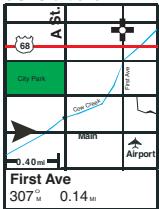
Cursor bewegn, GOTO drucken
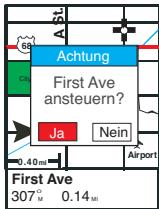
Wahlen Sie Ja
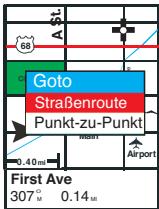
StraBenroute wahlen
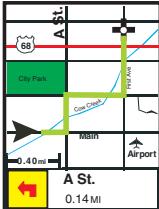
StraBenroute aktiv
Straβenroute zu einer Adresse
Drücken Sie auf GOTO und wahren Sie „Straβenroute". Wahlen Sie „Adresse". Geben Sie den Straβennamen ein. Dafür gibt es zwei Strategien: 1) Geben Sie den Hauptnamensbestandteil der Straße ein - so ist z.B. Quentin der Hauptnamensbestandteil der Rue Quentin; 2) Geben Sie den vollständigen Straβennamen ein, einschließlich des vorderen Teils. (Dies ist hilfreich, wenn Sie die vollständige Schreibweise der Straße oder den vorderen Teil kennen.) Sie brauchen nur den vorderen Teil einzugeben und die ersten paar Buchstaben des Hauptnamensbestandteils. Sonderzeichen werden durch Englische Zeichen ersetzt. Unter der Dateneingabezeile wird die erstene Straße angezeigt, die zu ihrer Eingabe passt. Wenn Sie nahe dran sind, wahren Sie OK und wahren Sie die Straße aus der Liste. Fügen Sie die Hausnummer hinzu und machen Sie weiter.
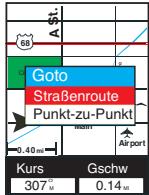
Drucken Siete GOTO, StraBenroute wahlen
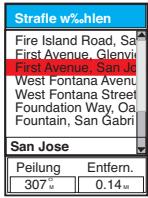
Straße wahlen
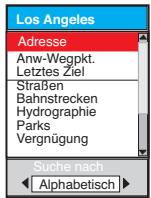
Beispiel: Adresse wahlen
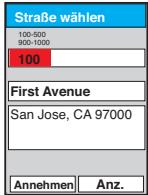
Hausnummer
eingeben zwischen
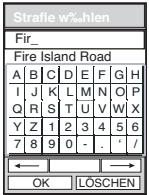
StraBennamen eingebn. (1.Treffer wird angezeitet)
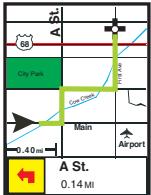
StraBenroute aktiv
Straßenroute zu einem Point-of-Interest oder früheren Ziel
Die Routenplanung zu einem Point-of-Interest oder Wegpunkt ist der zu einer Zieladresse sehr ähnlich. Drücken Sie GOTO, wahlen Sie Straßenroute und anschließend eine POI-Kategorie. Unten auf der Seite konnen Sie festlegen, ob POI alphabetisch oder nach Entfernung angezeigt werden sollen. Die Routenplanung zu einem früheren Ziel wird im Menu Straßenroute erst angezeigt, wenn Sie bereits Straßenruten benutzt haben. Wenn Sie im ersten Straßenrutenmenu "Letztes Ziel" gewählt haben, werden die 10 letzten POI-und Adressziele angezeigt. Viele POI-Kategorien auf der Liste haben Unterkategorien. Nehmen Sie sichitte ein paar Minuten, um die POI-Liste anzuschauen. Dies hilft Ihnen, Einrichtungen schnell zu finden, während Sie unterwegs sind.
Erzeugene einer Straβenroute aus einer gespeicherten Wegpunktroute
Sie können eine gespeicherte Wegpunktroute in eine Straβenroute umwandeln, wenn sich Start- und Endpunkt im Bereich der Detailkarte befinden. Drücken Sie MENU und wahren Sie "Routen". Blättern Sie nach unten, bis die gewünschte Route markiert ist. Drücken Sie erneut MENU und wahren Sie die Option "Route aktivieren". Wahlen Sie "Straβenroute". Der Handheld berechnet und aktiviert die Route. Die Straβenroute kann sich deutlich von einer manuell erstellten Wegpunktroute unterscheiden.
Streckenführung auf dem GPS-Empfänger
Die DirectRoute-Streckenführung ist eine einfache Variante der Methode, die in teuren Fahrzeugnavigationsystemen zum Einsatz kommt. Sie konnen sich auf zwei Arten mit DirectRoute vom GPS führren halten: in der Kartenansicht und mit der Routenliste. In der Kartenansicht wird die aktive Route auf der Anzeige markiert. Das Symbol für das{nachste Manover, der Name der
nachsten Straße und die Entfernung zum Abbiegepunkt werden angezeigt. Wenn Sie sich dem nachsten Abbiegepunkt nähern, piet der Handheld und eine Abbiegeanweisung wird angezeigt. Das sieht zum Beispiel so aus:
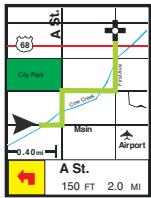
StraBenroute aktiv
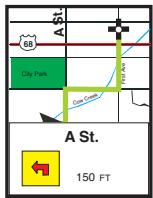
Nächstes Abbiegemanöver
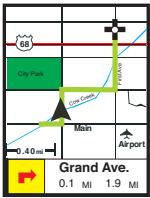
Manover beendet,
nachster Abschnitt
PIEP...PIEP...PIEP
Wenn eine Abbiegung schnell von einer anderen gefolgt wird, beschreibt die Anzeige die ersten Abbiegung gefolgt von der zweiten, einschließlich der Abbiegesymbole und der Straßennamen.
Die alternative Streckenführung verwendet die Routenliste. Dabei wird das nachste Manöver durch einen Richtungspfel angezeigt. Wie in der KartenansichtPiept das Gerät und weist den Anwender grafisch auf einen bevorstehenden Abbiegepunkt hin.
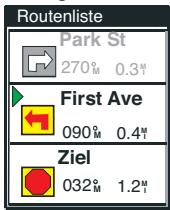
Anzeige Routenliste
WICHTIG: WAS GESCHIEHT, WENN SIE EINEN ABBIEGEPUNKT VERPASSEN?
DirectRoutehalt das Positionsymbol nicht auf der Straße, wie es einzelte母公司 Navigationsprogramme machen. Auch erfolgt keine automatische Routeneuberechnung, wenn Sie eine Abzweigung verpassen. Manchmal ist das Symbol ein Stück von der markierten Route entfern, bewegt sich aber in die richtigeichtigung. Wenn Sie die Kartenansicht verwenden und einen Abbiegepunkt verpassen, ist das wahrscheinlich davon zu erkennen, dass sich das Symbol deutlich von der markierten Route entfernt. In der Routenliste ist eine verpasste Abzweigung eventuell nicht so schnell zu erkennen. Daher empfehlen wir -alanders für komplexe Ruten -die Kartenansicht.
Neuberechnung, Auswahl eines neuen GOTO und Beenden der aktiven Route
Sie können problemlos eine Neuberechnung auslösen, ein neuen Ziel wahren oder die aktive Straßenroute beenden. Drücken Sie dazu bei aktiver Route einfach GOTO. Wenn Sie bei aktiver Straßenroute GOTO drücken, wird folgenden Fenster angezeigt:
Die Routenneuberechnung ist ganz einfach:
Straβenroute aktiv
StraBenroute
Eine Straßenrouteistjaktive,MochenSie
Route erneut
Routing beend. Weiter
GOTO neu
- Drücken Sie GOTO, um das Fenster Straβenroute zu öffnen.
- Drücken Sie erneut GOTO oder wahlen Sie "Route erneut".
- DirectRoute berechnet die Route von der aktuellen Position zum Zielpunkt neu.
- Routing beenden - beendet die aktive Route.
Weiter - nimmt die aktive Route wieder auf. - GOTO neu - Wenn Sie den Cursor von der aktuellen Position auf ein neuen Ziel bewegen, während eine Straβenroute aktiv ist, können Sie GOTO drücken und "GOTO neu" aus obigem Menu fühlen, damit DirectRoute eine neue Route von der aktuellen Position zum neuen Ziel berechnet.
Routensymbole
| Start | → | Autobahnauffahrt rechts |
| Links abbiegen | ↓ | Autobahnausfahrt links |
| Rechts abbiegen | ↓ | Autobahnausfahrt rechts |
| Leicht links abbiegen | ↑ | Autobahngabelung links |
| Leicht rechts abbiegen | ↑ | Autobahngabelung rechts |
| Scharf links abbiegen | ← | Links halten |
| Scharf rechts abbiegen | → | Rechts halten |
| Wenden links | ↔ | Kreisverkehr links verlassen |
| Wenden rechts | ↔ | Geradeaus durch Kreisverkehr |
| Geradeaus | ↔ | Kreisverkehr rechts verlassen |
| Autobahnauffahrt links | ● | Stopp |
Problemlösung
Wenn keine Detailskarte angezeigt wird, drücken Sie die Menutaste am Magellan GPS, wahlen Sie "Karten-Tools" und drücken Sie ENTER. Markieren Sie "Karte wechseln" und drücken Sie ENTER. Blättern Sie bis "Detailskarte" und drücken Sie ENTER. Wahlen Sie "DETAIL00.IMG" und drücken Sie ENTER. Wenn diese Auswahl nicht angeboten wird, müssen Sie die Karte erneut übertragen. Blättern Sie bis "Speichern" und drücken Sie ENTER.
Kontakt zu Magellan
Wenn Sie mit einem Mitarbeiter des technischen Kundendienstes sprechen möchten, wahren Sieitte:
Von Frankreich aus: 0825 864 865 (0,125 Euro pro Minute)
Von Großbritannien und Irland aus: 00 800 6243526
Von allen anderen europäischen Ländern aus: 00 33 2 28 09 39 79
Oder schicken Sie uns eine E-Mail an:
Sie erreichen uns auch über das Internet unter www.magellangs.com.
- Magellan MapSend DirectRoute Benutzerhandbuch
- WARNING
- LESEN SIE VOR DER BENUTZUNG DES PRODUKTS DIE GEBRAUCHSANLEITUNG SORGFÄLTIG DURING.
- Magellan® MapSend® DirectRoute™ Kurzanleitung
- Überblick
- Basiskarten und Detailkarten
- Basiskarte
- Detailkarte
- Systemanforderungen
- Zusätzlichbenöttigt
- Unterstützte Magellan GPS-Empfänger
- Installation
- MapSend DirectRoute am PC verwenden
- Symbolleiste
- Ubersichtskarte
- Kartenfenster
- Datumfenster
- Definieren eines Detailbereichs in MapSend am PC
- Ausschnitt-verschieben
- Maßstabsauswahl
- Übertragen einer Detailkarte zum GPS-Empfänger
- Verwenden von Straβenrouten und Streckenführung in MapSend
- Definieren einer Straßenroute am PC
- Streckenführung auf dem PC
- DirectRoute auf dem GPS-Empfänger verwenden
- AnzeigendetDetailkarte
- Über Straβen-Routing und Streckenfuhrung
- Routenberechnung mit GOTO
- Straβenroute zur Cursorposition
- Straβenroute zu einer Adresse
- Straßenroute zu einem Point-of-Interest oder früheren Ziel
- Erzeugene einer Straβenroute aus einer gespeicherten Wegpunktroute
- Streckenführung auf dem GPS-Empfänger
- WICHTIG: WAS GESCHIEHT, WENN SIE EINEN ABBIEGEPUNKT VERPASSEN?
- Neuberechnung, Auswahl eines neuen GOTO und Beenden der aktiven Route
- Die Routenneuberechnung ist ganz einfach:
- Routensymbole
- Problemlösung
- Kontakt zu Magellan
Marke : MAGELLAN
Modell : MAPSEND DIRECTROUTE
Kategorie : Navigationssoftware