
MAPSEND DIRECTROUTE - Software di navigazione MAGELLAN - Manuale utente e istruzioni gratuiti
Trova gratuitamente il manuale del dispositivo MAPSEND DIRECTROUTE MAGELLAN in formato PDF.


| Tipo di prodotto | Software di navigazione su CD-ROM |
| Marca | MAGELLAN |
| Modello | MAPSEND DIRECTROUTE |
| Sistema operativo richiesto | Microsoft Windows 95, 98, 2000, XP, ME, NT 4.0 o superiore |
| Processore minimo | Pentium 300 MHz |
| Memoria RAM minima | 64 MB |
| Spazio su disco minimo | 300 MB |
| Scheda video | Scheda VGA |
| Mappe incluse | Piantine dettagliate e punti di interesse per Francia, Germania, Svizzera e Austria |
| Funzioni principali | Navigazione stradale con guida vocale, calcolo rapido dell'itinerario, ricerca per indirizzo o punto di interesse, creazione e caricamento di settori di mappa, gestione itinerari Via/Strada |
| Compatibilità ricevitori GPS | Magellan SporTrak (Color, Pro, Pro Marine) e Meridian (Color, Platinum, Gold, Marine) con scheda SD |
| Supporto tecnico | Dalla Francia: 0825 864 865 (0,125 €/min), email : magellansupportfr@thalesnavigation.com, sito web : www.magellangps.com |
| Sicurezza | Non utilizzare il ricevitore durante la guida o in attività pericolose. Seguire le precauzioni d'uso per evitare incidenti. |
| Lingue del manuale | Francese, tedesco, inglese, italiano |
Domande frequenti - MAPSEND DIRECTROUTE MAGELLAN
Domande degli utenti su MAPSEND DIRECTROUTE MAGELLAN
0 domanda su questo apparecchio. Rispondi a quelle che conosci o fai la tua.
Fai una nuova domanda su questo apparecchio
Scarica le istruzioni per il tuo Software di navigazione in formato PDF gratuitamente! Trova il tuo manuale MAPSEND DIRECTROUTE - MAGELLAN e riprendi in mano il tuo dispositivo elettronico. In questa pagina sono pubblicati tutti i documenti necessari per l'utilizzo del tuo dispositivo. MAPSEND DIRECTROUTE del marchio MAGELLAN.
MANUALE UTENTE MAPSEND DIRECTROUTE MAGELLAN
Magellan MapSend Direct Route Manuale dell'utente
ATTENZIONE
Tutti i ricevitori satellitari di sistemi di posizionamento globali (GPS) sono aiuti alla navigazione e non intendono sostituire altri sistemi di navigazione. L'acquirente è tenuto a fare uso del buon senso nell'utilizzato il prodotto.
LEGGERE ATTENTAMENTE LA GUIDA DELL'UTENTE PRIMA DI UTILIZZARE IL PRODOTTO.
Il software DirectRoute MapSend è un ausilio alla navigazione progettato per assistere l'utente nel raggiungere le destinazioni selezionate. Durante l'utilizzo del software DirectRoute MapSend in combinazione con il ricevitore GPS Magellan, le norme di sicurezza che seguono devono essere rispetto per prevenir incidenti che possono determinare lesioni o morte dell'utente o di altri soggetti:
Il ricevitore GPS Magellan non deve essere utilizzato quando impegnati in una qualsiasi attività che richieda la completeness dell'utente verso l'ambiente esterno. Per esempio, il ricevitore GPS Magellan dovrebbe essere utilizzato solo dai passeggeri del veicolo, nelle stesso è in movimento, o dal guidatore quando il veicolo è fermo. Non tentare di consultare il display durante la guida. Non tentare di consultare il display durante la scalata, su percorsi impecnativi.
- É responsabilità dell'utente conformarsi a qualsvoglia normativa relativa alla circolazione, compreso il rispetto degli attavernamenti pedonali, nonchéfare uso del buon senso durante l'utilizzo del ricevitore GPS Magellan. Ignorare qualsiasi suggerimento relativo a percorsi vietati, pericolosi o non sicuri.
- Il database DirectRoute MapSend non include, analizza, lavora, considera o riflette alcuno degli elementi che seguono: limitazioni legali (relative a peso, altezza, larghezza, carico e velocità); pendenza o inclinazione della strada; limitazioni concernenti altezza, larghezza, carico di ponti; densità abitativa; qualità o sicurezza delle diverse aree; disponibilità o prossimità di rappresentanti delle forze dell'ordine, di servizi di emergenza, medici o altri tipi di assistenza; cantieri o altre aree pericolose; condizioni o confini di strade, corsi d'acqua o marciapiedi; condizioni metereologiche; caratteristiche o condizioni del fondo stradale; eventi speciali; intensità del traffico; orari del giorno.
- Sebbene sia stato fatto agli sforzo per assicurare l'accuratezza del database DirectRoute MapSend al momento della sua creazione, le vi di communicatesione, i punti di interesse e la collocazione di aziende/servizi possono variate nel tempo.
Guida rapida Magellan® MapSend® DirectRoute™
Panorama 83
Requisiti diistema 85
Installazione 86
Utilizzo di DirectRoute MapSend sul PC. 87
Utilizzo di DirectRoute sul ricevitore GPS 95
Risoluzione di problemi 103
Panorama
DirectRoute MapSend Europe comprende dettagliate mapperpe stradali Navtech® e punti di interesse per Francia, Germania, Austria e Svizzera. DirectRoute MapSend include inoltre essenziali funzioni automatizzate di guida e di calcolo delle rotte stradali. Quando si utilizza DirectRoute con una rottà stradale attiva, vengono visualizzati messaggi di assistenza, visivi e sonori, per agli svolta, rendendo il percorso verso la nuova destinazione assolutamente precioso. É possibile visualizzato la mappeda sul PC e contrassegnare/caricaresezioni della mappeda sul ricevitore GPS Magellan (se compatibile) o sulla schedadi memoria Secure Digital (SD). In base alla memoria disponibile sul palmare o sulla schedà SD, sare possibile memorizzare e accederere alle informazioni su una città, una provincia o un'area della mappeda più estesa.
Note: le mapper definite con DirectRoute MapSend sono intese per l'utilizzo con un ricevitore GPS.
Mappe di base e mapper de tagliate
Mappa di base
Una mappa di base contiene gli elementi topografici essenziali, quali autostrade, ferrovie, città e casi via. I ricevitori GPS con mapper Magellan sono più comprensivi di una mappa di base incorpORA. Le mapper di base sono sufficientemente dettagliate per consentire di orientarsi in un'area geografica ampia. La mappa di base viene visualizzata a livelli di zoom elevati o quando si visualizza un'area geografica per la quale non è disponibile una mappa dettagliata.
Mappa dettagliata
Le mapper de dettagliate includono elementi aggiuntivi e informazioni più specifiche rispetto alle mapper di base. Le mapper dettagliate sono particolarmente utili quando si opera da vicino su aree di dimensioni ristrette. É disponibile un'ampia varietà di prodotti aggiuntivi MapSend estremamente dettagliati, quali mapper stradali e topografiche e carte marittime. In base alle impostazioni locali, sono disponibili numerousi prodotti completi di mapper dettagliate MapSend. DirectRoute MapSend Europe comprende informazioni dettagliate relative a strade, autostrade e punti di interesse per Francia, Germania, Austria e Svizzera. É possibile contrassegnare aree sulla mapper dettagliata presente in MapSend e caricarle singolarmente sul ricevitore GPS Magellan. Le mapper dettagliate e le mapper di base, insieme, offrono la massima comodità di consulazione a agli livello di zoom. Il caricamento di una mapper dettagliata non determina la cancellazione della mapper di base gli presente sul ricevitore GPS.
È possible definiere e salvare numerous aree topografiche MapSend sul PC. Se si possiede un ricevitore SporTrak, è possible connetterlo al PC e caricare eventuali mappe salvate nella memoria del ricevitore. Se si possie du dispositivo Meridian
con scheda insertita, è possible connetterlo al PC ed effettuare il caricamento sulla scheda nell'unità, oppure utilizzare un dispositivo di scrittura/lettura su schede SD per caricare la mappa direttamente sulla scheda SD.
L'unità passa automaticamente a visualizzare una mappa dettagliata quando esta copre la maggioranza dell'area visualizzata e il fattore di zoom èEDI a 0,40 (700 m) o superiore. La mappa dettagliata può essere impostata per la visualizzazione sull'unità a livelli di zoom inferiori o superiori premendo il tasto Menu, scegliendo Imposta mappa e selezionando una diversa impostazione per l'opzione Dettaglio.
Requisiti di sistema
- Microsoft® Windows® 95, 98, 2000, XP, ME, NT 4.0 o superiore
- Pentium 300 MHz o superiore
Min. 64 MB RAM
Min. 300MB di spazio su disco - Scheda video VGA
Requisiti aggiantivi
- Scheda Magellan Secure Digital (SD) (se supportata dal GPS)
Ricevitori GPS Magellan supportati
DirectRoute MapSend èCompatible esclusivamente con l'attuale linea di ricevitori GPS Magellan: SporTrak Color, Pro e Pro Marine; Meridian Color, Platinum, Gold e Marine. I ricevitori GPS serie Meridian richiedono una scheda SD.
Installazione
- A computer acceso erawnapplicazioni attive, inseire il CD-ROM di installatione nella relativa unità.
- L'esecuzione dell'applicazione di installatione dovrebbe avvenire automaticamente. Seguire le istruzioni a schermo per completare l'installazione. Se l'installazione non si avvia automaticamente, après Gestione risorse, selezionare l'unità CD-ROM,fareblick sul file Setup e continuare.
- Dopo aver completeness, è possibile avviare MapSend facendoolic sul pulsante Start di Windows, quando scegliendo Programmi, Magellan, MapSend DirectRoute; se Windows è impostato per l'esecuzione automatica delle applicazioni su CD, sare sfferiente insere il CD-ROM dati di MapSend
- All'avvio di DirectRoute MapSend, verrà richiesto di verificare la versione del software utilizzato per il ricevitore GPS. Le istruzioni a schermo faciliteranno l'individuzione della versione del software. Le versioni precedenti del software Magellan potrebbero non essere compatibili con DirectRoute MapSend. Il CD-ROM di aggiornamento del firmware, in dotazione con DirectRoute MapSend, viene fornito nel caso in cui la versione del software attualmente installata non sia compatible. Le istruzioni per procedere all'aggiornamento del software del ricevitore sono reperibili sul CD-ROM di aggiornamento del firmware.
NOTA: É NECCESSARIO CHE IL CD DATI MAPSEND SIA PRESENTE NELL'UNITÀ PER UTILIZZARE MAPSEND.
NOTA: USCIRE DA EVENTUALI PROGRAMMI HOT SYNC PER PALMARI, TELEFONI CELLULARI E SIMILI QUANDO SI DESIDERI CONNETTERE MAPSEND AL GPS.
Utilizzato di DirectRoute MapSend sul PC
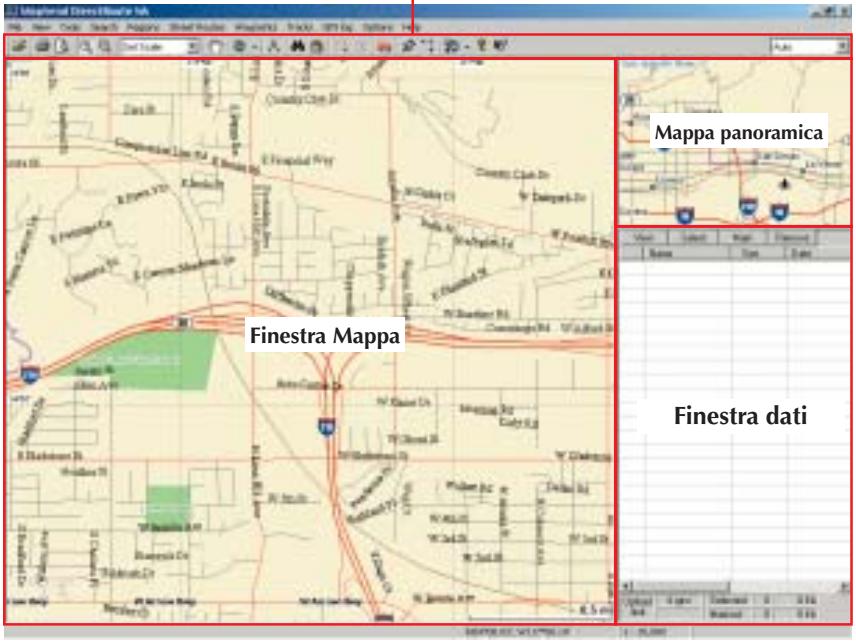
Barra degli strumenti
Barra degli strumenti
La barra degli strumenti è situata sotto la barra dei menu, nella parte superiore della finestra MapSend. Per visualizzare o nascondere la barra degli strumenti, selezionale Barra degli strumenti dal menu Visualizza.
Carica da file
Stampa mappa
Anteprimadi stampa
Zoom avanti
Zoom indietro
Scale mappa
Panorama
- Individua
Misura distanza
Ricerca per nome
Ricerca per indirizzo
Disegna nuova regione
Taglia regione
Gestisci roffa stradale
Inserisci waypoint
Crea rotta
Carica regioni
Informazioni su
Cos'e
Modalità scalapanorama
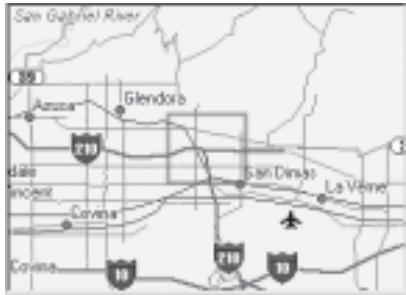
Mappa panoramaica
La finestra Mappa panoramicica offre una visualizzazione più globale della mappa. Fare cli su Mappa panoramicica per centrare la finestra Mappa.
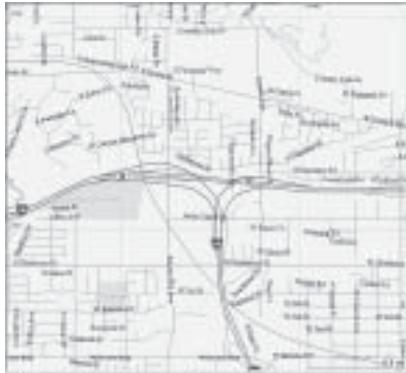
Finestra Mappa
La finestra Mappa consente di visualizzare il contento del frame di dettaglio della Mappa panoramicica.
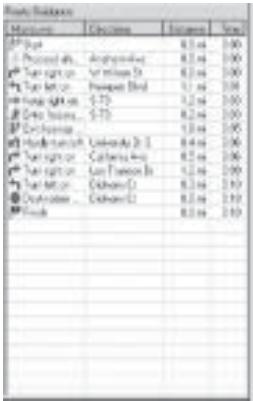
Finestra dati
La finestra dati contiene le informazioni relative alla mappa. Sono disponibili varie viste della finestra dati, in base alle operazioni da compiere in MapSend.
- Regioni salvate - elenca le regioni della mappa definite e nominate.
- Gestione rotte stradali - consente di definire e gestire le rotte stradali.
- Navigazione - finestra utilizzata quando si vuole eseguire la funzione di Guida atraverso il PC e collegare aesso il ricevitore GPS.
Definizione di un'area come mappa dettagliata in MapSend sul PC
- Inserire il CD dati MapSend nell'unità. Avviare DirectRoute MapSend.
- Utilizzare gli strumenti Panorama e Zoom per visualizzato l'area della mappa da utilizzato.
- Utilizzato lo strumento Disegna nuova regione per tracciare l'area specifica da utilizzato come mappa dettagliata.
- Fare ciglio sullo strumento Taglia regione . Digitare un nome per la regione.
- La nuova regione viene aggiunta alla lista delle regioni salvate. É possibile create e salvare varie definizioni di regioni della mappa sul PC. Sul ricevitore GPS Magellan è possibile caricare una sola mappa per volta.
Modalità Panoramaica
Dal menu Strumenti scegliere Panorama, oppure fare clc sullo strumento Panorama sulla barra degli strumenti. Fare clc e trascinare la mappa nella posizione desiderata.
Modalità Zoom
Per ampliare un'area sulla mappa, selezionare lo strumento Zoom avanti alla barra degli strumenti. è sufficiente fare cige sulla posizione sulla mappa da ingrondire, oppure fare cige e trascinarre tracciando un rettangolo interno all'area, che verrà visualizzata nella finestra Mappa. Il funzionamento dello strumento Zoom indietro è analogo.
Caricamento di una mappa dettagliata sul ricevitore GPS
Le regioni salvate in MapSend possono essere convertite in immagini della mappa e caricate per l'utilizzo sul ricevitore GPS.
Se il ricevitore in uso supporta le schede SD, è possibile effettuare il caricamento sulla schede presente nell'unità oppure utilizzato un dispositorio dilettura/scrittura di schede SD. Un dispositorio dilettura/scrittura di schede SD consente di caricare file di granidi dimensioni molto più rapidamente di quanto avvengatramite l'unità. Se siutilizza una schede SD, sare necessario attendere alcuni tempo prima che la scrittura del file venga completata.
I modelli SporTrak Magellan non supportano le schede SD: di conseguenza sare necessario collegare il ricevitore e caricare la mappa dettagliata nella memoria interna di quest'ultimo. Se si carica una mappa direttamente nella memoria interna di un dispositivo SporTrak,questa andr a sovrascrivere la mappa precedentamente memorizzata sul ricevitore.
DirectRoute MapSend è concesso in licenza per l'utilizzo con un solo ricevitore GPS. Quando si effettua il caricamento di una mappa è necessarioindicare il numero di series del ricevitore. Questa operazione più essere eseguita in due modi:
- Collegando il ricevitore GPS al PC. MapSend leggerà automaticamente il numero di series dal ricevitore GPS. É possible utilizzato quello metodode indipendente dall'utilizzo di un dispositivo digettura/scrittura di schede SD.
- Digitando manually il numero di serie. Per individuarlo, accendere il ricevitore. Premere il tasto INVIO per accettare le condizioni. Premere il tasto MENU. Selezionare Informazioni su dall'elenco e premere INVIO. Il numero di series è visualizzato appena sotto il numero di versione del software. Nota: il numero di series richiesto da MapSend è interno al ricevitore GPS e differisce dal numero di series stampato sul comparto batteria.
Per maggiore comodità, è possibile annotarlo qui di seguito:
Se si effettua il caricamento sulla sched a SD di un ricevitore GPS o direttamente nella memoria del ricevitore, si consiglia di utilizzare batterie nuove o l'alimentazione esterna.
- Fare cigc sulla casella di opzione per la mappa da caricare nella lista delle regioni salvate (vedere immagine).

È possibile scegliere di non caricare le informazioni relative ai POI facendo clic sulla lettera P.
-
Fare clic sul pulsante Carica regioni -sulla barra degli strumenti.
-
Scegliere quando inviare la mappa. Nota: l'invio della mappa al disco rigido è utile se si desidera passare frequentlymente da una mappa all'altra sull'unità. L'opzione consente di elaborare l'imagine della mappa e di memorizzarla: in questo modo, il successivo caricamento avverà più rapidamente.
- Al primo caricamento della mappa, MapSend richiede di collegare il ricevitore GPS alla porta serialle del computer, per rilevare automaticamente la porta e determinare la velocità di trasferimento. Se MapSend incontrà problemi nella rilevazione della porta, disattivare le opzioni NMEA e Imposta velocità di trasferimento su 4800 del MENU del ricevitore GPS. Assicurarsi che evenutali programmi hot sync (per palmari, Telefoni cellulari e casi via) presenti sul PC non siano attivi.
- Il passaggio successivo consiste nella rilevazione automatica (o nell'indicazione manuale) del numero di serie dell'unità.
- MapSend consentirà all'utente di assicurarsi che sul disposito di memorizzazione sia presente spazio sufficiente per la mappa. Questo può richiedere alcuni passaggi per raggiungere una dimensione della mappa accettabile. Una volta ottenuta una mappa di dimensioni accettabili,fare cli su Fine per continuare.
- I dati della mappa vengono quindi convertiti e caricati sul ricevitore o sul disposativo di memorizzazione di destinazione.
Utilizzo della funzione di calcolo delle rotte stradali e di guida in MapSend. La funzione di calcolo delle rotte e di guida di DirectRoute è essenzialmente pensata per l'utilizzo sul disposativo, ma è possibile create rotte stradali in DirectRouteanche sul PC. Le sue sottosezioni seguenti illustrano le due funzioni eseguite sul PC. Si consiglia di leggere prima la sezione principale successiva, Utilizzo di DirectRoute MapSend sul ricevitatore GPS, prima di consultare quanto segue.
Definizione di una roffa stradale sul PC
Iniziare selezionando Gestione rotte alla barra dei menu, premendo F7 sulla tastiera, o facendo clic sullo strumento Gestione rotte stradali sulla barra degli strumenti. La finestra Gestione rotte stradali verrà visualizzata nella parte destra della finestra di DirectRoute. Il cursore assumera la forma di una bandierina di colore verde. Fare clic sul punto iniziale della rottta. Il cursore assumera la forma di una bandierina di colore rosso. Fare clic sulla destinazione della rottta. Potrebbe essere necessario utilizzato i tasti freccia della tastiera per effettuire la panoramicà della vista mappa verso la destinazione. Dopao aver contrassegnato il punto di destinazione, scegliere se create una rottta stradale o una rottta punto-a-punto. Se si selezione Rotta stradale, la rottta verrà evidenziata sulla mappa e diventerà attiva. In MapSend sul PC, sare necessario collegare l'unità se si desidera utilizzato il PC per la funzione di guida. Effettuata la connessione, premere il tasto Navigazione nella barra laterale Rotte stradali.
Funzione Guida sul PC
La funzione di Guida funzione in modo analogo sul PC e sul dispositivo. Se si preme il tasto Navigazione nelle una rottà stradale è attiva, è possibile scegliere se procedere con la rottà o trasformarla in una rottà punto-a-punto. Per abbandonare la funzione di calcolo della rottà, uscire dalla finestra Calcolo rotte stradali. Come sul dispositivo, più essere attiva una sola rottà stradale perolta; inoltre, una volta fermata la funzione di calcolo, la rottà viene eliminata. Sul PC è possibile utilizzato il tasto Converti rotta per convertire una rottà stradale in una rottà waypoint a piùtappe, salvandola quando nel Listra rotte.
Utilizzo di DirectRoute sul ricevitore GPS
Visualizzazione della mappa dettagliata
Esistono due modi per visualizzare rapidamente una mappa DirectRoute sul dispositivo:
- Premere il tasto NAV o ESC sono a raggiungere la schermata Mappa. Utilizzare il tasto del cursore e i tasti Zoom per individuire l'area generale della mappa dettagliata. Verrà visualizzato un rettangoloindicante l'area della mappa dettagliata. Effettuare lo zoom avanti di un fattore almeno para a 0,40 mi. (700m) per visualizzato la mappa dettagliata.
- Premere il tastingo Menu e selezionare Database. Selezionare il nome della mappa dettagliata di interesse dall'elenco di opzioni. E ora possibile ricercare eventuali POI sulla mappa. Individuare un POI di interesse e premere VISUALIZZA per visualizzarlo sulla mappa dettagliata.
Informazioni sulla funzione di calcolo delle rotte stradali e di guida
DirectRoute è il primo prodotto MapSend in grado di calculare automaticamente la rottà stradale e di utilizzarla per guidare l'utente a agli svolta. DirectRoute calcola le rotte stradali più brevi in termini di tempo. Il calcolo considera i limiti di velocità e la lunghezza dei possibili percorsi stradali tra il punto in cui si trovale l'utente e la destinazione desiderata. La rotta più breve in termini di tempo non è necessariamente la più rapida o la più semplice. DirectRoute è impostato per fornire rotte stradali percorribili, ma non include informazioni sul traffico, eventuali lavori in corso eosi via.
DirectRoute è dotato della capacité di impostare manually delle semplici rotte punto-a-punto lineari e rotte waypoint a più tabpe, analogamente agli altri prodotti. MapSend Magellan. La Guida rapida illustra in particolare la funzione di calcolo delle rotte stradali. Il manuale utente del ricevitore GPS contiene ulteriori informazioni sulla definizione di rotte lineari.
Ogni volta che si create una rottà stradale sul ricevitore GPS,essa viene attivata e avvia la funzione di guida non appena terminate le operazioni di calcolo. è possibile attivare una sola rottà stradale perolta. La rottà stradale rimane attiva sono a quando viene disattivata o sono a quando si raggiunge la destinazione,anche in caso di spegnimento/accensione dell'unità.Se si abbandona il percorso previsto, è possibile ricalcolare disponibile la rottta alla posizione attuale alla destinazione corrente, premendo il tasto GOTO e quando premendolo di nuovo nella finestra Rotta stradale.DirectRoute conserva inoltre un elenco degli ultimi 10 POI e indirizzi utilizzati, per amplificare le operazioni nel caso si arresti la funzione di calcolo ma in seguito si desideri ripetere l'elaborazione della rottà verso la stessa destinazione.
Non è possibile salvare in quello modo le rotte stradali. Tuttavia, è possibile create una rotta stradale da una rotta punto-a-punto salvata, se i punti iniziale e finale sono compresi nella mappa dettagliata attiva. Per farlo, DirectRoute utilizesso i punti iniziale e finale della rotta waypoint, calcolando e arrivando la rotta stradale più breve in termini di tempo. É inoltre possibile convertire i punti di destinazione precedenti in waypoint utente, e inserirli nella rotta in qualsiassi momento.
Calcolo della rottacon il tasto GOTO
Il tasto GOTO sul dispositivo è il dato essenziale della funzione di calcolo della rottta. Utilizzato per creare una rottta stradale tra la posizione corrente e una destinazione specificata. Esistono quello modi per definire una destinazione:
- Spostare il Cursese della mappa sulla destinazione desiderata
- Digitare un indirizzo per la destinazione
- Selezionare una categoria di punti di interesse o un waypoint salvato
- Selezionare una delle ultime dieci destinazioni
Creazione della rottà stradale verso la posizione del cursore
La creazione di una rottà stradale dalla posizione corrente è estremamente semplice, quando la destinazione è visualizzata sulla mappa, che si tratti da una via, di un POI o una waypoint. Spostare il cursore della mappa sulla destinazione, premere GOTO e seguire le istruzioni a schermo. Il flusso di informazioni sullo schermo alla rottà stradale verso la posizione del cursore sulla mappa. Quando attiva, la rottà stradale viene evidenziata sulla mappa e vengono visualizzate le informazioni relative alla prima manovra. Quando ci si avvicina alla svolta, il dispositivo emette un bip e sul display viene visualizzato un avviso di svolta.
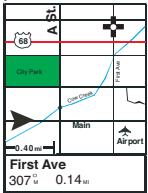
Spastole cursore preme GOTO
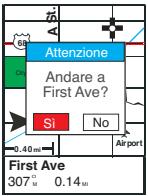
Selectionare Si
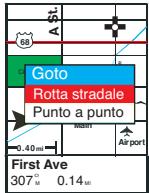
Selezionare Rotta stradale
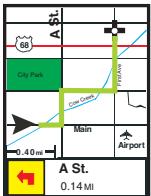
Rotta stradale attiva
Creazione di una rottà stradale verso un indirizzo
Premere GOTO e selezionare Rotta stradale. SeLECTIONARE Indirizzo. Inserire il nome della via. Questa operazione può essere eseguita in due modi: 1) Inserire il nome breve della via, per esempio "Quentin" per Rue Quentin; 2) Inserire il nome Completo della via, prefisso compreso (utile se si conosce il nome completo della via e il relativo prefisso). É possibile digitare solo il prefisso e le prime lettere del nome breve. I caratteri speciali (es. lettere accentate) vengono sostituiti automaticamente. Sotto la riga di inserimento dati viene visualizzata la prima strada corrispondente a quanto inserito. Quando si è prossimi alla destinazione, scegliere OK e selezionare la via dall'elenco dei risultati.
Aggiungereil numero civicoe procedere.
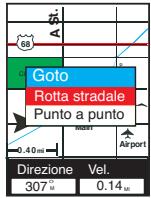
Premiere GOTO, Selzionae Rotta stradale
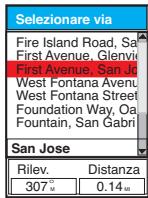
Selezionare via
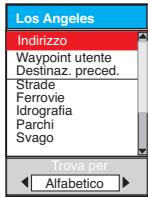
Esempio: Sezioneare indirizzo
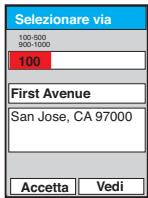
Aggiunge un numero civico entro l'intervale
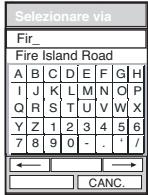
Digitare nomie vina (viene visualizzata la prima) (vivire)
Rotta stradale attiva
Calcolo di una rottà stradale verso un POI o una destinazione precedente
Il calcolo di una rocca verso un POI o un waypoint è molto simile al calcolo verso un indirizzo. Premere GOTO, scegliere Rotta stradale e selezionare una delle categoria di POI dall'élenco. La finestra nella parte inferiore dello schermo consente di decidere se migliorare i POI in ordine alfabetico o semplicamente visualizzare un elenco dei puniti più vicini alla posizione corrente. Il calcolo di una rocca verso una destinazione precedente è un'opzione che diventa visible nel menu Calcolo roffa stradale, se la funzione di calcolo è stata usata in prevalenza. Selezionando Destinazione precedente dal primo menu di calcolo della rocca, verrà visualizzato un elenco degli ultimi 10 POI e indirizzi utilizzati. A molte categoria di POI sono associate sottocategorie. Si consiglia di dedicare alcuni attimo alla consulazione dell'élenco dei POI, utile per individuare rapidamente i servizi necessari durante il viaggio.
Creazione di una rottta stradale da una rottta waypoint salvata
È possibile convertire una rottawaypoint salvata in una rottastradale se i punti iniziale e finale sono compresi nella mappa dettagliata attiva. Premere MENU e selezionare Rotte. Utilizzare il tasto Freccia Giu per selezionare la rottadavutilizzare dall'elenco. Premere di nuovo MENU e scegliere Attiva rotta dall'elenco. Selezionare Rotta stradale Il dispositivo calcola e attiva la rotta. La rottastradale cui differire significativamente alla rottawaypoint creata manualmente.
Funzione Guida sul ricevitore GPS
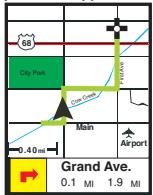
La funzione di guida di DirectRoute è una versione simplificata di quella presente in sistemi di navigazione veicolari più costosi. Esistono due modi per utilizzare la funzione di guida dal ricevitore GPS utilizzando DirectRoute: la Vista mappa e Vista rotte. Nella Vista mappa, la rotta stradale attiva è evidenziata sullo schermo.
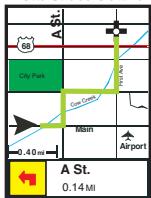
Vengono visualizzati l'icona relativa alla manovra successiva, il nome della prossima via e la distanza al punto di manovra. Quando ci si avvicina alla svolta successiva, il dispositivo emette un bip e un avviso di svolta viene visualizzato sul display. La sequenza è individata di seguito:
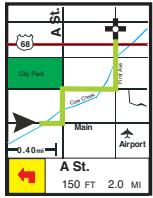
Rotta stradale attiva
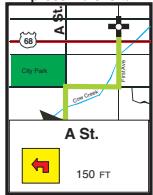
Indicazione di prossima svolta
Svolta completeness, prossima tappa
BIP ... BIP ... BIP
Quando una svolta è seguita da un'altra in rapida successione, sullo schermo viene descritta la prima svolta seguita alla seconda, comprese le icone di svolta e i nomi delle strade.
La visualizzazione alternative per la guida è Lista rotte. In questa visualizzazione, la svolta successiva è indicata da un'icona a forma di puntatore nell'élenco. Come nella Vista mappa, l'unità emette un bip e segnala all'utente, sul display, la prossimità della svolta successiva.
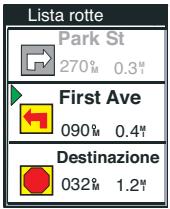
Vista lista rotte
IMPORTANT: COSA AVVIENE SE NON SI EFFETTUA UNA SVOLTA INDICATA DA DIRECTROUTE?
DirectRoute non mantiene necessariamente l'icona dell'indicatore di posizione sulla strada, come avviene in alcuni programmi di navigazione completi. Inoltre, se l'utente non effettua una svolta prevista, la rota non viene rielaborata automaticamente. A volte, l'icona potrebbe essere leggermente spostata rispetto alla rota evidenziata, pur muovendosi sempre nella direzione corretta. Se si utilizes la Vista mappa e non si effettua una svolta prevista, si notera的概率 che ci si sta allontanando notevolmente dalla rota evidenziata. Se è attivo la lista rotte, la mancata svolta potrebbe non essere evidente. La Vista mappa è consigliata in particolare quando si seguono rotte complesse.
Ricalcolo della rottta, selezione di un nuovo GOTO e annullamento delle
rotte attive
È possibile ricalcolare facilemente la rota, impostare una nuova destinazione per la rota stradale oppure annullare una rota stradale attiva premendo il tasto GOTO quando una rota è attiva. Premendo il tasto GOTO quando è attiva una rota stradale verrà visualizzata la schermata seguite:
Rotta stradale attiva
| Rotta stradale |
| Una rota stradale è attiva; Si desidera... |
| Rip. rota |
| Stop rota Continuare Nuovo GOTO |
La rielaborazione della rottà è un'operazione extremamente simplice.
- Premere GOTO per visualizzare la finestra di dialogo Rotta stradale
- Premere di nuovo GOTO o selezionare Rip. rottal dal menu
- DirectRoute ricalcolerà la rottaverso la destinazione corrente a partire alla posizione attuale.
- Stop rohta - Annulla la rohta attiva
-
Continuare - Consente di tornare alla rottata attiva
-
Nuovo GOTO - Se si sposta il cursore alla posizione corrente verso una nuova destinazione, nelle una rotta stradale è attiva, premere GOTO e selezionare Nuovo GOTO alla schermata soprastante per ricalcolare una nuova rottà, nella posizione corrente alla nuova destinazione.
Icone di calcolo della rottta
| Avvio | Imboccare l'autostrada a destra |
| Curva a sinistra | Uscire dall'autostrada a sinistra |
| Curva a destra | Uscire dall'autostrada a destra |
| Leggera curva a sinistra | Svincolo autostradale a sinistra |
| Leggera curva a destra | Svincolo autostradale a destra |
| Curva per. a sinistra | Tenere la sinistra |
| Curva per. a destra | Tenere la destra |
| Inversione a U a sinistra | Rotonda a sinistra |
| Inversione a U a destra | Rotonda avanti |
| Avanti | Rotonda a destra |
| Imboccare l'autostrada a sinistra | Stop |
Risoluzione di problemi
Se la mappa dettagliata non è visible, premere il pulsante Menu sul ricevitore GPS Magellan e selezionare Utilità mappa, quando premere Invio. Evidenziare Modifica mappa e premere Invio. Scorrere verso il basso per evidenziare l'opzione Mappa dettagliata e premere Invio. Sezzioneare DETAIL00.IMG e premere Invio. Se non si visualizza la selezione, sare necessario ricaricare la mappa. Scorrere verso il basso per evidenziare l'opzione Salva e premere Invio.
Contattare Magellan
Per mettersi in contatto con un rappresentante del supporto technique, chiamare il seguente numero:
Dalla Francia: 0825 864 865 (0,125 euro/minute)
Da Regno Unito e Irlanda: 00 800 6243526
Dalle autre nazioni europee: 00 33 2 28 09 39 79
In alternatively, inviare un messaggio al seguente indirizzo:
- Magellan MapSend Direct Route Manuale dell'utente
- ATTENZIONE
- LEGGERE ATTENTAMENTE LA GUIDA DELL'UTENTE PRIMA DI UTILIZZARE IL PRODOTTO.
- Guida rapida Magellan® MapSend® DirectRoute™
- Panorama
- Mappe di base e mapper de tagliate
- Mappa di base
- Mappa dettagliata
- Requisiti di sistema
- Requisiti aggiantivi
- Ricevitori GPS Magellan supportati
- Installazione
- Utilizzato di DirectRoute MapSend sul PC
- Barra degli strumenti
- Mappa panoramaica
- Finestra Mappa
- Finestra dati
- Definizione di un'area come mappa dettagliata in MapSend sul PC
- Modalità Panoramaica
- Modalità Zoom
- Caricamento di una mappa dettagliata sul ricevitore GPS
- Definizione di una roffa stradale sul PC
- Funzione Guida sul PC
- Utilizzo di DirectRoute sul ricevitore GPS
- Visualizzazione della mappa dettagliata
- Informazioni sulla funzione di calcolo delle rotte stradali e di guida
- Calcolo della rottacon il tasto GOTO
- Creazione della rottà stradale verso la posizione del cursore
- Creazione di una rottà stradale verso un indirizzo
- Calcolo di una rottà stradale verso un POI o una destinazione precedente
- Creazione di una rottta stradale da una rottta waypoint salvata
- Funzione Guida sul ricevitore GPS
- IMPORTANT: COSA AVVIENE SE NON SI EFFETTUA UNA SVOLTA INDICATA DA DIRECTROUTE?
- Ricalcolo della rottta, selezione di un nuovo GOTO e annullamento delle
- rotte attive
- La rielaborazione della rottà è un'operazione extremamente simplice.
- Icone di calcolo della rottta
- Risoluzione di problemi
- Contattare Magellan
Marca : MAGELLAN
Modello : MAPSEND DIRECTROUTE
Categoria : Software di navigazione