
ESP 7 - Imprimante tout-en-un KODAK - Notice d'utilisation et mode d'emploi gratuit
Retrouvez gratuitement la notice de l'appareil ESP 7 KODAK au format PDF.


| Type de produit | Imprimante tout-en-un |
| Marque | KODAK |
| Modèle | ESP 7 |
| Fonctions principales | Impression, copie, numérisation |
| Technologie d'impression | Jet d'encre |
| Résolution d'impression maximale | Jusqu'à 4800 x 1200 dpi |
| Formats de papier supportés | A4, Légal, 8 x 10 po, 5 x 7 po, 4 x 6 po, 4 x 7 po, 4 x 12 po (panoramique), enveloppes, transparents, étiquettes |
| Capacité du bac inférieur | 100 feuilles de papier ordinaire 20 lb |
| Capacité du bac supérieur | 40 feuilles de papier photo 4 x 6, 4 x 7 ou 5 x 7 po |
| Impression recto-verso automatique | Oui (accessoire intégré) |
| Connectivité | USB 2.0, Ethernet 10/100, Wi-Fi 802.11b/g |
| Ports mémoire | Fentes pour cartes SD, CF, MS, xD ; port USB hôte |
| Impression directe | PictBridge, Bluetooth (avec clé optionnelle) |
| Écran | LCD couleur 3 pouces |
| Alimentation | 100-240 V CA, 50/60 Hz |
| Cartouches d'encre | Noire et couleur (pigmentaires) |
| Entretien et nettoyage | Nettoyage vitre du numériseur, alignement tête d'impression, correction des buses, remplacement tête et cartouches |
| Sécurité | Conformité FCC, Industrie Canada, CE |
| Pièces détachées et réparabilité | Cartouches d'encre, tête d'impression, adaptateur secteur disponibles sur kodak.com |
| Systèmes d'exploitation compatibles | Windows XP/Vista, Mac OS X |
| Garantie | Garantie limitée (voir notice) |
| Informations générales | Notice disponible en PDF sur notice-facile.com ; assistance en ligne sur kodak.com |
FOIRE AUX QUESTIONS - ESP 7 KODAK
Questions des utilisateurs sur ESP 7 KODAK
0 question sur cet appareil. Repondez a celles que vous connaissez ou posez la votre.
Poser une nouvelle question sur cet appareil
Téléchargez la notice de votre Imprimante tout-en-un au format PDF gratuitement ! Retrouvez votre notice ESP 7 - KODAK et reprennez votre appareil électronique en main. Sur cette page sont publiés tous les documents nécessaires à l'utilisation de votre appareil ESP 7 de la marque KODAK.
MODE D'EMPLOI ESP 7 KODAK
Impression Copie Numérisation
Kodak est une marque de commerce d'Eastman Kodak Company.
La marque et les logos Bluetooth® sont la propriété de Bluetooth SIG, Inc. et sont utilisés sous licence par Kodak.
© I. R. I. S. (Image Recognition Integrated Systems), 1989-2007. Tous droits réservés.
N/P1K3280D
Octobre 2008
Table des matières
Menu Aide 1
Obtenir des réponses aux questions courantes 2
Communiquer avec le service d'assistance de Kodak. 2
Assistance sur le site Kodak.com 2
2. Vue d'ensemble de l'imprimante 5
Caractéristiques de l'imprimante tout-en-un 5
Principaux composants de l'imprimante tout-en-un ESP 7 6
Connexion de périphérique de stockage numérique à l'imprimante....... 7
Fentes pour cartes mémoire 8
Cartes mémoire prises en charge 8
Port USB hôte. 9
Présentation du panneau de commande 9
Écran à cristaux liquides 11
Utilisation du panneau de commande. 12
Réglage de la position du panneau de commande 12
Utilisation des boutons de navigation quadridirectionnels 12
Utilisation du bouton OK 14
Utilisation du bouton Menu 14
Utilisation des boutons Zoom 15
Utilisation du bouton Start (Démarrer) 15
Utilisation du bouton Cancel (Annuler) 15
Utilisation du clavier virtuel 15
Utilisation des menus de l'imprimante tout-en-un 16
Disposition des menus 17
Structure des menus 18
Voyants d'état 19
Logiciel d'imprimante tout-en-un Home Center de Kodak 22
Home Center pour Windows 22
Home Center pour Macintosh 23
3. Configuration de votre imprimante 25
Sélection de l'emplacement de l'imprimante 25
Configuration des paramètres de l'imprimante 25
Configuration des paramètres de base 25
Options de configuration de l'imprimante 26
Configuration de votre imprimante Kodak comme imprimante
par défaut 27
Pour Windows XP 27
Pour Windows Vista 27
Pour Macintosh 28
Configuration des paramètres de réseau 28
Ressources de réseau 28
Configuration d'une connexion réseau Ethernet 28
Configuration Ethernet. 29
Configuration d'une connexion réseau sans fil 29
Ce que vous devez savoir avant de vous connecter 30
Configuration des paramètres de base d'une liaison sans fil (Wi-Fi) 31
Options de configuration du réseau. 31
Assistant d'installation Wi-Fi 31
Connexion à un réseau répertorié 32
Connexion à un réseau non répertorié 34
Recherche de réseaux sans fil 34
Configuration d'une adresse IP 34
Pour obtenir l'adresse IP sur un système d'exploitation Windows 35
Pour obtenir l'adresse IP sur un système d'exploitation Macintosh 35
Vérification de la configuration du réseau 35
Impression de la configuration du réseau 36
Installation de l'imprimante sur d'autres ordinateurs du même réseau 36
Pour Windows 36
Pour Macintosh 36
Changement du type de connexion de l'imprimante 37
Pour Windows 37
D'USB à Wi-Fi. 37
D'USB à Ethernet 37
De Wi-Fi à Ethernet 38
D'Ethernet à Wi-Fi 38
Pour Macintosh 38
D'USB à Wi-Fi. 38
D'USB à Ethernet 39
De Wi-Fi à Ethernet 39
D'Ethernet à Wi-Fi 39
- Manipulation du papier 41
Manipulation du papier 41
Chargement des plateaux à papier 41
Points à retenir 41
Chargement du papier ordinaire 43
Chargement du papier photo 44 Chargement d'enveloppes 45 Chargement du papier de format légal 45
Chargement des originaux 46
Chargement d'un original pour la copie ou la numérisation 46
5. Affichage et impression de photos 47
Affichage de photos 48 Configuration des paramètres d'impression de photos 48 Options d'impression de photos 49
Impression de photos 50
Impression de photos à partir d'un appareil photo PictBridge 50 Impression de photos à partir d'une carte mémoire, d'une clé USB à mémoire flash ou d'un appareil photo non compatible PictBridge... 51 Impression des images marquées 53 Impression à partir d'un périphérique Bluetooth 53
Portee. 54
Impression de plusieurs photos 54 Impression de photos panoramiques 54
Zoom et recadrage des photos 55
Transfert d'images vers un ordinateur 56 Transfert d'images sur un ordinateur Windows 57 Transfert d'images sur un ordinateur Macintosh 57
6. Copie 59
Copie simple 59
Réglage des paramètres de copie 60
Options de copie de documents 60 Options de copie de photos 62
7. Numérisation 63
Avant de commencer 63 Numérisation simple 64
Numérisation de document simple 64 Numérisation d'image simple 65 Numérisation simultanée de plusieurs originaux 65
Réglage des paramètres de numérisation 65
Options de numérisation 66
8. Entretien de votre imprimante 69
Entretien général 69 Nettoyage de la vitre du numériseur 70 Nettoyage du couvercle du numériseur 70 Surveillance et ajustement de la performance de l'imprimante 71 Options d'entretien 72 Remplacement des cartouches d'encre 72 Remplacement de la tête d'impression 76
Mise à jour du logiciel d'imprimante - Windows 79
Mise à jour du logiciel d'imprimante - Macintosh 80
9. Dépannage 83
Dépannage rapide 83
Dépannage général 84
L'imprimante ne s'allume pas 84
Périmètre non reconnu 85
Cartouche d'encre non reconnue 85
Chargement multiple 86
Photos multiples incorrectement numérotées 86
Aucune communication avec l'ordinateur 87
Aucune alimentation de papier 88
Absence d'une ou de plusieurs couleurs sur la page d'étalonnage. 88
Un bourrage de papier s'est produit 89
Pas de réponse de l'imprimante 89
Échéance du transfert de photos 89
Guide d'utilisation périmé sur le CD 90
Le format de papier est incorrect 90
Dépannage de Macintosh OSX 91
Non équipés d'Intel : lorsque vous appliquez les paramètres d'imprimante à partir du logiciel Home Center, il peut se produire un gel de l'écran ou encore l'écran peut devenir noir 91
Dépannage de Windows Vista 91
Erreur WIA (Windows Image Acquisition) : le service s'est interrompu. 91
Le logiciel Home Center ne fonctionne pas correctement sous
Windows à la suite de sa mise à jour 91
Problèmes d'impression 92
Impression d'enveloppes incorrecte 92
Document de plusieurs pages non imprimé dans l'ordre, première page en premier (Macintosh seulement) 93
Appareil photo PictBridge non détecté 93
Photo recadrée 93
Photos tachées 94
Impossible d'imprimer une photo 94
Mauvaise qualité d'impression 94
Impression oblique ou inclinée 95
Impression mouchetée 95
Impression trop sombre 96
Impression trop claire 96
Impression lente 96
L'impression s'arrête 97
Bords blancs sur tirages sans bordure 97
Problèmes de copie 97
Copie tronquée 97
Problèmes de numérisation 98
Échec de numérisation 98 Image numérisée vide 99
Problèmes de réseau 99
Problèmes de réseau câble 99 Imprimante tout-en-un non détectée par l'ordinateur 99 TCP/IP manquant 100 Imprimante introuvable 100 Aucune adresse IP avec un modem câble (sans routeur) 103
Problèmes de liaison sans fil 103
SSID manquant 103 Signaux faibles. 105 Échec de connexion au réseau 105
Authentication ou type de cryptage non accepté. 107
Clé WEP non valide. 107 Clé de sécurité WPA non valide. 108 Autre périphérique connecté au point d'accès. 108
10. Caractéristiques du produit et spécifications de sécurité 109
Rendement d'impression 109 Fonctions d'impression des photos 109 Fonctions de copie de documents 110 Fonctions de copie de photos 110 Fonctions de numérisation 111 Caractéristiques du bac à papier 111 Cartouches d'encre 111 Connectivité 111 Prise en charge logicielle 112 Spécifications physiques 112 Garantie 113 Configuration système requise 113
Ordinateur Windows 113 Ordinateur Macintosh 113
Papier pris en charge 114
Types de papier 114 Formats de papier pour PC et Macintosh 114
Spécifications de sécurité 115
Pièces détachées 115 Alimentation 115 Emplacement 116 Environnement 116
Conformité aux réglementations 117
Conformité aux exigences de la FCC 117 FCC et Industrie Canada 118
Déclaration d'Industrie Canada relative à l'exposition aux radiations 118
Déclaration de conformité - Canada 118
Déclaration de conformité - Allemagne 118
Étiquetage DEEE (directive sur les déchets d'équipements électriques et électroniques) 119
A. Glossaire 121
B. Si vous devez communiquer avec le service d'assistance de KODAK 127
Index 129
Pour obtenir de l'aide
Ce Guide d'utilisation vous aidera à faire fonctionner votre imprimante tout-en-un à partir de son panneau de commande. Vous disposez également d'un système d'aide en ligne intégré au logiciel Home Center, qui est installé au cours de l'installation de l'imprimante, ainsi que de renseignements utiles affichés sur l'écran ACL du panneau de commande de l'imprimante.

Remarque : pour pouvoir accéder à l'aide de Home Center, vous devez ouvrir ce logiciel sur votre ordinateur.

Remarque : le livret Commencez ici fourni avec l'imprimante contient des instructions d'installation et de configuration de cette imprimante tout-en-un.
Menu aide
Vous pouvez obtenir des instructions sur les tâches suivantes à partir du menu affiché sur l'écran ACL de l'imprimante.
| Options du menu Aide |
| Installer les cartouches d'encre |
| Copier un document |
| Copier une photo |
| Imprimer une photo |
| Numériser un document |
| Numériser une photo |
| Configuration Wi-Fi |
Pour afficher le menu d'aide sur l'écran ACL:
1 Appuyez sur le bouton Menu du panneau de commande de l'imprimante. 2 Appuyez sur jusqu'à ce que l'option Aide soit sélectionnée dans le menu principal. Appuyez ensuite sur OK.
3 Si nécessaire, appuyez sur ▼ jusqu'à ce que l'option désirée soit sélectionnée, puis appuyez sur OK. 4 Suivez les instructions sur l'écran ACL pour afficher l'information disponible.

Conseil : au besoin, appuyez sur ▲ ou sur ▼ pour faire défiler le texte vers le haut ou vers le bas.
Obtenir des réponses aux questions courantes
Reportez-vous à la section « Dépannage », page 83 pour savoir comment résoudre certains problèmes d'impression, de copie, de numérisation ou de configuration de la liaison sans fil de votre imprimante.
Communiquer avec le service d'assistance de kodak
Kodak met à votre disposition plusieurs ressources pour vos questions concernant l'imprimante Kodak.
Assistance sur le site kodak. com
| Assistance | Description | Adresse Internet |
| Imprimante tout-en-un | Page d'accueil du Centre d'assistance | www.kodak.com/go/support |
| Pour obtenir de l'aide sur l'utilisation de votre produit (FAQ, informations de dépannage, etc.)Conseil : imprimez une page de test avant de communiquer avec le service d'assistance de Kodak (voir « Si vous doivent communiquer avec le service d'assistance de Kodak », page 127). | www.kodak.com/go/faqs | |
| Achat de toute la gamme de l'appareil photo numérique et des accessoires d'imprimante. | www.kodak.com/go/accessories | |
| Pour télécharger la dernière version des logiciels, micrologiciels et pilotes, livret d'installation et guide d'utilisation de votre imprimante. | www.kodak.com/go/downloads | |
| Logiciel | Pour suivre les didacticiels en ligne sur l'utilisation du logiciel Home Center (Windows seulement). | www.kodak.com/go/howto |
| Pour obtenir des informations sur le logiciel Kodak EasyShare. | www.kodak.com/go/easysharesw | |
| Pour Broker de l'aide sur l'utilisation du système d'exploitation Windows et le traitement des photos numériques. | www.kodak.com/go/pcbasics | |
| Wi-Fi et Ethernet | Obtenez de l'aide pour utiliser les connexions Wi-Fi et Ethernet. | www.kodak.com/go/inkjetnetworking |
| Autre | Pour apprendre à créé des projets amusants et inoublibles à l'aide de votre imprimante tout-en-un. | www.kodak.com/eknec (cliquez ensuite sur Astuces et projets) |
| Pour enregistrer votre imprimante. | www.kodak.com/go/register | |
| Pour broker les numérodes téléphone du service d'assistance dans différents pays. | www.kodak.com/go/contact |
2 Vue d'ensemble de l'imprimante
L'imprimante tout-en-un Kodak ESP 7 vous permet d'imprimer, de copier, de numériser des images et des documents. De nombreuses fonctions sont accessibles directement à partir du panneau de commande, mais vous pouvez également imprimer, stocker et gérer des photos numériques à partir d'un ordinateur Windows ou Macintosh connecté à l'imprimante, en vous servant du logiciel Home Center de Kodak qui a été installé au cours du processus de configuration de l'imprimante tout-en-un. De plus, cette imprimante peut fonctionner en réseau, ce qui vous permet d'y accéder à partir d'un réseau sans fil (Wi-Fi) ou câble (Ethernet).
Caractéristiques de l'imprimante tout-en-un
Cette imprimante comprend :
- Un système de tête d'impression avec deux cartouches d'encre pigmentaire de haute qualité Kodak
- Un accessoire intégré permettant d'obtenir une impression recto-verso à partir d'un ordinateur connecté à l'imprimante
- Un plateau à papier inférieur pouvant accepter divers supports, notamment le papier A4, recto, légal, 8 x 10 po, 5 x 7 po, 4 x 6 po, 4 x 7 po et 4 x 12 po, les transparents et les enveloppes
- Un plateau à papier pouvant accepter le papier photo 4 × 6 po, 4 × 7 po et 5 × 7 po, qui s'engage et se dégage automatiquement
- Un numériseur capable de numériser des documents originaux allant jusqu'aux formats A4 (longueur) et D4 (largeur) La prise en charge de cartes mémoire de divers formats
- Un port USB hôte à l'avant de l'imprimante pour connecter divers périphériques externes à l'imprimante, tels que les appareils photo compatibles PTP (protocole de transfert d'images), les clés USB de mémoire flash et les adaptateurs (clés électroniques) Bluetooth USB 2.0 de Kodak
- Un port USB client à l'arrière de l'imprimante, pour raccorder l'imprimante à un ordinateur hôte Windows ou Macintosh
Un mode d'économie d'énergie. Le fonctionnement en réseau, y compris les réseaux sans fil (Wi-Fi) et câblés (Ethernet). - Un panneau de commande avec boutons, des voyants lumineux et un écran à cristaux liquides de 3 pouces. Un port réseau (Ethernet).
Principaux composants de l'imprimante tout-en-un ESP 7
Les illustrations ci-dessous montrent les principaux composants de l'imprimante.
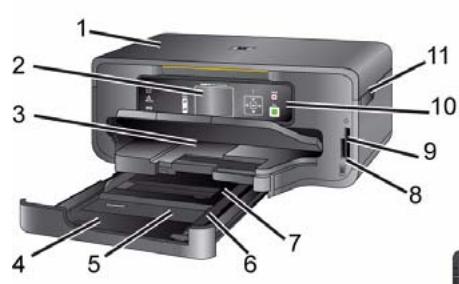
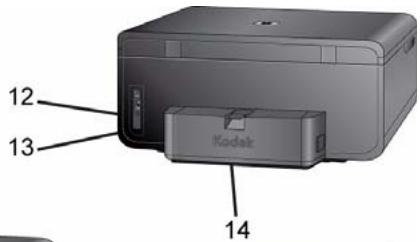
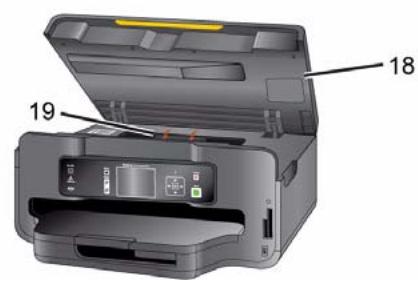
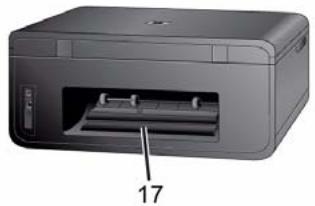
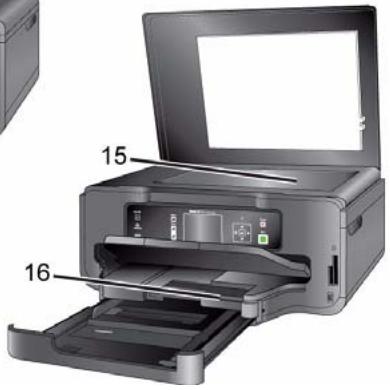
La légende des composants numérotés est présentée dans le tableau qui suit.
| Numéro | Nom du composant |
| 1 | Couvercle du numériseur |
| 2 | Écran couleur à cristaux liquides |
| 3 | Plateau à papier supérieur |
| 4 | Rallonge du plateau à papier inférieur |
| 5 | Plateau à papier inférieur |
| 6 | Guide de largeur du papier |
| 7 | Plateau de sortie du papier |
| 8 | Port USB hôte |
| 9 | Fentes pour cartes mémoire |
| 10 | Panneau de configuration |
| 11 | Poinnée en creux de la ported'accès de l'imprimante |
| 12 | Port de connexion du cable d'alimentation |
| 13 | Ports USB pour connecter l'imprimante à un ordinateur ou à un réseau Ethernet |
| 14 | Accessoire d'impression recto verso |
| 15 | Vitre du numériseur |
| 16 | Rallonge du plateau de sortie |
| 17 | Zone de nettoyage arrière |
| 18 | Porte d'accès de l'imprimante |
| 19 | Tête d'impression |
Connexion de périphérique de stockage numérique à l'imprimante
Votre imprimante tout-en-un vous permet de connecter des cartes mémoire d'appareil photo numérique et des périphériques USB pour prévisualiser et imprimer. Vous pouvez aussi transférer des photos et des fichiers sur un ordinateur connecté.

Attention: ne connectez qu'un seul périphérique de mémoire externe à la fois.
Si les deux fentes de carte mémoire ou une des fentes de carte mémoire et le port USB hôte ont simultanément un périphérique connecté, l'imprimante ne pourra accéder aux photos ou aux documents d'aucun de ces périphériques. Si l'imprimante ne reconnaît pas un périphérique que vous connectez, assurez-vous qu'il n'y a qu'un seul périphérique connecté à la fois.
Fentes pour cartes mémoire
Bien que l'imprimante tout-en-un comporte deux fentes de carte, vous ne pouvez insérer et utiliser qu'une seule carte mémoire à la fois.
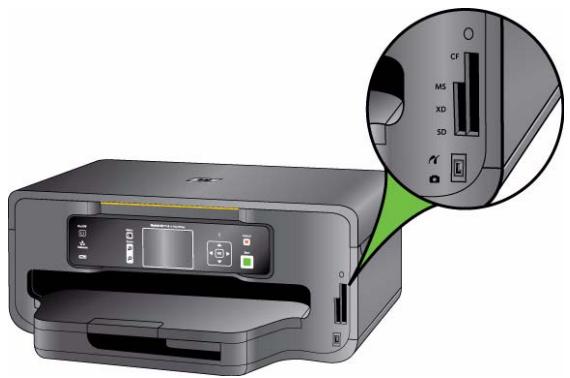

Avertissement : pour éviter d'endommager la carte mémoire, ne la retirez PAS pendant que le voyant clignote.
Le voyant lumineux bleu situé au-dessus des fentes de carte mémoire clignote pendant la reconnaissance de la carte et il est allumé en continu lorsqu'une carte est insérée et que l'imprimante est sous tension.
Cartes mémoire prises en charge
L'imprimante tout-en-un Kodak ESP 7 peut lire les cartes mémoire suivantes, utilisées par la plupart des appareils photo numériques:
XD Carte xD-Picture
MS Memory Stick, Memory Stick Pro et Magic Gate
SD Carte Secure Digital/MultiMediaCard (MMC)
CF Carte Compact Flash types I et II (cartes Microdrive comprises)
L'imprimante peut également lire les cartes mémoire suivantes si vous disposez d'un adaptateur de carte mémoire Memory Stick ou SD/MMC (vendu séparément):
Memory Stick Duo et Duo Pro miniSD - MicroSD (TransFlash)
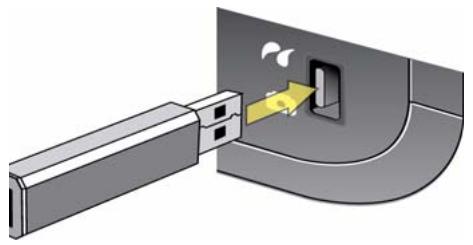
Port USB hôte
Cette imprimante tout-en-un est compatible avec la plupart des appareils photo numériques. Le port USB situé à l'arrière de l'imprimante permet de connecter les périphériques suivants à l'imprimante, à raison d'un seul à la fois:
- PictBridge
- Périphérique de stockage USB amovible
- Clé Bluetooth Kodak
- Appareils photo

Remarque : cette imprimante ne peut lire qu'une seule carte mémoire OU clé USB amovible OU clé électronique Bluetooth Kodak à la fois.
Présentation du panneau de commande
La légende des composants numérotés dans l'illustration du panneau de commande est représentée dans le tableau ci-dessous.
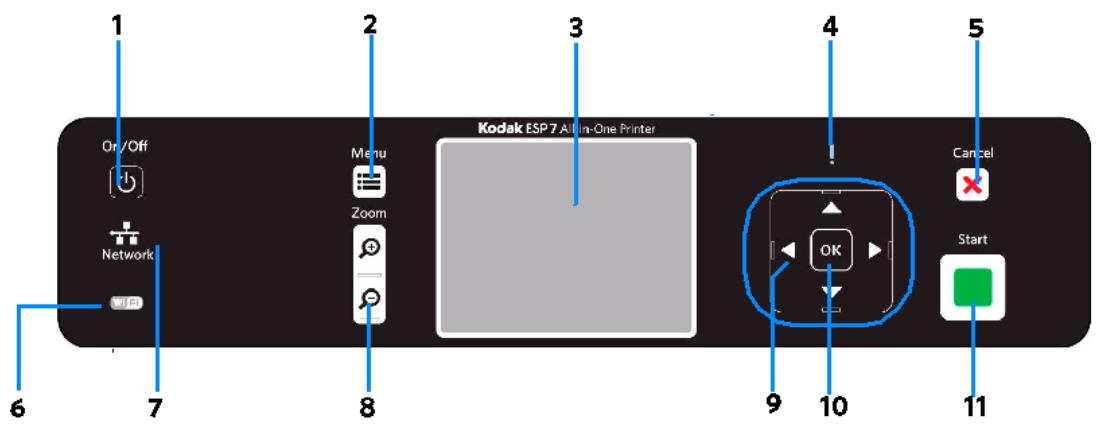
| Numéro | Nom | Description |
| 1 | Bouton Marche/Arrêt | Met l'imprimante sous ou hors tension. |
| 2 | Bouton Menu | Permet d'afficher le menu et de naviguer dans les écrans de paramètres et d'aperçu. |
| 3 | Écran | Affiche les photos, les messages, l'état et les menus. |
| 4 | Voyant d'advertissement | Clignote en cas d'erreur. |
| 5 | Bouton Cancel (Annuler) | Permet d'annuler l'opération en cours ou la navigation dans le panneau de commande et de réafficher le menu. |
| 6 | Voyant d' état du réseau sans fil | Levoyant est allumé lorsqu'une connexion à un réseau sans fil (Wi-Fi) est active.Si levoyant est allumé, vous n'êtes peut-être pas encore connecté au réseau.Dans Paramètres réseau, sélectionnez Afficher la configuration du réseau et vérifiez si les paramètres indiqués sont bien Réseau et Connecté.Levoyant clignote pendant la recherche d'un réseau Wi-Fi ou lorsque le signal utilisé est trop faible pour l'émission ou la réception sans fil. |
| 7 | Voyant d' état du réseau Ethernet | Levoyant est allumé lorsqu'une connexion à un réseau Ethernet est active. |
| 8 | Boutons Zoom | Permet d'effectuer un zoom avant ou arrière sur une photo. |
| 9 | Boutons de navigation quadridirectionnels | Permettent de naviguer entre les menus et les photos ou de parcourir une photo agrandie. |
| 10 | Bouton OK | Permet de sélectionner des options de menu, de désirer une commande d'impression de photo et de poursuivre l'opération en cours. |
| 11 | Bouton Start (Démarrer) | Permet de lancer les opérations suivantes:copie, numérisation, impression et transfert. |

Remarque : pour savoir comment élever ou abaisser le panneau de commande afin d'en faciliter l'utilisation, voir « Réglage de la position du panneau de commande », page 12.
Écran à cristaux liquides
L'écran ACL permet d'afficher les photos, les messages, les instructions et les options de menu. Pour naviguer d'un menu à l'autre, utilisez les boutons de navigation quadridirectionnels du panneau de commande.
L'écran de démarriage est affiché lorsque l'imprimante est prête mais qu'aucune tâche n'est en cours. Cet écran indique également les niveaux des cartouches d'encre noire et couleur.
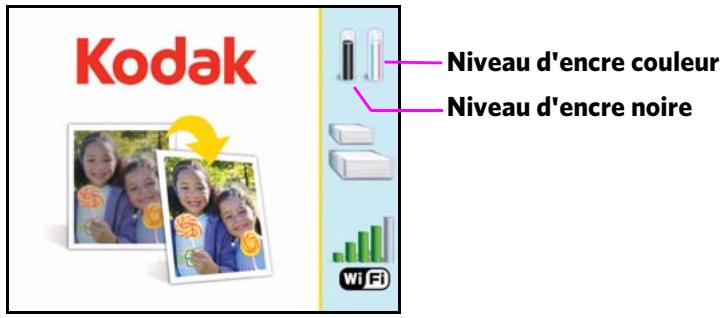
La première fois que vous utilisez l'imprimante tout-en-un Kodak ESP 7 et que vous appuyez sur le bouton Menu (décrit à la page 14) du panneau de commande, le menu principal s'affiche sur l'écran ACL.
Le menu principal contient les options suivantes:
- Copier le document
- Copier une photo
- Afficher et imprimer les photos
- Scan (Numérisation) Paramètres réseau Paramètres de l'imprimante
- Maintenance Aide
Pour savoir comment utiliser les options offertes dans le menu principal, voir « Utilisation des menus de l'imprimante tout-en-un », page 16.
Réglage de la position du panneau de commande
Il est possible de changer la position du panneau de commande en le déplaçant de sa position initiale (aligné avec l'avant de l'imprimante) jusqu'à un certain degré d'inclinaison vers le haut.
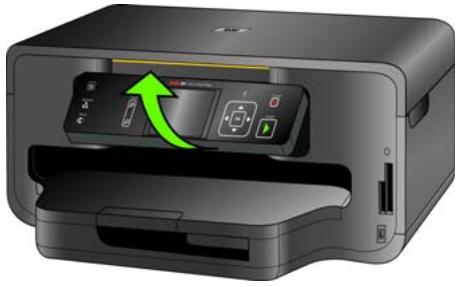
Pour changer la position du panneau de commande:
1 Repérez le loquet de dégagement à l'arrière du panneau de commande. 2 Appuyez sur l'avant du panneau de commande et sur le loquet de dégagement avec le pouce et les doigts, en exerçant une pression de l'un vers l'autre, et maintenez cette pression pendant que vous tirez délicatement le panneau de commande vers vous. 3 Lorsque la position du panneau de commande vous convient, relâchez le tout. 4 Pour remettre le panneau de commande à sa position initiale, pressez le loquet de dégagement et repoussez délicatement le panneau vers l'imprimante. Relâchez le tout lorsque le panneau se trouve appuyé contre l'avant de l'imprimante.
Utilisation des boutons de navigation quadridirectionnels

Remarque : le bouton OK est situé au centre des boutons de navigation quadridirectionnels du panneau de commande. Son utilisation est décrite à la page 14.
Les boutons de navigation quadridirectionnels permettent de modifier les valeurs affichées sur l'écran ACL.
- Appuyez sur ↓ pour sélectionner la ligne suivante (inférieure) du menu affiché.
Lorsque la dernière ligne d'un menu à plusieurs pages est sélectionnée, appuyez sur ↓ pour passer à la page suivante, avec la première ligne en surbrillance. Si le menu comporte une seule page, cette touche permet de sélectionner la première option en haut.
- Appuyez sur pour revenir à la page précédente dans un menu à plusieurs pages.
- Àprouvésoiractivéla fonction de zoom lorsqu'une photo est affichée sur l'écran ACL, vous pouvez appuyer sur ou sur pour faire défilere l'image vers le haut ou vers le bas. (Voir « Utilisation des boutons Zoom », page 15.)
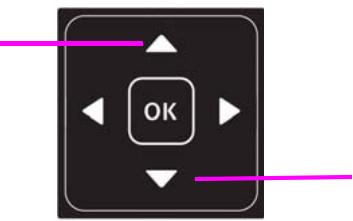

Conseil : après avoir sélectionné une photo ou un document affiché sur l'écran ACL en vue de l'imprimer, vous pouvez appuyer sur ▲ ou sur ▼ pour augmenter ou réduire le nombre d'exemplaires à imprimer. Si vous avez sélectionné plusieurs éléments à imprimer, vous pouvez désirer une quantité différente pour chacun. L'écran ACL indique le nombre d'exemplaires à imprimer pour chaque élément sélectionné. Le fait d'utiliser cette fonction ne change cependant pas le nombre de fichiers stockés sur l'appareil photo ou la clé USB amovible.
- S'il existe plusieurs options pour le paramètre affiché sur la ligne de menu sélectionnée, la valeur courante est affichée.
Prévisualisation
entre les symboles « et ». Appuyez sur la touche « ou » du panneau de commande pour faire défiler les options disponibles.
- Lorsqu'une photo est affichée sur l'écran ACL et que vous appuyez sur le bouton Zoom+, vous pouvez appuyer sur, pour faire défiler l'image dans la direction.

Remarque : les boutons Zoom+ et Zoom- sont décrits à la page 15.
- Lorsque vous affichez un groupe de photos se trouvant sur un périphérique de stockage de masse amovible tel qu'une clé USB, appuyez sur les touches « ou » pour parcourir les images.
- Maintenez enforcé l'un des boutons de navigation quadridirectionnels pour répéter l'opération associée tant que vous ne relâchez pas le bouton.
Utilisation du boutonok
Appuyez sur OK pour :
- Accepter la valeur de paramètre affichée sur la ligne de menu sélectionnée.
- Accepter l'aperçu affiché sur l'écran ACL pour l'élément que vous souhaitez imprimer, copier ou numériser.
- Sélectionner une photo à imprimer.

Conseil : lorsque vous prévisualisez un groupe d'images stockées sur une clé USB amovible, une carte mémoire ou un appareil photo numérique connecté à l'imprimante, maintenez enfoncé le bouton OK si vous souhaitez sélectionner toutes les images qui n'ont pas déjà été sélectionnées pour l'impression et imprimer la quantité par défaut régée dans l'imprimante (les images déjà sélectionnées restent inchangées). Appuyez de nouveau sur le bouton OK et maintenez-le enfoncé pour désélectionner toutes les images.
Utilisation du bouton menu
Appuyez sur Menu lorsque :
- Vous souhaitez configurer une nouvelle tâche et vous n'avez pas déjà accédé à aucun menu.
- Vous visualisez une image sur l'écran ACL et souhaitez utiliser le menu Photo Options (Options de photo).
- Vous désirez accéder au niveau parent du menu affiché.
Utilisation des boutons zoom
Appuyez sur Zoom+ lorsqu'une image est affichée sur l'écran ACL et que vous souhaitez redéfinir la zone à imprimer, à copier ou à numériser. Lorsque cette fonction est accessible, l'imprimante affiche un message vous invitant à sélectionner Zoom sur l'image affichée.
Après avoir activé le zoom pour l'élément sélectionné, vous pouvez vous servir des boutons Zoom+ (zoom avant) et Zoom- (zoom arrière).
Utilisation du bouton start (démarrer)
Appuyez sur Start pour démarrer la tâche d'impression, de copie ou de numérisation en cours, en appliquant les paramètres sélectionnés.
Utilisation du bouton cancel (annuler)
Appuyez sur le bouton Cancel lorsque :
- Vous souhaitez interrompre une opération déjà commencée.
- Vous avez accédé à un menu en sélectionnant une option dans un autre menu et vous souhaitez maintenant revenir au menu précédent.
Utilisation du clavier virtuel
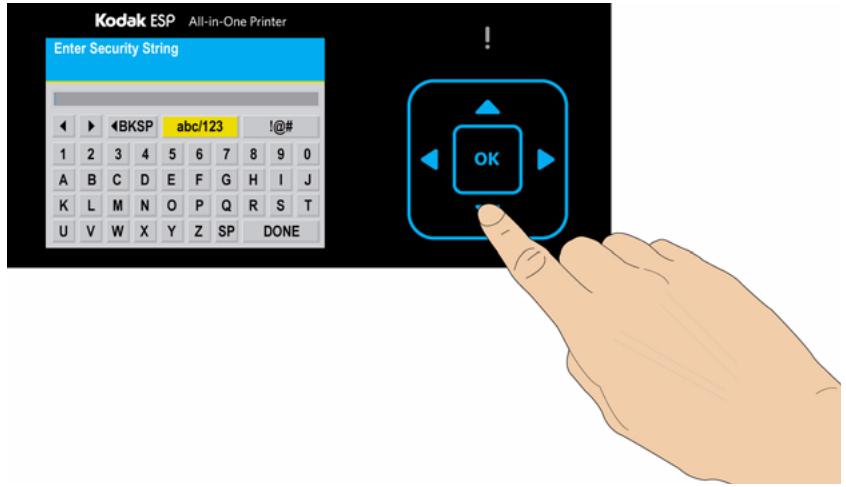
Le clavier virtuel s'affiche sur l'écran ACL de l'imprimante tout-en-un ESP 7 lorsque vous effectuez les tâches suivantes depuis le panneau de commande:
- Saisie de données d'authentification, comme une clé de sécurité, pour la connexion de l'imprimante à un réseau câblé (Ethernet) ou sans fil (Wi-Fi), dans le menu Paramètres réseau
Pour utiliser le clavier tactile, appuyez sur les boutons de navigation quadridirectionnels, décrits à la page 12, ainsi que sur le bouton OK, décrit à la page 14.
Utilisation des menus de l'imprimante tout-en-un
Les menus affichés sur l'écran ACL permettent de sélectionner des tâches autonomes (directement sans ordinateur), notamment pour copier des documents ou des photos, pour imprimer des photos stockées sur une carte mémoire, une clé USB, un adaptateur Bluetooth Kodak (clé électronique) ou un appareil photo numérique connecté à l'imprimante.
À l'aide du menu approprié, vous pouvez lancer des tâches qui seront exécutées sur un ordinateur connecté à l'imprimante, par exemple pour transférer sur l'ordinateur des photos stockées sur un périphérique compatible connecté à l'imprimante (comme une carte mémoire, un appareil photo numérique ou une clé USB).
Le contenu des menus de l'imprimante change de façon dynamique en fonction des tâches que vous effectuez.
Disposition des menus
L'illustration ci-dessous montre la disposition des menus. La légende des composants numérotés est présentée dans le tableau qui suit.
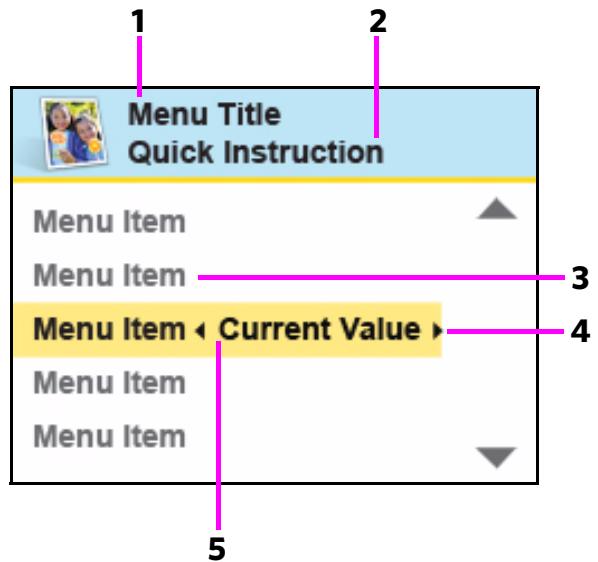
| Numéro | Description |
| 1 | Le titre du menu est affiché dans le haut du menu. Il indique la catégorie d'options disponibles, par exemple, Options de copie de document, Options d'impression des photos, etc. |
| 2 | Le texte parfois affiché dans la section Brève instruction, sous le titre du menu, explique comment activer l'option de menu sélectionnée (par exemple: « Appuyez sur OK pour continuer »). |
| 3 | Les options affichées sur une ligne dont l'arrière-plan est blanc sont des options qui ne sont actuellément pas sélectionnées. Pour utiliser l'option affichée sur une ligne blanche, vousdezvez naviguer jusqu'à cette-ci en appuyant sur la touche▼ ou▲ du panneau de commande. Voir « Utilisation des boutons de navigation quadridirectionnels », page 12. |
| 4 | La section Valeur courante encadrée des symboles « et », indique le paramètre actuellément sélectionné seulement si l'option offre plusieurs paramètres. Exemples: Activé/Désactivé, Oui/Non, un nombre représentant une quantité, etc. |
| 5 | L'option actuellesseLECTIONnée est celle dont l'arrière-plan est de couleur or. Vouspouvez l'activer directement lorsqu vous appuyez sur la touche appropriée du panneau de commande. Lorsque vous appuyez sur▼ ou sur▲, la sélection passa à l'option de menu précédente ou suivante, selon la directionchioise. Voir « Utilisation des boutons de navigation quadridirectionnels », page 12. |
Structure des menus
Le menu supérieur de votre imprimante tout-en-un est appelé « menu principal ». Lorsque vous appuyez sur OK dans la plupart des options du menu principal, vous accédez à un menu secondaire. Vous pouvez appuyer sur le bouton Start (Démarrer), tel qu'indiqué à la section Brève instruction, sous le titre du menu (voir le numéro 2 dans l'illustration « Disposition des menus » et dans le tableau qui suit) pour lancer la tâche sélectionnée.
Vous trouverez ci-dessous les détails relatifs à chacun des menus offerts sur votre imprimante tout-en-un :
| Option du menu principal | Lorsque vous appuyez sur OK : | Pour en savoir plus sur l'option : |
| Copier le document | Affiche le menu Options de copie de documents | Voir « Options de copie de documents », page 60 |
| Copier une Photo | Affiche le menu Options de copie de photos | Voir « Options de copie de photos », page 62 |
| Afficher et imprimer les photos | Affiche le menu Options d'impression de photos | Voir « Options d'impression de photos », page 49 |
| Scan (Numérisation) | Affiche le menu Options de numérisation | Voir « Options de numérisation », page 66 |
| Paramètres réseau | Affiche le menu Paramètres réseau | Voir « Options de configuration du réseau », page 31 |
| Paramètres de l'imprimante | Affiche le menu Paramètres de l'imprimante | Voir « Options de configuration de l'imprimante », page 26 |
| Maintenance | Affiche le menu Maintenance | Voir « Options d'entretien », page 72 |
| Aide | Affiche le menu Aide | Voir « Menu Aide », page 1 |
Voyants d'état
Les tableaux suivants doivent les différences d'états des voyants, les conditions correspondantes ainsi que les solutions possibles.
Voyant Marche/Arrêt
| État duvoyant | Cause | Action/Solution |
| Éteint | L'imprimante est hors tension. | Appuyez sur le bouton Marche/Arrêt pour lamettre sous tension. |
| L'imprimante n'est pas branchée sur le secteur. | Assurez-vous que le cordon d'alimentation est correctement branché à l'arrière de l'imprimante.Assurez-vous que le voyant d'alimentation ou le voyant de l'adaptateur de courant est allumé.Assurez-vous que l'adaptateur de courant est correctement raccordé au cable d'alimentation et à la prise murale.» | |
| Clignotant | L'imprimante est en cours d'initialisation ou occupée. | Aucune. Laissez à l'imprimante le temps de terminer le processus d'initialisation. |
| Allumé | L'imprimante est prête. | Aucune. |
La plupart des blocs d'alimentation utilisés avec les imprimantes tout-en-un ESP sont dotés d'un voyant qui s'allume en présence de courant électrique. Si vous n'arrivez pas à déterminer si le bloc d'alimentation fonctionne correctement, communiquez avec le service d'assistance de Kodak pour obtenir de l'aide.
Voyant du câble d'alimentation de l'imprimante
| État duvoyant | Cause | Action/Solution |
| Éteint | Le cordon d'alimentation n'est pas correctement raccordé à l'imprimante. | Rebranche le cordon d'alimentation dans la prise de l'imprimante. |
| Le cordon d'alimentation n'est pas correctement raccordé à la prise murale. | Rebranche le cordon dans la prise murale. Assurez-vous que la fiche du cordon d'alimentation est insérée à fond dans l'adaptateur c.a. à l'extrémité du cordon d'alimentation. | |
| La prise murale ne fournit pas de courant. | Testez votre prise murale en y branchant un appareel qui fonctionne ou demandez à un électricien de vérifier la prise. | |
| La source d'alimentation est peut-être défectueuse. | Vérifiez l'état duvoyant d'alimentation (si disponible). Au besoin, visitez le site Kodak.com pour obtenir des procédure de dépannage supplémentaires ou communiquez avec le service d'assistance de Kodak. | |
| Allumé | L'imprimante est alimentée correctement. | Aucune. |
Voyant du connecteur de carte mémoire
| État duvoyant | Cause | Action/Solution |
| Éteint | Aucune carte mémoire n'est insérée ou la carte est incorrectement insérée dans la fente. | Retirez et réinsérez la carte mémoire. |
| Clignotant | Le lecteur de carte interne est en cours d'initialisation ou en cours de communication avec une carte mémoire. | Aucune. |
| Allumé | Une carte mémoire est correctement insérée dans la fente. | Aucune. |
Voyant d'avertissement
| État duvoyant | Erreur |
| Éteint | Aucune. |
| Clignotant (lent)Une description de l'erreur est affichée sur l'écran ACL | Bourrage papier.Plateau à papier vide.Chariot bloqué.Type ou format de papier incorrect.Remplacez la cartouche d'encre.Cartouche d'encre illisible.Tête d'impression non étalandnée.Appareil ouvert, couvercle du numérique ouvert ou porte d'accès arrière ouverte.Sources de photo trop nombreuses.Tête d'impression non installée.Impossible de dire le contenu de la carte mémoire ou du périphérique USB branché dans le port hôte. |
| Clignotant (rapide) | Cartouche(s) d'encre incorrectly insérée(s).Cartouche(s) d'encre non installée(s). |
| Allumé | Échec du capteur de support.Echec de la tête d'impression.Echec du numériqueur. |
Voyant d'état Wi-Fi
| État duvoyant | Cause | Action/Solution |
| Éteint | Indique que la liaison Wi-Fi est désactivée et que l'imprimante n'est pas connectée à un réseau sans fil. | Aucune. |
| Clignotant continu | La liaison Wi-Fi est activée et l'imprimante recherche un réseau sans fil disponible. | Aucune, à moins de pouvoir interrompre le processus de connexion. Pour ce faire, désactivez la liaison Wi-Fi. |
| Clignotant intermittentUn message d'erreur est affché sur l'écran ACL | La liaison Wi-Fi est activée et: • L'imprimante ne détecte aucun réseau sans fil disponible à portée de signal. ou • La connexion au réseau Wi-Fi a été interrompue, ou elle est trop faible pour transmettre les signaux vers ou depuis l'imprimante. | Appuyez sur OK pour effacer le message d'erreur de l'écran, puis désactivez la liaison Wi-Fi. Exécutez l'Assistant d'installation Wi-Fi pour détecter et connecter un réseau sans fil disponible.» |
| Allumé | La liaison Wi-Fi est activée et il existe une connexion fonctionnelle entre l'imprimante et un réseau sans fil. | Aucune. |
Le voyant s'éteint lorsqu'on appuyez sur OK pour accuser réception du message d'erreur. Cependant, si la liaison Wi-Fi n'est pas désactivée et que l'imprimante ne peut pas établir la connexion à un réseau sans fil, le voyant recommence à clignoter et le message d'erreur s'affiche de nouveau.
Logiciel d'imprimante tout-en-un home center de kodak
Le logiciel Home Center de Kodak est installé sur votre ordinateur au cours du processus de configuration de l'imprimante. Vous trouverez ci-dessous une description des fonctions du logiciel sous Windows ou Macintosh.
Home center pour windows
Le logiciel d'imprimante tout-en-un Home Center de Kodak permet d'imprimer, de copier ou de numériser des documents et de configurer votre imprimante tout-en-un à partir d'un ordinateur fonctionnant sous Windows XP ou Windows Vista.
Pour accéder au logiciel Home Center depuis l'ordinateur, utilisez l'icône Home Center affichée sur le Bureau ou dans le menu Démarrer.

Dans le menu principal du logiciel Home Center, sélectionnez une des six options de menu pour :
- Numériser des photos et des documents Améliorer et copier des photos Améliorer et imprimer des images
- Configurer les paramètres d'impression, de copie et de numérisation à partir du panneau de commande Accéder à la section Astuces et projets du site Web de Kodak Commander des fournitures depuis le site Web de Kodak
Les fonctions des trois petites icônes affichées dans le coin supérieur droit de la fenêtre Home Center sont les suivantes :

Réafficher la fenêtre principale du logiciel Home Center.

Afficher le contrôle de l'état.

Afficher l'aide du logiciel Home Center.
Home center pour macintosh
Après avoir installé le logiciel sur votre ordinateur Macintosh OSX, vous pouvez l'exécuter à partir du panneau Imprimantes et Télécopieurs de la boîte de dialogue Préférences système. Pour ce faire, sélectionnez votre imprimante tout-en-un dans la liste des imprimantes, cliquez sur le bouton File d'attente d'impression, puis cliquez sur le bouton Utilitaire. Vous pouvez également utiliser l'icône Home Center affichée dans la barre d'icônes.

La fenêtre Home Center contient trois onglets : Sélection, Configuration et Maintenance.
L'onglet Sélection, permet deCHOISIR VOIRE imprIMANTE tout-en-un dans la liste des imprimantes connectées.
L'onglet Configuration, permet de définir les paramètres d'impression, de copie et de numérisation pour une utilisation autonome de l'imprimante :
- Imprimante tout-en-un : cette option vous permet de :
Synchroniser l'heure et la date de votre imprimante avec celles de l'ordinateur. - Sélectionner la qualité désirée pour l'impression sur du papier ordinaire (autre que du papier photo). - Préciser la date à imprimer sur une photo que vous imprimez à l'aide de l'imprimante tout-en-un.
- Indiquer si l'imprimante doit appliquer automatiquement l'équilibrage de scène aux photos numériques que vous imprimez.
- Changer le nom de l'imprimante.
- Numérisation: cette option permet de définir les paramètres de numérisation ou d'enregistrement et de sé sés.
L'onglet Maintenance permet d'effectuer les opérations suivantes:
- Imprimer une page de test. Aligner la tête d'impression. Effectuer une correction du gicleur de la tête d'impression. Nettoyage de la tête d'impression.
- Cliquer sur À propos de l'imprimante pour voir le numéro de modèle de l'imprimante, son numéro d'assistance KODAK et la version du micrologiciel utilisé pour faire fonctionner l'imprimante.
À partir de l'onglet Configuration ou Maintenance, vous pouvez:
Commander des fournitures : cette option permet de commander des produits sur le site Web de Kodak. - Afficher/Masquer l'état : cette option permet d'afficher un dossier indiquant l'état de la configuration de votre imprimante tout-en-un.
3 Configuration de votre imprimante
Ce chapitre explique comment configurer et utiliser votre imprimante tout-en-un Kodak.
Sélection de l'emplacement de l'imprimante
Placez l'imprimante sur une surface plane propre, dans un endroit sec et bien aéré, à l'abri de la lumière directe du soleil. Évitez d'exposer l'imprimante à de grandes quantités de poussières et de débris. Évitez d'exposer l'imprimante et le papier à des conduits de ventilation, portes ouvertes ou achalandage élevé. Les particules contenues dans l'air peuvent dégrader la qualité des photos.
Laissez suffisamment d'espace tout autour de l'imprimante afin de faciliter la connexion et la déconnexion des câbles, le changement des cartouches d'encre, ainsi que le retrait et le chargement du papier.
Pour obtenir une bonne qualité de signal de vos ordinateurs en réseau, réduisez les obstacles entre le routeur et l'imprimante (ou d'autres périphériques sans fil tels qu'un téléphone-appareil photo Bluetooth). L'imprimante fonctionnera mieux si la voie de communication entre celle-ci et le routeur est bien dégagée.
De plus, éloignez l'imprimante des appareils à micro-ondes et des téléphones sans fil émettant des signaux radio à 2,4 GHz.
Configuration des paramètres de l'imprimante
Deux options s'offrent à vous pour régler les paramètres de l'imprimante : le panneau de commande et le logiciel Home Center fourni avec votre appareil (reportez-vous à l'aide de Home Center pour obtenir plus de détails).
Configuration des paramètres de base
1 Appuyez sur le bouton Menu du panneau de commande. 2 Appuyez sur jusqu'à ce que l'option Paramètres de l'imprimante soit sélectionnée, puis appuyez sur OK.
3 Appuyez sur jusqu'à ce que le paramètre désiré soit sélectionné, puis appuyez sur OK. Pour en savoir plus sur les options et paramètres disponibles, voir la section « Options de configuration de l'imprimante », page 26. 4 Appuyez sur ou pour configurer les options Date et heures, Impression des images marquées, Paramètres du panneau de commande, Langue, ou Réinitialiser tous les paramètres. 5 Appuyez sur « ou » au besoin pour changer la valeur par défaut. La valeur par défaut est affichée à droite du paramètre. Lorsque le paramètre désiré est en surbrillance, sa valeur actuelle est indiquée entre les symboles « et ». 6 Appuyez sur OK pour enregistrer le ou les paramètres.
Options de configuration de l'imprimante
| Options de menu | Options | Paramètres |
| Date et heures (voir la remarque ci-dessous) | Année | 2007 - 2099 |
| Mois | Janvier - décembre | |
| Jour | 1 - 31 | |
| Heure | 0 - 12 ou 0 - 23 | |
| Minute | 00 - 59 | |
| Impression des images marquées | Allumé | |
| Éteint | ||
| Paramètres du panneau de configuration | Sons des boutons | Allumé |
| Éteint | ||
| Délai d'activation du mode Faible consommation | 1 à 4 heures, par incréements de 0,5 heures | |
| Langue | Anglais (É.-U.) | |
| Anglais (International) | ||
| Allemand | ||
| Français | ||
| Français (Canada) | ||
| Italien | ||
| Espagnol | ||
| Castillan | ||
| Portugais | ||
| Néerlandais | ||
| La restauration des valeurs par défaut au moyen de l'option Réinitialiser tous les paramètres n'a pas d'incidence sur les paramètres suivants: Langue, Date et heures. | ||

Remarque : le réglage de la date et de l'heure sur le panneau de commande est une tâche distincte du marquage de l'heure et de la date sur les photos. Vous pouvez synchroniser l'heure et la date de l'imprimante avec le logiciel Home Center.
Pour windows XP
1 Cliquez sur Démarrer, pointez vers Paramètres, puis cliquez deux fois sur Imprimantes et télécopieurs. 2 Cliquez avec le bouton droit de la souris sur l'icône de l'imprimante Kodak ESP 7, puis sélectionnez Set as the Default Printer (définir comme imprimante par défaut) sur le menu des raccourcis.
Pour windows vista
1 Cliquez sur Démarrer, puis cliquez sur Panneau de configuration. 2 Cliquez sur Hardware and Sound (matériel et son), puis cliquez sur Imprimantes. 3 Cliquez avec le bouton droit de la souris sur l'icône de l'imprimante Kodak ESP 7, puis sélectionnez Set as the Default Printer (définir comme imprimante par défaut) sur le menu des raccourcis.
Pour macintosh
Lorsqu'on installe une nouvelle imprimante sur le système d'exploitation Macintosh, elle devient l'imprimante par défaut. Si plus d'une imprimante est connectée à votre ordinateur, suivez les étapes ci-dessous pour changer l'imprimante par défaut.
1. Cliquez sur System Preferences (préférences du système). 2. Dans la section Hardware (matériel), cliquez sur Print & Fax (impression et télécopie). 3. Sélectionnez l'imprimante Kodak ESP 7 dans la liste des imprimantes offertes comme imprimante par défaut.
Configuration des paramètres de réseau
Vous pouvez connecter votre imprimante tout-en-un ESP à un réseau câble (Ethernet) ou à un réseau sans fil (Wi-Fi). Vous pouvez vous reporter au guide « Commencez ici » fourni avec votre imprimante ou aux sections ci-dessous.
Ressources de réseau
La présente section explique uniquement comment configurerait l'imprimante dans votre réseau actuel. Elle suppose que vous avez déjà une connaissance pratique de la configuration de votre réseau. Pour obtenir plus de ressources sur des sujets connexes, de l'information et des instructions pour dépanner votre réseau, veuillez visiter le site www.kodak.com/go/inkjetnetworking.
Si vous n'êtes pas certain de bien comprendre la configuration de votre réseau, veuillez communiquer avec votre administrateur de réseau ou avec votre fournisseur de services Internet pour obtenir de l'aide.
Configuration d'une connexion réseau ethernet
Pour connecter l'imprimante tout-en-un à un réseau Ethernet, vous aurez besoin de ce qui suit:
Réseau Ethernet comprenant un routeur, un commutateur ou un concentrateur doté d'un port Ethernet. Cable Ethernet de catégorie 5 (ou supérieures).
Configuration ethernet
1 Branchez une extrémité du câble Ethernet dans le port Ethernet qui se trouve à l'arrière de l'imprimante tout-en-un. Branchez l'autre extrémité dans un port libre du routeur ou du concentrateur Ethernet.
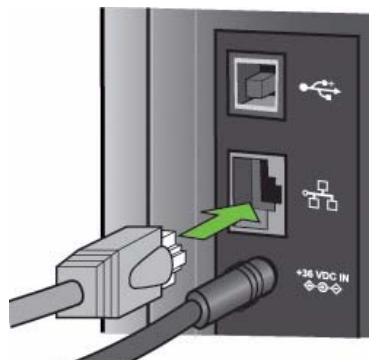
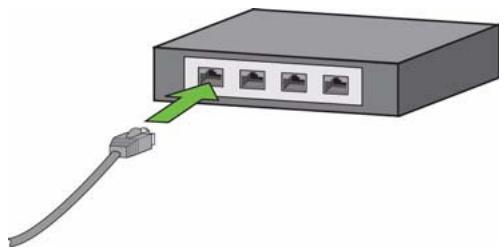
2 Mettez l'imprimante sous tension, si nécessaire. 3 Appuyez sur le bouton Menu du panneau de commande. 4 Appuyez sur jusqu'à ce que l'option Paramètres réseau soit sélectionnée. 5 Appuyez sur OK. 6 Vérifiez la connexion.
Configuration d'une connexion réseau sans fil
Vous pouvez connecter votre imprimante à un réseau sans fil (Wi-Fi) 802.11 à partir du panneau de commande de l'imprimante tout-en-un.
Le voyant d'état du réseau sans fil (Wi-Fi) sur votre imprimante indique les conditions suivantes:
| État duvoyant | Description |
| Allumé | Lorsque levoyant est allumé, il indique qu'une connexion à un réseau sans fil (Wi-Fi) a été authentifiée au routeur, mais il est possible que la connexion ne soit pas active. Vous pouvez vérifier l'état de la connexion par le menu Paramètres réseau. |
| Clignotant | Levoyant clignote pendant la recherche d'un réseau Wi-Fi disponible.Îssque le signal utilisé est trop faible pour la transmission.Levoyant clignote de façon répétée, s'arrêté pendant 15 secondes, puis clignote de nouveau. La liaison Wi-Fi continues la tentative de connexion au réseau jusqu'à ce qu'une connexion soit établie. |
Ce que vous devez savoir avant de vous connecter
Pour connecter votre imprimante tout-en-un ESP 7 à un réseau sans fil, vous avez besoin de ce qui suit:
- Un ordinateur portatif ou un ordinateur de bureau équipé d'une carte d'interface réseau ou prenant en charge la connexion à un réseau sans fil, ainsi que le logiciel Kodak installé.
- Un réseau sans fil 802.11 en état de marche. Kodak vous recommande d'utiliser un point d'accès ou un routeur sans fil qui utilise le protocole DHCP (Dynamic Host Configuration Protocol).
- Un accès à Internet (de préférence un accès à large bande, comme le câble ou DSL).
- Voiture nom de réseau (SSID). Vous pouvez obtenir votre SSID à partir du réseau sans fil ou du point d'accès en utilisant le serveur Web intégré au réseau. Pour obtenir plus d'information, consultez la documentation du fabricant fournie avec votre système sans fil.
- Voiture clé WEP ou mot de passe WPA. Vous pouvez obtenir votre clé WEP ou mot de passe WPA à partir du routeur sans fil ou du point d'accès en utilisant le serveur Web intégré au routeur.
- Votre clé de sécurité réseau, le cas échéant.
- Désactivez votre pare-feu ou acceptez les invitations du pare-feu pour permettre l'installation.
Si vous avez des doutes concernant certains des points énumérés ci-dessus, veuillez communiquer avec votre administrateur de réseau ou avec votre fournisseur de services Internet pour obtenir de l'aide.
Configuration des paramètres de base d'une liaison sans fil (Wi-Fi)

Remarque : pour pouvoir connecter votre imprimante au réseau Wi-Fi, vous devez connaître le nom du réseau (SSID) et la chaîne de sécurité. Pour obtenir de l'aide, communiquez avec votre fournisseur de services Internet ou avec la personne qui vous a aidé à configurer votre réseau.

Attention : si un câble Ethernet est branché dans le port Ethernet de l'imprimante, débranchez-le avant de commencer la procédure.
1 Appuyez sur le bouton Menu du panneau de commande. 2 Appuyez sur jusqu'à ce que l'option Paramètres réseau soit sélectionnée, puis appuyez sur OK. 3 Si vous voyez le message Turn Wi-Fi Radio On (activer la liaison Wi-Fi), appuyez sur OK. Si vous voyez le message Turn Wi-Fi Radio Off (déspectiver la liaison Wi-Fi), passez à l'étape suivante. 4 Au besoin, appuyez sur , ou pour afficher ou configurer une option, puis appuyez sur OK.
Options de configuration du réseau
Si l'imprimante n'a pas été configurée pour être connectée au réseau Wi-Fi ou si sa fonction Wi-Fi est désactivée, l'écran ACL affiche les options ci-dessous:
| Options de menu | Paramètres/Action |
| Assistant d'installation Wi-Fi | Appuyez sur OK pour démarrer l'assistant. |
| Turn Wi-Fi Radio On / Off (activer/désactiver la liaison Wi-Fi) | Appuyez sur OK pour activer ou désactiver la liaison Wi-Fi. |
| Afficher la configuration du réseau | Appuyez sur OK pour afficher la configuration sur l'écran ACL. |
| Imprimer la configuration du réseau | Appuyez sur OK pour imprimer la configuration du réseau. |
| Manual IP Address (Adresse IP manuelle) | Appuyez sur OK pour afficher le menu Manual IP Address (adresse IP manuelle). |
Assistant d'installation wi-fi
Consultez les procédures ci-dessous et suivez celle qui s'applique à la configuration de votre réseau.
Connexion à un réseau répertorié
1. Effectuez les étapes 1 et 2 de la section « Configuration des paramètres de base d'une liaison sans fil (Wi-Fi) », page 31. 2. La première option est Assistant d'installation Wi-Fi. Appuyez sur OK pour la sélectionner.

Remarque : la liaison Wi-Fi est activée automatiquement lorsque vous sélectionnez Assistant d'installation Wi-Fi.
L'imprimante recherche les réseaux Wi-Fi disponibles, puis en affiche la liste en ordre alphabétique sur l'écran ACL. L'illustration ci-dessous montre un exemple de liste. Chaque ligne de la liste contient le ainsi que la puissance du signal (représentée par xx% dans notre exemple). Il s'agit d'un pourcentage de 0 à 100, où 100 correspond à la puissance la plus élevée.
- Pour que la performance soit optimale, la puissance du signal devrait être d'au moins 50%.
- Si les réseaux Wi-Fi disponibles sont trop nombreux pour être tous affichés sur l'écran ACL, les symboles ∇ (page suivante) et/ou (page précédente) apparaissent à l'écran. Au besoin, appuyez sur ou sur le panneau de commande pour sélectionner le réseau que vous désirez utiliser.
Les deux dernières options affichées sont Unlisted network (Réseau non répertorié) et Rescan for wireless networks (Rechercher de nouveau les réseaux sans fil).
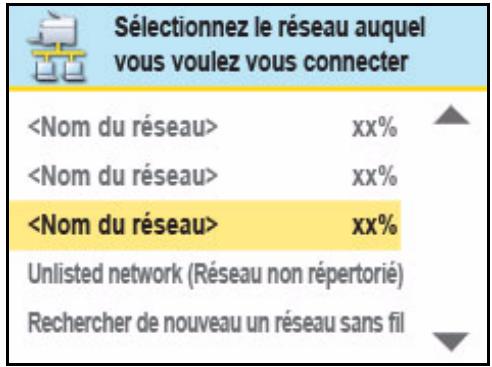

Remarque : durant le processus de configuration, vous ne verrez pas l'inscription dans la fenêtre, comme dans l'illustration ci-dessus. Vous verrez plutôt le nom réel de votre réseau (SSID), sans les crochets angulaires, ainsi que la puissance en pourcentage de chaque réseau Wi-Fi disponible.
4 Appuyez sur OK après avoir sélectionné le réseau voulu. Des données d'identification sur le réseau pourraient être nécessaires, telle une chaîne de sécurité, pour pouvoir authentifier votre connexion.

Remarque : pour pouvoir connecter votre imprimante au réseau Wi-Fi, vous devez connaître le nom du réseau (SSID) et la chaîne de sécurité. Pour obtenir de l'aide, communiquez avec votre fournisseur de services Internet ou avec la personne qui vous a aidé à configurer votre réseau.
Si le réseau Wi-Fi souhaité ne diffuse pas son SSID, voir « Connexion à un réseau non répertorié » ci-dessous.

Remarque: si votre imprimante avait été connectée à l'un des réseaux de la liste, les paramètres réseau ont été enregistrés et l'imprimante tentera automatiquement de se reconnecter à ce réseau.
6 Si le réseau nécessite l'entrée d'une clé de sécurité, le clavier virtuel s'affichera sur l'écran ACL. Appuyez sur, , ou pour sélectionner une touche. Appuyez sur OK. 7 Entrez la clé de sécurité. Entrez fidèlement la chaîne alphanumérique, en tenant compte des majuscules et des minuscules.

Remarque : pour effacer une dette ou un chiffre entré par erreur, sélectionnez (retour arrière) et appuyez sur OK.
| Clé/mot de passer/ clé de sécurité | Description |
| Clé WEP | 5 ou 13 caractères ASCI; non sensibles à la casse ou10 ou 26 caractères hexadécimaux; non sensibles à la casse. |
| Expression WPA/WPA2 | 8-63 caractères ASCI imprimables; sensibles à la casse. |
Une fois votre entrée complétée, sélectionnez la touche TERMINÉ puis appuyez sur OK.
| État duvoyant | Description |
| Allumé | Lorsque levoyant est allumé, il indique qu'une connexion à un réseau sans fil (Wi-Fi) a été authentifiée au routeur, mais il est possible que la connexion ne soit pas active. Vous pouvez vérifier l'état de la connexion par le menu Paramètres réseau. |
| Clignotant | Levoyant clignote pendant la recherche d'un réseau Wi-Fi disponible.Îssque le signal utilisé est trop faible pour la transmission.Levoyant clignote de façon répétée, s'arrêté pendant 15 secondes, puis clignote de nouveau. La liaison Wi-Fi continues la tentative de connexion au réseau jusqu'à ce qu'une connexion soit établie. |
Le voyant demeure allumé tant que vous êtes connecté à un réseau sans fil. Mais cela ne garantit pas la connexion. Vous devez vérifier que vous êtes bien connecté. Voir «Verification de la configuration du réseau», page 35.
Connexion à un réseau non répertorié
1 La première option est Assistant d'installation Wi-Fi. Appuyez sur OK pour la sélectionner. 2 Si votre réseau ne figure pas dans la liste et est configuré pour ne pas diffuser son SSID, Sélectionnez Unlisted Network (réseau non répertorié) et appuyez sur OK. 3 Suivez les instructions pour entrer le nom du réseau au moyen du clavier virtuel de l'écran ACL. Appuyez sur, , ou pour sélectionner une touche. Entrez fidèlement la chaîne alphanumérique, en utilisant les mêmes majuscules et minuscules que dans votre SSID. Une fois votre entrée terminée, sélectionnez la touche TERMINÉ puis appuyez sur OK. 4 Sélectionnez WEP ou WPA/WPA2, selon l'option requise pour la sécurité de votre réseau, puis appuyez sur OK. 5 Entrez les données de sécurité requises au moyen du clavier virtuel de l'écran ACL.
- Appuyez sur, , ou pour sélectionner une touche. Sélectionnez pour effacer tout caractère erroné. Sélectionnez ensuite TERMINÉ puis appuyez sur OK.
Lorsque le message de confirmation apparaît sur l'écran ACL, appuyez sur OK pour afficher le menu Paramètres réseau.
Recherche de réseaux sans fil
Si vous ne trouvez pas votre réseau dans une liste ou si vous souhaitez changer de réseau :
1. Sélectionnez Rescan for wireless networks (recherche de nouveaux réseaux sans fil). 2. Appuyez sur OK.
Configuration d'une adresse IP
Si vous avez détecté que vous êtes connecté au point d'accès mais que vous n'êtes pas connecté au réseau, vous devrez peut-être définir votre adresse IP sur l'imprimante.
1 Dans le menu Paramètres réseau, sélectionnez Manual IP Address (adresse IP manuelle), puis appuyez sur OK. 2 Sélectionnez l'une des options suivantes:
Dynamic (DHCP) (Dynamique [DHCP]) Automatic (Private) (Automatique [privée]) - Manual (Static) (Manuelle [statique])
3 Appuyez sur OK pour continuer.
4 Selon le type d'adresse IP sélectionnée, le système pourrait vous inviter à entrer une adresse IP, un masque de sous-réseau, une adresse de passerelle et une adresse de serveur DNS. Appuyez sur OK après avoir complété chaque entrée. Pour en savoir davantage, consultez votre fournisseur de réseau.
Toutes les adresses doivent être entrées dans le format suivant : 000.000.000.000. Lorsqu'une adresse ou un masque de sous-réseau ne contient que deux caractères entre deux points d'arrêt, il faut ajouter un zéro à gauche en tête du bloc de chiffres en question. Par exemple :
| Format de l'adresse ou du masque de sous-réseau | Format d'entrée pour l'imprimante |
| 149.89.138.149 | 149.089.138.149 |
| 149.2.40.149 | 149.002.040.149 |
Pour obtenir l'adresse IP sur un système d'exploitation windows
Vous devez utiliser un ordinateur sur votre réseau.
a Sélectionnez Start (Démarrer) > Run (Exécuter). b Tapez cmd. c Tapez ipconfig, puis appuyez sur Entrée. Si la configuration est réussie, l'adresse IP, le masque de sous-réseau et l'adresse de passerelle (passerelle par défaut) sont affichés.

Conseil : votre adresse de passerelle est habituellement l'adresse du routeur.
Pour obtenir l'adresse ip sur un système d'exploitation macintosh
Vous devez utiliser un ordinateur sur votre réseau.
a. Ouvrez System Preferences (préférences du système). b. Sous Internet and Network (Internet et réseau), cliquez sur Network (réseau). Sélectionnez Wireless Network (réseau sans fil). Notre adresse IP sera affichée.
Vérification de la configuration du réseau
Vous pouvez vérifier que vous êtes bien connecté à un réseau en consultant le menu de l'imprimante tout-en-un ESP 7.
1 Appuyez sur jusqu'à ce que l'option Paramètres réseau soit sélectionnée, puis appuyez sur OK. 2 Appuyez sur jusqu'à ce que l'option Afficher la configuration du réseau soit sélectionnée, puis appuyez sur OK. Lorsque vous sélectionnez cette option de menu, l'imprimante affiche les paramètres de configuration des réseaux Ethernet et Wi-Fi sur l'écran ACL.
3 Appuyez sur jusqu'à ce que la deuxième page apparaisse. 4 Cherchez le texte Connected Network SSID (SSID du réseau connecté). Le nom de votre réseau devrait être affiché.
Impression de la configuration du réseau
Lorsque vous sélectionnez cette option, l'imprimante imprime les paramètres actuels de configuration du réseau. Les paramètres dont la valeur n'est pas définie sont affichés avec la valeur zéro.
1 Appuyez sur jusqu'à ce que l'option Paramètres réseau soit sélectionnée, puis appuyez sur OK. 2 Appuyez sur jusqu'à ce que l'option Imprimer la configuration du réseau soit sélectionnée, puis appuyez sur OK.
Pour windows
Pour installer l'imprimante sur un autre ordinateur de votre réseau, suivez les étapes ci-dessous:
1. Installez le logiciel Kodak fourni avec l'imprimante sur l'ordinateur en question. 2. Exécutez l'utilitaire de configuration de réseau d'imprimante Kodak. Cet utilitaire se trouve à l'emplacement suivant: Démarrer > Tous les programmes > Kodak > Utilitaire de configuration de réseau d'imprimante Kodak. Si vous utilisez un ordinateur Macintosh, cette procédure n'est pas requise. 3. Sélectionnez Connexion réseau - Sans fil/Wi-Fi, puis cliquez sur Suivant pour continuer. L'imprimante devrait être détectée et l'installation du pilote devrait commencer. Si plus d'une imprimante est connectée à votre réseau, vous devez sélectionner l'imprimante puis cliquer sur Suivant. 4. Lorsque l'installation du pilote sera terminée, cliquez sur Suivant pour continuer.
Le nom de l'imprimante sera Kodak ESP7-XXXX, où XXXX est un nombre exclusif à votre imprimante.
Pour macintosh
Pour installer l'imprimante sur un autre ordinateur de votre réseau, suivez les étapes ci-dessous:
1. Installez le logiciel Kodak fourni avec l'imprimante sur l'ordinateur en question. 2. Cliquez sur System Preferences (préférences du système). 3. Cliquez sur Print & Fax (impression et télécopie). 4. Cliquez sur le symbole ^+ pour ajouter l'imprimante. 5. Sélectionnez l'imprimante Kodak ESP 7 dans la liste des imprimantes disponibles.
Le nom de l'imprimante sera Kodak ESP7-XXXX, où XXXX est un nombre exclusif à votre imprimante.
Changement du type de connexion de l'imprimante
Vous pouvez modifier en tout temps la façon dont vous vous connectez à votre imprimante tout-en-un.
D'usb à wi-fi
Pour convertir la connexion USB d'un PC en une connexion de réseau sans fil :
1 Déconnectez l'imprimante de l'ordinateur. 2 Utilisez le Panneau de configuration Windows pour supprimer l'imprimante de votre ordinateur. 3 À partir du panneau avant de l'imprimante, configurez le réseau sans fil. Consultez la rubrique « Configuration d'une connexion réseau sans fil », page 29. 4 Appuyez sur Menu. 5 Appuyez sur ▽ jusqu'à ce que le menu Paramètres réseau soit sélectionné, puis appuyez sur OK. 6 Sélectionnez Afficher la configuration du réseau et confirmez que vous avez une adresse IP. 7 Exécutez l'utilitaire de configuration de réseau d'imprimante Kodak. Cet utilitaire se trouve à l'emplacement suivant : Démarrer > Tous les programmes > Kodak > Utilitaire de configuration de réseau d'imprimante Kodak. Si vous utilisez un ordinateur Macintosh, cette procédure n'est pas requise. 8 Sélectionnez Connexion réseau - Sans fil/Wi-Fi, puis cliquez sur Suivant pour continuer. L'imprimante devrait être détectée et l'installation du pilote devrait commencer. Si plus d'une imprimante est connectée à votre réseau, vous devez sélectionner l'imprimante puis cliquer sur Suivant. 9 Une fois que l'installation du pilote est terminée, cliquez sur Terminer pour continuer. 10 Le nom de l'imprimante sera Kodak ESP7-XXXX, où XXXX est un nombre exclusif à votre imprimante.
D'usb à ethernet
Pour convertir la connexion USB d'un PC en une connexion Ethernet:
1 Déconnectez l'imprimante de l'ordinateur. 2 Utilisez le Panneau de configuration Windows pour supprimer l'imprimante de votre ordinateur. 3 Connectez l'imprimante au réseau (port LAN du routeur) avec un câble Ethernet.
4 Exécutez l'utilitaire de configuration de réseau d'imprimante Kodak. Cet utilitaire se trouve à l'emplacement suivant: Démarrer > Tous les programmes > Kodak > Utilitaire de configuration de réseau d'imprimante Kodak. Si vous utilisez un ordinateur Macintosh, cette procédure n'est pas requise. 5 Sélectionnez Connexion réseau - Cable Ethernet puis cliquez sur Suivant pour continuer. L'imprimante devrait être détectée et l'installation du pilote devrait commencer. Si plus d'une imprimante est connectée à votre réseau, vous devez sélectionner l'imprimante puis cliquer sur Suivant. 6 Lorsque l'installation du pilote sera terminée, cliquez sur Terminé pour continuer. 7 Le nom de l'imprimante sera Kodak ESP7-XXXX, où XXXX est un nombre exclusif à votre imprimante.
De wi-fi à ethernet
Pour convertir la connexion Wi-Fi d'un PC en une connexion Ethernet:
1 Connectez l'imprimante au réseau (port LAN du routeur) avec un câble Ethernet.
D'éthernet à wi-fi
Pour convertir la connexion Ethernet d'un PC en une connexion Wi-Fi:
1. Déconnectez le câble Ethernet de l'imprimante. 2. À partir du panneau avant de l'imprimante, configurez le réseau sans fil. Consultez la rubrique « Configuration d'une connexion réseau sans fil », page 29. 3. Appuyez sur Menu. 4. Appuyez sur jusqu'à ce que le menu Paramètres réseau soit sélectionné, puis appuyez sur OK. 5. Sélectionnez Afficher la configuration du réseau et confirmez que vous avez une adresse IP.
D'usb à wi-fi
Pour convertir la connexion USB d'un ordinateur Macintosh en une connexion de réseau sans fil:
1 Déconnectez l'imprimante de l'ordinateur. 2 À partir du panneau avant de l'imprimante, configurez le réseau sans fil. Consultez la rubrique « Configuration d'une connexion réseau sans fil », page 29. 3 Appuyez sur Menu. 4 Appuyez sur jusqu'à ce que le menu Paramètres réseau soit sélectionné, puis appuyez sur OK. 5 Sélectionnez Afficher la configuration du réseau et confirmez que vous avez une adresse IP.
6 Ouvrez les Préférences du système, puis cliquez sur Impression et télécopie. Cliquez sur le bouton + pour afficher la liste des imprimantes disponibles pouvant être ajoutées. Les imprimantes réseau sont nombreuses « Bonjour » sous « Type » 7 Le nom de l'imprimante sera Kodak ESP 7-XXXX, où XXXX est un nombre exclusif à votre imprimante. 8 Sélectionnez votre imprimante et cliquez sur le bouton Ajouter.
D'usb à ethernet
Pour convertir la connexion USB d'un ordinateur Macintosh en une connexion Ethernet:
1. Déconnectez l'imprimante de l'ordinateur. 2. À partir du panneau avant de l'imprimante, configurez le réseau sans fil. Consultez la rubrique « Configuration d'une connexion réseau sans fil », page 29. 3. Connectez l'imprimante au réseau (port LAN du routeur) avec un câble Ethernet. 4. Ouvrez les Préférences du système, puis cliquez sur Impression et télécopie. Cliquez sur le bouton + pour afficher la liste des imprimantes disponibles pouvant être ajoutées. Les imprimantes réseau sont nommées « Bonjour » sous « Type ». 5. Le nom de l'imprimante sera Kodak ESP 7-XXXX, où XXXX est un nombre exclusif à votre imprimante. 6. Sélectionnez votre imprimante et cliquez sur le bouton Ajouter.
De wi-fi à ethernet
Pour convertir la connexion Wi-Fi d'un ordinateur Macintosh en une connexion Ethernet :
1 Connectez l'imprimante au réseau (port LAN du routeur) avec un câble Ethernet.
D'éthernet à wi-fi
Pour convertir la connexion Ethernet d'un ordinateur Macintosh en une connexion Wi-Fi:
1 Déconnectez le câble Ethernet de l'imprimante. 2 À partir du panneau avant de l'imprimante, configurez le réseau sans fil. Consultez la rubrique « Configuration d'une connexion réseau sans fil », page 29. 3 Appuyez sur Menu. 4 Appuyez sur jusqu'à ce que le menu Paramètres réseau soit sélectionné, puis appuyez sur OK. 5 Sélectionnez Afficher la configuration du réseau et confirmez que vous avez une adresse IP.
4 Manipulation du papier
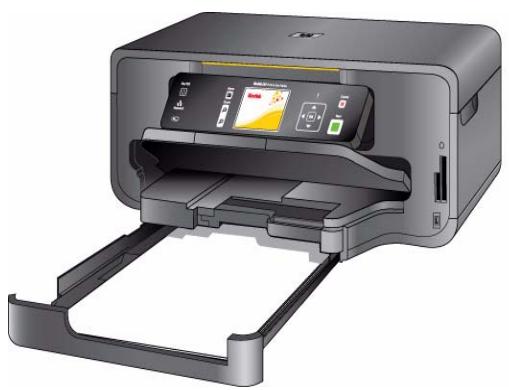
Votre imprimante tout-en-un Kodak accepte de nombreux types et formats de papier, y compris le papier ordinaire de format lettre et légal, le papier photo, les transparents, les transferts pour tee-shirt, les enveloppes, les cartes et les étiquettes. L'imprimante détecte automatiquement le format de papier et détermine si du papier photo est chargé dans le plateau. Le papier photo Kodak contient des codes à barres permettant à l'imprimante tout-en-un de détecter le type de papier et d'optimiser l'impression en conséquence.
Le plateau à papier inférieur accepte les feuilles d'une largeur de 6 à 9 pouces et d'une longueur de 7 à 14 pouces (voir la remarque à la page 43). Il peut contenir 100 feuilles de papier ordinaire de 20 lb. Le plateau supérieur peut contenir 40 feuilles de papier 4X6, 4X7 ou 5X7 po.
Manipulation du papier
Suivez les recommandations ci-dessous lorsque vous manipulez le papier :
Manipulez le papier par la tranche; évitez de laisser des traces de doigts. - Ne touchez pas le côté brillant du papier. - Conservez le papier à plat, à l'abri de la lumière directe du soleil et de la chaleur (par exemple, dans une voiture stationnée au soleil).
Points à retenir
- Avant de charger n'importe quel type de papier dans l'imprimante, soulevez le plateau de sortie.
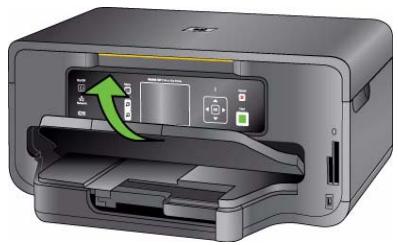
- Tirez la butée du papier (sur le bord du plateau de sortie) jusqu'à ce qu'elle soit entièrement déployée.
Si le papier que vous utilisez est plus court que le format A4, soulevez vers vous la section à charnière de la butée jusqu'à ce qu'elle soit perpendiculaire à la butée. Cette section empêche le papier imprimé de glisser hors du plateau de sortie lorsqu'il est ejecté de l'imprimante. - Si le papier est plus long que le format A4, par exemple le format légal ou le papier photo panoramique, assurez-vous que la section à charnière de la butée est à plat (NON soulevée). Les feuilles plus longues resteront en équilibre sur le plateau sans en tomber.

Attention : cette considération est particulièrement importante lorsqu vous imprimez plusieurs feuilles de papier long. Si les feuilles ne peuvent pas se déployer entièrement lors de leur éjection de l'imprimante, elles peuvent se retrouver coincées et se plier. La feuille imprimée pourrait être froissée et générer la sortie des autres feuilles imprimées par la suite.
Si une feuille incurvée obstrue le passage des prochaines feuilles, celles-ci risquent également de s'incurver dans l'autre sens, c'est-à-dire sous la feuille précédente et non pas sur celle-ci. L'accumulation de feuilles incurvées pourrait provoquer un bourrage de papier à l'intérieur de l'imprimante, qui ne parviendra plus à éjecter le papier du rouleau d'entrainement.
Chargement du papier ordinaire

Remarque: révisez la section « Points à retenir » ci-dessus.
1. Tirez le plateau à papier inférieur vers vous.

Remarque : pour charger des feuilles plus grandes que le format A4, comme le papier photo panoramique 4 x 12 po ou le papier de format légal, vous devez d'abord déployer entièrement le plateau à papier inférieur. Voici comment procéder :
a Retirez tout le papier du plateau. b Maintenez enfoncé le dispositif de dégagement de la rallonge du plateau à papier, situé à l'intérieur sur l'avant du plateau à papier inférieur. c Tirez délicatement la rallonge du plateau vers vous jusqu'à ce qu'elle ne se déplace plus.
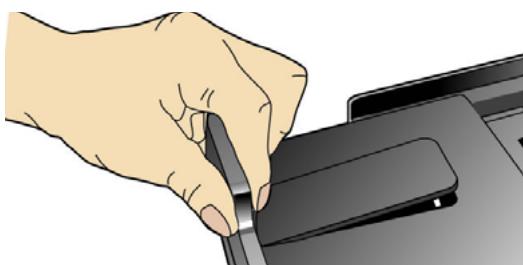
facilement. NE TIREZ PAS TROP sur la rallonge car vous la dégageriez du plateau à papier.
Relâchez le dispositif de dégagement de la rallonge et chargez du papier dans le plateau.

Conseil : pour remettre le plateau de papier inférieur à sa position initiale, maintenez enfoncé le dispositif de dégagement de la rallonge et repoussez le plateau jusqu'à ce que la rallonge s'appuie au fond, puis relâchez le dispositif de dégagement.
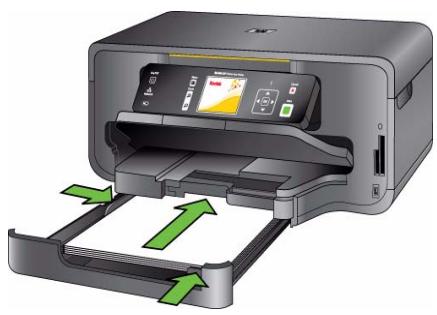
2 S'il y a lieu, serrez le guide de largeur du papier et faites-le coulisser vers la gauche de façon à ce qu'il n'empêche pas le papier de reposer à plat. 3 Insérez les feuilles dans le plateau à papier, côte imprimable vers le bas, le bord le plus près de vous étant appuyé contre la butée du papier. 4 Si nécessaire, serrez le guide de largeur du papier et faites-le coulisser de manière à l'aligner avec le bord gauche du papier. 5 Abaissez le plateau de sortie du papier. 6 Poussez délicatement le plateau vers l'intérieur jusqu'à ce qu'il soit aligné avec le bord du plateau de sortie du papier.
Chargement du papier photo

Remarque : révisez les « Points à retenir », page 41.
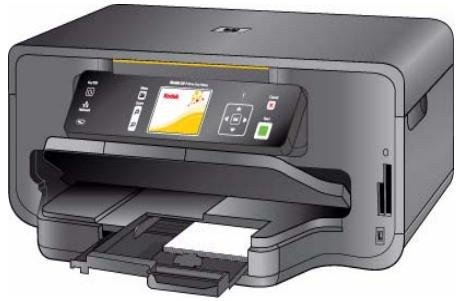
1 Retirez tout autre type de papier du plateau que vous prévoyez utiliser. 2 Insérez le papier photo dans le plateau, bord court en premier et face imprimable vers le bas. Évitez de surcharger le bac à papier. 3 Poussez légèrement le papier jusqu'à ce qu'il se bloque contre la butée. 4 Serrez le guide de largeur du papier et faites-le coulisser vers la droite, jusqu'à ce qu'il touche à peine la pile de papier. 5 Abaissez le plateau de sortie du papier. 6 Poussez délicatement le plateau vers l'intérieur jusqu'à ce qu'il soit aligné avec le bord du plateau de sortie du papier.
Chargement d'enveloppes

Avertissement : ne chargez pas d'enveloppes à découpes ou à fenêtre en cellophane dans cette imprimante.

Remarque : révisez les « Points à retenir », page 41.
1 Retirez tout autre type de papier du plateau que vous prévoyez utiliser. 2 Placez une ou plusieurs enveloppes le long du bord droit du bac à papier, face avant vers le bas et rabat orienté vers la gauche du bac. 3 Serrez le guide de largeur du papier et faites-le coulisser vers la droite, jusqu'à ce qu'il touche à peine les enveloppes. 4 Refermez le plateau à papier et abaissez le plateau de sortie du papier.
Chargement du papier de format légal
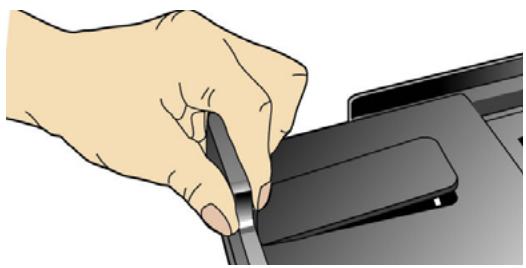
1 Retirez toute autre feuille de papier du plateau inférieur. 2 Maintenez enfoncé le dispositif de dégagement de la rallonge du plateau à papier, situé à l'intérieur sur l'avant du plateau à papier inférieur. 3 Tirez délicatement la rallonge du plateau vers vous jusqu'à ce qu'elle ne se déplace plus facilement. NE TIREZ PAS TROP sur la rallonge car vous la dégageriez du plateau à papier. 4 Relâchez le dispositif de dégagement de la rallonge et chargez du papier dans le plateau. 5 Serrez le guide de largeur du papier et faites-le coulisser vers la droite, jusqu'à ce qu'il touche à peine la pile de papier. 6 Serrez le guide de largeur du papier et faites-le coulisser vers l'imprimante, jusqu'à ce qu'il touche à peine la pile de papier. 7 Poussez le plateau à papier vers l'imprimante. 8 Appuyez sur la rallonge du plateau à papier inférieur sur le côté avant gauche du plateau tout en poussant le plateau à papier vers l'imprimante.
Chargement d'un original pour la copie ou la numérisation
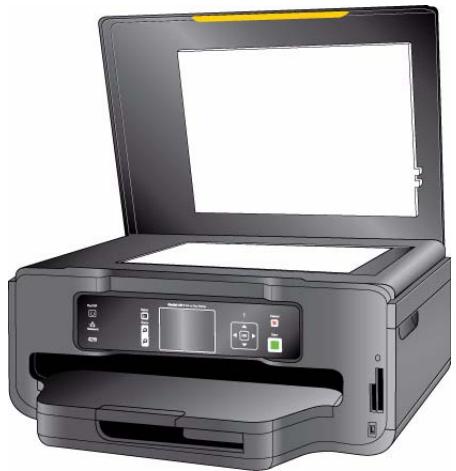
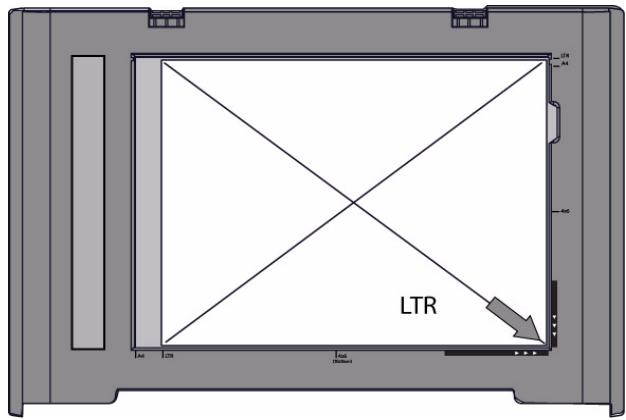
Pour copier ou numériser un document ou une photo, placez l'original directement sur la vitre du numériseur, face imprimée vers le bas, contre la flèche argentée dans le coin avant droit du numériseur.
5 Affichage et impression de photos
Vous pouvez imprimer des images de format jpeg directement à partir d'appareils photo compatibles PictBridge connectés sur le panneau avant de votre imprimante tout-en-un. Vous pouvez imprimer pratiquement tout type de fichier à partir d'un appareil photo numérique, d'une clé USB à mémoire flash ou d'une carte mémoire connectée au panneau avant de votre imprimante tout-en-un. Vous pouvez aussi imprimer des fichiers à partir d'un ordinateur Windows ou Macintosh connecté à votre imprimante.

Remarque : pour obtenir de l'aide sur l'impression à partir d'un ordinateur connecté à cette imprimante, reportez-vous aux instructions de l'application que vous utilisez pour acheminer les données à l'imprimante (logiciel de traitement de texte ou de retouche d'image, par exemple) ou consultez la documentation de votre système d'exploitation.
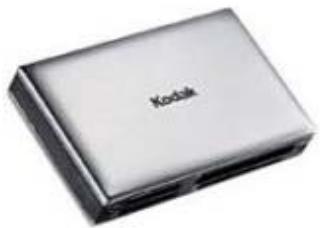
Cette imprimante est compatible avec le lecteur de carte USB 8-en-1 de Kodak (vendu séparément) et avec d'autres lecteurs de carte USB de Kodak, mais elle pourrait ne pas prendre en charge les lecteurs de carte d'autres fabricants.

Avertissement : ne retirez pas un périphérique de stockage (carte mémoire, lecteur USB ou appareil photo numérique) de l'imprimante pendant la lecture des données car vous risqueriez d'endommager les fichiers enregistrés sur le périphérique. Retirez ou déconnectez le périphérique en toute sécurité.
Vous pouvez retirer le périphérique de stockage en toute sécurité lorsque le voyant d'état bleu situé au-dessus des fentes de carte mémoire ne clignote plus.
Affichage de photos
Insérez l'un des périhériques indiqués ci-dessous dans la fente appropriée:

Remarque : utilisez toujours le port USB hôte qui se trouve à l'avant de l'imprimante. Pour éviter les erreurs, utilisez une seule fente ou un seul port à la fois.
| Type de pérophérique | Fente de l'imprimante |
| Carte mémoire | Lecteur de carte mémoire |
| Pérophérique de stockage amovible | Port USB |
| Appareil photo numérique | Port USB |
| Clé Bluetooth Kodak | Port USB |

Remarque: si la fonction d'impression des images marquées est activée sur l'imprimante (voir « Configuration des paramètres de l'imprimante », page 25), elle détecte les fichiers DPOF (Digital Print Order Format) lorsque vous insérez une carte mémoire. Un message apparaît sur l'écran ACL de l'imprimante pour vous demander de confirmer l'impression des images marquées. Voir « Impression des images marquées », page 53.
Cette imprimante accepte la plupart des cartes mémoire. Lorsque vous insérez une carte mémoire ou que vous connectez un appareil photo ou un lecteur flash amovible à l'imprimante, la dernière photo prise est affichée en premier.

Attention : n'insérez pas plusieurs périphériques (clé USB ou carte mémoire) à la fois dans l'imprimante car vous obtiendrez un message d'erreur. De plus, il ne faut jamais retirer une carte mémoire de son emplacement si le voyant bleu situé près de la fente clignote.

Remarque : les photos stockées dans un appareil photo PictBridge s'affichent sur l'écran ACL de l'appareil photo seulement. Au besoin, consultez la section « Impression de photos à partir d'un appareil photo PictBridge », page 50.
Configuration des paramètres d'impression de photos
Vous pouvez modifier les paramètres d'impression par défaut de votre imprimante à l'aide du panneau de commande. Les utilisateurs de Windows peuvent régler certains paramètres à l'aide du logiciel Home Center (voir l'aide du logiciel, à la page 22, pour en savoir plus sur son utilisation).
1 Insérez une carte mémoire dans la fente appropriée ou connectez une clé USB à mémoire flash ou un appareil photo numérique au port USB du panneau avant. La dernière photo prise s'affiche en premier. 2 Appuyez sur le bouton Menu du panneau de commande. 3 Appuyez sur jusqu'à ce que l'option désirée soit sélectionnée, puis appuyez sur OK. 4 Au besoin, appuyez sur « » ou « » pour modifier la valeur du paramètre. 5 Appuyez sur OK pour enregistrer le nouveau paramètre à appliquer à la tâche d'impression en cours. 6 Pour enregistrer le paramètre en tant que nouvelle valeur par défaut, Sélectionnez Enregistrer comme valeurs par défaut puis appuyez sur OK. 7 Au besoin, appuyez sur ou jusqu'à ce que l'option Afficher les photos soit sélectionnée dans le menu Imprimer les photos, puis appuyez sur OK pour revenir à l'écran d'affichage et de sélection des photos à imprimer. Ou, appuyez sur Démarrer pour imprimer la ou les photos sélectionnées avec les paramètres choisis.
Options d'impression de photos
| Options de menu | Afficher les paramètres / Sélectionner | Paramètres |
| Afficher les photos | OK | |
| Transférer tout vers le PC | OK | |
| Faire pivoter cette photo | OK | |
| Quantité | « ou » | 1 à 99 |
| Sélection de bac | « ou » | Bac supérieur |
| Bac inférieur | ||
| Format d'impression | « ou » | 3,5x5po |
| 4 x 6po | ||
| 4 x 7 (HD) | ||
| 4 x 12 po (panoramaque) | ||
| 5 x 7 po | ||
| 8 x 10 po | ||
| 8,5 x 11po | ||
| 2 x 3 po (portefeuille) | ||
| Qualité» | « ou » | Normale |
| Meilleure | ||
| Brouillon | ||
| Couleur | « ou » | Couleur |
| Noir et blanc | ||
| Équilibrage de scène»» | « ou » | Allumé |
| Éteint | ||
| Dater les impressions»»» | « ou » | Non |
| Oui | ||
| Enregistrer comme valeurs par défaut | OK | |
Votre imprimante tout-en-un ajuste automatiquement l'impression à la meilleure qualité possible pour les images imprimées sur du papier photo. Vous devez regarder le paramètre Plain Paper Quality (Qualité sur papier ordinaire) à Ébauche, Normale ou Meilleure seulement si vous imprimez des images ou des documents sur du papier ordinaire.
Cette imprimante est capable d'améliorer automatiquement l'équilibrage des scènes (ou la luminosité) des photos que vous imprimez à partir de cartes mémoire d'appareil photo ou de périphériques USB connectés. Par défaut, cette option est activée. L'option d'impression de la date sur les photos est désactivée par défaut.
Impression de photos à partir d'un appareil photo pictbridge
Vous pouvez imprimer des photos directement à partir d'un appareil photo PictBridge ; la sélection et l'impression des photos est alors contrôlée par l'appareil photo.
1 Chargez le papier photo désiré dans le plateau à papier, côté imprimable vers le bas. 2 Connectez un appareil photo PictBridge au port USB lié sur le panneau avant de l'imprimante. 3 Utilisez votre appareil photo PictBridge pour sélectionner et imprimer les photos.
Impression de photos à partir d'une carte mémoire, d'une clé USB à mémoire flash ou d'un appareil photo non compatible pictbridge

Attention : cette imprimante n'est pas compatible avec les clés USB à mémoire flash suivantes :
qui nécessitent un logiciel d'accès d'un autre fabricant; dont les données sont cryptées; qui contiennent plusieurs partitions; qui ont été formatées avec les systèmes de stockage de fichier suivants:
- New Technology File System (NTFS) ; Mac OS Standard (HFS) ou Mac OS Extended (HFS Plus).
L'imprimante ne peut seulement lire les données des clés USB formatées avec le système File Allocation Table (FAT).
Si vous branchez une clé USB ne pouvant être lue par l'imprimante dans le port USB du panneau avant, l'imprimante n'affiche aucune photo, elle émet un bip, puis un message d'erreur apparait sur l'écran ACL.
Reportez-vous au premier conseil indiqué à la page suivante pour savoir comment procéder si votre lecteur à mémoire flash ne peut pas être lu par votre imprimante.

Conseil : pour que votre imprimante puisse imprimer des photos stockées sur un appareil non formaté avec le système FAT ou qui ne sont pas au format jpeg, vous devez d'abord envoyer les fichiers sur votre ordinateur pour qu'ils puissent être lus.
- Les ordinateurs Windows peuvent lire les lecteurs formatés en NTFS.
- Les ordinateurs Macintosh peuvent lire les lecteurs formatés en HFS et en HFS Plus.
- Les applications d'autres fabricants exécutées sous Windows ou Macintosh peuvent lire plusieurs types de fichiers image différents.
Le lecteur à mémoire flash étant connecté, utilisez votre ordinateur pour parcourir les fichiers stockés sur celui-ci. Naviguez jusqu'à un fichier et ouvrez-le sur l'ordinateur, ou transférez un ou plusieurs fichiers sur le disque dur de l'ordinateur. Imprimez ensuite le fichier à partir de l'ordinateur.
1 Connectez un appareil photo numérique ou un lecteur USB amovible dans le port USB du panneau avant de l'imprimante, ou insérez une carte mémoire dans le lecteur approprié du panneau avant.
L'imprimante affiche les photos sur l'écran ACL, la dernière photo prise étant affichée en premier.
2 Chargez le papier photo dans le bac à papier, côté imprimable vers le bas. 3 Sur le panneau de commande, appuyez sur « ou » jusqu'à ce que la photo que vous désirez imprimer soit affichée sur l'écran ACL.
4 Appuyez sur OK pour sélectionner la photo. Une coche apparait sur l'écran ACL pour indiquer votre sélection. Si vous ne désirez plus imprimer la photo et que vous voulez la désélectionner, appuyez sur OK de nouveau. La coche disparait.

Conseil : pour sélectionner et imprimer toutes les photos d'une carte mémoire ou d'un périphérique USB amovible, maintenez enfoncé le bouton OK pendant 2 secondes. Pour désélectionner toutes les photos, appuyez de nouveau sur le bouton OK pendant 2 secondes.
5 Si l'image affichée vous convient, vous pouvez modifier le nombre de copies à imprimer en appuyant sur jusqu'à ce que la quantité désirée soit affichée sur l'écran ACL. Pour réduire toute quantité supérieure à 1, appuyez sur jusqu'à ce que la quantité désirée soit affichée. 6 Si vous désirez spécifier des paramètres d'impression différents pour la photo, appuyez sur Menu pour afficher le menu Options d'impression de photos. L'illustration ci-dessous présente un exemple de ce menu.
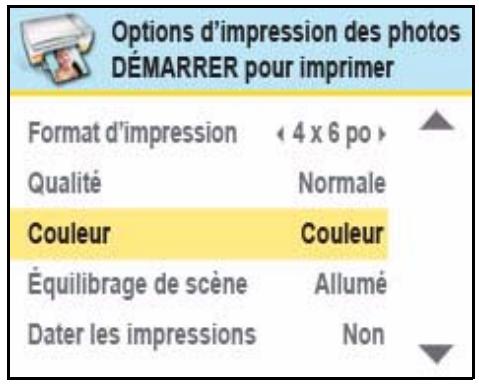
7 Vous pouvez à cette étape appuyer sur jusqu'à ce que le paramètre que vous désirez régler soit sélectionné. Si une valeur est affichée entre les symboles et sur la ligne, appuyez sur ou pour sélectionner la valeur désirée. 8 Appuyez sur Démarrer pour imprimer la photo sélectionnée ou appuyez sur jusqu'à ce que l'option Afficher les photos soit sélectionnée. 9 Pour imprimer une autre photo, appuyez sur « ou » jusqu'à ce que la photo désirée soit sélectionnée. 10 Répétez cette procédure au besoin.

Remarque : les photos sont automatiquement déselectionnées une fois qu'elles ont été imprimées.
Impression des images marquées
DPOF (Digital Print Order Format) est un format de fichier normalisé pouvant être créé par certains appareils photo numériques. Il est possible de sélectionner certaines photos à partir d'un appareil photo numérique afin de les marquer pour impression. Lorsque vous sélectionnez des photos sur l'appareil photo, celui-ci crée un fichier DPOF qui identifie quelles photos ont été marquées pour impression. Notre imprimante tout-en-un Kodak peut lire le fichier DPOF à partir de la carte mémoire d'un appareil photo, ce qui vous évite d'avoir à re-sélectionner les photos à imprimer.

Remarque : certains appareils photo numériques ne prenant pas en charge le marquage de photos ou la création de fichiers d'images marquées. Reportez-vous au guide d'utilisation de votre appareil photo numérique pour savoir s'il prend en charge cette fonction.
Lorsque vous imprimez des photos marquées, le format sélectionné s'applique, à moins que vous ne puissiez le changer sur l'appareil photo. Si les données du fichier DPOF ne le précisent pas, le format d'impression de photo par défaut actuel et les autres paramètres définis sont utilisés.
Impression à partir d'un périphérique bluetooth
La technologie Bluetooth permet d’établir une connexion sans fil entre différents appareils électroniques compatibles. Notre imprimante vous permet d’imprimer des images au format jpeg à partir d’un périphérique Bluetooth, à l’aide d’un adaptateur USB 2.0 Bluetooth Kodak que vous pouvez acheter de Kodak, à l’adresse www.kodak.com/go/accessories.
L'adaptateur Bluetooth Kodak (illustré ci-dessous) prend en charge la connectivité entre votre imprimante tout-en-un et les périphériques Bluetooth suivants:
- Téléphones sans fils dotés d'un appareil photo
- Assistants numériques
- Appareils photo numériques Ordinateurs
L'adaptateur Bluetooth ne fonctionne pas s'il est branché directement dans un ordinateur, dans une station d'impression Kodak, dans d'autres types d'imprimantes Kodak ou dans des périphériques d'autres fabricants. Il fonctionne uniquement avec les imprimantes tout-en-un Kodak.
Pour activer la connectivité sans fil Bluetooth, branchez l'adaptateur Bluetooth Kodak dans le port USB situé sur le panneau avant de l'imprimante.

Remarque : avant de pouvoir transmettre des photos à votre imprimante à partir d'un périphérique Bluetooth, vous devez d'abord apparier l'imprimante et le périphérique afin qu'ils puissent communiquer. Cet apparariatement est effectué à partir de l'interface du périphérique. Au besoin, reportez-vous aux instructions d'appariement de votre périphérique Bluetooth.
Lorsque le périphérique recherche d'autres périphériques Bluetooth pour l'appariement, votre imprimante figurera dans la liste si elle se trouve à l'intérieur du rayon de connectivité (voir « Portée » ci-dessous). Le nom de l'imprimante indiqué dans la liste débute par ESP (le périphérique pourrait vous permettre de renommer l'imprimante de façon plus appropriée).
Si le périphérique vous demande le numéro d'identification personnel (NIP) de l'imprimante à des fins d'authentication et d'établissement de la connexion, entrez 1111.
Les périphériques Bluetooth n'utilisent pas de commande d'impression. Vous devez utiliser la fonction d'envoi du périphérique pour transmettre une image stockée sur celui-ci à l'imprimante tout-en-un. Il n'est possible d'envoyer qu'un seul fichier à la fois à partir du périphérique. Sur réception du fichier, l'imprimante imprime l'image automatiquement en fonction des paramètres par défaut.
Portée
Lorsque le périphérique et l'imprimante sont connectés, vous pouvez envoyer des photos du périphérique Bluetooth à l'imprimante. Notre imprimante ne peut être connectée qu'à un seul périphérique Bluetooth à la fois.
La distance maximale recommandée entre les périphériques Bluetooth pour le transfert le plus rapide est de 10 mètres (32,8 pieds). Au-delà de cette distance, la liaison Bluetooth ne sera peut-être pas fiable.
Impression de plusieurs photos
Lorsque vous sélectionnez un format d'impression plus petit que celui du papier, l'imprimante place automatiquement plusieurs photos sur une même feuille de papier, afin de gaspiller un minimum de papier lorsque vous séparez les photos.
Impression de photos panoramiques
Vous pouvez imprimer une photo panoramique sur du papier 4 × 12 po ou imprimer deux photos panoramiques sur du papier Lettre ou A4 (avec recadrage).
Zoom et recadrage des photos
Votre imprimante vous permet d'effectuer des zooms avant et arrière sur une partie spécifique d'une photo. À l'impression, la photo est recadrée de sorte que seule la partie affichée dans les limites de recadrage est imprimée.

Attention : vous ne pouvez pas appliquer les fonctions de zoom ou de recadrage de cette imprimante à des photos stockées sur un appareil photo PictBridge connecté à l'imprimante. Toute modification des photos stockées sur un appareil photo PictBridge doit être effectuée à l'aide de cet appareil.

Remarque : les modifications apportées à la photo s'appliquent uniquement à la visualisation et à l'impression de celle-ci. Elles ne sont pas enregistrées sur la carte mémoire ni sur le périphérique de stockage.
1 Sélectionnez une image à l'écran. Au besoin, voir « Impression de photos à partir d'une carte mémoire, d'une clé USB à mémoire flash ou d'un appareil photo non compatible PictBridge », page 51. 2 Si désiré, appuyez sur Menu pour afficher le menu Options d'impression des photos. La première option de ce menu est Format d'impression. Appuyez sur les touches de navigation « » ou » du panneau de commande pour modifier la taille de l'image à imprimer, ce qui changera les limites de recadrage et le niveau de zoom affichés. Appuyez sur OK lorsque le résultat vous convient. 3 Appuyez sur Zoom + pour activer la fonction de zoom et de recadrage. Vous pouvez agrandir la photo par incréments de 0,25, jusqu'à 5 fois sa taille. Appuyez sur Zoom - pour réduire l'agrandissement jusqu'à la taille réelle, par incréments de 0,25.

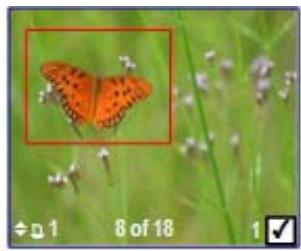


Remarque : les modifications apportées à la photo s'appliquent uniquement à la visualisation et à l'impression de celle-ci. Elles ne sont pas enregistrées sur la carte mémoire ni sur le périphérique de stockage.
4 Utilisez les boutons de navigation ou du panneau de commande pour afficher la partie de l'image que vous souhaitez imprimer. 5 Appuyez sur OK lorsque vous avez terminé. La photo est affichée au format original et une cordeure (zone de recadrage) entoure la section que vous avez sélectionnée.

Conseil : vous pouvez aussi utiliser un logiciel de retouche d'image pour effectuer des zooms ou des recadrages plus précis. Pour envoyer une photo de l'imprimante tout-en-un vers un ordinateur, voir la section « Transfert d'images vers un ordinateur » ci-dessous.
6 Si l'image affichée vous convient, appuyez sur Démarrer pour imprimer la section affichée dans la zone de recadrage. Si vous désirez spécifier des paramètres d'impression supplémentaires pour la photo, appuyez sur Menu pour afficher le menu Options d'impression de photos. L'illustration ci-dessous présente un exemple de ce menu.
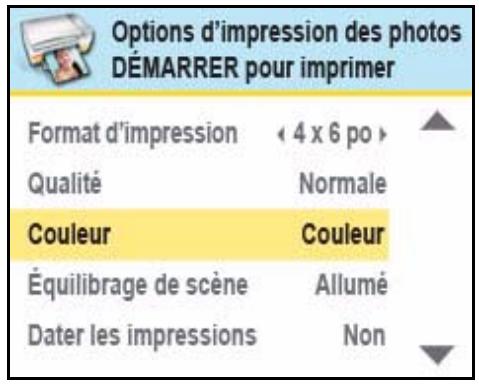
7 Vous pouvez à cette étape appuyer sur jusqu'à ce que le paramètre que vous désirez régler soit sélectionné. Si une valeur est affichée entre les symboles et sur la ligne, appuyez sur ou pour sélectionner la valeur désirée. 8 Appuyez sur Démarrer pour imprimer la photo sélectionnée ou appuyez sur jusqu'à ce que l'option Afficher les photos soit sélectionnée. Appuyez sur OK. 9 Pour imprimer une autre photo, appuyez sur « ou « jusqu'à ce que la photo désirée soit affichée. 10 Répétez cette procédure au besoin.

Remarque : si vous désirez imprimer plusieurs copies d'une photo affichée sur l'écran ACL, appuyez sur jusqu'à ce que la quantité désirée soit affichée. Pour réduire toute quantité supérieure à 1, appuyez sur jusqu'à ce que la quantité désirée soit affichée.
Transfert d'images vers un ordinateur
Vous pouvez transférer des fichiers. jpg, .mov ou. wav sur votre ordinateur Windows ou Macintosh à partir d'un appareil photo numérique, d'une carte mémoire, d'un périphérique connecté à votre imprimante au moyen d'une clé Bluetooth Kodak ou d'une clé USB amovible connectée à cette imprimante tout-en-un.

Remarque : pour transférer des gros fichiers, par exemple des fichiers video, depuis une carte mémoire sur un ordinateur, Kodak commande d'utiliser un lecteur de carte branché directement à l'ordinateur, au lieu de transférer les fichiers depuis l'imprimante tout-en-un.
De même, si vous voulez transférer sur un ordinateur des groupes de fichiers images volumineux (400 ou plus) stockés sur une carte mémoire, il est préférible d'utiliser un lecteur de carte connecté à l'ordinateur.
Transfert d'images sur un ordinateur windows
1 Branchez le périphérique dans la fente appropriée sur le panneau avant de l'imprimante. 2 Sur le panneau de commande, appuyez sur Menu pour afficher le menu Imprimer les photos sur l'écran ACL. 3 Appuyez sur jusqu'à ce que l'option Transférer tout vers le PC soit sélectionnée, puis cliquez sur OK. 4 Appuyez sur Démarrer. 5 Suivez les instructions affichées sur l'écran de l'ordinateur.
Transfert d'images sur un ordinateur macintosh
1 Branchez le périphérique dans la fente appropriée sur le panneau avant de l'imprimante. 2 Sur le panneau de commande, appuyez sur Menu pour afficher les options sur l'écran de l'ordinateur (dans le cas d'un appareil photo PictBridge) ou sur l'écran ACL de l'imprimante (pour tous les autres périphériques). 3 Appuyez sur jusqu'à ce que l'option Transférer tout vers le PC soit en surbrillance. 4 Appuyez sur OK. 5 Appuyez sur Démarrer. 6 Utilisez iPhoto ou Image Capture pour terminer le transfert.
6 Copie
Vous pouvez copier à la fois des photos et des documents à partir du panneau de commande de l'imprimante tout-en-un Kodak ESP. L'imprimante produit des copies couleur ou noir et blanc de grande qualité sur divers types de papier, notamment sur des transparents.

Remarque : avant d'utiliser votre imprimante tout-en-un pour copier un document ou une photo pour la première fois, reportez-vous aux procédures de chargement du papier et des originaux au chapitre 4 à la page 41.
Copie simple

Remarque : Copier le document est la première option de l'imprimante tout-en-un Kodak. Elle permet de placer un document important une seule page sur la vitre du numériseur. Il vous suffit ensuite, s'il n'est pas nécessaire de modifier la quantité par défaut, d'appuyer sur Démarrer à partir du menu principal pour lancer la copie du document.
1 Placez l'original (document ou photo) face vers le bas dans le coin avant droit de la vitre du numériseur.
2 Appuyez sur le bouton Menu du panneau de commande.
3 Copier le document est la première option de menu. Au besoin, appuyez sur pour sélectionner Copier une photo.
Copier le document
4 Modifie la quantité de copies à imprimer en appuyant sur, sur le panneau de commande, jusqu'à ce que la quantité désirée soit affichée entre les symboles et affichés dans le menu. Pour réduire toute quantité supérieure à 1, appuyez sur jusqu'à ce que la quantité désirée soit affichée.
5 Appuyez sur Démarrer pour lancer la copie du document ou de la photo.
Réglage des paramètres de copie
Vous pouvez modifier les paramètres de copie de documents par défaut de votre imprimante à l'aide du panneau de commande. Selon que vous copiez une photo ou un document, sélectionnez le sous-menu d'options approprié dans le menu principal.
1 Appuyez sur le bouton Menu du panneau de commande. 2 Copier le document est la première option. Au besoin, appuyez sur pour sélectionner Copier une photo. 3 Appuyez sur OK pour afficher le menu Options de copie de documents (ou Options de copie de photos). 4 Vous pouvez appuyer sur jusqu'à ce que l'option que vous désirez régler soit sélectionnée. Si une valeur est affichée entre les symboles et sur la ligne, appuyez sur ou pour sélectionner la valeur désirée. 5 Les modifications apportées aux paramètres de copie s'appliquent uniquement à la copie en cours, à moins que vous ne choisissez de les enregistrer comme paramètres par défaut. Pour que les paramètres soient permanents, appuyez sur « jusqu'à ce que l'option Enregistrer comme valeurs par défaut soit sélectionnée. Appuyez ensuite sur OK, puis Sélectionnez Oui et appuyez sur OK pour enregistrer les paramètres comme nouveaux paramètres par défaut. 6 Appuyez sur Démarrer pour lancer la copie du document ou de la photo.
Les paramètres de copie disponibles sont indiqués dans le tableau suivant:
Options de copie de documents
| Options de menu | Afficher les paramètres / Sélectionner | Paramètres |
| Quantité | « ou » | 1 à 99 |
| Format de la copie» | « ou » | Mème format |
| 20 % à 500 % | ||
| Qualité sur papier photo | Automatique | |
| Qualité sur papier ordinaire»» | « ou » | Normale |
| Meilleure | ||
| Brouillon | ||
| Couleur | « ou » | Couleur |
| Noir et blanc | ||
| Luminosité | « ou » | - 3 à +3 |
| Enregistrer comme valeurs par défaut | OK | |
La mise à l'échelle est ancrée dans le coin supérieur gauche du document original.
Même format
La copie a le même format que le document original. Si le document original est plus grand que le papier, il est recadré; s'il est plus petit, la copie inclut un espace blanc. Même format est le paramètre de copie par défaut.
Mise à l'échelle
Appuyez sur « + » ou « - » pour définir la mise à l'échelle de votre image.
Qualité d'impression sur du papier ordinaire:
Brouillon
Correspond à la vitesse d'impression la plus rapide, mais à une qualité moindre.
Normale
Permet d'obtenir des tirages de haute qualité. Il s'agit du paramètre par défaut. Avec l'option Normale, l'impression est plus rapide qu'avec l'option Meilleure.
Meilleure
Produit la (Meilleure) qualité pour tous les papiers et élimine l'effet de trainé (rayures) qui se produit parfois avec les modes Brouillon et Normale. La vitesse d'impression de l'option Meilleure est la moins rapide. Ce paramètre est utilisé si du papier photo Kodak est chargé dans le bas.
Options de copie de photos
| Options de menu | Afficher les paramètres / Sélectionner | Paramètres |
| Quantité | « ou » | 1 à 99 |
| Format de la copie | « ou » | 4 x 6 po |
| 4 x 7 (HD) | ||
| 4 x 12 po (panoramaque) | ||
| 5 x 7 po | ||
| 8 x 10 po | ||
| 8,5 x 11 po | ||
| 2 x 3 po (portefeuille) | ||
| Photo Paper Quality (Qualité du papier photo)» | « ou » | Automatique |
| Qualité sur papier ordinaire» | « ou » | Normale |
| Meilleure | ||
| Brouillon | ||
| Couleur | « ou » | Couleur |
| Noir et blanc | ||
| Luminosité | « ou » | - 3 à +3 |
| Aperçu | « ou » | Non |
| Oui | ||
| Enregistrer comme valeurs par défaut | OK | |
Vous devez préciser le niveau de qualité seulement pour du papier ordinaire. Si du papier photo est chargé dans le bac, l'imprimante effectuera une impression de la meilleure qualité possible en utilisant le paramètre Automatique. Pour plus d'information sur les paramètres de copie sur du papier ordinaire, voir la section « Qualité d'impression sur du papier ordinaire » à la page 61.
Numérisation
Une numérisation convertit le texte et les images des documents ou photos placés sur la vitre du numériseur en données électroniques, puis elle les envoie sur votre ordinateur. Pour numériser des documents au moyen de votre imprimante tout-en-un ESP 7, celle-ci doit être raccordée à un ordinateur. Vous pouvez numériser un document vers les destinations suivantes:
- Logiciel Kodak Home Center
- Carte mémoire ou clé USB à mémoire flash connectée à l'imprimante au moyen de l'emplacement approprié sur le panneau avant de l'ordinateur
- Logiciel de numérisation d'autres fabricants Fichier sur votre ordinateur
Avant de commencer
Avant de procéder à des numérisations au moyen de cette imprimante tout-en-un, Kodak recommande d'utiliser le logiciel Home Center pour configurer les paramètres de numérisation par défaut. Vous pourrez ainsi : gérer facilement les numérisations sur votre ordinateur. Consultez la section « Logiciel d'imprimante tout-en-un Home Center de Kodak », page 22 pour obtenir des renseignements supplémentaires.
Le logiciel Home Center vous permet de régler les paramètres par défaut suivants pour les photos et documents numérisés:
- Applications utilisées pour la ou les destinations de fichiers.

Attention : si vous enregistrez une numérisation d'un document dans une application, il ne sera pas possible d'accéder ultérieurement à la numérisation au moyen d'un logiciel de reconnaissance optique de caractères (ROC). Pour pouvoir modifier le texte d'un document qui a été numérisé, enregistrez la numérisation dans un fichier.
- Type de fichier utilisé pour enregistrer la numérisation.
- Le format proposé par défaut pour les fichiers d'images est. jpeg (Joint Photographic Experts Group). Ces fichiers standard peuvent être ouverts et modifiés dans les applications de traitement des images courantes et ils peuvent être affichés dans un navigateur Web.
- Emplacement de stockage des fichiers de numérisation enregistrés.
- Windows : les documents numérisés sont enregistrés par défaut dans le dossier Mes documents, et les images dans le dossier Mes images. Par défaut, les fichiers sont enregistrés dans un sous-dossier dont le nom correspond à la date courante. Règle de nommage des fichiers de numérisation.
- Par défaut, les fichiers de numérisation sont appelés « scan1 », « scan2 », etc.
- Résolution de numérisation par défaut et préférences d'amélioration des photos.
- Numérisation couleur ou noir et blanc (Windows seulement).
- Qualité d'impression des documents numérisés.
Avant de lancer une numérisation, vous pouvez la prévisualiser dans Home Center et la recadrer selon vos besoins. Une fois que vous êtes satisfait des résultats, vous pouvez lancer la numérisation directement à partir de Home Center. Reportez-vous à l'aide du logiciel Home Center pour obtenir des instructions. Pour savoir comment accéder au système d'aide du logiciel Home Center, voir « Logiciel d'imprimante tout-en-un Home Center de Kodak», page 22.
La numérisation se fait sur les ordinateurs Macintosh au moyen du pilote TWAIN inclus avec votre logiciel Kodak. La numérisation est prise en charge par toute application compatible TWAIN.
Numérisation de document simple
1 Placez le document original dans le coin avant droit de la vitre du numériseur. 2 Appuyez sur le bouton Menu du panneau de commande. 3 Appuyez sur jusqu'à ce que l'option Numérisation soit sélectionnée. Appuyez sur OK. 4 Appuyez sur jusqu'à ce que l'option Numériser vers soit sélectionnée. Veuillez remarquer que si vous imprimante est connectée à un ordinateur local, le paramètre par défaut est USB Connected Computer (Ordinateur avec connexion USB). Si vous êtes connecté à un réseau, tous les ordinateurs disponibles sont présentés en ordre alphabétique. 5 Par défaut, l'option Numériser quoi est réglée à Document. 6 Appuyez sur jusqu'à ce que l'option Destination de numérisation soit sélectionnée. Si nécessaire, appuyez sur ou pour indiquer avec quelle application de l'ordinateur le fichier sera ouvert. Par défaut, le logiciel Kodak Home Center est proposé dans la liste.
7 Appuyez sur Démarrer. 8 Lorsque la boîte de dialogue du numériseur apparaît sur votre ordinateur, suivez les instructions pour finaliser la procédure de numérisation.
Numérisation d'image simple
1. Effectuez les étapes 1 à 4 de la procédure « Numérisation de document simple », page 64. 2. Appuyez sur jusqu'à ce que l'option Numériser quoi soit sélectionnée. Appuyez sur pour sélectionner l'option Photo.

Attention : bien qu'il soit possible de numériser un document avec l'option Photo et de l'enregistrer sous forme de fichier d'image (.jpeg), vous ne pourrez pas ensuite en modifier le texte dans une quelconque application sur l'ordinateur. Pour pouvoir modifier le texte d'un document que vous avez numérisé, assurez-vous de sélectionner l'option de numérisation Document, et non pas Photo.
Effectuez les étapes 6 à 8 de la procédure « Numérisation de document simple », page 64.
Numérisation simultanée de plusieurs originaux
Lorsque l'option Numériser quoi est réglée à Photo dans le logiciel Home Center, l'imprimante tout-en-un peut détecter plusieurs photos placées sur la vitre de numérisation. Laissez un espace sur la vitre du numériseur entre chaque élément et utilisez le logiciel Home Center pour enregistrer chaque photo dans un fichier distinct. Toutes les images qui se chevauchent sur la vitre du numériseur seront considérées par le logiciel comme étant une seule image et un seul fichier sera créé pour celles-ci.

Attention : lorsque l'option Numériser quoi est réalisée à Document, le logiciel Home Center ne peut pas détecter la présence de deux ou plusieurs documents ou photos (ou une combinaison de documents et de photos).
Réglage des paramètres de numérisation
Vous pouvez modifier les paramètres de numérisation par défaut de votre imprimante à l'aide du panneau de commande. Les paramètres de numérisation que vous modifiez à l'aide du panneau de configuration s'appliquent uniquement au travail de numérisation en cours. Pour appliquer ces paramètres à tous les futurs travaux de numérisation, vous devez les enregistrer.
1 Appuyez sur le bouton Menu du panneau de commande. 2 Appuyez sur jusqu'à ce que l'option Numérisation soit sélectionnée.
3 Appuyez sur OK pour afficher le menu Options de numérisation. L'illustration ci-dessous présente un exemple de ce menu.
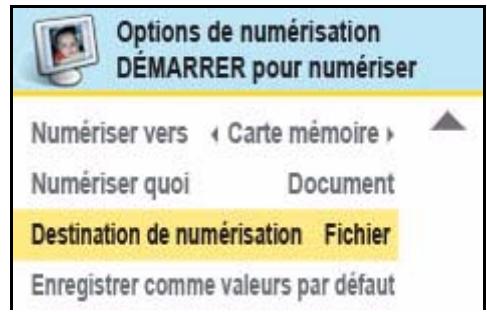
4 Vous pouvez à cette étape appuyer sur jusqu'à ce que l'option que vous désirez régler soit sélectionnée. Si une valeur est affichée entre les symboles et sur la ligne, appuyez sur ou pour sélectionner la valeur désirée. 5 Les modifications apportées aux paramètres de numérisation s'appliquent uniquement à la numérisation en cours. Pour que les paramètres soient permanents, appuyez sur jusqu'à ce que l'option Enregistrer comme valeurs par défaut soit sélectionnée, puis appuyez sur OK. 6 Appuyez sur Démarrer pour lancer la numérisation.
Les paramètres de numérisation disponibles sont indiqués dans le tableau suivant :
Options de numérisation
| Options de menu | Afficher les paramètres / Sélectionner | Paramètres |
| Numériquefoil | < ou > | Document |
| Photo | ||
| Numérique vers“” | < ou > | Ordinateur |
| Carte mémoire | ||
| Destination de numérisation“” | < ou > | Fichier |
| [Nom de l'application] | ||
| Enregistrer comme valeurs par défaut | OK | |
Si vous sélectionnez Document et enregistrez la numérisation dans un fichier, l'élément numérique sera enregistré en tant que document (fichier. pdf ou. rtf), même si l'original est une photo. Si vous sélectionnez Photo, un document texte sera numérique en tant que fichier d'image et il ne pourrait pas être lu par un logiciel de reconnaissance optique de caractères.
Si votre imprimante est connectée à un réseau, la liste contiendra plusieurs noms d'ordinateurs. Si votre imprimante est connectée à un ordinateur au moyen d'un cable USB, le nom d'ordinateur affiché dans le menu sera USB Connected Computer (Ordinateur avec connexion USB).
Vous avez déclaré une liste contenant une ou plusieurs applications, à l'aide du logiciel Home Center, pour que leur nom soit affiché comme destinations de numérisation.
Chaque application sera affichée en tant que valeur distincte de ce paramètre. (Le logiciel Kodak Home Center est affiché par défaut. Il n'est pas nécessaire de configurer vos destinations pour l'inclure dans la liste.)
De plus, avant d'utiliser la destination de numérisation Fichier, assurez-vous de connaître l'emplacement où le fichier sera enregistré ainsi que la règle de nommage des fichiers de numérisation. Vous aurez ainsi moins de difficulté à retrouver le fichier numérique sur l'ordinateur.
Entretien de votre imprimante
L'imprimante tout-en-un Kodak ESP 7 ne nécessite pas beaucoup d'entretien. Il est toutefois recommandé de nettoyer régulièrement la vitre et la surface intérieure du couvercle du numériseur pour enlever la poussière et les traces de doigts. Les traces de doigts et les autres impuretés présentes sur la vitre ou sur le dessous du couvercle peuvent nuire à la performance de l'imprimante, à la qualité et à la précision du numériseur.
Des contrats de maintenance sont offerts dans certains pays. Pour obtenir plus d'informations, contactez un détaillant KODAK.
Pour en savoir plus sur la mise au rebut ou sur le recyclage, veuillez communiquer avec les pouvoirs publics de votre localité. Aux États-Unis, consultez le site Web de la Electronics Industry Alliance, à l'adresse www.eiae.org.
Entretien général

Attention : déconnectez toujours l'alimentation de l'imprimante tout-en-un avant de procéder à son nettoyage. N'utilisez aucun nettoyant fort ou abrasif ni aucun solvant organique sur l'imprimante ou sur ses accessoires.
Pour nettoyer l'imprimante, passez un chiffon sec et propre sur sa surface extérieure. - Époussetez tout autour de l'imprimante et gardez l'espace propre. - Protégez l'imprimante contre la fumée du tabac, la poussière, le sable, les petites particules (par exemple, des miettes de pain) et les liquides. - Évitez de poser des objets sur l'imprimante. - Éloignez l'imprimante de la lumière directe du soleil. Évitez-lui également les milieux trop chauds. - Les produits chimiques comme la lotion solaire ne doivent pas entrer en contact avec la surface peinte de l'imprimante. - Si l'imprimante a été exposée à des intempéries ou si de l'eau a réussi à y pénétrer, mettez-la hors tension et laissez-la sécher. Si le problème persiste, contactez le service d'assistance (voir « Communiquer avec le service d'assistance de Kodak », page 2).
Nettoyage de la vitre du numériseur
Afin de garantir que vos copies et vos documents numérisés demeurent impeccables, gardez la vitre et le dessous du couvercle de l'imprimante propres. Par ailleurs, époussetez l'extérieur de l'appareil si nécessaire.

Avertissement : n'utilisez pas de produits abrasifs ou à base d'acétone, de benzène ou de tetrachlorure de carbone sur la vitre, vous pourriez l'endommager. Aucun liquide ne doit être appliqué ou vaporisé directement sur la vitre, car il risquerait de s'infiltrer sous celle-ci et d'endommager les parties internes de l'imprimante.
1 Arrêtez l'imprimante et soulevez le couvercle.
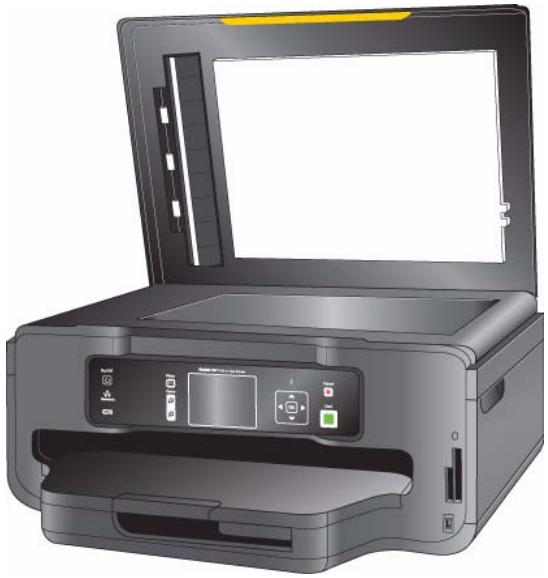
2 Nettoyez la vitre avec un chiffon doux très légèrement imbibé d'un nettoyant à vitre non abrasif. 3 Essuyez la vitre à l'aide d'un chiffon non pelucheux. 4 Une fois le nettoyage terminé, rebranchez l'imprimante.
Nettoyage du couvercle du numériseur
De petits détritus peuvent s'accumuler sur le support à document situé sous le couvercle du numérique Kodak.

Avertissement : n'utilisez pas de papier essuie-tout car il risque de rayer le dessous du couvercle du numériqueur. N'utilisez aucun nettoyant fort ou abrasif ni aucun solvant organique sur l'imprimante ou sur ses accessoires.
1 Arrêtez l'imprimante et soulevez le couvercle.
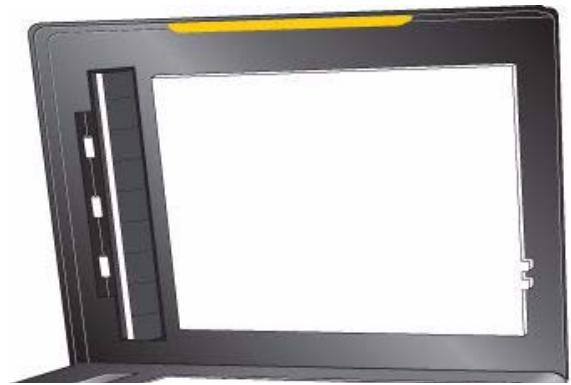
2 Nettoyez le dessous du couvercle avec une éponge ou un chiffon doux légèrement imbibé d'eau chaude et de savon doux. 3 Nettoyez délicatement le dessous du couvercle, sans frotter. 4 Séchez le dessous du couvercle avec un peu de chamois ou un chiffon doux. 5 S'il vous faut nettoyer davantage la surface, répétez les étapes précédentes en utilisant de l'alcool isopropylique (alcool à friction) et en l'essuyant complètement à l'aide d'un chiffon humide afin d'enlever tout résidu d'alcool. 6 Une fois le nettoyage terminé, rebranchez l'imprimante.
Surveillance et ajustement de la performance de l'imprimante
À partir du panneau de commande, vous pouvez effectuer plusieurs tâches qui permettent de maintenir votre imprimante en bon état de fonctionnement. Par exemple, vous pouvez vérifier l'état du gicleur à jet d'encre de l'imprimante afin de garantir des tirages de haute qualité. Kodak recommande d'effectuer une vérification du gicleur si vous constatez que la qualité des images a changé. Vous pouvez aussi utiliser la fonction Aligner la tête d'impression si vous observez une déterioration de la qualité d'impression.
1 Assurez-vous que le plateau à papier inférieur contienne au moins 5 à 10 feuilles de papier ordinaire. 2 Appuyez sur Menu pour afficher le menu principal. 3 Appuyez sur jusqu'à ce que l'option Entretien soit sélectionnée. 4 Au besoin, appuyez sur jusqu'à ce que l'option désirée soit sélectionnée. 5 Appuyez sur OK. 6 Suivez les instructions affichées sur l'écran ACL pour lancer ou annuler la tâche. Les options d'entretien disponibles sont indiquées dans le tableau ci-dessous:
Options d'entretien
| Options de menu | Sélectionner |
| Vérifier les niveaux d'encre | OK |
| Vérifier les niveaux de papier | OK |
| Vérifier le giclaur | OK |
| Alignement de la tête d'impression | OK |
| Nettoyer la tête d'impression | OK |
| Imprimer une page de test | OK |
| Formater la carte mémoire | OK |

Avertissement : le formatage efface toutes les données enregistrées sur la carte mémoire.

Conseil : il est aussi possible d'effectuer l'alignement de la tête d'impression et la vérification du gicleur à partir du logiciel Home Center.
Windows: ouvrez le volet d'aide de Home Center en cliquant sur Aide dans la fenêtre Home Center, au besoin. Cliquez sur Entretien puis sur Vérifier le gicleur ou Aligner la tête d'impression.
Macintosh: ouvrez la fenêtre Home Center puis cliquez sur Entretien, puis sur Correction des gicleurs ou Aligner la tête d'impression.
Remplacement des cartouches d'encre
L'imprimante Kodak utilise deux cartouches distinctes pour l'encre noire et l'encre couleur. Les niveaux d'encre sont affichés sur le panneau de commande et dans le logiciel de l'imprimante.

Attention : pour des impressions de qualité optimale, entreposez les cartouches d'encre dans un endroit où la température ne dépasse pas 30°C (85°F).

Avertissement : utilisez des cartouches d'encre de marque Kodak pour garantir de plusieurs résultats et éviter d'endommager la tê ne disposent pas forcément des données vous permettant d'être avisé lorsque la cartouche est épuisée.
Utilisez des cartouches d'encre de marque Kodak pour garantir de meill peuvent ne pas fonctionner avec votre imprimante.
1. Assurez-vous que l'imprimante est allumée. 2. Ouvrez la porte d'accès de l'imprimante en la soulevant à l'aide des poignées en creux de chaque côté de l'appareil.
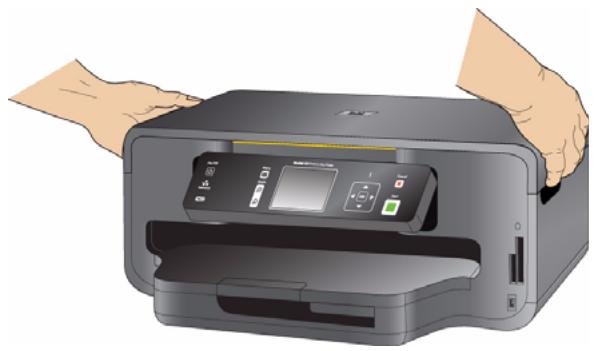
La tête d'impression se déplace vers une position qui permet de manipuler les cartouches d'encre. Les cartouches d'encre sont installées dans la tête d'impression.
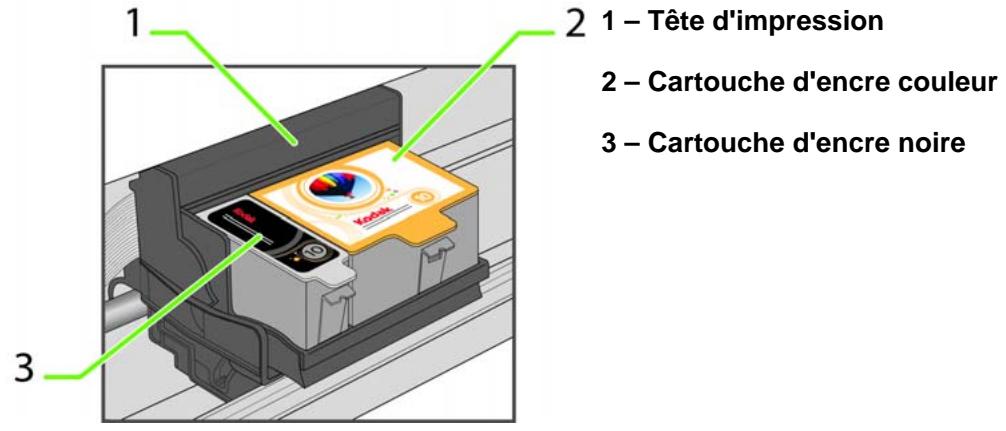
3 Attendez que la tête d'impression soit immobile. Ensuite, à l'aide du pouce et de l'index, soulevez le taquet de la cartouche d'encre à replacer et retirez-la de la tête d'impression.
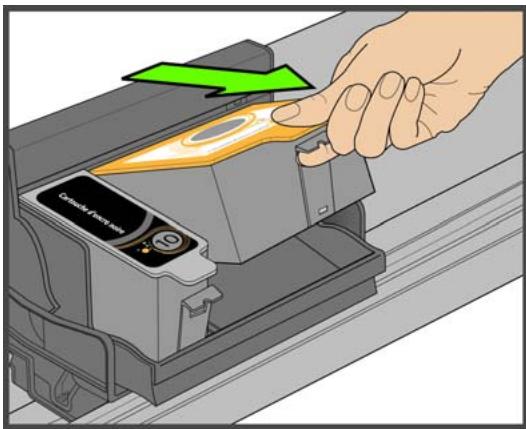

Remarque : la plupart des magasins de fournitures de bureau et d'appareils électroniques récapitulent les cartouches d'encre usées pour les recycler ou les mettre au rebut dans le respect des normes en vigueur.
4 Ouvrez la boîte de la nouvelle cartouche d'encre. 5 Sortez la cartouche de la boîte, ouvrez l'emballage de la cartouche au niveau de l'entaille et retirez la cartouche.
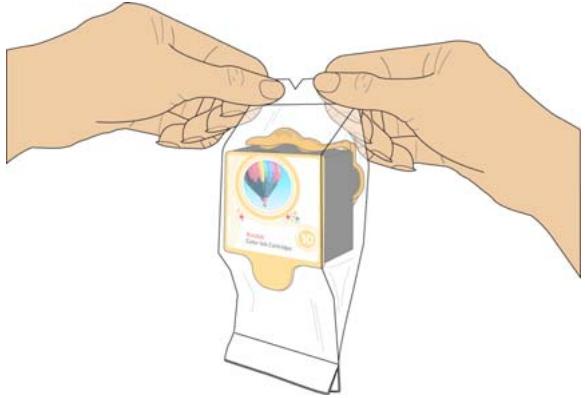

Attention: insérez la cartouche immédiatement pour éviter que l'encre ne s'évapore.
6 Retirez le capuchon orange de la cartouche : saisissez la partie supérieure, tirez-la et tournez-la afin de libérer la cartouche. Jetez le capuchon orange.
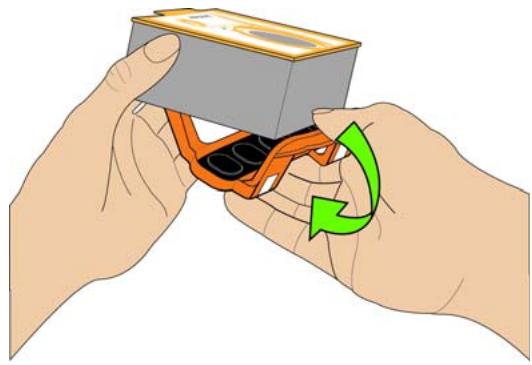
7 Insérez la cartouche d'encre dans la tête d'impression.
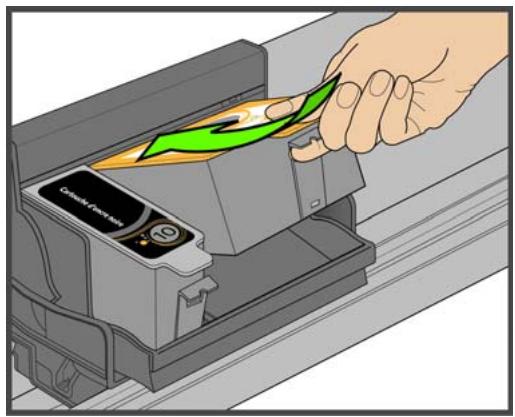
8 Appuyez sur le taquet de la cartouche jusqu'à ce que la cartouche s'enclenche (vous devez entendre un «blick»).
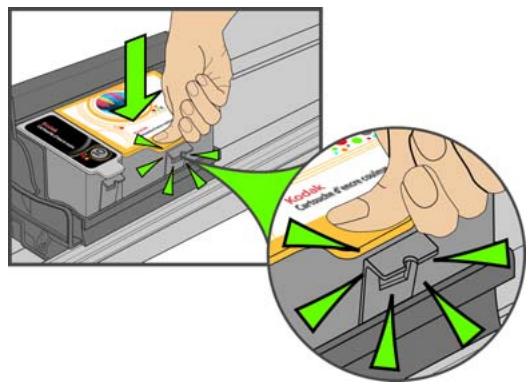

Remarque : écoutez attentivement durant cette étape car vous devez vous assurer d'entendre la cartouche cliqueter lorsqu'elle se trouve à la bonne position.
Autrement, cela pourrait empêcher une partie de l'encre de s'écouler normalement lorsque vous imprimez ou copiez des documents.
9 Fermez la porte d'accès à l'imprimante. La tête d'impression se positionne et prépare la nouvelle cartouche d'encre (cette opération peut prendre jusqu'à une minute).
Remplacement de la tête d'impression
Assurez-vous de remplacer la tête d'impression si elle est endommagée ou brisée.
1. Assurez-vous que l'imprimante est allumée. 2. Ouvrez la porte d'accès de l'imprimante en la soulevant à l'aide des poignées en creux de chaque côté de l'appareil.
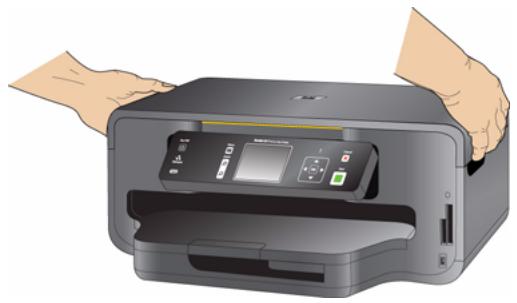
La tête d'impression se déplace vers une position qui permet de manipuler les cartouches d'encre. Les cartouches d'encre sont installées dans la tête d'impression.
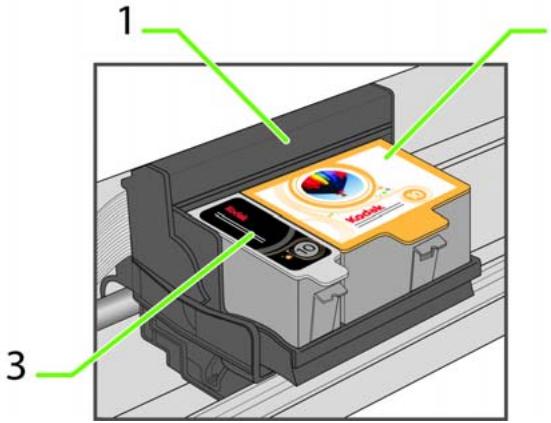
2 1 - Tête d'impression 2 - Cartouche d'encre couleur 3 - Cartouche d'encre noir
3 À l'aide de votre pouce et de votre index, soulevez le taquet de la cartouche d'encre et retirez-la de la tête d'impression. Retirez les deux cartouches d'encre.


Attention : Insérez dès que possible les cartouches d'encre dans la nouvelle tête d'impression installée afin d'éviter que l'encre ne sèche.
4 Libérez la tête d'impression en soulevant le taquet rectangulaire sur le haut de la tête d'impression.
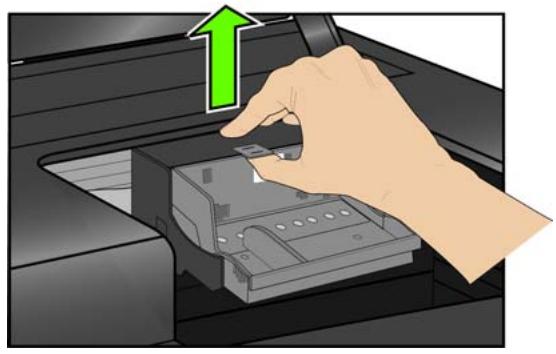
5 Retirez l'ancienne tête d'impression du chariot.
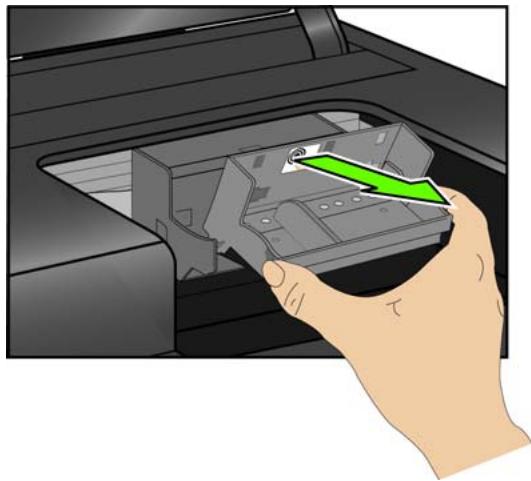
6 Sortez la nouvelle tête d'impression de son emballage.
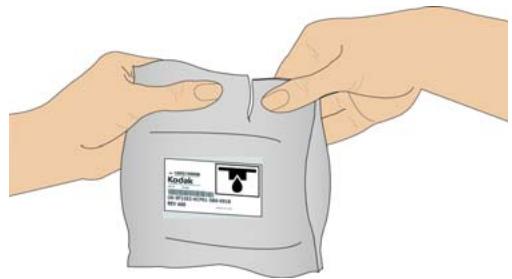

Attention : ne touchez pas aux contacts en cuivre de la tête d'impression car vous pourriez l'endommager.
7 Retirez l'enveloppe en plastique noir et le capuchon protecteur orange, puis jetez-les.
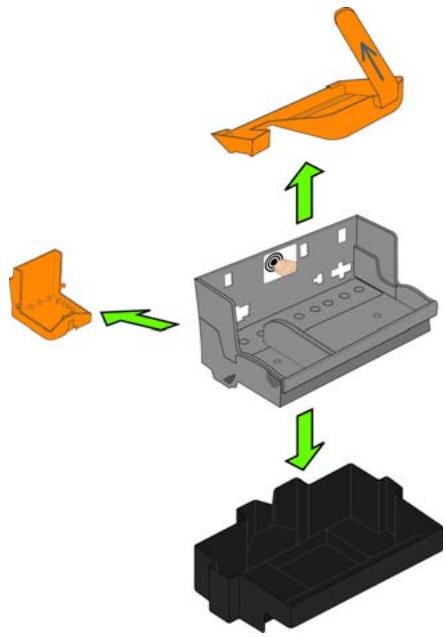
8 Insérez la nouvelle tête d'impression dans le chariot.
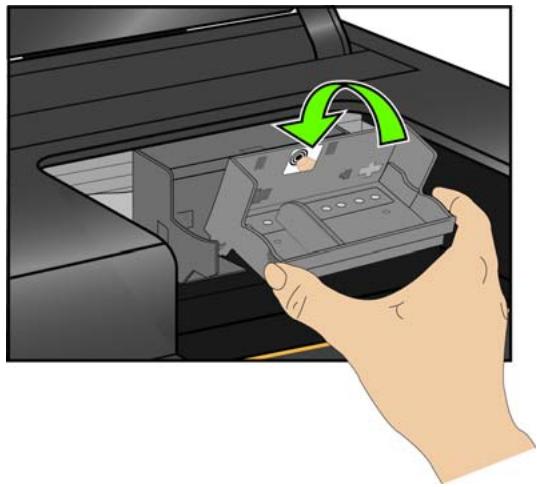
9 Poussez fermement sur l'étiquette cible de la tête d'impression jusqu'à ce que cette dernière s'enclenche (vous devez entendre un « clic »).
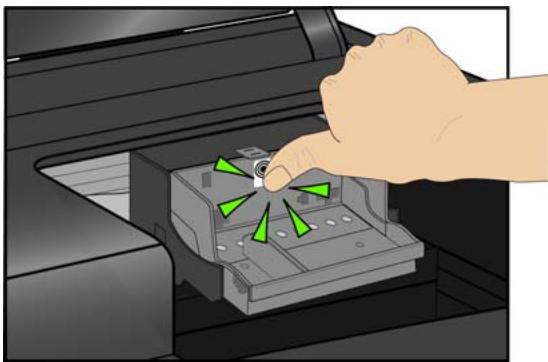
10 Remettez les cartouches d'encre en place. Au besoin, consultez la section « Remplacement des cartouches d'encre », page 72.
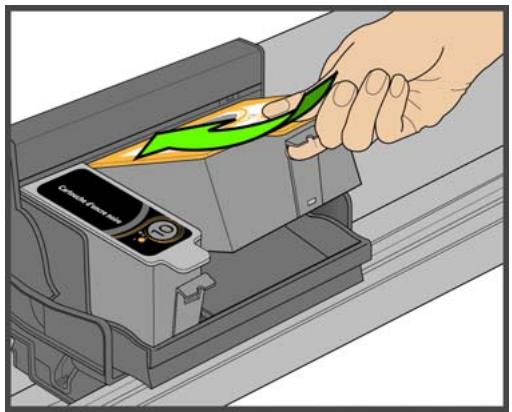
Écoutez attentivement durant cette étape car vous devez vous assurer d'entendre la cartouche cliqueter lorsqu'elle se trouve à la bonne position. Autrement, cela pourrait empêcher une partie de l'encre de s'écouler normalement lorsque vous imprimez ou copiez des documents.
11 Fermez la porte d'accès à l'imprimante. L'imprimante devrait maintenant effectuer un étalonnage de la tête d'impression pour assurer le bon fonctionnement de l'appareil.
Mise à jour du logiciel d'imprimante - windows
Vous pouvez mettre à jour le logiciel et le micrologiciel de votre imprimante tout-en-un à la version la plus récente disponible. Cette opération nécessite une connexion Internet.

Remarque : le micrologiciel ne peut être mis à jour lorsque votre imprimante tout-en-un est connectée à un réseau Ethernet ou Wi-Fi. Votre imprimante tout-en-un doit être connectée à l'ordinateur avec un câble USB pour que la mise à jour du micrologiciel puisse avoir lieu.
1 Si vous utilisez une connexion Ethernet, déconnectez le câble Ethernet. Si vous utilisez une connexion Wi-Fi, appuyez sur Menu. Naviguez jusqu'au menu Paramètres réseau et appuyez sur OK. Sélectionnez Désactiver la liaison Wi-Fi. 2 Connectez l'imprimante à l'ordinateur avec un câble USB. L'ordinateur doit être connecté à Internet. 3 Une fenêtre contextuelle apparaitra dans le coin inférieur droit de votre écran, indiquant « Ajout de nouveau matériel KODAK ESP 7 AIO», qui passera ensuite au message « Ajout de nouveau matériel. Notre nouveau matériel est installé et prêt à être utilisé. » 4 Ouvrez le logiciel Centre tout-en-un Kodak. 5 Cliquez sur le bouton Aide pour afficher le panneau d'aide. Sous Liens généraux, cliquez sur Entretien. Si une mise à jour est disponible, une fenêtre contextuelle apparaitra. Vous pouvez aussi cliquer sur Mise à jour du micrologiciel. 7 Cliquez sur OK pour procéder à la mise à jour. Le logiciel d'imprimante commencera à télécharger. N'éteignez pas votre imprimante pendant que la mise à jour est en cours. 8 Lorsque la mise à jour est terminée, cliquez sur OK. 9 Fermez la fenêtre d'entretien. Le micrologiciel de l'imprimante a été mis à jour.
10 Ensuite, vous mettrez à jour le logiciel Centre tout-en-un Kodak, ainsi que les pilotes d'imprimante et de numériscateur. 11 Dans les liens Web de la fenêtre de l'aide, cliquez sur Rechercher les mises à jour. 12 Si une mise à jour est disponible, téléchargez-la sur votre ordinateur. 13 Lorsque la mise à jour est terminée, déconnectez le câble USB et reconnectez votre imprimante au réseau Ethernet ou Wi-Fi. 14 Utilisez le Panneau de configuration Windows pour supprimer l'imprimante de votre ordinateur. L'imprimante USB s'appelle Kodak ESP 7 AiO. Cela supprimera les pilotes USB.
Mise à jour du logiciel d'imprimante - macintosh
Vous pouvez mettre à jour le logiciel et le micrologiciel de votre imprimante tout-en-un à la version la plus récente disponible. Cette opération nécessite une connexion Internet.

Remarque : le micrologiciel ne peut être mis à jour lorsque votre imprimante tout-en-un est connectée à un réseau Ethernet ou Wi-Fi. Notre imprimante tout-en-un doit être connectée à l'ordinateur avec un cable USB pour que la mise à jour du micrologiciel puisse avoir lieu.
1 Si vous utilisez une connexion Ethernet, déconnectez le câble Ethernet. Si vous utilisez une connexion Wi-Fi, appuyez sur Menu. Naviguez jusqu'au menu Paramètres réseau et appuyez sur OK. Sélectionnez Désactiver la liaison Wi-Fi. 2 Connectez l'imprimante à l'ordinateur avec un câble USB. L'ordinateur doit être connecté à Internet. 3 Ouvrez une fenêtre de navigateur et entrez l'URL suivante: http://www.kodak.com/go/aisupport. 4 Sélectionnez le modèle de votre imprimante. 5 Sous Téléchargements, Sélectionnez Téléchargement de pilotes et de micrologiciels. 6 Sélectionnez votre système d'exploitation dans la liste déroulante. 7 Téléchargez le logiciel. 8 Double-cliquez sur le fichier *.dmg. 9 Double-cliquez sur Installer le logiciel. 10 Suivez les invites de l'installateur à l'écran. 11 Après avoir terminé l'installation, cliquez sur Redémarrer. Le logiciel Centre tout-en-un Kodak et les pilotes d'imprimante et de numérique ont été mis à jour. 12 Ensuite, vous mettrez à jour le micrologiciel de l'imprimante. 13 Ouvrez une fenêtre de navigateur et entrez l'URL suivante: http://www.kodak.com/go/aisupport. 14 Sélectionnez le modèle de votre imprimante.
15 Sous Téléchargements, Sélectionnez Téléchargement de pilotes et de micrologiciels. 16 Sélectionnez votre système d'exploitation dans la liste déroulante. 17 Téléchargez le micrologiciel. 18 Double-cliquez sur le fichier *. dmg. 19 Double-cliquez sur Utilitaire de mise à jour de l'imprimante tout-en-un Kodak. 20 Après avoir terminé l'installation, cliquez sur Quitter. Le micrologiciel de l'imprimante a été mis à jour.
Dépannage rapide
Kodak vous offre plusieurs méthodes pour vous aider à résoudre les problèmes d'utilisation de votre imprimante tout-en-un. Voici quelques conseils qui pourraient permettre de corriger rapidement la situation:
- Éteignez l'imprimante puis débranchez-la. Attendez cinq secondes puis rebranchez le câble d'alimentation dans l'imprimante. Rallumez enfin l'imprimante. Assurez-vous que vous utilisez bien un câble USB 2.0 pour raccorder l'imprimante à l'ordinateur. Si vous nevez vous procurer un tel câble, vous pouvez l'acheter en ligne sur le site www. kodak. com/go/aio ou visiter votre magasin local d'équipement électronique et d'imprimantes. Assurez-vous d'avoir le logiciel d'imprimante tout-en-un et les fichiers d'aide les plus récents possible, que vous pouvez télécharger sur Internet. Visitez le site www. kodak. com/go/support pour télécharger les plus récents fichiers.
- Consultez les renseignements de dépannage du logiciel Kodak Home Center installé sur votre ordinateur. APRÈS avoir ouvert Home Center, cliquez sur le bouton marqué d'un point d'interrogation (?):
Macintosh: le bouton ? est situé dans le coin inférieur gauche de la fenêtre Home Center. - Windows: le bouton ? est situé dans le coin supérieur droit de la fenêtre Home Center.
Parcourez le système d'aide pour consulter les différentes rubriques de dépannage. (Les utilisateurs de Windows peuvent aussi sélectionner Dépannage dans le volet d'aide de la fenêtre principale du logiciel Home Center.)
- Vous trouvez également des conseils de dépannage sur le site Web de KODAK. Visitez la page www.kodak.com/go/support pour obtenir du soutien sur votre imprimante KODAK.

Remarque : de nombreux problèmes de performance ou de qualité d'impression peuvent être résolus en satisfaisant aux recommandations relatives à la configuration du système ou en les dépassant. Voir Chapitre 10 à la page 83.
Cause probable
L'alimentation n'est pas connectée correctement.
Solution
Assurez-vous que le câble d'alimentation est bien connecté dans l'adaptateur c. a. et branché dans une prise ou une multiprise mise à la terre. Si vous utilisez une multiprise, assurez-vous qu'elle est en position de marche. - Si vous utilisez une prise de courant à commutateur, assurez-vous que le commutateur est en position de marche. Assurez-vous que la prise de courant fonctionne correctement. Vérifiez si le voyant du câble d'alimentation de l'imprimante est allumé.
Cause possible 2
Le câble USB a été déconnecté de l'imprimante puis reconnecté ou l'alimentation électrique de l'imprimante a été coupée.
Solution
Redémarrez l'ordinateur.
Causes possibles
Le câble USB n'est pas compatible USB 2.0.
Solution
- Remplacez le câble par un câble compatible USB 2.0.

Remarque : pour obtenir une qualité et une performance optimales, utilisez un câble haute vitesse USB 2.0 de bonne qualité. Pour vous connecter à l'imprimante tout-en-un de Kodak, utilisez les ports USB situés à l'arrière de l'ordinateur. Tous les concentrateurs USB 2.0 utilisés devraient être autoalimentés.
Redémarrez l'ordinateur.
Si le problème persiste, communiquez avec le Service d'assistance KODAK.
Cause probable
L'une des causes suivantes peut empêcher l'imprimante tout-en-un Kodak de reconnaître un périphérique connecté (appareil photo numérique, clé USB ou carte mémoire).
L'appareil photo est à l'arrêt. Le connecteur USB d'un lecteur USB n'est pas inséré à fond dans le port USB. - La carte mémoire n'est pas insérée à fond ou n'est pas insérée dans la bonne fente de carte. Le système de fichiers du périphérique est endommagé. - Plusieurs périphériques sont connectés en même temps. Le périphérique USB n'est pas pris en charge. Le cable USB est défectueux.
Solution
Vérifiez toutes les connexions et réessayez. Si le système de fichiers est endommagé, reformatez-le. Déconnectez le périphérique incompatible.

Remarque: si le lecteur USB utilise un système de formatage NTFS ou HFS, il se peut que l'imprimante ne puisse pas lire les fichiers. Les utilisateurs de Macintosh pourraient devoir transférer ces fichiers directement sur l'ordinateur puis lancer l'impression à partir de celui-ci.
Cause possible
La cartouche d'encre couleur ou noire installée n'a pas été reconnue.

Avertissement : les cartouches d'encre génériques ou d'une autre marque que la marque Kodak peuvent ne pas fonctionner avec l'imprimante tout-en-un. Kodak vous recommande d'utiliser des cartouches d'encre Kodak d'origine.
Solution
Installez une cartouche d'encre de marque Kodak.
Causes possibles
Une des cartouches d'encre doit être remplacée.
Solution
Remplacez la cartouche d'encre.
Cause probable
L'imprimante entraîne plusieurs feuilles de papier à la fois.
Solution

Attention : il est recommandé d'utiliser du papier à jet d'encre Kodak avec l'imprimante tout-en-un.
1. Enlevez les feuilles du plateau à papier. 2. Ventilez le papier soigneusement pour éviter que les feuilles ne collent ensemble. 3. Replacez le papier sur le plateau. Evitez de surcharger le bac. 4. Appuyez sur OK.
Photos multiples incorrectement numérotées
Lors de la numérisation ou de la copie, l'imprimante Kodak peut détecter plusieurs photos sur la vitre du numériseur, les redresser puis créer des fichiers individuels. Si vous éprouvez des problèmes avec cette fonction, vérifiez les éléments suivants:
Cause possible
Vos photos ne sont pas placées correctement sur la vitre du numériseur.
Solution
Assurez-vous que vos photos ne se chevauchent pas. - Ne collez pas les photos aux bords de la vitre du numérisateur. - Certaines images ne se numérisent pas bien. Il arrive que les images claires ne soient pas détectées comme des images individuelles. - Il vous faudra peut-être ajuster la zone de numérisation à l'aide de la fonction Aperçu du logiciel Centre tout-en-un Kodak.
Cause possible 2
La vitre du numériseur est sale.
Solution
Assurez-vous que la vitre est propre, sans quoi la page d'essai ne sera peut-être pas numérisée correctement (voir « Nettoyage de la vitre du numériseur », page 70).
Causes possibles
Le couvercle du numériseur est sale.
Solution
Nettoyez le couvercle du numériceur (voir « Nettoyage du couvercle du numériceur », page 70).
Cause possible 4
L'option Numériser quoi « Document » est sélectionnée dans le menu Numérisation, au lieu de l'option Numériser quoi « Photo »
Solution
Recommencez la numérisation des photos en utilisant le format approprié.
Cause probable
L'imprimante Kodak n'est pas connectée à l'ordinateur.
Solution
Assurez-vous que l'imprimante est branchée et en marche. Assurez-vous que vous utilisez un cable USB approprié (USB 2.0). - Si vous utilisez un concentrateur USB pour connecter le cable USB à l'imprimante, assurez-vous qu'il est alimenté en courant. Servez-vous d'un concentrateur USB autoalimenté (connecté à une prise murale) au lieu d'un concentrateur alimenté par l'ordinateur. - Vérifiez la connexion entre l'ordinateur et l'imprimante. Assurez-vous que l'extrémité carrée du cable USB est branchée dans le port USB à l'arrière de l'imprimante et que l'extrémité plate est branchée dans le port USB de votre ordinateur. - Essayez de déconnecter les autres imprimantes ou numériseurs de l'ordinateur. - Après avoir vérifié les connexions, redémarrez l'ordinateur. Assurez-vous que l'ordinateur respecte la configuration minimale requise, sinon mettez votre système à niveau.
Pour plus d'informations sur la connexion de l'imprimante à l'ordinateur, consultez le livre Commencez ici fourni avec l'imprimante.
Cause probable
Le plateau à papier peut être vide ou il existe un problème avec le papier dans le plateau.

Attention : il est recommandé d'utiliser du papier à jet d'encre Kodak avec l'imprimante tout-en-un.
Solution
Si le plateau est vide, placez-y du papier, puis relancez l'impression. Vérifiez si un message s'affiche sur le contrôle de l'état de l'imprimante (Windows) ou dans la fenêtre de file d'attente d'imprimante (Macintosh) sur l'ordinateur. Vérifiez s'il existe un problème avec le papier dans le plateau.
Pour vérifier le papier
1 Inspectez les feuilles de papier en vous assurant qu'aucune d'entre elles n'est abimée. Au besoin, placez de nouvelles feuilles de papier. 2 Ventilez le papier soigneusement pour éviter que les feuilles ne collent ensemble. 3 Replacez le papier sur le plateau. Évitez de surcharger le bac. 4 Appuyez sur OK.
Cause probable
La tête d'impression n'est pas installée correctement. Si la tête d'impression a fonctionné correctement jusqu'à maintenant, elle peut s'être relâchée.
Solution
Si la tête d'impression s'est relâchée:
1 Ouvrez la porte d'accès de l'imprimante et enlevez les cartouches d'encre noire et de couleur. 2 Appuyez sur le bouton de dégagement de la tête d'impression. 3 Retirez la tête d'impression. 4 Réinsérez la tête d'impression et les cartouches d'encre.

Remarque : pour obtenir des instructions avec illustrations de cette procédure, voir « Remplacement de la tête d'impression », page 76.
Si cela ne résout pas votre problème d'impression, communiquez avec le service d'assistance de Kodak.
Cause probable
Le papier n'a pas avancé, n'a pas été prélevé correctement dans le plateau ou est coincé dans l'imprimante.

Attention : il est recommandé d'utiliser du papier à jet d'encre Kodak avec l'imprimante tout-en-un.
Solution
1 Retirez le papier du plateau que vous utilisez lorsque le bourrage s'est produit. 2 Éteignez l'imprimante. 3 Dans la zone d'accès à l'arrête de l'imprimante, récapérez le papier coincé dans les rouleaux en prenant soin de ne pas le déchirer.

Attention : si le papier se déchire lorsque vous tentez de le retirer, assurez-vous de bien dégager tous les morceaux. S'il reste des morceaux de papier dans l'imprimante, d'autres bourrages risquent de se produire.
4 Remettez du papier dans le bac en évitant de le surcharger. 5 Allumez l'imprimante. 6 Appuyez sur OK.
Cause probable
Le micrologiciel ou le logiciel n'est pas activé.
Solution
- Éteignez, puis rallumez l'imprimante.
- Si le problème persiste, débranchez le cordon de la source d'alimentation, puis rebranchez-le. Si le problème persiste, redémarrez l'ordinateur.
Problème
Il ne se passe rien lorsque vous essayez de transférer des photos sur l'ordinateur.
Solution
- Retirez la carte mémoire ou le périphérique USB, puis réinsérez-la/le.
- Vérifiez l'alimentation de l'ordinateur.
- Si vous essayez de transférer des photos d'une carte mémoire et qu'un appareil photo PictBridge est connecté, débranche ce dernier.
- Fermez les applications logicielles qui ne sont pas nécessaires et réduisez les fenêtres des applications restantes. Suivez les instructions de tous les messages apparaissant à l'écran qui auraient pu être masqués par d'autres fenêtres.
- Débranchez, puis rebranchez le câble USB reliant l'imprimante à l'ordinateur. Assurez-vous d'utiliser un câble USB de haute qualité pour établir la connexion avec l'ordinateur (voir « Aucune communication avec l'ordinateur », page 87).
- Si les photos sont stockées sur un périphérique USB, assurez-vous que son système de fichiers est compatible (voir « Périphérique non reconnu », page 85). Assurez-vous que l'ordinateur respecte la configuration minimale requise pour votre imprimante (voir « Dépannage général », page 84). Mettez votre système à niveau si nécessaire.
Cause probable
Le guide d'utilisation a été mis à jour depuis la mise en marché du CD du logiciel.
Solution
- Téléchargez la plus récente version du guide sur le site Kodak.com.
Cause probable
Le format d'impression ou le format du papier sélectionné est peut-être trop grand ou trop petit par rapport à celui du papier qui se trouve dans le plateau à papier.
Solution
1. Remplacez le papier chargé dans le bac par le format de papier approprié. 2. Appuyez sur OK.
Si le problème persiste, communiquez avec le service d'assistance Kodak.
Dépannage de macintoshosx
Non équipés d'Intel : lorsque vous appliquez les paramètres d'imprimante à partir du logiciel Home Center, il peut se produire un gel de l'écran ou encore l'écran peut devenir noir.
Cause probable
Ce problème se produit seulement avec les ordinateurs Macintosh qui ne sont pas équipés du processeur Intel et qui utilisent le système d'exploitation Leopard, version 10.5. Apple a confirmé que des problèmes survenaient lorsqu'on exécute la plus récente version de leur système d'exploitation (Leopard) sur des processeurs G5.
Solution
Passez à la version 10.5.2 du système d'exploitation Macintosh.
Dépannage de windows vista
Erreur WIA (Windows Image Acquisition) : le service s'est interrompu
Il en résulte l'incapacité de brancher l'appareil photo ou de transférer les photos dans l'ordinateur. Ni la caméra ni l'imprimante ne sont visibles quand on utilise l'option Transférer tout vers le PC du menu Options d'impression des photos.
Cause possible
Le câble USB a été déconnecté puis reconnecté à l'imprimante.
Cause possible 2
Une erreur a causé l'arrêt de l'imprimante.
Cause possible 3
L'alimentation électrique a été interrompue.
Solution
Redémarrez l'ordinateur et l'imprimante.
Cause probable
Certains des changements apportés au logiciel Home Center pour Windows peuvent être affectés par l'activation de paramètres de sécurité ou de contrôle des comptes d'utilisateur.
Solution
1 Cliquez avec le bouton droit sur l'icône Home Center (raccourci) sur le bureau. 2 Sélectionnez Propriétés. 3 Cliquez sur l'onglet Compatibility. 4 Cochez la case « Exécuter le programme en tant qu'administrateur »
Problèmes d'impression
Cette section permet de résoudre les problèmes d'impression.
Cause probable
Les enveloppes ne sont pas chargées correctement.
Solution
1. Retirez les enveloppes du bac à papier. 2. Appuyez la pile d'enveloppes contre une surface plane. Rechargez la pile dans le bac à papier, face vers le bas, le rabat étant orienté vers la gauche. 3. Serrez le guide papier et faites-le coulisser vers la droite jusqu'à ce qu'il touche le bord des enveloppes.
Document de plusieurs pages non imprimé en ordre inverse (windows seulement)

Remarque : sous Macintosh, l'option Ordre de page inversé est le paramètre par défaut. Voir « Pour configurer un ordinateur Macintosh de manière à commencer l'impression à la première page du document » ci-dessous.
Cause probable
Les paramètres d'impression de l'ordinateur sont configurés pour commencer l'impression de votre document à la première page.
Solution
Configurez l'impression des documents en ordre inverse de sorte que l'ordre des pages soit correct une fois l'impression terminée.
Pour configurer un ordinateur windows pour une impression en ordre inversé:
1 Sur le bureau de Windows, cliquez sur Démarrer > Paramètres > Panneau de configuration. 2 Dans le Panneau de configuration, ouvrez Imprimantes ou Imprimantes et télécopieurs.
3 Dans l'Explorateur Windows, cliquez avec le bouton droit sur l'imprimante tout-en-un Kodak dans la colonne Nom, puis sélectionnez Options d'impression. 4 Dans la fenêtre Options d'impression, sélectionnez Dernière à la première page dans l'onglet Général.
Cause probable
Les paramètres d'impression de l'ordinateur sont configurés pour effectuer l'impression dans l'ordre inverse.
Solution
Configurez l'imprimante de manière à commencer l'impression à la première page.
Pour configurer un ordinateur macintosh de manière à commencer l'impression à la première page du document:1
1 Dans le menu Fichier, sélectionnez Imprimer. 2 Dans la boîte de dialogue qui s'affiche, sélectionnez Manipulation du papier. 3 Sélectionnez l'option Ordre des pages : Automatique.
Cause probable
L'appareil photo ne communique pas avec l'imprimante.
Solution
Assurez-vous que l'appareil photo est en marche. - Vérifiez les connexions USB entre l'appareil photo PictBridge et l'imprimante. - Si nécessaire, reconnectez le câble USB entre l'appareil PictBridge et l'imprimante. Assurez-vous que l'appareil photo connecté est un appareil compatible PictBridge. Pour plus d'informations, consultez la documentation de l'appareil photo ou du périphérique. Vérifiez les piles de l'appareil photo.
Photo recadrée
- Sur votre appareil photo numérique, définissez sur 3:2 le paramètre de qualité de la photo (ou la résolution). Pour plus d'informations, consultez la documentation de votre appareil photo.
- Ajustez les photos recadrées à l'aide du logiciel Kodak Home Center (Windows seulement) ou d'un autre logiciel de traitement des images installé sur votre ordinateur.
- sélectionnez le format de papier approprié dans les options d'impression.

Remarque : le recadrage peut varier en fonction du format de la photo sélectionnée et de celui du papier dans le bac. Les dimensions de la photo sur l'appareil sont légèrement différentes pour chaque format de papier ; une petite portion sera donc coupée pour que l'image s'ajuste parfaitement au format de papier sélectionné.
Cause probable
Il y a des traces de doigts sur la face brillante du papier.
Solution
Tenez le papier par les bords.
Impossible d'imprimer une photo
Une photo sélectionnée ne s'imprime pas.
Cause possible
Le fichier image est peut-être endommagé.
Solution
Visualisez la photo sur l'appareil photo ou l'ordinateur et supprimez-la si nécessaire.
Cause possible 2
Le fichier image n'est pas au format JPEG.
Solution
L'imprimante Kodak peut uniquement imprimer les fichiers JPEG en mode autonome. Pour imprimer les photos d'un autre format, connectez l'imprimante à un ordinateur et lancez l'impression à partir d'un logiciel.
Cause probable
La résolution du fichier image est faible ou il faut effectuer l'entretien de l'imprimante.
Solution
- Alignez la tête d'impression (voir « Surveillance et ajustement de la performance de l'imprimante », page 71). Vérifiez le giclreur à l'aide du logiciel Centre tout-en-un.
- Nettoyez la tête d'impression à partir du logiciel Home Center ou du menu Maintenance dans le panneau de commande de l'imprimante. Si la tête d'impression est encrassée, les impressions devraient être de toute valeur qualité après deux ou trois nettoyages. Répétez le cycle de nettoyage jusqu'à ce l'impression ait atteint une qualité optimale.
- Si le problème persiste, il vous faudra peut-être remplacer la tête d'impression (voir « Remplacement de la tête d'impression », page 76.)
Cause possible
Le papier n'est pas placé correctement dans le plateau.

Attention : il est recommandé d'utiliser du papier à jet d'encre Kodak avec l'imprimante tout-en-un.
Solution
Réalignez les feuilles dans le plateau à papier.
1 Retirez le papier et vérifiez s'il est froissé ou déchiré. 2 Faites coulisser le guide de largeur du papier vers l'extérieur afin de libérer le papier. 3 Appuyez la pile de papier contre une surface plane et rechargez-la dans le bac à papier. 4 Faites coulisser le guide de largeur du papier contre les bords de la pile.
Cause possible 2
Le plateau contient plusieurs types ou formats de papier.
Solution
Placez un seul type ou un seul format de papier à la fois dans le plateau.
Cause probable
Le papier est peut-être sale.
Solution
Essuyez-le à l'aide d'un chiffon sec et non pelucheux. En cas de poussière ou de saletés, nettoyez méticuleusement le bac à papier et chargez du papier neuf.

Remarque : lorsque vous n'utilisez pas l'imprimante, laissez les couvercles des plateaux fermés pour empêcher que de la poussière ou des impuretés ne se retrouvent sur le papier ou à l'intérieur de l'imprimante.
Impression trop
- Essayez de reprendre la photo avec le flash ou placez-vous dans le rayon de la portée du flash de l'appareil
- Ajustez la compensation de l'exposition de l'appareil, puis essayez de reprendre la photo
- Modifiez la photo à l'aide du logiciel KODAK Home Centre ou d'un autre logiciel de traitement des images. Assurez-vous que l'imprimante n'est pas située à la lumière directe du soleil et qu'elle ne fonctionne pas dans un endroit trop chaud.
Impression trop claire

Attention : pour de plusieurs résultats, n'utilisez que des cartouches et du papier Kodak avec votre imprimante tout-en-un.
- Vérifiez si le papier est placé côté impression vers le bas. Rechargez le papier, si nécessaire.
- Essayez de reprendre la photo sans le flash
- Ajustez la compensation de l'exposition de l'appareil, puis essayez de reprendre la photo
- Retouche la photo sur votre ordinateur.
Impression lente

Remarque : lorsque vous imprimez un grand nombre de tirages, la vitesse d'impression peut diminuer pour éviter une surchauffe de la tête d'impression.
Assurez-vous que l'imprimante est à l'abri de la lumière directe du soleil et qu'elle ne fonctionne pas dans un endroit trop chaud (les températures ne doivent pas être supérieures à Celsius ou Fahrenheit). - Fermez les applications logicielles qui ne sont pas nécessaires. Assurez-vous que l'ordinateur respecte la configuration minimale requise. Mettez votre système à niveau si nécessaire.
L'impression s'arrête
L'imprimante s'arrête en cours d'impression. L'alimentation en papier est interrompue et le voyant d'état peut clignoter.

Attention : pour plusieurs résultats, n'utilise que des cartouches et du papier Kodak avec votre imprimante tout-en-un.
Pour vérifier le papier:
1 Retirez toute feuille de papier coincée dans l'imprimante. Vérifiez la porte d'entrée du papier à l'arrêt de l'imprimante. 2 Examinez le papier et remplacez-le si nécessaire. 3 Ventilez le papier soigneusement pour éviter que les feuilles ne collent ensemble. 4 Replacez le papier sur le plateau. Ne le remplissez pas trop. 5 Appuyez sur Démarrer pour continuer.
Cause possible
Des bords blancs peuvent apparaître en cas de légers problèmes d'alignement entre l'imprimante et le papier. Certaines applications logicielles sont en mesure de masquer ces légers décalages afin que les impressions paraisent dénuées de franges.
Solution
- Réalignez les feuilles dans le plateau à papier.
- Utilisez l'option Pleine page de l'application ou redimensionnez la photo pour qu'elle soit légèrement plus grande que le format du papier.
Cause possible 2
Si les proportions ou les dimensions de l'image ne sont pas adaptées au format du papier sélectionné, l'impression inclut généralement des bordures. Par exemple, si une image carrée est imprimée sur du papier de 4x6 po, elle s'imprime souvent comme une image de 4x4 po avec une bordure blanche à gauche et à droite.
Mesure CORRECTRICE2
Recadrez l'image de sorte qu'elle soit adaptée au format du papier sélectionné.
Cause probable
Le document original est plus grand que le papier chargé.
Solution
Lorsque le document original est plus grand que le format du papier présent dans le plateau, pour adapter le format de la copie à celui du papier.
Cause possible
L'ordinateur n'est pas allumé.
Solution
Allumez l'ordinateur.
Causes possibles
L'imprimante Kodak n'est pas connectée à l'ordinateur.
Solution
Connectez l'imprimante Kodak à l'ordinateur à l'aide d'un câble USB standard.
Causes possibles
Le logiciel Centre tout-en-un Kodak n'est pas installé.
Solution
Insérez le CD-ROM d'installation de l'imprimante Kodak et installez le logiciel.
Cause possible 4
Les ressources système de l'ordinateur sont peut-être saturées.
Solution
- Éteignez l'ordinateur et l'imprimante, puis rallumez-les. Si le problème persiste, essayez de numériser le document à une résolution moindre.
Cause possible
Il n'y a pas suffisamment d'espace libre sur la carte mémoire vers laquelle vous effectuez la numérisation pour enregistrer la photo numérique.
Solution
Supprimez quelques fichiers de la carte mémoire pour libérer de l'espace.
Cause probable
Votre document original n'est pas posé correctement sur la vitre du numériseur.
Solution
Posez le recto du document original dans le coin approprié de la vitre du numériseur.
Cause possible
Les câbles ne sont pas correctement connectés.
Solution
Vérifiez si les câbles suivants sont correctement connectés.
- Câbles entre le concentrateur ou le routeur et votre ordinateur.
- Câbles entre l'imprimante tout-en-un et le concentrateur ou le routeur.
- Câbles du modem ou de la connexion Internet de l'imprimante (s'il y a lieu).
Cause possible 2
Votre carte de réseau local n'est pas correctement configurée.
Solution
Vérifiez la configuration de votre carte de réseau local.
Pour vérifier une carte de réseau local (windows)
1 Ouvrez le Panneau de configuration de Windows. 2 Double-cliquez sur Système. 3 Dans la boîte de dialogue Propriétés système, cliquez sur l'onglet Matériel. 4 Cliquez sur Gestionnaire de périphériques. 5 Assurez-vous que votre carte figure sous Cartes réseau. 6 Reportez-vous à la documentation fournie avec votre carte.
Pour vérifier une carte de réseau local (macintosh)
1 Cliquez sur l'icône de pomme dans la barre de menus. 2 Sélectionnez À propos de ce Mac puis cliquez sur Plus d'infos. La fenêtre Informations système apparait.
3 Cliquez sur Réseau. 4 Assurez-vous que votre carte de réseau local est présente dans la liste.
Cause possible 3
Vous n'avez pas de connexion réseau active.
Solution
Vérifiez si vous disposez d'une connexion réseau active.
Pour savoir si une connexion réseau est active:
Vérifiez les deux voyants Ethernet au haut et au bas de la prise Ethernet RJ-45 à l'arrête de l'imprimante. Voici les différents états indiqués par ces voyants:
Voyant du Si ce voyant reste allumé en vert, le périphérique est correctement connecté au réseau et la liaison a été établie. Si le voyant du haut est éteint, c'est qu'il n'y a pas de connexion réseau.
Voyant du Ce voyant jaune clignote lorsque le périphérique reçoit ou envoie des bas données sur le réseau.
Pour activer une connexion réseau :
1 Vérifiez si les câbles sont correctement branchés entre l'imprimante tout-en-un et votre passerelle, routeur ou concentrateur. 2 Si les connexions sont bonnes, éteignez l'imprimante tout-en-un puis remettez-la en marche. Appuyez sur le bouton On/Off (Marche/Arrêt) du panneau de commande pour éteindre l'imprimante, puis appuyez de nouveau sur ce bouton pour la rallumer. Mettez également hors tension votre routeur ou concentrateur, puis remettez-le sous tension.
Cause probable
Votre carte de réseau local n'est pas correctement installée.
Solution
Assurez-vous que la carte de réseau local est correctement installée et configurée pour la norme TCP/IP. Consultez les instructions fournies avec votre carte de réseau local.
Cause possible
L'imprimante tout-en-un n'est pas allumée.
Solution
Mettez l'imprimante en marche.
Cause possible 2
Vous n'avez pas de connexion réseau active.
Solution
Assurez-vous de disposer d'une connexion réseau active.
Pour vérifier la présence d'une connexion réseau active :
1 Si les connexions sont bonnes, éteignez l'imprimante tout-en-un, puis remettez-la en marche. Appuyez sur le bouton On/Off (Marche/Arrêt) du panneau de commande pour éteindre l'imprimante, puis appuyez de nouveau sur ce bouton pour la rallumer. Mettez également hors tension votre routeur ou concentrateur, puis remettez-le sous tension. 2 Vérifiez si les câbles sont correctement branchés entre l'imprimante et votre passerelle, routeur ou concentrateur. 3 Assurez-vous que l'imprimante est raccordée au réseau au moyen d'un câble Ethernet de catégorie 5 ou 6.
Cause possible 3
Les câbles ne sont pas correctement connectés.
Solution
Vérifiez si les câbles suivants sont correctement connectés.
- Câbles entre l'imprimante tout-en-un et le concentrateur ou le routeur Câbles entre le concentrateur ou le routeur et votre ordinateur Câbles du modem ou de la connexion Internet de l'imprimante (s'il y a lieu)
Cause possible
Un pare-feu, un programme anti-virus ou un anti-logiciel espion empêche l'imprimante d'accéder à votre ordinateur.
Solution
Beaucoup de programmes de sécurité à pare-feu offrent plusieurs niveaux de sécurité (bloquer tout, niveau élevé, moyen, bas) et certains niveaux de protection élevés peuvent empêcher certaines applications logicielles ou certains services de s'exécuter par l'intermédiaire du réseau quand le pare-feu est activé.
Par l'intermédiaire du programme de sécurité à pare-feu de votre ordinateur, accordez manuellement aux applications des permissions d'entrée et de sortie à travers le pare-feu dans le cas des services suivants, qui sont nécessaires au fonctionnement des imprimantes tout-en-un:
Bonjour Service
(C:\Program Files\Bonjour\dDNSResponder.exe)
Service Kodak AiO Network Discovery
Logiciel Kodak AiO Home Center
Pour obtenir des instructions détaillées sur la façon d'ajouter ces permissions de pare-feu pour les services de réseau d'imprimante Kodak dans le cas de 20 des programmes de sécurité à pare-feu les plus côtés sur le marché, veuillez visiter le site http://www.kodak.com/go/inkjetnetworking. Au besoin, visitez également le site Web d'aide en ligne du fabricant de votre pare-feu.
Les utilisateurs réseau plus chevronnés voudront peut-être également accorder des permissions d'entrée et de sortie à travers leur pare-feu aux ports suivants, qui sont associés à l'imprimante sans fil:
Port5353 (UDP)
Port9322(TCP)
Cause possible
Un réseau privé virtuel (RPV) empêche l'imprimante d'accéder à votre ordinateur.
Solution
Essayez de désactiver temporairement le RPV avant de procéder à l'installation.

Remarque : les fonctionnalités de l'imprimante tout-en-un sont restreintes durant les sessions RPV.
Cause possible
Le câble Ethernet n'est pas raccordé au routeur, au commutateur ou au concentrateur. Il se peut également que le câble soit défectueux.
Solution
Essayez de rebrancher les câbles. Si nécessaire, essayez d'utiliser un autre câble.
Cause possible 7
L'adresse de l'imprimante tout-en-un est attribuée par le module AutoIP ou par le protocole DHCP.
Solution
Cela indique que l'imprimante n'est pas connectée correctement au réseau. Vérifiez les points suivants:
Assurez-vous que tous les câbles sont correctement connectés et branchés à fond. - Si les câbles sont correctement connectés, il se peut que votre point d'accès, routeur ou passerelle ne transmette pas d'adresse. Dans ce cas, il pourrait être nécessaire de réinitialiser le périphérique.
Assurez-vous que l'imprimante tout-en-un est reliée au bon réseau. Redémarrez votre imprimante tout-en-un.
Causes possibles
L'imprimante est reliée à une passerelle ou un sous-réseau incorrect.
Solution
Imprimez la page de paramètres de configuration réseau et vérifiez si le routeur et l'imprimante sont reliés au même sous-réseau ou à la même passerelle.
Pour imprimer la page de paramètres de configuration réseau :
1 Sur le panneau de commande de l'imprimante, appuyez sur Menu. 2 Appuyez sur jusqu'à ce que l'option Paramètres réseau soit sélectionnée, puis appuyez sur OK. 3 Appuyez sur jusqu'à ce que l'option Imprimer la configuration du réseau soit sélectionnée, puis appuyez sur OK.
Cause probable
Si vous utilisez un modem cable et un réseau local distinct pour d'autres ordinateurs, et n'utilisez aucun serveur DHCP ou routeur, vous devez utiliser la fonction Auto lP pour attribuer une adresse IP aux autres ordinateurs et à l'imprimante.
Pour obtenir une adresse IP pour l'ordinateur avec modem cable
Votre fournisseur de services Internet (FSI) attribue une adresse IP dynamique ou statique à l'ordinateur utilisant un modem câble.
Pour attribuer une adresse IP aux autres ordinateurs et à l'imprimante tout-en-un
Utilisez la fonction AutoIP pour attribuer une adresse IP aux autres ordinateurs et à l'imprimante. N'attribuez pas d'adresse IP statique.
Cause possible
Votre point d'accès ne transmet pas son nom de réseau (SSID) parce que l'option de diffusion du SSID est désactivée.
Solution
Accédez au serveur Web intégré et activez l'option de diffusion du SSID.
Cause possible 2
Le point d'accès (mode infrastructure) ou l'ordinateur (mode ad hoc) est hors de portée.
Solution
Pour établir une bonne qualité de signal entre l'imprimante et le point d'accès (infrastructure) ou l'ordinateur (ad hoc), essayez d'appliquer une ou plusieurs des solutions suivantes.
- Si la distance est assez grande entre l'imprimante et l'ordinateur ou le point d'accès, essayez de les rapprocher.
- Si des objets métalliques, tels qu'une étagère ou un réfrigérateur, se trouvent dans la voie de transmission entre l'imprimante et l'ordinateur ou le point d'accès, déplacez-les de manière à dégager la voie.
- Si un téléphone sans fil, un four à micro-ondes ou un autre appareil émettant des signaux radio à 2,4 GHz se trouve à proximité, éloignez-le pour réduire les interférences.

Remarque : certains appareils comme les haut-parleurs sans fil ou les accessoires de jeu sans fil peuvent produire des perturbations radioélectriques à 2,4 GHz. Vous pouvez constater cette condition depuis votre ordinateur de bureau ou portatif utilisant une connexion sans fil en vérifiant si les barres de signaux sont sporadiques dans l'utilitaire d'état de la liaison Wi-Fi.
Le fait d'éloigner votre ordinateur de ces sources d'interférence peut améliorer la performance du réseau. Par exemple:
- Placez le point d'accès ou le routeur dans une pièce centrale.
- Ne placez pas d'autres périphériques sans fil entre le point d'accès ou le routeur et l'ordinateur utilisant une connexion sans fil.
- imprimante tout-en-un utilisant une connexion Wi-Fi.
Causes possibles
Le numéro SSD n'est pas visible parce qu'il se trouve au bas de la liste.
Solution
Appuyez sur pour accéder au bas de la liste. Les entrées d'infrastructure sont indiquées en premier, suivies des entrées ad hoc.
Cause possible 4
Le micrologiciel du point d'accès doit être mis à jour.
Solution
Visitez le site Web du fabricant pour obtenir des fichiers de mise à jour du micrologiciel du point d'accès. Mettez à jour le micrologiciel du point d'accès.
Cause possible
La carte d'interface sans fil de votre ordinateur ne transmet pas le SSID (mode ad hoc).
Solution
Assurez-vous que la carte d'interface sans fil transmet le numéro SSID. Imprimez une page de paramètres de configuration réseau à l'aide de l'imprimante tout-en-un et vérifiez si le numéro SSID de la carte d'interface sans fil est indiqué sur la page de configuration réseau. Si la carte d'interface sans fil ne transmet pas de numéro SSID, reportez-vous à la documentation fournie avec votre ordinateur.
Cause possible
Le micrologiciel de la carte d'interface sans fil de l'ordinateur doit être mis à jour (mode ad hoc).
Solution
Visitez le site Web du fabricant pour obtenir des fichiers de mise à jour du micrologiciel de la carte d'interface sans fil.
Cause possible 7
Un câble Ethernet est raccordé à l'imprimante.
Solution
Débranchez le câble Ethernet.
Cause probable
Le point d'accès est trop éloigné ou bien un appareil cause des interférences.
Solution
- Si la distance est assez grande entre l'imprimante et l'ordinateur ou le point d'accès, essayez de les rapprocher.
- Si des objets métalliques, tels qu'une étagère ou un réfrigérateur, se trouvent dans la voie de transmission entre l'imprimante et l'ordinateur ou le point d'accès, déplacez-les de manière à dégager la voie.
- Si un téléphone sans fil, un four à micro-ondes ou un autre appareil émettant des signaux radio à 2,4 GHz se trouve à proximité, éloignez-le pour réduire les interférences. Voir la Remarque à la page 107.
Cause possible
L'équipement n'est pas en fonction.
Solution
Mettez en fonction les périphériques réseau, tels que le point d'accès pour un réseau d'infrastructure ou l'ordinateur pour un réseau ad hoc. Pour plus d'informations sur la procédure de mise en fonction du point d'accès, veuillez vous reporter à la documentation fournie avec votre point d'accès.
Cause possible 2
L'imprimante tout-en-un ne reçoit pas de signal.
Solution
Rapprochez physiquement le point d'accès et l'imprimante. Refaites ensuite l'installation.
Causes possibles
VeuillezvousconnecterincorrectemententreleSSID.
Solution
Saisissez le SSID exact. N'oubliez pas de tenir compte des majuscules et minuscules.
Cause possible
Vous avez incorrectement entré la clé WEP.
Solution
Saisissez la clé WEP exacte. N'oubliez pas de tenir compte des majuscules et minuscules.
Cause possible
Les paramètres de liaison sans fil de l'imprimante ne correspondent pas à ceux de votre point d'accès.
Solution
Imprimez la page de configuration réseau pour comparer les paramètres de liaison sans fil de l'imprimante avec ceux de votre point d'accès. Modifiez la configuration de l'appareil ou du point d'accès de sorte que l'imprimante et le point d'accès aient les mêmes paramètres de liaison sans fil.
Cause possible
Vous avez choisi le mauvais mode (ad hoc ou infrastructure) ou le mauvais type de sécurité.
Solution
Entrez le mode ou le type de sécurité approprié. Imprimez la page de configuration réseau pour comparer les paramètres de liaison sans fil de l'imprimante avec ceux de votre point d'accès. Modifiez la configuration de l'appareil ou du point d'accès de sorte que l'imprimante et le point d'accès aient les mêmes paramètres de liaison sans fil.
Cause possible
Le filtrage MAC est activé sur le point d'accès.
Solution
Laissez le filtrage MAC activé mais modifiez les paramètres de manière à permettre au point d'accès de communiquer avec l'imprimante.
Cause probable
Votre réseau est configuré avec un protocole d'authentification qui n'est pas pris en charge par l'imprimante tout-en-un Kodak.
Solution
Ouvrez le serveur Web intégré de votre point d'accès et modifiez les paramètres de sécurité. Utilisez l'un des types de protocole acceptés.

Remarque : les types suivants ne sont pas pris en charge : WPS, WPA2-Enterprise, LEAP, PEAP, EAP-MD5, EAP-TLS et EAP-TTLS.
Cause possible
Une clé WEP non valide a été entrée.
Solution
Si vous ne connaissiez pas la clé WEP, reportez-vous à la documentation fournie avec votre point d'accès ou votre routeur. La clé WEP est enregistrée dans le point d'accès. En général, il est possible d'obtenir la clé WEP en ouvrant une session sur le serveur Web intégré de votre point d'accès depuis l'ordinateur.
Causes possibles
Le paramètre d'index de clé WEP de votre point d'accès ne correspond pas à celui de l'imprimante tout-en-un.
Solution
L'imprimante devrait obtenir la valeur 1 comme index de clé WEP. Si le paramètre d'index de clé WEP a été modifié sur le point d'accès, ouvre le serveur Web intégré pour l'imprimante et modifiez le paramètre d'index en fonction de celui de votre point d'accès. Après avoir modifié le paramètre d'index de l'imprimante, recommencez la procédure d'installation.

Remarque : certains points d'accès fournissent plus d'une clé WEP. Assurez-vous d'utiliser la première clé WEP (index1) lorsque vous configurez votre réseau sans fil.
Cause probable
Vous avez incorrectement entré la clé de sécurité WPA.
Solution
Entrez la clé de sécurité appropriée. Assurez-vous que celle-ci compte entre 8 et 63 caractères et qu'elle correspond à la clé programmée sur le point d'accès (en tenant compte des majuscules et minuscules).
Cause probable
Un autre périphérique à proximité était déjà connecté à votre point d'accès avant que l'imprimante tout-en-un ne tente d'établir la connexion.
Solution
Annule l'installation et recommence.
Caractéristiques du produit et spécifications de sécurité
Les tableaux suivants présentent les caractéristiques de l'imprimante tout-en-un Kodak ESP.
Rendement d'impression
| Rendement d'impression | |
| Vitesse d'impression en noir | Jusqu'à 30 ppm sur du papier ordinaire |
| Vitesse d'impression en couleur | Jusqu'à 29 ppm sur du papier ordinaire |
| Technologie d'impression | Jet d'encre thermique à ton continu |
| Modes de qualité d'impression | Ébauche, Normale et Meilleure sur du papier ordinaire Mode de qualité photo sur du papier photo |
Fonctions d'impression des photos
| Fonctions d'impression des photos | |
| Quantité | 1 à 99 |
| Formats d'impression | 2 x 3 pouces (5 x 7,6 cm) |
| 3,5 x 5 pouces (9 x 12,7 cm) | |
| 4 x 6 pouces (10 x 15 cm) | |
| 4 x 7 pouces (10 x 18 cm) | |
| 4 x 12 pouces (panoramaque) 4 x 12 pouces (10 x 30 cm) | |
| 5 x 7 pouces (13 x 18 cm) | |
| 8 x 10 pouces (20 x 25 cm) | |
| Lettre (8,5 x 11 pouces) (22 x 28 cm) | |
| A4 (21 x 30 cm) | |
| Qualité | Normale, Meilleure et Ébauche |
| Détection automatique du support | Détection automatique du papier ordinaire, du papier photo et des épreuves transparentes Optimisation de la qualité d'image pour des papiers photo Kodak avec codes à barres |
| Amélioration de l'image | Technologie Kodak Perfect Touch avec le logiciel Centre tout-en-un |
| Imprimer la date sur les photos | Oui, Non |
| Couleur | Couleur, noir et blanc |
| Équilibrage de scène | Marche, Arrêt |
Fonctions de copie de documents
| Fonctions de copie de documents | |
| Couleur | Noir et blanc ou couleur |
| Quantité | 1 à 99 copies |
| Format de la copie | Mème format, 20 % à 500 % |
| Qualité | Normale, Meilleure et Ébauche |
| Luminosité | -3 à +3 |
Fonctions de copie de photos
| Fonctions de copie de photos | |
| Couleur | Noir et blanc ou couleur |
| Quantité | 1 à 99 copies |
| Format de la copie | 2 x 3 pouces (5 x 7,6 cm) 4 x 6 pouces (10 x 15 cm) 4 x 7 pouces (10 x 18 cm) 4 x 12 pouces (panoramaque) 4 x 12 pouces (10 x 30 cm) 5 x 7 pouces (13 x 18 cm) 8 x 10 pouces (20 x 25 cm) Lettre (8,5 x 11 pouces) (22 x 28 cm) A4 (21 x 30 cm) |
| Qualité | Normale, Meilleure et Ébauche |
| Luminosité | -3 à +3 |
Fonctions de numérisation
| Fonctions de numérisation | |
| Type de numériseur | Contact Image Sensor |
| Format maximal de numérisation | 8,5 × 11,7 po (21,6 × 29,7 cm) |
| Fonctions | Numérisation par segmentation Destination automatique Reconnaissance optique des caractères |
Caractéristiques du bac à papier
| Bac à papier | |
| Capacité du papier | 100 feuilles de 20 lb pour du papier ordinaire ou 30 feuilles de 10 mil pour du papier photo |
| Format du plateau: plateau supérieur | Photos 10 cm x 15 cm (4 po x 6 po) à 8,5 x 14 po (10 x 15 cm à 21,6 x 36 cm) |
| Format du plateau: plateau inférieur | 4x6 po, 4x7 po, 5x7 po |
Cartouches d'encre
| Cartouches d'encre | |
| Manipulation de l'encre | Système de 2 cartouches et 6 encles |
| Durée de vie de l'encre | Garantie d'un an à compter de la date d'achat |
Connectivité
| Connectivité | |
| Protocoles pris en charge | USB 2.0, USB PTP, Bluetooth® 2.0, PictBridge, DPOF, MIPC |
| Péripériques pris en charge | Ordinateurs Windows et Macintosh, péripériques de stockage USB de grande capacité, cartes mémoire (MS, XD, SD, SDHC et CF), appareils photo numériques PictBridge et péripériques d'imagerie Bluetooth® |
| Formats d'images pris en charge | JPEG (EXIF V2.2) (format JPEG progressif non pris en charge) AVI, MOV et WAV (transfert uniquement) |
| Nombre de ports USB | Un port hôte à l'avant (vitesse maximale), un port pour pérophérique à l'arrêt (vitesse élevée) |
Prise en charge logicielle
| Prise en charge logicielle | |
| Applications | Applications hierces de traitement des images ou logiciel Kodak EasyShare pour les photos; lecteur optique de caractères pour les documents |
| Supports | Papier ordinaire, papier photo, enveloppes, cartes de vœux, épréuves transparentes, étiquettes et papier transfert pour tee-shirts |
| Numériqueurs | Importation TWAIN et WIA, notamment logiciel EasyShare, numérisation par segmentation |
| Transfert de fichier | Chrominance automatique, contraste, nettété améliorés lors du transfert vers un ordinateur |
| Mises à jour | Mises à jour logiciles et micrologiciles disponibles sur le Web |
Spécifications physiques
| Spécifications physiques | |
| Alimentation | É.-U.: 110-120 V c.a., 60 HzInternational: 110-240 V c.a., 50-60 HzSortie: 36 V c.c.Adaptateur 24 V c.a. (100-240 V c.a., 50/60 Hz) |
| Dimensions | 445 mm x 189 mm x 427 mm [L x H x P] (17,52 po x 7,44 po x 16,81 po) ) |
| Poids | 8,2 kg (18,077 lb) |
| Plage de fonctionnement | 5°C (41°F) à 35°C (95°F), humidité relative 15 à 85% (sans condensation) et pression atmophérique d'environ 10 000 pieds au-dessus du niveau de la mer |
| Plage de tolérance IQ optimale | 15 à 30°C; humidité relative de 20 à 80 % |
Garantie
| Garantie | |
| Produit | Un an à compter de l'achat (avec preuve d'achat) |
| Tête d'impression | Un an à compter de l'achat (avec preuve d'achat) |
Configuration système requise
Les spécifications suivantes peuvent faire l'objet de modifications sans préavis.
Ordinateur windows
| Ordinateur Windows | Configuration minimale | Configuration recommangée |
| Système d'exploitation | Microsoft Windows XP SP2 | Microsoft Windows Vista |
| Processeur | Celeron | Processeur 32 ou 64 bits |
| Vitesse d'horloge | 1,2 GHz | 2 GHz |
| Mémoire | Mémoire vivie 512 Mo | Mémoire vivie 1024 Mo |
| Disque dur | 500 Mo libre | 500 Mo libre |
| Interface | USB 2.0 | USB 2.0 |
| Lecteur amovible | CD-ROM | CD-ROM |
| Autre | Profil d'accès Internet | Profil d'accès Internet |
Ordinateur macintosh
| Ordinateur Macintosh | Configuration minimale | Configuration recommandée |
| Système d'exploitation | Macintosh OS X 10.4.8 | 10.4.9 ou supérieur |
| Ordinateur | PowerMac ou Powerbook G3, G4, iMac; eMac; ou iPhone | Intel Mac |
| Vitesse d'horloge | 2 GHz | 2 GHz |
| Mémoire | Mémoire vivie 512 Mo | Mémoire vivie 1024 Mo |
| Disque dur | 200 Mo libre | 200 Mo libre |
| Interface | USB 2.0 | USB 2.0 |
| Lecteur amovible | CD-ROM | CD-ROM |
| Autre | Profil d'accès Internet | Profil d'accès Internet |
Papier pris en charge
Types de papier
| Types de papier pris en charge | |
| Papier ordinaire | 20 à 24 lb (60 à 90 g/m3) |
| Papier photo | 10 mil |
| Cadre | 110 lb max. (200 g/m3) |
| Enveloppes | 20 à 24 lb (75 à 90 g/m3) |
| Épréves transparentes | Tous les papiers pour imprimante à jet d'encre offerts dans le commerce (avec ou sans bordure) |
| Étiquettes | Tous types de transferts thermocollants pour jet d'encre sur feuilles de 8,5x11po et A4 |
| Transfers thermocollants | Tous types de transferts thermocollants pour jet d'encre sur feuilles de 8,5x11po et A4 |
Formats de papier pour PC et Macintosh
| Formats de papier pris en charge | |
| Utilisation | Dimensions |
| Pages de documents Étiquettes | A4 (210 x 297 mm) A5 (148 x 210 mm) A6 (105 x 148 mm) B5 (176 x 250 mm) Format exécutif (7,25 x 10,5po) (184 x 266 mm) Lettre (8,5 x 11po) (216 x 280 mm) Format juridique (8,5 x 14 po) (216 x 356 mm) Formats personnalisés d'une largeur de 4po à 8,5po et de 6po à 14po de long |
| Fiche | Photos 10cm x 15cm (4po x 6po) (101 x 152 mm) 5 x 7 po (127 x 178 mm) |
| Transparents Transferts thermocollants | A4 (210 x 297 mm) Lettre (8,5 x 11po) (216 x 280 mm) |
| Enveloppes | C5 (6,38 x 9po) (162 x 299 mm) C6 (4,49 x 6,38po) (114 x 162 mm) A2 (4,37 x 5,75po) (111 x 146 mm) Format DL (Designated Long) (4,33po x 8,66po) (110mm x 220mm) US n°10 (4,12 x 9,5po) (105 x 241mm) |
| Photo | Photos 10 cm x15 cm (4 po x6 po) (102 x 152 mm) 4 x 7 po (102 x 178 mm) 4 x 12 po (102 x 305 mm) 5 x 7 po (127 x 178 mm) 8 x 10 po (203 x 254 mm) Lettre (8,5 x 11 po) (216 x 280 mm) A4 (210 x 297 mm) |
| Cartes de vœux | 4 x 5,5 po (101 x 140 mm) 4 x 8 po (101 x 203 mm) |
Spécifications de sécurité
- Veuillez lire les conseils et les avertissements suivants avant d'utiliser les produits Kodak. Veillez à toujours respecter les mesures élémentaires de sécurité.
- Prétez attention à tous les avertissements et à toutes les instructions qui figurent sur l'imprimante tout-en-un Kodak.
Pièces détachées

Attention : ne tentez pas de démonter l'appareil vous-même. Aucune des pièces internes n'est réparable ou replacable par l'utilisateur. Confiez les réparations à un technicien qualifié Kodak.

Avertissement : gardez l'imprimante hors de portée des enfants. L'encre peut être nocive en cas d'ingestion.
Alimentation

Attention : si le câble d'alimentation ou la fiche est endommagé(e), ou si le matériel a été en contact avec de l'eau ou ne fonctionne pas correctement lorsqu'on suit les instructions d'utilisation, débranchez l'imprimante de la prise murale et faites appel à un technicien.

Attention : la source d'alimentation de l'adaptateur c. a. est munie d'une fiche à mise à la terre à trois fils. Si vous ne parvenez pas à brancher le bloc d'alimentation dans la prise murale, contactez un électricien pour faire vérifier ou replacer la prise.

Attention : pour mieux protéger l'imprimante et son adaptateur c. a. en cas d'orage ou pendant de longues périodes d'inactivité, débranchez l'adaptateur de la prise d'alimentation.

Avertissement : n'introduisez aucun objet dans les ouvertures du matériel sous peine de provoquer un choc électrique ou un incendie.

Attention: ne branchez pas l'adaptateur c. a. à une rallonge domestique.

Avertissement : l'utilisation d'un accessoire qui n'est pas recommandé par KODAK peut provoquer un incendie, un choc électrique ou une blessure.
Emplacement

Attention : pour empêcher la surchauffe de l'imprimante, ne bloquez pas ses fentes et ses ouvertures, éloignez-la de toute source de chaleur ou installez-la dans un meuble assurant une ventilation adéquate.

Attention : gardez l'imprimante à l'abri des éclaboussures et de tout contact avec des liquides.

Avertissement : ne placez pas l'imprimante sur un chariot, un support, un étrier de fixation ou une table instable. Vous pourriez l'endommager ou vous blesser.

Attention : une quantité excessive de poussière peut endommager les composants internes.

Attention : avant tout nettoyage, débranchez le matériel de la prise murale.

Attention : le fait de laisser tomber l'imprimante peut en endommager le boîtier. Cela est également susceptible de causer des graves dégâts au matériel et nécessiter l'intervention d'un technicien qualifié pour replacer l'imprimante ou rétablir son bon fonctionnement.

Avertissement : n'exposez pas le présent produit à des liquides, à de la moisissure ni à des températures extrêmes. Les adaptateurs c. a. Kodak sont réservés à un usage à l'intérieur. Le recours à des contrôleurs, des réglages ou des procédures autres que mentionnés dans les présents peut entraîner des risques d'électrocution ou des blessures d'origine mécanique.

Attention : n'effectuez aucun autre réglage que ceux mentionnés dans le guide d'utilisation ou dans les instructions de configuration.
Pour de plus amples renseignements, visitez le site www.Kodak.com/go/MSDS.
Conformité aux réglementations

À l'issue des tests dont il a fait l'objet, ce matériel a été déclaré conforme à la section 15 de la réglementation FCC applicable aux appareils numériques de classe B. L'objet de ces normes est de fournir une protection raisonnable contre toute interférence nuisible dans une installation résidentielle.
Ce matériel génère, utilise et peut émettre des ondes radioélectriques. Il est susceptible de créer des interférences nuisibles aux communications radioélectriques s'il n'est pas installé ou utilisé conformément aux instructions. Cependant, l'absence d'interférences dans une installation particulière n'est pas garantie.
Dans le cas où ce matériel crée des interférences avec la réception radio ou télévisée, ce qui peut être vérifié en éteignant et en rallumant l'appareil, il est conseillé d'essayer de corriger ces interférences en appliquant une ou plusieurs des mesures suivantes: 1) réorienter ou déplacer l'antenne de réception; 2) augmenter la distance entre le matériel et le récepteur; 3) brancher le matériel dans une prise électrique d'un autre circuit que celui qui alimente le récepteur; 4) consulter un détaillant ou un technicien radio/TV qualifié.
Les changements ou modifications non expressément approuvés par les autorités compé ement en question.
Les changements ou modifications non expressement approuvés par les autorités compé Pour vous conformer aux règles de la FCC, vous devez utiliser uniquement les câbles d'interface blindés fournis avec le produit, ou des composants ou accessoires supplémentaires pouvant être utilisés avec le produit.

Attention : lorsque vous utilisez l'interface Bluetooth avec une imprimante Kodak, l'émetteur ne doit pas être colocalisé ni fonctionner conjointement avec une autre antenne ou un autre émetteur.
FCC Et industrie canada
Cet appareil est conforme à la norme RSS-210 d'Industrie Canada. Son utilisation est soumise aux deux conditions suivantes:
1. Cet appareil ne doit pas provoquer d'interférences ; et 2. Cet appareil doit supporter les interférences reçues, y compris celles susceptibles de nuir à son bon fonctionnement.
Cet appareil a été créé pour fonctionner avec une ANTENNE ayant un gain maximal de 1,8 dB.
Toute antenne dont le gain est supérieur est strictement interdite par les règlements d'Industrie Canada. L'impédance requise de l'antenne est de 50 ohms.
Afin de réduire les interférences radio potentielles que pourrait subir les autres utilisateurs, le type d'antenne et son gain doivent être choisis de façon à ce que la puissance isotrope rayonnée équivalente (PIRE) ne soit pas supérieure à celle requise pour une communication réussie.
Déclaration d'industrie canada relative à l'exposition aux radiations
REMARQUE IMPORTANTE: cet équipement est conforme aux limitations concernant l'exposition aux radiations établies par Industrie Canada dans un environnement non contrôlé. Lorsque vous installez et utilisez l'équipement, laissez une distance minimum de 20 cm entre l'élément rayonnant et vous.
Déclaration de conformité - canada
Observation des normes - Classe B — Cet appareil numérique de la classe B est conforme à la norme NMB-003 du Canada.
Déclaration de conformité - allemagne
Les émissions du bruit de cet équipement n'excèdent pas 70 dBa.
Conformément aux réglementations de la BildscharbV, cet équipement n'est pas destiné à être utilisé sur le lieu de travail.
Attention : il existe un risque d'explosion si le type de batterie de rechange est incorrect. Respectez les réglementations en vigueur pour la mise au rebut des piles usées. Communiquez avec votre représentant Kodak local ou consultez le site www.kodak.com/go/recycle pour plus de renseignements sur les programmes de collecte et de récapération des piles.
Étiquetage DEEE (directive sur les déchets d'équipements électriques et électroniques)
Dans l'Union Européenne, ce symbole indique que la mise au rebut du produit entre dans le cadre d'une politique de traitement des déchets favorisant le recyclage et la réutilisation du matériel par des sites de collecte. Communiquez avec votre représentant KODAK local ou consultez le site www.kodak.com/go/recycle pour obtenir de plus amples renseignements sur les programmes de collecte et de récupération disponibles pour ce produit.
Ad hoc L'imprimante tout-en-un Kodak communique directement avec chaque périphérique sur le réseau. Aucun point d'accès sans fil n'est utilisé. Cette configuration est également appelée « réseau poste à poste ». Sur les ordinateurs Macintosh de Apple, cette configuration est appelée « ordinateur à ordinateur »
Adresse de passerelle Nœud sur un réseau qui sert de point d'entrée d'un autre réseau. Ce nœud peut être constitué d'un ordinateur ou de quelconque autre appareil. L'adresse de la passerelle par défaut est déterminée par le logiciel d'installation, sauf si vous avez déjà défini manuellement une adresse IP.
Adresse IP : Adresse numérique Internet. Cette adresse identifie de manière unique un appareil sur le réseau. Les adresses IP sont attribuées de manière dynamique par le protocole DHCP ou le module AutolP. Il est également possible d'attribuer une adresse IP statique. Si une adresse IP non valide est spécifiée au cours de l'installation, les composants réseau ne pourront pas détecter votre imprimante tout-en-un.
Bluetooth Spécification industrielle pour les réseaux personnels sans fil. Bluetooth permet de connecter et d'échanger des données entre des périphériques tels que téléphones cellulaires, ordinateurs portables, PC, imprimantes, appareils photo numériques et consoles de jeu par l'intermédiaire d'une radiofréquence à courte distance sécurisée et généralement sans licence. Les spécifications Bluetooth sont développées et réglementées par le groupe Bluetooth Special Interest Group.
Clé WPA Clé de cryptage pour les périphériques de réseau sans fil.
Configuration du réseau Sélection du protocole utilisé pour attribuer une adresse IP à
L'appareil. Pour cette imprimante tout-en-un Kodak, les choses sont les suivantes:
- AutoIP: le logiciel d'installation détermine automatiquement les paramètres de configuration.
- DHCP: les paramètres de configuration sont transmis par un serveur DHCP sur le réseau. Dans le cas de petits réseaux, il peut s'agir d'un routeur.
- Manuel: les paramètres de configuration sont définis manuellement, par exemple une adresse IP statique.
- Non spécifique : mode utilisé lors de l'initialisation de l'imprimante tout-en-un Kodak.
Débit Vitesse à laquelle les données sont transmises sur un réseau. Les valeurs comptent 10TX-Full, 10TX-Half, 100TX-Full et 100TX-Half.
DNS Acronyme de Domain Name Server ou de Domain Name System. Il s'agit d'un enregistrement lié dans le registre, qui indique à un navigateur où acheminer votre courrier ou encore où l'on peut trouver un site Web. C'est essentiellement un système qui convertit les adresses IP en noms, par exemple 123.456.789.0 en www.votredomaine.com. Les entrées DNS traduisent les noms de domaine (noms d'hôte d'ordinateur) en adresses IP.
DPOF Acronyme de Digital Print Order. Ce fichier permet à l'utilisateur d'un appareil photo numérique de décider quelles sont les images stockées dans la carte mémoire qui doivent être imprimées. Il peut également définir le nombre de copies, le format du papier, le titre du fichier image, le sens de la reproduction, une adresse de contact, etc.
Effet yeux rouges L'effet yeux rouges apparait sur les photos prises au flash lorsque la lumière du flash se reflète sur les vaisseaux sanguins et les tissus internes de l'oeil humain. Chez les animaux, l'éclat des yeux produit par réflexion est dû à une structure oculaire interne différente, semblable à un miroir. Lorsque le lapse de temps entre le flash et l'exposition n'est pas suffisant (comme cela est le cas avec la plupart des appareils photo compacts), la lumière du flash survient trop rapidement pour que l'iris de l'oeil puisse fermer la pupille. La lumière du flash est concentrée par le cristallin sur la rétine, très vascularisée, qui se trouve au fond de l'oeil. L'image de la rétine illuminée est ensuite polarisée par la lentille de l'oeil vers l'appareil photo, provoquant un aspect rouge de l'oeil sur la photo.
Ethernet Une famille de technologies de réseaux informatiques servant aux réseaux locaux. Il s'agit d'un protocole définissant certaines normes de câblage et de signalisation pour l'accès réseau au niveau de la couche liaison de données/contrôle d'accès au support (MAC), ainsi qu'un format d'adressage commun.
EXIF Exchangeable Image File Format. Norme servant à enregistrer des informations d'échange dans des fichiers image, notamment les fichiers au format JPEG. La plupart des appareils photo numériques utilisent à présent le format EXIF.
Hex Hexadécimal. Un système numérique qui utilise les seize caractères distincts suivants: les chiffres 0 à 9 (réprésentant les valeurs zéro à neuf) et les lettres A à F (réprésentant les valeurs dix à quinze). Le système hexadécimal offre une représentation des codes binaires qui est facile à comprendre pour l'humain.
Images marquées Voir DPOF.
Infrastructure L'imprimante tout-en-un Kodak communique avec les autres périphériques du réseau par un point d'accès sans fil, comme un routeur sans fil ou une borne d'accès radio.
JPEG Joint Photographic Experts Group. Il s'agit du nom du comité qui a élaboré le format de compression des fichiers images. JPEG est un format de fichier compressé. Il s'agit d'un format dit avec perte de qualité. Cela signifie qu'il y a perte de qualité du fait de la compression de l'image.
Kodak Perfect Touch Corrige automatiquement les lacunes et erreurs habituelles aux photos, telles que les ombres et le contre-jour. La technologie Kodak Perfect Touch optimise également la qualité des photos pour offrir des couleurs vives et des détails plus précis. Cette fonction est offerte lorsque vous numérisez ou copiez des photos. L'option de restauration des couleurs et la technologie Kodak Perfect Touch peuvent être utilisées ensemble pour améliorer la qualité des photos. Cette fonction n'est pas accessible lorsque vous numérisez des images en noir et blanc.
MAC Acronyme de Media Access Control (contrôle d'accès au support). L'adresse MAC identifie l'imprimante tout-en-un Kodak. Il s'agit d'un numéro à 12 chiffres qui désigne de manière unique différents composants matériels de réseau, notamment les routeurs, les commutateurs et autres appareils de ce type. Deux composants matériels ne peuvent pas composer la même adresse MAC. Certains fournisseurs de services Internet (FSI) exigent d'enregistrer l'adresse MAC de la carte d'interface réseau ou de la carte de réseau local qui a été connectée à votre modem cable ou DSL au cours de l'installation.
Masque de sous-réseau Un sous-réseau est une adresse IP attribuée par le logiciel d'installation pour donner accès à un autre réseau dans un réseau plus étendu. Les sous-réseaux sont définis par un masque de sous-réseau. Ce masque détermine les bits d'adresse de l'imprimante tout-en-un Kodak qui identifie le réseau et le sous-réseau ainsi que l'appareil lui-même. Il est préférable que l'imprimante tout-en-un et tous les ordinateurs qui l'utilisent se trouvent sur le même sous-réseau.
Nom d'hôte : Nom TCP/IP attribué à l'appareil par le logiciel d'installation.
Ordinateur à ordinateur Voir Ad hoc.
PictBridge Norme technique de la Camera and Imaging Products Association qui permet l'impression d'images entre les appareils photo numériques et les imprimantes compatibles PictBridge. Vous pouvez ainsi imprimer directement à partir d'une carte mémoire insérée dans un appareil photo numérique, sans égard à la marque. Aucun ordinateur n'est nécessaire. Les appareils se reconnaissent automatiquement entre eux. L'appareil photo compare ses fonctions PictBridge à celles de l'imprimante. Il affiche ensuite les fonctions prises en charge dans les menus de l'écran à cristaux liquides ou du viseur. Une fois l'appareil photo numérique PictBridge connecté à une imprimante compatible, les options d'impression s'affichent sur l'écran à cristaux liquides de l'appareil. Le système de menus de l'appareil photo permet d'effectuer les réglages tels le format du papier, le type de support et la date. Vous pouvez imprimer une photo, plusieurs photos ou toutes les photos stockées sur la carte mémoire. Il est également possible d'imprimer une partie de photo en la recadrant sur l'appareil photo et de créer des planches-index. Pour savoir si un appareil photo ou une imprimante est compatible avec la norme PictBridge, recherchez le sigle PictBridge sur l'emballage ou consultez la partie du guide d'utilisation réservée aux spécifications techniques.
Ppi Points par pouce.
PTP Picture Transfer Protocol (Protocole de transfert d'image). Protocole de transfert de photos à partir d'un appareil photo numérique.
Réseau poste à poste Voir Ad hoc.
ROC Reconnaissance optique de caractères.
SSID Acronyme de Service Set Identifier : Il s'agit d'un nom unique (maximum de 32 caractères) identifiant un réseau local sans fil. Le numéro SSID est également appelé « nom de réseau ». Le nom du réseau auquel est connectée l'imprimante tout-en-un Kodak constitue son SSID.
USB Acronyme de Universal Serial Bus (bus série universal). Protocole de connexion des péripériques à un ordinateur, qui permet l'échange de signaux ou de données électroniques entre ceux-ci. Cette technologie est couramment utilisée pour connecter un périphérique de stockage amovible, tel que les clés ou les lecteurs Flash, à un ordinateur PC ou Macintosh de bureau ou portatif. L'imprimante tout-en-un Kodak comporte un port USB sur le panneau avant pour brancher un périphérique USB externe, ainsi qu'un autre port USB à l'arrière pour raccorder l'imprimante à l'ordinateur au moyen d'un câble USB.
WEP: Acronyme de Wired Equivalent Privacy (confidentialité équivalente aux transmissions par fil). Algorithmme moins utilisé pour protégere les réseaux sans fil. Les réseaux sans fil diffusent des données sur les ondes radio et sont donc plus ouverts à l'écoute électronique que les réseaux câblés. La norme WEP a été conçue en vue d'assurer une confidentialité comparable à celle des réseaux câblés traditionnels.
La norme WEP définit uniquement une « clé » de 10 ou 26 caractères en représentation hexadécimale (caractères 0 à 9 et A à F). Le mot de passe WEP est produit par le fabricant du routeur. Par conséquent, le mot de passe d'un routeur Linksys ne sera pas le même que pour un routeur NetGear.
Wi-Fi Acronyme de Wireless Fidelity. Il s'agit du nom couramment utilisé pour désigner les réseaux informatiques sans fil.
WPA: Acronyme de Wi-Fi Protected Access (accès protégé au réseau Wi-Fi). Il s'agit d'une classe de systèmes utilisée pour sécuriser les réseaux informatiques sans fil (Wi-Fi). L'accès WPA a été conçu pour fonctionner avec les cartes d'interface réseau sans fil qui lui sont antérieures (grâce à des mises à jour de micrologiciel), mais pas nécessairement avec la première génération des points d'accès sans fil. WPA2 respecte entièrement la norme mais ne fonctionne pas avec certaines cartes réseau plus anciennes.
WPS Acronyme de Wireless Provisioning Services (services de ressources sans fil). Plateforme intégrée et normalisée fournissant des points d'accès Wi-Fi sécurisés. WPS permet aux entreprises de fournir facilement un accès d'invite sécurisé à des réseaux d'entreprise et des réseaux Internet sans fil privés.

Si vous devez communiquer avec le service d'assistance de kodak
Lorsque vous communiquez avec le service d'assistance de Kodak au sujet de votre imprimante tout-en-un, le représentant pourrait vous demander certaines informations générales en plus des renseignements sur votre problème particulier. Vous gagnerez du temps si vous vous assurez à l'avance de disposer des informations nécessaires.
Informations utiles pour le technicien Kodak:
- Numéro d'assistance Kodak (inscrit à l'intérieur ou à l'extérieur de l'imprimante)
- Numéro de modèle de l'imprimante (inscrit à l'arrière de l'appareil)
- Message d'erreur affiché sur le panneau de commande, le cas échéant
- Page de test imprimée (voir « Surveillance et ajustement de la performance de l'imprimante », page 71)
- Modèle d'ordinateur et système d'exploitation
- Type et vitesse du processeur (en MHz) de l'ordinateur utilisé
- Mémoire (Mo) et espace disque disponible sur l'ordinateur
- Retranscription exacte du message d'erreur affiché par Home Center, s'il y a lieu
- Retranscription exacte du message d'erreur affiché par l'écran d'état de l'imprimante
- Version du logiciel Kodak Home Center (Dans le volet d'aide de Home Center, cliquez sur le bouton Info pour afficher la boîte de dialogue À propos de)
. jpg 64
1111 Voir Numéro d'identification personnel
Accessoire d'impression rectangle. 7
Ad hoc, définition 121
Adresse de contrôle d'accès au support MAC Voir Adresse MAC
Adresse de passerelle, définition 123
Adresse de serveur DNS, définition 122
Adresse IP 34
Definition 123
Adresse IP manuelle, définition 122
Adresse MAC, définition 123
Afficheur Voir Écran ACL
Aide
Logiciel Home Center 1
Macintosh 83
Options du panneau de commande... 1
Windows 83
Ajustement
Panneau de commande 11
Aligner la tête d'impression 24
Alimentation de papier, dépannage 86, 88
Alimentation qui ne fonctionne pas, dépannage 84
Affichage de photos sur 48
Definition 124
Dépannage 93
Impression de photos à partir de... 50
Appareil photo PTP, impression de photos à partir de. 51
Assistance 1,83
Numéros de téléphone
Site Web 3
Visitez Kodak.com 2
Assistance client, voir Assistance
Assistance technique, voir Assistance
Assistant d'installation Wi-Fi 31, 34
Aucune communication avec l'ordinateur, dépannage 87
Bluetooth
Appariement
Clé 53
Definition 121
Impression à partir de 53
Portee 54
Bordures blanches sur des impressions
Dépannage 97
Bourrage papier
Dépannage 89
Bouton
Cancel (Annuler) 15
de navigation quadridirectionnel... 12
Menu 14
OK 14
Démarrer 15
Zoom 15
Bouton Marche/Arrêt 9
Bouton Menu 9, 14
Bouton OK 10, 14
Bouton Start (Démarrer) 10, 15
Boutons de navigation
quadridirectionnels 10, 12
Boutons Zoom 10
Bus série universel
Definition 125
Bus série universel USB
Port 9,10
Port pour périphérique 7, 10
Bouton du papier 42
Cable USB 87
Cable, USB 87
Cables compatibles USB 2.0 84
Cables, compatibles USB 2.0 84
Cartes mémoire 8, 10
Compatible 47
Dépannage 85
Fentes 7,10
Formatage 72
Impression de photos à partir de...51
Retrait 8
Types pris en charge 8
Cartouche d'encre
Entreposage 72
Installation 79
Mise au rebut 74
Cartouche d'encre couleur 73, 76
Cartouche d'encre
Remplacement 72
Cartouche d'encre noire 73, 76
Cartouche d'encre non reconnue, dépannage 85
Castillano (Ibérique/Espagnol) 27
Chargement du plateau à papier 41
Clé Bluetooth 9
Clé Bluetooth Kodak
Clé USB Voir Périphérique de stockage amovible
Clé Voir Bluetooth
Commande d'impression 53
Communication entre l'imprimante et l'ordinateur, dépannage 87
Composants 6,7
Concentrateur USB autoalimenté 87
Concentrateur Voir USB
Configuration des paramètres de réseau 28
Paramètres Ethernet 28
Paramètres sans fil 29
Réseau Ethernet 28
Configuration réseau, définition 124
Configuration système requise 113
Configuration, sélection d'un emplacement pour l'imprimante 25
Configurer une connexion réseau à
l'imprimante 28, 29 Configurer une connexion réseau à l'imprimante 28 Conformité aux réglementations 117 conformité FCC 117 Conformité Voir Règlements Connectivité, specifications 111 Contrats d'entretien 69 Copie 59 Copier le document 59 Paramètres 60 Copier une photo 59 Paramètres 62 Copies de même format 61 Copies mises à l'échelle 61 Correction du giclaur 72 Couverture du numériseur 7,9 Nettoyage 70
DANGER Voir Sécurité Déchets Voir Étiquetage Déclaration d'Industrie Canada relative à l'exposition aux radiations 118 Déclaration de conformité - Allemagne 118 Déclaration de conformité - Canada 118 Dépannage 84
Alimentation de papier 86, 88 Appareil photo 85 Appareil photo PictBridge 93 Aucune communication avec l'ordinateur 87 Bordures blanches sur des impressions sans bordure 97 Bourrage papier 89 Cartes mémoire 85 Cartouche d'encre non reconnue... 85 Eau à l'intérieur de l'imprimante... 69 Erreur WIA 91 Image tachée 94 Impression 92 Impression asymétrique ou décalée 95 Impression mouchetée 95 Impression trop claire 96 Impression trop lente 96 Impression trop someday 96 L'imprimante ne répond pas. 89 L'impression s'arrête 97 L'imprimante ne se met pas sous tension 84
Lecteurs USB formatés pour Macintosh 85
Logiciel Home Center 91
Macintosh 91
Options d'entretien 2, 94
Ordre d'impression d'un document 92,93
Papier 90
Périmètre non reconnu 85
Photo recadrée 93
Problèmes de copie 97
Problèmes de numérisation 98
Qualité d'impression 83
Visitez Kodak.com 2
Voyants d'état 19
Windows Vista 91
Échec d'un transfert de photos... 89
Dépannage d'appareil photo 85
Dépannage pour Vista 91
Dépannage pour Windows Vista....... 91
Erreur WIA 91
Détection automatique 110
DHCP, définition 121
Définition 122 : Digital Print Order File
Document, copie 59
Documents de plusieurs pages, ordre d'impression inversé 92
Dernière à la première page, impression 93
Destination de numérisation 66
DPOF 53
Emplacement de l'imprimante, sélection 25
Encre, éviter qu'elle ne sèche 74
Enregistrer l'imprimante 3
Entreposage des cartouches d'encre 72
Entretien
Options de dépannage 94
Enveloppes 46
Enveloppes, charge. 46
Erreur WIA, dépannage 91
ESP, définition 122
Espagnol (Espagnol d'Amérique latine). 27
Exigences de sécurité 115
Exposition à de l'eau, dépannage 69
Fichiers.pdf 63,66
Fichiers.rtf 63,66
Flèches Voir Boutons de navigation quadridirectionnels
Fentes de carte mémoire 7
Fentes pour cartes mémoire 7
Format Mac OS Standard (HFS) 51
Formatage d'une carte mémoire dans l'imprimante 72
Formats d'étiquette 114
Formats d'image pris en charge 112
Formats d'enveloppe 114
Formats de copies 61
Formats de fiche 114
Formats de papier de document 114
Formats de papier photo 115
Formats de transparent 114
Fournitures pour l'imprimante 23 Commande à partir de Home Center 23
Entretien 69
Recyclage 69
Visitez Kodak.com 2
Guide d'utilisation périmé 90
Guide de largeur du papier 7
HFS Plus Voir Mac OS Standard 51
Voir MacOS Standard 51
Image numérisée vide, dépannage... 99
Images marquées 53
Impression 53
Imprimante
Composants 6
Configuration des paramètres de réseau 28
Ethernet 28
Sans fil 29
Mises à jour sur Kodak.com 2
Numéro d'identification personnel. 54
Imprimer la date sur les photos. 50
Imprimer une page de test 24, 72
Impression
Bluetooth 53
Dépannage 92
Dernière page à la première : 93
L'ordre d'un document de plusieurs pages est inversé 92
Photos
Appareil photo PictBridge... 50
Appareil photo PTP 51
Cartes mémoire 51
Périmètre de stockage amovible 51
Photos marquées 53
Photos panoramiques 54
Plusieurs photos 54
Impression asymétrique ou décalée, dépannage 95
Impression claire, dépannage 96
Impression de plusieurs photos 54
Impression lente, dépannage 96
Impression mouchetée, dépannage 95
Impression sans fil, Bluetooth Impression nombre, dépannage 96
Impression tachée, dépannage 94
Impression trop claire, dépannage 96
Impression trop lente, dépannage 96
Impression trop nombre, dépannage 96
Impressions sans bordure, bordures blanches sur 97
Installation des cartouches d'encre... 79
IP automatique, définition 121
JPEG, définition 123
Cartouches d'encre 72
Clé Bluetooth 9
Centre d'assistance 2
Site Web 2
Kodak Perfect Touch 110, 123
Kodak.com 2,83
Astuces et projets 3
Télécharger des mises à jour pour l'imprimante sur le site 2
KPT Voir Kodak Perfect Touch
L'imprimante ne répond pas, dépannage 89
L'impression s'arrête, dépannage 97
L'imprimante ne se met pas sous tension, dépannage 84
Lecteur de mémoire flash Voir Périphérique de stockage amovible
Lecteur de cartes 8-en-1 Voir Kodak
Lecteur de cartes USB 8-en-1 de Kodak.47
Lecteur de cartes, 8-en-1 de Kodak.47
Logiciel EasyShare 3
Logiciel Home Center
Commande de fourniture au moyen de 23
Dépannage 91
Dépannage de l'imprimante 83
Macintosh 23
Numérisation avec 63
Options d'entretien 72
Windows 22
Logiciel Image Capture 57
Logiciel iPhoto 57
Logiciel Voir aussi Home Center
Aide 83
Commencer l'impression d'un document par la première page. 93
Configuration système requise....113
Dépannage, écran noir ou gel de l'écran 91
Lecteurs USB formatés non reconnus par l'imprimante 85
Logiciel 57
Logiciel Home Center 23
Manuel de Apple Voir Manuel
Maintenance 69
Manipulation des originaux 41
Mauvaise qualité d'impression 94
Mise à jour
Logiciel d'imprimante, micrologiciel, pilotes 2
Mise à jour du Guide d'utilisation...... 90
Mise à l'échelle du format de copie 61
Modification. Voir Modifier. Voir aussi Remplacement.
Modification, voir Modifier.
Voir aussi Réglage
Menu principal 18
Principaux 18
Mettre à jour 112
NIP. Voir Numéro d'identification personnel
Niveau d'encre 72
Nom d'hôte, définition 124
Nettoyage de l'imprimante 69
Nettoyage des fournitures pour éviter 70
Nettoyage de la tête d'impression. 72
Numérisation 63
Dépannage des problèmes 98
Plusieurs originaux 65
Utilisation du logiciel Home Center. 63
Numéro d'assistance Kodak
Indiqué dans le logiciel Home Center (Macintosh) 24
Numéro d'assistance Kodak 127
Numéro de modèle de l'imprimante 127
Numéro de modèle. Voir Numéro de modèle de l'imprimante
Ordinateur à ordinateur Voir Ad hoc
Ordre d'impression d'un document, dépannage. 92,93
Ordre d'impression, Macintosh 93
Ordre inversé d'impression d'un document 92
Originaux
Manipulation 41
Numérisation 65
Page de test, impression 72
Panneau de commande
Ajustement 11
Panneau de configuration 7,9,50
Papier
Dépannage 90
Formats pris en charge 114
Types pris en charge 114
Papier bloqué, dépannage 89
Papier de format carte de vœux 115
Papier photo 46
Chargement 46
Réglage de la qualité d'image.50
Papier photo panoramique, utilisation..54
Paramètres
Ethernet 28
Réseau 28
Réseau sans fil 29
Paramètres d'entretien 72
Paramètres de copie, réglage 60
Paramètres de l'imprimante 26
Paramètres de numérisation, réglage... 65
Paramètres de qualité
Brouillon 61
Meilleure 61
Normale 61
Paramètres de réseau, configuration... 28
Paramètres de réseau, Ethernet 28
Paramètres de réseau, Sans fil 29
Paramètres réseau 31
Périphérique de stockage amovible
Crypté 51
Impression de photos à partir de... 51
Logiciel d'accès d'un autre fabricant 51
Plusieurs partitions sur 51
Types non pris en charge 51
Périphérique non reconnu, dépannage...85
Photocopie 59
Photos
Impression 50
Impression de plusieurs 54
Panoramiques 54
Réglage de la qualité d'image.50
Recadrage 55
Sélectionner et imprimer toutes... 52
Transfert 50
Photos panoramiques, impression.....54
Photos recadrées, dépannage 93
Plateau à papier 7, 10
Chargement 41
Inferieur 7
Rallonge 7
Supérieur 7
Plateau à papier inférieur 7
Plateau à papier supérieur 5, 7
Plateau de sortie du papier 7
Plusieurs originaux, numérisation 65
Plusieurs photos Voir Impression
Performance de l'imprimante, surveillance et ajustement 71
Port
Cable d'alimentation 7
Périmètre USB 7
USB 7
Port client 5
Port de connexion du câble d'alimentation 7
Port hote 5
Port d'accès de l'imprimante.7,10,73,76
Problèmes d'impression, dépannage 92
Problèmes de copie, dépannage 97
Produits chimiques qui ne doivent pas entrer en contact avec l'imprimante.. 69
Protocole de transfert d'image. Voir PTP.
Protection de l'imprimante 69
PTP, définition 124
Qualité brouillon 61
Qualité d'image
Dépannage 71
Réglage 50
Qualité d'impression, dépannage 83
Qualité, dépannage 94
Radio Wi-Fi 31
Rallonge du plateau à papier inférieur 7
Rallonge du plateau d'évacuation 43,45
Rallonge du plateau de sortie 7
Récapération. Voir Recyclage.
Réglage
Paramètres de copie 60
Paramètres de numérisation 65
Performance de l'imprimante 12, 94
Réglementations d'Industrie Canada 118
Règlements
Canadiens 118
Exposition aux radiations, Industrie Canada 118
FCC 117, 118
Réseau
Configuration 28
Réseau Ethernet, configuration 28
Réseau poste à poste Voir Ad hoc
Réseau sans fil, configuration 29
Risques
Alimentation 115
Pièces 115
Placer l'imprimante de façon sécuritaire 116
Pour l'environnement 116
Risques associés à l'alimentation 115
Risques associés aux pièces 115
Risques pour l'environnement 116
ROC, définition 124
Recadrage de photos 55
Reconnaissance optique de caractères Voir ROC
Recyclage Batterie 119 Imprimante ou fournitures pour impression.69
Union européenne 119
Recyclage de batterie 119
Recyclage Union européenne 119
Remplacement des cartouches d'encre. 72
Retrait d'un périphérique mémoire de l'imprimante 47
Retrait de la tête d'impression 77
Sécurité
Alimentation 115
De l'environnement 116
Pièces 115
Placer l'imprimante 116
Sélection de l'emplacement de configuration de l'imprimante 25
Sélectionner et imprimer toutes les photos 52
SSID, définition 124
Supports pris en charge 114
Surveillance de la performance de l'imprimante 71
Taches sur imprimé 95
Télécharger des mises à jour pour l'imprimante 2
Tête d'impression 7
Alignement 24, 71
Endommagée ou brisée 76
éviter de l'endommager 72
Remplacement 76
Retrait 77
Toucher la vitre du numériseur 69
Transfert de fichier 112
Transfert de photos 50
Transferts thermocollants 114
Concentrateur, autoalimenté. 87
Definition 125
Lecteurs de cartes, pris en charge.. 47
Port 9,10
Port hote 7
Port pour périphérique 7, 10
Ports pour périphériques 7
USB 2.0 Voir USB
Vérification de l'état, exécution 71
Vérifier le giclueur 72
Vérifier les niveaux d'encre 72
Vitesse d'impression en couleur : 109
Vitesse d'impression en noir : 109
Vitre du numérisateur 7
éviter de l'endommager 70
Nettoyage 70
Voyant d'état du réseau Ethernet 10
Voyant d'état du réseau sans fil 10
Voyant vert 8
Voyant vert clignotant 8
Voyants d'état 9
Voyants d'état de l'imprimante 9
Voyants, interprétation des signaux de l'imprimante 9
WEP, définition 125
Configuration système requise....113
Logiciel Home Center
WPA, définition 125
WPS, définition 125
Yeux rouges, définition 124
Zone de nettoyage arrière 7
Zoom 15
Zoom de photos 55
Échec d'un transfert de photos, dépannage 89
Écran 7, 9, 12
Écran à cristaux liquides 10
Écran couleur à cristaux liquides 7
Émission de bruit 118
Énergie Voir Alimentation
Équilibrage de scène 50
Étiquetage d'équipements électriques et électroniques Voir Étiquetage
Étiquetage des déchets 117
Étiquetage, directive sur les déchets d'équipements électriques et électroniques dans l'Union européenne 119
- Table des matières
- Vue d'ensemble de l'imprimante 5
- Configuration de votre imprimante 25
- Affichage et impression de photos 47
- Copie 59
- Numérisation 63
- Entretien de votre imprimante 69
- Dépannage 83
- Caractéristiques du produit et spécifications de sécurité 109
- Pour obtenir de l'aide
- Menu aide
- Obtenir des réponses aux questions courantes
- Communiquer avec le service d'assistance de kodak
- Assistance sur le site kodak. com
- Vue d'ensemble de l'imprimante
- Caractéristiques de l'imprimante tout-en-un
- Principaux composants de l'imprimante tout-en-un ESP 7
- Connexion de périphérique de stockage numérique à l'imprimante
- Attention: ne connectez qu'un seul périphérique de mémoire externe à la fois.
- Fentes pour cartes mémoire
- Cartes mémoire prises en charge
- Port USB hôte
- Présentation du panneau de commande
- Écran à cristaux liquides
- Réglage de la position du panneau de commande
- Utilisation des boutons de navigation quadridirectionnels
- Prévisualisation
- Utilisation du boutonok
- Utilisation du bouton menu
- Utilisation des boutons zoom
- Utilisation du bouton start (démarrer)
- Utilisation du bouton cancel (annuler)
- Utilisation du clavier virtuel
- Utilisation des menus de l'imprimante tout-en-un
- Disposition des menus
- Structure des menus
- Voyants d'état
- Logiciel d'imprimante tout-en-un home center de kodak
- Home center pour windows
- Home center pour macintosh
- Configuration de votre imprimante
- Sélection de l'emplacement de l'imprimante
- Configuration des paramètres de l'imprimante
- Configuration des paramètres de base
- Pour windows XP
- Pour windows vista
- Pour macintosh
- Configuration des paramètres de réseau
- Ressources de réseau
- Configuration d'une connexion réseau ethernet
- Configuration ethernet
- Configuration d'une connexion réseau sans fil
- Ce que vous devez savoir avant de vous connecter
- Configuration des paramètres de base d'une liaison sans fil (Wi-Fi)
- Options de configuration du réseau
- Assistant d'installation wi-fi
- Connexion à un réseau répertorié
- Connexion à un réseau non répertorié
- Recherche de réseaux sans fil
- Configuration d'une adresse IP
- Pour obtenir l'adresse IP sur un système d'exploitation windows
- Pour obtenir l'adresse ip sur un système d'exploitation macintosh
- Vérification de la configuration du réseau
- Impression de la configuration du réseau
- Pour windows
- Changement du type de connexion de l'imprimante
- D'usb à wi-fi
- D'usb à ethernet
- De wi-fi à ethernet
- D'éthernet à wi-fi
- Manipulation du papier
- Manipulation du papier
- Points à retenir
- Chargement du papier ordinaire
- Chargement du papier photo
- Chargement d'enveloppes
- Chargement du papier de format légal
- Chargement d'un original pour la copie ou la numérisation
- Affichage et impression de photos
- Affichage de photos
- Configuration des paramètres d'impression de photos
- Impression de photos à partir d'un appareil photo pictbridge
- Impression de photos à partir d'une carte mémoire, d'une clé USB à mémoire flash ou d'un appareil photo non compatible pictbridge
- Impression des images marquées
- Impression à partir d'un périphérique bluetooth
- Portée
- Impression de plusieurs photos
- Impression de photos panoramiques
- Zoom et recadrage des photos
- Transfert d'images vers un ordinateur
- Transfert d'images sur un ordinateur windows
- Transfert d'images sur un ordinateur macintosh
- Copie
- Copie simple
- Copier le document
- Réglage des paramètres de copie
- Options de copie de documents
- Même format
- Mise à l'échelle
- Brouillon
- Normale
- Meilleure
- Numérisation
- Avant de commencer
- Numérisation de document simple
- Numérisation d'image simple
- Numérisation simultanée de plusieurs originaux
- Réglage des paramètres de numérisation
- Options de numérisation
- Entretien de votre imprimante
- Entretien général
- Nettoyage de la vitre du numériseur
- Nettoyage du couvercle du numériseur
- Surveillance et ajustement de la performance de l'imprimante
- Options d'entretien
- Remplacement des cartouches d'encre
- Remplacement de la tête d'impression
- Mise à jour du logiciel d'imprimante - windows
- Mise à jour du logiciel d'imprimante - macintosh
- Dépannage rapide
- Cause probable
- Solution
- Cause possible 2
- Causes possibles
- Cause possible
- Photos multiples incorrectement numérotées
- Cause possible 4
- Pour vérifier le papier
- Problème
- Dépannage de macintoshosx
- Dépannage de windows vista
- Cause possible 3
- Problèmes d'impression
- Document de plusieurs pages non imprimé en ordre inverse (windows seulement)
- Pour configurer un ordinateur windows pour une impression en ordre inversé:
- Pour configurer un ordinateur macintosh de manière à commencer l'impression à la première page du document:1
- Photo recadrée
- Impossible d'imprimer une photo
- Impression trop
- Impression trop claire
- Impression lente
- L'impression s'arrête
- Pour vérifier le papier:
- Mesure CORRECTRICE2
- Pour vérifier une carte de réseau local (windows)
- Pour vérifier une carte de réseau local (macintosh)
- Pour savoir si une connexion réseau est active:
- Pour activer une connexion réseau :
- Pour vérifier la présence d'une connexion réseau active :
- Cause possible 7
- Pour imprimer la page de paramètres de configuration réseau :
- Pour obtenir une adresse IP pour l'ordinateur avec modem cable
- Pour attribuer une adresse IP aux autres ordinateurs et à l'imprimante tout-en-un
- Caractéristiques du produit et spécifications de sécurité
- Fonctions de copie de documents
- Fonctions de copie de photos
- Fonctions de numérisation
- Caractéristiques du bac à papier
- Cartouches d'encre
- Connectivité
- Prise en charge logicielle
- Spécifications physiques
- Garantie
- Configuration système requise
- Ordinateur windows
- Ordinateur macintosh
- Papier pris en charge
- Spécifications de sécurité
- Pièces détachées
- Alimentation
- Emplacement
- Conformité aux réglementations
- FCC Et industrie canada
- Déclaration d'industrie canada relative à l'exposition aux radiations
- Déclaration de conformité - canada
- Déclaration de conformité - allemagne
- Étiquetage DEEE (directive sur les déchets d'équipements électriques et électroniques)
- Si vous devez communiquer avec le service d'assistance de kodak
- Impression
- Port
- Réglage
- Règlements
- Réseau
- Risques
- Sécurité
Marque : KODAK
Modèle : ESP 7
Catégorie : Imprimante tout-en-un