
ESP 6100 - Imprimante tout-en-un KODAK - Notice d'utilisation et mode d'emploi gratuit
Retrouvez gratuitement la notice de l'appareil ESP 6100 KODAK au format PDF.


| Type de produit | Imprimante multifonction tout-en-un (impression, copie, numérisation, télécopie) |
| Marque | KODAK |
| Modèle | ESP 6100 (série Office) |
| Fonctions principales | Impression, copie, numérisation, télécopie |
| Impression recto verso | Automatique et manuelle |
| Connectivité | Wi-Fi 802.11, Ethernet 10/100, USB 2.0 |
| Chargeur automatique de documents | Oui, capacité jusqu'à 30 feuilles (papier ordinaire 75-90 g/m²) |
| Formats de papier supportés | A4, A5, A6, B5, 10x15 cm, 13x18 cm, 20x25 cm, 22x28 cm, enveloppes C5, C6, DL, US n°10 |
| Capacité du bac d'alimentation | 200 feuilles de papier ordinaire, 60 feuilles de papier photo, 20 enveloppes |
| Type d'écran | LCD |
| Cartouches d'encre | Remplaçables (modèles spécifiques KODAK) |
| Alimentation | Adaptateur secteur externe (Hipro HP-A0601R3 ou Flextronics VP-09500084-000) |
| Consommation énergétique | Mode économique réglable (1 à 4 heures d'inactivité) |
| Nettoyage et entretien | Nettoyage de la vitre du scanner, capot, remplacement des cartouches d'encre et de la tête d'impression |
| Sécurité | Conforme CE, FCC ; distance minimale de 20 cm recommandée pour une exposition RF |
| Systèmes d'exploitation supportés | Windows et Mac OS |
| Logiciel inclus | KODAK Home Center |
| Garantie | 1 an limitée (hors consommables) |
| Année de lancement | 2010 |
| Référence | P/N 1K5927_fr |
FOIRE AUX QUESTIONS - ESP 6100 KODAK
Questions des utilisateurs sur ESP 6100 KODAK
0 question sur cet appareil. Repondez a celles que vous connaissez ou posez la votre.
Poser une nouvelle question sur cet appareil
Téléchargez la notice de votre Imprimante tout-en-un au format PDF gratuitement ! Retrouvez votre notice ESP 6100 - KODAK et reprennez votre appareil électronique en main. Sur cette page sont publiés tous les documents nécessaires à l'utilisation de votre appareil ESP 6100 de la marque KODAK.
MODE D'EMPLOI ESP 6100 KODAK
Imprimante multifonction KODAK ESP office série 6100
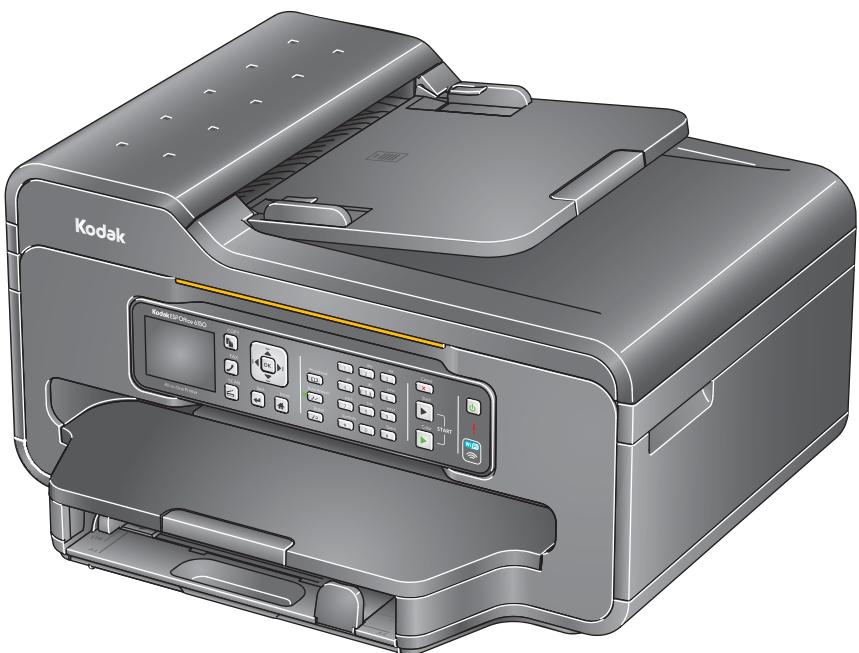
Guide d'utilisation étendu
Kodak, EasyShare, ESP et Perfect Touch sont des marques d'Eastman Kodak Company.
Les spécifications suivantes peuvent faire l'objet de modifications sans préavis.
P/N 1K5927_fr
Février 2010
1 Présentation de l'imprimante
Composants 1. Panneau de commande 2. Logiciel Home Center 4. Configuration des paramètres de l'imprimante 5.
2 Mise en réseau de votre imprimante
Connexion à un réseau Wi-Fi Avant d'effectuer la connexion Utilisation du clavier de l'écran LCD Connexion à un réseau Wi-Fi à l'aide de l'Assistant Configuration du Wi-Fi. Configuration d'une adresse IP Affichage de la configuration réseau Impression de la configuration réseau Installation de votre imprimante sur d'autres ordinateurs du réseau Connexion à une autre imprimante multifonction KODAK. Connexion à un réseau Ethernet Ajout d'une connexion réseau à un ordinateur connecté via USB Modification de la connexion USB en une connexion réseau Wi-Fi Modification de la connexion USB en une connexion Ethernet
3 Manipulation du papier
Types de papier 16 Formats de papier 16 Formats d'enveloppe 17 Chargement du papier 17 Chargement de papier ordinaire 17 Chargement de papier au format Légal 19 Chargement de papier photo 22 Chargement d'enveloppes 24 Chargement des originaux 26 Utilisation du scanner 26 Utilisation du chargeur automatique (CA) 27
4 Impression
Impression de documents 28 Impression de documents recto verso 28 Impression de photos 30 Impression à partir d'un périphérique Wi-Fi 30
5 Copie
Chargement d'originaux à copier 31 Copie d'un document 31
Copie d'un document à l'aide des paramètres par défaut 31 Réglage des paramètres et copie d'un document 31 Modification du nombre de copies d'un document 33 Agrandissement ou réduction d'un document 33 Assombrissement ou éclaircissement d'une copie 33
Copie d'une photographie 34
Copie d'une photographie à l'aide des paramètres par défaut 34 Réglage des paramètres et copie d'une photographie 34 Modification du nombre de copies d'une photographie 35 Agrandissement ou réduction d'une photographie 36 Assombrissement ou éclaircissement de la copie d'une photographie. 36
6 Numérisation
Avant de commencer 37 Modification des paramètres de numérisation pour la numérisation à partir du panneau de commande. 37 Chargement d'originaux à numériser 38 Numérisation à partir de l'ordinateur 38 Numérisation simultanée de plusieurs photos 39 Numérisation à partir du panneau de commande 40
7 Envoi de télécopie
Avant de commencer à effectuer des télécopies 42
Connexion de l'imprimante afin d'utiliser les fonctions de télécopie 42 Configuration des options de télécopie 44 Utilisation du répertoire 49
Préparation d'une télécopie à transmettre 52
Impression d'une page de garde de télécopie 52 Chargement des originaux 52 Modification de la résolution et de la luminosité 52
Envoi d'une télécopie 53
Envoi d'une télécopie à l'aide du répertoire. 53 Envoi d'une télécopie à l'aide de la numérotation rapide 53 Envoi d'une télécopie à l'aide du clavier numérique 54 Envoi d'une télécopie à l'aide du bouton Redial (Rappel) 54
Réception d'une télécopie 54
Réception automatique d'une télécopie 54 Réception manuelle d'une télécopie 55
8 Maintenance de l'imprimante
Entretien général et nettoyage 56
Nettoyage de la vitre du scanner et de la surface intérieure du capot du scanner 57
Remplacement des cartouches d'encre 59
Remplacement de la tête d'impression 62
Mise à jour du logiciel et du micrologiciel de l'imprimante 66
Mise à jour pour une imprimante connectée à un ordinateur WINDOWS 66
Mise à jour pour une imprimante connectée à un ordinateur MAC 67
Contrôle et ajustement des performances de l'imprimante 67
Vérification des niveaux d'encre 67
Rétablissement des paramètres par défaut 68
9 Dépannage
Dépannage de base 69
Obtention d'aide sur le Web 71
Témoins d'état 73
Témoin d'état d'alimentation 73
Témoin d'état Wi-Fi 73
10 Spécifications du produit et indications de sécurité
Fonctions et spécifications 74
Performances d'impression 74
Fonctions d'impression de photos 74
Fonctions de copie de documents 75
Fonctions de copie de photos 75
Fonctions de numérisation 75
Bac d'alimentation papier 76
Réceptacle à papier 76
Cartouches d'encre 76
Connectivité 76
Prise en charge logicielle 77
Spécifications 77
Garantie. 77
Configuration requise 78
Informations sur la sécurité 81
Conformité aux réglementations 82
Déclaration FCC. 82
Déclarations relatives au Canada 83
Déclaration de conformité pour l'Europe 83
Déclaration de conformité pour l'Allemagne 83
Déclarations de l'article 33 de la réglementation REACH 83
Informations relatives à l'alimentation 83
Etiquetage DEEE (directive sur les déchets d'équipements électriques et électroniques) 84
Qualifiée ENERGY STAR® 84
Informations sur la garantie 84
Déclaration de conformité 87
Présentation de l'imprimante
Cette imprimante permet d'imprimer, de copier, de numériser et d'envoyer par télécopie des photos et des documents. En outre, cette imprimante prend en charge la mise en réseau, ce qui vous permet d'y accéder par le biais d'un réseau Wi-Fi ou Ethernet.
Composants
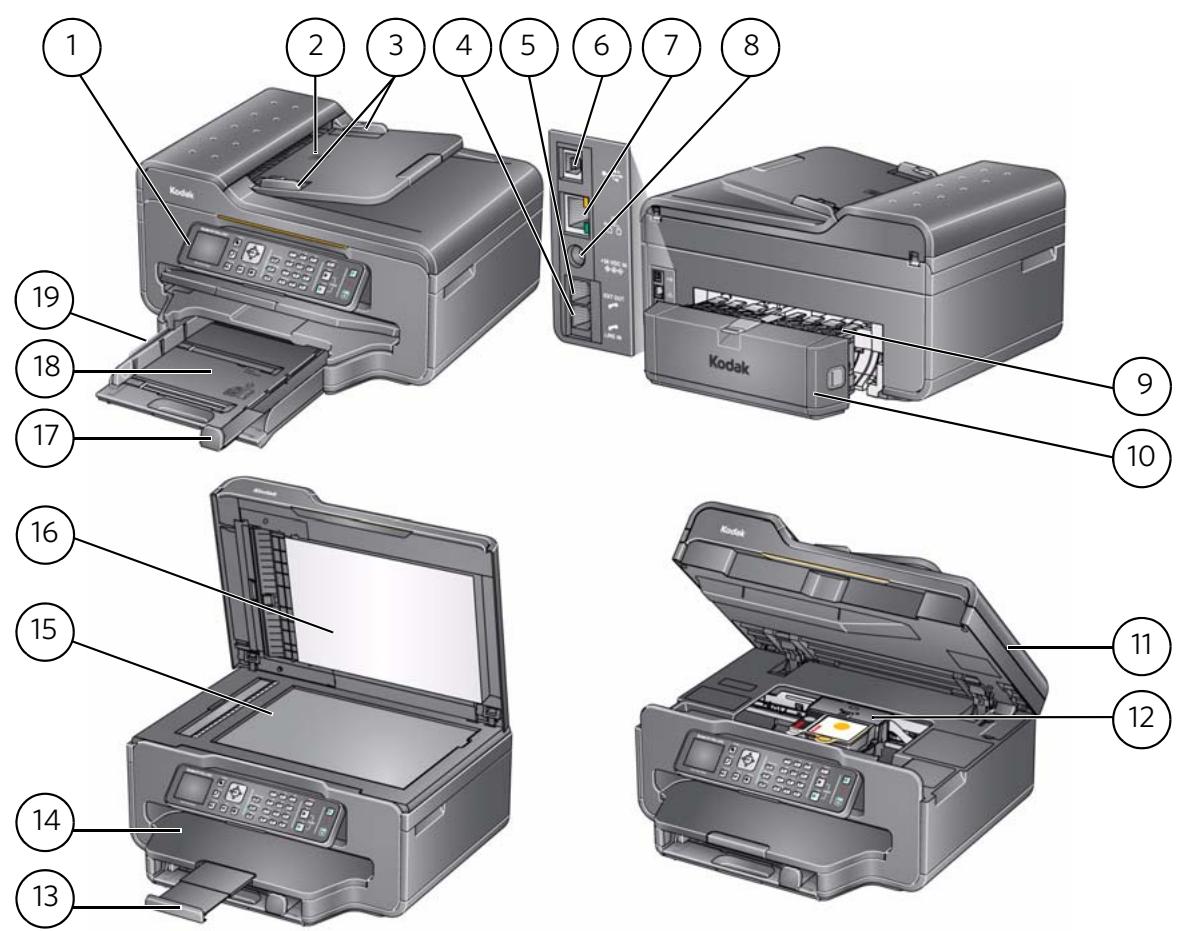
1 Panneau de commande 2 Chargeur automatique (CA) 3 Guides papier du chargeur automatique 4 Port Line in du téléphone 5 Port Ext out du téléphone 6 Port USB 7 Port Ethernet 8 Port du cordon d'alimentation 9 Zone de nettoyage 10 Dispositif d'impression recto verso (déployé)
11 Trappe d'accès à l'imprimante 12 Tête d'impression avec cartouches d'encre installées 13 Extension du réceptacle à papier avec butée du papier 14 Réceptacle à papier 15 Vitre du scanner 16 Capot du scanner 17 Guide papier avant 18 Bac à papier 19 Guide papier gauche
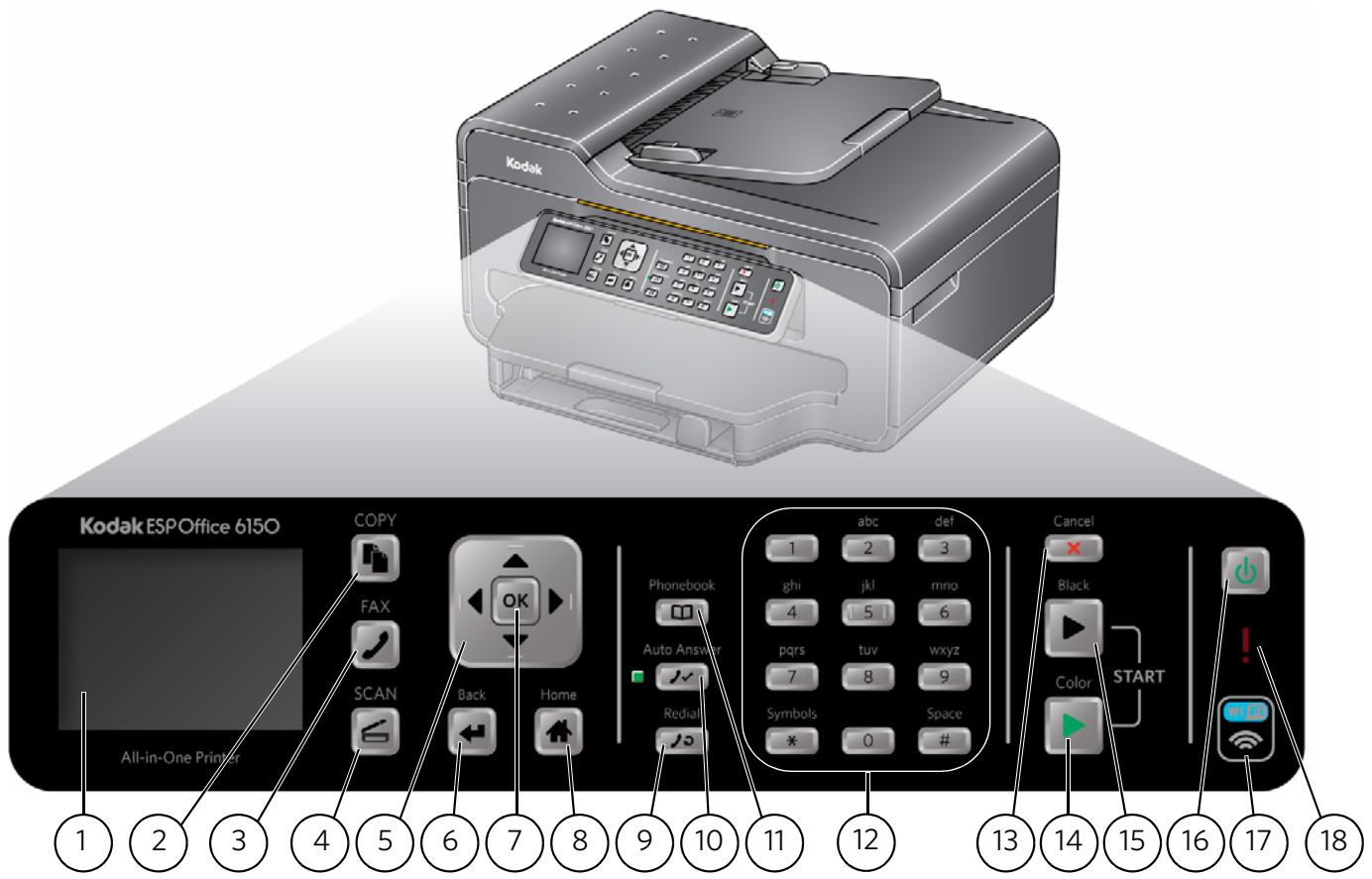
Fonction
1 Écran LCD Permet d'afficher les photos, les messages et les menus 2 Bouton Copy (Copie) Affiche le menu Options de copie 3 Bouton Fax (Télécopie) Permet de composer un numéro de téléphone pour envoyer un document par télécopie ou d'accéder au menu Options de télécopie 4 Bouton Scan Affiche le menu Options de numérisation (Numérisation) 5 Boutons de navigation Permettent de parcourir les menus et de faire défiler les photos 6 Bouton Back (Retour) Permet d'afficher l'écran précédent dans la structure des menus 7 Bouton OK Permet de sélectionner un élément de menu, de confirmer un paramètre et de poursuivre l'opération en cours 8 Bouton Home (Accueil) Permet d'afficher le menu principal 9 Bouton Redial (Rappel) Rappelle le dernier numéro de téléphone composé 10 Bouton Auto Answer Permet d'activer ou de désactiver la fonction de réponse automatique du (Réponse automatique) télécopieur. Lorsque cette fonction est activée, le télécopieur répond à tous les appels entrants
| Fonction | Description | |
| 11 | Bouton Phonebook (Répertoire) | Affiche le réseau des numéroes de télécopie enregistrés sur cette imprimante et permet de saisir ou de modifier des numéroes de téléphone |
| 12 | Clavier numéroique | Permet de composer un numéro de téléphone ou un numéro de numérorotation rapide pour l'envoi de télécopies, de saisir des informations et des paramètres de numérorotation rapide dans le réseau de télécopie, d'indiquer le nombre de copies et de saisir une chaîne de chiffrement ou une phrase de passerpermottant d'acceder à un réseau |
| 13 | Bouton Cancel (Annuler) | Permet d'interrompre l'opération en cours et de revenir au menu principal en mettant en surbrillance la的最后一 réjection fonction utilisée |
| 14 | Bouton Start Color (Démarrer Couleur) | Lance l'opération sélectionnée en couleur |
| 15 | Bouton Start Black (Démarrer Noir) | Lance l'opération sélectionnée en noir et blanc |
| 16 | Bouton Marche / Arrêt | Met l'imprimante sous / hors tension |
| 17 | Voyant de connectivité Wi-Fi | Le voyageant est allumé lorsque l'imprimante est connectée à un réseau Wi-Fi, clignote rapidement durant la recherche de réseaux et clignote lentement lorsqu'imprimante tente de se connecter à un réseau déjà configuré |
| 18 | Témoin d'avertissement | Clignote lorsqu'une erreur se produit |
Logiciel home center
KODAK Home Center fait partie des logiciels installés sur votre ordinateur au cours du processus d'installation. L'icône Home Center est ajoutée au bureau et, en fonction de votre configuration, au menu Démarrer. Utilisez cette icône pour lancer le logiciel Home Center.

Sur un ordinateur doté d'un système d'exploitation WINDOWS, vous pouvez utiliser le logiciel Home Center pour :
- parcourir, recadrer, améliorer et retoucher des photos;
- imprimer, numériser et envoyer des télécopies;
- Mesurez toute imprimante à niveau vers la version la plus récente du logiciel ou du micrologiciel;
- configurer votre imprimante ; commander des consommables ;
- consulter le site Web Astuces et centre des projets KODAK;
- consulter ce guide d'utilisation étendu.
Sur un ordinateur doté d'un système d'exploitation MAC, vous pouvez utiliser le logiciel Home Center pour numériser des documents, commander des consommables, configurer votre imprimante ou rechercher des mises à jour pour le logiciel de votre imprimante.
Configuration des paramètres de l'imprimante
REMARQUE : lorsque vous allumez l'imprimante pour la première fois, vous êtes invité à sélectionner la Langue et le / la Pays / Région.
Pour définir ou modifier les paramètres de base de l'imprimante :
- Appuyez sur Home (Accueil).
- Appuyez sur ↓ pour sélectionner Paramètres de l'imprimante, puis appuyez sur OK.
- Appuyez sur ↓ pour sélectionner l'un des paramètres suivants :
Date et heures
- Appuyez sur OK, puis sur ↓ pour sélectionner Année, Mois, Jour, Heure ou Minute.
Appuyez sur OK, puis sur ↓ pour modifier les valeurs; appuyez sur OK lorsque vous avez terminé.
REMARQUE: vous pouvez également synchroniser la date et l'heure de l'imprimante avec celle de votre PC à l'aide du logiciel Home Center.
- Son des boutons
- Appuyez sur pour sélectionner Activé ou Désactivé.
- Temps avant le mode économique
- Appuyez sur pour définir le temps avant le passage en mode économique d’énergie (sélectionnez une valeur comprise entre 1 et 4 heures, par incréments de 0,5 heures). Une fois la valeur Temps avant le mode économique écoulée, l'imprimante passe en mode économique d’énergie.
- Langue
- Appuyez sur OK, puis sur ↓ pour sélectionner une langue, puis appuyez sur OK. Pays/Région
- Appuyez sur OK, puis sur ↓ pour sélectionner un pays ou une région, puis appuyez sur OK.
- Rétablit tous les paramètres (voir Réinitialisation des paramètres par défaut, page 68)
REMARQUE: le rétablissement des paramètres par défaut ne modifie ni la date et l'heure, ni la langue, ni le pays / la région, ni les paramètres du réseau.
- Appuyez sur Back (Retour) pour revenir au menu principal.
Mise en réseau de votre imprimante
Cette section vous explique comment configurer ou modifier les paramètres de votre réseau.
Connexion à un réseau wi-fi
Pour connecter votre imprimante à un réseau Wi-Fi 802.11, reportez-vous aux informations suivantes.
Vosdezевez
- Disposer d'un ordinateur équipé d'une carte réseau ou d'une prise en charge du réseau Wi-Fi.
- Disposer d’un réseau Wi-Fi 802.11 en état de fonctionnement. Kodak vous recommande d’utiliser un point d’accès / routeur Wi-Fi qui utilise le protocole DHCP (Dynamic Host Configuration Protocol).
- Déterminer si votre routeur Wi-Fi prend en charge le WPS (Wi-Fi Protected Setup).
- Vous munir du nom de votre réseau (SSID - Service Set Identifier). Vous pouvez l'obtenir à partir du point d'accès Wi-Fi, en général un routeur, à l'aide du serveur Web intégré du réseau. Pour obtenir de plus amples informations, consultez la documentation du fabricant fournie avec votre système Wi-Fi.
IMPORTANT: le SSD tient compte des majuscules et des minuscules.
- Vous munir de votre clé WEP (Wired Equivalent Privacy) ou de la phrase de passe WPA / WPA2 (Wi-Fi Protected Access).
- Désactiver temporairement votre pare-feu jusqu'à ce que l'imprimante soit correctement installée et capable de communiquer. Pour obtenir de plus amples informations, rendez-vous à l'adresse www.kodak.com/go/inkjetnetworking.
Utilisation du clavier de l'écran LCD
Si vous devez taper des lettres ou des chiffres, un clavier s'affiche sur l'écran LCD.
Appuyez sur les boutons ou de l'imprimante pour sélectionner les lettres et les chiffres, en veillant bien à respecter la casse. Appuyez sur OK après chaque caractère. Une fois que vous avez terminé, sélectionnez TERMINE, puis appuyez sur OK.
Pour effacer un caractère, sélectionnez RETOUR, puis appuyez sur OK. Pour passer des majuscules aux minuscules, sélectionnez abc/123, puis appuyez sur OK. - Pour passer des minuscules aux majuscules, sélectionnez ABC/123, puis appuyez sur OK. - Pour saisir de la ponctuation ou des symboles, sélectionnez !@#, puis appuyez sur OK.
Connexion à un réseau wi-fi à l'aide de l'assistant configuration du wi-fi
Vous pouvez utiliser l'Assistant Configuration du Wi-Fi sur l'imprimante pour vous connecter à votre réseau Wi-Fi. Lisez les procédures suivantes et utilisez celle qui convient à votre configuration réseau.
Connexion à un routeur wi-fi ne prenant pas en charge le WPS
Pour vous connecter à votre réseau Wi-Fi, vous devez connaître le nom du réseau, également appelé SSID (Service Set Identifier). Vous pouvez obtenir le nom de votre réseau à partir du routeur Wi-Fi. Pour obtenir de plus amples informations, consultez la documentation du fabricant.
Si la sécurité de votre réseau est activée, vous devez connaître la chaîne de sécurité. Il peut s'agir d'une clé WEP (Wired Equivalent Privacy) ou d'une phrase de passe WPA / WPA2 (Wi-Fi Protected Access).
Enregistrez vos informations réseau, en veillant bien à respecter la clé.
- Appuyez sur Home (Accueil).
- Appuyez sur ↓ pour sélectionner Paramètres du réseau, puis appuyez sur OK.
- Sélectionnez l'option Assistant Configuration du Wi-Fi, puis appuyez sur OK.
REMARQUE: la fonction Wi-Fi s'active automatiquement lorsque vous sélectionnez l'option Assistant Configuration du Wi-Fi.
L'imprimante recherche les réseaux Wi-Fi disponibles à portée, puis les répertorie par ordre de puissance du signal. Par exemple :
| Sélectionner le réseau à connecter | |
| Connector à Réseau WPS | |
| <Nom du réseau> | 100 % |
| <Nom du réseau> | 20 % |
| Réseau non repertorié | |
| Recherche de réseaux sans fil | |
REMARQUE: si le nombre de réseaux est supérieur à ce que peut afficher l'écran LCD, un symbole (page suivante) s'affiche dans le coin inférieur droit de l'écran. Si votre réseau ne figure pas dans la liste ou si vous souhaitez changer de réseau, sélectionnez Recherche de réseaux sans fil, puis appuyez sur OK.
- Si le nom de votre réseau :
| Répertorié | Non répertorié |
| Appuyez sur ↓ pour ↑当选器 non réseau, puis appuyez sur OK. | Assurez-vous que votre routeur Wi-Fi est sous tension et à portée. Si votre routeur Wi-Fi ne diffuse pas son SSID (nom réseau): a. Appuyez sur ↓ pour ↑当选器 RÉseau non répertorié, puis appuyez sur OK. b. Utilisez le clavier de l'écran LCD pour saisir le nom de votre réseau. (Voir « Utilisation du clavier de l'écran LCD », page 6.) c. Sélectionnez WEP ou WPA / WPA2 selon la configuration de votre réseau, puis appuyez sur OK. |
- Si votre réseau nécessite un mot de passe, l'invite « Saisir la chaîne de sécurité » et un clavier s'affichent sur l'écran LCD. Utilisez le clavier de l'écran LCD pour saisir la chaîne de sécurité. (Voir « Utilisation du clavier de l'écran LCD », page 6.)
- Lorsque le message de confirmation s'affiche, appuyez sur OK.
Si l'imprimante est correctement connectée, le témoin d'objet Wi-Fi est allumé.
Si vous ne parvenez pas à connecter votre imprimante, rendez-vous à l'adresse www. kodak. com/go/inkjetnetworking pour obtenir de plus amples informations.
- Si vous n'avez pas encore installé le logiciel de l'imprimante multifonction KODAK, rendez-vous à l'adresse www. kodak. com/go/aiodownloads et suivez les instructions qui s'affichent à l'écran pour procéder à l'installation.
L'imprimante connectée par le biais d'une connexion Wi-Fi figure dans la liste sous la forme de son nom suivi d'un nombre (par exemple, KodakESP6100+1133).
Connexion à un routeur wi-fi prenant en charge le WPS
Si votre routeur prend en charge le WPS (Wi-Fi Protected Setup), vous pouvez utiliser l'option Connecter à Réseau WPS. Le WPS vous permet de configurer votre imprimante pour un réseau Wi-Fi ; il vous suffit d'appuyer sur un bouton ou de saisir un code PIN.
Pour établir une connexion à un réseau par WPS :
- Appuyez sur Home (Accueil).
- Appuyez sur ↓ pour sélectionner Paramètres du réseau, puis appuyez sur OK.
- Sélectionnez l'option Assistant Configuration du Wi-Fi, puis appuyez sur OK.
REMARQUE: la fonction Wi-Fi s'active automatiquement lorsque vous sélectionnez l'option Assistant Configuration du Wi-Fi.
- Sélectionnez l'option Connecter à Réseau WPS, puis appuyez sur OK.
- Sélectionnez l’une des deux méthodes de connexion suivantes :
IMPORTANT: avant d'appuyer sur le bouton OK de l'imprimante, veillez à localiser le bouton poussoir du routeur ou la zone de saisie du code PIN créé. Si nécessaire, consultez votre fournisseur d'accès à Internet ou la documentation fournie par le fabricant de votre routeur pour obtenir de plus amples informations.
| Pression sur un bouton | Saisie d'un code PIN |
| REMARQUE : vous disposerez de deux minutes pour appuyer sur le bouton WPS ou pour le sélectionner. Il peut s'agir d'un bouton physique sur l'appareil ou d'un bouton virtuel dans le logiciel de l'appareil.a. Sélectionnez l'options Push Button Configuration (Configuration du bouton poussoir), puis appuyez sur OK.b. Appuyez sur le bouton WPS de votre routeur Wi-Fi ou sélectionnez-le. | a. Appuyez sur ↓ pour sélectionner Générer le code PIN du WPS, puis appuyez sur OK.b. Dans le logiciel de votre routeur Wi-Fi, localisez l'écran PIN.c. Saisissez le code PIN indiqué sur l'écran LCD dans l'écran PIN, puis suivez les instructions du routeur. |
- Lorsque le message de confirmation s'affiche, appuyez sur OK.
Si l'imprimante est correctement connectée, le témoin d'état Wi-Fi est allumé.
Si vous ne parvenez pas à connecter votre imprimante, rendez-vous à l'adresse www. kodak. com/go/inkjetnetworking pour obtenir de plus amples informations.
- Si vous n'avez pas encore installé le logiciel de l'imprimante multifonction KODAK, rendez-vous à l'adresse www. kodak. com/go/aiodownloads et suivez les instructions qui s'affichent à l'écran pour procéder à l'installation.
L'imprimante connectée par le biais d'une connexion Wi-Fi figure dans la liste sous la forme de son nom suivi d'un nombre (par exemple, KodakESP6100+1133).
Configuration d'une adresse IP
IMPORTANT: vous ne devriez avoir à configurer une adresse IP pour votre imprimante qu'en cas de problème de connexion. Cela n'est généralement pas nécessaire. Cette procédure s'adresse aux utilisateurs expérimentés qui savent comment obtenir l'adresse IP de l'imprimante.
Toutes les adresses IP ont le format suivant : 000.000.000.000. Dans chaque groupe de trois chiffres, le nombre doit être justifié à droite. Si une adresse ou un masque de sous-réseau contient uniquement un ou deux caractères entre les points, insérez un ou deux zéros en tête de ce nombre. Par exemple :
| L'adresse telle qu'elle peut apparaitre dans votre documentation | Comment saisir l'adresse dans le menu de l'imprimante |
| 149.89.138.149 | 149.089.138.149 |
| 149.2.40.149 | 149.002.040.149 |
Pour obtenir de plus amples informations sur l'obtention de l'adresse IP de l'imprimante, visitez le site www.kodak.com/go/inkjetnetworking.
Pour configurer votre adresse IP sur l'imprimante :
- Appuyez sur Home (Accueil).
- Appuyez sur ↓ pour sélectionner Paramètres du réseau, puis appuyez sur OK.
- Appuyez sur ↓ pour sélectionner Configuration avancée d'adresse IP, puis appuyez sur OK.
- Appuyez à nouveau sur OK pour continuer.
- Sélectionnez l'une des options suivantes, puis appuyez sur OK :
- Dynamique (DHCP)
- Automatique (Privée)
- Manuelle (Statique)
- Si vous avez sélectionné Manuelle (Statique), vous étés invite à saisir une adresse IP, un masque de sous-réseau, une adresse de passerelle et une adresse de serveur DNS. Appuyez sur OK après chaque saisie. Entrez chaque chiffre à l'aide des boutons de navigation.
Consultez votre fournisseur d'accès à Internet ou votre administrateur réseau pour obtenir de plus amples informations.
Affichage de la configuration réseau
Pour afficher la configuration réseau et vérifier que vous êtes connecté à votre réseau Wi-Fi :
- Appuyez sur Home (Accueil).
- Appuyez sur ↓ pour sélectionner Paramètres du réseau, puis appuyez sur OK.
- Appuyez sur ↓ pour sélectionner Afficher la configuration du réseau, puis appuyez sur OK.
Les paramètres du réseau Wi-Fi ou Ethernet apparaissent à l'écran LCD, notamment :
- Nom d'hôte de l'imprimante
- Connexion Vitesse
- Adresse IP
- Type d'adresse IP Sous-réseau
- SSD du réseau connecté
- Sécurité Authentication
- Canal Région
- Radio (en fonction / désactivée)
- Adresse MAC
Si l'imprimante est connectée au réseau, le nom de celui-ci s'affiche ainsi que le mot CONNECTE.
- Pour faire défiler les informations, appuyez sur
- Lorsque vous avez terminé, appuyez sur OK.
Impression de la configuration réseau
Pour imprimer la configuration actuelle du réseau :
- Chargez du papier ordinaire dans l'imprimante. (Voir Chargement de papier ordinaire, page 17.)
- Appuyez sur Home (Accueil).
- Appuyez sur ↓ pour sélectionner Paramètres du réseau, puis appuyez sur OK.
- Appuyez sur ↓ pour sélectionner Imprimer la configuration réseau, puis appuyez sur OK.
Installation de votre imprimante sur d'autres ordinateurs du réseau
Pour ajouter l'imprimante à un ou plusieurs autres ordinateurs du réseau, installez le logiciel pour imprimante multifonction KODAK sur chacun de ces ordinateurs. Consultez le site www.kodak.com/go/aiodownloads et suivez les instructions à l'écran.
Connexion à une autre imprimante multifonction KODAK
Si vous établissez une connexion avec un modèle d'imprimante plus récent (vous disposez déjà, par exemple, d'une imprimante ESP 7 et souhaitez maintenant ajouter une imprimante ESP Office 6150), vous devez alors installer le logiciel du modèle le plus récent.
Si vous établissez une connexion avec une autre imprimante ESP Office 6150 ou avec un modèle antérieur :
Sur un ordinateur doté d'un système d'exploitation WINDOWS :
- Sélectionnez Demarrer > Tous les programmes > Kodak > Utilitaire de configuration du réseau de l'imprimante Kodak.
- Si votre imprimante multifonction Wi-Fi (par exemple, KodakESP6100+1133) n'est pas répertoriée :
a. Sélectionnez Non, mon imprimante n'est pas répertoriée, puis cliquez sur Suivant. b. Sélectionnez votre imprimante dans la liste déroulante. c. Sélectionnez Connexion via le réseau Wi-Fi, puis cliquez sur Suivant.
L'installation du pilote démarre dès que votre imprimante est détectée.
- Si votre imprimante multifonction Wi-Fi (par exemple, KodakESP6100+1133) est répertoriée :
a. Mettez en surbrillance l'imprimante multifonction connectée au réseau. b. Sélectionnez Oui, mon imprimante est répertoriée, puis cliquez sur Suivant. L'installation du pilote démarre dès que votre imprimante est détectée.
- Une fois l'installation du pilote terminée, cliquez sur Terminer.
Sur un ordinateur doté d'un système d'exploitation MAC :
- Sélectionnez Apple > Préférences système.
- Dans la section Matériel, sélectionnez Imprimantes et fax.
- Dans la boîte de dialogue Imprimantes et fax, cliquez sur +.
- Sélectionnez votre imprimante dans la liste, puis cliquez sur Ajouter.
Connexion à un réseau ethernet
Avant de vous connecter, vous devez :
- Disposer d’un réseau Ethernet comprenant un routeur, un commutateur ou un concentrateur doté d’un port Ethernet.
- Disposer d'un câble Ethernet de catégorie 5 (ou supérieure).
- Désactiver temporairement votre pare-feu jusqu'à ce que l'imprimante soit correctement installée et capable de communiquer. Pour obtenir de plus amples informations, rendez-vous à l'adresse www.kodak.com/go/inkjetnetworking.
Pour vous connecter à un réseau Ethernet :
- Branchez le câble Ethernet sur le port Ethernet situé à l'arrière de l'imprimante.
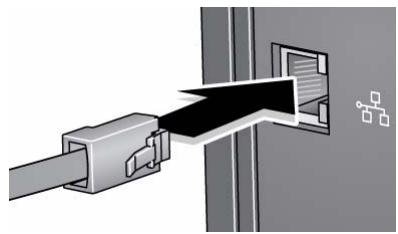
- Branchez l'autre extrémité du câble Ethernet à un port Ethernet disponible sur votre routeur, commutateur ou concentrateur.
- Si vous n'avez pas encore installé le logiciel de l'imprimante multifonction KODAK, rendez-vous à l'adresse www.kodak.com/go/aiodownloads et suivez les instructions qui s'affichent à l'écran pour procéder à l'installation.
Ajout d'une connexion réseau à un ordinateur connecté via USB
Vous pouvez changer le mode de connexion à votre imprimante à tout moment.
Modification de la connexion USB en une connexion réseau wi-fi
Pour modifier le type de connexion de l'imprimante d'une connexion USB à un réseau Wi-Fi :
Si votre imprimante est connectée à un ordinateur windows :
- Débranchez le cordon USB de votre imprimante et de votre ordinateur.
- Sur le panneau de commande de l'imprimante, appuyez sur Home (Accueil).
- Appuyez sur pour sélectionner Paramètres du réseau, puis appuyez sur OK.
- Appuyez sur ↓ pour sélectionner Afficher la configuration du réseau, appuyez sur OK, puis confirmez que vous disposez d'une adresse IP.
- Si vous ne l'avez pas déjà fait, connectez votre imprimante à votre réseau Wi-Fi. Voir Connexion à un réseau Wi-Fi, page 6.
- Désactivez tout pare-feu installé sur votre ordinateur jusqu'à la fin de l'installation. Pour obtenir de plus amples informations sur les pare-feu, consultez le site www.kodak.com/go/inkjetnetworking.
- Sélectionnez Demarrer > Tous les programmes > Kodak > Utilitaire de configuration du réseau de l'imprimante Kodak.
- Si vous imprimante multifonction Wi-Fi (par exemple, Kodak ESP Office 6100+1133) n'est pas répertoriée :
a. Sélectionnez Non, mon imprimante n'est pas répertoriée, puis cliquez sur Suivant. b. Sélectionnez votre imprimante dans la liste. c. Sélectionnez Connexion via le réseau Wi-Fi, puis cliquez sur Suivant.
L'installation du pilote démarre lorsque votre imprimante est détectée.
- Si votre imprimante multifonction Wi-Fi (par exemple, Kodak ESP Office 6100+1133) est répertoriée :
a. Mettez en surbrillance l'imprimante multifonction connectée au réseau. b. Sélectionnez Oui, mon imprimante est répertoriée, puis cliquez sur Suivant. L'installation du pilote démarre lorsque vous imprimante est détectée.
- Une fois l'installation du pilote terminée, cliquez sur Terminer.
L'imprimante connectée par le biais d'une connexion Wi-Fi figure dans la liste sous la forme de son nom suivi d'un nombre (par exemple, KODAK ESP Office 6100+1133).
Si votre imprimante est connectée à un ordinateur MAC :
- Débranchez le cordon USB de votre imprimante et de votre ordinateur.
- Sur le panneau de commande de l'imprimante, appuyez sur Home (Accueil).
- Appuyez sur pour sélectionner Paramètres du réseau, puis appuyez sur OK.
- Appuyez sur ↓ pour sélectionner Afficher la configuration du réseau, appuyez sur OK, puis confirmez que vous disposez d'une adresse IP.
- Sélectionnez Apple > Préférences système.
- Dans la section Matériel, sélectionnez Imprimantes et fax.
- Dans la boîte de dialogue Imprimantes et fax, cliquez sur +.
- Sélectionnez votre imprimante dans la liste, puis cliquez sur Ajouter.
L'imprimante connectée par le biais d'une connexion Wi-Fi figure dans la liste sous la forme de son nom suivi d'un nombre (par exemple, Kodak ESP Office 6100+1133).
Modification de la connexion USB en une connexion ethernet
Avant de vous connecter, vous devez :
- Disposer d’un réseau Ethernet comprenant un routeur, un commutateur ou un concentrateur doté d’un port Ethernet.
- Disposer d'un câble Ethernet de catégorie 5 (ou supérieure).
- Désactiver temporairement votre pare-feu jusqu'à ce que l'imprimante soit correctement installée et capable de communiquer. Pour obtenir de plus amples informations, rendez-vous à l'adresse www.kodak.com/go/inkjetnetworking.
Pour passer d'une connexion USB à une connexion réseau Ethernet :
- Débranchez le cordon USB de votre imprimante et de votre ordinateur.
- Branchez le câble Ethernet sur le port Ethernet situé à l'arrière de l'imprimante.
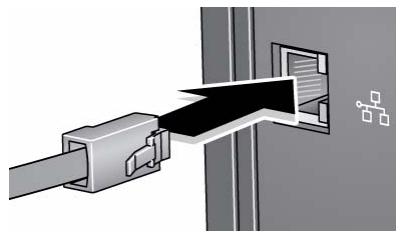
- Branchez l'autre extrémité du câble Ethernet à un port Ethernet disponible sur votre routeur, commutateur ou concentrateur.
Si votre imprimante est connectée à un ordinateur windows :
- Sélectionnez Démarrer > Tous les programmes > Kodak > Utilitaire de configuration du réseau de l'imprimante Kodak.
- Sélectionnez Non, mon imprimante n'est pas répertoriée, puis cliquez sur Suivant.
- Sélectionnez ESP Office série 6100 dans la liste déroulante des imprimantes.
- Sélectionnez Réseau - cable Ethernet, puis cliquez sur Suivant. L'utilitaire d'installation d'imprimante recherche votre imprimante et la connecte automatiquement.
- Cliquez sur Terminate.
Si votre imprimante est connectée à un ordinateur MAC :
- Sélectionnez Apple > Préférences système
- Dans la section Matériel, Sélectionnez Imprimantes et fax
- Dans la boîte de dialogue Imprimantes et fax, cliquez sur+.
- Sélectionnez votre imprimante dans la liste, puis cliquez sur Ajouter
Manipulation du papier
Pour obtenir des tirages de qualité optimale, utilisez les papiers photo KODAK, qui sont optimisés pour une utilisation avec les imprimantes multifonctions KODAK.
Pour obtenir des documents imprimés d'excellente qualité, utilisez les papiers pour documents KODAK ou un papier dont l'emballage porte le logo de la technologie COLORLOK. Utilisez uniquement du papier conçu pour les imprimantes à jet d’encre.
Lorsque vous manipulez du papier :
- Tenez le papier par les bords, en évitant d'y laisser des traces de doigts.
- Ne touchez pas la surface brillante du papier photo.
- Conservez le papier à plat, à l'abri de la lumière directe du soleil et de la chaleur.
Types de papier
Vous pouvez utiliser les papiers suivants :
- Papier ordinaire: 75 à 90 g/m²
- Papier photo : jusqu'à 290 g/m²
- Bristol: 200 ~g / m^2.
- Enveloppes : 75 à 90 g/m²
- Transparents : type pour jet d'encre avec bande blanche
- Étiquettes : tous les types disponibles sur le marché pour jet d'encre sur feuilles au format 22 cm x 28 cm ou A4
- Papiers de transfert : tous les types pour jet d'encre sur feuilles disponibles au format 22 cm x 28 cm ou A4
Formats de papier
L'imprimante prend en charge les formats de papier suivants :
10cm × 15cm 10cm × 18cm 10cm × 30cm 13cm × 18cm 18cm × 22cm 20cm × 25cm 22cm × 28cm 22cm × 36cm A4 (21 cm × 30 cm) A5 (15 cm × 21 cm) A6 (11 cm × 15 cm) B5 (18 cm × 25 cm)
REMARQUE: ne chargez pas du papier d'un format inférieur à 10 cm x 15 cm.
Formats d'enveloppe
L'imprimante prend en charge les formats d'enveloppe suivants :
C5 (16 cm x 23 cm) C6 (11 cm x 16 cm) DL (11 cm x 22 cm) US n^714 (10 cm x 19 cm) US n°9 (10 cm x 23 cm) US n°10 (11 cm x 24 cm)
IMPORTANT: ne chargez pas d'enveloppes prédictees ou à fenêtre.
Chargement de papier ordinaire
La capacité du bac à papier est de 200 feuilles de papier ordinaire. Pour charger du papier ordinaire :
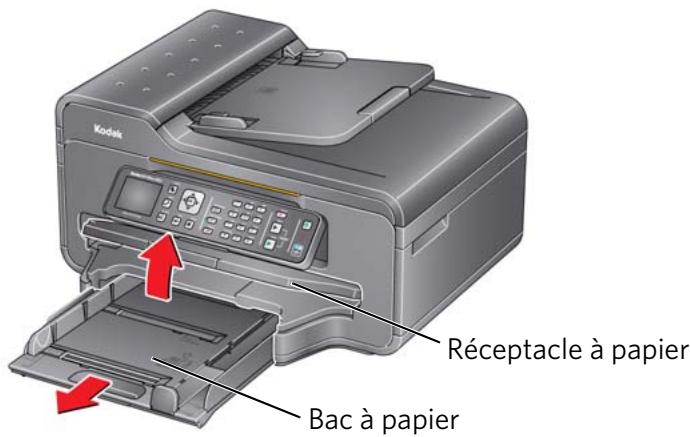
- Relevez le réceptacle et ouvrez le bac à papier en tirant dessus.
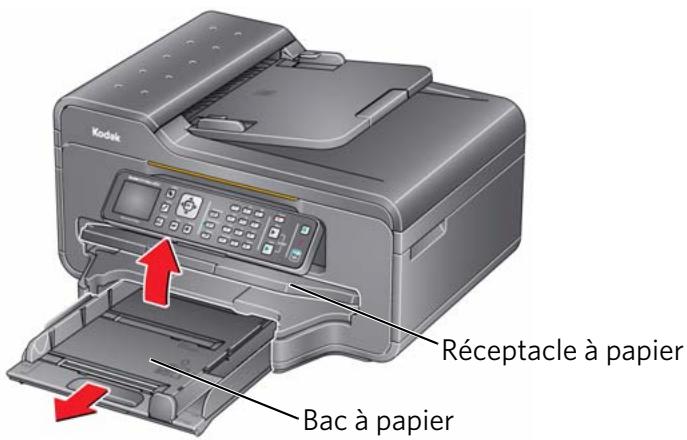
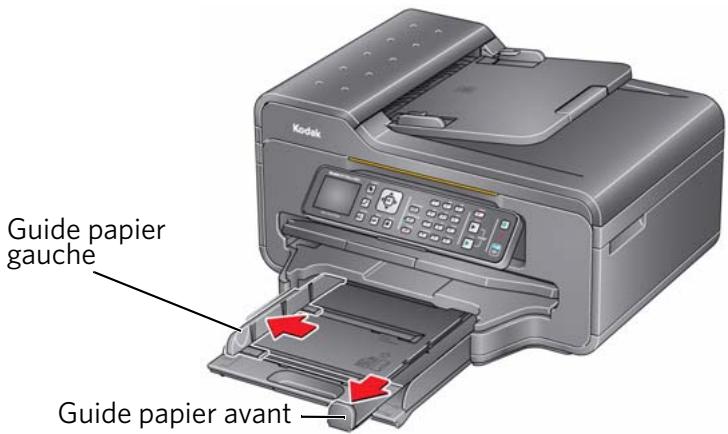
- Assurez-vous que le guide papier gauche se trouve complètement à gauche.
- Déployez le guide papier avant.
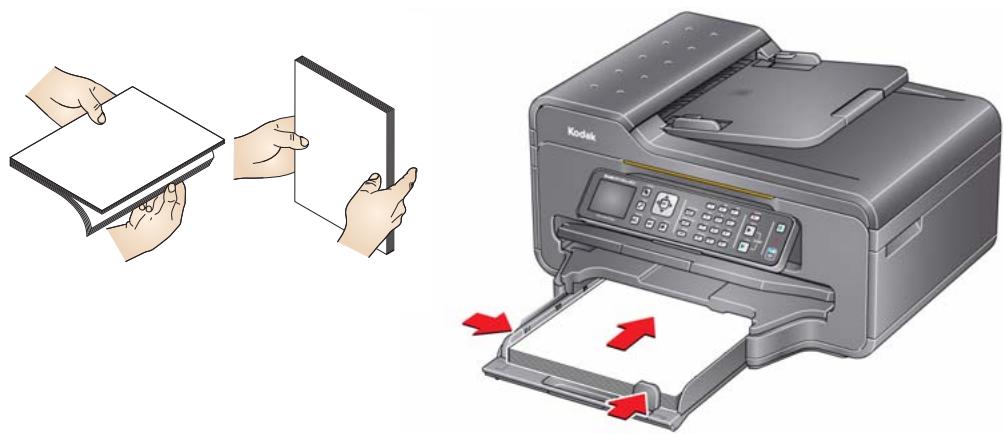
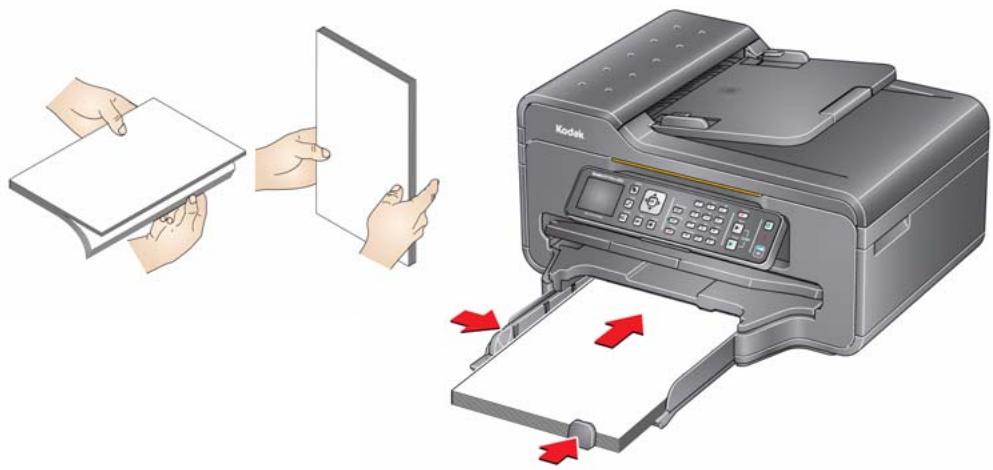
- Ventilez et empilez le papier, puis insérez-le dans le bac.
- Faites avancer le papier jusqu'à ce qu'il se bloque contre la butée.
- Déplacez les guides papier gauche et avant contre la pile de papier.
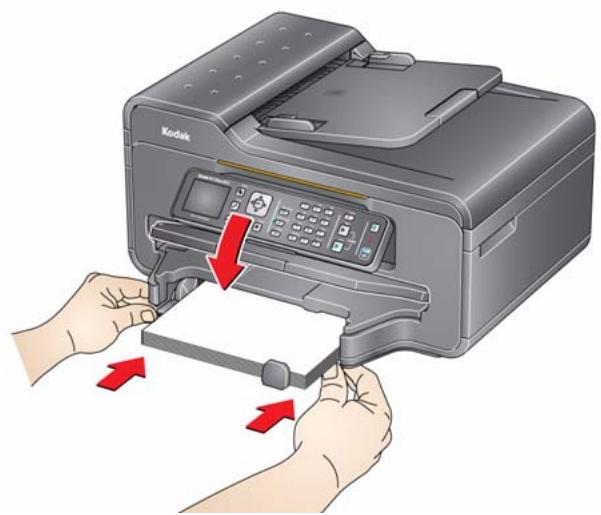
- Remettez le bac à papier en place en le poussant, veillez à ce qu'il s'enclenche et abaissez le réceptacle.
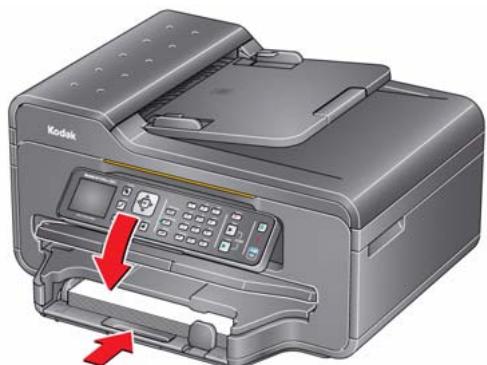
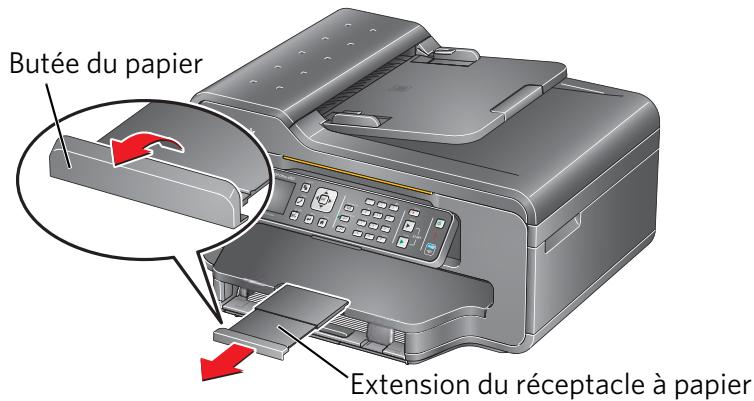
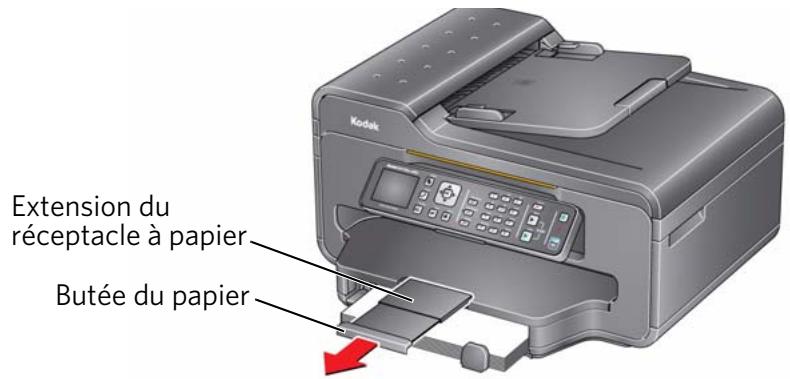
- Tirez sur l'extension du réceptacle jusqu'à ce qu'elle soit totalement déployée.
- Soulevez la butée du papier.
Chargement de papier au format légal
La capacité du bac à papier est de 200 feuilles de papier au format Légal (22 cm x 36 cm).
Pour charger du papier au format Légal :
- Relevez le réceptacle et ouvrez le bac à papier en tirant dessus.
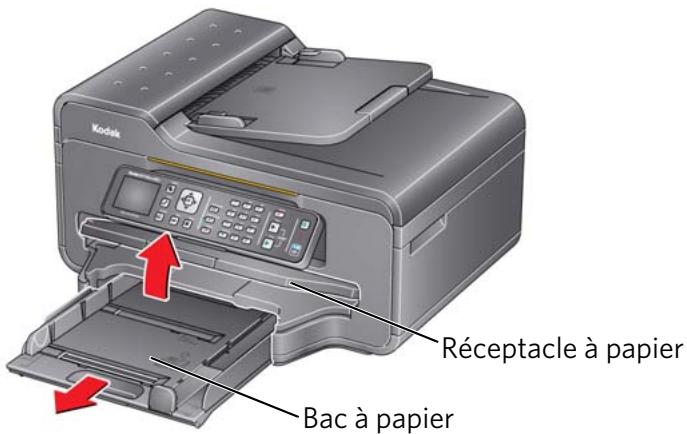
- Assurez-vous que le guide papier gauche se trouve complètement à gauche.
- Déployez complètement le guide papier avant.
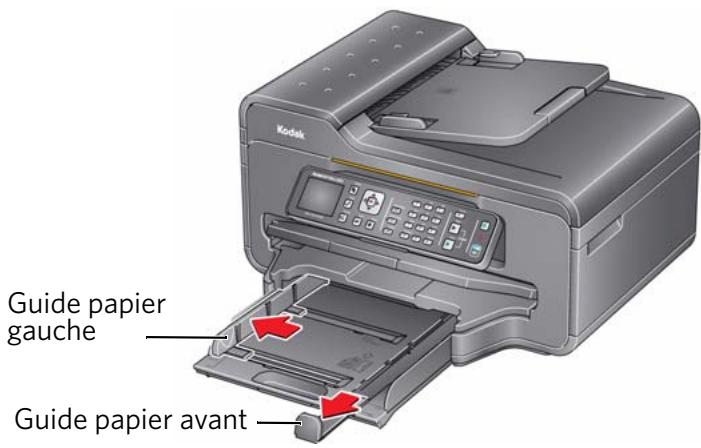
- Ventilez et empilez le papier, puis insérez-le dans le bac.
- Faites avancer le papier jusqu'à ce qu'il se bloque contre la butée.
- Déplacez les guides papier gauche et avant contre la pile de papier.
- Remettez le bac à papier en place en le poussant, veillez à ce qu'il s'enclenche et abaissez le réceptacle.
- Tirez sur l'extension du réceptacle jusqu'à ce qu'elle soit totalement déployée, sans soulever la butée du papier.
Chargement de papier photo
La capacité du bac à papier est de 60 feuilles de papier photo.
Pour charger du papier photo :
- Relevez le réceptacle et ouvrez le bac à papier en tirant dessus.
- Retirez tout papier du bac.
- Assurez-vous que le guide papier gauche se trouve complètement à gauche
- Déployez le guide papier avant.
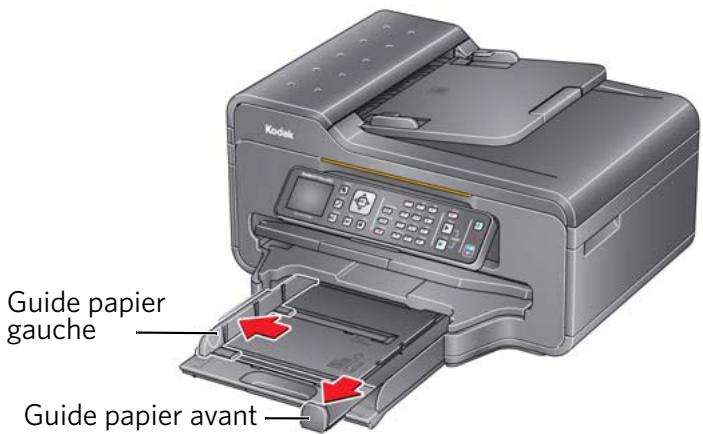
- Ventilez et empilez le papier photo, puis insérez-le (le bord court en premier) dans le bac, face portant le logo vers le haut et face brillante vers le bas.
IMPORTANT: si le papier photo est inséré à l'envers, l'encre ne séchera pas sur vos photos et la qualité de l'image en sera affectée.
- Faites avancer le papier jusqu'à ce qu'il se bloque contre la butée.
- Déplacez les guides papier gauche et avant contre la pile de papier.

- Remettez le bac à papier en place en le poussant, veillez à ce qu'il s'enclenche et abaissez le réceptacle.
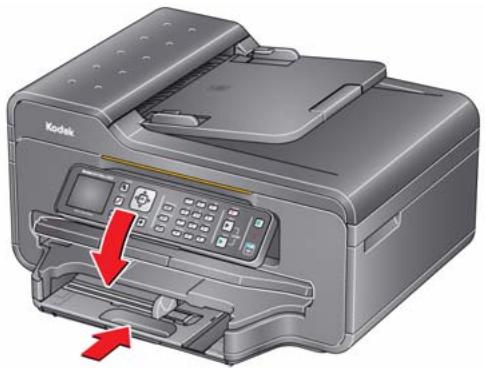
REMARQUE: si vous utilisez du papier photo au format 20 × 25 cm ou supérieur, déployez complètement l'extension du réceptacle et soulevez la butée du papier.
Chargement d'enveloppes
La capacité du bac est de 20 enveloppes.
IMPORTANT: ne chargez pas d'enveloppes prédécoupees ou à fenêtre.
Pour charger des enveloppes :
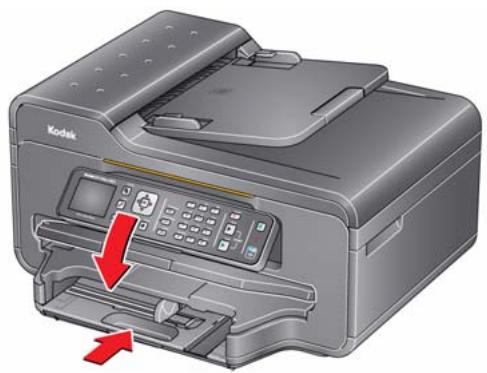
- Relevez le réceptacle et ouvrez le bac à papier en tirant dessus.
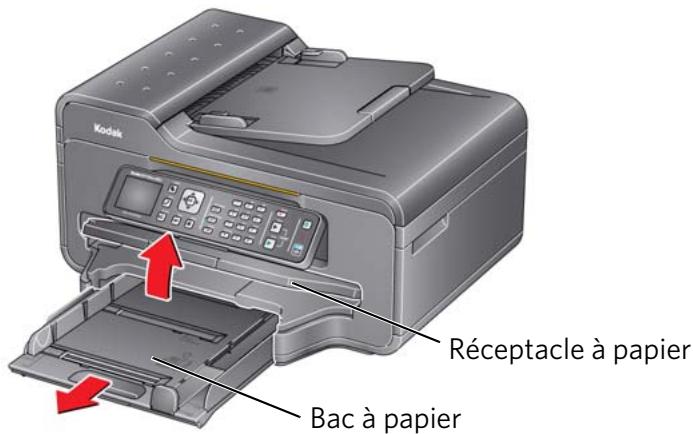
- Retirez tout papier du bac.
- Assurez-vous que le guide papier gauche se trouve complètement à gauche
- Déployez le guide papier avant.
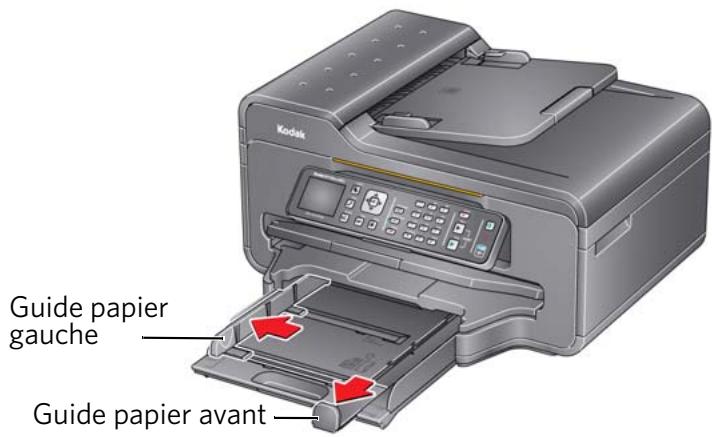
- Insérez les enveloppées dans le bac avec le rabat au-dessus et contre le côté droit du bac.
- Faites avancer les enveloppes jusqu'à ce qu'elles se bloquent contre la butée.
- Déplacez les guides papier gauche et avant contre la pile d'enveloppes.
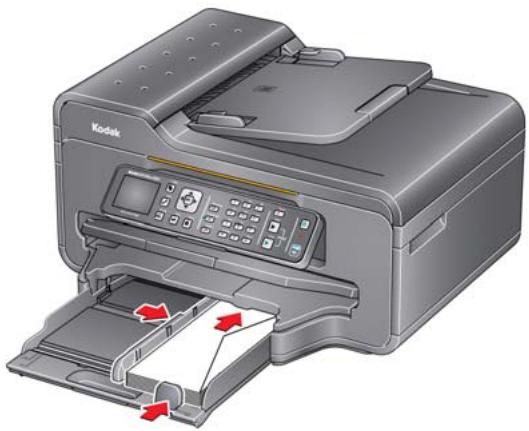
- Remettez le bac à papier en place en le poussant, veillez à ce qu'il s'enclenche et abaissez le réceptacle.
Chargement des originaux
Placez vos originaux pour la copie, la numérisation et la télécopie contre la vitre du scanner ou dans le chargeur automatique (CA). Le chargeur automatique charge les originaux dans l'imprimante lorsque vous démarrez une copie, une numérisation ou une télécopie.
Utilisation de la fonction du scanner
Pour placer un original contre la vitre du scanner :
- Retirez tout document original qui se trouverait dans le chargeur automatique (CA).
- Soulevez le capot du scanner et placez le document ou la photo, face vers le bas dans le coin avant droit.
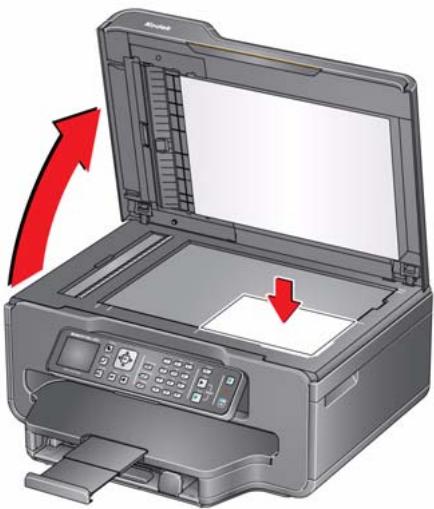
- Fermez le capot du scanner.
Utilisation du chargeur automatique (CA)
La capacité du chargeur automatique est de 30 originaux (papier ordinaire de 75 à 90 g/m²).
Le chargeur automatique prend en charge les originaux de 18~cm× 25~cm à 22~cm× 36~cm.
IMPORTANT: ne chargez pas de photographies dans le chargeur automatique.
- Déplacez les guides papier du chargeur automatique vers l'extérieur.
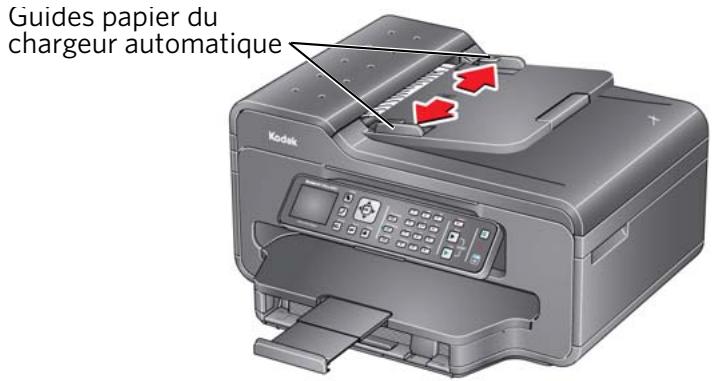
- Ventilez et empilez les originaux, puis insérez-les, face vers le haut, dans le chargeur automatique.
IMPORTANT: retirez tout trombone ou agrafe des originaux.
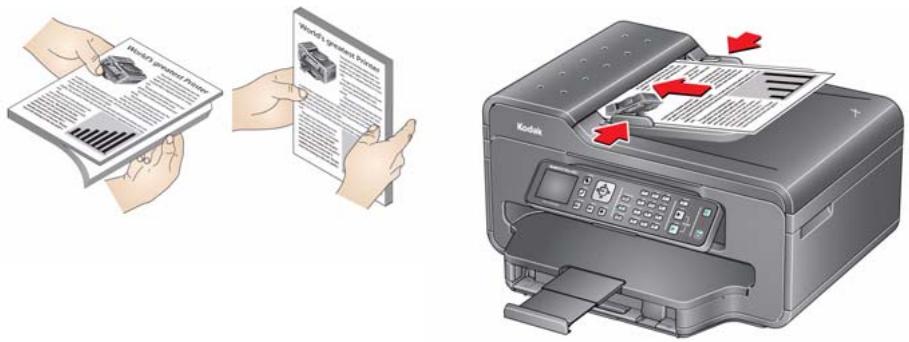
- Déplacez les guides papier du chargeur automatique contre la pile de papier.
Le chargeur automatique charge les originaux dans l'imprimante lorsque vous démarrez une copie, une numérisation ou une télécopie.
Imprimez des documents et des photos de qualité professionnelle sur votre imprimante.
Impression de documents
Pour imprimer un document :
- Ouvrez le document sur votre ordinateur.
- Sélectionnez Fichier > Imprimer.
- Dans la boîte de dialogue Imprimer, sélectionnez votre imprimante KODAK.
- Sélectionnez les pages à imprimer, le nombre de copies, etc., puis cliquez sur OK (sur un ordinateur doté d’un système d’exploitation WINDOWS) ou sur Imprimer (sur un ordinateur doté d’un système d’exploitation MAC).
Impression de documents recto verso
Imprimez des documents recto verso automatiquement grâce au dispositif d'impression recto verso intégré, ou manuellement en retournant le papier et en le chargeant à nouveau.
Impression recto verso automatique
Le dispositif d'impression recto verso permet l'impression automatique de documents recto verso sur les supports suivants :
- lettre (22 cm x 28 cm) A4 (21 cm × 30 cm) Executive (18 cm x 27 cm) B5 (18 cm x 25 cm)
REMARQUE: La largeur du papier doit être comprise entre 10 cm et 22 cm. La longueur du papier doit être comprise entre 18 cm et 30 cm.
Le dispositif d'impression recto verso ne permet pas l'impression :
- de tirages sans bordures d'affiches
Impression recto verso automatique à partir d'un ordinateur windows
Pour imprimer des documents recto verso à partir d'un ordinateur doté du système d'exploitation WINDOWS à l'aide du dispositif d'impression recto verso :
- Chargez du papier ordinaire dans le bac à papier.
- Ouvrez le document que vous souhaitez imprimer, puis sélectionnez Fichier > Imprimer.
- Dans la boîte de dialogue Imprimer, assurez-vous que l'Imprimante multifonction KODAK ESP Office série 6100 est bien sélectionnée, puis cliquez sur Propriétés.
- Sélectionnez l'onglet Mise en page.
- Sélectionnez Impression recto verso automatique, puis cliquez sur OK.
- Cliquez sur OK.
Impression recto verso automatique à partir d'un ordinateur MAC
Pour imprimer des documents recto verso à partir d'un ordinateur doté du système d'exploitation MAC à l'aide du dispositif d'impression recto verso :
- Chargez du papier ordinaire dans le bac à papier.
- Ouvrez le document que vous souhaitez imprimer, puis sélectionnez Fichier > Imprimer.
- Dans la boîte de dialogue Imprimer, assurez-vous que l'Imprimante multifonction Eastman Kodak Company ESP Office série 6100 est bien sélectionnée.
- Dans la liste déroulante Copies et pages, sélectionnez Mise en page.
- Dans la liste déroulante Recto verso, sélectionnez Liaison du côté long ou Liaison du côté court.
- Cliquez sur Imprimer.
Impression recto verso manuelle
Vous pouvez imprimer des documents recto verso sur tout format de papier pris en charge par l'imprimante si vous retournez le papier manuellement. (Voir Formats de papier, page 16.)
IMPORTANT: l'impression recto verso manuelle n'est pas possible sur un papier photo à code-barres (le code-barres se situant au verso). L'impression recto verso manuelle est uniquement possible sur les supports dont les deux faces absorbent l'encre, tels que le papier ordinaire ou le papier photo recto verso.
Impression recto verso manuelle à partir d'un ordinateur windows
Pour imprimer des documents recto verso à partir d'un ordinateur doté du système d'exploitation WINDOWS :
- Chargez du papier dans le bac à papier.
- Ouvrez le document que vous souhaitez imprimer, puis sélectionnez Fichier > Imprimer.
- Dans la boîte de dialogue Imprimer, assurez-vous que l'Imprimante multifonction KODAK ESP Office série 6100 est bien sélectionnée, puis cliquez sur Propriétés.
- Sélectionnez l'onglet Mise en page.
- Sélectionnez Manuelle (Instructions fournies), puis cliquez sur OK.
- Cliquez sur OK.
- Lorsqu'un message s'affiche à l'écran de votre ordinateur et sur l'écran de l'imprimante, retirez les pages imprimées du réceptacle à papier.
- Retournez les pages imprimées, puis placez-les dans le bac à papier (face imprimée vers le haut).
- Appuyez sur le bouton Start Black (Démarrer Noir) ou Start Color (Démarrer Couleur) de l'imprimante.
REMARQUE: quel que soit le bouton Start (Démarrer) sur lequel vous appuyez, la tâche poursuit l'impression en couleur ou en noir, en fonction du document.
Impression recto verso manuelle à partir d'un ordinateur MAC
Pour imprimer des documents recto verso à partir d'un ordinateur doté du système d'exploitation MAC :
- Chargez du papier dans le bac à papier.
- Ouvrez le document que vous souhaitez imprimer, puis sélectionnez Fichier > Imprimer.
- Dans la boîte de dialogue Imprimer, assurez-vous que l'Imprimante multifonction Eastman Kodak Company ESP Office série 6100 est bien sélectionnée.
- Dans la liste déroulante Copies et pages, Sélectionnez Gestion du papier.
- Dans la liste déroulante Pages à imprimer, Sélectionnez Pages impaires uniquement.
- Dans la liste déroulante Ordre des pages, Sélectionnez Inverser.
- Cliquez sur Imprimer.
- Une fois les pages impaires imprimées, retirez-les du réceptacle à papier.
- Retournez les pages imprimées, puis placez-les dans le bac à papier (face imprimée vers le haut).
- Sélectionnez Fichier > Imprimer.
- Dans la liste déroulante Copies et pages, Sélectionnez Gestion du papier.
- Dans la liste déroulante Pages à imprimer, Sélectionnez Pages paires uniquement.
- Dans la liste déroulante Ordre des pages, Sélectionnez Normal.
- Cliquez sur Imprimer.
Impression de photos
Vous pouvez imprimer des photos à l'aide du logiciel Home Center depuis un ordinateur doté d'un système d'exploitation WINDOWS. Ce logiciel vous permet de retoucher et d'améliorer rapidement vos photos. Ouvrez le logiciel Home Center, sélectionnez Imprimer des photos, puis suivez les instructions qui s'affichent à l'écran.
Sur un ordinateur doté d'un système d'exploitation MAC ou WINDOWS, vous pouvez imprimer des images à l'aide du logiciel KODAK EASYSHARE ou de tout autre logiciel de retouche d'images ou de gestion de photos.
Impression à partir d'un périphérique wi-fi
Imprimez des photos via la technologie Wi-Fi à partir d'un iPhone ou d'un iPod Touch* d'une simple pression sur un bouton. Téléchargez l'application KODAK Pic Flick à partir de la boutique des applications ou consultez le site www.kodak.com/go/picflick pour obtenir de plus amples informations.
Vous pouvez également imprimer des documents MICROSOFT Word, PowerPoint et Excel à l'aide du logiciel Documents To Go livré avec votre terminal BLACKBERRY compatible Wi-Fi. Pour obtenir de plus amples informations, consultez le site www.kodak.com/go/blackberry.
- compatible avec des appareils iPhone (MAC OS 2.2 ou version ultérieure) et iPod Touch (seconde génération).
Copie
Vous pouvez copier des documents et des photos avec votre imprimante multifonction. L'imprimante permet de réaliser des copies couleur et noir et blanc d'excellente qualité sur de nombreux types de papier (voir Types de papier, page 16).
Chargement d'originaux à copier
Pour copier des documents (jusqu'à 30 pages) sur du papier ordinaire, chargez le document original ou les documents originaux dans le chargeur automatique (CA).
Pour copier une photographie, un document imprimé sur du papier épais ou un document trop petit ou trop grand pour être chargé dans le chargeur automatique, placez l'original sur la vitre du scanner. (Le chargeur automatique prend en charge les originaux de 18 cm x 25 cm à 22 cm x 36 cm.)
Pour obtenir de plus amples informations sur le chargement des originaux, voir Chargement des originaux, page 26.
Copie d'un document
Vous pouvez copier un document à l'aide des paramètres par défaut ou régler la quantité, le format, la qualité et la luminosité de vos copies.
Copie d'un document à l'aide des paramètres par défaut
Les paramètres par défaut sont les paramètres par défaut d'usine (voir Réinitialisation des paramètres par défaut, page 68) ou les paramètres par défaut que vous avez configurés sur l'imprimante (voir Enregistrer comme paramètres par défaut, page 32).
Pour copier un document à l'aide des paramètres par défaut actuels :
- Placez le document original dans le chargeur automatique ou sur la table du scanner.
- Maintenez le bouton Copy (Copie) enfoncé pendant une seconde.
- Appuyez sur Start Black (Démarrer Noir) pour effectuer une copie en noir et blanc ou sur Start Color (Démarrer Couleur) pour effectuer une copie couleur.
REMARQUE: si vous chargez le document original dans le chargeur automatique, celui-ci charge automatiquement le document dans l'imprimante lorsque vous démarrez la copie.
Réglage des paramètres et copie d'un document
Pour copier un document à l'aide d'autres paramètres que les paramètres par défaut, procédez comme suit :
- Placez le document original dans le chargeur automatique ou sur lalette du scanner.
- Maintenez le bouton Copy (Copie) enfoncé pendant une seconde. Le menu Options de copie de document s'affiche sur l'écran LCD.
- Appuyez sur ↓ pour sélectionner une option, puis sur ↓ ou ↑ pour modifier le paramètre.
| Option de copie de document | Paramètres | Description |
| Quantité | 1 (par défaut) à 99 | Il s'agit du nombre de copies à imprimer. |
| Format de copie | Mème format (par défaut) | Le format de la copie est identique à celui de l'original. |
| Ajuster à la page | L'imprimante détecte le format de l'original placé sur la vitre du scanner et le format du papier chargeé dans le bac, puis réduit ou agrandit automatiquement l'original pour ajuster la copie au papier. | |
| 20 % à 500 % | Réduit jusqu'à 20 % ou agrandit jusqu'à 500 % du format original. | |
| Qualité papier ordinaire | Normale (par défaut) | Impression de bonne qualité ; imprime plus rapidement que la qualité Excellente. |
| Excellente | Offre la meilleure qualité, mais la vitesse d'impression la plus lente. Elimine l'effet de bandes qui survient parfoids lors d'une impression en qualité Brouillon ou Normale. | |
| Brouillon | Correspond à la vitesse d'impression la plus rapide, mais à une qualité moindre. | |
| Qualité papier photo | Automatique (par défaut) | L'imprimante détecte le chargement de papier photo dans le bac à papier et définit automatiquement la qualité Excellente. |
| Luminosité | Normale, -3 à +3 (normale par défaut) | Eclaircit ou assimbrit la copie. La valeur Normale ne modifie pas l'original ; -3 est la valeur la plus souvent ; +3 est la valeur la plus claire. |
| Enregistrer comme paramètres par défaut | Non / Oui | Pour enregistrer les paramètres comme nouveaux paramètres par défaut : appuyez sur OK, sélectionnez Oui, puis appuyez sur OK. |
- Appuyez sur Start Black (Démarrer Noir) pour effectuer une copie en noir et blanc ou sur Start Color (Démarrer Couleur) pour effectuer une copie couleur.
Modification du nombre de copies d'un document
Pour modifier le nombre de copies :
- Placez le document original dans le chargeur automatique ou sur la vitre du scanner.
- Maintenez le bouton Copy (Copie) enfoncé pendant une seconde. Le menu Options de copie de document s'affiche sur l'écran LCD.
- Assurez-vous que l'option Quantité est sélectionnée.
- Appuyez sur « ou » pour sélectionner un nombre ou saisissez le nombre de copies souhaité à l'aide du clavier numérique.
- Appuyez sur Start Black (Démarrer Noir) pour réaliser des copies noir et blanc ou appuyez sur Start Color (Démarrer Couleur) pour réaliser des copies couleur.
Agrandissement ou réduction d'un document
Pour agrandir ou réduire le format de la copie :
- Placez le document original dans le chargeur automatique ou sur la plaque du scanner.
- Maintenez le bouton Copy (Copie) enfoncé pendant une seconde. Le menu Options de copie de document s'affiche sur l'écran LCD.
- Appuyez sur pour sélectionner Format de copie.
- Appuyez sur ou pour sélectionner le degré d'agrandissement ou de réduction souhaité.
- Appuyez sur Start Black (Démarrer Noir) pour effectuer une copie en noir et blanc ou sur Start Color (Démarrer Couleur) pour effectuer une copie couleur.
Assombrissement ou éclaircissement d'une copie
Pour assombrir ou éclaircir une copie :
- Placez le document original dans le chargeur automatique ou sur la surface du scanner.
- Maintenez le bouton Copy (Copie) enfoncé pendant une seconde. Le menu Options de copie de document s'affiche sur l'écran LCD.
- Appuyez sur pour sélectionner Luminosité.
- Appuyez sur et sélectionnez un nombre inférieur à zéro pour obtenir une copie plus nombre ou appuyez sur et sélectionnez un nombre supérieur à zéro pour une copie plus claire.
- Appuyez sur Start Black (Démarrer Noir) pour effectuer une copie en noir et blanc ou sur Start Color (Démarrer Couleur) pour effectuer une copie couleur.
Copie d'une photographie
Vous pouvez copier une photographie à l'aide des paramètres par défaut ou régler la quantité, le format, la qualité et la luminosité de vos copies.
Copie d'une photographie à l'aide des paramètres par défaut
Les paramètres par défaut sont les paramètres par défaut d'usine (voir Réinitialisation des paramètres par défaut, page 68) ou les paramètres par défaut que vous avez configurés sur l'imprimante (voir Enregistrer comme paramètres par défaut, page 35).
Pour copier une photographie à l'aide des paramètres par défaut actuels :
- Placez la photographie originale sur la vitre du scanner.
- Appuyez sur Home (Accueil).
- Appuyez sur pour sélectionner Copier photo.
- Appuyez sur Start Black (Démarrer Noir) pour effectuer une copie en noir et blanc ou sur Start Color (Démarrer Couleur) pour effectuer une copie couleur.
Réglage des paramètres et copie d'une photographie
Pour copier une photographie à l'aide d'autres paramètres que les paramètres par défaut :
- Placez la photographie originale sur la vitre du scanner.
- Appuyez sur Home (Accueil).
- Appuyez sur ↓ pour sélectionner Copier photo, puis appuyez sur OK.
- Appuyez sur ↓ pour sélectionner une option, puis sur « ou » pour modifier le paramètre.
| Option de copie de photo | Paramètres | Description |
| Quantité | 1 (par défaut) à 99 | Il s'agit du nombre de copies à imprimer. |
| Format de copie | 5 x 8 cm | L'imprimante réduit ou agrandit |
| 9 x 13 cm | l'original pour l'adapter au format de copie que vous avez sélectionné. | |
| 10 x 15 cm | Si le format de copie sélectionné est inférieur au papier chargé dans le bac, l'imprimante gère automatiquement les photos afin de les adapter au mistroux au format du papier. | |
| (par défaut) | ||
| 10 x 18 cm | ||
| 13 x 18 cm | ||
| 10 x 30 cm | ||
| 20 x 25 cm | ||
| 21 x 28 cm ou A4 | ||
| Qualité papier ordinaire | Normale (par défaut) | Impression de bonne qualité; imprime plus rapidement que la qualité Excellente. |
| Excellente | Offre la meilleure qualité, mais la vitesse d'impression la plus lente. Elimine l'effet de bandes qui survient parfois lors d'une impression en qualité Brouillon ou Normale. | |
| Brouillon | Correspond à la vitesse d'impression la plus rapide, mais à une qualité moindre. | |
| Qualité papier photo | Automatique (par défaut) | L'imprimante détecte le chargement de papier photo dans le bac à papier et définit automatiquement la qualité Excellente. |
| Luminosité | Normale, -3 à +3 (normale par défaut) | Eclaircit ou asombrit la copie. La valeur Normale ne modifie pas l'original; -3 est la valeur la plus souvent; +3 est la valeur la plus claire. |
| Prévisualisation | Non (par défaut) / Oui | Pour voir un aperçu de la photographie sur l'écran LCD, sélectionnez Oui. |
| Enregistrer comme paramètres par défaut | Non / Oui | Pour enregistrer les paramètres comme nouveaux paramètres par défaut, appuyez sur OK, sélectionnez Oui, puis appuyez sur OK. |
- Appuyez sur Start Black (Démarrer Noir) pour effectuer une copie en noir et blanc ou sur Start Color (Démarrer Couleur) pour effectuer une copie couleur.
Modification du nombre de copies d'une photographie
Pour modifier le nombre de copies :
- Placez la photographie originale sur la vitre du scanner.
- Appuyez sur Home (Accueil).
- Appuyez sur pour sélectionner Copier photo, puis appuyez sur OK.
- Assurez-vous que l'option Quantité est sélectionnée.
- Appuyez sur « ou » pour sélectionner un nombre ou saisissez le nombre de copies souhaité à l'aide du clavier numérique.
- Appuyez sur Start Black (Démarrer Noir) pour réaliser des copies noir et blanc ou appuyez sur Start Color (Démarrer Couleur) pour réaliser des copies couleur.
Agrandissement ou réduction d'une photographie
Pour agrandir ou réduire le format de la copie :
- Placez la photographie originale sur la vitre du scanner.
- Appuyez sur Home (Accueil).
- Appuyez sur pour sélectionner Copier photo, puis appuyez sur OK.
- Appuyez sur pour sélectionner Format de copie.
- Appuyez sur ou pour sélectionner le format de la copie.
- Appuyez sur Start Black (Démarrer Noir) pour effectuer une copie en noir et blanc ou sur Start Color (Démarrer Couleur) pour effectuer une copie couleur.
Assombrissement ou éclaircissement de la copie d'une photographie
Pour assombrir ou éclaircir la copie de la photographie :
- Placez la photographie originale sur la vitre du scanner.
- Appuyez sur Home (Accueil).
- Appuyez sur pour sélectionner Copier photo, puis appuyez sur OK.
- Appuyez sur pour sélectionner Luminosité.
- Appuyez sur et Sélectionnez un nombre inférieur à zéro pour obtenir une copie plus souvent ou appuyez sur et Sélectionnez un nombre supérieur à zéro pour une copie plus claire.
- Appuyez sur Start Black (Démarrer Noir) pour effectuer une copie en noir et blanc ou sur Start Color (Démarrer Couleur) pour effectuer une copie couleur.
Numérisation
La numérisation des documents et des photos permet de les envoyer vers un ordinateur sous forme de fichiers numériques.
Lorsque vous effectuez une numérisation, le fichier numérique peut :
- s'ouvrir dans le logiciel Home Center;
- s'ouvrir dans un logiciel de numérisation tiers;
- être enregistré dans le format et à l'emplacement de votre choix (voir Modification des paramètres de numérisation pour la numérisation à partir du panneau de commande, page 37).
La numérisation à partir d'un logiciel de l'ordinateur (tel que le logiciel Home Center) offre davantage d'options, mais vous pouvez également numériser un document ou une photo à partir du panneau de commande de l'imprimante.
Avant de commencer
Assurez-vous que l'imprimante est bien connectée à un ordinateur via un câble USB, un câble Ethernet ou un réseau Wi-Fi (voir Mise en réseau de votre imprimante, page 6).
Modification des paramètres de numérisation pour la numérisation à partir du panneau de commande
Assurez-vous que le logiciel Home Center est installé sur l'ordinateur. (Si ce n'est pas le cas, consultez le site www.kodak.com/go/aiodownloads et suivez les instructions à l'écran pour installer le logiciel pour imprimante multifonction KODAK.) Modifiez ensuite les paramètres de numérisation dans le logiciel Home Center. Ces paramètres sont alors utilisés par défaut par l'imprimante lorsque vous effectuez une numérisation à partir du panneau de commande de l'imprimante.
- Ouvrez le logiciel Home Center.
- Sélectionnez Outils et documentation.
- Sélectionnez Paramètres de numérisation de l'imprimante.
- Réglez les paramètres de numérisation des documents et des photos comme suit.
Pour régler les paramètres de numérisation des documents, sélectionnez l'onglet document, puis sélectionnez :
- Format de fichier (.pdf, .rtf, .tif, .jpg)
- Résolution (75, 150, 300, 600 ppp)
- Invite du nom de fichier et de l'emplacement ou Enregistrement automatique.
- Nom de base (par défaut, les fichiers numérotés sont nommés « scan1 », « scan2 », etc.)
- Emplacement (dossier) où les fichiers numérisés seront enregistrés
Pour régler les paramètres de numérisation des photos, sélectionnez l'onglet Photo, puis sélectionnez :
- Format de fichier (.jpg, .bmp, .tif)
- Résolution (75, 150, 300, 600 ppp)
- Qualité (Meilleure résolution pour la messagerie, Normale, Haute, Maximum)
- Invite du nom de fichier et de l'emplacement ou Enregistrement automatique.
- Nom de base (par défaut, les fichiers numérotés sont nommés « scan1 », « scan2 », etc.)
- Emplacement (dossier) où les fichiers numérisés seront enregistrés
Avant d'enregistrer un fichier numérique, vous pouvez en afficher un aperçu dans le logiciel Home Center, recadrer et améliorer l'image et régler les couleurs, au besoin. Consultez l'Aide du logiciel Home Center (icône?) pour obtenir des instructions.
Chargement d'originaux à numériser
Pour numériser des documents (jusqu'à 30 pages) sur du papier ordinaire, chargez le ou les originaux dans le chargeur automatique (CA). Le chargeur automatique prend en charge les originaux de 18cm × 25cm à 22cm × 36cm.
IMPORTANT: chargez uniquement des originaux sur papier ordinaire dans le chargeur automatique.
Pour numériser une photographie, un original imprimé sur du papier épais ou un document trop petit ou trop grand pour être chargé dans le chargeur automatique, placez l'original sur la vitre du scanner.
Pour obtenir de plus amples informations sur le chargement des originaux, voir Chargement des originaux, page 26.
Numérisation à partir de l'ordinateur
Pour numériser un document ou une photo :
- Chargez l'original.
- Ouvrez le logiciel Home Center, puis :
- Sur un ordinateur doté du système d'exploitation MAC, Sélectionnez l'onglet Outils, cliquez sur Application de numérisation, puis suivez les instructions qui s'affichent à l'écran.
Numérisation simultanée de plusieurs photos
Le logiciel Home Center permet de numériser plusieurs photos simultanément et de les enregistrer en tant que fichiers distincts.
Lorsque vous numérisez plusieurs photos, laissez un espace entre celles-ci afin que l'imprimante puisse détecter les photos distinctes. Toutes les photos se chevauchant sont interprétées comme une seule et unique photo.
Numérisation de plusieurs photos avec une connexion à un ordinateur WINDOWS
Pour numériser plusieurs photos simultanément et les enregistrer comme fichiers distincts :
- Soulevez le capot du scanner et placez le recto des photos contre la vitre, tout en laissant un espace entre elles.
- Fermez le capot.
- Ouvrez le logiciel Home Center, puis sélectionnez Outils et documentation.
- Cliquez sur Paramètres de numérisation de l'imprimante, puis sélectionnez l'onglet Photo.
- Si ce n'est pas déjà fait, sélectionnez l'option Détecteur automatiquement les images, puis cliquez sur OK.
- Cliquez sur l'icône Home (Accueil) dans le coin supérieur droit, puis sélectionnez Numériser des photos et des documents.
- Assurez-vous que l'option Photo est sélectionnée et que la case Mosaïque - regroupez toutes les images n'est pas cochée, puis suivez les instructions qui s'affichent à l'écran.
REMARQUE: cliquez sur l'icône Aide pour obtenir des instructions supplémentaires.
Numérisation de plusieurs photos avec une connexion à un ordinateur MAC
Pour numériser plusieurs photos simultanément et les enregistrer comme fichiers distincts :
- Soulevez le capot du scanner et placez le recto des photos contre la vitre, tout en laissant un espace entre elles.
- Fermez le capot.
- Ouvrez le logiciel Home Center, puis sélectionnez votre imprimante.
- Sélectionnez l'onglet Outils.
- Cliquez sur Application de numérisation.
- Sélectionnez Photo couleur ou Photo en noir et blanc.
- Si ce n'est pas déjà fait, sélectionnez l'option Détection automatique des photos multiples.
- Cliquez sur Prévisualiser ou Numérique tout et suivez les instructions qui s'affichent à l'écran.
REMARQUE: cliquez sur l'icône Aide pour obtenir des instructions supplémentaires.
Numérisation à partir du panneau de commande
Pour numériser un document ou une photo à partir du panneau de commande :
- Chargez l'original.
- Maintenez le bouton Scan (Numérisation) enfoncé pendant une seconde.
Le menu Options de numérisation s'affiche sur l'écran LCD.
- Appuyez sur ↓ pour sélectionner une option, puis sur « ou » pour modifier le paramètre.
| Option de numérisation | Paramètres | Description |
| Numériser vers | Ordinateur connecté par USB (par défaut) | Le fichier numéri sé est envoyé à l'ordinateur connecté par USB. |
| Nom de l'ordinateur (uniquement si un ordinateur est connecté via un réseau Wi-Fi ou Ethernet) | Le fichier numéri sé est envoyé à l'ordinateur via le réseau Wi-Fi ou Ethernet. | |
| Source | Document (par défaut) | Permet de définir les paramètres de numérisation d'un document (voir Modification des paramètres de numérisation pour la numérisation à partir du panneau de commande, page 37). |
| Photo | Permet de définir les paramètres de numérisation d'une photographie (voir Modification des paramètres de numérisation pour la numérisation à partir du panneau de commande, page 37). | |
| Destination | Fichier (par défaut) | Permet d'envoyer le fichier numérique au format et à l'emplacement de votrechoix sur l'ordinateur (voir Modification des paramètres de numérisation pour la numérisation à partir du panneau de commande, page 37). |
| Application | Permet d'envoyer le fichier numérique vers le logiciel Home Center. | |
| Enregistrer comme paramètres par défaut | Non / Oui | Pour enregistrer les paramètres comme nouveaux paramètres par défaut, appuyez sur OK. Àprouès avoir sélectionné Oui, appuyez sur OK. |
- Appuyez sur Start Black (Démarrer Noir) pour effectuer une numérisation en noir et blanc, ou sur Start Color (Démarrer Couleur) pour effectuer une numérisation en couleur.
Le fichier numérique apparaît à l'emplacement indiqué.
Envoi de télécopie
Votre imprimante vous permet de recevoir et d'envoyer des télécopies en noir et blanc ou en couleur.
Avant de commencer à effectuer des télécopies
Avant de pouvoir envoyer ou recevoir des télécopies, vous devez connecter votre imprimante et configurer ses options de télécopie.
Connexion de l'imprimante afin d'utiliser les fonctions de télécopie
- Assurez-vous que le paramètre Pays / Région correspond bien à votre situation géographique.
Ce paramètre détermine les conditions d'envoi et de réception de vos télécopies.
a. Appuyez sur Home (Accueil). b. Appuyez sur ↓ pour sélectionner Paramètres de l'imprimante, puis appuyez sur OK. c. Appuyez sur pour sélectionner Pays / Région, puis appuyez sur OK. d. Appuyez sur pour sélectionner votre pays ou région, puis appuyez sur OK.
- Déterminez le type de votre service de téléphonie afin de connecter votre imprimante de la manière appropriée.
IMPORTANT: utilisez le cordon téléphonique fourni avec l'imprimante. L'utilisation de tout autre cordon téléphonique peut vous empêcher d'envoyer ou de recevoir les télécopies.
- Service de téléphonie standard : service de téléphonie utilisant des câbles téléphoniques exclusivement réservés à la transmission des signaux téléphoniques
- Service de téléphonie par câble : service de téléphonie fourni par un opérateur de câble
- Service de téléphonie par Internet (protocole VoIP) : service de téléphonie fourni par un fournisseur d'accès à Internet
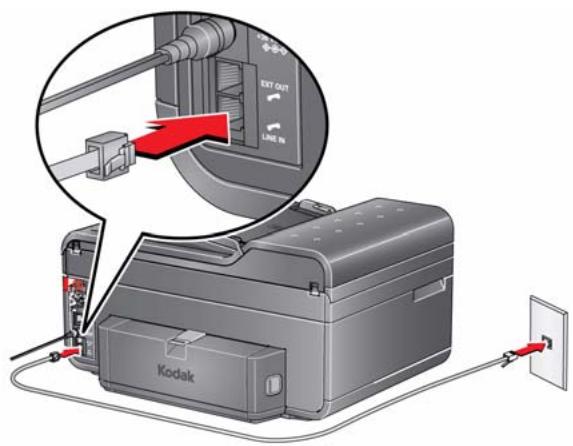
Si vous disposez d'un service de téléphonie standard, câble ou Internet, connectez une extrémité du cordon téléphonique au port LINE IN situé à l'arrière de l'imprimante et l'autre extrémité à la prise téléphonique murale.
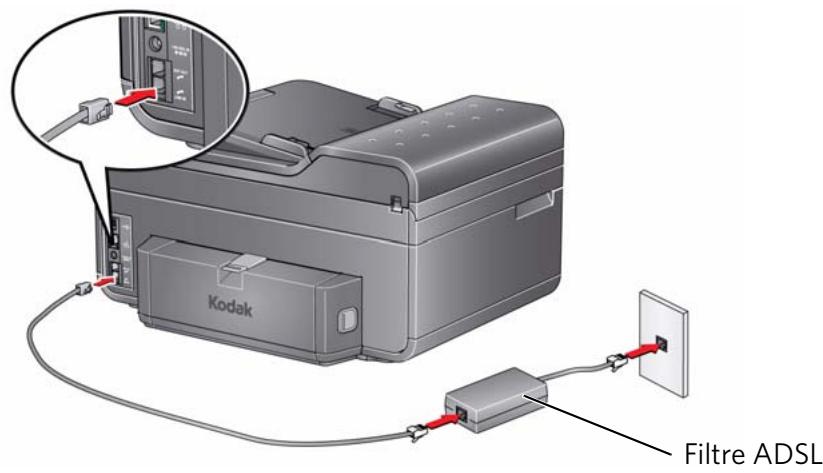
- Ligne d'abonné numérique (ADSL) : service de téléphonie utilisant les câbles du réseau téléphonique local pour transmettre des données numériques
Connectez une extrémité du cordon téléphonique au port LINE IN situé à l’arrière de l'imprimante et l'autre extrémité au filtre ADSL (mis à disposition par votre fournisseur ADSL), qui est connecté à la prise téléphonique murale.
REMARQUE : vous devez utiliser un contrôle ADSL afin de transmettre correctement les signaux de télécopie vers votre imprimante.
- Détérminez si votre ligne téléphonique est partagée ou dédiée.
- Une ligne téléphonique dédiée signifie que l'imprimante est le seul périphérique connecté à cette ligne. Si vous disposez d'une ligne dédiée, connectez votre imprimante tel qu'indiqué à l'étape 2 ci-dessus.
- Une ligne téléphonique partagée signifie que plusieurs périphériques sont connectés à cette ligne, tels qu'un téléphone ou un répondeur et l'imprimante. Si vous disposez d'une ligne partagée, connectez votre imprimante d'une des façons suivantes, en fonction des périphériques que vous avez connectés à la même ligne téléphonique.
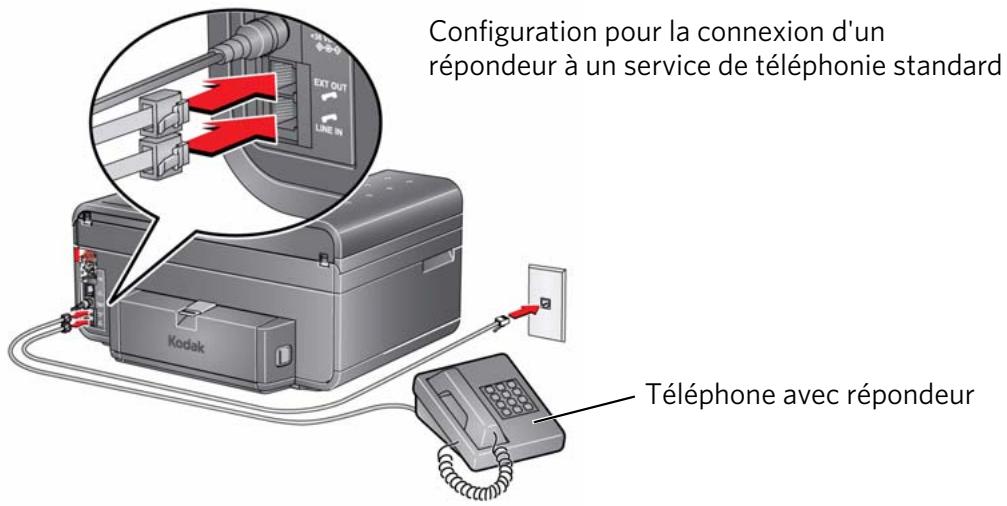
Si vous partagez la ligne avec un répondeur ou un téléphone :
a. Connectez une extrémité du cordon téléphonique fourni avec l'imprimante au port LINE IN situé à l'arrière de l'imprimante. b. Connectez l'autre extrémité du cordon téléphonique à une prise téléphonique murale ou un filtre ADSL, en fonction du type de service de téléphonie que vous utilisez (voir étape 2 ci-dessus). c. Connectez une extrémité du cordon téléphonique de votre répondeur au port LINE OUT situé à l'arrière de l'imprimante. d. Connectez l'autre extrémité du cordon téléphonique au répondeur ou au téléphone.
REMARQUE: si vous utilisez un répondeur, définissez un nombre de sonneries avant réponse plus élevé pour l'imprimante que pour le répondeur (voir Sonneries avant réponse, page 45).
Si vous utilisez un service de réponse téléphonique :
Si vous avez recours à un service de réponse téléphonique qui utilise un système informatisé d'enregistrement des messages à distance pour la ligne téléphonique à laquelle est connectée votre imprimante multifonction, vous pouvez définir une sonnerie distincte pour la réception automatique des télécopies (voir Sonnerie distincte, page 46).
Si vous ne définissez aucune sonnerie distincte, vous pouvez tout de même recevoir les télécopies manuellement (voir Réception manuelle d'une télécopie, page 55).
Configuration des options de télécopie
Avant d'envoyer ou de recevoir des télécopies, configurez les options de télécopie.
Pour configurer les options de télécopie :
- Appuyez sur Home (Accueil).
- Appuyez sur pour sélectionner Paramètres de télecopie, puis appuyez sur OK.
- Appuyez sur pour sélectionner une option, puis appuyez sur OK pour modifier les paramètres.
| Option de télécopie | Paramètres | Description |
| Informations sur l'expéditeur de la télécopie | -- | Ces informations sont affichées sur les télécopies que vous envoyez. Saisissez le nom de l'expéditeur de la télécopie (vous nom), votre numéro de télécopie et votre número de téléphone (voir Saisie de texte à l'aide du clavier numérique du panneau de commande, page 51); appuyez sur OK pour enregistrer. |
| Sonneries avant réponse | 1 à 6 (4 par défaut) | Nombre de sonneries du téléphone avant que le télécopier prenne l'appoint. Si vous utilisez une ligne téléphonique dédiée pour votre imprimante, définissez le paramètre de votrechioix pour l'options Sonneries avant réponse. Si l'imprimante partage la ligne téléphonique avec un répondeur, définissez l'options Sonneries avant réponse sur un nombre de sonneries plus élevé (5 ou 6) que celui du répondeur (4 sonneries en général). Le répondeur peut ainsi prendre les appeals téléphoniques. L'imprimante contrôle la ligne après la prise de l'appoint par le répondeur, et, si la fonction de réponse automatique est configurée, détecte toute télécopie entrante et la reçoit. |
| Rappel si aucune réponse | Oui (par défaut) / Non | Si le numéro appelé estCLUPE, l'imprimante rappelle une fois ce numéro automatiquement. |
| Nombre de tentatives d'appoint | 0 à 12 (5 par défaut) | Nombre de tentatives de rappel d'un numéro occupé. |
| Désactiver l'appoint en instance | Non (par défaut) / Oui | Si vous ligne téléphonique dispose d'un service d'appoint en instance, vous pouvez le désactiver afin d'éviter qu'un appel entrant vienne interrompre la transmission d'une télécopie. Sélectionnez Oui pour déspectiver la fonction d'appoint en instance, puis saisissez le code de désactivation de la fonction d'appoint en instance (ci-dessous). |
| Code de déactivation de l'appoint en instance | *70 (par défaut) | L'imprimante compose automatiquement le code de déactivation de l'appoint en instance avant d'appeler le numéro auquel vous envoyez une télécopie. Ce code déactivé la fonction d'appoint en instance pour la durée de la télécopie, ce qui empêche les appeals entrants d'interr compromise la transmission de la télécopie. Le code de déactivation de l'appoint en instance est le paramètre par défaut *70. Si le code de déactivation de l'appoint en instance est différent dans notre région, appuyez sur OK, puis appuyez sur pour effacer le code actuel. Saisissez le code approprié à l'aide du clavier numérique, puis appuyez sur OK. REMARQUE: une fois la télécopie transmise, vous devez activer la fonction d'appoint en instance manuelle. |
| Sonnerie distincte | N'importe qu'elle sonnerie (par défaut) / Sonnerie simple / Sonnerie double / Sonnerie triple | Ce service, proposé par la plupart des sociétés de téléphonie, permet d'associer plusieurs numérios de téléphone à une seule ligne téléphonique. Chaque numéro de téléphone dispose d'un type de sonnerie distinct (sonnerie simple, double ou triple) pour vous permettre de l'identifier. Sélectionnez le type de sonnerie associé au numéro de téléphone de l'imprimante afin que cette-ci recoive les télécopies automatiquement. |
| Haut-parleur du télécopieur | Activé (par défaut) / Desactivé | Le haut-parleur du télécopieur vous permet d'entendre la tonalité de composition et les tonalités de télécopie initiales lorsque vous envoyez des télécopies. |
| Imprimer la page de confirmation de télécopie | Jamais (par défaut) / Toujours / Seulement après échec | La page de confirmation de télécopie contient la date et l'heure, le numéro appelé et le numéro à partir duquel vous avez appelé et indique si la transmission a réussi. |
| Imprimer paramètres de télécopie | -- | Pour imprimer les paramètres de télécopie actuels, appuyez sur OK. Chargez du papier au format Lettre ou A4, puis appuyez sur Start Black (Démarrer Noir) ou Start Color (Démarrer Couleur). |
| Impr. page de garde de télécopie | -- | La page de garde de télécopie indique la date, ainsi que les informations relatives à l'expéditeur et au destinataire de votre télécopie. Si nécessaire, utilisez cette page de garde lors de l'envoi de votre télécopie. Pour imprimer une page de garde de télécopie, appuyez sur OK. Chargez du papier au format Lettre ou A4, puis appuyez sur Start Black (Démarrer Noir) ou Start Color (Démarrer Couleur). (La page de garde de télécopie est imprimée en noir et blanc.) |
| Impr. journal d'activité de télécopie | -- | Le journal d'activité de télécopie content les informations (date, heures, durée, expéditeur, destinataire, nombre de pages, etc.) concernant les 30 dernières télécopies que vous avez envoyées ou reçues. Pour imprimer un journal d'activité de télécopie, appuyez sur OK. Chargez du papier au format Lettre ou A4, puis appuyez sur Start Black (Démarrer Noir) ou Start Color (Démarrer Couleur). |
| Mode de numérorotation | Tonalité (par défaut)/Impulsion | Détermine comment l'imprimante compose un numéro de télécopie. La numérorotation par tonalité (la méthode la plus⩽fréquence) utilise des tonalités pour composer un numéro de téléphone. Elle est plus rapide et plus friable que la numérorotation par impulsion, qui utilise une série d'impulsions pour composer un numéro de téléphone. La numérorotation par impulsion est traditionnellement associée aux téléphones à cadran, tandis que la numérorotation par tonalité est le propre des téléphones à clavier. |
| Correction d'erreurs | Activée (par défaut) / Désactivée | La correction d'erreurs s'applique uniquement lors de l'envoi de télécopies noir et blanc. Elle réduit le risque de perte de données sur les lignes téléphoniques de mauvaise qualité. La correction d'erreurs augmente le salarié d'envoi sur les lignes téléphoniques de mauvaise qualité, mais la transmission gagne beaucoup en fiabilité. (La correction d'erreurs ne s'applique pas aux télécopies reçues.) |
Configuration du mode réponse (réponse automatique ou manuelle)
Par défaut, la fonction de réponse automatique est activée. Lorsque la fonction de réponse automatique est activée, l'imprimante réceptionne automatiquement toutes les télécopies entrantes. Le voyant vert Auto Answer (Réponse automatique) s'allume lorsque la fonction de réponse automatique est activée.
Pour répondre aux appels manuellement, désactivez la fonction Auto Answer (Réponse automatique), ce qui aura pour effet d'éteindre le voyant vert. (Voir « Réception manuelle d'une télécopie », page 55.)
Utilisation du répertoire
Vous pouvez entrer jusqu'à 60 numéros de télecopie dans le répertoire.
Vous pouvez créer et gérer le réseau à partir de l'écran LCD de l'imprimante ou, si celle-ci est connectée à un ordinateur WINDOWS, vous pouvez utiliser le logiciel Home Center.
Ouverture du répertoire
Suivez l'une des méthodes suivantes pour ouvrir le répertoire :
- Maintenez le bouton Phonebook (Répertoire) enfoncé pendant une seconde.
- Maintenez le bouton Fax (Télécopie) enfoncé pendant une seconde.
- Appuyez sur Home (Accueil), puis appuyez sur ↓ pour sélectionner Envoyer une télécopie, puis appuyez sur OK.
Une fois le réseau ouvert, l'option Modifier le réseau ou Options de télécopie est sélectionnée et apparait en haut du menu.
Ajout d'une entrée de répertoire
Pour ajouter une entrée de répertoire : 1. Ouvrez le réseau (voir Ouverture du réseau, page 49). REMARQUE: si l'option Options de télécopie est sélectionnée, appuyez sur OK. 2. Assurez-vous que l'option Modifier le répertoire est sélectionné, puis appuyez sur OK. 3. Vérifiez que l'option Ajouter une entrée est sélectionnée, puis appuyez sur OK. 4. Assurez-vous que l'option Numéro est sélectionnée, puis appuyez sur OK. 5. Saisissez un numéro de télécopie à l'aide du clavier numérique du panneau de commande, puis appuyez sur OK. 6. Appuyez sur ↓ pour sélectionner Nom, puis appuyez sur OK. Le clavier alphanumérique s'affiche sur l'écran LCD. 7. Saisissez un nom à l'aide du clavier alphanumérique (voir Utilisation du clavier alphanumérique affiché sur l'écran LCD, page 51) ou du clavier numérique (voir Saisie de texte à l'aide du clavier numérique du panneau de commande, page 51). 8. Une fois le nom saisi, appuyez sur et pour sélectionner TERMINE sur l'écran LCD, puis appuyez sur OK. 9. Facultatif: associez à cette entrée un numéro de numérotation rapide.
Définissez les dix numérios de télecopie que vous utilisez le plus fraîsment en tant que numérios de numérotation rapide. Vous pouvez ainsi les composer rapidement et ils apparaissent en tête de votre réseau.
a. Appuyez sur pour sélectionner Num. rapide, puis appuyez sur OK.
b. À l'aide du clavier numérique du panneau de commande, saisissez un chiffre (0 à 9), puis appuyez sur OK.
- Appuyez sur ↓ pour sélectionner TERMINE, puis appuyez sur OK.
Modification d'une entrée de répertoire
Pour modifier une entrée de répertoire :
- Ouvrez le répertoire (voir Ouverture du répertoire, page 49).
REMARQUE: si l'option Options de télécopie est sélectionnée, appuyez sur OK.
- Assurez-vous que l'option Modifier le répertoire est sélectionnée, puis appuyez sur OK.
- Appuyez sur ↓ pour sélectionner Modifier une entrée, puis appuyez sur OK.
- Appuyez sur ↓ pour sélectionner l'entrée que vous souhaitez modifier, puis appuyez sur OK.
- Appuyez sur ↓ pour sélectionner le champ que vous souhaitez modifier, puis appuyez sur OK.
- Effectuez la ou les modifications à l'aide du clavier alphanumérique (voir Utilisation du clavier alphanumérique affiché sur l'écran LCD, page 51) ou du clavier numérique (voir Saisie de texte à l'aide du clavier numérique du panneau de commande, page 51).
- Appuyez sur pour sélectionner TERMINE, puis appuyez sur OK.
Suppression d'une entrée de répertoire
Pour supprimer une entrée du répertoire :
- Ouvrez le répertoire (voir Ouverture du répertoire, page 49).
REMARQUE: si l'option Options de télécopie est sélectionnée, appuyez sur OK.
- Assurez-vous que l'option Modifier le répertoire est sélectionnée, puis appuyez sur OK.
- Appuyez sur pour sélectionner Supprimer l'entrée, puis appuyez sur OK.
- Appuyez sur ↓ pour sélectionner l'entrée que vous souhaitez supprimer, puis appuyez sur OK.
- Pour supprimer l'entrée, appuyez sur OK. L'entrée est supprimée du répertoire.
- Répétez les étapes 4 et 5 pour supprimer d'autres entrées ; après avoir terminé, appuyez sur Back (Retour) ou Cancel (Annuler).
Saisie de texte à l'aide du clavier numérique du panneau de commande
Les touches numérotées du clavier numérique représentent un chiffre et plusieurs caractères. Par exemple, la touche 2 représente aussi les lettres A, B, C et a, b et c. Appuyez plusieurs fois sur la touche 2 pour saisir la lecture correspondante. Par exemple, pour saisir la lettre « B», appuyez trois fois sur la touche ; pour saisir la lettre minuscule « b », appuyez six fois sur la touche 2.
Si vous avez besoin d'utiliser la même touche pour plusieurs lettres de suite (par exemple, pour saisir « Bac »), vous devez marquer une pause entre les lettres. Pour saisir « Bac », appuyez trois fois sur la touche pour saisir la lecture « B », puis marquez une pause de 10 secondes ; appuyez cinq fois sur la touche pour saisir la lecture « a », puis marquez une pause de 10 secondes ; puis appuyez six fois sur la touche 2 pour saisir la lecture « b »
Notez que les touches de symboles () et Space (#) permettent également de saisir différents caractères en appuyant plusieurs fois sur une touche.
Pour corriger une saisie, utilisez la touche RETOUR du clavier alphanumérique affiché sur l'écran LCD (voir Utilisation du clavier alphanumérique affiché sur l'écran LCD).
Utilisation du clavier alphanumérique affiché sur l'écran LCD
Lorsque vous devez saisir du texte, le clavier alphanumérique s'affiche sur l'écran LCD. Ce clavier vous permet de saisir des chiffres et des symboles, ainsi que du texte.
Pour utiliser le clavier alphanumérique:
- Appuyez sur , (ou) pour sélectionner la lecture, le chiffre ou le symbole que vous souhaitez saisir, puis appuyez sur OK.
- Pour basculer entre majuscules et minuscules, Sélectionnez abc/123 ou ABC/123 sur l'écran LCD, puis appuyez sur OK.
- Pour activer la saisie de symboles, Sélectionnez !@#, puis appuyez sur OK ; pour revenir aux lettres et aux chiffres, Sélectionnez abc / 123, puis appuyez sur OK. Pour effacer un caractère, sélectionnez RETOUR, puis appuyez sur OK.
- Une fois le texte saisi, sélectionnez TERMINE, puis appuyez sur OK.
Préparation d'une télécopie à transmettre
Avant d'envoyer une télécopie, préparez une page de garde (si nécessaire), chargez les originaux, puis modifiez les paramètres de résolution et de luminosité (si nécessaire).
Impression d'une page de garde de télécopie
Si vous avez besoin d'une page de garde de télécopie, vous pouvez l'imprimer à l'aide de l'imprimante, puis la compléter manuellement à l'aide de certaines informations (nom du destinataire, numéro de télécopie, votre nom, etc).
Pour imprimer une page de garde de télécopie :
- Appuyez sur Home (Accueil).
- Appuyez sur pour sélectionner Paramètres de télécopie, puis appuyez sur OK.
- Appuyez sur ↓ pour sélectionner Impr. page de garde de télécopie, puis appuyez sur OK.
- Chargez du papier au format Lettre ou A4, puis appuyez sur Start Black (Démarrer Noir) ou Start Color (Démarrer Couleur) pour démarrer l'impression.
REMARQUE: lorsque vous appuyez sur un de ces boutons, l'imprimante imprime la page de garde de télécopie. Quel que soit le bouton Start (Démarrer) sur lequel vous appuyez, la page de garde de télécopie est imprimée en noir.
Chargement des originaux
Pour télécopier des documents (jusqu'à 30 pages) sur du papier ordinaire, chargez le document original ou les documents originaux dans le chargeur automatique (CA).
Pour envoyer par télécopie une photographie, un document imprimé sur du papier épais ou un document trop petit ou trop grand pour être chargé dans le chargeur automatique, placez l'original sur la vitre du scanner. (Le chargeur automatique prend en charge les originaux de 18 cm x 25 cm à 22 cm x 36 cm.)
REMARQUE: La vitre du scanner permet de télécopier une seule page à la fois.
Pour obtenir de plus amples informations sur le chargement des originaux, voir Chargement des originaux, page 26.
Modification de la résolution et de la luminosité
Avant d'envoyer votre télécopie, modifier les paramètres de résolution et de luminosité, selon vos besoins et en fonction de l'original.
Pour modifier les paramètres avant l'envoi d'une télécopie :
- Maintenez le bouton Fax (Télécopie) enfoncé.
- Lorsque l'option Envoyer une télécopie est sélectionnée, appuyez sur OK.
- Lorsque l'option Options de télécopie est sélectionnée, appuyez sur OK.
- Appuyez sur pour sélectionner Résolution.
Le paramètre de résolution détermine le nombre de détails transmis. Sélectionnez :
- Standard (par défaut) pour la plupart des documents
- Précise pour les documents dont l'impression est de qualité
- Photo pour les photographies
- Appuyez sur pour sélectionner Luminosité.
Réglez le paramètre de luminosité selon que l'original est plutôt clair ou ASF. Sélectionnez :
- Normale (par défaut) pour la plupart des documents
- +1 à +3 pour éclaircir des originaux sombres
- 1 à -3 pour assombrir des originaux clairs
REMARQUE: si vous ne souhaitez pas enregistrer ces paramètres, envoyez votre télécopie. Ces paramètres s'appliquent alors uniquement à la transmission en cours. Si vous souhaitez enregistrer ces paramètres comme paramètres par défaut :
a. Appuyez sur ↓ pour sélectionner Enregistrer comme paramètres par défaut, puis appuyez sur OK. b. Sélectionnez Oui, puis appuyez sur OK.
Envoi d'une télécopie
Plusieurs méthodes vous permettent d'envoyer votre télécopie. Vous pouvez utiliser les méthodes suivantes :
- le repertoire
- la numérotation rapide
- le clavier numérique
- le bouton Redial (Rappel)
Envoi d'une télécopie à l'aide du répertoire
Pour envoyer une télécopie à un numéro enregistré dans le répertoire :
- Maintenez le bouton Phonebook (Répertoire) enfoncé jusqu'à ce que le répertoire s'ouvre.
- Appuyez sur pour sélectionner le numéro souhaité.
- Appuyez sur Start Black (Démarrer Noir) pour envoyer une télécopie en noir et blanc, ou sur Start Color (Démarrer Couleur) pour envoyer une télécopie couleur.
Envoi d'une télécopie à l'aide de la numérotation rapide
Pour envoyer une télécopie à l'aide de la numérotation rapide :
- Maintenez le bouton Phonebook (Répertoire) enfoncé jusqu'à ce que le réseau s'ouvre.
- Appuyez sur le chiffre du clavier qui correspond à l'entrée de numérotation rapide souhaitée.
- Appuyez sur Start Black (Démarrer Noir) pour envoyer une télécopie en noir et blanc, ou sur Start Color (Démarrer Couleur) pour envoyer une télécopie couleur.
Envoi d'une télécopie à l'aide du clavier numérique
Pour envoyer une télécopie à partir du clavier numérique :
- Appuyez sur Fax (Télécopie).
- Saisissez un numéro de télécopie à l'aide du clavier numérique.
- Appuyez sur Start Black (Démarrer Noir) pour envoyer une télécopie en noir et blanc, ou sur Start Color (Démarrer Couleur) pour envoyer une télécopie couleur.
Envoi d'une télécopie à l'aide du bouton redial (rappel)
Pour envoyer une télécopie au dernier numéro composé :
- Appuyez sur Redial (Rappel).
- Appuyez sur Start Black (Démarrer Noir) pour envoyer une télécopie en noir et blanc, ou sur Start Color (Démarrer Couleur) pour envoyer une télécopie couleur.
S'il n'existe aucun numéro à rappeler, le répertoire s'ouvre.
Réception d'une télécopie
Vous pouvez configurer votre imprimante afin de recevoir les télécopies manuellement ou automatiquement. Même si votre imprimante est configurée de sorte à recevoir automatiquement les télécopies, il est always possible de les recevoir manuellement.
Réception automatique d'une télécopie
Pour recevoir automatiquement les télécopies :
- Chargez du papier ordinaire au format Lettre (22 cm x 28 cm) ou au format A4 (21 cm x 30 cm) dans le bac à papier (voir Chargement de papier ordinaire, page 17).
- Assurez-vous que le voyant Auto Answer (Réponse automatique) est allumé (S'il ne l'est pas, appuyez sur le bouton Auto Answer [Réponse automatique] pour activer cette fonction.)
L'imprimante reçoit alors automatiquement toutes les télécopies.
Réception manuelle d'une télécopie
Si la fonction de réponse automatique est désactivée sur votre imprimante, vous pouvez recevoir manuellement les télécopies entrantes.
REMARQUE: vous pouvez recevoir manuellement toute télécopie, même si la fonction de réponse automatique est activée.
Pour recevoir manuellement une télécopie :
- Lorsque vous entendez la sonnerie du téléphone, appuyez sur Start Black (Démarrer Noir) ou Start Color (Démarrer Couleur).
REMARQUE: lorsque vous appuyez sur un de ces boutons, l'imprimante reçoit la télécopie. Quel que soit le bouton Start (Démarrer) sur lequel vous appuyez, la couleur (noir et blanc ou couleur) d'une télécopie est déterminée par l'expéditeur.
Si votre imprimante est connectée à la même ligne téléphonique qu'un autre téléphone et si vous utilisez la numérotation par tonalité (voir Mode de numérotation, page 47), vous pouvez recevoir manuellement une télécopie sur cet autre téléphone. Lorsque vous entendez la sonnerie distincte de votre ligne de télécopie ou savez que l'appel entrant est une télécopie :
- Décrochez n'importe quel téléphone et composez le 234 (code d'accès à distance).
Maintenance de l'imprimante
Votre imprimante ne nécessite qu'un minimum de maintenance. Toutefois, Kodak recommande de nettoyer régulièrement la vitre et le capot du scanner pour retarder la poussière et les traces de doigts, qui peuvent avoir une incidence sur la qualité et la précision de la numérisation.
Laissez l'imprimante branchée à une prise électrique, sauf lorsque vous la nettoyez. Si vous utilisez une multiprise, ne coupez pas l'alimentation à ce niveau. (Il n'est pas nécessaire que l'imprimante demeure en permanence allumée, mais elle doit rester branchée.)
Laissez constamment la tête d'impression et les cartouches d'encre dans l'imprimante afin d'éviter d'endommager la tête d'impression.
Pour obtenir des informations sur le recyclage et / ou la mise au rebut, contactez les autorités locales. Aux États-Unis, consultez le site Web (en anglais) de l'organisme Electronics Industry Alliance à l'adresse www.eia.org ou le site www.kodak.com/go/recycle.
Attention:
Déconnectez toujours l'alimentation avant de procéder au nettoyage de l'imprimante. N'utilisez pas de produits de nettoyage corrosifs ou abrasifs sur une partie quelconque de l'imprimante.
- Pour nettoyer l'imprimante, essuyez l'extérieur de l'appareil à l'aide d'un chiffon propre et sec. Assurez-vous que la zone où se trouve l'imprimante est propre et nette.
- Tenez l'imprimante à l'abri de la fumée de cigarette, de la poussière et des éclaboussures.
- Ne posez pas d'objets sur l'imprimante.
- Conservez les consommables à l'abri de la lumière directe du soleil et des températures élevées.
- Ne laissez aucun produit chimique entrer en contact avec l'imprimante.
Nettoyage de la vitre du scanner et de la surface intérieure du capot du scanner
La vitre du scanner peut être tachée et de petites particules peuvent se déposer sur la surface intérieure blanche du capot du scanner. Nettoyez régulièrement la vitre du scanner et la surface intérieure du capot du scanner.
Attention:
N'utilisez pas de produits de nettoyage corrosifs ou abrasifs sur une partie quelconque de l'imprimante.
Aucun liquide ne doit être vaporisé directement sur la vitre.
N'utilise pas de papier essuie-tout : il risquerait de rayer la surface intérieure du capot.
Pour nettoyer la vitre du scanner et la surface intérieure du capot du scanner :
- Débranchez l'imprimante et relevez le capot du scanner.
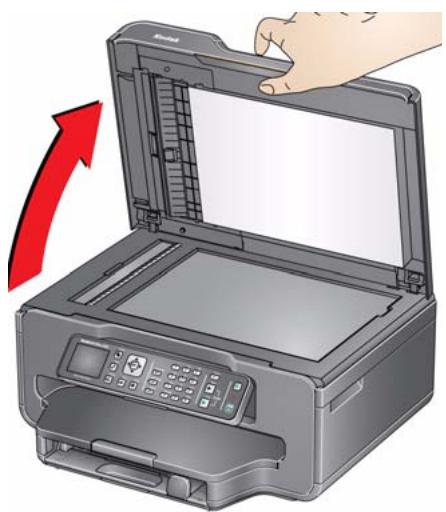
- Nettoyez la vitre à l'aide d'une éponge ou d'un chiffon doux légèrement imbibé d'un produit pour vitres non abrasif.
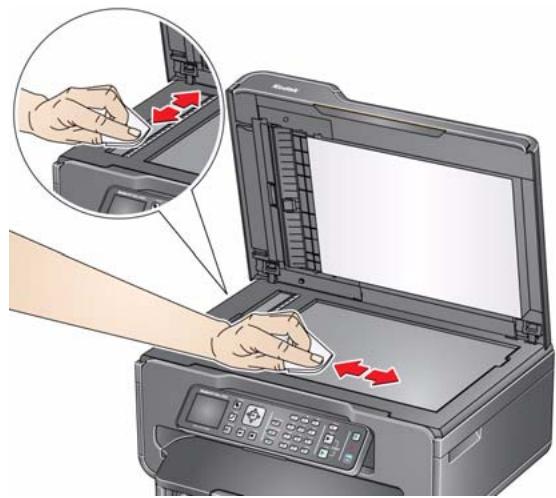
- Essuyez la vitre à l'aide d'un chiffon non pelucheux.
- Nettoyez la surface intérieure du capot à l'aide d'un chiffon doux ou d'une éponge légèrement imbibée d'un savon neutre et d'eau tiède.
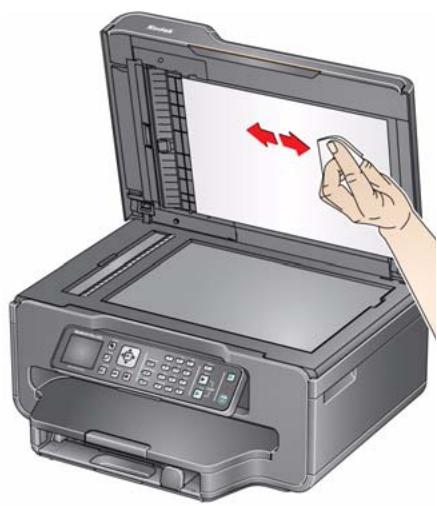
- Essuyez la surface intérieure du capot à l'aide d'un peu de chamois ou d'un chiffon non pelucheux.
REMARQUE: si la surface intérieure nécessite un nettoyage plus approfondi, utilisez de l'alcool isopropylique (à 90 degrés) sur un chiffon doux, puis nettoyez soigneusement à l'aide d'un chiffon humide pour retirer tout résidu d'alcool.
- Une fois le nettoyage terminé, rebranchez l'imprimante.
Remplacement des cartouches d'encre
Votre imprimante utilise des cartouches d'encre noire et couleur. Vous pouvez vérifier les niveaux d'encre approximatifs sur l'écran LCD (voir Vérification des niveaux d'encre, page 67) ou à partir du logiciel Home Center. Lorsqu'une cartouche d'encre est vide, l'écran LCD de l'imprimante affiche un message indiquant que la cartouche d'encre noire ou couleur doit être remplacée.
IMPORTANT: n'utilise pas de cartouche d'encre de marque autre que KODAK ni de cartouche reconditionnée.
Pour remplacer une cartouche d'encre :
- Vérifiez que l'imprimante est allumée.
- Soulevez la trappe d'accès à l'imprimante et attendez que le chariot vienne se placer en position d'accès.
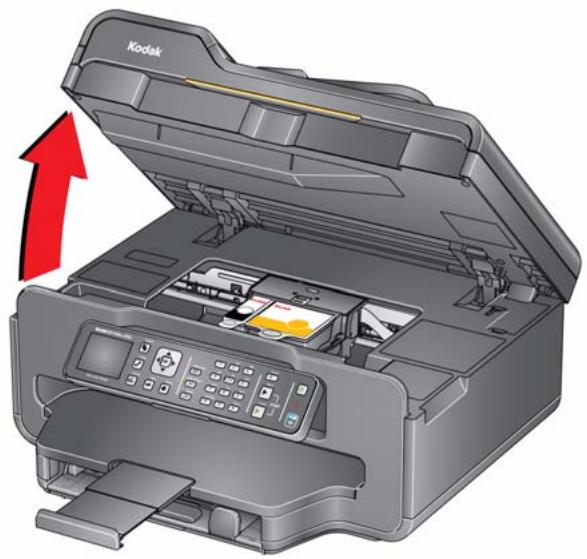
Les cartouches d'encre se trouvent dans la tête d'impression.
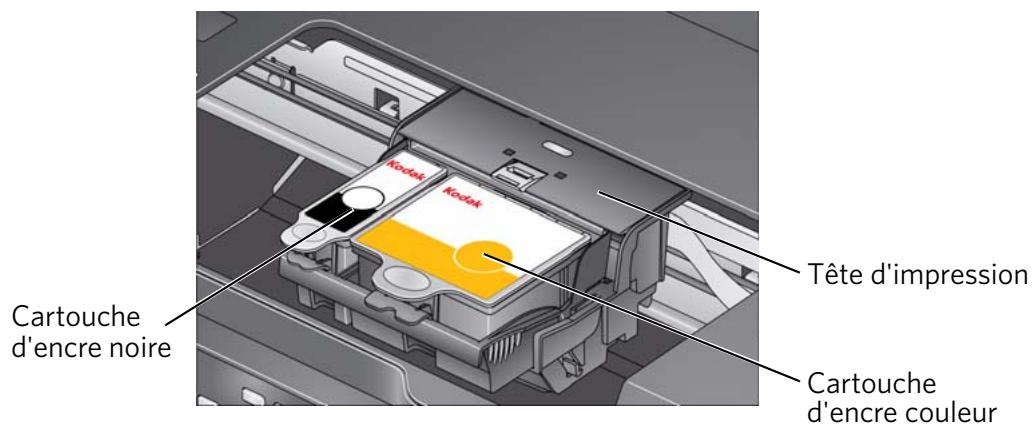
- Saisissez la languette de la cartouche et relevez-la pour dégager la cartouche de son logement.
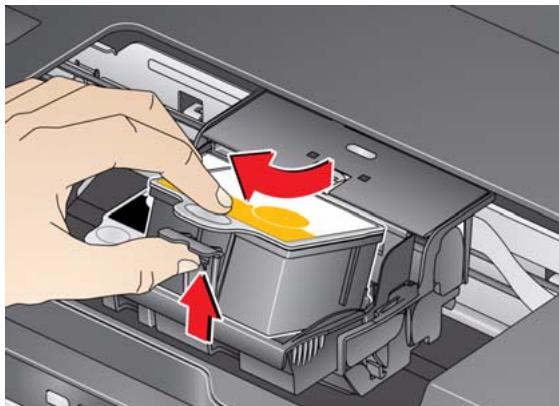
- Retirez la cartouche d'encre neuve de son emballage.

IMPORTANT: insérez immédiatement la cartouche d'encre dans la tête d'impression afin d'éviter tout dessèchement.
- Retirez le capuchon protecteur de la cartouche.
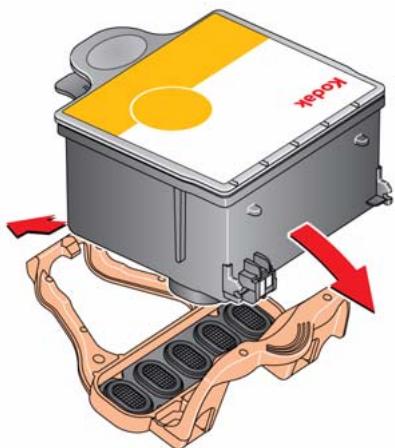
- Insérez la cartouche d'encre dans la tête d'impression.
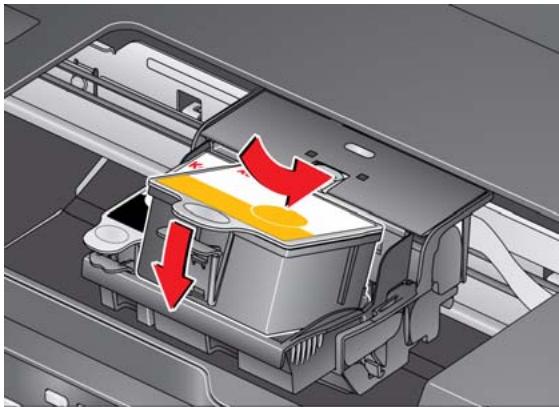
- Appuyez sur la languette de la cartouche d'encre jusqu'à ce que vous entendiez un clic.
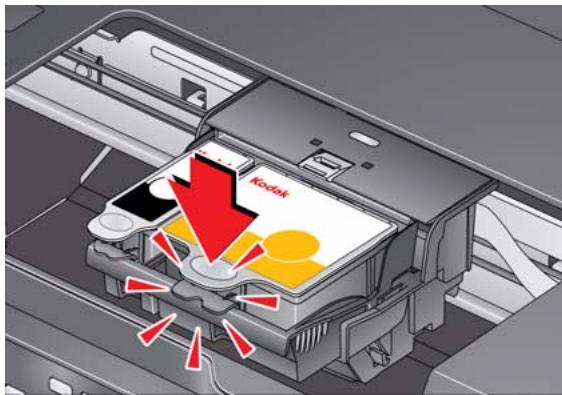
- Fermez la trappe d'accès à l'imprimante.
Remplacement de la tête d'impression
IMPORTANT: le remplacement de la tête d'impression n'est pas une procédure de maintenance courante. Remplacez-la uniquement si vous en receivez une nouvelle de KODAK.
Pour remplacer la tête d'impression :
- Vérifiez que l'imprimante est allumée.
- Soulevez la trappe d'accès à l'imprimante et attendez que le chariot vienne se placer en position d'accès.
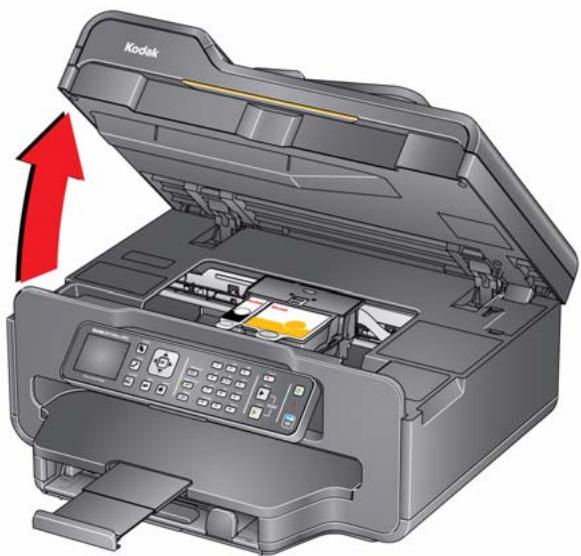
- Retirez les deux cartouches d'encre et mettez-les de côté.
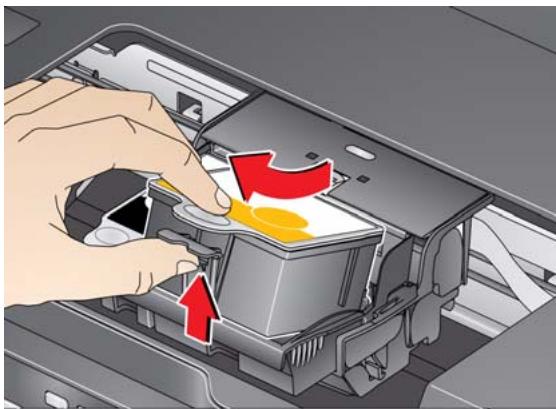
- Libérez la tête d'impression usagée en relevant le bouton situé au centre du chariot.
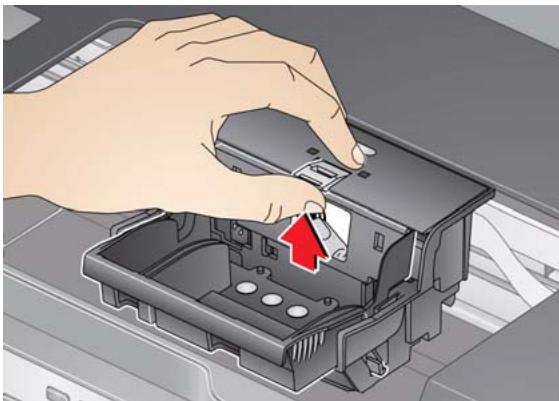
- Soulevez la tête d'impression usagée pour la dégager du chariot.
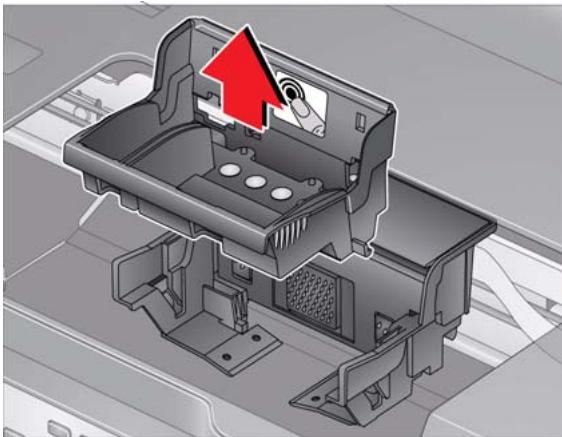
- Sortez la nouvelle tête d'impression de son emballage.
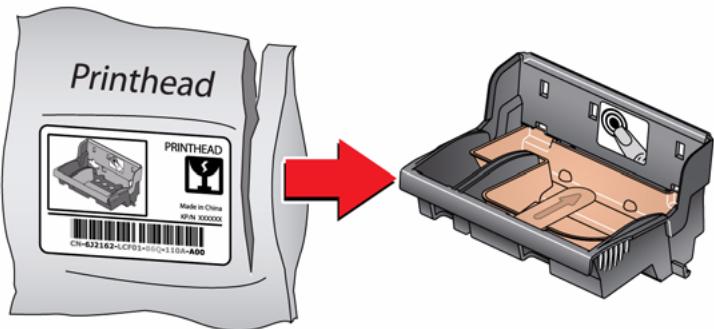
ATTENTION: Ne touchez pas les contacts dorés. Vous risqueriez de les endommager.
- Retirez les 2 protections en plastique.
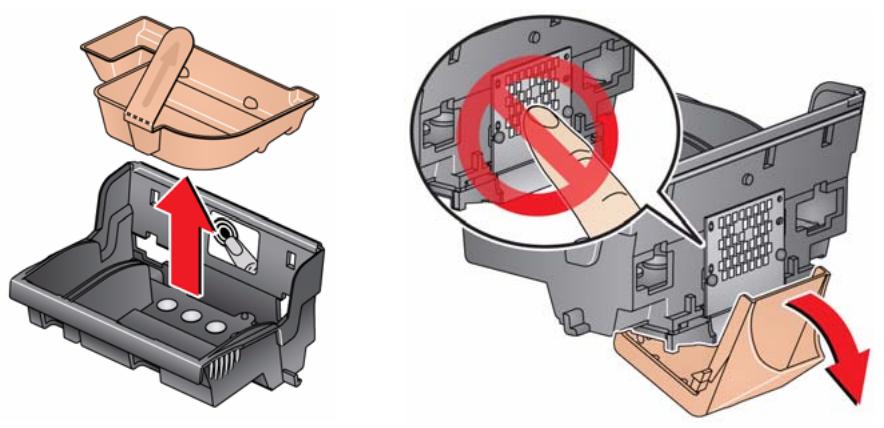
- Insérez la nouvelle tête d'impression dans le chariot.
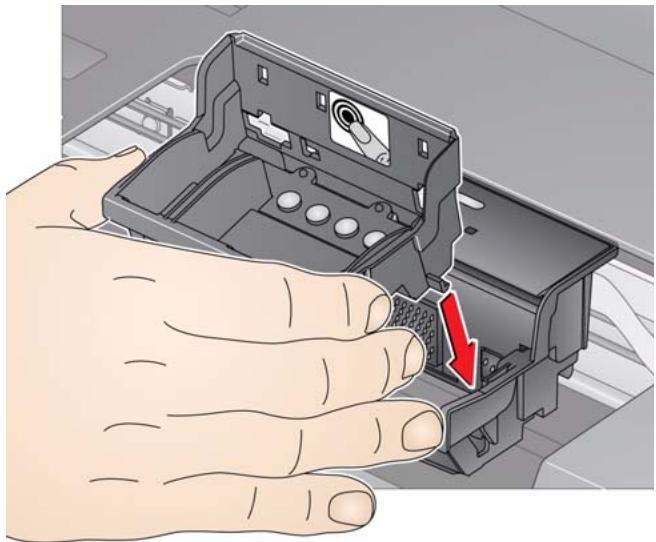
- Poussez fermement sur l’étiquette cible de la tête d’impression jusqu’à ce que vous entendiez un claquement fort.
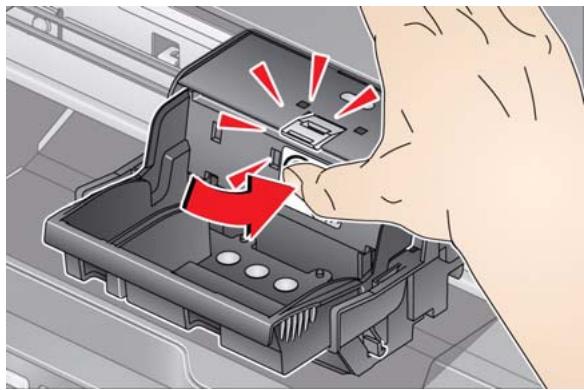
- Insérez la cartouche d'encre noire dans la tête d'impression.
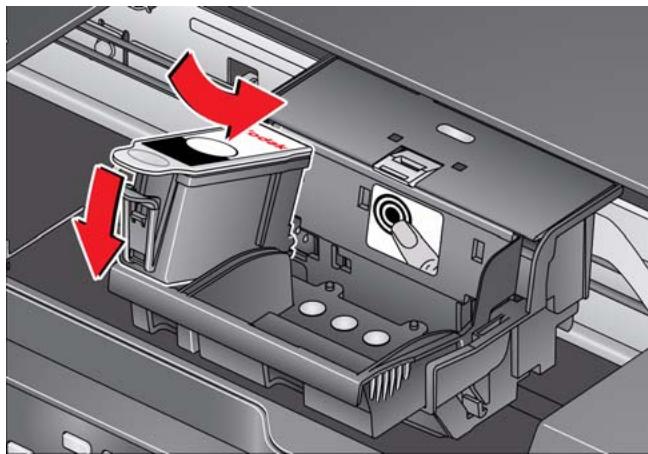
- Appuyez sur la languette de la cartouche d'encre jusqu'à ce que vous entendiez un clic.
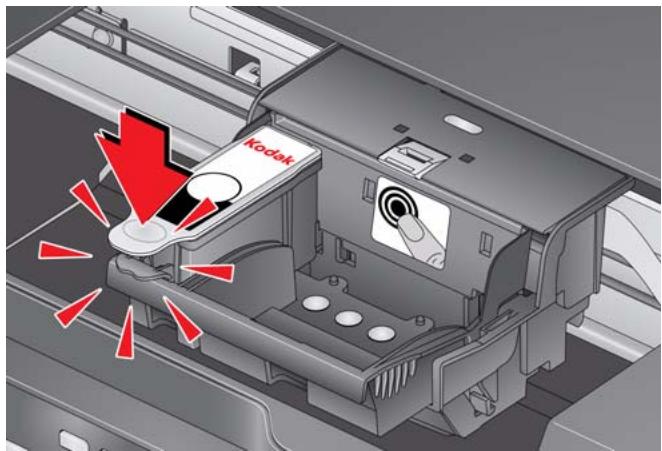
- Répétez les étapes 10 et 11 pour la cartouche d'encre couleur.
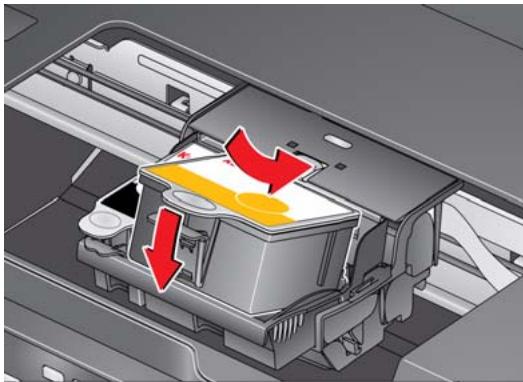
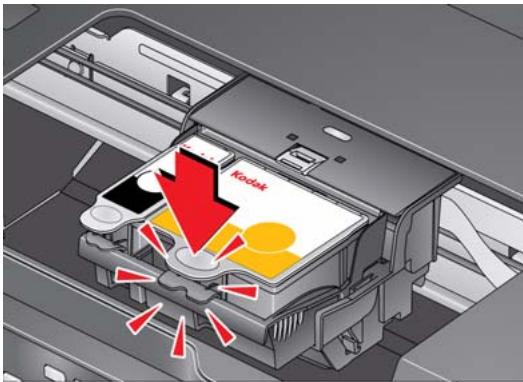
- Fermez la trappe d'accès à l'imprimante. L'imprimante détecte la nouvelle tête d'impression. Suivez les instructions qui s'affichent sur l'écran LCD pour initialiser l'imprimante.
Mise à jour du logiciel et du micrologiciel de l'imprimante
L'utilisation de la dernière version du logiciel et du micrologiciel permet de garantir une performance optimale de l'imprimante.
REMARQUE: le micrologiciel est le logiciel qu'exécute l'imprimante.
Lorsque vous ouvrez le logiciel Home Center sur un ordinateur WINDOWS, le logiciel recherche automatiquement les mises à jour disponibles pour le logiciel et le micrologiciel. Sur un ordinateur MAC, vous devez rechercher les mises à jour manuellement.
Pour la mise à jour manuelle, procédez comme suit.
Pour mettre à jour le logiciel:
- Assurez-vous que votre ordinateur est connecté à Internet.
- Ouvrez le logiciel Home Center.
- Cliquez sur Outils et documentation.
- Sous Liens Web, cliquez sur Rechercher les mises à jour logicielles pour vérifier si de telles mises à jour sont disponibles.
- Si c'est le cas, cliquez sur Suivant et suivez les instructions qui s'affichent à l'écran.
- Assurez-vous que votre ordinateur est connecté à Internet.
- Si elle n'est pas déjà connectée, connectez l'imprimante à l'ordinateur à l'aide d'un câble USB, d'un câble Ethernet ou via une connexion Wi-Fi.
- Ouvrez le logiciel Home Center.
- Cliquez sur Outils et documentation.
- Sous Liens Web, cliquez sur Rechercher les mises à jour (du micrologiciel) de votre imprimante.
- Si c'est le cas, cliquez sur Suivant et suivez les instructions qui s'affichent à l'écran.
IMPORTANT: n'éteignez pas et ne débranchez pas l'imprimante ou l'ordinateur pendant la mise à jour.
Pour mettre à jour le logiciel:
- Assurez-vous que votre ordinateur est connecté à Internet.
- Ouvrez le logiciel Home Center.
- Dans le menu Fichier, sélectionnez Vérifier les mises à jour.
- Si des mises à jour sont disponibles, suivez les instructions qui s'affichent à l'écran afin de mettre votre logiciel à jour.
Pour mettre à jour le micrologiciel:
- Consultez le site Web www.kodak.com/go/esp6150downloads.
- Si elle n'est pas déjà connectée, connectez l'imprimante à l'ordinateur à l'aide d'un câble USB, d'un câble Ethernet ou via une connexion Wi-Fi.
- Dans la liste déroulante, sélectionnez chez votre système d'exploitation.
- Cliquez sur Sélectionner dans la zone relative au micrologiciel.
- Lisez les instructions, cliquez sur Télécharger, puis suivez les instructions qui s'affichent à l'écran.
IMPORTANT: n'eteignez pas et ne débranchez pas l'imprimante ou l'ordinateur pendant la mise à jour.
Contrôle et ajustement des performances de l'imprimante
À partir du panneau de commande, vous pouvez effectuer plusieurs tâches afin de permettre à votre imprimante de rester en bon état de fonctionnement.
Vérification des niveaux d'encre
Pour vérifier les niveaux d'encre :
- Appuyez sur Home (Accueil).
- Appuyez sur pour sélectionner Maintenance, puis appuyez sur OK.
- Sélectionnez Vérifier les niveaux d’encre, puis appuyez sur OK. L’écran LCD affiche les niveaux d’encre approximatifs des cartouches; vous savez ainsi quand il est temps de commander des cartouches de remplacement.
Rétablissement des paramètres par défaut
Pour rétablir tous les paramètres par défaut :
- Appuyez sur Home (Accueil).
- Appuyez sur pour sélectionner Paramètres de l'imprimante.
- Appuyez sur ↓ pour sélectionner Rétablir tous les paramètres, puis appuyez sur OK.
- Lorsque le message « Les paramètres d'origine de l'imprimante seront réinitialisés. » s'affiche, appuyez sur OK.
REMARQUE: le rétablissement des paramètres par défaut ne modifie ni la date et l'heure, ni la langue, ni le pays / la région, ni les paramètres du réseau.
Dépannage de base
Certains problèmes peuvent être rapidement résolus en réinitialisant l'imprimante. Mettez l'imprimante hors tension. Patientez cinq secondes. Mettez l'imprimante sous tension.
Les informations suivantes peuvent vous aider à résoudre les problèmes rencontrés lors de l'utilisation de votre imprimante.
| Problème | Solutions possibles |
| L'imprimante ne s'allume pas | • Vérifiez que vous utilisez le cordon d'alimentation livre avec l'imprimante.• Assurez-vous qu'il est bien connecté à l'adaptateur secteur et branché sur une prise murale ou une multiprise.• Redémarrez l'ordinateur si le cable USB 2.0 a été déconnecté de l'imprimante puis reconnectcé à celle-ci, ou si l'alimentation vers l'imprimante a été interrompue. |
| Imprimante non détectée | • Vérifiez que votre imprimante est bien branchée au secteur et sous tension.• Si vous utilisez un cable USB, assurez-vous que : - vous disposez d'un cable USB 2.0 ; - le cable USB est connecté à l'imprimante et à l'ordinateur.• Si vous utilisez une connexion Wi-Fi, assurez-vous que : - l'imprimante est connectée au réseau Wi-Fi (verifiez levoyant de connectivité Wi-Fi et leSSID) ; - votre routeur transmet des données ; - le pare-feu (à l'exception du pare-feu WINDOWS) autorise les services requis pour l'imprimante.Pour obtenir de plus amples informations, rendez-vous à l'adresse www.kodak.com/go/inkjetnetworking. |
| Connectivité Wi-Fi | En cas de problèmes liés à la connectivité Wi-Fi, consultez le site Web www.kodak.com/go/inkjetnetworking. |
| Blocage du chariot de la tête d'impression | • Ouvrez la trappe d'accès à l'imprimante et dégagez toute obstruction.• Vérifiez que la tête d'impression et les cartouches d'encre sont correctement installées.(Celles-ci sont correctement installées lorsque vous les entendez s'enclencher.) |
| Qualité d'impression | Pour obtenir des résultats optimaux, utilisez du papier KODAK ou un papier dont l'emballage porte le logo de la technologie COLORLOK.Assurez-vous que le papier est correctement chargé (voir page 17).Pourobltenir de plus amples informations, consultez le site www.kodak.com/go/itg, sélectionnez Imprimante multifonction, puis Qualité de l'impression (couleurs manquantes, impressions vierges, etc). |
| Cartouche d'encre | Vérifiez que la ou les cartouches d'encre KODAK sont bien installées. n'utilise pas de cartouche d'encre de marque autre que Kodak ni de cartouche reconditionnée.Retirez, puis installez à nouveau les cartouches. Veillez à ce qu'elles s'enclenchent. |
| Bourrage papier | Vérifiez la présence de papier derrière le dispositif d'impression recto verso dans la zone de nettoyage arrière.Retirez le dispositif d'impression recto verso, puis enlevez délicatement tout papier coincide à l'intérieur de l'imprimante.Vérifiez que le papier charge dans le bac n'est ni déchiré ni froissé.Veillez à ne pas surcharger le bac.Pourobltenir de plus amples informations, consultez le site www.kodak.com/go/itg. Sélectionnez Imprimante multifonction, puis Bourage papier. |
| Impossible d'envoyer ou de receivevoir une télécopie | • Assurez-vous que le cable téléphonique mural est branché sur le port Line in. • Vérifiez que la prise murale fonctionne. Pour ce faire, branchez un téléphone et assurez-vous qu'il émet une tonalité. • Vérifiez que le paramètre Région est défini sur le code pays approprié. - Appuyez sur Home (Accueil). - Appuyez sur ↓ ou ▲ pour sélectionnner Paramétres de l'imprimante, puis appuyez sur OK. - Appuyez sur ↓ pour sélectionnner Pays / Région, puis appuyez sur OK. - Appuyez sur ↓ ou ▲ pour sélectionnner votre pays, puis appuyez sur OK. • Si vous étés connecté à une ligne téléphonique ADSL, assurez-vous qu'un filtre ADSL est branché sur la prise du téléphone. Pour obtenir de plus amples informations, consultez le site www.kodak.com/go/itg. Sélectionnez Imprimante multifonction, puis Impossible d'utiliser l'une des fonctionnalités de mon imprimante, puis Fax. |
| Messages d'erreur ou autres problèmes que vous ne parvenez pas à résoudre | Si vous doivent contacter Kodak (consultez le site www.kodak.com/go/contact), munissez-vous des informations suivantes: • Numéro d'assistance Kodak (situé à l'intérieur de l'imprimante lorsque vous ouvre la trappe d'accès à l'imprimante) • Numéro de modèle d'imprimante (situé sur le panneau de commande) • Modèle d'ordinateur, système d'exploitation et version du calculi Home Center • Contenu exact de tout message d'erreur |
Obtention d'aide sur le web
Pour obtenir de plus amples informations sur le dépannage :
| Obtenez de l'aide sur la mise en réseau Wi-Fi. | www.kodak.com/go/inkjetnetworking |
| Utilisez notre Guide de dépannage interactif / Solutions et réparations pas à pas pour résoudre les problèmes courants. | www.kodak.com/go/itg |
| Effectuez des recherches dans notre base de connaissances Questions fréquentes. | www.kodak.com/go/esp6150support |
| Téléchargez les derniers logiciels et micrologiciels pour que l'imprimante fonctionne de façon optimale. | www.kodak.com/go/esp6150downloads |
| Consultez les configurations système recommendées. | www.kodak.com/go/esp6150specs |
| Obtenez de l'aide sur les problèmes que vous ne pouvez pas résoudre. | Contactez Kodak à l'adresse www.kodak.com/go/contact en vous munissant des informations suivantes : - Numéro d'assistance Kodak (situé à l'intérieur de l'imprimante lorsque vous ouvrez la trappe d'accès à l'imprimante) - Numéro de modèle d'imprimante (situé sur le panneau de commande) - Modèle d'ordinateur, système d'exploitation et version du logiciel Home Center |
Témoins d'état
L'imprimante présente deux témoins d'état, l'un indiquant l'alimentation et l'autre l'état Wi-Fi.
Témoin d'état d'alimentation
| Témoin d'alimentation | Signification |
| Hors fonction | L'imprimante est éteinte. • Appuyez sur le bouton Marche / Arrêt pour allumer l'imprimante. L'imprimante n'est pas sous tension. • Assurez-vous que le cordon d'alimentation est bien connecté à l'arrête de l'imprimante et branché à une prise secteur, et que cette prise est alimentée. |
| Clignote | L'imprimante est occupée. • Attende que l'imprimante termine la tâche en cours. |
| En fonction | L'imprimante est prête. |
Témoin d'état wi-fi
| Témoin d' état Wi-Fi | Signification |
| Hors fonction | La fonction Wi-Fi est désactivée ou est activée mais non connectée à un réseau Wi-Fi. |
| Clignote en permanence | La fonction Wi-Fi est activée et l'imprimante recherche les réseaux Wi-Fi disponibles à portée. |
| Clignote par intermittence | La fonction Wi-Fi est activée et l'imprimante ne trouve aucun réseau Wi-Fi disponible à portée, ou la connexion Wi-Fi a été interrompue ou est trop faible pour permettre l'envoi de signaux. Pour trouver un réseau Wi-Fi disponible à portée et étabrir une connexion, appuyez sur OK, désactive la fonction Wi-Fi et lancez l'Assistant Configuration du Wi-Fi (voir Connexion à un réseau Wi-Fi à l'aide de l'Assistant Configuration du Wi-Fi, page 7). |
| En fonction | La fonction Wi-Fi est activée et une connexion a été établie entre l'imprimante et un réseau Wi-Fi. |
Spécifications du produit et indications de sécurité
Les spécifications suivantes peuvent faire l'objet de modifications sans préavis.
Performances d'impression
Vitesse d'impression noir Jusqu'à 32 pages par minute sur papier ordinaire et blanc
Vitesse d'impression Jusqu'à 30 pages par minute sur papier ordinaire couleur
Technologie d'impression Thermique à jet d'encre en ton continu
Qualité d'impression Brouillon, Normale et Excellente sur du papier ordinaire Mode qualité photo sur du papier photo
Fonctions d'impression de photos
Quantité 1 à 99 (variable selon le modèle d'imprimante de la série 6100)
Formats d'impression 5 cm x 8 cm
9 cm x 13 cm
10 cm × 15 cm
10cm × 18cm
10 cm × 30 cm (Panoramaque)
13 cm x 18 cm
20 cm × 25 cm
Lettre US - 22 cm x 28 cm
A4 (21 cm x 30 cm)
Qualité : Excellente, Normale, Brouillon, Automatique
Détection automatique du support des transparents
Qualité d'image optimisée pour les papiers photo KODAK avec code-barres
Optimisation des photos Technologie KODAK PERFECT TOUCH avec logiciel Home Center (à partir de l'ordinateur uniquement)
Couleur Noir et blanc ou couleur
Balance de scène Activée (par défaut), Désactivée
Fonctions de copie de documents
Couleur Noir et blanc ou couleur
Quantité 1 à 99 copies
(variable selon le modèle d'imprimante de la série 6100)
Formats de copie : Même format, Ajuster à la page, 20 % à 500 %
(variable selon le modèle d'imprimante de la série 6100)
Qualité papier ordinaire : Excellente, Normale et Brouillon
Luminosité -3 à +3
Fonctions de copie de photos
Couleur Noir et blanc ou couleur
Quantité 1 à 99
(variable selon le modèle d'imprimante de la série 6100)
Formats de copie 5 cm x 8 cm
9 cm x 13 cm
10~cm × 15~cm
10 cm × 18 cm
10 cm x 30 cm (Panoramique)
13 cm x 18 cm
20 cm × 25 cm
Lettre US - 22 cm × 28 cm
A4 (21 cm × 30 cm)
Qualité Automatique
Luminosité -3 à +3
Fonctions de numérisation
Type de scanner CIS (Contact Image Sensor)
Format maximal de 22cm × 30cm
numérisation
Fonctions Numérisation segmentée
Auto-destination
Reconnaissance optique des caractères (OCR)
Bac d'alimentation papier
| Capacité du bac à papier | 200 feuilles de papier ordinaire de 75 g/m2 |
| 60 feuilles de papier photo de 290 g/m2max. | |
| 20 enveloppes | |
| Taille du bac | 10 cm x 15 cm à 22 cm x 36 cm |
Réceptacle à papier
Capacité du bac à papier 50 feuilles de papier ordinaire de 75g/m²
Cartouches d'encre
| Gestion de l'encre | Système de 2 cartouches et 6 encles |
| Durée de vie | Garantie d'un an à compter de la date d'achat |
Connectivité
Protocoles pris en charge : USB 2.0
Périphériques pris en charge Ordinateurs WINDOWS et MAC; téléphones portables disposant d'applications d'impression personnalisée
Formats d'image pris en charge L'impression d'images prend en charge le format JPEG (EXIF v2.21 non progressif) ; elle ne prend pas en charge le format JPEG progressif
Nombre de ports USB Un port de périphérique USB 2.0 haut débit situé à l'arrière de l'imprimante
Technologie Wi-Fi prise 802.11n, WPA et WMM en charge
Prise en charge logicielle
Applications Logiciels tiers de gestion des images ; prise en charge de la reconnaissance optique de caractères (OCR) pour les documents
Supports Papier ordinaire, papier photo, enveloppes, cartes de vœux, bristol, transparents avec bande blanche, étiquettes
Numérisation TWAIN et WIA, WIA2 (SE VISTA), numérisation segmentée
Mises à jour disponibles via Internet pour les logiciels et le micrologiciel
Alimentation Monde entier : 110 à 240 V CA, 50 à 60 Hz à 2 A Sortie : 36 V CC à 1,6 A
Dimensions : 44,5 × 42,7 × 23,5 cm [L × 1 × P]
Poids 8,6 kg sans bloc d'alimentation, tête d'impression et cartouches d'encre
Plage de fonctionnement 5 à 35 °C, 15 à 85 % d'humidité relative (sans condensation) et pression atmosphérique (équivalente à celle relevée à 3 000 m au-dessus du niveau de la mer)
Plages de tolérance pour 15 à 30 °C, et 20 à 80 % d'humidité relative. la qualité optimale des photos
Rendement énergétique Qualifiée ENERGY STAR®
Garantie
Produit 1 an à compter de la date d'achat (preuve d'achat à fournir) Tête d'impression 1 an à compter de la date d'achat (preuve d'achat à fournir)
Ordinateur
| Système d'exploitation | WINDOWS VISTA ou XP Edition familiale (SP2 ou supérieur) |
| UC | Intel Celeron |
| Vitesse d'horloge | 1,2 GHz |
| Mémoire | 512 Mo de mémoire vive (RAM) |
| Espace disque disponible | 500 Mo disponibles |
| Interface | USB |
| Lecteur amovible | CD-ROM |
Ordinateur
| Système d'exploitation | MACINTOSH OS X 10.4.8 ou supérieur |
| UC | PowerPC G4, G5, ou Mac Intel |
| Vitesse d'horloge | 1,2 GHz |
| Mémoire | 512 Mo de mémoire vive (RAM) |
| Espace disque disponible | 200 Mo disponibles |
| Interface | USB |
| Lecteur amovible | CD-ROM |
Types de papier pris en charge
Papier ordinaire 75 à 90 g/m²
Papier photo 6,5 à 12 mm
Bristol 200g / m² max.
Enveloppes 75 à 90 g/m²
Transparents Tous types pour jet d'encre disponibles dans le commerce (avec bande blanche)
Étiquettes Tous les types disponibles sur le marché pour jet d'encre sur feuilles au format 22 cm x 28 cm ou A4
Papiers de transfert. Tous les types disponibles sur le marché pour jet d'encre sur feuilles au format 22 cm x 28 cm ou A4.
Formats de papier pris en charge
Papier ordinaire A4 (21 cm × 30 cm)
A5 (15 cm × 21 cm)
A6 (11 cm × 15 cm)
B5 (18 cm × 25 cm)
Formats personnalisés de 10 cm à 22 cm de large et 15 cm à 36 cm de long
Etiquettes A4 (21 cm x 30 cm)
Lettre US (22 cm x 28 cm)
Bristol pour fiches Fiches de 10 cm x 15 cm
Fiches de 13 cm x 18 cm
Transparents et A4 (21 cm x 30 cm)
papiers transfert Lettre US (22 cm x 28 cm)
Enveloppes C5 (16 cm x 23 cm)
C6 (11 cm x 16 cm)
DL (11 cm x 22 cm)
US n°10 (11 cm x 24 cm)
US n°7 (10 cm x 19 cm)
US n°9 (10 cm x 23 cm)
A2 (11 cm x 15 cm)
Photos 10 cm x 15 cm
10 cm × 18 cm
10 cm x 30 cm
13 cm x 18 cm
20 cm x 25 cm
Lettre US (22 cm × 28 cm)
A4 (21 cm × 30 cm)
Informations sur la sécurité
- Suivez toujours attentivement tous les avertissements et autres instructions figurant sur le produit.
Utilisez uniquement la source d'alimentation indiquée sur l'étiquette réglementaire du produit.
- Utilisez uniquement le câble d'alimentation livré avec le produit. L'utilisation d'un autre câ z pas le câble d'alimentation fourni avec un autre équipement.
- cesse de clignoter avant de débrancher l'appareil.
Veillez à ce que le câble ne s'endommage pas.
- Si vous doivent utiliser un cable de rallonge avec le produit, assurez-vous que l'intensité nominale du produit ne dépasse pas cette du cable.
- Placez le produit sur une surface plane et stable dont la superficie excède celle de la base du produit. Le produit ne fonctionnera pas correctement s'il est incliné.
- N'inclinez pas le produit et ne le posez pas sur son côté lors du stockage ou du transport. Ne posez jamais le produit à l'envers (l'encre pourrait s'écouler).
- Evitez de placer le produit dans un environnement sujet à des changements brusques de température ou d'humidité, à des chocs mécaniques, des vibrations ou de la poussière. Ne le placez pas à proximé de radiateurs, de bouches de chauffage ou à la lumière directe du soleil.
- Laissez suffisamment d'espace autour du produit afin de permettre une ventilation adéquate.
- Ne bloquez pas les capots ni les ouvertures du produit et n’insérez pas d’objets dans ses rainures.
- N'utilisez pas de produit aérosol à l'intérieur ou à proximité du produit.
- Ne renversez aucun liquide sur le produit.
- Ne tentez pas de réparer vous-même le produit.
- En cas d'endommagement du cordon ou de la prise d'alimentation, de renversement d'un liquide quelconque sur le produit, de chute du produit ou d'endommagement du boîtier, de fonctionnement anormal ou de changement majeur au niveau des performances, débranchez le produit et contactez Kodak à l'adresse www. kodak. com/go/contact.
Sécurité relative à l'écran LCD
- Nettoyez uniquement l'écran LCD à l'aide d'un chiffon doux et sec. N'utilisez aucun produit liquide ou chimique.
- Si l'écran LCD est endommagé, contactez immédiatement Kodak. Si vos mains entrent en contact avec la solution de l'écran, lavez-les soigneusement à l'eau savonneuse.
Sécurité relative aux cartouches d'encre
- Conservez toutes les cartouches d'encre hors de portée des enfants.
- Si votre peau entre en contact avec de l'encre, lavez-la à l'eau savonneuse. Si vos yeux entrent en contact avec de l'encre, rincez-les immédiatement à l'eau. Si une sensation de gène ou un trouble de la vue persiste après le lavage, consultez immédiatement un médecin.
- Pour obtenir de plus amples informations de sécurité relatives aux encres, consultez le site www.kodak.com/go/MSDS.
Conformité aux réglementations déclaration FCC
Dans sa réglementation CFR 47 section 15.105, la FCC (Federal Communications Commission) des États-Unis stipule que la remarque ci-dessous doit être portée à l'attention des utilisateurs du présent produit :
REMARQUE: à l'issue des tests dont il a fait l'objet, cet équipement a été déclaré conforme à la section 15 de la réglementation FCC applicable aux appareils numériques de classe B. Ces limites sont conçues pour fournir une protection suffisante contre les interférences nuisibles dans les installations résidentielles. Cet équipement génère, utilise et peut émettre des ondes radioélectriques. Il est susceptible de créer des interférences nuisibles dans les communications radioélectriques s'il n'est pas installé et utilisé conformément aux instructions. Cependant, l'absence d'interférences dans une installation particulière n'est pas garantie. Dans le cas où cet équipement créerait des interférences avec la réception radio ou télévisée, ce qui peut être vérifié en éteignant et en rallumant l'objet, il est conseillé d'essayer de corriger ces interférences en appliquant une ou plusieurs des mesures suivantes :
- Réorientez ou déplacez l'antenne de réception.
- Augmentez la distance entre l'équipement et le récepteur.
- Reliez l'équipement à une prise de courant située sur un circuit différent de celui sur lequel le récepteur est connecté.
- Prenez conseil auprès d’un distributeur ou d’un technicien radio / TV qualifié.
Attention:
Conformément à la section 15.21 de la réglementation FCC, les modifications ou changements apportés à ce produit non expressément approuvés par Eastman Kodak Company sont susceptibles de créer des interférences nuisibles et d'annuler l'autorisation FCC d'utiliser le produit.
L’énergie émise par ce produit est bien inférieure aux limites d’exposition aux fréquences radio définies par la FCC. Néanmoins, ce produit doit être utilisé d’une manière telle que le contact humain potentiel soit réduit au minimum dans le cadre d’une utilisation normale. Ce produit et toute Antenne externe reliée, si prise en charge, doivent être placés de sorte à réduire au minimum le contact humain potentiel dans le cadre d’une utilisation normale. Afin d’éviter tout risque de dépasser les limites d’exposition FCC, la proximité humaine ne doit pas être inférieure à 20 cm dans le cadre d’une utilisation normale.
Déclarations relatives au canada
Ce produit est conforme aux spécifications techniques applicables d'Industrie Canada.
Son utilisation est soumise aux deux conditions suivantes : (1) cet appareil ne doit pas provoquer d'interférences et (2) cet appareil doit être capable de recevoir différentes interférences, y compris les interférences susceptibles de provoquer un dysfonctionnement de l'appareil.
Cet appareil numérique de Classe B est conforme à la norme canadienne ICES-003.
Déclaration d'industrie canada (IC) relative à l'exposition aux radiations
Cet équipement est conforme aux limites de radiations définies par IC dans le cadre d'un environnement non contrôlé. Cet équipement doit être installé et fonctionner à une distance minimum de 20 cm de votre corps.
Déclaration de conformité pour l'europe
Eastman Kodak Company déclare par la présente que cette imprimante Wi-Fi multifonction KODAK est conforme aux principales spécifications et autres dispositions applicables de la directive 1999/5/EC.
Déclaration de conformité pour l'allemagne
Les émissions sonores générées par cet équipement ne dépassent pas 70 dB(A).
Cet équipement n'est pas destiné à être utilisé sur le lieu de travail, conformément aux réglementations BildscharbV.
Déclarations de l'article 33 de la règlementation REACH
Consultez le site www.kodak.com/go/REACH pour obtenir des informations sur la présence de substances figurant sur la liste des substances candidates à l'autorisation, selon l'article 59(1) de la réglementation (EC) n° 1907/2006 (REACH).
Informations relatives à l'alimentation
Blocs d'alimentation externes certifiés pouvant être utilisés avec ce produit : Hipro HP-A0601R3 ou Flextronics VP-09500084-000.
Étiquetage DEEE (directive sur les déchets d'équipements électriques et électroniques)
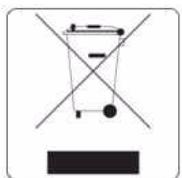
Dans l'Union européenne, ne mettez pas ce produit au rebut en tant que déchet municipal non trié. Contactez les autorités locales ou consultez le site www.kodak.com/go/recycle pour obtenir des informations sur les programmes de recyclage.
Qualifiée ENERGY STAR®
ENERGY STAR
ENERGY STAR et la marque ENERGY STAR sont des marques de service enregistrées aux États-Unis. En tant que partenaire d'ENERGY STAR, Kodak a considéré que ce produit était conforme aux directives ENERGY STAR relatives au rendement énergétique. Pour obtenir de plus amples informations sur le programme ENERGY STAR, consultez le site www.energystar.gov.
Garantie limitée
Kodak garantit que les produits électroniques grand public et les accessoires (« Produits »), à l'exception des piles / batteries, sont exempts de tout défaut de fonctionnement ou vice de fabrication pendant un an à compter de la date d'achat. Conservez l'original du reçu à titre de preuve d'achat. Une preuve de la date d'achat sera requise lors de toute demande de réparation sous garantie.
Couverture de la garantie limitée
La garantie est valable uniquement dans les frontières du pays dans lequel les Produits ont été initialement achetés. Vous devrez envoyer les Produits à vos frais, au service agréé pour le pays dans lequel les Produits ont été achetés. Kodak réparera ou remplacera les Produits s'ils ne fonctionnent pas correctement pendant la période de garantie, sous réserve des conditions et/ou limitations énoncées ici. La garantie comprend la main-d'œuvre ainsi que les réglages nécessaires et/ou les pièces de remplacement. Si Kodak se trouve dans l'impossibilité de réparer ou de remplacer un Produit, Kodak pourra, à son initiative, rembourser le prix du Produit sous réserve qu'une preuve d'achat soit fournie lors du renvoi dudit produit à Kodak. La réparation, le remplacement ou le remboursement du Produit constituent les seuls recours dans le cadre de cette garantie. Les pièces de remplacement éventuellement utilisées lors des réparations peuvent avoir été remises à neuf ou contenir des matériaux remis à neuf. Si le Produit complet doit être remplacé, il peut être remplacé par un Produit remis à neuf. Les Produits, pièces ou matériaux remis à neuf sont sous garantie pour la durée restante de la garantie originale ou pour une période de 90 jours à compter de la date de remise à neuf, selon la durée la plus longue.
Limitations
Cette garantie ne couvre pas les circonstances indépendantes de la volonté de Kodak. Cette garantie ne s'aupplies pas lorsque la panne est due à des dommages subsis lors de l'expédition, à un accident, à une alteration, à une modification, à une réparation non autorisée, à un usage inadapté, à un abus, à une utilisation avec des accessoires ou des appareils non compatibles (tehs qu'une encre ou cartouche d'encre fierce), au non-respect des consignes d'utilisation, d'entretien ou d'emballage fournies par Kodak, à la non-utilisation des articles fournis par Kodak (tehs que les adaptateurs et les cables), ni aux demandes effectuees après la date d'expiration de cette garantie. KODAK N'EMET AUCUNE AUTRE GARANTIE EXPRESSE OU IMPLICITE A L'EGARD DE CE PRODUIT ET DECLINE NOTAMMENT TOUTE GARANTIE D'ADAPTATION DES PRODUITS POUR UNE UTILISATION DANS UN BUT SPECIFIQUE. Dans l'éventualité où l'exclusion de toute garantie implicite n'est pas applicable selon la loi, la durée de la garantie implicite sera d'un an à compter de la date d'achat ou égale à toute durée supérieure fixée par la loi. La réparation, le remplacement ou le remboursement représentent les seules obligations contractées par Kodak. Kodak ne pourra être tenu responsable d'aucun dommage particulier, consécutif ou fortuit résultat de la vente, de l'achat ou de l'utilisation de ce produit, quelle qu'en soit la cause. Toutre responsabilité relative aux dommages particuliers, consécutifs ou fortuits (y compris, mais sans s'y limiter, les pertes de revenus ou de profit, les coûts d'immobilisation, l'impossibilité d'utiliser l'équipement, les coûts d'équipements, d-installation ou de services de remplacement, ou les demandes de vos clients pour de tels dommages résultat de l'achat, de l'utilisation ou de la panne du produit), quelle qu'en soit la cause ou en raison de la violation de toute garantie écrite ou implicite, est expressément déclinée.
Vos droits
Certains États ou juridictions ne reconnaissent pas les exclusions ou les limitations à l'égard des dommages consécutifs ou fortuits et les limitations ou exclusions susmentionnées peuvent ne pas vous être applicables. Certains États ou juridictions ne reconnaissent pas les limitations sur la durée des garanties implicites et les limitations susmentionnées peuvent ne pas vous être applicables. Cette garantie vous donne des droits spécifiques et il se peut que vous possédiez d'autres droits, qui peuvent varier selon les États ou les juridictions.
Vos droits statutaires : En dehors de la présente garantie commerciale, vous bénéficiaz de la garantie légale par laquelle le vendeur reste tenu à votre égard des défauts de conformité du bien au contrat et des vices rédhibitoires dans les conditions prévues aux articles 1641 à 1649 du Code Civil.
Article L 1641: Le vendeur est tenu de la garantie à raison des défauts cachés de la chose vendue qui la rendent impropre à l'usage auquel on la destine ou qui diminuent tellement cet usage que l'acheteur ne l'aurait pas acquise ou n'en aurait donné qu'un moindre prix, s'il les avait connus.
Article L 1648 : L'action résultant des vices rédhibitoires doit être intentée par l'acquéreur dans un délai de deux ans à compter de la découverte du vice.
Dans le cas prévu par l'article 1642-1, l'action doit être introduite, à peine de forclusion, dans l'année qui suit la date à laquelle le vendeur peut être déchargé des vices apparents.
En dehors des états-unis et du canada
Les termes et conditions de cette garantie peuvent être différents en dehors des États-Unis et du Canada. A moins qu'une garantie spécifique de Kodak ne soit communiquée à l'acquéreur par écrit par une entreprise Kodak, aucune autre garantie ou responsabilité n'est au-delà des exigences minimales imposées par la loi, même si le défaut, le dommage ou la perte a été provoqué(e) par une négligence ou tout autre acte.
Déclaration de conformité
Nom du fabricant : Eastman Kodak Company
Adresse du fabricant : 16275 Technology Drive San Diego, CA 92127, États-Unis
Déclare sous sa seule responsabilité que le produit
Nom du produit : Imprimante multifonction KODAK ESP Office série 6100
Adaptateurs secteur : HP-A0601R3, VP-09500084-000
Numéro de module radio: US101
est conforme aux spécifications de produit suivantes :
Sécurité: IEC 60950-1:2001
EN 60950-1:2001 + A11:2004
UL 60950-1:2003 R7.06
CAN/CSA-C22.2 N° 60950-1-03
EMC: EN 55022:2006 + A1:2007, classe B
CISPR 22:1997, classe B
EN 61000-3-2:2006, classe A
EN 61000-3-3:1995 + A1:2001 + A2:2005
AS/NZS CISPR 22:2006, classe B
EN 61000-4-2:1995 + A1:1998 + A2:2001
EN 61000-4-3:2006 + A1:2008
EN 61000-4-4:2004
EN 61000-4-11:2004
EN 61000-4-8:2001 ED 1.1
CFR 47, FCC Part 15, sous-section B, classe B
EN 61000-4-5:2006
EN 61000-4-6:2007
ICES-003:2004, classe B
ANSIC63.4-2003
Radio: EN 301489-1 version 1.8.1 (2008-04)
EN 301 489-17 version 1.3.2 (2008-04)
AS/NZS 4268:2003 + A1:2005 + A2:2006
Téléco TBR21:1998 Ce produit est conforme à la pie : norme TBR21:1998 à l'exception de la clause 4.7.1 (Spécifications CC), en conformité avec la norme ES 203 021-3, clause 4.7.1
Réglementations FCC 47CFR section 68
Equipement téléphonique terminal
CS-03, partie 1, section 9, février 2005
Ce produit a été testé dans le cadre d'une configuration typique.
Adresse IP, 9
Adresse IP, affichage, 10
Adresse MAC, affichage, 10
Agrandissement de copies
documents, 32, 33
photos, 34, 36
Appareil BLACKBERRY, impression à partir d'un, 30
Appel en instance, désactivation,45
Assistance pour l'imprimante, 72
Configuration requise, 72
coordonnées, 71, 72, 81
Déclarations de l'article 33 de la réglementation REACH, 83
dépannage interactif, 70, 71
Logiciel de l'appareil BLACKBERRY, 30
Logiciel iPhone, 30
logiciel iPod Touch Device, application PicFlick, 30
Mise à jour du micrologiciel, 67
mise en réseau, 8, 10, 13, 69, 71
MSDS (Fiches de données de sécurité des matériauxs), 82
Assombrir des copies
documents, 32, 33
photos, 35, 36
Bac à papier, 1
capacité, 76
envelopes, 24
Papier au format Légal, 19
papier ordinaire, 17
papier photo, 22
sortie, 1
Bac à papier, sortie
capacité, 76
Bac, papier, 1
capacité
envelopes, 24
Papier au format Légal, 19
papier ordinaire, 17
papier photo, 22
Bourrage papier
Zone de nettoyage, 1
Bouton Auto Answer (Réponse automatique), 2
Bouton Back (Retour), 2
Bouton Fax (Télécopie), 2
Bouton Home (Accueil), 2
Bouton Marche/Arrêt, 3
Bouton OK, 2
Bouton Redial (Rappel), 2
Bouton Scan (Numérisation), 2
Bouton Start (Démarrer)
couleur, 3
noir, 3
Boutons de navigation, 2
Boutons, sur le panneau de commande, 2
Bristol pour fiches, formats, 79
bute du papier, 1,19
CA (chargeur automatique) guides papier, 1
Capot du scanner, 1
Cartouches d'encre, 1
remplacement, 59-61
Chargement de papier dans le bac enveloppes, 24 format L'égal, 19 ordinaire, 17 photo, 22
Chargement des originaux, 31, 38 à l'aide du chargeur automatique, 27
Pour télécopie, 52
Sur la vitre du scanner, 26
Chargeur automatique. Chargement, 27
Chargeur automatique (CA) - Capacité : 27
Emplacement dans l'imprimante, 1
Chargeur automatique. Voir CA
Clavier affiché sur l'écran LCD, 51 utilisation, 6, 8
Clavier numérique, 3
Clavier numérique sur le panneau de commande, utilisation, 51
Clé WEP, 6, 8
Composants, imprimante, 1
Configuration des paramètres de l'imprimante, 5
Configuration requise, 78
Configuration requise de l'ordinateur, 78
Configuration réseau
affichage, 10
impression, 11
Conformité aux réglementations, 82
allemandes, 83
canadiennes, 83
Déclarations de l'article 33 de la réglementation REACH, 83
étiquetage DEEE, Union européenne, 84
européennes, 83
Connexion à un réseau Ethernet, 12
de USB, 14-15
Connexion à un réseau Wi-Fi, 6-12
de USB, 13-14
Imprimante supplémentaire, 11
imprimante sur des ordinateurs
supplémentaires, 11
Connexion à une imprimante, modification
USB vers Ethernet, 15
USB vers Wi-Fi, 13-14
Connexion d'imprimante, modification
USB vers Wi-Fi, 13
Connexion d'une imprimante, modification
USB vers Ethernet, 15
Connexion Ethernet
modification de USB, 14-15
Connexion USB, modification
Vers Ethernet, 14-15
vers Wi-Fi, 13-14
Copie, 31-36
Chargement des originaux, 31
documents, 31-33
agrandissement, 32, 33
Ajustement des paramètres, 31-32
ajustera la page, 32
assombrir,32,33
couleur, 32
éclaircir,32,33
fonctions, 75
formats de copie, 75
luminosité, 32, 33
noir et blanc, 32
nombredcopies,32,33
qualité, 32
quantité, 32, 33
réduction, 32, 33
Utilisation des paramètres par défaut, 31
photos, 34-36
agrandissement, 34, 36
Ajustement des paramètres, 34-35
assombrir, 35, 36
couleur, 35
éclaircir,35,36
fonctions, 75
formats, 34
formats de copie, 75
luminosité, 35, 36
noir et blanc, 35
nombredcopies,34,35
Prévisualisation sur l'écran LCD, 35
qualité, 35
quantité, 34, 35
réduction, 34, 36
Utilisation des paramètres par défaut, 34
Couleur
copies, 32, 35
numérisation, 41
télécopie, envoi, 53
Date et heures
parametre, 5
Synchronisation avec votre ordinateur, 5
Déclaration de conformité, 87
Dépannage, 69-73
aide sur le Web, 71
alimentation, 69
Blocage du chariot de la tête d'impression, 69
bourrage papier, 70
cartouche d'encre, 70
connectivité Wi-Fi, 69
envoi de télécopie, 71
imprimante non détectée, 69
message d'erreur, 71
Qualité d'impression, 70
Dispositif d'impression recto verso, 1
Documents
Formats de papier, 79
impression, 28
impression recto verso
Automatique, 28-29
manuelle, 29
impression recto verso manuelle, 30
Eclaircir des copies
documents, 32, 33
photos, 35, 36
Ecran LCD, 2
Enveloppes
chargement, 24
formats,17,80
Envoi de télex, 42-55
appel d'instance
code de désactivation, 46
Désactivation, 45
assombrir, 53
Chargement des originaux, 52
Configuration, 42
Configuration d'une ligne téléphonique dédiée, 43
Configuration d'une ligne téléphonique partagée, 43
Configuration des options, 44-48
Configuration du mode réponse, 48
configuration du répondeur, 43
Configuration du service de réponse automatique, 44
éclaircir, 53
envoi, 53-54
Dans le répertoire, 53
Utilisation de la numérotation rapide, 53
Utilisation du bouton Redial (Rappel), 54
Utilisation du clavier numérique, 54
Journal d'activité, 47
Luminosité et résolution, 52
Mode de correction d'erreurs, 48
Mode de numérotation, 47
tonalité, 47
page de confirmation, 46
page de garde, 47, 52
paramètres d'impression de télecopie, 47
Préparation à la transmission, 52
Réception, 54-55
Automatique, 54
manuelle, 55
répertoire, 49
ajout d'entrées, 49, 50
suppression d'entrées, 50
résolution et luminosité, 52
sonnerie distincte, 46
Sonneries avant réponse, 45
Extension du réceptacle à papier, 1
Extension du réceptacle à papier, 1
Formats d'image pris en charge, 76
Formats de transparents, 79
Formats des étiquettes, 79
Formats du papier photo, 80
Garantie, 77, 84-86
encre, 76
Guide papier gauche, 1
Guides papier
avant,1
CA (chargeur automatique), 1
gauche, 1
Guides papier avant, 1
Heure, réglage, 5
Impression, 28-30
documents, 28
documents recto verso
Automatique, 28-29
manuelle, 29-30
photos, 30
vitesse, 74
Impression de photos
balance de scène, 74
formats, 74
Optimisation des photos, 74
qualité, 74
Impression recto verso
automatique, 28, 28-29, 29
manuelle, 29, 29-30, 30
Imprimante
composants, 1
consommables
recyclage, 56
Instructions de nettoyage, 56
Maintenance, 56-68
nom d'hôte, 10
paramètres par défaut, rétablissement, 5, 68
paramètres, configuration, 5
trappe d'accès, 1
Informations sur la sécurité, 81-82
iPhone, impression à partir d’un, 30
iPod Touch, impression à partir d’un, 30
Langue, réglage des paramètres, 5
Logiciel
pour appareil BLACKBERRY, 30
Pour iPhone, 30
Pour iPod Touch, 30
pris en charge, 77
Logiciel Documents To Go, 30
Logiciel Home Center, 4
Logiciel KODAK Home Center. Voir Logiciel Home
Center
Micrologiciel, mise à jour, 66
Mise à jour
logiciel, 66
micrologiciel de l'imprimante, 66
Nettoyage
imprimante, 56
vitre du scanner et surface intérieure du capot, 57
Niveaux d'encre, 67
Noir et blanc
copies, 32, 35
numérisation, 41
télécopie, envoi, 53
Nom d'hôte, imprimante, 10
Nom du réseau (SSID), 6
Numérisation, 37-41
Chargement des originaux, 38
Configuration des options, 40-41
fonctions, 75
format de fichier
document, 37
photo,38
format maximal : 75
Numérisation simultanée de plusieurs photos, 39
qualité, 38
résolution, 37, 38
Numérotation rapide, 49
Ordinateur MAC
connexion d'une imprimante
Ethernet, 15
Wi-Fi, 14
Ordinateur WINDOWS
connexion d'une imprimante
Ethernet, 15
Wi-Fi, 13
Originaux, chargement
Pour la copie, 31
Pour la numérisation, 38
Pour télécopie, 52
Sur la vitre du scanner, 26
Page de garde, télécopie, 52
Panneau de commande, 1, 2
clavier numérique, 3, 51
Panneau, commande, 1, 2
Papier, 16-27
chargement dans le bac
envelopes,24
Papier au format Légal, 19
papier ordinaire, 17
papier photo, 22
formats,16,79
types, 16, 79
Papier au format L égal
capacité, 19
charginet,19
Papier ordinaire
capacité, 17
chargement, 17
Papier photo
capacité, 22
chargement, 22
Papiers transferts, formats, 79
Par défaut, enregistrement des paramètres de copie
documents, 32
photos, 35
Paramètres
copiededocuments,31,32
copie de photos, 34-35
numérisation, 40-41
télécopie, 44-48
Paramètres par défaut
enregistrer les paramètres de numérisation en
tant que, 41
rétablissement, 5, 68
Pare-feu, désactivation, 6
Pays/Région, réglage des paramètres, 5
Phonebook (Répertoire)
bouton, 3
Cordon d'alimentation, 1
Ethernet, 1
Ext out du téléphone, 1
Ligne in du téléphone, 1
USB,1
Port de connexion du cordon d'alimentation, 1
Port du téléphone
Ext out, 1
Line in, 1
Port Ethernet, 1
Port Ext out du téléphone, 1
Port de ligne du téléphone, 1
Port USB, 1
Réceptacle à papier, 1
capacité, 76
Réception d'une télécopie, 54-55
Automatique, 54
manuelle, 55
Recyclage d'imprimante ou de consommables, 56
Réduction de copies
documents, 32, 33
photos, 34, 36
Remplacement des cartouches d'encre, 59-61
Répertoir
ajout d'entreprises, 50
ajout de nouvelles entrées, 49
ouverture, 49
suppression d'entrées, 50
Réponse automatique, paramètres de télécopie, 48
Réseau Ethernet
Configuration requise pour la connexion, 12
Connexion d'une imprimante A, 12
ordinateur MAC, connexion, 15
ordinateur WINDOWS, connexion, 15
Réseau Wi-Fi
adresse IP, 9
configuration
affichage, 10
impression, 11
connexion
Imprimante supplémentaire, 11
imprimante sur des ordinateurs
supplémentaires, 11
routeur non compatible WPS, 7
routeur WPS, 8
connexion à, 6-12
de USB, 13
utilisation de l'Assistant Configuration du
Wi-Fi, 7
paramètres, configuration, 6
Réseau, Ethernet
Configuration requise pour la connexion, 12
Connexion d'une imprimante à, 12
Réseau, Wi-Fi
adresse IP, 9
connexion
routeur non compatible WPS, 7
routeur WPS, 8
Connexion à, 6-12
Installation d'une imprimante sur, 11
Résolution, numérisation, 37, 38
Retrait de la tête d'impression, 63
Routeur WPS, 8
Service de téléphonie
cable, 42
Internet (VOIP), 42
ligne d'abonné numérique (ADSL), 43
standard, 42
Sonnerie distincte, 46
Sonneries avant réponse, 45
Sons des boutons, modification, 5
Sous-réseau, affichage, 10
Surface intérieure du capot, nettoyage, 57
Témoin
État d'alimentation, 73
étatWi-Fi,73
Témoin d'avertissement, 3
Témoin d'état d'alimentation, 73
Temps avant le mode économique, réglage des
paramètres, 5
Tête d'impression
remplacement, 62-66
retrait, 63
tête d'impression, 1
Type de scanner, 75
Vitre du scanner, 1
nettoyage, 57
Vitre, scanner, 1
nettoyage, 57
Voyant, connectivité Wi-Fi, 3
Wi-Fi
Technologie prise en charge, 76
témoin d'état, 73
Voyant de connectivité, 3
Zone de nettoyage, 1
- Imprimante multifonction KODAK ESP office série 6100
- Présentation de l'imprimante
- Mise en réseau de votre imprimante
- Manipulation du papier
- Impression
- Copie
- Numérisation
- Envoi de télécopie
- Maintenance de l'imprimante
- Dépannage
- Spécifications du produit et indications de sécurité
- Présentation de l'imprimante
- Composants
- Fonction
- Logiciel home center
- Configuration des paramètres de l'imprimante
- Date et heures
- Mise en réseau de votre imprimante
- Connexion à un réseau wi-fi
- Vosdezевez
- Utilisation du clavier de l'écran LCD
- Connexion à un réseau wi-fi à l'aide de l'assistant configuration du wi-fi
- Connexion à un routeur wi-fi ne prenant pas en charge le WPS
- Connexion à un routeur wi-fi prenant en charge le WPS
- Configuration d'une adresse IP
- Affichage de la configuration réseau
- Impression de la configuration réseau
- Installation de votre imprimante sur d'autres ordinateurs du réseau
- Connexion à une autre imprimante multifonction KODAK
- Sur un ordinateur doté d'un système d'exploitation WINDOWS :
- Sur un ordinateur doté d'un système d'exploitation MAC :
- Connexion à un réseau ethernet
- Ajout d'une connexion réseau à un ordinateur connecté via USB
- Modification de la connexion USB en une connexion réseau wi-fi
- Si votre imprimante est connectée à un ordinateur windows :
- Si votre imprimante est connectée à un ordinateur MAC :
- Modification de la connexion USB en une connexion ethernet
- Manipulation du papier
- Types de papier
- Formats de papier
- Formats d'enveloppe
- Chargement de papier ordinaire
- Chargement de papier au format légal
- Chargement de papier photo
- Chargement d'enveloppes
- Chargement des originaux
- Utilisation de la fonction du scanner
- Utilisation du chargeur automatique (CA)
- Impression de documents
- Impression de documents recto verso
- Impression recto verso automatique
- Impression recto verso automatique à partir d'un ordinateur windows
- Impression recto verso automatique à partir d'un ordinateur MAC
- Impression recto verso manuelle
- Impression recto verso manuelle à partir d'un ordinateur windows
- Impression recto verso manuelle à partir d'un ordinateur MAC
- Impression de photos
- Impression à partir d'un périphérique wi-fi
- Copie
- Chargement d'originaux à copier
- Copie d'un document
- Copie d'un document à l'aide des paramètres par défaut
- Réglage des paramètres et copie d'un document
- Modification du nombre de copies d'un document
- Agrandissement ou réduction d'un document
- Assombrissement ou éclaircissement d'une copie
- Copie d'une photographie
- Copie d'une photographie à l'aide des paramètres par défaut
- Réglage des paramètres et copie d'une photographie
- Modification du nombre de copies d'une photographie
- Agrandissement ou réduction d'une photographie
- Assombrissement ou éclaircissement de la copie d'une photographie
- Numérisation
- Avant de commencer
- Modification des paramètres de numérisation pour la numérisation à partir du panneau de commande
- Pour régler les paramètres de numérisation des documents, sélectionnez l'onglet document, puis sélectionnez :
- Chargement d'originaux à numériser
- Numérisation à partir de l'ordinateur
- Numérisation simultanée de plusieurs photos
- Numérisation de plusieurs photos avec une connexion à un ordinateur WINDOWS
- Numérisation de plusieurs photos avec une connexion à un ordinateur MAC
- Numérisation à partir du panneau de commande
- Envoi de télécopie
- Avant de commencer à effectuer des télécopies
- Connexion de l'imprimante afin d'utiliser les fonctions de télécopie
- Si vous partagez la ligne avec un répondeur ou un téléphone :
- Si vous utilisez un service de réponse téléphonique :
- Configuration des options de télécopie
- Configuration du mode réponse (réponse automatique ou manuelle)
- Utilisation du répertoire
- Ouverture du répertoire
- Ajout d'une entrée de répertoire
- Modification d'une entrée de répertoire
- Suppression d'une entrée de répertoire
- Saisie de texte à l'aide du clavier numérique du panneau de commande
- Utilisation du clavier alphanumérique affiché sur l'écran LCD
- Préparation d'une télécopie à transmettre
- Impression d'une page de garde de télécopie
- Modification de la résolution et de la luminosité
- Envoi d'une télécopie
- Envoi d'une télécopie à l'aide du répertoire
- Envoi d'une télécopie à l'aide de la numérotation rapide
- Envoi d'une télécopie à l'aide du clavier numérique
- Envoi d'une télécopie à l'aide du bouton redial (rappel)
- Réception d'une télécopie
- Réception automatique d'une télécopie
- Réception manuelle d'une télécopie
- Maintenance de l'imprimante
- Attention:
- Nettoyage de la vitre du scanner et de la surface intérieure du capot du scanner
- Remplacement des cartouches d'encre
- Remplacement de la tête d'impression
- Mise à jour du logiciel et du micrologiciel de l'imprimante
- Pour mettre à jour le logiciel:
- Pour mettre à jour le micrologiciel:
- Contrôle et ajustement des performances de l'imprimante
- Vérification des niveaux d'encre
- Rétablissement des paramètres par défaut
- Dépannage de base
- Obtention d'aide sur le web
- Témoins d'état
- Témoin d'état d'alimentation
- Témoin d'état wi-fi
- Spécifications du produit et indications de sécurité
- Performances d'impression
- Fonctions d'impression de photos
- Fonctions de copie de documents
- Fonctions de copie de photos
- Fonctions de numérisation
- Bac d'alimentation papier
- Réceptacle à papier
- Cartouches d'encre
- Connectivité
- Prise en charge logicielle
- Garantie
- Ordinateur
- Types de papier pris en charge
- Formats de papier pris en charge
- Informations sur la sécurité
- Sécurité relative à l'écran LCD
- Sécurité relative aux cartouches d'encre
- Conformité aux réglementations déclaration FCC
- Déclarations relatives au canada
- Déclaration d'industrie canada (IC) relative à l'exposition aux radiations
- Déclaration de conformité pour l'europe
- Déclaration de conformité pour l'allemagne
- Déclarations de l'article 33 de la règlementation REACH
- Informations relatives à l'alimentation
- Étiquetage DEEE (directive sur les déchets d'équipements électriques et électroniques)
- Qualifiée ENERGY STAR®
- Garantie limitée
- Couverture de la garantie limitée
- Limitations
- Vos droits
- En dehors des états-unis et du canada
- Déclaration de conformité
Marque : KODAK
Modèle : ESP 6100
Catégorie : Imprimante tout-en-un