
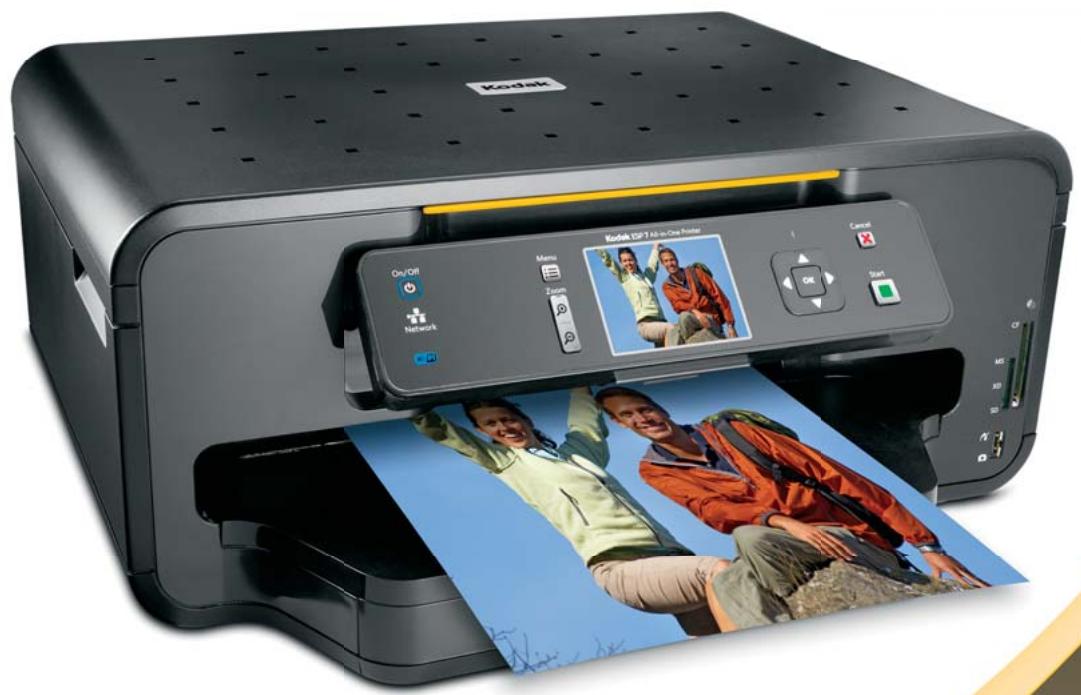
ESP 7 ALL-IN-ONE PRINTER - Imprimante tout-en-un KODAK - Notice d'utilisation et mode d'emploi gratuit
Retrouvez gratuitement la notice de l'appareil ESP 7 ALL-IN-ONE PRINTER KODAK au format PDF.


| Type de produit | Imprimante tout-en-un (jet d'encre) |
| Fonctions principales | Impression, copie, numérisation |
| Connectivité | USB 2.0, Wi-Fi, Ethernet |
| Écran | Écran ACL avec panneau de commande |
| Formats de papier supportés | A4, 4×6 pouces (10×15 cm), papier ordinaire |
| Cartouches d'encre | Noire et couleur (fournies avec l'imprimante) |
| Tête d'impression | Amovible, incluse |
| Alimentation | Adaptateur secteur (câble et bloc d'alimentation fournis) |
| Consommation électrique | Non spécifiée, adaptateur secteur standard |
| Dimensions approximatives | 45 × 35 × 20 cm (estimation) |
| Poids approximatif | 7 kg (estimation) |
| Systèmes d'exploitation compatibles | Windows (XP, Vista), Mac OS X |
| Logiciel inclus | CD avec pilotes, guide d'utilisation, Kodak Home Center |
| Garantie | Garantie limitée d'un an (pièces et main-d'œuvre) |
| Sécurité | Ne pas exposer aux liquides, garder hors de portée des enfants, débrancher avant nettoyage |
| Entretien | Nettoyer avec un chiffon sec après débranchement ; ne pas utiliser de produits liquides |
| Accessoires inclus | Câble d'alimentation, adaptateur, tête d'impression, cartouches d'encre, échantillon de papier, CD |
FOIRE AUX QUESTIONS - ESP 7 ALL-IN-ONE PRINTER KODAK
Questions des utilisateurs sur ESP 7 ALL-IN-ONE PRINTER KODAK
0 question sur cet appareil. Repondez a celles que vous connaissez ou posez la votre.
Poser une nouvelle question sur cet appareil
Téléchargez la notice de votre Imprimante tout-en-un au format PDF gratuitement ! Retrouvez votre notice ESP 7 ALL-IN-ONE PRINTER - KODAK et reprennez votre appareil électronique en main. Sur cette page sont publiés tous les documents nécessaires à l'utilisation de votre appareil ESP 7 ALL-IN-ONE PRINTER de la marque KODAK.
MODE D'EMPLOI ESP 7 ALL-IN-ONE PRINTER KODAK
Impression • Copie • Numérisation
Remarque : pour une connexion USB, un câble USB 2.0 doit être utilisé pour relier l'imprimante tout-en-un KODAK à un ordinateur exécutant WINDOWS ou MACINTOSH OS. Vous pouvez vous procurer un câble auprès de la boutique en ligne KODAK ou de votre détaillant.
Fournis avec votre imprimante tout-en-un KODAK :
Câble et bloc d'alimentation
Tête d'impression
Cartouches d'encre
uches
Échantillon de papier
CD comprenant le logiciel et le guide d'utilisation
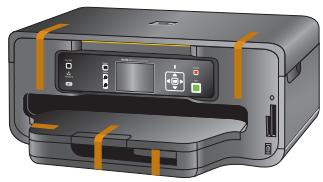
a) Retirez tous les rubans orange et les morceaux de mousse entourant l'imprimante.

b) Soulevez le panneau d'accès de l'imprimante.
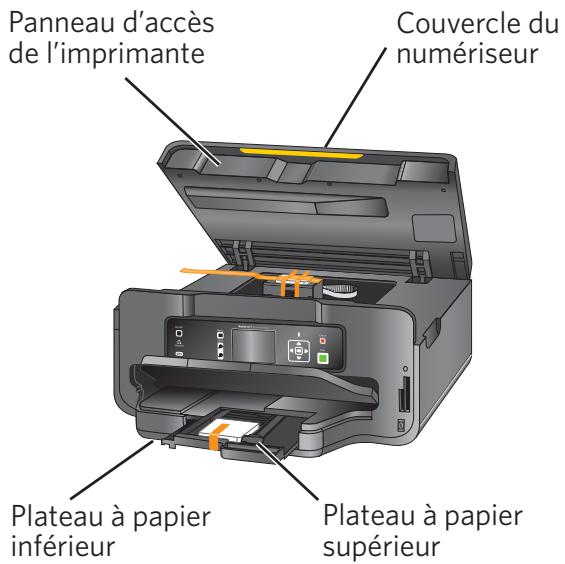
c) Retirez le ruban d'expédition orange et les morceaux de mousse placés à l'intérieur de l'imprimante. d) Tirez sur le plateau à papier supérieur et retirez le ruban d'expédition orange ainsi que les morceaux de mousse. Refermez le plateau. e) Refermez le panneau d'accès.
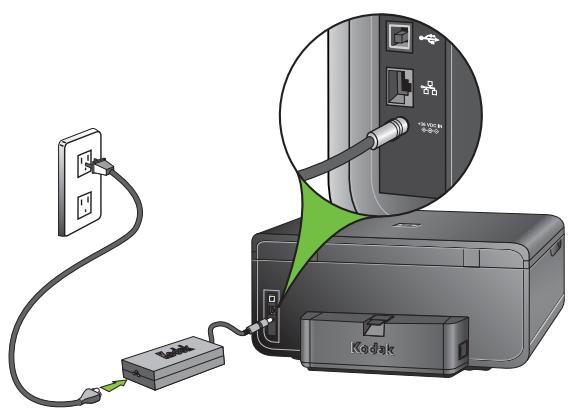
a) 1. Branchez le câble d'alimentation dans l'adaptateur. 2. Connectez l'adaptateur à l'imprimante. 3. Branchez-le dans la source d'alimentation.
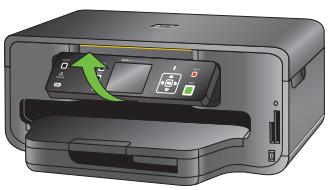
b) Retirez la pellicule de plastique qui recouvre l'écran ACL, puis soulevez le panneau de commande.
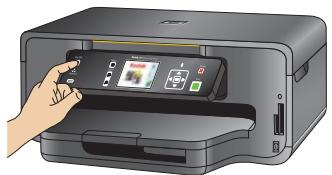
c) Appuyez sur ON (Marche) . d) Sélectionnez votre langue puis appuyez sur OK. e) Sélectionnez votre pays ou région puis appuyez sur OK.
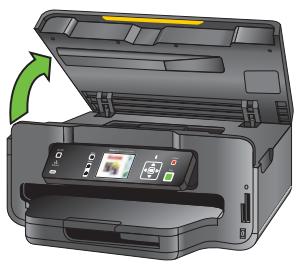
a) Soulevez le panneau d'accès de l'imprimante.
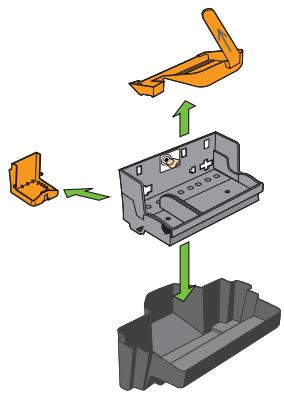
b) Sortez soigneusement la tête d'impression de son sac.
Retirez les trois pellicules en plastique.
Ne touchez pas aux contacts de couleur cuivre.
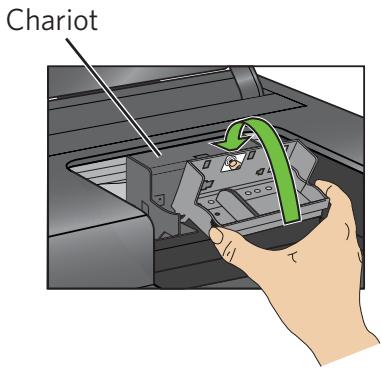
c) Insérez la tête d'impression dans le chariot en l'inclinant comme dans l'illustration.
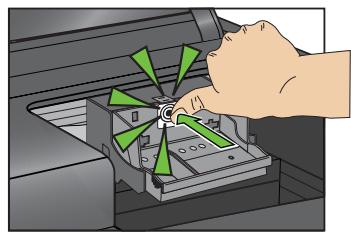
d) Poussez fermement sur l'étiquette cible de la tête d'impression jusqu'à ce que celle-ci s'enclenche.
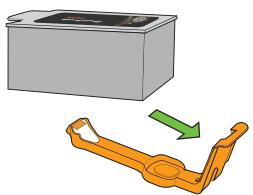
a) Retirez la cartouche d'encre noire de son emballage. Enlevez délicatement le capuchon orange et jetez-le. Manipulez les cartouches avec soin afin d'éviter tout transfert d'encre.
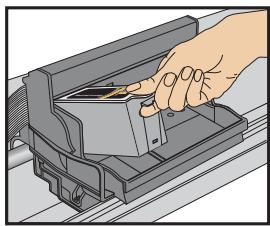
b) Insérez la cartouche d'encre noire dans la tête d'impression.
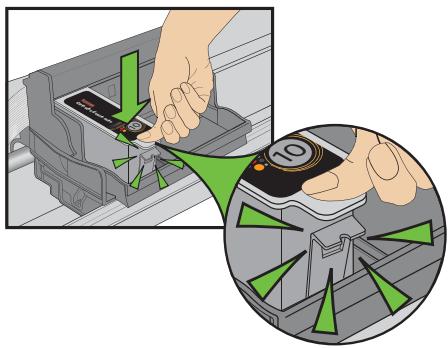
c) Poussez la cartouche vers le bas jusqu'à ce que vous entendiez un clic. d) Répétez les étapes 4a à 4c avec la cartouche couleur.
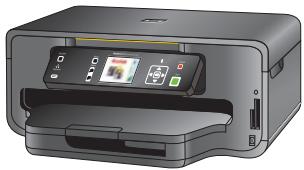
e) Fermez la porte d'accès de l'imprimante et appuyez sur OK.
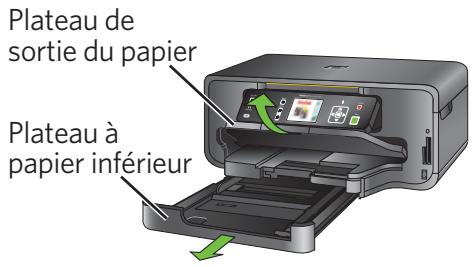
a) Soulevez le plateau de sortie du papier et tirez sur le plateau à papier inférieur.
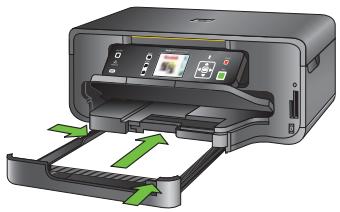
b) Chargez du papier ordinaire dans le bac et poussez les guides latéraux contre les bords gauche et droit de la pile de feuilles.
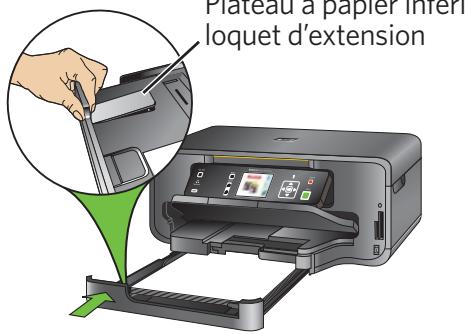
Plateau à papier inférieur loquet d'extension
c) Refermez le plateau à papier inférieur.
REMARQUE: si le plateau ne rentre pas complètement, appuyez sur le loquet d'extension, situé dans le coin avant gauche du plateau, tout en poussant sur celui-ci.
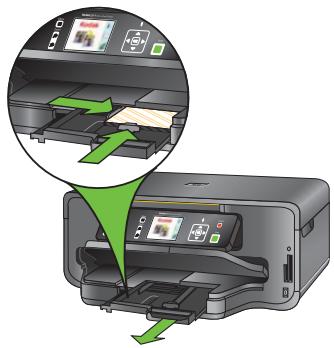
d) Tirez sur le plateau à papier supérieur et chargez-y du papier 4 × 6 po (10 x 15 cm) face vers le bas.
Ajustez les guides latéraux puis refermez le plateau à papier supérieur. Abaissez le plateau de sortie du papier.
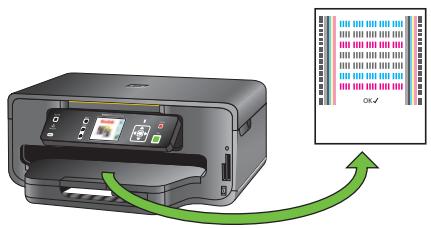
e) Appuyez sur START (Démarrer) ; l'étalonnage devrait durer 2 ou 3 minutes.
Choisissez l'une des options suivantes pour connecter votre nouvelle imprimante à l'ordinateur.
Reportez-vous aux sections correspondantes pour en savoir plus sur la connexion à un ordinateur ou à un réseau.
Connexion par cable USB
Choisissez cette option si vous pouvez connecter l'imprimante au moyen d'un câble USB.
Connexion sans FIL (Wi-Fi)
Choisissez cette option si vous pouvez connecter l'imprimante au moyen d'un réseau sans fil.
Connexion par câble ethernet
Choisissez cette option si vous pouvez connecter l'imprimante au moyen d'un réseau câble.
AUCUNE (connexion ulterieure)
Choisissez cette option si vous voulez connecter l'imprimante plus tard.
REMARQUE : vous pourrez changer de type de connexion ultérieurement. Reportez-vous au chapitre Configuration de votre imprimante dans le guide de l'utilisateur pour en savoir plus.
Connexion par câble USB - attendre avant de brancher le câble

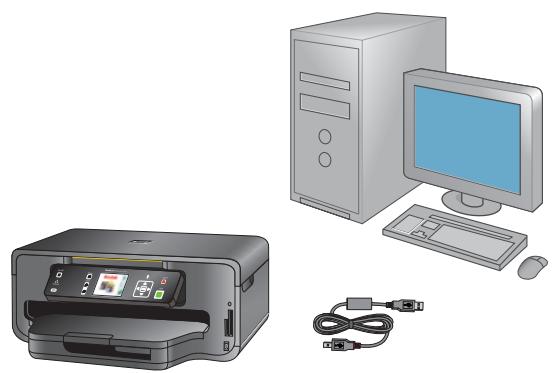
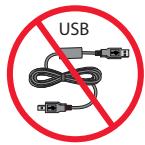
Ne branche pas le câble USB sur l'imprimante avant que cela ne vous soit demandé durant l'installation du logiciel.
a) Sélectionnez USB Cable (Câble USB) à l'écran ACL, puis appuyez sur OK. b) Passez à l'étape 7.
Connexion sans FIL (Wi-Fi)

Pour en savoir plus sur les connexions sans fil ou réseau, visitez le site : www.kodak.com/go/inkjetnetworking
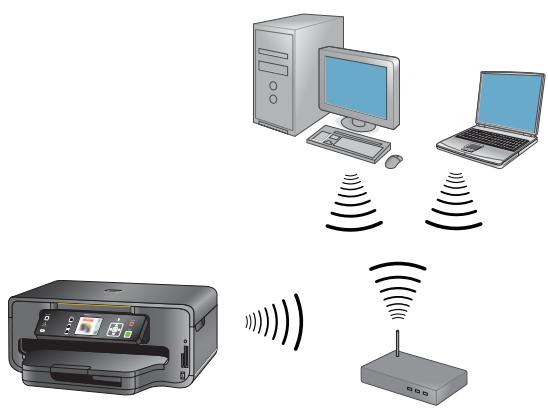
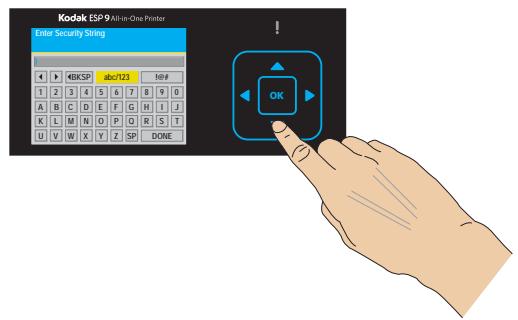
Vous aurez besoin des paramètres suivants de votre routeur sans fil :
Nom du réseau (SSID) :
Clé de sécurité :
La clé de sécurité est une valeur spécifique au point d'accès de votre réseau. Si vous ne la connaissiez pas, consultez la personne qui a configuré votre point d'accès, communiquez avec votre fournisseur de services Internet ou reportez-vous à la documentation du point d'accès.
a) Sélectionnez Wireless (sans fil) à l'écran ACL, puis appuyez sur OK. b) Sélectionnez le réseau sans fil voulu dans la liste et appuyez sur OK.
Si le nom (SSID) du réseau voulu ne figure pas dans la liste, assurez-vous que votre point d'accès (routeur sans fil) est allumé et à portée de l'imprimante.
Si le point d'accès ne diffuse pas son SSID,** sélectionnez Connexion à un réseau non répertorié, puis appuyez sur OK.
c) Utilisez les touches fléchées et le bouton OK pour entrer maintenant votre clé de sécurité. REMARQUE : pour utiliser le clavier virtuel, sélectionnez la touche voulue et appuyez sur OK. Sélectionnez la touche de « BKSP » (RETOUR ARRIÈRE) et appuyez sur OK pour effacer un caractère tapé par erreur. Lorsque vous avez fini, sélectionnez « DONE » (TERMINÉ) et appuyez sur OK. d) Si l'imprimante a été connectée, le voyant Wi-Fi devrait être allumé en bleu. Passez à l'étape 7.
Si vous ne parvenez pas à établir une connexion avec votre réseau sans fil, consultez la page www.kodak.com/go/inkjetnetworking ou reportez-vous à la section sur le dépannage du guide d'utilisation. Des instructions détaillées sur la localisation du guide d'utilisateur sont fournies à l'étape 7 du présent guide.
Connexion par cable ethernet

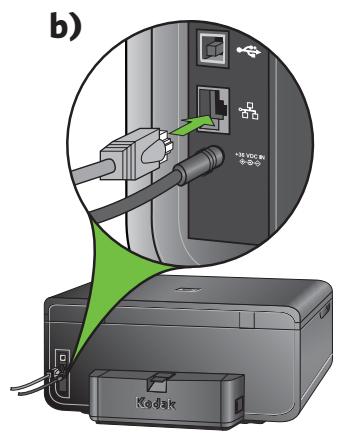
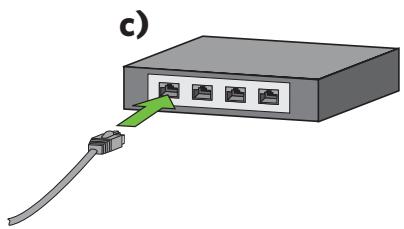
a) Sélectionnez Ethernet cable (Câble Ethernet) à l'écran ACL, puis appuyez sur OK. b) Branchez une extrémité du câble Ethernet sur le port Ethernet à l'arrière de l'imprimante. c) Branchez l'autre extrémité sur un port Ethernet de votre routeur ou concentrateur. d) Passez à l'étape 7.
AUCUNE (connexion ultérieure)
Sélectionnez cette méthode si vous pouvez connecter l'imprimante plus tard.
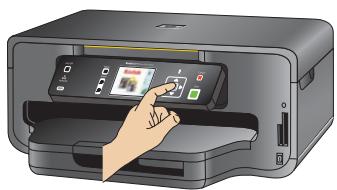
a) Sélectionnez None (Aucune) à l'écran ACL, puis appuyez sur OK. b) Passez à l'étape 7.
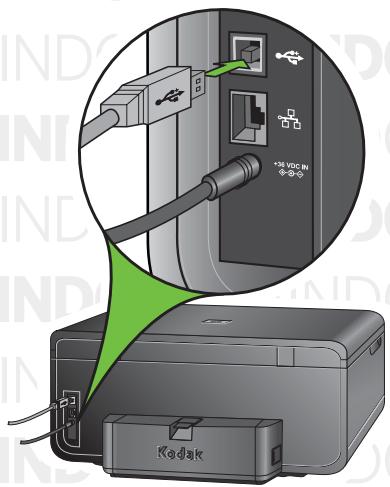
Ne branche pas le câble USB sur l'imprimante avant que cela ne vous soit demandé durant l'installation du logiciel.
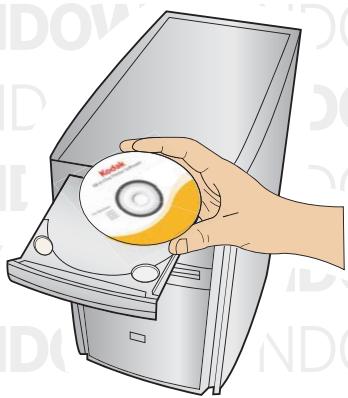
a) Insérez le CD du logiciel d'imprimante à jet d'encre KODAK pour WINDOWS dans le lecteur de CD-ROM de l'ordinateur puis suivez les instructions affichées.
Si le programme d'installation ne démarre pas automatiquement, cliquez sur Démarrer, sélectionnez Bureau puis double-cliquez sur le lecteur de CD-ROM.
b) Si le système vous le demande, reliez le câble USB aux ports USB de l'ordinateur et de l'imprimante. Suivez les instructions affichées jusqu'à la fin de l'installation.
REMARQUE: si votre réseau contient d'autres ordinateurs, installez le logiciel d'imprimante à jet d'encre KODAK sur chaque ordinateur.
REMARQUE: si vous recevez un message de votre pare-feu au moment de l'installation du logiciel, vous devez autoriser l'accès. Pour de plus amples renseignements, visitez le site www.kodak.com/go/inkjetnetworking.
Le guide d'utilisation est installé avec le logiciel de votre imprimante à jet d'encre KODAK. Voici comment y accéder :
Démarrer ▷ Programmes ▷ Kodak ▷ Guide d'utilisation
Définissez votre imprimante tout-en-un KODAK comme imprimante par défaut dans windows
WINDOWS XP :
Démarrer Imprimantes et télécopieurs
Cliquez avec le bouton droit de la souris sur l'icône de l'imprimante qui sera utilisée par défaut, puis sélectionnez Définir comme imprimante par défaut.
WINDOWS VISTA :
Démarrer ▷ Panneau de configuration ▷ Matériel et audio ▷ Imprimantes Cliquez avec le bouton droit de la souris sur l'icône de l'imprimante qui sera utilisée par défaut, puis sélectionnez Définir comme imprimante par défaut.
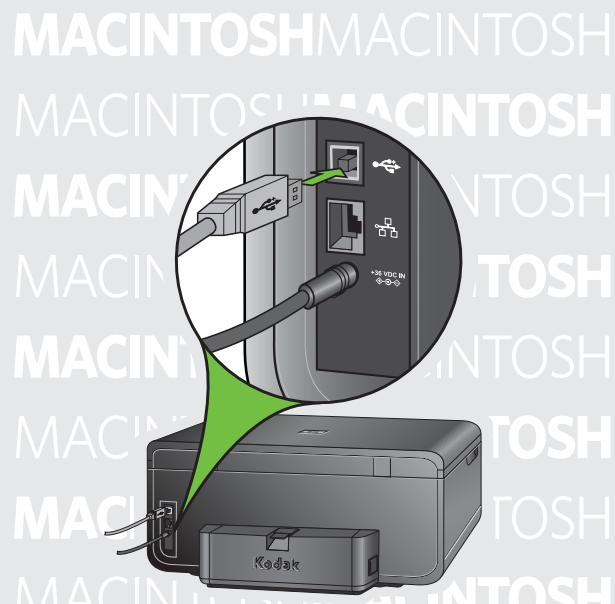
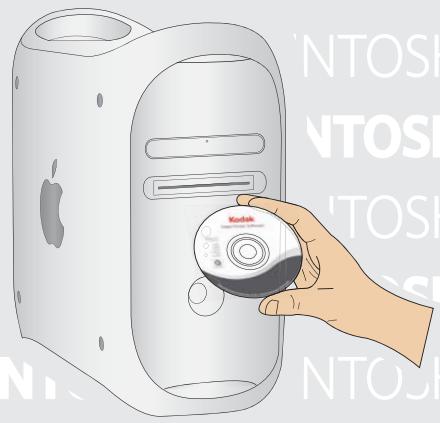
Connexion USB
a) Reliez le câble USB aux ports USB de votre ordinateur MACINTOSH et de l'imprimante. b) Insérez le CD du logiciel d'imprimante à jet d'encre KODAK pour MACINTOSH dans le lecteur de CD-ROM.
La fenêtre d'installation du logiciel devrait s'afficher. Si ce n'est pas le cas, double-cliquez sur l'icône du logiciel de l'imprimante à jet d'encre KODAK sur le bureau puis suivez les instructions jusqu'à la fin de l'installation.
Connexion au réseau
a) Assurez-vous que l'imprimante et l'ordinateur sont configurés correctement. Effectuez l'étape b ci-dessus. b) Une fois le logiciel installé, procédez comme suit :
- Ouvrez le panneau Imprimantes et télécopieurs de la boîte de dialogue Préférences système, puis cliquez sur (+) pour ajouter l'imprimante.
- Sélectionnez l'imprimante dont le type de connexion est « Bonjour »
- Cliquez sur le bouton Ajouter, puis fermez la boîte de dialogue Préférences système.
REMARQUE: si votre réseau contient d'autres ordinateurs, installez le logiciel d'imprimante à jet d'encre KODAK sur chaque ordinateur.
REMARQUE: si vous recevez un message de votre pare-feu au moment de l'installation du logiciel, vous devez autoriser l'accès. Pour de plus amples renseignements, visitez le site www.kodak.com/go/inkjetnetworking.
Le guide d'utilisation est installé avec le à jet d'encre KODAK. Voici comment y accéder :
Bibliothèque ▷ Documentation ▷ Kodak AiO Printers
Définissez votre imprimante tout-en-un KODAK comme imprimante par défaut sur macintosh
Mac OS X sélectionne par défaut la dernière imprimante installée. Pour changer l'imprimante par défaut, procédez comme suit :
- À partir de la zone de dialogue Imprimer, désirez Modifier la liste des imprimantes dans le menu surgissant Imprimantes.
- Sélectionner une imprimante à partir de la Liste des imprimantes
- Dans le menu Imprimantes, CHOISSEZ Designer par défaut
Garantie limitée
Kodak garantit que les produits électroniques grand public et les accessoires (« Produits »), à l'exception des piles/batteries, sont exempts de tout défaut de fonctionnement ou vice de fabrication pendant un an à compter de la date d'achat. Conservez l'original du reçu à titre de preuve d'achat. Une preuve de la date d'achat sera requise lors de toute demande de réparation sous garantie.
Couverture de la garantie limitée
Kodak réparera ou remplacera les Produits s'ils ne fonctionnent pas correctement pendant la période de garantie, sous réserve des conditions et/ou limitations énoncées ici. Il pourra vous être demandé d'envoyer, à vos frais, les Produits au service Kodak concerné du pays dans lequel ceux-ci ont été achetés. La garantie comprend la main-d'œuvre ainsi que les réglages nécessaires et/ou les pièces de rechange. Si Kodak se trouve dans l'impossibilité de réparer ou de remplacer un Produit, Kodak pourra, à son initiative, rembourser le prix du Produit sous réserve qu'une preuve d'achat soit fournie lors du renvoi dudit produit à Kodak. La réparation, le remplacement ou le remboursement du Produit constituent les seuls recours dans le cadre de cette garantie.
Les pièces de remplacement éventuellement utilisées lors des réparations peuvent avoir été remises à neuf ou contenir des matériaux remis à neuf. Si le Produit complet doit être remplacé, il peut être remplacé par un Produit remis à neuf. Les Produits, pièces ou matériaux remis à neuf sont sous garantie pour la durée restante de la garantie originale ou pour une période de 90 jours après la réparation, quel que soit la durée la plus longue.
- Veuillez déchiffrer les conseils et les avertissements suivants avant d'utiliser des produits KODAK.
- Veillez à toujours respecter les mesures élémentaires de sécurité.
- Prétez attention à tous les avertissements et à toutes les instructions qui figurent sur le matériel.
- N'exposez pas le présent produit à des liquides, à de la moisissure ni à des températures extrêmes. Les adaptateurs c. a. KODAK sont réservés à un usage à l'intérieur. Le recours à des contrôles, des réglages ou des procédures autres que mentionnés dans les présents peut entraîner des risques de choc électrique ou des blessures d'origine mécanique.
- Garder hors de portée des enfants. L'encre est nocive si elle est avalée.
- Ne placez pas votre imprimante tout-en-un EasyShare sur un chariot, un support, un étrier de fixation ou une table instables. Des personnes pourraient être blessées et l'équipement, endommagé.
- L'utilisation d'un accessoire qui n'est pas recommandé par Kodak (adaptateur c.a., par exemple) peut provoquer un incendie, un choc électrique ou une blessure.
- N'introduisez aucun objet dans les orifices du matériel sous peine de provoquer un choc électrique ou un incendie.
- Ne réglez que les contrôles décrits dans les instructions de fonctionnement.
- Ne démontez pas le présent produit. Il ne contient aucune pièce qui puisse être réparée par l'utilisateur. Confiez les réparations à un technicien agréé Kodak.
- La source d'alimentation de l'adaptateur c. a. est munie de fiches à mise à la terre à trois fils. Si vous ne parvez pas à brancher la fiche sur la prise de courant, communiquez avec un électricien afin qu'il vérifie ou remplace cette prise.
- Ne branchez pas l'adaptateur c. a. à une rallonge domestique.
- Débranchez votre imprimante tout-en-un EasyShare de la prise d'alimentation et adressez-vous à un technicien qualifié si le cordon ou la fiche sont endommagés, si le matériel est mouillé ou s'il ne fonctionne pas correctement lorsque les directives d'utilisation sont respectées.
- Pour mieux protéger votre imprimante tout-en-un EasyShare et son adaptateur c. a. en cas d'orage ou pendant de longues périodes d'inactivité, débranchez l'adaptateur de la prise d'alimentation.
- Pour éviter la surchauffe de votre imprimante tout-en-un EasyShare, n'obstruez pas les fentes ou les orifices du matériel, éloignez ce dernier des sources de chaleur et ne le placez pas dans une armoire sans ventilation adaptée.
- N'utilisez pas votre imprimante tout-en-un EasyShare près de l'eau et ne renversez pas de liquide sur celle-ci.
- Avant tout nettoyage, débranchez le matériel de la prise murale.
- Le fait de laisser tomber votre imprimante tout-en-un EasyShare peut en endommager le boîtier. Cela est également susceptible de causer de graves dégâts au matériel et nécessiter l'intervention d'un technicien qualifié pour rétablir le bon fonctionnement de l'imprimante.
- Une quantité excessive de poussière peut endommager des composants internes.
Pour obtenir de plus amples renseignements, visitez le site www.kodak.com/go/MSDS

L'enregistrement, c'est avantageux!
En enregistrant votre imprimante tout-en-un KODAK, vous aurez accès à un service exceptionnel, à des conseils de spécialistes ainsi qu'au téléchargement et à la mise à jour de logiciels. Il vous suffit d'enregistrer votre appareil directement lorsque le système vous le demande pendant l'installation du logiciel ou sur Internet à l'adresse suivante: www.kodak.com/go/register.
Prenez donc une minute pour le faire et profitez longuement des avantages qui en découlent!
Logiciel KODAK home center pour Windows OS

Installé en même temps que le pilote de l'imprimante, le logiciel Kodak Home Center vous permet de sélectionner des fichiers à imprimer, copier ou numériser, de commander des fournitures, de consulter le guide d'utilisation et de configurer l'imprimante à partir de l'ordinateur.
Logiciel KODAK home center pour macintosh OS

Installé en même temps que le pilote de l'imprimante, le logiciel Kodak Home Center vous permet de commander des fournitures et de configurer votre imprimante tout-en-un sur votre ordinateur.
d'avoir choisi cette imprimante KODAK tout-en-un. Nous nous sommes efforcés de vous offrir un produit de la plus haute qualité qui soit. Si vous désirez obtenir de l'aide ou si votre imprimante nécessite un entretien,
En cas de besoin, tout le soutien technique nécessaire se trouve sur Internet. Consultez le site www.kodak.com/go/aiosupport pour obtenir des renseignements et de l'aide concernant votre imprimante KODAK.
Kodak met à votre disposition plusieurs ressources pour vous aider à résoudre les problèmes d'utilisation de votre imprimante KODAK.
Débranchez d'abord le bloc d'alimentation de l'imprimante, attendez 5 secondes puis rebranchez-le.
Vérifiez si vous utilisez un câble USB version 2.0. Vous pouvez en commander un à la boutique en ligne Kodak, à l'adresse www. kodak. com/go/shop, ou auprès de votre détaillant.
Visitez le site www. kodak. com/go/aiodownloads et vérifiez si vous utilisez la plus récente version des pilotes et des fichiers d'aide.
Vous peuvent également accéder à la section de dépannage du logiciel Home Center en cliquant sur le bouton marqué d'un point d'interrogation (?), dans le coin supérieur droit de la barre de menus. Dans la fenêtre de l'aide, sélectionnez Dépannage.
Le guide d'utilisation accompagne le logiciel de votre imprimante à jet d'encre KODAK. Voici comment y accéder :
WINDOWS: Démarrer ▷ Programmes ▷ Kodak ▷ Guide d'utilisation
MACINTOSH: Bibliothèque ▷ Documentation ▷ Imprimantes Kodak AiO
Si vous avez des questions sur l'installation, les pièces ou l'utilisation de votre imprimante ou si vous désirez obtenir de l'aide, communiquez avec notre service d'assistance technique au 1800 421-6699.
Les marques de commerce Bluetooth® sont la propriété de Bluetooth SIG, Inc.
Windows® est une marque déposée de Microsoft Corporation.
Macintosh® est une marque déposée de Apple Computer, Inc.
- Connexion par cable USB
- Connexion sans FIL (Wi-Fi)
- Connexion par câble ethernet
- AUCUNE (connexion ulterieure)
- Connexion par câble USB - attendre avant de brancher le câble
- Connexion par cable ethernet
- AUCUNE (connexion ultérieure)
- Définissez votre imprimante tout-en-un KODAK comme imprimante par défaut dans windows
- Connexion USB
- Connexion au réseau
- Définissez votre imprimante tout-en-un KODAK comme imprimante par défaut sur macintosh
- Garantie limitée
- Couverture de la garantie limitée
- L'enregistrement, c'est avantageux!
- Logiciel KODAK home center pour Windows OS
- Logiciel KODAK home center pour macintosh OS
Marque : KODAK
Modèle : ESP 7 ALL-IN-ONE PRINTER
Catégorie : Imprimante tout-en-un