
5500 ALL-IN-ONE PRINTER - Imprimante tout-en-un KODAK - Notice d'utilisation et mode d'emploi gratuit
Retrouvez gratuitement la notice de l'appareil 5500 ALL-IN-ONE PRINTER KODAK au format PDF.


| Type de produit | Imprimante tout-en-un (impression, copie, numérisation, télécopie) |
| Marque | KODAK |
| Modèle | 5500 ALL-IN-ONE PRINTER (EasyShare) |
| Dimensions (L × P × H) | 47,8 cm × 41,7 cm × 28,7 cm |
| Poids | 12,1 kg |
| Alimentation | Adaptateur CA fourni (100-240 V ca, 50/60 Hz) |
| Consommation électrique | En veille : réduite ; veille prolongée : très faible |
| Vitesse d'impression (noir/couleur/photo) | 20 ppm / 6 ppm / 3 ppm (qualité normale/brouillon/excellente) |
| Résolution de numérisation | 1200 ppp |
| Capacité du bac principal | 100 feuilles de papier ordinaire (75 g/m²) |
| Capacité du bac photo | 20 feuilles de papier photo (4 × 6 po, 10 mil) |
| Formats de papier supportés | A4, A5, A6, Lettre, Légal, enveloppes, étiquettes, transparents, papier photo |
| Types de cartes mémoire | Secure Digital, MultiMedia, CompactFlash, Memory Stick, xD-Picture |
| Connectivité | USB 2.0, Bluetooth en option, ligne téléphonique pour fax |
| Écran | Écran à cristaux liquides (ACL) inclinable |
| Fonctions principales | Impression sans bordure, copie avec zoom et ajustement, numérisation vers fichier/carte, télécopie avec répertoire et composition rapide |
| Entretien et nettoyage | Nettoyage de la vitre et du couvercle du numériseur ; nettoyage et étalonnage de la tête d’impression ; formatage de carte mémoire |
| Sécurité | Ne pas démonter ; garder hors de portée des enfants ; utiliser uniquement l’adaptateur fourni ; débrancher avant nettoyage ; éviter l’exposition aux liquides et à la poussière |
| Pièces détachées et réparabilité | Cartouches d’encre et tête d’impression remplaçables par l’utilisateur ; adaptateur Bluetooth et dispositif recto verso en option ; assistance technique Kodak |
| Garantie | Garantie limitée (consulter la notice) |
FOIRE AUX QUESTIONS - 5500 ALL-IN-ONE PRINTER KODAK
Questions des utilisateurs sur 5500 ALL-IN-ONE PRINTER KODAK
0 question sur cet appareil. Repondez a celles que vous connaissez ou posez la votre.
Poser une nouvelle question sur cet appareil
Téléchargez la notice de votre Imprimante tout-en-un au format PDF gratuitement ! Retrouvez votre notice 5500 ALL-IN-ONE PRINTER - KODAK et reprennez votre appareil électronique en main. Sur cette page sont publiés tous les documents nécessaires à l'utilisation de votre appareil 5500 ALL-IN-ONE PRINTER de la marque KODAK.
MODE D'EMPLOI 5500 ALL-IN-ONE PRINTER KODAK
Kodak et EasyShare sont des marques d'Eastman Kodak Company.
Windows est une marque déposée de Microsoft Corporation aux États-Unis et dans d'autres pays.
Le terme, la marque et les logos Bluetooth sont la propriété de Bluetooth SIG, Inc. et sont utilisés sous licence par Kodak.
©1989-2007 I. R. I. S. (Image Recognition Integrated Systems). Tous droits réservés.
Vue d'ensemble du produit 1
Principaux composants 1 Présentation du panneau de commande 2 Voyants d'état 3 Écran à cristaux liquides 8 Fentes de cartes mémoire et port USB 10 Dispositif d'alimentation automatique 11
Présentation 12
Branchement de l'alimentation 12 Installation de la tête d'impression. 12 Installation des cartouches d'encre 14 Accessoire d'impression recto verso 16 Mise en route 16 17 Page de démonstration 21 Transfert de photos 21 Configuration des paramètres 22 Connexion du télécopieur 26
Manipulation et chargement du papier 32
Vitre du numériseur 32 Chargement du bac principal 33 Chargement du bac photo 34 Chargement d'enveloppes 35 Chargement d'étiquettes 36
Impression 37
Impression de photos à partir d'un appareil photo 38 Impression de photos à partir du panneau de commande 38 Impression d'un index 39 Impression de photos à partir d'une épreuve 40 Photos marquées (DPOF) 40 Impression Bluetooth 41 Photos panoramiques 42 Mise en page 42 Paramétrage des options d'impression 55 Prévisualisation de photos 57
Copie 62
Copie au moyen du panneau de commande 62
Numérisation 69
Numérisation au moyen du panneau de commande 69
Télécopie 73
Fonction de télécopie 73
Paramètres d'impression de télécopie 73
En-tête de télécopie 73
Imprimer une page de garde de télécopie 74
Imprimer le relevé de télécopie 74
Paramétrage des options de télécopie 74
Envoi d'une télécopie 80
Réception d'une télécopie 81
Entretien 82
Entretien général 82
Nettoyage de la vitre du numérisateur 83
Nettoyage du couvercle du numérisateur 83
Formatage de la carte mémoire 83
Impression d'une page de diagnostics 84
Cartouches d'encre 84
Tête d'impression 86
Assistance 90
Communicer avec Kodak 90
Garantie limitée 90
Assistance téléphonique 92
Dépannage 94
Annexe. 107
Caractéristiques de l'imprimante tout-en-un 107
Configuration système 108
Types de papier 108
Sécurité 110
Conformité aux réglementations 112
Vue d'ensemble du produit
L'imprimante tout-en-un Kodak EasyShare 5500 permet d'imprimer, de copier, de numériser et de télécopier des photos ou des documents. De nombreuses fonctions sont accessibles directement à partir du panneau de commande. Grâce au logiciel Kodak EasyShare, vous pouvez imprimer, stocker, gérer et partager des photos numériques avec votre famille et vos amis. Vous pouvez commander des accessoires en option afin d'optimiser les performances de l'imprimante tout-en-un Kodak EasyShare.
Principaux composants
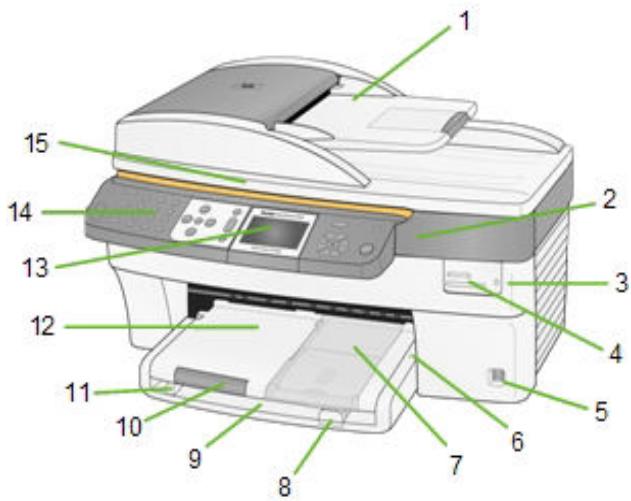
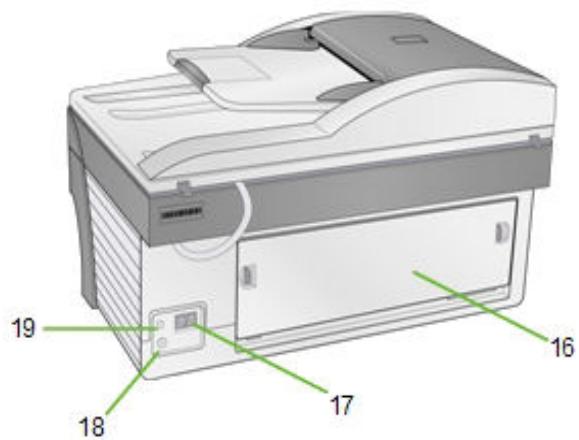
1 Chargeur automatique 2 Porte d'accès de l'imprimante 3 Indicateur de carte mémoire 4 Fentes de carte mémoire
5 Port USB 6 Voyant du bac photo 7 Bac photo
8 Guide de longueur du papier 9 Bac principal 10 Extension du plateau de sortie 11 Guide de largeur du papier 12 Plateau de sortie 13 Écran à cristaux liquides
14 Panneau de commande 15 Couvercle du numérisateur 16 Porte d'accès arrière 17 Connecteurs de ligne téléphonique 18 Connecteur d'alimentation 19 Port USB
Présentation du panneau de commande
| Numéro | Nom | Description |
| 1 | Bouton Marche/Arrêt | Allume ou étéint l'imprimante tout-en-un EasyShare. |
| 2 | Voyant Marche/Arrêt | De couleur verte lorsque l'imprimante démarre, est prête ou est en mode Standby (Veille). Rouge clignotant en cas d'erreur. Éteint en mode Veille prolongée. |
| 3 | Bouton Phonebook (Répertroire téléphonique) | En mode Fax (Télécopie), la liste des numérios de téléphone stockés s'affiche à l'écran. |
| 4 | Clavier | Le clavier sert à composer des numérios de téléphone et à saisir des caractères alphanumériques. |
| 5 | Bouton Fax (Télécopie) | Appuyez sur ce bouton pour passer en mode Fax (Télécopie). Allumé en mode de télécopie. |
| 6 | Bouton Copy (Copier) | Appuyez sur ce bouton pour passer en mode Copy (Copie). Allumé en mode de copie. |
| 7 | Bouton Photo | Permet d'afficher le menu d'impression et de visualiser des photos. |
| 8 | Bouton Rotate (Rotation) | Permet de faire pivoter la photo affichée de 90 degrés dans le sens des aiguilles d'une montre. |
| 9 | Bouton Zoom + | En mode Photo Preview (Prévisualisation photo), permet d'agrandir la photo de 1,5x. À chaque pression, le zoom augmente par incréments de 0,5x, jusqu'à un niveau maximum de 5x. En mode Multiview (Affichage multiple), affiche la photo actuelle en mode de prévisualisation. |
| 10 | Écran à cristaux liquides | Affiche les photos, les messages, les états et les menus de l'imprimante. |
| 11 | Voyant Attention | Fixe ou clignotant pour signaler une erreur ou un avertissement. |
| 12 | Bouton Cancel/Back (Annuler/Précédent) | Permet de revenir à l'écran de menu précédent ou d'annuler la tâche d'impression en cours. Est allumé pendant l'annulation ou la configuration. |
| 13 | Bouton Start (Démarrer) | Permet de lancer une opération de copie, de numérique, d'impression ou de télécopie. Clignote lorsque l'imprimante est occuée. |
| 14 | Bouton quadridirectionnel | Permet de naviguer vers le haut ▲, le bas ▼, la gauche ▪ et la droite ▷. |
| 15 | Bouton OK | Permet d'effectuer une sélection conjointement avec les boutons quadridirectionnels. |
| 16 | Bouton Zoom — | Lorsque l'imprimante tout-en-un EasyShare est en mode de prévisualisation photo, appuyez sur ce bouton pour activer l'affichage multiple. Si une photo a été agrandie à l'aide du bouton Zoom +, appuyez sur le bouton Zoom – pour réduire la valeur d'agrandissement par incréments de 0,5x. |
| 17 | Bouton Transfer (Transfert) | Permet de transférer des photos d'un apparil photo PTP, d'une carte mémoire ou d'une clé USB. Allumé lorsqu'il est sélectionné. |
| 18 | Bouton Scan (Numérique) | Appuyez sur ce bouton pour passer en mode Scan (Numérique). Allumé en mode de numérique. |
| 19 | Bouton Menu | Affiche l'écran du menu principal. |
| 20 | Boutons de numérorotation rapide et d'affichage | Lorsque vous appuyez sur un bouton de numérorotation rapide, l'imprimante tout-en-un EasyShare passée en mode Fax (Télécopie), affiche le numéro correspondant et lance immédiatement l'envoi d'une télécopie à ce numéro si du papier se trouve sur la vitre du numérique ou dans le chargeur automatique. |
Voyants d'état
Les tableaux qui suivent contiennent des renseignements relatifs aux voyants de l'imprimante tout-en-un EasyShare.
| Voyants du panneau de commande | ||
| État duvoyant | Cause | Action/solution |
| Tous les voyants sont éteints. | L'imprimante est étente. | Appuyez sur le boutonMarche/Arrêt pour allumerl'imprimante. |
| L'imprimante n'est pas sous tension. | Vérifiez levoyant du câbled'alimentation. | |
| Levoyant Marche/Arrêt clignote et le message suivant s'affiche à l'écran :Kodak EasyShareSystemStarting Up (Please Wait)(démarriage du systèmeEasyShare)Les cinq boutons au bas de l'écran clignotent de gauche àdroite. | L'imprimante est en cours d'initialisation. | Aucune:attendez que l'imprimante termine leprocessus d'initialisation. |
| Voyant du cable d'alimentation | ||
| État duvoyant | Cause | Action/solution |
| Levoyant du cordon d'alimentation est étient. | Le cable d'alimentation n'est pas branché correctement. | Rebranche correctement le cable d'alimentation. |
| Le cable d'alimentation entre l'imprimante et la prise murale n'est pas branché correctement. | Rebranche correctement le cable d'alimentation. | |
| La prise ne fournit pas le courant nécessaire. | Testez la prise en y branchant un appareil fonctionnel. Faites vérifier la prise par un électricien. | |
| L'alimentation ne fonctionne peut-être pas correctement. | Visitez le site Web Kodak.com pour obtenir des procédures de dépannage supplémentaires ou communiquez avec le centre d'appels Kodak de votre région. | |
| Levoyant du cable d'alimentation est allumé. | Le cable d'alimentation est correctement branché. | Vérifiez si le cable d'alimentation est branché correctement à l'arrête de l'imprimante. |
| Voyant Marche/Arrêt | ||
| État duvoyant | Cause | Action/solution |
| Levoyant est étéint. | L'imprimante est étente. | Appuyez sur le boutonMarche/Arrêt pour allumerl'imprimante. |
| L'imprimante n'est pas sous tension. | Vérifiez levoyant du câbled'alimentation. | |
| Vérifiez l'imprimante. | Vérifiez si levoyant du bac photoest allumé. S'il est allumé depuisplus de 20 secondes et que levoyant Marche/Arrêt ne s'allumepas, débranchez l'alimentationpendant 5 secondes puisrebranchez-la. Si levoyant dubac photo ne s'éteint pas après20 secondes et que le voyantMarche/Arrêt s'allume,communiquez avec Kodak. | |
| Levoyant est vert. | L'imprimante est allumée etpréte. | None (Aucune) |
| Levoyant clignote en vert. | L'imprimante est occupée. | Aucune : fonctionnement normal lors d'un travail d'impression, de copie, de numérisation, de télécopie ou autre. |
| L'imprimante est en cours d'initialisation. | Aucune : attendez que l'initialisation de l'imprimante soit terminée (environ 30 secondes). Si levoyant vert clignote toujours, l'imprimante a peut-être un problème. Visitez le site Web Kodak.com pour obtenir des procédures de dépannage supplémentaires ou communiquez avec le centre d'appels Kodak de votre région. | |
| Levoyant clignote en jaune. | L'imprimante a detecté une erreur. | Débranchez l'imprimante pendant 5 secondes, puis rebranchez-la. Si le problème persiste, consultez l'écran ACL pour plus d'informations. Communiquez avec Kodak pour Broker de l'aide. Vérifiez si un message apparaît sur le moniteur d'état de l'ordinateur. |
| Levoyant clignote en rouge. | L'imprimante a detecté une erreur qui nécessite toute intervention. | Vérifiez si un message apparaît sur l'écran à cristaux liquides ou sur le moniteur d'état de l'ordinateur. |
| Levoyant clignote en alternance en rouge, en jaune et en vert. | L'imprimante n'a pas detecté de tête d'impression. | Installez une tête d'impression et des cartouches d'encre. |
| Voyant d'état du bac photo | ||
| État duvoyant | Cause | Action/solution |
| Levoyant du bac photo est étéint. | Le bac photo n'est pas engagé. | Poussez sur le bac photo pour l'enclencher si vous souhaitez imprimer des photos 4 po x 6 po. |
| L'imprimante est étéinte. | Appuyez sur le bouton Marche/Arrêt pour allumer l'imprimante. | |
| Levoyant du bac photo est allumé. | Le bac photo est engagé. | Tirez sur le bac photo pour le retarder si vous ne souhaitez pas imprimer de photos 4 po x 6 po. |
| L'imprimante est en cours d'initialisation. | Aucune : attendez que l'initialisation de l'imprimante soit terminée. Si levoyant vert clignote toujours, l'imprimante a peut-être un problème. Visitez le site Web Kodak.com pour obtenir des procédures de dépannage supplémentaires ou communiquez avec le centre d'appels Kodak de votre région. | |
| Voyant Attention | ||
| État duvoyant | Cause | Action/solution |
| Levoyant est étéint. | Aucune erreur. | None (Aucune) |
| Levoyant clignote lentement. | Erreur pouvant être corrugée. | Papier coincependant l'impression.Bac principal vide.Bac photo vide.Chariot bloquépendant la sélection.Mauvais format de support.Mauvais type de support.Papier coincependant la sélection.Chariot bloquépendant l'impression.Remplacer la cartouche d'encre couleur.Remplacer la cartouche d'encre noire.La cartouche d'encre couleur n'est pas reconnaue.La cartouche d'encre noire n'est pas reconnaue.Remplacer les deux cartouches d'encre.Tête d'impression non étalandnée.La page d'étalonnage doit être numérique.Epage d'étalonnage non détectéeErreur de lecture de la page d'étalonnage.Couvercle arrêtépendant l'inactivité.Couvercle arrêtépendant l'impression.Appareil ouvert pendant l'inactivité.Appareil ouvert pendant l'impression.Trop de sources d/images.Page d'essai non détectée Erreur de lecture de page d'essai. |
| Levoyant clignoterapidement. | Avertissement | Cartouche d'encre couleur mal insérée.Cartouche d'encre noire malinsérée.La cartouche d'encre couleurn'est pas installée.La cartouche d'encre noire n'estpas installée.Les cartouches d'encre ne sontpas installées.Latête d'impression n'est pasinstallée. |
| Levoyant estallumé. | Erreur ne pouvant pas êtrecorrignée. | Défaillance du capteur desupport.Défaillance de la tete d'impression.Panne du numériqueur. |
| Voyant du connecteur de carte | ||
| État duvoyant | Cause | Action/solution |
| Levoyant est étéint. | Aucune carte SD/MMC n'est insérée ou la carte insérée n'est pas correctement en place. | Retirer et réinsérer la carte SD/MMC. |
| Levoyant est allumé. | La carte SD/MMC est correctement insérée. | None (Aucune) |
| Levoyant clignote en vert. | Clignotement lent : le lecteur de carte est en cours d'initialisation ou communique avec l'imprimante. | None (Aucune) |
| Clignotement rapide : une erreur de carte ou de communication s'est produit. | Retirez la carte et vérifie si elle est protégée en écriture ou endommagée. Remettez-la en place ou remplacez-la si nécessaire. | |
Écran à cristaux liquides
L'écran à cristaux liquides affiche les photos, les messages, les instructions et les paramètres de menu. Les boutons quadridirectionnels permettent de naviguer dans les menus. L'écran comporte une charnière à sa base. Vous pouvez le laisser à plat ou le relever jusqu'à la position verticale qui vous convient le mieux.
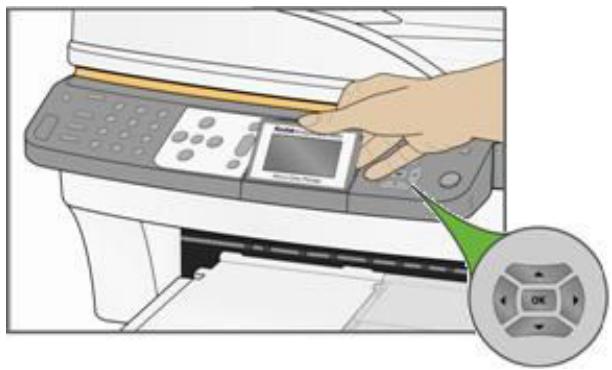
Les instructions sont affichées sur les photos pendant 4 secondes avant de disparaître ou disparaisent immédiatement si vous interagissez avec l'écran. Elles s'affichent de nouveau après 15 secondes d'inactivité.
Si une seconde page de texte est offerte, une flèche dirigée vers le bas «▼» s'affiche dans le coin inférieur droit de la zone de menu. Si vous vous trouvez sur cette seconde page ou sur une page suivante, une flèche dirigée vers le haut «▲» s'affiche dans le coin supérieur droit de la zone de menu, indiquant qu'une page précédente est disponible.
Chaque fois que vous appuyez sur la touche de navigation vers le bas (▼), la rangée suivante est mise en surbrillance. Lorsque la dernière ligne est en surbrillance, appuyez à nouveau sur ↓ pour passer de la page 1 à la page 2 avec la première ligne en surbrillance. La flèche dirigée vers le haut ▲ s'affiche dans le coin droit. Si une troisième page de paramètres de menu est disponible, la flèche vers le bas ↓ s'affiche dans le coin inférieur droit. Tant que la première ligne reste en surbrillance, appuyez sur le bouton de navigation vers le haut (▲) pour revenir à la page précédente. Maintenez enforcé l'un ou l'autre des boutons de navigation quadridirectionnels pour faire défilier les options de menu.
Paramètres par défaut de l'écran
Des paramètres par défaut sont fournis pour chaque option. Si vous modifiez des paramètres, les nouvelles valeurs demeurent actives tant que vous ne changez pas de mode. Vous pouvez enregistrer les paramètres dans chaque mode en sélectionnant Save Settings (Enregistrer les paramètres) puis en appuyant sur OK. Vous pouvez restaurer les valeurs par défaut en sélectionnant Reset All Settings (Rétablir tous les paramètres) dans le menu principal.
Photos
L'écran à cristaux liquides peut afficher des images au format JPG lorsque vous insérez une carte mémoire ou que vous connectez un appareil photo ou un périphérique USB. Il n'est cependant pas possible d'afficher les types d'images suivants.
Fichiers dont la taille dépasse 8 Mo Images dont la taille dépasse 12 megapixels Images dont l'espace colorimétrique n'est ni sRVB ni adobeRVB Images JPEG progressivesives
Fentes de cartes mémoire et port USB
L'imprimante tout-en-un Kodak EasyShare peut lire les cartes mémoire utilisées par la plupart des appareils photo numériques. Vous pouvez insérer la carte mémoire directement dans votre imprimante EasyShare ou connecter l'appareil photo, à l'aide d'un câble USB, dans l'un des deux ports USB du panneau avant. L'imprimante tout-en-un Kodak EasyShare peut lire le contenu de la carte mémoire même si cette dernière se trouve toujours dans l'appareil photo.
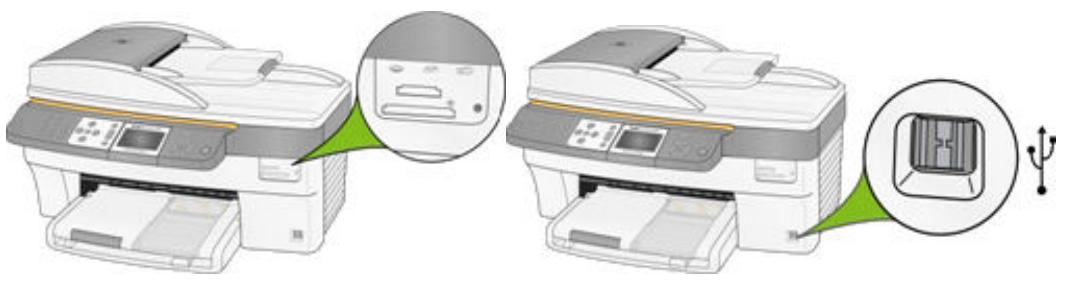
Si vous imprimante tout-en-un Kodak EasyShare émet trois bips lorsque vous branchez un périphérique dans le port USB, cela signifie que ce périphérique n'est pas pris en charge.
Cartes mémoire compatibles
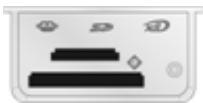
Votre imprimante tout-en-un Kodak EasyShare peut lire les cartes mémoire suivantes.
Carte xD-Picture Memory Stick Memory Stick Pro Carte Secure Digital/MultiMedia Carte Compact Flash type I et II, y compris Microdrive
Votre imprimante tout-en-un EasyShare peut également lire les cartes mémoire suivantes si vous disposez d'adaptateurs de carte mémoire en option Memory Stick et SD/MMC.
Memory Stick Duo miniSD MicroSD (TransFlash)
Le témoin de carte mémoire est un voyant vert situé à proximité des fentes de cartes mémoire. Il s'allume lorsque vous insérez une carte mémoire et clignote pendant la lecture de la carte. Le clignotement indique qu'il ne faut pas retirer la carte pendant la lecture ou l'écriture, car cela risquerait d'endommager les données enregistrées sur la carte.
Dispositif d'alimentation automatique
Le bac du chargeur automatique du numérique peut contenir 35 feuilles de papier ordinaire de 20 lb à 24 lb (75 g/m² à 90 g/m²). Les formats de papier à utiliser sont de 17,8 cm à 21,6 cm (de 7 po à 8,5 po) de large et de 25,4 cm à 35,6 cm (de 10 po à 14 po), y compris les pages 21,8 cm × 28 cm (8,5 po × 11 po). Le papier est automatiquement détecté au chargement.

Attention
Le chargeur automatique n'est destiné à recevoir que du papier ordinaire et non du papier photo.
REMARQUE : vous pouvez effectuer des copies recto verso à recto, mais pas recto verso à recto verso.
2 Présentation
Il est important de choisir un bon emplacement pour l'imprimante tout-en-un. Placez l'imprimante sur une surface plane et propre, dans un lieu sec à l'abri de la lumière directe du soleil. Assurez-vous que le système d'aération de l'imprimante fonctionne correctement.
Évitez les endroits où des conduits d'aération, des portes ouvertes ou un passage fréquent risqueraient d'exposer l'imprimante tout-en-un EasyShare et le papier à de grandes quantités de poussière et de saletés. Les particules dans l'air peuvent dégrader la qualité des photos.
Prévoyez un espace suffisant autour de l'imprimante tout-en-un EasyShare de façon à pouvoir brancher et débrancher les câbles, remplacer les cartouches d'encre et retirer ou charger du papier.

RISQUE d'électrocution
N'utilisez que l'adaptateur CA fourni avec votre imprimante tout-en-un. D'autres adaptateurs ou câbles pourraient endommager leur imprimante ou leur ordinateur.
1. Branchez le cordon d'alimentation de l'imprimante dans l'adaptateur CA, puis à l'arrête de l'imprimante. 2. Branchez le cordon d'alimentation de l'adaptateur CA dans une prise de courant.
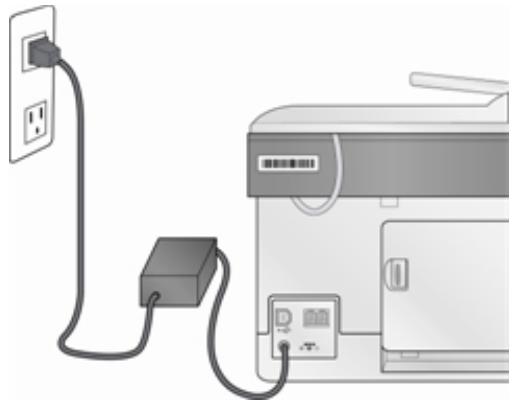
Installation de la tête d'impression.
La tête d'impression dépose l'encre des cartouches sur le papier.
1 Assurez-vous que l'imprimante tout-en-un EasyShare est en marche. 2 Ouvrez la porte d'accès à l'imprimante. Le chariot vient se placer en position centrale.
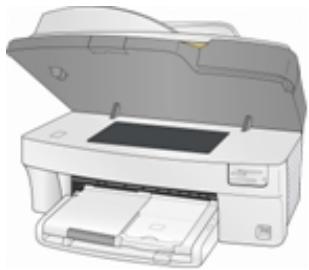
3 Sortez la tête d'impression de son emballage.
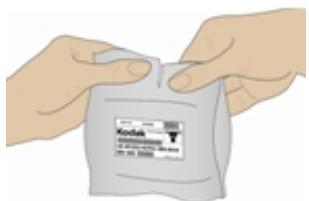
4 Retirez l'enveloppe en plastique noir et le capuchon protecteur orange, puis jetez-les.
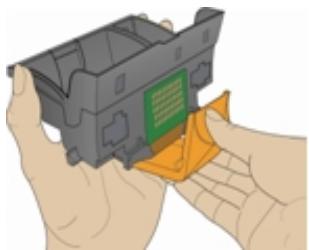
5 Installez la tête d'impression dans le chariot.
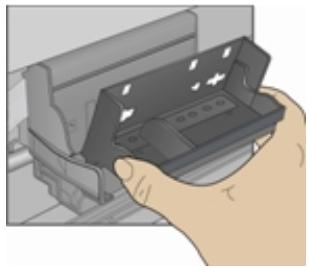
6 Poussez fermement contre la paroi arrêtée de la tête d'impression jusqu'à ce qu'elle s'enclenche en position.
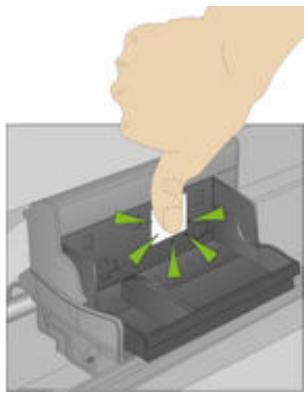
7 Installez les cartouches d'encre.
Installation des cartouches d'encre
Après avoir installé la tête d'impression, placez les cartouches d'encre noire et de couleur.
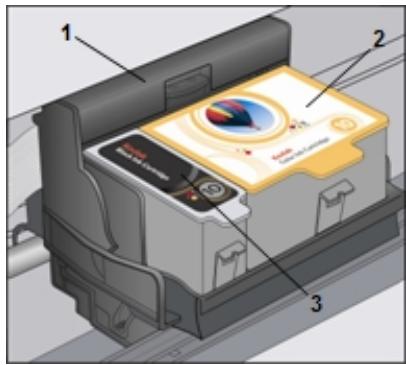
1 Tête d'impression 2 Cartouche d'encre couleur 3 Cartouche d'encre noire
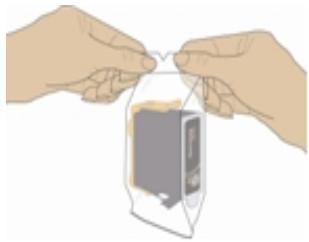
1 Ouvrez le sac de la cartouche d'encre noire au niveau de l'entaille et retirez la cartouche. IMPORTANT : insérez la cartouche immédiatement pour éviter que l'encre ne sèche.
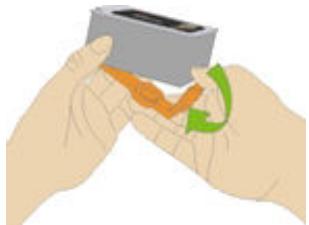
2 Retirez et mettez de côté le capuchon orange.
IMPORTANT: manipulez la cartouche avec soin afin d'éviter tout écoulement d'encre.
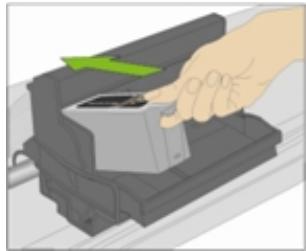
3 Insérez la cartouche d'encre noire dans la tête d'impression.
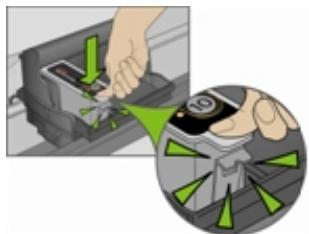
4 Poussez la cartouche d'encre vers le bas jusqu'à ce qu'elle s'enclenche en position.
5 Ouvrez le sac de la cartouche d'encre couleur au niveau de l'entaille et retirez la cartouche.
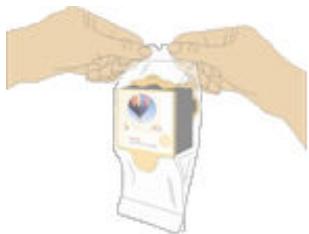
6 Retirez et mettez de côté le capuchon orange. 7 Insérez la cartouche d'encre couleur dans la tête d'impression.
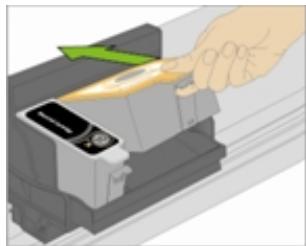
8 Poussez la cartouche d'encre vers le bas jusqu'à ce qu'elle s'enclenche en position.
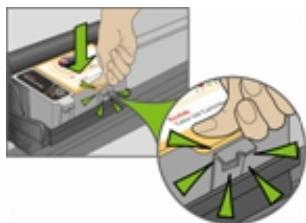
9 Fermez la porte d'accès de l'imprimante.
REMARQUE: pour des impressions de qualité optimale, entreposez les encre dans un endroit où la température ne dépasse pas 30°C.
Accessoire d'impression recto verso
L'imprimante tout-en-un Kodak EasyShare prend en charge un dispositif d'impression recto verso en option qui permet d'imprimer des deux côtés du papier. Une fois installé, ce dispositif est détecté automatiquement par l'imprimante et le système d'exploitation de l'ordinateur.
Seul le papier ordinaire peut être utilisé avec le dispositif d'impression recto verso (pas de papier photo). Les formats de papier acceptés sont de 17,5 à 21,6 cm (de 6,9 à 8,5 po) en largeur et de 24,9 à 29,7 cm (de 9,8 à 11,7 po) en longueur.
Vous pouvez acheter un dispositif d'impression recto verso ainsi que d'autres accessoires pour votre imprimante à l'adresse suivante: www.kodak.com/go/accessories.
Pour installer le dispositif d'impression recto verso
1 Pour ouvrir la trappe d'accès arrêté de l'imprimante, appuyez sur les deux taquets et tirez-la vers vous.
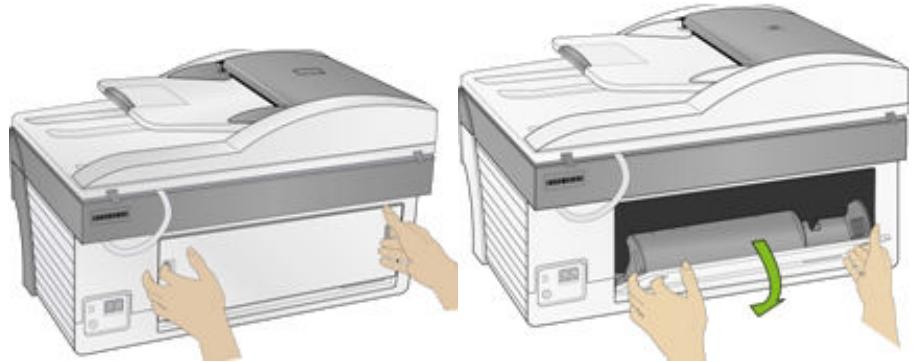
2 Insérez le dispositif d'impression recto verso dans l'imprimante en le présentant par le bas, puis en appuyant sur sa partie supérieure jusqu'à ce qu'il s'enclenche.
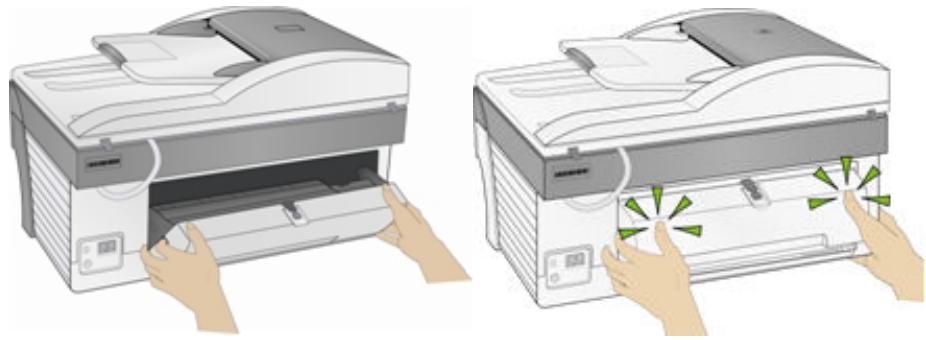
Vous pouvez sélectionner le délambda d'attele ne soit retournée par le dispositif d'impression recto verso, au moyen du logiciel AiO Home Center (voir Paramètres généraux).
Mise en route
Lorsque vous mettez l'imprimante tout-en-un Kodak EasyShare sous tension, des informations relatives à son état s'affichent sur l'écran à cristaux liquides. Une fois le démarrage terminé, l'imprimante EasyShare se met en mode Copy (Copier), à moins qu'un périphérique photo n'y soit connecté. En revanche, si un périphérique photo est connecté ou si une carte mémoire est insérée, l'imprimante passe en mode Photo.
Menu
Les menus de l'imprimante tout-en-un Kodak EasyShare sont accessibles à partir des boutons Menu, Photo, Copy (Copie), Scan (Numérisation) et Fax (Télécopie).
Bouton menu
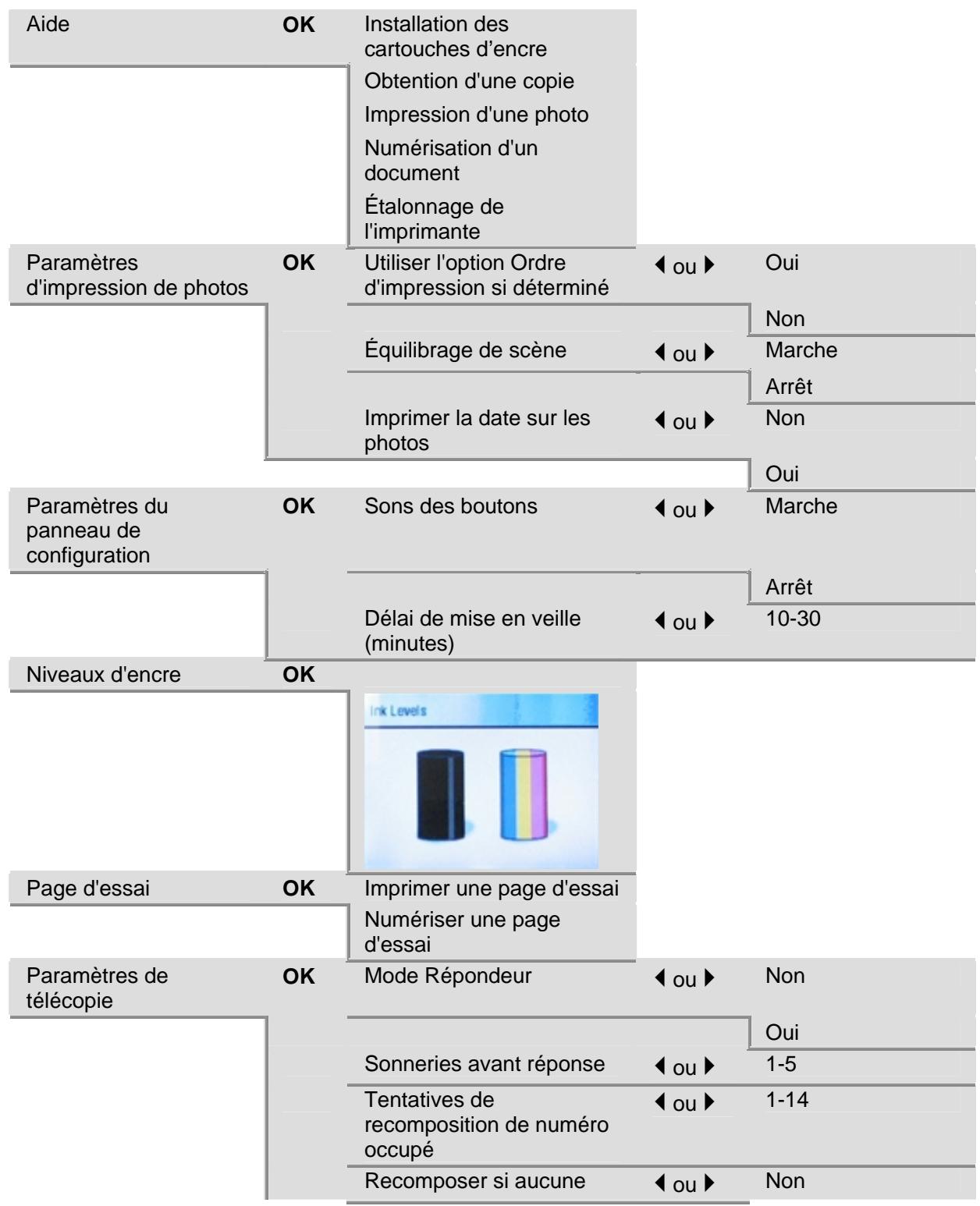

| Paramètres d'impression de télécopie | OK | Imprime les paramètres de télécopie actuels. | ||
| En-tête de télécopie | OK | Formulaire d'en-tête de télécopie | ||
| Imprimer une page de garde de télécopie | OK | Imprime une page de garde de télécopie. | ||
| Imprimer le relevé de télécopie | OK | Imprime un rapport des activités de télécopie. | ||
| Nettoyage de la tête d'impression | OK | Nettoyage de base | ||
| Nettoyage en profondeur | ||||
| Étalonner l'imprimante | OK | Imprimer une page d'étalonnage | ||
| Numérique la page d'étalonnage | ||||
| Formater la carte mémoire | OK | Formate la carte mémoire insérée. | ||
| Imprimer une page de démonstration | OK | Imprime une page de démonstration. | ||
| Imprimer une page de diagnostics | OK | Imprime une page de diagnostics. | ||
| Date et heures | OK | Année | « ou » | 2006-2099 |
| Mois | « ou » | Janvier-Décembre | ||
| Jour | « ou » | 1-31 | ||
| Heure | « ou » | 0-24 | ||
| Minute | « ou » | 0-60 |
| Langue | OK | Anglais |
| Anglais (international) | ||
| François | ||
| Allemand | ||
| Réinitialisation des paramètres par défaut. | OK |
Bouton photo
| Mise en page | « ou » | Borderless (Sans bordures) |
| Avec bordures | ||
| 2 par page | ||
| 3 par page | ||
| 4 par page | ||
| 9 par page | ||
| Index | ||
| Affiche 2 x 2 | ||
| Affiche 3 x 3 | ||
| Affiche 4 x 4 | ||
| Quantité | « ou » | 1 - 99 |
| Couleur | « ou » | Couleur |
| Noir et blanc | ||
| Qualité | « ou » | Normal (Normale) |
| Best (Excellente) | ||
| Draft (Brouillon) | ||
| Enregistrer les paramètres | « ou » | Non |
| Oui |
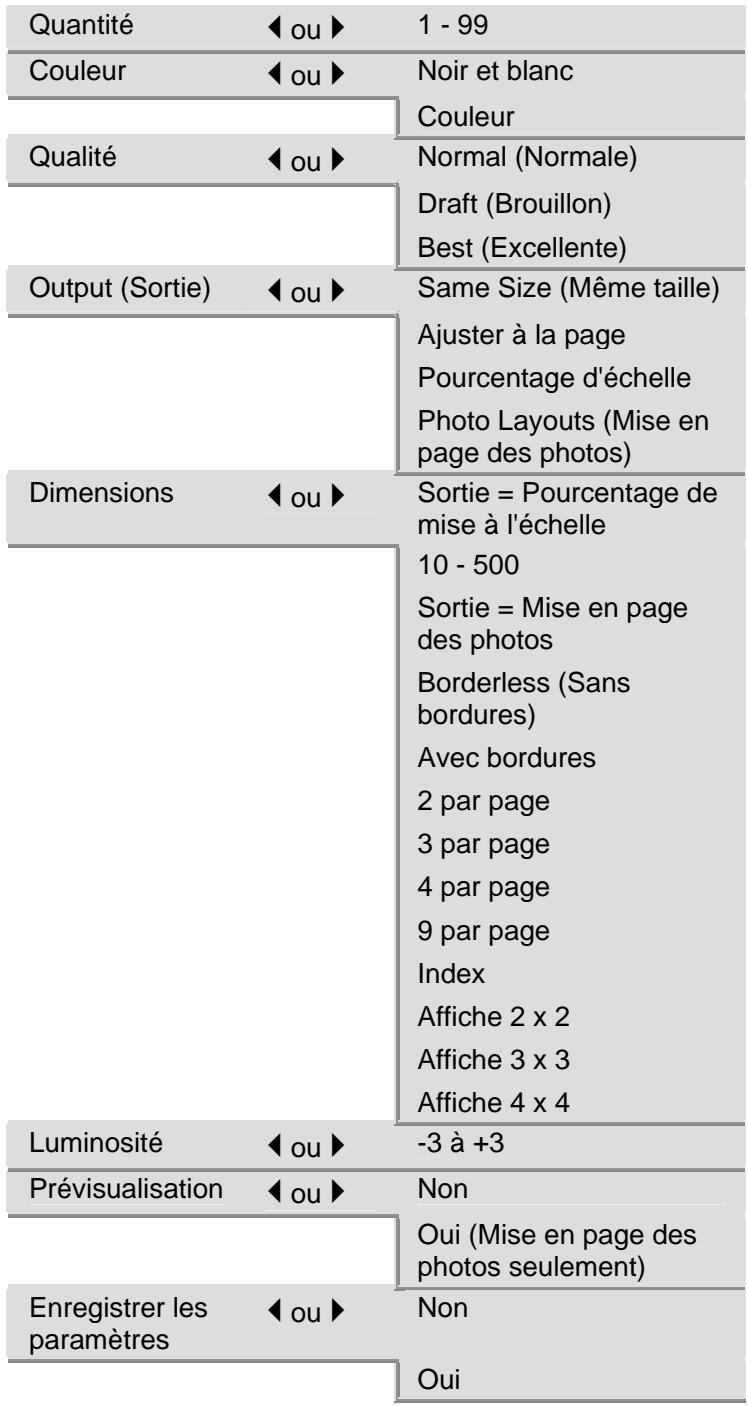
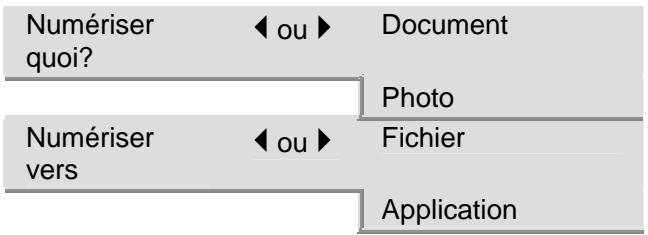
Page de démonstration
Pour évaluer la qualité d'impression, vous pouvez imprimer un exemple de page sur du papier Lettre ou A4. La page de démonstration est une feuille regroupant des informations relatives aux fonctions et aux fonctionnalités de l'imprimante tout-en-un EasyShare.
Vous pouvez imprimer une page de démonstration en appuyant simultanément sur les boutons Copy (Copie) et Photo.
1. Appuyez sur Menu pour afficher le menu principal. 2. Appuyez sur jusqu'à ce que l'option Print Demo Sheet (Imprimer une page de démonstration) soit sélectionnée. 3. Appuyez sur OK. 4. Appuyez sur Start (Démarrer) pour commencer l'impression.
Transfert de photos
Une fois que vous avez pris des photos avec votre appareil numérique, vous pouvez les imprimer directement ou les enregistrer sur votre ordinateur. Vous pouvez transférer les photos à partir de cartes mémoire, d'appareils photo PTP et de périphériques USB de grande capacité.
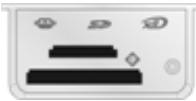
1 Insérez une carte mémoire dans la fente appropriée ou connectez un appareil photo dans le port USB.

Avertissement
N'essayez jamais de retirer une carte mémoire en cours de traitement. Vous risqueriez d'endommager les fichiers qui y sont stockés. Pour retirer une carte en toute sécurité, assurez-vous que le témoin d'état, situé à côté de la fente de la carte, ne clignote pas.
2. Appuyez sur Transfer (Transfert). 3. Appuyez sur Start (Démarrer) pour commencer le transfert. 4. Terminez le transfert dans la boîte de dialogue de transfert sur votre ordinateur.
Configuration des paramètres
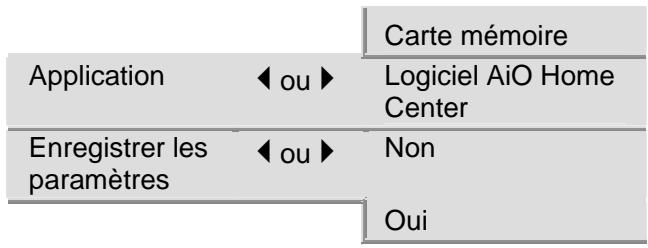
Vous pouvez configurer les paramètres de votre imprimante tout-en-un Kodak EasyShare à partir du panneau de commande ou du logiciel AiO Home Center.
Utiliser l'option ordre d'impression si déterminé
DPOF (Digital Print Order Format) est un format de fichier normalisé pouvant être créé par certains appareils photo numériques. Il est possible de sélectionner certaines photos à partir d'un appareil photo numérique afin de les marquer pour impression. L'appareil photo créé alors un fichier DPOF identifiant les photos marquées pour impression. L'imprimante tout-en-un EasyShare peut lire le fichier DPOF à partir de la carte mémoire d'un appareil photo, ce qui vous évite d'avoir à resélectionner les photos à imprimer.
REMARQUE: certains appareils photo numériques ne permettent pas de marquer des photos pour impression. Reportez-vous à la documentation de votre appareil photo numérique pour savoir s'il prend en charge le marquage (DPOF).
Lorsque vous imprimez des photos marquées, la mise en page par défaut est appliquée, sauf si votre appareil photo permet de sélectionner différents formats.
Le fichier DPOF est stocké dans la carte mémoire de l'appareil photo numérique. Il contient les informations suivantes :
Photos marquées pour impression Nombre d'exemplaires de chaque photo à imprimer Feuille d'index à imprimer (miniatures des photos sélectionnées)
Le paramètre par défaut pour l'utilisation d'un fichier DPOF détecté est Yes (Oui).
1 Appuyez sur Menu pour afficher le menu principal. 2 Appuyez sur pour sélectionner Photo Print Settings (Paramètres d'impression de photos). 3 Appuyez sur OK. 4 Appuyez sur pour sélectionner Use Print Order if Found (Commande d'impression si détectée). 5 Appuyez sur ou pour modifier le paramètre. 6 Appuyez sur OK.
Équilibrage de scène
L'imprimante tout-en-un EasyShare peut être configurée de façon à appliquer les améliorations automatiques d'équilibrage de scène (en termes de luminosité) pour les photos imprimées à partir d'appareils photo numériques, de périphériques USB ou de périphériques sans fil. Par défaut, les améliorations d'équilibrage de scène sont appliquées.
1 Appuyez sur Menu pour afficher le menu principal. 2 Appuyez sur pour sélectionner Photo Print Settings (Paramètres d'impression de photos). 3 Appuyez sur OK. 4 Appuyez sur jusqu'à ce que l'option Scene Balance (Équilibrage de scène) soit sélectionnée. 5 Appuyez sur ou pour activer ou désactiver l'équilibrage de scène. 6 Appuyez sur OK.
Imprimer la date sur les photos
Vous pouvez configurer l'imprimante tout-en-un EasyShare de façon à imprimer la date de la prise de vue sur le tirage. Par défaut, la date n'est pas imprimée sur le tirage photo.
1 Appuyez sur Menu pour afficher le menu principal. 2 Appuyez sur pour sélectionner Photo Print Settings (Paramètres d'impression de photos). 3 Appuyez sur OK. 4 Appuyez sur jusqu'à ce que l'option Add Date to Prints (Imprimer la date sur les photos) soit sélectionnée. 5 Appuyez sur ou pour activer ou désactiver l'impression de la date. 6 Appuyez sur OK.
Sons des boutons
Vous pouvez configurer l'imprimante tout-en-un EasyShare de façon à ce qu'elle émette un signal sonore chaque fois que vous appuyez sur un bouton du panneau de commande. Le signal sonore est activé par défaut.
1 Appuyez sur Menu pour afficher le menu principal. 2 Appuyez sur jusqu'à ce que l'option Control Panel Settings (Paramètres du panneau de commande) soit sélectionnée. 3 Appuyez sur OK. 4 Appuyez sur ou pour activer ou désactiver les boutons. 5 Appuyez sur OK.
Délai de mise en veille (minutes)
Si l'imprimante tout-en-un EasyShare reste inactive pendant le délai de mise en veille défini, le mode de veille entre en fonction. L'indicateur Marche/Arrêt reste allumé, mais la consommation d'énergie est réduite. En mode de veille, il suffit d'appuyer sur un bouton ou d'insérer une carte mémoire pour rétablir le mode actif de l'imprimante.
REMARQUE : les télécopies et tâches d'impression provenant de périphériques sans fil (y compris les ordinateurs reliés en réseau WLAN) peuvent être reçues en mode veille.
Le délai de mise en veille peut être réglé entre 10 et 30 minutes. La valeur par défaut est de 15 minutes.
1 Appuyez sur Menu pour afficher le menu principal. 2 Appuyez sur jusqu'à ce que l'option Control Panel Settings (Paramètres du panneau de commande) soit sélectionnée. 3 Appuyez sur OK. Le menu Power Settings (Paramètres d'alimentation) s'affiche avec l'option Minutes to Standby (Minutes avant mise en veille) sélectionnée. 4 Appuyez sur ou pour modifier le délai de mise en veille. 5 Appuyez sur OK.
Date et heures
L'imprimante tout-en-un EasyShare est dotée d'une horloge afin de marquer la date et l'heure des numérisations sur une carte mémoire et sur les télécopies.
1 Appuyez sur Menu pour afficher le menu principal. 2 Appuyez sur jusqu'à ce que l'option Date and Time (Date et heures) soit sélectionnée. 3 Appuyez sur OK pour accéder au menu Date and Time (Date et heures). 4 Appuyez sur « ou » pour définir l'année. 5 Appuyez sur OK. 6 Appuyez sur « ou » pour définir le mois. 7 Appuyez sur OK. 8 Appuyez sur « ou » pour définir le jour. 9 Appuyez sur OK. 10 Appuyez sur ou pour définir l'heure. 11 Appuyez sur OK. 12 Appuyez sur ou pour définir les minutes. 13 Appuyez sur OK.
Sélection de la langue
Vous pouvez sélectionner la langue du texte affiché sur l'écran à cristaux liquides de l'imprimante tout-en-un EasyShare.
1 Appuyez sur Menu pour afficher le menu principal. 2 Appuyez sur jusqu'à ce que l'option Language (Langue) soit sélectionnée. 3 Appuyez sur OK pour accéder au menu Select Language (Sélection de la langue). 4 Appuyez sur jusqu'à ce que la langue désirée soit sélectionnée. 5 Appuyez sur OK.
Rétablir tous les paramètres
Vous pouvez restaurer les paramètres d'usine de l'imprimante tout-en-un Kodak EasyShare.
REMARQUE : la restauration des paramètres par défaut n'a pas d'incidence sur la date et l'heure définies.
1. Appuyez sur Menu pour afficher le menu principal. 2. Appuyez sur jusqu'à ce que l'option Reset All Settings (Rétablir tous les paramètres) soit sélectionnée. 3. Appuyez sur OK.
Connexion du télécopieur
Après avoir suivi toutes les étapes de la fiche de mise en route, suivez les instructions de la présente section pour connecter la fonction de télécopieur de votre imprimante tout-en-un Kodak EasyShare.
Ligne DSL
Si vous êtes abonné à un service DSL (Digital Subscriber Line, c'est-à-dire ligne d'abonné numérique), utilisez les instructions de la présente section pour placer un filtre DSL entre la prise de téléphone murale et l'imprimante tout-en-un Kodak EasyShare. Ce filtre supprime le signal numérique qui pourrait empêcher l'imprimante de communiquer correctement avec la ligne téléphonique.

Attention
Si vous utilisez une ligne DSL sans filtre, vous ne pourrez pas envoyer ni receivevoir de télécopies avec l'imprimante.
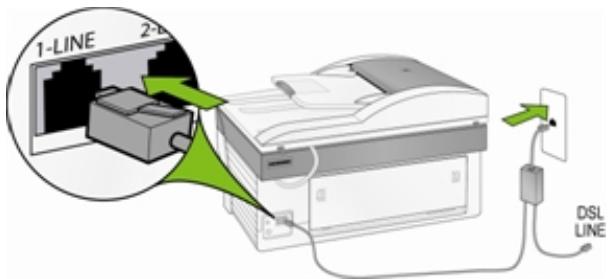
1. Achetez un filtre DSL auprès de votre fournisseur DSL. 2. Connectez le câble de téléphone fourni avec l'imprimante tout-en-un EasyShare au port libre du filtre DSL et au port portant la mention 1-LINE. 3. Connectez le câble du filtre DSL à la prise de téléphone murale.
Ligne de télécopie distincte (pas de voix)
Connectez l'imprimante tout-en-un EasyShare à la ligne téléphonique (comme indiqué dans l'illustration) si vous avez une ligne de télécopie distincte sur laquelle vous ne receivez aucun appel vocal et si aucun autre appareil n'est connecté à cette ligne téléphonique.
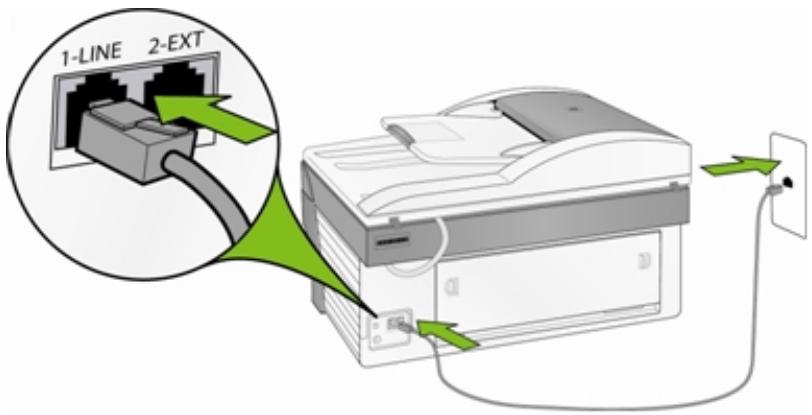
1. Connectez le câble téléphonique fourni avec l'imprimante tout-en-un EasyShare à votre prise de téléphone murale et au port portant la mention 1-LINE. 2. Mettez le mode Answering Machine (Répondeur) de l'imprimante tout-en-un EasyShare en fonction.
Lorsque le téléphone sonne, l'imprimante répond automatiquement après le nombre de sonneries définies par le paramètre Rings to Answer (Sonneries avant réponse). Elle émet ensuite une tonalité de réception de télécopie en direction du télécopieur expéditeur et reçoit la télécopie.
Ligne partagée voix et télécopie
Avec cette connexion, l'imprimante ne pourrait pas faire la distinction entre les appels de télécopie et les appels vocaux. Par conséquent, vous devrez répondre aux appels vocaux avant que votre imprimante tout-en-un le fasse. Le nombre par défaut de sonneries avant réponse est de 4.
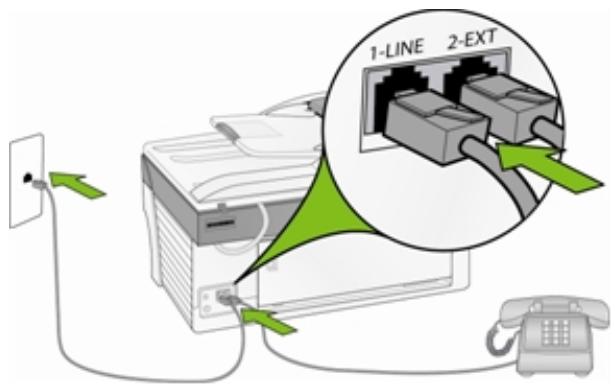
1 Connectez le câble téléphonique fourni avec l'imprimante tout-en-un EasyShare à votre prise de téléphone murale et au port portant la mention 1-LINE. 2 Branchez votre téléphone dans le port 2-EXT à l'arrête de l'imprimante.
Avec cette connexion, l'imprimante ne pourrait pas faire la distinction entre les appels de télécopie et les appels vocaux. Vous devrez donc répondre aux télécopies manuellement.
Lorsque vous recevez un appel de télécopie, appuyez sur Fax (Télécopie). L'imprimante répond à l'appel et affiche Printing Incoming Fax (Impression de télécopie).
Ligne de télécopie avec un modem
Connectez l'imprimante tout-en-un EasyShare à la ligne téléphonique (comme indiqué dans l'illustration) si vous avez une ligne de télécopie distincte sur laquelle vous ne recevez aucun appel vocal et si un modem est connecté à cette ligne.
REMARQUE: étant donné que le modem partage la ligne de téléphone avec l'imprimante tout-en-un EasyShare, vous ne pourrez pas utiliser le modem de votre ordinateur et le télécopieur en même temps. Par exemple, pendant que vous envoyez et recevez des télécopies, vous ne pourrez pas envoyer de courriel ni accéder à Internet.
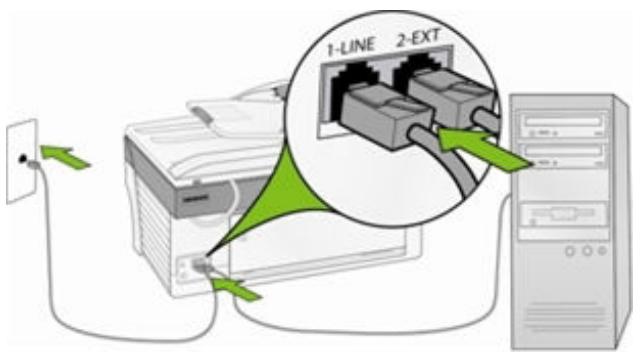
1 Déconnectez le câble du téléphone de la prise murale reliant votre modem à la prise du téléphone et branchez-le sur le port portant la mention 2-EXT de l'imprimante. 2 Connectez le câble téléphonique fourni avec l'imprimante tout-en-un EasyShare à votre prise de téléphone murale et au port portant la mention 1-LINE. 3 Mettez le mode Answering Machine (Répondeur) de l'imprimante tout-en-un EasyShare en fonction. 4 Si la réception automatique de télécopie sur votre ordinateur est en fonction sur le logiciel de votre modem, mettez-la hors fonction.
Lorsque le téléphone sonne, l'imprimante répond automatiquement après le nombre de sonneries défini par le paramètre Rings to Answer (Sonneries avant réponse). Elle émet ensuite une tonalité de réception de télécopie en direction du télécopieur expéditeur et reçoit la télécopie.
Ligne partagée voix et télécopie avec modem
Connectez l'imprimante tout-en-un EasyShare à la ligne téléphonique (comme indiqué dans l'illustration) si vous recevez des appels vocaux et de télécopie au même numéro de téléphone et si un modem est connecté à cette ligne.
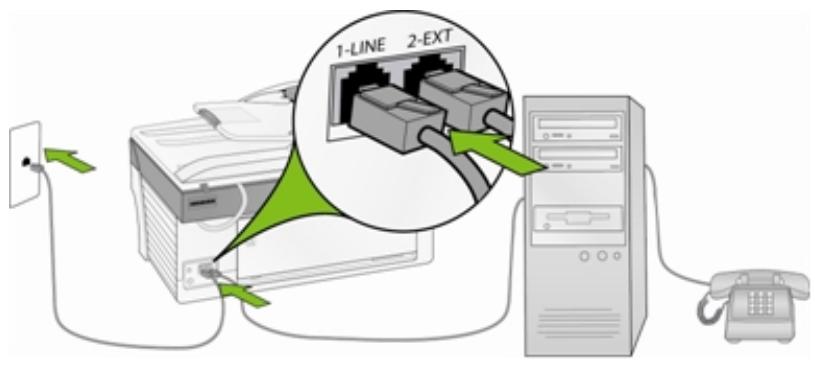
REMARQUE: étant donné que le modem partage la ligne de téléphone avec l'imprimante tout-en-un EasyShare, vous ne pourrez pas utiliser le modem de votre ordinateur et votre télécopieur en même temps. Par exemple, pendant que vous envoyez et recevez des télécopies, vous ne pourrez pas envoyer de courriel ni accéder à Internet.
1 Déconnectez le câble du téléphone de la prise murale reliant votre modem à la prise du téléphone et branchez-le sur le port portant la mention 2-EXT de l'imprimante. 2 Connectez un téléphone au port de sortie Out situé à l'arrière du modem. 3 Connectez le câble téléphonique fourni avec l'imprimante à votre prise de téléphone murale et au port portant la mention 1-LINE. 4 Si la réception automatique de télécopie sur votre ordinateur est en fonction sur le logiciel de votre modem, mettez-la hors fonction.
Avec cette connexion, l'imprimante ne pourrait pas faire la distinction entre les appels de télécopie et les appels vocaux. Vous devrez donc répondre aux télécopies manuellement.
Lorsque vous receivez un appel de télécopie, appuyez sur Fax (Télécopie). L'imprimante répond à l'appel et affiche Printing Incoming Fax (Impression de télécopie).
Ligne partagée avec un répondeur
Connectez l'imprimante tout-en-un EasyShare à la ligne téléphonique (comme indiqué dans l'illustration) si vous receivez des appeals vociaux et de télécopie au même numéro de téléphone et qu'un répondeur est connecté à cette ligne.
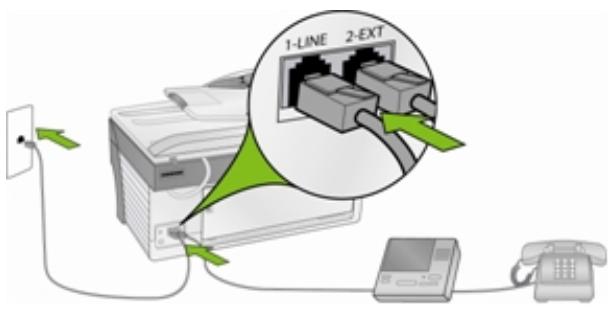
1. Déconnectez le câble du téléphone de la prise murale reliant votre modem à la prise du téléphone et branchez-le sur le port portant la mention 2-EXT de l'imprimante. 2. Connectez le câble téléphonique fourni avec l'imprimante à votre prise de téléphone murale et au port portant la mention 1-LINE. 3. Mettez le mode Answering Machine (Répondeur) de l'imprimante tout-en-un EasyShare en fonction.
L'imprimante tout-en-un EasyShare ne répondra pas automatiquement aux appels. Le répondeur effectuera cette opération, l'imprimante tout-en-un se contentant de surveiller la ligne. Si l'imprimante tout-en-un détecte une tonalité de télécopie, elle recevra la télécopie. S'il s'agit d'un appel vocal, elle l'ignorera.
Voix et télécopie avec modem et répondeur
Connectez votre imprimante tout-en-un EasyShare à la ligne téléphonique (comme indiqué dans l'illustration) si vous recevez des appels vocaux et de télécopie au même numéro de téléphone et qu'un modem et un répondeur sont connectés à cette ligne.
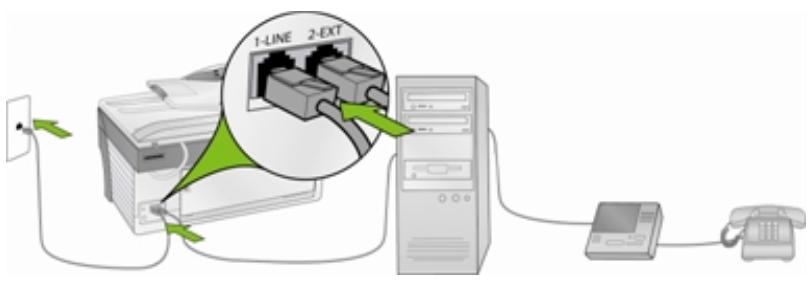
REMARQUE: étant donné que le modem partage la ligne de téléphone avec l'imprimante, vous ne pourrez pas utiliser le modem de votre ordinateur et votre télécopieur en même temps. Par exemple, pendant que vous envoyez et recevez des télécopies, vous ne pourrez pas envoyer de courriel ni accéder à Internet.
1 Déconnectez le cable du téléphone de la prise murale reliant votre modem à la prise du téléphone et branchez-le sur le port portant la mention 2-EXT de l'imprimante. 2 Veillez à ce que le répondeur soit connecté au port de sortie Out situé à l'arrière du modem. Vous établissez ainsi une connexion directe entre l'imprimante et le répondeur, même si le modem a été connecté en premier.

Attention
Si vous ne connectez pas le répondeur de cette manière, la tonalité provenant du télécopieur expéditeur risque d'être enregistrée sur votre répondeur et vous ne pourrez pas recevoir de télécopie.
Connectez le câble téléphonique fourni avec l'imprimante à votre prise de téléphone murale et au port portant la mention 1-LINE. Si la réception automatique de télécopie sur votre ordinateur est en fonction sur le logiciel de votre modem, mettez-la hors fonction. Mettez le mode Answering Machine (Répondeur) de l'imprimante tout-en-un EasyShare en fonction.
L'imprimante tout-en-un EasyShare ne répondra pas automatiquement aux appels. Le répondeur effectuera cette opération, l'imprimante tout-en-un se contentant de surveiller la ligne. Si l'imprimante tout-en-un détecte une tonalité de télécopie, elle recevra la télécopie. S'il s'agit d'un appel vocal, elle l'ignorera.
Manipulation et chargement du papier
Suivez ces recommandations lorsque vous manipulez du papier :
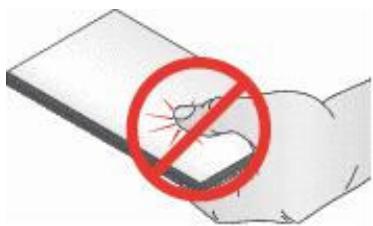
Pour éviter de laisser des traces de doigts sur le papier, tenez-le par les bords dans la mesure du possible. Évitez de toucher la face brillante du papier photo. Fermez le bac d'alimentation et le bac à papier 4 po x 6 po pour les protégerez de la poussière et des saletés. Conservez le papier à plat. - Conservez le papier à l'abri de la lumière directe du soleil et hors des environnements à température élevée (par exemple, une voiture stationnée en plein soleil).
Vous pouvez charger de nombreux types et formats de papier dans l'imprimante tout-en-un Kodak EasyShare, notamment du papier à lecture, du papier photo, des transparents et des enveloppes (voir Types de papier dans les annexes). L'imprimante tout-en-un détecte automatiquement le format et le type de papier chargé dans le bac d'alimentation, puis effectue les réglages appropriés pour obtenir une qualité d'impression optimale.
Vitre du numériseur
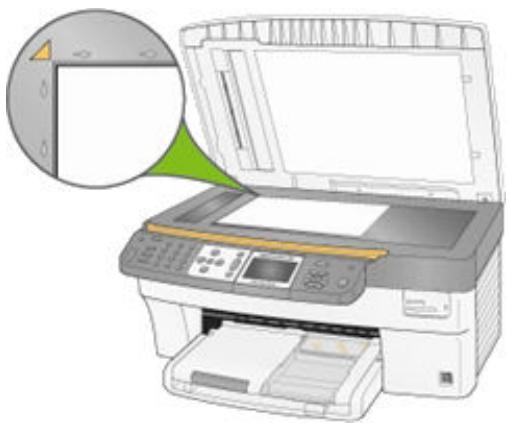
Les documents à copier, à numériser ou à télécopier doivent être placés sur la vitre du numérisateur ou dans le chargeur automatique.
1 Soulevez le couvercle et placez votre original face vers le bas, dans le coin supérieur gauche de la vitre ou placez une pile d'originaux (maximum de 35 feuilles de papier ordinaire de 20 lb) dans le chargeur automatique, face vers le haut.
Chargement du bac principal
Vous pouvez charger différents types de papier dans le bac principal, de 8 à 21,6 cm (de 3 à 8,5 po) de large et de 13 à 36 cm (de 5 à 14 po) de long, la capacité du bac étant de 100 feuilles de papier ordinaire de 20 lb (75 g/m²) (pile de papier neuf).
IMPORTANT : pour imprimer à partir du bac principal, assurez-vous que le bac photo n'est pas engagé et que le couvercle est fermé.
1 Relevez le plateau de sortie et faites coulisser au maximum les guides de largeur et de longueur du papier.
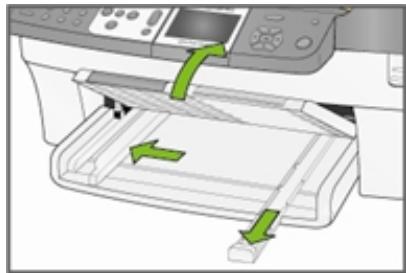
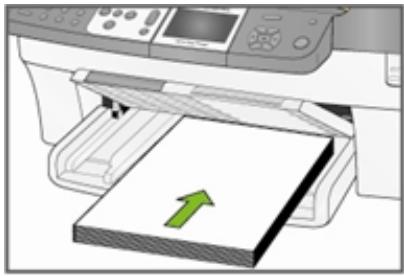
2 Vérifiez si toutes les feuilles de la pile de papier sont bien alignées. 3 Insérez la pile de papier dans le bac d'alimentation, bord court vers l'avant et face à imprimer vers le bas. Poussez légèrement la pile de papier jusqu'à ce qu'elle se bloque contre la butée.
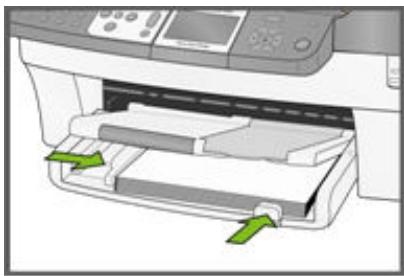
4 Faites glisser vers l'intérieur les guides de longueur et de largeur du papier jusqu'au bord des feuilles.
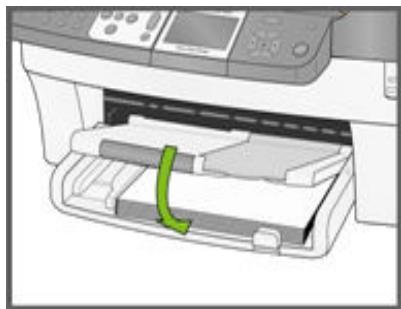
5 Rabaissez le plateau de sortie.
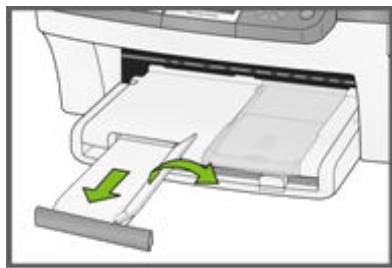
6 Tirez le bac d'extension.
Chargement du bac photo
Vous pouvez charger jusqu'à 20 feuilles de papier photo de 4 po x 6 po, d'une épaisseur de 10 mil dans le bac photo.
CONSEIL : pour éviter de laisser des traces de doigts sur le papier, tenez-le par les bords ou par les onglets perforés. Évitez de toucher la face brillante du papier.
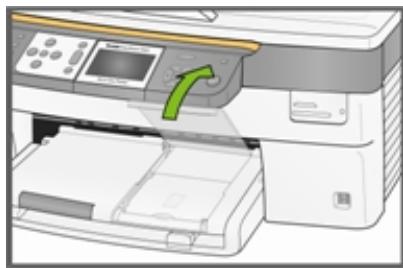
1 Relevez le couvercle du bac photo.
2 Tirez le bac photo vers vous jusqu'à ce qu'il se bloque.
REMARQUE : lorsque le bac photo n'est pas agacé, le bac à papier principal est actif.
3 Insérez la pile de papier photo dans le bac photo, face brillante vers le bas.
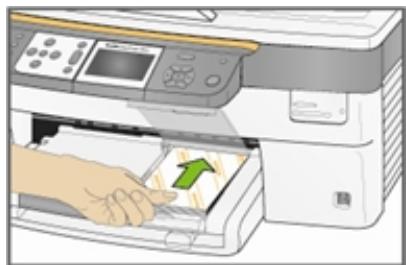
4 Enoncez le bac photo jusqu'à ce qu'il se bloque. Lorsque le bac photo est engagé, son témoin s'allume.
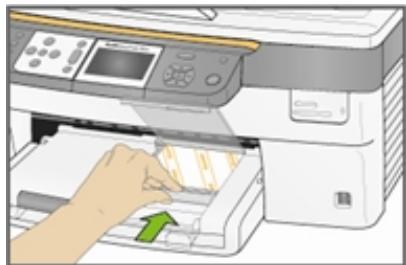
5 Fermez le couvercle du bac photo.
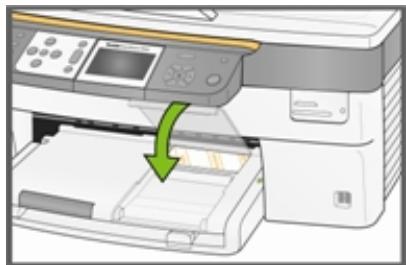
Chargement d'enveloppés
Vous pouvez charger des enveloppes ordinaires dans le bac d'alimentation principal de l'imprimante tout-en-un Kodak EasyShare. N'utilisez pas d'enveloppes prédécoupées ou à fenêtre en cellophane.
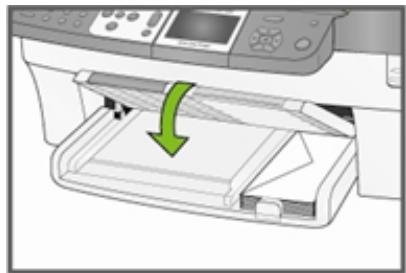
1 Relevez le plateau de sortie.
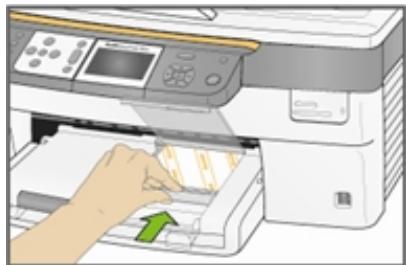
2 Retirez tout papier chargé dans le bac d'alimentation. 3 Insérez une ou plusieurs enveloppes face vers le bas, le rabat étant orienté vers la gauche.
Faites glisser la pile d'enveloppes vers l'avant jusqu'à ce qu'elle s'arrête.
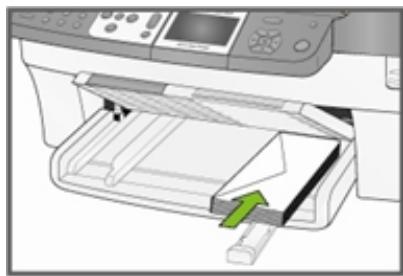
5 Faites glisser les guides papier contre la pile d'enveloppes.
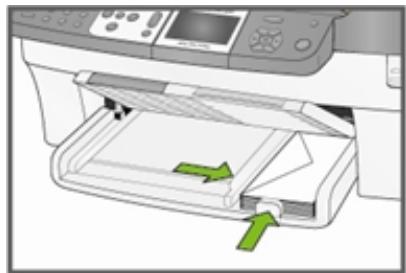
6 Fermez le plateau de sortie.
Chargement d'étiquettes
Utilisez des feuilles d'étiquettes au format Lettre US ou A4 (compatibles avec les imprimantes à jet d'encre).
1 Vérifiez que les pages ne sont pas collées les une aux autres. 2 Placez une pile de feuilles d'étiquettes par-dessus le papier standard dans le bac d'alimentation, étiquettes orientées vers le bas.

Impression
Les fentes de carte mémoire acceptent la plupart des cartes les plus répandues (voir Cartes mémoire compatibles). Si vous insérez une carte mémoire dans la fente de carte ou connectez un appareil photo PTP ou une clé USB, la première photo s'affiche à l'écran. Si vous appuyez sur le bouton Photo, le menu Photo Print (Tirage) s'affiche. Le bouton Photo permet d'alterner entre l'affichage de photos et du menu Photo Print (Tirage).

Attention
Vous ne devez utiliser qu'un seul périphérique (USB ou carte mémoire) pour lancer l'impression. Si les deux périphériques sont utilisés en même temps, l'imprimante tout-en-un EasyShare émet un message d'erreur.
Lorsque vous imprimez à partir d'une application, le pilote de l'imprimante tout-en-un EasyShare offre les caractéristiques suivantes.
Qualité d'impression du papier non photographique
Draft Correspond à la vitesse d'impression la plus rapide, mais à une qualité moindre.
(Brouillon)
Normal Permet d'obtenir des tirages de haute qualité. Il s'agit du paramètre par défaut. L'option
(Normale) Normal (Normale) permet d'imprimer plus vite que l'option Best (Excellente).
Best Permet d'obtenir une qualité optimale pour tout type de papier et élimine l'effet de bandes
(Excellente) dans l'image, un dernier qui survient parfois dans les zones compactes. Cette qualité
correspond à la vitesse d'impression la plus lente.
Vous pouvez sélectionner un format de page standard ou créer un format personnalisé.
Borderless (sans bordures)
Imprime sans marge sur le support d'impression.
Orientation
Vous pouvez imprimer un document de manière à ce que la feuille de papier soit verticale (portrait) ou horizontale (paysage).
L'impression commence par la dernière page et se termine par la première.
REMARQUE: un décalage peut s'écouler avant l'impression d'un gros document en raison de sa mise en attente. L'impression débute lorsque la page est mise en attente.
Collate (collationner)
Vous pouvez collationner les pages pendant l'impression de copies multiples.
Vous pouvez modifier les pages ou les photos, en changeant leur taille selon un pourcentage ou selon la taille de la page.
Format pages multiples
Le pilote peut réduire plusieurs pages de façon à ce qu'elles puissent toutes être imprimées sur une seule feuille de papier.
Cette fonction permet d'agrandir une photo, de la diviser en plusieurs pages et d'imprimer chacune d'elles sur une feuille de papier distincte. Il ne vous reste alors qu'à coller ces feuilles de papier ensemble pour créer l'affiche.
Les pages sont distribuées et imprimées sur les deux côtés du papier et classées par séquence. Pour créer un livre, les pages doivent ensuite être pliées en leur centre et agrafées.
Inverse l'image pour les impressions thermocollantes.
Imprimez sur les deux côtés d'une feuille de papier.
Watermark (filigrane)
Vous pouvez sélectionner ou créer un filigrane.
Impression de photos à partir d'un appareil photo
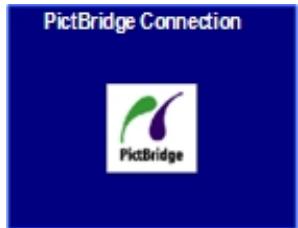
1 Connectez votre appareil photo à l'imprimante tout-en-un EasyShare. Le logo PictBridge apparaît sur l'afficheur.
2 Chargez du papier photo dans le bac photo (voir Chargement du bac photo dans le Chapitre 3). 3 Utilisez l'appareil photo pour sélectionner et imprimer des photos.
Impression de photos à partir du panneau de commande
Si vous appuyez sur le bouton Photo, insérez une carte mémoire ou connectez un périphérique USB à l'imprimante tout-en-un Kodak EasyShare, le mode Photo Print (Tirage) entre en fonction.
1 Insérez une carte mémoire dans sa fente ou connectez un périphérique de grande capacité ou un appareil photo numérique dans le port USB. La dernière photo apparait.

Avertissement
N'essayez jamais de retirer une carte mémoire en cours de traitement. Vous risqueriez d'endommager les fichiers qui y sont stockés. Pour retirer une carte en toute sécurité, assurez-vous que le témoin d'état, situé à côté de la fente de la carte, ne clignote pas.
2 Chargez du papier photo dans le bac principal (voir Chargement du bac principal dans le Chapitre 3) ou le bac photo (voir Chargement du bac photo dans le Chapitre 3).
REMARQUE : le bac photo prend uniquement en charge le papier photo au format 4 po x 6 po.
Appuyez sur pour sélectionner le nombre de tirages de la photo.
Appuyez sur pour prévisualiser la photo suivante.
CONSEIL : pour sélectionner toutes les photos stockées sur une carte mémoire ou sur un périphérique de grande capacité, maintenez le bouton OK enfoncé pendant 2 secondes. Le fait de maintenir le bouton OK enfoncé de nouveau pendant 2 secondes permet de désélectionner toutes les photos.
5 Répétez les étapes 3 et 4 jusqu'à ce que toutes les photos souhaitées aient été sélectionnées. 6 Appuyez sur Start (Démarrer) pour imprimer les photos sélectionnées ou sur Photo pour définir les options d'impression. 7 Définissez les options d'impression.
Voir Définition de la mise en page
Voir Définition du nombre de tirages
Voir Définition de la valeur
Voir Définition de la qualité d'impression
Après l'impression de la photo, celle-ci n'est plus sélectionnée.
Impression d'un index
Une épreuve d'index répertorie le contenu d'une carte mémoire ou d'une clé USB. Elle contient les éléments suivants :
Le numéro de séquence de chaque photo, correspondant à sa position relative par rapport à l'ensemble de photos sélectionné. Cette numérotation commence par 001, puis se poursuit progressivement sur toutes les pages d'une épreuve d'index complétant plusieurs pages. - Les épreuves d'index au format 8 po x 10 po représentent des photos miniatures de 7/8 po de large, espacées de 1/8 po. Le nom de fichier apparaît en dessous de chaque miniature. - Les épreuves d'index au format 4 po x 6 po représentent des photos miniatures de 3/4 po de large, espacées de 1/8 po. Le nom de fichier apparaît en dessous de chaque miniature.
1 Insérez une carte mémoire dans sa fente ou connectez un périphérique de grande capacité ou un appareil photo numérique dans le port USB. La première photo apparait.

Avertissement
N'essayez jamais de retirer une carte mémoire en cours de traitement. Vous risqueriez d'endommager les fichiers qui y sont stockés. Pour retirer une carte en toute sécurité, assurez-vous que le témoin d'état, situé à côté de la fente de la carte, ne clignote pas.
2 Chargez du papier photo dans le bac principal (voir Chargement du bac principal dans le Chapitre 3) ou le bac photo (voir Chargement du bac photo dans le Chapitre 3). REMARQUE : le bac photo prend uniquement en charge le papier photo au format 4 po x 6 po. 3 Appuyez sur Photo. Le menu Print (Impression) s'affiche avec l'option Layout (Mise en page) sélectionnée. 4 Appuyez sur « ou » pour sélectionner Index. 5 Appuyez sur Start (Démarrer).
Impression de photos à partir d'une épreuve
Une épreuve constitue un moyen simple et pratique de sélectionner vos photos afin de les imprimer directement à partir d'un appareil photo ou d'une carte mémoire, sans devoir passer par un ordinateur.
L'impression d'une épreuve comporte deux étapes. La première étape consiste à connecter un appareil photo PTP ou à insérer une carte mémoire, puis à imprimer une épreuve. La seconde étape consiste à sélectionner les photos à imprimer, puis à numériser l'épreuve à partir de l'imprimante tout-en-un EasyShare.
IMPORTANT : si l'imprimante passe en mode Veille, si l'alimentation est interrompue ou si vous avez déconnecté la carte mémoire, l'appareil photo ou le périphérique USB avant de numériser l'épreuve, le numéro de session de l'épreuve n'est plus valide et vous devez la réimprimer.
1 Insérez une carte mémoire dans sa fente ou connectez un périphérique de grande capacité ou un appareil photo numérique dans le port USB. La première photo apparait.

Avertissement
N'essayez jamais de retirer une carte mémoire en cours de traitement. Vous risqueriez d'endommager les fichiers qui y sont stockés. Pour retirer une carte en toute sécurité, assurez-vous que le témoin d'état, situé à côté de la fente de la carte, ne clignote pas.
2 Chargez du papier ordinaire de format lettre dans le bac principal (voir Chargement du bac principal dans le chapitre 3). 3 Appuyez sur Menu. 4 Appuyez sur jusqu'à ce que l'option Proofsheet (Épreuve) soit sélectionnée. 5 Appuyez sur OK. 6 Appuyez sur Start (Démarrer) pour imprimer l'épreuve. 7 Suivez les quatre étapes indiquées sur l'épreuve avec la carte mémoire, le périphérique de stockage ou l'appareil photo connecté.
Photos marquées (DPOF)
DPOF (Digital Print Order Format) est un format de fichier normalisé pouvant être créé par certains appareils photo numériques. Il est possible de sélectionner certaines photos à partir d'un appareil photo numérique afin de les marquer pour impression. L'appareil photo crée alors un fichier DPOF identifiant les photos marquées pour impression. L'imprimante tout-en-un EasyShare peut lire le fichier DPOF à partir de la carte mémoire d'un appareil photo, ce qui vous évite d'avoir à resélectionner les photos à imprimer.
REMARQUE: certains appareils photo numériques ne permettent pas de marquer des photos pour impression. Reportez-vous à la documentation de votre appareil photo numérique pour savoir s'il prend en charge le marquage (DPOF).
Lorsque vous imprimez des photos marquées, la mise en page par défaut est appliquée, sauf si votre appareil photo permet de sélectionner différents formats.
Le fichier DPOF est stocké dans la carte mémoire de l'appareil photo numérique. Il contient les informations suivantes :
Photos marquées pour impression Nombre d'exemplaires de chaque photo à imprimer Rotation appliquée à une photo Recadrage appliqué à une photo Feuille d'index à imprimer (miniatures des photos sélectionnées)
Si un fichier DPOF est détecté lorsque vous insérez une carte mémoire, l'imprimante EasyShare affiche un message vous demandant si vous souhaitez imprimer les images marquées.
Impression bluetooth
La technologie gère les connexions sans fil de type onde radio, assurant la communication entre des périphériques électroniques. Elle prend en charge un adaptateur USB facultatif Kodak Bluetooth qui accepte des fichiers image de type JPEG/EXIF à partir des types de périphériques compatibles Bluetooth suivants :
- Téléphones sans fil dotés d'un appareil photo ■ Assistants numériques personnels Appareils photo numériques
Vous pouvez acheter un adaptateur Bluetooth directement auprès de Kodak à l'adresse www.kodak.com/go/accessories.
Pour activer Bluetooth, branchez votre adaptateur Bluetooth Kodak sur le port USB situé sur la face avant de l'imprimante.
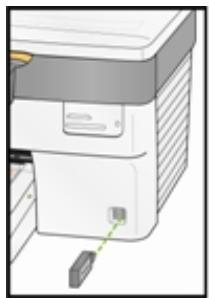
REMARQUE : votre imprimante tout-en-un EasyShare accepte la connexion à un seul périphérique Bluetooth à la fois et la taille de fichier est limitée à 8 Mo.
Portée
La distance maximale recommandée entre les périphériques Bluetooth pour un débit de transfert optimal est de 10 mètres. Cependant, Bluetooth fonctionne au-delà de cette distance.
Nom convivial
Votre imprimante tout-en-un EasyShare possède un numéro de série qui sert à la création d'un nom pour l'impression Bluetooth. Le nom par défaut est Kodak5500+XXXX. Les XXXX représentent la série de l'imprimante. Vous pouvez modifier ce nom afin qu'il soit plus convivial, en utilisant le logiciel AiO Home Center (voir Paramètres généraux dans le Chapitre 2).
Impression
Lorsqu'une connexion Bluetooth est établie, aucune autre fonction n'est offerte et l'écran à cristaux liquides mentionne l'impression Bluetooth. Vous pouvez commander l'impression à partir de votre périphérique Bluetooth.
Photos panoramiques
Les images panoramicques sont détectées en fonction de leur ratio largeur/hauteur. Lorsqu'une image panoramicque s'affiche sur l'écran à cristaux liquides, elle est ajustée à la page et un espace blanc apparait sur les bords supérieur et inférieur. La zone de recadrage est ajustée d'après un ratio de 300 mm x 100 mm (12 po x 4 po) et elle englobe donc initialement toute la photo.
Si des images panoramiques sont sélectionnées pour impression, l'imprimante les imprime seulement après avoir imprimé toutes les autres images. Avant l'impression des images panoramiques, l'imprimante EasyShare affiche un message vous invitant à charger du papier panoramique puis à appuyer sur Start (Démarrer) de nouveau pour lancer l'impression.
Mise en page
Dans la mesure du possible, la mise en page de votre imprimante tout-en-un Kodak EasyShare s'ajuste au format d'impression standard le plus proche, en tenant compte à la fois de la mise en page sélectionnée et du format de papier chargé. Sinon, les mises en page utilisent un ratio largeur/hauteur standard 2 × 3. Le tableau ci-dessous indique la taille de l'impression en fonction des divers formats appliqués au papier de format lettre américain (8,5 po x 11 po).
| Mise en page | Format d'impression (papier A) |
| Sans cordures | 8,5 po x 11 po |
| Avec cordures | 8 po x 10 po |
| 2 par page | 5 po x 7 po |
| 3 par page | 4 po x 6 po |
| 4 par page | 3,5 po x 5 po |
| 9 par page | 2,5 po x 3,25 po (portefeuille) |
Outre le format Lettre, l'imprimante EasyShare prend en charge la mise en page des photos sur les formats de papier US et internationaux ISO 216 ci-dessous. Les formats US sont exprimés en pouces, tandis que les formats internationaux ISO 216 sont indiqués en mesures métriques.
Formats de papier photo US
3,5 po x 5 po 4po×6po 5 po x 7 po 8 po x 10 po 8.5 po x 11 po
Formats de papier ISO 216
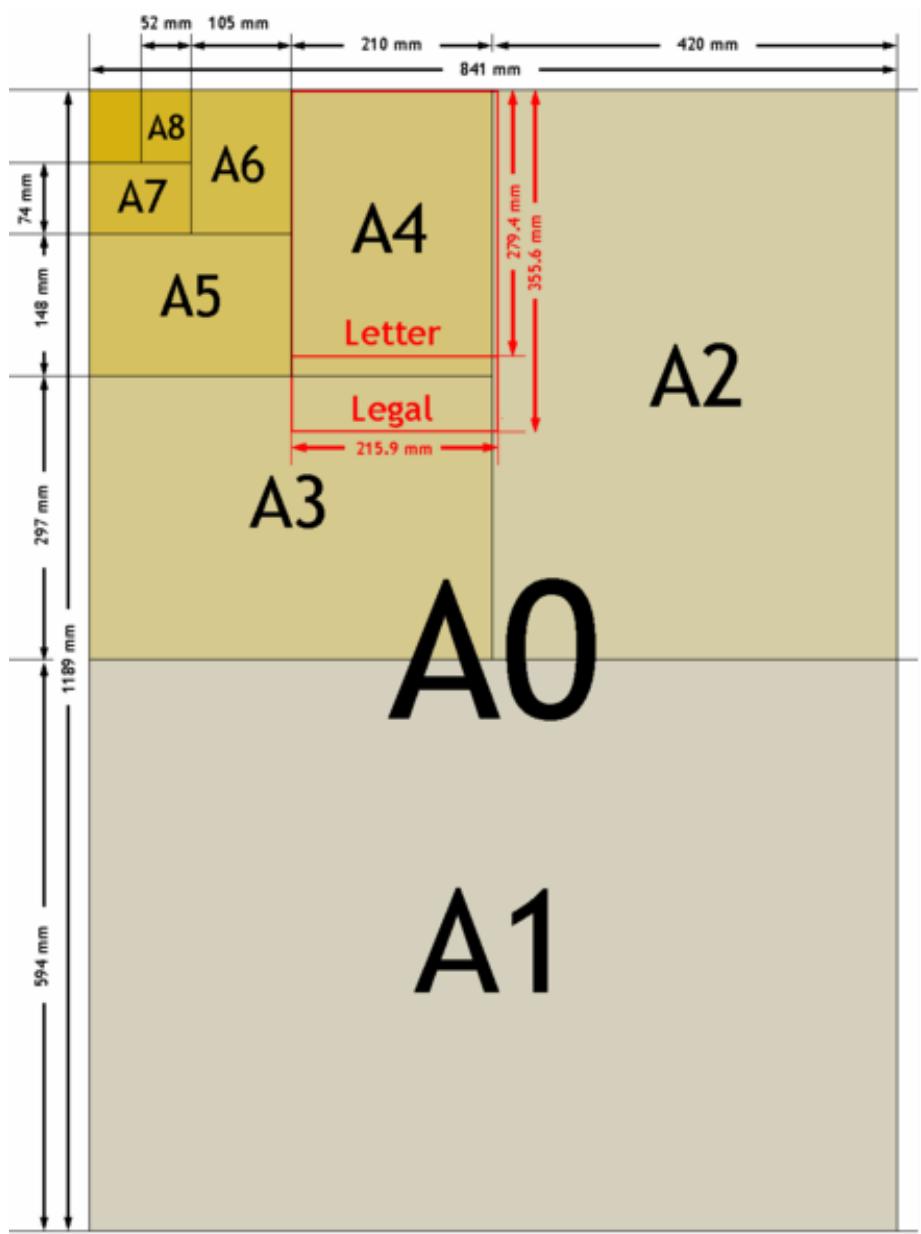
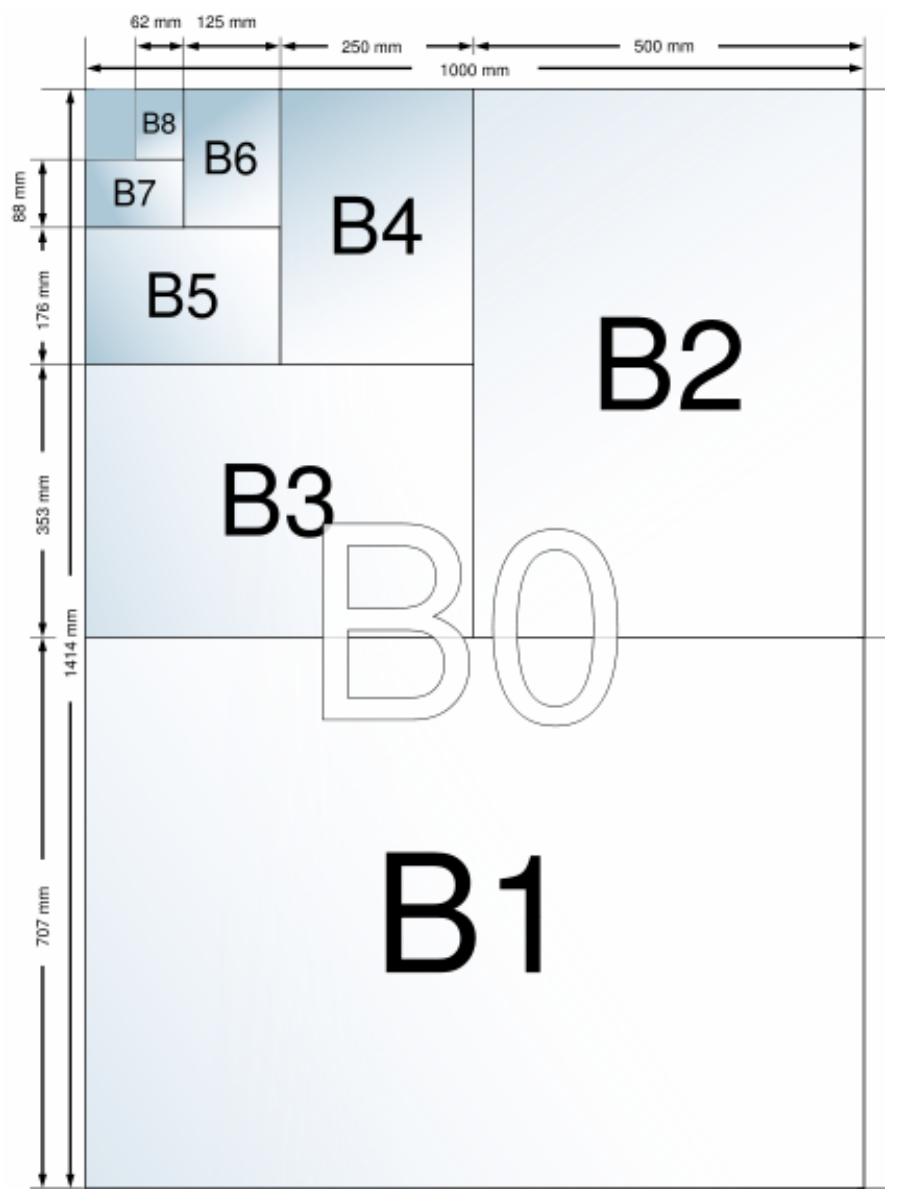
A4 (21 cm × 30 cm) A5 (15 cm x 21 cm) A6 (10 cm x 15 cm) B5 (17,6 cm x 25 cm)
La norme internationale de format de papier ISO 216 contient une série A et une autre, moins commune, appelée série B. Cette norme a été adoptée par tous les pays au monde sauf les États-Unis et le Canada. Le format ISO le plus courant est le format A4.
Les tableaux suivants présentent et comparent les formats de papier les plus courants.
Papier 3,5 po x 5 po 1 par page, sans cordures
1 par page, avec cordures
2 par page
3 par page
4 par page
9 par page
Papier 4 po x 6 po 1 par page, sans bordures
1 par page, avec bordures
2 par page
3 par page
4 par page
9 par page
Papier 5 po x 7 po 1 par page, sans cordures
1 par page, avec cordures
2 par page
3 par page
4 par page
9 par page
Papier 8 po x 10 po 1 par page, sans bordures
1 par page, avec bordures
2 par page
3 par page
4 par page
9 par page
Lettre US 1 par page, sans cordures
1 par page, avec cordures
2 par page
3 par page
4 par page
9 par page
Panoramaque
Papier A4 1 par page, sans cordures
1 par page, avec cordures
2 par page
3 par page
4 par page
9 par page
Papier A5 1 par page, sans bordures
1 par page, avec bordures
2 par page
3 par page
4 par page
9 par page
Papier A6 1 par page, sans cordures
1 par page, avec cordures
2 par page
3 par page
4 par page
9 par page
Papier B5 1 par page, sans cordures
1 par page, avec cordures
2 par page
3 par page
4 par page
9 par page
Paramétrage des options d'impression
Avant d'imprimer des photos, il peut être judicieux de modifier les paramètres par défaut suivants :
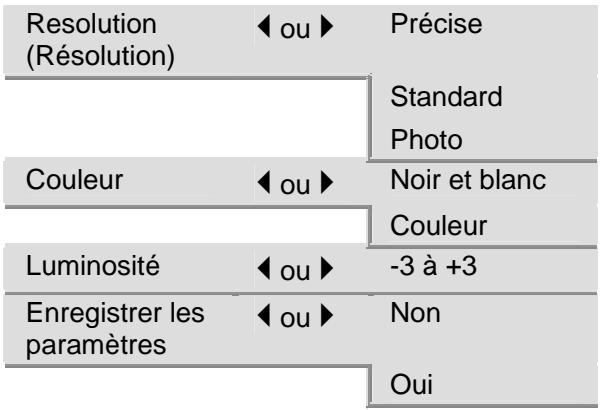
■ Mise en page : Sans bordures Quantité : 1 tirage Couleur : Impression couleur Qualité : Normale Enregister les paramètres : Non
Le menu Photo Print (Tirage) contient des paramètres qui vous permettent de définir d'autres options.
Définition de la mise en page
1 Appuyez sur Photo. Le menu Print (Impression) s'affiche avec l'option Layout (Mise en page) sélectionnée. 2 Appuyez sur ou pour modifier la mise en page. 3 Appuyez sur OK pour valider votre choix et poursuivre la définition des options, sur Photo pour effectuer un aperçu ou sur Start (Démarrer) pour lancer l'impression.
Définition du nombre de tirages
Vous soupiez augmenter le nombre de tirages à effectuer pour chaque photo à partir du menu Photo Print (Tirage). Le paramètre par défaut est 1 tirage.
1 Sélectionnez Quantity (Quantité) dans le menu Print (Impression). 2 Appuyez sur ou pour modifier la quantité d'impression. 3 Appuyez sur OK pour valider votre choix et poursuivre la définition des options, sur Photo pour effectuer un aperçu ou sur Start (Démarrer) pour lancer l'impression.
Définition de la couleur
Vous pouvez imprimer en couleur ou en noir et blanc. L'impression en couleur est définie par défaut.
1. Sélectionnez Color (Couleur) dans le menu Print (Impression). 2. Appuyez sur ou pour modifier la couleur d'impression. 3. Appuyez sur OK pour valider votre et poursuivre la définition des options, sur Photo pour effectuer un aperçu ou sur Start (Démarrer) pour lancer l'impression.
Définition de la qualité d'impression
En matière de vitesse et de qualité d'impression sur du papier ordinaire, l'imprimante tout-en-un Kodak EasyShare offre trois options. Lorsque du papier photo est détecté, la qualité photo Kodak est définie automatiquement.
Draft Correspond à la vitesse d'impression la plus rapide, mais à une qualité moindre. (Brouillon)
Normal Permet d'obtenir des tirages de haute qualité. Il s'agit du paramètre par défaut. L'option (Normale) permet d'imprimer plus vite que l'option Best (Excellente).
Best Permet d'obtenir une qualité optimale pour tout type de papier et élimine l'effet de bandes (Excellente) dans l'image, un effet qui survient parfois dans les zones compactes. Cette qualité correspond à la vitesse d'impression la plus lente.
1 Sélectionnez Quality (Qualité) dans le menu Print (Impression). 2 Appuyez sur « ou » pour modifier la qualité d'impression. 3 Appuyez sur OK pour valider votre choix et poursuivre la définition des options, sur Photo pour effectuer un aperçu ou sur Start (Démarrer) pour lancer l'impression.
Enregistrer les paramètres
Lorsque vous modifiez les paramètres d'impression à partir du panneau de configuration, ils s'appliquent uniquement au travail en cours. Pour appliquer ces paramètres à tous les travaux d'impression futurs, enregistrez les modifications apportées.
1. Sélectionnez Save Settings (Enregistrer les paramètres) dans le menu Print (Impression). 2. Appuyez sur « ou » pour sélectionner Yes (Oui). 3. Appuyez sur Photo pour effectuer un aperçu ou sur Start (Démarrer) pour lancer l'impression.
Prévisualisation de photos
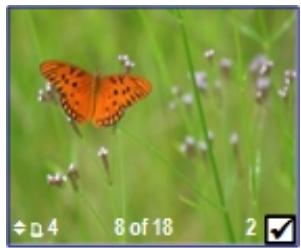
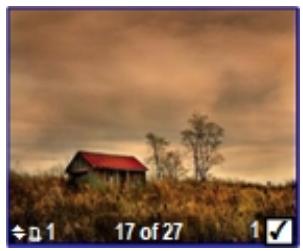
L'écran Print Preview (Aperçu avant impression) affiche une zone de recadrage, le numéro de la photo actuellement sélectionnée sur la carte mémoire ou sur le périphérique hôte USB et le nombre total de photos. Une case à cocher indique si la photo actuellement affichée a été sélectionnée pour impression. Si c'est le cas, la case est cochée et le nombre d'exemplaires à imprimer est indiqué. Par défaut, le nombre d'exemplaires défini par le paramètre Quantité du menu Impression est attribué à toutes les photos sélectionnées. Par exemple, si la valeur 2 est attribuée au paramètre Quantité, toutes les photos sélectionnées seront imprimées en deux exemplaires.
Par ailleurs, l'écran Aperçu avant impression affiche une icône d'imprimante indiquant le nombre total de photos à imprimer. Par exemple, si vous sélectionnez deux photos, chacune imprimée en deux exemplaires, le nombre 4 s'affiche à côté de l'icône d'imprimante.
Lorsqu'une photo est affichée à l'écran pour la première fois au cours d'une session hôte par carte ou USB, un message vous invite à appuyer sur « et » pour visualiser les photos et à appuyer sur OK pour sélectionner la photo pour impression.
Au cours d'une session hôte par carte ou USB, lorsque vous sélectionnez une photo à imprimer pour la première fois, un message vous invite à utiliser et pour modifier le nombre de photos à imprimer.
Mode de prévisualisation
Ce mode permet de sélectionner et de modifier les photos à imprimer. Si vous appuyez sur le bouton Start (Démarrer) en mode Preview (Prévisualisation), toutes les photos sélectionnées sont imprimées. Si aucune photo n'est sélectionnée, c'est la photo affichée sur l'écran qui s'imprime. Le mode Print preview (Aperçu avant impression) est activé lorsque vous insérez une carte mémoire, connectez un appareil photo ou un périphérique de grande capacité ou accédez au mode Print (Impression) à l'aide du bouton Photo.
L'écran Preview (Prévisualisation) affiche la photo en cours dans une zone de recadrage. Le ratio largeur/hauteur de la zone de recadrage est de 1,4:1.
Le numéro de la photo actuellement sélectionnée sur la carte mémoire ou sur le périphérique hôte USB, ainsi que le nombre total de photos, s'affichent au bas de l'écran. Une case à cocher indique si la photo actuellement affichée a été sélectionnée pour impression. Si c'est le cas, la case est cochée et le nombre d'exemplaires à imprimer est indiqué à gauche de la case. Par défaut, le nombre d'exemplaires définis par le paramètre Quantité du menu Impression est attribué à toutes les photos sélectionnées. Par exemple, si la valeur 2 est attribuée au paramètre Quantity (Quantité), toutes les photos sélectionnées seront imprimées en deux exemplaires.
Par ailleurs, l'écran Aperçu avant impression affiche une icône d'imprimante indiquant le nombre total de photos à imprimer. Par exemple, si vous sélectionnez deux photos et que chacune est réglée sur 2 copies, le chiffre 4 s'affiche à côté de l'icône d'imprimante.
IMPORTANT : le recadrage, le zoom et la quantité sont indiqués par image, mais la mise en page est globale et s'applique à toutes les images.
Zoom sur une photo
1 Insérez une carte mémoire dans sa fente ou connectez un périphérique de grande capacité ou un appareil photo numérique dans le port USB. La dernière photo apparait.
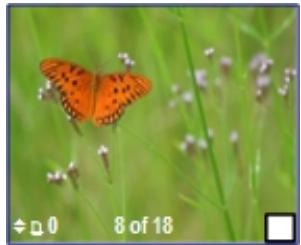
2 Appuyez sur Zoom + pour agrandir la photo par incréments de 0,25x, jusqu'à un zoom maximal de 5x. Appuyez sur Zoom - pour réduire la photo par incréments de 0,25x, jusqu'à un zoom minimum de 1x.

3 Utilisez les boutons quadridirectionnels pour afficher la partie de la photo à imprimer.

Appuyez sur OK une fois que vous avez terminé. La photo s'affiche avec une zone de recadrage autour de l'agrandissement et de la position sélectionnée.
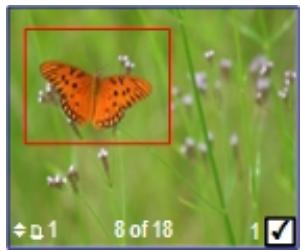
5 Appuyez sur ▲ pour sélectionner le nombre de tirages et sur Start (Démarrer) pour imprimer la zone de recadrage.
Affichage multiple
L'écran Multiview (Affichage multiple) présente les miniatures de neuf photos. Le numéro de la photo en cours et le nombre total de photos sont également indiqués.
1 Insérez une carte mémoire dans sa fente ou connectez un périphérique de grande capacité ou un appareil photo numérique dans le port USB. La dernière photo apparait.
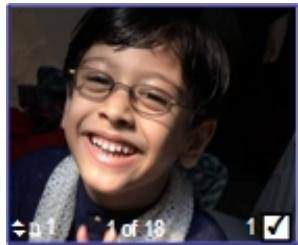
2 Appuyez sur Zoom - pour activer l'affichage multiple. La photo en cours est encadrée en rouge.
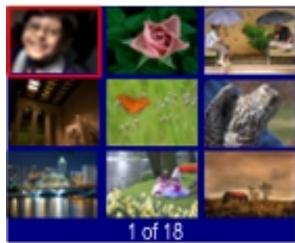
3 Utilisez les boutons quadridirectionnels pour déplacer cette zone de sélection vers une autre photo. Si vous appuyez sur lorsque vous êtes dans la colonne de droite, l'écran d'affichage multiple suivant apparait. Si vous appuyez sur lorsque vous vous trouvez dans la colonne de gauche, l'écran d'affichage multiple précédent apparait.
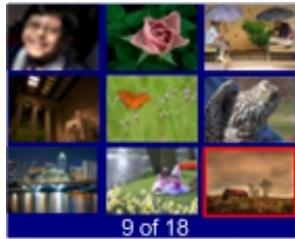
Appuyez sur OK pour prévisualiser la photo sélectionnée.
5 Appuyez sur Start (Démarrer) pour imprimer.
Copie
L'imprimante tout-en-un Kodak EasyShare permet de réaliser des copies couleur et noir et blanc d'excellente qualité sur de nombreux types de papier, y compris des transparents. Une fois la copie lancée, vous pouvez l'annuler à tout moment à l'aide du bouton Cancel (Annuler).
Copie au moyen du panneau de commande
Le bouton Copy (Copie) permet d'accéder au menu du même nom, où vous pouvez définir les options de copie, prévisualiser des copies après leur numérisation et lancer des copies.
À partir du panneau de commande, vous pouvez sélectionner les options de sortie suivantes :
Same Size (Même taille): la taille de la copie est identique à celle de l'original. La copie est recadrée si l'original est plus grand que le format du papier. S'il est plus petit, en revanche, la copie comporte un espace blanc. Il s'agit du paramètre de copie par défaut.
Ajuster à la page: l'image est copiée et ajustée au format du papier chargé. Compte tenu de la différence entre le ratio largeur/hauteur de l'image et de la taille de la page, l'image peut être recadrée sur les bords de la page.
Scale Percent (Pourcentage de mise à l'échelle): la valeur par défaut est de 100%, mais vous pouvez réaliser des mises à l'échelle comprises entre 10% et 500%. La mise à l'échelle est ancreée sur l'angle supérieur gauche de l'original.
Photo Layouts (Mise en page des photos) : vous pouvez définir la mise en page appliquée aux copies de photos sur l'imprimante tout-en-un Kodak EasyShare. Les mises en page suivantes sont prises en charge :
Sans bordures (par défaut)
Avec bordures 2 par page 3 par page 4 par page 9 par page Affiche 2 × 2 Affiche 3 × 3 Affiche 4 × 4
Copie ajustée à la page
L'image est copiée et ajustée au format de papier chargé. Compte tenu de la différence entre le ratio largeur/hauteur de l'image et de la taille de la page, l'image peut être recadrée sur les bords de la page.
1 Placez l'original face vers le bas, dans le coin arrêté gauche de la vitre du numérique. Si vous avez plusieurs originaux sur papier ordinaire, placez-les face vers le haut dans le chargeur automatique.
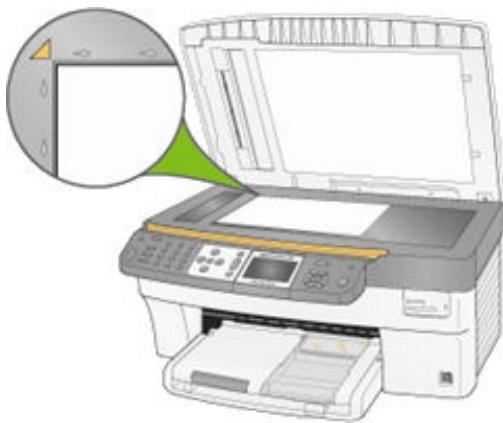
2 Appuyez sur Copy (Copie) pour afficher le menu correspondant. 3 Appuyez sur pour sélectionner Output (Sortie). 4 Appuyez sur « ou » pour sélectionner Fit to Page (Ajuster à la page). 5 Au besoin, modifier les options de copie suivantes dans le menu Copy (Copie) :
Voir Définition du nombre de copies
Voir Définition de la couleur
Voir Définition de la qualité
Voir Modification de la luminosité
Voir Définition de la prévisualisation
6 Appuyez sur Start (Démarrer). L'imprimante EasyShare passe en mode Preview (Prévisualisation), s'il est activé. Sinon, elle lance la tâche de copie.
Copie mise à l'échelle (en pourcentage)
La valeur par défaut de la copie est de 100%, mais vous pouvez réaliser des mises à l'échelle comprises entre 10% et 500%. La mise à l'échelle est ancrée sur l'angle supérieur gauche de l'original.
1 Placez l'original face vers le bas, dans le coin arrêté gauche de la vitre du numérisateur. Si vous avez plusieurs originaux, placez-les face vers le haut dans le chargeur automatique.
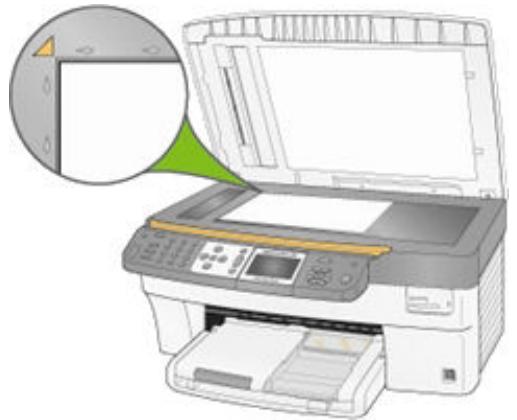
2 Appuyez sur Copy (Copie) pour afficher le menu correspondant. 3 Appuyez sur pour sélectionner Output (Sortie). 4 Appuyez sur « ou » pour sélectionner Scale Percent (Pourcentage d'échelle). 5 Appuyez sur pour sélectionner Size (Format). 6 Appuyez sur « ou » pour modifier l'échelle. 7 Au besoin, modifiez les options de copie suivantes dans le menu Copy (Copie) :
Voir Définition du nombre de copies
Voir Définition de la couleur
Voir Définition de la qualité
Voir Modification de la luminosité
Voir Définition de la prévisualisation
8 Appuyez sur Start (Démarrer). L'imprimante EasyShare passe en mode Preview (Prévisualisation), s'il est activé. Sinon, elle lance la tâche de copie.
Mise en page des copies de photos
Vous pouvez définir la mise en page appliquée aux copies de photos sur l'imprimante tout-en-un Kodak EasyShare. Les mises en page suivantes sont prises en charge :
Sans bordures (par défaut) Avec bordures 2 par page 3 par page 4 par page 9 par page Affiche 2×2 Affiche 3×3 Affiche 4×4
1 Placez l'original face vers le bas, dans le coin arrêté gauche de la vitre du numérisateur. Si vous avez plusieurs originaux, placez-les face vers le haut dans le chargeur automatique.
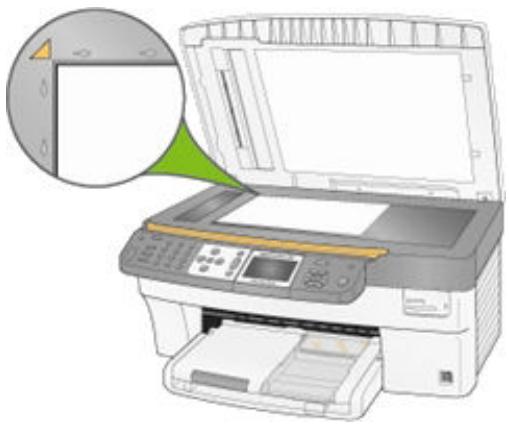
2 Appuyez sur Copy (Copie) pour afficher le menu correspondant. 3 Appuyez sur pour sélectionner Output (Sortie). 4 Appuyez sur ou pour sélectionner Photo Layouts (Mise en page des photos). 5 Appuyez sur pour sélectionner Size (Format). 6 Appuyez sur ou pour modifier la mise en page. 7 Au besoin, modifier les options de copie suivantes dans le menu Copy (Copie) :
Voir Définition du nombre de copies
Voir Définition de la qualité
Voir Modification de la luminosité
Voir Définition de la prévisualisation
8 Appuyez sur Start (Démarrer). L'imprimante EasyShare passe en mode Preview (Prévisualisation), s'il est activé. Sinon, elle lance la tâche de copie.
Paramétrage des options de copie
Vous pouvez configurer les options de copie suivantes à l'aide du menu Copy (Copie) du panneau de configuration.
Quantity (Quantité) Color (Couleur) Quality (Qualité) Output/Size (Sortie/Format) (voir Copie de même taille, Copie ajustée à la page, Copie mise à l'échelle (en pourcentage) ou Mise en page des copies de photos) Brightness (Luminosité) Preview (Prévisualisation) Save Settings (Enregistrer les paramètres)
Définition du nombre de copies
Vous pouvez définir le nombre de copies à réaliser dans le menu Copy (Copie). La valeur par défaut est 1 copie.
1 Sélectionnez Quantity (Quantité) dans le menu Copy (Copie). 2 Appuyez sur ou (ou maintenez ces boutons enfoncés) pour modifier le nombre de copies à réaliser. 3 Appuyez sur OK pour valider et continuer à paramétrer les options, ou appuyez sur Start (Démarrer) pour lancer la copie.
Définition de la couleur
Vous pouvez réaliser des copies de documents en couleur ou en noir et blanc. Le paramètre par défaut est Color (Couleur).
1 Dans le menu Copy (Copie), appuyez sur pour sélectionner Color (Couleur). 2 Appuyez sur ou pour modifier la couleur de copie. 3 Appuyez sur OK pour valider et continuer à paramétrer les options, ou appuyez sur Start (Démarrer) pour lancer la copie.
Définition de la qualité
La qualité d'image Kodak est automatiquement sélectionnée lorsque l'imprimante détecte du papier photo dans le bac principal ou le bac photo.
En matière de vitesse et de qualité de copie de documents sur du papier ordinaire, l'imprimante tout-en-un Kodak EasyShare offre trois options.
Best Permet d'obtenir une qualité optimale pour tout type de papier et élimine l'effet de bandes (Excellente) dans l'image, un défaut qui survient parfois dans les zones compactes.
Normal Permet d'obtenir des tirages de haute qualité. Il s'agit du paramètre par défaut. L'option (Normale) permet de copier plus vite que l'option Best (Excellente).
Draft Correspond à la vitesse de copie la plus rapide, mais à une qualité moindre. (Brouillon)
1 Dans le menu Copy (Copie), appuyez sur ▽ jusqu'à ce que l'option Quality (Qualité) soit sélectionnée. 2 Appuyez sur ou pour modifier la qualité de copie. 3 Appuyez sur OK pour valider et continuer à paramétrer les options, ou appuyez sur Start (Démarrer) pour lancer la copie.
Modification de la luminosité
Vous pouvez modifier la luminosité des copies (-3 correspondant au niveau le plus sombre et +3 au plus clair).
1 Si le menu Copy (Copie) n'est pas affiché, appuyez sur Copy (Copie). 2 Appuyez sur jusqu'à ce que l'option Brightness (Luminosité) soit sélectionnée. 3 Appuyez sur ↓ pour assombrir la copie ou sur > pour l'éclaircir. 4 Appuyez sur OK pour valider et continuer à paramétrer les options, ou appuyez sur Start (Démarrer) pour lancer la copie.
Définition de la prévisualisation
Le mode Copy Preview (Prévisualisation d'une copie) permet de prévisualiser les documents originaux avant d'en réaliser des copies. L'écran de prévisualisation de copies affiche l'image numérique. Vous pouvez alors effectuer un zoom ou un recadrage (voir Zoom et recadrage).
1 Dans le menu Copy (Copie), appuyez sur jusqu'à ce que l'option Preview (Prévisualisation) soit sélectionnée. 2 Appuyez sur « ou » pour activer ou désactiver l'option Preview (Prévisualisation). 3 Appuyez sur OK pour valider et continuer à paramétrer les options, ou appuyez sur Start (Démarrer) pour lancer la copie.
Enregistrement des paramètres de copie
Lorsque vous modifiez les paramètres de copie à partir du panneau de configuration, ils s'appliquent uniquement au travail de copie en cours. Enregistrez les modifications apportées pour appliquer ces paramètres à tous les travaux de copie futurs.
1 Si le menu Copy (Copie) n'est pas affiché, appuyez sur Copy (Copie). 2 Appuyez sur jusqu'à ce que l'option Save Settings (Enregistrer les paramètres) soit sélectionnée. 3 Appuyez sur ou pour régler l'enregistrement des paramètres de copie à Yes (Oui).
Prévisualisation de copies
Le mode Copy Preview (Prévisualisation d'une copie) est activé dans les cas suivants :
L'imprimante tout-en-un EasyShare est en mode Copy (Copie). L'option Preview (Prévisualisation) est réglée à Yes (Oui). Vous appuyez sur le bouton Start (Démarrer).
La prévisualisation de copie s'applique à la fois aux photos et aux documents.
Zoom et recadrage
Pour effectuer un zoom sur une photo et la recadrer avant de la copier, le mode Preview (Prévisualisation) doit être activé (voir Activation de la prévisualisation des copies).
1 Avec l'option Preview (Prévisualisation) réglée à Yes (Oui) dans le menu Copy (Copie), appuyez sur Start (Démarrer) pour accéder au mode de prévisualisation. La photo placée sur la vitre est numérisée et affichée avec une zone de recadrage.

2 Appuyez sur Zoom + pour agrandir la photo par incréments de 0,25x, jusqu'à un zoom maximal de 5x. Appuyez sur Zoom - pour réduire la photo par incréments de 0,25x, jusqu'à un zoom minimum de 1x.

3 Utilisez les boutons quadridirectionnels pour afficher la partie de la photo à copier.

4 Appuyez sur OK ou sur Start (Démarrer) pour lancer la copie.
Numérisation
Vous pouvez lancer une numérisation à partir du panneau de commande de l'imprimante tout-en-un Kodak ou de votre ordinateur.
Numérisation au moyen du panneau de commande
Si vous appuyez sur Scan (Numérisation), l'imprimante tout-en-un Kodak EasyShare passe en mode de numérisation et affiche le menu Scan (Numérisation) à l'écran.
Enregistrement des paramètres de numérisation
Lorsque vous modifiez les paramètres de numérisation à partir du panneau de configuration, ils s'appliquent uniquement au travail de numérisation en cours. Pour qu'ils s'appliquent à tous les travaux de numérisation à venir, vous devez les enregistrer.
1 Appuyez sur Scan (Numérisation) pour afficher le menu Scan (Numérisation). 2 Modifiez les paramètres de numérisation en fonction de vos besoins. 3 Appuyez sur jusqu'à ce que l'option Save Settings (Enregistrer les paramètres) soit sélectionnée. 4 Appuyez sur ou pour régler l'enregistrement des paramètres de numérisation à Yes (Oui).
Numérisation de photos
Le menu Scan (Numérisation) du panneau de commande vous permet de numériser des photos vers un fichier, une application ou une carte mémoire.
Numérisation vers un fichier
1 Placez une ou plusieurs photos face vers le bas sur la vitre du numérisateur. 2 Appuyez sur Scan (Numérisation) pour afficher le menu Scan (Numérisation). 3 Appuyez sur « ou » pour sélectionner Photo. 4 Appuyez sur jusqu'à ce que l'option Scan To (Numériser vers) soit sélectionnée. 5 Appuyez sur « ou » pour sélectionner File (Fichier). 6 Appuyez sur Start (Démarrer).
Le document est numérique et enregistré selon les paramètres de numérisation définis dans le logiciel Kodak AiO Home Center (voir Paramètres de numérisation de photos).
Numérisation vers une application
Le logiciel Home Center permet de : gérer la liste des applications vers lesquelles vous effectuez une numérisation.
1 Placez une ou plusieurs photos face vers le bas sur la vitre du numérisateur. 2 Appuyez sur Scan (Numérisation) pour afficher le menu correspondant. 3 Appuyez sur « ou » pour sélectionner Photo. 4 Appuyez sur pour sélectionner Scan To (Numérique vers). 5 Appuyez sur pour sélectionner Application. 6 Appuyez sur jusqu'à ce qu'une application soit sélectionnée. 7 Appuyez sur « ou » pour sélectionner une autre application. 8 Appuyez sur Start (Démarrer).
Numérisation vers une carte mémoire
1 Insérez une carte mémoire dans la fente appropriée.

Avertissement
N'essayez jamais de retirer une carte mémoire en cours de traitement. Vous risqueriez d'endommager les fichiers qui y sont stockés. Pour retirer une carte en toute sécurité, assurez-vous que le témoin d'état, situé à côté de la fente de la carte, ne clignote pas.
2 Placez une ou plusieurs photos face vers le bas sur la vitre du numériseur. 3 Appuyez sur Scan (Numérisation) pour afficher le menu Scan (Numérisation). 4 Appuyez sur « ou » pour sélectionner Photo. 5 Appuyez sur pour sélectionner Scan To (Numérique vers). 6 Appuyez sur « ou » pour sélectionner Memory Card (Carte mémoire). 7 Appuyez sur Start (Démarrer).
Numérisation de documents
Le menu Scan (Numérisation) du panneau de commande vous permet de numériser des documents vers un fichier, une application ou une carte mémoire.
Numérisation vers un fichier
1 Placez l'original face vers le bas, dans le coin arrêté gauche de la vitre du numériseur. Si vous avez plusieurs originaux, placez-les face vers le haut dans le chargeur automatique.

2 Appuyez sur Scan (Numérisation) pour afficher le menu Scan (Numérisation). 3 Appuyez sur « ou » pour sélectionner Document. 4 Appuyez sur Start (Démarrer).
Le document est numérique et enregistré selon les paramètres de numérisation définis dans le logiciel Kodak AiO Home Center (voir Paramètres de numérisation de documents).
Numérisation vers une application
1 Placez l'original face vers le bas, dans le coin arrêté gauche de la vitre du numériseur. Si vous avez plusieurs originaux, placez-les face vers le haut dans le chargeur automatique.
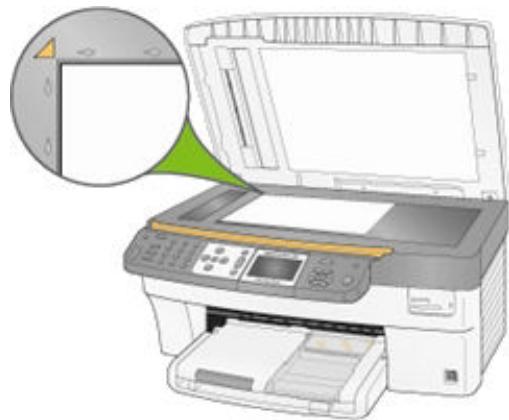
2 Appuyez sur Scan (Numérisation) pour afficher le menu correspondant. 3 Appuyez sur « ou » pour sélectionner Document. 4 Appuyez sur pour sélectionner Scan To (Numérique vers). 5 Appuyez sur « ou » pour sélectionner Application. 6 Appuyez sur jusqu'à ce qu'une application soit sélectionnée. 7 Appuyez sur « ou » pour sélectionner une autre application. 8 Appuyez sur Start (Démarrer).
Numérisation vers une carte mémoire
1 Insérez une carte mémoire dans la fente appropriée.

Avertissement
N'essayez jamais de retirer une carte mémoire en cours de traitement. Vous risqueriez d'endommager les fichiers qui y sont stockés. Pour retirer une carte en toute sécurité, assurez-vous que le témoin d'état, situé à côté de la fente de la carte, ne clignote pas.
2 Placez l'original face vers le bas, dans le coin arrêté gauche de la vitre du numérisateur.
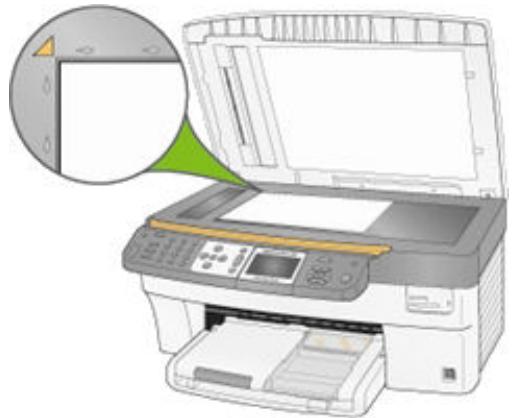
3 Appuyez sur Scan (Numérisation) pour afficher le menu Scan (Numérisation). 4 Appuyez sur « ou » pour sélectionner Document. 5 Appuyez sur pour sélectionner Scan To (Numériser vers). 6 Appuyez sur « ou » pour sélectionner Memory Card (Carte mémoire). 7 Appuyez sur Start (Démarrer).

Télécopie
Utilisez votre imprimante tout-en-un Kodak EasyShare pour envoyer et recevoir des télécopies, y compris des télécopies couleur. Vous pouvez créer des compositions de numéro rapides afin d'envoyer facilement des télécopies aux numéros les plus fréquents. Vous pouvez également définir d'autres options de télécopie à partir du panneau de configuration.
Fonction de télécopie
Utilisez votre imprimante tout-en-un Kodak EasyShare pour envoyer et recevoir des télécopies, y compris des télécopies couleur. Vous pouvez créer des compositions de numéro rapides afin d'envoyer facilement des télécopies aux numéros les plus fréquents. Vous pouvez également définir d'autres options de télécopie à partir du panneau de configuration. Lorsque vous utilisez le chargeur automatique, vous pouvez numériser jusqu'à 35 pages à envoyer en télécopie. L'imprimante tout-en-un peut recevoir jusqu'à 100 pages.
Le menu Fax (Télécopie) vous permet de saisir un numéro de télécopie à composer et de modifier les paramètres par défaut. Lorsque vous saisissez un numéro à l'aide du clavier numérique, ce numéro s'affiche en haut de l'écran.
Utilisez la virgule (,) pour insérer un début dans la série de composition. Chaque virgule (,) retarde la composition de 2 secondes.
Paramètres d'impression de télécopie
Cette fonction vous permet d'imprimer les paramètres de télécopie actuels.
1 Appuyez sur Menu pour afficher le menu principal. 2 Appuyez sur jusqu'à ce que l'option Print Fax Settings (imprimer les paramètres de télécopie) soit sélectionnée. 3 Appuyez sur OK.
En-tête de télécopie
Vous pouvez définir l'information apparaissant sur l'en-tête de télécopie à l'aide du panneau de commande ou du logiciel Home Center.
1 Appuyez sur Menu pour afficher le menu principal. 2 Appuyez sur jusqu'à ce que l'option Print Header (imprimer l'en-tête) soit sélectionnée. 3 Appuyez sur OK. 4 Entrez votre nom, votre numéro de téléphone et votre numéro de télécopieur dans les champs Name, Phone et Fax. 5 Appuyez sur OK.
Imprimer une page de garde de télécopie
Vous pouvez imprimer des pages de garde de télécopie vierges pour les utiliser comme pages de couverture de télécopie et y inscrire des renseignements.
1 Appuyez sur Menu pour afficher le menu principal. 2 Appuyez sur jusqu'à ce que l'option Print Fax Cover Page (Imprimer la page de garde de télécopie) soit sélectionnée. 3 Appuyez sur OK.
Imprimer le relevé de télécopie
1 Appuyez sur Menu pour afficher le menu principal. 2 Appuyez sur jusqu'à ce que l'option Print Fax Activity Log (Imprimer le relevé de télécopie) soit sélectionnée. 3 Appuyez sur OK.
Paramétrage des options de télécopie
Le menu Fax (Télécopie) vous permet de définir les options suivantes.
Resolution (Résolution) Color (Couleur) Brightness (Luminosité)
D'autres options de télécopie sont offertes dans le menu principal.
Mode Répondeur Rings to Answer (Sonneries avant réponse) ■ Busy Redial Attempts (Tentatives de recomposition de numéro occupé) Redial if No Answer (Recomposer si aucune réponse) Fax Speaker (Haut-parleur du télécopieur) ■ Print Fax Confirmation Page (Imprimer la page de confirmation de télécopie) Dialing Mode (Mode de composition) Disable Call-Waiting (Désactiver l'appoint en attente) Error Correction (Correction d'erreurs) Fax Speed (Vitesse de télécopie)
Paramétrage au moyen du panneau de commande
Vous pouvez configurer les options de télécopie à l'aide des menus du panneau de commande de l'imprimante.
Options d'envoi de télécopies
Définir les options d'envoi de télécopies suivantes
Set Fax Resolution (Définition de la résolution des télécopies) Set Color (Définition de la couleur) Set Brightness (Définition de la luminosité)
Définition de la résolution des télécopies
La résolution influence la vitesse de transmission et la qualité des documents et photos télécopiés. Les résolutions suivantes sont disponibles.
Standard La transmission est très rapide mais la qualité de la télécopie est inférieure. Il s'agit du paramètre par défaut.
Précise Le texte est de haute qualité et convient à la plupart des documents à télécopier.
Photo La télécopie est de grande qualité et convient à l'envoi de photos. Avec cette résolution, le processus de transmission est plus long.
1 Appuyez sur Fax (Télécopie). Le menu Fax (Télécopie) s'affiche et l'option Resolution (Résolution) est sélectionnée. 2 Appuyez sur ou pour modifier la résolution. 3 Appuyez sur OK pour valider et continuer à paramétrer les options, ou appuyez sur Start (Démarrer) pour envoyer la télécopie.
Définition de la couleur
Vous pouvez envoyer des télécopies couleur ou en noir et blanc (par défaut).
1 Appuyez sur Fax (Télécopie) pour afficher le menu correspondant. 2 Appuyez sur jusqu'à ce que l'option Color (Couleur) soit sélectionnée. 3 Appuyez sur ou pour modifier la couleur de la télécopie. 4 Appuyez sur OK pour valider et continuer à paramétrer les options, ou appuyez sur Start (Démarrer) pour envoyer la télécopie.
Réglage de la luminosité
Utilisez la commande Brightness (Luminosité) du menu Fax (Télécopie) pour éclaircir ou assombrir les télécopies. L'option par défaut est 0, -3 correspondant au niveau le plus souvent et +3 au niveau le plus clair.
1 Appuyez sur Fax (Télécopie) pour afficher le menu correspondant. 2 Appuyez sur jusqu'à ce que l'option Brightness (Luminosité) soit sélectionnée. 3 Appuyez sur ou pour modifier le niveau de luminosité de la télécopie. 4 Appuyez sur OK pour valider et continuer à paramétrer les options, ou appuyez sur Start (Démarrer) pour envoyer la télécopie.
Enregistrer les paramètres
Les paramètres de télécopie que vous modifiez à partir du panneau de configuration s'appliquent uniquement au travail de télécopie en cours. Pour qu'ils s'appliquent à tous les travaux de télécopie à venir, vous devez les enregistrer.
1 Appuyez sur Fax (Télécopie) pour afficher le menu correspondant. 2 Appuyez sur jusqu'à ce que l'option Save Settings (Enregistrer les paramètres) soit sélectionnée. 3 Appuyez sur ou pour régler l'option Save Settings (Enregistrer les paramètres) à Yes (Oui). 4 Appuyez sur OK pour valider et continuer à paramétrer les options, ou appuyez sur Start (Démarrer) pour envoyer la télécopie.
Options de configuration de télécopie
Vous pouvez configurer les options suivantes pour envoyer et recevoir des télécopies à l'aide de l'imprimante tout-en-un Kodak EasyShare.
Answering Machine Mode (Mode Répondeur) Rings to Answer (Sonneries avant réponse) ■ Busy Redial Attempts (Tentatives de recomposition de numéro occupé) ■ Redial if No Answer (Recomposer si aucune réponse) Fax Speaker (Haut-parleur du télécopieur) ■ Print Fax Confirmation Page (Imprimer la page de confirmation de télécopie) Dialing Mode (Mode de composition) ■ Disable Call-Waiting (Désactiver l'appoint en attente) Error Correction (Correction d'erreurs) Fax Speed (Vitesse de télécopie)
Mode répondeur
Votre imprimante tout-en-un Kodak EasyShare peut être configurée de façon à recevoir des télecopies, peu importe qu'elle soit ou non connectée à un répondeur. Consultez le tableau ci-dessous pour avoir le mode de réception des appels de télecopie en fonction de la configuration de votre système au bureau ou à domicile. La première colonne indique le type d'équipement et de services reliés à la ligne téléphonique. La deuxième colonne indique le réglage recommandé du mode Répondeur. La troisième décrit la manière dont l'imprimante tout-en-un répondra aux appels.
| Équipement et services partageant votre ligne de télécopie | Réglage du mode Répondeur recommandé | Description |
| Aucune. (Vous disposez d'une ligne séparée sur laquelle vous receivez uniquement des appeals de télécopie.) | NON | L'imprimante tout-en-un Kodak EasyShare répond automatiquement à tous les appeals en mode Sonneries avant réponse. Pour plus d'information sur le réglage du nombre de sonneries, voir la section Paramétrage des sonneries avant réponse. |
| Équipement et services partageantVote ligne de télécopie | Réglage du modeRépondeurrecommendé | Description |
| Ligne partagée voix et télécopie. Pas derépondeur.(Vous disposez d'une ligne de téléphonepartagée sur laquellevous receivez lesappels vocaux et lesappels de télécopie.) | NON | L'imprimante tout-en-un répond automatiquement à tousles appeals en mode Rings to Answer (Sonneries avantréponse). Pour plus d'information sur le réglage du nombre de sonneries, voir la section Paramétrage dessonneries avant réponse. |
| Répondeur. Lignepartagée voix et télécopie. | OUI | L'imprimante tout-en-un EasyShare ne répondra pasautomatiquement aux appeals. Le répondeur effectuera cette opération, l'imprimante tout-en-un se contentant desurveiller la ligne. Si l'imprimante tout-en-un détecte une tonalité de télécopie, elle recevra la télécopie. S'il s'agitd'un appel vocal, elle l'ignorera.Cereglage par défaut est recommandé si vouspossédez un répondeur. Assurez-vous que le répondeurest bien configuré avec l'imprimante tout-en-unEasyShare. |
Pour activer ou désactiver le mode répondeur :
1 Appuyez sur Menu pour afficher le menu principal. 2 Appuyez sur jusqu'à ce que l'option Fax Settings (Paramètres de télécopie) soit affichée. 3 Appuyez sur OK. La première page du menu Adjust Fax Settings (Ajuster les paramètres de télécopie) s'affiche avec l'option Ans. Machine Mode (Mode Répondeur) sélectionnée. 4 Appuyez sur « et » pour sélectionner Yes (Oui) ou No (Non).
Sonneries avant réponse
Vous pouvez préciser combien de fois le téléphone doit sonner avant que l'imprimante tout-en-un Kodak EasyShare ne réponde automatiquement à un appel (le nombre par défaut est de 4). Si vous avez une ligne spécialisée pour la télécopie, sélectionnez 1 ou 2 pour l'option Sonneries avant réponse. Si vous avez une ligne partagée pour les appels vocaux, le modem et le télécopieur, sélectionnez 3, 4 ou 5 pour l'option Sonneries avant réponse. Ce réglage s'applique uniquement si le mode Répondeur est hors fonction.
Si le mode Répondeur est désactivé, l'option Sonneries avant réponse s'appliquera et votre imprimante tout-en-un répondra à l'appel. Si votre imprimante tout-en-un détecte une tonalité de télécopie, elle recevra la télécopie. Si un appel vocal est reçu (aucune tonalité de télécopie), l'appel sera ignoré.
1 Appuyez sur Menu pour afficher le menu principal. 2 Appuyez sur jusqu'à ce que l'option Fax Settings (Paramètres de télécopie) soit affichée. 3 Appuyez sur OK pour afficher le menu Adjust Fax Settings (Ajuster les paramètres de télécopie). 4 Appuyez sur jusqu'à ce que l'option Rings to Answer (Sonneries avant réponse) soit sélectionnée. 5 Appuyez sur « ou » pour changer le nombre de sonneries.
Tentatives de recomposition de numéro occupé
Vous pouvez définir le nombre de fois que l'imprimante tout-en-un Kodak EasyShare doit rappeler un numéro occupé (de 0 à 14 fois). Le nombre de tentatives par défaut est 5.
1 Appuyez sur Menu pour afficher le menu principal. 2 Appuyez sur jusqu'à ce que l'option Fax Settings (Paramètres de télécopie) soit affichée. 3 Appuyez sur OK pour afficher le menu Adjust Fax Settings (Ajuster les paramètres de télécopie). 4 Appuyez sur jusqu'à ce que l'option Busy Redial Attempts (Tentatives de recomposition de numéro occupé) soit sélectionnée. 5 Appuyez sur « ou » pour sélectionner le nombre de tentatives de recomposition.
Vous pouvez configurer l'imprimante tout-en-un Kodak EasyShare de manière à recomposer automatiquement un numéro qui est resté sans réponse. Le paramètre par défaut est Yes (Oui). Quand il est défini sur Yes (Oui), l'imprimante rappelle lorsqu'il n'y a aucune réponse.
1 Appuyez sur Menu pour afficher le menu principal. 2 Appuyez sur jusqu'à ce que l'option Fax Settings (Paramètres de télécopie) soit affichée. 3 Appuyez sur OK pour afficher le menu Adjust Fax Settings (Ajuster les paramètres de télécopie). 4 Appuyez sur jusqu'à ce que l'option Redial if No Answer (Recomposer si aucune réponse) soit sélectionnée. 5 Appuyez sur ou pour activer ou désactiver l'option Redial if No Answer (Recomposer si aucune réponse).
Haut-parleur du télécopieur
L'imprimante tout-en-un Kodak EasyShare est dotée d'un haut-parleur qui vous permet d'entendre la tonalité de composition. Par défaut, cette option est en fonction. Le haut-parleur du télécopieur vous permet d'entendre la composition et la négociation de la télécopie. Lorsque l'imprimante est prête à envoyer la télécopie, le haut-parleur s'éteint. Cette option vous permet de savoir si vous avez composé, par inadvertance, le numéro d'une ligne vocale.
1 Appuyez sur Menu pour afficher le menu principal. 2 Appuyez sur jusqu'à ce que l'option Fax Settings (Paramètres de télécopie) soit affichée. 3 Appuyez sur OK pour afficher le menu Adjust Fax Settings (Ajuster les paramètres de télécopie). 4 Appuyez sur jusqu'à ce que l'option Fax Speaker (Haut-parleur du télécopieur) soit sélectionnée. 5 Appuyez sur « ou » pour activer ou désactiver le haut-parleur.
Imprimer la page de confirmation de télécopie
L'imprimante tout-en-un Kodak EasyShare peut imprimer une page confirmant qu'une télécopie a bien été envoyée. Le paramètre par défaut est No (Non).
1 Appuyez sur Menu pour afficher le menu principal. 2 Appuyez sur jusqu'à ce que l'option Fax Settings (Paramètres de télécopie) soit affichée. 3 Appuyez sur OK pour afficher le menu Adjust Fax Settings (Ajuster les paramètres de télécopie).
4 Appuyez sur jusqu'à ce que l'option Print Fax Confirmation Page (Imprimer la page de confirmation de télécopie) soit sélectionnée. 5 Appuyez sur ou pour activer ou désactiver l'impression de la page de confirmation.
Mode de composition
L'imprimante tout-en-un Kodak EasyShare peut utiliser une composition par tonalité ou par impulsions. Par défaut, la composition par tonalité est utilisée. La plupart des téléphones sont compatibles avec ces deux modes de composition. Communiquez avec votre fournisseur local si vous n'êtes pas sûr de la composition à utiliser.
REMARQUE: avec la composition par impulsions, vous risquez de ne pas avoir accès à certaines fonctionnalités du téléphone. La composition d'un numéro de téléphone ou de télécopie risque également de prendre plus de temps.
1 Appuyez sur Menu pour afficher le menu principal. 2 Appuyez sur jusqu'à ce que l'option Fax Settings (Paramètres de télécopie) soit affichée. 3 Appuyez sur OK pour afficher le menu Adjust Fax Settings (Ajuster les paramètres de télécopie). 4 Appuyez sur jusqu'à ce que l'option Dialing Mode (Mode de composition) soit sélectionnée. 5 Appuyez sur ou pour sélectionner Tone (Tonalité) ou Pulse (Impulsions).
Désactivation de l'expérience en attente
Par défaut, votre imprimante tout-en-un est configurée pour que la fonction d'appoint en attente de votre ligne téléphonique reste activée lors de l'envoi de télécopies (réglée sur No (Non)). Si vous avez une ligne partagée voix et télécopie, la tonalité d'avis d'appoint en attente peut engendrer des erreurs lors de l'envoi d'une télécopie. Pour éviter qu'un appoint entrant engendre des erreurs lors de l'envoi d'une télécopie, régléz l'option Disable Call-Waiting (Désactiver l'appoint en attente) sur Yes (Oui). Lorsque l'option Disable Call-Waiting (Désactiver l'appoint en attente) est réglée sur Yes (O Oui), votre imprimante tout-en-un désactive temporairement la fonction d'appoint en attente en insérant la série * 70 avant le numéro composé. La série * 70 est utilisée par la plupart des fournisseurs aux États-Unis afin de désactiver
temporairement la fonction d'appoint en attente. Si votre fournisseur n'utilise pas la série * 70 pour désactiver temporairement la fonction d'appoint en attente, faites en sorte que l'option Disable Call-Waiting (Désactiver l'appoint en attente) soit toujours réglée sur No (Non).
1 Appuyez sur Menu pour afficher le menu principal. 2 Appuyez sur jusqu'à ce que l'option Fax Settings (Paramètres de télécopie) soit affichée. 3 Appuyez sur OK pour afficher le menu Adjust Fax Settings (Ajuster les paramètres de télécopie). 4 Appuyez sur jusqu'à ce que l'option Disable Call-Waiting (Désactiver l'emploi en attente) soit sélectionnée. 5 Appuyez sur ou pour régler l'option Disable Call-Waiting (Désactiver l'appel en attente) sur Yes (Oui) ou No (Non).
Correction d'erreurs
Lorsque le mode Correction d'erreurs est activé, il élimine les données perdues en raison de la mauvaise qualité de la ligne en détectant les erreurs survenues durant la transmission et en demandant automatiquement à ce que la partie erronée soit retransmise. Sur les lignes téléphoniques de mauvaise qualité, le mode de correction d'erreurs augmente la durée de transmission, mais les données sont envoyées de manière beaucoup plus fiable. Par défaut, cette option est hors fonction. Mettez le mode de correction d'erreurs en fonction uniquement si vous acceptez des télécopies de qualité médiocre. Si vous mettez ce mode en fonction, celui-ci s'appliquera uniquement aux télécopies en noir et blanc que vous envoyez, et non à celles que vous recevez. Si vous éprouvez des difficultés à envoyer des télécopies, essayez d'ajuster la vitesse de transmission. Pour plus d'informations sur la vitesse de télécopie, voir Vitesse de télécopie.
1 Appuyez sur Menu pour afficher le menu principal. 2 Appuyez sur jusqu'à ce que l'option Fax Settings (Paramètres de télécopie) soit affichée. 3 Appuyez sur OK pour afficher le menu Adjust Fax Settings (Ajuster les paramètres de télécopie). 4 Appuyez sur jusqu'à ce que l'option Error Correction (Correction d'erreurs) soit sélectionnée. 5 Appuyez sur ou pour activer ou désactiver la correction d'erreurs.
Vitesse de télécopie
Vous pouvez déterminer la vitesse de télécopie utilisée pour les communications entre votre imprimante tout-en-un Kodak EasyShare et d'autres télécopieurs lorsque vous envoyez et recevez des télécopies. La vitesse par défaut est Fast (Rapide, 33,6 K).
Si vous éprouvez des difficultés à envoyer et à recevoir des télécopies, définissez la vitesse de télécopie sur 14,4 K (v.37) ou sur 9,6 K (v.29).
1 Appuyez sur Menu pour afficher le menu principal. 2 Appuyez sur jusqu'à ce que l'option Fax Settings (Paramètres de télécopie) soit affichée. 3 Appuyez sur OK pour afficher le menu Adjust Fax Settings (Ajuster les paramètres de télécopie). 4 Appuyez sur jusqu'à ce que l'option Fax Speed (Vitesse de télécopie) soit sélectionnée. 5 Appuyez sur ou pour changer la vitesse de télécopie.
Envoi d'une télécopie
Vous pouvez envoyer une télécopie en composant le numéro au moyen du clavier du panneau de commande, à partir des fonctions de recomposition ou de composition rapide ou en le sélectionnant dans le répertoire téléphonique.
Envoi d'une télécopie simple
Vous pouvez envoyer une télécopie au moyen du panneau de commande.
1 Placez les originaux face vers le haut dans le chargeur automatique. 2 Appuyez sur Fax (Télécopie) pour afficher le menu correspondant.
3 Définissez les options de télécopie. Voir Paramétrage des options de télécopie. Résolution de la télécopie : Couleur ou noir et blanc. Luminosité de la télécopie. 4 Entrez le numéro de télécopie à l'aide du clavier. 5 Appuyez sur Start (Démarrer).
Envoi d'une télécopie avec l'option speed dial (composition rapide)
Vous pouvez envoyer rapidement une télécopie avec l'imprimante tout-en-un Kodak EasyShare en utilisant la composition rapide. Les entrées de composition rapide ne s'afficheront pas tant que vous ne les aurez pas configurées à l'aide du logiciel Home Center.
1 Placez les originaux face vers le haut dans le chargeur automatique. 2 Appuyez sur Fax (Télécopie) pour afficher le menu correspondant. 3 Définissez les options de télécopie. Voir Paramétrage des options de télécopie. Résolution de la télécopie : Couleur ou noir et blanc Luminosité de la télécopie 4 Appuyez sur l'un des trois boutons de composition rapide. 5 Appuyez sur Start (Démarrer).
Envoi d'une télécopie à l'aide du réseau téléphonique
Vous pouvez accéder au réseau téléphonique à partir du menu Fax (Télécopie) ou grâce au bouton Phonebook (Répertoire téléphonique) situé sur le panneau de commande. Vous pouvez créer des entrées de réseau téléphonique à l'aide du logiciel Home Center.
1 Placez les originaux face vers le haut dans le chargeur automatique. 2 Appuyez sur Fax (Télécopie) pour afficher le menu correspondant. 3 Définissez les options de télécopie. Voir Paramétrage des options de télécopie. Résolution de la télécopie Couleur ou noir et blanc Luminosité de la télécopie 4 Appuyez sur Phonebook (Répertoire téléphonique) pour afficher le menu correspondant. 5 Appuyez sur jusqu'à ce que l'entrée du destinataire soit sélectionnée. 6 Appuyez sur Start (Démarrer). L'imprimante tout-en-un compose le numéro de l'entrée sélectionnée et, une fois connectée, numérise les pages à télécopier.
Réception d'une télécopie
Si vous recevez une télécopie de format Légal et que votre imprimante n'est pas configurée pour utiliser ce format de papier, elle en réduit alors automatiquement le format en fonction du papier chargé dans le bac.
Entretien
L'imprimante tout-en-un Kodak EasyShare ne nécessite pas beaucoup de maintenance. Vous devez toutefois nettoyer régulièrement la vitre et la surface intérieure du couvercle du numériseur pour enlever la poussière et les traces de doigts.
Ces particules et d'autres saletés peuvent ralentir les performances et réduire la qualité de la numérisation.
Cette section contient des explications sur le menu Settings (Paramètres), l'installation de la tête d'impression, l'étalonnage de la tête d'impression, la vérification des niveaux d'encre et le remplacement des cartouches d'encre.
Entretien général
IMPORTANT : débranchez toujours l'imprimante de la source d'alimentation avant de la nettoyer. N'utilisez pas de produits de nettoyage corrosifs ou abrasifs ni de solvants organiques sur l'imprimante tout-en-un EasyShare ou sur ses accessoires.

Avertissement
Ne laissez aucun objet sur la vitre du numériseur. La chaleur de la lampe de numérisation peut les faire coller à la vitre.
Nettoyez l'imprimante tout-en-un EasyShare et son écran à cristaux liquides en passant un chiffon sec et propre sur les surfaces extérieures. Époussetez tout autour de l'imprimante et gardez l'espace propre. Protegez l'imprimante tout-en-un EasyShare contre la fumée du tabac, la poussière, le sable et les liquides. Évitez de poser des objets sur l'imprimante tout-en-un EasyShare. Gardez l'imprimante tout-en-un EasyShare, les accessoires et les fournitures à l'abri de la lumière directe du soleil et des températures élevées. Ne laissez pas de produits chimiques, tels qu'une crème solaire, entrer en contact avec la surface peinte de l'imprimante tout-en-un EasyShare. Si l'imprimante tout-en-un EasyShare a été exposée à des intempéries ou si vous pensez que de l'eau a réussi à y pénétrer, mettez-la hors tension et laissez-la sécher. Si le problème persiste, contactez le service d'assistance (voir Assistance téléphonique). Des contrats d'entretien sont offerts dans certains pays. Pour obtenir plus d'informations, contactez un détaillant Kodak. - Les circuits de l'imprimante tout-en-un EasyShare et du bloc d'alimentation contiennent de petites quantités de plomb. Pour des raisons écologiques, il est possible que la mise au rebut de ce matériel soit soumise à des règlementations dans votre pays. Pour obtenir des informations sur la mise au rebut ou le recyclage, contactez les autorités locales. Aux États-Unis, visitez le site Web de la Electronics Industry Alliance (en anglais), à l'adresse www.eiae.org.
Nettoyage de la vitre du numériseur
Afin de garantir que vos copies et vos documents numérisés demeurent impeccables, gardez la vitre et le dessous du couvercle du numériseur propres. Par ailleurs, époussetez l'extérieur de l'appareil.
1. Arrêtez l'imprimante tout-en-un EasyShare et soulevez le couvercle. 2. Nettoyez la vitre à l'aide d'un chiffon doux ou d'une éponge légèrement humectée d'un nettoyant pour vitres non abrasif.

Avertissement
N'utilise pas de produits abrasifs ou à base d'acétone, de benzène ou de tetrachlorure de carbone sur la vitre, sous peine de l'endommager. Aucun liquide ne doit être appliqué ou vaporisé directement sur la vitre, car il risquerait de s'infiltrer sous cette-ci et d'endommager les parties internes de l'imprimante.
3. Essuyez la vitre à l'aide d'un chiffon non pelucheux.
Nettoyage du couvercle du numériseur
De petites particules peuvent se déposer sur la surface intérieure du couvercle du numériseur de l'imprimante tout-en-un Kodak EasyShare.
1 Arrêtez l'imprimante tout-en-un EasyShare et soulevez le couvercle. 2 Nettoyez l'intérieur du couvercle avec un chiffon doux ou une éponge légèrement humectée d'un savon neutre et d'eau tiède. 3 Essuyez délicatement le dessous du couvercle pour en déloger les détritus sans frotter. 4 Essuyez l'intérieur du couvercle avec un peu de chamois ou un chiffon doux.

Avertissement
N'utilisez pas de papier essuie-tout car il risque de rayer la surface intérieure.
5 Si vous devez accéder à un nettoyage plus approfondi, répétez les étapes précédentes en utilisant de l'alcool isopropylique et essuyez soigneusement l'intérieur du couvercle à l'aide d'un chiffon humide pour enlever tout résidu d'alcool.
Formatage de la carte mémoire
Le formatage efface toutes les données enregistrées sur la carte mémoire.
1 Insérez une carte mémoire dans la fente appropriée. 2 Appuyez sur Menu. 3 Appuyez sur jusqu'à ce que l'option Format Memory Card (Formater la carte mémoire) soit sélectionnée. 4 Appuyez sur OK. 5 Appuyez sur Start (Démarrer) pour lancer le formatage.
Impression d'une page de diagnostics
La page de diagnostics contient des informations sur l'imprimante qui peuvent s'avérer utiles lorsque vous contactez l'assistance KODAK.
1. Appuyez sur Menu. 2. Appuyez sur jusqu'à ce que l'option Print Diagnostic Sheet (Imprimer une page de diagnostics) soit sélectionnée. 3. Appuyez sur OK. 4. Appuyez sur Start (Démarrer) pour commencer l'impression.
Cartouches d'encre
L'imprimante tout-en-un Kodak EasyShare utilise deux cartouches distinctes pour l'encre noire et l'encre couleur. Les niveaux d'encre sont affichés sur le panneau de commande et dans le logiciel de l'imprimante. Lorsque vous remplacez les cartouches, utilisez des cartouches Kodak pour garantir des résultats et éviter d'endommager la tête d'impression par des produits non couverts par la garantie.
Vérification des niveaux d'encre
Vous pouvez vérifier facilement les niveaux d'encre afin de savoir si une cartouche doit être remplacée ou non à brève échéance. L'écran des niveaux d'encre indique la quantité d'encre restante dans les cartouches.
1 Appuyez sur Menu pour afficher le menu principal. 2 Appuyez sur jusqu'à ce que l'option Ink Levels (Niveau d'encre) soit sélectionnée. 3 Appuyez sur OK pour afficher l'écran Ink Levels (Niveau d'encre).
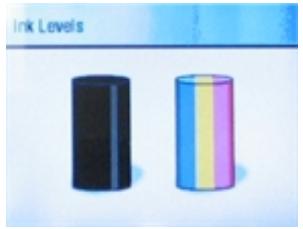
L'écran Ink Levels (Niveau d'encre) affiche les niveaux d'encre sous la forme de deux jauges verticales : l'une pour la cartouche noire et l'autre pour la cartouche couleur.
Remplacement des cartouches d'encre
Le message d'avertissement de niveau d'encre faible s'affiche lorsque l'un des niveaux d'encre est inférieur à 20 %.
REMARQUE: pour des impressions de qualité optimale, entreposez les cartouches d'encre dans un endroit où la température ne dépasse pas 30°C.

Avertissement
Utilisez des cartouches d'encre de marque KODAK pour garantir plusieurs résultats et éviter d'endommager la tête d'impression avec des produits non couverts par la garantie. Les cartouches d'autres marques ne sont peut-être pas dotées de la puce capable de vous informer du niveau d'encre restant.
1 Ouvrez la porte d'accès de l'imprimante en tirant depuis la partie avant centrale de l'appareil. Les cartouches d'encre sont situées dans la tête d'impression.
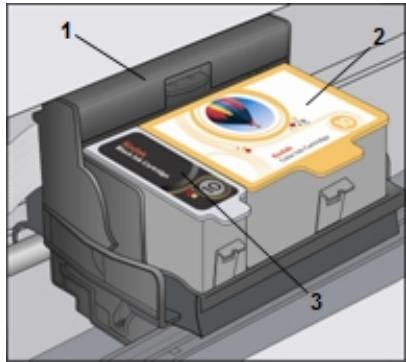
1 Tête d'impression 2 Cartouche d'encre couleur 3 Cartouche d'encre noire
2 Attendez que la tête d'impression s'arrête et n'émette plus aucun son. Ensuite, à l'aide de votre pouce et de votre index, soulevez le taquet de la cartouche d'encre et retirez-la de la tête d'impression.
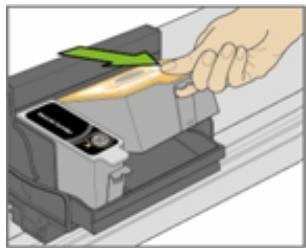
Ouvrez la boîte contenant la nouvelle cartouche d'encre.
4 Sortez la cartouche de la boîte, ouvrez l'emballage de la cartouche au niveau de l'entaille et retirez la cartouche.
IMPORTANT : insérez la cartouche immédiatement pour éviter que l'encre ne sèche.
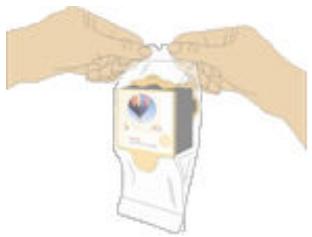
5 Retirez le capuchon orange de la cartouche : saisissez la partie supérieure, tirez-la et tournez-la afin de libérer la cartouche.
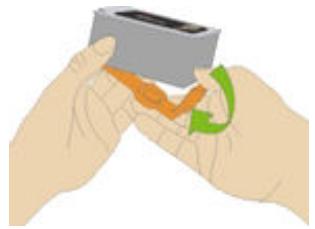
Glissez la cartouche d'encre dans la tête d'impression.
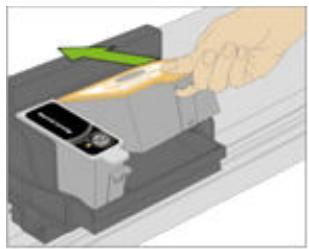
7 Poussez la cartouche d'encre vers le bas jusqu'à ce qu'un déclic indique qu'elle est en place.
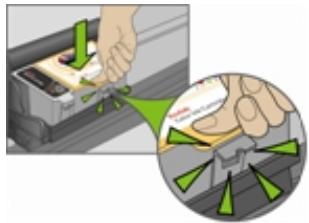
8 Fermez la porte d'accès de l'imprimante.
Tête d'impression
La tête d'impression dépose l'encre des cartouches sur le papier. La maintenance de l'imprimante comprend les tâches suivantes :
Étalonnage Nettoyage de la tête d'impression
Étalonnage
L'imprimante tout-en-un Kodak EasyShare effectue un étalonnage chaque fois que vous installez ou remplacez une tête d'impression. Vous pouvez toutefois exécuter un étalonnage si vous observez une dépréciation de la qualité d'image. L'étalonnage permet d'aligner les têtes d'impression et d'effectuer une vérification des buses pour garantir des impressions de haute qualité.
1 Chargez du papier photo dans le bac principal ou le bac photo.
IMPORTANT : vous pouvez utiliser du papier normal si vous ne disposez pas de papier photo. Cependant, nous vous recommendons fortement d'utiliser du papier photo pour effectuer les étalonnages.
2 Appuyez sur Menu. 3 Appuyez sur jusqu'à ce que l'option Calibrate Printer (Étalonner l'imprimante) soit sélectionnée. 4 Appuyez sur OK. Une nouvelle fenêtre apparait; l'option Print Calibration Page (Imprimer une page d'étalonnage) est sélectionnée. 5 Appuyez sur Start (Démarrer) et suivez les instructions à l'écran pour finaliser l'étalonnage.
Nettoyage de la tête d'impression
Si vous remarquez une détérioration de la qualité d'impression, il convient peut-être de nettoyer la tête d'impression.
1 Appuyez sur Menu pour afficher le menu principal. 2 Appuyez sur jusqu'à ce que l'option Clean Printhead (Nettoyage de la tête d'impression) soit sélectionnée. 3 Appuyez sur OK pour accéder au menu Clean Printhead (Nettoyage de la tête d'impression). 4 Appuyez sur OK pour effectuer un nettoyage standard (Basic Clean). ou
Appuyez sur pour sélectionner Deep Clean (Nettoyage en profondeur), puis appuyez sur OK pour effectuer un nettoyage en profondeur.
Remplacement de la tête d'impression
1 Assurez-vous que l'imprimante tout-en-un est sous tension. 2 Ouvrez la porte d'accès à l'imprimante. Le chariot vient se placer en position centrale.

3 Attendez que la tête d'impression s'arrête et n'émette plus aucun son. Ensuite, à l'aide de votre pouce et de votre index, soulevez le taquet de la cartouche d'encre et retirez-la de la tête d'impression. Retirez les deux cartouches d'encre et placez-les sur une surface plane, tampons encreurs vers le haut.
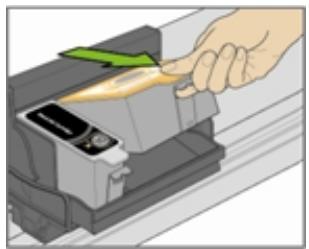
4 Libérez la tête d'impression en appuyant sur le bouton situé à gauche sur le dessus du chariot.
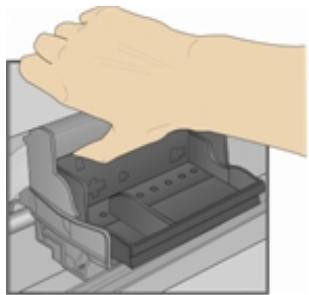
5 Retirez l'ancienne tête d'impression.
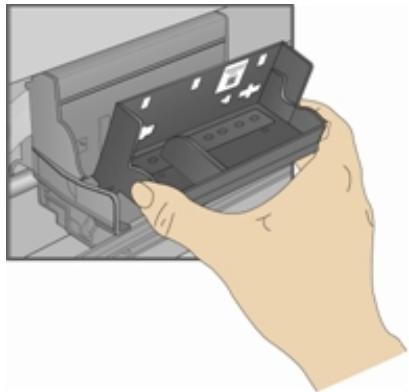
6 Sortez la tête d'impression de son emballage.
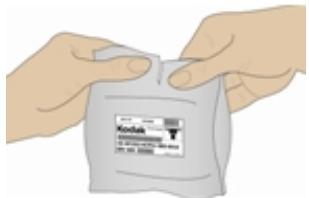
7 Retirez et mettez de côté l'enveloppe en plastique noir ainsi que le capuchon protecteur orange.
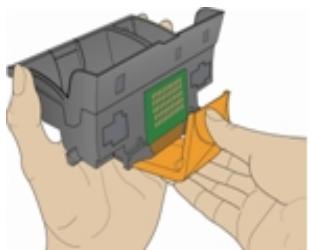
8 Installez la tête d'impression dans le chariot.
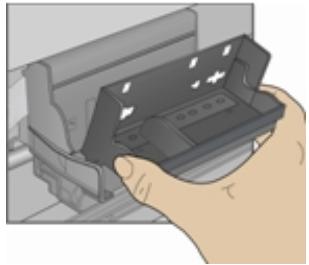
9 Poussez fermement contre la paroi arrêtée de la tête d'impression jusqu'à ce qu'elle s'enclenche en position.
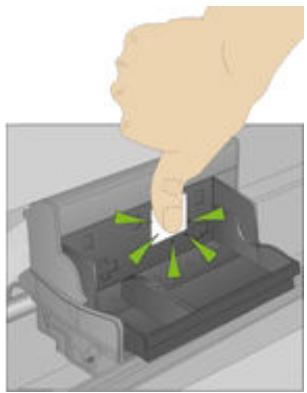
10 Remettez les cartouches d'encre en place.
Si vous avez des problèmes avec votre imprimante tout-en-un, veuillez consulter les rubriques de la partie Dépannage du précédent guide. Des renseignements techniques complémentaires se trouvent dans le fichier Lisezmoi (ReadMe) situé sur le CD-ROM du logiciel Kodak EasyShare. Pour obtenir de l'assistance en ligne, visitez le site www.kodak.com/go/support.
Communicateur avec Kodak
| Kodak | Centre de ressources | www.kodak.com/go/resourc基金经理 |
| Imprimante | Pour obtenir de l'aide sur l'utilisation de votre produit (FAQ, informations de dépannage, etc.) | www.kodak.com/go/support |
| Pour consulter la gamme d'accessoires pour imprimantes et apparueils photo numériques | www.kodak.com/go/accessories_francais | |
| Pour télécharger la dernière version des logiciels, micrologiciels et pilotes d'imprimante | www.kodak.com/go/downloads | |
| Didacticiels en ligne | www.kodak.com/go/howto | |
| Logiciel | Pour.Abenir des informations sur le logiciel EasyShare | www.kodak.com/go/easysharesw(ou cliquez sur le bouton d'aide dans lelogiciel EasyShare) |
| Pour.Abenir de l'aide sur l'utilisation du système d'exploitation Windows et letraitement des photos numériques | www.kodak.com/go/pcbasics | |
| Divers | Pour.Abenir de l'aide sur les imprimantes, les apparueils photo, les logiciels, les accessoires Kodak et plus encore Avant de communiquer avec le service d'assistance Kodak, imprimez une page de diagnostics (voir la sectionImpression d'une page de diagnostics dans lechapitre Maintenance). | www.kodak.com/go/support |
| Pour optimiser votre imprimante afin d'obtenirdes couleurs plus fidèles et plus éclatantes | www.kodak.com/go/onetouch | |
| Pour enregistrer votre imprimante | www.kodak.com/go/register |
Garantie limitée
Kodak garantit que les appareils et accessoires électroniques grand public Kodak (les « produits »), exception faite des piles, seront exempts de toute défaillance ou défaut matériel et de fabrication pendant un an à compter de la date d'achat.
Conservez l'original de la date de la preuve d'achat. Une preuve de la date d'achat sera requise lors de toute demande de réparation sous garantie.
Couverture de la garantie limitée
La présente garantie ne sera honorée que dans la zone géographique où les produits ont été achetés. Il se peut que l'on vous demande d'expédier les produits, à vos frais, au centre d'assistance autorisé du pays où vous les avez achetés.
Kodak réparera ou remplaçera les produits s'ils ne fonctionnent pas correctement pendant la période de garantie, sous réserve des conditions ou des restrictions énoncées dans les généralités. La garantie comprend la main-d'œuvre ainsi que les pièces ou les pièces de remplacement nécessaires. Si Kodak n'est pas en mesure de réparer ni de remplacer un produit, elle pourrait opter pour un remboursement du prix d'achat payé pour le produit, à condition que ce dernier lui soit retourné avec un justificatif du prix payé à l'achat. La réparation, le remplacement ou le remboursement du prix d'achat constituent le seul recours dans le cadre de la présente garantie.
Les pièces de remplacement utilisées pour des réparations eventuelles peuvent avoir été réutilisées. Il se peut également qu'elles soient composées de matériaux réutilisés. Si le produit complet doit être remplacé, il peut l'être par un produit réutilisé. Les produits, les pièces et les matériaux réutilisés sont garantis pendant le reste de la garantie du produit d'origine ou pendant quatre-vingt-dix (90) jours à compter de la date de la réparation ou de remplacement, selon la période la plus longue.
Limitations
La présente garantie ne couvre pas les circonstances indépendantes de la volonté de Kodak. La présente garantie ne s'applique pas lorsque la panne est due à des dommages subis pendant l'expédition ou à la suite d'une modification, d'une réparation non autorisée, d'une utilisation inadaptée, d'un usage abusif, d'une utilisation avec des accessoires ou des appareils et dispositifs non compatibles (encres ou cartouches d'encre d'autres marques que Kodak, par exemple), du non-respect des consignes d'utilisation, d'entretien ou d'emballage de Kodak, de la non-utilisation des articles fournis par Kodak (tehs que les adaptateurs et les câbles) ou aux demandes effectuées après la date d'expiration de la présente garantie.
KODAK N'EMET AUCUNE AUTRE GARANTIE EXPRESSE NI IMPLICITE À L'EGARD DU PRODUIT, Y COMPRIS LES GARANTIES IMPLICITES DE QUALITÉ MARCHANDE ET D'ADAPTATION À UN USAGEPARTICULIER. Dans l'eventualité où l'exclusion de toute garantie implicite n'est pas applicable en vertu de la loi, la durée de la garantie implicite sera d'un an à compter de la date d'achat ou toute durée supérieure prévue par la loi.
La réparation, le remplacement ou le remboursement constituent la seule obligation contractée par Kodak. Kodak ne saurait être tenue responsable de tout dommage particulier, consécutif ou indirect résultat de la vente, de l'achat ou de l'utilisation du produit, qu'elle qu'en soit la cause. Toute responsabilité relative à tout dommage particulier, consécutif ou indirect (y compris aux pertes de revenus ou de profit, aux coûts d'immobilisation, à la perte d'utilisation de l'équipement, aux coûts d'équipements, d'installation ou de services de remplacement ou à des demandes de vos clients pour de tels dommages résultant de l'achat, de l'utilisation ou de la panne du produit), quelle qu'en soit la cause ou en raison de la violation de toute garantie écrite ou implicite, est expressément déclinée par les générées.
Vos droits
Certains États ou certaines juridictions ne reconnaissent pas les exclusions ou les limitations à l'égard des dommages consécutifs ou fortuits. Il se peut donc que vous ne soyez pas assujetti aux limitations ou exclusions susmentionnées. Certains États ou certaines juridictions ne reconnaissent pas les limitations sur la durée des garanties implicites. Il se peut donc également que cette limitation ne puisse s'appliquer à votre situation.
La présente garantie vous donne des droits précis et il se peut que vous possédiez d'autres droits, qui peuvent varier selon l'État ou la juridiction.
Les conditions générales de la présente garantie peuvent être différentes à l'extérieur des États-Unis et du Canada. A moins qu'une garantie précise de Kodak ne soit communiquée à l'acquéreur par écrit par une entreprise Kodak, aucune autre garantie ou responsabilité n'existe au-delà des exigences minimales imposées par la loi, même si la perte, le défaut ou le préjudice a été provoqué par une négligence ou tout autre acte.
© Eastman Kodak Company, 2006 MC/MR/TM : Kodak Imprimé en Chine.
Assistance téléphonique
Si vous avez des questions au sujet du fonctionnement de votre logiciel EasyShare, du logiciel Home Center ou de votre imprimante tout-en-un EasyShare, communiquez avec un représentant du service d'assistance Kodak. Avant de faire votre appel, veuillez vous assurer de disposer des renseignements suivants:
Modèle de l'ordinateur et système d'exploitation Type et vitesse du processeur (en MHz) Mémoire (en Mo) et espace disque libre Numéro de série de l'imprimante Version du logiciel Kodak EasyShare Version du logiciel Kodak Home Center Page de diagnostics imprimée ■ Message d'erreur exact que vous avez reçu - Numéro d'assistance Kodak de votre appareil (inscrit sous la porte d'accès de l'imprimante).
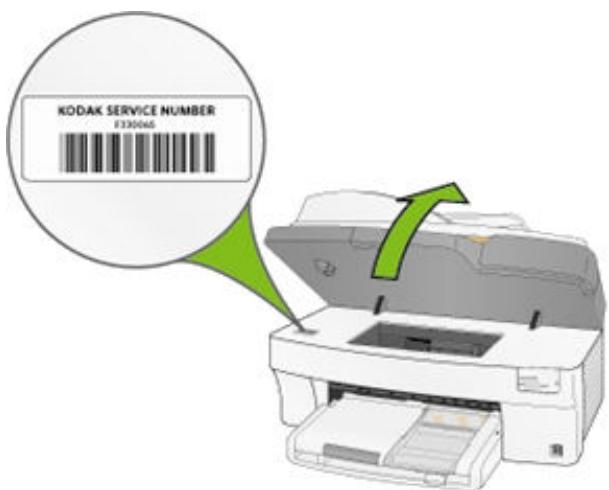
Numéro de téléphone du service d'assistance
| Allemagne | 069 5007 0035 |
| Australie | 1800 147 701 |
| Autres pays, numéro de télécopiepayant | +44 131 458 6962 |
| Autres pays, numéro de téléphonepayant | +44 131 458 6714 |
| Autrique | 0179 567 357 |
| Belgique | 02 713 14 45 |
| Canada | 1 800 465-6325 |
| Danemark | 3 848 71 30 |
| Espagne | 91 749 76 53 |
| États-Unis sans frais/interurbain | 1 800 421 6699 |
| Finlande | 0800 1 17056 |
| France | 01 55 17 40 77 |
| Japon | 03 5540 9002 |
| Irlande | 01 407 3054 |
| Italie | 02 696 33452 |
| Nouvelle-Zélande | 0800 440 786 |
| Norvège | 23 16 21 33 |
| Pays-Bas | 020 346 9372 |
| Portugal | 021 415 4125 |
| Royaume-Uni | 0870 243 0270 |
| Suède | 08 587 704 21 |
| Suisse | 01 838 53 51 |
Visitez le site www.kodak.com/go/dfiswwcontacts.
L'imprimante tout-en-un ne s'allume pas
L'alimentation n'est pas connectée correctement.
1 Assurez-vous que le câble d'alimentation est bien connecté et branché dans une prise ou une multiprise mise à la terre. 2 Si vous utilisez une multiprise, assurez-vous qu'elle est allumée. 3 Si vous utilisez une prise à commutateur, assurez-vous que celui-ci est en position Marche. 4 Vérifiez si la prise fonctionne correctement. 5 Si le problème persiste, communiquez avec le service d'assistance Kodak.
Cause probable 1
L'antenne Bluetooth du périphérique est peut-être désactivée.
Solution
Assurez-vous que le périphérique est allumé et qu'il se trouve à portée du signal Bluetooth (10 mètres environ).
REMARQUE : les périphériques Bluetooth doivent utiliser un profil BIP, OPP ou FTP.
Cause probable 2
Le périphérique émetteur nécessite un code NIP.
Solution
Entrez le code NIP 1111 sur le périphérique émetteur.
Le périphérique n'est pas reconnu.
Il se peut que votre imprimante tout-en-un Kodak EasyShare ne puisse communiquer avec un appareil photo numérique ou une carte mémoire connectée pour l'une des raisons suivantes :
L'appareil photo est éteint. Le connecteur USB de l'appareil photo n'est pas complètement inséré dans le port. La carte mémoire n'est pas complètement insérée. La carte mémoire est insérée à l'envers. Le système de fichiers de la carte mémoire est endommagé.
Vérifiez toutes les connexions et réessayez.
Si le système de fichiers de la carte mémoire est endommagé, reformatez-le dans l'appareil photo.
Cartouche d'encre couleur ou noire non reconnue
La cartouche d'encre qui a été installée n'est pas reconnue. Les cartouches génériques risquent d'endommager la tête d'impression si le niveau d'encre réel est inférieur au niveau indiqué.
Pour régler le problème, installez une cartouche d'encre de marque KODAK.
Cartouche d'encre vide
Une des cartouches d'encre est vide et doit être remplacée.
Pour régler le problème, remplacez la cartouche d'encre épuisée ou périmée.
Chargement multiple
L'imprimante entraîne plusieurs feuilles de papier à la fois.
1 Dégagez le bac photo. 2 Retirez les feuilles de papier des bacs. Aérez le papier soigneusement pour éviter que les feuilles ne collent ensemble. 3 Remettez du papier dans le ou les bacs. Évitez de surcharger le bac. 4 Replacez le bac photo puis appuyez sur Start (Démarrer) pour reprendre l'impression.
Aucune communication avec l'ordinateur
L'imprimante tout-en-un EasyShare n'est pas connectée à l'ordinateur.
1 Vérifiez si vous utilisez le câble USB approprié.
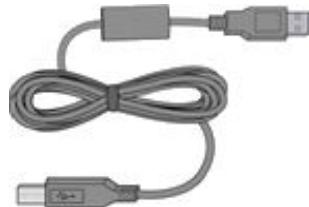
2 Vérifiez la connexion entre votre ordinateur et votre imprimante tout-en-un. Assurez-vous que la fiche carrée du cable USB est insérée dans le port USB à l'arrête de l'imprimante, la fiche plate devant être raccordée au port USB de l'ordinateur.
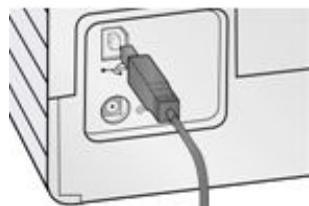
3 Il est peut-être nécessaire de déconnecter d'autres imprimantes ou numériseurs de l'ordinateur. 4 Après avoir vérifié les connexions, redémarrez l'ordinateur. 5 Assurez-vous que l'ordinateur est doté de la configuration minimale requise. Mettez votre système à niveau si nécessaire.
Pour en savoir plus sur la manière de connecter l'imprimante tout-en-un Kodak à l'ordinateur, consultez la fiche de mise en route fournie avec l'imprimante.
Aucune alimentation de papier
L'alimentation papier ne fonctionne pas. Un message est peut-être affiché sur l'afficheur de l'imprimante ou dans le moniteur d'état de l'ordinateur.
IMPORTANT : pour de meilleurs résultats, n'utilisez que des cartouches d'encre et du papier Kodak pour votre imprimante.
Le ou les bacs à papier sont peut-être vides. Chargez du papier dans le ou les bacs puis appuyez sur Start.
Inspectez le papier.
1 Dégagez le bac photo. 2 Examinez le papier et vérifiez qu'aucune feuille n'est abimée. Au besoin, rechargez le bac avec de nouvelles feuilles de papier. 3 Aérez le papier soigneusement pour éviter que les feuilles ne collent ensemble. 4 Remettez du papier dans le ou les bacs. Évitez de surcharger le bac. 5 Si vous imprimez des photos 4 po x 6 po, replacez le bac photo puis appuyez sur Start pour reprendre l'impression.
Bourrage de papier
Le papier n'a pas avancé ou n'a pas été récapitulé du plateau correctement.
1 Ouvrez les bacs à papier et retirez les feuilles qui s'y trouvent. 2 Appuyez sur les taquets à l'arrière de la porte d'accès et retirez-la.
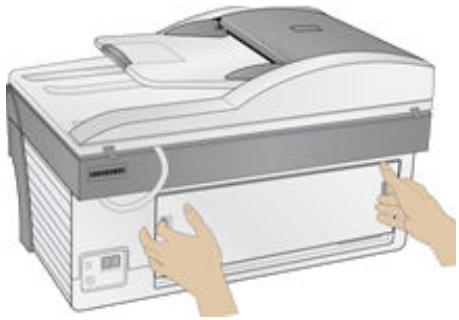
3 Dégagez délicatement le papier des rouleaux d'entraînement sans le déchirer.
IMPORTANT : si le papier se déchire, vérifie s'il reste des morceaux de papier déchiré dans l'imprimante et retirez-les. S'il reste des morceaux de papier dans l'imprimante, d'autres bourrages risquent de se produire.
4 Remettez la porte d'accès en place en appuyant dessus jusqu'à l'enclenchement des taquets.
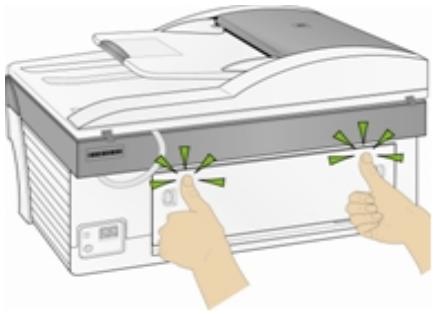
5 Remettez du papier dans le ou les bacs. Évitez de surcharger le bac. 6 Au besoin, replacez le bac photo.
L'imprimante ne répond pas.
Si vous obtenez un message indiquant que l'imprimante ne répond pas
1. Éteignez et rallumez l'imprimante. 2. Si le problème persiste, débranchez le câble d'alimentation de la prise et rebranchez-le. 3. Si ces mesures s'avèrent inefficaces, redémarrez l'ordinateur.
Échéance d'un transfert de photos
Il ne se passe rien lorsque vous essayez de transférer des photos sur l'ordinateur.
1 Appuyez sur le bouton Transfer (Transfert) de l'imprimante. 2 Vérifiez l'alimentation ainsi que les connexions USB entre l'imprimante et l'ordinateur. 3 Si vous essayez de transférer des photos à partir d'une carte mémoire alors qu'un appareil photo PictBridge est connecté, retirez-le. 4 Fermez les applications inutiles et réduisez les fenêtres des applications restantes. Suivez les instructions de tous les messages apparaissant à l'écran qui auraient pu être masqués par d'autres fenêtres. 5 Déconnectez le câble USB entre l'imprimante et l'ordinateur, puis reconnectez-le. 6 Assurez-vous que vous utilisez bien le câble USB fourni avec l'imprimante. 7 Assurez-vous que le logiciel Kodak EasyShare est installé. Si nécessaire, installez-le. Si vous désirez l'installation personnalisée, veillez à installer le pilote d'imprimante. 8 Désinstallez puis réinstallez le logiciel Kodak EasyShare. 9 Assurez-vous que l'ordinateur est doté de la configuration minimale requise. Mettez votre système à niveau si nécessaire.
REMARQUE : l'imprimante tout-en-un Kodak est compatible avec le lecteur de cartes Kodak 8 en 1 (vendu séparément). D'autres lecteurs de cartes USB Kodak peuvent être compatibles avec votre imprimante, cependant, les cartes des autres fabricants ne sont pas prises en charge.
Le format de papier est incorrect.
Le format du papier que vous avez sélectionné ne correspond pas à celui qui se trouve dans le bac à papier utilisé. Le papier sélectionné est peut-être trop grand ou trop petit par rapport à celui qui se trouve dans le bac à papier.
1. Mettez du papier au bon format dans le bac. 2. Appuyez sur OK pour poursuivre ou sur Cancel (Annuler) pour quitter.
Les enveloppes ne s'impriment pas correctement
Les enveloppes ne sont pas chargées correctement.
1. Retirez les enveloppes du bac principal. 2. Appuyez la pile d'enveloppes contre une surface plane puis rechargez-la dans le bac principal. 3. Faites glisser vers l'intérieur les guides de longueur et de largeur du papier jusqu'au bord des enveloppes.
L'ordre d'un document de plusieurs pages est inversé
Les paramètres d'impression sont configurés pour commencer l'impression de votre document par la première page.
Imprimez le document dans l'ordre inverse afin que la pagination des pages soit correcte à la fin de l'impression.
1. Cliquez sur le bouton Properties (Propriétés) de la boîte de dialogue Print (Imprimer). 2. Sélectionnez l'option Print last page first (Commencer par la première page) sous l'onglet General (Généralités).
Les photos sont tachées
Il y a peut-être des traces de doigts sur la face brillante du papier.
Tenez le papier par les bords.
L'appareil photo pictbridge n'est pas détecté
1 Vérifiez les connexions USB entre l'appareil photo ou le périphérique compatible PictBridge et l'imprimante. 2 Si le cable USB entre l'appareil photo ou le périphérique compatible PictBridge et l'imprimante est débranché, rebranchez-le. 3 Assurez-vous qu'il y a au moins une photo dans la mémoire interne ou sur la carte mémoire de l'appareil photo ou du périphérique compatible PictBridge. 4 Vérifiez si l'appareil photo ou le périphérique connecté est doté d'une interface PictBridge Pour plus d'informations, consultez la documentation de l'appareil photo ou du périphérique.
Impossible d'imprimer une photo
Une photo sélectionnée ne s'imprime pas.
Le fichier d'image est peut-être endommagé. Visualisez la photo sur l'appareil photo ou l'ordinateur et supprimez-la si nécessaire. Le fichier d'image n'est peut-être pas au format JPEG. L'imprimante, lorsqu'elle est en mode autonome, ne peut imprimer que des fichiers JPEG. Branchez l'appareil photo à un ordinateur et utilisez le logiciel EasyShare pour imprimer des fichiers aux formats BMP et TIFF.
Photos recadrées
Sur l'appareil photo numérique, sélectionnez le rapport d'aspect 3:2. Pour plus d'informations, consultez la documentation de votre appareil photo. Ajustez les photos recadrées à l'aide du logiciel Kodak EasyShare sur votre ordinateur. Si vous imprimez à partir d'une application installée sur votre ordinateur, sélectionnez le format de papier approprié dans les options d'impression.
REMARQUE: Le recadrage peut varier en fonction du format de la photo sélectionnée.
Mauvaise qualité d'impression
1. Nettoyez la tête d'impression. 2. Effectuez un étalonnage.
Si le problème persiste, répétez l'opération aussi souvent que nécessaire.
Cause probable 1
Le papier n'est pas chargé correctement dans le bac.
1. Enlevez la pile de feuilles du bac principal puis faites glisser les guides vers l'extérieur, jusqu'au bout. 2. Retirez le papier et vérifiez s'il est froissé ou déchiré. 3. Appuyez la pile d'enveloppes contre une surface plane puis rechargez-la dans le bac principal. 4. Faites glisser vers l'intérieur les guides de longueur et de largeur du papier jusqu'au bord des feuilles.
Voir aussi : Chargement du bac principal
Cause probable 2
Plusieurs types de papiers sont chargés.
Chargez un seul type de papier.
L'impression est mouchetée
Le papier est peut-être sale.
Essuyez-le à l'aide d'un chiffon sec et non pelucheux. En cas de poussière ou de saletés, nettoyez méticuleusement le bac à papier et chargez du papier neuf.
REMARQUE: refermez toujours le couvercle des bacs à papier pour protéger le papier et l'intérieur de l'imprimante contre la poussière et les saletés.
L'impression est trop souvent
Essayez de reprendre la photo en utilisant le flash ou rapprochez-vous afin de respecter la portée du flash de l'appareil photo. Pour plus d'informations, consultez la documentation de votre appareil photo. Réglez la compensation d'exposition sur l'appareil photo avant de reprendre la photo. Pour plus d'informations, consultez la documentation de votre appareil photo. Retouchez la photo à l'aide du logiciel Kodak EasyShare sur votre ordinateur. Consultez l'aide du logiciel EasyShare pour obtenir de plus amples renseignements. Veillez à ne pas exposer l'imprimante à la lumière directe du soleil ni à l'utiliser dans un environnement où la température est élevée.
L'impression est trop claire
IMPORTANT : Pour de meilleurs résultats, n'utilise que des cartouches et du papier Kodak avec votre imprimante.
Assurez-vous que le papier est chargé avec le logo Kodak vers le haut. Rechargez le papier, si nécessaire. ■ Essayez de reprendre la photo sans le flash. Pour plus d'informations, consultez la documentation de votre appareil photo. Réglez la compensation d'exposition sur l'appareil photo avant de reprendre la photo. Pour plus d'informations, consultez la documentation de votre appareil photo. Retouchez la photo à l'aide du logiciel Kodak EasyShare sur votre ordinateur. Consultez l'aide du logiciel EasyShare pour obtenir de plus amples renseignements.
Arrêt de l'impression
L'imprimante s'arrête en cours d'impression. L'alimentation en papier est interrompue et le voyant de l'état peut clignoter.
IMPORTANT : Pour plusieurs résultats, n'utilise que des cartouches et du papier Kodak avec votre imprimante.
Inspectez le papier.
1 Retirez le bac photo s'il est engagé. 2 Vérifiez l'entrée du papier à l'arrière de l'imprimante. 3 Retirez toute feuille de papier coincée dans l'imprimante. 4 Examinez le papier et remplacez-le si nécessaire. 5 Aérez le papier soigneusement pour éviter que les feuilles ne collent ensemble. 6 Remettez du papier dans les bacs. Ne le remplit pas trop. 7 Au besoin, replacez le bac photo puis appuyez sur Start (Démarrer) pour reprendre l'impression.
L'impression est lente
REMARQUE : lorsque vous imprimez un grand nombre de photos, il se peut que l'impression soit plus lente afin d'éviter la surchauffe de la tête d'impression.
Veillez à ne pas exposer l'imprimante à la lumière directe du soleil ni à l'utiliser dans un environnement où la température est élevée (supérieure à 35 °C). Fermez toutes les applications inutiles. Assurez-vous que l'ordinateur est doté de la configuration minimale requise. Mettez votre système à niveau si nécessaire.
Cause probable
Des bords blancs peuvent apparaître en cas de légers problèmes d'alignement entre l'imprimante et le papier. Certains logiciels sont capables de masquer ces problèmes d'alignement et d'imprimer des photos sans bordures.
Solution
Utilisez l'option Fit to Page/Fill Page (Ajuster à la page/Pleine page) de l'application ou redimensionnez la photo pour qu'elle soit légèrement plus grande que le format du papier.
Cause probable 1
La qualité de copie sélectionnée est Draft (Brouillon).
Sélectionnez l'option de qualité de copie Normal (Normale) ou Best (Excellente).
Voir Définition de la qualité de copie ou Paramètres de copie.
Cause probable 2
Le paramètre de luminosité des copies est réglé sur une valeur trop claire.
Réduisez la luminosité.
Voir Modification de la luminosité ou Paramètres de copie.
La copie est trop claire ou trop nombre
Le paramètre de luminosité des copies est réglé sur une valeur trop claire ou trop nombre.
Réglez le paramètre de luminosité des copies.
Voir Modification de la luminosité ou Paramètres de copie.
La copie est tronquée
Le document original est plus grand que le papier chargé.
Lorsque le document original dépasse le format du papier chargé, utilisez l'option Fit to Page (Ajuster à la page) pour adapter le format de la copie au papier chargé.
Cause probable 1
L'ordinateur n'est pas allumé.
Allumez l'ordinateur.
Cause probable 2
L'imprimante tout-en-un EasyShare n'est pas connectée à l'ordinateur.
Connectez l'imprimante tout-en-un EasyShare à l'ordinateur à l'aide d'un câble USB standard.
Cause probable 3
Le logiciel EasyShare AiO Home Center n'est pas installé.
Insérez le CD d'installation de l'imprimante tout-en-un Kodak EasyShare 5000 et installez le logiciel.
Cause probable 4
Les ressources système de l'ordinateur sont peut-être saturées.
1. Éteignez l'ordinateur et l'imprimante EasyShare, puis rallumez-les. 2. Si le problème persiste, essayez d'effectuer la numérisation en utilisant une résolution moindre.
L'image numérisée est vierge
Le document original n'est pas placé correctement sur la vitre du numériseur.
Placez l'original face vers le bas en l'alignant avec l'angle arrière gauche de la vitre du numériseur.
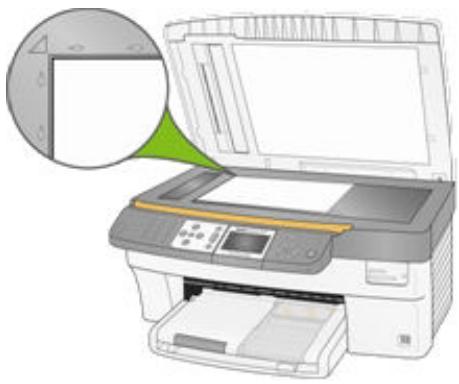
Cause probable 1
La vitre du numériseur est sale.
Assurez-vous que la vitre est propre, sinon les photos ne seront peut-être pas numérisées correctement (voir Nettoyage de la vitre du numériseur).
Cause probable 2
La carte mémoire ou l'appareil photo a été changé.
Veillez à insérer la même carte mémoire ou à connecter le même appareil photo que ceux utilisés pour imprimer l'épreuve.
Cause probable 3
L'épreuve n'est pas posée correctement sur la vitre du numériseur.
Placez l'épreuve contre le coin arrondi gauche de la vitre du numériseur.
Dépannage de la fonction télécopie
Utilisez cette section pour résoudre les problèmes de télécopie suivants :
Aucune réponse aux appeals entrants Tonalités de télécopie sur le répondeur automatique
Cause probable
Votre imprimante tout-en-un Kodak est éteinte.
Solution
Vérifiez si l'imprimante est branchée. Appuyez sur le bouton Marche sur le panneau de commande.
Pour répondre aux appels automatiquement, Sélectionnez Auto ou Answering Machine (Répondeur) (voir Réglage du mode de réponse).
Cause probable 1
Votre répondeur n'est pas correctement connecté à l'imprimante Kodak.
Si un répondeur et l'imprimante tout-en-un Kodak partagent la même ligne téléphonique, ils doivent être branchés comme indiqué ci-dessous.
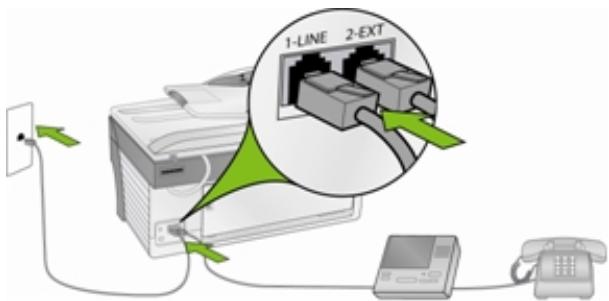
L'imprimante tout-en-un EasyShare ne répondra pas automatiquement aux appels. Le répondeur effectuera cette opération, l'imprimante tout-en-un se contentant de surveiller la ligne. Si l'imprimante tout-en-un détecte une tonalité de télécopie, elle recevra la télécopie. S'il s'agit d'un appel vocal, elle l'ignorera.
Cause probable 2
Votre imprimante tout-en-un n'est pas en mode Answering Machine (Répondeur). Réglez le mode Répondeur sur Yes (Oui) (voir la section Options de configuration de télécopie au chapitre 7).
Caractéristiques de l'imprimante tout-en-un
| Vitesse d'impression en noir sur papier ordinaire (qualité Brouillon/Normale/Excellente) | 32/10,5/5 ppm |
| Vitesse d'impression couleur sur papier ordinaire (qualité Brouillon/Normale/Excellente) | 22/6/3 ppm |
| Vitesse d'impression des photos 4 po x 6 po sur papier brillant Kodak Studio | 2,14 ppm [28 s/impression] |
| Vitesse d'impression des photos 8 po x 10 po sur papier brillant Kodak Studio | 0,86 ppm [70 s/impression] |
| Vitesse de copie en noir sur papier ordinaire (qualité Brouillon/Normale/Excellente) | 30/10/5 ppm |
| Vitesse de copie couleur sur papier ordinaire (qualité Brouillon/Normale/Excellente) | 20/6/3 ppm |
| Résolution de numérisation | 1200 ppp |
| Dimensions | 47,8 cm L x 41,7 cm P x 28,7 cm H (18,8 po x 16,4 po x 11,3 po) |
| Poids | 12,1 kg (26,7 lb) |
| Vitesse de télécopie | V.34bis (33,6 kbps), V.17 (14,4 kbps), V.29 (9 600 bps) |
| Format des images | JPG (EXIF version 2.21) |
| Capacité du bac principal | 100 feuilles de papier ordinaire de 75 g/m2 |
| Capacité du bac photo | 20 feuilles de papier photo de 10 mils d'épaissur et d'un format de 4 po x 6 po |
| Capacité du réceptacle | 50 feuilles de papier ordinaire de 75 g/m2 ou 20 feuilles de papier photo |
| Plages de tolération | 5 à 35 °C, 15 à 85 % d'humidité relative sans condensation, pression atmosphérique minimale de 15 PSI (à environ 3 000 m au-dessus du niveau de la mer). |
Configuration système
| Configuration | Configuration minimale | Configuration recommandée |
| Système d'exploitation | XP SP1 | XP SP2, XP 64, Vista |
| Processeur | Celeron | Pentium 4 |
| Vitesse d'horloge | 1,2 GHz | 3 GHz |
| Mémoire | 128 Mo | 512 Mo |
| Disque dur | 200 Mo | 200 Mo |
| Résolution du moniteur | 800 x 600 pixels | 1 024 x 768 pixels |
| Qualité couleur | 16 bits | 24 bits |
| Interface | USB 1.1 | USB 2.0 |
| Lecteur amovible | CD-ROM | CD-ROM |
Types de papier
Les tableaux suivants présentent les types et les formats de papier qui conviennent à l'imprimante tout-en-un Kodak EasyShare pour la copie et l'impression.
| Types de papier pris en charge | |
| Papier ordinaire | 20 à 24 lb(64 à 90 g/m2) |
| Papier photo | 10 mil |
| Cadre | 110 lb max.(200 g/m2max.) |
| Enveloppés | 20 à 24 lb(75 à 90 g/m2) |
| Transparents | Tous les papiers pour imprimante à jet d'encre offerts sur le marché (avec ou sans bordures) |
| Étiquettes | Tous types de transferts thermocollants pour jet d'encre sur feuilles de 8,5 x 11 po et A4. |
| Transfert thermocollant | Tous types de transferts thermocollants pour jet d'encre sur feuilles de 8,5 x 11 po et A4. |
| Formats de papier pris en charge | ||
| Utilisation | Dimensions | Plateau |
| Pages de documents Étiquettes | A4 (210 mm x 297 mm)A5 (148 mm x 210 mm)A6 (105 mm x 148 mm)Format qualité courrier soigné (184 mm x 266 mm)(7,25 po x 10,5 po)Grand format (216 mm x 356 mm) (8,5 po x 14 po)Format litre (216 mm x 280 mm) (8,5 po x 11 po)Formats personnalisés | Principal |
| Fiche | 3 po x 5 po fiches (76,2 mm x 127 mm)4 po x 6 po fiches (101 mm x 152 mm)5 po x 7 po fiches (127 mm x 178 mm) | Principal |
| Transparents Transferts thermocollants | A4 (210 mm x 297 mm)Format litre (216 mm x 280 mm) (8,5 po x 11 po) | Principal |
| Enveloppes | B5 (176 mm x 250 mm) (6,92 po x 9,84 po)C5 (162 mm x 299 mm) (6,38 po x 9 po)C6 (114 mm x 162 mm) (4,49 po x 6,38 po)A2 (111 mm x 146 mm) (4,37 po x 5,75 po)Format DL (Designated Long) (110 mm x 220 mm)(4,33 po x 8,66 po)US n° 7 (178 mm x 127 mm) (7 po x 9 po)US n° 9 (127 mm x 305 mm) (9 po x 12 po)US n° 10 (105 mm x 241 mm) (4,12 po x 9,5 po) | Principal |
| Photo | 3,5 po x 5 po (89 mm x 127 mm)100 mm x 150 mm4 po x 6 po (101 mm x 152 mm)4 po x 8 po (101 mm x 203 mm)4 po x 12 po (101 mm x 305 mm)5 po x 7 po (127 mm x 178 mm)6 po x 9 po (152 mm x 229 mm)8 po x 10 po (203 mm x 254 mm)8,5 po x 11 po (216 mm x 280 mm)A4 (210 mm x 297 mm) | PrincipalPhotoPrincipalPrincipalPrincipalPrincipalPrincipal |
| Cartes de vœux | 3,5 po x 5,25 po (89 mm x 133 mm)3,5 po x 7,25 po (89 mm x 184 mm)4 po x 5,5 po (101 mm x 140 mm)4 po x 8 po (101 mm x 203 mm)Hagaki (100 mm x 148 mm) | Principal |
Sécurité
Avant d'utiliser les produits Kodak, veuillez lire et respecter les mises en garde et avertissements suivants. Veillez à toujours respecter les mesures élémentaires de sécurité. Suivez à la lettre tous les avertissements et toutes les instructions qui figurent sur le matériel.

Attention
Ne tentez pas de démonter l'appareil vous-même. Aucune des pièces internes n'est réparable ou replacable par l'utilisateur. Faites appel à des techniciens Kodak qualifiés.

Avertissement
Gardez l'imprimante hors de portée des enfants. L'encre est nocive si elle est avalée.

Attention
Afin de réduire le risque d'incendie, utilisez uniquement un fil de télécommunication d'un calibre de 26 AWG et plus.

Attention
Débranchez votre imprimante tout-en-un EasyShare de la prise d'alimentation et adressez-vous à un technicien qualifié si le cordon ou la fiche sont endommagés, si le matériel est mouillé ou s'il ne fonctionne pas correctement lorsque les directives d'utilisation sont respectées.

Attention
La source d'alimentation de l'adaptateur c.a. est munie de fiches à mise à la terre à trois fils. Si vous ne parvenez pas à brancher le bloc d'alimentation dans la prise murale, contactez un électricien pour faire vérifier ou replacer la prise.

Attention
Ne branchez pas l'adaptateur c. a. à une rallonge domestique.

Attention
Afin d'éviter les dommages en cas d'orage ou lorsque votre imprimante tout-en-un EasyShare et son adaptateur c. a. restent inutilisés pendant une longue période de temps, débranchez l'adaptateur c. a. de la prise de courant ainsi que la ligne téléphonique du modem.

Avertissement
L'utilisation d'un accessoire qui n'est pas recommandé par Kodak (adaptateur c.a., par exemple) peut provoquer un incendie, un choc électrique ou une blessure.

Avertissement
N'introduisez aucun objet dans les ouvertures du matériel sous peine de provoquer un choc électrique ou un incendie.

Attention
Pour empêcher la surchauffe de l'imprimante EasyShare, ne bloquez pas les fentes et les ouvertures, éloignez l'imprimante de toute source de chaleur ou installez-la dans un meuble assurant une ventilation adequate.

Attention
N'utilisez pas votre imprimante tout-en-un EasyShare près de l'eau et ne renversez pas de liquide sur celle-ci.

Avertissement
Ne placez pas votre imprimante tout-en-un EasyShare sur un chariot, un support, un étrier de fixation ou une table instables. Cela pourrait l'endommager ou causer des blessures.

Attention
Une quantité excessive de poussière peut endommager les composants internes.

Attention
Avant tout nettoyage, débranchez le matériel de la prise murale.

Attention
Toute chute de l'imprimante tout-en-un EasyShare peut en endommager le boîtier ou causer des bris internes nécessitant l'intervention d'un technicien qualifié.

Avertissement
N'exposez pas le présent produit à des liquides, à de la moisissure ni à des températures extrêmes. Les blocs d'alimentation KODAK sont conçus pour être utilisés à l'intérieur uniquement. Les commandes, réglages ou instructions non spécifiés ici sont susceptibles de provoquer des blessures ou des risques d'électrocution.
Pour de plus amples renseignements, visitez le site www.Kodak.com/go/MSDS.
Conformité aux réglementations
Conformité aux exigences de la FCC

À l'issue des tests dont il a fait l'objet, ce matériel a été déclaré conforme à la section 15 de la réglementation FCC applicable aux appareils numériques de classe B. Ces limites sont conçues pour fournir une protection suffisante contre les interférences nuisibles dans les installations résidentielles.
Ce matériel génère, utilise et peut émettre des ondes radioélectriques. Il est susceptible de créer des interférences nuisibles aux communications radioélectriques s'il n'est pas installé ou utilisé conformément aux instructions. Cependant, l'absence d'interférences dans une installation particulière n'est pas garantie.
Dans le cas où ce matériel créait des interférences avec la réception radio ou télévisée, ce qui peut être vérifié en éteignant et en rallumant l'appareil, il est conseillé d'essayer de corriger ces interférences en appliquant une ou plusieurs des mesures suivantes : 1) réorienter ou déplacer l'antenne de réception ; 2) augmenter la distance entre le matériel et le récepteur ; 3) brancher le matériel dans une prise électrique d'un autre circuit que celui qui alimente le récepteur ; 4) consulter un détaillant ou un technicien radio/TV qualifié.
Les changements ou modifications non expressément approuvés par les autorités compétentes en matière de conformité peuvent priver l'utilisateur du droit d'utiliser l'équipement en question. Lorsque des câbles d'interface blindés ont été fournis avec le produit ou des composants ou des accessoires complémentaires et spécifiés comme devant être utilisés avec l'installation du produit, ils doivent être utilisés conformément à la réglementation de la FCC.

Attention
Lorsque l'interface sans fil est utilisée avec une imprimante tout-en-un EasyShare, ce matériel doit être installé et utilisé en maintenant une distance minimale de 20 cm entre l'émetteur et votre corps pour toute opération de 2,4 GHz. L'émetteur ne doit pas être placé à proximité ni utilisé avec une autre antenne ou un autre émetteur.
FCC Et industrie canada
Cet appareil est conforme à la norme RSS-210 d'Industrie Canada et aux réglementations de la FCC. Son utilisation est soumise aux deux conditions suivantes : (1) cet appareil ne doit pas provoquer d'interférences nuisibles, et (2) cet appareil doit supporter les interférences reçues, y compris celles susceptibles de nuir à son bon fonctionnement.
Déclaration du ministère des communications du canada
Conformité aux normes de classe B - Cet appareil numérique de la classe B est conforme à la norme NMB-003 du Canada.
Par la présente, Eastman Kodak Company déclare que cette carte Wi-Fi Kodak est conforme aux exigences de la directive 1999/5/CE.
Étiquetage DEEE (directive sur les déchets d'équipements électriques et électroniques)

Dans l'Union Européenne, ce symbole indique que la mise au rebut du produit entre dans le cadre d'une politique de traitement des déchets favorisant le recyclage et la réutilisation du matériel par des sites de collecte. Communiquez avec votre représentant KODAK local ou consultez le site www.kodak.com/go/recycle pour obtenir de plus amples renseignements sur les programmes de collecte et de récupération disponibles pour ce produit.
Remarque à l'intention des utilisateurs résidents dans l'espace économique européen.
L'imprimante tout-en-un Kodak EasyShare est conçue pour fonctionner avec des réseaux téléphoniques analogiques dans les pays suivants :
| Allemagne | Finlande | Pays-Bas |
| Autrique | France | Portugal |
| Belgique | Irlande | Royaume-Uni |
| Danemark | Italie | Suède |
| Espagne | Norvège | Suisse |
La compatibilité réseau dépend des paramètres sélectionnés par le client. Ces paramètres doivent être réinitialisés pour utiliser le matériel sur le réseau téléphonique d'un pays autre que celui où le produit a été acheté. Contactez le fournisseur ou la société Eastman Kodak Company si vous avez besoin d'une assistance complémentaire pour le produit.
Ce matériel a été agréé par le fabricant conformément à la directive 1999/5/EC (Annexe II) relative à la connexion d'un terminal pan-européen au réseau téléphonique commuté (RTC). Toutefois, en raison de différences entre les réseaux RTC propres à chaque pays, cet agrément ne garantit pas le bon fonctionnement du matériel sur toutes les connexions terminales au réseau RTC.
En cas de problème, communiquez d'abord avec le fournisseur du matériel.
Ce matériel est conçu pour la signalisation par double tonalité multifréquence (DTMF) et par ouverture de boucle. Dans le cas peu probable où la signalisation par ouverture de boucle poserait un problème, il est recommandé d'utiliser ce matériel avec la signalisation DTMF uniquement.
Avis aux utilisateurs du réseau de téléphone allemand
Ce télécopieur Kodak a été conçu pour être connecté uniquement au réseau téléphonique commuté public (RTC). Branchez la fiche du connecteur de téléphone TAE N fourni avec votre imprimante multifonction EasyShare série 5000 sur la prise murale (TAE 6) code N. Ce télécopieur Kodak peut être utilisé seul ou connecté en série à un autre appareil terminal approuvé.
Conformité du télécopieur
Cet équipement est conforme à la Section 68 du règlement FCC et aux dispositions adoptées par l'ACTA. Au bas de cet équipement se trouve une étiquette contenant un certain nombre d'informations dont un identificateur du produit au format US: PA5MM07A5500. Le cas échéant, ce code doit être communiqué au fournisseur de service téléphonique.
Si l'imprimante tout-en-un KODAK EASYSHARE 5500 cause des problèmes sur le réseau téléphonique, le fournisseur de service téléphonique vous avertira à l'avance de la possibilité d'une interruption temporaire du service. S'il n'est pas possible de vous avertir à l'avance, le fournisseur de service téléphonique s'efforcera de le faire le plus vite possible. Vous serez informé de votre droit de porter plainte auprès de la FCC si vous pensez qu'une telle initiative est nécessaire.
Le fournisseur de service téléphonique peut procéder à des modifications de ses installations, son équipement, ses opérations ou ses procédures pouvant avoir un effet sur le fonctionnement de l'équipement. Dans ce cas, le fournisseur de service téléphonique vous en informera à l'avance afin que vous puissiez effectuer les modifications nécessaires pour maintenir le fonctionnement du service.
En cas de problème de fonctionnement de l'imprimante tout-en-un Kodak EasyShare 5500 et pour toute information sur les réparations et la garantie, communiquez avec Eastman Kodak, Rochester NY. Si l'équipement provoque des problèmes sur le réseau téléphonique, le fournisseur de service téléphonique peut vous demander de le déconnecter jusqu'à ce que les problèmes soient résolus.
Le service de connexion à une ligne partagée est soumis aux tarifs nationaux. Contactez la commission technique spéciale (State Public Utility Commission), la commission de service public (Public Service Commission) ou la commission du secteur (Corporation Commission) pour plus d'informations.
Si votre maison est dotée d'un système d'alarme relié à la ligne téléphonique, veillez à ce que l'installation de l'imprimante KODAK EASYSHARE 5500 ne désactive pas votre système. Pour toute question sur les causes de désactivation des systèmes d'alarme, consultez votre fournisseur de service téléphonique ou un technicien qualifié.
Limitations relatives à la connexion de matériel
AVIS : l'étiquette d'Industrie Canada indique que le matériel est certifié. Cette certification signifie que le matériel est conforme aux exigences de protection, de fonctionnement et de sécurité du réseau de télécommunications stipulées dans les documents applicables. Le service ne garantit pas à l'utilisateur le bon fonctionnement du matériel.
Avant d'instruire le matériel, l'utilisateur doit s'assurer qu'il peut être branché aux installations du service de télécommunications local. Le matériel doit être relié selon des méthodes approuvées. Le client doit prendre note que cette conformité n'offre aucune garantie contre les dégradations de service pouvant se produire dans certaines situations.
Les réparations du matériel certifié doivent être confiées à un représentant désigné par le fournisseur. En cas de réparation ou de modification effectuées par l'utilisateur ou de mauvais fonctionnement du matériel, le service de télécommunications peut demander la déconnexion de celui-ci.
Pour leur propre sécurité, les utilisateurs devraient s'assurer que les mises à la terre des lignes d'électricité, téléphoniques et de la tuyauterie métallique interne sont reliées. Cette mesure de sécurité est particulièrement importante en milieu rural.

Attention
Les utilisateurs ne doivent pas procéder à ces connexions eux-mêmes mais faire appel aux autorités de réglementation ou à un électricien, selon le cas.
AVIS : l'indice d'équivalence de sonnerie (REN) attribué à chaque appareil terminal détermine le nombre maximum de terminaux qui peuvent être reliés à une interface téléphonique. La terminaison d'une interface téléphonique peut consister en une combinaison d'appareils, à la seule condition que la somme des indices d'équivalence de sonnerie de tous les appareils n'excède pas 5.
Glossaire
CHAP : Challenge Handshake Authentication Protocol (protocole d'authentification cryptée)
Clé électronique : Dispositif électronique qui se branche sur un port USB ou parallèle
DAA : Dispositif d'alimentation automatique
dBa : décibel A, c'est-à-dire mesure à l'aide d'un contrôle de pondération
dBm : Niveau de puissance mesurée en décibels par rapport à 1 mW
DPOF : Abbreviation de Digital Print Order File, un format de fichier ASCII pouvant être généré par certains appareils photo compatibles DPOF. Les fichiers DPOF vous permettent de réimprimer certaines photos dans le fichier.
EAP: Extensible Authentication Protocol (protocole d'authentification)
EXIF : Abréviation de Exchangeable Image File Format, une norme s'appliquant au stockage des données d'échange contenues dans les fichiers d'image, particulièrement ceux qui sont compressés à l'aide du format de compression JPEG. La plupart des appareils photo numériques utilisent à présent le format EXIF.
JPEG : Abréviation de Joint Photographic Experts Group, le nom du comité qui a développé ce format de fichier d'image. JPEG est un format de fichier compressé. JPEG est un format dit « avec perte de qualité ». Cela signifie qu'il y a perte de qualité du fait de la compression de l'image.
KPT: Technologie Kodak Perfect Touch
NAC : Norme avancée de cryptage
PictBridge : Norme technique de la Camera and Imaging Products Association qui permet l'impression directe entre les appareils photo numériques et les imprimantes compatibles PictBridge
Picture Transfer Protocol (PTP) : Protocole normalisé de transfert de photos à partir d'un appareil photo numérique
PPP : Point-to-Point Protocol (protocole point à point)
PTP : Picture Transfer Protocol (protocole normalisé de transfert de photos à partir d'un appareil photo numérique)
TKIP : Temporal Key Integrity Protocol (protocole de sécurité des clés dynamiques)
WEP : Wired Equivalent Privacy (confidentialité équivalente aux transmissions par fil)
Wi-Fi : Technologie sans fil
WLAN: Réseau local sans fil
WPA: Accès protégé au réseau Wi-Fi
Ajuster à la page 22, 63
Alimentation 12,94
Alimentation de papier 95, 96
Appel en attente. 79
Appel en attente. 79
Arrêt de l'impression 101
Assistance 90
Bourrage de papier 97
chromatiques 107
Carte mémoire 83
Cartouche d'encre 14,85,95
Communication. 96
Composition par impulsions. 79
Composition par tonalité 79
Composition rapide. 81
Configuration. 108
Copie 66, 67
Correction d'erreurs 80
Couleur. 56
Couleur de la télécopie 75
Couverture du numériseur 83
Date 23, 25
DPOF 22,40
DSL 26
Écran à cristaux liquides 8
Enveloppes 35
Envoi. 80, 81
Envoi. 81
Épreuve : 40, 104
Équilibrage de scène 23
Étalandage 87
Étiquettes 36
Exemple de page 21
Fentes de cartes mémoire 10
Formatage 83
Haut-parleur. 78
Heure. 25
Images marquées 22
Impression 38,40,56,57
Impression claire. 101
Impression de photos 99
Impression d'un index 39
Impression lente. 101
Impression mouchetée 100
Luminosité de la télécommande 75
Maintenance 82
Mise en page 56
Mise en page des photos. 46, 47, 48, 49, 65
Mise en route. 16
Modem 28, 29, 30
Nettoyage 83, 87
Niveau d'encre 84
Numérisation 104
Numérisation d'un document (panneau de commande) 71, 72
Numérisation d'une photo. 69, 70
Occupé 78
Options de copie 68
Ordinateur 96,108
Ordre d'impression 22
Originaux 32
Page de confirmation 78
Page de diagnostics. 84
Page de garde. 74
Panneau de commande. 2, 38
Panoramaque 42
Papier. 98, 108
Papier A6. 54
Papier B5. 55
Papier format Lettre 50
Paramètres 25, 57, 67
Paramètres de numérisation 69
Paramètres de télécopie. 76
Photos 58
Photos marquées 40
Photos recadrées. 99
PictBridge 10,38,99
Pleine page 22
Port USB. 10
Pourcentage d'échelle 64
Prévisualisation 57, 67
Problèmes de copie 102
Problèmes de numérisation. 103
Problèmes de télécopie 104, 105
Problèmes d'impression 98, 99, 100
Qualité. 56, 66
Qualité d'impression. 68, 100
Quantité 56, 66
Rapport d'activité du télécopieur 74
Recomposition 78
Réinitialisation 25
Répertoire téléphonique 81
Répondeur 30, 76
Résolution de la télécopie 75
Sans bordures. 102
Sécurité 110
Signal sonore 24
Sonneries 77
Télécopie 28, 29, 30, 80, 81
Télécopie 81
Tête d'impression. 88
Tête d'impression. 12,87
Transfert 21,98
Veille. 24
Veille prolongée. 24
Vitesse. 80
Vitre du numérisateur. 83
Voix. 29, 30
Zoom 58
Zoom et recadrage 68
- Vue d'ensemble du produit 1
- Présentation 12
- Manipulation et chargement du papier 32
- Impression 37
- Copie 62
- Numérisation 69
- Télécopie 73
- Entretien 82
- Assistance 90
- Annexe. 107
- Vue d'ensemble du produit
- Principaux composants
- Voyants d'état
- Écran à cristaux liquides
- Paramètres par défaut de l'écran
- Photos
- Fentes de cartes mémoire et port USB
- Cartes mémoire compatibles
- Dispositif d'alimentation automatique
- Attention
- Présentation
- RISQUE d'électrocution
- Installation de la tête d'impression.
- Installation des cartouches d'encre
- Accessoire d'impression recto verso
- Pour installer le dispositif d'impression recto verso
- Mise en route
- Menu
- Bouton menu
- Bouton photo
- Page de démonstration
- Transfert de photos
- Avertissement
- Configuration des paramètres
- Utiliser l'option ordre d'impression si déterminé
- Équilibrage de scène
- Imprimer la date sur les photos
- Sons des boutons
- Délai de mise en veille (minutes)
- Date et heures
- Sélection de la langue
- Rétablir tous les paramètres
- Connexion du télécopieur
- Ligne DSL
- Ligne de télécopie distincte (pas de voix)
- Ligne partagée voix et télécopie
- Ligne de télécopie avec un modem
- Ligne partagée voix et télécopie avec modem
- Ligne partagée avec un répondeur
- Voix et télécopie avec modem et répondeur
- Manipulation et chargement du papier
- Vitre du numériseur
- Chargement du bac principal
- Chargement du bac photo
- Chargement d'enveloppés
- Chargement d'étiquettes
- Impression
- Qualité d'impression du papier non photographique
- Borderless (sans bordures)
- Orientation
- Collate (collationner)
- Format pages multiples
- Watermark (filigrane)
- Impression de photos à partir d'un appareil photo
- Impression de photos à partir du panneau de commande
- Impression d'un index
- Impression de photos à partir d'une épreuve
- Photos marquées (DPOF)
- Impression bluetooth
- Portée
- Nom convivial
- Photos panoramiques
- Mise en page
- Formats de papier photo US
- Formats de papier ISO 216
- Paramétrage des options d'impression
- Définition de la mise en page
- Définition du nombre de tirages
- Définition de la couleur
- Définition de la qualité d'impression
- Enregistrer les paramètres
- Prévisualisation de photos
- Mode de prévisualisation
- Zoom sur une photo
- Affichage multiple
- Copie
- Copie au moyen du panneau de commande
- Copie ajustée à la page
- Copie mise à l'échelle (en pourcentage)
- Mise en page des copies de photos
- Paramétrage des options de copie
- Définition du nombre de copies
- Définition de la qualité
- Modification de la luminosité
- Définition de la prévisualisation
- Enregistrement des paramètres de copie
- Prévisualisation de copies
- Zoom et recadrage
- Numérisation
- Numérisation au moyen du panneau de commande
- Enregistrement des paramètres de numérisation
- Numérisation de photos
- Numérisation vers un fichier
- Numérisation vers une application
- Numérisation vers une carte mémoire
- Numérisation de documents
- Télécopie
- Fonction de télécopie
- Paramètres d'impression de télécopie
- En-tête de télécopie
- Imprimer une page de garde de télécopie
- Imprimer le relevé de télécopie
- Paramétrage des options de télécopie
- Paramétrage au moyen du panneau de commande
- Options d'envoi de télécopies
- Définition de la résolution des télécopies
- Réglage de la luminosité
- Options de configuration de télécopie
- Mode répondeur
- Pour activer ou désactiver le mode répondeur :
- Sonneries avant réponse
- Tentatives de recomposition de numéro occupé
- Haut-parleur du télécopieur
- Imprimer la page de confirmation de télécopie
- Mode de composition
- Désactivation de l'expérience en attente
- Correction d'erreurs
- Vitesse de télécopie
- Envoi d'une télécopie
- Envoi d'une télécopie simple
- Envoi d'une télécopie avec l'option speed dial (composition rapide)
- Envoi d'une télécopie à l'aide du réseau téléphonique
- Réception d'une télécopie
- Entretien
- Entretien général
- Nettoyage de la vitre du numériseur
- Nettoyage du couvercle du numériseur
- Formatage de la carte mémoire
- Impression d'une page de diagnostics
- Cartouches d'encre
- Vérification des niveaux d'encre
- Remplacement des cartouches d'encre
- Tête d'impression
- Étalonnage
- Nettoyage de la tête d'impression
- Remplacement de la tête d'impression
- Garantie limitée
- Couverture de la garantie limitée
- Limitations
- Vos droits
- Assistance téléphonique
- L'imprimante tout-en-un ne s'allume pas
- Cause probable 1
- Solution
- Cause probable 2
- Le périphérique n'est pas reconnu.
- Cartouche d'encre couleur ou noire non reconnue
- Cartouche d'encre vide
- Chargement multiple
- Aucune communication avec l'ordinateur
- Aucune alimentation de papier
- Inspectez le papier.
- Bourrage de papier
- L'imprimante ne répond pas.
- Échéance d'un transfert de photos
- Le format de papier est incorrect.
- Les enveloppes ne s'impriment pas correctement
- L'ordre d'un document de plusieurs pages est inversé
- Les photos sont tachées
- L'appareil photo pictbridge n'est pas détecté
- Impossible d'imprimer une photo
- Photos recadrées
- Mauvaise qualité d'impression
- L'impression est mouchetée
- L'impression est trop souvent
- L'impression est trop claire
- Arrêt de l'impression
- L'impression est lente
- Cause probable
- La copie est trop claire ou trop nombre
- La copie est tronquée
- Cause probable 3
- Cause probable 4
- L'image numérisée est vierge
- Dépannage de la fonction télécopie
- Caractéristiques de l'imprimante tout-en-un
- Types de papier
- Sécurité
- Conformité aux réglementations
- FCC Et industrie canada
- Déclaration du ministère des communications du canada
- Étiquetage DEEE (directive sur les déchets d'équipements électriques et électroniques)
- Remarque à l'intention des utilisateurs résidents dans l'espace économique européen.
- Avis aux utilisateurs du réseau de téléphone allemand
- Conformité du télécopieur
- Limitations relatives à la connexion de matériel
- Glossaire
Marque : KODAK
Modèle : 5500 ALL-IN-ONE PRINTER
Catégorie : Imprimante tout-en-un