
5300 ALL-IN-ONE PRINTER - Imprimante tout-en-un KODAK - Notice d'utilisation et mode d'emploi gratuit
Retrouvez gratuitement la notice de l'appareil 5300 ALL-IN-ONE PRINTER KODAK au format PDF.


| Marque | KODAK |
| Modèle | 5300 ALL-IN-ONE PRINTER |
| Type de produit | Imprimante tout-en-un (multifonction) |
| Fonctions principales | Impression, numérisation, copie |
| Technologie d'impression | Jet d'encre |
| Capacité du bac photo | Maximum 20 feuilles de papier photo |
| Types de papier supportés | Papier photo (face glacée vers le bas), papier ordinaire |
| Connectivité | USB 2.0 (câble non inclus) |
| Alimentation | Adaptateur secteur |
| Écran | LCD avec film protecteur |
| Tête d'impression | Amovible, à manipuler avec précaution |
| Cartouches d'encre | Noire (et couleur séparée) |
| Logiciel inclus | CD du logiciel, Guide d'utilisation installé avec le logiciel |
| Systèmes d'exploitation supportés | Windows, Macintosh OS |
| Accessoires inclus | Papier photo, échantillons, brochure, CD du logiciel |
| Dépannage | Assistance technique disponible, numéro KSN sur l'imprimante |
| Entretien et nettoyage | Nettoyage de la tête d'impression via le logiciel, retrait manuel des bourrages papier |
| Sécurité | Manipuler la tête d'impression et les cartouches d'encre avec précaution |
| Pièces détachées et réparabilité | Tête d'impression, cartouches d'encre, adaptateur, câble USB |
FOIRE AUX QUESTIONS - 5300 ALL-IN-ONE PRINTER KODAK
Questions des utilisateurs sur 5300 ALL-IN-ONE PRINTER KODAK
0 question sur cet appareil. Repondez a celles que vous connaissez ou posez la votre.
Poser une nouvelle question sur cet appareil
Téléchargez la notice de votre Imprimante tout-en-un au format PDF gratuitement ! Retrouvez votre notice 5300 ALL-IN-ONE PRINTER - KODAK et reprennez votre appareil électronique en main. Sur cette page sont publiés tous les documents nécessaires à l'utilisation de votre appareil 5300 ALL-IN-ONE PRINTER de la marque KODAK.
MODE D'EMPLOI 5300 ALL-IN-ONE PRINTER KODAK
Imprimante multifonction
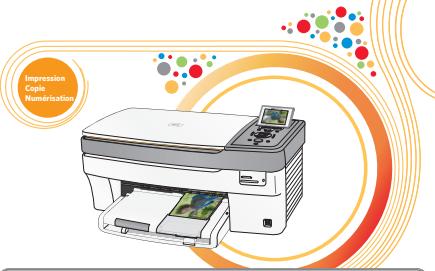
Contenu de la boîte

Face amovible du panneau de commande (peut être pré-installée)

Échantillons de enfants
papier photo


CD du logiciel
et brochure
Identification des principaux composants
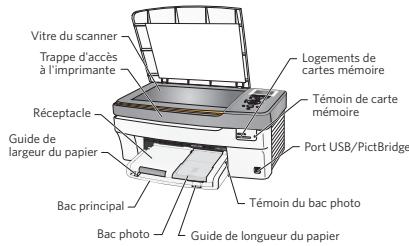
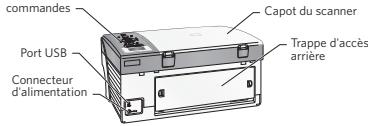
Panneau de
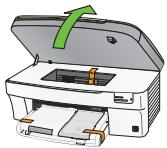
Déballage de l'imprimante
IMPORTANT: ne connectez pas le câble USB à l'imprimante avant que cela ne vous soit spécifié au cours de l'installation du typologie.
a) Consultez les instructions situées sur les
rabats de l'emballage pour obtenir des
instructions sur le déballage.
b) Débarrassez l'imprimante de toute trace.
de bande de transport orange.
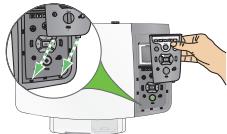
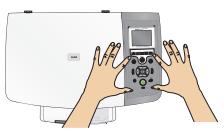
Installation du panneau de commande
a) Si n'est pas pré-installé, insérez la façade amovible du panneau de commande en COMMENANT par le bas
Chargement du papier
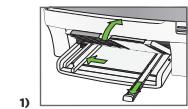
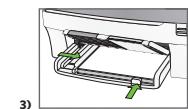
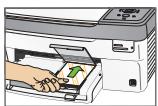
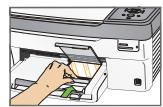
Relevez le couvercle du bac photo. Insérez le papier photo face glacée vers le bas.
IMPORTANT: évitez de surcharger le bac photo. 20 feuilles de papier au maximum.
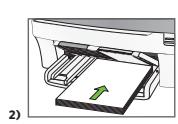
2) Poussez le bac photo jusqu'à ce qu'il s'enclenche.
REMARQUE: «vous ne pouvez imprimer des photos que lorsque le bac photo est bien pis et enclenché.
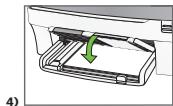
3) Rabaissez le couvercle du bac photo.
b) Chargez du papier blanc ordinaire dans le bac principal.
Installation de la tête d'impression
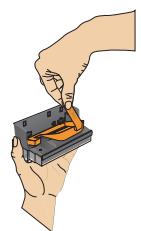
IMPORTANT: la tête d'impression
estragne. Manipulez-la avec précaution
12/14
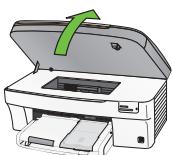
a) Soulevez la trappe d'accès à
1 imprimez. Assurez-vous
que la bande adhesive orange
a bien été retiré du chariot.
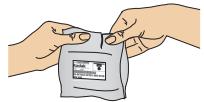
IMPORTANT: installez la tête
d'impression immédiatement
après avoir ouvert l'emballage
SCC
Installation des cartouches d'encre
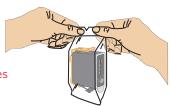
Retirez la cartouche d'encre
hoire de son emballage.
IMPORTANT: insérez les cartouches
d'encre immédiatement après avoir
ouvert l'emballage, scelle
b) Retirez délicatement le
capuchon orange et jetez-le.
Tenez la cartouche avec
précautions pour éviter tout事故。在这种情况下,我将忽略错误并继续提供修复的文本: précautions pour éviter tout
transfert d'encre.
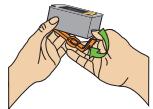
c) Insérez la cartouche
d'encre noire dans la
tête d'impression.
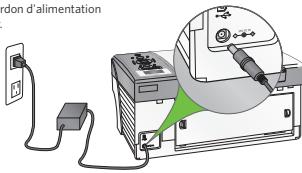
Branchement de l'alimentation
Branchez le cordon d'alimentation
et l'adaptateur.
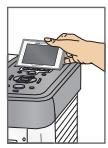
b) Retirez le film plastique de l'écran LCD.
3) Retirez le film plastique de l'écran LCD : Positionnez (Écran et appuyez sur Marche.
IMPORTANT: assurez-vous que le bac photo est bien enfoncé. Le témoins du bac photo doit être allumé.
Appuyez sur Démarrer. L'impression de la page d'étalonnage prend deux minutes. Veuillez patienter
Conseil: si la page d'étalonnage ne s'imprime pas correctement. I thank the Dr. Imprince Pas Coconnexion, for consultation and support in the study design, interpretation and interpretation of the data. I thank the Dr. Imprince Pas Coconnexion for useful comments on the manuscript. de cette feuille d'installation. (1)
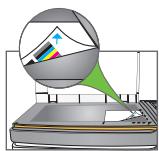
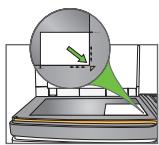
b) Retirez la page d'établissage du réceptacle. Placez-la face contre la vitre et en l'alignant avec l'angle droit de la vitre du scanner, comme indiqué.
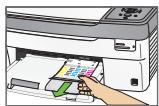
IMPORTANT
: la flèche bleue dans le coin de la page d'étalonnage
Les marques d'enregistrement, comme indiqué.
Abaissiez le capot du scanner et appuyez sur Démarrer. Une fois l'étalonnage terminé, le témoin d'alimentation s'allume d'une lumière verte continue. Retirez la page de la tête du scanner.
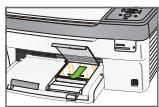
d) Relevez le couvercle du bac photo, puis tirez le bac photo vers vous pour retourner au fonctionnement du bac principal. Le témoin du bac photo s'éteint.

Astuces utiles
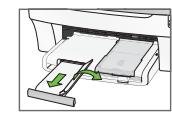
Tirez sur l'extension du réceptacle
pour récupérer plus facilement vos
tirages 21,6cm x 28cm (8,5 po x 11 po)
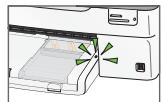
Le témoin du bac photo s'allume
Lorsque le bac photo est en place.
Pour utiliser le bac principal,
retirez le bac photo en tenant un côté.
Dépannage
Pour toute question supplémentaire sur le dépannage de cet appareil,
consultez notre site Internet à l'adresse suivante :
Lorsque cela est nécessaire, vous pouvez forcer l'impression d'une page
d'étalonnage en reproduisant la procédure suivante
1. Appuye 2.
Sur OK:
- Sélectionnez Imprimer une page d'étalonnage, puis annulez sur OK.
- Lorsque le tirage sort de l'imprimante, alignez-le avec l'angle avant droit
de la v
- Former le couple de coupements complets sur DEMAPPER
- Termine
PROBLEMS
Je ne parviens pas à imprimer sur le type de papier que j'ai besoin.
SOLUTION:
Vérifie que le bac photo est bien poussé. Pour ce fait, vérifie que le feux vert du bac photo est allumé. Si il est allumé, toutes les impressions se feront à partir de ce bac. Si vous souhaitez imprimer à partir du bac principal, tirez sur la partie de la couverture et en tirant le bac photo vers vous (réreportez-vous à l'étape 6d).
PROBLEM:
Un bourrage papier s'est produit
- Pour retirer la porte d'accès arrêtée, appuyez sur ses taquets.
- Dégagez délicatement le papier des rouleaux d'entraînement
IMPORTANT: si le papier se déchire, vérifie si des morceaux sont restés
dans l'imprimante et le cas échéant, retirez-les. S'il reste des morceaux de
papier dans l'imprimante, d'autres bourrages risquent de se produire.
- Remettez la trappe d'accès arrêté en place. Repoussez délicatement la
porte jusqu'à ce qu'elle s'enclenche.
Votre problème persiste?
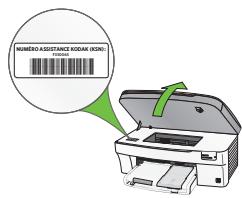
Si vous avez besoin de plus d'informations pour vous aider à répondre à vos questions, contactez notre Assistance technique. Conservez votre numéro KSN (numéro assistance Kodak) à portée de main. Vous trouvez ce numéro KSN sur l'imprimante, en soulevant la trappe d'accès comme indiqué.
Plus d'accessoires
Plus d'options
Plus pratique
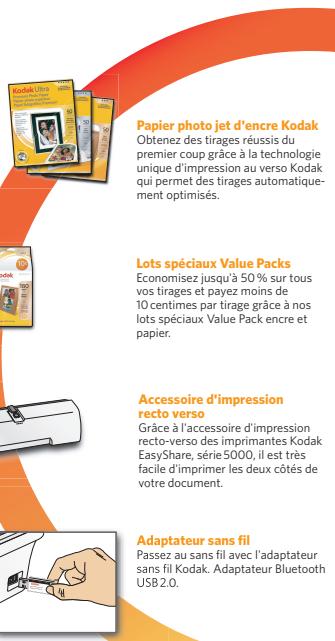
L'imprimante multifonction Kodak EasyShare vous offre encore plus. Consultez
notre boutique en ligne pour désir parmi notre ligne complète
d'accessoires et de consommables, sur notre site Internet à l'ADDRESS suivante: www. kadak. com/ze/Aio
www.kodak.com/go/AIO
Remarque: un câble USB 2.0 est nécessaire pour brancher votre imprimante multifonction Kodak à votre ordinateur Windows ou Macintosh OS. Disponible sur la boutique en ligne Kodak ou auprès de vos revendeurs Kodak le plus proche.
Besoin d'une aide supplémentaire?
Cherchez des réponses ici
m/co/5300agesupport
Guide d'utilisation
Le Guide d'utilisation est installé en même temps que le logiciel.
imprimante multifonction Koc
Windows
Tous les programmes Kodak
Macintosh
Library Documentation Book de la bibliothèque
Marque : KODAK
Modèle : 5300 ALL-IN-ONE PRINTER
Catégorie : Imprimante tout-en-un