
5100 ALL-IN-ONE PRINTER - Imprimante tout-en-un KODAK - Notice d'utilisation et mode d'emploi gratuit
Retrouvez gratuitement la notice de l'appareil 5100 ALL-IN-ONE PRINTER KODAK au format PDF.


| Type de produit | Imprimante tout-en-un (impression, copie, numérisation) |
| Marque | KODAK |
| Modèle | 5100 ALL-IN-ONE PRINTER |
| Fonctions principales | Impression, copie, numérisation, transfert de photos |
| Technologie d'impression | Jet d'encre thermique |
| Alimentation | Adaptateur secteur CA 100-240 V, 50-60 Hz |
| Connectivité | USB 2.0, PictBridge, port USB avant pour périphériques de stockage |
| Types de papier supportés | Papier ordinaire, papier photo, enveloppes, transparents |
| Formats de papier | Jusqu'à 21,6 x 27,9 cm (8,5 x 11 pouces) |
| Capacité des bacs | Bac principal : env. 100 feuilles ; bac photo : jusqu'à 20 feuilles |
| Numérisation | Numériseur à plat, résolution jusqu'à 1200 ppp |
| Affichage | Panneau de commande avec écran LCD et voyants |
| Impression sans fil | Possible avec adaptateur USB sans fil Bluetooth en option |
| Impression recto verso | Manuelle ; accessoire optionnel disponible |
| Cartouches d'encre | Noire et couleur (séparées), installation facile |
| Entretien | Nettoyage extérieur avec chiffon doux ; débrancher avant nettoyage |
| Consommation énergétique | En veille : < 5 W ; impression : < 20 W (valeurs typiques) |
| Dimensions (L x P x H) | Environ 43 x 36 x 20 cm (estimation) |
| Poids | Environ 5,5 kg (estimation) |
| Sécurité | Mise à la terre ; éviter liquides et températures extrêmes ; ne pas obstruer les fentes |
| Garantie | 1 an (pièces et main-d'œuvre) |
| Pays de fabrication | États-Unis (imprimé aux États-Unis) |
FOIRE AUX QUESTIONS - 5100 ALL-IN-ONE PRINTER KODAK
Questions des utilisateurs sur 5100 ALL-IN-ONE PRINTER KODAK
0 question sur cet appareil. Repondez a celles que vous connaissez ou posez la votre.
Poser une nouvelle question sur cet appareil
Téléchargez la notice de votre Imprimante tout-en-un au format PDF gratuitement ! Retrouvez votre notice 5100 ALL-IN-ONE PRINTER - KODAK et reprennez votre appareil électronique en main. Sur cette page sont publiés tous les documents nécessaires à l'utilisation de votre appareil 5100 ALL-IN-ONE PRINTER de la marque KODAK.
MODE D'EMPLOI 5100 ALL-IN-ONE PRINTER KODAK
Impression · Copie · Numérisation
Impression · Copie · Numérisation
| ENGLISH EN | FRENCH FR | SPANISH ES |
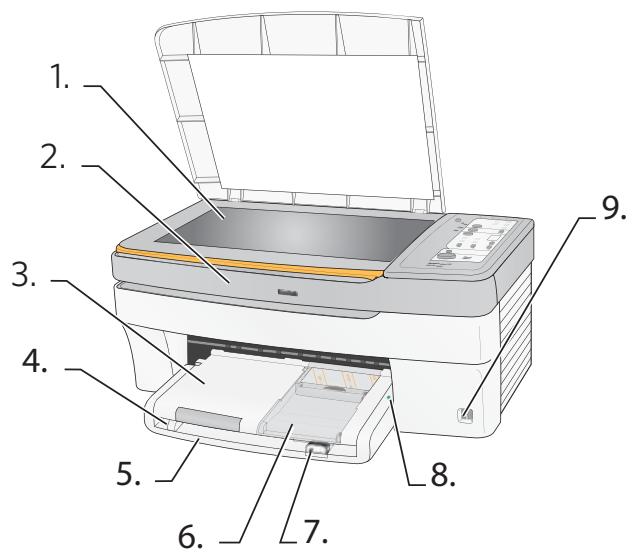
| 1. Scanner glass 2. Printer access door 3. Output tray 4. Paper-width guide 5. Main tray 6. Photo tray 7. Paper-length guide 8. Photo tray light 9. USB drive/PictBridge port | 1. Vitre du numériqueur 2. Porte d'accès de l'imprimante 3. Plateau de sortie 4. Guide de largeur du papier 5. Plateau principal 6. Plateau à papier photo 7. Guide de longueur du papier 8. Voyant de plateau à papier photo 9. Port USB/PictBridge | 1. Vidrio del escáner 2. Cubierta de la impressora 3. Bandeja de salute 4. Guía de ancho del papel 5. Bandeja principal 6. Bandeja para fotografías 7. Guía de longitud del papel 8. Luz de bandeja para fotografías 9. Puerto para unidad USB/PictBridge |
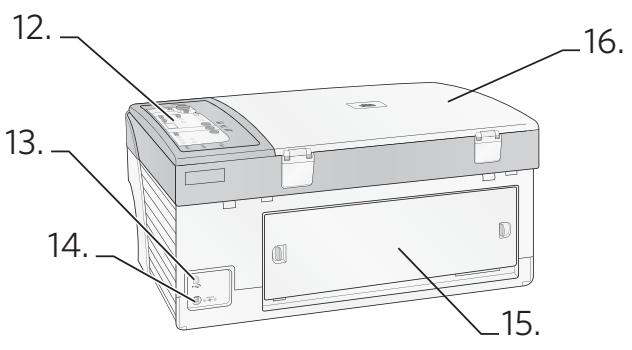
| 12. Control panel 13. USB port 14. Power connector 15. Rear access door 16. Scanner lid | 12. Panneau de commande 13. Port USB 14. Connecteur d'alimentation 15. Porte d'accès arrêté 16. Couvercle du numériqueur | 12. Panel del control 13. Puerto USB 14. Conector de alimentación 15. Tapa posterior 16. Cubierta del escáner |
IMPORTANT: ne branchez pas le câble USB dans l'imprimante avant que cela ne vous soit indiqué au cours de l'installation du logiciel.
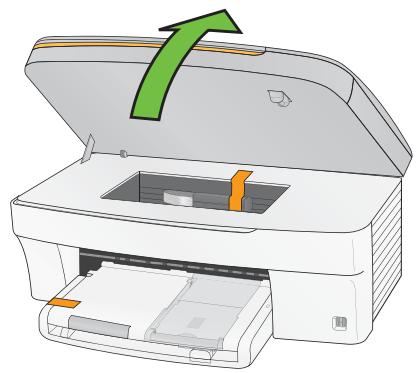
Consultez les directives de déballage sur les rabats de la boîte. Retirez de l'imprimante tous les rubans orange utilisés pour l'expédition.
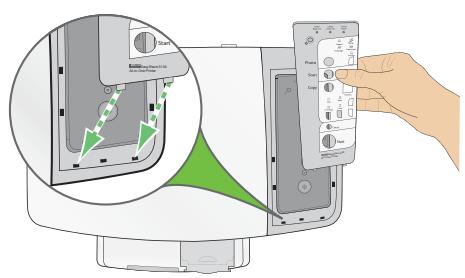
Si elle n'est pas préinstallée, insérez la façade amovible du panneau de commande, en commençant par le bas.
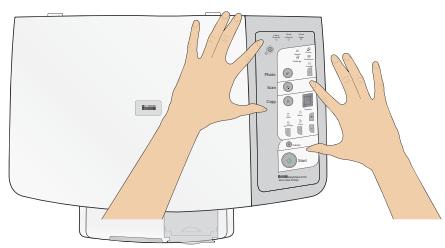
FR c) Appuyez sur chaque bord de la façon, jusqu'à ce qu'elle s'enclenche en position.
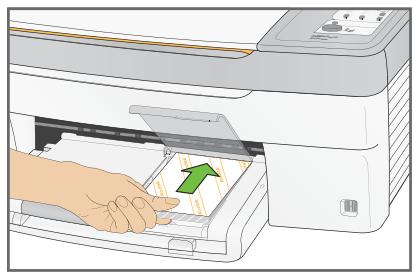
Chargez le papier photo dans le plateau à papier photo. Soulevez complètement le couvercle du plateau à papier photo jusqu'à ce qu'il reste en position. Insérez le papier photo, côté brillant vers le bas.

IMPORTANT: ne remplissez pas trop le plateau: 20 feuilles maximum.
b) Poussez le plateau jusqu'à ce qu'il s'enclenche en position. REMARQUE: vous ne pouvez imprimer à partir du plateau à papier photo que lorsque le plateau est bien poussé et enclenché en position. Rabaissez le couvercle du plateau.
IMPORTANT: La tête d'impression est fragile.
Manipulez-la avec précaution.
a) Soulevez la porte d'accès de l'imprimante. Assurez-vous que le ruban orange a bien été retiré du chariot.
b) Retirez la tête d'impression de son emballage.
IMPORTANT: Installez la tête d'impression aussitôt après avoir ouvert l'emballage scellé.
c) Tirez sur le taquet orange pour retirer la pièce de protection.
d) Retirez avec précaution la pellicule en plastique noir et le capuchon protecteur orange, puis jetez-les.

IMPORTANT: ne touchez pas aux contacts de couleur.
e) Installez la tête d'impression dans le chariot. Insérez-la en angle de la manière illustrée.
f) Poussez fermement contre la paroi arrière de la tête d'impression jusqu'à ce qu'elle s'enclenche en position. Conseil : vous devez pousser fermement sur la tête d'impression pour la mettre en place, jusqu'à ce que vous entendiez un clic.
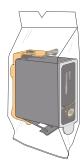
Retirez la cartouche d'encre noire de son emballage.
IMPORTANT: installez les cartouches d'encre aussitôt après avoir ouvert l'emballage scellé.
b) Retirez délicatement le capuchon orange et jetez-le. Manipulez les cartouches avec soin afin d’éviter tout transfert d’encre.
c) Insérez la cartouche d'encre noire dans la tête d'impression.
EN d) Press down on the ink cartridge until you hear it click into position. FR d) Poussez la cartouche d'encre vers le bas jusqu'à ce que vous entendiez un clic. ES d) Presiónelo hacía abajo hasta que calce.
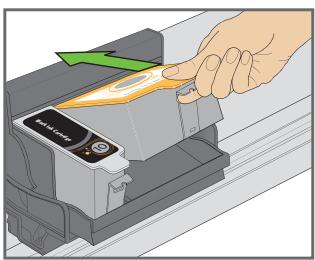
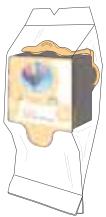
Déballez la cartouche d'encre couleur et retirez le capuchon. Insérez la cartouche dans la tête d'impression.
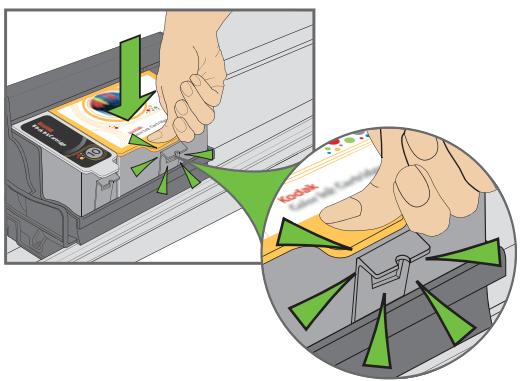
FR f) Poussez fermement la cartouche d'encre vers le bas pour la mettre en place, jusqu'à ce que vous entendiez un clic. Il est normal que la tête d'impression fléchisse pendant l'insertion de la cartouche. Cela n'endommage pas l'imprimante. g) Fermez la porte d'accès de l'imprimante.
IMPORTANT: assurez-vous que le plateau à papier photo est en place. Le voyant du plateau doit être allumé.
Appuyez sur Start (Démarrer). L'impression de la page d'étalonnage prend environ deux minutes. Veuillez patienter.
Conseil : si la page d'étalonnage ne s'imprime pas correctement, consultez la section Dépannage de la présente fiche de mise en route.
b) Retirez la page d'étalonnage du plateau de sortie. Placez-la face contre la vitre et alignez-la avec le coin avant droit de la vitre du numériseur, comme illustré.
IMPORTANT: la flèche bleue située dans le coin de la page d'étalonnage doit pointer vers les marques d'enregistrement, comme illustré.
c) Abaissez le couvercle du numériseur et appuyez sur Start (Démarrer). Une fois l'étape terminée, retirez la page de la vitre du numériseur.
d) Relevez le couvercle du plateau à papier photo, puis tirez le plateau vers vous pour reprendre au fonctionnement du plateau principal. L'éclairage du plateau à papier photo s'éteint.
IMPORTANT: ne branche pas le câble USB dans l'imprimante avant que cela ne vous soit indiqué au cours de l'installation du logiciel.
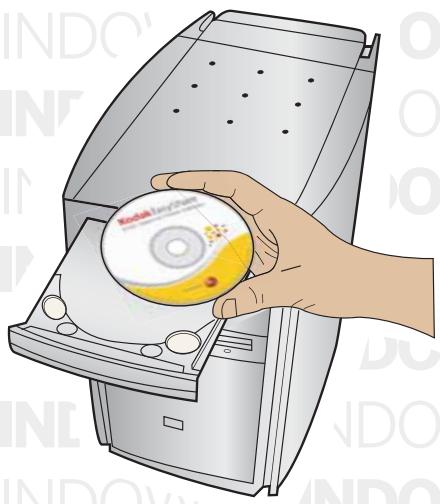
a) Insérez le CD Kodak EasyShare dans le lecteur de CD-ROM. Si aucune instruction n'apparaît, cliquez sur le menu Démarrer puis sur Exécuter. Sélectionnez le lecteur de CD-ROM.
Pour obtenir les dernières mises à jour, visitez www.kodak.com/go/downloads
b) Si vous êtes connecté à Internet, sélectionnez Web Install (Installation Web) pour obtenir les dernières mises à niveau pour votre imprimante.
EN c) Follow the on screen prompts to install the AiO Software. FR c) Suivez les instructions à l'écran pour installer le logiciel d'imprimante tout-en-un. ES c) Siga las instrucciones en pantalla para instalar el software de AiO.
Branchez l'imprimante dans le port USB. Cliquez sur Next (Suivant) et suivez les instructions affichées à l'écran. Si le programme vous y invite, redémarrez votre ordinateur.
Lorsque la boîte de dialogue EasyShare AiO apparait, fermez la fenêtre.
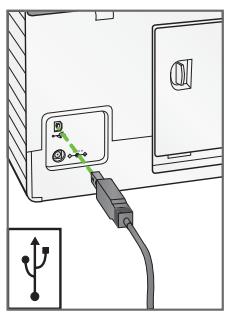
Branchez le câble USB dans l'imprimante et dans votre ordinateur.
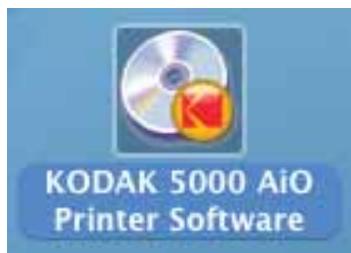
FR b) Insérez le CD Kodak EasyShare dans le lecteur de CD-ROM. La fenêtre du programme d'installation du logiciel d'imprimante tout-en-un Kodak 5000 devrait apparaitre. Si ce n'est pas le cas, double-cliquez sur l'icone du CD Kodak 5000 AiO Printer Software sur le bureau. Suivez les instructions affichées à l'écran. Pour obtenir les dernières mises à jour, visitez www.kodak.com/go/downloads
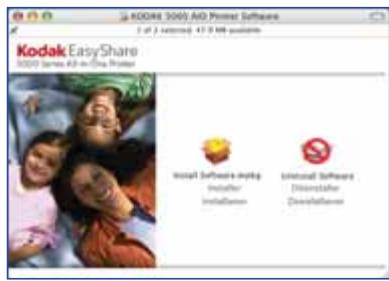
FR c) Double-cliquez sur l'icone « Install Software. mpkg » et suivez les instructions à l'écran.
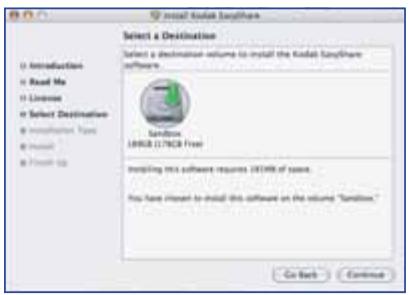
d) Choisissez la destination d'installation du logiciel. Cliquez sur Continue (Continuer) et suivez les instructions à l'écran.
e) Cliquez sur Install (Installer) pour effectuer l'installation de base du logiciel. Cliquez sur Continue (Continuer) et suivez les instructions à l'écran.
f) Clique sur Restart (Redémarrer) pour finaliser l'installation.
EN Pull out the output tray extender to help collect your 8.5"x11" prints. FR Déployez l'extension du plateau de sortie pour récapérer plus facilement. vos impressions 8,5 po x11 po. ES Saque el alargador de la bandeja de salute para que quepn copias de 22× 28cm
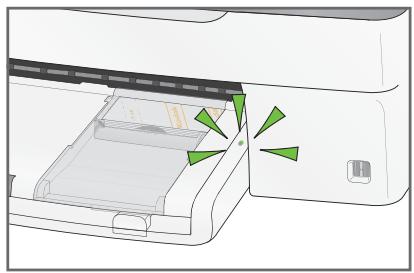
Le voyant du plateau à papier photo s'allume lorsque le plateau est en place. Pour utiliser le plateau principal, dégagez le plateau à papier photo en le tirant vers vous.
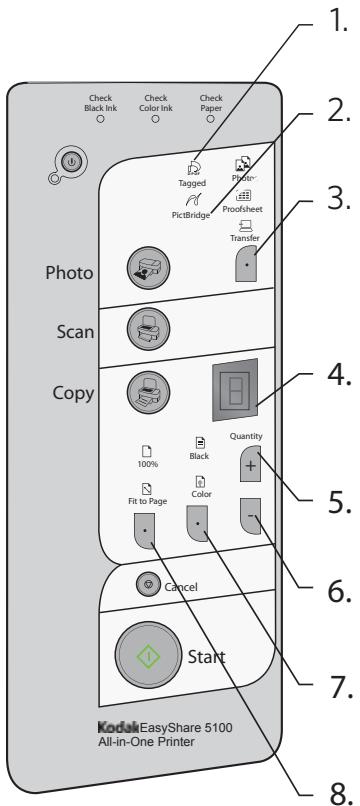
| ENGLISH EN | FRENCH FR | SPANISH ES |
| 1. Indicates that a source with a DPOF print file is detected | 1. Indique qu'une source contenant un fisier d'impression DPOF a été détectée | 1. Indica que se detectó una fuente con un archivo de impresión a DPOF. |
| 2. Indicates PictBridge connectivity | 2. Indique une connectivité PictBridge | 2. Indica connectividad con PictBridge |
| 3. If photo tray is engaged, toggles between Transfer and Proofsheet. If photo tray is not engaged, toggles between Transfer and Photos | 3. Si le plateau à papier photo est en place, permet d'alterner entre les fonctions Transfer (Transfert) et Proofsheet (Épreuve); si le plateau à papier photo n'est pas en place, permet d'alterner entre Transfer et Photos | 3. Si la bandeja para fotografías está connectada, pourrait combiar entre las unidades Transferir y Hoja de contacto. Si la bandeja no está connectada, pourrait combiar entre las unidades Transferir y Foto. |
| 4. Quantity display | 4. Affiche la quantité | 4. Pantalla decantidad de copias |
| 5. Increases the number of copies from 1-9 | 5. Augmente le nombre de copies de 1 à 9 | 5. Aumenta lacantidad de copias de 1 a 9. |
| 6. Decreases the number of copies from 9-1 | 6. Diminue le nombre de copies de 9 à 1 | 6. Disminuye lacantidad de copias de 9 a 1. |
| 7. Toggles between Black and Color copies | 7. Permet d'alterner entre les copies noir et blanc et les copies couleur | 7. Cambia entre copias en blanco y negro y color. |
| 8. Toggles between 100% and Fit-to-Page | 8. Permet d'alterner entre les options 100% et Fit to Page (Ajuster à la page) | 8. Cambia entre 100% y Ajustar |
Vous pouvez accéder et utiliser le Centre tout-en-un en double-cliquant sur l'icône affichée sur votre bureau.
Ce Centre vous permet de copier ou de numériser des documents et de configurer votre imprimante tout-en-un depuis l'ordinateur. Vous pouvez également lancer le logiciel Kodak EasyShare pour transférer, visualiser et gérer vos photos et vidéos numériques.
FR Le Centre tout-en-un vous permet de configurer votre imprimante tout-en-un à partir de l'ordinateur. Vous pouvez également commander des fournitures et utiliser le logiciel Kodak EasyShare pour transférer, visualiser et GERER vos photos et vidéotheos numériques. Utilisez les pilotes de l'imprimante tout-en-un Kodak EasyShare pour imprimer et numériser des documents à partir de votre imprimante tout-en-un.
Pour toute question supplémentaire sur le dépannage de cet appareil, veuillez visiter le site www.kodak.com/go/5100aiosupport
Problème:
Je ne peux rien imprimer ; l'imprimante s'est verrouillée après l'impression de la page d'étalonnage.
Solution:
- Les voyants d'encre noire et d'encre couleur sont-ils allumés en rouge? OUI
- Avez-vous déjà numérisé la page d'étalonnage?
NON - passez à l'étape 3.
OUI - passez à l'étape 5.
- Placez la page d'étalonnage sur la vitre du numériseur.
- Appuyez sur START (Démarrer).
Cette solution a-t-elle permis de résoudre le problème?
OUI - la procédure de dépannage est terminée.
NON - exécute les étapes 5 à 8.
- Réinitialisez l'alimentation en mettant l'imprimante hors tension. Patientez 10 secondes, puis remettez-la sous tension.
- Une fois le redémarrage de l'imprimante terminé, vérifie la position de la page d'étalonnage sur la vitre du numériseur.
- Appuyez sur START (Démarrer).
Cette solution a-t-elle permis de résoudre le problème?
OUI - la procédure de dépannage est terminée.
NON - contactez le service d'assistance de KODAK.
Problème:
J'ai placé la page d'étalonnage sur la vitre du numériseur, mais il ne s'est rien passé.
Solution:
L'une ou l'autre des situations suivantes peut s'être produite. La page d'étalonnage n'est pas correctement placée sur la vitre du numériseur (la flèche ne pointe pas vers le coin avant droit) ou bien elle est placée de travers (mal alignée) sur la vitre.
- Vérifiez si la page d'étalonnage est correctement placée sur la vitre du numériseur.
- Appuyez sur START (Démarrer).
Cette solution a-t-elle permis de résoudre le problème?
OUI - la procédure de dépannage est terminée.
NON - veuillez contacter le service d'assistance de KODAK.
Problème:
La page d'étalonnage ne s'imprime pas.
Solution:
Lorsque cela est nécessaire, vous pouvez forcer l'impression d'une page d'étalonnage en effectuant les étapes suivantes:
- Assurez-vous que le plateau à papier photo est correctement installé et chargé.
- Appuyez simultanément sur CANCEL (Annuler) et PHOTO. Appuyez ensuite sur START (Démarrer).
- Une fois la page d'étalonnage imprimée, placez-la dans le coin avant droit de la vitre du numériseur, puis appuyez sur START (Démarrer).
Problème:
La page d'étalonnage s'est imprimée sur du papier blanc ordinaire.
Solution:
Suivez les instructions fournies à l'étape 6. L'étalonnage peut s'effectuer correctement sur du papier blanc ordinaire ou sur du papier photo.
Problème:
Je ne parviens à imprimer sur le type de papier que j'ai choisi.
Solution:
Vérifiez que le plateau à papier photo est bien en place. Il vous suffit de vérifier si le voyant vert du plateau est allumé. S'il l'est, toutes les impressions se feront à partir de ce plateau. Si vous désirez imprimer à partir du plateau principal, dégagez le plateau à papier photo en soulevant son couvercle puis en tirant le plateau vers vous (voir l'étape 6d).
Problème:
Un bourrage papier s'est produit.
Solution:
- Appuyez sur les taquets de la porte d'accès arrière et retirez-la.
- Tirez délicatement sur le papier coincé pour le dégager des rouleaux.
IMPORTANT: si le papier se déchire, vérifie s'il reste des morceaux de papier déchiré dans l'imprimante et retirez-les. D'autres bourages papier risquent de se produire si vous n'enlevez pas tous les morceaux de papier.
- Réinstallez la porte d'accès arrêté. Repoussez délicatement la porte jusqu'à ce qu'elle s'enclenche en position.
Votre problème persiste ?
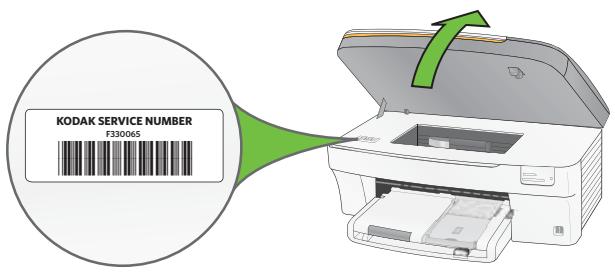
Si vous n'avez pas trouvé la réponse à vos questions, veuillez contacter le service d'assistance technique (conservez votre numéro de service Kodak à portée de main). Ce numéro figure sur l'appareil; vous le trouvez en bougeant la porte d'accès de l'imprimante, comme illustré.
L'imprimante tout-en-un KODAK EasyShare vous offre encore plus. Consultez notre boutique en ligne pour dé-sirer parmi notre gamme complète de fournitures et d'accessoires, à l'adresse www.kodak.com/go/AiO
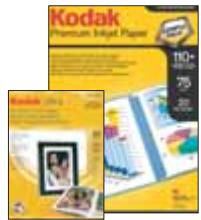
Papier photo jet d'encre kodak
Obtenez des impressions réussies du premier coup grâce à la technologie unique d'impression au verso Kodak, qui permet des impressions automatiquement optimisées.
Emballages économiques
Économisez jusqu'à 50% sur toutes vos impressions et payez aussi peu que 10 cents par tirage grâce à nos ensembles économiques encres et papier.
Accessoire d'impression recto verso
Il est très facile d'imprimer sur les deux côtés de votre document grâce à l'accessoire d'impression recto verso des imprimantes Kodak EasyShare, série 5000.
Adaptateur sans fil
Soyez mobile grâce à l'adaptateur USB 2.0 sans fil Kodak compatible Bluetooth.
Remarque : un câble USB 2.0 est nécessaire pour raccorder votre imprimante tout-en-un Kodak à votre ordinateur Windows ou Macintosh OS. Ce câble est disponible sur la boutique en ligne Kodak ou auprès de votre détaillant.
Kodak garantit que les appareils et accessoires électroniques grand public Kodak (les « produits »), exception faite des piles, seront exempts de toute défaillance ou défaut matériel et de fabrication pendant un an à compter de la date d'achat.
- Veuillez lire les conseils et les avertissements suivants avant d'utiliser des produits KODAK.
- Veillez à toujours respecter les mesures élémentaires de sécurité.
- Prétez attention à tous les avertissements et à toutes les instructions qui figurent sur le matériel.

Avertissement
- N'exposez pas le présent produit à des liquides, à de la moisissure ni à des températures extrêmes. Les adaptateurs c. a. KODAK sont réservés à un usage à l'intérieur. Le recours à des contrôles, des réglages ou des procédures autres que mentionnés dans les générales peut entraîner des risques de choc électrique ou des blessures d'origine mécanique.
- Garder hors de portée des enfants. L'encre est nocive si elle est avalée.
- Ne placez pas toute imprimante tout-en-un EasyShare sur un chariot, un support, un étrier de fixation ou une table instables. Des personnes pourraient être blessées et l'équipement, endommagé.
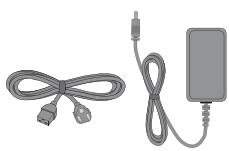
- L'utilisation d'un accessoire qui n'est pas recommandé par Kodak (adaptateur c. a., par exemple) peut provoquer un incendie, un choc électrique ou une blessure.
- N'introduisez aucun objet dans les orifices du matériel sous peine de provoquer un choc électrique ou un incendie.

Prudence
- Ne réglez que les contrôleurs décrits dans les instructions de fonctionnement.
- Ne démontez pas le présent produit. Il ne contient aucune piè
- La source d'alimentation de l'adaptateur c. a. est munie de fiches à mise à la terre à trois fils. Si vous ne parvenez
- Ne branchez pas l'adaptateur c. a. à une rallonge domestique.
- Débranchez votre imprimante tout-en-un EasyShare de la prise d'alimentation et adressez-vous à un technicien qualifié si le cordon ou la fiche sont endommagés, si le matériel est mouillé ou s'il ne fonctionne pas correctement lorsque les directives d'utilisation sont respectées.
- Pour mieux protéger votre imprimante tout-en-un EasyShare et son adaptateur c.a. en cas d'orage ou pendant de longues périodes d'inactivité, débranchez l'adaptateur de la prise d'alimentation.
- Pour éviter la surchauffe de votre imprimante tout-en-un EasyShare, n'obstruez pas les fentes ou les orifices du matériel, éloignez ce dernier des sources de chaleur et ne le placez pas dans une armoire sans ventilation ajustée.
- N'utilisez pas votre imprimante tout-en-un EasyShare près de l'eau et ne renversez pas de liquide sur celle-ci.
- Avant tout nettoyage, débranchez le matériel de la prise murale.
- Le fait de laisser tomber votre imprimante tout-en-un EasyShare peut en endommager le boîtier. Cela est également susceptible de causer des graves dégâts au matériel et nécessiter l’intervention d’un technicien qualifié pour rétablir le bon fonctionnement de l'imprimante.
- Une quantité excessive de poussière peut endommager des composants internes.
L'enregistrement, c'est avantageux!
En enregistrant votre imprimante tout-en-un KODAK, vous aurez accès à un service exceptionnel, à des conseils de spécialistes ainsi qu’au téléchargement et à la mise à jour de logiciels. Il vous suffit d’enregistrer votre appareil directement lorsque le système vous le demande pendant l’installation du logiciel ou sur Internet à l’adresse suivante : www. kodak. com/go/register. Prenez donc une minute pour le faire et profitez longuement des avantages qui en découlent!
FR Besoin d'une aide supplémentaire? Nous avons les réponses: www.kodak.com/go/5100aiosupport
Le Guide d'utilisation est installé avec votre logiciel Centre tout-en-un Kodak sous:
Windows: Démarrer Tous les programmes Kodak
Macintosh: Bibliothèque ▷ Documentation ▷ Kodak AiO Printers
Pour obtenir de l'assistance, téléphonnez au 1-800-465-6325
Imprimé aux États-Unis
Les marques de commerce Bluetooth® sont la propriété de
Bluetooth SIG, Inc.
Windows® est une marque déposée de Microsoft Corporation.
Macintosh® est une marque déposée d'Apple Computer, Inc.
Marque : KODAK
Modèle : 5100 ALL-IN-ONE PRINTER
Catégorie : Imprimante tout-en-un