
NM600 HDMI - Lecteur dvd NEOM - Notice d'utilisation et mode d'emploi gratuit
Retrouvez gratuitement la notice de l'appareil NM600 HDMI NEOM au format PDF.


| Type d'appareil | Lecteur DVD |
| Formats supportés | DVD, DivX |
| Sortie vidéo | HDMI |
| Compatibilité audio | Non précisé |
| Résolution maximale | Non précisé |
| Alimentation | Non précisé |
| Dimensions | Non précisé |
| Poids | Non précisé |
| Type de disque | DVD |
| Lecture de fichiers | DivX |
| Interface utilisateur | Non précisé |
| Langues disponibles | Non précisé |
| Contrôle parental | Non précisé |
| Connectivité | HDMI |
| Accessoires inclus | Non précisé |
| Garantie | Non précisé |
FOIRE AUX QUESTIONS - NM600 HDMI NEOM
Questions des utilisateurs sur NM600 HDMI NEOM
0 question sur cet appareil. Repondez a celles que vous connaissez ou posez la votre.
Poser une nouvelle question sur cet appareil
Téléchargez la notice de votre Lecteur dvd au format PDF gratuitement ! Retrouvez votre notice NM600 HDMI - NEOM et reprennez votre appareil électronique en main. Sur cette page sont publiés tous les documents nécessaires à l'utilisation de votre appareil NM600 HDMI de la marque NEOM.
MODE D'EMPLOI NM600 HDMI NEOM
Veuillez lire et conserver ces instructions.
1. Présentation du panneau avant et du panneau arrière
Panneau avant
1. TOUCHE D'OUVERTURE DU TIROIR CD 2. TOUCHE PLAY/PAUSE 3. TOUCHE STOP
4. COMMUTATEUR D'ALIMENTATION 5. TIROIR CD 6. ÉCRAN LED
Panneau arrière
1. SORTIE PÉRITEL 2. SORTIE Y, CB/PB, CR/PR 3. SORTIE VIDÉO
4. SORTIE HDMI 5. SORTIE TV CANAL G/D 6. SORTIE AUDIO COAXIALE 7. SORTIES VIDÉO
2. Télécommande
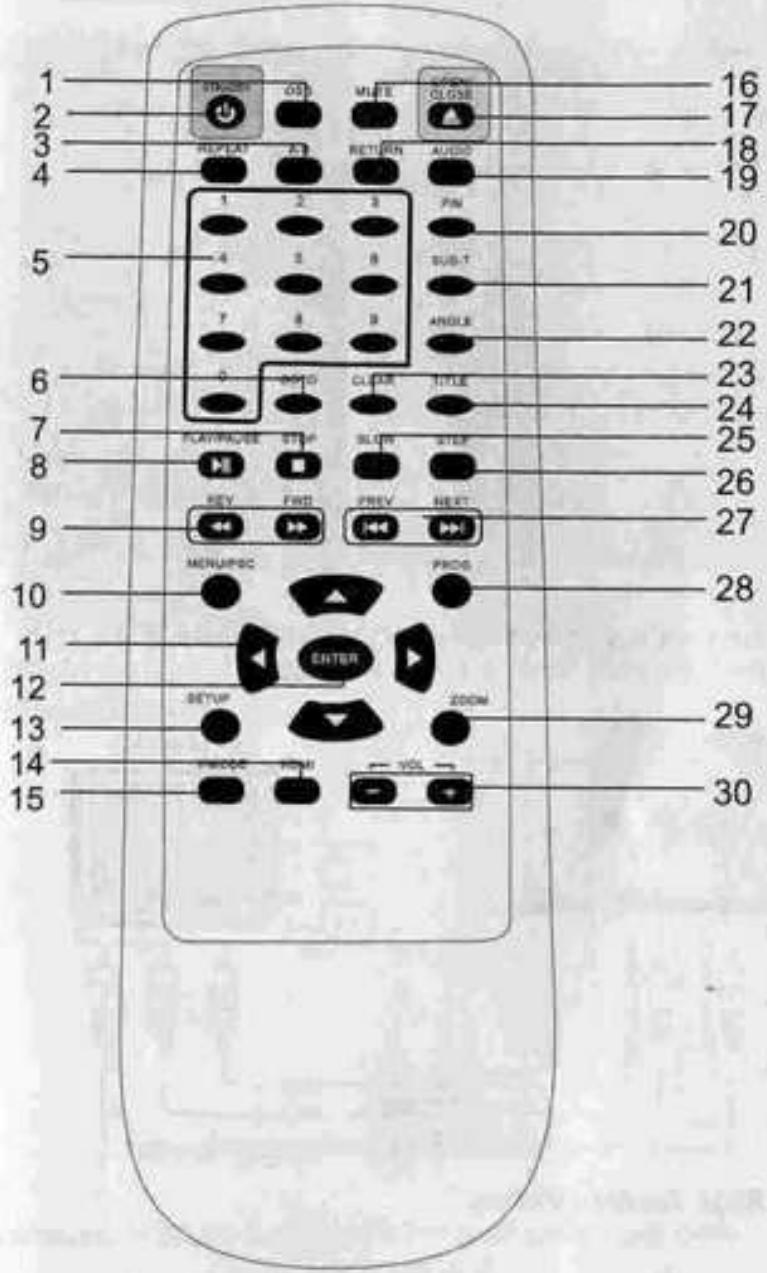
1. Touche OSD 2. Touche STANDBY 3. Touche REPEAT A-B 4. Touche REPEAT 5. Touches NUMERIQUES 6. Touche GOTO 7. Touche STOP 8. Touche PLAY/PAUSE 9. Touche AVANCE RAPIDE/REMBOBINAGE 10. Touche MENU/PBC 11. Touches directionnelles HAUT/BAS/GAUCHE/DROITE 12. Touche ENTER 13. Touche SETUP 14. Touche HDMI 15. Touche V-MODE 16. Touche MUTE 17. Touche OPEN/CLOSE 18. Touche RETURN 19. Touche AUDIO 20. Touche P/N 21. Touche SUB-T 22. Touche ANGLE 23. Touche CLEAR 24. Touche TITLE 25. Touche SLOW 26. Touche STEP 27. Touches PREVIOUS/NEXT 28. Touche PROGRAM 29. Touche ZOOM 30. Touches VOLUME+/-
Fonctionnement de la télécommande
Sauf indication contraire, la télécommande peut contrôler toutes les fonctions du lecteur DVD. Pointez toujours la télécommande directement vers le capteur situé sur la façade avant du lecteur DVD, et non vers celle du téléviseur.
3. Raccordements
Éteignez le lecteur avant de procéder aux raccordements. Mettez en marche le lecteur une fois les raccordements terminés.
Les câbles doivent être fermement connectés, surtout au niveau des fiches.
Remarque :
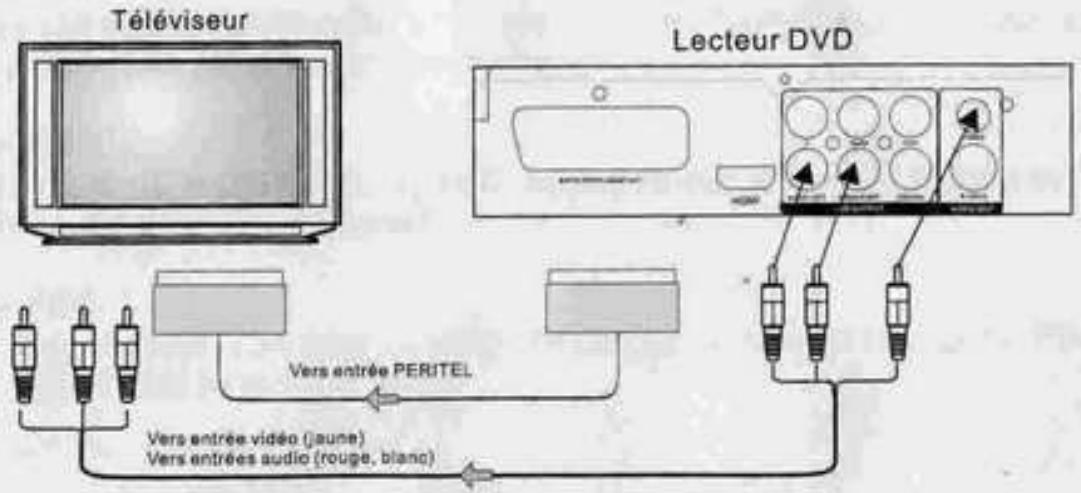
Les méthodes suivantes permettent de raccorder les sorties AV du lecteur à un téléviseur :
- Avec un câble S-Vidéo et un câ électionnez la sortie vidéo composite). Avec un câble vidéo composite et un câble audio composite G/D.
- Avec un câble vidéo composante et un câ électionnez la sortie vidéo composante). Lorsque vous souhaitez raccorder le lecteur à un téléviseur prenant en charge le balayage progressif, activez l'option BAL-P.
- Avec un câble HDMI (appuyez sur la touche V-MODE pour changer de mode vidéo et sélectionnez le mode vidéo HD).
Raccordement à un périphérique disposant de connecteurs HDMI en mode YUV HD. Raccordement à un téléviseur avec un câble Audio/Video.
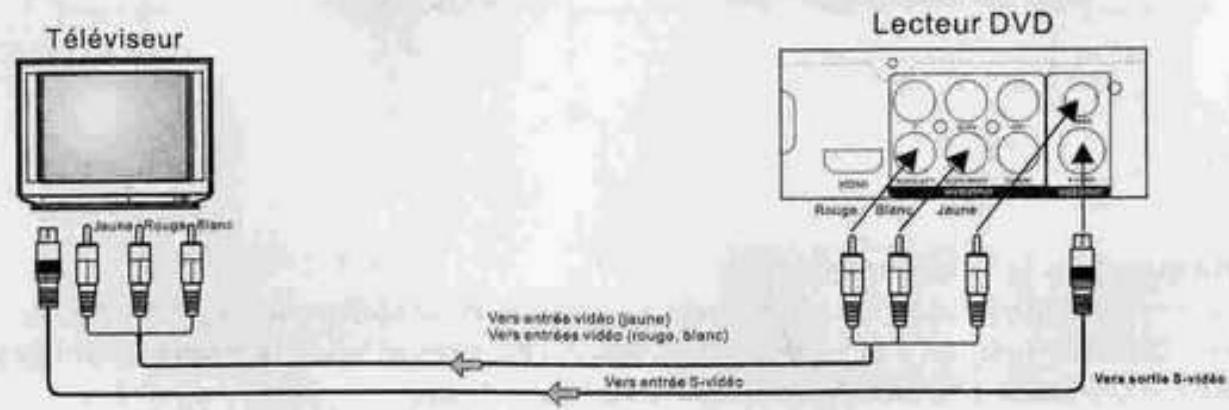
Lorsque le téléviseur possède une entrée S-video, raccordez le Lecteur DVD avec un câble s-video.
Lorsque vous utilisez un câble s-vidéo, ne connectez pas simultanément le câble composite vidéo jaune.
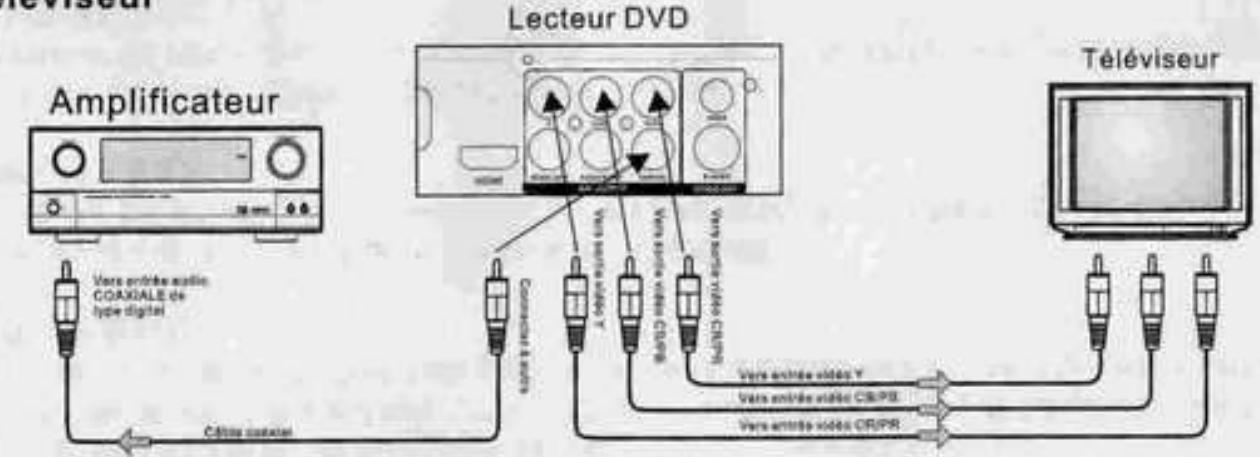
Raccordement à un système audio et à un téléviseur possédant des entrées vidéo YUV
Système audio
Lecteur DVD
La sortie par défaut du lecteur est CVBS. Pour sélectionner la sortie HDMI ou autre, utilisez le MENU CONFIGURATION.
Amplificateur AV + DVD :
Remarque:
Les méthodes suivantes permettent de raccorder le lecteur à un amplificateur :
1. Sortie audio coaxiale. 2. Sortie audio composite gauche/droite.
Avertissement :
Ne pas connecter d'amplificateur avec un connecteur coaxial qui ne contient pas de décodeur Dolby Digital AC-3 ou DTS. Toute tentative de lire un DVD de cette manière résultera en des dommages aux haut-parleurs et causera des dommages auditifs. En dehors des DVD, les VCD et CD peuvent être utilisés normalement sans se conformer aux restrictions précédentes.
Configuration du système TV
Si vous trouvez que l'image n'est pas totalement zoomée, que les bords de l'image sont coupés ou que les images sont en noir et blanc, etc., veuillez sélectionner PAL ou NTSC dans les réglages système de la télécommande pour changer de système TV. Le DVD est capable de supporter différentes échelles d'image ; en conséquence, une image pas totalement zoomée peut apparaître ou l'image sera partiellement couverte à l'écran de la TV.
4.1 Commandes du panneau avant
Les fonctions de ces touches sont les mêmes que celles des touches de la télécommande. Pour plus d'informations, lisez les descriptions suivantes.
Touche Standby
Appuyez sur cette touche une fois, le lecteur se positionne en mode Attente. Appuyez sur cette touche à nouveau, le lecteur retourne en mode de fonctionnement normal.
Touches numériques 0-9
Ces touches permettent d'entrer l'heure, ainsi qu'un numéro de titre, de chapitre ou de piste.
Lorsque des éléments associés à des numéros sont affichés sélectionner l'objet de votre choix, et appuyez sur la touche ENTER pour confirmer.
En cours de lecture d'un disque DVD ou VCD (avec la fonction PBC désactivée) électionner directement une piste, puis appuyez sur la touche ENTER pour confirmer.
Touche Next
En cours de lecture d'un disque DVD, CD ou VCD, appuyez sur la touche NEXT pour accéder au chapitre, titre ou piste suivante.
Touche PREV
En cours de lecture d'un disque DVD, CD ou VCD, appuyez sur la touche PREV pour accéder au chapitre, titre ou piste précédent(e).
Touche STOP
Appuyez une fois sur cette touche pour que le lecteur mémorise l'endroit où vous vous arrêtez et interrompe la lecture. Appuyez deux fois de manière répétée sur cette touche pour que le lecteur bascule en mode ARRÊT.
Touche Setup
Appuyez sur cette touche pour accéder au menu Configuration. Appuyez sur cette touche à nouveau pour sortir d'un menu.
Touche Menu
En cours de lecture d'un disque DVD, appuyez sur la touche MENU pour afficher le menu du titre sélectionné.
Touche PBC
En cours de lecture d'un disque VCD/SVCD, appuyez sur la touche PBC pour activer ou désactiver le mode PBC.
Touche PROG
- Insérez un disque MP3/CD.
- Le mode édition se situe à droite de la liste. Appuyez sur la touche ENTER pour sélectionner Mode Edition. A . Veuillez déplacer le curseur pour ajouter des musiques au programme sur la partie de droite, puis appuyez sur la touche ENTER pour confirmer le programme. Veuillez déplacer le curseur sur la liste programme pour sélectionner Lecture de programme.
- Pour effacer le programme, le lecteur doit se trouver en mode ARRET. A le curseur sur "Effacer le programme", puis appuyez a suppression.
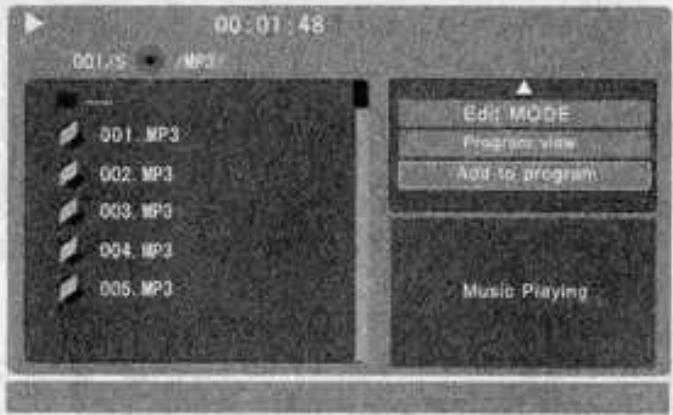
Appuyez sur cette touche, une fenêtre d'information s'affiche. Appuyez sur les touches numériques pour entrer le numéro de programme souhaité. Une fois sélectionné, déplacez le curseur pour sélectionner l'option DÉMARRER. Le lecteur commence la lecture du programme, un message PROGRAMME s'affiche.
Touche audio
Appuyez sur cette touche pour sélectionner le canal Audio G, D ou stéréo (uniquement pour les disques VCD).
Appuyez sur cette touche pour visionner une scène sous un angle différent (le disque doit permettre le changement d'angle de la caméra).
Touche V-MODE
Appuyez sur la touche V-MODE pour sélectionner un autre mode de sortie vidéo.
Touche Open/Close
Pour ouvrir le tiroir CD, appuyez sur la touche OPEN/CLOSE ; pour le fermer, appuyez à nouveau sur la touche OPEN/CLOSE.
Touche MUTE
Appuyez sur la touche MUTE pour couper le son, appuyez à nouveau sur la touche MUTE pour réactiver le son.
Touche OSD
Appuyez sur cette touche pour afficher les informations de lecture.
Touche A-B
Durant la lecture, appuyez sur la touche A-B pour sélectionner le point de répétition A, appuyez à nouveau sur cette touche pour sélectionner le point de répétition B. Le lecteur répète alors la section A-B automatiquement. Appuyez une troisième fois sur la touche A-B pour annuler la répétition A-B et effacer les points A et B.
Remarque : CD, VCD ou SVCD, les points A et B doivent être situés sur une même piste.
DVD, les points A et B peuvent être sélectionnés sur des chapitres différents.
Touche CLEAR
Appuyez sur la touche CLEAR pour effacer une entrée. Appuyez une fois sur la touche pour supprimer un caractère, appuyez et maintenez enfoncée la touche pour supprimer tous les caractères entrés.
Touche REPEAT
Chaque pression de la touche REPEAT permet de changer de mode de répétition. /CD, trois modes de répétition sont disponibles : Répéter 1, Répéter tout et Désactivée. En cours de lecture d'un disque DVD, trois modes de répétition sont disponibles : Répéter chapitre, Répéter titre et Désactivée.
Remarque : , le mode PCB est inactif.
Touche GOTO
Pour sélectionner l'heure, insérez un chapitre du disque.
Touche REV:
En cours de lecture d'un disque DVD, CD ou VCD, appuyez sur la touche REV pour effectuer un rembobinage. Le lecteur peut rembobiner à plusieurs vitesses. Appuyez sur la touche PLAY pour reprendre la lecture.
Touche FWD
En cours de lecture d'un disque DVD, CD ou VCD, appuyez sur la touche FWD pour .
Le lecteur peut à plusieurs vitesses. Appuyez sur la touche PLAY pour reprendre la lecture.
Touche Entrée
Appuyez sur cette touche pour confirmer votre sélection.
Touches directionnelles (haut/bas/gauche/droite)
Dans un menu, appuyez sur ces touches pour déplacer la barre de sélection ou le curseur sur l'élément de votre choix.
Touche Play/Pause
En cours de lecture, appuyez sur cette touche une fois, le lecteur se met en PAUSE. Pour reprendre la lecture, appuyez à nouveau sur cette touche. En mode ARRÊT ou PAUSE, appuyez sur cette touche, le lecteur revient en mode Lecture.
Touche SLOW
En cours de lecture d'un DVD, VCD ou SVCD, appuyez sur la touche SLOW pour activer la lecture au ralenti.
Après avoir appuyé sur la touche SLOW, le lecteur lit le disque à plusieurs vitesses. Appuyez sur la touche PLAY pour reprendre la lecture normale.
Touche STEP
Appuyez sur cette touche pour activer la lecture image par image. De cette façon, vous pouvez voir chaque image du disque (non compatible avec les disques MP3, CD). Appuyez sur la touche Play pour reprendre la lecture normale.
Touche P/N
Appuyez d'abord sur la touche STOP, puis appuyez sur cette touche de la télécommande et sélectionnez un format de signal TV parmi NTSC et PAL.
Touche zoom
Cette touche vous permet d'effectuer un zoom sur l'image.
Remarque : Cette fonction peut différer selon le disque inséré.
Touche Subtitle
Appuyez sur cette touche pour afficher les sous-titres en plusieurs langues. (Un disque doit être inséré.)
Appuyez sur cette touche pour accéder au début du titre sélectionné (un disque doit être inséré).
Touches volume +/-
Appuyez sur la touche + pour augmenter le volume et appuyez sur la touche - pour diminuer le volume.
5. Lecture de CD et MP3
MP3 est une technologie de compression audio d'une échelle de 12:1 et mettant en œuvre le standard de compression international MPEG layer 3 audio.
En adoptant le standard MP3, le disque peut contenir plus de 600 minutes de musique ou 170 morceaux, d'une qualité équivalente à celle d'un CD.
Le lecteur lit automatiquement la première musique de la liste (fichier).
Vous pouvez utiliser les touches numériques pour sélectionner votre musique favorite (fichier).
Appuyez sur les touches directionnelles pour sélectionner un fichier ; le curseur se déplace sur un élément à la fois. Appuyez sur la touche ENTER pour confirmer ; le lecteur lit le fichier sélectionné dans l'explorateur de fichiers.
6. Lecture de CD image Kodak
Un CD image Kodak ressemble à un CD standard.
- La taille maximale des images JPEG est de 3840 x 3840 pixels.
- JPEG signifie Joint Picture Experts Group. Il s'agit d'un standard de compression. C'est le premier standard international de compression d'images fixes mettant en œuvre la norme ISO 10918-1 constituée par le comité de compression d'images : le standard ISO. Les images d'un CD image Kodak sont stockées sous ce format (JPEG). Ce lecteur peut décoder les images JPEG d'un CD image Kodak et afficher les images sous différents modes.
Mode opératoire
- Appuyez sur la touche PAUSE pour arrêter la lecture.
- Appuyez sur la touche PREV ou NEXT .
- Vous pouvez utiliser les touches numériques .
Rotation sur image
Trois modes de rotation d'image sont disponibles : 90° CW, 180° CW, 90° CCW. Ces opérations sont seulement valides lorsqu'une image est affichée et seront annulées lorsque vous sélectionnez une autre image. Appuyez de manière répétée sur la touche ANGLE pour sélectionner parmi les modes de rotation suivants : original, 90 degrés, 180 degrés, 270 degrés.
Zoom sur ZOOM lorsque vous visionnez une image. Les tailles de zoom suivantes sont disponibles : 1X, 2X, 3X.
Appuyez sur la touche SETUP de la télécommande, le MENU CONFIGURATION (principal) s'affiche. Une fois dans es touches directionnelles haut et bas pour sélectionner l'option désirée, appuyez ensuite sur la touche ENTER pour confirmer. Appuyez sur la touche directionnelle gauche pour revenir au menu précédent.
Pour quitter a touche SETUP à nouveau. Dans le MENU CONFIGURATION, vous pouvez sélectionner l'option suivante de votre choix.
Sélectionnez l'élément Langue dans le MENU CONFIGURATION, le sous-menu Langue s'affiche.
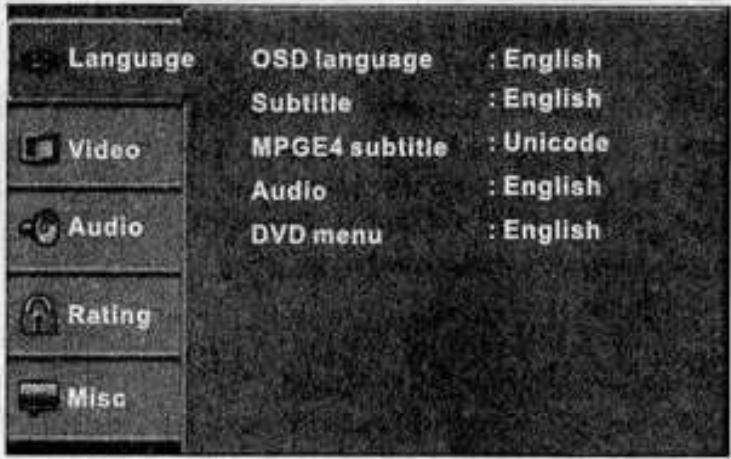
7.1.1 Langue OSD
Utilisez cette option pour sélectionner la langue d'affichage du menu Configuration et des informations.
7.1.2 Sous-titres
Cette option permet de sélectionner une langue de sous-titres. Suivez les instructions de la section CONFIGURATION DU MENU DVD en sélectionnant l'option de votre choix.
7.1.3 Sous-titres MPEG-4
L'option sous-titres MPEG4 permet de sélectionner la langue du système de sous-titres (seulement pour les fichiers MPEG4). Une fois la langue (alphabet) sélectionnée, en cours de lecture d'un fichier MPEG4 avec des sous-titres externes, la fonction d'affichage des sous-titres utilisera cette langue. Lorsque vous constatez des anomalies dans l'affichage des sous-titres, vérifiez que vous avez correctement sélectionné la langue de sous-titres.
7.1.4 Audio
Suivez les instructions de la section CONFIGURATION DU MENU DVD en sélectionnant l'option de votre choix. Cette option permet de sélectionner une langue de doublage pour le disque inséré.
7.1.5 Menu DVD
Cette option permet de sélectionner la langue du menu.
Suivez les instructions de la section CONFIGURATION DU MENU DVD en sélectionnant l'option de votre choix.
7.2 Vidéo
Sélectionnez l'élément Video dans le MENU CONFIGURATION, le sous-menu Video s'affiche.
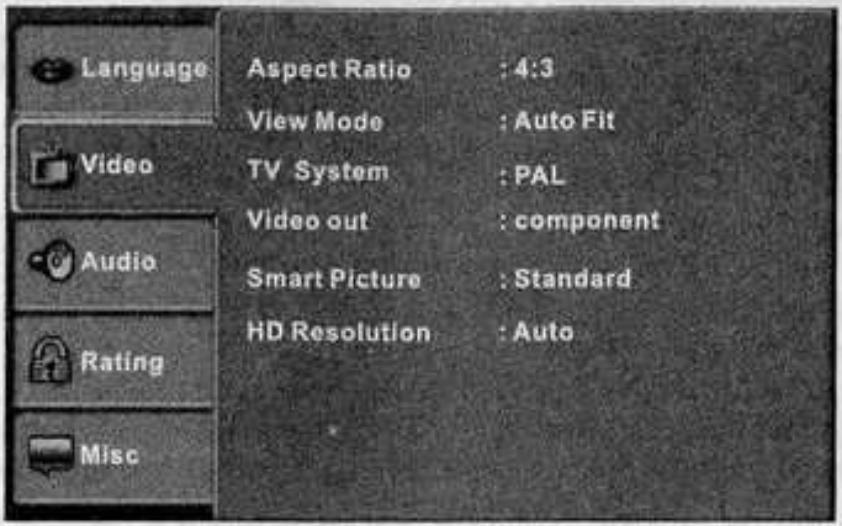
7.2.1 Format d'affichage
4:3 tre lecteur DVD est raccordé à un téléviseur standard. Vous pouvez étendre l'image sur la totalité de l'écran de votre téléviseur. Cela pourrait supprimer la partie de gauche et de droite de l'image (les côtés gauche et droit seront invisibles).
16:9 tre lecteur DVD est raccordé à un téléviseur à écran large. Lorsque vous sélectionnez cette option et que vous n'avez pas de téléviseur à écran large, il se peut que l'image s'affiche mal en raison de la compression verticale.
Remarque :
La sélection du format d'affichage dépend du format du disque. Avec certains disques, il se peut que le format d'affichage souhaité soit indisponible. Lorsque vous regardez un disque enregistré en format 4:3 sur un téléviseur à écran large, des barres noires apparaîtront sur le côté gauche et le côté droit de l'écran. Vous devez donc sélectionner le format d'affichage en fonction de votre téléviseur.
7.2.2 Mode d'affichage
Avec cette option, vous pouvez sélectionner parmi différents modes d'affichage.
7.2.3 Format de signal TV
Ce produit prend en charge plusieurs formats de signal TV, incluant AUTO, NTSC et PAL.
Lorsque votre téléviseur prend seulement en charge les formats NTSC ou PAL, l'écran clignotera et l'image sera affichée en noir et blanc si vous sélectionnez le mauvais format de signal. Dans ce cas, appuyez sur la touche N/P de la télécommande pour changer de format de signal TV.
Remarque : Pour plus d'informations concernant les formats de signaux TV, référez-vous au manuel d'utilisation de votre téléviseur.
7.2.4 Sortie vidéo
Sélectionnez l'élément Sortie vidéo pour sélectionner une sortie vidéo.
S-Video : Active la sortie s-video.
Composante : Active la sortie vidéo composante avec entrelacement.
BAL-P: Active la sortie vidéo composante avec balayage progressif. HD: Active la sortie vidéo haute définition.
RGB : Active la sortie vidéo Péritel.
Remarque 1 : Lorsque le lecteur est raccordé à un téléviseur en balayage progressif via les sorties YPbPr, sélectionnez BAL-P. Lorsque le lecteur est raccordé à un téléviseur standard, sélectionnez Composant. Lorsque rien ne s'affiche sur le téléviseur après que vous ayez sélectionné BAL-P, vous pouvez appuyer sur la touche V-MODE pour changer de mode, la vidéo s'affiche alors normalement. Si vous sélectionnez la connexion HDMI, vous devez désélectionner le mode de lecture HD, la vidéo s'affiche ensuite normalement.
Remarque 2 : Pour activer la sortie vidéo (Composant) ou (BAL-P).
- être désactivé. 2. Le HDMI doit être désactivé.
- Le mode HD JPEG doit être désactivé. Remarque : Pour activer la sortie vidéo HD : 1. activé et défini sur Auto. 2. La clé HDMI est valide et permet de basculer sur une autre résolution HD seulement dans ce cas. 3. Le module HDMI fonctionne seulement dans ce cas.
7.2.5 Image intelligente
Pour sélectionner parmi différents modes de luminosité.
7.2.6 HD
Permet de régler la définition de la vidéo HDMI. Dans cette option, vous pouvez sélectionner différentes résolutions vidéo HDMI.
Remarque : Lorsque rien n'est affiché sur votre téléviseur après avoir sélectionné une résolution HD, vous pouvez appuyer une fois sur la touche SETUP et appuyer ensuite sur la touche V-MODE, ou redémarrer le lecteur et appuyer sur la touche V-MODE pour changer de résolution. La vidéo s'affiche alors normalement.
HIGH-DEFINITION MULTIMEDIA INTERFACE
FullHD
Le HDMI (High Definition Multimedia Interface) est une interface audio et vidéo entièrement numérique capable de transmettre des flux non compressés. Il supporte n'importe quel format de vidéo, incluant la définition standard, améliorée et haute définition ainsi que le son multicanal, le tout sur un seul câble (non fourni). Pour en bénéficier, vous devez posséder un téléviseur HD Ready possédant la connectique HDMI.
Il vous suffit ensuite de sélectionner via le menu la résolution maximale supportée par votre téléviseur :
Sélectionnez l'élément Audio dans le MENU CONFIGURATION, le sous-menu Audio s'affiche.
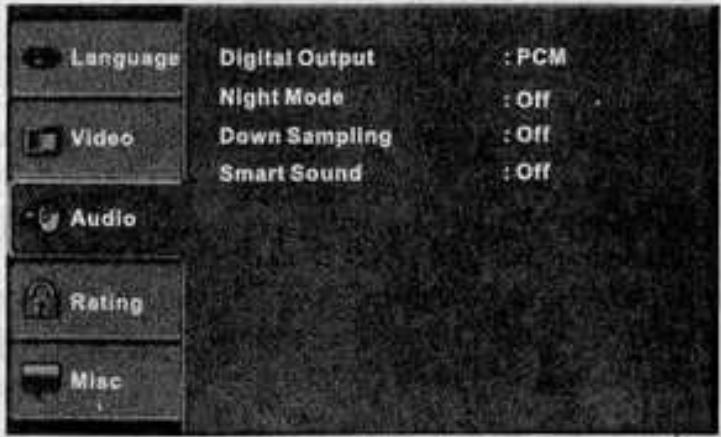
7.3.1 Sortie numérique
Sélectionnez l'objet Sortie numérique pour configurer les options de sortie audio S/PDIF selon l'équipement raccordé (par exemple : récepteur, haut-parleurs).
Désactivé : la sortie audio numérique est désactivée.
PCM : Sélectionn écouter un signal stéréo (2 canaux). Vous devriez activer cette option avec l'option "fréquence d'échantillonnage BASSE", expliquée ci-après.
Tout : Lorsque vous sélectionnez cette option, le lecteur lira la piste son originale du disque DVD. Utilis utiliser les signaux Dolby Digital AC-3 avec la sortie audio coaxiale.
7.3.2 Modem nuit
7.3.3 Gamme dynamique : Pour activer ou Actif : Permet d'activer la gamme dynamique. Cette option permet de définir la fréquence d'échantillonnage.
Désactivé : permet de
7.4 Niveau de lecture
Sélectionnez l'élément dans le MENU CONFIGURATION, le sous-menu Niveau de lecture s'affiche :
Remarque : La fonction Niveau de lecture n'est pas compatible avec certains disques DVD.
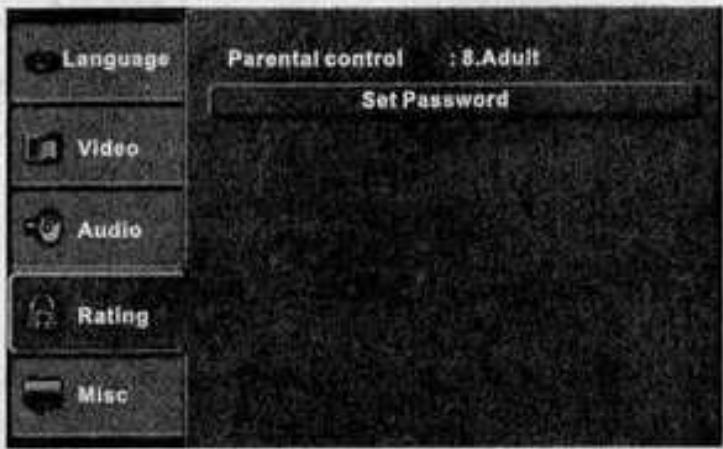
7.4.1 Contrôle parental
Sélectionner l'élément Niveau de lecture permet à l'utilisateur de configurer l'option Contrôle parental du lecteur.
Sélectionnez l'élément Contrôle parental, et appuyez sur la touche ENTER pour changer de mode.
Remarque : entrez le mot de passe avant de configurer l'option Contrôle parental.
7.4.2 Définir un mot de passe
Utilisez les touches numériques 0-9 pour entrer un mot de passe à quatre chiffres, puis appuyez sur la touche ENTER pour confirmer.
Remarque : S'il vous arrive d'oublier votre mot de passe, utilisez le mot de passe universel 8888 pour déverrouiller le lecteur.
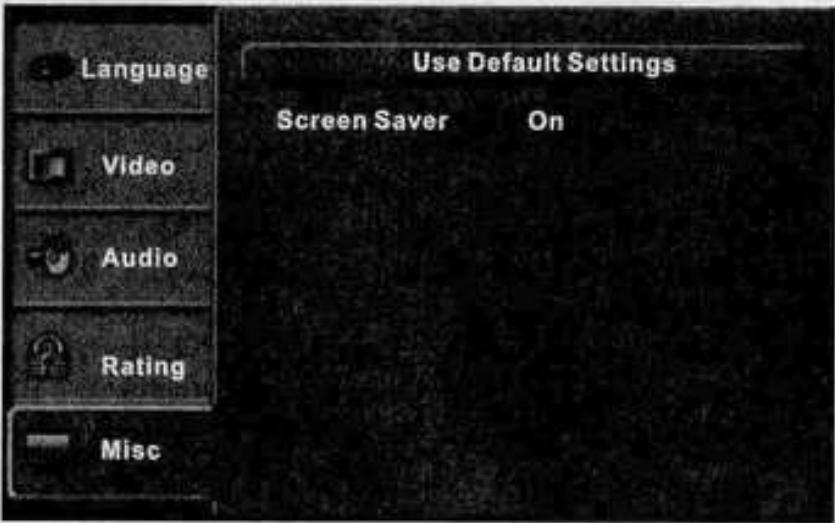
Utiliser les paramètres par défaut
Permet de restaurer la configuration d'usine et de recharger le disque. Écran de veille
Activé : L'écran de veille se lance au bout d'une certaine période d'inactivité. Désactivé : L'écran de veille est désactivé.
8. Dépannage
Veuillez lire attentivement ce manuel d'utilisation avant d'utiliser le lecteur DVD. Lorsque vous rencontrez un problème en utilisant ce lecteur, essayez de le résoudre en suivant les indications ci-dessous.
Lorsqu'il vous est impossible consultant les solutions ci-dessous, contactez notre service client ou un de nos centres techniques agréés. Pour votre sécurité, n'ouvrez pas le lecteur et ne tentez pas de le réparer vous-même, car vous pourriez vous exposer à un risque d'électrocution.
Aucune image, aucun son et autre indication
- Vérifiez que le commutateur d'alimentation soit positionné sur On.
- Vérifiez la prise murale.
- Vérifiez que le cordon d'alimentation ne soit pas endommagé.
- Vérifiez que la fiche du cordon d'alimentation soit fermement connectée à la prise murale.
- Vérifiez que la sortie audio du lecteur soit correctement raccordée à l'entrée audio du téléviseur. Vérifiez que les connecteurs audio ne soient pas endommagés.
- Vé réglé le volume.
- Vé configuré l'option AUDIO du lecteur.
- Vé sélectionné l'entrée AV de votre téléviseur. Vérifiez que le son n'est pas coupé.
- Vérifiez que la sortie vidéo du lecteur soit correctement raccordée à l'entrée vidéo du téléviseur.
- Vérifiez que vous avez correctement sélectionné l'entrée AV de votre téléviseur.
- Vérifiez que le connecteur vidéo ne soit pas endommagé.
- Vérifiez que vous avez correctement configuré l'option VIDEO du lecteur.
Image en noir et blanc ou écran déformé
- Vérifiez que vous avez correctement sélectionné le FORMAT DE SIGNAL TV (par exemple : PAL, NTSC).
- Vérifiez que les options AUDIO soient correctement configurées. Vérifiez que le disque ne soit pas rayé.
- Vérifiez que les connecteurs AV soient bien connectés.
- Vérifiez qu'un disque soit inséré.
- Vé inséré à l'envers.
- Verifiez que le disque ne soit pas voilé. Vérifiez que le disquene soit pas trop rayé.
Le message "mauvais disque" est affiché.
- Vérifiez que le disque ne soit pas de mauvaise qualité. Vérifiez que le disque ne soit pas trop rayé.
- Vérifiez que le format du disque soit compatible avec le lecteur.
- Vérifiez que le disque ne soit pas déformé. Sélectionnez l'élément Contrôle parental, et appuyez sur la touche ENTER pour changer de mode.
Remarque : Déverrouillez le mot de passe avant de configurer l'option Contrôle parental.
- Vérifiez les piles de la télécommande et vérifiez que celles-ci ne soient pas usées. Dirigez la télécommande vers
- Vérifiez qu'il n'y ait aucun obstacle entre la télécommande et .
Dysfonctionnements du lecteur DVD DivX.
Éteignez le lecteur, puis remettez-le en marche.
Le disque est bloqué dans le tiroir.
Il est impossible de retirer le disque lorsque celui-ci est en cours de lecture. Éteignez donc l'électeur et remettez-le en marche, puis appuyez immédiatement sur la touche OPEN/CLOSE pour ouvrir le tiroir CD.
- Spécifications techniques
| Formats de signal TV | PAL/ NTSC |
| Réponse en fréquence | 20HZ-20KHZ (à 1KHZ 0 dB) |
| Rapport signal/bruit (Audio) | ≥90dB (à 1KHZ 0dB) |
| DISTORSION Audio +bruit | ≤60dB (à 1KHZ 0 dB) |
| Sortie audio (sortie audio analogique) | 2.0+0-1.0 Vrms |
| Sortie VIDEO | Composite: 1.0+-0.2Vp-pimpédance: 75x, balance, négatif. |
| Alimentation | ~230V 50Hz |
| Types de disques pris en charge | DVD/SVCD/VCD/CD/MP3/Image Kodak/Photo CD |
| HDMI | SDTV: 480i, 480p, 576i, 576p HDTV: 720P, 1080I, 1080P |
Pour protéger votre lecteur DVD, chaque pression du commutateur d'alimentation doit être suivie d'un intervalle de 30 secondes.
Lorsque vous n'utilisez pas le lecteur sur une période prolongée, déconnectez le cordon d'alimentation de la prise murale.
Le lecteur doit seulement être raccordé à un type de tension indiqué sur la plaque signalétique. Autrement, celui-ci ne fonctionnera pas ou pourrait s'endommager.
Le lecteur peut ne pas être compatible avec certains disques cryptés.
Lorsque la lecture s'arrête brutalement, redémarrez le lecteur.