
NM250TNT - Décodeur TV numérique NEOM - Notice d'utilisation et mode d'emploi gratuit
Retrouvez gratuitement la notice de l'appareil NM250TNT NEOM au format PDF.

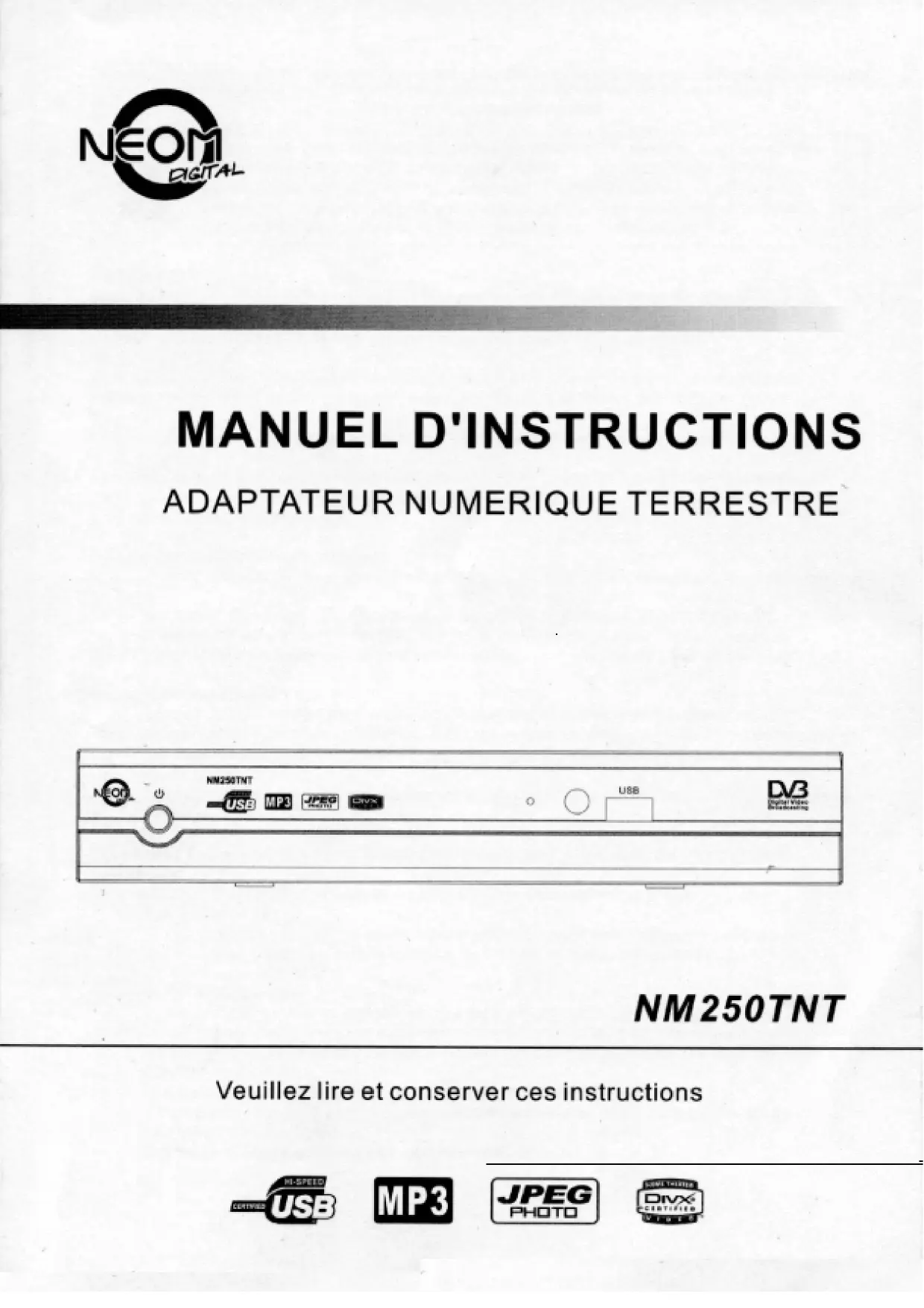
| Type de produit | Décodeur TV numérique TNT |
| Marque | NEOM |
| Modèle | NM250TNT |
| Dimensions (approx.) | 18 x 12 x 4 cm |
| Poids (approx.) | 300 g |
| Alimentation | 230 V ~ 50 Hz, 10 W max |
| Tuner | VHF 174-230 MHz, UHF 470-862 MHz, impédance 75 Ω |
| Démodulation | COFDM, 2K/8K FFT |
| Connectique | Entrée RF, sortie RF loop, 2 Péritel (TV et magnétoscope), sortie coaxiale numérique, USB 2.0 |
| Formats vidéo supportés | MPEG-2, MPEG-4, DivX 5/6 (résolution max 720x576@25fps) |
| Formats audio supportés | MP3, WMA, MPEG-2 Layer I&II, AC3 (via sortie coaxiale) |
| Formats image supportés | JPEG |
| Affichage | PAL, NTSC, 4:3 (letterbox, pan scan), 16:9 |
| Résolution | 720x576 (PAL), 720x480 (NTSC) |
| Fonctions principales | Réception TNT, recherche auto/manuelle, EPG, télétexte, contrôle parental, gestion des favoris, zoom, arrêt sur image, 3 mini-jeux, lecture USB multimédia |
| Entretien et nettoyage | Nettoyer avec un chiffon doux et sec. Débrancher avant nettoyage. Ne pas utiliser de produits abrasifs ou solvants. |
| Sécurité | Utiliser uniquement avec l'alimentation fournie. Ne pas exposer à l'humidité ou aux sources de chaleur. Ne pas ouvrir l'appareil. |
| Compatibilité USB | Supports flash et disques durs formatés en FAT/FAT32 (NTFS non pris en charge). |
| Normes | Conforme DVB-T (EN 300 744), MPEG2 ISO/IEC 13818 |
| Contenu de l'emballage | 1 récepteur TNT, 1 télécommande, 1 manuel d'utilisation |
FOIRE AUX QUESTIONS - NM250TNT NEOM
Questions des utilisateurs sur NM250TNT NEOM
0 question sur cet appareil. Repondez a celles que vous connaissez ou posez la votre.
Poser une nouvelle question sur cet appareil
Téléchargez la notice de votre Décodeur TV numérique au format PDF gratuitement ! Retrouvez votre notice NM250TNT - NEOM et reprennez votre appareil électronique en main. Sur cette page sont publiés tous les documents nécessaires à l'utilisation de votre appareil NM250TNT de la marque NEOM.
MODE D'EMPLOI NM250TNT NEOM
Veuillez lire et conserver ces instructions
- Presentation 1
- Guide d'Installation Rapide pour la Première Utilisation 2-4
- Télécommande 5 4. Raccordements 6 5. Première installation 7-8
- Fonctionnement basique 9-12
- Fonctionnement du menu 13-27
- Dépannage 28-29
- Spécifications techniques 30
Nous vous remercions d'avoir fait l'acquisition de cet adaptateur TNT NEOM. Avec cet appareil, vous pouvez recevoir l'ensemble des chaînes de la TNT gratuites diffusées au format MPEG-2.
- D'installation rapide, il vous suffit de le brancher à votre câble antenne puis de le relier à l'entrée Péritel de votre téléviseur.
- Grâce à sa sortie coaxiale numérique, vous pouvez bénéficier d'une restitution sonore améliorée en le connectant à votre amplificateur home cinéma.
- Enfin, cet adaptateur TNT devient une véritable station multimédia grâce à son port USB. Via cet appareil, vous pouvez diffuser sur votre téléviseur vos vidéos au format MPEG-2, MPEG-4 et DIVX 6, écouter votre musique au format MP3 et WMA, et enfin visionner vos photos au format JPEG.
Fonctionnalités principales
- Conforme à la norme DVB-T
- Conforme à la norme de transmission et de codage audio/vidéo MPEG2 ISO/IEC 13818
- Prise en charge des fréquences 6/7/8 MHz
- Démodulateur COFDM
- Recherche Automatique/manuelle de chaînes
- Modification, déplacement et suppression de chaînes
- Contrôle parental
- Conversion manuelle et automatique NTSC/PAL
- EPG (Guide de programmes électronique) et fonction Télétexte
- Affichage OSD multilingue
- Prise en charge de plusieurs langues de sous-titres
- Connecteur USB pour lire des photos, musiques, vidéos
- Deux connecteurs PERITEL (sortie PERITEL TV/entrée PERITEL MAGNETOSCOPE) -TunerRF/loop
- Télécommande multifonction
Contenu de l'emballage
Avant de commencer l'installation du produit, vérifie que vous êtes en possession des éléments suivants.
L'emballage doit contenir les éléments suivants :
- 1 récepteur TNT - 1 télécommande
- 1 manuel d'utilisation
Vue générale de votre appareil
Panneau avant
- ALIMENTATION
- TEMOIN DE FONCTIONNEMENT
3. CAPTEUR DE LA TELECOMMANDE 4. PORT USB
Panneau arrière
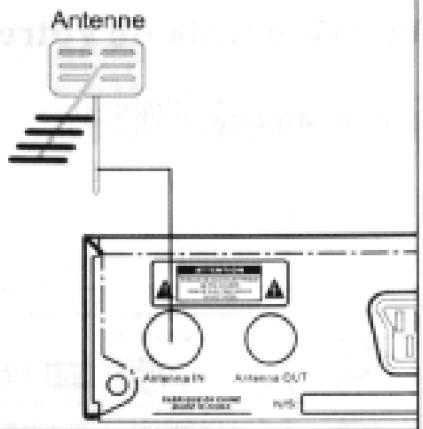
- ANTENNA IN: Entrée antenne pour relier à votre antenne soit. 2. ANTENNA OUT: Sortie antenne pour relier à votre téléviseur ou enregistreur de DVD
- TV: Sortie Peritel permettant de raccorder à votre téléviseur.
- ENREGISTREUR: Péritel pour relier à votre enregistreur de DVD
- COAXIAL: Ce connecteur permet de raccorder un système audio home cinema.
- ALIMENTATION: Ce connecteur permet de raccorder le récepteur à la prise secteur.
Première étape: Connecter l'appareil avec votre antenne soit
Connecter votre antenne maison avec l'entrée « Antenna IN » de l'appareil.
(Le câble antenne n'est pas fourni)
(2) Deuxième étape : Connecter l'appareil avec votre téléviseur
Utiliser un câble Péritel en reliant la sortie « TV » de l'unité à l'entrée Péritel de votre téléviseur.
(3) Troisième étape : Préparez la télécommande. Insérez deux piles AAA dans la télécommande en veillant à bien respecter la polarité +/-(piles non fournies). (4) Quatrième étape : Lancer la recherche et l'installation des chaînes.
Lors de la première installation, une invite vous demande de choisir la langue du menu et le pays de réception. Veillez à bien choisir France pour ces deux valeurs, en utilisant les touches directionnelles haut/bas/gauche/droite.
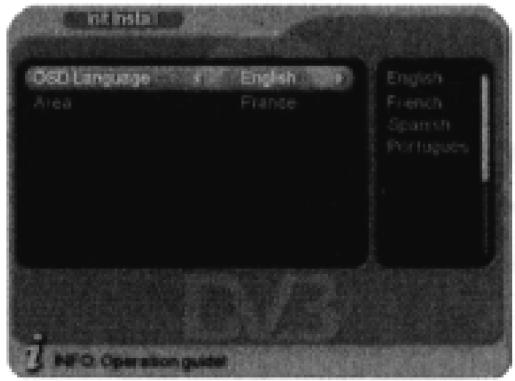
Si cette invite n'apparaissait pas :
- Appuyez sur la touche « Menu » de la télécommande
- Sélectionnez l'option « TV Numérique »
- Sélectionnez ensuite « Installation »
- Choisissez enfin « Recherche Auto » afin de débuter la recherche automatique des chaînes. La localisation de toutes les chaînes ne prend que quelques minutes.
Remarques importantes :
- Veillez à bien sélectionner France si le pays de réception est la France. Dans le cas contraire, la réception pourrait ne pas être correcte.
- Si vous utilisez cet appareil au Portugal, veillez bien à sélectionner Espagne dans la zone Pays.
Bon à savoir - Navigation dans les menus avec votre télécommande :
- La touche MENU vous permet d'accéder au menu principal du décodeur, afin de lancer l'installation des chaînes et d'affiner les réglages audio et vidéo.
- Lors de la navigation dans les menus, la touche EXIT/RECALL vous permet de quitter le menu en cours.
- À tout moment, la touche INFO vous guide en vous fournissant une aide contextuelle vous aidant à choisir les options proposées à l'écran.
- Pour profiter des fonctionnalités multimédia, insérez une clé USB, puis appuyez simplement sur la touche USB pour lancer la lecture.
Remarques importantes
1) Réception Analogique et Réception TNT Lorsque vous souhaitez regarder la télévision en utilisant votre tuner TV (analogique) et que votre appareil est mis sur arrêt ou débranché, la qualité de l'image peut être dégradée en fonction de votre téléviseur. Ceci est normal, votre appareil doit être mis en position veille pour que la qualité du signal soit de bonne qualité. 2) Connexion avec un autre appareil (Décodeur Canal Plus analogue, Magnétoscope...)
Connecter les 2 appareils au moyen d'un câble Peritel, en reliant l'entrée
« Enregistreur / Recorder » de l'appareil.
3) Problème de Réception des Chaines TNT
Veuillez vérifier que l'appareil est bien relié à votre câble antenne.
Relancer une recherche automatique des chaînes, pour cela :
O Appuyez sur la touche « Menu » de la télécommande. Sélectionnez l'option « TV Numérique ». Sélectionnez ensuite « Installation ». Choisissez enfin « Recherche Auto » afin de débuter la recherche automatique des chaînes. La localisation de toutes les chaînes ne prend que quelques minutes.
4) Recevoir CANAL PLUS Avec cet appareil, vous pouvez recevoir CANAL PLUS en clair (le contenu gratuit). Lorsque vous scannez et lancez la recherche automatique des chaînes lors de la première installation, et que CANAL PLUS est codée à ce moment précis, il se peut que l'appareil classe CANAL PLUS comme une chaine codée, et donc indisponible. Pour remédier à ce problème : relancer une recherche automatique des chaînes, comme décrit au point précédent, au moment où CANAL PLUS diffuse en clair. L'appareil localisera alors CANAL PLUS et listera la chaine de façon correcte. 5) Différences de volumes sonores entre chaînes au format sonore AC3 et chaînes au format sonore stéréo. Certains programmes TNT peuvent être diffusés au format AC3, pour une meilleure restitution sonore via la sortie coaxiale de l'unité. Si vous désélectionnez le mode AC3, et que vous changez de chaînes en cours d'émission, le retour au mode Stéréo sur la nouvelle chaine peut entraîner, en fonction de votre amplificateur et de la chaine TNT, une augmentation du volume sonore. Dans ce cas, pensez à réduire préalablement le niveau sonore afin d'éviter toute gène découverte. 6) Si un problème de réception persiste : Voiture appareil a été testé pour une réception optimale dans toute la France. Les problèmes de réception de chaînes TNT proviennent majoritairement de votre ANTENNE ou du cable vous reliant à l'antenne soit. Cet appareil est garanti et conçu pour fonctionner avec une valeur minimale du signal de 60dB. Voiture antenniste est la personne qualifiée pour vérifier votre installation, vérifier la qualité de votre installation.
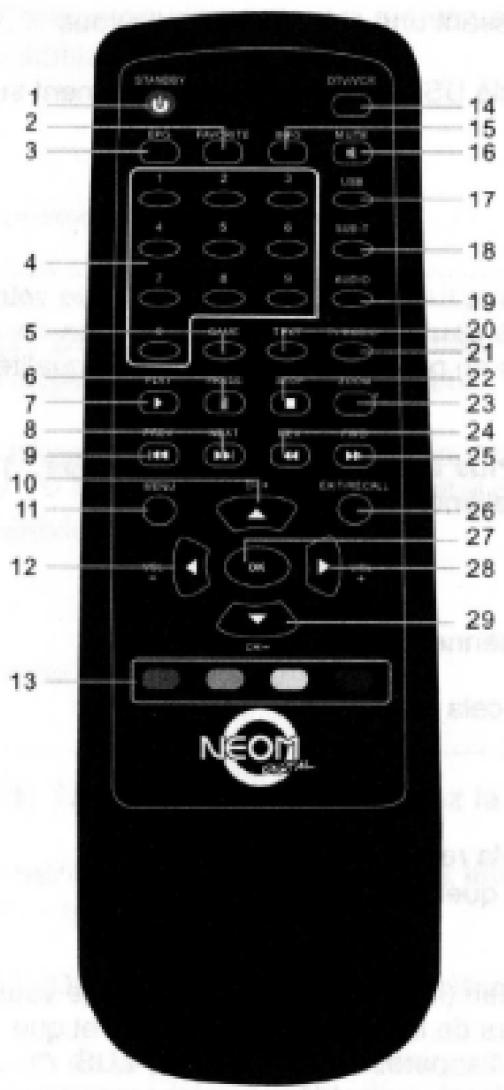
1. Touche STANDBY: Permet de mettre en marche/éteindre le récepteur.
2. Touche FAVORITE: Permet d'accéder à vos chaînes favorites.
3. Touche EPG: Permet d'afficher les informations du programme que vous visionnez ainsi que du programme suivant.
- Touches NUMERIQUES: Permettent de sélectionner une chaîne ou d'entrer un numéro dans un menu.
5. Touche GAME: Permet de sélectionner un des 3 mini-jeux: Box Man, Tetris, Hit Rat.
- Touche PAUSE: Permet de mettre en pause ou reprendre la lecture du programme que vous visionnez.
7. Touche PLAY: pour lire le contenu du périphérique USB raccordé.
8/9. Touche PREV/NEXT: pour lire le fichier USB précédent/suivant.
10. Touche CH+: Permet de vous déplacer sur le menu ou sélectionner des chaines lorsque vous n'êtes pas dans un menu.
11. Touche MENU: Permet d'accéder au menu principal.
- Touche VOL.: Permet vous déplacer sur le menu ou de régler le volume lorsque vous n'êtes pas dans un menu.
13. Touche de COULEUR (ROUGE/VERTE/JAUNE/BLEUE):
Permet d'utiliser les fonctions de l'interface du EPG ou des autres menus
14. Touche DTVVCR: Permet de basculer entre l'entrée PERITEL MAGNETOSCOPE et la sortie DTV. (disponible seulement lorsque vous regardez un programme TV)
15. Touche INFO:
Permet d'afficher les informations détaillées du programme
Pour afficher l'aide ou les touches du menu, sélectionne.
16. Touche MUTE: Permet de couper/reactiver le son
17. Touche USB: permet de lire le contenu périphérique USB
- Touche SUB-T: Permet de basculer entre les différentes langues de sous-titres disponibles.
19. Touche AUDIO: Permet définir la sortie audio, les options disponibles sont STEREO, GAUCHE, DROIT.
- Touche TEXT: Permet d'afficher les informations OSD du mode télétexte lorsque le télétexte est disponible.
- Touche TV/RADIO: Permet de basculer entre les chaines TV et les stations radio (nb: la radio via TNT n'est pas disponible en France).
- Touche STOP: pour arrêter la lecture du fichier média USB
23. Touche ZOOM: pour activer/désactiver le zoom.
Permet d'effectuer un zoom avant/arrière sur image
(2)Pour effectuer une avance rapide/rembobinage lors de la lecture du fichier media USB
26. Touche EXIT/RECALL: Renvoie au menu précédent.
(1) pour revenir au menu précédent
(2) pour afficher le programme en plein écran
- Touche OK: lorsque vous êtes dans un menu, permet de confirmer la sélection
- Touche VOL+: Permet vous déplacer sur le menu ou de régler le volume lorsque vous n'êtes pas dans un menu.
- Touche CH: Permet de vous déplacer sur le menu ou sélectionner des chaînes lorsque vous n'êtes pas dans un menu.
REMARQUE: Les touches SUBTITLE/TEXT/AUDIO peuvent être inactives lorsque vous visionnez certaines chaînes.
Raccordement à un téléviseur et un magnétoscope
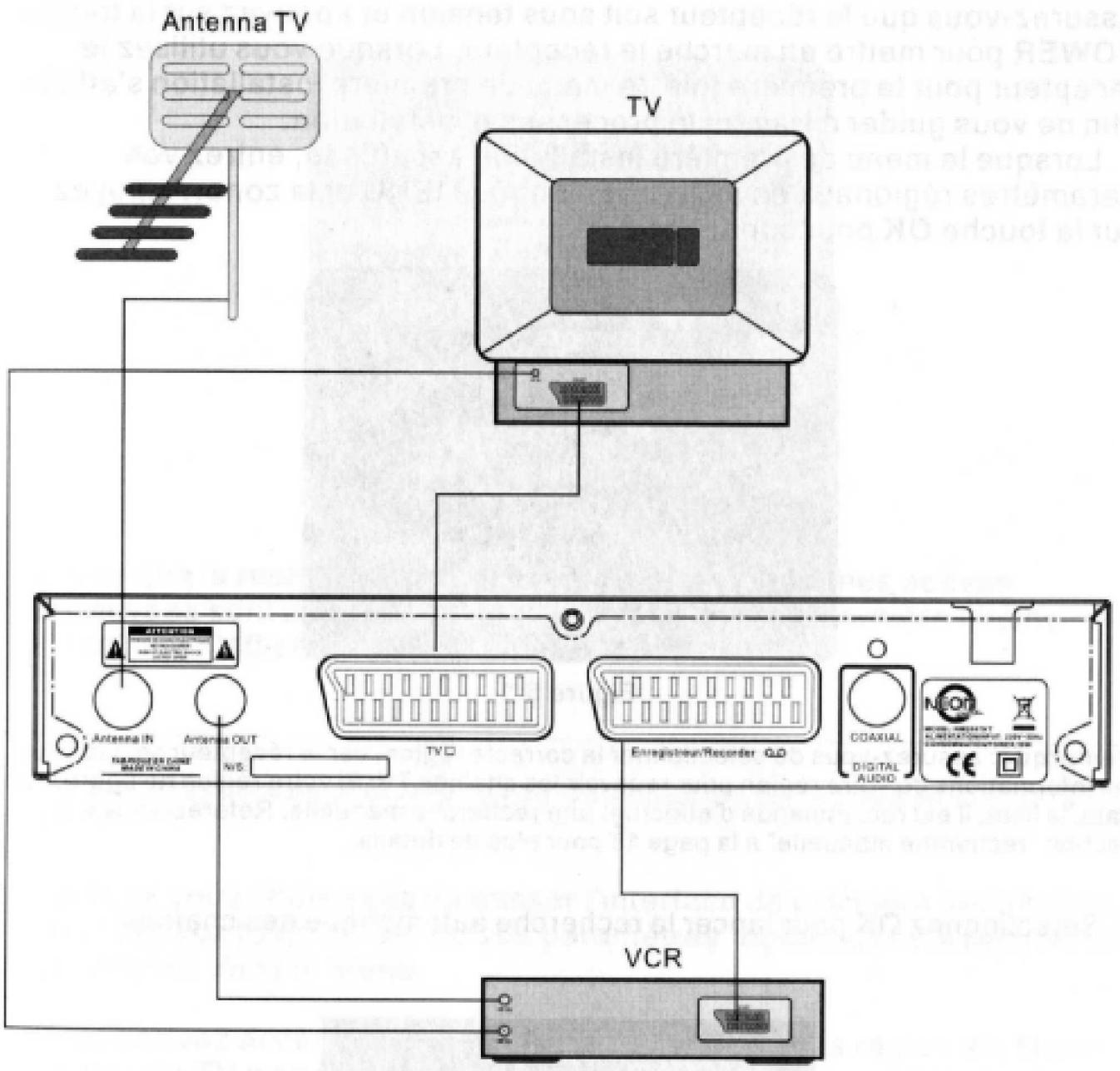
Remarque: lorsque vous raccordez le récepteur à un autre équipement, ex. TELEVISEUR, MAGNETOSCOPE et amplificateur, assurez-vous de suivre les instructions du manuel d'utilisation des équipements. Aussi, assurez-vous demettre tous les équipements hors tension avant de procéder aux raccordements.
Une fois les raccordements correctement effectués, mettez votre téléviseur en marche.
Assurez-vous que le récepteur soit sous tension et appuyez sur la touche POWER pour mettre en marche le récepteur. Lorsque vous utilisez le récepteur pour la première fois, le menu de première installation s'affiche afin de vous guider à travers le processus d'installation.
- Lorsque le menu de première installation est affiché, entrez vos paramètres régionaux en incluant la langue MENU et la zone. Appuyez sur la touche OK pour continuer.
Figure 5.1
Remarque: assurez-vous de sélectionner la correcte région, car le récepteur se base sur les informations de votre région pour recevoir les chaînes TV. Si votre région ne figure pas dans la liste, il est recommandé d'effectuer une recherche manuelle. Référez-vous à la section "recherche manuelle" à la page 18 pour plus de détails.
- Sélectionnez OK pour lancer la recherche automatique des chaînes
Figure 5.2
3. Attendez la fin de la recherche
Figure 5.3
- Lorsque la recherche est terminée, toutes les chaînes actives trouvées sont automatiquement mémorisées. La première chaîne trouvée s'affiche.
Vous êtes désormais prêt à recevoir des chaines terrestres et stations radio.
Lorsque vous choisissez de passer l'interface de première installation, vous pouvez toujours définir vos paramètres régionaux et la recherche de chaînes dans le menu.
Vous pouvez acceder au menu de configuration de la région via Menu principal>TV numérique>Configuration>Installation système >Pays
Vous pouvez accéder au menu de recherche de programme via Menu principal> TV numérique> Installation. Référez-vous à la Section "recherche auto" à la page 19 pour plus de détails.
Une fois la recherche de chaînes terminée, vous pouvez regarder les chaînes de télévision terrestres. Ce chapitre énonce l'utilisation basique du récepteur.
Mise en marche et arrêt
À tout moment, appuyez sur la touche STANDBY de la télécommande pour activer le mode Mise en veille.
Changer de chaîne
Pour changer de chaine, vous pouvez:
- Appuyez sur la touche OK pour changer la vitesse de la liste des chaînes, appuyez sur la touche GAUCHE/DROITE pour sélectionner un groupe de chaînes, appuyez sur la touche HAUT/BAS pour sélectionner une chaîne.
Figure 6.1
- Appuyez sur la touche CH+/- pour sélectionner la chaîne précédente/suivante.
- Utilisez les touches numériques pour sélectionner un numéro de chaine.
- Utilisez la touche EXIT/RECALL pour revenir à la chaîne précédemment visionnée.
Afficher la liste des chaînes favorites
Vous pouvez appuyer sur la touche FAVORITE pour afficher la liste des chaînes favorites.
Pour creer uneiste de favoris, reférez-vous à la section"Gestion des chaines"à la page13 pour plus de détails.
Sélection de la langue de sous-titres
Vous pouvez appuyer sur la touche SUB-T pour sélectionner ou désactiver l'affichage d'une langue de sous-titres. La disponibilité des langues de sous-titres dépend de la chaine.
Arrêt sur image
Lorsque vous visionnez une chaîne, vous pouvez effectuer un arrêt sur image en appuyant sur la touche PAUSE. Appuyez à nouveau sur cette touche pour reprendre la lecture.
Afficher le télétexte
Appuyez sur la touche TEXT pour ouvrir la page télétexte (lorsque le télétexte est disponible)
Appuyez sur la touche TEXT pour désactiver le télétexte
Sélectionner un mode de sortie audio
Appuyez sur la touche AUDIO pour sélectionner un mode de sortie audio parmi : gauche, droite et stéréo. Le mode AC3 peut être disponible sur certaines émissions TNT : pour en bénéficier, vous devez relier votre ampli home cinema à la sortie coaxiale de l'unité.
Figure 6.2
Zoom!
- Appuyez sur la touche ZOOM pour activer le mode zoom et afficher une barre de niveau de zoom sur la partie gauche de l'écran 2. Appuyez sur la touche REV&FWD pour effectuer un zoom sur l'image sélectionnée en plein écran, l'ordre de zoom avant est: zoom2 → zoom3 → zoom4. L'ordre de zoom arrière est: zoom1/2 → zoom1/3 → zoom1/4.
- Lorsque vous effectuez un zoom avant, appuyez sur la touche GAUCHE, DROITE, HAUT et BAS pour déplacer l'image.
Appuyez sur la touche ZOOM ou EXIT/RECALL pour annuler le zoom.
Guide de programmes électronique (EPG)
- Appuyez sur la touche EPG pour afficher la page EPG et en savoir plus sur le programme que vous visionnez. L'interface est la suivante:
Figure 6.3
Accédez au menu EPG, le mode Jour est activé par défaut, ce menu est composé de 6 éléments, comme indiqué sur l'image suivante:
(1). L'onglet 1 affiche le titre; (2). L'onglet 2 affiche la liste des heures et des dates; (3). L'onglet 3 affiche les dates particulières; (4). L'onglet 4 affiche la liste des chaînes, appuyez sur la touche HAUT/BAS pour changer de chaîne; (5). L'onglet 5 affiche la durée et les informations du programme, appuyez sur la touche REV&FWD de manière circulaire pour sélectionner parmi les durées et les informations de programme suivant le mode Jour ou Semaine. (6). L'onglet 6 affiche les informations détaillées du programme dans l'onglet 5; (7). Appuyez sur la touche GAUCHE/DROITE pour basculer entre l'onglet 4 et l'onglet 5.
- Appuyez sur la touche VERTE pour accéder au Mode Semaine et afficher les informations du programme sous une portée différente. Note: la programmation hebdomadaire n'est renseignée que si la chaîne TNT publie les horaires correspondants.
Figure 6.4
Appuyez sur la touche REV&FWD pour basculer entre Dimanche-Samedi de l'onglet 3 Appuyez sur la touche HAUT/BAS pour vous déplacer vers le haut ou vers le bas et basculer entre les différentes chaines de l'onglet 5 Appuyez sur la touche GAUCHE/DROITE pour sélectionner l'affichage des informations du programme sous les différentes portées de l'onglet 6
- Lorsque le curseurs s'arrête sur l'onglet 5 de l'Image 6.3 L'onglet 6 de l'image 6.4, appuyez sur la touche JAUNE pour selectionner les informations détaillées du programme correspondant, comme indiqué sur l'image suivante:
Figure 6.5
Appuyez sur la touche EXIT/RECALL pour quitter l'EPG.
Le récepteur dispose d'un menu qui s'affiche à l'écran offrant une variété d'options et de réglages.
Utilisez la télécommande pour naviguer parmi le menu, le configurer, les options.
7.1 Gestionnaire de chaînes
Le système offre un moyen efficace qu'est la gestion des chaînes, vous pouvez supprimer, marquer, déplacer, verrouiller, trier et grouper des chaînes.
Vous pouvez accéder à la page via "TV numérique > chaines"
Figure 7.1
7.1.1 Organiser les chaînes
La page de gestion des chaînes comprend les chaînes favorites, la suppression, le déplacement, le verrouillage et le changement de nom de chaînes.
- Pour créer des groupes de chaînes favorites : cette fonctionnalité vous permet de grouper vos chaînes favorites. Pour créer des groupes de favors:
(1) Appuyez sur la touche HAUT/BAS pour sélectionner la chaine que vous souhaitez ajouter au groupe. (2)Appuyez sur la touche ROUGE, un cœur s'affiche. Appuyez sur la touche ROUGE à nouveau pour désélectionner la chaine du groupe de chaines favorites. (3)Une fois votre groupe de chaines favorites créé, vous pouvez appuyer sur la touche FAVORITE pour rapidement accéder à vos chaines favorites.
Figure 7.2
2. Déplacer une chaîne
Sélectionnez la chaine que vous souhaitez déplacer puis sélectionnez la colonne Déplacer. Appuyez sur la touche JAUNE, le symbole s'affiche. Utilisez la touche HAUT/BAS pour déplacer la chaine à la position désirée. Appuyez sur la touche OK pour continuer.
Figure 7.3
- Verrouillage de chaînes : sélectionnez la chaîne que vous souhaitez verrouiller puis appuyez sur la touche BLEUE. Un symbole de clavier verrouillé s'affiche. Pour déverrouiller, appuyez sur la touche BLEUE à nouveau. (un mot de passe est demandé pour définir ou annuler le verrouillage, le mot de passe par défaut est 0000)
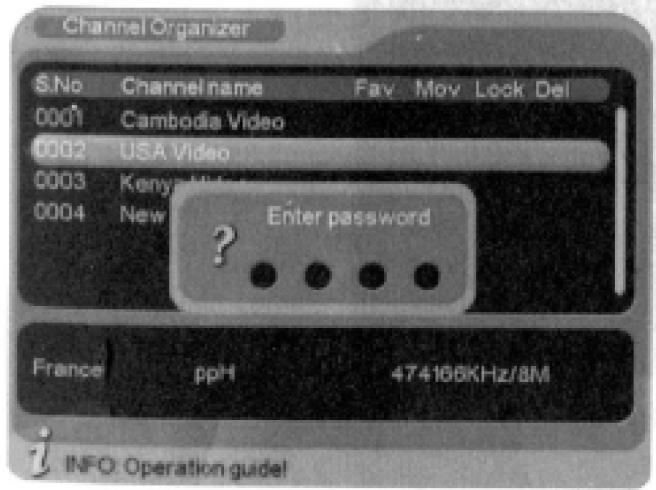
Figure 7.4
4. Suppression de chaînes
(1) Sélectionnez la chaine que vous souhaitez supprimer. (2) Appuyez sur la touche VERTE, le symbole s'affiche. Répétez cette étape pour supprimer d'autres chaines. (3) Appuyez sur la touche EXIT/RECALL pour supprimer toutes les chaines marquées.
Figure 7.5
- Renommer une chaîne : pour renommer une chaîne, appuyez sur la touche HAUT/BAS pour sélectionner la ligne de la chaîne à renommer, appuyez sur la touche GAUCHE/DROITE pour accéder à l'interface de modification du nom des chaînes.
Figure 7.6
7.1.2 Tri des chaînes
Les chaînes peuvent être triées selon un ordre afin de les sélectionner plus rapidement.
- Vous pouvez accéder à l'interface comme indiqué sur l'image suivante via "MENU > TV numérique > chaînes > Tri des chaînes"
Figure 7.7
- Avant de procéder au tri, définissez le type de tri, en incluant les éléments suivants :
(1) Première option : dans la zone de sélection, sélectionnez les programmes à trier ; (2) Seconde option : FTA (gratuite), brouillée (cryptée), toutes les chaînes gratuites et cryptées ; (3) Troisième option : par ordre alphabétique A-Z ou Z-A 3. Appuyez sur la touche HAUT/BAS pour sélectionner un type de tri. Appuyez sur la touche GAUCHE/DROITE pour définir les paramètres de tri. 4. Une fois le tri défini, appuyez sur la touche OK pour trier les chaînes.
7.1.3 Grouper des chaînes
Il est possible de grouper des chaînes selon les catégories suivantes : Films, Sports, Musique, Enfants, Mode etc.
- Vous pouvez accéder à l'interface via MENU > TV numérique > chaînes > Classer par thèmes.
Figure 7.8
2. Appuyez sur la touche HAUT/BAS pour sélectionner la ligne de la chaine à grouper, appuyez ensuite sur les touches numériques 1-8 de la télécommande pour définir des chaines. 3. Une fois la chaine edited, et lorsque vous appuyez sur la touche EXIT/RECALL pour quitter le menu, si vous êtes en train de modifier la chaine, le groupement de la chaine s'effectue, et le message "Mise à jour réussie" s'affiche.
7.1.4 Modifier une chaîne
Cette fonction inclut les options suivantes : Ajouter, Supprimer et Renommer des chaînes.
- Vous pouvez accéder à cette interface via "MENU > TV numérique > chaînes > Édition des chaînes."
Figure 7.9
2. Appuyez sur la touche ROUGE de la télécommande pour accéder au menu Ajout de chaînes.
Figure 7.10
Dans le menu Ajout de chaînes, 6 paramètres d'ajout de chaînes sont disponibles: Nom de la région, Fréquence, Nom de la chaîne, PID audio, PID vidéo, PID PCR.
Appuyez sur la touche OK pour confirmer l'ajout, le message "Mise à jour réussie" s'affiche, le menu Modification de chaînes s'affiche;
Appuyez sur la touche EXIT/RECALL pour revenir à l'interface de modification des chaînes.
3. Appuyez sur la touche JAUNE pour accéder au menu de Modification des chaines, comme indiqué sur l'image ci-dessous:
Figure 7.11
Le mode opérationnel de ce menu est identique à celui de l'interface Ajout de chaînes.
7.1.5 Tout supprimer
Lorsque vous souhaitez supprimer une ou plusieurs chaînes, vous pouvez la/les supprimer en utilisant le menu de Gestion des chaînes, lorsque vous souhaitez supprimer TOUTES les chaînes TV ou stations radio, vous pouvez accéder au menu Tout supprimer pour supprimer toutes les chaînes TV, RADIO.
- Dans le menu Gestionnaire de chaines, appuyez sur la touche HAUT/BAS pour sélectionner Tout supprimer, appuyez sur la touche OK à nouveau, une boite de dialogue de saisie du mot de passe s'affiche, le mot de passe par défaut est 0000, entrez le correct mot de passe en utilisant les touches numériques 0-9, accédez aussi au menu Tout supprimer.
Figure 7.12
7.2.1 Recherche automatique
La recherche automatique est un mode intelligent de recherche des chaînes couvrant toutes les fréquences du pays et de la région cibles.
1. Accédez au menu de Recherche automatique via Menu principal>TV numérique>Installation>Recherche auto, appuyez sur la touche OK pour lancer la Recherche automatique.
Figure 7.13
- Une fois sur l'interface de Recherche automatique, le système recherche automatiquement les chaînes sur les fréquences de la région et du pays cible. 3. Durant la recherche, appuyez sur la touche EXIT/RECALL pour arrêter et quitter la recherche.
- Lorsque des programmes ont été trouvés lors de la recherche, l'interface de recherche se ferme et les programmes sont sauvegardés, le "menu d'installation" s'affiche et la lecture dans une fenêtre vpp se lance automatiquement.
7.2.2 Recherche manuelle
Lorsque certaines chaines sont manquantes après la fin de la Recherche automatique, ou lorsque vous souhaitez ajouter une nouvelle chaine, vous pouvez utiliser la Recherche manuelle pour rechercher les chaines désirées. Pour rechercher manuellement une chaine cible, vous devez connaître ses paramètres, ex. le numéro de la chaine. Une fois la chaine trouvée, celle-ci est ajoutée à la liste des chaines.
1. Accédez au menu de Recherche manuelle via Menu principal>TV numérique>Installation>Recherche manuelle. 2. Spécifiez le numéro de la chaine dans le champ Numéro de la chaine en appuyant sur la touche DROITE/GAUCHE ou les touches numériques. La fréquence et bande passante change selon votre sélection. 3. Sélectionnez OK pour lancer la recherche manuelle.
Figure 7.14
7.3 Configuration
L'option Configuration permet de configurer les options système, vous pouvez configurer le système selon vos goûts personnels. Vous pouvez accéder au menu Configuration via (MENU> TV numérique> Configuration)
Figure 7.15
7.3.1 Affichage OSD
Avec l'option OSD, vous pouvez définir le mode d'affichage des informations selon vos besoins. Accédez au menu OSD via (MENU> TV numérique> Configuration> Affichage/Menu), vous pouvez accéder au menu OSD.
(1)OSD : permet de définir le mode du menu. (2)Time on OSD : permet d'afficher l'horloge lorsque vous visionnez un programme en plein écran. (3)Durée d'affichage : permet d'activer/désactiver les boites de dialogue de conseil et d'afficher la durée de lecture. (4)Transparence : permet de définir le niveau de transparence du menu OSD. (5)Langue des menus : permet de sélectionner une langue d'affichage du menu OSD. (6)MP4 Subtitle langue : vous permet de sélectionner une langue de sous-titres.
Figure 7.16
(7). 1st/2nd langue audio : cette option vous permet de sélectionner vos deux langues de doublage favorites. Lorsqu'aucune de ces deux langues ne sont disponibles, la langue du programme sera alors sélectionnée. Vous pouvez appuyer sur la touche AUDIO de manière répétée pour sélectionner une autre langue disponible.
7.3.2 Mode d'affichage
Configuration TV vous permet de régler les paramètres d'affichage, vous pouvez accéder au menu via (MENU->TV numérique->Configuration->TV). Les options suivantes sont disponibles: Mode d'affichage, Format d'affichage, Sortie vidéo, Luminosité, Contraste, TEINTE, Saturation.
Toutes les options sont listées sur la partie de gauche du menu, sélectionnez une option du menu TV pour afficher son contenu sur la partie de droite.
Figure 7.17
Mode d'affichage : cette option vous permet de sélectionner un format de signal TV, les options suivantes sont disponibles : PAL, NTSC et Auto.
Format d'affichage:
4:3BL (Boite aux lettres) : pour les écrans normaux 4:3. L'image en taille réelle est affichée à l'écran, une barre noire s'affiche en haut et en bas de l'écran. 4:3PS (PanScan) : pour les écrans standards 4:3. Les parties de gauche et de droite de l'image sont coupées afin d'adapter la taille de l'image à l'écran. 16:9 : sélectionnez cette option si vous possédez un téléviseur panoramique.
Sortie vidéo : permet de sélectionner un mode vidéo parmi : CVBS, RGB.
7.3.3 Configuration système
Le menu Configuration système permet de régler les options système, vous pouvez y accéder via le menu (MENU-TV numérique>
Configuration>Installation système).
Figure 7.18
Égaliseur: pour activer un autre effet de mixage audio.
Surround: pour un effet cinéma
Effet JPEG : pour modifier l'effet des images.
LCN: Numéros de chaine logiques: ACTIVE ou DESACTIVE
Zone : permet de sélectionner une zone de recherche, afin de pouvoir télécharger les paramètres de la zone définie.
7.3.4 Heure
Sélectionnez le fuseau horaire correct pour afficher l'heure locale. Le EPG et la planification système requièrent un fuseau horaire correct. Vous pouvez y accéder via le menu (MENU-TV numérique>Configuration>Heure).
Figure 7.19
Dans le menu Heure, deux modes Heure sont disponibles, le premier est Auto : réglage de l'heure selon le GMT (méridien de Greenwich), heures d'été ; l'autre option est Manuel : réglage de l'heure selon la date et l'heure.
Lorsque vous sélectionnez Manuel, appuyez sur la touche HAUT/BAS pour déplacer le curseur vers le haut ou vers le bas et sélectionner le mode Mise en marche programmée, Date et Heure.
Configurez l'option Date, déplacez le curseur vers le haut ou vers le bas dans l'option Date, appuyez sur la touche GAUCHE/DROITE pour accéder au menu Date.
Figure 7.20
Dans le menu Date, appuyez sur la touche INFO pour afficher l'aide.
Figure 7.21
(2). Configurez l'option Heure, déplacez le curseur vers le haut et vers le bas dans l'option Heure, appuyez sur les touches numériques 0-9 pour régler. Une fois l'heure définie, appuyez sur la touche OK pour sauvegarder les réglages, la notification "Mise à jour réussie" s'affiche.
7.3.5 Verrou parental
Modifier le code PIN : cette option vous permet de modifier le code PIN. Le code PIN est composé de 1 à 4 chiffres. Pour modifier le code PIN, entrez l'ancien mot de passe, puis le nouveau code PIN dans les champs correspondants. APRÈS avoir appuyé sur la touche OK, le système affichera une notification de réussite. (Le code PIN par défaut est 0000)
Figure 7.23
Visionner une chaîne verrouillée.
Lorsqu'une chaine est verrouillée, le code PIN correct doit être entré pour pouvoir visionner la chaine.
Figure 7.24
7.4 Configuration d'usine
Cette option vous permet de restaurer la configuration d'usine.
- Sélectionnez OK pour établir la configuration d'origine.
- Toutes les chaînes trouvées et les paramètres seront effacés, ex. : Les paramètres régionaux, langues et listes de favoris, seront reconfigurés par défaut.
- Après avoir restauré la configuration d'origine, éteignez le récepteur et remettez-le en marche, l'interface de première installation s'affiche et il vous est demandé de sélectionner un mode de recherche des chaînes.
Lecture à partir d'un support USB
(1) Mettez en marche le récepteur (2) Raccordez un support USB compatible au récepteur (3) Appuyez sur la touche USB pour accéder au menu.
Figure 7.25
Appuyez sur la touche HAUT/BAS pour sélectionner l'option video et accéder aux fichiers video
Appuyez sur la touche HAUT/BAS pour sélectionner l'option musique et accéder aux fichiers musique
Appuyez sur la touche HAUT/BAS pour sélectionner l'option photo et accéder aux fichiers image.
En cours de lecture du périhérique USB, retirez périhérique USB puis appuyez sur la touche EXIT/RECALL pour revenir au programme TV sélectionné.
Remarque : le chargement d'un fichier vidéo dépend de l'occupation de l'espace du disque et peut atteindre 1 minute.
| Le lecteur ne reconnait pas ma clé USB ou mon disque dur externe branché via le port USB de l'appareil. | Cet apparéil est compatible avec la très grande majorité des supports à mémoire Flash (Clés USB et balladeurs MP3) et à disque dur (Balladeurs MP3/VIDéo avec HDD). - En revanche, cet apparéil peut ne pas être compatible avec certains supports, et en particulier les disques dur externes auto-alimentés. Dans ce dernier cas, il faut que votre disque dur soit simultanément branché à une alimentation (secteur ou batterie) et à l'appareil via l'USB (Veuillez-vous ↔érer à la notice d'utilisation de votre disque dur). - Veillez également à ce que le système de fichier de votre disque dur soit formaté en FAT / FAT 32. Le système NTFS n'était pas pris en charge par ce lecteur (le formatte de votre disque dur effacera toutes les données, veuillez impérativement vous ↔érer à votre manuel d'utilisation). |
Jeux
3 jeux sont disponibles: Box Man, Tetris, Hit Rat.
Lorsque vous rencontrez un problème lors de l'installation de ce récepteur, lisez tout d'abord les différentes sections de ce manuel d'utilisation puis le tableau ci-dessous.
| Problème | Cause évientuelle | Que faire |
| Le témoin de fonctionnement ne s'allume pas | Le cordon d'alimentation est débranché | Vérifiez le raccordement du cordon d'alimentation |
| Aucun signal | Le fusible principal a grillé | Vérifiez le fusible |
| L'antenne estdéconnectée L'antenne estendommagée/mal orientée | Vérifiez le fil de l'antenne Vérifiez l'antenne | |
| Votrec zone ne permet pas de recevoir ce type de signal | Consultez votre revendeur | |
| Aucune image/son | La chaine active est une chaine offrant le télétexte numérique | Sélectionnez une autre chaine |
| Image affichée en mosaïque ou gel d'image | L'antenne n'est peut être pas compatible | Vérifiez l'antenne |
| Message brouillé | La chaine estbrouillée | Sélectionnez une autre chaine |
| J'ai oublié le mot de passer de verrouillage | Effectuez une nouvelle recherche de chaines afin de supprimer les chaines verrouillées | |
| La télécommande ne fonctionne pas | Le récepteur est étant | Branchez et mettez le récepteur en marche |
| Voumpointez mal la télécommande | Pointez la télécommande vers le panneau avant du récepteur | |
| Un obstacle se trouve devant le panneau avant de l'appareil | Vérifiez qu'aucun obstacle ne se trouve devant le récepteur | |
| Les piles de la télécommande sont mal installées | Vérifiez la polarité des piles | |
| Les piles de la télécommande sont épuisées | Remplacez les piles de la télécommande | |
| J'ai déplacé le récepteur dans une autre piece, mais impossible de recevoir le signal | Le cable de l'antenne passepar un système de distribution qui peut atténuer la qualité du signal reçu par le récepteur. | Essayez de directement raccorder le récepteur à l'antenne |
Réception analogique et réception TNT
Lorsque vous souhaitez regarder la télévision en utilisant votre tuner TV (analogue) et que votre appareil est mis sur arrêt ou débranché, la qualité de l'image peut être dégradée en fonction de votre téléviseur. Ceci est normal, votre appareil doit être mis en position veille pour que la qualité du signal soit de bonne qualité.
2) Connexion avec un autre appareil (décodeur canal plus analogique, magnétoscope...)
Connecter les 2 appareils au moyen d'un cable Péritel, en reliant l'entrée « Enregistreur / Recorder » de l'appareil.
3]Problème de réception des chaînes TNT
Veuillez vérifier que l'appareil est bien relié à votre câble antenne.
Relancer une recherche automatique des chaînes, pour cela :
O Appuyez sur la touche « Menu » de la télécommande. Sélectionnez l'option TV Numérique. Sélectionnez ensuite « Installation ». O Choisissez enfin « Recherche Auto » afin de débuter la recherche automatique des chaînes. La localisation de toutes les chaînes ne prend que quelques minutes.
4) Recevoir CANAL plus
Avec cet appareil, vous pouvez recevoir CANAL PLUS en clair (le contenu gratuit). Lorsque vous scannez et lancez la recherche automatique des chaînes lors de la première installation, et que CANAL PLUS est codée à ce moment précis, il se peut que l'appareil classe CANAL PLUS comme une chaine codée, et donc indisponible. Pour remédier à ce problème : relancer une recherche automatique des chaînes, comme décrit au point précédent, au moment où CANAL PLUS diffuse en clair. L'appareil localisera alors CANAL PLUS et listera la chaine de façon correcte. 5) Differences de volumes sonores entre chaines au format sonore AC3 et chaines au format sonore stereo. Certains programmes TNT peuvent être diffusés au format AC3, pour une meilleure restitution sonore via la sortie coaxiale de l'unité. Si vous choisissez le mode AC3, et que vous changez de chaines en cours d'émission, le retour au mode Stéréo sur la nouvelle chaine peut entrainer, en fonction de votre amplificateur et de la chaine TNT, une augmentation du volume sonore. Dans ce cas, pensez à réduire préalablement le niveau sonore afin d'éviter toute gêne sonore. 6) Si le problème de réception persiste : Voiture appareil a été testé pour une réception optimale dans toute la France. Les problèmes de réception de chaînes TNT proviennent majoritairement de votre antenne ou du cable vous reliant à l'antenne toit. Cet appareil est garanti et conçu pour fonctionner avec une valeur minimale du signal de 60dB. Voiture antenniste est la personne qualifiée pour vérifier votre installation, vérifier la qualité de votre installation.
9. Spécifications techniques
| Élement | Spécification | |
| Tuner | Gamage de fréquences | VHF:174MHz to 230MHz UHF:470MHz to 862MHz |
| Impédance d'entrée | 75Ohms asymétrique | |
| Niveau du signal d'entrée | -78-25dbm | |
| Bande passante | 6/7/8 MHz | |
| Démodulation | Démodulator | COFDM |
| Modulation OFDM | 2K,8K FFT, SFN et MFN | |
| Transmission de paquets | 2K/8K | |
| Intervalle de sécurité | 1/4,1/8,1/16,1/32 | |
| Connecteurs | Entrée RF | Connecteur ferrête IEC 169-2 |
| RF LOOPTHOUGH | Connecteur mâle IEC 165-2 | |
| PERITEL TV | Composite Vidéo(CVBS), RGB, audio G/D | |
| MAGNETOSCOPE PERITEL | Composite vidéo, audio G/D | |
| COAXIAL | RCA pour sortie audio numérique SPDIF | |
| USB | USB2.0 | |
| Allimentation | entrée | 230V-50Hz |
| Consommation d'énergie | Maximale de 10W | |
| Affichage | Décodeur | PAL, NTSC |
| Résolution | 720x576(PAL);720x480(NTSC) | |
| Format d'affichage | 4:3(boite aux lettres, PanScan), 16:9 | |
| Décodage | Vidéo | Transport MPEG2 MP@ML |
| Audio | Audio MPEG2 Layer I@II | |
| Autres | Compatibilité | ETSI EN 300 744DVB-T |
| Pistes son | Droite, Gauche, Sté reproduction |
ADMEA/LOGISAV
Z.I. Les Vignes
17/21 rue Benoit Frachon
93 000 BOBIGNY - FRANCE
Remarques importantes concernant la lecture de vidéos au format DivX.
- Cet appareil offre une compatibilité totale avec DIVX et ses versions les plus avancées aux formats 5 et 6.
- Cet appareil est évolutif : il saura lire automatiquement les vidéos encodées avec les futures mises à jour des codecs DivX. Aucune mise à jour de ce lecteur n'est donc nécessaire.
- En cas de problème de lecture de vidéos MPEG4, vous devez préalablement vérifier les quatre points ci-dessous : 1) Ce lecteur prend en charge les vidéos DivX qui ont été enregistrées avec des codecs certifiés par la société DivX. En cas de problème de lecture de vidéos DivX, il est probable que le codec utilisé ne soit pas fiable (cela peut être le cas pour certaines vidéos téléchargées sur internet) et pas complètement compatible avec DivX. Des vidéos de démonstration sont disponibles au téléchargement à l'adresse internet de DivX : www.divx.com. 2) Ce lecteur ne prend pas en charge les vidéos MPEG4 enregistrées au format Haute Définition. Il s'agit du format DivX HD qui est différent des vidéos enregistrées en résolution standard. Pour l'heure, le DivX HD est essentiellement lisible sur les micro-ordinateurs. 3) Les résolutions maximales supportées par les codecs DivX et cette unité sont : 720x480@30fps / 720x576@25fps 4) Notre fichier DivX n'apparaît pas à l'écran de lecture de l'appareil. Vérifier que l'extension du fichier se termine bien en. AVI Dans le cas contraire, vous pouvez renommer cette extension à partir de votre micro-ordinateur.