
POINT DE VENTE 6 - Logiciel informatique CIEL - Notice d'utilisation et mode d'emploi gratuit
Retrouvez gratuitement la notice de l'appareil POINT DE VENTE 6 CIEL au format PDF.


| Type de produit | Point de vente (PDV) CIEL |
| Caractéristiques techniques principales | Logiciel de gestion de caisse, compatible avec divers périphériques (imprimantes, lecteurs de codes-barres) |
| Alimentation électrique | Alimentation secteur standard |
| Dimensions approximatives | Variable selon la configuration, généralement compact pour un usage en magasin |
| Poids | Environ 2 à 5 kg selon les accessoires |
| Compatibilités | Compatible avec Windows, intégration avec divers systèmes de paiement |
| Type de batterie | Non applicable (fonctionne sur secteur) |
| Tension | 220-240 V (secteur) |
| Puissance | Consommation électrique variable selon les périphériques connectés |
| Fonctions principales | Gestion des ventes, suivi des stocks, génération de rapports |
| Entretien et nettoyage | Nettoyage régulier de l'écran et des périphériques, mise à jour logicielle périodique |
| Pièces détachées et réparabilité | Disponibilité de pièces détachées via le service après-vente CIEL |
| Sécurité | Conformité aux normes de sécurité électrique, protection des données clients |
| Informations générales utiles | Formation recommandée pour une utilisation optimale, support technique disponible |
FOIRE AUX QUESTIONS - POINT DE VENTE 6 CIEL
Questions des utilisateurs sur POINT DE VENTE 6 CIEL
0 question sur cet appareil. Repondez a celles que vous connaissez ou posez la votre.
Poser une nouvelle question sur cet appareil
Téléchargez la notice de votre Logiciel informatique au format PDF gratuitement ! Retrouvez votre notice POINT DE VENTE 6 - CIEL et reprennez votre appareil électronique en main. Sur cette page sont publiés tous les documents nécessaires à l'utilisation de votre appareil POINT DE VENTE 6 de la marque CIEL.
MODE D'EMPLOI POINT DE VENTE 6 CIEL
Félicitations! Vous venez d'acquerir un logiciel CIEL derniere génération, alliant les qualités de puissance et de capacité d'utilisation.
Ce logiciel de la gamme CIEL vous permettra de faciliter la gestion de votre entreprise, vous soulageant considérablement dans votre travail. Une demi-journée devrait vous suffiré pour vous familiariser avec les principales commandes du logiciel.
Pour nous permettre de vous apporter le meilleur service possible, nous vous remercions de nous returner très rapidement toutes les informations nécessaires à votre refêrencement.
N'hésitez pas à nous communiquer vos remarques par écrit ; nous nous efforcerons d'en tener compte lors de nos mises à jour régulières.
Très sincèrement, L'équipe CIEL.
SOMMAIRE
Sources d'informations sur le produit 3
Conventions utilisées dans la documentation 4
Naviguez dans le manuel électronique 5
Démarrez l'application 6
Menu Caisse 11
Vue d'ensemble 12
Ventes 13
Encaisse 14
XouZ 16
Vendeur 19
Quitter 20
Menu Données 21
Vued'ensemble 22
Avant de commencer 23
Articles 30
Familles 36
Rayons 37
Annotations 38
Grilles taille/couleur 39
Clients 41
Fournisseurs 43
Vendeurs 44
Saisons 47
Promotions 49
Banques 51
Devises. 52
Configuration 54
L'écran de vente 67
L'écran de saisie des ventes 68
Que trouve-t-on dans l'écran de vente? 70
Comment se parametre l'écran de vente ? 72
Menu Traits 111
Vue d'ensemble 112
Paiements 113
Remise en banque 114
Remise en banque d'espece 117
Achats 119
Réapproxiptionnement automatique 123
Bons de回头 125
Mouvements de stock 127
Inventaire 129
Mise à jour des prix 132
Publipostage Word 134
Transfert en comptabilité 135
Lancer Ciel Compta 136
Menu Impressions 137
Vued'ensemble 138
Généralités sur les éditions 139
Ventes 144
Commandes Clients 146
Achats 147
Bons de Retour 148
Journal des ventes 149
Journal des achats 150
Journal des paiements 152
Journal de TVA 154
Tableau de bord 155
Mouvements de caisse 156
Synthese de caisse 157
Statistiques 158
Graphiques 162
Articles 164
Mouvements de stock 167
Clients 168
Echéances 169
Fournisseurs 171
Carte de Fidélité 172
Modèle d'impression 173
Menu Utilaires 174
Vue d'ensemble 175
Calculette 176
Compactage des donnees 177
Sauvegarde 178
Restauration 180
La Sauvegarde en ligne avec e-sauvegarde 181
Purge 186
Importation Ciel Gestion Commerciale 187
188
Exportations 192
Menu Internet 195
Les commandes du menu Internet 196
Menu Fenetre et Aide 198
Les commandes du menu fenêtre 199
Les commandes du menu Aide 200
Assistants de démarriage 202
Index 207

Le Lisez-moi
Il contient des informations de dernier minute.
Vous pouze le consulter à la fin de la procédure d'installation de Point de Vente pour Windows.
Vous pourrez aussi le consulter ultérieurement en cliquant sur l'icone correspondant, placé dans le groupe de programmes d'installation de l'application, soit CIEL par défaut.

L'aide intégrée
Vous trouvez dans l'aide intégrée à l'application, le descriptor exhaustif de tous les traitements et commandes.
Vous l'ouvre en appuyant sur la touche < F1> ou en activant la commande SOMMAIRE ou UTILISER L'AIDE SUR par le menu AIDE.

Le guide de référence
Vous y trouvezez toutes les informations nécessaires pourmettre en place les données de base nécessaires à la gestion de votre point de vente ainsi que tout le détaill sur le fonctionnement des ventes à partir de l'écran de saisie des ventes.
Toutes les explications concernant les commandes du logiciel vous sont fournies afin de faciliter son utilisation.
Voussupportpapieroudu manuelelectronique.

Le manuel d'installation et de découverte
A l'aide d'explications concernant les dossiers de démonstration, puis à la mise en place de votre propre dossier de travail, à travers des exemples simples et didactiques, ce fascicule vous permet de.devenir rapidement opérationnel dans la saisie de vos ventes.

La formation multimédia
Avec la formation multimédia, découvert les séquences vidés sur les principales commandes de Ciel Point de Vente pour Windows, de la prise en main rapide à la gestion de vos ventes.
Pour y acceder, il vous suffit d'insérer le CD-Rom dans le lecteur prévu à cet effet.
Nous vous rappelons ci-après les conventions utilisées dans ce manuel d'utilisation.
Les touches du clavier
| LA TOUCHE | QUE NOUS NOMMONS | EGALEMENT APPELEE | PERMET DE... |
| ENTER | <Entrée> | Enter Retour chariot Retour | validate une fenêtre confirmer la sélection d'une option, d'un bouton |
| ESC | <Échap> | Escape Esc Echépendement | quitter une fenêtre annuler l'action en cours |
| TAB | <Tabulation> | Tab | passer à la zone suivante |
| ALT | <Alt> | ouvrir un menu, activer une commande, en combinaison avec la touche de raccourci | |
| SHIFT | <Majuscule> | taper du texte en majuscules (maintenez la touche enforcée lors de la saisie du texte) |
Utilisation de la souris
CLIQUER appuyez sur le bouton gauche de la souris
DOUBLE-CLIENTER appuyez deux fois de suite rapidement sur le bouton gauche de la souris
CLIC DROIT appuyez sur le bouton droit de la souris
Lecteur de disquettes, de CD-Rom et disque dur
Nos convenons de nommer :
- le lecteur de disquettes A:
le lecteur de CD-Rom D:
le disque dur C:
Les symboles du manuel
SYMBOLES UTILISES POUR
attirer votre attention sur un point particulier
renvoyer à un autre paragraphe dans le manuel d'utilisation
§ indiquer qu'il s'agit d'un renvoi à un autre paragraphe
renvoyer à l'aide intégrée pour le détaill de la procédure
Plusieurs méthodes sont à votre disposition pour naviguer dans le manuel électronique et ainsi consulter facilement l'information souhaitation.
LES SIGNETS
Dans la partie gauche de la fenêtre une liste de signets estprésentée.
Par un simpleciesur un de ces titres,vous consultezle paragraphe correspondant.
Par exemple, pour consulter le sommaire du manuel, cliquez sur le signet nommé Sommaire.
LES LIENS DANS LE MANUEL
Les informations prsentées en vert correspondent à des liens vers d'autres parties du manuel. C'est le cas pour le sommaire. À encore, il vous suffit de cliquer sur le lien pour afficher le paragraphe correspondant.
ACCEDER A UNE INFORMATION SPECIFIQUE
Si vous souhaitez-obtenir des renseignements sur un élément ne figurant pas dans le sommaire et n'etant ni un menu ou une commande, vous pouze effectuer dans ce cas une recherche.
Pour ce faire, activez la commande RECHERCHER du menu EDITION.
- Indiquez le terme auquel vous souhaitez acceder puis cliquez sur le bouton [Rechercher].
Example
Voussouhaitez acceder à l'information concernant le ticket de l'écran de vente : ce terme n'était pas une commande à proprement parler, le moyen le plus rapide d'y acceder est d'effectuer une recherche.
- Activez la commande RECHERCHER du menu EDITION.
Saisissez Ticket dans la zone Rechercher, puis cochez la case Mot entier. - Cliquez sur le bouton [Rechner] pour lancer l'opération.
SAISISSEZ LA FICHE D'APPRECIATION
Vou la trouvez en annexe du manuel électronique. Pour y acceder, cliquez sur le bouton [Ouvrir] situé ci-après.
Elle est à replir directement à l'écran. Cliquez dans les zones concernées pour activer la saisie.
Vousspuvezensuiteimprimerla fiche d'appreciation en cliquant sur le bouton [Imprimer la fiche].
Lancez votre logiciel
- Cliquez sur le bouton [Démarrer], représenté dans la barre de tâches de Windows,
- selectionnez la commande PROGRAMMES puis ouvre le dossier dans lequel est installé le logiciel, soit CIEL par défaut, et cliquez sur l'icone de démarrage de CIEL POINT DE VENTE.
Vous accedez alors à la fenêtre REFERENCES DE VOTRE PRODUIT / COORDONNEES à partir de laquelle tous les éléments permettant d'étabir votre référencement doivent être saisis.
Manuel d'installation et de découverte, § Commencez à travailler, pour obtenir des renseignements sur la procédure de référencement.
O Ouvrez un des dossiers proposés
Ciel Point de Vente est livre avec différents types de dossiers afin de mistrés répondre à vos attentes.
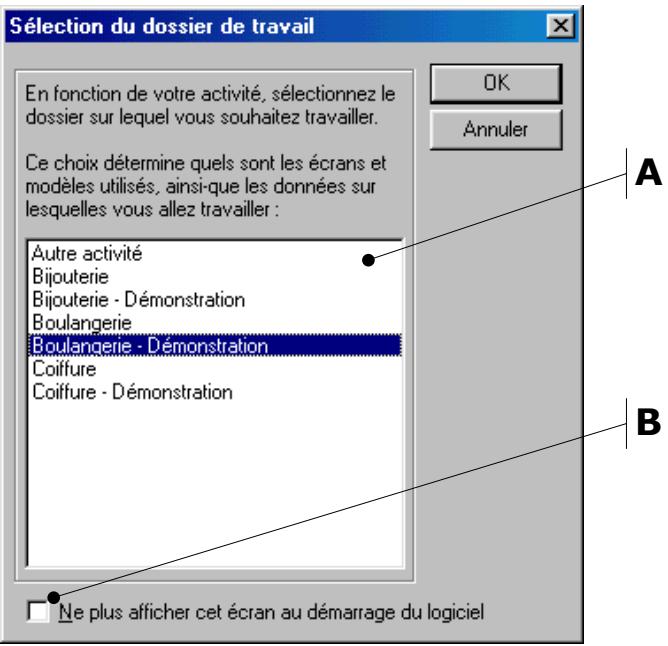
A Vouys disposez de trois types de dossiers livres avec l'application : des dossiers de démonstration, pour découvert et naviguer dans le logiciel ; des dossiers thématiques, pour adapter votre dossier de travail à l'un des corps de métier proposés ; un dossier Autre activités, si votre corps de métier ne correspond à aucune des catégories représentées.
B Tant que vous n'etes pas fixé sur le dossier dans lequel vous souhaitez travailler, laissez cette case découverte. A chaque lancement de l'application, vous pourrez alors naviguer dans un des autres dossiers proposés. En revanche, une fois votrechioix fait, vous pouvez découverter cette case afin de supprimer cette phase de selection à l'ouverture. Données, § Configuration - Modifier le dossier de travail.
LES DOSSIERS DE DEMONSTRATION
Avant de commencer àmettre en place votre propre dossier de travail, nous vous conseillons d'ouvrir un dossier de démonstration parmi ceux qui vous sont proposés, par exemple :
Boulangerie - Demonstration
Coiffure - Demonstration,
Bijouterie - Demonstration.
Ces dossiers de démonstration ont pour but de vous familiariser non seulement avec votre environnement de travail, mais également vous amener à faire un tour d'horizon des différentes fonctionnalités du logiciel.
En revanche, ils ne peuvent, enaucun cas constituer votre propre dossier de travail; si un secteur Demonstration correspond à votre activité, vous opterez alors ensuite pour un des dossiers thématiques proposés, en adaptant les données pré-paramétrées à votre propre structure.
Les dossiers de démonstration sont livrés avec :
- deux vendeurs déjà paramétrés (vendeur 1 et vendeur 2);
des données déjà enregistrées pour chaque catégorie représentée ; -
un écran de vente prét à l'emploi, regroupant les configurations nécessaires à une'utilisation simple et intuitive de l'écran ainsi que ses touches en situation de saisie.
-
Àprous avoir sélectionné le dossier de démonstration que vous souhaitez explorer, cliquez sur le bouton [OK] pour valider votrechoix.
- Vous accédez alors à la fenêtre Identification Vendeur, à partir de laquelle vous saississez le Code Vendeur (1 ou 2). Aucun mot de passage n'est défini pour ces vendeurs. Cliquez sur le bouton [OK].
Vendeurs de cette partie.
Caisse, § Vendeurs, pour obtenir de plus amples renseignements sur les vendeurs, codes vendeurs, mot de passer et droits d'accès.
Vous accedez alors à la fenêtre d'accueil de l'application.
La fenetre d'accueil de l'application de cette partie.
LES DOSSIERS PRE-PARAMETRES
Une fois votre phase d'apprentissage terminée, vous pouvezmettre en place votre propre dossier de travail. Parmi les trois corps de métier représentés (Boulangerie, Bijouterie et Coiffure), sélectionnez celui qui correspond à l'activité que vous exercez. Dans ce cas :
- deux vendeurs sont paramétrés dans le dossier (vendeur 1 et vendeur 2) ;
- le dossier comporte des données pré-enregistrées, en rapport avec le secteur d'activité concerné :
- l'écran de vente est déjà tout adapté aux corps de métier définis. Vous n'auriez probablement que peu de modifications à y apporter pour l'adapter à votre environnement de travail.
- Àprous avoir sélectionné le dossier dans lequel vous souhaitez travailler, cliquez sur le bouton [OK] pour valider votrechoix.
- Vous accédez alors à la fenêtre Identification Vendeur, à partir de laquelle vous saississez le Code Vendeur (1 ou 2). Aucun mot de passer n'est défini pour ces vendeurs.
- Cliquez sur [OK].
Vous accedez alors à la fenêtre d'accueil de l'application.
La fenêtre d'accueil de l'application de cette partie.
- Sélectionnez la commande VENDEURS du menu DONNEES afin d'enregistrer un code vendeur, qui sera le vendeur superviseur, sans aucune restriction dans l'application. Une fois cette phase réalisée, supprimez les deux codes vendeurs livrés par défaut.
- Activez la commande VENDEUR du menu CAISSE.
Caisse, § Vendeur pour moins comprendre le role de cette commande dans un dossier.
Saisissez votre code vendeur puis cochez la case Modifier le mot de passer.
L'affection d'un mot de passer est une etape très importante dans la sécurisation de l'accès à l'application. - Dans la fenêtre Modification du mot de passer, saisissez le Nouveau de mot passer puis notez-le à nouveau dans la zone Confirmation. Le mot de passage peut contenir jusqu'à 10 caractères. Pour des raisons de sécurité, les lettres que vous saisissez n'apparaissent pas à l'écran. Elles sont replacées par des astérisques.
- Validez en cliquant sur le bouton [OK].
Nous vous conseillons deCHOIsir un mot de passage court, facile a retenir. Changez-le periodiquement.
LE DOSSIER AUTRE ACTIVITE
Vous optez pour lechioix Autre activité si vous corps de métier ne correspond à aucune des catégories proposées. Dans ce cas :
-aucun vendeur n'est paramétré par défaut dans le dossier;
- le dossier ne contientaucun pré-paramétrage pour vous laisser libre de le personnel entièrement ;
- l'écran de vente ne contientaucunbouton audepart. Pour l'adapter parfaitement à votrecultivé,vous pouvez yinsérer les touches articles, fonctions,etc. comme vous le souhaitez.
-
Àprous avoir choisi Autre activités dans la fenêtre de dossier de travail, cliquez sur [OK].
-
Vous accédez alors directement à la fenêtre d'accueil de l'application puisqueaucun Code vendeur n'est défini par défaut dans ce dossier. Par conséquent, une des premières opérations consiste à enregistrer un vendeur "Superviseur", via la commande VENDEURS du menu DONNEES, auquel vous n'attribuées aucune restriction dans l'application.
- Activez ensuite la commande VENDEUR du menu CAISSE, pour lui affecter un mot de passer.
Caisse, § Vendeur pour voir l'importance de cette commande.
- Saisissez votre code Vendeur puis cochez la case Modifier le mot de passer. Cliquez sur le bouton [OK]. Vous accedez alors à la fenêtre Modification du mot de passer dans laquelle vous indiquez le Nouveau mot de passer, puis le confirmez. Notez-le et conservez-le dans un endroit surlafin de pouvoir le consulter si nécessaire.
- Cliquez sur [OK] pour enregistrer ce mot de passer.
La fenêtre d'accueil de l'application
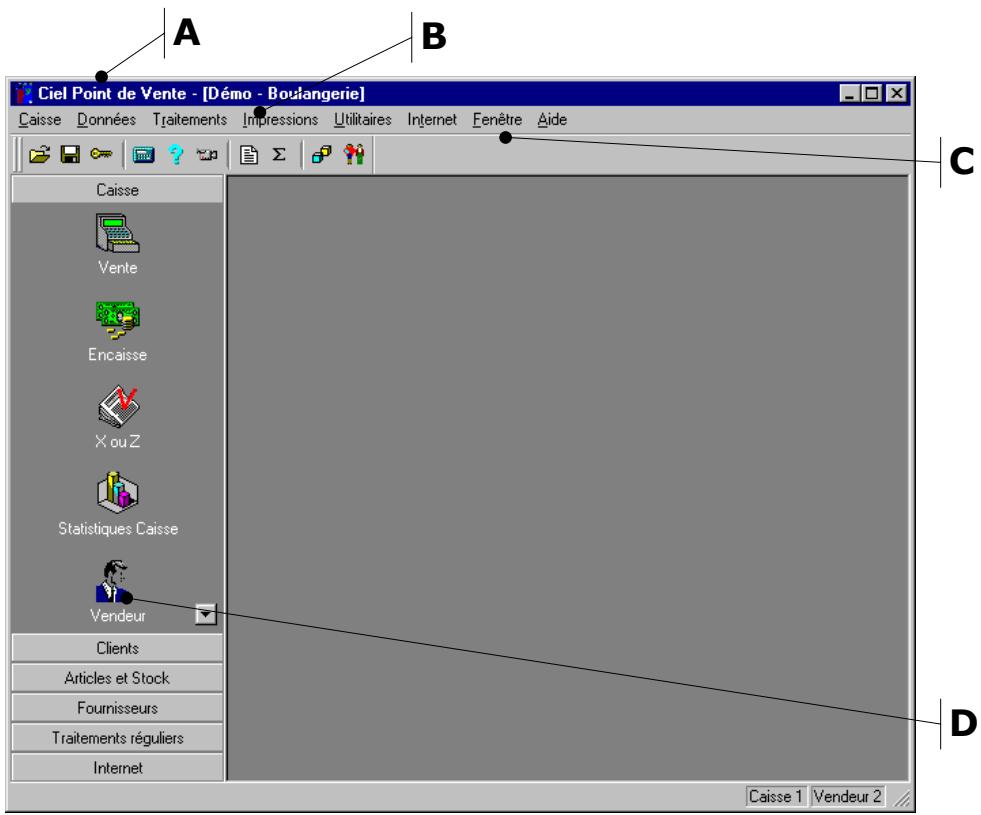
A La barre de titre
C La barre d'outils
B La barre de menus
D La barre de navigation
Pour ouvrir une des commandes de votre logiciel, vous pouvez indifféremment :
- Cliquer sur le titre d'un menu puis cliquer sur le titre d'une des commandes.
Utiliser le raccourci clavier du menu et de la commande.
Par exemple <Alt> <D> et <N> pour ouvrir la commande ANNOTATIONS du menu DONNEES.
- Cliqueur un des icones de la barre d'outils.
- Cliquer sur un des titres de la barre de navigation puis sur l'icone correspondant.
LA BARRE DE MENUS
Pour ouvrir un menu et activer une commande par la barre de menus, avec la souris :
- Cliquez dans la barre des menus sur le titre de celui à ouvrir.
Les titres des commandes disponibles dans le menu sont affichés en gras.
Les titres de celles non disponibles, selon le contexte de travail, sont affichés en grisé.
- Cliquez sur le titre de la commande.
Selon la commande s'ouvre une fenêtre de type Simple ou de type Nombre.
Pour ouvrir un menu, avec le clavier :
- Appuyez sur la touche
et, tout en la conservant enforcée, - Appuyez sur la touche correspondant au caractère souligné dans le titre du menu.
Example
Pour ouvrir le menu DONNEES, appuyez sur les touches
Pour activer une commande par la barre de menus, avec le clavier :
- ouvrez le menu dans lequel est presentee la commande à activer,
- appuyez sur la touche correspondant au caractère souligné du titre de la commande,
- validate l'ouverture de la commande en appuyant sur la touche < E> .
LA BARRE D'OUTILS
La barre d'outils se trouve au-dessous de la barre de menus.
Elle présente des icones qui vous permettent d'un simple clic d'activer la commande correspondante, sans avoir à ouvrir préalablement le menu correspondant.
Lorsque vous placez le pointeur de la souris sur un des icones, le titre de la commande qu'elle permet d'activer s'affiche dans une bulle d'information.
LA BARRE DE NAVIGATION
Présentée par défaut à gauche dans la fenêtre principale de l'application, elle se compose de groupes et d'icones vous permettant d'activer les commandes d'un simple clic.
Elle se compose par défaut des six groupes suivants : Caisse, Clients, Articles et Stock, Fournisseurs, Traitements réguliers et Internet.
A l'intérieur de chaque groupe sont presentés des icones vous permettant :
d'ouvoir la liste des articles, clients et fournisseurs ;
d'obtenir les impressions et statistiques sur les articles, clients, fournisseurs ;
d'enregistrer les paiements et les achats ;
de réaliser l'inventaire et les différents mouvements de stock (entrées et sorties) ;
- d'effectuer des traitements réguliers comme la remises en banque, la sauvégarde ou encore le transfert de vos données en comptabilité, etc.
En cliquant sur le bouton droit de la souris, à l'intérieur de la barre de navigation, vous pouze changer l'aspect des icones. Vous pouze selectionner PETITES ICONES ou GRANDES ICONES ou bien ne plus afficher la barre de navigation par la commande MASQUER.

Menu Caisse
- Ventes
Encaisse
XouZ
Vendeurs
Quitter
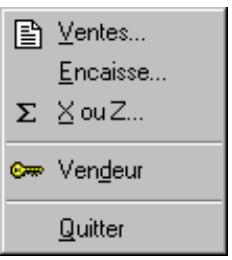
une fois les données de base configurées via le menu DONNEES, l'entrée dans l'écran de vente s'effectue par ce menu. D'autre part, il vous permet de réaliser les opérations de début et fin de journée comme :
verifierlefonddecaisse,
- paramétrer les éléments à faire figurer lors de l'impression de l'etat des ventes à la clôture de la caisse,
éditer et contrôler la recette de la journée,
- sécuriser l'accès aux données en activant temporairement la commande VENDEUR, mais également de changer de vendeur.
Le mot de passer du vendeur en cours est modifiable lors du changement de vendeur.
Menu CAISSE - commande VENTES


Cette commande vous permet d'acceder à un écran de vente à partir duquel s'effectuant toutes vos saisies de vente au comptoir. Cet écran de vente constitue un environnement de travail différent de celui utilisé pour la saisie de vos données et la mise en place destraitements.
Cette saisie des ventes "en direct" est qualifiée, en terme professionnel, de "Front-office". Elle va alimenter et renseigner toute la partie gestion commerciale et comptabilité de l'application par la mise à jour des stocks, la réalisation des statistiques, etc. Ces fonctions sont regroupées sous le terme de "Back-office" (fonctions expliquées dans les parties Données, Traitements, Impression et Utilitaires).
L'écran de saisie des ventes est composé :
d'un écran de vente, comparable à un damier sur lequel sont placées des touches en relief ;
d'un afficheurPRESENTANTlelibelléencouleur duproduinencoursdefacturation;
- d'un ticket, permettant de suivre la commande en cours, qui sera imprimé au client à la fin de la vente ;
- d'un pavé numérique, comparable à une calculatrice, facilitant l'enregistrement multiple d'un article;
- du logo de votre point de vente, de la photo de l'article ou d'un client en cours de facturation afin d'agrémentede toute écran ;
- d'une partie informations regroupant des éléments comme l'heure, le code du vendeur, le nombre de la caisse, le total TTC en cours, etc.;
les touches de raccourcis rassemblant les touches articles, les touches de caisse et les touches de fonctions.
Nous vous invitons à consulter la partie L'écran de vente de ce guide afin de mistrés comprendre comment l'écran de vente s'organise et fonctionne.
Menu CAISSE - commande ENCAISSE

Cette commande est utilisé afin :
- de déterminer le fond de roulement en injectant la somme initiale en début de journée,
d'initialiser la caisse au cours de la journee par l'ajout ou le retrait d'argent, - de vider la caisse, une fois la clôture effectué, en fin de journée.
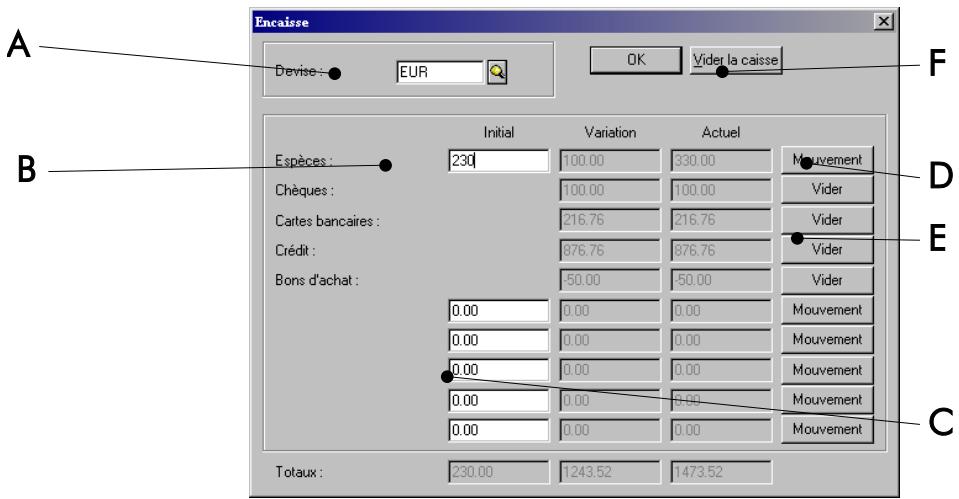
A Devise
Indiquez la devise pour laquelle vous poulez constituer le fond de caisse.
B Saisissez la somme initiale dont vous disposez au départ dans votre caisse.
C Zones réservées à d'autres types de règlements paramétrés au préalable aux commandes CONFIGURATION - COEFFICIENTS, TVA, COMPTES du menu DONNEES.
D Boutons [Mouvement]
Ces boutons permettent d'effectuer des retraits ou des ajouts à la fois en espèces et pour les autres types de règlements.
E Boutons [Vider]
Ces boutons effectuent la remise à zéro des types de règlement chèques, cartes et crédit.
F Bouton [Vider la caisse]
Réinitialise la caisse à zéro.
Vous travailliez, dans Ciel Point de Vente, à partir d'une seule monnaie de référence mais les encaissements peuvent être effectuels dans plusieurs devises. Vous pouvez donc être améné à constituer un fond de caisse pour chacune de ses devises.
Dans la zone Devise, vous doivent préciser la devise concennée.
Saisissez, la somme de départ qui constitue le fond de roulement dans la zone Espèces.
Vous ne pouvez rien saisir aux zones Chèques, Cartes et Crédit et bon d'achat. Elles sont renseignées automatiquement par le programme au fur et à mesure des encaissements effectuels au moyen d'un de ces types de paiements.
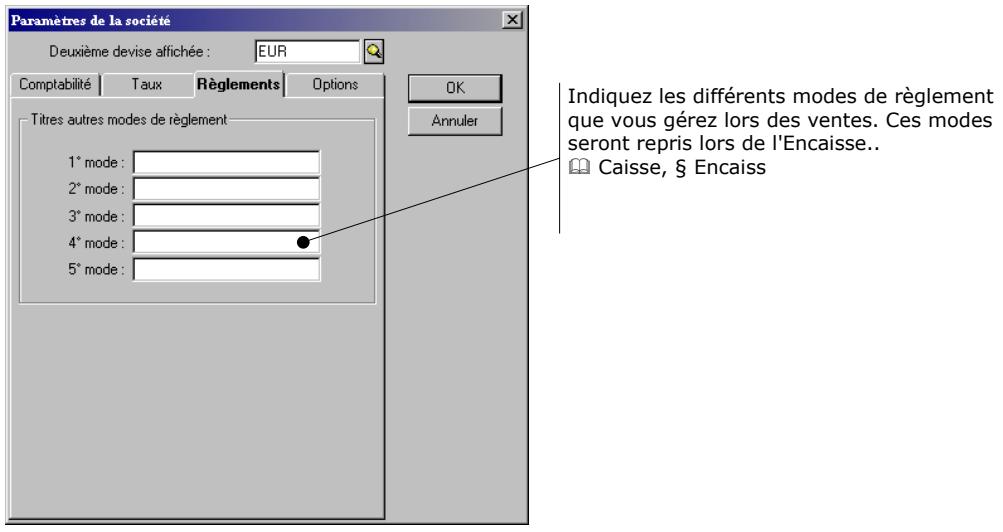
Cinq zones supplémentaires pour d'eventuels autres moyens de règlements sont disponibles. Il peut s'agir, par exemple, des tickets Restaurants, des Chèques Déjeuner, etc.). Ces types de règlements libres sont paramétrés, au préalable, aux commandes CONFIGURATION - COEFFICIENTS, TVA, COMPTES du menu DONNEES.
S'il y a lieu, il est possible de saisir, pour chacun d'eux, une valeur de depart dans la caisse.
Les colonnes Variation et Actuel sont mises à jour automatiquement lorsque des mouvements sont effectués.
La colonne Variation indique les montants des mouvements effectuels.
La colonne Actuel comptabilise ces mouvements par rapport à la somme Initiale saisie.
Effectuer un mouvement de caisse
Mouvement
Au cours de la journee, il est probable que des mouvements de caisse soient réalisés. Vous pouvez soitPTRer,soitajouterde l'argent,généralement sousla forme d'espècesouplus exceptionnellement sous une autre forme (par exemple,des bons d'achats).
Example
Au cours d'une journée de vente, la caisse peut composer beaucoup de liquidity.
You pouvez alors "l'alleger" en effectuant des prélevements.
C'est notamment le cas des grandes surfaces qui procèdent régulièrement à ce type d'opération.
- Cliquez sur le bouton [Mouvement].
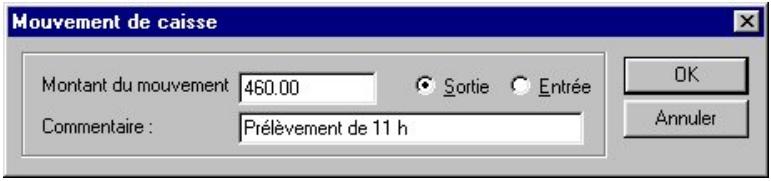
- Indiquez la somme qui va etre ajoutee ou extraite de la caisse.
- Cochez ensuite la case Sortie s'il s'agit d'un retrait d'argent de la caisse ou Entrée si vous l'alimentez.
Voussoupiezeventuelflementcompléterl'opérationd'unlibelléàlazoneCommentaire.
Ce libellé apparaitra lors de l'édition de l'état des mouvements de caisse que vous pouvez obtenir par date et heures, vendeur, caisse, devise, mode de règlement ou encore montant.
Impressions, § Mouvements de caisse.
O Vider la caisse
Après avoir effectué la clôture de la caisse (édition du Z), vous pouvez remettre à zéro tous les mouvements effectuels dans la journée.
- Cliquez sur le bouton [Vider la caisse]. Le programme vous demande de confirmer l'opération en cliquant sur le bouton [OK].
Vous pouvez étabir des statistiques pour chacune des caisses existantes, par meilleur Chiffre d'Affaires,icieure marge,icieure quantite ou encoreicieure remise.
Impressions, § Statistiques - Caisses.
Menu CAISSE - commande X ou Z

ou

Dans le cadre d'une gestion de caisse, on représenté la consultation des statistiques de ventes sous le terme X. Lorsque ces statistiques sont imprimées sur papier, cela a pour conséquence de clôture la caisse. Dans ce cas, c'est le terme Z qui désigne ce type d'édition.
Cette commande permet donc d'obtenir :
- soit la visualisation des statistiques que vous pouvez consulter, par exemple, plusieurs fois dans la journée (édition du X),
- soit leur impression définitive sur papier (édition du Z) réalisée, par exemple, en fin de journée car cette action entraîne la clôture de la caisse.
ECART DE CLOTURE DE CAISSE
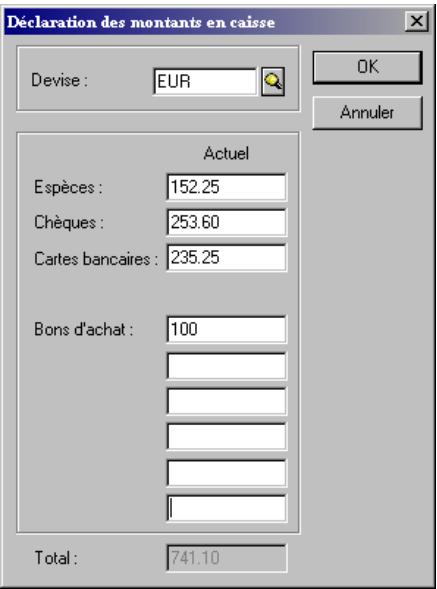
Avant d'atteindre la sélection des éléments à imprimer pour le X/Z, le logiciel propose de saisir les montants réels de la caisse pour une vérification physique. Vous pouvez les saisir pour chaque mode de paiement et pour chaque devise.
Après validation, le logiciel vous indique s'il trouve des différences entre le théorique et le réel.
Vouss pouvez désir de passer outre en cliquant le bouton [annuler] ou de saisir les sommes réelles (comptées) sur la caisse en renseignant les montants corrects. Si vous validez, les différences de caisses constatées s'imprimeront sur le X ou le Z si la case à cocher Contrôle de caisse est active.
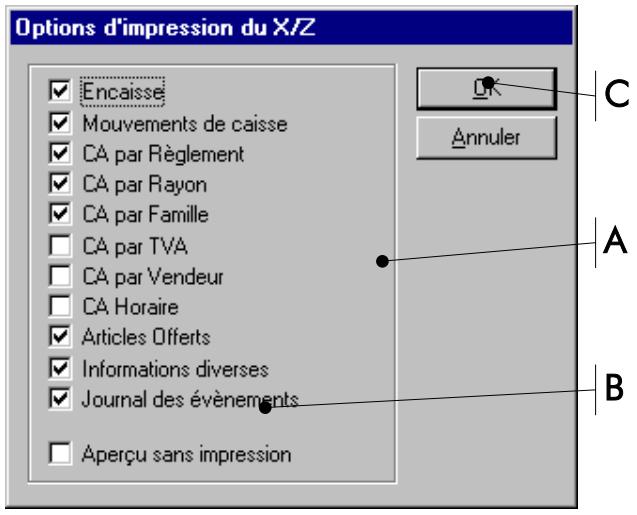
A Lieste des éditions statistiques liées à la clôture de la caisse
Par défaut, toutes les éditions sont cochées, c'est-à-dire écrites. Décochez celles que vous ne foulez pas visualiser ou imprimer.
B Aperçu sans impression
Si cette option est cochée, vous obtenez les statistiques sous forme de consultation (édition du X). Si au contraire, elle est découverte, l'édition du Z se lance.
C Lance la visualisation des statistiques (edition du X) ou l'impression définitive (edition du Z) en fonction du choix de l'option Aperçu sans impression.
Editor le X
Au cours de la journee, si vous voulez consulter les statistiques de ventes, procedez comme suit :
- Par défaut, toutes les options d'impression sont cochées. Sélectionnez uniquement celles utiles à votre consultation en décochant les autres.
- Cochez l'option Aperçu sans impression.
- Cliquez sur le bouton [OK] pour obtenir la visualisation des différentes statistiques demandées.
Editor le Z
En fin de journée, pour lancer les impressions définitives, procédez comme suit :
- Par défaut, toutes les options d'impression sont cochées. Sélectionnez uniquement celles utiles à l'impression en découvertant les autres.
- Contrôlez que l'options Aperçu sans impression est bien décochée.
- Cliquez sur le bouton [OK] pour lancer l'edition du Z sur papier.
Cette commande fait partie de celles pouvant etre autorisées ou interdites a un vendeur. Vous pouvez : - soit interdire la commande dans son intégralité. Dans ce cas, le vendeur n'a accès ni au besoin des options d'impression, ni aux éditions X et Z (correspond à l'option d'autorisation Configurer le X/Z sur la fiche vendeur),
- soit interdire l'une des deux éditions. Par exemple, un vendeur peut très bien être autorisé à consulter les statistiques de ventes mais ne pas l'être pour imprimer le Z (correspond aux options d'autorisation Sortir le Z et Sortir le X sur la fiche vendeur).
A propos du journal des événements...
Le journal des événements reprend toutes les opérations, non ordinaires, rencontres lors de la saisie des ventes, comme par exemple une ouverture du tiroir caisse autrement qu'à la fin d'une vente, une édition du Z en cours de journée au lieu d'une fin de journée, etc.
Menu CAISSE - commande VENDEUR
< A1t> < C> < D>

ou

La commande VENDEUR, située à ce niveau, permet de sécuriser l'entrée dans la base de données. Il s'agit d'un bon moyen pour se prémunir de la curiosité d'autrui.
Example
Monsieur X, gérant du point de vente a, par défaut, tous les droits d'accès à toutes les fonctions de la base de données.
Les vendeurs sont, quant à eux, autorisés uniquement àeffectuer les ventes.
Trois postes sont localisés dans le point de vente. Pour une raison ou pour une autre, Monsieur X doit s'absenter de son poste.
En activant cette commande et en prénant soin d'effacer son code vendeur, il évitera toute intrusion dans la base de données. Il sera alors impossible à une autre personne d'acceder à des fonctionnalités non autorisées.
Données, § Vendeurs - Définir les droits d'accès aux fonctions.
- Activez la commande VENDEUR du menu CAISSE puis voirlez a effacer votre code vendeur.
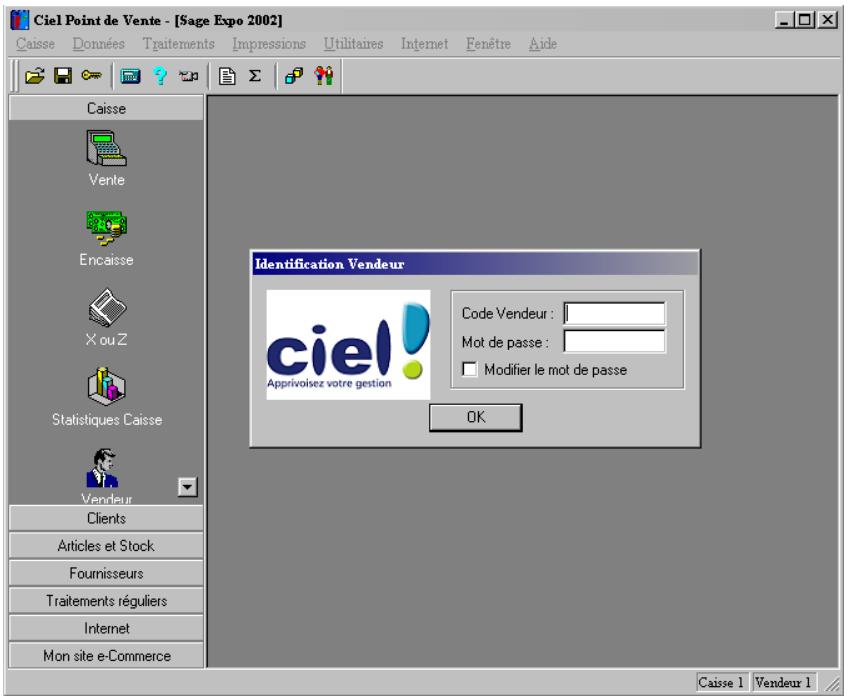
Pour returner à l'application, il vous suffira alors de saisir à nouveau votre code vendeur et votre mot de passer avant de valider en cliquant sur le bouton [OK].
2 Cette commande intervient également lorsque vous âtes en saisie directe de ventes.
L'écran de vente, § Les touches de fonctions
Menu CAISSE - commande QUITTER
<Alt><U><Q>
Cette commande ferme l'application Ciel Point de Vente.
D'autres moyens sont à votre disposition pour quitter l'application.
Le raccourci clavier < Alt> < F4>
- La commande FERMETURE, présente dans le menu SYSTEME que vous ouvrez en cliquant sur l'icone présente dans l'angle haut/gauche de la fenêtre application.
- Un double-clic sur l'icone du menu système.
- Un cli c sur la case de fermeture de la fenetre, plac e dans l'angle haut/droit de la fenetre application.
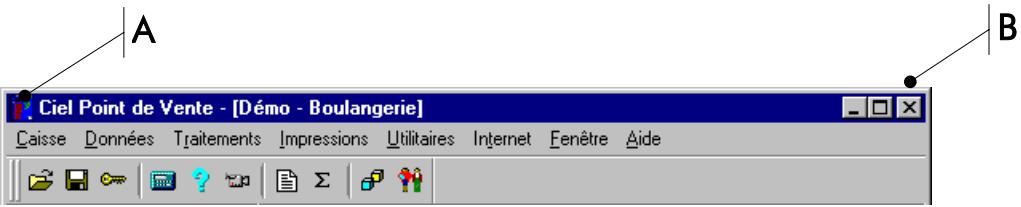
A Menu système
B Case de fermeture
Si vous avez coché l'option Proposition de sauvegarde à la fermetre dans les paramètres de Configuration de la caisse (menu DONNEES - commande CONFIGURATION - CAISSE), la fenêtre Sauvegarde s'affiche lors de la fermetre de l'application. Vous pouvez alors effectuer la sauvegarde du jour.
- Cliquez sur [OK] si vous voulez sauvegarder vos données ou sur [Annuler] pour fermer l'application sans sauvegarde.
Utilitaires, § Sauvegarde pour obtenir des détails sur la procédure de sauvegarde.

Menu Données
Articles
Families
Rayons
Grille Taille/curleur
Clients
Fournisseurs
Vendeurs
Saisons
Promotions
- Configuration
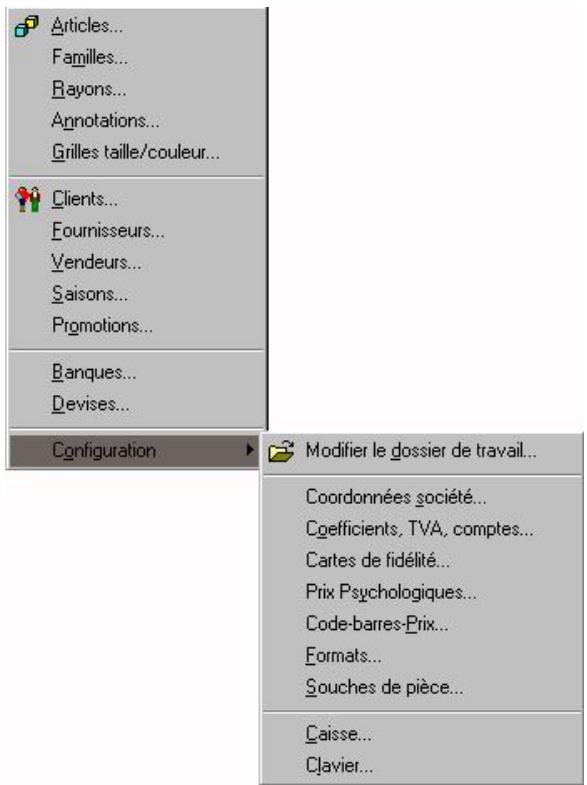
les commandes du menu DONNEES vous permettent de renseigner les fichiers de base. Nous vous conseillons d'effectuer la création des éléments selon la logique suivante :
- les rayons, familles, annotations, grille taille/couleur et enfin les articles répartis dans les différentes catégories définies au préalable,
les tiers : clients, fournisseurs ainsi que les vendeurs,
les établissements bancaires et les devises,
D'autre part, sont renseignées, via ce menu, les coordonnées de votre établissement.
Le paramétrage des comptes comptables pour le transfert des données en comptabilité, s'effectue également à ce niveau.
Voussources elementagliaseda caisse en fonction de vourte activite:
- Paramétrer les modèles de caisse, du ticket, des codes barres, de l'afficheur et du clavier.
- Déclarer directement les périphériques externes : imprimantes du ticket de caisse, caisse enregistreuse, lecteur code-barres, etc.
Lorsque vous activez une des commandes du menu DONNEES, la fenêtre qui s'ouvre présente la liste des éléments correspondants.
Les fenêtres Ensemble
Les données gériées dans le menu DONNEES sont presentses dans des fenêtres sous forme de liste. Chaque ligne de la liste correspond à un élément, une fiche ; les colonnes correspondant aux différentes zones composant la fiche.
Dans la plupart des listed, le logiciel intègre une zone de recherche.
Cette zone de recherche vous permet de selectionner un critère de tri (variable selon les listes) et de tapez les premiers caractères de l'information recherche. Le logiciel se positionne sur la plus proche ligne contenant cette information.
Les listes suivantes disposent de cette fonction
- List d'articles menu DONNEES commande ARTICLES,
- List de clients menu DONNEES commande CLIENTS,
- List de familles menu DONNEES commande FAMILLES,
- List de fournisseurs menu DONNEES commande FOURNISSEURS,
- List de rayons menu DONNEES commande RAYONS,
- List des achats menu TRAITEMENTS commande ACHATS,
- List des promotions menu DONNEES commande PROMOTIONS.
Exemple d'une fenêtreliste
- Activez la commande ARTICLES du menu DONNEES pour acceder à la liste des articles.
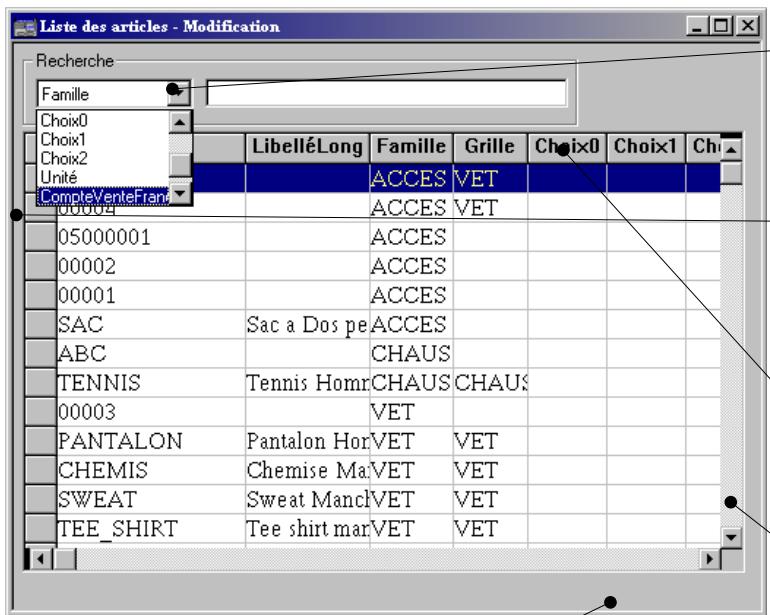
Cette zone de recherche permét de frier les informations et de saisir les premiers caractères de la recherche.
pour modifier la hauteur des lignes de la liste entiere, cliquez sur la ligne de séparation dans l'en-tête de la ligne.
Un menu Contextuel, accessible par le clic droit de la souris, est disponible sur le titre des colonnes.
Cette barre de défilament vertical permet de visualiser les autres éléments de la liste.
Cette barre de défilament horizontal permet de visualiser les autres colonnes(correspondant aux zones de la fiche) de la fenêtre.
La barre d'outils Navigation
A l'ouverture d'une liste, toute une série d'icones supplémentaires apparaît dans la barre d'outils.
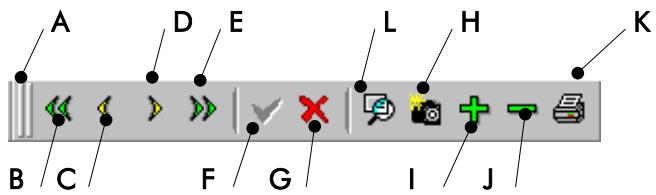
A Traits verticaux de la barre d'outils :
ils servent à déplacer la barre d'outils. Les barres ancrees peuvent devenir flottantes, et inversement. Les barres flottantes se déplacent comme les autres fenêtres : vous cliquez sur la barre de titre et vous la faites glisser. Si vous double-cliquez sur la barre de titre, elle s'ancre de nouveau dans la barre d'outils
B D'ebut de la liste :
céticoneplacelecurseur surla premiere ligne de la liste
C Elementeparent:
ceticonepermet de remonterlecurseurd'une ligne danslaliste
D Element suivant:
ceticonepermefedescendrelecurseurd'une ligne dansla listed
E Fin de la liste :
elle place le curseur sur la derniere ligne de la liste
F Valider / Quitter la fenetre :
Dans la majorité des cas, vous cliquez sur cet icone pour sortir de la fenêtre ; dans certaines listes, elle permet de valider l'élement saisi avant de fermer la liste.
G Annuler:
lors de la création d'un élément, cet icone permet de supprimer les données qui viennent d'être saisies. Il est actif pour les listes dont l'incrémentation d'une fiche s'effectue dans la liste même (Rayons, Annotations)
H Copier:
en cliquant sur cet icone, vous recopiez à l'identique l'élement de la liste sélectionné; seul le code change.
I Creer:
permét l'accès à une nouvelle fiche ou insère une ligne dans la liste
J Supprimer:
en cliquant sur cet icone, vous supprimez l'enregistrement sélectionné
K Imprimer:
Toutes les listes peuvent être imprimées. Vous définisse, au préalable, le critère de votre impression.
Voir:
en cliquant sur cet icone, vous ouvrez en mode fiche la ligne selectionnée.
LE MENU CONTEXTUEL SUR LES COLONNES DE LA LISTE
Plusieurs options vous sont offertes pour personneliser l'affichage d'une liste, et notamment le menu CONTEXTUEL, obtenu à l'aide d'un clic droit sur le titre de la colonne.
Il vous permet ainsi de :
- trier de façon croissante ou décroissante la colonne sélectionnée,
- masquer une colonne, puis l'intégrer de nouveau à la liste par la commande INSERER,
déterminer un format,
appliquer une formule,
choisir la police.
DEPLACER UNE COLONNE
Vous peuvent également decide de l'ordre des colonnes grâce au glisser-deplacer, qui s'effectue de la manière suivante :
- Cliquez et maintenez enforcé le bouton gauche de la souris dans la zone de titre à déplacer.
- Tout en laissant votre doigt appuyé sur le bouton de la souris, faites glisser la colonne jusqu'à l'endroit souhaité.
Lorsque la colonne se trouve au bon endroit, relâchez le bouton de la souris.
REDIMENSIONNER UNE COLONNE OU UNE LIGNE
Vous ave la possibilité de redimensionner la largeur des colonnes ou la hauteur des lignes de la liste.
- Placez le curseur de la souris sur la ligne de séparation ; vous remarquez alors qu'il change de forme.
- Cliquez et maintenez enforcé le bouton gauche de la souris jusqu'à obtenir la dimension souhaïée.
La redimension d'une ligne est automatiquement répercutée sur l'ensemble des lignes de la liste.
MODIFIER UNE FICHE DE LA LISTE
Pour rappeler à l'écran une fiche de la liste, il vous suffit de double-cliquer sur l'en-tête de la ligne concernée. La fiche de l'élement sélectionnée s'ouvre alors ; vous pouvez y apporter les modifications nécessaires avant de refermer cette fenêtre simple.
§ Les fenêtres simples.
FRACTIONNER UNE LISTE
Le fractionnement permet de scinder en deux parties une fenêtre.
Vous aurez recours au fractionnement horizontal plus particulièrement pour bloquer une colonne. Quant au fractionnement vertical, vous pourrez l'utiliser pour comparer deux éléments d'une liste相对较ient de nombreux éléments.
Example
Vous souhaitez bloquer la colonne Famille de la liste des articles.
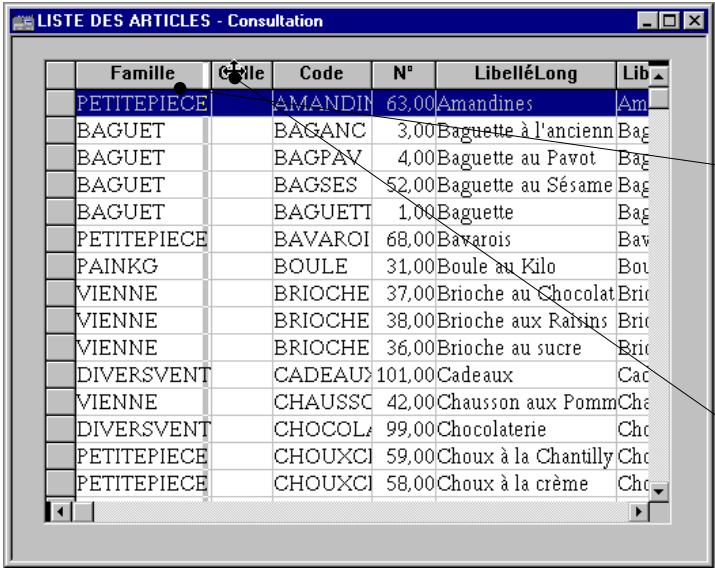
Cliquez la ligne de séparation,
puis tout en conservant le doigt
appuyé sur le bouton gauche de la souris, faites-la glisser jusqu'à la colonne Grille...
...vous constatéz que lors du déplacement, le curses change de forme et une ligne blanche vous indique le stade de déplacement du point de fractionnement.
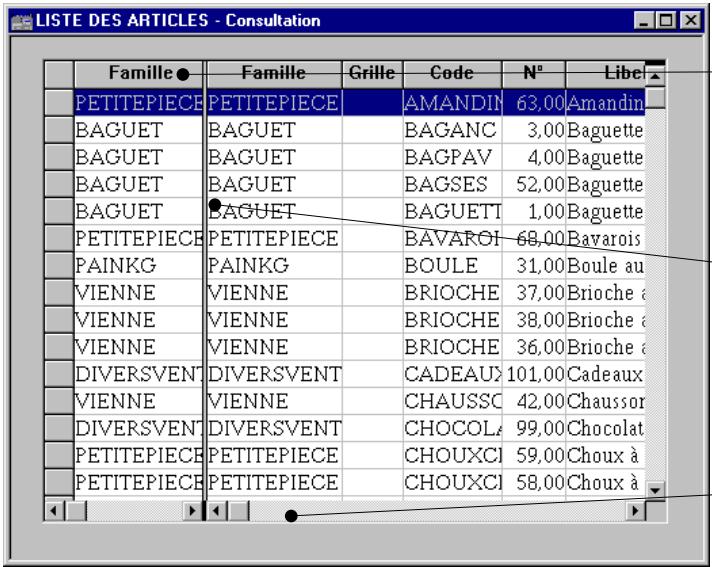
Vous constatez alors que la colonne Famille reste fixe lorsque vous consultez les autres colonnes.
Une double barre indique l'endetroit de fractionnement de la fenetre...
...cliquez sur la flèche de défillement horizontal pour visualiser les autres colonnes de la liste.
Les fenêtres simples
On regroupe sous ce terme les fenêtres n'étant pas de type Liste.
Elles correspondent, dans le menu DONNEES, aux fiches des éléments presentées dans la liste.
LES BOUTONS DE LA FENETRE
Ils sont presentés sur le (:é de la fenêtre et vous permettent de réaliser des opérations similaires à celles de la barre d'outils Navigation.
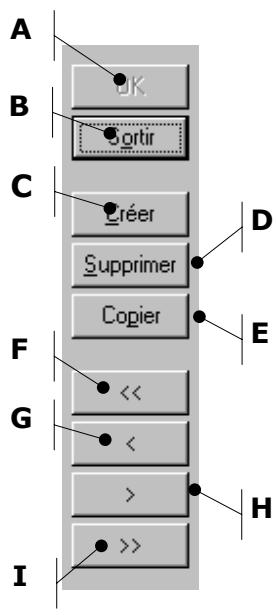
A [OK]: ce bouton ne devient actif que lorsque vous réalisEZ des modifications sur une fiche que vous avez rappelez à l'écran. Le bouton [Sortir] est alors remplaced par le bouton [Annuler].
B [Sortir] : cliquez sur ce bouton pour revenir à la fenêtre contenant la liste des différents enregistements.
[Annuler]: ce bouton se substitue au bouton [Sortir] lorsque vous effectuez des modifications dans la fenêtre. Il permet également de supprimer toutes les données raisées dans une fiche nouvellement créé. Ensuite, lorsque vous cliquez sur le bouton [Annuler], c'est de nouveau le bouton [Sortir] qui estprésenté.
C [Créer] : cliquez sur ce bouton pour obtenir une fiche vierge de toute information
D [Supprimer]: ce bouton vous permet de supprimer la fiche représentée à l'écran.
E [Copier]: ce bouton vous permet de recopier à l'identique la fiche représentée à l'écran; seul le code du nouvel élément doit être renseigné.
F [<<]: Début de la liste : en cliquant sur ce bouton, vous visualisez la première fiche de la liste.
G [<]: Elément précédent: ce bouton permet de consulter la fiche précédente.
H [>]: Element suivant: ce bouton permet de consulter la fiche suivante.
I [>>]: Fin de la liste: ce bouton présente la的最后一 trèche fiche de la liste.
LES LISTES AUXILIAIRES

Cet icone Rechercher permet d'ouvrir une fenêtre auxiliaire à partir de laquelle vous sélectionné l'élement correspondant.
La selection d'un élément dans la liste peut s'effectuer :
- directement dans la liste représentée,
- à partir d'un critère de recherche réalisé sur le Code, le Libellé, le Code postal, etc. Il vous suffit de taper la première lecture de l'élement recherche pour que le curseur se positionne sur le premier de la liste répondant à ce critère.
Après avoir sélectionné l'élement correspondant à votre recherche, cliquez sur le bouton [OK]. Il sera alors automatiquement reporté dans la fenêtre.
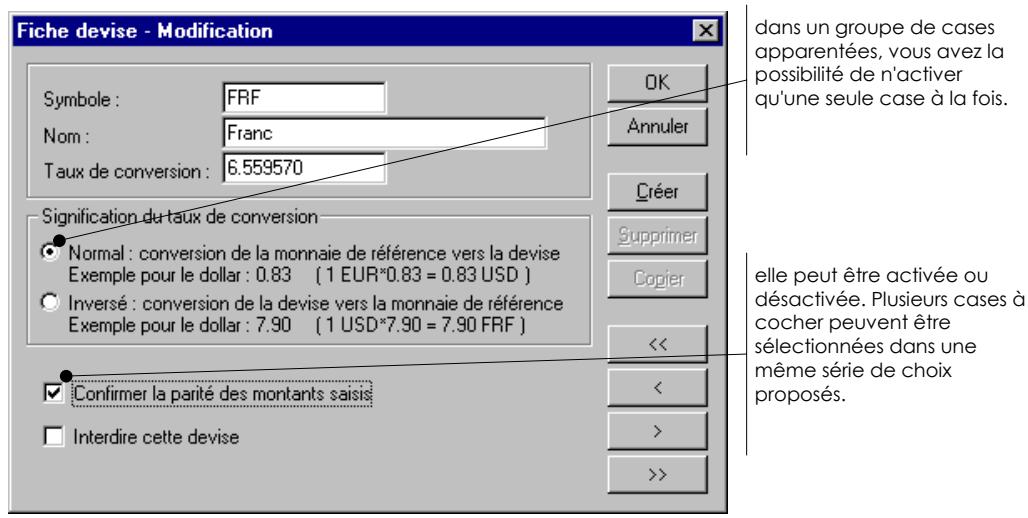
LES ELEMENTS ACTIFS DE LA FENETRE
Plusieurs possibilités vous sont proposées pour la sélection d'une option dans une fenêtre simple.
Example
Ouvrons la fiche Devise pour prendre connaissance des principaux éléments de selection qui existent.
Menu DONNEES - commande ARTICLES
< Alt > < D > < A>

ou

Quel que soit le type de commerce que vous exercez, l'article représenté l'objet de commerce, la marchandise que vous vendez à un client.
Il est à l'origine de la chaîne commerciale et fonctionne de la façon suivante :
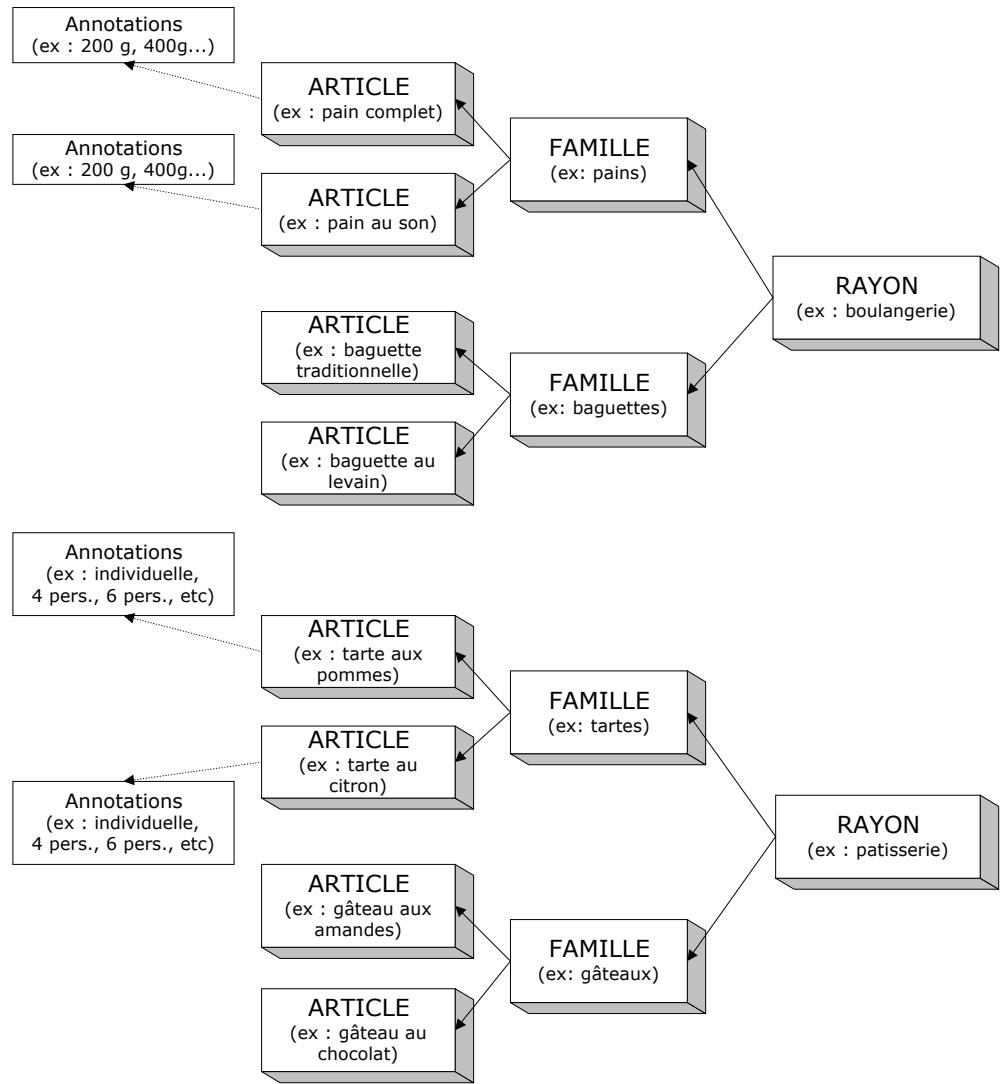
Lorsque vous activez la commande ARTICLES du menu DONNEES, l'ensemble de vos articles déjà saisis estprésenté.
Completer une fiche Article
Pour creer un nouvel article, cliquez sur le bouton [+] dans la barre d'outils Navigation.
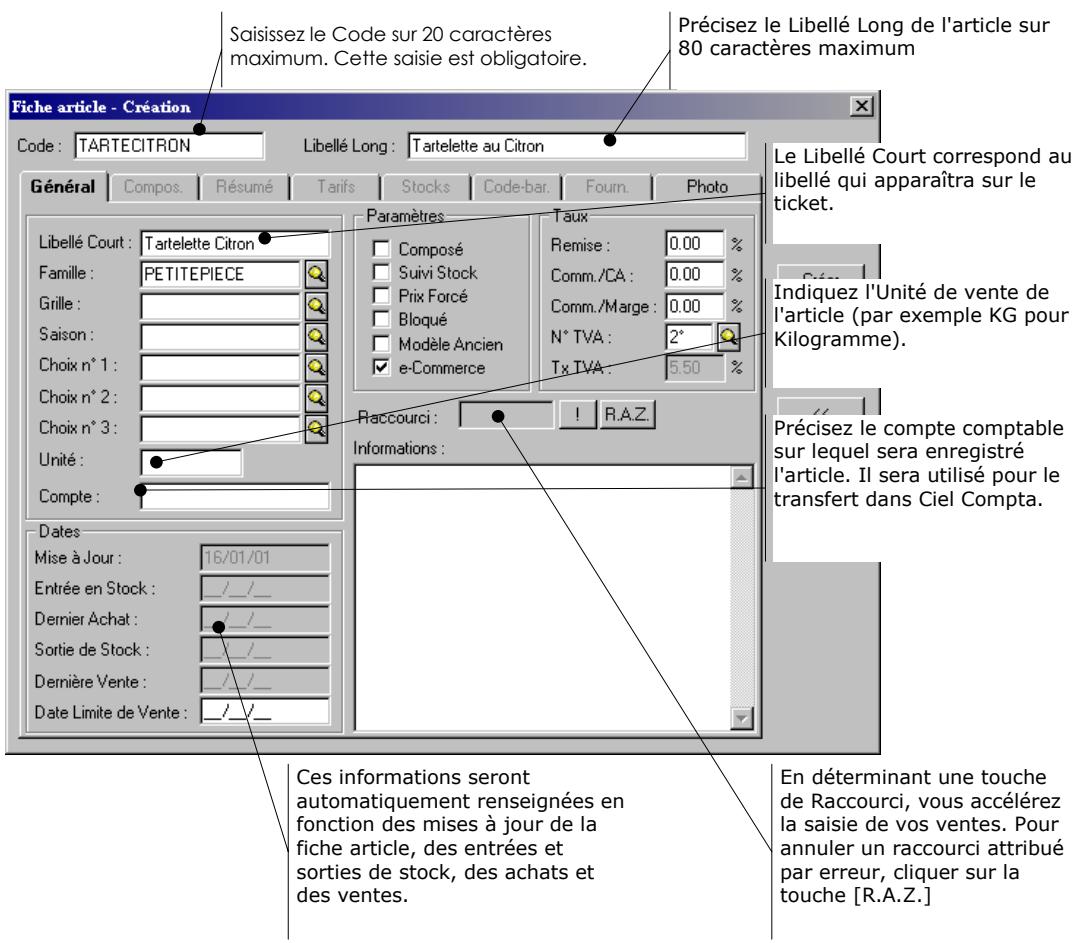
Famille
Cliquez sur l'icone Rechercheur pour acceder à la liste des familles que vous avez définies dans le menu DONNEES - commande FAMILLES. Sélectionnez celle à laquelle est rattaché votre article. Vous constatéz alors que les paramètres saisis dans la fiche Famille sont automatiquement reportés dans la fiche article, à savoir le Suivi de stock et la partie Taux (Remise, Comm/CA, Comm/Marge et N° de TVA); libre à vous de modifier ces éléments si vous le souhaitez.
Attention!
Cette saisie est obligatoire
Grille
Si l'article doit être décliné d'après une taille et une couleur, précisez la grille à laquelle il est lié. L'onglet Tarif devient alors actif et reprend les déclinaisons de taille et de couleur établies dans la fiche Grille correspondante.
Example
Vouavesdefini parle menuDonnnees -commande GRILLE TAILLE /COULEUR,la grille VET avec les taillesS,M,L et XL et les couleurs Bleu,Rouge,Uni et Vert.
Si vous définissez une Grille dans votre fiche Article, l'onglet Tarifs seprésentera ainsi :
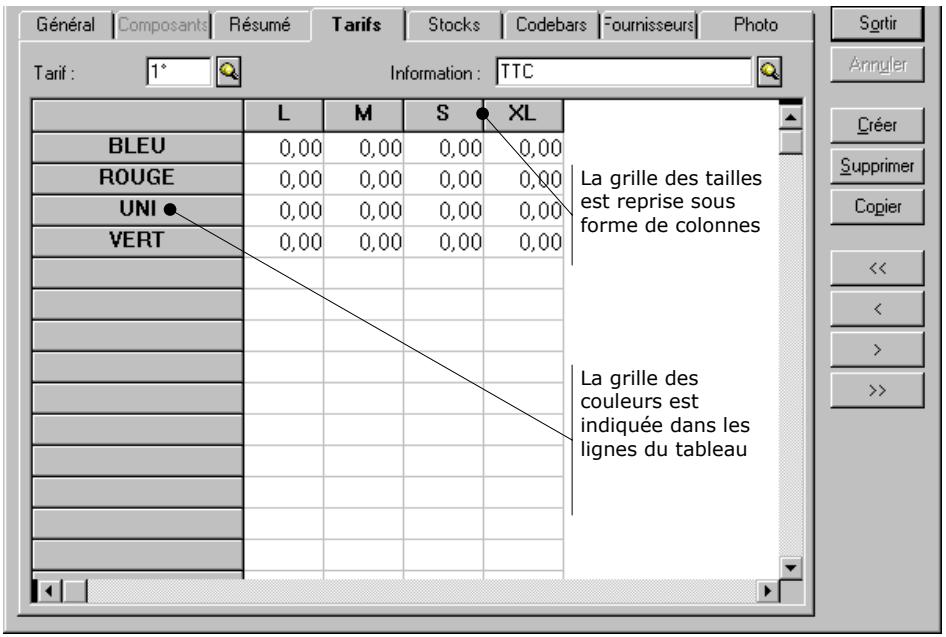
Il ne vous reste plus qu'à saisir les différents tarifs à appliquer pour chaque taille / couleur.
Saisons
La zone Saison est une zone optionnelle. Elle correspond aux saisons saisies à la commande SAISONS du menu DONNEES.
Choix
Les zones Choix 1, Choix 2 et Choix 3 sont des zones optionnelles. Elles correspondent aux annotations, saisies à la commande ANNOTATIONS du menu DONNEES, et qui seront choses au moment de la vente d'un article.
Annotations de cette partie.
Paramètres
Cette partie permet de déterminer certaines caractéristiques du produit. Vous pouvez : le définir comme étant Composé d'autres articles. Dans ce cas, vous aurez accès à l'onglet Composants de la fiche article pour indiquer les autres composants ;
- le déclarer en Suivi stock pour opérer un suivi et une gestion de stock;
obliger à saisir le prix lors de la vente de cet article en cochant la case Prix forcé ; - bloquer le produit lorsque celui-ci n'est plus commercialisé;
- le définir comme Modèle ancien s'il rests dans le cadre d'une fin de série ou pour justifier une remise exceptionnelle sur cet article;
- le faire apparaitre dans votre site e-commerce, en cochant la case E-Commerce.
Internet, § Publier sur e-Commerce.
Taux
Les différents taux que vous avez saisis dans la fiche Famille sont automatiquement proposés dans ces zones, mais vous pouvez les modifier si vous le souhaitez. Ils font reférence :
au pourcentage de Remise systématiquement associé à cet article,
au pourcentage de commission sur le chiffre d'affaires qui sera attribué au vendeur,
au pourcentage de commission sur la marge qui sera attribué au vendeur,
au numero de TVA correspondant au taux appliqué à cet article (les taux de TVA sont définis par le menu DONNEES - commande CONFIGURATION - COEFFICIENTS, TVA, COMPTES).
ONGLET COMPOSANT
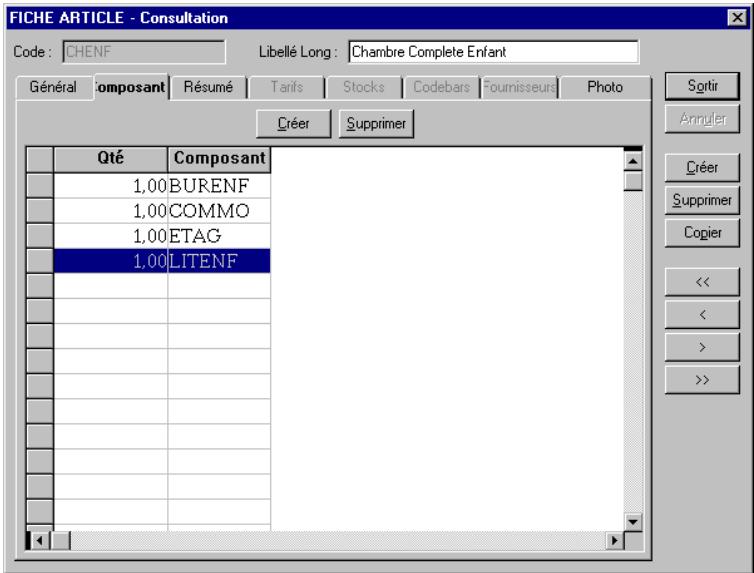
Vous n'avez accès à cet onglet que lorsque la case Composé de l'onglet Général est cochée. Il vous permet de déterminer les différents éléments rattachés au composé. On entend par compose, un article qui assemble plusieurs autres articles.
Example
Prenons l'article Chambre complète d'enfant. La fiche article sera composé d'un Bureau infant, d'une Commode, d'une Etagère et d'un Lit Enfant.
- Àprous avoir saisi les éléments principaux d'identification de l'article, à savoir Code, Libellé long, Libellé Court et Familie, cochez la case Composed dans la partie Paramètres.
- A partir de l'onglet Composant, insérez les quatre articles composant la Chambre. Cliquez sur le bouton [Créer], indiquez le premier article entrant dans la composition (Quantité + Composant).
- Répétez l'opération jusqu'à ce que les quatre articles soient déclarés dans la composition.
ONGLET RESUME
Cet onglet permet de renseigner les éléments de commercialisation propre à l'article, à savoir les tarifs qui vont lui être appliqués.
- Indiquez le Prix d'achat de l'article correspondant au prix d'acquisition auprès du fournisseur. Selon l'article, il se peut qu'un coût de revient lui soit appliqué pour des frais annexes comme les frais de gestion, de stockage ou de fabrication. Le prix total de l'article, frais inclus, sera alors indiqué dans la zone Prix de revient.
- Precisez les Coefficients à appliquer au prix d'achat. Les coefficients que vous avez définis par la commande CONFIGURATION - PARAMETRES DE LA SOCIÉTE du menu DONNEES sont proposés par défaut, mais vous pouvez les modifier si vous le souhaitez.
Selon les clients en compte que vous avez, vous pouvez définir jusqu'à 5 coefficients différents.
Le premier coefficient correspond au tarif qui sera le plus souvent appliqué. En revanche, dans le cas de collectivités par exemple, vous pourrez leur faire bénéficier de prix avantageux, et donc par conséquent leur apposer un coefficient moins important.
Le prix HT ainsi que le TTC sont alors calculés automatiquement par le programme, d'après le Prix d'achat défini et le taux de TVA défini dans l'onglet Général.
- Sélectionnez ensuite le Fournisseur de l'article en cliquant sur l'icone Rechercher. Le fournisseur apparaissant dans cette zone est le fournisseur principal de l'article
- Sélectionnez ensuite le Fournisseur de l'article en cliquant sur l'icone Rechercher.
- Precisez la Référence du produit chez ce fournisseur si vous la connaissiez ainsi que le Prix propose.
Diverses informations relatives aux stocks sont également à renseigner, comme par exemple, la Quantité minimum, la Quantité maximum.
Les autres zones de cette partie Stocks sont automatiquement mises à jour par le programme:
- la Quantité commande, en fonction des commandes fournisseurs,
- la Quantité en stock, indiquant le nombre d'articles disponibles à la vente,
- la Quantité inventaire, précisant le nombre d'articles que vous avez relevé lors de votre inventaire,
le Prix Unitaire Moyen Pondere (P.U.M.P.).
Le bouton [Mouvement] permet lors de la consultation d'un article de réaliser rapidement un mouvement de stock.
Si vous utilisez un lecteur de codes-barres, saisissez celui qui est associé à l'article. La codification du code-barre doit correspondre à l'un de ceux définis au préalable par la commande CONFIGURATION - CODEBARS / PRIX du menu DONNEES.
§ Configuration, CodeBars / prix de cette partie.
ONGLETS TARIFS - STOCKS - CODEBARS
Ces quatre onglets deviennent actifs lorsque la zone Grille de l'onglet Général est complétée. Ils reconnent les mêmes informations que cellesprésentés dans l'onglet Résumé, mais déclinés dans une grille de taille / couleur pour chaque onglet.
Vous constatéz d'ailleurs que dans le cadre d'une grille taille / couleur, les zones de l'onget Résumé ne sont pas accessibles.
Le bouton [Mouvement de stock] permet lors de la consultation d'un article de réaliserrapidement un mouvement de stock.
Example
Lors de la création d'une fiche article, vous pouvez générer un mouvement de stock en cliquant sur ce bouton.
Ce bouton est disponible aussi dans l'onglet stocks de la fiche article (cas des articles en taille / couleur).
Dans les onglets Tarifs, stocks, codes barres et fournisseurs, trois boutons de recopie [A droite] [En bas] et [Les deux] vous permettent de répercuter rapidement une information dans les grilles (par exemple un tarif).
Lors de la saisie initiale d'un article en taille/ couleur, ce prix est automatiquement répercuté sur les autres cases sur les autres cases et change de couleur (bleu).
Vous pouze à partir de la fiche article lancer l'impression de l'article seLECTIONné. Cette impression est possible depuis l'onglet Résumé pour les articles classiques ou depuis les onglets Tarifs, stocks, codes barres et fournisseurs pour tout autre article.
Les écrons d'impression sont les mêmes que ceux des impressions articles accessibles par le menu IMPRESSIONS commande ARTICLES. Ils sont toute fois pré-paramétrés pour n'imprimer que l'article sélectionné.
ONGLET FOURNISSEUR
Si vous souhaitez attribuer un prix d'achat spécifique à un fournisseur, vous pouvez le définir à partir de l'onglet fournisseur.
ONGLET PHOTO
Dans l'optique de l'édition d'une brochure de vos articles, pour une publication sur votre e-Boutique ou bien encore pour l'affichage dans votre écran de ventes (pavé logo), vous pouze associier la photo de l'article à sa fiche. Si vous possédez un scanner, vous pouvez numériser les photos de vos articles, les enregistrer au format .bmp et en agrémenter ensuite leur fiche.
Ciel Point de Vente vous permet de travailler avec des fichiers Images de type BMP, GIF, JPG et WMF.
Menu DONNEES - commande FAMILLES
Une famille est assimilée à un groupe qui permet delier plusieurs articles entre eux ; cela vous amene ainsi a étabir une classification de vos articles par famille. D'autre part, et dans la plupart des cas, une famille d'articles est rattachée à un rayon.
En catégorieisant ainsi vos articles, vous pouvez étabir ensuite des états et statistiques par famille d'articles.
Impressions, § Statistiques et Impressions, § Articles.
Enregistrer une famille

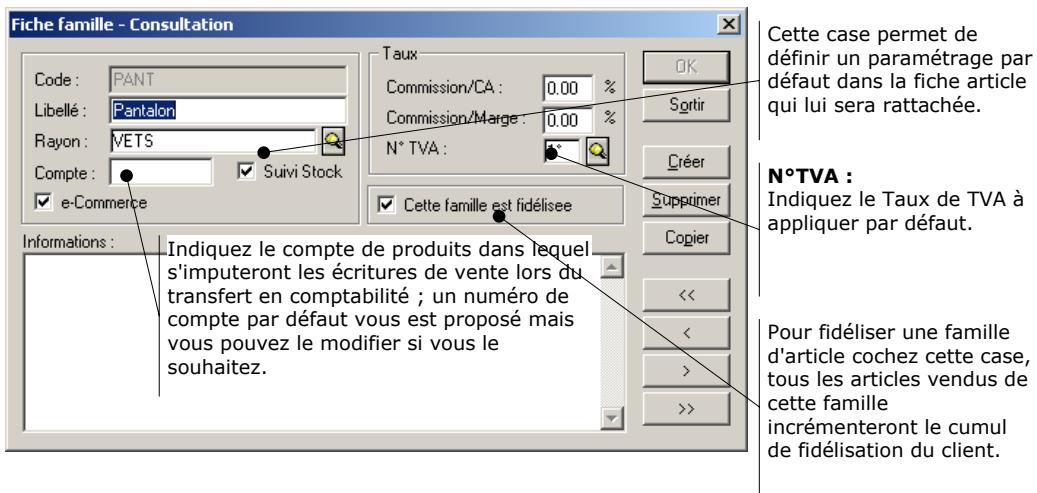
A partir de la liste des familles déjà existantes, cliquez sur l'icone Créer dans la barre d'outils Navigation. Une nouvelle fiche Famille apparait alors à l'écran.
SUIVIDE STOCK
Cocher la case Suivi Stock dans une fiche famille a une implication directe sur les articles que vous creez par la suite. Si lors de la saisie d'un article, vous le rattachez à la famille que vous avez déclaré en suivi de stock, la case Suivi stock dans la fiche article sera alors automatiquement cochée; mais vous pouvez la découvert si vous le souhaitez.
TAUX
Vous pouvez définir des pourcentage des commissions qui seront appliqués sur la fiche famille concernée. Il peut s'agir d'un pourcentage de commission sur le Chiffre d'affaires et / ou sur les Marges réalisées. Les taux que vous déterminez ont, comme le suivi de stock, une implication directe avec les fiches articles que vous saississez ensuite. Les pourcentage stipulés dans la fiche famille seront automatiquement repris dans les zones Comm./CA et Comm./Marge de la fiche article.
E-COMMERCE
Cocher la case E-Commerce dans une fiche famille a une implication directe sur les articles que vous créez par la suite. En effet, si lors de la saisie d'un article, vous le rattachez à la famille que vous avez déclaré pour E-Commerce, la case E-Commerce dans la fiche article sera alors automatiquement cochée; mais vous pouvez la découvert si vous le souhaitez.
Menu DONNEES - commande RAYONS
<Alt><D><R>
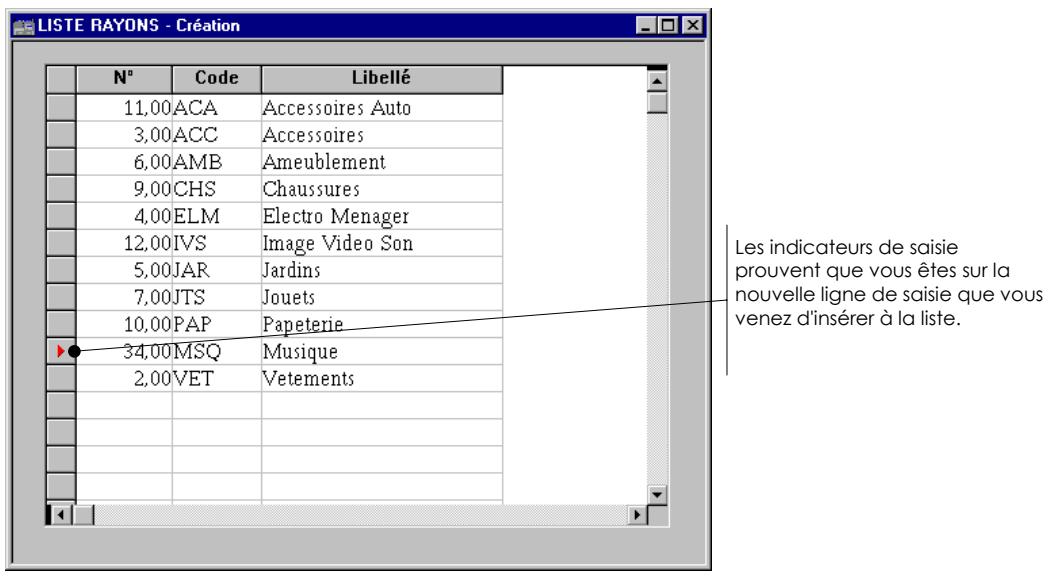
Déterminer des rayons vous permet de regrouper dans des domaines tous les articles de votre point de vente. C'est à l'intérieur des rayons que sont mises en place les différentes familles d'articles.
Commande Familles de cette partie.
Example
Dans une boulangerie, par exemple, on pourra établier les rayons suivants :
la boulangerie,
la pâtisserie,
la viennoiserie,
les chocolats,
les glaces.
Définir un nouveau rayon
L'ajout d'un rayon s'effectue directement à partir de la liste ; lorsque vous-cliquez sur l'icone [+] présenté dans la barre d'outils Navigation, vous constatiez qu'une ligne s'insère dans la liste.
Menu DONNEES - commande ANNOTATIONS
Les annotations permettent d'associer un commentaire à un article donné. Il permet d'affiner la sélection d'un article au cours de la vente.
Example
Dans le cadre d'une brasserie, la commande d'un steak pourra être précisé par les annotations suivantes : Bleu, Saignant, A point, Bien Cuit.
Ajouter une annotation
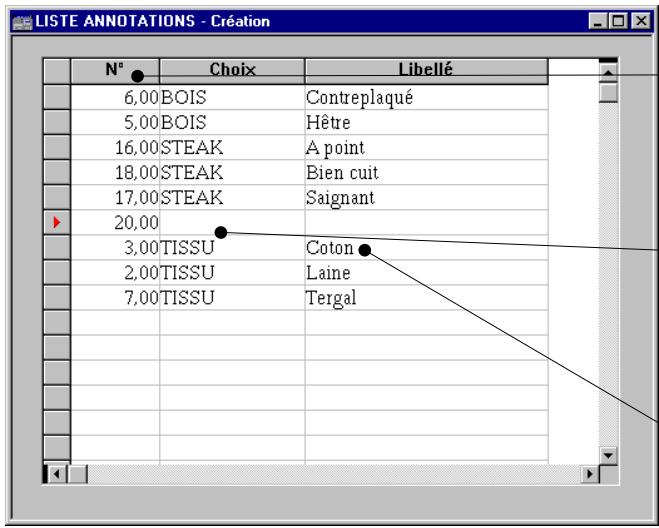
Le principe de fonctionnement de la liste des annotations est identique aux rayons, à savoir que la saisie d'une nouvelle annotation s'effectue directement dans la liste. Il vous suffit pour cela de cliquer sur l'icone [+] présenté dans la barre d'outils Navigation.
Numero d'annotation
il est attribué automatiquement par le programme en fur et à mesure des lignes qui sont créées.
Choix :
saisissez la catégorie de l'article sur lequel une précision sera demandée lors de la vente.
Libellé :
correspond au commentaire, à l'annotation qui est donné sur un article ou un type d'article.
Les annotations sont affectées à un article, via les zones Choix 1, Choix 2 et Choix 3 de la fiche Article.
Menu DONNEES - commande GRILLES TAILLE / COULEUR
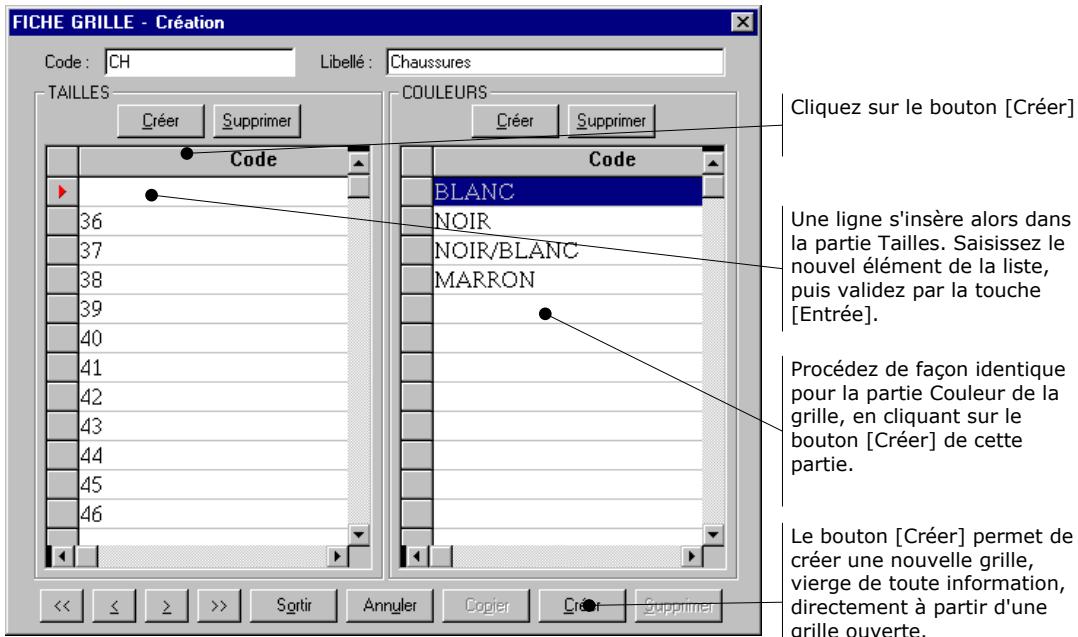
Cette commande vous permet de paramétre le libellé des deux critères de qualification de vos articles.
On parle ici de grille de taille / couleur qui va s'adapter au secteur de l'habilitation ; mais ce libellé ne préjuge pas d'autres utilisations possibles suivant le type d'activité que vous exercez. Par exemple, pour un magasin de bricolage, cette grille pourrait être déclinée en diamètre / longueur ; pour un magasin d'audiovisuel, il sera question de dimension / couleur, etc.
Lorsque vous activez la commande GRILLE / COULEUR du menu DONNEES, la liste des différents domaines où vous allez appliquer une grille estprésentée :
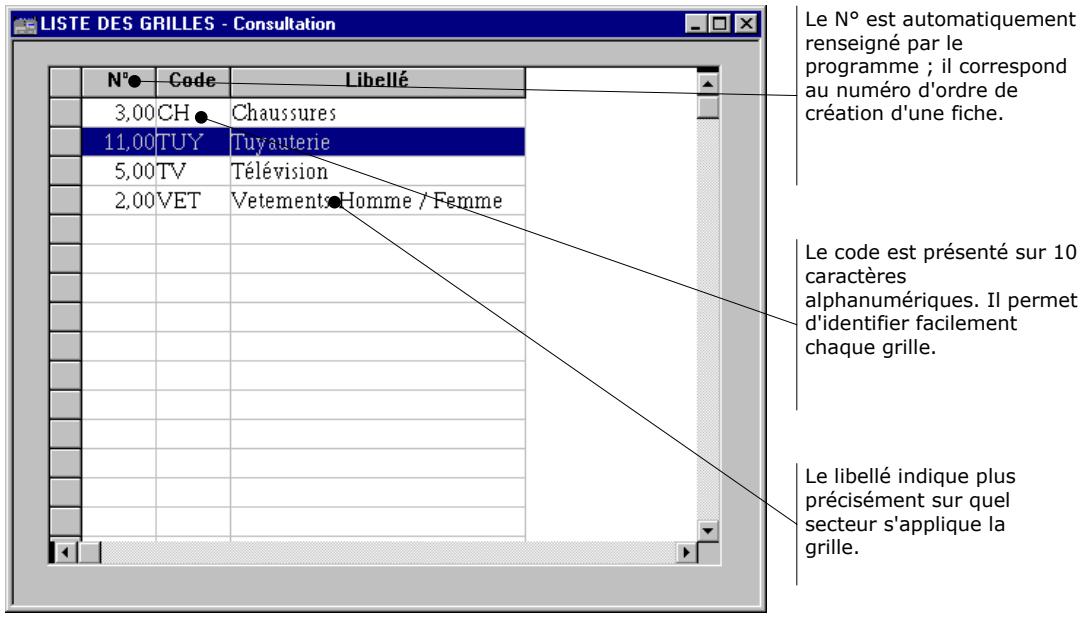
Les grilles que vous définissez sont ensuite rattachées dans les différentes fiches articles concernées.
Articles de cette partie.
Par la suite, lors de la saisie de cet article dans l'écran de vente, vous devrez préciser la taille puis la couleur dans les fenêtres de Sélection qui vous seront proposées.
Créer une grille de taille / couleur

A partir de la liste des grilles déjà enregistrées, cliquez sur l'icone Créer dans la barre d'outils Navigation. Une nouvelle fiche apparaît alors à l'écran.
Menu DONNEES - commande CLIENTS
< A1t>

ou

Selon le type d'activité que vous gérez, vous pouze être améné à:gérer un fichier clients. Le terme "Client" est à prendre au sens générique, c'est-à-dire qu'il peut tout aussi bien s'agir de consommateurs ou acheteurs réguliers qui pourront bénéficier de remises, que de prospects sur lesquels vous allez organiser des opérations commerciales, telles le publipostage.
Renseigner une fiche Client
Une fiche Client se présente sous la forme suivante :
SIRET: N^ d'identification à 14 chiffres, constitué du n^ de SIREN suivi du Numéro Interne de Classement (NIC)
Indiquez une remise en pourcentage qui sera appliquée lors d'une vente
Si vous exportez des écritures vers Ciel Compta, vous doivent attribuer un N° de compte comptable au client. Le calcul est utilisé le code client que vous aurez saisir pour compléter le N° de compte client de type 411*
Le tarif permet d'appliquer un coefficient préférentiel lors de la facturation du client
APE:Le code APE (Activité Principale Exercée) est fourni par l'INSEE
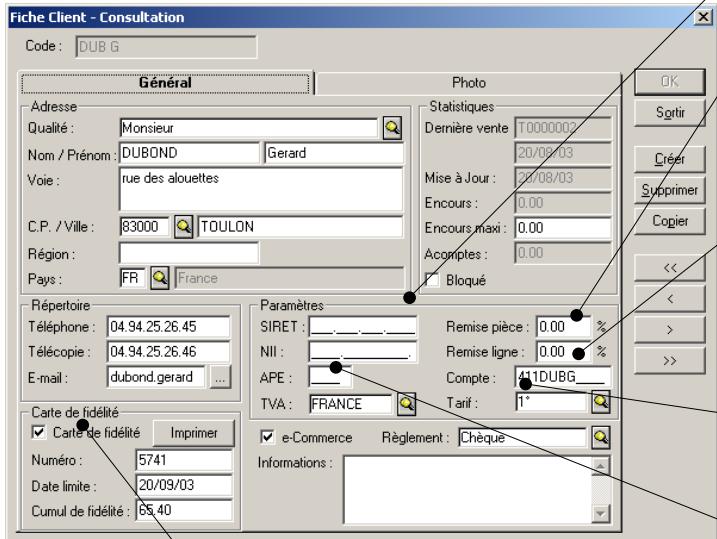
Carte de fidélité: Si vous souhaiter fidéliser un client cochez cette option, un récapitulatif du numéro de carte, de la date limite de validité de celle-ci ainsi que son cumul est visible sur sa fiche. Vous pouvez directement imprimer une carte enclinquant sur "imprimer".
STATISTIQUES
Cette partie Statistiques donné des éléments de suivi sur la "conduite commerciale" d'un client. La zone Encours est renseignée par le programme en fonction des ventes réalisées. La zone Acomptes est renseignée par le programme en fonction des acomptes versés.
La zone Encours est renseignée par le programme en fonction des ventes réalisées. La zone Encours maxi vous permet de saisir le montant maximum des factures non régles que vous autorisez à votre client. Si, par la suite, vous souhaitez suivre et contrôler les encours de vos clients, activez la commande CLIENTS du menu IMPRESSIONS.
Avec le N° de derniere vente qui vous est donné par le programme, vous pouze suivre avec précision les ventes que vous réaliserez auprès d'un client ; cet élément vous donne la possibilité de réaliser des recherches, si besoin est. Lorsque vous modifiez une fiche pour
une raison quelconque, la zone Date M.AJ. permet de savoir la date à laquelle cette modification a eté réalisée.
- Cochez la case Bloqué pour les clients qui n'effectuent plus leurs achats chez vous ou qui sont en retard de règlement.
PARAMETRES
Dans cette partie, vous renseignez les principaux paramètres d'identification du client, à savoir :
- son numero de SIRET, son code APE,
- son Numéro d'Identification International (NII), commencer par les deux lettres identifiant le pays,
- son affection de TVA (France, Export, CEE)
- son numéro de Compte client : le code client que vous avez saisi est automatiquement proposé pour compléter la racine de compte client 411. Vous pouvez modifier ce numéro à votre convenance.
- Indiquez, si vous le souhaitez, une Remise en pourcentage qui sera systématiquement appliquée au client lors de la vente; vous pourrez le modifier au moment de l'enregistrement d'une vente. La remise est possible par ligne ou sur l'ensemble de la pierce.
- Precisez le Tarif à utiliser ; cliquez sur l'icone Rechercheur pour consulter les différents coefficients que vous avez définis dans les paramètres de la société.
Coefficients, TVA, comptes de cette partie.
CARTE DE FIDELITE
Quand le client est créé ou fidélisé, la date limite est mise à jour (date du jour + durée par défaut).
Le numéro de fidélisation est automatiquement incrémenté de « 1 » en fonction du paramétrage effectué dans la configuration. Cependant celui-ci reste modifiable dans le cas ou le vendeur utilise un numéro de carte déjà imprimé. Le logiciel effectuera alors une comparaison entre ceux déjà créés et le nouveau numéro, afin d'éviter tout risque de doublon.
REPERTOIRE
Les différentes coordonnées téléphoniques, de fax ainsi que l'adresse e-mail du client (s'il possède une messagerie électronique) sont indiquées dans cette partie.
INFORMATIONS
Une zone de saisie libre vous permet de saisir des renseignements complémentaires et/ou noter des compléments d'informations sur le client.
Menu DONNEES - commande FOURNISSEURS

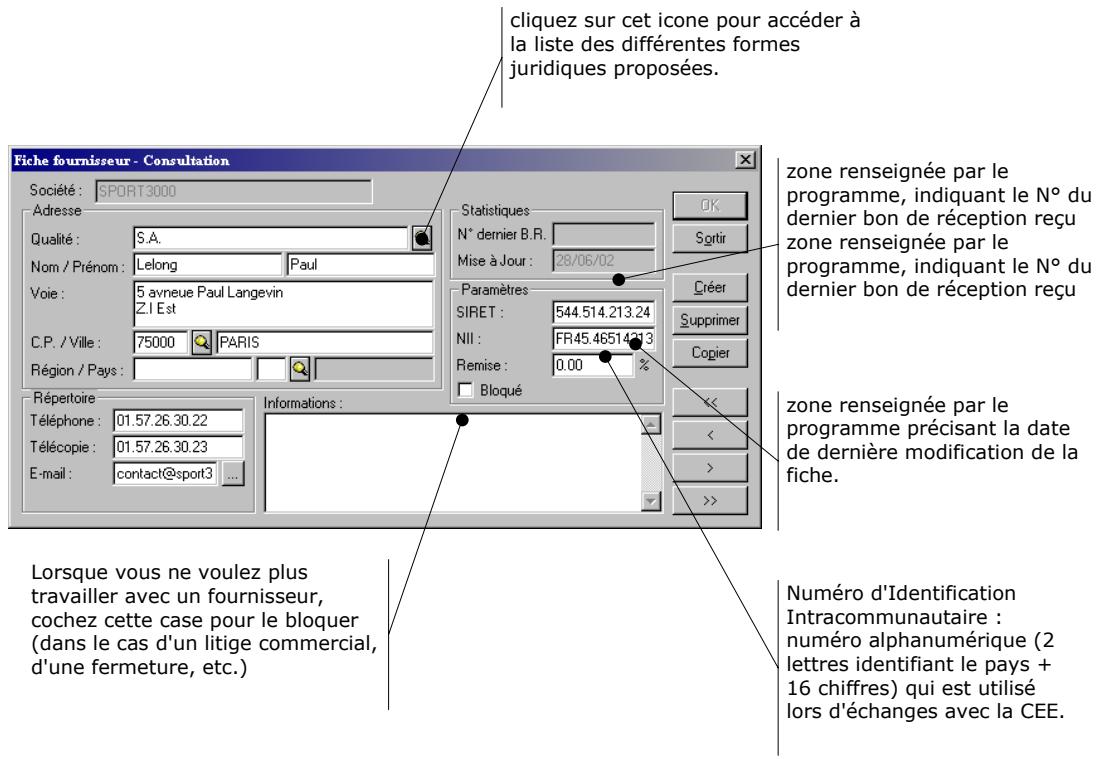
La liste des fournisseurs regroupe les différentes sociétés, entreprises ou personnes auprès desquilles vous effectuez vos approvisionnements de marchandises.
O Saisir un nouveau fournisseur

A partir de la liste des fournisseurs déjà existants, cliquez sur l'icone Créer dans la barre d'outils Navigation. Une fiche Fournisseur, vierge de toute information apparait.
Menu DONNEES - commande VENDEURS
On entend par vendeur, tout employé de l'établissement qui est amné à utiliser le logiciel; par conséquent, il peut aussi bien s'agir d'un responsable, d'un Commis, d'un Extra, d'un Employé ou encore d'un Directeur, etc.
Grçé à une gestion multi-utilisateurs, Ciel Point de Vente vous permet d'adapter l'environnement de travail de ces personnes en fonction du poste qu'elles occupt dans l'établissement, en autorisant ou interdisant l'accès à certaines fonctions outraitements dans le système. Ainsi à chaque utilisateur, un profil type peut être établi.
Enregistrer un nouveau vendeur

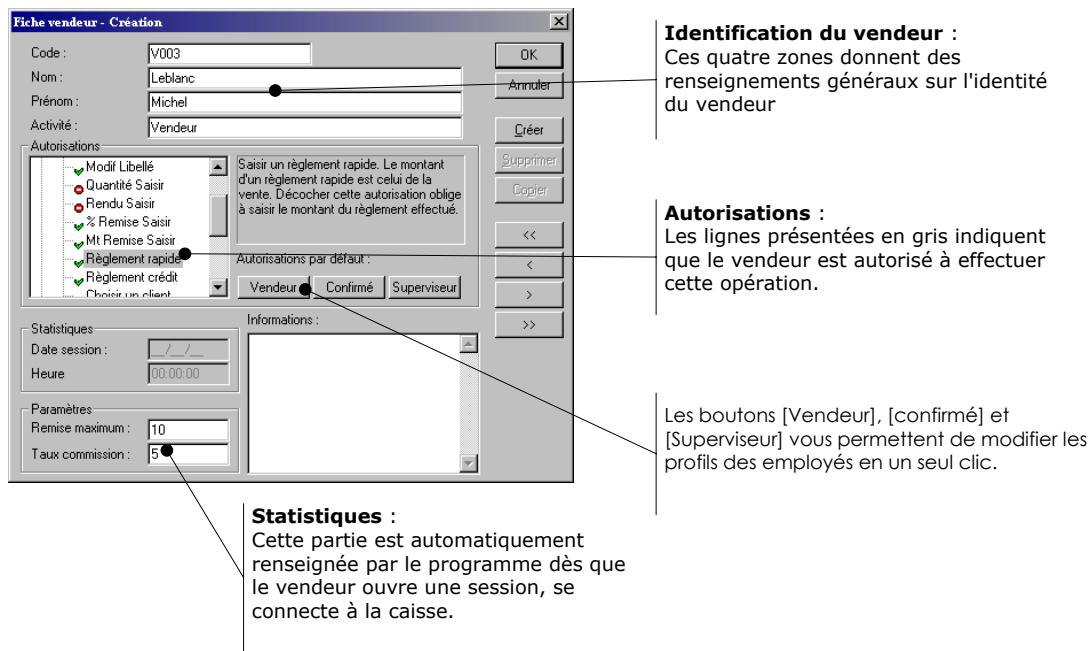
A partir de la liste des vendeurs déjà existants, cliquez sur l'icone Créer dans la barre d'outils Navigation. Une fiche Vendeur, vierge de toute information apparait.
IDENTIFICATION DU VENDEUR
Saisissez les différents éléments permettant d'identifier ce vendeur, à savoir :
- son code : zone alphanumeric de 10 caractères permettant d'identifier facilement le vendeur. Il vous sera demandé lors de l'entrée dans l'application ainsi que pour entrer dans l'écran de vente (menu CAISSE - commande VENTES).
son nom,
son prénom, - son activités : indiquez dans cette zone le poste qu'occupe l'utilisateur au sein de l'établissement.
PARAMETRES
Si vous souhaitez que le vendeur ne dépasse pas un certain taux de remise lors de la vente, renseignez la zone Remise maximum. Par la suite, si lors d'une vente, celui-ci dépasse ce pourcentage autorisé, un message apparait à l'écran.
Pour déterminer un Taux de commission, saisissez le pourcentage dans la zone correspondante.
DEFINIR LES DROITS D'ACCES AUX FONCTIONS
La partie Autorisations de la fenêtre vous permet de déterminer les fonctions et manipulations auxquelles peut avoir accès un vendeur.
Les droits sont rattachés à un réseau, chaque droit peut être activé ou désactivé de manière individuelle par un double cig.
Le symbole v vert indique que le vendeur est autorisé à executer la fonction, le sens interdit indique qu'il n'y a pas accès.
Une zone d'information sur le droit sélectionné est intégrée à la fenêtre. Elle résume le droit et indique son champ d'action.
Trois boutons de paramétrage rapide permettent de modifier les profils des employés en un seul cig [Vendeur], [confirmé] et [Superviseur].
Le logiciel dispose de nombreux droits, tant dans le front-office (vente) que dans le back-office (gestion).
Example
Vous souhaitez que le vendeur V003 (Michel Leblanc) ne puisse pas initiaiser le fond de caisse.
- Cliquez pour cela sur la ligne Mouvementer le fond de caisse du groupe encaissé et X/Y de la partie Autorisations.
- Par la suite, si ce vendeur active la commande FOND DE CAISSE du menu CAISSE, les zones de caisse seront grisées pour indiquer qu'il n'y pas accès.
Dans l'écran de saisie des ventes et selon l'interdiction définie, c'est le message "Vous n'avez pas le droit d'exécuter cette fonction", qui estprésenté.
L'écran de vente, § Comment restreindre les droits d'accès des vendeurs ?
STATISTIQUES
Les zones Date de session et Heure ne sont pas accessibles car elles sont automatiquement renseignées par le programme, dés que le vendeur se connecte dans l'application, en saisissant son Code vendeur et son Mot de passer dans la fenêtre Identification du vendeur.
A propos du mot de passer...
Le mot de passer défihi par défaut par l'application est à vide.
Si vous souhaitez définir un mot de passerse spécifique, activez la commande VENDEUR du menu CAISSE, puis cochez la case Modifier le mot de passer.
Afin de rester confidientiel, les lettres saisies pour le mot de passage sont replacées à l'écran par des symboles *.
Démarrez l'application, § Ouvrez un des dossiers proposés, pour le mode de fonctionnement du mot de passer dans les différents dossiers de l'application.
Caisse, §Vendeur.
Les vendeurs dans Ciel Point de Vente...
Les renseignements fournis dans la partie Statistiques de la fiche Vendeur seront de base pour vos différentes statistiques de ventes.
Par exemple, dans le cas du journal des ventes, l'édition peut être réalisée d'après le vendeur, ce qui vous amène à un suivi très précis des ventes effectuees.
Impressions, § Journal des ventes.
De simples statistiques ou sous forme graphique peuvent également être obtenues ; ces éditions vous permettent d'avoir une vision synthétique des opérations de ventes réalisées par les différents vendeurs du point de vente.
Impressions, § Statistiques - Vendeurs.
Impressions, § Statistiques - Graphiques Vendeurs.
Quant à la commande VENDEUR à laquelle vous accédez par le menu CAISSE, elle représenté un moyen de sécuriser l'entrée dans la base de données.
Caisse, §Vendeur.
Menu DONNEES - commande Saisons
< Alt > < D > < S>
Si vous activité le nécessite, vous âtes amené à organiser vos saisons. Des offres exceptionnelles sur certains de vos articles peuvent être attachées à une saison.
Organiser une saison
Toutes les saisons que vous avez déjà saisies sontprésentées dans la fenêtre List des saisons.
Si vous souhaitez enregistrer une nouvelle salle concernant votre point de vente, cliquez sur l'icone [+] dans la barre d'outils Navigation ou sur la touche de votre clavier; une nouvelle ligne est alors accessible à la saisie.
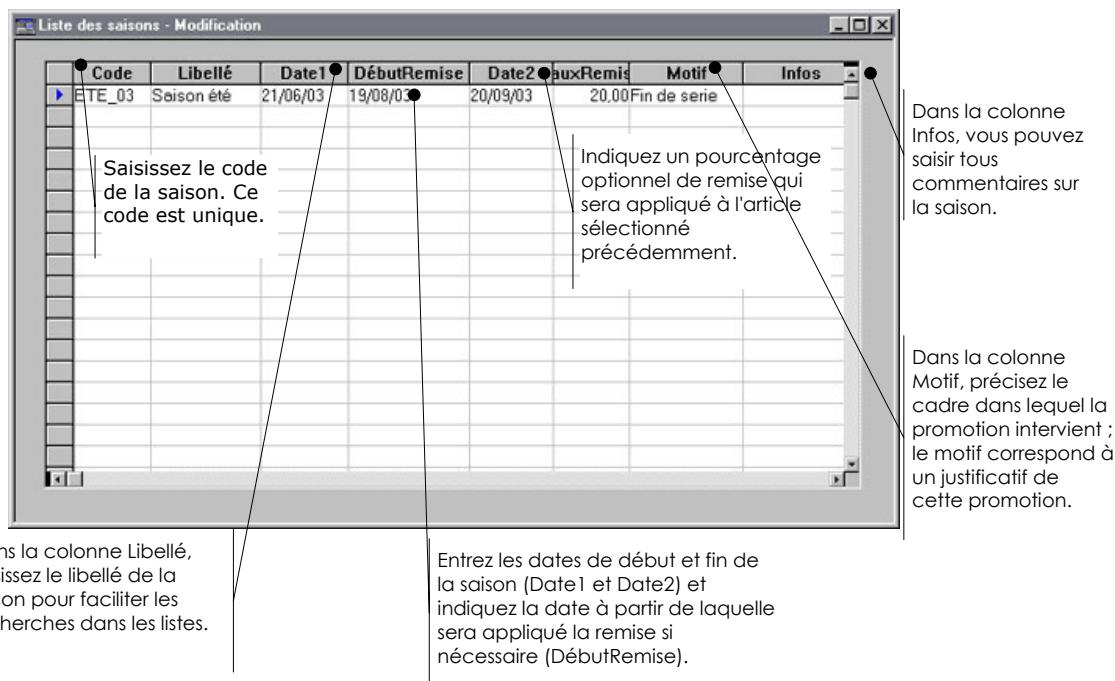
Les saisons ainsi saisies peuvent être affectées à chaque article dans la zone Saison de l'onglet Général des fiches articles.
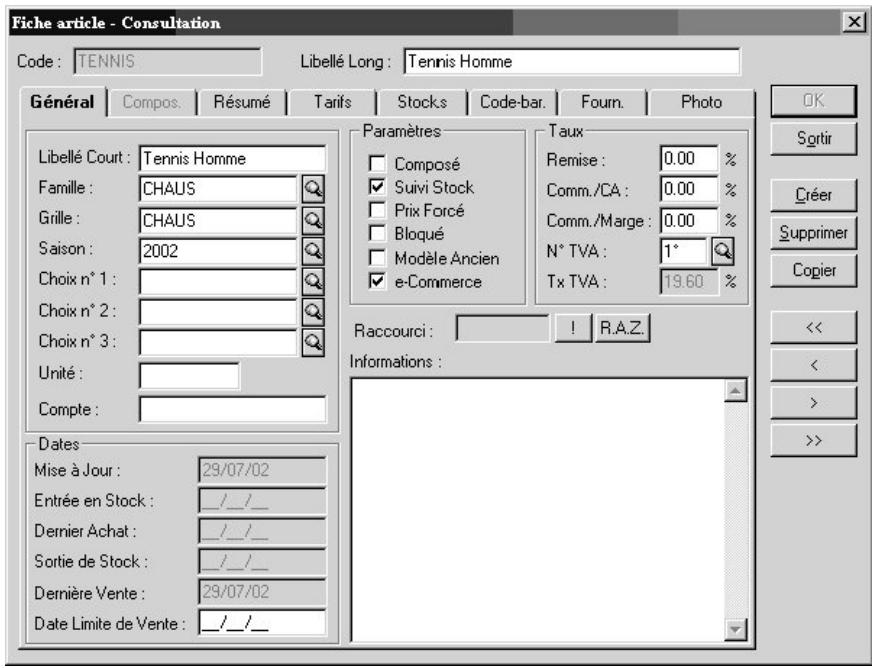
Les critères de la saissonnalité que vous avez défini seront automatiquement reportés dans votre écran de vente. Lors de la saisie d'un article rattaché à une saison, si une remise lui est accordée, elle sera directement affectée au prix affiché dans le ticket.
Example
Pour toute vente de Tennis homme en saison, une remise de 30% sera automatiquement appliquée sur le ticket de caisse.
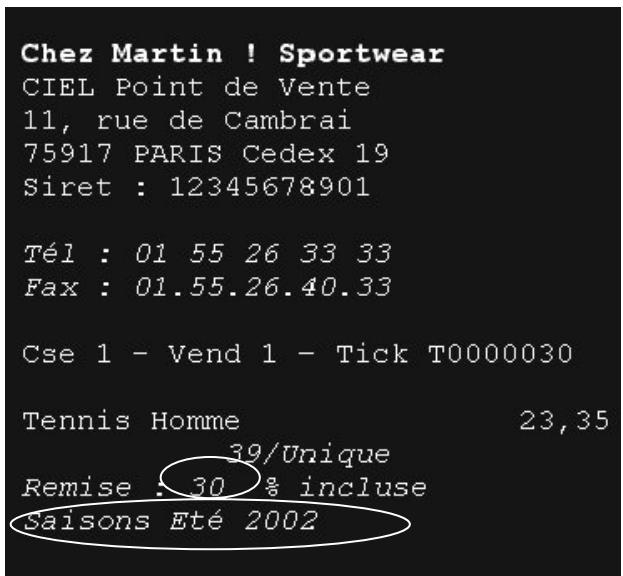
Vous constatez que le prix de la paire de Tennis
Homme est passé à 23.35, suite à la remise de 30% liée au rattachement de cet article à la saison 2003.
D'autre part, une indication spécifique permettant de justifier cette remise apparait en dessous du libelle de l'article.
Menu DONNEES - commande PROMOTIONS
Quelle que soit votre activité, vous étés améné à un moment donné ou un autre dans l'année à organiser des promotions, des offres exceptionnelles sur certains de vos articles.
Organiser une promotion
Toutes les promotions que vous avez déjà saisies sont presentées dans la fenêtre Liste des promotions.
Si vous souhaitez enregistrer une nouvelle promotion concernant votre point de vente, cliquez sur l'icone [+] dans la barre d'outils Navigation ; une nouvelle ligne est alors accessible à la saisie.
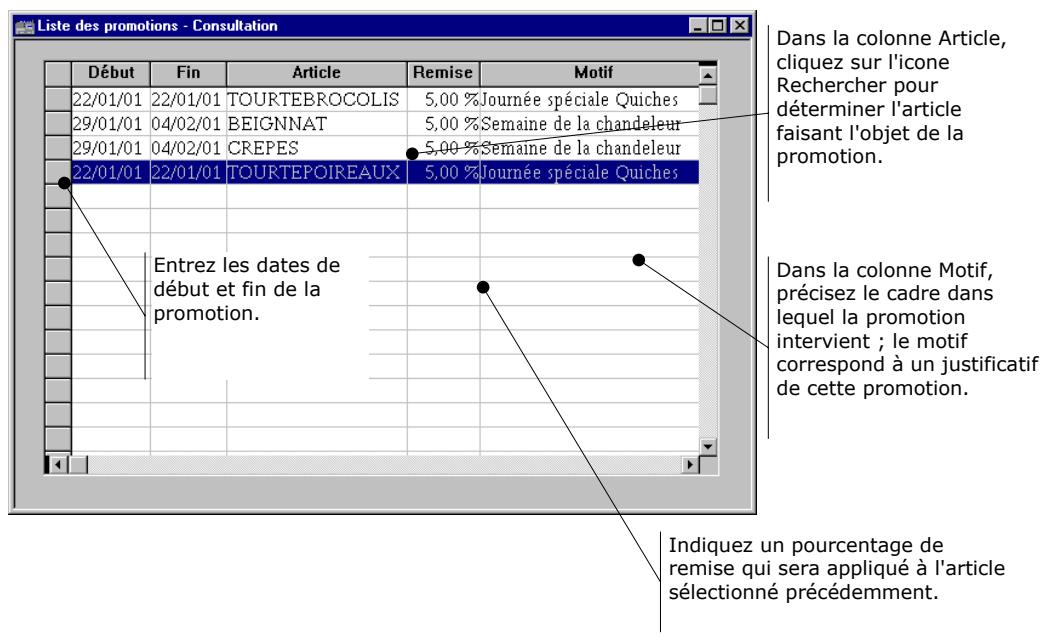
Les critères de la promotion que vous avez définis seront automatiquement reportés dans votre écran de vente. Lors de la commande d'un article figurant dans une promotion, la remise qui lui est accordée sera directement affectée au prix affché dans le ticket.
Example
Pour toute quiche aux poireaux vendue le 22 janvier 2003, une remise de 5 % sera automatiquement appliquée sur le ticket de caisse.
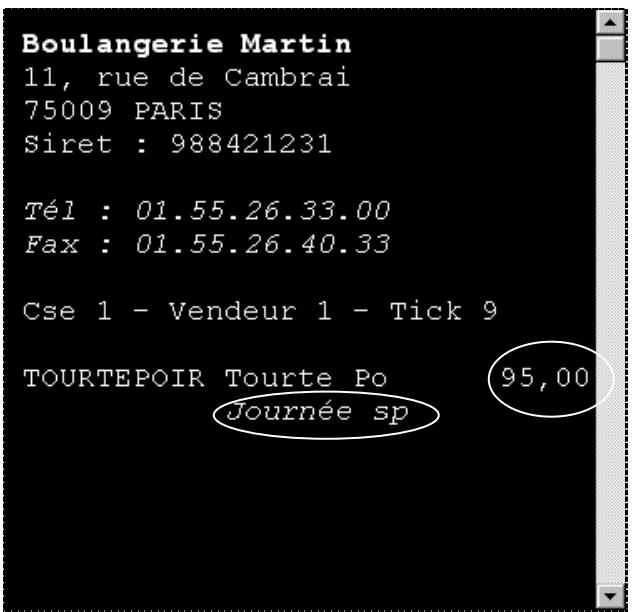
Vous constaze que le prix initial de la tourte qui est à 100.00 est passé à 95.00, suite à la remise de 5% .
D'autre part, une indication spécifique permettant de justifier cette remise apparait en-dessous du libellé de l'article.
Menu DONNEES - commande BANQUES
Cette commande vous permet d'enregistrer dans l'application la(les) banque(s) avec lesquelles vous travailliez. Les renseignements saisis dans cette base vous permettent ensuite de réaliser vos remises en banque et de transférer vos écritures en comptabilité.
Traitements, § Remise en banque.
Traits, § Transfert en comptabilité.
Renseigner une fiche banque

A partir de la liste des banques, cliquez sur l'icone Créer dans la barre d'outils Navigation. Une fiche Banque, vierge de toute information apparait.
La saisie d'une autre fiche Banque peut également être réalisée en cliquant sur le bouton [Créer] d'une fiche Banque déjà ouverte.
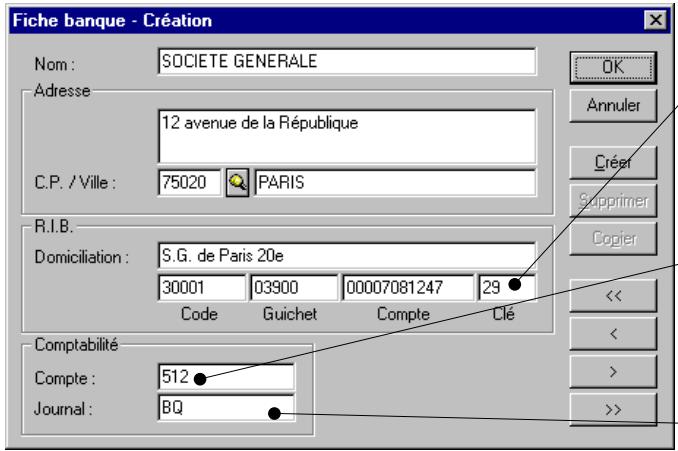
Saisissez dans la zone R.I.B toutes les données représentées sur vous Relevé d'Identité Bancaire.
correspond au compte de comptabilité générale, dans lequel seront imputées les écrites de banque réalisées lors des paiements clients et fournisseurs
indiquez le code du journal bancaire auquel est rattachée la banque afin de pouvoir effectuer un suivi de votre trésorerie.
Menu DONNEES - commande DEVISES
< Alt > < D > < D >
Ciel Point de Vente est géré à partir d'une seule monnaie de référence mais vous donne la possibilité de réaliser vos encaissements, liées aux ventes, dans des monnaies différentes. Vous pouvez désormais indiquer la précision de la devise. De même, vous pouvez modifier le nombre de décimales utilisées pour les calculs avec cette devise.
L'Euro et le Franc sont les deux monnaiés déjà paramétrées dans le logiciel, mais seule la fiche de la devise Euro est modifiable puisqu'elle est considérée comme la monnaie de réference actuelle. La fiche de la devise Franc, quant à elle, n'est pas modifiable puisque qu'elle ne représentée, à l'heure actuelle qu'une monnaie de conversion.
Nous vous rappelons qu'après avoir basculé votre dossier de ventes en euros, le franc n'est plus utilisé.
Consultant la liste des devises
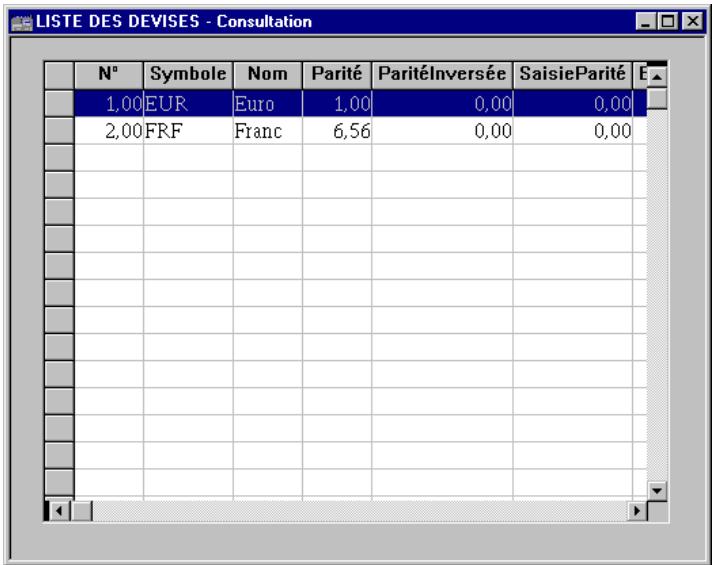
Lorsque vous ouvrez la liste des devises pour la première fois (avant bascule), seules les deux devises par défaut du logiciel sont représentées. Au fur et à mesure de leur création, les fiches devises viendront s'ajouter à cette liste de départ.
La saisie de devises requiert une autorisation que vous paramétrez dans la fiche Vendeur.
§ Vendeurs de cette partie.
Définir une nouvelle devise
Si vous étés amené à réaliser des opérations de caisse dans d'autres monnaiés (en dollars, en livres sterling, etc.), vous devez les répertorier dans cette base.

A partir de la liste des devises, cliquez sur l'icone Creer dans la barre d'outils
Navigation. Une fiche Devise, vierge de toute information apparait.
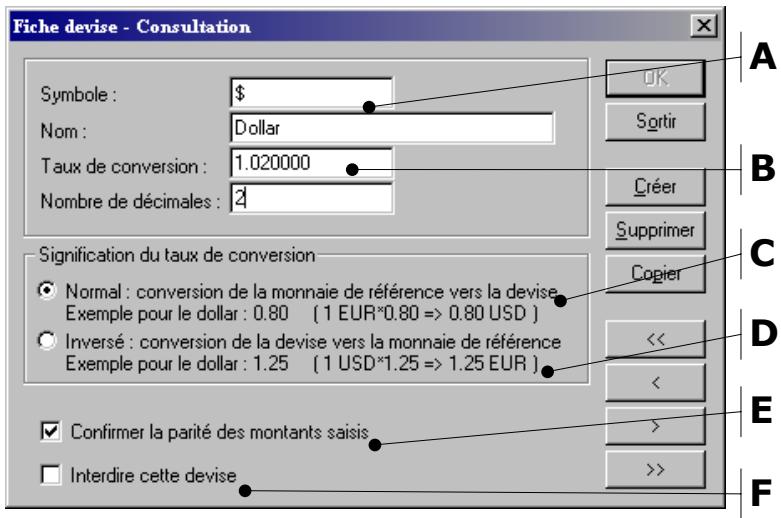

Symbole :
correspond au sigle de la monnaie conventionnellement utilise

Taux de conversion :
saisissez le taux de conversion connu au moment de l'enregistrement de la devise. Si elle est amenée à changer régulierement, cochez la case Confirmer la parité des montants saisis afin de vérifier le taux lors d'un règlement en devise.

Normal :
indique que le taux de conversion se fait dans le sens monnaie de reférence --> devise : 1 Euro = 0.98 $

Inversé :
indique que le taux de conversion s'effectue dans le sens devise -- monnaie de reference: 1 dollar = 1.02 EUR

Confirmer la parité des montants saisis : lorsque vous cochez cette case, une fenêtre de confirmation du taux de conversion sera affichée lors d'un encaissement direct en devise.

Interdire cette devise :
Lorsque cette case est cochée, cela indique que vous ne l'utiliserez plus comme monnaie lors d'une vente ; en revanche elle reste disponible pour l'édition des statistiques. Cette option a pour principal objectif de suivre la disparition des monnaies européennes lors de la mise en place de l'Euro. Toutes les anciennes monnaies de la communauté Européenne n'ont plus lieu d'être depuis janvier 2002. Pour des devises telles que la peseta ou bien encore le franc, vous devrez cocher cette case.
O Modifiez votre dossier de travail
Menu DONNEES - commande CONFIGURATION - MODIFIER LE DOSSIER DE TRAVAIL
< Alt > < D > < O > < D>

Cette commande vous permet d'acceder à un autre dossier à partir du dossier en cours d'utilisation.
Cette fenêtre vous est proposée chaque fois que vous entrez dans le logiciel. Une fois vous给您 fait concernant le dossier dans lequel vous souhaitez travailler, l' apparition systématique de cette fenêtre n'est alors plus nécessaire. Cochez pour cela la case Ne plus afficher cet écran au démarrage du logiciel.
Par conséquent, si vous étés dans votre dossier de travail et que vous souhaitez revenir ponctuellement sur un des dossiers livrés avec l'application, c'est par cette commande CONFIGURATION - MODIFIER LE DOSSIER DE TRAVAIL du menu DONNEES que vous le ferez.
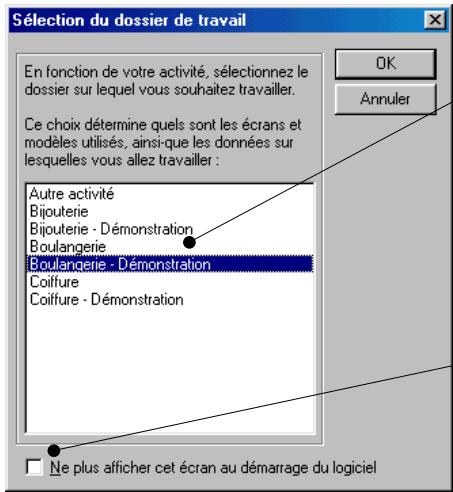
Listedesdossildierslivresenstandardavec l'application. Demarrezl'application, Ouvrez un desdossiers proposés pour savoir comment fonctionne chaque dossier.
Cette case permet de désactiver, temporairement, l'affichage de cette fenêtre lors l'ouverture du logiciel. Lors du prochain lancement de l'application, vous accéderez alors directement au dossier de travail que vous avez sélectionné. Vous pouvez revenir, à tout moment, sur toute décision et programme de nouveau l'affichage de cette fenêtre en décorchant cette case.
Coordonnées Société
Menu DONNEES - commande CONFIGURATION - COORDONNEES SOCIETE
< Alt> < D> < O> < S>
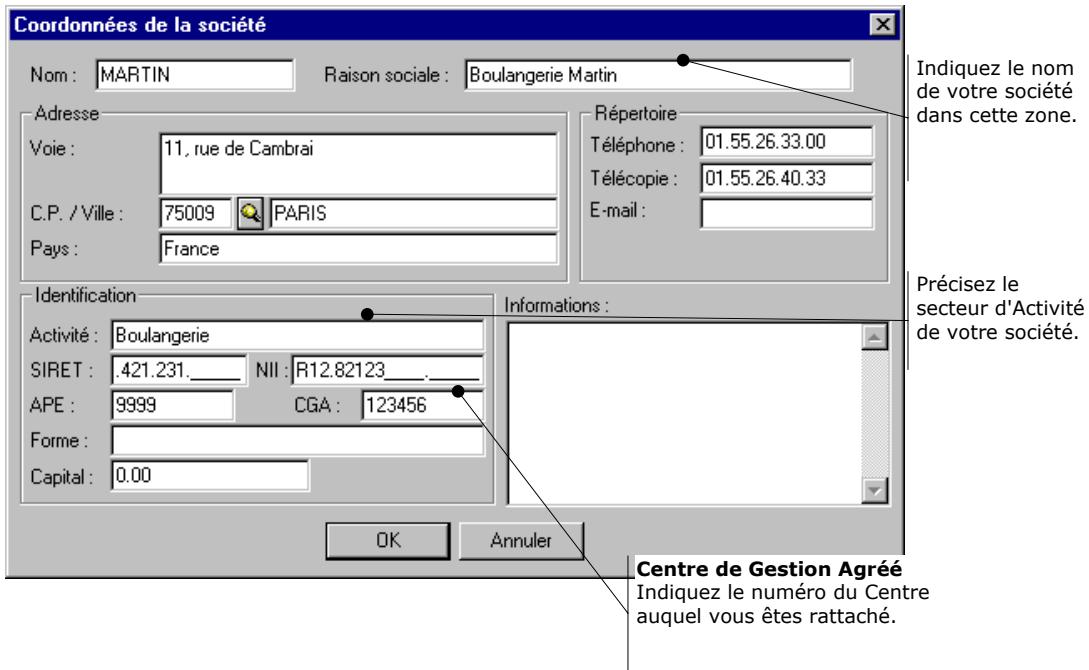
C'est par cette commande que vous définisse les paramétres généraux de votre point de vente, à savoir la Raison sociale, les Coordonnées postales et téléphoniques, etc.
Coefficients, TVA, Comptes
Menu DONNEES - commande CONFIGURATION - COEFFICIENTS, TVA, COMPTES
< Alt> < D> < 0> < 0>
Cette fenêtre regroupe quatre ontlets qui contiennent les éléments de paramétrage comptables et de gestion.
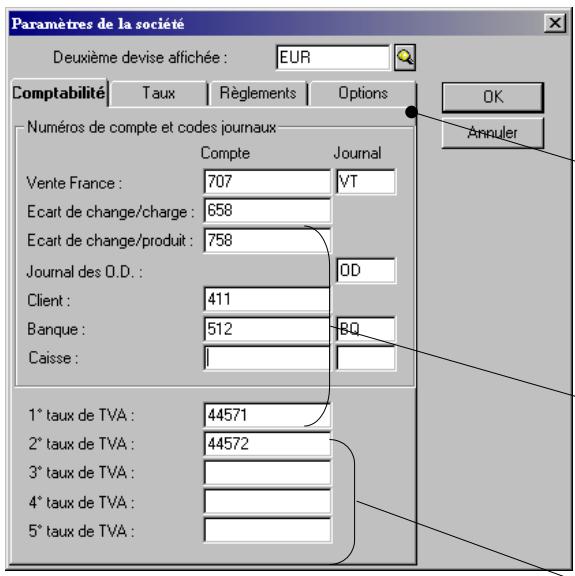
Lors de la saisie des ventes, le total qui figure sur le ticket est presenté dans la monnaie de référence du dossier et traduit, sur une ligne supplémentaire, dans une autre monnaie. C'est dans cette zone que vous précisez la monnaie de conversion du deuxième total affchéé. Si vous ne définissez aucune monnaie, le total ne sera presenté que sur une seule ligne et uniquement dans la monnaie de référence du dossier.
Correspond aux différents numérios de compte et aux codes journaux utilisés lors du transfert en comptabilité (vers Ciel Compta
A chaque taux de TVA que vous avez défini (onglet taux), vous pouvez associier le numéro de compte mouvement lors du transfert en comptabilité des lignes de TVA.
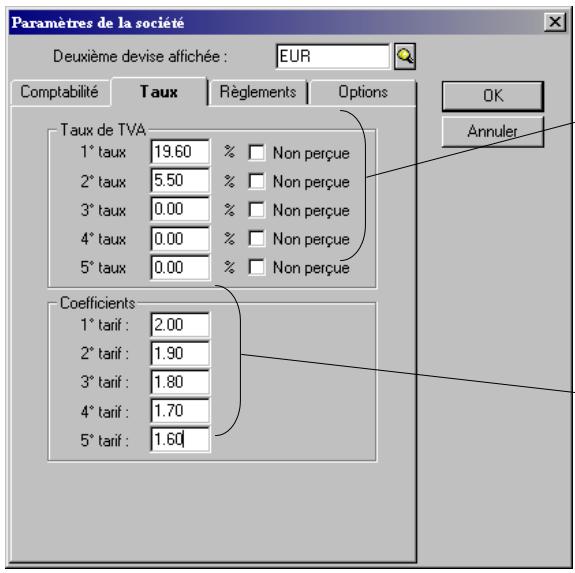
Définisse les différents taux de TVA que vous allez utiliser pour la saisie de vos articles et familles d'articles.
Ciel Point de vente vous permet de:gérer la TVA non perçue. Cette faxe est une particulariaté notable dans les Dom-Tom. Elle n'est pas répercutée sur le montant TTC des factures. Si vous étés soumis à ce mode spécifique de TVA,cochez l'option correspondante.
Les coefficients que vous saississez dans ces zones seront automatiquement repris lors de la saisie des tarifs de la fiche article.
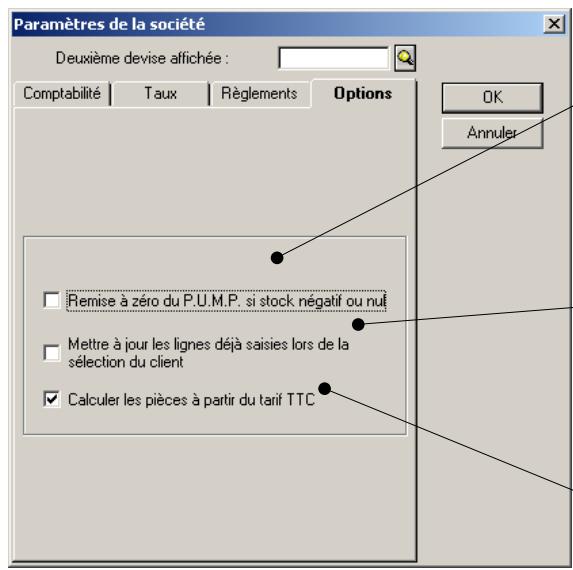
Remise à zéro du PUMP si stock négatif.
Si cette case est cochée, les PUMP des articles dont les quantités en stock deviennent négatives ou nulles sont remis à zéro. Dans le cas contraire, les PUMP sont calculés en tenant compte des quantités négatives.
Si cette case est cochée, lors de l'utilisation de la fonction de vente Sélection client, les tickets sont mis à jour en tenant compte des spécificités du client.
Si cette case est cochée le logiciel recalculate tous vos tarifs HT en fonction du TTC, et utilise ce dernier lors des pieces de vente. Une fois l'option validée, la saisie du prix HT dans les fiches articles est impossible.
Carte de Fidélité
Menu DONNEES - commande CONFIGURATION - CARTE DE FIDELITE
Cette commande vous permet de:gérer vos cartes de fidélités clients, suivant le mode de cumul de chiffre d'affaires dépensé par celui-ci. C'est à dire que X Euro dépensésdonnent droit à Y % de remise sur le prochain ticket.
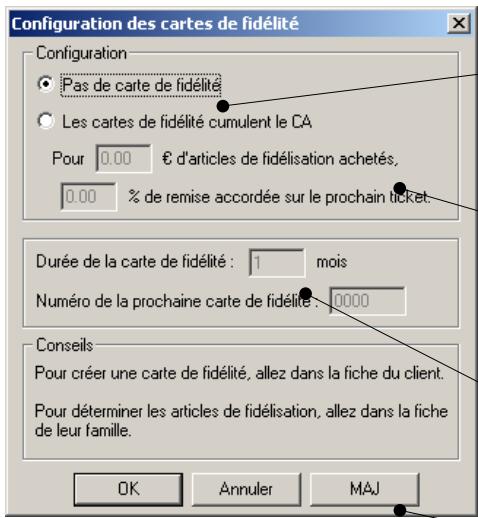
Si cette case est cochée vous ne gérrez pas les cartes de fidélité sur ce dossier.
Si vous choisissez de gérez les cartes de fidélités, indiquez ici, le seuil d'Euro dépenses par le client et la remise que vous souhaitez accorder.
Dans notre exemple, à partir de 400 Euro d'achats d'articles fidélisés, le magasin accorde 10% de remise sur le prochain ticket.
Vous pouze spécifier la durée de vie de la carte ainsi que le prochain numéro de cette ci. Lorsque la date limite est dépasse, après confirmation du vendeur, le cumul repasse à zéro.
Le bouton MAJ vous permet de faire une mise à jour suivant certains criteres sur les cartes de vos clients.
Lorsque vous cliquez sur le bouton MAJ vous obtenez la boit de dialogue suivante, qui vous permet de faire une Mise à jour de vos cartes selon différents critères.
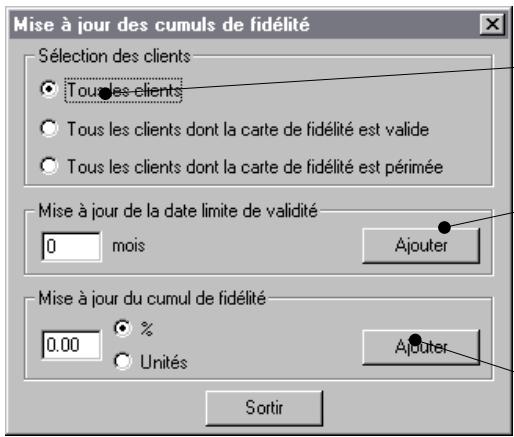
La seLECTION se fait par rapport aux clients, soit tous les clients, soit ceux dont la carte est valide (date limite pas dépasseé.), soit ceux dont la carte est périmée.
Vous pouvez ici, ajouter X mois de validité aux cartes des clients sélectionnés précédemment, la validation se fait par le bouton « Ajouter »
La mise à jour des cumuls des cartes, peut se faire soit en unité soit en pourcentage. Le fait de précérer votre montant du signe "-" aura pour effet de réduire le cumul. Ex: si on peut réduire de 20% on indiquera "-20" et on cochera "%".
Lors de la mise a jour vous pouvez remettre a zéro les cartes en indiquant un pourcentage de "-100%".
Le chiffre d'affaire d'article fidélisé est accumulé par le client dés la vente terminée.
Une fois le seuil atteint, la remise est proposée au vendeur, si celui l'accepte, le seuil paramétré est déduis du cumul du client, et la remise est effectué sur le ticket.
Prix psychologiques
Menu DONNEES - commande CONFIGURATION - PRIX PSYCHOLOGIQUES
< Alt> < D> < O> < Y>
Cette commande vous permet de définir un mode d'arrondi pour le prix de vos articles. La définition de prix psychologiques intervient dans le cas d'une création d'article ainsi que dans celui d'une mise à jour des tarifs.
Vous pouvez définir jusqu'à 3 méthodes de calcul de vos prix de vente. Par défaut toutes les méthodes sont désactivées.
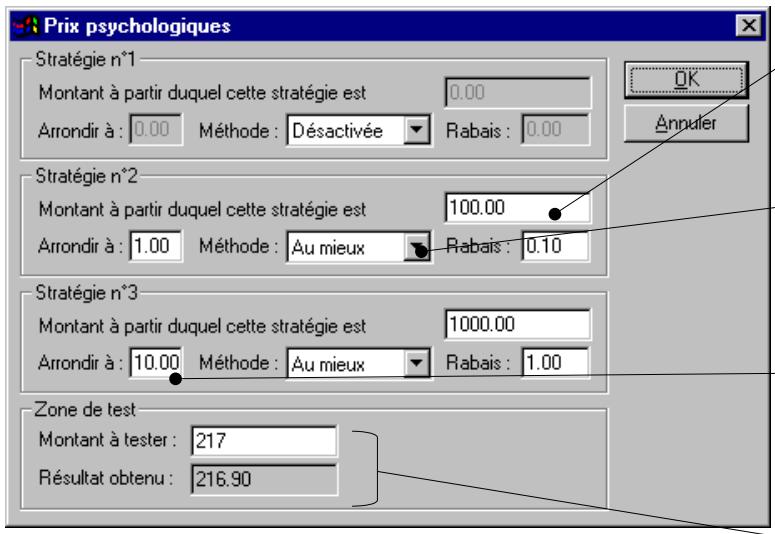
...saisissez le montant à partir duquel la méthode d'arrondi va être déclenchée...
Cliquez sur le triangle de sélection pour définir la méthode d'arrondi que vous allez utiliser
...définissez alors un Arrondi et/ou un Rabais qui sera appliqué à tout montant supérieur à celui défini precedement.
Ces deux zones vous permettent de tester et vérifier les paramètres d'arrondi et de rabais que vous avez déterminés.
Méthode
Hormis l'option Désactivée, qui ne précise aucune méthode d'arrondi, vous pouvez fixer les prix suivant trois critères :
au mieux, pour fixer le prix au plus pres;
par défaut, pour le déterminer vers le bas;
par excès, pour le définir vers le haut.
- Àprous avoir choisi votre méthode, indiquez le montant à partir duquel elle prendra effet.
- Precisez un Arrondi et / ou un Rabais qui sera appliqué aux différents tarifs de la tranche que vous avez définie.
La partie Zone de test de la fenêtre présente une zone Montant à tester dans laquelle vous indiquez un montant ; le montant final, calculé d'après les règles que vous avez fixées, apparait alors automatiquement dans la zone Résultat obtenu.
Pour很好地 comprendre le fonctionnement des méthodes d'arrondis, prenons les exemplés suivants :
Example
Vous souhaitez arrondir à 1 au plus après tous vos articles supérieurs à 30.49 euros.
- Saisissez 30.49 dans comme Montant,
- Sélectionnez la Méthode Au比较好,
- Indiquez 1.00 dans la zone Arrondi.
- Faites un essai ensuite dans la zone de test : votre article de 33.25 sera arrondi à 33 euros ; dans ce cas de figure, les centimes ne seront pas pris en compte pour le prix final.
CodesBars - Prix
Menu DONNEES - commande CONFIGURATION - CODEBARS / PRIX
Si vous disposez d'un scanner à main ou d'une douchette, vous avez la possibilité de:gérer les codes-barres au cours de l'enregistrement d'articles en mode vente. Vous pouvez gérer jusqu'à 5 types de codifications différentes spécifiques à certains métiers ou domains d'application pour vos codes-barres. Cette gestion des codes-barres s'articule autour des étapes suivantes : le paramétrage des différentes codifications utilisées, par l'intermédiaire de cette commande, le paramétrage du scanner à main ou de la douchette dans les périphériques (menu DONNEES - commande CONFIGURATION - CAISSE) Menu DONNEES - commande CONFIGURATION - FORMATS Cette commande vous permet d'acceder à la fenêtre de définition des formats d'affichage utilisés dans le logiciel. Huit formats sont proposés par défaut. Vous pouvez les modifier (en saississant dans la zone intitulée Format Sélectionné), mais pas les supprimer (le bouton [Suppr] est grisé). Il s'agit de : La zone Test du format permet d'obtenir un exemple du paramétrage des formats. Pour cela, vous doivent désigné le format que vous souhaitez tester, puis, en fonction du type de format, saisir une valeur dans l'une des zones suivantes : Cette zone permet de tester les valeurs numériques du format sélectionné dans la liste (par défaut : StandardNombre, Comptable, Financier). Saisissez une valeur : l'exemple correspondant est affiché à côté de la zone de saisie. Ces deux zones permettent de tester les formats utilisés dans le logiciel pour l'affichage des dates et des heures. Vous pouvez dans cette zone changer le nombre de décimales des quantités et des taux utilisés pour le calcul et le stockage de données. Par défaut celles-ci sont à deux décimales. Cependant, vous avez la possibilité d'indiquer le nombre de décimales que vous souhaitez. Vous pouze désormais spécifique votre mode de saisie des dates (avec 2 ou quatre décimales) et combiner les deux options suivantes : Lorsque cette option est sélectionnée, la saisie des dates se fait sur 4 caractères. Néanmoins, vous pouvez effectuer la saisie sur 2 caractères : le logiciel renseigne alors automatiquement le siècle et affiche le résultat à l'écran. Lorsque la date est seLECTIONnée (entière surlignée), elle est effacée dès que vous commencez à saisir. En revanche, lorsque vousCLSquez dans une zone de date et qu'aucun caractère n'est selectionné, le comportement du logiciel est fonction de l'option ici presente : Vous devez en premier lieu donner un nom au format que vous définissez (zone Nom du nouveau format), puis indiquer si ce format est recopié à partir d'un format existant ou s'il est créé de toutes pieces en cochant la case correspondante. Menu DONNEES - commande CONFIGURATION - CAISSE < Alt> < D> < O> < C> Cette commande vous permet de paramétrer le fonctionnement de la caisse et de configurer les péripériques qui lui sont rattachées. Le logiciel est équipé d'une fenêtre clavier qui permet la saisie des touches sur un écran tactile. Ce clavier est actif dans le logiciel. Il remplace un clavier mécanique et vous permet à l'intérieur du logiciel Point de Vente en Back et Front Office de saisir les informations désirées sans utiliser de clavier externe. Ce clavier est similaire à la partie alphanumeric d'un clavier mécanique. Vous disposez des touches de fonctions < F1> à < F12> , des contrôleires [Majuscule], [minuscule], [Ctrl] Le regroupement des articles répétés Si vous sélectionnez cette case à cocher, l'utilisation de la fonction de répédition d'articles (en vente) créera une nouvelle ligne dans les ventes. La découvert implique une incrémentation du nombre d'articles sur la même ligne du ticket. La proposition automatique du code article Si vous sélectionnez cette case à cocher, les codes articles seront incrémentedes automatiquement lors des créations ultérieures. Cette fonction n'est pas utilisé pour les copies d'articles. Déclarations des montants en caisse : si vous sélectionnez cette case, le calculé propose lors du X/Y de saisir les montants réels de la caisse pour une vérification physique. Une fois la vente terminée, vous avez trois solutions pour passer à la vente suivante : Là encore, il vous sera possible de modifier votrechoix par la suite. Pour tous ces éléments, cliquez sur l'icone situé en fin de zone et seLECTIONnez le modele que vous souhaitez utiliser parmi leurs proposés. Par la suite, si le modele ne vous convient pas, vous pourrez directement le changer a partir de l'écran de saisie des ventes. Vous procéderez alors de la façon suivante : Vous pourrez également composer votre propre écran de saisie, l'enregistrer et le charger pour réaliser vos ventes. Caisse, § Ventes. Cet onglet permet de paramétre les impressions : Impression systématique du ticket, C'est dans cette partie de la fenêtre que vous indiquez les gestionnaires des divers péripériques spécifiques que vous raccordez à votre caisse enregistreuse. Ce sera le cas par exemple de l'imprimante ticket, l'afficheur client, le tiroir caisse, le scanner à main, l'imprimante chèques ou bien encore le terminal de cartes bancaires. Pour toute insertion de nouveau pilote, procedez comme suit : Si vous souhaitez consulter les propriétés du pilote que vous avez installé, cliquez sur le bouton [Propriétés]. Selon le type de pilote mis en place, la fenetre Configuration varie. Pour optimiser la configuration de votre caisse, vous trouvez différents pilotes de périphériques que vous poupez télécharger directement à partir de Ciel Point de Vente. Il vous suffit pour cela d'activer la commande TELECHARGEMENT du menu INTERNET. Internet, § Téchéargement. Vouspouvaz paramétrer vos propres souches de numérotation. Dans cet onglet, vous affectez aux différents types de numérotation la souche souhaïée. Vous pouvez saisir autant de souches que vous souhaitez. La même souche peut être affectée à deux types de numérotation, ce qui permet d'obtenir une série unique sur ces deux types. Lorsque la configuration de votre caisse est terminée, cliquez sur [OK] pour valider les paramètres saisis. Par l'intermédiaire de cette commande, vous avez la possibilité de paramétrer votre clavier pour la saisie des ventes en fonction de vos habitudes de travail. Le modele declavier standard est proposé par défaut,maisvouspouvezcréervotre modele declavier ou encharger un autre. Cette liste présente les différentes fonctions accessibles à partir de l'écran de saisie des ventes ainsi que les touches de raccourci qui leur sont affectées. R.A.Z: si vous avez affecté par erreur une mauvaise touche ou que vous souhaitez modifier une touche de raccourci existante, cliquez sur ce bouton [R.A.Z.]. Dans notre exemple, lorsque vous appuierez sur la touche < E> de votre clavier à partir de l'écran de saisie des ventes, cela stipulera un Règlement en espèces de la part du client. Le modele,la listedes fonctions associées à leur raccourci sont alorspresentés dans la fenetre. Vous pouze, à ce stade, effectuer les modifications que vous le souhaitez avant de quitter la fenêtre. Enclinquant sur [OK], toutes les manipulations et changements que vous avez réalisés sur le modele que vous avez chargé seront pris en compte. En revanche, pour ne pas tener compte des modifications réalisées, cliquez sur le bouton [Annuler]. C'est le dernier modele que vous avez chargé qui sera presenté lorsque youssélectionnerez de nouveau les commandes CONFIGURATION - CAISSE du menu DONNEES. Menu CAISSE - commande VENTES L'écran de vente constitue le deuxième élément fondamental de votre logiciel puisqu'il représenté l'environnement à partir duquel vous effectuez vos ventes ainsi que diverses opérations liées à ces ventes, à savoir l'enceusement, l'impression du ticket, etc. Afin deieux comprendre comment s'organise I'ecran de vente, nous allons partir de l'exemple Boulangerie. Démarrez l'application, § Ouvrez un des dossiers proposés. Si vous n'êtes pas autorisé à entrer en mode Saisie des ventes, un message vous le signale. Pour réaliser des ventes, l'autorisation "Saisir les ventes" de la fiche Vendeur concerné doit être activée. Si vous souhaitez que certains vendeurs ne puissant travailler que dans l'interface Vente au comptoir, vous doivent désactiver la ligne "Sortir de la saisie des ventes" dans la partie Autorisations de la fiche Vendeur concernée. Dans ce cas, le vendeur en question ne pourrait pas acceder à la partie Back-office du logiciel ; le message "Vous n'avez pas le droit d'exécuter cette fonction" s'affiche lorsqu'il appuie sur la touche [Fin Vente] (qui permet de returner dans la partie Bases de données de l'application). Vous pouvez également optimiser l'accès à l'écran de saisie si vous le souhaitez ; vous pouvez decide de rentrer directement en mode Saisie des ventes lors le lancement de l'application. Il vous suffit pour cela de déclarer actif l'autorisation "Entrée automatique en saisie des ventes" dans la fiche Vendeur du menu DONNEES. Cette autorisation pourrait être activée, une fois vos bases principales définies. L'interface courant avec laquelle vous serez améné à travailler dans la journée sera l'écran de saisie des ventes ; il n'est donc pas utile de passer par l'interface Base de données à chaque lancement de l'application. Vous pourrez toujours basculer en interface Base de données, si nécessaire, par le bouton [Fin de vente]présent dans l'écran de saisie. La notion de superviseur est très importante dans le fonctionnement de la saisie des ventes, mais elle n'implique pas obligatoirement une distinction spécifique: c'est-à-dire qu'il n'y a pas d'un côté les "Superviseurs" et de l'autre les "Vendeurs". Cela peut être un simple vendeur à qui on a attribué un droit supplémentaire: il peut très bien s'agir d'un Vendeur-Superviseur. Vous rencontres la notion de vendeur simple opposée à celle de vendeur superviseur dans de cette partie. L'écran de vente se présente sous la forme d'un "Damier" importante un fond d'écran sur lesquels sont posés : despavés, Le pavé " logo" permet d'afficher selon les cas, le logo de votre point de vente, la photo d'un client ou la représentation graphique d'un article. compléments d'informations données sur la vente en cours, comme la date, l'heure, etc. Le pavé numérique : il fonctionne comme une calculatrice et sert principalement à saisir une quantité article supérieure à 1 ou un montant, des références, des taux, etc. Le ticket représenté le ticket de caisse qui sera imprimé à la fin de la vente correspond à la surface detravail sur laquelle sontplaces les éléments devotre écran de vente L'afficheur visualise le dernier article afin de donner un repère sur la vente en cours (ou des informations générales sur la société) Chaque pavé de l'écran de vente peut être paramétré et organise suivant vos propres habitudes de faire, pour vous permettre de travailler dans un environnement qui vous sera familier, intuitif et rapide. C'est d'ailleurs dans cette optique que vous pouvez désir de travailler : par le bouton gauche de la souris, vous-cliquez sur la touche pour effectuer votre sélection ; par le bouton droit, vous accédez à un menu contextualuel représentant des commandes propres à chaque pavé sur lequel vous âtes place ; par écran tactile : l'accès au menu CONTEXTUEL par écran tactile s'effectue par la combinaison des touches < Alt > < F10 > de votre clavier. Ces touches sont paramétrées à partir de la fenêtre Fonctions Caisse, accessible dans l'écran de vente, par la touche < F10> : Cette fonction Paramétrage correspond au menu Contextuel dans l'écran de vente Les touches de raccourci clavier § Les raccoucis, Les touches de fonction de cette partie pour obtenir des explications complémentaires sur les différentes fonctions de cette fenêtre. La manipulation de l'écran de vente par écran tactile peut également se faire au moyen d'un logiciel reconnaissant cette saisie tactile. Ce logiciel permet d'obtenir une fenêtre spécifique permettant de déterminer l'action tactile, à savoir si l'appui sur l'écran correspond à un clic gauche ou à un clic droit de la souris. C'est principalement lors du paramétrage et de la presentation de l'écran de saisie que l'affichage de cette fenêtre "d'interprétabletation tactile" sera nécessaire; lors de la saisie même des ventes, seul le bouton gauche sera utilisé. Une fois le paramétrage de votre écran de ventes terminé, vous pouvez fermer cette fenêtre du logiciel d'interprétabletation tactile. Nous vous conseillons de vérifier le fonctionnement de cette option dans la documentation spécifique de votre caisse à écran tactile. Des commandes générales sont disponibles à partir de menus contextuels que vous obtenez en cliquant sur le bouton droit de la souris à l'intérieur de l'écran de vente. Ces commandes sont : Quel que soit l'emplacement où vous pointez la souris, vous avez accès en permanence à l'une de ses fonctions. Seulement, chaque pavé possède ses propres particularités, vous allez vous apercevoir que des commandes supplémentaires sont disponibles selon le pavé pour lequel le menu contextualuel est activé. Exemple du menu CONTEXTUEL activé sur un bouton du pavé Raccourci 2 (touches articles) Les modèles sont des écrans types dans lesquels s'insèrent les touches articles, fonctions ventes, logo de votre point de vente, etc. On parle ici de modèles d'écran de vente. Une autre notion de modèle existe pour d'autres éléments du logiciel. Des modèles plus spécifiées existent également pour le ticket, l'afficheur et les chêques. Ils sont abordés aux paragraphs concernés dans cette partie. Données, § Configuration - Caisse. Vous disposez, dans l'application, de tout un échantillon d'écrans types où les différentes zones de l'écran de saisie des ventes sont organises différemment. L'écran de vente des dossiers de démonstration et des dossiers thématiques est composé en fonction de l'activité concernée. Dans notre exemple, l'écran de vente du dossier de démonstration boulangerie compte déjà toutes les touches de raccourcis (articles, fonctions), logo de l'établissement, personnelisation du ticket, etc. entièrement dédiée à la vente au comptoir de la boulangerie concernée. Les modèles proposés, lorsque vous accédez à l'écran de vente dans un dossier de travail de type Autre activité, ne comportent pas encore de touches affectées. Le modele Standard.cse est chargé par défaut, vierge de tout paramétrage ; seul l'agencement des pavés estprésenté. Après avoir renseigné les données dans la partie Back-office de votre dossier de travail, vous personnalisez votre propre écran de saisie à partir du modele de votrechioix. Les modèles sont indépendants de la personnalisation que vous effectuez. Ils sont assimilés au "décor" de l'écran de vente. La personnalisation de l'écran de vente n'est donc réalisée qu'une seule fois à partir du modele courant. Vous pouvez donc changer de modele sans craindre de perdre le paramétrage effectué à partir du modele de départ. Menu CONTEXTUEL - commande CHARGER UN MODELE A ce stade, vous avez la possibilité de changer de modèle que celui charge initialement. Vous disposez d'un panel varié de modèles pour trouver celui qui se rapproche le moyen de votre environnement de vente. Exemple de Liste des modèles, avec l'écran de vente personnalisé, du dossier de démonstration Boulangerie Menu CONTEXTUEL - commande ENREGISTRER CE MODELE Vous procedez à l'enregistrement soit : du modele en cours que vous venez de modifier, Lorsque cette commande est activée, le modèle courant est affiché par défaut à la zone Nom. Si vous avez procédé à des modifications sur le modèle à partir duquel vous travailliez, vous pouvez directement cliquez sur le bouton [Enregisterr] et confirmez par [Oui] que vous pouze le remplacer. Le modèle existant est alors modifié, sauf si le modèle a été déclaré en Lecture seule. Il est important de savoir que tous les modèles, livrés avec l'application, ne sont pas modifiables. Dans ce cas, vous doivent changer le nom proposé automatiquement. Si vous souhaitez conserver le modele initial, vous devez saisir un autre nom de modele à la place du modele courant selectionné à la zone Nom avant de cliquer sur le bouton [Enregistrer]. A propos de la zone Lecture seule... Lorsque cette case est cochée, elle permet de protégger le modèle de toute modification eventuelle. Il est donc plus sur de l'activer, lors de la mise en place de votre propre modele. Si vous devez réintervir sur le modele, vous le renommerez. Si cette case n'est pas cochée, il vous sera proposé d'écraser le modele existant lors de l'enregistrement. Menu CONTEXTUEL - commande AFFICHAGE Cette commande permet de déterminer quelles zones seront affichées dans l'écran de saisie des ventes. Si vous n'avez pas besoin d'un de ces pavés, il vous suffit de le faire disparaître de l'écran de vente en décochant celui qui est inutilie via la commande AFFICHAGE regroupant les pavés. Menu CONTEXTUEL - commande COULEUR DU FOND Le fond d'écran représenté la page de base de l'environnement en saisie de vente. Dans notre modele"Boulangerie",ce fond estrepresenté enbleu. Veillez à placer votre souris sur une partie "neutre" de l'écran, c'est-à-dire sur chaque des pavés composant le modèle mais sur un des bords de couleur bleue afin d'obtenir le menu contextualuel propre au fond d'écran. Menu CONTEXTUEL - commande DEPLACEMENT Pour réorganiser votre écran de ventes, procédez ainsi pour tous les pavés que vous pouze déplacer. Menu CONTEXTUEL - commande DIMENSION Procedez ainsi pour tous les paves que vous souhaitez redimensionner dans l'écran de ventes. Ce pavé vous permet de suivre précisément le déroulement d'une vente en rappelant le dernier élément de la commande en cours. Si vous avez branché un afficheur client à votre caisse, le client poursuira également suivre les éléments qui lui sont facturés. Données, § Configuration - Caisse pour obtenir des détails sur le paramétrage des péripériques. Menu (à partir de l'afficheur) CONTEXTEL - commande CONFIGURATION DE L'AFFICHEUR Comme tous les éléments placés sur votre écran de saisie, l'afficheur fait l'objet d'une personnelisation. Vous accedez alors à la fenêtre Paramètres du modele. Le modele defini dans les paramètres de la caisse par le menu Données est repris par défaut, mais vous pouvez en selectionner un autre en cliquant sur le bouton [Charger]. La fenêtre Paramètres du modele vous permet de définir le texte qui seraprésenté dans l'afficheur dés le lancement de l'écran de saisie des ventes. Pour configurer l'afficheur, procedede la façon suivante : Selon la section définie, les lignes de la section ainsi que les champs de la ligne varient. Le résultat est alorsprésenté dans l'écran de saisie des ventes : Menu (à partir de l'afficheur) CONTEXTUEL - commande PROPRIETES DE L'AFFICHEUR Cette commande du menu CONTEXTUEL entre également dans le cadre de la personnalisation de votre environnement de travail puisqu'elle vous permet de désirir les paramètres d'affichage du pavé, comme le fond d'écran de l'afficheur ou la police. Choisissez une image de fond pour l'afficheur. Cliquez sur le bouton [Parcourir] pour consulter les autres images de fond livrées avec le logiciel. Déterminez la couleur de fond du pavé en cliquant sur ce bouton ; dans notre exemple, c'est un fond bleu électrique pour un accord parfait avec le fond d'écran général. Les marges que vous définissez sont exprimées en pourcentage et sont appliquées au texte de l'afficheur Afficheur inversé :cochez cette case si vous utilisez unafficheur avec un écran à plat. Le textesera alors orienté vers le client pour qu'ilpuisse visualiser dans le bon sens lesarticles qui lui sont factures. En revanche,à partir de l'écran des ventes, le texte estaffiché à l'envers Le ticket correspond à la note du client qui sera édité à la fin de vente ; c'est un reçu ou une facture sur lequel figurent les différents articles achetés ainsi que des renseignements divers afférients au point de vente (nom, coordonnées téléphoniques, etc.). Le ticket constitue, pour le client, une trace écrite de son achat. § Les raccoucris, les touches de fonction - Le ticket, de cette partie. Menu (à partir du ticket) CONTEXTUEL - commande CONFIGURATION DU TICKET Cette commande vous permet de définir les renseignements généraux qui figureront sur chaque ticketédité au client. Tout comme pour le modele de l'afficheur, celui du ticketdéfini dans le paramétrage de la caisse (menu DONNEES - commande CONFIGURATION, CAISSE) est repris par défaut ; mais vous pouvez en utiliser un autre si vous le souhaitez enclinquant sur le bouton [Charger]. Le mode de fonctionnement et de paramétrage des lignes de la section ainsi que des champs de la ligne (couleur, police, alignement, etc.) qui leurs sont rattachés est identique à l'afficheur. Afficheur, Configuration de l'afficheur de cette partie. Menu (à partir du ticket) CONTEXTUEL - commande PROPRIetes DU TICKET Les paramètres que vous définisse dans la fenêtre Propriétés de la zone Ticket viennent en complément de ceux établis par la commande CONFIGURATION DU TICKET du menu CONTEXTUEL, vue précédemment. Les paramètres définis par ces deux commandes spécifiques au ticket vous permettent d'obtenir le ticket suivant dans l'écran de saisie des ventes : A Les lignes définies par la commande Configuration du ticket sont reprises dans l'en-tête du ticket : Nom, Adresse, CP + Ville, Siret, Ligne blanche, Telephone, Télécopie, Ligne blanche,Infos,Ligne blanche. Il a l'apparce d'une calculatrice. Il permet principalement d'enregistrer des quantités articles supérieures à 1, ainsi que les montants et taux de remise et les codes articles numériques ou les préfixes de codebar. Menu (à partir du pavé numérique) CONTEXTUEL - commande PROPRIÉTÉS DU PAVE NUMérique C'est par cette commande que vous déterminez les principales caractéristiques du pavé numérique représenté dans l'écran de vente. Cliquez sur le bouton [Parcourir] pour désir un Ecran du pavé : au fur et à mesure que vous appuyez sur les touches, les chiffres sontprésentés su cet écran Touches du pavé : elles correspondant aux boutons de la "calculatrice" sur lesquels vous appuyez pour saisir la quantité, vérifier ou effacer. Touche Effacer : si vous avez appuyé sur une mauvaise touche, cliquez sur cette flèche rouge pour effacer le dernier chiffre saisi Les chiffres que vous saississez sur le pavé numérique peuvent s'appliquer à certaines touches de caisse, touches de fonction et à toutes les touches articles. Dans le cas des touches de caisse, le chiffre du pavé pourra être affecté à une Quantité, une Remise, un Montant. Pour ce qui est des touches de fonction, on utilise le pavé pour une annulation. Le chiffre définis dans le pavé déterminé le numéro de la ligne à annuler dans le ticket. Pour les touches articles, le pavé numérique permet de déterminer la quantité d'articles commandés par un client. Pour vous aider dans la manipulation du pavé numérique, prenons ces 3 exemples : Voussouhaitez effectuer une réduction de 7.62 euros sur un des produits d'une commande. Enregistrez les différents articles de la commande... saisissez 7.62 sur le pavé numérique... ...appuyez sur la touche de caisse [Remise Mt] dans le Raccourci 1 de l'écran de vente... Selectionnez l'article bénéficiant de cette réduction... Le prix initial de la tourte est de 15.26 euros--> le prix de la tourte après remise est de 7.62 euros. Le montant est alors pris en compte et enregistré sur le Ticket. Pour l'organisation d'une soit, un client vous commande 23 baguettes. A partir du pavé numérique, appuyez sur la touche < 2> , puis < 3> ... ...appuyez sur le bouton [Baguette] dans le pavé Raccourci 2... 11, rue de Cambrai 75009 PARIS Siret : 988421231 Tel:01.55.26.33.00 Fax:01.55.26.40.33 Cse 1 - Vendeur 1 - Tick 15 BAGUETTE Baguette x23 16,50 Suite à une modification de commande de la part d'un client, vous étes améné à supprimer un article déjà enregistré sur le ticket. 11, rue de Cambrai 75009 PARIS Siret:988421231 Tel:01.55.26.33.00 Fax:01.55.26.40.33 Cse 1 - Vendeur 1 - Tick 9 SAND-SAUC Sand. Sau 18,00 BRIOCHECHO Brioche 5,00 FICELLE Ficelle 4,00 PAIN400 PAIN 400 7,50 BAGUETTE Baquette 14,40 X3 Vous avez saisi les 5 articles suivants. Le client change d'avis et decide de ne plus prendre la ficelle qu'il a demandée. Cet article Ficelle figure à la troisième ligne de la commande... ...pour supprimer cette ligne du ticket, saisissez 3 dans le pavé numérique... ...appuyez sur le bouton Raccourci 3,PRESENTANT les touches de fonction... ...vous constatéz alors que l'enregistrement Ficelle ne figure plus sur le ticket ; il ne reste plus que les 4 autres articles dans la liste. La partie Logo de l'écran de ventes permet d'afficher, selon le cas, la photo de l'article de votre client ou la représentation graphique de votre point de vente. Si vous avez renseigné l'onglet Photo de la fiche Article ou Client par le menu DONNEES, cette image sera présente dans la partie Logo de l'écran lorsque vous sélectionnerez l'article ou le client en question. En revanche, si aucune photo n'est rattachée à l'article ou au client, c'est le logo définir par la commande PROPRIÉTÉS DU LOGO du menu CONTEXTUEL qui sera affché. Menu (à partir du logo) CONTEXTUEL - commande PROPRIETÉS DU LOGO Avant de placer le logo sur votre écran de vente, vous devez enregistrer cette représentation graphique au format .bmp. L'imag de votre logo peut provenir d'une photo scanned ou d'une composition qui vous est propre. Le nom du filchier logo de votre point de vente (au format .bmp) est presenté dans cette zone. Si vous souhaitez selectionner une autre image pour votre logo, cliquez sur le bouton [Parcourir] pour acceder à la fenetre Ouvrir. Cliquez sur le triangle de selection de la zone Dans pour dérouler la liste des repertoires disponibles sur toute système, et désissez le fichier .bmp a prendre en compte. Visualisation du logo de la Boulangerie Martin dans l'écran de vente. Ce logo sera affché pour chaque article n'était pas rattaché à une photo. Vouavesrattachel'imagCroissant.bmp dans la fiche del'article Croissant (menu DONNEES -commande ARTICLES).Lorsque you cliquez sur la touche Article dans I'écran de vente,la photo du croissant apparait à la place du logo du point de vente défini par défaut : Vous cliquez sur la touche [Croissant] dans le pavé Raccourci 2, sur lequel figurent les touches articles... ...la photo de l'article défini dans la fiche Article correspondante estprésentée dans la partie Logo de l'écran de vente. Cette partie de l'écran comporte des renseignements relatifs à la vente. Ces éléments peuvent être déclinés en deux groupes : des éléments "statiques" qui varient peu d'une vente à l'autre, comme la date, l'heure ou bien encore le numéro de caisse ; Menu (à partir du pavé Informations) CONTEXTUEL - commande PROPRIÉTES DES INFORMATIONS Comme pour les autres pavés de l'écran de vente, celui afférént aux informations fait également l'objet d'un paramétrage qui s'adapte à vos besoin. A Définissez les différents paramètres d'aspect de la partie Informations : couleur et nombre de colonnes D Les champ s non utilisés dans le pavé Informations sont presentés dans cette colonne La partie Contenu de la fenêtre Propriétés des Informations est divisée en deux parties : Vous souhaitez faire figurer le champ Total HT dans la partie Informations de I'ecran. Exemple de visualisation du pavé Informations après insertion du champ Total HT Les raccourcis de l'écran de vente sont répartis en 3 groupes : Chaque modele défini dans Ciel Point de Vente présente une organisation qui lui est propre. Si on prend l'exemple du modele BoulangerieMartin.cse, les Raccourcis figurent dans la partie gauche de l'écran de vente. Selon vos habitudes de travail, vous pouze decide, par exemple, deprésenter le pavé Raccourci 2 (touches articles) dans la partie droite de l'écran, comme c'est le cas dans le modele Grandticket.cse. § Déplacement de cette partie pour placer le pavé dans l'écran de vente. Menu (à partir d'un pavé Raccourci) CONTEXTUEL - commande PROPRIÉTÉS DES RACCOURCIS La commande PROPRIETES DES RACCOURCIS du menu CONTEXTUEL permet de déterminer les caractéristiques générées du pavé sur lequel sont placés les touches de caisse, articles ou fonction. Les paramètres saisis dans la fenêtre Propriétés des Raccourcis seront répercutés sur l'ensemble des boutons que vous insérèze au sein du pavé. Chaque pavé Raccourci a des caractéristiques spécifiques, mais la fenêtre de paramétrage est identique pour les 3 pavés Raccourci. C'est ainsi que vous pouvez decide de l'agencement des boutons du pavé ainsi que leur presentation. Pour définitir un de ces boutons dans un pavé, complétez les zones Image et Titre des parties Bouton 'Page Précédente' et Bouton 'Page Suivante'. Precisez ensuite le titre qui sera reporté sur le bouton dans la zone correspondante. Menu (à partir d'un pavé Raccourci) CONTEXTUEL - commande INSERER UN BOUTON Une fois les paramètres généraux du pavé déclaré, vous pouvez insérer les différentes touches de saisie. Le paramétrage que vous définissez sera appliqué uniquement au bouton concerné. Afin de mieux comprendre le fonctionnement des différentes touches que vous pouvez placer sur les pavés Raccourcis, nous allons prendre différents examples. Voussouhaitez ajouter l'article Pains au chocolat dans le pavé des touches articles. A A partir du pavé Raccourci 2, activez la commande INSERER UN BOUTON du menu CONTEXTUEL. Dans la fenêtre qui apparait,CHOISISSEZ Article comme Type de Raccourci... E Le Code de l'article est alors automatiquement transféré dans la zone Titre. La touche Article [Painchoc] est alors représentée sous la forme suivante dans l'écran de vente. A A partir du pavé Raccourci 2, activez la commande INSERER UN BOUTON du menu CONTEXTEL. Dans la fenetre qui apparait,CHOISIsze Famille comme Type de Raccourci... Dans la fenêtre Sélection,CHOISISEZ DIVERSVENTE. Ce code est alors reporté dans la zone Titre de la fenêtre Propriétés du Raccourci. Modifiez le libellé du titre pour obtenir une désignation plus courte : DIVERS, puis cliquez sur [OK]. Le bouton est alors ajouté au pavé des touches Articles. Ensuite, lorsque vous appuyez sur la touche [Divers], vous accedez à la fenêtre Sélection dans laquelle sont presentés tous les groupes d' éléments rattachés à la famille "Diversveinte". Pour consulter la fiche de l'élement sélectionné directement à partir de cette fenêtre, cliquez sur le bouton [Voir] : vous pouze alors constater que dans l'onglet Tarifs, aucun prix spécifique n'a été déclaré... Vouaveszegalementla possibilité decrer une nouvelle fiche article directementa partirde cetteliste, parlebouton [Crer] ... par conséquent, une fois l'élement CHOCOLAT de la Famille DIVERS sélectionné, la fenêtre Saisie prix s'ouvre pour que vous puissiez renseigner le prix à facturer pour la marchandise achétée. A A partir du pavé Raccourci 1, activez la commande INSERER UN BOUTON du menu CONTEXTUEL. Dans la fenêtre qui apparait,CHOISSEZ Fonction comme Type de Raccourci... La fenêtre Fonctions Caisse, représentant la Le libellé Chèque est alors automatiquement repris dans la zone Titre. Une image est également associée au règlement par chèque ; cette image Chèque.bmp accompagnera le libellé Chèqueprésenté sur la touche en relief D'après les paramètres définis, la touche [Chèque] du pavé Raccourci 1 se présente de la façon suivante dans l'écran de vente. A A partir du pavé Raccourci 1, activez la commande INSERER UN BOUTON du menu CONTEXTUEL. Choisissez ensuite Fonction comme Type de Raccourci... La fenêtre Fonctions Caisse, représentant la liste complète des touches de fonction que vous pouvez utiliser, s'ouvre alors. Selectionnez Taux de Remise, puis cliquez sur [OK]. Precisez Remise 5 % comme Titre de la touche. Renseignez ensuite la zone Paramètre de saisie : ici, on note 5 car il s'agit d'une remise de 5 % . Ce paramètre de saisie constitue un indice par défaut qui s'applique systématiquèment lors de la seLECTION de la touche. D'après les paramètres définis, la touche [Remise 5 %] du pavé Raccourci 1 se présente de la façon suivante dans l'écran de vente. 11, rue de Cambrai 75009 PARIS Siret:988421231 Té1:01.55.26.33.00 Fax:01.55.26.40.33 Cse 1 - Vend 1 - Tick T0000001 Il est ensuite très simple d'appliquer une remise de 5% . Il vous suffit : -d'appuyez tout d'abord sur la touche [Remise 5% ], Le prix affiché sur le ticket tient directement compte de la remise effectuee. Dans notre exemple, le prix initial d'une Baguette à l'ancienne est de 0.83 euros avec une remise de 5% ,il est comptabilise a 0.79 euros. A A partir du pavé Raccourci 1, activez la commande INSERER UN BOUTON du menu CONTEXTUEL. Choisissez ensuite Fonction comme Type de Raccourci... La fenêtre Fonctions Caisse, représentant la Le libellé Remise % est alors automatiquement repris dans la zone titre. Laissez la zone Paramètre de saisie à blanc. D'après les paramètres définis, la touche [Remise %] du pavé Raccourci 1 se présente de la façon suivante dans l'écran de vente. Vous souhaitez effectuer une remise de 5 % sur un article. Pour ce faire : -tapez 5^ surle pavé numérique, Si un vendeur n'est pas habilité à effectuer des remises, c'est-à-dire si la zone Remise maximum de sa fiche Vendeur est à "0.00", un message vous le précise lorsque vous cliquez sur un bouton Remise. Il en va de même si vous souhaitez effectuer une remise supérieur au taux définir, à savoir appliquer une remise de 10% si vous n'êtes autorisé qu'à 5% maximum. Données, § Vendeurs. Comme vous pouvez le constater à travers les différents exemples que nous venons de voir, la zone Paramètre de saisie de la fenêtre Propriétés du Raccourci a pour but d'automatier et accélérer un type de saisie répétitif. Selon vos besoin et vos habitudes de travail, vous pourrez y avoir recours également pour définir certaines de vos touches articles. Si vous vendez régulièrement le lot de 3 croissants, vous pourrez creator une touche Article Croissant avec 3 dans la zone Paramètre de saisie. Cela vous évitera ainsi de saisir systématiquement '3' sur le pavé numérique à chaque fois qu'un lot devra être facturé. Menu (à partir d'une touche de l'un des pavés) CONTEXTUEL - commande PROPRIÉTÉS DU BOUTON La fenêtre à laquelle vous accédez par cette commande est identique à celle que vous obtenez par la commande INSERER UN BOUTON. Elle vous permet de consulter mais également modifier les paramètres d'une touche que vous avez déjà insérée sur un des pavés Raccourci. Insérer un bouton de cette partie pour avoir plus de détails sur son fonctionnement. Menu (à partir d'une touche de l'un des pavés) CONTEXTEL - commande SUPPRIMER CE BOUTON Cette commande vous permet de restirer d'un pavé une des touches que vous avez préalablement insérée. Il vous suffit pour cela de : Un message vous demande alors de confirmer la suppression. Cliquez sur le bouton [Oui]. Dans la quasi-totalité des modèles livrés avec l'application, les touches de fonction sont réparties sur deux pavés : le Raccourci 1, rassemblant les touches de caisse ; Par défaut, la liste des touches de fonction est accessible par la touche < F10> . La modification d'un raccourci s'effectue à partir de l'interface Base de données, par le menu DONNEES - commande CONFIGURATION - CLAVIER. La fenêtre Fonctions Caisse correspond à celle à laquelle vous accédez lorsque vous decide d'insérer un bouton de type Fonction, bouton [Choisir]. Il rassemble principalement des touches de caisse. La plupart des touchesprésentées dans ce pavé nécessitant une autorisation particulière qui doit être stipulée au niveau de la fiche Vendeur (menu DONNEES - commande VENDEURS). Examinons plus en détaill certaines touches de ce pavé : La remise que vous affectez à un article peut se faire soit en pourcentage soit à partir d'un montant fixe. La remise par défaut à laquelle vous avez accès dans l'écran de vente que nous vousprésentons est de 5% . Vous avez la capacité de creator vos propres boutons de remises si vous le souhaitez. Les raccourcis - Exemple 4 et Exemple 5 pour le mode de fonctionnement des boutons de type "Remise". Cette fonction permet d'insérer une notion de sous-total sur un ticket ou une facturette. Cela peut etre le cas lorsqu'un client souhaite separer distinctement sur son ticket les differentes catégories d'article qu'il achete. Cette touche ouvre une fenêtre dans laquelle vous paramétrez l'impression du ticket. Ce paramétrage peut être réalisé à tout moment de la vente. Lorsque vous cliquez sur ce bouton, la liste des différentes ventes réalisées s'ouvre. Sélectionnez cette que vous souhaitez imprimer parmi celles qui vous sont proposées. Cette option vous est proposée si vous avez coché la case "Impression systématique du ticket" dans la fenêtre de Configuration de la caisse. C'est ce besoin qui vous sera proposé si vous avez découvert la case "Impression systématique du ticket". Dans un cas comme dans l'autre, ce paramètre doit être définir avant que la fin de la vente soit enregistrée. Le modele défi n dans les paramètres de Caisse est repris par défaut pour l'impression du ticket, mais vous pouvez le changer à partir de l'écran de saisie des ventes. Ce bouton imprime la vente sous forme de facture sur votre imprimante bureaucracy. Le ticket constitue la forme d'impression la plus courante dans la gestion d'un point de vente traditionnel. Pour imprimer sur facturettes, il faut que l'un des pilotes d'imprimantes ticket que vous avez installés gere les facturettes ; I'impression de la note de vente peut alors se faire sur facturette. Pour cela, vous nevez spécifier, avant la fin de la vente, que I'impression doit se faire sur "Facturette". Tous les boutons de la fenêtre Impression du ticket sont rattachés à des paramètres de saisie spécifiques. Si vous souhaitez créé un bouton permettant d'imprimer directement la dernière vente, sans avoir à passer au préalable par cette fenêtre, procédez comme suit : A partir du pave Raccourci 1, activez la commande INSERER UN BOUTON du menu CONTEXTUEL. Cette touche vous permet d'acceder à la fenêtre Encaisse à partir de laquelle vous effectuez vos différents mouvements de caisse. Elle est identique à celle représentée par la commande ENCAISSE du menu CAISSE. Caisse, § Encaisse pour Broker tout le détaill sur cette commande. La fenêtre Options d'impression du X/Z à laquelle vous accédez en cliquant sur la touche [X/Z] vous permet de consulter, en cours de journée, les statistiques de ventes et de les imprimer ensuite en fin de journée pour clôturer la caisse. Caisse, §X ou Z pour Broker tout le détaill sur cette commande. Si vous avez raccordé et configuré une imprimante de type Chèque à votre caisse enregistreuse (menu DONNEES - commande CONFIGURATION - CAISSE), l'impression des chèques se fait automatiquement. Dans ce cas, à la fin de la vente, une fois le mode de règlement par [Chèque] sélection, un message vous demande d'insérer le chèque dans l'imprimante. Si vous caisse enregistreuse est raccordée à un terminal de cartes bancaires, vous avez la possibilité de générer automatiquement vos justificatifs de paiements par carte bancaire. Pour gérer cette impression automatique, nous vous rappelons que vous doivent au préalable, ajouter le pilote de périphérique carte bancaire dans la configuration de votre caisse (menu DONNEES - commande CONFIGURATION - CAISSE). Ensuite, lorsque vous appuyez sur la touche [CB] pour enregistrer un règlement par Carte Bancaire, un message vous demande d'insérer la carte dans le terminal. Cette touche a pour effet d'ouvrir le tiroir de la caisse. Vous aurez principalement recours à cette fonction en fin de vente, mais vous pouvez avoir besoin, pour une raison quelconque d'ouvrir le tiroir au cours de l'enregistrement de la vente. L'ouverture du tiroir entre également dans le cadre d'une autorisation accordée au niveau de la fiche Vendeur ; si la ligne "Ouvrir le tiroir caisse" n'est pas active, le vendeur ne pourrait acceder à cette fonction. Seul un vendeur ayant ce droit déclaré dans sa fiche (menu DONNEES - commande VENDEURS) pourrait réaliser cette manipulation. L'ouverture du tiroir en cours de vente ayant un caractère inhabituel, elle génére une ligne dans le journal des événements. Caisse, § X ou Z. Chaque pavé de raccourci, peut être replacé par une sous page, qui viendra prendre la place du pavé principal. Cette page sera appelée par un bouton. Cette fonction permet de : A partir de l'écran des ventes,clin droit la souris sur l'écran, etCHOisissez-la commande Listedes pages de raccourcis ... La fenêtre Page de raccourcis, s'ouvre. A Cliquez sur le bouton [créer] pour creer une nouvelle page de raccourcis Ici on cree une page de remise ayant pour Code 'REMISE_PG' et pour libellé 'Page de Remise'. A Une fois la page creée (code et libellé), cliquez sur le bouton [Annuler] pour sortir de la fenêtre. A A partir du pavé Raccourci 1, activez la commande INSERER UN BOUTON du menu CONTEXTUEL. Choisissez ensuite Page de Raccourcis comme Type de Raccourci... B ...puis cliquez sur le bouton [Choisir]. La fenêtre Page de raccourcis, s'ouvre. A Sélectionnez la ligne correspondant à la page que désignera le bouton A Le titre du bouton prend par défaut le code la page. Vous pouvez le modifier. Validez la création en cliquant sur le bouton [OK] Une fois toutes les opérations effectuees, vous obtenez ce bouton. Il présente, dans la plupart des modèles de démonstration, des touches qui sont implicitement liées à la vente. À encore, l'accès à la quasi-totalité des touches de ce pavé requiert un droit qui doit être activée dans la fiche Vendeur. Cette touche permet d'acceder à la fenêtre Fonctions Caisse相对较 toutes les touches de type Fonction que vous pouvez insérer sur un pavé. A La liste des différentes Fonctions que vous pouvez placer sur les pavés sont représentées dans cette colonne. Aide (touche < F1> de votre clavier) Cette fonction vous permet d'appeler l'aide concernant la saisie des ventes. Annulation ligne Cette fonction supprime une ligne de vente. Sans paramètres, elle supprime la dernière ligne. Si vous précisez un numéro d'ordre, elle supprime la ligne indiquée. Annulation vente Cette fonction supprime la vente en cours. Avance Papier Si l'imprimante le permet, cette fonction fait avancer le papier. La saisie d'un bon de commande client s'effectue de la même manière qu'un ticket classique. Pour creer un bon de commande, selectionnez la fonction BON DE COMMANDE puis choisissez CREER UNE COMMANDE CLIENT. Saisissez la commande. Vous pouvez saisir des acomptes. Pour terminer la saisie, selectionnez la fonction NOUVELLE VENTE. Pour modifier ou visualiser une commande, Sélectionnez la fonction BON DE COMMANDE puis désissez CHARGER UNE COMMANDE CLIENT. Vous pouvez ajouter d'autres acomptes et modifier la commande. Pour transférer une commande en vente, sélectionnez la fonction BON DE COMMANDE puis choisissez CHARGER UNE COMMANDE CLIENT. Si celle-ci est conforme, sélectionnez à nouveau la fonction BON DE COMMANDE puis valider en cliquant sur TRANSFERER UNE COMMANDE CLIENT. Yououpouvezmodifierlaventeet saisisrlesreglementsdefinitifs. La commande initiale est détruite par le transfert. Cette fonction lance la calculatrice Euro Ciel. Cette fonction appelle la liste complète des articles du dossier. Elle est fonctionnellement identique à l'insertion du bouton [Article] sans besoin spécifique. Cette fonction affiche la liste des clients. L'utilisation d'un client n'est pas obligatoire lors d'une vente. Lorsque la fonction choix client est utilisé en cours de vente le logiciel modifie les lignes précédemment saisies dans le ticket pour tener compte des paramètres du client (tarif, remise). Pour que le recalcul soit actif, vous doivent activer la case à cocher Mettre à jour les lignes déjà saisies lors de la sélection client du menu DONNEES commande CONFIGURATION\COEFFICIENTS, TVA, COMPTES - onglet OPTIONS. Cette fonction vous permet d'identifier directement un client par apport a son numero de carte de fidélité, vous tapez le numero de la carte soit au clavier soit sur le pavé numérique, en validant par le bouton fidélité le client est selectionné. Si vous selectionnez cette fonction sans taper de numero de carte, le logiciel vous propose alors la liste des clients fidélisés. Cette fonction appelle la liste des familles d'articles du dossier. Elle est fonctionnellement identique à l'insertion du bouton [Famille] sans besoin spécifique. Cette fonction appelle la liste des rayons (contenant des familles puis des articles) du dossier. Elle est fonctionnellement identique à l'insertion du bouton [Rayon] sans besoin spécifique. Choix Règlement Cette fonction permet de selectionner le mode de règlement parmi les 9 modes proposés (4 standards + 5 personnalisables). Choix Vendeur Cette fonction permet deCHOISIR manuellement le prochain vendeur en affichant la fenetre de selection vendeur. La fonction de Front office COORD. CLIENT permet de saisir sans utiliser de fiche client les coordonnées d'un client de passage pour lui faire par exemple une facture nominative. Cette fonction permet d'afficher le contenu de la caisse sans avoir à revenir dans le back-office. Echéances Cette fonction permet de définir pour une vente un nombre d'échéances, la période des échéances, la date de la première échéance ainsi qu'un libellé qui s'inscrite sur le ticket. Avant d'utiliser cette fonction, vous doivent seLECTIONner un client dans la base de données. Les règlements étant différés, il est nécessaire de savoir quel client est en retard de paiement. Vouss pouvez afficher la liste des fonctions. Durant la phase de paramétrage, il peut être utile de la garder à l'écran ou de mémoriser le raccourci (touche Mode Formation Cette fonction simule une vente pour que les nouveaux vendeurs puisent apprendre à utiliser le logiciel avec les données réelles du dossier de travail. L'indication Formation sera présente dans la zone d'information de l'écran de vente. Mode TVA Cette fonction permet de changer le mode de TVA (France / Export / CEE) utilisé lors de la vente. Par exemple pour réaliser une vente détaxée. Vous pouvez modifier les quantités, les prix ou les pourcentages de remise saisie précédemment. Pour revenir sur une ligne pour la modifier, Sélectionnez la fonction SELECTION HAUT. Pour vous déplacer le long du ticket, utilisez les fonctions SELECTION HAUT ou SELECTION BAS. Par défaut, les modifications s'appliqueront à la dernière ligne. Une fois que vous étés positionné sur la ligne à modifier, utilisez l'ensemble des fonctions habituelles de saisie pour modifier la ligne. Pour changer les quantités, tapez la nouvelle quantité et validez en cliquant sur modification Ligne. Pour changer les prix, tapez le nouveau prix, Sélectionnez la fonction PRIX FORCE et validez en cliquant sur modification Ligne. Pour changer le pourcentage de remise, tapez le nouveau pourcentage, selectionnez la fonction REMISE % et validez par la fonction MODIFICATION LIGNE. Cette fonction permet de changer le taux de TVA utilisé pour l'ensemble du ticket et de recalculator si nécessaire le total du ticket. Elle peut être utilisée en fin de vente par exemple pour répondre à la question "Sur place ou emporter ?". Les taux de TVA utilisés sont paramétrés dans le menu DONNEES commande CONFIGURES\COEFFICIENTS/TVA/COMPTES. Illes sont affectés à chaque fiche article. Le mode de TVA utilisé pour la vente dépend du paramètre sélectionné dans la fiche client. Cette fonction de front-office permet de changer le libellé d'une ligne article lors d'une saisie d'article en vente. Montant en devise Cette fonction permet de saisir un règlement en devise. Il est possible d'affector un paramètre (code de la devise) pour créé un bouton de règlement spécifique EUR pour Euro par exemple. Vous utilisez cette fonction pour la saisie d'une remise en montant sur la vente. La remise vient en déduction de la vente. L'utilisation de paramètres (50, 100, 200, etc.) permet de créé des remises en montants prédéfinis. Elle permet d'ouvrir un nouveau ticket sans que la vente précédente ne soit terminée (cas d'un client en attente de prix ou d'un restaurant). Cette fonction force l'ouverture du tiroir si vous caisse l'accipe. Vous pouvez acceder directement à la saisie des paiements différés en utilisant la fonction PAIEMENTS DIFFERES dans l'écran des ventes. Cette fonction propose l'impression d'un reçu de paiement. Ce reçu est imprimé soit sur imprimante ticket, soit sur imprimante bureauque. Ce paramétrage est accessible par le menu DONNEES commande CONFIGURATIONS\CAISSE. Page vers le bas (PgDn) Cette fonction permet de passer rapidement à la page suivante (bas) de l'aperçu du ticket. Page vers le haut (PgUp) Cette fonction permet de passer rapidement à la page précédente (haut) de l'aperçu du ticket. Paramétrage (touches de raccourci <Alt>- F10 Cette fonction appelle le menu CONTEXTUEL (identique au bouton droit de la souris) pour le paramétrage de l'écran de saisie des ventes. Cette fonction permet de saisir le préfixe du code barres utilisé par la douchette. Il s'agit d'un paramétrage général. Cette fonction permet de saisir une quantité d'articles. L'utilisation de cette fonction n'est pas obligatoire pour la saisie des prix (on indique la quantité puis l'article). Toutefois, dans certains cas de figure (prixforcéparexampie),ildevientnecessaire deselectionnerla fonctionquantite pour qu'ellesoitpriseencompte. Vouss pouvez utiliser les fonctions QUANTITE + 1 ou QUANTITE - 1 pour augmenter ou diminuer la quantité d'article. Le paramétrage de la caisse déterminé si une nouvelle ligne est créé ou si seulement la quantité est modifiée. Dans ce cas, cette fonction modifie la quantité de la ligne sélectionnée ou de la dernière si aucune ligne n'est sélectionnée. A l'aide de cette fonction, vous quitterz l'écran de saisie des ventes. Vous saisissez avec cette fonction un montant qui sera affecté au mode de règlement de type personnelisable. Cette fonction permet de saisir un montant qui sera affecté au mode de règlement de type CB (Carte bancaire). Cette fonction indique un montant qui sera affecté au mode de règlement de type Chèque. Cette fonction permet de saisir un montant qui sera affecté au mode de règlement de type Crédit. Les paiements du client devront etre saisis ulterieurement dans le back-office. Cette fonction permet de saisir un montant qui sera affecté au mode de règlement de type Espèces. Comme pour les autres modes de règlement, mais plus spécialement pour les espèces, vous pouvez, en utilisant les paramètres du bouton, créé des montants spécifique (10, 20, 50, 100, 200, 500 euros). Cette fonction permet de saisir des retours de marchandises ou des annulations si la fonction annulation est désactivée. Retrait Espèces Cette fonction permet de creer un mouvement de caisse du montant saisi au préalable (prélevement du dirigeant). Cette fonction vous permet de creator des bons d'achat pour un client, que soit comme un avoir ou comme un chequecadeau. L'avoir Lorsqu'un client vous ramène un article vous pouze le rembourseur ou generations un avoir. Dans ce cas, tapez la quantité négative de l'article à rendre. Sélectionnez ensuite l'article puis au lieu de saisir le mode de règlement désisissez la fonction BONS D'ACHAT. La fenêtre suivante s'affiche avec le montant du bon automatiquement rempli. Cliquez sur le bouton [OK] pour valider le bon. Celui pourrait être utiliser comme mode de règlement plus tard. Pour générer un bon d'achat d'une certaine valeur, Sélectionnez la fonction BONS D'ACHAT. La fenêtre suivante s'affiche. Votre bon d'achat (chéquecadeau) est créé. Pour utiliser cesbons, Sélectionnéz la fonction BONS D'ACHAT (lors de la vente, plus précisé au moment de la saisie du mode de règlement). Une liste s'affiche. Elle présente tous les bons d'achat généres. Vous pouvez effectuer une recherche par client ou sélectionnéz directement le bon de votrechoix. Vous pouvez effectuer une recherche d'un bon suivant les critères de votrechoix : Code Client, Nom Client, Prénom Client, ou numero du Bon d'achat. Listedesbonsd'achatdisponibles.Vous pouvez directementselectionnerunbon dans laliste. La vente est alors déduite du montant du bon. Si celui-ci dépasse le montant total de la vente, générez un nouveau bon en tant qu'avoir. Saisie Commentaire Cette fonction permet la saisie d'un commentaire qui va s'imprimer sur le ticket de caisse. Ce commentaire peut venir compléter les informations de la vente (n° de série par exemple). Cette fonction permet de forcer le prix d'un article. A utiliser avant la seLECTION de l'article. Identique l'option prixforcé de la fiche article. Cette fonction permet de modifier le code tarif en cours de vente. Elle est utile quand le point de vente fournit plusieurs types de clients (grossistes, particuliers, etc.). Cette fonction permet de changer le taux de TVA déterminé pour un article. Elle est utile pour la restauration rapide (5.5% ou 19.6%) ou dans le bâtiment (Rénovation). Sous-Total A l'aide de cette fonction vous insérez des sous-totaux dans les ventes par exemple pour séparer des ventes à des clients différents avec un seul règlement ou pour séparer des types d'articles ou de prestations. Taux de Remise (touche de raccourci < > Cette fonction permet de saisir des remises en pourcentage. L'utilisation de paramètres permet de définir des pourcentages type (5, 10, 15, 20, 50% par exemple). Ticket Cette fonction permet d'acceder au menu d'impression manuelle des tickets. Vous pouze alors sélectionner une impression immédiate (pour une livraison avant paiement), la dernière ou une ancienne vente, ne pas imprimer la vente en cours. Vous pouze aussi changer le modele d'impression, imprimer un ticket ou sur l'imprimante facturette). Total (touchede raccourci < = > Cette fonction permet d'insérer le total final. il n'est plus possible de saisir des articles après le total. Vendeur ligne Ciel Point de vente permet d'associer à chaque ligne un code vendeur différent. Pour cela, sélectionnez la fonction VENDEUR Ligne avant de réaliser votre vente. Vous pouvez sélectionner un vendeur différent pour chaque ligne. Les statistiques ou calculs de commissions dépend du code vendeur. Ni le code opérateur lie au ticket, ni les droits ne sont modifiés. Cette fonction permet de basculer sur une ancienne vente (en cours ou deja passée) pour la vérifier, la rééditer ou la terminer. Cette fonction permet de consulter rapidement les fiches clients. L'appeil de la fonction seule fait apparaitre la liste des clients ou le client en cours dans la vente. Si la fonction est associée à un bouton, il est possible d'indiquer dans les paramètres du bouton, le nom de l'onglet à visualiser. Des droits utilisateurs définis dans le menu DONNEES commande VENDEURS option modifier la fiche client permettent de modifier ou de consulter la fiche. Si cette option n'est pas cochée, vous ne pouvez que consulter la fiche. Cette fonction permet de consulter rapidement les fiches articles. L'appeil de la fonction seule fait apparaitre la liste des articles ou l'article en cours de selection dans les lignes de la vente. Si la fonction est associée à un bouton, il est possible d'indiquer dans les paramètres du bouton, le nom de l'onglet à visualiser. Si aucune ligne n'est selectionnée, le prochain article qui sera saisie après cette fonction sera visualisé. Des droits utilisateurs définis dans le menu DONNEES commande VENDEURS option modifier la fiche article permettent de modifier ou de consulter la fiche. Si cette option n'est pas cochée, vous ne pouvez que consulter la fiche. X/Z Cette fonction permet d'editor le X ou le Z à partir de l'écran des ventes. Cette touche amène un vendeur à gérer plusieurs ventes en même temps, puisqu'elle permet de passer à une autre vente sans avoir à annuler la première ou sans que celle en cours soit soldée. Le nombre de ventes en simultané qu'un vendeur peut réaliser est stipulé à la zone Nombre maximum de ventes simultanées du menu DONNEES - commande CONFIGURATION - CAISSE. Ce cas de figure peut seprésenter si un client 1 est amné, pour une raison x, à suspendre sa commande. Pour ne pas perdre de temps, le vendeur decide d'enchaîner avec la commande d'un autre client. Par la suite pour récapérer la commande qui est restée en suspens, cliquez sur la touche [Ventes] et sélectionnez la ligne sur laquelle il est indiqué Oui dans la colonne En cours. Gérer des ventes simultanées requiert un droit particulier ; l'autorisation Mettre une vente en attente doit être activée sur la fiche Vendeur. Si ce n'est pas le cas, alors le vendeur doit impératifement solder sa vente pour passer à l'enregistrement d'une commande suivante. Ces deux fonctions (ventes terminées et en attente) permettent : à un vendeur-superviseur de consulter les ventes terminées et les ventes en attente. A partir de l'écran de vente, cliquez sur le bouton [Ventes]. La fenêtre SELECTION s'affiche. Les noms des vendeurs et clients apparaissent dans les colonnes des listes de ces deux fonctions. La taille de ces deux listes est modifiable et par défaut les ventes sont triées de façon à ce que les ventes les plus récentes apparaissent en premier. Elle permet de consulter pour un vendeur simple la liste de toutes ses ventes terminées (réglées) et pour un vendeur-superviseur la liste de toutes les ventes terminées. Le nom et prénom du vendeur et du client sont disponibles dans cette liste. La liste des ventes terminées dispose d'un outil de recherche par : Code vendeur, Vouss pouvez selectionner le critere de selection et tapez les premiers caractères, le logiciel se positionne automatiquement au plus pres dans la liste. La liste des ventes terminées dispose d'un bouton [Filtre] qui vous permettra de restreindre la liste aux critères sélectionnés (période, clients, caisses, vendeur, ticket, montants, soldées ou pas). Elle permet de consulter pour un vendeur simple la liste de toutes les ventes en attente (ouvertes). La liste des ventes en attente dispose d'un outil de recherche par : Vouss pouvez selectionner le critere de selection et tapez les premiers caractères, le logiciel se positionne automatiquement au plus pres dans la liste. La liste des ventes terminées dispose d'un bouton [Filtre] qui vous permettra de restreindre la liste aux critères sélectionnés (période, clients, caisses, vendeur, ticket, montants, soldées ou pas). Le nom et prénom du vendeur sont disponibles dans la liste des ventes en attentes et des ventes terminées, ainsi que le nom et prénom des clients. Laaille de ces deux listes est modifiable et par défaut les ventes sont triées de façon à ce que les ventes les plus récentes apparaissent en premier. Les noms des vendeurs et clients ont été rajoutés aux entêtes de liste de ces deux fonctions. Un vendeur déclaré en tant que Vendeur-Superviseur consulte la liste des ventes ; l'autorisation "Supervisor les ventes" de sa fiche Vendeur est active, sur fond bleu (menu DONNEES - commande VENDEURS). Lorsqu'il clique sur la touche [Ventes], la fenêtre Sélection présente alors l'historique de toutes les ventes, tous vendeurs confondus (ventes terminées et ventes en attente). L'utilisation du filtré vous permet de selectionner vos clients, caisses, vendeurs, ticket sur une période de recherche et pour une fourchette de montant, sur les ventes soldées ou pas. Cette touche a pour effet d'annuler complètement la vente en cours d'enregistrement. Un message vous demande de confirmer cette annulation. Cliquez sur [Oui], si tel est le cas. Tous les éléments du ticket seront effacés ; vous pouvez alors procéder à une nouvelle vente. Cette fonction fait l'objet d'un droit d'accès spécifique. Pour annuler une vente, la ligne Annuler la vente en cours de la fiche Vendeur doit être active (sur fond bleu). Dans le cas contraire, un message signale au vendeur qu'il n'est pas autorisé à executer cette fonction ; dans ce cas, seul un vendeur de type Superviseur pourrait réaliser cette manipulation. Par défaut, cette fonction sert à supprimer la dernière ligne que vous avez enregistrée. Elle est particulièrement utile si vous avez fait une mauvaise manipulation lors de la saisie d'un article. Vous avez également la possibilité de supprimer une autre ligne du ticket; il vous suffit pour cela de taper la ligne à supprimer sur le pavé numérique et de cliquer ensuite sur cette touche [Annulation]. § Le pavé numérique, Exemple 3 - Touches de fonction de cette partie. Le vendeur-superviseur peut intervenir sur le ticket de tous les vendeurs ; on reste donc sur le ticket en cours d'enregistrement pour réaliser une opération que le vendeur simple ne peut faire. Par exemple il ne peut ni forcer un encours client dépasse, ni forcer un prix, ni changer le tarif utilisé, ni annuler une ligne de vente. Le vendeur n'est peut-être pas autorisé à effectuer ces opérations (menu DONNEES - commande VENDEURS). Cette touche a pour effet de sortir de l'écran de saisie des ventes pour revenir dans la partie Base de données de l'application. La encore, l'accès à cette fonction entre dans le cadre d'une autorisation bien spécifique. Vous pouvez limiter l'utilisation du logiciel à vos vendeurs à la simple saisie des ventes. En désactivant la ligne "Sortir de la saisie des ventes" d'une fiche Vendeur, ce dernier pourrait travailler uniquement dans l'écran de saisie des ventes. Lors d'une installation reseau, chaque configuration d'ecran de vente est independante. Chaque caisse peut avoir son ecran personnelisé. Vouavescependantla possibilited'importerunpavede raccourcis. Pour cela placez-vous sur I'ecran de vente de la caisse ou les raccourcis doivent etre importes. Les boutons du pavé sont directement importés. Paiments es commandes du menu TRAITEMENTS permettent principalement de listener les paiements clients pour préparer le bordereau de remise en banque, d'assurer un suivi complet du stock (commandes fournisseurs, mise à jour des prix, réapprovisionnement automatique de certains articles, inventaire, etc.). Par le menu TRAITEMENTS vous pouvez également, Menu TRAITEMENTS - commande PAIEMENTS Cette commande permet d'enregistrer en comptabilité les différents règlements de vos clients. La Date du jour est reprise par défaut, mais vous pouvez la modifier si vous le souhaitez. Appuyez sur la touche Menu TRAITEMENTS - commande REMISE EN BANQUE Une fois vos paiements enregistrés, par la commande PAIEMENTS du menu TRAIEMENTS, vous doivent les déposer en banque. C'est par cette commande que vous éditez le bordereau des règlements que vous remettez à l'enceusement. La date du jour est proposée par défaut comme Date de remise en banque... ...indiquez le compte bancaire aprous duquel vous déposez les reglements. N'oubliez pas de compléter la partie RIB dans la fiche Banque (menu DONNEES - commande BANQUES)... ...le règlement sélectionné est alorsprésenté sur un fond de couleur différent. ...sélectionnez la ligne à inclure dans la remise puis cliquez sur le bouton [Sélectionner]... Vouss pouvez effectuer une remise globale de toutes vos cartes bancaires, par exemple, en une seule fois. Il vous suffit pour cela de : Tous les règlements par carte bancaire représentés dans la fenêtre sont alors sélectionnés. Vou n'avez plus qu'a éditer votre bordereau de remise en banque. Une fois la sélection des différents règlements à remettre en banque réalisée, cliquez sur le Le bouton [Aperçu] de la fenêtre Impression du bordereau de remise en banque permet de visualiser le bordereau que vous allez imprimer et faire parvenir à votre banque. Le détaill des éléments que vous allez remmettre sont répertoriés dans cette partie. Menu TRAITEMENTS - commande REMISE EN BANQUE D'ESPECER Une fois vos paiements enregistrés, par la commande PAIEMENTS du menu TRAIEMENTS, vous doivent les déposer en banque. C'est par cette commande que vous éditez le bordereau des règlements que vous remettez à l'enceusement. Une fois la sélection des différents règlements à remettre en banque réalisée, cliquez sur le bouton [Imprimer]. Le bouton [Aperçu] de la fenêtre Impression du bordereau de remise en banque permet de visualiser le bordereau que vous allez imprimer et faire parvenir à votre banque. Menu TRAITEMENTS - commande ACHATS < A|t>< R>< A> Cette commande vous permet de suivre précisément les achats que vous réalisiez auprès de vos fournisseurs. La liste des achats fonctionne sur le même principipe que les différentes listedes du menu DONNEES. Données, § Avant de commencer... Deux spécificités toutefois : A partir de la liste des achats déjà réalisés, cliquez sur l'icone Créer dans la barre d'outils Navigation. Une nouvelle fiche Achats apparait alors à l'écran. A La Date du jour est proposée par défaut en tant que date d'Achat et de Livraison ; à vous de les modifier si vous le souhaitez. H La saisie matricielle, vous permet dans le cas d'articles ayant une Groille Taille / couleur, de saisir les differentes valeurs de votre achat (Qte, Qte Livraison, Brut HT, Taux de remise, Prix de revient) sous forme de tableau. Une fois la saisie validée, le calculiel généralors les differentes lignes de sua grille saisie. La fenêtre est redimensionnable et adaptable à tous types d'écran client. Le bouton [Tout livre] permet de valider rapidement une commande. Les quantités de livraison sont mises à jour en fonction des quantités commandées pour toutes les lignes d'articles. Il est always possible of modifier les quantités livrées-traitement par exception des commandes en attente. Le bouton [lmprimer] permet d'editor les étiquettes (avec utilisation de filtres de selection). Une option dans les préférences générales (menu DONNEES commande CONFIGURATIONS\ CAISSE onglet GENERALITE : Impression des articles livrés par le fournisseur) permet d'imprimer automatiquement les étiquettes après validation de la livraison. Lors de la saisie d'un fournisseur ou d'un article, si celui-ci n'este pas, le logiciel vous propose de le creator. Lors de la sélection des articles d'une piece d'achat, par défaut les articles proposés sont ceux du fournisseur sélectionné. Si vous souhaitez commander un article n'appartenant pas à ce fournisseur, vous devez cocher la case liste étendue. You've aca la possiblité de visualiser et imprimer les commandes que you've anregistrées. Pour lancer directement l'impression papier, cliquez sur le bouton [Imprimer]. Si vous souhaitez imprimer plusieurs commandes à la fois, passez par la commande ACHATS du menu IMPRESSIONS. Impressions, § Achats pour obtenir de plus amples renseignements sur le paramétrage de l'édition des achats. Vous peuvent imprimer les articles composant la livraison (généralement sous forme d'étiquettes). Cette impression peut se réaliser : Vou pouvez utiliser pour saisir vos articles un lecteur codes-barres. La lecture d'un code barre article saisi automatiquement le code articles correspondants et positionne le curseur sur la zone "quantité". Vou devez toutefois veuillez à saisir le code fournisseur avant de réaliser vos achats. Les lecteurs de codes barres utilisent un préfixe d'identification. Celui-ci doit être impérativement renseigner dans le logiciel. Vous doivent affecter le préfixe à votre lecteur (ou le connaître), pour cela, consultez la documentation de votre matériel. Ensuite, dans le menu DONNEES commande CONFIGURATION\CLAVIER, vous pouvez affecter à la fonction Préfixe le caractère de contrôle ajustat. Menu TRAITEMENTS - commande REAPPROVISIONNEMENT AUTOMATIQUE Ciel Point de Vente vous donne la possibilité d'effectuer automatiquement les commandes des articles proche de larupture de stock auprès de vos fournisseurs. Afin de vous aider dans la réalisation de cette opération, vous disposez d'un assistant en 3 étapes. Cette première étape rappelle les principes du réapprovisionnement automatique, à savoir un déclenchement de commandes fournisseurs pour les articles en rupture de stock Cette étape concerne les articles à prendre en compte (articles, familles d'articles, rayons et fournisseurs); pour tous ces éléments, la sélection peut être réalisée pour Tous ou seulement sur un intervalle, en complétant les zones De et A. Cette étape permet de donner des indications complémentaires concernant ces commandes fournisseurs. La date du jour est proposée par défaut comme Date de commande, mais vous pouvez la modifier si vous le souhaitez. Vous pouvezCHOISIR de reapprovisionner en fonction du meilleur prix d'achat ou en fonction du fournisseur defini dans la fiche article (fournisseur principal) Ces options vous permettent de repositionner le stock une fois le réapprovisionnement des articles effectué. Menu TRAITEMENTS - commande BONS DE RETOUR Cette commande vous permet de returner la marchandise non vendue à votre fournisseur, comme c'est le cas notamment dans la presse. A partir de la liste desbonsdéjàréalisés,cliquez sur l'icone Creer dans la barredouts Navigation. Une nouvelle fiche apparait alors à l'écran. A La Date du jour est proposée par défaut en tant que date du bon de return à vous de la modifier si vous le souhaitez. D Sélection et saisie des articles à returner, la quantité doit être saisie en négatif. You've aca la possiblité de visualiser et imprimer les commandes que you've anegrises. Pour lancer directement l'impression papier, cliquez sur le bouton [Imprimer]. Si vous souhaitez imprimer plusieurs commandes à la fois, passez par la commande BONS DE RETOUR du menu IMPRESSIONS. Impressions, § Bons de Retour pour obtenir de plus amples renseignements sur le paramétrage de l'édition. Menu TRAITEMENTS - commande MOVEMENTS DE STOCK Cette commande vous permet de générer des mouvements "manuels" de stock, en entrée ou en sortie, sans passer par les achats (pour une entrée) ou par le mode Vente (pour une sortie). Seuls les articles ayant eté déclaré en suivi de stock (case Suivi stock cochée dans le fiche Article) peuvent faire l'objet de mouvements de stock et vous seront proposés lors de la seLECTION de l'article en entrée ou sortie de stock. Vous pourrez être améné à faire vos entrées de stock via cette commande si vous n'utilise pas la chaîne fournisseurs. En ce qui concerne les sorties de stock, vous aurez plus particulièrement recours à cette commande pour des mouvements exceptionnels comme les pertes ou les vols. Le principe de fonctionnement d'une sortie de stock manuelle est identique à celui d'une entrée de stock, à la différence pres que vous optez pour la case Sortie dans la fenêtre Mouvement de stock. Pour visualiser ensuite les différentes manipulations réalisées au niveau du stock, vous pouvez lancer une impression (écran ou papier) par la commande MOUVEMENTS DE STOCK du menu IMPRESSIONS. Impressions, § Mouvements de stock. Vous pouvez utiliser pour saisir vos articles un lecteur codes-barres pour vos entrées et sorties de stock. La lecture d'un code-barre article saisi automatiquement le code articles correspondants. Les lecteurs de codes barres utilisent un préfixe d'identification. Celui-ci doit être impérativement renseigner dans le logiciel. Vous doivent affecter le préfixe à votre lecteur (ou le connaître), pour cela, consultez la documentation de votre matériel. Ensuite, dans le menu DONNEES commande CONFIGURATION\CLAVIER, vous pouvez affecter à la fonction Préfixe le caractère de contrôle ajustat. Menu TRAITEMENTS - commande INVENTAIRE, PREPARATION... L'inventaire vous permet de connaître le stock réel de vos articles. Pour cela, il faut que vous ayez coché la case Suivi stock dans la fiche article. TRAITEMENTS - commande INVENTAIRE, SAISIE... Le tri des articles presentés dans l'etat peut être réalisé sur le Code, le Libellé long ou encore sur le Rayon / Famille auquel ils sont rattachés. ... ou uniquement une partie. Si vous cochez cette case, seuls les articles pour lesquels vous avez enregistré un stock réel différent du stock théorique seront pris en compte dans l'édition. Precisez les différents critères d'impressions : modèle, copies, besoin de l'imprimante. Une fois que vous avez saisi votre inventaire à partir de la fenêtre Saisie de l'inventaire des articles, cliquez sur le bouton [Sortir] pour revenir sur la fenêtre initiale. Pour une impression directe sur papier, cliquez sur le bouton [Imprimer]. En revanche, pour visualiser l'inventaire avant de l'imprimer, cliquez sur le bouton [Aperçu]. Ciel Point de Vente vous permet d'exporter votre inventaire pour un traitement externe (tableur, PDA, etc.) et de le réimporter ensuite. Menu TRAITEMENTS - commande MISE A JOUR DES PRIX < A|t >< R >< M > Cette opération permet non seulement demettre à jour les prix de vente ou d'achat des articles mais également de recopier des tarifs. Vouss disposez d'un assistant pour facilitier le paramétrage de cette opération. Nous vous recommendons vivement de réaliser une sauvegarde de vos données avant d'effectuer une mise à jour des prix. Dans le cas d'une mise à jour des tarifs, l'assistant est composé de 6 étapes. Pour changer l'intégrality du fjichier articles, activez cette option. Vous passez alors directement à l'étape de seLECTION du type de prix sur lequel va être réalisée la mise à jour. Sélectionnez une de ces trois options si vous souhaitez ne modifier qu'une partie des articles ou bien encore ceux rattachés à une famille ou un rayon. Dans ce cas, avant de définir le type de prix sur lequel va être réalisée la mise à jour, vous devrez définir un intervalle de données dans une étape intermédiaire. le prix d'achat, L'option Maintenir le prix de vente TTC vous permet de garder votre prix de vente TTC des articlesinchangés lors dela mise à jour, sauf si vous recalculez celui-ci. Cliquez sur le bouton [OK] pour lancer le traitement. Dans le cas d'une recopie de tarifs articles entre eux, le paramétrage s'effectue en 4 étapes. Menu TRAITEMENTS - commande PUBLIPOSTAGE WORD Vous ave la possibilité d'utiliser des documents Word pour réaliser des opérations de publipostages sur votre fichier clients. Vous pouze ainsi éditer des documents tels qu'uneannounce de congés annuels, notification de changements d'adresse, modification de vos horaires d'ouverture, ouverture d'un nouvel établissement, lettre d'accompagnement d'un catalogue articles ou bien encore des offres promotionnelles, etc. Indiquez le critère de tri qui va etre pris en compte pour l'ordre de presentation des lettres dans Word ; il peut etre réalisé sur le Code,le Nom,le Code postal,la Ville ou le numero de Telefonep Precisez les clients concernés par le pubilpostage : tous, un client particulier ou une sélection de clients Vous pouvez également cibler les clients du publipostage d'après leur code postal Lettre Type Word Parcouir Cliquez sur le bouton [Parcourir] pour sélectionner le modele de dette à utiliser ; par défaut,ils sontrangés dansle répertoire \Word de l'application.Le modele de dette sélectionné sera proposé par défaut lors de la prochaineutilisationde lacommandede Publipostage. Une fois le paramétrage effectué, cliquez sur le bouton [OK]. Vous accedez alors directement à l'application Microsoft Word dans laquelle sontprésentées toutes les lettres répondant aux critères de selection que vous avez définis. Les coordonnées postales de la société ainsi que celles du client sont automatiquement insérées et reprises sur chaque page du document final. Vous pouze également enregistrer le fjichier sur lequel vous avez travaillé et effectué des modifications dans un réseau spécifique ; cet enregistrement vous est proposé lors de la fermeture du document. Menu TRAITEMENTS - commande TRANSFERT EN COMPTABILITE < A1t>< R>< T> Vous avez la possibilité de transférer automatiquement les écrites comptables se rapportant à vos ventes, achats et règlements vers Ciel Compta pour Windows. Ce transfert en comptabilité peut être réalisé à la fréquence que vous jugez ajustat à votre activités (tous les jours, toutes les semaines, tous les mois...)You pouvez aussi générer un fjichier texenommé Ximport.txt. Dans ce cas, cochez l'option Générer un fjichier texe de la fenêtre TRANSFERT EN COMPTABILITE. Ce fjichier peut être créé sur votre disque dur ou sur une disquette. Vous pouvez visualiser et imprimer le transfert comptable. Aperçu A partir de la fenêtre de paramétrage, cliquez sur le bouton [Aperçu]. Imprimer Le bouton [Imprimer] a pour effet d'imprimer directement l'etat sans passer, au préalable, par une visualisation écran des écritures qui vont faire l'objet du transfert. Menu TRAITEMENTS - commande LANCER CIEL COMPTA Ciel Point de Vente vous donne la possibilité d'acceder à Ciel Compta directement à partir de l'application. Cela vous permet ainsi de vérifier, par exemple, les écrites que vous avez transférées en comptabilité via la commande TRANSFERT EN COMPTABILITE du menu TRAIEMENTS. § Transfert en comptabilité de cette partie. Achats les commandes du menu IMPRESSIONS ne permettent pas uniquement d'editor les résultats sous forme de journaux (ventes, achats, paiements, caisse) mais également : d'imprimer les factures de ventes et d'achats d'après modele, Vous disposez de la commande MODELES D'IMPRESSION vous permettant d'adapter les éditions et documents que vous utilisez. On distinguishe quatre types d'impression. Ces états correspondent à toutes les éditions que vous pouze calculer et imprimer par les commandes du menu IMPRESSIONS ou par les icones correspondants, générés dans la barre de navigation. Vous disposez d'un outil de mise en page des éditions via la commande MODELES D'IMPRESSION. Par défaut, une liste de plusieurs modèles d'impression sont prédéfinis dans l'application. Les modèles d'impression avec Visual Report dans le manuel électronique. Les listes correspondent aux éléments qui compose la base de données (rayons, familles, articles, clients et fournisseurs). Elles sont accessibles par les commandes du menu DONNEES ou par les icones correspondants,présentés dans la barre de navigation. Données, § Les fenêtres Liste - La barre d'outils Navigation. Il s'agit de l'édition des additions, tickets, facturettes, notes, directement imprimés à l'issue d'une vente au comptoir, obtenue par la commande VENTES du menu CAISSE. L'écran de vente, § Les raccourcis - Le ticket. Lorsque vous activez une commande du menu IMPRESSIONS, à l'exception de la commande MODELES D'IMPRESSION, une fenêtre est s'affiche. Vous y définisse les critères de selection des données à imprimer. Lorsque you activez la commande JOURNAL DE VENTES du menu IMPRESSIONS s'ouvre lafenetre suivante : Icnpa de selection du critere de tri : Il s'agit de définir le critère de tri à partir duquel votre édition va être affichée. La liste des éléments proposés change en fonction de l'édition demandée. Par exemple, le journal des ventes peut être ordonné suivant le N° de ticket, date, client, mode TVA, etc.; les clients peuvent être triés par le code, le nom, le code postal, la ville ou encore l'encours. Par défaut, l'intervalle de dates correspond au mois en cours. Par exemple, il est indiqué du 01.08.02 au 31.08.02 si vous demandez l'édition d'un état au 10.08.02, date d'entrée dans l'application. Vous pouvez modifier ces valeurs en saisissant directement la nouvelle période à prendre en compte. Tous les éléments, dont la date est comprise dans la période définie, sont sélectionnés. Une liste déroulante est proposée pour vous permettre de désirir le modele d'impression que vous souhaitez utiliser. Ce modele sera appliqué pour toutes les données sélectionnées. Vous pouvez également modifier ces modèles d'états pour qu'ils correspondent à vos besoin. Pour cela, vous utilisez le module Visual Report ; un outil vous permettant de définir complètement la presentation des éditions via la commande MODELES D'IMPRESSION du menu IMPRESSIONS. Les modèles d'impression avec Visual Report dans le manuel électronique. Le nombre d'exemplaires de l'édition que vous pouze obtenir est précisé dans cette zone. Par défaut, il est indiqué 1. Cette option est cochée automatiquement à l'ouverture d'une des commandes du menu IMPRESSIONS. Elle permet, avant de lancer votre édition sur papier, d'obtenir la fenêtre de configuration de l'impression dans laquelle vous pouvez changer le type d'imprimante et les critères d'impression. Si vous découvert z'option, cette fenêtre n'apparait pas lorsque vous cliquez sur le bouton [Imprimer]. L'impression est effectue à partir des paramètres impression déclarés par défaut. § Configuration de l'impression de cette partie. Aperçu En cliquant sur le bouton [Aperçu], vous pouvez consulter à l'écran, l'edition telle qu'elle sortira sur papier, vous permettant ainsi de vérifier les résultats avant une sortie définitive. A ce stade, vous conservez la possibilité d'imprimer l'état. § L'aperçu avant impression de cette partie. Imprimer Dans ce cas, l'edition est directement imprimée sur papier. Vous aurez préalablement vérifié que votre imprimante est correctement paramétrée et déclarée dans l'application. Lorsque vous lancez l'impression, vérifie qu'elle est connectée et que vous disposez de suffisamment de papier. Avant de pouvoir imprimer, vous devez vous assurer que le paramétrage de l'imprimante est correct. Pour cela, vous devez, à partir de la fenêtre de sélection des critères d'une des commandes du menu IMPRESSIONS : You obtenez alors la fenêtre suivante : La liste des imprimantes proposée est celle qui a été définie sur votre système. Pour ajouter une imprimante, vous nevez procéder ainsi : Pour plus de détails, consultez le manuel de votre système d'exploitation Windows. Aperçu Pour toutes les éditions, vous pouze demander un aperçu à l'écran et consulter ainsi l'état, avant impression définitive sur papier. L'aperçu avant impression peut être obtenu pour : La première page de l'édition est automatiquementprésentée. A permét de fermer la fenêtre Aperçu. D Boutons de visualisation Pour afficher la première page, la page precedente, suivante ou la derniere page. F En-tete de l'edition Cette option est cochée par défaut. Un ascenseur vous permet de déplacer la zone de visualisation. Lorsque cette option n'est pas cochée, l'edition se présente sous la forme d'une page. Toutes les sections définies pour la page sélectionnée sont affichées, leur contenu étant alors réduit par rapport à la réalité d'une page papier. Pour passer à la page suivante, cliquez simplement dans la fenêtre de visualisation de l'edition. Menu IMPRESSIONS - commande VENTES Il s'agit de l'impression des pieces de ventes pouvant être liées aux clients référencés dans votre base. Cette édition peut servir, par exemple, d'indicateur interne pour suivre les factures à encaisser. Elle peut être envoyée, également, au client, en tant que relevé de factures à payer. Par défaut, le type de piece sélectionné est le ticket. Si vous voulez un autre type de piece, cliquez sur l'icone de selection représenté à la fin de la zone. Ces deux zones permettent de définir la période pour laquelle vous pouze obtenir l'impression des pieces. Par défaut, les dates de début et de fin de mois sont proposées. Vous peuvent obtaining l'édition des pieces pour un client en particulier. Indiquez-le, dans ce cas, dans les zones Du client et A. Vous pouvez préciser également un intervalle de clients à prendre en compte. Vous peuvent obtaining des pieces pour une caisse en particulier. Dans ce cas vous devez le préciser dans les zones De la caisse et A. Vous pouze indiquer également un intervalle à prendre en compte. Vous pouvez obtenir l'edition des pieces réalisées par un vendeur en particulier. Indiquez-le, dans ce cas, dans les zones Du vendeur et A. Vous pouvez préciser également un intervalle de plusieurs vendeurs. Du ticket ... A ... L'édition peut concerner également un ou plusieurs tickets en particulier. Indique-les dans ce cas, aux zones concernées. Si vous n'avez indiquéaucun client, ni ticket, c'est l'intégrality du fichier qui est édité. La zone Uniquement les ventes non soldées est cochée par défaut. Ne seront affichées que les ventes en attente de règlement. Si vous décochez la zone, vous obtenez, à la fois, les ventes régliées et celles non régliées. Le bouton [Caisse] vous permet d'imprimer les ventes d'une seule caisse. Menu IMPRESSIONS - commande VENTES Il s'agit de l'impression des pieces de commandes de vos clients. Cette édition peut servir par exemple d'indicateur interne pour suivre les commandes à préparer et envoyer. Ces deux zones permettent de définir la période pour laquelle vous pouze obtenir l'impression des pieces. Par défaut, les dates de début et de fin de mois sont proposées. Vous peuvent obtaining l'édition des pieces pour un client en particulier. Indiquez-le, dans ce cas, dans les zones Du client et A. Vous pouvez préciser également un intervalle de clients à prendre en compte. Vous peuvent obtaining des pieces pour une caisse en particulier. Dans ce cas vous devez le préciser dans les zones De la caisse et A. Vous pouze indiquer également un intervalle à prendre en compte. Vous pouvez obtenir l'edition des pieces réalisées par un vendeur en particulier. Indiquez-le, dans ce cas dans les zones Du vendeur et A. Vous pouvez préciser également un intervalle de plusieurs vendeurs. L'édition peut concerner également un ou plusieurs commandes en particulier. Indiquez-les dans ce cas, dans les zones concernées. Si vous n'indiquez aucun client, ni aucune commandes, l'intégralité du fichier qui est édité. La zone Uniquement les commandes non soldées est cochée par défaut. Seules les ventes en attente de règlement ne seront affichées. Si vous décochez la zone, vous obtenez à la fois, les ventes régliées et les ventes non régliées. Le bouton [E-Mail] vous permet d'imprimer les documents au format PDF compatible Adobe Acrobat Reader © et de les envoyer par mail en utilisant le calculiel de messagerie installé sur votre machine. Les zones Modèles, Copies, Choisir l'imprimante ainsi que les boutons dédiés à l'impression sont détaillés au § Généralités sur les éditions, Les critères de seLECTION des données à imprimer. Menu IMPRESSIONS - commande ACHATS Cette édition permet d'imprimer les commandes qui ont été livrées, liées aux fournisseurs référencés dans votre base. Vous pouze faire également ressortir les commandes pour lesquelles il reste encore des articles à livrer. Ces deux zones permettent de définir la période pour laquelle vous pouze obtenir l'impression des pieces. Par défaut, les dates de début et de fin de mois sont proposées. Vous pouvez obtenir l'edition des pieces pour un fournisseur en particulier. Indiquez-le, dans ce cas, aux zones Du fournisseur et A. Vous pouvez préciser également un intervalle de fournisseurs. Vous peuvent obtenir l'édition des pieces pour une caisse en particulier. Dans ce cas, vous devez le préciser dans les zones De la caisse et A. Vous pouze indiquer également un intervalle à prendre en compte. Vous peuvent obtaining l'édition des pieces réalisées par un vendeur en particulier. Indiquez-le, dans ce cas, dans les zones Du vendeur et A. Vous pouvez préciser également un intervalle de plusieurs vendeurs. L'édition peut concerner également une ou plusieurs pieces en particulier. Indiquez-les dans ce cas, aux zones concernées. Si vous n'avez indiqué aucun fournisseur, ni aucune piece, c'est l'intégrality du fichier qui est édité. La zone Uniquement les achats avec reliquat est cochée par défaut. Ne seront affichées que les commandes d'articles n'avant été livrées que partiellement. Si vous découverts la zone, vous obtenez, à la fois, les commandes fournisseurs soldées et celles pour lesquelles, il reste des articles en attente de livraison. Le bouton [E-Mail] vous permet d'imprimer les documents au format PDF Adobe Acrobat Reader © et de les envoyer par mail en utilisant le calcul de messagerie installé sur la machine. Les zones Modèles, Copies, Choisir l'imprimante ainsi que les boutons dédiés à l'impression sont détaillés au § Généralités sur les éditions, Les critères de seLECTION des données à imprimer. Menu IMPRESSIONS - commande BONS DE RETOUR Cette édition permet d'imprimer les Bons de Retour de marchandises pour vos fournisseurs. Elle vous permet par exemple de joindre ce bon avec le retour de marchandise. Ces deux zones permettent de définir la période pour laquelle vous pouze obtenir l'impression des pieces. Par défaut, les dates de début et de fin de mois sont proposées. Vous pouvez obtenir l'edition des pieces pour un fournisseur en particulier. Indiquez-le, dans ce cas, aux zones Du fournisseur et A. Vous pouvez préciser également un intervalle de fournisseurs. Vous pouze obtenir l'edition des pieces pour une caisse en particulier. Dans ce cas, vous devez le préciser dans les zones De la caisse et A. Vous pouze indiquer également un intervalle à prendre en compte. Vous pouvez obtenir l'edition des pieces réalisées par un vendeur en particulier. Indiquez-le, dans ce cas, dans les zones Du vendeur et A. Vous pouvez préciser également un intervalle de plusieurs vendeurs. L'édition peut concerner également une ou plusieurs pieces en particulier. Indiquez-les dans ce cas, aux zones concernées. Si vous n'avez indiqué aucun fournisseur, ni aucune piece, c'est l'intégrality du fichier qui est édité. Le bouton [E-Mail] vous permet d'imprimer les documents au format PDF Adobe Acrobat Reader et de les envoyer par mail en utilisant le logiciel de messagerie installé sur votre machine. Les zones Modèles, Copies, Choisir l'imprimante ainsi que les boutons dédiés à l'impression sont détaillés au § Généralités sur les éditions, Les critères de seLECTION des données à imprimer. Menu IMPRESSIONS - commande JOURNAL DES VENTES Le journal des ventes justifie de la recette effectuee sur une pereiode, notament aprous de l'administration fiscale. Cependant, celui-ci peut etre editedo quotidiennement afin de connaître les produits vendus, de maniere globale ou detailllee, selon certains critères, par exemple, par N° de ticket. Vous pouvez demander à ce que l'édition soit définie par N^ de ticket, Date, Client, Mode TVA, Caisse, Vendeur, N^ de ticket/détail ou encore par Rayon/Famille/Article. Ces deux zones permettent de définir la période pour laquelle le journal des ventes va eté réédité. Par défaut, les dates de début et de fin de mois sont proposées. Vous peuvent obtaining l'edition des pieces pour une caisse en particulier. Dans ce cas vous devez le préciser dans les zones De la caisse et A. Vous pouvez préciser également un intervalle à prendre en compte. Vous pouvez obtenir l'edition des pieces réalisées par un vendeur en particulier. Indiquez-le, dans ce cas, dans les zones Du vendeur et A. Vous pouvez préciser également un intervalle de plusieurs vendeurs. L'édition peut concerner également une ou plusieurs pieces en particulier. Indiquez-les dans ce cas, dans les zones concernées. Si vous n'avez indiqué aucun client, ni aucune piece, l'intégralité du fichier est édité. Les zones Modèles, Copies, Choisir l'imprimante ainsi que les boutons dédiés à l'impression sont détaillés au § Généralités sur les éditions - Les critères de selection des données à imprimer. Aperçu du journal des ventes par N^ de ticket avec détaill des produits vendus ( N^ ticket/détail). Journal des ventes Menu IMPRESSIONS - commande JOURNAL DES ACHATS Pour rappel, les réapprovisionnements d'articles s'effectuent soit : Vous pouze demander à ce que l'édition soit définie par N^ d'achat, Date de livreaison, Fournisseur, Mode TVA, Caisse, Vendeur, N^ d'achat/détail ou encore par Rayon/Famille/Article. Ces deux zones permettent de définir la période pour laquelle le journal des achats va eté réédité. Par défaut, les dates de début et de fin de mois sont proposées. Vous peuvent obtaining l'edition des pieces pour une caisse en particulier. Dans ce cas vous devez le préciser dans les zones De la caisse et A. Vous pouvez préciser également un intervalle à prendre en compte. Vous pouze obtenir l'edition des pieces réalisées par un vendeur en particulier. Indiquez-le, dans ce cas, dans les zones Du vendeur et A. Vous pouze préciser également un intervalle de plusieurs vendeurs. L'édition peut concerner également une ou plusieurs pieces en particulier. Indiquez-les dans ce cas, dans les zones concernées. Si vous n'avez indiquéaucun client,ni pièce,l'intégralité du fichier estédité. Les zones Modèles, Copies, Choisir l'imprimante ainsi que les boutons dédiés à l'impression sont détaillés au § Généralités sur les éditions, Les critères de seLECTION des données à imprimer. Menu IMPRESSIONS - commande JOURNAL DES PAEMENTS Cet état présente la liste de tous les mouvements financiers effectuels au cours d'une journée ou pour une période plus importante. Ils peuvent être regroupés, par exemple, suivant le mode de règlement (espèces, chèques, cartes bancaires, etc.). Voussouspouce demanderàce que l'édition soit classée par Date,Client,Mode de réglement, Pièce ou encore par Devise. Ces deux zones permettent de définir la période pour laquelle le journal des paiements va etre edited.Par default,les dates de debut et de fin de mois sont proposées. Ces deux zones à recherche étendue sont proposées pour vous permettre de constituer la fourchette de clients utilisée pour rechercher les transactions financières à éditer. Dans celle intitulé Client, saisissez le code du premier client apparentant à cette fourchette, dans l'autre zone, celui du dernier. Si vous poulez éditer l'ensemble des paiements, issu de la base clients ou non, ne renseignez pas ces zones. Vous peuvent obtaining l'edition des pieces pour une caisse en particulier. Dans ce cas vous devez le préciser dans les zones De la caisse et A. Vous pouvez indiquer également un intervalle à prendre en compte. Vous peuvent obtenir l'edition des pieces réalisées par un vendeur en particulier. Indiquez-le, dans ce cas dans les zones Du vendeur et A. Vous pouvez préciser également un intervalle de plusieurs vendeurs. L'édition peut concerner également une ou plusieurs pieces en particulier. Indiquez-les dans ce cas dans les zones concernées. Les zones Modèles, Copies, Choisir l'imprimante ainsi que les boutons dédiés à l'impression sont détaillés au § Généralités sur les éditions, Les critères de seLECTION des données à imprimer. Menu IMPRESSIONS - commande JOURNAL DE TVA Vous pouvez visualiser le total de vos ventes réparti par taux de TVA (récapitulatif des ventes avec un éclaté de TVA). Ces deux zones permettent de définir la période pour laquelle les mouvements de caisse sont doivent édités. Par défaut, les dates de début et de fin de mois sont propoées. Vous pouvez définir des critères de tri permettant de cibler le résultat de l'édition. Par exemple, il est possible d'obtenir les mouvements de caisse effectuels sur la caisse 1 par le vendeur X pour tous les paiements réalisés par chèque dans la devise EUR. Si l'edition ne concerne qu'un seul vendeur, renseignez le même code dans les deux zones. Les zones Modèles, Copies, Choisir l'imprimante ainsi que les boutons dédiés à l'impression sont détaillés au § Généralités sur les éditions, Les critères de seLECTION des données à imprimer. Menu IMPRESSIONS - commande TABLEAU DE BORD Vous pouvez imprimer des tableaux synthétiques de vos articles. Ciel Point de Vente se charge de dimensionner les tableaux en fonction des tailles et couleurs de l'article. Vou puez demander à ce que l'édition soit classée par Code, Libellés longs ou Rayon/Famille/Article. Cliquez sur l'icone de seLECTION situé à la fin de la zone Ordonné par. Vous pouvez définir des critères de tri permettant de cibler le résultat de l'édition. Par exemple, il est possible d'obtenir les mouvements de caisse effectuels sur la caisse 1 par le vendeur X pour tous les paiements réalisés par chèque dans la devise EUR. De même vous pouvez désir d'imprimer tous les tableaux ou uniquement les tableaux contenant des données en cochant ou découvertant la case Afficher les tableaux vides. Les zones Modèles, Copies, Choisir l'imprimante ainsi que les boutons dédiés à l'impression sont détaillés au § Généralités sur les éditions, Les critères de seLECTION des données à imprimer. Menu IMPRESSIONS - commande MOUVEMENTS DE CAISSE Si vous avez effectué des mouvements de caisse, au cours d'une journée via la commande ENCAISSE du menu CAISSE, ils sont visuelsibles à partir de cette commande. Vouspouvez demander à ce que l'édition soit classée par Date/Heure, Caisse, Vendeur, Devise, Mode de règlement, Montant ou encore par Rayon/Famille/Article. Ces deux zones permettent de définir la période pour laquelle les mouvements de caisse vont etre edités.Par défaut,les dates de début et de fin de mois sont proposées. Voussupouvzdefinirdescritiresde tripermettantdeciblerelésultatde l'édition.Par example, il est possible d'obtenir les mouvements de caisse effectuels sur la caisse 1 par le vendeur X pour tous les paiements réalisés par chèque dans la devise EUR. Indique le code de la caisse à éditer dans les deux zones ou définissez un intervalle si plusieurs caisses sont concernées. Indique le code de la souche à éoperator dans les deux zones ou définiquee un intervalle de plusieurs touches concernées. Saisissez un premier code vendeur à la zone Du vendeur et un autre à la zone A. Seuls les vendeurs appartenant à cet intervalle seront seLECTIONnés. Si l'edition ne concerne qu'un seul vendeur, renseignez le même code dans les deux zones. Indiquez les devises à prendre en compte pour l'edition en renseignant la première devise à la zone De la devise et la dernière à la zone A. Indiquez le code du mode de reglement dans les deux zones ou definissez un intervalle si plusieurs modes de règlement sont concernés. Vous pouvez désirir de limiter l'impression aux entrées ou aux sorties de caisse en décochant l'une des options. Les zones Modèles, Copies, Choisir l'imprimante ainsi que les boutons dédiés à l'impression dont détaillés au § Généralités sur les éditions, Les critères de seLECTION des données à imprimer. Menu IMPRESSIONS - commande SYNTHES DE CAISSE Si vous avez effectué des mouvements de caisse, au cours d'une journée via la commande ENCAISSE du menu CAISSE, vous pouvez les visualiser de manière synthétique par mode de règlement en utilisant cette commande (acomptes, encaissements, décaissement etc.) Ces deux zones permettent de définir la période pour laquelle les mouvements de caisse sont doivent édités. Par défaut, les dates de début et de fin de mois sont propoées. Vous pouvez définir des critères de tri permettant de cibler le résultat de l'édition. Par exemple, il est possible d'obtenir les mouvements de caisse effectuels sur la caisse 1 par le vendeur X pour tous les paiements réalisés par chèque dans la devise EUR. Si l'edition ne concerne qu'un seul vendeur, renseignez le même code dans les deux zones. Vous pouvez désir de limiter l'impression aux achats ou aux ventes en décochant l'une des options. Les zones Modèles, Copies, Choisir l'imprimante ainsi que les boutons dédiés à l'impression sont détaillés au § Généralités sur les éditions, Les critères de seLECTION des données à imprimer. Le menu STATISTIQUES permet d'obtenir diverses analyses pour les articles, caisse, vendeurs et clients. Les statistiques sont visuelsibles également sous la forme de graphiques. § Graphiques. Menu IMPRESSIONS - commande STATISTIQUES, ARTICLES Utilisez cette commande pour demander l'impression de statistiques relatives aux articles. Le type de statistiques ainsi que les critères de seLECTION pour l'edition sont presentés dans la fenêtre suivante : Vous pouvez obtenir des statistiques sur le Code, le Libellé long, par rapport au Rayon/Famille/Article, sur le Meilleur CA, la Meilleure marge, la Meilleure quantité ou encore la Meilleure remise. Ces deux zones permettent de définir la période pour laquelle les statistiques sont etre éditées. Par défaut, les dates de début et de fin de mois sont proposées. Indiquez le code de l'article à éoperator dans les deux zones ou définissez un intervalle si plusieurs articles sont concernés. Saisissez un premier code famille à la zone De la famille et un autre à la zone A. Si l'édition ne concerne que les articles d'une seule famille, renseignez ce même code famille dans les deux zones. Indiquez les devises à prendre en compte pour l'édition en renseignant la première devise à la zone Du rayon et la dernière à la zone A. Seuls les articles rattachés aux rayons dont vous indiquez le code seront selectionnés. Si l'édition ne concerne que les articles d'un seul rayon, renseignez ce même code rayon dans les deux zones. Les zones Modèles, Copies, Choisir l'imprimante ainsi que les boutons dédiés à l'impression sont détaillés au § Généralités sur les éditions, Les critères de seLECTION des données à imprimer. Menu IMPRESSIONS - commande STATISTIQUES, CAISSE Utilisez cette commande pour demander l'impression de statistiques relatives aux caisses. Vous pouvez obtenir des statistiques sur le Code, le Meilleur CA, la Meilleure marge, la Meilleure quantité ou encore la Meilleure remise. Ces deux zones permettent de définir la période pour laquelle les statistiques sont etre éditées. Par défaut, les dates de début et de fin de mois sont proposées. Indiquez le code de la caisse à éoperator dans les deux zones ou définissez un intervalle si plusieurs caisses sont concernées. § Généralités sur les éditions, Les critères de sélection des données à imprimer pour obtenir le détaïl des critères d'impressions. Menu IMPRESSIONS - commande STATISTIQUES, VENDEURS Utilisez cette commande pour demander l'impression de statistiques relatives aux vendeurs. Vous pouvez obtenir des statistiques sur le Code, le Meilleur CA, la Meilleure marge, la Meilleure quantité ou encore la Meilleure remise. Ces deux zones permettent de définir la période pour laquelle les statistiques sont etre éditées. Par défaut, les dates de début et de fin de mois sont proposées. Indiquez le code du vendeur à éditer dans les deux zones ou définissez un intervalle si plusieurs vendeurs sont concernés. Les zones Modèles, Copies, Choisir l'imprimante ainsi que les boutons dédiés à l'impression sont détaillés au § Généralités sur les éditions, Les critères de seLECTION des données à imprimer. Menu IMPRESSIONS - commande STATISTIQUES, CLIENTS Utilisez cette commande pour demander l'impression de statistiques relatives aux clients. Le type de statistiques ainsi que les critères de seLECTION pour l'edition sont presentés dans la fenêtre suivante : Vous pouvez obtenir des statistiques sur le Code, Libellé long, par rapport au Rayon/Famille/Article, sur le Meilleur CA, la Meilleure marge, la Meilleure quantité ou encore la Meilleure remise. Ces deux zones permettent de définir la période pour laquelle les statistiques sont etre éditées. Par défaut, les dates de début et de fin de mois sont proposées. Indiquez le code client à éditer dans les deux zones ou définissez un intervalle si plusieurs clients sont concernés. Si vous ne précisezaucun code,le fichier clients est pris en compte dans son intégralité. Saisissez un premier code postal à la zone Du code postal et un autre à la zone A. Seuls les clients rattachés aux codes postaux indiqués seront selectionnés. Les zones Modèles, Copies, Choisir l'imprimante ainsi que les boutons dédiés à l'impression sont détaillés au § Généralités sur les éditions, Les critères de seLECTION des données à imprimer. Menu IMPRESSIONS - commande STATISTIQUES, GRAPHIQUE Les commandes GRAPHIQUE vous permettent de représenter graphiquement toutes les données chiffrées de Ciel Point de Vente. Les graphiques ont pour but d'obtenir immédiatement, des comparaisons des ventes effectuees à partir des statistiques articles, caisse, vendeurs ou clients. Ces critères sont représentés sous forme de tranche liée à la durée. Vous pouvez obtenir pour chaque type de données (articles, caisse, vendeurs et clients), une comparaison graphique par heures, par jour, par année, par mois ou par an. A partir de la fenêtre de selection des critères, cliquez sur l'icone de selection situé à la fin de la zone Tranche. You obtenez alors la liste des critères disponibles à l'élaboration du graphique. Les critères de tri que vous trouvez dans les fenêtres de selection des commandes Graphique articles, Graphique Caisse, Graphique vendeurs et Graphique clients sont identiques à ceux des statistiques. Reportez-vous au paragraph Statistiques pour la commande concennée. Après avoir procédé au paramétrage des données du graphique, cliquez sur le bouton [OK] pour obtenir la représentation à l'écran. Le menu CONTEXTUEL Graphique disponible dans la barre de menus s'affiche. Celui-ci vous permet de désirir les critères d'affichage du graphique. Vous dispose de 5 types de graphiques vous permettant de représenter au mieux les données concernées : A Courbe, B Barre, C Histogramme, D Secteur, E Aire. Vous pouze obtenir une vue selon le chiffre d'affaires, la marge nette, la quantité ou encore les remises accordées. La commande Imprimer ouvre la fenêtre de configuration de l'imprimante avant de lancer l'édition sur papier. Réprésentation graphique à courbes de l'évolution du chiffre d'affaires des ventes d'un article par tranche horsaire. Menu IMPRESSIONS - commande ARTICLES Il s'agit de l'édition de la liste des articles classés selon certains critères et pour différents paramètres définis dans la fiche article (code-barres, composants, tarifs, etc.). Ainsi, vous pouvez obtenir une liste des articles mais également une édition des étiquettes importante le nom de l'article associé à son code-barre. Vouss dispossez pour imprimer vos articles de 5 impressions distinctes. Une pour les impressions des articles给你们 des stocks, des tarifs, des codes-barre, des fournisseurs et des composants Ces impressions sont liées aux divers onglets ou zones de la fiche article. Vous pouvez demander à ce que l'édition soit classée par Code, Libellé long ou encore par Rayon/Famille/Article. Saisissez un premier code famille à la zone De la famille et un autre à la zone A. Seuls les articles rattachés aux familles dont vous indiquez le code seront sélectionnés. Si l'édition ne concerne que les articles d'une seule famille, renseignez ce même code famille dans les deux zones. Indiquez les rayons à prendre en compte pour l'édition en renseignant le premier rayon à la zone Du rayon et la dernière à la zone A. Seuls les articles rattachés aux rayons dont vous indiquez le code seront selectionnés. Si l'edition ne concerne que les articles d'un seul rayon, renseignez ce même code rayon dans les deux zones. Indiquez les saisons à prendre en compte pour l'édition en renseignant la première saison à la zone De la Saison et la dernière à la zone A. Seuls les articles rattachés aux saisons dont vous indiquez le code seront seLECTIONnés. Si l'édition ne concerne que les articles d'une seule saison, renseignez ce même code saisson dans les deux zones. Vous pouvez selectionner dans cette zone un filtré d'impression pour limiter celle-ci à certaines quantités d'articles en stock (tous les articles, les articles en quantité positive, nulle, négative, inférieure à la quantité minimum et supérieure à la quantité maximum. Vous pouvez indiquer dans cette zone le point de démarriage de votre impression d'étiquette pour le ou les articles sélectionnés. Cela vous permet d'économiser le papier sur vos planches d'étiquettes. Vous pouvez indiquer dans cette zone le nombre d'étiquette à imprimer pour le ou les articles sélectionnés. Si vous cochez cette case, vous obtiendaure une édition des articles avec autant d'étiquettes que de quantité en stock. Définissez le paramètre à prendre en compte pour l'édition des tarifs. Vous avez le besoin d'imprimer les différents tarifs attribués aux articles en cochant la case d'options Tous les tarifs, le 1er Seulement ou Aucun. L'état présente alors le détail des tarifs décliné par article concerné si vous modèle d'impression dispose des variables adéquates. Plusieurs modèles d'impression sont disponibles. Fonctions disponibles si vous poulez imprimer les articles avec la valeur en stock, sélectionnez le modele ValStock. Les zones Copies, Choisir l'imprimante ainsi que les boutons dédiés à l'impression sont détaillés au § Généralités sur les éditions, Les critères de selection des données à imprimer. Menu IMPRESSIONS - commande ARTICLES, PAR STOCKS Les articles sont s'imprimer avec une vue Stock conforme à l'onglet Stocks ou à la zone Stock de l'onglet résumé de la fiche article. Menu IMPRESSIONS - commande ARTICLES, PAR TARIFS Les articles sont s'imprimer avec une vue Tarif conforme à l'onglet Tarif ou à la zone Tarifs de l'onglet résumé de la fiche article. Menu IMPRESSIONS - commande ARTICLES, PAR CODES-BARRES Les articles sont s'imprimer avec une vue Code-Barre conforme à l'onglet Codes-Barres ou à la zone Codes-Barres de l'onglet résumé de la fiche article. Menu IMPRESSIONS - commande Articles, par Fournisseurs Les articles sont s'imprimer avec une vue Fournisseur conforme à l'onglet Fournisseurs ou à la zone Fournisseurs de l'onglet résumé de la fiche article. Menu IMPRESSIONS - commande ARTICLES, PAR COMPOSANTS Les articles sont s'imprimer avec une vue Composant conforme à l'onglet Composant de la fiche article. Menu IMPRESSIONS - commande MOUVEMENTS DE STOCK Les mouvements de stock effectuels via la commande MOUVEMENTS DE STOCK du menu TRAITEMENTS, ne peuvent être réalisés qu'à partir des articles pour lesquels vous avez coché la zone Suivi de stock dans la fiche article. Cette commande liste donc toutes les entrées et sorties manuelles des articles. Vous pouze demander à ce que l'édition soit classée par Date, Article ou encore par Rayon/Famille/Articles. Ces deux zones permettent de définir la période pour laquelle la liste des mouvements va être édité. Par défaut, les dates de début et de fin de mois sont proposées. Indiquez le code de l'article à éoperator dans les deux zones ou définièsez un intervalle si plusieurs articles sont concernés. Saisissez un premier code famille à la zone De la famille et un autre à la zone A. Seuls les articles rattachés aux familles dont vous indiquez le code seront sélectionnés. Si l'édition ne concerne que les articles d'une seule famille, renseignez ce même code famille dans les deux zones. Indiquez les rayons à prendre en compte pour l'édition en renseignant le premier rayon à la zone Du rayon et la dernière à la zone A. Seuls les articles rattachés aux rayons dont vous indiquez le code seront selectionnés. Si l'édition ne concerne que les articles d'un seul rayon, renseignez ce même code rayon dans les deux zones. Vous pouvezCHOISIR de limiter l'impression aux entees ou aux sorties de stock en decochant I'une des options. Les zones Modèles, Copies, Choisir l'imprimante ainsi que les boutons dédiés à l'impression sont détaillés au § Généralités sur les éditions, Les critères de selection des données à imprimer. Menu IMPRESSIONS - commande CLIENTS Vous avez la possibilité d'imprimer votre fichier Clients. La zone Encours maxi des fiches clients permet de définir l'encours maximum que vous pouze autoriser à chacun de vos clients. Données, § Clients. Cette édition vous permet donc, principalement, de contrôler la position des encouris par client. Voussoupiezcependantobenirla listedesclientsselond'autrescritèresqueelui delencours. Indiquez dans cette zone le critère de tri qui va etre pris en compte dans le classement des informations client ; l'edition peut etre classee par Code, Nom, Code postal, Ville, numero de téléphone ou encours client. Vous peuvent préciser les clients concernés par l'édition (tous, un client particulier ou une seLECTION de clients). Si vous ne précisezaucun code,le fichier clients est pris en compte dans son intégralité. Saisissez un premier code postal à la zone Du code postal et un autre à la zone A. Seuls les clients rattachés aux codes postaux indiqués seront seLECTIONnés. Pour obtenir la liste des clients dont l'encours autorisé (défini dans la fiche client) est dépasse, cochez la zone Encours maximum dépasse. Les zones Modèles, Copies, Choisir l'imprimante ainsi que les boutons dédiés à l'impression sont détaillés au § Généralités sur les éditions, Les critères de sélection des données à imprimer. Menu IMPRESSIONS - commande ECHEANCES You've aces la possibilité d'imprimer la liste de vos échéances clients. Cette édition vous permet de contrôler les échéances régles et non régles et de pointer précisé l'encours de vos clients. Ces deux zones permettent de définir la période pour laquelle la liste des mouvements va être édité. Par défaut, les dates de début et de fin de mois sont proposées. Indiquez dans cette zone le critère de tri qui va etre pris en compte dans le classement des informations client ; l'edition peut etre classee par Code, Nom, Code postal, Ville, numero de téléphone ou encours client. Voussouspoucezpreciserlesclientsconcernésparl'édition(unclientparticulier,une sélectionde clients,touslesclients). Si vous ne précisezaucun code,le fichier clients est pris en compte dans son intégralité. Les zones Modèles, Copies, Choisir l'imprimante ainsi que les boutons dédiés à l'impression sont détaillés au § Généralités sur les éditions, Les critères de seLECTION des données à imprimer. Menu IMPRESSIONS - commande VENTES Utilisez cette commande pour demander l'impression de la liste des fournisseurs selon certains critères. Vous pouze imprimer votre fichier Fournisseurs en fonction des critères de tri préalablement définis. Vous pouze demander à ce que l'édition soit classée par Société, Nom, Code postal ou encore Ville. Indiquez les fournisseurs concernés par l'édition. Si vous ne précisezaucun code, le fichier fournisseur est pris en compte dans son intégralité. Yououpezegalementselectionnerlesfournisseursde l'editiond'apresleurcode postal.. Si vous cocher la case Détail des articles vous obtenez la liste des articles vendu par votre fournisseur avec référence et prix d'achat. Seuls les fournisseurs rattachés aux codes postaux indiqués seront seLECTIONnés. Les zones Modèles, Copies, Choisir l'imprimante ainsi que les boutons dédiés à l'impression sont détaillés au § Généralités sur les éditions, Les critères de seLECTION des données à imprimer. IMPRESSIONS - commande CARTE DE FIDELITE Cette commande vous permet d'imprimer les cartes de fidélités de vos clients. L'impression est définié selon certains critères. Vous pouvez demander à ce que l'édition soit classée par Code, Nom, Code Postal, Ville, Telephone ou Encours. Voussouspècectionnerlescartesde l'éditiond'après leurdatelimite devaliditéen indiquant une fourchette de date sur laquelleyousdésirezréalisér,votreimpression. Lorsque vous imprimez vos cartes sur des planches d'étiquettes A 4, vous spécifie ici le positionnement de la première carte. Menu IMPRESSIONS - commande MODELES D'IMPRESSION La commande MODELES D'IMPRESSION permet de lancer le logiciel de mise en page Visual Report livre avec Ciel Point de Vente. Cette application personnelle toutes les éditions. Lorsque vous sélectionnez cette commande, le module se lance dans une application indépendante de Ciel Point de Vente. Pour creer un nouveau modèle, nous vous conseillons vivement de partir de l'un de ceux proposés par défaut. Vous devez alors ouvrir celui qui se rapproche le plus de l'etat souhaite et l'enregistrer immédiatement sous un nouveau nom via la commande ENREGISTRER SOUS du menu FICHIER afin de ne pas détruire l'original. Vous pouvez ensuite effectuer toutes les adaptations nécessaires pour creer votre propre modele. Tout nouveau modele doit'être enregistré dans le réseau CONFIG puis MODELES du réseau ou est installé Ciel Point de Vente, pour qu'il soit proposé dans la liste des modèle de l'édition correspondante. Calculette Liées à l'exploitation des données, certaines opérations du menu UTILITAIRES, sont à réaliser régulièrement comme le compactage des données pour optimier l'organisation des données. La Sauvegarde et la Restauration assurent, quant à elles, le suivi et la sécurité des données. Vouss pouvez récapier des données provenant d'un autre établissement ou d'une application externe via la commande IMPORTATION. De même, le transfert de données s'effectue par la commande EXPORTATION. Menu UTILIaires - commande CALCULETTE Outre les fonctions de calculs dont elle dispose, l'Euro Calculette permet également de convertir en francs, un montant saisi en euros et inversement. Activez la commande DIVERS du menu PREFERENCES. Cochez les options selon vos besoin : Clignotement de la monnaie courante Par défaut, la zone de saisie active (euro ou franc) est représentée en rouge. Si vous voulez que la zone soit只不过 différenciée par un clignotement, cochez cette option. Si vous souhaitez que le taux de l'Euro soit rappelé, en permanence, sous la zone de saisie en euro de la calculette, cochez cette option. Vous pouvez saisir indifféremment les chiffres en euros et obtenir une conversion en francs ou saisir les chiffres en francs et obtenir la conversion en euros. Il suffit pour cela de cocher l'option [Euro] ou l'option [Franc] proposé dans la partie "Saisie en": simultanément, vous obtenez l'affichage du montant converti dans l'autre monnaie. Les commandes du menu EDITION vous permettent de transférer sur une zone de saisie, les montants en euros. EffectuezYOURecalcul. Menu UTILIaires - commande COMPACTAGE DES DONNEES Au fur et à mesure de l'utilisation de Ciel Point de Vente, les fichiers se morcellent. Ceci peut avoir pour conséquence une dégradation des temps de traitements et une utilisation excessive de l'espace du disque dur. Le compactage consiste donc à "ranger" les données les unes derrière les autres et ainsi combler les espaces vides sur le disque, provoqués par les suppressions et créations d'éléments. Cette opération doit être réalisée régulièrement, par exemple, une fois par mois, en fonction de l'usage du logiciel. Vouss pouvez également lancer un compactage des données, par exemple, dans le cas de micro-coupure provoquant des arrêts intempestifs du logiciel. Menu UTILIaires - commande SAUVEGARDE La sauvegarde vous permet de copier les données de votre dossier sur une disquette ou sur un disque dur, en vue de les réutiliser en cas de problème ; personne n'étant à l'abri d'une coupure inopinée de courant ou d'une défaillance du disque dur. Une bonne gestion des sauvegardes s'avère donc indispensable, faute de quoi vous pourriez perdre des jours, voire des semaines de travail ! Nous vous conseillons d'effectuer périodiquement la sauvegarde de votre dossier selon les volumes que vous gérez : une fois parSEAime, par quinzaine ou une fois par mois. Il est également préféable d'utiliser des yeux de disquettes différents, correctement formatées au préalable : un jeu pour les jours pairs et un jeu pour les jours impaires. Deux solutions vous sont offertes quant à la réalisation d'une sauvegarde : Ciel Point de Vente you propose par défaut de sauegarder les données sur disquette. Le Répertoire de sauegarde affiché est donc A:\ cliquez sur ce bouton pour désir un autre repertoire que celui proposé par défaut. seule la configuration est sauvegardée (coordonnées de l'établissement, paramétrages des périhériques, caisse, clavier). dont unquievement prises en compte les bases de données articles, clients, vendeurs, enregistrement des ventes, etc. Le Nom du fjichier à sauvegarder vous est également sugéré automatiquement, avec reprise de la date du jour à laquelle la sauvegarde est réalisée. Par exemple, le nom du fichier CPV32-2001-08-03.zip correspond à une sauvegarde effectué le 2 août 2003. La sauvegarde est compressée. Les données prennt ainsi moins de place sur le support concerné, notamment lorsque vous procédez à votre sauvegarde sur disquette. L'extension des fichiers est au format.zip. Leur lecture est automatiquement reconue par Ciel Point de Vente et ne nécessite pas la présence des logiciels PKZIP® ou WINZIP® sur votre ordinateur. Notez, cependant, que les fichiers compressés, généres par la sauvegarde, sont entièrement compatibles avec PKZIP et WINZIP. Vous pouze donc, sans problème, les ouvrir également avec l'un d'eux. Si vous acceptez le choix proposé par défaut, il ne vous reste plus qu'à déterminer les éléments à sauvegarder. Ils sont expliqués dans le schéma illustré de la fenêtre de sauvegarde. Si au contraire, vous poulez sauvegarder les données sur un réseau de votrechioix, modifiez les informations presentees à la zone Répertoire de sauvegarde. Pour désir l'emplacement, vous pouvez cliquer sur le bouton de selection,présenté à la fin de la zone. Par exemple, le fichier peut être sauvégardé dans le répertoire même de l'application. A Arborescence des repertoires cliquez sur les icones ^+ pour selectionner le repertoire dans lequel sera enregistré le fichier. B Une fois l'emplacement defini, cliquez sur [OK] pour revenir à la fenetre de sauvegarde afin de lancer l'enregistrement. Ciel Point de Vente you informe de I'etat d'avancement de la sauegarde. A la fin de la procédure, la fenêtre Sauvegarde est automatiquement fermée. Menu UTILIaires - commande RESTAURATION Lorsqu'un problème survient sur votre dossier, il vous suffit de recupérer les données précédemment sauvegardées. Avant de restaurer votre dossier, nous vous conseillons d'effectuer une sauvégarde sur un réseau ou support différent de celui utilisé habitulement. Le dernier fichier sauvegarde est selectionné automatiquement par le programme. Pour une raison ou une autre, il se peut que vous vouliez restaurer les données d'un autre fichier sauvégarde. Dans ce cas, vous doivent "aller le chercher" manuellement en cliquant sur le bouton de sélection situé à la fin de la zone Fichier de sauvégarde. Si le fichier à restaurer n'est pas la première sauvegarde effectue (sauvegarde stockée sur disquette), selectionnez alors, manuelles, le lecteur A:\ comme unité. cliquez sur ce bouton pourCHOISIR un autre repertoire que celui proposé par défaut. représente l'emplacement où a été enregistré le fichier à restaurer. emplacement sur lequel vous souhaitez restaurer la sauvegarde. Par défaut, celui où est installé l'application. sauvegardés qui vont être restaurés. VousspecezpecifierunautreRepertoire dedestinationqueelui proposépardefaut. Les données sont décompressées automatiquement par le programme. Nous vous rappelons que le fjchier, au format zip, est aussi lisible avec les logiciels PKZIP et WINZIP. Menu UTILIaires - commande E-SAUVEGARDE < A1t> < U> La sauvegarde de vos données est un traitement essentiel dans la bonne tenue de vos dossiers ; en effet, 90 % des sociétés qui doivent faire face à des pertes de données informatiques (suite à une panne, un vol de matériel, un incendie, etc.), disparaisent dans les 2 ans qui suivent ces pertes. D'ou l'importance d'un système de sauvegarde toujours plus sécurisé et performant. C'est pourquoi Ciel met à votre disposition un système de sauvegarde en ligne, Ciel e-Sauvegarde, permettant une protection optime de vos données ; en les conservant hors des locaux de l'entreprise, cette sauvegarde par externalisation représenté l'une des蚓ures solutions pour un archivage informatique. La mise en oeuvre et l'utilisation de e-Sauvegarde nécessitant : A ce titre, nous vous invitons à vous reporter aux conditions générales de souscription à l'offre Ciel e-Sauvegarde. Menu UTILIaires - commande E-SAVEGARDE - CREER LE SITE Lorsque vous lancez la commande e-SAUVEGARDE pour la première fois, seule la fonction CREER LE SITE est accessible. La fonction E-SAUVEGARDE dispose d'un assistant de connexion qui facilité la création de votre site de sauvegarde. Cochez alors la case J'accepte les conditions générales d'utilisation de Ciel e-Sauvegarde pour passer à l'étape suivante de création de site. L'adresse Internet compte de votre site e-Sauvegarde vous est indiquée. Ces paramètres, qui protègent l'accès à l'espace d'administration de votre site, vous seront demandés à chaque fois que vous souhaïterez vous connecter au site e-Sauvegarde. Ces informations sont obligatoires et essentielles pour réaliser la création du site e-Sauvegarde. Veillez par consequent à leur exactitude. Cette dernière étape vous permet de lancer la création du site et d'y acceder. Àprouvá avoir pris connaissance des informations qui vous sont données dans cette dernière fenêtre, cliquez sur le bouton [Terminer] pour lancer le processus de création. Un message vous indique alors que la création du site s'est bien passée. Cliquez sur le bouton [OK] pour acceder à votre site. Votre site e-Sauvegarde est a present cree. Un mail de confirmation vous est également envoyé via votre messagerie électronique. Nous vous rappelons que si vous possédez plusieurs applications Ciel, vous pouvez souscrite un abonnement e-Sauvegarde pour chacun des logiciels que vous possédez. Cela vous permettra ensuite d'archiver les données de vos dossiers sur un seul et même site Internet. Si vous installez toutes ces applications à partir du même poste, l'opération de création de site ne doit être réalisée qu'une seule fois pour tous les produits Ciel auxquels vous avez souscrit l'abonnement. En revanche, si vous souhaitez connecter des logiciels Ciel sur des postes différents, vous devez, dans ce cas, créé votre site de sauvegarde pour chaque logiciel concerné. Une vérification de vos droits d'accès est réalisée afin de synchroniser vos applications et le service Ciel e-Sauvegarde. Voues estesmentant pret a realiser les sauegardes en ligne de tous les produits Ciel pour lesquels you avez souscrit une offre e-Sauvegarde. Vous accedez alors à la rubrique e-Sauvegarde du site Ciel ; toutes les explications vous sont alors données sur les démarches à suivre pour recuperer votre mot de passer. Une fois votre site créé, vous pouze effectuer la sauvégarde de votre dossier sur votre site et archiver ainsi en toute sécurité les données informatiques de votre entreprise. La première sauvegarde que vous effectuerez sera complète. Lors des sauvegardes suivantes, seuils les éléments nécessaires seront mis à jour. Ce système de sauvegarde incrémentale permet de réduire le temps du traitement. L'option Archiver la sauvegarde cochée vous permet de stocker la sauvegarde en archive. Une archive est une sauvegarde complète et définitive des données à un moment précis. A la fin du traitement, un message vous informe que la sauvegarde a eté réalisée avec succès. La commande ACCEDER AU SITE vous permet de vous connecter à votre site e-Sauvegarde pour visualiser l'ensemble des sauvegardes et des archives réalisées pour chaque dossier. Dans la zone Dossier Société, vérifie que le dossier sélectionné correspond bien à celui dans lequel vous travailliez actuellement. Une fois le téléchargement de la sauvegarde terminé, le gestionnaire se ferme automatiquement afin d'effectuer la restauration. Une fois le téléchargement de l'archive terminé, le gestionnaire se ferme automatiquement afin d'effectuer la restauration. La commande SUPPRIMER LE SITE vous permet d'effacer toutes traces des paramètres de votre site e-Sauvegarde sur votre disque ainsi que sur le serveur. Vous accedez alors à la rubrique e-Sauvegarde du site Ciel ; toutes les explications vous sont alors données sur les démarches à suivre pour récapérer votre mot de passer. Menu UTILIaires - commande PURGE Ce traitement effectue une remise à zéro de toutes données saisies dans votre dossier de travail. A Cochez la ou (les) case(s) correspondante(s) au type de données que vous souhaitez purger. Une fois le paramétrage de la purge terminée, cliquez sur [OK]. La purge étant une opération irréversible, un message d'advertisement vous rappelle qu'il est préférible d'effectuer une sauvegarde avant de lancer une purge. Cliquez sur [OK] pour acceder à la fenêtre de Sauvegarde. Si vous avez defini un mot de passer pour l'ouverture de votre dossier, vous doivent saisir pour confirmer le lancement de la purge. Dans le cas contraire, c'est-à-dire siaucun mot de passage n'a eté déclaré dans votre dossier, vousdezessimplémentconfirmerletraitement. Menu UTILIaires - commande IMPORTATION CIEL GESTION COMMERCIALE Ciel Point de Vente gère l'importation des données issues de Ciel Gestion Commerciale. Pour réaliser ce traitement, les fichiers de base de votre dossier de Gestion Commerciale doivent être présents sur la même machine que le logiciel Ciel Point de Vente. Le logiciel assure la récupération des données suivantes : Pour une installation par défaut de Ciel Gestion Commerciale, le dossier est placé dans C:\CIEL\WGC\Mon dossier. A ce stade, vous pouvez visualiser depuis Ciel Point de Vente le pourcentage d'avancement de l'opération. Menu UTILIaires - commande IMPORTATIONS Si vous avez defini des données telles que rayons, familles, articles, inventaires, clients, fournisseurs dans un autre logiciel, vous pouze les recupérer sous Ciel Point de Vente. Cela vous évitera le travail fastidieux qui consiste à saisir de nouveau toutes les données de bases que vous souhaitez conserver. Avant d'entreprenevre l'importation dans Ciel Point de Vente, vous devez, procéder à une exportation des données dans des fichiers de type texte (format ASCII) à partir du logiciel d'origine ou/disposer des fichiers adéquats (fichiers fournisseurs par exemple). Ensuite, l'importation dans Ciel Point de Vente peut être réalisée en activant la commande IMPORTATIONS du menu UTILITAires. Les données seront incorporees dans le dossier en cours. Il est possible d'importer les prix (5 tarifs), les codes barre, les quantités en stock ainsi que les articles en tailles / couleurs. Si l'article n'este pas, il est creé ; s'il existe, il est mis a jour. Dans ce cas, la mise a jour ne sera realizedée que pour les colonnes existantes dans le format d'importation dont le contenu est différent de zéro pour les valeurs numériques et du vide pour les textes. Selon vos choix d'importation, vous devez utiliser les critères d'import n° tarif (multi-tarif) et n° grille (taille / couleur). Le logiciel importe toutes les lignes containues dans le fjichier d'importation. Pour les importations d'informations entre deux caisses distances, nous vous conseillons d'utiliser le modele fourni en standard dans le logiciel, notamment en ce qui concerne les articles (modèle ARTICLE). La fonction IMPORTATION D'INVENTAIRE vous permet d'importer un fjichier d'articles avec les informations de quantités théoriques et quantités contrôlees dans votre dossier Ciel Point de Vente. Cette fonction permet d'importer des quantités constatées à zéro contrairement à l'importation d'article. Pour importer un fichier,procédez comme suit : A dans le repertoire selectionné, choisissez le fichier contenant les données à importer. C selectionnez, parmi la liste, le format d'importation adequat. Si vous souhaitez définir ou visualiser un format d'importation, cliquez sur le bouton [Assistant] prévu à cet effet : vous étés alors en présence de l'assistant à l'importation. La première fenêtre de l'assistant permit de selectionner le format que vous souhaitez visualiser (et éventuellesment modifier). Pour cela, vous disposez d'une liste déroulante dont la zone d'affichage peut également être utilisé en mode de saisie : Pour modifier un format d'importation, selectionnez-le dans la liste Nom du format, puis effectuez vos modifications dans les fenêtres suivantes. La modification n'est enregistrée que si vous lancez l'importation suivant le format ainsi modifié (en cliquant sur le bouton [OK] dans la dernière fenêtre de l'assistant). La création n'est effective que si vous lancez l'importation suivant le nouveau format (en cliquant sur le bouton [OK] dans la dernière fenêtre de l'assistant). Pour supprimer un format d'importation, Sélectionnez-le dans la liste Nom du format, puis cliquez sur le bouton [Suppr.]. Un message de confirmation vous est adressé. Cette étape permet de fixer un certain nombre d'options concernant le format du fichier à importer. Les informations à renseigner sont les suivantes : Si la taille des différents champs varie d'une ligne à l'autre, cochez Format variable. Dans ce cas, vous devrez spécifique le caractère utilisé pour séparer les différents champs. Vous doivent cocher cette option si le fichier importé provient d'un logiciel DOS (et non Windows). Il faut savoir que les caractères accentués provenant d'un fichier DOS ne sont correctement convertis que lorsque cette option est sélectionnée. Vous pouvez commencer l'importation du fichier à partir de la ligne dont le numéro est spécifique ici. Cette option permet d'ignoreer le début du fichier. Dans le cas où vous doivent importier un fisier de format variable ( comme c'est le cas sur l'exemple précédent) l'objet 3 propose les zones suivantes : Vouvas ce la possibilité de ne pas importer les lignes commençant par le caractère saisi dans cette zone. Elles sont alors traitées comme s'il s'agissait de lignes de commentaire. Si aucun des séparateurs proposés par défaut (le point virgule, la virgule, l'espace ou le caractère de tabulation) ne vous convient, vous avez la possibilité d'en indiquer un nouveau dans cette zone. Lorsque les chaînes de caractères sont délimités par un caractère particulier dans le fichier à importer (elles sont par exemple placées entre double-quote), vous devez le saisir ici pour que Ciel Point de Vente puisse le traiter. Afin de vous permettre de visualiser les conséquences de votre paramétrage sur le format d'importation, un exemple est affché dans une liste. Les colonnes sont constituées, à partir du fichier à importer, conformément au séparateur besoin. Dans le cas où vous doivent importer un fisier de format fixe, un tableau présente le fisier à importer sous forme de colonnes. Vous doivent faire coïncider chacune de ces colonnes avec les champs à importer. Par un clic de souris, Sélectionnez-les une à une et indiquez le nombre de caractères qu'elle s contiennent dans la zone Taille du champ sélectionné (la colonne sélectionnée est affichée en jaune). Le contenu du tableau est mis à jour au fur et à mesure de votre paramétrage. La dernière fenêtre vous permet d'affector les colonnes de la liste (autrement dit, les champs de données du fichier) aux différentes zones de la fiche article ou client selon le cas. Il suffit pour cela de cliquer sur les colonnes une à une et de leur associier le nom de la zone correspondante. Les colonnes que vous ne souhaitez pas importer doivent porter la mention "Inutilisé". Un click sur le bouton [OK] permet de créé le format d'importation conformément au paramétrage effectué et de lancer l'importation. Bien évidemment, vous pouvez revenir en arrêté pour revoir les différents écrons ou tout annuler en cliquant sur le bouton [Annul.]. Menu UTILIaires - commande EXPORTATIONS La commande EXPORTER est le pendant de la commande IMPORTER. Elle permet d'extraire des données du dossier en cours pour les restituer dans un fichier ASCII. Lorsque vous la sélectionnez, la fenêtre qui s'affiche vous permet : d'indiquer le nom et l'emplacement du fichier qui vacontainir les données exportées ; de selectionner le format d'exportation. Pour exporter les données dans un fichier, procédez comme suit : La partie basse présente des informations spécifiques au traitement en cours : vous doivent indiquer si vous souhaitez exporter les rayons, les articles, les familles, les clients ou les fournisseurs en cochant la case correspondante. Le logiciel exporte l'intégralité de la base de données, le logiciel exporte autant de lignes qu'il y a de couples taille / couleur et de tarifs dans l'exportation article. Selon vos choix d'exportation, vous devez utiliser les critères d'export n°tarif (multi-tarif) et n° grille (taille / couleur). Pour les exportations de base article entre deux caisses distances, nous vous conseillons d'utiliser le modele ARTICLE fourni en standard dans le logiciel. La fonction EXPORTATIONS D'INVENTAIRE permet d'exporter un fisier d'articles avec les informations de quantités théoriques et quantités contrôlees pour un traitement avec un outil tiers (tableur, PDA, etc.) en vue de le ré-importer pour validation dans votre dossier Ciel Point de Vente. Si vous souhaitez définir ou visualiser un format d'exportation, cliquez sur le bouton [Assistant] prévu à cet effet : vous étés alors en présence de l'assistant à l'exportation. Le premier écran de l'assistant permit de selectionner le format que vous souhaitez visualiser (et évientuellesment modifier). Pour cela, vous disposez d'une liste déroulante dont la zone d'affichage peut également être utilisé en mode de saisie. Pour modifier un format d'exportation, selectionnez-le dans la liste Nom du format, puis effectuez vos modifications dans les boîtes qui seront. La modification n'est enregistrée que si vous lancez l'exportation suivant le format ainsi modifié (en cliquant sur le bouton [OK] dans la dernière fenêtre de l'assistant). Cette étapépermét de fixer un certain nombre d'options concernant le format du fichier àexporter. Les informations à renseigner sont les suivantes : Saisissez dans cette zone un descriptif du format d'exportation. Celui-ci sera ensuite affiché à côté des listedes deCHOix déroulantes de formats d'importation (notamment dans la fenêtre d'exportation). Les données que vous exportez peuvent être découvertes en zones de longueur fixe ou variable. Cochez la case correspondant à votrechoix. Pour un format fixe, vous doivent spécifier la taille de la zone, dans le cas d'un format variable, le séparateur de champ utilisé. Vous devez cocher cette option si vous souhaitez exporter vos données au format ASCII DOS (et non Windows). Ainsi, les caractères accentués provenant de Windows sont correctement convertis pour une utilisation sous DOS. Dans le cas où vous poulez exporter un fichier de format variable, cette étape propose les zones suivantes : Voues avec la possibilité de ne pas exporter les lignes commençant par le caractère saisi dans cette zone. Elles sont alors traitées comme s'il s'agissait de lignes de commentaire. Si aucun des séparateurs proposés par défaut (le point virgule, la virgule, l'espace ou le caractère de tabulation) ne vous convient, vous avez la possibilité d'en indiquer un nouveau dans cette zone. Afin de vous permettre de visualiser les conséquences de votre paramétrage sur le format d'exportation, un exemple est affiché dans une liste. Les colonnes ont été constituées conformément aux séparateurs choisis. Dans le cas où vous foulez exporter un fichier de format fixe, un tableau présente le fichier exporté sous forme de colonnes. Vous doivent faire coïncider chacune de ces colonnes avec les champs de la base de données. Par un clic de souris, Sélectionnez-les une à une et indique le nombre de caractères qu'elles doivent contérer dans la zone Taille du champ sélectionné. (La colonne sélectionnée est affichée en jaune). Le contenu du tableau est mis à jour au fur et à mesure de votre paramétrage. Le dernier écran vous permet d'éliminer les données que vous ne souhaitez pas exporter. Il suffit pour cela de cliquer sur les colonnes qui ne vous interèssent pas et de leur affecter le nom "Ignorer ce champ". La colonne disparait alors de la liste : son contenu ne sera pas exporté par le format en cours. Un cig sur le bouton [OK] permet de créé le format d'exportation selon le paramétrage effectué. Ciel Point de Vente s'adapte aux besoin grandissants et à la présence de l'Internet dans notre environnement quotidien du travail en vous proposant plusieurs fonctions faisant appel à Internet. Pour acceder à ces fonctionnalités, vous devez : Menu INTERNET - commande ACTUALISER Cette fonction met à jour automatiquement toutes les commandes du menu INTERNET en fonction des informations diffusées sur l'espace dédié aux utilisateurs du site Internet Ciel. Ce service en ligne permet de consulter, directement à partir de Ciel Point de Vente, toute l'actualité de votre logiciel (conseils, trucs, astuces, informations spécifiques, etc.). Il vous permit notamment de souscrire à l'offre e-commerce de Ciel. Menu INTERNET - commande TELECHARGEMENT Ciel met à votre disposition toute une série de modèles de documents Word, de modèles d'affichage, de tickets de caisse, de pilotes de périphériques que vous pouvez télécharger directement à partir de l'application Ciel Point de Vente. Des dossiers métiers ainsi que des dossiers de démonstration sont également accessibles ; vous pouvez alors enrichir la liste des dossiers déjà Presents dans l'application à partir du menu DONNEES - commande CONFIGURATION - MODIFIER LE DOSSIER DE TRAVAIL. Menu INTERNET - commande E-COMMERCE Conçu pour les PME utilisatrices de Ciel Point de Vente, Ciel e-Commerce permet de déployer très simplement, en quelques heures, un site web marchand permettant deux types d'accès : Comme toute solution de commerce électronique sur Internet, Ciel e-Commerce permet : la publication en ligne d'un catalogue de produits, Menu INTERNET - commande CIEL SUR LE NET Vous avez la possibilité d'acceder directement au site Internet de Ciel directement à partir de l'application. Le site Ciel vous permit notamment de retrouver toute l'actualité des produits Ciel, par l'intérémiaire du catalogue interactif et de télécharger les logiciels en version démonstration. Mosaïque horizontally Ciel Point de Vente pour Windows vous permet d'ouvoir plusieurs fenêtres simultanément. Le menu FENETRE propose des commandes destinées à:gérer l'organisation de ces fenêtres à l'écran et presente la liste des fenêtres ouvertes dans l'application. Sélectionnez cette commande pour former une "mosaïque horizontally": les différentes fenêtres occupent toute la largeur de l'écran et partagent l'écran verticalement, telles les pieces d'une mosaïque. Elles sont ainsi toutes visibles simultanément, mais une seule est active (elle est repérée par une couleur différente pour sa barre de titre). Cette commande est l'inverse de la précédente. Elle permet de partager les fenêtres ouvertes en "mosaïque verticale": elles occupent toute la longueur de l'écran de et partagent l'écran horizontally. Cette commande permet de partager les différentes fenêtres que vous avez ouvertes en cascade : elles sont superposées dans leur ordre d'utilisation de manière à laisser leur barre de titre visible. De ce fait, celle qui a été utilisée en premier se trouve au dernier plan et celle qui l'a été en dernier est au premier plan. Il suffit ensuite de cliquer sur la barre de titre de celle sur laquelle on peut travailler pour la faire passer au premier plan. Lorsque vous avez mis certaines fenêtres en icone, vous pouvez utiliser cette commande pour aligner les différents icones en bas à gauche de l'écran de Ciel Point de Vente. Cette commande permet de fermer simultanément toutes les fenêtres ouvertes dans Ciel Point de Vente. Si vous souhaitez masquer la barre de navigation ponctuèlement, désactivez la commande BARRE DE NAVIGATION du menu FENETRE. Vous pourrez l'afficher de nouveau dans l'écran de Ciel Point de Vente en activant cette même option. Les assistants mettent en œuvre rapidement votre dossier de travail. Ils vous permettent d'acceder à des conseils pratiques et des astuces, ils vous aident et vous accompagnent dans la réalisation de vos achats. Cette commande permet d'acceder à l'index de l'aide de Ciel Point de Vente. Il est néanmoins possible d'obtenir de l'aide à tout moment sur l'écran en cours en appuyant sur la touche < F1> . Utilisez cette commande pour obtenir de l'aide sur un mot clé particulier. Lorsque vous la sclectionnez, une boîte de dialogue issue du fichier d'aide est proposée. Il suffit alors de saisir le mot sur lequel porte votre recherche pour obtenir la liste des rubriques d'aide relatives à ce mot. L'aide video sur CD-Rom est disponible à différents niveaux importants du logiciel pour vous permettre d'apprender et de comprendre l'utilisation de Ciel Point de Vente pour Windows, de façon claire, logique, en fonction de vos besoins et à votre propre rythme. Insérez le CD-Rom d'installation de Ciel Point de Vente. A partir de la page d'accueil, cliquez sur le titre "Lancer la formation multimédia". Vousspuvezalsorclterlesdifferentessequencesmisesenplace dansCielPointdeVente. Une fois le CD-Rom de Ciel Point de Vente inséré dans votre lecteur, les séquences animées et commentées de la formation multimédia sont accessibles par le menu AIDE - commande AIDE VIDEO SUR CD-ROM ou par la combinaison des touches < Ctrl> < F2> . Ces séquences sont disponibles de façon contextuelle, c'est-à-dire lorsque vous utilisez une option dont le fonctionnement est détaillé. Si vous lancez la formation multimédia alors qu'aucune fenêtre n'est ouverte à l'écran ou bien à partir d'une fonction non détaillée dans la formation, vous accédez directement au sommaire de la formation multimédia. Cette commande permet d'obtenir des informations sur le fonctionnement des programmes d'aide sous Windows. On y trouve la description des différentes fonctionnalités proposées (commandes, boutons, ...), ainsi que la façon de se déplacer à travers les écrans d'aide. Utilisez cette commande pour obtenir des informations sur la version de Ciel Point de Vente dont vous disposez et sur la configuration matérielle de votre système. Ces informations vous seront demandées pour tout appel technique à nos services. Menu AIDE - commande ASSISTANT DE DEMARRAGE, INTRODUCTION Les assistants mettent en œuvre rapidement votre dossier de travail. Le premier assistant vous permet d'acceder à des conseils pratiques de mise en œuvre et aux principales aides et outils d'assistance de Ciel Point de vente. Vous saisissez rapidement à l'aide du second assistant les principales données en vue de l'utilisation du logiciel. Le troisième assistant vous accompagne dans la réalisation de vos achats en utilisant les fonctions d'approvisionnements du logiciel. Les quantités existantes en stocks ainsi que les quantités minimales et maximales ayant préalablement été saisi. Le quatrième assistant détecte et paramètre de nombreux matériels connectés à votre caisse. Un dernier assistant est disponible à partir de l'écran des ventes, il vous aide à paramétrec cet écran. Les assistants peuvent étres lancés manuellement à partir du menu AIDE ou à partir de l'écran de vente (Fonction Assistant de paramétrage). Ils peuvent être exécutés à tout moment. Si le logiciel détecte que certains composants (articles, vendeurs, etc.) ne sont pas saisis, l'assistantitude qu se lancera sur la fenetre opportune. Il est possible de désactiver l'utilisation automatique des assistants, grâce à la commande CONFIGURATION, CAISSE du menu DONNEES, onglet généralités en décochant la case Afficher les assistants au démarrage. Menu AIDE - commande ASSISTANT DE DEMARRAGE, INTRODUCTION Cet assistant facilité l'accès à des conseils pratiques de mise en œuvre et aux principales aides et outils d'assistance de Ciel Point de vente. Suivez les différentes étapes proposées. les vendeurs et leurs autorisations Vous pouvez consulter en cliquant sur les boutons [Voir] les outils et manuels livrés avec Point de vente. Ces boutons vous permettent d'ouvrir les fichiers suivants : le lisez-moi l'aide multimédia (necessite le CD-Rom) Menu AIDE - commande ASSISTANT DE DEMARRAGE, DONNEES < Alt > < A > < A> L'assistant
L'assistant. Il vous permet de saisir les paramètres et les coordonnées de votre entreprise, de créé les tiers (vendeurs, fournisseurs et clients) et de saisir les rayons, familles et articles nécessaires à votre activités. L'etape 1 vous présente les éléments modifiables par l'assistant. Raison sociale, Vous pourrez compléter ultérieurement ces informations grâce à la commande CONFIGURATION, COORDONNEES SOCIÉTE du menu DONNEES. VoussousiezaisirouconfirmerlescinqtauxdeTVAutilisablesdansvotredossier. Vous pourrez compléter ultérieurement ces informations grâce à la commande CONFIGURATION, COEFFICIENTS, TVA, COMPTE onglet TAUX du menu DONNEES. Au cours de cette étape vous pouvez创建工作 vendeurs. le fonctionnement du logiciel nécessite l'utilisation de vendeur. Vous doivent donc créé au moins un utilisateur (vendeur) pour entrer dans votre dossier. Vous pouvez saisir le code, le nom et le prénom de vos vendeurs. Vous pourrez compléter ultérieurement ces informations grâce à la commande VENDEURS du menu DONNEES, notamment pour les taux de commission et de remise maximum, et les autorisations. La saisie d'un mot de passer pourra se faire lors de la prochaine entrée dans le dossier en cochant l'option modifier le mot de passer de la fenêtre d'identification vendeur (ou par la commande VENDEUR du menu CAISSE. Saisissez le code, la qualité et le nom de vos fournisseurs. Ces informations peuvent être complétées ultérieurement grâce à la commande FOURNISSEURS du menu DONNEES, notamment pour l'adresse, le repertoire et les paramètres. Saisissez le code et le libellé du rayon. La création de rayon est obligatoire pour les saisies de familles et d'articles. Vouss pourrez aussi creer de nouveaux rayons grace à la commande RAYONS du menu DONNEES. Ces informations peuvent être complétées ultérieurement grâce à la commande FAMILLE du menu DONNEES, notamment pour les taux de commission, le suivi en stock, le rattachement E-commerce. les articles tailles/ couleurs ne sont pas créés par l'assistant, vous devez les saisir dans la liste d'articles. Vous pourrez compléter ultérieurement ces informations grâce à la commande ARTICLES du menu DONNEES, notamment pour les saisons, annotations, paramètres, taux, tarifs, stocks, codes barres, etc. Ces informations peuvent être complétées ultérieurement grâce à la commande CLIENTS du menu DONNEES, notamment pour l'adresse, le réseau, les paramètres et l'encours. Cette dernière étape vous permet de lancer l'assistant suivant (enregistrement des achats). Menu AIDE - commande ASSISTANT DE DEMARRAGE, ACHATS L'assistant Achat you indique la démarche à suivre pour réaliser des approvisionnements rapidement. Il vous guide dans l'utilisation des fonctions de réapprovisionnement et de validation des achats. Cet assistant vous indique des procédures à suivre utiliser des fonctions du logiciel. L'assistantant vous indique d'exécuter la fonction REAPPROVISIONNEMENTS AUTOMATIQUES du menu TRAIEMENTS sans modifier aucun paramètre. Quand le reapprovisionnement est terminé, vous pouvez passer à l'etape suivante. L'assistant, L'assistant, L'assistant, L'assistant, L'assistant, L'assistant, L'assistant, L'assistant, L'assistant, L'assistant, L'assistant, L'assistant, L'assistant, L'assistant, L'assistant, L'assistant, L'assistant, L'assistant, L'assistant, L'assistant, L'assistant, L'assistant, L'assistant, L'assistant, L'assistant, L'assistant,
Formats
Nombre
Date/Heure
Nombre de décimales
Saisie des dates
Année sur 4 chiffres
Mode replacement
CREATION D'UN FORMAT D'AFFICHAGE
Caisse
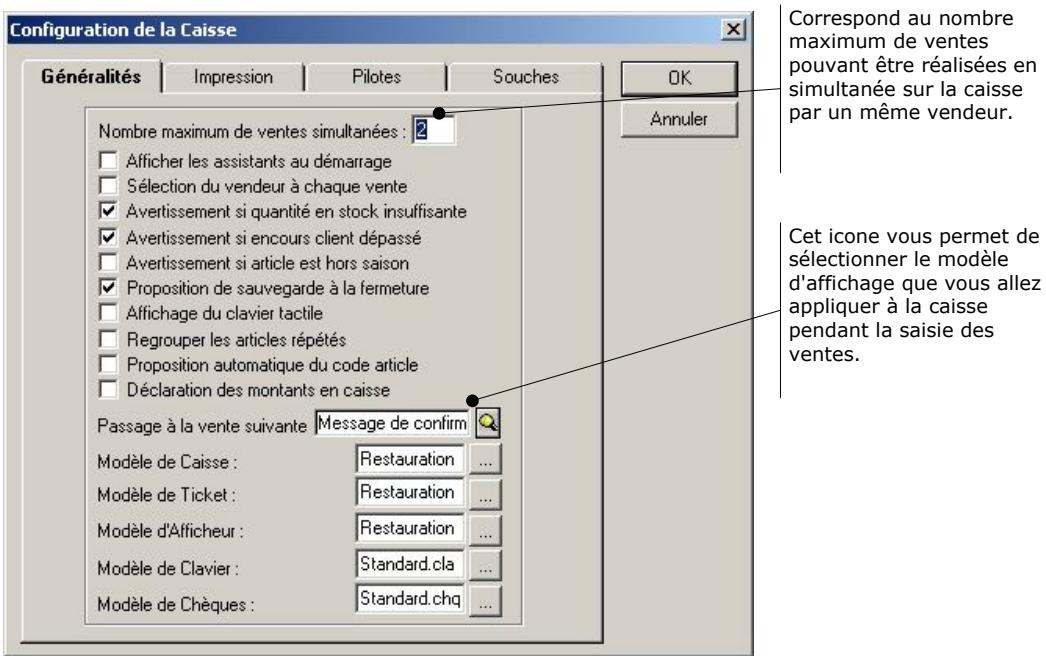
Généralités
le modele decaisse,deticket,
le modele le modele de l'afficheur,
le modele de clavier,
le modele de chêques.
Onglet Impressions
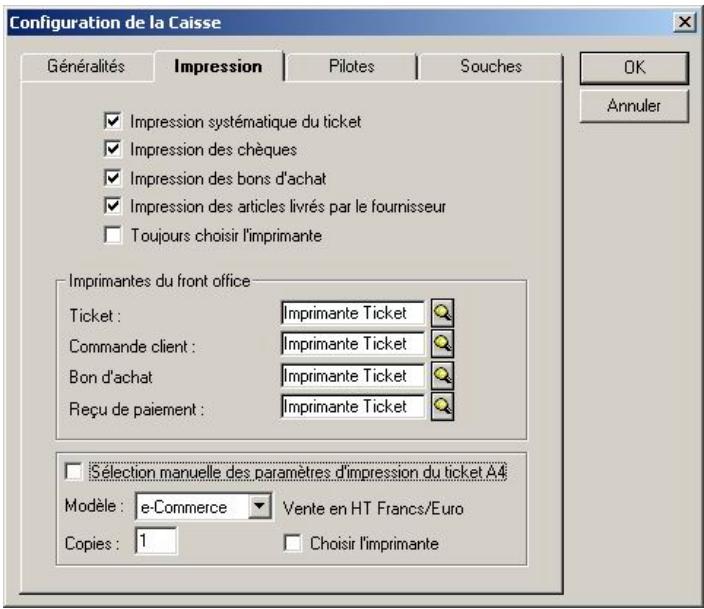
Impression des chèques,
Impression des bons d'achat,
Impression des articles livrés par le fournisseur,
- Pour certaines impressions de vente, vous pouze donner la priorité à l'imprimante ticket (vente) ou bureau (généralement A4).Onglet Pilotes
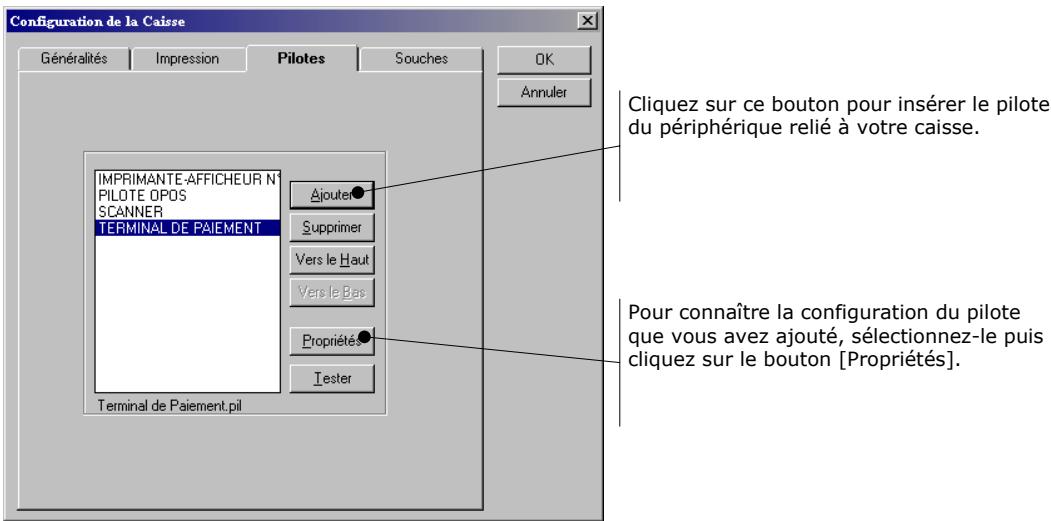
Pilotes
Souches
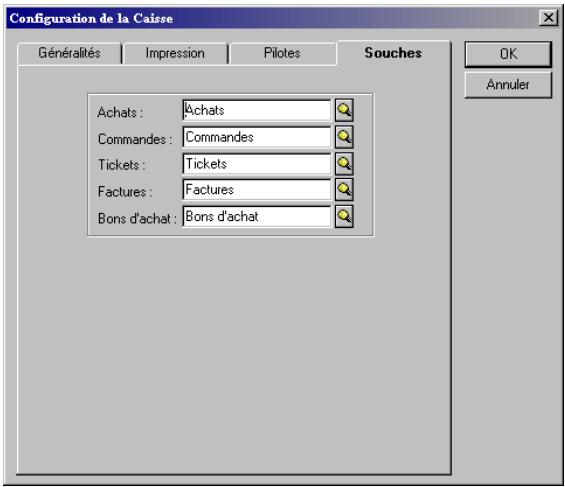
O Clavier
Menu DONNEES - commande CONFIGURATION - CLAVIER <Alt> <D> <O> <O>
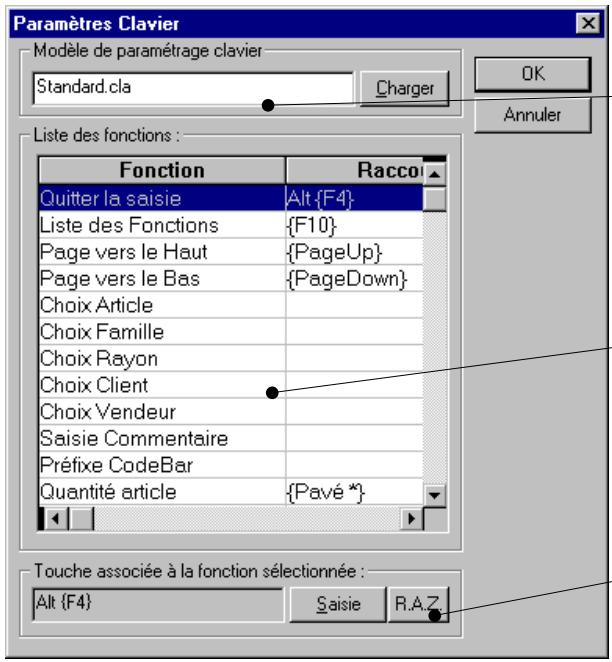
Pour personnelier votre clavier d'écran de saisie des ventes...
Pour charger un modele de clavier...

L'écran de vente
Comment se paramètre-t-il?
L'afficheur
Le ticket
Le pavé numérique
Le logo
Les raccourcis
Comment y acceder ?
- Activez alors la commande VENTES du menu CAISSE.Comment restreindre les droits d'accès des vendeurs à l'écran de ventes ?
Saisir les ventes
Sortir de la saisie des ventes
Entrée automatique en saisie des ventes
Supervisor les ventes : la notion de Vendeur simple et de Vendeur superviseur
des touches de couleur en relief pour chaque cellule de vente.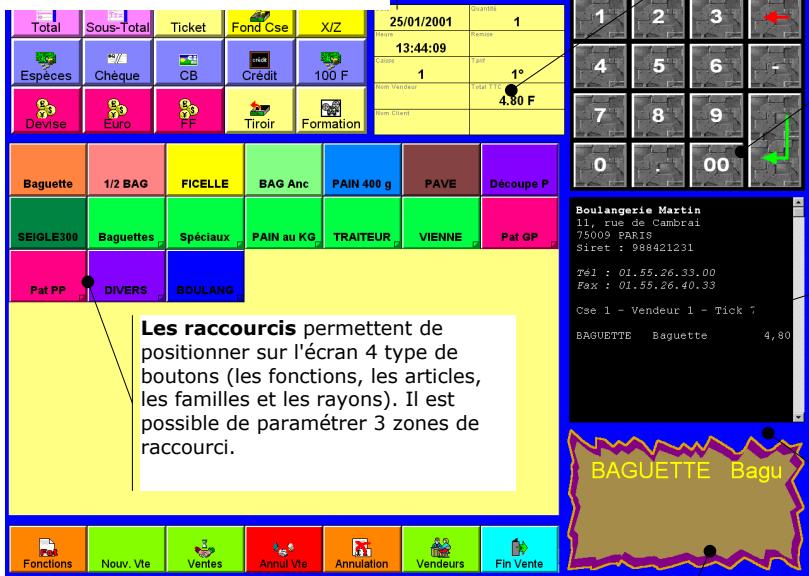
Le fond d'écran
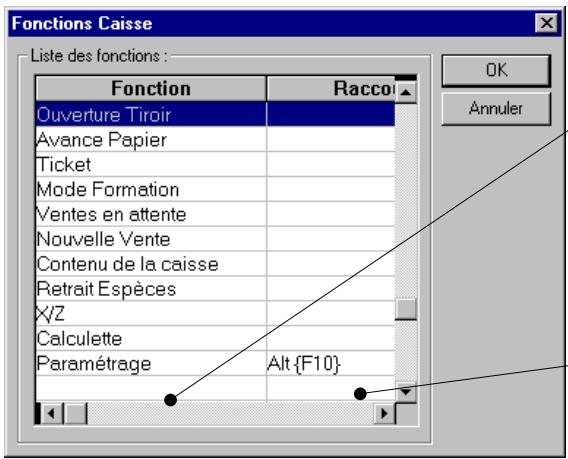
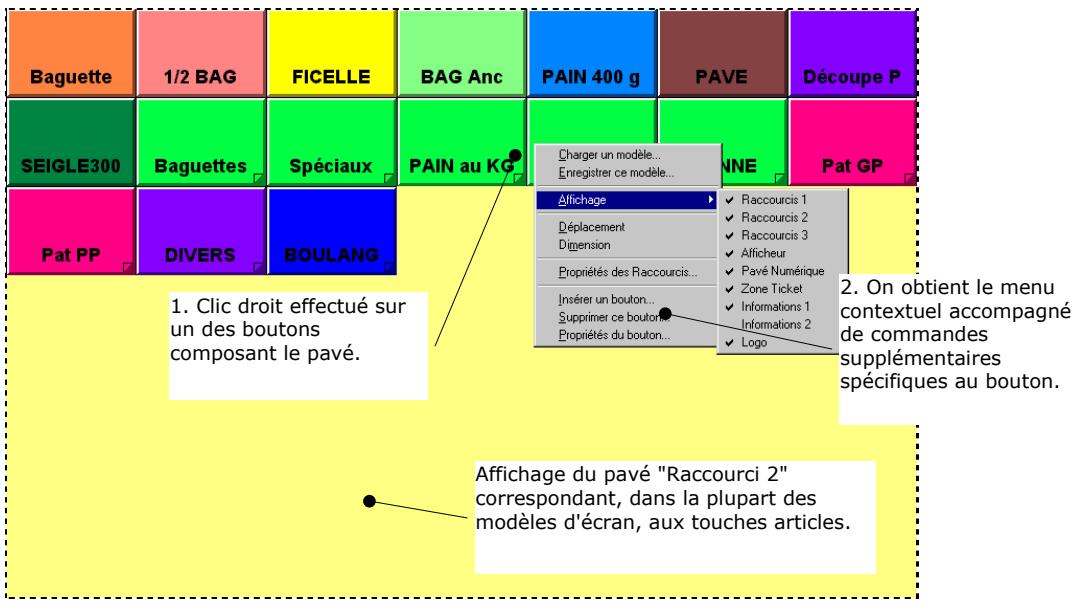
QU'EST-CE QUE LE MODELE DANS L'ECRAN DE VENTE?
Les modèles dans les dossiers de démonstration - dossiers thématiques
Les modèles dans le dossier Autre activités
Charger un modele
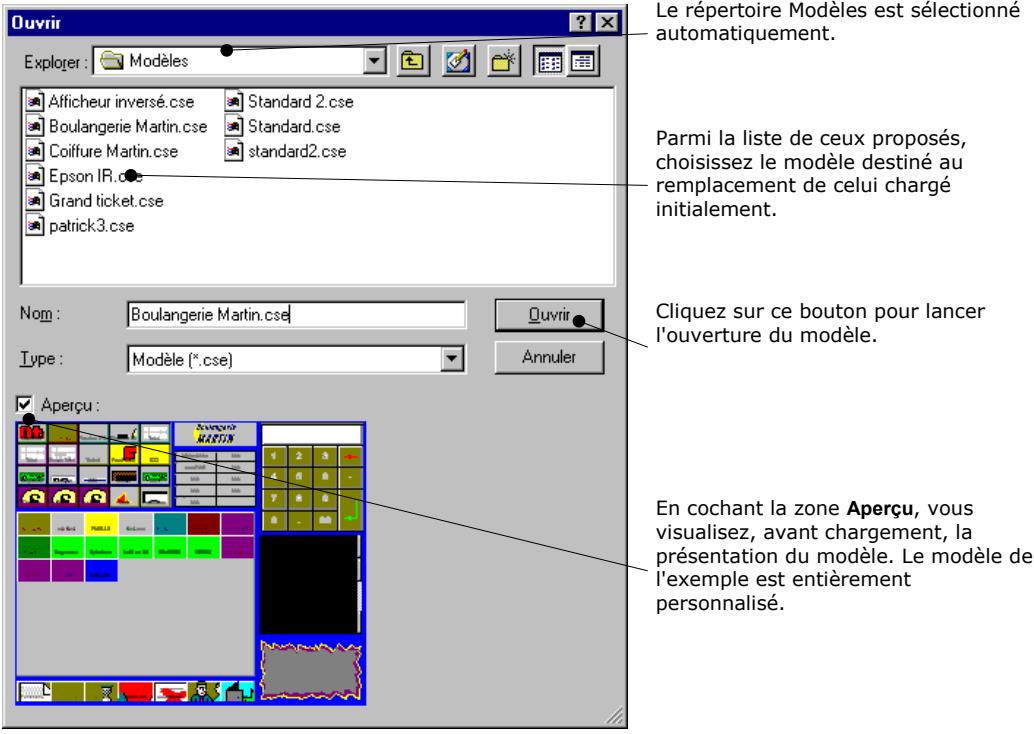
Enregistrrer ce modele
- d'un nouveau modele, toujours enregistré à partir du modele courant.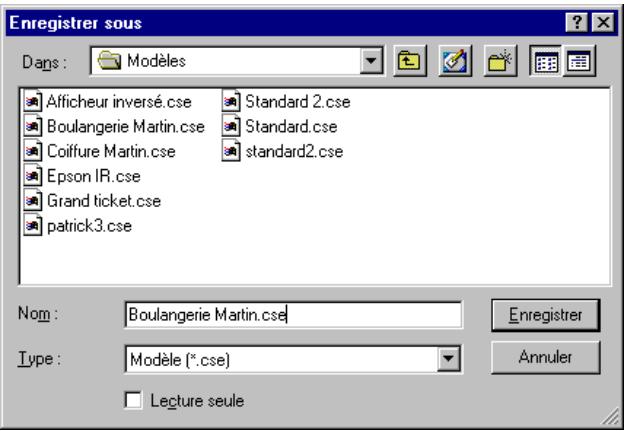
Modifier un modele
Créer un modele
AFFICHAGE
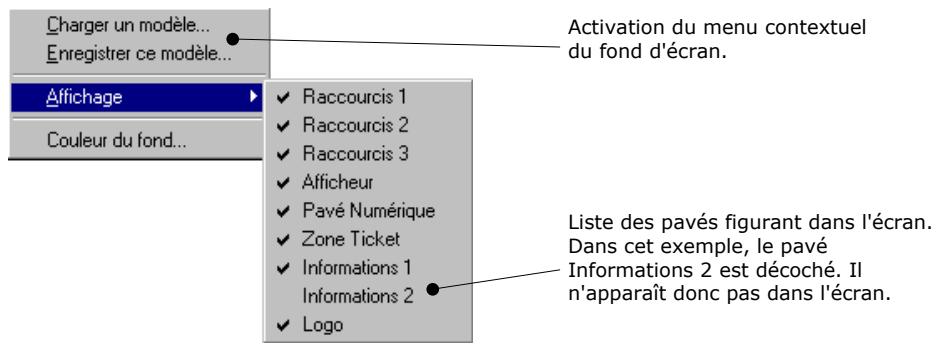
Changer la couleur du fond d'écran
Déplacer un pavé
O Changer la dimension d'un pavé
L'afficheur
CONFIGURATION DE L'AFFICHEUR
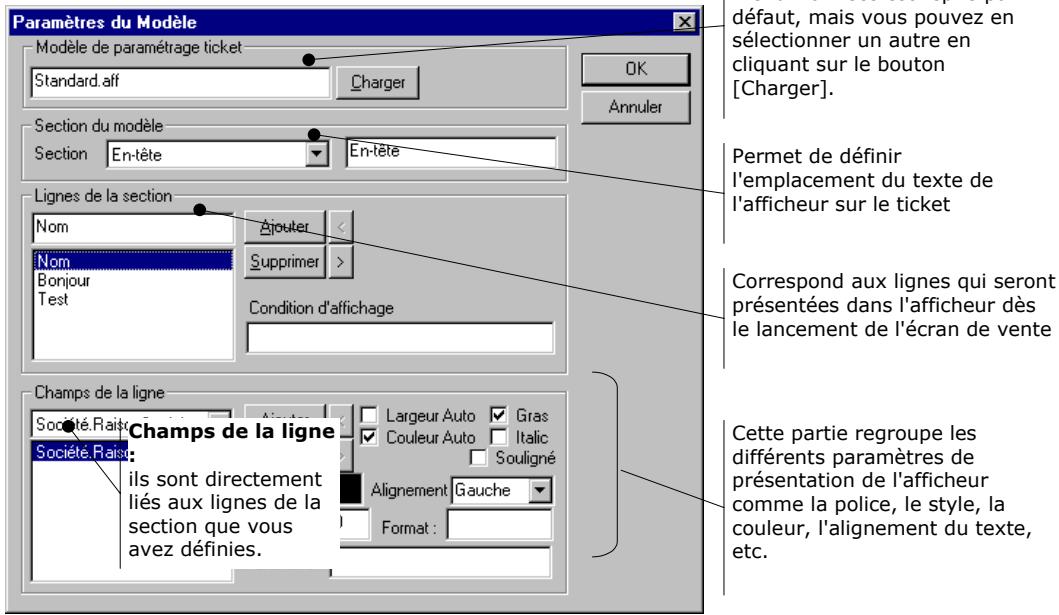
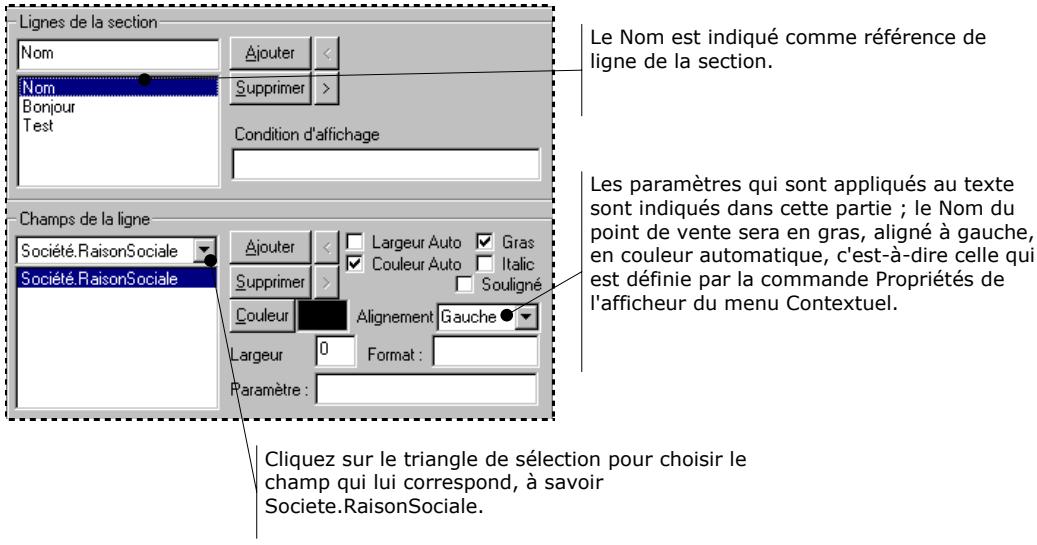
Première ligne de l'afficheur :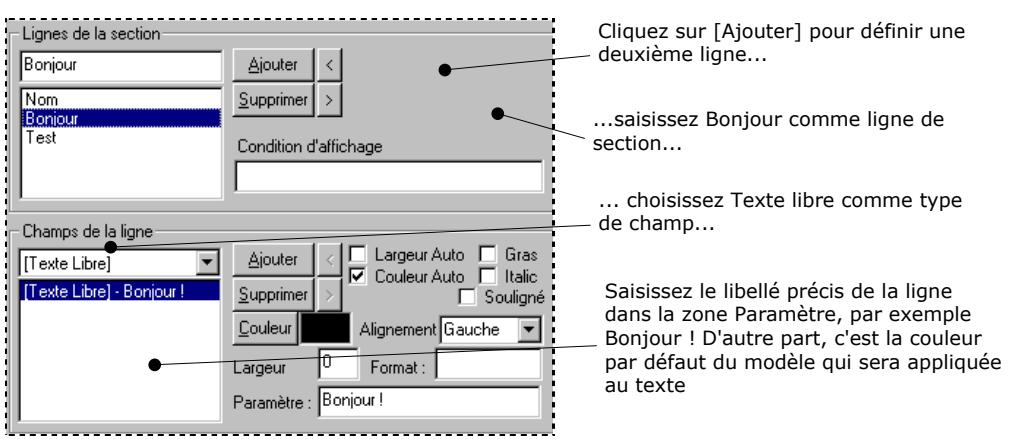
Deuxieme ligne presentee dans l'afficheur :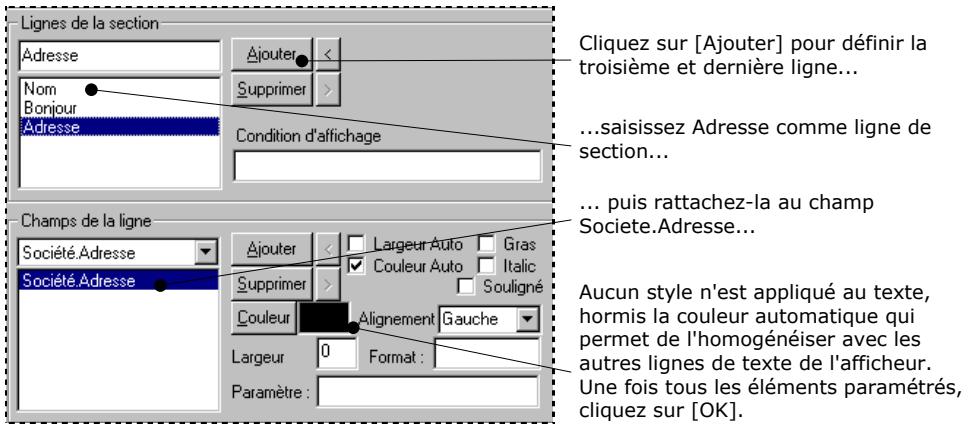
Troisième ligne affichée :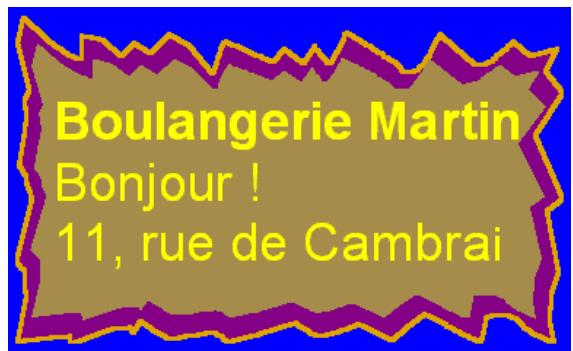
PROPRIETES DE L'AFFICHEUR
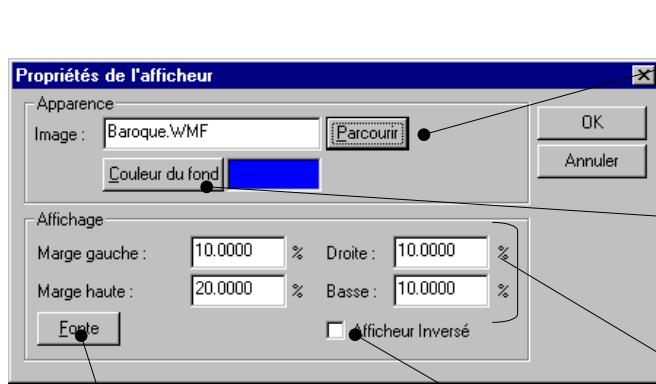
Le ticket
CONFIGURATION DU TICKET
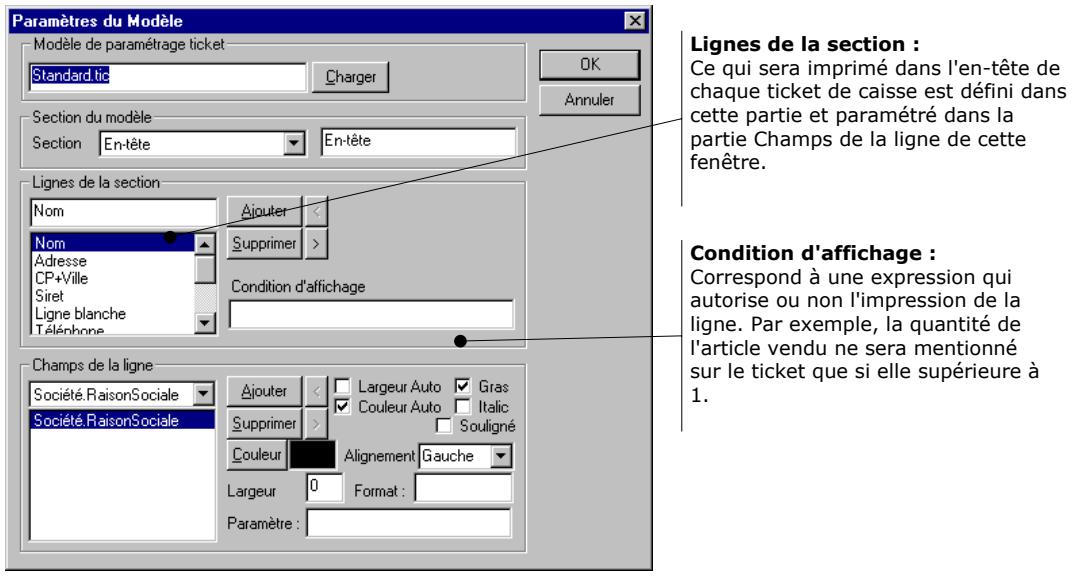
PROPRIETES DU TICKET
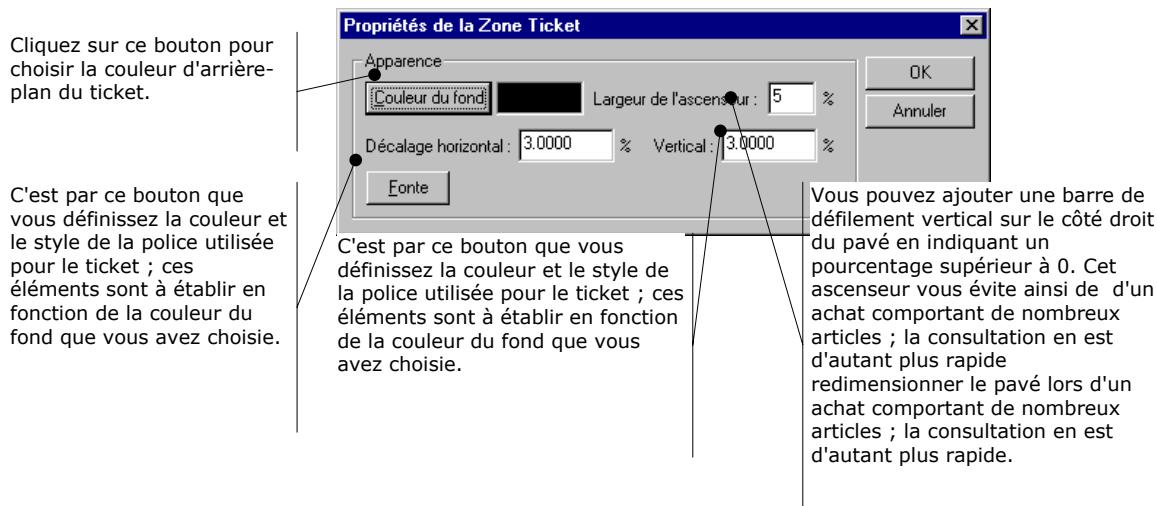
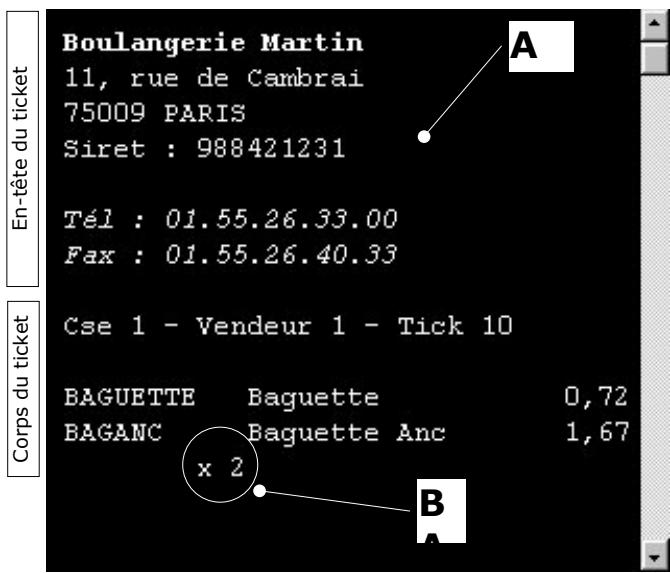
B La quantité n'est mentionné que lorsqu'elle est supérieure à 1 ; cette expression fait réference à la condition d'affichage définie dans la fenêtre de Configuration du ticket Le pavé numérique
PROPRIETES DU PAVE NUMERIQUE
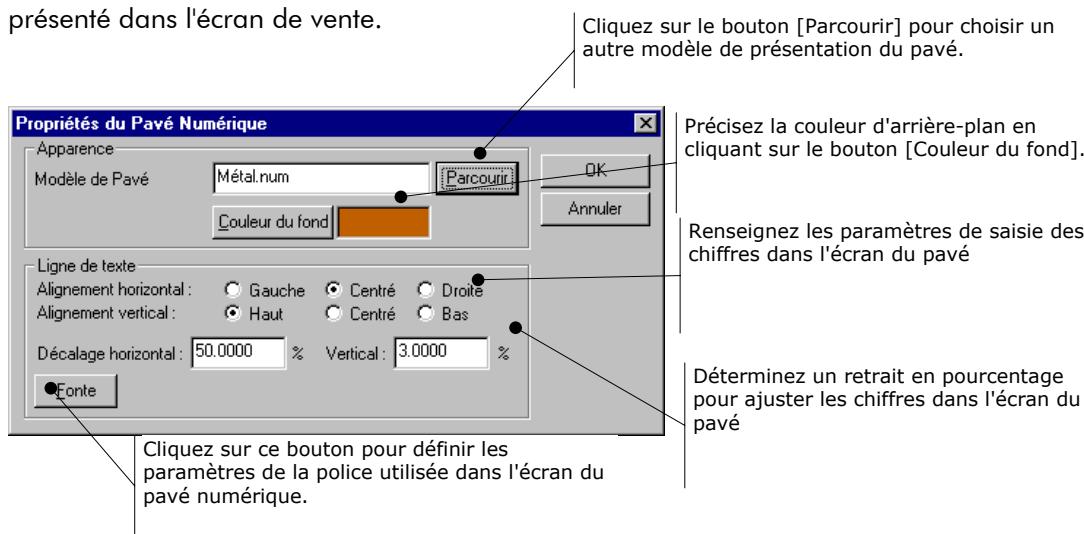
PRESENTATION DU PAVE NUMERIQUE
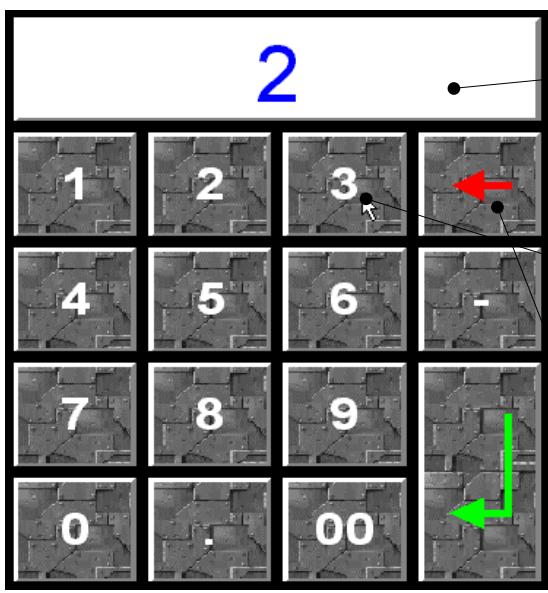
COMMENT FONCTIONNE-T-IL?
Exemple 1 - Touches de caisse
Boulangerie Martin
11, rue de Cambrai
75009 PARIS
Siret: 988421231
Tél: 01.55.26.33.00
Fax: 01.55.26.40.33
Cse 1 - Vendeur 1 - Tick 13
CROQUE Croque Monsi 2,12
CROISSANT Croissant 7,60
x 12
PAVE Pavé / Kg 3,76
TOURTELARD Tourte Lardo 15,26
7.62
CROQUE Croque Monsi 2,12
CROISSANT Croissant 7,60
x 12
PAVE Pavé / Kg 3,76
TOURTELARD Tourte Lardo 15,26
FOUGLAR/FR Fougasse Lar 3,05
FOUGTOM/FR Fougasse Tom 6,10
x 2
Total : 37,89
Equivalent Franc: 248,54
Example 2 - Touches Articles
23
Baguette
Boulangerie Martin
Exemple 3 - Touches de fonction
Boulangerie Martin
3
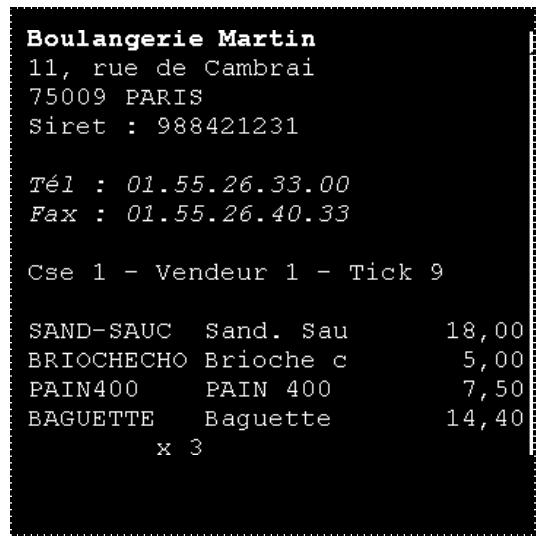
[Annulation] dans le pavé
Le logo
PROPRIETES DU LOGO
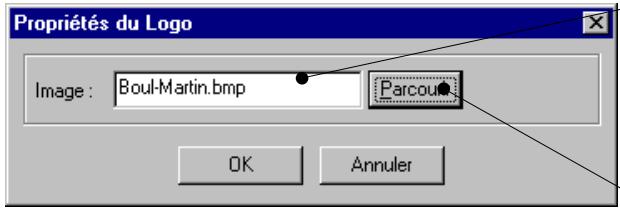
- Cliquez sur le bouton [OK].Image
Example 1
Boulangerie
MARTIN
Example 2
Les informations
- des éléments variables, qui évoluent et changent au cours de la vente par exemple la quantité articles, le nom du vendeur, le total TTC, etc.PROPRIETES DES INFORMATIONS
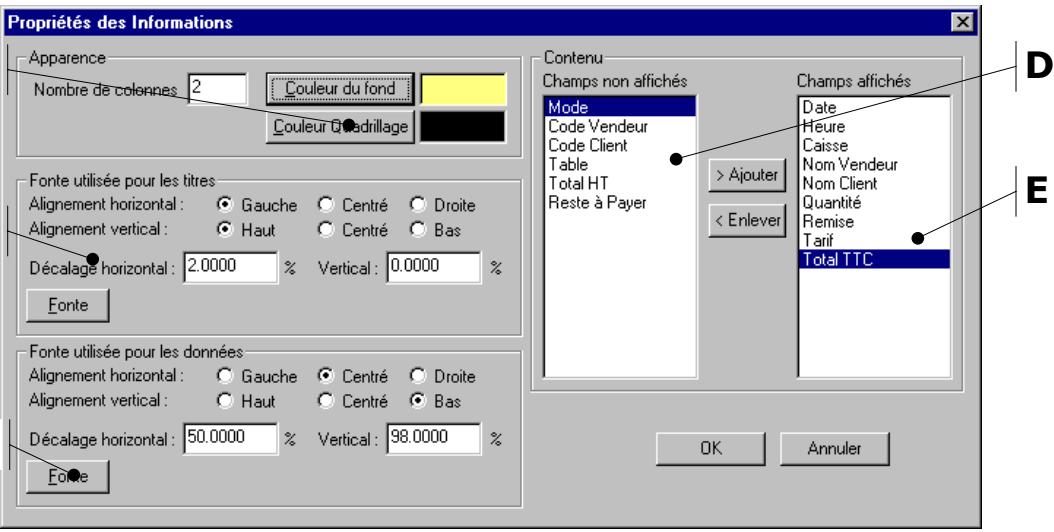
A
B Choisissez la police à utiliser pour le titre des cellules et déterminez ses attributs
C Faites de même avec la police et les attributs à appliquer pour les données des cellules.
E La liste des champs affichés dans la partie Informations de l'écran de vente sont regroupés dans cette partieAjouter un champ dans le pavé Informations
les champs affichés, repertoriant la liste de ceux mis en place dans le pavé.Example
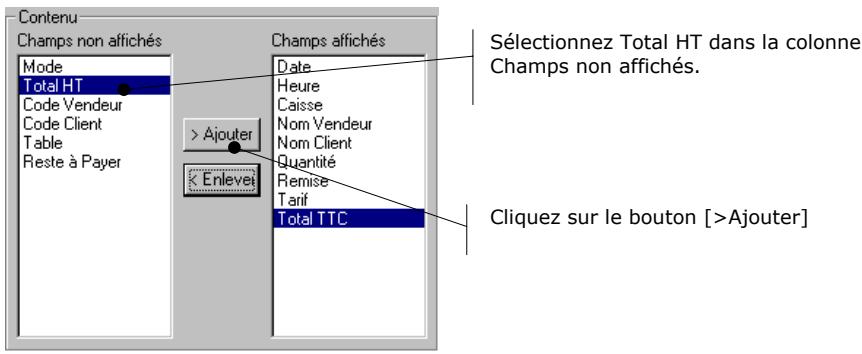
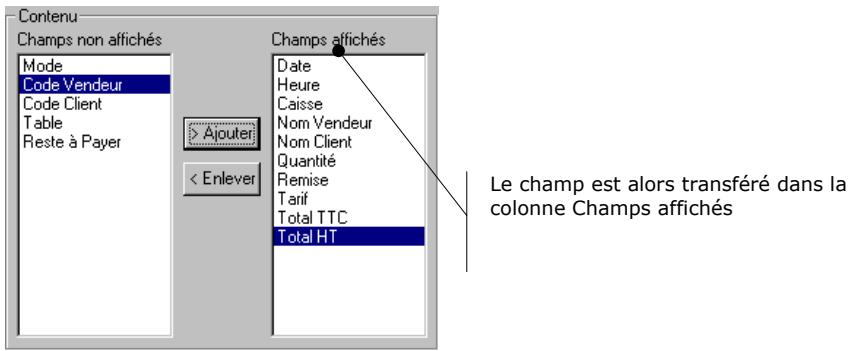
Date
05/08/2002 Quandée
1 Heure
13:51:29 Komilse Calssé
1 Tariq
1° Non Vendeur
16.50 EUR Non Content Les raccoucris
§ Dimension de cette partie pour decide de la taille d'un pavé dans l'écran de vente.PROPRIETES DES RACCOURCIS
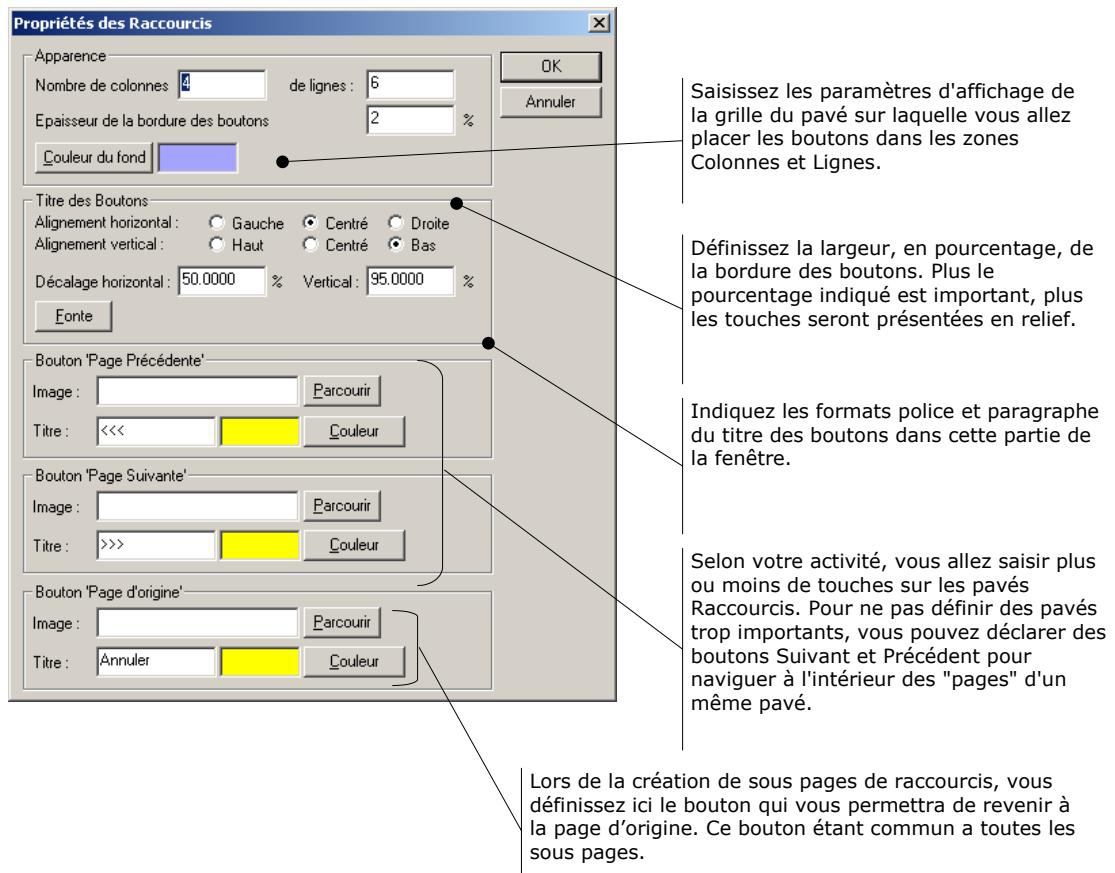
Les boutons Page précédente et/ou Page suivante et/ou Page d'origine
- Si vous souhaitez déclarer une image, cliquez sur le bouton [Parcourir] et seLECTIONnez-la parmi celles proposées dans le réseau Raccourcis.
Vous peuvent également enregistrer vos propres images dans ce réseau et les utiliser ensuite pour agrémenter les boutons [Précédent] et [Suivant].Prenons un exemple de bouton Suivant dans le Raccourci 1
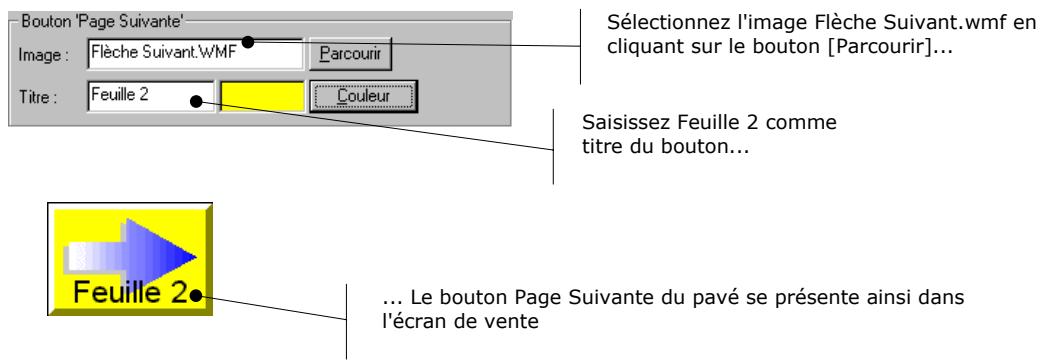
INSERER UN BOUTON
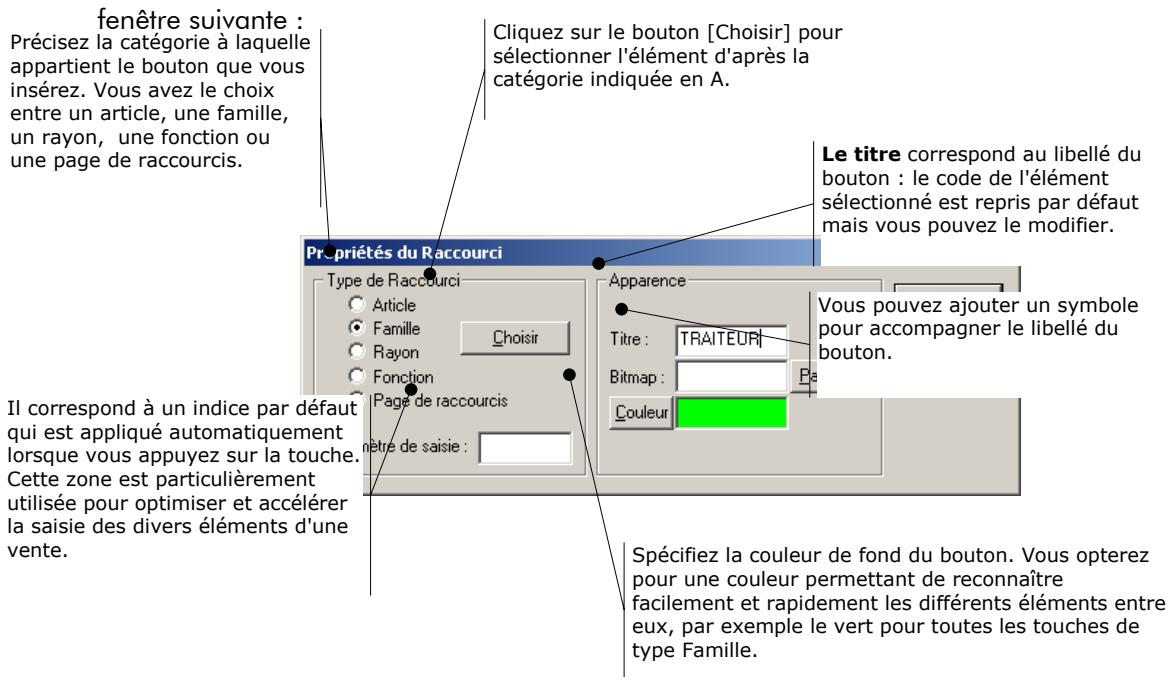
Exemple 1 - Insérer une touche Article simple
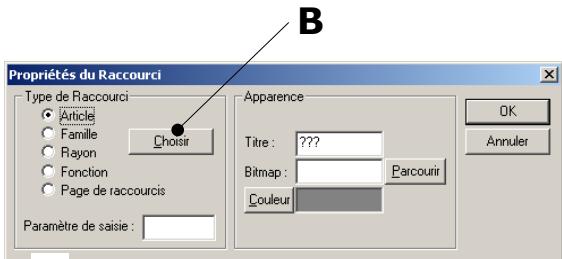
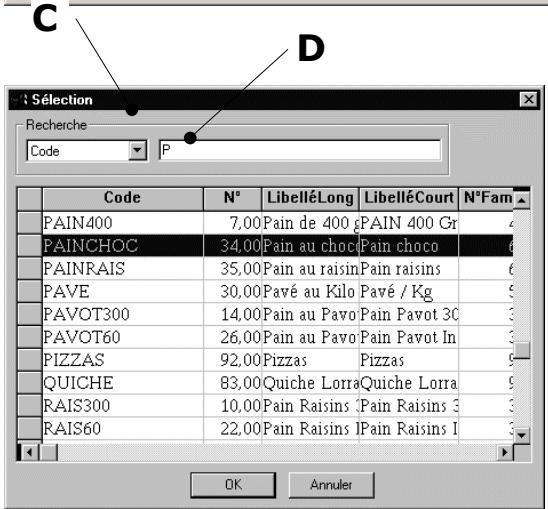
B ...puis cliquez sur le bouton [Choisir].
C Dans la fenêtre Sélection, recherchez l'objet souhaïte. La recherche de l'objet s'effectue sur le Code par défaut, mais vous pouvez opter pour un autre type de recherche enclistuant sur le triangle de sélection
D Saisissez la première lecture de l'article recherche (ici, il s'agit du <>' ). Une fois le curseur place sur la ligne PAINCHOC, cliquez sur le bouton [OK].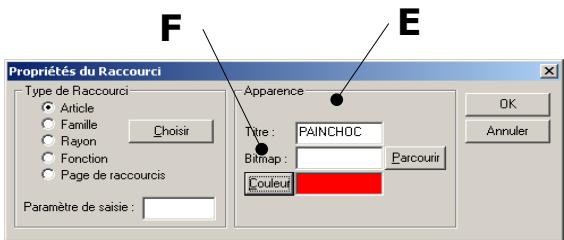
F Cliquez sur le bouton [Couleur] pourCHOISIR la couleur de fond de la toucheArticle;nous opterons ici pour le Rouge.Exemple 2 - Insérer une famille d'articles
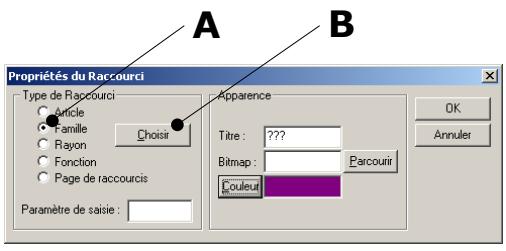
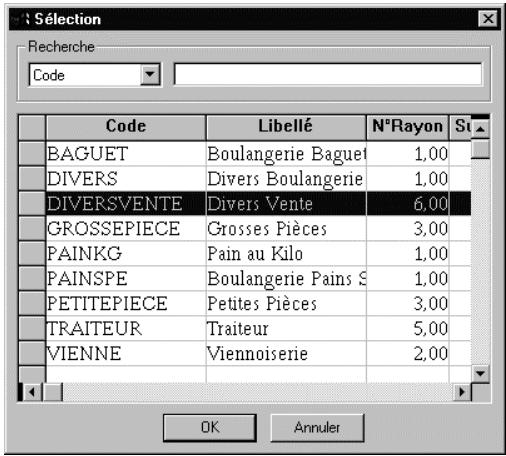
B ...puis cliquez sur le bouton [Choisir].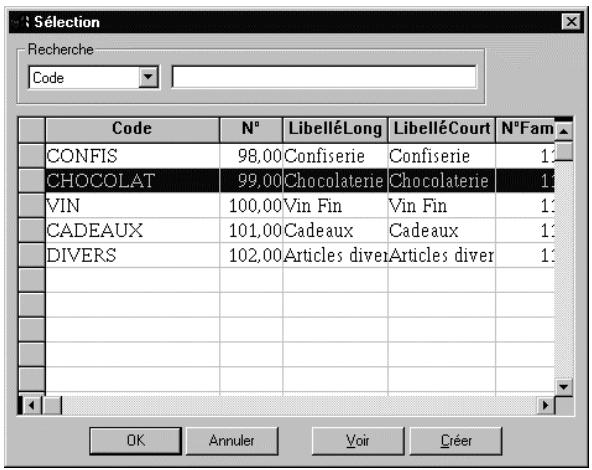
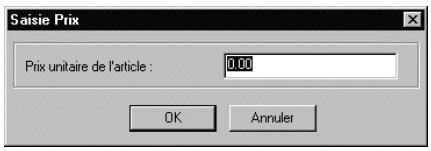
En saisie...
Exemple 3 - Insérer la touche de règlement par chèque (touche de fonction simple)
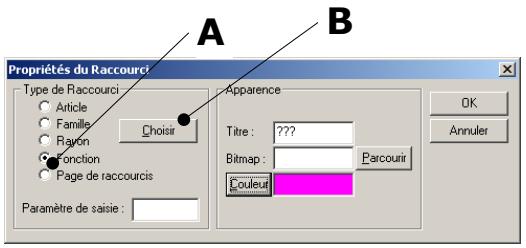
B ...puis cliquez sur le bouton [Choisir].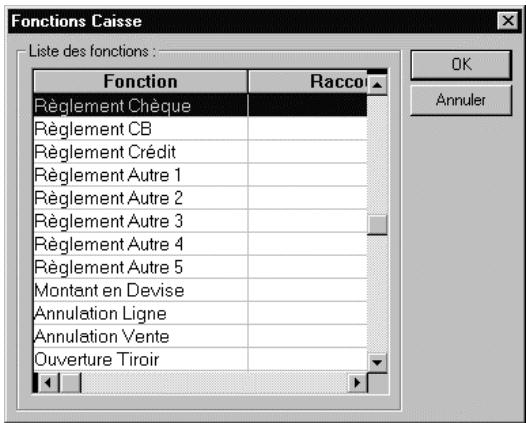
liste complète des touches de fonction que
vous pouvez utiliser, s'ouvre alors.
Sélectionnez Règlement Chèque, puis
cliquez sur [OK].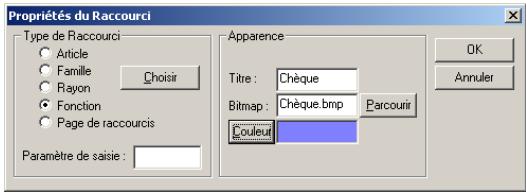
Exemple 4 - Insérer une touche de touche de remise de 5 %
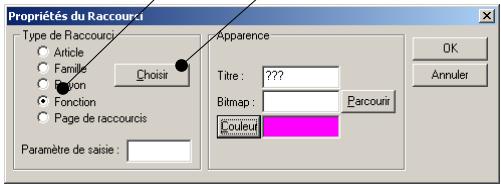
A B
B ...puis cliquez sur le bouton [Choisir].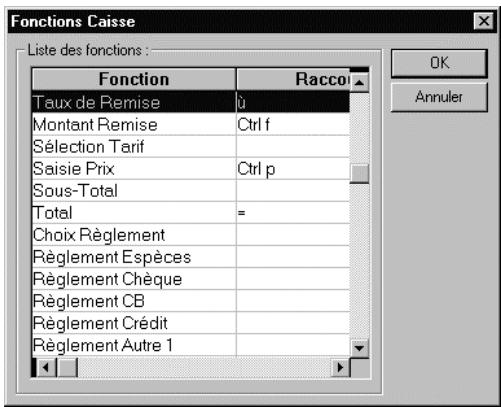
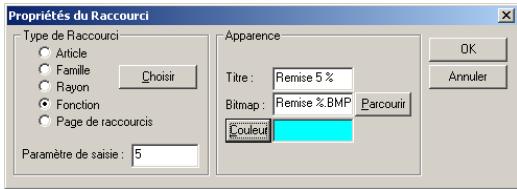
Boulangerie Martin
AMANDINES Amandines 1,83 SAND-SAUC Sand. Sau 2,72 SAND-J/B Sand. Jam 1,93 AMANDINES Amandines 1,83 BAGANC Baguette 0,83 BAGANC Baguette 0,79 En saisie...
- d'appuyez sur la touche Article sur lequel vous souhaitez que la remise de 5 % soit réalisée.Exemple 5 - Insérer une touche de remise en %
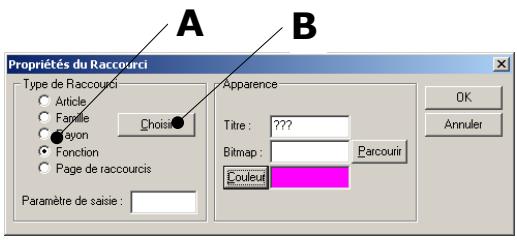
B ...puis cliquez sur le bouton [Choisir].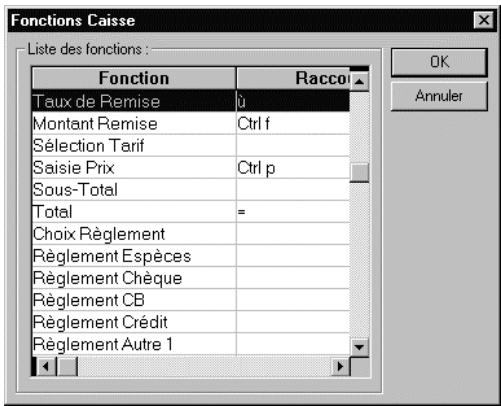
liste complète des touches de fonction que
vous pouvez utiliser,s'ouvre alors.
Selectionnez Taux de Remise, puis cliquez
sur [OK].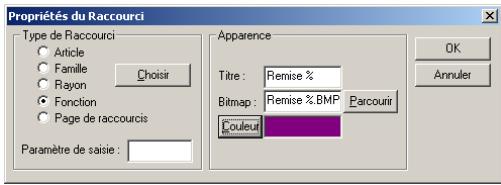
En saisie...
- appuyez sur la touche [Remise %],
- appuyez sur la touche Article faisant l'objet de la remise. Le prix intégrant la remise est alors automatiquementprésenté sur le ticket.Remarque :
Quelques mots sur les Paramètres de saisie...
Example
PROPRIETES DU BOUTON
SUPPRIMER UN BOUTON
A PROPOS DES TOUCHES DE FONCTION...
- le Raccourci 3,présentant des touches implicitement liées à la vente.Le pavé Raccourci 1
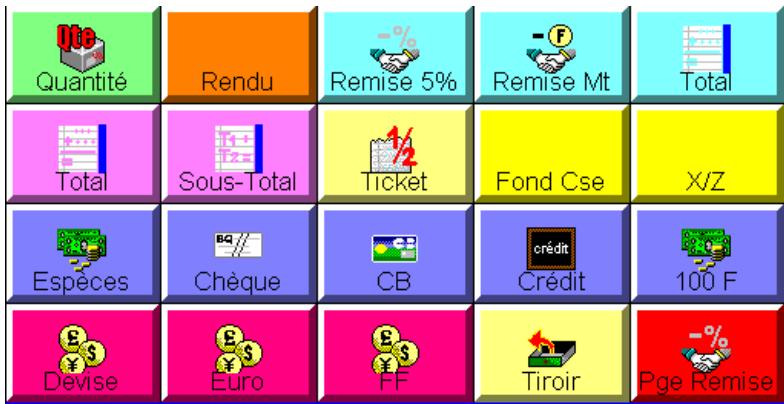
Remise 5 % - Remise Mt
Sous-total
Ticket
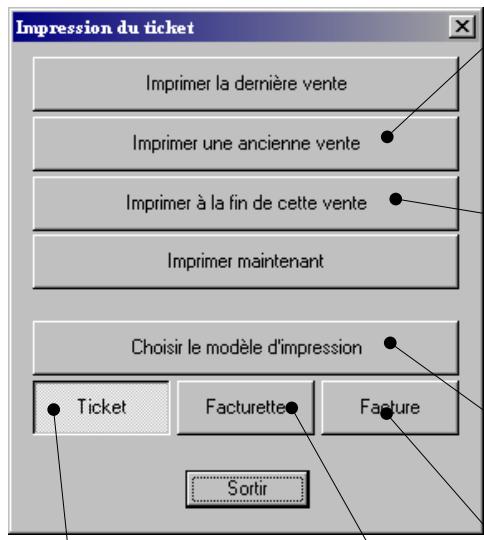
Ne pas imprimer à la fin de cette vente
Imprimer à la fin de la vente :
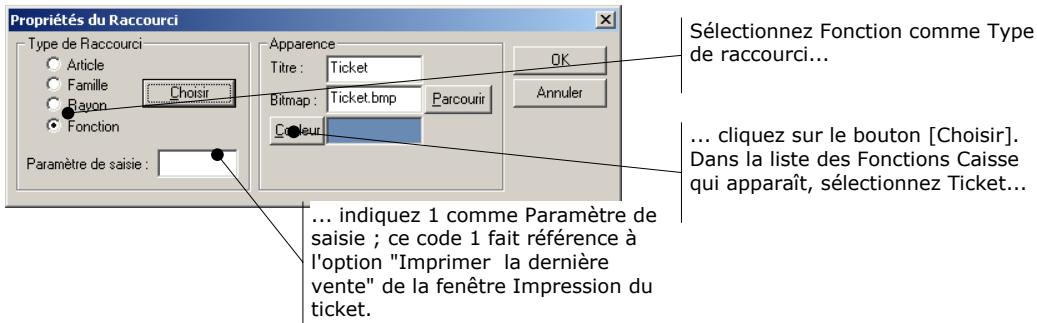
Fond Cse
X/Z
Chèque
CB
Tiroir
Les Sous page de raccourcis
Paramétr Ler sous page.Créer la page de raccourci :
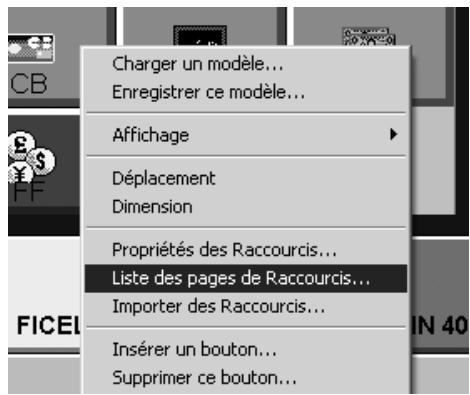
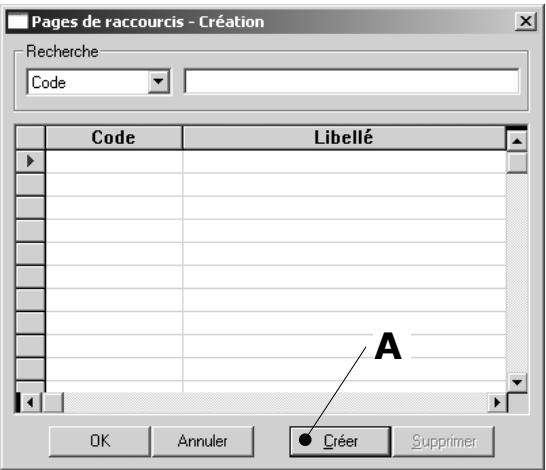
BAprés avoir cliqué sur ce bouton, un petit losange rouge en début ligne, vous signale que vous estes en mode d'insertion, saisissez alors un code et un libellé pour la page.Example
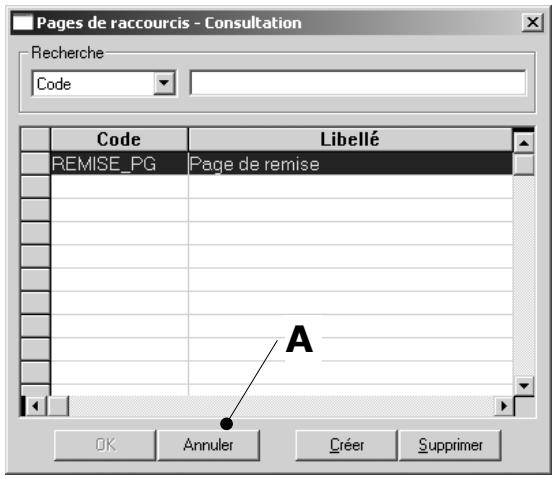
Créer le bouton d'appoint de la page de raccourci
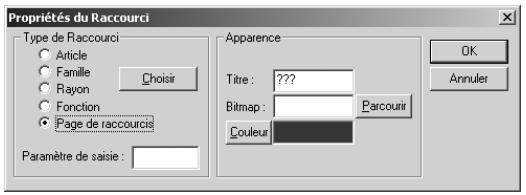
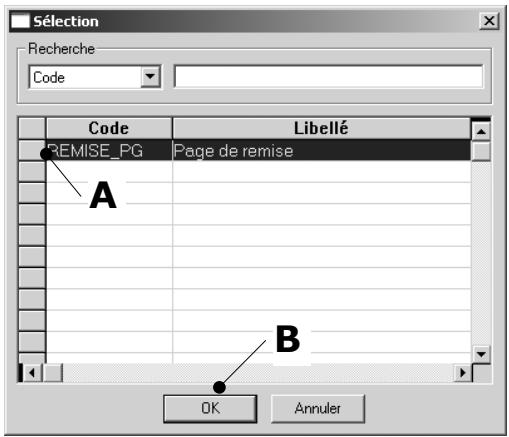
B Validate la selection en cliquant sur le bouton [OK].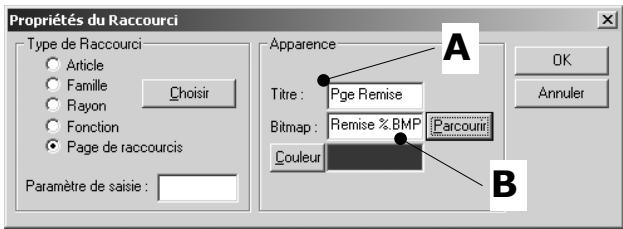
B Une image peut etre associée au bouton.
Paramétrage de la sous page.
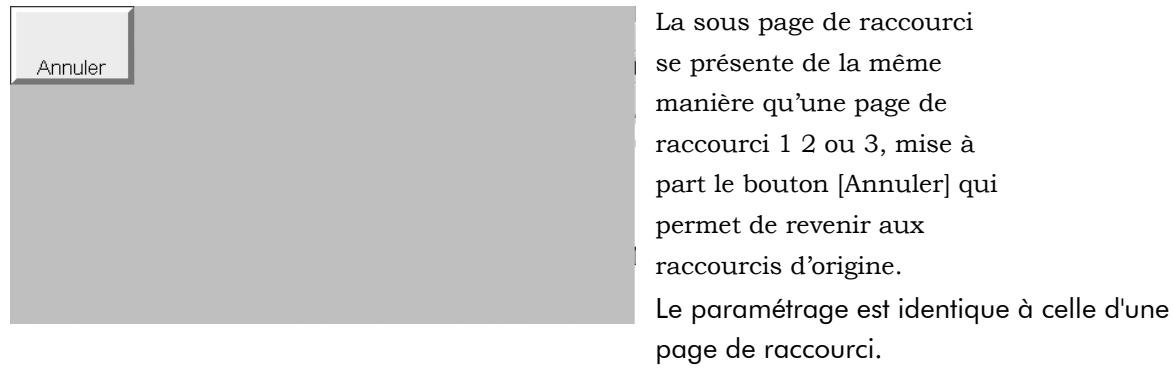
Le pavé Raccourci 3

Fonctions
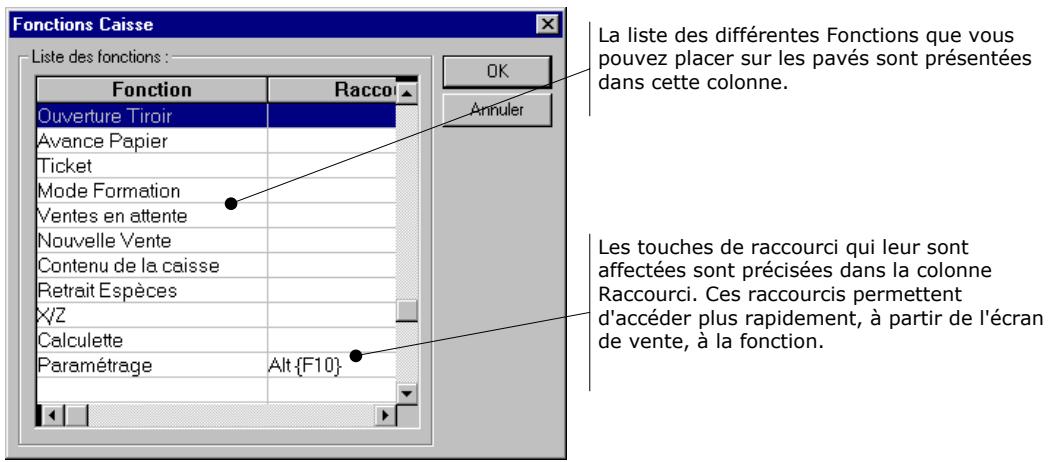
B Les touches de raccourci qui leurs sont affectées sont précisées dans la colonne Raccourci. Ces raccourcis permettent d'acceder plus rapidement, à partir de l'écran de vente, à la fonction.PRINCIPALES FONCTIONS DE CIEL POINT DE VENTE
Attention
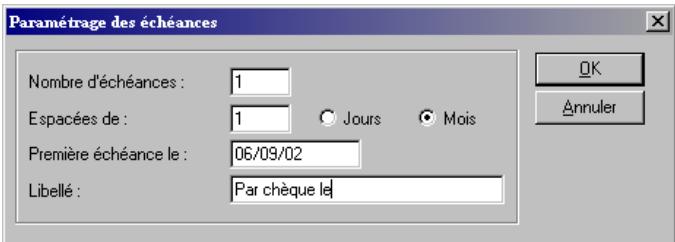
Example
- Modifier TVA ticket
Attention!
Attention
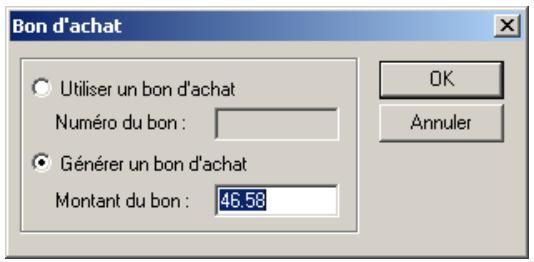
Le chèque Cadeau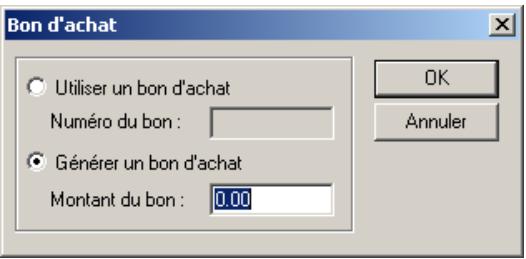
Utilisation des Bons d'achat
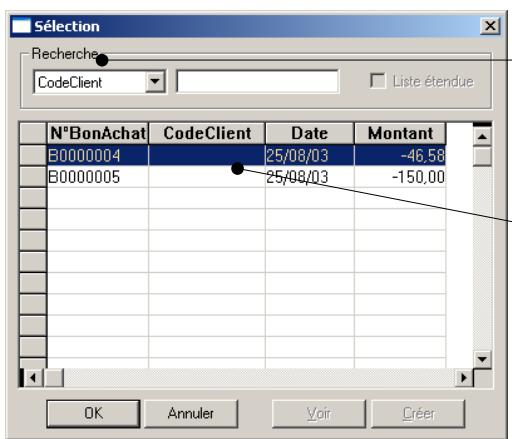
Attention!
Attention!
Attention!
Attention!
Nouv. Vte
Ventes
LISTE DES VENTES TERMINES
- Nom vendeur,
- Prénom vendeur,
Code client,
- Nom client,
- Prénom client,
N' piece,
- N° de commande Web.LISTE DES VENTES EN ATTENTE
Le nom et prénom du vendeur sont disponibles dans cette liste.
N° de piece,
- N^ de commande Web.Example
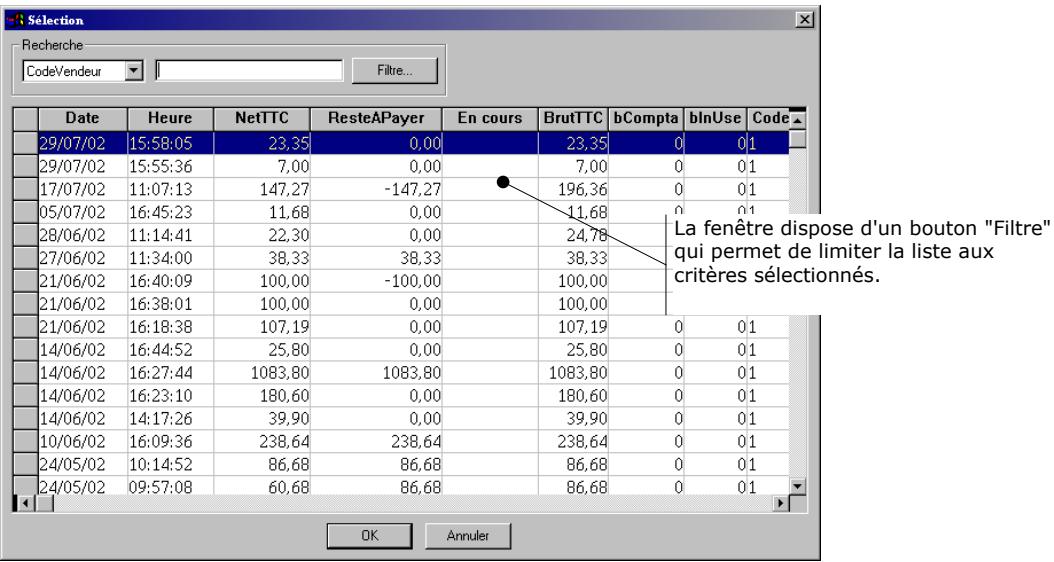
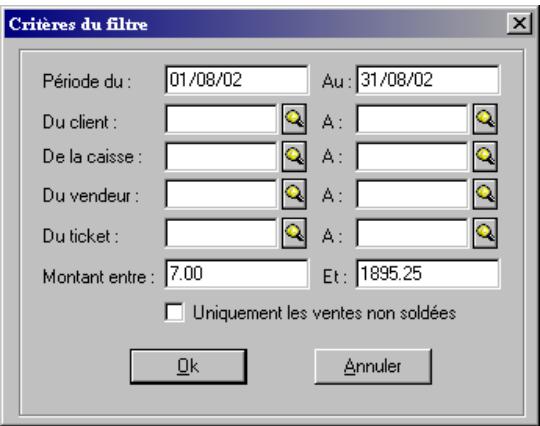
Annul Vte
Annulation
Vendeurs
Cas particulier : changer de vendeur au cours d'une vente
Fin de vente
Importation des raccourcis.
- Activez la commande Importer des Raccourcis du menu CONTEXTUEL.
- Choisissez ensuite le pavé de raccourci à importer correspondant à la caisse, puis validez en cliquant sur le bouton [OK].
Menu Traits
- Remise en banque
Achats
Réapproxiptionnement automatique
- Mouvements de stock
Mise à jour des prix
Inventaire
- Transfert en comptabilité...Paiements... Remise en banque... Remise en banque d'espèces... Achats... Réapprovisionnement automatique... Bigns de retour... Mouvement de stock... Inventaire Mise à jour des prix... Publiostage Word... Transfert en comptabilité... Ciel Compta 

Saisir un paiement
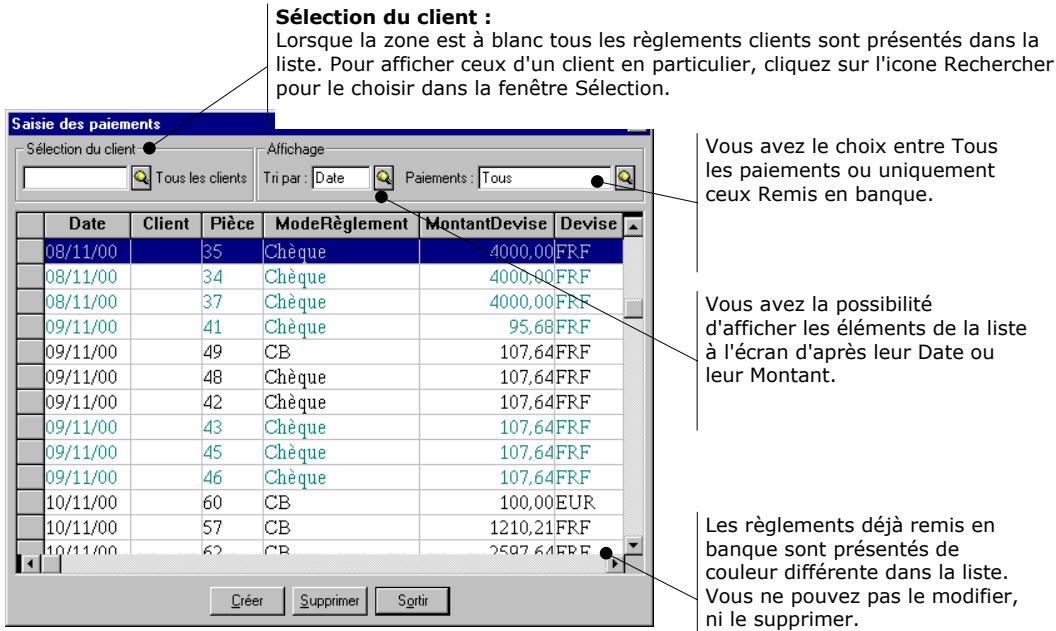
POUR ENREGISTRER UN NOUVEAU PAIEMENT :

Préparer la remise en banque
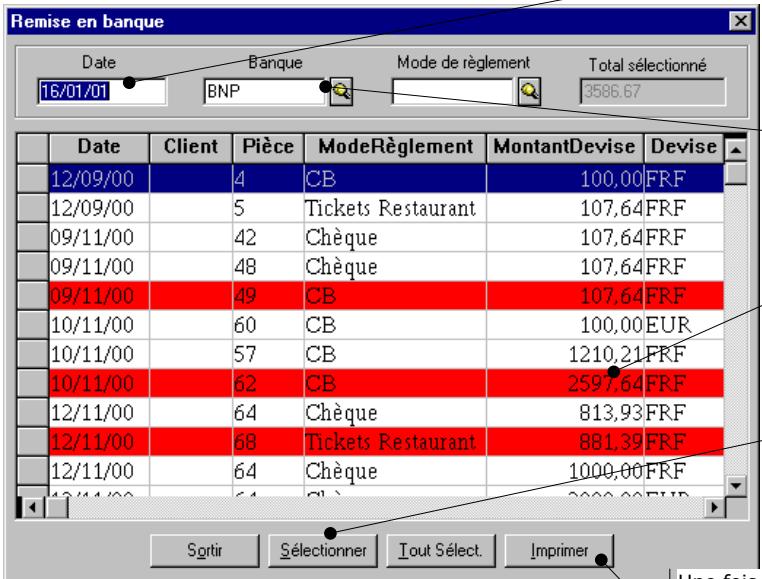
Réaliser une remise globale d'un mode de paiement
Editor le bordereau
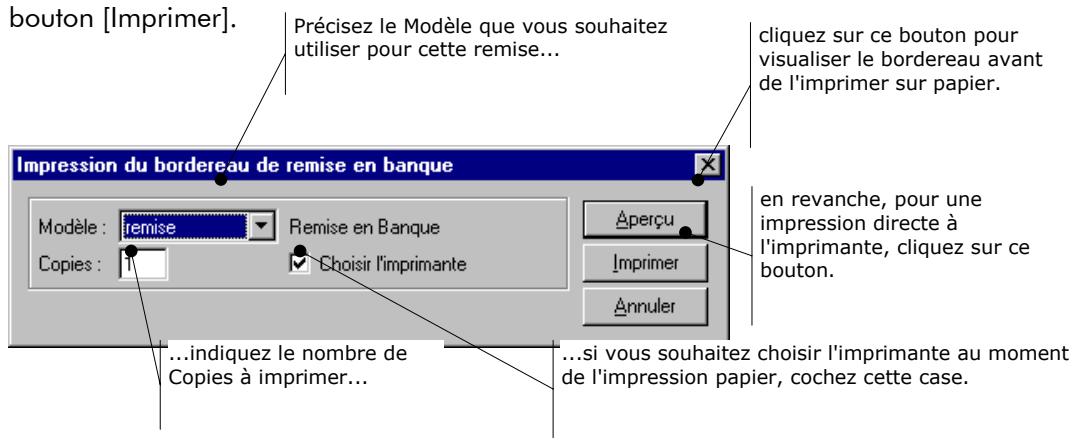
Visualiser le bordereau
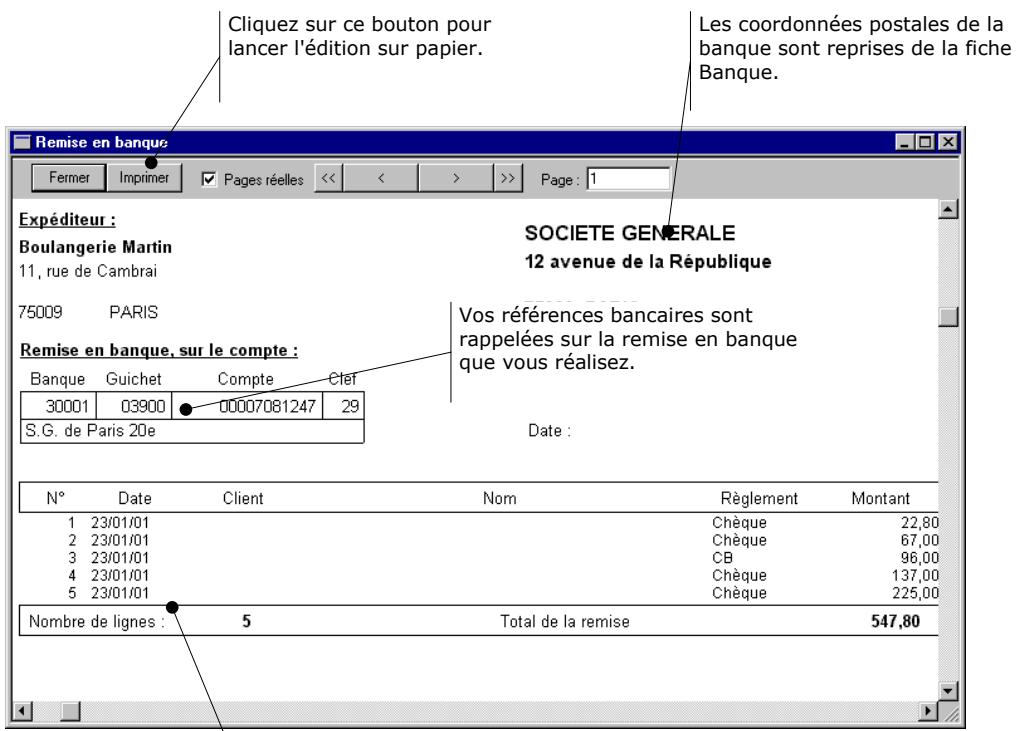
Préparer la remise en banque
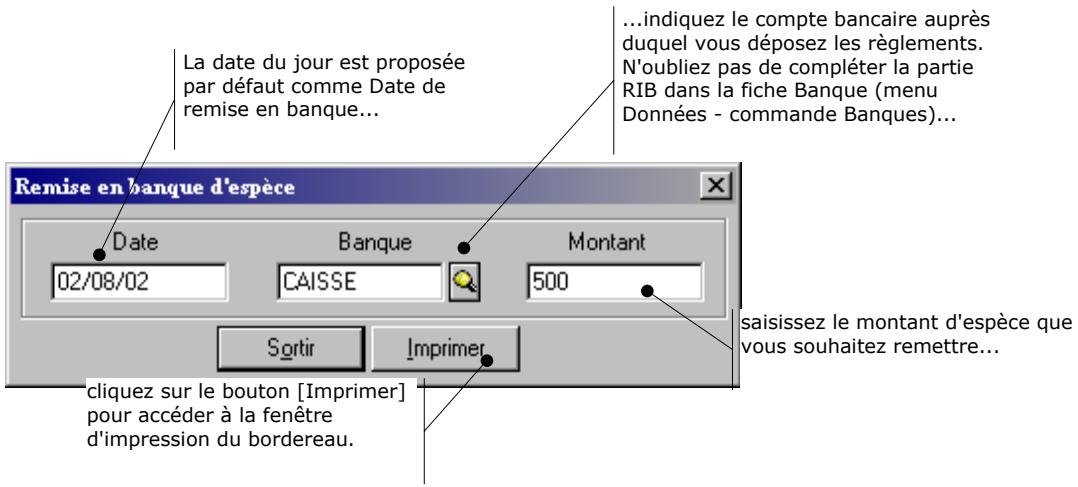
Editor le bordereau
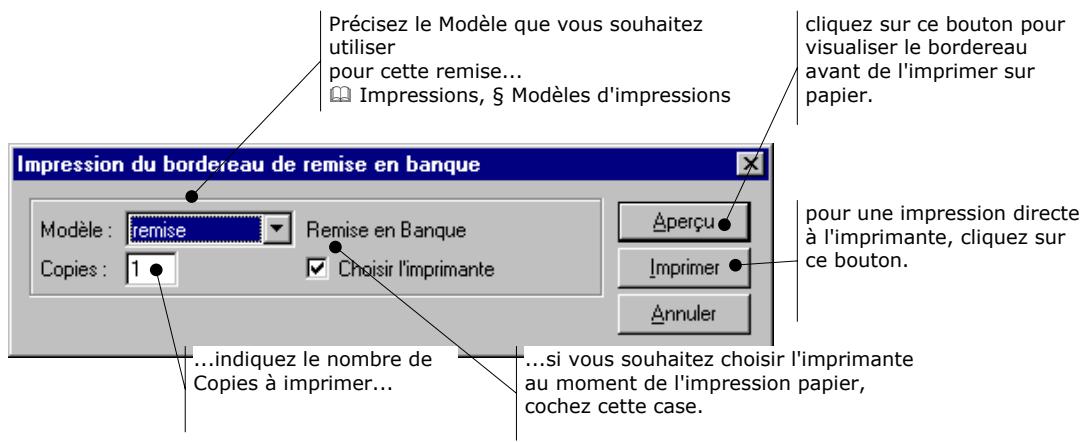
Visualiser le bordereau
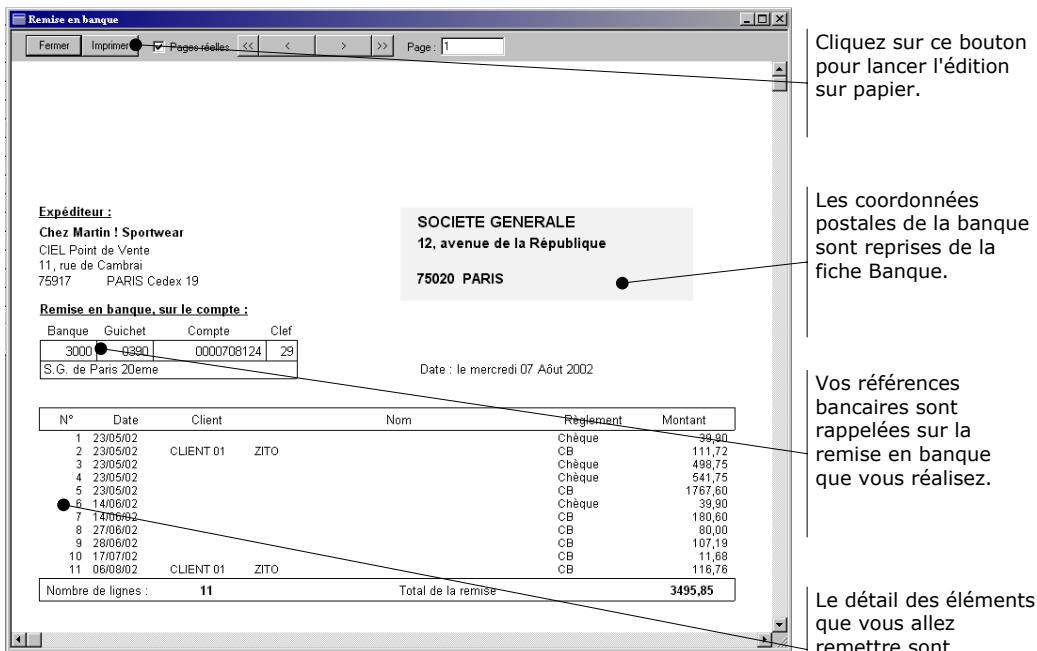


Enregistrer un nouvel achat

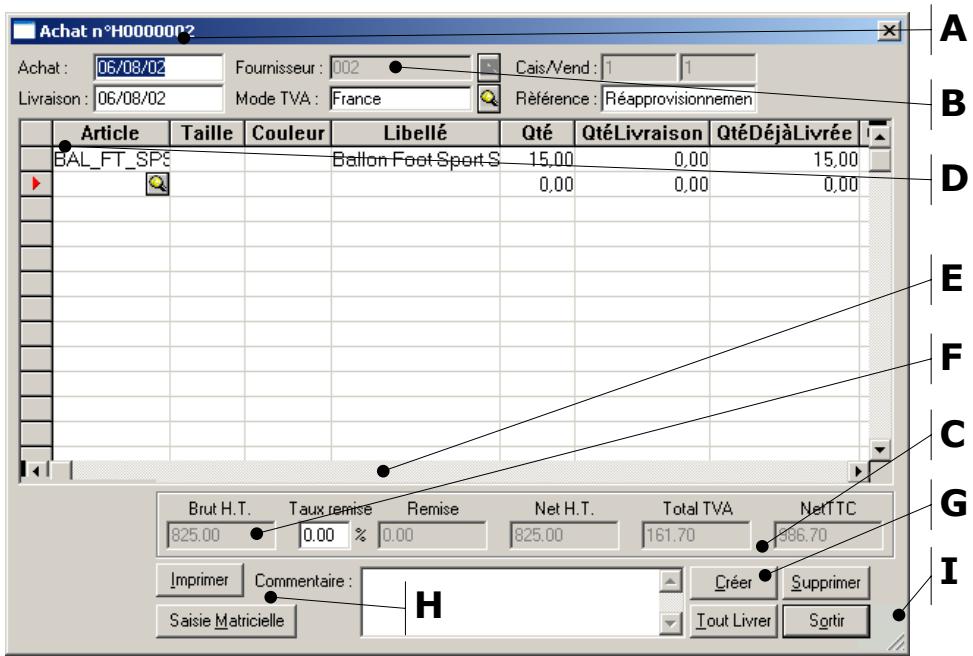
B Precisez le mode de TVA. Il a une implication directe lors du calcul de la TVA dans le total de la piece ainsi que lors du transfert en comptabilité des pieces achats : en effet, il sera effectué sur le compte de vente (mode France), sur celui des ventes effectuees dans la CEE (mode CEE ou CEE exonéré) ou celui des ventes Hors CEE.
F Ce bouton [Imprimer] permet l'edition des étiquettes de livreaison
C Pour enregistrer un nouvel article dans voire commande, cliquez sur ce bouton.
D Une nouvelle ligne de saisie devient alors active.
E You pouvez indiquer un taux de remise global dont vous beneficiez auprès du fournisseur.
G Ce bouton [Tout livre] permet de livre en un seul clic l'ensemble de la commande.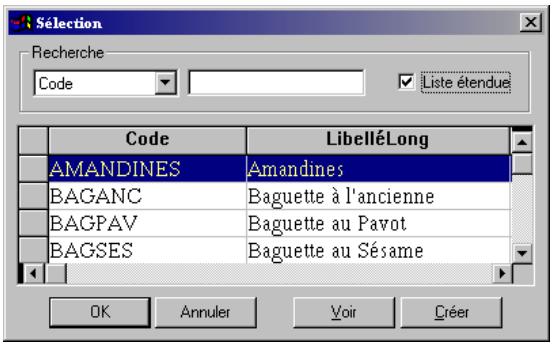
Imprimer un bon de commande
Imprimer les articles livrés par le fournisseur
Utilisation d'un lecteur Codes-barres
Attention!

Présentation de l'assistant
Sélection des articles
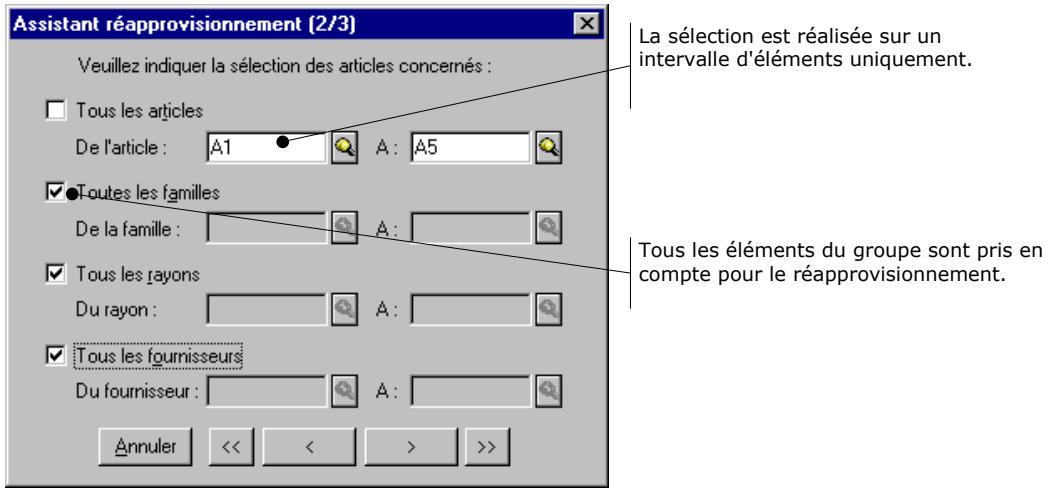
Options de commandes fournisseurs
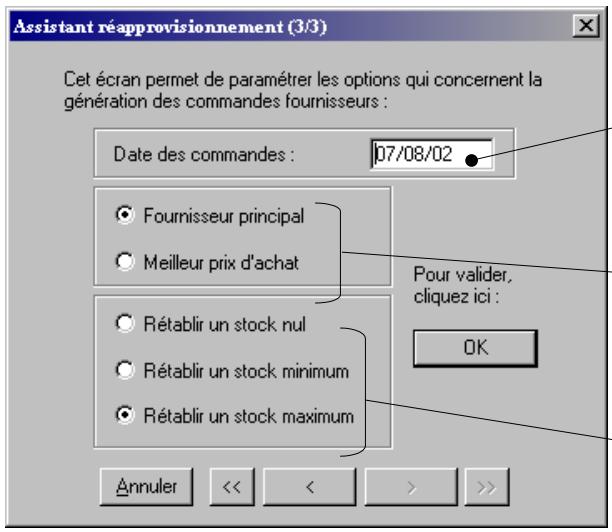
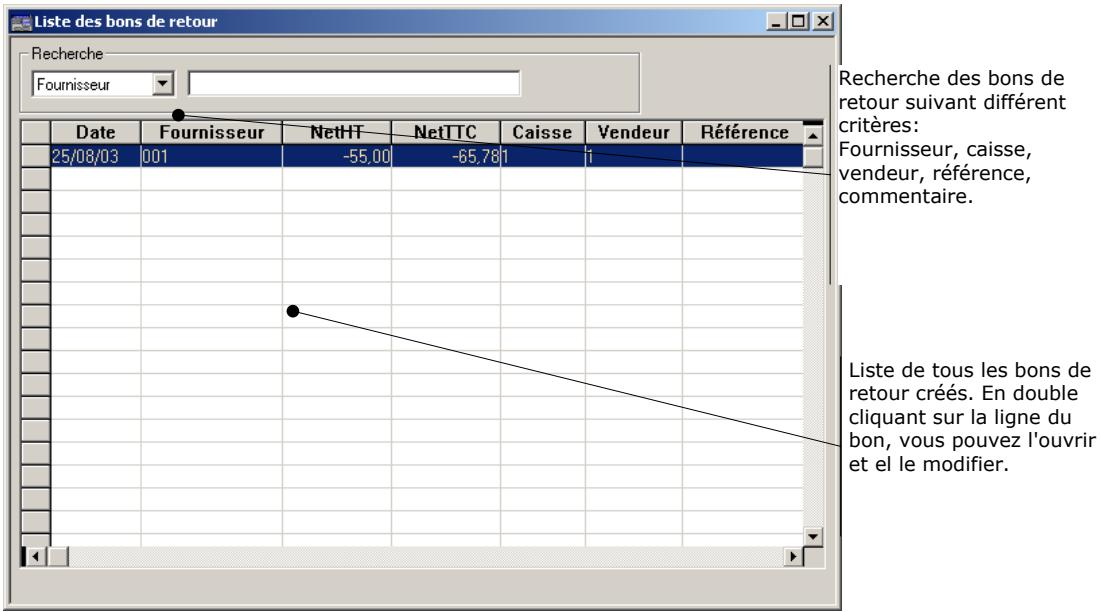
Enregistrer un bon de retard

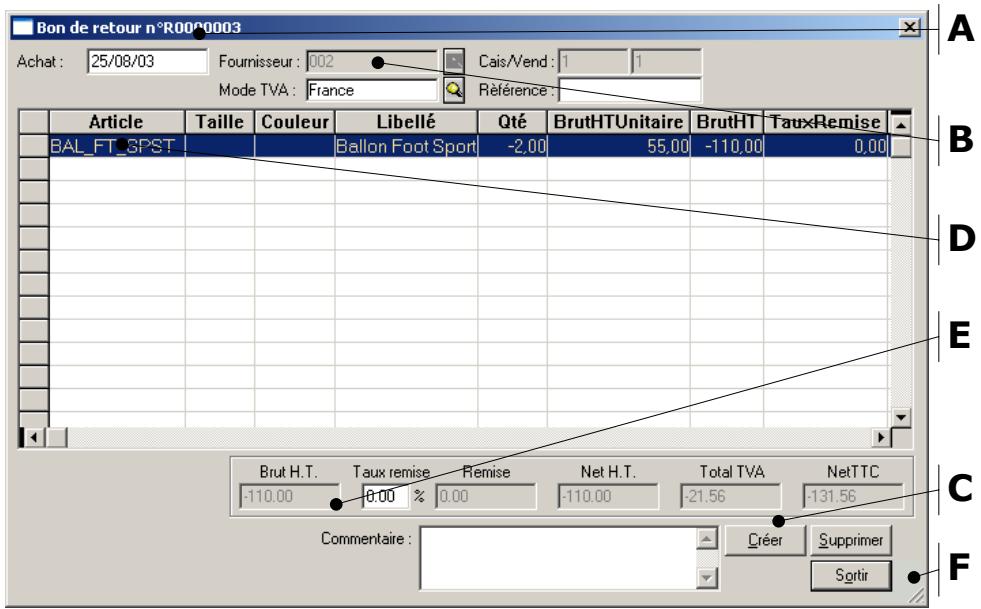
B Precisez le mode de TVA mode France, mode CEE, CEE exonéré, ou Hors CEE.
C Pour enregistrer un nouvel article dans votre commande, cliquez sur ce bouton.
E Vos pouze indiquer un taux de remise global dont vous bénéficiaz auprès du fournisseur.
F La fenêtre est redimensionnable et adaptable à tous types d'écran client. Imprimer un bon de retard

Effectuer une entrée de stock
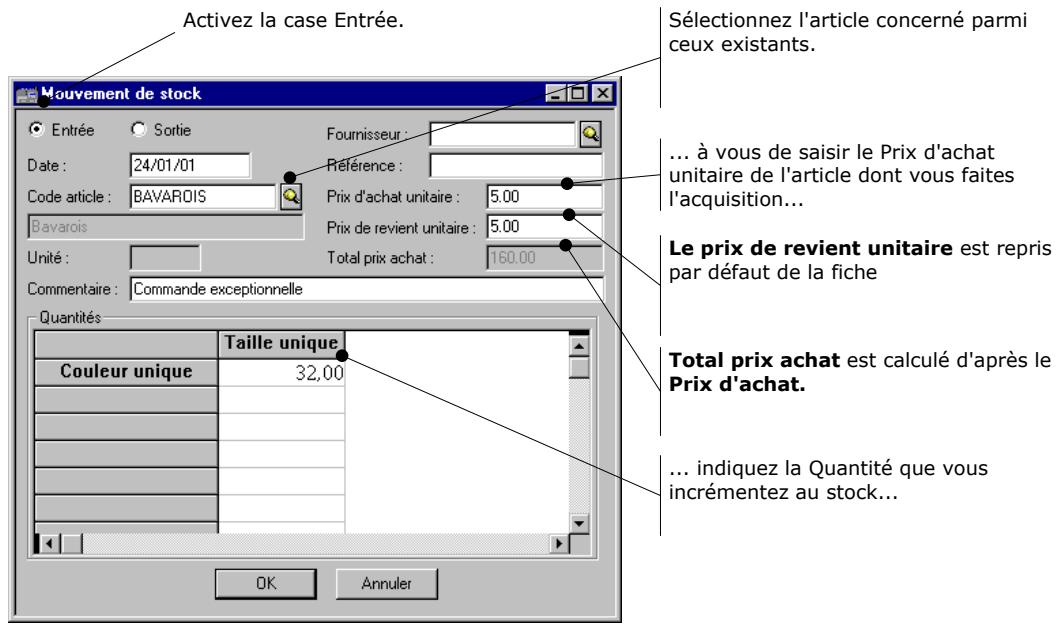
Réaliser une sortie de stock
Utilisation d'un lecteur Codes-barres
Attention!

Préparer l'inventaire
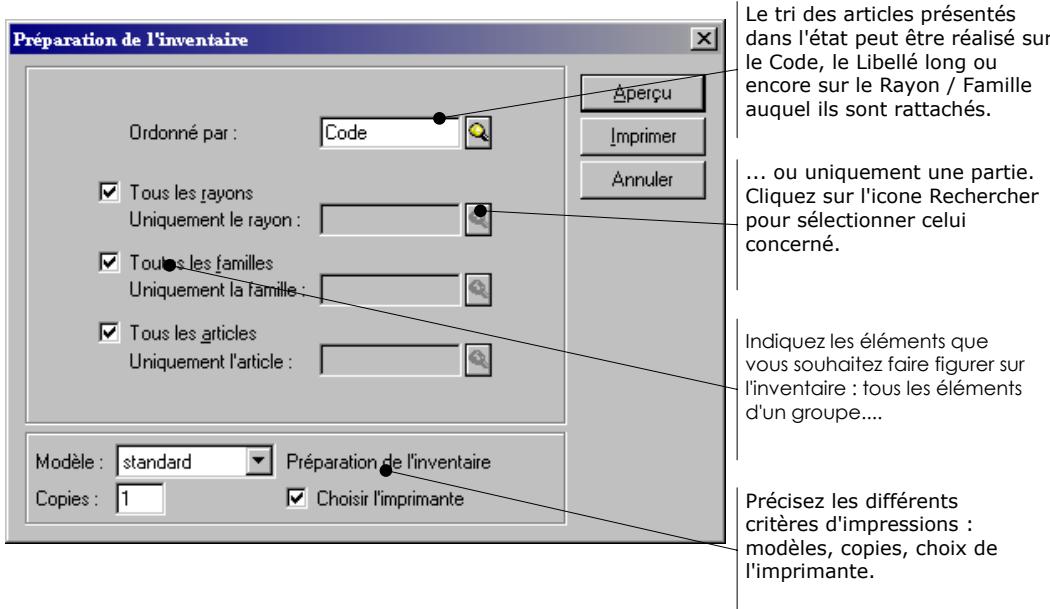
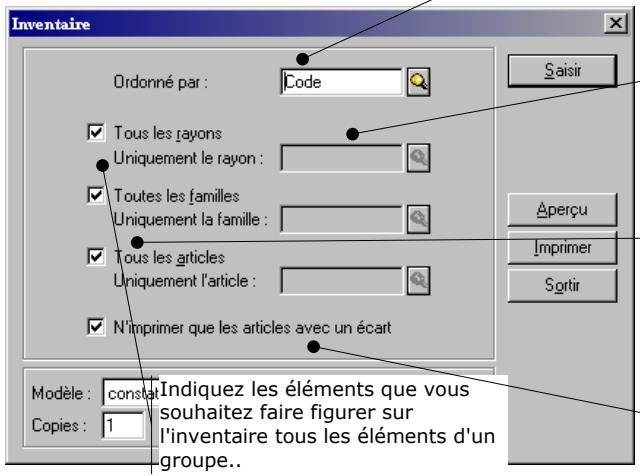
Cliquez sur l'icone Rechercher pour sélectionner celui concerné.O Saisir
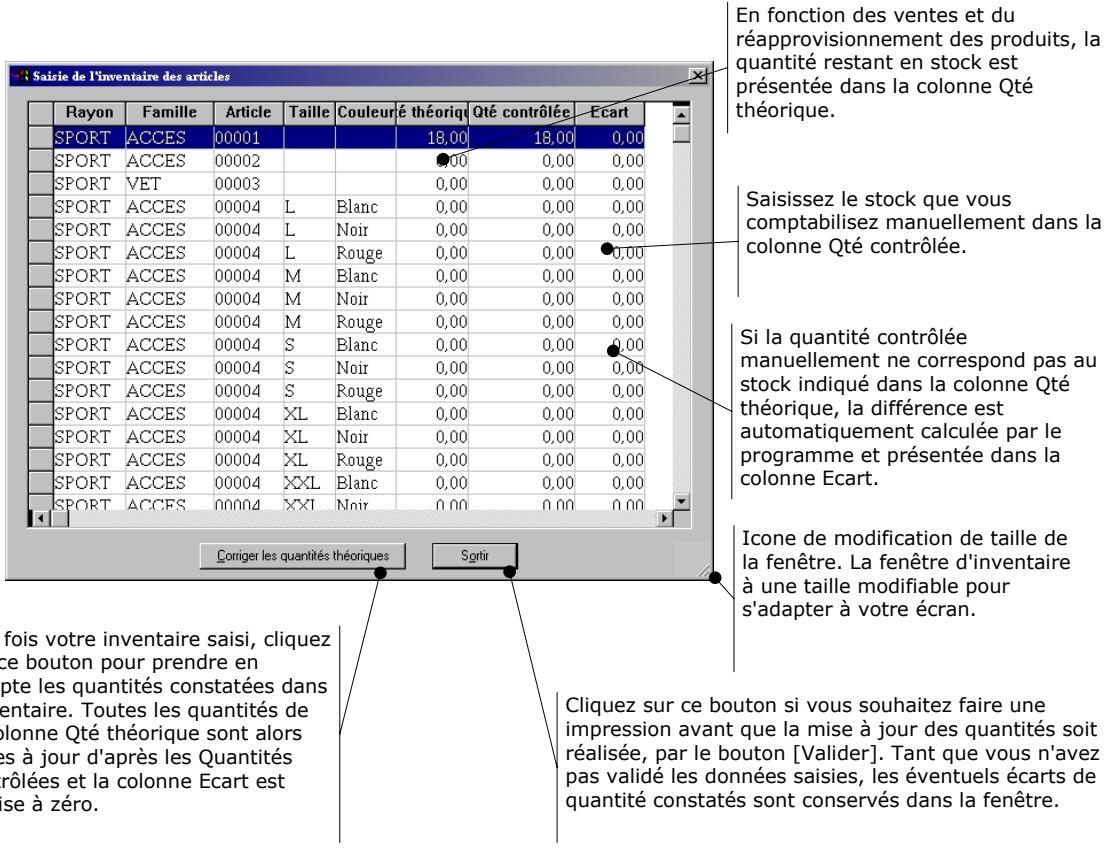
Imprimer l'inventaire
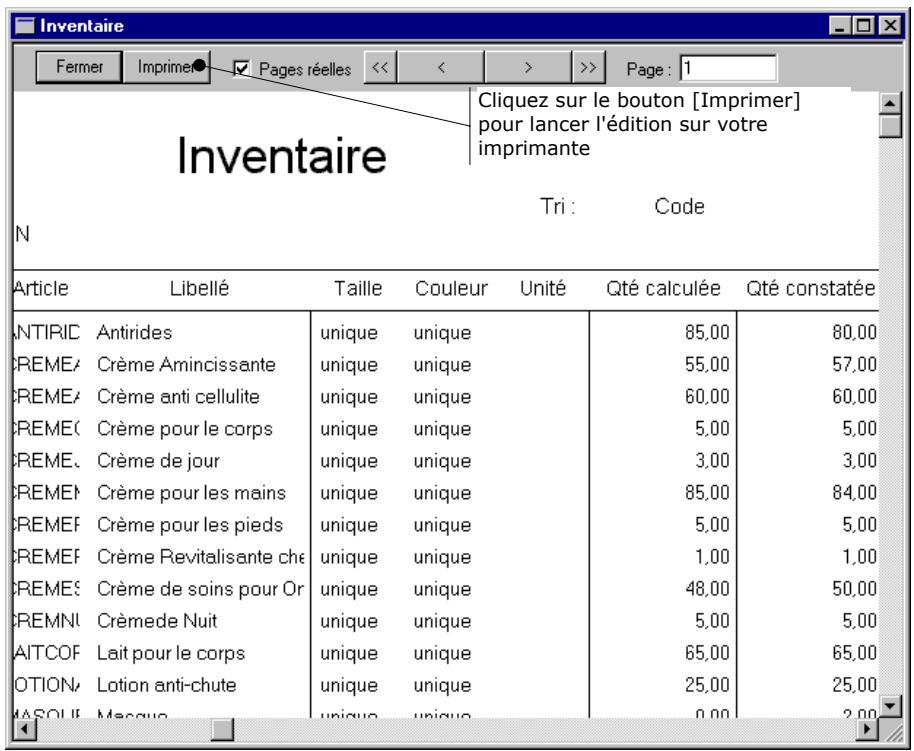
Ces utilaitaires sont disponibles dans le menu UTILITAIRES commande IMPORTATIONS et UTILITAIRES commande EXPORTATIONS.
Réaliser une mise à jour des tarifs
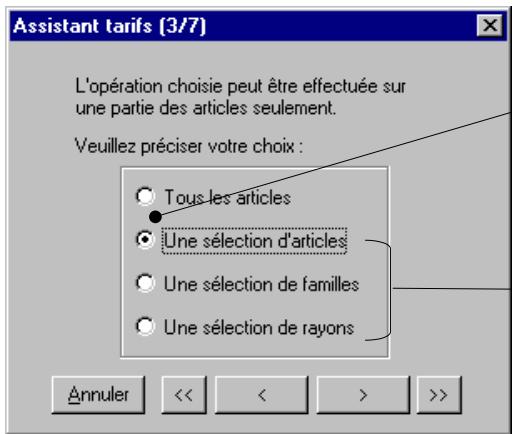
le prix de revient,
le coefficient,
le prix de vente HT,
le prix de vente TTC.
Recopier des tarifs
Préparer un mailing
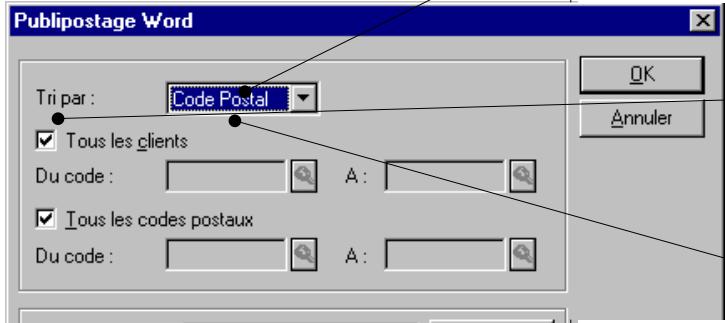
Visualiser le publipostage


Visualiser et imprimer l'etat
Vous obtenez alors l'état rendant compte des mouvements généres par le transfert comptable.LANCER CIEL COMPTA


Menu Impressions
- Ventes
Journal des achats
Journal des ventes
- Journal des paiements
Mouvements de caisse
Statistiques
Articles
Mouvements de stocks
- Modèles d'impressionVentes...
Commandes clients...
Achats...
Bons de retard... Journal des ventes...
Journal des achats...
Journal des paiements...
Journal de IVA...
Tableau de bord...
Mouvements de caisse...
Synthèse de caisse... Statistiques Articles...
Caisses...
Vendeurs...
Clients... Articles Graphique articles...
Graphique caisses...
Graphique vendeurs...
Graphique clients... Mouvements de stock... Clients... Échéances... Eournisseurs... Carte de Fidélité... Modèle d'impression...
- d'éditer les listes des articles, clients, fournisseurs, mouvements de stocks selon des critères particuliers,
- d'éditer également un certain nombre de statistiques sur les articles, caisses, vendeurs et clients,
- d'obtenir la représentation graphique des résultats pour les articles, caisse, vendeurs et clients. Les différents types d'impression
Les états standards
Les états personalisés
Les listes
Les documents de facturation
Les critères de selection des données à imprimer
Example
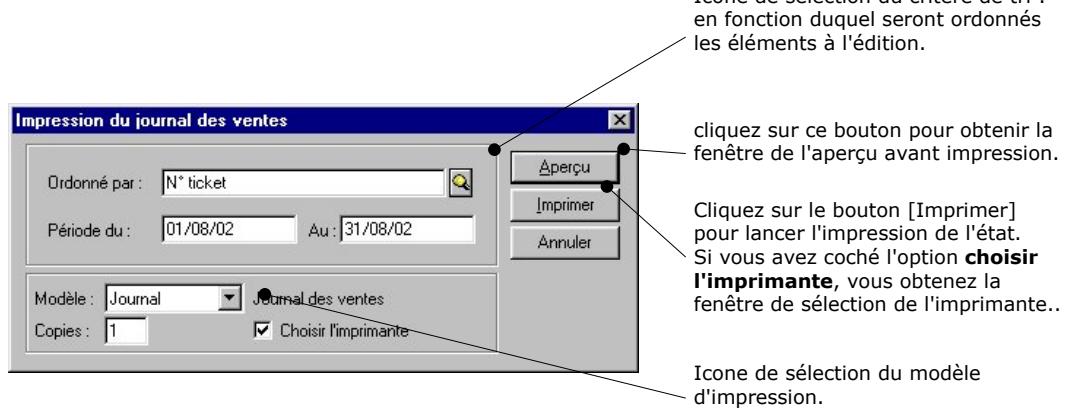
Ordonné par
La période
Modèle
Copies
Choisir l'imprimante
Aperçu
Imprimer
Configuration de l'impression
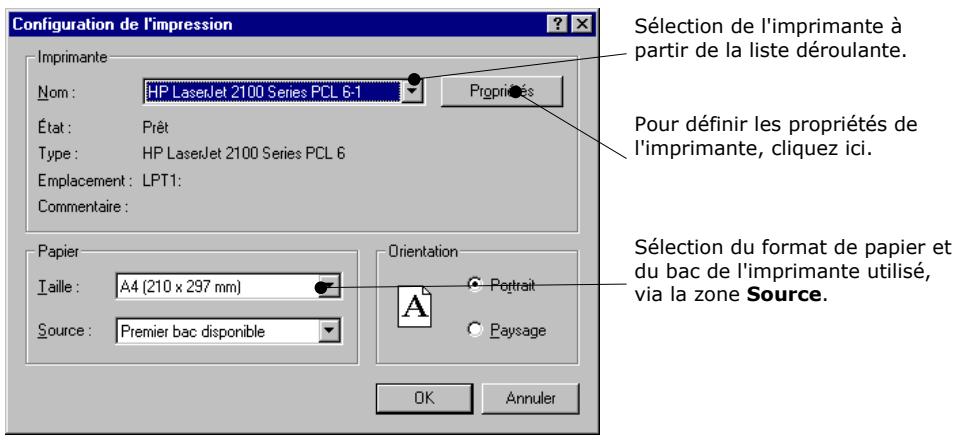
Le mode Aperçu avant impression
Les listes
Les états
LA FENETRE APERÇU AVANT IMPRESSION
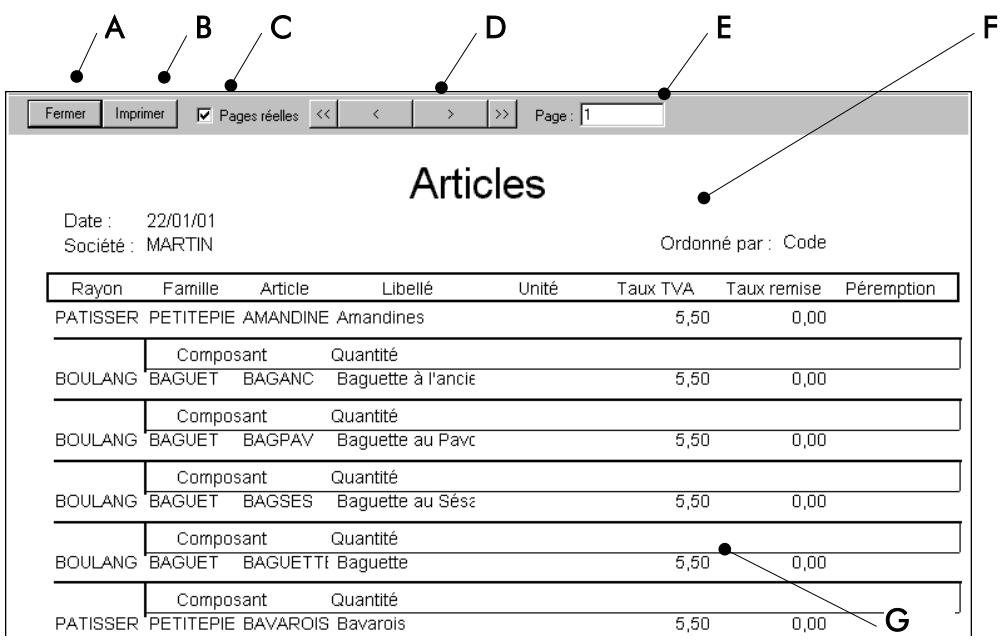
B permét de lancer l'impression sur papier. Si vous avez coché l'options Choisir l'imprimante dans la fenêtre de critère de l'édition, vous obtenez la fenêtre de selection de l'imprimante.
C Pages réelles Lorsque cette case est cochée, un aperçusemblable à ce qui va été imprimé estpresenté.; en revanche celui-ci ne peut êtreentitlement visuaisé à l'écran dans la fenêtre.
E Le numero de la page numerotée s'inscrit dans cette zone. Vous pouvez également saisir directement le numero de la page qui vous interesse.
G Affichage des donnéesPages réelles
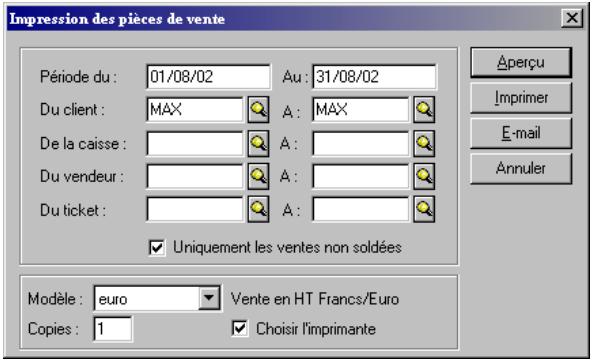
Type de piece
Période du ... Au ...
Du client ... A ...
De la caisse... A ...
Du vendeur ... A ...
Le bouton [E-Mail] vous permet d'imprimer les documents au format PDF compatible Adobe Acrobat Reader © et de les envoyer par mail en utilisant le calculiel de messagerie installé sur votre machine.
Les zones Modèles, Copies, Choisir l'imprimante ainsi que les boutons dédiés à l'impression sont détaillés au § Généralités sur les éditions, Les critères de seLECTION des données à imprimer.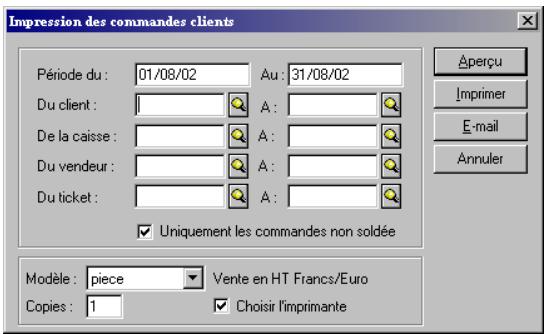
Période du ... Au ...
Du client ... A ...
De la caisse... A ...
Du vendeur ... A ...
De la commande... A ...
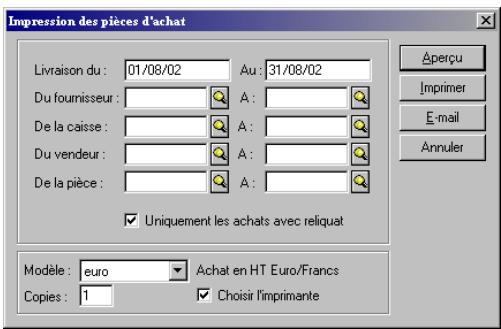
Livraison du ... Au ...
Du fournisseur ... A ...
De la caisse... A ...
Du vendeur ... A ...
De la pierce ... A ...

Livraison du ... Au ...
Du fournisseur ... A ...
De la caisse... A ...
Du vendeur ... A ...
De la pierce ... A ...
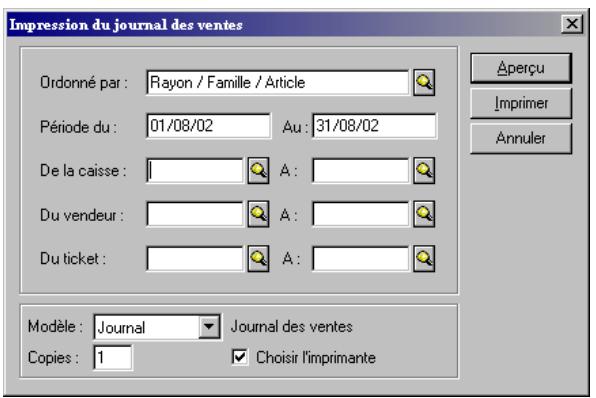
Ordonné par
Période du ... Au ...
De la caisse... A ...
Du vendeur ... A ...
Du ticket … A …
Date: 23/01/01Société: MARTIN Tri par: N° ticket / Détail Articles Libellés Articles Taux Remise Quantité Net H.T. Net T.T.C. 1,00 Baguette 0,00 1,00 4,32 4,56 39,00 Croissant Amandes 0,00 1,00 4,35 5,23 1,00 Baguette 0,00 1,00 4,55 4,80 17,00 Fougasse Tom/From 0,00 1,00 18,96 20,00 JOURNAL DES ACHATS
Cette édition vous permet donc de suivre les commandes effectuees auprès de vos fournisseurs réguliers.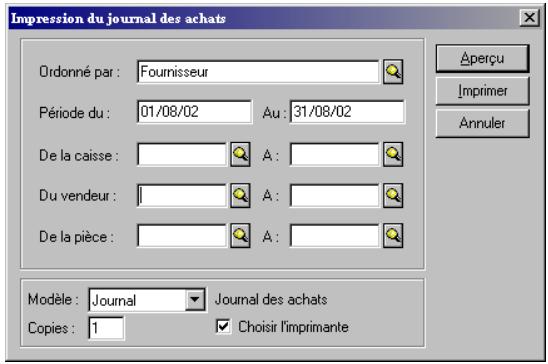
Ordonné par
Période du ... Au ...
De la caisse... A ...
Du vendeur ... A ...
Du ticket … A …

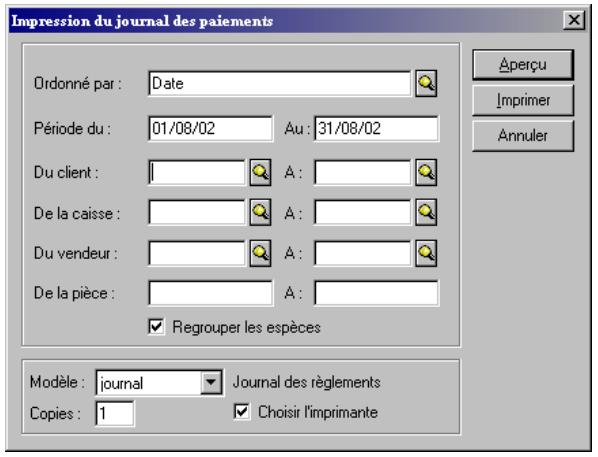
Ordonné par
Période du ... Au ...
Du client … A …
De la caisse... A ...
Du vendeur ... A ...
De la Pièce ... A ...
Période du ... Au ...
SELECTION DES CRITERES DE TRI
De la caisse ... A ...
Du vendeur ... A ...
Du ticket ... Au ...
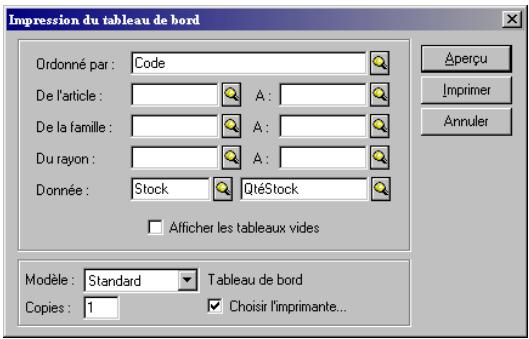
Ordonné par
SELECTION DES CRITERES DE TRI
De L'article ... A ...
De la famille ... A ...
Du Rayon ... A ...
Ordonné par
Période du ... Au ...
SELECTION DES CRITERES DE TRI
De la caisse ... A ...
De la souche ... A ...
Du vendeur ... A ...
De la devise ... A ...
Du reglement ... A ...
Période du ... Au ...
SELECTION DES CRITERES DE TRI
De la caisse ... A ...
De la souche ... A ...
Du vendeur ... A ...
De la devise ... A ...
Du reglement ... A ...
Articles

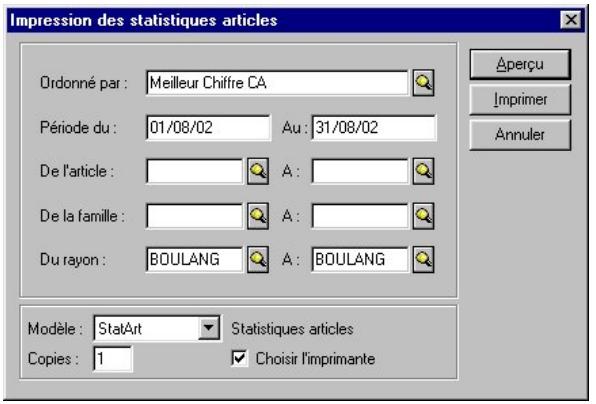
Ordonné par
Période du ... Au ...
SELECTION DES CRITERES DE TRI
De l'article ... A ...
De la famille ... A ...
Seuls les articles rattachés aux familles dont vous indiquez le code seront sélectionnés.Du rayon ... A ...
Caisse

Vou disposez des critères suivants :Ordonné par
Période du ... Au ...
De la caisse ... A ...
Vendeurs
Vouys disposez des critères suivants :Ordonné par
Période du ... Au ...
Du vendeur... A ...
Clients

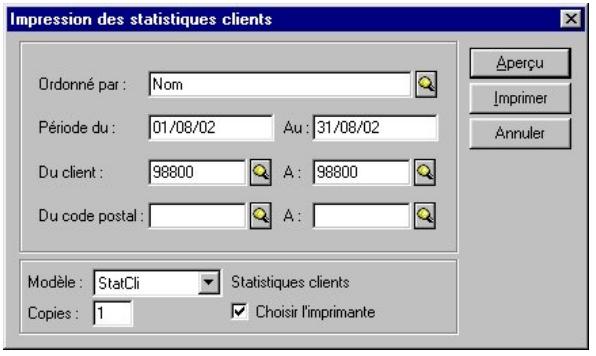
Ordonné par
Période du ... Au ...
SELECTION DES CRITERES DE TRI
Du client ... A ...
Du code postal ... A ...
Les critères de selection des graphiques
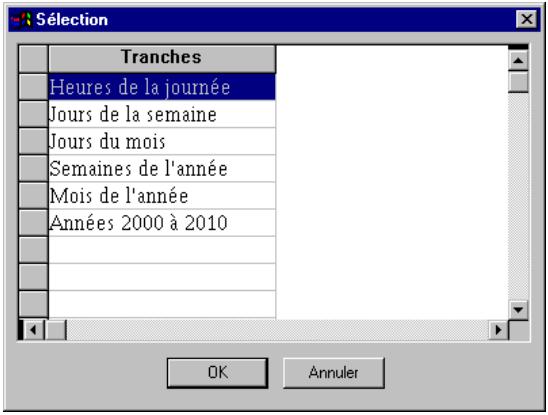
Visualisation et impression des graphiques
Example
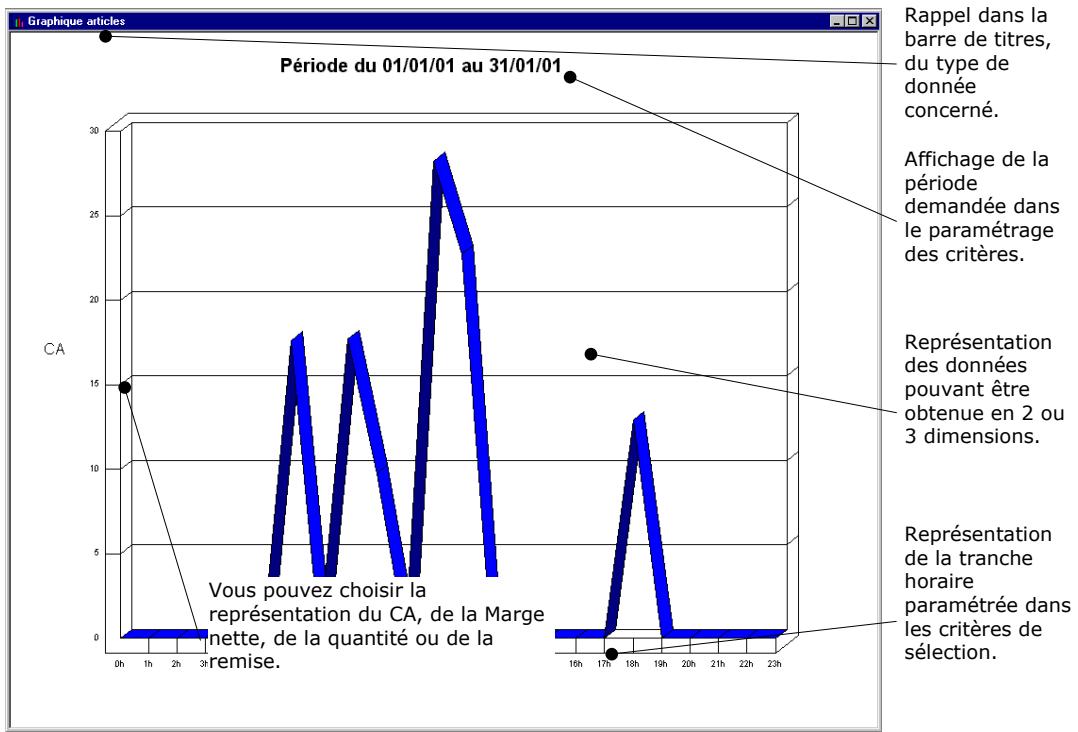

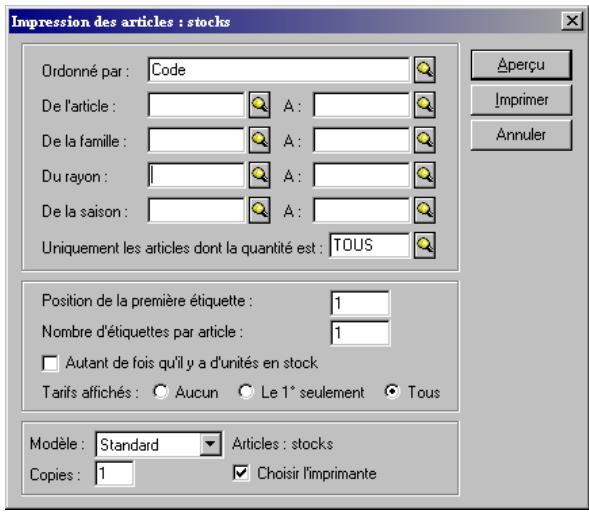
Ordonné par
SELECTION DES CRITERES DE TRI
De l'article ... A ...
De la famille ... A ...
Du rayon ... A ...
De la salle... A ...
Uniquement les articles dont la quantité est (uniquement pour l'impression des articles /stock)
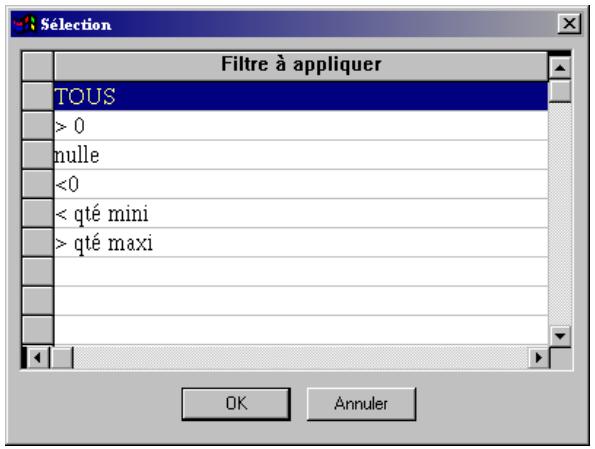
Position de la première étiquette
Nombre d'étiquettes par articles
Autant de fois qu'il y a d'unité en stock (uniquement pour l'impression des articles /stock)
Tarifs Affichés...
A propos des modèles
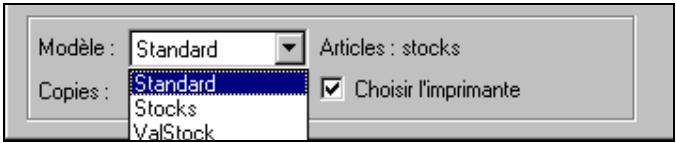
Example
Les cinq possibités d'impression des articles sont :
<ALT><I><A><S>
<ALT><I><R><T>
<ALT><I><A><B>
<ALT><I><A><F>
<ALT><I><A><C>
Ordonné par
Période du ... Au ...
SELECTION DES CRITERES DE TRI
De l'article ... A ...
De la famille ... A ...
Du rayon ... A ...
SELECTION DES CRITERES DE TRI
Ordonné par
Du client ... A ...
Du code postal ... A ...
Période du ... Au ...
SELECTION DES CRITERES DE TRI
Ordonné par
Du client ... A ...
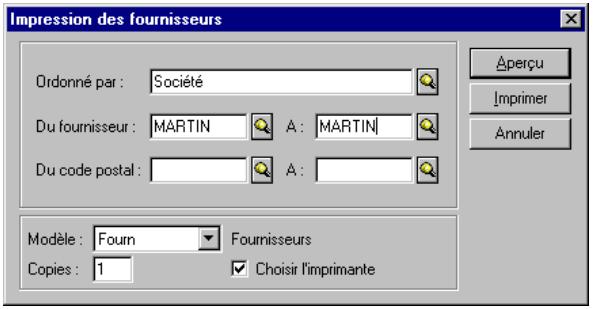
Ordonné par
SELECTION DES CRITERES DE TRI
Du fournisseur ... A ...
Du code postal ... A ...
<ALT><I><D>
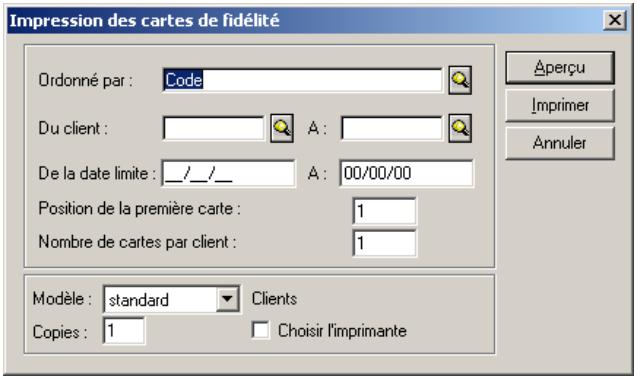
Ordonné par
SELECTION DES CRITERES DE TRI
Du client … A …
De la date limite ... A ...
Position de la première carte ...
Nombre de carte par client ....
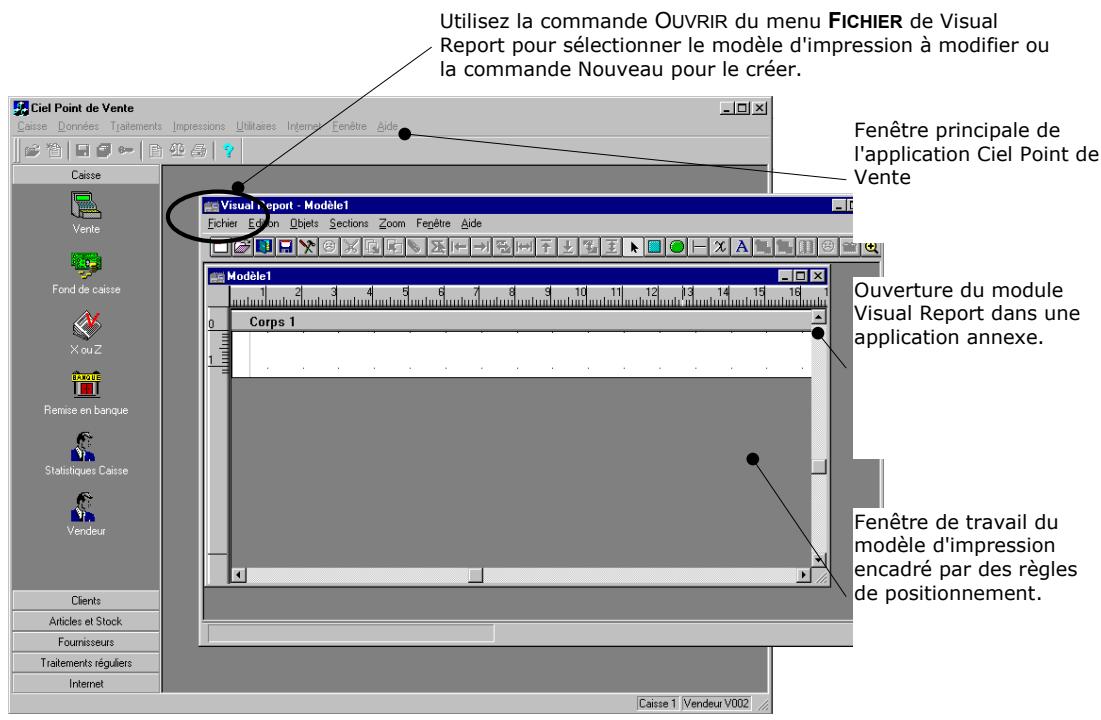
Attention!
Menu Utilaires
- Compactage des données
Sauvegarde
Restauration
e-Sauvegarde
Purge
- Importation Ciel Gestion Commerciale
- Importations / Exportations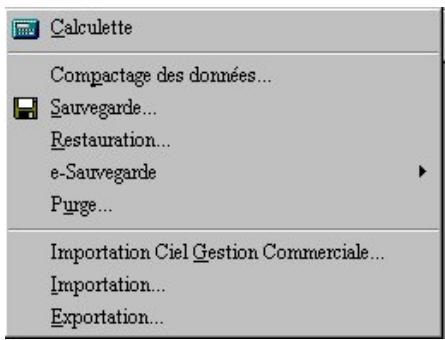

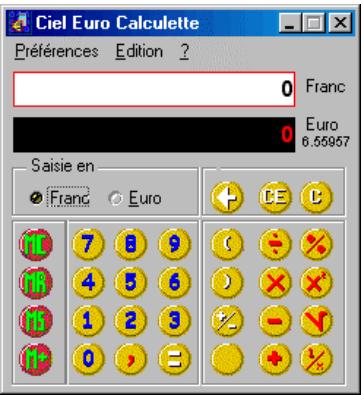
Définissez vos préférences d'utilisation de la calculette
Positionner la calculette sur votre écran
Convertir un montant
Transférer un montant sur une zone de saisie
- Sélectionnez la commande COPIER EN EUROS.
- Dans Ciel Point de Vente, placez le pointeur sur la zone de saisie concernée, puis appuyez simultanément sur les touches Accélérateurs de saisie
( Ouverture d'une parenthèse pour les calculs complexes
) Fermetre de la parenthèse pour les calculs complexes
X Calcul de la valeur au carré
V Calcul de la racine carrée
I Calcul de l'inverse (1/X)
N Rend le nombre positif ou négatif
E Saisie effectué en euros
Ctrl + L (MC) remise à zéro de la mémoire
Ctrl + R [MR] Affichage du nombre en mémoire
Ctrl + M (MS) Mise en mémoire du nombre affiché à l'écran
Ctrl + P (M+) Ajout du nombre affiché à l'écran au nombre stocké en mémoire
ECHAP Remise à zéro de la calculette
C Annulation de la的最后一ère action
<---- Correction de la saisie
= ou ENTREE Affichage du résultat du calcul
F12 ou cli croit Appel au menu CONTEXTUEL
COMPACTAGE DES DONNEES

QUAND REALISER UNE SAUVEGARDE?
EFFECTUER LA SAUVEGARDE A PARTIR DU REPERTOIRE PAR DEFAULT
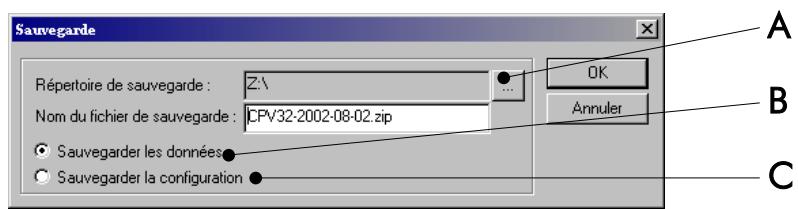
A Bouton de seLECTION d'un emplacement
C Sauvegarder la configuration
B Sauvegarder les données
CHOISIR UN AUTRE EMPLACEMENT DE SAUVEGARDE
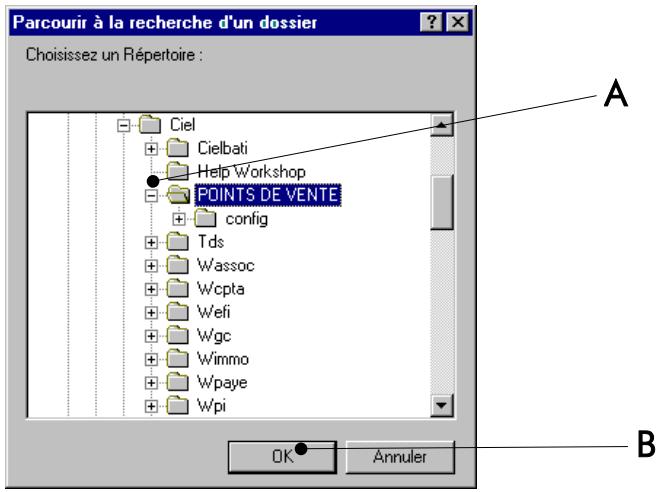
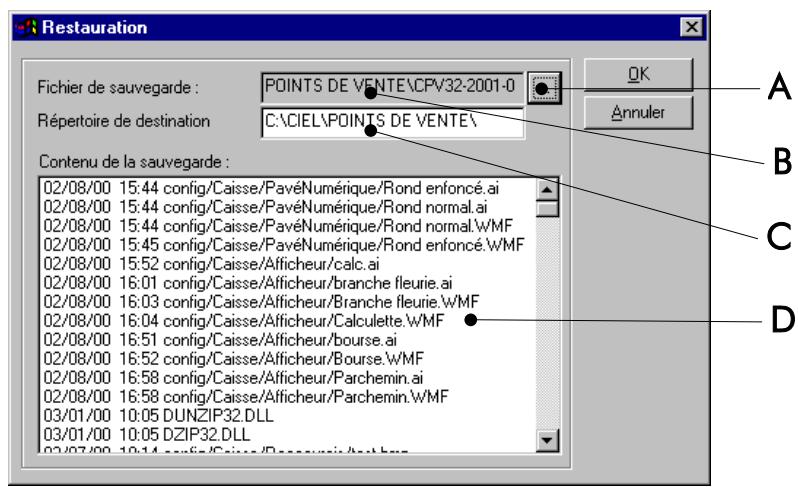
A Bouton de sélection d'un emplacement
B Fichier de sauvegarde
C Répertoire de destination
D affichage de tous les fichiers
CREATION DU SITE
Etape 1
Etape 2
Etape 3
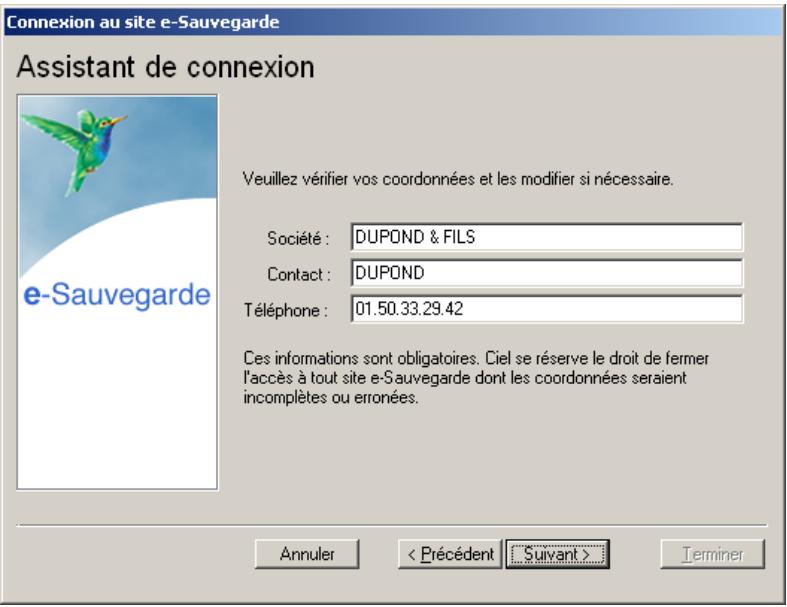
E tape 4
Connector un autre logiciel Ciel au site e-Sauvegarde à partir d'un autre ordinateur...
la deuxieme etape dans laquelle vous saisissez votre adresse e-mail et votre mot de passer.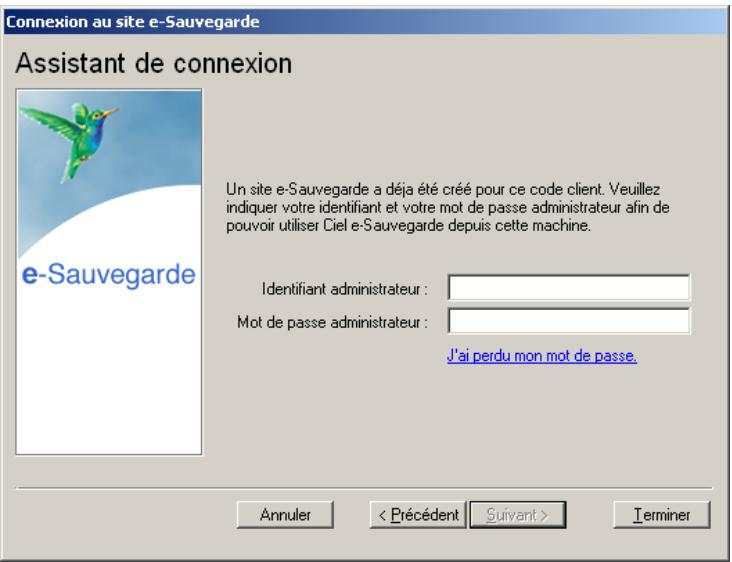
Si vous avez oublié votre mot de passer...
REALISER UNE SAUVEGARDE EN LIGNE
ACCEDER AU SITE
RESTAURER UNE SAUVEGARDE...
...réalisée avec e-Sauvegarde version 1
...réalisée avec e-Sauvegarde version 2
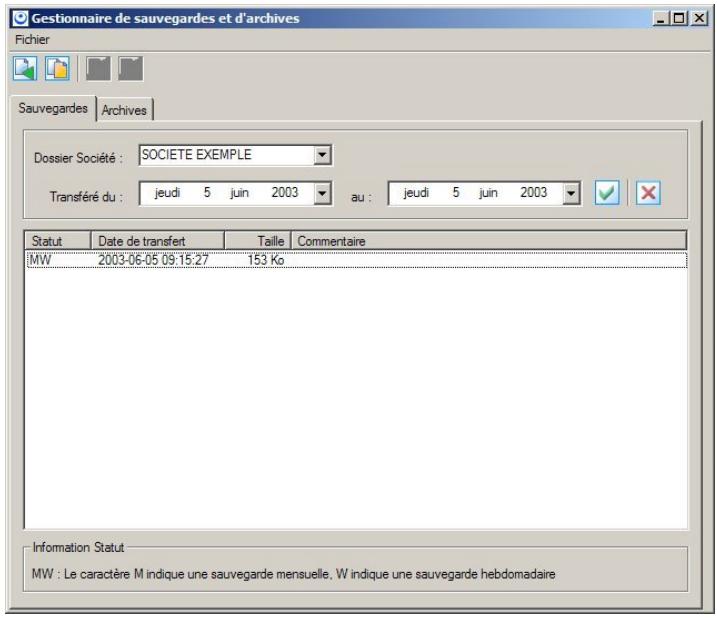
Attention!
Transférer une sauvégarde en archive
Restaurer une archive
Supprimerunearchive
SUPPRIMER LE SITE
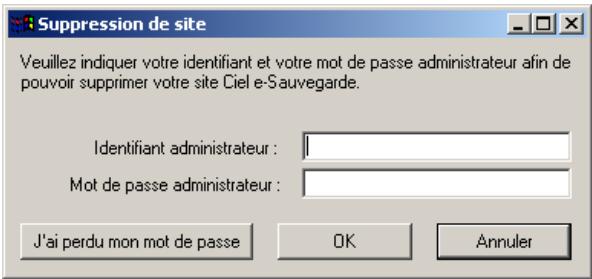
Si vous avez oublié votre mot de passer...
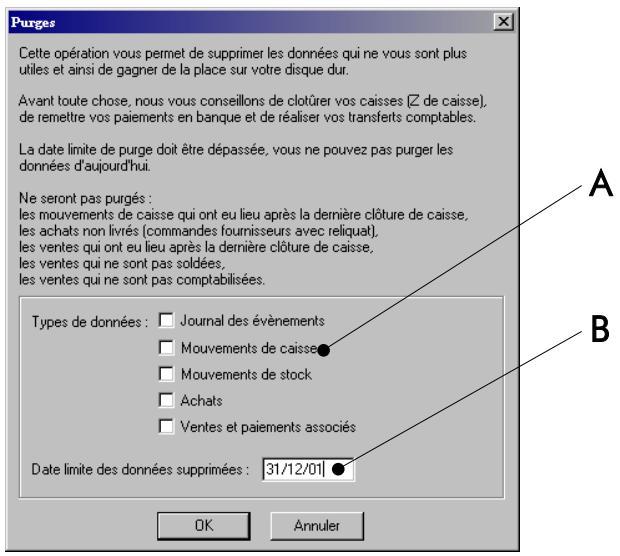
B La purge s'effectue sur un intervalle de dates compris entre la date du jour et la date que vous stipulez dans la zone Date limite des données supprimées. Toutes les données enregistrées au-delà de cette date ne seront pas supprimées.
Attention
Clients
Fournisseurs
Utilisateurs
Procedure d'importation
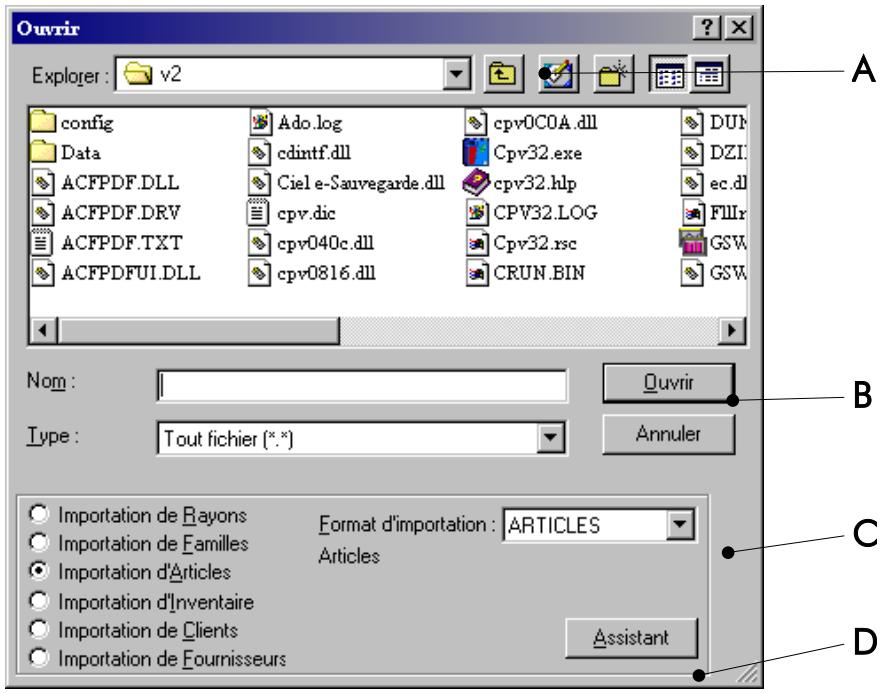
B cliquez sur ce bouton pour lancer l'importation du fichier selectionné.
D assistant perpettant de visualiser ou modifier le format d'importation.
Pour visualiser, modifier ou creer un nouveau format d'importation, cliquez sur le bouton [Assistant] : l'assistant à l'importation est alors affché.
Pour lancer l'importation selon le format besoin, cliquez sur le bouton [Ouvrir]. Visualiser ou modifier un format d'importation
Assistant
ETAPE 1/4 : VISUALISER LE FORMAT D'IMPORT
ETAPE 2/4 : OPTIONS DU FORMAT D'IMPORT
Décrivez brievement ce format
Format fixe / Format variable
Conversion PC8 -> ANSI
Conversion Majuscule
N^ de la première ligne importée
ETAPE 3/4 : CRITERES SPECIFIQUES AU FORMAT VARIABLE
Ligne commentaire
Séparateur particulier
Délimueur de chaine
ETAPE 4/4 : DEFINIR LES CHAMPS DES COLONNES
Pour visualiser, modifier ou creer un nouveau format d'exportation, cliquez sur le bouton [Assistant] : l'assistant à l'exportation est alors affchéé.
Il est possible d'exporter les prix (5 tarifs), les codes barre, les quantités en stock ainsi que les articles en tailles / couleurs. Visualiser ou modifier un format d'exportation
ETAPE 1/4 : VISUALISER LE FORMAT D'EXPORT
Pour supprimer un format d'exportation, Sélectionnez-le dans la liste Nom du format, puis cliquez sur le bouton [Suppr.]. Un message de confirmation vous est adressé. ETAPE 2/4 : OPTIONS DU FORMAT D'EXPORT
Décrivez brievement ce format
Format fixe / Format variable
Conversion PC8 -> ANSI
Conversion Majuscule
ETAPE 3/4 : CRITERES SPECIFIQUES AU FORMAT VARIABLE
Ligne commentaire
Séparateur particulier
Délimueur de chaine
ETAPE 4/4 : CRITERES SPECIFIQUES AU FORMAT VARIABLE

Menu Internet
Réaliser un site marchand
Acceder au site Internet Ciel
Actualiser
Téléchargement
E-Commerce
- l'enrichissement du catalogue avec des photos et des descriptions détaillées,
- la mise à jour de votre catalogue articles (tarifs et nouveaux),
Référez-vous au manuel électronique Ciel e-Commerce pour des informations détaillées. Acceder au site Internet Ciel

Menu Fenêtre et Aide
Mosaïque verticalale
- Cascade
Réorganiser les icones
Tout femer
Index
Rechner l'aide sur
Aide video sur CD-RomMosaicheizontale
Mosaic verticale
Cascade
Réorganiser les icones
Tout fermer
Barre de navigation
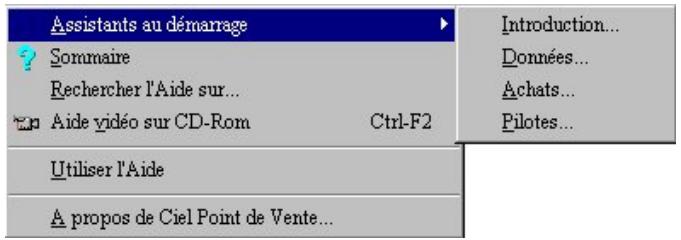
Assistants de démarrage
Sommaire
Rechercher l'aide sur
Aide video sur CD-Rom
Indépendament de Ciel Point de Vente pour Windows
Lors de l'utilisation de Ciel Point de Vente pour Windows
Utiliser l'aide
A propos de Ciel Point de Vente
Assistant de démarrage - Introduction
Etape 1/2 : accès aux suggestions et conseils
- l'organisation du logiciel en Rayons / Familles et Articles
l'importance de la codification article
les codes-barres et leur utilisation
le paramétrage de l'écran des ventes
- Cliquez sur le bouton [> pour passer à l'étape 2/2.Étape 2/2 : accès aux outils et fichiers d'aide livrés avec Ciel Point de Vente
le manuel électronique (necessite le CD-Rom)
- le fichier d'aide (accessible aussi par la touche
- Cliquez sur le bouton [OK] pour lancer l'assistant suivant (enregistrement des données). Assistant de démarrage - Données
Etape 2/10 : Saisie des coordonnées de la société
Adresse,
Code postal et Ville,
- Telefone, télécopie
- Numéro d'identification SIRET.
Etape 3/10 : saisie ou confirmation des taux de TVA
Etape 4/10 : création des fiches vendeurs
Attention!
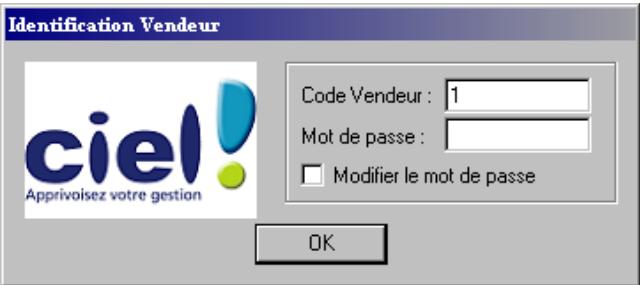
Etape 5/10 : création des fiches fournisseurs
Etape 6/10 : création des fiches rayons
Attention!
Etape 7/10 : création des fiches familles
Etape 8/10 : création des fiches articles
Attention!
Etape 9/10 : création des fiches clients
○ Assistant de démarrage - Achats
Etape 1/3 : information sur l'utilisation de l'assistant Achats
Attention!
Etape 2/3 : génération des commandes fournisseurs
Etape 3/3 : réception des marchandises
Assistants de démarrage - Pilotes