
FAXCENTRE F110 - Fax XEROX - Notice d'utilisation et mode d'emploi gratuit
Retrouvez gratuitement la notice de l'appareil FAXCENTRE F110 XEROX au format PDF.



| Type de produit | Télécopieur laser multifonction (fax, copie, impression PC, scan) |
| Marque | XEROX |
| Modèle | FAXCENTRE F110 |
| Dimensions (L × H × P) | 370 × 200 × 330 mm |
| Poids | Environ 7,25 kg |
| Alimentation | 110-120 V, 50-60 Hz |
| Consommation électrique | Active : 240 W / Veille : < 9 W |
| Modem | Super G3 (33,6 kbps) |
| Mémoire fax | 120 pages |
| Bac à papier | 250 feuilles max. (A4, Letter, Legal, 60-90 g/m²) |
| Alimentation automatique de documents | 20 documents (A4, Letter, Legal) |
| Cartouche de toner | Démarrage : ~1000 pages / Standard : ~3000 pages (Xerox d’origine) |
| Résolution d’impression | 600 × 600 dpi |
| Vitesse d’impression | 10 pages/min |
| Copieur | 64 niveaux de gris, zoom 25-400%, jusqu’à 99 copies, 10 pages/min |
| Numériseur (scan) | 256 niveaux de gris, 300 dpi, vitesse 6 s/page A4 |
| Connexion PC | USB 1.1 / 2.0 Full Speed, compatible Windows 98SE/2000/ME/XP |
| Répertoire téléphonique | 200 entrées max., 10 groupes de 199 entrées max. |
| Fonctions fax | Envoi différé, multidiffusion, relève, cachet horaire, réception sécurisée |
| Sécurité laser | Produit laser classe I, conforme UL 60950-1 et CE |
| Entretien et nettoyage | Nettoyer avec un chiffon non pelucheux ; ne pas utiliser d’aérosols |
| Pièces détachées et réparabilité | Cartouche de toner remplaçable par l’utilisateur ; réparations par un technicien agréé Xerox |
| Informations générales | Garantie : soumise aux conditions Xerox ; programme de recyclage disponible |
FOIRE AUX QUESTIONS - FAXCENTRE F110 XEROX
Questions des utilisateurs sur FAXCENTRE F110 XEROX
0 question sur cet appareil. Repondez a celles que vous connaissez ou posez la votre.
Poser une nouvelle question sur cet appareil
Téléchargez la notice de votre Fax au format PDF gratuitement ! Retrouvez votre notice FAXCENTRE F110 - XEROX et reprennez votre appareil électronique en main. Sur cette page sont publiés tous les documents nécessaires à l'utilisation de votre appareil FAXCENTRE F110 de la marque XEROX.
MODE D'EMPLOI FAXCENTRE F110 XEROX
CE: Conformité Européenne
CEPT: Conférence Européenne des Administrations des Postes et des Télécommunications (interconnection of the post administrations)
Nous vous remercions d'avoir acheté un télécopieur XEROX. Nous vous souhaitons un bon travail avec votre nouveau télécopieur laser. Notre appareil vous permet de faxer, d'envoyer et de recevoir des messages Text2Fax ainsi que de photocopier. Cet appareil imprime sur du papier copieur et du papier normal. Le cachet horaire vous permet de justifier précisément l'envoi d'un fax. Ceci fonctionne également après une panne de courant.
Votre appareil utilise une technologie laser ultramoderne. La cartouche de démarrage livrée avec votre appareil vous permet d'imprimer 1 000 pages au maximum. Les autres cartouches de toner vous permettent d'imprimer 3 000 pages au maximum.
Vous pouvez raccorder le FaxCentre F110 à votre ordinateur (PC avec Microsoft Windows®) et utiliser ensuite l'appareil comme imprimante laser. Vous pouvez également scanner des documents et les lier avec votre ordinateur.
Veuillez lire attentivement le manuel d'utilisation et voir les aux consignes de sécurité. N'hésitez pas à essayer les multiples fonctions de votre télécopieur. Si vous appliquez les fonctions décrites dans le présent manuel d'utilisation, vous n'endommagerez pas votre appareil.
- Imprimante laser sur papier normal
- Modem : modem Super G3 33k6
- Mémoire fax : 120 pages
- Gestion d'appels : Manuel • EXT/répondeur • Fax
- Relève des envois de fax
- Alimentation automatique pour 20 documents
- Fonction multidiffusion
- Cachet horaire Mode autocommutateur privé possible
- Répertoire téléphonique avec 200 entrées maximum
- Dix groupes de 199 entrées maximum
Papier
- Bac à papier pour 250 feuilles maximum
- Formats papier: A4 • Letter • Legal
- Papier normal et pour photocopie (60 à 90g / m^2)
Copieur
- 64 niveaux de gris Vitesse : 10 pages/minute
- Alimentation automatique pour 20 documents
- Résolution : Rapide · Qualité · Photo
- Zoom : 25 à 400%
- Possibilité de 99 copies d'un document
Imprimante
- Imprimante laser noir et blanc
- Résolution 600 dpi
- Dix pages/minute
Listes et rapport
- Liste des fonctions Journal (30 transmissions Text2Fax ou fax)
- Entrées et groupes du répertoire téléphonique Aperçu des paramètres de l'appareil
- Listes des ordres en attente Rapport d'émission
Scanner
- Résolution : 256 niveaux de gris Vitesse : 6 seconds/page A4
- Alimentation automatique pour 20 documents
Connexion ordinateur
- Pour PC
- Systèmes d'exploitation Microsoft Windows® 98SE - 2000 • ME • XP
- Raccordement USB (1.1 et 2.0 full speed)
- CD d'installation automatique
- Pilote de scanner TWAIN
- Paper Port 8.0
- Impression de l'ordinateur (10 pages/minute)
- Ajouter et éditer des entrées du répertoire téléphonique
Aperçu 62
Description de l'appareil 62
Écran d'affichage à cristaux liquides 63
Contenu de l'emballage 64
I. installation 64
Déballage et raccordement 64
Cartouche de toner 65
Papier 67
Raccordements téléphoniques spéciaux 69
Appareils additionnels 69
Easylink 70
Paramétrer le pays 71 Paramétrer la langue 71 Date et heures 71 Entrer numeros et noms 71 En-tête 71 Sonnerie 72 Résolution 72 Réglage du crasteste 72 Réception sécurisée de fax 72 Bloquer 73 Mode economique 73 Paramétrer le mode de réception fax 73
3. Répertoire téléphonique... 75
Enregistrer une nouvelle entrée 75 Utilisation du répertoire 75 Éditeur des entrées 75 Suppression d'une entrée 75 Recherche rapide 75 Groupes 76 Enchaîner des nombres 76 Imprimer le répertoire téléphonique 76
4. Télécopie. 77
Insérer les documents 77 Télécopier 77 Envoyer un fax manuellement 78 Vitesse 78 Rapport d'émission 78 Recevoir un fax 78 Impression triée 79
Impression multiple 79 Cachet horaire 79 Multidiffusion 79 Envoi différé 80 Relève de télécopie 80 Journal 81 Ordres 81
5. Copieur. 83
Copier automatiquement 83
Ajuster copies 83
7. Branchement PC 85
Configuration minimum 85 Installation du logiciel 85 Désinstallation du logiciel 86 Utilisation de Companion Suite 87 Éditer le répertoire téléphonique 87 Paramètres 88 Affichage du niveau de toner 88 Impression de l'ordinateur 88 Scanner 89
8. Trucs et astuces 90
Bourrage de papier ou de documents 90 Nettoyage 90
Annexe 92
Glossaire 92 Abréviations 92 Vue des fonctions 95 Caractéristiques techniques 96 Index 98
Lire avec attention ces consignes de sécurité avant d'utiliser ce produit afin de garantir une utilisation en toute sécurité de l'équipement.
Cette machine Xerox et ses fournitures ont été conçues et testées pour répondre aux normes de sécurité les plus strictes. Elles ont également été certifiées conformes aux normes en vigueur en matière d'environnement. Lire attentivement les instructions ci-après avant d'utiliser la machine et s'y reporter lorsque nécessaire pour assurer son bon fonctionnement. Les performances, l'environnement de test et la fiabilité de ce matériel ont été testés à l'aide de fournitures Xerox uniquement.
Avertissement : Toute modification du produit impliquant l'ajout de nouvelles fonctions ou la connexion à des appareils tiers peut annuler cette garantie. Contacter le distributeur local pour toute information complémentaire.
Notices d'avertissement
Toutes les notices d'avertissement apposées sur ou fournies avec le produit doivent être observées.
Avertissement: Cet AVERTISSEMENT signale des zones du produit susceptibles de mettre en danger les personnes.
Alimentation électrique
Ce produit doit être branché sur une alimentation électrique correspondant au type indiqué sur la plaque du produit. En cas de doute concernant l'alimentation électrique, consulter la société d'électricité locale.
Avertissement : cet équipement doit être branché sur une prise avec mise à la terre.
Ce produit est fourni avec une prise de terre. Elle s'adapte exclusivement sur une prise avec mise à la terre. Ceci constitue une mesure de sécurité. Si la prise n'est pas adaptée au connecteur du cordon d'alimentation, s'adresser à un électricien pour qu'il la remplace. Ne jamais utiliser un adaptateur avec dispositif de mise à la terre pour brancher la machine sur une prise qui n'est pas reliée à la terre.
Zones accessibles à l'opérateur
Cet équipement a été conçu pour limiter l'accès de l'opérateur à des zones sans danger. L'accès à des zones dangereuses est protégé par des capots ou des panneaux nécessitant une dépose au moyen d'un outil. NE JAMAIS RETIRER ces panneaux.
Maintenance
Toutes les procédures de maintenance pouvant être effectuées par l'opérateur sont décrites dans la documentation livrée avec le produit. Ne jamais effectuer sur ce produit de procédure de maintenance non répertoriée dans la documentation.
Nettoyage de la machine
Avant toute opération de nettoyage, débrancher la machine de la prise. Toujours utiliser des produits de nettoyage spécifiques élaborés pour cette machine. L'utilisation de produits de nettoyage non homologués peut se traduire par une altération des performances et créer des situations dangereuses. Ne pas utiliser d'aérosols en raison des risques d'explosion et d'incendie dans certaines circonstances.
Avertissement - sécurité électrique
- Utiliser exclusivement le cordon d'alimentation fourni avec l'équipement.
- Brancher ce cordon directement sur une prise avec mise à la terre facilement accessible. Ne pas utiliser de bonnette. En cas de doute sur la prise, consulter un électricien qualifié.
- Cet équipement doit être utilisé sur un circuit électrique dont la capacité est supérieure à l'ampérage et au voltage nominal de l'appareil. Voir les informations au dos de l'appareil pour connaître l'ampérage et le voltage nominal.
- Une connexion incorrecte peut se traduire par un choc électrique.
- Ne pas placer l'équipement dans un endroit où des utilisateurs sont susceptibles de marcher ou de trébucher sur le cordon d'alimentation.
- Ne rien placer sur le cordon d'alimentation.
- Ne pas annuler ni désactiver les verrous électriques ou mécaniques.
- Ne pas obstruer les ouvertures de ventilation.
- Ne pas introduire d'objet dans les fentes ou les ouvertures de l'équipement.
- Lorsque l'une des situations suivantes se produit, débrancher immédiatement la machine et retirer le cordon d'alimentation de la prise. Appeler un technicien agréé local pour corriger le problème.
- L'équipement émet des bruits ou des odeurs inhabituels.
- Le cordon d'alimentation est endommagé.
- Un disjoncteur, un fusible ou tout autre dispositif de sécurité s'est déclenché.
- Du liquide s'est répandu dans l'équipement. L'équipement a été exposé à de l'eau.
- Une partie quelconque de l'équipement est endommagée.
Dispositif de déconnexion
Le cordon d'alimentation constitue le dispositif de déconnexion de cet équipement.
Il est raccordé à l'arrière de la machine au moyen d'un connecteur. Pour couper l'alimentation électrique de l'équipement, débrancher le cordon d'alimentation de la prise.
Sécurité LASER
Attention: L'exécution de procédures ou l'utilisation de commandes ou de réglages autres que ceux spécifiés dans la documentation peut entraîner une exposition dangereuse aux rayons laser. Cet équipement est conforme aux normes définies par les organismes gouvernementaux, nationaux et internationaux pour les produits laser de classe 1 et n'émet pas de rayonnement dangereux. Le faisceau laser est confiné pendant toutes les phases d'utilisation et de maintenance.
Sécurité de fonctionnement
Pour garantir le fonctionnement continu en toute sécurité de cet équipement Xerox, se conformer à ces instructions de sécurité à tout moment.
- Connecter l'équipement sur une prise avec mise à la terre. En cas de doute, faire vérifier la prise par un électricien qualifié.
- Cet équipement doit être branché sur une prise avec mise à la terre.
Ce produit est fourni avec une prise avec mise à la terre. Elle s'adapte exclusivement sur une prise murale avec mise à la terre. Ceci constitue une mesure de sécurité. Si la prise murale n'est pas adaptée au connecteur du cordon d'alimentation, s'adresser à un électricien pour qu'il la remplace. Ne jamais brancher la machine sur une prise murale qui n'est pas reliée à la terre.
- Toujours se conformer aux avertissements et instructions apposés sur ou fournis avec l'équipement.
- Déplacer l'équipement avec le plus grand soin.
- Placer l'équipement dans une zone correctement ventilée et permettant un accès facile pour la maintenance. Voir les instructions d'installation pour les dimensions minimales.
- Toujours utiliser les fournitures spécialement conçues pour cet équipement XEROX. L'utilisation de fournitures inadaptées peut avoir une incidence négative sur les performances.
- Toujours débrancher l'équipement de la prise secteur avant nettoyage.
- Ne jamais brancher la machine sur une prise qui n'est pas reliée à la terre.
- Ne tenter aucune procédure de maintenance non répertoriée dans la documentation utilisée.
- Ne pas encastrer l'équipement à moins d'avoir prévu une ventilation suffisante. Contacter le distributeur local pour toute information complémentaire.
- Ne pas retirer les panneaux fixés avec des vis. Ces zones ne sont pas destinées à la maintenance utilisateur.
- Ne pas placer l'équipement près d'une source de chaleur.
- Ne pas introduire d'objets dans les ouvertures de ventilation.
- Ne pas tenter de contourer les verrous électriques ou mécaniques.
- Ne pas utiliser l'équipement en cas de bruits et d'odeurs suspects. Débrancher le cordon d'alimentation de la prise murale et contacter le technicien XEROX ou le distributeur local.
Informations de maintenance
Ne tenter aucune procédure de maintenance non répertoriée dans la documentation utilisateur livrée avec la machine.
- Ne pas utiliser d'aérosols. Le recours à des produits de nettoyage non homologués peut altérer les performances et créer des situations dangereuses.
- Utiliser les fournitures et produits de nettoyage décrits dans la documentation utilisateur. Stocker ces produits hors de portée des enfants.
- Ne pas retirer les panneaux fixés avec des vis. Ces zones ne sont pas destinées à la maintenance utilisateur.
- N'exécuter aucune procédure de maintenance pour laquelle l'utilisateur n'a pas été formé par le distributeur local ou non décrite explicitement dans la documentation utilisateur.
Sécurité OZONE
Cette machine dégage de l'ozone en fonctionnement normal. L'ozone est plus lourd que l'air et son volume dépend du nombre de copies produites. Le respect des normes indiquées dans les directives d'installation assure des degrés de concentration conformes aux limites autorisées.
Pour toute information supplémentaire sur l'ozone, demander la publication Xerox correspondante au 1 800 828-6571 (États-Unis et Canada). Dans les autres pays, contacter un distributeur local.
Fournitures
Stocker tous les fournitures conformément aux instructions sur l'emballage.
- Conserver tous les fournitures hors de portée des enfants.
- Ne jamais mesurer de toner, cartouche de toner ou autre récipient de toner en contact avec des flammes.
Interférences dans les radiocommunications
REMARQUE: Ce matériel a été testé et satisfait aux limites s'appliquant aux appareils numériques de classe A, en vertu des dispositions de l'aléa 15 de la réglementation de la FCC. Ces limites visent à assurer une protection raisonnable contre les interférences en zone commerciale. Ce matériel émet et utilise des fréquences radioélectriques et peut provoquer des interférences avec les communications radio s'il n'est pas installé ou utilisé conformément aux instructions. L'utilisation de ce matériel en zone résidentielle est susceptible de provoquer des interférences. Dans ce cas, l'utilisateur devra y remédier à ses propres frais.
Toute modification du matériel effectuée sans l'autorisation expresse de XEROX est de nature à interdire l'usage du matériel.
Homologations relatives à la sécurité
Cet équipement a été certifié conforme aux normes de sécurité indiquées ci-après par les organismes suivants:
Organismes Normes
UL UL60950-1 1st (2003) (États-Unis/Canada)
TUV IEC60950-1 Édition 1 (2001)
Ce produit a été conçu conformément au système de qualité ISO9001.
Réglementation
Sigle CE: Le sigle CE applique à ce produit symbolise la déclaration de conformité Xerox avec les réglementations applicables de l'Union européenne aux dates indiquées :
1er janvier 1995 : Directive 73/23/CE, amendée par la directive 93/68/CE, relative à l'harmonisation des lois des États membres sur les équipements conçus pour fonctionner à basse tension.
1er janvier 1996 : Directive 89/336/CE sur l'approximation des lois des États membres sur la compatibilité électromagnétique.
9 mars 1999 : Directive 99/5/CE relative aux équipements radio et aux équipements terminaux de télécommunication et à la reconnaissance mutuelle de leur conformité.
La garantie de conformité complète, avec une description détaillée des directives et normes concernées, peut être obtenue sur simple demande auprès de Xerox.
Avertissement : Pour que cet équipement puisse fonctionner à proximité d'une installation industrielle, scientifique et médicale (ISM), les radiations externes de cette dernière doivent être limitées ou des mesures spéciales de réduction de ces radiations doivent être prises.
Fonction détélicoipe
Dispositions concernant les en-têtes de télécopie :
La loi sur la protection des usagers du téléphone de 1991 rend illégal l'envoi par un ordinateur ou tout autre dispositif électronique, y compris un télécopieur, de messages ne comportant pas de marge supérieure ou inférieure (sur toutes les pages ou sur la première page de la transmission) indiquant la date et l'heure d'émission, ainsi qu'une identification de l'entreprise, de l'entité ou de l'individu émetteur du message accompagné du numéro de téléphone de l'émetteur. Le numéro de téléphone fourni ne peut pas être un numéro 900 ou tout autre numéro excédant le tarif de transmission local ou interurbain.
Pour programmer ces informations sur la machine, voir la procédure adequate dans la documentation utilisateur.
Instructions relatives à l'utilisation d'un coupleur de données : Cet appareil est conforme au paragraphe 68 du règlement de la FCC et aux dispositions adoptées par l'ACTA (Administrative Council for Terminal Attachments). Le numéro d'identification du terminal, sous la forme US: AAAEQ##TXXXX, est inscrit sur une étiquette à l'arrière de l'appareil. À la demande de la compagnie de téléphone, l'utilisateur doit fournir ce numéro.
Le connecteur et la prise servant à connecter cet appareil au réseau téléphonique doivent être conformes au paragraphe 68 du règlement FCC et aux dispositions adoptées par l'ACTA. Un cordon et une fiche modulaires conformes sont fournis avec l'appareil. L'appareil doit être connecté à l'aide d'une prise modulaire compatible égressement conforme. Voir les instructions d'installation pour plus de détails.
Il est possible de connecter l'appareil en toute sécurité à la prise modulaire standard USOC RJ-11C en utilisant le cordon téléphonique (avec les fiches modulaires) fournis dans le kit d'installation. Voir les instructions d'installation pour plus de détails.
Le nombre d'équivalences de sonneries (NÉS) sert à déterminer le nombre de dispositifs qui peuvent être connectés à une ligne téléphonique. Un nombre excessif d'équivalences de sonneries sur une ligne téléphonique peut éventuellement empêcher les dispositifs de sonner en réponse à un appel entrant. Dans la plupart des zones, l'indice total de tonalité des dispositifs NÉS ne doit pas dépasser 5. Vérifier auprès de la Compagnie de téléphone le nombre de dispositifs qui peuvent être connectés à la ligne, pour déterminer le NÉS maximum de la zone d'appel. Pour les produits homologués après le 23 juillet 2001, le NÉS est intégré à l'identifiant du produit, qui se présente sous la forme US: AAAEQ##TXXXXX. Les chiffres symbolisés par ## correspondent au NÉS sans point décimal (par exemple, 03 est équivalent à un NÉS de 0,3). Pour les produits antérieurs, le NÉS figure séparément sur l'étiquette.
Si cet appareil XEROX endommage le réseau téléphonique, la société téléphonique notification à l'avance de l'interruption temporaire du service. Si la notification à l'avance n'est pas possible, la société téléphonique notificationnera le client
dès que possible. L'utilisateur est également avisé de son droit de porter plainte auprès de la FCC, s'il juge une telle action nécessaire.
La société téléphonique peut apporter des modifications à ses installations, son équipement, son exploitation ou ses procédures qui peuvent avoir une incidence sur le fonctionnement de cet appareil. Dans ce cas, elle notifies le client à l'avance pour lui permettre d'effectuer les modifications nécessaires pour bénéficier d'un service ininterrompu.
En cas de problème avec cet appareil Xerox, pour toute information de garantie ou de maintenance, contacter le Centre Services Xerox approprié, dont les coordonnées figurent sur la machine ou dans le Guide de l'utilisateur. Si l'appareil endommage le réseau téléphonique, la société téléphonique peut demander à ce que l'appareil soit déconnecté, le temps de résoudre le problème.
Les réparations sur la machine doivent être effectuées exclusivement par un technicien XEROX ou un distributeur/agréé. Ces dispositions s'appliquent à tout moment durant ou après la période couverte par la garantie. Si une réparation non autorisée est pratiquée, la garantie devient nulle et non avenue. Cet appareil ne doit pas être connecté à des lignes partagées. La connexion à de telles lignes est soumise à une tarification d'état. Contacter la commission publique de l'état, la commission de service public ou la commission d'entreprise pour plus d'informations.
Si l'entreprise dispose d'une alarme connectée à une ligne téléphonique, s'assurer que l'installation de cet appareil Xerox ne désactive pas l'alarme. Pour toute question concernant la déactivation de l'alarme, consulter la société téléphonique ou un installateur qualifié.
REMARQUE: L'étiquette d'Industrie Canada apposée sur l'appareil indique qu'il s'agit de matériel homologué par le ministère. Le ministère signifie ainsi que le matériel satisfait à certaines exigences relativement à la protection, au fonctionnement et à la sécurité des réseaux de télécommunications. Le ministère ne garantit toutefois pas que le matériel fonctionnera à la satisfaction de l'utilisateur.
Avant d'installer l'appareil, l'utilisateur doit s'assurer qu'il a l'autorisation nécessaire pour le raccorder aux installations de la Compagnie locale de télécommunications. De plus, l'appareil doit être installé suivant une méthode de raccordement acceptable. L'utilisateur doit néanmoins savoir que la conformité avec les conditions mentionnées ci-dessus peut, dans certaines circonstances, ne pas prévenir la dépréciation du service. Les réparations du matériel homologué doivent être faites par un service d'entretien canadien autorisé, désigné par le fournisseur. Toute réparation ou modification du matériel faite par l'utilisateur ou tout mauvais fonctionnement du matériel peut servir de motifs à la compétence
de télécommunications pour exiger le débranchement du matériel par l'utilisateur.
L'utilisateur doit s'assurer, pour sa propre protection, que les prises de terre des réseaux électriques et téléphoniques ainsi que les canalisations métalliques pour l'eau, le cas échéant, sont raccordées. Cette précaution peut se révéler importante dans les zones rurales.
ATTENTION: L'utilisateur ne doit pas essayer de faire de tels raccordements lui-même, mais doit plutôt communiquer avec un service approprié d'inspection électrique ou encore un électricien, compte tenu des circonstances. REMARQUE: Le nombre d'équivalences de sonneries (NÉS) attribué à chaque terminal indique le nombre maximum d'appareils qui peut être relié à une interface de téléphone. Le raccordement à la ligne peut consister en toute combinaison d'appareils, sous l'unique réserve que le total des nombres d'équivalences de sonneries ne dépasse pas 5. La valeur NÉS pour le Canada de cet appareil est 0,3.
REMARQUE: Bien que ce produit puisse être configuré en mode impulsion ou tonalité, il est recommandé d'utiliser de préférence le mode DTMF. Ce mode permet une prise en charge plus fiable et rapide des appels.
La modification ou le branchement de cet appareil à un dispositif (matériel ou logiciel) de contrôle externe effectué sans l'autorisation préalable de Xerox peut annuler la garantie.
Protection de l'environnement
Energy Star: En tant que partenaire ENERGY STAR, Xerox déclare que ce produit répond aux recommandations ENERGY STAR en matière d'économie d'énergie. ENERGY STAR et le symbole ENERGY STAR sont des marques déposées aux États-Unis. Le programme relatif aux équipements bureautiques ENERGY STAR traduit une volonté conjointe des gouvernements américain, européens et japonais et des industries de matériel bureautique de promouvoir des copieurs, imprimantes, télécopieurs, machines multifonction, ordinateurs personnels et moniteurs respectueux de l'environnement. La réduction de la consommation d'énergie permet de combattre le smog, les pluies acides et les changements climatiques à long terme grâce à la diminution des émissions inhérentes à la production d'énergie. Un appareil Xerox conforme à ENERGY STAR est pré-réglé à l'usine pour passer en mode économique d'énergie et/ou être mis hors tension après une période prédéfinie d'utilisation. Ces fonctions d'économie d'énergie peuvent contribuer à réduire de moins la consommation électrique par rapport à un appareil classique.
Choix environnementalM : La société Terra Choice Environmental Services, Inc. du Canada certifie que cet appareil Xerox est conforme à toutes les exigences des programmes Choix environnementalM EcoLogoM visant à réduire l'impact des produits choisis sur l'environnement. En tant que participant au programme Choix environnementalM, Xerox Corporation a déterminé que ce produit satisfait les directives Choix environnementalM de protection de l'environnement. Le programme Choix environnementalM a été créé par Environment Canada en 1988 dans le but d'aider les consommateurs à identifier les services et produits écologiques. Les copieurs, imprimantes et télécopieurs doivent répondre à des critères très stricts en matière de consommation d'énergie et d'émissions et doivent être compatibles avec les fournitures recyclées. Actuellement, Choix environnementalM a recensé plus de 1600 produits certifiés et 140 détenteurs de licence. Xerox a été la première entreprise à obtaining le droit d'utiliser le logo Choix environnemental EcoLogoM sur ses produits.
Selon la loi, le Congrès interdit la reproduction des objets suivants dans certaines circonstances. Tout contrevenant est passible d'amendes ou d'emprisonnement.
- Obligations ou titres émanant du gouvernement des États-Unis, tels que : Titres de créance ; Devises de la banque nationale ; Coupons de bons Fédéraux ; Billets de banque de la Réserve ; Silver Certificates ; Gold Certificates ; Bons des États-Unis ; Bons du Trésor ; Billets de la Réserve Fédérale ; Petites coupures ; Certificats de dépôt ; Papier-monnaie ; Bons et obligations de certaines agences du gouvernement, telles que la FHA, etc. ; Bons (les bons d'épargne américain peuvent être photocopiés uniquement à des fins publicitaires dans le cadre d'une campagne de vente de ces bons.) ; Timbres fiscaux ; La copie de documents légaux portant un timbre fiscal oblitéré est autorisée dans la mesure où elle est effectuée à des fins légales ; Timbres postaux, oblitérés ou non ; La reproduction de timbres postaux à des fins philatéliques est autorisée dans la mesure où elle s'effectue en noir et blanc et à un taux de réduction inférieur à 75 % ou d'agrandissement supérieur à 150 % des dimensions linéaires de l'original ; Mandats postaux ; Effets, chèques ou traîtes tirés par ou sur des responsables autorisés des États-Unis ; Vignettes ou toute autre représentation d'une valeur déterminée, de chaque dénomination que ce soit, émise suite à une loi adoptée par le Congrès.
- Certificats d'indemnités des vétérans des deux guerres mondiales.
- Obligations ou titres émanant d'un gouvernement étranger, d'une banque ou d'une entreprise étrangères.
- Matériel sous copyright, sauf dans le cas où le propriétaire du copyright donne son autorisation et
- Certificats de nationalité ou de naturalisation. Les certificats de naturalisation peuvent être photocopiés.
- Passeports. Les passeports étrangers peuvent être photocopiés.
- Papiers d'immigration.
- Ordres d'incorporation.
- Documents permettant l'intégration à un système de prestations accordées en fonction des revenus portant l'une des informations suivantes relatives à la personne immatriculée : Salaire ou revenus ; Statut de personne à charge ; Casier judiciaire ; Antécédents militaires ; Condition physique ou mentale ; Exception : Les certificats de libération de l'armée et de la marine américaines peuvent être photocopiés.
- Cartes d'identité, badges, passes ou insignes portés par les personnels de l'armée ou de la marine ou par les membres de divers départements fédéraux tels que le FBI, le Ministère des finances, etc. (sauf dans le cas où la reproduction est demandée par le chef d'un tel département ou bureau).
La copie des documents suivants est également interdite dans certains états : permis de conduire, certificats de propriété automobile.
Cette liste est fournie à titre indicatif et ne peut pas être exhaustive. Aucune responsabilité ne peut être acceptée quant à son exhaustivité et son exactitude. En cas de doute, il est recommandé de s'adresser à un avocat.
Conformément à la loi, le parlement interdit la reproduction des objets suivants dans certaines circonstances. Tout contrevenant est passible d'amendes ou d'emprisonnement.
- Billets de banque ou papier monnaie en vigueur.
- Obligations ou titres émis par un gouvernement ou une banque.
- Obligations ou bons du Trésor.
- Sceau du Canada ou d'une province ; d'une autorité ou d'un organisme public au Canada ou encore d'un tribunal.
- Proclamations, arrêts, réglementations, notifications ou avis (dans l'intention de faire croire qu'ils ont été imprimés par l'Imprimeur royal pour le Canada ou un imprimeur doté de droits équivalents pour une province).
- Étiquettes, marques, cachets, emballages ou tout autre design utilisé par ou pour le compte du gouvernement du Canada ou d'une province, du gouvernement d'un état autre que le Canada ou d'un ministère, conseil, commission ou organisme créé par le gouvernement canadien ou une province ou encore, par un gouvernement d'un état autre que le Canada.
- Timbres fiscaux quels quils soient utilisés par le gouvernement du Canada ou d'une province, ou le gouvernement d'un état autre que le Canada.
- Documents, registres ou archives conservés par les autorités publiques chargées de fournir des copies certifiées des documents susmentionnés, dans l'intention de faire croire que ces copies sont certifiées.
- Marques ou documents protégés par les lois sur les droits d'auteur, sans le consentement du propriétaire de la marque ou des droits.
La liste ci-dessus est fournie pour informations. Elle n'est pas exhaustive et peut contenir des imprécisions. XEROX ne peut en être tenu pour responsable. En cas de doute, il est recommandé de s'adresser à un avocat.
La copie de certains documents peut être illégale dans votre pays. Tout contrevenant est passible d'amendes ou d'emprisonnement.
- Billets de devises
- Billets de banque et chèques
- Bons et titres émis par les banques et le gouvernement Passeports et cartes d'identité
- Marques et documents protégés par copyright, sans le consentement du propriétaire
- Timbres postaux et autres effets négociables
Cette liste est fournie à titre indicatif et ne se veut pas exhaustive. Aucune responsabilité ne peut être acceptée quant à son exhaustivité et son exactitude. En cas de doute, il est recommandé de s'adresser à un avocat.
Xerox a mis en place un programme mondial de reprise/recyclage d'équipements. Prendre contact avec le distributeur Xerox local (1-800-ASK-XEROX) pour déterminer si ce produit entre dans ce programme. Pour plus de détails sur les programmes écologiques de Xerox, consulter le site www.xerox.com/environment.html.
Si ce produit n'est pas concerné par le programme Xerox et que l'utilisateur gère sa mise au rebut, il convient de noter que l'appareil peut contenir du plomb, du mercure et d'autres substances dangereuses dont la mise au rebut peut être réglementée. La présence de plomb et de mercure est conforme aux réglementations mondiales en vigueur au moment de la mise sur le marché du produit. Pour toute information complémentaire sur le recyclage et la mise au rebut, contacter les autorités locales. Aux États-Unis, il est possible de consulter le site Web de l'Electronic Industries Alliance à l'adresse : www.eiae.org.
Consignes de sécurité
Veillez particulièrement aux consignes suivantes pour l'installation et le fonctionnement de l'appareil afin d'éviter des risques, dommages ou dysfonctionnements potentiels.
Installez le télécopieur laser dans un endroit sûr et stable sur une surface plane et lisse (n'utilisez pas de supports comme les tapis ou autres). En cas de chute, l'appareil peut subir des dommages et/ou blesser des personnes, notamment les enfants. L'écart avec les autres appareils ou objets doit s'élever au moins à 15 centimètres. Posez tous les câbles de façon à ce que personne ne puisse trébucher et se blesser ou que les câbles et/ou l'appareil ne soient endommagés. Laissez devant l'appareil un em
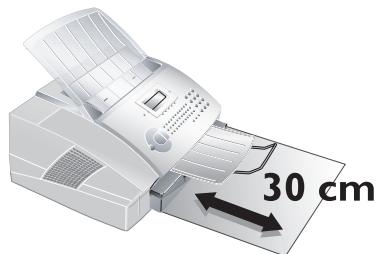
placement d'au moins 30 centimètres car les documents et impressions doivent passer par l'avant de l'appareil.
Évitez absolument le rayonnement solaire direct ainsi que la proximité immédiate de chauffages, climatiseurs, radios ou télévisions. Au cas où vous utiliseriez un téléphone sans fil, veillez à respecter une distance d'au moins 15 centimètres entre le télécopieur et la base du téléphone sans fil. Autrement, des parasites acoustiques pourraient perturber les communications téléphoniques.
Ne laissez pas les enfants sans surveillance autour de l'appareil. Les feuilles d'emballage ne doivent pas parvenir dans les mains des enfants.
La pièce dans laquelle l'appareil est installé doit être suffisamment aérée, notamment si l'appareil est utilisé fréquemment. Installez le télécopieur de façon que le courant d'air d'évacuation ne soit pas dirigé sur un poste de travail. L'appareil ne doit pas être recouvert.
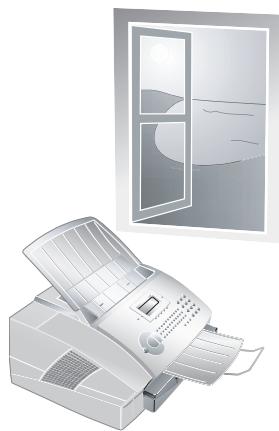
Ne déposez pas votre télécopieur dans des armoires ou coffres fermés. Ne le posez pas sur des supports mous, tels que tapis ou coussins, et ne recouvrez pas les fentes de ventilation. Dans le cas contraire, l'appareil pourrait surchauffer voire s'enflammer. Si votre télécopieur devient trop chaud ou si de la fumée sort de l'appareil, retirez aussitôt la fiche secteur de la prise de courant. Faites examiner votre appareil par un spécialiste.
Ne branchez pas la fiche secteur ou téléphonique dans des pièces humides. Ne touchez jamais les fiches/prises secteur et téléphone avec les mains humides.
Aucun liquide ou corps étranger ne doit entrer dans l'appareil! Ceci pourrait menacer les personnes de décharges électriques. L'appareil pourrait également subir des dommages sérieux. Si du liquide ou des corps étrangers devaient pénétrer dans l'appareil, débranchez immédiatement la fiche secteur et faites examiner leur propre appareil
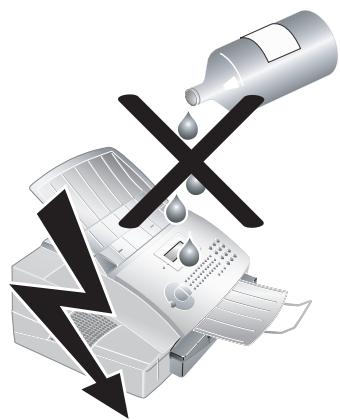
par un spécialiste. N'exposez jamais votre télécopieur à la pluie. En cas d'orage, débranchez votre appareil des réseaux électrique et téléphonique. Si cela n'est pas possible, n'utilisez pas l'appareil et ne téléphonez pas. Autrement, il y a risque de coupures de
foudre pour l'utilisateur et d'endommagement de l'appareil. Débranchez le télécopieur du secteur et du réseau téléphonique avant de le nettoyer. N'utilisez jamais de produits de nettoyage liquides ou gazeux (spray, produit à recycler ou à polir, etc.) ou de produits de nettoyage contenant de l'alcool.
Si le boîtier ou le cordon d'alimentation est endommagé, veuillez débrancher la fiche secteur. Ne touchez jamais le câble de téléphone et le cordon d'alimentation qui ne sont pas isolés ou dont l'isolement est endommagé sans avoir au préalable débranché la fiche du téléphone et la fiche secteur. Seul un spécialiste agréé doit ouvrir le boîtier de votre appareil. Si vous n'avez pas raccordé votre appareil à l'alimentation secteur, aucune utilisation - pas même téléphonique - n'est possible. En cas de panne de courant, le téléphone et le télécopieur seront mis hors service. N'ouvre jamais la cartouche de toner. Si de la poudre de toner sort de la cartouche, évitez tout contact avec la peau et avec les yeux. Conservez les cartouches neuves et usagées hors de la portée des enfants. En cas de
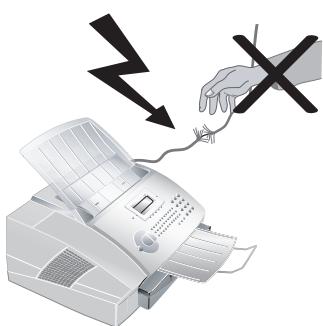
bourrage de papier, ne tirez pas le papier hors de l'appareil avec force ; une fois enlevé, jetez-le avec précaution : il est possible que le toner de l'impression ne soit pas totalement fixé, ce qui pourrait libérer de la poudre de toner. N'inhalez pas la poudre de toner. Enlevez la poussière provenant de vêtements ou d'objets à l'eau froide ; l'eau chaude risque de fixer le toner.
Dans le cas d'une cassure de l'afficheur, un liquide légèrement corrosif peut s'en dégager. Évitez tout contact avec la peau et les yeux.
Cet appareil est testé selon les normes EN 60950-1 et IEC 60950-1 et ne peut être branché que sur les réseaux téléphonique et électrique conformes à ces normes. Le télécopieur a été conçu exclusivement pour une utilisation dans le pays de vente. Il répond aux normes locales en vigueur dans le pays. Ne procédez à aucun autre réglage ou autre procédure que ceux décrits dans le présent manuel d'utilisation.

Sécurité laser
Votre télécopieur fonctionne avec des rayons laser. Seul un technicien de maintenance qualifié doit ouvrir l'appareil et exécuter les travaux de maintenance; autrement, il y a risque de blessures aux yeux par des rayons laser visibles et invisibles.
Produit laser, classe I
Contenu de l'emballage
Télécopieur
Bac à papier
Plateau de documents
Plateau de sortie des documents
Toner démarrage
Cable USB
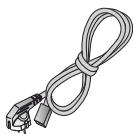
Cable téléphonique (en fonction du pays)
Manuel d'utilisation Guide d'installation
CD d'installation
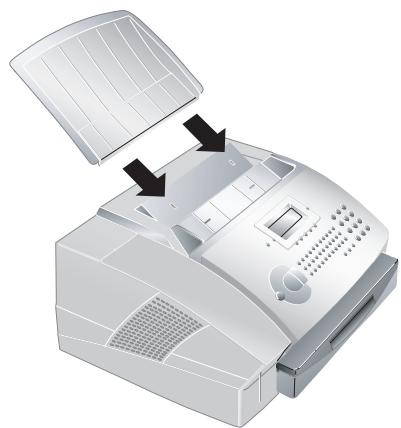
Monter le plateau de documents
Introduisez le plateau de documents dans les deux orifices du couvercle. Le plateau doit s'encocher totalement.
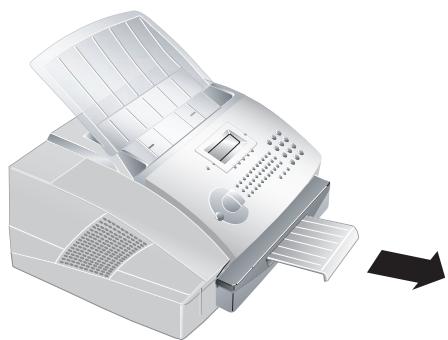
Retirer le plateau d'émission des impressions et des fax
Retirez le plateau d'émission des impressions et des fax du couvercle du bac à papier.
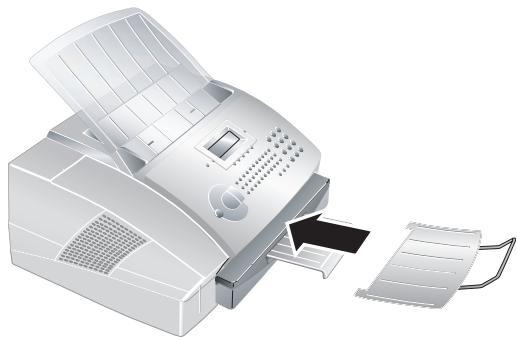
Monter le plateau de sortie des documents
Introduisez le plateau de sortie des documents dans les deux orifices sous le panneau de commande.
Raccorder le câble téléphonique
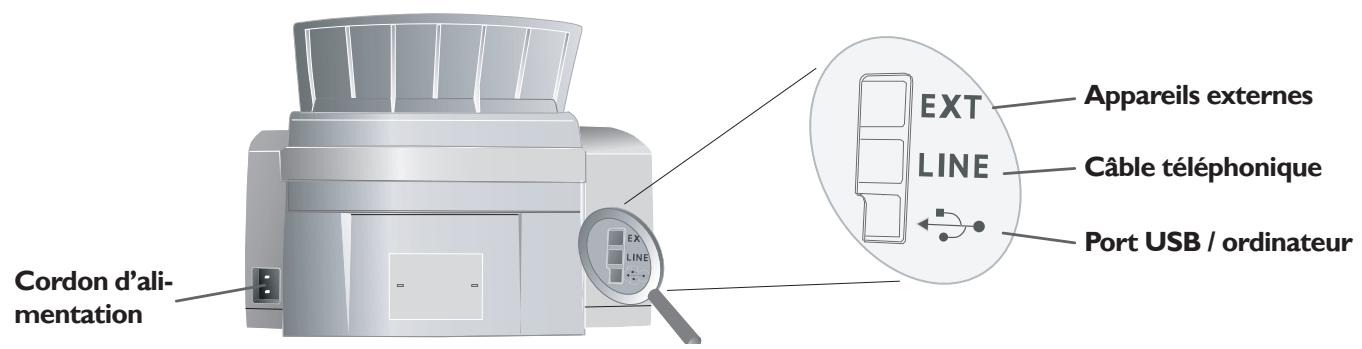
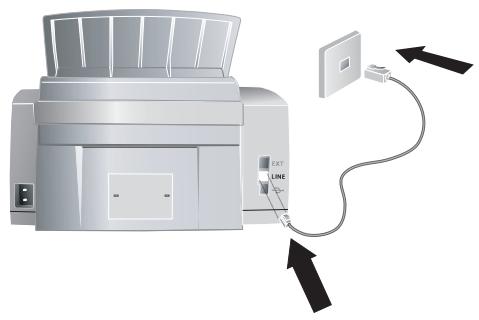
Branchez le cable téléphonique sur la prise LINE à l'arrière du télécopieur. Branchez la fiche téléphone sur la prise de la ligne téléphonique.
Raccorder le câble électrique
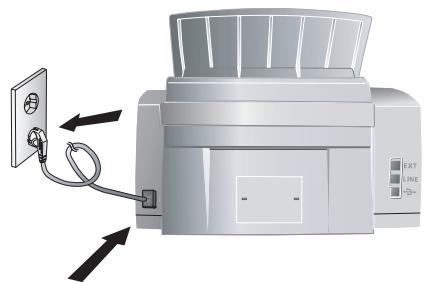
Raccordez le cordon d'alimentation dans la connexion à l'arrière de l'appareil. Branchez le cordon d'alimentation sur la prise secteur.
Une fois votre télécopieur raccordé à l'alimentation électrique, l'installation rapide commence. Vous serez invité à sélectionner votre pays et à entrer le numéro de téléphone et le nom d'utilisateur, ainsi que la date et l'heure (voir chapitre Paramètres). Si vous désirez exécuter à nouveau l'installation rapide, appuyez sur i et sélectionnez avec «▲ ou ▼». PAGÉ D'AIDE: 2 INSTALLATION. Confirmez par OK.

Installlez tout d'abord le LO-
GISICIEL. L'appareil ne doit pas être raccordé directement au PC. Après avoir installé le logiciel, redémarrez le PC; raccordez ensuite le télécopieur laser avec un câble USB.
Pour l'information précise, voir chapitre Branchement PC.
Nouvelle cartouche de toner
Avant toute utilisation du télécopieur, il est nécessaire d'installer une cartouche de toner. Une cartouche de démarriage est jointe à l'appareil (pour environ 1000 pages). La mémoire de remplissage de la cartouche de démarriage est réglée par défaut. La cartouche de démarriage ne doit pas être chargée avec une carte Plug'n'Print. Pour toute nouvelle cartouche de toner que vous insérez dans votre télécopieur, vous devez charger la mémoire de remplissage avec la carte Plug'n'Print fournie.
N'utilise que les cartouches d'origine XEROX pour garantir une bonne qualité d'impression. Toute autre cartouche pourrait endommager l'appareil. D'autre part, le recours à la garantie est exclu.
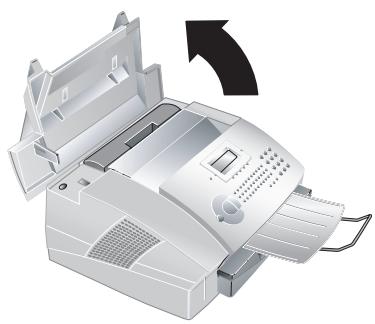
Ouvrez le couvercle en saisissant les deux guides documents et rabattez le couvercle vers l'arrière.
2 Sortez la cartouche de toner usagée en la tirant vers le haut et en la saisissant par le dégagement au centre.
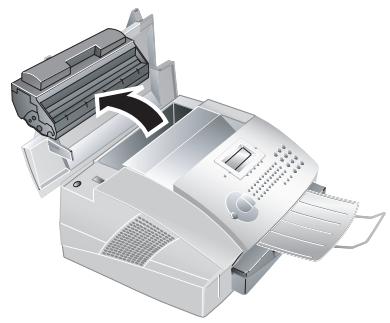
Retirez avec précaution de l'appareil la cartouche de toner afin de ne pas répandre de la poudre de toner. Faites attention à l'endroit où vous posez la cartouche ; la poudre de toner sortant de la cartouche peut le salir.
Conservez les cartouches cassées ou usagées dans leur emballage d'origine ou dans un sachet en plastique afin de ne pas répandre de poudre de toner. Redon-
Rendez les cartouches usagées à votre magasin spécialisé ou remettez-les à un centre de collecte des déchets. Ne jetez jamais les cartouches au feu. Tenez les cartouches hors de portée des enfants.
N'ouvre jamais la cartouche de toner. Si de la poudre de toner sort de la cartouche, évitez tout contact avec la peau et avec les yeux. N'inhalez pas la poudre de toner. Enlevez la poudre à l'eau froide; l'eau chaude risque de fixer le toner.
3 Déballez la nouvelle cartouche.
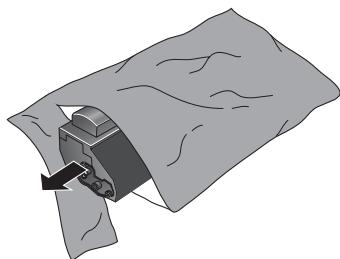
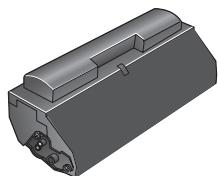
Enlevez le film de protection noir et tout autre emballage, mais pas encore la bande de protection dans la cartouche.
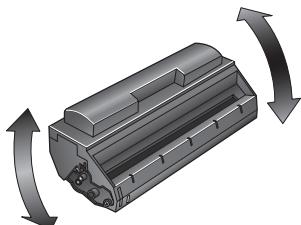
5 Secouez plusieurs fois la nouvelle cartouche pour répartir uniformément le toner et obtenir ainsi une meilleure qualité d'impression.
6 Retirez entièrement seulement après cela la bande de protection sur le côté gauche de la cartouche.
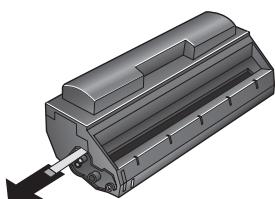

Ne secouez plus la cartouche après avoir enlevé la bande de protection. Autrement, de la poudre de toner pourrait s'échapper.
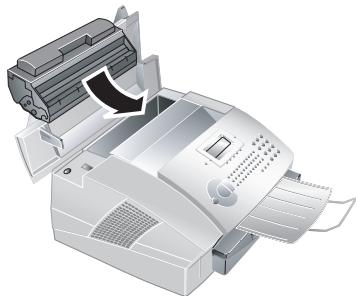
7 Insérez la cartouche dans votre télécopieur. La cartouche doit s'encocher totalement.
8 Fermez le couvercle. Veillez à ce que le couvercle s'encoche des deux côtés.
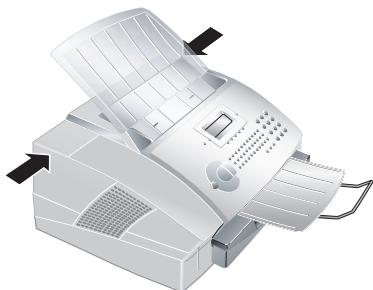
9 Sur l'afficheur apparait CHANGEMENT CART. Confirmez par OK.
10 PatIENTez jusqu'à ce que l'afficheur indique IN-SERER CARTE. Insérez la carte Plug'n'Print de la nouvelle cartouche en veillant à ce que les contacts se situent à gauche dans l'ouverture gauche à côté du bac à papier. (Seule la cartouche de démarrage fonctionne sans carte à puce Plug'n'Print.)
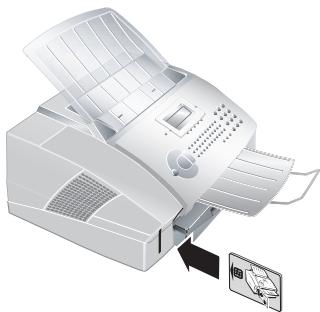

Si le message d'erreur CARTE ILLISIBLE s'affiche à l'écran, il est possible que vous ayez mal inséré la carte Plug'n'Print. Les contacts doivent se situer à gauche lorsque vous insérez la carte dans l'appareil.
Le chargement des cartouches peut prendre un peu de temps. Lorsque l'opération est achevée, l'afficheur indique :
ACTION TERMINE/ RETIRER LA CARTE
12 Retirez la carte Plug'n'Print de l'appareil.
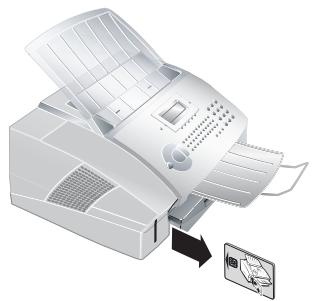
Vous pouvez interrompre à tout moment l'opération de chargement en appuyant sur STOP. La mémoire de remplissage doit cependant être chargée à chaque changement de cartouche. Si vous avez appuyé sur STOP par erreur, procédez à l'opération de chargement comme suit :
1. Appuyez sur MENU/OK, ⑥② et OK. 2. Sélectionnez avec ou NOU. NOIRE et confirmez par OK. Sélectionnez avec ou OUI. Après un bref moment, l'appareil vous invite à insérer la carte Plug'nPrint.
Si le niveau de toner de votre cartouche est bas, la question suivante s'affiche alors chaque fois que vous ouvrez et fermez le couvercle : HOIR=HOUVEAU?. Si vous n'avez pas inséré de nouvelle cartouche, appuyez sur STOP. Si vous avez inséré une nouvelle cartouche, appuyez sur OK et suivez la description susmentionnée.
Affichage du niveau de toner
Lorsque vous inserez une nouvelle cartouche de toner, vous devez charger la mémoire de replissage de votre télécopieur avec la carte Plug'n'Print fournie. Votre télécopieur enregistre la consommation de toner de chaque impression et calcule le niveau de replissage de la cartouche. Le niveau de replissage indiqué n'est exact que si vous chargez chaque nouvelle cartouche avec la carte Plug'n'Print fournie.
1 Appuyez sur MENU/OK, ⑥② et OK. 2 Sélectionnez avec ou CAPACITE CART et confirmez par OK. Le niveau de replissage de la cartouche s'affiche en pourcentage entre 100% (plein) et 0% (vide). 3 C vous permet de revenir au menu précédent et STOP de revenir en position initiale.
Papier
Avant que votre télécopieur copie ou reçoive des fax, vous nevez insérer du papier. Utilisez les formats de papier A4, 210 × 297 ~mm, Letter, 216 × 279 ~mm ( 8,5 × 11 Inch) ou Legal, 216 × 356 ~mm ( 8,5 × 14 Inch). Notre appareil fonctionne avec du papier normal et du papier de copie (60 à 90 g / m² ). Pour le papier Legal, veuillez utiliser uniquement 90 g / m². Vous pouvez utiliser des documents et du papier réutilisable dans les trois formats.
Mise en place du papier A4
Retirez le bac à papier.
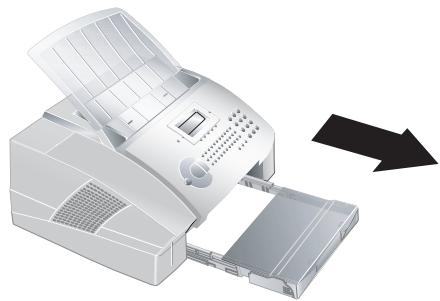
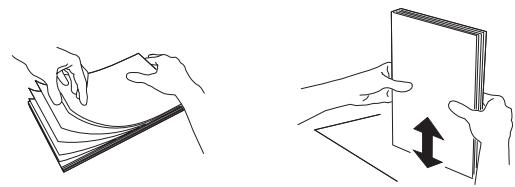
2 Aérez le papier, tassez-le sur une surface plane et mettez-le en place bien à plat dans le bac. Vous évitez ainsi que plusieurs feuilles soient tirées en même temps.
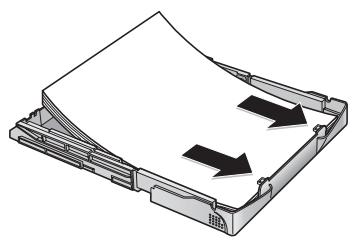
3 Enlevez le couvercle du bac à papier. Le papier ne doit pas dépasser les repères au bord supérieur du bac (voir aussi les illustrations sur le couvercle du bac à papier). Vous pouvez placer 250 feuilles maximum.
4 Si vous désirez imprimer un document (par ex. formulaires ou papier à en-tête), déposez le document côté à imprimer face en bas et l'en-tête de la page à l'arrête du bac à papier.
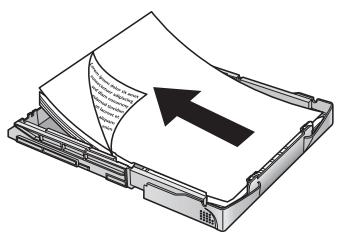
Les préimprimés ayant été imprimés avec une imprimante laser ne conviennent pas à une seconde impression. Ceci pourrait conduire à un bourrage de papier. Dans ce cas de figure, suivez les instructions du chapitre Trucs et Astuces / Bourrage de papier.
5 Appuyez sur la pile jusqu'à encliqueter le levier (A) à l'arrête du bac à papier.
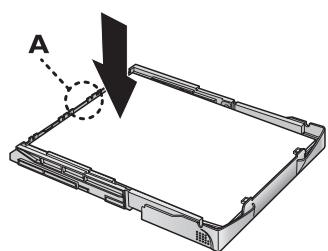
6 Posez le couvercle sur le bac à papier. Insérez le bac dans le télécopieur jusqu'à la butée.
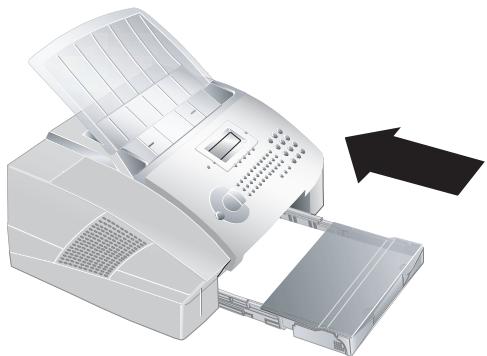
Ne retirez pas le bac lorsque l'appareil est en train d'imprimer. Ceci pourrait conduire à un bourrage de papier. Dans ce cas de figure, suivez les instructions du chapitre Trucs et Astuces / Bourrage de papier.
Mise en place du papier letter ou legal
Pour pouvoir placer du papier dans le bac en format Letter ou Legal, vous devez ajuster le bac à ces formats. Réglez la largeur du papier à l'aide des deux butées amovibles dans la partie arrière du bac à papier. Vous pouvez régler la longueur du bac à l'aide de la touche fléchée au fond du bac.
Ajuster à la largeur du papier : Retirez les deux butées laterales. Tournez les butées de façon que l'inscription LTR soit dirigée vers l'intérieur en direction du papier. Remettez en place les butées laterales ; elles doivent s'encocher totalement dans leurs logements. Tournez toujours les deux butées !
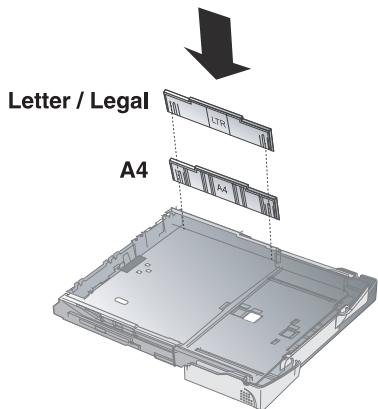
Vous pouvez maintenant utiliser du papier Letter ou Legal car les deux formats ont la même largeur. Si vous desirez utiliser à nouveau du papier A4, tournez en sens inverse les butées laterales afin de faire apparaitre l'inscription A4.
2 Ajuster à la longueur du papier : Appuyez sur la touche fléchée au fond du bac. Retirez la partie avant du bac jusqu'à ce que la touche fléchée s'encoche à l'inscription LGL. Vous pouvez maintenant mettre dans le bac le papier de format Legal. Insérez le bac
Si vous désirez copier un document sur un autre format de papier ou bien si vous attendez des fax en format Letter ou Legal, le tableau vous indique le pourcentage
pour l'agrandissement ou la réduction. Entrez par exemple 83 pour cent si vous recevez un fax en format Legal que vous désirez imprimer en format A4.
jusqu'à ce que la touche fléchée s'encoche à l'inscription LTR; vous pouvez maintenant partager du papier de format Letter. Pour le papier A4, la touche fléchée doit être encochée dans la zone avec l'inscription A4.
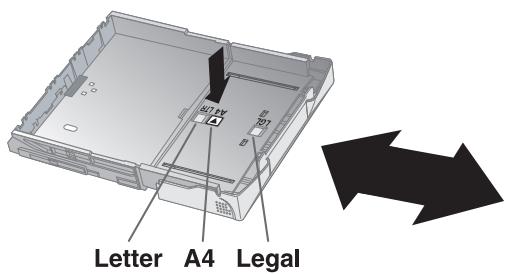
Réglage du format papier
Afin que votre appareil reconnaisse le format du papier inséré, vous devez régler le format du papier (A4, Letter ou Legal) à l'aide de la fonction 64.
Appuyez sur MENU/OK, ⑥ 4 et OK. Sélectionnez FORMAT PAPIER avec « ou ▽/▷. Confirmez par OK. 2 Sélectionnez A4, LETTER ou LEGAL avec ▽ ou ▽. 3 Confirmez par OK. C vous permet de revenir au menu précédent et STOP de revenir en position initiale.
Installations numéris/twin/isdn
Votre télécopieur est un appareil analogue (groupe 3). Ce n'est pas un télécopieur numérique (groupe 4) et il ne peut donc fonctionner sur une connexion RNIS. Pour cela, vous avez besoin soit d'un adaptateur analogue ou une connexion pour terminaux analogiques. Vous trouvez de plus amples informations dans le mode d'emploi de votre installation RNIS ou bien adressez-vous à votre opérateur télécom.
Autocommutateur privé / PABX
Toutes les grandes entreprises disposent généralement d'autocommutateurs privés (PABX). Avant un appel ou une transmission de fax, vous devez sélectionner un code d'accès au réseau extérieur pour obtenir une liaison au réseau public téléphonique à partir d'un autocommutateur privé.
Appuyez sur MENU/OK, ①⑤ et OK. Sélectionnez avec « ou ▼ TYPE DE LIGNE. Confirmez par OK. 2 Sélectionnez avec «/▲ ou ▼▶ PUBLIC ou PRIVE. 3 Confirmez par OK. C vous permet de revenir au menu précédent et STOP de revenir en position initiale.
Si vous utilisez l'appareil sur un autocommutateur privé, paramétrez à l'aide de la fonction 15 la longueur des numéros internes et quel code d'accès doit être sélectionné pour obtenir une ligne téléphonique publique.
1 Appuyez sur MENU/OK, ①⑤ et OK. Sélectionnez avec « à » ou « PrefixE ». Confirmez par OK. 2 Entrez la longueur des numéros internes. Le réglage par défaut est 1. La touche ←- permet d'effacer les chiffres. Partez du numéro le plus long et ajoutez une position. Si vos numéros d'appel direct se composent par exemple de quatre chiffres, entrez ⑤. 3 Confirmez par OK. 4 Entrez le code d'accès au réseau extérieur requis pour établir une liaison avec le réseau téléphonique public. Il s'agit dans la plupart des cas de (0). (Renseignez-vous le cas échéant auprès du fournisseur de votre installation téléphonique.) 5 Confirmez par OK. C vous permet de revenir au menu précédent et STOP de revenir en position initiale.
Grâce à ces paramètres, vous ne devez plus sélectionner au préalable le code d'accès au réseau extérieur lorsque vous entrez un numéro externe. L'appareil place automatiquement le code d'accès avant les numéros qui sont plus longs que les numéros d'appel direct entrés.
Appareils additionnels
Outre votre télécopieur, vous pouvez raccorder à votre connexion téléphonique d'autres appareils, comme par ex. des téléphones (sans fil), des répondeurs ou des modems. Si vous désirez utiliser des installations supplémentaires spéciales avec votre télécopieur, veuillez contacter votre revendeur.
Si vous utilisez sur la même connexion un téléphone sans fil avec fonction Text2Fax, la réception d'un message Text2Fax à un appareil donné est fonction du constructeur. Un seul appareil peut recevoir les messages Text2Fax. Essayez de désactiver la réception Text2Fax à votre téléphone sans fil.
Connexion à l'appareil
Vous pouvez raccorder d'autres appareils directement à votre télécopieur. Vous devriez raccorder de cette manière notamment les répondeurs externes : branchez le cable téléphonique de l'autre appareil dans la prise EXT (connexion RJ-11) de votre appareil.
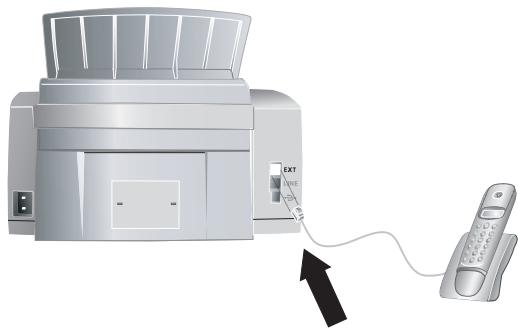
Si vous raccordez vos autres appareils via la prise EXT, la gestion des appels de l'appareil fonctionne de façon optimale et est en mesure de contrôler les appareils externes (voir chapitre Paramètres / Paramétrer le mode réception fax).
Si vous raccordez vos autres appareils à la même prise téléphonique, la gestion des appareils de l'appareil fonctionne de façon optimale et est en mesure de contrôler les appareils externes.
Vous pouvez raccorder d'autres appareils à d'autres prises téléphoniques d'une même ligne, même si celles-ci se trouvent dans des pièces différentes.
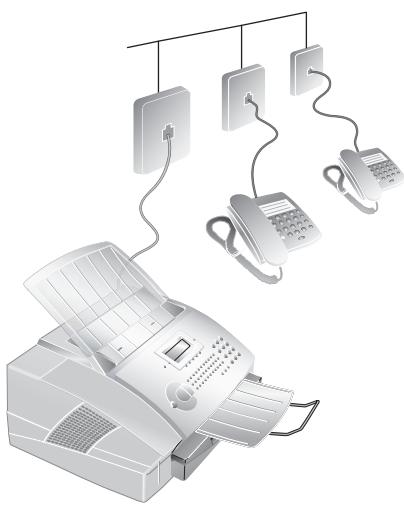
La fonction Easylink aide à l'utilisation d'appareils externes qui sont raccordés à la même ligne téléphonique. Les téléphones additionnels doivent être réglés à cette fin sur le mode de numération à fréquences vocales (signalisations MF). Consultez le manuel d'utilisation de votre téléphone pour connaître le paramétrage de votre appareil quant au mode de numération à fréquences vocales.
Démarrer la réception de télécopie
Si vous recevez un appel fax et que vous décrochez un téléphone additionnel, appuyez sur ()5 pour démarrer la réception du fax.
2. Paramètres
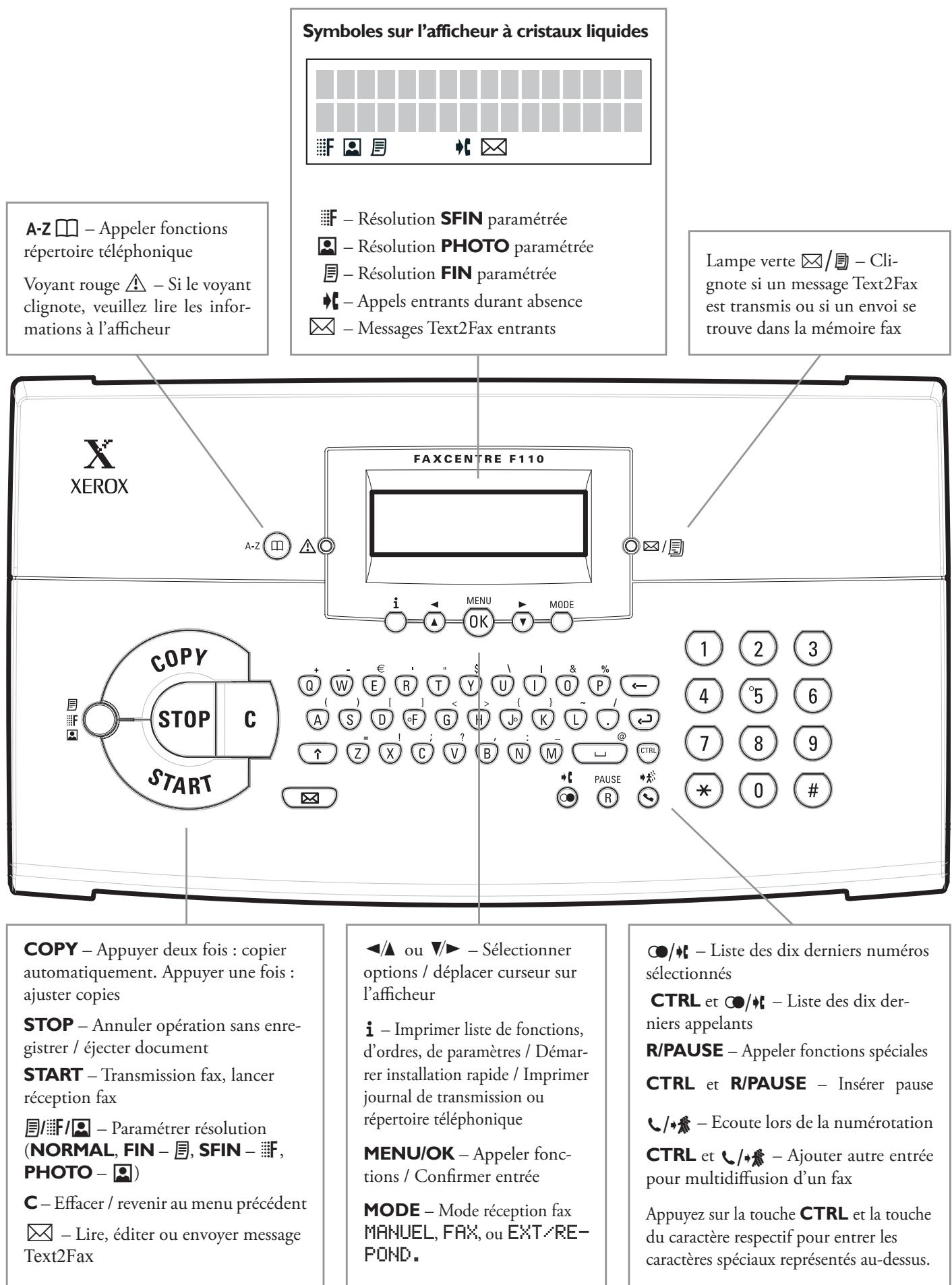
Si besoin est, votre télécopieur vous imprime des listes comportant les descriptions des fonctions essentielles et des réglages par défaut de votre appareil. Appuyez sur la touche i au télécopieur. Sélectionnez avec « à » ou « », si vous désirez imprimer la PAGE D'AIDE: 1 GUIDE ou la PAGE D'AIDE: 5 REGLAGES. Confirmez par OK. Vous pouvez également imprimer le menu des fonctions en appuyant sur MENU/OK, ④① et OK. Vous pouvez aussi imprimer la liste des paramètres en appuyant sur MENU/OK, ④④ et OK.
Truc MENU/OK vous permet d'ouvrir les fonctions du menu. C vous permet de revenir au menu précédent. ou · vous permet de déplacer le curseur sur l'afficheur. C ou vous permet d'effacer des chiffres ou des lettres. STOP entraine l'interruption de l'opération sans enregistrer et le return à la position initiale.
Paramétrer le pays
La fonction 11 vous permet d'entrer le pays dans lequel vous télécopieur fonctionne. Paramétrez absolument le pays car autrement votre appareil ne possèdera pas les bons paramètres pour le réseau téléphonique local.
Appuyez sur MENU/OK, ①① et OK. Sélectionnez le pays avec ou . Confirmez par OK. Cela vous permet de revenir au menu précédent et STOP de revenir en position initiale.
Paramétrer la langue
Appuyez sur MENU/OK, ①② et OK pour paramétrer la langue à l'afficheur. Sélectionnez la langue souhaitée avec ou . Confirmez par OK. C vous permet de revenir au menu précédent et STOP de revenir en position initiale.
Date et heures
I Appuyez sur MENU/OK, ①③ et OK pour paramétrer la date et l'heure à l'afficheur.
2 Entrez la date et l'heure comme suit : ①⑧ ①⑧ ①⑤ ①④ ①⑩ pour le 8 août 2005, 14h00. 3 Confirmez par OK. C vous permet de revenir au menu précédent et STOP de revenir en position initiale.
Entrer numéros et noms
Votre numéro et votre nom, que vous entrez à l'aide de la fonction ①④, apparaisent sur l'en-tête de chaque fax et comme identification de l'expéditeur de vos messages Text2Fax. Vous disposez pour cela de 20 caractères maximum.
Appuyez sur MENU/OK, ①④ et OK. 2 Entrez votre numéro de fax à l'aide des touches numériques, par ex. ①②③④⑤... Appuyez simultanément sur la touche CTRL et Q pour un signe plus. La touche « » vous permet d'ajouter un espace. Confirmez votre entrée par OK. 3 Entrez votre nom à l'aide du clavier alphanumérique. Pour entrer des majuscules, appuyez simultanément sur et la touche souhaitée. La touche vous permet d'ajouter un espace. Les caractères spéciaux sont représentés en haut à droite des touches de caractères. Appuyez simultanément sur la touche CTRL et la touche du caractère respectif pour entrer les caractères spéciaux. Il n'est pas possible d'ajouter un caractère spécial devant votre nom. 4 Confirmez par OK. C vous permet de revenir au menu précédent et STOP de revenir en position initiale.
Votre nom et votre numéro apparaissent dans la ligne d'en-tête de chaque fax envoyé. Vous pouvez désactiver cette fonction si vous ne désirez pas envoyer vos coordonnées.
Appuyez sur MENU/OK, ①⑥ et OK. 2 Sélectionnez avec «/▲ ou ▼/» ENTETE EMI et confirmez par OK. 3 Si vous voulez faire apparaitre l'en-tête sur chaque fax envoyé, Sélectionnez « ou ▼. 4 Confirmez par OK. C vous permet de revenir au menu précédent et STOP de revenir en position initiale.
Volume
Réglez le volume de la sonnerie de votre apparéil à l'aide de la fonction 18. Vous disposez de trois niveaux sonores. Pour désactiver entièrement la sonnerie, Sélectionnez SAHS. Youre apparéil reçoit automatiquement les fax sans émettre de sonnerie. Si vous télécopieur est régèle en mode de réception manuel, vous ne pouvez pas entendre et recevoir les appeals entrants du télécopieur (voir chapitre Réglage du mode de réception fax).
Appuyez sur MENU/OK, ①⑧ et OK. 2 Sélectionnez le volume souhaité avec « + » ou « - ». Vous disposez de trois niveaux de volume (SILEN-CIEUX, MOYEN, ELEVE) ou SANS. 3 Confirmez par OK. Cela vous permet de revenir au menu précédent et STOP de revenir en position initiale.
Résolution
La touche //√// vous permet de régler la résolution pour la réception ou la transmission de fax. Le symbole de la résolution sélectionnée s'affiche :
NORMAL - pour des documents sans caractéristiques spéciales
FIN - pour des documents avec des textes imprimés en petits caractères ou des dessins
F/SFIN - pour des documents comptant de nombreux détails
PHOTO - pour des photos
La fonction 16 vous permet de sélectionner le réglage préalable pour la résolution. Appuyez sur MENU/OK, ①⑥ et OK. Sélectionnez avec ou · RESOLUTION et appuyez sur OK. Sélectionnez la résolution souhaitée et confirmez par OK. C vous permet de revenir au menu précédent et STOP de revenir en position initiale.
Réglage du contraste
Vous pouvez régler le contraste pour la réception ou la transmission de fax à l'aide de la fonction 65.
Appuyez sur MENU/OK, ⑥ 5 et OK. Sélectionnez CONTRASTE avec « ou . Confirmez par OK.
2 Sélectionnez plus (+) ou moins (-) de contraste avec ou . 3 Confirmez par OK. C vous permet de revenir au menu précédent et STOP de revenir en position initiale.
Réception sécurisée de fax
Vous pouvez sécuriser la réception de fax à l'aide d'un code. Les fax ne seront pas imprimés mais enregistrés dans la mémoire du télécopieur. Après avoir entré un code Pin, vous pouvez imprimer les fax envoyés. La fonction 27 vous permet d'entrer un code Pin, d'activer la réception sécurisée de fax ou d'imprimer des fax enregistrés.
Entrer un code pin
I Appuyez sur MENU/OK, ② ⑦ et OK. 2 Sélectionnez avec ou CODE et confirmez par OK. Entrez un code Pin à quatre positions. 3 Confirmez par OK. C vous permet de revenir au menu précédent et STOP de revenir en position initiale.
I Appuyez sur MENU/OK, ② et OK. 2 Sélectionnez avec « ou ▷ ACTIVATION et confirmez par OK. 3 Entrez le code Pin à quatre positions et confirmez par OK. Sélectionnez avec «▲ ou «▲ AVEC ou SAHS. 4 Confirmez par OK. C vous permet de revenir au menu précédent et STOP de revenir en position initiale.
Imprimer fax réceptionnés
Appuyez sur MENU/OK, puis ⑦ et OK. Sélectionnez avec « ou IMPRIMER et confirmez par OK. Entre le code Pin à quatre positions. Confirmez par OK. Les fax enregistrés sont imprimés et effacés de la mémoire. C vous permet de revenir au menu précédent et STOP de revenir en position initiale.
Bloquer
La fonction Bloquer empêche l'accès de votre télécopieur à des personnes non autorisées. Vous pouvez bloquer soit tout le clavier, soit le clavier numérique de votre télécopieur.
Entrer un code
Pour activer ou désactiver le blocage, vous devez tout d'abord entrer un code.
Appuyez sur MENU/OK, ⑥① et OK. Sélectionnez avec « ou CODE VERROU et confirmez par OK. Entrez un code à quatre positions et confirmez par OK. Entrez le code une nouvelle fois aux fins de confirmation et appuyez sur OK. C vous permet de revenir au menu précédent et STOP de revenir en position initiale.
Si vous avez déjà enregistré un code, l'appareil vous demande tout d'abord si vous désirez effacer l'ancien code avant d'entrer un nouveau code.
Bloquer le clavier
Appuyez sur MENU/OK, ⑥① et OK. Sélectionnez avec « ou VVER. CLAVIER et confirmez par OK. Entrez le code de blocage à quatre positions et confirmez par OK. Sélectionnez avec « ou » FUEC. Confirmez par OK. C vous permet de revenir au menu précédent et STOP de revenir en position initiale.
Toutes les touches du télécommande sont bloquées. Une fois le code entré, vous pouvez appeler des fonctions ou entrer des chiffres. Le blocage s'active après chaque utilisation. Vous pouvez supprimer le blocage du clavier en répétant l'opération et en sélectionnant SANS au point 3.
Bloquer le clavier numérique
1 Appuyez sur MENU/OK, ⑥① et OK. 2 Sélectionnez avec « ou ∇ VERNUMERO et confirmez par OK.
3 Entrez le code de blocage à quatre positions et confirmez par OK. Sélectionnez avec « ou ∇ ANHUAIRE SEUL. 4 Confirmez par OK. C vous permet de revenir au menu précédent et STOP de revenir en position initiale.
Toutes les touches numériques du télécopieur sont maintenant bloquées. Vous pouvez supprimer le blocage du clavier numérique en répétant l'opération et en sélectionnant SAHS au point 3.
Mode économique
Votre appareil se met automatiquement par défaut en mode économique. Vous ne devez pas paramétrer ce mode. Si vous recevez un fax ou que vous désirez imprimer ou copier, votre appareil passe automatiquement du mode économique au mode de service.
Paramétrer le mode de réception fax
La gestion d'appels vous permet d'utiliser un même branchement téléphonique pour faxer et utiliser des appareils additionnels. Vous disposez de quatre modes de service : FAX, EXT/REPOND. (répondeur) ou MANUEL.
Appuyez sur la touche MODE pour sélectionner le mode de service souhaité. Le mode de réception fax sélectionné s'affiche.
Réglage du nombre de sonneries
La gestion d'appels de votre appareil désigne les appels téléphoniques des envois de fax. Par ailleurs, la gestion d'appels peut contrôler les appareils raccordés à votre télécopieur via la prise EXT. La fonction 17 vous permet de régler le nombre de sonneries pour le mode de réception fax (voir chapitre Télécopie / Recevoir un fax).
Appuyez sur MENU/OK, ①⑦ et OK. 2 Sélectionnez dans la liste des signaux d'appoint possibles à l'aide de ▲ ▼. Vous pouvez régler entre 0 et 5 signaux d'appoint. 3 Confirmez par OK. C vous permet de revenir au menu précédent et STOP de revenir en position initiale.
Mode manuel
En mode MANUEL, vous devez démarrer la réception de fax manuellement lorsque vous recevez un appel fax. Appuyez sur START pour réceptionner le fax. La réception automatique n'est pas possible avec ce réglage. Le mode MANUEL est utile quand vous désirez réceptionner des fax sur un ordinateur raccordé.
Mode fax
En mode FAX, l'appareil sonne autant de fois que vous voulez. Ensuite, la réception du fax s'effectue automatiquement.
Si vous décrochez à un téléphone additionnel raccordé à la prise EXT et identifiez qu'il s'agit d'un appel fax (sifflement ou silence), vous pouvez démarrer la réception fax en appuyant sur () ou sur START au télécopieur.
ModeEXT/repondeur
Vous devriez utiliser ce mode si vous avez raccordé des appareils additionnels, notamment un répondeur externe, à la prise EXT de votre télécopieur. Si un répondeur raccordé prend l'appel, votre télécopieur contrôle si l'appel entrant est une réception de fax. Si l'appel identifie un signal fax, il réceptionne automatiquement le fax. Si chaque répondeur n'est raccordé ou que le répondeur ne prend pas les appels, le télécopieur prend les appels après un nombre déterminé de sonneries et réceptionne automatiquement les envois de fax.
Si vous décrochez à un téléphone additionnel raccordé à la prise EXT et identifiez qu'il s'agit d'un appel fax (sifflement ou silence), vous pouvez démarrer la réception fax en appuyant sur ( 5) ou sur START au télécopieur.
Les téléphones additionnels doivent être réglés à cette fin sur le mode de numérotation à fréquences vocales (signalisations MF) (voir chapitre Installation / Easylink).
3. Répertoire téléphonique
La touche A-Z [□] vous permet de consulter les fonctions du réseau téléphonique. Vous pouvez enregistrer de nouvelles entrées, en rechercher, en créer et éditer des groupes. La mémoire de votre télécopieur peut contenir environ 200 entrées ; le nombre est fonction de la longueur des noms et numéros. Les entrées peuvent avoir 20 caractères maximum.
Enregistrer une nouvelle entrée
1 Appuyez sur A-Z 2 Sélectionnez avec « ou JOUXT HOM et confirmez par OK. 3 Entrez un nom par le clavier alphanumérique. Pour entrer des majuscules, appuyez simultanément sur et la touche souhaitée. La touche vous permet d'ajouter un espace. Les caractères spéciaux sont représentés en haut à droite des touches alphanumériques. Appuyez simultanément sur la touche CTRL et la touche du caractère respectif pour entrer les caractères spéciaux. Il n'est pas possible d'ajouter un caractère spécial devant un nom. Confirmez par OK. 4 Entrez le numéro avec le clavier numérique. Confirmez par OK. 5 Sélectionnez la vitesse de transmission de fax pour ce correspondant. Normalement, vous pouvez désirer la vitesse la plus élevée. Si vous savez que la ligne est de mauvaise qualité, par ex. un destinataire éloigné, sélectionnez une vitesse plus BASSE pour économiser du temps et des frais téléphoniques au titre de l'ajustement automatique.
Utilisation du répertoire
Introduisez les documents dans la fente de chargement avec la face imprimée en dessous. Appuyez sur A-Z. 2 Sélectionnez avec « ou RECHERCHE et confirmez par OK.
3 Entrez les premières lettres ou bien sélectionnez une entrée de la liste avec ou . 4 Introduisez les documents dans la fente de chargement avec la face imprimée en dessous. Appuyez sur START.
Éditeur des entrées
Appuyez sur A-Z 2 Sélectionnez avec « à » ou « MODIFIER » et confirmez par OK. 3 Entrez les premières lettres ou bien sélectionnez l'entrée que vous désirez modifier avec ou . Confirmez par OK. 4 Modifiez le nom enregistré, le numéro et la vitesse de transmission. Déplacez le curseur avec ou . C ou vous permet d'effacer des chiffres ou des lettres. 5 Confirmez les modifications en appuyant sur OK.
Suppression d'une entrée
Appuyez sur A-Z 2 Sélectionnez avec « ou ∇ SUPPRIMER et confirmez par OK. 3 Entrez les premières lettres ou bien sélectionnez l'entrée que vous désirez effacer avec « ou ∇ et appuyez sur OK. 4 Confirmez l'effacement par OK.
Recherche rapide
Le clavier alphanumérique qui vous permet d'avoir accès aux entrées du réseau enregistrées. Entrez les premières lettres ou le nom de l'entrée souhaitée lorsque votre appareil est en position initiale. Ce dernier vous affiche les entrées du réseau de la lecture respective. Sélectionnez le numéro souhaité avec ou . Appuyez sur START.
Groupes
Vous pouvez regrouper plusieurs entrées de votre répertoire téléphonique. Si vous sélectionnez un groupe comme destinataire d'un fax ou d'un message Text2Fax, celui-ci sera envoyé à tous les membres du groupe (voir chapitre Fax / Multidiffusion). Notre télécopieur peut enregistrer jusqu'à dix groupes différents.
Créer un groupe
Appuyez sur A-Z 2 Sélectionnez avec ou AJOUTER LISTE et confirmez par OK. 3 Entrez un nom affecté au groupe. Confirmez par OK. 4 Appuyez sur A-Z et ajoutez les entrées du répertoire téléphonique. Entrez les premières lettres ou bien sélectionnez avec ou /. Confirmez par OK. Appuyez sur A-Z et ajoutez d'autres correspondants au groupe. Pour terminer la saisie, appuyez sur OK. 5 Entrez un numéro de groupe de ① à ⑨ et confirmez par OK. Le groupe est enregistré.
Éditor un groupe
I Appuyez sur A-Z 2 Sélectionnez avec « à » ou « MODIFIER » et confirmez par OK. 3 Sélectionnez avec ou le groupe que vous désirez éditer. Confirmez par OK. 4 Entrez éventuellement un nouveau nom pour le groupe. Confirmez par OK. 5 Vous pouvez effacer ou ajouter des entrées. ▲/▲ ou ∇/▷ vous permet de déplacer le curseur et C d'effacer certains correspondants. Appuyez sur A-Z [ ] pour ajouter d'autres correspondants du répertoire téléphonique. Confirmez par OK. 6 Entrez éventuellement un nouveau numéro pour le groupe. Confirmez par OK.
Supprimer un groupe
1 Appuyez sur A-Z 2 Sélectionnez avec « ou « SUPPRIMER et confirmez par OK.
3 Sélectionnez le groupe que vous désirez effacer et appuyez sur OK. 4 Confirmez l'effacement par OK.
Enchainer des numéros
Avant de commencer la composition, vous pouvez librement combiner et éoperator des entrées du réseau téléphonique, des chiffres et numéros entrés manuellement de la liste des rappels ou de la liste des correspondants. Si vous avez par ex. enregistré dans le réseau le numéro indicatif d'un opérateur privilégié (call-by-call), sélectionnez cette entrée et entrez manuellement le numéro d'appel suivant ou bien sélectionnez un autre numéro du réseau, de la liste des rappels ou de la liste des correspondants.
Imprimer le répertoire téléphonique
Votre télecopieur peut vous imprimer une liste des entrées du répertoire téléphonique et de groupes enregistrés. Appuyez sur A-Z [ ] et Sélectionnez avec « ▲ » ou « IMPRIMER ». Confirmez par OK. La liste est imprimée.
Truc Vous pouvez également imprimer le répertoire en appuyant sur i et en sélectionnant ou PAGE D'AIDE: 4 REPERTOIRE. Confirmez par OK. La liste est imprimée.
4. Télécopie
Utilisez si possible des documents fax écrits en noir (noir ou bleu foncé). Les couleurs jaune, orange ou vert sont à éviter.

Ne mettez pas dans votre télécopieur des pages...
... qui sont humides, sales, sur lesquelles du correcteur fluide a été utilisé ou dont la surface est enduite. Ne mettez pas dans votre télécopieur de transparents ou de papiers sans fin.... qui contiennent des écritures ou des dessins réalisés au crayon, à la peinture, à la craie ou au fusain.... que vous avez découvertes de journaux ou magazines (risque de noircissement de l'imprimante!)... qui sont maintenues avec des agrafes, de la colle ou une bande adhésive. Ne mettez dans votre télécopieur que des feuilles séparées sans agrafes et autres adhésifs.... sur lesquelles sont collés des post-it.... qui sont trop épaisses ou trop minces (carton ou papier de soie).... qui sont froissées ou déchirées.
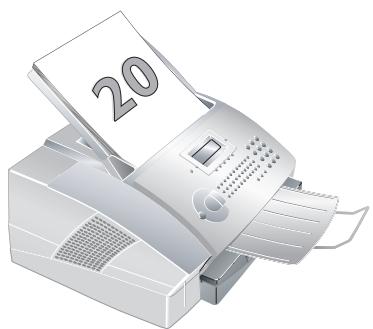
Utilisez des documents de formats A4 (210×297 mm), Letter (216×279 mm) ou Legal (216×356 mm) de 60 à 90 g/m². Vous trouvez dans le chapitre Installation / Papier une liste des différents formats. N'utilisez pas de documents inférieurs à A4. Vous pouvez placer 20 documents maximum.
Insérer les documents

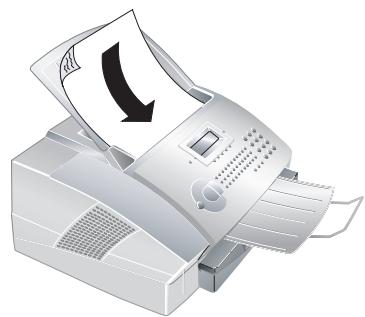
Aérez les documents, tassez-les sur une surface plane et mettez-les en place bien à plat dans le bac. Vous évitez ainsi que plusieurs feuilles soient tirées en même temps.
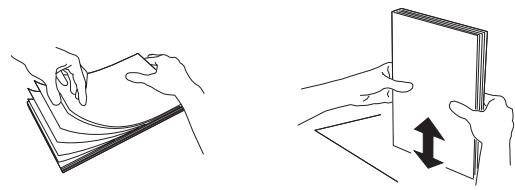
Introduisez les documents dans la fente de chargement avec la face imprimée en dessous. Le document le plus en dessous est envoyé en premier.
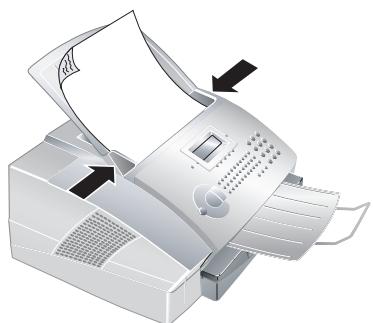
Déplacez le guide documents vers l'intérieur pour qu'il soit complètement au bord des documents.
Appuyez sur STOP pour éjecter le document sans l'envoyer.
Télécopier
1 Composez le numéro de fax souhaité. Vous pouvez entrer un numéro avec le clavier numérique ou sélectionner une entrée du réseau téléphonique, de la liste des rappels ou de la liste des appelants :
Entrée manuelle : entrez le numéro via le clavier numérique.
Répertoire téléphonique: appuyez sur A-Z [□], sélectionnez RECHERCHE et confirmez par OK. Sélectionnez le numéro souhaité avec « à ou «.
Liste des rappels ou liste des appelants : appuyez sur / et ou pour sélectionner un numéro de la liste des rappels. Appuyez sur la touche CTRLet sur / et ou pour sélectionner un numéro de la liste des appelants.
2 Appuyez sur START pour démarrer la transmission de fax.
Si la liaison avec le destinataire du fax ne peut être établie, par ex. parce que la ligne est occupée, votre appareil essaie à nouveau après un bref moment d'établir la liaison. Après deux autres tentatives, l'appareil interrompt le rappel automatique. Si vous désirez interrompre avant le rappel, appuyez sur STOP.
Envoyer un fax manuellement
Si la mémoire fax est pleine, aucun autre document fax ne peut être lu. Vous pouvez cependant envoyer des fax manuellement :
1. Insérez le document comme décrit sous Insérer les documents. 2. Appuyez sur la touche haut-parleur. 3. Entrez le numéro souhaité ou sélectionnez une entrée à partir du répertoire téléphonique de la machine, de la liste des rappels ou de la liste des appels. 4. Appuyez sur START. Le document est lu et envoyé.
Vitesse
L'appareil adapte la vitesse de transmission à la qualité de la ligne téléphonique. Normalement, vous pouvez utiliser la vitesse maximale. Si vous désirez sélectionner une vitesse moins élevée – par exemple pour envoyer un fax outre-Atlantique – paramétrez celle-ci avant la transmission à l'aide de la fonction 21. Vous économiserez ainsi du temps et de l'argent en évitant l'adaptation automatique.
Appuyez sur MENU/OK, ② ① et OK. Sélectionnez avec ou ▽ ▹ la vitesse souhaitée. Confirmez par OK. C vous permet de revenir au menu précédent et STOP de revenir en position initiale.
Rapport d'émission
Votre appareil imprime en fonction du paramétrage un rapport d'émission après que vous avez envoyé un fax. Le rapport indique si le fax est parvenu au destinataire. Vous disposez de quatre paramètres.
Appuyez sur MENU/OK, ②⑤ et OK. Sélectionnez l'une des options suivantes:
AVEC - Un rapport d'émission est imprimé après chaque transmission effective. Si une transmission n'est pas effective parce que la ligne du destinataire est occupée, un rapport d'émission sera également imprimé.
SANS - Aucun rapport n'est imprimé. L'appareil enregistre cependant toutes les transmissions de fax. Vous pouvez imprimer le rapport d'émission avec le journal de transmission.
SYSTEMATIQUE - Le rapport d'émission est imprimé après chaque transmission effective ou interrompue.
SUR ECHEC - Le rapport d'émission ne sera imprimé que si la transmission n'a pas abouti ou qu'elle a été interrompue.
2 Confirmez par OK. Cela vous permet de revenir au menu précédent et STOP de revenir en position initiale.
Ces paramètres s'appliquent également au rapport d'émission Text2Fax.
Recevoir un fax
Si vous n'avez pas changé les réglages par défaut, les fax réceptionnés sont imprimés automatiquement. Si aucun papier ne se trouve dans le bac ou si vous n'avez pas inséré de cartouche de toner, l'appareil enregistre les fax entrants. La mémoire fax peut enregistrer jusqu'à 120 pages.
La lampe verte sur le panneau de commande clignote si un fax est enregistré dans la mémoire. Une fois que vous avez mis du papier ou une nouvelle cartouche de toner, appuyez sur START pour imprimer les fax enregistrés.
Impression triée
Si votre appareil reçoit des fax de plusieurs pages, il imprime ces pages triées. La dernière page reçue sera éditée en premier lieu. Vous pouvez désactiver cette fonction :
I Appuyez sur MENU/OK, ②⑧ et OK. 2 Sélectionnez avec « à » ou « IMPR. TRIEE » et appuyez sur OK. Sélectionnez avec « à » ou « SANS ». Pour activer cette fonction, sélectionnez AVEC. 3 Confirmez par OK. C vous permet de revenir au menu précédent et STOP de revenir en position initiale.
Impression multiple
Vous pouvez imprimer plusieurs fois des fax à la réception.
Appuyez sur MENU/OK, ②⑧ et OK. 2 Sélectionnez avec « ou NÔMBRE COPIES et confirmez par OK. Entrez une valeur entre ① et ⑨. 3 Confirmez par OK. C vous permet de revenir au menu précédent et STOP de revenir en position initiale.
Cachet horaire
Le FaxCentre F110 imprime sur chaque fax entrant la date et l'heure exactes de réception. Vous pouvez ainsi documenter quand vous avez reçu un fax. Une mémoire tampon dans le télécopieur assure que, même après une panne de courant, la date et l'heure exactes soient éditées.
Si la fonction du cachet horaire est activée, les fax entrants sont lus en mémoire. Dès que la première page est parvenue, l'heure est enregistrée et l'appareil imprime toutes les pages. La date et l'heure enregistrées apparaisent sur l'en-tête.
Si vous désirez désactiver cette fonction, appuyez sur MENU/OK, ② ⑥ et OK.
2. Sélectionnez avec ou SANS. Pour activer cette fonction, sélectionnez AVEC. 3. Confirmez par OK. C vous permet de revenir au menu précédent et STOP de revenir en position initiale.
Multidiffusion
Vous avez deux possibilités d'envoyer un fax à plusieurs destinataires : soit vous entrez les numéros des destinataires un par un, soit vous sélectionnez un groupe dans votre répertoire téléphonique. Dans ce dernier cas, votre appareil envoie le fax à tous les correspondants de ce groupe : vous n'avez pas la capacité de modifier les différentes entrées.
Multidiffusion à différents destinataires
Introduisez les documents dans la fente de chargement avec la face imprimée en dessous. Le document le plus en dessous est envoyé en premier. 2 Entrez un numéro via le clavier numérique ou sélectionnez une entrée du répertoire téléphonique. Appuyez sur A-Z [O], Sélectionnez RECHERCHE et confirmez par OK. Sélectionnez dans la liste des entrées à l'aide de ou . Vous pouvez aussi sélectionner des numéros dans la liste des rappels ou des appelants. Appuyez sur C0 / ou sur la touche CTRL et C0 /, et sélectionné avec ou . le numéro souhaité. 3 Appuyez sur la touche CTRL et /. Ajoutez manuellement avec le clavier numérique d'autres numéros se trouvant dans le réseau téléphonique, de la liste des rappels ou des appelants. Vous pouvez enter jusqu'à dix numéros. Appuyez entre les différents destinataires sur la touche CTRL et /. 4 Appuyez sur START pour commencer la transmission. Vous pouvez interrompre à tout moment l'opération en appuyant sur STOP.
Multidiffusion aux groupes
Introduisez les documents dans la fente de chargement avec la face imprimée en dessous. Le document le plus en dessous est envoyé en premier. 2 Sélectionnez un groupe dans le répertoire téléphonique. Appuyez sur A-Z [O], sélectionnez RECHERCHE et confirmez par OK. Sélectionnez un groupe avec ou .
Vous pouvez ajouter d'autres groupes ou numéros. Appuyez sur la touche CTRL et /. Sélectionnez un autre groupe ou des entrées dans le répertoire, la liste des rappels, la liste des appelants ou entrez d'autres numéros avec le clavier numérique.
Appuyez sur START pour commencer la transmission. Vous pouvez interrompre à tout moment l'opération en appuyant sur STOP.
Si votre télecopieur ne peut joindre l'un des destinataires parce que la ligne est occupée ou que la liaison ne peut être établie, le document est envoyé aux autres destinataires de la liste. APRÈS que l'appareil a sélectionné les numéros de tous les destinataires, il essaie de nouveau d'appeler les destinataires qu'il n'a pu joindre la première fois.
Envoi différé
Cette fonction vous permet d'envoyer des fax ultérieurement, dans un délai de 24 heures. Ceci vous permet par exemple de bénéficier de tarifs plus avantageux ou d'envoyer un fax à un destinataire qui n'est joignable qu'à certaines heures précises.
Introduisez les documents dans la fente de chargement avec la face imprimée en dessous. Le document le plus en dessous est envoyé en premier. 2 Appuyez sur MENU/OK, ②④ et OK. 3 Entrez le numéro souhaité ou sélectionnez une entrée du répertoire téléphonique, de la liste des rappels ou de la liste des appelants.
Grâce à la touche CTRL et /, vous pouvez entrer d'autres destinataires et envoyer le fax en multidiffusion.
4 Confirmez par OK. 5 Programmez l'heure à laquelle le document doit être envoyé, par ex. ①④⑩⑩ pour 14h00. Confirmez par OK. 6 Sélectionnez le contraste souhaité avec ▼/▲ ou ▼/▲. Confirmez par OK. Après une brève phase de préchauffe, l'appareil lit le document dans la mémoire et envoie le fax à l'heure dite.
Effacez le document de la liste des ordres pour interrompre le mode d'attente de transmission. Appuyez sur MENU/OK, ⑤③ et OK. Sélectionnez avec « à ou l'envoi de fax que vous désirez effacer. Confirmez deux fois par OK (voir aussi chapitre Ordres). C vous permet de revenir au menu précédent et STOP de revenir en position initiale.
Relève de télécopie
La relève de télécopie permet de relever des documents qui sont en attente dans un fax sélectionné. Il est également possible de mettre en attente des documents dans votre télécopieur et pouvant être relevés par d'autres appareils.
Relève immédiate
Appuyez sur MENU/OK, ②② et OK. Entrez le numéro dont vous souhaitez relever un fax ou sélectionnez une entrée du réseau téléphonique, de la liste des rappels ou de la liste des appelants. Appuyez sur START.
Relève différée
Appuyez sur MENU/OK, ②② et OK. 2 Entrez le numéro dont vous souhaitez relever un fax ou sélectionnez une entrée du réseau téléphonique, de la liste des rappels ou de la liste des appelants. Appuyez sur OK. 3 Entrez l'heure à laquelle le document doit être relevé, par ex. ①④⑩⑩ pour 14h00. Confirmez par OK. 4 L'appareil est maintenant en attente. Le numéro et l'heure, à laquelle l'appareil relève le fax, apparaissent sur l'afficheur. Vous pouvez continuer à envoyer d'autres fax.
Dépôt
Vous pouvez mettre en attente des documents dans votre copieur, pouvant être relevés par d'autres appareils.
Introduisez les documents dans la fente de chargement avec la face imprimée en dessous. Le document le plus en dessous est envoyé en premier. 2 Appuyez sur MENU/OK, ②③ et OK. 3 Sélectionnez avec ou > SIMPLE ou MULTIPLE. A l'aide du paramètre SIMPLE, le document peut être relevé une fois. Si vous sélectionnez MULTIPLE, le document peut être relevé autant de fois que vous le voulez. Confirmez par OK. 4 Sélectionnez le contraste souhaité avec «/▲ ou «/». Confirmez par OK. Après une brève phase de réchauffement, l'appareil lit le document en mémoire.
Effacez le document de la liste des ordres pour interrompre le mode d'attente de relève. Appuyez sur MENU/OK, ⑤③ et OK. Sélectionnez avec « ▲ » ou « ▼ » l'envoi de fax que vous désirez effacer. Confirmez deux fois par OK (voir aussi chapitre Ordres). C vous permet de revenir au menu précédent et STOP de revenir en position initiale.
Relève de télécopie avec sous-adresse
Si vous désirez relever un fax par un numéro d'appel direct ou une sous-adresse - par ex. utiliser un service déterminé d'un opérateur de banques de données fax avec plusieurs offres de relève de fax - vous pouvez attacher au numéro de fax le poste direct ou la sous-adresse avec une pause de sélection. De cette manière, vous relevez également des fax d'un appareil qui est protégé par un code.
Entrez le numéro de fax. Ajoutez une pause de selection au numéro en appuyant sur la touche CTRL et R/PAUSE. Entrez maintenant le numéro d'appoint direct, la sous-adresse ou le code, par ex. ①②③④⑤ R/ PAUSE ①②. Apparaît alors sur l'afficheur un P pour pause: 12345 F 12. La sous-adresse n'est selectionnée que lorsque la liaison fax avec le numéro principal est établie.
Journal
Le journal de transmission comporte une liste des 30 derniers fax et messages Text2Fax que vous avez reçus ou envoyés. Le journal est imprimé automatiquement après 30 transmissions. Vous pouvez aussi imprimer le journal de transmission à tout moment.
Vous avez deux possibilités : Appuyez sur i. Sélectionnez PAGED'AIDE 3: JOURNAUX et confirmez par OK. Le journal de transmission est imprimé.
Vous pouvez également imprimer le journal en appuyant sur MENU/OK, ④② et OK.
Ordres
Tous les envois de fax et Text2Fax sont énumérés dans la liste des ordres, qui sont en attente de relève ou devant être envoyés ultérieurement. MENU/OK, ⑤ et OK vous permettent d'appeler les fonctions des ordres. Vous pouvez exécuter immédiatement des ordres, modifier, effacer, imprimer des ordres ou une liste de tous les ordres en attente.
Les ordres s'affichent séparément :
F51 EXECUTER 01>REL123456
Après le numéro d'ordre et le statut s'affiche le numéro de fax auquel un fax a été envoyé ou duquel il faut effectuer une relève. Les documents de la liste d'ordres peuvent avoir le statut suivant.
EMI - Envoit différé
DEP - Dépôt
REL - Relève de fax différé
COM-Ordre exécuté
Exécuter un ordre immédiatement
Appuyez sur MENU/OK, ⑤① et OK. Sélectionnez avec « à » ou l'ordre que vous désirez exécuter immédiatement et appuyez sur OK. La transmission ou la relève commence aussi. STOP vous permet d'intérrompre l'opération.
Modifier un ordre
Appuyez sur MENU/OK, ⑤② et OK. Sélectionnez avec « à » ou l'ordre que vous désirez modifier et appuyez sur OK. Entrez les modifications souhaitées et confirmez par OK. STOP entraîne l'interruption de l'opération sans enregistrer et le retour à la position initiale.
Effacer un ordre
Appuyez sur MENU/OK, ⑤③ et OK. Sélectionnez avec « à » ou « l'ordre que vous désirez effacer et appuyez sur OK. Confirmez l'effacement par OK. STOP entraine l'interruption de l'opération et le retour à la position initiale.
Imprimer un ordre
Appuyez sur MENU/OK, ⑤④ et OK. Sélectionnez avec « à » ou « l'ordre que vous désirez imprimer et appuyez sur OK. Le document est imprimé.
Imprimer une liste d'ordres
Appuyez sur MENU/OK, ⑤⑤ et OK. L'appareil imprime une liste de tous les ordres en attente.
Vous pouvez également imprimer une liste des ordres en appuyant sur i et en sélectionnant PAGE D'AIDE 6: COMMANDES. Confirmez par OK. La liste des ordres est imprimée.
5. Copieur
Votre télécopieur vous permet de copier des documents. Vous disposez pour cela de deux possibilités. Il est possible de copier automatiquement ou d'ajuster les copies par des réglages propres.
Utilisez des documents de formats A4 (210×297 mm), Letter (216×279 mm) ou Legal (216×356 mm) de 60 à 90 g/m². Vous trouvez dans le chapitre Installation / Papier une liste des différents formats. N'utilisez pas de documents inférieurs à A4. Vous pouvez placer 20 documents maximum.
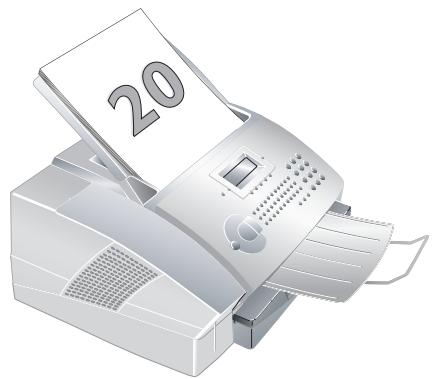
Aérez les documents, tassez-les sur une surface plane et mettez-les en place bien à plat dans le bac. Vous évitez ainsi que plusieurs feuilles soient tirées en même temps.
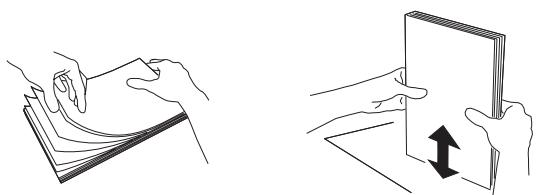
Introduisez les documents dans la fente de chargement avec la face imprimée en dessous. Le document le plus en dessous est envoyé en premier.
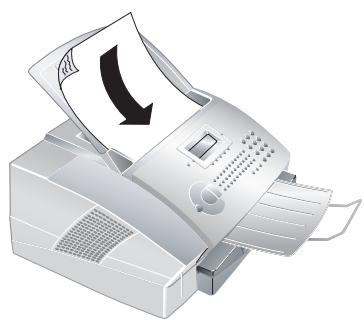
Déplacez le guide documents vers l'intérieur pour qu'il soit complètement au bord des documents.
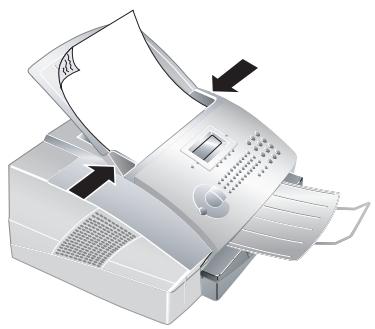
Appuyez sur STOP pour éjecter les documents sans les copier.
Copier automatiquement
Appuyez deux fois sur la touche COPY. La copie commence.
Ajuster copies
Appuyez sur la touche COPY. 2 Entrez le nombre de copies du document que vous désirez. Vous pouvez obtenir 99 copies d'un document. Confirmez par OK. 3 Sélectionnez la résolution. Pour copier, vous disposez d'une résolution plus élevée que pour la transmission de fax. Sélectionnez la résolution souhaitée avec ou .
RESOL.: RAPIDE - Pour documents sans dessins ou petits détails
RESOL.: QUALITE - Pour documents avec des textes imprimés en petits caractères ou des dessins
RESOL.: PHOTO - Résolution la plus élevée
Confirmez par OK.
4 Vous pouvez agrandir ou réduire le document à copier. Des réductions jusqu'à 25 pour cent et des agrandissements jusqu'à 400 pour cent sont possibles. Entrez la valeur souhaitée avec le clavier numérique et confirmez par OK. 5 Sélectionnez le contraste souhaité avec ou . Confirmez par OK. La copie commence.
6. TEXT2FAX
De votre télécopieur laser, vous pouvez envoyer un texte sous forme de fax à un autre télécopieur.
Truc ou vous permet de déplacer le curseur sur l'afficheur. C ou vous permet d'effacer des chiffres ou des lettres. STOP entraine l'interruption de l'opération sans enregistrer et le retour à la position initiale.
Appuyez sur 2 Vous pouvez entrer un numéro avec le clavier numérique ou sélectionner une entrée du réseau téléphonique, de la liste des rappels ou de la liste des appelants : Entrée manuelle : entrez le numéro de fax du destinataire et appuyez sur × ou OK. Répertoire téléphonique : appuyez sur A-Z et sélectionnez avec « ou « l'entrée souhaitée de votre réseau téléphonique. Appuyez sur « ou OK. Liste des rappels : appuyez sur / et sélectionnez avec ou V · le numéro souhaité dans la liste des rappels. Appuyez sur ou OK. 3 Entre le texte que vous désirez envoyer. Vous pouvez entrer au maximum 70 lignes de 80 caractères chacune - au total 5600 caractères. Truc Pour entrer des majuscules, appuyez simultanément sur et la touche souhaitée. La touche vous permet d'entrer un espace. vous permet de commencer un nouveau paragraphe. Les caractères spéciaux sont représentés en haut à droite des touches de caractères. Appuyez simultanément sur la touche CTRL et la touche du caractère respectif pour entrer les caractères spéciaux. COPY vous permet d'imprimer votre texte avant de l'envoyer. 4 Appuyez sur ou OK lorsque vous avez achevé l'entrée. L'appareil envoie le message Text2Fax. 5 Après l'envoi du Text2Fax, votre télécopieur imprime, en fonction du réglage, un rapport d'émission (voir chapitre Fax/Rapport d'émission).
7. Branchement PC
Votre ordinateur doit avoir la configuration minimum suivante:
Processeur :
500 MHz pour Windows 98 SE
800 MHz pour Windows 2000 • ME
1 GHz pour Windows XP
Mémoire vivo (RAM):
128 Mo pour Windows 98 SE • 2000 • ME
192 Mo pour Windows XP
Système d'exploitation :
Windows 98 SE • 2000 • ME • XP
Emplacement mémoire disponible :
260 Mo d'emplacement mémoire libre pour l'installation de COMPANION SUITE et PAPER PORT.
Interface USB
Vous pouvez connecter votre télécopieur laser exclusivement à un PC (système d'exploitation Microsoft Windows®). L'appareil n'est pas compatible avec Linux et Apple Macintosh®.

INSTALLEZ TOUT D'ABORD LE LOGICIEL. L'appareil ne doit pas être raccordé
au préalable au PC. Après avoir installé le logiciel, il faut redémarrer le PC; raccordez ensuite votre PC et le télécopieur laser avec un câble USB.
Installation du calculé
COMPANION SUITE et PAPER PORT se trouvent sur le CD d'installation fourni. COMPANION SUITE vous permet d'accéder de votre ordinateur au réseau d'adresses du télécopieur ainsi que d'ajouter des entrées ou de les éditer. En outre, vous pouvez modifier les paramètres et afficher le niveau de remplissage de la cartouche de toner. PAPER PORT vous permet de scanner et de générer les documents.
Le télécopieur laser est déclaré à votre ordinateur comme une imprimante standard. Vous pouvez y accéder tout comme n'importe quelle imprimante et réaliser des impressions noir et blanc.
Avant de lancer l'installation, fermez tous les programmes et applications en cours. Insérez le CD d'installation dans le lecteur CD-ROM de votre ordinateur. Le programme démarre automatiquement. (Si le programme ne démarre
pas, sélectionnez dans Windows®-Explorer le lecteur CD-ROM et lancez le programme SETUP. EXE en faisant un double clic.
Le masque COMPANION SUITE s'affiche à l'écran. Vous pouvez installer ou désinstaller COMPANION SUITE ou bien consulter le manuel d'utilisation pour PAPER PORT. Cliquez sur EXPLORER LE CONTENU DU CÉDEROM pour pouvoir afficher quels fichiers se trouvent sur le CD d'installation. Windows®-Explorer s'ouvre et affiche le contenu du CD.
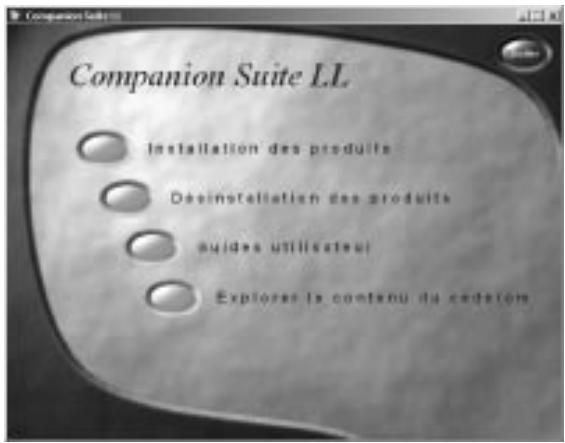
Cliquez sur INSTALLATION DES PRODUITS et sélectionnez dans le menu de sélection suivant COMPLETE.
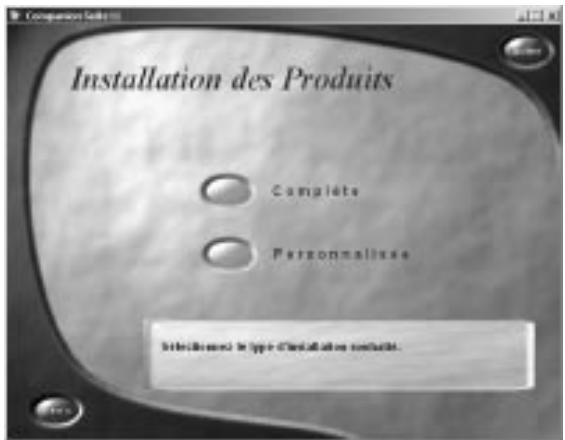

"Uc En selectionnant COMPLTE, vous installez CCOMPANION SUITE, PAPER PORT ainsi que les pilotes d'imprimante et de scanner. Si vous ne déssez installer que certains composants, cliquez en PERSONnalise et selectionné les composants, ne vous déssez installer.
Votre ordinateur prépare le processus d'installation. Un masque s'affiche ensuite à l'écran signalant le début de l'installation. Cliquez sur SUIVANT.
7. Branchement PC
Le programme d'installation vous demandera ensuite d'accepter les conditions de la licence. Cliquez sur OUI.
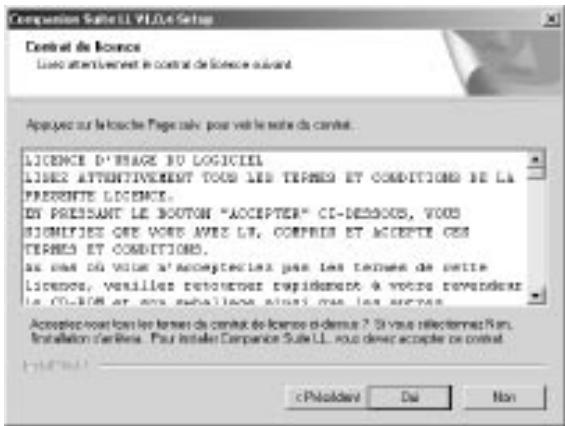
Le programme peut maintenant commencer l'installation. Cliquez sur INSTALLER.
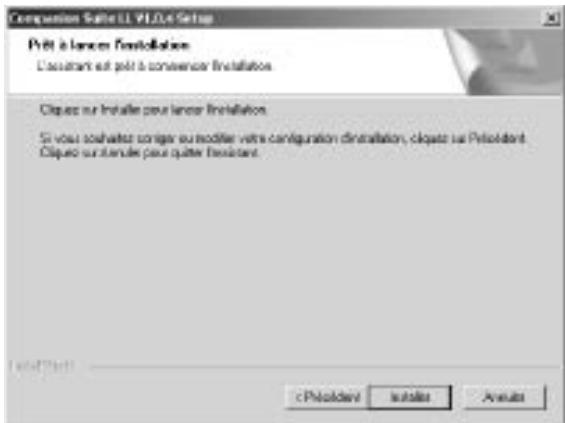
L'installation une fois terminée, vous devez redémarrer votre ordinateur. Sélectionnez si l'ordinateur doit redémarrer automatiquement ou si vous désirez redémarrer vous-même l'ordinateur ultérieurement. Cliquez sur TERMINER.
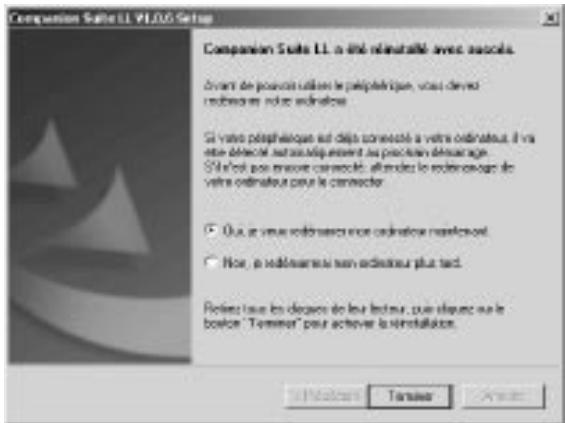
Raccordez seulement après avoir redémarré le télécopieur laser à votre PC avec un cable USB usable en vente dans le
commerce. La prise USB de votre télécopieur se trouve à l'arrière de l'appareil.
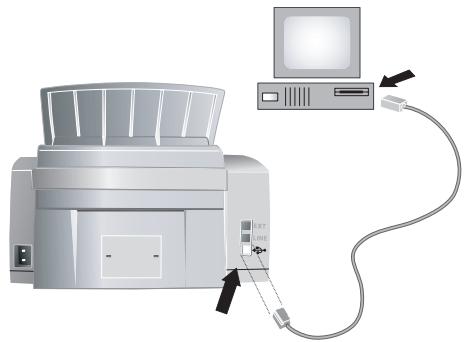
Déinstallation du logiciel
Avant de lancer la désinstallation, fermez tous les programmes et applications en cours. Appelez le programme de désinstallation en cliquant dans le menu principal sur DEMARRER > PROGRAMMES > COMPANION SUITE > COMPANION SUITE > DESINSTALLER. Votre ordinateur prépare le processus de désinstallation.
Vous pouvez soit réparer le programme, soit le supprimer. Cliquez sur SUPPRIMER, puis sur SUIVANT.
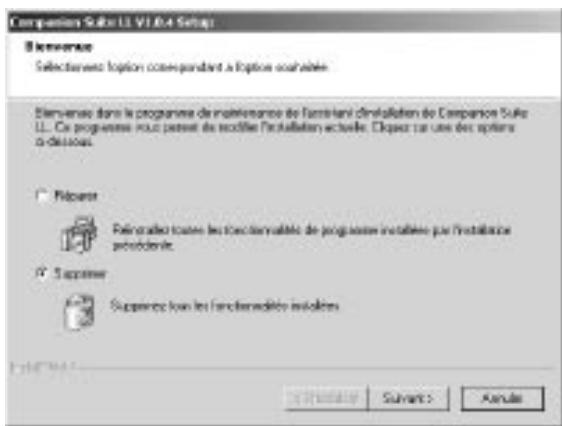
Vous serez invité à confirmer la désinstallation. APRÈS avoir cliqué sur OK, COMPANION SUITE sera supprimé de votre ordinateur. La désinstallation une fois terminée, vous nevez redémarrer votre ordinateur. Sélectionnez si l'ordinateur doit redémarrer automatiquement ou si vous désirez redémarrer vous-même l'ordinateur ultérieurement. Cliquez sur TERMINER.
Après avoir redémarré votre ordinateur, la désinstallation de COMPANION SUITE est complète.
Utilisation de companion suite
Lancez COMPANION SUITE en cliquant soit sur l'icône COMPANION DIRECTOR dans votre poste de travail ou sélectionnez dans le menu de démarrage DEMARRER > PROGRAMMES > COMPANION SUITE > COMPANION SUITE > COMPANION DIRECTOR. Vous pouvez modifier l'aspect du menu de démarrage en cliquant sur le bouton droit de la souris.
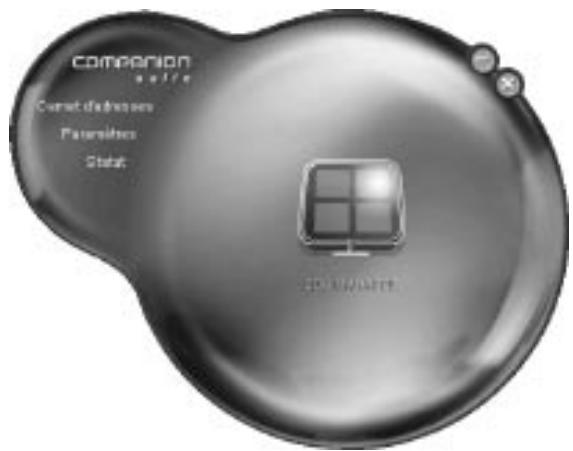
Cliquez sur CARNET D'ADRESSES pour éditer le répertoire téléphonique de votre télécopieur. Cliquez sur PARAMÉTRES pour opérer les paramètres de base de votre télécopieur. Sous STATUT, vous pouvez sélectionner des paramètres pour l'affichage du niveau de remplissage du toner. Si vous désirez scanner des documents, cliquez sur le grand symbole Doc MANAGER au milieu du menu de démarrage.
Éditer le réseau téléphonique
COMPANION SUITE vous permet d'éditer les entrées de votre télécopieur, le réseau d'adresses de Windows ® ainsi que de Microsoft Outlook ®. Cliquez sur le bouton CARNET D'ADRESSES.
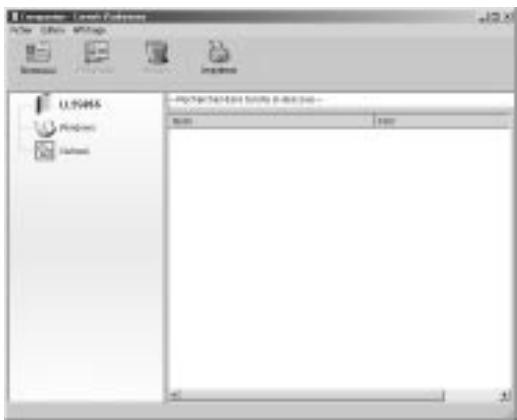
Sélectionnez le télécopieur laser pour éditer les entrées du répertoire téléphonique. Vous pouvez ajouter dans votre répertoire de nouvelles entrées ou de nouveaux groupes, les éditer ou les effacer ainsi qu'imprimer une liste de toutes les entrées.
Vous pouvez échanger des entrées existantes entre les répertoires d'adresses de Windows, Microsoft Outlook et de votre télécopieur. Sélectionnez l'entrée que vous désirez copier dans un autre répertoire d'adresses dans la fenêtre droite du menu. Triez cette entrée en maintenant appuyé le bouton droit de la souris pour la placer dans la fenêtre gauche du menu sur le répertoire d'adresse dans lequel vous désirez copier l'entrée.
Ajouter une entrée
Sélectionnez NOUVEAU pour ajouter une entrée. Vous pouvez sélectionner si vous désirez ajouter une entrée ou un groupe.
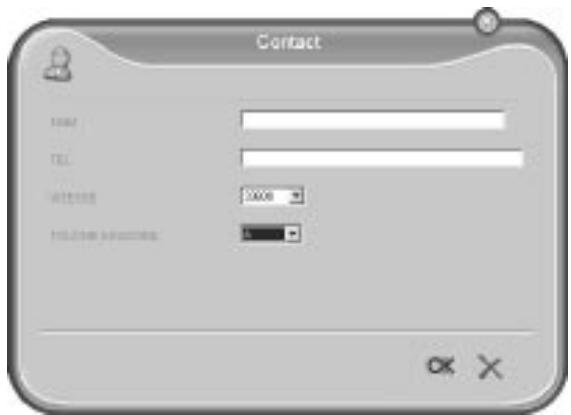
Entrez le nom et le numéro et sélectionnez la vitesse de transmission pour les émissions de fax destinées à ce destinataire (voir aussi chapitre Répertoire téléphonique). Confirmez par OK.
Éditer une entrée
Sélectionnez l'entrée que vous désirez éditer et cliquez sur PROPRIÉTÉS. Modifiez le nom ou le numéro et confirmez par OK.
Ajouter un groupe
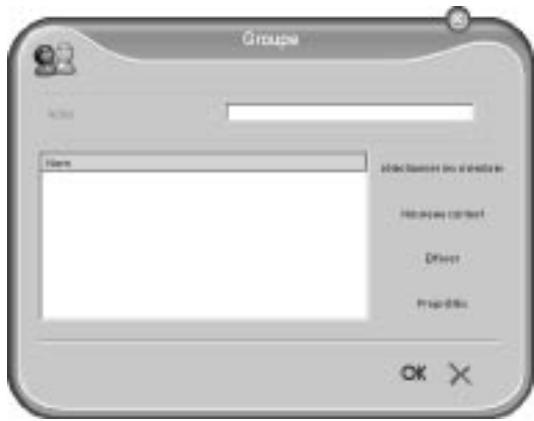
Entrez le nom du groupe. Cliquez sur SELECTIONNER LES MEMBRES pour ajouter de nouvelles entrées au groupe.
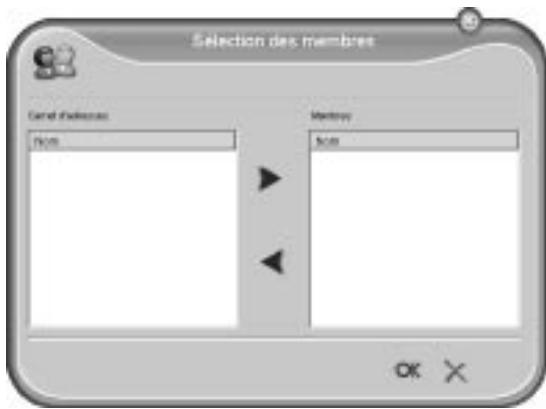
Ajoutez de nouveaux membres au groupe à l'aide des touches fléchées. Confirmez par OK.
Éditor un groupe
Sélectionnez le groupe que vous désirez éditer. Sélectionnez PROPRIÉTÉS pour ajouter de nouvelles entrées au groupe ou supprimer des entrées du groupe. Cliquez sur EFFACER pour effacer tout le groupe. Confirmez par OK.
Archiver le répertoire téléphonique
Vous pouvez enregistrer avec le réseau d'adresses de la COMPANION SUITE les entrées du réseau téléphonique de votre appareil ou bien charger des entrées sur votre PC (format de données *.csv).
Cliquez sur FICHIER > EXPORTER pour enregistrer les entrées du répertoire téléphonique. Vous pouvez sélectionner le répertoire dans lequel vous désirez enregistrer le fichier.
Cliquez sur FICHIER > IMPORTER pour ajouter les entrées dans le répertoire d'adresses. Sélectionnez le fichier que vous désirez importer; les entrées seront ajoutées aux entrées existantes.
Paramètres
Cliquez sur le bouton Paramètres pour éoperator les paramètres de base de votre télécopieur. Vous pouvez par ex. entrer votre nom et numéro, régler la date et l'heure, sélectionner le mode de connexion et ajuster les paramètres pour la transmission de fax. Par ailleurs, vous pouvez activer le blocage pour la mémoire fax et le clavier.
Affichage du niveau de toner
Cliquez sur le bouton STATUT. Le niveau de remplissage de la cartouche s'affiche en pourcentage entre 100% (plein) et 0% (vide).
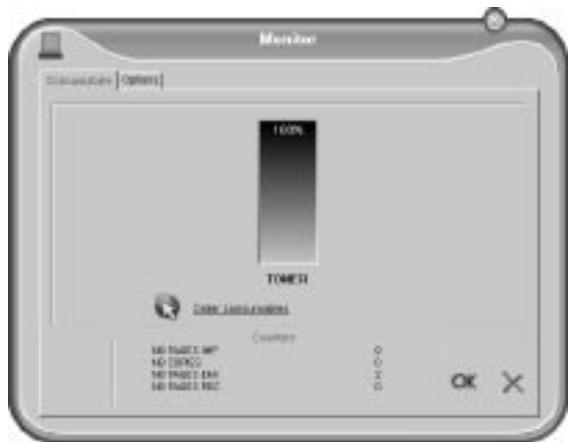
Impression de l'ordinateur
Une fois COMPANION SUITE installé sur votre ordinateur, le télécopieur sera configuré comme imprimante sous Windows. Vous trouvez l'appareil défini comme LASER PRINTER SCANNER dans le menu d'imprimantes sous DEMARRER > PARAMETRES > IMPRIMANTES.
Vous pouvez accéder à votre FaxCentre F110 à partir de chaque programme tout comme n'importe quelle imprimante et réaliser des impressions noir et blanc. Sélectionnez simplement LASER PRINTER SCANNER comme imprimante.
Truc LASER PRINTER SCANNER sera configuré comme imprimante standard pour tous les programmes de votre ordinateur.
Dans le menu d'impression, cliquez sur PROPRIÉTÉS pour éditer les paramètres de l'imprimante. Vous pouvez paramétrer le format d'impression « paysage » ou « portrait » et le nombre de pages à imprimer sur une feuille. Modifiez l'ordre d'impression pour imprimer en premier la dernière page de votre document. Un document assez long est alors imprimé trié ; la première page se trouve tout en haut.
Scanner
Introduisez les documents dans la fente de chargement avec la face imprimée en dessous. Le document le plus en dessous est lu en premier. Vous pouvez placer 20 documents maximum.
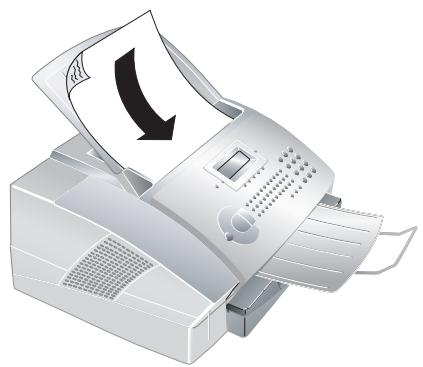
Le CD d'installation fourni avec votre appareil comporte le programme PAPER PORT 8.0. Si durant l'installation vous avez sélectionné COMPLETE, PAPER PORT sera installé avec COMPANION SUITE sur votre ordinateur. Démarrez le programme en cliquant dans le menu de démarrage sur le symbole DOC MANAGER.
Cliquez sur le bouton Numériser ou sélectionnez FICHIER > Numériser.
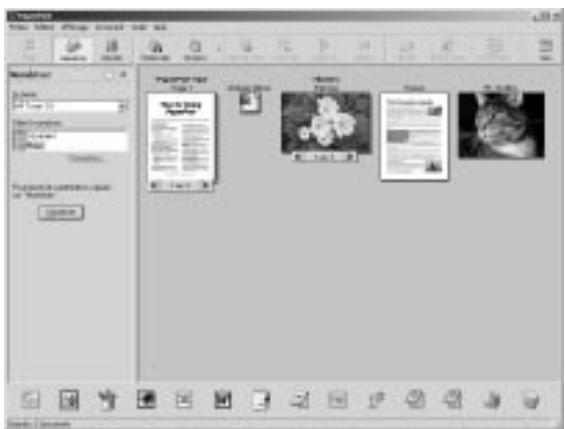
Paramétrez le pilote TWAIN-Scanner comme scanner. Sélectionnez si vous désirez scanner un document ou une photo. Cliquez sur NUMÉRISER. La fenêtre du pilote TWAIN-Scanner s'ouvre alors.
Truc Voupez également démarrer le scan- nage de tout autre programme graphique s'il supporte le pilote TWAIN. Sélectionnez le pi- lote TWAIN-Scanner comme scanner. Le masque de sélection du pilote TWAIN s'ouvre également comme décrit ci-dessous.
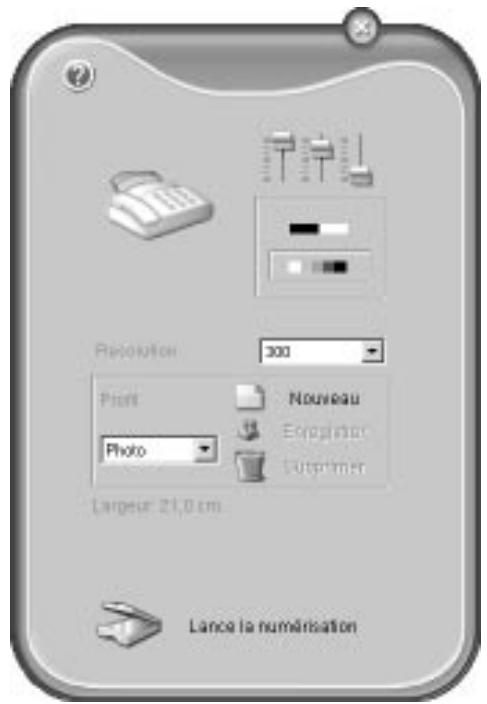
Si vous cliquez sur les « régleurs » en haut à droite, le masque d'écran s'ouvre dans lequel vous pouvez sélectionner l'orientation et les réglages de filtre pour le scannage.
Les boutons en dessous vous permettent de sélectionner si vous voulez scanner en mode noir et blanc (également en mode traits) ou en mode niveaux de gris.
Paramétrz la résolution souhaïée pour le scanner sous RESOLUTION.
Pour démarrer le scannage, cliquez sur le bouton inférieur LANCE LA NUMÉRISATION. APRÈS le scannage, le document apparait dans la fenêtre principale de PAPER PORT. Vous pouvez notamment l'enregistrer ou bien le Traiter avec un programme graphique ou le logiciel OCR (Optical Character Recognition).
Truc : Vous pouvez configurer différents profils dans l'option du menu PROFIL. Vous enregistrez sous Profil les paramètres que vous désirez utiliser fréquemment, par ex. pour scanner un type de document utilisé fréquemment. Procédez tout d'abord à tous les réglages. Cliquez ensuite sur NOUVEAU et entrez un nom de profil. Cliquez sur ENREGISTRER. Sélectionnez ce profil dans le menu de sélection pour scanner les documents avec les paramètres enregistrés.
Bourrage de papier ou de documents
Votre télécopieur est équipé de capteurs qui identifient rapidement la présence d'un bourrage de papier ou de documents. Si un dysfonctionnement se produit, l'alimentation du papier ou du document est stoppée immédiatement.
Ouvrez le couvercle en saisissant les deux guides documents et rabattez le couvercle vers l'arrière. Il est possible que vous deviez enlever la cartouche de toner pour partir au papier.
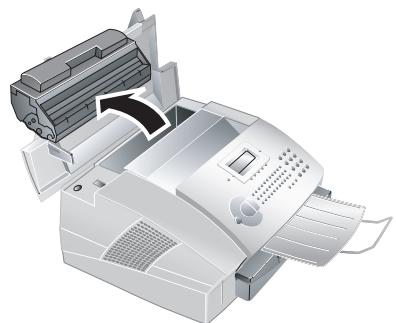
Retirez avec précaution de l'appareil la cartouche de toner afin de ne pas répandre de la poudre de toner. Faites attention à l'endroit où vous posez la cartouche ; la poudre de toner sortant de la cartouche peut la salir.
Dégagez le papier en le tirant hors de l'appareil avec précaution.
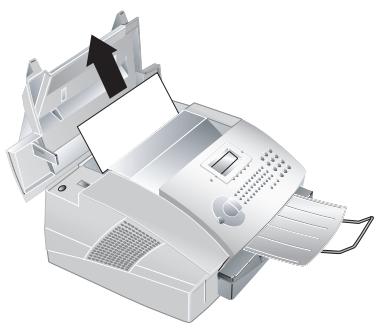
Remettez en place la cartouche et refermez le couvercle. Veillez à ce que le couvercle s'encoche complètement des deux côtés.
Truc Si le niveau de toner de la cartouche est bas, la question suivante s'affiche alors chaque fois que vous ouvrez et fermez le couvercle : HOIR=HOUVEAU? Si vous n'avez inséré aucune cartouche, appuyez sur STOP. Si vous avez inséré une nouvelle cartouche, veuillez procéder à l'installation avec la carte Plug'n'Print fournie comme
décrit dans le chapitre Installation / Nouvelle cartouche de toner. Si par mégarde vous avez appuyé sur STOP, vous pouvez lancer l'opération de chargement en appuyant sur MENU/OK, ⑥② et OK et en sélectionnant avec « à ou NOU. HOIRE. Confirmez par OK.
Si un bourrage de documents se produit à l'avant : ouvrez le panneau vers le haut jusqu'à ce qu'il s'enclenche. Dégagez le papier ou le document en le tirant vers l'avant avec précaution.
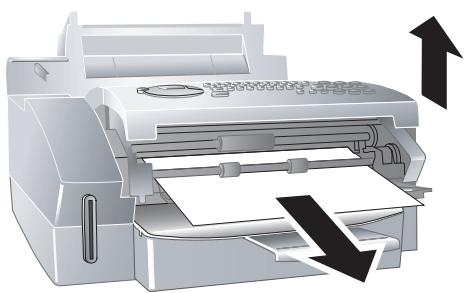
En cas de bourrage de papier, ne tirez pas le papier hors de l'appareil avec force ; une fois enlevé, jetez-le avec précaution : il est possible que le toner de l'impression ne soit pas totalement fixé, ce qui pourrait libérer de la poudre de toner. N'inhalez pas la poudre de toner. Enlevez la poussière provenant de vêtements ou d'objets à l'eau froide ; l'eau chaude risque de fixer le toner.
Nettoyage
Utilisez un chiffon doux, sec et non pelucheurs pour le nettoyage. N'utilisez jamais de produits de nettoyage liquides ou gazeux (spray, produit à récurer ou à polir, etc.) ou de produits de nettoyage contenant de l'alcool. Veillez à ce qu'aucune humidité ne pénétre à l'intérieur de l'appareil.
Ouvrez le panneau vers le haut jusqu'à ce qu'il s'enclenche. 2 Essuyez avec un chiffon doux, sec et non pelucheurs sur la vitre du scanner derrière les rouleaux guidant le papier.
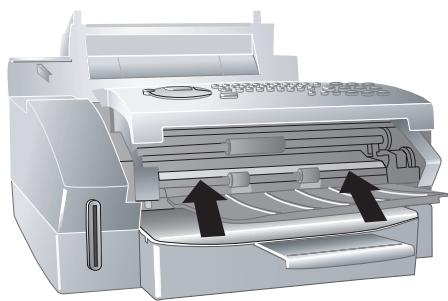
3 Fermez le panneau.
Glossaire
Appareils additionnels : vous pouvez raccorder à votre télécopieur d'autres appareils comme par ex. répondeur, téléphone, compteur de communications ou modem série ou parallèle. La connexion parallèle signifie que les appareils sont raccordés à une autre prise téléphonique de la même ligne. Si vous raccordez les appareils à la prise externe de votre télécopieur, vous êtes en connexion série. La gestion des appels de votre appareil ne peut contrôler et piloter qu'un appareil en connexion série.
Attente : voir Touche double appel
Autocommutateur privé : les grandes entreprises disposent généralement d'autocommutateurs privés. Les installations RNIS privées peuvent être des autocommutateurs privés. Pour établir une liaison avec le réseau téléphonique public à partir d'un autocommutateur privé, il faut sélectionner un nombre ou une touche devant le numéro à proprement parler ; il s'agit dans la plupart des cas d'un zéro (voir également Code d'accès au réseau extérieur).
Broadcast : voir Multidiffusion
Cachet horaire : La date et l'heure exactes de réception apparaissent dans l'en-tête de chaque fax reçu. Une mémoire tampon garantit que, même après une panne de courant, les données sont enregistrées. Vous pouvez ainsi savoir quand vous avez reçu un fax.
Call-by-Call: sélection de l'opérateur télécom pour chaque appel. Il est possible d'obtenir des liaisons téléphoniques par le biais de différents opérateurs. En plaçant des numéros d'indicatif avant le numéro de téléphone, il est possible de sélectionner un autre opérateur pour chaque appel téléphonique sans pour autant être lié par un contrat (voir Enchaîner des numéros).
Carte Plug'n'Print : carte à puce permettant de charger au maximum la mémoire de consommation après l'insertion d'une nouvelle cartouche de toner.
Abréviations
bps: Bits per Second (vitesse de transmission)
CCITT: Comité Consultatif International Téléphonique et Télégraphique (prédécesseur de ITU)
CE: Conformité Européenne
CEPT: Conférence Européenne des Administrations des Postes et des Télécommunications (regroupement des administrations de la poste)
CLIR: Calling Line Identification Restriction (voir Identification de l'appelant)
dpi: Dots per Inch (voir Résolution)
DTMF: Dual Tone Multiple Frequency (voir Mode de numération à fréquences vocales)
ECM: Error Correction Mode (voir Réduction des erreurs de transmission)
GAP: Generic Access Profile (protocole radio pour combiné sans fil)
IGM: Incoming Message (message reçu sur le répondeur)
ISDN: Integrated Services Digital Network (voir RNIS)
ITU: International Telecommunications Union (organisation de l'ONU)
LCD: Liquid Crystal Display (Affichage à cristaux liquides)
LED: Light Emitting Diode (Diode lumineuse)
MHC: Modified Huffman (mode de codage pour fax, voir Codage)
MHC: Modified Huffman Code (mode de codage pour fax, voir Codage)
MMR: Modified Modified Read (mode de codage pour fax, voir Codage)
MR: Modified Read (mode de codage pour fax, voir Codage)
MRC: Modified Read Code (mode de codage pour fax, voir Codage)
OCR: Optical Character Recognition (identification de texte)
OGM: Outgoing Message (message d'annonce du répondeur)
PABX: Private Automatic Branch Exchange (autocommutateur privé)
POTS: Plain Old Telephone Service (service téléphonique analogique à faible vitesse de transmission)
PSTN: Public Switched Telephone Network (réseau téléphonique public)
RAM: Random Access Memory (mémoire vive)
RJ-11: Registered Jack 11 (également fiche Western, fiche téléphonique standardisée)
RNIS: Réseau Numérique à Intégration de Services (voir ISDN)
TWAIN: Tool Without An Interesting Name (standard pour piloter un scanner)
USB: Universal Serial Bus (raccordement à un ordinateur)
Chain Dialing : voir Enchaîner des numéros
Codage : les données du fax que vous envoyez sont codées et comprimées pour la transmission. Le standard minimum est MH (Modified Huffman). Les procédures de codage sont MR (Modified Read) ou MMR (Modified Modified Read).
Code d'accès au réseau extérieur :
Le code d'accès au réseau extérieur est le nombre ou la dette que l'on doit composer avant le numéro de téléphone à proprement parler sur un appareil téléphonique d'un autocommutateur privé pour obtenir une liaison avec le réseau téléphonique public (voir également Autocommutateur privé).
Connexion parallèle : voir Appareils additionnels
Connexion série : voir Appareils additionnels
Enchaîner des numéros (Chain Dialing) : avant de commencer la composition, vous pouvez librement combiner et opérer des entrées du répertoire téléphonique, des chiffres et numéros entrés manuellement de la liste des rappels ou de la liste des correspondants. Si vous avez par ex. enregistré dans le répertoire le numéro indicatif d'un opérateur privilégié (voir Call-by-call), sélectionnez cette entrée et entrez manuellement le numéro d'appli souhaité ou bien sélectionnez un numéro du répertoire, de la liste des rappels ou de la liste des correspondants.
Fonction Hook-flash : voir Touche double-appel
Gestion des appels : la gestion des appels contrôle les appels entrants et pilote le comportement de la sonnerie du télécopieur. En fonction du mode sélectionné, les envois de fax sont réceptionnés automatiquement ou manuellement.
Groupes fax : les télécopieurs sont divisés en fonction de la vitesse et du mode de transmission en groupes fax standardisés internationaux. La liaison de deux appareils de différents groupes est possible ; la vitesse de transmission commune la plus petite sera choisie. La définition de la
vitesse se fait durant la procédure handshake (voir Handshake). Les groupes fax 1 à 3 sont des télécopieurs analogiques. Les groupes 1 et 2 n'existent pratiquement plus; les plus courants sont les télécopieurs du groupe 3 qui ont une vitesse de transmission située entre 9600 bis 33600 bps. Le groupe 4 concerne les télécopieurs numériques qui fonctionnent exclusivement sur des installations RNIS. Ils ont une vitesse de transmission de 64000 bps maximum.
Handshake: le handshake constitue la phase de début et de fin d'une transmission de fax. Après l'établissement de la liaison, les télécopieurs vérifier le groupe et les caractéristiques telles que réduction ou niveau de gris. Après la transmission du fax, le télécopieur récepteur confirme la réception avant que la liaison ne soit coupée (voir Groupes fax).
Hard modem : le hard modem est un modem incorporé. Contrairement au soft modem, les propriétés et les fonctions sont fixes et ne peuvent être modifiées (voir Soft modem et Modem).
Identification d'expéditeur : sur le bord supérieur de chaque fax envoyé apparaissent le numéro d'appel, le nom de l'expéditeur ainsi que la date et l'heure de l'envoi.
Journal : le journal comporte les informations des 30 derniers appels téléphoniques ainsi que des messages fax ou Text2Fax émis et réceptionnés. Le journal peut être imprimé à des moments déterminés (par ex. après 30 émissions) ou manuellement.
Liste des appelants: les numéros de téléphone des dix derniers appels reçus sont enregistrés dans la liste des appelants. Pour cela, il est nécessaire que votre connexion téléphonique dispose de l'identification des appelants et que l'appelant n'a pas désactivé la transmission de son numéro de téléphone (voir Identification de l'appelant).
Mémoire : si votre télécopieur n'a ni papier ni toner, l'appareil enregistre les fax en réception. Les messages Text2Fax sont déposés dans la mémoire Text2Fax.
Mémoire de niveau de remplissage :
À l'aide de la carte Plug'n'Print fournie avec chaque nouvelle cartouche de toner, vous chargez la mémoire de niveau de replissage de votre télécopieur. Notre télécopieur enregistre la consommation de toner de chaque impression et calcule le niveau de replissage de la cartouche. Le niveau de replissage indiqué n'est exact que si vous chargez chaque nouvelle cartouche avec la carte Plug'n'Print fournie.
Mode de numérotation à fréquences vocales : (également mode de numérotation multifréquence) Le mode de numérotation à fréquences vocales a remplacé dans de nombreux pays le mode de numérotation à impulsions, dans lequel un certain nombre d'impulsions est transmis pour chaque chiffre. Dans le mode de numérotation à fréquences vocales, une tonalité spécifique est attribuée à chaque touche (appelées tonalités DTMF).
Mode de numérotation à impulsions: voir Mode de numérotation à fréquences vocales
Mode économique : le télécopieur dispose de façon standard d'un mode économique. Si vous recevez un fax ou que vous désirez imprimer ou copier, l'appareil passe en mode de service (voir Phase de préchauffe).
Modem : un modem convertit les signaux numériques d'un ordinateur en signaux acoustiques et vice versa. Les lignes téléphoniques analogiques ne transmettent que des signaux acoustiques et non pas numériques (voir Hard modem et Soft modem).
Multidiffusion (Broadcast) : cette fonction vous permet d'envoyer un fax ou un Text2Fax à plusieurs destinataires.
Nombre d'appel direct : il s'agit d'un nombre pour appeler directement une certaine connexion d'un autocommutateur privé (voir Autocommutateur privé).
Pause de sélection : voir Relève de fax
Phase de préchauffe : en mode standard, l'appareil est en mode économique (voir Mode économique). Durant la phase de
préchauffe, l'appareil préchauffe l'unité d'impression jusqu'à ce que la température de service requise soit atteinte et que la copie ou le fax puisse être imprimé.
Polling : voir Relève de fax
Réduction des erreurs de transmission: ECM (Error Correction Mode) L'ECM réduit les erreurs de transmission qui se produisent par ex. à cause de mauvaises lignes, ce qui réduit la durée de transmission. Les deux télécopieurs en liaison doivent supporter ECM.
Relève de fax : la relève de fax active permet de relever un document d'un autre télécopieur. Pour la relève de fax dans une grande entreprise ayant plusieurs services de relève, vous pouvez entrer également des sous-adresses/numéros d'appel direct. Pour cela, vous nevez ajouter une pause de sélection entre le numéro de fax et la sous-adresse.
Résolution : nombre de pixels par inch (dpi). Pour les réceptions et émissions de fax, vous disposez des résolutions Normal, Fin, Sfin et Photo. Pour la copie, vous disposez des résolutions Rapide, Qualité et Photo. Plus la résolution est élevée plus la transmission est longue.
Scanner : scanner un document dans la mémoire fax ou l'ordinateur pour l'envoyer, le copier ou le traiter.
Signal fax, ou tonalité CNG (calling signal) : il s'agit de la tonalité qu'un télécopieur envoie pour annoncer la transmission d'un fax. La gestion des appels de l'appareil reconnaît un appel fax entrant à la tonalité CNG et démarre la réception du fax.
Soft modem : aucun modem fixe n'est incorporé dans l'appareil. Si nécessaire, un programme exécute la fonction modem et accède à la mémoire vive (RAM) de l'appareil. En fonction de la programmation, des propriétés et fonctions du soft modem peuvent être modifiées (voir Hard modem et Modem).
Sous-adresse : voir Relève de fax
Stand-alone : poste de travail qui n'est pas relié avec d'autres postes de travail via un réseau.
Système multifréquence de numérotation : voir Mode de numérotation à fréquences vocales
Touche double appel (touche R/PAUSE) : la touche double appel vous permet d'utiliser des services téléphoniques additionnels si votre connexion téléphonique dispose de ces fonctions spéciales. La touche R/PAUSE a remplacé le fonction Hook-flash.
Vitesse de transmission : la CCITT/ITU a publié des normes internationales pour la transmission des données via la ligne téléphonique. Les désignations abré-gées commencent toutes avec V, d'où également standard V. Les principales vitesses de transmission pour l'envoi de fax sont : V.17 - 7 200 à 14 400 bps V.21 - maximum 300 bps V.22 - maximum 1 200 bps V.22 bis - maximum 2 400 bps V.27 ter - maximum 4 800 bps V.29 - maximum 9 600 bps V.32 bis - maximum 14 400 bps V.34 - maximum 33 600 bps
Installation
I PAY5. 71 Liste des pays disponibles 12 LANGue 71 Liste des langues disponibles 13 DATE/HEURE 71 Entrer date et heures 14 NUMERO/NOM 71 Entrer propres numéros et noms 15 TYPE DE LIGNE 69 Configurer modes réseau public/auto-commutateur privé 16 TECHNIQUES 71,72 Procéder à différents paramétrages 17 NBRE SONNERIES 73 Paramétrer le nombre de sonneries 18 VOL. SONNERIE 72 Régler l'intensité de la sonnerie
2 Télécopie
21 VITESSE EMI 78 Paramétrer la vitesse de transmission 22 RELEVE FAX 80 Relever un fax par un poste correspondant 23 DEPOT 80 Préparer un envoi pour relève 24 ENJOYER + TARD 80 Faxer ultérieurement 25 RAPPORT EMIS 78 Paramètres pour le rapport d'émission 26 CACHET HEURE 79 Activer / désactiver le cachet horaire 27 REP FAX 72 Paramétrer la protection d'une réception fax 28 RECEPTION 79 Paramètres pour la réception de fax
3 Impressions
41GUIDE 71 Listedes fonctionsdisponibles 42 JORHAUX 81 Aperçu des 30 dernières transmissions 43 REPERTOIRE 76 Liste des entrées du réseau téléphonique et des groupes
44 REGLAGES. 71 Liste des paramètres de l'appareil 45 COMMANDES 82 Liste des ordre en attente
4 Commandes
51 EXECUTER. 81 Exécution immédiate d'un ordre sélectionné 52 MODIFIER 81 Modification d'un ordre sélectionné 53 SUPPRIMER 80,81 Effacement d'un ordre sélectionné 54 IMPRIMER 82 Imprimer un ordre sélectionné 55 IMPR. LISTE 82 Imprimer la liste de tous les ordres en attente
5 Autres
61 VERROU 73 Configurer le blocage de clavier 62 CARTOUCHE IMP. 67,90 Configurer la nouvelle cartouche de toner 64 FORMAT PAPIER 69 Regler le format papier 65 Contraste 72 Régler le contraste
Caractéristiques techniques
| Dimensions (L×H×P) | 370×200×330 mm |
| Poids | environ 7,25 kg |
| Alimentation secteur | 110-120 Volt / 50-60 Hz |
| Puisance absorbée | Mode active 240 W |
| Mode veille <9 W | |
| Environnement recommendé | Température 62,6-82,4 F |
| Humidity de l'air 20-80% | |
| sans condensation | |
| Connexion réseau téléphonique | FCC Part 68 |
| Emission de perturbations | FCC Part 15 |
| Securité | UL 60950-I |
Papier
| Alimentation automatique des documents. | 20 documents |
| Formats de papier | A4·210×297 mm |
| Letter·8,5×11 Inch·216×279 mm | |
| Legal·8,5×14 Inch·216×356 mm | |
| Epaisseur du papier | 0,08-0,12 mm |
| Poids du papier | 60-90 g/m2 |
| Legal:90 g/m2 | |
| Bac à papier | 250 feuilles maximum |
Cartouche de toner
| Cartouche de démarrage | ... | environ 1000 pages |
| Autres cartouches | ... | environ 3000 pages |
Imprimante
| Type | ... | Imprimante laser classe I |
| Temps de préchauffe | ... | environ 15 sec |
| Résolution | ... | 600×600 dpi |
| Vitesse d'impression | ... | 10 pages/minute |
| Largeur d'impression | ... | 200 mm |
Télécopie
| Raccordement | Réseau téléphonique public (PSTN) |
| Type | Groupe 3 facsimile |
| Compatibilité | ITU-T T.30 |
| Codage | MH, MR, MMR |
| Mémoire fax | 120 pages |
| Entrées du réseauTEL | environ 200 |
| Vitesse de transmission | 33k6 |
| Résolution horizontal | 8 points/mm |
| Résolution verticale | Standard 3,85 lignes/mm |
| Fine 7,7 lignes/mm |
Copieur
| Type | . . . . . . . . . . . . . . . . . . . . . . . . . . . . . . . . . . . . . . . . . . . . . . . . . . . . . . . . . . . . . . . . . . . . . . . . . . . . . . . . . . . . . . . . . . . . . . . . . . . . . noir et blanc, 64 niveaux de gris |
| Résolution | . . . . . . . . . . . . . . . . . . . . . . . . . . . . . . . . . . . . . . . . . . . . . . . . . . . . . . . . . . . . . . . . . . . . . . . . . . . . . . . . . . . . . . . . . . . . . . . . . . Qualité 200×300 dpi |
| . . . . . . . . . . . . . . . . . . . . . . . . . . . . . . . . . . . . . . . . . . . . . . . . . . . . . . . . . . . . . . . . . . . . . . . . . . . . . . . . . . . . . . . . . . . . . . . . . . Photo 400×300 dpi | |
| Vitesse de copie | . . . . . . . . . . . . . . . . . . . . . . . . . . . . . . . . . . . . . . . . . . . . . . . . . . . . . . . . . . . . . . . . . . . . . . . . . . . . . . . . . . . . . . . . . . . . . . . . . . 10 pages/minute |
| Copies multiples | . . . . . . . . . . . . . . . . . . . . . . . . . . . . . . . . . . . . . . . . . . . . . . . . . . . . . . . . . . . . . . . . . . . . . . . . . . . . . . . . . . . . . 99 pages maximum |
Connexion PC
| Raccordement | USB I.1 (USB 2.0 Full Speed) |
| Systèmes d'exploitation | Windows® 98SE / 2000 / ME / XP |
| Pilote scanner | TWIN |
Scanner
| Type | . . . . . . . . . . . . . . . . . . . . . . . . . . . . . . . . . . . . . . . . . . . . . . . . . . . . . . . . . . . . . . . . . . . . . . . . . . . . . . . . . . . . . . . . . . . . . . . . . . . . . noir et blanc, 256 niveaux de gris |
| Résolution | . . . . . . . . . . . . . . . . . . . . . . . . . . . . . . . . . . . . . . . . . . . . . . . . . . . . . . . . . . . . . . . . . . . . . . . . . . . . . . . . . . . . . . . . . . . . . . . . . . 300×300 dpi |
| Plage de scannage | . . . . . . . . . . . . . . . . . . . . . . . . . . . . . . . . . . . . . . . . . . . . . . . . . . . . . . . . . . . . . . . . . . . . . . . . . . . . . . . . . . . . . . . . . . . . . . . . . .. 218×600 mm maxi |
| Largeur de balayage | . . . . . . . . . . . . . . . . . . . . . . . . . . . . . . . . . . . . . . . . . . . . . . . . . . . . . . . . . . . . . . . . . . . . . . . . . . . . . . . . . . . . . . . . . . . . . . . . . 208 mm |
| Vitesse | . . . . . . . . . . . . . . . . . . . . . . . . . . . . . . . . . . . . . . . . . . . . . . . . . . . . . . . . . . . . . . . . . . . . . . . . . . . . . . . . 6 secondes/A4-Seite |
Les specifications techniques peuvent être modifiées sans information préalable.
papier 63
Abréviations 88
Activer/désactiver
bloquer 69
cachet hora 75
en-tete 67
rapport d'émission 74
réception sécurisée 68
Affichage
niveau de toner 63
Affichage à cristaux liquides
symboles 59
Agrandir
copier 79
Ajuster
bacapapier 64
copies 79
Apercu 58
Connexions à l'arrière 58
Description de l'appareil 58
fonctions 50
Appareils additionnels 65,87
Easylink. 66
Appareils externes 58
voir Appareils additionnels
Appels entrants
symbole 59
Archiver
répertoire téléphonique... 84
Attente 87
Autocommutateur privé... 65,87
Automatique
copier 79
Bac à papier 63
ajuster 64
Bloquer 69
clavier 69
clavier numérique 69
entrez code 69
Bourrage de documents 86
Bourrage de papier 86
Branchement PC 81
impression de l'ordinateur. 84
Imprimante standard 84
Modifier groupes 83
modifier paramètres 84
modifier répertoire
téléphonique 83
niveau de toner 84
scanner. 85
Broadcast
Voir Multidiffusion
touche 59
Cable électrique
raccorder 61
Cable téléphonique
connexion 58
raccorder 61
Cachet horaire. 75,87
Call-by-Call 87
Caractères spéciaux 59
Caractéristiques techniques 91
Cartouche de toner 61
film de protection noir... 62
niveau de toner 63
Chain Dialling
voir Enchaîner des numéros
Clavier
bloquer 69
Clavier numérique
bloquer. 69
Codage 87
Code d'accès
PABX 65
Code d'accès au réseau
extérieur 87
Code Pin
entrer 68
Commandes
voir Ordres
Companion Suite
déinstaller 82
installer. 81
Utilisation. 83
Appareils additionnels 65
cable téléphonique 58
Cordon d'alimentation 58
Connexions à l'arrière 58
Consignes de sécurité 52
Contenu de l'emballage 60
Contraste
copier 79
réglage 68
telécopie 76
Copieur 79
agrardir 79
aiuster 79
automatiquement 79
réduire 79
résolution 79
COPY
touche 59
Cordon d'alimentation
connexion 58
CTRL
touche 59
Date
entrer 67
Déballage et raccordement 60
Dépôt 76
Description de l'appareil
apercu 58
Déinstaller
Companion Suite 82
logiciel 82
Paper Port 82
Documents
copier 79
scanner. 85
telecopie 73
Easylink 66
Ecran d'affichage
a cristaux liquides 59
En-tete 67
entrer 67
Enchaîner des nombres 72,87
Entrer
code Pin 68,69
Date et heures 67
en-tete 67
entrée sur le PC 83
groupe 72
numéros et noms 67
Text2Fax 80
Envoi différé 76
Envoyer
Text2Fax 80
Envoyer un fax manuellement. 74
Exécuter
ordre. 77
EXT
prise 66
FIN 68
symboles 59
Fonctions
aperçu 50
Fonctions spéciales
touche 59
Fonction Hook-flash 87
Format papier
réglage 65
Gestion d'appels 69,87
nombre_de_sonneries_69
Glossaire 87
Groupes
entrer 72
entrer sur le PC 84
modifier 72
modifier sur le PC 84
répertoire téléphonique.. 71
supprimer 72
Groupes fax 87
Guide
imprimer 67
Handshake 87
Hardmodem. 87
Heure
entrer 67
touche 59
Identification d'expéditeur 87
Identification de numéros 87
Impression de l'ordinateur 84
Impression multiple
telecopie 75
Impression triée
telecopie 75
Impression via l'ordinateur
propriétés 85
Imprimante standard
branchement PC 84
Imprimer
guide 67
journal 77
liste d'ordre 78
Liste des paramètres 67
mémoire fax 74
Menu des fonctions 67
ordre 78
réception sécurisée 68
répertoire téléphonique 72
Insérer
carte Plug'n'Print 62
cartouche de toner 61
documents 73
papier 63
papier A4 63
Papier Legal ou Letter 64
Installation
Appareils additionnels 65
autocommutateur privé 65
cable électrique 61
cartouche de toner 61
PABX 65
plateau d'émission
déssimpression et desfax. 60
plateau de documents 60
plateau de sortie
des documents 60
raccordements téléphoniques
spéciaux 65
Installations Numéris 65
Installation rapide 61
Installer
Companion Suite 81
logiciel 81
Paper Port 81
ISDN 65
Journal 77,87
Lampe verte 59
Langue
sélectionner 67
Legal
papier 63
Legal ou Letter
insérer 64
Letter
papier 63
Le film de protection noir 62
Listedordre
imprimer 78
Liste des appelants. 87
Liste des paramètres
imprimer 67
Logiciel
déinstaller 82
installer 81
utilisation 83
Manuel
réception 70
Mémoire de niveau
dé remplissage 88
Mémoire fax 74,87
imprimer 74
lampe verte 59
MENU/OK
touche 59
Menu des fonctions 90
imprimer 67
MODE 69
touche 59
Modem 88
Mode de numérotation
Fréquences vocales 88
Mode de numérotation
Impulsions 88
Mode économique 69,88
Mode EXT/REPOND. 70
Mode Fax 70
Mode manuel 70
Mode réception fax
sélectionner 69
touche 59
Modifier
groupe 72
ordre 77
Monter
plateau d'émission
Des impressions et des fax. 60
plateau de documents 60
plateau de sortie
des documents 60
Multidiffusion 88
aux groupes 75
Nettoyage 86
Niveaux de gris scanner 85
Niveau de toner 63,88 affichage 63 moniteur de statuts sur le PC 84
Noms entrer 67
Numéros entrer 67
Numéros internes PABX. 65
Numéro d'appel direct. 88
OCR scanner 85
Ordres 77 exécuter 77 imprimer 78 imprimer liste d'ordres 78 modifier 77 supprimer 77
PABX 65
Désinstaller Paper Port 82. Installer 81. Utilisation 85.
Papier 63 format papier 65 insérer 63 préimprimés 64
Paramètres 67 bloquer 69 contraste 68 date et heures 67 en-tête 67 gestion d'applications 69 langue 67
Liste des paramètres 67 Mode économique 69 Mode EXT/REPOND. 70 Mode Fax. 70
mode manuel 70 mode réception fax 69 modifier sur le PC 84 numéros et nombres 67
chapitre 67 réception sécurisée 68 résolution 68 sonnerie 68
Pause 88 relève de télécopie 77 touche 59
Pays sélectionné 67
Phase de préchauffe 88
PHOTO 68 Symboles 59
Pilotes PC 81,82 Twain-Scanner 85
Plateau d'émission des impressions et des fax - monter 60
Plateau de documents monté 60
Plateau de sortie des documents : monter 60
Plug'n'Print 87 carte 61
Polling, voir Relève de télécopie
Port USB 58,81
Preimprimés 64
Profil scanner. 85
Propriétés de l'impression via l'ordinateur. 85
TOUCHE 59 : R/PAUSE
Raccorder appareils additionnels 65 cable électrique 61 cable téléphonique 61 prise EXT 66 répondeur 65 téléphoniques spéciaux 65
Rappel touche 59
Rapport d'émission télécopie 74
Réception appareils additionnels 66 manuel 70 mode Fax 70 télécopie 74
Réception sécurisée activer/désactiver 68, fax 68, imprimer 68
Recherche rapide 71 Réduire copier 79
Réglage du contraste 68 format papier 65
Relève de télécopie 76,89 avec sous-adresse 77 dépôt 76 différée 76 immédiate 76 pause 77
Relève différée 76
Relève immédiate 76
Répertoire téléphonique 71 archiver 84 éditeur des entrées 71 enchaîner des numéros 72 groups 71 imprimer 72 modifier groupe 72 modifier sur le PC 83 nouvelle entrée 71 nouvelle groupe 72 recherche rapide 71 suppression d'une entrée 71 supprimer groupe 72 touche 59 utilisation 71
Répondeur mode EXT/REPOND. 70 raccorder 65
Résolution 89 copier 79 scatterer 85 sélectionner 68 symboles 59
telecopie 68
touche 59
RNIS 65,88
Scanner 85,89
documents 85
nettoyage. 86
niveau de gris 85
OCR 85
Paper Port 85
profil 85
résolution 85
Twain. 85
Sélectionner langue 67
mode Fax. 70
Mode manuel. 70
Mode réception fax 69
nombre_de_sonneries_69
pays 67
rapport d'émission 74
résolution 68
touche 59
vitesse 74
Volume sonnerie 68
SFIN 68
symboles 59
Signal fax 89
Softmodem 89
Sonnerie nombre de sonneries 69 sélectionner volume 68
Sous-adresse 89 relève de télécopie 77
START touche 59
STOP touche 59
Supprimer groupes 72 ordre 77
Symboles d'affichage à cristaux liquides. 59
Télécopie 73
cachet horaire 75
Envoi différé 76
envoyer manuellement... 74
Multidiffusion aux groupes. 75
multidiffusion à différents
Destinataires 75
rapport d'émission 74
réception 74
relève différée 76
relève immédiate. 76
vitesse 74
Téléphoniques spéciaux raccorder 65
Terminal ID, voir Sous-adresse
Text2Fax 80
entrée manuelle 80
lampe verte 59
symbole 59
touche 59
Touches aperçu 59
Touche double appel 89
Transmission envoi différé 76, multidiffusion 75, télécopie 73.
Trucs et astuces 86
Bourrage de documents.. 86
Bourrage de papier 86
nettoyage 86
Twain-Scanner pilotes 85
Twin 65
Utilisation Companion Suite 83
logiciel 83
Paper Port 85
répertoire téléphonique.. 71
Vitesse 89
telecopie 74
Volume
sonnerie 68
Voyant rouge 59
CCITT: Comité Consultatif International Téléphonique et Télégraphique (précursor de la ITU)
CE: Conformité Européenne
CEPT: Conférence Européenne des Administrations des Postes et des Télécommunications
Sous réserve d'erreurs, de fautes d'impression et de modifications.
- Papier
- Copieur
- Imprimante
- Listes et rapport
- Scanner
- Connexion ordinateur
- Aperçu 62
- installation 64
- Répertoire téléphonique... 75
- Télécopie. 77
- Copieur. 83
- Branchement PC 85
- Trucs et astuces 90
- Annexe 92
- Lire avec attention ces consignes de sécurité avant d'utiliser ce produit afin de garantir une utilisation en toute sécurité de l'équipement.
- Notices d'avertissement
- Alimentation électrique
- Avertissement : cet équipement doit être branché sur une prise avec mise à la terre.
- Zones accessibles à l'opérateur
- Maintenance
- Nettoyage de la machine
- Avertissement - sécurité électrique
- Dispositif de déconnexion
- Sécurité LASER
- Sécurité de fonctionnement
- Informations de maintenance
- Sécurité OZONE
- Fournitures
- Interférences dans les radiocommunications
- Homologations relatives à la sécurité
- Réglementation
- Fonction détélicoipe
- Protection de l'environnement
- Consignes de sécurité
- Contenu de l'emballage
- Monter le plateau de documents
- Retirer le plateau d'émission des impressions et des fax
- Monter le plateau de sortie des documents
- Raccorder le câble téléphonique
- Raccorder le câble électrique
- Installlez tout d'abord le LO-
- Nouvelle cartouche de toner
- Affichage du niveau de toner
- Mise en place du papier A4
- Mise en place du papier letter ou legal
- Réglage du format papier
- Installations numéris/twin/isdn
- Autocommutateur privé / PABX
- Appareils additionnels
- Connexion à l'appareil
- Démarrer la réception de télécopie
- Paramètres
- Paramétrer le pays
- Paramétrer la langue
- Date et heures
- Entrer numéros et noms
- Volume
- Résolution
- Réglage du contraste
- Réception sécurisée de fax
- Entrer un code pin
- Imprimer fax réceptionnés
- Bloquer
- Entrer un code
- Bloquer le clavier
- Bloquer le clavier numérique
- Mode économique
- Paramétrer le mode de réception fax
- Réglage du nombre de sonneries
- Mode manuel
- Mode fax
- ModeEXT/repondeur
- Répertoire téléphonique
- Enregistrer une nouvelle entrée
- Utilisation du répertoire
- Éditeur des entrées
- Suppression d'une entrée
- Recherche rapide
- Groupes
- Créer un groupe
- Éditor un groupe
- Supprimer un groupe
- Enchainer des numéros
- Imprimer le répertoire téléphonique
- Télécopie
- Insérer les documents
- Télécopier
- Envoyer un fax manuellement
- Vitesse
- Rapport d'émission
- Recevoir un fax
- Impression triée
- Impression multiple
- Cachet horaire
- Multidiffusion
- Multidiffusion à différents destinataires
- Multidiffusion aux groupes
- Envoi différé
- Relève de télécopie
- Relève immédiate
- Relève différée
- Dépôt
- Relève de télécopie avec sous-adresse
- Journal
- Ordres
- Exécuter un ordre immédiatement
- Modifier un ordre
- Effacer un ordre
- Imprimer un ordre
- Imprimer une liste d'ordres
- Copieur
- Copier automatiquement
- Ajuster copies
- TEXT2FAX
- Branchement PC
- Processeur :
- Mémoire vivo (RAM):
- Système d'exploitation :
- Emplacement mémoire disponible :
- Interface USB
- Installation du calculé
- Déinstallation du logiciel
- Utilisation de companion suite
- Éditer le réseau téléphonique
- Ajouter une entrée
- Éditer une entrée
- Ajouter un groupe
- Archiver le répertoire téléphonique
- Paramètres
- Impression de l'ordinateur
- Bourrage de papier ou de documents
- Nettoyage
- Glossaire
- Abréviations
- Code d'accès au réseau extérieur :
- Mémoire de niveau de remplissage :
- Installation
- Télécopie
- Impressions
- Commandes
- Autres
- Caractéristiques techniques
- Cartouche de toner
- Télécopie
- Connexion PC
Marque : XEROX
Modèle : FAXCENTRE F110
Catégorie : Fax