
FAXCENTRE F110 - Fax XEROX - Manual de uso y guía de instrucciones gratis
Encuentra gratis el manual del aparato FAXCENTRE F110 XEROX en formato PDF.



| Tipo de producto | Fax láser multifunción (fax, copia, impresión PC, escaneo) |
| Marca | XEROX |
| Modelo | FAXCENTRE F110 |
| Dimensiones (L × A × P) | 370 × 200 × 330 mm |
| Peso | Aprox. 7,25 kg |
| Alimentación | 110-120 V, 50-60 Hz |
| Consumo eléctrico | Activo: 240 W / Reposo: < 9 W |
| Módem | Super G3 (33,6 kbps) |
| Memoria de fax | 120 páginas |
| Bandeja de papel | Máx. 250 hojas (A4, Carta, Oficio, 60-90 g/m²) |
| Alimentador automático de documentos | 20 documentos (A4, Carta, Oficio) |
| Cartucho de tóner | Inicio: ~1000 páginas / Estándar: ~3000 páginas (Xerox original) |
| Resolución de impresión | 600 × 600 ppp |
| Velocidad de impresión | 10 páginas/min |
| Copiadora | 64 niveles de gris, zoom 25-400%, hasta 99 copias, 10 páginas/min |
| Escáner | 256 niveles de gris, 300 ppp, velocidad 6 s/pág. A4 |
| Conexión PC | USB 1.1 / 2.0 Full Speed, compatible con Windows 98SE/2000/ME/XP |
| Directorio telefónico | Máx. 200 entradas, 10 grupos de máx. 199 entradas |
| Funciones de fax | Envío diferido, multidifusión, recuperación, sello horario, recepción segura |
| Seguridad láser | Producto láser clase I, conforme a UL 60950-1 y CE |
| Mantenimiento y limpieza | Limpiar con un paño que no suelte pelusa; no utilizar aerosoles |
| Piezas de repuesto y reparabilidad | Cartucho de tóner reemplazable por el usuario; reparaciones por un técnico autorizado de Xerox |
| Información general | Garantía: sujeta a las condiciones de Xerox; programa de reciclaje disponible |
Preguntas frecuentes - FAXCENTRE F110 XEROX
Preguntas de los usuarios sobre FAXCENTRE F110 XEROX
0 pregunta sobre este aparato. Responde a las que conoces o haz la tuya.
Hacer una nueva pregunta sobre este aparato
Descarga las instrucciones para tu Fax en formato PDF gratis! Encuentra tus instrucciones FAXCENTRE F110 - XEROX y toma tu dispositivo electrónico nuevamente en la mano. En esta página están publicados todos los documentos necesarios para el uso de su dispositivo. FAXCENTRE F110 de la marca XEROX.
MANUAL DE USUARIO FAXCENTRE F110 XEROX
Muy estimado cliente:
Muchasgraciasporhaberse decidido porunaquina de faxXEROX.Le deseamos quedisfrute conella.Con su aparato podraenviar y recibir faxes,enviar y recibir mensajes Text2Fax,asi como hacer copias.Puedeutilizar papel normal para fotocopias o paraquinaa decribebir. Con el sello de tiempo de su FaxCentre F110 podra comprobar exactamente la entrada de un envio de fax.Este funciona incluso despuesde haberse producido un corte de corrente.
Laquina imprime con la más moderna Tecnología. El cartucho inicial que se suministra con el aparato tiene energia para una 1000 páginas. Con otros cartuchos de tóner podrá imprimir hasta 3000 páginas.
Puede conectar su FaxCentre F110 a un ordinador (PC con Microsoft Windows®) y utiliser como impresora láser. Además, puedescaneardocumentosyprocesarlosenelordenador.
Por favor, lea detenidamente el manual del usuario y observe también las instrucciones de seguridad. Pruebe las multipoles posibilidades de su Laserfax. No pueda darar el aparato si utilizes las functions que se describen en este manual.
Fax
- Impresora láser para papel normal
Modem: Super G3 33k6-modem - Memoria de fax: 120 páginas
- Conmutador de fax: Manual · EXT/Contestador de llamadas · Fax
- Demanda de envíos de fax
- Entrada automática para 20 documents
- Función de difusión de faxes
- Sello de tiempo
- Posibiliidad de extension
- Listín Telefonico con capacité para 200 entradas
Diez grupos con capacité para 199 entradas
Papel
- Bandeja de papel con capacidad para 250 páginas
- Formatos de papel: A4 · Letter · Legal
- Papel normal para fotocopias o para máquina de escrebir (60 a 90g / m^2
Copiadora
64 escalas de grises
- Velocidad: 10 páginas por minuto
- Entrada automática para 20 documents
- Resolución: Rápida · calidad · Foto
- Zoom: De 25 a 400%
- Hasta 99 copias de un documento
Impresora
- Impresora láser en blanco y negro
- Resolución 600 dpi
Diez páginas por minuto
Listas e informes
- Lista de sistemas
Diario (30 Text2Fax y faxes) - Entradas y grupos del listín Telefonico
- Esquema de los ajustes del aparato
- Listade tareaspendentes
- Informe de transmisión
Text2Fax
Escaner
- Resolución: 256 escalas de grises
- Velocidad: 6segundos por página A4
- Entrada automática para 20 documents
Conexión al ordinador
- Conexión PC
- Sistemas operativos Microsoft Windows® 98 SE 2000 · ME · XP
- Conexión USB (1.1 y 2.0 full speed)
- CD de instalación con autoinstalación
- TWAIN-Controlador de escaner
- Paper Port 8.0
- Impresión desdeelordenador(10ppm)
- Introducir y modificar entradas en el listín Telefonico
Indices de materias
Notas de Seguidad. 104
Esquema. 112
Descripción del aparato 112
Panel de sistemas con pantalla LCD 113
Contenido del embalaje 114
I.Instalación. 114
Desembalaje y connexion 114
Cartucho de toner 115
Papel 117
Conexiones telefònicas especiales 119
Máquinas adiconiales 119
Easylink 120
2. Configuración. 121
Selección del País 121
Selección delidioma 121
Fecha y hora 121
Introducir número y nombre 121
Llneadeencabezado 121
Timbre 122
Resolución 122
Contraste 122
Recepión de fax protegada 122
Bloqueo 122
Modo de averro de energia 123
Selección del modo de Reception de fax 123
3.Listin telefonico . 125
Guardar una entrada nuova 125
Uso del listin Telefonico 125
Modificar entradas 125
Eliminación de entradas 125
Selección rápida 125
Grupos 125
Encadenar nombres 126
Impresión del listín telefónico 126
4.Fax. 127
Colocacion de documents 127
Envio de faxes 127
Envio de faxes manual 128
Velocidad 128
Informede transmission 128
Recepión de faxes 128
Impresión ordinada 129
Impresión multiples 129
Sello de tempo 129
Difusión de faxes 129
Envio posterior 130
Demanda de recepcion fax 130
Diario 131
Tareas 131
5.Copiadora. 132
Copiar de forma automática 132
Ajustar las copias 132
6.Text2Fax 133
7. Conexión al orderador . . . 134
Condiciones previas 134
Instalación del software 134
Desinstalacion del software 135
Utilizacion de Companion Suite 136
Modificación del listín telefónico 136
Configuración 137
Indicación del nive del tóner 137
Imprimirdeselordenador. 137
Escanear 138
8.Trucos & Consejos 139
Papel o documento atascado 139
Limpieza 139
Anexo 140
Glosario 140
Abreviaturas 141
Lista de sistemas 143
Caracteristicas tecticas 144
Indice 146
Notas de Seguidad
Lea atentamente estas notas de seguridad antes de utiliser laquina para asegurar de que utilizes el equipo de forma segura.
Su producto Xerox y suministros recommendados se han disnéado yprobado para satisfacer strictos requisitos de seguidad. Éstos incluyen la aprobación de agencies de seguidad y el complimiento con normativas medioambienteles. Lea las siguientes instrucciones cuidadosamente antes de utiliser el producto y vuelva a ellas cuando seaecessary para asegurar elfuncioncimiento seguro permanente del producto.Las pruebas medioambienteles y de seguidad,yel rendimientode este producto se han verificado exclusivamente con materiales de Xerox.
Aviso: Cualquier alteración no autorizada, incluida la incorpociación de sistemasuales o la conexión de dispositivos externos pueda afectar a esta certificación. Póngase en contacto con el proveedor de servicios autorizzato para Obtener más información.
Señales de avis
Siga todos los avis e instrucciones signalados en el producto o suministrados con el.
Aviso: Este signo de AVISO indica a los usuario la existencia de areas en el producto donde existe la posibili-idad de sufrir daños personales.
Suministro electrico
Este produit debeutilizarse con el voltaje indicado en la placadecaracteristicadel producto.Sinossta segurodesi el voltaje suministrado satisface los requisitos, consultelo con la companiaelectrica.
Aviso: Este producto debe estar connectado a un circuito de puesta a tierra de proteccion.
Este producto se suministra con un enchufe provisto de una clavija de puesta a tierra de proteccion. Solo se pueda enchufar en un enchufe con puesta a tierra.Esta es una func tion de seguridad. Para evaporar riesgos de descargas eletricas,pongase en contacto con su electricista para携带 el enchufe en caso de que no lo pueda enchufar. Nunca utilize un enchufe adaptador con puesta a tierra para conectar el aparato a un enchufe que no incluya puesta a tierra.
Áreas accesibles para el operador
Laquina está disénada para limitar el acces del operador solo a areas seguras. El acces del operador a areas peligrosas está restringido con cubiertas y protecciones que requirecen herramrientas para quitarlas. No retire nunca estas cubiertas o protecciones.
Mantenimiento
Los procedimientos de mantenimiento del producto que puedaellar a cabo el operador se describes en la documento del cliente que se suministra con el producto. No realice procedimientos de mantenimiento que no estén descriitos en la documento del cliente.
Limpieza del producto
Desenchufe el aparato antes de limpiarlo. Utilice siempre materiales espécíficos para este producto. El uso de otros materiales pueda afectar al rendimiento y resultar peligioso. No utilizes limpiadores en aerosol; puede ser explosivos e inflamables en determinadas circunstancias.
AVISO: INFORMACION SOBRE SEGURIDAD ELECTRICA
- Utilice únicamente el cable de alimentación suministrado con el equipo.
- Enchufe el cable de alimentacion directamente en un enchufe con puesta a tierra de fácil acceso. No utilizes un cable de prolongacion. Si no sabe si el enchufe incluye puesta a tierra, consultelo con un electricistariallicado.
- Este equipo debe utilizes en un circuito de bifurcacion con calidad superior al amperaje y voltaje nominal de laquina. Consulte la plac de caracteristicas del producto situada en el panel posterior para conocer el amperaje y voltaje nominal.
- Una connexion inadequada del conductor de puesta a tierra del equipo puede producir descargas electricas.
- No Coloque el equipo en un lugar donde se pueda pisar el cable o tropezar con el.
- No coloque ningún objeto sobre el cable de alimentación.
- No invalidate ni desactive los interruptores mecánicos o electricos.
- No obtruya las aberturas de ventilación.
- No introduzca objetivos de ningún tipo en las ranuras o aberturas del equipo.
- Si se da algo nulo de los seguidentes casos, corte el suministro de energia a laquina inmediamente y disconnecte el cable de alimentacion del enchufe. Lame a un technician de service local para resolver el problema.
- El equipo emite sonidos y olores extraños.
- El cable de alimentación está dañado o deshilachado.
- Se haactivado eldisyuntor, fusible uotrodispositivo de seguidad del tablero de pared.
- Se ha derramado liquido en el equipo.
- El equipo está expuesto al agua.
- Alguna parte del equipo está dañada.
Dispositivo de descentonión: El dispositivo de descentón y desechufar. Para desconectar el equipo porcomplete, desconnecte el cable del alimentación del enchufe.
INFORMACION SOBRE SEGURIDAD DEL LÁSER
PRECAUCION: El uso de controlles, ajustes o el rendimiento de los procedimientos distinctos a los cuales especificados, pueda producir una exposión peligrosa a la luz. En loreferente a la seguridad del láser, el equipo cumple con la normativa de rendimiento de productos láser establecida por agencies gubernamentales, naciales e inter
nacias para productos láser de Clase 1. No emite luz peligrosa, ya que el haz está totalmente cubierto durante todas las fases de funciona y mantenimiento.
Para asegurar el funcionaamento seguro continuado del equipo Xerox, siga estas directrices de seguridad en todo momento.
Realice lo seguido:
- Conecte sempre el equipo a una toma de corriente con puesta a tierra. Si tiene dudas, Solicite a un electricistarialliccido que compruebe el enchufe.
- Este equipo debe estar connectado a un circuito de puesta a tierra de proteccion. Este equipo se suministra con un enchufe provisto de una clavija de puesta a tierra de proteccion. Solo se peut enchufar en un enchufe con puesta a tierra.Esta es una referencia de seguidad. Para evaporar riesgos de descargas electricas,pongase en contacto con su electricista paraCambiar el enchufe en caso de que no lo pueda enchufar. Nunca utilise un enchufe sin puesta a tierra para conectar el equipo a una toma de corriente.
- Siga siempre todos los avises e instruciones marcados en el equipo o suministrados con el.
- Tenga mucho cuidado al mover o reubicar el equipo.
- Sitúe el equipo en una zona con ventilación y espacio sufICIENTe para realizar las tareas de mantenimiento. Consulte las instrucciones de instalación para poder las dimensiones minimas necessarias.
- Utilice siempre materiales y suministros diseñadososexcificamente para el equipo Xerox. El uso de materiales inapropiados pueda afectar al rendimiento.
- Desenchufe siempre el equipo de la toma de corriente antes de limpiarlo.
No realice lo seguiente:
- Nunca utilizes un enchufe sin puesta a tierra para conectar el equipo a una toma de corrente.
- No intente nunca realizar procedimientos de mantenimiento que no esténosexpecíficoamedrutos en ladocumentation del cliente.
- Este produit nunca debe colocarse en una estructura de empotrado sin la ventilacion adecuada. Pongase en contacto con el distribuidor local autorizo para obtener más informacion.
- No quite las cubiertas ni protecciones fjadas con tornillos. Dento de estas cubiertas no existen areas en las que el usuario pueda realizar tareas de mantenimiento.
- No Coloque nunca el equipo cerca de un radiador u另一边 fuente de calor. No introduzca objetos de ningún tipo en las aberturas de ventilación.
-
Nunca invalidate ni anule los dispositivos de seguridad mecánicos o electricos.
-
No utilise el equipo si emite sonidos u olores extraños. Desconnecte el cable de alimentación del enchufe ypongase en contacto con el"Howe" de servicios local o elproveedor de servicios de Xerox inmediamente.
INFORMACION SOBREMANTENIMIENTO
No intente nunca realizar procedimientos de mantenimiento que no estén specifically descriños en laoothumentación del cliente suministrada con laquina.
- No use limpiadores en aerosol. Estos limpiadores no aprobadosuencaudarunrendimientodeficientede equipo ycrearcondicionespeligrosas.
- Utilice suministros y materiales de limpieza únicamente como se indica en la documentación del cliente. Mantenga todos这些东西 materiales bajo del alcance de los niños.
- No quite las cubiertas y protecciones fjadas con tornillos. No existenareas demantimiento quecouldarrealizar el usuario en las piezas situadas detrásde estas cubiertas.
- No realice procedimientos de mantenimiento a menos que haya recubiado formación española por parte del distribuidor local autorizzato o el procedimiento se describa en la documentación del cliente.
INFORMACION SOBRE SEGURIDAD DEL OZONO
Este producto produce ozono durante el funciona normal. El ozono generado es más pesado que el aire y depende del volumen de copias. Deben respetarse los requisitos medioambienteles adecuados, que se specifiesan en las instrucciones de instalación, para asegurar que los niveles de concentración no superen los limites seguros. Si necesita información adicional acerca del ozono, Solicite la publicación de Xerox Ozone llamando al 1-800-828-6571 en Estados Unidos o Canada. En otros países,pongase en contacto con el proveedor de servicios.
CONSUMIBLES
Guarde todos los consumables según las instrucciones del paquete o envoltorio.
- Mantenga los consumibles FPGA del alcance de los niños.
- No eche tóner, cartuchos de tóner ni contenedores de tóner al fuego.
EMISIONES RADIOELECTRICAS
NOTA: Este equipo se ha probado y cumple con los limites de los dispositivos digitales de Clase A, conforme a la sección 15 de las normas de la FCC. Estos limites estan disénados para proportionscar una proteccion razonable ante a interferencias perjudiciales cuando el equipo se utilize en un entorno commercial. Este equipo genera, utilizes y emite energia radioelectrica y, si no se instala y utilizes segun las instrucciones proportionsadas en ladocumentation del cliente,uede causar interferrencias perjudiciales a las comunicaciones por radio. El uso de este equipo en areas residenciales coulde producir interferrencias perjudiciales; en este caso, la eliminacion de dichas superfierencias es responsabilidad del usuario. Los cambios y las modifications realizadas en este equipo sin consentimiento expreso de Xerox pueda anular la autorizacion del usuario para operar este equipo.
CERTIFICACIONES DE SEGURIDAD DEL PRODUCTO
Este producto está certificado por las siguientes agencies según las normas de seguridad que se mentionan.
Agencia Norma
UL UL60950-1 1st (2003) (EE.UU./Canada)
TUV CEI 60950-1 Edicc n 1 (2001)
Este producto está fabricado según el Sistema de calidad ISO9001 registrado.
INFORMACION SOBRE REGLAMENTACIONES
Marca CE: Lamarca CE aplicada a este productorepresenta la Declaracion de conformidad de Xerox respecto alas seguidentes directivas de la Union Europea aplicables, a partir de la Fecha indicada:
1 de enero de 1995: Directiva del Consejo 73/23/CEE enmendada por la Directiva del Consejo 93/68/CEE sobre la aproximación de las leyes de los Estados miembrós relativas a equipos de baja tensión.
1 de enero de 1996: Directiva del Consejo 89/336/CEE sobre la aproximación de las legislaciones de los Estados miembros relativas a la compatibiliad electromagnética. 9 de mayo de 1999: Directiva del Consejo 99/5/CE sobre equipos radioeléctricos y equipos de terminales de telecomunicaciones y el Reconocimiento mutuo de su conformidad.
Puede tener una declaración de conformidad completa, con la definisión de las directivas pertinentes y normas a las que se hace referencia, del distribuidor local autorizzato.
Aviso: Para que este equipo funciona cerca de equipos Médicos,@científicos o industriales,puede que sea preciso limitar o tomar medidas de mitigacion de la radiacion externa de los equipos Médicos,@científicos o industriales.
PARALA FUNCION FAX
USA
REQUISITOS AMBIENTALES
EE.UU.
Energy Star: Como sostio de ENERGY STAR, Xerox Corporation determina que la configuracion basia de este producto cumple con las normas de ENERGY STAR sobre un uso eficiente de la energia.
ENERGY STAR® y la marca ENERGY STAR® son MARCAS commerciales registradas de Estados Unidos.
La copia de determinados documents puede ser ilegal en su País. Aquellas personas declaradas culpables de realizar copias ilegales peuvent estar susujetas a multas o penas de cárcel.
- Billetes de banks
- Cheques y talones
- Bonos bancarios, Bonus del Estado y titulos
- Pasaportes y tarjetas de identificacion
- Material con derechos de propiedad intelectual o MARCAS registraradas sin consentimiento del propietario
- Sellos de correos e instrumentos negociables
La lista no es global y no se asume;ninguna responsabilitad por su exactitud ni completeness. En caso de duda,pongase en contacto con su asesor legal.
RECICLAJEY ELIMINACION DEL PRODUCTO
Xerox dispone de un programa mundial de recogida, reciclaje y reutilización de equipos. Póngase en contacto con elrepresentante de Xerox (1-800-ASK-XEROX en Norteamérica) para determinar si este producto de Xerox forma parte del programa. Para Obtener más información sobre los programas medioambienteles de Xerox, visite www.xerox.com/environment.html.
Si el producto no forma parte del programa de Xerox y está gestionando su eliminación,onga en cuenta que el producto contiene plomo,mercurio y other materiales cuya eliminación puede estar regulada debido a consideraciones medioambiente. La presencia de plomo y mercurio es compatible con la normativa mundial aplicable en el momento en el que salio al mercado este producto. Para más informacion para deshacerse del producto,pongase en contacto con las autoridades locales. En Estados Unidos, también pueda consultar el situo web de Electronic Industries Alliance: www.eiae.org.
Instrucciones de seguridad
Por favor, observe lasindicacionessiguientes al instalar yponer enfuncionamento el aparato. Asievitara posiblespeligros,desperfectos ofuncionamentos defectuosos.
Laquina de fax deben instalarse en una superficie firme, plana y horizontal. No la Coloque sobre una alfombra o similar. Una caía de laquina de fax pueda provocar graves daños en laquina o en personas, especially en niños pequeños. Entre laquina de fax yotiros aparatos u objetos tiene que haber una distancia minima de 15 centímetros. Tienda los cables de forma que no presenten peligro de tropiezo, ni podan provocar lesiones personales o daños en los cables o el aparato. Deje una distancia minima de 30 centímetros delante
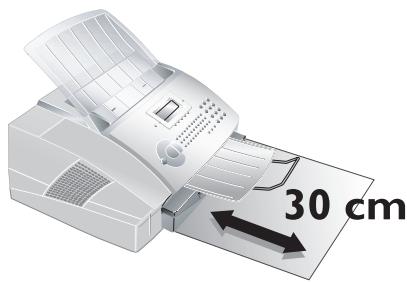
del aparato, ya que los documentos y las impresiones salen por la parte frontal delismo.
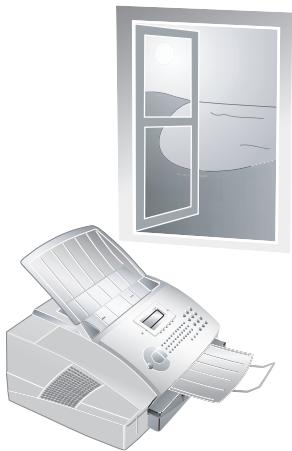
Evite en todo caso la radiación solar
directa, la proximidad de radiadores y de equipos de aire acondicionado, como como de aparatos de radio y television. Si utilizes un téléphone inalámbrico, observe una distancia minima de 15 centímetros entre laquina de fax y la direccion base del téléphone inalámbrico. Así evitará posibles interferencias en el téléphone inalámbrico.
No permita que los niños manejen el aparato sin vigilancia. Las hojas de embalaje no deben caer en manos de los niños.
El lugar en el que se vaya a utiliser el aparato tiene que estar bien ventilado, sobre todo si va a utiliser lo a bajo. Situe el aparato deforma que el aire de extracción no llegue al lugar de trabajo.
No tape el aparato. No lo utilise en espacios cerrados, como armarios o cajas. No lo coloque sobre superficies blandas, como alfombras o acolchados, ni tape la rejilla de ventilacion. El aparato podra sobrecalentarse e incendiarse. Si suquina de fax se calienta demasiado o desende humano, descnoctela inmediamente
de la toma de corriente. Haga que la revise un service专业技术o.
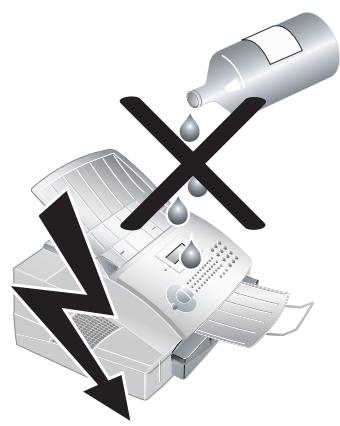
No connecte la clavija del téléphone ni la de red en lugares humedes. No toque la clavija, la toma de corriente o los connectores del téléphone con las manos humedes.
Evite queenetrllquidosocuerposextrañosenla maquina. Laspersonas podriansufriruna descargaeléctrica y podrianc produceseriosdañosen elaparato.Sientrasednaccidentalmenteliquidosocuerposextrañosenla maquina,desenchufe inmediatamente la clavija de la red y haga que la revise un service Tecnico.Nuncadejeelaparato expuestoa la lluvia.Desconectelo de la red y de la linea
telefónica en caso de tormenta. Si este fuera imposible, no utilizes laquina de fax ni el téléphone. El usuario se expone al privilego de sufrir una descarga por rayos, y también pueda producirse daños en el aparato. Desenchufe laquina de fax de la toma electrica y de
la linea Telefonica antes de limpiarla. No utilise agentes de limpieza liquidos o aerosoles (esprays, sustancias abrasivas, etc.), ni detergentes que contengan alcohol.
Si la carcasa o el cable de alimentacion está dañados, desenchufe laquina de la red. No toque los cables de téléphone o de alimentación electrica si falta el aislamento o está danado, excepto si está desconnectados de la linea Telefonica o de la red. Sólo el personal de un serviceo autorizo está你能加固 para abrir la carcasa de laquina de fax.
Este equipo no fue disenado para hacer Ilamadas Telefonicas cuando falla la corriente.
No abra nunca el cartucho de toner. Si se escapase polvo de toner, evite
el contacto con la piel y los ojos. Mantenga tanto los cartuchos nuevos como los usados fuera del alcance de los niños. No intente sacar con violencia el papel atascado en laquina, hagalo con cuidado, ya que es possible que el toner del documento aun no se haya fjado totalmente y podra desponder polvo. Retire el polvo de toner de ropa y objetos con agua fria. Si usase agua caliente lo fijaría.
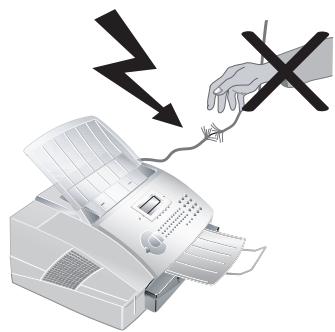
En caso de rotura de la pantalla LCD, puede pagar un liquido ligeramente caustico. Evite en todo caso el contacto con la piel y los ojos.
Laquina ha sido comprobada de acuerdo con las normas EN 60950-1 o IEC 60950-1 y solo puede'utilarse en redes Telefonicas y de alimentacion electrica conformes a estas normas.Estaquina de fax esta fabricada solo para el uso en el pais donde se ha vendido, y cumple los requisitos de la compania Telefonica de ese Pais. No haga ningún ajuste ni lleve a cabo procedimientos differentes a los descritos en este manual.

Seguidad y láser
Suística de fax的功能a con rayos láser. Sólo un"How do?"该如何 abrirla y落户 a cabo trabajo de reparación, ya que, en otro caso, podrián producirse lesiones oculares a causa de los rayos láser visibles e invisibles.
Clase I Producto láser
Esquema
Descripción del aparato
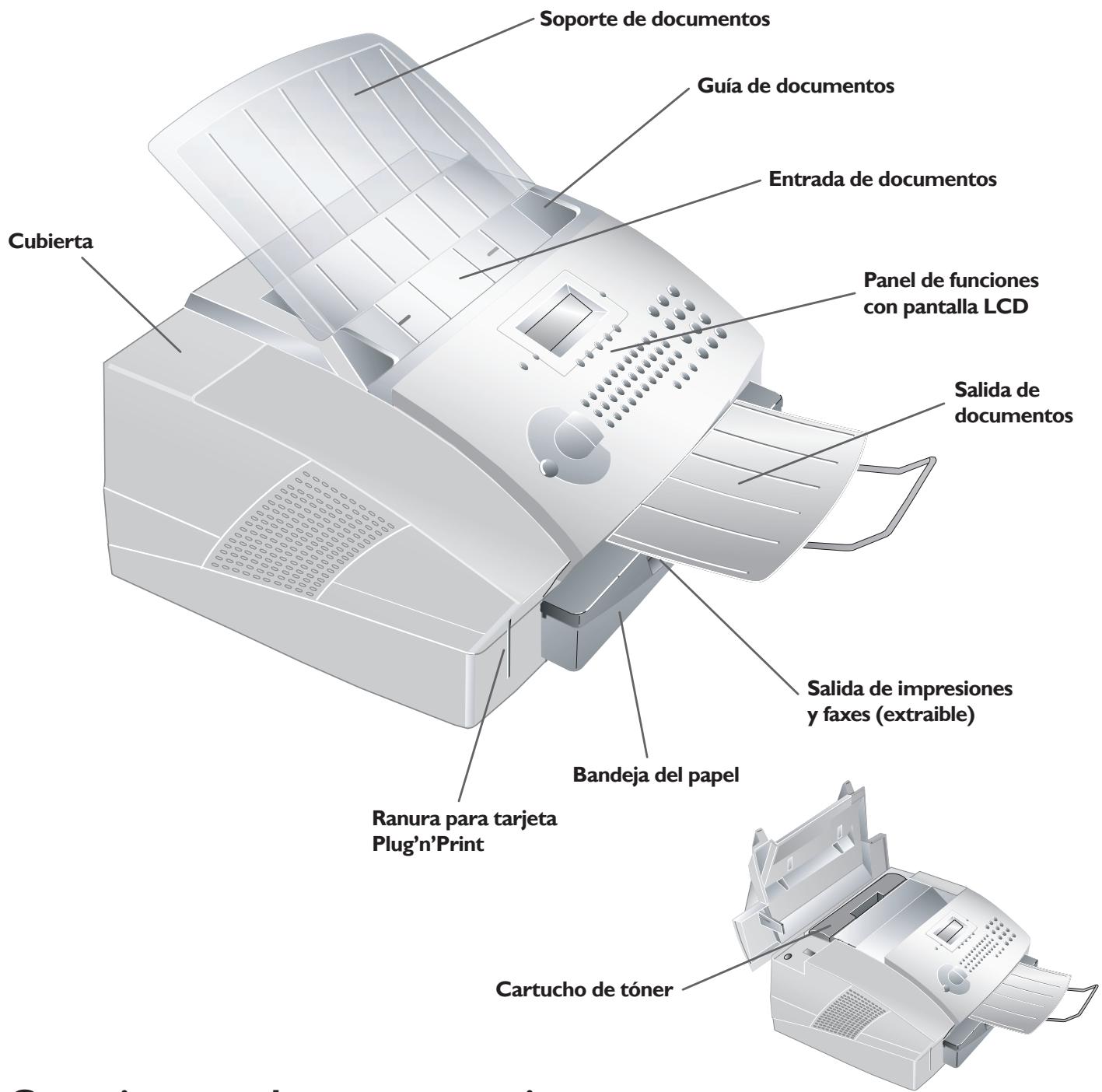
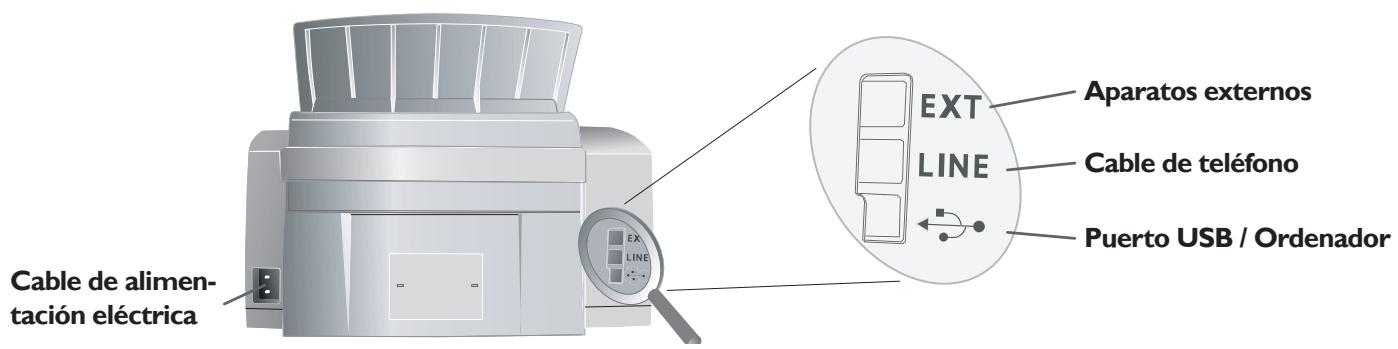
Conexiones en la parte posterior
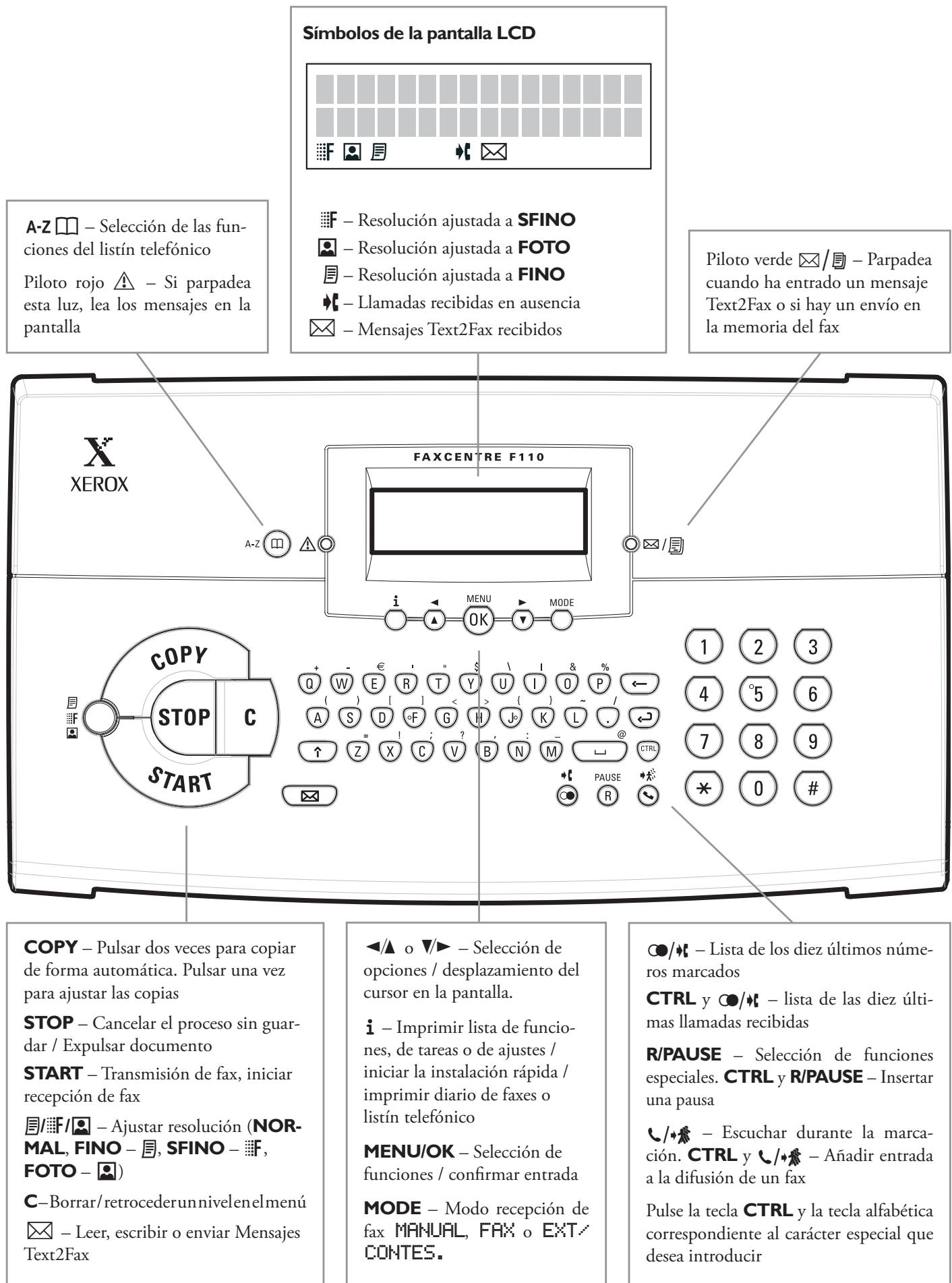
Panel de sistemas con pantalla LCD
Contenido del embalaje
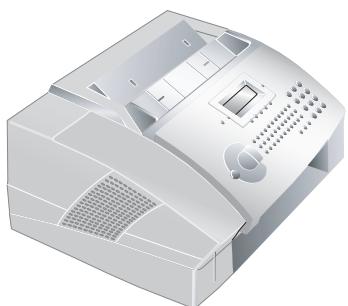
Máquina de fax
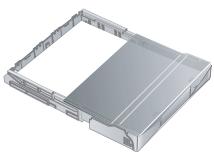
Bandeja de papel
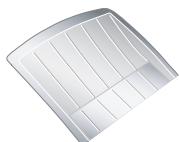
Soporte de documento

Soporte de salute de documents
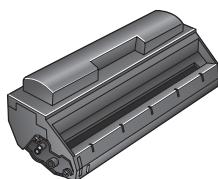
Cartucho inicial

Cable de USB
Cable de alimentación electrica


Cable de téléphone
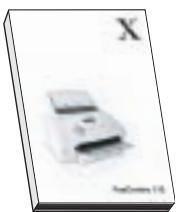
Manual del usuario
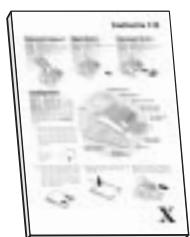
Guía de instalación
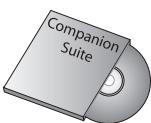
CD de instalación
I. Instalación
Desembalaje y connexion
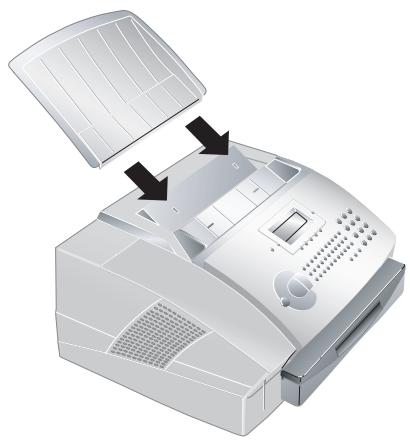
Fijación del soporte de documentos
Introduzca el soporte de documents en los dos orificios de la cubierta. Debe quedar bien encajado.
Extraer del soporte de salute de impresiones y faxes
Extraiga el soporte de salute de impresiones y faxes de la tapa de la bandeja del papel.
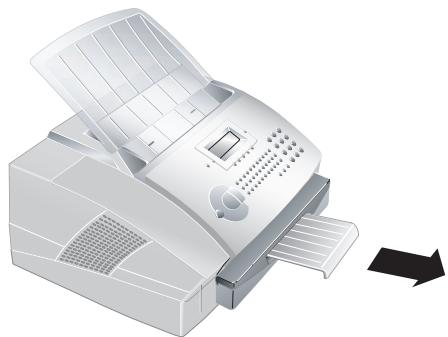
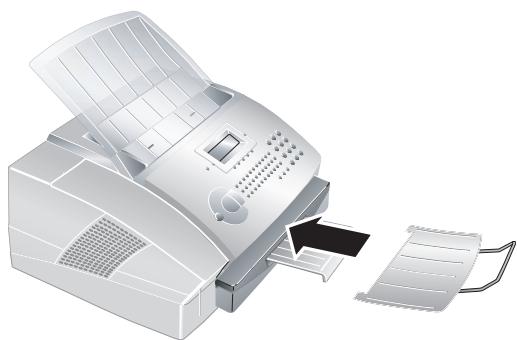
Fijación del soporte de calidad de documents
Introduzca la calidad de documents en los dos orificios situados bajo el panel de sistemas.
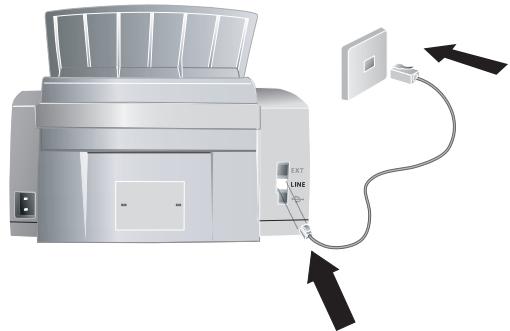
Conectar el cable del téléphone
Conecte el cable de téléphone a laquina de fax introduciendolo en la connexion marcada como LINE en la parte posterior del aparato. A continuacion, inserte la clavija deltelephone en la toma de la linea.
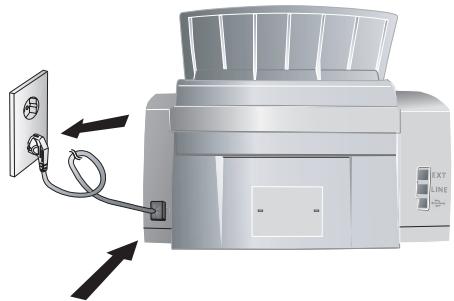
Conectar el cable electrico
Inserte el cable de alimentacion electrica en la connexion situada en la parte posterior del aparato. Enchufe el cable de alimentacion a una toma de corriente.
Una vez connectada laquina de fax a una toma de corrente, comienza la instalacion rapiida. Se le pedira que elija el pais y que introduzca el numero y el nombre del usuario, asi como laecha y la hora (vease el capitulo Configuracion). Si quiere volver a executar la instalacion rapiida, pulse i, y seleccione con o PAG. AYUDA: 2 INSTALLACION. Confirme con OK.
Conectar el cable de USB

INSTALE PRIMERO EL SOFTWARE. No
- connecte laéraquina al orderador antes de insta- el software. Una vez instalado el software, reinicie rdenador y, unicamente afterwards, connecte el rdenador y laéraquina de fax con un cable USB.
Para Obtener información adicional,véase el capítulo Conexión alordenador.
Cartucho de tóner
Cartucho de tóner nuevo
Antes de poder recibir, copiar o imprimir documents, hay que colocar un cartucho de toner en laquina de fax. Por este motivo se suministra con laquina un cartucho inicial (capacidad paraunas 1000 páginas). El registrar de nivel de este cartucho viene ajustado de fabricula y no debe cargarse con una tarjeta Plug'n'Print. Para todos los cartuchos restantes que introduzca en suquina de fax deben cargar el registrar de nivel con la tarjeta Plug'n'Print.
Truco
Para asegurar una buena calidad de la impressión, utilise exclusivamente cartujinales XEROX. Otros cartuchos de tóner y dañar el aparato.
1 Abra la cubierta agarrando ambas guías de docu-mentationos y desplacela hacía和其他.
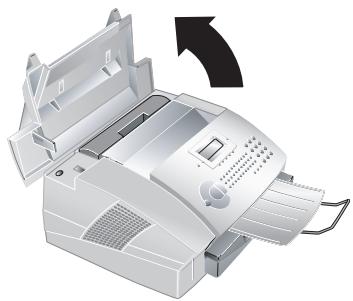
2 Extraiga el cartucho de tóner viejo agarrándolo por la hendidura del centro y tirando hacía arriba.
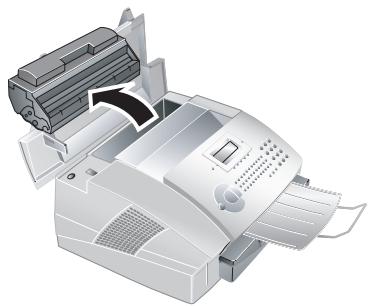
Extraiga cuidadosamente el cartucho de tóner de laquina, para que no se escape polvo de tóner. Tenga cuidado de donde colocale cartucho, ya que el polvo de tóner pueda ensuciar el fondo.
Guarde el cartucho roto o uso en su embalaje original o en una bolsa de plástico para que no se escape el polvo de tóner. Entregue el cartucho viejo en el commercio especializzato o en un punto
de recogida de basuras. No arroje el cartucho al fuego. Mantenga los cartuchos bajo del alcance de los niños.
No abra nunca el cartucho de tóner. Si se escapase polvo de tóner, evite el contacto con la piel y los ojos. Retire el polvo de tóner de ropa y objetos con agua fria. Si usase agua caliente lo fijaría.
3 Extraiga el nuevo cartucho de tóner del embalaje.
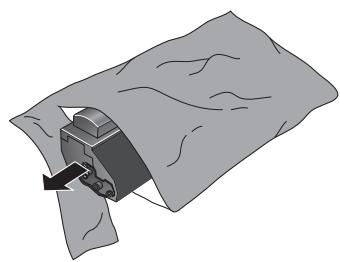
4 Retire la hoja de proteccion negra y el resto del material de embalaje, pero no retire todas las bandas protectoras del cartucho.
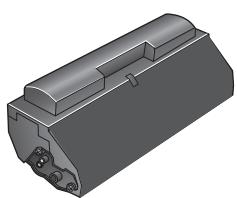
5 Agítelo varías vezes para repartir uniformamente el tóner y mejorar asi la calidad de impresión.
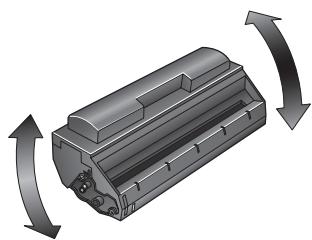
6 Únicamente afterwards, tire cuidadosamente de las bandas protectoras situadas en el lado izquierdo del cartucho hasta extraerlas Completely.
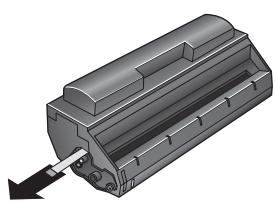

Una vez que haya retirado las bandas protectoras, no agite más el cartucho, ya queURTAParse polvo de tóner.
7 Cargue el cartucho en su Laserfax. Debe quedar totalmente encajado.

8 Cierre la cubierta. Asegürese de que la cubierta está encajada por los dos lados.
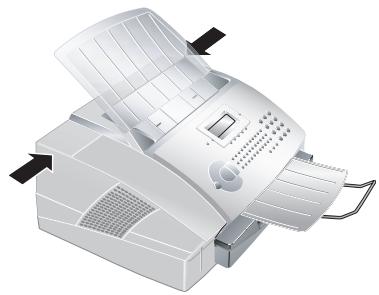
9 En la pantalla aparece REPONER CART. ?. Confi- me con OK.
10 Espere hasta que en la pantalla aparezca INSER- TAR TARJ.. Introduzca la tarjeta Plug'n'Print del nuevo cartucho, con los contactos hacía la izquierda, en la ranura situada+junto a la bandeja de papel, a la izquierda. (El uncommon cartucho que no necesita tarjeta Plug'n'Print es el inicial.)
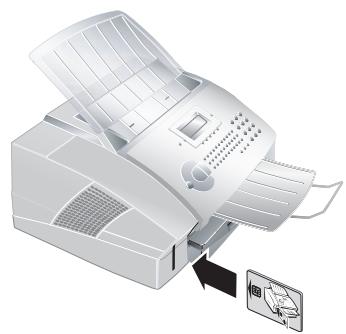

'Uco Si en la pantalla aparece el mensaje de error TARJ. ILEGIBLE, es possible e no haya colocado correctamente la tarjeta uq'n'Print. Al introducir la tarjeta en laquina, contactos tienen que mirar hacer la izquierda.
11 La entrega del cartucho puede durar un poco. Una vez finalizzato el proceso en la pantalla aparece:
ACCION ACABADA / SACAR TARJETA
12 Extraiga la tarjeta Plug'n'Print de laquina de fax.
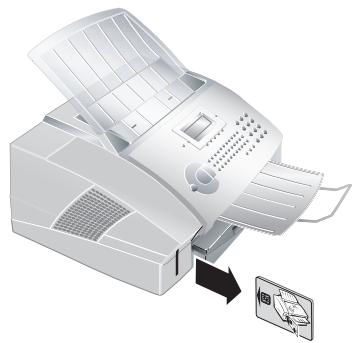
Puede interruptir el proceso de cargo en cualquier momento pulsando STOP. Pero el registrar de nivei tiene que car-garse para cada nuevo cartucho. Si, por descuido, ha pulsado STOP, inicia el proceso de cargo del modoCEE;;
I Pulse MENU/OK, ⑥② y OK.
2 SeLECTION con o / NUO NEGRO, y confirma con OK. SeLECTION con o / SI. Pasado un momento el aparato le pedirá que introduzca la tarjeta Plug'n'Print.
Si su cartucho está bajo de tóner, cada vez que abra o cierra la cubierta aparecerá en la pantalla la pregunta: NEGRO=NUEVO? Si no ha introducido un cartucho nuevo, pulse STOP. Si ha introducido un cartucho nuevo, pulse OK y siga los pasos arriba descritos.
Indicación del nivel de tóner
Si introduce un nuevo cartucho, deben cargas el registrar de nivel de suquina de fax con la tarjeta Plug'n'Print. El aparato registra el consumo de toner de cada impresion y, a partir dearlo, calcula el nivel dearga del cartucho.El nivel indicado solo sera fiable si cada vez que se ha comeado el cartucho se ha carrgado también la tarjeta Plug'n'Print adjunta.
I Pulse MENU/OK, ⑥② y OK.
2 SeLECTION con o CAPAC. CARTUC, y confirma con OK. El nivel del cartucho se muestra mediente un percentaje entre 100% (lleno) y 0% (vacio).
3 Con C retrocede al nivel anterior del menu; con STOP vuelve a la posicion inicial.
Papel
Para que su这笔a de fax pueda hacer copias o recibir faxes esnecessary colocarpapel. Utilice papel de los tamanos A4, 210× 297 milimetros,Letter, 216× 279 milimetros (8,5× 11 Inch) o Legal, 216× 356 milimetros (8,5× 14 Inch). La这笔a funciona con papel normal para fotocopias o para这笔a decribebir (60a90gm^2) .Si utilizespapel Legal,que seaiami de 90g / m^2 .Puede utilizezar documents y recambios de papel de这些东西 tres tamanos.
Carga de papel A4
Extraiga la bandeja de papel.
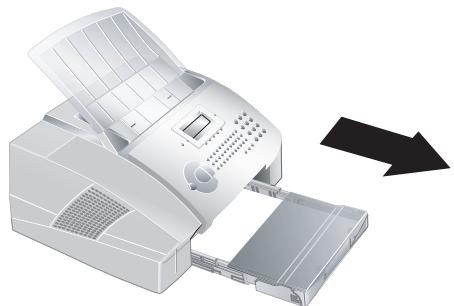
2 Airee el papel y alíso en una superficie plana. Así evitará que se introduzcan varías hojas a la vez.

3 Tome la cubierta de la bandeja del papel e introduzca papel solo hasta las marcas de limite dearga que sobresalen en el borde superior de la bandeja del papel (veanse también los dibujos de la cubierta de la bandeja). Caben hasta 250 hojas.
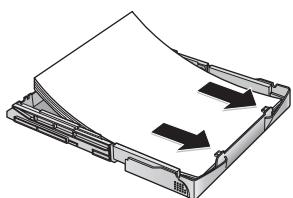
4 Para imprintir sobre papel preimpreso (como, por exemple, formularios o papel con membrante), introduzca el documento en la bandeja del papel con elazo impreso hacía abajo y el encabezamiento de la頁a hacia el fondo.
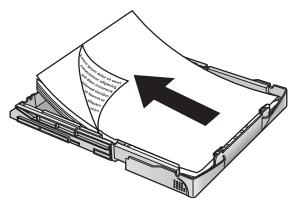
Truco Los documents preimpresos con una impersona láser noSEO pueden volverse a imprint. El papel podra atascarse. Si el papel se atasca, siga lasindicaciones del capitulo Trucos & Consejos / Papel atascado.
5 Presione el papel hacía abajo hasta que la palanca de la parte posterior de la bandeja del papel (A) quede encajada.
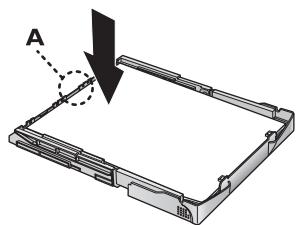
6 Coloque la cubierta de la bandeja del papel. Introduzca la bandeja del papel hasta el tope en laquina de fax.
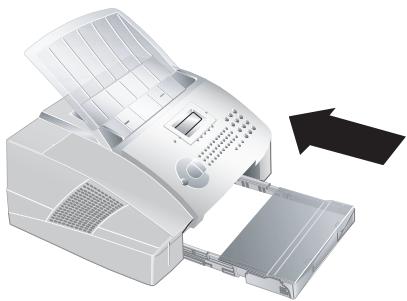
No extraiga la bandeja durante el proceso de impresión. El papel podra atascarse. Si el papel se atasca, siga lasindicaciones del capitulo Trucos & Consejos / Papel atascado.
Carga de papel Letter o Legal
Para cargar laquina con papel Letter o Legal deben adaptar previamente la bandeja del papel al formatting correspondiente. Ajuste la anchura del papel con los dos topes desmontables de la parte posterior de la bandeja. Puede adaptar el长大o de la bandeja del papel con la tecla con flecha situada en la base de la mesma.
I Adaptación a la anchura del papel: Extraiga los dos topes laterales. Girelos hasta que la inscripción LTR está hacía adentro,indicando hacía el papel. Vuelva a colocar los topes laterales; deben estar bien encajados en las fijaciones. Gire siempre también topes.

Ya puede usar tanto papel Letter, como Legal,:puesto que también formatos tienen la misma anchura. Si deseavoltar a utiliser papel A4, vuelva a girar los topeslaterales hasta que se vea la inscripción A4.
2 Adaptación a la medida del papel: Presione la tecla con flecha situada en la base de la bandeja del papel. Tire de la parte delantera de la bandeja hacía afuera hasta que la tecla con flecha encaje en la inscripción LGL. Ya puede colocar en la bandeja papel de formato Legal. Empuje la bandeja del papel hasta que la tecla con flecha encaje en la inscripción LTR; ya pueda colocar papel de formato Letter. Para utilizez papel A4 la tecla con flecha deben quedar encajada donde aparece la inscripción A4.
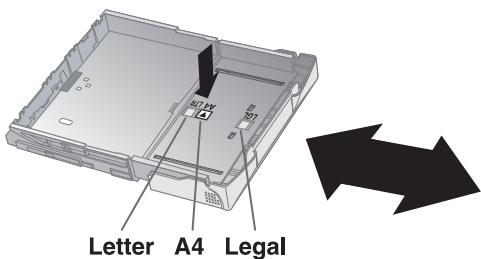
Si眼看 a copiar un documento en un papel de tamanode相反 toespera un fax en formato Letter o Legal,la tabla le muestra el percentaje de ampliacion o reduccion.
Si, por exemple, recibe un envío de fax en formatting Legal y lo quiere imprimir en formatting A4, ajuste la这笔a a 83% .
| Documento de salute Documento original | A4 | Letter | Legal |
| A4 | 100% | 94% | 103% |
| Letter | 97% | 100% | 100% |
| Legal | 83% | 78% | 100% |
Ajuste del tiempo del papel
Para que su aparato reconoza el formatting del papel, tiene queaabustarelargo delpapel (A4,letter o legal) mediente lafuncion64.
I Pulse MENU/OK, ⑥④ y OK. SeLECTIONE con ▲ o▼▶ TAMANO PAPEL. Confirme con OK.
2 Selezione con o A4, LETTERo LEGAL.
3 Confirme con OK. Con C retrocede al nivel anterior del menu; con STOP vuelve a la posicion inicial.
Conexiones Telefonicas especiales
Instalaciones RDSI
Esta es unaquina de faxanalógica (Grupo 3), y no una RDSI. Por lo tanto, no pueda connectarse directamente a un conector RDSI, sino que requires un adaptor (analogico), o una connexion para equipos terminales analágicos. Para Obtener información adicional, lea el manual de instructuciones de suSYSTEMA RDSI o pregunte a la compañero Telefonica proveedora del service.
Centralita Telefonica / PABX
Las centralitasas Telefonicas (PABX) son de uso common en practicamente todas las entreprises. Antes de enviar un fax tiene que marcar un numero para Obtener una connexion con la red de Telefonía Pública.
I Pulse MENU/OK, ①⑤ y OK. SeLECTIONE con △o▼TIPODE RED. Confirme con OK.
2 Selezione con o PUBLICA o PRIVADA.
3 Confirme con OK. Con C retrocede al nivel anterior del menu; con STOP vuelve a la posicion inicial.
Si desea usar su这其中e de fax en una centralita, ajuste con la referencia 15 el numero de dígitos de los número internos y el número que deben marcar para acceder a la linea Telefonica externa.
I Pulse MENU/OK, ①⑤ y OK. Sezione con / o / PREFIJO. Confirme con OK.
2 Introduzca la longitud de los nombres internos. Estas preajustado a 10. Con la tecla borra las cifra. Comience por el numero más largo y anada una situacion. Si, por ejemplo, sus nombres de marcacion directa constan de quatre cifras, introduzca ⑤.
3 Confirme con OK.
4 Introduzca el número necessario para acceder a la red de Telefonía Pública. Normalmente es el (Pregunte, en su caso, al proveedor del equipo Telefonico.)
5 Confirme con OK. Con C retrocede al nivel anterior del menu; con STOP vuelve a la posicion inicial.
Truco Con这些东西 ajustes no tendrá que marcar previamente el número de acces o a red almarcar un número externo. El aparatomarca automatistically el número de acces o a red delante de los nombres de téléphone más largos que los de marcación directa.
Máquinas adiciones
Además de laística de fax, pueda conectar otheras míquinas a su connexion Telefonica, por exemple,telefonos (inalábricos), contestadores dellamadas,contactores de gasto Telefonico o modems. Si眼看utilizarottospecialospeciales junto con laística de fax,pongase en contacto con su distribuidor.
Conexión a laquina de fax
Puede conectar aparatos adiconciles directamente a su这其中, un contestador de lllamadas externo. Introduzca el cable del Telefono del aparato adicional en el conductor EXT (conector RJ-11) de su这其中,
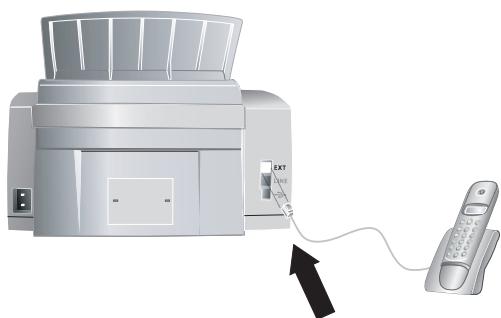
Si conecta las migunas adiconiales al conector EXT, el comutador de faxes de suquina, funciona correctamente yould controlar los aparatos externos (vease el capitulo Configuracion / Modo recepcion de fax).
Conexión a la linea Telefonica
Puede conectar máquinas adiconiales aothers connectores de Telefono de la mesma linea, incluso si esan situados en habitaciones distinctas.
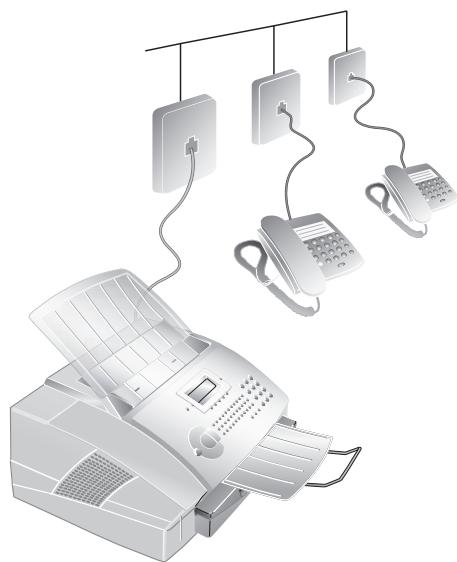

Ruco Pero si connecta las máquinas adiconuales en conectores de téléphone situados en habitaciones distinctas, el conmutador de fax noodalra controlarlas y no podran usarsemericanos los desviños de llamada.
Easylink
La funciona Easylink leoniaautilizarlosaparatos externos que estan connectados a la mesma linea Telefonica. Para
ello,lostelefonos adiconciones tienen que estar ajustados al
procedimiento demaracion por tonos(DTMF).Consulte elmanualde instruccionedesu Telefonoparaajustar el aparato al procedimiento demaracion por tonos.
Iniciarreichipiondefax
Si recibe una llama de fax y descuelga un téléphone adi-cional, pulse () , para iniciair la recepción.
2. Configuración
En caso necessario, su这其中ina de fax imprime listas en las que se describes las functions y los preajustes más importantes del aparato. Pulse la tecla i de su这其中ina de fax. Selección con o / , si quiere imprintar la PAG. AYUDA: 1 GUIA o la PAG. AYUDA: 5 PARAMETROS. Confirme con OK. Internacionalmente imprimir el menu de sistemas pulsando MENU/OK, ④① y OK. Internacionalmente imprimir la lista de los ajustes de la这其中ina pulsando MENU/OK, ④④ y OK.
Truco Con MENU/OK abide las functions del menu. Con C retrocede al nivel anterior del menu. Con o desplaza el cursor de la pantalla. Con C o borra una a una cifras o letras. Con STOP interrupme el proceso sin guardar y regresa a la posicion inicial.
Selección del País
Selección con la función 11 el País en el que va a utiliser laquina de fax. Debe selecciónar necessitiesamente el País. En otherwise, el aparato no tendría la configuración correcta para funciona en la red local.
I Pulse MENU/OK, ①① y OK.
2 SeLECTIONE el País con o .
3 Confirme con OK. Con C retrocede al nivel anterior del menu; con STOP vuelve a la posicion inicial.
Selección del idioma
I Pulse MENU/OK, ①② y OK, paraaabustar el idioma de la pantalla.
2 Selezione con o el idioma deseado.
3 Confirme con OK. Con C retrocede al nivel anterior del menu; con STOP vuelve a la posicion inicial.
Fecha y hora
I Pulse MENU/OK, ①③ y OK, para ajustar laecha y la hora en la pantalla.
2 Introduzca la Fecha y la hora del modoCEE: 08 08 05 14 00 para el 8 de agosto de 2005, 14.00 h.
3 Confirme con OK. Con C retrocede al nivel anterior del menu; con STOP vuelve a la posicion inicial.
Introducir número y nombre
Su número y su nombre, que deben introducir con la función 14, aparecen en la linea de encabezado de cada fax y como identificacion del remitente en los mensajes Text2Fax. Dispone, en todo caso, de 20 caracteres.
I Pulse MENU/OK, ①④ y OK.
2 Introduzca su numero de fax con las teclas numéricas, por exemple ①① ③④ ①②③ ④⑤... Para introducir el signo más pulse simultáneamente la tecla CTRL y Q. Con la tecla a nade un作為. Confirme con OK.
3 Introduzca su nombre con el teclado alfabetico. Para introducir una mayuscula pulse simultaneamente y la tecla deseada. Con la tecla añeado un espacio. Los caracteres especialies aparecen representados a la derecha, encima de las teclas alfabeticas. Pulse simultaneamente la tecla CTRL y la tecla alfabetica correspondiente al(caracter especial que desea introducir. Puede introducir un caracter especial al principio de su nombre.
4 Confirme con OK. Con C retrocede al nivel anterior del menu; con STOP vuelve a la posicion inicial.
Linea de encabezado
Su nombre y su número aparecen en la linea de encabezado de cada envío de fax. Puede desactivar esta funciona, si no quiere'eniar sus datos con el envío de fax.
I Pulse MENU/OK, ①⑥ y OK.
2 SeLECTION con o ENU.CABECERA,y confirma con OK.
3 SeLECTION con o , si debe aparecer la linea de encabezado en todos los envíos de fax.
4 Confirma con OK. Con C retrocede al nivel anterior del menu; con STOP vuelve a la posicion inicial.
Timbre
Volumen
Ajuste el volumen del timbre con la referencia 18. Dispone de tres niveles de volumen distinctos. Seccione DESCONECTADO, para desconectar totalmente el timbre. Suquina de fax recibe automatically los faxes entrantes, although no suene el timbre. Si suquina de fax está ajustada al modo dereichacion manual, no possible esuchar ni recibir ningun fax entrada (vease el capitulo Seccion del modo dereichacion de fax).
I Pulse MENU/OK, ①⑧ y OK.
2 Selecciono con o el volumen deseado. Dispone de tres niveles de volumen (BAJO, ME-DIQU, ALTO) o DESCONECTADO.
3 Confirme con OK. Con C retrocede al nivel anterior del menu; con STOP vuelve a la posicion inicial.
Resolución
Con la tecla //F/ [p]uedeajustarla resolucionde los envios y recepcionedes fax. En la pantalla aparece el simbolo de la resolucionajustada:
NORMAL - para documents de caracteristicas normales.
FINO - para documents con letra de texto reducido o con dibujos
F/SFINO - para documents con muchos detailles
FOTO - paraotos
Truco Con la funciona 16 pueda preajustar la resolution. Pulse MENU/OK, ①⑥ y OK. Seccione con o RESOLUCION, y confirma con OK. Seccione la resolution deseada y confirma con OK. Con C retrocede al nivel anterior del menu; con STOP vuelve a la posicion inicial.
Contraste
Mediente la foncion 65 puedaJKLM congraste estandar para el envio y la recepcion.
I Pulse MENU/OK, ⑥⑤ y OK. SeLECTIONE con ▲o▼▶ CONTRASTE. Confirme con OK.
2 Seleccione con o / mas (+) o menos (-) contraste.
3 Confirme con OK. Con C retrocede al nivel anterior del menu; con STOP vuelve a la posicion inicial.
Recepción de fax protegada
Puede proteger la Reception de faxes con un número. Los faxes entrantes no se imprimirán, sino que se guardaran en la memoria de fax. SóloURTIMIN, como seguardarán de introducir un número PIN. Con la función 27 introduce el número PIN, activa el fax protegidoo imprime los envíos de fax guardados en la memoria.
Introducir@cógo PIN
I Pulse MENU/OK, ②⑦ y OK.
2 SeLECTION con o COD. CONTEST., y confirma con OK. Marque un��o PIN de quatre digitos.
3 Confirme con OK. Con C retrocede al nivel anterior del menu; con STOP vuelve a la posicion inicial.
Activar/Desactivar
I Pulse MENU/OK, ②⑦ y OK.
2 SeLECTIONO con o ACTIVACION, y confirme con OK.
3 Marque el número PIN de quatredigitos y confirma con OK. Seleccion con o SI o NO.
4 Confirme con OK. Con C retrocede al nivel anterior del menu; con STOP vuelve a la posicion inicial.
I Pulse MENU/OK, ②⑦ y OK.
2 Selezione con o IMPRIMIRy confirma con OK. Marque el��o PIN de quatredigitos.
3 Confirme con OK. Los faxes guardados se imprimirán y se borrarán de la memoria. Con C retrocede al nivel anterior del menu; con STOP vuelve a la posición inicial.
Bloqueo
Con el bloqueo evitará que personas no autorizadas realizen suquina de fax. Puede bloquear el tecladocomplete o sólo el teclado número.
Introducir@cógo
En primer lugar, deben introducir un número con el que podrá activar y desactivar elbloqueo.
I Pulse MENU/OK, ⑥① y OK.
2 SeLECTIONO con o BLOQ.CODIGO, y confirma con OK.
3 Marque un número PIN de quatre digitos y confirma con OK.
4 Introduzca de nuevo el número para confirmar y pulse OK. Con C retrocede al nivel anterior del menu; con STOP vuelve a la posicion inicial.
Si ya había guardado un número anteriorsmente, laquina le pedirá que lo marque antes de poder introducir un número nuevo.
Bloqueo del teclado
I Pulse MENU/OK, ⑥① y OK.
2 SeLECTION con o BLOQ. TECLADO, y confirma con OK.
3 Marque el número de bloqueo de quatre digitos y confirma con OK. Seccione con o > SI.
4 Confirme con OK. Con C retrocede al nivel anterior del menu; con STOP vuelve a la posicion inicial.
Todas las teclas de la这其中 bloqueadas. Sólo podra selectionar functions o introducir cifras afterwards de introducir el número. Elbloqueo se activa despues de cada uso de la这其中. Puede levantar el bloqueo del teclado repitiendo el procedimiento y selecciónnando en el punto 3.
Bloqueo del teclado número
I Pulse MENU/OK, ⑥① y OK.
2 SeLECTION con o BLOQ. NUMERO, y confirme con OK.
3 Marque el número de bloqueo de quatre digitos y confirma con OK. Seleectione con o SOLO ANUARIO.
4 Confirme con OK. Con C retrocede al nivel anterior del menu; con STOP vuelve a la posicion inicial.
Las teclas numéricas de laquina de fax estábloqueadas. Puede levantar el bloqueo del teclado número repitiendo el procedimiento y seleccionando LIBRE en el punto 3.
Modo de ahora de energia
En situación normal laística activa el modo de ahorro de energia. Por ese, no tiene queaaburarlo. Si recibe un fax o眼看 imprimir o hacer copias, laística pasa automatistically del modo ahorro de energia al modo en funcionaimiento.
Selección del modo de recepción de fax
El conmutador de fax incorporealmente recibe y enviar faxes, como utilizes equipos adiconuales con una sola connexion Telefonica. Dispone de quatreodos de configuracion: FAX, EXT-CONTES. (contestador de lllamadas) o MANUAL.
Pulse la tecla MODO para selectionar el modo de funciona bajo el medio. En la pantalla aparece el modo de funciona bajo el medio.
Selección del número de timbres
El conmutador de fax separa los envíos de fax de las lllamadas Telefonicas. Además, el conmutador pueda controlar los aparatos adiconiales connectados a laquina de fax por medio de la clavija EXT. Ajuste el número de timbres del modoreichión de fax con la función 17.
I Pulse MENU/OK, ①⑦ y OK.
2 SeLECTIONE en la lista el número de senales posible con / o / . Puede ajustar entre 0 y 5 senales de llamada.
3 Confirma con OK. Con C retrocede al nivel anterior del menu; con STOP vuelve a la posicion inicial.
Modo manual
En el modo MANUAL, al recibir una llama de fax deberá起初ar la recepción de forma manual. Pulse START para recibir el fax. La recepción automática no es posible con esta configuración. Tiene sentido utilizes el modo MANUAL cuando quiere recibir faxes en un ordinador connectado a laquina de fax.
Modo FAX
En el modo FAX el timbre suena el número de vezes que haya ajustado con la funciona 17. Después se activa la recepción de fax.
Si descuelga un téléphone adicional connectado a la clavija EXT y esucha que está recibiendo una llama de fax (oye un pitido o nada), puede,iniciar la recepcion pulsando ⑤ 5o START en laquina de fax.
Modo EXT/Contestador de Ilamadas
Debeaabstareste modecuandohayacangetadoenlaclavijaEXTmaquinasadiconiales,particularmentecuandohayacangetadouncontestadordellamadasexterno.Si lallamadaentranteesrecibida poruncontestadoradiconal,laquinadefaxcompruebsisierteade unenvio de fax.Sielaparato reconoce la senalde fax,receivelenvioautomatically.Sinohacongetadouncontestador,oelcontestadorno recibe la llamada,laquina defaxaccepta la llamadayrecibe el possible envio de faxdespuedsonarel numero delvecesque se hubiera preajustado.
Si descuelga un téléphone adicional connectado a la clavija EXT y esucha que está recibiendo una llama de fax (oye un pitido o nada), puede iniciair la recepcion pulsando (念)5 o START en laquina de fax.

ruco
Paraarlo,lostelefonosadiconcionestienen que estarajustadosalprocedimiento den por tonos(DTMF)(veaseel capitulo on/Easylink).
3. Listín Telefonico
Con la tecla A-Z accede a las functions del listín telefónico. Puede guardar yBUSCAR entradas, asi como createymodificargrupos.La memoria de suquina de fax tiene capacité paraunas 200 entradas.El número exacto depende de la longitudud los nombres y de los nombres.Las entradas peuvent constarde hasta 20 characteres.
Guardar una entrada nuevo
Pulse A-Z
2 Selezione con o ANADIR NOME, y confirma con OK.
3 Introduzca un nombre con el teclado alfabetico. Para introducir una mayuscula pulse simultaneamente y la tecla deseada. Con la tecla a nade un espacio. Los characteres especialies aparecen representados a la derecha, encima de las teclas alfabeticas. Pulse simultaneamente la tecla CTRL y la tecla alfabetica correspondiente al paracter especial que desea introducir. Puede introducir un paracter especial al principio de un nombre. Confirme con OK.
4 Introduzca el numero con el teclado número. Confirme con OK.
5 Selección la velocidad para la transmisión de faxes a esta persona. Normalmente puedaajsurar la velocidad Tmaxima. Si se sabe que la calidad de transmisión es mala, por exemple, cuando el receptor está en ultramar, selecciona una velocidad inferior. Asi ahora el tiempo y los costes de téléphone de la adaptacion automatica.
Uso del listín Telefonico
1 Coloque los documents con elazo impreso hacía abajo en la entrada de documents. Pulse A-Z [].
2 SeLECTION con o BUSCAR, y confirme con OK.
3 Introduzca las letras iniciales o seleccione con o una entrada de la lista.
4 Coloque los documents con el dato impreso hacía bajo en la entrada de documents. Pulse START.
Modificar entradas
Pulse A-Z
2 SeLECTIONO con o MODIFICAR, y confirmme con OK.
3 Introduzca las letras iniciales o seleccione con o la entrada que desea modificar. Confirme con OK.
4 Modifique los nombres, nombres y velocidades de transmisión guardados. Con o desplaza el cursor de la pantalla. Con C o borra una a una cifras o letras.
5 Confirme loseturns con OK.
Eliminación de entradas
Pulse A-Z
2 SeLECTIONE con o SUPRIMIR, y confirmme con OK.
3 Introduzca las letras iniciales o seleccione con o la entrada que desea barrar y, a continuacion, pulse OK.
4 Confirme con OK.
Selección=rápida
Con el teclado alfabetico accede a las entradas guardadas en el listín Telefonico. Introduzca las letras iniciales o el nombre de la entrada deseada cuando suquina de fax está en la posición inicial. El aparato le我院a las entradas del listín Telefonico que contienen las leñas que ha introducido. Seccione con o el número deseado. Pulse START.
Grupos
Puede asociar varias entradas de su listin Telefonico en groupos. Si selecciona este grupo como receptor de un fax o de un mensaje Text2Fax, todos los miembros del grupo recibiran el envio (vase el capitulo Fax / Difusión de faxes). Suquina de fax puede memorizar hasta diez grupos differsentes.
Crear un grupo
Pulse A-Z
2 SeLECTION con o ANADIR LISTA, y confirma con OK.
3 Introduzca un nombre para el grupo. Confirme con OK.
4 Pulse A-Z , e introduzca entradas desde el listin telefondo. Introduzca las letras iniciales o seleccione con o . Confirme con OK. Pulse A-Z , e introduzcaothersmiembros delgrupo.Finalice con OK.
5 Atribuya al grupo un número entre ① y ⑨ , y confirma con OK. El grupo queda guardado en la memoria.
Modificar grupo
Pulse A-Z
2 SeLECTIONO con o / MODIFICAR, y confirmme con OK.
3 SeLECTION con o el grupo que desea modificar. Confirme con OK.
4 Introduzca, en su caso, un nuevo nombre para el grupo. Confiarme con OK.
5 Puede borrar o introducir entradas. Con o desplaza el cursor de la pantalla; con C borra uno a uno los miembros del grupo. Pulse A-Z [O], para añadir nuevo miembros desde el listín Telefonico. Confirme con OK.
6 Introduzca, en su caso, un nuevo numero para el grupo. Confiarme con OK.
Eliminación de grupos
Pulse A-Z
2 Selezione con o SUPRIMIR, y confirmme con OK.
3 Seleccione el grupo que desea borrar y pulse OK.
4 Confirme con OK.
Encadenar númeroos
Antes comenzar el proceso de marcación, pueda combine y modifier libremente entrada del listín Telefonico, cifras introducidas manualmente y nombres de las listas derellamadas y de llamadas entrantes. Si, porejemplo, Tiene guardado en el listín Telefonico el prefixo de un proveedor de servicios más economico (Call-by-Call), seleccióno y, a continuación, introduzcamanualmente el número de téléphone al que quiere llamar, o selecciónelo desde el listín Telefonico o la lista derellamadas o de llamadas entrantes.
Impresión del listín telefónico
Con suquina de fax pueda imprintar una lista con las entradas del listín Telefonico y los grupos. Pulse A-Z, y selección con o IMPRIMIR. Confirme con OK. Se imprime la lista.
Truco Alternatively imprimir la lista pulsando i y seleccionando con o
PAG. AYUDA: 4 AGENDA. Confirme con OK.
Se imprime la lista.
4. Fax
Si es possible, utilise siempre documentoscrititos en color oscuro (negro o azul oscuro). Colores como el amarillo, el naranja o el verde no son apropriados.

No introduzca hojas ...
... mojadas, corregidas con liquido corrector, suejas o que tengan una superficie revestida; impresas en láminas o papel continuo.
... rotuladas con lápiz blanco, pintura, tiza o carbonci- llo de dibujo.
... recortadas de periodicos o revistas (tinta de imprinta).
... susjetas con clips o grapas, o unidas con pegamento o cinta adhesiva. Coloque en laquina solo hojas sueltas, sin grapas ni pegamento.
... con etiquetas adhesivas pegadas.
... demasiado delgadas o gruesas (por exemple, de cartón o papel de seda).
...arrugadas orotas.
Utilice documents de tamanio A4 (210×297 milimetros), Letter (216×279 milimetros) o Legal (216×356 milimetros) de entre 60 y 90 g/m². En el capitulo Instalacion / Papel encontrar a una tabla con los tamanos admitidos. No utilize documents de tamanio inferior a A4. Puede colocar hasta 20 docu-mentation de una vez.
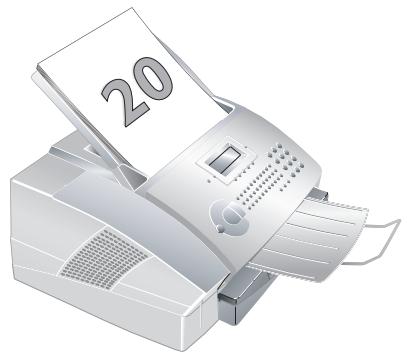
Colocacion de documents

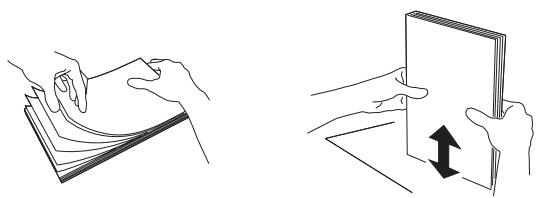
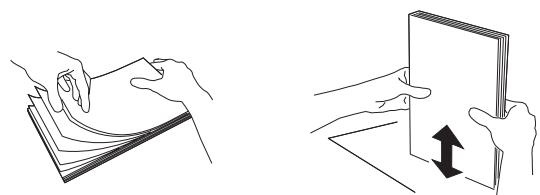
Airee los documentos y alíselos en una superficie plana. Así evitará que se introvarías hojas a la vez.
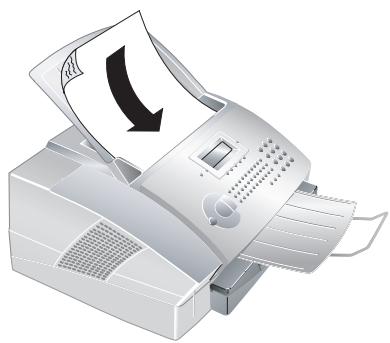
1 Coloque los documents con elazo impreso hacia abajo en la entrada de documents. El documento que se encontrartra abajo de todo es el primero en entrada.
2 Ajuste las guías de acuerdo con la anchura del documento.
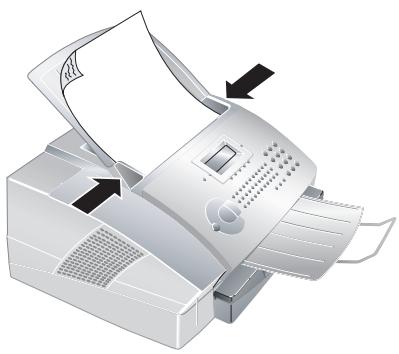
Pulse STOP para expulsion el documento sin enviarlo.
Envío de faxes
Marque el número de fax deseado. Puede introducir el número manualmente, a工程技术 del teclado númeroico, o seleccionarlo desde el listin Telefonico, la lista de rellamadas o la de lllamadas entrada.
Marcación manual: Introduzca el número con el teclado número.
Lista derellamadas o de llamasadas entrantes: Pulse / y a o / ,para seleccionar un numero de la lista derellamadas.Pulse la tecla CTRL y / y a o / ,para seleccionar un numero de la lista de llamasadas entrantes.
2 Pulse START para iniciair la transmisión del fax.
Si no es possible establerce la connexion con el destinatorio del fax, por exemple, porque la linea está occupied, pasado un poco de tiempo laquina vuelve a intentar conectar. Despues de dosintentos mas, laquina interruppe el proceso de intento de connexion. Si quiere interruptir anticipamente el proceso, pulse STOP.
Cuando la memoria de fax está llena no pueda leer más documents, pero usted可以选择 enviar faxes de forma manual:
I Coloque el documento del modo descririto en Colocacion de documents.
2 Pulse la tecla del altovo 念
3 Introduzca el número deseado, o selección una entrada desde el listin Telefonico, la lista de rellamadas o la de llamadas entrantes.
4 Pulse START. Laquina lee el documento y lo envía.
Velocidad
Laquina adapta la velocidad de transmisión a la calidad de la linea Telefonica. Normalmente puedeaabrear la velocidad maxima.Si眼看a seleccionar una velocidad de transmisión menor - por exemple, para un envio de fax al ultramar-hagalo con la referencia 21 antes de起初 la transmisión. Asiahorrara el tiempo y los costes de Telefono de la adaptacion automatica.
I Pulse MENU/OK, ②① y OK.
2 Selezione con o la velocidad deseada.
3 Confirma con OK. Con C retrocede al nivel anterior del menu; con STOP vuelve a la posicion inicial.
Informe de transmisión
Después de enviar un fax, laística imprime o no (según como está ajustada) un informe de transmisión. Este informe muestra si laística del destinatario ha recibido el fax. Dispone de quatre options de ajuste.
I Pulse MENU/OK, ②⑤ y OK. Sezione una de las opciones seguiciente:
SI - Después de cada transmisión correcta se imprime un informe de transmisión. Si no se produce la transmisión porque la linea del destinatario está occupancy, también se imprime un informe de transmisión.
No - No se imprime nunca informe. No obstarte, laquina guarda todas las transmisiones de fax. Puede imprimir el informe de transmissions con el diario de faxes.
SIempre - El informe de transmisión se imprime antes de cada transmisión de fax correcta o interrupnda.
EN CASEO ERROR - El informe de fax sólo se imprime si la transmisión no se ha producido, o si se ha interrupido.
2 Confirma con OK. Con C retrocede al nivel anterior del menu; con STOP vuelve a la posicion inicial.

Estos ajustes también soniciaidos para el informe de transmisión de mensajes
Text2Fax.
Recepción de faxes
Si no ha Modifications los ajustes iniciales, los faxes recibidos se imprimen automatistically. Si no hay papel en la bandeja del papel, o si no ha colocado el cartucho de tóner, los faxes entrantes se guardan en la memoria. La memoria de fax Tiene capacité para guardar hasta 120 páginas.
El piloto verde del panel de sistemas /parpada si hay un fax guardado en la memoria. Una vez rellenada la bandeja del papel, o colocado el cartucho, pulse START para imprintir los faxes guardados en la memoria.
Impresión ordinada
Si laquina recibe envíos de fax que constan de varías páginas, las imprime de forma ordinada: primero imprimé la頁a recibida en primer lugar.Esta funciona se pueda desactivar.
I Pulse MENU/OK, ②⑧ y OK.
2 SeLECTION con o IMPR. CLASIF, y confirma con OK. SeLECTION con o NO. Para activar la func tion selec tion SI.
3 Confirme con OK. Con C retrocede al nivel anterior del menu; con STOP vuelve a la posicion inicial.
Impresiónmultiple
Puede ajustar laquina para que los envíos de fax que recibe se impriman varías vezes.
I Pulse MENU/OK, ②⑧ y OK.
2 SeLECTION con o NUM. DE COPIAS, y confirma con OK. Introduza un valor entre ① y ⑨⑨.
3 Confirme con OK. Con C retrocede al nivel anterior del menu; con STOP vuelve a la posicion inicial.
Sello de tiempo
Suística FaxCentre F110 imprime en cada fax entrante la Fecha y la hora exacta de Reception. Así puede documentar cuando ha recibido un envío de fax. Una memoria intermedia en sumightina de fax asegura que, although she may produce a corte de corriente, la hora y la Fecha que se imprimen son las correctas.
Si la funciona Sello de tiempo está activada, la memoria lee los faxes entrantes. Al finalizar la entrada de laULTima páginaseguarda el tiempo,ylaMQquina defax imprime todas las páginas recibidas.En la linea de encabezado aparecen la Fecha y la hora guardadas.
Si desea desactivar esta funciona, pulse MENU/OK, ② 6 y OK.
2 Selecciono con o No. Para activar la fun-. cion seleccione S1.
3 Confirma con OK. Con C retrocede al nivel anterior del menu; con STOP vuelve a la posicion inicial.
Difusión de faxes
Tiene dos options para enviar un fax a various destinatarios: Puede hacerlo introduciendo individualmente el número de cada destinatorio o seleccionando un grupo desde el listin Telefonico.En esteultimate caso, suquina envia el fax a todos los miembers pertenecientes a ese groupe.No pueda modifier las entradas individuales.
Difusión de faxes a destinátarios individuales
1 Coloque los documentos con el dato impreso hacía bajo en la entrada de documentos. El documento que se encontrartra bajo de todo es el primero en ser enviado.
2 Introduzca un numero con el teclado numero, o seleccione una entrada desde el listin Telefonico.Pulse A-Z [O], seleccione BUSCAR, y confirmre con OK. SeLECTION con o / de la lista de entradas.heiro,puede seleccionar los numero desdelaslistas derellamadasydellamadasentrantes.Pulse C/0o la tecla CTRL y / ,y seleccione con O / el numero deseado.
3 Pulse la tecla CTRL y /-. Puede introducir más mínerosmanualmente agravés del teclado numérico, o selecciónándolos desde el listín Telefonico, la lista derellamadas o la de lllamadas entrantes. Puede introducir hasta diez míneros. Entre destinatario y destinatario pulse la tecla CTRL y /-
4 Pulse START para起初 la transmisión. Puede interruprir el proceso en cualquier momento pulsando STOP.
1 Coloque los Documentos con el dato impreso hacía abajo en la entrada de documents. El documento que se encontrartra abajo de todo es el primero en ser enviado.
2 SeLECTION un equipo desde el listin Telefonico.Pulse A-Z [1], selecione BUSCAR, y confirma con OK. Seleccione un equipo con o
Puedeañadir más equipos o númeroos individuales. Pulse la tecla CTRL y /-Seleeccionoothers equipos o entradas desde el listin Telefonico,la lista de rellamadas o la de llamadas entrantes, o introduzcaothers númeroos a trovés del teclado numero.
4 Pulse START para起初 la transmisión. Puede interruprir el proceso en cualquier momento pulsando STOP.
Si no es posible contactar con uno de los destinatarios, porque la linea está occupied or no hay connexion, laquina envía el documento al resto de los destinatarios de la lista. Una vez que ha marcado los nombres de todos los destinatarios, vuelve a intentar llamar al destinatario con el que no pudo contactar anteiramente.
Envío posterior
Con esta funciona能把 enviar faxes en un momento posterior (dentro de las 24 horas siguientes). Así puede, por exemple, aprovechar las tarifas de téléphone más économicas, o enviar un fax a una persona que sólo está localizable a determinadas horas.
1 Coloque los documents con elazo impreso hacia abajo en la entrada de documents. El documento que se encontrartra abajo de todo es el primo en ser enviado.
2 Pulse MENU/OK, ②④ y OK.
3 Introduzca el numero deseado, o seleccione una entrada desde el listin Telefonico, la lista de rellamadas o la de llamadas entrantes.
Truco el fax.
4 Confirme con OK.
5 Introduzca la hora a la que deseee Transmitir el fax, por exemple, ①④ ①② para las 14:00h. Confirme con OK.
6 Seleccione con o el contraste deseado. Confirme con OK. Después de una breve fase de calentamento, la这其中 le documento guardado en la memoria y envía el fax a la hora establecida.
Si borra el documento de la lista de tareas, Cancela el proceso. Pulse MENU/OK, ⑤③ y OK. Seleeccione con o / el envio de fax que desea barrar. Confirme dos vezes con OK (vease también el capitulo Tareas). Con C retrocede al nivel anterior del menu; con STOP vuede a la posicfon inicial.
Con laDemanda de recepcion de fax可以使征集ar faxes puestos a su disposicion en otheraquina de fax. En su aparato también可以使poner documents a disposicion de otherasinañasdefax.
Demanda inmediata
I Pulse MENU/OK, ②② y OK.
2 Introduzca el número del que quiere Solicitar un fax, o seleccione una entrada desde el listin Telefonico, la lista de rellamadas o la de lllamadas entrantes. Pulse START.
Demanda posterior
I Pulse MENU/OK, ②② y OK.
2 Introduzca el número del que quiere solicitar un fax, o seleccione una entrada desde el listin Telefonico, la lista de rellamadas o la de lllamadas entrantes. Pulse OK.
3 Introduzca la hora a la que deseee Solicitar el documento, por ejempo, ①④ ①① para las 14:00h. Confirme con OK.
4 Laquina está en espera. En la pantalla aparece el número y el momento en el que laquina de fax va a solicitar el envío. Mientras tanto pueda segir enviandothers faxes.
Envío bajo demanda
En su aparato también puedeponerdocumentos a disposicion de otheras maquinas de fax.
1 Coloque los documentos con el dato impreso hacía abajo en la entrada de documents. El documento que se encontrartra abajo de todo es el primero en ser enviado.
2 Pulse MENU/OK, ②③ y OK.
3 SeLECTION con o SIMPLE o con MULTIPLE. Con el ajuste SIMPLE podra solicitar el documento solo una vez. SeLECTION MULTIPLE, para poder solicitar el documento cuantas vezes quiera. Confirme con OK.
4 SeLECTION con o▼▶ el contraste deseado. Confirme con OK. Después de una breve fase de calentimiento, lamaids le el documento guardado en la memoria.
Si borra el documento de la lista de tareas, Cancela el pro-
ceso. Pulse MENU/OK, ⑤ 3 y OK. Seccione con o envio de fax que desea borrar. Confirme dos
voces con OK (vease también el capitulo Tareas). Con C
retrocede al nivel anterior del menu; con STOP vuelve a
la posicion inicial.
Demanda de recepción con subdirección
Si desea Solicitar un fax de un número de MARCación directa o de una subdirección (por exemple, desea demandar un determinado servicios de una base de datos con varías ofertas de Demanda de faxes) puedaañadir el número o subdirección con una pausa al número de fax. De este modo puede demandar también faxes desde unaquina protegida con un número.
Introduzca el número de fax. Añada una suspensa al número pulsando la tecla CTRL y R/PAUSE. Introduzca ahora el número de marcación directa, la subdirección o el número, por exemple, ①②③④⑤ R/PAUSE ①②. En la pantalla aparece un P para suspensa: 12345 P 12. Laquina de fax sólo marcará la subdirección cuando se haya producido la connexion de fax con el número principal.
Diario
El diario de faxes contiene la lista de las diez mensajes Text2Fax que ha enviado o recibido. El diario se imprime automatistically après de 30 transmisiones. Puede imprimir el diario enequaliermomento.
Tiene dos options: Pulse i Selezione PAG. AYUDA: 3 DIARIOS, y confirma con OK. Se imprime el diario de faxes. Internacionalmente,你可以 inscrire un alcool y sudder oleriatiche. MENU/OK, ④② y OK.
Tareas
En la lista de tareas se incluyen todos los envíos de fax o Text2Fax que se está enviando en este momento, o que está preparados para la demanda o para ser enviados posteriormente. Con MENU/OK, y OK selección las functions de las tareas. Puede executar, modifier o;borrar las tareas, asi como imprimir tareas aisladas o una lista con todas las tareas pendentes.
Cada una de las tareas aparece de forma individual en la pantalla:
F51EJECUTAR
01>REC123456

图


Després del número dearea y su estado aparece el número al que se va a enviar el fax, o desde el que se va a demandar. Los documents de la lista de tareas能把 tener los estatus siguientes:
ENU-Envio posterior
DEP - Envío bajo demanda
REC - Demanda posterior
Ejecución inmediata de la tarea
Pulse MENU/OK, ⑤① y OK. SeLECTIONE con o laareaque deseaexecutionar inmediamente,y pulse OK.La transmisión o la demanda se inicia inmediamente.Con STOP interrupme el proceso.
Modificararea
Pulse MENU/OK, ⑤② y OK. SeLECTIONE con «▲ o▼/laarea que desea modificar, y pulse OK. Introduzca losCambiosdeseadosy confirmerecon OK.Con STOP interrupte elprocesoin guardar yregresa a la posición inicial.
Eliminararea
Pulse MENU/OK, ⑤③ y OK. SeLECTIONE con o laarea que desea eliminar, y pulse OK. Confirma con OK. Con STOP interrupme el proceso y regresa a la posicion inicial.
Imprimir tarea
Pulse MENU/OK, ⑤④ y OK. Sezione con o laareaque desea imprimir,y pulse OK.Se imprime eldocumento.
Imprimir lista deareas
Pulse MENU/OK, ⑤⑤ y OK. Laquina de fax imprime una lista con todas las tareas pendentes.
Tambien peute imprimir la lista de tareas pulsando i y seleccionando PAG. AYUDA: 6 COMANDOS. Confirma con OK. Se imprime la lista de tareas.
5. Copiadora
Con suquina de fax pueda copiar documents. Dispone de dos options: Puede copiar automatistically o adaptar las copias con ajustespecíficos.
Utilice documents de tamanio A4 (210×297 milímetros), Letter (216×279 milímetros) o Legal (216×356 milímetros) de entre 60 y 90g/m². En el capítulo Instalación / Papel encontrará una tabla con los tamanos admitidos. No utilize documents de tamanio inferior a A4. Puede colocar hasta 20 docu- mentos de una vez.
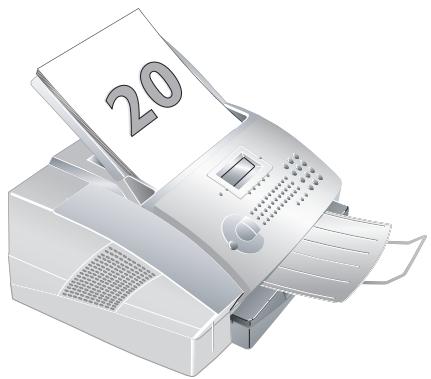
Truco Airee los documents y alíselos en una superficie plana. Así evitará que se introduzcan varías hojas a la vez.
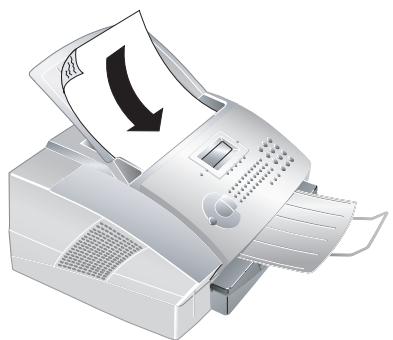
Coloque los Documentos con elazo impreso hacia abajo en la entrada de documents. El documento que se encuentra abajo de todo es el primo en entrada.
Ajuste las guías de acuerdo con la anchura del documento.
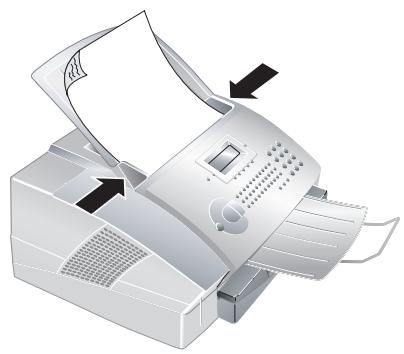
Pulse STOP para expulsar los documents sin copiarlos.
Copiar de forma automática
Pulse dos vezes la tecla COPY. Comienza el proceso de copiado.
Ajustar las copias
I Pulse la tecla COPY.
2 Introduzca el numero de veces que desea copiar el documento. Puede hacer hasta 99 copias de un mismo documento. Confirme con OK.
3 Ajuste la resolution. Para copiar dispone de unaResolution mayor que para transmitir faxes. Seleectione con la resolution眼看ada.
RESOL.: RAPIDA - Para documentos sin dibujos ni detailles≦pequeiros
RESOL.: CALIDAD - Para documents con letra de texto reducida o con dibujos
RESOL.: FOTO - Para la mayor resolución
Confirme con OK.
4 Puede augmentar o reducir los documentos. Puede reducirlos hasta un 25 porciento y augmentarlos hasta un 400 porciento. Introduzca los valores deseados con el teclado número y confirme con OK.
5 SeLECTION con o / el contraste deseado. Confirme con OK. Comienza el proceso de copia-do.
6.Text2Fax
Truco Con o desplaza el cursor de la pantalla. Con C o borra una a una cifras o letras. Con STOP interruppe el proceso sin guardar y regresa a la posicion inicial.
Pulse.
2 Puede introducir un número a工程技术 del teclado numérico, o selecciónar una entrada desde el listín Telefonico, la lista de rellamadas o la de lllamadas entrantes:
Marcación manual: Introduzca el número de fax del destinatario y pulse o OK.
Listin Telefonico: Pulse A-Z y seleccione con o▼ la entrada deseada del listin Telefonico. Pulse OK.
Lista de rellamadas: Pulse y seleccione con o el numero deseado de la lista de rellamadas. Pulse OK.
3 Introduzca el texto que desea enviar. Puede introducir un maximum de 70 lines de 80 characteres cada una, eskaar, 5.600 characteres en total.
Truco Para introducir una mayuscula pulse si multaneamente y la tecla deseada. Con la tecla a nade un espacio. Con comienza un nuevo parrafo. Los characteres speciales aparecen representados a la derecha, encima de las teclas alfabeticas. Pulse simultaneamente la tecla CTRL y la tecla alfabetica correspondiente al Character especial que desea introducir. Con COPY puede imprimir su texto antes de enviarlo.
4 Pulse o OK cuando haya terminado decribeir el texto. Laquina de fax envía el mensaje Text2Fax.
5 Después de enviar el mensaje Text2Fax, suística de fax (según como está ajustada) enviará o no un informe de transmisión (vease el capítulo Fax / Informe de transmisión).
7. Conexión al orderador
Condiciones previas
Su ordinador debe cumplir, por lo menos, las condiciones seguides:
Procesador:
500 MHz para Windows 98 SE
800 MHz para Windows 2000 · ME
1 GHz para Windows XP
Memoria principal:
128 MB para Windows 98 SE · 2000 · ME°
192 MB para Windows XP
Sistema operativo:
Windows 98 SE · 2000 · ME · XP
Espacio libre en la memoria:
260 MB de especio libre en la memoria para la instalacion de COMPANION SUITE y PAPER PORT.
Interfaz USB
Unicamente pode conectar su这其中a unordenador (conistema operativo Microsoft Windows) La这其中aina es incompatible con Linux y Apple Macintosh.

INSTALE PRIMERO EL SOFTWARE. No
conecte la这其中 al orderador antes de instalar el software. Una vez instalado el software, reinicie el orderador y, unicamente afterwards, conecte el orderador y la这其中 de fax con un cable USB.
Instalación del software
En el CD de instalación que se suministra con laística de fax encontrará los programas COMPANION SUITE y PAPER PORT. Con COMPANION SUITE puede acceder desde su ordinador al listín Telefonico de laística de fax yañadir o modifier entradas desde allí. Además, pueda modifierlos ajustes y consultar el nivel de carga del cartucho de tóner. Con PAPER PORT pueda escanear y administrar documents.
Laquina de fax láser se registra en su ordinador como impresora estándar. Como conequalquier other imprimora, pueda acceder a ella desde el ordinador e imprimir en blanco y negro.
Cierre todos los programas y aplicaciones que tengabiertos antes de起初 la instalacion. Introduzca el CD de instalacion en la unidad de CD-ROM de suordenador. El programa se inicia automatamente. (Si el programa no se inicia, selecciona la unidad de CD-
ROM en el explorador de Windows® e incicie el programa SETUP.EXE haciendo dobleblick sobre el.)
En la pantalla aparece la mascara COMPANION SUITE. Puede instalar o desinstalar COMPANION SUITE o selec tionar el manual del usuario de PAPER PORT. Haga click en EXPLORAR LOS CONTENIDOS para ver los ARCHivos que contiene el CD de instalacion. Se abre el explorador de Windows y muestra el contenido del CD.
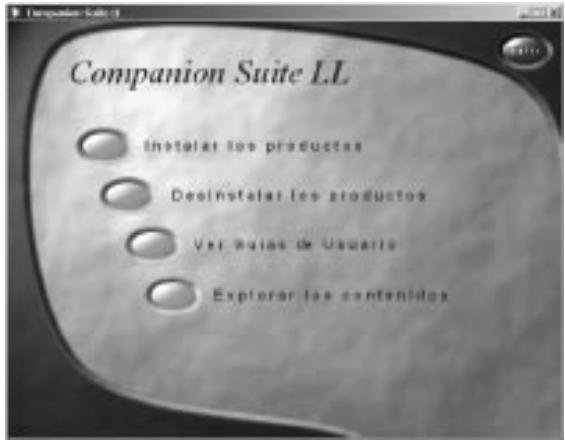
HagablickINSTITALARLOSPRODUCTOSy seleccionenelmenuTodo.
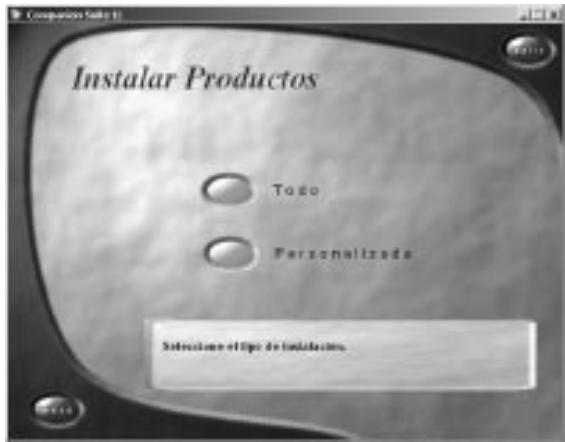

Ruco Con la option Todo instalará tanto los programas COMPANION SUITE, PAPER 10RT como los controladores de la impressora y del scanner. Si solo desea instalar determinados componentes, hagablick en PERSONALIZADA y selección de los componentes que desea instalar.
Su ordinador prepara el proceso de instalacion. Después, aparece una mascara de pantalla con la que comienza la instalacion. Hagablick en Siguiente.
A continuación, se le pedrá que acepe las conditiones de la licencia. Hagablick en Si.
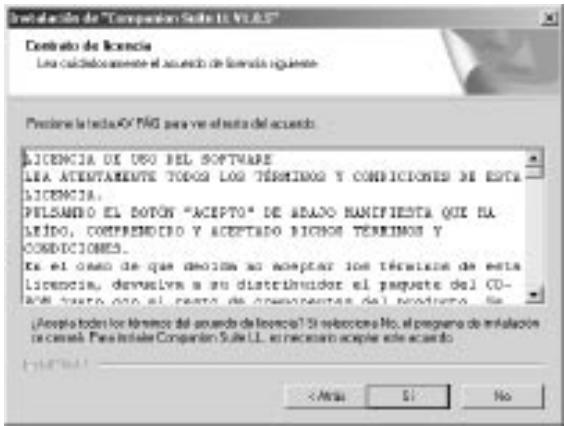
El programa ya puede iniciair la instalacion. Hagablick en INSTALAR.
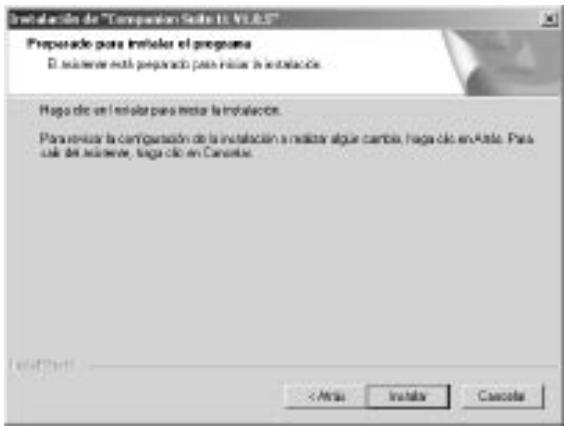
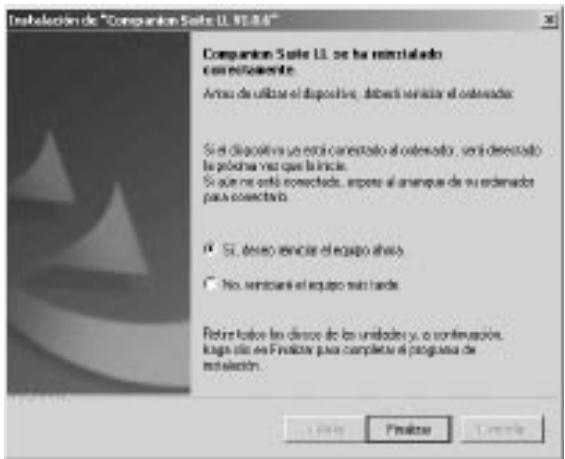
Para finalizar la instalación reinicie el ordinador. Señcione si眼看 a reineciar automatistically el ordinador o si preferere reiniciarloustedmismo mas tarde.Haga click en FINALIZAR.
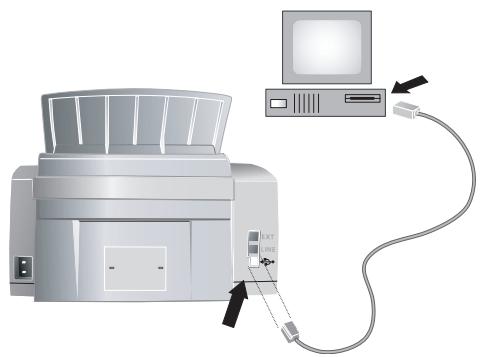
Después de reinciar el ordinador, connecte la这其中 of fax al ordinador con un cable USB de uso corriente. El interfaz USB de su这其中 de fax está situado en la parte posterior de la misma.
Desinstalación del software
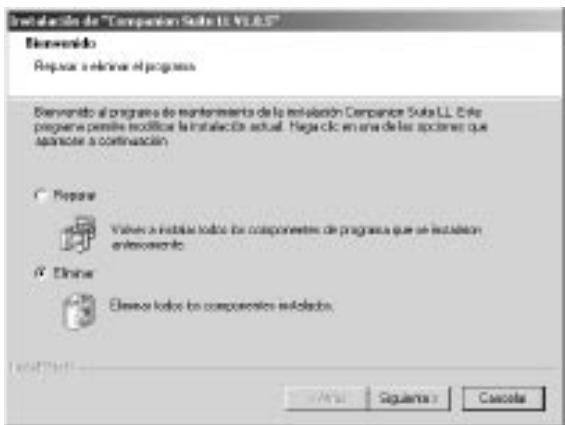
Cierre todos los programas y aplicaciones que tengabiertos antes de起初ar la desinstalacion. Abra elprograma de desinstalacion hacer en INICIO> PROGRAMAS > COMPANION SUITE > COMPANION SUITE > DESINSTALAR. Suordenador prepara el procesode desinstalacion.
De este modo puede reparar o eliminar el programa. Se-leccione ELIMINAR y hayablick en SIGUIENTE.
Se le pedira que confirma la desinstalacion. Al hacerlick en OK,COMPANION SUITE se desinstalararde suordenador. Para finalizar la desinstalacion reinicie elordenador.Seleccionesi desea reiniciar automatamente
7. Conexión alordenador
el ordinador o si prefiere reiniciarlo ustedismo más tarde. Hagablick en FINALIZAR.
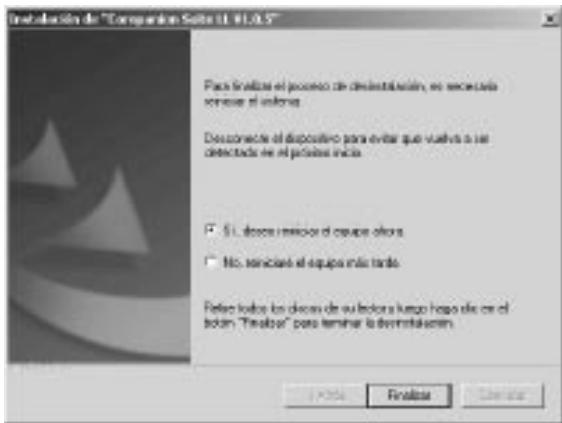
Una vez que ha reiniciado elordenador, la desinstalacion de COMPANION SUITE ha finalizzato.
Inicie COMPANION SUITE能做到o tic en el icono COMPANION DIRECTOR del escritorio, o seleccionando en el menu de inicio INICIO PROGRAMAS > COMPANION SUITE COMPANION SUITE COMPANION DIRECTOR. Puede modifier el aspecto del menu de inicio能做到o tic con el boton derecho del raton.

Hagablick en LIBRETA DE DIRECCIONES,para modificar el listin Telefonico de suquina de fax.Hagablick en PARAMETROS para modifier la configuracion basia de suquina de fax.En ESTADO可以选择ccionar los ajustes de la indicacion de nivel de toner. Si desea explorar documents,hagablick en el symbolo grande Doc MANAGER en el centro del menu de inicio.
Modificación del listín Telefonico
Con COMPANION SUITE puede modifier las entradas de suquina de fax tanto desde Windows, como desde
Microsoft Outlook. Hagaclinic enel botonLIBRETA DE DIRECCIONES.
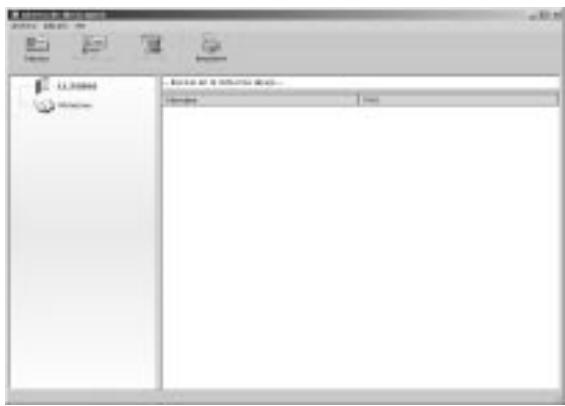
Selección laquina de fax para modifier las entradas del listín Telefonico. Puedeañadir entradas o grupos nuevos, modifierlos o bombarlos, asi como imprimir la lista de todas las entradas.
Truco
Puede intercambiart entradas existentes entre las libretas de direcciones de Win-W Microsoft Outlook y el listin Telefonico aquina de fax. Seccione en el menu de ha la entrada que desea copiar en other dia. Manteniendo pulsado el boton del raton, la entrada hasta el directorio del menu de erda en el que desea copiarla.
Anadir entrada
Selección NUEVO para经验和inareshiruna. Puede optar por经验和inareshiruna unGrupo.
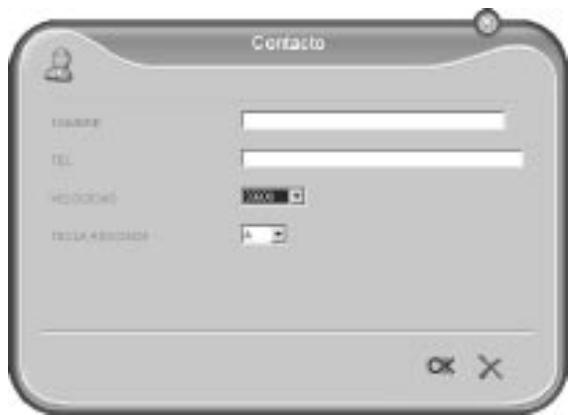
Introduzca el nombre y el número, y seleccione la veloc-. cidad de transmisión para los envíos de fax a este destinatario (vease también el capitulo Listin Telefonico). Confirme con OK.
Modificar entrada
Selezione la entrada que desea modificar y haha tic en PROPIEDEADES.Modifique el nombre o el número y confirme con OK.
Anadir equipo

Introduzca el nombre del grupo. Hagalick en SELECTIONAR LOS MIEMBROS paraañadirrientas entrada alGrupo.
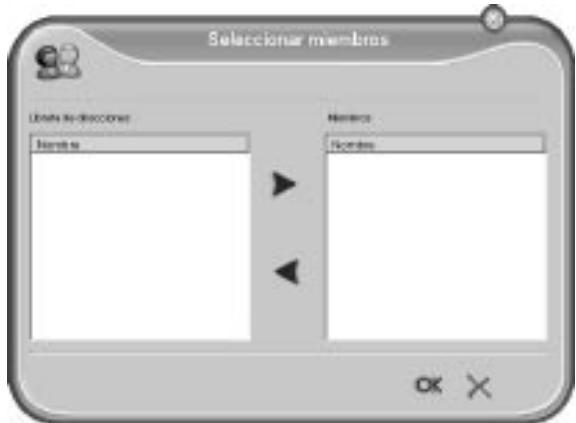
Añada los新形势下 miembrós del grupo con las teclas con flechas. Confirme con OK.
Modificar equipo
Selección el grupo que desea modificar. Hagablick en PROPIECADES paraañadir新品as entrada al grupo o eliminar entrada del grupo. Hagablick en ELIMINAR para eliminar la totalidad del groupe. Confirme con OK.
Guardar el listín Telefonico
Con la libreta de direcciones de COMPANION SUITE puede guardar en su ordinador entradas del listín de su máquina de fax o cargar entradas (marca de archivo *.csv).
Para guardar las entradas del listín Telefonico, hagablick en ARCHIVO >EXPORTAR. Puede selectionar el directorio en el que desea guardar el archivo.
Para anadir entradas al listín Telefonico, hagaclinic en ARCHIVO > IMPORTAR. Seleccione el archivo que desea importar; las entradas se anadirán a las ya existentes.
Truco Los datos del archivo tienen que estarSeparatedos por medio de punto y coma «».
Configuración
Hagablick en el botonPARAMETROS para modifier la configuracion basia de suquina de fax. Entre otheras cosas,可以更好introducir sunombre, su numero, la Fecha y la hora, seleccionar el tipo de connexion, asi como los ajustes de los parametros para la transmisión de faxes. Además,可以更好ajustar los bloqueos de la memoria de fax y del teclado.
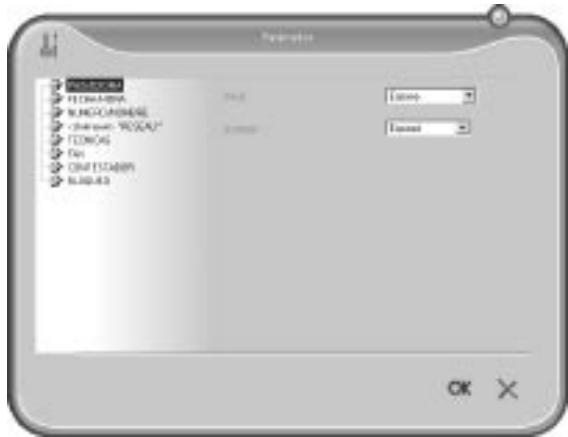
Indicación del nivel de tóner
Hagablick en el boton EstADO.El nivel del cartucho se muestra mediana un percentaje entre 100% (lleno) y 0% (vacio).
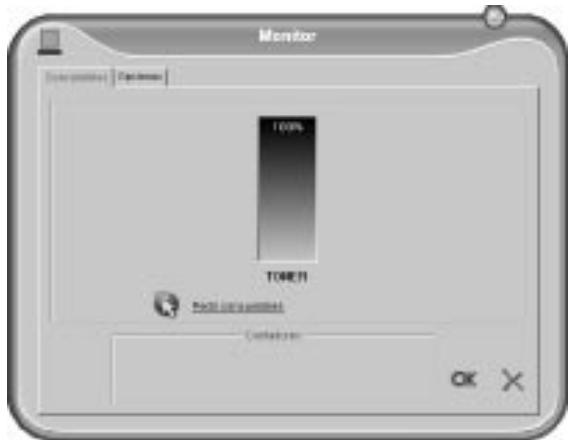
Imprimir desdeelordenador
Si ha instalado el programa COMPANION SUITE en suordenador, laquina de fax láser está configurada en Windows® como impresa. En el menu de la impresa encontrará el aparato con el nombre de LASER PRINTER SCANNER bajo INICIO > CONFIGURACION > IMPRESORA.
Puede acceder a su FaxCentre F110 (como arialquier otra impresora) desdeequalquierprograma,eimprimir en
blanco y negro. Simplemente seleccione LASER PRINTER SCANNER como impresora.
Truco La LASER PRINTER SCANNER quedará configurada en su ordinador como impresora predeterminada.
Pulse PROPIECADES en el menu de impresión para modifier las-optiones de impresión. Puede optar entre imprintir en orientación vertical u horizontal, como elegir el número de páginas que desea imprintir en una sola hoja. Modifique elorden de impresión para imprintir en primer lugar laULTima páginal del documento. Si el documento es largo se imprime de forma ordinada; la primera página es la que está encima.
Escanear
Coloque los documents con elazo impreso hacía abajo en la entrada de documents. El documento que se encontrartra abajo de todo es el primero en entrada. Caben hasta 20 hojas.
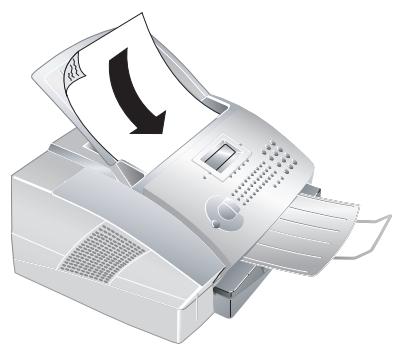
El CD de instalación suministrado con laquina constiene el programa PAPER PORT 8.0. Si durante el proceso de instalación selección TODOS, PAPER PORT se instalaré en suordenador+junto con el programa COMPANION SUI-TE. Inicie el programa hacerá click en el símbolo Doc MANAGER en el menu de inicia.
Haga cig en el boton scan, o selezione ARCHIVO > DigitALIZAR.
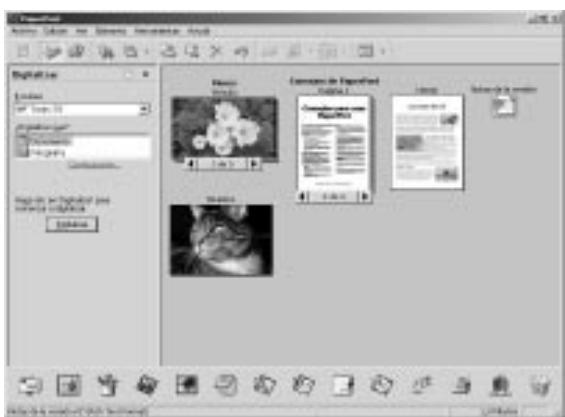
Configure como escaner el controlador de escaner TWAIN. Seccione si desea explorar un documento o
una Foto. Hagablick en DIGITALizar. El ventana del controlador de escaner TWAIN se abre.
Treu Alternatively could be iniciar el proceso de exploración desdecualquierprogramade gráficos que soporte el controlador TWAIN. Configure como escaner el controlador de escaner TWAIN. Entones, se abre igualmente la mascara de seleccion del controlador TWAIN, de la forma que se describe a continuacion.
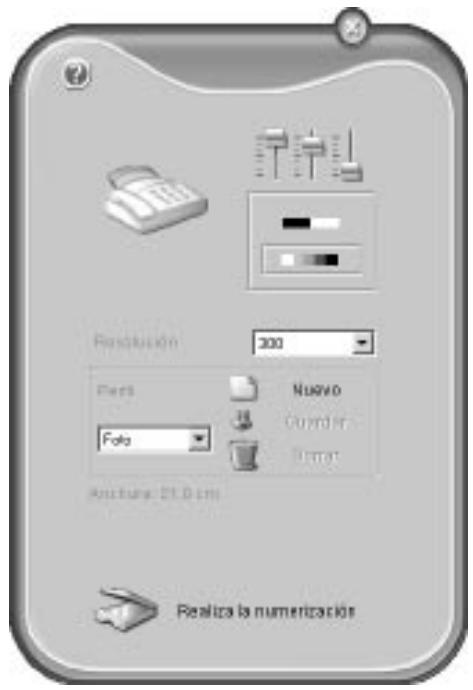
Si haceblickesobrereguladorsituadoarribaaladerecha,seabreuma mascarade pantalla enla quepuede seleccionarlosajustesde alineacion ylosfiltrosdeexploracion.
Con los botones de abajo puede selectionar si desea escanear en el modo blanco y negro o en el modo niveles de grises.
Selección con RESOLUCION laResolution deseada para el escaneado.
Hagablick en el boton inferior REALIZALA L NUMERIZACION para起初ar el procesode exploracion. Una vez explorado el documento,este se visualiza en la ventana principal de PAPER PORT.Ahora,puede optar por guardarlo o por modificarlo con un programa de graticos o con el software OCR (Optical Character Recognition).
En el menu Perfil suejaajustar los differentes perfiles.Un perfil sirve para guardar los ajustes que utilizes con mayor fecuencia, por ejempo, si quiere escanear un tipo de documento que utilizes habitualmente.Haga primero todos los ajustes.A continuacion,hagablick en Nuevo introduzca un nombre para el perfil.Hagablick en GUARDAR.Seleccione este perfil en el menu para escanear con los ajustes predeterminados.
8. Trucos & Consejos
Papel o documento atascado
Suística de fax está equipada conelinesensores capaces de reconocer rápidamente si se produce un atasco de papel o de documentos. Si se produce un fallo, se interrupme inmediamente la entrada del papel o del documento.
Abra la cubierta agarrando ambas guías de documentos y desplacela hacía extras. Es posible que paraURTAR al papelonga que sacar el cartucho de tóner.
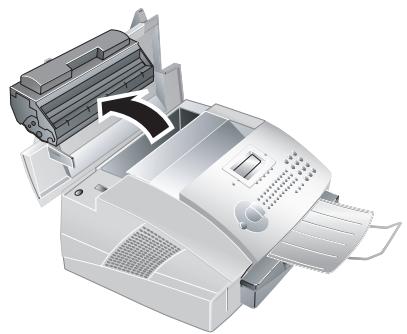
Extraiga cuidadosamente el cartucho de tóner de laquina, para que no se escape polvo de tóner. Tenga cuidado de dónde colocata el cartucho, ya que el polvo de tóner pueda ensuciar el fondo.
Saque el papel tirando cuidadosamente de él.
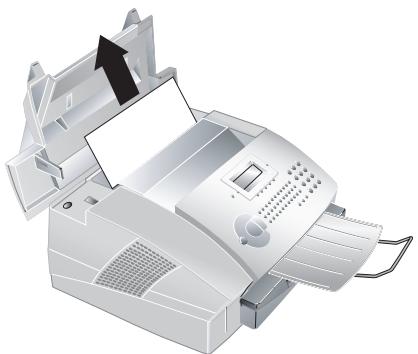
Vuela a colocar el cartucho y ciderre la cubierta. Asegüre se de que la cubierta está Completely encajada por los dos días.
Truco Si su cartucho está bajo de tóner, cada vez que abra o ciderre la cubierta aparecerá en la pantalla la pregunta: NEGRO=NUEVO? Si no ha introducido un cartucho nuevo, pulse STOP. Si ha introducido un cartucho nuevo, deben ejectar el
proceso de instalacion con la tarjeta Plug'n'Print de la forma descriita en el capitulo Instalacion / Cartucho de toner nuevo. Si, por descuido, ha pulsado STOP, puede inearir el proceso de energia pulsando MENU/OK ⑥② y OK seleccionando o NJO NEGRO. Confirme con OK.
Si el documento se atasca en la parte delantera: deplace el panel hacía arriba hasta que encaje. Saque el papel o documento tirando cuidadosamente deél hacer adelante.
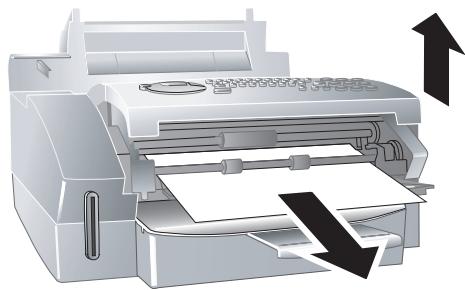
No intente sacar con violencia el papel atascado en el aparato, hagalo con cuidado, ya que es possible que el toner del documento aun no se haya fjado totalmente y podra desponder polvo. Retire el polvo de toner de ropay objetos con agua fria. Si usase agua caliente lo fjaria.
Limpieza
Para la limpieza utilizes un paño suave y seco, que no suele pelusa. No utilizes nunca agentes de limpieza liquidos o aerosoles (esprays, sustancias abrasivas, abri-llantadores o semejantes), ni detergentes que contenga alcohol. Nocedeentarinyún tipo de humedad en el interior del aparato.
Desplace el panel hacía arriba hasta que encaje.
2 Frote sobre el cristal del escaner entre los rodillos de las guías del papel con un paño suave y seco, que no suele pelusa.
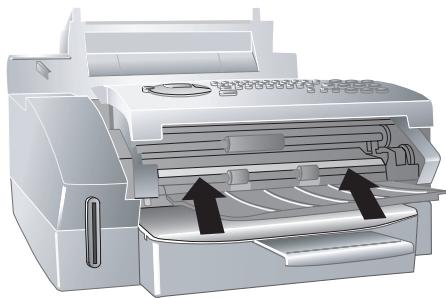
3 Cierre el panel.
8. Trucos & Consejos
Anexo
Glosario
Broadcast: Véase Difusión de faxes
Call-by-Call: Seleeion del proeoder de servicios Telefonicos con cada llama. Es possible utilizing distincto proveodes de servicios para Telefonar. Por medio de la marchacion de un prefijo antes del numero de téléphone,可以更好 optar por除外 proeoder, sin necessities de firmar ningun contrato (vease Encadenar nombres).
Centralita Telefonica: Las centralitasas Telefonicas son de uso common en practicamente todas las entreprises. Temblén las instalaciones RDSI privadas可以更好functor como centralitasas. Para establercer una connexion con la red Telefonica publica desdeuna centralita es necessariomarcar un numero determinado, o pulsaruna tecla antes de marcar el numero alque se desea llamar;normally hayque pulsar el 1 (vease también NNumero de acceso a red).
Chain Dialing: Véase Encadenar números
Codificación: Los datos de su envío de fax tienen que ser codificados y comprimidos para ser Transmitidos. El estándar minimum es MH (Modified Huffman). Otros procesos de codificación mejor son MR (Modified Read) o MMR (Modified Modified Read).
Conexión paralela: Véase Maquinas adi-zionales
Conexión serial: Véase Maquinas adiciones
Conmutador de fax: El conmutador de fax compruba las lllamadas entrantes y controla el número de timings de laquina. Según el modo que se haya的选择atorio, los envíos de fax se reciben automatística o manualmente.
Demanda de recepción fax: Si esta funciona está activa, es possible Solicitar el envío de un documento desde otheraquinaafax. Para demandar de una granEmpresa la recepción de un fax pueda introducir
tambien subdirecciones o nombres de marcacion directa. Paraarlo,debite introduciruna停下a entre el numero de fax y la subdireccion.
Diario: El diario contiene los datos de las 30 ultimas llamadas, faxes enviados o recibidos y mensajes Text2Fax. El diario se pueda imprimir automatistically en un momento predeterminado (por ejemplo, después de 30 envios) o de forma manual.
Difusión de faxes (Broadcast): Con esta funciona能把 enviar un fax o un mensaje Text2Fax a variedes destinátarios.
Encadenar nombres (Chain Dialing):
Antes comenzar el proceso de MARCación, pueda combinar y modifierable libremente entradas del listín Telefonico, cifras introducidas manualmente y nombres de las listedas derellamadas y de llamadas entrada. Si, por exemple, Tiene guardado en el listín Telefonico el prefijo de un proveedor de servicios más económico (véase Call-by-Call), selecciónelo y, a continuación, introduzcamanualmente el número de Telefono al que quiere llamar, o selecciónelo desde el listín Telefonico o la lista derellamadas o de llamadas entrada.
Escanear: Exploración de un documento en la memoria o en el ordinador para enviarlo, copiarlo o modifierlo.
Fase de precalentimiento: En situación normal el aparato está en modo ahorro de energia (vase Mode ahorro de energia). Durante la fase de precalentamento, el aparato calienta la unidad de impresión hasta que alcanza la temperatura Neededa para funciona y poder imprimir la copia o el fax.
Función Hook-Flash: Véase Tecla de consulta
Grupos de fax: Las migunas de fax está clasificadas según el tipo y la velocidad de transmisión en diversos temas de fax estendarizados internacionalmente. Es possible conectar dos aparatos pertenecentes a grupos distinctos, si se opta por la velocidad de transmisión más baja común a también. La velocidad se determina durante el Handshake (vease Handshake). Los grupos de fax 1, 2 y 3 corresponden a aparatos analógicos. Los
grupos 1 y 2 ya casi han desaparecido; laskeptinas de fax más corrientes hoy endia pertenecen alGrupo 3, con una velocidad de transmisión de entre 9.600 y 33.600 bps. AlGrupo 4 partenecen laskeptinas de fax digitales, que funciona exclusivamente en instalaciones RDSI. Tienen una velocidad maxima de transmisión de 64.000 bps.
Handshake: Se denomina Handshake o saludo a la fase de intercambio de senales de control en una transmisión de fax. Al establecer una connexion las máquinas de fax comprueban el grupo a que todos aparatos pertenecen y las caracteristicas de la transmissions como, por exemple, la reduccion o los niveles de grises. Finalizada la transmissions del fax el aparato de recepcion confirma la entrada, antes de finalizar la communicatoracion (vease Grupos de fax).
Hardmodem: El Hardmodem es un modem bajo. A diferencia del Softmodem, las caracteristicas y sistemas están determinadas y no peuvent modifierse (véase Softmodem, vexe Modem).
Identificacion del remitente: En el margen superior de cada fax recibido aparecen el numero de fax, el nombre del remitente y la Fecha y la hora de la transmisión de fax.
Lista de llamadas entrantes: En la lista de llamadas entrantes está almacenados los nombres de las diez ultimas llamadas recibidas. Paraarlo, es besoino que la identificacion de llamadas este activada en su connexion Telefonica y que la persona que llama no haya ocultado su numero (vease Identificacion de llamada entrada).
Máquinas adiciones: Puede conectar a suística de fax, de forma serial o paralela,otiros aparatos, como contestadores de lllamadas,telefonos,contadores de gasto Telefonico o modems.Conexión paralela significa que los aparatos están connectados a othero conector de la mesma linea Telefonica. La红线 sera serial cuando haya utilized los connectores externos de suística de fax para conectar los aparatos adiconiales.El conmutador de fax de suística sólo pueda controlar aparatos adiconiales conectados de forma serial.
Marcación directa: Número necessario para llamar directamente a un aparato
determinado connectado a una centralita (véase Centralita Telefonica).
Memoria: Si no hay papel o toner en suquina de fax, esta guarda los envíos de fax entrantes.
Modem: Un modem transforma las señales digitales en señales acústicas y al revés. Las linyas de téléphone analógicas sólo transmiten señales acústicas, no digitales (vease Hardmodem, vexe Modem).
Modo de ahorro de energia: En situación normal suística de fax láser está en modo ahorro de energia. Si recibe un fax o desea imprintir o hacer copias, laística pasa automatistically del modo ahorro de energia al modo en funciona bajo (vase Fase de precalentamento).
Número de acceso a red: El número de acceso a red es la cifra o letra que se debe marcar antes del número de téléphone en un aparato Telefonico de una centralita para Obtener una connexion a la red Telefonica externa (vease también Centralita举报电话).
Pausa: Véase Demanda deleysión de fax
Polling: Véase Demanda dereeting de fax
Procedimiento de marcación por pulsos: Véase Procedimiento de marca- ción por tonos
Procedimiento de marcación por tonos: (Tambén Sistema de marcación multifrecuencia) El procedimiento de marcación por tonos ha reemplazado en todos los País al procedimiento de marcación por pulsos en el que, para la transmisión, se asignaba a cada cifra un número determinado de impulsos. En el procedimiento de marcación por tonos, a cada cifra le corresponde un tono spécifique (el llama tono DTMF).
Reducción de erros de transmi
sion: ECM (Error Correction Mode): El procedimiento ECM reduce los errors de transmisión que se producen, por exemple, cuando la linea es mala, y permite, de este modo, reducir el tiempo de transmisión. En una transmisión de fax, también aparatos deben soportar ECM.
Abreviaturas
bps: Bits per Second (velocidad de transmisión)
CLIR: Calling Line Identification Restriction (véase Identificación de llamada entrada)
CNG: Calling Signal (vexe senal de fax)
DECT: Digital Enhanced Cordless Telecommunication (microtelefon inalambrico)
dpi: Dots per Inch (véase Resolución)
DTMF: Dual Tone Multiple Frequency (vexe Procedimiento de marca por tonos.)
ECM: Error Correction Mode (vexe Reduccion de errores de transmision)
GAP: Generic Access Profile (protocol de radio para microtelefonos inalábricos)
IGM: Incoming Message (mensaje recibido en elcontestador de llamadas)
ISDN: Integrated Services Digital Network (véase RDSI)
ITU: International Telecommunications Union (organización de la ONU)
LCD: Liquid Crystal Display (pantalla de cristal liquido)
LED: Light Emitting Diode (diodo luminiscente)
MH: Modified Hufmann (procedimiento de codificacion de faxes, vase Codificacion)
MHC: Modified Huffmann Code (procedimiento de codificacion de faxes, vase Codificacion)
MMR: Modified Modified Read (procedimiento de codificacion de faxes, vase Codificacion)
MR: Modified Read (procedimiento de codificacion de faxes, vexe Codificacion)
MRC: Modified Read Code (procedimiento de codificacion de faxes, vexe Codificacion)
OCR: Optical Character Recognition (reconocimiento de-textos)
OGM: Outgoing Message (mensaje de salute delcontestador de llamadas)
PABX: Private Automatic Branch Exchange (centralita Telefonica)
POTS: Plain Old Telephone Service (servicio Telefonico analógico con velocidad de transmisión baja)
TWAIN: Tool Without An Interesting Name (estándar para controladores de escáner)
USB: Universal Serial Bus (conexión al ordinador)
Registrar de nivel: Con la tarjeta Plug'n' Print que se suministra con cada nuevo cartiacho de tóner carga el registrar de nivel de suquina de fax. Su aparato registrera el Consumo de tóner de cada impresión y, a partir dearlo, calcula el nivel de cargadel cartucho. El nivel indicado solo sera fiable si cada vez que se hacaeado el cartucho se ha cargado también la tarjeta Plug'n'Print adjunta.
Resolución: Número de punto por pulgada (dpi). Para los envíos de fax dispone de las resolutions estándar, fino, sfn0 y Foto. Para las copias dispone de las resoluciones rápida, calidad yFoto. Cuanto mayor sea la resolution, más tiempo durará la transmisión.
Sello de tiempo: En la linea de encabezado de cada fax recibido aparecen la Fecha y la hora exacta de Reception. Una memoria intermedia asegura que se impriman los datos correctos también se haya producido un corte de corrente. Así puede comprobar cuando ha recibo un fax.
Señal de fax, también tono CNG (Calling Signal): Se trata del tono que emite laquina de fax para announcementsuna transmisión de fax. El aparato reconoce a工程技术 del tono CNG que está entrando una vozada de fax e inicia la recepción.
Sistema de marcacion multifrecuencia: Vease Procedimiento de marcacion por tonos
Softmodem: El modem no está montado de forma fija en el aparato. Un programa cumple, en casoAPSACA, la funciona modem y accede a la memoria principal (RAM) del aparato. Dependiendo de la programacion, las caracteristicas y functions del softmodem se pueda modifier (vease Hardmodem, vase Modem).
Stand-alone: Estación de trabajo individual que no está connectada a另一as estaciones de trabajo a工程技术 de una red.
Subdirección: Véase Demanda de recepción de fax
Tarjeta Plug'n'Print: Tarjeta chip con la que, après de colocar el nuevo cartucho
de tóner, se ajusta el registrar del nivel de consumo de tóner a lleno.
Tecla de consulta (Tecla R/PAUSE):
Con la tecla de consulta pueda utilizar servicios de Telefonía adiciones, si estos están liberados para su linea Telefonica. La tecla R/PAUSE ha reemplazado a la funciona Hook-Flash.
Velocidad de transmisión: La CCITT/ ITU haublicado una série de normas internaciones para regular la transmisión de datos por vía Telefonica. Las denominaciones abreviadas de estas normas comienzan siempre con V, de ahi la denominación V-Standard. Las velocidades de transmisión más importantes en el caso de envíos de fax son:
V.17 - entre 7.200 y 14.400 bps
V.21 - maximo 300 bps
V.22 - máximo 1.200 bps
II PAIS. 121
Persona de los paises disponibles
12IDIOMA 121
Persona de los idiomas disponibles
13 FECHA/HORA 121 Introducir fecha y hora
14 NUMERO/NOMBLE 121 Introducir su numero y su nombre
15 TIPO DE LINEA. 119 Configurar aparato principal y extensiones
16 TECHNICAS 121,122 Realizarajustesvarios
17 HUM. TIMBRES 123
Ajustar el número de timbres
18 VOL. TIMERE 122
Ajustar el volumen del tiempo
2 Fax
21 VELOC. ENJIO 128 Ajustar la velocidad de transmisión
22 RECOGIDA FAX 130
Demanda de un fax desde un aparato supletorio
23 DEPOSITO 130
Preparar el envío para demanda
24 ENVIO POSTER. 130 Enviar fax en un momento posterior
25 ENVIO INFORME 128
Ajustes del informe de transmisión
26 SELLO TIEMPO 129 Activar / desactivar sello de tiempo
27 CONTESTAD OR 122
Ajustarreichación defax protegida
28 RECEPCION 129
Ajustes de la Reception de fax
3 Impresiones
41 GUII.. 121
Persona de las functions disponibles
42 DIARIOS 131 Vista de las 30 ultimas transmissions
43 AGENDA 126
Lista de las entradas del listín Telefonico y los grupos
44 PARAMETROS 121
Lista de los ajustes de laquina
45 COMANDOS. 131
Lista de las tareas pendentes
4 Tareas
51EJcUTAR 131 Ejecuion immediata de la tarea seleccionada
52 MODIFICAR 131 Modificacion de unaarea seleccionada
53 SUPRIMIR. 130, 131 Eliminacion de unaarea seleccionada
54 IMPRIMIR. 131 Imprimirarea seleccionada
55 IMPR. LISTA 131 Imprimir la lista de tareas pendentes
5 Otros
61 BLOQUEO 122, 123
Ajustar bloqueo de teclado
62 CARTUCHO IMPR 117,139 Colocar cartucho de toner nuevo
64 TAMANO PAPEL 119
Ajustar tiempo(papel
65 CONTRASTE 122
Ajustar el contraste
Characteristicas先进技术
Dimensiones (A× A× P) 370x200x330mm
Peso Aprox.7,25kg
Alimentación electrónica 110-120 Volt / 50-60 Hz
Consumo de potencia . . . . . . En espera inferior a 9W Active Mode 240W
Entorno recomendado . . . . . . . . . . . . . . . . . . . . . . . . . . . . . . . . . . . . . Humedad relativa 20-80% no condensable
Conexión con la red de Telefonía . . . . . . FCC Part 68
Emission de interferences FCC Part 15
Seguridad UL 60950-I
Papel
Entrada automatica de documents 20Documentos
Tamaños de papel A4·210×297 mm Letter·8,5×11 Inch·216×279 mm Legal·8,5×14 Inch·216×356 mm
Espesor del papel 0,08-0,12mm
Peso del papel 60-90g/m2 Legal: 90 g/m2
Bandeja de papel . max. 250 hojas
Cartucho de tóner
Cartucho inicial Aprox.1.000 páginas
Otros cartuchos . Aprox. 3.000 páginas
Impresora
Tipoi Clase I Impresora laser
Tiempo de calentimiento Aprox.15 s
Resolución 600×600dpi
Velocidad de impresión 10 páginas/minuto
Anchura de impresión 200mm
Fax
Tipodeconexion Aparato principal (PSTN) Extensión(PABX)
Grupo 3 facsimile
Compatible. ITU-T T.30
Codificacion MH, MR, MMR
Memoria de fax 120 páginas
Entradas del listín Telefonico . Aprox. 200
Velocidad de transmisión 33k6
Resolución horizontal 8 punto/mm
Resolución vertical. . . . . . . . . . . . . . . . . . . . . . . . . . . . . . . . . . . . . . . . . . . . . . . . . . . . . . . . . . . . . . . . . . . . . . . . . . . . . . . . . Estándar 3,85 lineas/mm
Fino 7,7 lines/mm
Copiadora
Tipoi .Blanco y negro,64 niveles de gris
Resolución Rápida 200× 300 dpi
Calidad 400× 300 dpi
Foto 400× 300 dpi
Velocidad de copiado 10 páginas/minuto
Copias multiples . Hasta 99 páginases
Conexión al ordinador
Tipo de connexion USB I.1 (USB 2.0 Full Speed)
Sistemas operativos soportados
. . . . . Windows® 98 SE / 2000 / ME / XP
Controlador de escaner TWAIN
Escaner
Tipoi .. . . . Blanco y negro,256 niveles de gris
Resolution 300x300 dpi
Área de exploración . . . . . . . . . . . . . . . . . . . . . . . . . . . . . . . . . . . . . . . . . . . . . . . . . . . . . . . . max. 218 × 600 mm
Anchura de exploración 208mm
Velocidad 6 segundos/pagina A4
Las specifications sociales no peuvent ser modificadas sin previo avis.
Indice
A
A4
papel 117
Abreviaturas 141
Ajustar
copiar 132
tamanio del papel 119
Anexo 140
B
Bloqueo fax 122
Broadcast 140
destinatarios individuales 129
difusión de faxes 129
grupos 129
C
C tecla 113
Cable del telfoconoctar 115
Cableelectriconectar 115
Call-by-Call 140
Charakteristicasétécnicas 144
Cartucho de tóner 115
instalación 115
protección negra 116
Centralita telefónica 140
Centralita Telefonica/PABX conexiones. 119
Chain Dialing. 140
Codificacion 140
Códio PIN configuración 122 fax protegida 122
Colocacion documents 127
Companion Suite 134
listín Telefonico 136
utilización 136
Condiciones previas ordenador 134
Conectar 115
cable del telófono 115
cable electrico 115
instalación 115
Conexiones
centralita Telefonica / PABX 119
instalaciones RDSI 119
máquinas adiconiales 119
telefònicas espéciales 119
Conexión al ordinador 134
lua de functions 102
Configuración 121
código PIN 122
contraste 122
EXT/Contes. 124
fax protegida 122
idioma 121
ínea de encabezado 121
número y nombre 121
país 121
resolución 122
timbre 122
Conmutador de fax 140
Contedio del embalaje 114
Contraste 122
Copiadora lista de functions. 102
Copiar 132
ajustar 132
forma automatica 132
COPY tecla 113
CTRL 113
D
Demanda de recepcion fax 130, 140
con subdirección . . . . . . . . . . . . . . . . . . . . . . . . . . . . . . . . . . . . . . . . . . . . . . . . . . . . . . . . . . . . . . . . . . . . . . . . . . . . . . .
envío bajo .. .. ... .. .. ... .. .. ... .. .. ... .. .. ... .. ..
inmediata .. .. ... .. .. ... ..
posterior .. .. ... .. .. ... ..
...
Descripción del aparato esquema 112
Desinstalacion software 135
Diario 131,140
Difusión de faxes 129
destinatarios individuales 129
grupos 129
Documentos colocacion 127
E
Easylink\ máquinas adiciones 120
Eliminación de entradas listín telefónica 125
Encadenar nombres 126,140
Entrada新闻中心 125
Envio de faxes 127 de faxes manual 128
Envio posterior 130
Escanear 138,140
perfil 138
resolución 138
Esquema 112
descipcion del aparato 112
EXT/Contes. configuración 124
F
Fase de precalentamento 140
Fax 127
bloqueo 122
demanda de recepcion . 130 diario . 131
difusión de faxes 129
envío 127
envío posterior 130
EXT/Contes. 124
impresión multiple. 129
impresión ordinada. 129
informe de transmisión. 128
lista de problemas. 102
manual 123
modulo FAX 124
número de timbras 123
recepción . 128
recepcion defax 123
tareas 131
velocidad 128
Fax protegida activar / desactivar 122,) cuestiono PIN . 122 configuracion . 122 imprimir 122
Fijación del soporte de documento 114 salute de documents 114
FINO tecla 113
FOTO tecla 113
Funciones conexión alordenador 102 copiadora 102
fax 102
tecla 113
FunciOn Hook-Flash 140
G
Glosario 140
Grupos 125
crear 126
Identificacion del remitente. 140
Idiomacom configuración 121
Impresión
impresiónmultiple 129
impresiónordenada 129
listintelefónica 126
tareas. 131
velocidad 144
Impresion multiple fax 129 Impresion ordinada
fax 129
Imprimir
desed el ordinador 137
fax protegida .122
Indicación nivel de tóner 137
Instalacion 114 cartucho de toner 115
Companion Suite 134
conectar 115
papel 117
Paper Port 134
salida de documento 114
software 134
soporte de documents 114
InstalacionesRDSI conexiones. 119
L
La pantalla LCD symbolos 113
Legal papel 118
Letter papel 118
Limpieza 139
Llnea de encabezado configuracion 121
Lista de sistemas 143
Listin telefonico 125
añadir entrada (Companion Suite) 136
añadir bajo (Companion Suite) 137
eliminación de entradas 125
entrada.nueva 125
guardar 137
impresión 126
modificar entradas 125
modificar entrada
(Companion Suite) 137
sección rápida 125
tecla 113
uso 125
llamadas entrantes 140
Llamadas recibidas en ausencia tecla 113
Los diez ultimosnumeros marcados tecla 113
M
Manual envio de faxes 128
Maquinas adiconales 119,140
conexiones 119
Easylink . 120
Marcacion directa 140
Marcación multifrecuencia 142
Memoria 141
Mensajes Text2Fax recibidos tecla 113
MENU/OK tecla 113
MODE tecla 113
Modem. 141
Modificar entradas listintelefonico. 125
Modo de ahorro de energia 123, 141
Modo FAX 124
N
Nivel de toner IIndicacion 137
Notas de Seguidad 104
Numero de acces a red: .. 14I
Nunoero de timbras fax 123
Número y nombre configuración 121
0
Organador
Companion Suite 134
condiciones previas 134
conexion 134
escanear 138
imprimir 137
Paper Port 134
sistema operativos
soportados 144
P
Pais configuración 121
Panel de functions con pantalla LCD. 113
Papel
carga de papel A4 117
carga de papel Letter o Legal 18
instalación 117
legal 118 letter 118
Papel o documento atascado Trucos & Consejos 139
Paper Port 134
Perfil escanear 138
Piloto verte tecla 113
Polling 141
Protectionnegra 116 Puerto USB 112
R
R/PAUSA tecla 113 tecla de consulta 142
Recepación fax 123, 128
Reducción de erros de transmisión 141
Registro de nivel 142
Resolución 142,144 configuración 122 escanear 138 tecla 113
s
Salida de documents instalacion 114
Salida de impresiones y faxes 114
Seguridad del laser. 104
Selección de options tecla 113
Selección rápida
telefon . 125
Sello de tiempo 129, 142
Señal de fax también tono CNG 142
SFINO tecla 113
Simbolos de la pantalla LCD 113
Sistemas operativos soportados ordenador 144
Softmodem 142
Software 134
Companion Suite 134
desinstalación 135
Paper Port 134
Soporte de documents instalación 114
Stand-alone 142
START tecla 113
STOP tecla 113
T
Tamaño del papel
ajustar 119
Tareas 131 eliminar. 131
fax 131
imprimir 131
modificar 131
Tarjeta Plug)n>Print 142
Tecla
C. 113
COPY 113
CTRL. 113
FINO 113
FOTO 113
lua de functions 113
listin telefondo . 113
llamadas recibidas en ausencia 113
los diez ultimosnumeros marcados 113
mensajes Text2Fax recibidos 113
MENU/OK 113 MODE 113
piloto rojo 113
piloto verde 113
R/PAUSA 113
resolución 113
Selección de options 113
SFINO 113
START 113
STOP 113
Tecla de consulta 142
Text2Fax 133
listintelefonico. 133
marcación manual 133
Timbre 122
configuración 122
volumen 122
Trucos&Consejos.139
limpieza 139
papel o documento atascado139
TWAIN控制器 de escaner .138
U
Uso listintelefonico. 125
Utilizacion Companion Suite. 136
V
Velocidad fax 128
Velocidad de transmisión 142
www.xerox.com
Nos reservamos el derecho a modificaciones y no nos responsabilizamos de errors de imprinta u otros erreros en este documento.
- Muy estimado cliente:
- Fax
- Papel
- Copiadora
- Impresora
- Listas e informes
- Text2Fax
- Escaner
- Conexión al ordinador
- Indices de materias
- Notas de Seguidad. 104
- Esquema. 112
- I.Instalación. 114
- Configuración. 121
- 3.Listin telefonico . 125
- 4.Fax. 127
- 5.Copiadora. 132
- 6.Text2Fax 133
- Conexión al orderador . . . 134
- 8.Trucos & Consejos 139
- Anexo 140
- Notas de Seguidad
- Lea atentamente estas notas de seguridad antes de utiliser laquina para asegurar de que utilizes el equipo de forma segura.
- Señales de avis
- Suministro electrico
- Aviso: Este producto debe estar connectado a un circuito de puesta a tierra de proteccion.
- Áreas accesibles para el operador
- Mantenimiento
- Limpieza del producto
- AVISO: INFORMACION SOBRE SEGURIDAD ELECTRICA
- INFORMACION SOBRE SEGURIDAD DEL LÁSER
- Realice lo seguido:
- No realice lo seguiente:
- INFORMACION SOBREMANTENIMIENTO
- INFORMACION SOBRE SEGURIDAD DEL OZONO
- CONSUMIBLES
- EMISIONES RADIOELECTRICAS
- CERTIFICACIONES DE SEGURIDAD DEL PRODUCTO
- INFORMACION SOBRE REGLAMENTACIONES
- PARALA FUNCION FAX
- USA
- REQUISITOS AMBIENTALES
- EE.UU.
- RECICLAJEY ELIMINACION DEL PRODUCTO
- Instrucciones de seguridad
- Seguidad y láser
- Esquema
- Descripción del aparato
- Conexiones en la parte posterior
- Panel de sistemas con pantalla LCD
- Contenido del embalaje
- Instalación
- Desembalaje y connexion
- Fijación del soporte de documentos
- Extraer del soporte de salute de impresiones y faxes
- Fijación del soporte de calidad de documents
- Conectar el cable del téléphone
- Conectar el cable electrico
- Conectar el cable de USB
- INSTALE PRIMERO EL SOFTWARE. No
- Cartucho de tóner
- Cartucho de tóner nuevo
- Truco
- Indicación del nivel de tóner
- Carga de papel A4
- Carga de papel Letter o Legal
- Ajuste del tiempo del papel
- Conexiones Telefonicas especiales
- Instalaciones RDSI
- Centralita Telefonica / PABX
- Máquinas adiciones
- Conexión a laquina de fax
- Conexión a la linea Telefonica
- Easylink
- Iniciarreichipiondefax
- Configuración
- Selección del País
- Selección del idioma
- Fecha y hora
- Introducir número y nombre
- Linea de encabezado
- Timbre
- Volumen
- Resolución
- Contraste
- Recepción de fax protegada
- Introducir@cógo PIN
- Activar/Desactivar
- Bloqueo
- Introducir@cógo
- Bloqueo del teclado
- Bloqueo del teclado número
- Modo de ahora de energia
- Selección del modo de recepción de fax
- Selección del número de timbres
- Modo manual
- Modo FAX
- Modo EXT/Contestador de Ilamadas
- Listín Telefonico
- Guardar una entrada nuevo
- Uso del listín Telefonico
- Modificar entradas
- Eliminación de entradas
- Selección=rápida
- Grupos
- Crear un grupo
- Modificar grupo
- Eliminación de grupos
- Encadenar númeroos
- Impresión del listín telefónico
- Fax
- No introduzca hojas ...
- Colocacion de documents
- Envío de faxes
- Velocidad
- Informe de transmisión
- Recepción de faxes
- Impresión ordinada
- Impresiónmultiple
- Sello de tiempo
- Difusión de faxes
- Difusión de faxes a destinátarios individuales
- Envío posterior
- Demanda inmediata
- Demanda posterior
- Envío bajo demanda
- Demanda de recepción con subdirección
- Diario
- Tareas
- Ejecución inmediata de la tarea
- Modificararea
- Eliminararea
- Imprimir tarea
- Imprimir lista deareas
- Copiadora
- Copiar de forma automática
- Ajustar las copias
- 6.Text2Fax
- Conexión al orderador
- Condiciones previas
- Procesador:
- Memoria principal:
- Sistema operativo:
- Espacio libre en la memoria:
- Interfaz USB
- Instalación del software
- Desinstalación del software
- Conexión alordenador
- Modificación del listín Telefonico
- Anadir entrada
- Modificar entrada
- Anadir equipo
- Modificar equipo
- Guardar el listín Telefonico
- Configuración
- Imprimir desdeelordenador
- Escanear
- Trucos & Consejos
- Papel o documento atascado
- Limpieza
- Anexo
- Glosario
- Abreviaturas
- Tecla de consulta (Tecla R/PAUSE):
- Fax
- Impresiones
- Tareas
- Otros
- Characteristicas先进技术
- Indice
- A
- B
- C
- D
- E
- F
- G
- L
- M
- N
- 0
- P
- R
- s
- T
- U
- V
Marca : XEROX
Modelo : FAXCENTRE F110
Categoría : Fax