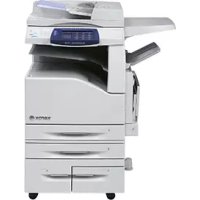
WorkCentre 5225A - Impresora XEROX - Manual de uso y guía de instrucciones gratis
Encuentra gratis el manual del aparato WorkCentre 5225A XEROX en formato PDF.


Preguntas de los usuarios sobre WorkCentre 5225A XEROX
0 pregunta sobre este aparato. Responde a las que conoces o haz la tuya.
Hacer una nueva pregunta sobre este aparato
Descarga las instrucciones para tu Impresora en formato PDF gratis! Encuentra tus instrucciones WorkCentre 5225A - XEROX y toma tu dispositivo electrónico nuevamente en la mano. En esta página están publicados todos los documentos necesarios para el uso de su dispositivo. WorkCentre 5225A de la marca XEROX.
MANUAL DE USUARIO WorkCentre 5225A XEROX
© Fuji Xerox Co., Ltd, 2008. Reservados todos los derechos.
Los derechos de propiedad intelectual (copyright) incluyen en forma y fondo todo el material e información registrable como propiedad intelectual según la legislación actual y futura, incluido sin limitación el material generado por los programas de software y mostrado en pantalla, como iconos, vistas de pantalla, apariencia, etc.
Xerox ^® y todos los productos Xerox mencionados en este documento son marcas comerciales de Xerox Corporation. Se reconocen los nombres de productos y marcas comerciales de otras empresas.
La información que contiene este documento se considera correcta en el momento de su publicación. Xerox se reserva el derecho de cambiar en cualquier momento la información sin previo aviso. Los cambios y actualizaciones técnicas pertinentes se añadirán en las ediciones sucesivas de este documento. Para obtener información actualizada, visite www.xerox.com.
Productos sujetos a normas de exportación ordinarias
La exportación de este producto está estrictamente limitada por las leyes de cambio y comercio exterior de Japón (Foreign Exchange and Foreign Trade of Japan) y las normas de control de las exportaciones de EE.UU. Para exportar este producto, es necesario obtener la correspondiente licencia de exportación del Gobierno Japonés o su administración y el permiso de reexportación del Gobierno de los Estados Unidos o su administración.
Productos sujetos a normas de exportación adicionales
La exportación de este producto está estrictamente limitada por las leyes de cambio y comercio exterior de Japón (Foreign Exchange and Foreign Trade of Japan) y las normas de control de las exportaciones de EE.UU. Es necesario obtener, si estuviera en su conocimiento que el producto va a utilizarse, o fue utilizado para el desarrollo, fabricación o uso de armas de destrucción masiva, incluido armamento nuclear, químico o biológico, a través de documentos comerciales, como un contrato legal o información del importador, una licencia de exportación apropiada del Gobierno Japonés o del Gobierno de los Estados Unidos o sus respectivas administraciones.
Índice
1 Antes de utilizar la máquina....9
Centro de Asistencia de Xerox....9
Número de serie 9
Idiomas de la pantalla táctil....10
Convenciones....10
Fuentes de información relacionada ....12
Precauciones y limitaciones....12
Notas de seguridad ....12
Información sobre seguridad eléctrica....14
Información sobre seguridad para la instalación de la máquina.....14
Información sobre funcionamiento seguro....15
Información sobre seguridad de la batería ....16
Información sobre seguridad del láser....16
Información sobre el ozono 16
Consumibles....16
Emisiones radioeléctricas (dispositivo digital de clase A)....17
Certificaciones de seguridad del producto (UL, CB)......17
Información sobre reglamentaciones ....18
Certificaciones en Europa (CE) 18
Relativo a la función FAX ....18
Información sobre reglamentaciones para la identificación por radiofrecuencia (RFID)....21
Requisitos ambientales ....21
EE.UU....21
Acerca de la licencia ....22
RSA BSAFE....22
Heimdal....22
Código JPEG....23
Libcurl 23
FreeBSD....23
OpenLDAP....24
DES 27
AES 27
TIFF (libtiff) 27
XPS 27
Copias ilegales....27
Estados Unidos de América 27
Canadá 28
Otros países ....29
Reciclaje y eliminación del producto....29
Reciclaje y eliminación de la batería ......29
Todos los países, Norteamérica: EE.UU./Canadá .....29
Unión Europea....30
Otros países ....30
2 Descripción general del producto....31
Componentes de la máquina ....32
Panel de control ....37
Servicios....38
Encendido y apagado ....40
Encendido....40
Apagado 41
Protector de pérdidas a tierra....41
Modos de ahorro de energía....42
Modos 43
Todos los servicios....43
Funciones......43
Estado del trabajo....43
Estado de la máquina....44
Interrupción de trabajos ....44
Acoplamiento del accesorio de bandeja a la acabadora de oficina LX (opcional)....44
Procedimiento de copia....47
-
Colocación de los documentos....47
-
Selección de las funciones....49
-
Introducción de la cantidad....50
-
Inicio del trabajo de copia....50
-
Comprobación del estado del trabajo de copia ....51
-
Detención del trabajo de copia....51
Copia....51
Reducir/Ampliar....52
Suministro de papel....53
Copia a 2 caras ....54
Salida de copias ....55
Calidad de imagen ....58
Tipo de original....58
Opciones de imagen....59
Supresión de fondo ....59
Tamaño del original....61
Borrado de bordes....62
Desplazamiento de imagen 63
Giro de imagen 63
Invertir imagen....64
Orientación del original....64
Formato de salida....65
Creación de folletos....65
Cubiertas 68
Opciones de transparencias....69
Diseño de página....70
Póster 70
Anotaciones....71
Marca de agua....74
Copia de tarjeta de ID....75
Preparación de trabajo....76
Preparar trabajo....76
Trabajo de muestra....78
Combinar juegos de originales 78
Superposición de formulario....79
Eliminar fuera/Eliminar dentro 79
4 Fax 81
Código de país para el servicio de fax 81
Procedimiento de fax....82
-
Colocación de los documentos....82
-
Selección de las funciones ....83
-
Especificación del destino 85
-
Introducción de un asunto y mensaje de e-mail (solo para Fax de Internet) 86
-
Inicio del trabajo de fax....86
-
Comprobación del estado del trabajo de fax 86
-
Detención del trabajo de fax....87
Especificación de destinos de fax 87
Destinatario nuevo....88
Libreta de direcciones....91
Página de portada 92
Especificación de destinos de fax de Internet....94
Destinatario nuevo....94
Libreta de direcciones....95
De 96
Asunto 96
Mensaje 97
Especificación de destinos de fax de servidor 97
Destinatario nuevo....97
Libreta de direcciones....99
Opciones generales: Fax/Fax de Internet/Fax de servidor .....99
Claro/Oscuro ....100
Escaneado a 2 caras....100
Tipo de original....101
Resolución......101
Ajuste de formato: Fax/Fax de Internet/Fax de servidor....102
Tamaño del original....102
Fax de libro....103
Reducir/Ampliar....103
Opciones de fax: Fax 104
Opciones de confirmación....105
Velocidad de inicio....105
Envío prioritario/Comienzo diferido 106
Texto de cabecera de transmisión ....107
Juegos de impresión del destinatario....107
Varias en 1....108
Buzón remoto 108
Código F....109
Más opciones de fax: Fax 110
Sondeo remoto....110
Colgado (Envío/Recepción manual)....113
Opciones de fax de Internet: Fax de Internet....114
Informe de acuse de recibo....114
Perfil de fax de Internet 115
Varias en 1....116
Cifrado....117
Firma digital....117
Velocidad de inicio....117
Texto de cabecera de transmisión ....118
Opciones de fax: Fax de servidor 118
Comienzo diferido....119
5 Escaneado/E-mail ....121
Procedimiento de escaneado....121
-
Colocación de los documentos....122
-
Selección de las funciones....122
-
Inicio del trabajo de escaneado....123
-
Comprobación del estado del trabajo de escaneado .....124
-
Almacenamiento de los datos escaneados.....124
-
Detención del trabajo de escaneado....125
E-mail 126
Destinatario nuevo....126
Libreta de direcciones....127
Agregarme....128
De 129
Asunto 129
Mensaje 129
Escanear a buzón ....130
Escaneado de red 130
Escanear a PC 131
Protocolo de transferencia....133
Libreta de direcciones....133
Examinar....134
Opciones generales ....134
Escaneado en color (WorkCentre 5225A/5230A)....135
Claro/Oscuro (WorkCentre 5222/5225/5230)....135
Escaneado a 2 caras....136
Tipo de original 136
Prefijados de escaneado ....137
Opciones avanzadas....137
Fotografías (WorkCentre 5225A/5230A) ......138
Opciones de imagen....138
Supresión de fondo (WorkCentre 5222/5225/5230)....139
Mejora de imagen (WorkCentre 5225A/5230A)....139
Supresión de sombras (WorkCentre 5225A/5230A) .....140
Espacio de color (WorkCentre 5225A/5230A)....140
Ajuste de formato ....141
Resolución......141
Escaneado de libro....141
Tamaño del original 142
Borrado de bordes....143
Reducir/ampliar....144
Orientación del original....144
Opciones de e-mail/archivado....145
Calidad/Tamaño de archivo (WorkCentre 5225A/5230A) .....145
Formato de archivo....146
Confirmaciones de lectura....148
Envío por partes ....148
Nombre del documento/Nombre del archivo ....149
Conflicto de nombre del archivo ....150
Responder a 150
Cifrado 151
Firma digital 151
Nombre de conexión....151
Clave....152
Metadatos....152
6 Enviar del buzón ....153
Enviar del buzón 153
Impresión y eliminación de documentos del buzón....154
Opciones de flujo de trabajo....156
Restricciones de hojas de flujo de trabajo....160
7 Hojas de flujo de trabajo ....161
Uso del servicio de hojas de flujo de trabajo....161
Hojas de flujo de trabajo ....162
Filtrado de hojas....162
Detalles....162
Cambiar opciones....163
Buscar por nombre/Buscar por palabra clave/ Seleccionar palabra clave ....164
8 Programación guardada....165
Recuperación de un programa guardado ....165
9 Servicios de Internet de CentreWare ....167
Acceso a Servicios de Internet de CentreWare ....167
Interfaz de usuario ....168
Servicios....169
10 Glosario....171
Definición de términos....171
1 Antes de utilizar la máquina
Bienvenido a la familia de productos WorkCentre de Xerox.
Esta Guía del usuario ofrece información detallada y pasos de los procedimientos necesarios para utilizar las funciones integradas de la máquina.
Centro de Asistencia de Xerox
Si necesita ayuda durante o después de la instalación del producto, visite el sitio web de Xerox donde encontrará asistencia y soluciones en línea.
http://www.xerox.com/support
Si necesita asistencia adicional, póngase en contacto con nuestros expertos del Centro de Asistencia de Xerox. Puede que le proporcionaran el número de teléfono del personal local cuando le instalaron el producto. Para su conveniencia y para una referencia futura, anote el número de teléfono en el espacio más abajo.
Número de teléfono del Centro de Asistencia o del personal local:
#
Centro de Asistencia de Xerox en Estados Unidos: 1-800-821-2797
Centro de Asistencia de Xerox en Canadá: 1-800-93-XEROX (1-800-939-3769)
Número de serie
Cuando llame al Centro de Asistencia debe proporcionar el número de serie situado en la parte izquierda de la máquina detrás de la cubierta A, como se muestra en el diagrama.
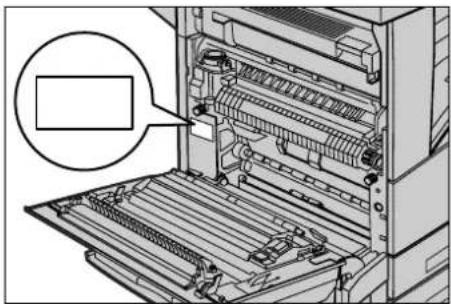
Para su conveniencia, anote el número de serie en el espacio más abajo.
Número de serie:
Anote cualquier mensaje de error. Esta información permite resolver los problemas con mayor rapidez.
Idiomas de la pantalla táctil
El idioma se puede cambiar de dos maneras:
- Para cambiar el idioma para uso temporal, pulse el botón
NOTA: El idioma cambiará de nuevo al idioma prefijado después de reiniciarse la máquina.
- Para cambiar el idioma prefijado, pase al modo de administración del sistema, pulse el botón
Convenciones
En esta sección se describen las convenciones utilizadas en la Guía del usuario. En esta guía, observará que algunos términos se utilizan indistintamente:
- Papel se utiliza algunas veces como sinónimo de material de impresión.
- Documento se utiliza algunas veces como sinónimo de original.
- Xerox WorkCentre 5222/5225/5225A/5230/5230A se utiliza como sinónimo de la máquina.
Orientación
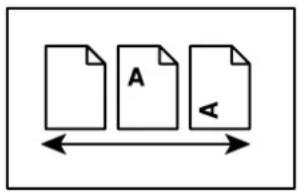
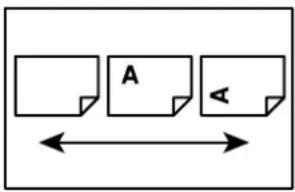
La orientación se utiliza para indicar el sentido de la imagen en la página. Cuando la imagen está cara arriba, el papel (u otro tipo de material de impresión) puede alimentarse por el borde largo o por el borde corto.
Alimentación por el borde largo (ABL)
Al cargar los documentos por el borde largo en el alimentador de documentos, colóquelos con uno de los bordes largos hacia el alimentador de documentos y con los bordes cortos en la parte superior e inferior del papel, en dirección a la parte anterior y posterior del alimentador de documentos. Al cargar el papel por el borde largo en la bandeja de papel, colóquelo con uno de los bordes largos sobre el lateral izquierdo y uno de los bordes cortos de cara a la parte frontal de la bandeja.
Alimentación por el borde corto (ABC)
Al cargar los documentos por el borde corto en el alimentador de documentos, colóquelos con uno de los bordes cortos hacia el alimentador de documentos y con los bordes largos en la parte superior e inferior del papel, en dirección a la parte anterior y posterior del alimentador de documentos. Al cargar el papel por el borde corto en la bandeja de papel, colóquelo con uno de los bordes cortos sobre el lateral izquierdo y uno de los bordes largos de cara a la parte frontal de la bandeja.
Orientación ABL
Orientación ABC
text_image
A A'Dirección del papel
Indica que son nombres de pantallas, fichas, botones, funciones y categorías de opciones de la pantalla. También se utilizan cuando se hace referencia a nombres de archivos y carpetas de un PC.
Por ejemplo:
- Seleccione [Tipo de original] en la pantalla [Calidad de imagen].
- Seleccione [Guardar].
Texto entre
Indica los nombres de botones físicos, numéricos o de símbolos, indicadores luminosos del panel de control o símbolos de la etiqueta del interruptor de corriente.
Por ejemplo:
- Pulse el botón
para ver la pantalla [Estado de la máquina]. - Pulse el botón
del panel de control para borrar el trabajo suspendido.
Letra cursiva
La letra cursiva se utiliza para indicar referencias a otras secciones y capítulos.
Por ejemplo:
- Para más información, consulte Copia a 2 caras en la página 54.
- Suministro de papel: página 53.
Avisos
Los avisos son declaraciones que advierten del riesgo de sufrir daños personales.
Por ejemplo:

AVISO: No use limpiadores en aerosol. Pueden ser explosivos e inflamables al usarse en equipos electromecánicos.
Desenchufe el equipo antes de limpiarlo. Utilice siempre materiales diseñados específicamente para este producto. El uso de otros materiales puede afectar al rendimiento y resultar peligroso.
Desenchufe siempre el equipo de la toma de corriente antes de limpiarlo.
Notas
Las notas son indicaciones que proporcionan información adicional.
Por ejemplo:
NOTA: Si el alimentador de documentos no está instalado, esta función no está disponible.
Fuentes de información relacionada
Para la máquina están disponibles las siguientes fuentes de información:
Guía del usuario
Esta guía es para los usuarios generales y describe cómo usar las funciones de la máquina, como por ejemplo, copiar, escanear y enviar un fax.
Guía de administración del sistema
Esta guía es para el administrador del sistema y proporciona información sobre el papel y otros materiales de impresión admitidos, consejos para solucionar problemas, cómo configurar la red y las opciones de seguridad, y cómo cambiar los consumibles.
Guía de configuración rápida en red
Esta guía es para el administrador del sistema y proporciona los procedimientos de configuración de TCP/IP.
Guía de uso rápida
Esta guía es para los usuarios generales y el administrador del sistema y describe cómo usar algunas opciones útiles de la máquina y cómo sustituir el tóner y los cartuchos de cilindro.
Guía de configuración rápida de funciones de escaneado
Esta guía es para el administrador del sistema y describe cómo configurar los servicios de escaneado.
NOTA: Tenga en cuenta que las pantallas que aparecen en estas guías son para una máquina totalmente configurada y, por consiguiente, puede que no representen exactamente la configuración disponible en su máquina.
Precauciones y limitaciones
En esta sección se describen las precauciones y limitaciones que deben observarse durante el empleo de la máquina.
- Cuando mueva la máquina, sujétela por la parte central y no por el panel de control ni el área de alimentación de documentos. Una presión excesiva sobre el alimentador de documentos puede causar problemas de funcionamiento.
Notas de seguridad
Lea las instrucciones siguientes cuidadosamente antes de utilizar la máquina y vuelva a ellas cuando sea necesario para asegurar el funcionamiento seguro y permanente de la máquina.
El producto y los suministros de Xerox se han diseñado y probado para satisfacer estrictos requisitos de seguridad. Estos incluyen la evaluación y certificación por parte de agencias de seguridad y el cumplimiento con normativas electromagnéticas y medioambientales.
Las pruebas medioambientales y de seguridad, y el rendimiento de este producto se han verificado exclusivamente con materiales de Xerox.
AVISO: Cualquier alteración no autorizada, incluida la incorporación de funciones nuevas o la conexión de dispositivos externos, puede afectar esta certificación. Para obtener información adicional, póngase en contacto con el personal de Xerox.
Este producto Xerox y los suministros recomendados se han probado y satisfacen los estrictos requisitos de seguridad, entre los que se encuentran la aprobación de agencias de seguridad y el cumplimiento con normativas medioambientales. Siga las instrucciones siguientes para un uso seguro.
AVISO: cualquier alteración no autorizada, incluida la incorporación de funciones nuevas o la conexión de dispositivos externos, puede no estar cubierta por la garantía del producto. Para obtener información adicional, póngase en contacto con el personal de Xerox.
Señales de aviso
Siga todos los avisos e instrucciones señalados en el producto o suministrados con él.

AVISO Este signo indica a los usuarios la existencia de áreas en el equipo donde existe la posibilidad de sufrir daños personales.

AVISO Este signo indica a los usuarios la existencia de áreas en el equipo con superficies calientes que no deben tocarse.

PRECAUCIÓN Este signo indica a los usuarios la existencia de áreas en el equipo que requieren atención especial para evitar la posibilidad de sufrir daños personales o de dañar el equipo.

AVISO Este signo indica que se usa un láser en el equipo y alerta al usuario para que consulte la información de seguridad correspondiente.
Suministro eléctrico
Este producto debe utilizarse con el voltaje indicado en la placa de características del producto. Consulte con la compañía eléctrica para asegurarse de que el voltaje suministrado satisface los requisitos.

AVISO: Conecte este producto a un circuito de puesta a tierra de protección.
Este producto se suministra con un enchufe provisto de una clavija de puesta a tierra de protección. Sólo se puede enchufar en un enchufe con puesta a tierra. Ésta es una función de seguridad. Para evitar riesgos de descargas eléctricas, si el enchufe no es adecuado, póngase en contacto con un electricista para reemplazarlo. Nunca utilice un enchufe adaptador con puesta a tierra para conectar el equipo a un enchufe que no incluya puesta a tierra.
Una conexión inadecuada del conductor de puesta a tierra puede producir descargas eléctricas.
Áreas accesibles para el operador
Este producto está diseñado para prohibir el acceso del operador a áreas peligrosas. El acceso del operador a áreas peligrosas está restringido con cubiertas y protecciones que requieren herramientas para quitarlas. Para evitar descargas eléctricas y lesiones, no retire nunca estas cubiertas o protecciones.
Mantenimiento
Los procedimientos de mantenimiento del producto que puede llevar a cabo el operador se describen en la documentación del cliente que se suministra con el producto. No realice procedimientos de mantenimiento que no estén descritos en la documentación.
Limpieza del producto

AVISO: No use limpiadores en aerosol. Pueden ser explosivos e inflamables al usarse en equipos electromecánicos.
Desenchufe el equipo antes de limpiarlo. Utilice siempre materiales diseñados específicamente para este producto. El uso de otros materiales puede afectar al rendimiento y resultar peligroso.
Desenchufe siempre el equipo de la toma de corriente antes de limpiarlo.
Información sobre seguridad eléctrica
- Enchufe el cable de alimentación directamente en un enchufe con puesta a tierra. No utilice un cable de prolongación. Consulte con el personal de Xerox para comprobar si el enchufe incluye puesta a tierra.
- Este producto debe utilizarse en un circuito de bifurcación o en un enchufe con capacidad superior al amperaje y voltaje nominal del producto. Consulte la placa de características del producto situada en el panel posterior para conocer el amperaje y voltaje nominal.
- No toque el cable de alimentación con las manos mojadas.
- No coloque ningún objeto sobre el cable de alimentación.
- Mantenga el enchufe libre de polvo.
- Utilice únicamente el cable de alimentación suministrado con el producto o los recomendados por Xerox.
- Cuando desenchufe este producto, sujete el enchufe y no el cable de alimentación.
- La máquina Xerox incluye un dispositivo de ahorro de energía que reduce el consumo de energía cuando no está en uso. La máquina se puede dejar encendida continuamente.
Dispositivo de desconexión
El dispositivo de desconexión de este equipo es el cable de alimentación. Está conectado a la parte posterior de la máquina y se puede desenchufar. Para desconectar el equipo por completo, desconecte el cable de alimentación del enchufe.
Información sobre seguridad para la instalación de la máquina
- No coloque este producto en un lugar donde se pueda pisar el cable o tropezar con él.
- Coloque la máquina en una superficie sólida (no sobre una alfombra de felpa) con la resistencia suficiente para soportar el peso de la máquina.
- Sitúe la máquina en una zona con ventilación y espacio suficiente para realizar las tareas de mantenimiento.
- Nunca coloque este producto en una habitación sin la ventilación adecuada. Póngase en contacto con el distribuidor local autorizado para obtener más información.
- No coloque este producto en los siguientes lugares:
– Cerca de radiadores ni otras fuentes de calor
- Cerca de materiales volátiles e inflamables como las cortinas
- En ambientes calurosos, húmedos, polvorientos o sin ventilación adecuada
- En la luz directa del sol
– Cerca de hornos o humidificadores
- Bloquee las ruedas después de la instalación de este producto.
Información sobre funcionamiento seguro
- Para evitar riesgos de descargas eléctricas e incendios accidentales, apague y desconecte el producto en las siguientes condiciones y póngase en contacto con el personal de Xerox.
- El producto emite humo o está más caliente de lo normal.
- El producto emite sonidos y olores extraños.
- El cable de alimentación está dañado o desgastado.
- Se ha activado el disyuntor, fusible u otro dispositivo de seguridad.
- Se ha derramado líquido en el producto.
- El producto está expuesto al agua.
– Alguna parte del producto está dañada.
- No introduzca ningún objeto en las ranuras o aberturas del producto. No coloque lo siguiente en el producto:
- Contenedores de líquidos como floreros o tazas de café
- Piezas metálicas como grapas o clips de papel
- Objetos pesados
- No utilice papel conductor, como por ejemplo, papel carbón o papel estucado.
- No utilice limpiadores en aerosol. Pueden ser explosivos e inflamables al usarse en equipos electromecánicos.
- Si necesita quitar una bandeja de papel para despejar un atasco, póngase en contacto con el personal de Xerox.
- Siga todos los avisos e instrucciones señalados en el producto o suministrados con él.
- No desactive los interruptores de seguridad eléctricos o mecánicos. Mantenga los interruptores de seguridad alejados de materiales magnéticos.
- No intente despejar un atasco de papel que no se pueda ver fácilmente o que no se vea en absoluto, en especial, si el papel queda atrapado alrededor del rodillo térmico o del fusor. Desconecte el producto de inmediato y póngase en contacto con el personal de Xerox.
- No toque la bandeja de salida de la acabadora cuando esté en funcionamiento.
- Tenga cuidado al extraer grapas atascadas.
- No ejerza fuerza excesiva cuando coloque un documento grueso en el cristal de exposición.
- Para desplazar este producto a otro lugar, póngase en contacto con el personal de Xerox.
Información sobre seguridad de la batería
PRECAUCIÓN: SI SE SUSITUYE LA BATERÍA POR UN TIPO INCORRECTO, EXISTE UN RIESGO DE EXPLOSIÓN. DESECHE LAS BATERÍAS USADAS DE ACUERDO A LAS INSTRUCCIONES.
Información sobre seguridad del láser

PRECAUCIÓN: El uso de controles, ajustes o el rendimiento de los procedimientos distintos a los especificados en esta guía, pueden producir una exposición peligrosa a la luz.
Este equipo cumple con los estándares internacionales de seguridad y se clasifica como un producto láser de Clase 1.
En lo referente a la seguridad del láser, el equipo cumple con la normativa de rendimiento de productos láser establecida por agencias gubernamentales, nacionales e internacionales para productos láser de Clase 1. No emite luz peligrosa, ya que el haz está totalmente cubierto durante todas las fases de funcionamiento y mantenimiento.
Información sobre el ozono
Este producto produce ozono durante el funcionamiento normal. El ozono generado es más pesado que el aire y depende del volumen de copias. Instale el sistema en una habitación con buena ventilación.
Si necesita información adicional acerca del ozono, solicite la publicación de Xerox "Facts About Ozone" (número de pieza 610P64653) llamando al 1-800-828-6571 en Estados Unidos o Canadá. En otros países, póngase en contacto con el personal de Xerox.
Consumibles
- Guarde todos los consumibles según las instrucciones del paquete o envoltorio.
- Utilice una escoba o un paño húmedo para limpiar el tóner derramado. No utilice una aspiradora.
- Mantenga el tóner y los cartuchos de cilindro fuera del alcance de los niños. Si un niño consume tóner por accidente, haga que lo escupa, enjuáguele la boca con agua, hágalo beber agua y consulte a un médico de inmediato.
- Cuando sustituya el tóner y los cartuchos de cilindro, tenga cuidado de no derramar el tóner. Si se derrama, evite inhalarlo y que entre en contacto con la ropa, piel, ojos y boca.
- Si le cae tóner en la piel o en la ropa, lávelo con agua y jabón.
- Si le caen partículas de tóner en los ojos, lávelos con abundante agua durante al menos 15 minutos hasta que pase la irritación. Consulte a un médico si es necesario.
- Si inhala partículas de tóner, vaya a un lugar con aire fresco y enjuáguese la boca con agua.
- Si consume tóner, escúpalo, enjuáguese la boca con agua, beba abundante agua y consulte a un médico de inmediato.
- Utilice siempre materiales y suministros diseñados específicamente para este producto. El uso de materiales inapropiados puede afectar el rendimiento.
Emisiones radioeléctricas (dispositivo digital de clase A)
Unión Europea
AVISO: Para que este equipo funcione cerca de equipos médicos, científicos o industriales, tal vez sea preciso limitar o tomar medidas de mitigación de la radiación externa de los equipos médicos, científicos o industriales.
Las modificaciones realizadas en este equipo sin consentimiento expreso de Xerox Corporation pueden anular la autorización que tiene el usuario para operar este equipo.
AVISO: Este es un producto de Clase A. Este producto puede causar interferencia de radio en entornos domésticos, en cuyo caso el usuario deberá tomar las medidas necesarias.
EE.UU.
NOTA: Este equipo se ha probado y cumple con los límites de los dispositivos digitales de Clase A, conforme a la sección 15 de las normas de la FCC.
Dichos límites están diseñados para proporcionar una protección razonable frente a interferencias perjudiciales cuando se opera el equipo en un entorno comercial.
Este equipo genera, utiliza y puede emitir energía radioeléctrica y, si no se instala y utiliza según el manual de instrucciones, puede causar interferencias perjudiciales a las comunicaciones por radio. El uso de este equipo en un área residencial puede causar interferencias perjudiciales, en cuyo caso el usuario deberá correr con los gastos para corregir las interferencias.
Las modificaciones realizadas en este equipo sin consentimiento expreso de Xerox Corporation pueden anular la autorización que tiene el usuario para operar este equipo.
Certificaciones de seguridad del producto (UL, CB)
Este producto está certificado por las siguientes agencias según las normas de seguridad que se mencionan.
Agencia Estándar
Underwriters Laboratories Inc. UL60950-1
NEMKO IEC60950-1:ed. 1
Información sobre reglamentaciones
Certificaciones en Europa (CE)
La marca CE aplicada a este producto representa la Declaración de conformidad de Xerox respecto a las siguientes directivas de la Unión Europea aplicables, a partir de la fecha indicada:
Directiva 2006/95/CE del Parlamento Europeo y del Consejo, de 12 de diciembre de 2006, enmendada, relativa la aproximación de las legislaciones de los Estados miembros sobre el material eléctrico destinado a utilizarse con determinados límites de tensión.
Directiva 2004/108/CE del Parlamento Europeo y del Consejo, de 15 de diciembre de 2004, enmendada, relativa a la aproximación de las legislaciones de los Estados miembros en materia de compatibilidad electromagnética.
9 de marzo de 1999: Directiva del Consejo 99/5/CE sobre equipos radioeléctricos y equipos de terminales de telecomunicaciones y el reconocimiento mutuo de su conformidad.
Puede obtener una declaración de conformidad completa, con la definición de las directivas pertinentes y normas a las que se hace referencia, del personal de Xerox Limited.
Relativo a la función FAX
EE.UU.
Requisitos de la cabecera en envíos de fax:
El Acta de protección del consumidor telefónico de 1991 proclama la ilegalidad de que cualquier persona utilice un PC u otro dispositivo electrónico, incluidas las máquinas de fax, para enviar mensajes a menos que estos incluyan claramente en el margen superior o inferior de cada una de las páginas transmitidas, o bien en la primera página de la transmisión, la fecha y la hora de envío y una identificación del negocio o de otra entidad, o de las personas que realizan el envío del mensaje y el número de teléfono de la máquina remitente o bien del negocio, otra entidad o persona. El número de teléfono que se facilite no puede ser un número 900 ni ningún otro cuya tarifa sobrepase la de transmisiones locales o de larga distancia.
Para programar esta información en la máquina de fax, consulte el capítulo Fax en la Guía de usuario y el capítulo Configuración en la Guía de administración del sistema y siga los pasos indicados.
Información sobre el acoplador de datos:
Este equipo cumple con la sección 68 de las normas FCC y los requisitos adoptados por el Administrative Council for Terminal Attachments (ACTA, Consejo Administrativo para la Conexión de Terminales). En la parte posterior del equipo encontrará una etiqueta que contiene, entre otros datos, un identificador del producto con este formato US:AAAEQ##TXXXX. Este número debe facilitárselo a su compañía telefónica, si se lo solicitan.
El enchufe y la clavija que se utilicen para conectar este equipo al sistema de cableado y a la red telefónica de su lugar de trabajo deben cumplir con la sección 68 de las normas FCC y con los requisitos adoptados por el ACTA. Con el producto se proporciona un cable de teléfono con enchufe modular que cumple con dichas normas y requisitos. Se ha diseñado para que se conecte a una clavija modular compatible que también cumpla con la normativa. Consulte las instrucciones de instalación para obtener más información.
Se puede conectar la máquina sin peligro a la clavija modular estándar USOC RJ-11C utilizando el cable de teléfono compatible (con enchufes modulares) que se proporciona con el kit de instalación. Consulte las instrucciones de instalación para obtener más información.
El número de equivalencia de timbre (o REN) se utiliza para determinar el número de dispositivos que pueden conectarse a una línea telefónica. Si la línea telefónica tiene demasiados REN, es posible que los dispositivos no realicen una llamada como respuesta a una llamada entrante. En la mayoría de las áreas, pero no en todas, la suma de REN no debería exceder de cinco (5.0). Para cerciorarse del número de dispositivos que pueden estar conectados a una línea, tal como determina el total de REN, póngase en contacto con su compañía telefónica local. Para los productos aprobados con posterioridad al 23 de julio de 2001, los REN de este producto forman parte del identificador de producto que tiene este formato: US: AAAEQ##TXXXX. Los dígitos representados con el símbolo ## son el número REN sin punto decimal (por ejemplo: 03 corresponde a un REN de 0.3). Para productos anteriores, el REN se muestra por separado en la etiqueta.
Si este equipo Xerox ocasiona daños en la red telefónica, la compañía telefónica le avisará de antemano que puede ser necesario interrumpir temporalmente el servicio. Pero si este aviso no es posible, la compañía telefónica se lo notificará lo antes posible. También se le notificará sobre su derecho a presentar una reclamación ante la FCC si lo estima oportuno.
La compañía telefónica puede realizar cambios en sus instalaciones, equipos, operaciones o procedimientos que pueden afectar al funcionamiento de su equipo. Si esto ocurriera, la compañía telefónica se lo notificará de antemano para que pueda efectuar los ajustes necesarios para evitar la interrupción del servicio.
Si experimenta problemas con este equipo Xerox y desea información sobre la garantía o reparación, póngase en contacto con el centro de asistencia apropiado; los detalles se encuentran en la máquina o en la Guía de administración del sistema. Si este equipo ocasiona daños en la red telefónica, la compañía telefónica podría pedirle que desconecte el equipo hasta que se resuelva el problema.
Las reparaciones en la máquina y el kit de fax solo debe realizarlas un representante de Xerox o un servicio técnico de Xerox autorizado. Esto se aplica en cualquier momento durante el periodo de garantía o una vez transcurrido el mismo. Si se efectúa una reparación no autorizada, el periodo restante de la garantía quedará anulado. Este equipo no debe utilizarse en líneas colectivas. La conexión a un servicio de línea colectiva está sujeta a las tarifas locales vigentes. Si desea más información, póngase en contacto con la comisión de utilidades públicas, la comisión de servicios públicos o la comisión corporativa estatal.
Si su oficina dispone de un equipo de alarma con cableado específico conectado a la línea telefónica, asegúrese de que la instalación de este equipo Xerox no desactive el equipo de alarma. Si tiene dudas sobre los componentes que podría desactivar el equipo de alarma, consulte con la compañía telefónica o con un instalador cualificado.
CANADÁ
Este producto cumple con las correspondientes especificaciones técnicas de Industry Canada.
NOTA: El número de equivalencia de timbre (REN) se utiliza para determinar el número de dispositivos que pueden conectarse a una interfaz telefónica. La terminación de una interfaz puede constar de cualquier combinación de dispositivos sujetos únicamente al requisito de que la suma de los REN de todos los dispositivos no exceda de cinco.
Las reparaciones del equipo debe realizarlas una empresa de mantenimiento designada por el proveedor. Las reparaciones o modificaciones que le usuario realice en este equipo, o las anomalías del mismo, pueden llevar a la compañía de telecomunicaciones a pedir al usuario que desconecte el equipo.
Los usuarios deben asegurarse, por su propia seguridad, de que las conexiones eléctricas a tierra de la red de alimentación eléctrica, líneas de teléfono y sistema de conductos metálicos internos de agua, si los hay, estén conectadas conjuntamente. Esta precaución es especialmente importante en las zonas rurales.
PRECAUCIÓN: Los usuarios no deben intentar realizar estas conexiones, sino ponerse en contacto con un electricista o con una empresa autorizada para la inspección eléctrica apropiada, según sea el caso.
EUROPA
Directiva sobre equipos radioeléctricos y equipos de terminales de telecomunicación
Este producto ha sido autocertificado por Xerox para una conexión de terminal único paneuropea para redes telefónicas públicas analógicas (RTPC) en cumplimiento con la Directiva 1999/5/CE.
El producto está diseñado para funcionar con RTPC nacionales y centrales privadas compatibles de los siguientes países:
Austria, Bélgica, Bulgaria, Chipre, República Checa, Dinamarca, Estonia, Finlandia, Francia, Alemania, Grecia, Hungría, Irlanda, Italia, Latvia, Lituania, Luxemburgo, Malta, Países Bajos, Polonia, Portugal, Rumanía, Eslovaquia, Eslovenia, España, Suecia, Suiza, Reino Unido, Islandia, Liechtenstein, Noruega.
Si tiene problemas, primero póngase en contacto con el personal de Xerox.
Este producto ha sido probado y cumple la norma TBR21, ES 103 021-1/2/3 o ES 203 021-1/2/3, unas especificaciones técnicas para equipos terminales, para su uso en redes telefónicas conmutadas analógicas en el Área Económica Europea.
Es posible que el producto se haya configurado para ser compatible con las redes de otros países.
Póngase en contacto con su representante de Xerox si precisa conectar el equipo a la red de otro país.
NOTA: Aunque este producto puede utilizar la marcación por pulsos (desconexión de bucle) o la señalización multifrecuencia (DTMF por tonos), se recomienda usar DTMF cuando sea posible. La señalización multifrecuencia proporciona una configuración de llamada más fiable y rápida. La modificación de este producto, la conexión a software de control externo o a un equipo de control externo no autorizado por Xerox, anulará la certificación de Xerox.
Información sobre reglamentaciones para la identificación por radiofrecuencia (RFID)
Información sobre reglamentaciones para la identificación por radiofrecuencia (RFID)
Este producto genera 13.56 MHz con un sistema de bucle inductivo como dispositivo de identificación de radiofrecuencia (RFID). Este sistema está certificado en cumplimiento con la sección 15 de las normas FCC, con las especificaciones técnicas Industry Canada RSS-210, con la Directiva 99/5/CE del Consejo y la normativa o reglamentación nacional aplicable.
El uso de este dispositivo está sujeto a las dos condiciones siguientes:
- Este dispositivo puede no causar interferencias perjudiciales, y
- Este dispositivo debe aceptar cualquier interferencia recibida, incluida la interferencia que pueda causar una operación no deseada.
Las modificaciones realizadas en este equipo sin consentimiento expreso de Xerox Corporation pueden anular la autorización que tiene el usuario para operar este equipo.
Requisitos ambientales
EE.UU.
ENERGY STAR

Como socio de ENERGY STAR, Xerox Corporation determina que este producto cumple con las normas de ENERGY STAR sobre un uso eficiente de la energía.
ENERGY STAR y la marca ENERGY STAR son marcas comerciales registradas en Estados Unidos. El programa de equipos de imagen de ENERGY STAR es un esfuerzo conjunto entre el gobierno de EE.UU., la Unión Europea, el gobierno de Japón y la industria de equipos de oficina en general, para promover el uso eficiente de la energía en copiadoras, impresoras, máquinas multifunción, PC y monitores. La reducción del consumo de energía de los productos ayuda a prevenir la polución, la lluvia ácida y los cambios climáticos a largo plazo al disminuir las emisiones de electricidad.
El equipo ENERGY STAR de Xerox viene establecido de fábrica. Se le entregará la máquina con el temporizador para el paso al modo de reposo desde la última copia o impresión establecido en 10 minutos. Encontrará una explicación más detallada de esta característica en el capítulo de configuración de la Guía de administración del sistema.
Acerca de la licencia
RSA BSAFE

Este producto incluye el software de cifrado RSA BSAFE, de RSA Security Inc.
Heimdal
Copyright (c) 2000 Kungliga Tekniska Högskolan (Royal Institute of Technology, Estocolmo, Suecia). Reservados todos los derechos.
La redistribución y uso en formularios binarios y fuente, con o sin modificación, está permitida siempre que se cumplan las siguientes condiciones:
- Las redistribuciones del código fuente deben conservar el aviso de copyright anterior y la siguiente lista de condiciones y la cláusula de exención de responsabilidad.
- Las redistribuciones en formato binario deben reproducir el aviso de copyright anterior, la presente lista de condiciones y la siguiente cláusula de exención de responsabilidad.
- No puede utilizarse el nombre del organismo ni el de sus colaboradores para aprobar o promover productos derivados de este software sin permiso previo por escrito.
ESTE SOFTWARE SE SUMINISTRA POR PARTE DEL ORGANISMO Y SUS COLABORADORES "TAL CUAL" Y SIN OTORGAR GARANTÍAS DE NINGÚN TIPO, EXPRESAS O IMPLÍCITAS, INCLUIDAS PERO NO LIMITADAS A ELLAS, LAS GARANTÍAS IMPLÍCITAS DE QUE EL PRODUCTO PODRÁ SER COMERCIALIZADO Y QUE PODRÁ SER UTILIZADO PARA UN PROPÓSITO DETERMINADO. EN NINGÚN CASO EL INSTITUTO O SUS COLABORADORES SERÁN RESPONSABLES POR DAÑOS DIRECTOS, INDIRECTOS, INCIDENTALES, ESPECIALES, EJEMPLARES NI COMO CONSECUENCIA (INCLUIDO, PERO SIN LIMITARSE A ELLO, EL SUMINISTRO DE BIENES O SERVICIOS SUSTITUTIVOS, LA PÉRDIDA DE DATOS O BENEFICIOS, O INTERRUPCIÓN DE LA ACTIVIDAD) CUALQUIERA QUE SEA LA CAUSA Y DE ACUERDO CON CUALQUIER BASE JURÍDICA DE RESPONSABILIDAD, YA SEA POR CONTRATO, RESPONSABILIDAD ESTRICTA O DAÑO LEGAL (INCLUIDA NEGLIGENCIA U OTROS SUPUESTOS) QUE RESULTE DEL EMPLEO DE ESTE SOFTWARE, AUN CUANDO SE HAYA ADVERTIDO DE LA POSIBILIDAD DE DICHOS DAÑOS.
Código JPEG
El software de nuestra impresora utiliza algunos de los códigos definidos por Independent JPEG Group.
Libcurl
AVISO DE COPYRIGHT Y PERMISO
Copyright (c) 1996 - 2006, Daniel Stenberg, daniel@haxx.se.
Reservados todos los derechos.
Se concede permiso para usar, copiar, modificar y distribuir este software con cualquier propósito con o sin pago, siempre y cuando el aviso de copyright anterior y este permiso aparezcan en todas las copias.
ESTE SOFTWARE SE SUMINISTRA "TAL CUAL", SIN OTORGAR GARANTÍAS DE NINGÚN TIPO, EXPRESAS O IMPLÍCITAS, INCLUIDAS PERO NO LIMITADAS A LAS GARANTÍAS DE QUE EL PRODUCTO PODRÁ SER COMERCIALIZADO, QUE PODRÁ SER UTILIZADO PARA UN PROPÓSITO DETERMINADO Y NO VIOLA LOS DERECHOS DE OTROS FABRICANTES. EN NINGÚN CASO LOS AUTORES O LOS TITULARES DEL COPYRIGHT SERÁN RESPONSABLES DE NINGÚN DERECHO, DAÑO U OTRA RESPONSABILIDAD, YA SEA POR UNA DEMANDA DE CONTRATO, DAÑO LEGAL U OTROS SUPUESTOS, CON RELACIÓN A ESTE SOFTWARE O A SU EMPLEO O A OTRAS RELACIONES CON EL SOFTWARE.
Con excepción del contenido de este aviso, el nombre del titular del copyright no se usará para publicidad ni para promover la venta, el uso ni otros tratamientos de este Software sin previa autorización escrita del titular del copyright.
FreeBSD
Este producto contiene códigos FreeBSD.
Copyright de FreeBSD
Copyright 1994-2006 The FreeBSD Project. Reservados todos los derechos.
La redistribución y uso en formularios binarios y fuente, con o sin modificación, está permitida siempre que se cumplan las siguientes condiciones:
Las redistribuciones del código fuente debe conservar el aviso de copyright anterior y la siguiente lista de condiciones y la cláusula de exención de responsabilidad.
Las redistribuciones en formato binario deben reproducir el aviso de copyright anterior, la presente lista de condiciones y la siguiente cláusula de exención de responsabilidad.
ESTE SOFTWARE SE SUMINISTRA POR PARTE DE FREEBSD PROJECT "TAL CUAL" Y SIN OTORGAR GARANTÍAS DE NINGÚN TIPO, EXPRESAS O IMPLÍCITAS, INCLUIDAS PERO NO LIMITADAS A ELLAS, LAS GARANTÍAS IMPLÍCITAS DE QUE EL PRODUCTO PODRÁ SER COMERCIALIZADO Y QUE PODRÁ SER UTILIZADO PARA UN PROPÓSITO DETERMINADO. EN NINGÚN CASO FREEBSD PROJECT O SUS COLABORADORES SERÁN RESPONSABLES POR DAÑOS DIRECTOS, INDIRECTOS, INCIDENTALES, ESPECIALES, EJEMPLARES NI COMO CONSECUENCIA (INCLUIDO, PERO SIN LIMITARSE A ELLO, EL SUMINISTRO DE BIENES O SERVICIOS SUSTITUTIVOS, LA PÉRDIDA DE DATOS O BENEFICIOS, O INTERRUPCIÓN DE LA ACTIVIDAD) CUALQUIERA QUE SEA LA CAUSA Y DE ACUERDO CON CUALQUIER BASE JURÍDICA DE RESPONSABILIDAD, YA SEA POR CONTRATO, RESPONSABILIDAD ESTRICTA O DAÑO LEGAL (INCLUIDA NEGLIGENCIA U OTROS SUPUESTOS) QUE RESULTE DEL EMPLEO DE ESTE SOFTWARE, AUN CUANDO SE HAYA ADVERTIDO DE LA POSIBILIDAD DE DICHOS DAÑOS.
Los puntos de vista y las conclusiones contenidas en este software y en esta documentación son de sus autores y no deben interpretarse como si representaran las políticas oficiales, expresas o implícitas de FreeBSD Project.
OpenLDAP
Copyright 1998-2006 The OpenLDAP Foundation. Reservados todos los derechos.
La redistribución y uso en formularios binarios y fuente, con o sin modificación, está permitida siempre que se cumpla la licencia pública de OpenLDAP.
Una copia de la licencia está disponible en el archivo LICENSE (licencia) en el directorio raíz del software, o bien, en la página http://www.OpenLDAP.org/license.html.
OpenLDAP es una marca comercial registrada de OpenLDAP Foundation.
Los archivos individuales y/o los paquetes pueden tener derechos de copyright de terceros y/o estar sujetos a restricciones adicionales.
Este trabajo se deriva de la versión LDAP v3.3 de la Universidad de Michigan. La información sobre este software está disponible en la página http://www.umich.edu/\~dirsvcs/ldap/ldap.html.
Este trabajo contiene material derivado de fuentes públicas.
Para obtener más información sobre OpenLDAP, consulte la página http://www.openldap.org/.
Partes del Copyright 1998-2006 de Kurt D. Zeilenga.
Partes del Copyright 1998-2006 de Net Boolean Incorporated.
Partes del Copyright 2001-2006 de IBM Corporation.
Reservados todos los derechos.
La redistribución y uso en formularios binarios y fuente, con o sin modificación, está permitida siempre que se cumplan la licencia pública de OpenLDAP.
Partes del Copyright 1999-2005 de Howard Y.H. Chu.
Partes del Copyright 1999-2005 de Symas Corporation.
Partes del Copyright 1998-2003 de Hallvard B. Furuseth.
Reservados todos los derechos.
La redistribución y uso en formularios binarios y fuente, con o sin modificación, está permitida siempre que se mantenga este aviso.
Los nombres de los titulares del copyright no se pueden usar para aprobar o promover productos derivados de este software sin permiso previo por escrito. Este software se suministra "tal cual" sin garantías expresas o implícitas.
Partes del Copyright (c) 1992-1996 de Regents de la Universidad de Michigan.
Reservados todos los derechos.
La redistribución y uso en formularios binarios y fuente, con o sin modificación, está permitida siempre que se mantenga este aviso y que se le dé crédito a la Universidad de Michigan en Ann Arbor. Los nombres de la universidad no se pueden usar para aprobar o promover productos derivados de este software sin permiso previo por escrito. Este software se suministra "tal cual" sin garantías expresas o implícitas.
Licencia pública de OpenLDAP
Versión 2.8, 17 de agosto de 2003
La redistribución y uso de este software y documentación relacionada ("Software"), con o sin modificación, está permitida siempre que se cumplan las siguientes condiciones:
- La redistribución en la fuente debe conservar las declaraciones y avisos de copyright.
- Las redistribuciones en formato binario deben reproducir las declaraciones y avisos de copyright aplicables, la presente lista de condiciones y la siguiente cláusula de exención de responsabilidad en la documentación y/o en los demás materiales que se suministran con la distribución.
- Las redistribuciones deben contener una copia literal de este documento.
La OpenLDAP Foundation puede revisar esta licencia de vez en cuando.
Cada revisión se distingue por tener un número de versión. Se puede utilizar este Software bajo los términos de esta revisión de la licencia o bajo los términos de cualquier revisión posterior de la licencia.
ESTE SOFTWARE SE SUMINISTRA POR PARTE DE OPENLDAP FOUNDATION Y SUS COLABORADORES "TAL CUAL" Y SIN OTORGAR GARANTÍAS DE NINGÚN TIPO, EXPRESAS O IMPLÍCITAS, INCLUIDAS PERO NO LIMITADAS A ELLAS, LAS GARANTÍAS IMPLÍCITAS DE QUE EL PRODUCTO PODRÁ SER COMERCIALIZADO Y QUE PODRÁ SER UTILIZADO PARA UN PROPÓSITO DETERMINADO. EN NINGÚN CASO OPENLDAP FOUNDATION, SUS COLABORADORES O LOS AUTORES SERÁN RESPONSABLES POR DAÑOS DIRECTOS, INDIRECTOS, INCIDENTALES, ESPECIALES, EJEMPLARES NI COMO CONSECUENCIA (INCLUIDO, PERO SIN LIMITARSE A ELLO, EL SUMINISTRO DE BIENES O SERVICIOS SUSTITUTIVOS, LA PÉRDIDA DE DATOS O BENEFICIOS, O INTERRUPCIÓN DE LA ACTIVIDAD) CUALQUIERA QUE SEA LA CAUSA Y DE ACUERDO CON CUALQUIER BASE JURÍDICA DE RESPONSABILIDAD, YA SEA POR CONTRATO, RESPONSABILIDAD ESTRICTA O DAÑO LEGAL (INCLUIDA NEGLIGENCIA U OTROS SUPUESTOS) QUE RESULTE DEL EMPLEO DE ESTE SOFTWARE, AUN CUANDO SE HAYA ADVERTIDO DE LA POSIBILIDAD DE DICHOS DAÑOS.
Los nombres de los autores y de los titulares del copyright no se deben utilizar en publicidad o para promover la venta, uso u otro uso comercial de este Software sin permiso previo por escrito. El derecho del copyright en este Software debe mantenerse siempre con los titulares del copyright.
OpenLDAP es una marca comercial registrada de OpenLDAP Foundation.
Copyright 1999-2003 The OpenLDAP Foundation, Redwood City, California, USA. Reservados todos los derechos. Se concede permiso para copiar y distribuir copias literales de este documento.
DES
Este producto incluye software desarrollado por Eric Young (eay@mincom.oz.au)
AES
Copyright (c) 2003. Dr. Brian Gladman. Worcester. Reino Unido. Reservados todos los derechos.
Este producto utiliza software publicado AES suministrado por el Dr. Brian Gladman bajo los términos de la licencia BSD.
TIFF (libtiff)
Este producto puede incorporar propiedad intelectual de Microsoft Corporation. Los términos y condiciones por las cuales Microsoft da licencia para dicha propiedad intelectual se pueden encontrar en la página http://go.microsoft.com/fwlink/?LinkId=52369.
Copias ilegales
Estados Unidos de América
El congreso ha prohibido por ley la reproducción de los siguientes elementos en determinadas circunstancias. La realización de tales reproducciones podría suponer sanciones económicas o pena de cárcel para sus responsables.
- Títulos y obligaciones del gobierno de los Estados Unidos de América, como:
Certificados de deuda Moneda de banco nacional
Cupones de bonos Pagarés del Banco de la Reserva Federal
Certificados oro Certificados plata
Bonos de los Estados Unidos de América Vales del Tesoro
Pagarés de la Reserva Federal Pagarés fracionados
Certificados de depósito Papel moneda
Bonos y obligaciones de algunas agencias del gobierno, como FHA entre otras.
Bonos (los bonos de ahorro de EE.UU. sólo pueden fotografiarse por motivos publicitarios ligados a promover su venta).
Timbres de régimen fiscal. Si es preciso reproducir un documento legal que tiene un timbre fiscal cancelado, el documento puede reproducirse si sus fines son lícitos.
Sellos, cancelados o sin cancelar. Se pueden fotografiar sellos con fines filatélicos, siempre que la reproducción se haga en blanco y negro y su tamaño sea inferior al 70% o superior al 150% de las dimensiones lineales del original.
Giros postales.
Facturas, cheques o letras de cambio emitidas por representantes autorizados de los Estados Unidos de América.
Sellos y demás representaciones de valor, sea cual sea su denominación, que se hayan emitido bajo una ley (Act) del Congreso.
-
Certificados de compensación reajustada para veteranos de guerras mundiales.
-
Títulos u obligaciones de gobiernos, compañías o bancos extranjeros.
-
Material sujeto a derechos de propiedad intelectual, a menos que se cuente con la autorización del propietario de los derechos o la reproducción esté cubierta por las disposiciones de derechos de reproducción de bibliotecas o de "uso legal" de la normativa sobre "copyright". Puede obtener más información sobre estas disposiciones en la oficina de Copyright de la Biblioteca del congreso, en Washington, D.C. 20559. Pregunte por la Circular R21.
-
Certificados de ciudadanía o naturalización. Se pueden fotografiar certificados de naturalización extranjeros.
-
Pasaportes. Se pueden fotografiar pasaportes extranjeros.
-
Documentos de inmigración.
-
Tarjetas de registro militar (Draft Registration Cards)
-
Papeles de iniciación al servicio selectivo que incluyan alguno de los siguientes datos personales:
Retribuciones o ingresos Dependencia
Historia judicial Servicio militar anterior
Excepción: se pueden fotografiar certificados de finalización del militar de los Estados Unidos de América.
- Distintivos, tarjetas de identificación, pases o insignias que lleve el personal militar o miembros de algunos departamentos o ministerios federales como el Tesoro, FBI, etc. (a menos que un responsable de dicho organismo ordene la fotografía).
En algunos estados también está prohibido reproducir lo siguiente:
Licencias de vehículos, licencias de conducción y certificados de propiedad de vehículos.
La lista anterior no está completa, y no se asume ninguna responsabilidad sobre las ausencias o faltas de exactitud que incluya. En caso de duda, consulte a su abogado.
Canadá
El parlamento ha prohibido por ley la reproducción de los siguientes elementos en determinadas circunstancias. La realización de tales reproducciones podría suponer sanciones económicas o pena de cárcel para sus responsables.
-
Billetes corrientes o papel moneda en circulación.
-
Títulos u obligaciones de un gobierno o un banco.
-
Letras del tesoro o ingresos fiscales
-
El sello público de Canadá o de una provincia, o el sello de una institución u organismo público de Canadá o de un tribunal de justicia.
-
Proclamaciones, órdenes, normativas o citaciones, o los avisos correspondientes (con intención de aparentar haber sido impresos por la Queen's Printer de Canadá o la equivalente de una provincia).
- Marcas, modelos, sellos, logotipos o diseños utilizados por o en nombre del Gobierno de Canadá o de una provincia, de un estado que no sea Canadá, o de un ministerio, organismo, comisión o agencia establecidos por el Gobierno de Canadá, de una provincia o de un estado que no sea Canadá.
- Sellos impresos o adheridos que se utilicen con fines fiscales por el Gobierno de Canadá o de una provincia, o por el gobierno de un estado que no sea Canadá.
- Documentos, registros o historiales conservados por instituciones públicas con el cometido de emitir copias certificadas de los mismos, cuando la copia pretenda aparentar ser una copia certificada.
- Material sujeto a derechos de propiedad o marcas comerciales de cualquier tipo, sin consentimiento de los respectivos propietarios.
La lista anterior se proporciona por si es de utilidad, pero no es una lisa completa, y no se asume ninguna responsabilidad sobre las ausencias o faltas de exactitud que incluya. En caso de duda, consulte a su abogado.
Otros países
La copia de determinados documentos puede ser ilegal en su país. Aquellas personas declaradas culpables de realizar copias ilegales pueden estar sujetas a multas o penas de cárcel.
- Billetes de banco
- Cheques y talones
- Bonos bancarios, bonos del Estado y títulos
- Pasaportes y tarjetas de identificación
- Material con derechos de propiedad intelectual o marcas registradas sin consentimiento del propietario
- Sellos de correos e instrumentos negociables
Esta lista no está completa y no se asume ninguna responsabilidad por su exactitud ni completitud. En caso de duda, póngase en contacto con su asesor legal.
Reciclaje y eliminación del producto
Reciclaje y eliminación de la batería
Deseche las baterías de acuerdo a la legislación local.
Para la recuperación de recursos escasos, Xerox utiliza de nuevo las baterías recargables de este producto después de que se haya devuelto el producto. Esas baterías se pueden volver a utilizar para hacer materiales reciclables y para la recuperación de energía.
Todos los países, Norteamérica: EE.UU./Canadá
Xerox utiliza un programa mundial de devolución y reutilización/reciclado de equipos. Póngase en contacto con el proveedor de Xerox para determinar si este producto
forma parte del programa. Para más información sobre los programas de protección medioambiental de Xerox, visite www.xerox.com/environment.
Si está a cargo de desechar el producto, tenga en cuenta que contiene lámparas con mercurio y que puede contener plomo, perclorato u otros materiales cuyo desecho puede estar regulado debido a consideraciones medioambientales. La presencia de estos materiales es compatible con la normativa mundial aplicable en el momento en el que salió este producto al mercado. Para obtener más información sobre reciclaje y desecho, póngase en contacto con las autoridades locales. En los Estados Unidos, también puede consultar la página web de Electronic Industries Alliance (Alianza para la Industria de la Electrónica):
www.eiae.org http://www.eiae.org.
Material de perclorato: este producto puede contener uno o más dispositivos que contienen perclorato, como las baterías. Tal vez deba manejarlas de forma especial; consulte:
www.dtsc.ca.gov/hazardouswaste/perchlorate.
Unión Europea
Residuos de equipos eléctricos y electrónicos en entornos domésticos/familiares

Este símbolo colocado en el equipo confirma que no se debe eliminar el equipo como parte de los desechos domésticos normales. De acuerdo con la legislación europea, el equipo eléctrico y electrónico que ha llegado al final de su vida útil y se va a eliminar, debe separarse de los residuos domésticos.
Los equipos eléctricos y electrónicos utilizados en residencias particulares de los Estados miembros de la UE pueden enviarse sin coste alguno a los puntos de recogida designados. Póngase en contacto con la entidad local encargada de la eliminación de residuos para obtener más información.
En algunos Estados miembros, al comprar un equipo nuevo el proveedor local debe recoger su equipo antiguo sin coste alguno. Solicite más información a su proveedor.
Antes de eliminarlos, póngase en contacto con el distribuidor local o con el personal de Xerox para obtener información sobre la devolución al final de su vida útil.
Residuos de equipos eléctricos y electrónicos en entornos profesionales/comerciales
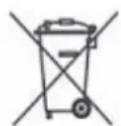
La aplicación de este símbolo en su equipo confirma que debe disponer del equipo en cumplimiento de los procedimientos nacionales acordados. De acuerdo con la legislación europea, el equipo eléctrico y electrónico que ha llegado al final de su vida útil y se va a eliminar debe manejarse en cumplimiento de los procedimientos acordados.
Los equipos eléctricos y electrónicos utilizados en residencias particulares de los Estados miembros de la UE pueden enviarse sin coste alguno a los puntos de recogida designados. Póngase en contacto con la entidad local encargada de la eliminación de residuos para obtener más información.
Otros países
Póngase en contacto con las autoridades locales responsables de la eliminación de residuos para solicitar información adicional acerca de la eliminación.
2 Descripción general del producto
Esta máquina, además de una copiadora convencional, es un dispositivo digital capaz de copiar, enviar faxes, imprimir y escanear según la configuración.
Las pantallas mostradas en este manual proceden de una máquina con configuración completa que abarca todas las funciones.
El contenido de las pantallas puede variar según las opciones del sistema y la configuración de la máquina. Los nombres de botones e iconos del panel de control varían dependiendo de la configuración de la máquina. Sin embargo, las funciones de la máquina aquí descritas son las mismas.
Para obtener más información sobre las opciones disponibles que no se describen en este manual, visite el sitio web de Xerox o póngase en contacto con el representante de Xerox.
Componentes de la máquina
Las ilustraciones siguientes muestran los componentes estándar y opcionales de la máquina.
Vista frontal
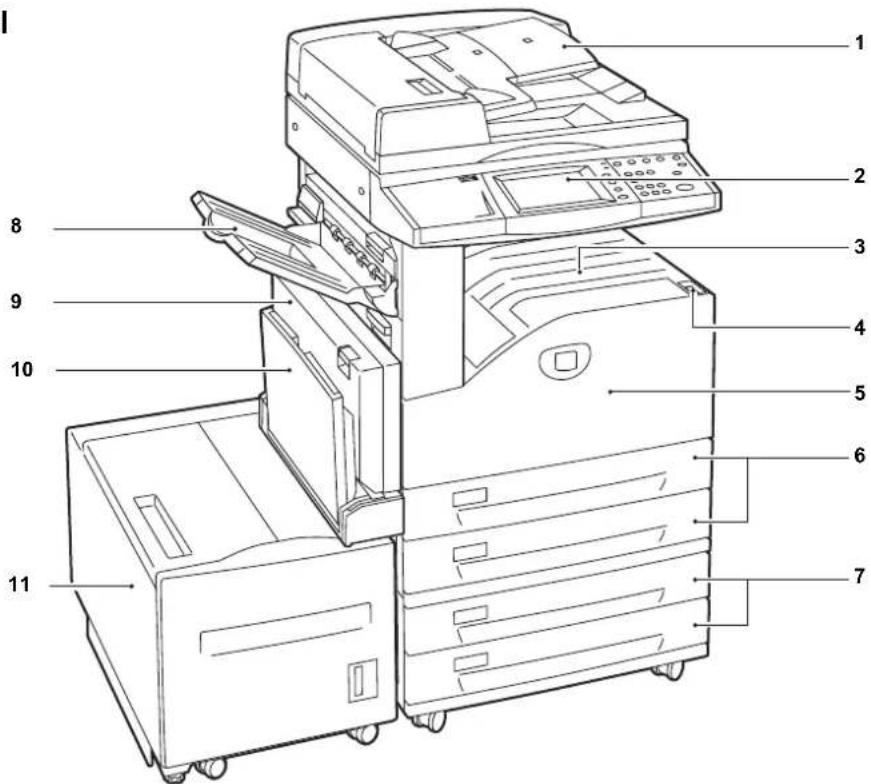
text_image
1 2 3 4 5 6 7 8 9 10 11| No Componente Función | |
| 1 Alimentador de documentos automático a 2 caras | Alimenta documentos de varias páginas en la máquina automáticamente. |
| 2 Panel de control Consta de la p | pantalla, botones e indicadores LED. |
| NOTA: Para más información, consulte Panel de control en la página 37. | |
| 3 Bandeja central Recibe copias o impresiones cara abajo. | |
| 4 Interruptor de encendido/apagado | Permite encender/apagar la máquina. |
| 5 Cubierta delantera Abra esta cubierta para sustituir los consumibles. | |
| 6 Bandejas 1 y 2 Coloque el papel aquí. | |
| NOTA: La bandeja de sobres opcional se puede introducir en la ranura de la bandeja 1. La bandeja estándar 1 no se puede usar cuando se utiliza la bandeja de sobres. | |
| 7 Módulo de dos bandejas (Bandejas 3 y 4) (opcional) | Coloque el papel aquí. Estas bandejas pueden agregarse a la configuración estándar de 2 bandejas. |
| 8 Bandeja lateral izquierda (opcional) | Recibe copias o impresiones cara arriba. |
| 9 Módulo de dos caras automático | Copia o imprime automáticamente en ambas caras del papel. |
| 10 Bandeja 5, bandeja especial | Utilice esta bandeja cuando haga copias o impresiones en papel no estándar (por ejemplo, papel grueso o material de impresión especial), que no puede colocarse en las bandejas 1 a 4. |
| 11 Alimentador de alta capacidad (opcional) | Permite colocar hasta 2,000 hojas de papel Bond de 20 libras o 80 g/m2 de tamaño B5, 7,25 x 10,5", 8,5 x 11" o A4, alimentado por el borde largo. |
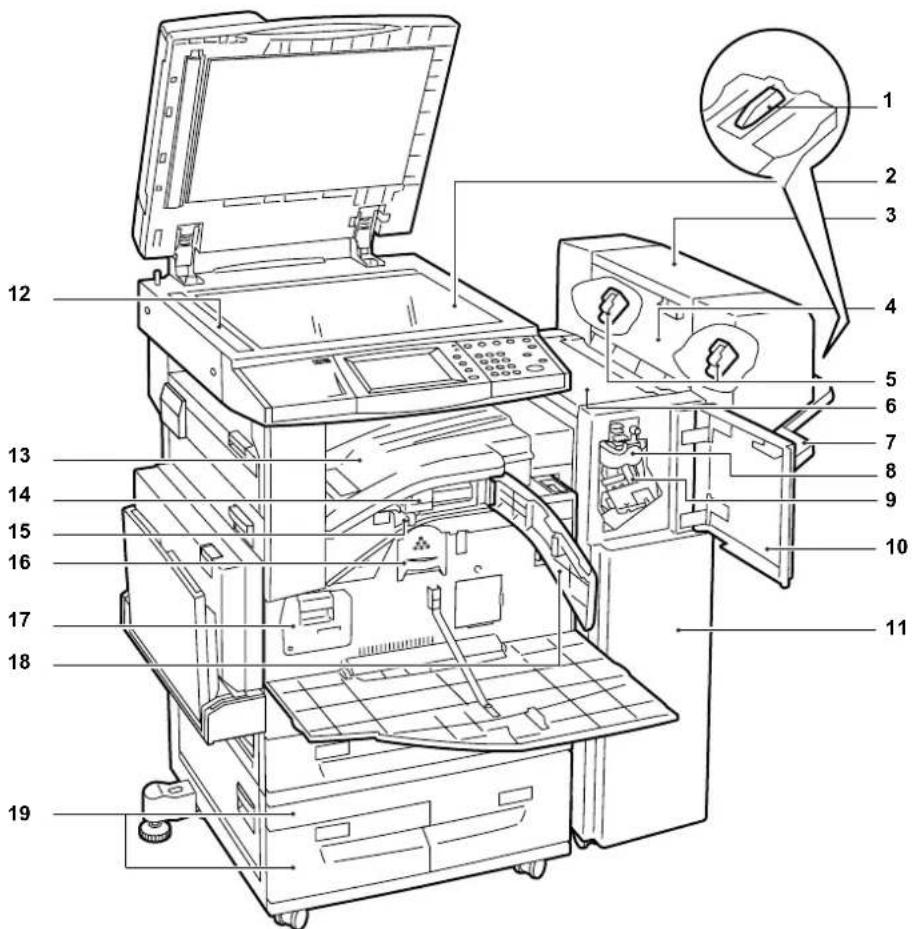
| No Componente Función | |
| 1 Accesorio de bandeja(Acabadora de oficina LX) | Use este dispositivo cuando sale papel de tamaño A4 ABL, 8,5 x 11” ABL o B5 ABL sin grapar a la bandeja de la acabadora de oficina LX.NOTA: Para obtener más información sobre cómo usar este accesorio, consulte Acoplamiento del accesorio de bandeja a la acabadora de oficina LX (opcional) en la página 44. |
| 2 Cristal de exposición Coloque aquí un documento de una página o documentos encuadernados. | |
| 3 Realizador de folletos(opcional)(Acabadora de oficina LX) | Realiza copias o impresiones grapadas con un pliegue para que se doblen fácilmente. |
| N° Componente Función | |
| 4 Cubierta lateral del realizador de folletos (acabadora de oficina LX) | Abra esta cubierta para sustituir los cartuchos de grapas de folletos. |
| 5 Cartuchos de grapas de folletos (Acabadora de oficina LX) | Cartuchos de grapas para la creación de folletos. El realizador de folletos tiene dos cartuchos de grapas de folletos. |
| 6 Cubierta superior (Acabadora de oficina LX) | Abra esta cubierta para despejar atascos de papel. |
| 7 Bandeja de la acabadora (Acabadora de oficina LX) | Recibe trabajos procesados por la acabadora de oficina LX. |
| 8 Unidad de plegado (Acabadora de oficina LX) | Realiza un pliegue en cada hoja de las copias o impresiones para que se doblen fácilmente. |
| 9 Cartucho de grapas (Acabadora de oficina LX) | Contiene grapas. |
| 10 Cubierta delantera (Acabadora de oficina LX) | Abra esta cubierta para despejar atascos de papel o para colocar grapas. |
| 11 Acabadora de oficina LX (opcional) | Grapa o perfora las copias o impresiones. |
| 12 Cristal del alimentador de documentos | Escanea documentos. |
| 13 Cubierta de transporte superior (Acabadora de oficina LX) | Abra esta cubierta para despejar atascos de papel o para colocar grapas. |
| 14 Unidad de perforación 2 y 3 agujeros, 2 y 4 agujeros o 4 agujeros (opcional) (Acabadora de oficina LX) | Perfora las copias o impresiones. |
| 15 Contenedor de restos de papel de la perforadora (Acabadora de oficina LX) | Recoge los restos de papel de la perforadora. |
| 16 Cartucho de tóner Contiene tóner | (pigmentos que forman la imagen). |
| 17 Cartucho del cilindro Contiene el fotoreceptor. | |
| 18 Cubierta de transporte delantera (Acabadora de oficina LX) | Abra esta cubierta para vaciar el contenedor de restos de papel de la perforadora. |
| 19 Bandeja tándem de alta capacidad (bandejas 3 y 4) (opcional) | Coloque el papel aquí. Estas bandejas pueden agregarse a la configuración estándar de 2 bandejas. |
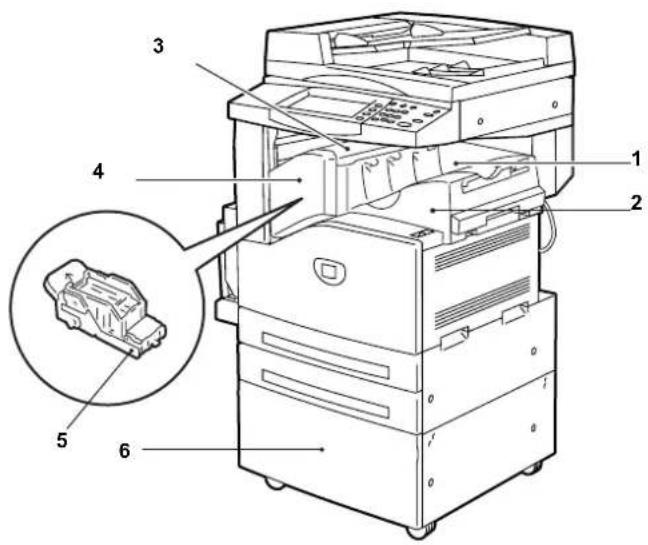
| No Componente Función | ||
| 1 Bandeja central (Acabadora de oficina integrada) | Recibe copias o impresiones. | |
| 2 Acabadora de oficina integrada (opcional) | Grapa copias o impresiones. | |
| 3 Cubierta superior (Acabadora de oficina integrada) | Abra esta cubierta para despejar atascos de papel. | |
| 4 Cubierta delantera (Acabadora de oficina integrada) | Abra esta cubierta para colocar grapas o para despejar atascos de grapas. | |
| 5 Cartucho de grapas (Acabadora de oficina integrada) | Contiene grapas. | |
| 6 | B a s e (opcional) | Soporte de la unidad principal. |
Vista posterior
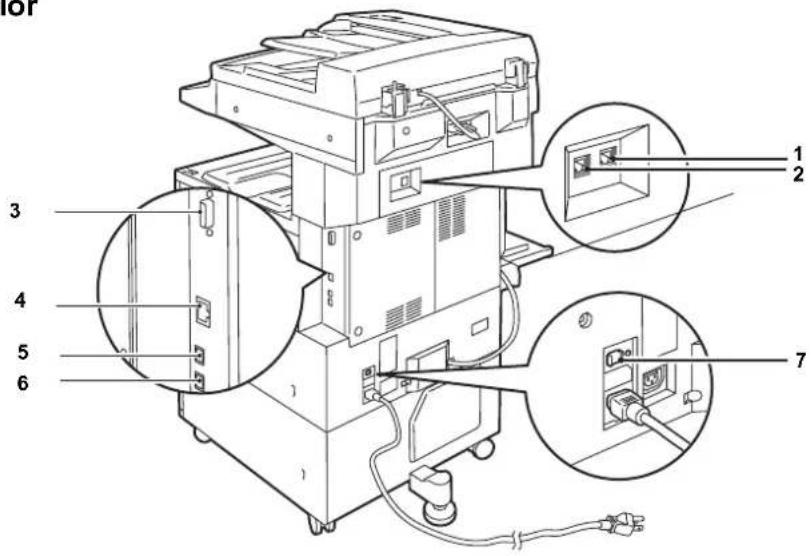
| No Componente Función | |
| 1 Línea 1 Utilice este conector para conectar la máquina a una línea telefónica. | |
| 2 TEL Utilice este conector para conectar la máquina a un dispositivo telefónico.Dependiendo de la región, es posible que no se suministre este conector. | |
| 3 Conector de dispositivos de interfaz de otro fabricante (FDI) | Utilice este conector para conectar la máquina a un dispositivo externo (como un dispositivo de control de acceso, máquina de monedas o lector de tarjeta).NOTA: FDI (dispositivos de interfaz de otro fabricante) es una interfaz opcional que admite distintas estaciones de provisión de servicios, disponible a través de Xerox Custom Application Service. |
| 4 Conector 10Base-T/100Base-TX | Utilice este conector para conectar un cable de red a la máquina. |
| 5 Conector de interfaz USB 2.0 | Utilice este conector para conectar un cable USB a la máquina. |
| 6 Conector Este conector sólo o deben utilizar los ingenieros del cliente. | |
| 7 Protector de pérdidas a tierra | Corta la corriente eléctrica automáticamente si se produce una fuga de corriente. |
Panel de control
La ilustración siguiente muestra los nombres y las funciones de los botones del panel de control.
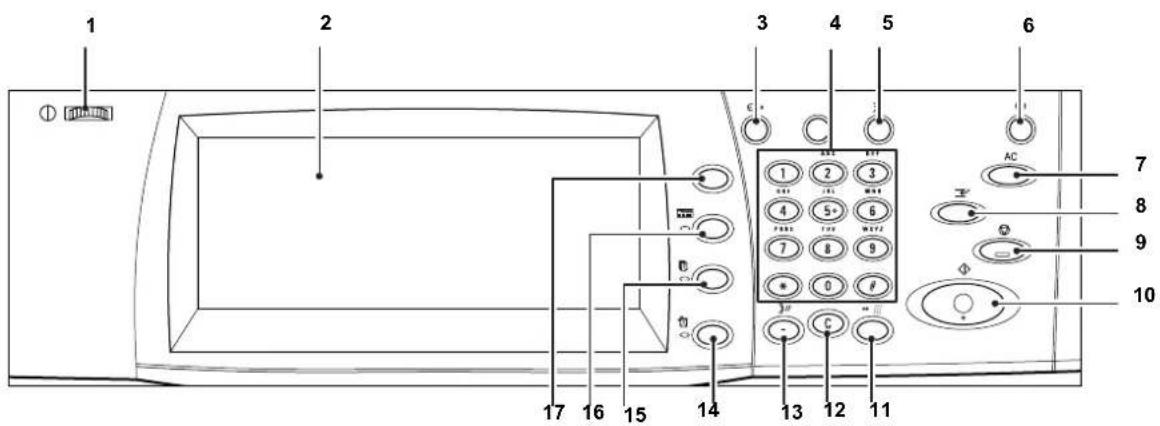
text_image
1 2 3 4 5 6 7 8 9 10 11 12 13 14 15 16 17 AC H Φ| No Botón Función | ||
| 1 Botón de brillo Use este botón | para ajustar el contraste de la pantalla táctil. | |
| 2 Pantalla táctil Muestra los men | sajes y los botones de las diversas funciones. Toque la pantalla para acceder a las funciones. | |
| 3 | Botón | Muestra la pantalla de inicio de sesión para entrar en el modo de administración del sistema, o cuando se ha activado la función Autenticación/Contabilidad. Si se pulsa este botón una vez que se haya iniciado la sesión cerrará la sesión inmediatamente. |
| 4 Teclado numérico Pulse estos | botones para introducir el número de copias, las claves y otros valores numéricos. | |
| 5 BotónCambia el idioma de la pantalla táctil. | ||
| 6 Botón/indicadorCuando la máquina ha estado inactiva durante cierto período de tiempo, pasa al modo de ahorro de energía para reducir el consumo de energía. El indicador se enciende cuando la máquina está en el modo de ahorro de energía. Pulse este botón para salir de este modo. | ||
| 7 BotónPulse este botón dos veces para restaurar el estado de todos los servicios a las opciones prefijadas. La máquina volverá al estado prefijado cuando se encienda. | ||
| 8 BotónPulse este botón para interrumpir temporalmente un trabajo de copia o de impresión y darle mayor prioridad a otro trabajo. Este botón se enciende mientras se procesa el trabajo con mayor prioridad. Pulse este botón después de que se haya completado el trabajo con mayor prioridad para reanudar el trabajo que se interrumpió. | ||
| 9 | Botón | Pulse este botón para suspender un trabajo. Cuando se están procesando varios trabajos, todos los trabajos se suspenden. Para cancelar los trabajos, seleccione [Parar] en la pantalla Estado del trabajo. |
| 10 | Botón | Pulse este botón para iniciar un trabajo. |
| 11 | Botón | Pulse este botón para introducir códigos de marcación rápida. |
| No Botón Función | |
| 12 Botón(borrar) | Pulse este botón para eliminar un valor numérico o el último dígito introducido o para sustituir el valor actual por el valor prefijado.También cancela los trabajos suspendidos. |
| 13 Botón(Introduce una pausa al marcar un número de fax. | Introduce una pausa al marcar un número de fax. |
| 14 Botón(Muestra la pantalla en la que se puede comprobar el estado de la máquina,el contador de facturación y el estado de los consumibles, o imprimir diversos informes. Utilice este botón también al acceder al modo de administración del sistema. | Muestra la pantalla en la que se puede comprobar el estado de la máquina,el contador de facturación y el estado de los consumibles, o imprimir diversos informes. Utilice este botón también al acceder al modo de administración del sistema. |
| 15 Botón(Muestra la pantalla en la que se puede comprobar el progreso de los trabajos activos o ver la información detallada de los trabajos terminados. | Muestra la pantalla en la que se puede comprobar el progreso de los trabajos activos o ver la información detallada de los trabajos terminados. |
| 16 Botón(Vuelve a la pantalla de la función anterior cuando se ha seleccionado la pantalla Estado del trabajo o Estado de la máquina. | la pantalla de la función anterior cuando se ha seleccionado la pantalla Estado del trabajo o Estado de la máquina. |
| 17 Botón(Tudos los servicios) | Muestra una pantalla en la que se puede acceder a los servicios que están disponibles en la máquina.NOTA:Los servicios que aparecen en la pantalla Todos los servicios se pueden programar en el modo de administración del sistema. Para obtener más información, consulte la Guía de administración del sistema. |
Servicios
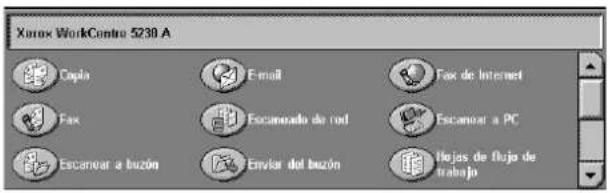
La máquina incluye distintos servicios a los que se accede pulsando el botón
NOTA: En este manual, a la pantalla que se muestra al pulsar el botón
NOTA: El administrador del sistema puede cambiar la distribución de los iconos de los servicios que aparecen en la pantalla.
- Pulse el botón
del panel de control. - Seleccione el servicio requerido en la pantalla Todos los servicios.
NOTA: Utilice la barra de desplazamiento para alternar entre pantallas.
text_image
Xerox WorkContro 5230 A Copy Email Fax de Internet Fax Escenarios de rod Escenarios a PC Escenarios a buzón Envir del buzón flojas de flujo de trabajo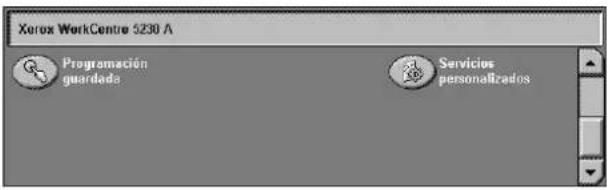
text_image
Xerox WorkCentre 5230 A Programación guardada Servicios personalizadosCopia
Permite copiar documentos de distintas maneras. Por ejemplo, se pueden producir copias ampliadas o reducidas de distintos tamaños o copiar dos o cuatro documentos independientes en una hoja de papel. Para obtener más información, consulte el capítulo Copia en la página 47.
Permite enviar documentos escaneados a través del correo electrónico de distintas maneras. Por ejemplo, se puede establecer la densidad de escaneado o especificar el formato de archivo para guardar los documentos. Para obtener más información, consulte el capítulo Escaneado/E-mail en la página 121.
Fax de Internet
Permite recibir y enviar faxes a través de Internet o de una Intranet. Fax de Internet reduce los gastos de las transmisiones en comparación con el uso de una línea telefónica convencional. Una vez escaneados los documentos, los datos escaneados pueden enviarse por e-mail y también recibirse por e-mail como archivo adjunto a un mensaje desde una máquina compatible con Fax de Internet. Para obtener más información, consulte el capítulo Fax en la página 81.
Fax
Permite enviar documentos por fax de distintas maneras. Por ejemplo, se pueden enviar documentos con formato reducido o ampliado, o bien especificar destinos mediante la libreta de direcciones o las funciones de marcación rápida. Para obtener más información, consulte el capítulo Fax en la página 81.
Fax de servidor
Permite enviar y recibir datos de imagen utilizando la función de fax de un servidor de fax. El servicio Fax de servidor no se puede utilizar al mismo tiempo que Fax o Fax de Internet. Para obtener más información, consulte el capítulo Fax en la página 81.
Escaneado de red
Permite escanear documentos y guardarlos como documentos electrónicos en un servidor de archivos de la red mediante la selección de una plantilla de trabajo que tenga distintos parámetros asignados. Para recuperar los documentos electrónicos almacenados, se debe acceder al servidor de archivos desde un PC. Para obtener más información, consulte Escaneado de red en el capítulo Escaneado/E-mail, página 130 y Servicios en el capítulo Servicios de Internet de CentreWare, página 169.
Escanear a PC
Permite escanear y almacenar documentos en destinos específicos a través del protocolo FTP o SMB. Para obtener más información, consulte Escanear a PC en el capítulo Escaneado/E-mail, página 131.
Escanear a buzón
Activa la función de sondeo o buzón confidencial al almacenar los documentos escaneados en buzones privados. Para obtener más información, consulte Escanear a buzón en el capítulo Escaneado/E-mail, página 130.
Enviar del buzón
Permite confirmar, imprimir o eliminar los documentos de un buzón. También permite cambiar o liberar el vínculo con una hoja de flujo de trabajo y ejecutar las hojas de flujo de trabajo vinculadas. Para obtener más información, consulte el capítulo Enviar del buzón en la página 153.
Hojas de flujo de trabajo
Permite ejecutar una serie de acciones en documentos escaneados mediante una hoja de flujo de trabajo creada en un PC en red. Para obtener más información, consulte el capítulo Hojas de flujo de trabajo en la página 161.
Servicios personalizados
Permite que los proveedores de software independiente y los socios desarrollen programas personalizados para accederlos directamente en la máquina. Los usuarios pueden introducir su autenticación de inicio de sesión en la máquina y acceder a las funciones y opciones diseñadas específicamente para las necesidades de su negocio. Consulte Xerox Extensible Interface Platform (XEIP) en el Apéndice de la Guía de administración del sistema para configurar esta función.
Programación guardada
Permite guardar las funciones más frecuentes como un programa y recuperarlas pulsando sólo un botón. Este servicio no está disponible de manera prefijada en la pantalla Todos los servicios, pero el administrador del sistema lo puede agregar. Para obtener instrucciones sobre cómo agregarlo a la pantalla Todos los servicios, consulte la Guía de administración del sistema o pregunte al administrador del sistema. Para obtener más información sobre esta función, consulte el capítulo Programación guardada en la página 165 o el capítulo Configuración de la Guía de administración del sistema.
Encendido y apagado
Encendido
Asegúrese de que la máquina está conectada a una fuente de alimentación adecuada y de que el cable se ha enchufado correctamente.
La máquina estará preparada para realizar copias a lo sumo 26 segundos después de encenderla (varía según la configuración de la máquina).
- Pulse el interruptor de encendido para situarlo en la posición
.
NOTA: Si la máquina no se pone en marcha, compruebe si el botón RESTAURAR situado en la parte posterior de la máquina está en la posición de restaurar (pulsado).
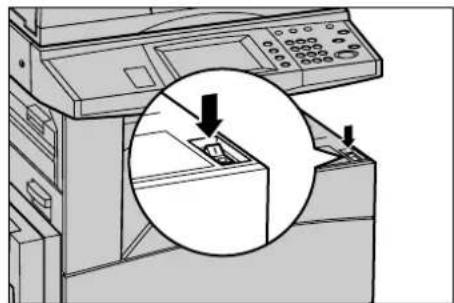
text_image
Botón PRUEBA Botón RESTAURARApagado
Antes de apagar la máquina, deje transcurrir al menos 5 segundos después de haberse terminado completamente todos los trabajos de copia o impresión.
Después de apagarla, permanece encendida unos 10 segundos mientras guarda los archivos en el disco duro y se cierra el sistema. Entonces la máquina se apaga completamente. Tenga cuidado de no desconectar el cable de alimentación inmediatamente después de apagar la máquina.
NOTA: Si la máquina se apaga mientras procesa datos guardados en la memoria, los datos se pueden perder.
NOTA: Si va a encender la máquina de nuevo, espere al menos 10 segundos a que la pantalla táctil y la máquina se hayan apagado por completo.
Protector de pérdidas a tierra
Si se detecta una anomalía en el suministro de energía a la máquina, el dispositivo protector de pérdidas a tierra de la máquina corta la corriente eléctrica automáticamente. Si se corta la corriente, busque el botón RESTAURAR en la parte posterior de la máquina. Si el protector se ha activado, el botón RESTAURAR se encuentra en la posición de desconectado. Para restablecer el suministro de corriente a la máquina, pulse el botón RESTAURAR.
Antes de utilizar la máquina, pulse el botón PRUEBA. Si el protector de pérdidas a tierra funciona correctamente, el botón RESTAURAR debe saltar hacia afuera. Si lo hace, pulse el botón RESTAURAR.
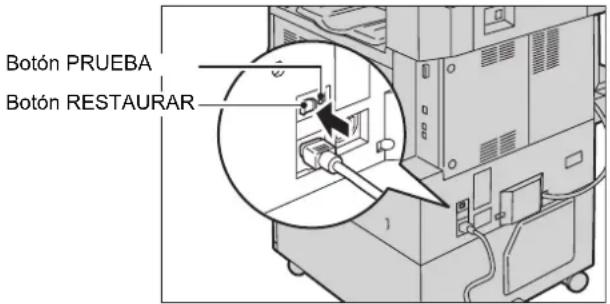
text_image
Botón PRUEBA Botón RESTAURARNOTA: Si el botón RESTAURAR vuelve a saltar cuando se pulsa o no se restablece el suministro mediante este procedimiento, póngase en contacto con el Centro de Asistencia de Xerox.
Modos de ahorro de energía
La máquina incluye una función de ahorro de energía que reduce considerablemente el consumo de energía durante los períodos de inactividad. El botón
- Modo de bajo consumo
- Modo de reposo
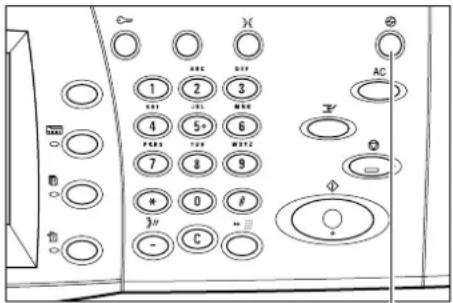
text_image
1 2 3 4 5+ 6 7 8 9 * 0 # - C ΦModo de bajo consumo
La máquina cambia automáticamente al modo de bajo consumo después de que haya transcurrido un tiempo desde la última operación de copia, envío de fax, escaneado o impresión. En este modo, la pantalla táctil está apagada y la luz de
Modo de reposo
La máquina pasa automáticamente del modo de bajo consumo al modo de reposo después de otro período de inactividad. En el modo de reposo se consume muy poca energía en comparación con el modo de bajo consumo. En este modo, la pantalla táctil está apagada y la luz de
NOTA: Para obtener más información sobre cómo cambiar los valores de tiempo prefijados, consulte el capítulo Configuración de la Guía de administración del sistema.
Modos
Utilice los botones siguientes para acceder a pantallas que permiten seleccionar funciones, supervisar el estado de los trabajos y obtener información general sobre la máquina:
- Todos los servicios
- Funciones
- Estado del trabajo
- Estado de la máquina
NOTA: Estos botones no responden cuando la máquina está en el modo de administración del sistema.
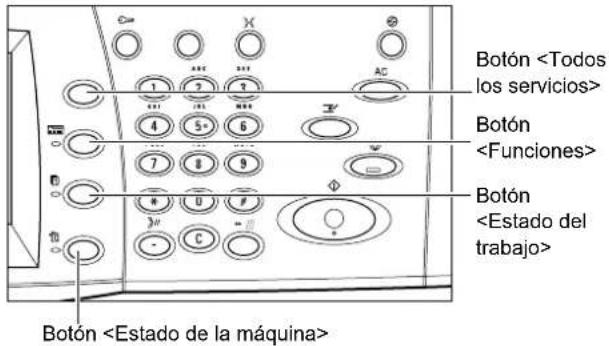
text_image
BotónTodos los servicios
Utilice este botón para acceder a todos los servicios disponibles en la máquina.
NOTA: El administrador del sistema puede cambiar la disposición de los iconos de los servicios mostrados en la pantalla.
- Pulse el botón
del panel de control.

text_image
Xerox WorkCentre 5230 A Copia Email Fax de Internet Fax Escanaado de rod Escanaar a PC Escanaar a buzón Enviar del buzón Hejass de flujo de trabajoFunciones
Utilice este botón para volver a la pantalla de la función anterior cuando se ha seleccionado la pantalla Estado del trabajo o Estado de la máquina. Es posible que la pantalla de la función anterior no aparezca, incluso si pulsa este botón al estar en una de las pantallas de servicios. En este caso, utilice el botón
Estado del trabajo
Utilice este botón para comprobar el progreso de un trabajo o ver el historial y la información detallada de los trabajos finalizados. El trabajo más reciente se muestra al comienzo de la lista. Utilice este botón también para comprobar, eliminar o imprimir los documentos guardados o los documentos en los buzones de la máquina. Si necesita más información, consulte el capítulo Estado del trabajo de la Guía de administración del sistema.
Estado de la máquina
Utilice este botón para comprobar el estado de la máquina, el contador de facturación, el estado de los consumibles o para imprimir distintos informes. Este botón también se utiliza para acceder al modo de administración del sistema. Si necesita más información, consulte el capítulo Estado de la máquina de la Guía de administración del sistema.
Interrupción de trabajos
Utilice esta función para suspender temporalmente el trabajo actual y permitir que se inicie un trabajo urgente.
NOTA: La máquina identifica un punto conveniente para interrumpir el trabajo actual.
-
Pulse el botón
del panel de control. -
Introduzca los comandos necesarios del trabajo nuevo.
-
Pulse el botón
del panel de control. -
Para reanudar el trabajo interrumpido, pulse el botón
de nuevo y pulse el botón .
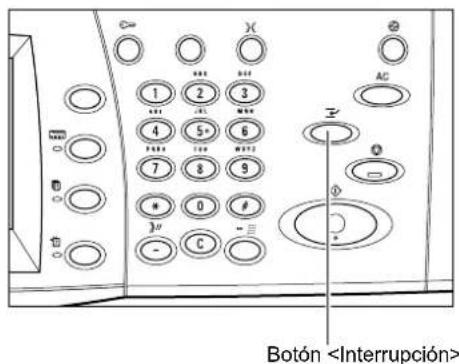
text_image
BotónNOTA: Los trabajos interrumpidos no se pueden avanzar, liberar ni eliminar de la cola de impresión.
Acoplamiento del accesorio de bandeja a la acabadora de oficina LX (opcional)
Se recomienda usar este accesorio cuando se envía papel de tamaño A4 ABL, 8,5 x 11" ABL o B5 ABL sin grapar a la bandeja de la acabadora.
- Retire el accesorio de bandeja de debajo de la bandeja de la acabadora de oficina LX.

- Acople el accesorio a la bandeja, como se muestra en la ilustración.
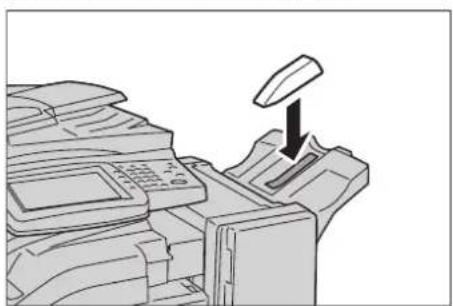
El uso de papel reciclado en la máquina beneficia al medio ambiente sin disminuir el rendimiento. Xerox recomienda el uso de papel reciclado con 20% de contenido usado que se puede obtener a través de Xerox y otros proveedores de material de oficina. Póngase en contacto con el personal de Xerox o visite www.xerox.com para obtener más información sobre los distintos tipos de papel reciclado.
3 C o p i a
En este capítulo se incluye información sobre las pantallas de copia y las funciones disponibles.
NOTA: Algunas de las funciones descritas en este capítulo son opcionales y puede que no se incluyan en la configuración de su máquina.
Procedimiento de copia
En esta sección se describe el procedimiento básico de copia. Siga estos pasos.
- Colocación de los documentos: página 47
- Selección de las funciones: página 49
- Introducción de la cantidad: página 50
- Inicio del trabajo de copia: página 50
- Comprobación del estado del trabajo de copia: página 51
- Detención del trabajo de copia: página 51
NOTA: Si las funciones Autenticación y Contabilidad están activadas, quizá sea necesario introducir la ID de usuario y la clave (si se han establecido) para utilizar la máquina. Para obtener más información, póngase en contacto con el administrador del sistema.
1. Colocación de los documentos
Las áreas de entrada de los documentos en la máquina son las siguientes:
- Alimentador de documentos: para documentos de una o varias páginas
- Cristal de exposición: para documentos de una página o encuadernados
NOTA: La cubierta del cristal de exposición viene instalada en la configuración sin alimentador de documentos.
NOTA: La máquina detecta de forma automática los tamaños de documento estándar. Los tamaños que puede detectar varían según la tabla de tamaños de papel que haya especificado el administrador del sistema. Para obtener más información sobre la selección de la tabla de tamaños de papel, consulte el capítulo Configuraciones de la Guía de administración del sistema. Si el documento no es de tamaño estándar o no se identifica como tamaño estándar, la máquina indica que se compruebe el documento o que se introduzca el tamaño de forma manual. Para obtener información sobre el modo de introducir el tamaño de un documento de forma manual, consulte Tamaño del original en la página 61.
Alimentador de documentos
A continuación se explica cómo colocar los documentos en el alimentador de documentos.
La capacidad máxima del alimentador de documentos se muestra más abajo:
| Tipo de documento (peso) Capacidad | |
| Ligero (38-49 g/m2) 75 hojas | |
| Común (50-80 g/m2) 75 hojas | |
| Cartulina (81-128 g/m2) 50 hojas | |
Los documentos pueden ser de cualquier tamaño entre 139.7 y 297 mm (4.9 a 11.7 pulg.) de ancho y entre 210 y 432 mm (4.5 a 17 pulgadas) de largo, y los tamaños estándar de 5.5 x 8.5 pulg. a 11 x 17 pulg. (A5 a A3) ABC/ABL. Asegúrese de que los documentos están en buenas condiciones y quite todas las grapas o clips antes de colocarlos.
NOTA: Para reducir el riesgo de atascos de papel en el alimentador de documentos, utilice el cristal de exposición para copiar documentos plegados o arrugados.
NOTA: Puede producirse un atasco de papel cuando se colocan originales de tamaño personalizado en el alimentador de documentos y se selecciona [Autodetección] para la función de tamaño del original. Para estos casos se recomienda introducir un tamaño de papel personalizado. Para obtener más información, consulte Tamaño del original en la página 61.
La máquina es capaz de escanear documentos de distintos tamaños de forma secuencial a través del alimentador de documentos. Alinee los documentos con la esquina superior del alimentador de documentos.
Para obtener información sobre el modo de copiar originales de varios tamaños utilizando el alimentador de documentos, consulte Originales de varios tamaños en la página 62.
-
Antes de colocar los documentos en el alimentador de documentos, quite todas las grapas y clips del papel.
-
Introduzca los documentos ordenados en el alimentador de documentos, cara arriba, y alinee el borde izquierdo con la bandeja del alimentador de
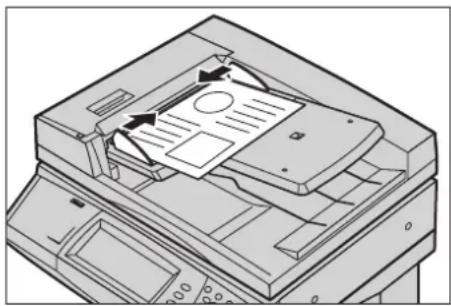
documentos. La primera página debe estar encima con la cabecera hacia atrás o hacia la parte izquierda de la máquina.
- Ajuste las guías hasta que apenas toquen el borde de los documentos.
Si se selecciona [Autoselección de papel] en [Suministro de papel], la máquina selecciona de forma automática la bandeja correspondiente para el tamaño de papel. Tanto la bandeja como el tamaño y orientación de papel seleccionados se muestran en la pantalla.
NOTA: Esta función está disponible cuando la máquina encuentra la bandeja adecuada. Si no existe una bandeja apropiada, seleccione manualmente una bandeja o use la bandeja 5 (especial). Para obtener más información sobre la selección de bandejas, consulte Suministro de papel en la página 53.
Cristal de exposición
A continuación se explica cómo colocar un documento en el cristal de exposición.
El cristal de exposición se utiliza para documentos de una sola página o documentos encuadernados de hasta 297 mm (11.7 pulgadas) de ancho y hasta 432 mm (17 pulgadas) de largo.
NOTA: Antes de colocar el documento en el cristal de exposición, asegúrese de que esté lista la pantalla táctil. Si se coloca el documento en el cristal de exposición sin que esté lista la pantalla, es posible que no se detecte correctamente el tamaño del papel.
- Levante el alimentador de documentos o la cubierta del cristal de exposición.
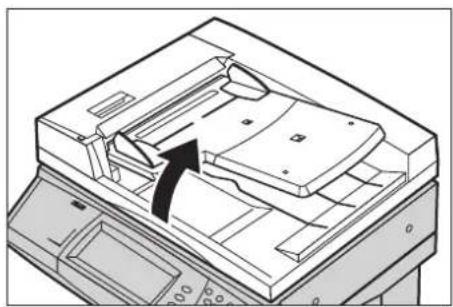
- Coloque el documento cara abajo en el cristal de exposición, alineado con la punta de la flecha de registro situada cerca de la parte superior izquierda del cristal de exposición.
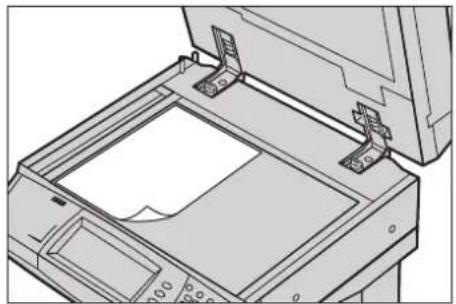
- Baje el alimentador de documentos o la cubierta del cristal de exposición.
2. Selección de las funciones
NOTA: Las funciones que se muestran en las pantallas de copia varían según la configuración de la máquina.
- Pulse el botón
del panel de control.
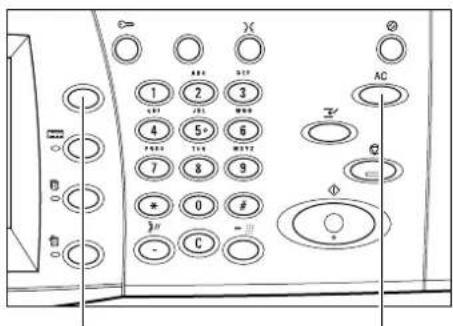
- Seleccione [Copia] en la pantalla Todos los servicios.
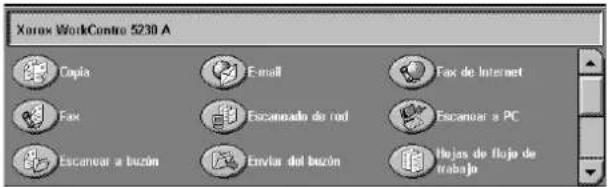
text_image
Xerox WorkContro 5230 A Copy Email Fax de Internet Fax Escannado de rod Escancar a PC Escancar a buzón Enviar del buzón Hejas de flujo de trabajoNOTA: Si las funciones de autenticación y contabilidad están activadas, quizá sea necesario introducir la ID de usuario y la clave (si se han establecido). Si necesita ayuda, póngase en contacto con el administrador del sistema.
- Configure las funciones necesarias en cada ficha. Si se ha seleccionado [Más], seleccione [Guardar] para confirmar la función seleccionada o [Cancelar] para volver a la pantalla anterior.
Para obtener información sobre las funciones disponibles en cada ficha, consulte:
Copia: página 51
Calidad de imagen: página 58
Ajuste de formato: página 60
Formato de salida: página 65
Preparación de trabajo: página 76
3. Introducción de la cantidad
El número máximo de copias es 999.
- Utilice el teclado numérico para introducir el número de copias. El número introducido aparece en la esquina superior derecha de la pantalla táctil.
NOTA: Para cancelar una entrada incorrecta, pulse el botón
text_image
Botón4. Inicio del trabajo de copia
- Pulse el botón
. Se escanea cada documento. El número de copias restante aparece en la esquina superior derecha de la pantalla táctil.
text_image
BotónMientras se realiza la copia, si el alimentador de documentos o el cristal de exposición están preparados, se puede escanear el documento siguiente o programar el trabajo siguiente. También se puede programar el trabajo siguiente mientras se calienta la máquina.
5. Comprobación del estado del trabajo de copia
- Pulse el botón
del panel de control para ver la ficha [Trabajos activos].
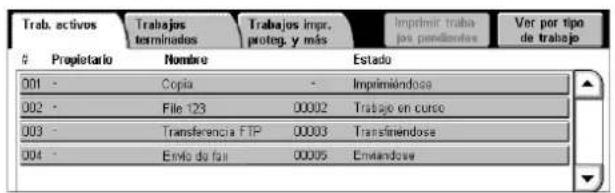
text_image
Trab. activosProjetario
Trabajos terminados Trabajos impr. proteg. y más Imprimir trabajos pendientes Ver por tipo de trabajo Nombre Estado 001 - Copia - Imprimiéndose 002 - File 123 00002 Trabajo en curso 003 - Transferencia FTP 00003 Transfiniéndose 004 - Envío do fue 00005 EnviandoseSe muestra la copia en la cola. Si el trabajo no se muestra, es posible que ya se haya procesado.
Si necesita más información, consulte el capítulo Estado del trabajo de la Guía de administración del sistema.
6. Detención del trabajo de copia
Siga estos pasos para cancelar de forma manual el trabajo de copia activado.
- Pulse el botón
del panel de control para suspender el trabajo de copia actual.
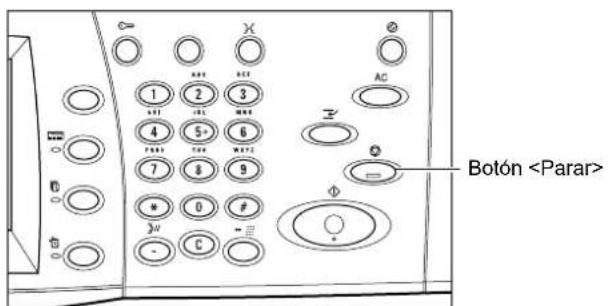
text_image
Botón- Si fuera necesario, pulse el botón
para ver la ficha [Trabajos activos]. Para salir de la ficha [Trabajos activos], pulse el botón .
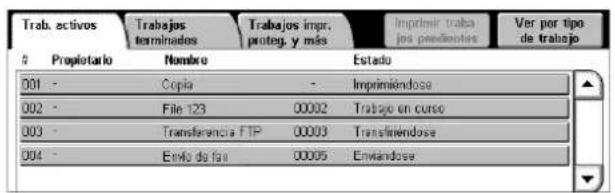
text_image
Trab. activos Trabajos terminados Trabajos impr. proteg. y más Imprimir traba jos pendientes Ver por tipo de trabajoProjetario
Nombre Estado 001 - Copia - Imprimiéndose 002 - File 123 00002 Trabajo en curso 003 - Transferencia FTP 00003 Transfiriéndose 004 - Envío de las 00005 Enviándose- En la pantalla [Parar/Pausar], seleccione [Cancelar] para eliminar el trabajo de copia suspendido.
NOTA: Para reanudar el trabajo, seleccione [Reanudar] en la pantalla [Parar/Pausar].
Copia
En esta sección se describen las funciones de la pantalla [Copia]. Para obtener información sobre las funciones disponibles, consulte las secciones siguientes:
Reducir/Ampliar: página 52
Suministro de papel: página 53
Copia a 2 caras: página 54
Salida de copias: página 55
-
Pulse el botón
del panel de control. -
Seleccione [Copia] en la pantalla táctil.
-
Configure la función que se requiera.
-
Seleccione [Guardar].
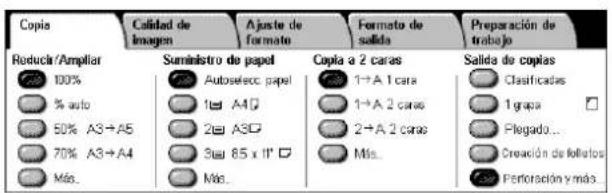
text_image
Copia Reducir/Ampliar 100% % auto 50% A3+A5 70% A3+A4 Más... Suministro de papel Autoselec papel 1A4 2A3 385 x 11" Más... Copia a 2 caras 1+A 1 cara 1+A 2 caras 2+A 2 caras Más... Salida de copias Clasificadas 1 grapa Plegado... Creación de follelos Perforación y más...Reducir/Ampliar
Esta función permite reducir o ampliar las copias en un porcentaje especificado entre el 25% y el 400%.
- Seleccione la función [Reducir/Ampliar] en la pantalla [Copia].
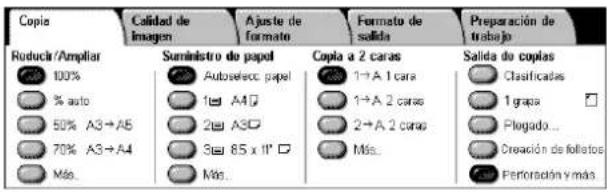
text_image
Copia Reducir/Ampliar 100% % auto 50% A3+A5 70% A3+A4 Más. Suministro de papel Autosecc. papel 1A4 2A3 385 x 11" Más. Copia a 2 caras 1+A 1 cara 1+A 2 caras 2+A 2 cara Más. Salida de copias Clasificadas 1 grapa Plogado... Creación de foliatos Perforación y más.Más
Muestra la pantalla [Reducir/Ampliar]. Para obtener más información, consulte Pantalla [Reducir/Ampliar] en la página 52.
Pantalla [Reducir/Ampliar]
Proporciona opciones adicionales de reducción/ampliación.
NOTA: Las opciones que se muestran en esta pantalla varían según el tamaño del papel seleccionado.
% proporcional
- Cuadro de texto: permite especificar un porcentaje de reducción/ampliación con los botones de desplazamiento. También se puede introducir el
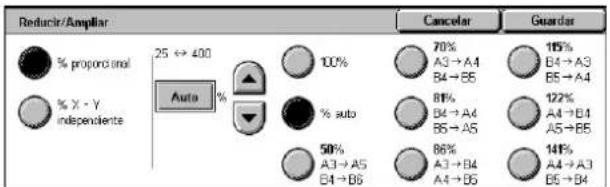
text_image
Reducir/Ampliar % proporc oral % X - Y independents 25 ↔ 400 Auto 100% % auto 50% A3 → A5 B4 → B6 70% A3 → A4 B4 → B5 81% B4 → A4 B5 → A5 86% A3 → B4 A4 → B5 115% B4 → A3 B5 → A4 122% A4 → B4 A5 → B5 141% A4 → A3 B5 → B4valor tocando el cuadro de texto y usando el teclado numérico del panel de control. Se puede especificar un valor entre 25 y 400% en incrementos del 1%.
- 100%: copia en el mismo tamaño que el documento original.
- % auto: reduce o amplía la imagen del documento automáticamente a un tamaño que se ajusta al papel especificado.
- Prefijados: permite seleccionar entre siete porcentajes prefijados de reducción/ampliación. Los valores prefijados los define el administrador del sistema.
% X - Y independiente
Permite especificar un porcentaje de ampliación/reducción de forma individual para la anchura y la longitud en un margen comprendido entre 25 y 400% en incrementos de 1%.
- Anchura - X%, Longitud - Y%: permite introducir el porcentaje de ampliación/reducción para la anchura y longitud con los botones de desplazamiento. También se pueden introducir los valores tocando los cuadros de texto y usando el teclado numérico del panel de control. Se puede especificar un valor entre 25 y 400% en incrementos del 1%.
- % X - Y dependiente: permite especificar el mismo ajuste del porcentaje para la anchura y la longitud al mismo tiempo.
- Anchura: 100%, Longitud: 100%: fija el porcentaje de ampliación/reducción de la anchura y la longitud en 100%.
- Auto: determina de forma automática el porcentaje de reducción/ampliación individualmente para la anchura y la longitud, de forma que se ajuste al papel especificado.
- Copiar todo % X-Y: activa la función [Auto] y reduce la imagen del documento un poco más que el porcentaje de reducción/ampliación para copiar la imagen completa del documento en el papel.
- Anchura: 50%, Longitud: 100%: fija el porcentaje de ampliación/reducción de la anchura en 50% y de la longitud en 100%.
NOTA: Las opciones anteriores se muestran cuando el tamaño de papel es [Tamaños de serie A/B]. Cuando se selecciona [Tamaños en pulgadas] u otro tamaño de papel, las opciones que se muestran son diferentes. Para obtener más información sobre cómo cambiar los tamaños de papel, consulte el capítulo Configuraciones de la Guía de administración del sistema.
NOTA: Si se selecciona [% auto], la bandeja 1 se selecciona automáticamente, incluso si se ha seleccionado [Autoselección de papel] en [Suministro de papel].
Suministro de papel
Las bandejas de papel disponibles se muestran en la pantalla táctil junto con el tamaño y la orientación del material de impresión prefijado para cada bandeja.
Si se cambia el tipo o el tamaño del material en una bandeja, es necesario reprogramarla para que se ajuste al material que se ha colocado. Para obtener más información sobre la reprogramación de la bandeja, póngase en contacto con el administrador del sistema.
Para obtener información sobre los tamaños y tipos de material de impresión admitidos por la máquina, consulte el capítulo Papel y otros materiales de la Guía de administración del sistema.
- Seleccione uno de los botones prefijados o [Más] para la función [Suministro de papel] en la pantalla [Copia].
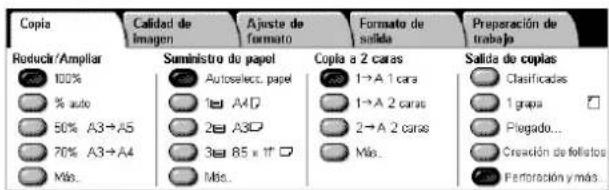
text_image
Copia Reducir/Ampliar 100% % auto 50% A3→A5 70% A3→A4 Mio. Suministro do papel Autoselect. papel 1→A4D 2→A3D 3→85 x 1F Mio. Copia a 2 caras 1→A 1 cara 1→A 2 caras 2→A 2 caras Mio. Salida de copias Clasificadas 1 grapa Plegado... Creación de follelos Perforación y más.Más
Muestra la pantalla [Suministro de papel]. Para obtener más información, consulte Pantalla [Suministro de papel] en la página 53.
Pantalla [Suministro de papel]
Permite seleccionar una bandeja de papel de las bandejas prefijadas, incluida la bandeja 5 (especial).
Prefijados
Permite seleccionar una bandeja de papel entre las tres bandejas prefijadas configuradas por el administrador del sistema. También se muestran tanto el número de bandeja como el tamaño y la orientación de papel de todas las bandejas.
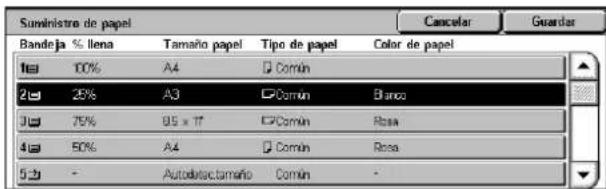
text_image
Suministro de papel Bandeja % llena Tamaño papel Tipo de papel Color de papel 100% A4 Comín 25% A3 Comín Blanco 75% 95 x 17 Comín Rosa 60% A4 Comín Rosa 50% Autodatric.tamaño Comín Cancelar Guardar5 →
Muestra la pantalla [Bandeja 5] cuando el administrador del sistema no ha prefijado un tamaño y tipo de papel. Para obtener más información, consulte Pantalla [Bandeja 5] en la página 54.
Autoselección de papel
Permite seleccionar automáticamente la bandeja adecuada según el tamaño del documento, el porcentaje de reducción o ampliación y la opciones de las funciones relacionadas.
NOTA: Si [Suministro de papel] es [Autoselección de papel], [Reducir/Ampliar] se fija automáticamente en [100%] y [% auto] no se puede seleccionar.
Pantalla [Bandeja 5]
La bandeja 5 (especial) puede utilizarse temporalmente para colocar papel que no está disponible en las bandejas 1 a 4. En la bandeja 5 (especial) se puede colocar una pila de papel de hasta 10 mm o 0.4 pulg. (aproximadamente 95 hojas de papel de 80 g/m².
Tamaño del papel
- Autodetección de tamaño: detecta automáticamente el tamaño del papel.
- Tamaño estándar: muestra los
tamaños de papel prefijados en la pantalla táctil y permite seleccionar el tamaño del papel. Los valores prefijados los define el administrador del sistema.
- Tamaño personalizado: permite especificar la anchura y longitud del papel mediante los botones de desplazamiento en incrementos de 1 mm (0.1 pulg.). Los tamaños de papel que pueden utilizarse están comprendidos entre 89 y 297 mm (de 3.5 a 11.7 pulg.) de ancho y entre 99 y 432 mm (de 3.9 a 17.0 pulg.) de largo.
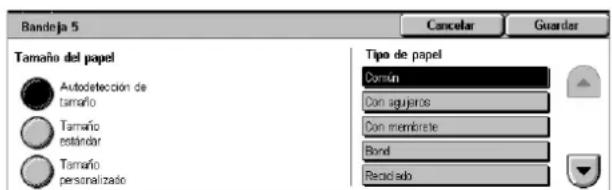
text_image
Bandeja 5 Cancelar Guardar Tamaño del papel Autodetección de tamaño Tamaño estándar Tamaño personalizado Tipo de papel Común Con agujeros Con membrete Bond RecicladoTipo de papel
Muestra los tipos de papel prefijados en la pantalla táctil y permite seleccionar el tipo de papel. Los valores prefijados los define el administrador del sistema. El valor es temporal y se aplica solamente al trabajo de copia actual.
Copia a 2 caras
Esta función permite realizar automáticamente copias a una o a dos caras a partir de documentos a una o dos caras.
NOTA: Antes de utilizar esta función, especifique la orientación del documento para indicar cuál es la parte superior del documento en [Orientación del original] en la pantalla [Ajuste de formato].
NOTA: La opción de copia a dos caras no puede utilizarse con los siguientes tipos de papel: Transparencias, Ligero, Cartulina, Etiquetas y Bond, además de papel que ya está impreso en una de las caras.
- Seleccione uno de los botones prefijados o [Más] para la función [Copia a 2 caras] en la pantalla [Copia].
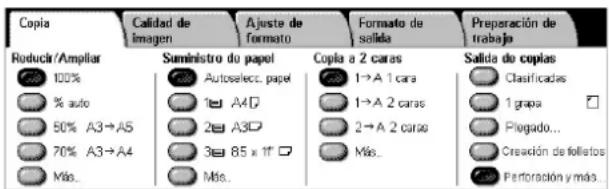
text_image
Copia Reducir/Ampliar 100% % auto 50% A3→A5 70% A3→A4 Más... Suministro do papel Autoselec. papel 1 A4 2 A3 3 85 x 11 Más... Copia a 2 caras 1→A 1 cara 1→A 2 caras 2→A 2 caras Más... Salida do copias Clasificadas 1 grapa Plegado... Creación de folietos Perforación y más...Más
Muestra la pantalla [Copia a 2 caras]. Para obtener más información, consulte Pantalla [Copia a 2 caras] en la página 55.
Pantalla [Copia a 2 caras]
Permite seleccionar las opciones de copia a 2 caras, el sentido de alimentación del documento y la orientación del original.
NOTA: Cuando se utiliza el cristal de exposición para [1 2] o [2 2] , la máquina mostrará un mensaje cuando esté preparada para escanear el siguiente documento.
![XEROX WorkCentre 5225A - Pantalla [Copia a 2 caras] - 1](/content/2026/05/1084306/images/925d09eaf40bf893caabc65314cc0aee5f8e5c3c78aea82b8a6c226bbcc98f20.jpg)
text_image
Copia a 2 caras 1→1 1→2 2→2 2→1 Girar cara 2 Cancelar Guardar 1 2 → 1 21 1
Produce copias a una cara a partir de originales a una cara.
1 2
Produce copias a dos caras a partir de originales a una cara.
2 2
Produce copias a dos caras a partir de originales a dos caras.
2 → 1
Produce copias a una cara a partir de originales a dos caras.
Girar cara 2
Gira la cara 2 de la salida impresa de cabecera contra pie.
NOTA: Esta casilla de verificación está disponible para todas las opciones excepto [1 1] .
Salida de copias
Esta función permite clasificar la salida de las copias. Si se ha instalado una acabadora opcional, también estarán disponibles las funciones de grapado, perforación y plegado. Se puede seleccionar la posición de la grapa y del agujero en la salida de las copias.
NOTA: Las funciones mostradas en la pantalla varían dependiendo de si la acabadora está instalada, de si la acabadora instalada es una acabadora de oficina LX o integrada, y de las opciones instaladas en la acabadora.
NOTA: Si no se ha colocado papel del tamaño adecuado en la máquina al aplicar la función de grapado y perforación a un trabajo de copia o impresión, puede producirse un error de tamaño del papel. Esto ocurre porque la acabadora contiene un tamaño de papel equivocado y lo ha procesado hasta este punto. Si aparece un mensaje que dice que el papel de una bandeja es diferente del de la configuración, abra la cubierta superior de la acabadora, quite el papel del tamaño equivocado, coloque el papel correcto y reinicie el trabajo. Si se limita a sustituir el papel de la bandeja y reanuda el trabajo sin quitar el papel procesado de la acabadora, la máquina grapa/perfora juntos el papel del tamaño equivocado que sigue en la acabadora y el papel de tamaño correcto que está en la bandeja.
- Seleccione uno de los botones prefijados o [Más] para la función [Salida de copias] en la pantalla [Copia].
NOTA: La pantalla de la derecha se muestra cuando la acabadora de
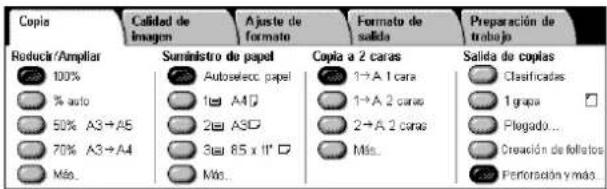
text_image
Copia Reducir/Ampliar 100% % auto 50% A3+A5 70% A3+A4 Más... Suministro de papel Autoselec papel 1A4 2A3 3B 85 x II" Más... Copia a 2 caras 1+A 1 cara 1+A 2 caras 2+A 2 caras Más... Salida de coplas Clasificadas 1 grapa Plogado... Creación de foliatos Perforación y más.oficina LX está instalada. Si la acabadora de oficina integrada está instalada, o si no se ha instalado ninguna acabadora, la pantalla es diferente.
Clasificadas
Envía el número especificado de juegos de copias en el mismo orden que los originales. Otras opciones de clasificación están disponibles en la pantalla [Salida de copias]. Para más información, consulte Pantalla [Salida de copias] en la página 56.
1 grapa
Coloca una grapa en la esquina superior izquierda de las copias. Otras opciones de grapado están disponibles en la ficha [Salida de copias]. Para más información, consulte Pantalla [Salida de copias] en la página 56.
Plegado
Muestra la pantalla [Plegado], en la que se puede seleccionar la opción de plegado de las copias.
NOTA: Cuando copie un documento con esta función, no retire las copias de la bandeja de salida hasta que el trabajo de copia se complete.
- Sin plegado: desactiva la función de plegado.
- Un pliegue: realiza un pliegue en cada hoja de las copias para que se doblen fácilmente.
Creación de folletos
Muestra la pantalla [Creación de folletos]. Esta función es idéntica a [Creación de folletos] en la ficha [Formato de salida]. Para más información, consulte Creación de folletos en la página 65.
Perforación y más
Muestra la pantalla [Salida de copias]. Para obtener más información, consulte Pantalla [Salida de copias] en la página 56.
NOTA: [Perforación y más] aparece cuando la acabadora de oficina LX está instalada. Si la acabadora de oficina integrada está instalada, o si no se ha instalado ninguna acabadora, aparecerá [Más].
Pantalla [Salida de copias]
Permite seleccionar la posición de las grapas y la perforación, el método de clasificación para la salida y la bandeja de salida.
NOTA: La pantalla de la derecha se muestra cuando la acabadora de oficina LX está instalada. Si la acabadora de oficina integrada está instalada, o si no se ha instalado ninguna acabadora, la pantalla es diferente.
![XEROX WorkCentre 5225A - Pantalla [Salida de copias] - 1](/content/2026/05/1084306/images/2e18440ce95e6985a47d05f46d1ab77eadf80d07334333a768aa974754925677.jpg)
text_image
Salida de coplas Cancelar Guardar Suministro de papel... Bendoza 1 A4 Común Grapado Sin grapas 1 grapa 2 grapas 2 grapas Perforadora Sin perforación 2 agujeros 3 agujeros Superior Clasificación Clasificadas Sin clasificar Con separadores Destino de salida... Bendoza centralSuministro de papel
Muestra la pantalla [Suministro de papel]. Selecciona una bandeja de papel para el trabajo de copia.
Grapado
Permite seleccionar la posición de las grapas.
- Sin grapar: desactiva la función.
- 1 grapa: coloca una grapa en la esquina superior izquierda de las copias.
- 2 grapas, izquierda: coloca dos grapas en el borde izquierdo de las copias.
- 2 grapas, superior: coloca dos grapas en el borde superior de las copias.
NOTA: Si la acabadora de oficina integrada está instalada, o si no se ha instalado ninguna acabadora, no están disponibles las opciones [2 grapas, izquierda] y [2 grapas, superior].
Perforación
Permite seleccionar la posición de la perforación.
NOTA: Si la acabadora de oficina integrada está instalada, o si no se ha instalado ninguna acabadora, no está disponible la opción [Perforación].
- Sin perforación: desactiva la función.
- 2 agujeros: perfora dos agujeros en el borde izquierdo de las copias.
- 3 agujeros: perfora tres agujeros en el borde izquierdo de las copias.
- Superior: si se selecciona [2 agujeros] o [3 agujeros] y esta casilla de verificación, perfora dos o tres agujeros en el borde superior de las copias.
NOTA: Las opciones de perforación anteriores se muestran cuando la perforadora de 2 y 3 agujeros está instalada. Cuando la perforadora de 2 y 4 agujeros está instalada, las opciones disponibles son [Sin perforación], [2 agujeros], [4 agujeros] y [Superior]. Cuando la perforadora de 4 agujeros está instalada, las opciones disponibles son [Sin perforación], [4 agujeros] y [Superior].
Clasificación
- Clasificadas: envía el número especificado de juegos de copias en el mismo orden que los originales. Por ejemplo, dos copias de un documento de tres páginas salen en el orden 1-2-3, 1-2-3.
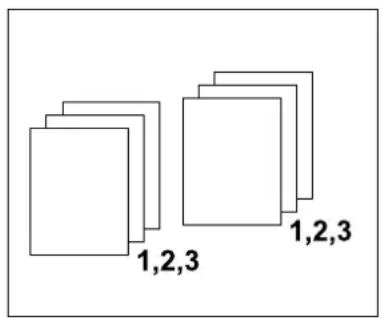
text_image
1,2,3 1,2,3- Sin clasificar: envía las copias en pilas según el número de copias requeridas para cada documento. Por ejemplo, dos copias de un documento de tres páginas salen en el orden 1-1, 2-2, 3-3. Cuando se selecciona [Sin clasificar], la opción de grapado no está disponible.
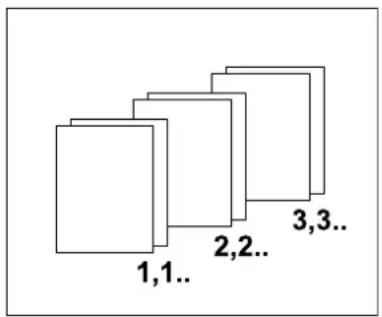
text_image
1,1.. 2,2.. 3,3..- Con separadores: envía las copias en pilas según el número de copias requeridas para cada documento, con un separador entre cada pila. Seleccione el botón [Suministro de papel] para especificar la bandeja de papel que contiene el papel para los separadores. Cuando se selecciona [Con separadores], la opción de grapado no está disponible.
Destino de salida
Muestra la pantalla [Destino de salida]. Seleccione una bandeja de salida para el trabajo de copia.
Calidad de imagen
En esta sección se describen las funciones utilizadas para ajustar la calidad de la imagen de salida. Para obtener más información sobre las funciones disponibles, consulte las secciones siguientes:
Tipo de original: página 58
Opciones de imagen: página 59
Supresión de fondo: página 59
- Pulse el botón
en el panel de control. - Seleccione [Copia] en la pantalla táctil.
- Seleccione la ficha [Calidad de imagen].
- Configure la función que se requiera.
- Seleccione [Guardar].
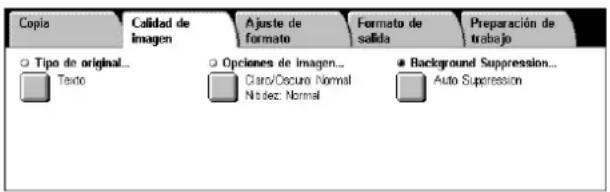
text_image
Copia Calidad de imagen Ajuste de formato Formato de salida Preparación de trabajo Tipo de original... Texto Opciones de imagen... Claro/Cocura Normal Nítólez: Normal Background Suppression... Auto SuppressionTipo de original
Esta función permite realizar copias con calidad de imagen óptima mediante la selección del tipo de documento original.
- Seleccione [Tipo de original] en la pantalla [Calidad de imagen].
- Seleccione la opción deseada.
- Seleccione [Guardar].
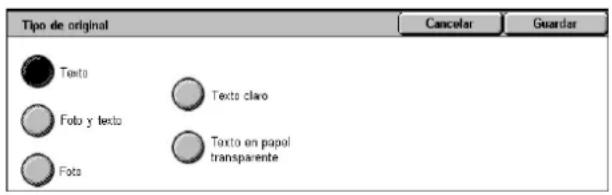
text_image
Tipo de original Texto Foto y texto Foto Texto claro Texto en papel transparente Cancelar GuardarTexto
Seleccione esta opción para realizar copias de documentos que contienen texto solamente, cuando el texto debe salir nítido.
Foto y texto
Seleccione esta opción para realizar copias de documentos que contienen texto y fotografías. El texto se distingue automáticamente de las fotografías y se selecciona una calidad adecuada para cada área.
Foto
Seleccione esta opción para realizar copias de documentos que contienen solamente fotografías.
Texto claro
Seleccione esta opción para texto que necesite mejorarse, como el texto escrito en lápiz.
Texto en papel transparente
Seleccione esta opción para copiar documentos que utilicen papel transparente.
NOTA: [Texto en papel transparente] está disponible sólo cuando se activa [Opciones del sistema] > [Opciones servicio copia] > [Control de copia] > [Tipo de original: Texto en papel transparente].
Opciones de imagen
Esta función permite ajustar los niveles de brillo y nitidez para realizar copias de documentos.
- Seleccione [Opciones de imagen] en la pantalla [Calidad de imagen].
- Seleccione los niveles que se requieran.
- Seleccione [Guardar].
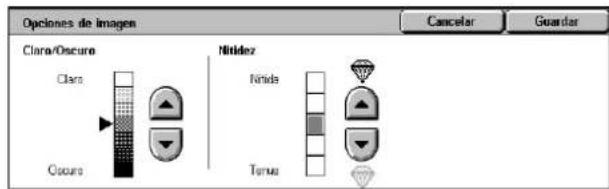
text_image
Opciones de Imagen Clara/Oscuro Clara Clara/Oscuro Nitides Ninde Tenus Cancelar GuardarClaro/Oscuro
Permite ajustar la densidad de las copias a uno de siete niveles entre [Claro] y [Oscuro]. La densidad de las copias aumenta cuanto más se aproxime el nivel a [Oscuro] y disminuye al aproximarse a [Claro].
Nitidez
Permite ajustar la nitidez de las copias a uno de cinco niveles entre [Nítida] y [Tenue]. La nitidez de los contornos aumenta cuanto más se aproxime el nivel a [Nítida] y disminuye al aproximarse a [Tenue].
Supresión de fondo
Esta opción elimina los colores de fondo y el transpintado al copiar.
NOTA: Esta función no está disponible cuando se selecciona [Foto] en la pantalla [Tipo de original].
- Seleccione [Supresión de fondo] en la pantalla [Calidad de imagen].
- Seleccione las opciones que se requieran.
- Seleccione [Guardar].
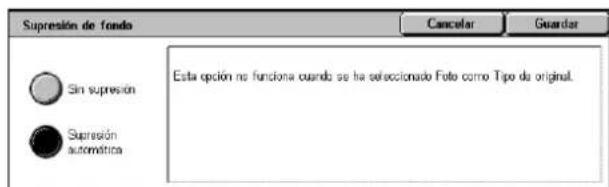
text_image
Supresión de fondo Sin supresión Supresión automática Esta opción no funcione cuando se ha seleccionado Foto como Tipo da original. Cancelar GuardarSin supresión
Desactiva la función.
Supresión automática
Elimina automáticamente los colores de fondo.
Ajuste de formato
En esta sección se describen las funciones de ajuste de formato para realizar copias. Para obtener más información sobre las funciones disponibles, consulte las secciones siguientes:
Copia de libro: página 60
Copia de libro a 2 caras: página 61
Tamaño del original: página 61
Borrado de bordes: página 62
Desplazamiento de imagen: página 63
Giro de imagen: página 63
Invertir imagen: página 64
Orientación del original: página 64
-
Pulse el botón
del panel de control. -
Seleccione [Copia] en la pantalla táctil.
-
Seleccione la ficha [Ajuste de formato]. Utilice las fichas laterales para alternar entre pantallas.
-
Seleccione la función que se requiera.
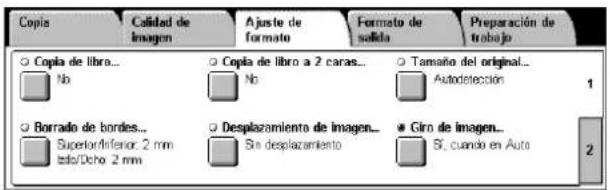
text_image
Copia Calidad de imagen Ajuste de formato Formato de salida Preparación de trabajo ○ Copia de libro... No ○ Copia de libro a 2 caras... No ○ Tamaño del original... Autodetección 1 ○ Borrado de bordes... Superior/Inferior: 2 mm Iso/Ocho: 2 mm ○ Desplazamiento de imagen... Sin desplazamiento ● Giro de imagen... Si, cuando en Auto 2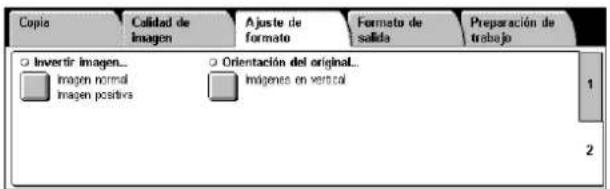
text_image
Copia Calidad de imagen Ajuste de formato Formato de salida Preparación de trabajo ○ Invertir imagen... Imagen normal Imagen positives ○ Orientación del original... Imigenes en vertical 1 2Copia de libro
Esta función permite copiar páginas opuestas de un documento encuadernado, con la secuencia correcta, desde el cristal de exposición. Las dos páginas se copian en dos páginas separadas.
-
Seleccione [Copia de libro] en la pantalla [Ajuste de formato].
-
Seleccione las opciones que se requieran.
-
Seleccione [Guardar].
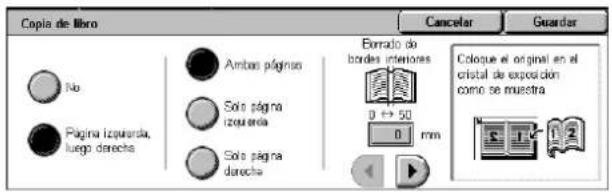
text_image
Copia de libro No Página izquierda, luego derecho Ambas páginas Solo página izquierda Solo página derecha Errado de bordes interiores 0 ↔ 50 0 mm Coloque el original en el cristal de exposición como se muestra Cancelar GuardarNOTA: Las páginas opuestas de un documento encuadernado deben colocarse con orientación horizontal en el cristal de exposición.
No
Desactiva la función.
Página izquierda, luego derecha
Copia las páginas de un libro abierto en el sentido de izquierda a derecha.
- Ambas páginas: copia ambas páginas, derecha e izquierda.
- Solo página izquierda: copia solamente las páginas del lado izquierdo.
- Solo página derecha: copia solamente las páginas del lado derecho.
Borrado de bordes interiores
Borra la impresión del área central de encuadernación (los bordes interiores) del libro, que tiende a estar sombreada debido al pliegue de las páginas. Utilice los botones de desplazamiento para especificar el área que se va a borrar de la parte central de un libro abierto, en un margen comprendido entre 0 y 50 mm (0–2,0 pulg.) en incrementos de 1 mm (0,04 pulg.).
Copia de libro a 2 caras
Esta función permite realizar copias a dos caras en la misma secuencia y formato de imágenes que el documento encuadernado original utilizando el cristal de exposición. Se inserta de forma automática una hoja en blanco como la primera página.
- Seleccione [Copia de libro a 2 caras] en la pantalla [Ajuste de formato].
- Seleccione las opciones que se requieran.
- Seleccione [Guardar].
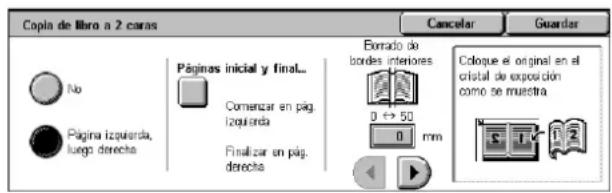
text_image
Copia de libro a 2 caras No Página izquierda, luego derecho Páginas inicial y final... Comenzar en pág. Izquierda Finalizar en pág. derecha Errado de bordes interiores 0 ↔ 50 0 mm Coloque el original en el cristal de exposición como se muestra Cancelar GuardarNOTA: Esta función y la función [Copia de libro] o [Preparar trabajo] no pueden activarse al mismo tiempo.
No
Desactiva la función.
Página izquierda, luego derecha
Copia ambas páginas de un libro abierto en el sentido de izquierda a derecha.
Páginas inicial y final
Muestra la pantalla [Páginas inicial y final] en la que se pueden especificar la página inicial y final para copiar. Las caras se deben especificar con el original encuadernado.
Borrado de bordes interiores
Borra la impresión del área central de encuadernación (los bordes interiores) del libro, que tiende a estar sombreada debido al pliegue de las páginas. Utilice los botones de desplazamiento para especificar el área que se va a borrar de la parte central de un libro abierto en un margen comprendido entre 0 y 50 mm (0–2.0 pulg.) en incrementos de 1 mm (0.04 pulg.).
Tamaño del original
Esta función permite definir automáticamente el tamaño del documento, seleccionar tamaños prefijados en una lista o combinar documentos de distintos tamaños. Si se selecciona un tamaño prefijado, los documentos se copian según el tamaño especificado sin tener en cuenta el tamaño real.
- Seleccione [Tamaño del original] en la pantalla [Ajuste de formato].
- Seleccione la opción deseada.
- Seleccione [Guardar].
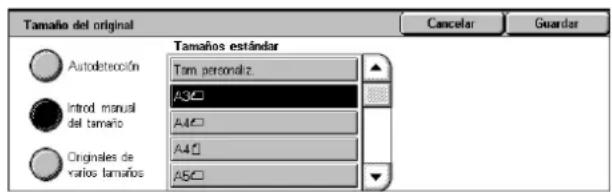
text_image
Tamaño del original Tamaños estándar Autodetection Introd manual del tamaño Originales de varios tamaños Tam personaliz A3C0 A4C0 A4C0 A5C0 Cancelar GuardarAutodetección
Detecta automáticamente el tamaño de los documentos de tamaño estándar.
Introducción manual del tamaño
Permite especificar el tamaño del original de forma manual entre los 11 tamaños estándar prefijados con orientación vertical u horizontal, o seleccionar un tamaño personalizado entre 15 y 297 mm (0.6–11.7 pulg.) para la anchura y entre 15 y 432 mm (0.6–17.0 pulg.) para la longitud. Los valores prefijados los define el administrador del sistema.
Originales de varios tamaños
Permite realizar copias de documentos con originales de más de un tamaño. La máquina detecta de forma automática los originales de varios tamaños y copia cada documento con el mismo tamaño del original. Coloque los documentos de distintos tamaños en el alimentador de documentos alineando las esquinas superiores del lado izquierdo de cada uno.
NOTA: Los originales de 5.5 × 8.5 pulg. y A5 deben colocarse con una orientación vertical.
NOTA: Confirme que la orientación de los documentos sea igual que la opción de [Orientación del original] en la pantalla [Ajuste de formato].
Borrado de bordes
Esta función permite borrar marcas no deseadas, por ejemplo, marcas causadas por perforaciones en cada borde de la copia.
NOTA: Asegúrese de que la orientación de los documentos sea igual que la opción de [Orientación del original] en la pantalla [Ajuste de formato].
- Seleccione [Borrado de bordes] en la pantalla [Ajuste de formato].
- Seleccione las opciones que se requieran.
- Seleccione [Guardar].
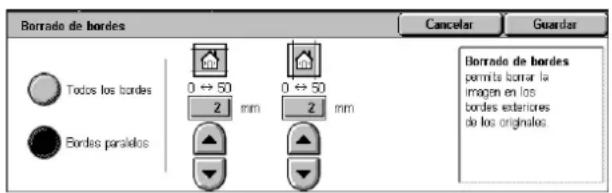
text_image
Borrado de bordes Todos los bordes Bordas paralelos 0 ↔ 50 2 mm 0 ↔ 50 2 mm Cancelar Guardar Borrado de bordes penite borrar la imagen en los bordes exteriores de los originales.Todos los bordes
Borra la misma cantidad de los cuatro bordes del documento. Si no desea borrar ningún borde, elija [Bordes paralelos] y seleccione 0.0 con los botones de desplazamiento.
Bordes paralelos
Permite especificar la cantidad de borrado en los bordes superior e inferior e izquierdo y derecho. Se puede borrar hasta 50 mm (2 pulg.) de cada borde.
Desplazamiento de imagen
Esta función permite cambiar la posición de la imagen en las hojas copiadas.
NOTA: Asegúrese de que la orientación de los documentos sea igual que la opción de [Orientación del original] en la pantalla [Ajuste de formato].
NOTA: La cantidad de desplazamiento de la imagen depende del tamaño del papel colocado en la máquina.
NOTA: Si se selecciona [Originales de varios tamaños], la cantidad desplazada depende de la posición de la imagen en la primera hoja y se aplica al resto de las hojas del documento.
-
Seleccione [Desplazamiento de imagen] en la pantalla [Ajuste de formato].
-
Seleccione la opción que se requiera.
-
Seleccione [Guardar].
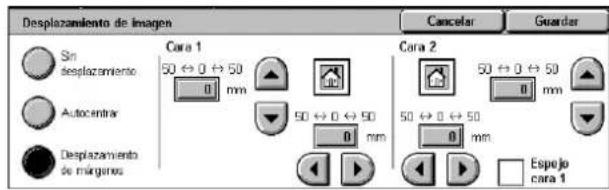
text_image
Desplazamiento de imagen Sin desplazamiento Autocentrar Desplazamiento de margenes Cora 1 50 ↔ 0 ↔ 50 mm 50 ↔ 0 ↔ 90 mm Espejo cara 1 Cancelar Guardar Cora 2 50 ↔ 0 ↔ 50 mm 50 ↔ 0 ↔ 50 mm Espejo cara 1Sin desplazamiento
Desactiva la función.
Autocentrar
Sitúa automáticamente la imagen en el centro del papel de copia.
Desplazamiento de márgenes
Desplaza la imagen una cantidad especificada en el papel hacia arriba/abajo y hacia la izquierda/derecha. Se puede introducir hasta 50 mm (2 pulgadas) para ambas dimensiones.
Si la máquina está configurada para realizar copias a dos caras, se pueden seleccionar las siguientes opciones para la cara 1 y la cara 2.
- Cara 1: permite mover la imagen de la cara 1. Se puede especificar un desplazamiento de hasta 50 mm (2 pulg.) para ambas dimensiones con los botones de desplazamiento.
- Cara 2: permite mover la imagen de la cara 2. Se puede especificar un desplazamiento de hasta 50 mm (2 pulg.) para ambas dimensiones con los botones de desplazamiento.
- Espejo cara 1: coloca automáticamente en la cara 2 una imagen en espejo de la cara 1.
Giro de imagen
Esta función permite girar automáticamente las imágenes para que coincidan con la orientación del papel en la bandeja.
-
Seleccione [Giro de imagen] en la pantalla [Ajuste de formato].
-
Seleccione la opción que se requiera.
-
Seleccione [Guardar].
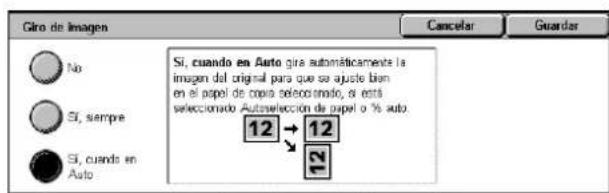
text_image
Giro de Imagen No Si, siempre Si, cuando en Auto Si, cuando en Auto gira automáticamente la imagen del original para que se ajuste bien en el papel de copia seleccionado, si está seleccionado. Autosselección de papel o % auto. 12 → 12 Cancelar GuardarNo
Desactiva la función.
Sí, siempre.
Gira automáticamente la imagen según sea necesario para ajustarla al papel de copia especificado.
Sí, cuando en Auto
Gira automáticamente la imagen según sea necesario para ajustarla al papel de copia especificado. Esta función está disponible solamente cuando está seleccionada la opción [Autoselección de papel] de la función [Suministro de papel] o está seleccionada la opción [% auto] de la función [Reducir/Ampliar].
Invertir imagen
Esta función permite obtener una imagen en espejo y realizar negativos de la imagen en las copias.
- Seleccione [Invertir imagen] en la pantalla [Ajuste de formato].
- Seleccione las opciones que se requieran.
- Seleccione [Guardar].
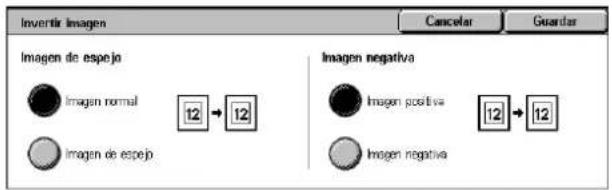
text_image
Invertir Imagen Imagen de espejo Imagen normal Imagen de espejo Imagen negativa Imagen positiva Imagen negativa Cancelar GuardarImagen de espejo
Permite crear una imagen espejo del documento.
- Imagen normal: seleccione esta opción para obtener copias con imágenes normales.
- Imagen de espejo: crea una imagen espejo del original en las copias.
Imagen negativa
Permite crear una imagen negativa del documento.
- Imagen positiva: seleccione esta opción para obtener copias con imágenes positivas normales.
- Imagen negativa: crea una imagen negativa del original en las copias. Todas las imágenes negras de la página se invierten para salir blancas y todas las imágenes blancas se invierten para salir en negro.
Orientación del original
Esta función permite especificar la orientación de los documentos. La orientación del documento debe especificarse antes de utilizar las funciones [Desplazamiento de imagen], [Borrado de bordes], [Varias en 1], [Repetir imagen], [Anotaciones] y [Creación de folletos].
- Seleccione [Orientación del original] en la pantalla [Ajuste de formato].
- Seleccione la opción deseada.
- Seleccione [Guardar].
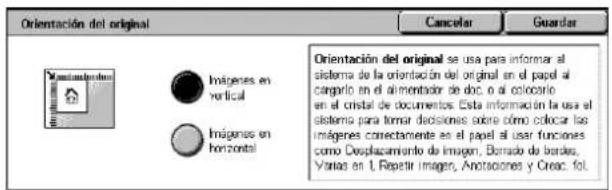
text_image
Orientación del original Cancelar Guardar Orrientación del original se usa para informar al sistema de la orientación del original en el papel al corgarlo en el alimentador de doc. o al colocarlo en el cristal de documentos. Esta información la usa el sistema para tomar decisiones sobre cómo colocar las imágenes correctamente es el papel al usar funciones como Desplacamiento de imagen. Barrado de bordas. Yargas en 1. Repetir ímigos, Anotaciones y Creac. fol.Imágenes en vertical
Selecciona la orientación vertical con la parte superior del documento orientada hacia la parte posterior de la máquina.
Imágenes en horizontal
Selecciona la orientación horizontal con la parte superior del documento orientada hacia el lado izquierdo de la máquina.
Formato de salida
En esta sección se describen las funciones que mejoran la apariencia de los trabajos de copia. Para obtener más información sobre las funciones disponibles, consulte las secciones siguientes:
Creación de folletos: página 65
Cubiertas: página 68
Opciones de transparencias: página 69
Diseño de página: página 70
Póster: página 70
Anotaciones: página 71
Marca de agua: página 74
Copia de tarjeta de ID: página 75
-
Pulse el botón
del panel de control. -
Seleccione [Copia] en la pantalla táctil.
-
Seleccione la ficha [Formato de salida]. Utilice las fichas laterales para alternar entre pantallas.
-
Seleccione la función que se requiera.
-
Seleccione [Guardar].
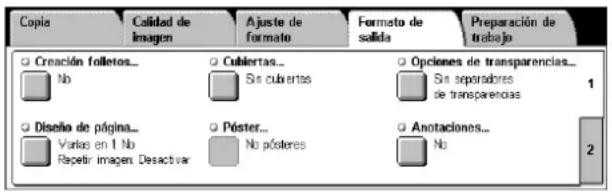
text_image
Copia Calidad de Imagen Ajuste de formato Formato de salida Preparación de trabajo ○ Creación folletos... No ○ Cubiertas... Sin cubiertes ○ Opciones de transparencias... Sin separadores de transparencias 1 ○ Diseño de página... Varlas en 1 No Repetir imagen. Desactivar ○ Péster... No pósteres ○ Anotaciones... No 2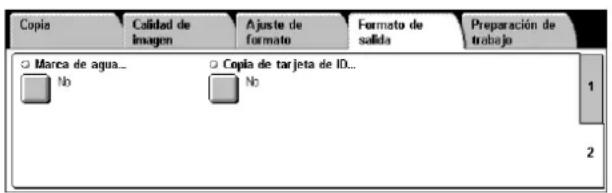
text_image
Copia Calidad de Imagen Ajuste de formato Formato de salida Preparación de trabajo Marca de agua... No Copia de tarjeta de ID... No 1 2Creación de folletos
Esta función permite crear folletos de varias páginas a partir de un juego de originales a 1 o 2 caras. Reduce cada imagen y la sitúa en la posición correcta para producir copias que, cuando se doblan, estarán en la secuencia correcta para que se lean como folleto.
NOTA: Si el número de páginas originales es múltiplo de cuatro, el folleto no tendrá páginas en blanco. De lo contrario, las páginas adicionales del libro estarán en blanco.
NOTA: Esta opción está disponible solo cuando [Clasificadas] está seleccionada en [Salida de copias].
NOTA: No retire las copias de la bandeja de salida hasta que el trabajo de copia se complete.
-
Seleccione [Creación de folletos] en la pantalla [Formato de salida].
-
Seleccione las opciones que se requieran.
-
Seleccione [Guardar].
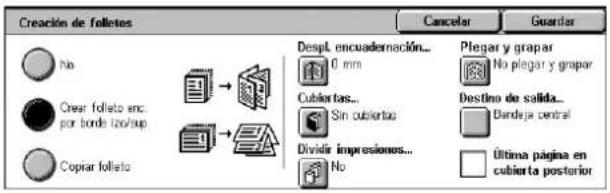
text_image
Creación de folletos Cancelar Guardar No Crear folleto enc por borde izo/oup Copiar folleto Despl encuadernación... 0 mm Cubiertas... Sin cubiertas Dividir impresiones... No Plegar y grapar No plegar y grapar Destino de salida... Bandeja central Última página en cubierta posteriorNo
Desactiva la función.
Crear folleto encuadernado por borde izquierdo/superior
Realiza un folleto a partir de un documento. Las imágenes se colocan automáticamente en una secuencia que, cuando se dobla, se encuaderna por el borde izquierdo o superior.
Copiar folleto
Permite copiar las hojas de un folleto manteniendo el orden de las imágenes. La opción [Plegar y grapar] encuaderna las copias para crear el mismo tipo de folleto que el original.
Desplazamiento de encuadernación
Muestra la pantalla [Creación de folletos: Desplazamiento de encuadernación]. Para obtener más información, consulte Pantalla [Creación de folletos: Desplazamiento de encuadernación] en la página 67.
Cubiertas
Muestra la pantalla [Creación de folletos: Cubiertas]. Para obtener más información, consulte Pantalla [Creación de folletos: Cubiertas] en la página 67.
Dividir impresiones
Muestra la pantalla [Creación de folletos: Dividir impresiones]. Para obtener más información, consulte Pantalla [Creación de folletos: Dividir impresiones] en la página 67.
Plegar y grapar
Muestra la pantalla [Creación de folletos: Plegar y grapar]. Para obtener más información, consulte Pantalla [Creación de folletos: Plegar y grapar] en la página 68.
Destino de salida
Muestra la pantalla [Destino de salida]. Seleccione una bandeja de salida para el trabajo de copia.
Última página en cubierta posterior
Usa la última página del documento original como la cubierta posterior del folleto. Cuando se usa [Dividir impresiones] para separar los folletos, la cubierta será la última página del último subjuego.
Pantalla [Creación de folletos: Desplazamiento de encuadernación]
Permite especificar el margen interior en incrementos de 1 mm (0,04 pulg.) de 0 a 50 mm (0–2,0 pulg.) con los botones de desplazamiento o el teclado numérico del panel de control.
![XEROX WorkCentre 5225A - Pantalla [Creación de folletos: Desplazamiento de encuadernación] - 1](/content/2026/05/1084306/images/19ab42c9c640e99ec2ce7e70a97fba04c99c175943b601d2a334cd75828c5145.jpg)
text_image
Creación de folletos: Desplazamiento de encuadernación Cancelar Guardar 0 ⇔ 50 0 mmPantalla [Creación de folletos: Cubiertas]
Permite agregar una cubierta al folleto. Cuando las copias se doblan por la mitad para formar un folleto, la cubierta abarcará la parte anterior y la posterior.
No
Realiza un folleto sin cubierta.
Sí
Incorpora una cubierta de la bandeja
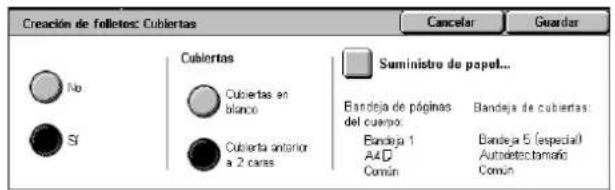
text_image
Creación de folletos: Cubiertas No SI Cubiertas Cubiertas en blanco Cubierta anterior a 2 caras Suministro de papel... Bandeja de páginas del cuerpo: Bandeja 1 A4D Común Bandeja 5 (especial) Auto detectamiento Común Cancelar Guardarde cubiertas al folleto. Si está seleccionada, la opción [Cubiertas] queda disponible.
Cubiertas
- Cubiertas en blanco: agrega una cubierta en blanco al folleto.
- Cubierta anterior a 2 caras: copia la primera y la última página de los documentos en el papel para cubiertas. Agregue hojas en blanco al juego de documentos si desea que no se imprima en el interior de las cubiertas anterior y posterior.
Suministro de papel
Muestra la pantalla [Creación de folletos: Cubiertas: Suministro de papel]. Seleccione una de las opciones prefijadas para especificar la [Bandeja de páginas del cuerpo] y la [Bandeja de cubiertas]. El papel colocado en las bandejas seleccionadas para la [Bandeja de páginas del cuerpo] y la [Bandeja de cubiertas] debe tener el mismo tamaño y con orientación horizontal. Para obtener más información sobre la bandeja 5 (especial), consulte Pantalla [Bandeja 5] en la página 54.
El nombre de este botón puede ser diferente, dependiendo de las bandejas instaladas en la máquina.
Pantalla [Creación de folletos: Dividir impresiones]
Permite subdividir un folleto grande en varios folletos.
No
Desactiva la función.
sí
Subdivide el folleto en subjuegos.
Introduzca la cantidad de hojas en cada subjuego usando los botones de desplazamiento. También se puede introducir el número tocando el cuadro de texto y usando el teclado numérico del panel de control.
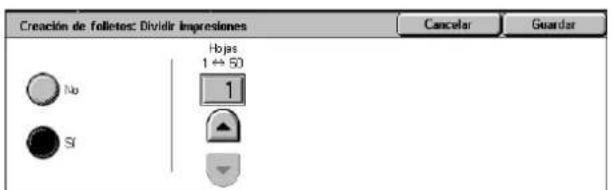
text_image
Creación de folletos: Dividir Impresiones No Si Hojas 1 ↔ 50 Cancelar GuardarPantalla [Creación de folletos: Plegar y grapar]
Permite plegar y grapar el folleto.
No plegar y grapar
Desactiva la función de plegado y grapado.
Solo plegar
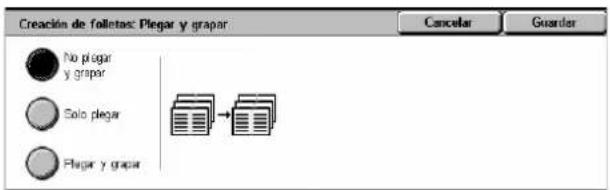
text_image
Creación de folletas: Plegar y grapar No plégar y grapar Solo plégar Plégar y grapar Cancelar GuardarRealiza un pliegue en cada hoja del folleto para que se doble fácilmente.
Plegar y grapar
Realiza un pliegue en cada hoja del folleto para que se doble fácilmente, y grapa las hojas.
Cubiertas
Esta función permite agregar una cubierta anterior y posterior a un trabajo de copia.
NOTA: Si la memoria de la máquina se llena durante el escaneado de un documento con esta función activada, siga las instrucciones de la pantalla para cancelar el trabajo. Elimine los documentos guardados o reduzca la cantidad de páginas para dejar espacio libre en la memoria e intente de nuevo.
NOTA: Esta función no está disponible cuando se ha seleccionado [Sin clasificar] o [Con separadores] en [Salida de copias].
- Seleccione [Cubiertas] en la pantalla [Formato de salida].
- Seleccione las opciones que se requieran.
- Seleccione [Guardar].
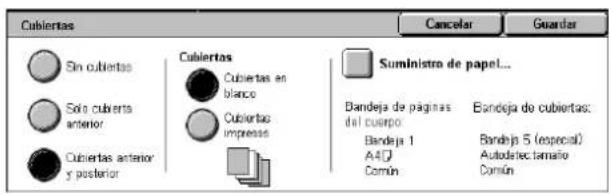
text_image
Cubiertas Sin cubiertas Solo cubierta anterior Cubiertas anterior y posterior Cubiertos Cubiertas en blanco Cubiertas impressa Suministro de papel... Dandeja de páginas del cuerpo: Bandeja 1 A4Q Común Eandeja de cubiertas: Bandeja 5 (especial) Autodetectamato Común Cancelar GuardarSin cubiertas
Desactiva la función.
Solo cubierta anterior
Inserta una página para la cubierta anterior antes de la primera página del documento. Se puede usar un tipo de papel distinto de las páginas del cuerpo.
Cubiertas anterior y posterior
Inserta páginas para las cubiertas antes de la primera página y después de la última página del documento. Se puede usar un tipo de papel distinto de las páginas del cuerpo.
Cubiertas
- Cubiertas en blanco: agrega una cubierta en blanco a los documentos.
- Cubiertas impresas: copia la primera y la última página de los documentos en el papel para cubiertas. Agregue hojas en blanco al juego de documentos si desea que no se imprima en el interior de la cubierta anterior y posterior.
Suministro de papel
Muestra la pantalla [Cubiertas: Suministro de papel]. Seleccione una de las opciones prefijadas para especificar la [Bandeja de páginas del cuerpo] y la [Bandeja de cubiertas]. El papel colocado en las bandejas seleccionadas para la [Bandeja de páginas del cuerpo] y la [Bandeja de cubiertas] debe tener el mismo tamaño y orientación. Para obtener más información sobre la bandeja 5 (especial), consulte Pantalla [Bandeja 5] en la página 54.
El nombre de este botón puede ser diferente, dependiendo de las bandejas instaladas en la máquina.
Opciones de transparencias
Esta función permite insertar hojas separadoras en blanco entre los documentos al copiar en transparencias y realizar juegos de copias en papel como hojas de apuntes. Las hojas de apuntes pueden imprimirse a 1 o a 2 caras y graparse.
- Seleccione [Opciones de transparencias] en la pantalla [Formato de salida].
- Seleccione la opción deseada.
- Seleccione [Guardar].
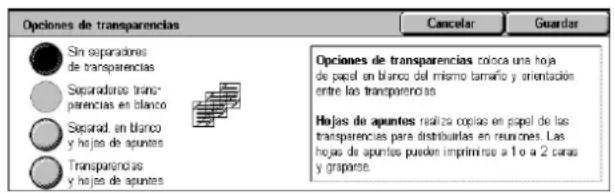
text_image
Opciones de transparencias Sin separadores de transparencias Separadoro transparencias en blanco Segrad. en blanco y hojas de apujos Transparecias y hojas de apujos Opciones de transparencias coloca una hoja de papel en blanco del mismo tamaño y orientación entre las transparencia Hojas de apujos: realiza coplas en papel de las transparencias para distribuarias en reuniones. Las hojas de apujos pueden imprimirse a 1 o a 2 caras y graparse.Sin separadores de transparencias
Desactiva la función.
Separadores de transparencias en blanco
Coloca una hoja separadora en blanco entre cada transparencia. Se produce un solo juego de copias.
NOTA: Esta función no está disponible cuando [1 2] o [2 2] se selecciona en [Copia a 2 caras].
Separadores en blanco y hojas de apuntes
Copia un juego de transparencias con separadores en blanco, junto con la cantidad necesaria de juegos de copias en papel como hojas de apuntes.
Juego de transparencias y hojas de apuntes
Copia un juego de transparencias sin separadores, junto con la cantidad necesaria de juegos de copias en papel como hojas de apuntes.
Suministro de papel
Muestra la pantalla [Opciones de transparencias: Suministro de papel]. Seleccione una de las opciones prefijadas para especificar la [Bandeja de transparencias] y la [Bandeja de hojas de apuntes]/[Bandeja de separadores y hojas de apuntes]. Para obtener más información sobre la bandeja 5 (especial), consulte Pantalla [Bandeja 5] en la página 54.
El nombre de este botón puede ser diferente, dependiendo de las bandejas instaladas en la máquina.
Diseño de página
Esta función permite copiar dos, cuatro u ocho imágenes en una misma hoja de papel, o copiar una imagen repetidamente en una misma hoja de papel. La máquina amplía o reduce las imágenes automáticamente según sea necesario para imprimirlas en una página.
- Seleccione [Diseño de página] en la pantalla [Formato de salida].
- Seleccione la opción deseada.
- Seleccione [Guardar].
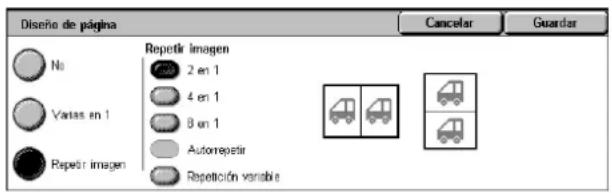
text_image
Diseño de página No Vantas en 1 Repetir imagen Repeatir imagen 2 en 1 4 en 1 8 en 1 Autorepetir Repetición variable Cancelar GuardarNo
Desactiva la función.
Varias en 1
- 2 en 1: copia dos páginas del documento en una misma hoja de papel.
- 4 en 1: copia cuatro páginas del documento en una misma hoja de papel.
- 8 en 1: copia ocho páginas del documento en una misma hoja de papel.
- Orden de lectura: establece cómo se van a disponer las imágenes en la página. Para [4 en 1] u [8 en 1] se puede seleccionar filas horizontales de izquierda a derecha o columnas verticales de izquierda a derecha.
Repetir imagen
- 2 en 1: copia una imagen dos veces en sentido vertical u horizontal en una misma hoja de papel.
- 4 en 1: copia una imagen cuatro veces en sentido vertical u horizontal en una misma hoja de papel.
- 8 en 1: copia una imagen ocho veces en sentido vertical u horizontal en una misma hoja de papel.
- Autorrepetir: calcula automáticamente el número de veces que se repetirá en sentido vertical u horizontal a partir de un tamaño de documento, tamaño de papel y porcentaje de ampliación/reducción.
NOTA: Esta opción está disponible solo cuando [% auto] está seleccionada en [Reducir/Ampliar].
- Repetición variable: permite especificar el número de veces que se repetirá una imagen en sentido vertical u horizontal con los botones de desplazamiento o el teclado numérico del panel de control. Se puede repetir una imagen entre 1 y 23 veces en sentido vertical y entre 1 y 33 veces en sentido horizontal.
Póster
Esta función permite dividir y ampliar un documento original y copiar la imagen en varias hojas de papel. Después se pueden pegar todas juntas y crear un póster grande.
NOTA: Esta opción está disponible solo cuando [1 1] se selecciona en [Copia a 2 caras].
NOTA: Esta función no está disponible cuando se ha seleccionado [Clasificadas].
- Seleccione [Póster] en la pantalla [Formato de salida].
- Seleccione la opción deseada.
- Seleccione [Guardar].

text_image
Póster No pólteres Tamaño de salida % ampliación Anchura X 100 ↔ 400 100 % % X - Y dependiente Longitud Y 100 ↔ 400 100 % Suministro do papel... Bandeja 2 A3D Común Cancelar GuardarNOTA: La máquina solapa automáticamente las imágenes divididas durante el proceso de copia para permitir cortar y pegar. La anchura de solapado está establecida en 10 mm (0,4 pulg.).
No pósteres
Desactiva la función.
Tamaño de salida
Permite seleccionar el tamaño de póster que se desea crear entre los valores prefijados que aparecen en la pantalla táctil. La máquina calcula automáticamente la ampliación y decide cuántas hojas son necesarias para el trabajo.
% ampliación
Utilice los botones de desplazamiento o el teclado numérico del panel de control para seleccionar los porcentajes de ampliación para la longitud y la anchura del póster. El valor puede definirse entre 100% y 400% en incrementos de 1%. La máquina calcula automáticamente la cantidad de hojas necesarias para el trabajo.
Suministro de papel
Muestra la pantalla [Póster: Suministro de papel]. Seleccione uno de los valores prefijados de la pantalla para especificar la bandeja para el trabajo. Para obtener más información sobre la bandeja 5 (especial), consulte Pantalla [Bandeja 5] en la página 54.
Anotaciones
Esta función permite agregar la fecha, los números de página y un texto predeterminado a las copias.
- Seleccione [Anotaciones] en la pantalla [Formato de salida].
- Seleccione la opción deseada.
- Seleccione [Guardar].
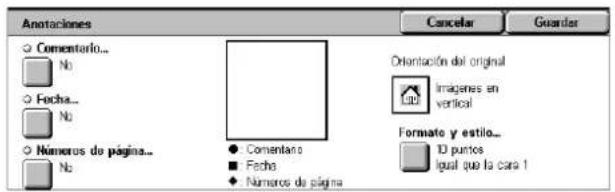
text_image
Anotaciones Comentario... No Fecha... No Numeros de página... No Comentario Fecha Numeros de página Cancelar Guardar Ortación del original Imagenes en vertical Formato y estilo... 10 puntos Igual que la cara 1Comentario
Muestra la pantalla [Comentario]. Para obtener más información, consulte Pantalla [Comentario] en la página 72.
Fecha
Muestra la pantalla [Fecha]. Para obtener más información, consulte Pantalla [Fecha] en la página 72.
Números de página
Muestra la pantalla [Números de página]. Para obtener más información, consulte Pantalla [Números de página] en la página 73.
Formato y estilo
Muestra la pantalla [Formato y estilo]. Para obtener más información, consulte Pantalla [Formato y estilo] en la página 73.
Pantalla [Comentario]
Permite imprimir una frase predeterminada como "Confidencial" o "Borrador" en las copias.
No
Desactiva la función.
Comentario
Activa la función.
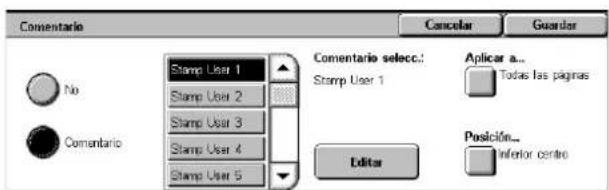
text_image
Comentario No Comentario Stamp User 1 Stamp User 2 Stamp User 3 Stamp User 4 Stamp User 5 Comentario selecc.: Stamp User 1 Editor Aplicar a... Todas las páginas Posición... Inferior centro Cancelar GuardarComentario seleccionado
Seleccione el texto predeterminado que desea imprimir en las copias. Para editar la frase seleccionada, seleccione el botón [Editar] y utilice el teclado en la pantalla.
Aplicar a
Muestra la pantalla [Aplicar comentario a]. Seleccione si el comentario se debe imprimir en la [Solo primera página], en [Todas las páginas] o en [Todas excepto la 1ª página].
Posición
Muestra la pantalla [Comentario: Posición]. Seleccione la posición en que debe imprimirse el comentario en cada página.
Pantalla [Fecha]
Permite imprimir la fecha actual en las copias.
No
Desactiva la función.
Fecha
Activa la función.
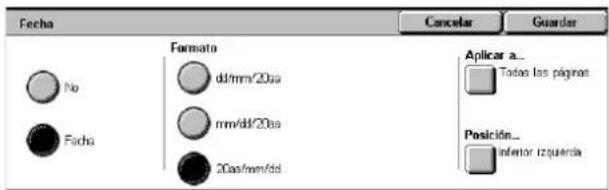
text_image
Fecha Formato No Facha dd/mm/20aa mm/dd/20aa 20aa/mm/dd Cancelar Guardar Aplicar a... Todas las págras Posición... inferior izquierdaFormato
Seleccione el formato de la fecha entre [dd/mm/20aa], [mm/dd/20aa] y [20aa/mm/dd].
Aplicar a
Muestra la pantalla [Aplicar fecha a]. Seleccione si la fecha se debe imprimir en la [Solo primera página], en [Todas las páginas] o en [Todas excepto la 1ª página].
Posición
Muestra la pantalla [Fecha: Posición]. Seleccione la posición en la que se desea imprimir la fecha en cada página.
Permite imprimir los números de página o los números de página con un prefijo en las copias.
No
Desactiva la función.
Números de página
Permite imprimir los números de página en las copias.
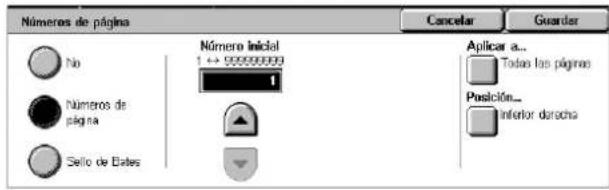
text_image
Números de página No Números de página Sello de Eales Número Inicial 1 → 999999999 1 Aplicar a... Todas las págras Posición... Inferior derecho- Número inicial: permite introducir el número de inicio con los botones de desplazamiento o el teclado numérico del panel de control.
- Aplicar a: muestra la pantalla [Aplicar números de página a]. Seleccione las páginas en las que es necesario poner el número. Las opciones disponibles son [Todas las páginas] y [Todas las páginas excepto la primera].
- Posición: muestra la pantalla [Números de página: Posición]. Seleccione la posición en que debe imprimirse el número de página en cada página.
Sello de Bates
Permite imprimir los números de página con un prefijo en las copias.
- Editar: seleccione este botón e introduzca un prefijo para los números de página con el teclado. O bien, seleccione el prefijo deseado en la lista de prefijos registrados.
- Aplicar a: muestra la pantalla [Aplicar sello de Bates a]. Seleccione las páginas en las que es necesario poner el número y especifique el número por el que se debe empezar. Las opciones disponibles son [Todas las páginas] y [Todas excepto la 1ª página].
- Posición: muestra la pantalla [Números de página: Posición]. Seleccione la posición en que debe imprimirse el número de página en cada página.
- Número de dígitos: muestra la pantalla [Sello Bates: Número de dígitos]. En esta pantalla puede especificar el número de dígitos deseado para los números de página. Si se especifican manualmente, se agregan ceros a la izquierda para mantener el número de dígitos. Se puede asignar un máximo de 9 dígitos.
Pantalla [Formato y estilo]
Tamaño de fuente
Permite especificar el tamaño de fuente de la fecha, de los números de página y de los comentarios mediante los botones de desplazamiento o el teclado numérico del panel de control, en un valor entre 6 y 18 puntos en incrementos de 1 punto.
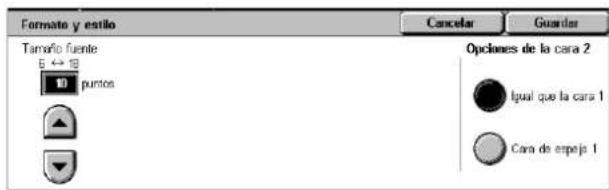
text_image
Formato y estilo Tamaño fuente B ↔ 18 puntos Cancelar Guardar Opciones de la cara 2 Igual que la cara 1 Cara de enpejo 1Opciones de la cara 2
Permite especificar la posición de la fecha, de los números de página y de los comentarios en la cara 2 como [Igual que la cara 1] o [Cara de espejo 1].
Marca de agua
Esta función permite agregar una marca de agua debajo de la imagen original en las copias. Puede agregarse información como un número de control, un texto predeterminado, la fecha y hora o el número de serie de la máquina.
- Seleccione [Marca de agua] en la pantalla [Formato de salida].
- Seleccione la opción deseada.
- Seleccione [Guardar].
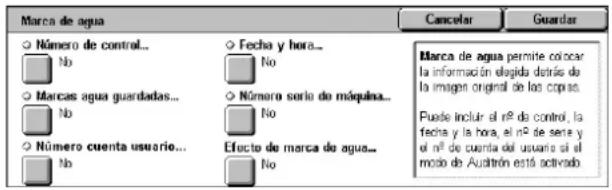
text_image
Marca de agua Número de control... No Marcas agua guardadas... No Número cuenta usuario... No Fecha y hora... No Número sario de máquina... No Efecto de marca de agua... No Marca de agua permite colocar la información elegida detría de la imagen original de los copas. Puede incluir el n° de control, la fecha y la hora, el n° de serie y el n° de cuenta del usuario si el modo de Austrón está activadoNúmero de control
Muestra la pantalla [Marca de agua: Número de control]. Esta opción imprime números de control secuenciales en cada juego de copias. Están disponibles las opciones siguientes:
- No: desactiva la función.
- Sí: activa la función. Especifique un número inicial entre 1 y 999 usando los botones de desplazamiento. También se puede introducir el número tocando el cuadro de texto y usando el teclado numérico del panel de control.
Marcas de agua guardadas
Muestra la pantalla [Marcas de agua guardadas]. Esta opción imprime una frase predeterminada en las copias. Están disponibles las opciones siguientes:
- No: desactiva la función.
- Sí: activa la función. Seleccione una de las frases predeterminadas configuradas por el administrador del sistema.
Número de cuenta de usuario
Imprime el número de cuenta en las copias.
NOTA: Esta función se muestra solamente si se ha activado la función Autenticación.
- No: desactiva la función.
- Sí: activa la función.
Fecha y hora
Muestra la pantalla [Marca de agua: Fecha y hora]. Esta opción imprime la fecha y la hora en cada página de las copias. Seleccione [Sí] para activar la función.
Número de serie de la máquina
Muestra la pantalla [Marca de agua: Número de serie de la máquina]. Esta opción imprime el número de serie de la máquina en las copias. Seleccione [Sí] para activar la función.
Efecto de marca de agua
Muestra la pantalla [Efecto de marca de agua]. Esta opción incluye el texto especificado en [Número de control], [Marcas de agua guardadas], [Número de cuenta de usuario], [Fecha y hora] y [Número de serie de la máquina] en todas las copias. Si realiza copias, el texto incluido se imprimirá con el efecto que seleccione aquí. Están disponibles las opciones siguientes:
- No: desactiva la función.
- Gofrado: si realiza copias, el texto incluido se mostrará gofrado.
- Contorno: si realiza copias, el texto incluido será visible en blanco.
Copia de tarjeta de ID
Esta opción permite copiar la cara anterior y posterior de una tarjeta de ID o cualquier documento cuyo tamaño no se pueda detectar automáticamente en la misma cara del papel.
- Seleccione [Copia de tarjeta de ID] en la pantalla [Formato de salida].
- Seleccione la opción deseada.
- Seleccione [Guardar].
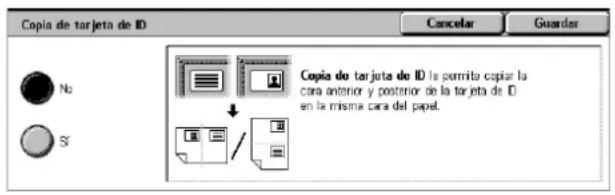
text_image
Copia de tarjeta de ID Cancelar Guardar No S Copia de tarjeta de ID la permita capiar la cara anterior y posterior de la tarjeta de ID en la misma cara del papel.No
Desactiva la función.
Sí
Activa la función. Copie la cara anterior de la tarjeta de ID de forma habitual.
Luego, dé la vuelta a la tarjeta sin cambiar su posición y copie la cara posterior de la tarjeta.
NOTA: Coloque la tarjeta ligeramente separada de la esquina superior izquierda del cristal de exposición para capturar toda la imagen de la tarjeta.
Preparación de trabajo
En esta sección se describen las funciones de preparación de trabajos. Para obtener más información sobre las funciones, consulte las secciones siguientes:
Preparar trabajo: página 76
Trabajo de muestra: página 78
Combinar juegos de originales: página 78
Superposición de formulario: página 79
Eliminar fuera/Eliminar dentro: página 79
-
Pulse el botón
del panel de control. -
Seleccione [Copia] en la pantalla táctil.
-
Seleccione la ficha [Preparación de trabajo].
-
Seleccione las opciones que se requieran.
-
Seleccione [Guardar].
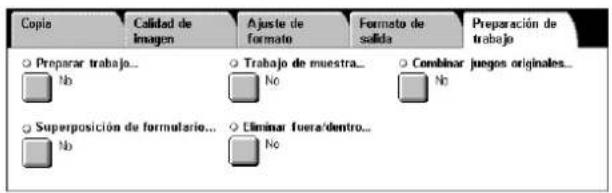
text_image
Copia Calidad de imagen Ajuste de formato Formato de salida Preparación de trabajo ○ Preparar trabajo... No ○ Trabajo de muestra... No ○ Combinar juegos originales... No ○ Superposición de formulario... No ○ Eliminar fuera/dentro... NoPreparar trabajo
Esta función permite combinar juegos de trabajos individuales con distintas funciones programadas. Por ejemplo, si un trabajo tiene algunas secciones con texto y otras con fotos, puede seleccionar las opciones apropiadas para cada sección y, a continuación, imprimirlos al mismo tiempo.
NOTA: Esta opción está disponible solo cuando [Clasificadas] está seleccionada en [Salida de copias].
NOTA: Utilice la barra lateral para alternar entre pantallas.
-
Seleccione [Preparar trabajo] en la pantalla [Preparación de trabajo].
-
Seleccione las opciones que se requieran. Utilice las fichas laterales para alternar entre pantallas.
-
Seleccione [Guardar].
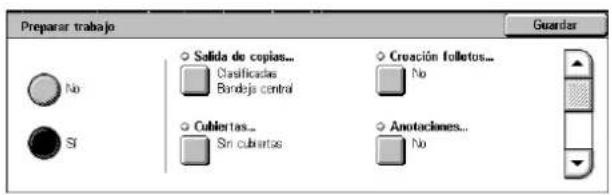
text_image
Preparar trabajo No SI Sulida de copies... Classificadas Bandejas central Cubiertas... Sin cubiertas Creación folletos... No Anotaciones... No Guardar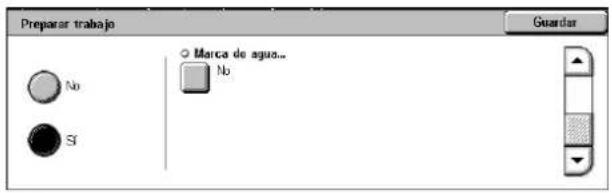
text_image
Preparar trabajo No Si ○ Marca de agua... No GuardarNo
Desactiva la función.
Sí
Activa la función. Permite seleccionar las funciones de salida que se aplicarán a todo el trabajo.
Salida de copias
Muestra la pantalla [Salida de copias] para la preparación del trabajo. Para obtener más información, consulte Pantalla [Salida de copias] en la página 56.
Creación de folletos
Muestra la pantalla [Creación de folletos] para la preparación del trabajo. Para obtener más información, consulte Creación de folletos en la página 65.
Cubiertas
Muestra la pantalla [Cubiertas] para la preparación del trabajo. Para obtener más información, consulte Cubiertas en la página 68.
Anotaciones
Muestra la pantalla [Anotaciones] para la preparación del trabajo. Para obtener más información, consulte Anotaciones en la página 71.
Marca de agua
Muestra la pantalla [Marca de agua] para la preparación del trabajo. Para obtener más información, consulte Marca de agua en la página 74.
Pantalla [Trabajo de copia]
La pantalla [Trabajo de copia] aparece después de cada juego del trabajo mientras se ejecuta la preparación del trabajo.
![XEROX WorkCentre 5225A - Pantalla [Trabajo de copia] - 1](/content/2026/05/1084306/images/ee5c8305309cd783e7397fca5f34bcce2c371382179d55df17e588f10e0dd5cc.jpg)
text_image
Trabajo de copia : Documento 00002 Cantidad 1/1 Págrinas 2/1 Originales 1 (A4) Comienzo do capítulo Cambiar optiones Cerrar Último original Original siguiente EliminarParar
Detiene la preparación del trabajo que esté en curso. Este botón se muestra mientras se prepara e imprime el trabajo.
Comienzo de capítulo
Muestra la pantalla [Preparar trabajo: Comienzo de capítulo/Separadores segmentos]. Están disponibles las opciones siguientes:
- No: desactiva la función.
- Comienzo de capítulo: divide automáticamente cada lote de originales en capítulos, empezando en una nueva página. En la opción [Varias en 1: Hoja nueva] se establece si se debe
imprimir la primera página de cada pila de originales en una hoja nueva o en la misma hoja que el original cuando está seleccionada la opción Varias en 1.
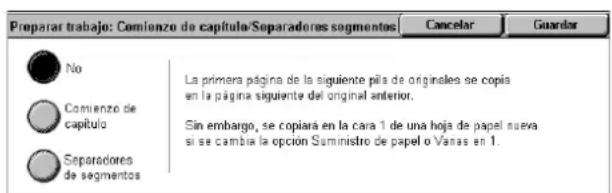
text_image
Preparar trabajo: Comienzo de capítulo/Separadores segmentos Cancelar Guardar No Comienzo de capítulo Separadores de segmentos La primera página de la siguiente pils de originales se copia en la página siguiente del original anterior. Sin embargo, se copiará en la cara 1 de una hoja de papel nueva si se cambia la opción Suministro de papel o Vanas en 1.- Separadores segmentos: divide automáticamente cada lote de originales en capítulos con una hoja de separación entre cada capítulo. Seleccione [Separadores segmentos] y especifique la bandeja que contenga las hojas separadoras en blanco. Para obtener más información sobre la bandeja 5 (especial), consulte Pantalla [Bandeja 5] en la página 54.
Cambiar opciones
Permite cambiar las opciones en la pantalla [Copia] antes de escanear la sección siguiente. Pulse el botón
Último original
Indica que el lote de escaneado actual es el último de un trabajo de escaneado.
Original siguiente
Escanea de modo secuencial más secciones del mismo trabajo de escaneado.
Eliminar
Cancela el proceso de preparación del trabajo.
Comenzar
Comienza a escanear la sección siguiente.
Trabajo de muestra
Esta función permite imprimir un juego del trabajo para comprobar que el resultado es correcto antes de imprimir el trabajo completo. Una vez comprobado el resultado de la impresión puede imprimir más juegos si lo desea.
- Seleccione [Trabajo de muestra] en la pantalla [Preparación de trabajo].
- Seleccione la opción deseada.
- Seleccione [Guardar].
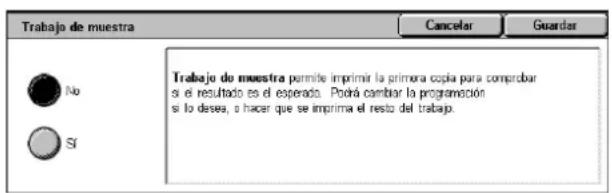
text_image
Trabajo de muestra No Si Trabajo de muestra permite imprimir la primera copia para comprobar si el resultado es el esperado. Porá cambiar la programación si lo desea, o hacer que se imprima el resto del trabajo.No
Desactiva la función.
Sí
Activa la función. Una vez copiado un juego del trabajo, el trabajo se suspende. Seleccione [Comenzar] para copiar el resto de los juegos o [Parar] para detener el trabajo.
NOTA: Las copias realizadas como [Trabajo de muestra] se incluyen en el recuento total de copias.
Combinar juegos de originales
Esta función permite dividir originales muy largos en grupos más pequeños que se pueden colocar en el alimentador de documentos en cantidades menores.
NOTA: Esta opción está disponible solo cuando [Clasificadas] está seleccionada en [Salida de copias].
- Seleccione [Combinar juegos de originales] en la pantalla [Preparación de trabajo].
- Seleccione la opción deseada.
- Seleccione [Guardar].
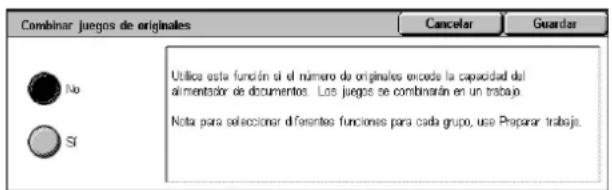
text_image
Combinar juegos de originales Cancelar Guardar No SI Utilice esta función si el número de originales encode la capacidad del alimentador de documentos. Los juegos se combinarán en un trabajo. Nota para seleccionar diferentes funciones para cada grupo, use Preparar trabajo.No
Desactiva la función.
sí
Activa la función. Seleccione [Original siguiente] en la pantalla para procesar el siguiente grupo. Seleccione [Último original] cuando se hayan escaneado todos los documentos.
NOTA: Utilice [Preparar trabajo] si desea seleccionar distintas funciones para cada grupo.
Superposición de formulario
Esta opción escanea una imagen y la guarda en la primera página del documento y superpone la imagen en el resto de documento.
Por ejemplo, si la primera página del documento contiene una cabecera o pie de página, estos se pueden copiar en las páginas posteriores.
- Seleccione [Superposición de formulario] en la pantalla [Formato de salida].
- Seleccione la opción deseada.
- Seleccione [Guardar].
No
Desactiva la función.
sí
Activa la función.
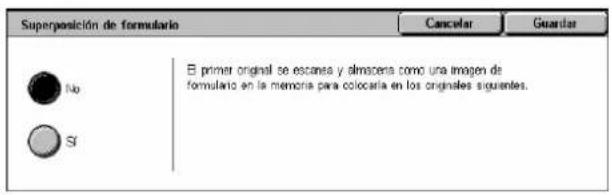
text_image
Superposición de formulario No Si E primer original se escanes y almacens como una imagen de formulario en la memoria para colocarla en los originales siguientes. Cancelar GuardarEliminar fuera/Eliminar dentro
Esta función permite eliminar todo lo que se encuentre dentro o fuera de un área especificada.
- Seleccione [Eliminar fuera/ Eliminar dentro] en la pantalla [Preparación de trabajo].
- Seleccione las opciones que se requieran.
- Seleccione [Guardar].
No
Desactiva la función.
Eliminar fuera
Elimina todo lo que se encuentre fuera de las áreas especificadas al copiar.
Eliminar dentro
Elimina todo lo que se encuentre dentro de las áreas especificadas al copiar.
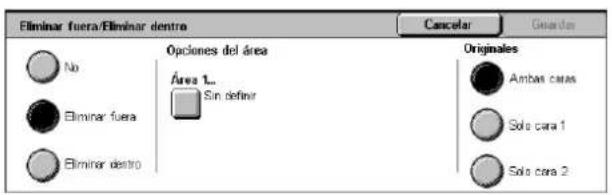
text_image
Eliminar fuera/Eliminar dentro No Eliminar fuera Eliminar destro Opciones del área Área 1... Sin definir Cancelar Originals Ambas cara Solo cara 1 Solo cara 2Área 1
Muestra la pantalla [Eliminar fuera/Eliminar dentro: Área 1] Para obtener más información, consulte Pantalla [Eliminar fuera/Eliminar dentro: Área 1] en la página 80.
Originales
Seleccione la cara en la que se debe eliminar para originales a dos caras.
- Ambas caras: elimina en ambas caras.
- Solo cara 1: elimina en la cara 1 solamente.
- Solo cara 2: elimina en la cara 2 solamente.
Pantalla [Eliminar fuera/Eliminar dentro: Área 1]
Permite especificar el área para la función [Eliminar fuera/Eliminar dentro]. El área está definida por el rectángulo formado por los puntos X1,Y1 y X2,Y2.
- Seleccione [Área 1] en la pantalla [Eliminar fuera/Eliminar dentro].
- Toque un cuadro de texto, y luego introduzca un valor para la coordinada con el teclado numérico.
![XEROX WorkCentre 5225A - Pantalla [Eliminar fuera/Eliminar dentro: Área 1] - 1](/content/2026/05/1084306/images/43d99ccdcd0bcf86b33881e53d4059fabad6a7039c05655de0a3fa1b925699c4.jpg)
text_image
Eliminar fuera/Eliminar dentro: Área 1 Cancelar Guardar (0, 0) Y1 X1 X2 0 ↔ 432 mm Y1 X2 mm Y2 mm 0 ↔ 432 mm Despejar área 1-
Repita el paso 2 para los demás cuadros de texto.
-
Seleccione [Guardar].
Despejar área 1
Borra los valores introducidos en los cuadros de texto.
4 Fax
En este capítulo se incluye información sobre las pantallas de fax y los servicios de fax disponibles.
Además de las funciones de fax habituales, la máquina incluye las funciones Fax directo, Fax de Internet y Fax de servidor.
La función Fax directo permite la transmisión directa de faxes desde un PC cliente. Fax de Internet permite enviar imágenes escaneadas por e-mail a través de Internet o de una Intranet. Fax de servidor permite enviar y recibir datos escaneados a un fax de servidor y desde un fax de servidor en una red mediante el protocolo SMB, FTP o SMTP.
Para obtener más información sobre Fax, Fax de Internet y Fax de servidor, consulte la Guía de administración del sistema.
Para obtener más información sobre Fax directo, consulte la ayuda en línea del controlador de impresión.
NOTA: Algunos modelos no admiten todos o algunos de los servicios de fax mencionados anteriormente.
NOTA: Algunas de las funciones descritas en este capítulo son opcionales y puede que no se incluyan en la configuración de su máquina.
NOTA: Se puede activar Fax de Internet cuando el kit de fax y el kit de fax de Internet se han instalado en la máquina.
NOTA: Se puede activar Fax de servidor cuando el kit de fax de servidor se ha instalado en la máquina. Para activar Fax de servidor, algunos modelos requieren también el kit de escaneado de red.
NOTA: Antes de usar Fax de Internet o Fax de servidor, se debe conectar la máquina a una red y configurar el entorno de red. Para más información, consulte los capítulos Fax de Internet y Fax de servidor en la Guía de administración del sistema.
Código de país para el servicio de fax
Al usar los servicios de fax, es posible que los usuarios en los siguientes países necesiten introducir el código de país para la línea.
NOTA: La aprobación de la conexión de fax depende del país.
Alemania Arabia Saudí Argentina Austria Bélgica
Brasil Bulgaria Canadá Chile Chipre
Dinamarca Egipto Emiratos
Eslovaquia España
Árabes Unidos
Finlandia Francia Grecia Hungría India
Irlanda
Islandia
Italia
Luxemburgo
Marruecos
México
Noruega
Países Bajos
Perú
Polonia
Portugal
Reino Unido
República Checa
Rumanía Rusia
Sudáfrica
Suecia
Suiza
Turquía
Ucrania
EE.UU.
ex repúblicas yugoslavas
- Pulse el botón
en el panel de control. - Introduzca la ID de usuario correcta a través del teclado numérico del panel de control o desde el teclado en pantalla.
NOTA: La ID prefijada del administrador del sistema es "11111". Si las funciones de autenticación y contabilidad están activadas, quizá sea necesario introducir también una clave. La clave prefijada es "x-admin". Para modificar la ID de usuario o la clave prefijadas, consulte la Guía de administración del sistema. - Pulse el botón
en el panel de control. - Seleccione la ficha [Herramientas] en la ficha Estado de la máquina.
- Seleccione [Opciones serv. comunes] en [Opciones del sistema].
- Seleccione [Otras opciones].
- Desplácese por la pantalla y seleccione [País].
- Seleccione el país que se requiera. Una vez guardadas las opciones, la máquina se reiniciará automáticamente.
NOTA: Esta opción solo está disponible con las opciones de fax para los países anteriormente indicados.
Procedimiento de fax
En esta sección se describe el procedimiento básico para enviar faxes, faxes de Internet y faxes de servidor. Siga estos pasos:
- Colocación de los documentos: página 82
- Selección de las funciones: página 83
- Especificación del destino: página 85
- Introducción de un asunto y mensaje de e-mail (solo para Fax de Internet): página 86
- Inicio del trabajo de fax: página 86
- Comprobación del estado del trabajo de fax: página 86
- Detención del trabajo de fax: página 87
NOTA: Si las funciones de autenticación y contabilidad están activadas, quizá sea necesario introducir la ID de usuario y la clave (si se han establecido) para utilizar la máquina. Para obtener más información, póngase en contacto con el administrador del sistema.
1. Colocación de los documentos
A continuación se explica cómo colocar los documentos en el alimentador de documentos o en el cristal de exposición.
La capacidad máxima del alimentador de documentos se muestra más abajo:
| Tipo de documento (peso) Capacidad | |
| Ligero (38-49 g/m2) 75 hojas | |
| Común (50-80 g/m2) 75 hojas | |
| Cartulina (81-128 g/m2) 50 hojas | |
Los documentos pueden ser de cualquier tamaño entre 139,7 y 297 mm (4,9 a 11,7 pulg.) de ancho y entre 210 y 432 mm (4,5 a 17 pulgadas) de largo, y los tamaños estándar de 5,5 x 8,5 pulg. a 11 x 17 pulg. (A5 a A3) ABC/ABL. Si se va a enviar un fax, se pueden escanear hasta 297 mm (11,7 pulg.) de anchura y 432 mm (17,3 pulg) de longitud (o 600 mm/23,5 pulg. si se utiliza papel de 60 a 90 g/m²) a una cara. Si se desea, también se puede utilizar el cristal de exposición para escanear documentos.
La máquina es capaz de escanear originales de varios tamaños a través del alimentador de documentos. Alinee los documentos con la esquina interior del alimentador de documentos y active la función [Originales de varios tamaños]. Para obtener más información, consulte Originales de varios tamaños en la página 102.
NOTA: Puede producirse un atasco de papel cuando se colocan originales de tamaño personalizado en el alimentador de documentos y se selecciona [Autodetección] en la ficha [Ajuste de formato]. En estos casos se recomienda introducir un tamaño de papel personalizado. Para obtener más información, consulte Tamaño del original en la página 102.
Coloque los documentos cara arriba en el alimentador de documentos o cara abajo sobre el cristal de exposición.
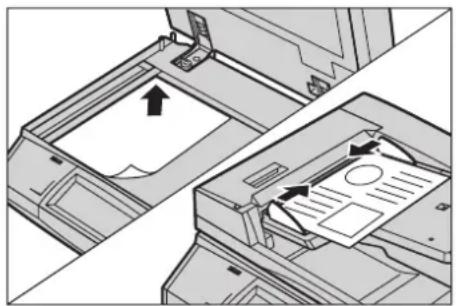
NOTA: La función de escaneado de documentos de fax largos tiene las siguientes limitaciones.
- Sólo está disponible si se utiliza el alimentador de documentos.
- No está disponible para el modo a dos caras.
NOTA: En los modos a una cara y a dos caras, se recomienda escanear el documento a su tamaño original o más pequeño. Una imagen agrandada puede cortarse durante la transmisión.
NOTA: Cuando se utiliza el cristal de exposición, asegúrese de que la pantalla táctil esté lista antes de colocar el documento en el cristal. Si se coloca el documento en el cristal de exposición sin estar lista la pantalla, es posible que no se detecte correctamente el tamaño del papel.
2. Selección de las funciones
- Asegúrese de que los servicios de fax deseados estén activados en el modo de administración del sistema.
NOTA: Los servicios de Fax y Fax de servidor no se pueden activar al mismo tiempo. Si la máquina tiene Fax y Fax de servidor, se activa la opción prefijada Fax de servidor. Para activar Fax, cambie el modo de servicio de fax en el modo de administración del sistema. Si la máquina tiene Fax de Internet, esta opción se activa
automáticamente cuando se activa Fax. Para obtener más información sobre cómo cambiar entre Fax y Fax de servidor en el modo de administración del sistema, consulte el capítulo Configuraciones de la Guía de administración del sistema.
- Pulse el botón
del panel de control.
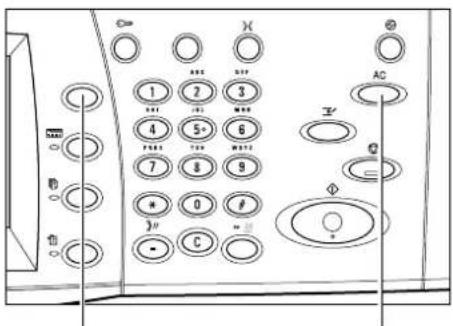
Botón
- Seleccione [Fax] o [Fax de Internet] en la pantalla táctil para que aparezca la pantalla correspondiente.
NOTA: El icono [Fax] en la pantalla Todos los servicios corresponde al servicio de Fax o Fax de servidor dependiendo del servicio de fax seleccionado en el modo de administración del sistema. Para obtener más información sobre cómo cambiar entre Fax y Fax de servidor en el modo de administración del sistema, consulte el capítulo Configuraciones de la Guía de administración del sistema.
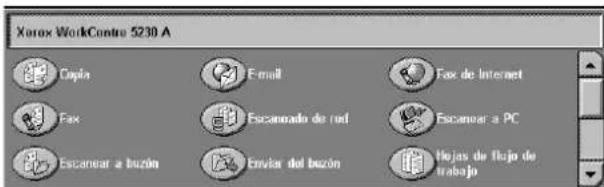
text_image
Xerox WorkContro 5230 A Copia Email Fax de Internet Fax Escanarado de ruf Escanar a PC Escanar a buzón Envir del bezón Hojas de flujo de trabajo
NOTA: Si las funciones de autenticación y contabilidad están activadas, quizá sea necesario introducir la ID de usuario y la clave (si se han establecido). Si necesita ayuda, póngase en contacto con el administrador del sistema.
NOTA: Sólo están disponibles en la pantalla las funciones correspondientes a la configuración de la máquina.
-
Pulse el botón
del panel de control para cancelar las selecciones anteriores. -
Configure las funciones necesarias en cada ficha.
Para obtener información sobre las funciones en cada ficha, consulte:
Especificación de destinos de fax: página 87
Especificación de destinos de fax de Internet: página 94
Especificación de destinos de fax de servidor: página 97
Opciones generales: Fax/Fax de Internet/Fax de servidor: página 99
Ajuste de formato: Fax/Fax de Internet/Fax de servidor: página 102
Opciones de fax: Fax: página 104
Más opciones de fax: Fax: página 110
Opciones de fax de Internet: Fax de Internet: página 114
Opciones de fax: Fax de servidor: página 118
3. Especificación del destino
A continuación se explica cómo especificar un destino. La máquina permite utilizar los siguientes métodos de marcación (números de fax o direcciones de e-mail):
Fax:
- Mediante uso del teclado numérico del panel de control para introducir directamente un número de fax
- Mediante la función [Destinatario nuevo] (consulte Destinatario nuevo en la página 88)
- Mediante la función [Libreta de direcciones] (consulte Libreta de direcciones en la página 91)
- Mediante el botón
del panel de control (consulte Marcación rápida en la página 92)
Fax de Internet:
- Mediante la función [Destinatario nuevo] (consulte Destinatario nuevo en la página 94)
- Mediante la función [Libreta de direcciones] (consulte Libreta de direcciones en la página 95)
Fax de servidor:
- Mediante el teclado numérico del panel de control para introducir directamente un número de fax
- Mediante la función [Destinatario nuevo] (consulte Destinatario nuevo en la página 97)
- Mediante la función [Libreta de direcciones] (consulte Libreta de direcciones en la página 99)
1. Introduzca el destino mediante uno de los métodos anteriores.
Un documento se puede enviar a distintos destinos en una sola operación.
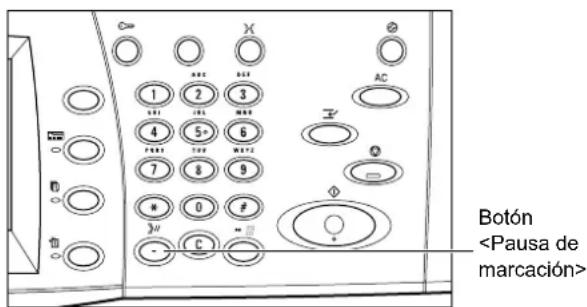
text_image
BotónSi necesita introducir una pausa en un número de fax, por ejemplo cuando se utiliza una tarjeta de llamadas, pulse el botón
4. Introducción de un asunto y mensaje de e-mail (solo para Fax de Internet)
Se puede introducir un asunto y un mensaje de e-mail para la transmisión de Fax de Internet.
Para más información, consulte Asunto en la página 96 y Mensaje en la página 97.
5. Inicio del trabajo de fax
- Pulse el botón
para enviar los documentos.
Se puede seleccionar [Original siguiente], que aparece en la pantalla táctil durante el escaneado para indicar que hay más documentos originales para escanear. Esto permite escanear varios documentos y transmitir los datos juntos como un solo trabajo.
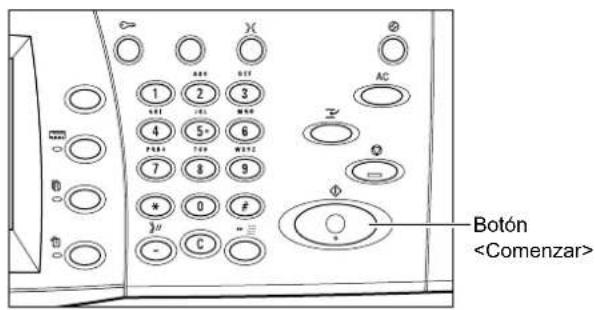
text_image
BotónMientras se procesa el fax/fax de Internet, si el alimentador de documentos o el cristal de exposición está preparado, se puede escanear el documento siguiente o programar el trabajo siguiente.
6. Comprobación del estado del trabajo de fax
- Pulse el botón
del panel de control para ver la pantalla Estado del trabajo.
Se muestra el fax en la cola. Si el trabajo no se muestra en la pantalla, es posible que ya se haya procesado.
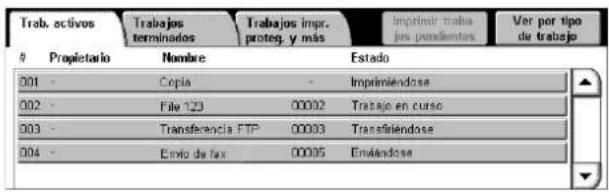
text_image
Trab. activos Trabajos terminados Trabajos impr. proteg. y más Imprimir trabal jus pendientes Ver por tipo de trabajoProjetario
Nombre Estado 001 - Copia - Imprimiéndose 002 - File 123 00002 Trabajo en curso 003 - Transferencia FTP 00003 Transferiéndose 004 - Envío de fax 00005 EnviéndoseLos trabajos sin transmitir se muestran en la pantalla [Trabajos activos] y se imprimen en el informe [Informe de transmisión: Trabajo sin entregar].
Si necesita más información, consulte el capítulo Estado del trabajo de la Guía de administración del sistema.
7. Detención del trabajo de fax
Siga estos pasos para cancelar de forma manual el trabajo de fax activo.
- Pulse el botón
en el panel de control para suspender el trabajo de fax mientras se escanea el documento.
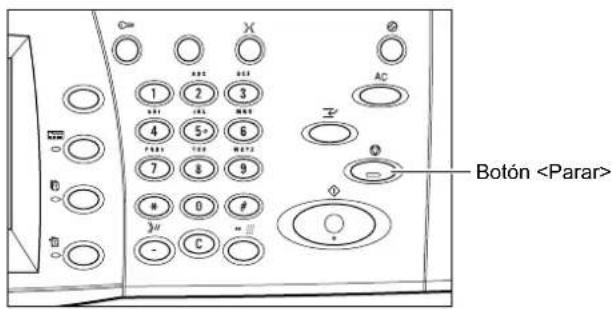
text_image
Botón- Si fuera necesario, pulse el botón
del panel de control para ver la pantalla [Estado del trabajo]. Para salir de la pantalla Estado del trabajo, pulse el botón .
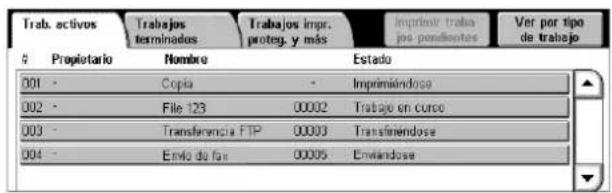
text_image
Trab. activosProjetario
Trabajos terminados Trabajos impr. proteg. y más Imprimir trabas jos pendientes Ver por tipo de trabajo Nombre Estado 001 - Copia - Imprimiéndose 002 - File 123 00002 Trabajo en curso 003 - Transferencia FTP 00003 Transfiéndose 004 - Envío du fan 00005 Enviándose- En la pantalla [Parar/Pausar], seleccione [Cancelar escaneado] para eliminar el trabajo de fax suspendido.
NOTA: Para reanudar el trabajo, seleccione [Reanudar escaneado] en la pantalla [Parar/Pausar].
Especificación de destinos de fax
En esta sección se describe cómo especificar los destinos mediante el servicio de fax. Para obtener más información, consulte las secciones siguientes:
Destinatario nuevo: página 88
Libreta de direcciones: página 91
Página de portada: página 92
-
Asegúrese de que el servicio de fax está activado.
-
Pulse el botón
del panel de control. -
Seleccione [Fax] en la pantalla Todos los servicios. Seleccione la ficha [Fax] si no se muestra ya en la pantalla.
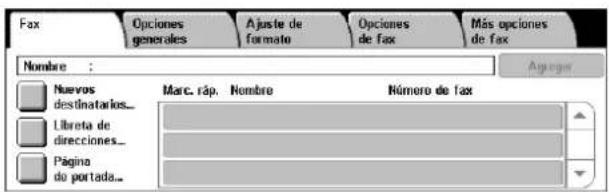
text_image
Fax Opciones generales Ajuste de formato Opciones de fax Más opciones de fax Nombre : Ajuste de formato Nuevos destinatares... Lilleta de direcciones... Página do portada... Marc. ráp. Nombre Número de faxNOTA: Los destinos se pueden especificar desde cualquier ficha a través del teclado numérico o del botón
NOTA: Se puede agregar otro destinatario a través del teclado numérico o del botón
NOTA: Para eliminar a un destinatario de la lista de destinatarios, o para ver la información de un destinatario en la lista, seleccione el destinatario en la pantalla táctil para abrir un menú emergente, y luego seleccione la opción deseada.
Destinatario nuevo
Esta función permite introducir uno o más destinatarios de fax a través del teclado en pantalla.
-
Seleccione [Destinatario nuevo] en la pantalla [Fax].
-
Seleccione las teclas de la pantalla para introducir la información necesaria.
-
Seleccione [Cerrar].
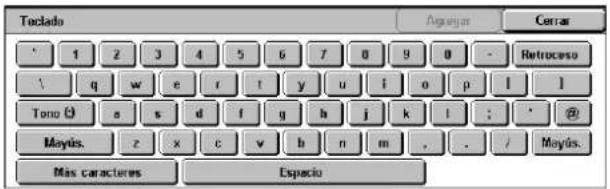
text_image
Teclado Aguajan Cerrar 1 2 3 4 5 6 7 8 9 0 - Retrocaso q w e r t y u i o p l l Tono Ó s s d f g h j k l ; * Maydis. z x c v b n m , . / Maydis. Mas caracteres EspacioAgregar
Permite introducir una nueva dirección. El número máximo de destinos que se pueden especificar al mismo tiempo es 200.
Tono (:)
Permite alternar entre marcación por impulsos y marcación por tonos.
Mayús.
Permite cambiar de mayúsculas a minúsculas y viceversa.
Más caracteres
Muestra teclas de símbolos en la pantalla. Para obtener información sobre el uso de símbolos en números de fax, consulte Caracteres especiales en la página 89. seleccione el botón [Caracteres normales] para volver a la pantalla de teclado estándar.
Retroceso
Elimina el último carácter introducido.
Difusión por relevo
Se puede usar la función de difusión por relevo para enviar documentos a una máquina remota, que a su vez los envía a los distintos destinos registrados en la máquina remota para la marcación rápida. Esto permite reducir los gastos de transmisión en llamadas interprovinciales o internacionales, porque solo es necesario enviar el documento a la máquina de difusión.
La máquina remota que difunde el documento a distintos destinos se conoce como estación de relevo. Se pueden especificar distintas estaciones de relevo o incluso solicitar a la primera estación que transmita el documento a la segunda estación de relevo, que a su vez difunde el documento a otros destinos.
Están disponibles los siguientes métodos para la difusión por relevo:
Señales de fax
La máquina proporciona un método exclusivo sólo para máquinas de Xerox con la función de difusión por relevo. Antes de enviar un documento, la máquina remota que lo difunde debe estar registrada como estación de relevo en uno de los códigos de marcación rápida de la máquina. Para obtener más información sobre el registro de estaciones de relevo para marcación rápida, consulte el capítulo Configuraciones de la Guía de administración del sistema.
Multifrecuencia bitono (DTMF)
Los códigos DTMF pueden introducirse de forma manual, como parte de un número de fax, para especificar una estación de relevo y destinos que también comprendan los códigos DTMF. Las máquinas compatibles con G3 que permiten el envío manual pueden iniciar la difusión por relevo en la máquina. Para obtener más información, consulte Caracteres especiales en la página 89.
Código F
Las máquinas que permiten utilizar el Código F y las funciones de difusión por relevo proporcionan la función de difusión por relevo a través del Código F. Para obtener más información, consulte Código F en la página 109.
Caracteres especiales
Pueden introducirse caracteres especiales como parte del número de fax para que realicen distintas funciones al marcar el número. Algunos caracteres se usan sólo en la marcación automática, como “:”, “!”, “/”, “-” y “=”. Según la configuración del aparato y la línea telefónica, pueden utilizarse algunos o todos estos caracteres.
| Carácter Función Descripción | ||
| - Pausa | de marcación (para realizar una pausa al marcar el número) | Inserta una pausa en un número de fax, por ejemplo al utilizar una tarjeta telefónica. Pulse el botón más de una vez para insertar una pausa más prolongada. |
| / Enmascarar datos (para proteger información confidencial) | Seleccione [/] antes y después de introducir información confidencial para que muestre asteriscos (*). Este carácter debe estar precedido de “!” para que sea efectivo. | |
| \ Máscara de pantalla | Oculta la clave del buzón en la pantalla con asteriscos (*). Seleccione [/] antes y después de introducir la clave del buzón. | |
| : Conmutador de impulso a tono | Cambia de marcación por impulsos a marcación por tonos, por ejemplo cuando se utiliza un sistema de registro de mensajes automático que requiere señales de tono. | |
| ’ Marcación rápida o código de grupo | Indica un código de marcación rápida o código de grupo de 3 dígitos. Sitúe este carácter antes y después del código. | |
| < > Conmutador de línea de transmisión | Cambia las líneas de transmisión que incluyen datos de parámetros, donde los datos de parámetros incluyen caracteres del “0” al “9” o “,”. Los datos de parámetros deben colocarse entre corchetes angulares (“<” y “>”). Si se ha instalado G3-3CH, introducir <1>, <2> o <4> antes de especificar el destino de fax cambia las líneas de transmisión. | |
| = Detección del tono de marcación | Suspende la marcación hasta que se detecta un tono de marcación. | |
| Carácter | Función | Descripción |
| S Control de la clave (para identificar las máquinas remotas) | Utilice este carácter para comprobar que se ha introducido el número correcto. La máquina comprueba si la clave introducida después de la "S" coincide con el número de fax de la máquina remota. Si se confirma que coincide, la máquina envía el documento. | |
| espacio Mejora de la legibilidad | Al introducir espacios en el número de fax se facilita la lectura; por ejemplo, 1 234 5678 en lugar de 12345678. | |
| ! Inicio de señales de código DTMF | Introduce una pausa en la marcación de fax normal e inicia el método DTMF (multifrecuencia bitono) para enviar documentos a buzones en máquinas remotas. | |
| $ Esperar confirmación de DTMF | Espere la señal de confirmación de DTMF de la máquina remota y vaya al paso siguiente. | |
Método DTMF: Ejemplos
El método DTMF utiliza combinaciones de caracteres especiales para enviar documentos. Consulte los siguientes ejemplos.
- Buzón remoto: envía un documento al buzón de una máquina remota.
| Número de fax de máquina remota | !*N | Número de buzón de máquina remota | ## Clave de buzón \### |
- Sondeo: recupera un documento guardado en un buzón de una máquina remota.
| Número de fax de máquina remota | !*N | Número de buzón de máquina remota | ** C | ave de buzón \### |
- Difusión por relevo: envía un documento a una estación de relevo, que a su vez lo envía a varios destinos.
| Número de fax de máquina remota | !*#\ | Número de envío por relevo (RSN) de la estación de relevo | \# Código de marcación rápida para el primer destino | # Código de marcación rápida para el segundo destino | ## |
- Difusión por relevo remoto: envía un documento a través de varias estaciones de relevo. La última estación transmite el documento a los destinos especificados.
| Número de fax de máquina remota | !*# \ | Número de envío por relevo (RSN) de la primera estación de relevo | # Código de marcación rápida para la segunda estación de relevo | # Código de marcación rápida para el primer destino | # Código de marcación rápida para el segundo destino | ## |
Libreta de direcciones
Esta función permite seleccionar los destinos registrados en la libreta de direcciones para una marcación rápida. Los destinos de la libreta de direcciones se enumeran por los códigos de marcación rápida que tienen asignados. Para obtener más información sobre cómo registrar los destinos para marcación rápida, consulte la Guía de administración del sistema.
- Seleccione [Libreta de direcciones] en la pantalla [Fax].
- Seleccione el destino deseado, y luego seleccione [Agregar→] para agregarlo al campo [Destinatario(s)]. Repita este
paso para seleccionar todos los destinos deseados.
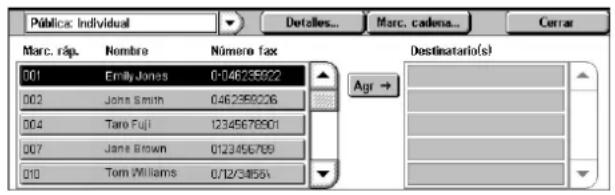
text_image
Publica: Individual Marc. ráp. Nombre Número fax 001 Emily Jones 0-046235922 002 Jans Smith 0462359226 004 Taro Fuji 12345678901 007 Jans Brown 0123456789 010 Tom Williams 0/12/3456\ Destinatario(s) Agr →- Seleccione [Cerrar].
Menú desplegable
Cambia entre [Pública: Individual] y [Pública: Grupo]. [Pública: Individual] muestra una lista de destinatarios de fax individuales. [Pública: Grupo] muestra una lista de los números de grupo.
Detalles
Muestra una pantalla con los detalles de un destinatario seleccionado. Al seleccionar el botón [Nº de fax completo] se muestran los detalles del [Número de fax].
Marcación en cadena
Muestra una pantalla que permite seleccionar los destinatarios de una marcación en cadena. Seleccione un destinatario, y luego seleccione [Agregar →] para agregarlo al campo [Destinatario(s)]. También se puede introducir el número del destinatario con el teclado numérico del panel de control. Después de seleccionar o introducir todos los destinatarios deseados, seleccione [Guardar].
Marcación rápida/Nombre/Número de fax
Enumera la información del destinatario de fax que está registrada en la libreta de direcciones. Para obtener más información sobre la función de marcación rápida y cómo introducir un código de marcación rápida, consulte consulte Marcación rápida en la página 92.
Agregar →
Agrega un destinatario de fax seleccionado al campo [Destinatario(s)].
Destinatario(s)
Enumera los destinatarios de fax seleccionados. Al tocar uno de los destinatarios de fax seleccionados, se muestra un menú que permite eliminar al destinatario o ver sus detalles.
Marcación rápida
Esta función permite seleccionar un destino con rapidez a través del código de 3 dígitos que se le ha asignado. El asterisco (*) en el teclado numérico de la pantalla o del panel de control puede utilizarse para especificar varios códigos de marcación rápida y la almohadilla (#) para designar un código de grupo.
| Código de marcación rápida | Resultado |
| 123 Marca el destino | asignado al código de marcación rápida 123. |
| 12* Marca los códigos | de marcación rápida de 120 a 129. El asterisco (*) representa todos los números de 0 a 9. |
| *** Marca todos los códigos | de marcación rápida registrados en la máquina. |
| #01 Marca el código | de grupo 01. Un código de grupo es un código de marcación rápida que puede contener hasta 20 destinos y comienza con el signo de la almohadilla (#). Se pueden registrar hasta 50 códigos de grupo. |
Para obtener más información sobre cómo registrar los códigos de marcación rápida, consulte el capítulo Configuraciones de la Guía de administración del sistema.
- Pulse el botón
. - Introduzca un código de 3 dígitos.
NOTA: Si el código de 3 dígitos es correcto, se muestra el destino. Si es incorrecto, el sistema indica que se introduzca el código de 3 dígitos correcto.
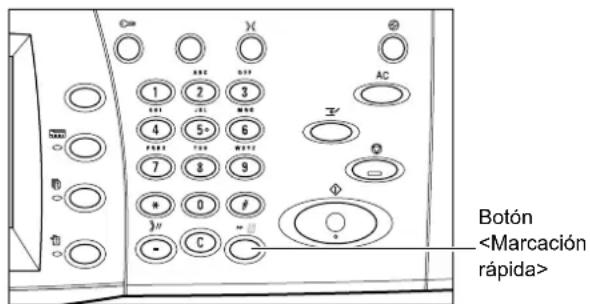
text_image
BotónPágina de portada
Esta función permite agregar una portada al documento. Una portada incluye la siguiente información: nombre del destino, nombre del remitente, número de fax, número de páginas, fecha y hora, y comentarios.
- Seleccione [Página de portada] en la pantalla [Fax].
- Seleccione la opción deseada.
No
Desactiva la función.
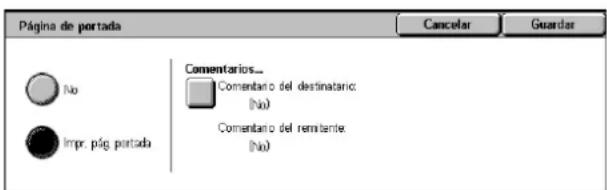
text_image
Página de portada No Impr. pág portada Comentarios... Comentario del destinataric: (No) Comentario del remiterte: (No) Cancelar GuardarImprimir página de portada
Incorpora una página de portada. Si se selecciona esta opción, en la parte derecha de la pantalla aparece [Comentarios].
Comentarios
Muestra la pantalla [Cubierta: Comentarios] en la que se puede agregar un comentario al campo de destinatario y/o remitente en la página de portada del fax.
Pantalla [Página de portada: Comentario del destinatario]
Permite agregar un comentario al campo del destinatario en la página de portada del fax.
Sin informe
No agrega un comentario al campo del destinatario en la página de portada del fax.
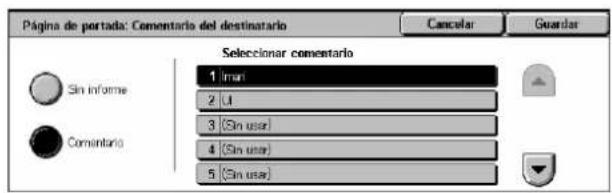
text_image
Página de portada: Comentario del destinatario Cancalar Guardar Selecturar comentario 1 [min] 2 [u] 3 [Sin user] 4 [Sin user] 5 [Sin user]Comentario
Agrega un comentario al campo del destinatario en la página de portada del fax.
Seleccionar comentario
Permite seleccionar un comentario en la lista de comentarios registrados. Utilice los botones de desplazamiento para repasar la lista.
Para obtener más información sobre cómo registrar los comentarios, consulte el capítulo Configuraciones de la Guía de administración del sistema.
Pantalla [Página de portada: Comentario del remitente]
Permite agregar un comentario al campo del remitente en la página de portada del fax.
Sin informe
No agrega un comentario al campo del remitente en la página de portada del fax.
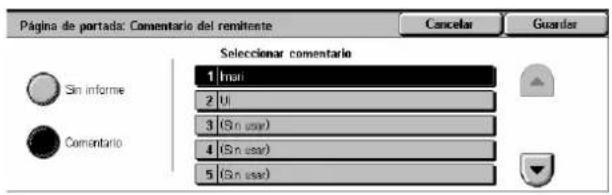
text_image
Página de portada: Comentario del remíntente Cancelar Guardar Sin informe Comentario Seleccionar comentario 1 | Inari 2 | UI 3 | (S.n. usar) 4 | (S.n. usar) 5 | (S.n. usar)Comentario
Agrega un comentario al campo del remitente en la página de portada del fax.
Seleccionar comentario
Permite seleccionar un comentario en la lista de comentarios registrados. Utilice los botones de desplazamiento para repasar la lista.
Para obtener más información sobre cómo registrar los comentarios, consulte el capítulo Configuraciones de la Guía de administración del sistema.
Especificación de destinos de fax de Internet
En esta sección se describe cómo especificar destinos mediante el uso de los servicios de Fax de Internet para enviar imágenes escaneadas como archivos adjuntos a un mensaje de e-mail. Para obtener más información, consulte las secciones siguientes:
Destinatario nuevo: página 94
Libreta de direcciones: página 95
De: página 96
Asunto: página 96
Mensaje: página 97
-
Asegúrese de que Fax de Internet está activado.
-
Pulse el botón
del panel de control. -
Seleccione [Fax de Internet] en la pantalla Todos los servicios. Seleccione la ficha [Fax de Internet] si no se muestra ya en la pantalla.
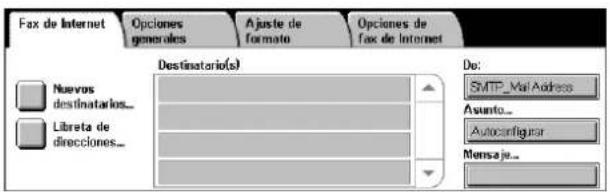
text_image
Fax de Internet Opciones generales Ajuste de formato Opciones de fax de Internet Destinatario(s) Nuevos destinatarios... Libreta de direcciones... Do: SMTP_Mai Address Asunto... Autocarfigurar Mensajeje...Destinatario nuevo
Esta función permite especificar una o más direcciones de e-mail a través del teclado.
-
Seleccione [Destinatario nuevo] en la pantalla [Fax de Internet].
-
Seleccione las teclas de la pantalla para introducir la información necesaria.
-
Seleccione [Cerrar].
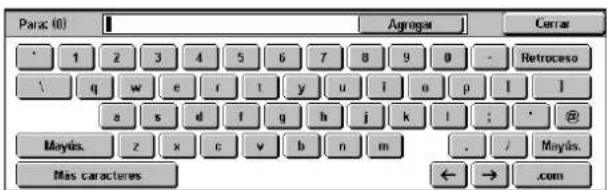
text_image
Para 60 Agroga Cerrar 1 2 3 4 5 6 7 8 9 0 - Retroceso q w e r t y u i o p l a s d f g h j k l ; * Maydis. z x c v b n m . / Maydis. Mas caracteres ← → .comAgregar
Permite introducir una nueva dirección. El número máximo de destinos que se pueden especificar al mismo tiempo es 200.
Retroceso
Elimina el último carácter introducido.
Mayús.
Permite cambiar de mayúsculas a minúsculas y viceversa.
Más caracteres
Muestra teclas de símbolos en la pantalla. Para obtener información sobre el uso de símbolos en números de fax, consulte Caracteres especiales en la página 89. seleccione el botón [Caracteres normales] para volver a la pantalla de teclado estándar.
Buzón remoto
Se puede especificar directamente un buzón en una máquina remota como destino de Fax de Internet.
Para enviar un documento de fax de Internet a un buzón remoto, especifique la dirección de e-mail de destino de la siguiente manera.
BOX123@wcm128.xerox.com
Donde:
BOX es el texto fijo que representa el "buzón"
123 es el número del buzón
wcm128 es el nombre del host de la máquina remota en la que reside el buzón
xerox.com es el dominio donde se encuentra la máquina remota
Difusión por relevo
Se puede usar la función de difusión por relevo para enviar documentos a una máquina remota, que a su vez los envía a los distintos destinos registrados en la máquina remota. Esto permite reducir los gastos de transmisión en llamadas interprovinciales o internacionales, porque solo es necesario enviar el documento a la máquina de difusión.
La máquina remota que difunde el documento a distintos destinos se conoce como estación de relevo. Se pueden especificar distintas estaciones de relevo o incluso solicitar a la primera estación que transmita el documento a la segunda estación de relevo, que a su vez difunde el documento a otros destinos.
Un documento de fax de Internet se puede enviar a una estación de relevo de una red que incluya esta función, que a su vez convierte el documento en fax normal y lo envía a distintos destinos sin la función Fax de Internet.
Para enviar un documento de fax de Internet para la difusión por relevo, especifique la dirección de e-mail de la estación de relevo de la siguiente manera.
FAX=1234567890/T33S=777@wcm128.xerox.com
Donde:
1234567890 es el número de fax de destino.
777 es el Código F de destino (si fuera necesario).
wcm128 es el nombre de host de la estación de relevo.
xerox.com es el dominio donde se encuentra la estación de relevo.
NOTA: Para utilizar esta función, la estación de relevo debe configurarse como servidor SMTP para recibir mensajes de e-mail.
Libreta de direcciones
Esta función permite seleccionar los destinos registrados en la libreta de direcciones. Para obtener más información sobre cómo registrar los destinos, consulte el capítulo Configuraciones de la Guía de administración del sistema.
-
Seleccione [Libreta dedirecciones] en la pantalla [Fax de Internet].
-
Seleccione el destino deseado, y luego seleccione [Agregar→] para agregarlo a la lista de [Destinatario(s)]. Repita este
paso para seleccionar todos los destinos deseados.
- Seleccione [Cerrar].
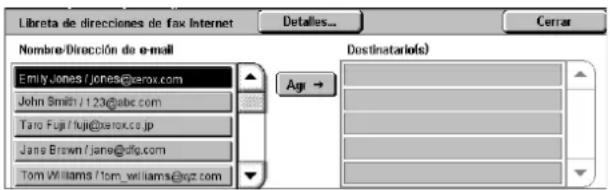
text_image
Libreta de direcciones de fax Internet Details... Cerrar Nombre-Dirocción de e-mail Emily Jones /jones@xerox.com John Smith /123@abc.com Taro Fujifuji@xerox.co.jp Jane Brown /jane@dfp.com Tom Williams /tom_williams@uyz.com Agr → Destinatariols)Detalles
Muestra los detalles de un destino seleccionado. Al seleccionar el botón [Dirección de e-mail completa], se muestran los detalles del [Destinat. fax Internet].
Nombre/Dirección de e-mail
Enumera los destinos de e-mail que están registrados en la libreta de direcciones.
Agregar →
Agrega un destino seleccionado a la lista [Destinatario(s)].
Destinatario(s)
Muestra los destinatarios de fax seleccionados. Al tocar uno de los destinatarios seleccionados, se muestra un menú que permite eliminar al destinatario o ver sus detalles.
De
Muestra la pantalla [De], en la que aparece la dirección de e-mail del remitente.
- Seleccione [De] en la pantalla [Fax de Internet].
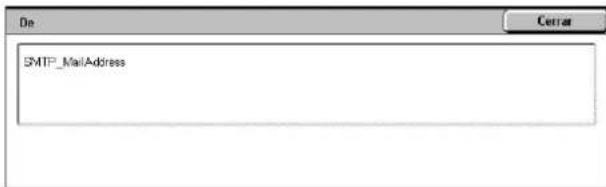
text_image
SMTP_MailAddress CerrarAsunto
El botón [Asunto] permite introducir el asunto de un e-mail para el Fax de Internet.
-
Seleccione [Asunto] en la pantalla [Fax de Internet].
-
Introduzca el asunto del e-mail.
NOTA: El administrador del sistema puede configurar el asunto prefijado.
Para obtener más información sobre
la configuración, consulte el capítulo Configuraciones de la Guía de administración del sistema.
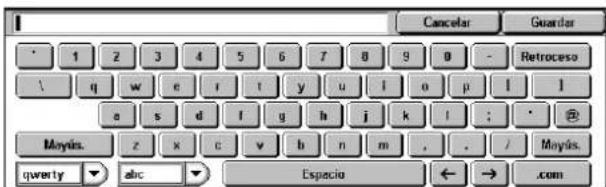
text_image
Cancelar Guardar 1 2 3 4 5 6 7 8 9 0 - Retroceso q w e r t y u l o p l l e s d f g h j k l : * Maydis. z x c v b n m . / Maydis. querty abc Espacio ← → .comMenú desplegable del formato del teclado
El menú desplegable en la parte inferior izquierda permite selecciona un formato de teclado entre [qwerty], [azerty] y [qwertz].
Menú desplegable de tipo de caracteres
El menú desplegable en el lado izquierdo de la tecla [Espacio] permite seleccionar un tipo de carácter entre [abc], [áàä] y [¶ ± ©].
Mensaje
El botón [Mensaje] permite agregar el mensaje de un e-mail para el Fax de Internet. El sistema genera de forma automática información como nombre y dirección autorizados, número de páginas escaneadas, tamaño escaneado, dirección IP y número de serie de la máquina, y la incluye en el comentario.
- Seleccione [Mensaje] en la pantalla [Fax de Internet].
- Introduzca el comentario que se va a agregar al e-mail.
text_image
Cancelar Guardar 1 2 3 4 5 6 7 8 9 0 - Retroceso \ q w e r t y u i o p l a s d f g h j k i ; * Mayis. z x c v b n m . / Mayis. qwerty abc Espacio ← → .comEspecificación de destinos de fax de servidor
En esta sección se describe cómo especificar los destinos mediante el servicio de fax de servidor. Para obtener más información, consulte las secciones siguientes:
Destinatario nuevo: página 97
Libreta de direcciones: página 99
NOTA: Cuando se utiliza el protocolo SMTP para el servicio de fax de servidor, las opciones de e-mail configuradas en el modo de administración del sistema se aplican a los faxes enviados a través del servicio de fax de servidor. Sin embargo, las siguientes opciones de e-mail no se aplican al fax de servidor: [Confirmaciones de lectura], [Responder a], [Cifrado] y [Firma digital].
-
Asegúrese de que el servicio de fax de servidor está activado.
-
Pulse el botón
del panel de control. -
Seleccione [Fax] en la pantalla Todos los servicios. Seleccione la ficha [Fax] si no se muestra ya en la pantalla.
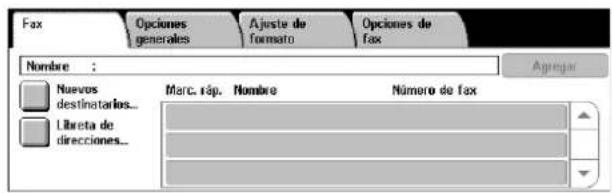
text_image
Fax Opciones generales Ajuste de formato Opciones de Fax Nombre : Nuevos destinatarios... Lilureta de direcciones... Marc. ráp. Nombre Número de fax ApgararDestinatario nuevo
Esta función permite introducir uno o más destinatarios de fax a través del teclado en pantalla.
-
Seleccione [Destinatario nuevo] en la pantalla [Fax].
-
Seleccione las teclas de la pantalla para introducir la información necesaria.
-
Seleccione [Cerrar].
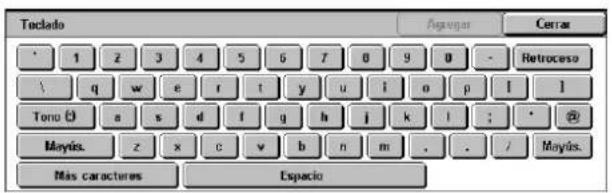
text_image
Toclado Aguangar Cerrar * 1 2 3 4 5 6 7 8 9 0 - Retroceso \ q w e r t y u l o p l l Tono ( ) a s d f g h j k l ; * Mayás. z x c v b n m . - / Mayás. Mas caracteres EspacioAgregar
Permite introducir una nueva dirección. El número máximo de destinos que se pueden especificar al mismo tiempo es 50.
Tono (:)
Permite alternar entre marcación por impulsos y marcación por tonos.
Mayús.
Permite cambiar de mayúsculas a minúsculas y viceversa.
Más caracteres
Muestra teclas de símbolos en la pantalla. Para obtener información sobre el uso de símbolos en números de fax, consulte Caracteres especiales en la página 98. seleccione el botón [Caracteres normales] para volver a la pantalla de teclado estándar.
Retroceso
Elimina el último carácter introducido.
Difusión por relevo
Se puede usar la función de difusión por relevo para enviar documentos a una máquina remota, que a su vez los envía a los distintos destinos registrados en la máquina remota para la marcación rápida. Para más información, consulte Difusión por relevo en la página 88.
Caracteres especiales
Pueden introducirse caracteres especiales como parte del número de fax para que realicen distintas funciones al marcar el número. Se admiten los siguientes caracteres especiales.
| Carácter Función Descripción | ||
| - Pausa | de marcación (para realizar una pausa al marcar el número) | Inserta una pausa en un número de fax, por ejemplo al utilizar una tarjeta telefónica. Pulse el botónmás de una vez para insertar una pausa más prolongada. |
| \ Enmascarar datos (para proteger información confidencial) | Seleccione [ ] antes y después de introducir información confidencial. | |
| # Número inicial Número inicial para una entrada de directorio o un código de grupo. | ||
| : Conmutador de impulso a tono | Cambia de marcación por impulsos a marcación por tonos, por ejemplo cuando se utiliza un sistema de registro de mensajes automático que requiere señales de tono. | |
| = Detección del tono de marcación | Suspende la marcación hasta que se detecta un tono de marcación. | |
| S Control de la clave (para identificar las máquinas remotas) | Utilice este carácter para comprobar que se ha introducido el número correcto. La máquina comprueba si la clave introducida después de la "S" coincide con el número de fax de la máquina remota. Si se confirma que coincide, la máquina envía el documento. | |
| + Mejora de la legibilidad | Al introducir signos más en el número de fax se facilita la lectura; por ejemplo, 1+234+5678 en lugar de 12345678. | |
| espacio Mejora de la legibilidad | Al introducir espacios en el número de fax se facilita la lectura; por ejemplo, 1 234 5678 en lugar de 12345678. | |
Libreta de direcciones
Esta función permite seleccionar los destinos registrados en la libreta de direcciones para una marcación rápida. Los destinos de la libreta de direcciones se enumeran por los códigos de marcación rápida que tienen asignados. Para obtener más información sobre cómo registrar los destinos para marcación rápida, consulte la Guía de administración del sistema.
-
Seleccione [Libreta de direcciones] en la pantalla [Fax].
-
Seleccione el destino deseado, y luego seleccione [Agregar→] para agregarlo al campo [Destinatario(s)]. Repita este paso para seleccionar todos lo
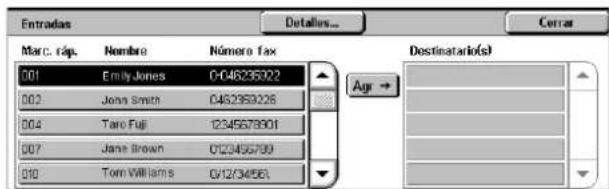
text_image
Entradas Details... Cerrar Marc. rág. Nombre Número fax 001 Emily Jones 046236322 002 John Smith 043295926 004 Taro Fuji 12345678901 007 Jane Brown 0123456799 010 Tom Williams 012/34/56. Destinatario(s) Agr →- Seleccione [Cerrar].
Detalles
Muestra una pantalla con los detalles de un destinatario seleccionado.
Marcación rápida/Nombre/Número de fax
Enumera la información del destinatario de fax que está registrada en la libreta de direcciones.
NOTA: Fax de servidor admite envío en grupo. Sin embargo, fax de servidor sólo admite números de grupo registrados en el servidor del fax de servidor y no los registrados en la máquina.
Agregar →
Agrega un destinatario de fax seleccionado al campo [Destinatario(s)].
Destinatario(s)
Enumera los destinatarios de fax seleccionados. Al tocar uno de los destinatarios de fax seleccionados, se muestra un menú que permite eliminar al destinatario o ver sus detalles.
Opciones generales: Fax/Fax de Internet/Fax de servidor
En esta sección se describen las funciones generales de control de imagen para un trabajo de fax/fax de Internet. Para obtener información sobre las funciones disponibles, consulte las secciones siguientes:
Escaneado a 2 caras: página 100
Tipo de original: página 101
Resolución: página 101
NOTA: Las siguientes opciones prefijadas en [Opciones del sistema] > [Opciones de servicio de escaneado/fax] > [Prefijados de escaneado] aplican a los faxes que se envían a través del servicio de Fax de servidor: [Claro/Oscuro] y [Supresión de fondo].
-
Asegúrese de que el servicio de fax deseado está activado.
-
Pulse el botón
del panel de control. -
Seleccione [Fax] o [Fax de Internet] en la pantalla Todos los servicios.
-
Seleccione la ficha [Opciones generales].
-
Seleccione la función que se requiera.
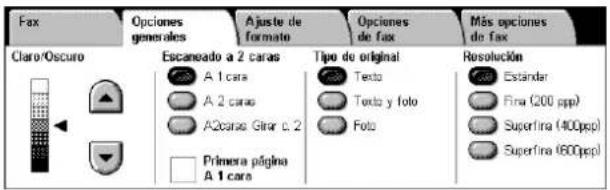
text_image
Fax Opciones generales Ajuste de formato Opciones de fax Más opciones de fax Claro/Oscuro Escaneado a 2 caras Tipo de original Resolución Estándar Fina (200 ppp) Superfina (400pp) Superfina (600pp)Claro/Oscuro
Esta función permite ajustar la densidad de la imagen escaneada usando siete niveles distintos. Utilice los botones de desplazamiento para aumentar o reducir la oscuridad.
- Seleccione un nivel para la función [Claro/Oscuro] en la pantalla [Opciones generales].
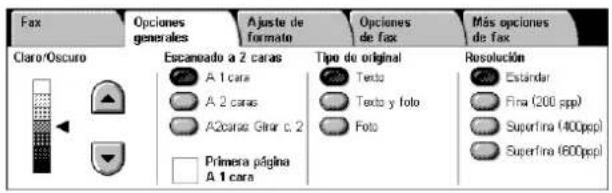
text_image
Fax Opciones generales Ajuste de formato Opciones de Fax Más opciones de Fax Claro/Oscuro Escaneado a 2 caras Tipo de original Resolución Estándar Fina (200 spp) Superfina (400pp) Superfina (600pp) A 1 cara A 2 caras A2caras Gear c.2 Primera página A 1 caraEscaneado a 2 caras
Esta opción permite especificar si los documentos son a una cara o a dos caras y cómo deben colocarse.
- Seleccione uno de los botones prefijados para la función [Escaneado a 2 caras] en la pantalla [Opciones generales].
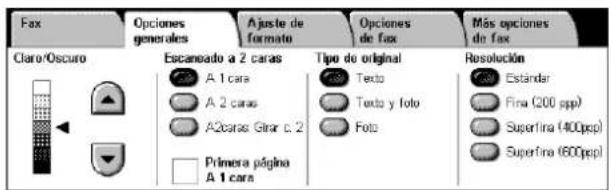
text_image
Fax Opciones generales Ajuste de formato Opciones de fax Más opciones de fax Claro/Oscuro Escancado a 2 caras Tipo de original Resolución Estándar Fina (200 spp) Superfina (400pp) Superfina (600pepl) A 1 cara A 2 caras A2caras Gear c.2 Primera página A 1 caraA 1 cara
Escanea una cara del documento.
A 2 caras
Escanea ambas caras del documento. Seleccione esta opción si las imágenes de ambas caras del documento tienen la misma orientación.
A 2 caras: Girar cara 2
Escanea ambas caras del documento Seleccione esta opción si las imágenes de ambas caras del documento tienen la orientación opuesta.
Primera página A 1 cara
No escanea la cara posterior de la primera hoja del documento. Se puede seleccionar esta casilla de verificación con las opciones [A 2 caras] o [A 2 caras: Girar cara 2].
NOTA: La opción [Primera página A 1 cara] no está disponible para Fax de servidor.
Tipo de original
Esta función permite seleccionar el tipo de documento.
- Seleccione uno de los botones prefijados para la función [Tipo de original] en la pantalla [Opciones generales].
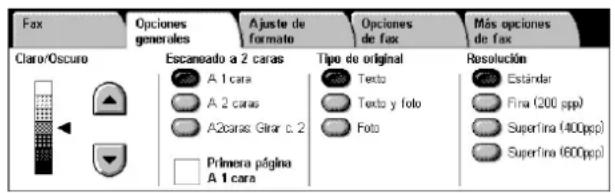
text_image
Fax Opciones generales Ajuste de formato Opciones de fax Más opciones de fax Claro/Oscuro Escaneado a 2 caras Tipo de original Resolución Estándar Fina (200 spp) Superfina (400pp) Superfina (600pp) A 1 cara Texto Texto y foto Foto Primera página A 1 caraTexto
Utilice esta opción para documentos que contienen sólo texto.
Foto y texto
Seleccione esta opción para escanear documentos que contienen texto y fotografías. El texto se distingue automáticamente de las fotografías y se selecciona una calidad adecuada para cada área.
Foto
Seleccione esta opción para documentos que contienen solo fotografías.
Resolución
Esta función permite ajustar la resolución de escaneado de los faxes que se reciben en la máquina remota. Una resolución alta ofrece una mejor calidad. Una resolución baja reduce el tiempo de comunicación.
NOTA: Cuando se utiliza el protocolo SMB o FTP para el servicio de Fax de servidor, las opciones disponibles son [Estándar] y [Fina (200 ppp)]. Cuando se utiliza el protocolo SMTP, la única opción disponible es [Fina (200 ppp)]. Esta opción de [Resolución] se aplica a las transmisiones de la máquina al servidor del Fax de servidor. La resolución para los datos enviados desde el servidor del Fax de servidor a un destino final depende de la opción de resolución en el servidor del Fax de servidor.
- Seleccione uno de los botones prefijados para la función [Resolución] en la pantalla [Opciones generales].
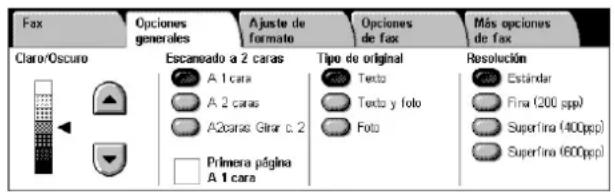
text_image
Fax Opciones generales Ajuste de formato Opciones de Fax Más opciones de Fax Claro/Oscuro Escancado a 2 caras Tipo de original Resolución Estándar Fina (200 spp) Superfina (400pp) Superfina (600pp) A 1 cara A 2 caras A2caras Girar c.2 Primera página A 1 caraEstándar
Escanea los documentos con una resolución de 200 × 100 ppp. Esta opción se recomienda para documentos de texto. Requiere menos tiempo de comunicación, pero no se obtiene la mejor calidad de imagen para gráficos y fotografías.
Fina (200 ppp)
Escanea los documentos con una resolución de 200 × 200 ppp. Esta opción se recomienda para dibujos lineales y es la mejor elección en la mayoría de los casos.
Superfina (400 ppp)
Escanea los documentos con una resolución de 400 × 400 ppp. Esta opción se recomienda para fotos e ilustraciones de medios tonos o imágenes en escala de grises. Requiere más tiempo de comunicación, pero ofrece más calidad de imagen.
Superfina (600 ppp)
Escanea los documentos con una resolución de 600 × 600 ppp. Utilice esta opción para obtener la máxima calidad de imagen, con un incremento en el tiempo de transmisión.
Ajuste de formato: Fax/Fax de Internet/Fax de servidor
En esta sección se describen las funciones de ajuste del formato para un trabajo de fax/fax de Internet. Para obtener información sobre las funciones disponibles, consulte las secciones siguientes:
Tamaño del original: página 102
Fax de libro: página 103
Reducir/Ampliar: página 103
-
Asegúrese de que el servicio de fax deseado está activado.
-
Pulse el botón
del panel de control. -
Seleccione [Fax] o [Fax de Internet] en la pantalla táctil.
-
Seleccione la ficha [Ajuste de formato].
-
Seleccione la función que se requiera.
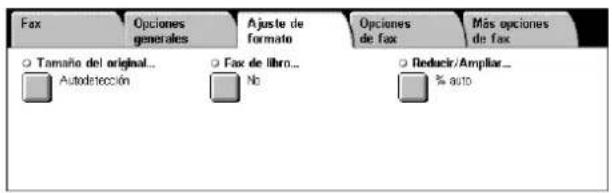
text_image
Fax Opciones generales Ajuste de formato Opciones de fax Más opciones de fax ○ Tamaño del original... Autodetección ○ Fax de libro... No ○ Reducir/Ampliar... % autoTamaño del original
Esta función permite definir automáticamente el tamaño del documento, seleccionar tamaños prefijados en una lista o combinar documentos de distintos tamaños. Si se selecciona un tamaño prefijado, los documentos se escanean según ese tamaño sin tener en cuenta el tamaño real.
-
Seleccione [Tamaño de original] en la pantalla [Ajuste de formato].
-
Seleccione la opción que se requiera.
-
Seleccione [Guardar].
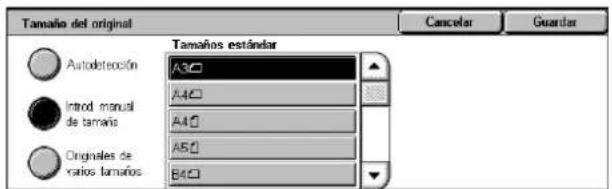
text_image
Tamaño del original Tamaños estándar Autodestección A3 A4 A5 B4 Introd manual de tamaño Originals de varios tamaños Cancelar GuardarAutodetección
Detecta el tamaño de los documentos automáticamente.
Introducción manual del tamaño
Permiten seleccionar un tamaño entre los 11 tamaños estándar prefijados con orientación horizontal y vertical. Los valores prefijados los define el administrador del sistema.
NOTA: Los tamaños personalizados no pueden configurarse como valores prefijados.
Originales de varios tamaños
Permite escanear un documento cuyos originales son de más de un tamaño en un mismo juego de salida. La máquina detecta de forma automática los originales de varios tamaños y envía cada documento con el mismo tamaño del original.
Coloque los documentos de distintos tamaños en el alimentador de documentos alineando las esquinas superiores del lado izquierdo de cada uno.
NOTA: Los originales de 5.5 × 8.5 pulg. y A5 deben colocarse con una orientación vertical.
Fax de libro
Esta función permite escanear páginas opuestas de un documento encuadernado, con la secuencia correcta, desde el cristal de exposición. Las páginas opuestas se escanean como dos páginas separadas.
- Seleccione [Fax de libro] en la pantalla [Ajuste de formato].
- Seleccione las opciones que se requieran.
- Seleccione [Guardar].
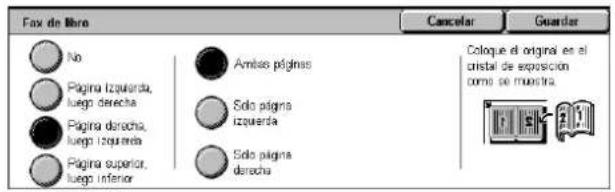
text_image
Fax de Miro No Página izquierda, luego derecha Página derecho, luego izquierda Página superior, luego inferior Amites págrinas Solo página izquierda Solo página derecho Coloque el original en el cristal de exposición como se muestra. Cancelar GuardarNOTA: Las páginas opuestas de un documento encuadernado deben colocarse con orientación horizontal en el cristal de exposición.
No
Desactiva la función.
Página izquierda, luego derecha
Escanea las páginas de un libro abierto en el sentido de izquierda a derecha.
- Ambas páginas: escanea ambas páginas, derecha e izquierda.
- Solo página izquierda: escanea solamente las páginas del lado izquierdo.
- Solo página derecha: escanea solamente las páginas del lado derecho.
Página derecha, luego izquierda
Escanea las páginas de un libro abierto en el sentido de derecha a izquierda.
- Ambas páginas: escanea ambas páginas, derecha e izquierda.
- Solo página izquierda: escanea solamente las páginas del lado izquierdo.
- Solo página derecha: escanea solamente las páginas del lado derecho.
Página superior, luego inferior
Escanea las páginas de un libro abierto en el sentido de superior a inferior.
- Ambas páginas: escanea ambas páginas, superior e inferior.
- Solo página superior: escanea solamente las páginas superiores.
- Solo página inferior: escanea solamente las páginas inferiores.
Reducir/Ampliar
Esta función permite reducir o ampliar un documento escaneado en un determinado porcentaje entre 25% y 400% antes de enviarlo.
NOTA: Las opciones que se muestran en esta pantalla varían según el servicio de fax seleccionado. La pantalla siguiente es la del servicio de Fax de servidor.
- Seleccione [Reducir/Ampliar] en la pantalla [Ajuste de formato].
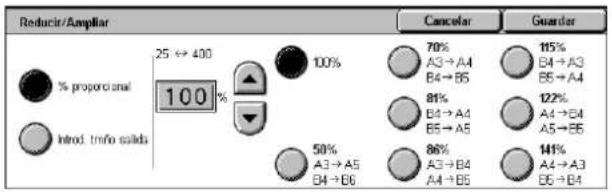
text_image
Reducir/Ampliar % proportional 25 ↔ 400 100 % Intrud. tinfo scilda 100% 70% A3 → A4 B4 → B5 115% B4 → A3 B6 → A4 81% B4 → A4 B5 → A5 122% A4 → B4 A5 → B5 50% A3 → A5 B4 → B6 86% A3 → B4 A4 → B5 141% A4 → A3 B6 → B4 Cancelar Guardar- Especifique un porcentaje con los botones de flecha o seleccione uno de los botones prefijados.
- Seleccione [Guardar].
% proporcional
- Cuadro de texto: permite especificar un porcentaje de reducción/ampliación con los botones de desplazamiento. También se puede introducir el valor tocando el cuadro de texto y usando el teclado numérico del panel de control. Se puede especificar un valor entre 25 y 400% en incrementos del 1%.
- 100%: escanea con el mismo tamaño del documento original.
- % auto: reduce o amplía la imagen del documento automáticamente a un tamaño que se ajusta al papel especificado en la máquina remota después de escanear el documento en su tamaño original.
NOTA: La opción [% auto] no está disponible para Fax de servidor.
- Prefijados: permite seleccionar entre siete porcentajes prefijados de reducción/ampliación. Los valores prefijados los define el administrador del sistema.
Introducir tamaño de salida
Permite seleccionar un tamaño de salida entre los tamaños de papel estándares.
NOTA: Los botones [% proporcional] e [Introd. tmño salida] no aparecen para Fax o Fax de Internet. Sin embargo, están disponibles las opciones de [% proporcional].
Opciones de fax: Fax
En esta sección se describe cómo especificar las opciones para las transmisiones de fax. Para obtener información sobre las funciones disponibles, consulte las secciones siguientes:
Opciones de confirmación: página 105
Velocidad de inicio: página 105
Envío prioritario/Comienzo diferido: página 106
Texto de cabecera de transmisión: página 107
Juegos de impresión del destinatario: página 107
Varias en 1: página 108
Buzón remoto: página 108
Código F: página 109
- Asegúrese de que el servicio de fax está activado.
- Pulse el botón
del panel de control. - Seleccione [Fax] en la pantalla táctil.
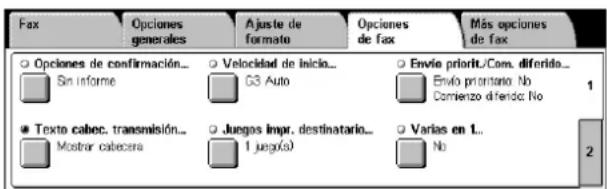
text_image
Fax Opciones generales Ajuste de formato Opciones de fax Más opciones de fax Opciones de confirmación_ Sin informe Velocidad de inicio_ G3 Auto Envío priorit./Com. diferido_ Envío prioritario. No Comienzo diferido: No 1 Texto cabec. transmisión_ Mostrar cabecera Juegos impr. destinatario_ 1 juego/s) Varías en L. No 2- Seleccione la ficha [Opciones de fax]. Utilice las fichas laterales para alternar entre pantallas.
- Seleccione la función que se requiera.
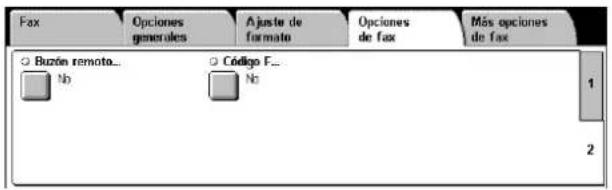
text_image
Fax Opciones generales Ajuste de formato Opciones de fax Más opciones de fax ○ Buzón remoto... ○ Código F... No No 1 2Opciones de confirmación
Esta función imprime automáticamente un informe después de cada transmisión de fax para indicar el resultado de la transmisión.
- Seleccione [Opciones de confirmación] en la pantalla [Opciones de fax].
- Seleccione la opción deseada.
- Seleccione [Guardar].
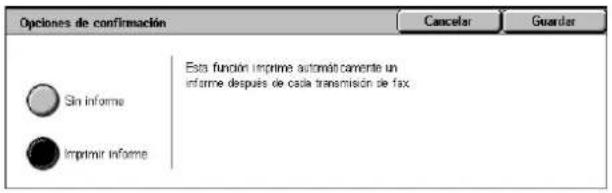
text_image
Opciones de confirmación Sin informe Imprimir informe Esta función imprime automáticamente un informe después de cada transmisión de faxSin informe
Desactiva la función.
Imprimir informe
Imprime automáticamente un informe después de cada transmisión de fax.
Velocidad de inicio
Esta función permite seleccionar el modo de comunicación para las transmisiones de fax.
- Seleccione [Velocidad de inicio] en la pantalla [Opciones de fax].
- Seleccione la opción deseada.
- Seleccione [Guardar].
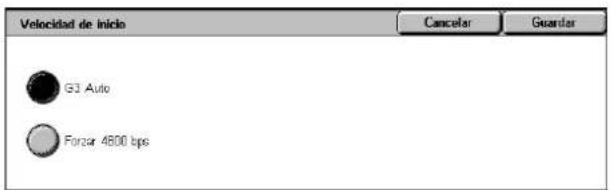
text_image
Velocidad de inicio G3 Auto Forzar 4600 bps Cancelar GuardarG3 Auto
Seleccione este modo si la máquina remota es compatible con G3. Este es el modo que se selecciona por lo general. La máquina cambia de modo automáticamente según la capacidad de la máquina remota.
Forzar 4800 bps
Seleccione este modo cuando transmita a través de líneas telefónicas ruidosas o de mala calidad, por ejemplo cuando se envían faxes a números de teléfono internacionales. También puede ser útil para transmitir a través de líneas telefónicas de mala calidad a números nacionales.
Envío prioritario/Comienzo diferido
Esta función permite determinar la prioridad y la hora de comienzo de los envíos de fax y sondeos. A pesar de que se puede configurar [Comienzo diferido] en combinación con [Envío prioritario], el fax se envía a la hora especificada mediante la opción [Comienzo diferido].
- Seleccione [Envío prioritario/Comienzo diferido] en la pantalla [Opciones de fax].
- Seleccione las opciones que se requieran.
- Seleccione [Guardar].
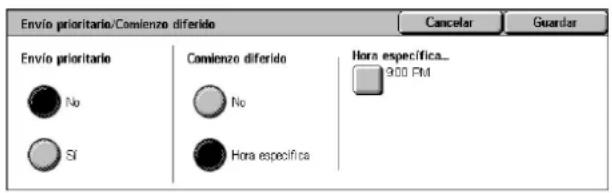
text_image
Envío prioritario/Comienzo diferido Cancelar Guardar Envío prioritario No Si Comienzo diferido No Hora específica Hora específica... 900 PMEnvío prioritario
- No: desactiva la función.
- Sí: envía o sondea el trabajo antes que los documentos ya guardados.
Comienzo diferido
- No: desactiva la función.
- Hora específica: aplica la hora de comienzo diferido. Si se selecciona esta opción, en la parte derecha de la pantalla aparece el botón [Hora específica].
Hora específica
Muestra la pantalla [Comienzo diferido: Hora específica], donde se puede especificar la hora de comienzo diferido.
Pantalla [Comienzo diferido: Hora específica]
Permite definir la hora de comienzo diferido con formato de 12 o 24 horas. No se puede especificar una fecha para la transmisión.
NOTA: El formato de la hora específica se puede configurar en la pantalla [Reloj/Temporizadores de la máquina] de [Opciones del sistema]. [AM]/[PM] sólo se muestra si se utiliza el formato de 12 horas. Si necesita más información, consulte el capítulo de configuración de la Guía de administración del sistema.
- Seleccione [Hora específica] para ver [Comienzo diferido] en la pantalla [Envío prioritario/Comienzo diferido].
- Seleccione [Hora específica].
- Especifique la hora de comienzo diferido mediante los botones de desplazamiento.
- Seleccione [Guardar].
![XEROX WorkCentre 5225A - Pantalla [Comienzo diferido: Hora específica] - 1](/content/2026/05/1084306/images/28152f8754d2db367a0d1302049719ceacb584b95af98b51266b0ca9cb2f0923.jpg)
text_image
Comienzo diferido: Hora específica Am PM Horas 1 ↔ 12 9 Minutos 00 ↔ 59 00 Hora actual 8:40 AM Cancelar GuardarAM
La hora de comienzo diferido es antes del mediodía.
PM
La hora de comienzo diferido es después del mediodía.
Horas
Establece la hora para la hora de comienzo diferido entre 1 y 12.
Minutos
Establece los minutos de la hora de comienzo diferido entre 00 y 59.
Hora actual
Muestra la hora actual.
Texto de cabecera de transmisión
Esta función permite agregar información como la fecha y hora de transmisión, el nombre del remitente, el nombre del destinatario, el número de fax y el número de páginas en la cabecera de la parte superior de cada una de las páginas del documento.
NOTA: Un fax normal enviado desde EE.UU. debe mostrar esta información.
- Seleccione [Texto de cabecera de transmisión] en la pantalla [Opciones de fax].
- Seleccione la opción deseada.
- Seleccione [Guardar].
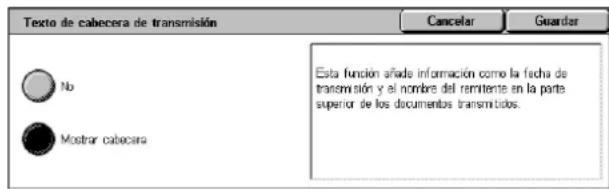
text_image
Texto de cabecera de transmisión No Mostrar cabecera Esta función añade información como la fecha de transmisión y el nombre del remitente en la parte superior de los documentos transmitidos.No
Desactiva la función.
Mostrar cabecera
Envía información de cabecera con cada fax transmitido.
Juegos de impresión del destinatario
Esta función permite especificar el número de copias que se crearán en la máquina remota. Se puede especificar entre 1 y 99 copias.
NOTA: Esta función solo es compatible con máquinas Xerox.
- Seleccione [Juegos de impresión del destinatario] en la pantalla [Opciones de fax].
- Seleccione la opción deseada.
- Seleccione [Guardar].
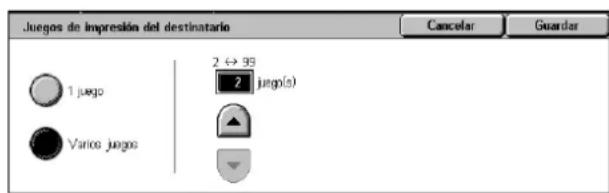
text_image
Juegos de impresión del destinatario 1 juego Varios juegos 2 ↔ 98 2 juego(s) Cancelar Guardar1 juego
Produce un solo juego de copias en la máquina remota.
Varios juegos
Especifica la cantidad de copias (entre 2 y 99) que saldrán en la máquina remota.
Si se selecciona [Varios juegos], el número de copias se puede especificar con los botones de desplazamiento de la pantalla o del teclado numérico en el panel de control.
Varias en 1
Esta función permite escanear varias páginas de los documentos originales y hacer que las páginas escaneadas se combinen automáticamente para las transmisiones de fax. Los datos escaneados se imprimirán en el papel configurado específicamente para faxes por el destinatario. Dependiendo de la configuración de la máquina del destinatario, las páginas escaneadas se pueden ampliar o reducir automáticamente para ajustarse al tamaño de papel configurado para imprimir faxes, o las páginas escaneadas se pueden dividir en varias hojas si son muy largas para imprimirse en una hoja.
- Seleccione [Varias en 1] en la pantalla [Opciones de fax].
- Seleccione la opción deseada.
- Seleccione [Guardar].
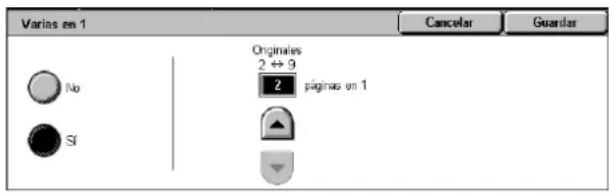
text_image
Varias en 1 No S1 Originales 2 ↔ 9 2 páginas en 1 Cancelar GuardarNo
Desactiva la función.
Sí
Permite especificar la cantidad de páginas (entre 2 y 9) que deben colocarse en una misma hoja.
Buzón remoto
Esta función permite acceder al buzón de una máquina remota para enviar y recuperar documentos confidenciales. Para acceder al buzón remoto es necesario conocer el número de buzón y la clave (si hubiera). Para obtener más información sobre cómo recuperar documentos confidenciales de un buzón remoto, consulte consulte Sondeo remoto en la página 110.
- Seleccione [Buzón remoto] en la pantalla [Opciones de fax].
- Seleccione la opción deseada.
- Seleccione [Guardar].
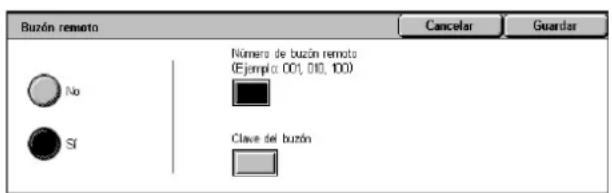
text_image
Buzón remoto No Si Número de buzón remoto (Ejemplo: 001, 010, 100) Clave del buzón Cancelar GuardarNo
Desactiva la función.
Sí
Establece transmisiones confidenciales. En la parte derecha de la pantalla aparecen [Número de buzón remoto] y [Clave del buzón].
- Número de buzón remoto: introduzca el número de buzón de la máquina remota a través del teclado numérico del panel de control. El número de buzón es un código de 3 dígitos entre 001 y 999.
- Clave del buzón: introduzca la clave del buzón de la máquina remota, si fuera necesario. La clave es un código de 4 dígitos.
Código F
Esta función activa las transmisiones de fax con la norma del Código F definida por la asociación de redes de información y comunicación de Japón (Communications and Information Network Association of Japan). La norma del Código F está basada en la Recomendación T.30 definida por el Sector de Normalización de las
Telecomunicaciones (UIT-T) de la UIT y permite la comunicación con máquinas remotas que admiten el mismo estándar independientemente del fabricante.
Es necesario conocer el Código F y la clave (si hubiera) de la máquina remota antes de enviar o recuperar un documento. Si va a recuperar un documento de una máquina remota, la máquina que contenga el documento debe conocer el Código F (precedido de un "0" para indicar que es una transmisión de fax confidencial) y también la clave de su máquina.
- Envío confidencial con el Código F
Si la máquina remota tiene configurado un buzón confidencial, se pueden enviar faxes confidenciales con el Código F. Es necesario conocer el Código F y la clave (si hubiera) de la máquina remota antes de enviar el documento.
Ejemplo:
Código F: 0 (para indicar que es una transmisión con Código F) seguido del número de buzón.
Clave (si está configurada): clave del buzón.
- Sondeo confidencial con el Código F
Se puede enviar una petición de sondeo para recibir un documento desde una máquina remota con el Código F, si en la máquina remota se ha configurado un buzón confidencial para que contenga el documento que se va a sondear. Al realizar un sondeo para recibir un documento de una máquina remota, es necesario conocer la siguiente información:
Código F: 0 (para indicar que es una transmisión con Código F) seguido del número de buzón de la máquina remota donde está guardado el documento que se va a sondear.
Clave (si está configurada): clave del buzón de la máquina remota.
El documento confidencial recibido en la máquina se guarda en un buzón confidencial. La máquina se puede configurar para que imprima automáticamente un informe de documentos en buzón que muestre el número y nombre del buzón en el que está guardado el documento. Para recibir un documento confidencial con el Código F, la otra parte debe conocer la siguiente información.
Código F: 0 (para indicar que es una transmisión con Código F) seguido del número de buzón de la máquina.
Clave (si está configurada): clave del buzón.
NOTA: Para recuperar un documento de una máquina remota, la función de sondeo debe estar activada. Para obtener más información, consulte Sondeo remoto en la página 110.
NOTA: Esta función no se muestra en las transmisiones de fax de Internet. Sin embargo, para utilizar la misma función, especifique un Código F directamente en la dirección de destino del fax de Internet.
- Seleccione [Código F] en la pantalla [Opciones de fax].
- Seleccione la opción deseada.
- Seleccione [Guardar].
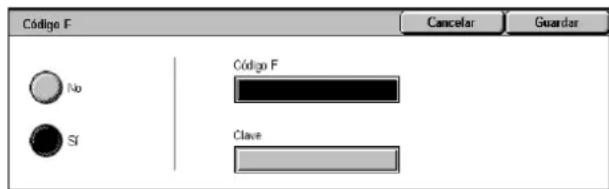
text_image
Código F No Sf Código F Clave Cancelar GuardarNo
Desactiva la función.
Sí
Establece la transmisión con Código F. En la parte derecha de la pantalla aparecen [Código F] y [Clave].
- Código F: se puede introducir un código F de hasta 20 caracteres compuesto por espacios, números (0–9) y símbolos (#, *). Introduzca la clave con el teclado numérico del panel de control.
- Clave: se puede introducir una clave de hasta 20 caracteres compuesta por espacios, números (0–9) y símbolos (#, *). Introduzca la clave con el teclado numérico del panel de control.
Más opciones de fax: Fax
En esta sección se describen las funciones avanzadas disponibles para las transmisiones de fax. Para obtener información, consulte las secciones siguientes:
Sondeo remoto: página 110
Guardar para sondeo: página 111
Colgado (Envío/Recepción manual): página 113
- Asegúrese de que el servicio de fax está activado.
- Pulse el botón
del panel de control. - Seleccione [Fax] en la pantalla táctil.
- Seleccione la ficha [Más opciones de fax].
- Seleccione la función deseada.
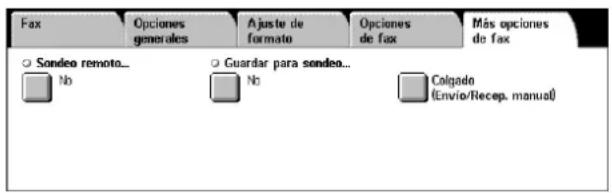
text_image
Fax Opciones generales Ajuste de formato Opciones de fax Más opciones de fax ○ Sondeo remoto... ○ Guardar para sondeo... □ Nb □ Nb □ Colgado (Envio/Recep. manual)Sondeo remoto
Esta función permite recuperar un documento de una máquina remota y se denomina "sondeo remoto". La información de la máquina remota se introduce con el mismo método que para enviar faxes; sin embargo, la opción [Sondeo remoto] se utiliza para comenzar a recuperar el fax de la máquina remota. Para recuperar el documento es necesario conocer el número de buzón y la clave (si hubiera) de la máquina remota.
NOTA: Para sondear un documento desde una máquina remota, la función de buzón remoto debe estar activada. Para obtener más información, consulte Buzón remoto en la página 108.
NOTA: Los métodos multifrecuencia bitono (DTMF) y Código F (subdirección UIT-T) también pueden utilizarse para sondear un documento desde una máquina remota. Para obtener más información, consulte consulte Caracteres especiales en la página 89 o Código F en la página 109.
- Seleccione [Sondeo remoto] en la pantalla [Más opciones de fax].
- Seleccione la opción deseada.
- Seleccione [Guardar].
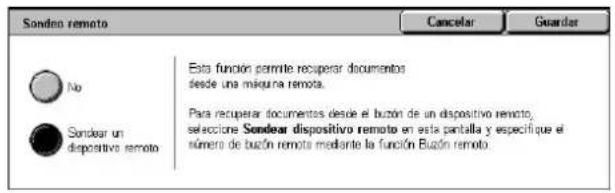
text_image
Sondere remoto No Sendear un dispositivo remoto Esta función permite recuperar documentos desde una máquina remoto. Para recuperar documentos desde el buzón de un dispositivo remoto, seleccione Sondere dispositivo remoto en esta pantalla y especifique el número de buzón remoto mediante la función Buzón remoto Cancelar GuardarNo
Desactiva la función.
Sondear dispositivo remoto
Activa el sondeo desde una máquina remota.
Guardar para sondeo
Esta función permite guardar documentos en buzones públicos y privados de la máquina para que estén disponibles para el sondeo desde una máquina remota.
- Seleccione [Guardar para sondeo] en la pantalla [Más opciones].
- Seleccione las opciones que se requieran.
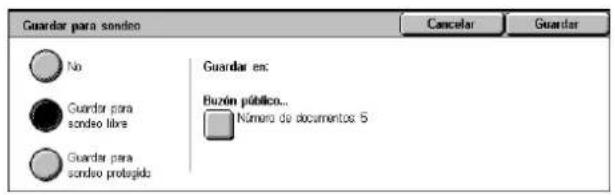
text_image
Guardar para sondeo No Guardar para sondeo libre Guardar para sondeo protegido Cancelar Guardar Guardar en: Buzón público... Número de documentos: 5No
Desactiva la función.
Guardar para sondeo libre
Guarda documentos que están listos para sondear en el buzón público (buzón de sondeo) de la máquina. Si se selecciona esta opción, en la parte derecha de la pantalla aparece [Guardar en: Buzón público].
Guardar para sondeo protegido
Guarda documentos que están listos para sondear en el buzón de la máquina. Al establecer una clave en el buzón, esta opción evita el acceso no autorizado al buzón y le da más seguridad a los documentos. Si se selecciona esta opción, en la parte derecha de la pantalla aparece [Guardar en: Buzón privado].
NOTA: Para utilizar esta opción, primero se debe crear un buzón en la máquina. Para obtener más información sobre cómo crear un buzón, consulte el capítulo Configuraciones de la Guía de administración del sistema.
Guardar en: Buzón público
Muestra la pantalla [Buzón público] para confirmar el estado de los documentos guardados o eliminarlos de la lista.
Guardar en: Buzón privado
Muestra la pantalla [Buzón] para especificar el buzón donde se guardarán los documentos.
Pantalla [Buzón público]
Muestra la lista de documentos guardados para sondeo. También se pueden eliminar o imprimir los documentos de la lista.
NOTA: También se puede mostrar esta pantalla pulsando el botón
- Seleccione uno o más documentos de la lista o seleccione [Seleccionar todo] para seleccionar todos los documentos de la lista.
![XEROX WorkCentre 5225A - Pantalla [Buzón público] - 1](/content/2026/05/1084306/images/999b52813fd8fe26664e64bdd6e6e34c764ce1b61aa649afb66736633eaaf2d8.jpg)
text_image
Buzén público Número Documento/ Tipo Fecha guardado Páginas 1 00010 - Guardar para sondeo 3/2/2001 10:20 AM 655 2.00020 - Guardar para sondeo 6/4/2002 8:10 AM 1 3.00030 - Guardar para sondeo 9/6/2003 12:15 PM 10 4.00040 - Guardar para sondeo 7/7/2000 4:30 PM 100 5.00050 - Guardar para sondeo 7/11/2000 8:30 AM 999 Actualizar Cerrar 5 documentos(s) Seleccionar todo Elinanar ImportarNOTA: Para no seleccionar un documento seleccionado individualmente, vuelva a seleccionar el nombre del documento. Para no seleccionar los documentos seleccionados con el botón [Seleccionar todo], seleccione el botón de nuevo.
- Seleccione [Eliminar] o [Imprimir].
Seleccionar todo
Selecciona todos los documentos de fax guardados para sondeo cuando se desea eliminar o imprimir todos los documentos.
Eliminar
Elimina los documentos seleccionados.
Imprimir
Imprime los documentos seleccionados.
Pantalla [Buzón]
Permite especificar un buzón para guardar documentos o ver el estado de los documentos guardados en un buzón.
-
Seleccione un buzón de la lista, o introduzca el número de buzón en el campo [lr a] y luego seleccione [Lista de documentos].
-
Seleccione uno o más documentos de la lista o seleccione [Seleccionar todo] para seleccionar todos los documentos en la lista.
![XEROX WorkCentre 5225A - Pantalla [Buzón] - 1](/content/2026/05/1084306/images/6aa8adcab44b800708fe1495c268213abdd90322e6a79356e17fa3d28620287c.jpg)
text_image
Buzón Nombre del buzón 001 Box 1 Autocinciar 002 Box 2 003 Box 3 Autocinciar 004 (Bar user) 005 Box 5 Buzón 00t Lista de documentos Actualizer Cerrar 90 documentos) Seleccionar todo Impiniar / EliminarNOTA: Para no seleccionar un documento seleccionado individualmente, vuelva a seleccionar el nombre del documento. Para no seleccionar los documentos seleccionados con el botón [Seleccionar todo], seleccione el botón de nuevo.
-
Seleccione [Imprimir/Eliminar].
-
Seleccione la opción deseada.
Cambiar nombre del documento
Permite modificar el nombre del documento. Esta opción está disponible solamente cuando se selecciona un solo documento en la pantalla [Buzón: Lista de documentos].
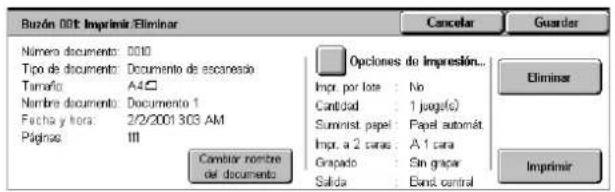
text_image
Buzón 001: Imprimir/Eliminar Número documento: 0010 Tipo de documento: Documento de escanesio Tamaño: A42 Nombre documento: Documento 1 Fecha y hora: 2/2/2001 303 AM Página: III Comitér nombre del documento Opciones de impresión... Inpr. por lote : No Cantidad : 1 pagel(s) Suminist papel : Papel automat Inpr. a 2 paras : A 1 para Grapado : Sin grapar Salida : Band control Eliminar ImprimirEliminar
Elimina los documentos seleccionados.
Imprimir
Imprime los documentos seleccionados.
Opciones de impresión
Muestra la pantalla [Buzón: Opciones de impresión]. Para obtener más información sobre esta pantalla, consulte [Buzón: Opciones de impresión] en la página 155.
Colgado (Envío/Recepción manual)
Esta opción permite enviar o recibir un fax manualmente cuando la línea de fax está colgada, después de la confirmación del destinatario del fax.
-
Seleccione [Colgado (Envío/Recep. manual)] en la pantalla [Más opciones].
-
Seleccione la opción deseada.
-
Pulse el botón
del panel de control.
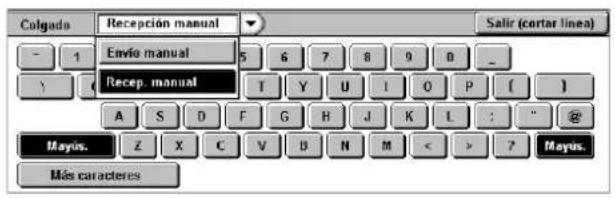
text_image
Colgado Recepción manual Salir (cartar línea) - 1 Envío manual 5 6 7 8 9 0 _ Y Recep. manual T Y U I O P ( ) A S D F G H J K L : " @ Mayis. Z X C V D N M < > ? Mayis. Más caracteresEnvío manual
Permite enviar un fax manualmente después de la confirmación del destinatario del fax. Para enviar un fax manualmente, seleccione esta opción, introduzca el número de fax del destinatario y pulse
Recepción manual
Para recibir un fax manualmente, seleccione esta opción y luego pulse
Salir (cortar línea)
Seleccione esta opción para terminar la conexión.
Opciones de fax de Internet: Fax de Internet
En esta sección se describe cómo seleccionar las opciones para las transmisiones de fax de Internet. Para obtener información sobre las funciones disponibles, consulte las secciones siguientes:
Informe de acuse de recibo: página 114
Perfil de fax de Internet: página 115
Varias en 1: página 116
Cifrado: página 117
Firma digital: página 117
Velocidad de inicio: página 117
Texto de cabecera de transmisión: página 118
-
Asegúrese de que el servicio de Fax de Internet está activado.
-
Pulse el botón
del panel de control. -
Seleccione [Fax de Internet] en la pantalla táctil.
-
Seleccione la ficha [Opciones de fax de Internet].
-
Seleccione la función que se requiera.
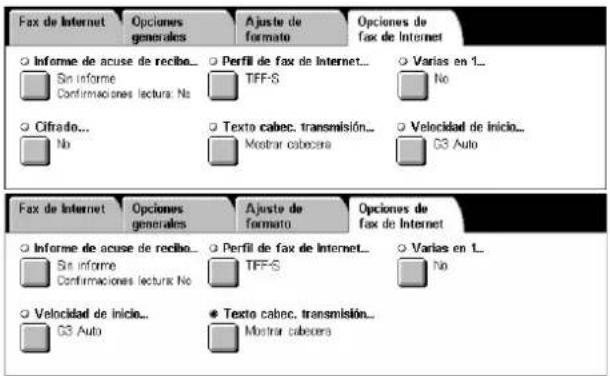
text_image
Fax de Internet Opciones generales Ajuste de formato Opciones de fax de Internet ○ Informe de acuse de recibe... Sir informe Confirmaciones lecturas: No ○ Cifrado... No ○ Perfil de fax de Internet... TIFF-S ○ Varias en 1... No ○ Texto cabec. transmisión... Mostrar cabecera ○ Velocidad de inicio... G3 Auto Fax de Internet Opciones generales Ajuste de formato Opciones de fax de Internet ○ Informe de acuse de recibe... Sir informe Confirmaciones lecturas: No ○ Perfil de fax de Internet... TIFF-S ○ Varias en 1... No ○ Velocidad de inicio... G3 Auto ○ Texto cabec. transmisión... Mostrar cabeceraInforme de acuse de recibo
Esta función permite imprimir el informe del resultado de la transmisión y recibir un mensaje de e-mail donde se notifica que el destinatario ha abierto el fax de Internet enviado (MDN). Si necesita más información, consulte el capítulo Configuraciones de la Guía de administración del sistema. Los informes de transmisión y confirmaciones de lectura se utilizan para fax de Internet si la máquina remota es compatible con estas funciones.
-
Seleccione [Informe de acuse de recibo] en la pantalla [Opciones de fax de Internet].
-
Seleccione las opciones que se requieran.
-
Seleccione [Guardar].
Opciones de confirmación
- Sin informe: desactiva la función.
- Imprimir informe: imprime automáticamente un informe después de cada transmisión de fax.
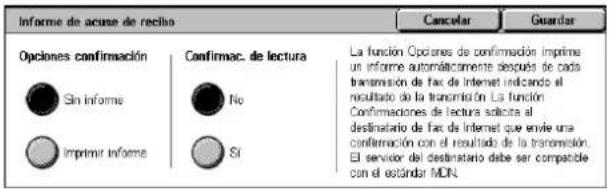
text_image
Informe de acuse de recibo Cancelar Guardar Opciones confirmación Confirmac. de lectura Sin informe No Imprimir informe Si La función Opciones de confirmación imprime un informe automáticamente después de cada transmisión de fax de Internet indicando el resultado de la transmisión. La función Confirmaciones de lectura solicita al destinatorio de fax de Internet que envle una confirmación con el resultado de la transmisión. El servidor del destinatorio debe ser compatible con el estándar MDR.Confirmaciones de lectura
- No: desactiva la función.
- Sí: solicita una notificación de entrega del mensaje por e-mail.
Esta función imprime automáticamente un informe después de cada transmisión de fax para indicar el resultado de la transmisión.
Perfil de fax de Internet
Esta función permite especificar un perfil para restringir la información de los atributos en las transmisiones entre máquinas equipadas con la función Fax de Internet, por ejemplo la resolución de la imagen y el tamaño de papel.
- Seleccione [Perfil de Fax de Internet] en la pantalla [Opciones de fax de Internet].
- Seleccione la opción deseada.
- Seleccione [Guardar].
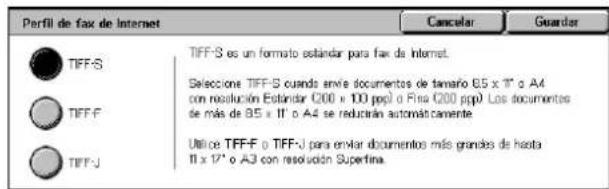
text_image
Perfil de fax de Internet TIFF-S TIFF-F TIFF-J TIFF-S es un formato estandar para fax de Internet. Seclones TIFF-S cuando envle documentos de tamaño 85 x 1" o A4 con resolución Estandar (200 x 100 pp) o Fina (200 pp). Los documentos de más de 85 x 1" o A4 se reducirán automáticamente. Utilice TIFF-F o TIFF-J para enviar documentos más grandes de hasta 11 x 17" o A3 con resolución Superfina.TIFF-S
Selecciona la especificación estándar para los documentos de Fax de Internet. Los documentos de tamaño superior a A4 o 8.5 x 11 pulg. se reducen automáticamente a A4 o 8.5 x 11 pulg. dependiendo del tamaño de papel prefijado.
- Compresión de datos: MH
• Tamaño del documento guardado: A4 - Resolución: Estándar (200 x 100 dpi), Fina (200 dpi)
TIFF-F
Selecciona el perfil para enviar documentos de tamaño hasta A3 o 11 x 17 pulg. con resolución Superfina.
- Compresión de datos: MMR
- Tamaño del documento guardado: A4, B4, A3, Carta, Extra Oficio
- Resolución: Estándar (200 x 100 dpi), Fina (200 dpi), Superfina (400 dpi), Superfina (600 dpi)
TIFF-J
Selecciona el perfil para enviar documentos de tamaño hasta A3 o 11 x 17 pulg. en formato JBIG.
- Compresión de datos: JBIG
- Tamaño del documento guardado: A4, B4, A3, Carta, Extra Oficio
- Resolución: Estándar (200 x 100 dpi), Fina (200 dpi), Superfina (400 dpi), Superfina (600 dpi)
Varias en 1
Esta función permite escanear varias páginas de los documentos originales y hacer que las páginas escaneadas se combinen automáticamente para las transmisiones de fax. Los datos escaneados se imprimirán en el papel configurado específicamente para faxes por el destinatario. Dependiendo de la configuración de la máquina del destinatario, las páginas escaneadas se pueden ampliar o reducir automáticamente para ajustarse al tamaño de papel configurado para imprimir faxes, o las páginas escaneadas se pueden dividir en varias hojas si son muy largas para imprimirse en una hoja.
- Seleccione [Varias en 1] en la pantalla [Opciones de fax de Internet].
- Seleccione la opción deseada.
- Seleccione [Guardar].
No
Desactiva la función.
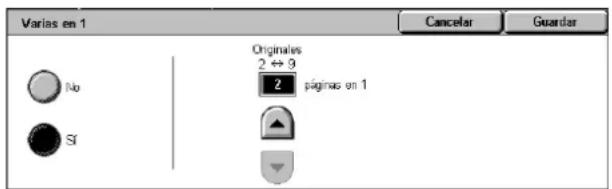
text_image
Varias en 1 No S1 Originales 2 ↔ 9 2 págrinas en 1 Cancelar GuardarSí
Permite especificar la cantidad de páginas (entre 2 y 9) que deben colocarse en una misma hoja.
Cifrado
Esta opción permite enviar un e-mail cifrado con S/MIME.
Para utilizar esta función se debe especificar una dirección de e-mail que tenga el certificado que admite el cifrado. Si necesita más información, consulte el capítulo Seguridad de la Guía de administración del sistema.
- Seleccione [Cifrado] en la pantalla [Opciones de fax de Internet].
- Seleccione la opción deseada.
- Seleccione [Guardar].
No
No se cifra el e-mail.
Sí
Cifra el e-mail.
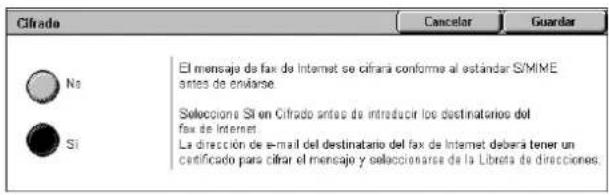
text_image
Cifrado No Si El mensaje de fax de Internet se cifrara conforme al estándar S/MME antes de envtarse. Seleccione Si en Cifrado antes de introducir los destinatarios del fax de Internet. La direccion de e-mail del destinatario del fax de Internet deberá tener un certificado para cifrar el mensaje y selecciónarse de la Libreta de direcciones.Firma digital
Esta función permite agregar una firma digital a un e-mail.
Para utilizar esta función, la dirección de e-mail de la máquina debe tener el certificado correspondiente. Si necesita más información, consulte el capítulo Seguridad de la Guía de administración del sistema.
- Seleccione [Firma digital] en la pantalla [Opciones de fax de Internet].
- Seleccione la opción deseada.
- Seleccione [Guardar].
No
No agrega una firma digital al e-mail.
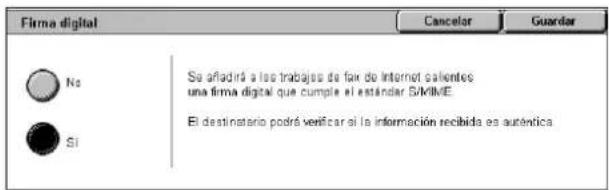
text_image
Firma digital No SI Se añadirá a los trabajos de fax de Internet salientes una firma digital que cumple el estándar Si/MiME El destinatorio podrá verificar si la información recibida es auténtica Cancelar GuardarSí
Agrega una firma digital al e-mail.
Velocidad de inicio
Esta función permite seleccionar el modo de comunicación para las transmisiones de fax de Internet.
- Seleccione [Velocidad de inicio] en la pantalla [Opciones de fax de Internet].
- Seleccione la opción deseada.
- Seleccione [Guardar].
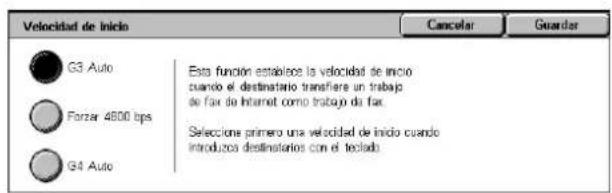
text_image
Velocidad de inicio G3 Auto Forzer 4800 bps G4 Auto Esta función establece la velocidad de inicio cuando el destinatario transfere un trabajo de fax de Internet como trabajo do fax. Selecciones primero una velocidad de inicio cuando introduzos destinatarios con el teclado Cancelar GuardarG3 Auto
Seleccione este modo si la máquina remota es compatible con G3. Este es el modo que se selecciona por lo general. La máquina cambia de modo automáticamente según la capacidad de la máquina remota.
Forzar 4800 bps
Seleccione este modo cuando transmita a través de líneas telefónicas ruidosas o de mala calidad, por ejemplo cuando se envían faxes a números de teléfono internacionales. También puede ser útil para transmitir a través de líneas telefónicas de mala calidad a números nacionales.
Texto de cabecera de transmisión
Esta opción es idéntica a [Texto de cabecera de transmisión] en la pantalla [Opciones de fax] del servicio de Fax. Para obtener más información, consulte consulte Texto de cabecera de transmisión en la página 107.
- Seleccione [Texto de cabecera de transmisión] en la pantalla [Opciones de fax de Internet].
- Seleccione la opción deseada.
- Seleccione [Guardar].
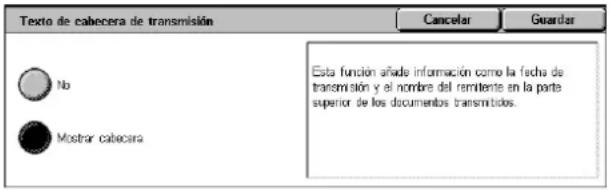
text_image
Texto de cabecera de transmisión No Mostrar cabecera Esta función añade información como la fecha de transmisión y el nombre del remitente en la parte superior de los documentos transmíticos.Opciones de fax: Fax de servidor
En esta sección se describe cómo especificar las opciones para las transmisiones de Fax de servidor. Para obtener información sobre las funciones disponibles, consulte las secciones siguientes:
Comienzo diferido: página 119
- Asegúrese de que el servicio de fax de servidor está activado.
- Pulse el botón
del panel de control. - Seleccione [Fax] en la pantalla táctil.
- Seleccione la ficha [Opciones de fax].
- Seleccione la función deseada.
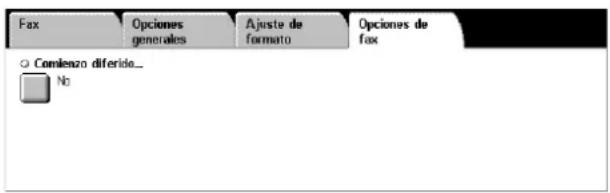
text_image
Fax Opciones generales Ajuste de formato Opciones de fax Comienzo diferido... NoComienzo diferido
Esta función permite definir la hora de comienzo diferido de los envíos de fax y sondeos con formato de 12 o 24 horas.
NOTA: El formato de la hora específica se puede configurar en la pantalla [Reloj/Temporizadores de la máquina] de [Opciones del sistema]. [AM]/[PM] sólo se muestra si se utiliza el formato de 12 horas. Si necesita más información, consulte el capítulo de configuración de la Guía de administración del sistema.
NOTA: No se puede especificar una fecha para la transmisión.
- Seleccione [Comienzo diferido] en la pantalla [Opciones de fax].
- Seleccione las opciones que se requieran.
- Seleccione [Guardar].
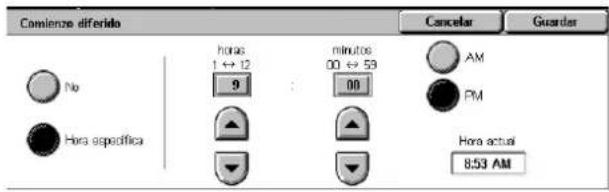
text_image
Comienzo diferido No Hora específica horas 1 ↔ 12 9 minutes 00 ↔ 59 00 Hora actual 8:53 AM Cancelar Guardar AM PMNo
Desactiva la función.
Hora específica
Aplica la hora de comienzo diferido.
Horas
Establece la hora para la hora de comienzo diferido entre 1 y 12.
Minutos
Establece los minutos de la hora de comienzo diferido entre 00 y 59.
AM
La hora de comienzo diferido es antes del mediodía.
PM
La hora de comienzo diferido es después del mediodía.
Hora actual
Muestra la hora actual.
5 Escaneado/E-mail
En este capítulo se describe cómo utilizar los servicios de escaneado. Para obtener más información sobre los distintos tipos de escaneado, consulte las secciones siguientes:
Para escanear y enviar por correo electrónico los documentos: E-mail: página 126 Una vez escaneado el documento, los datos escaneados se envían automáticamente a los destinos especificados como archivo adjunto a un mensaje de e-mail.
Para escanear y guardar documentos en el buzón: Escanear a buzón: página 130 Los documentos escaneados se guardan en un determinado buzón de la máquina.
Para escanear y enviar documentos con una plantilla de trabajo: Escaneado de red: página 130 Según las opciones de la plantilla de trabajo seleccionada, los documentos se escanean, procesan y envían a un determinado servidor.
Para escanear y enviar documentos a través del protocolo FTP o SMB: Escanear a PC: página 131
Una vez escaneado el documento, los datos escaneados se envían automáticamente a los destinos especificados con el protocolo FTP o SMB.
NOTA: Para utilizar los servicios de escaneado, se debe conectar la máquina a una red y configurar el entorno de red. Para obtener más información, consulte la Guía de administración del sistema.
NOTA: Es posible que algunos de los servicios y funciones que se describen no se incluyan en la configuración de su máquina. Para obtener más información, póngase en contacto con el administrador del sistema.
Procedimiento de escaneado
En esta sección se describen los procedimientos básicos de escaneado. Siga estos pasos.
- Colocación de los documentos: página 122
- Selección de las funciones: página 122
- Inicio del trabajo de escaneado: página 123
- Comprobación del estado del trabajo de escaneado: página 124
- Almacenamiento de los datos escaneados: página 124
- Detención del trabajo de escaneado: página 125
1. Colocación de los documentos
Los pasos siguientes explican cómo colocar los documentos en el alimentador de documentos o en el cristal de exposición.
La capacidad máxima del alimentador de documentos se muestra más abajo:
| Tipo de documento (peso) Capacidad | |
| Ligero (38-49 g/m2) 75 hojas | |
| Común (50-80 g/m2) 75 hojas | |
| Cartulina (81-128 g/m2) 50 hojas | |
Los documentos pueden ser de cualquier tamaño entre 139.7 y 297 mm (4.9 a 11.7 pulg.) de ancho y entre 210 y 432 mm (4.5 a 17 pulgadas) de largo, y los tamaños estándar de 5.5 x 8.5 pulg. a 11 x 17 pulg. (A5 a A3) ABC/ABL.
La máquina es capaz de escanear originales de varios tamaños a través del alimentador de documentos. Alinee los documentos con la esquina interior del alimentador de documentos y active la función Originales de varios tamaños. Para obtener más información, consulte originales de varios tamaños en la página 143.
NOTA: Puede producirse un atasco de papel cuando se colocan originales de tamaño personalizado en el alimentador de documentos y se selecciona [Autodetección] para la función de tamaño del original. Para estos casos se recomienda introducir un tamaño de papel personalizado. Para obtener más información, consulte Tamaño del original en la página 142.
Coloque los documentos cara arriba de manera que en el alimentador de documentos entre primero el borde superior, o bien cara abajo sobre el cristal de exposición.
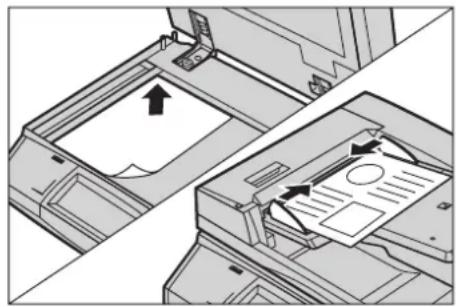
NOTA: Cuando se utiliza el cristal de exposición, asegúrese de que la pantalla táctil esté lista antes de colocar el documento en el cristal. Si se coloca el documento en el cristal de exposición sin estar lista la pantalla, es posible que no se detecte correctamente el tamaño del papel.
2. Selección de las funciones
Cada servicio de escaneado tiene su propia pantalla. Seleccione [E-mail], [Escaneado de red], [Escanear a buzón] o [Escanear a PC] en la pantalla táctil para ver la pantalla correspondiente.
- Seleccione [E-mail] para escanear y enviar los documentos por e-mail.
- Seleccione [Escaneado de red] para escanear y enviar los documentos según una plantilla de trabajo.
- Seleccione [Escanear a buzón] para escanear y guardar documentos en un buzón.
-
Seleccione [Escanear a PC] para escanear y enviar documentos con el protocolo FTP o SMB.
-
Pulse el botón
del panel de control.
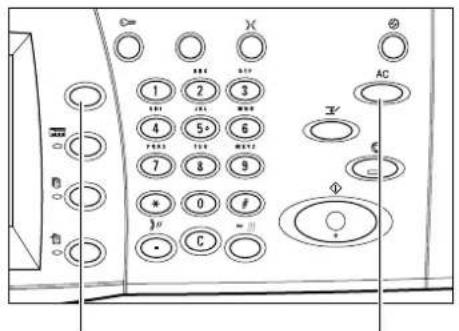
Botón
- Seleccione un servicio de escaneado en la pantalla táctil.
NOTA: Si las funciones de autenticación y contabilidad están activadas, quizá sea necesario introducir la ID de usuario y la clave
(si se han establecido). Si necesita ayuda, póngase en contacto con el administrador del sistema.
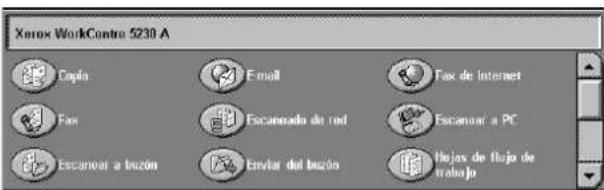
text_image
Xerox WorkContro 5230 A Copy Email Fax de Internet Fax Escansado de rod Escanaer a PC Escanaer a bezón Enviar del bezón Hojas de flujo de trabajo
-
Pulse el botón
del panel de control para cancelar las selecciones anteriores. -
Configure las funciones deseadas en cada ficha.
Para obtener información sobre las funciones disponibles en cada ficha, consulte:
E-mail: página 126
Escanear a buzón: página 130
Escaneado de red: página 130
Escanear a PC: página 131
Opciones generales: página 134
Opciones avanzadas: página 137
Ajuste de formato: página 141
Opciones de e-mail/archivado: página 145
3. Inicio del trabajo de escaneado
- Pulse el botón
para escanear los documentos.
NOTA: Si las funciones de autenticación y contabilidad están activadas, quizá sea necesario introducir la ID de usuario y la clave (si se han establecido). Si necesita ayuda, póngase en contacto con el administrador del sistema.
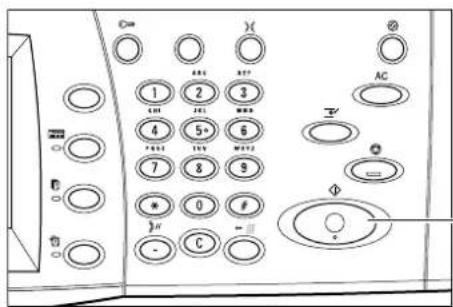
text_image
C# 1 2 3 4 5+ 6 7 8 9 * 0 F - C -Botón
4. Comprobación del estado del trabajo de escaneado
- Pulse el botón
del panel de control para ver la pantalla Estado del trabajo.
Se muestra el trabajo de escaneado en la cola. Si el trabajo no se muestra, es posible que ya se haya
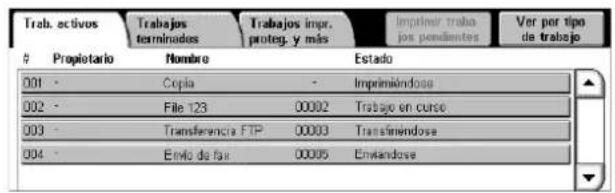
text_image
Trab. activosPropietario
Trabajos terminados Trabajos impr. proteg. y más Imprimir trabajos pendientes Ver por tipo de trabajo Nombre Estado 001 - Copia - Imprimiéndose 002 - File 123 00002 Trabajo en curso 003 - Transferencia FTP 00003 Transmisióndose 004 - Emio de fair 00005 EnviandoseSi necesita más información, consulte el capítulo Estado del trabajo de la Guía de administración del sistema.
5. Almacenamiento de los datos escaneados
A continuación se describe cómo importar documentos escaneados a un PC. Los métodos disponibles para importar los documentos incluyen:
- Importación mediante los Servicios de Internet de CentreWare
- Importación desde TWAIN/WIA
- Importación mediante el software Visor de buzones3
- Importación mediante WebDAV
Siga estos pasos para importar los documentos mediante los Servicios de Internet de CentreWare.
NOTA: Para obtener más información sobre los demás métodos de importación, consulte la documentación suministrada con el controlador de impresión o utilidad correspondiente.
- Abra un navegador web en el PC.
- Introduzca la dirección IP o la dirección de Internet de la máquina en el campo de dirección del navegador y pulse
en el teclado. Se muestra la página principal de Servicios de Internet de CentreWare.
NOTA: Para obtener más información sobre cómo introducir la dirección de la máquina en el campo de dirección del navegador, consulte Acceso a Servicios de Internet de CentreWare en el capítulo Servicios de Internet de CentreWare, página 167.
- Haga clic en la ficha [Escaneado], y luego seleccione [Buzón] en el menú del lado izquierdo de la pantalla.
- Haga clic en el botón [Lista de documentos] del buzón del que quiere recuperar el documento. Se muestra la página [Lista de documentos del buzón].
NOTA: También se puede abrir la página [Lista de documentos del buzón] seleccionando el icono de buzón, el número de buzón o el nombre del buzón.
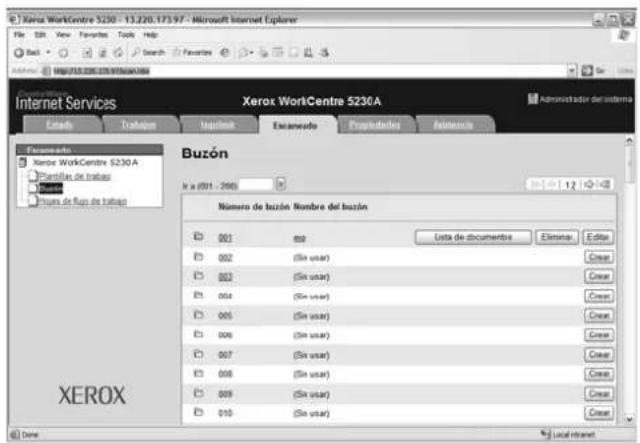
text_image
Xerox WorkCentre 5230 - 13.220.173.97 - Microsoft Internet Explorer File Edit View Favorites Tools Help Edit Search Favorites Internet Services Xerox WorkCentre 5230A Administrator de sistema Estado Trabajos Injuno Excavado Propudidor Atencion Encaminado Xerox WorkCentre 5230A Familias de trabajo Buzón Trabajos de trabajo Buzón x a (001 - 2006) Número de buzón Nombre del buzón 001 emo Lista de documentos Elimina Edit 002 (Sin user) 003 (Sin user) 004 (Sin user) 005 (Sin user) 006 (Sin user) 007 (Sin user) 008 (Sin user) 009 (Sin user) 010 (Sin user) XEROX Date Local Internet- En la lista de documentos, seleccione la casilla de verificación del documento que desea importar, y luego haga clic en el botón [Recuperar].
NOTA: Se puede importar un documento a la vez.
- Haga clic en [Guardar este enlace] y especifique el directorio para guardar el documento.
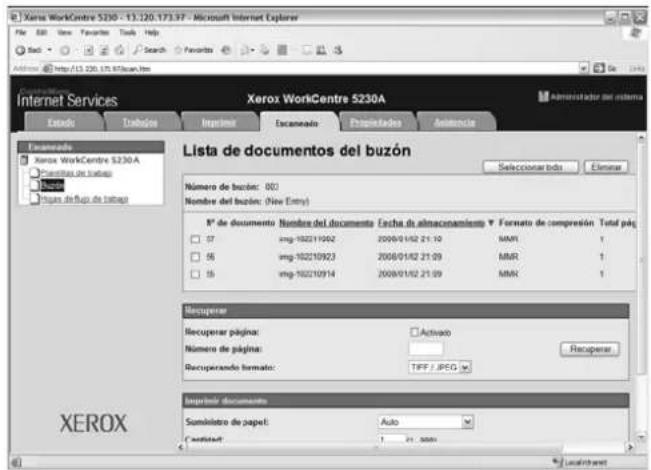
text_image
Xerox WorkCentre 5230 - 13.120.173.37 - Microsoft Internet Explorer File Edit View Favorites Tools Help Send Search Favorites Address: http://13.200.173.37@xerox.com Internet Services Xerox WorkCentre 5230A Administrador del sistema Estado Tabajo Inserer Documento Propietados Asistencia Encaminado Xerox WorkCentre 5230A Nombre de trabajo Buzón Trigos de flugs de trabajo Lista de documentos del buzón Número de buzón: 000 Nombre del buzón: (New Entry) N° de documento Nombre del documento Fecha de almacenamiento ▼ Formato de comprensión Total pág S7 img-10221992 2008/01/02 21:10 MMR 1 S6 img-10221993 2008/01/02 21:09 MMR 1 S5 img-10221994 2008/01/02 21:09 MMR 1 Recuperar Recuperar página: Activado Número de página: Recuperando formato: TIFF / JPEG Recuperar Imprint documentos Suministro de papel: Auto Composit: 1 21.00m XEROX Local environment6. Detención del trabajo de escaneado
Siga estos pasos para cancelar de forma manual el trabajo de escaneado activado.
- Pulse el botón
del panel de control para suspender el trabajo de escaneado actual.
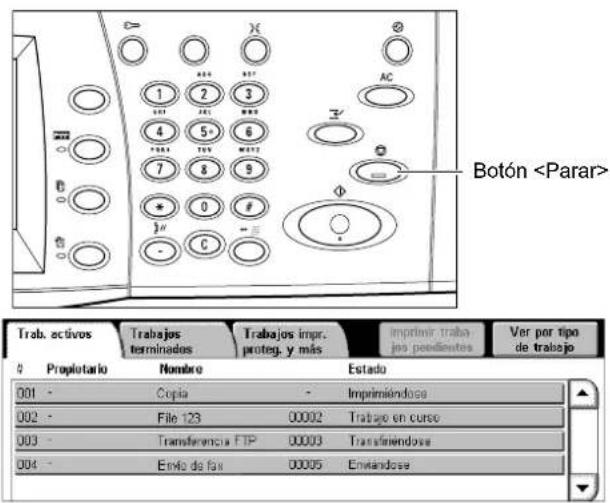
text_image
BotónPropietario
Nombre Estado 001 - Copia - Imprimiéndose 002 - File 123 00002 Trabajo en curso 003 - Transferencia FTP 00003 Transferiéndose 004 - Envío de fan 00005 Envirándose-
Si fuera necesario, pulse el botón
para ver la pantalla Estado del trabajo. Para salir de la pantalla Estado del trabajo, pulse el botón . -
En la pantalla [Parar/Pausar], seleccione [Cancelar escaneado] para eliminar el trabajo de escaneado suspendido.
NOTA: Para reanudar el trabajo, seleccione [Reanudar escaneado] en la pantalla [Parar/Pausar].
En esta sección se describe cómo escanear documentos para enviarlos como archivos adjuntos a un mensaje de e-mail. Para especificar las direcciones de destino, utilice el teclado de la pantalla e introduzca las direcciones, o bien, selecciónelas en la libreta de direcciones. Para obtener más información sobre cómo crear entradas nuevas desde esta pantalla, consulte las secciones siguientes:
Destinatario nuevo: página 126
Libreta de direcciones: página 127
Agregarme: página 128
-
Pulse el botón
del panel de control. -
Seleccione [E-mail] en la pantalla táctil.
-
Especifique las opciones que se requieran.
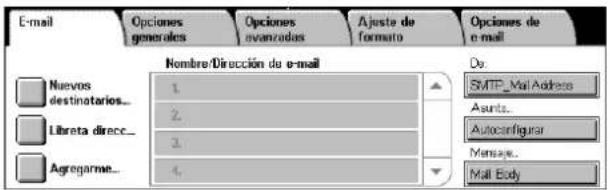
text_image
E-mail Opciones generales Opciones avanzadas Ajuste de formato Opciones de e-mail Nombre/Dirección du e-mail De: Nuevos destinotarios... 1. 2. 3. 4. Libreta direcc... 5. Agregarme... SMTP_Mail Address Asants... Autocarfigurar Mensaje... Mail EddyEliminar/Editar/Cerrar menú
Al seleccionar un destinatario en la lista de destinatarios, se muestra un menú que permite eliminar o editar el destinatario, o bien cerrar el menú.
Destinatario nuevo
Esta función permite introducir las direcciones de e-mail de los destinatarios a través del teclado de la pantalla.
-
Seleccione [Destinatario nuevo] en la pantalla [E-mail].
-
Introduzca una dirección.
-
Seleccione [Cerrar].
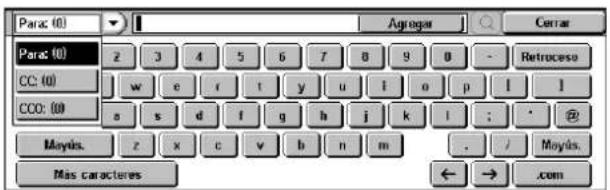
text_image
Para: (0) Para: (0) CC: (0) CCO: (0) Maydis. Maydis. Mas caracteres Agroga Cerrar Retroceso M ← → .comPara:/CC:/CCO:
El menú desplegable en el lado izquierdo del campo de dirección permite cambiar el tipo de destinatario entre Para, CC y CCO.
Más caracteres
Muestra teclas de símbolos en la pantalla.
Agregar
Seleccione este botón para introducir otra dirección de e-mail del destinatario.
Icono de búsqueda
Permite realizar una búsqueda en la libreta de direcciones. Se buscarán todos los nombres que contengan el texto buscado.
Libreta de direcciones
Esta función permite seleccionar destinos en la libreta de direcciones. La libreta de direcciones local se guarda en la máquina y contiene entradas públicas. La libreta de direcciones remota se guarda remotamente en un servidor de documentos.
NOTA: Las libretas de direcciones mostradas sólo contienen las direcciones de e-mail para la función de escaneado. Los códigos de marcación rápida y los códigos de grupo no se muestran.
- Seleccione [Libreta de direcciones] en la pantalla [E-mail].
- Seleccione una opción del menú emergente en la esquina superior izquierda del teclado en pantalla.
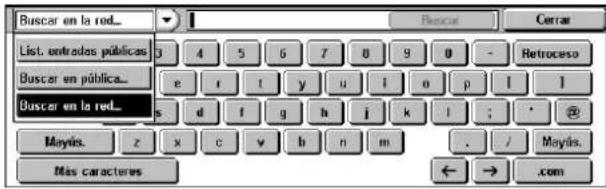
text_image
Buscar en la red... List. entrados públicas Buscar en pública... buscar en la red... Máys. Más caracteres Buscus Cerrar Retroceso Maydis. Maydis. ← → .comNOTA: Para seleccionar o buscar direcciones de e-mail guardadas en la libreta de direcciones local, seleccione [Listar todas entradas públicas] o [Buscar en pública]. Para buscar direcciones de e-mail guardadas en la libreta de direcciones remota, seleccione [Buscar en la red].
Listar todas entradas públicas
Permite seleccionar los destinatarios de e-mail en la libreta de direcciones local.
Detalles
Muestra los detalles de un destinatario seleccionado en la lista [Nombre].
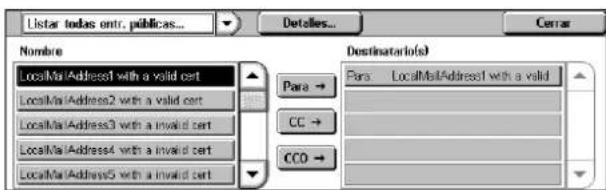
text_image
Listar todas entr. publicas... Detelles... Cerrar Nombre LocalMailAddress1 with a valid cert LocalMailAddress2 with a valid cert LocalMailAddress3 with a invalid cert LocalMailAddress4 with a invalid cert LocalMailAddress5 with a invalid cert Dostinatorio(s) Para → Para: LocalMailAddress1 with a valid CC → CCO →Nombre
Enumera los destinatarios de e-mail que están registrados en la libreta de direcciones local.
Para
Agrega un destinatario seleccionado en la lista [Nombre] a la lista [Destinatario(s)] como destinatario de Para.
cc
Agrega un destinatario seleccionado en la lista [Nombre] a la lista [Destinatario(s)] como destinatario de CC.
CCO
Agrega un destinatario seleccionado en la lista [Nombre] a la lista [Destinatario(s)] como destinatario de CCO.
Destinatario(s)
Enumera los destinatarios seleccionados en la lista [Nombre]. Al seleccionar un destinatario en la lista, se muestra un menú que permite eliminar o editar el destinatario, eliminar todos los destinatarios en la lista, o bien cerrar el menú.
Buscar en pública/Buscar en la red
Permite buscar y seleccionar un destinatario al introducir parte del nombre o el nombre completo. Para buscar en la libreta de direcciones local, seleccione [Buscar en pública]. Para buscar en la libreta de direcciones remota, seleccione [Buscar en la red].
- Seleccione [Buscar en pública] o [Buscar en la red] en el menú desplegable.
- Introduzca parte del nombre o el nombre completo del destinatario mediante el teclado en pantalla.
- Seleccione el botón [Buscar]. Se muestra la pantalla con el resultado de la búsqueda.
- Seleccione un destinatario del resultado de la búsqueda.
NOTA: Para más información sobre cómo usar esta pantalla, consulte Listar todas entradas públicas en la página 127.
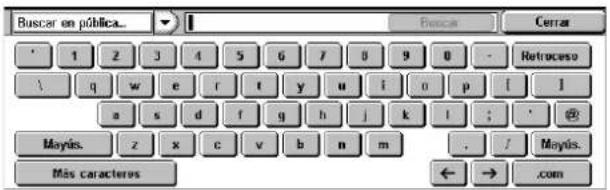
text_image
Buscar en pública... Bosca Cerrar 1 2 3 4 5 6 7 8 9 0 - Retroceso q w e r t y u i o p [ ] a s d f g h j k l ; * Mayis. z x c v b n m . / Mayis. Más caracteres ← → .com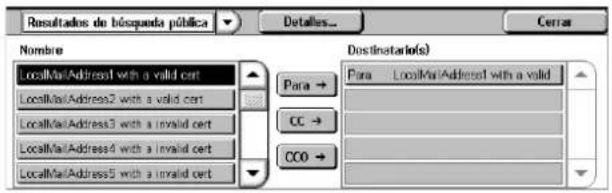
text_image
Resultados de búsqueda pública Detalles... Cerras Nombre LocalMailAddress1 with a valid cert LocalMailAddress2 with a valid cert LocalMailAddress3 with a invalid cert LocalMailAddress4 with a invalid cert LocalMailAddress5 with a invalid cert Para → Para LocalMailAddress1 with a valid CC → CCO → Destinatario(s)Agregarme
Esta función permite agregar su dirección de e-mail (la dirección del remitente) a un campo de entrada de la dirección.
- Seleccione [Agregarme] en la pantalla [E-mail].
- Seleccione la opción deseada.
- Seleccione [Guardar].
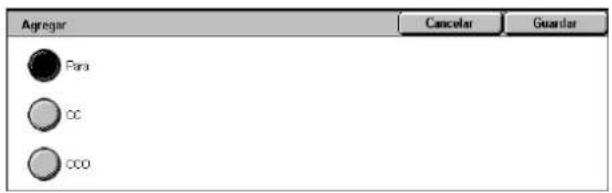
text_image
Agregar Para CC CCO Cancelar GuardarPara
Agrega la dirección del remitente en el campo Para.
cc
Agrega la dirección del remitente en el campo CC.
CCO
Agrega la dirección del remitente en el campo CCO. La dirección introducida en este campo no se muestra en el mensaje recibido por el destinatario.
De
Esta función permite ver o cambiar su dirección de e-mail (la dirección del remitente).
Cuando no se utiliza la función de autenticación, el campo [De] muestra el nombre (si está configurado) o la dirección de e-mail de la máquina.
Cuando se utiliza la función de autenticación, el campo [De] muestra la dirección de e-mail registrada del usuario que ha iniciado sesión.
La dirección de e-mail no se puede cambiar en esta pantalla de forma prefijada. Para obtener más información sobre cómo cambiar la dirección de e-mail del remitente, consulte las secciones de opciones del sistema para E-mail/Fax de Internet o de opciones de autenticación/seguridad en el capítulo Configuraciones de la Guía de administración del sistema.
A continuación se describe cómo cambiar la dirección de e-mail del remitente cuando se puede editar en esta pantalla.
- Seleccione [De] en la pantalla [E-mail].
- Seleccione una de las opciones del menú emergente.
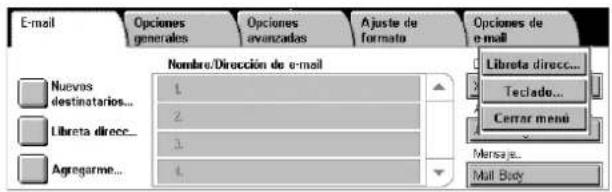
text_image
E-mail Opciones generales Opciones avanzadas Ajuste de formato Opciones de e-mail Nombre/Dirocción de e-mail Nuevos destinatarios... Libreta direcc... Agregarme... Libreta direct... Teclado... Cerrar menó Mensaje ... Mail BodyLibreta de direcciones
Permite seleccionar una dirección de la libreta de direcciones.
Teclado
Permite introducir una dirección mediante el teclado en pantalla.
Cerrar menú
Cierra el menú emergente.
Asunto
Esta función permite introducir el asunto de un e-mail.
- Seleccione [Asunto] en la pantalla [E-mail].
- Introduzca el asunto mediante el teclado en pantalla.
- Seleccione [Guardar].
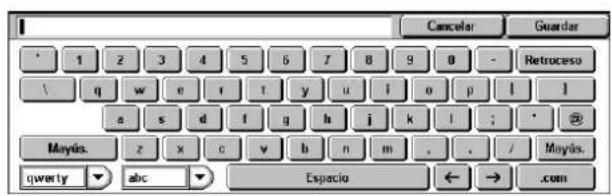
text_image
Cancelar Guardar 1 2 3 4 5 6 7 8 9 0 - Retroceso \ q w e r t y u l o p l s s d f g h j k l ; * Maydis. z x c v b n m , . / Maydis. qwerty abc Espacio ← → .comMensaje
Esta función permite introducir el mensaje de un e-mail.
- Seleccione [Mensaje] en la pantalla [E-mail].
- Introduzca el mensaje mediante el teclado en pantalla.
- Seleccione [Guardar].
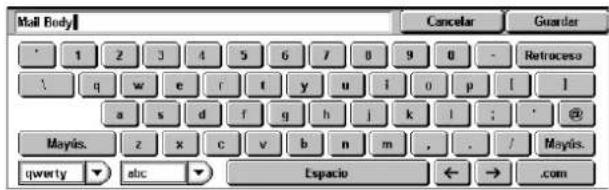
text_image
Mail Body Cancelar Guardar 1 2 3 4 5 6 7 8 9 0 - Retroceso q w e r t y u i o p [ ] a s d f q h j k i ; * Mayis. z x c v b n m , . / Mayis. qwerty abc Espacio ← → .comEscanear a buzón
En esta sección se describe cómo seleccionar un buzón de la máquina para guardar documentos escaneados.
-
Pulse el botón
del panel de control. -
Seleccione [Escanear a buzón] en la pantalla táctil.
-
Seleccione un buzón para guardar los datos escaneados.
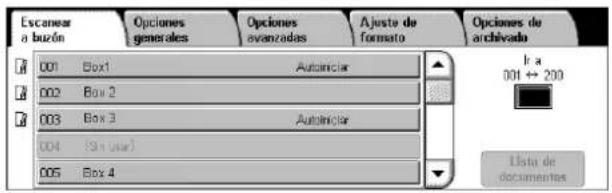
text_image
Escanar a buzón Opciones generales Opciones avanzadas Ajuste de formato Opciones de archivado 001 Box1 Autoiniciar 002 Box 2 003 Box 3 Autoiniciar 004 (Sh (var)) 005 Box 4 I r a 001 ↔ 200 Lista de documentesLista de buzones
Permite seleccionar un buzón para guardar los datos escaneados. Se puede repasar la lista con la barra de desplazamiento.
lr a
Permite especificar mediante el teclado numérico del panel de control el número de buzón que se mostrará. El buzón específico se muestra al comienzo de la lista.
Lista de documentos
Muestra la pantalla [Buzón: Lista de documentos] donde se puede clasificar, imprimir o eliminar los documentos del buzón seleccionado.
Para obtener más información sobre las funciones de buzones que tiene la máquina, consulte el capítulo Enviar del buzón en la página 153.
Escaneado de red
En esta sección se describe cómo escanear y enviar documentos a un determinado servidor en una red utilizando una plantilla de trabajo. Se puede crear una plantilla de trabajo en la máquina o remotamente con las aplicaciones de servidor Servicios de Internet de CentreWare o Escaneado de red, que se venden por separado. Con las opciones de la plantilla, los documentos se escanean, se guardan con formato TIFF, JPEG*, XPS (XML Paper Specification) o PDF y, a continuación, se envían a un determinado servidor de forma automática. Para obtener más información sobre cómo crear una plantilla de trabajo, consulte el capítulo Servicios de Internet de CentreWare en la Guía de administración del sistema.
*: Sólo lo admite WorkCentre 5225A/5230A
El nombre de las plantillas creadas en la máquina comienza por "@". Una plantilla creada con los Servicios de Internet de CentreWare o la aplicación de servidor Escaneado de red lleva el nombre que se especificó.
-
Pulse el botón
del panel de control. -
Seleccione [Escaneado de red] en la pantalla táctil.
-
Seleccione la plantilla de trabajo que desee utilizar.
-
Pulse el botón
del panel de control.
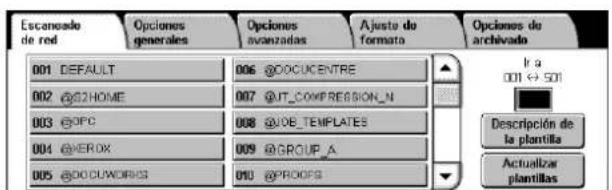
text_image
Escanado de red Opciones generales Opciones avanzadas Ajuste do formato Opciones de archivado 001 DEFAULT 002 @S2HOME 003 @OFC 004 @HEROX 005 @OCUWOIRIS 006 @OCUCENTRE 007 @IT_COMPRESSION_N 008 @JOB_TEMPLATES 009 @GROUP_A 010 @PROOF I r a 001 ↔ 501 Descripción de la plantilla Actualizar plantillasLista de plantillas de trabajo
Permite seleccionar una plantilla de trabajo para el trabajo de escaneado.
- PREFIJADO: es la plantilla de trabajo prefijada. Esta plantilla se utiliza como guía cuando se crea una plantilla nueva en Servicios de Internet de CentreWare. Esta plantilla no se puede eliminar. Solamente el administrador del sistema la puede editar y asignarle el valor prefijado de fábrica.
- @S2HOME: es la plantilla de la función Escanear a base. Al seleccionar esta plantilla se verifica el usuario y se envían los datos escaneados a la carpeta privada del usuario.
NOTA: La plantilla de trabajo "@S2HOME" se muestra solamente cuando se ha activado la autenticación remota y se ha seleccionado [Estado], en [Propiedades] > [Servicios] > [Escanear a base] en Servicios de Internet de CentreWare. Para obtener más información, consulte los capítulos Configuración del entorno del escáner y Servicios de Internet de CentreWare en la Guía de administración del sistema.
NOTA: La plantilla de trabajo "@S2HOME" no se puede editar con una aplicación remota.
lr a
Permite especificar mediante el teclado numérico del panel de control el número de la plantilla de trabajo que se mostrará. La plantilla de trabajo especificada se muestra al comienzo de la lista de plantillas.
Descripción de la plantilla
Muestra la pantalla [Descripción de la plantilla], en la que se puede ver la descripción y las opciones de la plantilla, así como la ubicación donde está guardada.
Actualizar plantillas
Actualiza la lista de plantillas de trabajo disponibles.
Escanear a PC
En esta sección se describe cómo enviar documentos escaneados a determinados destinos a través de los protocolos FTP o SMB. Para obtener más información, consulte las secciones siguientes:
Protocolo de transferencia: página 133
Libreta de direcciones: página 133
Examinar: página 134
-
Pulse el botón
del panel de control. -
Seleccione [Escanear a PC] en la pantalla táctil.
-
Configure las siguientes opciones.
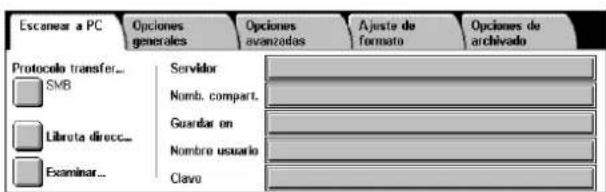
text_image
Escanear a PC Opciones generales Opciones avanzadas Ajuste de formato Opciones de archivado Protocolo transfer... SMB Libreta direcc... Examinar... Servidor Namb. compart. Guardar on Nombre usuario ClavoServidor
Permite especificar la dirección del servidor de destino. Seleccione un nombre de servidor en la libreta de direcciones o seleccione [Servidor] e introduzca un nombre de servidor o una dirección IP mediante el teclado de la pantalla.
NOTA: Si se usa un nombre de servidor en lugar de una dirección IP, habrá que introducir la información de DNS correspondiente mediante los Servicios de Internet de CentreWare. Si no se define correctamente el DNS, el nombre del host no se traducirá en una dirección IP.
Nombre compartido
Permite especificar el nombre de la carpeta compartida. Seleccione un servidor en la libreta de direcciones para ver el nombre prefijado o seleccione [Nombre compartido] e introduzca un nombre de carpeta compartida mediante el teclado de la pantalla. No es necesario para los servidores FTP.
Guardar en
Permite especificar la ubicación (o ruta) del directorio para guardar los archivos. Seleccione un servidor en la libreta de direcciones para ver la ubicación prefijada o seleccione [Guardar en] e introduzca una ubicación en la pantalla [Teclado].
NOTA: Si se envían datos con el mismo nombre de archivo desde varias máquinas a una ubicación al mismo tiempo, es posible que los datos se sobrescriban.
Nombre de usuario
Permite especificar el nombre de usuario si lo requiere el servidor de destino. Seleccione un servidor en la libreta de direcciones para ver el nombre de usuario prefijado o seleccione [Nombre de usuario] e introduzca un nombre de usuario mediante el teclado de la pantalla. Introduzca hasta 97 caracteres si se ha seleccionado [FTP] en la función [Protocolo de transferencia]. Si se ha seleccionado [SMB] en la función [Protocolo de transferencia], introduzca uno de los tipos siguientes:
- nombre_usuario@nombre_dominio (p. ej. fuji@xerox.com), donde nombre_usuario consta de un máximo de 32 caracteres y nombre_dominio de un máximo de 64 caracteres
- nombre_dominio\nombre_usuario (p. ej. xerox\fuji), donde nombre_usuario consta de un máximo de 32 caracteres y nombre_dominio de un máximo de 64 caracteres
- nombre_usuario_local (p. ej. Fuji-Xerox) de hasta 32 caracteres como máximo
Clave
Permite especificar la clave si lo requiere el servidor de destino. Seleccione un servidor en la libreta de direcciones para ver la clave prefijada o seleccione [Clave] e introduzca una clave en el teclado en pantalla. Si no desea asignar una clave, deje el campo de la clave vacío.
Protocolo de transferencia
Esta función permite seleccionar el protocolo de transferencia. Es necesario seleccionar el mismo protocolo utilizado por la máquina de destino.
- Seleccione [Protocolo de transferencia] en la pantalla [Escanear a PC].
- Seleccione la opción deseada.
- Seleccione [Guardar].
FTP
Especifica el protocolo FTP.
SMB
Especifica el protocolo SMB.
SMB (Formato UNC)
Especifica el protocolo SMB (con el formato UNC).
NOTA: Si se ha activado la autenticación remota, aparecerá un mensaje solicitando al usuario que introduzca la ID de conexión y clave antes de utilizar el servicio Escanear a PC. La ID de conexión y la clave se pasarán al servidor Kerberos. La función no estará disponible hasta que no se haya autenticado al usuario.
Libreta de direcciones
Esta función permite seleccionar un servidor de destino en la libreta de direcciones. Para obtener más información sobre cómo registrar los destinos, consulte el capítulo Configuraciones de la Guía de administración del sistema.
- Seleccione [Libreta de direcciones] en la pantalla [Escanear a PC].
- En la lista de la libreta de direcciones, seleccione un servidor de destino y luego seleccione el botón [Agregar →].
- Seleccione [Cerrar].
Nombre/Protocolo
Muestra la información del servidor de destino que está registrada en la libreta de direcciones.
Detalles
Muestra las opciones detalladas del servidor seleccionado.
Agregar →
Agrega un servidor de destino seleccionado al campo [Guardar en].
Guardar en
Muestra un servidor de destino seleccionado y sus detalles.
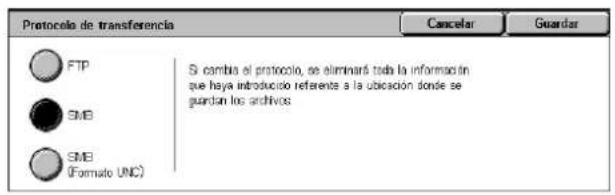
text_image
Protocolo de transferencia FTP SMB SMB (Formato UNC) S- cambia el protocolo, se eliminará toda la información que haya introducido referenta a la ubicación donde se guardan los archivos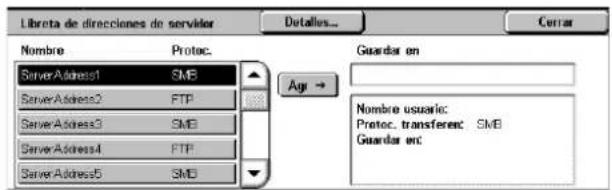
text_image
Libreta de direcciones de servidor Dolalles... Cerrar Nombre Protoc. Server Address1 SMB Server Address2 FTP Server Address3 SMB Server Address4 FTP Server Address5 SMB Agr → Guardar en Nombre usuaric: Protoc. transferent.SMB Guardar etc.
text_image
Libreta de direcciones de servidor Dolalles... Cerrar Nombre Protoc. Server Address1 SMB Server Address2 FTP Server Address3 SMB Server Address4 FTP Server Address5 SMB Agr → Guardar en Nombre usuaric: Protoc. transferent.SMB Guardar etc.Examinar
Esta función permite seleccionar una ubicación en la red para guardar un documento escaneado. Esta exploración comienza en el nivel de grupo de trabajo, pasa al nivel de servidor y luego a varios niveles jerárquicos de carpetas compartidas.
NOTA: El botón [Examinar] se mostrará atenuado y no se podrá seleccionar cuando se ha seleccionado [FTP] en [Protocolo de transferencia]. Este botón no aparece cuando no se ha asignado una dirección IPv4 a la máquina. Para obtener más información sobre las opciones de protocolo, consulte el capítulo Configuraciones de la Guía de administración del sistema.
- Seleccione [Examinar] en la pantalla [Escanear a PC].
- Seleccione las opciones que se requieran.
- Seleccione [Guardar].
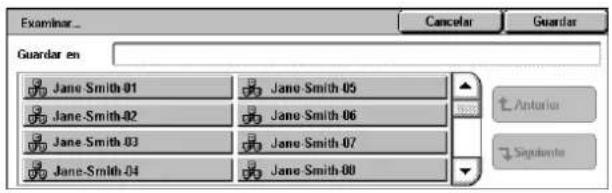
text_image
Examinar_ Cancelar Guardar Guardar en Jane Smith 01 Jane Smith 05 Jane Smith 02 Jane Smith 06 Jane Smith 03 Jane Smith 07 Jane Smith 04 Jane Smith 08 Anterior SegmenteAnterior
Retrocede un paso en la jerarquía.
Siguiente
Baja por la jerarquía hasta la ubicación seleccionada.
Opciones generales
En esta sección se describen las funciones de control general para el escaneado. Para obtener más información, consulte las secciones siguientes:
Escaneado en color (WorkCentre 5225A/5230A): página 135
Claro/Oscuro (WorkCentre 5222/5225/5230): página 135
Escaneado a 2 caras: página 136
Tipo de original: página 136
Prefijados de escaneado: página 137
- Pulse el botón
del panel de control. - Seleccione un tipo de escaneado en la pantalla táctil.
- Seleccione la ficha [Opciones generales] en la pantalla táctil.
- Seleccione las opciones que se requieran.
WorkCentre 5225A/5230A
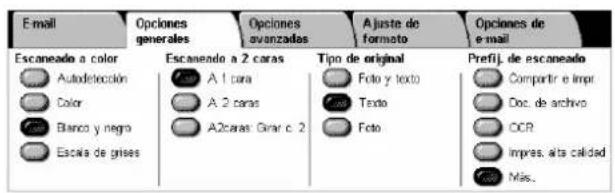
text_image
E-mail Opciones generales Opciones avanzadas Ajuste de formato Opciones de e-mail Escanado a color Autometecución Color Blanco y negro Escala de grises Escanado a 2 caras A 1 cara A 2 caras A2caras Girar c. 2 Tipo de original Foto y texto Texto Foto Prefij. de escanado Comportir e impr Doc. de archivo OCR Impres. alta calidad Más.WorkCentre 5222/5225/5230
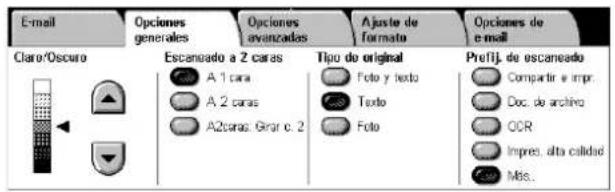
text_image
E-mail Claro/Oscuro Opciones generales Opciones avanzadas Ajuste de formato Opciones de e-mail Escaneado a 2 caras Tipo de original Prefij. de escaneado Compartir e impr. Doc. de archivo OCR Impres, alta calidad Más.Escaneado en color (WorkCentre 5225A/5230A)
Esta función permite establecer el modo de color de salida.
NOTA: Las máquinas WorkCentre 5222/5225/5230 no admiten esta función.
- Seleccione una de las opciones del modo de color para la función [Escaneado en color] en la pantalla [Opciones generales].
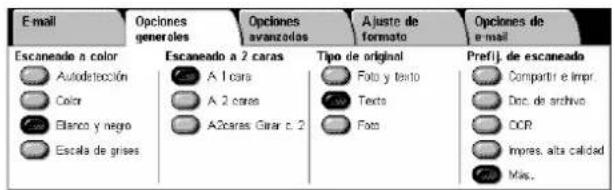
text_image
E-mail Opciones generales Opciones avanzadas Ajuste de formato Opciones de e-mail Escaneado a color Autodetección Color Elanco y negro Escola de grises Escaneado a 2 caras A 1 cara A 2 caras A2caras Girar c. 2 Tipo de original Foto y texto Texto Foto PrefiJ. de escaneado Compartir e impr. Doc. de archivo OCR Impres, alta calidad Más.Autodetección
Detecta el contenido en color del documento y escanea a todo color cuando el contenido es en color, o bien en blanco y negro cuando el contenido es en blanco y negro.
NOTA: Si se selecciona [Autodetección] y [MRC compresión alta] está establecido en [Sí] en [Formato de archivo], las páginas en blanco y negro se escanean en escala de grises.
Color
Escanea a todo color.
Blanco y negro
Escanea en blanco y negro, independientemente del contenido en color del documento original.
Escala de grises
Escanea en escala de grises, independientemente del contenido en color del documento original.
Claro/Oscuro (WorkCentre 5222/5225/5230)
Esta función permite ajustar el nivel de brillo de las imágenes escaneadas.
NOTA: La función Claro/Oscuro de WorkCentre 5225A/5230A se proporciona en [Opciones de imagen] de la ficha [Opciones avanzadas].
- Ajuste el nivel de brillo con los botones de desplazamiento.
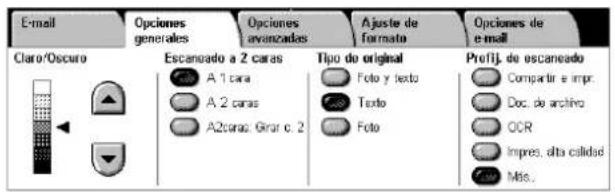
text_image
E-mail Opciones generales Opciones avanzadas Ajuste de formato Opciones de e-mail Claro/Oscuro Escanado a 2 caras Tipo do original Profilj. de escanado Comparte e impr. Doc. de archivo OCR Impres. alta calidad Más.Escaneado a 2 caras
Esta opción permite especificar si los documentos son a una cara o a dos caras y cómo deben colocarse.
- Seleccione uno de los botones prefijados para la función [Escaneado a 2 caras] en la pantalla [Opciones generales].
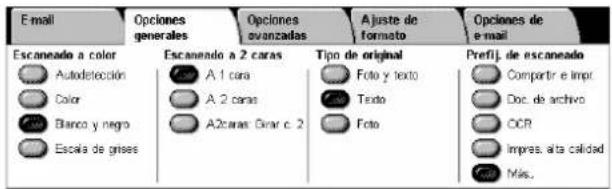
text_image
E-mail Opciones generales Opciones avanzadas Ajuste de formato Opciones de e-mail Escanado a color Autodetección Color Blanco y negro Escola de grises Escanado a 2 caras A 1 cara A 2 caras A2caras Girar c. 2 Tipo de original Foto y texto Texto Foto Prefij. de escanado Comportir e impor Doc. de archivo OCR Impres. alta calidad Más.A 1 cara
Escanea una cara del documento.
A 2 caras
Escanea ambas caras del documento. Seleccione esta opción si las imágenes de ambas caras del documento tienen la misma orientación.
A 2 caras: Girar cara 2
Escanea ambas caras del documento Seleccione esta opción si las imágenes de ambas caras del documento tienen la orientación opuesta.
Tipo de original
Esta función permite escanear con calidad de imagen óptima mediante la selección del tipo de documento original.
NOTA: En la máquina WorkCentre 5225A/5230A, la función [Tipo de original] no tiene ningún efecto en la calidad de la imagen en ninguno de los siguientes casos:
- cuando [Escaneado en color] está establecido en [Color] o [Escala de grises].
-
cuando [Escaneado en color] está establecido en [Autodetección] y [MRC compresión alta] en [Formato de archivo] está establecido en [Sí].
-
Seleccione uno de los botones prefijados para la función [Tipo de original] en la pantalla [Opciones generales].
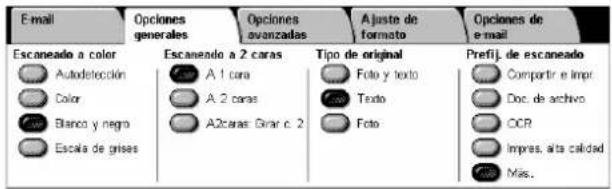
text_image
E-mail Opciones generales Opciones avanzadas Ajuste de formato Opciones de e-mail Escanado a color Autodetección Color Blanco y negro Escala de grises Escanado a 2 caras A 1 cara A 2 caras A2caras Girar c. 2 Tipo de original Foto y texto Texto Foto Prefij. de escanado Comportir e impr Doc. de archivo OCR Impres. alta calidad Más.Foto y texto
Seleccione esta opción para escanear documentos que contienen texto y fotografías. El texto se distingue automáticamente de las fotografías y se selecciona una calidad adecuada para cada área.
Texto
Utilice esta opción para documentos que contienen solo texto.
Foto
Seleccione esta opción para documentos que contienen solo fotografías.
Prefijados de escaneado
Esta función permite seleccionar la calidad del escaneado para datos de imagen.
1. Seleccione un botón en
[Prefijados de escaneado] en la pantalla [Opciones generales].
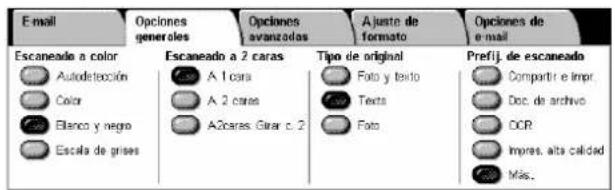
text_image
E-mail Opciones generales Opciones avanzadas Ajuste de formato Opciones de e-mail Escaneado a color Autodetección Color Elenco y negro Escola de grises Escaneado a 2 caras A 1 cara A 2 caras A2caras Girar c.2 Tipo de original Foto y texto Texts Foto Prefij. de escaneado Compartir e impr. Doc. de archivo DCP. Impres. alta calidad Más.Esta opción es mejor para ver en pantalla documentos generales de oficina. Con esta opción se generan archivos de tamaño pequeño y calidad de imagen normal.
Documentos de archivo
Esta opción es mejor para documentos de oficina generales que se guardan en formato electrónico con fines de archivado. Con esta opción se producen archivos de tamaño mínimo y calidad de imagen normal.
OCR
Esta opción es mejor para documentos de los que vaya a hacerse reconocimiento óptico de caracteres. Con esta opción se producen archivos de gran tamaño y calidad de imagen superior.
Impresión de alta calidad
Esta opción es mejor para documentos con gráficos y fotografías. Con esta opción se producen archivos de gran tamaño y calidad de imagen máxima.
Más
Muestra la pantalla [Prefijados de escaneado] en la que también se pueden seleccionar las siguientes opciones.
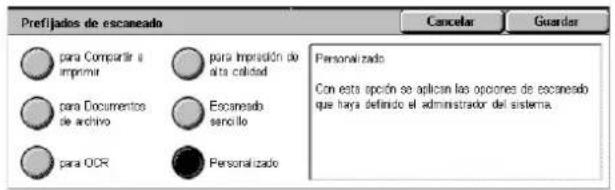
text_image
Prefijados de escaneado para Comparir o imprimir para Documentos de archivo para OCR para Improación de alta calidad Escaneado sencillo Personalizado Cancelar Guardar Personalizado Con esta opción se aplican las opciones de escaneado que haya definido el administrador del sistema.Escaneado sencillo
Esta opción es mejor para documentos que necesiten procesamiento y compresión de imagen mínimos. Con esta opción se produce un procesamiento más rápido y se generan archivos muy grandes.
Personalizado
Permite utilizar la calidad de escaneado que haya definido el administrador del sistema.
Opciones avanzadas
En esta sección se describen las funciones utilizadas para ajustar la calidad de la imagen escaneada. Para obtener más información, consulte las secciones siguientes:
Fotografías (WorkCentre 5225A/5230A): página 138
Opciones de imagen: página 138
Supresión de fondo (WorkCentre 5222/5225/5230): página 139
Mejora de imagen (WorkCentre 5225A/5230A): página 139
Supresión de sombras (WorkCentre 5225A/5230A): página 140
Espacio de color (WorkCentre 5225A/5230A): página 140
- Pulse el botón
del panel de control. - Seleccione un tipo de escaneado en la pantalla táctil.
- Seleccione la ficha [Opciones avanzadas].
- Configure la función deseada.
- Seleccione [Guardar].
WorkCentre 5225A/5230A
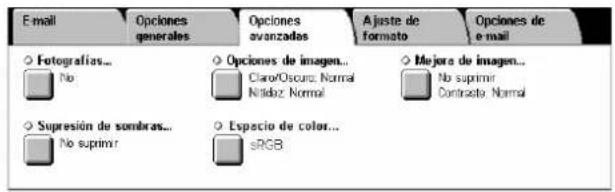
text_image
E-mail Opciones generales Opciones avanzadas Ajuste de formato Opciones de e-mail ○ Fotografías... No ○ Opciones de imagen... Claro/Oscuro: Normal Nillidiz: Normal ○ Mejora de imagen... No suprimir Contraste: Normal ○ Supresión de sombras... No suprimir ○ Espacio de color... sRGBWorkCentre 5222/5225/5230
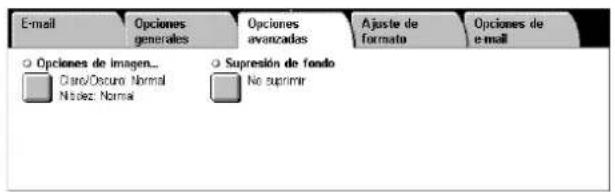
text_image
E-mail Opciones generales Opciones avanzadas Ajuste de formato Opciones de e-mail ○ Opciones de imagen... Cano/Ocuro Normal Nisózé Normal ○ Supresión de fondo No suprimerFotografías (WorkCentre 5225A/5230A)
Esta función permite mejorar las imágenes escaneadas a partir de fotografías en color originales.
NOTA: Las máquinas WorkCentre 5222/5225/5230 no admiten esta función.
NOTA: Esta función está disponible cuando se coloca una fotografía en el cristal de exposición.
- Seleccione [Fotografías] en la pantalla [Opciones avanzadas].
- Seleccione la opción deseada.
- Seleccione [Guardar].
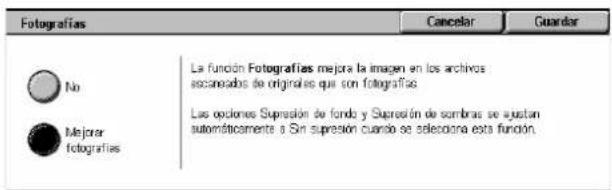
text_image
Fotografías No Mejorar fotografías La función Fotografías mejora la imagen en los archivos escanados de originales que con fotografías. Las opciones Supresión de fondo y Supresión de sombras se ajustan automáticamente a Sin supresión cuando se selecciona esta función.No
Desactiva la función.
Fotografías mejoradas
Mejora imágenes escaneadas a partir de fotografías en color con [Color de salida] establecido en [A todo color]
NOTA: Si se selecciona [Fotografías mejoradas], [Supresión de sombras] y [Supresión de fondo] no están disponibles.
Opciones de imagen
Esta función permite ajustar el nivel de brillo y la nitidez de las imágenes escaneadas.
- Seleccione [Opciones de imagen] en la pantalla [Opciones avanzadas].
- Seleccione las opciones que se requieran.
- Seleccione [Guardar].
Claro/Oscuro
Especifica el nivel de brillo de las imágenes escaneadas.
Nitidez
Especifica el nivel de nitidez de los bordes finos de las imágenes escaneadas.
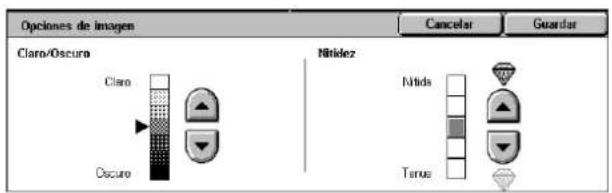
text_image
Opciones de imagen Cancelar Guardar Claro/Oscuro Níkidez Claro Oscuro Níkidez TarusSupresión de fondo (WorkCentre 5222/5225/5230)
Esta opción permite eliminar los colores de fondo y el transpintado al escanear.
NOTA: En la máquina WorkCentre 5225A/5230A, esta función se proporciona en [Mejora de imagen]. Consulte Mejora de imagen (WorkCentre 5225A/5230A) en la página 139.
- Seleccione [Supresión de fondo] en la pantalla [Opciones avanzadas].
- Seleccione la opción deseada.
- Seleccione [Guardar].
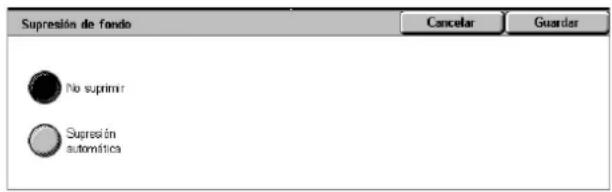
text_image
Supresión de fondo No suprimir Supresión automática Cancelar GuardarSin supresión
Desactiva la función.
Supresión automática
Elimina automáticamente los colores de fondo.
NOTA: Esta función no está disponible cuando se selecciona [Foto] en la pantalla [Tipo de original].
Mejora de imagen (WorkCentre 5225A/5230A)
Esta opción permite eliminar los colores de fondo y ajustar el nivel de contraste al escanear.
NOTA: Para la función Supresión de fondo de WorkCentre 5222/5225/5230, consulte Supresión de fondo (WorkCentre 5222/5225/5230) en la página 139.
NOTA: Si selecciona [Escala de grises] o [Color] en la pantalla [Tipo de original], se muestra [Contraste].
- Seleccione [Mejora de imagen] en la pantalla [Opciones avanzadas].
- Seleccione las opciones que se requieran.
- Seleccione [Guardar].
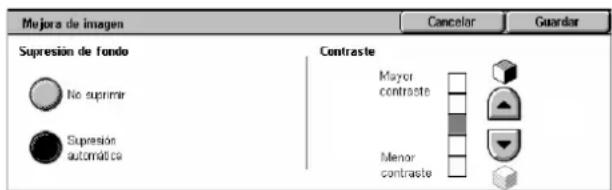
text_image
Mejora de imagen Cancelar Guardar Supresión de fondo No suprimer Supresión automático Contraste Mayor contraste Menor contrasteSupresión de fondo
- Sin supresión: escanea con la supresión de fondo desactivada.
- Supresión automática: elimina automáticamente los colores de fondo cuando se selecciona [Negro] en la pantalla [Escaneado en color], o bien elimina los fondos blancos de los documentos en color cuando se selecciona [Color] en la pantalla [Escaneado en color].
NOTA: Esta función no está disponible cuando se selecciona [Foto] en la pantalla [Tipo de original].
Contraste
Especifica el nivel de contraste de las imágenes escaneadas.
Supresión de sombras (WorkCentre 5225A/5230A)
Esta opción permite eliminar el transpintado al escanear.
NOTA: Las máquinas WorkCentre 5222/5225/5230 no admiten esta función.
- Seleccione [Supresión de sombras] en la pantalla [Opciones avanzadas].
- Seleccione la opción deseada.
- Seleccione [Guardar].
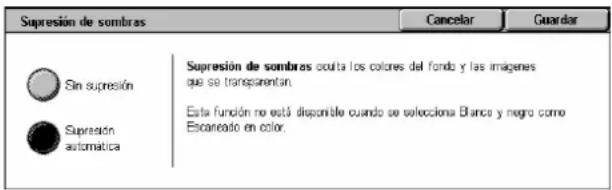
text_image
Supresión de sombras Sin supresión Supresión automática Supresión de sombras ocuta los colores del fondo y las imágenes que se transparentan. Esta función no está disponible cuando se seleccióna Blanca y negro como Encaneado en color.Sin supresión
Desactiva la función.
Supresión automática
Elimina automáticamente las sombras que aparecen en las imágenes escaneadas.
Espacio de color (WorkCentre 5225A/5230A)
Esta función permite configurar el espacio de color de los datos escaneados.
NOTA: Las máquinas WorkCentre 5222/5225/5230 no admiten esta función.
NOTA: El botón [Espacio de color] se muestra cuando [Activado] está seleccionado en [Espacio de color] en el modo de administración del sistema. Si necesita más información, consulte el capítulo Configuraciones de la Guía de administración del sistema.
NOTA: El botón [Espacio de color] está disponible cuando [Escaneado en color] está configurado en [Color].
NOTA: El botón [Espacio de color] no está disponible cuando está seleccionado [PDF/A] en [Formato de archivo].
NOTA: Para utilizar la función Texto de búsqueda en [Formato de archivo], se debe seleccionar [sRGB].
- Seleccione [Espacio de color] en la pantalla [Opciones avanzadas].
- Seleccione [sRGB] o [Espacio de color del dispositivo].
- Seleccione [Guardar].
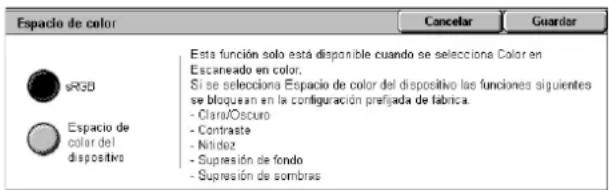
text_image
Espacio de color sR3D Espacio de color del dispositivo Esta función solo está disponible cuando se seleccione Color en Escaneado en color. Si se selecciona Espacio de color del dispositivo las funciones siguientes se bloquean en la configuración prefiada de fabrica. - Clara/Oscuro - Contraste - Nitidez - Supresión de fondo - Supresión de sombrassRGB
Utiliza sRGB para procesar los datos escaneados.
Espacio de color del dispositivo
Utiliza opciones de color avanzadas para procesar los datos escaneados. Cuando se selecciona esta opción, se utilizan los valores prefijados de fábrica en las funciones [Claro/Oscuro], [Nitidez], [Supresión de sombras], [Contraste] y [Supresión de fondo].
Ajuste de formato
En esta sección se describen las funciones de ajuste del formato para el escaneado. Para obtener información, consulte las secciones siguientes:
Resolución: página 141
Escaneado de libro: página 141
Tamaño del original: página 142
Borrado de bordes: página 143
Reducir/ampliar: página 144
Orientación del original: página 144
-
Pulse el botón
en el panel de control. -
Seleccione un tipo de escaneado en la pantalla táctil.
-
Seleccione la ficha [Ajuste de formato].
-
Configure la función deseada.
-
Seleccione [Guardar].
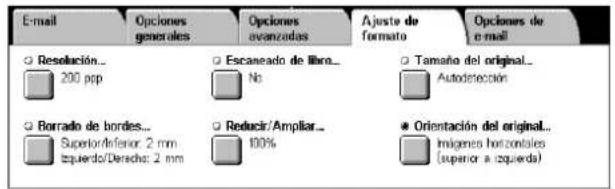
text_image
E-mail Opciones generales Opciones avanzadas Ajuste de formato Opciones de e-mail ○ Resolución... 200 ppp ○ Escaneado de libre... No ○ Tamaño del original... Autodeteción ○ Borrado de bordes... Superior/deferior: 2 mm izquierdo/Derecho: 2 mm ○ Reducir/Ampliar... 100% ● Orientación del original... Imigenes horizontales (superior a izquierda)Resolución
Esta función permite seleccionar la resolución para escanear un documento. Cuanto mayor sea la resolución seleccionada, mayor será el archivo de imagen guardado. También se requerirá más tiempo para terminar el trabajo de escaneado.
-
Seleccione [Resolución] en la pantalla [Ajuste de formato].
-
Seleccione la opción deseada.
-
Seleccione [Guardar].
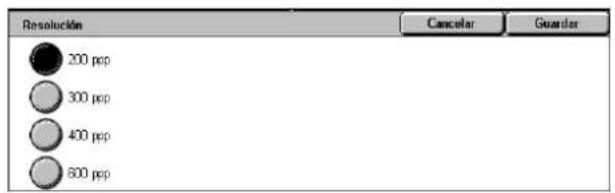
text_image
Resolución 200 ppb 300 ppb 400 ppb 800 ppb Cancelar GuardarResolución
Escanea a una resolución de 200 ppp, 300 ppp, 400 ppp o 600 ppp.
NOTA: En la máquina WorkCentre 5225A/5230A, si [MRC compresión alta] está establecido en [Sí] o [Texto de búsqueda] está establecido en [De búsqueda] en [Formato de archivo], las únicas opciones disponibles son [200 ppp] y [300 ppp].
Escaneado de libro
Esta función permite escanear páginas opuestas de un documento encuadernado, con la secuencia correcta, desde el cristal de exposición. Las páginas opuestas se guardan como dos imágenes separadas.
-
Seleccione [Escaneado de libro] en la pantalla [Ajuste de formato].
-
Seleccione las opciones que se requieran.
-
Seleccione [Guardar].
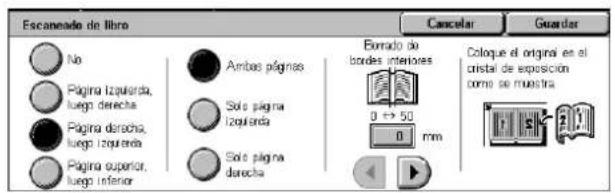
text_image
Escanado de libro No Página izquierda, luego derecha Página derecho, luego izquierda Página superior, luego inferior Ambas págrinas Solo página izquierda Solo página directa Burnado de bordes interiores 0 ↔ 50 mm Coloque el original en el cristal de exposición como se muestraNOTA: Las páginas opuestas de un documento encuadernado deben colocarse con orientación horizontal en el cristal de exposición.
No
Desactiva la función.
Página izquierda, luego derecha
Escanea las páginas de un libro abierto en el sentido de izquierda a derecha.
- Ambas páginas: escanea ambas páginas, derecha e izquierda.
- Sólo página izquierda: escanea solamente las páginas del lado izquierdo.
- Sólo página derecha: escanea solamente las páginas del lado derecho.
Página derecha, luego izquierda
Escanea las páginas de un libro abierto en el sentido de derecha a izquierda.
- Ambas páginas: escanea ambas páginas, derecha e izquierda.
- Sólo página izquierda: escanea solamente las páginas del lado izquierdo.
- Sólo página derecha: escanea solamente las páginas del lado derecho.
Página superior, luego inferior
Escanea las páginas de un libro abierto en el sentido de superior a inferior.
- Ambas páginas: escanea ambas páginas, superior e inferior.
- Sólo página superior: escanea solamente las páginas superiores.
- Sólo página inferior: escanea solamente las páginas inferiores.
Borrado de bordes interiores
Borra el área central de encuadernación (el borde interior) del libro, que tiende a estar sombreada debido al pliegue de las páginas. Utilice los botones de desplazamiento para especificar el área que se va a borrar de la parte central de un libro abierto, en un margen comprendido entre 0 y 50 mm (0–2 pulg.) en incrementos de 1 mm (0.04 pulg.).
Tamaño del original
Esta función permite definir automáticamente el tamaño del documento, seleccionar tamaños prefijados en una lista o combinar documentos de distintos tamaños. Si se selecciona un tamaño prefijado, los documentos se escanean según el tamaño especificado sin tener en cuenta el tamaño real.
- Seleccione [Tamaño de original] en la pantalla [Ajuste de formato].
- Seleccione las opciones que se requieran.
- Seleccione [Guardar].
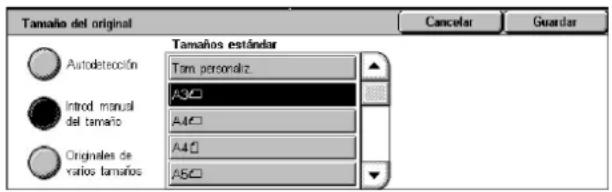
text_image
Tamaño del original Tamaños estándar Tamar personaliz A30 A40 A40 A50 Autodetección Introd manual del tamaño Originales de varios tamaños Cancelar GuardarAutodetección
Detecta automáticamente el tamaño de los documentos de tamaño estándar.
Introducción manual del tamaño
Permite especificar el tamaño del original de forma manual entre los 11 tamaños estándar prefijados con orientación vertical y horizontal, o seleccionar un tamaño personalizado entre 15 y 297 mm (0.6–11.7 pulg.) para la longitud y entre 15 y 432 mm (0.6–17.0 pulg.) para la anchura. Los valores prefijados los define el administrador del sistema.
originales de varios tamaños
Permite escanear originales de varios tamaños al mismo tiempo. La máquina detecta de forma automática los originales de varios tamaños y escanea cada documento con el mismo tamaño del original. Coloque los documentos de distintos tamaños en el alimentador de documentos alineando las esquinas superiores del lado izquierdo de cada uno.
NOTA: Los originales de 5.5 × 8.5 pulg. y A5 deben colocarse con una orientación vertical.
Borrado de bordes
Esta función permite borrar marcas no deseadas, por ejemplo, sombras causadas por el escaneado y marcas causadas por perforaciones en cada borde de las imágenes escaneadas.
- Seleccione [Borrado de bordes] en la pantalla [Ajuste de formato].
- Seleccione las opciones que se requieran.
- Seleccione [Guardar].
Todos los bordes
Borra la misma cantidad de los cuatro bordes del documento. El administrador del sistema especifica la cantidad de borrado de bordes y no se puede cambiar en esta pantalla. Si no desea borrar los bordes, seleccione [Bordes paralelos] y especifique 0 para los bordes superior/inferior y derecho/izquierdo.
Bordes paralelos
Permite especificar la cantidad que se desea borrar de los bordes superior e inferior y derecho e izquierdo del documento. Se puede especificar hasta 50 mm (2 pulg.) de cada borde.
Orientación del original
- Imágenes en vertical: selecciona la orientación vertical con la parte superior del documento orientada hacia la parte posterior de la máquina.
- Imágenes en horizontal: selecciona la orientación horizontal con la parte superior del documento orientada hacia el lado izquierdo de la máquina.
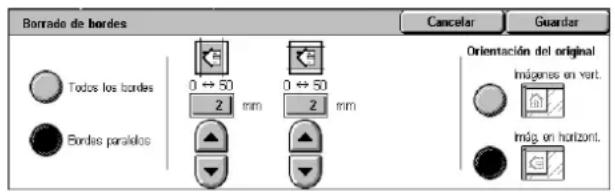
text_image
Borrado de bordes Todos los bordes Bordas paraklos 0 ↔ 50 2 mm 0 ↔ 50 2 mm Orientation del original Índúgenos en vert. Índig. on horizont.Reducir/ampliar
Esta función permite reducir o ampliar un documento escaneado en un determinado porcentaje entre 25% y 400%.
- Seleccione [Reducir/Ampliar] en la pantalla [Ajuste de formato].
- Especifique un porcentaje con los botones de flecha o seleccione uno de los botones prefijados.
- Seleccione [Guardar].
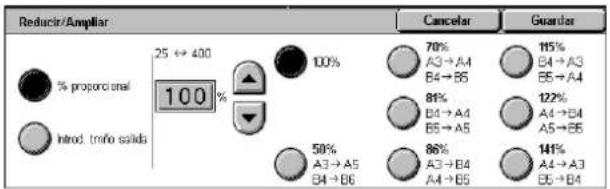
text_image
Reducir/Ampliar % proportional 25 ↔ 400 100 % Intrud. triflo solids 100% 70% A3→A4 B4→B6 81% B4→A4 B5→A5 86% A3→B4 A4→B5 70% A3→A4 B4→B6 81% B4→A4 B5→A5 86% A3→B4 A4→B5 115% B4→A3 B5→A4 122% A4→B4 A5→B5 141% A4→A3 B5→B4NOTA: En la máquina WorkCentre 5225A/5230A, si [MRC compresión alta] en [Formato de archivo] está establecido en [Sí], esta función se establece automáticamente en 100%.
% proporcional
- Cuadro de texto: permite especificar un porcentaje de reducción/ampliación con los botones de desplazamiento. También se puede introducir el valor tocando el cuadro de texto y usando el teclado numérico del panel de control. Se puede especificar un valor entre 25 y 400% en incrementos del 1%.
- 100%: escanea con el mismo tamaño del documento original.
- Prefijados: permite seleccionar entre siete porcentajes prefijados de reducción/ampliación. Los valores prefijados los define el administrador del sistema.
Introducir tamaño de salida
Permite seleccionar un tamaño de salida entre los tamaños de papel estándares.
Orientación del original
Esta función permite especificar la orientación de los documentos.
- Seleccione [Orientación del original] en la pantalla [Ajuste de formato].
- Seleccione la opción deseada.
- Seleccione [Guardar].
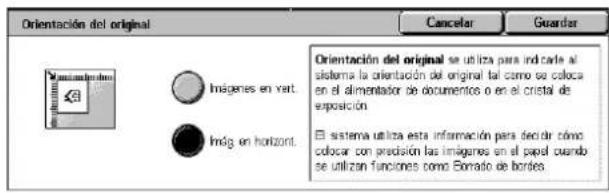
text_image
Orientación del original Cancelar Guardar Imágenes en vert. Indg en horizont. Orientación del original se utiliza para indicate al sistema la orientación del original tal como se coloca en el alimentador de documentos o en el cristal de exposición. □ sistema utiliza esta información para decirir cómo colocar con predación las imágenes en el papel cuando se utilizan funciones como Eornado de bordes.NOTA: En la máquina WorkCentre 5225A/5230A, si la función Texto de búsqueda está activada en [Formato de archivo], la opción [De búsqueda: Orientación de página] del modo de administración del sistema anula la opción [Orientación del original].
Para obtener más información sobre la opción [De búsqueda: Orientación de página], consulte el capítulo Configuraciones de la Guía de administración del sistema.
Imágenes en vertical
Selecciona la orientación vertical con la parte superior del documento orientada hacia la parte posterior de la máquina.
Imágenes en horizontal
Selecciona la orientación horizontal con la parte superior del documento orientada hacia el lado izquierdo de la máquina.
Opciones de e-mail/archivado
En esta sección se describe las funciones disponibles para configurar las opciones para generar datos escaneados. Para obtener más información, consulte las secciones siguientes:
NOTA: Para el servicio de escaneado de [E-mail], las opciones siguientes están disponibles en la ficha [Opciones de E-mail]. Para otros servicios de escaneado, las funciones están disponibles en la ficha [Opciones de archivado].
Calidad/Tamaño de archivo (WorkCentre 5225A/5230A): página 145
Formato de archivo: página 146
Confirmaciones de lectura: página 148
Envío por partes: página 148
Nombre del documento/Nombre del archivo: página 149
Conflicto de nombre del archivo: página 150
Responder a: página 150
Cifrado: página 151
Firma digital: página 151
Nombre de conexión: página 151
Clave: página 152
Metadatos: página 152
NOTA: Las funciones disponibles varían de acuerdo con el modelo de la máquina y el tipo de escaneado que se seleccionó en la pantalla Todos los servicios.
-
Pulse el botón
del panel de control. -
Seleccione un tipo de escaneado en la pantalla táctil.
-
Si selecciona [E-mail], seleccione la ficha [Opciones de E-mail]. Si selecciona [Escanear a buzón], [Escaneado de red] o [Escanear a PC], seleccione la ficha [Opciones de archivado].
-
Seleccione la función que se requiera.
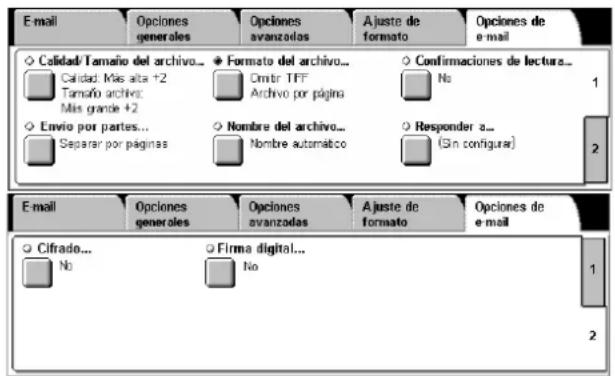
text_image
E-mail Opciones generales Opciones avanzadas Ajuste de formato Opciones de e-mail ○ Calidad/Tamaño del archivo... ○ Callad: Más alta +2 Tamaño archivo: Más grande +2 ○ Envío por partes... ○ Separar por páginas ○ Formato del archivo... ○ Omtr TFF Archivo por página ○ Confirmaciones de lectura... ○ No 1 2 E-mail Opciones generales Opciones avanzadas Ajuste de formato Opciones de e-mail ○ Cifrado... ○ Firma digital... ○ No 1 2Calidad/Tamaño de archivo (WorkCentre 5225A/5230A)
Esta función permite seleccionar la relación de la compresión de datos de las imágenes escaneadas en color y en escala de grises.
NOTA: Las máquinas WorkCentre 5222/5225/5230 no admiten esta función.
NOTA: Esta función no está disponible cuando [Escaneado en color] está establecido en [Blanco y negro].
NOTA: Cuando [MRC compresión alta] se activa en [PDF Varias páginas por archivo], [PDF/A] o [XPS] en [Formato de archivo], sólo están disponibles tres niveles de compresión.
- Seleccione [Calidad/Tamaño de archivo] en la pantalla [Opciones de E-mail] u [Opciones de archivado].
- Seleccione un nivel de calidad y tamaño de archivo.
- Seleccione [Guardar].
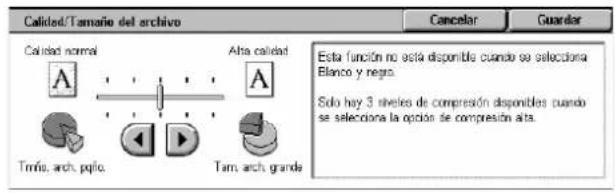
text_image
Calidad/Tamaño del archivo Calidad normal Alta calidad Trría, arch, póllo. Tarría, arch, grande Esta función no está disponible cuando se selecciona Blanco y negro. Solo hay 3 niveles de compresión disponibles cuando se selecciona la opción de compresión alta.Formato de archivo
Esta función permite seleccionar el formato del archivo que se utilizará para guardar los datos escaneados.
NOTA: Las opciones disponibles para esta función varían de acuerdo con el modelo de la máquina y el tipo de escaneado que se seleccionó en la pantalla Todos los servicios. Esta función no está disponible cuando se selecciona [Escanear a buzón].
- Seleccione [Formato de archivo] en la pantalla [Opciones de E-mail] u [Opciones de archivado].
- Seleccione la opción deseada.
- Seleccione [Guardar].
Autoselección de TIFF/JPEG (WorkCentre 5225A/5230A)
Guarda automáticamente los datos escaneados en formato TIFF o JPEG. Las imágenes a todo color y en escala de grises se guardan en formato JPEG, mientras que las imágenes monocromáticas se guardan en formato TIFF.
WorkCentre 5225A/5230A
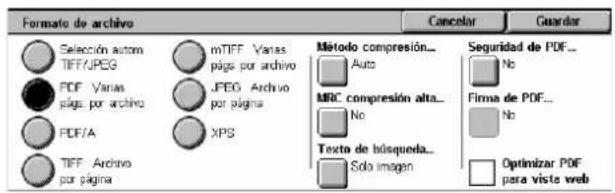
text_image
Formato de archivo Seleción autom TIFF/JPEG PDF Varas págs por archivo PDF/A TIFF Archivo por página mTFF Varas págs por archivo JPEG Archivo por página XPS Método compresión... Auto MRC compresión alta... No Texto de búsqueda... Solo imagen Cancelor Guardor Seguridad de PDF... No Firma de PDF... No Optimizar PDF para vista webWorkCentre 5222/5225/5230
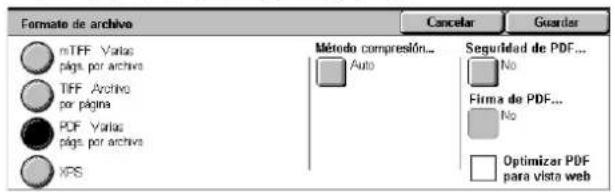
text_image
Formato de archivo mTFF - Vallas pigs por archive TIFF - Archivo por página PDF - Vallas pigs por archive XPS Método compresión... Auto Seguridad de PDF... No Firma de PDF... No Optimizar PDF para vista web Cancelar GuardarPDF Varias páginas por archivo
Guarda varias páginas en un solo archivo con formato PDF.
PDF/A (WorkCentre 5225A/5230A)
Guarda varias páginas en un solo archivo en formato PDF/A, que es apropiado para el archivado a largo plazo de documentos electrónicos.
NOTA: Las funciones [Seguridad de PDF] y [Firma de PDF] no están disponibles en esta opción.
TIFF Archivo por página
Guarda cada página en un archivo distinto con formato TIFF.
mTIFF Varias páginas por archivo
Guarda varias páginas en un solo archivo con formato TIFF.
JPEG Archivo por página (WorkCentre 5225A/5230A)
Guarda cada página en un archivo distinto con formato JPEG.
XPS
Guarda varias páginas en un solo archivo con formato XPS (XML Paper Specification).
- Método de compresión: comprime el archivo. Este botón está activo cuando se selecciona cualquier opción, salvo [JPEG Archivo por página]. El método de compresión seleccionado se aplica a las páginas en blanco y negro.
- MRC compresión alta (WorkCentre 5225A/5230A): se muestra cuando se selecciona [PDF Varias páginas por archivo], [PDF/A] o [XPS]. Esta función guarda los archivos con el método de compresión MRC.
NOTA: [MRC compresión alta] no está disponible cuando [Escaneado en color] está establecido en [Blanco y negro].
NOTA: Si [MRC compresión alta] está establecido en [Sí], las opciones disponibles en [Resolución] son sólo [200 ppp] y [300 ppp] y la función [Reducir/Ampliar] se establece en [100%].
- Texto de búsqueda (WorkCentre 5225A/5230A): se muestra cuando se selecciona [PDF Varias páginas por archivo], [PDF/A] o [XPS]. Seleccione el idioma del documento y si se va a comprimir el texto.
NOTA: Si [Tipo de original] está establecido en [Foto], el botón [Texto de búsqueda] no se puede seleccionar.
NOTA: Si [Espacio de color] está establecido en [Espacio de color del dispositivo], el botón [Texto de búsqueda] no se puede seleccionar.
Seguridad de PDF
Muestra la pantalla [Formato de archivo: Seguridad de PDF] en la que se puede configurar la seguridad para evitar el acceso no autorizado al archivo PDF. Seleccione [Clave] para aplicar medidas de seguridad.
- Algoritmo de cifrado: establece el algoritmo de cifrado de archivos RC4 de 128 bits (Acrobat 5.0 o posterior) o AES de 128 bits (Acrobat 7.0 o posterior).
- Versión compatible: muestra la versión de Adobe Acrobat que es compatible con el algoritmo de cifrado seleccionado.
- Clave de apertura del documento: muestra la pantalla [Seguridad de PDF: Clave de apertura del documento], en la que se podrá especificar una clave que se exigirá para poder abrir el documento en formato PDF. La clave puede contener hasta 32 caracteres.
- Permisos: muestra la pantalla [Seguridad de PDF: Permisos], en la que se especifican los siguientes permisos para el documento en formato PDF. La clave de seguridad agrega restricciones que evitan que otros impriman o editen el archivo. El destinatario del archivo puede quitar las restricciones si conoce la clave. La clave puede contener hasta 32 caracteres.
NOTA: [Seguridad de PDF] se muestra cuando se selecciona [PDF Varias páginas por archivo].
Firma de PDF
Permite agregar una firma al archivo PDF para comprobar la autenticidad del documento, impidiendo que se presenten documentos falsos como si fueran auténticos. Si se selecciona [Sí], seleccione una posición para la firma visible en el PDF, o seleccione [Firma invisible] para agregar una firma invisible.
NOTA: Adobe Reader utiliza los siguientes manipuladores para verificar la firma de PDF: Acrobat 6.x verifica la firma con el método Seguridad mediante certificado de Windows y Acrobat 7.x verifica la firma con el método de seguridad predeterminado de Adobe.
Firma XPS
Permite agregar una firma al archivo XPS (XML Paper Specification) para comprobar la autenticidad del documento, impidiendo que se presenten documentos falsos como si fueran auténticos.
Optimizar PDF para vista web
Crea un archivo PDF que muestra la primera página en un navegador web, antes de descargar todo el archivo de un servidor web. Esta función alivia la frustración del usuario cuando espera la descarga de todo el archivo, porque muestra parte del contenido del archivo primero.
Confirmaciones de lectura
Esta función permite solicitar a los destinatarios que notifiquen a través de e-mail que han recibido el archivo adjunto a un mensaje de e-mail.
NOTA: Esta función se muestra solamente si se ha seleccionado [E-mail].
- Seleccione [Confirmaciones de lectura] en la pantalla [Opciones de E-mail].
- Seleccione [Sí] para activar la función.
- Seleccione [Guardar].
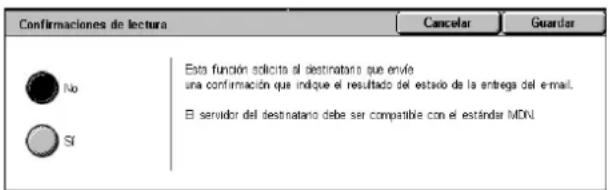
text_image
Confirmaciones de lectura No SI Esta función solicita al destinatano que envío una confirmación que indique el resultado del estacio de la entrega del email. El servidor del destinatano debe ser compatible con el estándar MDN.Envío por partes
Esta función permite dividir los archivos grandes de datos escaneados entre varios mensajes de e-mail con un tamaño de datos determinado.
WorkCentre 5225A/5230A
NOTA: Esta función se muestra cuando se especifica un valor de recuento por partes en [N° máximo de partes] en el modo de administración del sistema y el servicio [E-mail] se selecciona en la pantalla Todos los servicios. Para obtener más información sobre la opción [N° máximo de partes] consulte el capítulo Configuraciones de la Guía de administración del sistema.
- Seleccione [Envío por partes] en la pantalla [Opciones de e-mail].
- Seleccione la opción deseada.
- Seleccione [Guardar].
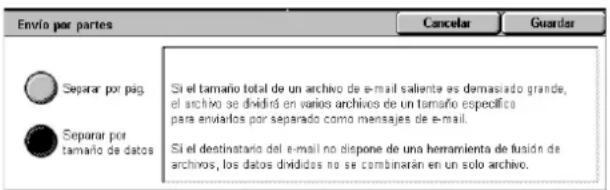
text_image
Envío por partes Separar por pág. Separar por tamaño de datos Si el tamaño total de un archivo de e-mail saliente es demasiado grande, el archivo se dividiró en varios archivos de un tamaño específico para enviarlos por separado como mensajes de e-mail. Si el destinatario del e-mail no dispone de una herramienta de fusión de archivos, los datos divididos no se combinarán en un solo archivo.Separar por páginas
Divide los datos escaneados en páginas. Seleccione esta opción cuando los destinatarios de e-mail utilicen aplicaciones de e-mail que no admiten RFC2046, como Outlook y LotusNotes.
Separar por tamaño de datos
Divide los datos escaneados por tamaño de datos si el tamaño del e-mail supera el valor especificado en [Tamaño máximo de datos por e-mail] en el modo de administración del sistema. Seleccione esta opción cuando los destinatarios de e-mail utilicen aplicaciones de e-mail que admiten RFC2046, como Outlook Express. Para obtener más información sobre la opción [Tamaño máximo de datos por e-mail], consulte el capítulo Configuraciones de la Guía de administración del sistema.
WorkCentre 5222/5225/5230
NOTA: Esta función se muestra cuando se selecciona el servicio [E-mail] en la pantalla Todos los servicios.
- Seleccione [Envío por partes] en la pantalla [Opciones de e-mail].
- Seleccione la opción deseada.
- Seleccione [Guardar].
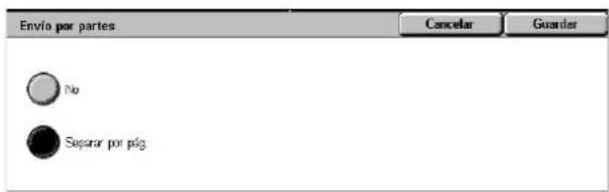
text_image
Envío por partes No Separar por pág Cancelar GuardarNo
Desactiva la función.
Separar por páginas
Divide los datos escaneados por tamaño de datos si el tamaño del e-mail supera el valor especificado en [Tamaño máximo de e-mail] en el modo de administración del sistema. Para obtener más información sobre la opción [Tamaño máximo de e-mail], consulte el capítulo Configuraciones de la Guía de administración del sistema.
Nombre del documento/Nombre del archivo
Esta función permite introducir un nombre para el documento o archivo si no desea utilizar el nombre asignado por la máquina. La extensión del nombre de archivo se agrega automáticamente al nombre del archivo de acuerdo con el tipo de archivo.
NOTA: La función [Nombre del documento] se muestra si se ha seleccionado [Escanear a buzón]. La función [Nombre del archivo] se muestra si se ha seleccionado [E-mail], [Escanear a PC] o [Escanado de red].
- Seleccione [Nombre del documento] o [Nombre del archivo] en la pantalla [Opciones de e-mail] u [Opciones de archivado].
- Escriba un nombre de documento/archivo.
- Seleccione [Guardar].
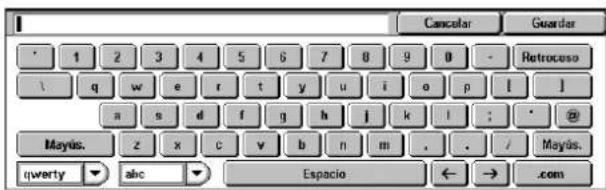
text_image
Cancelar Guardar 1 2 3 4 5 6 7 8 9 0 - Retroceso q w e r t y u i o p [ ] n s d f g h j k l ; * Mayús. z x c v b n m . / Mayús. qwerty abc Espacio ← → .comConflicto de nombre del archivo
Esta función permite resolver automáticamente los conflictos de nombre de archivo si se escribe un nombre de archivo duplicado en la pantalla [Nombre del archivo].
NOTA: Esta función se muestra solamente cuando se selecciona [Escanear a PC] o [Escaneado de red] en la pantalla Todos los servicios.
-
Seleccione [Conflicto de nombre del archivo] en la pantalla [Opciones de archivado].
-
Seleccione la opción que se requiera.
-
Seleccione [Guardar].
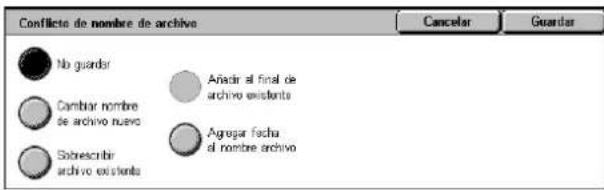
text_image
Conflicte de nombre de archive No guardar Cambiar nombre de archivo nuevo Sobrescribir archivo existente Añadir al final de archivo existente Agregar fecha al nombre archivo Cancelar GuardarNo guardar
Cancela la operación de escaneado de modo que se pueda escribir otro nombre de archivo.
Cambiar nombre de archivo nuevo
Agrega un número de 4 dígitos (0001–9999) al final del nombre de archivo duplicado y guarda el archivo en el mismo directorio.
Sobrescribir archivo existente
Sustituye el archivo existente por el del nombre duplicado y guarda el nuevo archivo con el nombre de archivo especificado en el mismo directorio.
Añadir al archivo existente
Añade los datos escaneados a los datos existentes.
NOTA: Este botón se muestra solamente cuando se selecciona [Escaneado de red], y se puede seleccionar cuando [TIFF Archivo por página] o [JPEG Archivo por página] se selecciona para [Formato de archivo] en la ficha [Opciones de archivado].
Agregar fecha al nombre archivo
Agrega la fecha al archivo nuevo.
NOTA: Este botón se muestra solamente cuando se selecciona [Escaneado de red].
Responder a
Esta función permite especificar la dirección de respuesta del e-mail a la que los destinatarios pueden responder al utilizar el servicio de e-mail.
NOTA: Esta función se muestra solamente cuando se selecciona [E-mail] en la pantalla Todos los servicios.
-
Seleccione [Responder a] en la pantalla [Opciones de e-mail].
-
Introduzca una dirección de respuesta. O bien, introduzca parte del nombre y luego seleccione el icono de
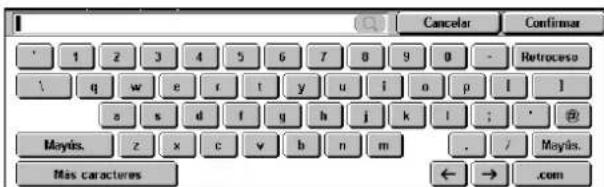
text_image
Cancelar Confirmar 1 2 3 4 5 6 7 8 9 0 - Retroceso \ q w e r t y u i n o p l ] s s d f g h j k l ; * Mayis. z x c v h n m . / Mayis. Mas caractures ← → .combúsqueda en el lado derecho del campo de entrada, para buscar en la libreta de direcciones. Para obtener más información sobre la pantalla de resultados de búsqueda, consulte Buscar en pública/Buscar en la red en la página 128.
- Seleccione [Guardar].
Cifrado
Esta opción permite enviar un e-mail con cifrado S/MIME.
Para utilizar esta función, se debe especificar una dirección de e-mail que tenga el certificado que admite el cifrado. Si necesita más información, consulte el capítulo Seguridad de la Guía de administración del sistema.
NOTA: Esta función se muestra solamente cuando se selecciona [E-mail] en la pantalla Todos los servicios.
- Seleccione [Cifrado] en la pantalla [Opciones de e-mail].
- Seleccione una opción.
- Seleccione [Guardar].
No
No se cifra el e-mail.
Sí
Cifra el e-mail.
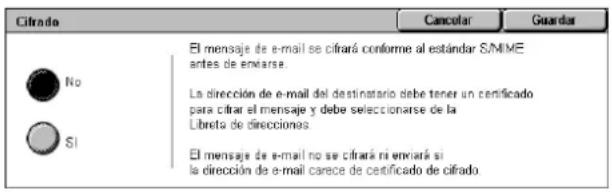
text_image
Cifrado No SI El mensaje de e-mail se cifrará conforme al estándar S/MME antes de envarse. La dirección de e-mail del destinatario debe tener un certificado para cifrar el mensaje y debe seleccionarse de la Libreta de direcciones. El mensaje de e-mail no se cifrará ni enviará si la dirección de e-mail carece de certificado de cifrado Cancelar GuardarFirma digital
Esta función permite agregar una firma digital a un e-mail.
Para utilizar esta función, la dirección de e-mail de la máquina debe tener el certificado correspondiente. Si necesita más información, consulte el capítulo Seguridad de la Guía de administración del sistema.
NOTA: Esta función se muestra solamente cuando se selecciona [E-mail] en la pantalla Todos los servicios.
- Seleccione [Firma digital] en la pantalla [Opciones de e-mail].
- Seleccione una opción.
- Seleccione [Guardar].
No
No agrega una firma digital al e-mail.
Sí
Agrega una firma digital al e-mail.
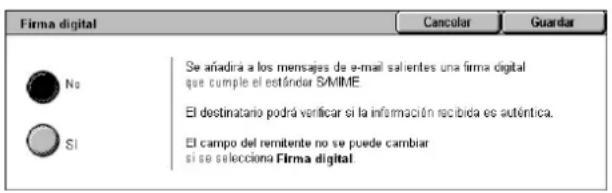
text_image
Firma digital Se añadira a los mensajes de e-mail salientes una firma digital que cumple el estándar S/MIME. El destinatario podrá verificar si la información recibida es autértica. El campo del remitente no se puede cambiar si se selecciona Firma digitalNombre de conexión
Si el servidor al que se transferirán los documentos escaneados requiere un nombre de conexión, introdúzcalo aquí.
NOTA: Esta función se muestra solamente cuando se selecciona [Escaneado de red] en la pantalla Todos los servicios.
-
Seleccione [Nombre de conexión] en la pantalla [Opciones de archivado].
-
Escriba el nombre de conexión.
-
Seleccione [Guardar].
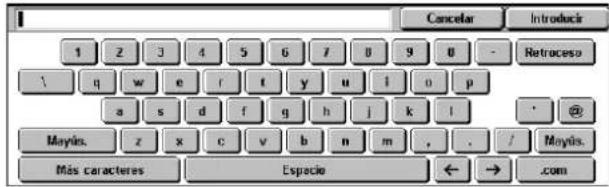
text_image
Cancelar Introducir 1 2 3 4 5 6 / 7 8 9 0 - Retroceso \ q w e r t y u l o p a s d f g h j k i Mayás. z x c v b n m , . / Mayás. Más caracteres Espacio ← → .comClave
Esta función permite establecer la clave para el nombre de conexión cuando el servidor al que se transferirán los documentos requiere una clave.
NOTA: Esta función se muestra solamente cuando se selecciona [Escaneado de red] en la pantalla Todos los servicios.
-
Seleccione [Clave] en la pantalla [Opciones de archivado].
-
Introduzca la clave.
-
Seleccione [Guardar].
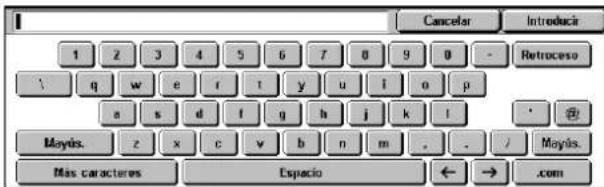
text_image
Cancelar Introducir 1 2 3 4 5 6 7 8 9 0 - Retroceso \ q w e r t y u l o p s s d f g h j k l Mayás. z x c v b n m . / Mayás. Mas caracteres Espacio ← → .comMetadatos
Esta función permite cambiar los valores de los metadatos en la plantilla de trabajo seleccionada.
NOTA: Esta función se muestra solamente cuando se selecciona [Escaneado de red] en la pantalla Todos los servicios.
NOTA: Para registrar metadatos nuevos o eliminar los existentes, utilice los Servicios de Internet de CentreWare. Para más información, consulte Servicios de Internet de CentreWare en la página 167.
-
Seleccione [Metadatos] en la pantalla [Opciones de archivado].
-
Seleccione los metadatos deseados y luego cambie el valor.
-
Seleccione [Guardar].
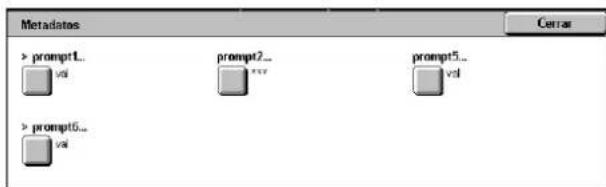
text_image
Metadates > prompt1... val prompt2... rev prompt5... val > prompt6... val CertrValidación de metadatos
Si la función de validación está activada para los metadatos, el servidor de validación específico para los metadatos valida automáticamente el valor de los metadatos cuando pulsa el botón
6 Enviar del buzón
En este capítulo se describen los métodos para comprobar, imprimir o borrar documentos de un buzón. En un buzón se pueden guardar los siguientes tipos de documentos (marcados con iconos en la Lista de documentos).
Algunos modelos no admiten este servicio. algunos modelos requieren un kit opcional para usar este servicio.
- Documentos de fax entrantes confidenciales ( ) consulte Buzón remoto en el capítulo Fax, página 108.
- Documentos de fax de Internet entrantes confidenciales ( ) Consulte Buzón remoto en el capítulo Fax, página 95.
- Documentos de fax para sondeo confidencial ( ): Consulte Guardar para sondeo en el capítulo Fax, página 111.
- Documentos escaneados ( ) Consulte Escanear a buzón en el capítulo Escaneado/E-mail, página 130.
- Imprimir documentos ( ).
También se puede vincular un buzón a una hoja de flujo de trabajo para procesar documentos almacenados de forma manual o automática. Para obtener más información, consulte Enviar del buzón en la página 153.
Enviar del buzón
En esta sección se describen las funciones de buzón que permiten comprobar, imprimir o eliminar documentos de los buzones mostrados en la pantalla [Enviar del buzón]. Sin embargo, según la operación que se vaya a realizar, puede que para algunos buzones sea necesario introducir una clave. Los buzones creados por otros usuarios están inactivos y no se puede acceder a ellos. Para obtener más información sobre cómo crear un buzón, consulte el capítulo Configuraciones de la Guía de administración del sistema.
- Pulse el botón
del panel de control.
NOTA: Si las funciones de autenticación y contabilidad están activadas, quizá sea necesario introducir la ID de usuario y la clave
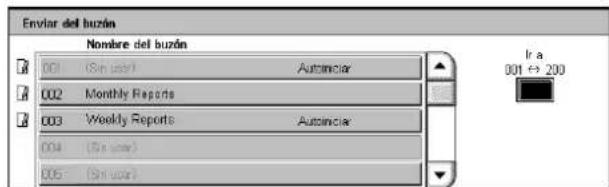
text_image
Enviar del buzán Nombre del buzán 001 (Sin user) Automiclar 002 Monthly Reports 003 Weekly Reports Automiclar 004 (Sin user) 005 (Sin user) I r a 001 ↔ 200(si se han establecido). Si necesita ayuda, póngase en contacto con el administrador del sistema.
- Seleccione [Enviar del buzón] en la pantalla Todos los servicios.
lr a
Permite especificar el número del primer buzón que se mostrará en la pantalla con el teclado numérico del panel de control.
- Seleccione el buzón que desea abrir. Entonces, se muestran los documentos guardados en el buzón.
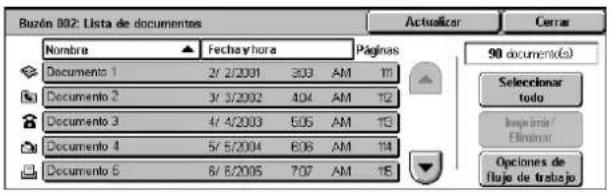
text_image
Buzón 802: Lista de documentos Nombre Fecha y hora Páginas Documento 1 2/2/2001 303 AM 111 Documento 2 3/3/2002 404 AM 112 Documento 3 4/4/2003 505 AM 113 Documento 4 5/5/2004 606 AM 114 Documento 5 6/6/2005 707 AM 115 90 documentos(s) Seleccionar todo bequimir/ éliminar Opciones de flujo de trabajoActualizar
Actualiza la lista de documentos de un buzón.
Nombre/Fecha y hora
Organiza los documentos por los nombres o las fechas en las que se guardaron. Si se vuelve a seleccionar la misma opción, se invierte el orden en el que se enumeran, como lo indica el triángulo hacia arriba (orden ascendente) o hacia abajo (orden descendente) situado a la derecha del nombre de la opción seleccionada.
Seleccionar todo
Selecciona todos los documentos de un buzón para poder imprimir o borrar todos al mismo tiempo.
Imprimir/Eliminar
Muestra la pantalla [Imprimir/Eliminar].
- Imprimir: imprime los documentos seleccionados.
- Eliminar: elimina los documentos seleccionados.
Opciones de flujo de trabajo
Muestra la pantalla [Opciones de flujo de trabajo]. Para más información, consulte Opciones de flujo de trabajo en la página 156.
Impresión y eliminación de documentos del buzón
- Seleccione uno o más documentos de la lista o seleccione [Seleccionar todo] para seleccionar todos los documentos en la lista.
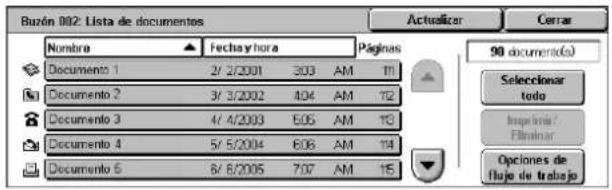
text_image
Buzón 002: Lista de documentos Nombre Fecha y hora Páginas Documento 1 2/2/2001 303 AM 111 Documento 2 3/3/2002 404 AM 112 Documento 3 4/4/2003 505 AM 113 Documento 4 5/5/2004 606 AM 114 Documento 5 6/6/2005 707 AM 115 90 documentado) Selecciónar todo Importo: Flllinalar Opciones de fluje de trabajoNOTA: Para no seleccionar un documento seleccionado individualmente, vuelva a seleccionar el nombre del documento. Para no seleccionar los documentos seleccionados con el botón [Seleccionar todo], seleccione el botón de nuevo.
-
Seleccione [Imprimir/Eliminar].
-
Seleccione la opción que se requiera.
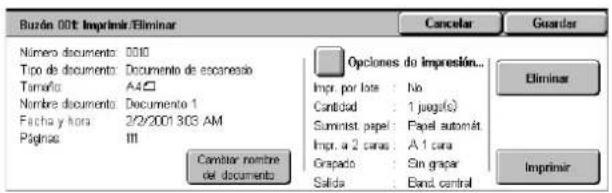
text_image
Buzón 001: Imprimir/Eliminar Número documento: 0010 Tipo de documento: Documento de ecoconeso Tamaño: A40 Nombre documento: Documento 1 Fecha y hora: 2/2/2001 303 AM Página: III Cantías nombre del documento Opciones do impresión... Impr por lose: No Cantidad: 1 pegula(s) Suminist papel: Paper automat. Impr. a 2 para: A 1 para Grapado: Sin graper Salida: Band control Registrar Eliminar ImprimirCambiar nombre del documento
Permite modificar el nombre de un documento. Esta opción está disponible solamente cuando se selecciona un solo documento en la pantalla [Lista de documentos].
Opciones de impresión
Muestra la pantalla [Buzón: Opciones de impresión]. Para más información, consulte [Buzón: Opciones de impresión] en la página 155.
Eliminar
Elimina los documentos seleccionados.
Imprimir
Imprime los documentos seleccionados.
[Buzón: Opciones de impresión]
Esta función permite cambiar las diversas opciones de impresión de documentos.
- Seleccione [Opciones de impresión] en la pantalla [Imprimir/Eliminar].
![XEROX WorkCentre 5225A - [Buzón: Opciones de impresión] - 1](/content/2026/05/1084306/images/bd33b2b95fb273836e74d95eeec66c1194f91d932ed0d10b67899dc25cc74094.jpg)
text_image
Buzón 002: Opciones de impresión Impresión por lote... No Cantidad... 1 juego(s) Suministro de papel... Autosalección papel Impresión a 2 caras... A 1 cara Salida... Sin grapar Bundía central Stopar ImprimirImpresión por lote
Imprime varios documentos como un solo trabajo. Los documentos se imprimen en el orden en que se seleccionaron.
Cantidad
Selecciona el número de copias que debe imprimirse.
Suministro de papel
Selecciona la bandeja de papel que debe utilizarse para imprimir.
Impresión a 2 caras
Selecciona el giro por borde largo o el giro por borde corto para los documentos a dos caras.
Salida
Selecciona una opción de grapado y perforación y la bandeja de salida del papel. Si se selecciona la opción de grapado y perforación, queda automáticamente seleccionada la bandeja de la acabadora.
NOTA: Las opciones de salida que se muestran dependen de si la acabadora está instalada, de si la acabadora instalada es la acabadora de oficina integrada o la acabadora de oficina LX y de las opciones instaladas en la acabadora.
Restaurar
Hace que las opciones de impresión vuelvan a los valores prefijados.
Imprimir
Imprime el documento.
Opciones de flujo de trabajo
Esta función permite definir, modificar o liberar los vínculos con una hoja de flujo de trabajo. También se puede ejecutar la hoja de flujo de trabajo vinculada.
Una hoja de flujo de trabajo permite procesar los documentos almacenados en buzones. Se puede vincular un buzón a una hoja de flujo de trabajo con antelación para ejecutar de forma automática la hoja de flujo de trabajo cuando se guarde un documento nuevo en el buzón, o bien se puede iniciar una hoja de flujo de trabajo de forma manual cuando sea necesario.
NOTA: La hoja de flujo de trabajo creada por un usuario no autenticado desde esta pantalla sólo se puede ejecutar, modificar, duplicar o eliminar desde el buzón en el que se creó.
NOTA: Algunos modelos requieren el kit de escaneado en red para activar el servicio de hojas de flujo de trabajo. Es posible que se necesiten otros kits opcionales dependiendo del servicio definido en la hoja de flujo de trabajo.
En una hoja de flujo de trabajo se pueden programar los siguientes tipos de procesamiento de documentos.
- Especificación de destinos (FTP, SMB, e-mail, fax y fax de Internet)
- Especificación de varios destinos y procesamiento por lotes
- Impresión
Los tipos de procesamiento de documentos que pueden programarse en una hoja de flujo de trabajo dependen de cómo se hayan almacenado los documentos en un buzón. Consulte la siguiente tabla.
| Entrada | Salida | ||||||
| Impresora | Fax | Fax de Internet | E-mail FTP SMB | Fax de servidor | |||
| Fax para sondeo | O | O | O | O | O | O | |
| Escaneado O O | O O O O | ||||||
| F a | x | r | e | c | i | b | i |
| Fax de Internet recibido | O O *2 | *2 | O O | ||||
| Impresión guardada | |||||||
O : disponible
en blanco: no disponible
*1 : si se termina un trabajo de forma inesperada debido a un problema como la desconexión del cable USB mientras se imprime un documento, el documento no se eliminará después de imprimirse aunque esté activada la opción de eliminar después de imprimir en las opciones del buzón.
*2 : se puede procesar dependiendo de las opciones del modo de administración del sistema.
NOTA: En la pantalla sólo se muestran las hojas de flujo de trabajo que se pueden ejecutar.
- Seleccione [Opciones de flujo de trabajo] en la pantalla [Lista de documentos].
NOTA: Para vincular un documento a una hoja de flujo de trabajo, seleccione el documento que desee en la pantalla.
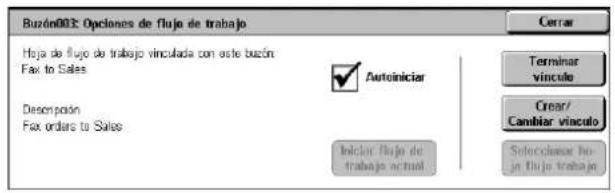
text_image
Buzón003: Opciones de flujo de trabajo Hoja de flujo de trabajo vinculada con este buzón Fax to Sales Autoiniciar Descompón Fax orders to Sales Iniciar flujo de trabajo actual Cerrar Terminar vinculo Crear/ Cambiar vinculo Selecto ciasar ho- ja flujo trabajo- Seleccione las opciones que se requieran.
- Seleccione [Cerrar].
Autoiniciar
Programa la ejecución automática de la hoja de flujo de trabajo vinculada cuando se guarde un documento nuevo en el buzón. Esta casilla de verificación sólo aparece cuando el buzón está vinculado a una hoja de flujo de trabajo.
NOTA: Los buzones con estas opciones activadas se marcan con el icono de una hoja de papel y un lápiz junto a sus nombres en la lista del buzones.
NOTA: La casilla de verificación [Autoiniciar] solamente está disponible para el propietario del buzón.
Iniciar flujo de trabajo actual
Ejecuta la hoja de flujo de trabajo vinculada y vuelve a la pantalla [Lista de documentos]. Este botón aparece sólo cuando el buzón se vincula a una hoja de flujo de trabajo.
Terminar vínculo
Libera el vínculo con la hoja de flujo de trabajo.
NOTA: El botón [Terminar vínculo] solamente está disponible para el propietario del buzón.
Crear/Cambiar vínculo
Muestra la pantalla [Vincular hoja de flujo de trabajo al buzón].
NOTA: El botón [Crear/Cambiar vínculo] solamente está disponible para el propietario del buzón.
Seleccionar hoja de flujo de trabajo
Muestra la pantalla [Seleccionar hoja de flujo de trabajo].
Pantalla [Vincular hoja de flujo de trabajo al buzón]
Esta pantalla permite vincular una hoja de flujo de trabajo a un buzón.
- Seleccione [Crear/Cambiar vínculo] en la pantalla [Opciones de flujo de trabajo]. Se muestra la pantalla [Vincular hoja de flujo de trabajo al buzón].
- Seleccione las opciones que se requieran.
- Seleccione [Guardar].
![XEROX WorkCentre 5225A - Pantalla [Vincular hoja de flujo de trabajo al buzón] - 1](/content/2026/05/1084306/images/bdcb1156240c2a823467857a5dd7fa6bd8a5f15bf6c99cc148eca4e68982fb0a.jpg)
text_image
Vincular hoja de flujo de trabajo al buzón Nombre ▲ Actualiz. Forward to customer To Accounting Legal Print List Private Filtrado de hojas... Duzón Crear Editor/Eliminar Buscar por nombre... Buscar por palabr clave Selec. palab. clave GuardarNombre/Actualiz.
Ordena las hojas de flujo de trabajo por su nombre o por la fecha de la última actualización. Si se vuelve a seleccionar la misma opción, se invierte el orden en el que se enumeran, como lo indica el triángulo hacia arriba (orden ascendente) situado a la derecha de [Nombre] en la ilustración anterior.
Filtrado de hojas
Muestra la pantalla [Filtrado de hojas]. Consulte Filtrado de hojas en la página 159.
Crear
Crea una hoja de flujo de trabajo nueva que se vinculará al buzón.
NOTA: Las hojas de flujo de trabajo creadas desde esta pantalla sólo se pueden ejecutar, modificar o eliminar desde este buzón.
Editar/Eliminar
Permite modificar o eliminar una hoja de flujo de trabajo existente.
Si necesita más información sobre [Crear] y [Editar/Eliminar], consulte el capítulo Configuraciones de la Guía de administración del sistema.
Buscar por nombre
Muestra el teclado de la pantalla. Escriba el nombre de una hoja de flujo de trabajo para buscarla.
Buscar por palabra clave
Muestra el teclado de la pantalla. Escriba la palabra clave asignada a una hoja de flujo de trabajo para buscarla.
Seleccionar palabra clave
Muestra la pantalla [Seleccionar palabra clave]. Seleccione una palabra clave prefijada asignada a una hoja de flujo de trabajo para buscarla.
Pantalla [Seleccionar hoja de flujo de trabajo]
Esta función permite seleccionar y ejecutar una hoja de flujo de trabajo en los documentos guardados en el buzón seleccionado.
-
Seleccione [Seleccionar hoja de flujo de trabajo] en la pantalla [Opciones de flujo de trabajo].
-
Seleccione las opciones que se requieran.
-
Seleccione [Cerrar].
![XEROX WorkCentre 5225A - Pantalla [Seleccionar hoja de flujo de trabajo] - 1](/content/2026/05/1084306/images/441393e3c64bef4d78ad9bcd07d26c1d079aa32e014d06b8ac9c2c50dc1dd689.jpg)
text_image
Vincular hoja de flajo de trabajo al buzón Nombre Actualiz. Forward to customer To Accounting Legal Print List Private Filtrado de hojas... Buzón Crear Editor/Eliminar Registrar Buscar por nombre.. Buscar por palab. clave Selec. palab. clave GuardarNombre/Actualiz.
Ordena las hojas de flujo de trabajo por su nombre o por la fecha de la última actualización. Si se vuelve a seleccionar la misma opción, se invierte el orden en el que se enumeran, como lo indica el triángulo hacia arriba (orden ascendente) situado a la derecha de [Nombre] en la ilustración anterior.
Filtrado de hojas
Muestra la pantalla [Filtrado de hojas]. Consulte Filtrado de hojas en la página 159.
Detalles
Esta opción se activa o se puede seleccionar si se selecciona una hoja de flujo de trabajo. Permite ver o modificar los procesos registrados en la hoja de flujo de trabajo seleccionada. Si necesita más información, consulte el capítulo Configuraciones de la Guía de administración del sistema.
Cambiar opciones
Permite modificar de modo temporal las opciones de la hoja de flujo de trabajo seleccionada.
Comenzar
Ejecuta las hojas de flujo de trabajo seleccionadas.
Buscar por nombre
Muestra el teclado de la pantalla. Escriba el nombre de una hoja de flujo de trabajo para buscarla.
Buscar por palabra clave
Muestra el teclado de la pantalla. Escriba la palabra clave asignada a una hoja de flujo de trabajo para buscarla.
Seleccionar palabra clave
Muestra la pantalla [Seleccionar palabra clave]. Seleccione una palabra clave prefijada asignada a una hoja de flujo de trabajo para buscarla.
Filtrado de hojas
Esta función permite filtrar las hojas de flujo de trabajo mostradas en la pantalla.
Propietario
Permite filtrar las hojas de flujo de trabajo por propietario.
Si la función de autenticación está activada y se inició la sesión en la máquina con una ID de usuario:
- Compartidas: muestra las hojas de flujo de trabajo del administrador del sistema.
- Personales: sólo muestra las hojas de flujo de trabajo que son propiedad del usuario conectado en ese momento.
NOTA: Las hojas de flujo de trabajo que son propiedad de usuarios distintos al usuario que está conectado en ese momento, no se muestran.
Con la función de autenticación desactivada:
- Administrador del sistema: sólo muestra las hojas de flujo de trabajo que son propiedad del administrador del sistema.
- No administrador del sistema: sólo muestra las hojas de flujo de trabajo que son propiedad de usuarios distintos del administrador del sistema.
NOTA: Las hojas de flujo de trabajo propiedad de usuarios con una ID de usuario no se muestran.
Destino
Permite filtrar las hojas de flujo de trabajo por destino.
- Buzón: sólo muestra las hojas de flujo de trabajo cuyo procesamiento comienza con el envío o impresión de un documento del buzón.
- Trabajos de escaneado: sólo se muestran hojas de flujo de trabajo cuyo procesamiento comienza con el escaneado de un documento.
- Aplicación externa: muestra sólo las hojas de flujo de trabajo que se comienzan a procesar al acceder a una aplicación externa.
NOTA: [Trabajos de escaneado] y [Aplicación externa] no se pueden seleccionar.
Restricciones de hojas de flujo de trabajo
Las hojas de flujo de trabajo pueden limitarse a uso personal o compartido entre varios usuarios y puede restringirse a buzones especiales. Para obtener más información sobre hojas de flujo de trabajo cuando se ha activado la función de autenticación, consulte el capítulo Autenticación y administración de cuentas en la Guía de administración del sistema.
7 Hojas de flujo de trabajo
En este capítulo se describe el servicio de Hojas de flujo de trabajo y las funciones disponibles de la pantalla [Hojas de flujo de trabajo].
Una hoja de flujo de trabajo puede ejecutar una serie de operaciones programadas. Para procesar documentos escaneados mediante una hoja de flujo de trabajo creada en un PC en red, con una utilidad como el Editor de hojas de flujo de trabajo, utilice el servicio [Hojas de flujo de trabajo] en la pantalla Todos los servicios.
NOTA: Algunos modelos requieren el kit de escaneado en red para activar el servicio de hojas de flujo de trabajo.
NOTA: Para comunicarse con un PC en red, active el puerto SOAP en la máquina. Para obtener instrucciones sobre cómo activar el puerto SOAP, consulte el capítulo Configuraciones de la Guía de administración del sistema.
Uso del servicio de hojas de flujo de trabajo
En esta sección se describe cómo procesar un documento escaneado mediante una hoja de flujo de trabajo creada en un PC en red.
- Pulse el botón
del panel de control.
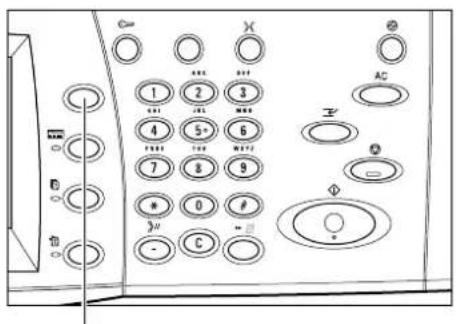
- Seleccione [Hojas de flujo de trabajo] en la pantalla Todos los servicios.
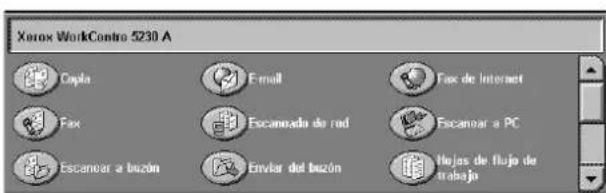
text_image
Xerox WorkControl 5230 A Copy Email Fax de Internet Fax Escanado de rod Escanar a PC Escanar a buzón Enviar del buzón Hojas de flujo de trabajo- Seleccione una hoja de flujo de trabajo en la lista que aparece en la pantalla [Hojas de flujo de trabajo].
NOTA: En la pantalla sólo se muestran las hojas de flujo de trabajo que se pueden ejecutar.
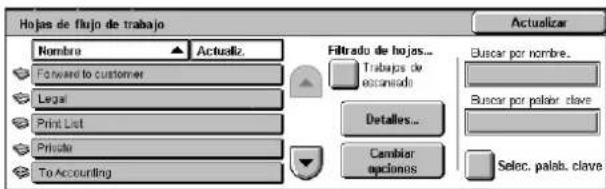
text_image
Hojas de flujo de trabajo Nombre Actualiz. Forward to customer Legal Print List Private To Accounting Filtrado de hojas... Trabajos de escendado Detalles... Cambiar optiones Actualizar Buscar por nombre... Buscar por psalar. clave Selec. palab. claveNOTA: Las hojas de flujo de trabajo se pueden clasificar por el nombre o la fecha en que se actualizaron si se selecciona [Nombre] o [Fecha]. Al seleccionar [Nombre] o [Fecha] de nuevo, la lista se alterna entre orden ascendente y descendente.
-
Para ver los detalles de la hoja de flujo de trabajo, seleccione [Detalles] para abrir la pantalla [Detalles].
-
Coloque el documento en el alimentador de documentos o en el cristal de exposición.
-
Pulse el botón
para empezar a escanear los documentos.
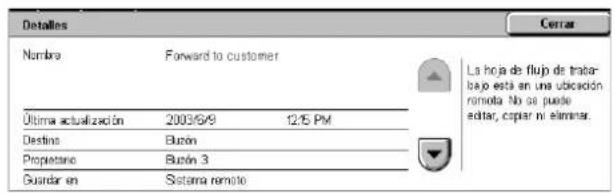
text_image
Details Cerrar Nombre Forward to customer Última actualización 2003/9 12/5 PM Destino Buzón Propietano Buzón 3 Guardar en Sistema remoto La hoja de flujo de trabal-bajo está en una ubicación remota. No se puede editar, copiar ni eliminar.Hojas de flujo de trabajo
En esta sección se describen las funciones disponibles en la pantalla [Hojas de flujo de trabajo].
Filtrado de hojas
Esta función permite filtrar las hojas de flujo de trabajo que aparecen en la pantalla [Hojas de flujo de trabajo] y muestra solamente las que cumplen condiciones específicas.
-
Seleccione [Filtrado de hojas] en la pantalla [Hojas de flujo de trabajo].
-
Seleccione las opciones deseadas.
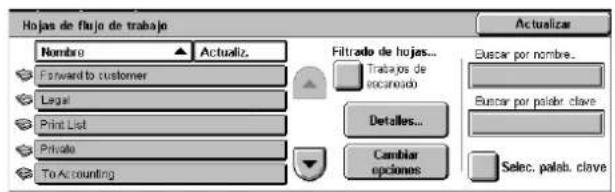
text_image
Hojas de flujo de trabajo Nombre Actualiz. Forward to customer Legal Print List Private To Accounting Filtrado de hojas... Trabajos de escarrado Detalles... Cambiar epciones Actualizar Buscar por nombre.. Buscar por palabr clave Selec. palab. claveNOTA: Para obtener más información sobre esta función, consulte Filtrado de hojas en el capítulo Enviar del buzón, página 159.
Detalles
Esta función permite ver los detalles de una hoja de flujo de trabajo seleccionada en la pantalla [Hojas de flujo de trabajo]. También permite copiar, eliminar o editar la hoja de flujo de trabajo seleccionada según el propietario y la ubicación donde se guardó.
NOTA: Las hojas de flujo de trabajo guardadas en un servidor de grupo no se pueden eliminar, copiar o editar.
NOTA: Los usuarios generales no pueden eliminar o editar las hojas de flujo de trabajo del administrador del sistema.
-
Seleccione una hoja de flujo de trabajo en la pantalla [Hojas de flujo de trabajo].
-
Seleccione el botón [Detalles]. Muestra los detalles de la hoja de flujo de trabajo.
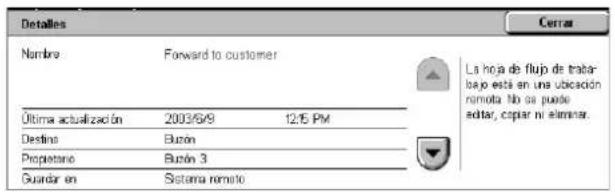
text_image
Details Nombre Forward to customer Última actualización 2003/6/9 12:15 PM Destina Buzón Propetano Buzón 3 Guardir en Sistema remuto Cerrar La hoja de flujo de trabar-bajo esta en una ubicación remota no se puede editar, copiar ni eliminar.Nombre
Muestra el nombre de la hoja de flujo de trabajo.
Última actualización
Muestra la fecha de la última vez que se actualizó la hoja de flujo de trabajo.
Destino
Indica si el proceso comienza al escanear un documento o acceder a él en una aplicación externa.
Propietario
Muestra el propietario de la hoja de flujo de trabajo.
Guardar en
Muestra si la hoja de flujo de trabajo se guarda en la máquina o en un servidor de grupo.
Descripción
Muestra la descripción de la hoja de flujo de trabajo.
Eliminar
Permite eliminar la hoja de flujo de trabajo seleccionada. Este botón se muestra sólo para el propietario de la hoja de flujo de trabajo. Al seleccionar este botón se muestra una pantalla que confirma que la hoja de flujo de trabajo se ha eliminado.
Cambiar opciones
Esta función permite cambiar temporalmente las opciones de una hoja de flujo de trabajo seleccionada en la pantalla [Hojas de flujo de trabajo]. Los cambios se perderán cuando seleccione otra hoja de flujo de trabajo.
- Seleccione una hoja de flujo de trabajo en la pantalla [Hojas de flujo de trabajo].
- Seleccione el botón [Cambiar opciones]. Se muestra la pantalla [Cambiar opciones].
- Seleccione un grupo que quiera modificar.
NOTA: Los grupos marcados con una flecha indique que no se han configurado.
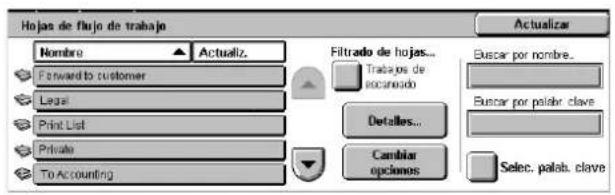
text_image
Hojas de flujo de trabajo Nombre Actualiz. Forward to customer Legal Print List Private To Accounting Filtrado de hojas... Trabajos de encarrado Detalles... Cambiar opciones Actualizar Buscar por nombre... Buscar por palab. clave Selec. palab. clave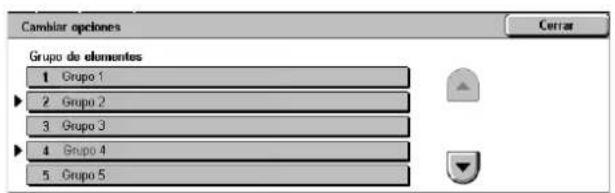
text_image
Cramblar opciones Grupo de elementos 1 Grupo 1 2 Grupo 2 3 Grupo 3 4 Grupo 4 5 Grupo 5 CerrarNOTA: Utilice los botones de desplazamiento para repasar la lista.
4. Seleccione las opciones deseadas.
NOTA: Las opciones marcadas con una flecha indican que no se han configurado.
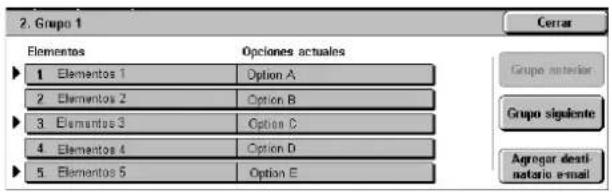
text_image
2. Grupo 1 Elementos Optiones actuales 1 Elementos 1 Option A 2 Elementos 2 Option B 3 Elementos 3 Option C 4 Elementos 4 Option D 5 Elementos 5 Option E Cerrar Grupo anterior Grupo siguiente Agregar desti- natorio e-mailGrupo anterior
Muestra las opciones de configuración del grupo anterior.
Grupo siguiente
Muestra las opciones de configuración del grupo siguiente.
Agregar destinatario e-mail
Muestra una pantalla que permite introducir la dirección de un nuevo destinatario.
Buscar por nombre/Buscar por palabra clave/Seleccionar palabra clave
Estas opciones permiten buscar una hoja de flujo de trabajo por nombre o palabra clave.
Buscar por nombre
Muestra el teclado de la pantalla. Escriba el nombre de una hoja de flujo de trabajo para buscarla.
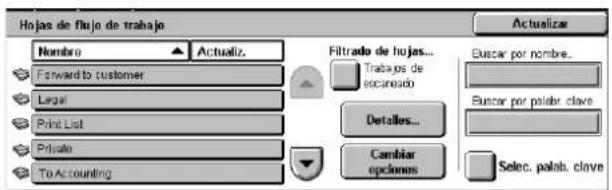
text_image
Hojas de flujo de trabajo Nombre Actualiz. Forward to customer Legal Print List Private To Accounting Filtrado de hujas... Trabajos de escarado Detalles... Cambiar optiones Actualizar Buscar por nombre... Buscar por poder clave Selec. palab. claveBuscar por palabra clave
Muestra el teclado de la pantalla. Escriba la palabra clave asignada a una hoja de flujo de trabajo para buscarla.
Seleccionar palabra clave
Muestra la pantalla [Seleccionar palabra clave]. Seleccione una palabra clave prefijada asignada a una hoja de flujo de trabajo para buscarla. Para obtener más información sobre cómo prefijar palabras clave, consulte el capítulo Configuraciones de la Guía de administración del sistema.
8 Programación guardada
En este capítulo se describe cómo usar el servicio de Programación guardada para simplificar distintas operaciones en un procedimiento sencillo.
El servicio Programación guardada permite lo siguiente:
- Guardar las opciones más frecuentes como un programa y recuperarlas con un botón.
- Guardar las pantallas más frecuentes como un programa y usarlo como un botón de acceso directo a la pantalla.
- Guardar operaciones como un programa y recuperarlas con un botón.
NOTA: Para obtener más información sobre cómo guardar opciones, pantallas u operaciones como un programa, consulte el capítulo Configuraciones de la Guía de administración del sistema.
Recuperación de un programa guardado
A continuación se describe cómo recuperar un programa guardado.
Si recupera un programa guardado, se mostrará la última pantalla que se mostró cuando se guardó el programa.
NOTA: El icono [Programación guardada] no está disponible en la pantalla Todos los servicios de forma prefijada. Para obtener instrucciones sobre cómo mostrar el icono en la pantalla Todos los servicios, consulte el capítulo Configuraciones de la Guía de administración del sistema.
- Pulse el botón
.
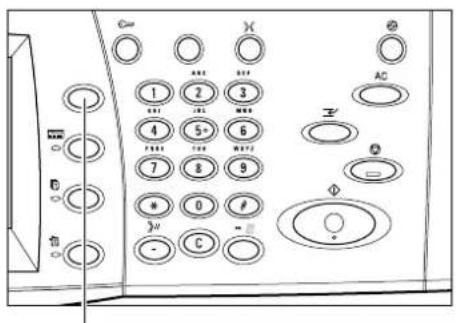
- Seleccione [Programación guardada] en la pantalla Todos los servicios.
- Seleccione el número del programa que desea recuperar.
NOTA: Utilice los botones de desplazamiento para alternar entre pantallas.
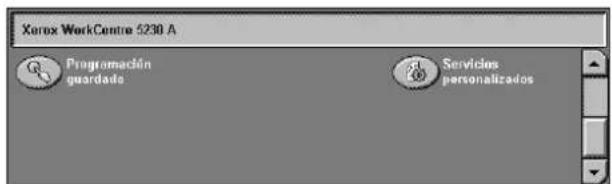
text_image
Xerox WorkCentre 5230 A Programación guardada Servicios personalizados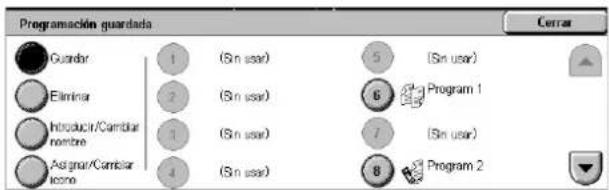
text_image
Programación guardada Guardar Eliminar Introducir/Cambiar nombre Asignar/Cambiar logo 1 (Sn user) 2 (Sn user) 3 (Sn user) 4 (Sn user) 5 (Sn user) 6 Program 1 7 (Sn user) 8 Program 2 Cerrar- Cuando se ha recuperado el programa, seleccione las otras opciones necesarias.
9 Servicios de Internet de CentreWare
En este capítulo se ofrece una breve descripción del programa Servicios de Internet de CentreWare.
Los Servicios de Internet de CentreWare utilizan el servidor HTTP incorporado en la máquina. De esta forma puede establecerse comunicación con la máquina a través de un navegador de web con acceso a Internet o a una Intranet. Se puede tener acceso directo a la máquina introduciendo la dirección IP de la misma como el URL (Localizador de recursos universal) en el navegador.
Gracias a los Servicios de Internet de CentreWare, no sólo podrá seleccionar las mismas opciones básicas que se seleccionan desde el panel de control, sino también otros valores más específicos para la máquina.
Para obtener más información sobre las opciones de Servicios de Internet de CentreWare o sobre cómo resolver problemas, consulte el capítulo Servicios de Internet de CentreWare o Solución de problemas de la Guía de administración del sistema.
NOTA: El administrador del sistema debe instalar y configurar este programa antes de utilizarlo. Para obtener más información sobre la instalación y configuración de la función Servicios de Internet de CentreWare, consulte la Guía de administración del sistema. Algunas funciones de Servicios de Internet de CentreWare tienen acceso restringido. Póngase en contacto con el administrador del sistema para obtener ayuda adicional.
Acceso a Servicios de Internet de CentreWare
Siga estos pasos para acceder a Servicios de Internet de CentreWare.
- Abra un navegador web en el PC.
- En el campo URL, introduzca "http://" seguido de la dirección de Internet de la máquina. A continuación, pulse la tecla
del teclado.
Si utiliza un nombre de dominio para la máquina, use el formato siguiente.
http://mihost.ejemplo.com
Si utiliza la dirección IP para especificar la máquina, use uno de los formatos siguientes dependiendo de la configuración de la máquina. El formato IPv6 sólo se admite en Windows Vista. La dirección IPv6 debe escribirse entre corchetes.
IPv4: http://xxx.xxx.xxx.xxx
IPv6: http://[xxxx:xxxx:xxxx:xxxx:xxxx:xxxx:xxxx]
NOTA: Si se ha cambiado el número del puerto prefijado "80", añada el número a la dirección de Internet como se muestra a continuación. En estos ejemplos, el número de puerto es 8080.
Nombre de dominio:http://mihost.ejemplo.com:8080
Pv4: http://xxx.xxx.xxx.xxx:8080
Pv6: http://[xxxx:xxxx:xxxx:xxxx:xxxx:xxxx:xxxx]:8080
Se muestra la página principal de Servicios de Internet de CentreWare.
NOTA: Si la función de contabilidad está activada, quizá sea necesario introducir también la ID de usuario y la clave (si se ha establecido una). Si necesita ayuda, póngase en contacto con el administrador del sistema.
Interfaz de usuario
La página principal de Servicios de Internet de CentreWare contiene cuatro paneles. Para cambiar el tamaño de los paneles derecho e izquierdo, arrastre los bordes entre ambos.
Panel de la cabecera
Muestra la cabecera para todas las páginas. La cabecera incluye el logotipo de Servicios de Internet de CentreWare y el modelo de la máquina. La cabecera para la máquina WorkCentre 5225A/5230A también incluye un icono del modo de usuario y el nombre o tipo de usuario que está conectado. Debajo de este panel, en casi todas las páginas, está situada la barra de fichas correspondientes a las seis funciones o botones de la página. Estas son: [Estado], [Trabajos], [Impresión], [Escaneado], [Propiedades] y [Asistencia]. Para pasar de una página a otra es necesario hacer clic en el texto de cada lengüeta.
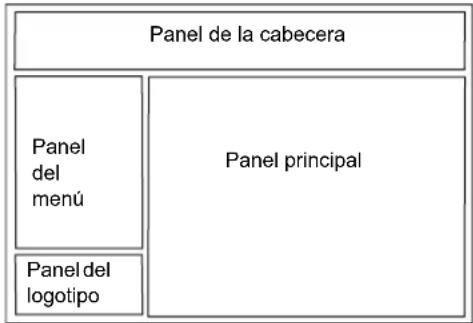
text_image
Panel de la cabecera Panel del menú Panel principal Panel del logotipoPanel del logotipo
Muestra el logotipo de la empresa.
Panel del menú
Presenta un árbol de navegación en el cual se relacionan los elementos disponibles en cada categoría. El elemento que se muestra en este momento aparece resaltado.
Panel principal
Presenta información y opciones para el elemento seleccionado de la categoría seleccionada en el árbol de navegación del panel del menú.
Servicios
Los servicios admitidos por Servicios de Internet de Centreware están subdivididos en las siguientes categorías. La categoría se selecciona en la barra de lengüetas del panel de la cabecera.
Para obtener más información sobre las opciones de cada ficha, consulte el capítulo Servicios de Internet de CentreWare de la Guía de administración del sistema.
| Ficha Función Descripción | |
| Estado • General• Bandejas• Consumibles | Muestra los datos, la dirección IP y el estado de la máquina. También muestra el estado de las bandejas de papel, de las bandejas de salida y de los consumibles. |
| Trabajos • Trabajos activos• Lista del historial de trabajos• Historical de errores | Enumera los trabajos activos y terminados y su estado. |
| Impresión • Envío de trabajos Permite especificar | los parámetros de papel e impresión, introducir información sobre la contabilidad y seleccionar el método de entrega del trabajo de impresión. |
| Escaneado • Plantillas de trabajo• Buzón• Hojas de flujo de trabajo | Permite crear, modificar o eliminar plantillas de trabajos para los trabajos de escaneado de red. También permite editar las opciones de escaneado y crear o editar el destino de los datos escaneados.NOTA: Algunas de las opciones de esta ficha sólo están disponibles para el administrador del sistema. Póngase en contacto con el administrador del sistema para obtener ayuda adicional. |
| Propiedades • Descripción general de la configuración• Descripciones• Configuración general• Conectividad• Servicios• Contabilidad• Seguridad | Permite ver y configurar las propiedades de la máquina, incluidos los detalles y la configuración de la máquina, las opciones de protocolo, contabilidad, autenticación y seguridad.NOTA: Sólo el administrador del sistema puede cambiar las opciones de esta ficha. |
| Asistencia • Asistencia Proporciona información sobre la asistencia, incluidos los contactos para la asistencia técnica y un vínculo para las actualizaciones de software. | |
10 Glosario
En este capítulo se incluye una lista de los términos utilizados en la Guía del usuario y en la Guía de administración del sistema. Cada término va acompañado de una definición de su significado, tal como se emplea en estas guías.
Definición de términos
Estas definiciones le permitirán conocer el significado de los términos empleados en las guías.
1000Base-TX
1000Base-T utiliza los cuatro pares de cables para la transmisión simultánea en ambas direcciones mediante el uso de la cancelación de ecos y una técnica de modulación por anchura de impulsos de 5 niveles (PAM-5).
En 1999 la norma 802.3ab (1000Base-T) permitió que Gigabit Ethernet se ejecutara a través de cable de cobre de categoría 5, lo que permitió que los dispositivos GigE se instalaran con facilidad en las redes 100BaseT sin necesidad de cambiar los cables. La distancia máxima entre nodos depende del tipo de transmisor-receptor y de cable que se utilicen.
100Base-TX Especificación Fast Ethernet de banda base de 100 Mbps que utiliza dos pares de cableado UTP o STP. El primer par de cables se utiliza para recibir datos; el segundo para transmitirlos. Para garantizar una frecuencia de señal correcta, el segmento 100Base-TX no puede sobrepasar los 100 metros de longitud. Se basa en el estándar IEEE 802.3. Véase también Ethernet e IEEE.
10Base-T Especificación Ethernet de banda base de 10 Mbps que utiliza dos pares de cables de par trenzado, un par para transmitir datos y el otro para recibirlos. 10Base-T, que forma parte de la especificación IEEE 802.3, tiene una distancia límite de aproximadamente 100 metros por segmento. Véase también Ethernet e IEEE.
16 K Papel de 194 × 267 mm o 195 x 270. Según la zona donde se adquiera existen dos tamaños ligeramente diferentes.
8 K Papel de 267 × 388 mm o 270 × 390 mm. Según la zona donde se adquiera existen dos tamaños ligeramente diferentes.
A 2 caras Se refiere a un documento que contiene imágenes en ambas caras del papel. Es sinónimo de “a dos caras”.
A3 Papel de 420 × 297 mm.
A4 Papel de 297 × 210 mm.
A5 Papel de 210 × 148 mm.
Alimentación por el borde corto (ABC) El borde corto de la página se coloca de modo que sea el primero en entrar en la máquina.
| Alimentación por el borde largo (ABL) | El borde largo de la página se coloca de modo que sea el primero en entrar en la máquina. |
| Alimentador de documentos | Montaje que separa y alimenta en la máquina, de forma automática, documentos a 1 o a 2 caras desde la bandeja de entrada al escáner. |
| Anotación Esta función permite agregar la fecha, números de páginas y un comentario al documento. | |
| Area de impresión Superficie real del papel donde se puede imprimir. | |
| ASCII Abreviatura de American Standard Code for Information Interchange (Código estándar americano para el intercambio de información). Se trata de un sistema de códigos en el que se asignan valores numéricos a las letras, los números, los signos de puntuación, etc. | |
| Atasco de papel Error de alimentación o atasco del papel o material de impresión que ocurre en la máquina durante la impresión. | |
| Auditrón Sistema de seguimiento integrado en la máquina. Se puede utilizar el auditrón para supervisar el empleo general de la máquina, el uso individual y la utilización de cada función por separado. | |
| Autocancelar La máquina pasa al modo de espera si no detecta actividad durante un periodo de tiempo especificado. | |
| Autocentrar Opción de control de imagen que se utiliza para desplazar la imagen al centro del papel de salida. | |
| B4 Papel de 364 × 257 mm. | |
| B5 Papel de 257 × 182 mm. | |
| BOOTP Abreviatura de Bootstrap Protocol (Protocolo Bootstrap).Se trata de un protocolo que emplea un nodo de red para determinar la dirección IP de sus interfaces Ethernet con el objeto de arrancar un ordenador desde un servidor a través de una red. | |
| bps Abreviatura de Bits Por Segundo. Se utiliza para medir la rapidez con que un módem puede enviar o recibir datos. | |
| Búfer de páginas de impresión | Ubicación donde se procesan y guardan los datos de impresión. |
| Búfer de recepción El búfer es la ubicación donde se guardan de forma temporal los datos enviados por el cliente. Si se aumenta la capacidad de memoria del búfer de recepción, el cliente queda libre en un tiempo más breve. | |
| Buzón Área de almacenamiento de la memoria de la máquina donde se guardan documentos de fax y de escaneado. | |
| Buzón remoto | Función que permite recuperar un documento del buzón de una máquina remota. |
| Cabecera | Los datos del remitente suelen imprimirse al principio de un documento transmitido. |
| Cabecera contra cabecera | Documento a 2 caras en que la segunda muestra la imagen con la parte superior del documento en la parte superior de la página. Por lo general, la página se pasa sobre el borde lateral. |
Cabecera contra pie Documento a 2 caras en que la segunda muestra la imagen con la parte superior del documento en la parte inferior de la página. Por lo general, la página se pasa sobre el borde inferior.
Cabecera de transmisión Se imprime una cabecera en la primera línea de los documentos recibidos.
Cartucho de cilindro Cartucho reemplazable por el usuario que contiene un cilindro interno. Las imágenes impresas se forman en el cilindro antes de transferirse al papel.
Cartucho de tóner Cartucho reemplazable por el cliente que contiene tóner, un polvo con carga eléctrica que incluye pigmento y plástico; el cartucho facilita la colocación del tóner en la impresora.
Cifrado El proceso de convertir datos en un formato ilegible para fines de seguridad.
Clasificadas Opción de programación de salida en la que cada juego de copias se entrega en el mismo orden en el que se colocaron los documentos en el alimentador de documentos. Por ejemplo: dos copias de un documento de tres páginas se entregan como página 1/copia 1, página 2/copia 1, página 3/copia 1, página 1/copia 2, página 2/copia 2 y página 3/copia 2.
Cliente/Servidor Entorno de red donde los nodos se comunican con un servidor de archivos, en lugar de hacerlo directamente con el resto de los nodos.
Códigos de error Código que aparece en el panel de control o en un informe cuando surge un problema.
Cola Lugar donde los trabajos se guardan temporalmente mientras esperan a ser procesados. Una cola de impresión puede contener varios trabajos de impresión.
Colgado Puede marcar un número de teléfono/fax y escuchar a su interlocutor, pero no puede hablarle. También se puede enviar o recibir un fax de forma manual con la opción [Colgado] seleccionada.
Comienzo diferido Programación que permite a la máquina procesar un documento en un momento posterior.
Comunicación por Código F Procedimientos de comunicación que cuentan con la aprobación de la CIAJ (Communications and Information Network Association of Japan) para el uso de T.30*, normalizados por la UIT-T. Entre las máquinas con la función Código F pueden utilizarse distintas funciones que utilizan el Código F. (*Recomendación de UIT-T)
Contraste Intensidad de presentación de una imagen o grado de diferencia entre los tonos de gris de una página de un documento. Consulte también "medios tonos" y "foto".
Controlador Software que se carga en la estación de trabajo cliente y que prepara los datos que se van a enviar a la máquina.
Controlador de impresión Véase "Controlador".
Copia de libro Opción de escaneado en la que las páginas opuestas de un documento encuadernado se copian en dos hojas de papel separadas.
Creación de folletos Opción de copia que coloca las imágenes automáticamente en el papel en una secuencia que, cuando se pliega, crea un folleto. La máquina puede crear folletos en varios tipos de papel.
Cubiertas Papel o material de impresión agregado al principio o al final de un juego de copias.
Datos enmascarados Los datos enmascarados se muestran como caracteres especiales en lugar de los datos personales. Los datos se enmascaran cuando se utiliza la tecla de barra inclinada (/).
Depósito Lugar de almacenamiento de documentos electrónicos.
Destinatario Persona o terminal a la que se envía un documento. En relación con la función Fax de Internet, se refiere a la dirección de e-mail de un terminal remoto.
DHCP Abreviatura de Dynamic Host Configuration Protocol (Protocolo de configuración de host dinámico). Se trata de un protocolo que permite la configuración de los principales parámetros de los dispositivos de red (incluidas las direcciones IP) mediante servidores DHCP centrales.
Dirección de la puerta de enlace Es la dirección IP de la puerta de enlace, o encaminador, que la máquina utiliza para acceder a los dispositivos que hay en otras subredes.
DNS Abreviatura de Domain Name System (Sistema de nombres de dominio). Sistema que se utiliza en Internet para convertir los nombres de los nodos de red en direcciones.
ECM Abreviatura de modo de corrección de errores (Error Correction Mode), función aprobada por la UIT-T para máquinas de fax de Grupo 3. La transmisión ECM envía los datos de imagen del documento en segmentos y vuelve a transmitir aquellas porciones que la máquina remota no recibe correctamente. La indicación “EC” en el Informe de actividades indica que la comunicación se procesó mediante el modo ECM.
Emulación Modo de la impresora en el que esta imita las funciones de otro lenguaje de impresora
Encaminador Dispositivo que dirige los paquetes de red hacia el segmento de red al que el paquete está destinado y excluye los paquetes no destinados a un segmento. Los encaminadores reducen el tráfico innecesario de la red y controlan el acceso a los segmentos de ésta.
Envío de grupo Método de marcación abreviada que permite marcar varios números mediante la introducción de un código de tres caracteres. La máquina almacena la imagen en la memoria y la transmite a cada destino.
Escaneado de páginas largas Función que permite el escaneado de documentos de hasta 600 mm (23.6 pulg.) de longitud.
Escanear Capturar o leer un documento en papel y convertir su imagen óptica en una imagen electrónica.
Ethernet Tecnología de transporte de red que suele utilizarse para enviar datos desde un nodo de red a otro.
| F4800 Selección de modo de comunicación que reduce la velocidad de transmisión para asegurar una comunicación fiable aunque el estado de la línea sea deficiente; fuerza a la máquina a comunicarse a una velocidad máxima de 4800 bits por segundo. | |
| fax de Internet A diferencia de las máquinas de fax habituales, el fax de Internet utiliza redes de empresa o la propia Internet para enviar o recibir e-mail (documentos adjuntos en formato TIFF). | |
| Fax de servidor | Servicio de fax que utiliza un servidor de fax de un tercero. |
| Fax directo Permite a los clientes de PC enviar faxes a través de la máquina. | |
| Filtro TBCP Abreviatura de Tagged Binary Control Protocol (Protocolo de comunicaciones binarias con referencia). Este filtro solo está disponible si se ha activado PostScript. | |
| Foto Imagen, en particular una impresión en positivo, registrada con una cámara y reproducida sobre una superficie fotosensible. | |
| FTP Abreviatura de File Transfer Protocol (Protocolo de transferencia de archivos). Protocolo de aplicación, que forma parte de la pila de protocolo TCP/IP, y que se utiliza para transferir archivos entre nodos de red. | |
| G3 Sistemas de comunicación por fax normalizados por el comité consultor de telecomunicaciones internacionales (CCITT, en la actualidad UIT-T). | |
| Giro de la imagen Función de control de imagen que gira 90 grados la imagen de forma automática para adecuarla al mismo tamaño de papel pero con la orientación opuesta | |
| gm^2 La designación métrica para el peso del papel en gramos por metro cuadrado. | |
| Guardar para sondeo Acción de guardar un documento en la memoria hasta que una máquina de fax remota lo recupere. | |
| Horizontal Orientación de la imagen en una hoja de papel en que el borde corto del papel va de arriba hacia abajo. | |
| HTTP Abreviatura de Hyper Text Transfer Protocol (Protocolo de transferencia de hipertexto). Es el estándar de Internet que permite el intercambio de información en la World Wide Web (WWW). HTTP establece las bases para el acceso transparente a Internet. | |
| IEEE | Abreviatura de Institute of Electrical and Electronics Engineers (Instituto de ingenieros eléctricos y de profesionales de electrónica). Se trata de una organización de profesiones de la ingeniería y la electrónica que se destaca por el desarrollo de las normas IEEE 802 para las capas física y de enlace de datos de las redes locales, siguiendo el modelo Open Systems Interconnection (OSI) de la ISO. |
| Igual a igual | Entorno de red en el que los nodos se comunican directamente con otros nodos. Windows for Workgroups, NetWare Lite y Macintosh System 7 son ejemplos de productos de conexiones red de igual a igual. |
Impresoras lógicas Filtro entre la red y las impresoras físicas que están accesibles en la red.
Impulso a tono Conmutación entre tipos de marcación. Resulta útil cuando es preciso el modo de impulsos para establecer la conexión y el modo de tonos para acceder a un buzón u otra función.
Informe de actividades Informe que contiene detalles sobre los trabajos de fax enviados y recibidos.
Informe de actividades de copia Informe que contiene información sobre cada trabajo de copia.
Informe de transmisión Informe que confirma el estado de un documento de fax.
Internet Red mundial de comunicación que combina varios tipos de redes.
Intervalo de transmisión Periodo transcurrido entre transmisiones.
IP Abreviatura de protocolo de Internet (Internet Protocol).
Se trata de un protocolo de comunicación de la capa de red admitido en distintas plataformas informáticas. El IP controla el encaminamiento de los datos.
IPv4/IPv6 Abreviatura de "Internet Protocol Version 4" (protocolo de
Internet versión 4) y "Internet Protocol Version 6" (protocolo de Internet versión 6). Las direcciones IPv4 son identificadores de 32 bits utilizados para comunicarse con los hosts en Internet. Se expresan con formato de cuatro números separados por puntos. IPv6 es la siguiente generación de protocolo diseñado para reemplazar a IPv4. Las direcciones IPv6 son identificadores de 128 bits expresadas en números hexadecimales separados por dos puntos. IPv6 corrige varios problemas de IPv4, como el limitado número de direcciones disponibles.
IPX Internetwork Packet Exchange (Intercambio de paquetes
entre redes). IPX forma parte de NetWare. Se encarga de poner en ruta los paquetes hacia los nodos correctos y hacerlos llegar al proceso adecuado dentro del nodo.
Juegos de copias Grupos de copias en un juego de documentos de varias
páginas. Si tiene un documento de cuatro páginas y desea realizar 10 copias, creará 10 juegos de copias.
LAN Abreviatura de Local Area Network (Red de área local).
Se trata de una red que da servicio a un área relativamente pequeña, como un edificio, por ejemplo, y que no precisa servicios de telecomunicaciones para comunicarse con los nodos.
LDAP
Abreviatura de protocolo ligero de acceso al directorio (Lightweight Directory Access Protocol). Se trata de un protocolo que permite el uso compartido de agendas telefónicas de empresa.
Libreta de direcciones
Lista de números de fax y direcciones de e-mail y los destinos de transferencias de archivos guardados en la máquina para facilitar su consulta y empleo.
Límite del borde Valor umbral para la longitud de un documento transmitido antes de dividir el documento en páginas de salida separadas. Cuando la longitud del documento transmitido supera la del papel colocado en el terminal de destino, se utiliza una hoja adicional. Puede eliminarse el margen inferior del documento para que los datos se imprimir en una sola página. La cantidad de espacio que puede eliminarse de la parte inferior de un documento se conoce como límite del borde. Si el valor del límite del borde es pequeño, los datos se imprimen en la página siguiente, pero si es más grande, se puede recortar más espacio, de modo que la información quepa en una página.
LPD Abreviatura de Line Printer Daemon (Daemon de impresora de líneas). Es un programa de administración de impresión que se ejecuta desde un host.
Marcación Utilización de un número de teléfono/fax para la transmisión de documentos. Entre los métodos de marcación que ofrece la máquina se incluyen marcación manual a través del teclado numérico, marcación rápida, marcación mediante la libreta de direcciones, etc.
Marcación en cadena Comando de marcación único que combina la marcación desde el teclado con las ubicaciones del directorio de marcación en una sola operación.
Marcación rápida Forma de marcación abreviada de un número de teléfono mediante la introducción de un código de 3 dígitos.
Máscara de subred Máscara utilizada para identificar qué parte de la dirección IP es la dirección de subred y cuál es la dirección del host (o del dispositivo).
Medios tonos Diseños en gris que no son ni blancos ni negros
Mejora de imagen Función de control de imagen que suaviza los bordes entre el blanco y el negro y reduce los bordes irregulares, lo que produce la impresión de que la resolución es más elevada
Memoria Área con capacidad para guardar documentos.
MIME Siglas de Multipurpose Internet Mail Extension (extensiones multiuso de correo por Internet). Método empleado para determinar el tipo de datos que se reciben por e-mail.
Modo de bajo consumo Modo de ahorro de energía que reduce el consumo eléctrico cuando la máquina no se utiliza.
Modo de reposo Estado de consumo eléctrico reducido mientras la máquina no realiza ninguna transacción.
Modos de ahorro de energía Modos de reducción de consumo que recortan de forma significativa el gasto eléctrico durante los periodos de inactividad.
Monitor de línea Función que permite el control audible de las conexiones de marcación.
Multifrecuencia bitono Utilización de una secuencia (de tonos) desde el teclado (DTMF) numérico para transmitir o sondear un buzón remoto.
NDS Abreviatura de Novell Directory Services (Servicios de directorio Novell), conocido con anterioridad como Servicios de directorio NetWare. Se trata de una base de datos que utiliza Novell NetWare para organizar los recursos para una red completa de servidores NetWare. La propia base de datos puede distribuirse a través de la red y todos los servidores pueden acceder a ella.
NetBEUI Abreviatura de Interfaz ampliada de usuario de NetBIOS (Sistema básico de entrada/salida de red). Se trata de una versión mejorada del protocolo NetBIOS que utilizan los sistemas operativos de red, como LAN Manager, LAN Server, Windows for Workgroups y Windows NT. NetBEUI formaliza la estructura de transporte e incorpora funciones adicionales.
NetWare Sistema operativo de red de Novell. Los sistemas cliente acceden a uno o varios servidores de archivos que prestan servicios tales como e-mail, impresión o almacenamiento de archivos.
Nitidez Ajusta el nivel de definición de los bordes en la salida. Si la imagen parece estar un poco desenfocada, al aumentar el valor de la nitidez puede que la imagen sea más clara.
Nodo Dispositivo de una red que tiene una dirección y que puede enviar y/o recibir datos desde y hacia otros dispositivos de la red. También se refiere a un número que identifica el punto de acceso a una red. Funciona como una dirección.
Opciones prefijadas Opciones incorporadas en fábrica a la máquina, que las utiliza cuando el usuario no especifica ninguna opción.
Opciones prefijadas en Véase "Opciones prefijadas". fábrica
Pantalla Visor del panel de control. Ofrece información e instrucciones a los usuarios.
Pantalla prefijada Pantalla que aparece en el momento de encender la máquina o al pulsar el botón
Papel Material en el que se imprimen las copias o impresiones. Es sinónimo de material de impresión.
Par trenzado Véase "10Base-T".
PCL Abreviatura de Printer Control Language (Lenguaje de control de impresoras), que utiliza Hewlett-Packard. Se trata de un conjunto de comandos que indican a la impresora cómo debe imprimir un documento.
PCONSOLE Utilidad de NetWare que puede utilizarse para crear, configurar, controlar y administrar colas de un servidor NetWare, así como para agregar servidores de impresión a las colas.
PDF Abreviatura de Portable Document Format (Formato de
documento portable). Es un formato de archivo desarrollado por Adobe Systems. Un archivo PDF puede interpretar documentos que contengan texto e imágenes, conservando el formato y las fuentes de la copia original. El documento puede visualizarse o imprimirse a través de un software de aplicación, hardware, o sistema operativo que puede no coincidir con el que se utilizó para crear el documento original.
PDL Abreviatura de Page-Description Language (Lenguaje de
descripción de páginas). Hace referencia a un lenguaje de programación, como PostScript, que se emplea para describir la salida a una impresora o a un dispositivo de visualización, y que posteriormente utiliza las instrucciones del PDL para montar el texto y los gráficos y crear la imagen de la página deseada.
Perfil Protocolo que controla la resolución de imagen, el tamaño del
papel y otros atributos al enviar o recibir faxes a través de Fax de Internet. Los perfiles que pueden utilizarse varían según el modo de la función Fax de Internet en el terminal remoto. Es preciso averiguar qué tipo de perfil admite el terminal de fax de Internet remoto antes de especificar uno.
POP3 Abreviatura de Post Office Protocol 3, es un protocolo
utilizado para la recepción de e-mail. Se trata de un protocolo de comunicación (es decir, un acuerdo por el que se rige el modo en el que se transmite la información) de uso extendido. Ofrece un buzón privado en el servidor de correo del proveedor, en el que se reciben los mensajes cuando se establece la conexión. POP3 es una función sólo de recepción; la función correspondiente para el envío de e-mail es SMTP.
PostScript PostScript es un lenguaje de descripción de páginas (PDL)
desarrollado por Adobe Systems. Es un lenguaje orientado a objetos, lo que significa que considera las imágenes, incluidos los tipos de letra, como grupos de objetos geométricos en lugar de hacerlo como mapas de bits. PostScript es el estándar en autoedición porque lo admiten la mayoría de los proveedores de hardware y software.
ppp Abreviatura de Puntos Por Pulgada, que es el número de
puntos que pueden imprimirse en una pulgada de anchura. Se utiliza como medida de resolución.
Preparar trabajo Esta opción permite que la máquina acepte varios segmentos
de trabajos y los combine en un solo trabajo. Cada segmento puede tener diferentes características como el tamaño del papel e imágenes a una o dos caras, o puede escanearse del cristal de exposición o del alimentador de documentos.
Protocolo Reglas que controlan la transmisión y recepción de datos.
RAM Memoria de acceso aleatorio (Random Access Memory),
dispositivo de memoria que permite guardar y recuperar información.
RARP Abreviatura de Reverse Address Resolution Protocol (Protocolo de resolución de dirección inversa). Es un método para proporcionar direcciones IP a los nodos de una red. Cuando un nodo se activa, emite un paquete RARP con su dirección Ethernet. El servidor RARP recibe el paquete y devuelve la dirección IP al nodo.
Recepción automática Modo de fax en que la máquina recibe documentos de forma automática.
Recepción manual Modo de fax en que se comienza a recibir un fax o un sondeo después de haberse comunicado con la persona que llama y haber confirmado que la llamada corresponde a un fax. Pulse
Resolución Nivel de detalle que puede distinguirse en una imagen escaneada. Seleccione la opción estándar para documentos normales, y las opciones Fina o Superfina para documentos con mayor grado de detalle.
ROM Abreviatura de memoria de sólo lectura (Read Only Memory) que es un dispositivo de memoria específico para el almacenamiento y la recuperación de información.
Ruta de acceso La ruta o secuencia que los usuarios necesitan para seleccionar los botones para seleccionar un servicio como Copia o Fax.
Servidor de archivos PC con un disco duro de capacidad suficiente para alojar y compartir archivos. Ofrece la posibilidad de que varios usuarios accedan a un archivo al mismo tiempo.
Sin clasificar Programación de salida en la que el número de copias especificado para cada página de un juego de copias se entrega en el orden en el que se colocaron los documentos en el alimentador de documentos. Por ejemplo: dos copias de un documento de tres páginas se entregan como página 1/copia 1, página 1/copia 2, página 2/copia 1, página 2/copia 2, página 3/copia 1 y página 3/copia 2.
SMB Abreviatura de Server Message Block (Bloque de mensajes del servidor). Protocolo que se utiliza para compartir archivos o impresoras en sistemas operativos Windows.
SMTP Protocolo simple de transferencia de correo (Simple Mail Transfer Protocol): protocolo de comunicación (es decir, acuerdo por el que se rige el modo en que se transmite la información) de uso extendido para el envío y la recepción de e-mail.
SNMP Abreviatura de Simple Network Management Protocol (Protocolo simple de administración de redes). Protocolo que se utiliza para ayudar a administrar redes complejas.
Sondeo Función que permite recuperar un documento desde una máquina remota.
SPX Abreviatura de Sequenced Packet Exchange (Intercambio de paquetes secuenciales). SPX forma parte de NetWare. Asegura que los paquetes se reciban en el orden correcto y que no contengan errores.
SSDP Abreviatura de Simple Service Discovery Protocol (Protocolo simple de descubrimiento de servicios)
Supresión de fondo Esta función evita la reproducción de variaciones del fondo no deseadas que se producen porque los originales tienen color de fondo o porque se imprimen en papel muy fino en el que las imágenes de la cara posterior tienden a transpintarse.
TCP/IP Abreviatura de Transmission Control Protocol / Internet Protocol (Protocolo de control de transmisión / Protocolo de Internet). TCP/IP es un conjunto de protocolos de transmisión admitido por distintas plataformas informáticas. TCP controla la transferencia de datos e IP controla el encaminamiento o direccionamiento de los datos. La dirección IP es una dirección única que identifica a un dispositivo en una red. La dirección IP tiene que ser configurada en la máquina por el administrador del sistema.
Teclado Los botones del panel de control o los botones de un teclado emergente en la pantalla táctil.
Terminal remoto Se trata de un término genérico para aparatos como teléfonos, máquinas de fax o equipos PC.
TIFF Abreviatura de Tagged Image File Format (Formato de archivo de imagen codificada). Formato de archivo estándar que suele utilizarse en las funciones de escaneado. Las imágenes que se escanean en la máquina se capturan en formato de archivo TIFF 6.0.
Tipo de estructura Grupo de datos enviados a través de la red.
Tipo de marcación Tipo de marcación de la línea conectada. La máquina ofrece las opciones Tono y 10 pps.
Tono de marcación Tono que emite la línea telefónica cuando una máquina remota recibe una llamada. Permite saber que se ha establecido conexión con la línea.
Trabajo Grupo de datos de copia, fax o impresión. La cancelación o el procesamiento de copias, envío de faxes e impresión se realiza por trabajos.
Velocidad de inicio Selecciona el modo de comunicación empleado en la transmisión a una máquina de fax remota, entre G3 o F4800.
Vertical Orientación de la imagen en una hoja de papel en que el borde largo del papel va de arriba abajo.
XPS Abreviatura de XML Paper Specification. Es un formato de archivo desarrollado por Microsoft que es similar a Adobe PDF. La opción XPS es compatible con Windows Vista.
Acabadora de oficina integrada cartucho de grapas ....35
acabadora de oficina integrada ....35
cubierta delantera 35
cubierta superior 35
acabadora de oficina LX 34
accesorio de bandeja 33, 44
bandeja de la acabadora ....34
cartucho de grapas ....34
cartuchos de grapas de folletos .....34
contenedor de restos de papel de la perforadora ....34
cubierta de transporte delantera .....34
cubierta de transporte superior 34
cubierta delantera 34
cubierta lateral del realizador de folletos .....34
cubierta superior 34
Realizador de folletos ....33
Unidad de perforación ....34
Unidad de plegado 34
acoplamiento del accesorio de bandeja .....44
AES 27
Ahorro de energía, botón 42
ahorro de energía, botón 37
escaneado de red 141
escanear a buzón .....141
escanear a PC 141
Fax 102
fax 102
fax de Internet 102
fax de servidor 102
alimentación por el borde corto (ABC) .....10
alimentación por el borde largo (ABL) .....10
alimentador de alta capacidad ....33
alimentador de documentos 32, 48
alimentación por el borde corto (ABC) .....10
alimentación por el borde largo (ABL)......10
alimentador de documentos automático
a 2 caras ....32
ampliación de una imagen en varias
páginas 70
ampliación del tamaño de escaneado .....103
ampliar tamaño de copia 52
anotaciones, copia ....71
antes de utilizar la máquina .....9
áreas accesibles para el operador 13
asunto e-mail 129
fax de Internet 96
avisos 11
B
bandeja 1, 2 32
bandeja 3, 4 bandeja tándem de alta capacidad .... 34 módulo de dos bandejas .... 32
Bandeja 5 33, 54
bandeja 6 (alimentador de alta
capacidad) 33
bandeja central 32, 35
bandeja especial 33
bandeja lateral izquierda 32
bandeja tándem de alta capacidad
(bandeja 3, 4) 34
base 35
borrado de bordes copia 62
e-mail 143
escaneado de red 143
escanear a buzón 143
escanear a PC 143
borrado de bordes interiores, copia 61
botón de brillo 37
buzón crear/cambiar vínculos 157
filtrado de hojas 159
impresión y eliminación de documentos 154
restricciones de hojas de flujo de trabajo 160
selección de la hoja de flujo de trabajo 158
vinculación a una hoja de flujo de trabajo 156
buzón remoto, fax 108
C
C, botón 38
cabecera, adición a documentos de fax ..... 107
calidad de imagen, copia 58
calidad/tamaño de archivo Escaneado/E-mail 145
Canadá, copias ilegales 28
Cancelar todo, botón 37
características especiales fax de servidor 98
fax/fax de Internet 89
carga de documentos 47
cartucho de cilindro 34
cartucho de tóner 34
CE, certificaciones en Europa 18
centro de Asistencia de Xerox 9
centro de asistencia, Xerox 9
certificaciones en Europa (CE)....18
cifrado
e-mail 151
fax de Internet 117
claro/oscuro
e-mail 135, 138
escaneado de red 135, 138
escanear a buzón 135, 138
escanear a PC 135, 138
clasificación
copias ....57
clasificación de la salida de copias ....55
clave, escaneado de red 152
código de país para opciones de fax .....81
Código F, difusión por relevo .....89
código F, fax 109
Código JPEG 23
colgado (envío/recepción manual), fax .....113
colocación de documentos 82, 122
color
escanear originales en color 135
Comenzar, botón 37
comienzo diferido, fax 106
conector de dispositivos de interfaz
externa 36
conector de la línea 1 ....36
conector TEL 36
conector USB 36
confirmaciones de lectura, e-mail .....148
conflicto de nombre del archivo
escaneado de red 149
escanear a PC 149
controles del sistema, descripción del
producto 37
convenciones ....10
Copia
ampliación de una imagen en varias páginas ....70
copia 38,47
a dos caras 61
adición de cubiertas 68
ajuste de formato 60
ajuste de la densidad de las copias .....59
ajuste de la nitidez .....59
anotación de números de página .....71
bandeja de papel 53
borrado de bordes 62
borrado de bordes interiores ....61
calidad de imagen 58
calidad del original 58
cantidad, introducción .....50
clasificación de la salida ....55
colocación de documentos 47
comentarios/fechas/números de
página 71
comprobación del estado del trabajo ..... 51
copias a 2 caras de documentos a
una cara o
dos caras 54
copias a dos caras de páginas
opuestas 61
creación de folletos 65
desplazamiento de imágenes 63
desplazamiento de márgenes 63
detención del trabajo 51
documentos 47
eliminación de áreas no deseadas
de una página 79
escaneado de originales de distinto
tamaño de forma
simultánea 62
espejo de imágenes 64
fecha y hora como marca de agua 74
formato de salida 65
funciones 49
funciones básicas 51
giro de la imagen 63
imágenes negativas 64
inicio del trabajo 50
inserción de hojas en blanco entre
transparencias 69
introducción manual del tamaño 62
inversión de imágenes 64
marca de agua 74
marca de agua del número de serie
de la máquina 74
número de control, marca de agua 74
opciones de imagen 59
orientación 64
páginas opuestas en hojas separadas ..... 60
posición de la perforación 57
posición de las grapas 57
preparación de trabajos en una
operación 76
preparación de un trabajo 76
procedimiento 47
supresión de fondo 59
tamaño de copia, reducir/ampliar 52
tamaño de escaneado 61
texto de la marca de agua 74
varios documentos en una sola hoja ..... 70
copia a 2 caras 54
copia de tarjeta de ID 75
copias
clasificación de la salida 57
copias ilegales 27
creación de folletos, copia 65, 67
creación de folletos, cubiertas 67
creación de folletos, desplazamiento de
encuadernación 67
creación de folletos, dividir impresiones ..... 67
crear/cambiar vínculo, enviar del buzón ..... 157
cristal de exposición 33, 49
cristal del alimentador de documentos 34
cubierta delantera 32
cubiertas, copia 68
D
D
e-mail 129
fax de Internet 96
densidad
ajuste para trabajos de copia .....59
ajuste para trabajos de escaneado .....138
ajuste para trabajos de fax ....100
DES
27
descripción general del producto ....31
componentes de la máquina 32
controles del sistema 37
encendido y apagado 40
interrupción de trabajos 44
modos 43
modos de ahorro de energía ....42
papel reciclado 45
servicios 38
desplazamiento de imagen, copia 63
desplazamiento de márgenes, copia .....63
destinatarios nuevos
e-mail 126
fax de Internet 94
Fax de servidor 97
destinos
fax 87
destinos de fax
fax 87
fax de Internet 94
fax de servidor 97
difusión por relevo
fax 88
fax de Internet 95
fax de servidor 98
diseño de página, copia ....70
documentos
adición de portadas .....92
colocación 47, 82, 122
copia 47
envío a máquinas remotas .....88, 95, 98
envío a varios destinatarios .....88, 94, 97
escaneado 121
especificación del nombre .....149
guardar para recuperación desde
máquinas remotas 111
números de página .....71
tipo de original 58, 101
transmisiones por fax 82
varios documentos en una sola
hoja 70,108
documentos de fax de Internet entrantes
confidenciales 153
documentos de fax para sondeo
confidencial 153
DTMF, difusión por relevo 89
E
EE.UU., copias ilegales 27
eliminación de documentos del buzón .....154
eliminación del producto .....29
eliminar fuera/eliminar dentro, copia 79
e-mail 39,121,126
adición de la dirección del
remitente 129
adición de una dirección de
respuesta 150
agregado de la dirección del
remitente 128
funciones básicas 126
encendido y apagado 40
Energy Star, requisitos 21
enviar del buzón 39, 153
envío a varios destinatarios de
forma simultánea 126
envío de documentos a varios
destinatarios 88, 97
envío manual, fax 113
envío por partes: E-mail 148
envío prioritario, fax 106
escaneado
almacenamiento de los datos 124
ambas caras del documento 136
borrado de bordes y sombras
marginales 143
calidad de imagen 137
colocación de documentos 122
combinación de originales de
distintos tamaños 143
conflicto de nombre del archivo 150
contraste de escaneado 138
densidad de escaneado 138
detención del trabajo 125
envío mediante protocolos FTP/SMB
131
envío por secciones 148
especificación del nombre del
archivo para guardar 149
especificación del servidor
mediante la libreta de direcciones ..... 133
especificar relación de compresión
de las imágenes 145
estado del trabajo 124
formato 141
formato de archivo 146
formato de salida 145
fotografías 138
guardar en buzón 130
guardar en un servidor de red 130
inicio del trabajo 123
introducción manual del tamaño 143
mejorar imágenes 139
opciones generales 134
páginas opuestas en hojas
separadas 141
porcentaje de escaneado 144
procedimiento 121
resolución 101, 141
selección de funciones 122
selección de la calidad del original ..... 136
selección del protocolo de
transferencia FTP/SMB 133
supresión de fondo 139
suprimir sombras ....140
tamaño del original .....142
escaneado a 2 caras
e-mail 136
escaneado de red .....136
escanear a buzón 136
escaneado de red 141
escanear a buzón .....141
escaneado de red 39, 121, 130
funciones básicas ....130
orientación del original 144
plantillas de trabajo 131
protocolo de transferencia ....133
Escaneado en color
Escaneado/E-mail 135
escanear a buzón 39, 121
escanear a buzón, funciones básicas .....130
escanear a PC 39, 121
Estado de la máquina, botón 38, 44
estado del trabajo
copia 51
e-mail 124
escaneado de red .....124
escanear a buzón .....124
escanear a PC 124
fax 86
fax de Internet 86
fax de servidor 86
Estado del trabajo, botón 38, 43
F
fax 39,81
fax de Internet 39, 81
envío de documentos a máquinas
remotas 95
envío de documentos a varios
destinatarios 94
especificación de destinos .....94
especificación de destinos a través
del teclado 94
especificación de destinos mediante
la libreta de direcciones .....95
especificación de perfiles .....115
impresión del informe de transmisión .....114
inserción de comentarios en el
texto del cuerpo 97
modo de comunicación 117
varios documentos en una sola hoja .....116
fax de libro
fax 103
fax de Internet 103
fax de servidor 103
fax de servidor 39, 81
fax directo 81
FDI 36
filtrado de hojas, documentos del buzón ..... 159
firma de PDF 147
firma de XPS 148
firma digital
e-mail 151
fax de Internet 117
folletos 65
formato de archivo
e-mail 146
escaneado de red 146
escanear a buzón 146
escanear a PC 146
formato de salida, copia 65
forzar F4800 bps
modo de comunicación de fax de
Internet 118
velocidad de inicio de fax 105
fotografías, escanear 138
FreeBSD 23
fuentes de información relacionada 12
función Fax
información sobre el acoplador
de datos 18
requisitos de la cabecera en
envío 18
funciones básicas
copia 51
e-mail 126
escaneado de red 130
escanear a buzón 130
escanear a PC 131
fax 99
fax de Internet 99
fax de servidor 99
funciones básicas de Escanear a PC ..... 131
Funciones, botón 38, 43
G
G3 Auto
Modo de comunicación de fax de Internet ....118
velocidad de inicio de fax 105
giro de imagen, copia 63
desde máquinas remotas ....111
guardar para sondeo libre
guardar para sondeo 111
guardar para sondeo, fax 111
H
Heimdal 22
hojas de flujo de trabajo 40, 161
|
idioma, botón 37
idiomas de la pantalla táctil 10
imagen de espejo, copia 64
imagen negativa, copia 64
impresión de documentos del buzón .....154
información sobre reglamentaciones .....18
CE 18
función Fax 18
función fax 18
RFID 21
informe de acuse de recibo, fax de Internet .....114
iniciar/cerrar, botón 37
inserción de hojas en blanco entre
transparencias 69
Interrupción de trabajos, descripción .....44
Interrupción, botón 37, 44
interruptor de encendido/apagado 32, 40
introducción manual del tamaño
copia 62
e-mail 143
escaneado de red 143
escanear a buzón .....143
escanear a PC 143
fax 102
fax de Internet 102
fax de servidor 102
invertir imagen, copia 64
J
juegos de impresión del destinatario, fax .....107
L
Libcurl 23
libreta de direcciones
e-mail 127
escanear a PC 133
fax 90, 91, 99
fax de Internet 95
fax de servidor 99
licencia 22
limitaciones y precauciones ....12
limpieza de la máquina ....14
M
mantenimiento 14
manuales, relacionados ....12
máquina
antes de utilizar 9
áreas accesibles para el operador .....13
componentes, descripción del
producto 32
mantenimiento ....14
notas de seguridad ....12
número de serie 9
panel de control 37
señales de aviso 13
suministro eléctrico 13
máquina remota
cantidad de salida 107
envío de documentos 88, 98
recuperación de documentos ....110
respuesta antes de transmitir .....113
marca de agua, copia 74
Marcación rápida, botón 37
más claro/más oscuro
copia 59
fax 100
fax de Internet 100
fax de servidor 100
más opciones de fax 110
Mejora de imagen
Escaneado/E-mail 139
mensaje
e-mail 129
fax de Internet 97
metadatos, escaneado de red 152
Método de compresión 147
modo de bajo consumo 42
modo de reposo 42
modos
descripción general del producto 43
estado de la máquina 44
estado del trabajo 43
funciones 43
todos los servicios 43
modos de ahorro de energía
descripción general del producto 42
modo de bajo consumo 42
modo de reposo 42
módulo a dos caras automático 33
módulo de dos bandejas (bandeja 3, 4) ..... 32
módulo de dos caras 33
MRC compresión alta 147
N
nitidez
copia 59
e-mail 138
escaneado de red 138
escanear a buzón 138
escanear a PC 138
nombre de conexión, escaneado de red ..... 151
nombre del archivo
e-mail 149
escaneado de red 149
escanear a PC 149
notas 11
notas de seguridad 12
certificaciones de seguridad
del producto 17
consumibles 16
emisiones radioeléctricas 17
información sobre el ozono 16
información sobre funcionamiento
seguro 15
información sobre seguridad de
la batería 16
información sobre seguridad
del láser 16
información sobre seguridad
eléctrica 14
información sobre seguridad para
la instalación de la máquina 14
limpieza del producto 14
señales de aviso 13
suministro eléctrico ....13
número de serie 9
números de fax de marcación rápida ..... 92, 99
0
opciones avanzadas
e-mail 137
escaneado de red 137
escanear a buzón 137
opciones de archivado
escaneado de red 145
escanear a buzón 145
escanear a PC 145
opciones de confirmación, fax 105
opciones de e-mail 145
opciones de fax de Internet 114
opciones de flujo de trabajo, enviar del buzón .156
opciones de imagen
copia ....59
e-mail 138
escaneado de red 138
escanear a buzón 138
escanear a PC 138
opciones de transparencias, copia .....69
opciones generales
e-mail 134
escaneado de red 134
escanear a buzón 134
escanear a PC 134
fax 99
fax de Internet 99
fax de servidor 99
OpenLDAP 24
orientación
papel ....10
trabajos de copia 64
orientación del original
e-mail 144
escaneado de red 144
escanear a buzón 144
escanear a PC 144
orientación del papel ......10
originales de varios tamaños
copia 62
e-mail 143
escaneado de red 143
escanear a buzón 143
escanear a PC 143
fax 102
fax de Internet 102
fax de servidor 102
otros países, copias ilegales .....29
P
página de portada, fax 92
panel de control 32, 37
botón Ahorro de energía 37
botón de brillo ....37
C, botón ....38
Cancelar todo, botón 37
Comenzar, botón 37
Estado de la máquina, botón 38
Estado del trabajo, botón 38
Funciones, botón 38
idioma, botón 37
iniciar/cerrar, botón 37
Interrupción, botón 37
Marcación rápida, botón 37
pantalla táctil 37
Parar, botón 37
Pausa de marcación, botón 38
teclado numérico 37
Todos los servicios, botón 38
pantalla táctil 37
idioma 10
papel reciclado, descripción 45
Parar, botón 37
Pausa de marcación, botón 38
perfil de fax de Internet 115
TIFF-F 115
TIFF-J 115
TIFF-S 115
perfiles, especificación para fax
de Internet 115
plantillas de trabajo 130
posición de la perforación 57
posición de las grapas 57
póster, copia 70
precauciones y limitaciones 12
prefijados de escaneado
e-mail 137
escaneado de red 137
escanear a buzón 137
escanear a PC 137
preparación de trabajo, copia 76
preparación de trabajos 76
preparar trabajo, copia 76
programación guardada 40, 165
protector de pérdidas a tierra 36, 41
Protocolo de transferencia:
Escaneado de red 133
R
recepción manual, fax 113
reciclaje 29
reciclaje y eliminación 29
batería 29
EE.UU, Canadá 29
otros países 30
UE 30
reducción del tamaño de escaneado 103
reducir tamaño de copia 52
reducir/ampliar
copia 52
e-mail 144
escaneado de red 144
escanear a buzón 144
escanear a PC 144
fax 103
fax de Internet 103
fax de servidor 103
relación de escaneado de fax del original .....103
requisitos ambientales ....21
Energy Star 21
resolución
e-mail 141
escaneado de red 141
escanear a buzón .....141
escanear a PC 141
fax 101
fax de Internet 101
fax de servidor 101
resolución de escaneado 141
restricciones de hojas de flujo de trabajo .....160
RFID, información sobre regulaciones .....21
RSA BSAFE 22
s
seguridad de PDF 147
seguridad del láser 16
selección de la hoja de flujo de trabajo,
documentos del buzón 158
Seleccionar 158
señales de aviso 13
señales de fax, difusión por relevo 88
separadores, inserción entre
transparencias 58, 69
servicios
copia 47
copiar ....38
e-mail 39, 121, 126
enviar del buzón 39, 153
escaneado de red 39, 121, 130
escanear a buzón 39, 121, 130
escanear a PC 39, 121, 131
fax 39,81
fax de Internet 39, 81
fax de servidor 39, 81
hojas de flujo de trabajo 40, 161
programación guardada 40, 165
servicios personalizados ....40
Servicios de Internet de CentreWare ....167
acceso a los servicios 167
interfaz de usuario ....168
menús ....169
servicios personalizados 40
sitio web de Xerox 9
sitio web, Xerox 9
software de cifrado 22
sondeo remoto, fax 110
suministro de papel
copia ....53
suministro eléctrico ....13
superposición de formulario, copia .....79
supresión de fondo 59, 139
copia 59
e-mail 139
escaneado de red 139
escanear a buzón .....139
escanear a PC 139
Supresión de sombras
Escaneado/E-mail 140
T
tamaño de escaneado de documento
de copia 61
tamaño del original
copia 61
e-mail 142
escaneado de red 142
escanear a buzón 142
escanear a PC 142
fax 102
fax de Internet 102
fax de servidor 102
teclado
e-mail 126
fax 88
fax de Internet 94
teclado numérico 37
Texto de búsqueda 147
texto de cabecera de transmisiones
de fax 107
TIFF-F, perfil de fax de Internet 115
TIFF-J, perfil de fax de Internet .....115
TIFF-S, perfil de fax de Internet .....115
tipo de original
copia 58
e-mail 136
escaneado de red 136
escanear a buzón 136
escanear a PC 136
fax 101
fax de Internet 101
fax de servidor 101
Todos los servicios, botón 38, 43
transmisión por fax
adición de comentarios a la página de portada 93
formato 102
introducción manual del tamaño 102
opciones de fax 104
originales de varios tamaños 102
tamaño de copia, reducir/ampliar ..... 103
tamaño del original 102
tipo de original 101
transmisión de páginas
opuestas en hojas
separadas 103
transmisiones de fax
código de país 81
transmisiones por fax
adición del nombre y número de teléfono a la cabecera 107
asunto y comentario (fax de Internet) ..... 86
colocación de documentos 82
comprobación del estado del trabajo 86
confirmación de respuesta de
máquina remota
detención del trabajo 87
direcciones 88
documento de fax largo ....83
documentos a 2 caras ....100
envío de documentos a máquinas remotas 88, 98
envío de documentos a varios destinatarios 88, 97
envío prioritario y hora ....106
especificación de destinos 85, 87
especificación de destinos con
caracteres especiales 89, 98
funciones avanzadas ....110
funciones básicas .....99
guardar para recuperación desde máquinas
remotas 111
inicio del trabajo 86
marcación rápida .....92
modo de comunicación 105
nivel de densidad 100
recepción de correo con el resultado de la
transmisión 114
recuperación desde máquinas
remotas 110
resolución de escaneado 101
salida de la máquina remota 107
transmisión de documentos con
portada 92
uso del buzón remoto 108
utilizando la libreta de direcciones ..... 91, 99
varios documentos en una sola hoja ..... 108
V
Varias 108
varias en 1
copia 70
fax 108
fax de Internet 116
varios documentos en una sola hoja .....70, 108
velocidad de inicio
Fax 105
fax de Internet 117
velocidad de inicio, fax de Internet .....117