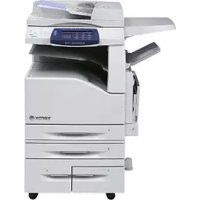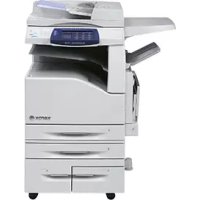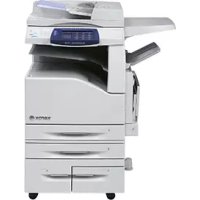
WorkCentre 7425 - Impresora XEROX - Manual de uso y guía de instrucciones gratis
Encuentra gratis el manual del aparato WorkCentre 7425 XEROX en formato PDF.



| Tipo de producto | Impresora multifunción láser color |
| Marca | Xerox |
| Modelo | WorkCentre 7425 |
| Funciones principales | Impresión, copia, fax, escaneo a correo electrónico, creación de folletos |
| Soporte de papel (bandejas estándar) | 2 bandejas, formatos A5 a A3 (11 x 17 pulgadas), gramaje 60-256 g/m² |
| Soporte de papel (bandeja manual) | Bandeja 5, formatos personalizados hasta SRA3 (12 x 19 pulgadas) |
| Panel de control | Pantalla táctil, teclado alfanumérico, botones dedicados (Servicios, Estado de la máquina, etc.) |
| Funciones especiales | Ahorro de energía, Auditron (contabilidad), interrupción de trabajo, páginas de portada |
| Mantenimiento | Reemplazo de cartuchos de tóner (cubierta frontal, lengüeta) |
| Conformidad | ENERGY STAR |
| Opciones de escaneo | Color, dúplex, tipos de documento (texto, foto) |
| Fax | Escaneo a fax, agenda de direcciones, pausa de marcación |
| Correo electrónico | Escaneo a correo electrónico, opciones de archivo (PDF, TIFF, etc.), asunto, acuse de recibo |
| Folleto | Creación de folletos a partir de documentos simples o dúplex, orientación horizontal requerida |
| Cartuchos de tóner | Reciclables, retire tirando de la lengüeta e inserte el nuevo agitándolo |
Preguntas frecuentes - WorkCentre 7425 XEROX
Preguntas de los usuarios sobre WorkCentre 7425 XEROX
0 pregunta sobre este aparato. Responde a las que conoces o haz la tuya.
Hacer una nueva pregunta sobre este aparato
Descarga las instrucciones para tu Impresora en formato PDF gratis! Encuentra tus instrucciones WorkCentre 7425 - XEROX y toma tu dispositivo electrónico nuevamente en la mano. En esta página están publicados todos los documentos necesarios para el uso de su dispositivo. WorkCentre 7425 de la marca XEROX.
MANUAL DE USUARIO WorkCentre 7425 XEROX
© Xerox Corporation, 2009. Todos los derechos reservados. Derechos de obstructo no publicadareservados conforme a las leyes de propidad intelectual de Estados Unidos. El contenido dethis obstructo no possible reproductarse en forma alguna sin el permiso de Xerox Corporation.
La proteccion de derechos de autor que se declara comprete todo tipo de materiales e informacion susertos a proteccion de derechos de autor, ahora permittedos por la ley judicial o estatutaria, u otorgados en lo sucesivo, incluyendo, sin limitacion, el material generado por los programas de software que se muestran en la pantalla, como estilos, plantillas, iconos, pantallas, vistas, etc.
Xerox®, CentreWare®, WorkCentre®, PrintingScout® y Walk-Up® son marcas commerciales de Xerox Corporation en los Estados Unidos y/o en otros países.
como socio de ENERGY STAR, Xerox Corporation ha estabecido que este producto cumple las directrices de ahora de energia de ENERGY STAR. El nombre y el logotipo de ENERGY STAR son marcas registradas en Estados Unidos.

Contenido
Panel de control 2
Opiones de bandejas de papel. 4
Creación de folletos 5
Enviar un fax 7
Escanear a e-mail. 9
Configuración del auditorón. 12
Portadas 15
Contadores de facturación 16
Sustitución de cartuchoes de toner. 18
Panel de control
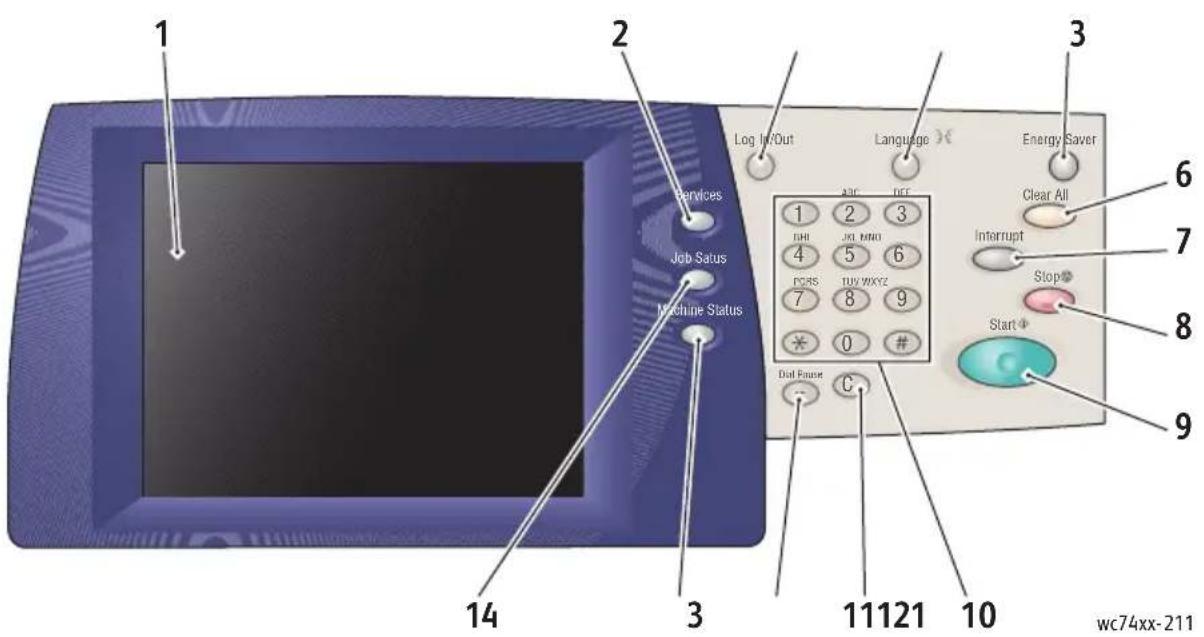
1. Pantalla táctil
Muestra informacion y permite acceder a las functions de la impressora.
2. Botón Servicios
Muestra en la pantalla táctil las unidades del trabajo.
3. Conectar/Desconectar
Proporcióna un acceso protegado por clave a las.optiones prefijadas de la impresora.
4. Idioma
Cambia elidioma del panel de control.
5. Botón Ahorro de energia
Se pulsa una vez para anular el modo de bajo consumo. Cuando la impersonora funciona en modo normal, se pulsa para activar el mode de bajo consumo.
C
Opaciones de bandejas de papel
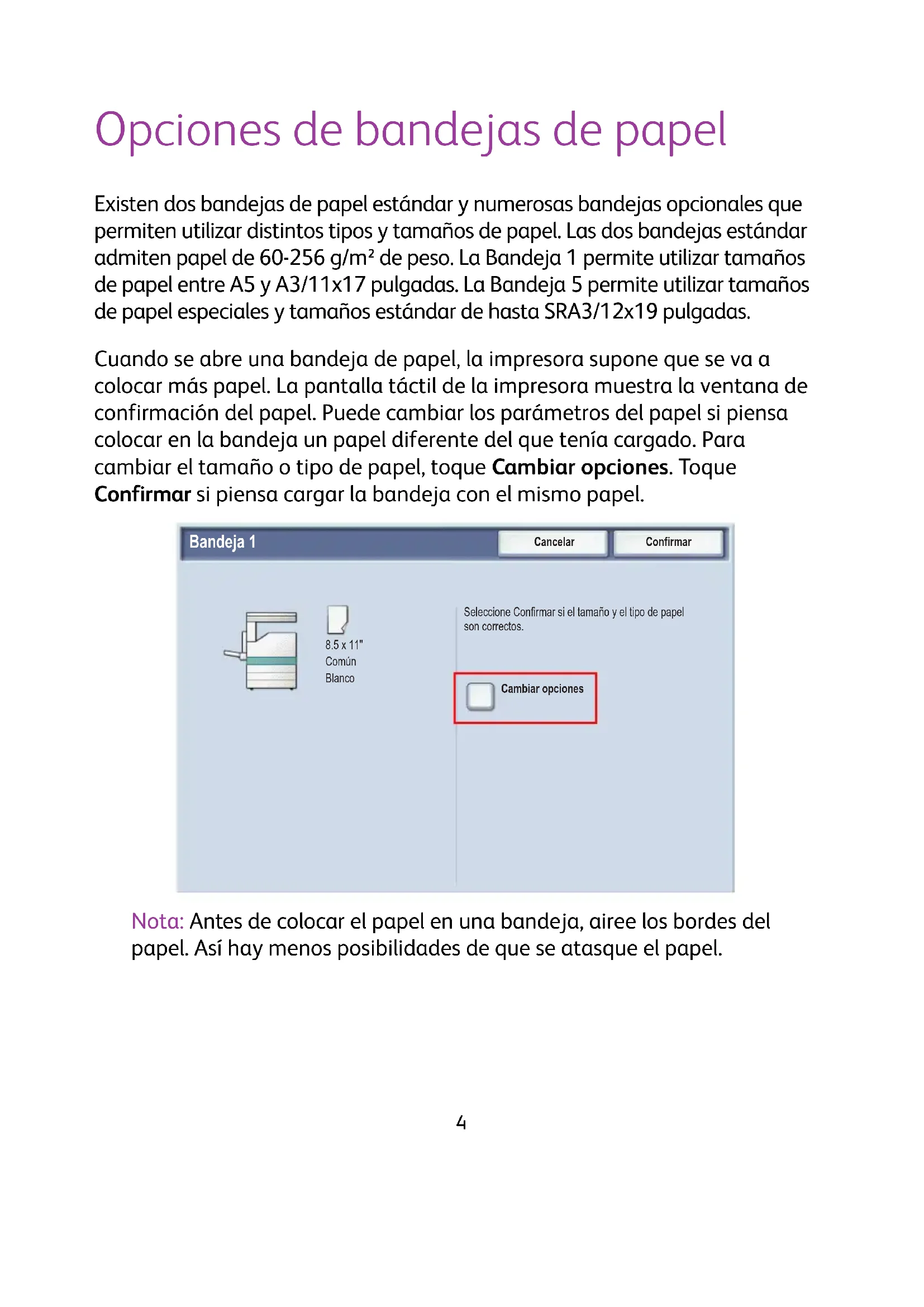
Existen dos bandejas de papel estándar y numerousas bandejas.optionales que permiten usar distinctos temas y tamanos de papel. Las dos bandejas estándar admiten papel de 60-256 g/m² de peso. La Bandeja 1 permite utiliser tamanos de papel entre A5 y A3/11x17 pulgadas. La Bandeja 5 permite utiliser tamanos de papel especialas y tamanos estándar de hasta SRA3/12x19 pulgadas.
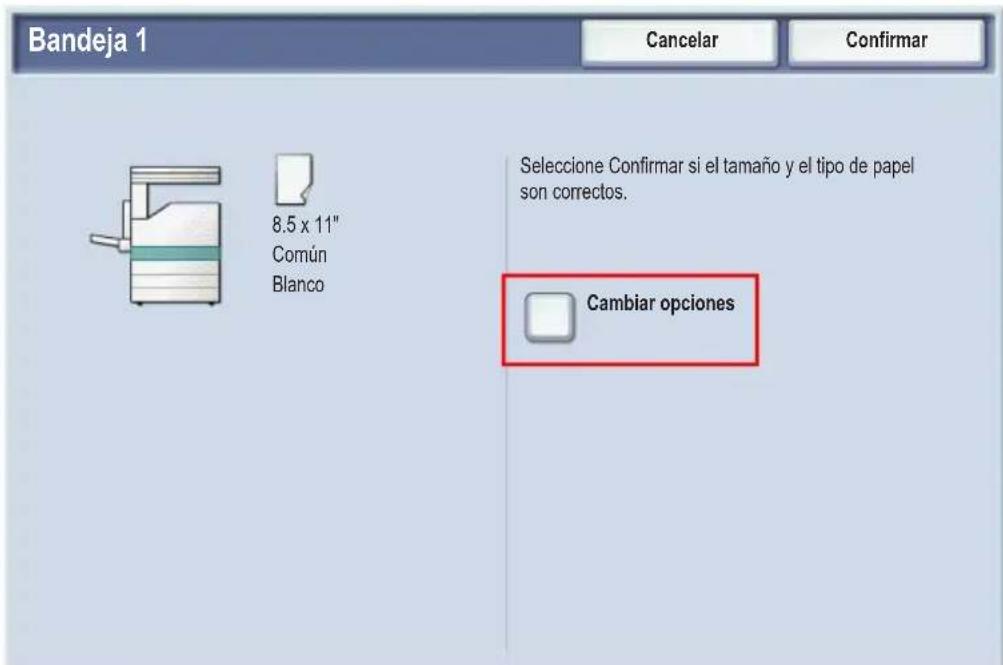
Cuando se abre una bandeja de papel, la impresora supone que se va a colocar más papel. La pantalla tátil de la impresora muestra la ventsa de confirmación del papel. Puedeonian papeldifferente del que tenia carrado. Paraonian papel, toque Cambiar-option. Toque Confirmar si piensa carrgar la bandeja con el本身就是o papel.
Nota: Antes de colocar el papel en una bandeja, airee los bordes del papel. Asi hay menos posibilidades de que se atasque el papel.
Creación de folletos
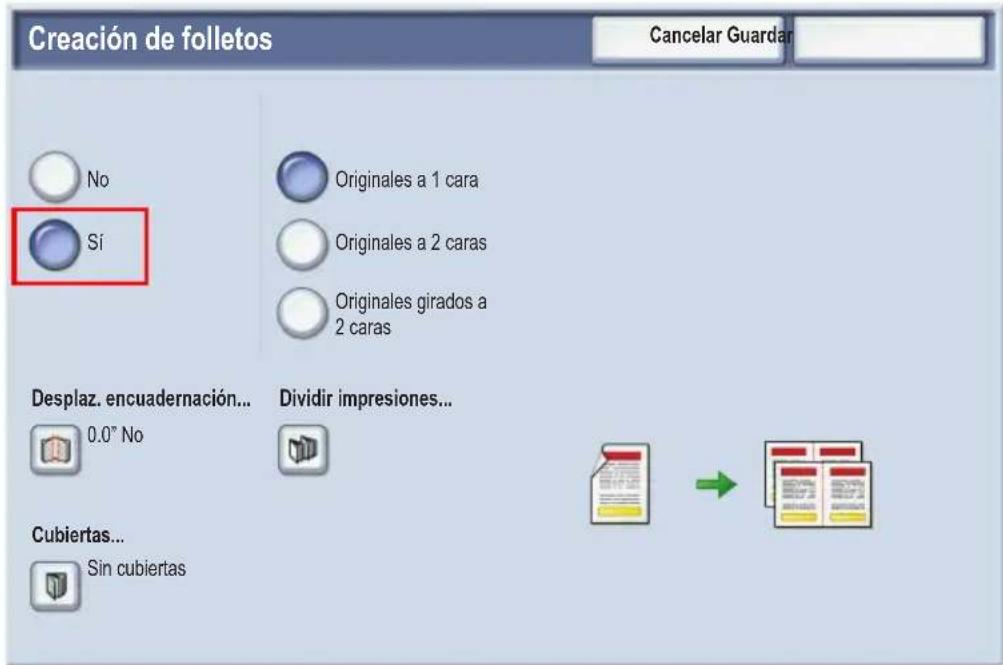
Se pueda imprimir copias en forma de folleto. Se reduce el tamanio de laImagen de las páginas del original, y se imprimen dos imágenesDistinctas en cada cara de la网页 copiada. A continuación, solo hay quePEGAR y grapar las páñinas para create el folleto. Se pueda create folletos con originales de 1 o de 2 caras.
Aúnque se pueda create un folleto copiando los originales desde el cristal de exposión, es más fácil crearlos copiándolos desde el alimentador de documents.
- En la pantalla táctil de la impresora, toque Copia.
- Elija una bandeja queonga papel colocado con orientacion horizontal.
- Toque la ficha Formato de salute y bajo toque Creación de folletos.
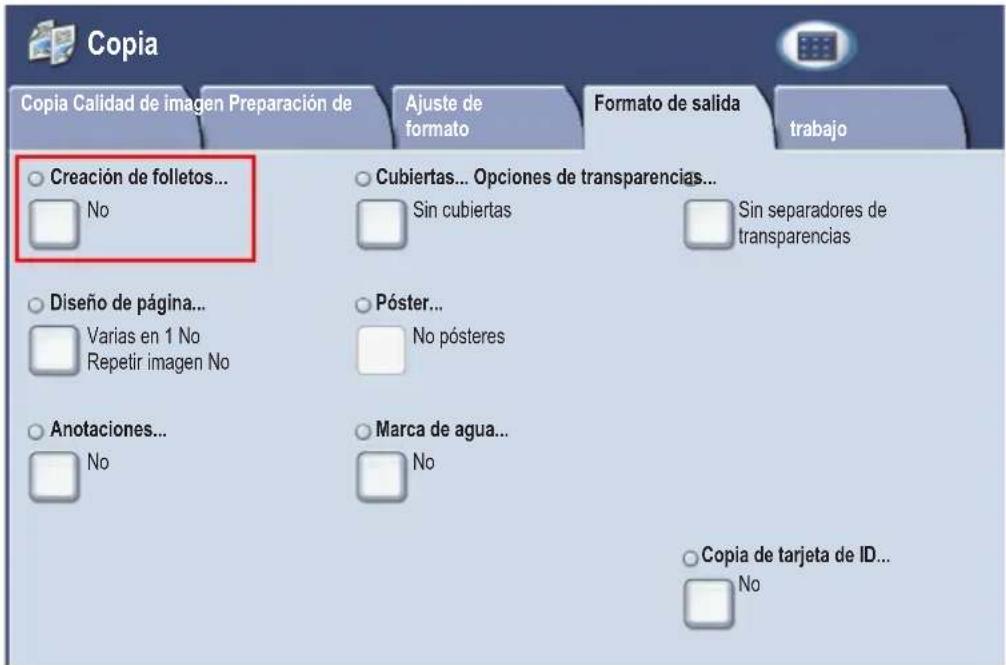
4. Toque Si.
-
Toque Originales a 1 cara, Originales a 2 carras u Originales girados a 2 carras.
-
Cuando haya terminado de configurar.option, toque Guardar. La impersona escaneará todos los originales antes de comenzar la copia.
Cuando se realizan folletos, es precise recordar dos+puntos:
- Elegir siempre una bandeja queonga papel colocado con orientacion horizontal antes de partir a las pantallasesionicas de folletos.
- Colocar siempre los originales con el borde largo a la izquierda del alimentador de documents.
Enviar un fax
-
Coloque los originales.
-
Cristal de exposión: coloque la prima página del documento coma bajo en el cristal de exposión, con la parte superior de la página hacía la esquina posterior izquierda del cristal.
-
Alimentador de documents: retire las grapas o clips de las páginas e introduzcalas cara arriba en el alimentador de documents, de forma que sea el borde izquierdo de la頁a en que entre primero en el alimentador.
-
En el panel de control de la impresora, pulse el botón Servicios.
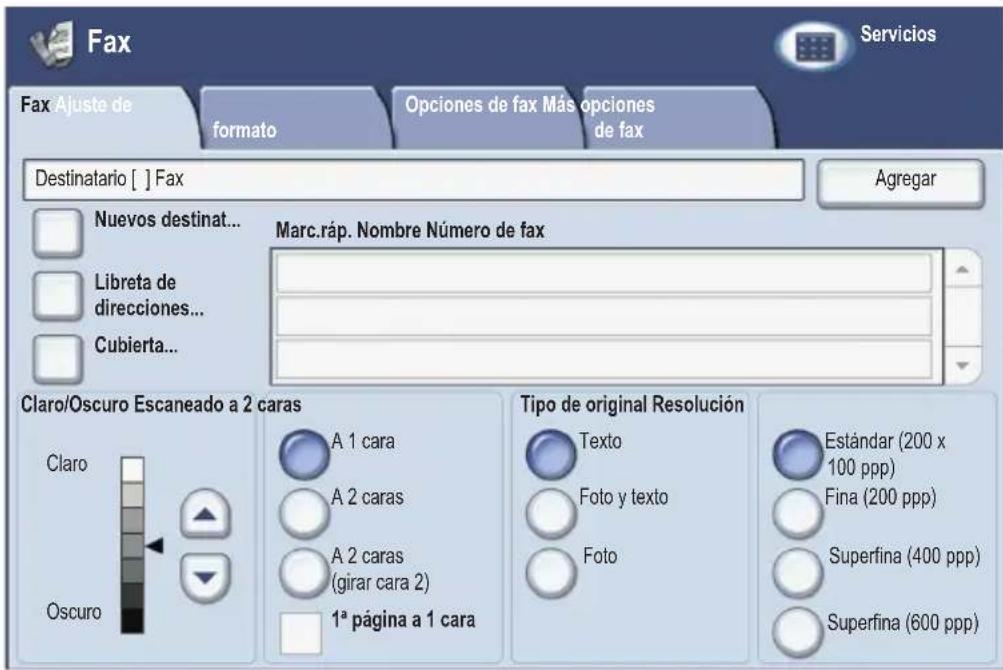
- Toque el icono Fax. Introduzca el nombre de usuario y la clave si esnecessary.
-
Introduzca:
-
Un número de fax (número Telefonico) con el teclado número.
Toque Libreta de direcciones y bajo un numero de fax almacenado con anterioridad en la libreta de direcciones. -
Toque Agregar.
-
Repita los pasos 4 y 5 para(agregar más destinatarios).
-
Si lo necessities, elija.optiones de fax.
-
Pulse el botón verde Comenzar.
-
Si hay varias direcciones seleccionadas, toque Si o No según desear Confirmar另一边 vez los destinatarios.
- Si está escaneando desde el cristal de exposicion, elija el Tamaño del original y vuelva a pulsar el botón verde Comenzar.
La impressora escanea todas las páginas y bajo transmite el documento.
- Si desea enviar various documentos por fax, toque Original asigniente durante el escaneado y luego coloque el asigniente documento que desee enviar.
a. Pulse el botón verde Comenzar o toque el botón Comenzar en la pantalla táctil.
b. Si está escaneando desde el cristal de exposicion, elija el Tamaño del original y vuelva a pulsar el botón verde Comenzar.
c. Una vez escaneada laULTima páginatooke el boton Ultimo original para enviar el fax.
Nota: Para incluir una pausa en un número de fax, introduzca el número mediante el teclado número y pulse el botón Pausa de marca para insertar una pausa en el lugar apropiado del número de fax.
Escanear a e-mail
Se pueda escanear un documento original y enviarlo como datos adjuntos por correo electrónico.
- En el panel de control de la impresora, pulse el botón Servicios.
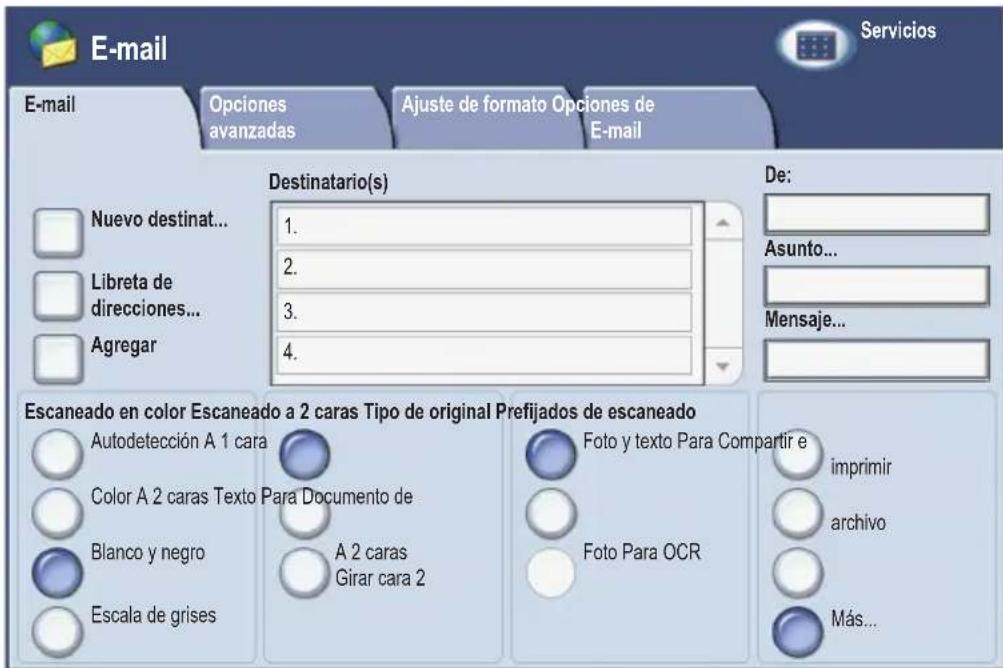
- Toque el icono E-mail.
- Especifique el destinatario por uno de these métodos:
Toque Nuevo destinatorio e introduzca la direccion de correo electrónico completa mediante el teclado de la pantalla táctil.
Toque Libreta de direcciones y luego la flecha para elegir la libreta de direcciones apropiada. Introduzca el nombre Completo o una parte del nombre del destinatario, según tenga configurada la libreta de direcciones, y toque Buscar.
- Toque Agregar para incorpocr el destinatorio a la lista.
-
Repita los pasos 3 y 4 para(agregar otherstDestinationarios a la lista.Cuando haya terminado de(agregar destinatorios a la lista,toque Cerrar.
-
Existe un texto prefijado que se muestra en el Asunto del correo electrónico. Paracaebar el asunto, toque Asunto e introduzca el nuevo texto con lawendung del teclado de la pantalla táctil. Cuando haya terminado, toque Guardar.
- Coloque el original en el alimentador de documents o en el cristal de exposión y pulse el botón verde Comenzar.
- Si lo desea, utilise los quatre grupos de la parte inferior de la pantalla, Escaneado en color, Escaneado a 2 carras, Tipo de original y Prefijados de escaneado, para selectionar las options de escaneado que necesse.
Configuración de.optiones de e-mail
Puede sustituir los parámetros de la plantilla y ALTERAR las siguientes OPCIONES DE CORREO ELECTRONICO:
- Nombre del archivo
- Formato del archivo
- Responder a
- Confirmaciones delecture
Paraonian de e-mail Nombre del archivo o Responder a:
- En el panel de control de la impressora, pulse el botón Servicios.
- Toque el icono E-mail y bajo la ficha Opciones de E-mail.
- Toque Nombre del archivo o Responder a, y elimine o modifique el texto prefijado con laalysis del teclado de la pantalla táctil; a continuación, toque Guardar.
Para cambio el formatting del archivo:
- En el panel de control de la impresora, pulse el botón Servicios.
- Toque el icono E-mail y bajo la ficha Opciones de E-mail.
- Toque Formato del archivo y bajo el tipo de archivo adecuado; a continuación toque Guardar.
Para solicitar una confirmación delecture:
- En el panel de control de la impresora, pulse el botón Servicios.
- Toque el icono E-mail y bajo la ficha Opciones de E-mail.
- Toque Confirmaciones de lecture y bajo toque Si.
Configuración del auditorón
El auditorón se usa para superviar los datos de facturación y controlar el acceso de cada usuario a larogenes de la impersona. El Modelo de auditorón controla el acceso a la copia, el escaneado, el fax o la impresión. Una vez que el Modelo de auditorón está activado, el usuario deben pulsar el botón Conectar/Desconectar sesión e introducir los datos de ID de usuario para utiliser laquina.
Para usar el auditorón, se recomienda configurar primero lasCNTas de usuario. Puede create un total de 1000CNTas de usuario. Los nombres e ID de lasCNTas de usuario del auditorón deben ser exclusivos para cada cuenta.
LasCNTs de usoio de enpecificar los data de ID de usoio, Nmbrde usoio, Acceso a funcones y Limoite de la cunta.
Note: Para Activate el auditorón se requiresla clave de administrador del sistema.
-
Pulse el botón Conectar/Desconectar, introduzca los datos de connexion del administrador del sistemas y pulse el botón Estado de trabajo.
-
En la pantalla táctil de la impresora, toque Herramientos. En lasuma pantalla táctil, toque Contabilidad y bajo Tipo de contabilidad.
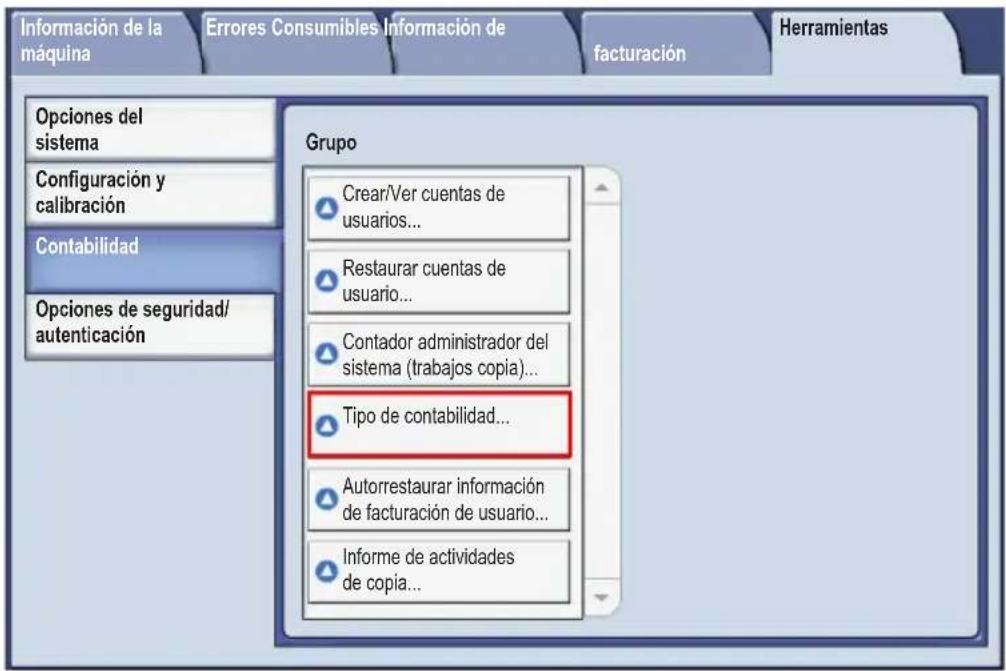
- En lasuma的意见, lo que Contabilidad local y bajo Guardar.
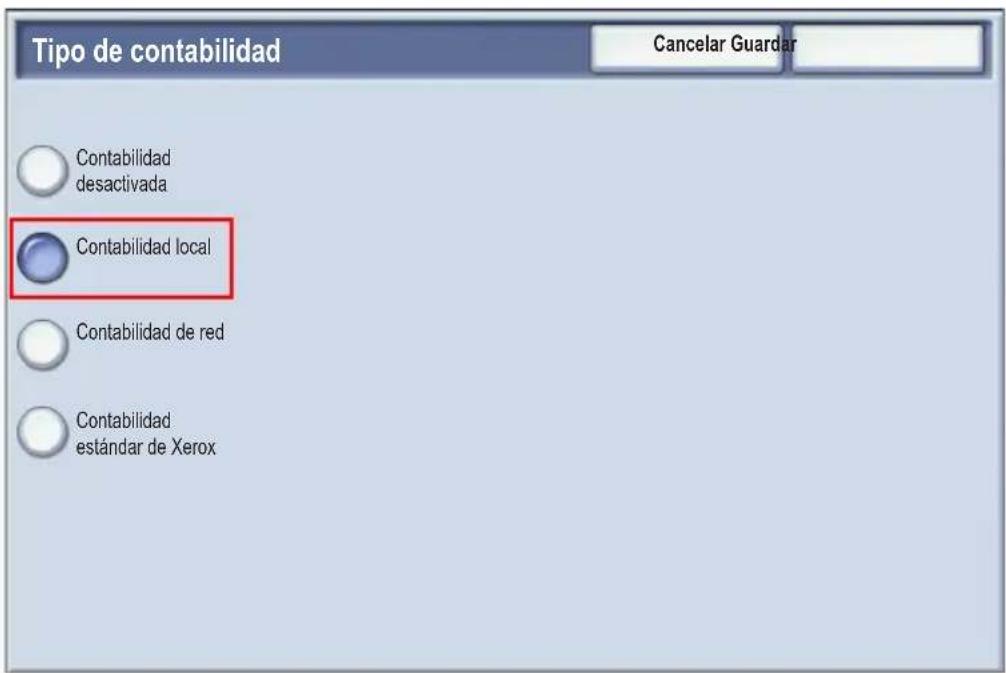
- Pulse el botón Conectar/Desconectar. En la pantalla Reiniciar laquina, toque Reiniciar ahora. La impresora se reiniciará.
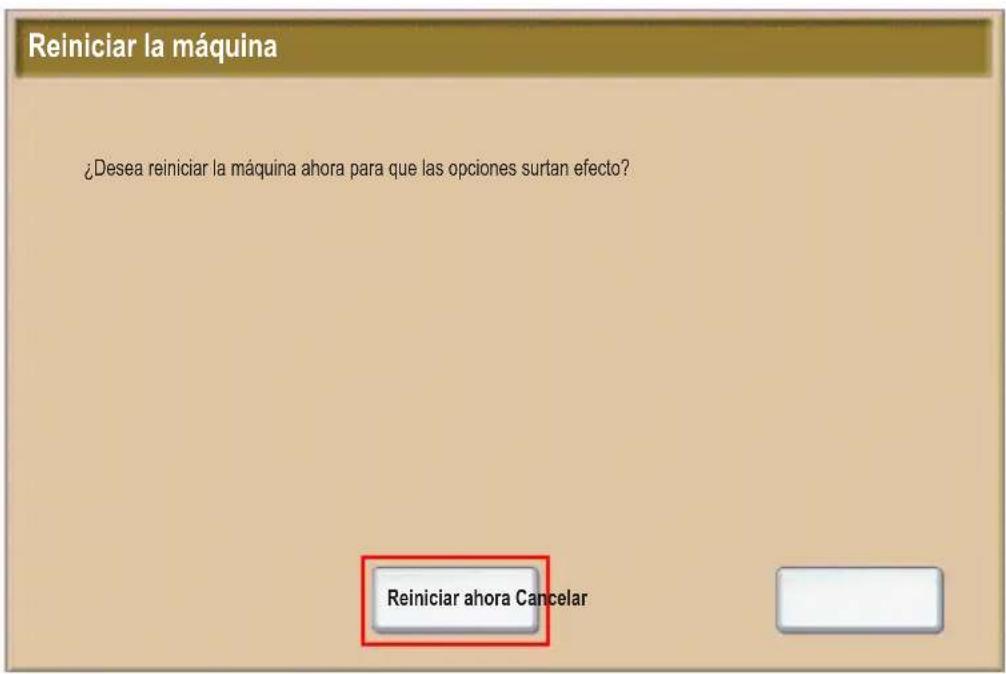
El Modelo de auditorón ahora estáactivado
Portadas
Una portada es una págin de información que se imprime con cada trabajo. Incluye el nombre del usuario, la Fecha y la hora, y el nombre del trabajo.
- En la aplicacion, hagalick en Archivo y en Imprimir, y bajo seleccione la impresora.
- Hagalick enPropietades yuego en la ficha Avanzadas.
- En la lista de Oportunidades, haga clicked en el signo más (+) situado bajo a Papel/Salida.
- En Portada, hagablick en la flecha abajo y seleccione Activada.
- Haga Clinic ACEPTAR, y de nuevo en ACEPTAR.
- Haga cig en Imprimir.
Se imprimirán hojas de portada en cada trabajo de impresión.s
Contadores de facturación
La pantalla de contactores de facturación muestra datos de facturación y del uso de la impresora.
- En el panel de control de la impresora, pulse el botón Estado de laquina.
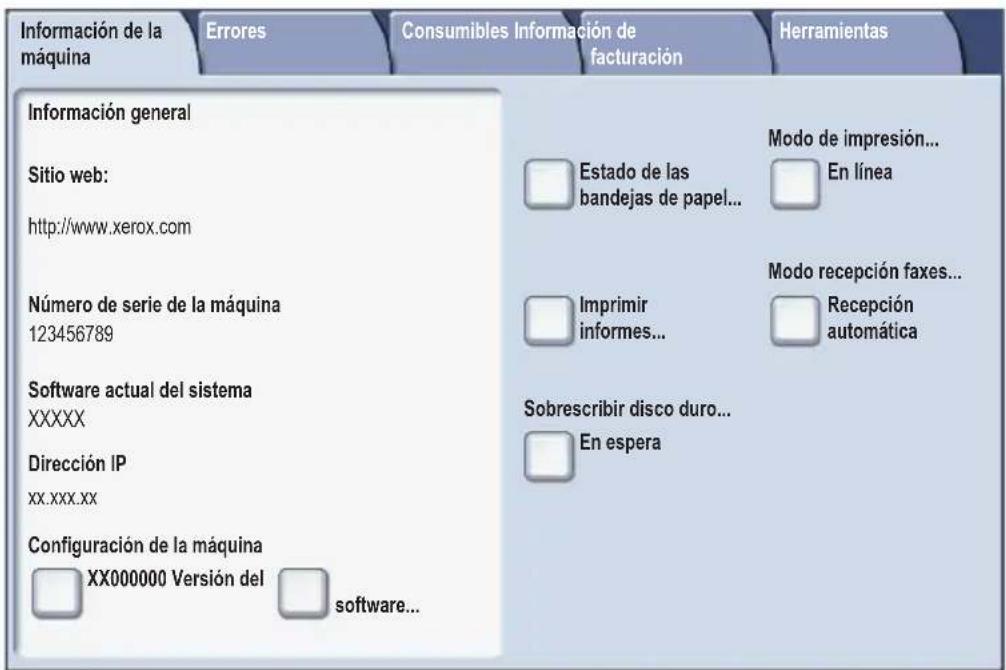
- En la pantalla táctil de la impresora, toque Información de facturación. Los contactores de facturación se做不到 a la izquierda de la pantalla.
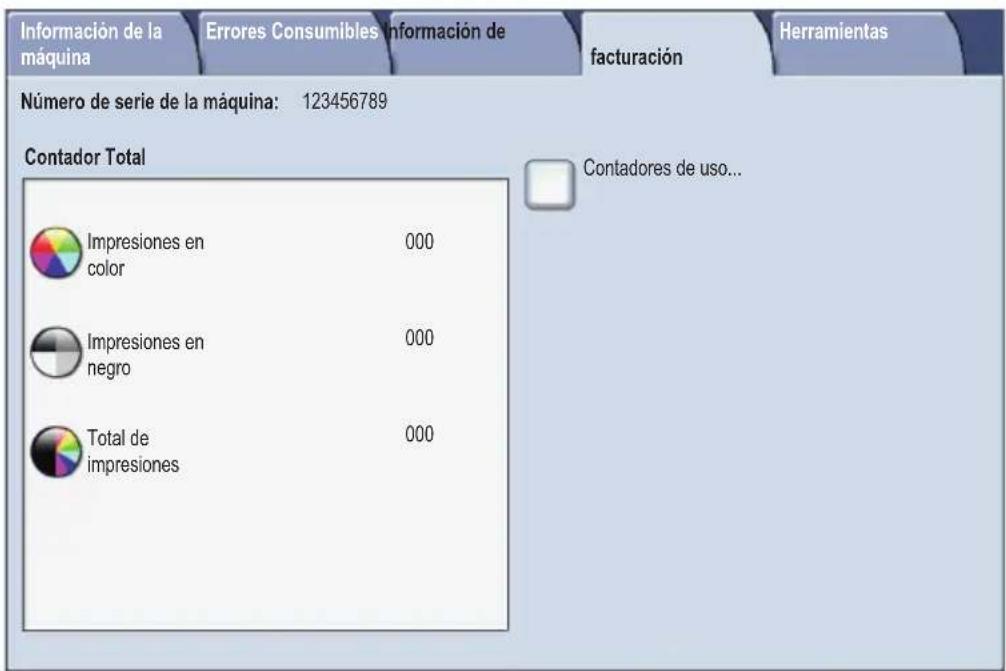
- Para Obtener información más detallada, toque Contadores de uso.

Sustitución de cartuchos de tóner
La impressora muestra un mensaje de avis en la pantalla táctil cuando esnecessary sustituir el cartucho de tóner.
Precaución: No lleve a cabo el procedimiento@m间隙as la impressora este copiando o imprimiendo.
- Abra la cubierta anterior de la impresora.
- Coloque los dedos bajo el borde del cartucho de tóner y tire recto hacía fuera de la impresora.
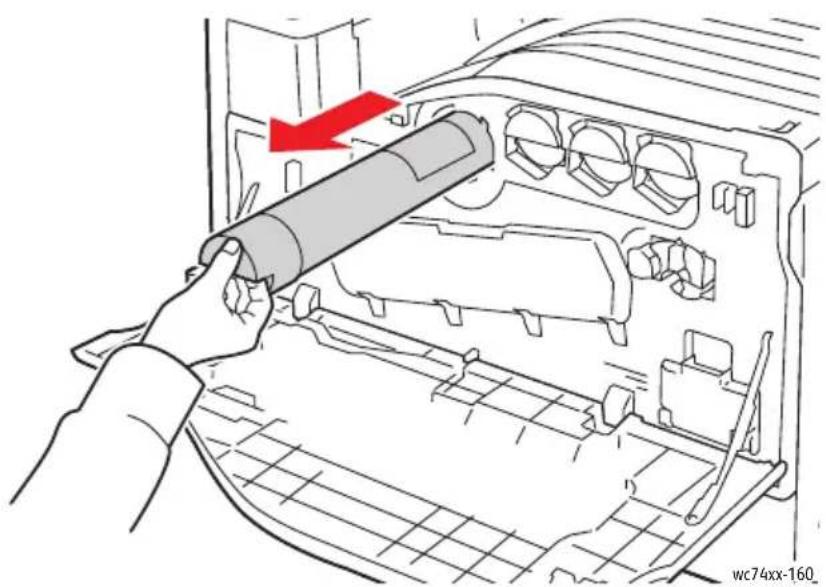
Deseche el cartucho de toner uso según las dispositions locales de reciclaje y eliminación de produits.
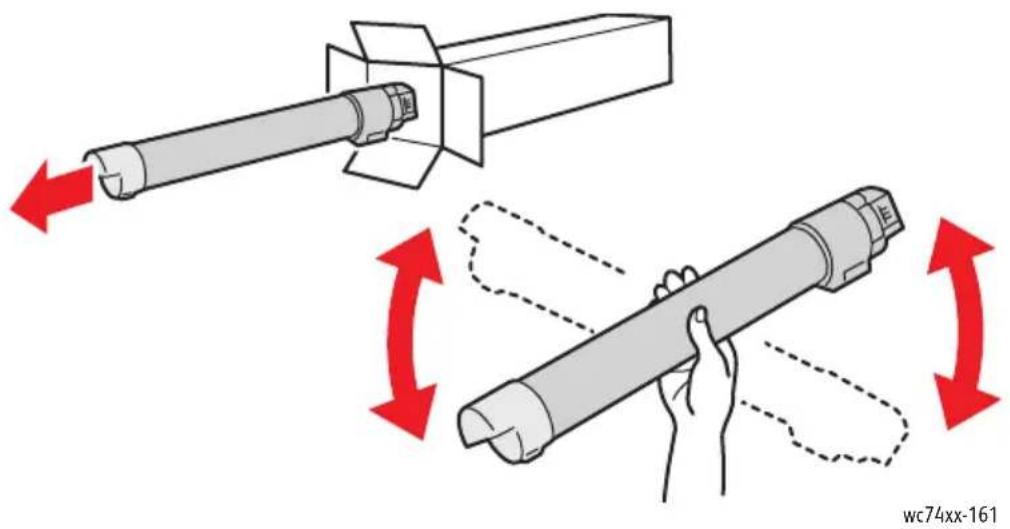
- Saque el cartucho de toner nuevo de su embalaje. Agite el cartucho de arriba abajo y de izquierda a derecha varias varces.
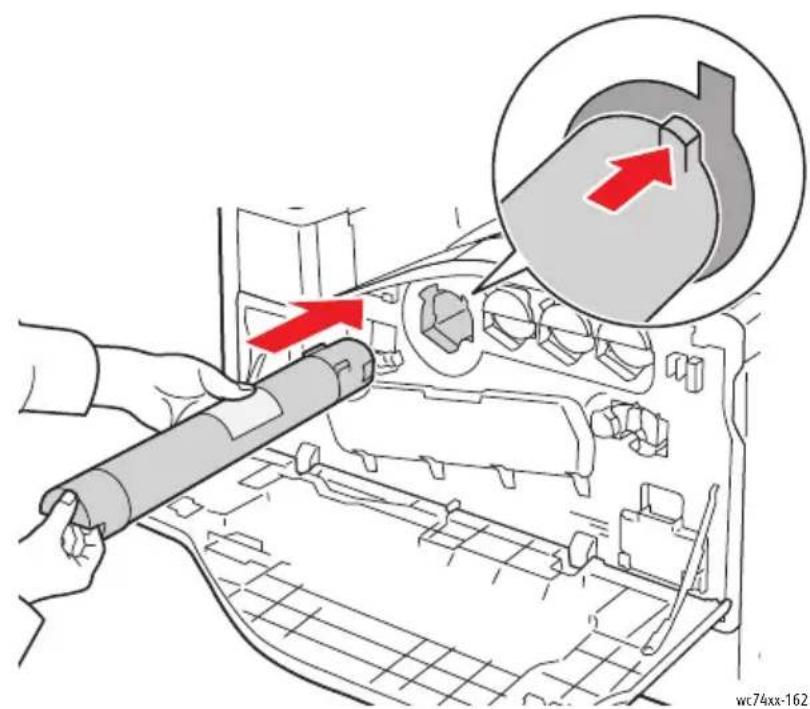
- Sujete el nuevo cartucho de toner con la flechaindicando hacia arriba, y deslice el cartucho bajo de la impresora, despacio, hasta que se detenga.
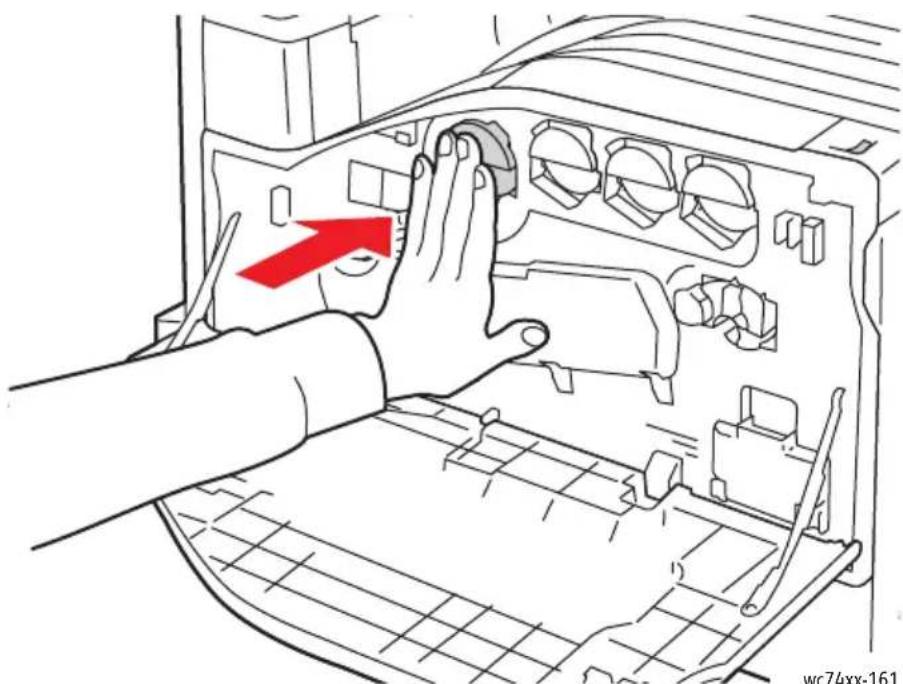
- Empuje un poco el cartucho de tóner para asegurar de que está bien encajado.
- Cierre la cubierta anterior de la impresora.