
PHOTO VIEWER - Cadre photo numérique PARROT - Notice d'utilisation et mode d'emploi gratuit
Retrouvez gratuitement la notice de l'appareil PHOTO VIEWER PARROT au format PDF.


| Type de produit | Cadre photo numérique |
| Marque | Parrot |
| Modèle | PHOTO VIEWER |
| Taille de l'écran LCD | 3,5 pouces |
| Résolution de l'écran | 320 x 234 pixels (QVGA) |
| Couleurs affichables | 262144 couleurs |
| Mémoire interne | 32 Mo (stockage de plus de 100 photos) |
| Formats d'image supportés | JPEG |
| Connectivité sans fil | Bluetooth (profils FTP, OPP, BIP) |
| Nombre maximum d'appareils jumelés | 10 |
| Alimentation | 100-240 V, 50/60 Hz (adaptateur secteur inclus) |
| Poids (cadre seul) | 250 g |
| Dimensions (L x H) | 125 x 146 mm |
| Capteur de luminosité | Oui, pour rétroéclairage automatique |
| Orientation | Portrait et paysage (rotation automatique) |
| Fonctions du menu principal | Rotation horaire/antihoraire, miniatures, suppression, diaporama, préférences |
| Réglages du rétroéclairage | Automatique, manuel (via bouton Power), ou plage horaire |
| Mise à jour du logiciel | Via Bluetooth (téléchargement depuis www.parrot.biz) |
| Nettoyage | Chiffon sec uniquement |
| Utilisation prévue | Intérieur uniquement |
FOIRE AUX QUESTIONS - PHOTO VIEWER PARROT
Questions des utilisateurs sur PHOTO VIEWER PARROT
0 question sur cet appareil. Repondez a celles que vous connaissez ou posez la votre.
Poser une nouvelle question sur cet appareil
Téléchargez la notice de votre Cadre photo numérique au format PDF gratuitement ! Retrouvez votre notice PHOTO VIEWER - PARROT et reprennez votre appareil électronique en main. Sur cette page sont publiés tous les documents nécessaires à l'utilisation de votre appareil PHOTO VIEWER de la marque PARROT.
MODE D'EMPLOI PHOTO VIEWER PARROT
Guide d'utilisation
Consignes de sécurité

- Placer cet appareil de sorte qu'il ne soit pas exposé à des substances ou projections de liquides. Ne pas placer d'objets remplis de liquide, comme des vases, sur l'appareil.
- S'assurer que l'adaptateur AC/DC qui assure la déconnexion avec l'alimentation secteur puisse toujours être facilement manipulé. Débrancher cet appareil lorsqu'il n'est pas utilisé pendant une longue période.
- Lisez ces instructions
- Conserves ces instructions.
- Tenez compte de tous les avertissements.
- Suivez toutes les instructions.
- N'utilisez pas cet appareil à proximité de substances liquides.
- Nettoyez l'appareil uniquement avec un chiffon sec.
- N'obstruez pas les ouvertures d'aération. Installez l'appareil en respectant les instructions du constructeur.
- N'installez pas l'appareil à proximité d'une source de chaleur. Radiateurs, fours ou autres appareils (amplificateurs inclus) qui produisent de la chaleur.
- Ne modifie pas les connecteurs polarisés ou de mise à la masse de l'appareil. Les connecteurs polarisés sont composés de deux fiches métalliques, l'une plus large que l'autre. Les connecteurs de mise à la masse sont composés de deux fiches métalliques et d'une branche de masse. La plus large des fiches métalliques et la branche de masse sécurisent l'utilisation de votre appareil. Si les connecteurs fournis ne correspondent pas à leur installation, consultez un électricien pour le remplacement de votre installation obsolete.
- Ne marchez pas sur le cordon d'alimentation de l'appareil et évitez les pincements au niveau des connecteurs. Rangez-le dans un réceptacle adapté. Protégez les connecteurs de l'appareil.
- Utilisez uniquement les attaches / accessoires spécifiés par le constructeur.
- Débranchez l'appareil en cas d'orages ou lors d'une longue période d'inutilisation.
- Pour toute intervention sur l'appareil, veillez à vous adresser aux services qualifiés. Une intervention est requise lorsque l'appareil présente des déteriorations, tel un cordon d'alimentation ou le bloc d'alimentation AC/DC défectueux. Mais également lorsqu'une substance liquide ait été renversée sur l'appareil ou que des objets étrangers y aient été insérés. Ainsi après toute chute, renversement, exposition à la pluie ou à l'humidité de l'appareil ou s'il ne fonctionne pas correctement.
- AVERTISSEMENT : Afin de réduire les risques d'incendie ou de choc électrique, n'expose pas l'appareil à la pluie ou à l'humidité. L'appareil est destiné uniquement à une utilisation intérieure.
Sommaire
CONSIGNES DE SÉCURITÉ 18
CONTENU DE L'EMBALLAGE 21
DEMARRAGE RAPIDE 21
Mise sous tension 21
ENVOI DES PHOTOS 22
Envoi depuis un téléphone ou un PDA 22
Envoi depuis un ordinateur 24
POSITION DU CADRE 24
RETRO ECLAIRAGE 25
MENUS 25
Déplacement dans les menus. 25
Description des menus 26
MENUPRINCIPAL 26
PREFERENCES. 28
MISE À JOUR DU LOGICIEL 29
HOTLINE 29
SPECIFICATIONS TECHNIQUES 30
INFORMATIONS GENERALES 129
Nous vous remercions d'avoir choisi le Parrot PHOTO VIEWER.
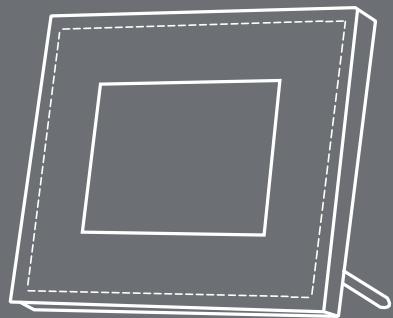
Le Parrot PHOTO VIEWER est un cadre photos LCD (320x234 pixels). La transmission des photos se fait par Bluetooth, à partir d'un téléphone portable, PDA ou d'un ordinateur.
Le Parrot PHOTO VIEWER
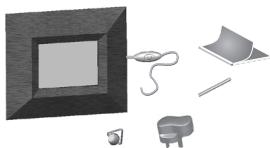
L'emballage contient :
- Un cadre LCD. Un transformateur.
- Une tige métallique à visser sur le cadre. Un crochet mural. Le manuel d'utilisation. Un guide produit Parrot.
Mise sous tension
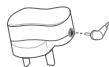
- Branchez le jack dans le transformateur.
- Choisissez la langue dans laquelle vous pouvez utiliser le Parrot PHOTO VIEWER. Déplacez-vous dans ce menu en utilisant les boutons au dos du cadre.
- Le Parrot PHOTO VIEWER est prêt à recevoir des images.

- Espagnol - Italien
- Portugués
Envoi depuis un téléphone ou un PDA
- Depuis votre téléphone/PDA, allez dans le menu « Images ». Sélectionnez une image et choisissez "envoyez par Bluetooth". Notre appareil lance une recherche des périhériques Bluetooth.
- Une fois cette recherche terminée, sélectionnez "Parrot PHOTO". Si vous approuvez la demande d'un code, entrez "0000". L'image est alors envoyée vers l'écran. Il est possible d'envoyer plusieurs images en une fois, cette fonctionnalité dépend de votre appareil.
- Lors de la transmission de l'image, l'image apparait progressivement. L'icone Bluetooth s'affiche sur l'écran.
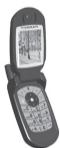
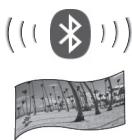
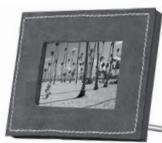
Note: Si votre téléphone ou PDA n'arrive pas à détecter le Parrot PHOTO VIEWER, vous avez peut-être rendu le cadre Bluetooth invisible pour les autres appareils. Référez-vous au chapitre « Préférences, visibilité Bluetooth » de ce guide. Néanmoins, si votre appareil Bluetooth est déjà jumelé avec le cadre, il pourra toujours se connecter au PHOTO VIEWER. - Note: Pour plus d'informations sur comment envoyer votre image, référez-vous au manuel de votre téléphone, ou connectez-vous sur notre site web www.parrot.biz
Envoi depuis un ordinateur
Activez le Bluetooth sur votre ordinateur. - Faites un clic droit sur l'image que vous voulez envoyer, et choisissez "envoyer vers Bluetooth". - Votre PC recherche les périphériques Bluetooth environnants. - Sélectionnez "Parrot PHOTO". Entrez "0000" si vous êtes demandé un code. - Lors de la transmission de l'image, l'icône Bluetooth s'affiche sur l'écran. L'image apparaît.
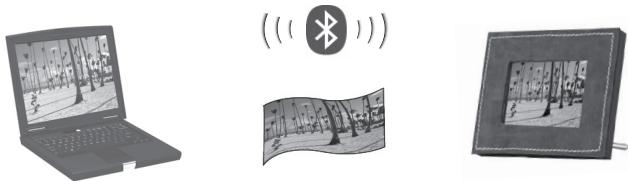
Note: Si votre ordinateur n'arrive pas à détecter le Parrot PHOTO VIEWER, vous avez peut-être rendu le cadre Bluetooth invisible pour les autres appareils. Référez-vous au chapitre « Préférences, visibilité Bluetooth » de ce guide. Néanmoins, si votre appareil Bluetooth est déjà jumelé avec le cadre, il pourrait toujours se connecter au PHOTO VIEWER. Note : Pour plus d'informations sur comment envoyer votre image, référez-vous au manuel de votre ordinateur, ou connectez-vous sur notre site web www.parrot.biz.
Choisissez l'orientation
Mode portrait.
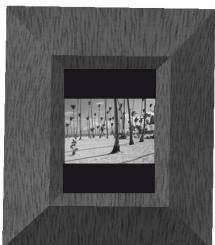
Mode paysage.
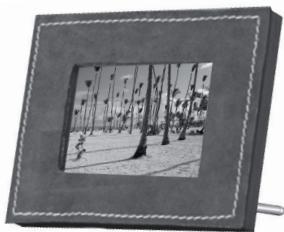
- Note: vissez la tige métallique au dos du cadre. Vous pouvez aussi accrocher le cadre au mur. Dans ce cas, vissez le crochet au dos, et faites glisser le câble dans les emplacements prévus à cet effet. Si vous changez l'orientation du cadre, la photo affichée se met automatiquement en mode paysage ou portrait.
RETRO Eclairage
La gestion de l'allumage de l'écran se fait de trois façons (voir aussi p28):
- Allumé sur une plage horaire : définissez une plage horaire pour l'allumage de l'écran.
- Utilisation de l'algorithme : un capteur de luminosité sur le cadre permet d'établir les heures de luminosité sur 24h. La gestion de l'allumage se fait alors automatiquement.
- Manuellement : utilisez le bouton power sur le fil d'alimentation pour allumer ou éteindre l'écran.
Déplacement dans les menus
Le bouton : déplacement à gauche Le bouton : déplacement à droite Le bouton : accède au menu sélectionné
- Pour accéder au menu principal, appuyez sur le bouton

situé au dos du cadre.
Description des menus
- Le cadre gère complètement l'affichage de vos photos (rotation, défilé, effacement...), mais aussi la luminosité, la langue, le réglage de l'heure...
Icônes du menu principal :
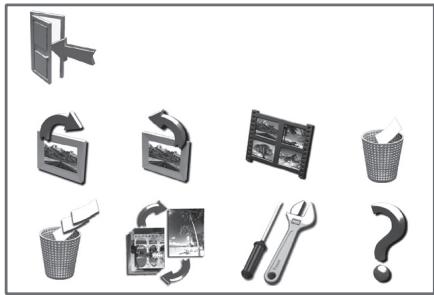
- Déplacez-vous dans les menus avec les flèches et le bouton

Description des icônes et fonctionnalités

- Retour au menu précédent.

- Rotation horaire : Tourne la photo vers la droite.

- Rotation anti-horaire : Tourne la photo vers la gauche.

- Miniatures : Affiche les photos en vignettes

- Supprimer l'image : Supprime l'image affichée.

- Supprimer toutes les images : Supprime toutes les images.

- Diaporama : Choisir l'intervalle de temps entre 2 photos.

- Préférences : Réglages des affichages et du Bluetooth.

Information.
Le menu « Préférences » est accessible depuis le menu principal.

Description des icônes et fonctionnalités
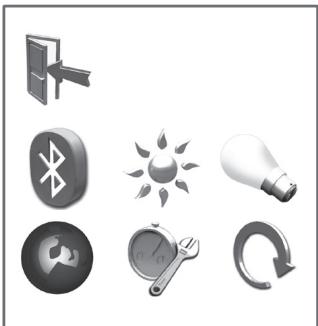
- Retour: Retour au menu principal. Visibilité Bluetooth :
- Toujours visible : Notre Parrot PHOTO VIEWER est découvert et connectable par tous les appareils Bluetooth.
- Cache : Notre cadre est connectable uniquement par les appareils connus par le Parrot PHOTO VIEWER

- Réglement de la luminosité: Règle la luminosité de l'affichage.
- Fonction rétro-éclairage :
- Mode Automatique : Le niveau du rétro-éclairage de l'écran est contrôlé
- Mode ON: Le rétro éclairage est toujours en fonction. Utilisez le bouton power pour l'éteindre. Mode Horaire: Une plage horaire prédéfinie contrôle les heures pendant lesquelles l'écran est allumé.


- Langues : Choix de la langue.
- Réglage de l'heure: Le réglage de l'heure.
- Réinitialisation: Restaure la configuration d'usine.
Mise à jour du logiciel
Il est possible de mettre à jour par Bluetooth le Parrot PHOTO VIEWER. Télécharge depuis notre site web www.parrot.biz les utilisateurs et la procédure de mise à jour. Cela augmente la compatibilité avec les appareils Bluetooth.
- Notre hotline se tient à votre disposition. Vous pouvez la contacter par mail ou par téléphone.
- Europe: +33 (0) 148036069 UK: +4408701125872 USA: (877) 9 PARROT (toll-free)
- Allemagne: +49 900 172 7768
- Connectez-vous sur notre site internet www.parrot.biz pour plus d'informations.
Écran :
- Taille de l'écran LCD: 3,5"
- Résolution de l'écran 320x234 pixels (QVGA) 262144 couleurs
- Mémoire de 32MB permettant de stocker plus de 100 photos
- Capturé de lumière pour le mode automatique du rétroéclairage
- Poids du cadre seul : 250g Dimension : 125 × 146 ~mm
- Alimentation : 100 - 240V, 50 et 60 Hz
Bluetooth :
- FTP (File Transfer Profile)
- OPP (Object Push Profile)
- BIP (Basic Imaging Profile)
- Mise à jour du logiciel par Bluetooth
- Type de fichiers images supportés : JPEG
- Jusqu'à 10 appareils jumelés
Parrot PHOTO VIEWER
CESKY

- AC/DC Adapter s tfvdavho/napětí, který zajišťuje od oddělení od napájecí sítě, musí zůstat připraven k funkci. Nebude-li tento přístroj používán déleší dobu, odpojte jej od napájecího napětí.

OBSAH BALENI 35
RYCHLESPUSTENI 35
Zapnuti 35
ODÉSIANÉ FOTOGRAÉ 36
Odesilaniztelefonu nebo z PDA 36
Ouverture du capuchon 37
POLOHA RAMECKU 38
PODSVICENI 39
Pohyb v menu 39
Popis menu 40
HLAVNI MENU 40
OBLIBENÉ 42
AKTUALIZEAPLIKACE 43
HORKÁ LINKA 43
TECHNICKÁ SPECIFIKACE 44