
MINIKIT CHIC - Kit mains libres Bluetooth PARROT - Notice d'utilisation et mode d'emploi gratuit
Retrouvez gratuitement la notice de l'appareil MINIKIT CHIC PARROT au format PDF.


| Type de produit | Kit mains libres Bluetooth |
| Marque | Parrot |
| Modèle | MINIKIT Chic |
| Dimensions (approx.) | 10 x 5 x 2 cm |
| Poids (approx.) | 50 g |
| Alimentation | Batterie rechargeable via allume-cigare ou USB |
| Autonomie | Plusieurs heures en communication (non spécifié exactement) |
| Bluetooth | Oui, compatible avec téléphones et PDA |
| Portée Bluetooth | Environ 10 mètres |
| Fonctions principales | Appels mains libres, reconnaissance vocale, synchronisation du répertoire, gestion de deux appels |
| Reconnaissance vocale | Oui, commande vocale pour appeler des contacts |
| Synchronisation du répertoire | Automatique ou par Object Push, jusqu'à 2000 contacts par téléphone |
| Nombre de téléphones jumelables | Jusqu'à 5 |
| Indicateur de charge | LED rouge (charge en cours), s'éteint quand la charge est terminée |
| Alarme batterie faible | Bips sonores |
| Extinction automatique | Après 5 minutes sans connexion |
| Entretien et nettoyage | Nettoyer avec un chiffon doux et sec |
| Sécurité | Ne pas exposer à l'eau ou à des températures extrêmes |
| Pièces détachées et réparabilité | Non disponible |
| Garantie | Consulter le vendeur |
FOIRE AUX QUESTIONS - MINIKIT CHIC PARROT
Questions des utilisateurs sur MINIKIT CHIC PARROT
0 question sur cet appareil. Repondez a celles que vous connaissez ou posez la votre.
Poser une nouvelle question sur cet appareil
Téléchargez la notice de votre Kit mains libres Bluetooth au format PDF gratuitement ! Retrouvez votre notice MINIKIT CHIC - PARROT et reprennez votre appareil électronique en main. Sur cette page sont publiés tous les documents nécessaires à l'utilisation de votre appareil MINIKIT CHIC de la marque PARROT.
MODE D'EMPLOI MINIKIT CHIC PARROT
Avant de commencer 3
Charger le Parrot MINIKIT Slim 3 Installer le Parrot MINIKIT Slim 3 Allumer/éteindre le Parrot MINIKIT Slim 4 Accéder aux menus 4
Établir une connexion bluetooth avec un téléphone 5
Jumeler et connecter un téléphone / PDA par Bluetooth 5 Connexion automatique 5 Résoudre le problème de mémoire pleine 5
Synchroniser le répertoire d'un téléphone 6
Synchronisation automatique 6 Envoi de contacts par Object Push 6
Émettre et recevoir un appel 7
Émettre un appel 7
Appeler un contact du répertoire 7 Appeler un nouveau contact 7 Appeler un contact que vous avez appelé récemment 7
Recevoir un appel 7
Accepter un appel 7 Refuser un appel 7
Utilisation pendant un appel 8
Régler le volume d'une communication 8 Transférer la communication sur le téléphone 8 Répondre à un second appel entrant 8 Gérer la messagerie vocale 8 Mettre fin à un appel 8 Enregistrer des empreintes vocales 9 Émettre un appel par reconnaissance vocale 9 Émettre un appel vers un contact avec plusieurs numéros 10 Quitter le mode de reconnaissance vocale 10
Première utilisation
Note : Les informations contenues dans ce guide sont valables pour les modèles suivants : Parrot MINIKIT Slim, Parrot MINIKIT Chic, Parrot MINIKIT L. E., Parrot MINIKIT Primavera.
Avant de commencer
- Avant la première utilisation, le Parrot MINIKIT Slim doit être chargé. Pour cela, utilisez la prise allume-cigare de votre véhicule ou connectez le Parrot MINIKIT Slim à votre PC en utilisant le câble USB / mini USB fourni.
Note : Le chargeur allume-cigare du Parrot MINIKIT Slim s'utilise uniquement sur les voitures.
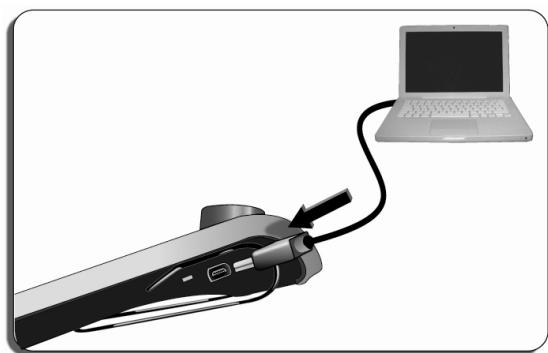
- La LED située à côté de la prise mini-USB devient rouge pour indiquer que la charge est en cours. Une fois la charge terminée, la LED s'éteint.
- Lorsque la batterie est faible, le Parrot MINIKIT Slim émet une série de bips.
Installer le Parrot MINIKIT Slim
- Utilisez l'attache située au dos du Parrot MINIKIT Slim pour le fixer au pare-soleil de votre véhicule.
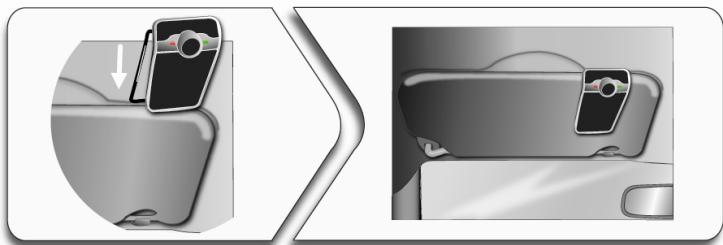
- Vous pouvez également utiliser votre Parrot MINIKIT Slim à la maison en le posant simplement sur une surface plane.
Allumer / éteindre le Parrot MINIKIT Slim
Appuyez 2 secondes sur la touche rouge pour allumer / éteindre le Parrot MINIKIT Slim.
Note : Le Parrot MINIKIT Slim s’éteint automatiquement au bout de 5 mn lorsqu’il n’est connecté à chaque téléphone.
Accéder aux menus
- Appuyez sur la molette centrale pour accéder aux menus. Le kit énonce le nom du menu atteint.
- Naviguez dans les menus en tournant la molette, et validez avec la touche verte ou en appuyant sur la molette.
- Pour sortir du menu, appuyez sur la touche rouge ou attendez quelques secondes.
Établir une connexion bluetooth avec un téléphone
Jumeler et connecter un téléphone / PDA par Bluetooth
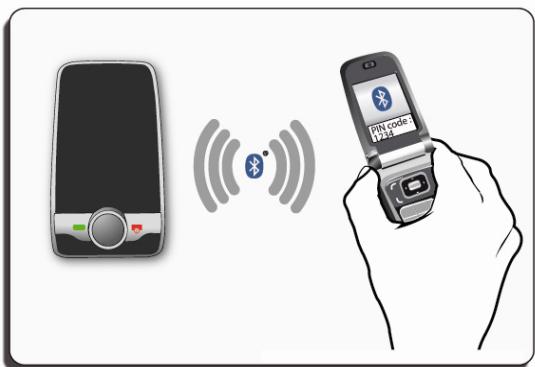
Avant d'utiliser le Parrot MINIKIT Slim avec votre téléphone, vous devez jumeler les deux appareils. Lorsque les deux appareils se seront détectés mutuellement, il ne sera plus nécessaire de procéder à cette opération.
- Depuis votre téléphone Bluetooth, lancez une recherche de périphériques Bluetooth (consultez la notice de votre téléphone pour plus d'informations).
- Sélectionnez «Parrot MINIKIT Slim».
- Entrez « 1234 » sur votre téléphone lorsque celui-ci vous y invite. > Le Parrot MINIKIT Slim annonce « Appairage réussi » lorsque les deux appareils sont connectés.
Connexion automatique
Une fois votre téléphone jumelé avec le Parrot MINIKIT Slim, la connexion entre les 2 appareils sera automatique à chaque fois qu'ils seront à proximité et allumés.
Note: Sur certains téléphones, vous devrez autoriser la connexion au Parrot MINIKIT Slim pour permettre la connexion automatique. Consultez le guide d'utilisation de votre téléphone pour plus d'informations.
Résoudre le problème de mémoire pleine
Vous pouvez jumeler jusqu'à 5 appareils au Parrot MINIKIT Slim. Si vous jumelez un sixième téléphone, le kit envoie « mémoire pleine ». Vous devez effacer la mémoire en appuyant simultanément sur les touches verte et rouge pendant 3 secondes. Ceci efface aussi tous les contacts et empreintes vocales associées.
Synchroniser le réseau d'un téléphone
Note : Seuls les contacts enregistrés dans la mémoire du téléphone sont synchronisés.
Synchronisation automatique
Avec certains téléphones Bluetooth, le réseau du téléphone est automatiquement synchronisé dans la mémoire du kit. Consultez la section compatibilité de notre site web pour plus d'informations.
AVERTISSEMENT: La synchronisation automatique est limitée à 2000 contacts par téléphone jumelé.
Envoi de contacts par Object Push
Si votre téléphone n'effectue pas la synchronisation automatique, vous pouvez aussi utiliser la fonctionnalité Object Push de votre téléphone afin d'envoyer des contacts de votre téléphone vers le Parrot MINIKIT Slim par Bluetooth. Pour cela :
- Appuyez sur la molette et sélectionnez l'option Téléphone > Recevoir des contacts.
- Consultez la notice de votre téléphone pour connaître la procédure d'envoi de contacts par Object Push.
Réinitialiser le parrot minikit slim
En cas de problème, vous pouvez redémarrer le Parrot MINIKIT Slim. Pour cela :
- Appuyez simultanément sur la molette et sur le bouton Reset situé au dos du Parrot MINIKIT Slim.
- Relâchez le bouton Reset.
Vous pouvez maintenant relâcher la molette.
Téléphone
Avant d'utiliser la fonction téléphonie de votre Parrot MINIKIT Slim, vous devez tout d'abord connecter votre téléphone/PDA à ce dernier.
Consultez la section Jumeler et connecter un téléphone / PDA par Bluetooth pour plus d'informations.
Émettre un appel
Appeler un contact du répertoire
Si le contact que vous souhaitez appeler se trouve dans le répertoire du téléphone connecté au Parrot MINIKIT Slim :
- Appuyez sur la molette et sélectionnez l'option Répertoire.
- Sélectionnez une dette et appuyez sur la molette.
Une fois le contact choisi :
- Appuyez sur la touche verte pour lancer l'appel vers le numéro par défaut.
- Utilisez éventuellement la molette pour choisir parmi les différents numéros du contact.
Appeler un nouveau contact
Si le contact que vous souhaitez appeler ne se trouve pas dans le répertoire du téléphone connecté au Parrot MINIKIT Slim, arrêtez votre véhicule à un emplacement approprié, puis émettez l'appel à partir de votre téléphone.
Appeler un contact que vous avez appelé récemment
Maintenez enfoncée deux secondes la touche verte pour rappeler le dernier numéro composé.
Recevoir un appel
Un appel entrant est signalé par une sonnerie. Le nom du contact est annoncé si le numéro de ce contact est enregistré dans le réseau du téléphone connecté au Parrot MINIKIT Slim.
Accepter un appel
Si vous souhaitez accepter un appel entrant, appuyez sur la touche verte
Refuser un appel
Si vous souhaitez refuser un appel entrant, appuyez sur la touche rouge.
Utilisation pendant un appel
| Régler le volume d'une communication | Pour régler le volume sonore lors d'une communication, utilisez la molette. > Le volume est sauvégardé pour les communications suivantes. |
| Transférer la communication sur le téléphone | • Si vous souhaitez transférer une communication en cours sur votre téléphone, appuyez sur la touche verte. > La communication bascule automatiquement sur le téléphone. • Si vous souhaitez re-transférer la communication sur le kit, appuyez à nouveau sur la touche verte. |
| Répondre à un second appel entrant | Le Parrot MINIKIT Slim vous permit de:gérer deux appeals simultanément sous réserve que vos téléphone dispose de cette fonctionnalité. • Appuyez sur la touche verte pour accepter le deuxième appel entrant. > Le premier appel est automatiquement mis en suspens. • Appuyez sur la touche rouge pour refuser le deuxième appel entrant. Vous pouvez également refuser cet appel depuis votre téléphone. • Appuyez sur la touche verte du kit mains libres ou du téléphone pour basculer d'un appel à l'autre. |
| Gérer la messagerie vocale | Le Parrot MINIKIT Slim vous permit d'envoyer des DTMF en communication pour:gérer vos messageserie vocale par exemple. Pour cela: 1. Appuyez sur la molette pour accéder au menu des DTMF. > « 0 » est énoncé par le kit mains libres. 2. Utilisez la molette pour selectionner notre DTMF parmi les possibilités suivantes: 0,1,2,3,4,5,6,7,8,9,# ou *. 3. Appuyez sur la molette pour envoyer ce DTMF à votre téléphone. |
| Mettre fin à un appel | Appuyez sur la touche rouge pour terminer un appel en cours. |
Utiliser la fonction reconnaissance vocale
Avant d'utiliser la fonction reconnaissance vocale de votre Parrot MINIKIT Slim, vous devez d'abord connecter votre téléphone / PDA à ce dernier.
Consultez la section Jumeler et connecter un téléphone / PDA par Bluetooth pour plus d'informations.
Enregistrer des empreintes vocales
- Tous vos contacts, après synchronisation ou envoi par Object Push, sont automatiquement dotés d'une empreinte vocale dans le Parrot MINIKIT Slim. Vous n'avez donc pas à enregistrer votre propre empreinte sur chaque contact afin de relier à un appel par reconnaissance vocale.
- Toutefois, si le Parrot MINIKIT Slim interprète mal le nom d'un de vos contacts ou si vous souhaitez enregistrer une empreinte vocale plus courte, il vous est possible d'enregistrer une nouvelle empreinte. Pour cela, appuyez sur la molette et sélectionnez l'option Ajouter une empreinte vocale.
Émettre un appel par reconnaissance vocale
- Appuyez sur la touche verte pour initier le processus de reconnaissance vocale.
- Prononcez le mot-clé « appeler » suivi du nom du contact que vous souhaitez appeler. L'appel vers ce contact est automatiquement initié si la commande vocale a été
- Confirmez en prononçant « oui », « appelle » ou « appeler ». L'appel vers ce contact est alors lancé.
Émettre un appel vers un contact avec plusieurs numéros
Si votre contact dispose de plusieurs numéros de téléphone, vous pouvez préciser le type de numéro que vous souhaitez appeler.
Pour cela, les commandes vocales ci-dessous sont disponibles :
- Maison - Travail - Portable - Général
- Domicile - Bureau - sur le Portable - Préféré
- au Travail
- sur le téléphone portable
- Autre
- au Domicile
- au Bureau
- Téléphone portable
- Mobile
- Sur le Mobile
- Sur le Téléphone Mobile
- Téléphone Mobile
Quitter le mode de reconnaissance vocale
Appuyez sur la touche rouge pour quitter le mode de reconnaissance vocale.