
IS6110 - Téléphone sans fil VTECH - Notice d'utilisation et mode d'emploi gratuit
Retrouvez gratuitement la notice de l'appareil IS6110 VTECH au format PDF.


| Type de produit | Téléphone sans fil avec messagerie instantanée et VoIP |
| Marque | VTECH |
| Modèle | IS6110 |
| Dimensions du combiné | 141,0 mm x 63,0 mm x 28,8 mm |
| Dimensions du socle | 151,5 mm x 115 mm x 40,2 mm |
| Poids du combiné | 153,0 g (avec bloc-piles) |
| Poids du socle | 174,6 g |
| Alimentation du combiné | 2 piles AAA Ni-MH 750 mAh |
| Alimentation du socle | 6 V CC, 300 mA |
| Autonomie en communication | 7 heures (combiné/casque), 2 heures (haut-parleur), 3 heures (mode IM) |
| Autonomie en veille | 96 heures |
| Fréquence de fonctionnement | 1921.536 - 1928.448 MHz |
| Nombre de canaux | 5 |
| Portée nominale | Maximale permise par FCC et Industrie Canada (varie selon environnement) |
| Mémoire du répertoire | 50 entrées (jusqu'à 32 chiffres et 16 caractères) |
| Mémoire de l'afficheur | 50 entrées |
| Fonctions principales | Messagerie instantanée (MSN/WLM/AIM), appels VoIP, ligne résidentielle, haut-parleur mains libres, répertoire, afficheur, enregistrement de clips sonores |
| Entretien et nettoyage | Nettoyer avec un chiffon sec ; ne pas utiliser de liquides ni de produits abrasifs |
| Sécurité | Lire les mesures de sécurité importantes (page 102) ; ne pas exposer à l'eau ou à l'humidité |
| Pièces détachées et réparabilité | Bloc-piles, casque d'écoute 2,5 mm, attache-ceinture ; garantie limitée 1 an |
| Informations générales | Compatible PC (Windows 2000/XP/Vista) ; nécessite un compte MSN/WLM/AIM et une connexion Internet haut débit |
FOIRE AUX QUESTIONS - IS6110 VTECH
Questions des utilisateurs sur IS6110 VTECH
0 question sur cet appareil. Repondez a celles que vous connaissez ou posez la votre.
Poser une nouvelle question sur cet appareil
Téléchargez la notice de votre Téléphone sans fil au format PDF gratuitement ! Retrouvez votre notice IS6110 - VTECH et reprennez votre appareil électronique en main. Sur cette page sont publiés tous les documents nécessaires à l'utilisation de votre appareil IS6110 de la marque VTECH.
MODE D'EMPLOI IS6110 VTECH
pour votre achat d'un nouvel appareil VTech.
Avant d'utiliser ce téléphone, veuillez lire la
section Mesures de sécurité importantes de
La page 102 de ce guide.
Ce guide d'utilisation comporte toutes les instructions de fonctionnement des fonctions et le guide de dépannage requis pour faire fonctionner votre nouveau téléphone VTech. Veuillez prendre le temps de consulter en entier ce guide afin de vous assurer de l'installer correctement et de bénéficier des nombreuses fonctions de ce téléphone innovateur de VTech. Vous pouvez également visiter notre site Web au www.vtechphones.com pour obtenir de l'assistance, pour effectuer des achats et voir nos nouveaux outaute s VTech. Au Canada, veuillez visiter le www.vtechcanada.com.
Avant de débuter 1
Exigences minimales 1
Nomenclature des pièces 2
Installation. 3
Installation du socle 3
Installation du chargeur 4
Installation du bloc-piles du combiné 5
Charge du bloc-piles du combiné 6
Installation des logiciels MSN Messenger/AOL Instant Messenger 8
Installation du logiciel du téléphone IS6110. 11
Réglage du logiciel du téléphone IS6110 19
Vérification et téléchargement du logiciel IS6110.. 20
Réglages du logiciel du téléphone IS6110. 21
Réglage/changement du compte Messenger... 22
Changement du nom de l'onglet du profil. 22
Réglages pour exécuter le logiciel IS6110. 22
L'onglet About (À propos) 23
Ouvrir une session du logiciel du téléphone IS6110. 24
Ouvrir une session sur l'ordinateur 24
Ouvrir une session à l'aide du combiné. 27
Exécuter le logiciel du téléphone IS6110 28
Attache-ceinture et casque d'écoute (optionnels). 30
Casque d'écoute. 30
Attache-ceinture 30
Apprendre à connaître le IS6110. 31
Nomenclature des touches du socle 31
Voyants du statut du socle. 32
Nomenclature des touches du combiné. 33
Icônes du statut du combiné. 34
Utilisation du combiné 35
Touches rapides 35
Navigation de base 35
Saisie des caractères pour la composition.35
Saisie des caractères dans le champ textuel.. 35
Conseils de saisie du texte 36
Tableau des caractères 37
Tableau des symboles 39
Tableau de correspondances 39
Réglages du téléphone 40
Sonnerie 40
Volume de la sonnerie. 40
Mélodie de sonnerie 41
Lecture ou effacement des clips sonores 42
Enregistrement des clips sonores 43
Enregistrement d'un clip sonore à l'aide du microphone du combiné 44
Enregistrement d'un clip sonore à l'aide du câble44
Ecran. 46
Papier point 46
Schéma de couleurs 47
Luminosité de l'écran ACL. 48
Réglages. 49
Réglage de l'horloge. 49
Synchronisation de l'horloge du téléphone avec l'ordinateur ou l'afficheur 49
Table des matières
Réglage manuel de l'horloge 50
Tonalité des touches. 51
Tonalité d'alerte de messagerie instantanée 52
Rétroéclairage du clavier 53
Annulation de l'indication de message dans la boîte vocale 54
Réglages par défaut 55
Tableau des réglages par défaut 56
Fenêtre du statut des copains 57
Fenêtre de clavardage actif 57
En ligne. 58
Hors ligne 59
Statut. 59
Révision des messages instantanés 60
Envoyer des messages instantanés 61
Appels entrants sur la ligne résidentielle pendant l'utilisation de Messenger 62
Accepter un appel VoIP entrant 63
Téléphonie VoIP 64
Appels VoIP/IM d'un copain provenant de l'extérieur de la fenêtre de chat actuelle. 66
Appels entrants sur la ligne résidentielle pendant un appel VoIP 67
Appel VoIP entrant pendant un appel sur la ligne résidentielle 68
Appels entrants simultanés sur la ligne résidentielle et VoIP pendant un appel sur la ligne résidentielle 69
Les appels VoIP entrent en premier. 69
Les appels sur la ligne résidentielle entrent en premier 69
Appels VoIP entrants multiples pendant un appel sur la ligne résidentielle. 70
Visionner l'historique des copains. 70
Effacer l'histoire des copains 71
Visionner les informations des copains 71
Fermer la session MSN/WLM/AIM 71
Faire des appels sur la ligne résidentielle. 72
Composition des numéros alphanumériques 73
Recevoir des appels sur la ligne résidentielle. 74
Terminer des appels sur la ligne résidentielle. 74
Fonctionnement du haut-parleur mains libres. 74
Mise en sourdine. 74
Volume 75
Recherche du combiné 75
Recomposition 76
Répertoire 77
Ajouter une nouvelle entrée dans le répertoire... 77
Recherche et révision d'une entrée du répertoire.. 78
Édition d'une entrée du répertoire 79
Effacer une entrée du répertoire. 79
Effacer toutes les entrées du répertoire. 79
Fonctionnement du répertoire de l'afficheur. 80
Afficheur avec affichage de l'appel en attente. 80
Répertoire de l'afficheur 81
Table des matières
Sauvegarder une entrée du répertoire de l'afficheur dans le répertoire. 82
Rendre une entrée de l'afficheur prête à composer. 82
Effacer une entrée du répertoire de l'afficheur 83
Effacer toutes les entrées du répertoire de l'afficheur 83
Messages affichés à l'écran du combiné. 84
Dépannage. 86
Portée de fonctionnement 99
Entretien 99
Garantie 100
Mesures de sécurité importantes 102
FCC, ACTA et Industrie Canada 103
Le sceau RBRC 104
Spécifications techniques 105
Exigences minimales
Assurez-vous que votre système répond aux exigences minimales suivantes :
- MSN Messenger/Windows Live Messenger (version anglaise) ou AOL Instant Messenger. Windows 2000, XP ou Vista ; version anglaise seulement. 200 Mo d'espace libre. 256 Mo RAM. USB 1.1 ou 2.0.
- Accès Internet à large bande (câble/DSL).
Important :
Pour accéder à la messagerie instantanée par l'Internet avec votre IS6110, vous devrez avoir un compte MSN Messenger/Windows Live Messenger ou AOL Instant Messenger. Si vous n'avez pas de compte MSN Messenger/Windows Live Messenger ou AOL Instant Messenger account, vous pourrez vous inscrire gratuitement à MSN Messenger/Windows Live Messenger au http://www.hotmail.com ou à AOL Instant Messenger au http://www.aol.com. - Vous devrez installer le logiciel MSN Messenger/Windows Live Messenger ou AOL Instant Messenger avant d'installer le logiciel IS6110.
Nomenclature des pièces
Votre téléphone comprend les articles suivants. Conservez votre reçu de caisse et l'emballage pour le cas où vous devriez retourner l'appareil en service sous garantie.
Pour acheter un nouveau bloc-piles, visitez notre site Web au www.vtechphones.com ou communiquer avec VTech Communications, Inc. au 1-800-595-9511 aux États-Unis. Au Canada, visitez www.vtechcanada.com ou communiquez avec nous au 1-800-267-7377.

- Guide de départ rapide

- CD-ROM (Logiciel IS6110 de VTech pour les logiciels MSN Messenger/Windows Live Messenger/AOL Instant Messenger)
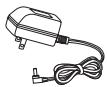
- Adaptateur du socle
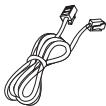
- Fil téléphonique

- Bloc-piles

- Combiné
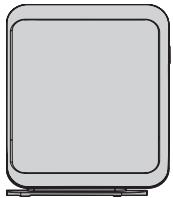
- Socle du téléphone

- Cable USB

- Attache-ceinture

- Cable audio
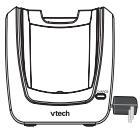
- Chargeur du combiné avec adaptateur CA fixé
- Cet adaptateur secteur a été conçu pour être branché en position verticale ou dans une prise de courant dans le plancher. N'utilise que l'adaptateur inclus dans l'emballage; l'utilisation d'un autre adaptateur risquerait d'endommager le téléphone.
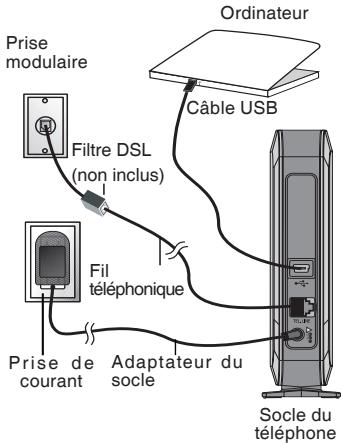
- Branchez la fiche du filtre DSL dans la prise modulaire murale. Ensuite, branchez le fil téléphonique entre le filtre DSL et le socle du téléphone.
Installation du socle du téléphone
Installation du socle du téléphone :
Étape 1: installation du fil téléphonique
Branchez une extrémité du fil téléphonique dans la prise téléphonique située à l'arrière du socle et l'autre extrémité à la prise téléphonique. Si vous utilisez le service Internet DSL, veuillez installer un filtre DSL entre le socle du IS6110 et la prise modulaire. Contacter votre fournisseur de service DSL pour plus de détails concernant les filtres DSL.
Étape 2: installation du câble USB
Utilisez le cable USB inclus, branche une extrémité dans le port USB, situé à l'arrière du socle et l'autre extrémité à la prise USB de votre ordinateur.
Étape 3: mise en fonction
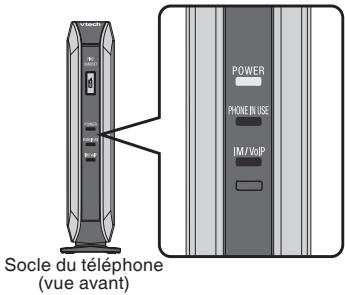
Branchez l'adaptateur du socle dans la prise d'alimentation située à l'arrière du socle du IS6110 et l'autre extrémité dans une prise de courant qui n'est pas contrôlée par un interrupteur. Ceci met le socle en fonction. N'interrompez PAS le processus de mise en marche en débranchant l'adaptateur ou en utilisant le combiné tant que le voyant POWER situé en avant du socle ne soit allumé en feu fixe.
Installation
Étape 4: Vérification des voyants de diagnostic
Le voyant POWER devrait être allumé, indiquant que l'appareil est en fonction.
Installation du chargeur du combiné
Le chargeur est doté d'un adaptateur déjà fixé au chargeur. Acheminez le cordon à travers la fente moulée à cet effet et branchez l'autre extrémité à une prise de courant, tel que démontré ci-dessous. Assurez-vous que la prise de courant n'est pas contrôlée par un interrupteur.
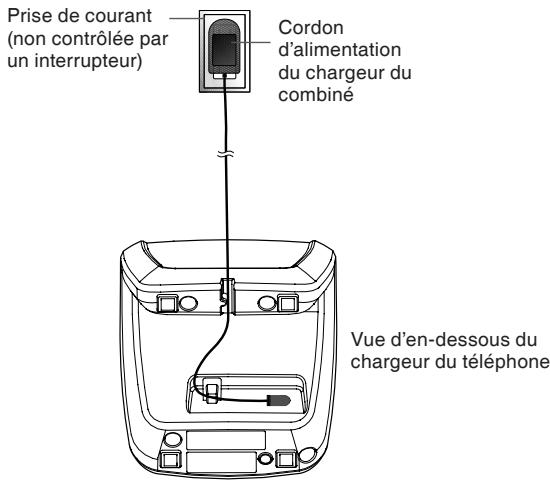
Utilisez l'adaptateur CA inclus avec votre téléphone. - Cet adaptateur secteur a été conçu pour être branché en position verticale ou dans une prise de courant dans le plancher.
Pour acheter un nouveau bloc-piles, visitez notre site Web au www.vtechphones.com ou communiquer avec VTech Communications, Inc. au 1-800-595-9511 aux États-Unis. Au Canada, visitez www.vtechcanada.com ou communiquez avec nous au 1-800-267-7377.
Installation du bloc-piles du combiné
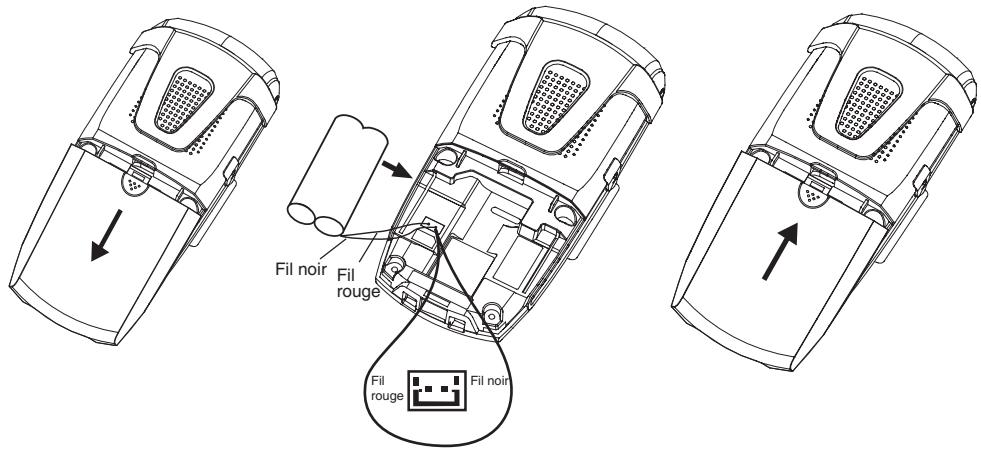
Étape 1: Appuyez sur les encoches et glissez le couvercle du compartiment des piles vers le bas. Étape 2: Alignez les deux ouvertures du connecteur du bloc-piles avec les prises situées à l'intérieur du compartiment des piles en alignant les fils rouge et noir selon le code de couleur de l'étiquette. Insérez le bloc-piles à l'intérieur du compartiment et les fils dans le coin inférieur gauche. Étape 3: Replacez le couvercle du compartiment des piles et glissez-le vers le haut jusqu'à ce qu'il se verrouille en place.
Charge du bloc-piles du combiné
Après l'installation du bloc-piles, il est possible qu'il y ait une charge suffisante pour effectuer de brefs appels. Pour une performance optimale, nous vous suggérons de déposer le combiné sur le socle ou le chargeur et le laisser se charger pendant 16 heures avant l'utilisation. Le voyant CHARGE du chargeur s'allumera pour vous indiquer que le combiné est en cours de charge. Vous pouvez maintenir la charge du bloc-piles en replaçant le combiné sur le socle après chaque utilisation. Lorsque le bloc-piles est complètement épuisé, il sera à nouveau pleinement chargé en 16 heures. Si le combiné ne doit pas être utilisé pendant une longue période, retirez le bloc-piles afin de prévenir les fuites.
Lorsque pleinement chargé, vous pouvez vous attendre aux performances suivantes :
| Fonctionnement | Durée de fonctionnement |
| En cours d'utilisation (combiné/casque d'écoute) | 7 heures |
| En cours d'utilisation (haut-parleur mains libres) | 2 heures |
| En cours d'utilisation (Mode IM) | 3 heures |
| Lorsqu'il n'est pas en cours d'utilisation (en attente*) | 96 heures |
Le combiné est hors du chargeur mais n'est pas en cours d'utilisation.
Le bloc-piles doit être chargé lorsque :
- Un nouveau bloc-piles a été installé dans le combiné. Le voyant du bloc-piles à l'écran du combiné clignote et est vide.
Charge du bloc-piles du combiné mise en GARDE :
Afin de réduire les risques d'incendie ou de blessure, veuillez lire ce qui suit :
- N'utilisez que le bloc-piles inclus ou l'équivalent.
- Ne jetez pas le bloc-piles au feu. Vérifiez auprès des autorités locales afin de connaître la procédure de mise au rebut.
- N'ouvre pas et ne mutilez pas le bloc-piles. Ceci laisserait échapper de l'électrolyte qui est corrosif et peut causer des brûlures et des blessures aux yeux ou à la peau. L'électrolyte peut être toxique si avalé.
- Soyez prudents lorsque vous manipulez les blocs-piles afin de ne pas causer de court-circuit avec des matières aux conducteurs tels que les bagues, bracelets, ou clés. Le bloc-piles et/ou les conducteurs peuvent surchauffer et causer des brûlures.
- Chargez le bloc-piles inclus ou conçu pour fonctionner avec cet appareil en respectant les instructions et les spécifications de ce guide d'utilisation.
AVERTISSEMENT : AFIN D'ÉVITER LES ÉLECTROCUTIONS, N'EXPOSEZ PAS CET APPAREIL À L'EAU OU À L'HUMIDITÉ.
Installation du logiciel MSN messenger/aol instant messenger
Avant d'installer le logiciel du téléphone IS6110 et utiliser MSN Messenger/AOL Instant Messenger sur le combiné, le logiciel MSN Messenger/AOL Instant Messenger doit être installé sur votre ordinateur.
Pour installer le logiciel MSN Messenger/AOL Instant Messenger :
Étape 1: Insérez le CD-ROM du logiciel VTech IS6110 dans votre ordinateur. Le CD-ROM s'exécutera automatiquement et l'écran a ci-dessous sera affichée. Cliquez sur le bouton Install the IS6110 Phone Software et l'écran b sera affichée.
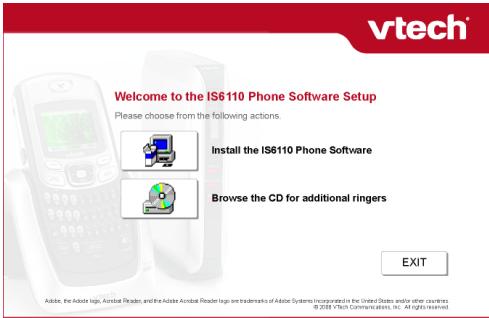

- Cliquez sur EXIT pour quitter l'installation. Pour plus de détails à propos du bouton Browse the CD for additional ringers, consultez la section Enregistrement des clips sonores de la page 43 du guide d'utilisation.
- Cliquez sur le bouton BACK en tout temps pour retourner à l'écran précédent.
Installation du logiciel MSN messenger/aol instant messenger
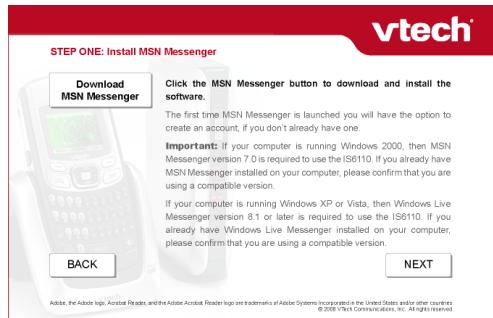
Étape 2: Si vous désirez installer MSN Messenger, cliquez sur le bouton MSN Messenger. Le calculié écrangit a quels est vos rstions d'exploitation. Si you utilise Windows 2000, l'écran a ci-dessous sera affichée. Si you utilise Windows XP ou Vista, l'écran b ci-dessous sera affichée. - Si vous désirez installer AOL Instant Messenger, cliquez sur le bouton AOL Instant Messenger et poursuivez à l'objet 3.
a - MSN Messenger pour Windows 2000
b - Windows Live Messenger pour Windows XP/Vista
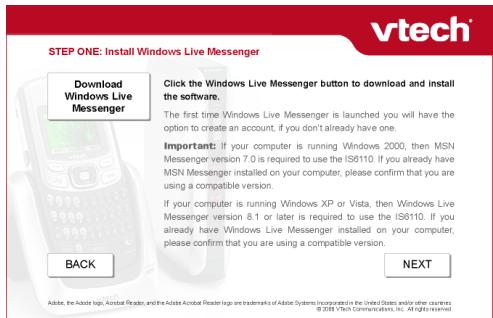
- Cliquez sur le bouton Download MSN Messenger ou Download Windows Live Messenger pour débuter le processus d'installation respectivement pour l'écran a ou b. Lorsque l'installation est terminée, cliquez sur le bouton NEXT. Poursuivez à l'étape 4 pour l'installation du logiciel du téléphone IS6110.
Installation du logiciel MSN messenger/aol instant messenger
Étape 3: Lorsque vous cliquez sur le bouton AOL Instant Messenger pour installer le logiciel AOL Instant Messenger, l'écran suivant apparaitra.
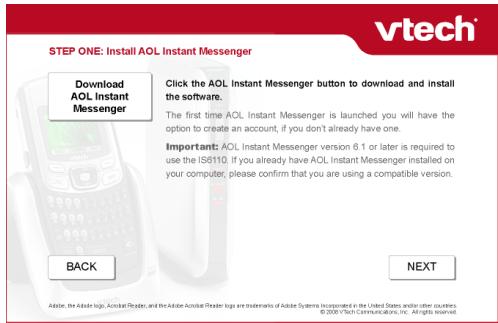
- Cliquez sur le bouton Download AOL Instant Messenger pour débuter l'installation. Procédez tel que décrit aux instructions de téléchargement. Lorsque l'installation est terminée, appuyez sur le bouton NEXT. Poursuivez à l'étape 4 pour l'installation du calculé du téléphone IS6110.
Installation du logiciel du téléphone IS6110
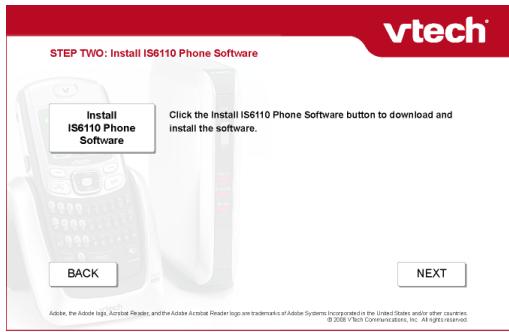
Étape 4: • Avez-vous installé le logiciel MSN Messenger ou AOL Instant Messenger software, on vous invitera à installer le logiciel du téléphone IS6110. L'écran suivant sera affiché. Cliquez sur le bouton Install IS6110 Phone Software pour débuter l'installation.
Installation du logiciel du téléphone IS6110
Étape 5: Une fenêtre d'installation VTech IS6110 apparaitra. Si vous utilisez MSN Messenger/Windows Live Messenger, l'écran a ci-dessous apparaîtra. Si vous utilisez AOL Instant Messenger, l'écran b ci-dessous apparaitra. Cliquez sur le bouton Next pour procéder.
- Cliquez sur le bouton Cancel pour annuler l'installation.
- Cliquez sur le bouton Cancel pour annuler l'installation.
- Cliquez sur le bouton Back pour retourner à l'étape précédente.
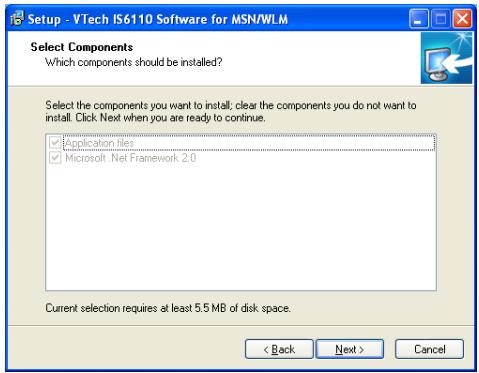
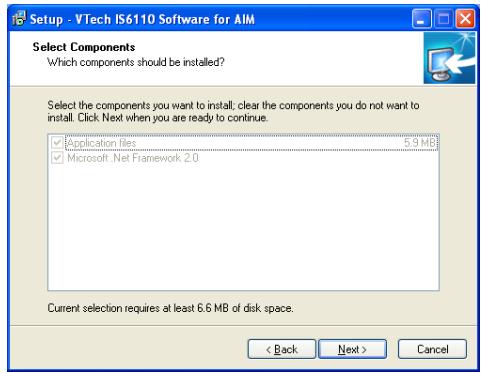
- Si Microsoft .NET Framework 2.0 est déjà installé, seulement Application files seront affichées.
Installation du logiciel du téléphone IS6110
Étape 6: Assurez-vous que les boîtes à côté de Application files et Microsoft .Net Framework 2.0 sont cochées. Si vous utilisez MSN Messenger/Windows Live Messenger, l'écran a ci-dessous sera affiché. Si vous utilisez AOL Instant Messenger, l'écran b ci-dessous sera affiché. Cliquez sur le bouton Next pour procéder.
Installation du logiciel du téléphone IS6110
Étape 7: Si vous utilisez MSN Messenger/Windows Live Messenger, l'écran a ci-dessous sera affiché. Si vous utilisez AOL Instant Messenger, l'écran b sera affiché. Cliquez sur le bouton Install pour procéder.
- Cliquez sur le bouton Cancel pour annuler l'installation.
- Cliquez sur le bouton Back pour retourner à l'étape précédente.
Installation du logiciel du téléphone IS6110
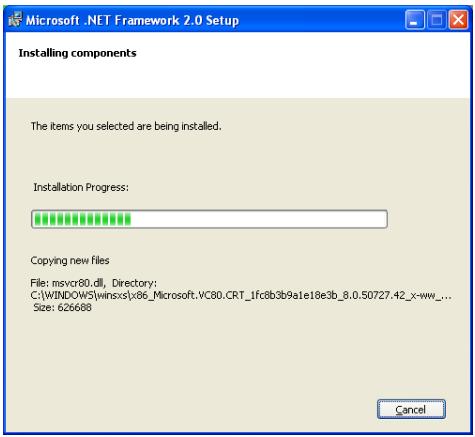
Étape 8: La fenêtre d'installation Microsoft .NET Framework 2.0 Setup sera affichée. Assurez-vous de cocher l'acceptation des termes de l'accord de licence. Cliquez sur le bouton Install et l'installation débutera.

Installation du logiciel du téléphone IS6110
Étape 9: Après l'installation de Microsoft. NET Framework 2.0, l'écran suivant apparaitra. Cliquez sur le bouton Finish et l'écran d'installation du logiciel VTech IS6110 apparaitra.
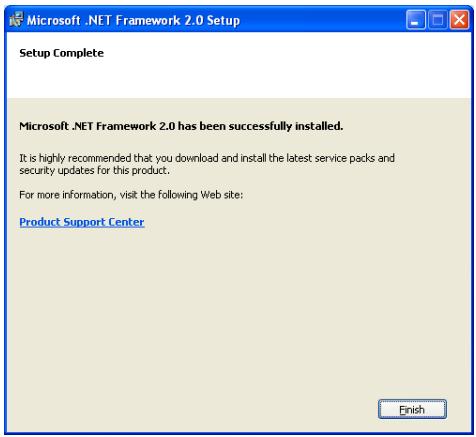
Installation du logiciel du téléphone IS6110
Étape 10: Après l'installation du logiciel IS6110, l'un des écrans suivants apparaitra. Si vous utilisez MSN Messenger/Windows Live Messenger, l'écran a ci-dessous apparaitra, si vous utilisez AOL Instant Messenger, l'écran b ci-dessous sera affiché.
Si vous désirez débuter immédiatement l'installation du logiciel du téléphone IS6110, assurez-vous de cocher la boîte Run VTech IS6110 Software for MSN (a) ou Run VTech IS6110 Software for AIM (b) et cliquez sur le bouton Finish. Si vous préférez effectuer l'installation du logiciel du téléphone IS6110 plus tard, retirez le crochet de la boîte en cliquant sur celle-ci et cliquez sur le bouton Finish.
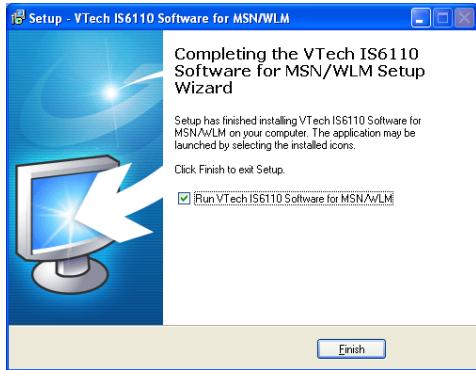
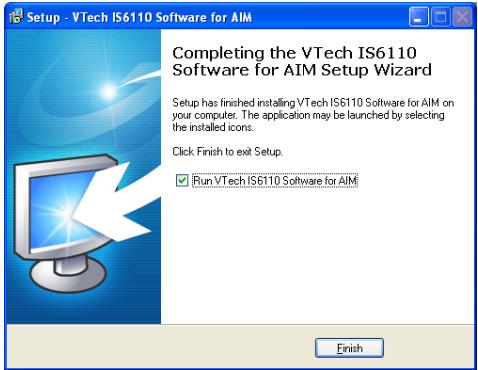
Une fois l'installation terminée, l'icône du raccourci du logiciel du téléphone IS6110 se trouvera sur votre bureau. Vous pourrez lancer le logiciel du téléphone IS6110 en tout temps en cliquant sur l'icône. L'application sera immédiatement lancée.
Installation du logiciel du téléphone IS6110
Étape 11: L'écran suivant apparaitra après l'installation du logiciel du téléphone IS6110. Cliquez sur le bouton NEXT pour procéder à l'écran suivant et cliquez sur EXIT pour quitter l'installation.
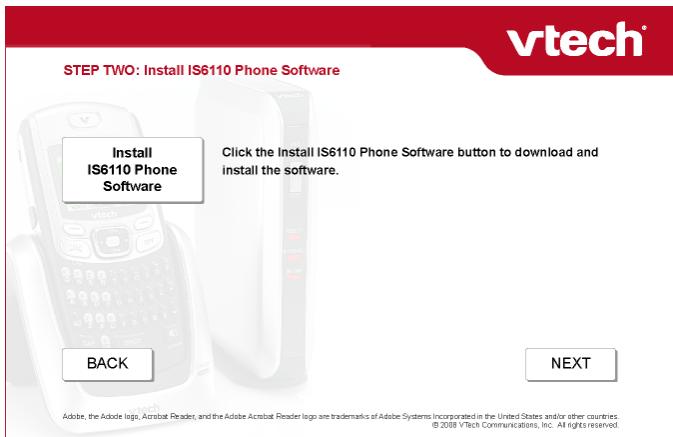
Réglages du logiciel du téléphone IS6110
Le logiciel du téléphone IS6110 doit être lancé avant d'utiliser la messagerie vocale sur le combiné. Double-cliquez sur l'icône de l'application du logiciel du téléphone IS6110 sur le bureau de votre ordinateur ; le logiciel sera automatiquement exécuté. Si vous utilisez MSN Messenger/Windows Live Messenger, l'écran a ci-dessous sera affiché. Si vous utilisez AOL Instant Messenger, l'écran b ci-dessous sera affiché. Vous y verrez trois onglets Status (Statut), Profile Settings (Réglages du profil) et About (À propos).
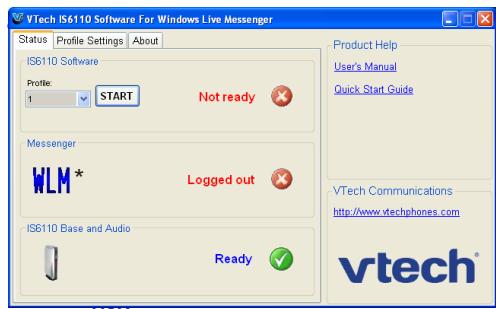
*Licence MSN sera affichée lorsque vous utilisez MSN.
Dans les pages suivantes, nous utiliserons les abréviations suivantes :
- MSN pour MSN Messenger.
- WLM pour Windows Live Messenger. AIM pour AOL Instant Messenger.
Vérification et téléchargement du logiciel du téléphone IS6110
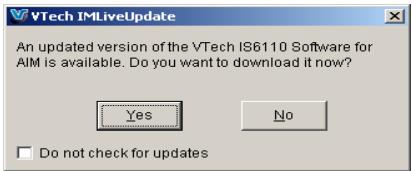
Le logiciel du téléphone IS6110 vérifiera automatiquement les mises à niveau chaque fois que le logiciel est exécuté et si une mise à niveau est disponible, l'écran suivant sera affiché. Si vous ne désirez pas effectuer des recherches de mises à niveau à chaque fois que le logiciel est exécuté, assurez-vous de cocher Do not check for updates. Si vous ne désirez pas la télécharger, cliquez sur le bouton No. Vous pourrez vérifier les mises à niveau plus tard en cliquant sur Check Update de l'onglet About (voir page 23).
Installation de la mise à niveau du logiciel du téléphone IS6110 :
Étape 1: Cliquez sur le bouton Yes. Le téléchargement de la mise à niveau débutera. Étape 2: Pour sauvegarder la mise à niveau sur votre ordinateur et procéder à l'installation plus tard, cliquez sur le bouton Save et procédez tel que décrit aux étapes de sauvegarde des fichiers à un endroit spécifique sur votre ordinateur. Étape 3: Pour exécuter la mise à niveau, cliquez sur Open et un message d'avertissement de mise à niveau apparaitra afin de vous rappeler de quitter le logiciel du téléphone IS610 avant de procéder à la mise à niveau. Quittez le logiciel du téléphone IS610 et cliquez sur le bouton Retry. Procédez à l'étape 5 de la section Installation du logiciel du téléphone IS610 de la page 12 pour poursuivre.
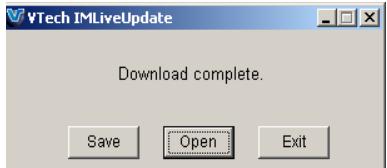


- Cliquez sur le bouton Cancel pour quitter l'installation.
Réglages du logiciel du téléphone IS6110
Les changements à l'onglet du profil Profile Settings peuvent seulement être effectifs lorsque le logiciel du téléphone IS6110 n'est pas lancé. (Par exemple, à l'onglet Status, la première boîte devrait être STOP).
Pour utiliser la messagerie instantanée ou la téléphonie Internet à l'aide de votre téléphone, vous devrez d'abord créer un profile en entrant votre adresse de courriel MSN/WLM/AIM ainsi que votre mot de passe à l'onglet du profile Profile Settings.
Vous pouvez créer un maximum de trois profils différents pour vos comptes de messagerie instantanée. Si vous utilisez MSN/WLM, l'écran a ci-dessous sera affiché. Si vous utilisez AIM, l'écran b ci-dessous sera affiché.
Réglages du logiciel du téléphone IS6110
Réglage/modification du compte de messagerie instantanée
Étape 1: Choisissez un profil spécifique en cliquant sur l'onglet.
Étape 2: Entrez votre adresse de courriel de votre compte à côté de la boîte de MSN Email Address (a) ou AIM Screen Name (b) (voir page 21).
Étape 3: Entrez votre mot de passe dans la boîte à côté de Password.
Étape 4: Si vous ne désirez pas entrer votre adresse de courriel et votre mot de passe chaque fois que vous lancez le calcul du téléphone IS6110, assurez-vous de cocher la boîte Save email address (a) / Save screen name (b) ou Save password (voir page 26).
Étape 5: Cliquez sur le bouton Apply pour sauvegarder ou sur le bouton Cancel pour annuler les changements.
Changer le nom de l'onglet profil :
Étape 1: Choisissez un profil spécifique en cliquant sur l'onglet.
Étape 2: Entrez le nom du nouveau profil dans la boîte à côté de Profile Name.
Réglages pour l'exécution du logiciel du téléphone IS6110
- Si vous désirez que le logiciel du téléphone IS6110 soit automatiquement exécuté chaque fois que Windows démarre, assurez-vous que le champ Run IS6110 software when Windows starts soit coché.
- Si vous désirez accéder à votre compte de messagerie instantanée chaque fois que le logiciel du téléphone IS6110 est exécuté, assurez-vous que le champ Login automatically when IS6110 software starts est coché.
- Si vous désirez afficher une icône dans la barre d'état du système, assurez-vous que le champ Show icon in system tray when IS6110 software is running est coché.
- Les réglages du calcul du téléphone IS6110 peuvent seulement être effectués ou modifiés sur tout ordinateur.
L'onget about (à propos)
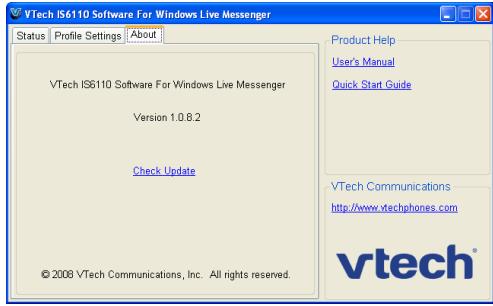
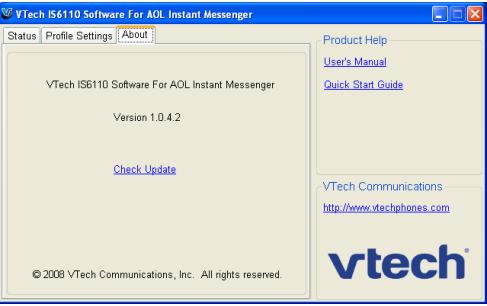
La version du logiciel du téléphone IS6110 sera affichée à l'onglet About. Cliquez sur Check Update pour vérifier si une mise à niveau du logiciel du téléphone IS6110 est disponible, consultez la page 20 pour plus de détails. Vous trouverez à la section d'aide Product Help le lien Internet pour le guide d'utilisation et le guide de départ rapide. Vous pouvez également trouver l'adresse du site VTech à la section VTech Communications. Si vous utilisez MSN/WLM, l'écran a ci-dessous sera affiché. Si vous utilisez AIM, l'écran b ci-dessous sera affiché.
Installation
Vous pouvez accéder au logiciel de votre téléphone IS6110 sur votre combiné ou votre ordinateur.
Ouvrir une session sur l'ordinateur :
Étape 1: À l'onglet du statut Status du logiciel du téléphone IS6110, CHOISSEZ le profil désiré en cliquant sur la flèche du champ Profile. Un menu déroulant apparaitra. Cliquez sur le profil que vous désirez utiliser et cliquez sur le bouton START. Si vous utilisez MSN/WLM, l'écran a ci-dessous apparaitra. Si vous utilisez AIM, l'écran b ci-dessous apparaitra.
*L'icône MSN sera affichée lorsquvous utilisez MSN.
Ouvrir une session du logiciel du téléphone IS6110
Ouvrir une session sur l'ordinateur :
Étape 2: Si vous ne pouvez ouvrir une session MSN/WLM, l'écran a ci-dessous sera affiché. Si vous ne pouvez ouvrir une session AIM, l'écran b ci-dessous sera affiché.
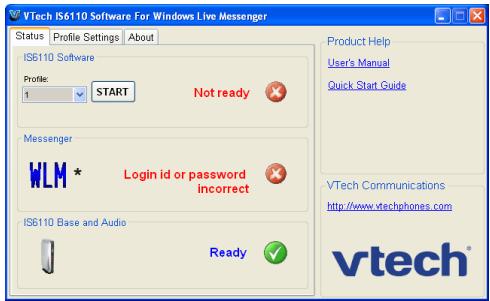
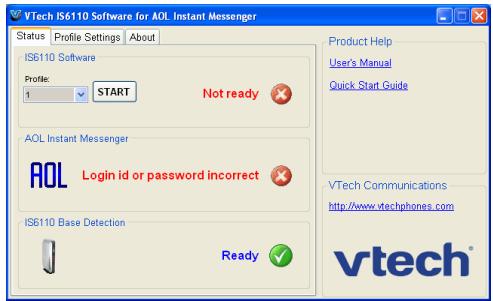
L'icône MSN sera affichée lorsque vous utilisez MSN.
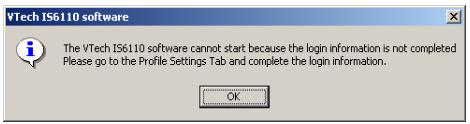
- Si le pseudonyme ou le mot de passe sont manquants, la fenêtre d'erreur suivante sera affichée. Vérifiez les items manquants à l'onglet Profile Settings.
- Si le logiciel du téléphone IS6110 est ouvert mais que la session ne l'est pas, vous pourrez ouvrir la session et la fermer à l'aide du combiné ou de l'ordinateur. Si le logiciel du téléphone IS6110 n'est pas ouvert et que le combiné affiche IS6110 software is not launched, le logiciel devra d'abord être lancé sur l'ordinateur.
Ouvrir une session du logiciel du téléphone IS6110
Si vous tentez d'ouvrir une session de messagerie instantanée à l'aide du combiné avant que le logiciel du téléphone IS6110 soit lancé sur l'ordinateur, l'écran du combiné affichera IS6110 software is not launched.
Ouvrir une session sur le combiné :
Lorsque vous ouvrez une session sur le combiné, vous accéderez automatiquement au profil sélectionné dans le logiciel du téléphone IS6110 sur votre ordinateur. Si vous désirez changer le profil, vous devrez le changer sur l'ordinateur.
Étape 1: Appuyez sur MSNGR à l'écran d'attente.
-OU-
Appuyez sur MENU. Appuyez sur, et/ou pour sélectionner Messenger et sur SELECT ou la touche du centre/SELECT.
Étape 2: L'écran affichera "Login in progress. Please wait." (Ouverture de session en cours. Veuillez attendre.) Étape 3: Si l'ouverture de session s'effectue correctement, vous verrez la fenêtre du statut de vos copains. Étape 4: Si l'ouverture de session échoue, un message d'erreur s'affichera. Vérifiez les items manquants à l'onglet Profile Settings du logiciel du téléphone IS6110.
| Messages d'erreur | Explication |
| Login error (erreur d'ouverture de session) | Vous indique que le pseudonyme et incorrect. |
| Password error (erreur de mot de passer) | Vous indique que le mot de passée est incorrect. |
| Missing password or login name (mot de passer ou pseudonyme manquant) | Vous indique que le pseudonyme ou le mot de passée est manquant. |
Exécuter le logiciel du téléphone IS6110
Pour utiliser MSN/WLM/AIM sur le combiné, toutes les icônes de statut doivent afficher Ready, tel que démontré ci-dessous. Si vous utilisez MSN/WLM, l'écran a ci-dessous sera affiché. Si vous utilisez AIM, l'écran b ci-dessous sera affiché.
Le voyant IM/VoIP du socle du téléphone s'allumera lorsque la connexion à l'ordinateur est ajustée et que la session de messagerie instantanée est ouverte.
Icône MSN sera affichée lorsque vous utilisez MSN.
Après avoir ouvert la session, vous pourrez minimiser la barre d'état du logiciel IS6110. Double-cliquez sur l'icône de la barre du statut du logiciel VTech IS6110.
- Les fonctions MSN/WLM/AIM suivantes ne sont PAS supportées par votre téléphone IS6110 :
- Ajout/ modification/ retrait de copains.
- Ajout/ modification/ retrait de groupes.
- Invitation d'un nouveau copain.
- Réception ou envois de messages lorsque ne êtes pas en ligne.
- Blocage copains.
- Réception et d'émoticons.
Exécuter le logiciel du téléphone IS6110
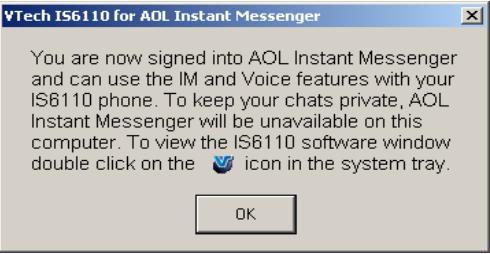
Vous ne pourrez ouvrir simultanément une session de messagerie instantanée sur l'ordinateur et le téléphone IS6110.
- Si une session de messagerie instantanée est ouverte sur l'ordinateur, cliquez sur START de l'onglet du statut du logiciel du téléphone IS6110 et la session sera automatiquement terminée sur l'ordinateur et la session sera ouverte sur le téléphone IS6110. Si une session MSN/WLM/AIM est ouverte sur votre IS6110 et que vous tentez d'ouvrir une session MSN/WLAM/AIM sur l'ordinateur, le message de la page suivante sera affiché. Vous devrez cliquer sur STOP de l'onglet du statut du logiciel du IS6110 pour fermer la session avant de l'ouvrir sur l'ordinateur.
Si vous utilisez MSN/WLN, l'écran a ci-dessous sera affiché. Si vous utilisez AIM, l'écran b ci-dessous sera affiché.
Attache-ceinture et casque d'écoute (optionnels)
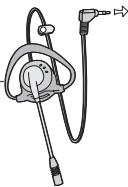
Pour des conversations en mode mains libres, utilisez un casque d'écoute standard de 2,5 mm (vendu séparément). Pour de meilleurs résultats, utilisez un casque d'écoute VTech de 2,5 mm.
Casque d'écoute
Branchez la prise de 2,5 mm du casque d'écoute dans la prise du combiné (sous le capuchon de caoutchouc).
Casque d'écoute standard de 2,5 mm

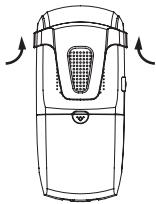
Attache-ceinture
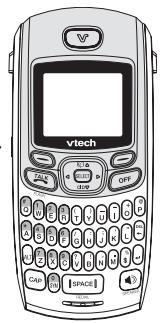
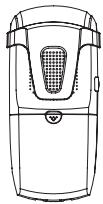
Alignez et verrouillez l'attache-ceinture dans les fentes situées de chaque côté du combiné. Pour le retrait, soulevez légèrement l'attache des encoches.
Pour acheter un casque d'écoute compatible, visitez notre site Web au www.vtechphones.com ou communiquer avec VTech Communications, Inc. au 1-800-595-9511 aux États-Unis. Au Canada, visitez www.vtechcanada.com ou communiquez avec nous au 1-800-267-7377. Lorsqu'un casque d'écoute compatible est branché à ce combiné sans fil, le microphone du combiné est mis en sourdine. Ceci réduit les bruits de fond et améliore la qualité sonore.
Nomenclature des touches du socle
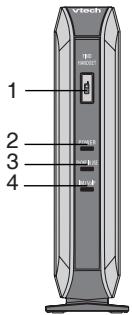
Si vous égarez le combiné, appuyez sur cette touche pour le faire sonner. Pour permettre la sonnerie en sourdine, appuyez sur OFF. Pour arrêter la sonnerie, appuyez sur STOP du combiné ou appuyez de nouveau sur FIND HANDSET du socle.
2. POWER
Un voyant rouge allumé en feu fixe vous indique que le socle est alimenté.
Un voyant rouge allumé en feuix fixe vous indique qu'un appel entrant vous parvient. Un voyant rouge fixe vous indique que le téléphone est en cours d'utilisation. Si le voyant est hors fonction, la ligne n'est pas en cours d'utilisation.
4. IM/voip
Unvoyant rouge en feu fixe indique que vous avez ouvert une session
de messagerie vocale est que l'appareil est prêt à débuter une messagerie instantanée IM ou un appel VoIP. Si le voyant est hors fonction, le logiciel du IS6110 n'a pas été lancé sur le PC.
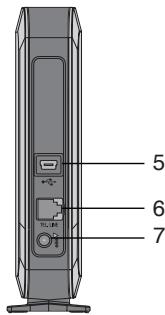
5. (USB port)
Branchez le port USB et à l'ordinaire afin d'établir la connexion entre lesocle et l'ordinateur.
6. TEL LINE JACK
Branchez le fil téléphonique à une prise modulaire pour faire et recevoir des appels.
7. POWER PORT
Branchez à l'adaptateur qui se branche alors à une prise de courant électrique pour alimenter le socie.
Apprendre à connaître le IS6110
Voyants de statut du socle
| Nom | Couleur | Voyants du statut | Description |
| POWER | Rouge | En feu fixe | Le socle est alimenté. |
| PHONE IN USE | Rouge | Éteint | Le téléphone n'est pas en cours d'utilisation. |
| Clignotant | Le téléphone sonne. | ||
| En feu fixe | La ligne téléphonique est en cours d'utilisation. | ||
| IM/VoIP | Rouge | Éteint | Le logiciel du téléphone IS6110 n'a pas été exécuté sur l'ordinateur. |
| Allumé en feu fixe | Le logiciel du téléphone IS6110 a été lancé sur l'ordinateur et est prêt à ouvrir une session IM/IV. |
1. Écouteur
Sortie audio du téléphone et les autres touches.
2. Touches rapides
Appuyez pour sélectionner l'action démontré au base de l'écran.
Appuyez pour entendre la tonalité. Avec la précomposition du numéro, appuyez.
4. Touches numériques
Sur le clavier, les chiffres sont noirs sur argent. En mode numérique, elles sont utilisées pour composer les numéros de téléphone ou la saisie de numéros.
5. ALT (ALT)
En mode de test, appuyez pour entrer un nombre ou un caractère de la touche.
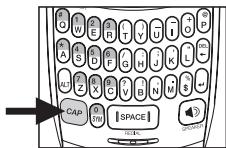
6. CAP
Appuyez sur cette touche pour permuter entre les majuscules et les minuscules.
7. Microphone
Entrée audio pour les appels téléphoniques.
8. VOL ▲/▼
Appuyez sur cette touche pour régler le niveau de volume pendant un appel.
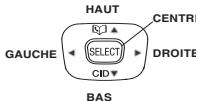
9. Navkey (touche de navigation)
Utilisez cette touche pour naviguer à travers les écrans de menus et pour positionner le curseur lors de la saisie de texte. Appuyez sur cette touche pour accéder au répertoire. Appuyez sur la touche du bas pour accéder au répertoire de l'afficheur. Appuyez sur la touche rapide du centre/SELECT pour sélectionner les options en surbrillance.
10. OFF
Appuyez pour terminer un appel.
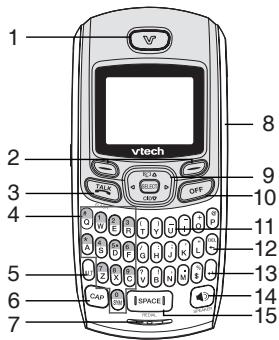
11. Clavier
Ces touches sont utilisées pour composer des numéros de téléphone ou pour la saisie de texte.
12. DEL (effacer)
Appuyez pour effacer un caractère.
13. (entrer)
Appuyez pour envoyer un message.
Appuie pour permettre le répondeur en/hors fonction.
15. SPACE/REDIAL
Appuyez pour insérer un espace en mode texte ou pour reviser la liste de recomposition.
Apprendre à connaître le IS6110 Icônes du statut du combiné
- Bloc-piles
Une icône animée du bloc-piles est affichée lorsque le bloc-piles se recharge.
- VMWI
Vousavezdenouveauxmessagesdanslaboitevocale.
- Sonnerie hors fonction
Le volume de la sonnerie est hors fonction. Le combiné ne sonnera pas lorsque vous recevez un appel entrant.
- Ligne en cours d'utilisation
Le combiné est en cours de conversation.
5. Voyant IMIM
Voyez des messages instantanés provenant d'un utilisateur de votre liste de copains.
- Indicateur VoIP

Vous avez un appel VoIP provenant d'un utilisateur de leur liste de copains.
- Statut de la connexion USB
Le socle est branché à l'ordinateur mais la session n'est pas ouverte sur Messenger.
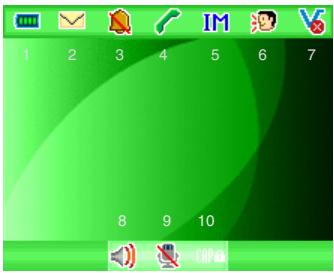
- Statut de la connexion USB (Le socle n'est pas branché au socle.)
- Statut de la connexion MSN MSN / WLM WLH Le combiné est en session avec MSN.
- Statut de la connexion AIM ROL Le combiné est en session avec AIM.
- Flèches Indique que les touches de navigation sont fonctionnelles et en mode actuel.
- Mode du casque d'écoute. Le combiné est en cours d'utilisation.
- Mode du haut-parleur mains libres
Le haut-parleur mains libres est en cours d'utilisation.
- Microphone en sourdine
Le microphone est désactivé pendant un appel.
- CAP
Le mode de saisie en majuscules est sélectionné pour les caractères suivants.
10. CAP (verrouille) CAP
Le mode de saisie en majuscules est sélectionner pour tous les caractères suivants.
- Alt alt
Le mode de saisie numérique est utilisé pour entrer le caractère suivant.
- Alt (verrouille) ALT
Le mode de saisie numérique est utilisé pour entrer les caractères subséquents.
10. SYMBOLSYM
Un symbole sera entéré au caractère suivant.
Touches rapides
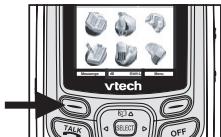
Le combiné est doté de deux touches rapides servant à plusieurs fonctions. Le texte indiqué au-dessus des touches indique la fonction actuelle. Si aucune texte n'est affiché, la touche n'a aucune fonction en ce moment.
Navigation de base
- Utilisez la touche de navigation pour vous déplacer à travers les options du menu.
- Appuyez sur la touche de navigation du centre/SELECT/ pour sélectionner une option.
- Retournez à l'écran de vue en tout temps en appuyant sur OFF.
Saisie de caractères pour la composition
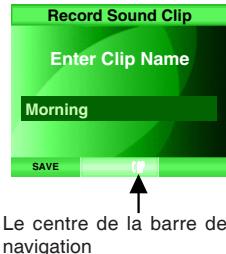
Lorsque vous entrez un numéro en mode de précomposition (visualisation des nombres avant la composition) ou dans le répertoire, le clavier est en mode de saisie numérique et filtre est affiché au centre de la barre de navigation. Pour entrer un numéro de téléphone comportant des lettres (par exemple le numéro d'un plombier peut être 555-PLUMBER), appuyez sur CAP et CAP sera affiché au centre de la barre de navigation. Le caractère suivant sera en majuscules et retournera en mode numérique. Double-cliquez sur CAP jusqu'à ce que CAP soit affiché au centre de la barre de navigation pour entrer plusieurs caractères majuscules. Double-cliquez sur CAP à nouveau pour retourner en mode numérique. Voir la page 73 pour plus de détails concernant la Composition des éléments alphanumériques.
- Pendant la saisie de texte à la fenêtre de clavardage, le clavier sera en mode de saisie en minuscules par défaut et aucune icône de statut ne sera affichée au centre de la barre de navigation. Pendant la saisie de texte dans le répertoire ou lorsque vous donnez un titre à un clip sonore, la première lecture sera en majuscule et les lettres suivantes, en minuscules. Voir le Tableau des caractères de la page 37.
Saisie des caractères dans le champ textuel
- Pour changer au mode de saisie en majuscules, appuyez sur CAP et CAP sera affiché dans le centre de la barre de navigation CAP jusqu'à ce que CAP soit affiché au centre de la barre de navigation appuyez de nouveau sur CAP pour retourner en mode minuscules.
- Pour changer au mode de saisie numérique, appuyez sur ALT et HLT sera affiché dans le centre de la barre de navigation. Le caractère suivant sera un caractère numérique et returnera au mode précédent pour les caractères suivants. Double-cliquez sur ALT jusqu'à ce que HLT soit affiché au centre de la barre de navigation pour entrer tous les caractères en tant que numéros. Double-cliquez de nouveau sur ALT pour returner en mode minuscule.
Conseils de saisie du texte
- Appuyez sur SYM en mode de saisie du texte vous permettra d'afficher le tableau des symboles. Utilisez la touche de navigation pour défilérer à travers les options et appuyez sur SELECT pour insérer le symbole en surbrillance (voir le tableau des symboles de la page 39) ou appuyez de nouveau sur SYM pour quitter.
- Appuyez sur SPACE/REDIAL pour entrer un espace.
- Appuyez sur la touche de gauche et de droite ou pour déplacer le curseur au caractère désiré et appuyez sur DEL ← pour effacer le caractère.
- Appuyez sur (Entrer) pour envoyer un message.
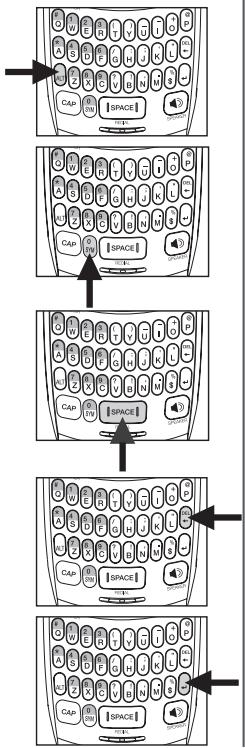
Tableau des caractères
Utilisez le clavier et le tableau ci-dessous pour entrer un nom (jusqu'à 16 caractères). Chaque pression d'une touche en particulier permettra d'afficher les caractères dans l'ordre suivant :
Minuscule :
| Touche rapide de gauche | GAUCHE | HAUT | DROITE | Touche rapide de droite | |||||
| SELECT | |||||||||
| TALK/FLASH | BAS | HORS FONCTION | |||||||
| q | w | e | r | t | y | u | i | o | p |
| a | s | d | f | g | h | j | k | l | DEL |
| ALT | z | x | c | v | b | n | m | $ | ENTRER |
| CAP | SYM | ESPACE | HAUT-PARLEUR | ||||||
Majuscule :
| Touche rapide de gauche | GAUCHE | HAUT | DROITE | Touche rapide de droite | |||||
| SELECT | |||||||||
| TALK/FLASH | BAS | HORS FONCTION | |||||||
| Q | W | E | R | T | Y | U | I | O | P |
| A | S | D | F | G | H | J | K | L | DEL |
| ALT | Z | X | C | V | B | N | M | $ | ENTRER |
| CAP | SYM | ESPACE | HAUT-PARLEUR | ||||||
Tableau des caractères
Mode numérique :
| Touche rapide de gauche | GAUCHE | HAUT | DROITE | Touche rapide de droite | |||||
| SELECT | |||||||||
| TALK/FLASH | BAS | HORS FONCTION | |||||||
| # | 1 | 2 | 3 | ( | ) | - | - | + | @ |
| * | 4 | 5 | 6 | / | : | ; | ' | " | DEL |
| ALT | 7 | 8 | 9 | ? | ! | , | . | % | ENTRER |
| CAP | SYM | ESPACE | HAUT-PARLEUR | ||||||
Tableau des symboles
Appuyez sur la touche SYM pendant la saisie du texte génère un symbole différent, tel que démontré au tableau suivant :
| ~ | 、 | ^ | & | ¥ | | | | |
| \ | [ | ] | { | } | £ | ☐ |
| ∅ | « | » | < | = | > | € |
Tableau de correspondances
Consultez la page 73 pour les instructions relatives à la Composition des numérios alphanumériques.
| Saisie des lettres | Numéro correspondant |
| A, B ou C | 2 |
| D, E ou F | 3 |
| G, H ou I | 4 |
| J, K ou L | 5 |
| M, N ou O | 6 |
| P, Q, R ou S | 7 |
| T, U ou V | 8 |
| W, X Y ou Z | 9 |
Réglages du téléphone sonnerie
Dans ce menu, vous pourrez changer la méthode de sonnerie et le volume de la sonnerie. Vous pouvez également enregistrer et écouter vos clips sonores.
Volume de la sonnerie
Pour régler le volume de la sonnerie du combiné :
En mode d'attente, appuyez sur VOL / située sur le côté du combiné.
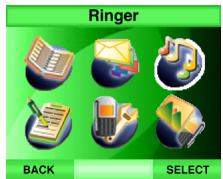
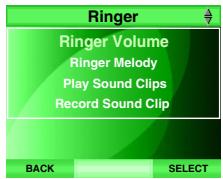
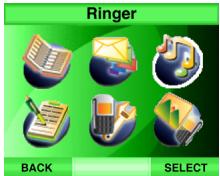
Étape 1: Appuyez sur MENU en mode d'attente. Étape 2: Appuyez sur,, et/ou pour choisir Ringer et appuyez sur SELECT ou sur la touche de navigation du centre/SELECT. Étape 3: Appuyez sur la touche du haut ou du bas ou pour désir Ringer Volume et appuyez sur SELECT ou sur la touche de navigation du centre/SELECT. Le niveau de volume actuel sera entendu. Étape 4: Appuyez sur la touche de gauche ou de droite ou pour régler le niveau de volume. Le niveau de volume sera entendu pendant le réglage. Lorsque le volume est hors fonction (aucune barre de niveau de volume ne sera affichée), notamment échantillon de volume ne sera entendu et Ringer Off sera affiché. Étape 5: Appuyez sur SELECT ou la touche de navigation du centre/SELECT/Une tonalité de confirmation se fera entendre. Étape 6: L'icône de sonnerie hors fonction sera affichée à l'écran principal de mise en attente si la sonnerie est réglée à la position hors fonction.
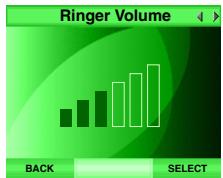
- Appuyez sur la touche BACK en tout temps pour retourner à l'écran précédent. Le volume de la sonnerie est le même pour les appels sur la ligne résidentielle et les appels VoIP.
Mélodie de sonnerie
Dans ce menu, vous pouvez écouter les mélodies de sonnerie et régler différentes mélodies pour les appels entrants sur la ligne résidentielle ou pour les appels VoIP.
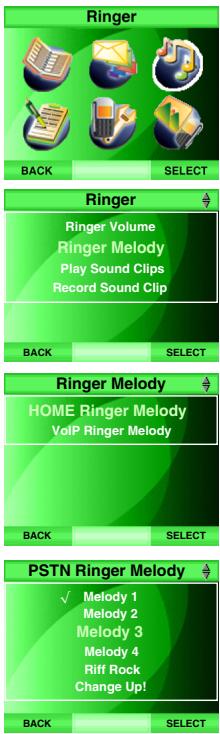
Étape 1: Appuyez sur MENU en mode d'attente.
Étape 2: Appuyez sur les touches de navigation, et/ou pour désir Ringer et appuyez sur SELECT ou sur la touche du centre/SELECT.
Étape 3: Appuyez sur la touche du haut ou du bas ou pour désir Ringer Melody et appuyez sur la touche SELECT ou la touche du centre/SELECT.
Étape 4: Pour régler la méthode de sonnerie des appeals entrants, appuyez sur la touche du haut ou du bas ou pour désir R HOME Ringer Melody.
-OU
Pour régler la méthode de sonnerie des appels VoIP entrants, appuyez sur la touche du haut ou du bas ou pour sélectionner VoIP Ringer Melody.
Étape 5: Appuyez sur SELECT ou sur la touche du centre/SELECT/
Étape 6: Une liste des mélodies de sonnerie sera affichée. La mélodie de sonnerie sélectionnée sera cochée et la mélodie en cours de lecture sera affichée en caractère plus grand et en gras.
Étape 7: Appuyez sur la touche du haut ou du bas pour sélectionner une mélodie et appuyez sur SELECT ou la touche du centre/SELECT pour confirmer. L'écran affichera Choice saved.
Lecture ou effacement des clips sonores
Dans ce menu, vous pouvez écouter et effacer des sonneries musicales et des clips sonores à l'aide du microphone ou du cable audio.
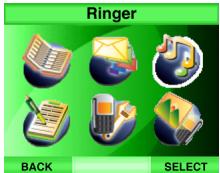
Étape 1: Appuyez sur MENU en mode d'attente. Étape 2: Appuyez sur la touche, et/ou pour désir Ringer et appuyez sur SELECT ou la touche du centre/SELECT. Étape 3: Appuyez sur la touche du haut ou du bas ou pour désir Play Sound Clips et appuyez sur SELECT ou sur la touche du centre/SELECT/. Une liste de clips sonores apparaitra à l'affichage. Étape 4: Le clip sonore sélectionné sera entendu. Le volume peut être ajusté en appuyant sur VOL ▲ / ▼ situé sur le côte du combiné pendant la lecture du clip sonore. Étape 5: Appuyez sur la touche du haut ou du bas ou pour défiler à travers les clips sonores. Étape 6: Pour effacer un clip sonore, appuyez sur DELETE lorsque le clip sonore est en surbrillance. L'écran affichera Are you sure you want to delete the sound clip? Appuyez sur Yes pour confirmer ou sur No pour returner à l'écran précédent.
Voussoupvez libérer plus d'espace pour vos clips sonores personnels en effaçant d'autres clips sonores. Une fois le clip effacé, il ne pourra être récapituéré. Cependant, vousoupvez trouver des clipsupplémentaires incluant les clipprénenregistrés dans le CD-ROM inclus, consultez la section Enregistrement des clipsonores de la page 43 pour plus de détails.
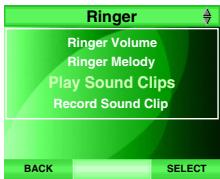
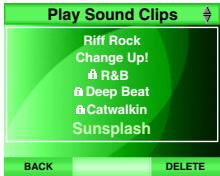
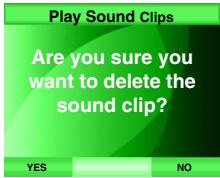
Si le clip sonore a un symbol n à côte, signifiant que ce clip sonore est protégé et ne pourra être effacé.
Enregistrements des clips sonores
Veuillez vous enregister pour pouvoir utiliser vos propres clips sonores et l'utiliser en tant que sonnerie à travers le microphone du combiné ou du cable audio inclus avec le IS6110. La durée de chaque clip ne doit pas dépasser 15 secondes.
Le CD-ROM du IS6110 de VTech vous offre également des clips sonores à utiliser. Insérez le CD-ROM dans votre ordinateur et l'écran ci-dessous apparaîtra à l'affichage de votre ordinateur. Cliquez sur Browse the CD for additional ringers pour afficher une fenêtre de clips sonores sera affichée (l'écran b ci-dessous). Tous les clips sonores préréglés dans le combiné ont été entrés en mémoire dans le dossier Preset Clips et les autres sont les clips supplémentaires qui vous sont offerts. Utilisez un lecteur musical pour écouter les clips sonore sur votre ordinateur et procédez tel que décrit aux instructions de la page suivante pour enregistrer et sauvegarder des clips sonores dans
votre téléphone.
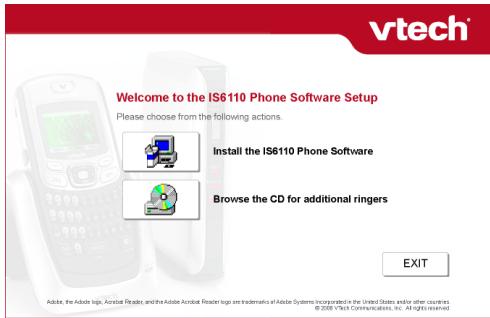
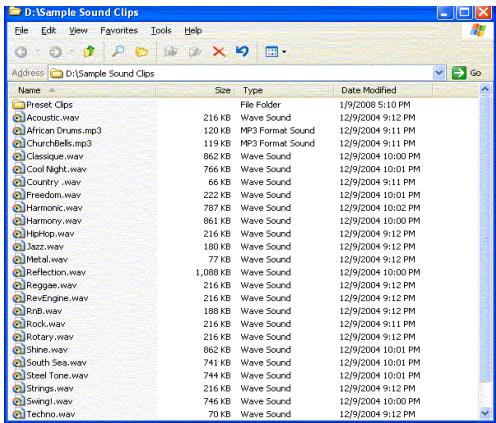
Enregistrement de clips sonores
Enregistrement d'un clip sonore à l'aide du microphone du combiné :
Étape 1: Appuyez sur MENU en mode d'attente.
Étape 2: Appuyez sur les touches, et/ou pour sélectionner Ringer et appuyez sur SELECT ou sur la touche du centre/SELECT/
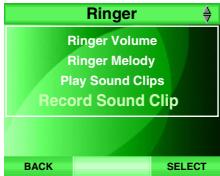
Étape 3: Appuyez sur la touche du haut ou du bas ou pour sélectionner Record Sound Clip et appuyez sur SELECT ou sur la touche du centre/SELECT.
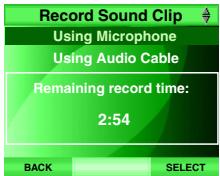
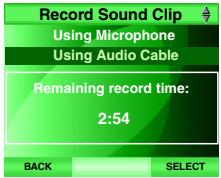
Étape 4: Appuyez sur la touche du haut ou du bas ou pour sélectionner Using Microphone.
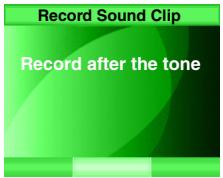
Étape 5: Appuyez sur SELECT ou sur la touche du centre/SELECT/. L'écran affichera Record after the tone et une tonalité sera entendue. (Procédez à l'objet 7 de la page suivante)
-OU
Enregistrement d'un clip sonore à l'aide du câble :
Étape 1: À l'aide du cable audio inclus, branchez la petite extrémité dans la prise du casque d'écoute et l'autre dans la prise du casque d'écoute située sur le côté du combiné (sous le couvercle de caoutchouc) et l'extrémité plus large dans le port audio de votre ordinateur. Ouvrez le lecteur musical (e. x.: Windows Media Player, Realplayer ou iTunes) et écoutez la chanson sur votre ordinateur. Le son sera transmis à travers le haut-parleur du combiné.
Étape 2: Appuyez sur MENU en mode d'attente du combiné.
Étape 3: Appuyez sur 1, 2, et/ou pour désir Ringer et appuyez sur SELECT ou sur la touche du centre/SELECT.
- Si un appel entrant vous parvient pendant l'enregistrement d'un clip sonore, l'enregistrement s'arrête automatiquement.
- Vous pouvez quitter la procédure d'enregistrement en tout temps en appuyant sur OFF. L'écran affichera "Recording deleted" et le clip sonore ne sera pas sauvegardé.
La durée d'enregistrement maximale pour chaque sonnerie est de 15 secondes.
Enregistrement des clips sonores
Enregistrement d'un clip sonore à l'aide du câble :
Étape 4: Appuyez sur la touche du haut ou du bas ou pour désir Record Sound Clip et appuyez sur SELECT ou sur la touche du centre/SELECT.
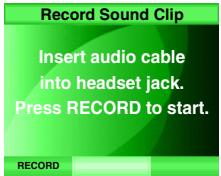
Étape 5: Appuyez sur la touche du haut ou du bas ou pour désir Using Audio Cable. Appuyez sur SELECT ou la touche du centre/SELECT. L'écran affichera Insert audio cable into headset jack. Press RECORD to start.
Étape 6: Appuyez sur RECORD pour débuter l'enregistrement.
Étape 7: L'écran affichera Recording... pour vous indiquer que l'enregistrement est en cours.
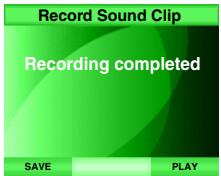
Étape 8: Appuyez sur STOP pour arrêter l'enregistrement ou le téléphone arrêtera automatiquement l'enregistrement lorsque la durée d'enregistrement sera dépassée pour un clip sonore et l'inscription "Recording completed" sera affichée.
Étape 9: Pour écouter le clip sonore, appuyez sur PLAY.
-OU
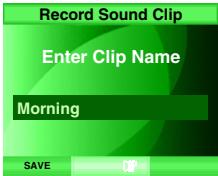
Pour sauvegarder le clip sonore, appuyez sur SAVE. Utilisez le clavier pour nommer le clip sonore dans la boîte de texte et appuyez sur SAVE. L'écran affichera Sound clip saved. L'écran Record Sound Clip reviendra et la durée résiduelle sera affichée. Le clip sonore enregistré sera affiché dans le bas de la liste de l'écran Play Sound Clips.
-OU
Pour effacer le clip sonore, appuyez sur OFF.
Écran
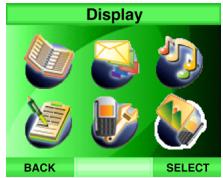
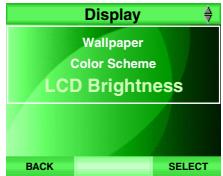
Dans ce menu, vous pouvez changer le papier peint, le schéma de couleurs et la luminosité de l'écran ACL.
Papier point
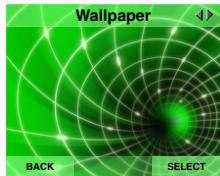
Le combiné est doté d'une image en fond d'écran (papier peint) qui sera affichée lorsque le combiné est en mode d'attente. Pour désirer un papier peint différent:
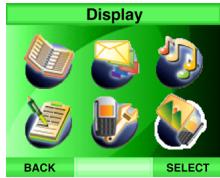
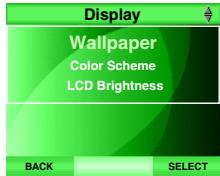
Étape 1: Appuyez sur MENU en mode d'attente. Étape 2: Appuyez sur 1, 2, 3 et/ou 4 pour désir Display et appuyez sur SELECT ou sur la touche du centre/SELECT/ Étape 3: Appuyez sur la touche du haut ou du bas ou pour désir Wallpaper et appuyez sur SELECT ou sur la touche du centre/SELECT. Le papier peint actuel sera affiché. Étape 4: Appuyez sur la touche de gauche ou de droite ou pour défilier à travers la liste de papiers peint et appuyez sur SELECT ou sur la touche du centre/SELECT pour sélectionner le papier peint désiré. Étape 5: Appuyez sur BACK pour returner à l'écran précédent ou sur la touche OFF pour returner à l'écran d'attente. Le papier peint sélectionné sera affiché à l'écran d'attente.
Réglages du téléphone
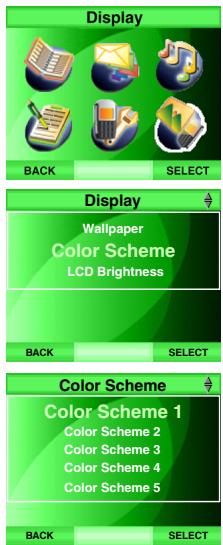
La couleur de l'écran du combiné peut être changée pour l'un ou l'autre des schémas de couleurs :
Étape 1: Appuyez sur MENU en mode d'attente. Étape 2: Appuyez sur,, et/ou pour sélectionner Display et appuyez sur SELECT ou sur la touche du centre/SELECT/ Étape 3: Appuyez sur la touche du haut ou du bas ou pour désir Color Scheme et appuyez sur SELECT ou sur la touche du centre/ SELECT. Une liste des schémas de couleurs sera affichée. Étape 4: Appuyez sur la touche du haut ou du bas ou pour défilier à travers les schémas de couleurs et la couleur du schéma en surbrillance sera affichée à l'écran. Étape 5: Appuyez sur SELECT ou la touche du centre/SELECT pour confirmer et sélectionner le schéma de couleur sera affiché sur le combiné.
Luminosité de l'écran ACL
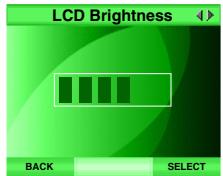
La luminosité de l'écran ACL du combiné peut être réglée pour convenir aux différentes conditions d'éclairage. Pour changer la luminosité de l'écran du combiné : Étape 1 : Appuyez sur MENU en mode d'attente. Étape 2 : Appuyez sur et/ou pour sélectionner Display et appuyez sur SELECT ou sur la touche du centre/SELECT/ Étape 3 : Appuyez sur la touche du haut ou du bas ou pour désir LCD Brightness et appuyez sur SELECT ou sur la touche du centre/SELECT/Le niveau de luminosité de l'écran ACL actuel sera affiché à l'écran. Étape 4 : Appuyez sur la touche de droite ou de gauche ou pour régler le niveau de luminosité de l'affichage ACL. Le niveau de luminosité sera affiché pendant le réglage. Étape 5 : Appuyez sur SELECT pour confirmer et le niveau de luminosité de l'écran ACL sera affiché à l'écran.
Réglages
Dans le menu, vous pouvez changer le réglage de l'horloge, la tonalité des touches et la tonalité d'alerte de messagerie instantanée du téléphone. Vous pouvez éteindre le voyant de message en attente manuellement s'il est allumé et qu'il n'y a pas de messages dans votre boîte vocale. Vous pouvez également réinitialiser les réglages par défaut du téléphone.
Réglage de l'horloge
Par défaut, l'horloge du téléphone est réglée par l'horloge de l'ordinateur s'il est branché au port USB. Si vous choisissez de laisser l'horloge se régler par les données de l'afficheur d'un appel entrant, si vous êtes abonné à ce service (consultez la section Afficheur avec afficheur de l'appel en attente de la page 80), ou vous pouvez régler l'horloge manuellement.
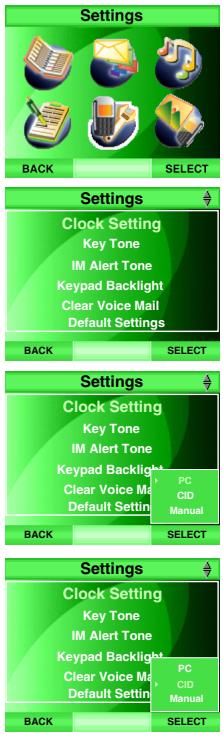
Pour synchroniser l'horloge du téléphone avec l'ordinateur ou l'afficheur:
Étape 1: Appuyez sur MENU en mode d'attente.
Étape 2: Appuyez sur, et/ou pour besoin Settings et appuyez sur SELECT et la touche du centre/SELECT.
Étape 3: Appuyez sur la touche du haut ou du bas ou pour désir Clock Setting et appuyez sur SELECT ou sur la touche du centre/SELECT.
Étape 4: Pour synchroniser avec l'ordinateur, appuyez sur la touche du haut ou du bas ou pour sélectionner PC et appuyez sur SELECT ou sur la touche du centre/SELECT. L'horloge du téléphone se synchronisera automatiquement avec l'ordinateur auquel le téléphone est branché.
Pour synchroniser avec l'afficheur, appuyez sur la touche du haut ou du bas ou pour désigner CID et appuyez sur SELECT ou la touche du centre/SELECT. L'horloge du téléphone se synchronisera avec l'afficheur dans le premier appel entrant accompagné de données de l'afficheur.
Réglage de l'horloge
Pour régler l'horloge manuellement :
Étape 1: Appuyez sur MENU en mode d'attente. Étape 2: Appuyez sur,, et/ou pour sélectionner Settings et appuyez sur SELECT et la touche du centre/SELECT/ Étape 3: Appuyez sur la touche du haut ou du bas ou pour sélectionner Clock Setting et appuyez sur SELECT ou sur la touche du centre/SELECT. Étape 4: Appuyez sur la touche du haut ou du bas ou pour désirer Manual et appuyez sur SELECT ou sur la touche du centre/SELECT/ L'heure actuelle sera affichée. Étape 5: Appuyez sur la touche du haut ou du bas ou pour régler le chiffre par incréments de 1 lorsque le champ est en surbrillance. -OU- Utilisez le clavier (voir Tableau des caractères de la page 37) pour entrer l'heure directement. Étape 6: Appuyez sur la touche de gauche ou de droite ou pour déplacer le curseur au champ suivant. Étape 7: Répétez les étapes 5-6 jusqu'à ce que AM/PM soit en surbrillance. Appuyez sur la touche du haut ou du bas ou pour désirer entre AM ou PM. Étape 8: Si l'heure est exacte, appuyez sur SAVE ou sur la touche du centre/SELECT pour confirmer.
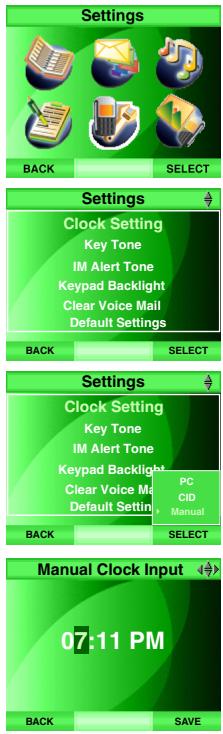
- Si vous avez une heure erronée (e. x. 27:76), l'entrée ne sera pas sauvegardée.
- Seulement le format horaire de 12 heures est accepté pour les réglages de l'horloge.
Tonalité des touches
La tonalité des touches est désactivée par défaut. Lorsque la fonction est activée, le combiné émettra des bips à chaque pression d'une touche. Pour changer le réglage de la tonalité des touches :
Étape 1: Appuyez sur MENU en mode d'attente. Étape 2: Appuyez sur, et/ou pour SéLECTIONNER Settings et appuyez sur SELECT ou sur la touche du centre/SELECT/ Étape 3: Appuyez sur la touche du haut ou du bas ou pour Sélectionner Key Tone et appuyez sur SELECT ou sur la touche du centre/ SELECT. Étape 4: Appuyez sur la touche du haut ou du bas ou pour Sélectionner On ou Off et appuyez sur SELECT ou sur la touche du centre/ SELECT/ pour confirmer.

Tonalité d'alerte de messagerie instantanée
La tonalité d'alerte de messagerie instantanée est hors fonction par défaut. Lorsque la tonalité d'alerte de messagerie instantanée est activée, le combiné émettra des bips lorsque vous recevez un message instantané. Pour changer le réglage de la tonalité d'alerte de messagerie instantanée :
Étape 1: Appuyez sur MENU en mode d'attente.
Étape 2: Appuyez sur et/ou pour Sélectionner Settings et appuyez sur SELECT ou la touche du centre/SELECT/
Étape 3: Appuyez sur la touche du haut ou du bas ou pour sélectionner IM Alert Tone et appuyez sur SELECT ou sur la touche du centre/SELECT/
Étape 4: Appuyez sur la touche du haut ou du bas ou pour sélectionner On ou Off et appuyez sur SELECT ou la touche du centre/SELECT/ pour confirmer.
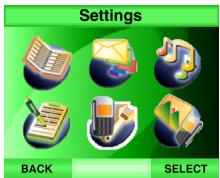
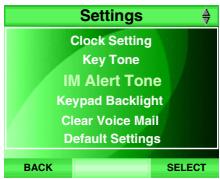
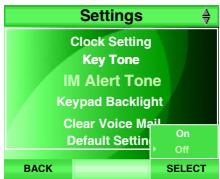
Clavier rétroéclairé
Par défaut, le rétroéclairage du clavier est activé. Pour optimiser l'autonomie du bloc-piles pendant la messagerie instantanée, vous pourriez désactiver le rétroéclairage. Pour changer le réglage du rétroéclairage :
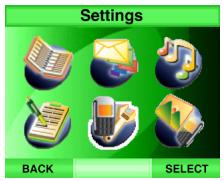
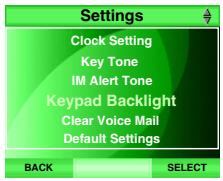
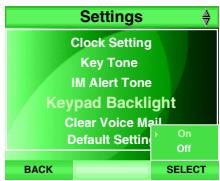
Étape 1: Appuyez sur MENU en mode d'attente. Étape 2: Appuyez sur,, et/ou pour Sélectionner Settings et appuyez sur SELECT ou sur la touche du centre/SELECT/ Étape 3: Appuyez sur la touche du haut ou du bas ou pour Sélectionner Keypad Backlight et appuyez sur SELECT ou sur la touche du centre/SELECT. Étape 4: Appuyez sur la touche du haut et du bas ou pour sélectionner On ou Off et appuyez sur SELECT ou sur la touche du centre/SELECT/ pour confirmer.
Annulation de l'indication de message dans la boîte vocale
Si vous êtes abonné au service de la messagerie vocale auprès de votre compagnie de téléphone locale et que vous avez un nouveau message vocal, le voyant de message sera affiché à l'écran. Veuillez contacter votre compagnie de téléphone locale pour plus de détails en rapport avec le service de la messagerie vocale. Pour annuler manuellement l'indication :
Étape 1: Appuyez sur MENU en mode d'attente.
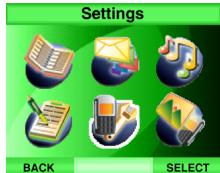
Étape 2: Appuyez sur, et/ou pour sélectionner Settings et appuyez sur SELECT ou sur la touche du centre/SELECT/
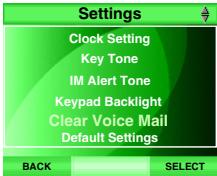
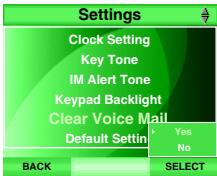
Étape 3: Appuyez sur la touche du haut ou du bas ou pour Sélectionner Clear Voice Mail et appuyez sur SELECT ou sur la touche du centre/SELECT.
Étape 4: Appuyez sur la touche du haut et du bas ou pour Sélectionner Yes et appuyez sur SELECT ou sur la touche du centre/SELECT pour confirmer. L'icone de message disparaîtra de l'affichage. Appuyez sur No pour retourner à l'écran précédent.
L'annulation de l'icone de message n'efface que le voyant et non le message. Ceci est utile lorsque le téléphone indique que vous avez un message dans votre boîte vocale et que vous n'en avez pas ou lorsque vous avez accédé à leur boîte vocale à partir d'une autre ligne (lorsque vous n'êtes pas à la maison). Si vous avez réellement un message, votre compagnie de téléphone locale continue de vous envoyer le signal qui mettra à nouveau le voyant en fonction.
- Les entrées du répertoire et du répertoire de l'afficheur ne seront pas effacées lorsque les réglages par défaut seront rétablis.
Réglages par défaut
Les réglages par défaut comprennent le volume du combiné, le volume du casque d'écoute, le volume du haut-parleur mains libres, le volume de la sonnerie, la mélodie de sonnerie pour les appels sur la ligne résidentielle, la mélodie de sonnerie pour les appels VoIP, la tonalité des touches, l'alerte de messagerie instantanée, le rétroéclairage du clavier, le papier point, le schéma de couleurs, la luminosité de l'écran ACL, le réglage de l'horloge, le voyant de message dans la boîte vocale et la recomposition peuvent être réglés aux valeurs par défaut dans ce menu (consultez la page suivante pour les valeurs par défaut). Pour réinitialiser les réglages du téléphone :
Étape 1: Appuyez sur MENU en mode d'attente. Étape 2: Appuyez sur et/ou pour sélectionner Settings et appuyez sur SELECT ou sur la touche du centre/SELECT. Étape 3: Appuyez sur la touche du haut ou du bas ou pour sélectionner Défaut Settings et appuyez sur SELECT ou sur la touche du centre/SELECT. Étape 4: L'écran affichera Are you sure you want to restore the default settings? Étape 5: Appuyez sur Yes pour confirmer et les réglages par défaut seront rétablis tels que les valeurs énumérées au Tableau des réglages par défaut de la page suivante. Appuyez sur No pour annuler.
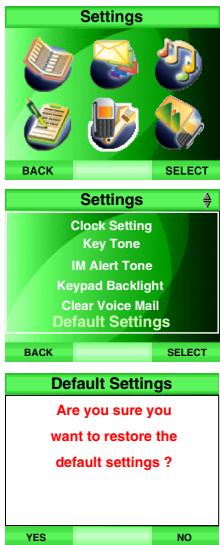
Tableau des réglages par défaut
| Paramètre | Valeurs par défaut |
| Volume du combiné | Niveau 3 |
| Volume du casque d'écoute | Niveau 2 |
| Volume du haut-parleur mains libres | Niveau 5 |
| Volume de la sonnerie | Niveau 6 |
| Mélodie pour la ligne résidentielle | Mélodie no. 1 |
| Mélodie pour les appeals VoIP | Mélodie no. 2 |
| Tonalité des touches | H/F |
| Tonalité d'alerte de messagerie instantanée | H/F |
| Rétroéclairage du clavier | E/F |
| Papier peint | |
| Schéma de couleurs | Schéma de couleur 1 |
| Luminosité de l'écran ACL | Niveau 4 |
| Réglage de l'horloge | Synchronisé avec le PC |
| Horloge en temps réel | 12:00 AM |
| Voyant de message en attente dans la messagerie vocale | Effacné |
| Données de recomposition | Effacées |
Le nom associé avec le profile avec lequel vous avez ouvert la section sera indiqué sur la barre de titre. - Même si vous changez le pseudo d'un de vos copains sur Messenger, seulement le nom d'affichage du copain sera affiché sur la liste des copains IM du téléphone IS6110. - Longlet ONLINE sera affiché par défaut dès que la session Messenger sera ouverte. S'il y a une activité de clavardage active, l'onglet ACTIVE CHAT WINDOW sera affiché dès que vous ouvrirez la session.
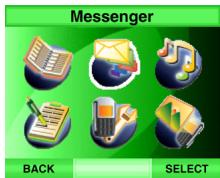
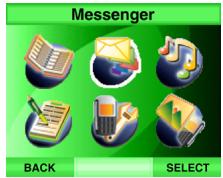
Ce menu vous permet d'envoyer des messages instantanés aux gens de leur liste de copains. Pour accéder à Messenger :
Étape 1: Appuyez sur MENU en mode d'attente.
Étape 2: Appuyez sur 1, 2, 3 et/ou pour sélectionner Messenger et appuyez sur SELECT ou sur la touche du centre/SELECT/
-OU
Appuyez sur MSNGR pour accéder directement à Messenger lorsqu'en mode d'attente.
Étape 3: La fenêtre du statut de vos copains peut être affichée à l'écran.
Appuyez sur la touche de gauche ou de droite pour sélectionner l'un des onglets.
Fenêtre de statut des copains
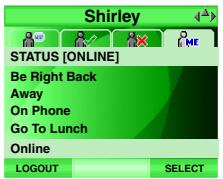
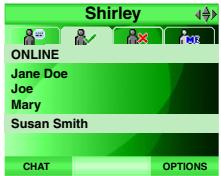
La fenêtre du statut des copains a été divisée en quatre onglets : ACTIVE CHAT WINDOW, ONLINE, OFFLINE et STATUS.
Les noms des copains sont affichés alphabétiquement.
Le nom des copains dont les messages instantanés ou les appels Internet qui n'ont pas été révisés seront inscrits en début de liste à la fenêtre de clavardage actif.
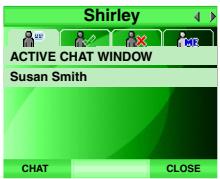
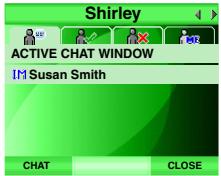
Fenêtre de clavardage actif
S'il y a des messages instantanés ou des appeals Internet actifs avec un copain, le nom de ce copain sera affiché à cette fenêtre. S'il y a un message ou un appel Internet non révisé, IM ou sera affiché devant le nom du copain respectif.
Tous les copains de cette fenêtre devront également afficher leur fenêtre ONLINE.
En ligne
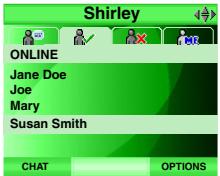
Une liste des copains actifs (en ligne) sera affichée à cette fenêtre. Les messages instantanés (IM) et les appels Internet (VoIP) peuvent uniquement être faits à des copains présentement sur la liste des copains en ligne ONLINE.
La fenêtre de statut sera affichée devant le nom du copain et sur l'onglet STATUS. Le texte utilisé pour l'état du statut et l'affichage du statut sur l'ordinateur et le téléphone IS6110 sont similaires mais non les mêmes. Consultez le tableau ci-dessous pour plus de détails.
| Réglage | Affichage du statut d'un copain sur le téléphone IS6110 | Affichage de votre statut à l'onglet STATUS | |
| PC | Téléphone IS6110 | ||
| En ligne | En ligne | [EN LIGNE] | |
| Occupé | Occupé | [Occupé] | [OCCUPÉ] |
| De return bientôt | De return bientôt | [Inactif] | [DE RETOUR BIENTÔT] |
| Absent | Absent | [Inactif] | [ABSENT] |
| Au téléphone | Au téléphone | [Inactif] | [AU TéléPHONE] |
| Sorti dîner | Sorti dîner | [Inactif] | [SORTI DîNER] |
| Apparaître hors ligne | Invisible | Le copain sera affché uniquement à l'onglet OFFLINE | [INVISIBLE] |
- Si la liste de copains est trop longue, seulement une partie de celle-ci sera affichée. Le reste de la liste peut être visualisée en appuyant sur la touche pour défilier à travers la liste. L'écran Messenger apparaitra automatiquement à l'écran si vous tentez de faire un appel ou appuyez sur OFF dans Messenger mais que Messenger fonctionne toujours l'arrêté plan.
Hors ligne
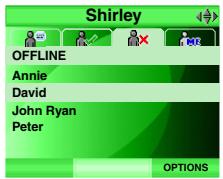
Tous les copains hors ligne et les copains qui ont ouvert une session Messenger avec l'option "Apparaître hors ligne" seront affichés à cette fenêtre. Les appels IM et VoIP ne pourront être envoyés aux copains sont hors ligne.
Statut
Votre statut IM sera affiché à l'onglet STATUS. Consultez la section En ligne de la page 58 pour plus de détails en rapport avec l'affichage du statut. Pour changer votre statut IM :
Étape 1: Lorsqu'à la fenêtre du statut, appuyez sur la touche de gauche ou de droite ou pour sélectionner l'onglet STATUS et appuyez sur la touche du haut ou du bas ou pour sélectionner votre statut.
Étape 2: Appuyez sur la touche SELECT ou sur la touche du centre/SELECT/. Votre statut sera affiché à côté de STATUS.
Révision
Étape 1: En mode d'attente, l'icône IM sera affichée à l'écran pour vous rappeler que vous avez des messages instantanés qui n'ont pas été révisés. Appuyez sur MSNGR pour accéder directement à Messenger. Étape 2: Lorsqu'à la fenêtre de clavardage actif ACTIVE CHAT WINDOW, appuyez sur la touche du haut ou du bas ou pour sélectionner un copain pour lequel l'icône IM est présente à côté de son nom. Étape 3: Appuyez sur la touche du centre/SELECT ou sur la touche CHAT pour réviser le message.
Si vous recevez un message instantané pendant un appel, l'icone IM apparaitra mais vous n'entendrez aucune tonalité audio. Pour vérifier le message, terminez l'appel et accédez à la liste de copains.
Les fonctions suivantes ne sont PAS supportées sur votre téléphone IS6110 MSN/WLM/AIM :
- Ajout/ modification/ retrait de copains.
- Ajout/ modification/ retrait de groupes.
- Invitation à un nouveau copain.
- Réception et envoi de messages.
- Blocage d'un copain.
- Réception et d'émoticons.
- Lorsque vous recevez ou envoyez un message à un copain, le nom du copain sera ajouté à une fenêtre de clavardage actif ACTIVE CHAT WINDOW de la liste de vos copains.
- Le nom du copain avec lequel vous clavardez sera affiché sur la barre de titre.
- Vous ne pouvez envoyer de messages à des copains hors ligne OFFLINE.
Envoyer des messages instantanés
Étape 1: Appuyez sur MENU en mode d'attente.
Étape 2: Appuyez sur et/ou pour désir Messenger et appuyez sur SELECT ou sur la touche du centre/SELECT. -OU- Appuyez sur MSNGR pour accéder directement à la messagerie en mode d'attente.
Étape 3: Appuyez sur la touche de gauche ou de droite ou pour désir ONLINE ou ACTIVE CHAT WINDOW.
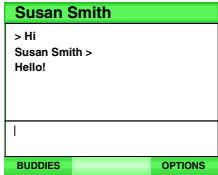
Étape 4: Appuyez sur la touche du haut ou du bas ou pour désir le copain désiré et appuyez sur la touche brappe CHAT. Une fenêtre de clavardage avec le copain sélectionné apparaitra. Une fenêtre de saisie se trouve au bas de la fenêtre de clavardage.
Étape 5: Utilisez les touches du clavier pour entrer le message dans la boîte de saisie du texte. Appuyez sur ALT pour accéder au mode numérique et sur CAP pour alterner entre les majuscules et les minuscules. Appuyez sur la touche de navigation de gauche ou de droite ou pour déplacer le curseur à l'endroit désiré et appuyez sur DEL pour effacer le texte.
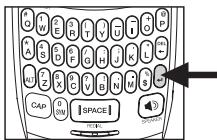
Étape 6: Après avoir entré le message, appuyez sur ↓ pour l'envoyer et le message sera affiché sur la fenêtre de clavardage. Appuyez sur la touche du haut ou du bas ou pour réviser l'historique de clavardage.
Étape 7: Pour retourner à la liste de copains sans terminer le clavardage, appuyez sur la touche rapide BUDDIES. Pour retourner à une fenêtre active de clavardage, appuyez sur la touche du haut ou du bas ou pour permettre le copain désiré en surbrillance et appuyez sur la touche rapide CHAT.
Pour terminer la session de clavardage et retourner à la liste de copains, appuyez sur OPTIONS et appuyez sur la touche du haut ou du bas ou pour désigner Close. Appuyez sur SELECT ou sur la touche du centre/SELECT.


BACK
SELECT


Jane Doe
Joe
Mary
Susan Smith
CHAT
OPTIONS
Susan Smith >
Hello!
BUDDIES
OPTIONS
Appel entrant sur la ligne résidentielle à l'aide de messenger
Lorsqu'à la fenêtre de clavardage, si un appel sur la ligne résidentielle vous parvient, l'écran Messenger disparaîtra. Le téléphone sonnera et l'écran affichera Incoming call. Si vous êtes abonné au service de l'afficheur auprès de votre compagnie de téléphone locale, les données de l'afficheur seront affichées.
- Appuyez sur TALK/FLASH ou sur ANSWER pour répondre à l'appel. Appuyez sur SPEAKER si vous désirez répondre à l'aide du haut-parleur mains libres.
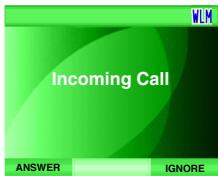
- À la fenêtre de clavardage, si vous recevez simultanément un appel sur la ligne résidentielle et VoIP, seulement l'appel entrant sur la ligne résidentielle sera affiché à l'écran; l'appel VoIP sera automatiquement décliné. Mais si l'appel sur la ligne résidentielle est répondu avant que l'appel VoIP ait été annulé par le copain, l'appel VoIP sera affiché
- Si vous recevez deux appels VoIP ou plus en même temps, seulement le premier appel sera accepté. Les autres appels seront automatiquement rejetés.
- Après avoir accepté un appel VoIP, il pourrait s'écouler quelques secondes avant que l'appel se connecte pour vous permettre d'entendre l'application.
Accepter un appel voip entrant
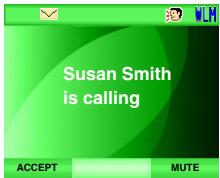
- Lorsque l'écran est en mode d'attente et que vous recevez un appel VoIP, le combiné sonnera et l'écran affichera le nom de l'appelant.
- Appuyez sur ACCEPT ou SPEAKER pour accepter l'appel.
- Appuyez sur MUTE ou OFF pour mettre la sonnerie hors fonction.
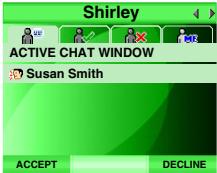
- Lorsqu'à la fenêtre de clavardage actif ACTIVE CHAT WINDOW, une tonalité d'alerte retentira et le nom de l'aggellant sera affchéé. Appuyez sur la touche du haut ou du bas ou pourmettre l'icone des copains désirée en surbrillance. Appuyez sur ACCEPT pour accepter l'appei ou sur DECLINE pour refuser l'appei
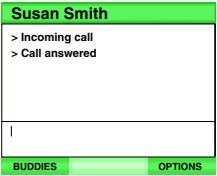
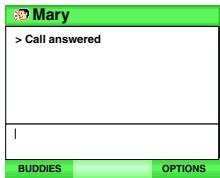
- Lorsqu'à la fenêtre de clavardage, un message VoIP peut être affiché (e. x. un appel entrant) lorsqu'il y a un appel VoIP entrant du même copain. Appuyez sur ACCEPT pour accepter l'appel et >Call answered sera affiché à la fenêtre de clavardage. Appuyez sur DECLINE pur décliner l'appel et >Call declined sera affiché à la fenêtre de clavardage.
- L'appel VoIP entrant continue à sonner jusqu'à ce qu'il soit répondu ou que la personne qui appelle annule l'appel, le système enverra un nouveau message pour vous indiquer que l'appel VoIP a été annulé et l'icone IM sera affichée devant le nom du copain à l'écran.
L'appel VoIP sera décliné si vous tentez de faire un appel.
Téléphonie voip
Étape 1: Appuyez sur MENU en mode d'attente.
Étape 2: Appuyez sur 1, 2, 3 et/ou pour sélectionner Messenger et appuyez sur SELECT ou la touche du centre/SELECT/
-OU
Appuyez sur MSNGR pour accéder au service Messenger à l'écran de veille.
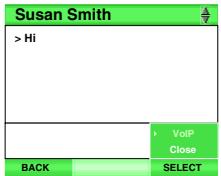
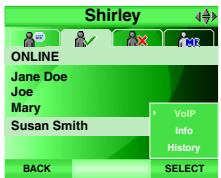
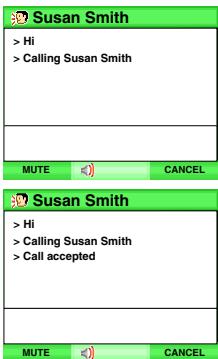
Étape 3: Appuyez sur la touche du haut ou du bas pour désirer un copain à la fenêtre ACTIVE CHAT WINDOW ou sur l'onglet ONLINE et appuyez sur CHAT. Une fenêtre de clavardage apparaitra. Étape 4: Appuyez sur OPTIONS ou appuyez sur la touche du haut ou du bas pour sélectionner VoIP. Appuyez sur SELECT sur la touche du centre/SELECT. Étape 5: La fenêtre de clavardage affichera >Calling (nom du copain). Si vous désirez annuler l'appoint VoIP, appuyez sur CANCEL et >Call canceled sera affiché à la fenêtre de clavardage. Étape 6: La fenêtre de clavardage affichera >Call accepted lorsque le copain accepte votre appel VoIP est affiché au centre de la barre des touches rapides. Appuyez sur SPEAKER pour alterner entre le haut-parleur mains libres et combiné. Si un casque d'écoute est branché, l'icone sera affiché au centre de la barre des touches rapides. Un appel VoIP affichera l'icone à côté du nom du copain.
- Seulement les copiez de la fenêtre de chat actif ACTIVE CHAT WINDOW ou en ligne ONLINE peuvent recevoir des appel VoIP.
- Attendez quelques secondes entre l'acceptation de votre copain. Si vous n'avez pas de réponse ou si vous déclinez votre appel VoIP, le téléphone continue à sonner jusqu'à ce qu'il soit terminé par le copain qui vous l'a. Il est plus long pour un appel VoIP d'être répondu comparativement à un appel sur la ligne régulière. Veuillez allouer au moins 4-10 sonneries au copain que vous appelez.
- Pendant un appel VoIP, vous pourrez tout de même envoyer ou recevoir des messages instantanés des copains avec lesquels vous êtes en communication VoIP.
- Attendez quelques secondes entre l'acceptation de votre copain. Pour terminer un appel VoIP, appuyez sur CANCEL pour retourner à l'écran de clavardage et appuyez sur OFF pour retourner à l'écran d'accueil.
Messenger appel voip
Étape 7: Pour permettre le microphone en sourdine pendant une conversation, appuyez sur MUTE, l'icone sera affiché au milieu de la barre de touches rapides. Appuyez sur UNMUTE pour reprendre la conversation normale.
Étape 8: Pour terminer une conversation VoIP, appuyez sur CANCEL. La fenêtre de clavardage affichera >Call ended lorsque vous ou votre copain déclinez l'appoint.
Étape 9: Appuyez sur BUDDIES pour retourner à la liste des copains.
Pendant l'utilisation de MSN/WLM, vous pouvez uniquement envoyer des messages instantanés aux utilisateurs Yahoo! et non des appeals VoIP.
Si vous utilisez le haut-parleur mains libres pendant un appel VoIP et que vous appuyez sur TALK/FLASH, l'appel VoIP sera annulé et vous serez en mode décroché sur la ligne résidentielle.
Pour permuter entre le haut-parleur mains libres et l'écouteur pendant un appel, appuyez sur SPEAKER.
Appels voip/im d'un copain provenant de l'extérieur de la fenêtre de clavardage actuelle
Étape 1: Lorsqu'à la fenêtre de clavardage, si un appel entrant VoIP ou IM provenant d'un copain différent, une icône ou IM clignotera et le nom du copain sera affiché dans le haut de l'écran pour remplacer le nom du copain actuel. Le nouveau nom du copain apparaitra pendant deux secondes et retournera au nom du copain actuel.
Étape 2: Pour quitter la fenêtre de clavardage actuelle sans terminer le clavardage, appuyez sur BUDDIES.
-OU
Pour quitter la fenêtre de clavardage actuelle et terminer le clavardage, appuyez sur OPTIONS et du la touche du haut ou du bas ou pour sélectionner Close. Appuyez sur SELECT ou sur la touche du centre/SELECT.
Étape 3: La fenêtre du statut des copains sera affichée. Appuyez sur la touche du haut ou du bas ou pour désirer l'icone désirée ou IM de la fenêtre de clavardage actif ACTIVE CHAT WINDOW. Étape 4: Lorsqu'un copain et l'appel VoIP sont en surbrillance, appuyez sur ACCEPT pour afficher >Call accepted sera affiché à la nouvelle fenêtre de clavardage. Appuyez sur DECLINE pour décliner l'appoint ou sur la touche du haut ou du bas ou pour désirer le copain précédent dans la fenêtre de clavardage actif ACTIVE CHAT WINDOW et appuyez sur CHAT pour returner à la fenêtre de clavardage précédente.
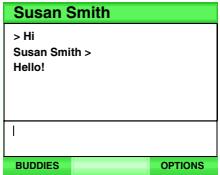
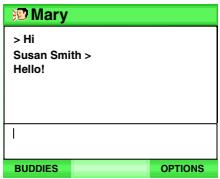
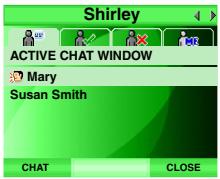
Pour plus de détails en rapport à la manière d'accéder à la fenêtre de chat, consultez les Étapes 1-4 de la section Envoyer des messages instantanés de la page 61. - Si vous recevez plusieurs appels VoIP de différents copains, seulement le premier appel sera affiché. - Si vous recevez plus d'un message instantanné de plusieurs copains, seulement le message reçu le plus récemment sera affiché.
Appels entrants sur la ligne résidentielle pendant un appel voip
Si vous recevez un appel entrants sur la ligne résidentielle lorsque vous êtes en communication sur un appel VoIP, le téléphone ne sonnera pas à travers le haut-parleur. Vous entendrez une tonalité d'alerte audio pour vous prévenir de la réception d'un appel sur la ligne résidentielle.
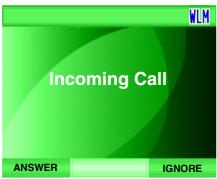
L'écran affichera Incoming call. Si vous êtes abonné au service de l'afficheur auprès de votre compagnie de téléphone locale, vous verrez les données de l'afficheur à l'écran.
- Appuyez sur TALK/FLASH ou sur ANSWER pour répondre à l'appel et l'appel VoIP sera automatiquement terminé. Appuyez sur SPEAKER si vous désirez répondre à l'aide du haut-parleur mains libres. L'appel VoIP sera automatiquement coupé.
- Appuyez sur IGNORE ou OFF pour ignorer l'appel sur la ligne résidentielle et retourner à l'appel VoIP.
- Si l'appel entrant n'est pas répondu, le téléphone continuera à sonner jusqu'à ce que vous appuyez sur ※NORE ou sur OFF. -OU-
- Si vous êtes abonné au service de la messagerie vocale auprès de votre compagnie de téléphone locale, l'appel sera envoyé à votre boîte vocale.
Appel voip entrant pendant un appel sur la ligne résidentielle
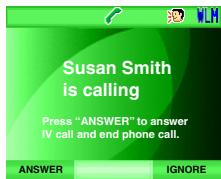
Si vous recevez un appel VoIP pendant un appel, le nom du copain sera affiché à l'écran. Le téléphone ne sonnera pas sur le haut-parleur. Vous entendrez une tonalité d'alerte audio pour vous prévenir que vous recevez un nouvel appel VoIP.
- Appuyez sur ANSWER pour répondre à l'appel VoIP et l'appel sur la ligne résidentielle sera automatiquement coupé.
- Appuyez sur UNUSED pour ignorer l'appel VoIP et retourner sur l'appel résidentiel.
Si vous ne répondez pas à l'appel VoIP entrant ou si vous appuyez sur la touche IGNORE, le téléphone continuera à sonner jusqu'à ce que l'appel soit terminé par un correspondant.
Pour plus de détails sur la manière d'accéder à la fenêtre du statut des copains, consultez les étapes 1 et 2 de la section Envoyer des messages instantanés de la page 61.
Les appels voip entrent en premier
Le scénario suivant se réalisera que si vous êtes abonné au service de l'attente en appoint. Si vous êtes en communication sur un appel résidentiel et que vous recevez un appel VoIP, le mode d'attente sera affiché à l'écran et vous entendrez une tonalité d'alerte sur le combiné. Si, un appel entrant sur la ligne résidentielle vous parvient en même temps, l'appel VoIP sera coupé automatiquement. Si vous êtes abonné au service de l'afficheur, les données de l'appel seront affichées à l'écran et une alerte audio sera entendue sur le combiné. Si vous êtes abonné au service de l'attente en appoint, appuyez sur TALK/FLASH pour répondre à l'appel entrant sur la ligne résidentielle et mettre l'appel actuel sur la ligne résidentielle en attente.
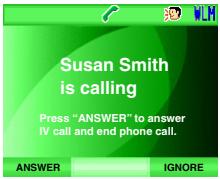
Les appels sur la ligne résidentielle entrent en premier
Le scénario suivant se réalisera que si vous êtes abonné au service de l'appel en attente. Si vous recevez un appel résidentiel lorsque vous êtes déjà en communication, les données de l'afficheur apparaîtront à l'écran. Une tonalité d'alerte audio retentira sur le combiné. Appuyez sur TALK/ FLASH pour répondre à l'appel résidentiel et mettre l'appel résidentiel en cours en attente. Si un appel VoIP vous parle pendant que les données de l'afficheur sont encore affichées à l'écran, le nom du copain sera affiché à l'écran seulement après que les données de l'afficheur soient disparues. Appuyez sur ANSWER pour accepter l'appel ou appuyez sur IGNORE pour ignorer l'appel VoIP et retourner à l'appel sur la ligne résidentielle.
Appels voip entrants multiples pendant un appel sur la ligne résidentielle
Si vous êtes en communication sur un appel résidentiel et que vous recevez plusieurs appels VoIP, le premier appel VoIP sera accepté et affiché à l'écran et une tonalité audio sera entendue sur le combiné. Les autres appels VoIP seront automatiquement déclinés. Appuyez sur ANSWER pour accepter l'appel ou sur la touche IGNORE pour ignorer l'appel et retourner à l'appel résidentiel. Si l'appel VoIP n'est pas répondu, le téléphone continuera à sonner jusqu'à ce que vous appuyez sur IGNORE ou qu'il soit terminé par un copain.
Visionner l'historique des copains
Si la session en cours et la session précédente de l'historique de clavardage pour le copain sélectionné peuvent être récapitulées. La date et l'heure de l'historique de clavardage sera affichée également. Tous les historiques de clavardage seront conservés dans la mémoire de votre ordinateur pendant six mois.
Étape 1: Lorsqu'à la fenêtre du statut d'un copain, appuyez sur la touche de gauche ou de droite ou pour sélectionner l'onglet ONLINE ou OFFLINE ou appuyez sur la touche du haut ou du bas ou pour sélectionner le copain désiré.
Étape 2: Appuyez sur OPTIONS. Appuyez sur la touche du haut ou du bas ou pour sélectionner History et appuyez sur SELECT softkey ou sur la touche du centre/SELECT. L'historique de l'appelant sélectionné sera affiché.
Étape 3: Appuyez sur la touche du haut ou du bas pour défiler à travers l'historique.
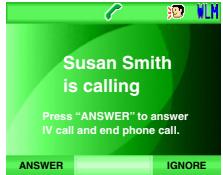
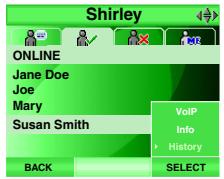
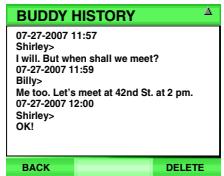
Les fonctions MSN/WLM/AIM suivantes ne sont PAS supportées par tout téléphone IS6110:
- Ajout/ modification/ retrait de copains
- Ajout/ modification/ retrait de groupes
- Invitation d'un nouveau copain Réception ou envoi de messages lorsque n'est pas en ligne.
- Blocage copains.
- Réception et voie d'émoticons.
Effacer l'historique des copains
Étape 1: Répéter les étapes 1-2 de la section Visionner les informations des copains de la page 70.
Étape 2: Appuyez sur DELETE. L'historique du clavardage du copain sélectionné sera effacé.
Visionner les informations des copains
Ce menu vous permet d'accéder aux données de courriel pour vos copains.
Étape 1: Répétez l'étape 1 de la section Visionner les informations des copains de la page 70.
Étape 2: Appuyez sur OPTIONS softkey. Appuyez sur la touche du haut ou du bas pour sélectionner Info et appuyez sur SELECT ou sur la touche du centre/SELECT/. L'adresse courriel du copain sélectionné sera affichée.
Vous pouvez éditer les informations du copain à partir du logiciel MSN/WLM/AIM de votre ordinateur.
Étape 1: Lorsqu'à la fenêtre du statut des copains, appuyez sur la touche de gauche ou de droite ou pour désirer l'onglet STATUS.
Étape 2: Appuyez sur LOGOUT.
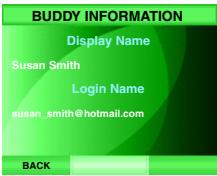
Fonctionnement du téléphone faire des appels sur la ligne résidentielle
Pour faire un appel régulier, appuyez sur TALK/FLASH et confirmez que vous entendez le signal de tonalité puis composez le numéro.
-OU
- Pour utiliser le haut-parleur mains libres, appuyez sur /SPEAKER et composez le numéro.
- Pour prévisualiser (voir le numéro avant de composer), entrez le numéro d'abord. Si vous faites une erreur en saisissant le numéro, appuyez sur DEL← pour reculer et effacer le(s) numéro(s).
- Après avoir entré le numéro, appuyez sur TALK/FLASH.
-OU
Pour précomposer à l'aide du haut-parleur mains libres, composez le numéro d'abord puis appuyez sur SPEAKER.
Lorsque vous êtes en communication, l'écran affichera la durée écoulée de l'appel (en heures, en minutes et en secondes) et le numéro de téléphone composé.
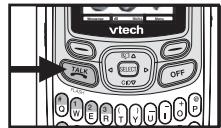
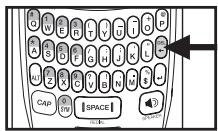
Composition des numéros alphanumériques
Lorsque vous enterez un numéro de téléphone en mode de précomposition (visualisation des numéros avant la composition) ou dans le réseau, le clavier sera en mode numérique par défaut et ALT sera affiché au centre de la barre des touches rapides. Pour entrer un numéro à caractères (par exemple une Compagnie de plomberie dont le numéro pourrait être : 555-PLUMBER):
Étape 1: Appuyez sur CAP et CAP sera affiché au centre de la barre des touches rapides. Le prochain caractère sera en majuscule et retournera à la saisie numérique après.
-OU
Double-cliquez sur CAP jusqu'à ce que CAP soit affiché au centre de la barre des touches rapides pour entrer plusieurs caractères en majuscules. Double-cliquez sur ALT jusqu'à ce que ALT apparaisse au centre de la barre des touches rapides pour retourner en mode numérique.
Pour insérer une pause, appuyez sur PAUSE.
Étape 2: Lorsque vous appuyez sur TALK/FLASH, les lettres seront converties en numéros avant la composition et entrées dans le répertoire de recomposition : 555-PLUMBER sera converti à 555-758-6237.
| Lorsque vous appuyez sur... | Ce numéro sera inséré... |
| A, B ou C | 2 |
| D, E ou F | 3 |
| G, H ou I | 4 |
| J, K ou L | 5 |
| M, N ou O | 6 |
| P, Q, R ou S | 7 |
| T, U ou V | 8 |
| W, X, Y, ou Z | 9 |
Recevoir des appels sur la ligne résidentielle
- Lorsque le téléphone sonne, appuyez sur TALK/FLASH ou ANSWER pour répondre à l'appel. Appuyez sur /SPEAKER si vous désirez répondre à l'appel sur le haut-parleur mains libres.
Après avoir répondu à l'appel, l'écran affichera la durée écoulée de l'appel. Si vous êtes abonné au service de l'afficheur, voir la page 80 pour les informations relatives à l'afficheur.
Terminer des appels sur la ligne résidentielle
Pendant un appel, appuyez sur OFF pour le terminer. L'écran affichera Ended et la durée de l'appel en heures, en minutes et en secondes.
Fonctionnement du haut-parleur mains libres
Le haut-parleur mains libres vous offre la possibilité de converser en mode mains libres pendant un appel. Pendant un appel, appuyez sur SPEAKER pour alterner entre le haut-parleur mains libres. Il sera affiché au centre de la barre des touches rapides lorsque le haut-parleur mains libres est en cours d'utilisation.
Mise en sourdine
La fonction de mise en sourdine est utilisée pour mettre le microphone en sourdine pendant la conversation. Vous pourrez entendre l'appelant mais celui-ci ne pourra vous entendre jusqu'à ce que la touche UNMUTE soit pressée pour reprendre la conversation. Cette fonction sera annulée lorsque vous raccrocherez.
Pour mettre le microphone en ou hors sourdine:
Pendant un appel, appuyez sur MUTE pour mettre le microphone en sourdine et l'icone sera affichée au centre de la barre des touches rapides. Appuyez sur UNMUTE pour reprendre la conversation normale.
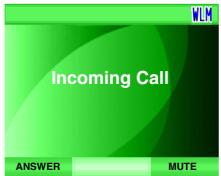
Lorsque le téléphone sonne, appuyez sur OFF ou MUTE pour permettre la sonnerie temporairement en sourdine et l'icône sera affiché à l'écran. La sonnerie sonnera normalement dès le prochain appel entrant.
- Les réglages du volume du combiné, du casque d'écoute ou du haut-parleur mains libres se règlent individuellement lorsque le changement de l'un de ces réglages n'affectera pas les autres. Lorsque le téléphone est en mode d'attente, appuyez sur VOL / pour régler le niveau de volume de la sonnerie.
Volume
Vous pouvez régler le volume d'écoute sur le combiné, le casque d'écoute/le haut-parleur mains libres pendant un appel.
Pendant un appel, appuyez sur la touche VOL ▲/▼ du combiné, du casque d'écoute, ou du haut-parleur mains libres, pour régler le niveau de volume d'écoute et une barre du niveau de volume sera affichée à l'écran.
Après avoir ajusté le niveau de volume, la barre du niveau de volume sera affichée à l'écran pendant quelques secondes.
Recherche du combiné
Cette fonction permet au socle d'envoyer un télé-signal au combiné.
- Appuyez sur FIND HANDSET du socle et le combiné sonnera et affichera Télé-signal.
- Pour arrêter le télé-signal, appuyez de nouveau sur FIND HANDSET ou appuyez sur STOP du combiné.
- Pour permettre la tonalité de télé-signal en sourdine, appuyez sur MUTE ou OFF du combiné.
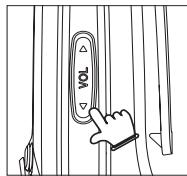
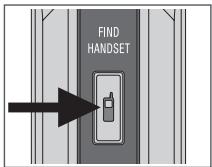
Fonctionnement du téléphone recomposition
Le téléphone sauvegardera automatiquement les cinq numéros composés récemment dans la liste de recomposition. S'il y a plus de cinq appels, l'entrée la plus ancienne sera effacée pour faire place à la nouvelle générée. Les entrées seront affichées de la plus récente à la plus ancienne. Le numéro le plus récent sera en surbrillance. Vous pouvez réviser ou recomposer les numéros de la liste de recomposition, ou sauvegarder les numéros dans le répertoire.
- Pour réviser et composer une donnée de recomposition, appuyez sur SPACE/REDIAL du combiné ou la touche du haut ou du bas ou pour réviser les entrées ou désirer un numéro à composer. Appuyez FLASH ou /SPEAKER pour faire l'appel.
- Pour sauvegarder une entrée de recomposition dans le répertoire, appuyez sur SPACE/REDIAL du combiné ou sur la touche du haut ou du bas ou pour choisir une entrée désirée dans le répertoire. Appuyez sur SAVE et vous serez dirigé vers l'écran du répertoire, voir les étapes 3-5 de la section Édition d'une entrée du répertoire de la page 79 pour plus de détails.
- Pour effacer une donnée de la liste de recomposition, appuyez sur SPACE/REDIAL du combiné et appuyez sur la touche du haut et du bas ou pour désirer l'entrée désirée pour l'effacer. Appuyez sur DELETE.
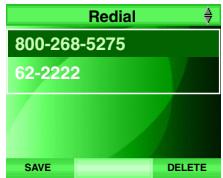
- Appuyez sur BACK en tout temps pour retourner à l'écran précédent sans sauvegarder. L'édition et la sauvegarde dans le répertoire est automatiquement annulée lorsque vous recevez un appel.
- Consultez la page 73 pour plus de détails en rapport avec la procédure de saisie alphanumérique d'un numéro.
- Duplicated number sera affiché si vous avez tenté d'entrer un numéro déjà en mémoire.
Répertoire
Le répertoire téléphonique sert à conserver des noms et des numéros de téléphone en mémoire. Vous pouvez conserver jusqu'à 50 entrées comportant chacune un maximum de 32 chiffres et 16 caractères. Une image et une sonnerie distinctive sera assignée à chaque entrée. Les entrées sont sauvegardées dans l'ordre alphabétique et les noms débutant par des numéros apparaîtront en premier. Une recherche alphabétique peut être effectuée après la saisie de numéros dans le répertoire.
Ajouter une nouvelle entrée dans le répertoire
Étape 1: Appuyez sur MENU dans le mode d'attente. Étape 2: Appuyez sur SELECT ou sur la touche du centre/SELECT/ Étape 3: Appuyez sur la touche du haut ou du bas ou pour désir Add et appuyez sur SELECT ou sur la touche du centre/SELECT. Étape 4: Un réseau vide sera affiché et le nom sera en surbrillance. Utilisez le clavier pour entrer le nom (consultez le Tableau des caractères de la page 37). Lorsque vous entrez un nom, le combiné affichera le premier caractère du premier mot en majuscule. Double-cliquez sur CAP jusqu'à ce que CAP n apparaissé dans la barre du centre des touches rapides si vous désirez que tous les caractères soient en majuscules. Étape 5: Appuyez sur la touche du bas pour vous déplacer vers le bas. Étape 6: Utilisez le clavier pour entrer le numéro de téléphone. Appuyez sur la touche pour vous déplacer vers le bas et Sélectionner une image et une métodie de sonnerie ou appuyez sur SAVE pour sauvegarder l'entrée sans ajouter d'image et conserver la sonnerie par défaut. Étape 7: Lorsque vous regler l'image ou la sonnerie, appuyez sur la touche de gauche ou de droite ou pour défilé à travers les options. Étape 8: ÀpRES avoir effectuer le réglage, appuyez sur SAVE ou sur la touche du centre/SELECT/
BACK
SELECT
BACK
SELECT
Name:
Num:
Picture: Empty
Ringer: PSTN Ringer Melody
BACK
Name: Jane Doe
Num: 555-1234
Picture:
Home Ringer Melody
BACK
SAVE
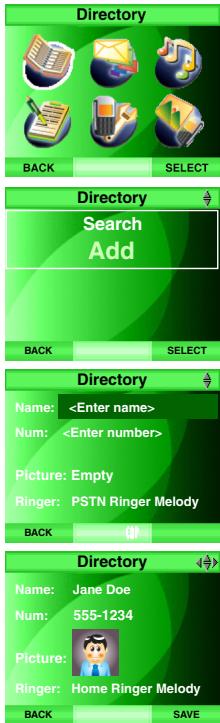
Recherche et révision d'une entrée du réseau
Étape 1: Appuyez sur MENU dans le mode d'attente.
Étape 2: Appuyez sur la touche du haut ou du bas ou pour sélectionner Directory et appuyez sur SELECT ou sur la touche du centre/SELECT/
Étape 3: Appuyez sur la touche du haut ou du bas ou pour sélectionner Search et appuyez sur SELECT ou sur la touche du centre/SELECT.
-OU
Appuyez sur la touche du haut pour accéder directement au répertoire lorsque le combiné est en mode d'attente.
Étape 4: Une liste des données du réseau sera affichée. Appuyez sur la touche du haut ou du bas pour sélectionner l'entrée à réviser. -OU-
Appuyez sur les touches (A-Z) pour débuter la recherche rapide d'une entrée.
Étape 5: Appuyez sur OPTIONS et appuyez sur la touche du haut ou du bas pour sélectionner View. Appuyez sur SELECT ou sur la touche du centre/SELECT pour confirmer. Les détails de l'entrée comprenant le nom, le numéro de téléphone, l'image et la sonnerie seront affichées.
Étape 6: Pour composer l'entrée, appuyez sur TALK/FLASH ou SPEAKER lorsqu'elle est en surbrillance pour réviser les détails de cette entrée.
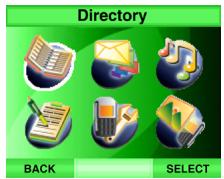
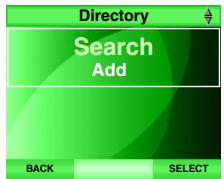
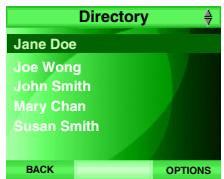

- Appuyez sur OFF pour retourner en mode d'attente.
- La pression de la touche ALT ou CAP pendant la saisie de texte vous permet de choisir parmi les minuscules et le mode numérique. Le mode actif sera affiché au milieu de la barre des touches rapides. Consultez la section Saisie de caractères dans le champ texte de la page 35.
- La pression de la touche SYM pendant la saisie de caractères affichera un tableau des différents symboles. Utilisez la touche de navigation pour défile r a travers les options et appuyez sur SELECT pour insérer un symbole.
Édition d'une entrée du répertoire
Étape 1: Répétez les étapes 1-4 de la section Recherche et révision d'une entrée du répertoire de la page 78 et appuyez sur OPTIONS. Appuyez sur la touche du haut ou du bas ou pour sélectionner Edit et appuyez sur SELECT ou sur la touche du centre/SELECT/ pour confirmer. Étape 2: Appuyez sur la touche du haut ou du bas ou pour mettre le champ à éditer en surbrillance. Étape 3: Utilisez le clavier (voir le Tableau des caractères de la page 37) pour éditer le nom et le numéro. Appuyez sur la touche de gauche ou de droite ou pour déplacer le curseur à la position désirée et appuyez sur DEL ← pour effacer des caractères. Étape 4: Appuyez sur la touche du haut ou du bas ou pour vous déplacer au champ suivant. Pendant l'édition de l'image ou de la sonnerie, appuyez sur la touche de gauche ou de droite ou pour désirer l'une des options disponibles. Étape 5: APRÈS les réglages, appuyez sur SAVE ou sur la touche du centre/SELECT/ pour confirmer et l'écran affichera Saved. Appuyez sur BACK pour retourner à l'écran précédent.
Effacer une entrée du répertoire
Étape 1: Répétez les étapes 1-4 de la section Recherche et révision d'une entrée du réseau de la page 78.
Étape 2: Appuyez sur OPTIONS. Appuyez sur la touche du haut ou du bas pour sélectionner Delete et appuyez sur SELECT ou sur la touche du centre/SELECT/ pour confirmer.
Effacer toutes les entrées du répertoire
Répétez les étapes 1-3 de la section Recherche et révision d'une entrée du répertoire de la page 78 et appuyez sur OPTIONS. Appuyez sur la touche du haut ou du bas ou pour sélectionner Delete All et appuyez sur SELECT ou sur la touche du centre/SELECT/ pour confirmer.
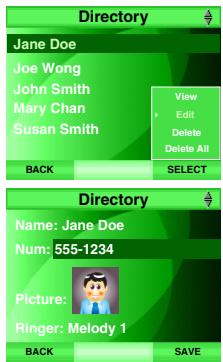
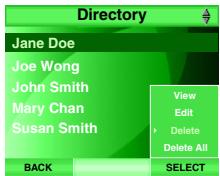
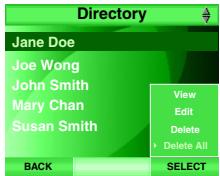
Afficheur et afficheur de l'appoint en attente
Cet appareil peut être utilisé avec le service de l'afficheur régulier ou cet appareil peut être utilisé dans l'abonnement au service de l'afficheur ou de l'afficheur combiné avec le service de l'appel en attente. Des frais d'abonnement aux services de l'afficheur s'appliquent et il est possible que ce service ne soit pas offert dans votre région.
Si vous êtes abonné au service de l'afficheur, il est possible que vous voyiez le numéro et le nom de l'appelant. Ce service est disponible uniquement si vous et l'appelant vous trouvez dans des régions offrant ce service et si les deux compagnies ont des équipements compatibles. L'heure et la date sont envoyées avec les données de l'appelant par la compagnie de téléphone.
Cet appareil est également compatible avec le service de l'afficheur et de l'afficheur de l'appel en attente qui vous permettent de voir le nom et le numéro de téléphone de l'appelant avant de répondre à l'appel, même lorsque vous êtes déjà en communication.
Il est possible que vous ayez à faire des changements à votre abonnement de services téléphonique pour utiliser cette fonction. Contactez votre compagnie de téléphone si :
- Vous et l'abonné êtes abonnés aux services de l'afficheur mais avec en tant que services individuels (il est possible que vous ayez à combiner les services).
- Si vous êtes abonné au service de l'afficheur ou de l'appoint en attente seulement.
- Si vous n'avez pas le service de l'afficheur ou de l'afficheur de l'appei en attente.
- À cause des différences entre les services de différentes régions, les données de l'afficheur peuvent ne pas être disponibles à chaque appel entrant. De plus, certains appelants peuvent bloquer l'affichage du nom et/ou du numéro.
- Appuyez sur BACK pour retourner à l'écran précédent ou appuyez sur OFF pour retourner à l'écran d'attente.
Répertoire de l'afficheur
Le téléphone IS6110 est doté d'un réseau de l'afficheur de 50 données. Chaque entrée peut composer un maximum de 24 chiffres et de 16 caractères. Les entrées sont affichées de la plus récente à la plus ancienne. Lorsque la mémoire est pleine, l'entrée la plus ancienne sera effacée pour faire place aux nouvelles données.
Si vous êtes abonné au service de l'afficheur auprès de votre compagnie de téléphone locale, les données seront conservées en mémoire telles qu'elles vous parviendront de votre compagnie de téléphone. Si vous n'êtes pas abonné aux services de l'afficheur, seulement la date et l'heure seront conservées en mémoire.
Les appels manqués sont ceux qui n'ont pas été répondus (incluant les appels en attente manqués). Si vous avez des appels non révisés et que le combiné n'est pas en cours d'utilisation, l'inscription, X Missed Call(s) sera affichée à l'écran.
Pour réviser et composer les numéros à partir du répertoire de l'afficheur :
Étape 1: Appuyez sur MENU en mode d'attente.
Étape 2: Appuyez sur et/ou pour sélectionner Call log et appuyez sur SELECT ou sur la touche du centre/SELECT/La première donnée sera affichée.
-OU
Appuyez sur la touche du bas pour accéder directement au répertoire de l'afficheur en mode d'attente.
Étape 3: Appuyez sur la touche du haut ou du bas pour défiltrer à travers les entrées non révisées, l'icône NEW sera affichée dans le coin supérieur gauche de l'écran.
Étape 4: Pour composer l'entrée, appuyez sur TALK/FLASH, ou SPEAKER. Si vous désirez effectuer des changements au format du numéro de téléphone, consultez la section Rendre une entrée de l'afficheur prête à composer de la page 82.
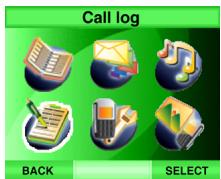
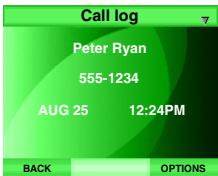
Sauvegarder une entrée du répertoire de l'afficheur dans le répertoire
Étape 1: Appuyez sur MENU en mode d'attente.
Étape 2: Appuyez sur [ ] et/ou [ ] pour sélectionner Call log et appuyez sur SELECT ou sur la touche du centre/SELECT. La première donnée sera affichée.
-OU
Appuyez sur la touche du bas pour accéder directement au répertoire de l'afficheur en mode d'attente.
Étape 3: Appuyez sur la touche du haut ou du bas pour désir l'entrée à sauvegarder dans le répertoire. Si vous désirez changer le format (e. x. 7, 8, 10 ou 11 chiffres) avant de sauvegarder, consultez la section Rendre une entrée de l'afficheur prête à composer ci-dessous. Étape 4: Appuyez sur OPTIONS et appuyez sur la touche du haut ou du bas pour sélectionner Save. Appuyez sur SELECT ou sur la touche du consultez l'étape 3-5 de la section Édition d'une entrée du répertoire de la page 79 pour plus de détails.
Rendre une entrée de l'afficheur prête à composer
Comme les entrées du réseau de l'afficheur reçues ont 10 chiffres (l'indicatif régional plus le nombre à sept chiffres), dans certaines régions, il se peut que vous ayez à composer seulement les sept chiffres ou le 1 plus les sept chiffres ou un a plus l'indicatif régional et les sept chiffres. Vous pouvez changer le nombre de chiffres que vous composez ou entrez en mémoire dans le réseau de l'afficheur. Pendant la révision du réseau de l'afficheur, appuyez successivement sur # pour afficher les options de composition pour les appeals locaux et interurbains avant de composer ou sauvegarder le numéro de téléphone. Voyez l'exemple à droite. Si le numéro a soit sept ou dix chiffres et que vous désiriez composer un appel international, appuyer sur 1 permettra également au système d'ajouter automatiquement un 1 devant le numéro.

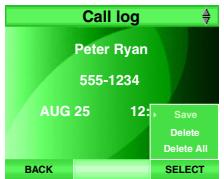
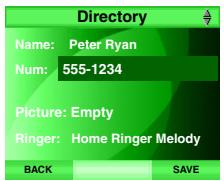
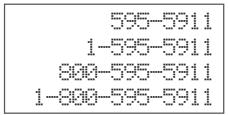
Effacer une entrée du répertoire de l'afficheur
Étape 1: Appuyez sur MENU en mode d'attente.
Étape 2: Appuyez sur,, et/ou pour désirir Call log et appuyez sur SELECT ou sur la touche du centre/SELECT. La première donnée d'appel sera affichée.
-OU
Appuyez sur la touche du bas pour accéder directement au répertoire de l'afficheur à partir de l'écran d'attente.
Étape 3: Appuyez sur la touche du haut ou du bas ou pour désir l'entrée que vous désirez effacer.
Étape 4: Appuyez sur OPTIONS et sur la touche du haut ou du bas ou pour désir Delete. Appuyez sur SELECT ou sur la touche du centre/SELECT.
-OU
Appuyez sur DEL
Effacer toutes les entrées du réseau de l'afficheur
Étape 1: Répétez les étapes 1-2 de la section Effacer une entrée du répertoire de l'afficheur ci-dessus.
Étape 2: Appuyez sur OPTIONS et sur la touche du haut ou du bas ou pour désir Delete All. Appuyez sur SELECT ou sur la touche du centre/SELECT/
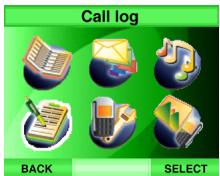
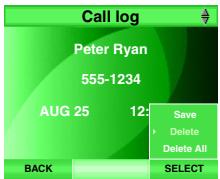
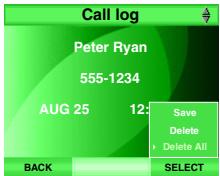
Messages affichés à l'écran du combiné
| Low battery | Le bloc-piles est faible. |
| IS6110 software is not launched | Vous avez tenté d'ouverir ne session Messenger sur le combiné alors que le logiciel IS6110 n'est pas exécuté sur votre ordinateur. |
| Fail to connect to Home line | Le combiné ne peut faire un appel résidentiel ou répondre à un appel entrant. |
| Directory empty | Le réseau est vide. |
| Call log empty | Le réseau de l'afficheur est vide. |
| Redial empty | La liste de recomposition est vide. |
| Directory full | Le réseau est plein. |
| Duplicate number | Vous avez tenté de sauvegarder une entrée déjà en mémoire dans le réseau. |
| Saved | Une entrée est sauvégardée dans le réseau. |
| Not available | Le combiné ne peut se raccorder au socle. |
| Maximum duration recorded | L'enregistrement est intercompu car la duréeemaximal d'enregistrement est atteinte. |
| Buddy list empty! | Vous n'avez aucun copain sur votre liste de copains. |
| Sound clip full | La mémoire de clips sonores est vide. |
| Sound clip deleted | Le clip sonore est effacé. |
| Record after the tone | L'enregistrement débute après la tonalité. |
| Recording deleted | L'enregistrement a été arrêté par l'utilisateur. |
Messages affichés à l'écran du combiné
| Recording completed | L'enregistrement est terminé. |
| Record cancelled | L'enregistrement a été annulé en appuyant sur TALK/FLASH ou /SPEAKER. |
| Place in charger | Déposez le combiné sur le chargeur car le bloc-piles est faible. |
| Charging... | Le combiné se recharge. |
| USB is not connected | Il n'y a pas de connexion USB entre le socle et l'ordinateur. |
| Transmission error! | Un problème de transmission est survenu lorsque vous avez tenté d'envoyer un message. |
| Password error! | Le mot de passer est erroné. |
| Login error! | Un problème d'ouverture de session est survenu. |
Dépannage
Si vous avez de la difficulté à faire fonctionner votre téléphone, les suggestions ci-dessous devraient régler le problème. Pour communiquer avec le service à la clientèle, visitez notre site Web : www.vtechphones.com ou communiquez au 1-800-595-9511 ou au Canada, visitez le www.vtechcanada.com ou contactez VTech Technologies Canada Ltd., au 1-800-267-7377.
| Problème | Suggestion |
| Le téléphone ne fonctionne pas du tout. | • Assurez-vous que le bloc-piles est installé et chargé correctement (voir les pages 5 à 6). Pour une performance optimale, replacez le combiné sans fil sur le socle après chaque utilisation. • Assurez-vous que l'adaptateur secteur est branché solidement dans une prise de courant qui n'est pas contrôle par un interrupteur mural. • Assurez-vous que le fil téléphonique est branché solidement dans le socle et la prise modulaire murale. • Débranchez le téléphone de la prise de courant et retirez le bloc-piles du combiné. Attendeez 15 secondes puis replaces le bloc-piles et rebranchez l'alimentation. Attendeez une minute afin que le combiné se synchronise avec le socle. • Chargez le bloc-piles dans le combiné sans fil pendant au moins 16 heures. • Retirez et réinsérez le bloc-piles. Si ceci ne règle pas le problème, il est possible que vous devzie vous procurer un nouveau bloc-piles. • Débranchez le socle de la prise modulaire et branchez-y un autre téléphone fonctionnel. Si ce téléphone ne fonctionne pas, le problème se situe probablement dans le câblage ou le service téléphonique local. Contactez votreompagnie de téléphone locale. |
| L'icône de pile faible est affichée à l'écran. | • Déposez le combiné sur le socle ou le chargeur pour la recharge. • Retirez et réinstallé le bloc-piles, utilisez-le jusqu'à ce qu'il soit écuisé puis rechargez-le sur le socle ou le chargeur pendant 16 heures. • Si les suggestions ci-dessus ne règlent pas le problème, vous devrez remplancer le bloc-piles. |
Dépannage
| Problème | Suggestion |
| Le bloc-piles ne se recharge pas dans le combiné ou le bloc-piles du combiné n'accepte pas la charge. | • Assurez-vous que le combiné est déposé correctement sur le chargeur. Levoyant CHARGE du socle ou du chargeur devrait s'allumer. • Retirez et réinstallez le bloc-piles si ceci ne fonctionne pas, il peut être nécessaire d'acheter un nouveau bloc-piles,VELOLIZCATEZ LA SECTION INSTALLATION DU BLOC-PILES DU guide d'utilisation (page 5). • Le téléphone peut être défectueux. Consultez la section de la Garantie de ce guide d'utilisation (page 97) pour plus de détails. |
| Le voyant POWER du socle est éteint. | • Nettoyez les bornes du (des) combiné(s) sans fil en utilisant une efface à crayon ou un chiffon sec non abrasif. • Assurez-vous que l'adaptateur secteur et les fils téléphoniques sont correctement branchés. • Débranchez le téléphone de la prise de courant et retirez le bloc-piles du combiné. Attendez 15 secondes puis replacez le bloc-piles et rebranchez l'alimentation. Attendez une minute afin que le combiné se synchronise avec le socle. • Le téléphone peut être défectueux. Consultez la section de la Garantie de ce guide d'utilisation (page 97) pour plus de détails. |
| Je ne peux acceder à certains fonctions de MSN/WLM/AIM à l'aide du téléphone. | Les fonctions suivantes ne sont PAS supportées par notre S6110 pour MSN/Windows Live Messenger ou AOL Instant Messenger: • Ajout/modification/retrait de copains. • Ajout/modification/retrait de groupes. • Invitation à un nouveau copain. • Réception et envoi de messages. • Blocage de copains. • Réception ou envoi d'emoticons. |
Dépannage
| Problème | Suggestion |
| Il n'y a aucune tonalité. | • Tentez d'abord toutes les suggestions ci-dessus. • Rapprochez le combiné sans fil du socle. Il est possible que vous soyez hors de portée. • Il est possible que vous fil téléphonique ne fonctionne pas correctement. Installez un nouveau cordon de ligne téléphonique. • Débranchez le fil téléphonique du socle et rebranchez un autre téléphone. Si vous n'avez toujours pas de tonalité sur ce téléphone, le problème me situe sur le câblage de votre compagnie de téléphone locale. Contactez vos propres compagnie de téléphone locale. |
| Le téléphone neonne pas lorsqu'il y a un appel entrant. | • Assurez-vous que la sonnerie est activée (voir page 40 pour le combiné). • Assurez-vous que le fil téléphonique et l'adaptateur secteur sont correctement branchés. (Consultez la page 3). • Voitre combiné peut être trop éloigné du socle. Rapprochez-vous du socle. • Il est possible que vous ayez trop de postes auxiliaires branchés sur la même ligne pour qu'ils puissant tous sonner en même temps. Tentez d'en débrancher quelques-uns. • Si d'autres apparueils dans votre résidence ont le même problème, le problème se situe alors avec votre câblage ou le service local. Contactez vos propres compagnie de téléphone locale. • D'autres apparueilslectroniques peuvent cause derl'interfERENCE à yourscopephone sans fil. Tentez d'installer Your telephone à l'écart de ces apparueils electroniques: routeurs sans fil, radios, tours de radiodiffusion, tours de télévertisseurs, téléphones cellulaires, interphones, moniteurs pour bébé, téléviseurs, magnétoscopes, ordinateurs personnels, apparueils electroménagers ainsi que d'autres téléphones sans fil. • Vérifiez en utilisant un téléphone qui fonctionne dans la même prise téléphonique. Si l'autre téléphone a le même problème, le problème se situe au niveau de la prise téléphonique. Contactez vos propres compagnie de téléphonique locale (des frais peuvent être exigibles). • Le fil téléphonique peut être déffectieux. Utilisez un nouveau fil téléphonique. • Retireez et réinstallé le bloc-piles dans le combiné et le socle. • Attendeze que le combiné sans fil se synchronise avec le socle. Attendeze une minute pour que ce processus s'accompilasse. |
Dépannage
| Problème | Suggestion |
| Il est impossible de composer. | Essayez d'abord les suggestions mentionnées ci-dessus. • Assurez-vous d'obtenir un signal de tonality avant de composer. Le combiné peut prendre une à deux secondes pour localiser le socle, ceci est normal. Attendeze une seconde de plus avant de composer. • Si vous avez toujours des problèmes avec votre téléphone, le problème se situe au niveau du câblage. Contactez votre compagnie de téléphone locale (certaines charges poursaient s'appliquer). • Éliminez les parasites sur la ligne. Les interférences provenant des téléviseurs, radio ou autres apparèils peuvent empêcher le téléphone de composer correctement. Si vous ne pouvez éliminer complètement les interférences, mettez d'abord le combiné en sourdine avant de composer ou composez à partir d'une autre piece afin de diminuer les interférences. |
Dépannage
| Problème | Suggestion |
| J'obtiens des interférences pendant les conversations téléphoniques.Mes appeals s'estompent ou se coupent lorsque j'utilise le combiné sans fil. | Le combiné peut être hors de portée. Rapprochez-vous du socle.D'autres apparèls sont branchés à la même prise téléphonique que votre téléphone sans fil.Tentez de déplacer l'appareil ou de le brancher à une autre prise de courant.D autres apparèls électroniques peuvent causeur de l'interfERENCE à votre téléphone sans fil.Tentez d'installer votre téléphone à l'écart de ces apparèls électroniques: routeurs sans fil, radios, tours de radiodiffusion, tours de télévertisseurs, téléphones cellulaires, interphones, moniteurs pour bébé, téléviseurs, magnétoscopès, ordinateurs personnels, apparèils electroménagers, ainsi que d'autres téléphones sans fil.Si votre téléphone est branché avec un modem ou un limiteur de tension, branchez le téléphone (ou le modem/limiteur de tension) dans une prise différente. Ce cécie ne règle pas le problème, déplacez votre téléphone ou votre modem à l'écart l'un de l'autre ou utilisez un autre limiteur de tension.L'aménagement des pieces de votre maison ou bureau restreint peut-être la portée de fonctionnement. Essayez d'inlocker le socle de votre téléphone à un autre endroit, préféragonements dans un endroit plus élevé.Débranchez le socle de la prise modulaire et branchez un téléphone à cordon. Si les appels ne sont toujours pas clairs, le problème provient probablement de votre câblage ou de votre service local. Contacter votre compagnie de téléphone locale (des frais peuvent vous être exigés).Si d'autres téléphones dans votre résidence ont le même problème, le problème se situe alors avec votre câblage. Contactez votre compagnie de téléphone locale (des frais pourrait vous être exigés).Avez-vous le service DSL? Si ouï, vous nevez installer un filtre DSL sur chaque prise téléphonique sur laquelle est branché un téléphone. Communiquez avec votre fournisseur de service DSL pour plus de renseignements à ce sujet. |
Dépannage
| Problème | Suggestion |
| J'entends d'autres appeals lorsque j'utilise le téléphone. | Débranchez le socle de la prise téléphonique. Branchez un téléphone différent. Si vous entendez toutes d'autres appeals, le problème provient probablement de votre câblage ou de votre service local. Veuillez contacter votre compagnie de téléphone locale. |
| J'entends des interférences sur mon combiné sans fil et aucune touche ne fonctionne. | Assurez-vous que le fil téléphonique soit branché correctement. |
| Mon afficheur ne fonctionne pas correctement. | Le service de l'afficheur est disponible en abonnement. Vous devez vous abonner afin que bénéficier de cette fonction.Votre appelant doit vous appeler d'une région offrant les services de l'afficheur.Les deux compagnies de téléphone, celle de l'appelez et la?votre, doivent utiliser des équipements compatibles avec les services de l'afficheur.Les données de l'afficheur apparaitront après la première ou la seconde sonnerie. Les données peuvent ne pas être affichées si vous répondez à l'appoint avant la seconde sonnerie.Ceci s'applique également au répondeur téléphonique si celui-ci répond à l'appoint avant la seconde sonnerie.Si vous étés abonné(e) au service DSL, installez un filtre DSL sur la ligne téléphonique entre le socle et la prise téléphonique. Contactez votre fournisseur de services DSL pour en obtenir un. |
| Le téléphone ne recoit pas les données de l'afficheur ou n'affiche pas les données de l'afficheur lorsqu'un appel en attente vous parvient. | Assurez-vous d'être abonné aux services de l'afficheur et de l'afficheur de l'appoint en attente auprès de toute compétie de téléphone locale.II est possible que votre appelant vous appelle d'une région ne supportant pas l'afficheur.Les deux compagnies de téléphone, doivent utiliser des équipements compatibles.Les données de l'afficheur apparaitront après la première ou la seconde sonnerie. Les données peuvent ne pas être affichées si vous répondez à l'appoint avant la seconde sonnerie.Ceci s'applique également au répondeur si celui-ci répond à l'appoint avant la seconde sonnerie.Si vous étés abonné au service DSL, installez un filtre DSL sur la ligne téléphonique entre le socle et la prise téléphonique. Contactez votre fournisseur de services DSL. |
Dépannage
| Problème | Suggestion |
| Mon combiné sans fil émet des bips et ne fonctionné pas normalement. | • Assurez-vous que le cordon d'alimentation est branché dans le socle. Branchez-le dans une autre prise de courant qui n'est pas contrôle par un interrupteur mural. • Rapprochez le combiné sans fil du socle. Il est possible qu'il soit hors de portée. • Débranchez le téléphone de la prise de courant et retireze le bloc-piles du combiné. Attende 15 secondes puis replacez le bloc-piles et rebranchez l'alimentation. Attende une minute afin que le combiné se synchronise avec le socle. • D'autres apparciels Electroniques peuvent causeur de l'interfERENCE à votre téléphone sans fil. Tentez d'inverterer toute téléphone à l'écart de ces apparciels Electroniques : routeurs sans fil, radios, tours de radiodiffusion, tours de télévertisseurs, téléphones cellulaires, interphones, moniteurs pour bébé, téléviseurs, ordinateurs personnels, apparciels electroménagers ainsi que d'autres téléphones sans fil. |
| Solutions communés pour les apparciels électroniques | • Si l'appareil ne semble pas fonctionner normalément, tentez de déposer le combiné sur le socle. Si ce ci ne semble pas régler le problème, tentez l'une des solutions ci-dessous (dans l'ordre spécifique): • Débranchez l'alimentation du socle. • Débranchez le bloc-piles du combiné sans fil. • Attende que quelques minutes avant de rebrancher le socle.. • Réinstallé le bloc-piles et déposez le combiné sur le socle ou le chargeur. • Attende que le combiné rétablissé le lien avec le socle (synchronisation). Attende au moins une minute pour que ce processus se termine. |
| Comment puis-jezersirminer des pieces de rechange pour mon IS6110? | • Si vous avez besoin d'une piece de rechange, communiquez avec VTech Communications, Inc. au 1-800-595-9511 aux États-Unis. Au Canada, visitez le www.vtechcanada.com ou communiquez au 1-800-267-7377. |
Dépannage
| Problème | Suggestion |
| Levoyant IM/VoIP du socle est étéint. | Levoyant IM/VoIP du socle sera allumé lorsquel ogiciel du téléphone IS6110 a été démarré sur l'ordinateur. Assurez-vous d'abors que le cable USB reliant le socle de votre téléphone avec votre ordinateur soit branché et démarrez le ogiciel du téléphone IS6110 sur votre ordinateur. |
| Mon appel se coupe. -OU- Je ne peux pas permuter entre l'écouteur et le haut-parleur mains libres. | Si vous utilisez le haut-parleur pendant un appel VoIP et que vous appuyez sur TALK/FLASH, l'appeL VoIP sera annulé et vous passerez en mode décroché sur la ligne résidentielle. Pour permuter entre le haut-parleur mains libres et l'écouteur pendant un appel, appuyez sur la touche /SPEAKER. |
| La session Messenger s'est terminée automatiquement sur le combiné. | Pour utiliser le service Messenger sur votre combiné, le ogiciel VTech ne doit pas être en fonction sur votre ordinateur. Si votre ordinateur est en veille, en attente ou en mode d'hibernation, le ogiciel VTech arrêtea de fonctionner et la session Messenger sera terminée. Ceci se produit uniquement lorsque vous utilisez Windows Vista. Consultez l'aide de Vista pour plus de détails en rapport avec la désactivation de la fonction de veille, d'attente ou d'hibération de votre ordinateur et Messenger fonctionnera normalement, tant que votre ordinateur est en marche.Assurez-vous que le ogiciel du téléphone IS6110 soit la version la plus récente. Consultez la section Vérification et téléchargement du ogiciel du téléphone IS6110 de la page 20 pour plus de détails. |
Dépannage
| Problème | Suggestion |
| Je ne peux ouvoir de session AIM. | • Essayez l'étape 2 de la section Ouvrir une session du logiciel IS6110 de la page 25. • Si vous avons entrez votre pseudonyme et votre mot de passer AIM incorrectement, vous ne pourrez ouvoir la session et acceder à votre compte AIM à l'aide du logiciel IS6110. Si vous ne pouvez acceder à votre compte, il peut y avoir un problème avec les réglages Internet. Configurez vos réglages Internet en cliquant sur le bouton “Network” de l'onglet “Profile Settings” et l'écran suivant apparaitra. Contactez votre fournisseur de service Internet pour plus de détails en rapport avec les réglages du réseau. |
| Connect Preference ☐ ☑ ☒ | |
| Host Configuration | |
| Host: login.ocular. AOL.com | |
| Port: 443 | |
| Connect using LAN settings in Microsoft Internet Explorer | |
| Connect using Proxy | |
| Proxy Server Protocol | |
| Host: SOCKS 4 | |
| Port: SOCKS 6 | |
| Authenticaton | |
| User Name: | |
| Password: | |
| OK Cancel | |
| Appuyez sur OK après avoir effectué les changements afin de les sauvegarder. | |
Problème
Lorsque le téléphone IS6110 est branché à l'ordinateur, son n'est entendu à travers le haut-parleur pendant la lecture d'une chanson sur l'ordinateur.
J'ai obtenu un message d'erreur avec un bouton Sound sur le socle du IS6110 et au champ Audio de l'onglet Status du logiciel du téléphone IS6110.
Suggestion
- Le système utilise par erreur le IS6110 comme dispositif de sortie de son par défaut. Ceci se produit uniquement pour les utilisateurs de Windows Vista. Un bouton Sound et le message d'erreur Computer speakers disabled. Sound currently played through IS6110 sera affiché sur le socle du IS6110 et au champ Audio de l'onglet Status du logiciel du téléphone IS6110. Vous devez réinitialiser le dispositif de sortie de son manuellement.
- Pour procéder à la réinitialisation, cliquez sur le bouton Sound du socle IS6110 et au champ Audio, et la fenêtre Sound sera affichée tel que démontré à droite. À l'onglet Playback, cliquez sur le nom du haut-parleur utilisé par votre ordinateur (e. x. SoundMAX Digital Audio). Puis, cliquez sur les boutons Set Default et OK pour confirmer. Le haut-parleur fonctionnera normalement. Pour plus de détails ou pour obtenir de l'assistance, veuillez contacter le soutien technique du fournisseur de votre haut-parleur.
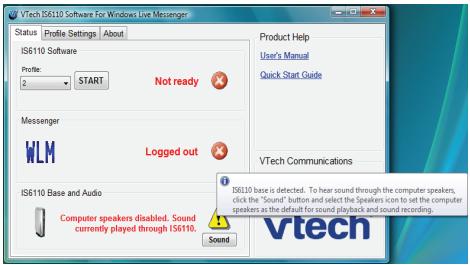
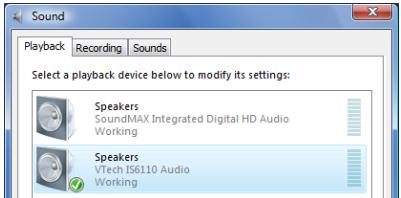
Dépannage
| Problème | Suggestion | |
| Je suis incapable d'ouvrir une session de clavardage sur AIM ou MSN/WLM. | Étape 1: Assurez-vous que le PC soit en fonction et que la session Windows soit ouverte. Assurez-vous que le cable USB est correctement branché aux deux extrémités et que le logarithmic du IS6110 soit lancé. Si vous utilisez un concentrateur USB ou un station d'accueil USB, tentez de branchier le cable USB directement au PC ou utilisez un concentrateur USB doté d'un cable d'alimentation. Étape 2: Assurez-vous que votre compte AIM ou MSN/WLM soit déjà activé. Étape 3: Ouvrez le fureteur et rendez-vous à www.vtechphones.com pour vérifier si la connexion Internet fonctionne. Si la connexion à Internet ne fonctionne pas, contactez votre fournisseur de services. Étape 4: Fermez le logarithmic du IS6110. Tentez d'ouvrir un session AIM ou MSN/WLM sur votre ordinateur et utiliser la fonction de clavardage. Si vous ne pouvez utiliser le logarithmic de clavardage AIM ou MSN/WLM sur votre ordinateur, vous ne pourrez clavarder à l'aide de votre téléphone IS6110. (Voir la prochaine étape). Étape 5: Si vous ne poupez utiliser AIM ou MSN/WLM sur votre ordinateur, ceci pourrait être causé par le logarithmic de votre mur coupe-feu ou le routeur. Vous pourriez avoir à configurer votre coupe-feu logarithmic ou matériel afin de permettre à AIM ou MSN/WLM d'acceder aux portes requis par AOL ou Microsoft. Les réglages ci-dessous fournis par AIM er MSN/WLM servent à configurer les portes et ne sont pas une exigence de VTech. Si vous avez besoin d'assistance pour configurer leur mur coupe-feu, veillez contacter le fabriquant du logarithmic ou le fabriquant matériel pour leur mur coupe-feu ou libre routeur. MSN: Sign in = [PCT 80, 443, 1863] Network Detection = [TCP 7001] [UDP 9, 7001] Audio = [TCP 80, 443, 1863] [TCP/UDP 30000 à 65535] Audio (Legacy) = [UDP 5004 à 65535] Étape 6: Désinstallez et réinstalllez le logarithmic du IS6110. | AIM: Port TCP/UDP 443 Port TCP/UDP 5190 à 5193 |
Dépannage
| Problème | Suggestion |
| Je suis incapable d'ouvrir une session de clavardage sur AIM ou MSN/WLM. | Étape 1: Assurez-vous que le PC soit en fonction et que la session Windows soit ouverte. Assurez-vous que le cable USB est correctement branché aux deux extrémités et que le logiciel du IS6110 soit lancé. Si vous utilisez un concentrateur USB ou un station d'accueil USB, tentez de brancher le cable USB directement au PC ou utilisez un concentrateur USB doté d'un cable d'alimentation. Étape 2: Assurez-vous que votre compte AIM ou MSN/WLM soit déjà activé. Étape 3: Ouvrez le fureteur et rendez-vous à www.vtechphones.com pour vérifier si la connexion Internet fonctionne. Si la connexion à Internet ne fonctionne pas, contactez votre fournisseur de services. Étape 4: Fermez le logiciel du IS6110. Tentez d'ouvrir un session AIM ou MSN/WLM sur votre ordinateur et tentez de faire un appel VoIP. Assurez-vous que le foule des haut-parleurs et du microphone sont actifs. Assurez-vous que la personne que vous appelez à la version de AIM ou MSN/WLM doté de l'options VoIP. Si vous ne pouvez faire d'appels VoIP par AIM ou MSN/WLM, vous ne pourrez faire d'appels VoIP à travers le téléphone IS6110. Étape 5: Si vous ne pouvez utiliser AIM ou MSN/WLM sur toute ordinateur, ceci pourrait être causé par le logiciel de votre mur coupe-feu ou le routeur. Vous pourriez avoir à configurer votre coupe-feu logiciel ou matériel afin de permettre à AIM ou MSN/WLM d'acceder aux ports requis par AOL ou Microsoft. Les régliages ci-dessous fournis par AIM er MSN/WLM servent à configurer les portes et ne sont pas une exigence de VTech. Si vous avez besoin d'assistance pour configurer votre mur coupe-feu, veuillez contacter le fabriquant du logiciel ou le fabriquant matériel pour votre mur coupe-feu ou votre routeur. MSN: Sign in = [PCT 80, 443, 1863] Network Detection = [TCP 7001] [UDP 9, 7001] Audio = [TCP 80, 443, 1863] [TCP/UDP 30000 à 65535] Audio (Legacy) = [UDP 5004 à 65535] Étape 6: Désinstallé et réinstallé le logiciel du IS6110. |
Dépannage
| Problème | Suggestion |
| L'inscription PC Software is busy est affichée lorsque je tente d'envoyer un message. | Étape 1: Veuillez appuyer sur la touche MSNGR pour returner à fenêtre de clavardage. Meme si l'écran est retournée à l'écran de voir, votre message devrait avoir été envoyé. Étape 2: Fermez le logiciel et relancez-le. |
Portée de fonctionnement
Ce téléphone sans fil utilise la capacité de puissance maximale permise par la Commission fédérale des communications (FCC). Malgré ceci, ce combiné et ce socle téléphonique ne peuvent communiquer que sur une portée de fréquences restreinte - qui peut varier selon l'emplacement du socle et du combiné, la météo et le plan des pièces de votre maison ou votre bureau. Lorsque le combiné est hors de portée, celui-ci affichera Not available. S'il y a un appel pendant que le combiné est hors de portée, celui-ci peut ne pas sonner ou s'ilonne, l'appel peut ne pas se connecter en appuyant sur Rapprochez-vous du socle du téléphone puis appuyez sur pour répondre à l'appel.
Si le combiné se déplace hors de portée pendant une conversation, cela pourrait causer des interférences.
Pour améliorer la réception, rapprochez-vous du socle.
Prenez soin de votre téléphone
Votre téléphone sans fil contient des pièces électroniques sophistiquées; vous ne devez donc le manipuler avec soin.
Évitez de le manipuler rudement
Déposez le combiné doucement. Conservez les matériaux d'emballage originaux afin de protéger votre téléphone si vous devez l'expédier.
Évitez d'exposer votre téléphone aux sources d'humidité
Voupez endommager voite téléphone s'il est exposé à une source d'humidité. N'utilisez pas le combiné à l'extérieur lorsqu'il pleut ou ne le manipulez pas si vous avez les mains mouillées. N'installez pas voite socle près d'un évier, baignoire ou douche.
Orages
Prudent(e) lorsque vous utilisez l'appareil pendant un orage.
Nettoyage de votre téléphone
Votre téléphone peut devenir sale. Ne le nettoyez qu'avec un chiffon doux légèrement imbibé d'eau ou de solution savonneuse légère. N'appliquez pas une quantité excessive d'eau ni aucun type de dissolvant.
N'oubiez jamais que les appareils électriques peuvent causer de graves blessures lorsque vous êtes mouillé(e) ou si vous vous tenez dans l'eau. Si le socle de leur téléphone tombe dans l'eau, NE LE RÉCUPÉREZ PAS AVANT D'AVOIR DEBRANCHÉ LE CORDON D'ALIMENTATION ET LES CORDONS DE LIGNE TÉLÉPHONIQUE DES PRISES MURALES. Ensuite, sortez l'appareil en tirant sur les cordons débranchés.
Confidentialité: Les mêmes caractéristiques qui constituent des avantages pour les téléphones sans fil affichent également des restrictions. Les appels téléphoniques sont transmis entre le combiné sans fil et le socle par le biais d'ondes radio; il y a donc la possibilité que vos conversations téléphoniques sans fil soient interceptées par des équipements de réception radio se trouvant dans la portée du combiné sans fil. Pour cette raison, vous ne devez pas percevoir les communications téléphoniques sans fil comme étant aussi confidentielles que celles des téléphones à cordon. Alimentation électrique: Le socle de ce téléphone sans fil doit être branché à une prise électrique fonctionnelle. La prise électrique ne doit pas être contrôlée par un interrupteur mural. Les appels ne pourront pas être effectués du combiné sans fil si le socle est débranché ou mis hors tension ou si le courant est coupé. Possibilité d'interférences aux taveliseurs: Certains téléphones sans fil fonctionnent sur des fréquences pouvant causer des interférences aux taveliseurs et aux magnétoscopes. Pour réduire ou prévenir de telles interférences, ne placez pas le socle du téléphone sans fil près ou sur un taveliseur ou magnétoscope. S'il y a présence de parasites, il est conseillé d'éloigner le téléphone sans fil du taveliseur ou du magnétoscope afin de réduire les interférences. (Ne s'applique qu'aux téléphones sans fil à 25 canaux.) - Piles rechargeables : Cet appareil contient des piles rechargeables au nickel-cadmium (NiCd) ou à l'hydride métallique de nickel (NiMh). Manipulez les piles avec soin afin de ne pas les court-circuiter avec des bagues, bracelets ou clés. Les piles ou le conducteur peuvent surchauffer et causer des blessures. Respectez la polarité adéquate entre les piles et le chargeur. Piles rechargeables à hydride métallique de nickel (NiMh) : Jetez ces piles de manière écologique et sécuritaire. Ne pas les brûler ni les percer. Comme les autres piles de ce type, si elles sont brûlées ou percées, elles pourraient dégager une matière toxique qui peut causer des blessures corporelles.
Que couvre cette garantie limitée?
Le fabricant de ce produit VTECH (ci-après 'VTECH'), garantit au détenteur d'une preuve d'achat valide (ci-après, le 'consommateur' ou 'vous') que ce produit et tous ses accessoires (ci-après, le 'produit'), tels que fournis par VTECH dans l'emballage, seront libres de tout défaut, selon les conditions énumérées dans les présentes, s'ils ont été installés et utilisés dans des conditions normales et selon les instructions de ce guide d'utilisation. Seul l'acheteur original peut se prévaloir des avantages de cette garantie limitée pour des produits achetés et utilisés aux États-Unis et au Canada.
Que fera VTECH si le produit s'avère défectueux (ci-après, le 'produit défectueux'), dans ses pièces et sa main-d'œuvre, pendant la période de la garantie ?
Pendant la période de la garantie limitée, le centre de service autorisé par VTECH remplacera, à la seule décision de VTECH, sans frais de pièces ni de main-d'œuvre pour le consommateur, tout produit défectueux. Si nous réparons le produit, nous pourrons utiliser des pièces neuves ou remises à neuf. Si nous décidons de le remplacer, nous pourrons le faire avec un produit neuf ou remis à neuf possédant des caractéristiques similaires. VTECH retournera au consommateur le produit réparé ou remplacé en bon état de fonctionnement, mais conservera les pièces, modules et autres équipements défectueux. La réparation ou le remplacement du produit, à la seule décision de VTECH, constitue le seul et unique recours du consommateur. Ce remplacement ou cette réparation devrait prendre environ trente (30) jours.
Quelle est la durée de la période de garantie limitée?
Ce produit est couvert par une garantie limitée d'UNE (1) ANNEE à partir de la date d'achat. Si nous réparons ou remplaçons un produit défectueux selon les termes de cette garantie limitée, cette garantie s'applique également aux produits réparés ou remplacés pendant une période de : (a) 90 jours à partir de la date où le produit réparé ou remplacé vous a été expédié ou; (b) la durée résiduelle de la garantie originale d'une année, selon la période qui est la plus longue.
Qu'est-ce que cette garantie ne couvre pas?
Cette garantie ne couvre pas :
- Les produits soumis à une mauvaise utilisation, un accident, un transport ou tout autre dommage physique, installation inadéquate, utilisation ou manipulation
Garantie
anormale, négligence, inondation, feu, eau ou toute autre infiltration de liquide ; ou
2 Les produits endommagés à la suite d'une réparation, modification ou manipulation par une entité autre qu'un centre de service autorisé par VTECH; ou 3. Les produits si le mauvais fonctionnement est causé par des conditions de signal, de manque de fiabilité du réseau de diffusion via un système d'antenne ou de câblodistribution; ou 4. Les produits si le problème est causé par l'utilisation de dispositifs ou d'accessoires électriques qui ne proviennent pas de VTECH; ou 5. Les produits dont les autocollants de garantie/certifications de garantie et les inscriptions de numéros de série électroniques sur une plaque ont été enlevés, effacés, modifiés ou rendus illisibles; ou 6. Les produits achetés, utilisés, réparés ou expérimentés à des fins de réparation à l'extérieur des États-Unis et du Canada, ou utilisés à des fins commerciales ou industrielles (n'incluant, mais ne s'y limitant pas, les produits loués); ou 7. Les produits retournés sans preuve d'achat (référez-vous au point 2 ci-dessous); ou 8. Les frais relatifs à l'installation, aux commandes et réglages pouvant être effectués par le consommateur ni les coûts d'installation ou de réparation des dispositifs connexes au produit.
Comment se procurer le service sous garantie?
Pour vous procurer du service sous garantie aux États-Unis, composez le 1-800-595-9511; au Canada, composez le 1-800-267-7377. REMARQUE: Avant d'appeler, veillez à consulter le guide d'utilisation. Une vérification des commandes et caractéristiques du produit peut vous épargner un appel de service.
A moins que cela ne soit prévu par les lois en vigueur, vous assumez les risques de perte ou de dommage en cours de transport ; de plus, vous êtes tenu(e) responsable de la livraison ou des frais de manutention encourus lors de l'expédition au centre de service. VTECH vous retournera le produit après avoir réparé ou remplacé, selon les termes de cette garantie limitée, et assumez les frais de transport, de livraison et de manutention. VTECH n’assume pas les dommages ou les pertes que peut subir le produit en cours de transport. Si la défectuosité du produit n'est pas couverte par cette garantie limitée, ou si la preuve d'achat ne répond pas aux conditions de ladite garantie, VTECH communiquera avec vous et vous demandera si vous autorisez le coût de la réparation avant d'effectuer tout travail. Vous devez débourser les frais de la réparation et du transport des produits qui ne sont pas couverts par cette garantie limitée.
Que devez-vous inclure avec le produit pour obtenir du service sous garantie?
Note décrivant la défectuosité du produit;
Veuillez nous fournir une preuve d'achat valide (facture) identifiant clairement le produit (nom du modèle) et la date d'achat ; inscrivez vos nom et adresse complètes, ainsi que les numéros de téléphone où nous pourrions vous rejoindre, s'il y a lieu.
Autres restrictions
Cette garantie représente l'entente complète et exclusive entre you, le consommateur, et VTECH. Elle a préséance sur toutes les autres communications écrites ou orales en rapport avec ce produit. VTECH n'offre aucune autre garantie pour ce produit. Cette garantie décrit toutes les responsabilités de VTECH en rapport avec ce produit. Il n'y a pas d'autres garanties expresses. Personne n'est autorisé à apporter des changements à cette garantie limitée et vous ne devrez pas vous fier à de telles modifications.
Droits légaux de l'État ou de la province : Cette garantie vous donne des droits légaux spécifiés et il se peut que vous jouissiez d'autres droits pouvant varier d'un État ou d'une province à l'autre.
Restrictions : Les garanties implicites, y compris celles en qualité loyale et marchande, ainsi que toute adaptation à un usage particulier (une garantie non écrite spécifique que le produit est apte à être utilisé normalement), se limitent à la durée d'une année à partir de la date d'achat. Certains états ou provinces ne permettent pas de restrictions en ce qui concerne la durée d'une garantie implicite et il se peut que les restrictions ci-dessus ne s'appliquent pas à leur cas. En aucun cas, VTECH ne sera tenue responsable des dommages-intérêts directs, indirects, spéciaux, accessoires, ou autres dommages similaires (incluant, mais ne s'y limitant pas, la perte de profits ou de revenus, l'incapacité d'utiliser le produit ou tout autre dispositif connexe, le coût des appareils de remplacement et les réclamations faibles par un tiers) résultant de l'utilisation de ce produit. Certains états ou certaines provinces ne permettent pas de restrictions en ce qui concerne l'exclusion des dommages-intérêts directs ou indirects et il se peut que les restrictions ci-dessus ne s'appliquent pas à leur cas.
Veuillez conserver votre facture d'achat originale comme preuve d'achat.
Mesures de sécurité importantes
Afin de réduire les risques d'incendie, de blessures corporelles ou d'électrocution, suivez toujours ces mesures préventives de base lorsque vous utilisez votre téléphone :
- Lisez et comprenez bien toutes les instructions.
- Observez toutes les instructions et mises en garde inscrites sur l'appareil. humecte.
- N'utilisez pas cet appareil près d'une source d'humidité (par exemple, près d'une baignoire, évier de cuisine ou piscine).
- Ne déposez pas ce téléphone sur un chariot, support ou table chancelants. L'appareil pourrait tomber et être sérieusement endommagé.
- Le boîtier de l'appareil est doté de fentes et d'ouvertures d'aération situées à l'arrière ou en dessous. Afin d'empêcher la surchauffe, ces ouvertures ne doivent pas être obstruées en plaçant l'appareil sur un lit, divan, tapis ou autre surface similaires. Ne placez pas cet appareil à proximité d'un élément de chauffage ni d'une plinthe électrique. De plus, ne l'installez pas dans une unité murale ou un cabinet fermé qui ne possède pas d'aération adéquate.
- Ne faites fonctionner cet appareil qu'avec le type d'alimentation indiqué sur les étiquettes de l'appareil. Si vous ne connaissez pas le voltage de votre maison, consultez ce marchand ou votre fournisseur d'électricité.
- Ne déposez rien sur le cordon d'alimentation. Installez cet appareil dans un endroit sécuritaire, là où personne ne pourra trébucher sur la ligne d'alimentation ni le cordon téléphonique modulaire.
- N'insérez jamais d'objets à travers les fentes et ouvertures de cet appareil, car ils pourraient toucher des points de tension dangereux ou court-circuiter des pièces, ce qui constituerait un risque d'incendie ou d'électrocution. N'échappez pas de liquides dans l'appareil.
- Afin de réduire les risques d'électrocution, ne démontez pas l'appareil, mais apportez-le plutôt à un centre de service qualifié s'il doit être réparé. En enlevant le couvercle, vous vous exposez à des tensions dangereuses ou autres dangers similaires. Un remontage inadéquat peut être à l'origine d'une électrocution lors d'une utilisation ultérieure de l'appareil.
- Ne surchargez pas les prises de courant ni les rallonges électriques, car ceci peut constituer un risque d'incendie ou d'électrocution.
- Débranchez cet appareil de la prise de courant et communiquez avec le département de service à la clientèle de VTech dans les cas suivants :
A. Lorsque le cordon d'alimentation est endommagé ou écorché. B. Si du liquide a été échappé dans l'appareil. C. Si l'appareil a été exposé à une source d'humidité telle que la pluie ou l'eau. D. Si l'appareil ne fonctionne pas normalement en suivant les directives du guide. N'ajustez que les commandes couvertes dans le guide d'utilisation, car un mauvais réglage de celles-ci peut être à l'origine de dommages, ce qui nécessiterait des réparations considérables pour remettre l'appareil à son état de fonctionnement normal. E. Si l'appareil a été échappé ou son boîtier, endommagé. F. Si le produit affiche une nette diminution de sa performance.
- Evitez d'utiliser un téléphone (autre qu'un sans fil) pendant un orage. Les éclairs peuvent être à l'origine d'une électrocution.
- N'utilisez pas le téléphone pour rapporter une fuite de gaz à proximité de celle-ci.
- Placez uniquement le combiné de votre appareil près de votre oreille lorsqu'il est en mode de conversation normal.
- Ce bloc d'alimentation a été conçu pour être orienté en position verticale ou monté au sol. Les broches ne sont pas conçues pour maintenir l'adaptateur en place si celui-ci est branché dans une prise au plafond ou sous une table/armoire.
Article 15 des règlements de la FCC
Cet appareil a été certifié conforme aux restrictions relatives aux équipements numériques des classe B, d'après l'article 15 des règlements de la Commission fédérale des communications (FCC). Ces restrictions ont été instaurées pour offrir une protection raisonnable contre les interférences nuisibles au sein d'une installation résidentielle. Cet appareil génère, utilise et peut émettre des fréquences radio et s'il n'est pas installé selon les instructions, peut nuire aux radiocommunications. Toutefois, rien ne garantit que des parasites ne surviendront pas dans une installation particulière. Si cet appareil cause des interférences nuisibles à la réception du téléviseur ou de la radio, ce que you pouvez déterminer en ouvrant et en fermant your appareil, nous you invitons à essayer l'une des mesures correctives suivantes:
- Réorientez l'antenne de réception installée sur l'appareil qui manifeste les parasites.
- Éloignez l'appareil du composant qui reçoit les ondes.
- Branchez l'appareil dans une prise de courant CA différente de celle du composant qui reçoit les ondes. Au besoin, consultez notre marchand électronique ou un technicien spécialisé dans le service des radios/téléviseurs pour des suggestions supplémentaires. Toute modification ou tout changement effectués à cet appareil, sans l'accord des parties responsables de l'homologation, peut retirer à l'utilisateur son droit d'utiliser ledit appareil.
Afin de garantir la sécurité des utilisateurs, la FCC a établi les critères relatifs à l'énergie générée par les fréquences radio pouvant être absorbée en toute sécurité par un utilisateur ou par quelqu'un se trouvant à proximité, dépendant de l'utilisation prévue du produit. Ce produit a été testé et s'est avéré conforme aux normes de la FCC. Le combiné produit si peu de puissance qu'il n'a pas besoin d'être testé. Il peut être déposé contre l'oreille de l'utilisateur en toute sécurité. L'utilisateur doit installer et se servir du socle de façon à ce que les parties de son corps, à l'exception de ses mains, demeurent à une distance de 20 cm ou plus. Si vous décidez d'utiliser un type d'attache, veillez à vous assurer d'utiliser l'attache-ceinture de VTech (incluse).
Article 68 de la FCC et exigences de l'acta
Cet appareil t 68 de la réglementation de la Commission fédérale des communications FCC aux États-Unis et aux exigences adoptées par le Conseil d'administration du matériel terminal 'ACTA'. Vous trouvez, sous l'appareil, une étiquette qui contient, entre autres renseignements, une plaque signalétique dans le format US: AAAEQ#TXXXX'. Si on vous le demande, vous nevez fournir ce numéro à la commande de téléphone. Cette homologation doit tous être fournie par votre commande de téléphone locale, sur demande.
La fiche et la prise utilisées pour brancher cet apparéel au câblage du bâtiment et au réseau téléphonique doivent être conformes avec les règlements de l'article 68 et des exigencies techniques adoptées par l'ACTA. Un cordon téléphonique et une fiche modulaire conformes sont fourmis avec cet apparéel. Celui-ci a été concu pour être raccordé à une prise modulaire compatible qui est égalément conforme. Une prise RJ11 doit être utilisé pour le raccord à une ligne simple et une prise RJ14, pour le raccord à deux lignes. Consultez les instructions d'installation du guide d'utilisation.
La fiche et la prise utilisées pour brancher cet apparei les exigences techniques adoptées par l'ACTA. Un cordon téléphonique et une fiche modulaire conformes sont fournis avec cet appareil. Celui-ci a été conçu pour être raccordé à une prise modulaire compatible qui est également conforme. Consultez les instructions d'installation du guide d'utilisation pour plus de détails à ce sujet.
Le numéro 'REN' sera déterminé combien de dispositifs téléphoniques peuvent être raccordés à sa ligne téléphonique sans perdre leur capacité de sonner quand on vous appelle. Le numéro REN est encodé dans le numéro d'identification en tant que sixième et septième caractères, suivis des deux-points. Par exemple, le code d'identification entre 6 et le 7e caractère indiquerait un numéro REN de 0.3. Le numéro REN sert à déterminer combien de dispositifs téléphoniques peuvent être raccordés à sa ligne téléphonique sans perdre leur capacité de sonner quand on vous appelle. Dans la plupart des régions, la somme de tous les numéros 'REN' devrait être de cinq (5.0) ou moins. Pour plus de détails à ce sujet, nous vous suggérons de communiquer avec votre compagnie de téléphone locale. Cet appareil ne peut pas être utilisé conjointement avec des téléphones publics ni des lignes partagées. Si vous avez des composants de systèmes d'alarme connectés sur votre ligne téléphonique, assurez-vous que le raccordement de cet appareil ne désactive pas votre système d'alarme. Si vous avez des questions se rapportant à ce qui peut désactiver votre système d'alarme, consultez votre compagnie de téléphone ou un installateur qualifié.
Si cet appareil nuit au réseau téléphonique, la compagnie de téléphone peut décider d'arrêter temporairement le service téléphonique. Elle est tenue de vous avertir avant d'intervenir le service; si elle ne peut pas vous avertir d'avance, elle vous fera savoir dès qu'elle le pourra. On vous donnera la possibilité de rectifier le problème et la compagnie doit vous informer de votre droit de porter plainte à la FCC. Votre compagnie de téléphone peut apporter des modifications à ses installations, ses équipements et ses procédures pouvant altérer le fonctionnement normal de tout appareil.
Renseignements relatifs aux règlements de la FCC et du conseil administratif des unités de connexion 'ACTA' et d'industrie canada
Par contre, elle est tenue de vous avertir lorsque de tels changements sont prévus. Si cet appareil est doté d'un combiné avec ou sans cordon, il est compatible avec les appareils auditifs pour malentendants. Si cet appareil possède des adresses mémoire, vous pouvez y entrer les numéros de téléphone des services d'urgence de votre municipality (police, incendie et ambulance). Si vous désirez entrer en mémoire des numéros d'urgence, veillez procéder comme suit :
Demeurez en ligne et expliquez brièvement la raison de votre appel avant de raccrocher.
Performez ce type d'activité en dehors des heures de pointe, tel que tout le matin ou tard le soir.
IC (industrie canada)
Le fonctionnement de cet appareil est assujetti à deux conditions :
1) Cet appareil ne doit pas causer d'interférences nuisibles et ; 2) Il doit pouvoir supporter les parasites qu'il reçoit, incluant les parasites pouvant nuire à son fonctionnement.
L'abréviation 'IC' se trouvant avant cette homologation signifie que les normes d'Industrie Canada ont été remplies.
Le numéro d'équivalence de sonnerie 'REN' assigné à cet appareil est 0,1. Ce numéro attribué à chaque appareil déterminé le nombre de dispositifs téléphoniques que l'on peut brancher dans le circuit téléphonique de la maison sans surcharger le système. Le circuit téléphonique peut compter n'importe quelle combinaison de dispositifs téléphoniques, à la seule condition que la somme du numéro 'REN' n'excède pas cinq (5,0).
Cet appareil est conforme aux spécifications d'Industrie Canada.
Le sceau RBRC md

Le sceau de l'organisme de recyclage RBRC^md sur les piles à l'hydride métallique de nickel signifie que VTech Communications, Inc. a participé volontairement au programme industriel visant à reprendre et recycler ce type de piles lorsqu'elles ne seront plus au sein du territoire des États-Unis et du Canada.
Le programme RBRC^md propose une solution intéressante à la pollution causée par les piles à l'hydrite métallique de nickel usées qui sont jetées dans les rebuts domestiques et les sites d'enfouissement municipaux, ce qui peut même être illégal dans certaines provinces ou certains états.
En participant au programme RBRC^md, VTech vous facilite la tâche en vous proposant de jeter le bloc-piles chez un marchand participant ou un centre de service autorisé par VTech. Pour plus de renseignements au sujet du recyclage des piles à l'hydride métallique de nickel et des interdictions de jeter ce type de rebut dans votre région, composez le 1-800-8-BATTERYm. La participation de VTech à ce programme représente une part de son implication dans la protection de notre environnement et la conservation de nos ressources naturelles.
RBRC® est une marque de commerce de Rechargeable Battery Recycling Corporation.
| Contrôle des fréquences | Synthétiseur double à boucle de verrouillage de phase contrôle par cristal. |
| Fréquence de transmission | Combiné: 1921.536 - 1928.448 MHzSocle : 1921.536 - 1928.448 MHz |
| Fréquence de Réception | Combiné: 1922.470 - 1929.312 MHzSocle : 1922.470 - 1929.312 MHz |
| Canaux | 5 |
| Portée nominale efficace | Puisance maximale permise par le Conseil supérieur de l'audiovisuel américain "FCC" et d'Industrie Canada. La portée réelle peut varier selon les conditions de l'environnement au moment de l'utilisation. |
| Dimensions | Combiné: 141,0 mm X 63,0 mm X 28,8 mmSocle : 151,5 mm X 115 mm X 40,2 mmChargeur : 89,5 mm X 93,0 mm X 105,0 mm |
| Poids | Combiné: 153,0 grammes (incluant le bloc-piles)Socle : 174,6 grammesChargeur : 121,6 grames |
| Alimentation requise | Combiné: 2 piles AAA 750 mAh au Ni-MHSocle : 6 V CC @ 300 mAChargeur : 6 V CC @ 200 mA |
| Mémoire | Répertoir du combiné: 50 adresses mémoire d'un maximum de 32 chiffres et 16 caractèresRépertoir de l'afficheur du combiné: 50 adresses mémoire |
Attache-ceinture et casque d'écoute (optionnelles) 30
Avant de débuter 1
Casque d'écoute 30
Composer des numéros alphanumériques 73
Conseils de saisie du texte 36
Dépannage 86
Éditer une entrée du répertoire 79
Effacer l'historique des copains 71
Effacer toutes les entrées du répertoire 79
Effacer toutes les entrées du répertoire de l'afficheur 83
Effacer une entrée du répertoire 79
Effacer une entrée du répertoire de l'afficheur 83
Enregistrement de clips sonores 43
Enregistrer un clip sonore à l'aide du câble audio 44
Enregistrer un clip sonore à l'aide du
microphone du combiné 44
Entretien 99
Envoi de messages instantanés 61
Exécution du logiciel du téléphone IS6110 28
Exigences minimales du système 1
Faire des appels sur la ligne résidentielle 72
FCC, ACTA et Industrie Canada 103
Fenêtre de clavardage actif 57
Fenêtre de statut des copains 57
Fermeture de session MSN/WLM/AIM 71
Fonctionnement de l'afficheur 80
Fonctionnement du haut-parleur mains libres 74
Fonctionnement du téléphone 72
Garantie 100
Hors ligne 59
Icônes de statut du combiné 34
Index 106
Installation du logiciel du téléphone IS6110 11
Installation 3
Installation du bloc-piles du combiné 5
Installation du chargeur du combiné 4
Installation du logiciel MSN Messenger/AOL Instant Messenger 8
Installation du socle 3
Lecture ou effacement de clips sonores 42
Les appels de la ligne résidentielle sont en premier 69
Luminosité de l'écran ACL 48
Mélodie de sonnerie 41
Messages affichés à l'écran du combiné 84
Messenger 57
Mesures de sécurité importantes 102
Mise en sourdine 74
Navigation de base 35
Nomenclature des pièces 2
Nomenclature des touches du combiné 33
Nomenclature des touches du socle 31
Onglet About 23
Ouverture d'une session à l'aide du combiné 27
Ouverture d'une session sur l'ordinateur 24
Ouverture de session du calcul du jour 19:00 téléphone IS6110 24
Papier point 46
Portée de fonctionnement 9
Profiler, changer le nom de l'onglet Profile 22
Réception d'appels sur la ligne résidentielle 74
Recharge de bloc-piles du combiné 6
Recherche du combiné 75
Recherche et révision d'une entrée du répertoire 78
Recomposition 76
Réglage de l'horloge 49
Réglage du logiciel IS6110 19
Réglages 49
Réglages du logiciel IS6110 21
Réglages du téléphone 40
Réglages par défaut 55
Réglages pour exécuter le logiciel IS6110 22
Réglages/Changements du compte Messenger 22
Régler l'horloge manuellement 50
Rendre des entrées de l'afficheur prêtes à composer 82
Répertoire 77
Répertoire de l'afficheur 81
Rétroéclairage du clavier 53
Révision des messages instantanés 60
Saisie des caractères dans le champ texte 35
Saisie des caractères pour la composition 35
Sauvegarder des entrées du répertoire de l'afficheur dans le répertoire 82
Sceau RBRC 104
Schéma de couleurs 47
Sonnerie 40
Synchronisation de l'horloge du téléphone avec l'ordinateur ou l'afficheur 49
Tableau des caractères 37
Tableau des correspondances 39
Tableau des réglages par défaut 56
Tableau des symboles 39
Terminer des appels sur la ligne résidentielle 74
Tonalité d'alerte IM 52
Tonalité des touches 51
Touches rapides 35
Utilisation du combiné 35
Vérifications et téléchargement du logiciel du téléphone IS6110 20
Visionner l'historique des copains 70
Visionner les renseignements du copain 71
Volume 75
Volume de la sonnerie 40
Voyants du statut du socle 32
VTECH TELECOMMUNICATIONS LTD.
Un membre de THE VTECH GROUP OF COMPANIES.
Distribué aux États-Unis par VTech Communications, Inc. Beaverton, Oregon
Distribué au Canada par VTech Technologies Canada, Ltd., Richmond, B. C.
- Avant de débuter 1
- Installation. 3
- Apprendre à connaître le IS6110. 31
- Réglages du téléphone 40
- Table des matières
- Exigences minimales
- Important :
- Nomenclature des pièces
- Installation du socle du téléphone
- Étape 1: installation du fil téléphonique
- Étape 2: installation du câble USB
- Étape 3: mise en fonction
- Installation
- Installation du chargeur du combiné
- Installation du bloc-piles du combiné
- Charge du bloc-piles du combiné
- Charge du bloc-piles du combiné mise en GARDE :
- Installation du logiciel MSN messenger/aol instant messenger
- Installation du logiciel du téléphone IS6110
- Réglages du logiciel du téléphone IS6110
- Vérification et téléchargement du logiciel du téléphone IS6110
- L'onget about (à propos)
- Ouvrir une session du logiciel du téléphone IS6110
- Ouvrir une session sur le combiné :
- Exécuter le logiciel du téléphone IS6110
- Attache-ceinture et casque d'écoute (optionnels)
- Casque d'écoute
- Attache-ceinture
- Nomenclature des touches du socle
- POWER
- IM/voip
- (USB port)
- TEL LINE JACK
- POWER PORT
- Apprendre à connaître le IS6110
- Écouteur
- Touches rapides
- Touches numériques
- ALT (ALT)
- CAP
- Microphone
- VOL ▲/▼
- Navkey (touche de navigation)
- OFF
- Clavier
- DEL ← (effacer)
- (entrer)
- SPACE/REDIAL
- Apprendre à connaître le IS6110 Icônes du statut du combiné
- Touches rapides
- Navigation de base
- Saisie de caractères pour la composition
- Saisie des caractères dans le champ textuel
- Conseils de saisie du texte
- Tableau des caractères
- Tableau des symboles
- Tableau de correspondances
- Réglages du téléphone sonnerie
- Volume de la sonnerie
- Mélodie de sonnerie
- Lecture ou effacement des clips sonores
- Enregistrements des clips sonores
- Enregistrement de clips sonores
- Enregistrement d'un clip sonore à l'aide du câble :
- Enregistrement des clips sonores
- Écran
- Papier point
- Réglages du téléphone
- Luminosité de l'écran ACL
- Réglages
- Réglage de l'horloge
- Pour synchroniser l'horloge du téléphone avec l'ordinateur ou l'afficheur:
- Tonalité des touches
- Tonalité d'alerte de messagerie instantanée
- Clavier rétroéclairé
- Annulation de l'indication de message dans la boîte vocale
- Réglages par défaut
- Tableau des réglages par défaut
- Fenêtre de statut des copains
- Fenêtre de clavardage actif
- En ligne
- Hors ligne
- Statut
- Révision
- Envoyer des messages instantanés
- Appel entrant sur la ligne résidentielle à l'aide de messenger
- Accepter un appel voip entrant
- Téléphonie voip
- Messenger appel voip
- Appels voip/im d'un copain provenant de l'extérieur de la fenêtre de clavardage actuelle
- Appels entrants sur la ligne résidentielle pendant un appel voip
- Appel voip entrant pendant un appel sur la ligne résidentielle
- Les appels voip entrent en premier
- Les appels sur la ligne résidentielle entrent en premier
- Appels voip entrants multiples pendant un appel sur la ligne résidentielle
- Visionner l'historique des copains
- Effacer l'historique des copains
- Visionner les informations des copains
- Fonctionnement du téléphone faire des appels sur la ligne résidentielle
- Composition des numéros alphanumériques
- Recevoir des appels sur la ligne résidentielle
- Terminer des appels sur la ligne résidentielle
- Fonctionnement du haut-parleur mains libres
- Mise en sourdine
- Volume
- Recherche du combiné
- Fonctionnement du téléphone recomposition
- Répertoire
- Ajouter une nouvelle entrée dans le répertoire
- Recherche et révision d'une entrée du réseau
- Édition d'une entrée du répertoire
- Effacer une entrée du répertoire
- Effacer toutes les entrées du répertoire
- Afficheur et afficheur de l'appoint en attente
- Répertoire de l'afficheur
- Sauvegarder une entrée du répertoire de l'afficheur dans le répertoire
- Rendre une entrée de l'afficheur prête à composer
- Effacer une entrée du répertoire de l'afficheur
- Effacer toutes les entrées du réseau de l'afficheur
- Messages affichés à l'écran du combiné
- Dépannage
- Problème
- Suggestion
- Portée de fonctionnement
- Prenez soin de votre téléphone
- Évitez de le manipuler rudement
- Évitez d'exposer votre téléphone aux sources d'humidité
- Orages
- Nettoyage de votre téléphone
- Que couvre cette garantie limitée?
- Quelle est la durée de la période de garantie limitée?
- Qu'est-ce que cette garantie ne couvre pas?
- Garantie
- Comment se procurer le service sous garantie?
- Que devez-vous inclure avec le produit pour obtenir du service sous garantie?
- Autres restrictions
- Mesures de sécurité importantes
- Article 15 des règlements de la FCC
- Article 68 de la FCC et exigences de l'acta
- Renseignements relatifs aux règlements de la FCC et du conseil administratif des unités de connexion 'ACTA' et d'industrie canada
- IC (industrie canada)
- Le sceau RBRC md
Marque : VTECH
Modèle : IS6110
Catégorie : Téléphone sans fil