
TEW-673GRU - Routeur sans fil TRENDNET - Notice d'utilisation et mode d'emploi gratuit
Retrouvez gratuitement la notice de l'appareil TEW-673GRU TRENDNET au format PDF.


| Type de produit | Routeur sans fil |
| Marque | TRENDNET |
| Modèle | TEW-673GRU |
| Normes sans fil | IEEE 802.11a/b/g/n |
| Bandes de fréquence | 2,4 GHz et 5 GHz |
| Débit sans fil maximal | Jusqu'à 300 Mbps (2,4 GHz) et 300 Mbps (5 GHz) |
| Ports LAN | 4 ports RJ-45 10/100/1000 Mbps |
| Port WAN | 1 port RJ-45 10/100/1000 Mbps |
| Port USB | 1 port USB 2.0 pour imprimante ou stockage |
| Antenne | 1 antenne amovible 3 dBi |
| Alimentation | Adaptateur secteur 12 V CC, 2 A |
| Dimensions | Environ 190 x 120 x 35 mm |
| Poids | Environ 300 g |
| Fonctions principales | Routeur, commutateur, serveur d'impression, serveur de stockage |
| Sécurité sans fil | WEP, WPA, WPA2, filtrage MAC |
| Configuration | Via interface Web (192.168.10.1), assistant de configuration |
| Contenu de l'emballage | Routeur, CD-ROM, guide d'installation rapide, câble Ethernet, adaptateur secteur |
| Systèmes d'exploitation supportés | Windows, Mac OS X |
| Entretien et nettoyage | Débrancher l'appareil, nettoyer avec un chiffon sec et doux |
| Pièces détachées et réparabilité | Non spécifiées par le fabricant |
FOIRE AUX QUESTIONS - TEW-673GRU TRENDNET
Questions des utilisateurs sur TEW-673GRU TRENDNET
0 question sur cet appareil. Repondez a celles que vous connaissez ou posez la votre.
Poser une nouvelle question sur cet appareil
Téléchargez la notice de votre Routeur sans fil au format PDF gratuitement ! Retrouvez votre notice TEW-673GRU - TRENDNET et reprennez votre appareil électronique en main. Sur cette page sont publiés tous les documents nécessaires à l'utilisation de votre appareil TEW-673GRU de la marque TRENDNET.
MODE D'EMPLOI TEW-673GRU TRENDNET
Guide d'installation rapide

- Avant de commencer 1 2. Installation du matériel 2
- Configuration du routeur sans fil 4 4. Installation de l'utilitaire 8
- Impression 10
- Scannage 11
- Stockage 12
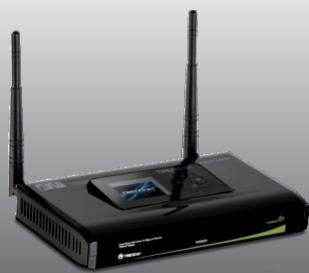
Contenu de l'emballage
- TEW-673GRU
- CD-ROM (guide de l'utilisateur et utilitaires)
- Guide d'installation rapide en plusieurs langues Cable Ethernet de catégorie 5 (1.5m/5ft.) Adaptateur secteur (12V DC, 2A)
Configuration du système
- Un ordinateur avec un adaptateur réseau ou sans fil correctement installé
- Navigateur Internet : Internet Explorer (5.0 ou supérieur)
- Internet à large bande
Remarque:
- Vérifier que le programme nécessaire au fonctionnement de votre appareil USB est bien installé avant d'installer le TEW-673GRU.
- N'installez pas le TEW-673GRU et ne branchez aucun appareil USB avant d'en recevoir l'instruction.
- Le TEW-673GRU doit être installé sur chaque ordinateur afin d'utiliser un appareil USB connecté au hub du réseau.
- Le TEW-673GRU ne supporte pas les hubs USB.
Remarque: Avant de débuter, réunissez toutes les informations concernant votre connexion Internet. En cas de besoin, contactez votre fournisseur d'accès Internet (FAI).
- Vérifiez que vous avez une connexion Internet. Lorsque vous connectez votre ordinateur directement au modem cable ou DSL. Ouvrez votre web browser, (par exemple Internet Explorer) et saisissez un URL (par exemple http://www.trendnet.com) dans la barre d'adresse.
- Si vous prévoyez de brancher une imprimante multifonction au port USB du TEW-673GRU, installez les pilotes de l'imprimante sur votre ordinateur. Ensuite éteignez l'imprimante et débranchez cette dernière de votre ordinateur.
Remarque: Veuillez consulter le manuel de votre imprimante pour les instructions d'installation de l'imprimante.
- Connectez le cable RJ-45 au port WAN du TEW-673GRU. Branchez l'autre extrémité du cable à votre modem.
- Branchez le cable RJ-45 à l'un des ports LAN du TEW-673GRU. Branchez l'autre extrémité au port Ethernet de l'ordinateur.
Cable/DSL Modem
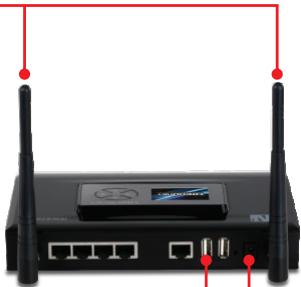
- Branchez l'antenne amovible 3dBi au TEW-673GRU.
- Branchez l'imprimante USB ou le dispositif de stockage USB au port USB du TEW-673GRU.
- Branchez l'adaptateur secteur AC au routeur sans fil et ensuite à une prise de courant.
- Vérifiez que les voyants lumineux suivants sont allumés : Power, LAN, WAN, WLAN et USB.
3. Configuration du routeur sans fil
Remarque: Il est recommandé de configurer le routeur sans fil depuis un ordinateur câblé.
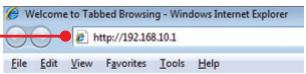
- Ouvrez votre navigateur Internet, tapez-y l'adresse http://192.168.10.1 et appuyez sur la touche Enter (Entrez).
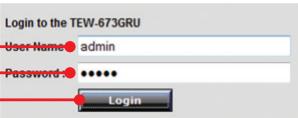
- Saisissez le nom d'utilisateur et le mot de passe, ensuite cliquez sur Log In. Nom d'utilisateur: admin Mot de passe: admin.
- L'assistant apparaitra automatiquement. Cliquez sur Wizard (Assistant) s'il n'apparait pas automatiquement.
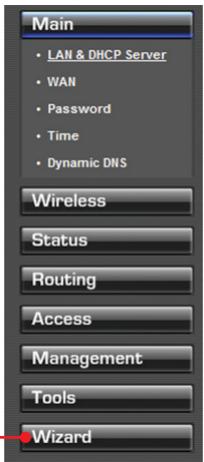
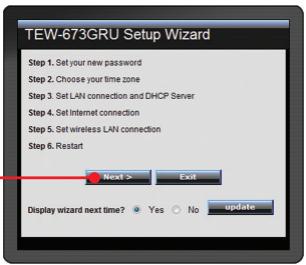
- Cliquez sur Next (Suivant).
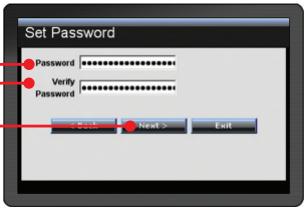
- Saisissez un mot de passe, confirmez-le et cliquez sur Next (Suivant). Par défaut, le mot de passe est admin.
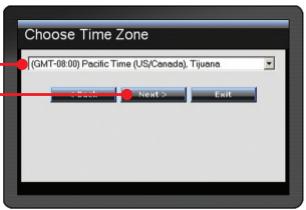
- Sélectionnez votre fuseau horaire et cliquez sur Next (Suivant).
- Cliquez sur Next (Suivant). Remarque: Ne modifiez pas les paramètres par défaut sauf si ces derniers créent un conflit avec votre matériel existant.
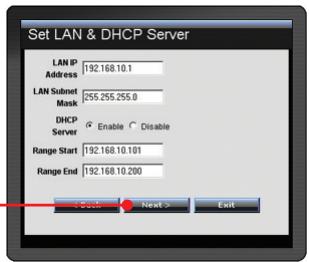
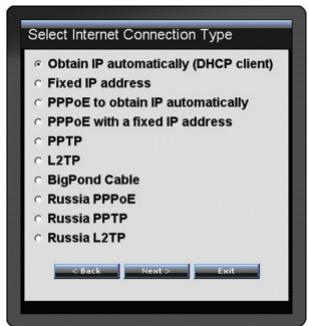
- Configurez les paramètres en vous basant sur les données reçues de votre FAI. Suivez les instructions de l'assistant pour terminer la configuration.
Remarque : Chaque type de connexion Internet peut avoir des options différentes.
- Indiquez le SSID désiré et cliquez sur Next (Suivant). Par défaut, le SSID pour le WLAN 2.4GHz est TRENDnet673N. Par défaut, le SSID pour le WLAN 5GHz est TRENDnet673A.
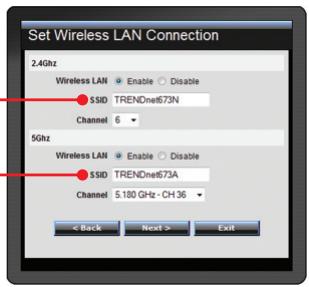
Remarque: Il est conseillé d'activer la fonction de cryptage de routeurs sans fil. Veuillez consulter le Guide de l'utilisateur sur le CD-ROM pour obtenir des informations sur le paramétrage du cryptage du routeur sans fil.
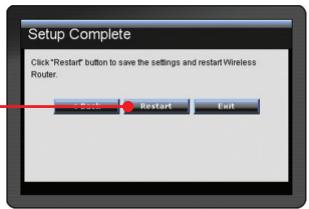
- Cliquez sur Restart (Redémarrer).
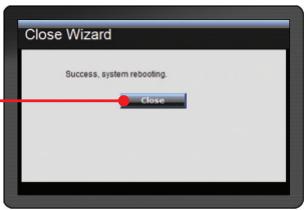
- Cliquez sur Close (Fermer).
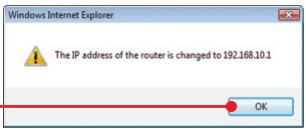
- Cliquez sur OK.
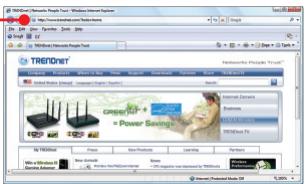
- Ouvrez votre navigateur et saisissez-y une URL (p. ex. www.trendnet.com) afin de vérifier que vous disposez d'une connexion Internet.
L'installation est maintenant complète.
Si vous désirez des informations détaillées sur la configuration et les paramètres avancés du TEW-673GRU, veuillez consulter la rubrique Dépannage, le guide de l'utilisateur sur CD-ROM ou le site Internet de TRENDNet sur http://www.trendnet.com.
Enregistrez votre produit
Afin d’être sûr de recevoir le meilleur niveau de service clientèle et le meilleur support possibles, veuillez prendre le temps d’enregistrer votre produit en ligne sur: www.trendnet.com/register Nous vous remercions d’avoir choisi TRENDnet.
Remarque:
- Avant d'installer l'utilitaire, installez les pilotes de l'imprimante sur votre ordinateur. Eteignez ensuite l'imprimante et débranchez cette dernière de votre ordinateur. Veuillez consulter le manuel de votre imprimante pour l'installation de celle-ci.
- Pour Mac OS X (10.1 ~ 10.4), veuillez-vous référer au Guide de l'utilisateur sur le CD-ROM d'utilitaires.
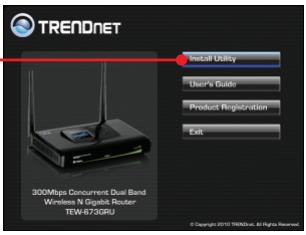
- Insérez le CD-ROM avec l'utilitaire dans le lecteur de CD-ROM de votre ordinateur.
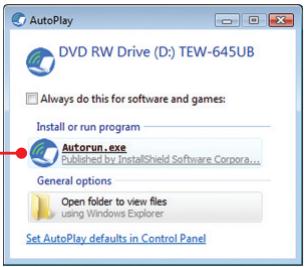
- Cliquez Run Autorun.exe (Windows 7/Vista uniquement).
- Cliquez sur Install Utility (Installation de l'utilitaire).
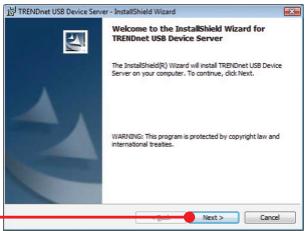
- Cliquez sur Next (Suivant).
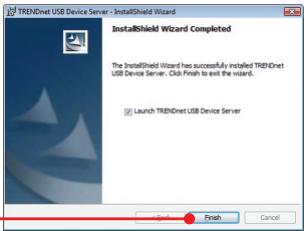
- Suivez les instructions de l'assistant d'installation. Cliquez sur Finish (Terminer).
Remarque :
- Un seul utilisateur à la fois peut imprimer en mode de connexion automatique. Dès qu'un utilisateur a terminé son impression, un autre utilisateur peut utiliser l'imprimante pour imprimer ou scanner.
- Pour Mac OS X (10.1 ~ 10.4), veuillez-vous référer au Guide de l'utilisateur sur le CD-ROM d'utilitaires.
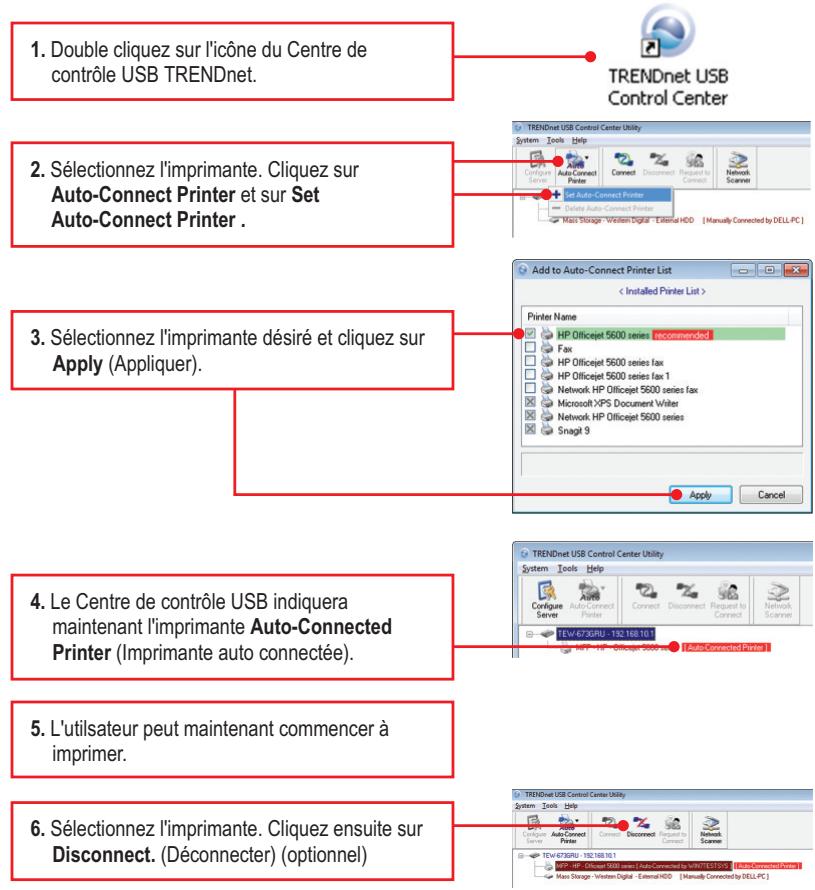
Remarque: Pour l'impression en mode de connexion automatique, un utilisateur ne doit pas attendre que l'utilisateur en cours clique sur Disconnect. Suivez l'étape 1 pour recevoir propriétaire du serveur d'impression.
Remarque:
- Seulement un utilisateur à la fois peut scanner sous le mode Scanner de Réseau. Lorsque l'utilisateur a fini de scanner, un autre utilisateur pourrait à ce moment-la scanner de nouveaux documents.
- Pour Mac OS X (10.1 ~ 10.4), veuillez-vous référer au Guide de l'utilisateur sur le CD-ROM d'utilitaires.
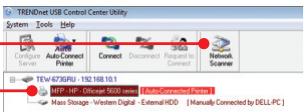
- Sélectionnez l'imprimante. Cliquez sur Network Scanner (Scanner réseau).
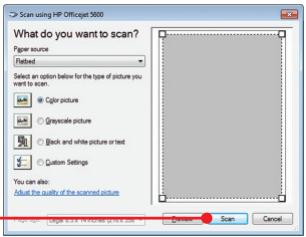
- Mettez le document sur la vitre du scanner de l'imprimante multifonction.
- Cliquez ensuite sur Scan.
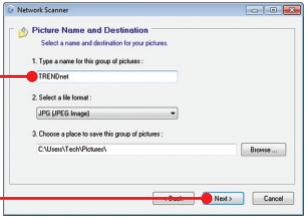
- Donnez-lui un nom, sélectionnez le type d'image et choisissez le chemin désiré. Cliquez ensuite Next (Suivant).
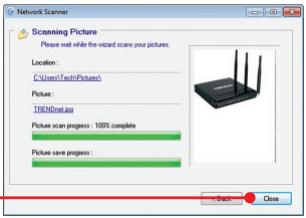
- Patientez pendant que l'image est en cours de numérisation. Puis cliquez sur Close (Fermer).
Remarque:
- Un seul utilisateur à la fois peut se brancher sur le dispositif de stockage USB
- Pour Mac OS X (10.1 ~ 10.4) des instructions, veuillez-vous référer au Guide de l'utilisateur sur le CD-ROM d'utilitaires.
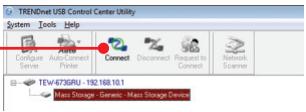
- Double cliquez sur l'icone du Centre de contrôle USB TRENDnet.
- Cliquez sur Connect (Connecter).
- Sélectionnez Open folder to view files (Ouvrir le dossier pour voir les fichiers)
- Cliquez OK (Windows XP unicité).
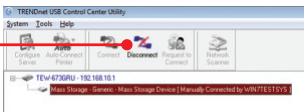
- Cliquez sur Disconnect (déconnecter) pour vous déconnecter du dispositif de stockage.
TRENDnet USB Control Center

Ce produit TRENDnet comprend un logiciel libre écrit par des programmeurs tiers. Ces codes sont soumis à la GNU General Public License ("GPL" Licence publique générale GNU) ou à la GNU Lesser General Public License ("LGPL" Licence publique générale limitée GNU). Ces codes sont distribués SANS GARANTIE et sont sujets aux droits d'auteurs des programmeurs. TRENDnet ne fournit pas d'assistance technique pour ces codes. Les détails concernant les GPL et LGPL GNU sont repris sur le CD-ROM du produit.
Veillez également à rendre en (http://www.gnu.org/licenses/gpl.txt) ou en (http://www.gnu.org/licenses/lgpl.txt) pour les conditions spécifiques de chaque licence.
Les codes source sont disponibles au téléchargement sur le site Internet de TRENDnet.
(http://trendnet.com/downloads/list_gpl.asp) durant au moins 3 ans à partir de la date d'expédition du produit.
Vous pouvez également demander les codes source en contactant TRENDnet.
20675 Manhattan Place, Torrance, CA 90501, USA. Tel: +1-310-961-5500 Fax: +1-310-961-5511
Marque : TRENDNET
Modèle : TEW-673GRU
Catégorie : Routeur sans fil