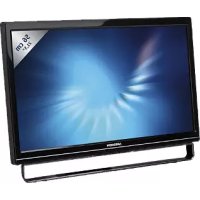
MD 30217 - Moniteur MEDION - Notice d'utilisation et mode d'emploi gratuit
Retrouvez gratuitement la notice de l'appareil MD 30217 MEDION au format PDF.


| Type d'écran | LCD |
| Taille de l'écran | 17 pouces |
| Couleur | Couleur |
| Résolution | Non précisé |
| Temps de réponse | Non précisé |
| Contraste | Non précisé |
| Luminosité | Non précisé |
| Angle de vision | Non précisé |
| Connectivité | Non précisé |
| Consommation électrique | Non précisé |
| Poids | Non précisé |
| Dimensions | Non précisé |
| Certification | TCO '03 |
| Garantie | Non précisé |
| Technologie d'affichage | Non précisé |
FOIRE AUX QUESTIONS - MD 30217 MEDION
Questions des utilisateurs sur MD 30217 MEDION
0 question sur cet appareil. Repondez a celles que vous connaissez ou posez la votre.
Poser une nouvelle question sur cet appareil
Téléchargez la notice de votre Moniteur au format PDF gratuitement ! Retrouvez votre notice MD 30217 - MEDION et reprennez votre appareil électronique en main. Sur cette page sont publiés tous les documents nécessaires à l'utilisation de votre appareil MD 30217 de la marque MEDION.
MODE D'EMPLOI MD 30217 MEDION
Ecran couleur 17 pouces LCD
Development
T0'03
DISPLAYS
Tous droits réservés.
Le présent manuel est protégé par le droit d'auteur.
Le Copyright est la propriété de la société Medion®.
Marques déposées :
MS-DOS® et Windows® sont des marques déposées de l'entreprise Microsoft®.
Pentium® est une marque déposée de l'entreprise Intel®.
Les autres marques déposées sont la propriété de leurs propriétaires correspondants.
Le présent document contient des informations protégées par la loi. Tous droits réservés. Toute photocopie sous forme mécanique, électronique et autre n'est pas autorisée sans l'autorisation écrite du fabricant.
Sous réserve de modifications techniques.
Sécurité et maintenance 1
Sécurité de fonctionnement 1
Réparation 1
Lieu d'implantation 1
Température ambiante 2
Raccordement. 2
Normes / compatibilité électromagnétique 3
Entretien 3
Remarques concernant le présent mode d'emploi 4
La qualite 4
Service 4
Notre groupe cible 4
Volume de livraison 4
Caractéristiques 4
Mise en service 5
Préparatifs sur notre PC 5
Réglages d'écran assistés 5
Propriétés de l'affichage 5
Fixation du pied de moniteur 7
Connexion du moniteur 7
Raccordement du câble de signaux VGA 7
Raccordement du câble de audio 7
Raccordement de l'alimentation en courant 7
L'emplacement de l'écran 8
Ergonomie 8
Économiseur d'énergie 11
Service apres-vente 11
Élimination de problèmes 11
Localisation de la cause 11
Erreurs et causes possibles 11
Avez-vous besoin d'une assistance supplémentaire ? 12
Informations techniques 13
Garantie 14
Conditions de garantie 14
Erreurs de pixels dans les écrans LCD (TFT) 14
Limitation de la responsabilité 15
Veuillez lire ce chapitre attentivement et respectez toutes les consignes et remarques indiquées. Ainsi, vous assurez un fonctionnement fiable et une longue durée de vie de votre écran LCD. Gardez ce mode d’emploi toujours à la portée de la main, à proximité de votre écran LCD. Conservez le mode d’emploi afin de pouvoir le remettre, en cas de vente de leur écran LCD, au nouveau propriétaire.
Sécurité de fonctionnement

- N'ouvre jamais le boîtier de l'écran LCD! Ceci pourrait donner lieu à un court-circuit électrique ou même entraîner du feu.
- N'introduisez pas d'objects par les fentes et ouvertures à l'intérieur de l'écran LCD. Ceci pourrait donner lieu à un court-circuit électrique ou même à du feu, ce qui entraîne l'endommagement de votre écran LCD.

- Les fentes et les ouvertures de l'écran LCD seront à l'aération. Ne recouvrez pas ces ouvertures, étant donné que sinon, une surchauffe pourrait se produire.
- Ne laissez pas les enfants sans surveillance avec les apparei entuel.
- L'écran LCD n'est pas prévu pour le fonctionnement dans une entreprise industrielle.
- Il y a risque de blessure lorsque l'affichage casse. Emballez les parties cassées en portant des gants de protection et envoyez-les à votre Service Centre afin d'assurer l'élimination adéquate. Lavez ensuite vos mains au savon étant qu'il ne peut pas être exclu que des produits chimiques sont dégagés.
- N'exercez pas de pression sur l'affichage. L'écran risque de casser.
- Ne touchez pas l'affichage aux doigts ou avec des objets à arêtes vives afin d'éviter des endommagements.
Contactez le service après-vente lorsque :
- le câble secteur est carbonisé ou endommagé,
- du liquide a pénétré dans l'écran,
- l'écran LCD ne fonctionne pas correctement,
- l'écran LCD est tombé ou lorsque le boîtier est endommagé.
Reparation
- La réparation de votre écran LCD doit uniquement être réalisée par un personnel spécialisé qualifié.
- Lorsqu’une réparation est nécessaire, veuillez vous adresser exclusivement à nos partenaires de service autorisés.
LIEU d'implantation
- Tenez votre écran LCD et tous les appareils raccordés à l'écart de l'humidité et évitez la poussière, la chaleur et le rayonnement direct du soleil. Le non-respect de ces remarques risque d’entraîner des perturbations ou l’endommagement de l’écran LCD.
- Placez et utilisez tous les composants sur une surface stable, plane et exempte de vibrations afin d’éviter que l’écran LCD tombe.
- Évitez des effets éblouissants, des réflexions, des contrastes clairs/sombres trop forts afin de ménager vos yeux et d'assurer une ergonomie/AGRÉABLE du poste de travail.
- Faites régulièrement des pauses lors du travail devant votre écran LCD afin de prévenir la fatigue.
- L'écran LCD peut être exploité à une température ambiente de C à C et une humidité relative de l'air de 20% à 85% (pas de condensation).
- À l'état hors circuit, l'écran LCD peut être stocké à -20°C à 60°C.
- Après un transport de l'écran LCD, ne réalisez la mise en service que lorsque l'appareil a pris la température ambiante.
En cas de fluctuations de température ou d'humidité élevées, la condensation risque de donner lieu à la formation d'humidité à l'intérieur de l'écran susceptible d'entraîner un court-circuit électrique.
Raccordement
Veuillez tenir compte des consignes suivantes afin de raccorder votre écran LCD correctement :
ALIMENTATION EN COURANT
Remarque: certaines parties de l'appareil restent sous tension même lorsque l'interrupteur est en position arrêt. Pour couper l'alimentation électrique de votre moniteur à cristaux liquides ou mettre l'appareil totalement hors tension, débranchez le cordon de la prise électrique.
- Raccordez l'écran LCD uniquement à une prise de courant mise à la terre de AC 100-240V~/ 50-60 Hz. Lorsque vous n'êtes pas sûr en ce qui concerne l'alimentation en courant au lieu d'implantation, demandez votre service d'électricité.
- Pour une sécurité supplémentaire, nous vous recommandons d'utiliser une protection contre les surtensions afin de protéger votre écran contre l'endommagement du aux pointes de tension ou aux coups de foudre venant du réseau de courant.
- Afin d'interrompre l'alimentation en courant de votre écran LCD, débranchez la fiche secteur de la prise de courant.
- La prise de courant doit se trouver à proximité de votre écran LCD et doit être facilement accessible.
- Lorsque vous utilisez une rallonge, veillez à ce que celle-ci corresponde aux exigences VDE. Le cas échéant, demandez à votre installateur électrique.
- Poser les câbles de sorte que personne ne peut marcher dessus ou trébucher.
- Ne posez pas d'objets sur les câbles étant donné que sinon, ceux-ci risquent d'être endommagés.
- Votre appareil possède un interrupteur marche / arrêt. Il vous permet d'allumer ou d'éteindre le moniteur à cristaux liquides. Si l'interrupteur est sur la position arrêt (0), le courant n'arrive pas.
NORMES / Compatibilite electromagnetique
L'écran LCD remplit les exigences de la compatibilité électromagnétique et de la sécurité électrique des dispositions et règlements suivants :
En 55022 - En 55024 - En 60950
- Lors du raccordement, il faut respecter les directives pour la compatibilité électromagnétique (EMV).
- Gardez une distance d'un mètre au minimum par rapport aux sources perturbatrices magnétiques et à fréquence élevée (dévideur, enceintes acoustiques, téléphone mobile, etc.) afin d’éviter des dérangements de fonctionnement et des pertes de données.
- La fabrication de ce produit met en œuvre les techniques les plus modernes. Toutefois, en raison de la complexité de ces techniques, il peut arriver, dans des cas très rares, qu'un ou plusieurs points lumineux passent défaut.
Votre appareil répond à la norme européenne ISO 13406-2 Coupe II (catégorie erreurs de pixel). (voir page 14)
Entretien
La durée de vie de l'écran LCD peut être prolongée en prenant les mesures suivantes :
Attention! Aucune pièce devant être entretenue ou nettoyée ne se trouve à l'intérieur du boîtier de l'écran.
- Avant le nettoyage, débranche toujours la fiche secteur et tous les câbles de liaison.
- N'utilisez pas de solvants, de produits de nettoyage caustiques ou gazeux.
- Nettoyez l'écran au moyen d'un chiffon doux non pelucheux. Veillez à ce qu'aucune goutte d'eau demeure sur l'écran. L'eau risque de donner lieu à des décolorations durables.
- Ne soumettez pas l'écran ni à la lumière de soleil éblouissante ni au rayonnement ultraviolet.
- Conservez bien l'emballage et n'utilisez que celui-ci pour transporter le moniteur.
Remarques concernant le present mode d'emploi
Nous avons structuré le mode d'emploi de sorte que vous pouvez trouver les informations requises concernant un certain sujet en consultant la table des matières.
L'objet de ce mode d'emploi est de vous expliquer la commande de l'écran couleur en des termes faciles à comprendre.
LA QUALITE
Lors du choix des composants, nous avons porté notre attention à une fonctionnalité élevée, à une manipulation facile et à une sécurité et fiabilité élevées. Grâce à ce concept de matériel et de logiciel, nous pouvons vous présenter un écran couleur fait pour l’avoir qui vous procurera beaucoup de plaisir lors du travail et pendant les loisirs.
Nous vous remercions pour votre confiance en nos produits et nous nous réjouissons de pouvoir vous accueillir en tant que nouveau client.
Grâce à l'encadrement individuel des clients, nous vous assistons lors de votre travail quotidien.
Contactez-nous, nous sommes à heures de pouvoir vous aider.
Ce manuel contient un chapitre séparé concernant le service après-vente commençant à la page 11.
Notre GROUPE CIBLE
Ce mode d'emploi s'adresse aux premiers utilisateurs ainsi qu'aux utilisateurs déjà expérimentés. Nonobstant l'utilisation professionnelle possible, l'écran couleur est conçue pour l'exploitation dans un ménage.
Volume de livraison
Veuillez contrôler que la livraison est complète et veuillez nous informer en l'espace de 14 jours après l'achat si la livraison n'est pas complète. Avec l'écran LCD que vous venez d'acheter, vous avez reçu :
| Écran à cristaux liquides avec cable audio et de données incorpore |
| Câble de raccordement secteur |
| Pied |
| Guide de démarrage rapide |
| Carte de garantie |
| CD avec mode d'emploi et pilotes |
Avantages par rapport aux écrans à tube image
Gain de place. Poids plus faible. Economie de courant.
Qualité d'image élevée
Standard SXGA : résolution jusqu'à 1280 x 1024 @ 75 Hz Image entière pour toutes les résolutions Plus de 16 millions de couleurs Contraste élevé
Autres caractéristiques
L'écran LCD est automatiquement intégré par les systèmes d'exploitation convenant au Plug'n'Play. Le management power correspond au standard VESA DPMS. Pendant les temps de marche à vide (mode d'arrêt), la puissance absorbée est automatiquement réduite de 95%.
Possibilités de connexion étendues Amplificateur intégré avec haut-parleurs (en option)
Avant la mise en service, lisez impérativement le chapitre « Sécurité et maintenance » à la page 1 et suivantes.
Preparatifs sur votre PC
Lorsque, jusqu'à présent, vous aviez raccordé à votre ordinateur un écran à tube, vous devez éventuellement faire quelques préparatifs. Ceci est nécessaire lorsque votre ancien moniteur a été exposé avec des réglages qui ne sont pas assistés par votre nouvel écran LCD.
Reglages d'ecran assistes
Cet écran à cristaux liquides prend en charge les modes suivants.
| Résolution | Fréquence horizontal | Fréquence vertical |
| 720 x 400 | 31.47 KHz | 70 Hz |
| 640 x 480 | 31.47 KHz | 60 Hz |
| 640 x 480 | 37.86 KHz | 72.8 Hz |
| 640 x 480 | 37.5 KHz | 75 Hz |
| 800 x 600 | 37.88 KHz | 60.3 Hz |
| 800 x 600 | 48.08 KHz | 72.2 Hz |
| 800 x 600 | 46.87 KHz | 75 Hz |
| 1024 x 768 | 48.36 KHz | 60 Hz |
| 1024 x 768 | 56.48 KHz | 70.1 Hz |
| 1024 x 768 | 60.02 KHz | 75 Hz |
| 1280 x 1024* | 63.98 KHz | 60.02 Hz |
| 1280 x 1024 | 80.00 KHz | 75 Hz |
Résolution recommandée (physique)
Sous Windows 95/98/ME/2000/XP, contrôlez le réglage de votre carte graphique sous « Propriétés de l'affichage ».
Proprietes de l'affichage
Ce programme Windows vous offre la possibilité d'adapter la représentation à votre écran. En font partie p. ex. l'image de fond, le programme gérant l'écran, l'Active Desktop (Web) ainsi que les réglages étendus de votre écran et de la carte graphique.
Le programme peut être lancé de la manière suivante :
clique avec la touche de souris de droite sur la surface de travail Windows (Desktop) et clique avec la touche de souris de gauche sur « Paramètres »
lancez, dans la « Panneau de configuration », le programme « Affichage »
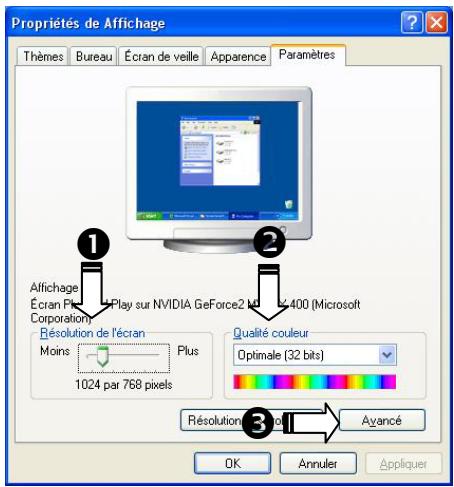
Sous « Qualité Couleurs » (2), vous pouvez régler la profondeur de teinte (nombre de couleurs représentées). Notre écran LCD assure une profondeur de 16 millions de couleurs au maximum, ce qui correspond à 32 bits resp. à “Real Color”.
La résolution est réglée sous « Résolution de l'écran » (0). LCD peut représenter 1280 x 1024 points d'image au maximum.
Cette résolution correspond à la résolution physique. Cette dernière permet aux moniteurs TFT de produire une image de la meilleure qualité possible.
La fréquence de répétition d'image peut être réglée sous « Avance » (3). Selon la configuration de votre ordinateur, une fenêtre contenant les propriétés de votre carte graphique apparait.
(Figure semblable).
Sous « Carte », vous pouvez régler la valeur souhaitée sous « Lister tous les modes » qui, dans le cas de l'écran LCD, devrait être de 60 Hz et qui, suivant le réglage, ne devrait pas dépasser 75 Hz.
Attention! Lorsque votre réglage ne correspond pas aux valeurs assistées par toute affichage, vous n'avez éventuellement pas d'image. Dans ce cas, rebranchez cette ancien appareil et entrez les bonnes valeurs pour les options mentionnées ci-dessus dans « Propriétés de l'affichage »
Fixation du PIED de moniteur
Fixez le pied du moniteur comme le montre l'illustration. Faites-le avant de brancher le moniteur.
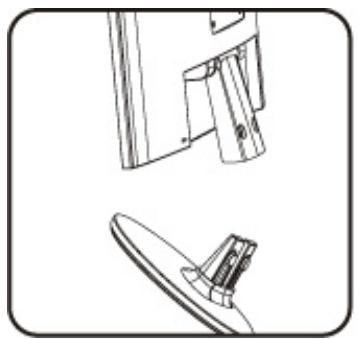
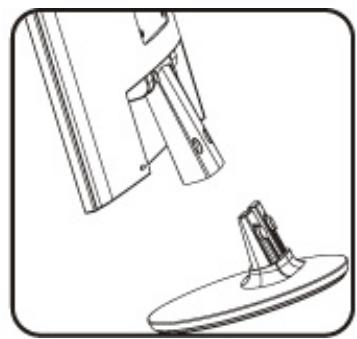
(Figure semblable)
Connexion du moniteur
Pour permettre en route le moniteur à cristaux liquides, lisez le chapitre « Sécurité et maintenance » (page 1).
Nous vous recommandons de lire également les autres chapitres afin d'obtenir des explications détaillées et des recommandations pour l'utilisation de votre écran à cristaux liquides.
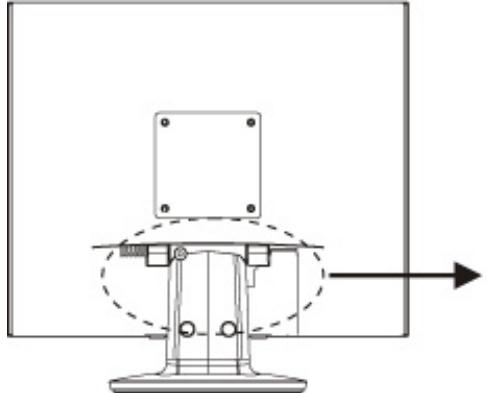
(Figure semblable)
- Assurez-vous que l'écran LCD n'est pas encore raccordé au secteur de courant (fiche secteur pas encore enfoncée) et que l'écran LCD et l'ordinateur ne sont pas encore en circuit.
- Préparez le cas échéant votre ordinateur pour votre écran LCD (voir pages précédentes) afin que les réglages corrects pour votre écran LCD soient ajustés.
1 Raccordement du cable de signaux VGA
- Enfichez le câble de signaux dans les prises VGA adéquates de l'ordinateur et de l'écran LCD.
2 Raccordement du cable de AUDIO
- Enfichez le câble de audio dans les prises adéquates de l'ordinateur.
3 Raccordement de l'alimentation en courant
- Branchez le câble d'alimentation électrique dans la prise de l'écran à cristaux liquides et branchez l'autre extrémité à la prise de courant la plus proche (même circuit).
- Votre moniteur a un interrupteur à l'arrière qui vous permet de l'allumer et de l'éteindre. Cet interrupteur vous permet d'allumer et d'éteindre l'écran. Si l'interrupteur est sur 0, l'arrivée de courant est coupée. Mettez l'interrupteur sur 1 et allumez ensuite votre écran en utilisant l'interrupteur marche/arrêt.
- Ensemble, mettez votre ordinateur en circuit.
L'emplacement de l'ecran
Veuillez vous assurer que le moniteur est réglé de manière à ce que les reflets, les éblouissements et les contrastes jour/nuit soient évités (ils rendraient l'écran moins agréable à regarder).

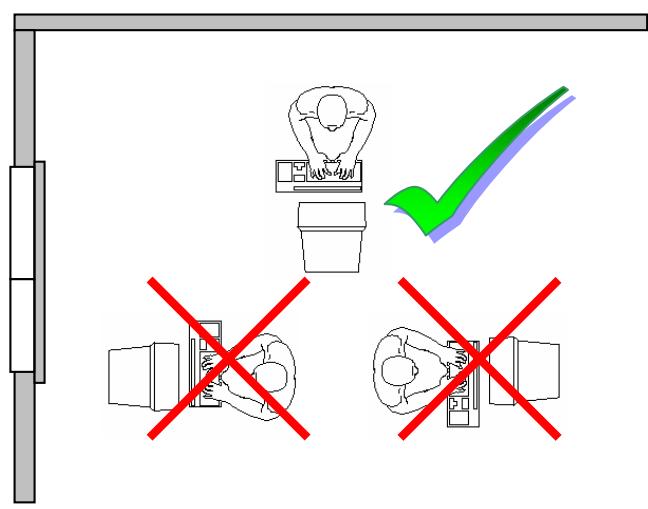
Ergonomie
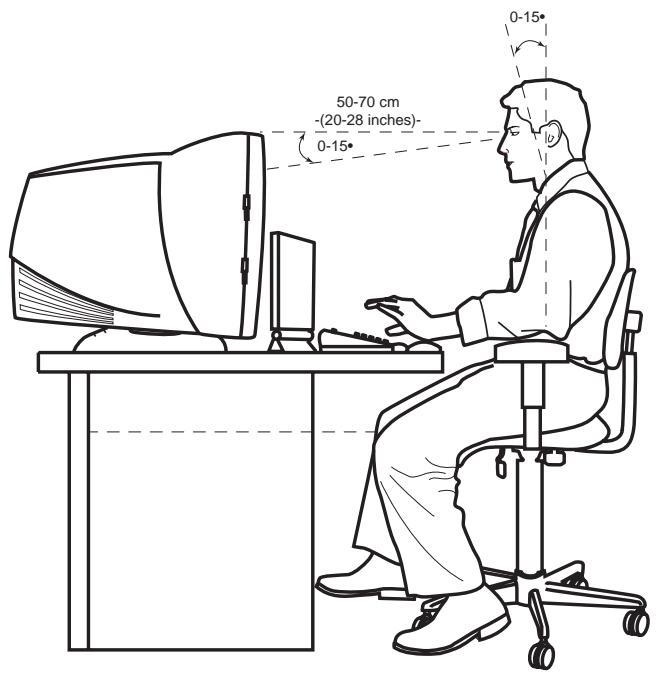
Surface d'appui pour les mains : 5 - 10 cm Ligne supérieure de l'écran à la hauteur des yeux ou un petit peu en dessous. • Distance des yeux : de 40 à 70 cm Espace pour les jambes (ver.) : au moins 65 cm Espace pour les jambes (hor.) : au moins 60 cm
L'illustration ci-après vous servira de guide pour vous arranger un lieu de travail ergonomique.
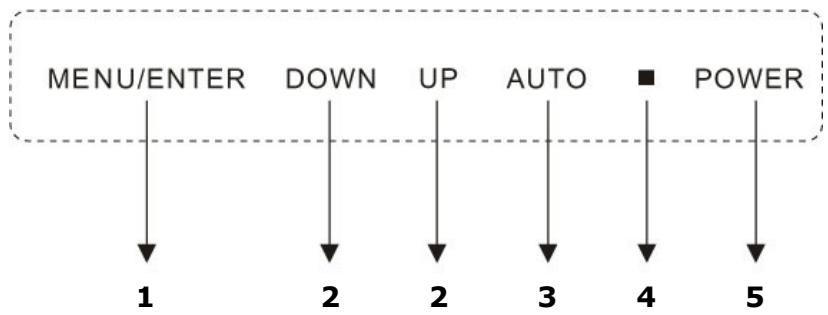
| 1 | Menu/Enter | Cette touche vous permet d'ouvrir l'affichage à l'écran (OSD - On-Screen Display). Elle permet en outre de confirmer votre choix du paramètre à modifier. |
| 2 | Down | Lorsque l'affichage à l'écran (OSD) est actif, cette touche vous permet de sélectionner un paramètre et d'en diminuer la valeur. Utilisée directement, elle baisse le volume sonore. |
| Diminuer | ||
| 2 | Up | Lorsque l'affichage à l'écran (OSD) est actif, cette touche vous permet dePTIONner un paramètre et d'en augmenter la valeur. Utilisée directement, elle monte le volume sonore. |
| Augmenter | ||
| 3 | Auto | Cette touche vous permit de besoinir le réglage automatique. |
| 4 | Voyant marche/arrêt | Indique l'état de fonctionnement de l'ordinateur. Bleu = fonctionnement normal, Orange = mode veille |
| 5 | Power | Cet interrupteur vous permet demettre votre écran LCD en respons.hors circuit. |
Reglage de l'ecran LCD
Le menu OSD (On Screen Display) vous permet de régler certains paramètres de l'écran LCD.
Le MENU OSD (on SCREEN display)
Appuyez sur la touche de menu pour activer l'affichage à l'écran.
- À l'aide des touches de sélection 2, CHOISISEZ parmi les options du menu principal.
- Confirmez votre choix à l'aide de la touche de menu.
- À l'aide des touches de sélection 2, désélectionnez parmi les options du sous-menu.
- Confirmez votre choix à l'aide de la touche de menu.
- À l'aide des touches de sélection 2, indiquez la valeur souhaitée.
Les principales fonctions ou possibilités de réglage de l'affichage à l'écran vous seront expliquées dans les pages suivantes.
- Attention! Les possibilités de réglage dans le cas d'un écran LCD n'entraînant que des modifications marginales en raison de la technologie.

Luminosite
Pour augmenter / réduire la luminosité.

Contraste
Pour augmenter / réduire le contraste.

Position horizontal
Pour agir horizontalement sur l'aire visible de l'écran

Position verticale
Pour agir verticalement sur l'aire visible de l'écran.

Taille horizontaltale
Ajuste la taille horizontale de l'image.


Control couleur
Ajuste la température des couleurs.


Rappeler
Il est possible de rappeler les réglages initiaux régés en usine. Cependant, cette fonction restera sans effet si l'écran a été mis en marche en mode personnalisé.

Sélection de la langue de l'affichage à l'écran.


Position h.

Position v.

SORTIE
Fermez la fenêtre OSD.
Économiseur d'energie
Les différents états de l'économiseur d'énergie du écran seront activés lorsque l'écran reçoit les signaux du contrôleur d'image. Ceci est conforme aux exigences de l'EPA (Ministère de l'Environnement) Energy Star et réduit la consommation d'énergie électrique.
| État | Consommation d'énergie | Lampe DEL | Veille (environ) |
| ON (allumé) VEILLE | < 48 Watt < 5 Watt | Bleu Orange | -3 secondes |
Les états de l'économiseur d'énergie seront maintenus jusqu'à la détection d'un signal de contrôle ou jusqu'à l'activation du clavier ou de la souris.
La durée de récupération de l'état VEILLE à l'état ON (allumé) ne devra pas dépasser 3 secondes.
Elimination de problemes
Lorsque des problèmes se présentent avec votre écran LCD, assurez-vous que l'écran LCD a été installé correctement (lisez le chapitre « Possibilités de connexion étendues)
Amplificateur intégré avec haut-parleurs (en option)
Mise en service » à partir de la page 5). Lorsque les problèmes persistent, lisez, dans ce chapitre, les informations concernant les solutions possibles.
Les fonctions erronées peuvent parfois avoir des causes banales ou être la conséquence de composants défectueux. Vous trouvez ici un guide vous permettant de résoudre le problème. Lorsque les mesures indiquées ne sont pas couronnées de succès, nous sommes à votre entière disposition pour vous aider. Appelez-nous!
CONTROLE DES RACCORDEMENTS ET DES CABLES
Commencez par un contrôle visuel soigneux de tous les raccordements par câble. Lorsque les indicateurs lumineux ne fonctionnent pas, assurez-vous que l'écran LCD et l'ordinateur sont alimentés en courant comme il convient.
L'écran n'affiche pas d'image :
Contrôlez :
Alimentation électrique : le cordon d'alimentation doit être bien enfoncé dans la prise et l'interrupteur doit être sur la position marche. Source de signaux : vérifiez que la source de signaux (ordinateur ou autre) est allumée et que le câble de raccordement est bien branché. les fréquences de répétition d'image. La fréquence de répétition d'image actuelle doit convenir à l'écran LCD. le mode d'économie de courant. Appuyez sur une touche quelconque et déplacez la souris afin de désactiver le mode. les broches du câble de signaux. Lorsque les broches (pins) sont déformées, contactez notre service après-vente. Ajustez des valeurs valides pour votre écran LCD (voir « Préparatifs sur votre PC », page 5).
L'imagination défile sans cette ou est instable :
Contrôlez :
les broches du câble de signaux. Lorsque les broches (pins) sont déformées, contactez notre service après-vente. les broches du câble de signaux : la fiche maje du câble de transmission des signaux doit être bien enfoncée dans la prise. la carte graphique. Vérifiez que les réglages sont corrects. les fréquences de répétition d'image. Sélectionnez les valeurs admissibles dans vos réglages graphiques. Signal de la sortie moniteur : le signal de la sortie moniteur de l'ordinateur doit correspondre aux spécifications techniques du moniteur. Enlevez les appareils perturbateurs (téléphones mobiles, enceintes acoustiques, etc.) à proximité de votre écran LCD. Évitez l'utilisation de rallonges de moniteur.
L'affichage est trop clair ou trop nombre :
Vérifiez que le niveau de sortie vidéo de l'ordinateur correspond aux spécifications techniques du moniteur. Choisissez l'installation automatique pour optimiser les réglages de la luminosité et du contraste. Pour l'optimisation, l'écran doit afficher une page de texte (par exemple, Explorer, Word...).
Les caractères sont affichés en foncé, l'image est trop petite ou pas centrée, etc.... :
Réajustez les réglages correspondants. (Réglage de l'écran LCD, page 5)
Les couleurs affichées ne sont pas impeccables :
Contrôlez les broches du câble de signaux. Lorsque les broches (pins) sont déformées, contactez votre service après-vente. Réglez les couleurs dans le menu OSD. Évitez l'utilisation de rallonges de moniteur.
L'affichage est trop clair ou trop souvent :
Vérifiez que le niveau de la sortie vidéo de l'ordinateur correspond aux spécifications techniques du moniteur. Choisissez l'installation automatique pour optimiser les réglages de la luminosité et du contraste. Pour l'optimisation, l'écran doit afficher une page de texte (par exemple, Explorer, Word...).
L'image tremble:
Vérifiez que la tension de service correspond aux spécifications techniques du moniteur. Choisissez l'installation automatique pour optimiser le réglage des pixels et de la synchronisation des phases. Pour l'optimisation, l'écran doit afficher une page de texte (par exemple, Explorer, Word...).
Avez-vous BESOIN d'une assistance supplémentaire?
Lorsque les suggestions des paragraphes ci-dessus n'ont pas permis de résoudre votre problème, veuillez nous contacter. Dans ce cas, nous vous remercions d'avance de bien pouvoir nous fournir les informations suivantes :
- Quelle est la configuration de votre ordinateur ?
- Quels sont les appareils périphériques que vous utilisez ?
- Quels messages sont affichés à l'écran ?
- Quel logiciel avez-vous utilisé lorsque l'erreur s'est présentée ?
- Qu'avez-vous déjà fait pour résoudre votre problème ?
- Lorsque vous avez déjà reçu un numéro de client, veuillez l'indiquer.
| Taille de l'écran | 17" (43,18 cm), TFT | |
| Ecran LCD : | ||
| Tension | AC 100-240 V ~ 50/60 Hz | |
| Puisance nominale | 1,0 A | |
| Consomm. d'énergie | max. 48 Watt | |
| Résolution | max. 1280 x 1024 | |
| Fréquence du pixel | max. 75 Hz | |
| Luminosité | 280 cd/m2(typ.) | |
| Contraste | 500:1 (typ.) | |
| Délai de réponse | 10ms (typ.) | |
| Angle de vue horizontal | 150°/130° (typ.) | |
| Câble de signaux, analogique | D-Sub à 15 chevilles | |
| Utilisation | Interrupteur, OSD | |
| Dimensions (l x h x p) | 378 mm x 389 mm x 180 mm | |
| Température | Service | +5°C ~ +35°C |
| Stockage | -20°C ~ +60°C | |
| Humidité (pas de condensation) | Service | < 80% |
| Stockage | < 95% | |
| Haut-parleur (optionnel) | 2 x 1 Watt | |
Garantie
Le reçu fait office de document justifiant le premier achat et devrait par conséquent être conservé avec soins. Il est nécessaire pour des revendications de droits de garantie. Lorsque le produit est transféré à un autre utilisateur, celui-ci a le droit de revendiquer la fourniture de la garantie pour la période de garantie restante.
La quittance d'achat ainsi que cette déclaration devraient passer en la possession de l'acquéreur. Nous garantissons que le présent appareil se trouve dans un état prêt à fonctionner et qu'il coïncide, du point de vue technique, avec les descriptions de la documentation jointe. Le délai de garantie restant passe des pièces d'origine aux pièces de rechange correspondantes lorsque la quittance d'achat est représentée. Lorsque vous remettez cet appareil pour profiter des droits de garantie, vous devez d'abord enlever tous les programmes, toutes les données et tous les moyens de sauvegarde retardables. Les produits qui sont envoyés sans accessoires sont remplacés sans accessoires. L'obligation de garantir ne s'applique pas au cas où le problème serait dû à un accident, à une catastrophe, au vandalisme, à l'emploi abusif, à l'utilisation inappropriée, au non-respect des prescriptions de sécurité et de maintenance, à la modification par logiciel, aux virus resp. à autres appareils ou accessoires ou à des modifications quelconques que nous n'avons pas autorisées. Cette déclaration de garantie restreinte remplace toutes les garanties de nature formelle ou implicite. Ceci inclut la garantie de la possibilité de vente ou de la capacité pour un but précis sans se limiter à cela. Dans certains pays, l'exclusion de garanties implicites n'est pas admise par la législation. Dans ce cas, la validité de toutes les garanties formelles et implicites est limitée à la période de garantie. Lorsque cette période s'est écoulée, toutes les garanties perdent leur validité. Dans certains pays, une limitation du délai de validité de garanties implicites n'est pas autorisée par la loi de sorte que la limitation ci-dessus n'entre pas en vigueur. Pour toute question concernant ces conditions de garantie, veuillez nous contacter.
Erreurs de pixels dans les ECRANS LCD (TFT)
Les écrans LCD à matrice active (TFT) d'une résolution de 1024 x 768 pixels (XGA), composés respectivement de trois sous-pixels (rouge, vert et bleu), font appel à un total d'environ 2,4 millions de transistors. En raison de ce nombre très élevé de transistors et du processus de finition extrêmement complexe qui l'accompagne, il se peut que sporadiquement un défaut ou une erreur d'affichage de pixels et de certains sous-pixels survienne.
Par le passé, il existait de nombreuses méthodes permettant de définir le nombre d'erreurs de pixels tolérées. Mais elles étaient généralement très compliquées et variaient fortement d'un fabricant à l'autre. C'est la raison pour laquelle MEDION, en matière de garantie, se conforme aux exigences strictes et transparentes de la norme ISO 13406-2, classe II pour tous les écrans TFT. Ces exigences se résument comme suit:
La norme ISO 13406-2 propose entre autres une définition des caractéristiques relatives aux erreurs de pixels.
Les erreurs de pixels sont répertoriées en quatre classes et trois types d'erreurs. Chaque pixel se décompose à son tour en trois sous-pixels correspondant aux couleurs de base (rouge, vert, bleu).
Composition des pixels:
Types d'erreur de pixels:
Type 1: pixel allumé en permanence (point clair, blanc) alors qu'il n'est pas activé.
Un pixel devient blanc lorsque les trois sous-pixels sont allumés
Type 2: pixel éteint (point noir) alors qu'il est activé
Type 3: sous-pixel anormal ou défectueux pour les couleurs rouge, verte ou bleue (par exemple, allumé en permanence avec faible luminosité; une des couleurs n'est pas allumée, clignote ou vacille mais n'est pas de type 1 ou 2)
Information supplémentaire: Cluster de type 3 (= défaut de deux sous-pixels ou plus dans un rayon de 5 x 5 pixels). Un cluster est un carré de 5 x 5 pixels (15 x 5 sous-pixels).
Classes d'erreur de pixels:
Cl. d'erreur Type 1 Type 2 Type 3 Cluster v. type 3
| I | 0 | 0 | 0 | - | 0 |
| II | 2 | 2 | 5 | - | 2 |
| III | 5 | 15 | 50 | 5 | |
| IV | 50 | 150 | 500 | 50 |
Le nombre d'erreurs tolérées dans les types figurant ci-dessus pour chaque classe d'erreur est calculée sur un million de pixels et doit être converti en fonction de la résolution physique des écrans.
Il en résulte un nombre maximal toléré dans la classe d'erreur II:
| Pour une résolution de | Mio. Pixel | Sub-Pixel | Type (voir supra) | ||||
| 1024 x 768 (15") | 0.786432 | 2.359296 | 2 | 2 | 4 | - | 2 |
| 1280 x 1024 (17,18, 19") | 1.310720 | 3.932160 | 3 | 3 | 7 | - | 3 |
| 1600 x 1200 (19") | 1.920000 | 5.760000 | 4 | 4 | 10 | - | 4 |
La classe d'erreur I n'intervient que dans des applications spéciales, par exemple dans le domaine médical et entraîne des coûts proportionnels. La classe d'erreur II est devenue la norme pour les fabricants sociaux de la qualité et proposant de très bons écrons.
Un écran XGA de 15" se compose de 1024 points d'image (pixels) horizontalement et de 768 points verticaux, ce qui fait un total de 786.432 pixels. Sur un million de pixels, cela représente un facteur arrondi à 0,8.
La classe d'erreurs II tolère de cette façon respectivement deux erreurs du type 1 et du type 2 et quatre erreurs du type 3 et 2 clusters du type 3.
Un écran SXGA de 17" se compose de 1280 points d'image (pixels) horizontalement et de 1024 points verticaux, ce qui fait un total de 1,31 million de pixels. Sur un million de pixels, cela représente un facteur arrondi à 1,31.
La classe d'erreurs II tolère de cette façon respectivement trois erreurs du type 1 et du type 2 et sept erreurs du type 3 et 3 clusters du type 3.
Il ne s'agit cependant pas ici d'un cas couvert par la garantie. La garantie joue lorsque le nombre d'erreurs dépasse celui indiqué plus haut dans la catégorie appropriée.
Limitation de la responsabilite
Le contenu du présent manuel est soumis à des modifications non visées qui tiennent compte du progrès technique. Le fabricant et les services de distribution ne peuvent pas assumer la responsabilité pour les dommages qui se présentent en tant que conséquences d'erreurs ou d'omissions des informations mises à disposition dans le présent manuel. Nous n'assumons en aucun cas la responsabilité pour :
- les revendications formulées contre vous par des tiers en raison de pertes ou d'endommagements;
- les pertes ou les endommagements de vos enregistrements ou données;
- les dommages consécutifs économiques (y compris les pertes de bénéfices ou d'économies) ou les dommages d'accompagnement et ce, également dans le cas dans lequel nous avons été informés de la possibilité de l'apparition de tels dommages.
Dans certains pays, l'exclusion ou la limitation de dommages d'accompagnement ou de dommages consécutifs ne sont pas autorisées par la loi, de sorte que la limitation ci-dessus n’entre pas en vigueur.