
MOJORTK - Appareil de mesure topographique LEICA - Notice d'utilisation et mode d'emploi gratuit
Retrouvez gratuitement la notice de l'appareil MOJORTK LEICA au format PDF.


| Type de produit | Appareil de mesure topographique – système de guidage GPS pour agriculture |
| Marque | LEICA |
| Modèle | MOJORTK |
| Dimensions de la console | 20,9 x 22,7 x 28,2 cm |
| Poids de la console | 0,7 kg |
| Dimensions de la station de base | 20,9 x 22,7 x 34,2 cm |
| Poids de la station de base | 2,3 kg |
| Alimentation de la console | 5 V CC (4,5-18 V), consommation 0,158 W |
| Alimentation de la station de base | 12 V CC (8-24 V), consommation nominale 11 W, charge 27 W |
| Autonomie de la station de base | Environ 8 h avec deux batteries Li-ion 7,4 V, 4,0 Ah |
| Précision de positionnement (RTK) | Cinématique horizontal : 50 mm + 1 ppm ; vertical : 60 mm + 1 ppm |
| Technologie récepteur | SmartTrack+, bifréquence, jusqu'à 14 canaux GPS + 12 GLONASS |
| Fonctions principales | Guidage automatique, points A-B, réglages de sensibilité/agressivité/dépassement, Glide, réseau RTK (optionnel), enregistrement de lignes (optionnel), radio/MP3 |
| Interface utilisateur | Écran LCD, touches physiques (Mode, Échap, OK), bouton principal |
| Protection | IP66 (console et station de base) |
| Température de fonctionnement | -30 °C à +70 °C |
| Température de stockage | -40 °C à +85 °C |
| Connectivité | Ports USB, antennes (GPS, fouet), CAN, NMEA, GSM (optionnel) |
| Sécurité | Consignes de sécurité détaillées (section 10) – utilisation prévue, limites, responsabilités |
| Entretien | Nettoyage avec chiffon doux, séchage régulier pour éviter condensation |
| Pièces détachées et réparabilité | Mises à jour logicielles via USB, codes de déverrouillage pour fonctions optionnelles, assistance Virtual Wrench |
| Garantie | Garantie internationale limitée (voir www.leica-geosystems.com/internationalwarranty) |
FOIRE AUX QUESTIONS - MOJORTK LEICA
Questions des utilisateurs sur MOJORTK LEICA
0 question sur cet appareil. Repondez a celles que vous connaissez ou posez la votre.
Poser une nouvelle question sur cet appareil
Téléchargez la notice de votre Appareil de mesure topographique au format PDF gratuitement ! Retrouvez votre notice MOJORTK - LEICA et reprennez votre appareil électronique en main. Sur cette page sont publiés tous les documents nécessaires à l'utilisation de votre appareil MOJORTK de la marque LEICA.
MODE D'EMPLOI MOJORTK LEICA
Nous vous félicitons pour l'achat du système mojoRTK.
Ce manuel contient des consignes de sécurité importantes ainsi que des instructions permettant de bien installer et d'utiliser le produit. Reportez-vous à la section "10 Consignes de sécurité" pour plus d'informations. Lisez attentivement ce manuel avant de mettre le produit en œuvre.
Pour bénéficier d'une sécurité optimale pendant l'utilisation du système, veuillez aussi tenir compte des consignes et instructions du manuel d'utilisation et du manuel de sécurité fournis par :
- le constructeur de la machine agricole.
Identification du produit
Le type et le numéro de série du produit sont indiqués sur la plaque signalétique. Inscrivez ces données dans le manuel et indiquez-les toujours comme référence si vous êtes amené à contacter le représentant local de Leica Geosystems ou un point de service après-vente agréé.
Type :
N° de série :
Symboles utilisés dans ce manuel
Les symboles utilisés dans ce manuel ont les significations suivantes :
| Type | Description |
| Danger | Indique l'imminence d'une situation périlleuse entrainant de graves blessures voire la mort si elle n'est pas évitée. |
| Avertissement | Indique une situation potentiellement périlleuse pouvant entraîner de graves blessures voire la mort si elle n'est pas évitée. |
| Attention | Indique une situation potentiellement périlleuse qui, si elle n'est pas évitée, peut entraîner des blessures légères à importantes et/ou causer des dommages matériels consé-quence, des atteintes sensibles à l'environnement ou un préjudice financier important. |
| Paragraphes importants auxquels il convient de se référer en pratique car ils permettent d'utiliser le produit de manière efficace et techniquement correcte. |
Table des matières
| Dans ce manuel | Chapitre | Page |
| 1 Vue d'ensemble du système | 10 | |
| 1.1 Informations générales sur le système moyenRTK | 10 | |
| 1.2 Éléments du système moyenRTK | 11 | |
| 1.3 Déballage du système moyenRTK | 12 | |
| 1.4 Console moyenRTK | 14 | |
| 1.5 Ecran LCD de console moyenRTK | 19 | |
| 1.6 Station de base moyenRTK | 24 | |
| 2 Installation du système | 26 | |
| 2.1 Avant l'installation | 26 | |
| 2.2 Installation de l'antenne | 28 | |
| 2.3 Installation de la console moyenRTK | 34 | |
| 2.3.1 Avant l'installation | 34 | |
| 2.3.2 Installation de la console moyenRTK | 36 |
3 Utilisation de la station de base mojoRTK 44
3.1 Configuration de la station de base 46 3.2 Utilisation de la station de base 50
3.2.1 Changement de la langue 53 3.2.2 Sélection de la région 53 3.2.3 Changement du canal radio 55 3.2.4 Activation/désactivation de GLONASS 56 3.2.5 Réglage du contraste 58 3.2.6 Mise à niveau du logiciel 59 3.2.7 Restauration d'une version antérieure du logiciel 60 3.2.8 Restauration des valeurs par défaut 61 3.2.9 Informations générales sur le système 62 3.2.10 Caractéristiques additionnelles 63 3.2.11 Sélection du format de données (si disponible) 64 3.2.12 Paramétrage du mode de positionnement (si disponible) 65
4 Première mise en service de la console mojoRTK 66
4.1 Configuration de la console mojoRTK 66 4.2 Assistant Système 68 4.3 Assistant Véhicule 70 4.4 Assistant Radio (base) 78 4.5 Achèvement de l'assistant de configuration initial 79
5 Ajustement 80
5.1 Assistant tuning 81 5.2 Sensibilité 82 5.3 Agressivité 84 5.4 Dépassement 85 5.5 Ajustement de la vitesse 87 5.6 Conseils de réglage 88
6 Utilisation standard du système 90
6.1 Démarrage du système 90 6.2 Configuration de points de cheminement (ou points A-B) 91 6.3 Réglage de l'espacement des lignes 93 6.4 Réglage du décalage d'outil 94 6.5 Utilisation du guidage automatique 96 6.6 Option Routes 97 6.7 Fonction moyen 99 6.8 Réglage manuel du décalage champ 100 6.9 Réglage de la sensibilité du véhicule 102 6.10 Visualisation des numéros de série 104 6.11 Fonction secours 106 6.12 Réseau RTK 107 6.13 Glide 111 6.14 Enregistrement de ligne de référence 118 6.15 Sortie NMEA de haute précision 127
7 Fonction de divertissement 134
7.1 Sélection d'un mode de divertissement 134 7.2 Fonctionnalité MP3 135 7.3 Prise Aux 135 7.4 Réglage et rappel de stations prédéfinies 136 7.5 Ajustement manuel de la fréquence 137 7.6 Ajustement des éléments de commande de la radio 138
8 Maintenance 140
8.1 Virtual WrenchTM 140 8.2 Mise à jour du logiciel Console via la clé mémoire USB 141 8.3 Mise à jour du logiciel Console via Virtual WrenchTM 142 8.4 Restauration de la version précédente du logiciel Console 143 8.5 Sauvegarde du logiciel de console actuel 144 8.6 Sauvegarde de la configuration de console actuelle 145 8.7 Restauration de la configuration de la console 146
9 Entretien et transport 148
9.1 Transport 148 9.2 Stockage 149 9.3 Nettoyage et séchage 150
10 Consignes de sécurité 152
10.1 Introduction générale 152 10.2 Utilisation prévue 153 10.3 Limites d'utilisation 155 10.4 Responsabilités 156 10.5 Risques liés à l'utilisation 157 10.6 Compatibilité électromagnétique CEM 167 10.7 Déclaration FCC (propre aux États-Unis) 170 10.8 Déclaration NMB-003 (propre au Canada) 172 10.9 Étiquetage 173
11 Caractéristiques techniques 176
11.1 Console mojoRTK - caractéristiques techniques 176 11.1.1 Caractéristiques techniques générales 176 11.1.2 Caractéristiques de poursuite 179 11.1.3 Précision de positionnement 182 11.2 Antenne mojoRTK rouge - caractéristiques techniques 183 11.3 Antenne mojoRTK noire - caractéristiques techniques 186 11.4 Station de base mojoRTK - caractéristiques techniques 188 11.4.1 Caractéristiques techniques générales 188 11.4.2 Caractéristiques de poursuite 192 11.5 Conformité avec la réglementation nationale 195 11.5.1 Console mojoRTK 195 11.5.2 Station de base mojoRTK 198
12 Garantie internationale limitée, contrat de licence de logiciel 200
Annexe A Arborescence 202
Annexe B Informations mojoRTK additionnelles 206
B.1 Codes de déverrouillage 206 B.2 Clavier sur écran 208 B.3 Formatage des lecteurs flash USB 209
Annexe C Licence publique générale GNU 216
Annexe D Glossaire 218
1 Vue d'ensemble du système
1.1 Informations générales sur le système mojoRTK
Informations générales
- L'équipement mojoRTK de Leica Geosystems est un système de guidage GPS qui aide à piloter un équipement agricole.
- mojoRTK utilise une station de base mobile, légère et facile à transférer qui fournit une précision hautement fiable sans frais de souscription GPS. La conception unique en son genre et compacte de mojoRTK permet un déplacement aisé de l'appareil d'une machine à l'autre, sur l'ensemble de votre flotte. Cette mobilité est facilitée par la conception brevetée et l'installation possible dans un emplacement ou réceptacle radio DIN.
- Outre sa précision de guidage, mojoRTK intègre des fonctions de commande à distance et de diagnostic pour votre système de guidage et machine agricole, des mises à niveau à distance et une assistance 24 heures sur 24/7 jours sur 7, ce qui évite une maintenance coûteuse.
1.2
Composants mojoRTK
Éléments du système mojoRTK
a) Station de base mojoRTK b) Antenne mojoRTK rouge
c) Antenne mojoRTK noire d) Console mojoRTK
1.3
Coffret pour station de base mojoRTK
Déballage du système mojoRTK
a) Station de base mojoRTK b) Antenne fouet c) Batterie GEB221, 2x
d) Bretelle pour coffret de transport e) Câble d'alimentation 12 V, avec des pinces crocodiles

À part la station de base mojoRTK, les éléments sont fournis dans un carton.
Carton pour tous les autres éléments mojoRTK
a) Antenne fouet rouge b) Antenne GPS rouge c) Câble pour antenne fouet rouge d) Câble pour antenne GPS rouge e) Console mojoRTK
f) Antenne fouet noire g) Antenne GPS noire h) Câble pour antenne GPS noire i) Chiffons j) Câble pour antenne fouet noire
1.4
Console mojoRTK, face avant
Console mojoRTK
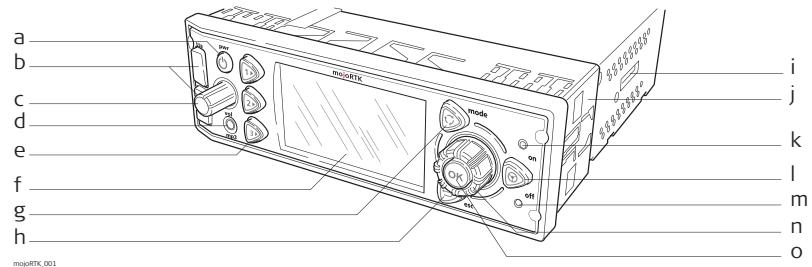
a) Bouton marche/arrêt b) Ports USB c) Bouton de réglage du volume d) Fiche MP3 e) Touches 1, 2, 3 f) Écran LCD g) Touche Mode h) Touche Échap
i) Emplacement pour carte SIM j) Douille de montage k) LED Guidage automatique ON l) Touche Guidage automatique m) LED Guidage automatique OFF/Prêt n) Bouton principal o) Bouton OK
Boutons, touches
| Bouton, touche | Fonction |
| BoutonMarche/arrêt | Met l'appareil sous ou hors tension. |
| Bouton deréglage duvolume | Règle le volume de la radio. Une pression dubouton de réglage du volume permet d'accederaux paramètres système stéreo (graves, aiguës,balance et fade). |
| Touchche Mode | Commute entre le mode GPS et le mode Divertis- sement. |
| Touches guidagecomatique | Démarre/Arrêté le système de guidage automa-tique. |
| Touches 1, 2, 3 | Appuyez sur pour la configuration A-B. Appuyez sur pour la configuration moyen. Appuyez sur pour Virtual WrenchTM. Les touches 1, 2, 3 peuvent aussi êtreutilisées pour le défilament vers lehaut, vers le bas et la tabulation. |
| Bouton Echap | Retourne au menu précédent. |
| Bouton OK | Appuyez dessus pour confirmer une action ou acceder à un menu. |
| Bouton principal | Utilisé pour ajuster la radio, sélectionner les options de menu et changer les valeurs de réglage. |
Écran, LED, ports
| Module | Fonction | |
| Ecran LCD | Ecran de visualisation pour tous les modes. Reportez-vous à la section "1.5 Ecran LCD de console moyenRTK" pour plus de détails. | |
| Off | LED Guidance automatique OFF/Prêt | Le tímein LED rouge s'allume quand le système moyenRTK est "pré". Un nombre suffisant de satellites a été troué et la communication radio avec la station de base moyenRTK est bonne. |
| On | LED Guidance automatique actif | Le tímein LED vert s'allume quand le système moyenRTK est prét et enclenché. Le système travaillée et le pilotage automatique est actif. |
| mp3 | Fiche MP3 entrée | Permet le raccordement d'un lecteur MP3 utilisant le système stéreo du vehicule. |
| Ports USB | Utilisé pour le transfert et l'enregistrement de donnéesées comme pour les mises à jour moyenRTK logicielles. | |
Console mojoRTK, face arrière
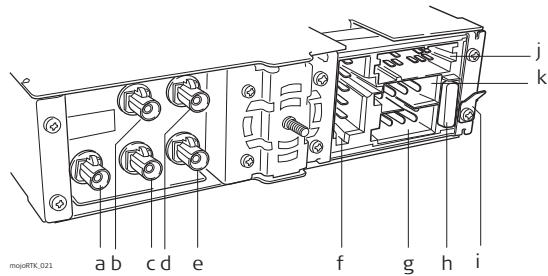
a) Connecteur noir pour antenne AM/FM b) Connecteur bleu pour antenne GPS noire (GPS L1) c) Connecteur rouge pour antenne fouet rouge d) Connecteur vert pour antenne GPS rouge (GPS L2) e) Connecteur violet pour antenne fouet noire
f) Connecteur réservé à la maintenance g) Alimentation h) Fusible automatique (10 A, 32 V) i) Connecteur de terre j) Connecteur pour CAN et NMEA k) Connecteur pour haut-parleurs
1.5
Écran mojoRTK
Écran LCD de console mojoRTK
majcRTK_002
a) Station de base b) Satellites GPS c) Précision par rapport à la ligne de travail d) Ligne de travail e) Virtual WrenchTM f) Signal de téléphone portable
Description d'icône
| Icône | Description | |
| Icône Station de base | Une icône à lumière continue avec trois barres signifie que vous disposez d'un excellent signal de la station de base. Une icône àelighture continue avec deux barres signifie que vous disposez d'un bon signal de la station de base. Une icône à的眼光aire continue avec une barre signifie que vous disposez d'un signal faible de la station de base. Une icône clignotante avec un X signifie que le système est en train de se verrouiller sur le signal de la station de base. | |
| Satellites GPS / intensité du signal | ·Une icône satellite à lumière continue avec trois barres signifie que vous disposez d'un excellent signal. ·Une icône satellite à lumière continue avec deux barres signifie que vous disposez d'un bon signal. ·Une icône satellite à lumière continue avec une barre signifie que vous disposez d'un signal faible. ·Une icône satellite clignotante signifie que le système ne capte pas assez de satellites. | |
| Précision par rapport à la ligne de travail | ·Cette icône signale la précision du système par rapport à la ligne de travail courante pendant le déplacement. | |
| Ligne de travail | ·La ligne de travail est en gras, et la valeur zéro est affichée sous l'icône du tracteur pour la première passée. Si le tracteur est barré (X), le mode Route est actif. | |
| Virtual Wrench™ | Virtual Wrench™ dans une bulle cligno-tante signale une tentative de connexion. Virtual Wrench™ dans une bulle continue signale l'attente d'un technician. Virtual Wrench™ avec une boîte en dessous indique que la commande à distance est active. | |
| Icône | Description | |
| Signal de télé- phone portable | ·Une icône satellite à lumière continue avec trois barres signifie que vous disposez d'un excellent signal. ·Une icône satellite àelightère continue avec deux barres signifie que vous disposez d'un bon signal. ·Une icône satellite àlampère continue avec une barre signifie que vous disposez d'un signal faible. ·Une icône àlampère continue avec un X signifie qu'il n'y a pas de signal de téléphone portable. Veuillez noter que Virtual Wrench n'est pas disponible dans cet état. | |
1.6
Vue d'ensemble de la station de base
Station de base mojoRTK
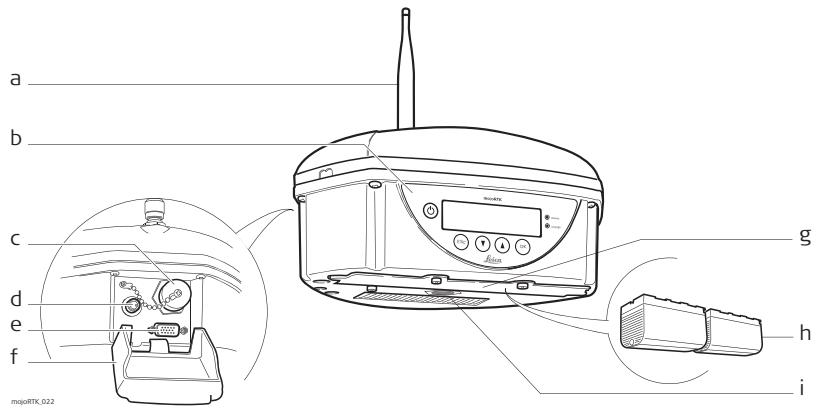
a) Antenne fouet b) Clavier et affichage c) Port USB et capuchon de protection d) Connecteur de chargeur e) Connecteur pour accessoires
f) Cache pour interfaces g) Couvercle du compartiment batterie h) Batterie GEB221, 2x i) Filetage pour vis de trépied
2
2.1
Informations générales
Installation du système
Avant l'installation

L'installation n'exige pas de connaissances particulières. Il est supposé que l'installateur dispose des connaissances requises à travers la lecture et l'étude du présent manuel. L'installateur doit être capable d'utiliser le système conformément au mode d'emploi. Leica Geosystems recommande cependant de confier l'installation de l'équipement mojoRTK à un technicien qualifié à cause des branchements électriques qu'il faut effectuer.
- Les instructions suivantes serviront de guide pour l'installation du mojoRTK. Pour de plus amples instructions, veuillez visiter www.mojoRTK.com pour visualiser des informations de plateforme additionnelles et les paramètres de véhicule recommandés.
- Le système n'atteint pas ses performances maximales si les pièces d'articulation du système de pilotage et les assemblages de liaison ne sont pas conformes aux données du fabricant. Contrôlez l'état des éléments de pilotage en tournant le volant. Les roues doivent commencer à tourner à la rotation du volant. Si les résultats obtenus ne sont pas satisfaisants, veuillez consulter les instructions de maintenance du constructeur du véhicule.
- Installez le système dans un atelier propre et sec. Le non-respect de cette règle peut provoquer un court-circuit du système ou favoriser un dysfonctionnement.
Un toit de véhicule humide entrave aussi la pose du ruban de fixation de l'antenne.
- Posez et calez tous les câbles et les connexions de manière à éviter un frottement susceptible de provoquer une panne prématurée.
- Le temps d'installation moyen varie, mais il faut compter environ deux heures par véhicule. Cette durée peut être inférieure ou supérieure selon le type de véhicule utilisé.
| 2.2 | Installation de l'antenne |
| Veuillez aussi vous reférer aux conseils d'installation spécifique au type de tracteur ou au kit de guidage si nécessaire. Vous pouvez obtenir ces informations sur le site www.mojoRTK.com ou les avoir obtenues avec votre système, suivant le mode d'achat. | |
| Travaux préliminaires | 1. Lisez toutes les instructions avant l'assemblage et l'installation. 2. Nettoyez le toit de la cabine pour préparer l'installation de l'antenne mojoRTK rouge et de l'antenne mojoRTK noire. Utilisez comme produits de nettoyage de l'alcool dénaturé ou le nettoyant pour verre Windex®. |
Position des antennes GPS
- Trouvez les points permettant d'installer les antennes à une grande distance l'une de l'autre et le plus près possible de la partie avant du tracteur.
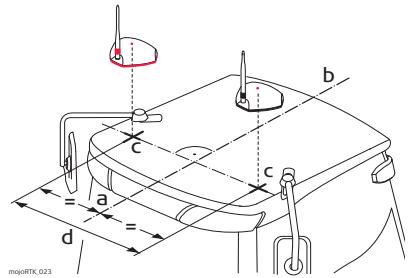
a) Décalage de l'antenne rouge (noire) b) Axe c) Points de mesure d) Espacement des antennes, distance minimale 80 cm/32"
Le repère central de l'antenne est le point de réalisation des mesures.

Les antennes doivent former une ligne perpendiculaire à l'axe du toit du véhicule. Elles doivent donc se situer à la même distance par rapport à l'arrière du véhicule.
- Marquez ces emplacements sur le toit du tracteur.
Préparation des antennes GPS

Commencez par serrer tous les câbles à la main avant d'utiliser la clé. Ne serrez pas trop les câbles. Vissez sur l'ensemble du filetage et serrez seulement d'un 1/8e de tour de plus.
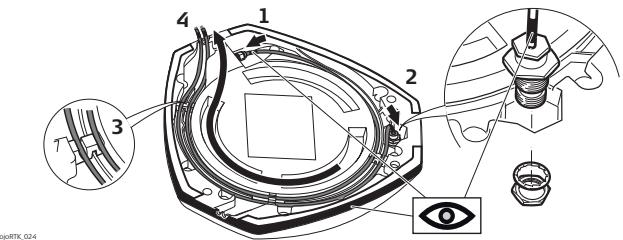
rouge - rouge / noir - noir
- Connectez les câbles à codage couleur à l'antenne moyenRTK noire et à l'antenne moyenRTK rouge en veillant à raccorder le câble noir à l'antenne noire et le câble rouge à l'antenne rouge.
- Insérez le filetage du câble de l'antenne fouet comme indiqué. Mettez la rondelle en place et fixez-la avec l'écrou. Les câbles de l'antenne fouet ont également un codage couleur.
- Faites passer les câbles à travers la fente circulaire située sur la face inférieure du couvercle. Alignez chaque câble sur la fente et introduisez-le dans la fente au moyen des passe-câbles et des supports de câble d'antenne fournis.
- Il y a plusieurs moyens de faire sortir les câbles du couvercle de l'antenne. Choisissez celui qui convient le mieux à l'application.
- Installez une antenne fouet sur chacune des deux antennes GPS.
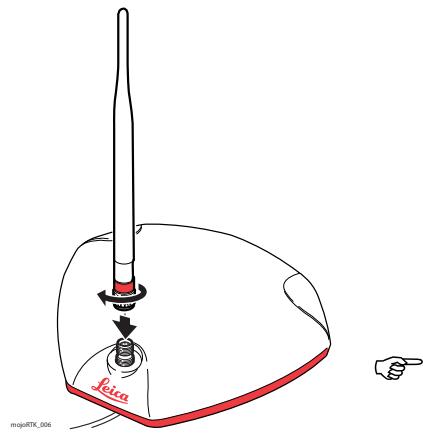
Les antennes fouet sont assorties aux antennes GPS : rouge-rouge, noir-noir.

Veillez à fixer les antennes fouet aux antennes GPS pour former une boucle.
Fixation des antennes GPS
Utilisez les chiffons fournis pour rendre la zone de montage propre.

- Enlevez la bande protectrice du ruban double face.
- Fixez l'antenne rouge dans la position marquée préalablement, en veillant à ce qu'elle se trouve sur le côté droit du véhicule lorsqu'on regarde droit devant soi en étant assis sur le siège.
- Fixez l'antenne noire de façon analogue sur le côté gauche.

Faites attention lorsque vous enlevez le ruban des blocs de fixation.
Assurez-vous d'enlever seulement le ruban et non la colle.
Veillez à monter les deux antennes GPS avec les antennes fouets dans la position avant.
- Sélectionnez l'emplacement radio/DIN dans lequel vous placerez la console mojoRTK et enlevez soit la radio, soit le cache de l'emplacement choisi.
- Faites passer les câbles d'antenne vers l'arrière de l'emplacement radio/DIN sélectionné pour le raccordement à la console mojoRTK, en vous assurant que les câbles sont suffisamment lâches pour sortir de l'emplacement radio/DIN.

Posez les câbles si possible à travers les passe-câbles existants ; si vous ne pouvez pas le faire, vous devrez peut-être effectuer des modifications pour poser les câbles jusqu'à l'endroit souhaité. Si vous créez un nouveau point d'accès, utilisez un passe-câble comme protection.

Veillez à ce que les câbles ne soient pas sectionnés, vrillés ou pliés. Ils risquent alors de fonctionner moins bien et de provoquer une défaillance du système.
2.3 Installation de la console mojoRTK
2.3.1 Avant l'installation

- Veuillez aussi vous référer aux conseils d'installation spécifiques au type de tracteur ou au kit de guidage si nécessaire. Vous pouvez obtenir ces informations sur le site Internet www.mojoRTK.com ou les avoir obtenues avec votre système. Le modèle de votre véhicule détermine l'exécution des tâches suivantes.
Avant l'installation, vous devez effectuer les opérations suivantes :
- Contrôle ou préparation du raccordement électrique de la console : Selon le type de véhicule que vous utilisez, vous pouvez déjà avoir les connecteurs corrects. Sinon, vous devez utiliser les fiches fournies et les accrocher au câble du véhicule selon le schéma de connexion de la console. Veuillez vous reporter à Console mojoRTK, face arrière, page 18. Veuillez contacter Leica Geosystems ou le représentant local pour plus d'informations.
- Contrôle ou préparation du raccordement des haut-parleurs de la console :
Là aussi, selon le type de véhicule que vous utilisez, vous pouvez déjà avoir les connecteurs corrects. Sinon, vous devez utiliser les fiches fournies et les accrocher au câble du véhicule en respectant le schéma de connexion de la console. Veuillez vous reporter à Console mojoRTK, face arrière, page 18. Veuillez contacter Leica Geosystems ou le représentant local pour plus d'informations.
3. Installation du câble de pilotage (bus CAN) :
Il y a plusieurs combinaisons possibles pour cette étape, suivant le type de véhicule ou le kit de guidage utilisé. Achetez le câble spécifique au véhicule avec le système.

Pour plus d'informations sur chacune de ces étapes importantes, veuillez vous référer aux conseils d'installation spécifiques aux véhicules ou au kit de pilotage. Vous trouvez ces conseils sur le site www.mojoRTK.com, instructions d'installation.
2.3.2
Installation de la console
Installation de la console mojoRTK
Il peut être nécessaire de sortir la radio de l'emplacement DIN. Veuillez vous référer au manuel de l'utilisateur de la radio pour plus d'informations sur son retrait.

Si vous enlevez une radio, la douille en place peut ou non être adaptée à la console mojoRTK. Veuillez contrôler la fixation avant l'installation.

Utilisez avec précaution la structure métallique. Elle peut être tranchante et causer des blessures.
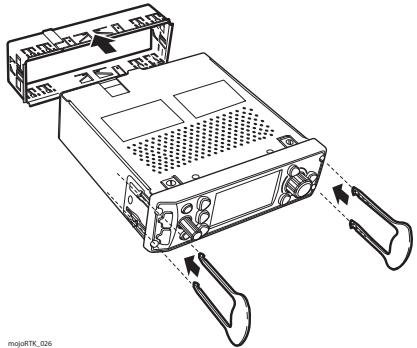
- Déballez la console avec précaution.
- Enfoncez les éléments de verrouillage sur le côté en utilisant les outils fournis et enlevez la douille de fixation de l'unité.
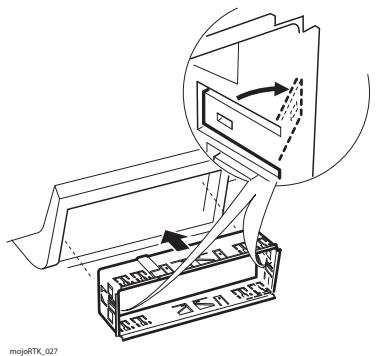

- Introduisez la douille de fixation dans l'emplacement sélectionné et, en utilisant les points les mieux adaptés de la douille, calez cette dernière.
Il y a plusieurs types de fixation de systèmes radio. Certains sont seulement fixés avec la douille DIN, d'autres disposent d'un écrou de retenue sur la face arrière de la radio.
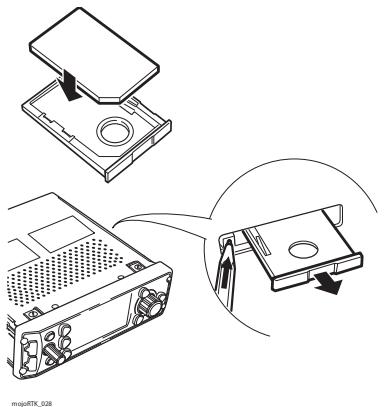
- Si vous achetez Virtual Wrench™ et que votre système est équipé d'un modem interne GSM ou HSDPA :
Sortez le support de la carte SIM du boîtier et retournez-le.
Placez la carte SIM dans le porte-carte SIM, le chip étant orienté vers le haut. Retournez le porte-carte SIM et insérez-le dans l'emplacement de la carte SIM.
Câbles de raccordement
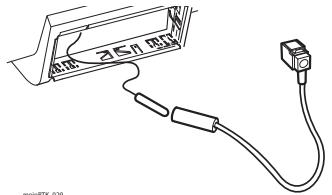
- Sortez le câble d'antenne AM/FM du véhicule de l'emplacement et connectez-le au câble d'adaptation du kit mojoRTK.
- Faites passer tous les câbles à connecter au dos de la console, y compris les câbles d'antenne, d'alimentation, de haut-parleur et de bus CAN à travers la douille.
- Fixez tous les câbles d'antenne au dos de la console :
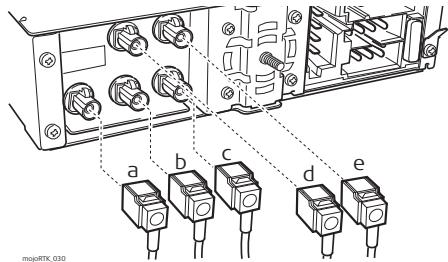
a) Connecteur noir avec câble de l'antenne AM/FM b) Connecteur rouge avec câble de l'antenne fouet GPS rouge c) Connecteur violet avec câble de l'antenne fouet GPS noire d) Connecteur bleu avec câble de l'antenne GPS noire e) Connecteur vert avec câble de l'antenne GPS rouge
- Fixez tous les autres câbles au dos de la console :
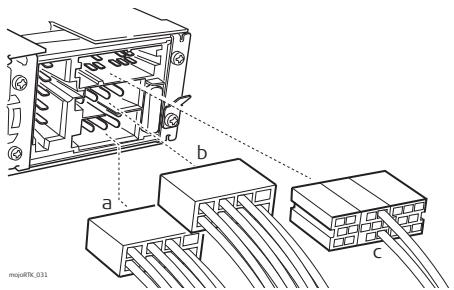
a) Câble d'alimentation b) Câble de haut-parleur c) Câble CAN/NMEA

Nous recommandons de fixer un câble de mise à la terre au connecteur de terre de la console et l'autre extrémité à une partie métallique claire du tracteur.
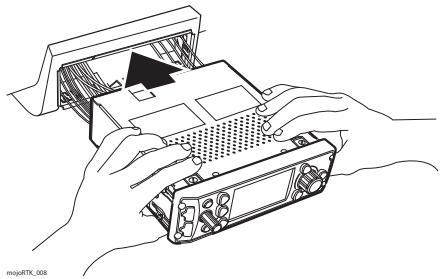
- Introduisez la console dans la douille et enfoncez-la jusqu'à ce que vous entendiez un clic des deux côtés.

Vérifiez si la console est bien fixée et bien calée. Si elle bouge, sa performance peut être amoindrie.
Retrait de la console mojoRTK
Pour retirer la console mojoRTK, insérez les outils d'extraction dans les coins de la face frontale de la radio jusqu'à ce que vous entendiez un clic. Appliquez sur les outils une pression vers l'extérieur et repoussez-les au même moment.
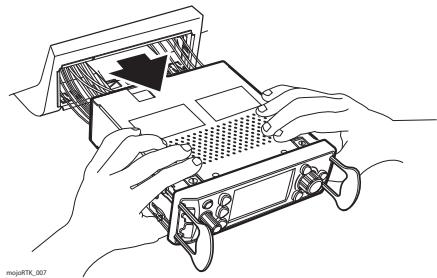
3 Utilisation de la station de base mojoRTK

Ce chapitre renferme des instructions pour une utilisation standard de la station de base mojoRTK.

Charge / première utilisation
- Il est nécessaire de charger les batteries avant la première utilisation parce qu'elles ont un faible niveau de charge à la livraison.
- La plage de températures admissible pour la charge se situe entre 0 °C et +35 °C / +32 °F et +95 °F. Pour une charge optimale, nous recommandons d'effectuer si possible cette opération à une température entre +10 °C et +20 °C / +50 °F et +68 °F. L'échauffement de la batterie pendant la charge est un phénomène normal. Les chargeurs recommandés par Leica Geosystems empêchent une charge des batteries quand la température est trop élevée.
- Pour les batteries neuves ou les batteries utilisées pendant une longue durée (plus de trois mois), il convient d'effectuer un cycle de charge/décharge.
- Pour les batteries Li-ion, un cycle de décharge/recharge s'avère suffisant. Nous recommandons de réaliser cette procédure quand le niveau de charge indiqué sur le produit Leica Geosystems diverge nettement du niveau de charge réel.
Utilisation/décharge
- Les batteries peuvent être utilisées dans la plage de température de -20 °C à +55 °C / -4 °F à +131 °F.
- Les températures de service basses réduisent la capacité délivrée par la batterie alors que les températures de service élevées raccourcissent la durée de vie de la batterie.

Avertissement
Les batteries non recommandées par Leica Geosystems peuvent être endommagées si elles sont chargées ou déchargées. Elles peuvent brûler et exploser.
Mesure préventive :
Chargez et déchargez seulement les batteries recommandées par Leica Geosystems.
3.1

Insertion des batteries, charge
Configuration de la station de base
Ne retirez pas les batteries et ne les insérez pas dans la station de base mojoRTK pendant que celle-ci est en service ou raccordée à une source d'alimentation externe.
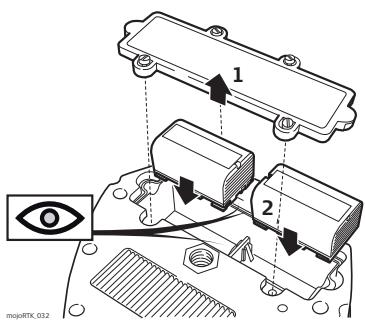
- Enlevez le couvercle du compartiment batterie avec un tournevis à lame droite.
- Insérez les batteries dans la station de base et vérifiez leur installation correcte.
Remettez le couvercle du compartiment en place.
Ne serrez pas trop les vis. Serrez-les à un couple de 2,3 Nm / 20 in-lb.
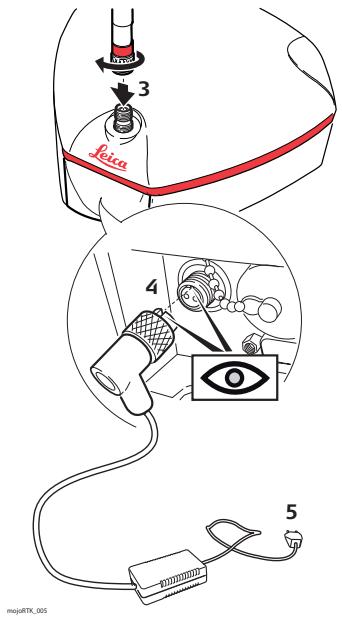
- Vissez l'antenne fouet sur la partie supérieure de la station de base.
- Raccordez la fiche du chargeur externe au dos de la station de base. Cette fiche est codée. Ne forcez pas son introduction. Une fois la fiche raccordée, serrez l'écrou pour raccorder le câble à la station de base.
- Raccordez le chargeur de la station de base à une prise de courant et réalisez une charge de 24 heures.
À la fin de la charge, enlevez le câble de charge.
Configuration de la station de base
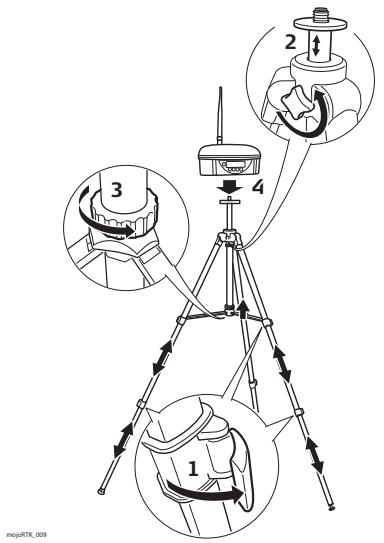
- Ouvrez les éléments de verrouillage du trépied, deux par jambe, et réglez la longueur des jambes en fonction de vos besoins. Vous pouvez caler les jambes à n'importe quelle longueur avec les éléments de verrouillage.
- Desserrez la vis de fixation sur le dessus du trépied et étendez la section supérieure, réglez la hauteur au niveau souhaité et verrouillez-la avec la vis.
- Tournez les jambes dans la position souhaitée au moyen de la vis de verrouillage située sur le tube support central.
- Vissez la station de base sur la partie supérieure du trépied.

- Une configuration standard revient à régler le trépied aussi haut que possible, les jambes étant étirées au maximum.
- Lestez le trépied pour améliorer la stabilité de la station de base.
- Protégez la station de base des animaux et de l'équipement agricole.
- N'oubliez pas qu'un autre équipement peut interférer avec la station de base, notamment les émetteurs-récepteurs radio, équipements électriques et autres stations de base. Montez la station de base sur le trépied ou installez-la dans une zone dégagée. Ne la placez pas sous des toits, arbres, grands plans d'eau ou bâches, ou à proximité de tels éléments. Tout masquage peut entraver le fonctionnement GPS et la transmission radio.
- La station de base doit être en contact visuel avec la console. La présence de véhicules, bâtiments, clôtures ou arbres peut entraver le fonctionnement.
- En cas d'utilisation de la station de base comme station de référence permanente, vous pouvez acheter un câble pour l'alimentation. Les batteries ne sont alors pas nécessaires. Veuillez contacter Leica Geosystems ou le représentant local pour plus d'informations.
3.2
Clavier, affichage
Utilisation de la station de base
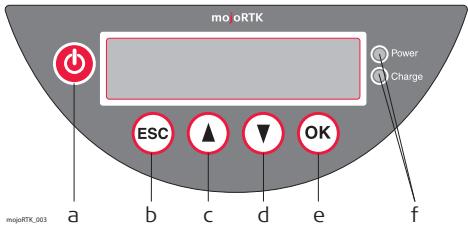
a) Bouton marche/arrêt b) Échap / bouton de retour c) Bouton de défilement vers le haut d) Bouton de défilement vers le bas e) Bouton OK/sélection f) LED de surveillance pour état d'alimentation et de charge
LED Marche : Le témoin LED rouge s'allume quand le système moyenRTK est en service.
LED Charge : Émet une lumière orange continue quand les batteries de la station de base font l'objet d'une charge.
Émet une lumière orange clignotante quand les batteries de la station de base sont entièrement chargées.
Première mise en service
À la première mise en service, un assistant de configuration apparaît sur la station de base. Il présente deux options dans l'ordre suivant :
- Langue ; veuillez vous référer à "3.2.1 Changement de la langue" Région ; veuillez vous référer à "3.2.2 Sélection de la région"
Utilisation
- Assurez-vous que l'installation de la station de base est achevée et que les batteries sont complètement chargées.
- Appuyez sur le bouton marche/arrêt pendant deux ou trois secondes jusqu'à ce que l'écran apparaisse.
- L'écran devient actif et un compte à rebours se met en route pendant la recherche des satellites. Le menu principal s'affiche ensuite et la position de la station de base est recherchée.
- Pendant que la station de base calcule la position, l'écran affiche le texte « Positionnement ».
- Quelques minutes après la pression de , l'écran fait apparaître, à la place du texte « Positionnement », le texte « Position Fixe ».

Le démarrage initial de la station de base peut prendre plusieurs minutes pour l'acquisition en raison du téléchargement de l'almanach GPS. Le temps de mise en route peut aussi être plus long après une longue période de stockage.
- À ce stade, la station de base a une position fixe.
- Contrôlez à présent le canal radio et assurez-vous que la console mojoRTK est réglée sur le même canal. Il est suggéré de démarrer avec le canal 0 sauf en cas de détection d'une interférence.

Si la station de base ne peut pas obtenir une position GPS sans ambiguïté en deux minutes, elle se met en veille. Le système s'arrête et se remet en route. Cette opération peut se produire trois fois au maximum.
3.2.1
Changement de la langue, pas à pas
Changement de la langue
- Utilisez le bouton pour vous placer sur l'option Paramètres et appuyez sur OK.
- Utilisez le bouton pour vous placer sur l'option Langue et appuyez sur OK.
- Utilisez le bouton pour sélectionner une langue et appuyez sur OK.
- Pour quitter ce menu, appuyez sur le bouton Échap (esc) jusqu'au réaffichage de l'écran principal.
3.2.2
Sélection de la région, pas à pas
Sélection de la région
- Utilisez le bouton ▲/▼ pour vous placer sur l'option Région et appuyez sur OK.
- Utilisez le bouton 4 pour vous placer sur l'option Pays et appuyez sur OK.
- Utilisez le bouton ▲ pour sélectionner la région de travail et appuyez sur OK.


La station de base programme la radio intégrée et redémarre. La station de base est alors prête à fournir une position.
- La sélection du pays correct peut aider à améliorer la recherche des satellites.
- La sélection d'un pays incorrect peut constituer une violation de réglementation.
3.2.3
Changement du canal radio, pas à pas

Changement du canal radio
- Utilisez le bouton de défilement vers le haut et le bouton de défilement vers le bas
A pour vous placer sur Canal et appuyez sur le bouton OK.
- Le canal actif sur la station de base s'affiche.
- Pour changer le canal de 0-4 Europe (0-9 Amérique du Nord et Australie), utilisez
et appuyez sur OK.
- La station de base signale que le canal a été changé et est prête à l'emploi.
Souvenez-vous du réglage du canal. La console mojoRTK doit être réglée sur le même canal sinon le système ne fonctionne pas :
3.2.4
Activation/désactivation de GLONASS, pas à pas
Activation/désactivation de GLONASS

GLONASS est la version russe du système GPS exploité par les États-Unis. Le système mojoRTK peut être réglé de manière à capter les satellites GLONASS. Afin de pouvoir vous servir de la mise à jour du calcul des satellites GLONASS, vous devez activer la fonctionnalité GLONASS sur la console mojoRTK.
- Utilisez le bouton pour aller jusqu'à l'option Paramètres et appuyez sur OK.
- Utilisez le bouton 4 pour vous placer sur GLONASS et appuyez sur OK.
- Utilisez le bouton ▲ pour activer ou désactiver GLONASS et appuyez sur OK.

Si cette option est sélectionnée, la station de base redémarre. Cela prendra environ une minute.
- Pour quitter ce menu, appuyez sur Esc jusqu'au réaffichage de l'écran principal.
GLONASS est activé par défaut. Il est recommandé de désactiver la fonctionnalité si la console mojoRTK n'est pas préparée à la réception des signaux de satellites GLONASS étant donné que cela allonge le temps d'exécution quand la station de base est alimentée par batterie.
3.2.5
Réglage du contraste, pas à pas
Réglage du contraste
- Utilisez le bouton pour vous placer sur l'option Paramètres et appuyez sur OK.
- Utilisez le bouton pour vous placer sur l'option Contraste et appuyez sur OK.
- Utilisez le bouton pour sélectionner le pourcentage de contraste et appuyez sur OK.
3.2.6
Mise à niveau du logiciel, pas à pas
Mise à niveau du logiciel

Lors de la mise à jour du logiciel, assurez-vous que les batteries sont chargées et que la station de base est connectée à une source d'alimentation externe. Il est extrêmement important de ne pas éteindre l'appareil pendant la mise à jour.
Reportez-vous à "B.3 Formatage des lecteurs flash USB" pour obtenir plus d'informations sur l'utilisation de lecteurs USB avec les produits mojoRTK.
- Utilisez le bouton ▲ pour vous placer sur l'option Maintenance et appuyez sur OK.
- Utilisez le bouton ▲ pour vous placer sur l'option Mise à jour de logiciel et appuyez sur OK.
- Introduisez la clé USB contenant le nouveau logiciel dans le port USB.
- Appuyez sur OK pour sélectionner la version de logiciel affichée. Si la clé USB renferme plusieurs versions de logiciel, sélectionnez la version souhaitée.
- La version actuelle et la nouvelle version s'affichent. Appuyez sur OK pour continuer.

Une mise à jour logicielle est constituée d'un certain nombre d'étapes qui seront affichées à l'écran, notamment le contrôle, la suppression, l'installation, l'arrêt du système et le chargement. Cela prendra quelques minutes.
- Si vous ne souhaitez pas effectuer une mise à jour du logiciel, appuyez sur la touche jusqu'à ce que l'écran principal réapparaisse.
3.2.7
Restauration d'une version antérieure du logiciel, pas à pas
Restauration d'une version antérieure du logiciel

Lors de la restauration d'une version antérieure du logiciel, assurez-vous que les batteries sont chargées et que la station de base est connectée à une source d'alimentation externe. Il est extrêmement important de ne pas éteindre l'appareil pendant cette opération.
- Utilisez le bouton ▲ pour vous placer sur l'option Maintenance, puis appuyez sur OK.
- Utilisez le bouton A pour vous placer sur l'option Retour logiciel, puis appuyez sur OK.
- Utilisez le bouton A pour sélectionner Oui ou Non, la version du logiciel, puis appuyez sur OK pour valider la sélection.

3.2.8
Restauration des valeurs par défaut, pas à pas

La restauration d'une version antérieure du logiciel (fonction Retour logiciel) comprend plusieurs étapes qui s'affichent sur la console, notamment le réamorçage, l'arrêt du système et le chargement. Cela prend environ une minute.
La fonction Retour logiciel n'est utilisable que si une version antérieure était installée sur la station de base.
Restauration des valeurs par défaut
- Utilisez le bouton A pour vous placer sur l'option Paramètres, puis appuyez sur OK.
- Utilisez le bouton A pour vous placer sur l'option Restauration des valeurs par défaut, puis appuyez sur OK.
- Pour restaurer les valeurs par défaut, réappuyez sur OK.

Si cette option est sélectionnée, la station de base redémarre. Cela prendra environ une minute.
- Pour quitter ce menu, appuyez sur Échap jusqu'au réaffichage de l'écran principal.
3.2.9
Accès aux informations système, pas à pas
Informations générales sur le système
- Utilisez le bouton ▲ pour vous placer sur l'option Maintenance et appuyez sur OK.
- Utilisez le bouton A pour vous placer sur l'option Info système et appuyez sur OK.
- En utilisant ◄, vous pouvez visualiser le numéro de série, la version du firmware et la version du logiciel, déverrouiller l'état du code et la position courante.
- Après la visualisation, appuyez sur Échap jusqu'au réaffichage de l'écran principal.
3.2.10
Utilisation de caractéristiques additionnelles, pas à pas
Caractéristiques additionnelles

Ce menu est utilisé pour la saisie manuelle du code de déverrouillage des fonctionnalités achetées, par ex. formats de données additionnels.
- Utilisez le bouton A pour vous placer sur l'option Maintenance et appuyer sur OK.
- Utilisez le bouton pour vous placer sur l'option Ajout fonctions et appuyez sur OK.
- Utilisez pour couvrir chaque chiffre ou lecture et appuyez sur OK. Répétez jusqu'à la saisie de l'ensemble du code. Utilisez pour revenir en arrière d'une position.
- Vérifiez le nombre et appuyez sur OK s'il est correct.

Il se peut que la station de base redémarre pour rendre la nouvelle fonctionnalité active.

Veuillez contacter Leica Geosystems ou le représentant local pour plus d'informations.
| 3.2.11 | Sélection du format de données (si disponible) |
| Informations générales | L'options Formats de données additionnels est payante et déverrouillable avec un code.Les options suivantes sont disponibles : • moyen1 [default] • CMR • RTCM3.0Différent formats de date sont utilisés pour faire marcher une console moyenRTK avec d'autres systèmes GPS qui ne prennant pas en charge le format PROPRIÉTAIRE moyen 1, utilisé par défaut.En l'absence du code de déverrouillage, cette option n'apparait pas. |
| Sélection du format de données, pas à pas | 1. Utilisez le bouton ▲ ▼ pour vous placer sur l'options Paramètres et appuyez sur OK.2. Utilisez le bouton ▲ ▼ pour vous placer sur l'options Format de données et appuyez sur OK.3. Utilisez le bouton ▲ ▼ pour sélectionner le format souhaité et appuyez sur OK. |
| Veuillez contacter Leica Geosystems ou le représentant local pour plus d'informations. |
3.2.12
Informations générales
Paramétrage du mode de positionnement (si disponible)
Cette option est payante et déverrouillable avec un code. Les options suivantes sont disponibles :
Aligner sur préc [par défaut] Position fixe Première Pos Moyenne
En l'absence du code de déverrouillage, cette option n'apparaît pas.
Paramétrage du mode de positionnement, pas à pas
- Utilisez le bouton pour vous placer sur l'option Paramètres et appuyez sur OK.
- Utilisez le bouton pour vous placer sur l'option Mode Position. Cette fonction informe sur la position fixe utilisée.
- Pour changer de type de position, utilisez et appuyez sur OK.
- Si vous ne souhaitez pas changer le type de position, appuyez sur Échap pour revenir au menu principal.

Veuillez contacter Leica Geosystems ou le représentant local pour plus d'informations.
4
Première mise en service de la console mojoRTK
4.1
Configuration de la console mojoRTK
Configuration de la console
Avant de démarrer la console mojoRTK dans le tracteur :
- Configurez la station de base et faites-la fonctionner avec une position déterminée comme décrit dans le chapitre "3 Utilisation de la station de base mojoRTK".
- Notez le numéro de canal utilisé par la station de base (par défaut, c'est le canal 0).
- Appuyez sur le bouton pendant 2 à 3 secondes. L'appareil se met en route et l'écran du logo Leica apparaît.
| Introduction |
| Bienvenue sur l'assistantant d'installation. Appuyer sur Ok pour continuer. OK |
S moiortk 001
- Appuyez sur OK pour continuer.
L'assistant de configuration mojoRTK comporte en fait trois assistants qui s'exécutent l'un après l'autre :
Ces assistants vous guident à travers la configuration.
4.2
Assistant système, pas à pas
Assistant Système
- Utilisez le bouton principal pour sélectionner la langue, puis appuyez sur OK.
- Utilisez le bouton principal pour sélectionner la région, puis appuyez sur OK.
S_mojorRTK_002
- Utilisez le bouton principal pour sélectionner les unités de mesure (US Standard ou métrique) et appuyez sur OK.
S_majoRTK_003
- Utilisez le bouton principal pour régler le contraste de l'affichage comme vous le souhaitez. Le contraste change lorsque vous tournez le bouton principal.
Appuyez sur OK une fois que vous avez obtenu le réglage souhaité.
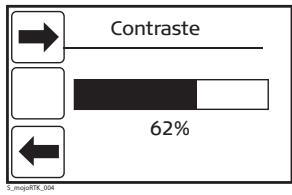
- Utilisez le bouton principal pour régler la luminosité du rétroéclairage de l'affichage et appuyez sur OK lorsque l'option souhaitée est réglée.
4.3
Assistant Véhicule, pas à pas
Assistant Véhicule
- L'Assistant Véhicule démarre avec l'orientation mojoRTK. L'orientation mojoRTK décrit l'orientation de la console dans le tracteur.
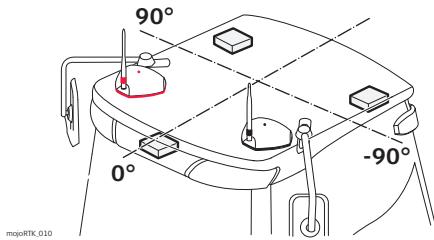
Appuyez sur OK et choisissez la valeur qui indique comment le système est monté dans la cabine. Si l'appareil est placé en face de vous (lorsque vous êtes assis dans la cabine), choisissez la valeur 0°. Si l'appareil est placé à votre droite à un angle de 90°, choisissez le réglage 90. Si l'appareil est placé à votre gauche à un angle de 90°, choisissez le réglage -90°. Appuyez sur OK quand vous avez entré la valeur correcte.

Pour les tests qui suivent, vous devez rouler et vous trouver dans une zone dégagée avec suffisamment d'espace pour vous déplacer.
- Déplacez-vous avec le tracteur sur un sol plat et appuyez sur OK à l'arrêt complet. La console mojoRTK exécute automatiquement un ajustement terrain.
Ne déplacez pas le véhicule avant de recevoir l'instruction correspondante. Pour obtenir un ajustement précis, il est conseillé de marquer les deux roues avant clairement sur le sol.
- Après cette instruction, la console vous demande de retourner le véhicule. Retournez le véhicule de 180° à la même position. Appuyez sur OK lorsque vous êtes revenu au même point et que le véhicule est immobilisé.
L'ajustement Compensation de terrain continue. Ne déplacez pas le véhicule avant la fin.
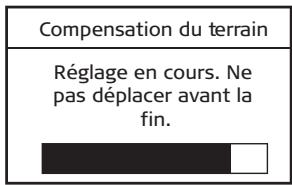
- La console affiche Tuning complete (Ajustement terminé). Vous pouvez alors déplacer le véhicule.
Appuyez sur OK pour continuer.
- Le prochain écran se destine à l'ajustement de la boussole. La console vous demande de rouler sur une surface plane dans un espace dégagé. Appuyez sur OK après l'avoir fait.

Vous avez besoin de suffisamment d'espace pour effectuer le prochain ajustement.
Veuillez noter que l'ajustement de la boussole peut échouer si :
- la vitesse du véhicule est trop élevée ou n'est pas constante pendant l'ajustement
- l'ajustement est réalisé en dessous, au-dessus ou à côté d'une masse métallique
- l'ajustement est exécuté en dessous, au-dessus ou à côté de lignes haute tension
- La console vous demande de rouler lentement en cercle.
Réglage de la boussole
Veuillez conduire lentement en cercle. Première partie du réglage en cours.
Roulez lentement (en dessous de 3,2 km/h ou 2 mph) en cercle dans une direction jusqu'à ce que la console indique que les deux opérations d'ajustement de boussole (1 et 2) sont terminées.
Réglage de la boussole
Conduire lentement en cercle. Deuxième partie du réglage en cours.
La console affichera « Ajustement de boussole réussi ». Appuyez sur OK pour continuer. Vous pouvez arrêter le véhicule.
Réglage de la boussole
Réglage de la boussole réussi.
OK
- Utilisez le bouton principal pour sélectionner le type de véhicule ou le kit de guidage de votre installation et appuyez sur OK. Vous devriez voir un message indiquant l'état de communication du kit de guidage, par exemple « Bus CAN connecté, kit de guidage actif ».

Des étapes additionnelles peuvent être nécessaires à ce stade ou ultérieurement, suivant le type de véhicule ou le kit de guidage sélectionné.
- Le prochain écran vous explique que vous êtes sur le point d'ouvrir l'écran « Séparation d'antennes ». Assurez-vous d'avoir mesuré avec précision la distance entre les centres de l'antenne GPS noire et de l'antenne GPS rouge. Veuillez vous référer à « Position des antennes GPS », page 29. Appuyez sur OK pour continuer.

Effectuez la mesure à partir du point moulé qui se trouve au centre de l'antenne.
- Utilisez le bouton principal ou les boutons 1, 2, 3 pour entrer l'espacement des antennes GPS noire et rouge sur le toit et appuyez sur OK.
- Le prochain écran vous explique que vous êtes sur le point d'ouvrir l'écran « Décal ant rouge ». Ce décalage est la distance entre l'axe du tracteur et le centre de l'antenne rouge. Cette distance doit être équivalente à la moitié de l'espacement des antennes quand ces dernières sont installées correctement. Mesurez le décalage d'antenne rouge pour garantir la meilleure performance système. Veuillez vous référer à « Position des antennes GPS », page 29. Appuyez sur OK pour continuer.
- Utilisez le bouton principal ou les boutons 1.2.3 pour entrer le décalage d'antenne rouge mesuré sur le toit. Appuyez sur OK à la fin.
- Le prochain écran vous explique que vous êtes sur le point d'ouvrir l'écran Hauteur Véhicule. La hauteur de véhicule est la distance mesurée entre le sol et la partie inférieure de l'antenne GPS rouge. Appuyez sur OK pour continuer.
- Utilisez le bouton principal ou les boutons 1.2.3 pour entrer la hauteur du véhicule. Appuyez sur OK à la fin.
4.4
Assistant Radio (base), pas à pas
- L'assistant Radio (base) démarre avec le Canal radio (base). Utilisez le bouton principal pour sélectionner le canal radio de base. Il est suggéré de démarrer avec le canal 0 sauf en cas de détection d'une interférence. Appuyez sur OK à la fin.

Le canal sur la station de base doit être le même que sur la console. Pour plus d'informations sur le changement du canal, veuillez vous référer à "3.2.3 Changement du canal radio".

- L'écran affiche alors l'état de radio de base. C'est l'état de connexion de la base.
- Si le pays a changé, cet écran peut ne pas s'afficher. Si l'état de la base n'est pas bon, essayez de changer le canal de la station de base. Appuyez sur OK à la fin. Pour obtenir une bonne intensité du signal et une bonne réception des données de la base, la station de base doit être réglée sur le même canal.
- Si l'état de la base n'est pas bon, essayez de changer le canal sur la station de base d'abord puis sur la console moyenRTK en appuyant sur le bouton Echap de la console pour revenir au menu de configuration du canal de base. Assurez-vous que la station de base et la console sont configurées sur la même région.
4.5
Achèvement de l'assistant de configuration, pas à pas

Achèvement de l'assistant de configuration initial
- À ce stade, l'écran affiche « Config achevée ». Appuyez sur OK pour redémarrer l'appareil.
- Appuyez sur OK pour redémarrer la console.
- À l'arrêt du système, certaines des configurations seront enregistrées dans l'appareil. Soyez patient et ne débranchez pas l'appareil à ce stade.
- Le système s'arrête et redémarre tout seul. Si, pour une raison quelconque, il ne redémarre pas tout seul, allumez-le avec ⊙.
Le système peut vous demander de réaliser un ajustement supplémentaire pour le guidage. Ceci varie d'un kit à l'autre. Veuillez vous référer à www.mojoRTK.com pour l'ajustement spécial du kit de guidage.
| 5 | Ajustement |
| Informations générales | L'ajustement de mojoRTK est préchargeé selon le type de vehicule/kit de guidage sélectionné et constitue une bonne base pour l'ajustement fin. Celui-ci peut s'opérer au moyen de quatre paramètres :SensibilitéAgressivitéDépassementAjustement de la vitesse |
| L'ajustement fin du vehicule/kit de guidage permet d'optimiser la performance. |
5.1
Informations générales

Assistant tuning
L'assistant : L'assistant : L'assistant : L'assistant : L'assistant : L'assistant :
- Si vous adaptez les paramètres suivants à 5 km/h (3 mph), il vous suffira théoriquement d'adapter la vitesse par la suite.
- Le paramétrage opéré dans l'assistant tuning s'applique immédiatement mais n'est pas enregistré avant la pression de OK.
- Certains kits de pilotage/véhicules ne requièrent pas d'ajustement. Cet assistant peut être remplacé par un assistant spécifique au kit de pilotage/véhicule sélectionné.
5.2
Réglage de la sensibilité
Sensibilité
La sensibilité agit sur le degré de réaction du tracteur et sur sa sensibilité une fois sur la ligne. C'est en principe le seul paramètre à ajuster pour optimiser le contrôle après l'ajustement fin.
- La sensibilité est le premier paramètre de l'écran du menu. Appuyez sur OK pour afficher le menu.
- Utilisez le bouton principal pour vous déplacer entre les éléments du menu et appuyez sur OK pour afficher la sensibilité.
- Utilisez le bouton principal pour ajuster la sensibilité et appuyez sur OK pour enregistrer.
Description
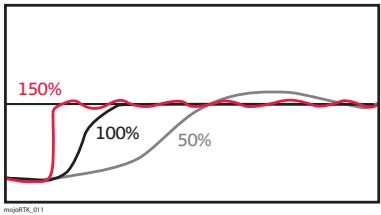
- La sensibilité est réglable dans la plage 50% à 150% . La valeur par défaut est 100% .
- En général, une sensibilité élevée est adaptée à une vitesse de marche lente et une sensibilité faible à une vitesse élevée.
- Différents paramètres de sensibilité et leur effet sur la ligne de travail :
5.3
Réglage de l'agressivité
Agressivité
L'agressivité agit sur le niveau d'attaque de la ligne par le tracteur et sur la capacité du véhicule à suivre la ligne. Lorsque vous ajustez l'agressivité, faites attention à ces paramètres.
- Utilisez le bouton principal pour ajuster l'agressivité et appuyez sur OK pour enregistrer le réglage.
Description
Différents paramètres d'agressivité et leur effet sur la ligne de travail :
La valeur par défaut est 100% .
5.4
Réglage du dépassement
Dépassement
La valeur de dépassement détermine le niveau d'approche de la ligne par le tracteur et le degré de contre-pilotage lors de cette action. Si la valeur est faible, le tracteur restera écarté plus longtemps de la ligne. Si elle est élevée, le véhicule s'approchera plus vite de la ligne et la traversera probablement.
- Utilisez le bouton principal pour ajuster le dépassement et appuyez sur OK pour enregistrer le réglage.
Description
Différents paramètres de dépassement et leur effet sur la ligne de travail :
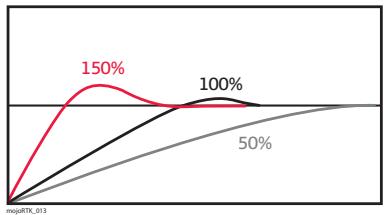
La valeur par défaut est 100 %.
5.5
Paramétrage de l'ajustement de la vitesse
Ajustement de la vitesse
L'ajustement de la vitesse sert à adapter la performance du système de contrôle à des vitesses supérieures à 5 km/h (3 mph). Le véhicule peut se déplacer latéralement à des vitesses élevées. Vous pouvez résoudre ce problème en diminuant la valeur du paramètre d'ajustement de la vitesse. Si le véhicule ne tient pas bien la ligne à la vitesse souhaitée, augmentez la valeur du paramètre d'ajustement de la vitesse.
- Utilisez le bouton principal pour ajuster la vitesse et appuyez sur OK pour enregistrer le réglage.

L'ajustement de la vitesse n'agit pas à une vitesse inférieure ou égale à 5 km/h (3 mph).
5.6
Conseils de réglage
Conseils de réglage généraux
Veillez à tracer chaque paramètre d'ajustement séparément, même s'il peut y avoir des interactions.
Pour ajuster :
- le niveau de rotation et l'à-coup sur la ligne, utilisez le paramètre Sensibilité.
- le maintien du véhicule sur la ligne, les oscillations et la vitesse d'approche de la ligne, utilisez le paramètre Agressivité.
- le niveau de dépassement ou de portée trop courte, utilisez le paramètre Dépassement.
- la variation de la vitesse, utilisez le paramètre Ajustement de vitesse.
Exemples de problèmes
Adaptez ces paramètres à une vitesse de 5 km/h (3 mph) puis ajustez-les à des vitesses supérieures en utilisant uniquement le paramètre Ajustement de vitesse.
| Problème | Solution |
| Le tracteur s'approche trop lentement de la ligne | Augmentez la valeur du paramètre Agres-sivité. |
| Le tracteur s'approche trop rapidement de la ligne ou oscille. | Réduisez la valeur du paramètre Agressi-vité. |
| Le tracteur se redresse avant d'avoir atteint la ligne | Augmentez la valeur du paramètreDépassement. |
| Le tracteur passé la ligne puis revient dessus. | Réduisez la valeur du paramètre Dépassement. |
| Le tracteur tourne très lentement pour se diriger vers la ligne. | Augmentez la valeur du paramètre Sensibilité. |
| Le tracteur tourne d'une façon très éner-gique pour se diriger vers la ligne et présente des à-coups sur la ligne. | Réduisez la valeur du paramètre Sensibilité. |
| Le tracteur oscille seulement à des vitesses plus élevées. | Réduisez la valeur du paramètre Ajustement de la vitesse. |
| Le tracteur ne tient pas la ligne à des vitesses plus élevées. | Augmentez la valeur du paramètre Ajus-tement de vitesse. |
6 Utilisation standard du système
6.1 Démarrage du système
Démarrage, pas à pas
- Démarrez la station de base dans une zone dégagée en contact visuel avec la console. Reportez-vous à la section "3.1 Configuration de la station de base" pour plus d'informations.
- Appuyez sur pendant 2-3 secondes pour démarrer la console mojoRTK dans le véhicule. Attendez environ une minute pour le démarrage du système.
- L'unité de commande mojoRTK est prête à être utilisée quand le témoin LED Guidage automatique OFF / Prêt devient rouge.

Le témoin LED Guidage automatique OFF / Prêt est l'indicateur principal de la disponibilité du système pour le pilotage.
6.2
Informations générales
Configuration de points de cheminement (ou points A-B)
Les points de cheminement sont utilisés pour définir une ligne dans le champ à laquelle toutes les lignes de travail sont parallèles. La définition des points de cheminement est indispensable pour le guidage automatique.

La définition des points de cheminement exige une détermination préalable de la position du système sans ambiguïté. Si le guidage automatique n'est pas enclenché et que le système a une bonne position, le témoin LED Guidage automatique Prêt sera allumé.
Définition des points de cheminement, pas à pas
- Placez le véhicule à l'endroit où vous souhaitez démarrer (point de cheminement A).
- Appuyez deux fois sur pour ouvrir l'écran de configuration du point de cheminement A. Appuyez sur OK pour définir le point de cheminement A ou sur pour annuler.
- Allez au point de destination souhaité sur le champ (point de cheminement B).

La distance minimale entre les points de cheminement A et B doit être égale à 30 mètres (100 pieds). Plus la distance est grande, plus la ligne de travail sera précise. Définissez si possible les points de cheminement à chaque extrémité du champ.
- Appuyez sur OK pour définir le point de cheminement B.

Si l'enregistrement de lignes de référence est activé sur la console mojoRTK, veuillez vous référer au chapitre "6.14 Enregistrement de ligne de référence".
6.3
Informations générales
Réglage de l'espacement des lignes, pas à pas
Réglage de l'espacement des lignes
L'espacement des lignes définit la distance entre les lignes. Cette distance est essentiellement la largeur de l'outil que vous utilisez.
- Dans l'écran de navigation principal, appuyez sur OK pour accéder au menu principal et sélectionnez Espace entre lignes en appuyant sur OK.
- Si la mesure est correcte, appuyez sur ▶
- Utilisez le bouton principal pour définir l'espace entre les lignes en fonction de la largeur d'outil mesurée - d'une extrémité d'outil à l'autre. Une fois que vous avez défini toutes les unités, appuyez sur OK. Cela vous permettra de changer les unités décimales.
- Appuyez sur OK pour confirmer le nouveau réglage. Espacement inter-lignes 12.00m S_majoRTK_027
6.4
Informations générales
Réglage du décalage d'outil, pas à pas
Réglage du décalage d'outil
Le décalage d'outil est utilisé lorsque le centre de l'outil n'est pas aligné sur le centre de la machine agricole. Il est utilisé pour régler les voies pour les outils à décalage.
- Dans l'écran de pilotage principal, appuyez sur OK pour ouvrir le menu principal.
- Tournez le bouton principal pour sélectionner Paramètres, puis appuyez sur OK.
- Utilisez le bouton principal pour sélectionner Guidage, puis appuyez sur OK.
- Utilisez le bouton principal pour sélectionner Décalage instrument. Le décalage actuel est affiché sur le côté droit de l'écran. Appuyez sur OK pour changer le décalage.
- Utilisez le bouton principal pour définir un nouveau décalage d'instrument.
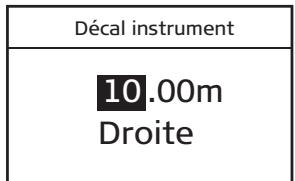

Lorsque vous êtes assis dans le siège de l'engin, si le centre de l'instrument se trouve à 1 m/3 ft du centre du véhicule à votre droite, le décalage de l'instrument sera 1,00 m/36,00" à droite. De la même manière, si l'équipement se trouve 1 m/3 ft à gauche du centre de l'engin, le décalage de l'instrument sera 1,00 m/36,00" à gauche.
- Appuyez sur OK pour confirmer le nouveau décalage.
- Pour quitter la fonction sans appliquer le nouveau réglage, appuyez sur jusqu'au réaffichage de l'écran de guidage principal.
6.5
Informations générales
Utilisation du guidage automatique, pas à pas

Utilisation du guidage automatique

Si le guidage automatique n'est pas enclenché et que la position du système est déterminée sans ambiguïté, le témoin rouge à droite du bouton principal sera allumé.
- Afin de pouvoir enclencher le guidage automatique, vous devez disposer d'une position sans ambiguïté.
- Placez-vous avec le véhicule sur une ligne souhaitée et appuyez sur pendant le déplacement. Le système de guidage pilote l'engin.
- Pour désenclencher le système de guidage automatique, appuyez sur Le guidage automatique sera aussi déactivé si vous tournez le volant à gauche ou à droite (dans la mesure où votre véhicule le prend en charge) ou si vous vous arrêtez complètement.
- Veuillez vous référer à "6.6 Option Routes" pour des détails sur la fonction Sécurité sur la route.
- Certains véhicules/kits de pilotage peuvent avoir un interrupteur d'enclenchement séparé qui remplace la fonctionnalité du bouton d'enclenchement de la console moyenRTK.
6.6
Informations générales
Désactivation de l'option Routes
Option Routes
L'option Routes est un outil de sécurité conçu pour prévenir un enclenchement accidentel du guidage automatique si cette option ne doit pas être activée, par exemple sur une route ou en cas de travail à proximité d'obstacles.
Chaque démarrage de la console mojoRTK entraîne l'activation de l'option Routes, qui désactive le guidage automatique.
Il y a deux façons pour désactiver l'option Routes :
- Dans l'écran de navigation principal, appuyez sur OK pour accéder au menu, placez-vous sur l'option Routes et appuyez sur OK.
Appuyez sur pour revenir à l'écran de navigation.
- Si vous essayez d'enclencher le guidage automatique quand l'option Routes est activée, la console vous demande de confirmer la désactivation de l'option Routes. Si vous souhaitez utiliser le guidage automatique et donc désactiver l'option Routes, tournez le bouton principal dans le sens antihoraire sur Oui et appuyez sur OK.
Si vous ne souhaitez pas désactiver l'option Routes, par exemple parce que vous avez effleuré par inadvertance, appuyez sur

L'option Routes doit être activée à tout moment si l'enclenchement du guidage peut causer des dommages ou des blessures, par exemple lors d'un trajet accompli sur la route.
6.7
Informations générales
Utilisation de la fonction moyen, pas à pas
Fonction mojo
La fonction mojo permet de réaliser un ajustement automatique de la ligne A-B par rapport à la position actuelle.
- Appuyez sur pour afficher les options de bouton.
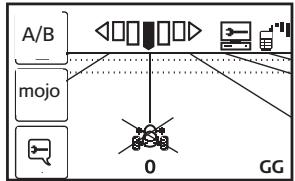
- Réappuyez sur . Le système vous demandera de rouler jusqu'à la position correcte.
Attache mojo
Conduire le véhicule manuellement à la bonne position pour la ligne courante et appuyer sur OK.
- Appuyez sur OK lorsque vous êtes arrivé à cette position. La ligne A-B sera ajustée à votre position courante.
6.8

Réglage manuel du décalage champ, pas à pas
Réglage manuel du décalage champ
Le décalage champ permet de déplacer la ligne AB à un nouvel emplacement. Cette fonction est utile si la station de base a été déplacée. Le décalage champ peut être défini de façon manuelle ou automatique. Cette section décrit le réglage manuel.
- Dans l'écran de guidage principal, appuyez sur OK pour ouvrir le menu principal.
- Tournez le bouton principal pour sélectionner Paramètres, puis appuyez sur OK.
- Utilisez le bouton principal pour sélectionner Guidage, puis appuyez sur OK.
- Utilisez le bouton principal pour sélectionner Décalage champ. Le décalage actuel est affiché sur le côté droit de l'écran. Appuyez sur OK pour changer ce décalage.
- Utilisez le bouton principal pour définir un nouveau décalage champ.
- Appuyez sur OK pour confirmer le nouveau décalage.
- Pour quitter la fonction sans appliquer le nouveau réglage, appuyez sur jusqu'au réaffichage de l'écran de guidage principal.
6.9
Informations générales
Réglage de la sensibilité du véhicule, pas à pas
Réglage de la sensibilité du véhicule
La sensibilité du véhicule change la sensibilité du guidage du tracteur. Plus la sensibilité est élevée, plus le véhicule réagit rapidement. Plus la sensibilité est faible, plus le véhicule réagit lentement au pilotage.
- Dans l'écran de navigation, appuyez sur OK pour ouvrir le menu.
- Tournez le bouton principal pour sélectionner l'option Sensibilité, puis appuyez sur OK.
- Ajustez le niveau de sensibilité avec le bouton principal ou et
- Appuyez sur OK pour confirmer le nouveau réglage.
- À la fin des réglages, appuyez sur OK pour enregistrer la valeur sélectionnée ou appuyez sur jusqu'au réaffichage de l'écran de navigation si vous souhaitez conserver l'ancien réglage.
6.10
Visualisation des numéros de série, pas à pas
Visualisation des numéros de série
- Dans l'écran de navigation, appuyez sur OK pour ouvrir le menu.
- Tournez le bouton principal pour sélectionner Maintenance, puis appuyez sur OK.
- Utilisez le bouton principal pour sélectionner Statistiques, puis appuyez sur OK.
- Utilisez le bouton principal pour sélectionner Numéros de série, puis appuyez sur OK.
S_majaRTK_035
- Utilisez le bouton principal pour faire défiler vers le haut ou le bas tous les numéros de série enregistrés dans le système.
- Pour quitter le menu, appuyez sur jusqu'au réaffichage de l'écran de navigation.
| 6.11 | Fonction secours |
| Informations générales | Si vous avez changé accidentellement la langue et que vous ne comprendez plus les menus pour revenir en arrêtre, ou si vous règlez le contraste de l'écran de manière à ne plus voir l'écran, des séquences de touches spéciales vous permetront de restaurer la langue et le contraste par défaut. |
| Restauration de la langue | Pour restaurer la langue, appuyez trois fois sur ◆, suivi de trois pressions de ◆, puis de trois pressions de ◆, en l'espace de 8 secondes, suivies de ◆. |
| Restauration du contraste | Pour restaurer le contraste, appuyez trois fois sur ◆, suivi de trois pressions de ◆, puis de trois pressions de ◆, en l'espace de 8 secondes, suivies de ◆. |
| Restauration des paramètres usine | Pour activer les paramètres usine dans le menu principal, appuyez trois fois sur ◆, suivi de trois pressions de ◆, puis de trois pressions de ◆, en l'espace de 8 secondes, suivies de ◆. |
| Arrêt du système | Si le système ne réagit pas, appuyez sur ◆ pendant 10 secondes pour l'arrêter. Le système s'arrête lorsque le bouton est relaché. |
6.12
Réseau RTK

C'est une mise à jour logicielle optionnelle du modèle de base dans toutes les zones géographiques.
Avantages
La fonction Réseau RTK permet d'utiliser la console moyenRTK sans station de base locale. Les corrections RTK sont reçues d'un fournisseur réseau sur Internet au moyen du modem interne de la console. La fonction Réseau RTK remplace la station de base locale par un réseau de stations de base permanentes exploitées par un fournisseur de réseau.
Restrictions
La fonction Réseau RTK présente des temps de convergence très courts (similaires à la station de base moyenRTK) par rapport à d'autres sources de correction disponibles. Les stations de base Réseau RTK réalisent des levés de qualité et sont placées à des points fixes, ce qui garantit une bonne répétabilité.
La fonction Réseau RTK peut seulement être utilisée avec une bonne connexion Internet. Les connexions Internet sont uniquement possibles par le biais du modem interne de la console mojoRTK, et une couverture cellulaire est donc nécessaire dans toutes les zones de guidage.
Pour utiliser la fonction Réseau RTK, il faut se trouver dans le périmètre du réseau utilisé. Seuls des flux de corrections de format CMR, CMR+ ou RTCM 3 sont pris en charge. GLONASS est seulement pris en charge avec le format RTCM 3.
| Éléments requis | Code de déverrouillage de mise à jour de réseauCode de déverrouillage de plan de données réseauSouscription d'un abonnement avec un opérateur de réseau RTK localVeuillez contacter Leica Geosystems ou le revendeur local pour plus de détails sur l'activation de ce module logiciel optionnel. |
| Configuration | Pour plus d'informations sur l'installation des codes de déverrouillage, veuillez vous référer à "B.1 Codes de déverrouillage" |
| Utilisation du clavier sur l'écran | Pour plus d'informations sur l'écran sur clavier (OSK), veuillez vous référer à "B.2 Clavier sur écran". |
| Réglage de la fonction Réseau RTK, pas à pas | 1. Allumez la console mojoRTK et attendez la fourniture d'une position GPS de base (l'icône satellite affiche une ou plusieurs barres). |
| 2. La console mojoRTK doit se caractériser par un signal de modem interne de bonne intensité (1 barre ou plus). | |
| 3. Si vous n'êtes pas dans l'écran de navigation, appuyez sur jusqu'à ce qu'il s'affiche. |
- Appuyez sur OK pour accéder au menu principal.
- Utilisez le bouton principal pour vous placer sur Canal de base.
- Appuyez sur OK pour accéder à l'assistant Canal de base.
- Utilisez le bouton principal pour faire défiler les options. Sélectionnez la fonction Réseau RTK, puis appuyez sur OK.
- Vous serez invité à entrer les détails suivants :
- Adresse IP hôte/serveur
- Port hôte/serveur Nom d'utilisateur
- Mot de passe Ils sont fournis par l'opérateur réseau RTK lorsque vous créez un compte.
- Après l'introduction des détails indiqués ci-dessus, la console mojoRTK tente de se connecter à la source sélectionnée. Si des problèmes surviennent, un message correspondant s'affiche.
- Une fois que la console a établi une connexion avec le serveur de réseau RTK, vous serez invité à sélectionner un flux.
- Un flux est une combinaison de format de correction et d'emplacement de la base. Sélectionnez le flux le plus proche avec un format de référence compatible.
- Après la sélection d'un flux, appuyez sur OK pour confirmer le choix. La console mojoRTK tente de se connecter au flux et signale tout problème survenu.
- Après une connexion réussie au flux de la console, il peut être nécessaire de redémarrer le système pour obtenir une position sans ambiguïté.
- La console mojoRTK se souvient de ces paramètres et se reconnecte automatiquement.
6.13
Glide

Description
C'est une mise à jour logicielle optionnelle du modèle de base dans toutes les zones géographiques.
- La fonction Glide permet au conducteur de continuer à travailler pendant un certain temps après la perte du signal reçu de la station de base.
- La console mojoRTK doit recevoir des données GPS pour l'activation de la fonction Glide.
- À partir de la restauration des signaux de la station de base, la console mojoRTK corrige le décalage si cette erreur est inférieure à la limite fixée pour la dérive maximale.
- La fonction Glide est principalement un mécanisme de référence à une position antérieure. La précision de positionnement par rapport à la ligne se dégrade au fil du temps.
Avantages
L'utilisation de la fonction Glide permet à la console mojoRTK de continuer à guider le véhicule pendant dix minutes après la perte d'un signal. La perte du signal peut être due au terrain, à la végétation ou à des interférences.
Restrictions
- La fonction Glide peut seulement être initialisée après l'obtention d'une position GPS sur la console mojoRTK et la station de base.
- Glide cesse d'opérer quand la console mojoRTK perd la position GPS fixe.
| • Lorsqu'elle est activée, la fonction Glide se mettra en route 30 secondes après la perte du signal de la station de base. • La fonction Glide couvre seulement une période de 10 minutes sans réception de corrections de la station de base. La console mojoRTK doit receivevoir au moins 15 secondes de corrections de référence pour la réinitialisation de l'intervalle de 10 minutes. • Si la dérive de la position après la restauration du signal est supérieure à la valeur maximale de la dérive, le guidage sera désactivié et un écran d'erreur apparaitra sur la console mojoRTK. | |
| Éléments requis | • Code de déverrouillage pour déverrouiller la fonction Glide de la station de base mojoRTK et de la console. • Service Pack 4 ou version postérieure • Firmware ME3 mis à jour (v3.610 ou plus) |
| Veuiliez contacter Leica Geosystems ou le représentant local pour plus de détails sur l'activation de ce module logiciel optionnel. | |
| Codes de déverrouillage | Pour plus d'informations sur l'installation des codes de déverrouillage, veuiliez vous référer à "B.1 Codes de déverrouillage" |
| Glide | Lorsque la fonction Glide est active, le vehicule peut dériver à droite ou à gauche. Cette dérive peut augmenter avec le temps. La dérive maximale par défaut est limitée à 0,1 m. |
L'utilisateur a l'option de définir la valeur de dérive maximale pour Glide.
Placez-vous dans Menu -> Paramètres -> Guidage -> Max Drift. La valeur admissible maximale est de 10,00 m.
Quand la fonctionnalité Glide est activée, elle se met en route après une perte de signal de la station de base.
Dans un scénario typique, l'utilisateur choisit une configuration pour une journée de travail. Une position GPS est transmise à la console mojoRTK et à la station de base. Le conducteur commence à travailler. L'icône Station de base et l'icône Satellite affichent respectivement une barre au moins.
Si, à un certain moment, le signal transmis à la station de base est perdu, l'utilisateur voit s'afficher après 15 secondes l'écran-relais Glide.
La sélection de Non désenclenche le guidage. - La sélection de Oui permet de maintenir la fonction de guidage active. À la prochaine activation de Glide, l'écran de confirmation s'affiche. - La sélection Toujours permet de maintenir le guidage actif.
La fonction Glide reste active pendant dix minutes au maximum.

- En cas de sélection de l'option Toujours, l'invite pour l'activation de la fonction Glide n'apparaît pas dans la mesure où la console mojoRTK n'a pas été redémarrée.
- En cas de sélection de l'option Oui ou Toujours, la fonction Glide reste active pendant 10 minutes au maximum. Après 10 minutes, une position RTK est
nécessaire pour la réutilisation de Glide. Une dérive est possible et il peut s'avérer nécessaire de faire des corrections avec la fonction Nudge Offset.
- Si le guidage est assuré au moyen de JD Greenstar 1 ou 2, la fonction Nudge n'est pas disponible sur la console mojoRTK. Elle doit être exécutée sur Greenstar.
Nudge offset
La fonction Nudge Offset fournit au conducteur un moyen de correction de la dérive pendant que la fonction Glide est activée.
Pour utiliser la fonction Nudge Offset, appuyez plusieurs fois sur jusqu'au réaffichage de l'écran principal. Appuyez sur pour ouvrir le menu Nudge Offset.
| Affinage de position |
| Conduire sur la ligne et appuyer sur Ok ou utiliser le rotateur principal pour bouger de 5 cm à gauche et à droite. |
Allez jusqu'à la ligne et appuyez sur OK, ou réglez le bouton principal à gauche ou à droite pour décaler à chaque clic le véhicule de 5 cm à gauche ou à droite.

La fonction Nudge Offset est un décalage temporaire, non maintenu après la réacquisition des corrections.
Après la réacquisition du signal de la station de base, la console moyenRTK détermine l'erreur. Si elle est supérieure à la dérive maximale, la console moyenRTK émet un avertissement sonore, arrête le guidage et affiche un message sur un fond rouge.
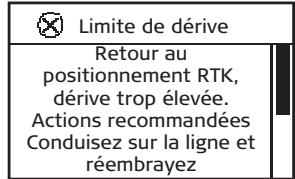
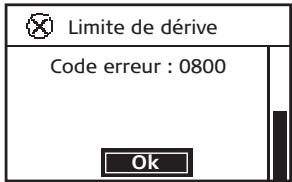
Appuyez sur OK pour confirmer et supprimer l'erreur, placez-vous à l'intérieur des limites d'enclenchement pour la ligne de cheminement et activez le guidage.
Si l'erreur est inférieure à la limite supérieure de la dérive, la console moyenRTK se réoriente par rapport à la ligne de référence.
Suivant l'erreur, il peut y avoir une différence de 0,1 à 10,00 mètres entre la ligne de travail actuelle et la ligne de travail RTK.
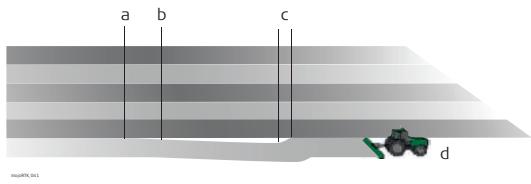
a) Démarrage de glisse b) Début de dérive c) PRS acquis d) Guidage RTK
Ces différences peuvent être réduites au moyen de la fonction Nudge.
| 6.14 | Enregistrement de ligne de référence |
| C'est une mise à jour logicielle optionnelle du modele de base dans toutes les zones géographiques. | |
| Description | • Le déverrouillage de la fonction d'enregistrement de la ligne de référence permet à l'utiliser d'enregistrer et de rappeler jusqu'à 100 lignes de référence enregistrées. • Les lignes de référence enregistrées peuvent être transférées entre des consoles moyenRTK à l'aide d'une clé USB. Reportez-vous à "B.3 Formatage des lecteurs flash USB" pour obtenir plus d'informations sur l'utilisation de lecteurs USB avec les produits moyenRTK. |
| Avantages | La fonction Stockage de ligne évite à l'utiliser une reconfiguration répétée de la ligne de ↔reference en cas d'utilisation de plusieurs lignes. |
| Restrictions | Pour la ↑répétabilité, la station de base doit être placeé exactement à la même position qu'au moment de la définition de la ligne. Pour éviter un rappel incorrÊt des lignes de ↔reference, seules les lignes définies avec la station de base dans la position actuelle pourrait être consultées. Si la station de base a été déplacée et n'a plus été remise au même endroit, la fonction moyen peut être nécessaire. • La position de base est enregistrée dans la console moyenRTK avec chaque ligne et utilisée pour filtrer les lignes pouvant être rappelées. Si la position de la station de base courante ne correspond pas à la position de la station de base associée |
| pour une ligne souhaitée, la ligne ne sera pas disponible. La position de la station de base pour la ligne souhaitée peut être récapurée à partir de la console moyenRTK et chargée dans la station de base. | |
| Éléments requis | • Code de déverrouillage pour déverrouiller la fonction de stockage de ligne sur la console et la station de base moyenRTK. |
| Veuillez contacter Leica Geosystems ou le représentant local pour plus de détails sur l'activation de ce module logiciel optionnel. | |
| Codes de déver-rouillage | Pour plus d'informations sur l'installation des codes de déverrouillage, veuillez vous réfééré à "B.1 Codes de déverrouillage". |
| Stockage de ligne - moyenRTK | Stockage d'une ligne, pas à pas1. Allumez la console moyenRTK et attendez l'obtention d'une position déterminée sans ambiguité (le tímein rouge s'allume).2. Si vous n'êtes pas dans l'écran de navigation, appuyez sur▶ jusqu'à ce qu'il s'affiche.3. Appuyez deux fois sur▶ pour ouvrir l'assistant Ligne. |
- Si vous souhaitez enregistrer la ligne actuelle, appuyez sur S. Si vous souhaitez définir d'abord une nouvelle ligne, configurez une ligne AB (ou cap A) au moyen des procédures décrites au chapitre "6.2 Configuration de points de cheminement (ou points A-B)". Après la définition de la ligne, vous serez invité à l'enregistrer.
- Après avoir choisi d'enregistrer la ligne, vous pourrez sélectionner l'emplacement de destination (1 à 100).
- Utilisez le bouton principal pour sélectionner un emplacement. Les emplacements libres sont clairement indiqués.
- Après avoir sélectionné un emplacement, appuyez sur OK pour l'enregistrer.
Rappel d'une ligne, pas à pas
- Allumez la console mojoRTK et attendez l'obtention d'une position déterminée sans ambiguïté (le témoin rouge s'allume).
- Si vous n'êtes pas dans l'écran de navigation, appuyez sur jusqu'à ce qu'il s'affiche.
- Appuyez deux fois sur pour ouvrir l'assistant Ligne.
- Appuyez une fois sur pour ouvrir l'écran Rappeler la ligne.

Une ligne ne peut être appelée si la fonction Guidage automatique est enclenchée. Vous devez désactiver cette fonction d'abord.
- Si des lignes sont enregistrées pour la position de base actuelle, vous aurez la possibilité de sélectionner la ligne à utiliser.
- Utilisez le bouton principal pour faire défiler les lignes. La ligne est marquée par un *. Le type de ligne et la distance au point A sont également affichés. Appuyez une fois sur OK après avoir sélectionné la ligne.
- Si la ligne courante n'a pas été enregistrée, le système vous permet de le faire.
- Après le rappel de la ligne, un décalage champ mojoRTK est nécessaire si la station de base n'est pas exactement à la même place pour la position de base associée.
Sauvegarde de lignes enregistrées, pas à pas
- Allumez la console mojoRTK et insérez une clé USB. Supprimez tous les fichiers et dossiers enregistrés sur la clé USB avant son utilisation.
- Si vous n'êtes pas dans l'écran de navigation, appuyez sur jusqu'à ce qu'il s'affiche. Appuyez ensuite sur OK.
- Utilisez le bouton principal pour vous placer sur Paramètres, puis appuyez sur OK.
- Utilisez le bouton principal pour sélectionner Guidage, puis appuyez sur OK.
- Utilisez le bouton principal pour vous placer sur Sauvegarde lignes de référence, puis appuyez sur OK.
- Un message indiquant si la sauvegarde a été réussie s'affiche.
- Après avoir sauvegardé les lignes de référence, arrêtez la console.
- N'enlevez pas la clé USB avant l'arrêt complet de la console (arrêt de l'écran).
Chargement de lignes de référence enregistrées, pas à pas
- Allumez la console mojoRTK et insérez la clé USB contenant les lignes de référence sauvegardées.
- Si vous n'êtes pas dans l'écran de navigation, appuyez sur jusqu'à ce qu'il s'affiche. Appuyez ensuite sur OK.
- Utilisez le bouton principal pour vous placer sur Paramètres, puis appuyez sur OK.
- Utilisez le bouton principal pour sélectionner Guidage, puis appuyez sur OK.
- Utilisez le bouton principal pour vous placer sur Charger lignes, puis appuyez sur OK.
- Vous serez invité à confirmer que vous souhaitez charger les lignes. Le chargement d'un nouveau jeu de lignes efface les lignes actuelles.
- Si vous souhaitez annuler, appuyez sur . Si vous souhaitez poursuivre le chargement des lignes, sélectionnez Oui avec le bouton principal, puis appuyez sur OK.
Enregistrement de la position de base - station de base
- Un message indiquant si le chargement est réussi s'affiche. Appuyez sur OK pour fermer le message. Les lignes de référence chargées peuvent être utilisées maintenant.
Suppression de la position des stations de base, pas à pas
- Allumez la station de base mojoRTK.
- Utilisez pour sélectionner Paramètres, puis appuyez sur OK.
- Utilisez ◄ pour sélectionner Positions enregistrées, puis appuyez sur OK.
- Utilisez pour sélectionner Supprimer stocké, puis appuyez sur OK.
- Vous serez invité à confirmer cette action. Appuyez sur OK pour continuer et supprimer les positions enregistrées. Sinon, appuyez sur pour annuler.
Sauvegarde des positions de station de base enregistrées, pas à pas
- Allumez la station de base mojoRTK et insérez une clé USB.
Supprimez tous les fichiers et dossiers enregistrés sur la clé USB avant son utilisation.
- Utilisez pour sélectionner Paramètres, puis appuyez sur OK.
- Utilisez A pour sélectionner Pos enregistrées, puis appuyez sur OK.
- Utilisez pour sélectionner Export position, puis appuyez sur OK.
- Un message indiquant si la sauvegarde est réussie s'affiche.
Chargement des positions de station de base enregistrées, pas à pas
- Allumez la station de base mojoRTK et insérez une clé USB contenant soit un enregistrement de positions de base (à partir d'une station de base mojoRTK), soit un enregistrement de lignes de référence (à partir de la console mojoRTK).
- Utilisez A pour sélectionner Paramètres, puis appuyez sur OK.
- Utilisez A pour sélectionner Positions enregistrées, puis appuyez sur OK.
- Utilisez A pour sélectionner Importer Positions, puis appuyez sur OK.
- Vous serez invité à confirmer que vous souhaitez importer les positions. Les positions importées seront ajoutées aux positions enregistrées. Cependant, si une des nouvelles positions se trouve à une distance de 10 m ou moins d'une position déjà enregistrée, l'ancien emplacement sera supprimé.
- Si vous souhaitez annuler, appuyez sur
Appuyez sur OK pour poursuivre l'importation des positions.
- Un message indiquant si l'importation est réussie s'affiche.
- Pensez à étiqueter vos clés USB lorsque vous sauvegardez des lignes. Vous souhaitez peut-être utiliser un cap unique à partir des lignes enregistrées pour identifier la clé USB, par exemple : ligne 1 - 302.7
- L'emplacement de la station de base est enregistré avec les lignes à la création de ces dernières.
- Le fichier de lignes est enregistré sur la clé USB comme fichier WaylineDb.xml.

6.15

Description
Sortie NMEA de haute précision
C'est une mise à jour logicielle optionnelle du modèle de base dans toutes les zones géographiques.
La console mojoRTK est capable de sortir des informations de position au format NMEA. Par défaut, l'information de position a une précision réduite.
Deux codes de déverrouillage sont disponibles qui étendent la sortie NMEA : NMEA Terrain Compensated et NMEA Accurate Height :
NMEA Terrain Compensated permet la sortie d'une information de cap précise et la sélection de la référence de position. La référence de position peut être :
- l'antenne rouge (par défaut/sans)
- le centre du toit du tracteur (base).
- niveau du sol à partir du centre du tracteur avec une compensation du terrain (complet).
- La fonction NMEA Accurate Height supprime le bruit ajouté à l'information de hauteur.
Avantages
Activer la sortie NMEA sur la console mojoRTK aide les systèmes à utiliser l'information de position de la console. Les codes de déverrouillage des fonctions NMEA Terrain Compensated et NMEA Accurate Height améliorent l'information de position
| de la sortie NMEA pour laforthir au même niveau de précision que l'information livrée par la console pour le guidage. | |
| Restrictions | La console moyenRTK prend seulement en charge le standard NMEA 0183.La console moyenRTK ne prend pas en charge le contrôle de flux.La console moyenRTK prend en charge différentes vitesses de transfert, mais la vitesse de transfert sélectionnée peut limiter le nombre de messages émis et leur fréquence de sortie. Exemple: avec une vitesse de transfert faible, il est impossible devoir tous les messages à 10 Hz. La console moyenRTK détecte automatiquement ce problème, affiche une erreur et désactive alors la sortie NMEA. Si vousouchez cette erreur,CHOISISSÉZ une vitesse de transfert plus élevé ou réduise le nombre ou la fréquence des messages àvoir. |
| Eléments requis | NMEA Câble (référence 675559)Si une précision de position élevée est exigée, les codes de déverrouillage suivants sont nécessaires:NMEA Terrain Compensated ouNMEA Accurate HeightVeuillez contacter Leica Geosystems ou le représentant local pour plus de détails sur l'activation de ce module logiciel optionnel. |
Configuration
Pour plus d'informations sur l'installation des codes de déverrouillage, veuillez vous référer à "B.1 Codes de déverrouillage".

Si le code de déverrouillage de la fonction NMEA Accurate Height est installé, celle-ci sera activée jusqu'à ce que le code expire. Il n'y a pas d'options pour désactiver la fonction NMEA Accurate Height.
Configuration de la sortie NMEA, pas à pas
- Allumez la console moyenRTK et appuyez, dans l'écran de navigation, sur OK pour accéder au menu principal.
- Utilisez le bouton principal pour sélectionner Paramètres -> Fonctions étendues -> Paramètres NMEA.
- Sélectionnez Sortie activée pour activer la sortie NMEA, puis appuyez sur OK.
- Sélectionnez Vitesse Transf pour modifier la vitesse de transfert RS232, puis appuyez sur OK. Utilisez le bouton principal pour faire défiler la liste des vitesses de transfert. Appuyez sur OK pour sélectionner une vitesse ou sur pour annuler.
- Pour changer la fréquence de diffusion d'un message, sélectionnez le message souhaité dans le menu, puis appuyez sur OK. Utilisez le bouton principal pour sélectionner Off, 1 Hz, 5 Hz, 10 Hz ou 20 Hz. Appuyez sur OK pour sélectionner une vitesse ou sur pour annuler.

Toutes les phrases ne prennent pas en charge des fréquences de diffusion supérieures à 1 Hz.
Configuration du type correct, pas à pas (ce type de correction exige la fonction NMEA Terrain Compensated)
- Allumez la console moyenRTK et, dans l'écran de navigation, appuyez sur OK pour ouvrir le menu principal.
- Utilisez le bouton principal pour sélectionner Paramètres -> Fonctions étendues -> Paramètres NMEA.
- Sélectionnez la fonction Correction de position, puis appuyez sur OK.
- Utilisez le bouton principal pour sélectionner la fonction type de correction souhaitée. Appuyez sur OK pour confirmer ou sur pour annuler.
Compatibilité
La sortie NMEA a été utilisée avec succès avec de nombreuses marques de véhicules, telles qu'Accutrak, AgLeader, CNH Case New Holland, Farmscan, Intellislope, John Deere, Raven, Rinex, TeeJet.
Veuillez contacter Leica Geosystems ou le représentant local pour plus d'informations.
Mode compatibilité
Certains périphériques exigent l'utilisation du mode de compatibilité pour un fonctionnement correct. Lors du travail en mode standard, le drapeau qualité fixe indique le type de position GPS rapporté. Dans ce mode, la qualité de la position fixe peut être Sans GPS, GPS, DGPS ou RTK. En mode compatibilité, la qualité de la position déterminée sera Sans GPS ou GPS.
Pour activer le mode compatibilité :
- Allumez la console moyenRTK et appuyez, dans l'écran de navigation, sur OK pour accéder au menu principal.
- Utilisez le bouton principal pour sélectionner Paramètres -> Fonctions étendues -> Paramètres NMEA.
- Sélectionnez Compatibility Mode, puis appuyez sur OK pour commuter le mode de compatibilité.
Enregistrement de données NMEA sur un lecteur USB
Vous pouvez transférer la sortie NMEA à un lecteur flash USB pour le post-traitement des données. Ceci peut être utile pour le mappage de l'emplacement d'un véhicule ou la détermination de la pente d'un champ. Reportez-vous à "B.3 Formatage des lecteurs flash USB" pour obtenir plus d'informations sur l'utilisation de lecteurs USB avec les produits moyenRTK.
Pour activer l'enregistrement de données NMEA :
- Allumez la console moyenRTK et appuyez, dans l'écran de navigation, sur OK pour accéder au menu principal.
- Utilisez le bouton principal pour sélectionner Paramètres -> Fonctions étendues -> Paramètres NMEA.
- Sélectionnez Log NMEA to USB, puis appuyez sur OK pour commuter la fonctionnalité d'enregistrement.
Après l'activation de l'enregistrement NMEA, les messages NMEA sont enregistrés sur la clé USB dans l'ordre de sortie du port série. Les données sont enregistrées dans un fichier nmea_log.txt à la racine du lecteur USB.
Informations de fond
La console mojoRTK est capable de trier les messages NMEA suivants :
GPGGA Coordonnées géographiques GPGSA Satellites GPS disponibles GPGLL Latitude et longitude GPGSV Satellites GPS vus GPRMC Coordonnées et direction GPVTG Vitesse et direction GPZDA Date et heure (date ZULU) GPGST Statistiques sur le bruit (erreurs de position)
7 Fonction de divertissement
7.1 Sélection d'un mode de divertissement
Informations générales
Sélection d'un mode de divertissement, pas à pas
Ce chapitre décrit la commande de la radio intégrée dans la console mojoRTK et l'entrée MP3.
- Dans l'écran de pilotage principal, appuyez sur pour passer au mode de divertissement. Le mode le plus récent s'affiche.
- Appuyez sur pour commuter entre les modes. Les modes peuvent inclure diverses bandes radio, la prise Aux (entrée arrière) et la fonctionnalité MP3.
- et vous permettent d'utiliser la fonction de recherche de la radio pour trouver une station radio.
7.2
Fonctionnalité MP3
Fonctionnalité MP3

La fonctionnalité MP3 offre la possibilité d'utiliser votre propre lecteur MP3 ou un périphérique de divertissement similaire.
- Raccordez le périphérique à la console au moyen de la fiche MP3.
- Dans l'écran Divertissement, appuyez sur jusqu'à ce que la source MP3 soit sélectionnée.
7.3
Prise Aux
Prise Aux

Aux permet de connecter un périphérique auxiliaire pour l'audio via la prise audio arrière.
- Raccordez le périphérique à la console au moyen de la prise arrière.
- Dans l'écran Divertissement, appuyez sur jusqu'à ce que la source Aux soit sélectionnée.
7.4
Définition et rappel de stations radio
Réglage et rappel de stations prédéfinies

Vous pouvez définir et rappeler dix stations préréglées pour chaque bande radio.
- Appuyez sur pour commuter entre les modes.
- Utilisez le bouton principal pour sélectionner la station que vous souhaitez définir.
- Ils vous permettent d'utiliser la fonction de recherche de la radio pour trouver une station radio. Lorsqu'une station radio est trouvée, elle est automatiquement enregistrée comme station prédéfinie à l'emplacement actuel.
- Pour rappeler une station prédéfinie, utilisez le bouton principal pour en sélectionner une. Quand une station prédéfinie est en surbrillance, les haut-parleurs devraient la diffuser.
7.5
Ajustement manuel, pas à pas
Ajustement manuel de la fréquence
- Pour un ajustement manuel, sélectionnez une station en utilisant le bouton principal et en appuyant sur OK. L'écran Ajustement manuel s'affiche.
| Réglage manuel |
| 87.5 MHz |
- Utilisez pour augmenter la fréquence ou pour la diminuer.
- Ils vous permettent d'utiliser la fonction de recherche de la radio pour trouver une station radio.

Vous pouvez aussi utiliser le bouton principal pour augmenter ou diminuer la fréquence.
- Appuyez sur OK pour enregistrer la fréquence.
7.6
Informations générales
Ajustement des éléments de commande de la radio
À tout moment, une légère pression (sans rotation) du bouton de réglage du volume ouvrira une série de cinq écrans de réglage audio :
- Réglage du volume, réglage des graves, réglage des aiguës
- Réglage de la balance avant/arrière (fading), réglage de la balance
Ajustement des éléments de commande de la radio
Pour ajuster les réglages, tournez le bouton de réglage du volume pendant l'affichage du réglage approprié sur l'écran ou pressez et.
8
8.1

Maintenance
Virtual Wrench™
- Afin de pouvoir émettre une requête de maintenance, vous devez d'abord raccorder la console au système Virtual Wrench™. Vous pouvez le faire en appuyant deux fois sur 30.党的建设 ou application. L'augmentation des technologies ne devait pas été fauente.
- Après l'émission de la demande SAV, le technicien de maintenance peut visualiser la configuration de votre système, sa performance et même l'affichage de la console. Il peut aussi actionner les boutons à distance sur la console pour effectuer les opérations requises ou vous aider à résoudre un problème.
8.2
Informations générales
Mise à jour logicielle via clé USB, pas à pas
Mise à jour du logiciel Console via la clé mémoire USB
Le logiciel Console peut être mis à niveau à partir d'une clé mémoire USB. Reportez-vous à "B.3 Formatage des lecteurs flash USB" pour obtenir plus d'informations sur l'utilisation de lecteurs USB avec les produits mojoRTK.

Ne mettez pas la console mojoRTK hors tension et ne retirez pas le lecteur flash USB pendant la mise à jour du logiciel.
- Introduisez la clé USB contenant le nouveau logiciel dans l'un des ports USB.
- Dans l'écran de navigation, appuyez sur OK pour ouvrir le menu principal.
- Tournez le bouton principal pour sélectionner Maintenance, puis appuyez sur OK.
- Utilisez le bouton principal pour sélectionner le logiciel, puis appuyez sur OK.
- Utilisez le bouton principal pour sélectionner Upgrade Via USB (Mise à jour via USB), puis appuyez sur OK.
- Le système réalise la mise à jour logicielle et affiche un message de redémarrage.
- Pour quitter le menu sans mise à niveau logicielle, appuyez jusqu'au réaffichage de l'écran de guidage principal.

Retirez la clé USB uniquement après avoir arrêté le système.
8.3
Informations générales
Mise à jour logicielle via Virtual Wrench™, pas à pas
Mise à jour du logiciel Console via Virtual Wrench™
Le logiciel Console peut être mis à niveau avec la première version du logiciel téléchargé par la console à partir du système Virtual Wrench™.
- Dans l'écran de navigation, appuyez sur OK pour ouvrir le menu principal.
- Tournez le bouton principal pour sélectionner Maintenance, puis appuyez sur OK.
- Utilisez le bouton principal pour sélectionner le logiciel, puis appuyez sur OK.
- Utilisez le bouton principal pour télécharger le nouveau logiciel, puis appuyez sur OK.
- La console se connecte d'abord à Virtual Wrench™ (si la connexion n'est pas déjà établie) puis télécharge la toute dernière version du logiciel. Elle réalise ensuite la mise à jour logicielle et affiche un message de redémarrage du système.
8.4
Informations générales
Restauration de la version précédente du logiciel, pas à pas
Restauration de la version précédente du logiciel Console
Si vous procédez à une mise à jour de logiciel et qu'un problème imprévu exigeant la réinstallation de la version précédente survient, vous pouvez restaurer la version chargée dans la console avant la dernière mise à jour.
- Dans l'écran de navigation, appuyez sur OK pour ouvrir le menu principal.
- Tournez le bouton principal pour sélectionner Maintenance, puis appuyez sur OK.
- Utilisez le bouton principal pour sélectionner le logiciel, puis appuyez sur OK.
- Utilisez le bouton principal pour sélectionner Restaurer précédent, puis appuyez sur OK.
- Une fenêtre demandant de confirmer la restauration de la version précédente du logiciel de console s'affiche.
- Utilisez le bouton principal pour sélectionner Oui si vous avez l'intention de continuer ou sélectionner Non ou appuyez sur si vous souhaitez annuler l'opération.

Après la restauration de la version précédente du logiciel de la console, le système exige un redémarrage.
8.5
Informations générales
Sauvegarde du logiciel de la console, pas à pas
Sauvegarde du logiciel de console actuel
Après avoir installé le nouveau logiciel dans la console via Virtual Wrench™, vous pouvez sauvegarder ce programme sur une clé USB. Cela vous permet de garder une copie du nouveau logiciel que vous pouvez aussi utiliser pour mettre la station de base mojoRTK à niveau. Pour plus d'informations sur la mise à jour du logiciel dans la station de base, veuillez vous référer à "3.2.11 Sélection du format de données (si disponible)". Reportez-vous à "B.3 Formatage des lecteurs flash USB" pour obtenir plus d'informations sur l'utilisation de lecteurs USB avec les produits mojoRTK.
- Dans l'écran de navigation, appuyez sur OK pour ouvrir le menu principal.
- Tournez le bouton principal pour sélectionner Maintenance, puis appuyez sur OK.
- Utilisez le bouton principal pour sélectionner le logiciel, puis appuyez sur OK.
- Utilisez le bouton principal pour sélectionner Sauvegarde -> USB, puis appuyez sur OK.
- La console enregistre alors une copie du logiciel courant sur la clé USB.
8.6
Informations générales
Sauvegarde de la configuration de console actuelle, pas à pas
Sauvegarde de la configuration de console actuelle
Une fois le système complètement configuré, s'il fonctionne correctement, vous pouvez enregistrer la configuration courante. Cela vous permet de restaurer la configuration facilement, si nécessaire.
- Dans l'écran de navigation, appuyez sur OK pour ouvrir le menu principal.
- Tournez le bouton principal pour sélectionner Maintenance, puis appuyez sur OK.
- Utilisez le bouton principal pour sélectionner Configuration, puis appuyez sur OK.
- Utilisez le bouton principal pour sélectionner la fonction Sauvegarde Configuration, puis appuyez sur OK.
- La console enregistre alors une copie de la configuration actuelle et sauvegarde la copie en interne.
8.7
Informations générales
Restauration de la configuration de console, pas à pas

Restauration de la configuration de la console
Après avoir sauvegardé une configuration, vous pouvez la restaurer si nécessaire. Cette opération est impossible en l'absence de configuration sauvegardée.
- Dans l'écran de navigation, appuyez sur OK pour ouvrir le menu principal.
- Tournez le bouton principal pour sélectionner Maintenance, puis appuyez sur OK.
- Utilisez le bouton principal pour sélectionner Configuration, puis appuyez sur OK.
- Utilisez le bouton principal pour sélectionner la fonction Restaurer configuration, puis appuyez sur OK.
- La console restaure la configuration à partir de la copie sauvegardée et exige un redémarrage.
Si la console a été placée dans un autre véhicule, réinitialisez la configuration avec une commande valeurs usine. Reportez-vous à la section "6.11 Fonction secours" pour plus d'informations.
9 Entretien et transport
9.1 Transport
Transport sur le terrain : lors du transport de l'équipement sur le terrain, veillez toujours à
- transporter le produit dans son coffret d'origine ou porter le trépied avec ses jambes en travers des épaules, le produit étant monté droit dessus.
Transport dans un véhicule automobile : ne transportez jamais l'équipement dans un véhicule sans l'installer au préalable dans son coffret, il pourrait sinon être endommagé par des chocs ou des vibrations. Rangez-le toujours dans son étui avant le transport et veillez à bien caler ce dernier.
Expédition : Utilisez l'emballage d'origine de Leica Geosystems, le coffret de transport et le carton d'expédition ou équivalent pour tout transport par train, avion ou bateau. Il sera ainsi protégé des chocs et des vibrations.
Expédition, transport des batteries : Lors du transport ou de l'expédition de batteries, le responsable du produit doit s'assurer du respect des législations nationale et internationale en vigueur. Avant un transport ou une expédition, contactez votre transporteur local.
9.2
Stockage
Produit
Respectez les valeurs limites de température de stockage de l'équipement, particulièrement en été, s'il se trouve dans un véhicule. Reportez-vous au chapitre "11 Caractéristiques techniques" pour des informations relatives aux limites de température.
Batteries Li-ion
- Reportez-vous au paragraphe "11 Caractéristiques techniques" pour des informations concernant la plage de température de stockage.
- Une plage de température de stockage comprise entre -20 °C et +30 °C (-4 °F et 86 °F) est recommandée pour le stockage qui doit s'effectuer dans un endroit sec afin de réduire au maximum le phénomène de décharge spontanée de la batterie.
- Dans la plage de température de stockage recommandée, des batteries dont la charge varie entre 10 % et 50 % peuvent être stockées durant une année entière. Après cette période de stockage, les batteries doivent être rechargées.
- Retirez les batteries du produit et le chargeur avant le stockage.
- Après le stockage, rechargez les batteries avant de les utiliser.
- Protégez les batteries contre l'humidité. Séchez les batteries humides ou mouillées avant de les stocker ou de les utiliser.
9.3
Nettoyage et séchage
Produit et accessoires
Utilisez un chiffon propre et doux, sans peluche, pour le nettoyage. Au besoin, imbibez légèrement le chiffon d'eau ou d'alcool pur. N'utilisez pas d'autres liquides qui pourraient attaquer les composants en polymère.
Éléments embués
Séchez l'équipement, le coffret de transport, la mousse et les accessoires à une température maximale de 40 °C / 104 °F et nettoyez-les. Ne rangez aucun élément tant qu'il n'est pas totalement sec. Fermez toujours le coffret lors de l'utilisation sur le terrain.
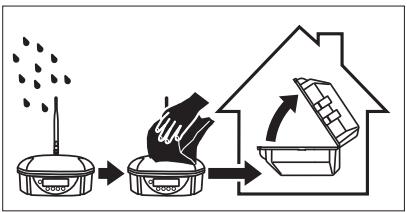
Câbles et connecteurs
Les connecteurs doivent être propres et secs. Soufflez sur les connecteurs pour déloger toute poussière pouvant s'y trouver.
10
Consignes de sécurité
10.1
Introduction générale
Description
- Les instructions suivantes doivent permettre au responsable du produit et à son utilisateur effectif de prévoir et d'éviter les risques inhérents à l'utilisation du matériel.
- Le responsable du produit doit s'assurer que tous les utilisateurs comprennent ces instructions et s'y conforment.
10.2
Utilisation autorisée
Utilisation prévue
- La station de base mojoRTK se destine uniquement à des applications forestières et agricoles.
- La console mojoRTK est conçue uniquement pour être montée sur des tracteurs agricoles. Il n'est pas permis d'installer ce produit sur un autre véhicule.
- Mesure de données brutes et calcul de coordonnées au moyen du signal de phase de porteuse et de code à partir de satellites GNSS (Global Navigation Satellite System) et de capteurs inertiels MEMS.
- Échange de données avec des appareils extérieurs. Guidage d'un équipement agricole approuvé.
- Réception de transmissions de fréquence radio AM/FM.
Utilisation à proscrire
Utilisation du produit sans instruction préalable. Utilisation du produit en dehors des limites prévues. - Désactivation des systèmes de sécurité. - Suppression des messages d'avertissement de risque. - Ouverture du produit avec des outils, par exemple un tournevis, sauf dans les cas expressément autorisés. - Modification ou conversion du produit. Utilisation du produit après son détournement. Utilisation de produits endommagés ou présentant des défauts évidents.

Avertissement
- Utilisation avec des accessoires d'autres fabricants sans autorisation expresse préalable de Leica Geosystems.
- Mesures de sécurité inappropriées sur le lieu de travail, par exemple en cas d'utilisation de l'appareil sur le site prévu.
- Contrôle de machines, déplacement d'objets ou application de surveillance similaire sans contrôle et installations de sécurité additionnels.

Avertissement
Mesure préventive :
Une utilisation non conforme du produit peut entraîner des blessures, des dysfonctionnements et des dommages matériels. Il incombe au responsable de l'équipement d'informer l'utilisateur des risques encourus et des moyens de prévention à sa disposition. L'opérateur du produit doit impérativement avoir reçu une formation appropriée. Une modification non autorisée de la machine agricole par fixation ou installation du produit peut altérer les caractéristiques de fonctionnement et de sécurité du véhicule. Suivez les instructions du constructeur de la machine. Si aucune instruction appropriée n'est disponible, demandez des précisions au constructeur de la machine avant de fixer ou d'installer le produit.
10.3
Limites d'utilisation
Environnement
L'équipement est conçu pour fonctionner dans des environnements habitables en permanence et ne peut pas être utilisé dans des milieux agressifs ou susceptibles de provoquer des explosions.

Danger
Les autorités locales et des experts en matière de sécurité sont à consulter par le responsable du produit avant tout travail dans des zones à risque, à proximité d'installations électriques ou dans tout autre cas similaire.
| 10.4 | Responsabilités |
| Fabricant du produit | Leica Geosystems AG, CH-9435 Heerbrugg, ci-après dénommé Leica Geosystems, est responsable de la fourniture du produit, incluant les notices techniques et les access-soires d'origine, en parfait état de fonctionnement. |
| Fabricants d'accessoires de marques autres que Leica Geosystems | Les fabricants d'accessoires de marques autres que Leica Geosystems faisant partie de l'équipement sont responsables de l'élaboration, de la mise en place et de la diffusion des concepts de sécurité relatifs à leurs produits et sont également responsables de l'efficacité de ces concepts en combinaison avec le matériel Leica Geosystems. |
| Personne en charge du produit | La personne en charge du produit se doit : • de comprendre les consignes de sécurité figurant sur le produit ainsi que les instructions du manuel d'utilisation • d'être familiarisée avec la règlementation locale en vigueur en matière de sécurité et de prévention des accidents • d'informer Leica Geosystems sans délais si le produit et l'application présente des définuts de sécurité • de veiller au respect des lois, règlementsations et dispositions nationales relatives au fonctionnement d'émetteurs–récepteurs radio. |
| Avertissement | Le responsable du produit doit s'assurer que celui-ci est utilisé conformément aux instructions. Cette personne est également responsable de la formation du personnel utilisant ce matériel et de la sécurité de l'équipement utilisé. |
10.5
Risques liés à l'utilisation

Avertissement
L'absence d'instruction ou une instruction incomplète peut donner lieu à une utilisation incorrecte ou non conforme du produit dont peuvent résulter des accidents aux conséquences graves sur les plans humain, matériel, financier et écologique.
Mesure préventive :
Tous les utilisateurs doivent observer les consignes de sécurité définies par le fabricant ainsi que les instructions du responsable du produit.

Avertissement
Prenez garde aux mesures erronées prises si le produit est défectueux, s'il a été utilisé de manière non conforme, s'il a subi une chute, une modification, un long stockage ou un transport.
Mesure préventive :
Exécutez périodiquement des mesures de test et effectuez les réglages de terrain indiqués dans le mode d'emploi, en particulier après une utilisation inhabituelle du produit ou avant et après des mesures importantes.

Avertissement
En cas d'utilisation de ce produit avec des accessoires, par exemple des mâts, mires et cannes, le risque de foudroiement augmente.
Mesure préventive :
N'utilisez pas ce produit par temps d'orage.

Avertissement
Des mesures de sécurité inadaptées sur le lieu de travail peuvent conduire à des situations dangereuses, par exemple sur un chantier de construction, dans des installations industrielles ou relativement à la circulation routière.
Mesure préventive :
Assurez-vous toujours que les mesures de sécurité adéquates ont été prises sur le lieu de travail. Observez les règlements régissant la prévention des accidents de même que le code de la route.

Avertissement
Seuls les ateliers agréés par Leica Geosystems sont autorisés à réparer ces produits.

Attention
Le produit peut être endommagé ou des personnes peuvent être blessées si les accessoires utilisés avec le produit sont incorrectement adaptés et que ce dernier subit des chocs mécaniques (tels que des effets de souffle ou des chutes).
Mesure préventive :
Assurez-vous que les accessoires sont correctement adaptés, montés, fixés et verrouillés en position lors de la mise en station du produit. Évitez d'exposer le produit à des chocs mécaniques.

Avertissement
Une fixation incorrecte de l'antenne externe sur des véhicules ou des systèmes de transport risque de casser l'équipement par effet mécanique, vibrations ou courant d'air. Ceci peut provoquer un accident et des blessures.
Mesure préventive :
Fixez l'antenne externe de façon professionnelle. Renforcez la fixation de l'antenne externe, par exemple avec une corde. Assurez-vous que le dispositif de fixation est correctement installé et supporte le poids de l'antenne externe ( >1 kg).

Attention
Le produit utilise des signaux GPS à code P que les autorités américaines peuvent rendre indisponibles sans préavis.

Attention
Des influences mécaniques inopportunes peuvent provoquer un incendie lors du transport, de l'expédition ou de la mise au rebut de batteries chargées.
Mesure préventive :
Déchargez les batteries avant d'expédier le produit ou de vous en débarrasser. Laissez à cet effet le produit sous tension jusqu'à ce qu'elles soient vides.
Lors du transport ou de l'expédition de batteries, le responsable du produit doit s'assurer du respect des législations nationale et internationale en vigueur. Avant un transport ou une expédition, contactez votre transporteur local.
| Attention | S'il est installé à côté de pieces de machine mécaniques mobiles, le produit peut subir des dommages. Mesure préventive : Ecartez le plus possible les pieces de machine mécaniques mobiles et définissez une zone d'installation sûre. |
| Attention | Attention au risque de pilotage incorrect si la machine subit des dommages ou des changements. Mesure préventive : Effectuez régulièrement des mesures de contrôle et les réglages décrits dans le manuel de l'utilisateur. |
| Avertissement | Pendant le pilotage ou la navigation, des accidents peuvent se produire a) parce que l'opérateur ne fait pas attention à l'environnement (personnes, fossés, traffic, etc.) ou b) à cause d'un dysfonctionnement (... d'un élément, d'interférences, etc.).. Mesure préventive : L'exploitant doit s'assurer que seuls des utilisateurs qualifiés (par ex. conducteurs avec permis ajustat) utilisent, guident et surveillent la machine. L'utiliseur doit être capable d'avAILquer des mesures d'urgence, par exemple d'effectuer un arrêt d'urgence. |
| A1 | Avertissement | Les batteries non recommandées par Leica Geosystems peuvent être endommagées si elles sont chargées ou déchargeés. Elles peuvent brûler et exploser. Mesure préventive : Chargez et déchargeze seulement les batteries recommandées par Leica Geosystems. |
| A2 | Avertissement | L'utilisation d'un chargeur de batterie non recommandé par Leica Geosystems peut entraîner la destruction des batteries. Un incendie ou une explosion peut en résultat. Mesure préventive : N'utilise que les chargeurs conseillés par Leica Geosystems pour charger les batteries. |
| A3 | Avertissement | Des contraintes mécaniques fortes, des températures ambantes élevées ou une immersion dans un liquide peuvent entraîner des fuites, des incendies ou l'explosion des batteries. Mesure préventive : Protégéez les batteries des contraintes mécaniques et des températures ambantes trop élevées. Ne laissez pas tomber les batteries et ne les plongez pas dans un liquide. |
| A4 | Avertissement | Si les bornes de batterie entrent en contact avec des bijoux, clés, du papier métallisé ou d'autres métaux, les bornes court-circuitées peuvent partager une surchauffe et |

Danger
provoquer des blessures ou des brûlures, par exemple quand on range ou transporte les batteries dans une poche.
Mesure préventive :
Assurez-vous que les bornes des batteries n'entrent pas en contact avec des objets métalliques.
En cas d'utilisation de ce produit avec des accessoires, par exemple des mâts, mires et cannes, le risque de foudroiement augmente. Il y a aussi des risques d'électrocution à côté de lignes de haute tension. La foudre, les pics de tension ou tout contact avec des lignes de haute tension peut causer des dommages, des blessures, voire la mort.
Mesure préventive :
N'utilisez pas le produit par temps d'orage, pour éviter le risque de foudroiement. - Restez à bonne distance des installations électriques. N'utilisez pas le produit directement sous ou à proximité de lignes haute tension. S'il est important de travailler dans un tel environnement, contactez les autorités de sécurité correspondantes et suivez leurs instructions. - Si vous devez fixer le produit en permanence dans une zone exposée, il est conseillé de prévoir un système parafoudre. Un exemple de réalisation de parafoudre est donné ci-dessous pour le produit. Respectez toujours la réglementation en vigueur dans votre pays en relation avec la mise à la terre des antennes et des mâts. L'installation de ces éléments est réservée à un spécialiste agréé. Pour éviter des dommages dus à la foudre (pics de tension), protégez les câbles, par exemple pour l'antenne, la source d'alimentation ou le modem, avec des
éléments adéquats, tels qu'un parafoudre. Cette installation est réservée à un spécialiste autorisé.
- S'il y a un risque d'orage ou s'il est prévu de ne pas surveiller ou utiliser l'équipement pendant un certain temps, renforcez les mesures de protection en débranchant tous les éléments du système ainsi que tous les câbles de connexion et d'alimentation, par exemple l'antenne de réception.
Parafoudre
Exemple de réalisation d'un parafoudre pour un système GNSS :
- Sur des structures non métalliques
Protection recommandée avec des bornes métalliques. Une borne métallique est une tige pleine ou creuse en matière conductrice avec une fixation et une connexion correctes à un conducteur. Les quatre bornes métalliques doivent être réparties uniformément autour de l'antenne à une distance égale à la hauteur de la borne.
La borne en cuivre doit avoir un diamètre de 12 mm, celle en aluminium de 15 mm. La hauteur des bornes doit être comprise entre 25 cm et 50 cm. Toutes les bornes doivent être connectées aux conducteurs descendants. Le diamètre de la borne doit être réduit au maximum pour éviter des problèmes de masquage du signal GNSS.
- Sur des structures métalliques
La protection est assurée comme dans le cas de structures non métalliques, mais les bornes métalliques peuvent être connectées directement à la structure conductrice sans qu'il soit nécessaire d'utiliser des conducteurs descendants.
Disposition des bornes métalliques, vue plane
a) Antenne b) Support c) Borne métallique
Mise à la terre du récepteur/de l'antenne
a) Antenne b) Réseau parafoudre c) Connexion antenne/récepteur d) Mât métallique e) Mise à la terre

Avertissement
Si la mise au rebut du produit ne s'effectue pas dans les règles, les conséquences suivantes peuvent s'ensuivre :
- La combustion de pièces en matière synthétique peut libérer des gaz toxiques susceptibles d'affecter la santé.
- Des batteries endommagées ou représentant une surchauffe peuvent exploser, provoquer une intoxication, une corrosion, une pollution de l'environnement ou des brûlures.
- Une mise au rebut inconsidérée du produit peut donc rendre celui-ci accessible à des personnes susceptibles de l'utiliser sans autorisation, d'une façon non conforme, en s'exposant ou en exposant des tiers à un risque de blessure et l'environnement à un risque de pollution.
Mesure préventive :
Ne vous débarrassez pas du produit en le jetant avec les ordures ménagères. Débarrassez-vous du produit de manière appropriée et dans le respect des règlements en vigueur dans votre pays. Rendez toujours le produit inaccessible à des personnes non autorisées à s'en servir.
Vous pouvez télécharger des informations spécifiques au produit (traitement, gestion des déchets) sur le site de Leica Geosystems, à l'adresse http://www.leicageosystems.com/treatment, ou les obtenir auprès de la représentation locale de Leica Geosystems.
10.6
Compatibilité électromagnétique CEM
Description
La compatibilité électromagnétique exprime la capacité du produit à fonctionner normalement dans un environnement où rayonnement électromagnétique et décharges électrostatiques sont réalisés et sans perturber le fonctionnement d'autres équipements.

Avertissement
Un rayonnement électromagnétique peut perturber le fonctionnement d'autres équipements.

Attention
Bien que le produit réponde rigoureusement aux normes et directives en vigueur, Leica Geosystems ne peut entièrement exclure la possibilité d'une perturbation d'autres équipements.
Le fonctionnement d'autres équipements risque d'être perturbé en cas d'utilisation du produit avec des accessoires d'autres fabricants tels que des ordinateurs de terrain, des PC, des talkies-walkies, des câbles spéciaux ou des batteries externes.
Mesure préventive :
N'utilisez que l'équipement et les accessoires recommandés par Leica Geosystems. Ils satisfont aux exigences strictes stipulées par les normes et les directives lorsqu'ils sont utilisés en combinaison avec le produit. En cas d'utilisation d'ordinateurs et de talkies-walkies, prêtez attention aux informations relatives à la compatibilité électromagnétique fournies par le constructeur.

Attention
Les perturbations dues au rayonnement électromagnétique peuvent entraîner des mesures erronées. Bien que le produit satisfasse aux normes et règles strictes en vigueur en cette matière, Leica Geosystems ne peut totalement exclure un risque de perturbation du produit par des rayonnements électromagnétiques très intenses, par exemple à proximité d'émetteurs radio, de talkies-walkies ou de groupes diesel-électrogènes.
Mesure préventive :
Contrôlez la vraisemblance des résultats obtenus dans ces conditions.

Avertissement
Si le produit est utilisé avec des câbles de connexion dont une seule extrémité est raccordée, le rayonnement électromagnétique peut dépasser les tolérances fixées et perturber le bon fonctionnement d'autres appareils.
Mesure préventive :
Pendant l'utilisation du produit, les câbles de raccordement, par exemple produit-batterie externe, produit-ordinateur, doivent être connectés aux deux extrémités.
Radios ou téléphones portables
Utilisation du produit avec des systèmes radio ou téléphones portables numériques :

Avertissement
Les champs électromagnétiques peuvent causer des perturbations affectant d'autres appareils, du matériel médical (tel que des appareils auditifs ou des stimulateurs
cardiaques) ou des avions. Les hommes et les animaux sont également soumis à son influence.
Mesure préventive :
Bien que le produit réponde rigoureusement aux normes et directives en vigueur, Leica Geosystems ne peut entièrement exclure la possibilité d'une interférence avec d'autres équipements ou de perturbations affectant les êtres humains ou les animaux.
- N'utilisez pas le produit avec des systèmes radio ou des téléphones portables numériques à proximité d'une station-service, d'une usine chimique ou de toute autre zone représentant un risque d'explosion.
- N'utilisez pas le produit avec des systèmes radio ou des téléphones portables numériques à proximité de matériel médical.
- N'utilisez pas le produit avec des systèmes radio ou des téléphones portables numériques à bord d'un avion.
10.7
Déclaration FCC (propre aux États-Unis)
Applicabilité
Le paragraphe ci-dessus s'applique uniquement aux produits du système de station de base moyenRTK alimentés par une batterie interne.

Avertissement
Cet équipement a été testé et a respecté les limites imparties à un appareil numérique de classe A, conformément au paragraphe 15 des Règles FCC.
Ces limites sont prévues pour assurer une protection suffisante contre les perturbations néfastes dans un environnement commercial.
Cet équipement génère, utilise et peut rayonner de l'énergie haute fréquence ; s'il n'est pas installé et utilisé conformément aux instructions du manuel, il peut gravement perturber les communications radio.
Un fonctionnement de cet équipement dans une zone résidentielle peut causer des interférences néfastes et obliger l'utilisateur à appliquer des mesures correctives à sa charge.
Applicabilité
Le paragraphe ci-dessus s'applique uniquement aux produits du système de station de base mojoRTK lorsqu'ils sont alimentés par une source externe et la console mojoRTK.

Avertissement
Cet équipement a été testé et a respecté les limites imparties à un appareil numérique de classe B, conformément au paragraphe 15 des règles FCC.
Ces limites sont prévues pour assurer une protection suffisante contre les perturbations dans une installation fixe.
Cet équipement génère, utilise et peut rayonner de l'énergie haute fréquence ; s'il n'est pas installé et utilisé conformément aux instructions, il peut gravement perturber les communications radio. Il n'existe cependant aucune garantie que des interférences ne se produisent dans une installation donnée même en cas de respect des instructions.
Si cet équipement avait gravement perturbé la réception d'émissions de radio ou de télévision, ce que l'on peut établir en mettant l'équipement sous puis hors tension, nous conseillons à l'utilisateur de tenter de remédier aux interférences en appliquant une ou plusieurs des mesures suivantes :
Réorienter l'antenne réceptrice ou la changer de place. Augmenter la distance entre l'équipement et le récepteur. Connecter l'équipement à une sortie sur un circuit différent de celui auquel le récepteur est branché. Demander conseil au revendeur ou à un technicien radio/TV expérimenté.
| 10.8 | Déclaration NMB-003 (propre au Canada) |
| Applicabilité | Le paragraphe ci-dessus s'applique uniquement aux produits du système de station de base moyenRTK alimentés par une batterie interne. |
| Avertissement | This Class (A) digital apparatus complies with Canadian ICEs-003. Cet appeareil numérique de la classe (A) est conforme à la norme NMB-003 du Canada. |
| Applicabilité | Le paragraphe ci-dessus s'applique uniquement aux produits du système de station de base moyenRTK lorsqu'ils sont alimentés par une source externe et la console moyenRTK. |
| Avertissement | This Class (B) digital apparatus complies with Canadian ICEs-003. Cet appeareil numérique de la classe (B) est conforme à la norme NMB-003 du Canada. |
10.9

Avertissement
Étiquetage de la station de base mojoRTK
Étiquetage
Les modifications dont la conformité n'a pas expressément été approuvée par Leica Geosystems peuvent faire perdre à l'utilisateur le droit de mettre l'équipement en œuvre.
Type : PR5200
AGN° : 47071
Alimentation : 12 V nominal
Fabriqué : 20XX
Fabriqué à Singapour


11 Caractéristiques techniques
11.1 Console mojoRTK - caractéristiques techniques
11.1.1 Caractéristiques techniques générales
Conception : boîtier en acier inoxydable avec une plaque de face en matière synthétique.
Interface : affichage 160 x 100 pixels, monochrome, LCD graphique, éclairage utilisateur ; clavier : 8 touches, incluant 3 touches de fonction, 2 boutons de réglage, éclairage
Dimensions
Poids
| Longueur [cm] | Largeur [cm] | Hauteur [cm] |
| 17,4 | 18,6 | 5,8 |
Poids [kg]/[lb]
1,43/3,15
Alimentation
| Consummation [W] | Tension d'alimentation externe |
| 14 | Tension nominale 12 V CC (---) Plage de tension 11,5 V-24 V |
Environnement
Température
| Température de service [°C] | Température de stockage [°C] |
| -30 à +70 | -40 à +85 |
Protection contre l'eau, la poussière et le sable
| Protection |
| IP20 |
Humidité
| Protection |
| Jusqu'à 95 % |
| Un séchage régulier de la consoleckoRTK évite des problèmes dus à la condensation. |
Interfaces
RS232 : 1 x ISO C (port NMEA)
USB : 2 x USB sur face avant
Format de données pour RS232
Valeurs par défaut :
Vitesse de transfert : 9 600
Parité : Sans
Bits de données : 2
Bits d'arrêt : 1
11.1.2
Technologie récepteur
Réception satellite
Canaux de réception
Codes pris en charge
Caractéristiques de poursuite
SmartTrack+
Bifréquence
14 canaux de poursuite continue sur L1 et L2 (GPS) ; 12 canaux de poursuite continue sur L1 et L2 (GLONASS).
GPS
| L1 | L2 |
| Phase de porteuse, code C/A | Phase de porteuse, code C (L2C) et code P2 |
GLONASS
| L1 | L2 |
| Phase de porteuse, code C/A | Phase de porteuse, code P2 |
Poursuite de porteuse
GPS
| Condition | Console mojoRTK |
| L1, AS inactif ou actif | Phase de porteuse reconstituée via code C/A |
| L2, AS inactif | Phase de porteuse reconstituée via code P2 |
| L2, AS actif | Commute automatiquement sur une technique d'assistance par code P brevetée fournissant une phase de porteuse L2 entièrement reconstituée |
GLONASS
| Condition | Console mojoRTK |
| L1 | Phase de porteuse reconstituée via code C/A |
| L2 | Phase de porteuse reconstituée via code P2 |
Mesures de code
GPS
| Condition | Console mojoRTK |
| L1, AS inactif | Mesures de code issées par la phase de porteuse : code C/A |
| L1, AS actif | |
| L2, AS inactif | Mesures de code issées par la phase de porteuse : code P2 |
| L2, AS actif | Mesures de code issées par la phase de porteuse : technique d'assistance par code P brevetée |
GLONASS
| Condition | Console mojoRTK |
| L1 | Mesures de code lissées par la phase de porteuse : code C/A |
| L2 | Mesures de code lissées par la phase de porteuse : code P2 |

Satellites poursuivis
Mesures de phase porteuse et de code sur L1 et L2 entièrement indépendantes, avec AS actif ou inactif.
Jusqu'à 14 canaux simultanément sur L1 et L2 (GPS) + jusqu'à 12 canaux simultanément sur L1 et L2 (GLONASS)
11.1.3
Précision de positionnement

La précision dépend de plusieurs facteurs, tels que le nombre de satellites poursuivis, la géométrie de la constellation, le temps d'observation, la précision de l'éphéméride, les perturbations ionosphériques, les effets multitrajet et la levée des ambiguïtés.
Les précisions suivantes indiquées sous forme d'erreur moyenne quadratique (EMQ) se basent sur des mesures traitées au moyen de LGO et de mesures temps réel.
Phase différentielle en temps réel
| Cinématique, horizontal | Cinématique, vertical |
| 50 mm + 1 ppm | 60 mm + 1 ppm |
11.2
Antenne mojoRTK rouge - caractéristiques techniques
Conception
Boîtier moulé en matière synthétique.
Dimensions
| Longueur [cm] | Largeur [cm] | Hauteur [cm] |
| 20,9 | 22,7 | 28,2 |
Poids
Poids [kg]/[lb]
0.7/1.54
Alimentation
| Consommation [W] | Tension d'alimentation externe |
| 0,158 | Tension nominale 5,0 V CC (---) Plage de tension 4,5 V-18 V |
Environnement
Température
| Température de service [°C] | Température de stockage [°C] |
| -30 à +70 | -40 à +85 |
Protection contre l'eau, la poussière et le sable
| Protection |
| IP66 |
Humidité
| Protection |
| Jusqu'à 95 % |
| Un séchage régulier de l'antenne mojoRTK rouge évite des problèmes dus à la condensation. |
Antenne
| Valable pour | Antenne | Gain [dBi] | Connec-teur | Bande de fréq- uence [MHz] |
| Europe* | Antenne fouet (ISM) | 2,5 | RPTNC | 868 |
| Australie, Etats-Unis, Nouvelle-Zélande, Canada | Antenne fouet (ISM) | 2,0 | RPTNC | 900 |
| Global | Antenne pinwheel (GNSS) | 27 | SMA | L1 : 1 575,42 ± 23,0 L2 : 1 236,0 ± 18,3 |
- Royaume-Uni, Autriche, Belgique, Bulgarie, République tchèque, Chypre, Danemark, Estonie, Finlande, France, Allemagne, Hongrie, Lettonie, Lituanie, Luxembourg, Malte, Pays-Bas, Norvège, Pologne, Portugal, Roumanie, Slovaquie, Slovénie, Suède, Écosse, Grèce, Italie, Espagne.
11.3
Antenne mojoRTK noir - caractéristiques techniques
Conception
Boîtier moulé en matière synthétique.
Dimensions
| Longueur [cm] | Largeur [cm] | Hauteur [cm] |
| 20,9 | 22,7 | 28,2 |
Poids
Poids [kg]/[lb]
0,65/1,43
Alimentation
| Consommation [W] | Tension d'alimentation externe |
| 0,059 | Tension nominale 5,0 V CC (---) Plage de tension 2,7 V-6 V |
Environnement
Température
| Température de service [°C] | Température de stockage [°C] |
| -30 à +70 | -40 à +85 |
Protection contre l'eau, la poussière et le sable
| Protection |
| IP66 |
Humidité
| Protection |
| Jusqu'à 95 % |
| Un séchage régulier de l'antonne mojoRTK noire évite des problèmes dus à la condensation. |
Antenne
| Valable pour | Antenne | Gain [dBi] | Connecteur | Bande de fréquence [MHz] |
| Global | Antenne fouet (cellulaire) | 0 | RPTNC | 900 |
| Global | Antenne pinwheel (GNSS) | 27, récep-tion seule | SMA | L1: 1 575 ± 3,0 |
| 11.4 | Station de base mojoRTK - caractéristiques techniques |
| 11.4.1 | Caractéristiques techniques générales |
Conception
Boîtier moulé en matière synthétique.
Interface utilisateur
Affichage : 2x16 caractères, LCD, éclairé. Clavier : 4 touches
Dimensions
| Longueur [cm] | Largeur [cm] | Hauteur [cm] |
| 20,9 | 22,7 | 34,2 |
Poids
| Poids [kg]/[lb] |
| 2,3/5,07 |
Alimentation
| Consommation [W] | Tension d'alimentation externe |
| Nominal 11Charge 27 | Tension nominale 12 V CC (---)/2,5 A max.Plage de tension 8 V-24 V |
Environnement
Température
| Température de service [°C] | Température de stockage [°C] |
| -30 à +70 | -40 à +85 |
Protection contre l'eau, la poussière et le sable
| Protection |
| IP66 |
Humidité
| Protection |
| Jusqu'à 95 % |
| Un séchage régulier de la station de base mojoRTK évite des problèmes dus à la condensation. |
Interfaces
RS232 : 1x via câble de dérivation
| Format de données pour RS232 | ||
| Valeurs par défaut : | ||
| Vitesse de transfert : | 9600 | |
| Parité : | Sans | |
| Bits de données : | 2 | |
| Bits d'arrêt : | 1 | |
| Batterie | Type : | 2 x Li-ion |
| Tension : | 7,4 V | |
| Capacité : | GEB221 : 4,0 Ah | |
| Autonomie : | 8 h | |
| Les autonomies individues sont valables pour | ||
| • deux batteries GEB221 entièrement chargées. | ||
| • 25 °C. L'autonomie est plus courte en cas de travail | ||
| par temps froid. | ||
| • Bonne liaison de données. | ||
Antenne
| Valable pour | Antenne | Gain [dBi] | Connec-teur | Bande de fréquence [MHz] |
| Europe* | Antenne fouet (ISM) | 2,5 | RPTNC | 868 |
| Australie, Etats-Unis, Nouvelle-Zélande, Canada | Antenne fouet (ISM) | 2,0 | RPTNC | 900 |
| Global | Antenne pinwheel (GNSS) | 27, récep-tion seule | SMA | L1: 1 575,42 ± 23,0 L2: 1 236,0 ± 18,3 |
Puissance (en sortie)
Antenne pinwheel (GNSS) : Antenne fouet (ISM) :
Réception seule Australie, États-Unis, Nouvelle-Zélande, 1,0 W Europe*, sauf Italie : 0,5 W Italie : 0,025 W
- Royaume-Uni, Autriche, Belgique, Bulgarie, République tchèque, Chypre, Danemark, Estonie, Finlande, France, Allemagne, Hongrie, Lettonie, Lituanie, Luxembourg, Malte, Pays-Bas, Norvège, Pologne, Portugal, Roumanie, Slovaquie, Slovénie, Suède, Écosse, Grèce, Italie, Espagne.
| 11.4.2 | Caracteristique de poursuite | |
| Technologie récepteur | SmartTrack+ | |
| Réception satellite | Bifréquence | |
| Canaux de réception | 14 canaux de poursuite continue sur L1 et L2 (GPS) ; 12 canaux de poursuite continue sur L1 et L2 (GLONASS). | |
| Codes pris en charge | GPS | |
| L1 | L2 | |
| Phase de porteuse, code C/A | Phase de porteuse, code C (L2C) et code P2 | |
| GLONASS | ||
| L1 | L2 | |
| Phase de porteuse, code C/A | Phase de porteuse, code P2 | |
Poursuite de porteuse
GPS
| Condition | Station de base mojoRTK |
| L1, AS inactif ou actif | Phase de porteuse reconstituée via code C/A |
| L2, AS inactif | Phase de porteuse reconstituée via code P2 |
| L2, AS actif | Commute automatiquement sur une technique d'assistance par code P brevetée fournissant une phase de porteuse L2 entièrement reconstituée |
GLONASS
| Condition | Station de base mojoRTK |
| L1 | Phase de porteuse reconstituée via code C/A |
| L2 | Phase de porteuse reconstituée via code P2 |
Mesures de code
GPS
| Condition | Station de base mojoRTK |
| L1, AS inactif | Mesures de code lissées par la phase de porteuse : code C/A |
| L1, AS actif | |
| L2, AS inactif | Mesures de code lissées par la phase de porteuse : code P2 |
| L2, AS actif | Mesures de code liées par la phase de porteuse : technique d'assistance par code P brevetée |
GLONASS
| Condition | Station de base mojoRTK |
| L1 | Mesures de code lissées par la phase de porteuse : code C/A |
| L2 | Mesures de code lissées par la phase de porteuse : code P2 |

Satellites poursuivis
Mesures de phase porteuse et de code sur L1 et L2 entièrement indépendantes, avec AS actif ou inactif.
Jusqu'à 14 canaux simultanément sur L1 et L2 (GPS) + jusqu'à 12 canaux simultanément sur L1 et L2 (GLONASS)
11.5 11.5.1
Conformité avec la réglementation nationale
Bande de fréquence
Conformité avec la réglementation nationale
Console mojoRTK
Leica Geosystems AG déclare par la présente que le produit moyenRTK est conforme aux exigences fondamentales et autres dispositions applicables de la directive 1999/5/CE. La déclaration de conformité se trouve sur le site Internet http://www.leica-geosystems.com/ce.

Equipement de classe 1 selon la directive européenne
1999/5/CE (R&TTE) pouvant être commercialisé et mis en
service sans aucune restriction dans tout pays membre de l'EEE.
- La conformité avec les réglementations des pays non couverts par la directive européenne 1999/5/CE doit faire l'objet d'une validation avant la mise en œuvre de l'appareil.
| Type | Bande de fréquence [MHz] |
| Etiquetage du récepteur GPS | L1: 1 575,42 ± 23 L2: 1 236,0 ± 18,3 |
| Radio données de référence | 868 |
| Récepteur AM/FM | 0,531 - 1,602 87,5 - 108,0 |
| Module GSM | 900/1800 |
Puissance (en sortie)
Antenne
Récepteur GPS, récepteur AM/FM, radio données de référence : réception seule sur la console.
| Type | Antonne | Gain [dBi] | Connecteur | Bande de fréquence [MHz] |
| RéCEPTeur GPS L1 | Antenne patch (GNSS) | 27 | SMA | 1 575 ± 3 |
| RéCEPTeur GPS L1/L2 | Antenne pinwheel (GNSS) | 27 | SMA | L1: 1 575 ± 33 L2: 1 236 ± 18,3 |
| Radio données de référence | Antenne fouet | 1,5 | RPTNC | 868 |
| Module GSM | Antenne fouet | 0 | RPTNC | 900/1800 |
Débit d'absorption spécifique (DAS)
Le produit respecte les valeurs limites pour l'exposition admissible maximale définies par les directives et normes en vigueur dans ce domaine. Le produit doit être utilisé avec l'antenne recommandée. Une distance d'au moins 20 centimètres est nécessaire entre l'antenne et le corps de l'utilisateur ou de toute autre personne dans le cadre de l'application prévue.
11.5.2
Conformité avec la réglementation nationale
Station de base mojoRTK
Leica Geosystems AG déclare par la présente que la station de base mojoRTK est conforme aux exigences fondamentales et autres dispositions applicables de la directive 1999/5/CE. La déclaration de conformité se trouve sur le site Internet http://www.leica-geosystems.com/ce.

Équipement de classe 1 selon la directive européenne 1999/5/CE (R&TTE) pouvant être commercialisé et mis en service sans aucune restriction dans tout pays membre de l'EEE.
- La conformité avec les réglementations des pays non couverts par la directive européenne 1999/5/CE doit faire l'objet d'une validation avant la mise en œuvre de l'appareil.
Bande de fréquence
| Type | Bande de fréquence [MHz] |
| Etiquetage du récepteur GPS | L1: 1 575 ± 23 L2: 1 236 ± 18,3 |
| Radio données de référence | 868 |
Puissance (en sortie)
| Type | Puissance de sortie [mW] |
| Radio données de référence | 500 |
Antenne
| Type | Antenne | Gain [dBi] | Connecteur | Bande de fréquence [MHz] |
| Récepteur GPS L1/L2 | Antenne pinwheel (GNSS) | 27 | SMA | L1: 1 575 ± 33 L2: 1 236 ± 18,3 |
| Radio données de référence | Antenne fouet | 1,5 | RPTNC | 868 |
Débit d'absorption spécifique (DAS)
Le produit respecte les valeurs limites pour l'exposition admissible maximale définies par les directives et normes en vigueur dans ce domaine. Le produit doit être utilisé avec l'antenne recommandée. Une distance d'au moins 20 centimètres est nécessaire entre l'antenne et le corps de l'utilisateur ou de toute autre personne dans le cadre de l'application prévue.
| 12 | Garantie internationale limitée, contrat de licence de logiciel |
| Garantie internationale limitée | Ce produit est régi par les clauses de la Garantie internationale limitée que vous pouvez télécharger depuis le site Internet de Leica Geosystems, http://www.leica-geosystems.com/internationalwarranty, ou demander auprès du représentant local Leica Geosystems. |
| La présente garantie est exclusive et remplace toutes garanties, dispositions expresses ou tacites de fait ou par application de loi, instructions légales ou autre, y compris les garanties, la valeur commerciale, l'adéquation du produit à un usage spécifique, les attestations de qualité et de non-violation, toutes expressément exclues par la présente. | |
| Contrat de licence de logiciel | Leprésent produit intégre des logiciels préinstallés, qui vous sont livrés sur un support de données ou que vous pouvez télécharger en ligne avec l'autorisation préalable de Leica Geosystems. De tels logiciels sont protégés par leur copyright comme par d'autres dispositions législatives, leur utilisation étant définie et régime par le contrat de licence de logiciel de Leica Geosystems couvrant des aspects tels que l'étendue de la licence, la garantie, les droits de propriété intellectuelle, les responsabilités et leurs limitations, l'exclusion d'autres assurances, la législation applicable ou la juridiction compétente sans se limiter à ceux-ci. Veuillez vous assurer de |
respecter pleinement et en permanence les modalités du contrat de licence de logiciel de Leica Geosystems.
Cette convention est fournie avec tous les produits et peut aussi être consultée et téléchargeable sur le site Internet de Leica Geosystems, à l'adresse http://www.leicageosystems.com/swlicense, ou obtenue auprès du représentant local de Leica Geosystems.
Vous ne devez pas installer ou utiliser de logiciel avant d'avoir lu et accepté les modalités du contrat de licence de Leica Geosystems. L'installation ou l'utilisation d'un logiciel ou de l'un de ses composants équivaut à l'acceptation pleine et entière de toutes les modalités du contrat de licence. Si vous êtes en désaccord avec certaines modalités du contrat de licence ou avec sa totalité, vous ne pouvez ni télécharger, ni installer, ni utiliser le logiciel et il vous faut retourner le logiciel non utilisé avec la documentation l'accompagnant et la facture correspondante au distributeur auprès duquel l'acquisition du produit s'est effectuée et ce, dans un délai de dix (10) jours après l'achat pour obtenir un remboursement complet.
Annexe A
Arborescence
Arborescence logicielle de la console mojoRTK
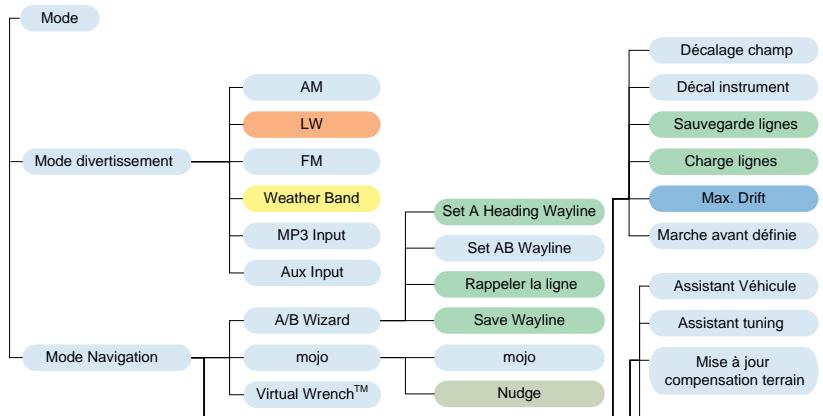
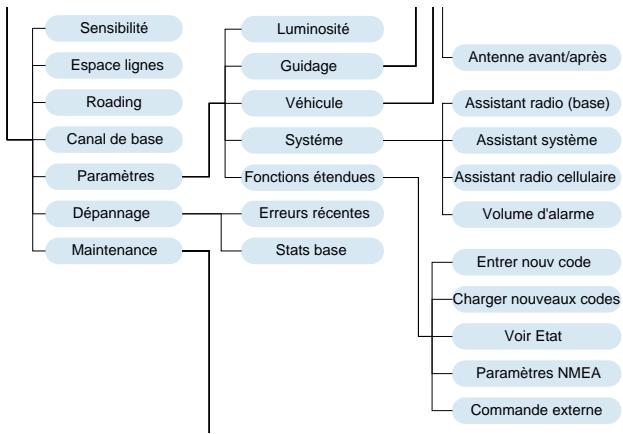
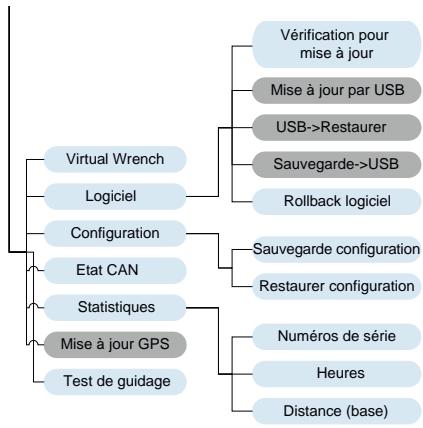
Requiert un code d'autorisation de stockage de ligne
Requiert un code d'autorisation Glide
Disponible uniquement en Mode Glide
Uniquement pour l'Amérique du Nord
Uniquement pour le Royaume-Uni
Disponible uniquement avec une clé USB valide
Arborescence de la station de base mojoRTK
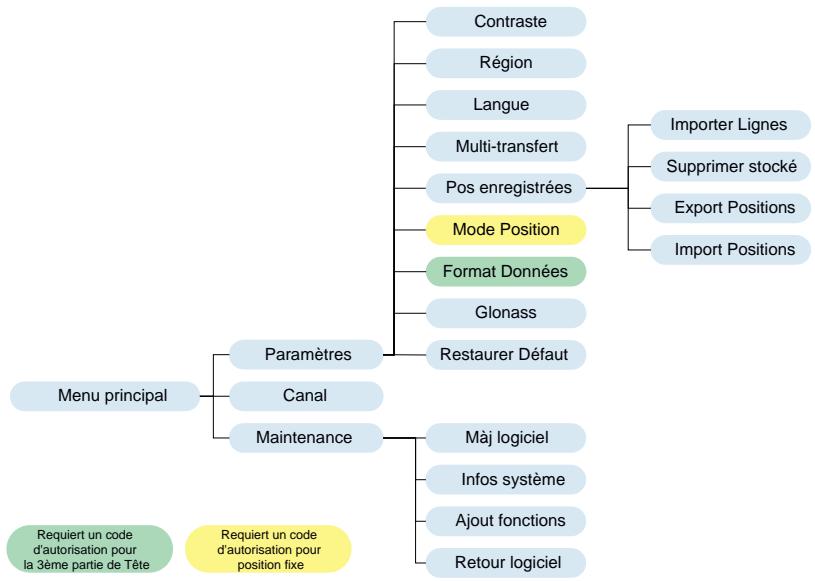
Annexe B Informations mojoRTK additionnelles
B.1 Codes de déverrouillage
Installation des codes de déverrouillage
Installation manuelle des codes de déverrouillage sur la console mojoRTK
- Allumez la console mojoRTK.
- Appuyez sur OK pour accéder au menu principal.
- Utilisez le bouton principal pour sélectionner Paramètres -> Fonctions étendues -> Entrer nouvel. code.
- Entrez le code à 16 chiffres en utilisant le bouton principal pour sélectionner un chiffre et en appuyant sur OK ou sur pour vous déplacer en arrière ou en avant entre les chiffres.
- Après avoir entré et vérifié les 16 caractères, appuyez sur OK.
- Une fois le code accepté, la console redémarre.
Installation des codes de déverrouillage au moyen de Virtual Wrench sur la console mojoRTK
- Allumez la console mojoRTK.
- Appuyez deux fois sur [ ] pour ouvrir l'écran de connexion Virtual Wrench.
- Utilisez le bouton principal pour sélectionner Oui et appuyez sur OK pour vous connecter à Virtual Wrench.
- Une fois la connexion établie, un téléchargement et une installation automatiques des nouveaux codes de déverrouillage sont assurés.
- Un message indiquant les codes de déverrouillage installés s'affiche ensuite. Appuyez sur OK et la console redémarre.
B.2
Utilisation du clavier sur l'écran (OSK)
Clavier sur écran
Le clavier sur écran (OSK) de la console mojoRTK se compose de deux éléments :
Le champ de texte affichant la valeur actuelle. Le clavier utilisé pour ajouter des lettres à la valeur courante.
Clavier :
- La touche de fonction commute entre le clavier et le champ de texte.
- La touche de fonction commute entre les modes clavier (minuscules, majuscules, chiffres et symboles).
- La touche de fonction agit comme touche de retour et efface la lettre placée avant le curseur. Le bouton Échap annule tous les changements et retourne à l'écran précédent.
- Le bouton agit seulement en mode clavier et insère une lettre à la position du curseur. Le bouton principal :
- fait défiler les lettres (et le bouton OK) en mode clavier. La lettre actuelle à insérer est affichée et mise en surbrillance dans le champ de texte.
- change la position du curseur en mode champ de texte.
B.3 Formatage des lecteurs flash USB
| Description | • Des lecteurs flash USB sont utilisés pour les mises à niveau du logiciel de la console moyenRTK et de la station de base. • Les lecteurs flash USB sont aussi employés pour l'enregistrement des données. • Le formatage des lecteurs requiert l'utilisation du système de fichiers FAT. |
| Avantages | Des lecteurs flash USB formats permettent aux utilisateurs de charger le nouveau logarithiel dans la console moyenRTK et la station de base, et de télécharger des données pour l'enregistrement des données et le diagnostic. |
| Restrictions | La moyenRTK et la station de base moyenRTK exigent un formatage correct des lecteurs USB pour garantir une bonne exécution des fonctions de mise à jour et d'enregistrement. Tous les lecteurs USB ne sont pas compatibles avec les produits moyenRTK. Veuillez tester le lecteur USBChoisi pour vérifier son fonctionnement avant de lemettre en œuvre. |
| Éléments requis | • Lecteur flash USB / clé mémoire • Ordinateur tournant sous Microsoft WindowsTM (98, XP ou version postérieure) • Port USB disponible sur ordinateur |
Procédure
Insérez le lecteur flash USB dans l'ordinateur. Une fenêtre demandant de préciser l'opération à effectuer sur la clé USB peut s'afficher. Sélectionnez la fonction Ouvrir dossier pour visualiser les fichiers et cliquez sur le bouton OK.
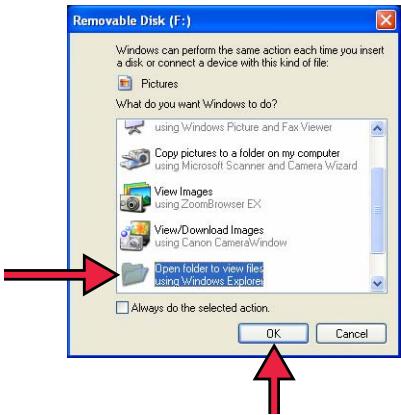
Une fenêtre affichant le contenu du lecteur flash USB doit alors apparaître.
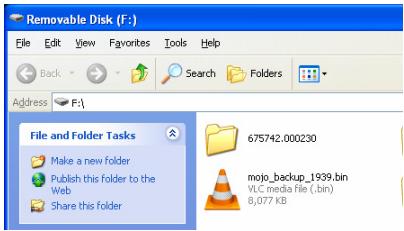
Appuyez avec le bouton gauche de la souris sur l'icône de la barre d'outils pour visualiser la liste de tous les lecteurs de l'ordinateur.
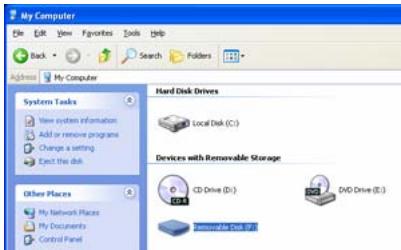
Cliquez avec le bouton droit de la souris sur l'icône de la clé USB pour voir la fonction Formater.
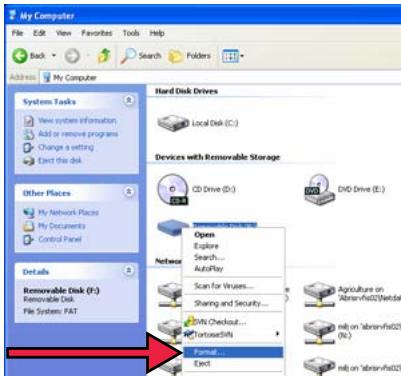
Sélectionnez FAT (File Allocation Table) dans la boîte Système de fichiers, puis cliquez sur le bouton Démarrer.
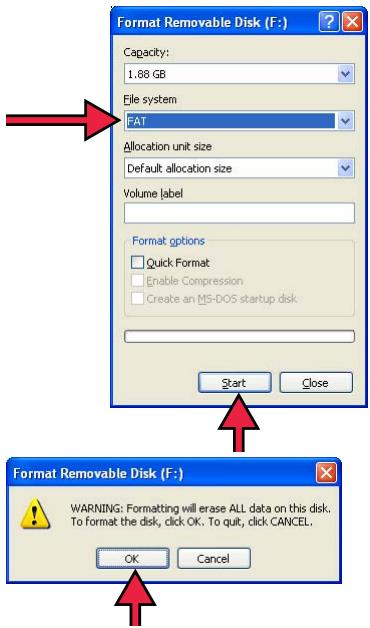
Une fenêtre demandant de confirmer le formatage du lecteur flash USB s'affiche. Cliquez sur le bouton OK.
L'ordinateur formate alors le lecteur flash USB. La barre de progression verte s'étend de gauche à droite.
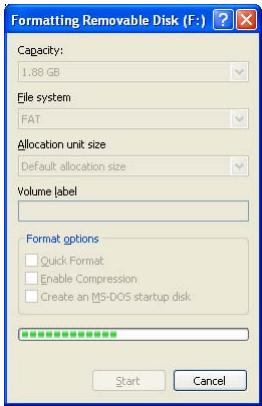
Une fenêtre indiquant la fin du formatage du lecteur flash USB s'affiche. Cliquez avec le bouton gauche de la souris sur le bouton OK.
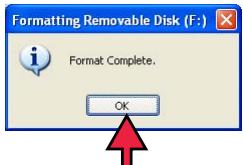
À ce stade, le lecteur flash USB doit être complètement vide.
Cliquez avec le bouton droit de la souris sur l'icône du lecteur flash et sélectionnez la fonction Éjecter. Le lecteur flash USB peut être retiré de l'ordinateur et est prêt pour être utilisé avec le système moyenRTK.
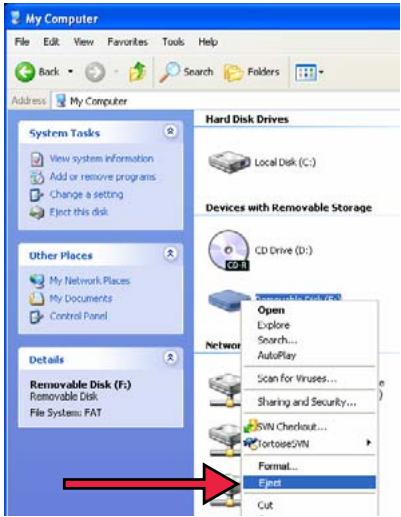
Annexe C
Licence publique générale GNU
Logiciel mojoRTK
Ce produit renferme des composantes logicielles couvertes par la licence GPL V2. La présente déclaration est une offre valable pour une période d'au moins trois ans, par l'intermédiaire de laquelle tout tiers obtient une copie complète du code source correspondant à lecture informatique moyennant la prise en charge de frais de distribution physique. Pour en savoir plus sur les dispositions de la licence et recevoir des informations supplémentaires, visitez le site http://www.mjojRTK.com/gpl.
Annexe D Glossaire
Base
Source de signaux de correction pour la solution RTK. Également désignée par : station de base, station de référence et station de référence réseau.
Code C/A
Code GPS Coarse/Acquisition (acquisition approximative) modulé sur le signal GPS L1. Ce code est une série de 1 023 modulations biphase binaires pseudo-aléatoires sur la porteuse GPS à une cadence de chip de 1 023 MHz, ce qui correspond à une période de répétition du code de 1 milliseconde.
CMR
Compact Measurement Record. Un protocole de correction RTK.
Console
La console Leica Geosystems mojoRTK - le récepteur mobile installé sur le véhicule.
Éphéméride
Liste de positions ou d'emplacements d'un objet céleste comme fonction du temps.
GPS
GPS est l'abréviation de NAVSTAR GPS, qui signifie NAVIGATION System with Time And Ranging Global Positioning System.
Latitude
La latitude est l'angle entre la perpendiculaire à l'ellipsoïde et le plan de l'équateur. La latitude est égale à 0° sur l'équateur et égale à 90° aux pôles.
Longitude
La longitude est l'angle entre l'ellipse méridienne qui passe par Greenwich et l'ellipse méridienne contenant le point à déterminer. La longitude est donc égale à 0° à Greenwich et mesurée sur 360° vers l'est, ou sur 180° vers l'est et sur 180° vers l'ouest.
NMEA
NMEA 0183 est une norme combinant des spécifications électriques et de données pour la communication entre des équipements électriques marins, tels qu'une écho-sonde, un sonar, un anémomètre (vitesse et direction du vent), une boussole gyroscopique, un pilote automatique, un récepteur GPS et de nombreux autres types d'instruments.
NTrip
On Screen Keyboard. Clavier sur écran, élément de la console moyenRTK pour saisir des informations de serveur réseau RTK.
Post-traitement
Calcul différé de positions à l'aide des données recueillies préalablement avec des récepteurs GPS.
RTCM
Radio Technical Commission for Maritime Services. RTCM3 est un protocole de correction RTK.
RTK
Real Time Kinematic. Terme utilisé pour décrire la procédure de levée des ambiguïtés de phase sur le récepteur GPS afin d'éviter un post-traitement.
VRS
Virtual Reference Station, station de référence virtuelle.
Total Quality Management : notre engagement pour la satisfaction totale des clients.

Leica Geosystems AG, Heerbrugg, Suisse, a été certifié comme étant doté d'un système de qualité satisfaisant aux exigences des Normes Internationales relatives à la Gestion de la Qualité, aux Systèmes de Qualité (norme ISO 9001) et aux Systèmes de Gestion de l'Environnement (norme ISO 14001).
Vous pouvez obtenir de plus amples informations concernant notre programme TQM auprès du représentant Leica Geosystems le plus proche.
Leica Geosystems AG


- IDENTIFICATION DU PRODUIT
- SYMBOLES UTILISÉS DANS CE MANUEL
- TABLE DES MATIÈRES
- UTILISATION DE LA STATION DE BASE MOJORTK
- PREMIÈRE MISE EN SERVICE DE LA CONSOLE MOJORTK
- AJUSTEMENT
- UTILISATION STANDARD DU SYSTÈME
- FONCTION DE DIVERTISSEMENT
- MAINTENANCE
- ENTRETIEN ET TRANSPORT
- CONSIGNES DE SÉCURITÉ
- CARACTÉRISTIQUES TECHNIQUES
- VUE D'ENSEMBLE DU SYSTÈME
- INFORMATIONS GÉNÉRALES SUR LE SYSTÈME MOJORTK
- INFORMATIONS GÉNÉRALES
- COMPOSANTS MOJORTK
- ÉLÉMENTS DU SYSTÈME MOJORTK
- DÉBALLAGE DU SYSTÈME MOJORTK
- CARTON POUR TOUS LES AUTRES ÉLÉMENTS MOJORTK
- CONSOLE MOJORTK
- BOUTONS, TOUCHES
- CONSOLE MOJORTK, FACE ARRIÈRE
- ÉCRAN MOJORTK
- ÉCRAN LCD DE CONSOLE MOJORTK
- DESCRIPTION D'ICÔNE
- STATION DE BASE MOJORTK
- INSTALLATION DU SYSTÈME
- AVANT L'INSTALLATION
- POSITION DES ANTENNES GPS
- PRÉPARATION DES ANTENNES GPS
- FIXATION DES ANTENNES GPS
- INSTALLATION DE LA CONSOLE MOJORTK
- AVANT L'INSTALLATION, VOUS DEVEZ EFFECTUER LES OPÉRATIONS SUIVANTES
- INSTALLATION DU CÂBLE DE PILOTAGE (BUS CAN)
- INSTALLATION DE LA CONSOLE
- CÂBLES DE RACCORDEMENT
- RETRAIT DE LA CONSOLE MOJORTK
- CHARGE / PREMIÈRE UTILISATION
- UTILISATION/DÉCHARGE
- AVERTISSEMENT
- MESURE PRÉVENTIVE
- CONFIGURATION DE LA STATION DE BASE
- UTILISATION DE LA STATION DE BASE
- UTILISATION
- CHANGEMENT DE LA LANGUE
- SÉLECTION DE LA RÉGION
- CHANGEMENT DU CANAL RADIO
- ACTIVATION/DÉSACTIVATION DE GLONASS
- RÉGLAGE DU CONTRASTE
- MISE À NIVEAU DU LOGICIEL, PAS À PAS
- MISE À NIVEAU DU LOGICIEL
- RESTAURATION D'UNE VERSION ANTÉRIEURE DU LOGICIEL
- RESTAURATION DES VALEURS PAR DÉFAUT
- INFORMATIONS GÉNÉRALES SUR LE SYSTÈME
- CARACTÉRISTIQUES ADDITIONNELLES
- PARAMÉTRAGE DU MODE DE POSITIONNEMENT (SI DISPONIBLE)
- PARAMÉTRAGE DU MODE DE POSITIONNEMENT, PAS À PAS
- CONFIGURATION DE LA CONSOLE MOJORTK
- CONFIGURATION DE LA CONSOLE
- L'ASSISTANT DE CONFIGURATION MOJORTK COMPORTE EN FAIT TROIS ASSISTANTS QUI S'EXÉCUTENT L'UN APRÈS L'AUTRE
- ASSISTANT SYSTÈME
- ASSISTANT VÉHICULE
- ACHÈVEMENT DE L'ASSISTANT DE CONFIGURATION INITIAL
- ASSISTANT TUNING
- SENSIBILITÉ
- DESCRIPTION
- AGRESSIVITÉ
- RÉGLAGE DU DÉPASSEMENT
- DÉPASSEMENT
- AJUSTEMENT DE LA VITESSE
- CONSEILS DE RÉGLAGE
- CONSEILS DE RÉGLAGE GÉNÉRAUX
- POUR AJUSTER
- EXEMPLES DE PROBLÈMES
- DÉMARRAGE DU SYSTÈME
- CONFIGURATION DE POINTS DE CHEMINEMENT (OU POINTS A-B)
- RÉGLAGE DE L'ESPACEMENT DES LIGNES
- RÉGLAGE DU DÉCALAGE D'OUTIL
- UTILISATION DU GUIDAGE AUTOMATIQUE
- DÉSACTIVATION DE L'OPTION ROUTES
- OPTION ROUTES
- IL Y A DEUX FAÇONS POUR DÉSACTIVER L'OPTION ROUTES
- FONCTION MOJO
- ATTACHE MOJO
- RÉGLAGE MANUEL DU DÉCALAGE CHAMP
- RÉGLAGE DE LA SENSIBILITÉ DU VÉHICULE
- VISUALISATION DES NUMÉROS DE SÉRIE
- RÉSEAU RTK
- AVANTAGES
- RESTRICTIONS
- GLIDE
- NUDGE OFFSET
- RAPPEL D'UNE LIGNE, PAS À PAS
- SAUVEGARDE DE LIGNES ENREGISTRÉES, PAS À PAS
- CHARGEMENT DE LIGNES DE RÉFÉRENCE ENREGISTRÉES, PAS À PAS
- ENREGISTREMENT DE LA POSITION DE BASE - STATION DE BASE
- SUPPRESSION DE LA POSITION DES STATIONS DE BASE, PAS À PAS
- SAUVEGARDE DES POSITIONS DE STATION DE BASE ENREGISTRÉES, PAS À PAS
- CHARGEMENT DES POSITIONS DE STATION DE BASE ENREGISTRÉES, PAS À PAS
- SORTIE NMEA DE HAUTE PRÉCISION
- CONFIGURATION
- CONFIGURATION DE LA SORTIE NMEA, PAS À PAS
- CONFIGURATION DU TYPE CORRECT, PAS À PAS (CE TYPE DE CORRECTION EXIGE LA FONCTION NMEA TERRAIN COMPENSATED)
- COMPATIBILITÉ
- MODE COMPATIBILITÉ
- ENREGISTREMENT DE DONNÉES NMEA SUR UN LECTEUR USB
- INFORMATIONS DE FOND
- SÉLECTION D'UN MODE DE DIVERTISSEMENT
- FONCTIONNALITÉ MP
- PRISE AUX
- RÉGLAGE ET RAPPEL DE STATIONS PRÉDÉFINIES
- AJUSTEMENT MANUEL DE LA FRÉQUENCE
- AJUSTEMENT DES ÉLÉMENTS DE COMMANDE DE LA RADIO
- VIRTUAL WRENCH™
- MISE À JOUR LOGICIELLE VIA CLÉ USB, PAS À PAS
- MISE À JOUR DU LOGICIEL CONSOLE VIA LA CLÉ MÉMOIRE USB
- MISE À JOUR DU LOGICIEL CONSOLE VIA VIRTUAL WRENCH™
- RESTAURATION DE LA VERSION PRÉCÉDENTE DU LOGICIEL, PAS À PAS
- RESTAURATION DE LA VERSION PRÉCÉDENTE DU LOGICIEL CONSOLE
- SAUVEGARDE DU LOGICIEL DE LA CONSOLE, PAS À PAS
- SAUVEGARDE DU LOGICIEL DE CONSOLE ACTUEL
- SAUVEGARDE DE LA CONFIGURATION DE CONSOLE ACTUELLE, PAS À PAS
- SAUVEGARDE DE LA CONFIGURATION DE CONSOLE ACTUELLE
- RESTAURATION DE LA CONFIGURATION DE CONSOLE, PAS À PAS
- RESTAURATION DE LA CONFIGURATION DE LA CONSOLE
- TRANSPORT
- TRANSPORT SUR LE TERRAIN : LORS DU TRANSPORT DE L'ÉQUIPEMENT SUR LE TERRAIN, VEILLEZ TOUJOURS À
- TRANSPORT DANS UN VÉHICULE AUTOMOBILE : NE TRANSPORTEZ JAMAIS L'ÉQUIPEMENT DANS UN VÉHICULE SANS L'INSTALLER AU PRÉALABLE DANS SON COFFRET, IL POURRAIT SINON ÊTRE ENDOMMAGÉ PAR DES CHOCS OU DES VIBRATIONS. RANGEZ-LE TOUJOURS DANS SON ÉTUI AVANT LE TRANSPORT ET VEILLEZ À BIEN CALER CE DERNIER
- EXPÉDITION : UTILISEZ L'EMBALLAGE D'ORIGINE DE LEICA GEOSYSTEMS, LE COFFRET DE TRANSPORT ET LE CARTON D'EXPÉDITION OU ÉQUIVALENT POUR TOUT TRANSPORT PAR TRAIN, AVION OU BATEAU. IL SERA AINSI PROTÉGÉ DES CHOCS ET DES VIBRATIONS
- EXPÉDITION, TRANSPORT DES BATTERIES : LORS DU TRANSPORT OU DE L'EXPÉDITION DE BATTERIES, LE RESPONSABLE DU PRODUIT DOIT S'ASSURER DU RESPECT DES LÉGISLATIONS NATIONALE ET INTERNATIONALE EN VIGUEUR. AVANT UN TRANSPORT OU UNE EXPÉDITION, CONTACTEZ VOTRE TRANSPORTEUR LOCAL
- STOCKAGE
- PRODUIT
- BATTERIES LI-ION
- NETTOYAGE ET SÉCHAGE
- INTRODUCTION GÉNÉRALE
- UTILISATION AUTORISÉE
- UTILISATION PRÉVUE
- UTILISATION À PROSCRIRE
- LIMITES D'UTILISATION
- ENVIRONNEMENT
- RISQUES LIÉS À L'UTILISATION
- ATTENTION
- DANGER
- PARAFOUDRE
- COMPATIBILITÉ ÉLECTROMAGNÉTIQUE CEM
- RADIOS OU TÉLÉPHONES PORTABLES
- DÉCLARATION FCC (PROPRE AUX ÉTATS-UNIS)
- APPLICABILITÉ
- ÉTIQUETAGE
- CONSOLE MOJORTK - CARACTÉRISTIQUES TECHNIQUES
- CARACTÉRISTIQUES TECHNIQUES GÉNÉRALES
- ALIMENTATION
- TEMPÉRATURE
- PROTECTION CONTRE L'EAU, LA POUSSIÈRE ET LE SABLE
- HUMIDITÉ
- FORMAT DE DONNÉES POUR RS
- RÉCEPTION SATELLITE
- CARACTÉRISTIQUES DE POURSUITE
- GPS
- GLONASS
- POURSUITE DE PORTEUSE
- MESURES DE CODE
- PRÉCISION DE POSITIONNEMENT
- ANTENNE MOJORTK ROUGE - CARACTÉRISTIQUES TECHNIQUES
- CONCEPTION
- DIMENSIONS
- POIDS
- ANTENNE
- ANTENNE MOJORTK NOIR - CARACTÉRISTIQUES TECHNIQUES
- INTERFACES
- PUISSANCE (EN SORTIE)
- SATELLITES POURSUIVIS
- CONFORMITÉ AVEC LA RÉGLEMENTATION NATIONALE
- DÉBIT D'ABSORPTION SPÉCIFIQUE (DAS)
- ANNEXE A
- ARBORESCENCE
- ARBORESCENCE DE LA STATION DE BASE MOJORTK
- ANNEXE B INFORMATIONS MOJORTK ADDITIONNELLES
- B.1 CODES DE DÉVERROUILLAGE
- INSTALLATION DES CODES DE DÉVERROUILLAGE AU MOYEN DE VIRTUAL WRENCH SUR LA CONSOLE MOJORTK
- B
- CLAVIER SUR ÉCRAN
- CLAVIER
- B.3 FORMATAGE DES LECTEURS FLASH USB
- PROCÉDURE
- ANNEXE C
- LICENCE PUBLIQUE GÉNÉRALE GNU
- LOGICIEL MOJORTK
- ANNEXE D GLOSSAIRE
- BASE
- CODE C/A
- CMR
- CONSOLE
- ÉPHÉMÉRIDE
- LATITUDE
- LONGITUDE
- NMEA
- NTRIP
- POST-TRAITEMENT
- RTCM
- RTK
- VRS
Marque : LEICA
Modèle : MOJORTK
Catégorie : Appareil de mesure topographique