
MOJOMINI - GPS / Système de navigation LEICA - Notice d'utilisation et mode d'emploi gratuit
Retrouvez gratuitement la notice de l'appareil MOJOMINI LEICA au format PDF.


| Marque | Leica |
| Modèle | mojoMINI |
| Catégorie | GPS / Système de navigation |
| Type d'écran | Tactile TFT 4,3" (480 x 272 pixels) |
| Poids | Environ 180 g |
| Alimentation | 5 V, < 8 W via adaptateur allume-cigare (12/24 V) |
| Batterie | Lithium-ion rechargeable intégrée |
| Autonomie | Environ 2 heures (pleine charge) |
| Temps de charge | Environ 3 heures (première charge) |
| Navigation routière | Guidage par adresse, historique, favoris, points d'intérêt |
| Navigation terrain | Guidage rectiligne AB, sinueux, circulaire, par cap A+, enregistrement couverture, limites |
| Connectivité | Bluetooth (liaison avec smart antenna GeoSpective), port USB (charge), prise jack écouteurs |
| Stockage | Logement carte SD (cartographies incluses) |
| Haut-parleur | Intégré, désactivé avec écouteurs branchés |
| Récepteur GPS | Smart antenna GeoSpective (externe, sans fil) |
| Précision GPS | Autonome : 1,2 m ; SBAS : 0,8 m ; avec Glide : 25 cm |
| Température d'utilisation | 0 °C à +60 °C (mojoMINI) |
| Température de stockage | -40 °C à +75 °C (mojoMINI) |
| Entretien | Nettoyer avec un chiffon doux et sec ; ne pas utiliser de liquides agressifs |
| Sécurité | Consignes détaillées : utilisation prévue, précautions CEM, batterie, transport |
| Réparabilité | Batterie remplaçable par un centre agréé ; aucune pièce réparable par l'utilisateur |
| Garantie | Garantie internationale limitée Leica Geosystems |
FOIRE AUX QUESTIONS - MOJOMINI LEICA
Questions des utilisateurs sur MOJOMINI LEICA
0 question sur cet appareil. Repondez a celles que vous connaissez ou posez la votre.
Poser une nouvelle question sur cet appareil
Téléchargez la notice de votre GPS / Système de navigation au format PDF gratuitement ! Retrouvez votre notice MOJOMINI - LEICA et reprennez votre appareil électronique en main. Sur cette page sont publiés tous les documents nécessaires à l'utilisation de votre appareil MOJOMINI de la marque LEICA.
MODE D'EMPLOI MOJOMINI LEICA
Nous vous félicitons pour l'achat du système Leica mojoMINI.
Ce manuel contient des consignes de sécurité importantes ainsi que des instructions permettant de bien installer et d'utiliser le produit. Reportez-vous à la section "8 Consignes de sécurité" pour plus d'informations. Lisez attentivement ce manuel avant de mettre le produit en œuvre.
Pour bénéficier d'une sécurité optimale pendant l'utilisation du système, veuillez aussi tenir compte des consignes et instructions du manuel d'utilisation et du manuel de sécurité fournis par :
le fabricant de la machine agricole.
Identification du produit
Le type et le numéro de série du produit sont indiqués sur la plaque signalétique. Inscrivez ces données dans le manuel et indiquez-les comme référence si vous êtes amené à contacter la représentation locale de Leica Geosystems ou un point de service après-vente/agréé.
Type:
N° de série :
Symboles utilisés dans ce manuel
Les symboles utilisés dans ce manuel ont les significations suivantes :
| Type | Description |
| Danger | Indique l'imminence d'une situation périlleuse entrainant de graves blessures voire la mort si elle n'est pas évitée. |
| Avertissement | Indique une situation potentiellement périlleuse pouvant entraîner de graves blessures voire la mort si elle n'est pas évitée. |
| Attention | Indique une situation potentiellement périlleuse qui, si elle n'est pas évitée, peut entraîner des blessures légères à importantes et/ou causer des dommages matériels consé-ques, des atteintes sensibles à l'environnement ou un préjudice financier important. |
| Paragraphes importants auxquels il convient de se référer en pratique car ils permettent d'utiliser le produit de manière efficace et techniquement correcte. |
Information
Ce produit comprend un logiciel exploité sous licence de Intrinsyc Software International, Inc. © 2004-2008.
Marques
- Windows est une marque déposée de Microsoft Corporation
- Destinator est une marque déposée d'Intrinsyc Software International, Inc.
- Bluetooth est une marque déposée de Bluetooth SIG, Inc. SD est une marque de SD Card Association
Toutes les autres marques sont la propriété des détenteurs respectifs.
1 Prise en main
1.1 Coffret 9 1.2 Écran mojoMINI 10 1.3 Smart antenna GeoSpective 12 1.4 Branchements 14
1.4.1 Insertion de la carte SD 14 1.4.2 Connexion des écouteurs 15 1.4.3 Alimentation 16
1.5 Précautions 17
2 Installation du système
2.1 Avant l'installation 18 2.2 Installation de la smart antenna GeoSpective 19 2.3 Installation du mojoMINI 22 2.4 Utilisation de l'adaptateur d'alimentation 24 2.5 Connexion à la smart antenna GeoSpective 25
3 Navigation sur la route 26
3.1 Avant l'emploi 26 3.2 Première installation 27 3.3 La barre des boutons 29 3.4 Modification des paramètres 30
5 Navigation vers une destination 35
5.1 Vers une destination spécifique 35 5.2 Rappel d'un itinéraire 36 5.3 Suppression des données d'un itinéraire 37 5.4 Informations sur l'itinéraire 37 5.5 Itinéraires favoris 39 5.6 Recherche d'un point d'intérêt 41 5.7 Recherche par catégorie de points d'intérêt 42 5.8 Exploration de la liste des points d'intérêt 43
6 Navigation sur le terrain 44
6.1 Démarrage de la navigation sur le terrain 44 6.2 Démarrage du travail sur un nouveau terrain 45 6.3 Définition d'une trajectoire rectiligne AB 47 6.4 Définition d'un guidage par cap A+ 49 6.5 Définition d'un guidage sinueux 51 6.6 Définition d'un guidage circulaire 54 6.7 Enregistrement de la couverture 56 6.8 Limites de terrain 58 6.9 Poursuite du traitement de l'ancien terrain 60 6.10 Décalage 62 6.11 Réglages Jour/Nuit 64 6.12 Calculatrice 65 6.13 Modification de la luminosité 66
7 Entretien et transport 67
7.1 Transport 67 7.2 Stockage 68 7.3 Nettoyage et séchage 69
8 Consignes de sécurité 70
8.1 Introduction générale 70 8.2 Utilisation prévue 71 8.3 Limites d'utilisation 72 8.4 Responsabilités 73 8.5 Risques liés à l'utilisation 75 8.6 Compatibilitye electromagnetique CEM 82 8.7 Dclaration FCC (propre aux Etats-Unis) 85 8.8 Déclaration NMB-003 (propre au Canada) 87 8.9 Étiquetage 88
9 Caractéristiques techniques 89
9.1 Performance de la smart antenna GeoSpective 89 9.2 Caractéristiques techniques de la smart antenna GeoSpective 91 9.3 Caractéristiques techniques du mojoMINI 93 9.4 Conformité avec la réglementation nationale 95
Prise en main

Les illustrations de ce manuel sont données à titre indicatif. Certains écrans et icônes peuvent différer des vues de l'appareil utilisé.
Contenu
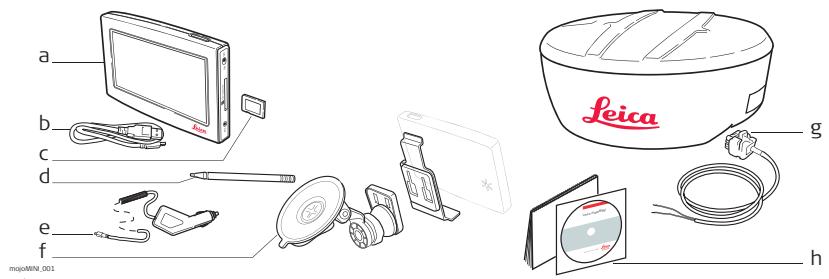
a) Écran mojoMINI b) Câble USB pour l'écran c) Carte mémoire SD d) Stylet e) Chargeur auto pour l'écran
f) Bride et support g) Smart antenna GeoSpective avec câble d'alimentation et kit de fixation h) Documentation du produit
Écran mojoMINI
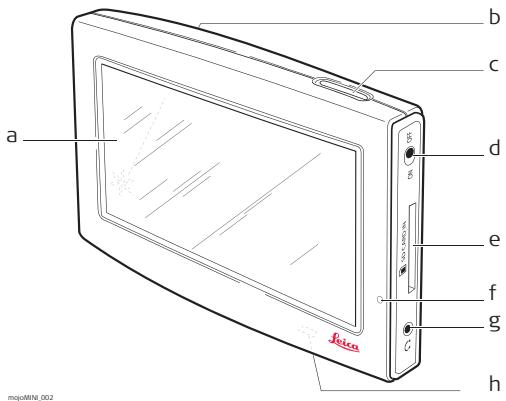
a) Écran LCD b) Haut-parleur c) Bouton d'alimentation d) Interrupteur marche/arrêt (reset) e) Logement de carte f) Indicateur de charge g) Prise jack pour écouteurs h) Port de charge de type USB
Description
| Composant | Fonction |
| Ecran LCD | La commande du mojoMINI est assurée par effleurement des images de l'écran avec un doigt ou le stylet fourni. |
| Indicateur de charge | Pendant la recharge de la batterie, la lumière est rouge. Quand la batterie est entièrement chargée, la lumière est verte. |
| Bouton d'alimentation | Pour régler l'appareil en mode veille ou le rendre actif, presssez le bouton d'alimentation pendant quelques secondes. |
| Logement de carte | Insérez la carte SD dans ce logement. |
| Prise jack pour écouteurs | You pouvez écouter les instructions parlées du mojoMINI au moyen d'écouteurs ou du haut-parleur intégré. En cas de raccordement d'écouteurs, le haut-parleur est désactivé. |
| Interrupteur marche/arrêt (reset) | Utilisez cet interrupteur pour réinitialiser le système. Pour le stockage, règlez-le en position OFF afin d'empêcher une décharge de la batterie interne.Assurez-vous qu'il est position ON pourmettre le mojoMINI en marche. |
| Port de charge de type USB | Pour charger la batterie, connectez une extrémité du cable adap-tateur d'alimentation à ce port et l'autre à l'allume-cigare. |
| Haut-parleur | You pouvez écouter les instructions parlées du mojoMINI au moyen du haut-parleur quand les écouteurs sont déconnectés. En cas de raccordement d'écouteurs, le haut-parleur est désactivé. |
Composants
| Rouge - + | Jaune ôl | Verte √ | Condition |
| Eteinte | Eteinte | Eteinte | Pas d'alimentation. |
| Allumée | Eteinte | Eteinte | Alimentation disponible mais pas de poursuite de satellites. |
| Allumée | Clignotante | Eteinte | Poursuite d'au moins un satellite, mais pas de position valide. |
| Allumée | Allumée | Eteinte | Position valide en mode de base autonome. |
| Rouge - + | Jaune |bl| | Verte √ | Condition |
| Allumée | Allumée | Allumée | Position valide en mode de précision accrue. (WAAS/EGNOS/MSAS) |

Branchements
Avant de raccorder le mojoMINI à un périphérique externe, éteignez le mojoMINI et ce périphérique.
1.4.1
Carte SD
Insertion de la carte SD
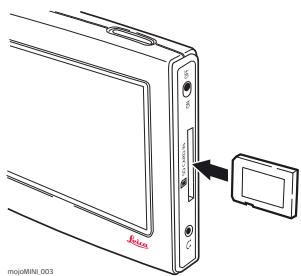
La carte SD est insérée dans le mojoMINI.
Connexion des écouteurs
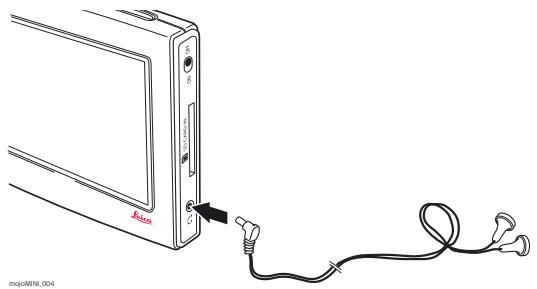
Veuillez vous connecter les écouteurs sur le côté droit du mojoMINI. Les écouteurs ne sont pas fournis par Leica Geosystems.


Avertissement
Quand une fiche jack d'écouteur est branchée, le haut-parleur est désactivé.
Un volume sonore trop fort peut détériorer votre audition.
Mesure préventive:
Baissez le volume avant de raccorder des oreillettes, puis régalez-le à un niveau agréable.
Adaptateur d'alimentation
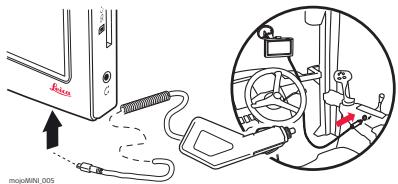
Le kit mojoMINI comprend un bloc d'alimentation qui fournit du courant à partir de l'allume-cigare d'un véhicule.

Reportez-vous à la section "2.4 Utilisation de l'adaptateur d'alimentation" pour plus d'informations.
Batterie
Le mojoMINI intègre une batterie rechargeable remplaçable (non remplaçable). Chargez la batterie entièrement avant l'emploi. La première charge compte prend environ trois heures. Une batterie entièrement chargée procure une autonomie d'environ deux heures.
Chargez et utilisez la batterie exclusivement quand la température se trouve dans la plage de 0°C - 38°C (32°F - 100°F). Veillez à une bonne ventilation du mojoMINI. - Quand la charge de la batterie est faible, un symbole de faible charge s'affiche et le mojoMINI finira par s'éteindre.
Précautions générales
Respectez les précautions suivantes lors de l'utilisation du mojoMINI.
- Pour réduire le risque d'électrocution, n'ouvrez pas les couvercles. L'appareil ne contient pas d'éléments que vous pouvez remplacer vous-même. Adressez-vous à un personnel qualifié pour tous travaux de maintenance.
- Si vous n'utilisez pas le mojoMINI pendant un certain temps, débranchez toute source d'alimentation externe.
- Tenez les liquides à l'écart du mojoMINI : ne placez pas de bidons de liquide sur l'appareil ou à proximité.
- Nettoyez le mojoMINI seulement avec un chiffon sec.
- N'obstruez pas les orifices de ventilation. Veillez à une bonne aération du mojoMINI.
- N'installez pas l'appareil à côté de sources de chaleur (par exemple radiateurs, fours, amplificateurs électroniques). Assurez-vous que les câbles d'alimentation ne sont pas endommagés.
- Débranche le mojoMINI pendant une tempête.

Avertissement
Ce produit ne convient pas à la navigation aéronautique.
Informations générales
L'installation n'exige pas de connaissances particulières. Ce mode d'emploi contient suffisamment d'informations pour bien installer et utiliser le produit.
- Les instructions suivantes seront un guide durant l'installation du mojoMINI.
- Installez le système dans un environnement propre et sec. Le non-respect de cette précaution peut entraîner des dysfonctionnements. Assurez-vous que les câbles d'alimentation ne frottent pas.
Deux éléments principaux
- Les deux éléments principaux du système moyenMINI sont l'écran moyenMINI et la smart antenna GeoSpective.
- L'écran moyenMINI suffit pour la navigation sur route. Pour le pilotage de la machine agricole, la smart antenna GeoSpective transmet sans fil des informations à l'écran moyenMINI au moyen de la technologie Bluetooth.
Équipement exigé
La smart antenna GeoSpective est un récepteur GPS de haute performance utilisé en combinaison avec le moyenMINI.
Pour l'installation et la configuration, vous avez besoin des éléments suivants :
Smart antenna GeoSpective Tampons imbibés d'alcool Ruban adhésif - un câble GeoSpective reliant la smart antenna GeoSpective à la batterie du véhicule.

Avertissement
- Il est nécessaire de protéger la smart antenna GeoSpective avec un fusible de 5 A à action rapide pour éviter un endommagement. Ce type de dommage est exclu de la garantie.
- Si l'alimentation en tension est hors plage, la smart antenna GeoSpective ne fonctionne pas.
- Si l'alimentation en tension dépasse +48 Vcc, la smart antenna GeoSpective peut subir des dommages irréparables. Ce type de dommage est exclu de la garantie.
Exigences de montage
- Lors de l'installation de la smart antenna GeoSpective, choisissez un emplacement avec une vue dégagée sur le ciel pour qu'il soit possible de poursuivre tous les satellites au-dessus de l'horizon.
Fixez la smart antenna GeoSpective sur une structure stable et sûre qui ne présente pas de risques. La plupart du temps, on l'installe sur le toit du tracteur. Montez la smart antenna sur l'axe de la ligne d'implantation ou sur l'axe de la largeur de travail (si les deux sont différents).
Installation
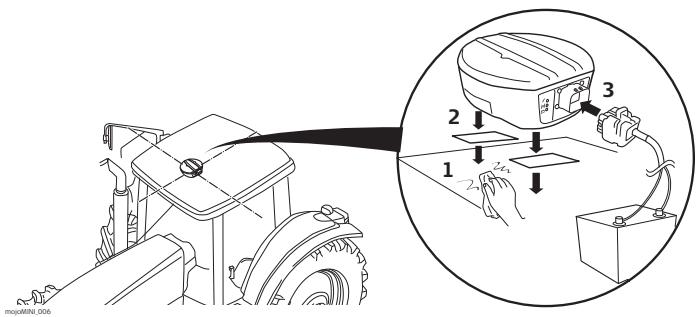
- Nettoyez les points de fixation avec les tampons imbibés d'alcool.
- Fixez la smart antenna GeoSpective sur le toit du véhicule. Utilisez le ruban adhésif fourni ou les aimants intégrés.
- Utilisez le cable GeoSpective pour connecter le port à l'arrière de la smart antenna à une batterie ou une autre source d'alimentation. Le connecteur peut être raccordé d'une seule façon.
- Mettez la smart antenna GeoSpective sous tension.
2.3
Installation du\ mojoMINI
Installation du mojomini
La bride du mojoMINI est fixée sur le pare-brise du tracteur ou de l'engin par une ventouse.
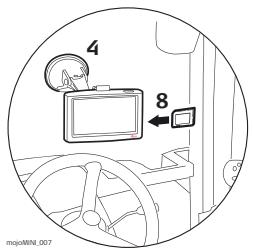
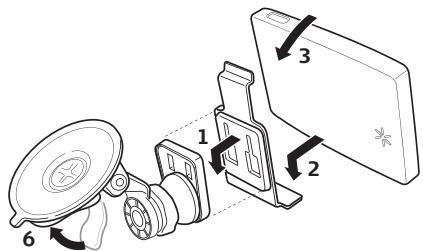
- Montez le support à l'extrémité de la bride.
- Placez le bord inférieur du mojoMINI sur le support.
- Poussez le bord supérieur du mojoMINI sous l'attache de la partie supérieure du support.
- Nettoyez l'endroit du pare-brise où sera placée la ventouse.
- Levez le levier de la ventouse et appliquez cette dernière contre le pare-brise.
- Abaissez le levier de la ventouse pour fixer cette dernière au pare-brise.
- Tournez l'appareil jusqu'à ce que l'écran soit bien visible.
- Insérez la carte SD dans le logement sur le côté droit du mojoMINI.

Avertissement
Ne montez pas le mojoMINI à un endroit susceptible de gêner la vue du conducteur.

Avertissement
Ne montez pas le moyenMINI là où un airbag déclenché pourrait le heurter.
Utilisation de l'adaptateur d'alimentation
Le mojoMINI est livré avec un adaptateur d'alimentation qui fournit du courant et recharge la batterie.
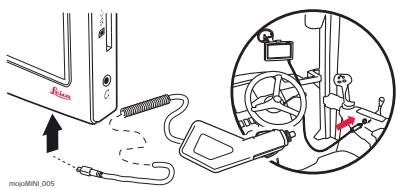
- Connectez la fiche de l'adaptateur d'alimentation à la prise de style USB au bord inférieur du mojoMINI.
- Connectez l'autre extrémité à l'allume-cigare.

- Vous pouvez utiliser les prises 12V et 24V.
- Avant de démarrer le véhicule, débranchez le mojoMINI de l'adaptateur d'alimentation.
2.5
Connexion au mojoMINI

Connexion à la smart antenna geospective
La smart antenna GeoSpective transmet sans fil l'information au moyen MINI à l'aide de la technologie Bluetooth. Il n'y a pas de câbles entre les deux éléments.
Aucune configuration n'est requise.
3.1 Avant l'emploi
| Vous doivent configurer le mojoMINI avant l'emploi. | |
| Charge avant l'emploi | Chargez la batterie complètement avant d'utiliser le mojoMINI ! Voues pouvez recharger le mojoMINI pendant la conduite : connectez le cable allume-cigare à la prise du mojoMINI et introduisez l'adaptateur dans l'allume-cigare. |
| Cartes fournies | Les cartes fournies avec le mojoMINI dépendent du lieu d'achat du produit. Vous avez la possibilité d'acheter des cartes supplémentaires. Allez sur le site www.MYmojo-MINI.com pour consulter la liste des fournisseurs. |
| Obtention d'un bon signal | Les systèmes de navigation GPS utilisent des signaux satellites pour déterminer leur position exacte et l'afficher sur une carte. Assurez-vous que la vue du ciel à partir du mojoMINI est dégagée : pour cela, il suffit en général de le fixer sur le pare-brise. |
| Les signaux satellite ne sont pas disponibles à l'intérieur d'un tunnel, d'une maison ou dans un parking souterrain. | |
Démarrage
Au démarage, l'écran moyenMINI affiche une icône Terrain et une icône Route dans une bande grise au milieu. Effleurez l'icône Route. Le logiciel de navigation sur route démarre.
Le mojoMINI calcule sa position. La durée de cette opération dépend du nombre de satellites visibles.
À la première utilisation de la navigation sur route, vous serez invité à sélectionner des langues, un fuseau horaire et des unités de mesure.
Vous peuvent sélectionner séparément les langues utilisées pour l'affichage et les instructions parlées. Elles peuvent être identiques ou différentes.
Pour définir la langue d'affichage et la langue des instructions parlées, effectuez la procédure suivante :
- Effleurez Système puis Langue. L'écran Paramètres de langue s'affiche.
- Pour sélectionner la langue d'affichage, effleurez les flèches gauche et droite dans la partie supérieure de l'écran. La langue affichée est la langue utilisée sur les écrans et les icônes.
- Pour sélectionner la langue des instructions parlées, effleurez les flèches gauche et droite sur la ligne inférieure de l'écran. La langue affichée est la langue utilisée dans les instructions parlées.
| 4. Pour enregistrer les paramètres et returner à l'écran de navigation, effleurez OK. Pour returner à l'écran précédent sans appliquer les changements, effleurez le bouton Retour au coin inférieur droit de l'écran. | |
| Fuseau horsaire | Pour régler le temps, on désit un fuseau horsaire définir par rapport au temps moyen de Greenwich (GMT). Des villes importantes sont énumérées dans le fuseau horsaire comme repères. Pour sélectionner un fuseau, effectuez la procédure suivante: 1. Effleurez Système puis Heure. L'écran Réglage du fuseau s'affiche. 2. Effleurez la flèche gauche ou droite pour sélectionner un fuseau horsaire. 3. Si l'heure d'été est appliquée dans la région où vous vous trouvez, effleurez la case Ajuster à l'heure d'été. 4. Pour enregistrer les paramètres et returner à l'écran de navigation, effleurez OK. |
| Unités de mesure | Pour définiir les unités de mesure, effectuez la procédure suivante: 1. Dans l'écran Unités de mesure, effleurez un bouton écran pour sélectionner un système de mesure. 2. Pour enregistrer les paramètres et returner à l'écran de navigation, effleurez OK. |
La barre des boutons
La section suivante se réfère à un certain nombre de boutons écran, par exemple Go, Rechercher, Itinéraire, NavSet, utilisés pour accomplir des tâches. Les boutons sont affichés sur une barre au bas de l'écran.
Barre des boutons
Pour optimiser la lisibilité de l'écran, la barre des boutons est habituellement invisible. Pour exécuter des tâches, vous devez faire afficher la barre des boutons. Effleurez à cet effet le bouton au coin inférieur droit de l'écran.
| 3.4 | Modification des paramètres |
| Procédure générale | Vous pouvez modifier les paramètres à tout moment après la première installation. Effleurez le bouton Système puis un des boutons qui s'affichent. Dans l'écran Paramètres, effectuez les modifications requises. |
| Vous pouvez changer les paramètres suivants : • Unités • Langue • Heure • Nuit/Jour • et les invites. | |
| Pour enregistrer les paramètres et returner à l'écran précédent, effleurez OK. Pour returner à l'écran précédent sans appliquer les changements, effleurez le bouton Retour au coin supérieur gauche de l'écran. | |
| Changement d'unités | Pour changer les unités de mesure, effectuez la procédure suivante : 1. Effleurez Système puis Unités. L'écran Unités de mesure s'affiche. 2. Effleurez un bouton écran pour selectionner un système de mesure. 3. Pour enregistrer les paramètres et returner à l'écran de navigation, effleurez OK. |
| Modification de la langue | Vous pouvez changer la langue utilisée pour l'affichage et les instructions parlées. Rêférez-vous à "Langue", page 27, pour plus d'informations sur la modification des paramètres. |
| Réglage de l'heure | Pour régler l'heure,CHOISIssez un fuseau horsaire.Rêférez-vous à "Fuseau horsaire",page 28, pour plus d'informations sur la modifica-tion du fuseau horsaire. |
| Aide et informa-tions | Effleurez le bouton Aide pour faire apparaitre un écran avec l'adresse d'un site Internet qui répond aux questions les plus gratuites :http://www.intrinsyc.com/destinator/support.Effleurez le bouton A propos pour visualiser des informations sur la version Desti-nator utilisée et le copyright. |
| 4 | Paramètres de navigation |
| Convention | Une instruction du type "Effleurez XX→YY" signifie : Effleurez le bouton désigné par XX, puis le bouton désigné par YY quand il apparait dans un menu contextuel ou un nouvel écran. |
| Contrôle du signal | Pour contrôle les données GPS, effleurez NavSet→Signal. |
| L'écran Signal GPS affiche les informations suivantes : • la disponibilité ou l' indisponibilité d'un signal GPS • le nombre de satellites en vue • la latitude courante (les latitudes de l'hémisphere sud sont négatives) • la longitude (les nombres positifs signalent une position à l'est de Greenwich et les nombres négatifs une position à l'ouest) • la vitesse du vehicule et • l'altitude | |
| Cartes | Pour visualiser des données cartographiques, effleurez NavSet→Cartes. |
| L'écran Sélectionner la carte indique le nom de la carte courante. Si plusieurs cartes sont chargées, vous pouvez en Sélectionner une autre. Cliquez sur OK après avoir choisi une autre carte. | |
| Paramètres piéton | Pour sélectionner un itinéraire adapté aux piétons, sans autoroutes, effleurez NavSet→Piéton. Pour revenir en arrêté, effleurez NavSet→Voiture. |
| Domicile | Pour sélectionner votre domicile comme destination, effleurez NavSet→Maison. Si vous n'avez pas enregistrré votre domicile comme adresse de destination, effleurez Définir l'adresse et entrez les détails. |
| Icônes PDI | Vous pouvez définir les symboles de point d'intérêt que vous souhaitez voir apparaître sur les cartes. Effleurez NavSet→Icônes PDI et cochez les cases des éléments que vous souhaitez visualiser. |
| Itinéraire le plus rapide ou le plus court ? | Vous pouvez demander à mojoMINI de calculator l'itinéraire le plus rapide ou le plus court. Pour sélectionner un itinéraire, effectuez la procédure suivante :1. Effleurez NavSet→Type route. L'écran Type route 1 de 2 apparait.2. Effleurez un type d'itinéraire (le plus rapide ou le plus court) pour le sélectionner.3. Pour enregistrer les paramètres et returner à l'écran précédent, effleurez OK. |
| Routes à éviter | Si vous souhaitez éviter les autoroutes, routes à péage, bacs ou quartiers résidentiels à accès contrôle, effectuez la procédure suivante :1. Effleurez NavSet→Type route, puis effleurez la flèche croite dans la partie supérieure de l'écran. L'écran Type route 2 de 2 apparait.2. Cochez les cases à côté des types de route que vous souhaitez éviter.3. Pour enregistrer les paramètres et returner à l'écran précédent, effleurez OK. |
| Radarss | Dans certains pays, l'emplacement des radars est rendu public.Pour définir un type d'alarme, effectuez la procédure suivante :1. Effleurez NavSet→Caméras. L'écran Radar - Options s'affiche.2. Effleurez le bouton à côté de l'options pour la sélectionner.3. Pour enregistrer les paramètres et returner à l'écran précédent, effleurez OK. |
| ® | Si le bouton Caméras n'est pas affché, il n'y a pas de données radar pour l'emplacement correspondant. |
5 Navigation vers une destination
| Convention | Une instruction du type "Effleurez XX→YY" signifie : Effleurez le bouton désigné par XX, puis le bouton désigné par YY quand il apparait dans un menu contextuel ou un nouvel écran. |
| 5.1 | Vers une destination spécifique |
| Indication d'une adresse | Pour définit une adresse, en particulier une rue, effectuez la procédure suivante : 1. Effleurez Go→Adresse. L'écran "Saisir la destination en tant que" apparait. 2. Effleurez un des boutons pour sélectionner le mode de saisie d'une adresse. Vous peuvent entra : • le nom de la ville ou du lieu en premier • une intersection ou 3. Utilisez le clavier virtuel pour entra ter des noms. Les instructions sont donnéesées dans un panneau affiché en haut de l'écran. Après avoir entrez quelques caractères, vous pouze effleurer le bouton Voir liste pour visualiser une liste d'options. Utilisez les boutons Vers le haut ou Vers le bas sur le côté droit de la liste pour la faire défilier vers le haut ou vers le bas. Effleurez un élément de la liste pour le sélectionner, puis effleurez OK. 4. Effleurez Go. |
Rappel d'un itinéraire
Avez-vous déjà effectué un itinéraire?
La mémoire du moyenMINI contient les détails d'itinéraires récents effectués. Vous pouvez les rappeler.
Pour réaliser un itinéraire plusieurs fois, effectuez la méthode suivante :
- Effleurez Go → Historique. L'écran Emplacements récents s'affiche.
- Utilisez les boutons Vers le haut ou Vers le bas sur le côté droit de l’écran pour faire défiler la liste vers le haut ou vers le bas.
- Effleurez un endroit mentionné dans la liste pour le sélectionner.
- Effleurez OK.
- Dans l'écran Se rendre à :, effleurez Go.
Suppression des données d'un itinéraire
Pour supprimer des données d'itinéraire du moyenMINI, effectuez la procédure suivante :
- Effleurez Go → Historique. L'écran Emplacements récents s'affiche.
- Utilisez les boutons Vers le haut ou Vers le bas sur le côté droit de l’écran pour faire défiler la liste vers le haut ou vers le bas.
- Effleurez un endroit mentionné dans la liste pour le sélectionner.
- Effleurez Supprimer, puis Oui pour confirmer la suppression.
Informations sur l'itinéraire

Lors du trajet, un certain nombre de données actualisées s'affichent : le nom de la rue, la distance à la destination, l'heure et le temps d'arrivée estimé.
Instructions de bifurcation
Pour visualiser une liste d'instructions de bifurcation, effectuez la procédure suivante :
- Effleurez Itinétaire→Indications. L'écran Instructions de conduite s'affiche. Une instruction de conduite comprend les éléments suivants :
- un symbole de virage (instruction de tourner/virer à gauche ou à droite, ou de prendre une certaine direction à partir d'un rond-point)
- le nom de la nouvelle rue et
| • la distance à parcourir sur la nouvelle rue. 2. Utilisez les boutons Vers le haut ou Vers le bas sur le côte droit de l'écran pour faire défilier la liste vers le haut ou vers le bas. | |
| Carte simplifiée | Pour visualiser une version simplifiée de la carte, effleurez Itinétaire→Résumé. |
| Carte de virages | Pour visualiser des cartes détaillées de virages, effectuez la procédure suivante : 1. Dans l'écran Instructions de conduite, effleurez Virages. Une carte du premier virage apparait. 2. Pour visualiser le prochain virage, effleurez Suivant. Répêtez cette opération pour voir les virages suivants. |
| Évitement d'un virage | Pour éviter un virage dans la liste des instructions, effectuez la procédure suivante : 1. Dans l'écran Instructions de conduite, visualisé la liste de virages. 2. Pour éviter un virage, effleurez Éviter quand le virage apparait dans la liste. |
| © | Le mojoMINI calculera le nouvel itinétaire sans ce virage. |
| Informations sur voies | La barre d'information sur les voies affiche tous les virages et les voies correspondantes à la prochaine intersection. |
Enregistrement d'un itinéraire dans la liste des favoris
Pour enregistrer un itinéraire de la liste Historique dans la liste des favoris, effectuez la procédure suivante :
- Effleurez Go → Historique. L'écran Emplacements récents s'affiche.
- Effleurez l'itinéraire que vous souhaitez enregistrer comme favori.
- Effleurez Sauver et utilisez le clavier virtuel pour donner un nom à l'itinéraire.
- Effleurez OK et Sauver.
Suppression d'un favori
Pour supprimer un favori de la liste des favoris, effectuez la procédure suivante :
- Effleurez Go → Favoris, puis effleurez le nom dans la liste des favoris.
- Effleurez Modifier → Supprimer l'emplacement → Oui.
Regroupement de favours
Vous pouvez regrouper les favors pour les retrouver plus facilement.
Pour créer un groupe, effectuez la procédure suivante :
- Effleurez Go → Favoris → Modifier → Ajouter un Groupe.
- Utilisez le clavier virtuel pour donner un nom au groupe.
Pour déplacer un favori dans un groupe, effectuez la procédure suivante :
- Effleurez Go → Favoris → Modifier → Modifier l'emplacement.
- Effleurez la flèche gauche ou droite pour sélectionner un groupe, puis effleurez OK.
La destination favorite sera enregistrée dans le groupe.
Pour se rendre à une adresse favorite, effectuez la procédure suivante :
- Effleurez Go → Favoris, puis la destination dans la liste des favoris.
- Si le favori se trouve à l'intérieur d'un groupe, effleurez le nom du groupe puis le nom du favori. L'écran Se rendre à: s'affiche.
- Effleurez Go pour continuer.
PDI avec nom
Si vous connaissiez le nom d'un point d'intérêt (PDI), effectuez la procédure suivante :
- Effleurez Rechercher → Épeler. L'écran Près de s'affiche.
- Effleurez un des boutons écran pour sélectionner une option pour la zone de recherche :
- près de l'emplacement actuel
- près de la destination
- le long de l'itinéraire.
- Sur le clavier virtuel, entrez le nom en partie ou en entier et effleurez Rechercher.
Examples :
- Pour trouver une cafétéria, entrez le mot CAFE et effleurez Rechercher.
- Pour trouver "Elephant et Château", entrez les mots suivants en partie ou en entier, "ELEPHANT" ou "CHATEAU", et effleurez Rechercher.
Par défaut, les points d'intérêt sont énumérés selon leur distance au site.
Effleurez le bouton Tri alphabétique pour obtenir une liste alphabétique.
- Pour faire apparaître un point d'intérêt sur une carte, effleurez le nom dans la liste et la fonction Afficher sur la carte.
- Pour obtenir l'itinéraire jusqu'à un point d'intérêt, effleurez OK.
Catégories PDI
Les points d'intérêt sont classés par catégories, par exemple aéroports, parcs d'attractions, guichets automatiques et, le cas échéant, par sous-catégories.
Pour rechercher un point d'intérêt par catégorie, effectuez la méthode suivante :
- Effleurez Rechercher → Tous. L'écran Près de vous s'affiche.
- Effleurez un des boutons écran pour sélectionner une option pour la zone de recherche :
- près de l'emplacement actuel ou
- près d'un autre endroit (qui doit être spécifique)
L'écran Toutes les catégories s'affiche. La liste des catégories est classée dans l'ordre alphabétique.
- Si nécessaire, utilisez les boutons Vers le haut ou Vers le bas sur le côté droit de l'écran pour parcourir la liste.
- Effleurez une catégorie dans la liste, puis OK. Si une liste de sous-catégories s'affiche, effleurez une sous-catégorie pour la sélectionner et effleurez OK.
- Effleurez un élément dans la liste pour le sélectionner.
La liste d'éléments est classée selon la distance au site besoin. Pour visualiser la liste dans l'ordre alphabétique, effleurez le bouton Tri alphabétique.
- Effleurez Afficher sur la carte pour visualiser une carte avec le PDI, puis effleurez OK pour afficher l'écran Se rendre à:
- Effleurez Go pour calculer un itinéraire jusqu'au point d'intérêt sélectionné.
Exploration
Pour explorer la liste des points d'intérêt, effectuez la procédure suivante :
- Effleurez Rechercher → Parcourir.
- Dans l'écran de confirmation, effleurez Oui.
- Sur la carte qui s'affiche, recherchez les points d'intérêt : déplacez la carte en touchant l'écran et en tirant avec le doigt.
Pour plus d'informations sur un point d'intérêt, touchez-le. Cela vous donnera la possibilité de naviguer jusqu'à ce point.
- Effleurez le bas de la carte pour retourner au mode GPS.

Si vous ne trouvez pas un point d'intérêt dont vous savez qu'il existe, il se peut que la carte fournie ne le contienne pas.
6.1
Démarrage du guidage sur le terrain
Démarrage de la navigation sur le terrain
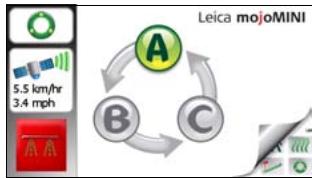
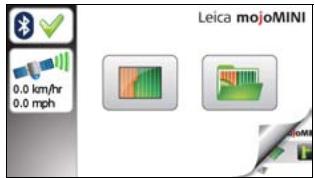
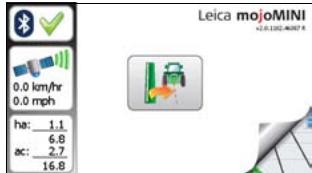
Dans l'écran de démarrage du mojoMINI, effleurez l'icône Terrain. L'écran initial apparait :

mojomMIN012
a) Etat de connexion de l'antenne b) Etat GPS et vitesse c) Démarrer le traitement d'un nouveau terrain d) Continuer sur l'ancien terrain e) Pour retourner à l'écran précédent ou affiché, effleurez le bouton Retour.

Pressez pour démarrer le traitement sur un nouveau terrain, pour continuer sur l'ancien terrain avec la ligne de référence précédente.
Certaines fonctions peuvent ne pas être disponibles tant que mojoMINI n'a pas de position GPS déterminée.
6.2
Définition des décalages du véhicule

Démarrage du travail sur un nouveau terrain
Après la sélection de l'option Démarrer le traitement d'un nouveau terrain, définissez la largeur de l'outil et la distance entre l'antenne et l'outil en effleurant la mesure que vous souhaitez changer.
Les deux mesures sont importantes pour l'espacement des lignes et l'affichage correct de la couverture.
- Si vous avez sélectionné une mesure à changer, spécifiez la valeur en effleurant les flèches haut et bas sur l'écran. La largeur est affichée en unités du système métrique et du système US : les valeurs sont automatiquement adaptées en cas de changement.
- Effleurez ✓ après la définition de chaque mesure. Effleurez à la fin ✓ pendant que les deux mesures sont affichées pour continuer avec l'écran suivant.
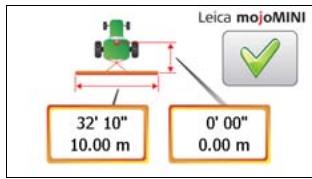
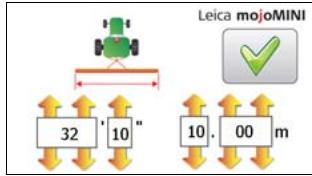
- Effleurez le type de guidage approprié.
mojoMINI_014
a) Guidage rectiligne AB b) Guidage sinueux c) Information d) Guidage par cap A+ e) Guidage circulaire f) Ecran de navigation : aller à la vue du terrain sans définir le guidage
6.3
Définition d'une trajectoire rectiligne AB
Définition d'une trajectoire rectiligne AB
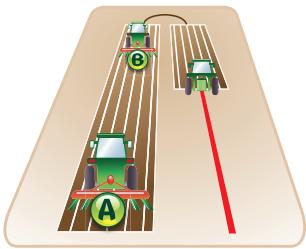
Pour définir une trajectoire rectiligne AB (droite entre deux points sélectionnés), effectuez la procédure suivante :
- Dans l'écran de guidage, effleurez l'icône de guidage rectiligne AB
- Le premier écran de guidage rectiligne AB s'affiche.
- Allez au point sur le terrain à partir duquel vous souhaitez définir la trajectoire (point A) et effleurez A sur l'écran.
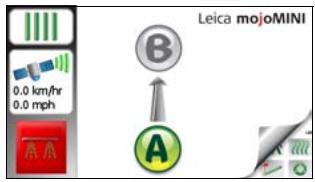

Il est possible d'activer ou de désactiver l'affichage de couverture par effleurement de pendant le paramétrage de la ligne de référence.
- Allez au point final souhaité (B) et effleurez B.
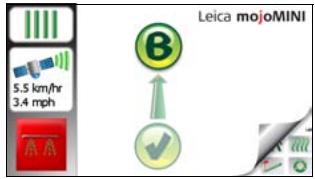

Les points A et B doivent être distants d'au moins 30 mètres (100 pieds). Plus la distance est grande, plus la ligne de référence sera précise.
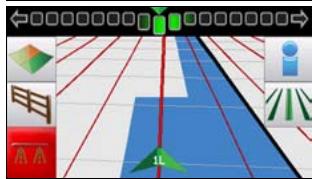
- Tournez le tracteur jusqu'à ce que la ligne rouge soit verticale et roulez le long de la ligne.
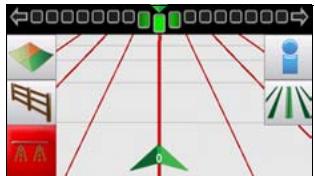

La barre lumineuse dans la partie supérieure de l'écran indique la direction de pilotage du véhicule. Si, par exemple, l'indicateur se trouve à gauche du centre, tournez le volant à gauche.
L'indicateur de numéro de rangée au bas de l'écran montre la position du tracteur et le nombre de rangées à gauche ou à droite de l'axe AB.
Définition d'un guidage par cap a+
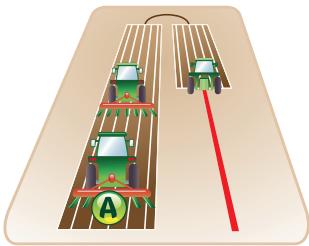
Pour définir une trajectoire par cap A+ (point d'origine + relèvement au compas), effectuez la procédure suivante :
- Sur l'écran de guidage, effleurez l'icône de guidage par cap A+
- Le premier écran de guidage par cap A+ apparait.
- Allez au point d'origine de la trajectoire (point A) et effleurez A sur l'écran.
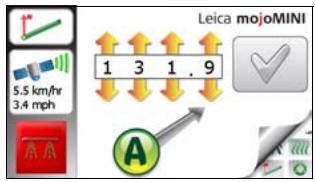

Il est possible d'activer ou de désactiver l'affichage de couverture par effleurement pendant le paramétrage de la ligne de référence.
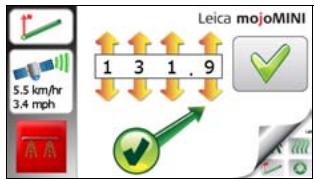
- Utilisez les flèches supérieures pour entrer le relief en degrés. (0^ = nord, 90^ = est, 180^ = sud et 270^ = ouest)
- Effleurez
- Tournez le tracteur jusqu'à ce que la ligne rouge soit verticale et roulez le long de la ligne.
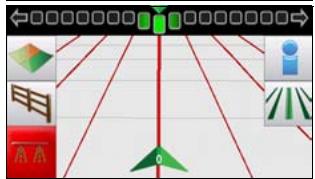

La barre lumineuse dans la partie supérieure de l'écran indique la direction de pilotage du véhicule. Si, par exemple, l'indicateur se trouve à gauche du centre, tournez le volant à gauche.
L'indicateur de nombre de rangée au bas de l'écran montre la position du tracteur et le nombre de rangées à gauche ou à droite de la ligne définie par le cap A+.
6.5
Définition d'une ligne sinueuse
Définition d'un guidage sinueux
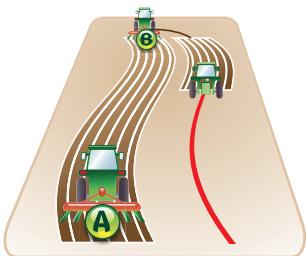
Pour définir une ligne sinueuse, effectuez la procédure suivante :
- Dans l'écran de guidage, effleurez l'icône de guidage Ligne sinueuse
- Le premier écran de guidage Ligne sinueuse s'affiche.
- Allez au point d'origine de la projection (point A) et effleurez A sur l'écran.
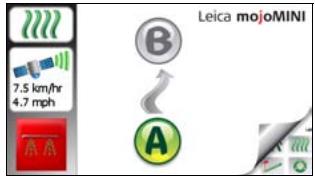

Il est possible d'activer ou de désactiver l'affichage de couverture par effleurement de pendant le paramétrage de la ligne de référence.
- Roulez le long de la ligne sinueuse jusqu'au point final (B) et effleurez B.
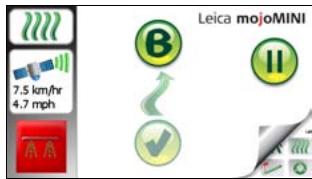
Pendant que le mojoMINI enregistre les données de la trajectoire sinueuse, l'écran affiche l'icone Pause . Si vous souhaitez interrompre l'enregistrement, effleurez cette icone. L'icone Lecture s'affiche. Effleurez l'icone Lecture si vous etes pret a poursuivre l'enregistrement.

Si vous souhaitez enregistrer une trajectoire sinueuse qui contient une ou plusieurs sections droites reliant les sections courbes, arrêtez l'enregistrement au début de chaque section droite et poursuivez l'enregistrement à la fin de la droite. Le mojoMINI calculera une droite pour relier les deux points.
- Tournez le tracteur jusqu'à ce que la ligne rouge soit verticale et roulez le long de la ligne.
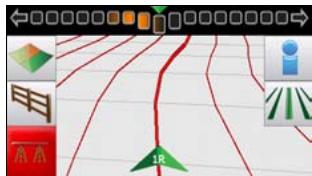

La barre lumineuse dans la partie supérieure de l'écran indique la direction de pilotage du véhicule. Si, par exemple, l'indicateur se trouve à gauche du centre, tournez le volant à gauche.
L'indicateur de nombre de rangée au bas de l'écran montre la position du tracteur et le nombre de rangées à gauche ou à droite de la ligne sinueuse.
6.6
Définition d'une projection circulaire
Définition d'un guidage circulaire
Pour définir une trajectoire circulaire, effectuez la procédure suivante :
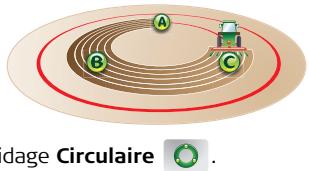
- Dans l'écran de guidage, effleurez l'icône de guidage Circulaire
- Le premier écran de guidage circulaire s'affiche.
- Allez au point sur le terrain à partir duquel vous souhaitez définir le cercle (point A) et effleurez A sur l'écran.

Il est possible d'activer ou de désactiver l'affichage de couverture par effleurement de pendant le paramétrage de la ligne de référence.
- Roulez le long du cercle jusqu'au point B et effleurez B.
- Continuez à rouler le long du cercle jusqu'au point C et effleurez C.
- Tournez le tracteur jusqu'à ce que la ligne rouge soit verticale et roulez le long de la ligne.

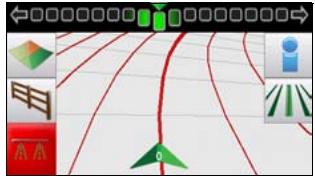

La barre lumineuse dans la partie supérieure de l'écran indique la direction de pilotage du véhicule. Si, par exemple, l'indicateur se trouve à gauche du centre, tournez le volant à gauche.
L'indicateur de nombre de rangée au bas de l'écran montre la position du tracteur et le nombre de rangées à l'intérieur ou à l'extérieur de la ligne de référence. Le nombre de rangée est négatif (-) quand les lignes circulaires sont plus petites que la ligne primaire et positif (+) quand les lignes sont plus grandes.
6.7
Début et fin de l'enregistrement de la couverture
Enregistrement de la couverture
Le moyenMINI peut enregistrer et afficher la zone couverte (max. 300 ha / 740 ac). Enregistrer la couverture est utile pour visualiser la partie que vous avez déjà traitée et la zone déjà couverte. En combinaison avec la fonction Limité de terrain, l'enregistrement de couverture peut être utilisé pour calculer la zone restante.
- Pour activer l'affichage de la couverture, effleurez A. Si vous ne vous déplacez pas, l'affichage de la couverture ne sera pas activé, mais interrompu comme le montre l'illustration.
- Une fois que vous avez commencé à vous déplacer et traité une certaine zone, le système affiche le sol couvert en bleu, comme le montre l'illustration.
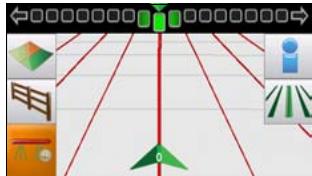
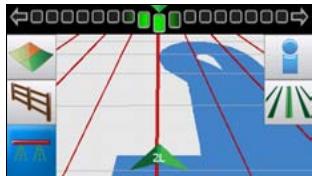
- Si vous arrêtez le véhicule pendant que l'affichage de couverture est actif, la fonction sera de nouveau interrompue.
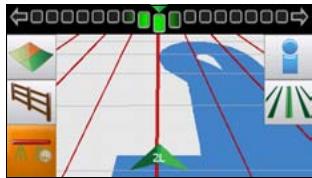

Lorsque le véhicule ne se déplace pas, vous pouvez commuter l'affichage de couverture entre "off" et "en pause" par effleurement de A A. Lorsque le véhicule se déplace, vous pouvez commuter l'affichage de couverture entre "off" et "on" par effleurement de
6.8
Enregistrement d'une limite de terrain
Limites de terrain
- Pour définir une limite de terrain, allez dans l'écran de navigation et
effleurez
- Vous pourrez alors définir la limite sur l'aire gauche de l'outil, au centre de l'emplacement de l'antenne GPS ou sur l'aire droite de l'outil. Ces trois options sont représentées par les trois boutons ci-dessous :
mojoMINI_015
a) Aile gauche b) Centre c) Aile droite
- Effleurez le bouton adapté au travail que vous faites.
- Roulez autour de la limite du terrain. Le chemin sera enregistré et affiché sur l'écran.
- Lorsque vous approchez le début de la limite, le bouton

Fermer la limite
clignote. Vous pouvez effleurer et la limite sera fermée par association de l'enregistrement de limite actuel et du début de l'enregistrement de limite.
- Après la fermeture de la limite, l'écran d'information s'affiche pour montrer la zone à l'intérieur de la limite.

- La fermeture de la limite peut être automatique si vous roulez à l'endroit qui constitue le début de la limite.
- Vous pouvez définir un mode de GUIDAGE, et démarrer et arrêter l'enregistrement de la couverture pendant l'enregistrement d'une limite.
6.9
Poursuite du traitement d'un terrain
Poursuite du traitement de l'ancien terrain
Si vous arrêtez votre travail avant d'avoir terminé un champ, vous aurez peut-être envie de revenir et de continuer le traitement de ce champ. Cette situation peut aussi se produire si vous éteignez le mojoMINI avant le traitement complet d'un champ.
- Sur l'écran de guidage de champ initial, effleurez
- Une vue de haut en bas du travail avant la dernière mise hors tension du moyenMINI s'affiche. Effleurez pour continuer.
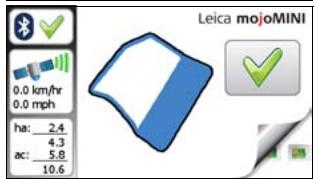

L'écran "Continuer le traitement du dernier champ" affiche la zone déjà couverte et la zone restante à l'intérieur de la limite. Ceci peut être utile pour calculer la quantité de produit qu'il reste à appliquer sur le terrain.
- L'écran de navigation principal s'ouvre et vous pourrez continuer le travail.

Si vous continuez sur le dernier terrain, il est possible que la ligne de référence ne soit pas à la même place. Vous pouvez corriger cela avec la fonction Décalage (nudge).
Réglage de la dérive
Si vous continuez le traitement du dernier terrain, il est possible que la ligne de référence ne soit pas à la même place en raison d'une dérive dans la position GPS. Vous pouvez alors utiliser la fonction Décalage (Nudge) pour réaligner les lignes de référence et les données de couverture afin de corriger la position sur le terrain.

Une erreur d'alignement est visible quand le véhicule se trouve au bon endroit, mais que les lignes de référence, la couverture et la limite du mojoMINI ne sont pas à la bonne place.
- Positionnez le véhicule sur les traces de roues d'un passage déjà effectué.
- Dans l'écran de navigation principal, effleurez la barre lumineuse dans la partie supérieure de l'écran.
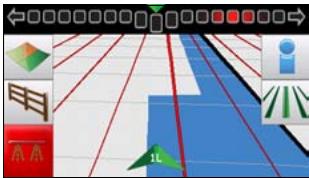
- Effleurez le bouton Décalage
- L'écran de navigation principal apparait et la ligne de référence est là où se trouve le véhicule.
Réglages jour/nuit
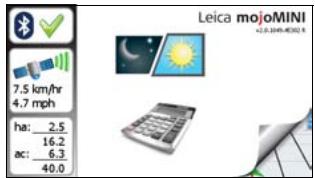
Vous pouvez régler la luminosité de l'écran sur "élevé" (jour) ou "faible" (nuit).
Pour commuter le réglage, effectuez la procédure suivante :
- Dans l'écran de guidage, effleurez l'icône
Information

- L'écran Information apparait.
- Deux options sont disponibles :
Pour changer la luminosité de l'écran, effleurez l'icône Jour ou Nuit, comme requis. - Pour utiliser la calculette, effleurez l'icône Calculette.
La calculette
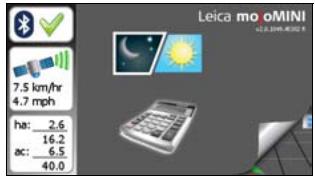
C'est une calculette standard à une mémoire, avec une fonction racine carrée et des boutons de conversion rapide.
Pour ouvrir la calculette :
Effleurez l'icone Calculette au bas de l'écran de démarrage ou effleurez l'icone Calculette dans l'écran d'information de la navigation sur le terrain.
Conversion d'unités
L'écran Calculette renferme des boutons de conversion d'unités :
hectares en acres et vice versa kilogrammes en livres et vice versa litres en gallons US et vice versa

Entrez le nombre que vous souhaitez convertir et effleurez le bouton de conversion. La réponse s'affiche immédiatement.
- La calculatrice n'est pas disponible quand le mojoMINI se trouve en mode Navigation sur route.
- Le gallon utilisé dans la fonction de conversion est le gallon US, et non le gallon impérial (environ 20% plus grand que le gallon US).
Luminosité
Pour changer la luminosité de l'écran, effectuez la procédure suivante :
- Dans l'écran de démarrage, effleurez l'icône Outils au coin inférieur gauche de l'écran.
- Effleurez la flèche droite pour rendre l'écran plus lumineux et effleurez la flèche gauche pour le rendre moins lumineux.
- Pour retourner à l'écran de départ, effleurez le bouton Retour.
Expédition
Utilisez l'emballage d'origine de Leica Geosystems, le coffret de transport et le carton d'expédition ou équivalent pour tout transport par train, avion ou bateau. Il sera ainsi protégé des chocs et des vibrations.
Expédition, transport des batteries
Lors du transport ou de l'expédition de batteries, le responsable du produit doit s'assurer du respect des législations nationale et internationale en vigueur. Avant un transport ou une expédition, contactez votre transporteur local.
Produit
Respectez les valeurs limites de température de stockage de l'équipement, particulièrement en été, s'il se trouve dans un véhicule. Reportez-vous au chapitre "9 Caractéristiques techniques" pour des informations relatives aux limites de température. Assurez-vous que l'interrupteur Reset de l'écran du mojoMINI est en position OFF lors du stockage pour exclure une décharge de la batterie interne.
Batteries li-ion
- Reportez-vous au paragraphe "9 Caractéristiques techniques" pour des informations concernant la plage de température de stockage.
- Une plage de température de stockage comprise entre 0°C et +30°C (+32°F et 86°F) est recommandée pour le stockage qui doit s'effectuer dans un endroit sec afin de réduire au maximum le phénomène de décharge spontanée de la batterie.
- Dans la plage de température de stockage recommandée, des batteries dont la charge varie entre 10% et 50% peuvent être stockées durant une année entière. Après cette période de stockage, les batteries doivent être rechargées.
- Après le stockage, rechargez les batteries avant de les utiliser.
| 7.3 | Nettoyage et séchage |
| Produit et accessoires | Utilisez un chiffon propre et doux, sans peluche, pour le nettoyage. Au besoin, imbibez légèrement le chiffon d'eau ou d'alcool pur. N'utilisez pas d'autres liquides qui pourrait attaquer les composants en polymère. |
| Éléments embués | Séchez l'équipement, le coffret de transport, la mousse et les accessoires à une température maximale de 40°C / 104°F et nettoyez-les. Ne rangez aucurn élément tant qu'il n'est pas totalement sec. Fermez toujours le coffret lors de l'utilisation sur le terrain. |
| Câbles et connec-teurs | Les connecteurs doivent être propres et secs. Soufflez sur les connecteurs pour délo-ger toute poussière pouvant s'y trouver. |
Description
- Les instructions suivantes doivent permettre au responsable du produit et à son utilisateur effectif de prévoir et d'éviter les risques inhérents à l'utilisation du matériel.
- Le responsable du produit doit s'assurer que tous les utilisateurs comprennent ces instructions et s'y conforment.
Utilisation autorisée
Pilotage sur routes et terrains. - Echange de données avec des appareils extérieurs. - Mesure de données brutes et calcul de coordonnées au moyen de signaux satellite.
Utilisation à proscrire
Utilisation du produit sans instruction préalable. - Utilisation du produit en dehors des limites prévues. - Désactivation des systèmes de sécurité. - Suppression des messages d'avertissement de risque. - Ouverture du produit au moyen d'outils. - Modification ou conversion du produit. Utilisation du produit après son détournement. Utilisation de produits endommagés ou présentant des defaults évidents. - Utilisation avec des accessoires d'autres fabricants sans autorisation expressée préalable de Leica Geosystems. - Mesures de sécurité inadéquates sur le lieu de travail.

Avertissement
Une utilisation non conforme du produit peut entraîner des blessures, des dysfonctions et des dommages matériels.
| Avertissement | Il incombe au responsable de l'équipment d'informer l'utilisateur des risques encourus et des moyens de prévention à sa disposition. Le produit ne doit pas être utilisé tant qu'une formation n'a pas été dispensée à l'opérateur. |
| Une modification non autorisée de la machine agricole par fixation ou installation du produit peut alterer les caractéristiques de fonctionnement et de sécurité de l'engin. Mesure préventive: Suivez les instructions du constructeur de la machine. Si aucune instruction appropriée n'est disponible, demandez des précisions au constructeur de la machine avant de fixer ou d'installer le produit. | |
| 8.3 | Limites d'utilisation |
| Environnement | L'équipment est conçu pour fonctionner dans des environnementles habitables en permanence et ne peut être utilisé dans des millieux agressifs ou susceptibles de provoquer des explosions. |
| Danger | Les autorités locales et des experts en matière de sécurité sont à consulter par le responsable du produit avant tout travail dans des zones à risque, à proximité d'installations électriques ou dans tout autre cas similaire. |
Fabricant du produit
Leica Geosystems AG, CH-9435 Heerbrugg, ci-après dénommé Leica Geosystems, est responsable de la fourniture du produit, incluant les notices techniques et les accessoires d'origine, en parfait état de fonctionnement.
Fabricants d'accessoires de marques autres que leica geosystems
Les fabricants d'accessoires de marques autres que Leica Geosystems faisant partie de l'équipement sont responsables de l'élaboration, de la mise en place et de la diffusion des concepts de sécurité relatifs à leurs produits et sont également responsables de l'efficacité de ces concepts en combinaison avec le matériel Leica Geosystems.
Personne en charge du produit
La personne en charge du produit se doit :
- de comprendre les consignes de sécurité figurant sur le produit ainsi que les instructions du manuel d'utilisation
- d'être familiarisée avec la réglementation localement en vigueur en matière de sécurité et de prévention des accidents
- d'informer Leica Geosystems sans délai si le produit et l'application présentent des défauts de sécurité
- de veiller au respect des lois, réglementations et dispositions nationales relatives au fonctionnement d'émetteurs-récepteurs radio.

Avertissement
Le responsable du produit doit s'assurer que celui-ci est utilisé conformément aux instructions. Cette personne est également responsable de la formation du personnel utilisant ce matériel et de la sécurité de l'équipement utilisé.

Avertissement
L'absence d'instruction ou une instruction incomplète peut donner lieu à une utilisation incorrecte ou non conforme du produit, dont peuvent résulter des accidents aux conséquences graves sur les plans humain, matériel, financier et écologique.
Mesure préventive:
Tous les utilisateurs doivent observer les consignes de sécurité définies par le fabricant ainsi que les instructions du responsable du produit.

Attention
Prenez garde aux mesures erronées prises si le produit est défectueux, s'il a été utilisé de manière non conforme, s'il a subi une chute, une modification, un long stockage ou un transport.
Mesure préventive:
Exécutez périodiquement des mesures de test et effectuez les réglages de terrain indiqués dans le mode d'emploi, en particulier après une utilisation inhabituelle du produit ou avant et après des mesures importantes.

Avertissement
En cas d'utilisation de ce produit avec des accessoires, par exemple des mèches, mires et cannes, le risque de fouissement augmente.
Mesure préventive:
N'utilise pas ce produit par temps d'orage.
| Avertissement | Des mesures de sécurité inadaptées sur le lieu de travail peuvent conduire à des situations dangereuses, par exemple sur un chantier de construction, dans des installations industrielles ou relativement à la circulation routière.Mesure préventive:Assurez-vous toujours que les mesures de sécurité déquates ont été prises sur le lieu de travail. Observez les règlements régissant la prévention des accidents de même que le code de la route. |
| Avertissement | Seuls les ateliers agrêés par Leica Geosystems sont autorisés à réparer ces produits. |
| Attention | Le produit peut être endommagé ou des personnes peuvent être blessées si les accessoires utilisés avec le produit sont incorrectement adaptés et que ce dernier subit des chocs mécaniques (teils que des effets de souffle ou des chutes).Mesure préventive:Assurez-vous que les accessoires sont correctement adaptations, montés, fixés et verrouillés en position lors de la mise en station du produit.Evitez d'exposer le produit à des chocs mécaniques. |
| Attention | Le produit utilise des signaux GPS à code P que les autorités américaines peuvent rendre indisponibles sans préavis. |
Attention
Des influences mécaniques inopportunes peuvent provoquer un incendie lors du transport, de l'expédition ou de la mise au rebut de batteries chargées.
Mesure préventive:
Déchargez les batteries avant d'expédier le produit ou de vous en débarrasser. Laissez à cet effet le produit sous tension jusqu'à ce qu'elles soient vides.
Lors du transport ou de l'expédition de batteries, le responsable du produit doit s'assurer du respect des législations nationale et internationale en vigueur. Avant un transport ou une expédition, contactez votre transporteur local.
Attention
S'il est installé à côté de pièces de machine mécaniques mobiles, le produit peut subir des dommages.
Mesure préventive:
Ecartez le plus possible les pièces de machine mécaniques mobiles et définissez une zone d'installation sûre.
Attention
Attention au risque de pilotage incorrect si la machine subit des dommages ou des changements.
Mesure préventive:
Effectuez régulièrement des mesures de contrôle et les réglages décrits dans le manuel de l'utilisateur.

Avertissement
Pendant le pilotage ou la navigation, des accidents peuvent se produire a) parce que l'opérateur ne fait pas attention à l'environnement (personnes, fossés, traffic, etc.) ou b) à cause d'un dysfonctionnement (... d'un élément, d'interférences, etc.).
Mesure préventive:
L'exploitant doit s'assurer que seuls des utilisateurs qualifiés (par ex. conducteurs avec permis adéquat) utilisent, guident et surveillent la machine. L'utilisateur doit être capable d'appliquer des mesures d'urgence, par exemple d'effectuer un arrêt d'urgence.

Avertissement
Les batteries non recommendées par Leica Geosystems peuvent être endommagées si elles sont chargees ou déchargees. Elles peuvent brûler et explposer.
Mesure préventive:
Chargez et déchargez seulement les batteries recommandées par Leica Geosystems.

Avertissement
L'utilisation d'un chargeur de batterie non commandé par Leica Geosystems peut entraîner la destruction des batteries. Un incendie ou une explosion peut en résulter.
Mesure préventive:
N'utilisez que les chargeurs conseillés par Leica Geosystems pour charger les batteries.

Avertissement
Des contraintes mécaniques fortes, des températures ambiantes élevées ou une immersion dans un liquide peuvent entraîner des fuites, des incendies ou l'explosion des batteries.
Mesure préventive:
Protégez les batteries des contraintes mécaniques et des températures ambiantes trop élevées. Ne laissez pas tomber les batteries et ne les plongez pas dans des liquides.

Avertissement
Si les bornes de batterie entrent en contact avec des bijoux, clés, du papier métallisé ou d'autres métaux, les bornes court-circuitées peuvent provoquer une surchauffe et provoquer des blessures ou des brûlures, par exemple quand on range ou transporte les batteries dans une poche.
Mesure préventive:
Assurez-vous que les bornes des batteries n'entrent pas en contact avec des objets métalliques.

Danger
En cas d'utilisation du produit avec des accessoires, par exemple mats, mires ou cannes, le risque de foudroiement augmente. Il y a aussi des risques d'électrocution à côté de lignes de haute tension. La foudre, les pics de tension ou tout contact avec des lignes de haute tension peut causer des dommages, des blessures voire la mort.
Mesure préventive:
- N'utilisez pas le produit par temps d'orage, pour éviter le risque de foudroiement.
- Restez à une distance des installations électriques. N'utilisez pas le produit directement sous ou à proximité de lignes haute tension. S'il est important de
travailler dans un tel environnement, contactez les autorités de sécurité correspondantes et suivez leurs instructions.
Pour éviter des dommages dus à la foudre (pics de tension), protégez les câbles, par exemple pour l'antenne, la source d'alimentation ou le modem, avec des éléments adéquats, tels qu'un parafoudre. L'installation de ces éléments est réservée à un spécialiste/agréé. - S'il y a un risque d'orage ou s'il est prévu de ne pas surveiller ou utiliser l'équipement pendant un certain temps, renforcez les mesures de protection en débranchant tous les éléments système ainsi que tous les câbles de connexion et d'alimentation.

Avertissement
Si la mise au rebut du produit ne s'effectue pas dans les règles, les conséquences suivantes peuvent s'ensuivre :
- La combustion de pièces en matière synthétique peut libérer des gaz toxiques susceptibles d'affecter la santé.
- Des batteries endommagées ou représentant une surchauffe peuvent exploser, provoquer une intoxication, une corrosion, une pollution de l'environnement ou des brûlures.
- Une mise au rebut inconsiderée du produit peut rendre celui-ci accessible à des personnes susceptibles de l'utiliser sans autorisation, d'une façon non conforme,
en s'exposant ou en exposant des tiers à un risque de blessure et l'environnement à un risque de pollution.
Mesure préventive:

Ne vous débarrasssez pas du produit en le jetant avec les ordures ménagères. Débarrasssez-vous du produit de manière appropriée et dans le respect des règlements en vigueur dans votre pays. Rendez toujours le produit inaccessible à des personnes non autorisées à s'en servir.
Téléchargez des informations spécifiques au produit (traitement, gestion des déchets) sur le site de Leica Geosystems, à l'adresse http://www.leica-geosystems.com/treatment, ou les devez auprès de la représentation locale de Leica Geosystems.
| 8.6 | Compatibilité electromagnétique CEM |
| Description | La compatibilité electromagnétique exprime la capacité du produit à fonctionner normalement dans un environnement où rayonnement electromagnétique et décharges electrostatiques sont présents et sans perturber le fonctionnement d'autres équipements. |
| Avertissement | Un rayonnement electromagnétique peut perturber le fonctionnement d'autres équipements. |
| Bien que le produit réponde rigoureusement aux normes et directives en vigueur, Leica Geosystems ne peut entièrement exclure la possibilité d'une perturbation d'autres équipements. | |
| Attention | Le fonctionnement d'autres équipements risque d'être perturbé en cas d'utilisation du produit avec des accessoires d'autres fabricants tels que des ordinateurs de terrain, des PC, des talkies-walkies, des cables spéciaux ou des batteries externes. Mesure préventive: N'utilise que l'équipment et les accessoires recommendés par Leica Geosystems. Ils satisfont aux exigences strictes stipulées par les normes et les directives lorsqu'ils sont utilisés en combinaison avec le produit. En cas d'utilisation d'ordinateurs et de talkies-walkies, prétez attention aux informations relatives à la compatibilité electromagnétique fournies par le constructeur. |
Attention
Les perturbations dues au rayonnement électromagnétique peuvent entraîner des mesures erronées. Bien que le produit satisfasse aux normes et règles strictes en vigueur en cette matière, Leica Geosystems ne peut totalement exclure un risque de perturbation du produit par des rayonnements électromagnétiques très intenses, par exemple à proximité d'émetteurs radio, de talkies-walkies ou de groupes diesel-électrogènes.
Mesure préventive:
Contrôlez la véracité des résultats obtenus dans ces conditions.
Avertissement
Si le produit est utilisé avec des câbles de connexion dont une seule extrémité est raccordée, le rayonnement électromagnétique peut dépasser les tolérances fixées et perturber le bon fonctionnement d'autres appareils.
Mesure préventive:
Pendant l'utilisation du produit, les câbles de connexion doivent être branchés des deux côtés.

Avertissement
Utilisation du produit avec des systèmes radio ou téléphones portables numériques:
Les champs électromagnétiques peuvent causer des perturbations affectant d'autres appareils, du matériel médical (tel que des appareils auditifs ou des stimulateurs cardiaques) ou des avions. Les hommes et les animaux sont également soumis à son influence.
Mesure préventive:
Bien que le produit réponde rigoureusement aux normes et directives en vigueur, Leica Geosystems ne peut entièrement exclure la possibilité d'une interférence avec d'autres équipements ou de perturbations affectant les êtres humains ou les animaux.
- ité d'une station-service, d'une usine chimique ou de toute autre zone représentant un risque d'explosion.
- N'utilisez pas le produit avec des systèmes radio ou des téléphones portables numériques à proximé de matériel Médical.
- N'utilisez pas le produit avec des systèmes radio ou des téléphones portables numériques à bord d'un avion.

Avertissement
Cet équipement a été testé et a respecté les limites imparties à un appareil numérique de classe B, conformément au paragraphe 15 des Règles FCC.
Ces limites sont prévues pour assurer une protection suffisante contre les perturbations dans une installation fixe.
Cet équipement génère, utilise et est en mesure de rayonner de l'énergie haute fréquence; s'il n'est pas installé et utilisé conformément aux instructions, il peut gravement perturber les communications radio. Il n'existe cependant aucune garantie que des interférences ne se produiront pas dans une installation donnée même en cas de respect des instructions.
Si cet équipement avait gravement perturbé la réception d'émissions de radio ou de télévision, ce que l'on peut établir en mettant l'équipement sous puis hors tension, nous conseillons à l'utilisateur de tenter de réduire les interférences en appliquant une ou plusieurs des mesures suivantes :
- Réorienter l'antenne réceptrice ou la changer de place. Augmenter la distance entre l'équipement et le récepteur.
- Connecter l'équipement à une sortie sur un circuit différent de celui auquel le récepteur est branché.
- Demander conseil au revendeur ou à un technicien radio/TV expérimenté.

Avertissement
Les modifications dont la conformité n'a pas expressément été approuvée par Leica Geosystems peuvent faire perdre à l'utilisateur le droit de mettre l'équipement en œuvre.

Avertissement
Cet appareil numérique de la classe (B) est conforme à la norme NMB-003 du Canada.
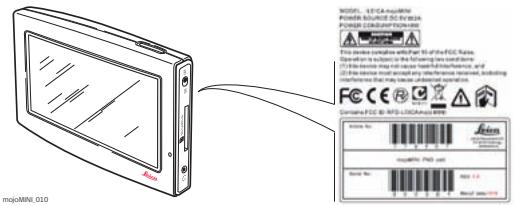
Étiquetage
Etiquetage mojominI
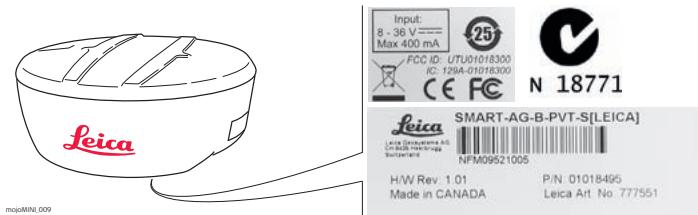
Etiquetage de la smart antenna GeoSpective
9.1 Performance de la smart antenna geospective
Performance
| Elément | Description | ||
| Configuration de canaux | 14 GPS L12 SBAS1 | ||
| Absolu | P2P2 | ||
| Précision de positionhorizontalité (EMQ)3 | SBASautonome | 1,2 m0,8 m | 25 cm18 cm |
| Précision de mesure | Code L1 C/APhase de porteseuse L1 | EMQ 18 cmEMQ 1,5 mm | |
| Fréquence maximale | MesuresPosition | 5 Hz5 Hz | |
| Temps d'acquisition | Démarrage à froid 4Démarrage à chaud5 | 65 s35 s | |
| Réacquisition du signal | L1 | 0,5 s (habituellesment) | |
| Précision de l'heure | EMQ 20 ns | ||
| Précision de la vitesse | EMQ 0,03 m/s | ||
- Les systèmes d'augmentation par satellites (SBAS) incluent WAAS (Amérique du Nord), EGNOS (Europe) et MSAS (Japon).
- Valeurs usuelles avec fonctionnalité Glide activée. L'erreur de position "d'un passage à l'autre" ou erreur de position par rapport au temps est l'erreur de position horizontalement unidimensionnelle après 15 minutes ou moins après une convergence initiale d'au moins 10 minutes.
- Valeurs usuelles. Les données de performance dépendent des caractéristiques du système GPS, des conditions d'accès au signal établies par le ministère américain de la défense, des conditions ionosphériques et troposphériques, de la géométrie des satellites, de la longueur de ligne de base, des effets multitrajet et de la présence de sources d'interférence intentionnelles ou non. Les licences du produit exporté limitent la vitesse à 515 mètres par seconde.
- Valeurs usuelles. Pas d'almanach ou d'éphémérides et pas d'heure ou de position approximative.
- Valeurs usuelles. Almanach et éphémérides enregistrés. Heure approximative entrée.
Caractéristiques techniques de la smart antenna geospective
Connecteurs entrée/sortie
| Connecteur | Description |
| GeoSpective COM/PWR | +8 à +36 V DC à 2,5 W (habituel pendant l'enregistrement)1 |
| Port Com série | Conforme à RS232 F (seulement signaux Rx et Tx) par cable disponible en option. |
| Sortie radar émulée | High= tension d'alimentation -0,5 V minimum Low= 0,5 V minimum Load= 3 Kohms minimum avec cable disponible en option. |
- Lors de la poursuite de satellites GPS.
Protection du connecteur
| Elément | Norme de protection |
| Tolerance aux perturbations électriques par conduction et par couplage | ISO 7637:2002 (supporte tous les types d'impulsions) |
Taille et poids
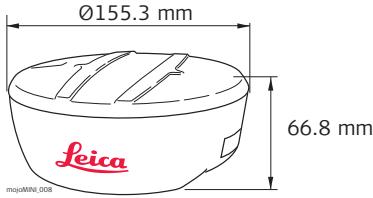
Poids :
495 g maximum
Environnement
| Éléments | Spécification |
| Température d'utilisation | -40°C à +75°C |
| Température de stockage | -55°C à +90°C |
| Humidité | Humidité maximale 95% sans condensation |
| Immersion | Méthode MIL-STD-810F 512.4 procédure 1 |
| Vibrations | Aléatoires, méthode MIL-STD-810F 514.5 C17Sinusoidales, CEI 68-2-6 ASAE EP455 5.15.2 niveau 1Choc MIL-STD-810F, méthode 516.5 |
9.3 Caractéristiques techniques du mojoMINI
Type Système de navigation avec écran tactile TFT 4,3", résolution 480 x 272 pixels, haut-parleur, prise jack pour écouteurs, antenne patch GPS interne
Interfaces 1 module Bluetooth 1 logement de carte SD 1 port USB, uniquement pour recharge et alimentation
Alimentation Tension d'entrée : 5 V Consommation électrique : < 8 W
Taille et poids
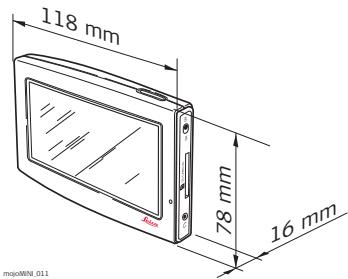
Poids : 180 g approx.
Environnement
| Éléments | Spécification |
| Température d'utilisation | 0°C à +60°C |
| Température de stockage | -40°C à +75°C |
| Humidité | Humidité maximal 90% à condensation peu fréquente |
| Vibrations | 5 Hz @ 25,4 mm 47 min, température d'utilisation STD |
Conformité avec la réglementation nationale
FCC partie 15 (applicable aux États-Unis) Leica Geosystems AG déclare par la présente que le mojoMINI et la smart antenna GeoSpective sont conformes aux exigences fondamentales et autres dispositions applicables de la directive 1999/5/CE. La déclaration de conformité peut être consultée à l'adresse http://www.leica-geosystems.com/ce.
Equipement de classe 1 selon la directive européenne 1999/5/CE (R&TTE) pouvant être commercialisé et mis en service sans aucune restriction dans tout pays membre de l'EEE.
- La conformité dans les pays dont la réglementation nationale n'est couverte ni par les règles FCC partie 15 ni par la directive européenne 1999/5/CE est à faire approuver préalablement à toute utilisation.
Bande de fréquence
1575,42 ±3 MHz
Puissance (en sortie)
Sans
Antenne
Antenne patch interne
| 10 | Garantie internationale limitée, contrat de licence de logiciel |
| Garantie internationale limitée | Ce produit est régi par les clauses de la Garantie internationale limitée que vous pouvez télécharger depuis le site Internet de Leica Geosystems, http://www.leica-geosystems.com/internationalwarranty, ou demander auprès du distributeur local de produits Leica Geosystems.La présente garantie est exclusive et remplace toutes garanties, dispositions expresses ou tacites de fait ou par application de loi, instructions légales ou autre, y compris les garanties, la valeur commerciale, l'adéquation du produit à un usage spécifique, les attestations de qualité et de non-violation, toutes expressément exclues par la présente. |
| Contrat de licence de logiciel | Le présente produit intègre des logiciels préinstallés, qui vous sont livrés sur un support de données ou que vous pouvez télécharger en ligne avec l'autorisation préalable de Leica Geosystems. De tels logiciels sont protégés par leur copyright comme par d'autres dispositions législatives, leur utilisation étant définie et régime par le contrat de licence de logiciel de Leica Geosystems couvrant des aspects tels que l'étendue de la licence, la garantie, les droits de propriété intellectuelle, les responsables et leurs limitations, l'exclusion d'autres assurances, la législation applicable ou la juridiction compétente sans se limiter à ceux-ci. Veuillez vous assurer de |
respecter pleinement et en permanence les modalités du contrat de licence de logiciel de Leica Geosystems.
Cette convention est fournie avec tous les produits et peut aussi être consultée et téléchargée sur le site Internet de Leica Geosystems, à l'adresse http://www.leicageosystems.com/swlicense, ou obtenue auprès de la représentation locale de Leica Geosystems.
Vous ne devez pas installer ou utiliser de logiciel avant d'avoir lu et accepté les modalités du contrat de licence de Leica Geosystems. L'installation ou l'utilisation d'un logiciel ou de l'un de ses composants équivaut à l'acceptation pleine et entière de toutes les modalités du contrat de licence. Si vous êtes en désaccord avec certaines modalités du contrat de licence ou avec sa totalité, vous ne pouvez ni télécharger, ni installer, ni utiliser le logiciel et il vous faut returner le logiciel non utilisé avec la documentation l'accompagnant et la facture correspondante au distributeur auprès duquel l'acquisition du produit s'est effectuée et ce, dans un délai de dix (10) jours après l'achat pour un remboursement complet.

Problèmes possibles
N'essayez jamais de réparer vous-même l'appareil : c'est trop dangereux.
Les remarques suivantes peuvent aider à résoudre des problèmes simples. Si vous suspectez un dysfonctionnement, éteignez immédiatement l'appareil et débranchez-le.
| Problème | Cause possible | Solution possible |
| Mise sous tension impos-sible de l'appareil. | L'adaptateur n'est pas raccordé. | Insérez complètement l'adaptateur dans la prise allume-cigare. |
| La batterie a besoin d'être rechargée. | Utilisez l'adaptateur pour l'alimentation électrique et pour recharger la batterie. | |
| Le mojoMINI est raccordé à l'adaptateur d'alimenta-tion. La pression du bouton est sans effet. | Le mojoMINI n'a pas été utilisé pendant un certain temps et la batterie est complètement déchargée. | Allumez le mojoMINI en appuyant sur Reset. |
| L'écran est noir. | C'est peut être un problème de réglage de la luminosité. | Adaptez la luminosite. |
| Le mojoMINI ne peut pas receivevoir de signaux GPS, ou les signaux reçus sont faibles et inexploitables. | Le ciel peut être masqué par des bâtiments ou des objets métalliques. | Placez le mojoMINI de façon qu'il n'y ait pas de masquage du ciel. |
| La réception de signaux GPS est intermittente ou instable. | La batterie a besoin d'être rechargée. | Utilisez l'adaptateur pour l'alimentation électrique et pour recharger la batterie. |
| Le ciel peut être masqué de façon intermittente par exemple par un morceau de papier double d'une feuille. | Eliminez l'obstruction. | |
| Le mojoMINI a été bougé trop rapidement. | Ne rougeze pas le mojoMINI rapidement. | |
| Le logiciel système présente une défaillance. | Eteignez le mojoMINI puis remettez-le sous tension. | |
| Liaison Bluetooth impos-sible avec la smart antenna. | Il y a un obstacle qui réduit l'intensité du signal. | Fixez la smart antenna GeoSpective sur l'avant du toit du vehicule et montez l'affichage mojoMINI en hauteur sur le pare-brise. |
Total Quality Management: Notre engagement pour la satisfaction totale des clients.

Leica Geosystems AG, Heerbrugg, Suisse, a été certifiée comme étant dotée d'un système de qualité satisfaisant aux exigences des Normes Internationales relatives à la Gestion de la Qualité, aux Systèmes de Qualité (norme ISO 9001) et aux Systèmes de Gestion de l'Environnement (norme ISO 14001).
Vous pouvez obtenir de plus amples informations concernant notre programme TQM auprès du représentant Leica Geosystems le plus proche.
Leica Geosystems AG
- Identification du produit
- Symboles utilisés dans ce manuel
- Information
- Marques
- Prise en main
- Installation du système
- Navigation sur la route 26
- Navigation vers une destination 35
- Navigation sur le terrain 44
- Entretien et transport 67
- Consignes de sécurité 70
- Caractéristiques techniques 89
- Prise en main
- Contenu
- Écran mojoMINI
- Composants
- Branchements
- 1.4.1
- Insertion de la carte SD
- Connexion des écouteurs
- Avertissement
- Mesure préventive:
- Adaptateur d'alimentation
- Batterie
- Précautions générales
- Informations générales
- Deux éléments principaux
- Équipement exigé
- Exigences de montage
- 2.3
- Installation du mojomini
- Utilisation de l'adaptateur d'alimentation
- 2.5
- Connexion à la smart antenna geospective
- Avant l'emploi
- Démarrage
- La barre des boutons
- Navigation vers une destination
- Rappel d'un itinéraire
- Suppression des données d'un itinéraire
- Informations sur l'itinéraire
- Instructions de bifurcation
- Enregistrement d'un itinéraire dans la liste des favoris
- Suppression d'un favori
- Regroupement de favours
- PDI avec nom
- Catégories PDI
- Exploration
- 6.1
- Démarrage de la navigation sur le terrain
- 6.2
- Démarrage du travail sur un nouveau terrain
- 6.3
- Définition d'une trajectoire rectiligne AB
- Définition d'un guidage par cap a+
- 6.5
- Définition d'un guidage sinueux
- 6.6
- Définition d'un guidage circulaire
- 6.7
- Enregistrement de la couverture
- 6.8
- Limites de terrain
- 6.9
- Poursuite du traitement de l'ancien terrain
- Réglage de la dérive
- Réglages jour/nuit
- La calculette
- Pour ouvrir la calculette :
- Conversion d'unités
- Luminosité
- Expédition
- Expédition, transport des batteries
- Produit
- Batteries li-ion
- Description
- Utilisation autorisée
- Utilisation à proscrire
- Fabricant du produit
- Fabricants d'accessoires de marques autres que leica geosystems
- Personne en charge du produit
- Attention
- Danger
- Étiquetage
- Performance de la smart antenna geospective
- Caractéristiques techniques de la smart antenna geospective
- Taille et poids
- Environnement
- Caractéristiques techniques du mojoMINI
- Conformité avec la réglementation nationale
- Bande de fréquence
- Puissance (en sortie)
- Antenne
- Problèmes possibles
Marque : LEICA
Modèle : MOJOMINI
Catégorie : GPS / Système de navigation