
MOJO3D - GPS / Système de navigation LEICA - Notice d'utilisation et mode d'emploi gratuit
Retrouvez gratuitement la notice de l'appareil MOJO3D LEICA au format PDF.


| Type de produit | Système de guidage agricole GPS |
| Marque | Leica Geosystems |
| Modèle | mojo3D |
| Écran | Tactile couleur 7 pouces |
| Récepteur GPS | GPS L1 intégré |
| Modem cellulaire | CDMA ou HSDPA intégré (selon pays) |
| Tension d'alimentation | 12 V CC, 2 A |
| Modes de guidage | Parallèle AB, cap A+, sinueux, circulaire, axe libre |
| Guidage automatique | Compatible kit électrique/hydraulique (mojoRTK, mojoXact) |
| Contrôle de tronçon | Monotronçon (câble) ou multitronçon (kit AS400) |
| Sortie NMEA | NMEA 0183 (optionnel) |
| Stockage interne | Lignes, zones de travail, paramètres |
| Transfert de données | USB (lecteur flash), Virtual Wrench (sans fil) |
| Mise à jour logicielle | Via Virtual Wrench ou clé USB |
| Langues de l'interface | Multilingue (y compris français) |
| Température de fonctionnement | Non spécifié dans le manuel, usage agricole standard |
| Protection | Étanchéité non spécifiée, nettoyage avec chiffon humide |
| Fixation | Support RAM, antennes à fixation aimantée |
| Consignes de sécurité | Lire manuel, ne pas monter devant airbag, ne pas utiliser de stylet |
| Entretien | Nettoyage et séchage, stockage au sec |
FOIRE AUX QUESTIONS - MOJO3D LEICA
Questions des utilisateurs sur MOJO3D LEICA
0 question sur cet appareil. Repondez a celles que vous connaissez ou posez la votre.
Poser une nouvelle question sur cet appareil
Téléchargez la notice de votre GPS / Système de navigation au format PDF gratuitement ! Retrouvez votre notice MOJO3D - LEICA et reprennez votre appareil électronique en main. Sur cette page sont publiés tous les documents nécessaires à l'utilisation de votre appareil MOJO3D de la marque LEICA.
MODE D'EMPLOI MOJO3D LEICA
Manuel de l'utilisateur
Version 3.0
Nous vous félicitons pour l'achat du système Leica mojo3D.
Le présent mode d'emploi contient des importantes recommandations de sécurité de même que des instructions concernant l'installation et l'utilisation du produit. Reportez-vous au chapitre "14 Consignes de sécurité" pour de plus amples informations. Lisez attentivement ce manuel avant de mettre le produit en œuvre.
Pour obtenir un fonctionnement sur du système, veuillez observer les instructions et indications contenues dans le mode d'emploi et les consignes de sécurité distribués par :
le fabricant de la machine agricole.
Identification du produit
Le type et le numéro de série de votre produit figurent sur sa plaque signalétique. Inscrivez ces données dans le manuel et indiquez-les toujours comme référence si vous êtes amené à contacter le représentant local de Leica Geosystems ou un point de service après-vente agréé.
Type :
N° de série :
Symboles utilisés dans ce manuel
Les symboles utilisés dans ce manuel ont les significations suivantes :
| Type | Description |
| Danger | Indique l'imminence d'une situation péritelle entrainant de graves blessures voire la mort si elle n'est pas évité. |
| Avertissement | Indique une situation potentiellement péritelle pouvant entraîner de graves blessures voire la mort si elle n'est pas évité. |
| Attention | Indique une situation potentiellement péritelle qui, si elle n'est pas évitée, peut entraîner des blessures légères à importantes et/ou cause des dommages matériels consé-ques, des atteintes sensibles à l'environnement ou un préjudice financier important. |
| Paragraphes importants auxquels il convient de se référer en pratique car ils permettent au produit d'être utilisé de manière efficace et techniquement correcte. |
Marques
Toutes les autres marques sont la propriété de leurs détenteurs respectifs.
| Nom de la documentation | Description |
| Manuel de l'utilisateur地坪/mojoXact | Toutes les instructions exigées pour utiliser les fonctions de base du produit se trouvent dans leprésent manuel de l'utilisateur. Fournit une vue d'ensemble du système avec les caractéristiques techniques et les consignes de sécurité. |
Vue d'ensemble du système 14
1.1 Informations générales sur le système moyen3D 14 1.2 Éléments du système moyen3D 15 1.3 Fonctions et caractéristiques 17
1.3.1 Matériel mojo3D 17 1.3.2 Logiciel mojo3D 19 1.3.3 Positionnement de mojo3D 19 1.3.4 Guidage mojo3D 20 1.3.5 Contrôle de tronçon et affichage de cartes mojo3D 21
2 Installation du système 22
2.1 Avant l'installation 22 2.2 Installation de mojo3D 24 2.3 Installation de l'antenne 27 2.4 Installation de la carte SIM 31
3 Première mise en service de MOYEN3D 34
3.1 Démarrage 34 3.2 Définition du calibrage de l'écran 36
3.3 Assistant de configuration initiale 37 3.4 Boutons menu sur le côté droit 52 3.5 Boutons menu sur le côté gauche de l'écran 54 3.6 Sélection des éléments d'affichage 55 3.7 Boutons zoom 57 3.8 Modes d'affichage 58 3.9 Signalisation des erreurs 59 3.10 Exécution de l'assistant de configuration 63 3.11 Changement des paramètres système 65 3.12 Configuration du véhicule 66 3.13 Sélection de l'équipement relié 67 3.14 Configuration NMEA 69 3.15 Déverrouillage de fonctions 70
4 Réglage de types de guidage 72
4.1Guidage rectiligne AB 72 4.2Guidage par cap A+ 74 4.3Guidage sinueux 76 4.4Guidage circulaire 78 4.5Guidage aaxe libre (Ultimate Curve Guidance) 80 4.6 Stopper le guidage 83 4.7 Gestion du guidage 84
4.7.1 Enregistrement d'une ligne de cheminement 84 4.7.2 Changement du nom d'une ligne de cheminement 85
4.7.3 Suppression d'une ligne de cheminement 86 4.7.4 Suppression de toutes les lignes de cheminement 87 4.7.5 Exportation de lignes de cheminement 88 4.7.6 Importation de lignes de cheminement 93 4.7.7 Guidage reproductible 101
4.8 Décalage champ 103 4.9 Décalage (dérive) 105
5 Guidage automatique 108
5.1 Enclenchement du guidage automatique 108 5.2 Réglage de la performance du guidage automatique 112
5.2.1 Procédure d'ajustement 112 5.2.2 Sensibilité 115 5.2.3 Aggressivité 116 5.2.4 Dépassement 117 5.2.5 Adaptation de la vitesse 118 5.2.6 Conseils de réglage 119 5.2.7 Inverser le contrôle directionnel gauche et droit 122
5.3 Activation à l'arrêt et guidage marche arrêt 124 5.4 Test du guidage automatique 130
6 Traitements 134
6.1 Demarrage d'un nouveau traitement 135 6.2Chargement d'untraitement enregistré 136
6.3 Changement d'un nom de traitement 137 6.4 Création d'un rapport PDF de traitement 138 6.5 Suppression d'un traitement 140 6.6 Exportation des données de traitement 142 6.7 Importation des données de traitement 148
7 Contrôle automatique de tronçon 152
7.1 Latence du contrôle automatique 153 7.1.1 Calibrage de la latence du contrôle de tronçon 154 7.1.2 Problèmes de latence - dépannage 156 7.2 Définition de la limite de recouvrement 159 7.3 Réglage de la fonction "Stop vitesse lente" 161 7.4 Contrôle manuel forcé 163
8 Limite de champ 164
8.1 Creation d'une nouvelle limite de champ 164 8.2Chargement d'une limite de champ enregistrée 166 8.3 Changement d'un nom de limite de champ 167 8.4 Suppression d'une limite de champ 168 8.5 Exportation de données relatives à la limite de champ 169 8.6 Importation de données relatives à la limite de champ 175
9 Véhicules et outils 184
9.1 Enregistrer une configuration de véhicule ou d'outil 185 9.2 Charger une configuration de véhicule ou d'outil 187 9.3 Renommer une configuration de véhicule ou d'outil 190 9.4 Supprimer des configurations de véhicules ou d'outils 193 9.5 Exporter des configurations de véhicules ou d'outils 198 9.6 Importer des configurations de véhicules et d'outils 202
10 Sources de correction 210
10.1Réseau GPS Différentiel 212 10.2 SBAS 219 10.3 GL1DETM 221 10.4Réseau RTK 225 10.5 Station de base RTK (Radio interne) 233
11 Sortie NMEA 238
11.1 Configuration de la sortie NMEA 239 11.2 Stockage de données NMEA sur USB 242 11.3 Phrases NMEA dispensables 244
12 Virtual wrenchTM - télemaintenance 246
12.1 Virtual WrenchTM 246 12.2 Emission d'une demande SAV 248
12.3 Mise à jour du logiciel via Virtual Wrench™ 250 12.4 Mise à jour du logiciel via le lecteur flash USB 252 12.5 Restauration de la version précédente du logiciel 254 12.6 Sauvegarde de la version courante du logiciel 256 12.7 Numéros de série et autres informations système 259
13 Entretien et transport 260
13.1 Transport 260 13.2 Stockage 260 13.3 Nettoyage et séchage 261
14 Consignes de sécurité 262
14.1 Introduction générale 262 14.2 Utilisation prévue 263 14.3 Limites d'utilisation 265 14.4 Responsabilités 265 14.5 Risques liés à l'utilisation 267 14.6 Compatibilité électromagnétique (CEM) 273 14.7 Déclaration FCC (propre aux États-Unis) 276 14.8 NMB-003, applicable au Canada 277 14.9 Étiquetage 278
15 Caractéristiques techniques 282
15.1 Affichage mojo3D - caractéristiques techniques 282 15.2 Récepteur mojo3D GPS - caractéristiques techniques 285 15.3 Modules sans fil - caractéristiques techniques 287
15.3.1 Module sans fil HSDPA - caractéristiques techniques 287 15.3.2 Module sans fil CDMA - caractéristiques techniques 289
15.4 Antennes - caractéristiques techniques 291
15.4.1 Antenne patch GPS - caractéristiques techniques 291 15.4.2 Antenne cellulaire - caractéristiques techniques 294 15.4.3 Antenne rouge mojoXact et mojoXact Plus - caractéristiques techniques 296 15.4.4 Antenne mojoXact noire GeoPRO - caractéristiques techniques 299
15.5 Caractéristiques techniques mojoXact 302 15.6 Récepteur mojoXact GPS - caractéristiques techniques 305 15.7 mojoXact Plus - caractéristiques techniques 307 15.8 Récepteur mojoXact Plus GPS - caractéristiques techniques 310 15.9 Conformité avec les prescriptions nationales 312
15.9.1 mojo3D 312 15.9.2 mojoXact 314 15.9.3 mojoXact Plus 316
Annexe a options MOJO3D 320
A.1 mojo3D avec contrôle "section unique" 320 A.2 mojo3D avec kit de contrôle multitronçon 325 A.3 mojo3D avec antenne GeoPRO 332 A.4 mojo3D avec mojoXact kit 337
A.4.1 Leica mojoXact 338 A.4.2 Installation 339 A.4.3 Installation de l'antenne 341 A.4.4 Installation de Leica mojoXact 346
A.5 Validation d'un bon pour l'acquisition d'une option système 378
Annexe d glossaire 388
| 1 | Vue d'ensemble du système |
| Les illustrations de ce manuel sont données à titre indicatif. Certains écans et icônes peuvent différer des vues de l'appareil utilisé. | |
| 1.1 | Informations générales sur le système moyen3D |
| Informations générales | • Leica Geosystems' moyen3D est un système de guidage agricole à éléments optiques et graphiques que l'on peut combiner à un kit de guidage automatique et à un système de contrôle de tronçon. • Outre ses fonctions de guidage optiques ou automatiques et le contrôle de tronçon, moyen3D fournit des services, diagnostics et mises à jour à distance par l'intérmédiaire du système Virtual Wrench, ce qui réduit le coût des interventions SAV. |
1.2
Composants mojo3D
Éléments du système MOJO3D
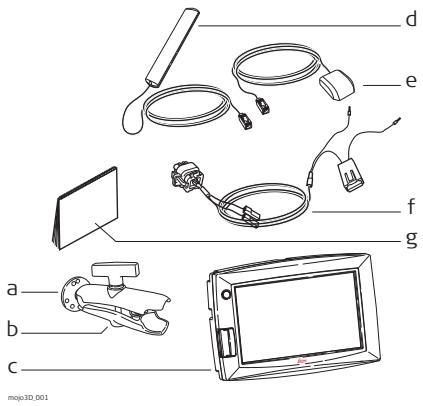
a) Articulation RAM b) Bras de fixation RAM c) Écran proto3D d) Antenne modem cellulaire fixée sur la vent e) Antenne GPS à fixation aimantée f) Câble d'alimentation standard g) Documentation du produit
Accessoires\ mojo3D en option
Cable d'extension de port Kit de contrôle multitronçon Kit de guidage automatique électrique - Console mojoRTK Cable de commande externe mojoRTK - mojoXact Antenne GeoPRO

Reportez-vous à "Annexe A Options proto3D" pour plus d'informations sur les accessoires en option, leur installation et leur utilisation.
Matériel MOJO3D
Éléments de la composante matérielle de mojo3D
mojo3D_002
a) Interface USB pour transfert de données b) Bouton Marche/Arrêt c) Écran tactile couleur 7" d) Connecteur d'extension de port e) Connecteur pour antenne GPS, bleu f) Connecteur pour antenne modem cellulaire, violet g) Connecteur d'alimentation h) Couvercle pour logement de carte SIM i) Articulation RAM
- Mise en place simple, fixation RAM et antennes à codage couleur installées rapidement
- Récepteur GPS L1 intégré Modem cellulaire intégré, CDMA ou HSDPA, suivant le pays d'achat
Tension d'alimentation 12 volts - Mémoire interne pour lignes, zones de travail et paramètres
Commande par écran tactile :
La mojo3D est donc pour être commandée par l'écran tactile à l'aide d'un doigt. Si vous utilisez un objet dur, par ex. un stylet ou un stylo, vous risquez de perdre la garantie.
Logiciel MOJO3D
Caractéristiques de la composante logicielle de mojo3D
- Logiciel intuitif permettant une configuration et une commande faciles. Guidage et cartes de couverture affichés.
- Compatible avec un système de guidage automatique
- Contrôle monotonçon et multitronçon
- Mise à jour, sauvegarde, redéploiement de logiciel par USB Virtual Wrench™, procurant une téléassistance et des mises à jour logicielles sans fil
Positionnement de MOJO3D
Caractéristiques du positionnement de mojo3D
- Algorithmes GPS adaptés à l'environnement agricole.
- Modélisation d'outil multiliaison, pour un enregistrement de haute précision des surfaces traitées. Sortie NMEA (NMEA 0183) en option, pour équipements auxiliaires exigeant des données GPS.
- Signal "hors radar" optionnel pour les équipements auxiliaires exigeant un signal de vitesse radar.
- Compatible avec le système Leica Twist pour un guidage électrique automatique à compensation de terrain.
- Compatible avec la console Leica meanRTK ou meanXact pour station de base RTK, réseau RTK et GL1DE™ bifréquence.
Guidage MOJO3D
- Divers modes de guidage visuel : AB parallèle, cap A+, ligne sinueuse fixe, guidage circulaire et guidage à axe libre.
- Vues 3D, "à partir de la position du conducteur", poursuite, haut-bas et nord en haut.
- Barre lumineuse affichée avec assistance pour le cap. Dispositif de guidage automatique électrique.
- Dispositif de guidage automatique hydraulique, avec console Leica mojoRTK ou Leica mojoXact.
Contrôle de tronçon et affichage de cartes MOJO3D
Caractéristiques du contrôle de tronçon et de l'affichage de cartes mojo3D
- Contrôle monotronçon avec câble d'extension de port
- Contrôle multitronçon avec kit multitronçon
- Fonction Contrôle de tronçon direct avec kit tronçon direct
- Enregistrement de la surface traitée, avec possibilité d'exporter des rapports PDF vers un lecteur flash USB en vue du stockage
2.1 Avant l'installation
Informations générales d'installation

L'installateur doit lire et étudier ce mode d'emploi, y compris les consignes de sécurité. L'installateur doit être capable d'utiliser le système conformément au mode d'emploi. Leica Geosystems recommande de confier l'installation de l'équipement moy3D à un technicien qualifié à cause des branchements électriques qu'il faut effectuer.
- Les instructions suivantes servent de guide d'installation du mojo3D.
- Le système ne fournit pas les performances maximales si les pièces d'articulation du système de pilotage et assemblages de liaison ne sont pas conformes aux données du fabricant. Contrôlez l'état des éléments de pilotage en tournant le volant. Les roues doivent commencer à tourner à la rotation du volant. Si les résultats obtenus ne sont pas satisfaisants, veuillez consulter le mode d'emploi du fabricant du véhicule.
- Installez le système dans un atelier propre et sec. Le non-respect de cette règle peut provoquer un court-circuit du système ou favoriser un dysfonctionnement. Un toit de vehicule humide entrave aussi la pose du ruban de fixation de l'antenne.
- Posez et calez tous les cables et les connexions de manière à éviter un frottement susceptible de provoquer une panne prematurée.
- Le temps d'installation moyen varie, mais il faut compter environ deux heures par véhicule. Cette durée peut être inférieure ou supérieure selon le type de véhicule utilisé et les options achetées.
2.2
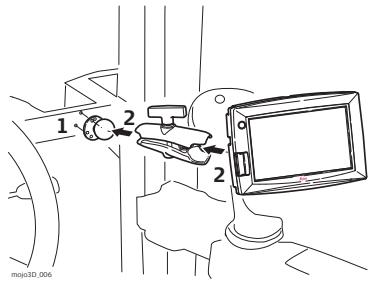
Installation du support RAM et de l'écran mojo3D
Installation de MOJO3D

Sélectionnez un endroit approprié pour monter l'écran mojo3D.
Le conducteur doit pouvoir bien atteindre l'écran en position assise et bien le voir dans la direction de marche avant.
- Fixez l'articulation RAM à l'endroit ajusté dans le véhicule. Procédez avec de grandes précautions lorsque vous percez des trous ou fixez des objets au vé percez jamais le système de protection contre les tonneaux (ROPS) d'un véhicule. Consultez le mode d'emploi du véhicule avant de pratiquer des trous.
- Raccordez le bras RAM et l'écran proto3D au point de fixation.
- Une fois l'écran bien placé par rapport au conducteur, veillez à bien caler le support RAM.

Avertissement
Ne montez pas moyen3D à un endroit susceptible de gêner la vue du conducteur.

Avertissement
Ne montez pas moyen3D à un endroit où un airbag déclenché pourrait le heurter.
Installation du câble d'alimentation
- Raccordez le cable d'alimentation fourni à une source de courant sûre, par exemple, le réseau de bord du vehicule.
- Connectez le fil rouge à une source 12 volts positive capable de délivrer un ampérage constant de 2 A. Raccordez le fil noir à la terre du vehicule.
- permettre mojo3D sous tension à la mise du contact et hors tension à la coupure du contact.
- Posez et calez tous les câbles et les connexions de manière à éviter un frottement susceptible de provoquer une panne prématurée.
- Raccordez le câble d'alimentation à la prise d'alimentation sur la face arrière de l'écran mojo3D.
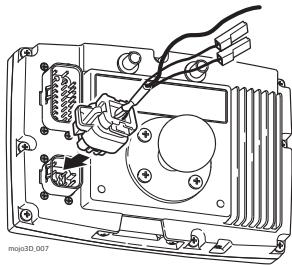

mojo3D est un système 12 volts CC (négatif à la terre).
Entrée maître
Vous pouvez connecter l'entrée maître optionnelle du câble d'alimentation de mojo3D à un interrupteur externe pour commander le bouton État enregistrement maître à distance assurant le démarrage et l'arrêt de l'enregistrement de la couverture.
L'entrée maître doit avoir une tension de 12 V en position Marche et terre ou flottante en position Arrêt.
Installation de l'antenne
- Lisez toutes les instructions avant l'assemblage et l'installation.
- Nettoyez le toit de la cabine pour préparer l'installation des antennes. Utilisez comme produits de nettoyage de l'alcool dénaturé ou le nettoyant pour verre Windex®.
Antenne PROTO3D GPS
Fixez l'antenne moyen3D GPS sur le toit du véhicule :
- Sur l'axe de l'outil, qui n'est pas forcément l'axe du toit du véhicule. Le plus possible sur la partie plate du toit.
- Sans être masqué par les produits évacués, les clignotants ou d'autres objets
- Utilisez les chiffons de nettoyage fournis pour rendre la zone d'installation propre.
- Assurez-vous que la zone d'installation soit propre et s'est.
- Fixez l'antenne GPS sur le toit du véhicule. Utilisez à cet effet le ruban adhésif fourni.
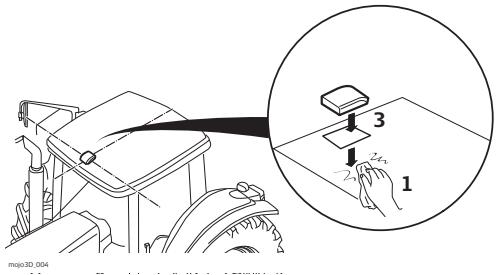

Vous pouvez aussi utiliser la bande aimantée intégrée. L'antenne GPS mojo3D peut se fixer sur le toit métallique du véhicule.
- Posez les câbles si possible à travers les passercâbles existants; si c'est impossible, vous devez éventuellement faire des modifications pour poser les câbles jusqu'à l'endroit souhaité. Si vous créez un nouveau point d'accès, utilisez un passercâble comme protection.
- Raccordez le câble d'antenne GPS bleu à la prise bleue située sur la face arrière
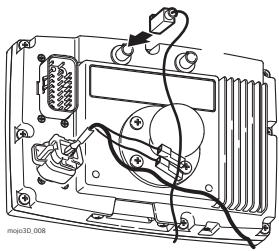

Veillez à ce que les câbles ne soient pas sectionnés, vrillés ou pliés. Ils risquent de fonctionner moins bien et de provoquer une défaillance du système. - Faites revenir les câbles correctement jusqu'à moyen3D. Fixez l'antenne horizontalement et non de façon oblique, pour obtenir la juste qualité de réception GPS. - Si vous connectez moyen3D à Leica moyenRTK, l'antenne moyen3D GPS n'est pas nécessaire, mais l'antenne de modem cellulaire est toujours requise.
Antenne radio cellulaire MOJO3D
Vous pouvez fixer l'antenne radio cellulaire mojo3D directement sur la face intérieure de la vitre de la cabine du véhicule
au moins à 5 cm (2") du cadre métallique situé autour. - à une distance d'au moins 20 cm (8") de la position de conduite normale du conducteur. - vérifie que l'emplacement de l'antenne ne gène pas la vue de l'utilisateur.
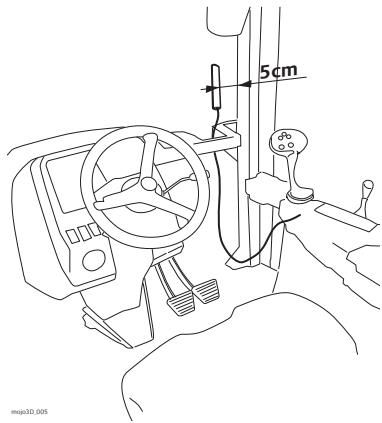
Raccordez le câble d'antenne de modem cellulaire violet à la prise violette située sur la face arrière de l'affichage mojo3D. Les connecteurs d'antenne et prises de Leica mojo3D ont des couleurs différentes pour garantir une connexion correcte.
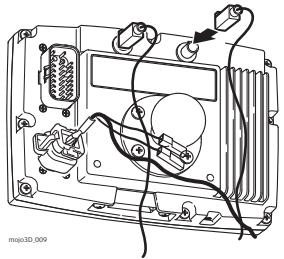

- Si les câbles sont coupés, vrillés ou pliés de manière incorrecte, ils peuvent dégrader la performance du système ou provoquer des pannes.
- Faites revenir les câbles correctement jusqu'à moyen3D. Le ruban de fixation de l'antenne a un pouvoir adhésif très élevé. Si vous n'êtes pas sûr de la position de montage de l'antenne et n'excluez pas un retrait, enlevez seulement une couche mince du ruban adhésif.

Installation de la carte SIM
L'exploitation de Virtual Wrench™ sur des systèmes équipés d'un modem interne HSDPA exige une carte SIM d'un opérateur ajustat.
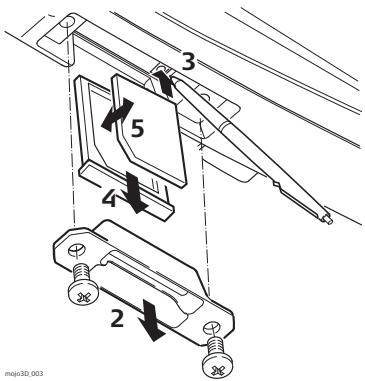
- Retournez moyen3D et posez-le sur un établi.
- Enlevez les deux vis et ouvrez le couvercle du logement de la carte SIM.
- Utilisez un outil pointu pour presser le mécanisme de déverrouillage.
- Sortez le support de carte SIM en le faisant glisser.
- Mettez une carte SIM dans le support, la puce orientée vers le haut, pour garantir une bonne fixation de la carte SIM dans le support.
- Réintroduisez le support de carte SIM dans le logement de la carte SIM.
- Refermez le couvercle et revissez les vis pour bien le fixer.

À la mise sous tension de mojo3D, l'icône Téléphone portable doit apparaître, avec l'intensité du signal.


Attention
mojo3D doit rester sur l'établi dans sa position retournée lorsque vous introduisez une carte SIM afin d'exclure un risque de détentection de la carte dans mojo3D.
3.1
Démarrage, pas à pas
Démarrage
- Pour démarrer moyen3D, appuyez sur le bouton Marche/Arrêt pendant deux secondes.
- La fenêtre d'attente Leica mojo3D apparait sur l'affichage mojo3D, puis est remplacée par l'écran Signes d'ajretissement, illustré ci-dessous.
Les signes d'alerte sont destinés à communiquer à l'opérateur que :
- le transport de personnes sur la machine n'est permis qu'en utilisant un siège passager,
- le Manuel de l'utilisateur doit avoir été lu avant l'opération de la machine et
- Il faut respecter une distance de sécurité par rapport aux personnes et aux autres sources de danger.
La barre de progression pour le démarrage sur la partie inférieure de l'écran indique le progrès de la procédure d'initialisation du système.

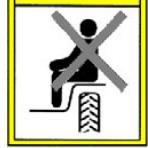


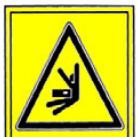
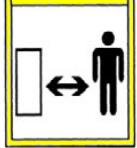

- Une fois l'initialisation du système complétée, l'icône de calibration de l'écran s'affiche au coin supérieur gauche de l'écran. Cette icône permet de définir le calibrage de l'écran. Reportez-vous au paragraphe "3.2 Définition du calibrage de l'écran" pour de plus amples informations.
| 3.2 | Définition du calibrage de l'écran |
| Informations générales | Il peut y avoir des différences entre les systèmes. Vous devez donc définir le calibrage de l'écran avant la mise en route. |
| Réglage de la taille de l'écran, pas à pas | 1. Effleurez avec le doigt, pas avec un object, le centre de l'icône Paramètres d'écran, qui se trouve au coin supérieur gauche de l'écran. L'icône s'affiche dans une autre position. Continuez à effleurer le centre de chaque icône jusqu'à ce que les coins et le centre de l'écran soient défiinis. Vous doivent effleurer l'écran cinq fois. |
| 2. L'assistant de configuration initiale s'affiche. Effleurez au bas de l'écran pour poursuivre la configuration initiale. | |
| Si nécessaire, vous pouvez changer la configuration de l'écran à tout moment pendant le fonctionnement de mojo3D en appuyant pendant 8 secondes sur le bouton Marche/Arrêt. Cette opération ouvre la fenêtre de configuration de l'écran. Si vous appuyez sur le bouton Marche/Arrêt pendant plus de 15 secondes, mojo3D se met hors tension. |
Informations générales
- Il faut configurer l'équipement relié, la langue d'affichage, la luminosité de l'écran, le pays, les unités de longueur et de vitesse, le mode d'affichage, le mode de la barre lumineuse, les paramètres du modem cellulaire et les paramètres de véhicules et d'outils.
- L'écran Sélection de l'équipement relié est le premier écran de configuration initiale à s'afficher.
Sélection de l'équipe reliée, pas à pas
- Effleurez le bouton qui décrit la configuration du matériel sur l'écran de sélection de l'équipement relié
- mojo3D
(bouton au coin supérieur gauche de l'écran)
- mojo3D avec Leica mojoXact/mojoXact Plus
(bouton sur la partie inférieure droite de l'écran)

| 2. Effleurez → pour continuer. · En cas de scélection préalable de l'options mojo3D, l'écran de luminosité apparaît. · En cas de scélection préalable d'une autre option, la configuration de l'équipment scélectionné s'affiche. Se reporter au paragraphe "Annexe A Options mojo3D" pour plus d'informaties sur la configuration d'autres équipements. | |
| Adaptation de la luminosité, pas à pas | 1. Déplacez le curseur pour modifier la luminosité de l'écran, avec et |
| Sélection du pays, pas à pas | 1. Effleurez le bouton portant le drapeau de votre pays sur l'écran de scélection du pays. Les pays sont affichés dans l'ordre alphétique. Si le drapeau de votre pays n'est pas visible, effleurez ↓ pour en afficher plus. 2. ÀpRES avoir effectué cette scélection, effleurez → pour continuer. |
| Sélection de la langue, pas à pas | 1. Effleurez le bouton de la langue désisie sur l'écran de scélection de la langue. 2. Effleurez → pour continuer. |
Définition du temps, pas à pas
- Sur l'écran Temps UTC, effleurez sous forme de décalage par rapport. efflement modifie le décalage

pour entrer l'heure locale, exprimée (temps universel coordonné). Chaqueutes.
- Avec la sélection, effleurez

pour continuer.
Sélection des unités, pas à pas
- Effleurez les boutons suivants sur l'écran de sélection des unités :
- Longueurs : peuvent être mesurées en unités du système métrique, impérial ou US.
- Vitesse : peuvent être mesurées en unités du système métrique, impérial ou US.
- Surfaces : peuvent être mesurées en unités du système métrique, impérial ou US. L'acre impériale est l'acre internationale définie et l'acre US, l'acre d'arpentage américain.
- Avec l'oiseau effectue ces sélections, effleurez

pour continuer.
Sélection du mode, pas à pas
- Effleurez les boutons suivants sur l'écran de sélection du mode.
Mode haut-bas : le nord est situé en haut de l'écran de carte, ou la direction de l'avant du véhicule se trouve dans la partie supérieure de l'écran de carte, et - Mode affichage : mode jour, mode nuit ou commutation automatique entre les modes.
- Après avoir effectué cette sélection, effleurez

pour continuer.
Configuration de la barre lumineuse, pas à pas
Le mode de barre lumineuse par défaut est la barre lumineuse intelligente Leica Geosystems qui utilise l'erreur de déviation et l'erreur de cap pour vous guider vers la ligne. L'autre choix offert est la barre lumineuse traditionnelle qui n'utilise que l'erreur de déviation.
Pour configurer les paramètres de la barre lumineuse, procédez comme suit :
- Sur l'écran Mode de la barre lumineuse, sélectionnez :
- Smart pour utiliser la barre lumineuse intelligente, ou
- Crosstrack pour utiliser la barre lumineuse traditionnelle.
- Si vous avez selectionné Smart, effleurez pour poursuivre l'exécution de l'assistant paramètres système.
- Si vous avez selectionné Crosstrack, des options de configuration additionnelles seront à présent disponibles sur l'écran Mode de la barre lumineuse.
- Poursuite : lorsque le mode Poursuite est activé (vert), la barre lumineuse représente l'emplacement de la ligne par rapport à celui du véhicule, et afin de conduire en direction de la ligne, il faut conduire en direction de la lumière - ainsi, vous poursuivez la lumière. Lorsque le mode Poursuite est désactivé (gris), la barre lumineuse représente l'emplacement du vé ère pour "tirer" la lumière vers la ligne.
- Erreur de déviation par segment de barre lumineuse : ce paramètre déterminé l'ampleur de l'erreur de déviation représentée par chaque segment de la barre lumineuse. Un petit nombre rend la barre lumineuse plus sensible et difficile à suivre, mais aussi plus précise. Un grand nombre rend la barre lumineuse moins sensible et plus facile à suivre, mais aussi moins précise.
Choisissez les paramètres de la barre lumineuse.
- Effleurez pour poursuivre l'exécution de l'Assistant paramètres système.
Configuration du modem cellulaire, pas à pas

mojo3D permet à l'opérateur de désigner ou de désactiver le modem cellulaire.
Un service de réseau pour mojo3D et une carte SIM avec un service de données actif sont nécessaires pour l'utilisation des fonctions en ligne de mojo3D. Contactez la représentation locale pour obtenir les bons de déverrouillage requis.
Le modem cellulaire est activé ou désactivé en cochant ou en enlevant la coche de la case Activer le modem cellulaire. Si la case Activer le modem cellulaire est cochée, l'opérateur devra eventuellement saisir des informations additionnelles. L'opérateur réseau peut vous fournir ces informations.

Cette information peut être pré-sélectionnée suivant le pays d'achat. Dans ce cas, cet écran n'est pas affiché.

Pour obtenir l'APN, le nom d'utilisateur et le mot de passe, veuillez contacter l'opérateur réseau pour la carte SIM.
Champ APN
- Effleurez le champ APN (nom du point d'accès). Le clavier virtuel s'affiche.
- Effleurez les touches du clavier virtuel pour entrer le nom.

Effleurez le bouton Sélection du clavier au coin inférieur gauche du clavier virtuel pour sélectionner les claviers avec des chiffres et signes de ponctuation ou des lettres cyrilliques.

- Effleurez sur le clavier virtuel.
Champ du nom d'utilisateur
- Effleurez le champ Nom d'utilisateur. Le clavier virtuel s'affiche.
- Effleurez les touches du clavier virtuel pour entrer le nom d'utilisateur.
- Effleurez √ sur le clavier virtuel.
Champ du mot de passe
- Effleurez le champ Mot de passe. Le clavier virtuel s'affiche.
- Effleurez les touches du clavier virtuel pour entrer le mot de passe.
- Effleurez sur le clavier virtuel.
Code PIN SIM
- Si vous avez défini un numéro d'identification personnel (PIN) pour le module d'identité d'abonné (SIM) du module cellulaire, effleurez le bouton SIM PIN, puis le champ qui s'affiche.
- Entrez le PIN en utilisant le pavé numérique virtuel.
- Effleurez sur le clavier virtuel.

Si vous faites une erreur en entrant le code PIN SIM, retirez la carte SIM et réinitialisez-la en entrant un code de déblocage personnel (PUK), que vous obtiendrez de la part de votre opérateur réseau.
- Cochez la case correspondant au mode de réseau mobile approprié.
- Effleurez pour continuer.
Configuration de virtual vista, pas à pas
Pour connecter moyen3D à Virtual Vista, il vous faut un compte Virtual Vista. La procédure d'inscription pour un compte est décrite dans le Manuel de l'utilisateur Virtual Vista Leica. Cette inscription fournit un nom d'utilisateur et un mot de passe, qui sont requis dans les étapes ci-dessous.
- Pour activer Virtual Vista, effleurez la case à cocher Utiliser Virtual Vista.
- Saisissez le nom d'utilisateur (adresse email) et le mot de passe utilisé lors de la création de votre compte Virtual Vista.
Configuration du véhicule, pas à pas
- Effleurez pour continuer.
L'état de connexion est affiché dans la partie supérieure gauche de l'état du système. indique que la connexion est bien établie, et indique qu'il y a eu une erreur lors de la connexion.
- Sur l'écran de configuration du véhicule, effleurez le type de véhicule dans la liste du côté gauche de l'écran. Effleurez et pour faire apparaitre d'autres options.
- Entre les mesures exigées pour le type de véhicule que vous avez sélectionné.
- Effleurez un champ. Le clavier virtuel s'affiche.
- Utilisez ce clavier pour entrer la mesure. Effleurez pour continuer.
- Répétez l'opération pour les autres mesures exigées.
- ÀpRES avoir entré toutes les mesures de vehicule requises, ajoutez tous les outils nécessaires sur le même écran. Si aucun outil n'est nécessaire, effleurez pour continuer.
Configuration de l'outil, pas à pas
Pour ajouter un outil, procédez comme suit :
- Effleurez sur l'écran de configuration du véhicule. Un bouton Outil apparait dans la barre supérieure de l'écran et la liste des types d'outils s'affiche.
- Effleurez le type d'outil requis dans la liste affichée sur le côté gauche de l'écran. Effleurez pour faire apparaitre autres options.
- Entrez les mesures exigées pour le type d'outil que vous avez sélectionné.
Effleurez un champ. Le clavier virtuel s'affiche. - Utilisez ce clavier pour entrer les données. Effleurez √ pour continuer. - Répétez l'opération pour toutes les autres valeurs exigées.
- Si d'autres outils sont nécessaires, effleurez √ pour ajouter un outil. Pour modifier les réglages relatifs au véhicule ou des outils déjà configurés, effleurez le bouton correspondant dans la barre supérieure.
- Après avoir entièrement les réglages requis, effleurez pour continuer.
Configuration du contrôleur de tronçon/du mode Outil, pas à pas
- Sur l'écran de configuration du contrôleur de tronçon/mode "outil", effleurez une option de la liste affichée sur le côté gauche pour selectionner le type de contrôleur de tronçon :
- Aucun: contrôle de tronçon désactivé.
- Sur écran : les tronçons sont affichés mais un contrôle physique est impossible.
- Section unique : un seul tronçon peut être configuré pour le véhicule. Il fait l'objet d'un contrôle automatique avec une sortie physique sur le câble d'expansion de port.
- Leica AS400 : contrôle automatique de plusieurs tronçons avec le contrôleur de tronçon Leica AS400 fourni avec le kit de contrôle multitronçon.

Si le contrôle de tronçon direct a été déverrouillé, d'autres contrôleurs apparaissent dans la liste.
- Effleurez pour sélectionner le mode "Outil":
- Mode pulvérisateur : c'est le choix le plus fréquent. Ce mode permet une configuration optimale du système de contrôle de tronçon pour des applications générales.
- Mode moyen : optimise le système pour la mise en œuvre d'un moyen. Si actif, ce mode inverse la polarité de fonctionnement de Leica AS400.
- Effleurez

pour continuer.
Configuration de la source d'entrée maître, pas à pas
- Sur l'écran de la source d'entrée maître, effleurez la source d'entrée maître souhaitée dans la liste affichée à gauche :
- Effleurez le mode d'entrée requis dans la liste affichée à droite.

Les options disponibles pour le mode et la source d'entrée dépendent de la configuration du système utilisé :
- moyen3D / Toucher : l'affichage de la carte de couverture est activé par pression du bouton Enregistrement maître sur l'écran.
- moyen3D / Entrée maîtr ître du câble d'alimentation de moyen3D.
- Leica AS400 / Unique : l'affichage de la carte de couverture est activé par mesure d'une tension raccordée au fil maitre du port de contrôleur Leica AS400. Uniquement possible avec des cables de contrôleur bien précis. Leica AS400 / commutation dipôle : l'affichage de la carte de couverture est activé par mesure d'une paire de fils de commutation. Uniquement possible avec des cables de contrôleur bien précis.
- Effleurez pour continuer.
Configuration du contrôle de tronçon, pas à pas
- L'écran de configuration de contrôle de tronçon montre d'abord un tronçon sous forme de barre bleue dans la partie supérieure de l'écran. Pour définir le nombre de tronçons, placez-vous sur le champ Nombre de tronçons, entrez le nombre correspondant et effleurez √.
- La barre bleue est divisée et indique le nombre de tronçons. Définir la largeur du premier tronçon, effleurez le champ Largeur de tronçon, entrez la largeur mesurée et effleurez √. La valeur minimale acceptée pour la largeur d'un tronçon est de 30 centimètres ou 12 pouces.
- Effleurez au coin supérieur droit de l'écran : le tronçon sélectionné dans la barre sera reproduit en bleu. Procédez comme plus haut pour définir la largeur du tronçon : effleurez le champ Largeur de tronçon.

Après avoir défini correctement toutes les largeurs de tronçon, la largeur totale affichée doit concorder avec la largeur effective de l'outil.
- En cas d'utilisation du contrôle automatique de tronçon, vous devez entrer des informations additionnelles.
- Limité recouvrement : taux de recouvrement limite avant la désactivation du tronçon.
- Stop vitesse lente : vitesse de déplacement minimale sur un tronçon avant la désactivation de ce dernier.
- Latence arrêt : nombre de secondes entre la désactivation du tronçon et l'arrêt de l'application.
- Latence marche : nombre de secondes entre l'activation du tronçon et le démarrage de l'application.

Reportez-vous à "7 Contrôle automatique de tronçon" pour plus de détails sur les réglages individuels.
- Après avoir entré toutes les données requises, effleurez

pour continuer.
Configuration de la source de correction, pas à pas
- Sur l'écran Source de correction, sélectionnez la source de correction à utiliser pour votre système.
- Effleurez pour continuer.
- Si Réseau GPS Différentiel est sélectionné, des paramètres additionnels doivent être régles, ce qui est décrit sous "10.1 Réseau GPS Différentiel". Une fois la configuration complète, l'écran de configuration NMEA apparait.
- Si GL1DE™ uniquement est sélectionné, il ne reste plus rien à configurer, et donc l'écran de configuration NMEA s'affiche lorsque vous effleurez
Configuration NMEA

Si la sortie NMEA n'est pas nécessaire, effleurez pour achever la configuration initiale.

Si mojo3D exige la sortie NMEA, suivez les indications détaillées de la section "11 Sortie NMEA".
Écran de navigation principal
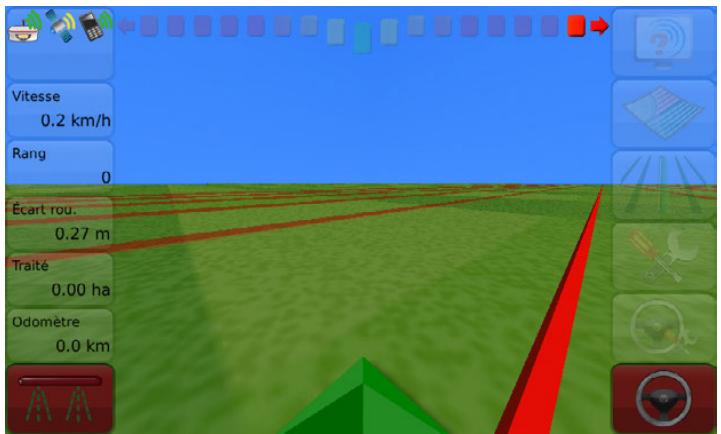
À la fin de la configuration initiale, l'écran de navigation principal s'affiche :
Des informations d'état primaires sont affichées sur le côté gauche. Les boutons sur le côté droit de l'écran sont les boutons principaux utilisés pour naviguer dans le système.
Si les boutons menu du côté gauche ou droit de l'écran de navigation principal ne sont pas touchés pendant 20 secondes, ils s'effacent afin de libérer la vue sur le terrain, comme illustré ci-dessous. Les boutons s'effacent de telle manière que le terrain derrière eux est très visible mais que les boutons sont toujours identifiables. Lorsque l'un des boutons du côté gauche ou droit est effleuré, tous les boutons reviennent à leur état entièrement visible.
3.4
Boutons menu sur le côté droit
Boutons menu sur le côté droit
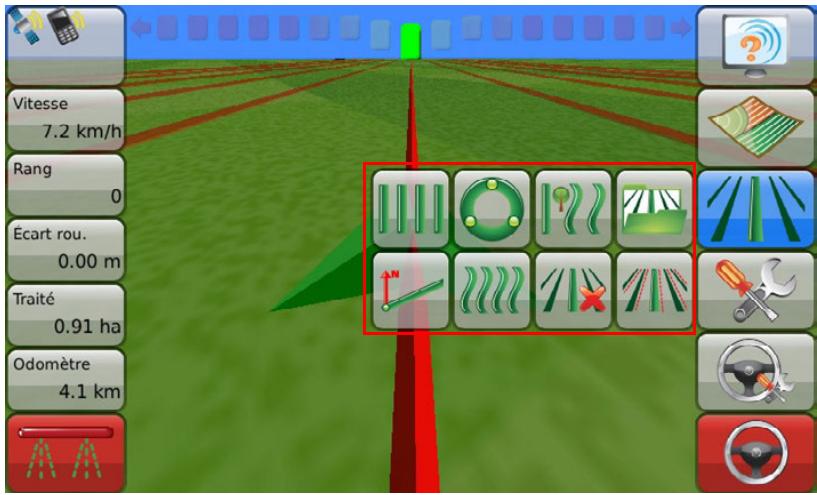
Voici les boutons menu sur le côté droit de l'écran de navigation :
| Service | |
| Cartes | Effleurez ces boutons pour afficher un menu. Il s'agit de menus déroulants. Un menu dérou-lant est illustré à la page 53. |
| Guidage | |
| Paramètres | |
| Paramètres de guidage automa- tique | Si vous utilisez moyen3D sans options de guidage automatique, le bouton Paramètres de guidage automa- tique et le bouton Guidage automa- tique sont désactivés. |
| Guidage automa- tique | |
3.5
Boutons menu sur le côté gauche de l'écran
Boutons menu sur le côté gauche de l'écran
Voici les boutons menu sur le côté gauche de l'écran :
| État | Effleurez le bouton État pour afficher un écran avec l'information d'état et les erreurs pour : • la station de base (si utilisé) • les satellites visibles • l'intensité du signal du modem cellularaire • Virtual WrenchTM (si raccordé) |
| Cinq boutons avec des données sélectionnées par l'utilisateur. | |
| Reportez-vous à la section "3.9 Signalisation des erreurs" pour plus d'informations. | |
| État Enregistrement maître |
3.6
Sélection des éléments d'affichage, pas à pas
Sélection des éléments d'affichage
L'utilisateur peut selectionner les éléments affichés sur le côte gauche de l'écran. PourCHOISIR LES ETMENDS d'AFFICHAGE, PROCES DE COMME SUIT :
- Effleurez un élément du menu sur le côté gauche de l'écran de navigation principal. L'écran de sélection d'élément d'état apparait.
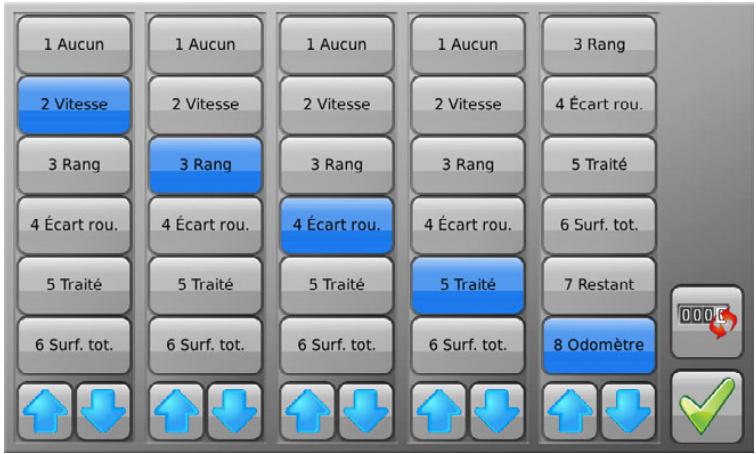
- Dans chaque colonne, effleurez un élément à afficher. L'ordre gauche -> droite correspond à l'ordre haut -> bas sur l'écran de navigation.
- Effleurez Surface totale pour sélectionner l'affichage de la zone totale à l'intérieur de la limite du champ.
- Effleurez Surface restante pour sélectionner l'affichage de la zone restante approximative à l'intérieur de la limite du champ.

La surface restante est le résultat de la soustraction de la zone totale à l'intérieur de la limite du champ et de la zone couverte enregistrée, d'où est retranché le recouvrement. La surface restante peut ne pas être exacte si de grandes zones ont été couvertes en dehors de la limite du champ.
- Pour remettre l'indication de l'odometre à zéro, effleurez le bouton RAZ odomètre sur le côté droit de l'écran.
- Effleurez pour retourner à l'écran de navigation principal.
3.7
Utilisation des boutons zoom, pas à pas
Boutons zoom
Pour utiliser les boutons zoom, procédez comme suit :
- Pour afficher les boutons zoom, effleurez le milieu de l'écran. Les boutons zoom apparaissent alors sur l'écran de navigation principal. Pour agrandir, effleurez. Pour réduire, effleurez. Pour agrandir ou réduire en continu, effleurez et maintenez le bouton approprié enfoncé.
mojo3D mémorise le niveau de zoom actuel lorsqu'il est éteint, de manière à ce que le même niveau de zoom est affiché au prochain redémarrage.
Modes d'affichage
Quatre modes d'affichage sont disponibles :
Première personne : vue agrandie le plus possible - Poursuite : derrière le triangle ou l'icône véhicule 3D. - Haut-bas (nord en haut) : vue du dessus du véhicule où la carte est toujours montrée avec le nord situé en haut de l'écran. - Haut-bas (conducteur) : vue du dessus du véhicule où la carte est affichée dans le sens de marche, à partir de la position du conducteur.
mojo3D mémorise le mode d'affichage actuel lorsqu'il est, de manière à ce que le même mode d'affichage est utilisé au prochain redémarrage.
Changement du mode de vue, pas à pas
Pour commuter le mode de vue entre Première personne, Poursuite et Haut-Bas, procédez comme suit :
- Effleurez le centre de l'écran pour afficher les boutons zoom.
- Effleurez ou de façon répétée jusqu'à ce que le mode d'affichage change.

Pour commuter entre Haut-Bas Nord et Haut-Bas Conducteur, reportez-vous à la section "3.11 Changement des paramètres système".
Informations générales
Si une erreur se produit, le fond du bouton État devient rouge. Pour visualiser l'information sur l'erreur, effleurez le bouton.
La liste complète des erreurs récentes est consultable à tout moment.
Une courte description de toute erreur actuellement active, ou active dans les dernières 10 secondes, est affichée en bas de l'écran de navigation principal, comme illustré ci-dessous.
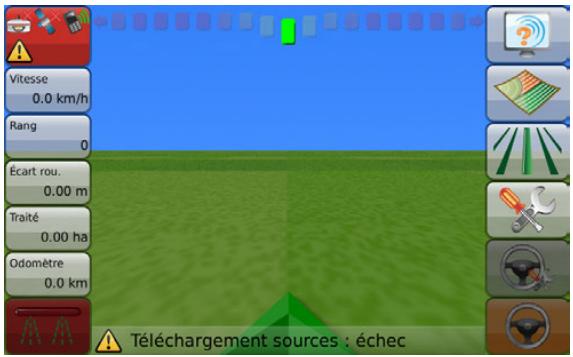
Si plus d'une erreur est active, des courtes descriptions des erreurs s'affichent l'une après l'autre à des intervalles de 2 secondes en bas de l'écran principal de navigation.
Les erreurs critiques s'affichent en bloquant les messages, de manière à ce que l'opérateur doit reconnaître et réagir à l'erreur avant que l'opération normale puisse être reprise.
Il est possible d'afficher les détails des erreurs en procédant comme décrit ci-dessous.
Visualisation des erreurs, pas à pas
Pour visualiser la liste des erreurs récentes, procédez comme suit :
- Sur l'écran de navigation principal, effleurez le bouton État.
- Pour afficher une vue d'ensemble de l'information d'état, comme le nombre de satellites, l'intensité du signal du modem cellulaire ou l'état du kit de guidage, effleurez le bouton Vue d'ensemble.
- Pour afficher une liste des erreurs locales, effleurez le bouton Erreurs locales.
- Effleurez une erreur dans la liste pour afficher plus d'informations.
- Si un périphérique externe qui prend en charge la transmission d'erreurs est raccordé, effleurez le bouton Erreurs à distance pour obtenir une liste d'erreurs à distance.
- Effleurez pour retourner à l'écran de navigation principal.
Visualisation de l'état de position, pas à pas
L'écran État de position fournit des informations utiles lors du dépannage de problèmes relatifs à la position. Pour visualiser les informations sur l'État de position, procédez comme suit :
- Sur l'écran de navigation principal, effleurez le bouton État.
- Pour visualiser les informations sur l'état de position, effleurez le bouton État de position. L'écran État de position, illustré ci-dessous, apparait.

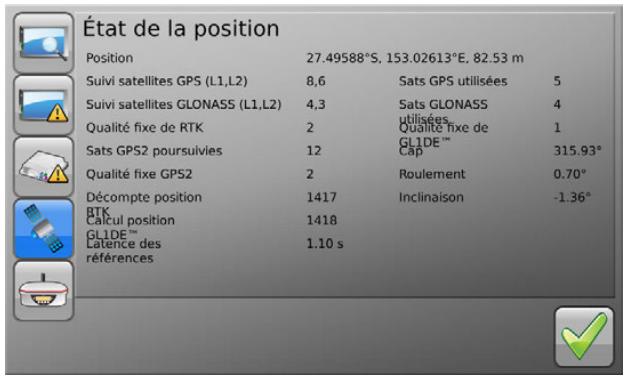
- Pour retourner à l'écran de navigation principal, effleurez le bouton
Informations générales
Vous pouvez lancer l'assistant de configuration initiale à tout moment après la configuration initiale.
L'assistant: L'assistant: L'assistant: L'assistant: L'assistant: L'assistant: L'assistant: L'assistant: L'assistant: L'assistant: L'assistant: L'assistant: L'assistant: L'assistant: L'assistant: L'assistant: L'assistant: L'assistant: L'assistant: L'assistant: L'assistant: L'assistant: L'assistant: L'assistant: L'assistant: L'assistant:
Exécution de l'assistant de configuration, pas à pas
Pour exécuter l'assistant de configuration, procédez comme suit :
- Effleurez le bouton Paramètres sur l'écran de navigation principal.
- Effleurez le bouton Assistant de configuration dans le menu déroulant.
- Effleurez l'icône qui décrit la configuration utilisée, par exemple le bouton mojo3D, sur l'écran de sélection de l'équipement relié.
- Effleurez pour poursuivre l'exécution de l'assistant. Faites toutes les modifications nécessaires.

Pour plus d'informations sur les différents paramètres, reportez-vous à la section "3.3 Assistant de configuration initiale".

L'enregistrement des changements est automatique.
Informations générales
Les paramètres système sont les suivants :
Luminosité de l'écran
- Unités de mesure (longueur, vitesse et surface)
Pays
Mode haut->bas
- Langue
Mode d'affichage (jour/nuit)
Décalage horaire
- Configuration du modem cellulaire
Changement de paramètres, pas à pas
Pour sélectionner et changer l'un de ces éléments, procédez comme suit :
- Effleurez le bouton Paramètres sur l'écran de navigation principal.
- Effleurez le bouton Paramètres système dans le menu déroulant.
- Effleurez pour poursuivre l'exécution de l'assistant paramètres système. Faites toutes les modifications nécessaires.

Pour plus d'informations sur les différents paramètres, reportez-vous à la section "3.3 Assistant de configuration initiale".

L'enregistrement des changements est automatique.
Informations générales
La configuration du véhicule renferme les éléments suivants :
- Configuration du véhicule et de l'outil
- Sélection du contrôleur de tronçon et du mode "outil"
- Sélection de l'entrée maître et du mode d'entrée
- Configuration de l'andain et du contrôle de tronçon
Configuration du véhicule, pas à pas
Pour sélectionner et changer l'un de ces éléments, procédez comme suit :
- Effleurez le bouton Paramètres sur l'écran de navigation principal.
- Effleurez le bouton Configuration du véhicule dans le menu déroulant.
- Effleurez pour poursuivre l'exécution de l'assistant de configuration du véhicule. Faites toutes les modifications nécessaires.

Pour plus d'informations sur les différents paramètres, reportez-vous à la section "3.3 Assistant de configuration initiale".

L'enregistrement des changements est automatique.
Informations générales
La sélection d'équipement relié renferme les éléments suivants :
- Sélection de l'équipement relié.
- Aucun (mojo3D utilisé comme équipement autonome) Kit de guidage électrique Leica mojoRTK Leica mojoXact/mojoXact Plus
- Configuration de l'équipement relié
Sélection de l'équipement relié, pas à pas
Pour sélectionner et changer un de ces éléments, procédez comme suit :
- Effleurez le bouton Paramètres sur l'écran de navigation principal.
- Effleurez le bouton Sélection de l'équipement relié dans le menu déroulant.
- Sur l'écran Sélection de l'équipement relié, effleurez l'icône qui décrit la configuration utilisée, par exemple le bouton Leica mojoXact Plus.
- Effleurez pour poursuivre l'exécution de l'assistant équipement relié. Faites toutes les modifications nécessaires.

Reportez-vous à "Annexe A Options proto3D" pour plus d'informations sur ces configurations.

Toutes les modifications sont automatiquement enregistrées lors de l'accès au prochain écran.
Informations générales
La configuration NMEA renferme les opérations suivantes :
- Configuration du port série et des messages NMEA Stockage de NMEA sur USB
- Configuration NMEA avancée
Configuration NMEA, pas à pas
Pour sélectionner et changer l'un de ces éléments, procédez comme suit :
- Effleurez le bouton Paramètres sur l'écran de navigation principal.
- Effleurez le bouton NMEA dans le menu déroulant.

- Effleurez pour poursuivre l'exécution de l'assistant NMEA. Faites toutes les modifications nécessaires.

Pour plus d'informations sur les différents paramètres, reportez-vous à la section "11 Sortie NMEA".

L'enregistrement des changements est automatique.
3.15
Déverrouillage de fonctions, pas à pas
Déverrouillage de fonctions
Le bouton Déverrouiller fonction peut ne pas être disponible pour certaines configurations. Si des fonctions sont verrouillées, vous pouvez entraîner de nouveaux codes d'autorisation en utilisant la fonction de déverrouillage. Les fonctions peuvent être déverrouillées à l'aide des étapes ci-dessous ou de Virtual Wrench, comme décrit sous "12 Virtual WrenchTM - Télémaintenance".
Pour déverrouiller une fonction, procédez comme suit :
- Effleurez le bouton Paramètres sur l'écran de navigation principal.
- Effleurez le bouton Paramètres de fonction dans le menu déroulant. L'écran État des fonctions s'affiche. Il contient une liste de fonctions avec l'objet "verrouillé/déverrouillé".
- Pour activer une nouvelle fonction, effleurez le bouton Entrer nouveau code. Utilisez le clavier virtuel pour entrer ce code.
- Effleurez pour enregistrer les paramètres et revenir à l'écran de navigation principal.
| 4 | Réglage de types de guidage |
| Points de chimine-ment | Les points de cheminement sont utilisés pour définir une ligne dans le champ à laquelle toutes les lignes de travail sont parallètes. La définition des points de chemi-nement est indispensable pour le guidage automatique. |
| 4.1 | Guidage rectiligne AB |
| Informations générales | En cas de guidage parallele AB, les lignes de travail sont parallètes et définies par un point de chemi-nement initial et un point de cheminement final. La définition des points de cheminement exige une détermination préalable de la position du système sans ambiguité. |
Définition des points de cheminement, pas à pas
Pour définir des points de cheminement AB, procédez comme suit :
- Effleurez le bouton Guidage sur l'écran de navigation principal.
- Effleurez le bouton Guidage parallèle AB dans le menu déroulant.
- Placez votre véhicule au point où vous souhaitez démarrer (point de cheminement A) et effleurez le bouton Point A.
- Roulez jusqu'au point final souhaité (point de cheminement B), puis effleurez le bouton Point B.

La distance minimale entre les points de cheminement A et B est de 30 mètres (100 pieds). Plus la distance est grande, plus la ligne de travail sera précise. Définissez si possible les points de cheminement à chaque extrémité du champ.
- Dans la boîte de dialogue qui apparait :
- Effleurez √ pour mémoriser la ligne.

Un clavier virtuel s'affiche. Entrez un nom pour la ligne et effleurez
- Effleurez pour utiliser la ligne de cheminement sans l'enregistrer préalablement.


Informations générales
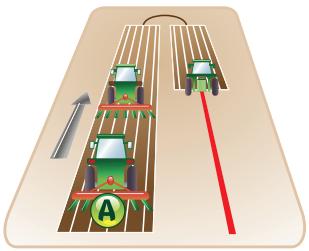
En cas de guidage par cap, les lignes de travail sont parallèles et définies par un point de cheminement initial et un relevement au compas.

La définition des points de cheminement exige une détermination préalable de la position du système sans ambiguité.
Réglage d'un guidage par cap a+, pas à pas
Pour configurer un guidage par cap A+, procédez comme suit :
- Effleurez le bouton Guidage sur l'écran de navigation principal.
- Effleurez le bouton Guidage par cap A+ dans le menu déroulant.
- Placez votre véhicule au point où vous souhaitez démarrer (point de cheminement A) et effleurez le bouton Point A.

- Sur le pavé numérique virtuel, entrez le cap (relèvement au compas) pour la ligne de cheminement et effleurez .
- Dans la boîte de dialogue qui apparait :
- Effleurez pour mémoriser la ligne.
Un clavier virtuel s'affiche. Entrez un nom pour la ligne et effleurez OU
- Effleurez pour utiliser la ligne de cheminement sans l'enregistrer préalablement.
Informations générales
En cas de guidage sinueux, les lignes sont des courbes parallèles. On les définit avec une courbe initiale, un point de cheminement initial et un point de cheminement final.
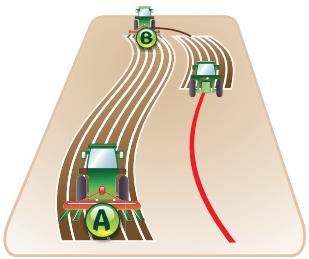

La définition des points de cheminement exige une détermination préalable de la position du système sans ambiguité.
Réglage d'un guidage sinueux fixe, pas à pas
Pour configurer un guidage sinueux fixe, procédez comme suit :
- Effleurez le bouton Guidage sur l'écran de navigation principal.
- Effleurez le bouton Guidage sineux fixe dans le menu déroulant.
- Placez votre véhicule au point où vous souhaitez démarrer (point de cheminement A) et effleurez le bouton Point A.

- Roulez le long de la ligne sinueuse. Vous devez avoir parcouru au moins 30 mètres (100 pieds) avant d'entrer le point de cheminement B.

Pour enregistrer un segment à ligne droite : effleurez 📁 pour démarrer la ligne droite, puis effleurez 📁 pour continuer à enregistrer la sinuosité.
- Effleurez le bouton Point B sur l'écran à la fin de la sinuosité pour achever l'enregistrement.

- Dans la boîte de dialogue qui apparait :
- Effleurez pour mémoriser la ligne.

Un clavier virtuel s'affiche. Entrez un nom pour la ligne et effleurez
- Effleurez pour utiliser la ligne de cheminement sans l'enregistrer préalablement.
Informations générales
En cas de guidage circulaire, les lignes de travail sont des cercles concentriques et sont définies par trois points de cheminement.
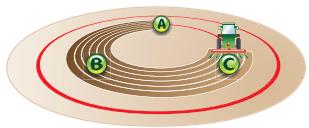

La définition des points de cheminement exige une détermination préalable de la position du système sans ambiguité.
Réglage d'un guidage circulaire, pas à pas
Pour configurer un guidage circulaire, procédez comme suit :
- Effleurez le bouton Guidage sur l'écran de navigation principal.
- Effleurez le bouton Guidage circulaire dans le menu déroulant.
- Placez votre véhicule à la position où vous souhaitez démarrer (point de cheminement A) et effleurez le bouton Point A.


- Allez au point de cheminement B et effleurez le bouton Point B.
- Allez au point de cheminement C et effleurez le bouton Point C.


- Dans la boîte de dialogue qui apparait :
- Effleurez √ pour mémoriser la ligne de cheminement.
Un clavier virtuel s'affiche. Entrez un nom pour la ligne et effleurez OU
- Effleurez pour utiliser la ligne de cheminement sans l'enregistrer préalablement.
Avantages
La fonction Guidage à axe libre (Ultimate Curve Guidance) assure un pilotage le long de toute couverture préalablement enregistrée. Elle permet un guidage autour de pratiquement chaque champ à forme géométrique irrégulière, ou bien en avant et en arrêté le long d'une ligne complexe. Comme une forme prédéfinie n'est pas nécessaire, ce guidage peut être activé à tout moment et le long de toute couverture préenregistrée.
Informations générales
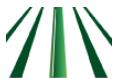
Dans la fonction de guidage Ultimate Curve, les lignes de travail sont perpendiculaires à la couverture enregistrée et sont créées lorsque le véhicule s'approche d'une zone couverte en mode guidage.
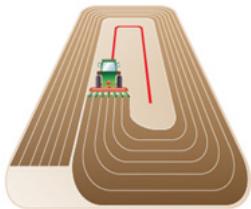

Il n'est pas nécessaire de prédéfinir le guidage Ultimate Curve avant son utilisation.

Le rayon de rotation minimum est le plus petit rayon qui permette une rotation du véhicule et de l'outil sans risque d'endommagement. On le détermine en décrivant un cercle avec le véhicule et l'outil fixé. Mesurez la distance entre le milieu de la voie des roues au centre du cercle.
Configuration du rayon de rotation minimum
Pour configurer le véhicule en vue du guidage à axe libre, procédez comme suit :
- Effleurez le bouton Paramètres sur l'écran de navigation principal.
- Effleurez le bouton Configuration du véhicule dans le menu déroulant.
- Effleurez pour afficher l'écran Rayon de rotation minimum.
- Effleurez le champ Rayon de rotation minimum.
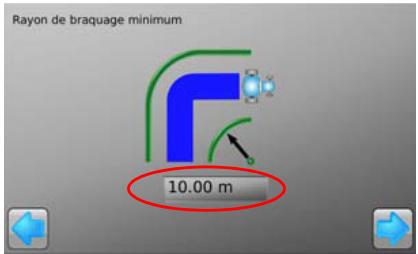
- Utilisez le pavé numérique virtuel pour entrer le rayon de rotation minimum.
- Effleurez sur le pavé numérique pour compléter la saisie.
- Effleurez pour poursuivre la configuration du véhicule et retourner à l'écran de navigation principal.
Réglage d'un guidage à axe libre, pas à pas
Pour utiliser la fonction Guidage à axe libre, procédez comme suit :
- Effleurez le bouton Enregistrement maître sur l'écran de navigation principal.
- Parcourez la première voie dans le champ et placez le véhicule dans la prochaine voie.
- Effleurez le bouton Guidage sur l'écran de navigation principal.
- Effleurez le bouton Guidage à axe libre dans le menu déroulant.
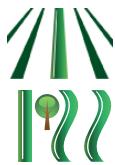

Des lignes de cheminement seront créées et mises à jour automatiquement pendant le déplacement du véhicule le long d'un axe vertical ou autour du champ.
Stopper le guidage
Informations générales
Le guidage peut être stoppé pour permettre à l'opérateur une vue claire sur l'écran lors du fonctionnement dans un environnement où le guidage n'est pas nécessaire.
Stopper le guidage, pas à
Pour déactiver l'affichage des informations de guidage, procédez comme suit :
- Effleurez le bouton Guidage sur l'écran de navigation principal.
- Effleurez le bouton Stopper le guidage dans le menu déroulant.
Vous retournez alors à l'écran de navigation principal qui ne compte plus d'informations de guidage.
4.7
Gestion du guidage
4.7.1
Enregistrement automatique
À chaque définition d'une ligne de cheminement, une boîte de dialogue permettant un enregistrement immédiat de cette ligne apparaît par effleurement de ✓. Il est possible d'utiliser la ligne sans enregistrement préalable en effleurant X.
Enregistrer une ligne de cheminement
Si l'enregistrement d'une ligne ne suit pas immédiatement la définition, il est possible d'effectuer un enregistrement manuel :
- Effleurez le bouton Guidage sur l'écran de navigation principal.
- Effleurez le bouton Gestion de ligne dans le menu déroulant.
- Effleurez le bouton Enregistrer.

- Utilisez ce clavier pour entrer le nom de la ligne de cheminement et effleurez

Informations générales
Il est possible de modifier le nom d'enregistrement d'une ligne de cheminement sur mojo3D. Les données de guidage ne peuvent faire l'objet d'un changement, seulement d'une suppression.
Changement d'un nom de ligne de cheminement, pas à pas
Pour changer le nom d'une ligne de cheminement enregistrée, procédez comme suit :
- Effleurez le bouton Guidage sur l'écran de navigation principal.
- Effleurez le bouton Gestion de ligne dans le menu déroulant.
- Effleurez le nom de la ligne de cheminement que vous souhaitez changer, puis le bouton Éditer.

- Utilise ce clavier pour entrer le nom de la nouvelle ligne de cheminement et effleurez .
Informations générales
Il est possible de supprimer une ligne de cheminement enregistrée dans mojo3D. On ne peut pas restaurer une ligne supprimée sauf si on l'a enregistrée préalablement sur un lecteur flash USB.
Suppression d'une ligne de cheminement, pas à pas
Pour supprimer une ligne de cheminement enregistrée, procédez comme suit :
- Effleurez le bouton Guidage sur l'écran de navigation principal.
- Effleurez le bouton Gestion de ligne dans le menu déroulant.
- Effleurez le nom de la ligne de cheminement que vous souhaitez supprimer, puis le bouton Supprimer.
- Dans la boîte de dialogue qui apparait :
- Effleurez pour confirmer la suppression.
Effleurez pour annuler l'opération.
- Effleurez pour retourner à l'écran de navigation principal.

Informations générales
Il est possible d'effectuer une suppression simultanée de toutes les lignes de cheminement enregistrées dans mojo3D. La restauration de lignes supprimées n'est possible qu'en cas d'enregistrement préalable sur un lecteur flash USB.
Suppression de toutes les lignes de cheminement, pas à pas
Pour supprimer toutes les lignes de cheminement enregistrées, procédez comme suit :
- Effleurez le bouton Guidage sur l'écran de navigation principal.
- Effleurez le bouton Gestion de ligne dans le menu déroulant.
- Effleurez le bouton Supprimer toutes les lignes sur l'écran qui affiche la liste des noms de ligne de cheminement.
- Dans la boîte de dialogue qui apparait :
- Effleurez √ pour confirmer la suppression. OU Effleurez × pour annuler l'opération.
- Effleurez pour retourner à l'écran de navigation principal.
Informations générales
Il est possible d'exporter des lignes de cheminement vers le lecteur flash USB. Cette fonction est utile pour copier les lignes vers d'autres appareils mojo3D. Les lignes de cheminement peuvent être exportées dans les formats suivants :
Fichiers mojo3D. - Fichiers Google Earth kml. - Fichiers Shapefile shp, dbf, prj et shx - qui peuvent être ouverts par des applications tierces.

Reportez-vous à "Annexe B Formatage des lecteurs flash USB" pour obtenir plus d'informations sur l'utilisation de lecteurs USB avec les produits mojo3D.

Ne mettez pas mojo3D hors tension et ne retirez pas le lecteur flash USB pendant l'exportation des lignes de cheminement.
Vous pouvez exporter des fichiers mojo3D ou Google Earth ou Shapefile.
Exportation des lignes de cheminement, pas à pas
Pour exporter toutes les lignes de cheminement enregistrées sur mojo3D dans un format de fichier mojo3D, procédez comme suit :
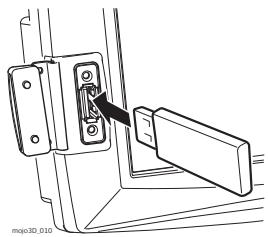
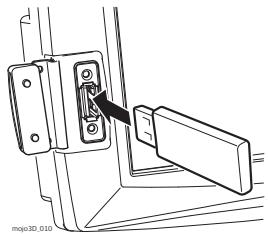
- L'interface USB se trouve sur la partie inférieure gauche de la face avant de l'affichage mojo3D. Ouvrez le couvercle en caoutchouc et insérez un lecteur flash USB compatible dans le logement USB.
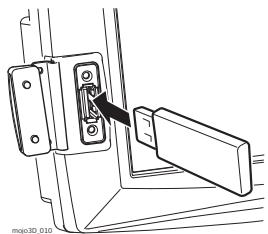
- Effleurez le bouton Paramètres sur l'écran de navigation principal.
- Effleurez le bouton Transférer données dans le menu déroulant.
- Effleurez le bouton Exporter vers USB, puis pour continuer.

Si un moyenRTK est branché, les lignes de cheminement peuvent être transférées du moyen3D au moyenRTK par effleurement du bouton illustré.
- Effleurez le bouton Guidage, puis pour continuer.

Si le lecteur flash USB contient déjà des lignes de cheminement de même nom, un message demandant de confirmer le remplacement des lignes de cheminement s'affiche.
- Dans la boîte de dialogue qui apparait :
- Effleurez pour replacer les lignes de cheminement sur le lecteur flash USB. OU
- Effleurez pour annuler l'opération.
- Effleurez pour retourner à l'écran de navigation principal.
Exporter les données Google Earth et Shapefile pour une ligne de cheminement selectionnée, pas a pas
Pour exporter les données Google Earth et Shapefile pour une ligne de cheminement sélectionnée, procédez comme suit :
- L'interface USB se trouve sur la partie inférieure gauche de la face avant de l'affichage mojo3D. Ouvrez le couvercle en caoutchouc et insérez un lecteur flash USB compatible dans le logement USB.
- Effleurez le bouton Guidage sur l'écran de navigation principal.
- Effleurez le bouton Gestion de ligne dans le menu déroulant. L'écran Gestion du guidage s'affiche.
- Effleurez et pour naviguer dans la liste de lignes de cheminement. Pour sé
- Pour exporter les données de la ligne de cheminement sélectionnée, effleurez le bouton exporter sur USB. (Veuillez noter que la flèche du bouton Export pointe vers la clé mémoire USB.)


En fonction de la taille de la ligne de cheminement, l'opération d'exportation peut prendre une minute ou plus.
Si la clé mémoire USB contient déjà des fichiers avec les mêmes noms que la ligne de cheminement à exporter, une boîte de dialogue s'affiche demandant de confirmer les remplacements des données.
- Pour remplacer les données présentes, effleurez le bouton
Pour visualiser l'information sur l'erreur, effleurez le bouton
Une fois l'exportation des données de la ligne de cheminement terminée, un message s'affiche, affirmant que les données ont été enregistrées.
- Pour fermer le message et returner à l'écran Gestion des lignes de cheminement, effleurez le bouton .
- Pour retourner à l'écran de navigation principal, effleurez le bouton
Informations générales
Les lignes de cheminement dans les formats suivants peuvent être importées sur mojo3D :
Fichiers mojo3D. Fichiers Google Earth kml. Fichiers Shapefile shp, dbf, prj et shx.

Reportez-vous à "Annexe B Formatage des lecteurs flash USB" pour obtenir plus d'informations sur l'utilisation de lecteurs USB avec les produits mojo3D.

Ne mettez pas mojo3D hors tension et ne retirez pas le lecteur flash USB pendant l'importation des lignes de cheminement.
Vous pouvez importer des fichiers mojo3D ou Google Earth ou Shapefile.
Importation de lignes de cheminement depuis des fichiers mojo3D, pas à pas
Pour importer des lignes de cheminement depuis des fichiers mojo3D, procédez comme suit :
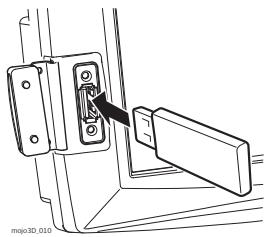
- L'interface USB se trouve sur la partie inférieure gauche de la face avant de l'affichage mojo3D. Ouvrez le couvercle en caoutchouc et insérez dans le logement USB un lecteur flash USB contenant des données de ligne.
- Effleurez le bouton Paramètres sur l'écran de navigation principal.
- Effleurez le bouton Transférer données dans le menu déroulant.
- Effleurez le bouton Importer depuis USB, puis pour continuer.

Si un moyenRTK est branché, les lignes de cheminement peuvent être transférées du moyenRTK au moyen3D par effleurement du bouton illustré.
- Effleurez le bouton Guidage, puis pour continuer.

Si le lecteur flash USB ne contient pas de données, le bouton Guidage ne s'affiche pas.
- Pour sélectionner les lignes de cheminement à importer, effleurez le nom de la ligne de cheminement pour la sélectionner ou la désélectionner. Vous pouvez sélectionner toutes les lignes en effleurant le bouton Sélectionner Tout.

S'il existe déjà des lignes de cheminement de même nom dans mojo3D, un écran permettant de dénommer les lignes en question s'affiche.
- Sélectionnez Automatique pour une création automatique de noms par mojo3D.
- Sélectionnez Manuel pour permettre un renommage manuel de chaque ligne.
- Effleurez pour retourner à l'écran de navigation principal.
Importation de lignes de cheminement depuis des fichiers Google Earth ou Shapefile, pas à pas
Les fichiers Google Earth et Shapefile pour lignes de cheminement qui ont été exportées depuis un moyen3D peuvent être importés par des moyen3D sans perte d'information.

Avant que des fichiers puissent être importés depuis une clé mémoire USB, tous les fichiers dont des données sont à importer doivent être dans le dossier racine de la clé mémoire USB. Si votre application pierce a créé une structure de dossiers, il vous faut copier les fichiers à importer dans le dossier racine de la clé mémoire USB.

Le moyen3D n'importepas de fichiers Google Earth (kml/kmz) depuis d'autres sources, puisque le format utilisé par les applications tierces et le format de fichier interne de moyen3D peuvent être très différents.

Le moyen3D peut importer des lignes de cheminement depuis des fichiers Shapefile générés par des applications tierces dans la mesure où le type de forme est une polyline (parfois appelée ligne) conforme à la définition du standard de Shapefile; MAIS ces lignes de cheminement ne sont importées qu'en tant que lignes de cheminement reproduit (voir "4.7.7 Guidage produit").
Pour importer des lignes de cheminement depuis des fichiers Google Earth ou Shape-file, procédez comme suit :
- L'interface USB se trouve sur la partie inférieure gauche de la face avant de l'affichage mojo3D. Ouvrez le couvercle en caoutchouc et insérez dans le logement USB un lecteur flash USB contenant les données des lignes de cheminement.
- Effleurez le bouton Guidage sur l'écran de navigation principal.
- Effleurez le bouton Gestion de ligne dans le menu déroulant. L'écran Gestion de lignes de cheminement s'affiche.
- Effleurez le bouton Importer depuis USB. (Veuillez noter que la flèche va de la clé mémoire USB vers l'icône Google Earth, et non dans le sens inverse.)


Si la clé mémoire USB ne contient pas de fichiers Google Earth ou Shapefile, le bouton est désactivé. Les fichiers sur la clé mémoire USB n'ont pas le bon format ou bien ils ne sont pas dans le dossier racine de la clé mémoire USB.
L'écran Sélectionnez le type de fichier, illustré ci-dessous, apparait.
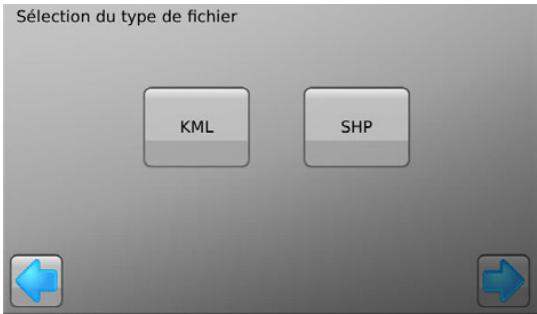
- Pour importer des fichiers Google Earth, effleurez le bouton KML. Pour importer des fichiers Shapefile, effleurez le bouton SHP.

Si le dossier racine de la clé mémoire USB ne contient pas de fichiers Google Earth, le bouton KML est désactivé. Si le dossier racine de la clé mémoire USB ne contient pas de fichiers Shapefile, le bouton SHP est désactivé.
L'écran Sélectionner les éléments à importer s'affiche.
- Sélectionnez les lignes de cheminement à importer en effleurant leurs noms. Vous pouvez sélectionner une ligne, plusieurs lignes, ou toutes les lignes en effleurant le bouton Sélectionner tout.
- Effleurez le bouton

S'il existe déjà des lignes de cheminement de même nom dans moyen3D, l'écran Changement de noms requis s'affiche, permettant de dénommer les lignes de cheminement en question.
- Sélectionnez Automatique pour une création automatique de noms par moyen3D. moyen3D ajoute un numéro aux noms de lignes de cheminement importées de manière à ce que vous puissiez identifier les lignes importées.
- Sélectionnez Manuel pour renommer manuellement les lignes de cheminement importées.
L'écran Résumé de l'importation s'affiche, indiquant le progrès et les succès de l'importation.
- Pour retourner à l'écran Gestion des lignes de cheminement, effleurez le bouton

Les lignes de cheminement importées apparaissent alors sur l'écran Gestion des lignes de cheminement et peuvent être chargées.
- Pour retourner à l'écran de navigation principal, effleurez le bouton
Aperçu général
Le guidage reproduit permet de charger un traitement comme modèle de guidage. Le chargement d'un traitement comme modèle de guidage vous permet de suivre le trajet d'un traitement précédent, mais après annulation des effets du traitement, de manière à ce que vous puissiez le refaire. Le fichier de traitement pour le terrain doit être gardé, car s'il est supprimé, le fichier de ligne de cheminement reproduite est également supprimé.

Soyez conscient de ce que la configuration du véhicule, la largeur de l'outil et le décalage de l'outil doivent être les mêmes que lors de la création du traitement, sans quoi des recoupements se produiront lors du traitement reproduit.
Charger un traitement comme modèle de guidage, pas à pas
Pour charger un traitement comme modèle de guidage, procédez comme suit :
- Effleurez le bouton Guidage sur l'écran de navigation principal.
- Effleurez le bouton Gestion de ligne dans le menu déroulant. L'écran Gestion des lignes de cheminement s'affiche avec une liste de toutes les lignes de cheminement enregistrées et de tous les traitement enregistrés.
- Sélectionnez le traitement à charger comme modèle de guidage dans la liste en effleurant son nom.
- Pour procéder au chargement du Traitement, effleurez le bouton
Vous retournez alors à l'écran de navigation principal et le trajet du traitement sélectionné s'affiche sur l'écran.
Pour annuler le chargement de traitement, effleurez le bouton. Vous retournez alors à l'écran de navigation principal.
- Roulez sur le point de départ de la ligne de cheminement et enclenchez le guidage automatique. Le guidage automatique suit alors le trajet du traitement charge.

Faites attention lors du premier tour ainsi qu'à proximité d'obstacles, car tout déplacement de GPS au fil du temps entraîne un déplacement des lignes de cheminement reproduites.
Description
Le décalage champ permet de déplacer la ligne d'une distance donnée. Cette fonction est utile pour les applications dans le cadre desquelles on utilise une source GPS de haute précision et souhaite décaler une ligne enregistrée d'une valeur connue.
Réglage d'un décalage champ, pas à pas
Pour définir un décalage champ, procédez comme suit :
- Effleurez le bouton Guidage sur l'écran de navigation principal.
- Effleurez le bouton Décalage champ dans le menu déroulant.
- Effleurez la boîte Décalage. Le pavé numérique virtuel s'affiche.
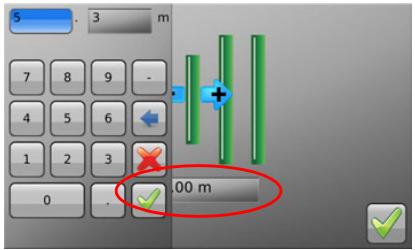
- Utilisez le pavé numérique virtuel pour définir le décalage. Effleurez sur le pavé numérique à la fin.
- Effleurez pour retourner à l'écran de navigation principal.
Description
Le système GPS de moyen3D peut dériver avec le temps. Si vous utilisez moyen3D pendant une période prolongée, vous serez peut-être amené à corriger la position GPS avec la fonction Décalage (dérive). La fonction Décalage utilise la ligne de cheminement comme référence pour ajuster la position GPS. Cette opération a pour effet de décaler toutes les données de l'écran (lignes de cheminement et données de plan) vers la position du véhicule.

La fonction Décalage peut seulement corriger la dérive dans une seule direction, perpendiculaire à la ligne de cheminement. Pour une correction précise de la dérive, il peut s'avérer nécessaire de décaler une ligne dans l'axe nord/sud et est/ouest.
Décalage, pas à pas
Pour décaler la position GPS, procédez comme suit :
- Placez le véhicule sur une voie qu'il a déjà parcourue.

Si la position GPS a dérivé depuis le déplacement du véhicule le long de cette ligne, mojo3D affiche un décalage par rapport à la ligne.
- Effleurez la barre lumineuse dans la partie supérieure de l'écran de navigation principal.
- Effectuez une des opérations suivantes :
- Effectuez un ajustement automatique des positions GPS par rapport au vé
- Effleurez

ou attendez que le menu disparaisse.
Etat du guidage automatique
Le bouton Guidage automatique de l'écran de navigation principal permet d'activer ou de désactiver ce guidage. La couleur du bouton indique aussi l'état actuel du guidage.
- Rouge: L'option route est activée. Pour enclencher le guidage automatique, vous devez la désactiver.

- Orange: Les conditions d'exécution du guidage automatique ne sont pas remplies. L'activation de ce mode est impossible. L'activation à l'arrêt n'est pas opérationnelle.

- Jaune: L'option route est désactivée et le guidage automatique est prêt mais n'est pas enclenché pour le moment. Si le bouton Guidage est effleuré, le système va immédiatement enclencher le guidage automatique, car tous les critères d'activation sont actuellement remplis.

- Vert avec pause : Le guidage automatique est opérationnel mais pas actif, car le véhicule ne se déplace pas ou les critères d'activation ne sont pas remplis.

- Vert : Le guidage automatique est enclenché et le véhicule pilote en mode automatique.

Déactualisation de l'option "route
L'option "route" est une fonction de sécurité conçue pour éviter un enclenchement accidentel du guidage automatique dans des conditions inappropriées, par exemple lorsque le véhicule se trouve sur une route publique ou en cas de travail autour d'obstacles.
- Pour désactiver la fonction, effleurez le bouton Guidage automatique quand il est rouge.
- Effleurez pour confirmer la désactivation de l'option "route".
Activation de l'option "route
Pour activer l'option "route", procédez comme suit :
- Effleurez le bouton Paramètres de guidage sur l'écran de navigation principal.
- Effleurez le bouton Route dans le menu déroulant.
- L'option "route" devient active et le bouton Guidage automatique rouge.
Conditions d'engagement du guidage automatique
Les conditions d'enclenchement du guidage automatique dépendent du kit utilisé. L'exemple suivant indique les conditions habituelles à remplir pour l'exécution d'un guidage automatique :
- Système de guidage automatique connecté et configuré correctement Option "route" désactivée Ligne de cheminement définie Distance à la ligne de cheminement inférieure à 6 m (20 ft)
- Cap dans une plage de 45 degrés de la ligne de cheminement Vitesse de déplacement supérieure à 1 km/h (0,6 mph) Vitesse de déplacement inférieure ou égale à 30 km/h (18 mph)
Enclenchement du guidage automatique
- Sur l'écran de navigation principal, effleurez le bouton Guidage automatique s'il est jaune.
- La couleur verte du bouton Guidage automatique signale que le pilotage automatique est enclenché et que le véhicule est piloté en mode automatique.

D'autres méthodes d'enclenchement du guidage sont disponibles, en fonction du kit de pilotage utilisé.
Désactivation du guidage automatique
- Effleurez sur l'écran de navigation principal le bouton Guidage automatique quand il est vert.
- La couleur rouge du bouton Guidage automatique indique que l'autopilotage est désactivé et que le véhicule n'est plus piloté de façon automatique.

D'autres méthodes de désactivation du guidage sont possibles suivant le kit de guidage utilisé.
Informations générales
Le réglage de moyen3D est préchargé selon le type de véhicule/kit de guidage sélectionné et constitue une bonne base pour l'ajustement fin. Celui-ci peut s'opérer au moyen de quatre paramètres :
Sensibilité Agressivité Dépassement Adaptation de la vitesse

L'ajustement fin du véhicule/kit de guidage permet d'optimiser la performance.
Ajustement du guidage MOJO3D, pas à pas
Pour adapter les paramètres d'ajustement pour le guidage moyen3D, procédez comme suit :
- Effleurez le bouton Paramètres de guidage automatique sur l'écran de navigation principal.

- Effleurez le bouton Réglage dans le menu déroulant. L'écran Assistant de réglage, illustré ci-dessous, apparait.
- Vous pouvez ajuster les quatre paramètres en sélectionnant le bouton correspondant sur le côte gauche de l'écran.
- La plage de réglage de chaque paramètre va de 50 à 150.
- Le réglage du paramètre s'effectue avec un curseur affiché.
- La performance de guidage automatique est affichée sur le panneau du côté droit de l'écran.
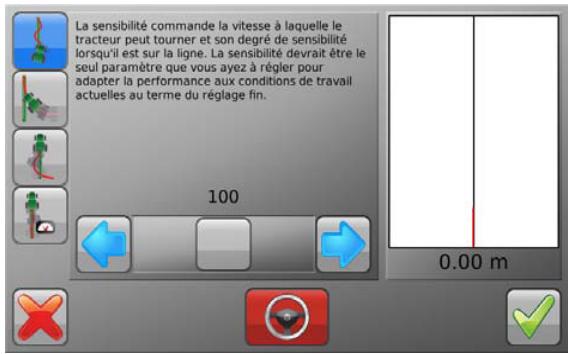
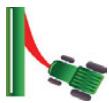
Enregistrement des données de réglage
Effleurez pour enregistrer toutes les modifications des paramètres et revenir à l'écran de navigation principal. - Effleurez pour revenir à l'écran de navigation principal sans enregistrer les changements des paramètres de réglage.

Cette opération annulera les modifications de tous les paramètres d'ajustement, pas seulement celles du paramètre actif.
Sensibilité
La sensibilité agit sur le degré de réaction du véhicule et sur sa sensibilité une fois sur la ligne. C'est en principe le seul paramètre à ajuster pour optimiser le contrôle après l'ajustement fin.
- Effleurez le bouton Sensibilité sur l'écran de réglage.
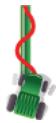
- Déplacez le curseur pour modifier la sensibilité, avec
Explication
- La sensibilité est réglable dans la plage 50% à 150%. La valeur par défaut est 100%.
- En général, une sensibilité élevée est adaptée à une vitesse de marche lente et une sensibilité faible à une vitesse élevée.
- Différents paramètres de sensibilité et leur effet sur la ligne de travail :
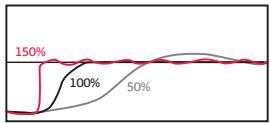
Réglage de l'agressivité
L'agressivité agit sur le niveau d'attaque de la ligne par le véhicule et sur la capacité du véhicule à suivre la ligne.
- Effleurez le bouton Agressivité sur l'écran d'ajustement.
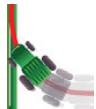
- Déplacez le curseur pour modifier l'agressivité, avec
Explication
- L'agressivité est régulable dans la plage 50% à 150%. La valeur par défaut est 100%.
- Différents paramètres d'agressivité et leur effet sur la ligne de travail :
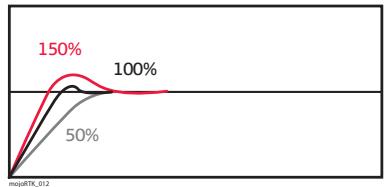
Réglage du dépassement
La valeur de dépassement détermine le niveau d'approche de la ligne par le véhicule et le degré de contrepilotage lors de cette action. Si la valeur est faible, le véhicule reste écarté plus longtemps de la ligne. Si elle est élevée, le véhicule s'approchera plus vite de la ligne et la traversera probablement.
- Effleurez le bouton Dépassement sur l'écran de réglage.
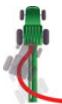
- Déplacez le curseur pour modifier le dépassement, avec et
Explication
- Le dépassement est régulable dans la plage 50% à 150%. La valeur par défaut est 100%.
- Différents paramètres de dépassement et leur effet sur la ligne de travail :
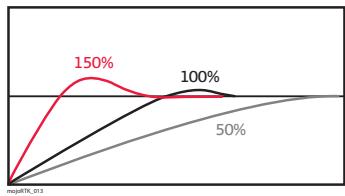
5.2.5
Paramétrage de l'ajustement de la vitesse
Adaptation de la vitesse
L'ajustement de la vitesse sert à adapter la performance du système de contrôle à des vitesses supérieures à 5 km/h (3 mph). Le véhicule peut se déplacer latéralement à des vitesses élevées. Si le véhicule ne tient pas bien la ligne à la vitesse souhaitée, augmentez l'ajustement de la vitesse.
- Effleurez le bouton Ajuster la vitesse sur l'écran de réglage.
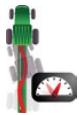
- Déplacez le curseur pour modifier l'ajustement de la vitesse, avec les flèches à gauche et à droite.

L'ajustement de la vitesse est réglable dans la plage 50% à 150%. La valeur par défaut est 100%. L'ajustement de la vitesse n'agit pas à une vitesse inférieure ou égale à 5 km/h (3 mph).
Conseils de réglage généraux
Veillez à traiter chaque paramètre d'ajustement séparément, même s'il peut y avoir des interactions.
Pour ajuster :
- le niveau de rotation et l'â-coup sur la ligne, utilisez le paramètre Sensibilité.
- le maintien du véhicule sur la ligne, les oscillations et la vitesse d'approche de la ligne, utilisez le paramètre Agressivité.
- le niveau de dépassement ou de portée trop courte, utilisez le paramètre Dépassement.
- la variation de la vitesse, utilisez le paramètre Ajustement de vitesse.
Exemples de problèmes
Adaptez ces paramètres à une vitesse de 5km/h (3 mph) puis ajustez-les à des vitesses supérieures en utilisant uniquement le paramètre Ajustement de vitesse.
| Symptôme | Solution |
| Le vehicule s'approche trop lentement de la ligne | Augmentez la valeur du paramètre Agressivité. |
| Le vehicule s'approche trop rapidement de la ligne ou oscille. | Réduisez la valeur du paramètre Agressivité. |
| Le vehicule se redresse avant d'avoir atteint la ligne. | Augmentez la valeur du paramètre Dépassement. |
| Le vehicule passé la ligne puis revient dessus. | Réduisez la valeur du paramètre Dépassement. |
| Le vehicule tourne très lentement pour se diriger vers la ligne. | Augmentez la valeur du paramètre Sensibilité. |
| Le vehicule tourne d'une façon très énergique pour se diriger vers la ligne et présente des à-coups sur la ligne. | Réduisez la valeur du paramètre Sensibilité. |
| Le vehicule oscille seulement à des vitesses plus élevées. | Réduisez la valeur du paramètre Ajustement de la vitesse. |
| Le vehicule ne tient pas la ligne, seulement à des vitesses plus élevées. | Augmentez la valeur du paramètre Ajustement de vitesse. |
Conseils d'ajustement du guidage automatique avec Guidage à axe libre (Ultimate Curve Guidance)
En cas d'utilisation du guidage automatique pour suivre le guidage à axe libre, les paramètres d'ajustement suivants doivent être adaptés. Pour les résultats :
- Ajustez le guidage automatique selon une ligne AB parallèle jusqu'à ce que la performance obtenue soit satisfaisante.
- Affinez l'ajustement du guidage automatique en suivant une section de guidage à axe libre.
- Enregistrez une ligne de couverture avec des courbes douces.
- Désactivez l'enregistrement de la couverture.
- Démarrez la fonction Guidage à axe libre et suivez la ligne en avant et en arrêté.
Aperçu général
Cette fonction permet au technicien de maintenance qui installe soit un SteerDirect SRK ou un kit de guidage SteerDirect Hydraulic d'inverser le contrôle directionnel gauche et droit dans les situations où, après l'installation, le guidage a des mouvements de pulsation ou conduit dans la mauvaise direction.
Inverser le contrôle directionnel gauche et droit, pas à pas
Pour inverser le contrôle directionnel gauche et droit, procédez comme suit :
- Effleurez le bouton Paramètres de guidage automatique sur l'écran de navigation principal.

- Effleurez le bouton Paramètres de guidage de fonction dans le menu déroulant.
L'écran Soupapes inversées s'affiche.

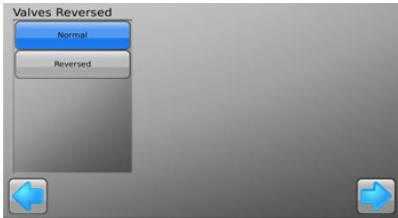
- Sélectionnez l'option requise, Normal ou Inversé, en effleurant le bouton correspondant.
- Pour enregistrer la sélection, effleurez le bouton
L'écran Enregistrer s'affiche, indiquant le progrès de l'opération.
- Pour retourner à l'écran de navigation principal, effleurez le bouton
Activation à l'arrêt et guidage marche arrêté
mojo3D prend en charge l'activation à l'arrêt, qui permet d'activer le système de guidage automatique avant que le véhicule se mette en mouvement. Ceci permet à l'opérateur de se concentrer sur d'autres tâches lorsque le véhicule commence à se déplacer. L'activation à l'arrêt permet également au véhicule de s'arrêter brièvement puis de redémarrer, sans que l'opérateur doive manuellement réactiver le guidage automatique.
Le guidage marche arrière permet à l'opérateur d'activer le guidage automatique lorsqu'il est en marche arrière. Le guidage marche arrière est pris en charge par certaines plateformes de guidage et véhicules mojoXact.

Le guidage marche arrière n'est permis que sur les lignes de cheminement de type droit, c'est-à-dire le Guidage parallèle AB et le Guidage par cap A+.

L'activation à l'arrêt se désactive automatiquement si le véhicule demeure à l'arrêt pendant un délai préalablement configuré. Par défaut ce délai est de 15 secondes, mais il peut être configuré pour n'importe quelle valeur entre 1 et 30 secondes.

L'activation à l'arrêt doit être activée pour que le guidage marche arrière puisse être activé. Ceci permet à l'opérateur d'utiliser le guidage automatique en marche avant, puis de passer en marche arrière sans devoir
manuellement réactiver le guidage automatique pour que le véhicule continue à l'utiliser. L'opérateur peut s'arrêter, redémarrer en marche avant, et le guidage automatique est toujours actif. Ceci peut être répété plusieurs fois sans que l'opérateur ait besoin de réactiver le guidage automatique.
Activer l'Activation à l'arrêt et le Guidage marche arrière, pas à pas
Pour enclencher l'activation automatique et le guidage marche arrêté, procédez comme suit :
- Effleurez le bouton Paramètres sur l'écran de navigation principal.
- Effleurez le bouton Sélection de l'équipement relié dans le menu déroulant. L'écran Sélection de l'équipement relié apparait.
- Effleurez le bouton qui décrit votre configuration sur l'écran de Sélection de l'équipement relié.
- Avancez dans l'assistant en effleurant le bouton jusqu'à atteindre l'écran Activer l'Activation à l'arrêt et le Guidage marche arrêt, illustré ci-dessous.

L'écran Activer l'Activation à l'arrêt et le Guidage marche arrêt n'apparaît que si l'équipement sélectionné à l'étape 3 prend en charge l'Activation automatique.
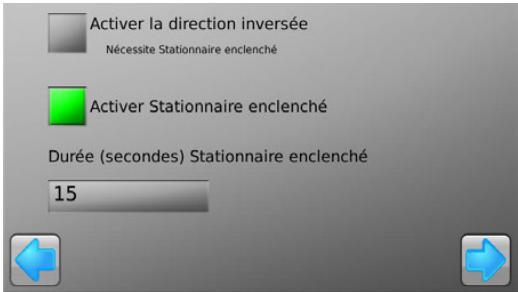
Si vous kit de guidage ou votre véhicule ne prend pas en charge le guidage marche arrêt, cette option n'est pas visible.
- Pour enclencher l'Activation automatique et le Guidage marche arrêté, effleurez la boîte grise correspondante. Les boîtes grises deviennent vertes, indiquant que ces fonctions sont activées.
Pour désactiver une fonction, effleurez sa boîte verte, qui devient alors grise, indiquant que la fonction est à présent désactivée.
Si le Guidage marche arrêt est activé, l'Activation à l'arrêt est automatiquement activée, car le Guidage automatique en a besoin pour fonctionner. Réciproquement, si l'Activation à l'arrêt est désactivée, le Guidage marche arrêt est aussi désactivé.
Réglage du décalage temporel de l'activation à l'arrêt, pas à pas
Sur l'écran Activation à l'arrêt et Guidage marche arrière, vous pouvez régler le Délai temporel de l'activation à l'arrêt pour changer la durée pendant laquelle le système d'Activation à l'arrêt reste actif lorsque le véhicule est à l'arrêt. Par défaut le délai est de 15 secondes, mais il peut être configuré pour n'importe quelle valeur entre 1 et 30 secondes.
- Sur l'écran Activation à l'arrêt et Guidage marche arrière, effleurez le champ Délai temporel de l'activation à l'arrêt puis, à l'aide du clavier virtuel qui apparaît, saississez la nouvelle valeur.
- Effleurez pour avancer dans l'assistant. Fin pour retourner à l'écran de navigation principal.
Utilisation de l'activation à l'arrêt, pas à pas
Une fois l'Activation à l'arrêt activée, le guidage automatique peut être enclenché avant que le véhicule se mette en mouvement. Pour utiliser l'activation à l'arrêt, procédez comme suit :
- Vérifiez que l'option "route" est désactivée (voir "Désactivation de l'option "route"" sous "5.1 Enclenchement du guidage automatique").
- Vérifiez qu'une ligne de cheminement pour le guidage automatique est chargée (voir "4 Réglage de types de guidage").
- Effleurez le bouton quand le véhicule est à l'arrêt.
Le bouton Guidage automatique devient vert avec un symbole d'arrêt (pause), signifiant que le guidage automatique est opérationnel mais pas activé.
- Mettez le véhicule en déplacement.
Le système de guidage automatique s'active automatiquement si le véhicule est suffisamment proche de la ligne de cheminement et que son angle avec la ligne n'est pas trop important. Autrement, le système de guidage automatique attend que ces critères soient remplis avant de s'activer.

Si le véhicule ne se met pas en mouvement avant l'écoulement du délai de l'activation à l'arrêt ou bien si les critères du guidage automatique ne sont pas remplis avant l'écoulement du délai, l'activation à l'arrêt est désactivée.
Utilisation de l'activation en marche arrêt, pas à pas
Le guidage marche arrière permet à l'opérateur de conduire en marche avant puis en marche arrière puis de nouveau en marche avant, sans devoir manuellement réactiver le guidage automatique. L'activation à l'arrêt doit être activée pour le guidage marche arrière. Si l'activation à l'arrêt n'est pas activée, le système de guidage automatique se désactive lorsque le véhicule ralentit lors du changement de direction.
Pour utiliser l'activation en marche arrière, procédez comme suit :
- Assurez-vous que les critères de l'activation en marche arrêté décrits ci-dessous sont remplis :
- le véhicule doit être à une distance de moins d'1 (un) mètre de la ligne.
- le véhicule doit être à un angle inférieur à 20 degrés par rapport à la ligne de cheminement.
- le véhicule doit se déplacer à une vitesse de moins de 10km/h (6mph).
- L'activation à l'arrêt doit être activée.
- le guidage marche arrêté doit être activé.
- Activer le guidage automatique lors de la conduite en marche arrêté.
Si le guidage automatique est activé lorsque le véhicule se déplace en marche avant, et que le véhicule est sur une ligne de cheminement AB ou cap A+, et que l'activation à l'arrêt est active, alors l'activation en marche arrière peut être utilisée en conduisant en marche arrière, dans la mesure où le temps entre le déplacement en marche avant et celui en marche arrière est moins long que le délai de l'activation à l'arrêt.
Le véhicule peut passer de marche avant en marche arrière autant de fois que nécessaire, et le guidage automatique restera actif tant que le véhicule n'est pas à l'arrêt pour un temps supérieur au délai de l'activation à l'arrêt.
5.4
Test de la fonction de guidage automatique, pas à pas
Test du guidage automatique
Pour effectuer un test de la fonction de guidage automatique, procédez comme suit :
- Effleurez le bouton Paramètres de guidage automatique sur l'écran de navigation principal.
- Effleurez le bouton Test de guidage automatique dans le menu déroulant.
L'écran Configurer le kit de guidage, illustré ci-dessous, apparait.
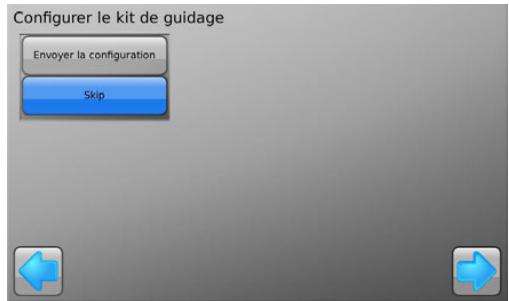


Si le système moyen3D pense que le contrôleur de guidage n'est pas configuré, l'écran Configurer le kit de guidage apparait, et seul le bouton Démarrer est visible, donnant à l'opérateur pour seule option de transmettre la configuration au contrôleur de guidage.
Si le système moyen3D pense que le contrôleur de guidage est configuré, l'écran Configurer le kit de guidage apparait, et le bouton Sauter cette étape est sélectionné. L'opération Sauter laisse la configuration du contrôleur de guidage telle qu'elle était. Si l'opérateur pense que la configuration a été modifiée et doit être transmise au contrôleur du guidage, alors sur cet écran il peut sélectionner Transmettre la configuration. Il faut faire bien attention avant d'effleurer le bouton Démarrer, pour s'assurer que le contrôleur de guidage ne contient aucune configuration requise, car l'opération Transmettre la configuration remplace toute configuration présente sur le contrôleur de guidage par des paramètres d'usine.
- Si vous êtes certain qu'il faut transmettre une configuration au contrôleur de guidage, alors sélectionnez le bouton Transmettre la configuration puis effleurez le bouton Démarrer.
Si vous n'êtes pas sûr qu'il faut transmettre une configuration au contrôleur de guidage ou que vous savez que le contrôleur est déjà configuré, sélectionnez le bouton Sauter cette étape.
- Effleurez pour continuer
L'écran d'information sur le kit de guidage s'affiche.
- Vérifiez que le kit de pilotation est actif. S'il ne l'est pas, réglez le problème, puis effleurez pour continuer.
L'écran Test de guidage s'affiche.
- Vérifiez la qualité et l'état de sécurité du guidage manuel du véhicule. Effleurez le bouton OK.
- Arrêtez le véhicule et centrez les roues. Effleurez le bouton OK.
- Effleurez le bouton Activer le guidage automatique pour activer le guidage automatique.

Vous pouvez désactiver à tout moment le guidage automatique en effleurant le bouton d'enclenchement sur l'écran ou en tournant le volant manuellement.
- Effleurez le bouton Tourner à gauche et vérifiez que le volant tourne à gauche.
- Effleurez le bouton Centre et vérifiez que le volant revient au centre. Veuillez noter que tous les kits de guidage n'offrent pas cette fonction.


- Effleurez le bouton Tourner à droite et vérifiez que le volant tourne à droite.
- À la fin du test de guidage, effleurez le bouton Guidage automatique est actif pour désactiver le guidage automatique.
- Effleurez pour retourner à l'écran de navigation principal.

Informations générales
- La fonction Traitement du champ enregistre la couverture du champ avec le produit délivré par l'outil. L'utilisateur démarre l'enregistrement en appuyant sur le bouton État enregistrement maître.
- Les données de couverture sont ajoutées en temps réel à l'enregistrement du traitement courant.
- Un traitement de champ est toujours actif.
Le mojo3D prend en charge :
- Démarrage d'un nouveau traitement
- Chargement d'un traitement enregistré
- Changement d'un nom de traitement
- Création d'un rapport pdf de traitement
- Suppression d'un traitement
- Exporter des données de traitement vers une clé mémoire USB
- Importer des données de traitement depuis une clé mémoire USB
6.1
Démarrage d'un nouveau traitement, pas à pas
Démarrage d'un nouveau traitement
Pour démarrer un nouveau traitement, procédez comme suit :
- Effleurez le bouton Carte sur l'écran de navigation principal.
- Effleurez le bouton Nouveau traitement dans le menu déroulant.
- Dans la boîte de dialogue qui apparait :
- Effleurez pour démarrer un nouveau traitement.
Un clavier virtuel s'affiche. Saisissez un nom pour le traitement et effleurez pour revenir à l'écran de navigation principal OU

- effleurez pour continuer avec le traitement actuel et retourner à l'écran de navigation principal.
Une ligne de cheminement ou un modèle de guidage préalablement enregistré peut être chargé sans interrompre le traitement. Ceci permet d'utiliser une ligne de cheminement pour l'application de traitement.
6.2
Démarrage d'un traitement enregistré, pas à pas
Chargement d'un traitement enregistré
Pour charger un traitement enregistré, effectuez les opérations suivantes :
- Effleurez le bouton Carte sur l'écran de navigation principal.
- Effleurez le bouton Gestion dans le menu déroulant.

- Effleurez et pour naviguer dans la liste des traitements. Effleurez le nom du traitement pour le sélectionner.
- Effleurez pour charger le traitement et revenir à l'écran de navigation principal.
6.3
Changement d'un nom de traitement, pas à pas
Changement d'un nom de traitement
Pour changer le nom d'un traitement existant, effectuez les opérations suivantes :
- Effleurez le bouton Carte sur l'écran de navigation principal.
- Effleurez le bouton Gestion dans le menu déroulant.
- Effleurez et pour naviguer dans la liste de traitements. Effleurez le nom du traitement pour le sélectionner.
- Effleurez le bouton Éditer.

- Utilisez le clavier virtuel pour changer le nom du traitement, puis effleurez
- Effleurez √ pour retourner à l'écran de navigation principal.
Informations générales
Vous pouvez générer un rapport PDF de traitement avec mojo3D et l'exporter vers un lecteur flash USB. Le rapport contient une image de la carte de couverture, le nom du traitement, l'espace couvert, la date et l'heure de départ et la date et l'heure de l'arrêt.

Cette opération exige la présence d'un lecteur flash USB dans mojo3D.
Création d'un rapport PDF, pas à pas
Pour créer un rapport PDF sur un traitement donné, procédez comme suit :
- Effleurez le bouton Carte sur l'écran de navigation principal.
- Effleurez le bouton Gestion dans le menu déroulant.
- Effleurez et pour naviguer dans la liste de traitements. Effleurez le nom du traitement pour le sélectionner.
- Effleurez le bouton Rapport.

- Après la création du rapport, une boîte de dialogue apparait. Effleurez ✔ pour fermer la boîte de dialogue.
- Pour charger le traitement sélectionné, effleurez le bouton √. Vous retournez alors à l'écran de navigation principal.
Pour garder le traitement actuel, effleurez le bouton X. Vous retournez alors à l'écran de navigation principal.
6.5
Suppression d'un traitement, pas à pas
Suppression d'un traitement
Un traitement peut être supprimé, mais il faut faire attention, car si le traitement est utilisé comme modèle de guidage pour un GUIDAGE reproduit (voir "4.7.7 Guidage produit") et que le traitement est supprimé, la ligne de cheminement reproduite sera également supprimée.
Effectuez pour cela les opérations suivantes :
- Effleurez le bouton Carte sur l'écran de navigation principal.
- Effleurez le bouton Gestion dans le menu déroulant.
- Effleurez et pour naviguer dans la liste de traitements. Effleurez le nom du traitement pour le sélectionner.
- Effleurez le bouton Supprimer.

- Dans la boîte de dialogue qui apparait :
- Effleurez √ pour poursuivre la suppression. OU
- Effleurez pour annuler la suppression.
- Pour charger le traitement sélectionné, effleurez le bouton √. Vous tournez alors à l'écran de navigation principal. OU
Pour garder le traitement actuel, effleurez le bouton X. Vous turnez alors à l'écran de navigation principal.
Informations générales
Les données de traitement sont exportées dans les formats suivants :
Fichiers mojo3D. - Les fichiers Google Earth kmz et kml - contiennent la carte/couverture du traitement, toute limite éventuelle associée avec le traitement et une Ligne de cheminement reproductive qui correspond au trajet utilisé pour la création du traitement. - Le fichier tif - il s'agit de fichiers GeoTIFF, des images qui peuvent être utilisées comme recouvrement dans d'autres applications de cartographie. Ces fichiers peuvent être ouverts avec : Farm Works, SST Summit, Greenstar Apex et AgLeader SMS. - Le fichier tfw - il s'agit de fichiers de référence utilisés par les applications tierces pour positionner correctement les fichiers GeoTIFF dans l'application.
L'exportation de ces formats de fichier permet à l'utilisateur de produire et de générer des rapports de travail orientés vers le visuel.

Reportez-vous à "Annexe B Formatage des lecteurs flash USB" pour obtenir plus d'informations sur l'utilisation de lecteurs USB avec les produits mojo3D.

Ne mettez pas mojo3D hors tension et ne retirez pas le lecteur flash USB pendant l'exportation des données de traitement.
Vous pouvez exporter les fichiers moyo3D ou les fichiers Google Earth et GeoTIFF.
Exporter les données moy3D pour les traitements, pas à pas
Pour exporter les données pour tous les traitements enregistrés sur mojo3D dans mojo3D, procédez comme suit:
- L'interface USB se trouve sur la partie inférieure gauche de la face avant de l'affichage mojo3D. Ouvrez le couvercle en caoutchouc et insérez un lecteur flash USB compatible dans le logement USB.
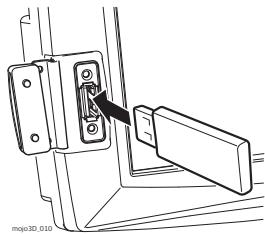
- Effleurez le bouton Paramètres sur l'écran de navigation principal.
- Effleurez le bouton Transferrer données dans le menu déroulant.
- Effleurez le bouton Exporter vers USB, puis pour continuer.
- Effleurez le bouton Exporter vers USB, puis pour continuer.

Si le lecteur flash USB contient déjà des données, un message confirmant le remplacement des données s'affiche.
- Dans la boîte de dialogue qui apparait :
- Effleurez pour replacer les données enregistrées sur le lecteur flash USB. L'écran Résumé de l'exportation s'affiche, indiquant le progrès et les succès de l'exportation. OU
- Effleurez pour annuler l'opération de copie.
- Effleurez pour retourner à l'écran de navigation principal.
Exporter les données Google Earth et GeoTIFF pour un traitement sélectionné, pas à pas
Pour exporter les données Google Earth et GeoTIFF pour un traitement sélectionné, procédez comme suit :
- L'interface USB se trouve sur la partie inférieure gauche de la face avant de l'affichage mojo3D. Ouvrez le couvercle en caoutchouc et insérez un lecteur flash USB compatible dans le logement USB.
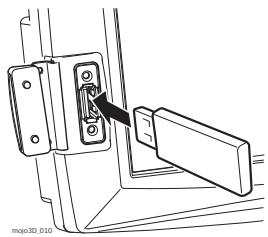
- Effleurez le bouton Carte sur l'écran de navigation principal.
- Effleurez le bouton Gestion dans le menu déroulant. L'écran Gestion du terrain s'affiche.
- Effleurez et pour naviguer dans la liste de traitements. Pour sélectionner le traitement à exporter, effleurez le nom du traitement.
- z que la flèche du bouton Export pointe vers la clé mémoire USB.)


En fonction de la taille de la carte de traitement, l'opération d'exportation peut prendre une minute ou plus.
Si la clé mémoire USB contient déjà des fichiers avec les mêmes noms que le traitement à exporter, une boîte de dialogue s'affiche demandant de confirmer les remplacements des données.
- Pour remplacer les données générées, effleurez le bouton
Pour visualiser l'information sur l'erreur, effleurez le bouton
Une fois l'exportation des données du traitement terminée, un message ressemblant à celui-ci s'affiche.
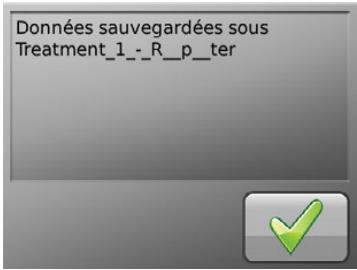
- Pour fermer le message et retourner à l'écran Gestion du terrain, effleurez le bouton .
- Pour charger le traitement sélectionné, effleurez le bouton √. Vous returnez alors à l'écran de navigation principal.
Pour garder le traitement actuel, effleurez le bouton √. Vous retournez alors à l'écran de navigation principal.
6.7
Importation des données de traitement, pas à pas
Importation des données de traitement

Reportez-vous à "Annexe B Formatage des lecteurs flash USB" pour obtenir plus d'informations sur l'utilisation de lecteurs USB avec les produits mojo3D.

Ne mettez pas mojo3D hors tension et ne retirez pas le lecteur flash USB pendant l'importation des données de traitement.
Pour importer les données de traitement, procédez comme suit :
- L'interface USB se trouve sur la partie inférieure gauche de la face avant de l'affichage mojo3D. Ouvrez le couvercle en caoutchouc et insérez un lecteur flash USB compatible dans le logement USB.
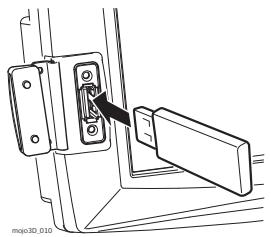
- Effleurez le bouton Paramètres sur l'écran de navigation principal.
- Effleurez le bouton Transférer données dans le menu déroulant.
- Effleurez le bouton Importer depuis USB, puis pour continuer.
L'écran Sélectionner les données à transférer s'affiche.
- Effleurez le bouton Champ, puis pour continuer.

Si le lecteur flash USB ne contient pas de données de champ, le bouton ne s'affiche pas.
L'écran Sélectionner les éléments à importer s'affiche.
Sélectionnez les traitements en effleurant leurs boutons. Vous pouvez sélectionner un traitement, plusieurs traitements, ou tous les traitements en effleurant le bouton Sélectionner tout.
- Effleurez le bouton

S'il existe déjà des traitements de même nom dans moyen3D, un écran permettant de renommer les traitements en question s'affiche.
- Sélectionnez Automatique pour une création automatique de noms par moyen3D. moyen3D ajoute un nombre aux noms des traitements importés de manière à ce que vous puissiez identifier les traitements importés.
- Sélectionnez Manuel pour renommer manuellement les traitements importées.
- Pour procéder à l'importation, effleurez le bouton
Si vous avez choisi un changement de noms Automatique, l'écran Résumé de l'importation apparait.
Si vous avez choisi un changement de noms Manuel, l'écran Les éléments suivants doivent être renommés apparait.
- Effleurez une configuration de véhicule pour la sélectionner. Effleurez le bouton Renommer.
- Utilisez le clavier virtuel pour entrer un nouveau nom pour la configuration.
- Répéter les trois étapes ci-dessus pour chaque configuration dans la liste.
- Résumé de l'importation effleurez le bouton
L'écran Résumé de l'importation s'affiche, indiquant le progrès et les succès de l'importation.
- Pour retourner à l'écran de navigation principal, effleurez le bouton
Contrôle automatique de tronçon
Informations générales
Le bouton État enregistrement maître au coin inférieur gauche de l'écran peut être rouge, jaune ou bleu.
- Maître en position Marche, enregistrement de couverture.
- Maître en position Marche, mais en pause à cause d'une vitesse trop petite ou trop élevée.
- Maître en position Arrêt, pas d'enregistrement de couverture.

Si vous avez sélectionné moyen3D / Toucher comme source d'entrée maître et mode d'entrée dans la configuration du véhicule, l'effleurement du bouton État enregistrement maître active ou désactive l'enregistrement de la couverture.
Définition
La latence est l'intervalle de temps entre le moment de commutation du tronçon de MARCHE sur ARRET ou d'ARRET sur MARCHE et l'arrêt ou le démarrage effectif de l'application.
Mesure simple
Le moyen le plus rapide pour estimer la latence est d'utiliser un chronomètre pour mesurer l'intervalle de temps entre l'activation d'un tronçon et le démarrage effectif de l'application. Cet intervalle peut être très court - quelques dixièmes de secondes - et difficile à mesurer avec précision. Une détermination plus précise de la latence est possible par mesure de la distance parcourue à une certaine vitesse.
Calibrage de la latence du contrôle de tronçon

En cas d'utilisation d'un épandeur, le réservoir doit seulement contenir de l'eau dans le cadre de ce calibrage.
Calibrage de la latence, pas à pas
Pour calibrer la latence du contrôle de tronçon, procédez comme suit :
- Roulez lentement en ligne droite pendant 200m (650 ft), le maître étant en marche. Marquez à mi-chemin sur le sol le point de passage de l'extrémité de l'outil avec deux jalons et une corde.
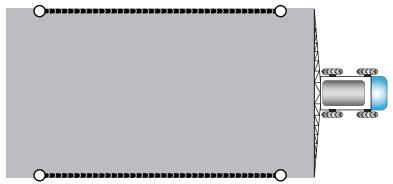
- Passez sur la voie précédente à angle droit, le maître étant en marche. Avant de franchir la ligne marquée, assurez-vous qu'il y ait suffisamment d'espace pour permettre un positionnement droit de l'outil derrière le véhicule.
- Mesurez la distance entre la corde et le point de réaction de l'application.
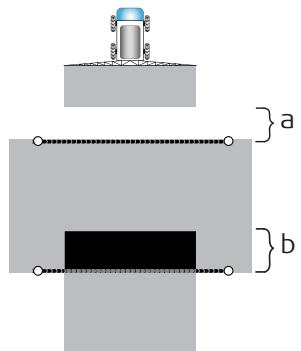
a) Temporisation d'enclenchement b) Temporisation d'arrêt
Calcul avec système métrique
Latence [s] = distance parcourue [m] ÷ vitesse [km/h] × 3,6
En supposant que le conducteur roule à 20 km/h et que la distance entre la corde et le point de réaction de l'application soit de 5 m :
$$ 5 \mathrm {m} \div 2 0 \mathrm {k m} / \mathrm {h} \times 3, 6 = 0, 9 \text {s e c o n d e d e l a t e n c e} $$
Calcul avec système impérial/US
Latence [s] = distance parcourue [ft] ÷ vitesse [mp/h] × 0,68
En supposant que le conducteur roule à 12 mph et que la distance entre la corde et le point de réaction de l'application soit de 16 ft: 16ft÷ 12mph× 0,68 = 0,9 seconde de latence
Problèmes de latence - dépannage
Problèmes de latence
Les solutions de certains problèmes sont indiquées dans le tableau suivant :
| Problème | Solution |
| La désactivation du tronçon intervient trop tard et un chevauchement en résultat. | Augmentez la latence d'accêt |
| La désactivation du tronçon intervient trop tôt. Résultat : couverture incomplète. | Réduisez la latence d'accès |
| L'activation du tronçon inter- vient trop tard. Résultat : couverture incomplète. | Augmentez la latence d'enclenchement. |
| L'activation du tronçon inter- vient trop tôt et un chevauche- ment en résultat. | Réduisez la latence d'enclenchement. |
Définition de la limite de recouvrement
La limite de recouvrement définit le niveau de sensibilité du contrôle automatique de tronçon pour une couverture incomplète ou chevauchante. Quand la limite est réglée sur la valeur par défaut, 100%, le contrôle réagit chaque fois que la couverture est incomplète.
Lorsque la limite de recouvrement est réduite, le système n'active pas systématiquement l'application quand une petite zone manque, par exemple une bande entre deux cycles de pulvérisation.
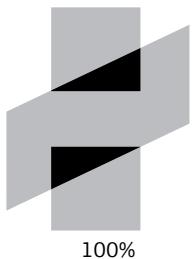
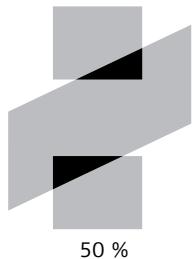
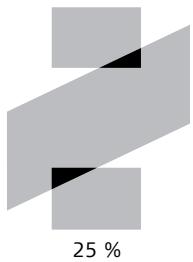
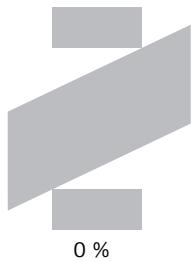
Réglage de la limite de recouvrement, pas à pas
Pour régler la limite de recouvrement, procédez comme suit :
- Effleurez le bouton Paramètres sur l'écran de navigation principal.
- Effleurez le bouton Configuration du véhicule dans le menu déroulant.
- Effleurez plusieurs fois jusqu'à l'affichage de l'écran de configuration de contrôle de tronçon.
- Effleurez le champ Limite recouvrement.
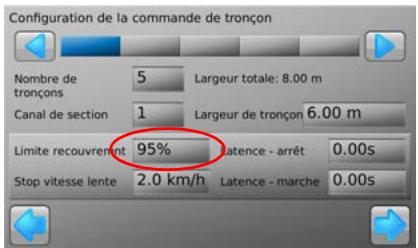
- Utilisez le pavé numérique virtuel pour définir la limite de recouvrement. Effleurez

sur le pavé numérique à la fin.
- Effleurez pour retourner à l'écran de navigation principal.
Réglage de la fonction "stop vitesse lente
- La fonction "Stop vitesse lente" permet d'arrêter automatiquement l'application à chaque arrêt du véhicule.
- La fonction "Stop vitesse lente" opère par tronçon. Vous pouvez donc l'utiliser pour désactiver le mode "vitesse lente" à l'intérieur d'un tronçon quand le véhicule avance sur un chemin sinueux.
Réglage de la fonction "stop vitesse lente", pas à pas
Pour régler la fonction "Stop vitesse lente", procédez comme suit :
- Effleurez le bouton Paramètres sur l'écran de navigation principal.
- Effleurez le bouton Configuration du véhicule dans le menu déroulant.
- Effleurez plusieurs fois jusqu'à l'affichage de l'écran de configuration de contrôle de tronçon.
- Effleurez la boîte Stop vitesse lente.
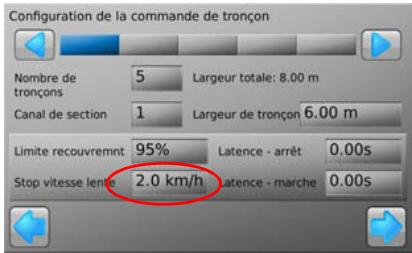
- Utilisez le pavé virtuel pour définir la vitesse minimale. Effleurez sur le pavé numérique à la fin.
- Effleurez pour revenir à l'écran de guidance principal.
7.4
Contrôle manuel forcé, pas à pas
Contrôle manuel forcé
Pour forcer le contrôle manuel du tronçon, procédez comme suit :
- Le maître étant activé et la couverture enregistrée, effleurez n'importe quelle zone de la barre de contrôle au bas de l'écran.
- Effleurez une section de la barre de
contrôle, ou effleurez ou pour sélectionner un tronçon à configurer manuellement.
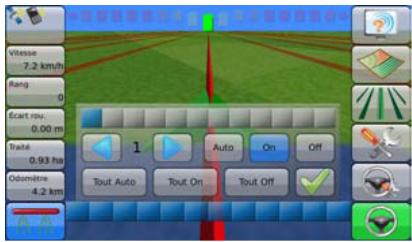
- Effleurez Auto, On ou Off pour configurer l'état du contrôle.
- On: Le tronçon est ouvert si le bouton enregistrement maître est actif (bleu), même si cette zone a déjà été couverte.
- Off: Le tronçon n'est pas actif même si ce n'est pas couvert.
- Auto: Le contrôle automatique est actif.
- Ou modifiez tous les paramètres en bloc en effleurant Tout Auto, Tout On ou Tout Off.
- Effleurez pour fermer l'écran de contrôle manuel forcé.
8.1 Création d'une nouvelle limite de champ
Avantages Les limites de champ peuvent être enregistrées et sauvegardées dans mojo3D. Cela signifie qu'il est possible d'exécuter une application plus précise avec moins de gaspillage, étant donné que la zone totale du champ et la zone à couvrir sont connues. Les conducteurs qui ne connaissent pas bien un champ peuvent charger une limite créée au préalable afin de pouvoir terminer un champ la nuit dans de bonnes conditions.
Nouvelle limite de champ, pas à pas
Pour créer une nouvelle limite de champ, procédez comme suit :
- Effleurez le bouton Carte sur l'écran de navigation principal.
- Effleurez le bouton Nouvelle limite dans le menu déroulant.
Pour enregistrer la limite à gauche de l'outil, effleurez - Pour enregistrer la limite dans l'axe de l'antenne, effleurez - Pour enregistrer la limite à droite de l'outil, effleurez
- Roulez sur la périphérie du champ pour enregistrer la limite.
- Pour fermer la fonction Limite de champ, effectuez l'une des opérations suivantes :
Effleurez ? puis pour fermer la limite manuellement. - Roulez près du point de départ de la limite et effleurez quand c'est affiché sur l'écran de navigation principal. - Roulez sur le point de départ et la limite se ferme automatiquement.

La limite du champ est automatiquement enregistrée sous le même nom que le traitement courant à la fermeture.
8.2
Chargement d'une limite de champ enregistrée, pas à pas
Chargement d'une limite de champ enregistrée
Pour charger une limite de champ enregistrée, procédez comme suit :
- Effleurez le bouton Carte sur l'écran de navigation principal.
- Effleurez le bouton Gestion de limite dans le menu déroulant.

- Effleurez ou pour naviguer dans la liste de limites. Effleurez le nom de la limite pour la sélectionner.
- Effleurez pour charger la limite.
8.3
Changement du nom de limite de champ, pas à pas
Changement d'un nom de limite de champ
Pour changer le nom d'une limite enregistrée, procédez comme suit :
- Effleurez le bouton Carte sur l’écran de navigation principal.
- Effleurez le bouton Gestion de limite dans le menu déroulant.

- Effleurez ou pour naviguer dans la liste de limites. Effleurez le nom de la limite pour la sélectionner.
- Effleurez le bouton Editor.

- Utilisez le clavier virtuel pour changer le nom de la limite, puis effleurez
8.4
Suppression d'une limite de champ, pas à pas
Suppression d'une limite de champ
Pour supprimer une limite de champ enregistrée, procédez comme suit :
- Effleurez le bouton Carte sur l'écran de navigation principal.
- Effleurez le bouton Gestion de limite dans le menu déroulant.
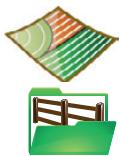
- Effleurez ou pour naviguer dans la liste de limites. Effleurez le nom de la limite pour la sélectionner.
- Effleurez le bouton Supprimer.

- Dans la boîte de dialogue qui apparait :
- Effleurez √ pour poursuivre la suppression. OU
- Effleurez √ pour annuler la suppression.
Le fait de supprimer une limite a pour effet de supprimer la ligne limite de tout traitement associé.
Exportation de données relatives à la limite de champ
Les données de limite peuvent être exportées dans les formats suivants :
Fichiers mojo3D. Fichiers Google Earth kml. - Fichiers Shapefile shp, dbf, prj et shx - qui peuvent être ouverts par des applications tierces.

Reportez-vous à "Annexe B Formatage des lecteurs flash USB" pour obtenir plus d'informations sur l'utilisation de lecteurs USB avec les produits mojo3D.

Ne mettez pas mojo3D hors tension et ne retirez pas le lecteur flash USB pendant l'exportation des données.
Vous pouvez exporter les fichiers mojo3D ou les fichiers Google Earth et Shapefile.
Exportation de données relatives à la limite de champ, pas à pas
Pour exporter toutes les données de limite de champ enregistrées sur mojo3D dans un format de fichier mojo3D, précisé comme suit :
- L'interface USB se trouve sur la partie inférieure gauche de la face avant de l'affichage mojo3D. Ouvrez le couvercle en caoutchouc et insérez un lecteur flash USB compatible dans le logement USB.
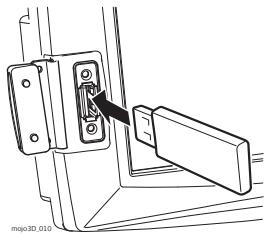
- Effleurez le bouton Paramètres sur l'écran de navigation principal.
- Effleurez le bouton Transférer données dans le menu déroulant.
- Effleurez le bouton Exporter vers USB, puis pour continuer.
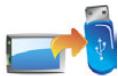
- Effleurez le bouton Limite, puis pour continuer.

Si le lecteur flash USB contient déjà des données, un message confirmant le remplacement des données s'affiche.

- Dans la boîte de dialogue qui apparait :
- Effleurez pour replacer les données enregistrées sur le lecteur flash USB. L'écran Résumé de l'exportation s'affiche, indiquant le progrès et le succès de l'exportation.
- Effleurez pour annuler l'opération de copie.
- Effleurez pour retourner à l'écran de navigation principal.
Exporter les données Google Earth et Shapefile pour une limite sélectionnée, pas à pas
Pour exporter les données Google Earth et Shapefile pour une limite de champ sélectionnée, procédez comme suit :
- L'interface USB se trouve sur la partie inférieure gauche de la face avant de l'affichage mojo3D. Ouvrez le couvercle en caoutchouc et insérez un lecteur flash USB compatible dans le logement USB.
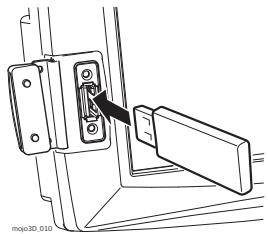
- Effleurez le bouton Carte sur l'écran de navigation principal.
- Effleurez le bouton Gestion de limite dans le menu déroulant. L'écran Gestion du terrain s'affiche.
- Effleurez et pour naviguer dans la liste de limites de champ. Pour sélectionner la limite de champ à exporter, effleurez le nom de la limite.
- Pour exporter les données de la limite sélectionnée, effleurez le bouton exporter sur USB. (Veuillez noter que la flèche du bouton Export pointe vers la clé mémoire USB.)


En fonction de la taille de la limite de champ, l'opération d'exportation peut prendre une minute ou plus.
Si la clé mémoire USB contient déjà des fichiers avec les mêmes noms que la limite à exporter, une boîte de dialogue s'affiche demandant de confirmer les remplacements des données.
- Pour remplacer les données présentes, effleurez le bouton .
Pour visualiser l'information sur l'erreur, effleurez le bouton
Une fois l'exportation des données de la limite de champ terminée, un message s'affiche, affirmant que les données ont été enregistrées.
- Pour fermer le message et retourner à l'écran Gestion des limites, effleurez le bouton .
- Pour charger la limite de champ sélectionnée, effleurez le bouton . Vous retournez alors à l'écran de navigation principal. OU
Pour garder la limite actuelle, effleurez le bouton . Vous retournez alors à l'écran de navigation principal.
8.6
Informations générales
Importation de données relatives à la limite de champ
Les limites de champ dans les formats suivants peuvent être importées sur mojo3D :
Fichiers mojo3D. Fichiers Google Earth kml. Fichiers Shapefile. shp, dbf, prj et shx.

Reportez-vous à "Annexe B Formatage des lecteurs flash USB" pour obtenir plus d'informations sur l'utilisation de lecteurs USB avec les produits mojo3D.

Ne mettez pas mojo3D hors tension et ne retirez pas le lecteur flash USB pendant l'importation des données.
Vous pouvez importer des fichiers mojo3D Google Earth ou Shapefile.
Importation de données relatives à la limite de champ depuis des fichiers mojo3D, pas à pas
Pour importer des données de limite de champ depuis des fichiers mojo3D, procédez comme suit :
- L'interface USB se trouve sur la partie inférieure gauche de la face avant de l'affichage mojo3D. Ouvrez le couvercle en caoutchouc et insérez un lecteur flash USB compatible dans le logement USB.
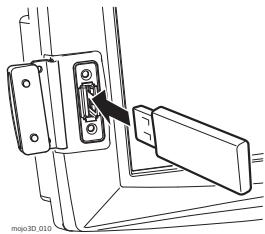
- Effleurez le bouton Paramètres sur l'écran de navigation principal.
- Effleurez le bouton Transférer données dans le menu déroulant.
- Effleurez le bouton Importer depuis USB, puis pour continuer.
L'écran Sélectionner les données à transférer s'affiche.
- Effleurez le bouton Limite, puis pour continuer.

Si le lecteur flash USB ne contient pas de données sur des limites de champ, le bouton Limite ne s'affiche pas.
L'écran Sélectionner les éléments à importer s'affiche.

- électionner toutes les limites de champ en effleurant le bouton Sélectionner Tout.
- Effleurez le bouton

S'il existe déjà des limites de champ de même nom dans moyen3D, un écran permettant de renommer les lignes limites en question s'affiche.
- Sélectionnez Automatique pour une création automatique de noms par moyen3D.
- Sélectionnez Manuel pour permettre un renommage manuel de chaque limite de champ.
- Pour procéder à l'importation, effleurez le bouton
L'écran Résumé de l'importation s'affiche, indiquant le progrès et les succès de l'importation.
- Effleurez pour retourner à l'écran de navigation principal.
Importation de données de limite de champ depuis des fichiers Google Earth ou Shapefile, pas à pas
Le fichiers Google Earth et Shapefile pour limites de champ qui ont été exportées depuis un moyen3D peuvent être importées par des moyen3D sans perte d'information. Certains fichiers Shapeline générés par des applications tierces peuvent également être importés par des moyen3D.
Les objets limites Google Earth exportés depuis un mojo3D peuvent être déplacés et restructurés dans Google Earth puis sauvegardés comme nouveau fichier Google Earth. Le nouvel fichier Google Earth peut contenir un ou plusieurs objets mojo3D, et mojo3D peut toujours importer les objets contenus dans ces fichiers.

Avant que des fichiers puissent être importés depuis une clé mémoire USB, tous les fichiers dont des données sont à importer doivent être dans le dossier racine de la clé mémoire USB. Si votre application pierce a créé une structure de dossiers, il vous faut copier les fichiers à importer dans le dossier racine de la clé mémoire USB.

Le moyen3D n'importe pas de fichiers kml/kmz depuis d'autres sources, puisque le format utilisé par d'autres applications tierces et le format de fichier interne de moyen3D peuvent être très différents.

Le moyen3D peut importer des limites de champ depuis des fichiers Shapefile générés par des applications tierces dans la mesure où le type de forme est un polygone.
Pour importer des données de limite de champ depuis des fichiers Google Earth ou Shapefile, procédez comme suit :
- L'interface USB se trouve sur la partie inférieure gauche de la face avant de l'affichage mojo3D. Ouvrez le couvercle en caoutchouc et insérez un lecteur flash USB compatible dans le logement USB.
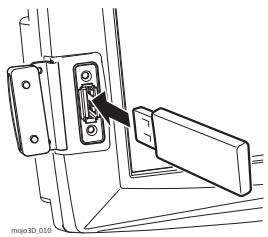
- Effleurez le bouton Traitement sur l'écran de navigation principal.
- Effleurez le bouton Gestion de limite dans le menu déroulant. L'écran de Gestion des limites s'affiche.

- Effleurez le bouton Importer depuis USB. (Veuillez noter que la flèche va de la clé mémoire USB vers l'icône Google Earth, et non dans le sens inverse.)


Si la clé mémoire USB ne contient pas de fichiers Google Earth ou Shapefile, le bouton est désactivé. Les fichiers sur la clé mémoire USB n'ont pas le bon format ou bien ils ne sont pas dans le dossier racine de la clé mémoire USB.
L'écran Sélectionnez le type de fichier, illustré ci-dessous, apparait.
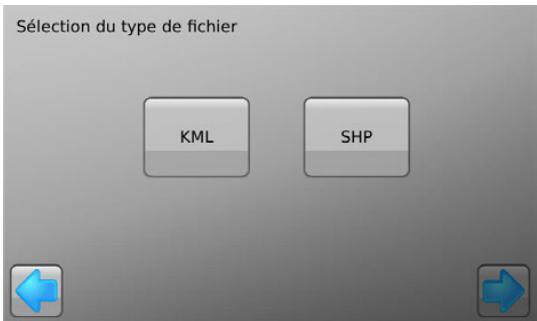
- Pour importer des fichiers Google Earth, effleurez le bouton KML.
Pour importer des fichiers Shapefile, effleurez le bouton SHP.

Si le dossier racine de la clé mémoire USB ne contient pas de fichiers Google Earth, le bouton KML est désactivé. Si le dossier racine de la clé mémoire USB ne contient pas de fichiers Shapefile, le bouton SHP est désactivé.
L'écran Sélectionner les éléments à importer s'affiche.
- Sélectionnez les limites de champ à importer en effleurant leurs boutons. Vous pouvez sélectionner une limite, plusieurs limites, ou toutes les limites en effleurant le bouton Sélectionner tout.
- Effleurez le bouton

S'il existe déjà des limites de champ de même nom dans moyen3D, l'écran Changement de noms requis s'affiche, permettant de renommer les limites de champ en question.
- Sélectionnez Automatique pour une création automatique de noms par moyen3D. moyen3D ajoute un numéro aux noms des limites importées de manière à ce que vous puissiez identifier les limites importées. OU
- Sélectionnez Manuel pour renommer manuellement les limites importées.
- Pour procéder à l'importation, effleurez le bouton

L'écran Résumé de l'importation s'affiche, indiquant le progrès et les succès de l'importation.
- Pour retourner à l'écran Gestion des limites, effleurez le bouton

Les limites importées apparaissent alors sur l'écran Gestion des limites et peuvent être chargées.
- Pour retourner à l'écran de navigation principal, effleurez le
bouton
Aperçu général
Le mojo3D prend en charge :
- L'enregistrement des configurations de véhicules et d'outils Le chargement de configurations de véhicules et d'outils enregistrées
- La modification du nom des configurations de véhicules et d'outils
- La suppression des configurations de véhicules et d'outils
- L'exportation des configurations de véhicules et d'outils sur une clé mémoire USB
- L'importation de configurations de véhicules et d'outils depuis une clé mémoire USB
Les fonctions d'enregistrement, de chargement, d'exportation et d'importation permettent de transférer des configurations de véhicule d'un mojo3D à un autre, de manière à ce que vous puissiez utiliser tous vos appareils mojo3D sur tout véhicule initialement configuré sur un autre mojo3D.

Les fonctions de sauvegarde et de chargement ont été implémentées en supposant que seul le mojo3D circule de véhicule en véhicule. Par contre, si mojoXact est installé sur un véhicule, la supposition est que mojoXact reste dans le véhicule. Le mojoXact est donc pour être fixé et calibré puis rester dans le véhicule.
Enregistrer une configuration de véhicule ou d'outil
Informations générales
Il faut que la configuration soit opérationnelle, complétant le véhicule, l'outil et le contrôle du tronçon, avant que vous puissiez la sauvegarder.
Enregistrer une configuration de véhicule ou d'outil, pas à pas
Pour sauvegarder une configuration de véhicule ou d'outil, procédez comme suit :
- Effleurez le bouton Paramètres sur l'écran de navigation principal.
- Effleurez le bouton Gestion de la configuration du véhicule dans le menu déroulant. L'écran Gestion de la configuration du véhicule, illustré ci-dessous, apparait.


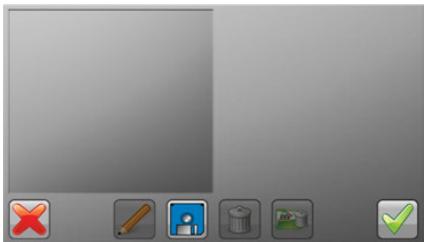
La liste des véhicules (à gauche) est vide tant que vous n'avez aucune configuration préalablement enregistrée.
- Pour enregistrer la configuration du véhicule actuelle, effleurez le bouton

La configuration enregistrée apparait dans la liste à gauche avec un nom par défaut, comme illustré ci-dessous. Il est possible de renommer la configuration en procédant comme décrit sous "9.3 Renommer une configuration de véhicule ou d'outil".
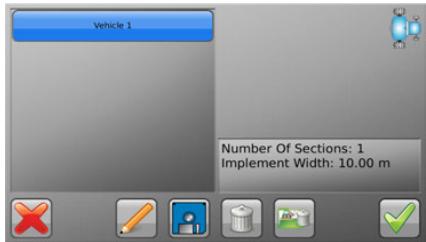
- Pour retourner à l'écran de navigation principal, effleurez le bouton
Charger une configuration de véhicule ou d'outil
Informations générales
S'il y a des configurations de véhicules ou d'outils enregistrées sur le mojo3D, celles-ci peuvent être chargées, de manière à ce que l'utilisateur n'ait pas besoin de reconstituer les détails de la configuration.

C'est à l'opérateur de vérifier que la configuration correcte est chargée et que les réglages sont corrects. Le système ne peut pas détecter si des réglages incorrects ont été chargés.
Charger une configuration de véhicule ou d'outil, pas à pas
Pour charger une configuration de véhicule ou d'outil, procédez comme suit :
- Effleurez le bouton Paramètres sur l'écran de navigation principal.
- Effleurez le bouton Gestion de la configuration du véhicule dans le menu déroulant.
L'écran Gestion de la configuration du véhicule, illustré ci-dessous, apparait avec la liste des configurations actuelles enregistrées sur la gauche.
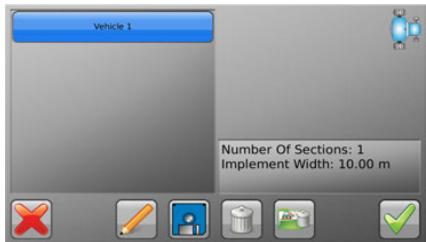

- Effleurez la configuration que vous aimeriez charger pour la sélectionner. Le côté droit de l'écran affiche des informations sur la configuration sé
- Pour procéder au chargement de la configuration sélectionnée, effleurez le
bouton
La configuration est alors chargée et l'écran de navigation principal s'affiche à nouveau.
Pour annuler l'opération de chargement, effleurez le bouton

La configuration n'est alors pas modifiée, et l'écran de navigation principal s'affiche à nouveau.
9.3
Informations générales
Renommer une configuration de véhicule ou d'outil
Les configurations sont enregistrées avec un nom par défaut, et il est donc judicieux de renommer une configuration avec un nom significatif afin qu'elle soit facile à identifier.

Le moyen3D permet de donner le même nom à plusieurs configurations, mais il est fortement recommandé d'affecter un nom unique à chaque configuration.
Renommer une configuration de véhicule ou d'outil, pas à pas
Pour renommer une configuration de véhicule ou d'outil, procédez comme suit :
- Effleurez le bouton Paramètres sur l'écran de navigation principal.
- Effleurez le bouton Gestion de la configuration du véhicule dans le menu déroulant.
L'écran Gestion de la configuration du véhicule, illustré ci-dessous, apparait avec la liste des configurations actuelles enregistrées sur la gauche.

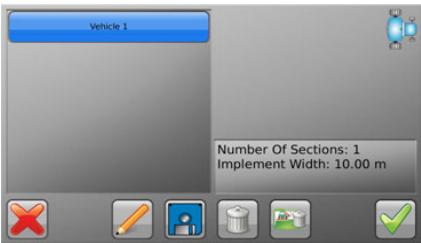
- Sélectionnez la configuration à renommer en l'effleurant.
- Effleurez le bouton Éditer.
- Utilisez le clavier virtuel pour changer le nom de la configuration de véhicule ou d'outil.
- Effleurez le bouton pour enregistrer le nom de la configuration.
Le clavier disparaît et le nouveau nom de la configuration apparait dans la liste du côté gauche.
Effleurez

pour annuler le changement de nom.
- Pour retourner à l'écran de navigation principal, effleurez le bouton X.
La configuration actuellement chargée ne sera pas modifiée.
Pour charger la configuration actuellement sélectionnée dans la liste, effleurez le bouton
Informations générales
Les configurations de véhicule incorporées ou obsolètes peuvent être supprimées.

ATTENTION... une fois qu'une configuration a été effacée, elle ne peut plus être récupérée ou restaurée. Si vous supprimez une configuration par erreur, il vous faudra manuellement la recréer et l'enregistrer à nouveau.
Supprimer une configuration de véhicule ou d'outil, pas à pas
Pour supprimer une configuration de véhicule, effectuez les opérations suivantes :
- Effleurez le bouton Paramètres sur l'écran de navigation principal.
- Effleurez le bouton Gestion de la configuration du véhicule dans le menu déroulant.
L'écran Gestion de la configuration du véhicule, illustré ci-dessous, apparait avec la liste des configurations actuelles enregistrées sur la gauche.
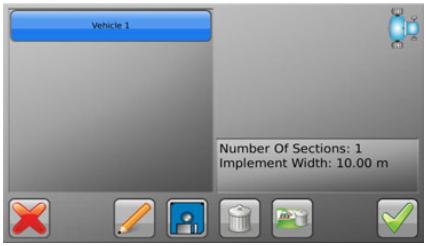

- Sélectionnez la configuration à supprimer en l'effleurant.
- Assurez-vous que la configuration sélectionnée est celle que vous aimeriez supprimer.
- Pour supprimer définitivement la configuration sélectionnée, effleurez le bouton supprimer.
Une boîte de dialogue s'affiche demandant de confirmer que vous aimeriez supprimer la configuration.

- Pour procéder à la suppression de la configuration, effleurez le bouton
La configuration est alors supprimée de manière permanente.
Pour annuler la suppression et garder la configuration enregistrée sur le moyen3D, effleurez le bouton.
- Pour retourner à l'écran de navigation principal, effleurez le bouton X.
La configuration actuellement chargée ne sera pas modifiée.
Pour charger la configuration actuelle mentionnée sélectionnée dans la liste, effleurez le bouton
Supprimer toutes les configurations de véhicules ou d'outils, pas à pas
Pour supprimer toutes les configurations de véhicules sauvegardées sur leOTO3D, effectuez les opérations suivantes :
- Effleurez le bouton Paramètres sur l'écran de navigation principal.
- Effleurez le bouton Gestion de la configuration du véhicule dans le menu déroulant.
L'écran Gestion de la configuration du véhicule, illustré ci-dessous, apparait avec la liste des configurations actuellement enregistrées sur la gauche.
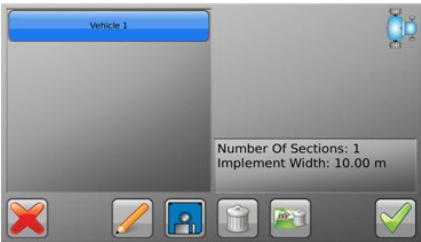
- Pour supprimer définitivement toutes les configurations de véhicules, effleurez le bouton tout supprimer. Une boîte de dialogue s'affiche demandant de confirmer que vous aimeriez supprimer toutes les configurations de véhicules.

- Pour proceder à la suppression des configurations, effleurez le bouton √. Les configurations sont alors supprimées de manière permanente. OU Pour annuler la suppression et garder les configurations enregistrées sur lecko3D, effleurez le bouton
- Pour retourner à l'écran de navigation principal, effleurez le bouton. La configuration actuellement chargée ne sera pas modifiée.
Pour charger la configuration actuellement sélectionnée dans la liste (s'il y en une), effleurez le bouton
9.5
Exporter des configurations de véhicules ou d'outils, pas à pas
Exporter des configurations de véhicules ou d'outils

Lorsque vous exportez des configurations de véhicule sur une clé mémoire USB, toutes configuration de véhicule déjà présente sur la clé mémoire USB sera remplaçée.

Reportez-vous à "Annexe B Formatage des lecteurs flash USB" pour obtenir plus d'informations sur l'utilisation de clés mémoire USB avec les produits mojo3D.

Ne mettez pas mojo3D hors tension et ne retirez pas la clé mémoire USB pendant l'exportation des données.
Pour exporter des configurations de véhicules ou d'outils, procédez comme suit :
- L'interface USB se trouve sur la partie inférieure gauche de la face avant de l'affichage mojo3D. Ouvrez le couvercle en caoutchouc et insérez une clé mémoire USB compatible dans le logement USB.
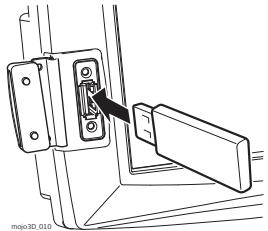
- Effleurez le bouton Paramètres sur l'écran de navigation principal.
- Effleurez le bouton Transférer données dans le menu déroulant. L'écran Sélectionnez l'opération à réaliser, illustré ci-dessous, apparait.
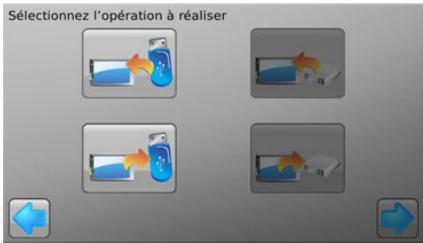
- Effleurez le bouton exporter vers USB pour le sélectionner. (Veuillez noter que la flèche va du 3D à la clé mémoire USB et non dans le sens inverse.)
- Effleurez le bouton
L'écran Sélectionnez les données à transférer illustré ci-dessous apparait.
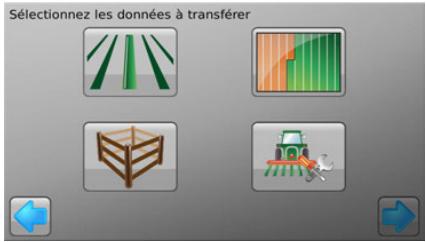
- Pour démarrer l'export des configurations de véhicules, effleurez le bouton Configuration du véhicule pour le sélectionner.
- Effleurez le bouton

Si le lecteur flash USB contient déjà des configurations de véhicules exportées, un message confirmant le remplacement des données s'affiche.
- Dans la boîte de dialogue qui apparait :
- Effleurez pour replacer les configurations de véhicules sur la clé mémoire USB.
Effleurez X pour annuler l'opération d'exportation.
Si vous procédez à l'opération d'exportation, l'écran Résumé de l'exportation, illustré ci-dessous, apparait.
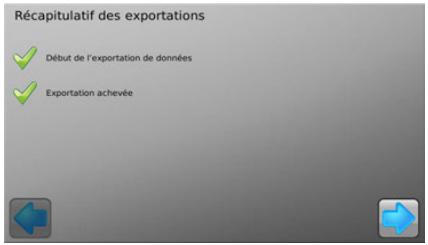
- Pour retourner à l'écran de navigation principal, effleurez le bouton
9.6
Importer des configurations de véhicules et d'outils, pas à pas
Importer des configurations de véhicules et d'outils

Avant de pouvoir importer des configurations de véhicules ou d'outils, il vous faudra avoir une clé mémoire USB contenant des configurations de véhicules ou d'outils préalablement exportées depuis un mojo3D.

Reportez-vous à "Annexe B Formatage des lecteurs flash USB" pour obtenir plus d'informations sur l'utilisation de clés mémoire USB avec les produits mojo3D.

Ne mettez pas mojo3D hors tension et ne retirez pas la clé mémoire USB pendant l'importation des données.
Pour importer des configurations de véhicules ou d'outils, procédez comme suit :
- L'interface USB se trouve sur la partie inférieure gauche de la face avant de l'affichage mojo3D. Ouvrez le couvercle en caoutchouc et insérez une clé mémoire USB compatible dans le logement USB.
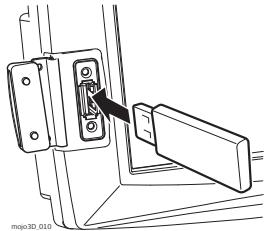
- Effleurez le bouton Paramètres sur l'écran de navigation principal.
- Effleurez le bouton Transférer données dans le menu déroulant.
- Effleurez le bouton Importer depuis USB pour le sélectionner. (Veuillez noter que la flèche va de la clé mémoire USB vers leedojo3D et non dans le sens inverse.)
- Effleurez le bouton
L'écran Sélectionnez les données à transférer illustré ci-dessous apparait.
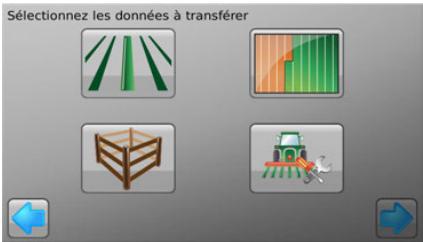
- Pour démarrer l'import des configurations de véhicules et d'outils, effleurez le bouton Configuration du véhicule pour le sélectionner.

Si la clé mémoire USB ne contient pas de données de configuration de véhicule ou d'outil, le bouton Configuration de véhicule ne s'affiche pas.
7. Effleurez le bouton
L'écran Sélectionnez les éléments à importer illustré ci-dessous apparait.
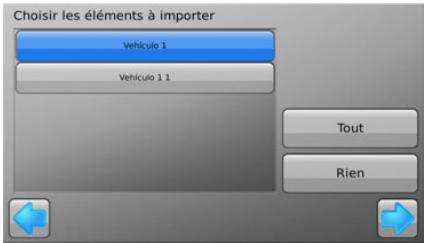
Sélectionnez les configurations de véhicules et d'outils en effleurant leurs boutons. Vous pouvez sélectionner une configuration de véhicule, plusieurs configurations de véhicules ou toutes les configurations en effleurant le bouton Sélectionner tout.
- Effleurez le bouton


S'il existe déjà des configurations de véhicules de même nom dans moyen3D, l'écran "Changement de noms requis", illustré ci-dessous, s'affiche, permettant de renommer les configurations de véhicules en conflit.
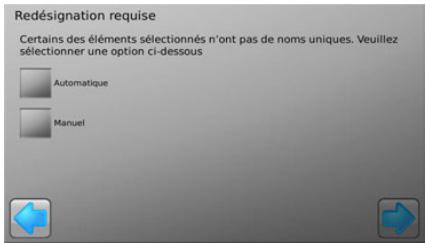
- Sélectionnez Automatique pour une création automatique de noms par moyen3D. moyen3D ajoute un numéro aux noms des configurations importées de manière à ce que vous puissiez identifier les configurations de véhicules importées.
- Sélectionnez Manuel pour renommer manuellement les configurations de véhicules importées.
- Pour procéder à l'importation, effleurez le bouton
Si vous avez choisi un changement de noms Automatique, l'écran Résumé de l'importation, illustré ci-dessous, apparait.
Si vous avez choisi un changement de noms Manuel, l'écran Les éléments suivants doivent être renommés, illustré ci-dessous, apparait.
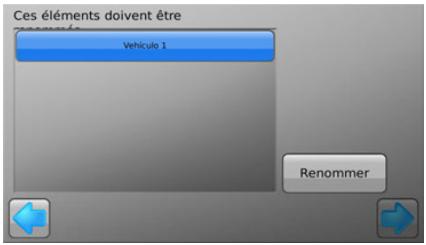
- Effleurez une configuration de véhicule pour la sélectionner.
- Effleurez le bouton Renommer.
- Utilisez le clavier virtuel pour entrer un nouveau nom pour la configuration.
- Répéter les trois étapes ci-dessus pour chaque configuration dans la liste.
- Pour procéder à l'importation, effleurez le bouton
L'écran Résumé de l'importation, illustré ci-dessous, apparait.
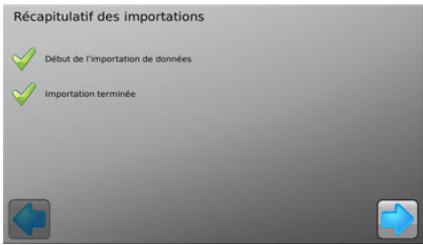
L'écran Résumé de l'importation indique le progrès et les succès de l'importation. 10. Pour terminer l'assistant d'importation et retourner à l'écran de navigation principal, effleurez le bouton
Aperçu général
Le module 3D peut être configuré pour utiliser l'une des sources de correction suivantes pour les données de position :
- Réseau GPS Différentiel utilise un réseau de stations de référence ou des stations de référence individuelles pour fournir des signaux de correction de GPS/GNSS différentiel à travers le réseau de téléphone portable. Réseau GPS Différentiel peut être configuré comme source de correction pour un moyen3D autonome.
- SBAS "Space Based Augmentation Systems" peuvent être configurés pour des moyen3Ds autonomes situés dans des régions qui prennent SBAS en charge.
- GL1DE™ - peut être configuré comme unique source de données de position pour un moyen3D et utilise alors l'antenne (ou les antennes) installée(s) sur le véhicule, ou bien comme réserve pour les données de position dans le cas où la connexion à la source de correction configurée échoue.
- Réseau RTK utilise un réseau de stations de référence permanentes générées par un opérateur réseau, de sorte qu'il n'y ait pas besoin d'une station de référence locale. Le Réseau RTK offre des temps de convergence très rapides par rapport aux autres sources de correction disponibles. Les stations de référence du Réseau RTK sont de qualité Levé et montées en des emplacements fixes, offrant ainsi une répétabilité d'année en année. Pour configurer le Réseau RTK comme source de correction pour un moyen3D, le moyen3D doit être connecté à un moyenXact/mojoXact Plus.
- La station de référence RTK utilise une station de référence locale pour les données de position pour un: nojo3D connecté à un: nojoXact/mojoXact Plus. Chaque source de correction et sa configuration est décrite dans les sections cidesous.
Aperçu général
Les systèmes moyen3D autonomes (c'est-à-dire non connectés à un moyenXact/ moyenXact Plus) fournissant un type de position DGPS (GPS Différentiel). Réservoir GPS Différentiel utilise un réseau de stations de référence ou des stations de référence individuelles pour fournir des signaux de correction de GPS/GNSS différentiel à travers le réseau de téléphone portable.
Avantages
L'option Réseau GPS Différentiel pour moyen3D représente une précision supérieure à celle du produit standard. Cette amélioration est particulièrement prononcée pour la précision en position absolue, et moins pour la précision d'un passage à l'autre. La précision absolue de moyen3D avec Réseau GPS Différentiel est réduite à 0,50 mètres RMS, mais cette précision est influencée par la distance de la station de référence. D'excellentes améliorations de la performance peuvent être réalisées avec les stations de référence à une distance d'environ 150 km.

Avant qu'un moyen3D puisse être configuré pour utiliser un Réseau GPS Différentiel, des codes de déverrouillage sont requis pour le Réseau GPS Différentiel ainsi qu'un service de réseau. Contactez la représentation locale pour obtenir les bons de validation requis.
Chargement des codes de déverrouillage sur MOJO3D.
Il y a deux façons de charger les codes de déverrouillage sur mojo3D :
- Raccordez mojo3D à Virtual Wrench (voir "12 Virtual Wrench™ - Télé maintenance").
Une fois la connexion établie, les nouveaux codes sont automatiquement chargés sur moyen3D :
- Saisissez manuellement les codes à l'aide du mojo3D, comme décrit sous "3.15 Déverrouillage de fonctions".
Une fois les codes saisis, confirmez que le Réseau GPS Différentiel et le service de réseau sont déverrouillés en réalisant les opérations suivantes :
- Effleurez le bouton Paramètres sur l'écran de navigation principal.
- Effleurez le bouton Paramètres de fonction dans le menu déroulant.
L'écran État de la fonction s'affiche.

- Confirmez que le Réseau GPS Différentiel et le service de réseau sont déverrouillés.
Effleurez pour retourner à l'écran de navigation principal.
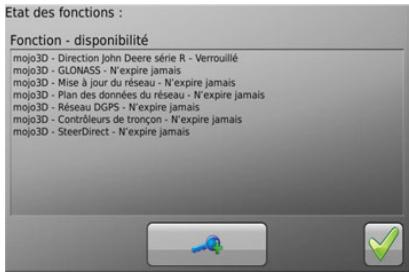
Activer le réseau GPS différentiel, pas à pas
Le moyen3D doit être configuré comme moyen3D autonome, et les fonctions du Résseau GPS Différentiel et du service de réseau doivent être déverrouillées. Pour activer le Résseau GPS Différentiel, procédez comme suit :
- Effleurez le bouton Paramètres sur l'écran de navigation principal.
- Effleurez le bouton Source de correction dans le menu déroulant.
L'écran Source de correction s'affiche.
- Dans la liste des Sources de correction, effleurez le bouton Réseau GPS Différentiel pour le sélectionner.
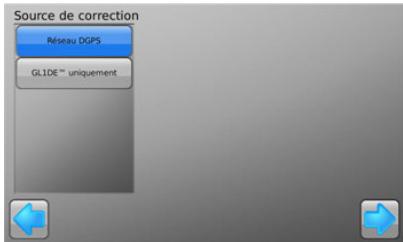
- Effleurez le bouton
L'écran Paramètres du Réseau GPS Différentiel s'affiche. Il permet de saisir le serveur et les données de connexion.
- Sur l'écran Réseau GPS Différentiel, effleurez les champs Hôte, Port, Nom d'utilisateur et Mot de passe, puis, à l'aide du clavier virtuel qui apparaît alors, saisissez les données fournies par votre Réseau GPS Différentiel.
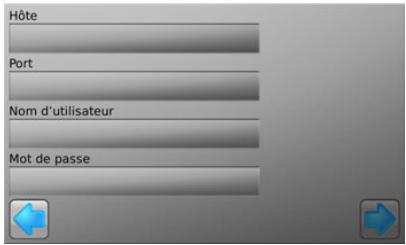
- Effleurez le bouton
L'écran Sélectionnez un flux s'affiche.
- mojo3D télécharge alors une liste de flux de données disponibles depuis le serveur du réseau. Utilisez les boutons ou pour faire défiler la liste de flux disponibles.
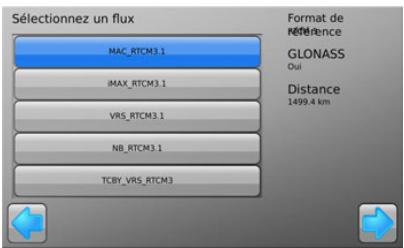
- Sélectionnez un flux en effleurant son nom. Les informations sur le flux s'affichent dans la partie droite de l'écran.

La distance à la source de référence affichée sur le côté droit n'est qu'une indication et peut être incorrecte. Certains serveurs offrent un lieu de correction virtuel qui ne peut être affecté à un endroit près de vous qu'une fois que vous avez établi une connexion avec le flux de données. Avant que la connexion soit établie, la distance indiquée ne correspond à rien.
- Une fois qu'un flux a été sélectionné, effleurez le bouton

- Si tous les détails ont été saisis de manière correcte, le système essayera de se connecter à la source de correction. Ceci peut prendre longtemps, et dans le cas d'un succès, l'écran État de la source de correction s'affiche, avec un ✔ devant l'État de la source de correction.
- Si la connexion a bien été établie, effleurez pour compléter la configuration du Résseau GPS Différentiel et commencer à utiliser le système. Vouseturnez alors à l'écran de navigation principal.
Si la connexion a échoué (indiqué par un X devant l'État de la source de correction), effleurez le bouton pour revenir en arrière et faire les changements nécessaires. Alternativement, vous pouvez continuer à l'étape suivante et redémarrer l'assistant de configuration.
Lorsque le moyen3D utilise Réseau GPS Différentiel, une indication d'état du réseau semblable à s'affiche sur le bouton État de l'écran de navigation principal.
Aperçu général
En fonction de l'endroit où le système est utilisé et de la configuration du moyen3D, certains utilisateurs peuvent remarquer des différences dans la performance selon qu'ils utilisent SBAS ou non ("Space Based Augmentation Systems", complétant WAAS en Amérique du Nord et EGNOS en Europe).

Seuls les systèmes moyen3D autonomes (c'est-à-dire non connectés à un moyenXact/mojoXact Plus) peuvent utiliser SBAS, dans la mesure où ils se trouvent dans une région où SBAS est disponible.

L'activation de SBAS peut réduire la disponibilité du GPS, car deux canaux de réception GPS sont dédiés aux satellites SBAS récepteurs.
Mise sous et hors tension de SBAS, pas à pas
Pour permettre SBAS sous et hors tension, procédez comme suit:
- Effleurez le bouton Paramètres sur l'écran de navigation principal.
- Effleurez le bouton Source de correction dans le menu déroulant.
- Si l'écran Activer SBAS n'est pas visible, effleurez le bouton jusqu'à ce qu'il apparaisse. Si la boîte Activer SBAS est grise, SBAS est hors tension. Si la boîte Activer SBAS est verte, SBAS est sous tension.

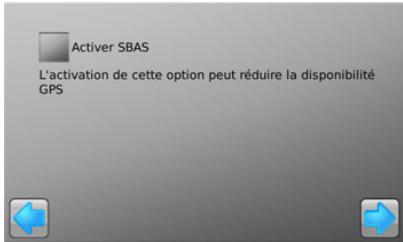
- Pour permettre SBAS sous ou hors tension, effleurez la boîte Activer SBAS jusqu'à ce qu'elle reflète l'état désiré.
- Effleurez pour procéder à l'écran de navigation principal.
Aperçu général
GL1DE™ peut être utilisé de deux manières par moyens3D. La première est d'utiliser GL1DE™ comme source de correction unique. La seconde est d'utiliser GL1DE™ comme option de repli dans le cas où le signal de la source de correction configurée (telle que Résseau GPS Différentiel, Résseau RTK ou Station de référence RTK (Radio interne)) serait perdu. La perte du signal peut être due au terrain, à la végétation ou à une interférence.
mojo3D doit recevoir des données GPS pour que GL1DE™ soit activé.
Configurer GL1DETM comme source de correction unique, pas a pas
Pour configurer GL1DE™ comme source de correction unique, procédez comme suit :
- Effleurez le bouton Paramètres sur l'écran de navigation principal.
- Effleurez le bouton Source de correction dans le menu déroulant. L'écran Source de correction s'affiche.
- Dans la liste de Sources de correction, effleurez le bouton GL1DE™ uniquement pour le sélectionner.

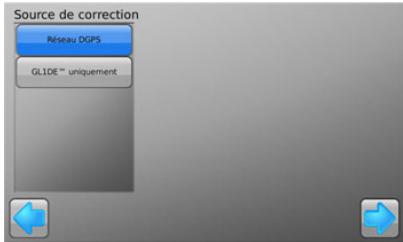
- Effleurez le bouton, et l'écran de navigation principal s'affiche à nouveau.
Lorsque le moyen3D utilise GL1DE™, une icône GL1DE™ semblable à G s'affiche sur le bouton État de l'écran de navigation principal.
Configurer GL1DE™ comme option de repli, pas à pas
Si le Réseau GPS Différentiel, le Réseau RTK ou la Station de référence RTK (Radio internet) est configuré comme source de correction pour un système moyen3D, alors l'opérateur a la possibilité de configurer GL1DE™ comme type d'options de repli pour le cas où l'autre échouerait.
Pour configurer GL1DETM comme type d'option de repli, procédez comme suit :
- Effleurez le bouton Paramètres sur l'écran de navigation principal.
- Effleurez le bouton Source de correction dans le menu déroulant.
L'écran Source de correction s'affiche.
- Effleurez le bouton jusqu'à arriver à l'écran GL1DE™ comme option de repli
- Pour activer le mode GL1DE™ comme option de repli, effleurez la boîte Activer GL1DE™ comme option de repli qui devient alors verte.
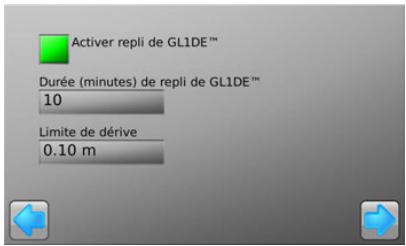
- Délai GL1DE™ comme option de repli correspond au temps en minutes pendant lequel le système utilise la source de correction GL1DE™. Si la source de correction initialement configurée n'est toujours pas en ligne au bout de cette période, le guidage automatique est désactivé.
- Limite de dérivé - si la source de correction initialement configurée revient en ligne et que la dérivée par rapport à la ligne de cheminement est inférieure à cette valeur (en mètres), alors le guidage automatique reste activé. Or, si la dérivée par rapport à la ligne de cheminement est supérieure à cette valeur, le guidage automatique est désactivé. Pour régler les valeurs pour le Délai et la dérive maximale de GL1DE™ comme option de repli, effleurez les champs respectifs et utilisez les claviers qui apparaissent pour saisir de nouvelles valeurs. Pour retourner à l'écran de navigation principal, effleurez le bouton
Aperçu général
Un système moyen3D raccordé à un moyenXact/mojoXact Plus peut utiliser un réseau de stations de référence permanentes géré par un opérateur réseau à l'aide de la fonction Réseau RTK. Il n'y a donc pas besoin d'une station de référence locale.
Avantages
Le Réseau RTK offre des temps de convergence très rapides par rapport aux autres sources de correction disponibles. Les stations de référence du Réseau RTK sont de qualité Levé et montées en des emplacements fixes, offrant ainsi une répétabilité d'année en année.
Restrictions
Le Résseau RTK ne peut être utilisé que lorsqu'une bonne connexion à Internet est présente.
Afin d'utiliser le Résseau RTK, il faut être dans les limites du réseau utilisé. Seuls les flux de correction utilisant des corrections en format CMR, CMR+ ou RTCM 3 sont pris en charge. GLONASS n'est pris en charge qu'avec le format RTCM 3.

Avant qu'un mojo3D puisse être configuré pour utiliser un Réseau RTK, des codes de déverrouillage sont requis pour l'extension du réseau ainsi qu'un service de réseau. Contactez la représentation locale pour obtenir les bons de validation requis.
Chargement des codes de déverrouillage sur MOJO3D
Il y a deux façons de charger les codes de déverrouillage sur mojo3D :
- Raccordez moyens3D à Virtual Wrench (voir "12 Virtual WrenchTM - Télé maintenance"). Une fois la connexion établie, les nouveaux codes sont automatiquement chargés sur moyens3D :
- Saisissez manuellement les codes à l'aide du moyen3D, comme décrit sous "3.15 Déverrouillage de fonctions".
Une fois les codes saisis, confirmez que l'extension du réseau et le service de réseau sont déverrouillés en réalisant les opérations suivantes :
- Effleurez le bouton Paramètres sur l'écran de navigation principal.
- Effleurez le bouton Paramètres de fonction dans le menu déroulant.
L'écran État de la fonction s'affiche.

- Confirmez que l'actualisation du réseau et le service de réseau sont déverrouillés.
Effleurez pour retourner à l'écran de navigation principal.
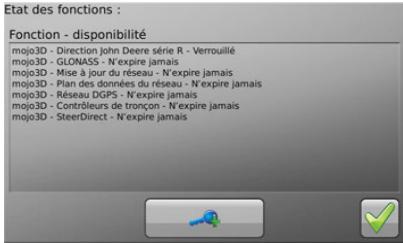
Activer le réseau RTK, pas à pas
Le mojo3D doit être configuré avec un mojoXact/mojoXact Plus relié autonome, et les fonctions d'extension du réseau et du service de réseau doivent être déverrouillées.
Pour activer le Réseau RTK, procédez comme suit :
- Effleurez le bouton Paramètres sur l'écran de navigation principal.
- Effleurez le bouton Source de correction dans le menu déroulant.
L'écran Source de correction s'affiche.
- Dans la liste de Sources de correction, effleurez le bouton Réseau RTK pour le sélectionner.
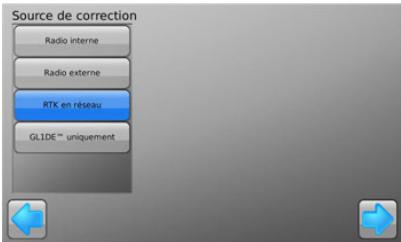
- Effleurez le bouton
L'écran Paramètres du Réseau RTK s'affiche. Il permet de saisir le serveur et les données de connexion.
- Sur l'écran Réseau RTK, effleurez les champs Hôte, Port, Nom d'utilisateur et Mot de passe, puis, à l'aide du clavier virtuel qui apparaît alors, saisissez les données fournies par votre Réseau RTK.
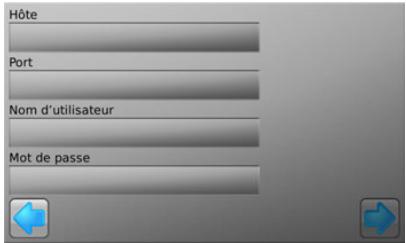
- Effleurez le bouton
L'écran "Sélectionnez un flux" s'affiche.
Un flux est une combinaison de format de correction et d'emplacement de station.
- mojo3D télécharge alors une liste de flux de données disponibles depuis le serveur du réseau. Utilisez
les boutons ou pour faire défiler la liste de flux disponibles.
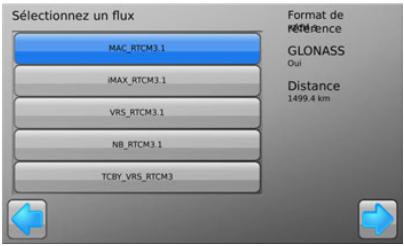
- Sélectionnez un flux en effleurant son nom. Les informations sur le flux s'affichent dans la partie droite de l'écran.

La distance à la source de référence affichée sur le côté droit n'est qu'une indication et peut être incorrecte. Certains serveurs offrent un lieu de correction virtuel qui ne peut être affecté à un endroit près de vous qu'une fois que vous avez établi une connexion avec le flux de données. Avant que la connexion soit établie, la distance indiquée ne correspond à rien.
- Une fois qu'un flux a été sélectionné, effleurez le bouton

- Si tous les détails ont été saisis de manière correcte, le système essayera de se connecter à la source de correction. Ceci peut mettre longtemps, et dans le cas d'un succès, l'écran État de la source de correction s'affiche, avec un ✔ devant l'État de la source de correction.
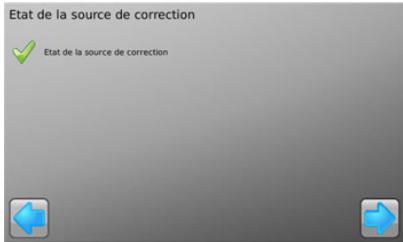
- Si la connexion a bien été établie, effleurez pour arriver à l'écran Activer GL1DE comme option de repli.
Si la connexion a échoué (indiqué par un X devant l'État de la source de correction), effleurez le bouton pour revenir en arrêt et faire les changements nécessaires.
- Sur l'écran Activer GL1DE comme option de repli, l'opérateur peut désir de laisser le système utiliser la source de correction GL1DE™ dans le cas où la source de correction Réseau RTK échoue, en effleurer la boîte Activer GL1DE™ comme option de repli, qui devient alors verte.
- Délai GL1DE™ comme option de repli correspond au temps en minutes pendant lequel le système utilise la source de correction GL1DE™. Si la source de correction Résseau RTK n'est toujours pas en ligne au bout de cette période, le guidage automatique est désactivié.
- Limits de dérivé - si la source de correction Réseau RTK revient en ligne et que la dérivée e par rapport à la ligne de cheminement est supérieure à cette valeur, le guidage automatique est désactivé. Sélectionnez ou désélectionnez Activer GL1DE™ comme option de repli.
- Effleurez pour compléter la configuration du Réseau RTK et commencer à utiliser le système. Vous tournez alors à l'écran de navigation principal.
Lorsque le moyen3D utilise Réseau RTK, une indication d'état du réseau semblable à s'affiche sur le bouton État de l'écran de navigation principal.
Aperçu général
Un système 3D raccordé à un moyenXact/mojoXact Plus peut utiliser une station de référence locale pour les données de position.

La source de correction Station de référence RTK n'est pas disponible en Russie.
Activer la station de référence RTK, pas à pas
Le mojo3D doit être configuré avec un mojoXact/mojoXact Plus raccordé.
Pour activer la station de référence RTK, procédez comme suit :
- Effleurez le bouton Paramètres sur l'écran de navigation principal.
- Effleurez le bouton Source de correction dans le menu déroulant.
L'écran Source de correction s'affiche.
- Dans la liste de Sources de correction, effleurez le bouton Radio interne pour le sélectionner. Les listes de Canaux et de Formats de référence s'affichent.
- Dans la liste des Canaux, effleurez le bouton du canal configuré pour la station de référence.
- Dans la liste des Formats de référence, effleurez le bouton du format configuré pour la station de référence.
- Effleurez le bouton
- Si tous les détails ont été saisis de manière correcte, le système essayera de se connecter à la source de correction. Ceci peut mettre longtemps, et dans le cas d'un succès, l'écran État de la source de correction s'affiche, avec un ✔ devant l'État de la source de correction.
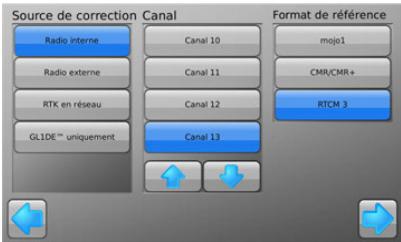
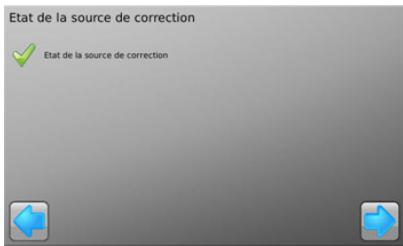
- Si la connexion a bien été établie, effleurez pour arriver à l'écran Activer GL1DE comme option de repli.
Si la connexion a échoué (indiqué par un X devant l'État de la source de correction), effleurez le bouton pour revenir en arrêt et faire les changements nécessaires.
- Sur l'écran Activer GL1DE™ comme option de repli, l'opérateur peut désir de laisser le système utiliser la source de correction GL1DE™ dans le cas où la source de correction Station de ↔ échoue, en effleurant la boîte Activer GL1DE™ comme option de repli, qui devient alors verte.
- Délai GL1DE™ comme option de repli correspond au temps en minutes pendant lequel le système utilise la source de correction GL1DE™. Si la source de correction Station de ↔reference RTK n'est toujours pas en ligne au bout de cette période, le guidage automatique est ↓désactivé.
- Limites de dérivée - si la source de correction Station de référence RTK revient en ligne et que la dérivée e par rapport à la ligne de cheminement est supérieure à cette valeur, le guidage automatique est désactivé.
- Sélectionnez ou désélectionnez Activer GL1DE™ comme option de repli.
- Effleurez pour compléter la configuration de la station de référence RTK et commencer à utiliser le système. Vouseturnez alors à l'écran de navigation principal.
Lorsque le moyen3D est connecté à la station de référence RTK, une indication d'état du réseau semblable à s'affiche sur le bouton État de l'écran de navigation principal.
| 11 | Sortie NMEA |
| Informations générales | NMEA 0183 est un standard élaboré par National Marine Electronics Association. Ce standard concerne la communication entre des équipements tels que des récepteurs GPS, écho-sondes, sonars, anémomètres, d'autres systèmes marins et une série d'instruments.La sortie NMEA s'effectue par la connexion série du cable d'expansion de port moyen3D optionnel. moyen3D est capable desorting des informations de position au format NMEA.Si vous utilisez le kit de guidage électrique Leica Twist ou si vous avez configuré Leica moyenRTK ou Leica moyenXact comme "équipement relié", une sortie NMEA avec compensation de terrain est générée. |
| Restrictions | mojo3D prend seulement en charge le standard NMEA 0183.moji3D ne prend pas en charge le contrôle de flux.moji3D prend en charge différents taux de transfert, mais la vitesse de transfert sélectionnée peut limiter le nombre de messages sortis et la fréquence de sortie.Example: avec un taux de transfert faible, il est impossible de sorting tous les messages à 10 Hz. moyen3D détecte automatiquement ce problème, affiche une erreur et désactive la sortie NMEA. Si vous VOYZ cette erreur, choisissez une vitesse de transfert plus élevé ou réduisez le nombre ou la fréquence des messages àsorting. |
11.1
Paramètres NMEA, pas à pas
Configuration de la sortie NMEA
Pour configurer les paramètres NMEA avancés, procédez comme suit :
- Effleurez le bouton Configuration sur l'écran de navigation principal.
- Effleurez le bouton NMEA dans le menu déroulant. L'écran de configuration NMEA s'affiche.
- Effleurez le bouton Option Sortie NMEA.
- Effleurez ou pour définir le taux de transfert.
- Dans la liste des phrases, effleurez le nom de la phrase NMEA, puis la fréquence requise. Effleurez
ou pour développer la liste.
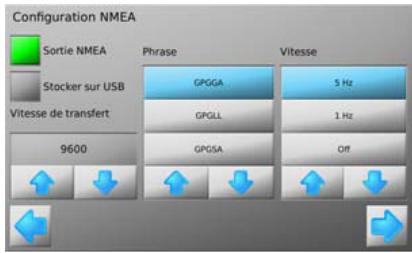
NMEA
- Effleurez pour continuer. L'écran de configuration NMEA avancée s'affiche.

Les options affichées sur l'écran de configuration NMEA avancée dépendent des accessoires raccordés à mojo3D.
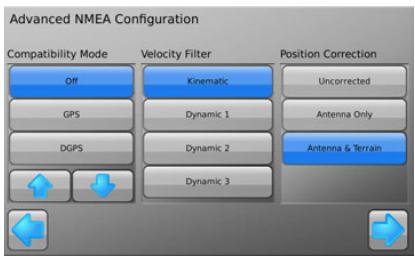
- Effleurez les boutons écran pour définir le mode de compatibilité, le filtre de vitesse et la méthode de correction de position.
Mode compatibilité :
Permet de définir l'état de qualité des messages NMEA indépendamment de l'état d'entrée GPS courant.
Filtre de vitesse:
Pour utilisateurs avancés uniquement.
- Méthode de correction de position :
Si utilisé avec RTK, autorise l'utilisateur à sélectionner l'emplacement de sortie de position NMEA par rapport à l'antenne et détermine l'application de la compensation de terrain.
- Effleurez pour continuer. L'écran Distance géoidale activée s'affiche.
- Pour activer le mode Distance géoidale, effleurez le carré gris qui devient alors vert.

Lorsque le mode Distance géoidale est activé, la distance géoidale est utilisée lors des calculs de correction.
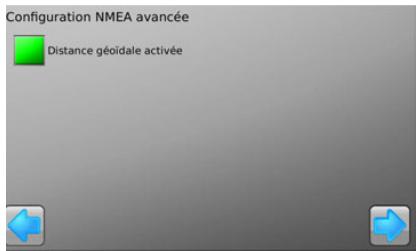
- Effleurez pour retourner à l'écran de navigation principal.
| 11.2 | Stockage de données NMEA sur USB |
| Informations générales | Vous pouvez transférer la sortie NMEA à un lecteur flash USB pour le post-traitement des données. |
| € | • Reportez-vous au chapitre "11 Sortie NMEA" pour plus d'informations sur NMEA. • Reportez-vous à "Annexe B Formatage des lecteurs flash USB" pour有關ir plus d'informations sur l'utilisation de lecteurs USB avec les produits moyen3D. |
| Stockage de données NMEA sur USB, pas à pas | Pour autoriser le stockage de données NMEA sur USB, procédez comme suit :1. L'interface USB se trouve sur la partie inférieure gauche de la face avant de l'affichage mojo3D. Ouvrez le couverde en caoutchouc et insérez un lecteur flash USB compatible dans le logement USB. |
- Effleurez le bouton Paramètres sur l'écran de navigation principal.
- Effleurez le bouton NMEA dans le menu déroulant.
- Effleurez le bouton Option Stocker sur USB.
- Dans la liste des phrases, effleurez le nom de la phrase NMEA, puis la fréquence requise. Effleurez ou pour développer la liste.
- Effleurez pour fermer l'écran de configuration NMEA.
Après l'activation de la fonction, les phrases NMEA sont stockées sur le lecteur flash USB au fur et à mesure de leur émission. Les données sont enregistrées dans un fichier nmea_log.txt du répertoire racine du lecteur flash USB.

Enlevez le lecteur flash USB seulement après avoir arrêté le système.
Informations de fond
mojo3D est en mesure de sortir les phrases NMEA suivantes :
GPGGA Coordonnées géographiques - GPGLL Latitude et longitude - GPRMC Coordonnées et direction - GPZDA Date et heure (date ZULU) - GPGSA Satellites GPS dispensables - GPGSV Satellites GPS vus - GPVTG Vitesse et direction - GPGST Statistiques sur le bruit (erreurs de position)

Virtual wrench™ - télémaintenance
- Pour pouvoir émettre une requête de maintenance, vous devez d'abord raccorder moyen3D au système Virtual Wrench™. L'affichage essaie de se connecter à Virtual Wrench™ et un message SAV sera adressé au technicien de maintenance. À l'apparition de l'invitation correspondante, entrez le numéro du téléphone portable sur lequel vous souhaitez être appelé.
- Après l'émission de la demande SAV, le technicien de maintenance peut visualiser la configuration de votre système, sa performance et même l'affichage de moyen3D. Il peut aussi actionner les boutons à distance pour effectuer les opérations requises ou vous aider à résoudre un problème.
Informations légales
Ce logiciel peut exiger une activation du produit et renfermer d'autres fonctions destinées à exclure une utilisation ou un copiage non autorisés ou à procurer des services techniques ou d'assistance à distance à Leica Geosystems ou aux revendeurs agrées.
Cette technologie peut entraîner une connexion automatique de l'ordinateur ou de l'équipement à Internet. En plus, une fois la connexion établie, il est possible que le calculé transmette le numéro de série/code de licence à Leica Geosystems et exclue ainsi la possibilité d'une utilisation non autorisée. Il se peut aussi que le calculé envoie d'autres informations relatives à l'assistance, telles que des données de configuration, statistiques d'utilisation, ou permette ou démarre des téléchargements de mises à jour du calculé du produit.
Émission d'une commande SAV, pas à pas
Émission d'une demande SAV
Pour émettre une demande SAV par le biais de Virtual Wrench™, procédez comme suit :
- Effleurez le bouton Service sur l'écran de navigation principal.
- Effleurez le bouton Demande SAV dans le menu déroulant.
- Dans la boîte de dialogue qui apparait :
- Effleurez la coche verte✔ pour continuer. OU
- Effleurez pour vous connecter à Virtual Wrench sans émettre une requête SAV.
- L'écran de saisie de nombres de téléphone s'affiche. Effleurez le numéro de téléphone que vous souhaitez communiquer au technicie er le numéro.
- Effleurez pour envoyer la demande avec le numéro de téléphone sélectionné.
- Une boîte de dialogue confirmant la requête pour le support s'affiche. Effleurez pour retourner à l'écran de navigation principal.
Mise à jour du logiciel via virtual wrench™
Informations générales
Vous pouvez obtenir une nouvelle version du logiciel, le cas échéant, en effectuant un téléchargement par Virtual Wrench™.

Attention
Ne mettez pas mojo3D hors tension pendant la mise à jour du historiel.
Téléchargement de logiciel, pas à pas
Pour télécharger une nouvelle version du logiciel par l'intermédiaire de Virtual Wrench™, procédez comme suit :
- Effleurez le bouton Service sur l'écran de navigation principal.

- Effleurez le bouton Télécharger logiciel dans le menu déroulant.
- Si vous n'étiez pas déjà connecté à Virtual Wrench, une boîte de dialogue confir-mant la connexion s'affiche :
- Effleurez √ pour continuer.
Effleurez X pour annuler la requête.
- Une fois connecté, effleurez l'objet pour la mise à jour. mojo3D ou mojoXact (si raccordé).
Effleurez pour continuer.
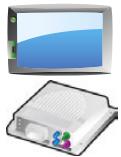
- Une fois la connexion établie, une boîte de dialogue indiquant la version courante et la version téléchargeable s'affiche :
- Effleurez √ pour continuer. OU Effleurez pour annuler la requête.
- èrement remplies à la fin du téléchargement.
- Effleurez pour démarrer l'installation.

mojo3D ou mojoXact redémarre automatiquement à la fin de l'installation.
| 12.4 | Mise à jour du logiciel via le lecteur flash USB |
| Informations générales | Il est possible d'installer une nouvelle version du logiciel depuis un lecteur flash USB.Reportez-vous à "Annexe B Formatage des lecteurs flash USB" pour obtenirplus d'informations sur l'utilisation de lecteurs USB avec les produitsmojo3D. |
| Attention | Ne mettez pas moyen3D hors tension et ne retirez pas le lecteur flash USB pendant la mise à jour du logiciel. |
| Mise à jour avec unlecteur flash USB,pas à pas | Pourmettre à jour le logiciel moyen3D via un lecteur flash USB,procédez comme suit :1. L'interface USB se trouve sur la partie inférieuregauche de la face avant de l'affichage moyen3D. |
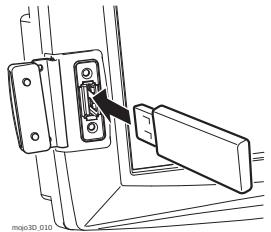
- Effleurez le bouton Service sur l'écran de navigation principal.
- Effleurez le bouton Mise à jour depuis USB dans le menu déroulant.
- Effleurez l'élément pour la mise à jour. mojo3D ou mojoXact (si raccordé). Effleurez pour continuer.
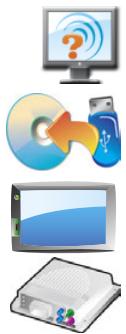
- Effleurez l'entrée Version de logiciel dans la liste pour la sélectionner. Effleurez

pour démarrer l'installation.
- Les deux barres de progression (niveau actuel et progression générale) sont entièrement remplies à la fin de l'installation.

- mojo3D ou mojoXact redémarre automatiquement à la fin de l'installation.
- Enlevez le lecteur flash USB seulement après avoir arrêté le système.
Restauration de la version précédente du logiciel
Informations générales
Si vous procédez à une mise à jour de logiciel et qu'un problème imprévu exigeant la réinstallation de la version précédente survienne, vous pouvez restaurer cette version.

Attention
Ne mettez pas mojo3D hors tension pendant la restauration.
Restauration de la version précédente du logiciel, pas à pas
Pour restaurer une version précédente, procédez comme suit :
- Effleurez le bouton Service sur l'écran de navigation principal.
- Effleurez le bouton Restaurer logiciel dans le menu déroulant.
- Effleurez l'objet pour la restauration. mojo3D ou mojoXact (si raccordé).
Effleurez pour continuer.
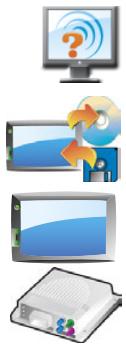
- Dans la boîte de dialogue qui apparait :
- Effleurez pour continuer. OU
- Effleurez X pour annuler la requête.

mojo3D ou mojoXact redémarre automatiquement et restaure la version précédente du logiciel.
Informations générales
Après avoir installé un nouveau logiciel via Virtual Wrench™, vous pouvez sauvegarder ce programme sur un lecteur flash USB. Cette fonction est utile pour accélérer la mise à niveau d'autres équipements mojo3D.

Reportez-vous à "Annexe B Formatage des lecteurs flash USB" pour obtenir plus d'informations sur l'utilisation de lecteurs USB avec les produits mojo3D.

Attention
Ne mettez pas moyen3D hors tension et ne retirez pas le lecteur flash USB pendant la sauvegarde du logiciel.
Sauvegarde de la version courante du logiciel, pas à pas
Pour sauvegarder la version courante du logiciel sur un lecteur flash USB, procédez comme suit :
- L'interface USB se trouve sur la partie inférieure gauche de la face avant de l'affichage mojo3D. Ouvrez le couvercle en caoutchouc et inserez un lecteur flash USB compatible dans le logement USB.
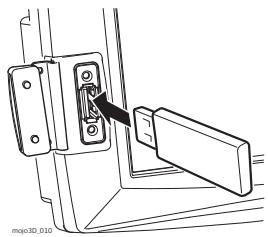
- Effleurez le bouton Service sur l'écran de navigation principal.
- Effleurez le bouton Sauvegarde sur lecteur flash USB dans le menu déroulant.
- Effleurez l'objet pour la sauvegarde. mojo3D ou mojoXact (si raccordé).
Effleurez pour continuer.
- Dans la boîte de dialogue qui apparait :
- Effleurez pour continuer. OU
- Effleurez pour annuler la requête.
- mojo3D enregistre une copie du logiciel courant sur le lecteur flash USB. Effleurez pour fermer l'écran de sauvégarde de logiciel.

Enlevez le lecteur flash USB seulement après avoir arrêté le système.
Numéro de séries et autres informations système
Informations générales
Affichage des informations système, pas à pas
Le système contient des informations sur les numéros de série, les versions de logiciel ainsi que sur l'espace libre de la mémoire interne et du lecteur flash USB.
Pour afficher les numéros de série et autres informations système, procédez comme suit :
- Effleurez le bouton Service sur l'écran de navigation principal.
- Effleurez le bouton Information système dans le menu déroulant.
- Pour afficher des informations sur le modem cellulaire, effleurez le bouton Modem cellulaire. Si le RSSI est < -90, songez à changer le mode modem cellulaire.
- Pour afficher des informations sur les équipements reliés, effleurez le bouton Equipements reliés.
- Effleurez pour retourner à l'écran de navigation principal.

| 13 | Entretien et transport |
| 13.1 | Transport |
| Expédition | Lors du transport du produit par voie ferroviaire, aérienne ou maritime, utilisez toujours l'emballage Leica Geosystems complet, le coffret de transport ou la boîte de carton d'origine, ou un matériel équivalent pour protégger le produit contre les chocs et les vibrations. |
| 13.2 | Stockage |
| Valeurs limites de température | Respectez les valeurs limites de température de stockage de l'équipment, particulièrement en été, s'il se trouve dans un vehicule. Reportez-vous au chapitre "15 Caractéristiques techniques" pour des informations relatives aux limites de température. |
| 13.3 | Nettoyage et séchage |
| Produit et accessoires | Utiliser un chiffon propre et doux, sans peluche, pour le nettoyage. Au besoin, imbiber légèrement le chiffon d'eau ou d'alcool pur. Ne pas utiliser d'autres liquides qui pourrait attaquer les composants en polymère. |
| Produits humides | Séchez l'équipement, le coffret de transport, la mousse et les accessoires à une température maximale de 40°C / 104°F et nettoyez-les. Ne ranger aucurn élément tant qu'il n'est pas totalement sec. Toujours fermer le coffret lors de l'utilisation sur le terrain. |
| Câbles et connec-teurs | Les connecteurs doivent être propres et secs. Soufflez sur les connecteurs pour délogger toute poussière pouvant s'y trouver. |
Consignes de sécurité
14.1
Introduction générale
Description
- Les instructions suivantes doivent permettre au responsable du produit et à son utilisateur effectif de prévoir et d'éviter les risques inhérents à l'utilisation du matériel.
- Le responsable de l'équipement doit s'assurer que tous les utilisateurs comprennent ces instructions et s'y conforment.
Utilisation autorisée
- mojo3D se destine seulement à des applications agricoles et forestières.
- moyen3D est seulement conçu pour des véhicules agricoles et forestiers. Il est interdit d'installer ce produit sur d'autres engins.
- Échange de données avec des appareils extérieurs. Guidage d'équipement agricole autorisé.
- Exécution de tâches de mesure au moyen de différentes techniques de mesure GNSS.
- Enregistrement de données GNSS et de point.
- Mesure de données brutes et calcul de coordonnées au moyen du signal de code et de phase porteuse des satellites GNSS. (Systèmes GNSS)
Utilisation à proscrire
- Utilisation de l'équipement sans instruction préalable.
- Utilisation en dehors des limites prévues.
- Désactivation des systèmes de sécurité.
- Suppression des messages d'avertissement de risque.
- Ouverture du produit à l'aide d'outils, par exemple un tournevis, sauf autorisation expressée pour certaines fonctions.
- Modification ou transformation du produit. Utilisation de l'équipement après son détournement.
- Utilisation de produits endommagés ou représentant des défauts évidents.
| A1 Avertissement | Utilisation avec des accessoires d'autres fabricants sans autorisation expressepréalable de Leica Geosystems.Mesures de sécurité inadaptées sur le lieu de travail. |
| Une utilisation non conforme peut entrainer des blessures, des dysfonctionnementset des dommages.II incombe au responsable de l'équipment d'informer l'utilisateur des risquesencourus et des moyens de prévention à sa disposition. Le produit ne doit pas êtreutilisé tant qu'une formation n'a pas été dispensée à l'opérateur. | |
| A1 Avertissement | Une modification non autorisée de la machine agricole par fixation ou installation duproduit peut ALTERER les caractéristiques de fonctionnement et de sécurité de l'engin.Mesure préventive:Suívez les instructions du constructeur de la machine. Si aucune instruction appro-priée n'est disponible, demandez des précisions au constructeur de la machine avantde fixer ou d'installer le produit. |
| 14.3 | Limites d'utilisation |
| Environnement | L'équipement est conçu pour fonctionner dans des environnement habitables en permanence et ne peut être utilisé dans des millieux agressifs ou susceptibles de provoquer des explosions. |
| Danger | Le responsable de l'équipement doit consulter les autorités locales et experts en matière de sécurité avant tout travail dans des zones à risque, à proximité d'installations électriques ou dans tout autre cas similaire. |
| 14.4 | Responsabilités |
| Fabricant du produit | Leica Geosystems AG, CH-9435 Heerbrugg, ci-après dénommé Leica Geosystems, est responsable de la fourniture du produit, incluant les notices techniques et les access-soires d'origine, en parfait état de fonctionnement. |
| Fabricants d'access-soires de marques autres que Leica Geosystems | Les fabricants d'accessoires de marques autres que Leica Geosystems faisant partie de l'équipement sont responsables de l'élaboration, de la mise en place et de la diffusión des concepts de sécurité relatifs à leurs produits et sont également responsables de l'efficacité de ces concepts en combinaison avec le matériel Leica Geosys-tems. |
Personne en charge du produit
- de comprendre les consignes de sécurité figurant sur le produit ainsi que les instructions du manuel d'utilisation.
- d'être familiarisée avec la réglementation localement en vigueur en matière de sécurité et de prévention des accidents.
- d'informer Leica Geosystems sans délai si l'équipement et l'application représentent des défauts de sécurité.
- de veiller au respect des prescriptions, réglementations nationales et des conditions d'utilisation des émetteurs-récepteurs radio.

Avertissement
La personne en charge de l'équipement se doit : Le responsable du produit doit s'assurer que l'équipement est utilisé conformément aux instructions. Cette personne est également responsable de la formation du personnel utilisant ce matériel et de la sécurité de l'équipement utilisé.

Avertissement
L'absence d'instruction ou une instruction incomplète peut donner lieu à une utilisation incorrecte ou non conforme de l'équipement, dont peuvent résulter des accidents aux conséquences graves sur les plans humain, matériel, financier et écologique.
Mesure préventive :
Tous les utilisateurs doivent observer les consignes de sécurité définies par le fabricant ainsi que les instructions du responsable de l'équipement.

Attention
Prévoyez une garde aux mesures erronées si le matériel est défectueux, s'il a subi une chute, une modification ou s'il a été utilisé de manière non conforme.
Mesure préventive :
Exécutez périodiquement des mesures de test et effectuez les réglages de terrain indiqués dans le mode d'emploi, en particulier après une utilisation non conforme de l'équipement ou avant et après des mesures importantes.

Avertissement
Des mesures de sécurité inadaptées sur le chantier peuvent conduire à des situations dangereuses, par exemple sur un chantier de construction, dans des installations industrielles ou relativement à la circulation routière.
Mesure préventive :
Assurez-vous toujours que les mesures de sécurité déquates ont été prises sur le chantier. Observez les règlements régissant la prévention des accidents de même que le code de la route.

Avertissement
Seuls les ateliers agrés par Leica Geosystems sont autorisés à réparer ces produits.

Attention
Si les accessoires utilisés avec le produit sont mal adaptés et que ce dernier subit des chocs mécaniques (tels que l'effet du vent ou une chute d'objet), il y a un risque d'endommagement du produit ou de blessure.
Mesure préventive :
Assurez-vous que les accessoires sont correctement adaptés, montés, fixés et verrouillés en position lors de la mise en station de l'équipement.
Évitez d'exposer l'équipement à des chocs mécaniques.

Attention
Le produit utilise des signaux GPS à code P que les autorités américaines peuvent rendre indisponibles sans préavis.

Avertissement
Une fixation incorrecte de l'antenne sur les véhicules peut provoquer l'endommagement de l'équipement sous l'effet d'actions mécaniques, de vibrations et de courants d'air. Il peut en résulter un accident et des blessures.
Mesure préventive :
Fixez correctement l'antenne externe. Elle doit être sécurisée en utilisant par exemple un cordon supplémentaire. Veillez à ce que l'équipement de fixation soit bien calé et à ce qu'il supporte bien le poids de l'antenne externe (>1kg).
L'installation du produit à côté de pièces d'engin à mouvement mécanique peut endommager le produit.
Mesure préventive :
Écartez les pièces mobiles de l'engin le plus possible et définissez une zone d'installation sûre.
Attention aux erreurs de pilotage si l'engin est défectueux à la suite d'une collision, d'autres endommagements ou de transformations de l'engin.
Mesure préventive :
Effectuez régulièrement des mesures de contrôle et les réglages décrits dans le manuel de l'utilisateur.

Pendant le pilotage ou la navigation, des accidents peuvent se produire a) parce que l'opérateur ne fait pas attention à l'environnement (personnes, fossés, traffic, etc.) ou b) à cause d'un dysfonctionnement (... d'un élément, d'interférences, etc.).
Mesure préventive :
L'exploitant doit s'assurer que seuls des utilisateurs qualifiés (par ex. conducteurs avec permis adéquat) utilisent, guident et surveillent la machine. L'utilisateur doit être capable d'appliquer des mesures de secours, par exemple un arrêt d'urgence.

Danger
En cas d'utilisation du produit avec des accessoires, par exemple mats, mires ou cannes, le risque de foudroiement augmente. Il est par ailleurs dangereux d'évoluer à proximité d'une ligne à haute tension. La foudre, les pics de tension ou tout contact avec des lignes de haute tension peut causer des dommages, des blessures voire la mort.
Mesure préventive :
- N'utilisez pas le produit par temps d'orage, pour éviter le risque de foudroiement.
- Tenez-vous à distance des installations électriques. N'utilisez pas le produit directement sous ou à proximité de lignes haute tension. S'il est important de travailler dans un tel environnement, contactez les autorités de sécurité correspondantes et suivez leurs instructions.
- Afin d'éviter les dommages indirectement causés par la foudre (pics de tension), les cables (antennes, source d'alimentation, modem,...) devraient être protégés par des dispositifs appropriés (parafoudres). L'installation de ces éléments est réservée à un spécialiste/agréé.
- S'il y a un risque d'orage ou si l'on prévoit de ne pas surveiller ou utiliser l'équipement pendant un certain temps, renforcez les mesures de protection en débranchant tous les éléments système ainsi que tous les câbles de connexion et d'alimentation.
- Il est recommandé d'installer un paratonnerre si un équipement doit être monté à demeure dans un endroit exposé. Une conception possible de paratonnerre pour l'équipement est suggérée dans la suite. Observez toujours les règlements en vigueur dans votre pays pour ce qui concerne la mise à la terre d'antennes et de mâts. L'installation de ces éléments est réservée à un spécialiste/agréé.
Conducteurs parafoudre
Conception recommandée d'un conducteur parafoudre pour un système GNSS :
- Sur des structures non métalliques. Une protection par des bornes libres est recommmandée. Une borne libre constise en une tige rigide pointée à la verticale, pleine ou tubulaire, constituée d'un matérielau conducteur avec dispositif de montage et connexion à la terre. La position des quatre bornes doit être répartie uniformément autour de l'antenne à une distance égale à la hauteur de la borne libre. Leur diamètre doit être de 12 mm pour du cuivre et de 15 mm pour de l'aluminium. La hauteur des bornes doit être comprise entre 25 cm et 50 cm. Toutes les bornes libres doivent être connectées aux conducteurs de terre. Le diamètre de la borne libre doit être limité le plus possible pour réduire la perturbation de la réception des signaux GNSS.
- Sur des structures métalliques. Protection décrite pour structures non métalliques, mais les bornes libres peuvent être raccordées directement à la structure conductrice sans qu'il nécessaire d'utiliser des conducteurs de terre.

Avertissement
Si la mise au rebut de l'équipement ne s'effectue pas dans les règles, les conséquences suivantes peuvent s'ensuivre :
- La combustion de pièces en matière synthétique peut libérer des gaz toxiques susceptibles d'affecter la santé.
- En vous débarrassant du produit de manière irresponsable, vous pouvez permettre à des personnes non habilitées de s'en servir en infraction avec les règlements en vigueur ; elles courent ainsi, de même que des tiers, le risque de se blesser gravement et exposent l'environnement à un danger de libération de substances polluantes.
Mesure préventive :
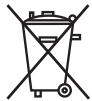
Ne vous débarrasssez pas du produit en le jetant avec les ordures ménagères. Débarrasssez-vous de l'équipement de manière appropriée et dans le respect des règlements en vigueur dans votre pays. Veillez toujours à empêcher l'accès au matériel à des personnes non habilitées.
Vous pouvez télécharger des informations spécifiques au produit (traitement, gestion des déchets) sur le site de Leica Geosystems, à l'adresse http://www.leicageosystems.com/treatment, ou les obtenir auprès du représentant local de Leica Geosystems.
Description
La compatibilité électromagnétique exprime la capacité de l'opération à fonctionner normalement dans un environnement où rayonnement électromagnétique et décharges électrostatiques sont présents et sans perturber le fonctionnement d'autres équipements.

Avertissement
Un rayonnement électromagnétique peut perturber le fonctionnement d'autres équipements.

Attention
Bien que le produit réponde rigoureusement aux normes et directives en vigueur, Leica Geosystems ne peut entièrement exclure la possibilité d'une perturbation d'autres équipements.
Des perturbations risquent d'être générées pour d'autres équipements si le matériel est utilisé en combinaison avec des accessoires d'autres fabricants tels que des ordinateurs de terrain, des PC, des talkies-walkies, des câbles spéciaux ou des batteries externes.
Mesure préventive :
N'utilise que l'équipement et les accessoires recommandés par Leica Geosystems. Ils satisfont aux exigences strictes stipulées par les normes et les directives lorsqu'ils sont utilisés en combinaison avec le produit. En cas d'utilisation d'ordinateurs et de talkies-walkies, prétez attention aux informations relatives à la compatibilité électromagnétique fournies par le constructeur.

Attention
Les perturbations dues au rayonnement électromagnétique peuvent entraîner des mesures erronées. Bien que le produit satisfasse aux normes et règles strictes en vigueur en cette matière, Leica Geosystems ne peut totalement exclure un risque de perturbation du produit par des rayonnements électromagnétiques très intenses, par exemple à proximité d'émetteurs radio, de talkies-walkies ou de groupes diesel-électrogènes.
Mesure préventive :
Contrôlez la validité des résultats obtenus dans ces conditions.

Avertissement
Si le produit est utilisé avec des câbles de connexion dont une seule extrémité est raccordée, le rayonnement électromagnétique peut dépasser les tolérances fixées et perturber le bon fonctionnement d'autres appareils.
Mesure préventive :
Pendant l'utilisation du produit, les câbles de connexion doivent être branchés des deux côtés.
Radios ou téléphones portables avertissement
Utilisation du produit avec des systèmes radio ou téléphones portables numériques:
Les champs électromagnétiques peuvent perturber le fonctionnement d'autres appareils, installations, du matériel médical (tel que des appareils auditifs ou des stimulateurs cardiaques) ou des avions. Les hommes et les animaux sont également soumis à son influence.
Mesure préventive :
Bien que le produit réponde rigoureusement aux normes et directives en vigueur, Leica Geosystems ne peut entièrement exclure la possibilité d'une interférence avec d'autres équipements ou de perturbations affectant les êtres humains ou les animaux.
- ité d'une station-service, d'une usine de produits chimiques ou de tout autre zone représentant un risque d'explosion.
- N'utilisez pas le matériel avec des radios ou des téléphones cellulaires numériques à proximé de matériel Médical.
- N'utilisez pas le matériel avec des radios ou des téléphones cellulaires numériques à bord d'un avion.

Avertissement
Cet équipement a été testé et a respecté les limites imparties à un appareil numérique de classe A, conformément au paragraphe 15 des prescriptions FCC. Ces limites sont prévues pour assurer une protection suffisante contre les perturbations néfastes en cas d'utilisation de l'équipement dans une zone commerciale. Cet équipement génère, utilise et peut rayonner de l'énergie haute fréquence ; s'il n'est pas installé et utilisé conformément au mode d'emploi, il peut gravement perturber les communications radio. Une mise en œuvre de cet équipement dans une zone résidentielle peut causer des interférences néfastes. Dans ce cas, l'utilisateur doit supprimer le problème à ses propres frais.

Avertissement
L'exécution de modifications sans l'accord express préalable de Leica Geosystems peut priver l'utilisateur du droit de mise en œuvre de l'équipement.
14.8
NMB-003, applicable au canada

Avertissement
Cet appareil numérique de la classe (A) est conforme à la norme NMB-003 du Canada.
Étiquetage mojo3D, CDMA
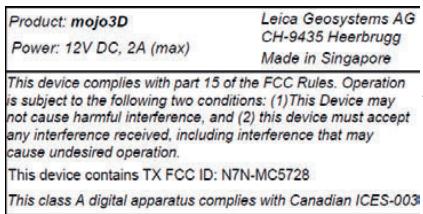
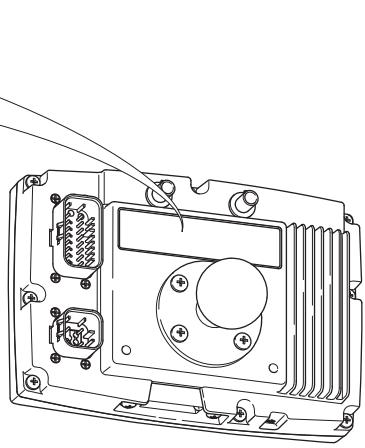
Étiquetage MOJO3D, HSDPA
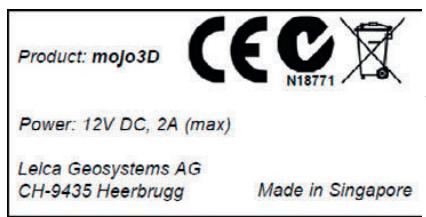
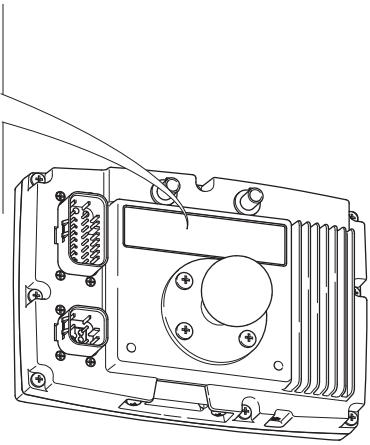
mojo3D_012
Étiquetage Leica Twist, (fourni avec le kit de guidage électrique)
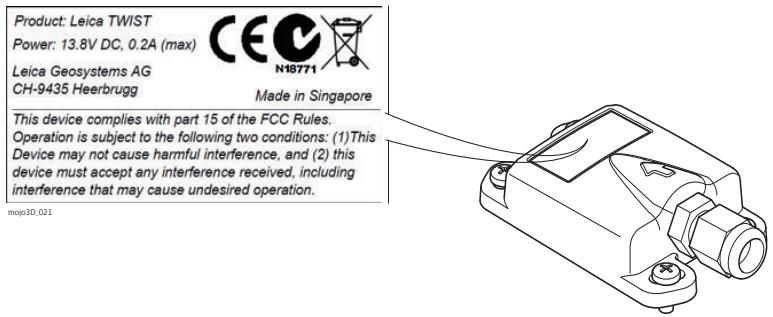
Etiquetage Leica mojoXact

| 15 | Caracteristiques techniques | ||
| 15.1 | Affichage mojo3D - caractéristiques techniques | ||
| Conception | Boîtier métallique robuste et étanche à l'eau avec un écran couleur 7". | ||
| Interface utilisée | Affichage : Écran tactile 7" pour navigation par menus, graphiques 3D, éclairage Clavier : Virtuel | ||
| Dimensions | Hauteur [cm/pouces] | Largeur [cm/pouces] | Profondeur [cm/pouces] |
| 13,8/5,5 | 20,2/8,0 | 5,4/2,1 | |
| Poids | Poids sans articulation RAM [kg]/[lbs] | ||
| 1,4/3,1 | |||
| Alimentation | Consommation [W] | Tension d'alimentation externe | |
| 14 | Tension nominale 12 V CC (---) Plage de tension 9 V-16 V | ||
Spécifications environnementales
Température
| Température d'utilisation [°C] | Température de stockage [°C] |
| -10 à +60 | De -40 à +85 |
Protection contre l'eau, la poussière et le sable
| Protection |
| IP54 |
Humidité
| Protection |
| Jusqu'à 95 % |
| Un séchage régulier de l'affichage moyen3D évite des problèmes dus à la condensa-tion. |
Interfaces
RS232: 2xAMP23broches
CAN: 2xAMP23broches
USB : 1 x USB sur face avant
Format de données pour RS232
Valeurs par défaut :
Taux de transfert : 19 200 Bits de données : 8
Parité : Aucune Bits d'arrêt : 1
| 15.2 | RéCEPTeur mojo3D GPS - caractéristiques techniques |
| Performance | Les données de performance indiquées sont des valeurs types. Elles dépendant des caractéristiques du système GPS, de l'application de mesures de brouillage par le département américain de la défense, des conditions ionosphériques et troposphé-riques, de la géométrie des satellites, des effets multitrajet et de la présence de sources d'interférence intentionnelles ou non. |
| Configuration de canaux | 12 GPS L1 + 2 SBAS |
| Précision de posi-tion horizontalé (EMQ) | • L1 point unique : 1,5 m • SBAS (GPS uniquement): 0,8 m |
| Précision de mesure (EMQ) | • Code L1 C/A : 8 cm • Phase de porteuse L1 0,8 mm |
| Fréquence des donnéesées | • Mesures : jusqu'à 10 Hz • Position : jusqu'à 10 Hz |
| Temps d'acquisition | Démarrage Froid : 75 s Valeur type sans almanach ou éphémérides et sans temps ou position approximative. Démarrage Chaud : 45 s Valeur type avec almanach et éphémérides récentes enregistrres, temps et position approximative saisis. |
| Réacquisition du signal | L1 : <1,0 s (type) |
| Precision de l'heure | EMQ 20 ns La précision de temps n'inclut pas les erreurs systématiques résultat d'un-delai RF ou d'antenne. |
| Precision de la vitesse | EMQ <0,05 m/s |
| Vitesse | 515 m/s Les licences US d'exportation limitent la vitesse à 515 m/s. |
| Sortie d'alimentation antennée LNA | Tension de sortie : 5 V (nominal) Intensité de courant maximal : 100 mA |
15.3 15.3.1
Module sans fil HSDPA - caractéristiques techniques
Caractéristiques
| Type | Description |
| Technologie | UMTS avec catégorie HSDPA 8Débit en liaison descendante 7,2 MbpsHSUPA catégorie 5Débit en liaison montante 5,76 MbpsPrise en charge USIM |
| Bandes | 800/850/900/1 900/2 100 MHz HSDPAClasse de puissance 3 (+24 dBm)850/900 MHz GSM/GPRS/EDGEClasse de puissance GSM 4/EDGE E21 800/1 900 MHz GSM/GPRS/EDGEClasse de puissance GSM 1/EDGE E2 |
| Services de données | 800/850/900/1900/2100 MHz HSDPADébit en liaison descendante jusqu'à 7,2 MbpsDébit en liaison montante jusqu'à 5,76 Mbps850/900/1800/1900 MHz GSM/GPRS/EDGEDébit en liaison descendante jusqu'à 236 MbpsDébit en liaison montante jusqu'à 236 Mbps |
Caracteristiques
| Type | Description |
| Bandes de fréquences | · Bibande · 800 MHz, bande de téléphonie mobile nord-américaine · 1 900 MHz, bande PCS nord-américaine · Prise en charge de la diversité RX dans les bandes 800 MHz et 1 900 MHz · Bande GPS |
| Normes CDMA | · IS-856-A (CDMA 1xEV-DO révision A) · IS-856 (CDMA 1xEV-DO vers. 0) · IS-2000 (CDMA 1xRTT) · IS-95 A/B · IS-707-A Données · IS-637-A SMS · IS-683-A Fourniture de service · IS-683-B (partiel) |
| Services de données | • CDMA 1xEV-DO révision A (IS-856-A) • Débit en liaison descendante jusqu'à 3,1 Mbps • Débit en liaison montante 1,8 Mbps • CDMA 1xEV-DO vers. 0 (IS-856) • Débit en liaison descendante jusqu'à 2,4 Mbps • Débit en liaison montante 153,6 kbps • CDMA 1xRTT (IS-2000) • Débit en liaisons descendante et montante jusqu'à 153,6 kbps |
| Sécurité | La distance entre l'antenna et le corps de l'utilisateur ne doit jamais être inférieure à 20 cm (7,88"). |
15.4 15.4.1
Antenne patch GPS - caractéristiques techniques
Caractéristiques
| Type | Description |
| Antenne diélectrique | • Fréquence de centre : 1575.45 MHz ± 3 MHz • V.S.W.R. : 1.5:1 • Largeur de bande : ±5 MHz • Impédance : 50 ohms • Gain maximal : > 3 dBic, avec un plan de masse de 7 cm × 7 cm • Gain de couverture : > -4 dBic à -90° < 0 < +90° (plus de 75 % en volume) • Polarisation : RHCP |
| LNA/Filtre | • Gain LNA (sans câble) : 13 dB/26 dB/28 dB/autre • Bruit type : 1,5 dB • Atténuation hors bande : (f0 = 1575.42 MHz) • 7 dB Min f0 ± 20 MHz • 20 dB Min f0 ± 50 MHz • 30 dB Min f0 ± 100 MHz • V.S.W.R. : < 2,0 • Tension CC : 2,7 V/3,0 V/3,3 V/5,0 V/3,0 V à 5,0 V/autre • Courant CC : 5 mA/11 mA/15 mA max |
| Dimensions de base | • Longueur : 44 mm • Largeur : 35,5 mm • Hauteur : 14 mm |
| Poids de base | < 110 g |
| Méthode de fixation de base | Aimantée |
| Longueur d'antenne | 5 mètres |
| Type d'antenne | Patch |
| Température | • Température d'utilisation : de -40°C à +85°C • Température de stockage : de -45°C à +100°C |
| Vibrations | Balayage sinusoidal 1g (0-p) 10~50~10 Hz dans chaque axe |
| Connecteur | Fakra (bleu ; code : type C) |
| Humidité | HR 95 %~100 % |
| Protection contre l'eau | Système étanchè à l'eau |
Caracteristiques
| Type | Description |
| Dimensions | • Longueur : 115 mm • Largeur : 22 mm • Épaïseur : 4 mm |
| Poids | 56 g |
| Compatibilité | • Plage de fréquence : 824-960 MHz ± 1 710 -1 990 MHz • Largeur de bande : 136/280 MHz • V.S.W.R. : ≤ 1,5 • Gain : 2 dB • Puissance maximale en entrée : 60 W • Impédance d'entrée : 50 Ω |
| Type d'antenne | Dipôle |
| Type de polarisation | Vertical |
| Longueur | 3 mètres |
| Connecteur | Fakra (bordeaux ; code : type D) |
| Type de cable | RG174 |
| Méthode de fixation d'antenne | Adhésive |
Caractéristiques de fonctionnement
| Type | Bande | |||
| CDMA800 et GSM900 | DCS1800 et PCS1900 | |||
| Fréquence (MHz) | 824 | 964 | 1 710 | 1 990 |
| Facteur d'adaptation (dB) | -18,48 | -20,18 | -15,65 | -9,51 |
| SWR | 1,233 | 1,335 | 1,466 | 1,866 |
Conception
Boîtier moulé en matière synthétique.
Dimensions
| Longueur [cm] | Largeur [cm] | Hauteur [cm] |
| 20,9 | 22,7 | 28,2 |
Poids
| Poids [kg]/[lbs] |
| 0,7/1,54 |
Gain
| Gain [dBi] |
| 27 |
Fréquence
| Consommation [W] | Tension d'alimentation externe |
| 0.158 | Tension nominale 5,0 V CC (---) Plage de tension 4.5 V -18 V |
Spécifications environnementales
| Température d'utilisation [°C] | Température de stockage [°C] |
| -30 à +70 | De -40 à +85 |
Protection contre l'eau, la poussière et le sable
| Protection contre l'intrusion |
| IP66 |
Humidité
| Protection |
| Jusqu'à 95 % |
| Un séchage régulier de l'antenne rouge mojoXact évite des problèmes dus à la condensation. |
Antenne
| Antenne | Type | Gain [dBi] | Connecteur | Bande de fréquences [MHz] | Impédance [Ohm] |
| Antenne 868 MHz | Doublet demi-onde | 2,5 | RPTNC | 860:-880 | 50 |
| Antenne à spectre étalé 900 MHz | Doublet demi-onde | 2,0 | RPTNC | 902:-928 | 50 |
Conception
Boîtier moulé en matière synthétique.
Dimensions
| Longueur [cm] | Largeur [cm] | Hauteur [cm] |
| 20,9 | 22,7 | 28,2 |
Poids
Poids [kg]/[lbs]
0,65/1,43
Alimentation
| Consummation [W] | Tension d'alimentation externe |
| 0,059 | Tension nominale 5,0 V CC (---) Plage de tension 2,7 V -6 V |
Spécifications environnementales
Température
| Température d'utilisation [°C] | Température de stockage [°C] |
| -30 à +70 | De -40 à +85 |
Protection contre l'eau, la poussière et le sable
| Protection |
| IP66 |
Humidité
| Protection |
| Jusqu'à 95 % |
| Un séchage régulier de l'antenne noire mojoRTK évite des problèmes dus à la condensation. |
Antenne
| Valable pour | Antenne | Gain [dBi] | Connecteur | Bande de fréquences [MHz] |
| tous les pays | Antenne fouet (cellulaire) | 0 | RPTNC | 900 |
| tous les pays | Antenne PinWheel (GNSS) | 27, récep-tion seule | SMA | L1: 1575 ± 3,0 |
15.5 Caractéristiques techniques mojoXact
Conception Aluminium coulé.
Interface utilisateur - 3 LED.
Dimensions
| Longueur [cm] | Largeur [cm] | Hauteur [cm] |
| 15,1 | 16,6 | 4,9 |
Poids
Poids [kg]/[lbs]
0,918/2,1
Alimentation
| Consummation [W] | Tension d'alimentation externe |
| 7 | Tension nominale 12 V CC (---) Plage de tension 19 V-16 V |
Spécifications environnementales
Température
| Température d'utilisation [°C] | Température de stockage [°C] |
| -30 à +70 | De -40 à +85 |
Protection contre l'eau, la poussière et le sable
| Protection contre l'intrusion |
| IP66 |
Humidité
| Protection |
| Jusqu'à 95 % |
| Un séchage régulier du mojoXact évite des problèmes dus à la condensation. |
| Interfaces | Câble d'extension : | 2 x CAN BUS |
| 2 x RS232 série | ||
| 1 x Sortie d'alimentation (Radio) | ||
| 1 x Entrée d'interrupteur | ||
| 1 x Entrée d'alimentation + Interrupteur accessoire | ||
| 1 x Ethernet | ||
| 1 x Sortie vitesse radar | ||
| USB : | 1 x USB sur face arrière |
Configuration de canaux
120 canaux GPS - jusqu'à 60 satellites L1/L2
Poursuite du signal
GPS: L1, L2
GLONASS: L1, L2
Précision de position horizontale (EMQ)
L1 point unique : 1,5 m L1/L2 point unique : 1,2 m RTK (RT-2) : 1 cm + 1 ppm
Précision de mesure (EMQ)
Mesures de code et de porteuse complètement indépendantes :
| Code | GPS | GLO |
| Code L1 C/A | 4 cm | 8 cm |
| Phase de porteuse L1 | 0,5 mm | 1,0 mm |
| Phase de porteuse L2 (L2 P pour GLONASS) | 1,0 mm | 1,0 mm |
Fréquence des données
Mesures : Jusqu'à 100 Hz Position : Jusqu'à 20 Hz
| Temps d'acquisition | Démarrage Froid : 50 s Valeur type sans almanach ou éphémérides et sans temps ou position approximative. Démarrage Chaud : 35 s Valeur type avec almanach et éphémérides récentes enregistrres, temps et position approximative saisis. |
| Réacquisition du signal | L1 : <0,5 s (type) L2 : <1,0 s (type) |
| Precision de l'heure | EMQ 20 ns La précision de temps n'inclut pas les erreurs systématiques résultat d'un début RF ou d'antenne. |
| Precision de la vitesse | EMQ <0,05 m/s |
| Vitesse | 515 m/s Les licences US d'exportation limitent la vitesse à 515 m/s. |
| Sortie d'alimentation antennée LNA | Tension de sortie : 5 V (nominal) Intensité de courant maximale : 100 mA |
Conception
Aluminium coulé.
Interface utilisateur
3 LED.
Dimensions
| Longueur [cm] | Largeur [cm] | Hauteur [cm] |
| 15,1 | 16,6 | 4,9 |
Poids
Poids [kg]/[lbs]
0,946/2,1
Alimentation
| Consommation [W] | Tension d'alimentation externe |
| 7 | Tension nominale 12 V CC (---) Plage de tension 9 V -16 V |
Spécifications environnementales
Température
| Température d'utilisation [°C] | Température de stockage [°C] |
| -30 à +70 | De -40 à +85 |
Protection contre l'eau, la poussière et le sable
| Protection contre l'intrusion |
| IP66 |
Vibrations et chocs
| Vibrations | Chocs |
| 3.5g jusqu'à 200Hz | 40g 6mS |
Humidité
| Protection |
| Jusqu'à 95 % selon IEC 60068-2-30 |
Interfaces
| Câble d'extension : | 2 x CAN BUS |
| 2 x RS232 série | |
| 1 x Sortie d'alimentation (Radio) | |
| 1 x Entreee d'interrupteur | |
| 1 x Entreee d'alimentation + Interrupteur accessoire | |
| 1 x Ethernet | |
| 1 x Sortie vitess radar | |
| USB : | 1 x USB sur face arrière |
| 15.8 | RéCEPTeur mojoXact Plus GPS - caractéristiques techniques |
| Performance | Les données de performance indiquées sont des valeurs types. Elles dépendant des caractéristiques du système GPS, de l'application de mesures de brouillage par le département américain de la défense, des conditions ionosphériques et troposphé-riques, de la géométrie des satellites, des effets multitrajet et de la présence de sources d'interférence intentionnelles ou non. |
| Configuration de canaux | 120 canaux GPS - jusqu'à 60 satellites L1/L2Poursuite du signalGPS : L1, L2, L2C, L5GLONASS : L1, L2 |
| Precision de posi-tion horizontalé (EMQ) | L1 point unique : 1,5 mL1/L2 point unique : 1,2 mRTK (RT-2) : 1 cm + 1 ppm |
| Fréquence des données | Mesures : jusqu'à 100 HzPosition : jusqu'à 20 Hz |
| Temps d'acquisition | Démarrage Froid : 50 s Valeur type sans almanach ou éphémérides et sans temps ou position approximative. Démarrage Chaud : 35 s Valeur type avec almanach et éphémérides récentes enregistrés, temps et position approximative saisis. |
| Réacquisition du signal | L1 : <0,5 s (type) L2 : <1,0 s (type) |
| Précision de l'heure | EMQ 20 ns La précision de temps n'inclut pas les erreurs systématiques résultat d'un salarié RF ou d'antenne. |
| Précision de la vitesse | EMQ <0,05 m/s |
| Vitesse | <515 m/s Les licences US d'exportation limitent la vitesse à 515 m/s. |
| Sortie d'alimentation antennée LNA | Tension de sortie : 5 V (nominal) Intensité de courant maximal : 100 mA |
15.9
15.9.1
Conformité avec les prescriptions nationales
Bande de fréquences
Conformité avec les prescriptions nationales MONO3D
FCC partie 15 (applicable aux États-Unis) Leica Geosystems AG déclare par la présente que la mono3D est conforme aux exigences fondamentales et autres dispositions applicables de la directive 1999/5/CE. La déclaration de conformité peut être consultée sur le site Internet http://www.leica-geosystems.com/ce.
C E
Équipement de classe 1 selon la directive européenne 1999/5/CE (R&TTE), pouvant être commercialisé et mis en service sans aucune restriction dans tout pays membre de l'EEE.
- La conformité avec les réglementations de pays qui ne sont couvertes par la directive européenne 1999/5/CE doit faire l'objet d'une validation avant la mise en œuvre de l'appareil.
| Type | Bande de fréquences [MHz] |
| RéCEPTeur GPS | L1: 1575 ± 23 |
| CDMA | 850/1900 |
| HSDPA | 800/850/900/1800/1900/2100 |
Antenne
CDMA 24dBm/HSDPA jusqu'à 32dBm
| Type | Antenne | Gain [dBi] | Connecteur | Bande de fréquences [MHz] |
| Récepteur GPS L1 | Patch (GNSS) | 27 | Fakra (bleu ; code : type C) | L1 : 1575 ± 33 |
| Cellulaire | 2 | Fakra (bordeaux ; code : type D) | 824-960 MHz ± 1 710 -1 990 MHz |
15.9.2
Conformité avec la réglementation nationale
Leica Geosystems AG déclare par la présente que la mojoXact est conforme aux exigences fondamentales et autres dispositions applicables de la directive 1999/5/CE. La déclaration de conformité peut être consultée sur le site Internet http://www.leica-geosystems.com/ce.
Bande de fréquences
| Type | Bande de fréquences [MHz] |
| Récepteur GPS | L1: 1575,42 ± 23 L2: 1236,00 ± 18,3 |
| Données de référence, radio | 868 ou 900 |
Puissance (en sortie)
Récepteur GPS, données de référence - radio : réception seule sur mojoXact.
Antenne
| Type | Antonne | Gain [dBi] | Connecteur | Bande de fréquences [MHz] |
| Récepteur GPS: L1/L2 | Antenne PinWheel (GNSS) | 27 | SMA | L1: 1575 ± 33 L2: 1 236 ± 18,3 |
| Données de référence, radio | Antenne fouet | 1.5 | RPTNC | 868 ou 900 |
MojoXact Plus
Conformité avec la réglementation nationale
FCC partie 15 (applicable aux États-Unis) C-Tick (applicable en AUS) Directive CE EMC 2004/108/EC Leica Geosystems AG déclare par la présente que la mojoXact Plus est conforme aux exigences fondamentales et autres dispositions applicables de la directive 1999/5/CE. La déclaration de conformité peut être consultée sur le site Internet http://www.leica-geosystems.com/ce.

Équipement de classe 1 selon la directive européenne 1999/5/CE (R&TTE) pouvant être commercialisé et mis en service sans aucune restriction dans tout pays membre de l'EEE.
- La conformité avec les réglementations de pays qui ne sont couvertes par la directive européenne 1999/5/CE doit faire l'objet d'une validation avant la mise en œuvre de l'appareil.
Bande de fréquences
| Type | Bande de fréquences [MHz] |
| Récepteur GPS (réception seule) | L1: 1575,42 ± 23,0 L2: 1236,00 ± 18,3 |
| Données de référence, radio (réception seule) | 868 ou 900 |
| HSDPA | 800/850/900/1900/2100 |
Puissance (en sortie)
Antenne
Récepteur GPS, données de référence - radio : réception seule sur mojoXact Plus. HSDPA : jusqu'à 32 dBm
| Type | Antenne | Gain [dBi] | Connecteur | Bande de fréquences [MHz] |
| Récepteur GPS : L1/L2 | Antenne PinWheel (GNSS) | 27 | SMA | L1 : 1575,42 ± 23,0 L2 : 1236,0 ± 18,3 |
| Données de référence, radio | Antenne fouet | 2,5 ou 2,0 | RPTNC | 868 ou 900 |
| Cellulaire | 2 | TNC | 824-960 MHz 1710-1990 MHz |
| 16 | Garantie internationale limitée, contrat de licence de logiciel |
| Garantie internationale limitée | Ce produit est régi par les clauses de la Garantie internationale limitée que vous pouvez télécharger sur le site Internet de Leica Geosystems, http://www.leica-geosystems.com/internationalwarranty, ou demander auprès du distributeur local de produits Leica Geosystems. |
| La présente garantie est exclusive et remplace toutes garanties, dispositions expresses ou tacites de fait ou par application de loi, instructions légales ou autre, y compris les garanties, la valeur commerciale, l'adéquation du produit à un usage spécifique, les attestations de qualité et de non-violation, toutes expressément exclues par la présente. | |
| Contrat de licence de logiciel | Le présence produit intégre des logiciels préinstallés, qui vous sont livrés sur un support de données ou que vous pouvez télécharger en ligne avec l'autorisation préalable de Leica Geosystems. De tels logiciels sont protégés par leur copyright comme par d'autres dispositions légales, leur utilisation étant définie et régime par le contrat de licence de logiciel de Leica Geosystems couvrant des aspects teliers que l'étendue de la licence, la garantie, les droits de propriété intellectuelle, les responsables et leurs limitations, l'exclusion d'autres assurances, la législation applicable ou la juridiction compétente. Veuillez vous assurer de respecter pleinement et en permanence les modalités du contrat de licence de logiciel de Leica Geosystems. |
Cet accord est fourni avec tous les produits. Vous pouvez aussi le consulter et le télécharger sur le site Internet de Leica Geosystems, à l'adresse http://www.leica-geosystems.com/swlicense, ou l'obtenir auprès de la représentation locale de Leica Geosystems.
Vous ne devez pas installer ou utiliser de logiciel avant d'avoir lu et accepté les modalités du contrat de licence de Leica Geosystems. L'installation ou l'utilisation d'un logiciel ou de l'un de ses composants équivaut à l'acceptation pleine et entière de toutes les modalités du contrat de licence. Si vous êtes en désaccord avec certaines modalités du contrat de licence ou avec sa totalité, vous ne devez ni télécharger, ni installer, ni utiliser le logiciel et vous devez returner le logiciel non utilisé avec la documentation l'accompagnant et la facture correspondante au distributeur auprès duquel l'acquisition du produit s'est effectuée dans un délai de (10) jours après l'achat pour obtenir un remboursement complet.
| Annexe A | Options moyen3D |
| A.1 | mojo3D avec contrôle "section unique" |
| Informations générales | • Le contrôle "section unique" est activable avec le logiciel moyen3D par ajust du cable d'extension de port disponible en option. • Le cable d'extension de port a une sortie de relais commuté isolée supportant 30 A, ce qui permet d'utiliser le contrôle "section unique" pour un grand nombre d'applications. • Il est possible de connecter la sortie de relais commuté du cable d'extension de port moyen3D à un équipement tiers pour contrôler une section unique ou à un interrupteur principal. |
| Accessoires nécessaires | • Câble d'extension de port moyen3D |
Installation
Pour installer l'option Contrôle de section unique, procédez comme suit :
- Raccordez le câble d'extension de port à mojo3D.
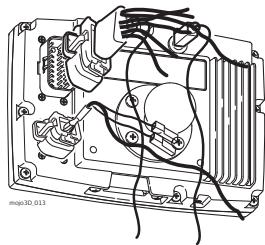
- Raccordez les deux fils du relais à l'équipement devant être commuté.
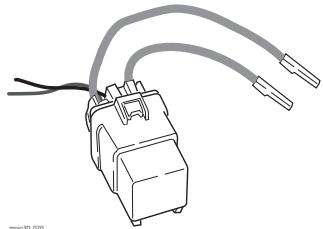

Le relais opère en standard avec un contact ouvert, qui est fermé à l'activation de la sortie par moyen3D. Il est possible de configurer moyen3D de manière à ce que le relais opère par défaut avec un contact fermé. Sélectionnez à cet effet le mode "Semoir" comme mode "Outil".
Configuration logicielle, pas à pas
- Effleurez le bouton Paramètres sur l'écran de navigation principal.
- Effleurez le bouton Configuration du véhicule dans le menu déroulant.
- Effleurez jusqu'à l'affichage de l'écran Contrôleur de tronçon / Mode "Outil".
- Effleurez Section unique dans la liste du côté gauche de l'écran pour sélectionner cette option de contrôle.
- Effleurez pour sélectionner le mode "Outil":
- Mode pulvérisateur : c'est le choix le plus fréquent. Ce mode permet une configuration optimale du système de contrôle de tronçon pour des applications générales.
- Mode moyen : optimise le système pour la mise en œuvre d'un moyen. Si ce mode est actif, le relais opère en standard avec un contact fermé quand moyen3D est allumé, et la sortie de tronçon est désactivée.
- Effleurez pour continuer.
- Effleurez mojo3D pour le sélectionner comme source d'entrée maître.
- Effleurez pour sélectionner le mode d'entrée :

La sélection du mode d'entrée maître dépend de la configuration du système utilisé :
- Toucher : l'affichage de la carte de couverture est activé par effleurement d'un bouton sur l'écran.
- Entrée maître : l'affichage de la carte de couverture est activé par mesure d'une tension raccordée au fil maître du cable d'alimentation de mojo3D.
- Effleurez pour continuer. L'écran de configuration du contrôle de tronçon présente la configuration Section unique.
- Effleurez le champ Largeur de tronçon. Utilisez le pavé numérique virtuel pour entrer la largeur mesurée, puis effleurez sur le pavé numérique à la fin.
- Activez le mode Contrôle automatique de tronçon en saisissant des informations supplémentaires sur l'écran :
- Limité recouvrement : taux de recouvrement limite avant la désactivation du tronçon.
- Stop vitesse lente : vitesse de déplacement minimale sur un tronçon avant la désactivation de ce dernier. Latence arrêt : nombre de secondes entre la désactivation du tronçon et l'arrêt de l'application. Latence marche : nombre de secondes entre l'activation du tronçon et le démarrage de l'application.

Reportez-vous à "7 Contrôle automatique de tronçon" pour une description détaillée des paramètres.
- Après avoir entré toutes les données requises sur l'écran, effleurez pour continuer.
Informations générales
Le contrôle multitronçon est disponible comme option pour moyen3D. - Le kit de contrôle multitronçon utilise le contrôleur de tronçon Leica AS400 pour agir sur plusieurs sections. Cette option permet un contrôle automatique de plusieurs tronçons pour réduire au maximum le recouvrement. Leica AS400 peut contrôler jusqu'à 13 tronçons. - L'interface pour ce contrôle est une commande par tension simple qui permet d'utiliser le kit en combinaison avec un grand besoin de contrôleurs d'autres fabricants. L'interface fournit une mesure d'entrée maître à partir d'un interrupteur simple ou dipôle.

Des outils de contrôle de tronçon direct sont également disponibles. Pour plus d'informations, contactez une représentation Leica Geosystems ou consultez le site www.virtualwrench.com
Accessoires nécessaires
Cable d'extension de port mojo3D Kit de contrôle multitronçon ou kit de contrôle de tronçon direct
Installation
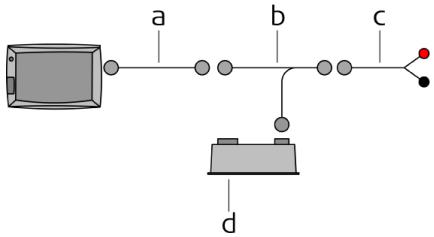
a) Câble d'extension de port b) Câble de bus AS400 c) Câble d'alimentation bus d) AS400
Pour installer l'option Contrôle multitronçon, procédez comme suit :
- Raccordez le cable d'extension de port àedojo3D.
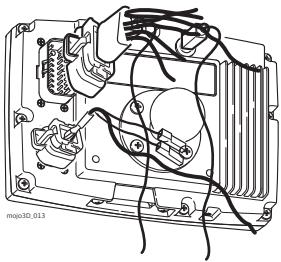
- Raccordez le cable de bus AS400 au cable d'extension de port.

En cas d'installation de l'option Kit de guidage électrique, raccordez le cable de bus AS400 au cable de bus QuickSteer que vous connectez au cable d'extension de port.
- Raccordez le câble d'alimentation bus à une source d'alimentation 12 volts appropriée et au câble de bus AS400.
- Raccordez le connecteur circulaire du cable de bus AS400 à l'AS400.
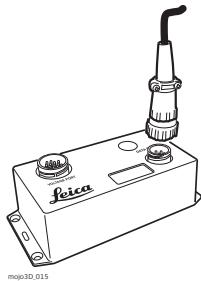
- Raccordez le cable d'interface du contrôle au port résiduel de l'AS400.
- Les instructions d'installation pour le câble d'interface du contrôleur sont jointes à ce câble, qui est fourni séparément.
Alimentation :
- L'alimentation électrique du kit de contrôle multitronçon doit être en mesure de fournir en continu un ampérage de 8 A à partir d'une source de tension permanente de 12 V.
- En cas d'utilisation de l'option Kit de guidage électrique, l'alimentation doit être en mesure de fournir en continu un ampérage de 13 A à 12 V et le kit de contrôle multitronçon doit être raccordé le plus près de la source de courant.
- Un câble de 5 m (16,4 ft) est fourni pour un branchement direct sur la batterie, le cas échéant.

Configuration logicielle, pas à pas
Il convient de placer le contrôle de tronçon Leica AS400 à un endroit approprié dans la cabine.
- Effleurez le bouton Paramètres sur l'écran de navigation principal.
- Effleurez le bouton Configuration du véhicule dans le menu déroulant.
- Effleurez jusqu'à l'affichage de l'écran Contrôleur de tronçon / Mode "Outil".
- Effleurez Leica AS400 pour sélectionner cet équipement comme contrôleur de tronçon.
- Effleurez pour sélectionner le mode "Outil":
- Mode pulvérisateur : c'est le choix le plus fréquent. Ce mode permet une configuration optimale du système de contrôle de tronçon pour des applications générales.
- Mode semoir : optimise le système pour la mise en œuvre d'un semoir. Si actif, ce mode inverse la polarité de fonctionnement de Leica AS400.
- Effleurez pour continuer.
- Effleurez pour sélectionner la source d'entrée maître et le mode d'entrée.

La sélection de la source d'entrée maître et du mode d'entrée dépend de la configuration du système utilisé :
- moyen3D / Toucher: l'affichage de la carte de couverture est activé par effleurement d'un bouton sur l'écran.
- moyen3D / Entrée maîtr ître du câble d'alimentation de moyen3D.
- Leica AS400 / Uniqu port de contrôleur Leica AS400. Uniquement possible avec des cables de contrôleur bien précis.
- Leica AS400 / commutation dipôle : l'affichage de la carte de couverture est activé par mesure d'une paire de fils de commutation. Uniquement possible avec des cables de contrôleur bien précis.
- Effleurez l'écran de configuration de contrôle de tronçon apparait.
- L'écran de configuration de contrôle de tronçon montre d'abord un tronçon sous forme de barre bleue dans la partie supérieure de l'écran. Pour définir le nombre de tronçons, placez-vous sur le champ Nombre de tronçons, entrez le nombre correspondant et effleurez
- La barre bleue est divisée et indique le nombre de tronçons. Définir la largeur du premier tronçon, effleurez le champ Largeur de tronçon, entrez la largeur et effleurez
- Effleurez au coin supérieur droit de l'écran : le tronçon sélectionné dans la barre sera produit en bleu. Procédez comme plus haut pour définir la largeur du tronçon : effleurez le champ Largeur de tronçon.

Après avoir défini correctement toutes les largeurs de tronçon, la largeur totale affichée doit concorder avec la largeur effective de l'outil.
- Activez le mode Contrôle automatique de tronçon en saisissant des informations supplémentaires sur l'écran :
- Limité recouvrement : taux de recouvrement limite avant la désactivation du tronçon.
- Stop vitesse lente : vitesse de déplacement minimale sur un tronçon avant la désactivation de ce dernier.
- Latence arrêt : nombre de secondes entre la désactivation du tronçon et l'arrêt de l'application. Latence marche : nombre de secondes entre l'activation du tronçon et le démarrage de l'application.

Reportez-vous à "7 Contrôle automatique de tronçon" pour une description détaillée des paramètres.
- Après avoir entré toutes les données requises sur l'écran, effleurez pour continuer.

MOJO3D avec antenne GeoPro
Reportez-vous aussi aux conseils d'installation spécifiques au type de tracteur ou au kit de guidage que vous utilisez. Vous pouvez les trouver sur le site www.virtualwrench.com
L'option Leica GeoPRO plus GLONASS augmente la performance du récepteur à travers l'utilisation d'un élément d'antenne spécifique ajusté et la capacité à capter des signaux satellite GLONASS. Le nombre accru de satellites utilisables garantit une meilleure couverture dans des situations où le GPS peut avoir des difficultés. L'antenne modem cellulaire externe améliore la couverture pour Virtual Wrench™ dans les zones limites de réception de signal.
Un code de déverrouillage GLONASS est aussi exigé pour capter des signaux satellite GLONASS. Pour plus d'informations, se reporter à "A.5 Validation d'un bon pour l'acquisition d'une option système".
Préparation de l'antenne geopro
- Nettoyez le toit de la cabine pour préparer l'installation de l'antenne GeoPRO. Utilisez comme produits de nettoyage de l'alcool dénaturé ou le nettoyant pour verre Windex®.

Commencez par réaliser toutes les connexions de câble d'antenne manuellement en utilisant la clé comme outil de serrage. Ne serrez pas trop les connexions. Mettez les fils jusqu'au bout et serrez 1/8e de tour de plus.
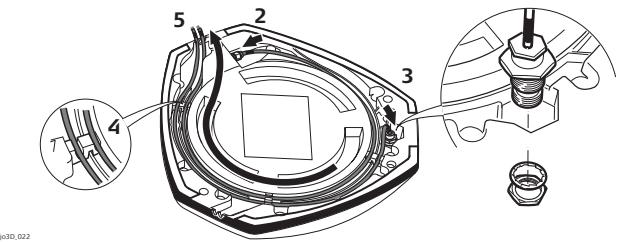
- Raccordez le câble avec le petit connecteur à l'antenne GeoPRO.
- Insérez le fil du câble de l'antenne fouet comme indiqué, montez la rondelle et fixez-la avec l'écrou.
- Faites passer les câbles dans la fente circulaire située sur la face inférieure du couvercle. Alignez chaque câ
- Il y a différentes possibilités pour faire sortir les câbles du couvercle d'antenne. Choisissez celle qui convient le mieux à votre application.
- Montez l'antenne fouet sur l'antenne GeoPRO.

Notez qu'il convient de fixer les antennes fouets sur les antennes GPS pour un bouclage arrêté si nécessaire.
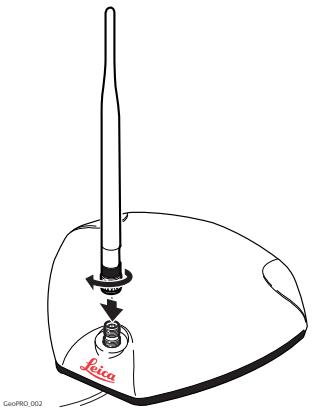
Position d'antenne geopro
Fixez l'antenne GeoPRO sur le toit du véhicule :
- Sur l'axe de l'outil, qui n'est pas forcément l'axe du toit du véhicule. Le plus possible sur la partie plate du toit.
- Sans être masqué par les produits évacués, les clignotants ou d'autres objets
Fixation de l'antenne geopro
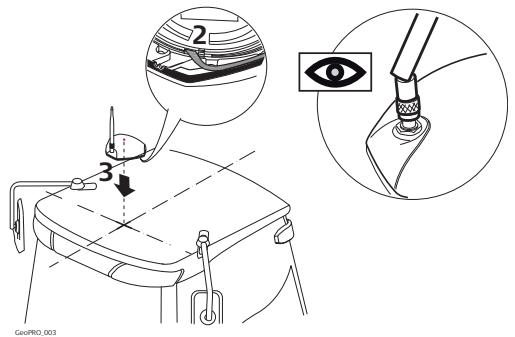
- Utilisez les chiffons de nettoyage fournis pour rendre la zone d'installation propre.
- Enlevez la bande protectrice du ruban adhésif double face.

Faites attention en retirant la bande support des blocs de fixation. Assurez-vous de seulement ôter la bande et de ne pas enlever en même temps l'adhésif de la bande support.
- Fixez l'antenne GeoPRO sur le toit du véhicule.

Assurez-vous de tous les jours monter l'antenne GeoPRO avec l'antenne fouet dans la position avant.
- Raccordez le câble d'antenne GPS bleu à la prise bleue située sur la face arrière de l'affichage moyen3D.
- Raccordez le cable d'antenne de modem cellulaire violet à la prise violette située sur la face arrière de l'affichage moyen3D.
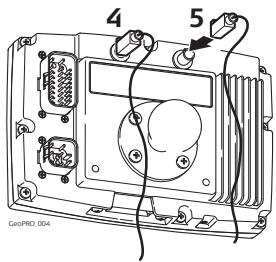

- Veillez à ce que les cables ne soient pas sectionnés, vrillés ou pliés. Ils risquent de fonctionner moins bien et de provoquer une défaillance du système.
- Faites revenir les cables correctement jusqu'à moyen3D. Fixez l'antenne horizontalement, et non de façon oblique, pour obtenir la meilleure qualité de réception de signal.
Informations générales
- La console Leica mojoXact permet l'affichage des options de positionnement RTK et paramètres de pilotage hydraulique avancés sur l'écran mojo3D. Le kit Leica mojoXact améliore les performances de positionnement.

L'antenne patch GPS fournie avec mojo3D n'est pas nécessaire en cas d'utilisation d'un Leica moyenXact. Une nouvelle antenne GPS est fournie avec moyenXact pour être utilisée avec moyen3D.
Accessoires nécessaires
Leica mojoXact Cable d'extension de port Leica mojoXact Cable d'extension de port moyen3D
Accessoires optionnels
Câble d'extension de port mojo3D à mojoXact
mojoXact
Leica mojoxact

a) LED verte b) LED orange c) LED rouge d) Port USB
| Module | Fonction |
| LED verte | La LED verte est allumée quand le kit de guidage Leica mojoXact est prét. |
| LED orange | La LED orange est allumée quand le système LeicaCLUxact a une position guidable. |
| LED rouge | La LED rouge est allumée quand le LeicaCLUxact est sous tension. |
| Port USB | Utilisé pour les transferts de données, le stockage ainsi que pour les mises à jour logicielles LeicaCLUxact. |
Avant l'installation

Ce manuel contient assez d'informations pour une installation et un fonctionnement sûrs. Leica Geosystems recommande cependant de confier l'installation de l'équipement Leica mojoXact à un technicien qualifié à cause des branchements électriques qu'il faut effectuer.
- Les instructions suivantes seront un guide d'installation du Leica mojoXact. Pour plus d'instructions, veuillez visiter le site www.virtualwrench.com afin de consulter des informations de plateforme additionnelles et des paramètres de véhicule recommandés.
- Le système ne fournit pas les performances maximales si les pièces d'articulation du système de pilotage et assemblages de liaison ne sont pas conformes aux données du fabricant. Contrôlez l'état des éléments de pilotage en tournant le volant. Les roues doivent commencer à tourner à la rotation du volant. Si les résultats obtenus ne sont pas satisfaisants, veuillez consulter le manuel de maintenance du fabricant du véhicule.
- Installez le système dans un atelier propre et sec. Le non-respect de cette règle peut provoquer un court-circuit électrique ou un autre dysfonctionnement du produit. Le ruban de fixation de l'antenne n'adhérera pas bien si le toit du vehicule est humide lors de l'installation.
- Posez et calez tous les cables et les connexions de manière à éviter un frottement susceptible de provoquer une panne prematurée.
- Le temps d'installation moyen varie, mais il faut compter en général deux à quatre heures par véhicule. Le temps d'installation peut varier selon le type de véhicule.
Installation de l'antenne
- Trouvez d'abord l'emplacement permettant d'obtenir un grand espacement des antennes et la plus petite distance possible par rapport à la face avant du tracteur.
- Marquez ces emplacements sur le toit du tracteur.
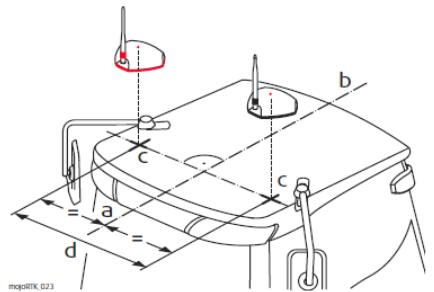
a) Décalage d'antenne rouge (noir) b) Axe c) Points de mesure d) Espacement d'antenne, distance minimale 80 cm/32"

- Les antennes doivent être situées au même niveau. Elles doivent avoir la même distance par rapport à l'arrête du véhicule.
- Des supports d'adaptateur d'antenne optionnels sont disponibles. Visitez le site www.virtualwrench.com pour plus d'informations.
Préparation des antennes GPS
- Nettoyez le toit de la cabine pour préparer l'installation des antennes GPS. Utilisez comme produits de nettoyage de l'alcool dénaturé ou le nettoyant pour verre Windex®.

Commencez par réaliser toutes les connexions de câble d'antenne manuellement en utilisant la clé comme outil de serrage. Ne serrez pas trop les connexions. Mettez les fils jusqu'au bout et serrez 1/8e de tour de plus.
mojo3D_022
- Raccordez les cables à codage couleur à l'antenne mojoXact noire (GeoPRO) et à l'antenne mojoXact rouge en veillant à connecter le cable noir à l'antenne noire et le cable rouge à l'antenne rouge.
- Insérez le fil du câble de l'antenne fouet comme indiqué, montez la rondelle et fixez-la avec l'écrou. Les câbles de l'antenne fouet présentent un codage couleur.
- âble sur la fente et poussez-le dans la fente au moyen des passé-fils et des supports d'antenne fournis.
- Il y a différentes possibilités pour faire sortir les câbles du couvercle d'antenne. Choisissez celle qui convient le mieux à votre application.
- Installez une antenne fouet sur chacune des deux antennes GPS.

Les antennes fouet GPS sont raccordées aux antennes GPS sur la base des couleurs, noir-noir et rouge-rouge.

Notez qu'il convient de fixer les antennes fouets sur les antennes GPS pour un bouclage arrêté si nécessaire.
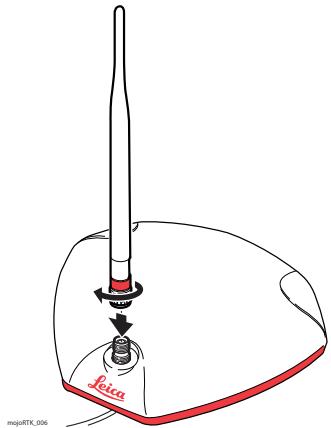
Fixation des antennes GPS
mojo3D_023
- Enlevez la bande protectrice du ruban adhesif double face.

Veillez à ce que les câbles ne soient pas sectionnés, vrillés ou pliés. Ils risquent de fonctionner moins bien et de provoquer une défaillance du système.

Faites attention en retirant la bande support des blocs de fixation. Assurez-vous de ne ôter que la bande et de ne pas enlever en même temps l'adhésif de la bande support. Veillez à tous monter les deux antennes GPS avec les antennes fouets dans la position avant.

Posez les câbles si possible à travers les passere-câbles existants ; si c'est impossible, vous devez éventuellement faire des modifications pour poser les câbles jusqu'à l'endroit souhaité. Si vous créez un nouveau point d'accès, veillez à utiliser un passe-câble comme protection.
- Fixez l'antenne rouge dans sa position marquée au préalable en vous assurant qu'elle se trouve sur le côté droit du véhicule lorsque vous regardez vers l'avant à partir du siège du conducteur.
- Fixez de la même façon l'antenne noire (GeoPRO) sur le côté gauche.
Avant l'installation
Avant d'installer Leica mojoXact, faites les opérations suivantes. Pour plus d'informations sur ces étapes importantes, veuillez vous référer aux conseils d'installation pour votre véhicule ou au kit de guidage direct de Leica. Ces conseils d'installation se trouvent sur le site www.virtualwrench.com, How to Guides.
- Référez-vous aux indications spécifiques à votre type de tracteur.
Cette information peut être disponible sur le site Internet www.virtualwrench.com ou peut avoir été fournie avec votre système. La méthode d'exécution des tâches suivantes est déterminée par la construction et le modèle de véhicule utilisé.
- Contrôlez ou préparez le branchement de mojoXact.
Vérifiez la disponibilité d'un cable d'extension de port moyenXact et d'un cable d'extension de port moyen3D.
- Installez un câble de pilotage (bus CAN).
Il peut y avoir plusieurs combinaisons pour cette étape, suivant le type de véhicule ou le kit de pilotage Leica utilisé. Achetez si possible le câble spécifique au véhicule avec ce système.
Installation de mojoxact

Faites attention lorsque vous réalisez des travaux sur du métal. Vous pouvez vous blesser.
- Déballez avec précaution moyenXact. Vous pouvez monter le moyenXact dans n'importe quelle direction. Il n'a pas besoin d'être à plat. Montez le moyenXact de préférence de manière à ce qu'il ne génie pas le fonctionnement du véhicule.
- Attachez le moyenXact dans un emplacement sur à l'aide des quatre points de fixation.
Connexion des câbles

Vérifiez que le moyenXact est bien calé. Si des mouvements sont possibles, la performance peut être dégradée.
Le câble d'extension de port moyen3D et le câble d'extension de port moyenXact sont utilisés pour raccorder moyenXact à l'unité d'affichage moyen3D.

Pour en savoir plus, visitez le site www.virtualwrench.com.
Raccordez-vous à mojoxact
Pour raccorder l'unité matérielle mojo3D à l'unité matérielle mojoXact, procédez comme suit :
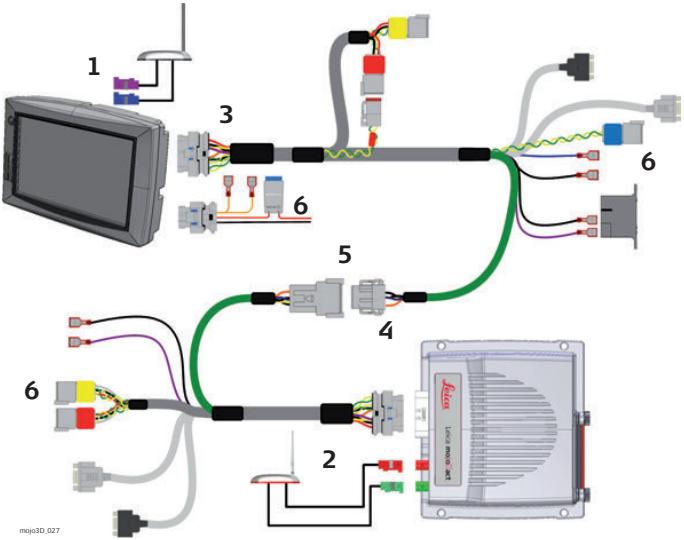
- Fixez les câbles d'antenne GPS GeoPRO noires (fiches bleue et violette) aux prises bleue et violette situées sur la face arrière de mojo3D.
- Fixez les câbles d'antenne GPS rouges (fiches verte et rouge) aux prises verte et violette situées sur mojoXact.
- Raccordez le câble d'extension de port de mojo3D à mojo3D.
- Raccordez le cable d'extension de port de mojoXact à mojoXact.
- Raccordez le cable de données série du cable d'extension de port moyen3D au cable vert du cable moyenXact. Veuillez noter qu'un cable d'extension de port moyen3D à moyenXact est disponible, au cas où une longueur additionnelle (jusqu'à 2 m) serait requise en raison du positionnement du moyen3D et du moyenXact.
- Assurez-vous que le câble d'alimentation et tout autre câble exigé sont raccordés correctement.
Configuration logicielle initiale, pas à pas
Le mojoXact/mojoXact Plus peut être sélectionné comme l'équipement à configurer lorsque le mojo3D est mis sous tension pour la première fois, et peut également être configuré par l'opérateur à tout moment à l'aide de l'assistant de mise en station. Si le mojoXact/mojoXact Plus est sélectionné lorsque mojo3D est activé pour la première fois, passez à l'étape 4 ci-dessous et suivez les étapes suivantes.
Pour configurer le mojoXact/mojoXact Plus à l'aide de l'assistant de configuration, procédez comme suit :
- Effleurez le bouton Paramètres sur l'écran de navigation principal.
- Effleurez le bouton Assistant de configuration dans le menu déroulant.
- Effleurez le bouton moyenXact/monicXact Plus sur l'écran de sélection, puis effleurez pour continuer. L'écran Intensité de l'éclairage de l'affichage apparait.
- Déplacez le curseur pour modifier la luminosité de l'écran.
- Effleurez pour continuer. L'écran de sélection du pays apparait.
- Effleurez le bouton portant le drapeau de votre pays sur l'écran de sélection du pays. Les pays sont affichés dans l'ordre alphabé
- Après avoir effectué cette sélection, effleurez pour continuer. L'écran de sélection de la langue apparait.
- Effleurez le bouton de la langue sur l'écran de sélection de la langue.
- Effleurez pour continuer. L'écran Temps UTC s'affiche.
- Sur l'écran Temps UTC, effleurez et pour entrer l'heure locale, exprimée sous forme de décalage par rapport à l'UTC (temps universel coordonné). Chaque effleurement modifie le décalage de 30 minutes.
- À prows la sélection, effleurez pour continuer. L'écran de sélection d'unités apparait.
- Effleurez les boutons suivants sur l'écran de sélection des unités :
- Longueurs : peuvent être mesurées en unités du système métrique, impérial ou US.
- Vitesses : peuvent être mesurées en unités du système métrique, impérial ou US.
- Surfaces: peuvent être mesurées en unités du système métrique, impérial ou US. L'acre impériale est l'acre internationale définie et l'acre US, l'acre d'arpentage américain.
- Après avoir effectué cette sélection, effleurez pour continuer.
L'écran de sélection du mode apparait.
- Effleurez les boutons suivants sur l'écran de sélection du mode.
Mode haut-bas : le nord est situé en haut de l'écran de carte, ou la direction de l'avant du véhicule se trouve dans la partie supérieure de l'écran de carte, et - Mode affichage : mode jour, mode nuit ou commutation automatique entre les modes.
- Après avoir effectué cette sélection, effleurez pour continuer.
L'écran Mode de la barre lumineuse s'affiche.
Le mode de barre lumineuse par défaut est la barre lumineuse intelligente Leica Geosystems qui utilise l'erreur de déviation et l'erreur de cap pour vous guider vers
La ligne. L'autre choix offert est la barre lumineuse traditionnelle qui n'utilise que l'erreur de déviation.
Pour configurer les paramètres de la barre lumineuse, procédez comme suit :
- Sur l'écran Mode de la barre lumineuse, Sélectionnez :
- Smart pour utiliser la barre lumineuse intelligente, ou
- Crosstrack pour utiliser la barre lumineuse traditionnelle.
- Si vous avez sélectionné Smart, effleurez pour poursuivre l'exécution de l'assistant paramètres système.
L'écran configuration du modem cellulaire s'affiche - passez à l'étape 20 ci-dessous.
- Si vous avez sélectionné Crosstrack, des options de configuration additionnelles seront à présent disponibles sur l'écran Mode de la barre lumineuse.
- Poursuite : lorsque le mode Poursuite est activé (vert), la barre lumineuse représente l'emplacement de la ligne par rapport à celui du véhicule, et afin de conduire en direction de la ligne, il faut conduire en direction de la lumière - ainsi, vous poursuivez la lumière. Lorsque le mode Poursuite est désactivé (gris), la barre lumineuse représente l'emplacement du vé mière pour "tirer" la lumière vers la ligne.
- Erreur de déviation par segment de barre lumineuse : ce paramètre détermine l'ampleur de l'erreur de déviation représentée par chaque segment de la barre
lumineuse. Un petit nombre rend la barre lumineuse plus sensible et difficile à suivre, mais aussi plus précise. Un grand nombre rend la barre lumineuse moins sensitive et plus facile à suivre, mais aussi moins précise.
Choisissez les paramètres de la barre lumineuse.
- Effleurez pour poursuivre l'exécution de l'Assistant paramètres système. L'écran Configuration du modem cellulaire s'affiche.
mojo3D permet à l'opérateur de désactiver le modem cellulaire.

Un service de réseau pour mojo3D et une carte SIM avec un service de données actifs sont nécessaires pour l'utilisation des fonctions en ligne de mojo3D. Contactez la représentation locale pour obtenir les bons de déverrouillage requis.
Le modem cellulaire est activé ou désactivé en cochant ou en enlevant la coche de la case Activer le modem cellulaire. Si la case Activer le modem cellulaire est cochée, l'opérateur devra eventuellement saisir des informations additionnelles. L'opérateur réseau peut vous fournir ces informations.

Cette information peut être pré-sélectionnée suivant le pays d'achat. Dans ce cas, cet écran n'est pas affiché.

Pour obtenir l'APN, le nom d'utilisateur et le mot de passe, veuillez contacter l'opérateur réseau pour la carte SIM.
Champ APN
- Effleurez le champ APN (nom du point d'accès). Le clavier virtuel s'affiche.
- Effleurez les touches du clavier virtuel pour entrer le nom.

Effleurez le bouton Sélection du clavier au coin inférieur gauche du clavier virtuel pour sélectionner les claviers avec des chiffres et signes de ponctuation ou des lettres cyrilliques.

- Effleurez le clavier virtuel.
Champ du nom d'utilisateur
- Effleurez le champ Nom d'utilisateur. Le clavier virtuel s'affiche.
- Effleurez les touches du clavier virtuel pour entrer le nom d'utilisateur.
- Effleurez sur le clavier virtuel.
Champ du mot de passe
- Effleurez le champ Mot de passe. Le clavier virtuel s'affiche.
- Effleurez les touches du clavier virtuel pour entrer le mot de passe.
- Effleurez sur le clavier virtuel.
Code PIN SIM
- Si vous avez défini un numéro d'identification personnel (PIN) pour le module d'identité d'abonné (SIM) du module cellulaire, effleurez le bouton SIM PIN, puis le champ qui s'affiche.
- Entrez le PIN en utilisant le pavé numérique virtuel.
- Effleurez sur le clavier virtuel.

Si vous faites une erreur en entrant le code PIN SIM, retirez la carte SIM et réinitialisez-la en entrant un code de déblocage personnel (PUK), que vous obtiendrez de la part de votre opérateur réseau.
Mode réseau mobile
- Cochez la case correspondant au mode de réseau mobile approprié.
- Effleurez pour continuer.
L'écran Configuration de Virtual Vista s'affiche.
Pour vous connecter à Virtual Vista, il vous faut un compte Virtual Vista. La procédure d'inscription pour un compte est décrite dans le Manuel de l'utilisateur Virtual Vista Leica. Cette inscription fournit un nom d'utilisateur et un mot de passe, qui sont requis dans les étapes ci-dessous.
- Pour activer Virtual Vista, effleurez la case à cocher Utiliser Virtual Vista.
- Saisissez le nom d'utilisateur (adresse email) et le mot de passe utilisé lors de la création de votre compte Virtual Vista.
- Effleurez pour continuer.
L'état de connexion est affiché dans la partie supérieure gauche de l'état du système. indique que la connexion est bien établie, et indique qu'il y a eu une erreur lors de la connexion. L'écran Configuration du véhicule s'affiche.
- Sur l'écran de configuration du véhicule, effleurez le type de véhicule dans la liste du côté gauche de l'écran. Effleurez et pour faire apparaître d'autres options.
- Entrez les mesures exigées pour le type de véhicule que vous avez sélectionné.
Effleurez un champ. Le clavier virtuel s'affiche. - Utilisez ce clavier pour entrer la mesure. Effleurez ✔ pour continuer. - Répétez l'opération pour les autres mesures exigées.
- Après avoir entré toutes les mesures de véhicule requises, ajoutez tous les outils nécessaires sur le même écran. Sieldom n'est nécessaire, effleurez pour continuer.
Pour ajouter un outil, procédez comme suit :
- Effleurez sur l'écran de configuration du véhicule.
Un bouton Outil apparait dans la barre supérieure de l'écran et la liste des types d'outils s'affiche.
- Effleurez le type d'outil requis dans la liste affichée sur le côté gauche de
l'écran. Effleurez et pour faire apparaître d'autres options.
- Entrez les mesures exigées pour le type d'outil que vous avez sélectionné.
Effleurez un champ. Le clavier virtuel s'affiche. - Utilisez ce clavier pour entrer les données. Effleurez ✔ pour continuer. - Répétez l'opération pour toutes les autres valeurs exigées.
- Si d'autres outils sont nécessaires, effleurez ✔ pour ajouter un outil. Pour modifier les réglages relatifs au véhicule ou des outils déjà configurés, effleurez le bouton correspondant dans la barre supérieure.
- Après avoir entré tous les réglages requis, effleurez pour continuer. L'écran Rayon de rotation minimum s'affiche.
- Sur l'écran Rayon de rotation minimum, saisissez une valeur appropriée pour votre configuration, puis effleurez pour continuer.
L'écran de configuration du contrôleur de tronçon/du mode Outil s'affiche.
- Sur l'écran de configuration du contrôleur de tronçon/mode "outil", effleurez une option de la liste affichée sur le côté gauche pour selectionner le type de contrôleur de tronçon :
- Aucun: contrôle de tronçon désactivé.
- Sur écran : les tronçons sont affichés mais un contrôle physique est impossible.
- Section unique : un seul tronçon peut être configuré pour le véhicule. Il fait l'objet d'un contrôle automatique avec une sortie physique sur le câble d'expansion de port.
- Leica AS400 : contrôle automatique de plusieurs tronçons avec le contrôleur de tronçon Leica AS400 fourni avec le kit de contrôle multitronçon.

Si le contrôle de tronçon direct a été déverrouillé, d'autres contrôleurs apparaissent dans la liste.
- Effleurez pour sélectionner le mode "Outil":
- Mode pulvérisateur : c'est le besoin le plus fréquent. Ce mode permet une configuration optimale du système de contrôle de tronçon pour des applications générales.
- Mode moyen : optimise le système pour la mise en œuvre d'un moyen. Si actif, ce mode inverse la polarité de fonctionnement de Leica AS400.
- Effleurez pour continuer.
L'écran Source d'entrée maître s'affiche.
- Sur l'écran de la source d'entrée maître, effleurez la source d'entrée maître souhaitée dans la liste affichée à gauche :
- Effleurez le mode d'entrée requis dans la liste affichée à droite.

Les options disponibles pour le mode et la source d'entrée dépendent de la configuration du système utilisé :
- moyen3D / Toucher : l'affichage de la carte de couverture est activé par pression du bouton Enregistrement maître sur l'écran.
- moyen3D / Entrée maîtr ître du câble d'alimentation de moyen3D.
- Leica AS400 / Uniqu port de contrôleur Leica AS400. Uniquement possible avec des cables de contrôleur bien précis.
- Leica AS400 / commutation dipôle : l'affichage de la carte de couverture est activé par mesure d'une paire de fils de commutation. Uniquement possible avec des cables de contrôleur bien précis.
- Effleurez pour continuer.
L'écran de Configuration du contrôleur de tronçon s'affiche.
- L'écran de configuration de contrôle de tronçon montre d'abord un tronçon sous forme de barre bleue dans la partie supérieure de l'écran. Pour définir le nombre
de tronçons, placez-vous sur le champ Nombre de tronçons, entrez le nombre correspondant et effleurez ✓
- La barre bleue est divisée et indique le nombre de tronçons. Définissez la largeur du premier tronçon, effleurez le champ Largeur de tronçon, entrez la largeur mesurée et effleurez ✓
- Effleurez au coin supérieur droit de l'écran : le tronçon sélectionné dans la barre sera produit en bleu. Procédez comme plus haut pour définir la largeur du tronçon : effleurez le champ Largeur de tronçon.

Après avoir défini correctement toutes les largeurs de tronçon, la largeur totale affichée doit concorder avec la largeur effective de l'outil.
- En cas d'utilisation du contrôle automatique de tronçon, vous devez entrer des informations additionnelles.
- Limité recouvrement : taux de recouvrement limite avant la désactivation du tronçon.
- Stop vitesse lente : vitesse de déplacement minimale sur un tronçon avant la désactivation de ce dernier. Latence arrêt : nombre de secondes entre la désactivation du tronçon et l'arrêt de l'application.
- Latence marche : nombre de secondes entre l'activation du tronçon et le démarrage de l'application.

Reportez-vous à "7 Contrôle automatique de tronçon" pour plus de détails sur les réglages individuels.
- Après avoir entre toutes les données requises, effleurez

pour continuer.
L'écran Source de correction s'affiche.
- Sur l'écran Source de correction, Sélectionnez la source de correction à utiliser pour votre système.
- Effleurez pour continuer.
- ec de la connexion. Effleurez le bouton pour procéder à l'écran Activer GL1DE™ comme option de repli.
- Si Résseau RTK est sélectionné, des paramètres additionnels doivent être réglés, ce qui est expliqué sous "10.4 Résseau RTK". Puis l'écran état de la source de correction s'affiche, indiquant le succès ou l'échéance de la connexion.
Effleurez le bouton pour procéder à l'écran Activer GL1DE™ comme option de repli.
- Si GL1DE™ uniquement est sélectionné, il ne reste plus rien à configurer, et donc l'écran Espacement d'antenne/Hauteur de l'engin/Décalage d'antenne rouge s'affiche (étape 60.) lorsque vous effleurez
- Sur l'écran Activer GL1DE™ comme option de repli, l'opérateur peut désirer de laisser le système utiliser
- Délai GL1DE™ comme option de repli correspond au temps en minutes pendant lequel le système utilise la source de correction GL1DE™. Si la source de correction initialement configurée n'est toujours pas en ligne au bout de cette période, le guidage automatique est désactivé.
- Limites de dérivée - si la source de correction initialement configurée revient en ligne et que la dérivée par rapport à la ligne de cheminement est inférieure à cette valeur (en metres), alors le guidage automatique reste activé. Or, si la dérivée par rapport à la ligne de cheminement est supérieure à cette valeur, le guidage automatique est désactivé.
Sélectionnez ou désélectionnez Activer GL1DE™ comme option de repli et effleurez le bouton. L'écran Espacement d'antenne/Hauteur de l'engin/Décalage d'antenne rouge s'affiche.
- Mesurez la distance indiquée sur l'image, puis effleurez le champ de valeur sous l'image correspondante.
Veuillez noter que pour un mojoXact Plus, seule l'antenne rouge est installée et qu'il n'y a donc aucune valeur d'Espacement d'antenne ; l'idéal est de monter
l'antenne sur la partie centre avant, de manière à ce que le Décalage d'antenne rouge ait une valeur de zéro.
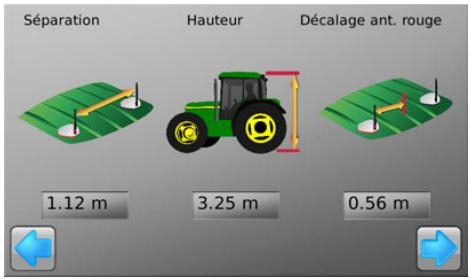
- Utilisez le pavé virtuel pour entrer la mesure exacte. Effleurez sur le pavé numérique à la fin.
- Effleurez et l'écran Compensation de terrain s'affiche.
Si ce n'est pas le premier réglage d'une compensation de terrain effectué, trois options sont disponibles :
- Nouvelle compensation : efface toutes les données de compensation existantes. Utilisez cette option après une réinstallation ou un déplacement du matériel.
- Mise à jour de la compensation : Améliore la qualité de la compensation; utilisez cette option seulement si le matériel n'a pas été réinstallé ou déplace.
- Sauter la compensation : ignore l'opération et ne modifie pas les données de compensation enregistrées.
- Pour réaliser une compensation de terrain, allez dans une zone plane et arrêtez-vous. Effleurez le bouton Carré gris à côté de l'instruction quand le vehicule est à l'arrêt.
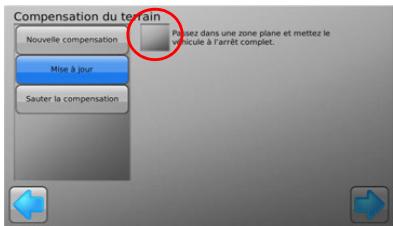
- Tournez l'engin de et arrêtez-vous exactement à la même position qu'auparavant, puis effleurez le bouton Carré gris.
- Attende la fin du calibrage des capteurs inertiels en observant la barre de progression, puis effleurez pour continuer. L'écran Orientation moyenXact apparait.
- Sur l'écran Orientation mojoXact, entrez l'orientation du mojoXact en effleurant

ou — jusqu'à ce que l'orientation correcte soit affichée. Le mojoXact (dans
l'illustration) peut être pivoté pour faciliter l'introduction de la valeur correcte.
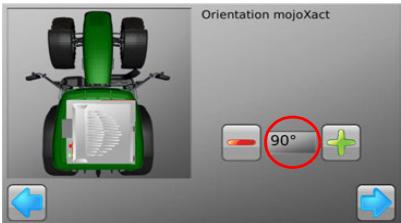
Effleurez pour continuer, puis l'écran Sélectionnez le kit de guidage s'affiche.
- Sélectionnez le kit de guidage raccordé à mojoXact en effleurant le nom du kit
de pilotage dans la liste. Effleurez ou pour développer la liste.
- Effleurez pour continuer.
En fonction du kit de guidage sélectionné, l'écran Sélectionnez le modèle et la marque ou l'écran État du kit de guidage s'affiche.
- Si l'écran Sélectionnez le modèle et la marque s'affiche, sélectionnez le modèle et la marque appropriés pour votre kit de guidage en effleurant leurs noms dans la liste. Effleurez pour continuer, puis l'écran État du kit de guidage s'affiche.
- Si les deux témoins Bus CAN connecté et Kit de guidage automatique actif sur l'écran État du kit de guidage représentant une coche verte, effleurez pour continuer.
- L'écran Configurer le kit de guidage apparait.
Si le système moyen3D pense que le contrôleur de guidage n'est pas configuré, l'écran Configurer le kit de guidage apparaît, et seul le bouton Démarrer est visible, donnant à l'opérateur pour seule option de transmettre la configuration au contrôleur de guidage.
Si le système moyen3D pense que le contrôleur de guidage est configuré, l'écran Configurer le kit de guidage apparaît, et le bouton Sauter cette étape est sélectionné. L'opération Sauter laisse la configuration du contrôleur de guidage telle qu'elle était. Si l'opérateur pense que la configuration a été modifiée et doit être transmise au contrôleur de guidage, alors sur cet écran il peut sélectionner Transmettre la configuration. Il faut faire bien attention avant d'effleurer le bouton Démarrer, pour s'assurer que le contrôleur de guidage ne contient aucune configuration requise, car l'opération Transmettre la configuration remplace toute configuration présente sur le contrôleur de guidage par des paramètres d'usine.
Si vous êtes certain qu'il faut transmettre une configuration au contrôleur de guidage, alors sélectionnez le bouton Transmettre la configuration puis effleurez le bouton Démarrer.
Si vous n'êtes pas sûr qu’il faut transmettre une configuration au contrôleur de guidage ou que vous savez que le contrôleur est déjà configuré, sélectionnez le bouton Sauter cette étape.
Effleurez pour continuer.
- En fonction du kit de guidage sélectionné, l'écran Activer l'activation à l'arrêt peut éventuellement s'afficher. Configurer les champs de la manière correspondante, puis effleurez pour continuer. L'écran Réglage du guidage ou l'écran Configuration NMEA apparaît.
- En fonction du kit de guidage sélectionné, l'écran Réglage du guidage peut éventuellement s'afficher. Suivez les instructions fournies sur l'écran pour régler le guidage. Effleurez pour continuer, puis l'écran de configuration NMEA s'affiche.
- Si la sortie NMEA n'est pas nécessaire, effleurez pour achever la configuration initiale.
Si une sortie NMEA est requise, suivez les indications détaillées de la section "11 Sortie NMEA".
- Le moyenXact doit à partir redémarrer ; effleurez le bouton Redémarrer maintenant, puis pour continuer.

mojo3D affiche un message d'erreur si le redémarrage de mojoXact/mojoXact Plus est incomplet.
Pour achever la connexion de mojo3D à mojoXact, procédez comme suit :
- Testez la fonction de guidage conformément à "Test de la fonction de guidage automatique, pas à pas", voir "5.4 Test du guidage automatique".
- Contrôlez le réglage conformément à "5.2.1 Procédure d'ajustement".
Modifier la configuration logicielle, pas à pas

Il est possible de revenir sur la configuration du mojoXact/mojoXact Plus ou de raccorder un mojoXact/mojoXact Plus après la configuration initiale de smo3D. Les étapes ci-dessous décrivent ces deux possibilités.
Pour configurer le logiciel sur la connexion smo3D/mojoXact, effectuez les opérations suivantes sur smo3D.
- Effleurez le bouton Paramètres sur l'écran de navigation principal.
- Effleurez le bouton Equipement relié dans le menu déroulant.
- Effleurez le bouton mojoXact pour continuer.
- Sélectionnez le type de correction requis dans la liste.
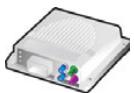
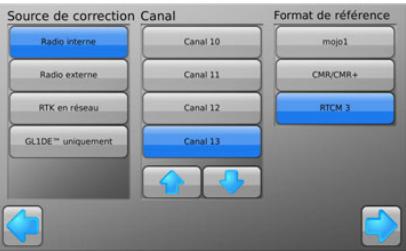

Le besoin dépend de l'installation et de la méthode sélectionnée pour les corrections GPS, par exemple station de base via radio interne.
- Vous devez désigner Après avoir réalisé cette configuration, effleurez pour continuer.
- L'écran affiche les données de correction reçues et la force du signal de correction. Effleurez pour continuer.

En cas de sélection de l'option GL1DE™ uniquement, cet écran n'apparaît pas.
- Si une source de correction autre que GL1DE™ uniquement a été sélectionnée, l'écran Activer GL1DE comme option de repli s'affiche. Sur cet écran, l'opérateur peut désire
- Délai GL1DE™ comme option de repli correspond au temps en minutes pendant lequel le système utilise la source de correction GL1DE™. Si la source de correction initialement configurée n'est toujours pas en ligne au bout de cette période, le guidage automatique est désactivé.
- Limite de dérivé - si la source de correction initialement configurée revient en ligne et que la dérivée par rapport à la ligne de cheminement est inférieure à cette valeur (en metres), alors le guidage automatique reste activé. Or, si la dérivée par rapport à la ligne de cheminement est supérieure à cette valeur, le guidage automatique est désactivé.
Sélectionnez ou désélectionnez Activer GL1DE™ comme option de repli et effleurez le bouton. L'écran Espacement d'antenne/Hauteur de l'engin/Décalage d'antenne rouge s'affiche.
- Mesurez la distance indiquée sur l'image, puis effleurez le champ de valeur sous l'image correspondante.
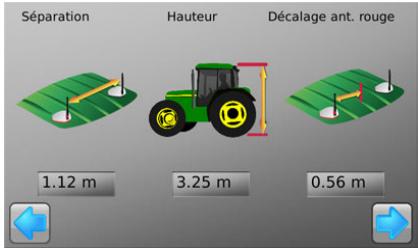
- Utilisez le pavé virtuel pour entrer la mesure exacte. Effleurez numérique à la fin.

sur le pavé
- Effleurez pour continuer.
- Effleurez pour passer à la compensation du terrain.

Si ce n'est pas la première compensation effectuée,
trois options sont disponibles :
- Nouvelle compensation : efface toutes les données de compensation existantes. Utilisez cette option après une réinstallation ou un déplacement du matériel.
- Mise à jour de la compensation : Améliore la qualité de la compensation ; utilisez cette option seulement si le matériel n'a pas été réinstallé ou déplacé.
- Sauter la compensation : ignore l'opération et ne modifie pas les données de compensation enregistrées.
- Pour réaliser une compensation de terrain, allez dans une zone plane et arrêtez-vous. Effleurez le bouton Carré gris à côté de l'instruction quand le vehicule est à l'arrêt.
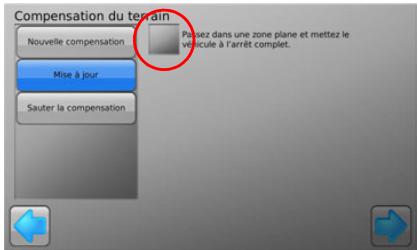
- Tournez l'engin et arrêtez-vous exactement à la même position qu'auparavant, puis effleurez le bouton Carré gris.
- Attendez la fin du calibrage des capteurs inertiels en observant la barre de progression, puis effleurez pour continuer.
- Entrez l'orientation du mojoXact en effleurant ou jusqu'à ce que l'orientation correcte soit affichée. Le mojoXact peut être pivoté pour faciliter l'introduction de la valeur correcte.
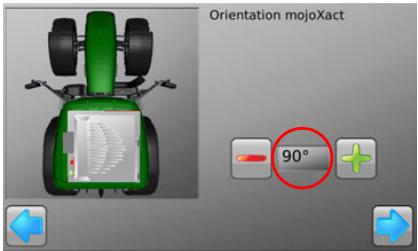
16. À la fin, effleurez pour continuer. 17. Sélectionnez le kit de guidage raccordé à mojoXact en effleurant le nom du kit de pilotage dans la liste. Effleurez ou pour développer la liste. 18. Effleurez pour continuer.
En fonction du kit de guidage sélectionné, l'écran Sélectionnez le modèle et la marque ou l'écran État du kit de guidage s'affiche.
- Si l'écran Sélectionnez le modèle et la marque s'affiche, Sélectionnez le modèle et la marque appropriés pour votre kit de guidage en effleurant leurs noms dans la liste. Effleurez pour continuer, puis l'écran État du kit de guidage s'affiche.
- Si les deux témoins Bus CAN connecté et Kit de guidage automatique actif représentent une coche verte, effleurez pour continuer.
- L'écran Configurer le kit de guidage apparait. Si le système moyen3D pense que le contrôleur de guidage n'est pas configuré, l'écran Configurer le kit de guidage apparait, et seul le bouton Démarrer est visible, donnant à l'opérateur pour chaque option de transmettre la configuration au contrôleur de guidage.
Si le système moyen3D pense que le contrôleur de guidage est configuré, l'écran Configurer le kit de guidage apparait, et le bouton Sauter cette étape est sélectionné. L'opération Sauter laisse la configuration du contrôleur de guidage telle qu'elle était. Si l'opérateur pense que la configuration a été modifiée et doit être transmise au contrôleur du guidage, alors sur cet écran il peut sélectionner Transmettre la configuration. Il faut faire bien attention avant d'effleurer le bouton Démarrer, pour s'assurer que le contrôleur de guidage ne contient aucune configuration requise, car l'opération Transmettre la configuration remplace toute configuration présente sur le contrôleur de guidage par des paramètres d'usine.
Si vous êtes certain qu'il faut transmettre une configuration au contrôleur de guidage, alors sélectionnez le bouton Transmettre la configuration puis effleurez le bouton Démarrer.
Si vous n'êtes pas sûr qu'il faut transmettre une configuration au contrôleur de guidage ou que vous savez que le contrôleur est déjà configuré, sélectionnez le bouton Sauter cette étape.
Effleurez pour continuer.
- En fonction du kit de guidage sélectionné, l'écran Activer l'activation à l'arrêt peut eventuel
- En fonction du kit de guidage sélectionné, l'écran Réglage du guidage peut éventuelle
- Effleurez le bouton Redémarrer maintenant, puis pour continuer.
- Attendez que mojoXact ait redémarré, puis effleurez pour continuer.

mojo3D affiche un message d'erreur si le redémarrage de mojoXact/mojoXact Plus est incomplet.
Opérations de configuration finales, pas à pas
Pour achever la connexion de mojo3D à mojoXact, procédez comme suit :
- Testez la fonction de guidage conformément à "Test de la fonction de guidage automatique, pas à pas", voir "5.4 Test du guidage automatique".
- Contrôlez le réglage conformément à "5.2.1 Procédure d'ajustement".
| A.5 | Validation d'un bon pour l'acquisition d'une option système |
| Avantages | Les options logicièlles pouredo3D sont disponibles sous forme de bon. Ceci réduit la complexité au moment de la commande si l'information client ou les numérios de série ne sont pas disponibles. |
| Informations générales | L'activation des options logicièlles fournies suredo3D est possible avec un bon.Activez l'options en enregistrant le bon sur le sitehttp://www.virtualwrench.com/redeem en combinaison avec le nombre de série de l'appareil. Un code spécifique à l'appareil sera généré et pourra être saisi suredo3D pour déverrouiller l'options. |
| Validation de bon | Pour valider un bon d'options,procédez comme suit :1.Notez le nombre de série de l'instrument indiqué au dos duedo3D.Le nombre de série est une référence à six chiffres avec un point.Example:777533,000001 |
- Visitez le site http://www.virtualwrench.com/redeem et suivez les instructions à l'écran.
- Après l'exécution réussie, un code de déblocage d'options sera fourni. Ce code de déblocage est unique pour l'instrument avec le numéro de série entré.

Raccordez moyen3D à Virtual Wrench™ pour télécharger automatiquement le code de déverrouillage et activer l'option.
Entrez directement le code de déverrouillage dans mojo3D pour une activation manuelle de l'option.
| Annexe B | Formatage des lecteurs flash USB |
| Description | • Les lecteurs flash USB seront à importer/exporter des données. • Les lecteurs flash USB sont utilisés pour la mise à niveau du logiciel. • Les lecteurs flash USB sont aussi employés pour l'enregistrement des données. • Le formatage des lecteurs requiert l'utilisation du système de fichiers FAT. |
| Restrictions | Pour marcher correctement, mojo3D exige des lecteurs USB bien formatés. Tous les lecteurs USB ne sont pas compatibles avec mojo3D. Veuillez tester le lecteur USB choisi pour vérifier son fonctionnement avant de leMETRE en œuvre. |
| Éléments requis | • Lecteur flash USB / clé mémoire • Ordinateur tournant sous Microsoft WindowsTM (98, XP ou postérieur) • Port USB disponible sur ordinateur |
Procédure
Insérez le lecteur flash USB dans l'ordinateur. Une fenêtre demandant de préciser l'opération à effectuer sur la clé USB peut s'afficher. Sélectionnez la fonction Ouvrir dossier pour visualiser les fichiers.
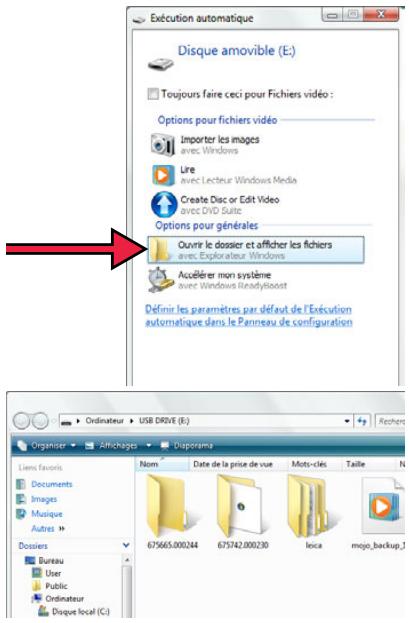
Une fenêtre affichant le contenu du lecteur flash USB doit alors apparaitre.
Sélectionnez Ordinateur pour visualiser une liste de tous les lecteurs de l'ordinateur.
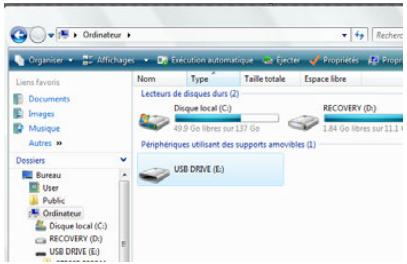
Cliquez avec le bouton droit de la souris sur l'icône de la clé USB pour voir la fonction Formater.
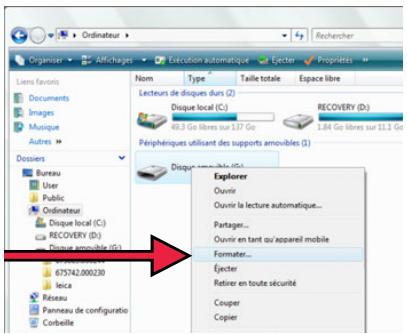
Sélectionnez FAT (File Allocation Table) dans la boîte Système de fichiers, puis cliquez sur le bouton Démarrer.
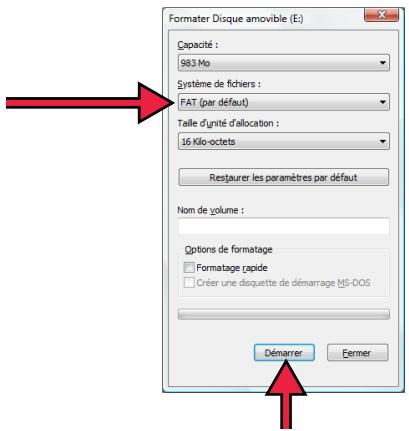
Une fenêtre demandant de confirmer le formatage du lecteur flash USB s'affiche. Cliquez sur le bouton OK.
L'ordinateur formate alors le lecteur flash USB. La barre de progression verte s'étend de gauche à droite.
Une fenêtre indiquant la fin du formatage du lecteur flash USB s'affiche. Cliquez avec le bouton gauche de la souris sur le bouton OK.
À ce stade, le lecteur flash USB doit être complètement vide.
Cliquez avec le bouton droit de la souris sur l'icône du lecteur flash et sélectionnez la fonction Éjecter. Vous pouvez retirer après quelques secondes le lecteur flash USB de l'ordinateur et l'utiliser avec mojo3D.
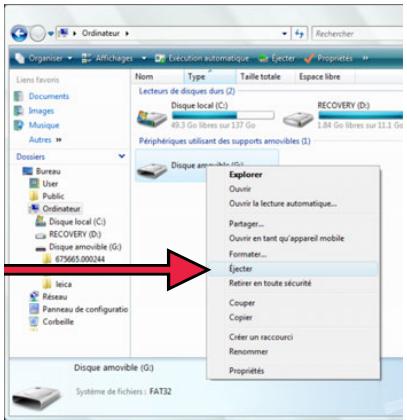
Logiciel MOJO3D
Ce produit renferme des composantes logicielles couvertes par la licence GPL V2. La présente déclaration est une offre valable pour une période d'au moins trois ans, par l'intermédiaire de laquelle tout tiers obtient une copie complète du code source correspondant à lecture informatique moyennant la prise en charge de frais de distribution physique. Pour en savoir plus sur les dispositions de la licence et recevoir des informations supplémentaires, visitez le site http://www.virtualwrench.com/gpl.
Almanach
L'almanach est utilisé pour une estimation des satellites visibles et raccourcit donc la durée de recherche.
Base
Source de signaux de correction pour la solution RTK. Également désignée par : station de base, station de référence et station de référence réseau.
Code C/A
Code GPS Coarse/Acquisition (acquisition approximative) modulé sur le signal GPS L1. Ce code est une série de 1 023 modulations biphasées binaires pseudo-aléatoires sur la porteuse GPS à une cadence de chip de 1,023 MHz, ce qui correspond à une période de répétition du code de 1 millisecond.
Bus CAN
Le bus Controller Area Network est un réseau de communication interne spécialisé qui interconnecte les éléments à l'intérieur d'un véhicule.
Un réseau établi à l'intérieur d'un véhicule doit respecter des exigences bien précises, notamment l'assurance de la transmission du message, l'absence de conflit entre les messages, le temps minimum de transmission, une exploitation économique, l'aptitude à bien fonctionner dans un environnement à interférences électriques. Les technologies réseau standard que l'on trouve sur les ordinateurs, comme Ethernet, sont rarement utilisées dans les véhicules.
Code-Division Multiple Access. CDMA se réfère à une série de protocoles utilisés dans les téléphones portables de deuxième et troisième génération (2G, 3G). CDMA utilise le multiplexage, qui permet de transmettre de nombreux signaux dans un seul canal. La fréquence d'un signal est tributaire du code (modèle défini), ici afin d'assurer que celui-ci
récepteur utilisant le même code puisse recevoir le signal.
Compact Measurement Record. C'est un protocole de correction RTK.
Differential Global Positioning System, terme couramment utilisé pour désigner une position GPS corrigée par une station de référence pour éliminer certaines des erreurs de position les plus fréquentes.
Enhanced Data rates for GSM Evolution. Le protocole EDGE optimise les débits de transmission en tant qu'extension du standard GSM. EDGE est une technologie de troisième generation (3G).
Éphéméride
liste de positions ou d'emplacements d'un objet céleste comme fonction du temps.
GPS
GPS est l'abréviation de NAVSTAR GPS, qui signifie NAVIGATION System with Time And Ranging Global Positioning System.
La latitude est l'angle entre la perpendiculaire à l'ellipsoide et le plan de l'équateur. La latitude est égale à sur l'équateur et égale à aux pôles.
Longitude
La longitude est l'angle entre l'ellipse méridienne qui passe par Greenwich et l'ellipse méridienne contenant
contant le point à déterminer. La longitude est donc égale à Greenwich et mesure sur vers l'est, ou sur vers l'est et sur vers l'ouest.
NMEA 0183 est une norme combinant des spécifications électriques et de données pour la communication entre des équipements électriques marins, tels qu'une écho-sonde, un sonar, un anémomètre (vitesse et direction du vent), une boussole gyroscope, un pilote automatique, un récepteur GPS et de nombreux autres types d'instruments.
Calcul différé de positions à l'aide des données recueillies préalablement avec des récepteurs GPS.
Radio Technical Commission for Maritime Services. RTCM3 est un protocole de correction RTK.
Real Time Kinematic. Terme utilisé pour déscrire la procédure de levée des ambiguïtés de phase sur le récepteur GPS afin d'éviter un post-traitement.
Satellite Based Augmentation System. SBAS comprend un certain nombre de stations en sol aux points levés. Les stations de sol prennent des mesures des satellites GPS, de leurs signaux, déterminant les facteurs environnementaux qui peuvent affecter la réception des signaux par les utilisateurs et créent des messages de correction envoyés à un ou plusieurs satellites en vue de leur retransmission.
Total Quality Management : Notre engagement pour la satisfaction totale des clients.

Leica Geosystems AG, Heerbrugg, Suisse, a été certifiée comme étant dotée d'un système de qualité satisfaisant aux exigences des Normes Internationales relatives à la Gestion de la Qualité et aux Systèmes de Qualité (norme ISO 9001) et aux Systèmes de Management environnemental (norme ISO 14001).
Vous pouvez obtenir de plus amples informations concernant notre programme TQM auprès du représentant Leica Geosystems le plus proche.
Leica Geosystems AG
- Manuel de l'utilisateur
- Identification du produit
- Symboles utilisés dans ce manuel
- Marques
- Vue d'ensemble du système 14
- Installation du système 22
- Première mise en service de MOYEN3D 34
- Réglage de types de guidage 72
- Guidage automatique 108
- Traitements 134
- Contrôle automatique de tronçon 152
- Limite de champ 164
- Véhicules et outils 184
- Sources de correction 210
- Sortie NMEA 238
- Virtual wrenchTM - télemaintenance 246
- Entretien et transport 260
- Consignes de sécurité 262
- Caractéristiques techniques 282
- Annexe a options MOJO3D 320
- Annexe d glossaire 388
- 1.2
- Éléments du système MOJO3D
- Matériel MOJO3D
- Commande par écran tactile :
- Logiciel MOJO3D
- Positionnement de MOJO3D
- Guidage MOJO3D
- Contrôle de tronçon et affichage de cartes MOJO3D
- Avant l'installation
- 2.2
- Installation de MOJO3D
- Avertissement
- Entrée maître
- Installation de l'antenne
- Antenne PROTO3D GPS
- Antenne radio cellulaire MOJO3D
- Installation de la carte SIM
- Attention
- 3.1
- Démarrage
- Informations générales
- Sélection de l'équipe reliée, pas à pas
- Définition du temps, pas à pas
- Sélection des unités, pas à pas
- Sélection du mode, pas à pas
- Configuration de la barre lumineuse, pas à pas
- Champ APN
- Champ du nom d'utilisateur
- Champ du mot de passe
- Code PIN SIM
- Configuration de virtual vista, pas à pas
- Configuration du véhicule, pas à pas
- Configuration de l'outil, pas à pas
- Configuration de la source d'entrée maître, pas à pas
- Configuration du contrôle de tronçon, pas à pas
- Configuration de la source de correction, pas à pas
- Configuration NMEA
- Écran de navigation principal
- 3.4
- Boutons menu sur le côté droit
- 3.5
- Boutons menu sur le côté gauche de l'écran
- 3.6
- Sélection des éléments d'affichage
- 3.7
- Boutons zoom
- Modes d'affichage
- Changement du mode de vue, pas à pas
- Visualisation des erreurs, pas à pas
- Exécution de l'assistant de configuration, pas à pas
- Changement de paramètres, pas à pas
- Sélection de l'équipement relié, pas à pas
- Configuration NMEA, pas à pas
- 3.15
- Déverrouillage de fonctions
- Réglage d'un guidage par cap a+, pas à pas
- Réglage d'un guidage sinueux fixe, pas à pas
- Réglage d'un guidage circulaire, pas à pas
- Avantages
- Configuration du rayon de rotation minimum
- Stopper le guidage
- Gestion du guidage
- Enregistrement automatique
- Enregistrer une ligne de cheminement
- Changement d'un nom de ligne de cheminement, pas à pas
- Suppression d'une ligne de cheminement, pas à pas
- Suppression de toutes les lignes de cheminement, pas à pas
- Exportation des lignes de cheminement, pas à pas
- Aperçu général
- Charger un traitement comme modèle de guidage, pas à pas
- Description
- Réglage d'un décalage champ, pas à pas
- Décalage, pas à pas
- Etat du guidage automatique
- Déactualisation de l'option "route
- Activation de l'option "route
- Conditions d'engagement du guidage automatique
- Enclenchement du guidage automatique
- Désactivation du guidage automatique
- Ajustement du guidage MOJO3D, pas à pas
- Enregistrement des données de réglage
- Sensibilité
- Explication
- Réglage de l'agressivité
- Réglage du dépassement
- 5.2.5
- Adaptation de la vitesse
- Conseils de réglage généraux
- Pour ajuster :
- Exemples de problèmes
- Inverser le contrôle directionnel gauche et droit, pas à pas
- Activation à l'arrêt et guidage marche arrêté
- 5.4
- Test du guidage automatique
- 6.1
- Démarrage d'un nouveau traitement
- 6.2
- Chargement d'un traitement enregistré
- 6.3
- Changement d'un nom de traitement
- Création d'un rapport PDF, pas à pas
- 6.5
- Suppression d'un traitement
- 6.7
- Importation des données de traitement
- Contrôle automatique de tronçon
- Définition
- Mesure simple
- Calibrage de la latence du contrôle de tronçon
- Calibrage de la latence, pas à pas
- Problèmes de latence - dépannage
- Définition de la limite de recouvrement
- Réglage de la fonction "stop vitesse lente
- Réglage de la fonction "stop vitesse lente", pas à pas
- 7.4
- Contrôle manuel forcé
- Création d'une nouvelle limite de champ
- 8.2
- Chargement d'une limite de champ enregistrée
- 8.3
- Changement d'un nom de limite de champ
- 8.4
- Suppression d'une limite de champ
- Exportation de données relatives à la limite de champ
- 8.6
- Importation de données relatives à la limite de champ
- Enregistrer une configuration de véhicule ou d'outil
- Charger une configuration de véhicule ou d'outil
- 9.3
- Renommer une configuration de véhicule ou d'outil
- Supprimer une configuration de véhicule ou d'outil, pas à pas
- 9.5
- Exporter des configurations de véhicules ou d'outils
- 9.6
- Importer des configurations de véhicules et d'outils
- Effleurez le bouton
- Chargement des codes de déverrouillage sur MOJO3D.
- Activer le réseau GPS différentiel, pas à pas
- Configurer GL1DE™ comme option de repli, pas à pas
- Restrictions
- Chargement des codes de déverrouillage sur MOJO3D
- Activer le réseau RTK, pas à pas
- Activer la station de référence RTK, pas à pas
- 11.1
- Configuration de la sortie NMEA
- Informations de fond
- Virtual wrench™ - télémaintenance
- Informations légales
- Émission d'une demande SAV
- Mise à jour du logiciel via virtual wrench™
- Restauration de la version précédente du logiciel
- Sauvegarde de la version courante du logiciel, pas à pas
- Numéro de séries et autres informations système
- Consignes de sécurité
- Introduction générale
- Utilisation autorisée
- Utilisation à proscrire
- Personne en charge du produit
- Mesure préventive :
- Danger
- Conducteurs parafoudre
- Radios ou téléphones portables avertissement
- NMB-003, applicable au canada
- Étiquetage MOJO3D, HSDPA
- Spécifications environnementales
- Interfaces
- Format de données pour RS232
- Module sans fil HSDPA - caractéristiques techniques
- Caracteristiques
- Antenne patch GPS - caractéristiques techniques
- Conception
- Dimensions
- Poids
- Gain
- Fréquence
- Protection contre l'eau, la poussière et le sable
- Humidité
- Antenne
- Alimentation
- Caractéristiques techniques mojoXact
- Configuration de canaux
- Précision de position horizontale (EMQ)
- Précision de mesure (EMQ)
- Fréquence des données
- Interface utilisateur
- Conformité avec les prescriptions nationales MONO3D
- 15.9.2
- MojoXact Plus
- Installation
- Configuration logicielle, pas à pas
- Accessoires nécessaires
- Alimentation :
- MOJO3D avec antenne GeoPro
- Préparation de l'antenne geopro
- Position d'antenne geopro
- Fixation de l'antenne geopro
- Accessoires optionnels
- Leica mojoxact
- Avant l'installation
- Préparation des antennes GPS
- Fixation des antennes GPS
- Installation de mojoxact
- Connexion des câbles
- Raccordez-vous à mojoxact
- Configuration logicielle initiale, pas à pas
- Mode réseau mobile
- Procédure
- Almanach
- Base
- Code C/A
- Bus CAN
- Éphéméride
- GPS
- Longitude
Marque : LEICA
Modèle : MOJO3D
Catégorie : GPS / Système de navigation