MD 85472 - Appareil photo numérique MEDION - Notice d'utilisation et mode d'emploi gratuit
Retrouvez gratuitement la notice de l'appareil MD 85472 MEDION au format PDF.


| Type d'appareil | Appareil photo numérique |
| Température de fonctionnement | 0°C à 40°C |
| Protection contre la poussière | Oui, éviter poussière et saleté |
| Protection contre l'humidité | Non précisé, éviter humidité et pluie |
| Nettoyage | Utiliser un chiffon doux sec |
| Alimentation | Batterie rechargeable |
| Stockage des données | Transfert rapide recommandé vers ordinateur |
| Précautions d'usage | Ne pas démonter ou réparer soi-même |
| Éviter | Chaleur, froid extrême, chocs, liquides |
| Accessoires compatibles | Non précisé |
| Type d'écran | Non précisé |
| Résolution photo | Non précisé |
| Zoom | Non précisé |
| Formats d'image | Non précisé |
| Connectivité | Non précisé |
| Poids | Non précisé |
| Dimensions | Non précisé |
FOIRE AUX QUESTIONS - MD 85472 MEDION
Questions des utilisateurs sur MD 85472 MEDION
0 question sur cet appareil. Repondez a celles que vous connaissez ou posez la votre.
Poser une nouvelle question sur cet appareil
Téléchargez la notice de votre Appareil photo numérique au format PDF gratuitement ! Retrouvez votre notice MD 85472 - MEDION et reprennez votre appareil électronique en main. Sur cette page sont publiés tous les documents nécessaires à l'utilisation de votre appareil MD 85472 de la marque MEDION.
MODE D'EMPLOI MD 85472 MEDION
3.4.1 Setup Mode Menu 20
4.1 Logiciels fournis 23 4.2 Mode USB 24 4.3 Mode imprimante 24
Entretien de votre appareil photo
- Ne pas utiliser votre appareil photo dans les environnements suivants : Températures inférieures à 0°C ou supérieures à 40°C.
- Ne pas utiliser ni stocker votre appareil photo dans les environnements décrits ci-dessous :
- Exposition directe au soleil.
- Endroits très humides et poussièreux.
- À proximité d'appareils de conditionnement d'air, de chauffages électriques ou d'autres sources de chaleur.
- Dans une voiture fermée directement exposée au soleil.
- Emplacements susceptibles à des vibrations
- Si vous appareil photo venait à être mouillé, essuyez-le des que possible avec un chiffon sec.
- Le sel de l'eau de mer risque d'endommager sévèrement l'appareil photo.
- Ne pas utiliser de dissolvants organiques tels que de l'alcool, etc. pour nettoyer votre appareil photo.
- Si l'objet du viseur est sale, veillez utiliser une brosse à objectif ou un chiffon doux pour nettoyer l'objet. Ne pas toucher l'objet avec vos doigts.
- Afin d'éviter tout risque d'électrocution, ne tentez pas de démonter ni de réparer l'appareil vous-même. L'eau risque de causer un incendie ou une électrocution.
- Ne pas utiliser votre appareil à l'extérieur s'il pleut ou s'il neige.
- Ne pas utiliser votre appareil près de ou dans l'eau.
- Si une substance étrangère ou de l'eau pénètre dans l'appareil, veuillez l'éteindre immédiatement et enlever les piles. Enlevez les substances étrangères ou l'eau et envoyez l'appareil à un centre d'entretien.
- Transférez les données sur votre ordinateur dès que possible afin d'éviter tout risque de perte de vos données graphiques.


Table des matières
- Présentation de votre Appareil Photo Numérique............ 1
1.1 Vérification du contenu du paquet. 1 1.2 Composants de l'Appareil Photo Numérique 1
1.2.1 Vue avant 1 1.2.2 Vue arrière.. 2 1.2.3 Témoin DEL 2
- Avant d'utiliser votre Appareil Photo Numérique............ 3
2.1 Installation de la batterie 3 2.2 Rechargement de la batterie 3 2.3 Insertion et retrait d'une carte mémoire SD 4 2.4 Configuration de la date et de l'heure 4
- Utiliser l'Appareil Photo Numérique 5
3.1 Mode Prise de Vue 5
3.1.1 Commencer à prendre des photos 5 3.1.2 Informations sur l'écran LCD en Mode Prise de Vue... 6 3.1.3 Réglage de l'appareil 7 3.1.4 Configurer le Mode Déclenchement 7 3.1.5 Utilisation du Flash 8 3.1.6 Utilisation du Retardateur 9 3.1.7 Utilisation du Zoom Optique 9 3.1.8 Utilisation du Zoom Numérique 10 3.1.9 Réglage de la Mise au Point 11 3.1.10 Réglage de l'EV 11 3.1.11 Menu des Réglages du Mode Prise de Vue 11
3.1.11.1 Menu du Mode Prise de Vue 10 3.1.11.2 Utilisation de la Prise de Vue à Intervalle 12
3.2 Mode Film 13
3.2.1 Informations sur l'écran LCD en mode film 13
Table des matières
III

3.2.2 Menu des Réglages du Mode Film 14 3.2.2.1 Menu Mode Film 14 3.2.3 Minuteur d'Enregistrement 15
3.3 Mode Visualisation 15
3.3.1 Ecran LCD en Mode Visualisation Informations (Photo) 16 3.3.2 Visualisation des photos 16 3.3.2.1 Agrandir des photos 16 3.3.2.2 Affichage Miniatures (Visualisation par Index) 16 3.3.2.3 Mémo Vocal 17 3.3.3 Suppression des Fichiers 17 3.3.4 Menu des Reglages du Mode Visualisation 17 3.3.4.1 Menu du Mode Visualisation 17 3.3.5 Informations sur l'Ecran LCD en Mode Visualisation (Clips Video) 19 3.3.6 Lecture des clips video 19
3.4 Mode Configuration 19
3.4.1 Menu Mode Configuration 20
- Fonctions Dépendantes Du PC 23
4.1 Logiciel Fournis 23 4.2 Mode USB 24 4.3 Mode Impression 24
- Dépannage 25
- Spécifications 27
IV Table des matières

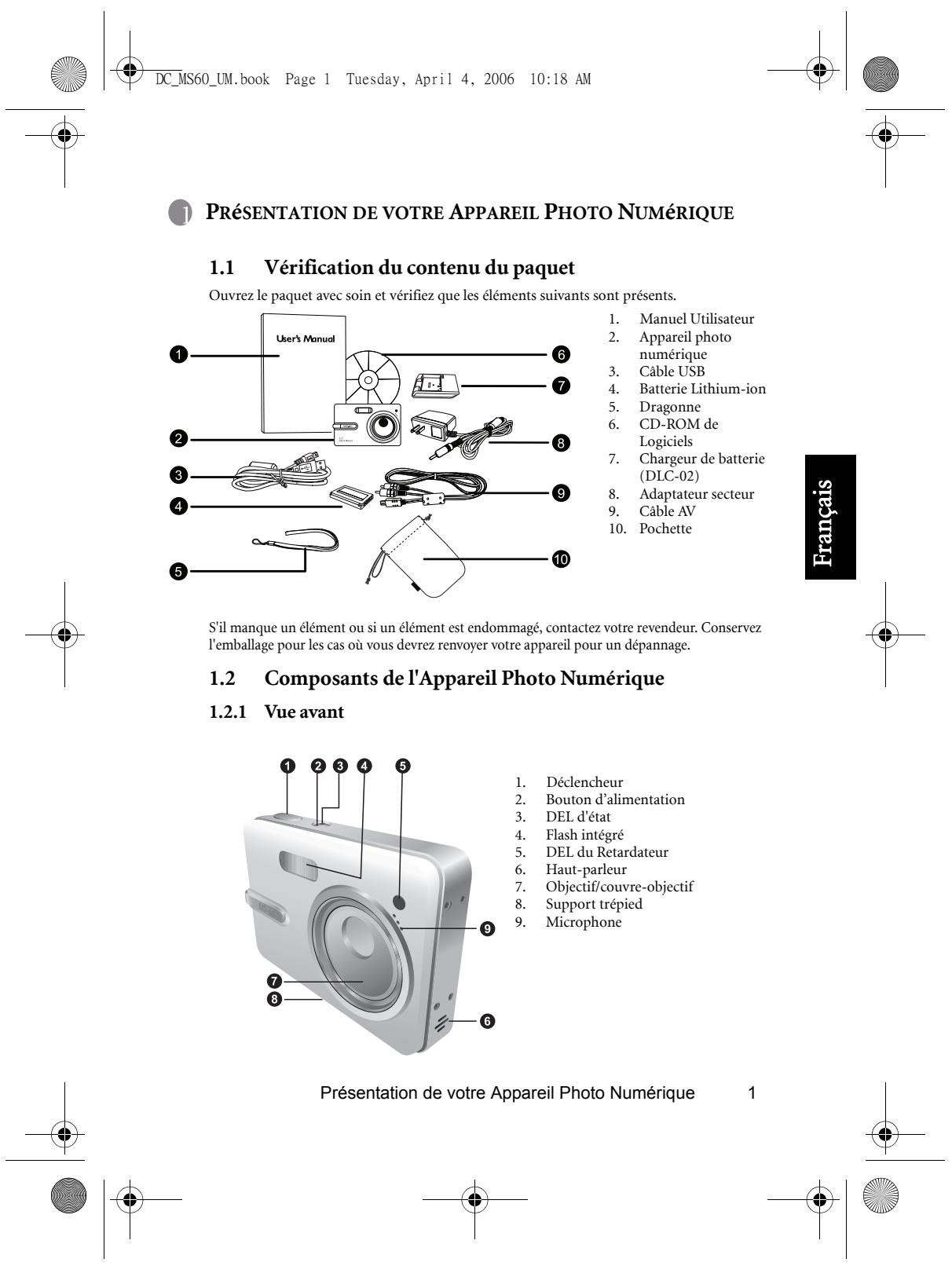
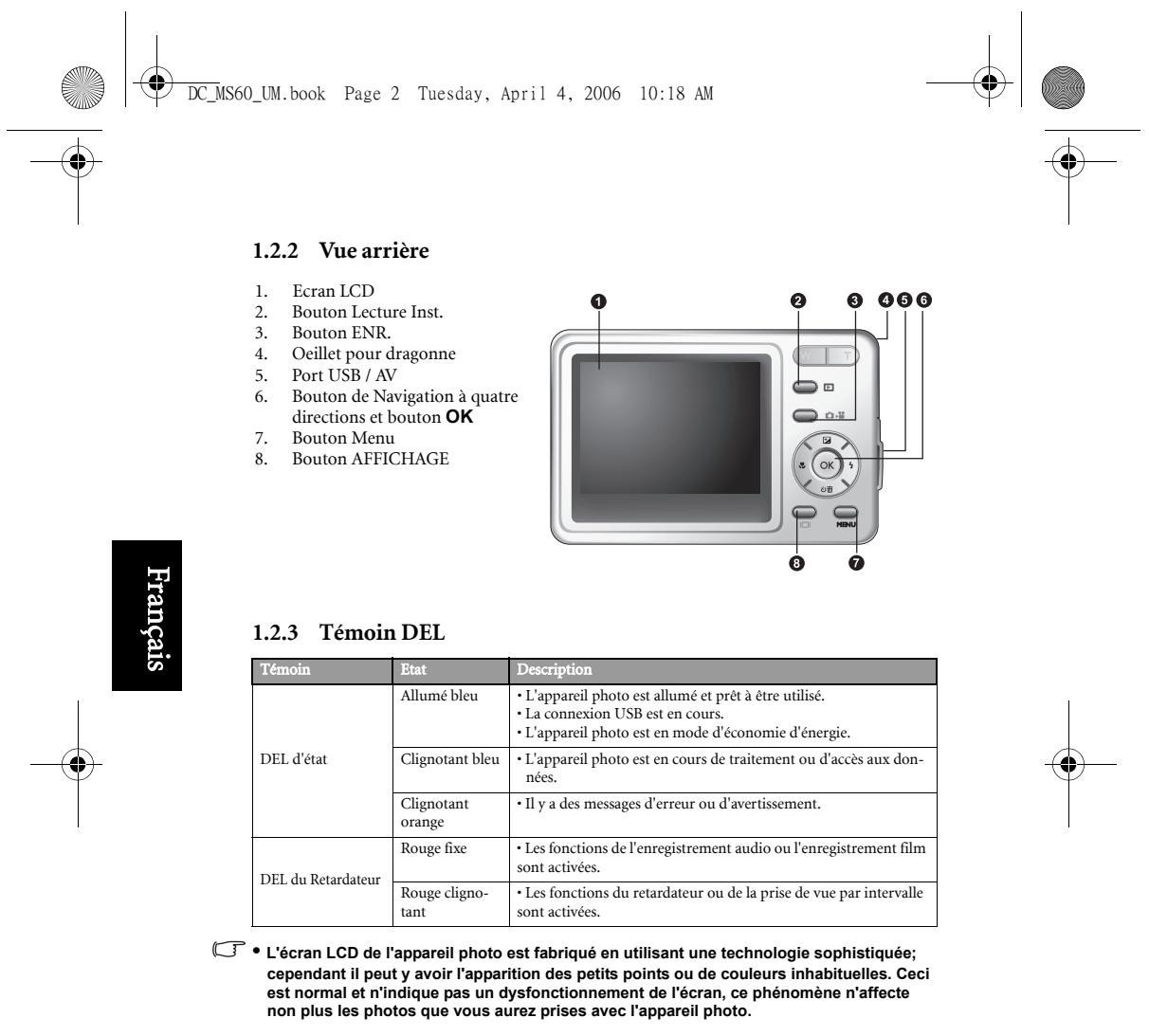
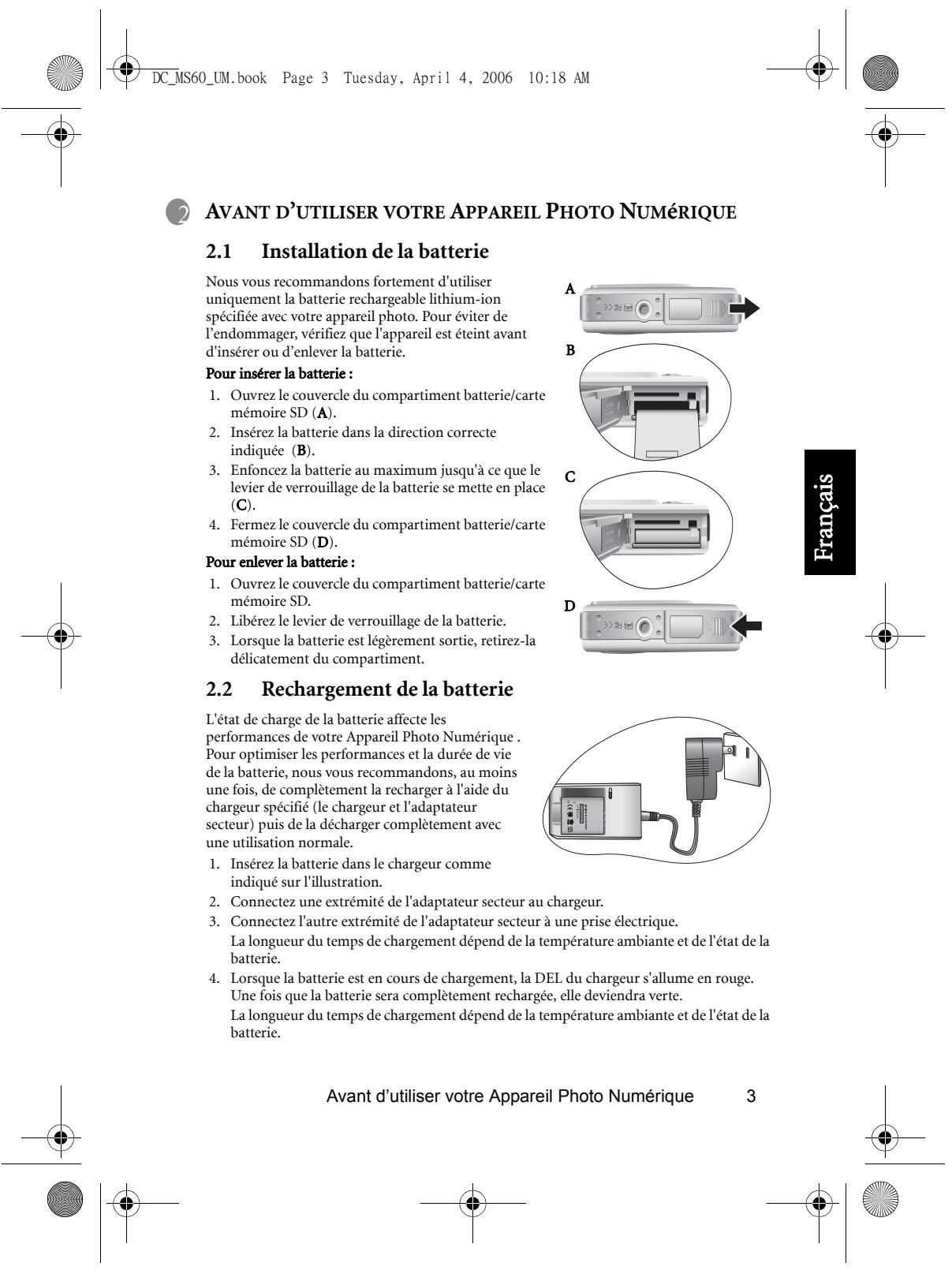
Freinants

L'Appareil Photo Numérique doit être utilisé uniquement avec le chargeur spécifique. Les dommages causés par l'utilisation d'un adaptateur incorrect ne sont pas couverts par la garantie. Pour éviter de l'endommager, vérifie que l'appareil est éteint avant d'enlever la batterie.
- La batterie peut être chaude après rechargement ou utilisation. Ceci est normal et ne constitue pas un dysfonctionnement. Lorsque vous utilisez l'appareil dans un environnement froid, conservez-le chaud avec sa batterie en les maintenant sous votre manteau ou dans un autre endroit chaud.
2.3 Insertion et retrait d'une carte mémoire SD
Votre Appareil Photo Numérique est équipé d'une mémoire interne de 24MB, vous permettant d'enregistrer des clips vidéo, de prendre des photos ou d'enregistrer des fichiers vocaux dans l'appareil photo. Vous pouvez également augmenter la taille de la mémoire en ajoutant une carte mémoire SD (Secure Digital) optionnelle pour stocker plus de fichiers.
- Pour éviter le endommager, vérifie que l'appareil est éteint avant d'ajouter ou d'enlever une carte mémoire.
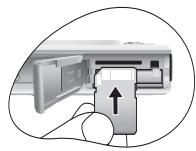
- Insérez la carte mémoire SD dans la direction correcte indiquée sur l'illustration.
- Refermez le couvercle du compartiment batterie/carte mémoire SD. Pour enlever la carte mémoire SD, assurez-vous que l'appareil est bien hors tension. Appuyez légèrement sur le côté de la carte mémoire et elle sera éjectée.
Assurez-vous de bien formater la carte mémoire SD sur cet appareil avant la première utilisation.
- Pour éviter tout effacement accidentel de données importantes stockées sur une carte mémoire SD, vous pouvez faire glisser la languette de protection en écriture (sur le côte de la carte mémoire SD) sur "VERROUILER".
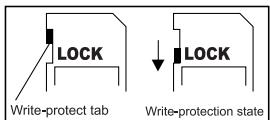
- Pour enregistrer, éditer ou effacer des données sur la carte mémoire SD, vous devez déverrouiller la carte.
- Pendant le formatage de la mémoire interne, veuillez ne pas insérer de carte mémoire dans l'appareil. Dans le cas contraire, la carte mémoire sera formatée à la place de la mémoire interne de l'appareil.
- Le formatage est irréversible et les données ne pourront plus être récupérées après un formatage. Faites une copie de sauvegarde de vos données avant tout formatage.
- Une carte mémoire SD possédant des problèmes de lecture ou d'écriture peut ne pas être correctement formatée.
- Les cartes mémoires SD suivantes sont supportées : 8 Mo, 16 Mo, 32 Mo, 64 Mo, 128 Mo, 256 Mo, 512 Mo et 1 Go. L'appareil photo est compatible avec les cartes mémoires SD de Panasonic, Toshiba et Sandisk. Veuillez contacter votre revendeur local si vous désirez acheter ces cartes.
2.4 Configuration de la date et de l'heure
Avant d'utiliser votre appareil pour la première fois, veillez régler la date et l'heure. Pour de plus amples informations, veillez vous référer au tableau dans 3.4.1 "Menu Mode Configuration" en page 20.
3.1.1 Commencer à prendre des photos
- Pressez le bouton [ ] pour allumer l'appareil photo.
- Cadrez votre photo à l'aide de l'écran LCD dans le Mode Prise de Vue.
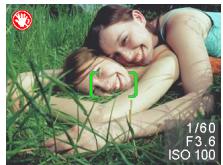
- Pressez le déclencheur à mi-course (1), puis enlevez-le complètement (2).
Lorsque vous appuyez sur le déclencheur à mi-course, l'appareil effectue automatiquement la mise au point et la mesure de l'exposition. - Le cadre de la zone de mise au point devient vert lorsque ces réglages automatiques ont été faits. - Si la mise au point ou l'exposition n'est pas appropriée, le cadre de mise au point devient rouge.
Pour afficher la dernière photo prise, pressez le bouton
[]. Pressez le bouton [] pour revenir au Mode Prise de Vue.
L'image sur l'écran LCD s'obscurcit en cas de lumière forte ou trop lumineuse. Il ne s'agit pas d'un dysfonctionnement. - Pour éviter que les photos ne soient floues lorsque vous pressez sur le déclencheur, maintenez toujours l'appareil photo stable. Ceci est particulièrement important lorsque vous prenez des photos dans des endroits sombres ; dans de telles circonstances, l'appareil doit ralentir la vitesse du déclencheur de façon à obtenir une bonne exposition. - Presser le bouton [ ] permet de modifier les affichages sur l'écran dans l'ordre suivant : Normal OSD → Infos Détailées → Arrêt Infos. - Si la fonction QuickView [Aperçu] est réglée sur « Marche », la dernière photo s'affichera sur l'écran pendant que l'appareil l'enregistre en mémoire.
① Presser à mi-course (2) Presser complètement
Utiliser l'Appareil Photo Numérique

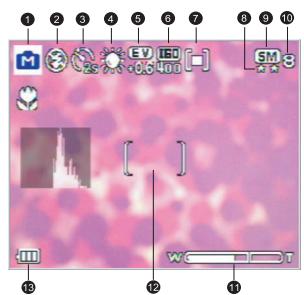
3.1.2 Informations sur l'écran LCD en mode prise de vue
- Mode Photo
[A] Auto
[Manuel]
[ ] Portrait
Paysage
[ ] Scène nuit
[]Sport
[ ] Retroécl.
Portée de nuit
- Mode Flash
[ ] Flash Auto
[ ] Flash Marche
[ ] Flash Arrêté
Yeux Rouge
[Sync. Lente]
- Icône Retardateur (si activé)
[ ] Retardateur (2s)
Retardateur (10s)
Intervalle de Prise de Vue
- Bal. blanc (si sélection de l'affichage [Infos Détailées])
[ ] Auto
[Ensoleilé]
[ ] Nuageux
Tungstene
Fluorescent
- EV (Valeur d'Exposition)
-0.3, -0.6, -1.0, -1.3, -1.6, -2.0, +0.3,
+0.6, +1.0, +1.3, +1.6, +2.0
- ISO
[] ISO Auto
[ISO] ISO 100
[IS] ISO 200
[] ISO400
- Métrage
Moyenne Centrée
[ ] Spot
Moyenne
- Qualité
[ ★★] Fin
[ ] Normal
- Résolution (Taille Image)
[6] 2816 x 2112
4M 2304x1728
[2M] 1600x1200
1280x960
[ VGA] 640x480
- Nombre de photos possibles
- Etat du zoom
- Zone AF
- Indicateur du niveau de la batterie
[Bm] Batterie pleine [B] Batterie moyenne [B] Batterie faible [B] Batterie vide
3.1.3 Réglage de l'appareil
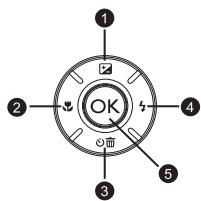
Les paramétrages de l'appareil photo peuvent être modifiés avec les boutons à 4 directions et le bouton OK.
- Haut/EV:
- Déplace vers le haut dans les menus.
- Vous permet de régler les paramètres EV.
- Gauche/Mise au Point:
- Déplace vers la gauche dans les menus.
- Vous permet de choisir les paramètres de mise au point appropriés.
- Bas/Retardateur/Photo à intervalle/Supprimer
- Déplace vers le bas dans les menus.
- Sélectionne les paramètres du retardateur. Active les fonctions Photo à Intervalle.
Supprime des photos, des clips vidéo ou des mémos vocaux.
- Droite/Flash
- Déplace vers la droite dans les menus.
- Vous permet de choisir les paramètres de flash appropriés.
- OK: Pour valider un réglage
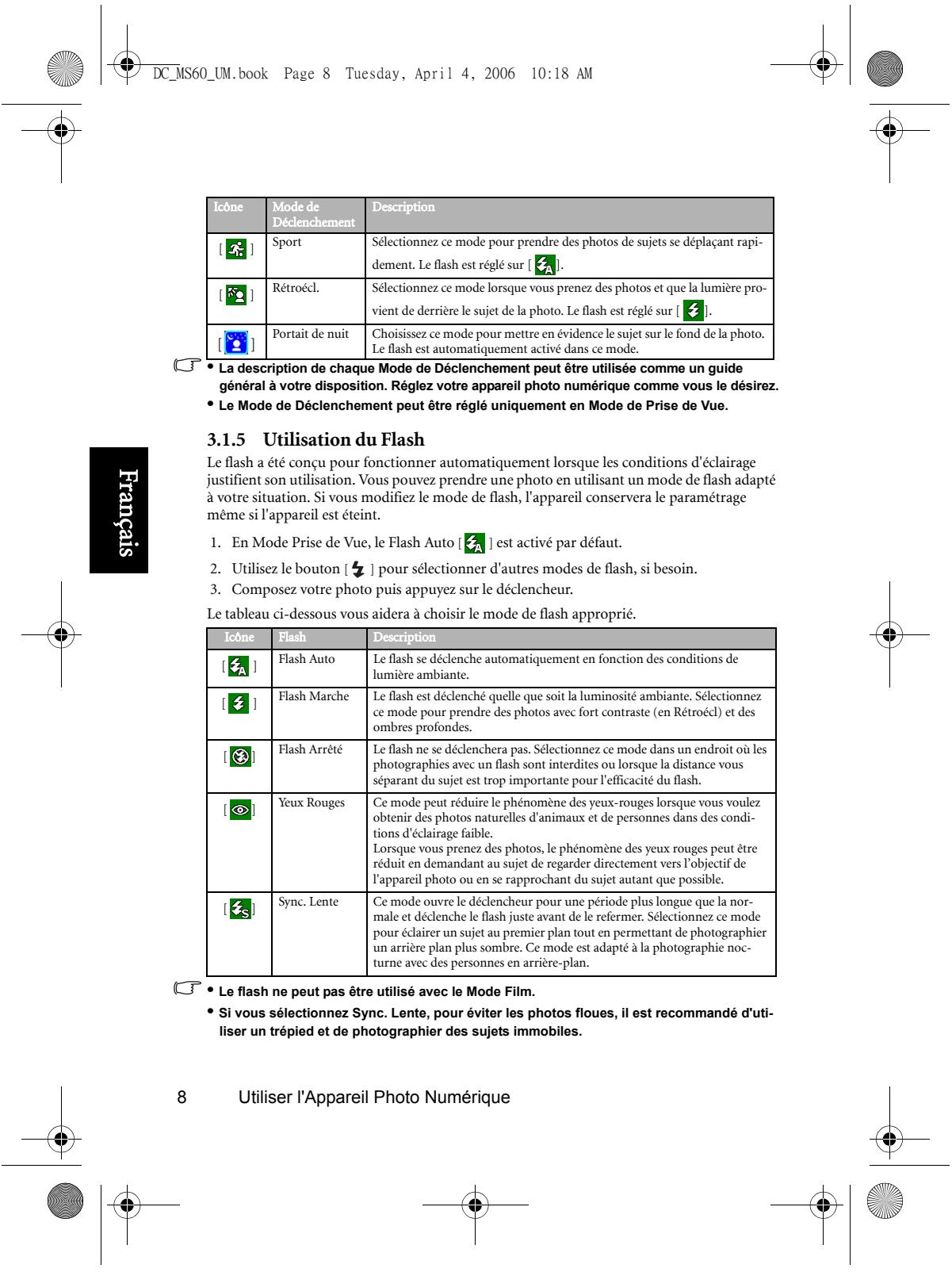
3.1.4 Configurer le mode déclenchement
Vous pouvez régler le Mode de Déclenchement pour faire des photos en respectant les étapes suivantes.
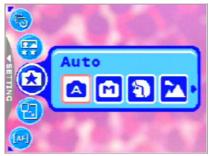
- En mode de Déclenchement, pressez le bouton [MENU]. Le Menu Mode de Déclenchement est affiché.
- Utilisez les boutons [ ]/[ ] pour sélectionner le mode désiré puis pressez le bouton OK pour confirmer. Le tableau ci-dessous vous aidera à sélectionner le Mode de Déclenchement approprié:
| Icone | Mode de Déclenchement | Description |
| [ ] | Auto | Sélectionnez ce mode lorsque vous désirez permettre à l'appareil de désir automatiquement les réglages les plus appropriés. |
| [ ] | Manuel | Sélectionnez ce mode lorsque vous VOUZ régler les paramètres de la Bal- ance des Blancs, la Mesure et l'ISO. Ces menus sont disponibles unique- ment en Mode Manuel. |
| [ ] | Portrait | Sélectionnez ce mode lorsque vous VOUZ prendre une photo en faisant dessortir le sujeet sur un fond flou. Le flash est régle sur [ ], ce qui per- met de réduire le phénomène des yeux rouges. |
| [ ] | Paysage | Sélectionnez ce mode pour améliorer la saturation des couleurs pour les photos en montagne, en forêt ou dans d'autres paysages ou lorsque vous prenez des portraits avec des paysages en arrrière-plan. Le flash est régle sur [ ]. |
| [ ] | Scène nuit | Sélectionnez ce mode pour prendre des photos de personnes avec un arrrière-plan de type coucher de soleil ou nuit. Le flash est régle sur [ ]. |

3.1.6 Utilisation du retardateur
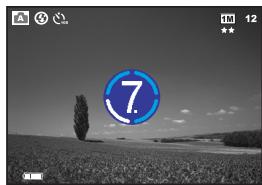
Le retardateur peut être utilisé dans le Mode Prise de Vue. Cette caractéristique est très utile pour les situations où vous pouvez faire partie de la photo.
- Fixez l'appareil sur un trépied ou placez-le sur une surface stable.
- En Mode Prise de Vue, utilisez le bouton [] pour choisir le mode de retardateur désiré.
| Icône | Retardateur | Description |
| [ ] | Retardateur (2s) | L'appareil prend une photo automatiquement après un délai de deux sec- ondes. |
| [ ] | Retardateur (10s) | L'appareil prend une photo automatiquement après un délai de dix sec- ondes. |
| [ ] | Intervalle | L'appareil photo prend automatiquement une photo à intervalle régulier jusqu'à ce que le support soit plein ou que la batterie soit vide. |
- Cadrez votre photo puis appuyez sur le déclencheur.
- Le retardateur est enclenché et l'état du compte à rebours s'affiche sur l'écran LCD.
- La DEL du retardateur clignote et la photo sera prise automatiquement lorsque la durée prédéfinie est écoulée.
- Pour annuler le retardateur à tout moment, appuyez sur le bouton [MENU].
- La configuration du retardateur est automatiquement désactivée après chaque photoprise.
3.1.7 Utilisation du zoom optique
Le zoom vous permet de prendre des photos agrandies par un facteur atteignant jusqu'à 3 fois la taille normale ou de prendre des photos à grand angle en fonction de la distance vous séparant du sujet. Vous pouvez agrandir le centre de l'écran et prendre des photos en utilisant le zoom numérique.
- Pressez le bouton [ ] pour accéder au Mode Prise de Vue ou au Mode Film.
- Cadrez la photo en utilisant le bouton zoom.
- Régler la touche en appuyant sur la droite avance vers le sujet et l'agrandit sur l'écran LCD.
- Régler la touche vers la gauche définit une image en grand angle.
- La position de l'objet se modifie en fonction du réglage du zoom uniquement pour le réglage du zoom optique.
- Pressez le déclencheur à mi-course pour que la mise au point de l'appareil s'ajuste automatiquement puis appuyez complètement pour prendre la photo.
- La fonction zoom ne peut pas être utilisée que vous prenez des clips vidéo. Régalez le zoom avant de débuter l'enregistrement.
Utiliser l'Appareil Photo Numérique



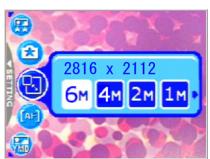
- En Mode Prise de Vue, pressez le bouton [Mn] pour accéder au menu, puis utilisez les boutons [ ] / [ ] pour sélectionner les paramètres du Menu que vous souhaitez modifier.
- Utilisez les boutons [ ]/[ ] pour selectionner puis pressez le bouton OK pour confirmer.
- Pour quitter le menu, pressez le bouton [MENU].
| Icône | Paramètre | Option | Description des fonctions |
| [ ] | Résolution | [ 6M] 2816 x 2112 [ 4M] 2304 x 1728 [ 2M] 1600 x 1200 [ 1M] 1280 x 960 [ VGA] 640 x 480 | Permet deCHOIR la taillè des photos que vous désirez prendre. Des résolutions de photo plus élevées nécessitant plus de mémoire. Si vous souhaïez enregistrer plus de photos dans un espace mémoire limité, utilisez une taillè d'image plus faible. |
| [ ] | Qualité | [ ★★] Fine [ ★★] Normale | Permet de définir la qualité (le taux de compression) à laquelle la photo est enregistrée. |
| [ ] | Zone AF | [ C] Point [ H][H] Multi | Déterminé comment la zone de mise au point est selec-tionnée. |
| [ ] | Intervalle | Pend des photos en fonction des paramètres spécifique. Pour les détails, voir 3.1.11.2 "Utilisation de la Prise de Vue à Intervalle" en page 12. | |
| [ ] | Horodateur | [ ON] [ OFF] | Imprime la date courante dans l'angle en bas à droite des photos capturingées. Cette fonction doit être activée avant de prendre la photo. Pour plus d'information sur le réglage de la date et de l'heure ou sur le réglage du format de la date, veillez-vous reférer au tableau 3.4 "Mode Configuration" en page 19. |
| [ ] | Balance des Blancs (Une-ment dis-pondible en Mode Man-uel) | [ ] Auto [ ] Ensoleillé [ ] Nuageux [ ] Tungstène [ ] Fluorescent | Permet de regler la balance des blancs lorsque vous prenez des photos sous des conditions d'éclairage spécifique - Auto: Rôle automatiquement la balance des blancs - Ensoleillé: Adapté à la lumière d'une journée ensoleillée. - Nuageux: Adapté aux conditions nuageuses, de crépuscule ou d'ombre. - Tungstène: Adapté aux sujets éclairés par des lumières incandescentes. - Fluorescent: Adapté aux sujets éclairés par des lumières fluorescentes. |

| Icone | Paramètre | Option | Description des fonctions |
| [ ] | Métrage(Une-ment dis-ponible enMode Man-uel) | [ ] Moy. centre[ ] Spot[ ] Moyenne | Définit la zone du sujeit ou du cadre sur laquelle l'apparil métrage la lumière.- Moy. centre: La mesure de l'appareil photo estdéfinie pour une luminosité moyenne des objets dans la zone centrale du cadre.- Spot: La mesure de l'apparil photo est définiepour la luminosité de l'objet au centre du cadre.- Moyenne: La mesure de l'apparil photo estdéfinie pour la luminosité moyenne de tous lesobjets dans le cadre. |
| [ ] | Effet photo | [ ] Normal[ ] N & B[ ] Sépia[ ] Vif | Applique un ton ou une couleur à vos photos pour creatorun effet artistique.- Normal: Régliages des couleurs RVB Standard,adaptés aux photos classiques.- N & B: Photos Noir et Blanc avec des dégradés de gris.- Sépia: Produit un style de photo ancien et chaleurux dans lequel les couleurs tendent vers le maron et l'orange.- Vif: Produit des couleurs plus précises et pluséclatantes. |
| [ ] | ISO(Une-ment dis-ponible enMode Man-uel) | [ ] ISO Auto[ ] ISO 100[ ] ISO 200[ ] ISO 400 | Régle la sensibilité de l'apparil photo à la luzère.- Auto ISO: Règle automatiquement la valeur ISO.- ISO 100: Équivalent à une pellicule couleur ISO 100. Utilisation pour les photographies enextérieur sous une luzière en soléillée.- ISO 200: Équivalent à une pellicule couleur ISO 200. Utilisation pour les photographies enextérieur ou les éclairages lumineux en interieur.- ISO 400: Équivalent à une pellicule couleur ISO 400. Utilisation pour les sujets en déplacement rapide. |
Réglage de la Balance des Blancs L'œil humain s'adapte automatiquement et rapidement à l'éclairage ambiant, et donc les objets blancs apparaissent en blanc même lorsque la lumière change. Par contre, avec un appareil photo numérique, les couleurs du sujet dépendent des couleurs de l'éclairage ambiant. Le processus de réglage des couleurs blanches est donc appelé «la balance des blancs». Ce paramètre vous permet de régler la balance des blancs lorsque vous prenez des photos sous des conditions d'éclairage spécifique.
3.1.11.2 Utilisation de la prise de vue à intervalle
L'appareil photo propose la capture de photos à intervalle régulier en se basant sur les réglages. Ce mode est disponible dans la photographie avec retardateur. Vous pouvez préciser l'intervalle et la quantité d'images capturées.
Pour régler les paramètres de l'intervalle des prises de vue :
- En Mode Prise de Vue, sélectionnez le menu Intervalle.
- Utilisez les boutons [ ]/[ ] pour passer de Interval(Intervalle) à Count(Nombre) puis pressé le bouton OK.
- Interval(Intervalle):
[15 sec.]: L'intervalle entre les prises de vue est de 15 secondes. [1 min.]: L'intervalle entre les prises de vue est de 1 minute. [3 min.]: L'intervalle entre les prises de vue est de 3 minutes. [10 min.]: L'intervalle entre les prises de vue est de 10 minutes. [60 min.]: L'intervalle entre les prises de vue est de 60 minutes.
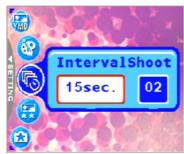
- Count(Nombre): Nombre de 2 99 (définit combien de photos doivent être prises).
- Utilisez les boutons [2] / [] pour régler les paramètres puis presssez le bouton OK.
Pour prendre des photos avec la fonction intervalle:
- En Mode Prise de Vue, utilisez le bouton [ü] pour sélectionner le mode Intervalle.
- Appuyez sur le déclencheur pour débuter. Les photos seront capturées en respectant l'Intervalle et le Count (Nombre) prédéfinis.
- Si vous souhaitez arrêter, pressez le bouton déclencheur.
3.2 Mode film
Avec la fonction pause de l'Appareil Photo Numérique conçue spécifiquement, vous pouvez mettre en pause votre session d'enregistrement chaque fois que vous le voulez en fonction de vos besoins. Expérimentez cette fonction avec les simples étapes suivantes.
- Utilisez le bouton [ ] pour passer en Mode Film. L'écran d'enregistrement d'un Clip vidéo est affiché.
- Cadrez le sujet sur l'écran LCD avec le bouton zoom si besoin.
- Le zoom optique doit être réglé avant l'enregistrement.
- Le zoom optique ne peut pas être utilisé pendant l'enregistrement.
- Appuyez sur le déclencheur pour commencer l'enregistrement.
- Pour arrêter la session d'enregistrement, pressez de nouveau le bouton déclencheur.
- Pour faire une pause pendant la session d'enregistrement, pressez le bouton OK. Pour reprendre, pressez de nouveau le bouton OK.
Le flash ne peut pas être utilisé avec le Mode Film.
- La compensation EV ne peut pas être réglée ou activée dans le Mode Film.
- Pendant l'enregistrement d'une vidéo sur une carte mémoire SD, ne pas ouvrir le couvercle de la carte mémoire SD/de la batterie et ne pas retirer la batterie ou la carte mémoire SD. Ne pas respecter cette consigne peut endommager la mémoire SD ou détruire les données.
- La durée de l'enregistrement dépend de la capacité mémoire disponible sur la carte mémoire ou dans la mémoire intégrée de l'appareil. La durée restante est affichée en haut à droite de l'écran LCD.
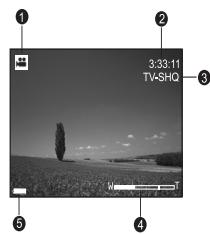
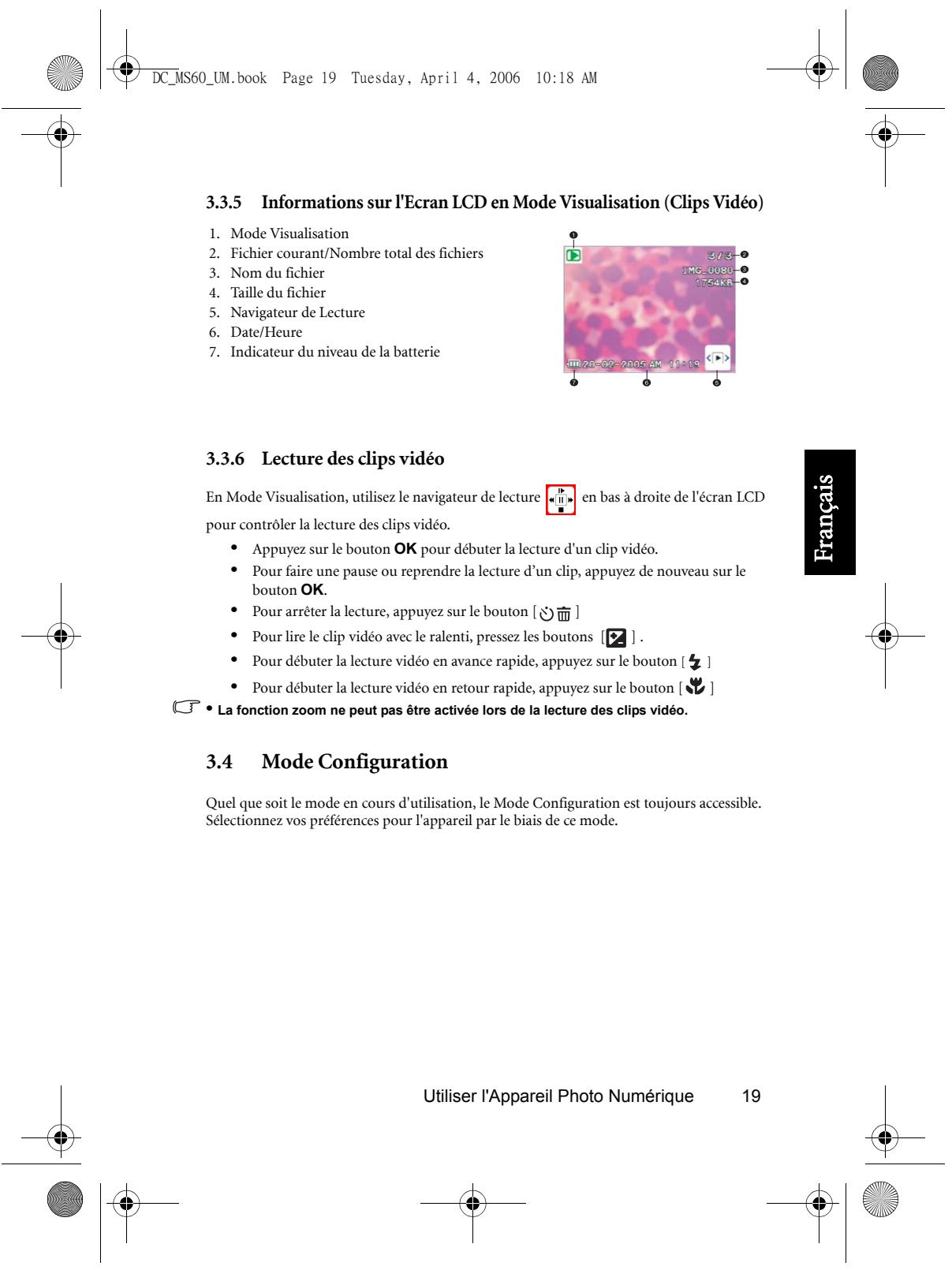
3.2.1 Informations sur l'écran LCD en mode film
- Mode Film
- Temps d'enregistrement disponible
- Qualité Film
- Etat du zoom
- Indicateur du niveau de la batterie
Utiliser l'Appareil Photo Numérique





3.2.2.1 Menu mode film
- En Mode Film, pressez le bouton [MEN] pour accéder au menu, puis utilisez les boutons / [O] pour sélectionner les paramètres du Menu que vous souhaitez modifier.
- Utilisez les boutons [ ]/[ ] pour désirer l'item déséré puis pressez le bouton OK pour confirmer.
- Appuyez sur le bouton [ [MEN] ] pour quitter le menu.
Frenants
| Icône | Paramètre | Option | Description des fonctions |
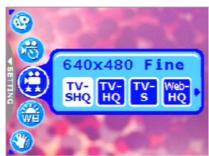
| [ ] | Qualité Film | TV-SHQ TV-SHQ TV-HQ TV-S TV-HQ Web-HQ Web-S | Régla la qualité et la taille du clip video qui sera enregistré. - TV-SHQ: 640 x 480 - TV-HQ: 640 x 480 - TV-S: 320 x 240 - Web-HQ: 320 x 240 - Web-S: 160 x 128 "SHQ" fait reference a "super haute quality". "HQ" fait reference a "haute qual-ite". "S" fait reference a "standard". |
| [ ] | Bal. blanc | [ ] BB Auto Ensoleilé [ ] Nuageux Tungstène [ ] Fluorescent | Permet de régler la balance des blancs lorsque vous enregistrrez des sujets sous des conditions d'éclair- age spécifique. - BB Auto: Régle automatiquement la bal- ance des blancs. - Ensoleilé: Adapte à la lumière d'une journée ensoleillée. - Nuageux: Adapte aux conditions nuageuses, de crépuscule ou d'ombre. - Tungstène: Adapte aux sujets éclairés par des lumières incandescentes. - Fluorescent: Adapte aux sujets éclairés par des lumières fluorescentes. |
| [ ] | Effet photo | [ ] Normal N & B [ ] Sépia [ ] Vif | Définit la couleur du clip video qui va être enregistré. - Normal: Réglages des couleurs RVB Stan- dard, adaptés aux enregistements clas- siques. - N & B: Clips video Noir et Blanc avec des dégradés de gris. - Sépia: Produit un style de clip video ancien et chaleurux dans lequel les couleurs ten- dent vers le marron et l'orange. - Vif: Produit des couleurs plus précises et plus éclatantes. |
| [ ] | Temps ENR | [ SET] Régler | Vous permet de définir à l'avance la durée d'enreg- istrement de la session. Pour plus d'information sur le minuteur d'enregistrement, veillez vous réferer à 3.2.3 "Minuteur d'Enregistrement" en page 15. |




3.2.3 Minuteur d'enregistrement
Grâce à la fonction spéciale de "Minuteur d'Enregistrement", vous pouvez définir à l'avance la durée d'enregistrement en suivant les étapes ci-dessous.
- En Mode Film, pressez le bouton [MEno] pour accéder au Menu, puis déplacez-vous sur [Temps ENR].
- Pressez [SET].
L'écran [Timer recording setting] (Paramètres du Minuteur d'Enregistrement) est affiché.
- Pressez le bouton [2]/[O] pour régler chaque item.
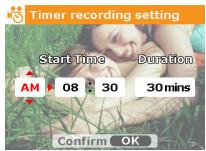
Pressez [2]/[O] pour passer sur le prochain item.
- Après avoir réglé l'Start Time(Heure de Début) et la Durée(Durée), pressez le bouton OK pour confirmer.
- L'écran [Timer Recording Standby] (Attente du Minuteur d'Enregistrement) est affiché. Vous pouvez presser la touche zoom pour régler la distance.
Pour activer le réglage, pressez le déclencheur. - presser le bouton []. 6. L'écran [Minuteur d'Enregistrement] est affiché. L'appareil entre dans le mode Attente et affiche les informations relatives à votre session. Si vous souhaitez annuler cette action, pressez le déclencheur. 7. Lorsque la session d'enregistrement débute, l'appareil photo passe en mode d'Enregistrement. Une fois la session d'enregistrement terminée, l'appareil photo s'arrête automatiquement.
3.3 Mode visualisation
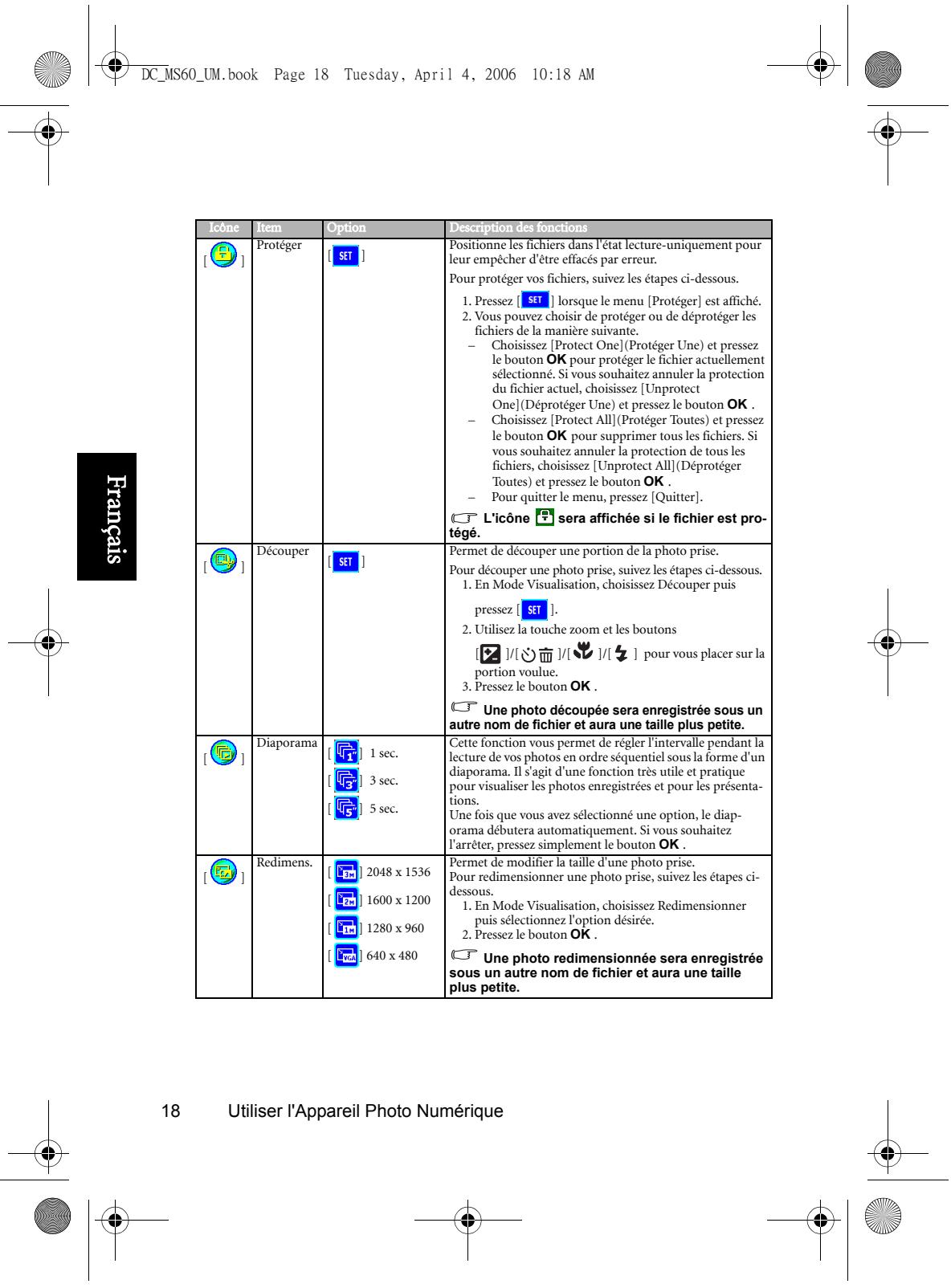
En mode visualisation, vous pouvez afficher, agrandir, redimensionner, réduire ou supprimer des photos, enregistrer un mémo vocal ou lancer un diaporama. Ce mode vous permet également d'afficher des miniatures pour vous permettre de trouver rapidement une photo.
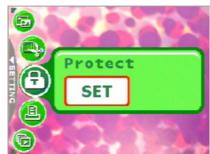
- Pressez le bouton [] pour passer en Mode Visualisation.
- Utilisez les boutons [ ]/[ ] pour sélectionner les photos désirées.
- Pour afficher la photo précédente, appuyez sur le bouton [ ] Pour afficher la photo suivante, appuyez sur le bouton [].




3.3.1 Ecran LCD en Mode Visualisation Informations (Photo)
3.3.2.1 Agrandir des photos
Pendant que vous consultez vos photos, vous pourrez agrandir une portion sélectionnée d'une image. Cet agrandissement vous permet d'afficher les détails de l'image. L'Appareil Photo Numérique propose un agrandissement 4X pendant la visualisation.
- Réglez le niveau de zoom à l'aide du bouton zoom.
- Pour zoomer vers l'avant, réglez la touche zoom vers la droite.
- Pour zoomer vers l'arrière, régalez la touche zoom vers la gauche. Le facteur d'agrandissement est affiché sur l'écran LCD.
- Pour afficher une portion différente de la photo, pressez les boutons []/[]/[]/[] pour régler la zone d'affichage.
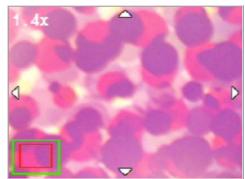
Vous pourrez voir un cadre avec un carré à l'intérieur. Le cadre indique l'image entière, tandis que le carré indique l'emplacement de la zone actuellement agrandie.
- Pour revenir sur l'affichage standard, régalez la touche zoom vers la gauche jusqu'à ce que l'image standard (agrandissement 1X) apparaisse sur l'écran. Vous pouvez également presser sur le bouton [MEN] pour quitter directement.

- Si aucune photo n'est enregistrée dans la mémoire interne ou sur la carte mémoire, un message [No File(Pas de Fichier!)] apparaîtra sur l'écran LCD.
- Presser le bouton [ ] pendant la lecture des photos modifie l'affichage LCD dans l'ordre suivant : Normal OSD → Infos Détaillées. → Arrêt Infos.
3.3.2.2 Affichage miniatures(visualisation par index)
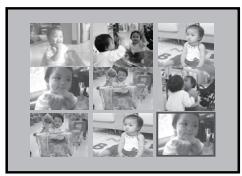
Cette fonction vous permet d'afficher simultanément neuf photos miniatures sur l'écran LCD, de cette façon vous pouvez facilement rechercher la photo dont vous avez besoin.



- Réglez la touche zoom vers la gauche.
Neuf photos miniatures sont affichées simultanément.
- Utilisez les boutons []/[]/[] [] pour désirer l'image que vous désirez afficher puis appuyez sur le bouton OK pour afficher la photo en mode plein écran.
3.3.2.3 Mémo vocal
Ajouter un mémo vocal est une manière très utile pour ajouter des remarques et des mémentos aux photos.
- En Mode Visualisation, sélectionnez une photo. L'icône [<@] est affichée dans l'angle inférieur droit de l'écran LCD.
- Pressez le bouton OK pour Débuter l'enregistrement. Le temps écoulé est affiché sur l'écran LCD. Vous avez la possibilité d'ajouter un mémo vocal de 20s maximum pour chaque photo.
- Pressez le bouton OK de nouveau pour arrêter l'enregistrement.
- Pressez le bouton OK de nouveau pour arrêter l'enregistrement.
- Si vous souhaitez supprimer le mémo vocal, pressez le bouton [ü], CHOISEZ Delete Voice puis pressez le bouton OK.
3.3.3 Suppression des fichiers
Lorsque vos photos, vos clips vidéo ou vos mémos vocaux ne vous conveniennent pas, vous pouvez désirer de les supprimer un par un ou tous à la fois. Veuillez remarquer que les fichiers supprimés ne peuvent pas être restaurés.
- En mode Visualisation, pressez le bouton [ü] pour supprimer les fichiers.
- Choisissez [Delete One] (Supprimer Une) et pressez le bouton OK pour supprimer les fichiers que vous ne voulez pas conserver.
- Choisissez Delete All et pressez le bouton OK pour supprimer tous les fichiers.
- Choisissez Delete Voice et pressez le bouton OK si vous souhaitez supprimer une photo qui contient un mémo vocal.
- Choisissez Exit pour annuler l'action.
- Les fichiers protégés ne peuvent pas être effacés.
3.3.4.1 Menu du mode visualisation
- Pressez le bouton [MENU] pour passer en Mode Visualisation.
- Pressez le bouton [MENU] pour accéder au menu. Ensuite, utilisez les boutons
[ ]/[ ] pour désirer les paramètres du menu que vous souhaitez modifier.
- Utilisez les boutons [ ]/[ ] pour désirer l'item désiré puis pressez le bouton OK pour confirmer.
- Appuyez sur le bouton [Menu] pour quitter le menu.



- Dans n'importe lequel des modes (Mode Prise de Vue, Mode Film ou Mode Visualisation), pressez le bouton [Ene] (Etape A).
- Pressez le bouton [ ] deux fois pour accéder au Mode Configuration (Étape B et étape C).
- Utilisez les boutons []/[] pour sélectionner les paramètres du menu que vous souhaitez modifier.
- Utilisez les boutons [ ]/[ ] pour désiré puis pressez le bouton OK pour confirmer.
- Pour quitter le menu, pressez deux fois le bouton

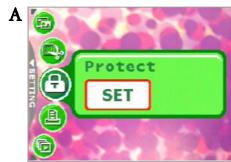
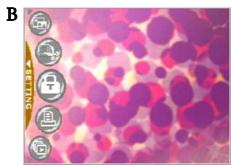
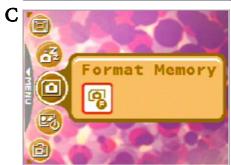

| Icone | Item | Option | Description des fonctions |
| [ ] | Mémoire | [ ] Form. Mém. | - [Form. Mém.: Cette option est affichée lor-squ'il n'y a plus de carte mémoire SD chargee. Elle efface toutes les données et reformate la mémoire interne. Les fichiers protégés sont également effacés. |
| [ ] | Mémoire | [ ] Copier sur SD [ ] Formater SD | - [Copier sur SD]: Cette option est affichée lor-squ'il y a une carte mémoire SD chargee. Vous pouvez copier les fichiers de la mémoire interne de l'appareil photo vers une carte mémoire SD chargee. - [Formater SD]: Cette option est affichée lor-squ'il y a une carte mémoire SD chargee. Elle efface toutes les données prsentes sur la carte mémoire SD et reformate la carte. Les fichiers protégés sont également effacés. Une carte mémoire SD ne peut pas être formatée si elle est protégée en écriture. |
| Ce menu est disponible uniquement lorsqu'une carte mémoire SD est insérée. |

| Icône | Item | Option | Description des fonctions |
| [ ] | Image Démar. | [ SET ] | Pour définiir une image de démarrage affichée à chaque fois que vous allumez l'appareil photo, suivez les étapes ci-dessous:1. Sélectionnez [ST] puis il vous sera demandé de désirir une photo de démarrage. Utilisez les boutons [ ]/[ ]/[ ]/[ ] pour désirir la photo que vous préférez. |
| Start up imageDigitalCameraCustomExit Menu | |||
| 2. Si vous n'êtes pas satisfait avec la photo préinstallée, vous pouvez vous déplacer dans l'angle inférieur droit de l'écran LCD pour personnelier votre photo de démarrage enCHOISIGANT les photos que vous aimez.3. Une fois la sélection effectuée, pressez le bouton OK pour confirmer, puis pressez [ Menu] pour quitter. | |||
| [ ] | Eco. Ener | [ OFF][ 30s][ 1min][ 3min] | Si vous n'appuyez sur aucune bouton pendant un certain temps alors que l'appareil photo est allumé, il passera en mode d'économie d'énergie en fonction de vos paramétrages. Si l'appareil photo est en état d'économie d'énergie réactive-le en pressant sur l'un des boutons.- Arrêt/30 sec./1 min./3 min.Si l'appareil photo n'est pas utilisé pendant 5 minutes, l'appareil photo s'arrête automatiquement. |
| [ ] | Aperçu | [ ON][ OFF] | Permet d'obtenirrapidément un aperçu immédiatement après avoir pris une photo. Cet aperçu s'affiche brivement puis vous pouvez poursuivre avec la prise des photos suivantes.- Marche/Arrêt |
| [ ] | Zoom num. | [ ON][ OFF] | Permet d'activer ou de désactiver le Zoom num. en fonction de vos préférences.- Marche/Arrêt |
| [ ] | Vol. lecture | Permet de régrêlerole volume des clips video ou des mémos vocaux. Vous pouvez régrêlerole volume avec les boutons [ ]/[ ] . | |
| [ ] | Son Système | [ ON][ OFF] | Permet d'activer ou pas les effets sonores du système comme avec le bip lors des pressions ou des déplacements. |
Utiliser l'Appareil Photo Numérique

| Icone | Item | Option | Description des fonctions |
| [ ] | Allumer | [ON] OFF | Vous permet d'activer ou de désactiver la fonction d'allumage avec les boutons ENR et LECTURE. [On] : Vous permet d'activer la fonction d'allumage avec les boutons ENR et LECTURE. [Off] : Vous permet de désactiver la fonction d'allumage avec les boutons ENR et LECTURE. |
| [ ] | Lumin. LCD | [ ] Normal [ ] Brilliant | Permet de régler la luminosité de l'écran LCD sur Normal ou Brilliant. |
| [ ] | Date/Heure | Permet de régler la date et l'heure de l'apparéil photo. 1. Utilisez les boutons [ ]/( [ ] pour sélectionner l'item que vous souhaitez modifier. 2. Pressez le bouton OK puis utilisez les boutons [ ]/( [ ] pour régler le paramètre. 3. Le réglage de la date et de l'heure est important car ces informations sont enregis-trées en même temps que la photo prise et elles sont utilisées si vous aveçu activé la fonction [Horodateur]. Réglez la date et l'heure avant d'utiliser l'appareil photo pour la première fois. | |
| [ ] | Format date | [ YMD] [ MDY] [ DMY] | Permet de sélectionner le format de date utilisé pour la fonction [Horodateur]. - [ YMD] Année - Mois - Jour - [ MDY] Mois - Jour - Année - [ DMY] Jour - Mois - Année |
| [ ] | Sortie Video | [ NTSC] [ PAL] | Le port sortie TV de l'appareil photo offre une sortie videopermettant de visionner les photos et les clips video sur une TV standard. Réglez le mode de sortie video soit sur NTSC, soit sur PAL. Régérez-vous aux autorités locales pour connaître le format utilisé dans votre Pays/Région, NTSC ou PAL. |
| [ ] | Langue | Permet de régler la langue affichée sur l'écran LCD. | |
| [ ] | Réinitial. | [ ] Réin. no fic. [ ] Réinitialiser | - [Réin. no fic.]: L'apparéil photo assigne automatique des numérios aux fichiers de photos, clips video et@mésos vocauxregistrés. Vous pouvez désirir de réinitialiser la numérorotation automatique à partir de 1. - [Réinitialiser]: Sélectionner cette fonction réinitialise l'apparéil photo à toutes ses valeurs d'usine par défaut. |
| [ ] | VERSION | Affiche le nombre de version du microprogramme installé. |

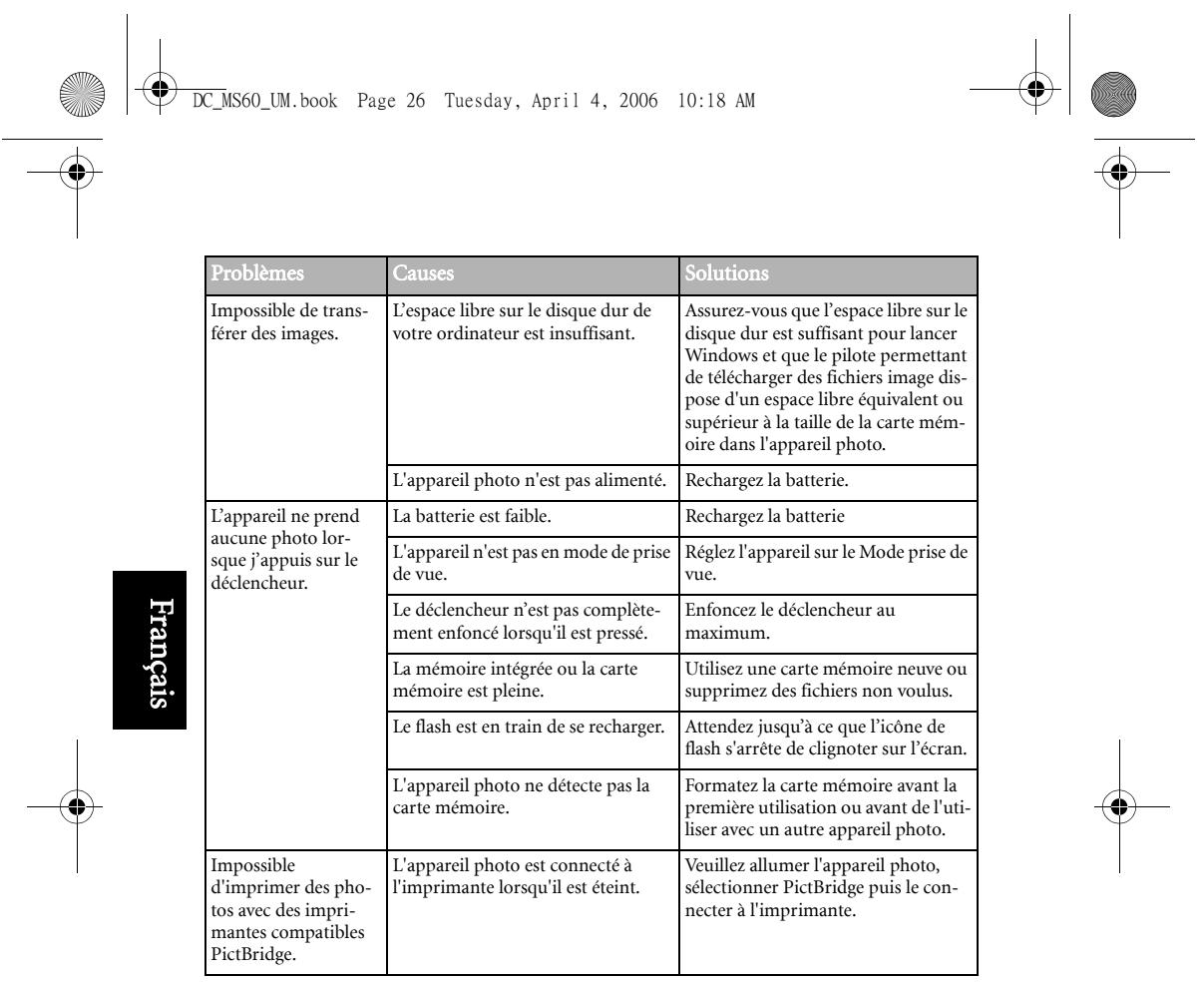
Veuillez vous référer à la liste des problèmes et des solutions ci-dessous avant de renvoyer votre appareil photo pour obtenir un dépannage. Si le problème persiste, contactez ce revendeur local ou un centre de dépannage.
| Problèmes | Causes | Solutions |
| Impossibèl d'allumer l'appareil photo. | Pas de batterie ou la batterie n'est pas correctement insérée. | Insérez la batterie correctement. |
| La batterie est vide. | Rechargez la batterie | |
| La batterie s'use rapi-dement. | La température externe est très basse. | — |
| L'appareil est utilisé dans des endroits sombres, nécessitant le flash. | — | |
| La batterie n'est pas complètement rechargée. La batterie n'est pas utilisée pendant une longue période après avoir été rechargée. | Rechargez la batterie au maximum puis déchargez-la complètement au moins une fois avant l'utilisation. | |
| La batterie ou l'appa-reil devient chaud. | L'appareil photo ou le flash a été utilisé continuèlement pendant une période prolongée. | — |
| Le flash ne se déclenché pas. Le flash ne se recharge pas. | Le flash de l'appareil photo est arrêté. | Réglez le flash sur le mode Flash Auto. |
| La source d'éclairage est suffisante. | — | |
| Le flash est déclenché mais la photo est tou-jours fonçée. | La distance entre le sujet et l'appareil est trop grande pour le rayon d'action du flash. | Rapproché z'appareil du sujet et prenez la photo |
| La photo est trop bril-lante ou trop nombre. | L'exposition est excessive ou inap-proPRIée. | Réinitialisez la compensation de l'exposition. |
| Impossible de for-mater la carte mémoire. | La carte mémoire est protégée en écriture. | Déverrouillez la carte mémoire. |
| La carte mémoire a atteint sa durée de vie limite. | Insérez une nouvelle carte mémoire. |

| Capeur d'image | Ecran CCD 1/2,5 pouces |
| Pixels efficaces : 6,19 Mega pixels | |
| Ecran LCD | Ecran LCD LTPS couleur 2,4 pouces (480 x 234 pixels) |
| Objectif | Distance focale: f = 5,8 - 17,4 mm (35 mm - 105 mm; Equivalent à un film de 35 mm) |
| Nombre F : F2,8 / F4,8 | |
| Mise au point | Autofocus TTL |
| Plage : Macro : 6 cm, Normal : 60 cm - l'infini | |
| Déclencheur | Déclencheur mécanique : Jusqu'à 1/2000 sec. |
| Mode de Déclenchement | Auto/Manuel/Portrait/Paysage/Nocturne/Sport/Contre-jour/Portait de nuit |
| Flash | Modes : Auto / Flash force / Réduction des yeux rouges / Flash arrêté / Sync.Lente |
| Plage : 0,5 ~ 2,0m | |
| Retardateur | 10 sec, 2 sec, |
| Exposition | Compensation : ±2 EV (1/3 EV/étape) |
| ISO | Auto/100/200/400 |
| Balance des blancs | Auto/Ensembleille/ Nuageux/Couché du soleil /Tungstène/Fluorescent |
| Format de ficher | Image fixe : Format JPEG (EXIF2.2), DCFTaille d'image : 2816 x 2112, 2304 x 1728, 1600 x 1200, 1280 x 960,640 x 480 pixels |
| Clips video : Format JPEG AVI avec enregistrement en continu.Taille d'image video : 640 x 480, 320 x 240, 160 x 128 pixels (30 fps) | |
| Stockage | Mémoire intégrée : Compatible avec carte mémoire SD 24MB |
| Affichage des images | Image unique / Lecture AVI / Miniatures / Diaporama |
| Interface | Sortie numérique : USBSortie Audio/Video(NTSC/PAL) |
| Source d'allementation | Batterie Lithium-ion rechargeable |
| Dimensions (1 x H x P) | 92 x 60 x 24,5 mm |
| Poids | 135+/-10g environ (sans batterie ni carte mémoire SD) |
| Préreaquis du système (Pour Windows) | |
| * CPU Pentium 166 Mhz ou plus * 64 MB de RAM * Lecteur de CD-ROM | * Windows XP/ME/2000 * 128 MB d'espace disque dur libre * Port USB disponible |