
BDA81477 - Enregistreur DVD/HDD MEDION - Notice d'utilisation et mode d'emploi gratuit
Retrouvez gratuitement la notice de l'appareil BDA81477 MEDION au format PDF.


| Type de produit | Enregistreur DVD/HDD |
| Marque | MEDION |
| Modèle | BDA81477 |
| Alimentation | 230 V ~ 50/60 Hz, 35 W |
| Piles de la télécommande | 2 x 1,5 V R03/LR03 type AAA |
| Formats de disque compatibles (lecture) | DVD, DVD+R, DVD+RW, DVD-R, DVD-RW, VCD, SVCD, CD audio, CD-R, CD-RW, CD JPEG, CD MP3, DivX |
| Formats de disque pour enregistrement | DVD+R, DVD+RW |
| Fonctions principales | Enregistrement sur DVD et disque dur, lecture multiformats, Time-Shift, ShowView, programmateur d'enregistrement, copie entre DVD et HDD, contrôle parental, DivX VOD |
| Capacité du disque dur | Non précisée (estimation : 160 Go ou plus) |
| Sorties vidéo | Péritel (RGB, S-Video), composantes (Y, Cb/Pb, Cr/Pr), composite (Cinch jaune) |
| Sorties audio | Analogique (Cinch rouge/blanc), numérique coaxiale et optique, Dolby Digital, DTS |
| Entrées | Antenne RF, Péritel (SCART IN), AV avant (Cinch + S-Video), Firewire (DV) |
| Entretien et nettoyage | Débrancher avant nettoyage, utiliser un chiffon sec et doux, éviter solvants et produits chimiques |
| Sécurité | Laser classe 1, ne pas ouvrir ni réparer soi-même, débrancher en cas d'orage ou d'absence prolongée, tenir hors de portée des enfants |
| Réparabilité | Contacter le SAV MEDION ou un atelier spécialisé |
| Consommation en veille | Non précisée (estimation : < 1 W) |
FOIRE AUX QUESTIONS - BDA81477 MEDION
Questions des utilisateurs sur BDA81477 MEDION
0 question sur cet appareil. Repondez a celles que vous connaissez ou posez la votre.
Poser une nouvelle question sur cet appareil
Téléchargez la notice de votre Enregistreur DVD/HDD au format PDF gratuitement ! Retrouvez votre notice BDA81477 - MEDION et reprennez votre appareil électronique en main. Sur cette page sont publiés tous les documents nécessaires à l'utilisation de votre appareil BDA81477 de la marque MEDION.
MODE D'EMPLOI BDA81477 MEDION
Réglage de la date 21
DATE/TIME - Réglage de l'heure et de la date 22
VIDEO OUTPUT - Réglage de la sortie video 23
AUDIO - Réglages audio 24
ASPECT RATIO - Réglage du format d'image 25
PARENTAL LOCK - Réglage du contrôle parental 26
PASSWORD - Définition du mot de passe : 27
TV TUNER - Réglage des chaînes de télévision 28
RéGLAGES SUPPLEMENTAIRES DU MENU DE RÉGLAGE 31
Réglages dans le Channel Editor 31
Déplacement d'une chaîne de télévision vers le haut/bas 32
Insérer une chaîne de télévision 32
Échange des emplacements de chaîne 33
Changement du nom d'une chaîne de télévision 34
Activation/désactivation d'une chaîne de télévision 35
Réglage du décodeur 35
Réglage de la fréquence d'émission 36
Réglages de ShowView 37
LE MENU CONTENTS (CONTENU) 39
CLAVIER A L'ECRAN 44
MENUE EASY-GUIDER 45
Affichage du menu Easy-Guider 45
Menu Easy-Guider : Play (lecture) 45
Menu Easy-Guider: Record (enregistrement) 48
Menu Easy-Guider : Timer Record (programmateur d'enregistrement) 49
Menu Easy-Guider : Copie 53
Menu Easy-Guider : Outils pour disque/Outils pour disque dur.
(Outils pour disque/Outils pour disque dur) 55
Menu Easy-Guider : Disc Tools/Tools for Disk 58
LECTURE 60
ENREGISTREMENT 71
FUNCTION TIME-SHIFT 76
ENREGISTREMENT A HEURE PROGRAMMEE 77
DivX VOD 83
COPIER 84
EN CAS DE PROBLEMES 85
DONNEES TECHNIQUES 87
Consignes de sécurité

Lisez attentivement les consignes de sécurité avant de mettre l'appareil en marche. Tenez compte des mises en garde figurant sur l'appareil et dans le mode d'emploi.
Gardez toujours le mode d'emploi à portée de main. Si vous vendez ou donnez l'appareil, pensez impérativement à remettre ce mode d'emploi.
Ne pas laisser d'appareils électriques entre les mains des enfants
Ne laissez jamais des enfants utiliser sans surveillance un appareil électrique. Les piles/batteries peuvent présenter un risque mortel en cas d'ingestion. Conservez toujours l'appareil et les piles hors de portée des jeunes enfants. En cas d'ingestion d'une pile, faites immédiatement appel à un médecin.
Conservez également les matériaux d'emballage hors de portée des enfants. Ils pourraient s'étouffer!
Installer l'appareil en toute sécurité
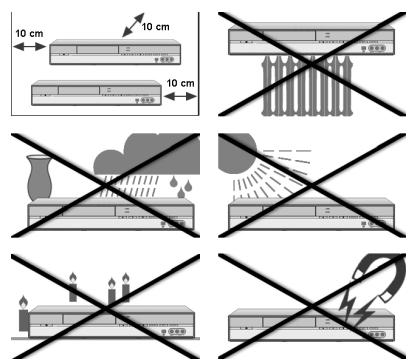
Installez l'appareil sur une surface solide et plane. L'appareil n'est pas conçu pour être utilisé dans des pièces très humides (une salle de bain par ex.). Veillez à ce que :
□ les fentes d'aération ne soient pas couvertes afin de garantir continuellement une aération suffisante; □ l'appareil ne soit pas exposé à une source de chaleur directe (p. ex. des radiateurs); □ l'appareil ne soit pas exposé aux rayons directs du soleil; □ l'appareil ne soit pas en contact avec de l'humidité, de l'eau ou des projections d'eau (ne placez pas, p. ex., de vase sur l'appareil); □ l'appareil ne se trouve pas à proximité immédiate de champs magnétiques (par ex. un téléviseur ou d'autres haut-parleurs); □ l'appareil ne se trouve pas à proximité de sources de feu nu (p. ex. des bougies allumées). Si l'on apporte l'appareil d'un endroit froid à un endroit chaud, des gouttelettes de condensation peuvent se former à l'intérieur de l'appareil. Dans ce cas, attendez quelques heures avant de mettre l'appareil en marche. - N'exposez pas l'appareil à des vibrations. Les vibrations peuvent endommager l'électronique sensible.
Laisser la prise secteur accessible
Reliez l'appareil à une prise de courant aisément accessible (230 V ~ 50 Hz) située à proximité de l'appareil. La prise de courant doit rester accessible s'il devait s'avérer nécessaire de débrancher rapidement l'appareil.
N'utilisez pas de rallonge afin d'éviter les risques de trébuchement.
Si la fiche, le câble d'alimentation ou l'appareil sont endommagés à cause de liquides ou de corps étrangers qui se seraient introduits dans l'appareil, débranchez immédiatement la fiche de la prise de courant. - N'allumez pas l'appareil lorsque la fiche, le câble d'alimentation ou l'appareil sont endommagés. Aucun objet ne doit être introduit dans l'intérieur de l'appareil, par exemple, dans les fentes d'aération. Cet objet pourrait entrer en contact avec des pièces conductrices de courant ou il pourrait endommager des composants de l'appareil. Débranchez toujours le câble électrique en tirant au niveau de sa fiche, pas sur le câble.
N'essayez en aucun cas d'ouvrir et/ou de réparer vous-même l'appareil. Vous risqueriez de vous électrocuter. En cas de problème, adressez-vous à notre centre S. A. V. ou à un autre atelier spécialisé approprié.

Orage
En cas d'absence prolongée ou d'orage, débranchez la prise de courant et le câble antenne.
Enregistreur dvd/hdd
L'enregistreur DVD/HDD est un produit laser de classe 1. L'appareil est équipé d'un système de sécurité qui empêche la fuite de rayons laser dangereux au cours d'une utilisation normale. Pour prévenir tout risque de blessure aux yeux, prenez garde à ne jamais manipuler ni abîmer le système de sécurité de l'appareil.

Nettoyer l'appareil
Avant le nettoyage, veuillez débrancher la fiche secteur de la prise de courant. Pour nettoyer l'appareil, utilisez un tissu sec et doux. Évitez les solvants et les produits d'entretien chimiques qui risqueraient d'endommager la surface et/ou les inscriptions figurant sur l'appareil.
Élimination
Lorsque l'appareil arrive en fin de vie, ne le jetez jamais dans une poubelle classique. Informez-vous des possibilités d'élimination écologique.



Langues et sous-titres
Le DVD ou Digital Versatile Disc (littéralement : « disque digital à usages variés ») est un support numérique de stockage d'informations. Les DVD sont signalés par l'un des symboles représentés ci-contre.
Selon la manière dont les informations sont enregistrées sur le disque, on désigne différents types de DVD à capacité de mémoire variable.
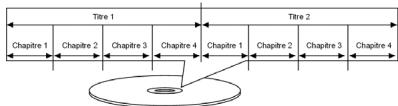
Structure des DVD
Les DVD vidéo sont divisés en titres et en chapitres. Un DVD peut avoir plusieurs titres qui peuvent à leur tour se composer de plusieurs chapitres. Les titres et les chapitres sont numérotés dans l'ordre.
Normalement, le premier titre d'un DVD comprend les informations relatives à la licence et au fabricant. Le titre suivant est généralement le film à proprement parler. Les autres titres peuvent p. ex. Containing des reportages sur le tournée du film, des bandes-annonces ou des informations sur les acteurs.
Les DVD peuvent contenir jusqu'à huit langues et jusqu'à 32 langues de sous-titres. Lors de la lecture, vous pouvez combiner librement la langue et les sous-titres.
Codes régionales
En raison des stratégies de diffusion des œuvres au niveau mondial, un système de code a été mis au point pour les DVD afin que les disques ne puissent être lus que sur les appareils achetés dans certaines parties du monde.
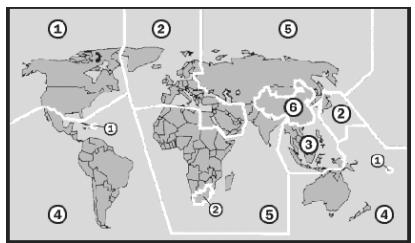

Ce système de code repose sur une division du monde en six zones. L'Europe fait partie de la zone 2. Vous pouvez donc visionner sur votre lecteur de DVD les disques portant le code régional 2. Le code régional est imprimé sur l'emballage des DVD (voir le logo ci-contre).
Mis à part les DVD de code régional 2, votre appareil permet de lire uniquement les DVD de code régional 0 (compatibles avec tous les lecteurs de DVD).

Si vous avez des problèmes pour lire certains DVD, assurez-vous qu'ils portent bien le code régional 2 ou 0.

Remarque importante sur les disques vierges DVD :
Votre enregistreur peut graver deux types de DVD vierges :
DVD+RW : Les disques vierges DVD+RW (DVD réécrivables) peuvent être gravés plusieurs fois. Il est aussi possible de les lire dans d'autres lecteurs DVD sans finalisation (voir « Finalisation du DVD (Finalize DVD) » à la page 46).
DVD+R : Les disques vierges DVD+R , mais il n'est pas possible de le remplacer.
DVD+R double-layer (double-couche) : Les disques vierges DVD+R double-layer double-layer, mais il n'est pas possible de le remplacer.
MPEG4 désigne une technique de compression pour données vidéo/multimédias (MPEG = « Moving Picture Experts Group »).
DiVX est un nom de marque qui désigne la technologie de compression/décompression vidéo reposant sur le format MPEG4. Cet appareil prend en charge les formats DiVX4 et DiVX5 qui permettent d'atteindre des pointes de 10 000 kbps.
Format MP3
Le format MP3 est un format de compression des données audio. Le format MP3 a été développé pour réduire fortement le volume que prennent les données audio.
Pour pouvoir être identifiés par l'appareil, les fichiers MP3 doivent être enregistrés avec l'extension de fichier *.mp3 appropriée. À la différence des CD audio classiques, les CD MP3 – tout comme les CD de données pour ordinateur – peuvent être divisés en répertoires (dossiers, albums) et fichiers (plages, titres).
NTSC et PAL
NTSC et PAL sont des standards de vidéo couleur pour l'affichage de demi-images sur un téléviseur. À l'inverse des films de cinéma, qui défilent devant la lentille du projecteur sur une pellicule à raison de 24 images par seconde, la vidéo et la télévision doivent diviser l'image en demi-images pour faire apparaître pour l'œil humain une image en mouvement.
NTSC (National Television System Committee) fonctionne avec une fréquence d'image de 60 Hz, ce qui peut dire que 60 demi-images par secondes sont produites, ce qui correspond à une fréquence d'image de 30 images. NTSC est utilisé aux États-Unis et au Japon et affiche 525 lignes à la télévision.
PAL (Phase Alteration Line) fonctionne en revanche avec une fréquence d'image de 50 Hz (bien qu'il existe entretemps aussi des normes PAL de 60 Hz), 50 demi-images par secondes produisent donc 25 images. PAL est le standard de video couleur qui est utilisé en Europe (à l'exception de la France où le standard SECAM est utilisé), en Australie, en Chine, à Singapur et en Malaisie. Il affiche 625 lignes à la télévision.
Sur un DVD, tout comme pour les films de cinéma, les informations relatives au film sont stockées en tant qu'images entières. PROGRESSIVE SCAN est un format d'image qui exploite cela et qui affiche le film en 50 images au lieu de 50 demi-images par seconde. Ceci permet de limiter le scintillement et permet un rendu plus fluide des mouvements.
Comme condition préalable pour l'affichage au format PROGRESSIVE SCAN, il est normal que votre téléviseur doit aussi pouvoir prendre en charge ce format.
Si votre téléviseur possède une fonction « Progressive Scan », vous devez brancher l'enregistreur DVD/HDD sur le téléviseur en utilisant les sorties composantes afin d'arriver à la meilleure qualité possible.
Le mode PROGRESSIVE SCAN ne fonctionne pas si le branchement est effectué avec un câble Peritel.
Marques commerciales
« Dolby », « Pro Logic » et le symbole « DD » sont des marques commerciales des laboratoires Dolby.
La mention « DTS » est une marque déposée de DTS Technology, LLC.

Dolby digital 5.1
Dans le format sonore Dolby Digital, les données audio sont enregistrées sous forme numérique. sur un maximum de cinq canaux audio séparés à pleine fréquence (avant gauche et droite, milieu, arrière gauche et droite) ainsi que sur un canal à effets ou basses (5.1) séparé. Les supports audio au format Dolby Digital sont signalés par le label ci-contre.
Chaque canal étant parfaitement indépendant, on obtient un univers sonore réaliste avec une impression d'audition « en trois dimensions », ce qui permet de restituer au niveau acoustique les distances, les mouvements et un positionnement relatif dans la pièce.
Showview est une aide à la programmation simple pour les appareils d'enregistrement vidéo. Il vous suffit de saisir le nombre de programme qui est inscrit dans votre magazine télé pour l'émission que vous souhaitez enregistrer. L'enregistreur DVD/HDD enregistre alors automatiquement dans son programmateur l'heure de début de l'émission et sa durée. SHOWVIEW est une marque déposée par Gemstar Development Corporation. Le système SHOWVIEW est fabriqué sous licence de Gemstar Development Corporation.
Le signal PDC (Programme Delivery Control) ou VPS (Video Programming System) surveille le début et la durée d'un enregistrement télévisuel. Si une émission télévisuelle démarre plus tôt ou dure plus longtemps que ce qui est indiqué dans le programme, l'enregistreur DVD/HDD s'allume et s'éteint quand même à l'heure qui convient. Vous trouvez les horaires VPS/PDC de votre émission dans votre magazine télé. Si vous programmez un horaire d'enregistrement ne correspondant pas aux horaires VPS/PDC, vous devez désactiver la fonction PDC.
Déballer l'appareil
Retirez tous les éléments d'emballage, y compris les films plastiques à l'avant de l'appareil.

ATTENTION! Ne laissez pas les jeunes enfants jouer avec les films d'emballage. Ils pourraient s'étouffer!
Vérifier le contenu de la livraison
Au cours du déballage, assurez-vous que les éléments suivants ont bien été livrés :
Enregistreur DVD/HDD Cable Peritel Cable antenna Cable electrique □ Télécommande 2 piles rondes (1,5 V; taille AAA) Disque vierge DVD+RW (DVD non grave) Mode d'emploi et documents relatifs à la garantie
Insérer les piles dans la télécommande
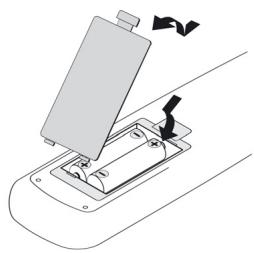
La télécommande est fournie avec deux piles rondes -1,5 V (taille AAA).
Faites glisser le cache du à piles au dos de la télécommande dans le sens de la flèche. - Insérez les piles de manière à ce que le pôle moins des piles soit en contact avec les ressorts. Remettez en place le cache du à piles.

Attention!
Les piles fournies ne doivent pas être rechargées, démontées, jetées au feu ou court-circuitées.
Les piles présentent un danger mortel en cas d'ingestion.
Conservez donc les piles et la télécommande hors de portée des jeunes enfants. En cas d'ingestion d'une pile, faites immédiatement appel à un médecin.

Élimination écologique des piles
Les piles usagées ne sont pas des déchets domestiques. Les piles doivent être éliminées dans un lieu de collecte ou rendues dans le commerce.
Raccordements et branchements possibles
L'enregistreur DVD/HDD peut également être relié de diverses manières à d'autres appareils d'entrée et de sortie :
un téléviseur, - un amplificateur/récepteur, un magnétoscope, □ d'autres appareils audio ou vidéo.
Avant de procéder aux raccordements, veillez à ce que tous les appareils soient éteints. Reliez les appareils à la prise de courant uniquement lorsque les branchements ont été effectués.
Remarque pour les branchements
La plupart des câbles de branchement possèdent des fiches de couleur. Pour simplifier l'installation de l'appareil, utilisez toujours les fiches et les prises de raccordement de couleur identique lorsque vous branchez deux appareils. Si le cable antenne de votre antenne domestique ou du cable est branché sur l'enregistreur DVD/HDD et qu'un autre cable antenne relié l'enregistreur au téléviseur, vous pouvez regarder des émissions à la télévision même quand l'enregistreur DVD/HDD se trouve en mode Veille. Évitez de raccorder indirectement l'enregistreur DVD/HDD au téléviseur en passant par un magnétoscope, parce que cela compromet fortement la qualité de l'image.
Branchement du câble antenne

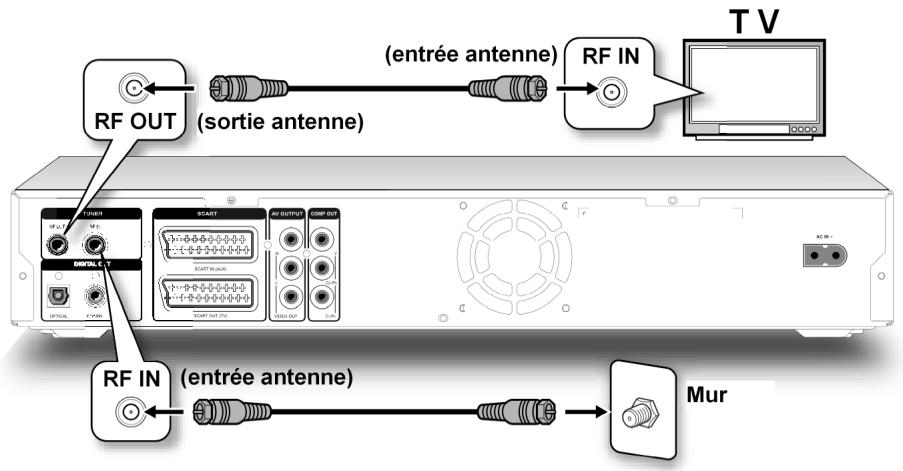
Si vous branchez l'enregistreur DVD/HDD sur un téléviseur, vous devez créer une liaison d'antenne entre le téléviseur, l'enregistreur DVD/HDD et l'antenne domestique pour que l'appareil puisse recevoir les programmes télévisés et qu'il puisse aussi les enregistrer.
Dans les exemples de branchement qui suivent, le branchement à l'antenne est supposé établi et seuls sont expliqués les types de transmission vidéo-audio vers le téléviseur ou vers des appareils externes.
- Branchez le câble antenne qui conduit à la prise antenne murale à l'entrée antenne (RF IN) de l'enregistreur DVD/HDD.
- Branchez un deuxième cable antenne (par exemple celui qui est fourni) entre l'entrée antenne (RF IN) du téléviseur et la sortie antenne (RF OUT) de l'enregistreur DVD/HDD.
Avec un câble péritel
Le câble Péritel constitue la méthode la plus simple pour raccorder l'enregistreur DVD/HDD au téléviseur.
Si votre téléviseur peut traiter les signaux RGB, vous obtiendrez avec cette option une image de très bonne qualité.
Pour ce branchement, CHOISSEZ I'ENTREE Peritel qui convient sur votre téléviseur.
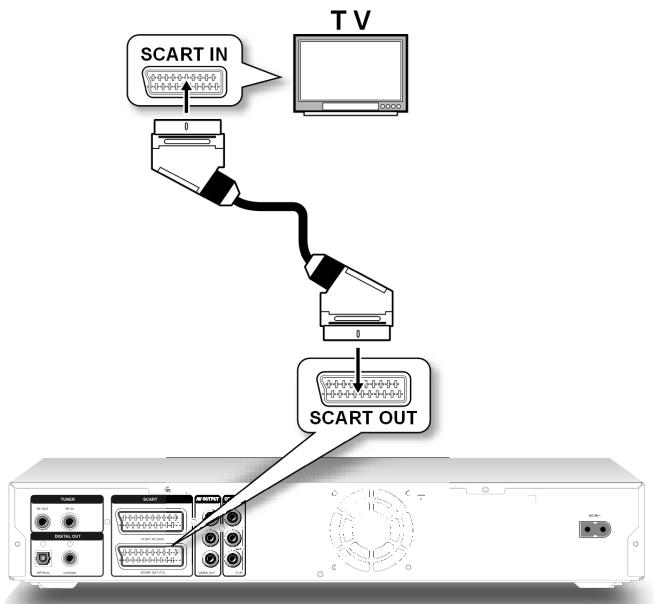
Vous pouvez aussi raccorder la sortie Péritel de l'enregistreur DVD/ HDD à un téléviseur disposant d'une entrée S-Video. Pour ce faire, réglez la sortie vidéo Péritel sur le format S-Video dans le menu de réglage VIDEO OUTPUT et sélectionnez SCART S-VIDEO.
Avec un câble cinch (câble audio-vidéo)
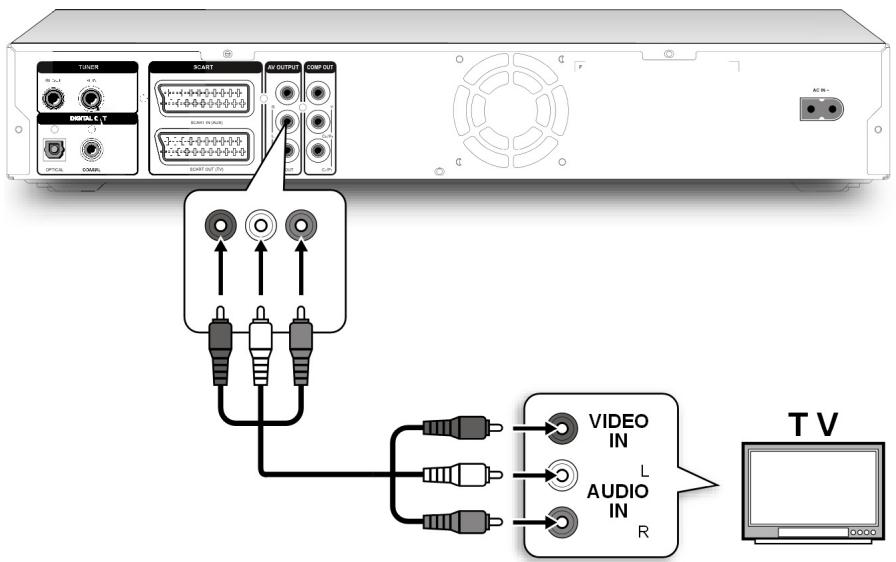
Si votre télévisuel ne présente aucune prise Péritel, vous pouvez aussi brancher l'enregistreur DVD/HDD à l'aide d'un cable Cinch audio (rouge/blanc) et d'un cable Cinch video (jaune) sur les prises AUDIO/VIDEO IN du télévisuel (prise AUDIO OUT/VIDEO OUT de l'enregistreur DVD/HDD).
Si vous téléviseur dispose de la fonction dite « Progressive Scan », vous obtiendrez une qualité d'image optimale en utilisant les sorties composantes (Y, CB/PB, Cr/Pr à l'arrière de l'appareil). Le mode Progressive Scan assure une fréquence de l'image accrue. Ceci permet de limiter le scintillement et permet un rendu plus fluide des mouvements.
Pour utiliser ce mode, il est bien sûr nécessaire que votre téléviseur soit lui aussi compatible avec ce format. La transmission Progressive Scan ne fonctionne qu'en cas de branchement à l'aide des prises composantes (COMPONENT VIDEO OUT), un cable composantes à trois bornes (rouge/bleu/vert). Le mode PROGRESSIVE SCAN ne fonctionne pas si le branchement est effectué avec un cable Péritel.
Pour la transmission du son, vous pouvez utiliser un câble Cinch (rouge/blanc):
Pour ce branchement, CHOISSEZ L'ENTREE Progressive Scan qui convient sur votre téléviseur.
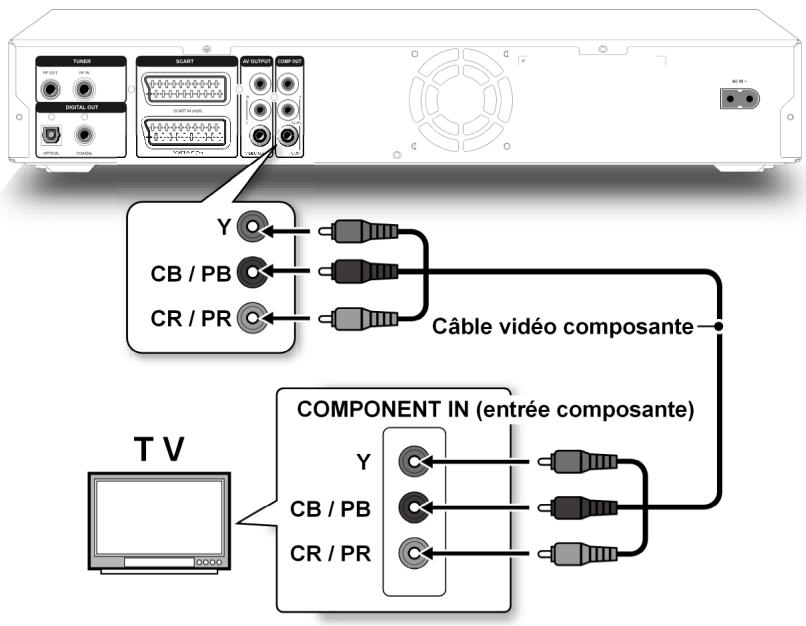
Pour rendre le format Progressive Scan, il faut sélectionner l'objet de menu Component dans le menu SETUP > SYSTEM > Video Output.
N'activez cet élément de menu que si vous téléviseur dispose de la fonction « Progressive Scan », vous obtiendrez sinon une image noire.

Au lieu d'utiliser un téléviseur, vous pouvez, par exemple, aussi brancher un projecteur.
Branchement d'un appareil audio
Vous pouvez aussi brancher un autre appareil audio, comme un lecteur Minidisc, une platine cassette, sur l'enregistreur DVD/HDD, par exemple pour enregistrer le son provenant de cet appareil sur l'enregistreur DVD/HDD. Pour ce faire, branchez un cable Cinch audio (rouge/blanc) sur les prises AUDIO OUT de l'appareil externe et sur les prises audio (AV1 IN) de l'enregistreur DVD/HDD.
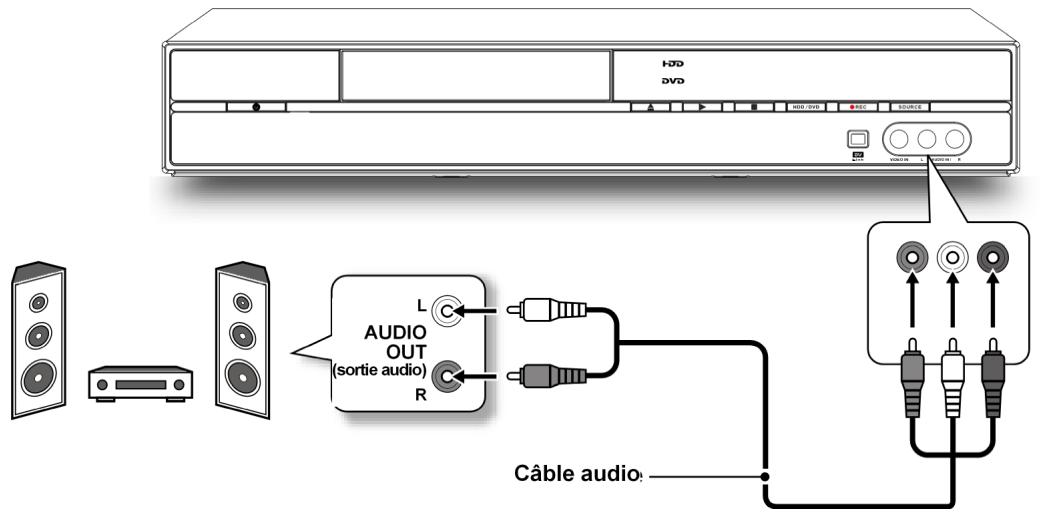
Branchement d'un appareil vidéo
Avec votre enregistrateur DVD/HDD, vous pouvez aussi enregistrer les signaux d'un autre appareil video, comme celui d'un récepteur satellite, d'un caméoscope, d'un magnétoscope ou d'un lecteur DVD. Pour ce faire, branchez l'appareil video externe sur l'entrée Péritel de l'enregistrateur DVD/HDD (SCART IN):
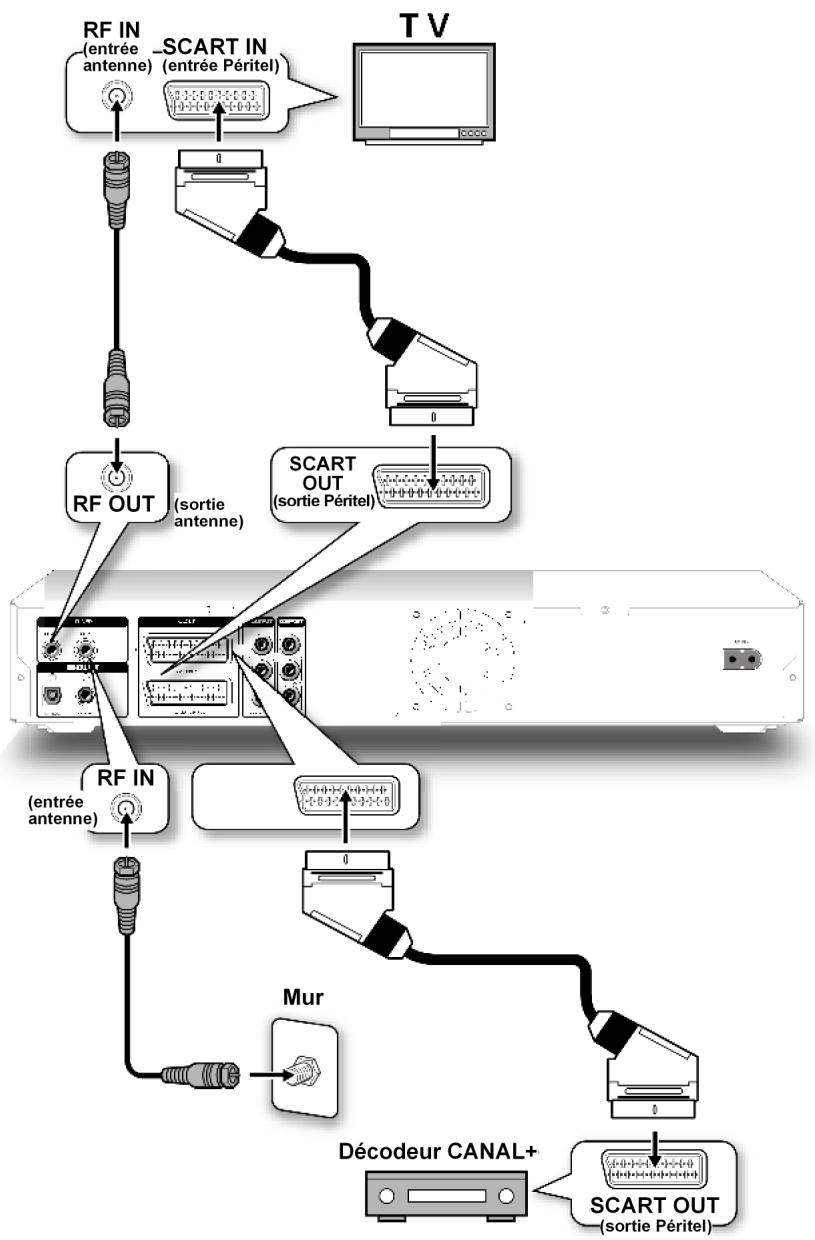
vous pouvez aussi brancher un magnétoscope ou un magnétoscope video numérique (par exemple un magnétoscope Canal+) sur l'entrée SCART IN.
Branchement d'un caméscope
Pour pouvoir brancher facilement un caméoscope, par exemple, des entrées audio et vidéo se trouvent sur la façade avant de l'appareil.
Branchez les prises AV de sortie du caméscope sur les entrées de l'enregistreur DVD/HDD. Pour ce faire, vous pouvez utiliser les câbles suivants :
Câble Cinch audio et vidéo Cable Firewire
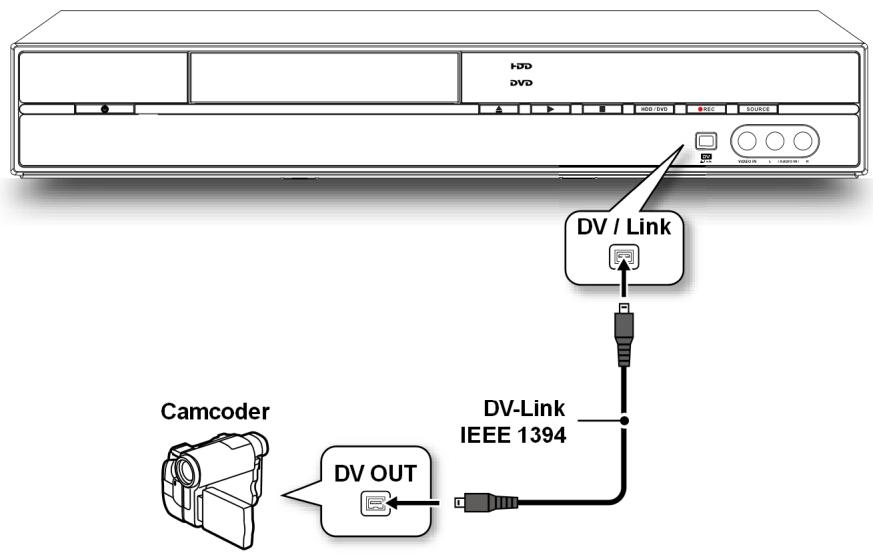
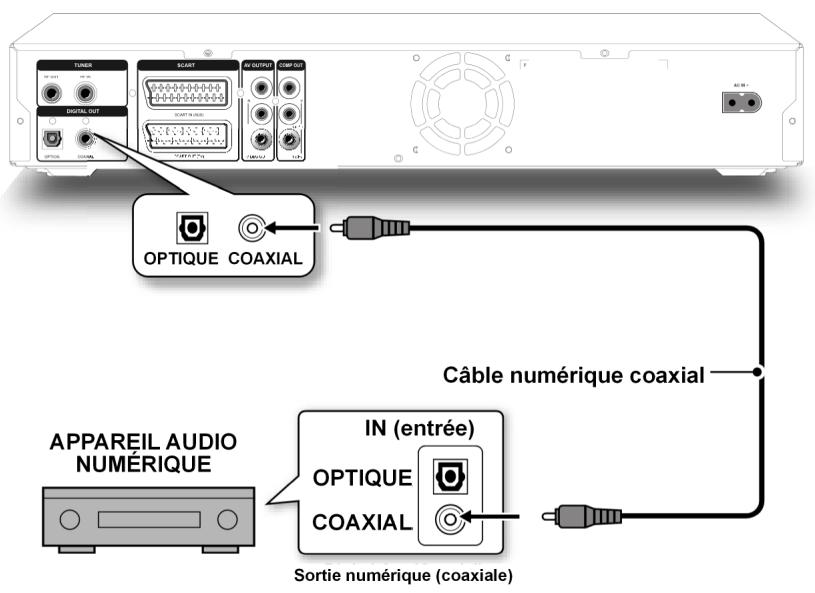
Transmission numérique du son
Branchez la sortie COAXIAL ou OPTICAL de l'enregistreur DVD/HDD à l'entrée correspondante de l'amplificateur à l'aide d'un cable coaxial ou optique. Pour la transmission des images, par contre, vous pouvez utiliser un cable S-Video, un cable vidéo Cinch ou un cable Péritel :
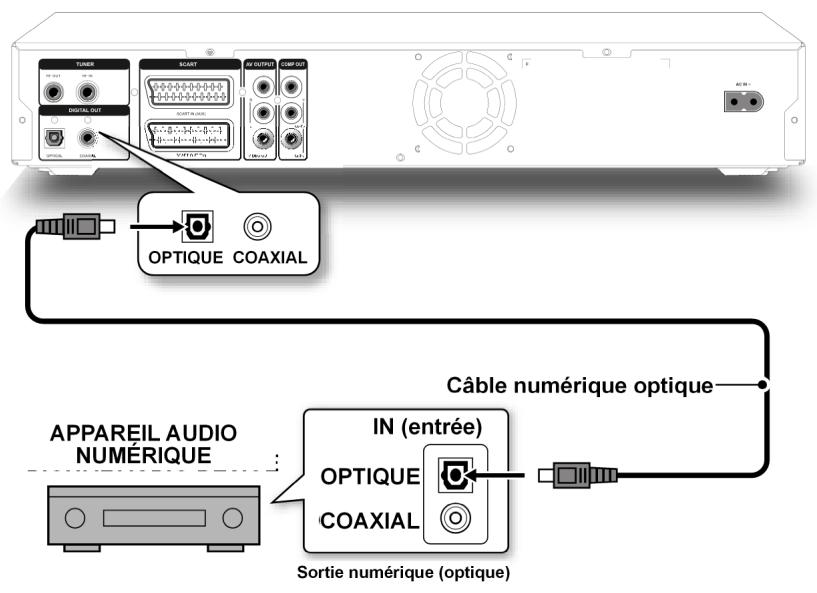
Première mise en service
Si vous avez raccordé correctement votre enregistrateur DVD/HDD et qu'il est aussi branché sur le secteur, allumez d'abord votre téléviseur.
Allumez la chaîne vidéo (AV), en fonction du type de raccordement effectué, ou toute autre chaîne de réception correspondant à vos raccordements.
Si l'enregistreur DVD/HDD n'est pas encore allumé, allumez-le maintenant. La mention HELLO s'affiche à l'écran.
Utilisation sur l'appareil et à l'aide de la télécommande
Les touches de l'appareil vous permettent d'activer les principales fonctions de lecture et d'enregistrement.
La télécommande propose les fonctions de base ainsi que de nombreuses autres fonctions. La navigation du menu de réglage, par exemple, peut s'effectuer uniquement à l'aide de la télécommande.

Dans ce mode d'emploi, nous faisons référence aux touches de la télécommande. Lorsque le texte se rapporte aux touches figurant sur l'appareil, cela est expressément signalé.
Mise sous tension et hors tension
Si l'appareil est branché sur le secteur, il se trouve alors en mode Veille. L'horloge s'affiche à l'écran.
Pour allumer l'appareil, appuyez sur la touche STANDBY/ON sur l'appareil ou sur la télécommande.
Appuyez une nouvelle fois sur STANDBY pour faire rebasculer l'appareil en mode veille.
Réglages du MENU SETUP
Le menu SETUP, accessible en appuyant sur la touche SETUP, vous permet de partager à tous les réglages de l'enregistreur DVD/HDD.
Utilise les touches fléchées ou pour sélectionner une option. Les touches fléchées et vous permettent de passer du côté gauche du menu, au milieu et du côté droit. Appuyez sur ENTER pour confirmer une sélection.
Vous pouvez fermer à tout moment le menu de réglage en appuyant sur la touche SETUP.
- Appuyez sur SETUP pour quitter le menu de réglage.
- Appuyez sur les touches et , pour sélectionner LANGUAGE et confirmez à l'aide de ENTER.
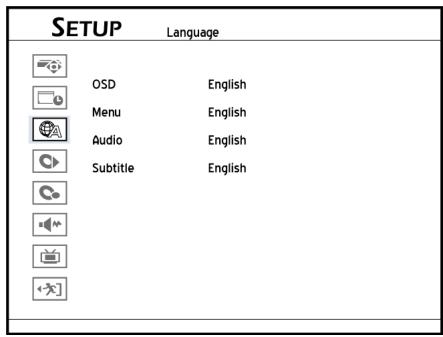
- Si vous voulez modifier la langue d'affichage à l'écran, appuyez sur les touches et et , pour sélectionner l'option OSD (On-Screen Display) et confirmez à l'aide de ENTER ou appuyez sur la touche, pour passer au sous-menu.
Si vous foulez modifier la langue des pages de menu d'un DVD, appuyez sur les touches et , pour selectionner l'option MENU et confirmez à l'aide de ENTER ou appuyez sur la touche, pour passer au sous-menu. Si vous foulez modifier la langue parlée (langue audio) d'un DVD, appuyez sur les touches et , pour selectionner l'option AUDIO et confirmez à l'aide de ENTER ou appuyez sur la touche, pour passer au sous-menu.
Si vous poulez modifier la langue des sous-titres d'un DVD, appuyez sur les touches et , pour selectionner l'option SUBTITLE et confirmez à l'aide de ENTER ou appuyez sur la touche, pour passer au sous-menu.
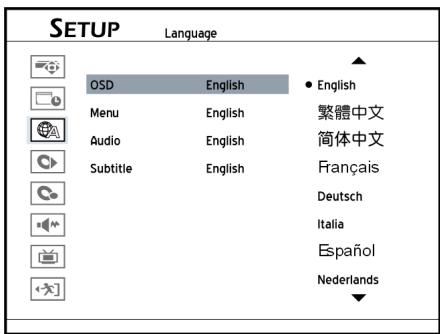
- Appuyez sur les touches et , pour sélectionner la langue souhaitée et confirmez ensuite à l'aide de ENTER.
- Si vous avez terminé de sélectionner la langue, appuyez sur la touche, pour retourner au menu principal.
- Appuyez sur la touche ↓ ou sur la touche SETUP pour quitter le menu de réglage.

Remarque :
Le nombre de langues disponibles pour l'audio, pour le menu et pour les sous-titres dépend de la disponibilité de la langue en question sur le DVD.
Réglage de la date
- Appuyez sur SETUP pour afficher le menu de réglage.
- Appuyez sur les touches et , pour sélectionner DATE/TIME et confirmez à l'aide de ENTER.
- Appuyez sur les touches et , pour sélectionner DATE et confirmez à l'aide de ENTER.
- Appuyez sur les touches , , et, ou utilisez les touches numérotées (0 à 9) pour saisir la date actuelle et confirmez ensuite à l'aide de ENTER.
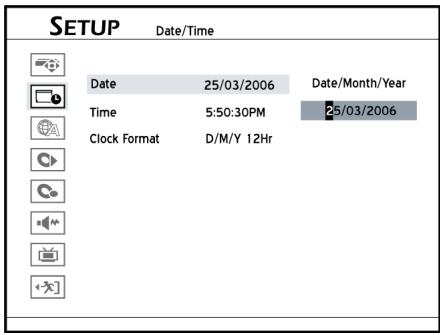
Si vous ne souhaitez pas modifier la date, appuyez sur la touche « pour retourner à la sélection précédente.
- Si vous avez terminé de saisir la date, appuyez sur la touche « pour retourner au menu principal.
- Appuyez sur la touche « ou sur la touche SETUP pour quitter le menu de réglage.

Remarque :
La date peut aller jusqu'au 31/12/2099 (31 décembre 2099). Il n'est pas possible de régler une date ultérieure.
Si vous voulez modifier le format de date (par exemple 2005/04/01 ou 01/04/2005), vous pouvez effectuer ce réglage sous SETUP>DATE/TIME>CLOCK FORMAT.
Date/time - réglage de l'heure et de la DATE
- Appuyez sur SETUP pour afficher le menu de réglage.
- Appuyez sur les touches et , pour sélectionner DATE/TIME et confirmez à l'aide de ENTER.
- Appuyez sur les touches et pour sélectionner TIME et confirmez à l'aide de ENTER.
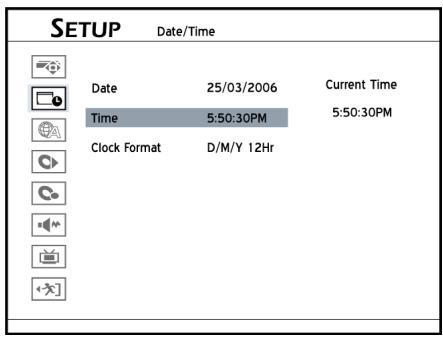
- Appuyez sur les touches , , et, ou utilisez les touches numérotées (0 à 9) pour saisir l'heure exacte et confirmez ensuite à l'aide de ENTER.
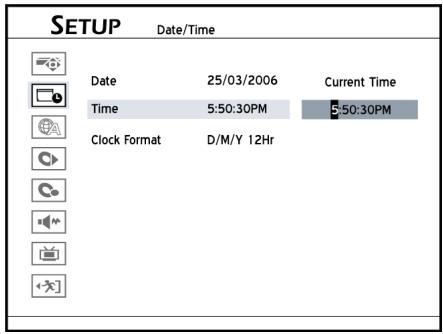
Si vous ne souhaitez pas modifier la date, appuyez sur la touche « pour retourner à la sélection précédente.
- Si vous avez terminé de saisir la date, appuyez sur la touche « pour retourner au menu principal.
- Appuyez sur la touche « ou sur la touche SETUP pour quitter le menu de réglage.

Remarque :
Si vous VOULEZ modifier le format horaire (par exemple 19:00 ou 07:00 PM), vous pouvez effectuer ce réglage sous SETUP>DATE/ TIME> CLOCK FORMAT.
VIDEO OUTPUT - Réglage de la sortie VIDEO
- Appuyez sur SETUP pour quitter le menu de réglage.
- Appuyez sur les touches et pour sélectionner SYSTEM et confirmez à l'aide de ENTER.
- Appuyez sur les touches et pour sélectionner VIDEO OUTPUT et confirmez à l'aide de ENTER.
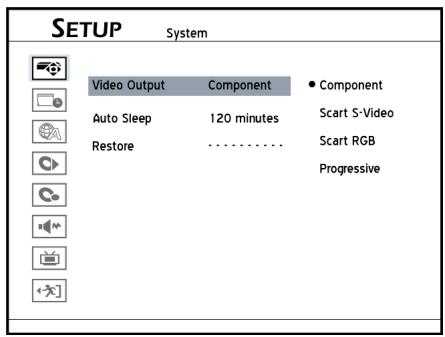
- Appuyez sur les touches et pour sélectionner component, SCART S-VIDEO, SCART RGB ou PROGRESSIVE et confirmez à l'aide de ENTER.
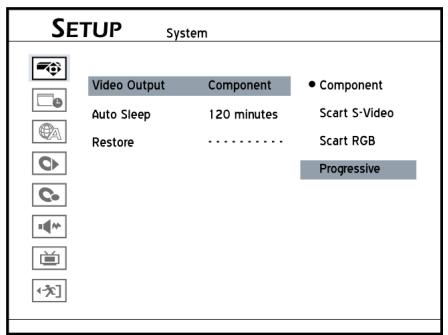
Si vous sélectionnez une sortie vidéo autre que celle avec laquelle vous avez en réalité raccordé votre téléviseur à l'enregistreur DVD/HDD, aucune image ne s'affichera plus sur le téléviseur.
En l'occurrence, n'appuyez sur aucune touche de la télécommande ou de l'appareil. L'enregistreur DVD/HDD revient après quelques secondes automatiquement au dernier réglage sélectionné.
- Si vous avez terminé de sélectionner la sortie vidéo, appuyez sur la touche ↓ pour retourner au menu principal.
- Appuyez sur la touche ↓ ou sur la touche SETUP pour quitter le menu de réglage.

Remarque :
Si vous avez par erreur réglé PROGRESSIVE comme sortie vidéo, mais que l'enregistreur DVD/HDD ne soit pas branché sur un téléviseur compatible Progressive-Scan, aucun signal n'est transmis et aucune image ne s'affiche.
Pour remédier à cette erreur, éteignez l'enregistreur DVD/HDD et rallumez-le ensuite. Une fois l'enregistreur DVD/HDD à nouveau allumé (cela prend en général une trentaine de secondes), appuyez consécutivement sur les touches 5, 0, 2, 0 sur la télécommande puis appuyez ensuite sur ENTER pour confirmer. L'enregistreur DVD/HDD s'éteint maintenant automatiquement. La prochaine fois que vous l'allumerez, tous les réglages d'usine seront à nouveau programmés.
AUDIO - réglages AUDIO
- Appuyez sur SETUP pour afficher le menu de réglage.
- Appuyez sur les touches et pour sélectionner AUDIO et confirmez à l'aide de ENTER.
- Si vous VOULEZ régler la sortie audio numérique, appuyez sur les touches et , pour sélectionner DIGITAL OUTPUT et confirmez à l'aide de ENTER.
- Sélectionnez PCM si votre amplificateur ne dispose pas d'un décodeur Dolby Digital intégré.
- Sélectionnez BIT STREAM si votre amplificateur ne dispose pas d'un décodeur Dolby Digital intégré.
- Si vous pouvez modifier les réglages du son surround, appuyez sur les touches et , pour sélectionner SURROUND et confirmez à l'aide de ENTER.
- Dans ce réglage, vous pouvez sélectionner le format préféré à utiliser pour la sortie audio lorsque plusieurs formats audio sont disponibles pour une langue donnée sur un disque.
- Si vous pouvez régler la sortie audio du signal TV, appuyez sur les touches et ▽, pour sélectionner TV-AUDIO et confirmez à l'aide de ENTER.
- Dans ce réglage, vous pouvez sélectionner le canal audio préféré qui doit être utilisé lorsque vous regardez une chaîne de télévision par le biais de l'enregistreur DVD/HDD. La sélection des divers canaux audio n'a d'importance que lorsque la chaîne de télévision sélectionnée émet au format multi-canaux. De plus, le canal audio qui est sélectionné ici est aussi celui qui est utilisé lors de l'enregistrement d'émissions de télévision sur un DVD ou sur le disque dur. Pour les émissions offrant deux langues, seule une des langues est enregistrée. Si vous voulez enregistrer la deuxième langue audio, sélectionnez SAP(SUB), pour la première langue, sélectionnez MAIN. Pour une sortie audio au format stéréo, Sélectionnez STEREO, pour une sortie mono, Sélectionnez MONO.
- Si vous voulez régler le format audio pour la lecture de données MPEG, appuyez sur les touches et , pour selectionner MPEG et confirmez à l'aide de ENTER.
- Sélectionnez PCM si votre amplificateur ne dispose pas d'un décodeur MPEG audio intégré.
- Sélectionnez BIT STREAM si votre amplificateur ne dispose pas d'un décodeur MPEG audio intégré.
- Si vous avez terminé de sélectionner la sortie vidéo, appuyez sur la touche ↓ pour retourner au menu principal.
- Appuyez sur la touche ↓ ou sur la touche SETUP pour quitter le menu de réglage.
ASPECT RATIO - réglage du format d'image
- Appuyez sur SETUP pour afficher le menu de réglage.
- Appuyez sur les touches et pour sélectionner PLAYBACK et confirmez à l'aide de ENTER.
- Si vous voulez régler la sortie audio numérique, appuyez sur les touches et , pour sélectionner ASPECT RATIO et confirmez à l'aide de ENTER.
- Appuyez sur les touches et pour sélectionner l'un des trois formats d'image suivants:
- Sélectionnez ce réglage pour l'affichage d'un film au format 16:9 sur un téléviseur classique au format 4:3. L'image est représentée à l'écran avec une bande noire inférieure et supérieure.
Sélectionnez ce réglage pour partager les émissions au format 4:3 habituel sur un téléviseur 4:3. Les émissions au format 16:9 sont affichées en plein écran sans ces bandes noires désagréables mais les bords de l'image sont néanmoins coupés.
Sélectionnez ce réglage pour un affichage sur un téléviseur au format 16:9. 5. Si vous avez terminé de régler le format d'image, appuyez sur la touche ↓ pour retourner au menu principal. 6. Appuyez sur la touche ou sur la touche SETUP pour quitter le menu de réglage.
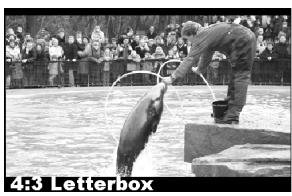
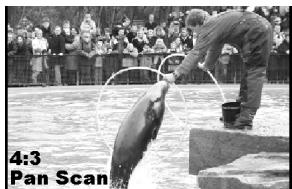
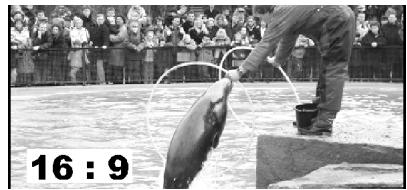
Certains DVD et CD sont codés avec des signaux de cryptage. Les DVD peuvent donc être classés en huit catégories différentes. Le classement d'un DVD dans une catégorie donnée dépend du code pays qui est réglé.
Pour votre information, nous indiquons ci-dessous les catégories que la Motion Picture Association a établies :
UNLOCK: pas de contrôle parental.
NIVEAU 8
(adulte): pour adultes uniquement;
NIVEAU 7: interdit aux moins de 17 ans;
NIVEAU 6: contrôle parental fortement recommandé pour les jeunes de moins de 17 ans;
NIVEAU 5: contrôle parental recommandé pour les jeunes de moins de 17 ans;
NIVEAU 4: contrôle parental fortement recommandé; certaines scènes peuvent heurter la sensibilité des jeunes de moins de 13 ans;
NIVEAU 3: contrôle parental recommandé;
NIVEAU 2 : pour tous les âges;
NIVEAU 1
(enfants) : convient également aux enfants en bas âge.
Vous pouvez régler le niveau du contrôle parental de l'enregistreur DVD/HDD sur une catégorie donnée afin que seuls les DVD de catégorie inférieure puissent être lus sur l'appareil.
- Appuyez sur SETUP pour afficher le menu de réglage.
- Appuyez sur les touches et pour sélectionner PLAYBACK et confirmez à l'aide de ENTER.
- Appuyez sur les touches et pour sélectionner PARENTAL LOCK et confirmez à l'aide de ENTER.
- Si vous avez sélectionné un autre niveau que le niveau régle, une zone de saisie s'affiche vous demandant de saisir le mot de passe. Saisissez le mot de passe à quatre chiffres à l'aide des touches numériques (0 à 9).
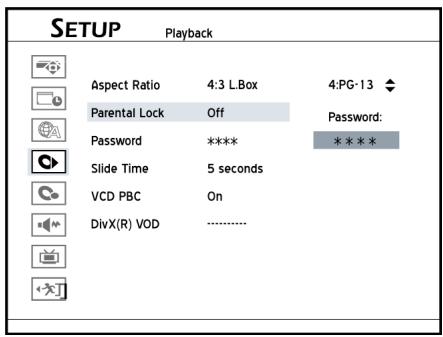
Si vous appuyez sur la touche « ou ENTER au lieu d'appuyer sur un chiffre, vous retournez au menu précédent sans procéder à aucune modification.
- Si vous saisissez le mot de passe correct, la nouvelle catégorie est
réglée. Si vous saississez un faux mot de passe, aucune modification n'est acceptée. 6. Si vous avez terminé le réglage du contrôle parental, appuyez sur la touche ↓ pour retourner au menu principal. 7. Appuyez sur la touche ou sur la touche SETUP pour quitter le menu de réglage.
- Appuyez sur SETUP pour afficher le menu de réglage.
- Appuyez sur les touches et pour sélectionner PLAYBACK et confirmez à l'aide de ENTER.
- Appuyez sur les touches et pour sélectionner PASSWORD et confirmez à l'aide de ENTER.
- Saisissez le mot de passe à l'aide des touches numériques (0 à 9)
- Si vous avez saisi le mot de passe correct, le curseur passe à la saisie suivante NEW PASSWORD. Saisissez ici deux fois de suite un nouveau mot de passe. Si les deux saisis ne sont pas exactement identiques, un message d'alerte s'affiche.
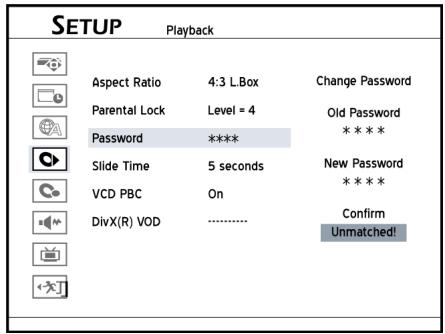
- Si vous avez terminé de régler le mot de passe, appuyez sur la touche
pour retourner au menu principal.
- Appuyez sur la touche ou sur la touche SETUP pour quitter le menu de réglage.

Remarque
Si vous appuyez sur la touche « ou ENTER au lieu d'appuyer sur une touche numérique (0 à 9) lors de la saisie du mot de passe, vous retournez au menu précédent sans procéder à aucune modification.
□Si vous avez saisi un mot de passe incorrect, un message d'avertissement s'affiche pendant 5 secondes et vous demande de saisir encore une fois le mot de passe.
□Le mot de passe maitre est le « 0000 »
Pour enregistrer les programmes de télévision que vous pouvez regarder, il est nécessaire de composer, pour l'enregistreur DVD/HDD, une liste des chaînes que vous pouvez recevoir. Suivez les étapes plus bas pour effectuer les réglages pour la recherche de chaînes.
Vous devriez effectuer les réglages suivants :
Étape 1 : sélectionner la région
Étape 2 : rechercher les chaînes de télévision
Étape 3 : modifier la liste des chaînes de télévision.
Étape 1 : sélectionner la région
- Appuyez sur la touche SETUP pour accéder au menu de réglage.
- Appuyez sur les touches et pour sélectionner TV TUNER et confirmez à l'aide de ENTER.
- Appuyez sur les touches et pour sélectionner COUNTRY et confirmez à l'aide de ENTER.
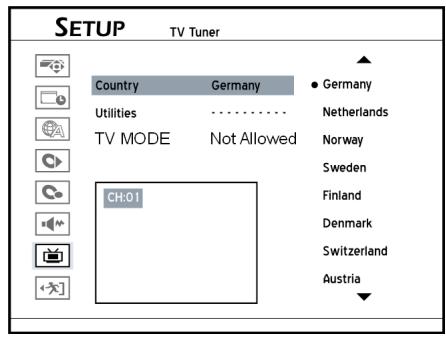
- Appuyez sur les touches et pour sélectionner la région dans laquelle vous vous trouvez et confirmez à l'aide de ENTER.
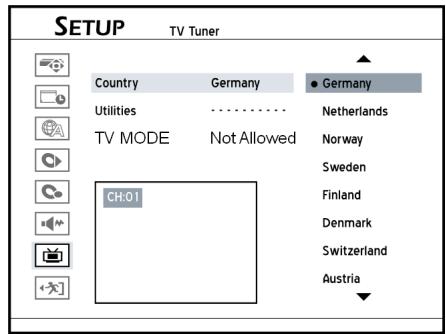
- Si vous avez terminé le réglage de la région, appuyez sur la touche pour retourner au menu principal.
- Appuyez sur la touche ou sur la touche SETUP pour quitter le menu de réglage.
Étape 2 : rechercher les chaînes de télévision
- Appuyez sur la touche SETUP pour accéder au menu de réglage.
- Appuyez sur les touches et pour sélectionner TV TUNER et confirmez à l'aide de ENTER.
- Appuyez sur les touches et pour sélectionner UTILITIES et confirmez à l'aide de ENTER.
- Appuyez sur les touches et pour sélectionner l'option SCAN CHANNEL et confirmez à l'aide de ENTER.
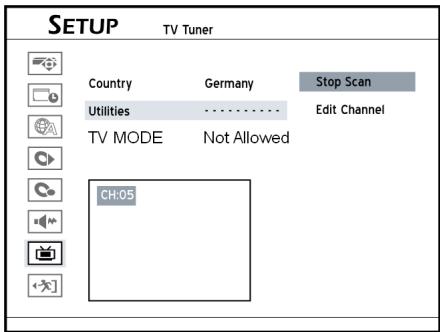
L'enregistreur DVD/HDD commence maintenant la recherche de chaînes de télévision disponibles.
- Si vous avez terminé la recherche automatique des chaînes, appuyez sur la touche, pour retourner au menu principal.
- Appuyez sur la touche ou sur la touche SETUP pour quitter le menu de réglage.
Remarque :
Lorsque vous démarrez la recherche automatique de chaînes, les chaînes de télévision trouvées sont mémorisées dans un certain ordre. Si la chaîne de télévision modifie la fréquence d'émission ou si vous avez remis l'enregistreur DVD/HDD sur ses réglages d'usine, vous devriez procéder à une nouvelle recherche automatique de chaînes.
Étape 3 : modifier la liste des chaîns de télévision
Après la recherche automatique de chaînes, les chaînes de télévision trouvées sont mémorisées dans un certain ordre. Si vous souhaitez modifier cet ordre, vous pouvez procéder à des modifications dans le menu CHANNEL EDITOR. Outre les modifications de l'ordre des chaînes, vous pouvez aussi procéder au changement du nom des chaînes ou à leur insertion. Vous trouverez de plus amples informations concernant l'utilisation de Channel Editor à la page 31.
- Appuyez sur la touche SETUP pour accéder au menu de réglage.
- Appuyez sur les touches et pour sélectionner TV TUNER et confirmez à l'aide de ENTER.
- Appuyez sur les touches et pour sélectionner UTILITIES et confirmez à l'aide de ENTER.
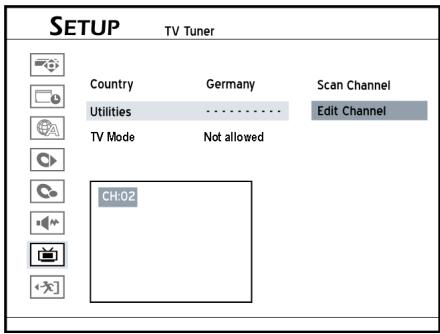
- Appuyez sur les touches et pour sélectionner EDIT CHANNEL et confirmez à l'aide de ENTER.
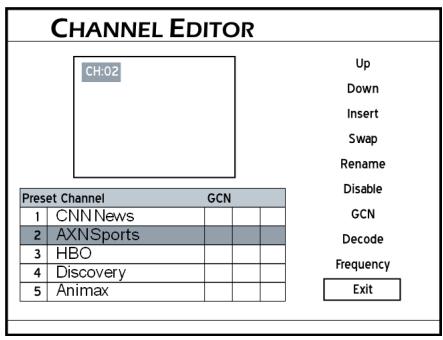
Le Channel Editor s'affiche.
- Appuyez sur les touches et pour sélectionner la chaîne que vous pouvez modifier et confirmez à l'aide de ENTER.
- Appuyez sur les touches , , et pour sélectionner la fonction que vous pouvez utiliser et confirmez à l'aide de ENTER.
Réglages supplementaires du MENU de réglage
À l'aide des fonctions de réglage supplémentaires, vous pouvez régler plus précisément les réglages de l'enregistreur DVD/HDD. Vous trouvez dans le menu de réglage toutes les fonctions que vous pouvez afficher à tout moment en appuyant sur la touche SETUP de la télécommande.
Avant de continuer...
Terminez les réglages de base du chapitre précédent.
Dans le Channel Editor, vous pouvez modifier la liste des chaînes à l'aide d'une interface utilisateur simple. Vous pouvez ainsi par exemple renommer les chaînes quand vous le voulez ou les reclasser.
Il existe deux façons d'afficher le Channel Editor :
- Appuyez sur la touche SETUP pour accéder au menu de réglage.
- Appuyez sur les touches et pour sélectionner TV TUNER et confirmez à l'aide de ENTER.
- Appuyez sur les touches et pour sélectionner UTILITIES et confirmez à l'aide de ENTER.
- Appuyez sur les touches et pour sélectionner EDIT CHANNEL et confirmez à l'aide de ENTER.
- Le Channel Editor s'affiche.
2: En mode TV, à l'aide de la touche EDIT :
- Appuyez sur la touche TV (MODE) ou sur la touche SOURCE pour passer au mode TV.
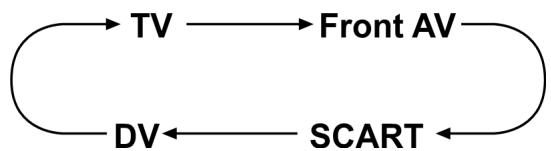
Tel que livre, l'enregistreur vous permet d'utiliser la touche TV (MODE) pour passer directement au mode TV. Mais, si au cours d'un réglage précédent, vous avez activé la fonction « SCART bypass » dans le menu de réglage, pour passer au mode TV, il vous faut alors impératifement appuyer sur la touche SOURCE.
Il vous faudra éventuellement appuyer plusieurs fois sur la touche SOURCE pour passer en mode TV.
- Appuyez sur la touche EDIT pour accéder au Channel Editor.
- Le Channel Editor s'affiche.
Déplacement d'une chaîne de télévision vers le haut/bas
- Appuyez sur les touches et , pour sélectionner une chaîne et confirmez à l'aide de la touche ENTER.
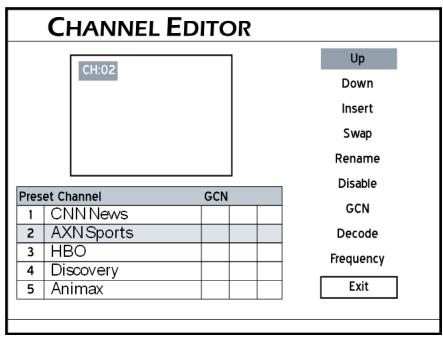
- Appuyez sur les touches et , pour sélectionner la fonction UP ou DOWN et confirmez à l'aide de la touche ENTER.
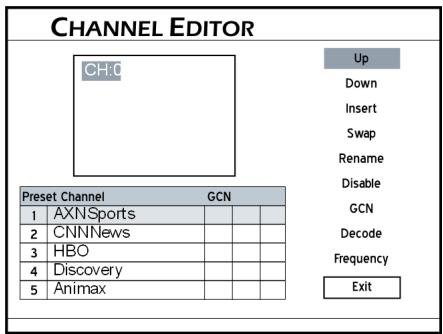
La chaîne de télévision se déplace maintenant vers le haut ou vers le bas.
- À chaque fois que vous appuyez sur ENTER, la chaîne se déplace d'une rangée vers le haut ou vers le bas.
Si vous voulez quitter le réglage, appuyez sur les touches △, ▽, ▹ et pour sélectionner EXIT ou pour sélectionner une autre fonction et confirmez à l'aide de ENTER.
Insérer une chaîne de télévision
- Appuyez sur les touches et , pour sélectionner une chaîne dans la liste et confirmez à l'aide de la touche ENTER.
- Appuyez sur les touches et , pour sélectionner la fonction INSERT et confirmez à l'aide de la touche ENTER.
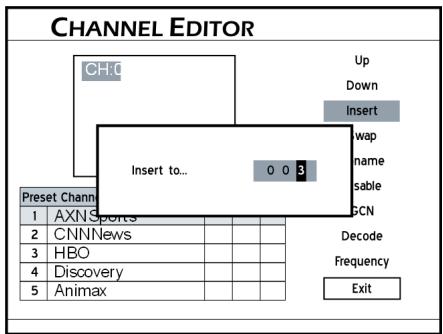
- Appuyez sur les touches , , et ou sur les touches numériques (0 à 9) pour saisir un numéro de chaîne et appuyez sur la touche ENTER pour confirmer.
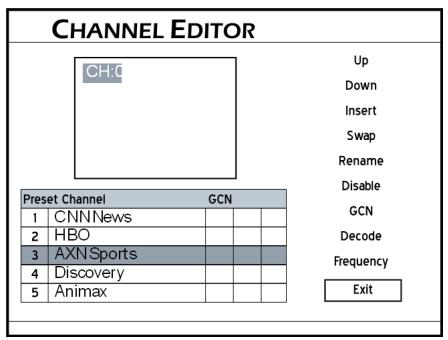
La chaîne de télévision se déplace maintenant dans la position indiquée.
- Si vous souhaitez quitter le réglage, appuyez sur les touches △, ▽, ▹ et, pour sélectionner EXIT ou pour sélectionner une autre fonction et confirmez à l'aide de ENTER.

Remarque :
Après avoir inséré une chaîne de télévision, les numéros des autres chaînes changent en conséquence.
Échange des emplacements de chaîne
- Appuyez sur les touches et , pour sélectionner une chaîne dans la liste et confirmez à l'aide de la touche ENTER.
- Appuyez sur les touches et , pour sélectionner la fonction SWAP et confirmez à l'aide de la touche ENTER.
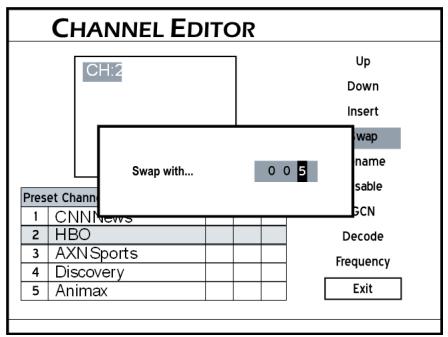
- Appuyez sur les touches , , et ou sur les touches numériques (0 à 9) pour saisir un numéro de chaîne et appuyez sur la touche ENTER pour confirmer.
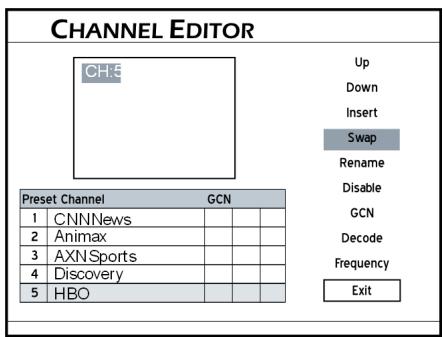
La chaîne échange maintenant sa position avec la chaîne dont le nombre a été saisi.
- Pour échanger la position d'autres chaînes, répétez les étapes 1 à 3 de ce réglage.
Changement du nom d'une chaîne de télévision
À l'aide d'un clavier à l'écran, vous pouvez donner un nom ou renommer les chaînes avec votre enregistreur DVD/HDD.
À l'aide des touches ▲, ▼, ▷ et ⊥, ainsi qu'avec la touche ENTER, sélectionnez les lettres, chiffres ou caractères de ponctuation désirés. Vous trouverez de plus amples informations concernant le clavier à l'écran à la page 44.
- Appuyez sur les touches et , pour sélectionner une chaîne dans la liste et confirmez à l'aide de la touche ENTER.
- Appuyez sur les touches et , pour sélectionner la fonction RENAME et confirmez à l'aide de la touche ENTER.
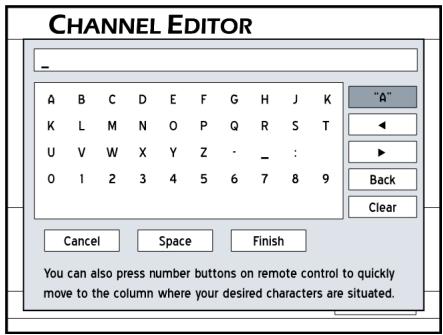
Le clavier s'affiche à l'écran.
- À l'aide des touches ▲, ▼, ▷ et ⊥, sélectionnez les caractères souhaités pour les nouveaux noms de chaîne et confirmez chaque caractère avec ENTER.
- Si vous souhaitez quitter la saisie de nom, appuyez sur les touches ▼, et pour sélectionner FINISH et confirmez à l'aide de ENTER.

Remarque : Vous pouvez saisir un maximum de 10 caractères par nom de chaîne.
Activation/désactivation d'une chaîne de télévision
Après une recherche automatique de chaînes, toutes les chaînes s'affichent. Vous pouvez adapter cette liste en activant ou désactivant par exemple certaines chaînes. Cela vous permet de désélectionner les chaînes que vous ne souhaitez pas regarder. Ces dernières n'apparaîtront plus en mode TV lorsque vous zappez d'une chaîne à l'autre.
- Appuyez sur les touches et , pour sélectionner une chaîne dans la liste et confirmez à l'aide de la touche ENTER.
- Appuyez sur les touches et , pour sélectionner la fonction ENABLE ou DISABLE et confirmez à l'aide de la touche ENTER.
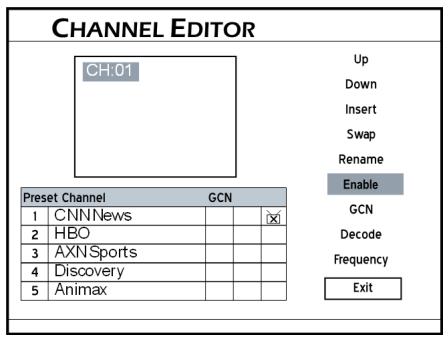
La chaîne sélectionnée est alors activée ou désactivée.
- Pour activer ou désactiver d'autres chaînes, répétez les étapes 1 et 2 de ce réglage.
Réglage du décodeur
Ce réglage vous permet d'allumer ou d'éteindre la fonction de décodage pour certaines chaînes de télévision.
- Appuyez sur les touches et , pour sélectionner une chaîne dans la liste et confirmez à l'aide de la touche ENTER.
- Appuyez sur les touches et , pour sélectionner la fonctionDECODE et confirmez à l'aide de la touche ENTER.
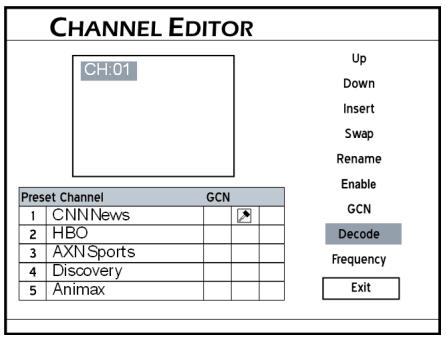
Un symbole de cadenas s'affiche pour indiquer que la fonction de décodage est activée pour la chaîne en question.
- Pour activer ou désactiver la fonction de décodage pour d'autres chaînes, répétez les étapes 1 et 2 de ce réglage.
- Si vous voulez quitter le réglage, appuyez sur les touches, , et, pour sélectionner EXIT et confirmez à l'aide de ENTER.
Réglage de la fréquence d'émission
Cette fonction vous permet de régler manuellement le signal d'émission ou de chercher une chaîne qui ne s'est pas affichée après la recherche automatique.
- Appuyez sur les touches et , pour sélectionner une chaîne dans la liste et confirmez à l'aide de la touche ENTER.
- Appuyez sur les touches et , pour sélectionner la fonction FREQUENCY et confirmez à l'aide de la touche ENTER.
- Le champ de saisie de la fréquence d'émission s'affiche. Appuyez sur les touches , , et ou sur les touches numériques (0 à 9) pour saisir une fréquence d'émission et confirmez à l'aide de la touche ENTER.
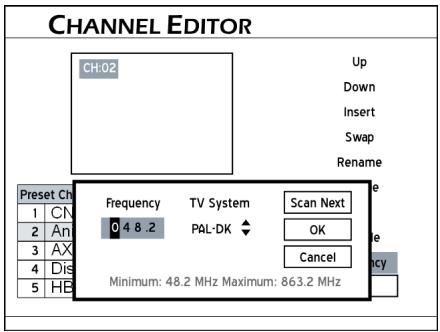
- Appuyez sur les touches , et pour sélectionner le système de télévision de votre pays et confirmez à l'aide de la touche ENTER.
- L'enregistreur DVD/HDD commence maintenant à rechercher la fréquence indiquée.
- Une fois la recherche terminée, appuyez sur la touche et pour sélectionner une des options suivantes et appuyez ensuite sur ENTER :
- si la recherche a troué la bonne chaine, appuyez sur les touches et pour sélectionner OK et confirmez à l'aide de la touche ENTER.
- Si la recherche n'affiche pas la chaîne désirée, appuyez sur les touches
et pour sélectionner SCAN NEXT et confirmez à l'aide de ENTER. L'enregistreur DVD/HDD commence alors à rechercher la chaîne capturable suivante.
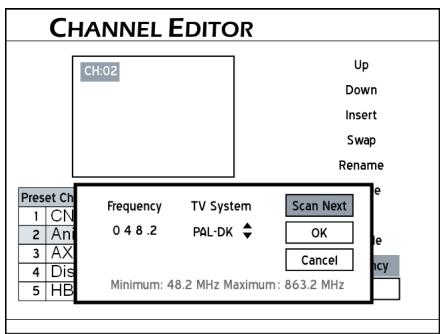
- Si vous ne souhaitez procéder à aucune modification, appuyez sur les touches et pour sélectionner CANCEL et appuyez ensuite sur la touche ENTER pour confirmer.
- Pour modifier les fréquences d'autres chaînes, répétez les étapes 1 à 5.
- Si vous voulez quitter le réglage, appuyez sur les touches △, ▽, ▹ et
, pour sélectionner EXIT et confirmez à l'aide de ENTER.
i Remarque :
Si vous sélectionnez le Channel Editor et que vous n'avez pas encore procédé à une recherche automatique de chaînes, une fenêtre s'affiche alors vous offrant la possibilité de lancer la recherche automatique.
À l'aide des touches « et », sélectionnez YES ou NO. Si vous ne souhaitez toujours pas procéder à une recherche automatique, vous devez rechercher les chaînes une après l'autre à l'aide du Channel Editor.
Réglages de showview
ShowView est un système pour la programmation de l'enregistrement d'émissions de télévision. Grâce à ShowView, il n'est plus nécessaire de saisir des données telles que date de l'enregistrement, numéro de la chaîne, heures de départ/d'arrêt, étant donné que le numéro de ShowView contient toutes ces données. Cela vous permet de partager une programmation de l'enregistreur en saisissant tout simplement le numéro de ShowView que vous pouvez tracer dans la plupart des journaux, magazines télé ou sur Internet.
Réglage du système showview
Étant donné que le numéro de l'émission peut varier en fonction des régions, il est conseillé de créer une liste des chaînes et des numéros de chaînes lorsque vous régler l'enregistreur DVD/HDD pour la première fois. Les étapes suivantes vous montrent comment utiliser le système ShowView pour programmer l'enregistreur à l'avenir.
- Appuyez sur la touche TV (MODE) pour passer au mode TV ou appuyez plusieurs fois sur la touche SOURCE pour sélectionner TV comme signal d'entrée.
- Appuyez sur la touche EDIT pour accéder au Channel Editor.
- Appuyez sur les touches et , pour sélectionner une chaîne dans la liste et confirmez à l'aide de la touche ENTER.
- Appuyez sur les touches , , et pour sélectionner la fonction GCN et confirmez à l'aide de la touche ENTER.
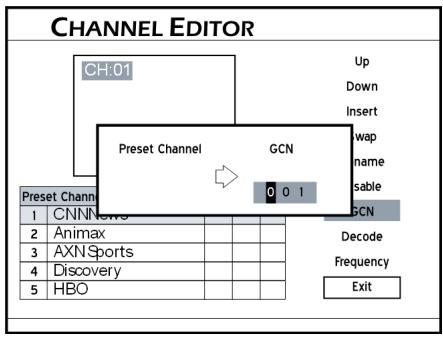
La zone de saisie du numéro GCN (Guide Channel Number) s'affiche.
- Appuyez sur les touches △, ▽, ▹ et ou sur les touches numériques (0 à 9) pour saisir le numéro GCN de cette chaîne et appuyez sur la touche ENTER pour confirmer.
- Pour modifier les numéros GCN d'autres chaînes, répétez les étapes 3 à 5.
- Si vous voulez quitter le réglage, appuyez sur les touches △, ▽, ▹ et, pour sélectionner EXIT et confirmez à l'aide de ENTER.
Le MENU contents (contenu)
Le menu Contents vous montre un récapitulatif de tous les types de médias (vidéo, musique et images) qui se trouvent soit sur le disque dur ou sur le disque inséré. Appuyez sur la touche CONTENTS de la télécommande pour afficher le menu Contents.
Vue d'ensemble
- Appuyez sur la touche CONTENTS pour accéder au menu Contents.
- Appuyez sur les touches △, ▽, ▹ et pour sélectionner une fonction et confirmez ensuite votre sélection à l'aide de ENTER.
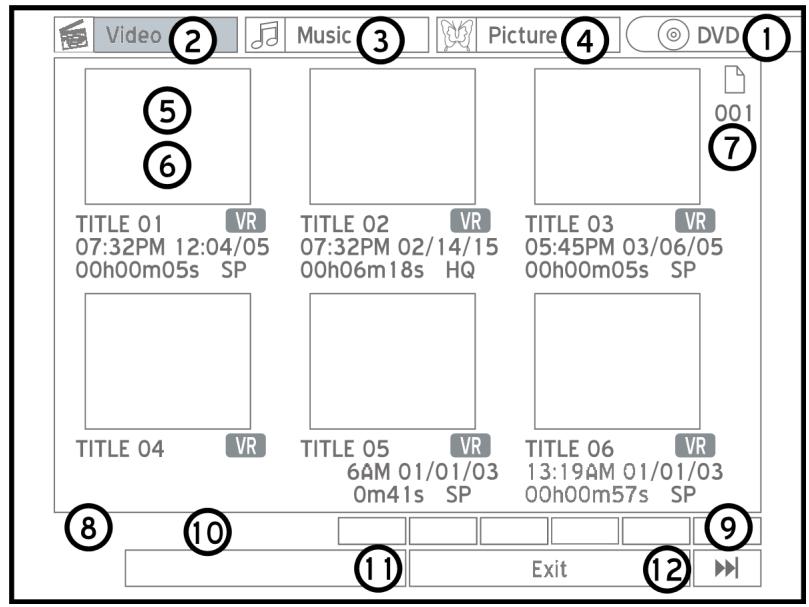
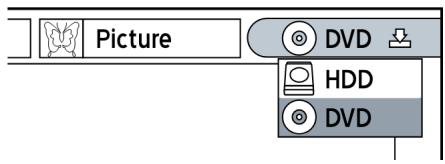
- Affiche sur quel support de données se trouvent les médias. Sélectionnez cette zone pour régler la source d'où lire les med
- Dans cette vue, les fichiers video sont affichés. Sélectionnez cette zone pour afficher tous les fichiers video du support de données.
- Dans cette vue, les fichiers musicaux sont affichés. Sélectionnez cette zone pour afficher tous les fichiers video du support de données.
- Dans cette vue, les fichiers d'image 5/6. Représentation d'un fichier dans la vue des fichiers.
Appuyez sur la touche PLAY pour lancer la lecture du fichier.
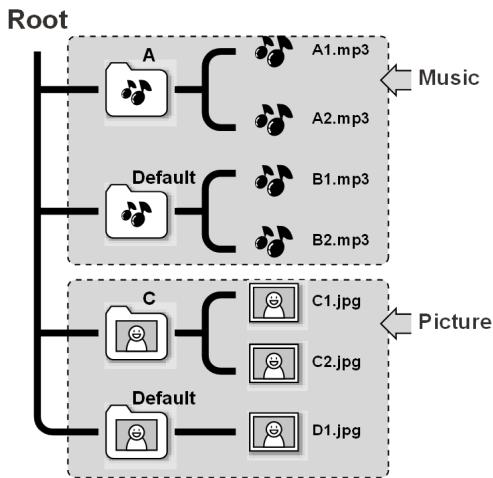
À l'exception des fichiers video, les fichiers musicaux et d'images s'affichent dans une vue standard affichant aussi les fichiers qui ne se trouvent dans aucun dossier sur le support de données source. Si, par exemple, vous avez organisé vos fichiers sur le support de données comme suit...
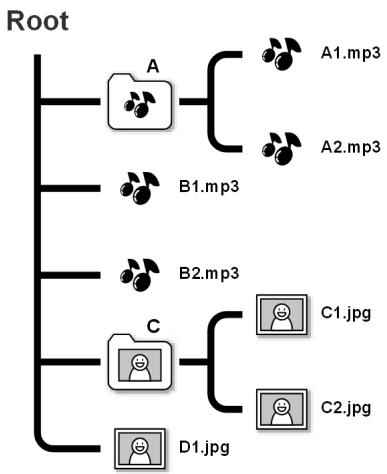
... ces fichiers sont réorganisés et affichés comme suit dans la vue (ceci n'a aucun effet sur la structure des dossiers du fichier d'origine) :
- Numéro de page de la page récapitulative
- Sélectionnez cette zone et appuyez sur la touche ENTER pour retourner à la page récapitulative précédente. Pour ce faire, vous pouvez aussi appuyer sur la touche de la télécommande.
- Sélectionnez cette zone et appuyez sur la touche ENTER pour vous rendre à la page récapitulative suivante. Pour ce faire, vous pouvez aussi appuyer sur la touche de la télécommande.
- Affiche le nombre de pages récapitulatives.
- Affiche le type d'affichage des pages récapitulatives. Sélectionnez cette zone et appuyez sur la touche ENTER pour passer de l'affichage des vignettes à l'affichage de texte.
- Sélectionnez cette zone et appuyez sur la touche ENTER pour quitter le menu Contents.

Remarque :
Cela peut parfois prendre quelques instants pour afficher toutes les données dans le menu Contents.
Seuls les fichiers aux formats de médias lisibles sont affichés. Les fichiers normaux, ne contenant que des données, ne sont pas affichés.
Affichage détaillé dans le menu contents
Des détails sur chaque fichier sont affichés dans la page récapitulative.
A. Fichiers vidéo
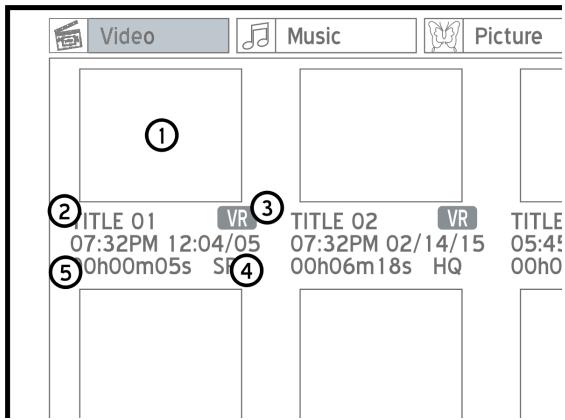
- Fichier vidéo ou titre de DVD.
- Nom de fichier ou titre.
- Format de fichier.
- Mode d'enregistrement.
- Longueur du titre.

Remarque :
Les titres très longs sont abrégés à l'écran.
Si le nom de fichier ou le titre contient des caractères que l'enregistreur DVD/HDD ne peut pas afficher, ceux-ci ne s'affichent pas correctement. Ceci n'a cependant aucune influence sur la lecture du titre/fichier.
B. Fichiers musicaux ou d'images
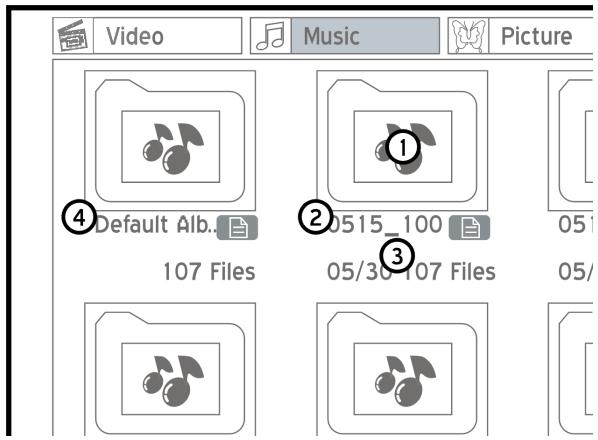
- Affiche un dossier de fichiers. Appuyez sur la touche ENTER pour ouvrir le dossier ou lancer la lecture de tous les fichiers du dossier à l'aide de PLAY.
- Nom du dossier/album
- Nombre de fichiers que contient le dossier.
- Vue standard des fichiers qui ne se trouvent dans aucun dossier sur le support de données source.
Affichage des fichiers à partir du menu contents
- Pour lire des fichiers à partir d'un disque, appuyez sur la touche OPEN/CLOSE pour ouvrir le plateau à disque.
- Placez le disque sur le plateau et appuyez sur la touche OPEN/CLOSE pour refermer le plateau.
- Appuyez sur la touche CONTENTS pour accéder au menu Contents.
- Appuyez sur les touches , , et pour sélectionner DVD (pour les disques) ou HDD (à partir du disque dur) comme support source et confirmez à l'aide de ENTER.
- Appuyez sur les touches et pour sélectionner les formats de médias (vidéo/musique/image) que vous pouvez afficher.
- Appuyez sur la touche ENTER pour ouvrir la page récapitulative du format sélectionné.
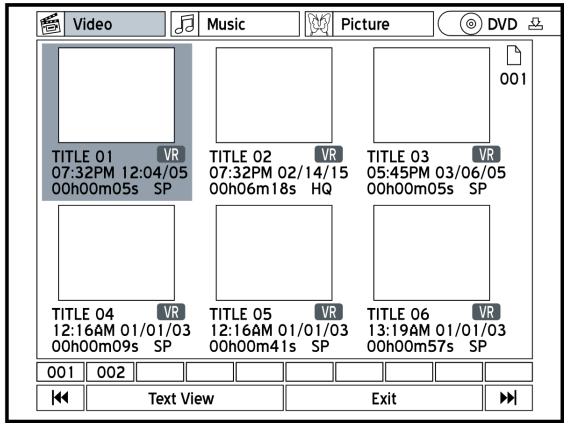
Si vous souhaitez voir une autre page récapitulative, appuyez sur les touches et ou sélectionnez la zone du nombre de page voulu, pour afficher la page récapitulative en question.
- Lorsque vous affichez la page récapitulative des fichiers video, appuyez sur les touches, , et pour sélectionner le titre souhaité et lancez la lecture à l'aide de ENTER.
- Lorsque vous affichez la page récapitulative des fichiers d'images ou musicaux, appuyez sur les touches, , et pour sélectionner l'album/dossier souhaité. Appuyez sur la touche PLAY pour lancer la
lecture ou appuyez sur la touche ENTER pour ouvrir l'album/dossier souhaité.
- Appuyez sur les touches , , et pour sélectionner le titre souhaité et lancez la lecture à l'aide de ENTER.
Le clavier à l'écran vous permet de saisir facilement les noms des fichiers. Pour ce faire, sélectionnez les caractères et symboles souhaités à l'aide des touches et confirmez chaque caractère à l'aide de ENTER.
Présentation du clavier à l'écran
- Ligne de saisie. Affiche les lettres sélectionnées.
- Tableau des caractères et symboles disponibles.
- Divers formats de saisie. Sélectionnez cette zone et appuyez plusieurs fois sur la touche ENTER pour sélectionner les majuscules (A), les minuscules (a), les symboles (Symbol) ou les caractères internationaux spéciaux (International) comme ensemble de caractères disponibles.
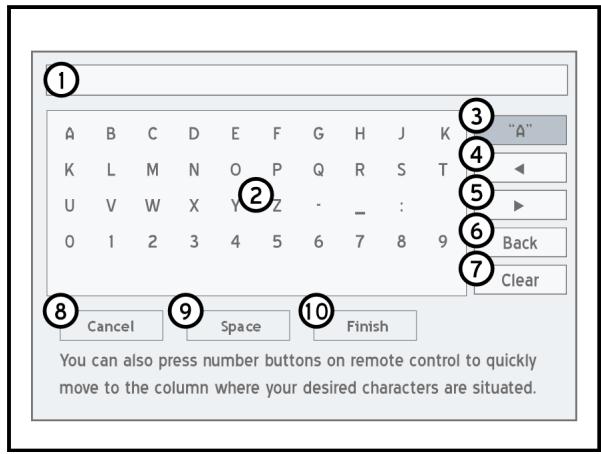
Vous pouvez saisir les caractères plus facilement à l'aide des touches numériques de la télécommande. Si vous appuyez sur une des touches numériques (0 à 9), les caractères correspondant à cette touche s'affichent alors. Appuyez plusieurs fois sur la touche numérique jusqu'à ce que le caractère souhaité soit en surbrillance et appuyez sur la touche ENTER pour sélectionner le caractère.
- Déplacer le curseur de la ligne de saisie vers la gauche.
- Déplacer le curseur de la ligne de saisie vers la droite.
- Effacer le dernier caractère.
- Effacer tous les caractères.
- Quitter le clavier à l'écran sans accepter les modifications.
- « Space »: touche espace.
- Quitter le clavier à l'écran et accepter le nouveau nom.
MENU easy-guider
Le menu Easy-Guider vous permet d'utiliser les fonctions principales de lecture, d'enregistrement et de copie pour le mode DVD et le mode HDD.
Affichage du menu easy-guider
Appuyez sur la touche GUIER pour accéder au menu Easy-Guider.
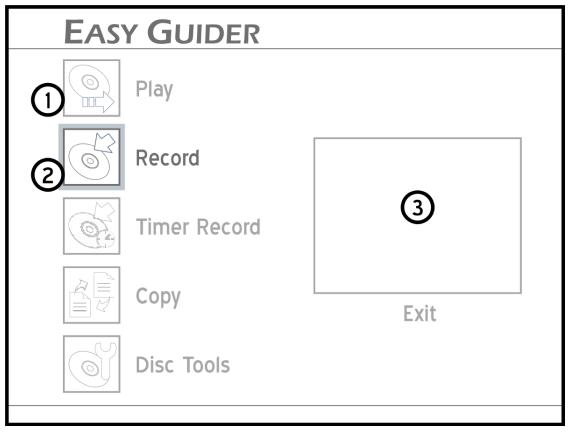
- Accès rapide à une fonction (dans ce cas-ci « PLAY »).
- Fonction sélectionnée en surbrillance. Pour afficher, appuyez sur ENTER.
- Aperçu réduit de la lecture actuelle :
Si vous vous trouvez en mode TV...
L'aperçu réduit affiche la chaîne de télévision actuellement sélectionnée.
Si vous vous trouvez en mode DVD ou VCD...
L'aperçu réduit affiche la lecture du disque.
Si vous lisez un CD audio...
Aucun aperçu réduit.
Si vous lisez des images...
Un symbole pour la lecture des images s'affiche.

Remarque :
Appuyez sur la touche GUIER pour quitter le menu Easy-Guider.
Lecture de fichiersvidéos
- Appuyez sur les touches et pour sélectionner la fonction PLAY
et confirmez à l'aide de ENTER.
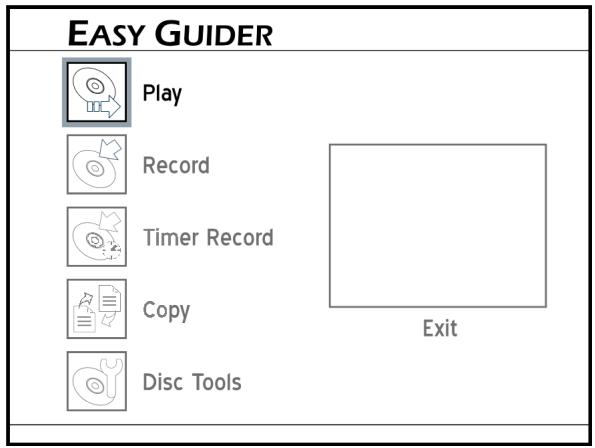
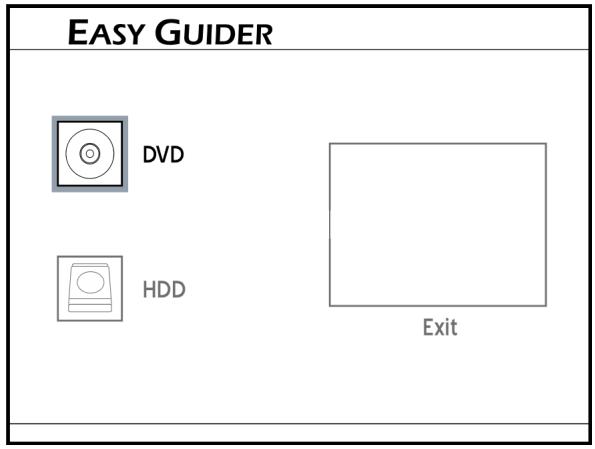
- Appuyez sur les touches, et pour sélectionner si vous pouvez lancer la lecture à partir d'un disque (DVD) ou du disque dur (HDD) et confirmez à l'aide de ENTER.
- Appuyez sur les touches et pour sélectionner VIDEO et confirmez à l'aide de ENTER.
- Appuyez sur les touches , , et pour sélectionner le titre à et confirmez à l'aide de ENTER.
- La lecture commence alors.
Pour interrompre la lecture, appuyez sur la touche PAUSE/STEP. Pour poursuivre la lecture, appuyez sur la touche PLAY.
Pour arrêter la lecture à la position actuelle, appuyez sur la touche STOP.
Appuyez à nouveau sur la touche STOP pour arrêter la lecture.

Remarque :
Après avoir inséré un DVD, un VCD ou un SVCD, la lecture commence automatiquement.
Lecture de fichiers musicaux
- Appuyez sur les touches et pour sélectionner la fonction PLAY et confirmez à l'aide de ENTER.
- Appuyez sur les touches, et pour sélectionner si vous poulez lancer la lecture à partir d'un disque (DVD) ou du disque dur (HDD) et confirmez à l'aide de ENTER.
- Appuyez sur les touches et pour sélectionner MUSIC et confirmez à l'aide de ENTER.
- Appuyez sur les touches , , et pour sélectionner le titre à lire et confirmez à l'aide de ENTER.
- La lecture commence alors.
Pour interrompre la lecture, appuyez sur la touche PAUSE/STEP. Pour poursuivre la lecture, appuyez sur la touche PLAY.
Pour arrêter la lecture à la position actuelle, appuyez sur la touche STOP.
Appuyez à nouveau sur la touche STOP pour arrêter la lecture.
Remarque :
Après avoir inséré un CD audio, la lecture commence automatiquement.
Les tags ID3 des disques MP3 ne sont pas reconnus par cet enregistreur DVD/HDD.
Les fichiers MP3 Pro ne peuvent pas être lus par cet enregistreur DVD/HDD.
Cet enregistreur DVD/HDD prend en charge des débits MP3 allant de 32 kbit/s à 320 kbit/s.
Lecture des fichiers d'image
- Appuyez sur les touches et pour sélectionner la fonction PLAY et confirmez à l'aide de ENTER.
- Appuyez sur les touches, et pour sélectionner si vous poulez lancer la lecture à partir d'un disque (DVD) ou du disque dur (HDD) et confirmez à l'aide de ENTER.
- Appuyez sur les touches et pour sélectionner PICTURE et confirmez à l'aide de ENTER.
- Appuyez sur les touches , , et pour sélectionner un album/ dossier à lire et confirmez à l'aide de ENTER.
- Appuyez sur les touches , , et pour sélectionner une image à dire et confirmez à l'aide de ENTER.
- La lecture commence alors.
Pour interrompre la lecture, appuyez sur la touche PAUSE/STEP. Pour poursuivre la lecture, appuyez sur la touche PLAY.
Pour arrêter la lecture à la position actuelle, appuyez sur la touche STOP.
Appuyez à nouveau sur la touche STOP pour arrêter la lecture.
Sélection des fichiers d'image et musicaux
- Appuyez sur les touches et pour sélectionner la fonction PLAY et confirmez à l'aide de ENTER.
- Appuyez sur les touches, et pour sélectionner si vous pouvez lancer la lecture à partir d'un disque (DVD) ou du disque dur (HDD) et confirmez à l'aide de ENTER.
- Appuyez sur les touches et pour sélectionner PICTURE AND MUSIC et confirmez à l'aide de ENTER.
- album/ dossier à lire et confirmez à l'aide de ENTER.
- Appuyez sur les touches , , et pour sélectionner une image à lire et confirmez à l'aide de ENTER.
- dossier musical à lire et confirmez à l'aide de ENTER.
- Appuyez sur les touches , , et pour sélectionner le titre à et confirmez à l'aide de ENTER.
- La lecture de la première image commence alors et la musique sélectionnée l'accompagne.
Lecture du dernier titre enregistré (uniquement pour les titres du disque dur)
- Appuyez sur les touches et pour sélectionner la fonction PLAY et confirmez à l'aide de ENTER.
- Appuyez sur les touches, et pour sélectionner si vous pouvez lancer la lecture à partir d'un disque (DVD) ou du disque dur (HDD) et confirmez à l'aide de ENTER.
- Appuyez sur les touches et pour sélectionner LAST RECORDED et confirmez à l'aide de ENTER.
- La lecture du dernier titre enregistré commence alors.
Menu easy-guider : record (enregistrement)
Avant de commencer à enregistrer :
Veillez à placer un disque enregistrable dans l'enregistreur. Pour pouvoir enregistrer un DVD+R ou un DVD+RW vierge, le DVD doit d'abord être formaté dans le lecteur de l'enregistreur. Après avoir inséré un DVD vierge et une fois que l'enregistreur a démarré la procédure de lecture, un message s'affiche vous demandant si vous souhaitez formater le disque. Cette procédure est souvent intitulée « initialisation ». Le formatage dure en général 1 minute. Pour commencer, confirmez avec l'option OK à l'aide de ENTER. Si vous voulez enregistrer sur le disque dur, veillez à ce qu'il y ait suffisamment d'espace libre. Si vous voulez enregistrer des programmes télévisés, veillez à ce que la recherche automatique des chaînes ait été effectuée.

Remarque :
Les programmes télévisés ou les formats vidéo d'autres appareils de lecture ne peuvent pas être enregistrés s'ils sont protégés en copie.
De même, avec cet enregistreur, vous ne pouvez ni enregistrer, ni copier des cassettes vidéo ou des DVD de location ou achetés.
Affichez le cas échéant le menu Easy-Guider en appuyant sur la touche GUIIDER.
- Appuyez sur les touches et pour sélectionner la fonction RECORD et confirmez à l'aide de ENTER.
- Appuyez sur les touches et pour sélectionner la source (TV, entrée AV en façade, Péritel ou DV) à partir de laquelle vous pouvez enregistrer et confirmez avec ENTER.
Si vous avez sélectionné TV, appuyez à l'étape suivante sur les touches ▲ et ▼ pour sélectionner le numéro de la chaîne de télévision que vous souhaitez enregistrer et confirmez avec ENTER.
- Appuyez sur les touches ▲ et ▼ pour sélectionner HDD ou DVD comme cible d'enregistrement et confirmez à l'aide de ENTER.
- L'enregistreur DVD/HDD reconnaît automatiquement le disque que vous avez inséré et vous propose un format d'enregistrement (HQ, SP, LP, EP, SLP).
Si le format d'enregistrement souhaité n'est pas affiché, appuyez sur les touches et pour sélectionner la zone CHANGE DISK et confirmez à l'aide de ENTER.
- Sélectionnez maintenant à l'aide des touches et le format audio à utiliser pour l'enregistrement. Pour en savoir plus sur les différents formats audio disponibles, veuillez voir « Réglage de la sortie audio » à la page 24.
- Si vous pouvez démarrer l'enregistrement sur le DVD ou sur le disque dur, sélectionnez à l'aide des touches et un format d'enregistrement et appuyez sur la touche ENTER.
- L'enregistrement commence alors automatiquement.
- Pour arrêter l'enregistrement, appuyez sur la touche STOP.
- Pour interrompre l'enregistrement, appuyez sur la touche PAUSE/STEP. Appuyez encore une fois sur la touche PAUSE/STEP pour continuer l'enregistrement.

Remarque :
Si vous avez enregistré sur un DVD-R, un DVD+R ou un DVD-RW, vous devez tout d'abord finaliser ces disques avant de pouvoir les lire sur d'autres lecteurs DVD. Pour savoir comment finaliser un disque à partir du menu Easy-Guider, reportez-vous à la page 59.
Menu easy-guider : timer record (programmateur d'enregistrement)
Avant de commencer avec le programmateur d'enregistrement :
Vérifiez si vous avez bien réglé l'heure et la date. Veillez à placer un disque enregistrable dans l'enregistreur. Si vous voulez enregistrer sur le disque dur, veillez à ce qu'il y ait suffisamment d'espace libre.
Si vous voulez enregistrer des programmes télévisés, veillez à ce que la recherche automatique des chaînes ait été effectuée.
Enregistrement normal avec programmeur
Affichez le cas échéant le menu Easy-Guider en appuyant sur la touche GUIDER.
- Appuyez sur les touches et pour sélectionner la fonction TIMER RECORD et confirmez à l'aide de ENTER.
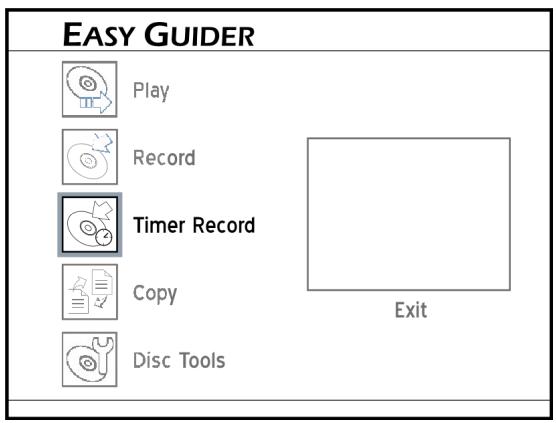
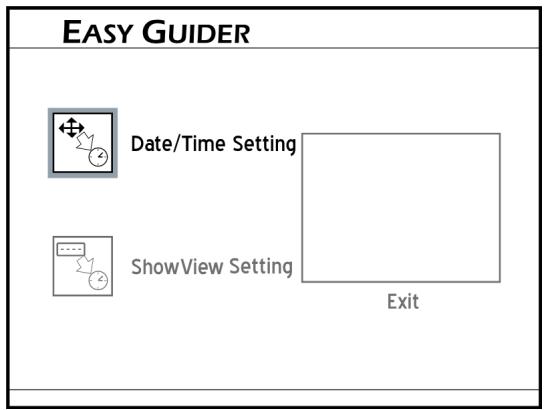
- Sélectionnez maintenant à l'aide des touches et si vous pouvez procéder au réglage du programmeur en saisissant l'heure et la date (DATE/TIME SETTING) ou en saisissant un numéro ShowView (SHOW VIEW SETTING).
- Appuyez sur les touches et pour sélectionner la source (TV, entrée AV en façade, Péritel ou DV) à partir de laquelle vous pouvez enregistrer et confirmez avec ENTER. Si vous avez sélectionné TV, appuyez à l'étape suivante sur les touches ▲ et ▼ pour sélectionner le numéro de la chaîne de télévision que vous souhaitez enregistrer et confirmez avec ENTER.
- Réglez la fonction PDC à l'aide des touches et sur ON si vous pouvez saisir l'heure PDC donnée par votre fournisseur de programme ou OFF si vous pouvez saisir l'heure de départ de votre choix pour l'enregistrement à l'aide du programmateur. Confirmez le réglage PDC à l'aide de ENTER.
- Sélectionnez à l'aide des touches et le nombre de fois que vous souhaitez effectuer l'enregistrement.
ONCE - une fois
DAILY - chaque jour
WEEKLY - chaque semaine
- a date d'enregistrement et confirmez à l'aide de ENTER.
- 'heure d'enregistrement et confirmez à l'aide de ENTER.
Remarque :
Si vous avez réglé la fonction PDC sur ON, vous devez saisir ici l'heure PDC, que on vous a indiqué pour l'émission.
- Appuyez sur les touches , , et ou sur les touches numériques (0 à 9) pour régler l'heure de fin de l'enregistrement et confirmez à l'aide de ENTER.
- Appuyez sur les touches et pour sélectionner HDD ou DVD comme cible d'enregistrement et confirmez à l'aide de ENTER.
- Sélectionnez maintenant avec les touches et un format d'enregistrement (HQ, SP, LP, EP, SLP).
- Sélectionnez maintenant à l'aide des touches et le format audio à utiliser pour l'enregistrement. Pour en savoir plus sur les différents formats audio disponibles, veuillez voir la page 24. 12. À l'écran s'affichent maintenant toutes les données saisies dans le programmateur. Appuyez sur la touche ENTER pour quitter le programmateur.
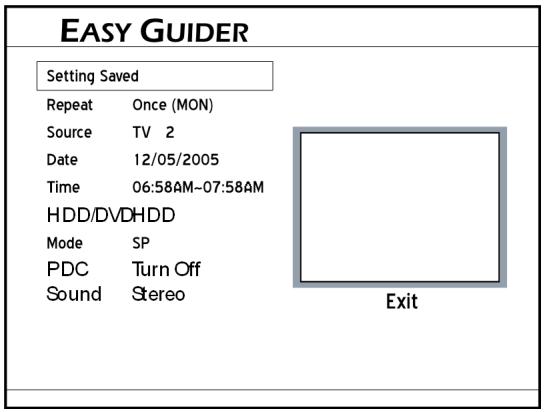
i Remarque :
Vous pouvez afficher le programmeur à tout moment en appuyant sur la touche TIMER.
Enregistrement par programmateur à l'aide du numéro showview
Affichez le cas échéant le menu Easy-Guider en appuyant sur la touche GUIDER.
- Appuyez sur les touches et pour sélectionner la fonction TIMER et confirmez à l'aide de ENTER.
- Sélectionnez maintenant à l'aide des touches et si vous pouvez procéder au réglage du programmeur en saisissant l'heure et la date (DATE/TIME SETTING) ou en saisissant un numéro ShowView (SHOW VIEW SETTING).
- Sélectionnez à l'aide des touches ▲ et ▼ le nombre de fois que vous souhaitez effectuer l'enregistrement. ONCE - une fois DAILY - chaque jour WEEKLY - chaque semaine
- Saisissez à l'aide des touches numériques (0 à 9) le numéro ShowView que votre fournisseur de programme vous a indiqué. Si vous avez saisi un chiffre incorrect, appuyez sur la touche ↓ pour effacer les chiffres les uns après l'autre.
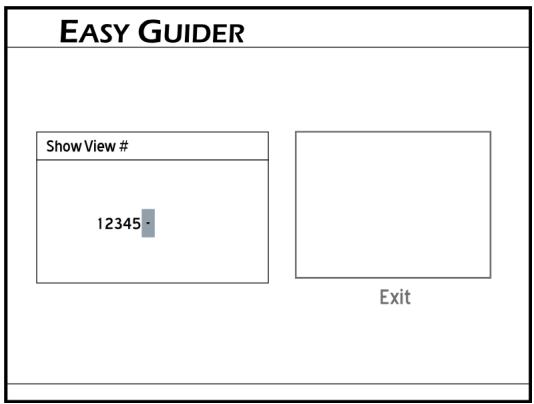
- Réglez la fonction PDC à l'aide des touches et sur ON si vous pouvez saisir l'heure PDC donnée par votre fournisseur de programme ou OFF si vous pouvez saisir l'heure de départ de votre choix pour l'enregistrement à l'aide du programmateur. Confirmez le réglage PDC à l'aide de ENTER.
- Si l'enregistreur DVD/HDD ne trouve aucun numéro GCN pour le numéro ShowView saisi, une fenêtre de saisie s'affiche dans laquelle vous pouvez saisir le numéro de chaîne à l'aide des touches numériques (0 à 9).
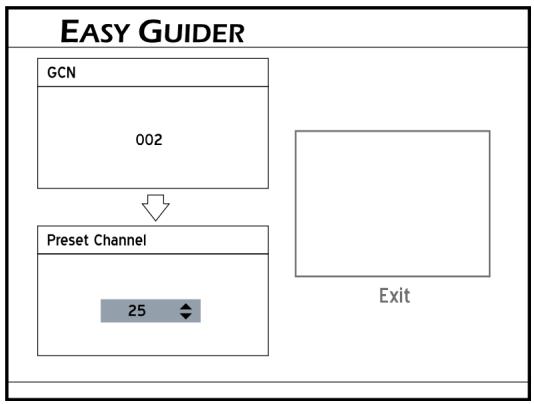
- Appuyez sur les touches et pour sélectionner HDD ou DVD comme cible d'enregistrement et confirmez à l'aide de ENTER.
- Sélectionnez maintenant avec les touches et un format
d'enregistrement (HQ, SP, LP, EP, SLP).
- Sélectionnez maintenant à l'aide des touches et le format audio à utiliser pour l'enregistrement. Pour en savoir plus sur les différents formats audio disponibles, veuillez consulter la page 24. 10. À l'écran s'affichent maintenant toutes les données saisies dans le programmateur. Appuyez sur la touche ENTER pour quitter le programmateur.
Remarque :
Vous pouvez afficher le programmeur à tout moment en appuyant sur la touche TIMER.
Remarque :
Votre enregistreur DVD/HDD peut enregistrer un maximum de 32 programmations. Lorsque la liste de programmation est pleine, il faut effacer des programmations existantes avant de pouvoir en régler de nouvelles.
Il n'est possible d'enregistrer qu'un maximum de 20 heures PDC dans la liste de programmation. Ensuite, pour régler d'autres heures PDC, vous devez d'abord supprimer d'autres programmes PDC de la liste de programmation.
Mettez l'enregistreur DVD/HDD en mode Veille si vous l'avez. Régalez la fonction PDC sur ON lors de la programmation. Si l'appareil est allumé avant qu'un enregistrement par programmeur ne commence, cet enregistrement n'est pas surveillé par la fonction PDC, mais commence et se termine en fonction des horaires saisis.
Copie d'un disque sur le disque dur
Affichez le cas échéant le menu Easy-Guider en appuyant sur la touche GUIDER.
- Appuyez sur les touches et pour sélectionner la fonction COPY et confirmez à l'aide de ENTER.
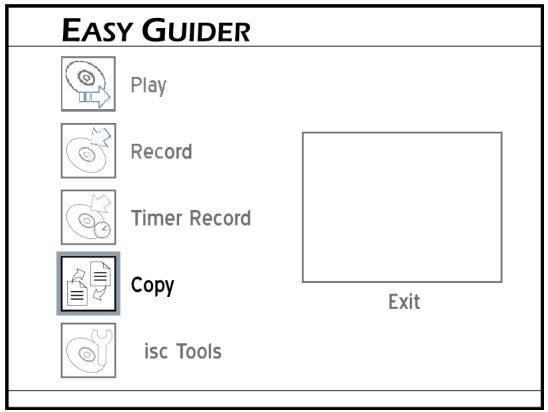
- Appuyez sur les touches et pour sélectionner DVD TO HDD et confirmez à l'aide de ENTER.
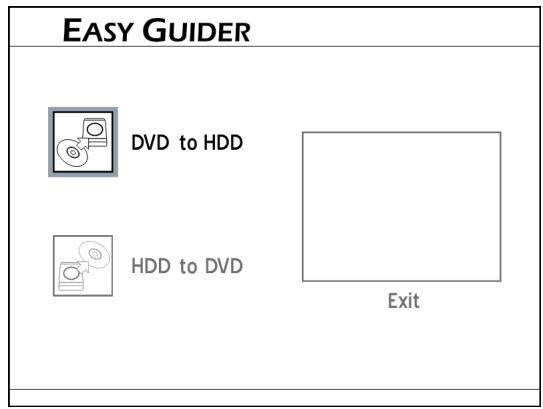
- Si vous avez inséré un CD, un VCD ou un SVCD, appuyez sur les touches et pour sélectionner la zone GO et confirmez à l'aide de ENTER.
La procédure de copie du disque sur le disque dur commence.
- Si vous avez inséré un disque contenant des titres vidéo, une page récapitulative s'affiche qui montre les titres disponibles sur le disque. Utilisez les touches , , et pour sélectionner le titre que vous désirez copier et confirmez avec ENTER.
La procédure de copie du disque sur le disque dur commence.
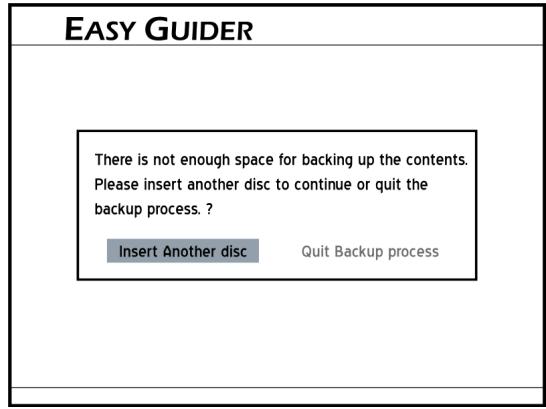
- Si vous avez inséré un disque de données sur lequel se trouve des formats de données et de médias, utilisez les touches , ,, et pour sélectionner le format de média que vous désirez copier et confirmez à l'aide de ENTER. Sur la page récapitulative, utilisez ensuite les touches , ,, et pour sélectionner les fichiers désirés et confirmez à l'aide de ENTER.
VIDEO - Fichiers vidéo
MUSIC - Fichiers musicaux
PICTURES - Fichiers d'image
Une fenêtre de saisie s'affiche dans laquelle vous pouvez sélectionner l'option SELECTED FILE pour copier uniquement le fichier sélectionné
ou alors vous pouvez sélectionner l'option WHOLE ALBUM pour copier tous les fichiers du dossier/album.
- Si vous voulez copier tous les fichiers médias, appuyez sur les touches
et ∇ pour sélectionner ALL et confirmez à l'aide de ENTER.
- Appuyez sur la touche GUIR pour quitter le menu Easy-Guider.

Remarque :
Les fichiers vidéo d'un disque VCD/SVCD ne peuvent pas être copiés sur disque dur si le disque n'a pas été finalisé.
Les DVD protégés en copie ne peuvent pas être copiés sur le disque dur!
Copie du disque dur sur un disque
Affichez le cas échéant le menu Easy-Guider en appuyant sur la touche GUIIDER.
- Appuyez sur les touches et pour sélectionner la fonction COPY et confirmez à l'aide de ENTER.
- Appuyez sur les touches et pour sélectionner HDD TO DVD et confirmez à l'aide de ENTER.
- Utilisez les touches , , et pour sélectionner le format de média que vous désirez copier et confirmez avec ENTER. Sur la page
récapitulative, utilisez ensuite les touches ,, et pour sélectionner les fichiers désirés et confirmez à l'aide de ENTER.
VIDEO - Fichiers vidéo
MUSIC - Fichiers musicaux
PICTURES - Fichiers d'image
- Une fenêtre de saisie s'affiche dans laquelle vous pouvez sélectionner l'option SELECTED FILE pour copier uniquement le fichier sélectionné ou alors vous pouvez sélectionner l'option WHOLE ALBUM pour copier tous les fichiers du dossier/album.
La méthode de copie commence alors.
- Appuyez sur la touche GUIDE pour quitter le menu Easy-Guider.

Remarque :
Si vous avez enregistré sur un DVD-R, un DVD+R ou un DVD-RW, vous devez tout d'abord finaliser ces disques avant de pouvoir les lire sur d'autres lecteurs DVD. Pour savoir comment finaliser un disque à partir du menu Easy-Guider, reportez-vous à la page 59.
Menu easy-guider : disc tools/tools for harddrive (outils pour disque/outilspour disque dur)
Les fonctions suivantes vous permettent d'effacer des fichiers ou de finaliser les disques enregistrés.

Remarque :
Avant d'exécuter la fonction ERASE, veillez à bien avoir copié les fichiers importants du disque dur sur un disque ! Lorsque la fonction ERASE est exécutée, tous les fichiers du disque dur sont effacés.
Affichez le cas échéant le menu Easy-Guider en appuyant sur la touche GUIIDER.
- Appuyez sur les touches et pour sélectionner la fonction DISC TOOLS et confirmez à l'aide de ENTER.
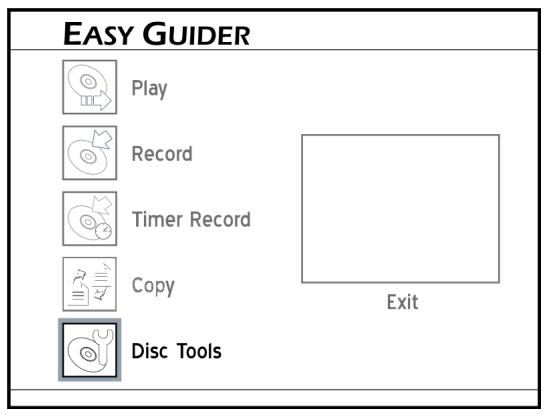
- Appuyez sur les touches et pour sélectionner TOOLS FOR HARDDRIVE et confirmez à l'aide de ENTER.
- Appuyez sur les touches et pour sélectionner la fonction ERASE et confirmez à l'aide de ENTER.
- Utilisez les touches et pour sélectionner la zone GO et confirmez avec ENTER.
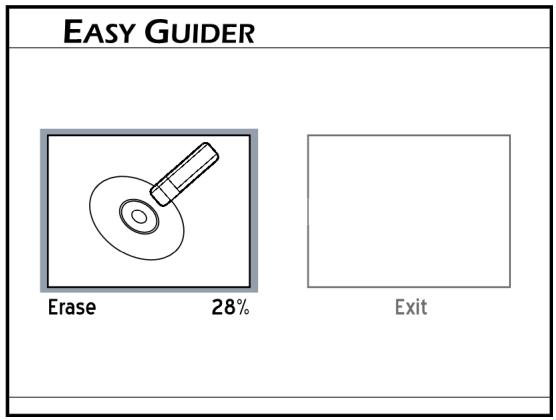
La procédure de suppression commence alors. 5. Appuyez sur la touche ENTER pour quitter le menu Easy-Guider.
Affichez le cas échéant le menu Easy-Guider en appuyant sur la touche GUIDER. 1. Appuyez sur les touches et pour sélectionner la fonction DISC
TOOLS et confirmez à l'aide de ENTER.
- Appuyez sur les touches et pour sélectionner TOOLS FOR HARDDRIVE et confirmez à l'aide de ENTER.
- Appuyez sur les touches et pour sélectionner la fonction CLEAN UP et confirmez à l'aide de ENTER.
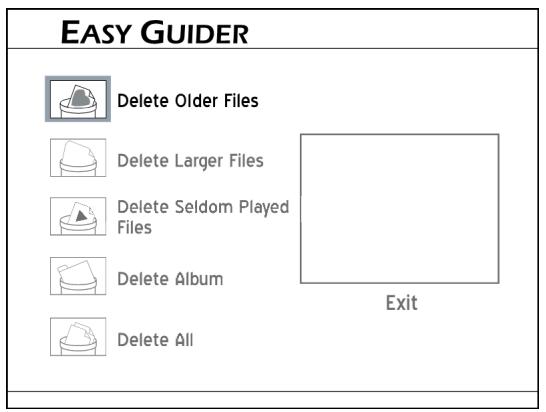
Pour effacer d'anciens fichiers du disque dur, utilisez les touches et pour sélectionner l'option DELETE OLDER FILES et confirmez avec ENTER.
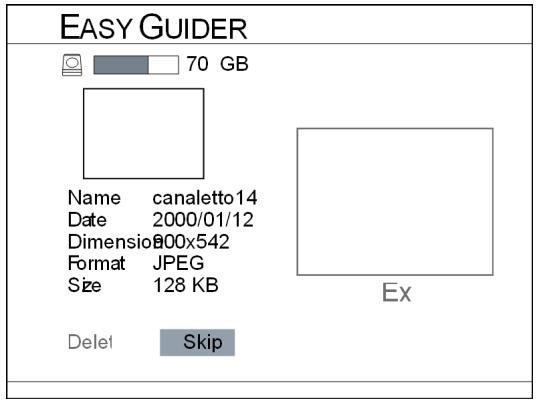
Pour effacer de gros fichiers du disque dur, utilisez les touches et pour sélectionner l'option DELETE LARGER FILES et confirmez avec ENTER. Pour effacer les fichiers du disque dur qui ne sont que rarement lus, utilisez les touches et pour sélectionner l'option DELETE SELDOM PLAYED FILES et confirmez à l'aide de ENTER. Pour effacer un album/dossier du disque dur, utilisez les touches et pour sélectionner l'option DELETE ALBUM et confirmez avec ENTER. 4. Les fichiers correspondant à votre choix s'affichent maintenant tour à tour. Pour passer au fichier suivant, utilisez les touches < et > pour sélectionner l'option SKIP. Pour effacer un fichier, appuyez sur les touches < et > pour sélectionner l'option DELETE et confirmez à l'aide de ENTER.
Le fichier sélectionné est alors effacé.
Pour effacer tous les fichiers du disque dur, utilisez les touches et pour sélectionner l'option DELETE ALL et confirmez avec ENTER. Utilisez les touches et pour sélectionner la zone GO et confirmez avec ENTER.

Tous les fichiers du disque dur sont maintenant effacés. Cette procédure ne peut pas être annulée!
- Appuyez sur la touche GUIDER pour quitter le menu Easy-Guider.
Défragmentation du disque dur
Lors de la défragmentation, les blocs de données présents sur le disque dur sont réarrangés pour améliorer la vitesse d'accès.
Affichez le cas échéant le menu Easy-Guider en appuyant sur la touche GUIDER.
- Appuyez sur les touches et pour sélectionner la fonction DISC TOOLS et confirmez à l'aide de ENTER.
- Appuyez sur les touches et pour sélectionner TOOLS FOR HARDDRIVE et confirmez à l'aide de ENTER.
- Appuyez sur les touches et pour sélectionner la fonction DEFRAGMENT et confirmez à l'aide de ENTER.
Utilisez les touches et pour sélectionner la zone GO et confirmez avec ENTER. La défragmentation démarre.
- Appuyez sur la touche GUIDER pour quitter le menu Easy-Guider.

Remarque :
Lors de la défragmentation, aucun fichier n'est effacé du disque dur. Il est conseillé de défragmenter régulièrement le disque dur afin d'optimiser la performance du disque dur.
Si vous voulez quitter la défragmentation, appuyez sur les touches et pour sélectionner la zone EXIT et appuyez sur la touche ENTER pour fermer la fenêtre.
Affichez le cas échéant le menu Easy-Guider en appuyant sur la touche GUIDER et insérez un DVD que vous pouvez modifier.
- Appuyez sur les touches et pour sélectionner la fonction DISC TOOLS et confirmez à l'aide de ENTER.
- Appuyez sur les touches et pour sélectionner TOOLS FOR DISK et confirmez à l'aide de ENTER.
- Appuyez sur les touches et pour sélectionner la fonction ERASE et confirmez à l'aide de ENTER.
- Utilisez les touches et pour sélectionner la zone GO et confirmez avec ENTER. La procédure de suppression démarre.
Remarque :
L'exécution de la fonction ERASE efface tous les fichiers du disque et ne peut être annulée!
- Appuyez sur la touche GUIDE pour quitter le menu Easy-Guider.
Finalisation du DVD (rendre compatible)
Affichez le cas échéant le menu Easy-Guider en appuyant sur la touche GUIIDER et insérez un DVD que vous pouze modifier.
- Appuyez sur les touches et pour sélectionner la fonction DISC TOOLS et confirmez à l'aide de ENTER.
- Appuyez sur les touches et pour sélectionner TOOLS FOR DISK et confirmez à l'aide de ENTER.
- Appuyez sur les touches et pour sélectionner la fonction FINALIZE et confirmez à l'aide de ENTER.
- Utilisez les touches et pour sélectionner la zone GO et confirmez avec ENTER. La finalisation du disque démarre.
Remarque :
Seuls les DVD contenant des fichiers vidéo doivent être finalisés. Si le disque contient des fichiers MP3 ou JPEG, aucune finalisation n'est nécessaire.
- Appuyez sur la touche GUIDE pour quitter le menu Easy-Guider.
Label disc - attribution d'un titre au disque
Affichez le cas échéant le menu Easy-Guider en appuyant sur la touche GUIDER et insérez un DVD que vous pouvez modifier.
- Appuyez sur les touches et pour sélectionner la fonction DISC TOOLS et confirmez à l'aide de ENTER.
- Appuyez sur les touches et pour sélectionner TOOLS FOR DISK et confirmez à l'aide de ENTER.
- Appuyez sur les touches et pour sélectionner la fonction LABEL DISC et confirmez à l'aide de ENTER.
Le clavier s'affiche à l'écran et vous permet d'attribuer un titre, d'un maximum de 30 caractères, au disque.
- Utilisez les touches et pour sélectionner la zone FINISH et confirmez avec ENTER. Le disque est maintenant intitulé comme vous l'avez indiqué.
- Appuyez sur la touche GUIDE pour quitter le menu Easy-Guider.
Avec votre enregistreur DVD/HDD, vous pouvez lire toute une gamme de formats de matériel ainsi que divers types de disques. Les fonctions du menu de navigation vous permettent de sélectionner les différents modes de lecture.

Remarque :
Les DVD qui ont été créés sur d'autres enregistreurs DVD peuvent dans certains cas ne pas être lisibles sur cet appareil.
Votre enregistrateur DVD/HDD ne peut lire que les DVD qui possèdent le même code régional que celui qui est indiqué à l'arrière de l'appareil (code régional 4).
Menu de navigation
Durant la lecture, appuyez sur la touche NAVI. de la télécommande pour afficher le menu de navigation.
Avant de continuer...
- Les fonctions du menu de navigation dépendent non seulement du type de matériel inséré (par exemple, DVD, CD audio, VCD, etc.) mais aussi des titres qui y sont disponibles. Les fonctions qui ne sont pas disponibles s'affichent sur fond gris.
Fonctions pour la lecture de vidéos sur DVD :
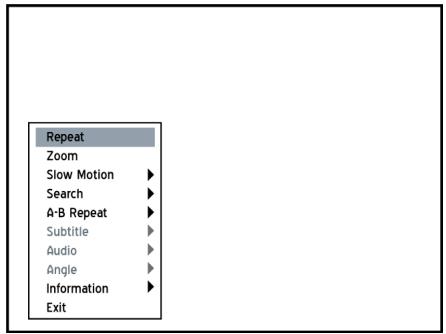
Fonctions pour la lecture de VCD ou de SVCD :
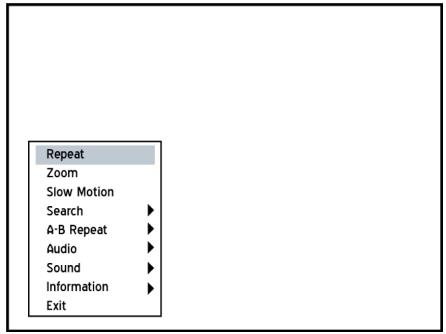
Fonctions pour la lecture de fichiers vidéo :
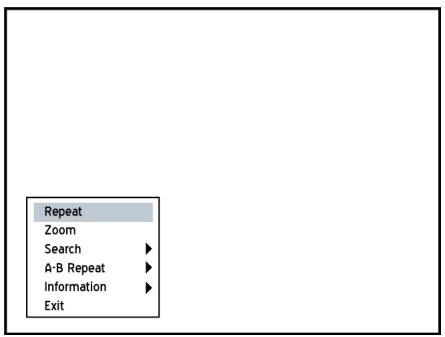
Fonctions pour la lecture de CD audio ou de fichiers musicaux :
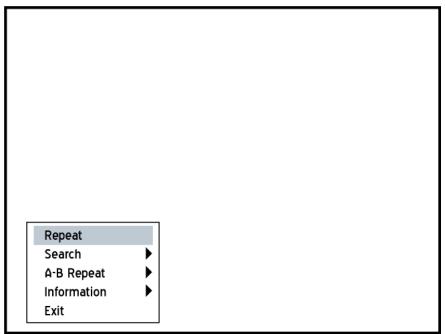
Fonctions pour la lecture d'images :
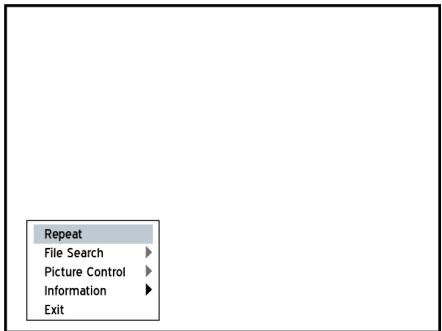
La fonction Repeat sert à répéter la lecture d'un chapitre, d'un titre, d'un fichier ou du contenu de tout un disque.
- Appuyez sur les touches et , pour sélectionner la fonction REPEAT et confirmez en appuyant plusieurs fois sur la touche ENTER pour sélectionner une des fonctions de répétition suivantes :
| Contenu du disque | Fonctions de répétition |
| Vidéo DVD | Repeat One Repeat Off |
| VCD/SVCD | Repeat All Repeat Off |
| Fichier vidéo | Repeat One → Repeat All Repeat Off ← Shuffle Mode |
| CD audio | Repeat One → Repeat All Repeat Off ← Shuffle Mode |
| Fichier musical | Repeat One → Repeat All Repeat Off ← Shuffle Mode ← |
| Images | Repeat One → Repeat All Shuffle Mode ← |
- Appuyez une nouvelle fois sur la touche NAVI. pour quitter l'écran du menu navigation.
Zoom (pour les videos dvd/fichiers video)
La fonction zoom vous permet d'agrandir un cadrage pendant la lecture.
- Appuyez sur les touches et pour sélectionner la fonction ZOOM et confirmez à l'aide de la touche ENTER.
Une illustration s'affiche vous montrant les zones de contrôle pour la fonction zoom.
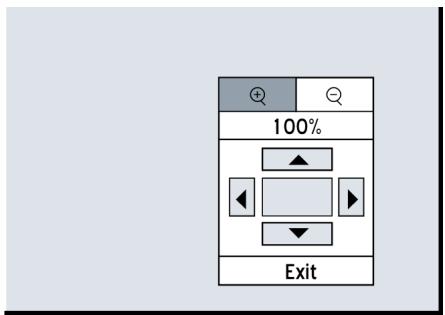
- Appuyez sur les touches , , et pour sélectionner la zone ZOOM IN et confirmez à l'aide de la touche ENTER pour sélectionner un des niveaux d'agrandissement suivants: 100% > 200% > 300% > 400%.
- Ou sélectionnez la zone ZOOM OUT et appuyez plusieurs fois sur la touche ENTER pour sélectionner un des niveaux de réduction suivants: 400% > 300% > 200% > 100%.
- Pour retourner à la taille d'affichage normale, appuyez sur les touches ▲▼, ▷ et ⊥ pour sélectionner la zone 100% et confirmez à l'aide de ENTER.
- Pour afficher les zones de l'image non affichées en raison de l'agrandissement, Sélectionnez une des flèches de direction, , et pour désigner la direction dans laquelle vous pouvez déplacer le cadre et appuyez sur la touche ENTER.
- Si vous pouvez quitter la fonction zoom, Sélectionnez la zone EXIT et confirmez à l'aide de la touche ENTER.
Contrôle de l'image (uniquement pour lecture d'images)
En lecture d'images, vous pouvez non seulement agrandir les images mais aussi faire pivoter l'image ou l'agrandir en plein écran.
- Appuyez sur les touches et pour sélectionner la fonction PICTURE CONTROL et confirmez à l'aide de la touche ENTER.
Une illustration s'affiche vous montrant les zones de contrôle de l'image.
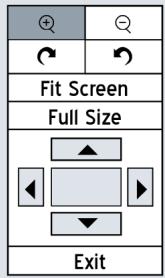
- Appuyez sur les touches △, ▽, ▹ et pour sélectionner la zone ZOOM IN et confirmez à l'aide de la touche ENTER pour sélectionner l'agrandissement 1/2x, 3/4x ou 1x. Ou sélectionnez la zone ZOOM OUT pour sélectionner la réduction 1/2x, 3/4x ou 1x.
- Pour afficher à nouveau l'image dans sa taille normale, sélectionnez la zone FULL SIZE et confirmez à l'aide de la touche ENTER.
- Pour afficher les zones de l'image non affichées en raison de l'agrandissement, sélectionnez une des flèches de direction, , et pour désirir la direction dans laquelle vous poulez déplacer le cadre et appuyez sur la touche ENTER.
- Sélectionnez une des deux flèches courbées pour faire pivoter l'image dans le sens des aiguilles d'une montre ou dans le sens inverse.
- Si vous voulez quitter le contrôle de l'image, sélectionnez la zone EXIT et confirmez à l'aide de la touche ENTER.
- Appuyez sur les touches et pour sélectionner la fonction SLOW MOTION et confirmez à l'aide de la touche ENTER.
- Appuyez sur les touches et pour sélectionner l'un des niveaux de ralenti suivants : Lecture en avant 1 / 2× ou 1 / 4× au ralenti ou Lecture en arrière 1 / 2× ou 1 / 4× au ralenti et confirmez à l'aide de la touche ENTER.
- Appuyez à nouveau sur la touche PLAY pour reprendre la lecture normale.
Grâce à la fonction de recherche, vous pouvez saisir directement le numéro d'un chapitre/titre pour vous rendre à un endroit du DVD.
Appuyez sur les touches et pour sélectionner la fonction SEARCH et confirmez à l'aide de la touche ENTER.
Recherche d'un numéro de chapitre/titre :
- Pour rechercher le numéro d'un chapitre/titre, appuyez sur les touches et pour sélectionner l'option TITLE/CHAPTER et confirmez à l'aide de la touche ENTER.
- Appuyez sur les touches , , et ou sur les touches numériques (0 à 9) pour saisir un numéro de chapitre et de titre au
format CC/TT et appuyez sur la touche ENTER pour confirmer.
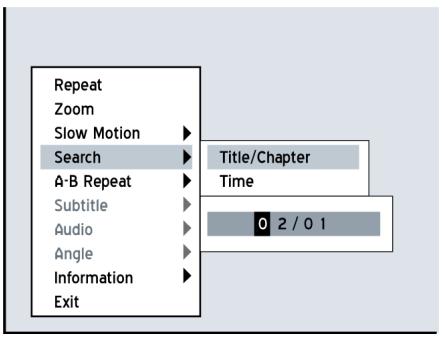
Le DVD est maintenant lu à partir de l'endroit souhaité.
Remarque :
Si le numéro de chapitre/titre n'est pas sur le DVD, un symbole de non validité s'affiche dans la barre supérieure de l'écran et la lecture se poursuit de manière ininterrompue.
Si vous voulez afficher le nombre total de chapitres et de titres du DVD, sélectionnez l'option INFORMATION.
S'il n'y aeldom chapitre ou titre sur le DVD, cette fonction n'est alors pas disponible.
Recherche en fonction du temps :
- Pour rechercher le numéro d'un chapitre/titre, appuyez sur les touches et pour sélectionner l'option TIME et confirmez à l'aide de la touche ENTER.
- Appuyez sur les touches , , et ou sur les touches numériques (0 à 9) pour saisir un point dans le temps au format HH/MM/SS et appuyez sur la touche ENTER pour confirmer.
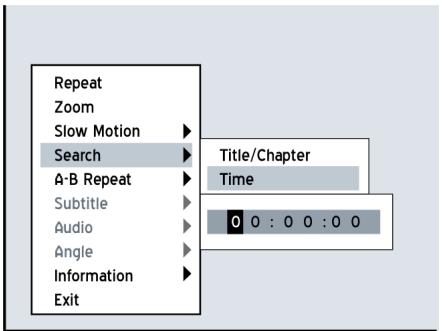
Remarque :
Si le point dans le temps n'est pas sur le DVD, un symbole de non validité s'affiche dans la barre supérieure de l'écran et la lecture se poursuit de manière ininterrompue.
Si vous voulez afficher le temps total du DVD, sélectionnez l'option INFORMATION.
A-b repeat - répéter un passage donné
- Appuyez sur les touches et pour sélectionner la fonction A-B REPEAT et confirmez à l'aide de la touche ENTER.
- Si la lecture est arrivée à l'endroit à partir duquel il faut repeter, appuyez sur les touches et pour selectionner SET POINT A et confirmez à l'aide de la touche ENTER.
- Si la lecture est arrivée à l'endroit jusqu'auquel il faut répéter, appuyez sur les touches et pour sélectionner SET POINT B et confirmez à l'aide de la touche ENTER.
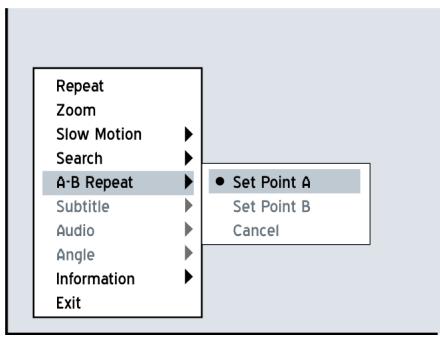
- Le passage du point A au point B va notamment être répété.
- Pour quitter la fonction de répétition, sélectionnez l'option CANCEL et appuyez sur la touche ENTER pour confirmer.
Sur bon nombre de DVD, plusieurs langues de sous-titrage sont disponibles. Grâce à cette fonction, vous pouvez sélectionner la langue du sous-titre durant la lecture.
- Appuyez sur les touches et pour sélectionner la fonction SUBTITLE et confirmez à l'aide de la touche ENTER.
- Utilisez les touches et pour sélectionner la langue de sous-titrage et confirmez à l'aide de la touche ENTER.

Remarque :
S'il n'y a aucune langue de sous-titrage sur le DVD, cette fonction n'est alors pas disponible.
Audio - réglage de la langue audio
Sur bon nombre de DVD, plusieurs langues audio sont disponibles. Grâce à cette fonction, vous pouvez sélectionner la langue audio durant la lecture.
- Appuyez sur les touches et pour sélectionner la fonction AUDIO et confirmez à l'aide de la touche ENTER.
- Utilisez les touches et pour sélectionner la langue audio et confirmez à l'aide de la touche ENTER.

Remarque :
S'il n'y a aucune langue audio sur le DVD, cette fonction n'est alors pas disponible.
Lors de la lecture d'un VCD ou d'un SVCD, vous pouvez utiliser cette fonction pour sélectionner les pistes audio Normal, SWAP, gauche et droite.
Angle = réglage de l'angle de vue
Sur bon nombre de DVD, des scènes ont été filmées sous différentes perspectives.
- Appuyez sur les touches et , pour sélectionner la fonction ANGLE et confirmez en appuyant plusieurs fois sur la touche ENTER pour contrôler chacune des perspectives deamera.

Remarque :
S'il n'y a aucune image sur le DVD, cette fonction n'est alors pas disponible.
Information - affichage des données du disque
Vous pouvez afficher les informations concernant le DVD pendant la lecture.
- Appuyez sur les touches et , pour sélectionner la fonction INFORMATION et appuyez sur la touche ENTER pour confirmer.
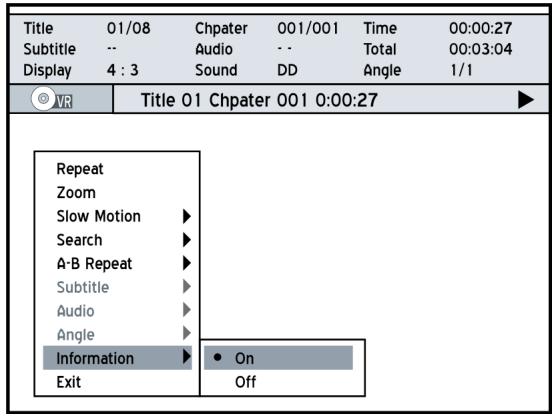
- Appuyez sur les touches et pour allumer (ON) la fonction INFORMATION ou pour l'éteindre (OFF).
Lecture des DVD
- Appuyez sur la touche OPEN/CLOSE pour ouvrir le plateau à DVD.
- Insérez soigneusement un DVD sur le plateau à disque avec la face imprimée vers le haut.
- Si la lecture ne commence pas automatiquement, appuyez sur la touche PLAY.
Une fois que la lecture a commencé, un menu s'affiche si le DVD contient plusieurs titres.
- Utilisez les touches , , et pour sélectionner un titre et confirmez avec ENTER.
Si les titres et les chapitres sont numérotés, appuyez sur les touches numériques (0 à 9) pour sélectionner un titre/chapitre et confirmez à l'aide de la touche ENTER. Le titre/chapitre sélectionné vaMAINANT être lu.
- Pour arrêter la lecture, appuyez sur la touche STOP.
- Pour reprendre la lecture, appuyez sur la touche PLAY.
- Appuyez deux fois sur STOP pour arrêter la lecture.
- Pour sortir le disque de l'appareil, appuyez sur la touche OPEN/CLOSE et retirez alors le disque.

Remarque :
Si vous voulez afficher le menu du DVD, appuyez sur la touche MENU.
- Appuyez sur la touche OPEN/CLOSE pour ouvrir le plateau à DVD.
- Insérez soigneusement un DVD sur le plateau à disque avec la face imprimée vers le haut.
- Si la lecture ne commence pas automatiquement, appuyez sur la touche PLAY.
- Pour arrêter la lecture, appuyez sur la touche STOP.
- Pour reprendre la lecture, appuyez sur la touche PLAY.
- Appuyez deux fois sur STOP pour arrêter la lecture.
- Pour sortir le disque de l'appareil, appuyez sur la touche OPEN/CLOSE et retirez alors le disque.

Remarque :
Avec cet enregistreur DVD/HDD, vous pouvez aussi graver les disques en de multiples sessions (disque multi-sessions).
Lecture normale
- Appuyez sur la touche OPEN/CLOSE pour ouvrir le plateau à DVD.
- Insérez soigneusement un DVD sur le plateau à disque avec la face imprimée vers le haut.
- Si la lecture ne commence pas automatiquement, appuyez sur la touche PLAY.
- Pour arrêter la lecture, appuyez sur la touche STOP.
- Pour reprendre la lecture, appuyez sur la touche PLAY.
- Appuyez deux fois sur STOP pour arrêter la lecture.
- Pour sortir le disque de l'appareil, appuyez sur la touche OPEN/CLOSE et retirez alors le disque.
Lecture programme
- Appuyez sur la touche OPEN/CLOSE pour ouvrir le plateau à DVD.
- Insérez soigneusement un DVD sur le plateau à disque avec la face imprimée vers le haut.
- Si la lecture ne commence pas automatiquement, appuyez sur la touche PLAY.
- Appuyez sur la touche EDIT pour afficher la barre de titre du CD.
Programme 01 Piste
- Appuyez sur les touches numériques (0 à 9) pour saisir le numéro du titre qui doit être lu en premier et appuyez sur la touche ENTER pour confirmer.
- Saisissez les numéros d'autres titres et confirmez chaque titre avec ENTER.
- Si vous n'avez plus d'autre titre à rajouter, lancez la lecture en appuyant sur PLAY.
- Pour arrêter la lecture, appuyez sur la touche STOP.
- Pour reprendre la lecture, appuyez sur la touche PLAY.
- Pour sortir le disque de l'appareil, appuyez sur la touche OPEN/CLOSE et retirez alors le disque.
Lecture de fichiers vidéos
- Appuyez sur la touche OPEN/CLOSE pour ouvrir le plateau à DVD.
- Insérez soigneusement un DVD sur le plateau à disque avec la face imprimée vers le haut.
- Appuyez sur la touche CONTENTS pour accéder au menu Contents.
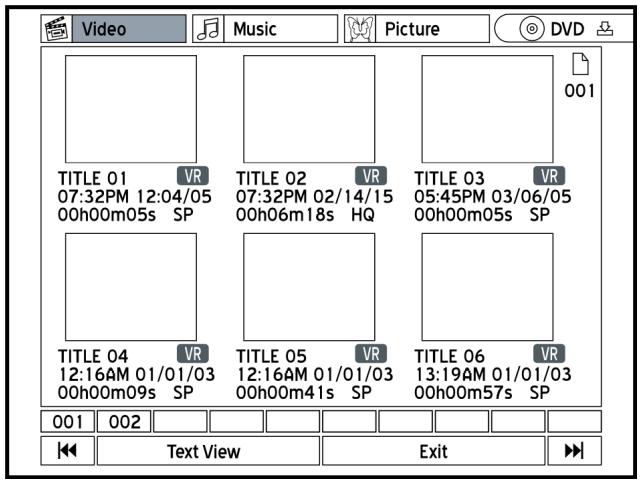
- Appuyez sur les touches △, ▽, ▹ et pour sélectionner DVD ou HDD comme support source et confirmez à l'aide de ENTER.
- Utilisez les touches et pour sélectionner l'option VIDEO et confirmez avec ENTER.
- Utilisez les touches , , et pour sélectionner un titre de video et lancez la lecture avec ENTER.
- Utilisez les touches et pour afficher le chapitre précédent/suivant.
- Pour arrêter la lecture, appuyez sur la touche STOP.
- Pour reprendre la lecture, appuyez sur la touche PLAY. 10. Appuyez deux fois sur STOP pour arreter la lecture.
- Pour sortir le disque de l'appareil, appuyez sur la touche OPEN/CLOSE et retirez alors le disque.
Lecture de fichiers musicaux (MP3)
- Appuyez sur la touche OPEN/CLOSE pour ouvrir le plateau à DVD.
- Insérez soigneusement un DVD sur le plateau à disque avec la face imprimée vers le haut.
- Appuyez sur la touche CONTENTS pour accéder au menu Contents.

- Appuyez sur les touches , , et pour sélectionner DVD ou HDD comme support source et confirmez avec ENTER.
- Utilisez les touches , , et pour sélectionner l'option MUSIC et confirmez avec ENTER.
- Appuyez sur les touches , , et pour sélectionner un dossier et ouvrez le dossier avec ENTER.
- Utilisez les touches , pour sélectionner un titre et lancez la lecture avec ENTER.
- Pour arrêter la lecture, appuyez sur la touche STOP.
- Pour reprendre la lecture, appuyez sur la touche PLAY.

Remarque :
Cet appareil ne peut ni lire, ni afficher les tags ID3.
Lecture des images
- Appuyez sur la touche OPEN/CLOSE pour ouvrir le plateau à DVD.
- Insérez soigneusement un DVD sur le plateau à disque avec la face imprimée vers le haut.
- Appuyez sur la touche CONTENTS pour accéder au menu Contents.
- Appuyez sur les touches , , et pour sélectionner DVD ou HDD comme support source et confirmez à l'aide de ENTER.
- Utilisez les touches et pour sélectionner l'option PICTURE et confirmez avec ENTER.
- Appuyez sur les touches , , et pour sélectionner un dossier et ouvrez le dossier avec ENTER.
- Utilisez les touches et pour sélectionner une image et lancez la lecture avec ENTER.
- Utilisez les touches et pour afficher l'image précédente/suivante.
- Appuyez plusieurs fois sur les touches et pour faire pivoter l'image de dans le sens des aiguilles d'une montre ou dans le sens inverse.
- Pour arrêter la lecture, appuyez sur la touche STOP.
- Pour reprendre la lecture, appuyez sur la touche PLAY.
Enregistrement
Avant l'enregistrement, tenez compte des indications suivantes :
- Les programmes télévisés ou les formats vidéo d'autres appareils de lecture ne peuvent pas être enregistrés s'ils sont protégés en copie. De même, avec cet enregistreur, vous ne pouvez ni enregistrer, ni copier des cassettes vidéo ou des DVD de location ou achetés.
Utilisez la fonction d'enregistrement pour enregistrer des émissions de télévision et pour enregistrer vos vidéos personnelles sur DVD.
Formats de disque sur lesquels vous pouvez enregistrer :
DVD-R, DVD-RW, DVD+R, DVD+RW
Avant de commencer à enregistrer :
Veillez à placer un disque enregistrable dans l'enregistreur. Pour pouvoir enregistrer un DVD+R ou un DVD+RW vierge, le DVD doit d'abord être formé dans le lecteur de l'enregistreur. Après avoir inséré un DVD vierge et une fois que l'enregistreur a démarré la procédure de lecture, un message s'affiche vous demandant si vous souhaitez formater le disque. Cette procédure est souvent intitulée « initialisation ». Le formatage dure en général 1 minute. Pour commencer, confirmez avec l'option OK à l'aide de ENTER. Si vous voulez enregistrer sur le disque dur, veillez à ce qu'il y ait suffisamment d'espace libre. Si vous voulez enregistrer des programmes télévisés, veillez à ce que la recherche automatique des chaînes ait été effectuée. - Pendant l'enregistrement, vous ne pouvez voir à l'écran que la chaîne qui est en cours d'enregistrement. Si vous pouvez voir une autre chaîne, sélectionnez cette chaîne sur votre téléviseur.
Enregistrement sur disque
- Appuyez sur la touche SETUP pour accéder au menu de réglage.
- Appuyez sur les touches et , pour sélectionner l'option RECORDING et appuyez sur la touche pour ouvrir le sous-menu.
- Appuyez sur les touches et pour sélectionner la qualité
d'enregistrement et confirmez à l'aide de ENTER.
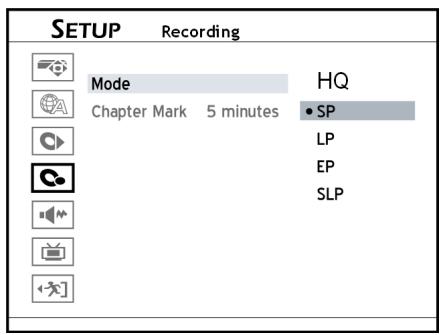
- Appuyez sur la touche SETUP pour quitter le menu de réglage.
- Appuyez sur la touche OPEN/CLOSE pour ouvrir le plateau à DVD.
- Insérez un DVD vierge sur le plateau à disque avec la face imprimée vers le haut et appuyez sur la touche OPEN/CLOSE.
- Appuyez sur la touche TV (MODE) ou plusieurs fois sur la touche SOURCE pour sélectionner TV comme source d'enregistrement.
- Appuyez sur les touches CH+ et CH- pour sélectionner la chaîne de télévision qu'il faut enregistrer. Si vous sélectionnez la chaîne de télévision à l'aide des touches numériques (0 à 9), appuyez ensuite sur ENTER.
- Appuyez sur la touche RECORD pour démarrer l'enregistrement. Appuyez encore une fois sur la touche PAUSE/STEP pour interrompre l'enregistrement. Appuyez sur la touche STOP pour arrêter l'enregistrement.
Enregistrement sur disque dur
- Appuyez sur la touche SETUP pour accéder au menu de réglage.
- Appuyez sur les touches et , pour sélectionner l'option RECORDING et appuyez sur la touche pour ouvrir le sous-menu.
- Appuyez sur les touches et pour sélectionner la qualité d'enregistrement et confirmez à l'aide de ENTER.
- Appuyez sur la touche SETUP pour quitter le menu de réglage.
- Appuyez sur la touche HDD/DVD pour sélectionner HDD (disque dur) comme cible d'enregistrement.
- Appuyez sur la touche TV (MODE) ou plusieurs fois sur la touche SOURCE pour sélectionner TV comme source d'enregistrement.
- Appuyez sur les touches CH+ et CH- pour sélectionner la chaîne de télévision qu'il faut enregistrer. Si vous sélectionnez la chaîne de télévision à l'aide des touches numériques (0 à 9), appuyez ensuite sur ENTER.
- Appuyez sur la touche RECORD pour démarrer l'enregistrement.
- Appuyez encore une fois sur la touche PAUSE/STEP pour interrompre l'enregistrement. Appuyez sur la touche STOP pour arrêter l'enregistrement.
Enregistrement à partir d'un magnétoscope/caméscope/lecteur DVD
Avant l'enregistrement...
Assurez-vous que l'appareil à partir duquel vous puise enregistrer (appareil source) soit raccordé à l'enregistreur DVD/HDD par l'entrée SCART IN ou par l'entrée sur la façon VIDEO/AUDIO IN.
- Appuyez plusieurs fois sur la touche SOURCE pour sélectionner la bonne entrée (SCART IN ou VIDEO/AUDIO IN).
- Appuyez sur la touche HDD/DVD pour sélectionner la cible d'enregistrement. Si vous voulez enregistrer sur DVD, placez maintenant un disque enregistrable sur le plateau à disque.
- Démarrez la lecture sur l'appareil source.
- Appuyez sur la touche RECORD pour démarrer l'enregistrement.
- Appuyez encore une fois sur la touche PAUSE/STEP pour interrompre l'enregistrement. Appuyez sur la touche STOP pour arrêter l'enregistrement.
Enregistrement avec reclink
Si votre caméscope possède la fonction RecLink, pour l'enregistrement à l'aide de la télécommande de l'enregistreur DVD/HDD, vous pouvez commencer la lecture sur le caméscope.
La fonction RecLink est automatiquement activée dès que le caméscope DV est raccordé à l'enregistreur DVD/HDD.
- Appuyez sur la touche SETUP pour accéder au menu de réglage.
- Appuyez sur les touches et , pour sélectionner l'option RECORDING et appuyez sur la touche pour ouvrir le sous-menu.
- Appuyez sur les touches et pour sélectionner la qualité d'enregistrement et confirmez à l'aide de ENTER.
- Appuyez sur la touche SETUP pour quitter le menu de réglage.
- Appuyez plusieurs fois sur la touche SOURCE pour sélectionner l'entrée DV comme source d'enregistrement.
- La barre de contrôle DV s'affiche et le symbole RecLink s'affiche.
- Appuyez sur la touche HDD/DVD pour sélectionner la cible d'enregistrement. Si vous voulez enregistrer sur DVD, placez notamment un disque enregistrable sur le plateau à disque.
- Appuyez sur la touche RECORD pour démarrer l'enregistrement.
- Appuyez encore une fois sur la touche PAUSE/STEP pour interrompre l'enregistrement. Appuyez sur la touche STOP pour arrêter l'enregistrement.
Enregistrement sans reclink
- Appuyez sur la touche SETUP pour accéder au menu de réglage.
- Appuyez sur les touches et , pour sélectionner l'option RECORDING et appuyez sur la touche pour ouvrir le sous-menu.
- Appuyez sur les touches et pour sélectionner la qualité d'enregistrement et confirmez à l'aide de ENTER.
- Appuyez sur la touche SETUP pour quitter le menu de réglage.
- Appuyez plusieurs fois sur la touche SOURCE pour sélectionner
L'entrée DV comme source d'enregistrement.
- La barre de contrôle DV s'affiche. À l'aide des touches , , et, Sélectionnez le symbole RecLink et appuyez ensuite sur ENTER pour permettre la fonction RecLink sur OFF.
- Lorsque la fonction RecLink est désactivée, vous pouvez contrôler le caméscope DV à l'aide des touches , , et ainsi qu'avec la touche ENTER ou avec les touches du caméscope DV.
- Sur le caméscope DV, placez le film à l'endroit à partir duquel vous souhaitez enregistrer.
- Appuyez sur la touche HDD/DVD pour sélectionner la cible d'enregistrement. Si vous voulez enregistrer sur DVD, placez maintenant un disque enregistrable sur le plateau à disque. 10. Appuyez sur la touche RECORD pour démarrer l'enregistrement.
- Appuyez encore une fois sur la touche PAUSE/STEP pour interrompre l'enregistrement. Appuyez sur la touche STOP pour arrêter l'enregistrement.
Enregistrement une touche/enregistrement direct
- Vérifiez que tous les règles pour l'enregistrement (source d'enregistrement, qualité d'enregistrement et cible d'enregistrement) soient prêts et appuyez sur la touche RECORD pour lancer un enregistrement de 30 minutes.
- Appuyez plusieurs fois sur la touche RECORD pendant l'enregistrement pour rallonger la durée d'enregistrement par paliers de 30 minutes, jusqu'à un maximum de 6 heures.
- Appuyez encore une fois sur la touche PAUSE/STEP pour interrompre l'enregistrement. Appuyez sur la touche STOP pour arrêter l'enregistrement.
i Remarque :
S'il n'y a plus assez d'espace libre sur le disque dur ou sur le DVD, l'enregistrement s'arrête automatiquement.
Ajout d'un enregistrement
- Pour ajouter un enregistrement supplémentaire après la fin d'un enregistrement, appuyez à nouveau sur la touche RECORD.
- Appuyez encore une fois sur la touche PAUSE/STEP pour interrompre l'enregistrement. Appuyez sur la touche STOP pour arrêter l'enregistrement.
Remarque :
Chaque nouvel enregistrement est effectué à la suite du dernier enregistrement, tant qu'aucun titre devant être remplacé n'est sélectionné.
Lecture directe
- Appuyez sur la touche HDD/DVD pour sélectionner le disque dur.
- Appuyez sur la touche PLAY.
- Le dernier titre enregistré est lu.
Lecture à partir du menu easy-guider
- Appuyez sur la touche GUIER pour afficher le menu Easy-Guider.
- Appuyez sur les touches et pour sélectionner PLAY et confirmez à l'aide de ENTER.
- Appuyez sur les touches et pour sélectionner HDD et confirmez à l'aide de ENTER.
- Appuyez sur les touches et pour sélectionner LAST RECORDED et confirmez à l'aide de ENTER.
- Le dernier titre enregistré est lu.
- Appuyez encore une fois sur la touche PAUSE/STEP pour interrompre l'enregistrement. Appuyez sur la touche STOP pour arrêter l'enregistrement.
Définir un marquage de chapitre
Vous pouvez insérer manuellement des marquages de chapitre ou à partir d'un réglage de l'enregistrement.
Réglage d'intervalle de chapitre
L'enregistreur DVD/HDD peut définir automatiquement des marquages de chapitres pendant l'enregistrement selon un intervalle donné. Vous pouvez régler cet intervalle à partir du menu de réglage.
- Appuyez sur la touche SETUP pour accéder au menu de réglage.
- Appuyez sur les touches et pour sélectionner RECORDING et confirmez à l'aide de ENTER.
- Appuyez sur les touches et pour sélectionner CHAPTER MARK et confirmez à l'aide de ENTER.
- Sélectionnez un intervalle à l'aide des touches et et confirmez avec ENTER.
- Appuyez sur la touche SETUP pour quitter le menu de réglage.
Définition des marquages de chapitre pendant l'enregistrement
Vous pouvez insérer manuellement des marquages pendant l'enregistrement, en plus des marquages de chapitre qui sont définis automatiquement.
- Pendant un enregistrement, appuyez sur la touche EDIT pour insérer un marquage de chapitre.
Mettre une émission de télévision en pause
Grâce à la fonction Time-Shift, vous pouvez mettre en pause une émission de télévision pendant que vous la regardez et la finir ultérieurement.
- Appuyez sur la touche TIME SHIFT pour mettre l'émission de télévision en pause. La dernière image de l'émission reste affichée à l'écran, jusqu'à ce que vous soyez prêt à continuer de regarder l'émission.
- Appuyez sur la touche PLAY pour continuer de regarder l'émission à partir de l'endroit où vous l'avez arrêtée.
- Appuyez encore une fois sur la touche PAUSE/STEP pour interrompre l'enregistrement de l'émission qui est maintenant enregistrée. Pour reprendre la lecture de l'émission enregistrée, appuyez sur la touche PLAY.
- Appuyez sur la touche TIME SHIFT pour éteindre la fonction Time-Shift et pour revenir à l'émission de télévision en direct.

Remarque :
La durée maximale d'interruption d'une émission de télévision est de 2 heures.
Regarder l'enregistrement pendant l'écriture (uniquement pour les enregistrements sur disque dur)
- Pendant l'enregistrement sur le disque dur, appuyez sur la touche PLAY pour regarder l'enregistrement depuis son début.
- Pour interrompre la lecture de ce qui a été enregistré, appuyez sur la touche PAUSE/STEP.
- Appuyez sur la touche STOP pour arrêter la lecture de ce qui a été enregistré. L'enregistrement se poursuit.
- Appuyez sur la touche STOP une deuxième fois pour arrêter l'enregistrement.

Remarque :
Vous ne pouvez utiliser cette fonction que si l'enregistrement a débuté depuis plus de 10 secondes.
Enregistrement à HEURE programmée
Tour d'horizon du menu du programmateur
Appuyez sur la touche TIMER pour afficher le menu du programmateur.
Appuyez sur la touche, pour passer de l'affichage des date/heure à l'affichage du ShowView pour le réglage du programmateur.
Affichage des date/heure
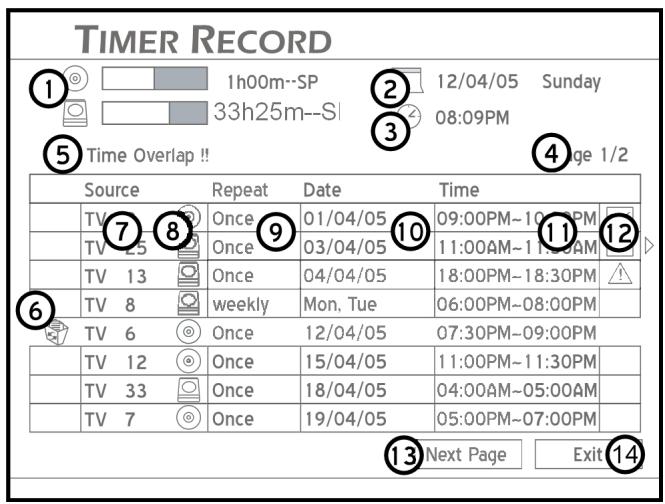
- Affiche l'espace disque disponible du disque dépendant de la qualité d'enregistrement actuellement sélectionnée.
- Date actuellement sélectionnée
- Heure actuellement sélectionnée 4. Numéro de page du menu du programmateur
- Affichage d'erreur lors d'une programmation d'enregistrements se chevauchant.
- Symbole pour programmation interrompue.
- Chaîne de télévision sélectionnée pour une programmation.
- Cible de la programmation.
- Fréquence d'enregistrement sélectionnée pour la programmation.
- Date de la programmation.
- Début et fin de l'enregistrement de la programmation.
- État de la programmation :
Programmation activée
Programmation désactivée.
- Mettez cette zone en surbrillance et appuyez sur la touche ENTER pour afficher la page suivante du menu du programmeur.
- Sélectionnez cette zone et appuyez sur la touche ENTER pour quitter le menu du programmeur.
Remarque :
Les programmes s'affichent dans l'ordre chronologique de
L'heure de début de l'enregistrement.
Vouspouvezdefinirun maximumde32programmations.
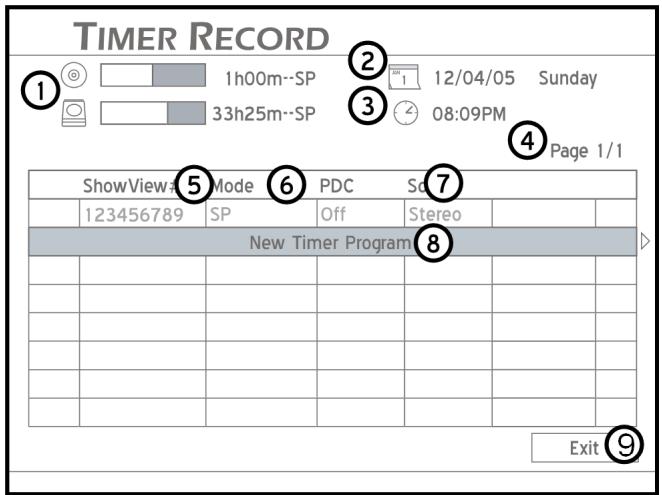
- Affiche l'espace disque disponible du disque dépendant de la qualité d'enregistrement actuellement sélectionnée.
- Date actuellement sélectionnée
- Heure actuellement sélectionnée
- Numéro de page du menu du programmateur 5. Numéro ShowView de la programmation
- Qualité d'enregistrement de la programmation
- Réglage audio de la programmation
- Nouvelle programmation
- Sélectionnez cette zone et appuyez sur la touche ENTER pour quitter le menu du programmateur.
Réglage de la programmation à partir des dates/heures
- Appuyez sur la touche TIMER pour afficher le menu du programmeur.
- Appuyez sur la touche ENTER pour régler une nouvelle programmation, ou utilisez les touches et pour sélectionner une programmation existante afin de la modifier.
- Utilisez les touches et pour sélectionner l'option SOURCE et confirmez avec ENTER.
- Sélectionnez la source d'enregistrement à l'aide des touches et et confirmez avec ENTER.
- Si vous avez sélectionné la télévision comme source d'enregistrement, utilisez les touches et pour sélectionner le numéro de la chaîne ou appuyez sur les touches numériques (0 à 9) et confirmez avec ENTER.
- Appuyez sur les touches et pour sélectionner HDD/DVD et confirmez à l'aide de ENTER.
- Appuyez sur les touches et pour sélectionner la cible d'enregistrement et confirmez à l'aide de ENTER.
- Appuyez sur les touches et pour sélectionner la qualité d'enregistrement et confirmez à l'aide de ENTER.
- Appuyez sur les touches et pour sélectionner REPEAT et confirmez à l'aide de ENTER.
Lorsque vous sélectionnez ONCE, vous devez ensuite saisir à l'aide des touches et , ou avec les touches numériques (0 à 9), la date à laquelle l'enregistrement doit avoir lieu.
Lorsque vous sélectionnez DAILY, il n'est pas nécessaire de saisir une date étant donné que la programmation sera effectuée tous les jours à l'heure sélectionnée jusqu'à ce que la programmation soit effacée ou que le disque dur soit plein.
Lorsque vous sélectionnez WEEKLY, une liste des jours de la semaine s'affiche à partir de laquelle vous pouvez sélectionner à l'aide des touches , et de la touche ENTER un ou plusieurs jours de la semaine auxquels l'enregistrement doit avoir lieu.
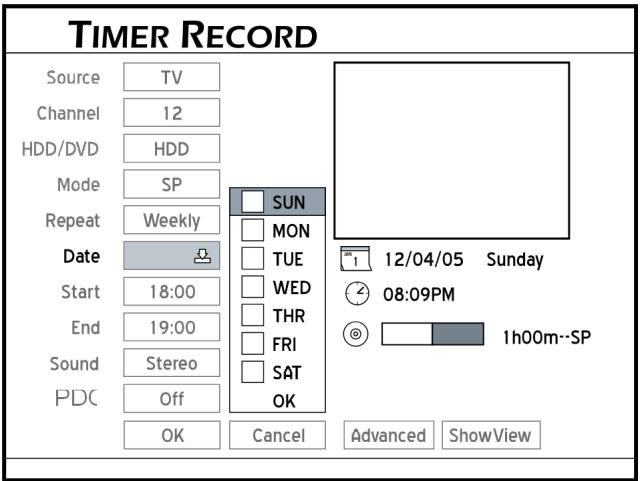
10. Appuyez sur les touches , , et pour sélectionner ADVANCED et confirmez à l'aide de ENTER.
Sélectionnez ici si l'enregistrement doit avoir lieu sur une période donnée ou indéfiniment.
- Pour ce faire, utilisez les touches , ,, et pour sélectionner l'option WITH RESTRICTION si vous pouvez restreindre la période et sélectionnez l'option WITHOUT RESTRICTION si l'enregistrement doit se produire indéfiniment.
- Utilisez les touches , pour sélectionner l'option START et confirmez avec ENTER.
- Appuyez sur les touches , , et ou sur les touches numériques (0 à 9) pour régler l'heure de début de l'enregistrement et confirmez à l'aide de ENTER. 14. Appuyez sur les touches ,, et ou sur les touches numériques (0 à 9) pour régler l'heure de fin de l'enregistrement et
confirmez à l'aide de ENTER.
- Si vous avez sélectionné TV comme source d'enregistrement, appuyez sur les touches et pour sélectionner l'option SOUND et confirmez à l'aide de ENTER.
- Utilisez les touches et pour sélectionner le canal audio que vous désirez enregistrer et confirmez avec ENTER.
- Utilisez les touches et pour sélectionner l'option PDC et confirmez avec ENTER. Appuyez sur les touches et pour sélectionner ON (activée) ou OFF (désactivée) pour la fonction PDC de l'enregistrement et confirmez à l'aide de ENTER.
- OK et confirmez avec ENTER pour revenir au menu du programmateur.
- CANCEL et confirmez avec ENTER si vous pouze arrêtier la programmation.
- Utilisez les touches , , et pour sélectionner une autre programmation, ou sélectionnez l'option EXIT et confirmez avec ENTER pour quitter le menu du programmeur.
Arrêt d'un enregistrement avec le programmeur
- Au cours de l'enregistrementprogramme, appuyez sur la touche STOP pour arrêter l'enregistrement.
- Pour afficher l'état d'enregistrement pendant l'enregistrementprogramme, appuyez sur la touche DISPLAY.
Réglage d'une programmation showview
Pour la programmation, vous pouvez afficher le menu ShowView de deux manières :
1e facon :
Appuyez sur la touche SHOWVIEW pour afficher le menu ShowView.
2e facon :
- Appuyez sur la touche TIMER pour afficher le menu du programmeur. Appuyez sur la touche ENTER pour régler une nouvelle programmation, ou utilisez les touches et pour sélectionner une programmation existante afin de la modifier. Utilisez les touches , , et pour sélectionner l'option SHOWVIEW et confirmez avec ENTER pour afficher le menu ShowView.
- Appuyez sur les touches , , et ou sur les touches numériques (0 à 9) pour saisir le numéro ShowView de l'émission que
vous voulez enregistrer et confirmez à l'aide de ENTER.
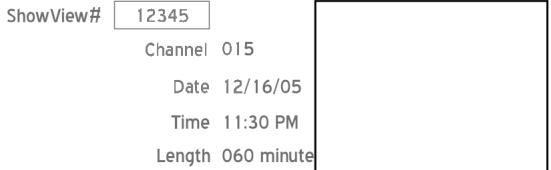
Repeat Once
HDD/DVD HDD
Mode SP
Sound | Stere
PDC Off
OK Cancel
12/04/05 Dimanche

08:09PM
1h00m·SP
33h25m·SP
La zone de saisie du numéro GCN (Guide Channel Number) s'affiche lorsque l'enregistreur DVD/HDD ne peut pas trouver un numéro de chaîne correspondant au numéro ShowView.
- Appuyez sur les touches , , et ou sur les touches numériques (0 à 9) pour saisir le numéro GCN de cette chaîne et appuyez sur la touche ENTER pour confirmer.
- Appuyez sur les touches et , pour sélectionner l'option REPEAT et confirmez à l'aide de la touche ENTER.
- Sélectionnez à l'aide des touches ▲ et ▼ le nombre de fois que vous souhaitez effectuer l'enregistrement. ONCE - une fois DAILY - chaque jour WEEKLY - chaque semaine
- Appuyez sur les touches et pour sélectionner HDD/DVD et confirmez à l'aide de ENTER.
- Appuyez sur les touches et pour sélectionner la cible d'enregistrement et confirmez à l'aide de ENTER.
- Appuyez sur les touches et pour sélectionner la qualité d'enregistrement et confirmez à l'aide de ENTER.
- Utilisez les touches et pour sélectionner l'option SOUND et confirmez avec ENTER.
- Utilisez les touches et pour sélectionner le canal audio que vous désirez enregistrer et confirmez avec ENTER.
- Utilisez les touches et pour sélectionner l'option PDC et confirmez avec ENTER. Appuyez sur les touches et pour sélectionner ON (activée) ou OFF (désactivée) pour la fonction PDC de l'enregistrement et confirmez à l'aide de ENTER.
- OK et confirmez avec ENTER pour revenir au menu du programmeur.
- Utilisez les touches , , et pour sélectionner l'option CANCEL et confirmez avec ENTER si vous pouze arrêtier la programmation.
- Utilisez les touches , , et pour sélectionner une autre programmation, ou sélectionnez l'option EXIT et confirmez avec ENTER pour quitter le menu du programmeur.

Remarque :
Votre enregistreur DVD/HDD peut enregistrer un maximum de 32 programmes. Lorsque la liste de programmation est pleine, il faut effacer des programmes existants avant de pouvoir en régler de nouvelles.
Il n'est possible d'enregistrer qu'un maximum de 20 heures PDC dans la liste de programmation. Ensuite, pour régler d'autres heures PDC, vous devez d'abord supprimer d'autres programmes PDC de la liste de programmation.
Mettez l'enregistreur DVD/HDD en mode Veille si vous avez. Régalez la fonction PDC sur ON lors de la programmation. Si l'appareil est allumé avant qu'un enregistrement par programmeur ne commence, cet enregistrement n'est pas surveillé par la fonction PDC, mais commence et se termine en fonction des horaires saisis.
Divx® VOD
Cet appareil contient le code d'enregistrement DivX dont vous avez besoin pour pouvoir utiliser l'offre de vidéo à la demande du site de DivX (www.divx.com/vod) et proposée par divers autres fournisseurs. Les fichiers de vidéo à la demande sont le plus souvent des films vidéo à télécharger à partir de sites Internet après acquittement d'un droit. Pour pouvoir visionner ces films avec votre récepteur DVD, vous devez tout d'abord créer un compte utilisateur sur la page d'accueil de DivX et saisir le code d'enregistrement de votre récepteur DVD afin de déclarer l'appareil. Tout autre appareil DVD compatible avec DivX nécessite une déclaration séparée. Pour en savoir plus, veuillez consulter le site de DivX. Remarque : Le code d'enregistrement est uniquement nécessaire si vous avez téléchargé des fichiers de vidéo à la demande sur votre PC et que vous souhaitez ensuite lire le CD/DVD gravé sur votre enregistreur DVD/HDD. Pour les fichiers DivX classiques qui ne sont pas des fichiers de vidéo à la demande, le code d'enregistrement n'est pas nécessaire.
Pour afficher le code d'enregistrement, procédez comme suit :
- Appuyez sur la touche SETUP pour accéder au menu de réglage.
- Appuyez sur les touches et , pour sélectionner l'option PLAYBACK et appuyez sur la touche pour ouvrir le sous-menu.
- Appuyez sur les touches et pour sélectionner l'option DivX(R) VOD et confirmez à l'aide de ENTER.
- Appuyez encore une fois sur la touche ENTER pour afficher le code d'enregistrement.
Copie directe
Cette fonction vous permet de copier rapidement et facilement des fichiers du disque sur le disque dur ou inversement.
L'enregistreur DVD/HDD copie alors les fichiers à la vitesse la plus rapide possible.
- Appuyez sur la touche CONTENTS pour accéder au menu Contents.
- Appuyez sur les touches , , et pour sélectionner DVD (pour les disques) ou HDD (pour le disque dur) comme support source et confirmez à l'aide de ENTER.
- Appuyez sur les touches et pour sélectionner le format de matériel (video/musique/image) que vous pouze copier.
- Appuyez sur les touches , , et pour sélectionner un album ou un fichier à copier et confirmez à l'aide de COPY.
- La procédure de copie commence alors automatiquement.
i Remarque :
Les fichiers vidéo enregistrés sur un disque VCD/SVCD ne peuvent pas être copiés sur disque dur si le disque n'a pas été finalisé.
Les DVD protégés en copie ne peuvent pas être copiés sur le disque dur.
L'espace disque disponible est insuffisant...
Si, pendant la procédure de copie, l'espace disque disponible est insuffisant, un message d'avertissement s'affiche.
- Appuyez ensuite sur les touches « et » pour sélectionner l'option INSERT ANOTHER DISC et insérez un autre disque disposant d'un espace disque disponible suffisant.
- Sélectionnez l'option QUIT BACKUP PROCESS pour arrêter la procédure de copie.
Format de fichier incorrect
- Appuyez ensuite sur les touches et pour sélectionner l'option INSERT ANOTHER DISC et insérez un autre disque disposant d'un espace disque disponible suffisant.
- Sélectionnez l'option QUIT BACKUP PROCESS pour arrêter la procédure de copie.
En cas de problemes
En cas de problèmes, veuillez tout d'abord vérifier si vous pouvez y rémedier vous-même en vous aidant de l'aperçu ci-dessous.

N'essayez en aucun cas de réparer vous-même l'appareil. Si une réparation s'avère nécessaire, veuillez vous adresser à notre Centre de service ou à un autre atelier spécialisé.
Généralités
Les touches de contrôle de la façade ne fonctionnent pas
Pas d'affichage en mode veille
Pas de fonction
Procédez d'abord à la première mise en service étant donné que les touches de la façade sont verrouillées d'origine.
Vérifiez le raccordement au secteur : la fiche est-elle bien enfoncée dans la prise ?
Appuyez sur STANDBY/ON sur l'appareil ou sur la télécommande. Si l'appareil a été perturbé par un orage, une accumulation de charge statique ou un autre facteur externe, procédez comme suit : Appuyez sur STANDBY/ON sur l'appareil (mode Veille). Débranchez le câble d'alimentation et rebranchez-le.
Le disque ne démarre pas lorsque vous appuyez sur PLAY ou bien il s'arrête aussitôt.
Avez-vous bien placé la face imprimée vers le haut ? Vérifiez que le disque n'est pas abîmé en faisant un essai avec un autre disque. Si le disque est sale, nettoyez-le délicatement avec un chiffon doux et sec en allant du centre vers le bord. Un autre type de disque que ceux pouvant être lus a-t-il été inséré ? En ce qui concerne les DVD du commerce : le DVD a-t-il le bon code régional (2) ? Si de la condensation s'est formée, laissez sécher l'appareil durant une à deux heures.
L'appareil ne réagit pas à la télécommande.
Vérifiez que les piles ne soient pas usées et qu'elles aient été bien insérées dans la télécommande. Retirez les éventuels obstacles entre l'émetteur infrarouges, la télécommande et le capteur de l'appareil. Êtes-vous trop éloigné de l'appareil (plus de 7 m)?
Pas d'image
Les câblages entre le lecteur de DVD et le télévisueur sont-ils corrects ? Le télévisueur est-il allumé ?
Avez-vous réglé le télévisueur sur le canal vidéo ? Avez-vous sélectionné la bonne fonction (DVD)
Avez-vous sélectionné la bonne sortie vidéo sur le lecteur de DVD? Avez-vous éventuellement mentionné l'option Component dans SYSTEM-SETUP>Video Output alors que le téléviseur est raccordé à l'enregistreur DVD/HDD par le biais d'un cable Péritel ? Pour rétablir l'image, raccordez la sortie Péritel de l'enregistreur DVD/HDD à l'entrée Péritel du téléviseur et sélectionnez éventuellement l'entrée qui convient sur le téléviseur. Sélectionnez ensuite l'option SCART RGB dans SYSTEM-SETUP>Video Output.
| La recherche automatique de chaînes doit-elle peut-être être effectuee à nouveau? | |
| L'imagé est déformée | Vérifiez si le DVD est sale ; au besoin, nettoyez-le)décilatement avec un chiffon doux et sec en allant du centre vers le bord. De petites perturbations de l'imagé ne sont pas un signe de dysfonctionnement. |
| Image très déformée | La norme de votre DVD n'est peut-être pas compatible avec celle du téléviseur (Channel Editor>Frequency, page 36). |
| Pas de couleurs | You'verez régèle l'appareil sur un signal de sortie video qui n'est pas pris en charge par le téléviseur (Channel Editor>Frequency, page 36). |
| Image de mauvaise qualité | Vérifiez dans le menu SETUP > PLAYBACK> Aspect Ratio que le format sélectionné correspond à celui du téléviseur. |
| Vérifiez votre raccordement audio. | |
| Réglages de sortie audio incorrects. | |
| La lecture de DVD se trouve en mode avance rapide ou ralenti. | |
| Mauvais format d'image (4:3, 16:9) | Vérifiez les réglages audio dans le menu SETUP : avoir-vous sélectionné le bon format sonore ? |
| Son trop faible | |
| ERREURS SPÉCIFIQUES AUX DVD | |
| Mauvaise langueue | Modifiez le réglage de la langue dans le menu de réglage (LANGUAGE - SUBTITLE)- |
| Mauvaise langueue de sous-titrage | Vérifiez sur la jaquette du DVD ou dans le menu du DVD que la langue souhaïtée figure bien sur le DVD. |
| Fonction SKIP indisponible | Certaines DVD ont des titres/chaprites verrouillés pour lesquels vous ne pouvez pas utiliser la fonction SKIP. |
| Changement de perspective impossible. | Peu de disques disposant de l'option multi-angles et cette fonction est généralement disponible uniquement pour des scènes bien précises du DVD. |
| Vous avez oublé le mot de passer. | Utilisez le mot de passer maître 0000. |
| ENREGISTREMENTS | |
| Un DVD enregistré ne peut être lu sur un autre lecteur DVD. | Le DVD+R n'a pas été finalisé après l'enregistrement (voir "Finalize - Finalisation du DVD (rendre compatible)", p. 59). |
| Les enregistements ne fonctionnent pas. | Aucun disque n'est inséré, le disque est protégé en écriture. |
| Le disque n'a pas le format qui convient (DVD+R ou DVD+RW). | |
| Le disque contient déjà 49 titres. | |
| Un enregistrement sera exécuté à l'heure programmée. | |
| L'heure programmée se trouve dans le passé. | |
| Tous les 8 emplacements mémoire pour l'enregistrement sont occupés. | |
| La source sélectionnée n'envoie aucun signal. | |
| L'enregistrement parprogrammateur de DVD n'a pas fonctionné | L'appareil était allumé. Pour un enregistrement parprogrammateur, l'appareil doit être en mode Veille. |
| TéléCOMMANDE | |
| Ne fonctionne pas. | Aucune pile insérée ou les piles sont usées. |
| La télécomanche n'est pas dirigée sur l'enregistreur. | |
Données techniques
Alimentation secteur : 230 V ~ 50/60 Hz
Consommation : 35 W
Piles pour la télécommande : 2 x 1,5 V R03/LR03 TYPE AAA

Puissance du laser : Laser de classe 1
Formats de disque compatibles : DVD (Digital Versatile Disc), DVD+R, DVD+RW, DVD-R, DVD-RW; VCD, SVCD, audio CD; CD-R, CD-RW, CD JPEG, CD MP3; DivX
Formats de disque pour l'enregistrement : DVD+R, DVD+RW
Nous ne garantissons pas que les DVD+R ou les DVD+RW enregistrés sur votre enregistrateur DVD/HDD puissent être lus par un autre lecteur DVD. Lisez éventuellement le mode d'emploi de l'autre lecteur DVD et assurez-vous que cet appareil puisse lire les formats DVD+R et DVD+RW.
COMPACT Lorsque vous utilisez des CD audio, vérifiez qu'ils possèdent la mention DIGITAL AUDIO
Attention : il existe aujourd'hui de nombreux procédés d'enregistrement sur CD et de protection anticopie dont certains ne sont pas encore standardisés, ainsi que différents types de disques vierges CD-R et CD-RW. Des erreurs ou des ralentissements de lecture peuvent se produire dans certains cas. Il ne s'agit pas d'un défaut de l'appareil.
Sous réserve de modifications techniques!
- Consignes de sécurité
- Ne pas laisser d'appareils électriques entre les mains des enfants
- Installer l'appareil en toute sécurité
- Laisser la prise secteur accessible
- Orage
- Enregistreur dvd/hdd
- Nettoyer l'appareil
- Élimination
- Structure des DVD
- Codes régionales
- Remarque importante sur les disques vierges DVD :
- Format MP3
- NTSC et PAL
- Marques commerciales
- Dolby digital 5.1
- Déballer l'appareil
- Vérifier le contenu de la livraison
- Insérer les piles dans la télécommande
- Attention!
- Élimination écologique des piles
- Raccordements et branchements possibles
- Remarque pour les branchements
- Branchement du câble antenne
- Avec un câble péritel
- Avec un câble cinch (câble audio-vidéo)
- Branchement d'un appareil audio
- Branchement d'un appareil vidéo
- Branchement d'un caméscope
- Transmission numérique du son
- Première mise en service
- Utilisation sur l'appareil et à l'aide de la télécommande
- Mise sous tension et hors tension
- Réglages du MENU SETUP
- Remarque :
- Réglage de la date
- Date/time - réglage de l'heure et de la DATE
- VIDEO OUTPUT - Réglage de la sortie VIDEO
- AUDIO - réglages AUDIO
- ASPECT RATIO - réglage du format d'image
- Remarque
- Étape 1 : sélectionner la région
- Étape 2 : rechercher les chaînes de télévision
- Étape 3 : modifier la liste des chaîns de télévision
- Réglages supplementaires du MENU de réglage
- Déplacement d'une chaîne de télévision vers le haut/bas
- Insérer une chaîne de télévision
- Échange des emplacements de chaîne
- Changement du nom d'une chaîne de télévision
- Activation/désactivation d'une chaîne de télévision
- Réglage du décodeur
- Réglage de la fréquence d'émission
- Réglages de showview
- Réglage du système showview
- Le MENU contents (contenu)
- Vue d'ensemble
- Affichage détaillé dans le menu contents
- Affichage des fichiers à partir du menu contents
- Présentation du clavier à l'écran
- MENU easy-guider
- Affichage du menu easy-guider
- Lecture de fichiersvidéos
- Lecture de fichiers musicaux
- Lecture des fichiers d'image
- Sélection des fichiers d'image et musicaux
- Lecture du dernier titre enregistré (uniquement pour les titres du disque dur)
- Menu easy-guider : record (enregistrement)
- Menu easy-guider : timer record (programmateur d'enregistrement)
- Enregistrement normal avec programmeur
- Enregistrement par programmateur à l'aide du numéro showview
- Copie d'un disque sur le disque dur
- Copie du disque dur sur un disque
- Menu easy-guider : disc tools/tools for harddrive (outils pour disque/outilspour disque dur)
- Défragmentation du disque dur
- Finalisation du DVD (rendre compatible)
- Label disc - attribution d'un titre au disque
- Menu de navigation
- Zoom (pour les videos dvd/fichiers video)
- Contrôle de l'image (uniquement pour lecture d'images)
- A-b repeat - répéter un passage donné
- Audio - réglage de la langue audio
- Angle = réglage de l'angle de vue
- Information - affichage des données du disque
- Lecture des DVD
- Lecture normale
- Lecture programme
- Lecture de fichiers vidéos
- Lecture de fichiers musicaux (MP3)
- Lecture des images
- Enregistrement
- Enregistrement sur disque
- Enregistrement sur disque dur
- Enregistrement à partir d'un magnétoscope/caméscope/lecteur DVD
- Enregistrement avec reclink
- Enregistrement sans reclink
- Enregistrement une touche/enregistrement direct
- Ajout d'un enregistrement
- Lecture directe
- Lecture à partir du menu easy-guider
- Définir un marquage de chapitre
- Réglage d'intervalle de chapitre
- Définition des marquages de chapitre pendant l'enregistrement
- Mettre une émission de télévision en pause
- Regarder l'enregistrement pendant l'écriture (uniquement pour les enregistrements sur disque dur)
- Enregistrement à HEURE programmée
- Affichage des date/heure
- Réglage de la programmation à partir des dates/heures
- Arrêt d'un enregistrement avec le programmeur
- Réglage d'une programmation showview
- Divx® VOD
- Copie directe
- Format de fichier incorrect
- En cas de problemes
- Généralités
- Données techniques
Marque : MEDION
Modèle : BDA81477
Catégorie : Enregistreur DVD/HDD