
BDA81477 - DVD/HDD Rekorder MEDION - Kostenlose Bedienungsanleitung
Finden Sie kostenlos die Bedienungsanleitung des Geräts BDA81477 MEDION als PDF.


| Produkttyp | DVD/HDD-Rekorder |
| Marke | MEDION |
| Modell | BDA81477 |
| Stromversorgung | 230 V ~ 50/60 Hz, 35 W |
| Batterien der Fernbedienung | 2 x 1,5 V R03/LR03 Typ AAA |
| Kompatible Disc-Formate (Wiedergabe) | DVD, DVD+R, DVD+RW, DVD-R, DVD-RW, VCD, SVCD, CD audio, CD-R, CD-RW, CD JPEG, CD MP3, DivX |
| Disc-Formate für Aufnahme | DVD+R, DVD+RW |
| Hauptfunktionen | Aufnahme auf DVD und Festplatte, Multi-Format-Wiedergabe, Time-Shift, ShowView, Aufnahmezeitprogrammierung, Kopie zwischen DVD und HDD, Kindersicherung, DivX VOD |
| Festplattenkapazität | Nicht angegeben (Schätzung: 160 GB oder mehr) |
| Videoausgänge | Scart (RGB, S-Video), Komponenten (Y, Cb/Pb, Cr/Pr), Composite (gelber Cinch) |
| Audioausgänge | Analog (roter/weißer Cinch), digital koaxial und optisch, Dolby Digital, DTS |
| Eingänge | Antenne RF, Scart (SCART IN), AV vorne (Cinch + S-Video), Firewire (DV) |
| Pflege und Reinigung | Vor Reinigung Netzstecker ziehen, trockenes weiches Tuch verwenden, keine Lösungsmittel oder Chemikalien |
| Sicherheit | Laser Klasse 1, nicht öffnen oder selbst reparieren, bei Gewitter oder längerer Abwesenheit Netzstecker ziehen, außerhalb der Reichweite von Kindern aufbewahren |
| Reparierbarkeit | MEDION Kundendienst oder Fachwerkstatt kontaktieren |
| Stromverbrauch im Standby | Nicht angegeben (Schätzung: < 1 W) |
Häufig gestellte Fragen - BDA81477 MEDION
Benutzerfragen zu BDA81477 MEDION
0 Frage zu diesem Gerät. Beantworten Sie die, die Sie kennen, oder stellen Sie Ihre eigene.
Eine neue Frage zu diesem Gerät stellen
Laden Sie die Anleitung für Ihr DVD/HDD Rekorder kostenlos im PDF-Format! Finden Sie Ihr Handbuch BDA81477 - MEDION und nehmen Sie Ihr elektronisches Gerät wieder in die Hand. Auf dieser Seite sind alle Dokumente veröffentlicht, die für die Verwendung Ihres Geräts notwendig sind. BDA81477 von der Marke MEDION.
BEDIENUNGSANLEITUNG BDA81477 MEDION
EERSTEINGEBRUIKNAME 18
INSTELLINGEN IN HET MENU SETUP 19
LANGUAGE-Taalinstellingen 19
Datum instellen 20
TECHNISCHE GEGEVENS 86

Zeer lange titels worden aufgekort weergegeben.
Angle - Geichtshoek instellen
Audio-CD's aufspelen
Normaal aftspelen
De opsglaugrimte is nicht voldoende...
Lecture des VCD/SVCD
SICHERHEITSHINWEISE 4
ALLGEMEINES 6
VORBEREITUNG 9
ANSCHLUSSE UND ANSCHLUSSMOGLICHKEITEN 10
ERSTINBETRIEBNAHME 18
EINSTELLUNGEN IM SETUP-MENU 19
ERWEITERTE EINSTELLUNGEN IM SETUP-MENU 30
DAS CONTENTS-MENU 38
Steuerung über das Contents-Menu 41
BILDSCHIRMTASTATUR 42
Ubersicht der Bildschirmtastatur 42
EASY-GUIDER-MENU 43
Easy-Guide-Menu aufrufen 43
Easy-Guide-Menu:Play (Wiedergabe) 43
Easy-Guide-Menu: Record (Aufnahme) 46
Easy-Guide-Menu: Timer Record (Timer-Aufnahme) 47
Easy-Guide-Menu: Copy (Kopieren) 51
Easy-Guide-Menu:Disc Tools/Tools for Harddrive 53
Easy-Guide-Menu:Disc Tools/Tools for Disk 56
WIEDERGABE 58
Navigationsmenü 58
DVDswiedergebn 64
VCDs/SVCDs wiedergeben 65
Audio-CDs wiedergeben 65
Videodateien wiedergeben 66
Musikdateien (MP3s) wiedergeben 67
Bilder wiedergeben 67
AUFNAHME 69
TV-Sendungen aufnehmen 69
Von einem Videorekorder/Camcorder/DVD Player aufnehmen 71
Vom DV-Eingang aufnehmen (Digital Camcorder) 71
One-Touch Recording /Direktaufnahme 72
Aufnahmen hinzufugen 72
Zuletzt aufgenommen Titel wiedergeben (nur für Festplatte) 73
Kapitelmarktensetzen 73
TIME SHIFT 74
TIMER AUFNAHME 75
DivX VOD 81
KOPIEREN 82
WENN STÖRUNGEN AUFTRETEN 83
TECHNISCHE DATEN 85
SICHERHEITSHINWEISE

Zudieser Anleitung
Lesen Sie vor Inbetriebnahme die Sicherheitsvorschriften aufmerksam durch. Beachten Sie die Warnungen auf dem Gerät und in der Bedienungsanleitung.
Bewahren Sie die Bedienungsanleitung immer in Reichweite auf. Wenn Sie das Gerät verkaufen oder weitergeben, handigen Sie unbedingt auch diese Anleitung aus.
Elektrische Geräte nicht in Kinderhände
Lassen Sie Kinder niemals unbeaufsichtigt elektrische Geräte benutzen.
Batterien/Akkus können bei Verschlucken lebensgefährlich sein. Bewahren Sie deshalb das Gerät und die Batterien für Kleinkinder unerreichbar auf. Werde eine Batterie verschlucht, muss sofort medizinische Hilfe in Anspruch genommen werden.
Halten Sie auch die Verpackungsfolien von Kindern fern. Es besteht Erstikungsgefahr.
Das Gerät sicheraufstellen
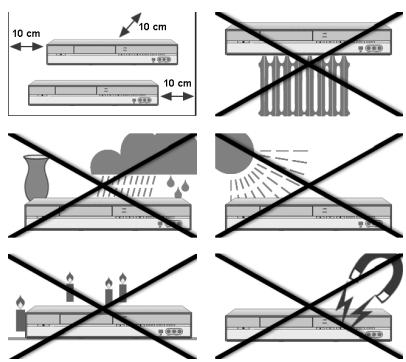
Stellen Sie das Gerät auf eine feste, ebene Oberfläche. Das Gerät ist nicht für den Betrieb in Räumen mit hoher Luftfeuchtigkeit (z. B. Badezimmer) ausgelegt. Achten Sie darauf, dass
□ die Luftungsschlitze nicht verdeckt sind, damit immer eine ausreichende Beluftung gewährleistet ist;
keine direkten Wärmequellen (z. B. Heizungen) auf das Gerät wirken;
kein direktes Sonnenlicht auf das Gerät trifft;
□ der Kontakt mit Feuchtigkeit, Wasser oder Spritzwasser vermieden wird (stellen Sie z. B. keine Vasen auf das Gerät);
das Gerät nicht in unmittelbarer Höhe von Magnetfeldern (z. B. Fernseher oder anderen Laufsprechern) steht;
keine offenen Brandquellen (z. B. brennende Kerzen) in der Höhe des Geräts stehen.
Wird das Gerät von einem kalten an einen warmen Ort gebracht, kann Kondensfeuchtigkeit im Gerät entstehen. Warten Sie einige Stunden, bevor Sie das Gerät in Betriebnehmen.
- Setzen Sie das Gerät keinen Erschüttterungen aus. Erschüttterungen können der empfindlichen Elektronik schaden.
Netzanschluss zugänglich setzen
Schlieben Sie das Gerät nur an eine gut erreichbare Steckdose (230 V ~ 50 Hz) an, die sich in der Höhe des Aufstellortes befindet. Für den Fall, dass Sie das Gerät schnell vom Netz nehmen,Müssen,muss die Steckdose frei zugänglich sein.
Um Stolperfallen zu vermeiden, verwenden Sie keine Verlängerungskabel.
Niemals selbst reparieren
Ziehen Sie bei Beschädigung des Steckers, der Anschlussleitung oder des Gerätes oder, wenn Flüssigkeiten oder Fremdkörper ins Innere des Gerätes gelangt sind, sofort den Stecker aus der Steckdose.
Nehmen Sie das Gerät nicht in Betrieb, wenn der Netzstecker, das Netzkabel oder das Gerät selbst beschädigt ist.
Es dürfen keine Gegenstände ins Innere des Gerätes gelangen, z. B. durch die Luftungsschlitze. Es konnten stromführunge Teile berührt werden oder Komponenten der Geräte beschädigt werden.
Ziehen Sie den Netzstecker immer am Stecker, nie am Kabel aus der Steckdose.
Versuchen Sie auf keinen Fall, das Gerät selbst zu öffnen und/oder zu reparieren. Es besteht die Gefahr des elektrischen Schlags. Wenden Sie sich im Störungsfall an unser Service Center oder eine andere geeignete Fachwerkstatt.

Gewitter
Bei längerer Abwesenheit oder Gewitterziehen Sie den Stecker und das Antennenkabel ab.
Der DVD/HDD-Recorder
Der DVD/HDD-Recorder ist ein Laserprodukt der Klasse 1. Das Gerät ist mit einem Sicherheitssystem ausgerüstet, das das Austreten von gefährlichen Laserstrahlen während des normalen Gebrauchs verhindert. Um Augenverletzungen zu vemeiden, manipulieren oder beschädigen Sie niemals das Sicherheitssystem des Geräts.

Das Gerät reinigen
Vor der Reinigungziehen Sieitte den Netzstecker aus der Steckdose.Fur die Reinigung verwenden Sie ein trockenes,weiches Tuch.Chemische Lösungs- und Reinigungsmittel sollenn Sie vermeiden,weit diese die Oberflache und/oder Beschriften des Gerats beschädigen konnen.
Entsorgung
Werfen Sie das Gerät am Ende seiner Lebenszeit keinesfalls in den normalen Hausmüll. Erkundigen Sie sich nach Möglichkeit einer umweltgerechten Entsorgung.

Uber DVD


Die DVD - Digital Versatile Disc (englisch für „vielseitige digitale Scheibe“) ist ein digitales Speichermedium für Informationen. DVDs sind durch eins der weiterstehenden Symbole gekennzeichnet.
Abhängig davon, wie die Informationen aufgebracht sind, ergeben sich verschiedene DVD-Types mit entsprechenden Speicherkapazitäten.
Sprachen und Untertitel
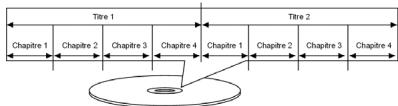
DVD-Aufbau
Video-DVDs sind in Titel und Kapitel unterteilt. Eine DVD kann mehrere Titel haben, die wiederum aus mehreren Kapiteln bestehen können. Titel und Kapitel sind jeweils fortlaufend nummeriert
Normalerweise besteht der ersten Titel einer DVD aus Lizenzhinweisen und Informationen zum Hersteller. Der{nachste Titel ist mein der Film selbst. Weitere Titel konnen z. B.,Making-Of"-Reportagen, Filmvorschauen oder Informationen zu den Schauspielern enthalten.
Auf DVDs konnen bis zu acht Sprachen und Untertitel in bis zu 32 Sprachen gespeichert werden. Sprache und Untertitel konnen bei der Wiedergabe beliebig kombiniert werden.
Regionalcodes
Aufgrund weltweiter Vertriebsstrategien wurde für die DVD ein Code entwickelt, der das Abspielen nur auf Geräten erlaubt, die in bestimmten Regionen erworben wurden.
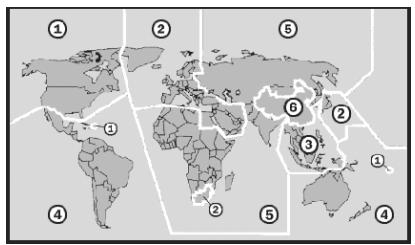

Dieser Code basiert auf einem System, das die Welt in sechs Regionen einteilt. Europa gehört zur Zone 2. Auf Ihr dem DVD-Player halten sich daher DVDs abspielen, die mit dem Regionalcode 2 versehen sind. LDer Regionalcode ist auf der Verpakkung der DVD aufgedruckt (siehe darüberstehendes Logo).
Außer DVDs mit dem Regionalcode 2{lassen sich nur DVDs mit dem Regionalcode 0 (geeignet für jeder DVD-Player) auf Ihrtem Gerät wiedergeben.

Sollten beim Abspielen bestimmter DVDs Probleme auftreten, versichern Sie sich, dass die DVD den Ländercode 2 oder 0 hat.

Wichtiger Hinweis zu DVD-Rohlingen:
Ihr Recorder kann zwei Arten von DVD-Rohlingen beschreiben:
DVD+RW: DVD+ReWritable-Rohlinge können mehrmals beschrieben werden. Sie sind auch ohne vorherige Finalisierung (Abschlussen) in anderen DVD-Geräten abspielbar (siehe “DVD abschlussen (Finalize DVD)”, S. 46).
DVD+R: DVD+R-Rohlinge (einalm beschreibbare DVDs) konnen ohne vorheriges Abschlieben nicht auf anderen DVD-Geräten abgespielt werden. Eine Aufnahme auf einem DVD+R-Rohling kannzwargelöscht,aber nicht mehr überschreiben werden.
DVD+R double-layer: DVD+R double-layer-Rohlinge (einal mal beschreibbare DVDs) konnen ohne vorheriges Abschlieben nicht auf anderen DVD-Geräten abgespielt werden. Eine Aufnahme auf einem DVD+R double-layer-Rohling kannzarw gelöscht,aber nicht mehr überschreiben werden.
DiVX und MPEG4
Bei MPEG4 handelt es sich um eine Kompressionstechnologie für Multimedia-/Video-Daten ("MPEG" = „Moving Picture Experts Group").
DiVX ist ein Markename für eine Video-Komprimierung-Dekomprimierung-Technologie, die auf dem MPEG4-Format basiert. Dieses Gerät unterstützt DiVX 4 und DiVX 5, die eine maximale Peak-Bit-Rate (kurzzeitige Spitze) von 10.000 kbps umsetzen konnen.
MP3-Format
Das MP3-Format ist ein Kompressionsformat für Audiodaten. Das MP3-Format wurde entwickelt, um die Datenmenge von Audiodaten extrem zu verringgen.
MP3-Dateien müssen zur Erkennung mit der entsprechenden Dateierweiterung *.mp3 abgespeichert sein. Im Gegensatz zu einer herkömmlichen Audio-CD kann eine MP3-CD – wie eine Daten-CD für den Computer – in Verzeichnisse (Ordner, Alben) und Dateien (Tracks, Titel) unterteilt sein.
NTSC und PAL
NTSC und PAL sind Farbfernsehnormen für die Darstellung von Halbbildern auf dem Fernseher. Denn anders als bei Kinofilmen, die mit 24 Vollbildern pro Sekunde auf einem Filmstreifen an der Projektorlinse vorbeilaufen, muss in der Fernseh- und Videotechnik das Bild zusätzlich in Halbbilder aufgegett werden, um für das menschliche Auge ein bewegtes Bild entstehen zu{lassen.
NTSC (National Television System Committee) arbeitet mit einer Bildfrequenz von 60 Hz, das heisst es werden 60 Halbbildner pro Sekunde darge-stellt was einer Bildfrequenz von 30 Vollbildern entspricht. NTSC ist in den USA und Japan verbreitet und gibt 525 Fernsehzeilen wieder.
PAL (Phase Alteration Line) arbeitet hingegen mit einer Bildfrequenz von 50Hz (obwohl es mittlerweile auch PAL-Normen mit 60Hz gibt), es entsten also 25 Vollbilder aus 50 Halbbildern pro Sekunde. PAL ist die Farbenfernsehnorm, die durchweg in Europa, (ausgenommen in Frankreich, Dort ist der Standard SECAM) Australien, China, Singapur und Malaysia genutzt wird. Es gibt 625 Fernsehzeilen wieder.
PROGRESSIVE SCAN
Auf einer DVD ist der Film wie bei einem Kinofilm als Information aus Vollbildern vorhanden. PROGRESSIVE SCAN ist ein Bildformat, das dies nutzt und den Film in 50 Vollbildernstatt 50 Halbbildern pro Sekunde ausgibt. Bildflimmern wird auf diese Art und Weise auf ein Minimum reduziert und Bewegungsabläufe werden flüssiger dargestellt.
Voraussetzung für eine Wiedergabe im PROGRESSIVE SCAN Format ist tatsächlich, dass Ihr Fernsehgeber这意味着 Format ebenfalls verarbeiten kann.
Wenn Ihr Fernsehgerät über eine sogenannte „Progressive Scan“ Funktion verfügt, verbinden Sie den DVD/HDD-Recorder über die Component-Aus
gänge mit dem Fernsehgerät, da sie so die Beste Bildqualität erreichen. Mit einer SCART- Verbindung funktioniert PROGRESSIVE SCAN nicht.
Surround-Tonformate
Markenzeichen
"Dolby", "Pro Logic" und das Doppel-D-Symbol sind Markenzeichen der Dolby Laboratories.
Der Begriff „dts“ ist ein Warenzeichen von DTS Technology, LLC.

Dolby Digital 5.1
Beim Dolby-Digital-Tonformat wird das Audiomaterial digital gespeichert. Dabei werden bis zu fünf separate Vollfrequency-Audiokanäle (vorne links und rechts, Mitte, halten links und rechts) sowie ein Effekt- bzw. Tiefenkanal (5.1) separat gespeichert. Tonträger im Dolby-Digital-Format sind mit bereits stehendem Warenzeichen gekennzeichnet.
Da jeder Kanal vollkommen unabhängig ist, wird ein realistisches Klangfeld mit einem „dreidimensionalen“ Hörgeführ geschaffen, wodurch der Ton Distanz, Bewegung und eine relative Position im Raum erhält.
ShowView
SHOWVIEW
Showview ist eine einfache Programmierhülfe für Video-Aufnahmegeräte. Geben Sie einfach die Programmnummer ein, mit der die Sendung in ihrer Programmzeitschrift gekennzeichnet ist. Der DVD/HDD-Recorder übernimmt nun automatisch den Aufnahmebeginn und die Aufnahmedauer der aufzunehmenden Sendung in den Timer. SHOWVIEW ist ein eingetragenes Warenzeichen der Gemstar Development Corporation. Das SHOWVIEW-System wurde hergestellt unter der Lizenz der Gemstar Development Corporation.
VPS/PDC
Das PDC- (Programme Delivery Control) bzw. VPS- (Video Programming System) Signal überwacht den Beginn und die Dauer einer TV-Aufzeichnung. Wenn eine TV-Sendung früher beginnen sollte oder länger dauert als im Programm angegeben, schaltet sich der DVD/HDD-Recorder dennoch zur richtigen Zeit ein bzw. aus. Die VPS/PDC-Zeiten für eine Sendung entnehmen Sieitte ihrer Programmzeitschrift. Wenn Sie eine Aufnahmezeit programmieren, die von der VPS/PDC-Zeit abweicht, müssen Sie die Funktion PDC ausschalten.
VORBEREITUNG
Gerät auspacken
Entfernen Sie samtliches Verpackungsmaterial, auch die Folien an der Gerätefront.

ACHTUNG!
Lassen Sie keine Kinder nicht mit Folie speiten. Es besteht Erstikungsgefahr!
Lieferumfang prüfen
Vergewissern Sie sich beim Auspacken, dass folgende Teile mitgeliefert wurden:
DVD/HDD-Recorder
SCART-Kabel
Antennenkabel
Netzkabel
Fernbedienung
2 Mignonbatterien (1,5 V; Große AAA)
DVD+RW-Rohling (unbeschriebene DVD)
Bedienungsanleitung und Garantiedokumente
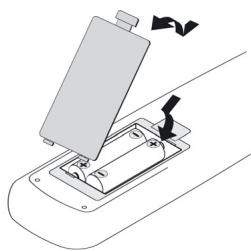
Batterien in die Fernbedienung einlagen
Für die Fernbedienung sind zwei Mignon-1,5 V-Batterien (Größe AAA) mitgeliefert.
Schieben Sie den Batteriefachdeckel auf der Rückseite der Fernbedierung in Pfeilrichtung ab.
Legen Sie die Batterien so ein, dass der Minuspol der Batterien an den Federn anliegt.
Schieber den Sie den Batteriefachdeckel wieder auf.

ACHTUNG!
Die beiliegenden Batterien dürfen nicht geladen, nicht auseinan dergenommen, in Feuer geworfen oder kurzgeschlossen werden. Batterien konnen bei Verschlucken lebensgefährlich sein. Bewahren Sie Batterien und Fernbedienung davon für Kleinkinder unzugänglich auf. Werde eine Batterie verschluckt, muss sofort arztliche Hilfe hinzugezogen werden.
Batterien umweltgerecht entsorgen
Verbrauchte Batterien gehören nicht in den Hausmüll. Die Batterien konnen zur Entsorgung bei einer Sammelstelle oder im Fachhandel zurückgegeben werden.

ANSCHLUSSE UND ANSCHLUSSMÖGLICHKEITEN
Der DVD/HDD-Recorder kann auf vielseitige Weise mit anderen Eingangs- und Ausgangsgeräten verbunden werden:
□ mit einem Fernsehgerät
□mit einem Veränderer/Receiver
□miteinem Videorecorder
□ mit weiteren Audio-/ Videogeräten

Achten Sie darauf, dass alle Geräte ausgeschaltet sind, bevor Sie sie anschließen. Nehmen Sie die Geräte erst ans Netz, wenn die Anschlüsse vorgenommen wurden.
Hinweise für die Anschlüsse
Die meisten Anschlusskabel sind mit Farbigen Steckern versehen. Um die Installation des Gerätes zu vereinfachen, verwenden Sie stets Stecker und Anschlussbuchsen gleicher Farbe, wenn Sie zwei Geräte miteinander verbinden.
- Wenn das Antennenkabel ihrer Hausantenne oder Kabelanlage an den DVD/HDD-Recorder angeschlossen ist und ein weiteres Antennenkabel den Recorder mit dem Fernseher verbindet, können Sie TV-Programme sehen, auch dann, wenn sich der DVD/HDD-Recorder im Standby-Modus befindet.
- Vermeiden Sie einen indirekten Anschluss des DVD/HDD-Recorders über einen Videorecorder mit dem Fernseher, weil dadurch die Bildqualität erheblich beeinträchtigt wird.
Antennenkabel anschließen

Wenn Sie den DVD/HDD-Recorder an ein Fernsehgerät anschließen, müssen Sie eine Antennenverbindung zwischen Fernsehgerät, DVD/HDD-Recorder und Hausantenne schaffen, damit das Gerät Fernsehprogramme empfangen und aufzeichnen kann.
In den weiteren Anschlussbeispelen wird die Antennenverbindung vorausgesetzt und es werden ausschließlich Bild- und Tonübertragungsarten zum Fernsehgerät bzw. externen Geräten erläutert.
Verbinden Sie das Antennenkabel, das zur Wandanschlussdose führt, mit dem Antenneneingang (RF IN) des DVD/HDD-Recorders.
Verbinden Sie ein zweites Antennenkabel (z. B. das mitgelieferte) zwischen dem Antenneneingang (RF IN) des Fernsehgeräts und dem Antennenausgang (RF OUT) des DVD/HDD-Recorders.
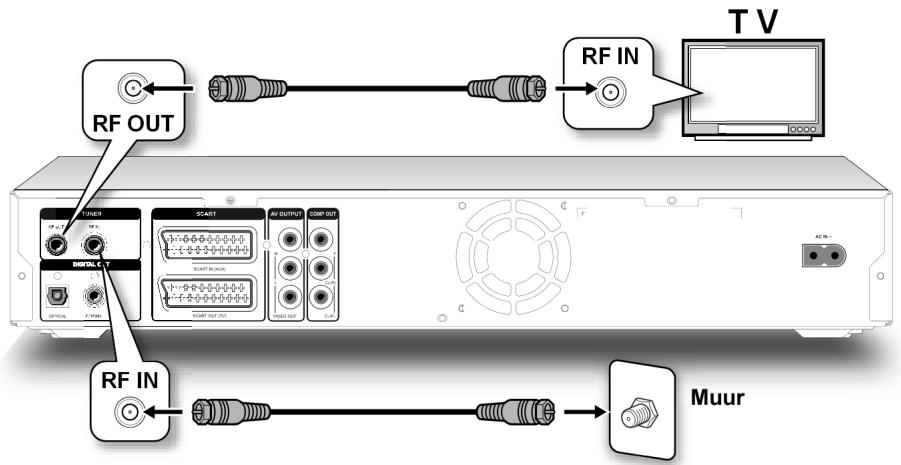
Fernsehgerät anschließen
Mit SCART-Kabel
Das SCART-Kabel ist die einfache Verbindung zwischen dem DVD/HDD-Recorder und dem Fernsehgerät.
Sofern Ihr Fernsehgerät zur Verarbeitung von RGB-Signalen in der Lage ist, erreichen Sie über diese Option eine sehr gute Bildqualität.
Wahlen Sie für\ diese Verbindung\ an Ihr Fremn Fennsehgerät den entspruchenden SCART-Eingang aus.
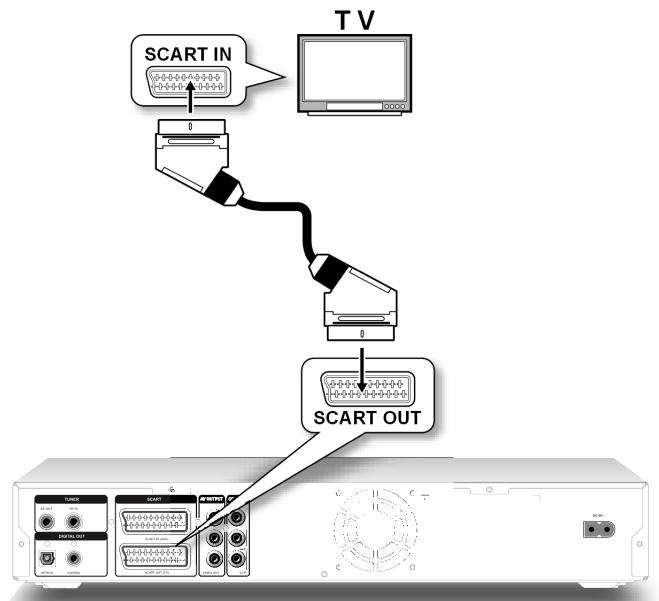

Sie können auch ein Fernsehgerät mit einem S-Videoeingang an den SCART-Ausgang des DVD/HDD/Rekorders anschliessen. Stellen Sie für die Videoausgabe im S-Video-Format den SCART-Ausgang im Setup-MENU VIDEO OUTPUT auf SCART S-VIDEO.
Mit Cinch-Kabeln (AV-Kabel)
Falls Ihr Fernsehgerät über keinen SCART-Anschluss verfügt, können Sie die den DVD/HDD-Recorder auch mit einem Audio-Cinch-Kabel (rot/weiß) und einem Video-Cinch-Kabel (gelb) an die AUDIO-/VIDEO IN-Buchsen des Fernsehgeräts anschließen (Buchse AUDIO OUT/VIDEO OUT am DVD/HDD-Recorder).
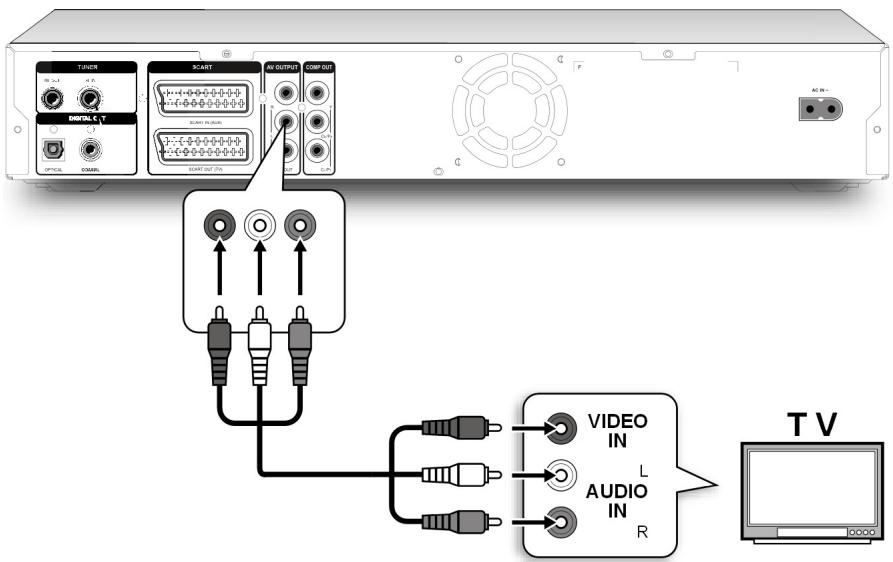
Über die Komponentenanschluss
Wenn Ihr TV-Gerät über eine sogenannte „Progressive Scan“- Funktion verfügt, wird die Beste Bildqualität über die Komponentenanschlüsse (Y, CB/PB, Cr/Pr an der Geräterückseite) erzielt. Im Progressive-Scan-Verfahren wird eine erhöhte Bildfrequenz ausgegeben. Bildflimmern wird auf diese Art und Weise auf ein Minimum reduziert und Bewegungsabläufe werden flüssiger dargestellt.
Voraussetzung zur Wiedergabe ist natürlich, dass Ihr TV-Gerät theses Format ebenfls verarbeiten kann. Die Progressive Scan Übertragung Funktioniert nur mit einer Verbindung der Komponentenanschlüsse (COMPONENT VIDEO OUT) ein dreipoliges Komponentenkabel (rot/blau/grün). Mit einer SCART-Verbindung fungkioniert PROGRESSIVE SCAN nicht.
Für die Tonübertragung konnen Sie wiederum Audio-Cinch-Kabel (rot/weiß) verwenden:
Wahlen Sie für diese Verbindung an Ihr Fremnsehgerät den entspruchenden Progressive-Scan-Eingang aus.
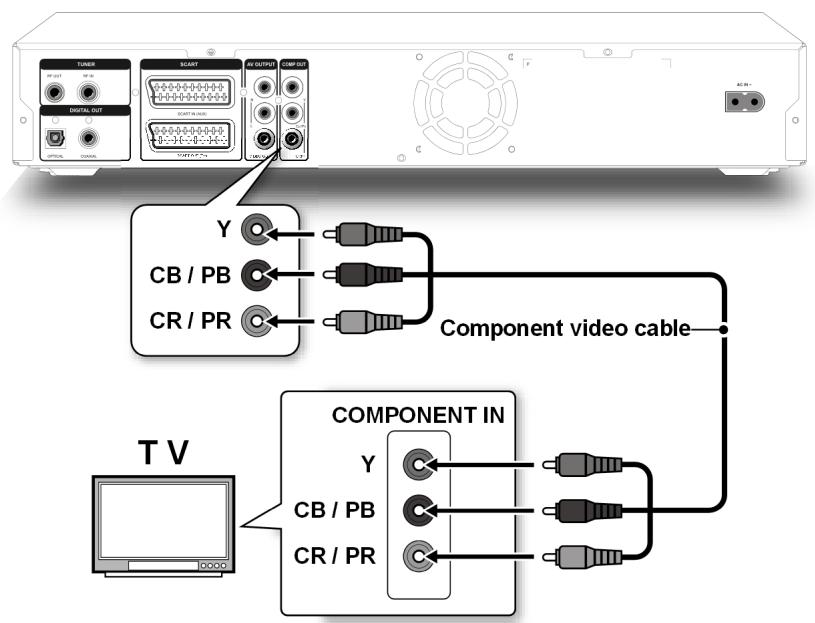
Um das Progressive Scan Format auszugeben, muss im Menu SETUP > SYSTEM > Video Output der Menüpunkt Component ausgewählte sein.
Aktivieren Sie diesen Punkt nur, wenn Ihr Fernsehgerät über die „Progressive Scan“- Funktion verfügt; sie erhalten ansonsten ein dunkles Bild.

Statt des Fernsehgeräts konnen Sie z. B. auch einen Beamer anschließen.
Weiteres externes Audio- oder Videogerät anschließen
Audiogerät anschließen
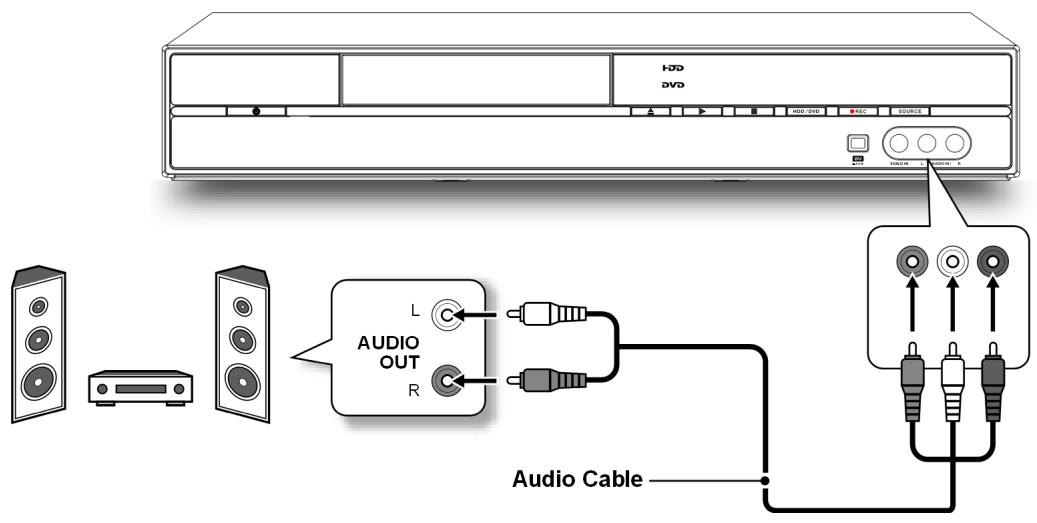
Sie können auch ein weiteres Audiogerät, wie etwa einen Minidiskplayer, ein Kassettendeck usw. an den DVD/HDD-Recorder anschließen, z. B. um den Ton diesen Geräts auf den DVD/HDD-Recorder aufzunehmen. Verbinden Sie hierzu ein Audio-Cinch-Kabel (rot/weiß) mit den AUDIO OUT-Buchsen des externen Geräts und den Audio-Buchsien (AV1 IN) des DVD/HDD-Recorders.
Videogerät anschließen
Sie können mit Ihr dem DVD/HDD-Recorder auch Signale eines weiteren Videogeräts, wie z. B. einem SAT-Receiver, einer Videokamera, einem Videorecorder oder einem DVD-Player, aufzeichnen. Schließen Sie hierzu die das externe Videogerät an den SCART-Eingang des DVD/HDD-Recorders an (SCART IN):
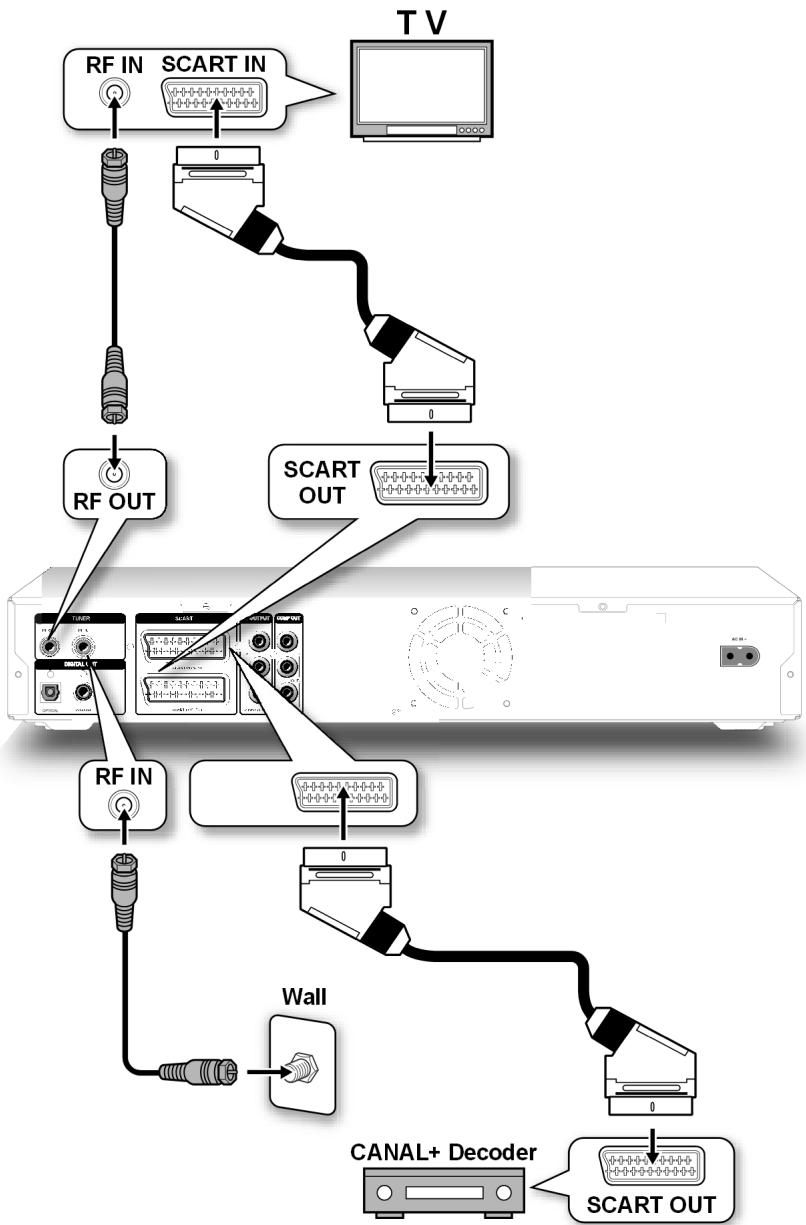
Sie können auch einen Decoder oder eine Settop-Box (z. B. einen Canal+ Decoder) an den SCART IN Eingang anschließen.
Videokamera einschließlich
Für den leicht zugänglichen Anschluss z. B. einer Videokamera stehen an der Frontseite des Geräts Audio- und Video-Eingänge zur Verfügung.
Verbinden Sie die AV-Ausgangsbuchsen der Videokamera mit den Eingängen am DVD/HDD-Recorder. Sie können darüber folgende Kabelverbindungen einsetzen:
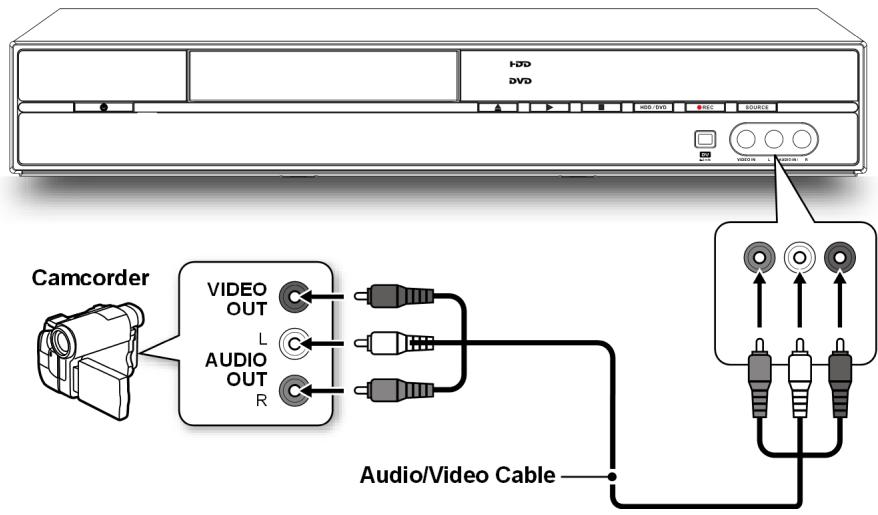
Audio- und Video-Cinch-Kabel
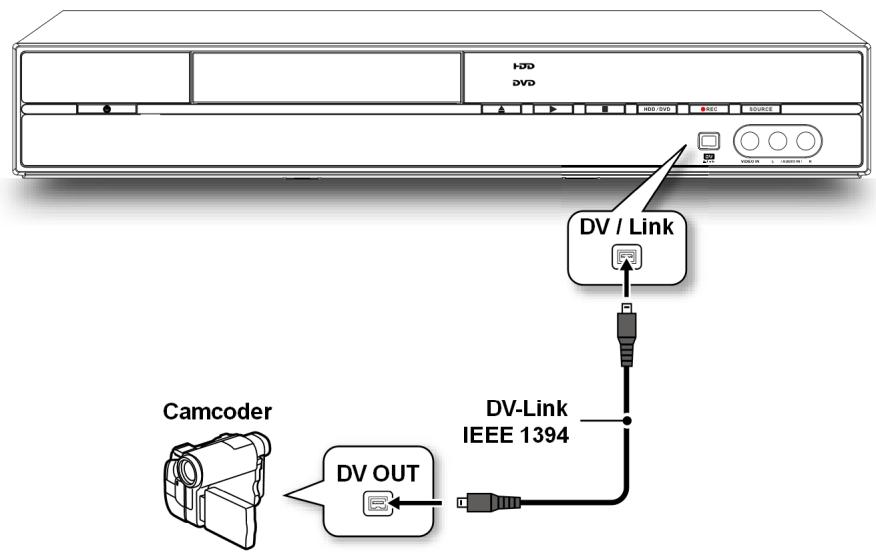
Firewire-Kabel
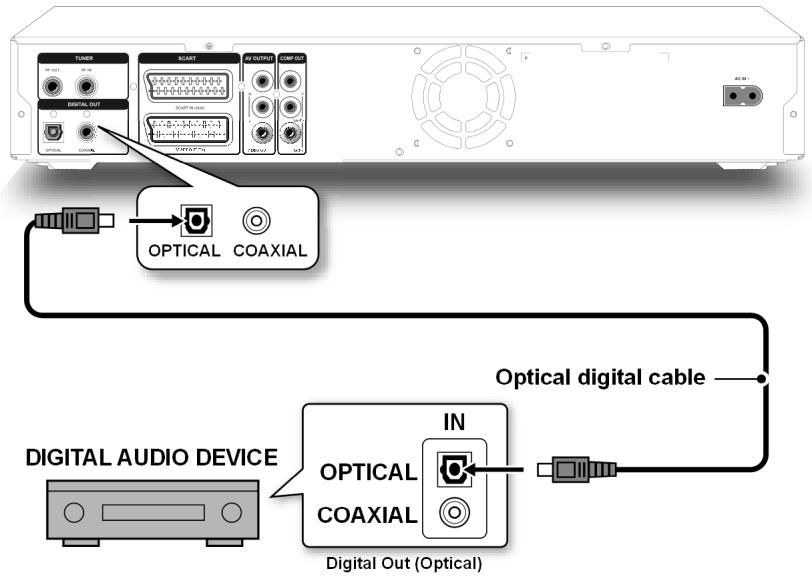
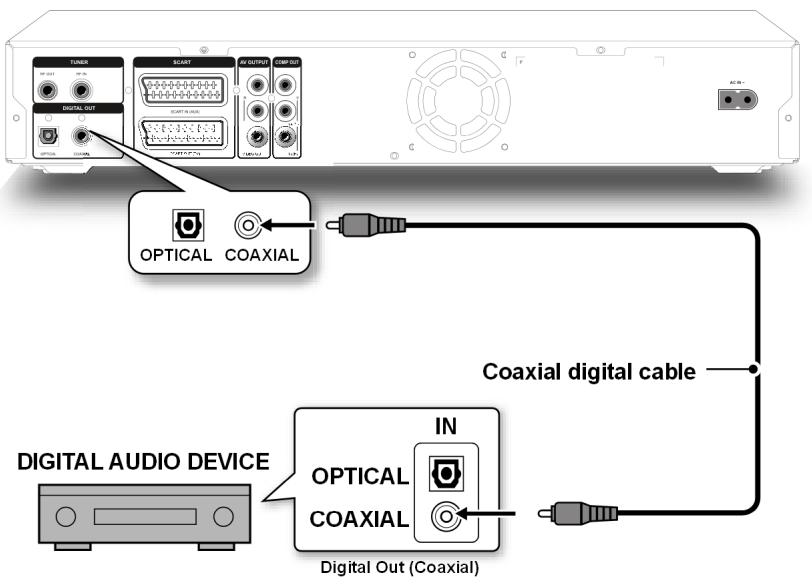
Digitale Tonübertragung
Verbinden Sie entweder ein Koaxialkabel oder ein optisches Kabel mit dem Ausgang COAXIAL bzw. OPTICAL am DVD/HDD-Recorder und dem entspreadenden Eingang am Verträker. Für die Bildübertragung können Sie wiederum entweder ein S-Video-Kabel, ein Video-Cinch-Kabel oder ein SCART-Kabel eingetzen:
ERSTINBETRIEBNAHME
Wenn Sie ihren DVD/HDD-Recorder richtig angeschlossen haben und eine Stromverbindung besteht, schalten Sie zunachst Ihr Fernsehgerät ein.
Stellen Sie dort, je nach Anschlussart, den Videokanal (AV) oder einen anderen Empfangskanal entsprechend ihren Anschlüssen ein.
Wenn der DVD/HDD-Recorder noch nicht eingeschaltet ist, schalten Sieihn ein. Im Display erscheint HELLO.
Bedienung am Gerät und mit der Fernbedienung
Mit den Tasten am Gerät konnen Sie die wesentlichen Wiedergabe- und Aufnahmefunktionen des Geräts aktivieren.
Über die Grundbedienung hinaus bietet die Fernbedienung zahlreiche weitere Funktionen. Insbesondere konnen Sie nur mit der Fernbedienung in den Setup-Menüs navigieren.

In dieser Anleitung beziehen wir uns auf die Tasten der Fernbedienung. Wenn die Tasten am Gerät gemeins sind, wird dies ausdrücklich erwähnt.
Ein- und Ausschalten
Wenn das Gerät am Netz angeschlossen ist, befindet es sich im Standby-Modus. Im Display erscheint die Uhr.
Sie schalten das Gerät an, indem Sie die Taste STANDBY/ON am Gerät oder auf der Fernbedienung drücken.
Um das Gerät wieder in den Standby-Modus zu schalten, drücken Sie wiederum STANDBY.
EINSTELLUNGEN IM SETUP-MENU
Im SETUP-MENU, das Sie über die Taste SETUP aufrufen,nehmen Sie alle Einstellungen des DVD/HDD-Rekorders vor.
Mit den Pfeiltasten oder wahlen Sie einen Eintrag aus.
Mit den Pfeiltasten und wechseln Sie zwischen der linken, der mittleren und der rechten Seite des Menus.
Um eine Auswahl zu bestätig, drücken Sie ENTER.
Mit SETUP können Sie das Setup-MENU an jeder Stelle schreiben.
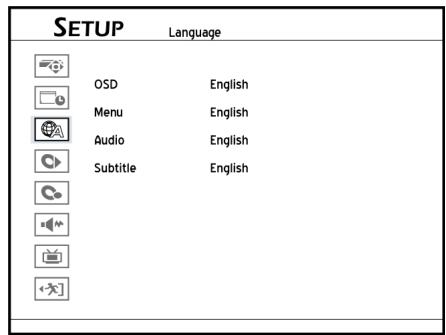
LANGUAGE - Spracheinstellungen
- Drücken Sie SETUP, um das Setup-MENU aufzurufen.
- Drücken Sie die Tasten und , um LANGUAGE auszuwahlen und bestätigen Sie mit ENTER.
-
Wenn Sie die Sprache für die Bildschirmanzeigen ändern sollen, drücken Sie die Tasten und , um den Eintrag OSD (On-Screen Display) auszuwahlen und bestätigen Sie mit ENTER oder drücken Sie die Taste , um ins Untermenü zu wechseln.
-
Wenn Sie die Sprache für die Menüseiten einer DVD ändern wollen, drücken Sie die Tasten und , um den Eintrag MENU auszuwahlen und bestätigten Sie mit ENTER oder drücken Sie die Taste , um ins Untermenü zu wechseln.
-
Wenn Sie die gesprochene Sprache (Audio-Sprache) einer DVD ändern wollen, drücken Sie die Tasten und , um den Eintrag AUDIO auszuwahlen und bestätigten Sie mit ENTER oder drücken Sie die Taste , um ins Untermenü zu wechseln.
-
Wenn Sie die Sprache der Untertiltel auf einer DVDändern wollen, drücken Sie die Tasten und , um den Eintrag SUBTITLE auszuwahlen und bestätigen Sie mit ENTER oder drücken Sie die Taste , um ins Untermenü zu wechseln.
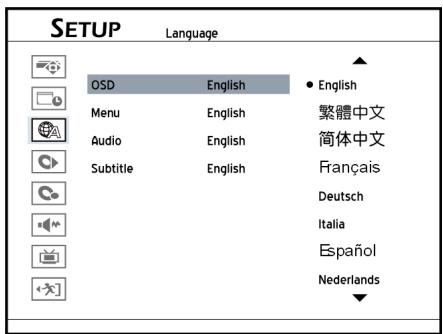
- Drücken Sie die Tasten und , um die gewünschte Sprache auszuwahlen und bestätigten Sie anschließend mit ENTER.
- Wenn Sie die Sprachauswahl beendet haben, drücken Sie die Taste um zum Hauptmenu zurückzukehren.
- Drücken Sie die Taste oder die Taste SETUP, um das Setup-Menü zu verlassen.

Hinweis
Die Anzahl der verfügbaren Audio-, Menu- und UntertitelSprachen hangt davon ab, ob die Sprache auch auf der DVD vorhanden ist.
Datum einstellen
- Drücken Sie SETUP, um das Setup-MENU aufzurufen
- Drücken Sie die Tasten und , um DATE/TIME auszuwahlen und bestätigten Sie mit ENTER.
- Drücken Sie die Tasten und , um DATE auszuwahlen und bestätigen Sie mit ENTER.
- Drücken Sie die Tasten , , und , oder benutzen Sie die Zifferntasten (0-9), um das richtige Datum einzugeben und bestätigten Sie anschließend mit ENTER.
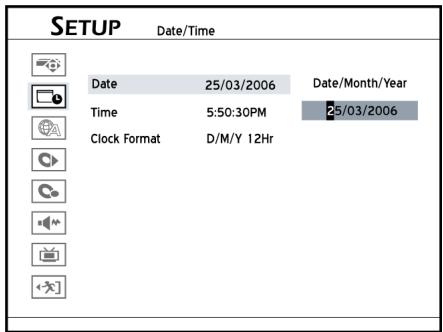
Wenn Sie das Datum nicht ändern wollen, drücken Sie die Taste , um zu der vorherigen Auswahl zurückzukehren.
- Wenn Sie die Datumseingabe beendet haben, drücken Sie die Taste um zum Hauptmenü zurückzukehren.
- Drücken Sie die Taste oder die Taste SETUP, um das Setup-MENU zu verlassen.

Hinweis
Das Datum kann bis zum 31/12/2099 (31. Dezember 2099). Ein späteres Datum kann nicht eingestellt werden.
Wenn Sie das Datumformat ändern wollen (z. B. 2005/04/01 oder 01/04/2005), können Sie diese Einstellung unter SETUP>DATE/TIME> CLOCK FORMAT vornehmen.
DATE/TIME - Zeit und Datum einstellen
- Drücken Sie SETUP, um das Setup-MENU aufzurufen
- Drücken Sie die Tasten und , um DATE/TIME auszuwahlen und bestätigten Sie mit ENTER.
- Drücken Sie die Tasten und , um TIME auszuwahlen und bestätigen Sie mit ENTER.
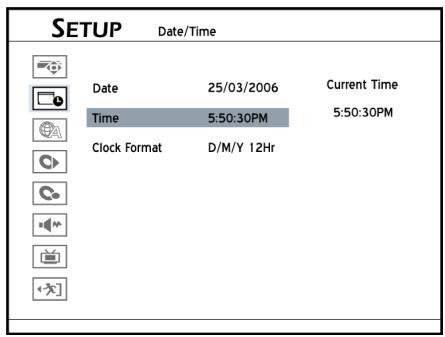
- Drücken Sie die Tasten , , und , oder benutzen Sie die Zifferntasten (0-9), um die genaue Uhrzeit einzugeben und bestätigten Sie anschließend mit ENTER.
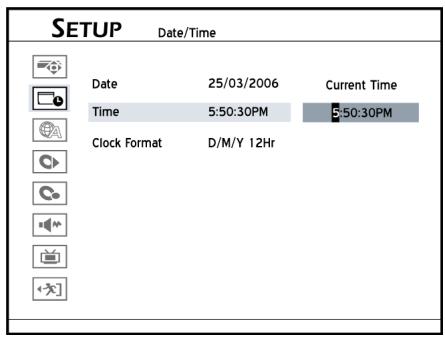
Wenn Sie die Zeit nicht ändern wollen, drücken Sie die Taste , um zu der vorherigen Auswahl zurückzukehren.
- Wenn Sie die Datumseingabe beendet haben, drücken Sie die Taste um zum Hauptmenü zurückzukehren.
- Drücken Sie die Taste oder die Taste SETUP, um das Setup-MENU zu verlassen.

Hinweis
Wenn Sie das Zeitformat ändern wollen (z. B. 19:00 oder 07:00 PM), können Sie diese Einstellung unter SETUP>DATE/TIME>CLOCK FORMAT vornehmen.
VIDEO OUTPUT - Videoausgang einstellen
- Drücken Sie SETUP, um das Setup-MENU aufzurufen.
- Drücken Sie die Tasten und , um SYSTEM auszuwahlen und bestätigten Sie mit ENTER.
- Drücken Sie die Tasten und , um VIDEO OUTPUT auszuwahlen und bestätigten Sie mit ENTER.
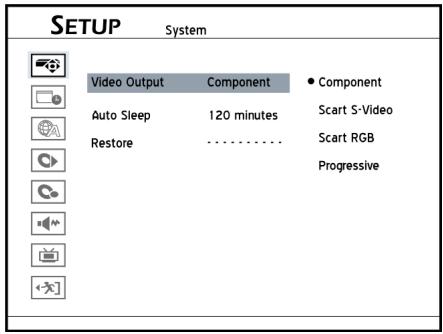
- Drücken Sie die Tasten und , um COMPONENT, SCART S-VIDEO, SCART RGB oder PROGRESSIVE auszuwahlen und bestätigten Sie mit ENTER.
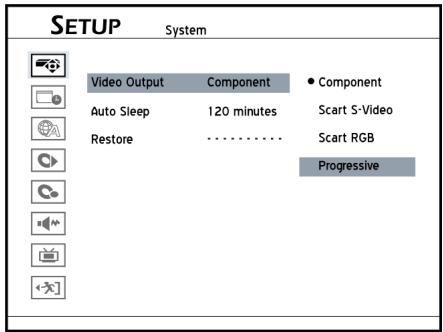
Wenn Sie einen Videoausgang wahren, der sich von dem Ausgang, über den Sie Ihr Fernsehgerät mit dem DVD/HDD-Rekorder verbunden haben, unterscheidet, wird eventuell kein Bild mehr am Fernseher angezeigt.
Sollte dieser Fall eintreten, drücken Sie keine Taste auf der Fernbedienung oder am Gerät. Der DVD/HDD-Rekorder stellt sich nach ein paar Sekunden automatisch auf die zuletzt gewählte Einstellung zurück.
- Wenn Sie die Einstellung des Videoausgangs beendet haben, drücken Sie die Taste , um zum Hauptmenu zurückzukehren.
- Drücken Sie die Taste oder die Taste SETUP, um das Setup-MENU zu verlassen.

Hinweis
Wenn Sie versehentlich PROGRESSIVE als Videoausgang eingestellt haben, der DVD/HDD Reorder aber nicht an ein Progressive-Scan kompatibles Fernsehogerät angschlossen ist, wird kein Signal übertragen und kein Bild angezeigt.
Um diesen Fehler zu behehen, schalten Sie den DVD/HDD-Rekorder zunachst aus und dann wieder ein. Nachdem der DVD/HDD-Rekorder wieder eingeschaltet ist (Dies dauert etwa 30 Sekunden), drücken Sie nacheinander die Tasten , 5, 0, 2, 0 auf der Fernbedienung und drücken anschließend ENTER zur Bestätigung. Der DVD/HDD-Rekorder schaltet sich nun automatisch aus. Beim{nachsten Einschalten sind alle Einstellungen auf den Auslieferzustand zurückgesetzt.
AUDIO - Audioeinstellungen
- Drücken Sie SETUP, um das Setup-MENU aufzurufen
- Drücken Sie die Taste den und, um AUDIO auszuwahlen und bestätigten Sie mit ENTER.
- Wenn Sie den digitalen Audioausgang einstellen sollen, drücken Sie die Taste und , um DIGITAL OUTPUT auszuwahlen und bestätigen Sie mit ENTER.
Wahlen Sie PCM, wenn Ihr Veränderer über keinen integrierten Dolby Digital Dekoder verfügbar.
Wahlen Sie BIT STREAM, wenn Ihr Veränderer über einen integrierten Dolby Digital Dekoder verfügbar. - Wenn Sie die Surround-Einstellungen verändern wollen, drücken Sie die Tasteen und , um SURROUND auszuwahlen und bestätigten Sie mit ENTER.
In dieser Einstellung konnen Sie das bevorzugte Format für die Audiowiedergabe auswahlen, dass verwendet wird, wenn mehrere Audioformate für eine Sprache auf einer Disk vorhanden sind. - Wenn Sie die Audioausgabe des TV-Signals einstellen wollen, drücken Sie die Tasten und , um TV-AUDIO auszuwahlen und bestätigten Sie mit ENTER.
In dieser Einstellung konnen Sie den bevorzugten Audiokanal auswahlen, der wiedergegeben werden soll, wenn Sie TV-Sender über den DVD/HDD-Rekorder ansehen. Die Auswahl verschiedener Audiokanäle wirkt sich nur dann aus, wenn der ausgewählte TV-Sender im Mehrkanal-Format ausstrahlt. Zudem wird der hier ausgewählte Audiokanal auch bei der Aufzeichnung von TV-Sendungen auf eine DVD oder die Festplatte aufgenommen. Bei zweisprachigen Sendungen wird nur jeweils eine Sprache aufgezeichnet. Wenn Sie die zweite Audiosprüche aufzeichnen wollen, wahren Sie SAP(SUB) aus, für die ersten Sprache MAIN. - Für eine Audioausgabe im StereofORMAT wahren Sie STEREO aus, für eine Monoausgabe MONO.
- Wenn Sie das Audioformat für die Wiedergabe von MPEG-Dateien einstehen sollen, drücken Sie die Tasten und , um MPEG auszuwahlen und bestätigten Sie mit ENTER.
Wahlen Sie PCM, wenn Ihr Veränderer über keinen integrierten MPEG-Audio Dekoder verfügbar.
Wahlen Sie BIT STREAM, wenn Ihr Verständner über einen integrierten MPEG-Audio Dekoder verfügbar.
7. Wenn Sie die Einstellung des Audioausgangs beendet haben, drücken Sie die Taste , um zum Hauptmenu zurückzukehren.
8. Drücken Sie die Taste oder die Taste SETUP, um das Setup-MENU zu verlassen.
ASPECT RATIO - Bildformat einstellen
- Drücken Sie SETUP, um das Setup-MENU aufzurufen
- Drücken Sie die Tasten und , um PLAYBACK auszuwahlen und bestätigten Sie mit ENTER.
- Wenn Sie den digitalen Audioausgang einstellen sollen, drücken Sie die Tasten und , um ASPECT RATIO auszuwahlen und bestätigen Sie mit ENTER.
- Drücken Sie die Tasten und , um eines der folgenden drei Bildformate auszuwahlen:
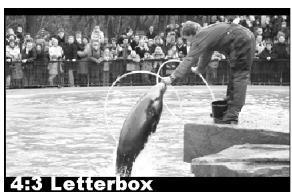
4:3 Letterbox:
Wahlen Sie diese Einstellung zur Anzeige eines Films im 16:9 Format auf einem herkömmlichen Fernseher im 4:3-Format. Das Bild wird mit schwarzen Balken am unteren und oberen Bildrand dargestellt.
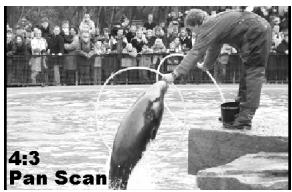
4:3 Pan Scan:
Wahlen Sie diese Einstellung, um Sendungen im üblichen 4:3 Format auf einem 4:3 Fernsehgerät darzustellen. Sendungen im 16:9 Format werden ohne störende Balken im Vollbild dargestellt, allerdings werden die Seitenränder des Bildes beschritten.
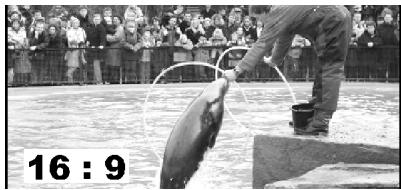
16:9 Wide:
Wahlen Sie diese Einstellung zur Ausgabe auf einem Breitbartfernseher im 16:9-Format.
5. Wenn Sie die Einstellung des Bildformats beendet haben, drücken Sie die Taste , um zum Hauptmenü zurückzukehren.
6. Drücken Sie die Taste oder die Taste SETUP, um das Setup-MENU zu verlassen.
Eine DVDs und CDs sind mit Verschlussungssignalen kodiert. DVDs können dadurch in acht verschiedene Freigabeklassen unterteilt sein. Die Zuordnung einer DVD zu einer Freigabekasse hangt davon ab, welche Länder-Code eingestellt ist.
Zu Ihrer Orientierung führen wir hier die Freigabeklassen auf, die die Motion Picture Association etabliert hat:
UNLOCK: Keine Elternkontrolle eingestellt.
LEVEL 8
(Adult): nur für Erwachscene;
LEVEL 7: nicht für Jugendliche unter 17 Jahren;
LEVEL 6: für Jugendliche unter 17 elterliche Aufsicht strengstens empfohlen;
LEVEL 5: für Jugendliche unter 17 alterlliche Aufsichtsempfohlen;
LEVEL 4: alterliche Aufsicht strengstens empfohlen; einige Szenen für Jugendliche unter 13 nicht geeignet;
LEVEL 3: alterliche Aufsicht empfohlen;
LEVEL 2: für alle Altersgruppen;
LEVEL 1
(Kid): auch für keine Kinder geeignet.
Sie können das Level für die Elternkontrolle des DVD/HDD Rekorders auf eine der Freigabeklassen einstellen, damit nur noch DVDs einer niedrigeren Freigabeklasse auf dem Gerät abgeschweit werden konnen.
- Drücken Sie SETUP, um das Setup-MENU aufzurufen
- Drücken Sie die Tasten und , um PLAYBACK auszuwahlen und bestätigten Sie mit ENTER.
- Drücken Sie die Tasten und , um PARENTAL LOCK auszuwahlen und bestätigten Sie mit ENTER.
- Wenn Sie ein anderes Level ausgewählt haben, als das eingestellte Level, erscheint ein Eingabefeld mit der Passwordabfrage. Geben Sie das vierstellige Password mit den Zifferntasten (0-9) ein.
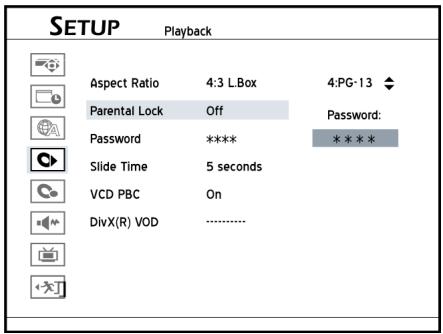
Wenn Sie die Taste oder ENTER anstelle einer Ziffer drücken, kehren Sie zum vorherigen Menu zurück ohne eine Änderung vorgenommen zu haben.
-
Wenn Sie das richtige Password eingegeben haben, wird die neue Freigabeklasse eingestellt. Bei einer falschen Passworteinagbe erfolgt keine Änderung.
-
Wenn Sie die Einstellung der Elternkontrolle beendet haben, drücken Sie die Taste , um zum Hauptmenu zurückzukehren.
- Drücken Sie die Taste oder die Taste SETUP, um das Setup-MENU zu verlassen.
password - Password einstellen:
- Drücken Sie SETUP, um das Setup-MENU aufzurufen
- Drücken Sie die Tasten und , um PLAYBACK auszuwahlen und bestätigten Sie mit ENTER.
- Drücken Sie die Tasten und , um PASSWORD auszuwahlen und bestätigten Sie mit ENTER.
- Geben Sie mit den Zifferntasten (0-9) ihr Password ein
- Wenn Sie das richtige Password eingegeben haben, springt die Markierung zum{nachsten Eintrag NEW PASSWORD. Geben Sie hier zweiimal hintereinander ein neues Password ein. Wenn die beiden Eingaben nicht übereinstimmen, erscheidt eine Warnmeldung.
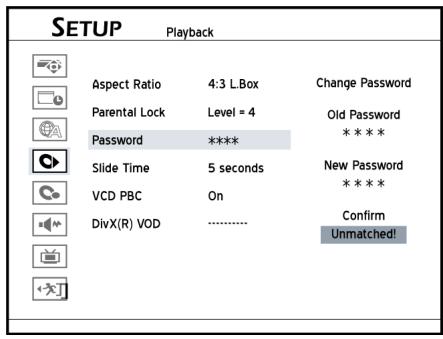
- Wenn Sie die Einstellung des Passwords beendet haben, drücken Sie die Taste , um zum Hauptmenü zurückzukehren.
- Drücken Sie die Taste oder die Taste SETUP, um das Setup-MENU zu verlassen.

Hinweis
Wenn Sie die Taste oder ENTER anstelle der Zifferntasten (0-9) bei der Passworteingabe drücken, kehren Sie zum vorherigen Menu zurück ohne eine Änderung vorgenommen zu haben.
- Wenn Sie ein falsches Password eingegeben haben, erscheint für 5 Sekunden eine Warnmeldung und Sie werden danach aufgefordert, das Password noch einmal einzugegeben.
□Das Masterpassword lautet ^ 不 0 0 0 0 ^
TV TUNER - TV-Sender einstellen
Um die TV-Programme aufzuzeichnen, die Sie sich ansehen wollen, ist es erforderlich eine Senderliste der empfangbaren Kanäle für den DVD/HDD-Rekorder zusammenzustellen. Folgen Sie den Schritten weiter unter, um die Einstellungen zur Kanalsuche abzuschreiben.
These Einstellungen sollen sie vornehmen:
Schritt 1: Region auswahlen
Schritt 2: TV-Senderuchen
Schnitt 3:liste der TV-Sender bearbeiten.
Schritt 1: Region auswahlen
- Drücken Sie die Taste SETUP, um das Setup-MENU aufzurufen.
- Drücken Sie die Tasten und , um TV TUNER auszuwahlen und bestätigten Sie mit ENTER.
- Drücken Sie die Tasten und , um COUNTRY auszuwahlen und bestätigten Sie mit ENTER.
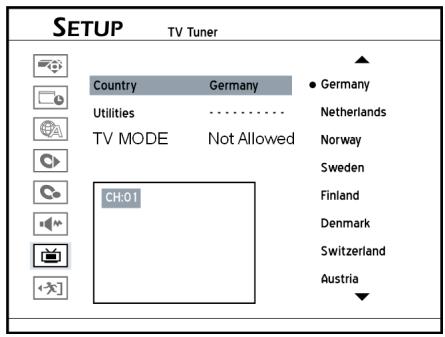
- Drücken Sie die Tasten und , um die Region auszuwahlen, in der Sie sich befinden bestätigten Sie mit ENTER.
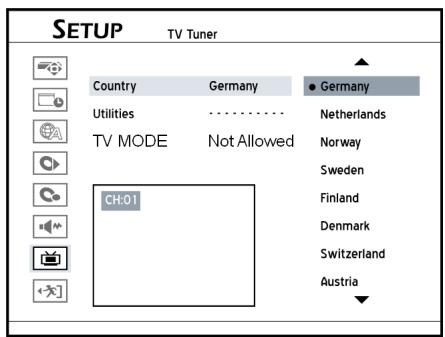
- Wenn Sie die Einstellung der Region beendet haben, drücken Sie die Taste , um zum Hauptmenü zurückzukehren.
- Drücken Sie die Taste oder die Taste SETUP, um das Setup-Menü zu verlassen.
Schritt 2: TV-Senderuchen
- Drücken Sie die Taste SETUP, um das Setup-MENU aufzurufen.
-
Drücken Sie die Tasten und , um TV TUNER auszuwahlen und bestätigten Sie mit ENTER.
-
Drücken Sie die Tasten und , um UTILITIES auszuwahlen und bestätigten Sie mit ENTER.
- Drücken Sie die Tasten und , um den Eintrag SCAN CHANNEL auszuwahlen und bestätigen Sie mit ENTER.
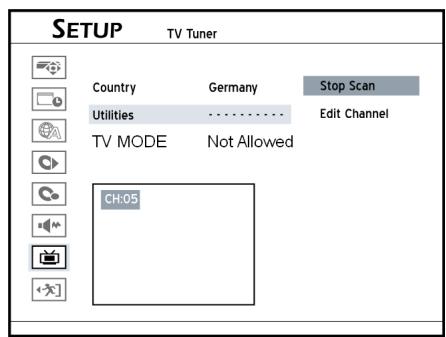
Der DVD/HDD-Rekorder startet nun den Suchlauf nach verfügbaren TV-Senden.
- Wenn Sie den Sendersuchlauf beendet haben, drücken Sie die Taste , um zum Hauptmenü zurückzukehren.
- Drücken Sie die Taste oder die Taste SETUP, um das Setup-MENU zu verlassen.
i Hinweis
Wenn Sie den Sendersuchlauf starten, werden die gefundenen TV-Sender in einer bestimmten Reihenfolge gespeichert. Wenn die Sen-deanstalt die Senderfrequenz ändert oder wenn Sie den DVD/HDD-Rekorder auf die Werkseinstellungen zurückgesetzt haben, sollen den Sie den Sendersuchlauf erneut durchführren.
Schritt 3: List der TV-Sender bearbeiten
Nach dem Sendersuchlauf werden die gefundenen TV-Sender in einer bestimmten Reihenfolge gespeichert. Wenn Sie die Reihenfolge ändern wollen, können Sie diese Einstellungen im Menu CHANNEL EDITOR vornehmen. Neben der Reihenfolge in der Senderliste können Sie hier auch Sender umbenennen oder einfugen. Weitere Informationen über den Channel Editor finden Sie auf Seite 30.
- Drücken Sie die Taste SETUP, um das Setup-MENU aufzurufen.
- Drücken Sie die Tasten und , um TV TUNER auszuwahlen und bestätigten Sie mit ENTER.
- Drücken Sie die Tasten und , um UTILITIES auszuwahlen und bestätigten Sie mit ENTER.
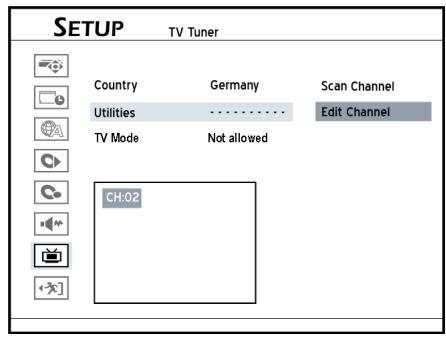
- Drücken Sie die Tasten und , um EDIT CHANNEL auszuwahlen und bestätigten Sie mit ENTER.
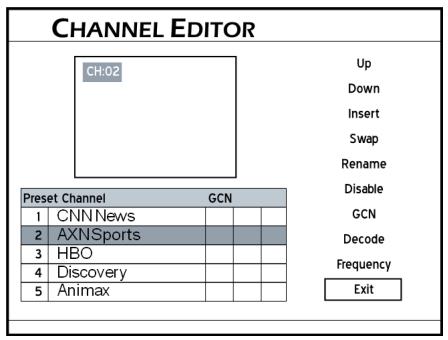
Der Channel Editor wird angezeigt.
- Drücken Sie die Tasten und , um den Sender auszuwahlen, den Sie bearbeiten wollen und bestätigten Sie mit ENTER.
- Drücken Sie die Tasten , , und , um die Funktion auszuwahlen, die Sie verwenden wollen und bestätigten Sie mit ENTER.
ERWEITERTE EINSTELLUNGEN IM SETUP-MENU
Mit den weiteren Setup-Funktionen konnen Sie die Einstellungen des DVD/HDD-Rekorders weiter anpassen. Alle Funktionen finden Sie im Setup-MENU, das Sie jederzeit aufrufen konnen, indem Sie die Taste SETUP auf der Fernbedienung drucken.
Bevor Sie fortfahren...
Schließen Sie die Grundeinstellungen im vorherigen Kapitel ab.
Einstellungen im Channel Editor
Im Channel Editor konnen Sie über eine einfache Bedienoberfläche die Senderliste bearbeiten. So konnen Sie z. B. TV-Sender nach Ihr Bedarf umbenennen oder neu anordnen.
Sie konnen den Channel Editor auf zwei Arten aufrufen:
1: Über das Setup-MENU:
- Drücken Sie die Taste SETUP, um das Setup-MENU aufzurufen.
- Drücken Sie die Tasten und , um TV TUNER auszuwahlen und bestätigten Sie mit ENTER.
- Drücken Sie die Tasten und , um UTILITIES auszuwahlen und bestätigen Sie mit ENTER.
- Drücken Sie die Tasten und , um EDIT CHANNEL auszuwahlen und bestätigen Sie mit ENTER.
- Der Channel Editor wird angezeigt.
2: Im TV-Modus über die Taste EDIT:
- Drücken Sie die Taste TV (MODE) oder die Taste SOURCE, um in den TV-Modus zu wechseln.
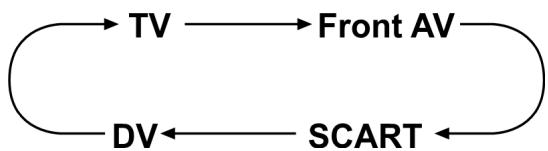
Im Auslieferungszustand konnen Sie mit der Taste TV (MODE) direkt in den TV-Modus wechseln. Wenn Sie aber durch eine vorherige Einstellung die Funktion „SCART bypass" im Setup-MENU aktiviert haben, konnen Sie nur noch durch Drücken der Taste SOURCE in den TV-Modus wechseln.
Sie,müssen eventuell mehrmals die Taste SOURCE drucken,um in den TV-Modus zu gelangen.
- Drücken Sie die Taste EDIT, um den Channel Editor aufzurufen.
- DerChannel Editor wird angezeigt.
TV-Sender nach oben/unten verschieben
- Drücken Sie die Tasten und , um einen Sender von der List auszuwahlen und drücken Sie die Taste ENTER zur Bestätigung.
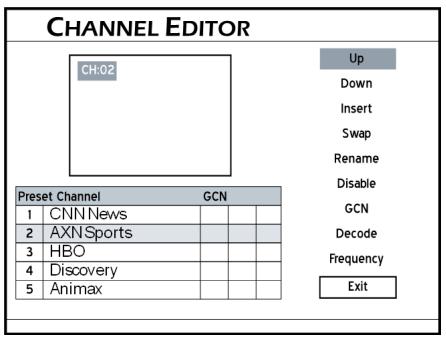
- Drücken Sie die Tasten und , um die Funktion UP oder DOWN auszuwahlen und drücken Sie die Taste ENTER zur Bestätigung.
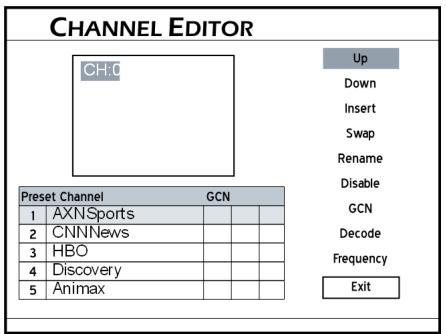
Der TV-Sender wird nun nach oben oder unter verschiedenen
-
Mit jedem Drücken von ENTER, wird der TV-Sender um eine Position weiter nach oben oder unter verschiedenen Positionen.
-
Wenn Sie die Einstellung beenden wollen, drücken Sie die Tasten , , und , um EXIT oder eine weitere Funktion auszuwahlen und bestätigten Sie mit ENTER.
TV-Sender einfugen
- Drücken Sie die Tasten und , um einen Sender von der List auszuwahlen und drücken Sie die Taste ENTER zur Bestätigung.
- Drücken Sie die Tasten und , um die Funktion INSERT auszuwahlen und drücken Sie die Taste ENTER zur Bestätigung.
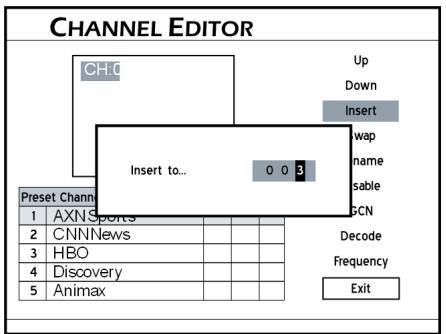
- Drücken Sie die Tasten , , und oder die Zifferntasten (0-9), um eine Sendernummer einzugeben drücken Sie die Taste ENTER zur Bestätigung.
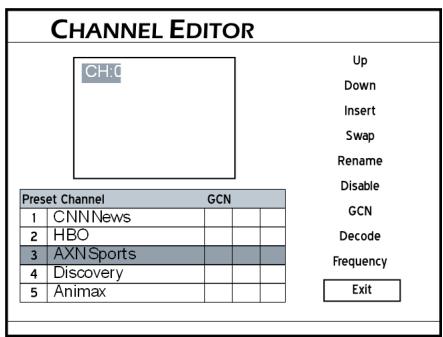
Der TV-Sender wird nun an die entsprechende Position verschoben.
- Wenn Sie die Einstellung beenden wollen, drücken Sie die Tasten , , und , um EXIT oder eine weitere Funktion auszuwahlen und bestätigten Sie mit ENTER.

Hinweis
Nach dem Einfugen eines TV-Sendersändern sich die Nummern der anderen Sender entsprechend.
Senderplätze vertauschen
- Drücken Sie die Tasten und , um einen Sender von der List auszuwahlen und drücken Sie die Taste ENTER zur Bestätigung.
- Drücken Sie die Tasten und , um die Funktion SWAP auszuwahlen und drücken Sie die Taste ENTER zur Bestätigung.
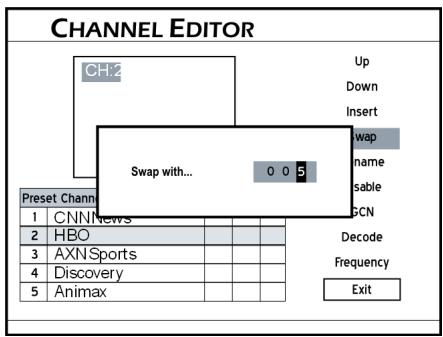
- Drücken Sie die Tasten , , und oder die Zifferntasten (0-9), um eine Sendernummer einzugeben und bestätigten Sie mit ENTER.
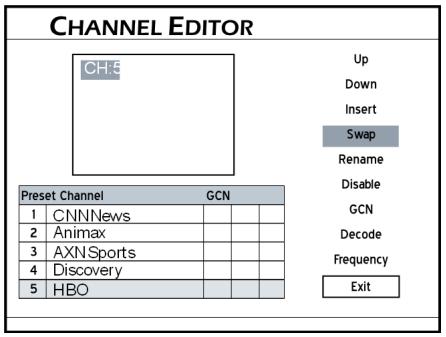
Der Sender wird nun mit dem Sender der eingegebenen Sendernummer getaucht.
- Um weitere TV-Sender zu vertauschen, wiederholen Sie die Schritt 1-3 dieser Einstellung.
TV-Sender umbenennen
Über eine Bildschirmtastatur können Sie mit ihrem DVD/HDD-Rekorder Sender benennen bzw. umbenennen.
Wahlen Sie mit den Tasten , , und , sowie mit der Taste ENTER die einzelnen Buchstaben, Zahlen oder Interpunktionszeichen aus. Weitere Informationen zur Bildschirmastatur finden Sie auf Seite 42.
- Drücken Sie die Tasten und , um einen Sender von der List auszuwahlen und drücken Sie die Taste ENTER zur Bestätigung.
- Drücken Sie die Tasten und , um die Funktion RENAME auszuwahlen und drücken Sie die Taste ENTER zur Bestätigung.
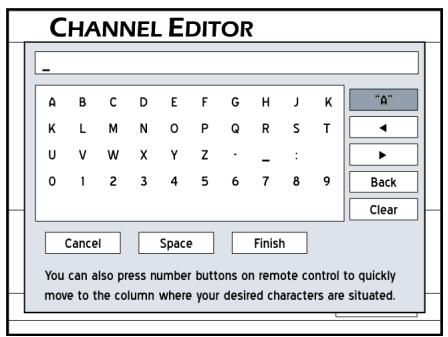
Die Bildschirmtastatur wird angezeigt.
- Wahlen Sie mit den Tasten , , und die gewürschten Zeichen für den neuen Sendernamen aus und bestätigen Sie jeder Zeichen mit ENTER.
- Wenn Sie die Namenseingabe beenden wollen, wahren Sie mit den Tasten , , und den Eintrag FINISH aus und bestätigten Sie mit ENTER.

Hinweis:
Sie konnen maximal 10 Zeichen für einen Sendernamen eingeben.
TV-Sender aktivieren/deaktivieren
Nach einem Sendersuchlauf werden alle empfangenen Sender aufgelistet. Sie können diese Liste anpassen, indem Sie bestimmte Sender aktivieren/ bzw. deaktivieren. So konnen Sender, die sie nicht ansehen möchten, ausgebrendet werden und tauchen im TV-Modus beim Durchschaften der TV-Sender nicht mehr auf.
- Drücken Sie die Tasten und , um einen Sender von der List auszuwahlen und drücken Sie die Taste ENTER zur Bestätigung.
- Drücken Sie die Tasten und , um die Funktion ENABLE oder DISABLE auszuwahlen und drücken Sie die Taste ENTER zur Bestätigung.
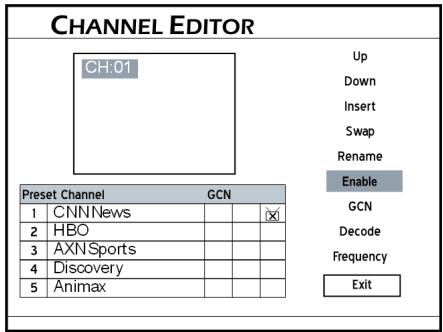
Der ausgewählte TV-Sender wird nun aktiviert bzw. deaktiviert.
- Um weitere Sender zu aktivieren oder zu deaktivieren, wiederholen Sie die Schritte 1-2 dieser Einstellung.
Decoder einstellen
In dieser Einstellung können Sie die Decode-Funktion für bestimmte TV-Sender ein- oder ausschalten.
- Drücken Sie die Tasten und , um einen Sender von der List auszuwahlen und drucken Sie die Taste ENTER zur Bestätigung.
- Drücken Sie die Tasten und , um die Funktion DECODE auszuwahlen und drücken Sie die Taste ENTER zur Bestätigung.
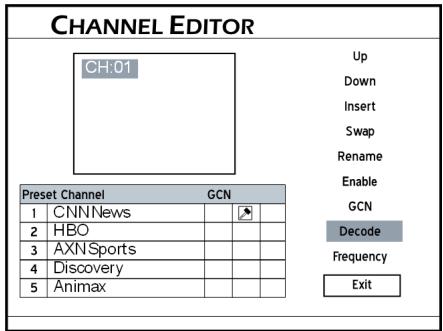
Es entscheidt ein Schlosssymbol, um anzuzeigen, dass die Decode-Funktion für den ausgewählten Sender aktiviert ist.
- Um die Decode-Funktion für weitere Sender zu aktivieren oder zu deaktivieren, wiederholen Sie die Schritte 1-2 dieser Einstellung.
- Wenn Sie die Einstellung beenden wollen, wahren Sie mit den Tasten
, , und den Eintrag EXIT aus und bestätigen Sie mit ENTER.
Senderfrequenz einstellen
Mit dieser Funktion konnen sie das Sendersignal manuell einstellen oder nach einem Sender suchen, der nach dem Suchlauf nicht aufgelistet wurde.
- Drücken Sie die Tasten und , um einen Sender von der List auszuwahlen und drücken Sie die Taste ENTER zur Bestätigung.
- Drücken Sie die Tasten und , um die Funktion FREQUENCY auszuwahlen und drücken Sie die Taste ENTER zur Bestätigung.
- Das Eingabefeld für die Senderfrequenz wird angezeigt. Drücken Sie die Tasten , , und , sowie die Zifferntasten (0-9), um eine Senderfrequenz einzugeben und bestätigten Sie mit ENTER.
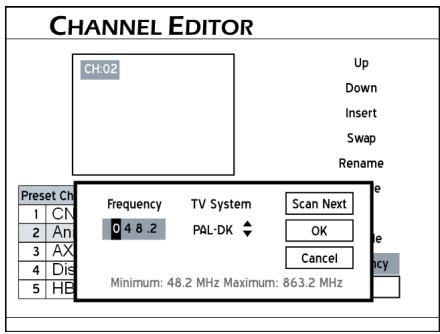
- Drücken Sie die Tasten und , um das TV-System für Ihr Land auszuwahlen und bestätigten Sie mit ENTER.
- Der DVD/HDD-Rekorder beginnnt nun nach der angegebenen Frequenz zuuchen.
- Wenn der Suchlauf beendet ist, drücken Sie die Tasten und , um eine der folgenden Optionen zu wahlen und drücken Sie dann ENTER:
-
Wenn die Suche den richtigen Sender befinden hat, drücken Sie die Tasten und , um OK auszuwahlen und bestätigen Sie mit ENTER.
-
Wenn das Suchergebnis nicht den gewünschten Sender zeigt, drücken Sie die Tasten und , um SCAN NEXT auszuwahlen und bestätigten Sie mit ENTER. Der DVD/HDD-Rekorder wird nun nach dem{nachsten empfangbaren Sender suchen.
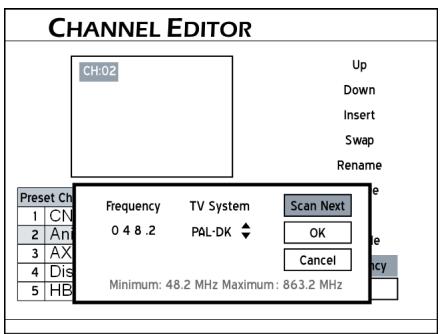
- Wenn Sie keine Änderungen vornehmen möchten, drücken Sie die Tasten und , um CANCEL auszuwahlen und drücken Sie dann die Taste ENTER zur Bestätigung.
- Um die Frenzen anderer Sender zu bearbeiten, wiederholen Sie die Schritte 1-5.
- Wenn Sie die Einstellung beenden wollen, wahren Sie mit den Tasten , , und den Eintrag EXIT aus und bestätigten Sie mit ENTER.
i Hinweis:
Wenn Sie den Channel Editor auswahlen und noch kein Sendersuchlauf durchgefuhrt wurde, erscheint ein Fenster mit der Auswahlmöglichkeit den Suchlauf jetzt zu starten.
Wahlen Sie mit den Tasten und zwischen YES und NO. Wenn Sie immer noch keinen Suchlauf durchführten möchten, müssen Sie die Sender nacheinander über den Channel Editor suchen.
ShowView-Einstellungen
ShowView ist ein System zur Programmierung der Aufnahme von TV-Sendungen. Durch ShowView entfallen Eingaben wie Aufnahmedatum, Sendernummer, Start-/Stoppzeit, da diese in der ShowView Nummer enthalten sind. So konnen Sie eine Timerprogrammierung vornehmen, indem Sie einfach die ShowView Nummer zu einer Sendung eingeben, die Sie über die meisten Zeitungen, Programmzeitschriften oder das Internet erfahren.
ShowView System einstellen
Da die Sendernummern je nach Region variieren können, ist es rat-sam,eine Beste der Sender und Sendernummern zu erstellen, wenn Sie den DVD/HDD_Rekorder zum ersten Mal einstellen. Die folgenden Schritte sollen Ihnen damit halten, das ShowView System für zukünftige Timerprogrammierungen zu verwenden.
-
Drücken Sie die Taste TV (MODE), um in den TV-Modus zu wechseln, oder drücken Sie mehrmals die Taste SOURCE, um TV als Eingangssignal zu wahren.
-
Drücken Sie die Taste EDIT, um den Channel Editor aufzurufen.
- Drücken Sie die Tasten und , um einen Sender von der Liste auszuwahlen und drücken Sie die Taste ENTER zur Bestätigung.
- Drücken Sie die Tasten , , und , um die Funktion GCN auszuwahlen und drücken Sie die Taste ENTER zur Bestätigung.
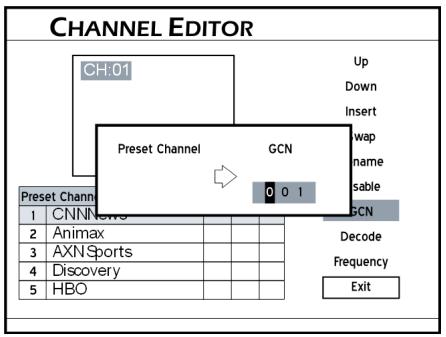
Das Eingabefeld für die GCN-Nummer (Guide Channel Number) wird angezeigt.
- Drücken Sie die Tasten , , und , sowie die Zifferntasten (0-9), um die GCN-Nummer these Senders einzugeben und drücken Sie die Taste ENTER zur Bestätigung.
- Um die GCN-Nummern anderer Sender zu bearbeiten, wiederholen Sie die Schritte 3-5.
- Wenn Sie die Einstellung beenden wollen, wahlen Sie mit den Tasten , , und den Eintrag EXIT aus und bestätigten Sie mit ENTER.
Das Contents-Menu zeigt Ohnen eine Übersicht aller Medienarten (Video, Musik und Bilder), die sich entweder auf der Festplatte oder auf einer eingelegten Dik befinden. Um das Contents-Menu aufzurufen, drücken Sie die Taste CONTENTS auf der Fernbedienung.
Übersicht
-
Drücken Sie die Taste CONTENTS, um das Contents-Menu aufzurufen.
-
Drücken Sie die Tasten , , und , um eine Funktion auszuwahlen und bestätigten Sie die Auswahl anschließend mit ENTER.
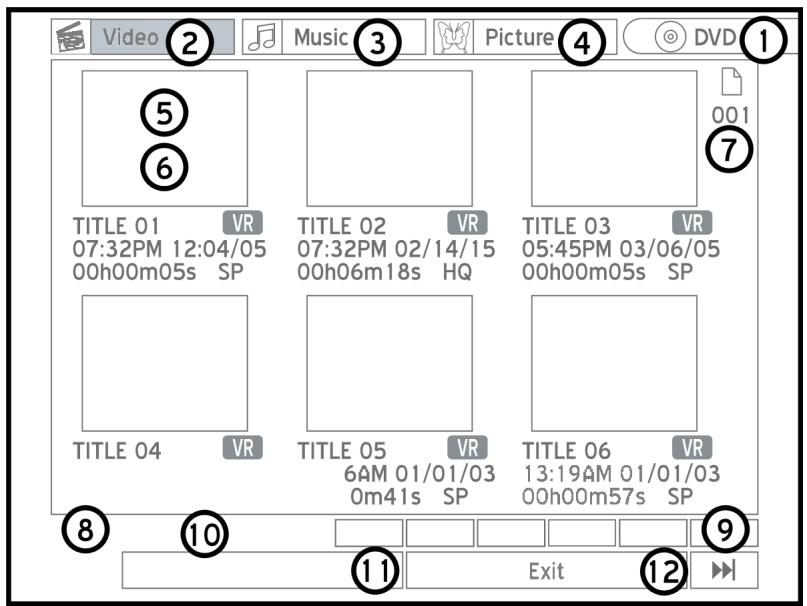
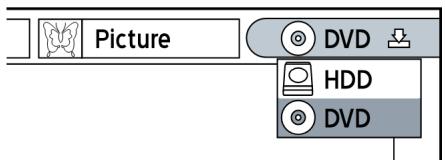
- Zeigt an, auf welchem Datenträger sich die Medien befinden. Wahlen Sie diesen Feld aus, um die Quelle zu einzustellen, von der aus die Medien eingegeben werden sollen.
- In dieser Ansicht werden Videodateien angezeigt. Wahlen Sie thesees Feld aus, um alle Videodateien des Datenträgers anzuzeigen.
- In dieser Ansicht werden Musikdateien angezeigt. Wahlen Sie thesef Feld aus, um alle Videodateien des Datenträgers anzuzeigen.
- In dieser Ansicht werden Bilddateien angezeigt. Wahlen Sie theses Feld aus, um alle Videodateien des Datenträgers anzuzeigen.
5/6. Darstellung einer Datei in der Dateübersicht.
Drücken Sie die Taste PLAY, um die Datei wiederzugeben.
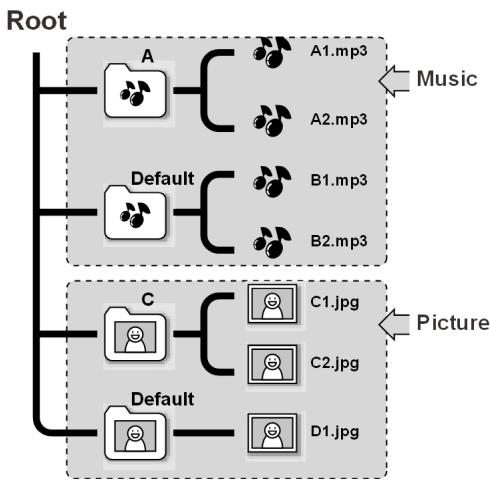
Mit Ausnahme der Videodateien, werden Music- und Bilddateien in einer Standardübersicht angezeigt, um auch Dateien anzuzeigen die sich in kei
nem Ordner auf dem Quelldatenträger befinden. Wenn Sie zum Beispiel ihre Dateien auf dem Datenträger wie folgt angeordnet haben...
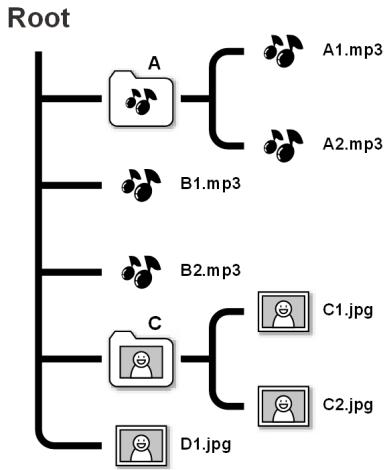
...werden diese Dateien neu angeordnet und wie folgt in der Übersicht angezeigt (Dies hat keine Auswirkung auf die Ordnerstruktur der Originaldatei):
- Seitennummer der Übersichtsseite
- Wahlen Sie theses Feld aus und drücken Sie die Taste ENTER, um zur vorherigen Übersichtsiete zu gehen. Sie können hierfür auch die Taste auf der Fernbedienung drucken.
- Wahlen Sie theses Feld aus und drücken Sie die Taste ENTER, um zur nachsten Übersichtsweise zu gehen. Sie können hierfür auch die Taste auf der Fernbedienung drucken.
- Zeigt die Anzahl der Übersichtskeiten an.
- Zeigt die Ansichtsart der Übersichtsiete an. Wahlen Sie theses Feld aus und drücken Sie die Taste ENTER, um zwischen der Miniaturansicht und der Textansicht zu wechseln.
- Wahlen Sie theses Feld aus und drücken Sie die Taste ENTER, um das Contents-Menu zu verlassen.

Hinweis
Es kann unter Umständen einige Zeit dauern, bis alle Dateien im Contents-Menu dargestellt werden.
Es werden nur Dateien in den lesbaren Medienformaten angezeigt. Normale Dateien, die nur Daten enthalten, werden nicht angezeigt.
Detailansicht im Contents-Menu
Auf der Übersichtsseite werden zu jeder Daten Details angezeigt.
A. Videodateien
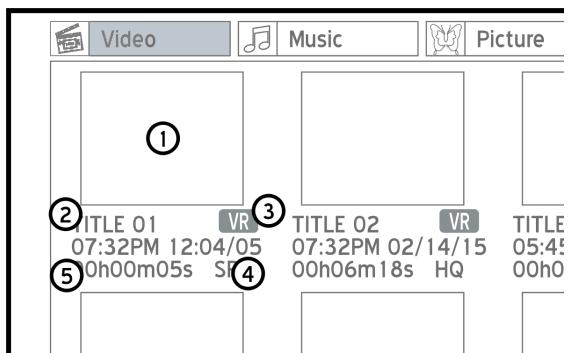
- Viedodatei oder DVD Titel.
- Datum oder Titel.
- Dateifformat.
- Aufnahmemodus.
- Titellange.

Hinweis
Sehr lange Titel werden abgekürzt angezeigt.
Wenn der."\n\nWenn der."\n\n
B. Musik- oder Bilddateien
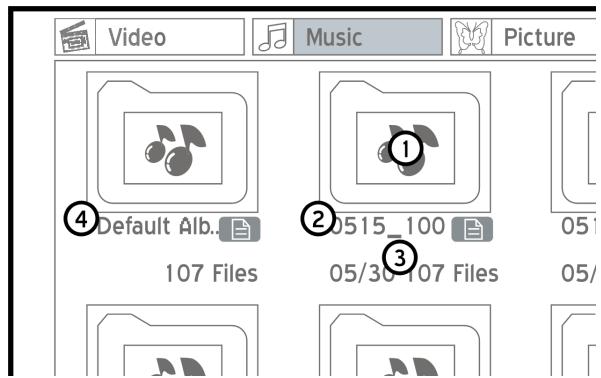
- Zeigt einen Dateiordner an. Drücken Sie die Taste ENTER, um den Ordner zu öffnen oder starten Sie die Wiedergabe aller Dateien im Ordner mit PLAY.
- Name des Ordners/Albums
-
Anzahl der im Ordner enthaltenen Dateien.
-
Standardübersicht der Dateien, die in keinem eigenen Ordner auf dem Quelldatenträger vorhanden sind.
Steuerung über das Contents-Menu
Dateien über das Contents-MENU ansehen
- Wenn Sie Dateien, von einer Disk wiedergeben wollen, drücken Sie die Taste OPEN/CLOSE, um die Disklade zu öffnen.
- Legen Sie die Disk in die Disklade und drucken Sie die Taste OPEN/CLOSE, um die Disklade wieder zu schliessen.
- Drücken Sie die Taste CONTENTS, um das Contents-Menu anzuzeigen.
- Drücken Sie die Tasten , , und , um DVD (für Disks) oder HDD (für die Festplatte) als Quellmedium auszuwahlen und bestätigten Sie mit ENTER.
- Drücken Sie die Tasteen und , um die Medienformate (Video/Music/Picture) auszuwahlen, die Sie ansehen sollen.
- Drücken Sie die Taste ENTER, um die Übersichtsseite des ausgewählten Formats zu öffnen.
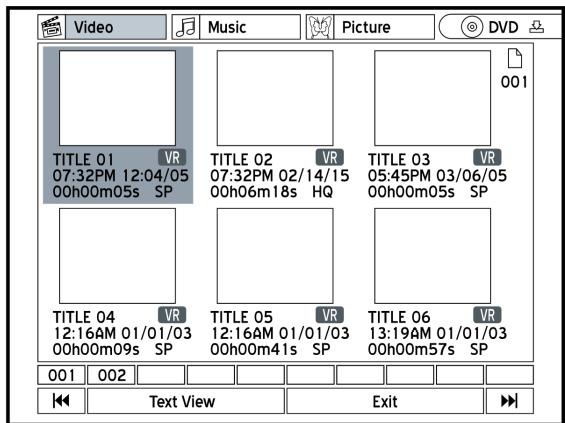
Wenn Sie eine weitere Übersichtsiete sehen wollen, drücken Sie die Tasten und oder wahlen Sie das Feld der Seitennummer, um die entsprchende Übersichtsiete anzuzeigen.
- Wenn Sie die Übersichtsseite von Videodateien ansehen, drücken Sie die Tasteen , , und , um den gewünschten Titel auszuwahlen und starten Sie die Wiedergabe mit ENTER.
- Wenn Sie die Übersichtsweise von Bild- oder Musicdateien ansehen, drücken Sie die Tasten , , und , um das gewünschte Album/ den Ordner auszuwahlen. Drücken Sie die Taste PLAY, um die Wiedergabe zu starten oder drücken Sie die Taste ENTER, um das gewünschte Album/den Ordner zu öffnen.
- Drücken Sie die Tasten , , und , um den gewürschten Titel auszuwahlen und starten Sie die Wiedergabe mit ENTER.
BILDSCHIRMTASTATUR
Über die Bildschirmtastatur konnen Sie auf einfache Art und Weise Datenamen eingeben. Geben Sie dazu die gewünschten Zeichen und Symbole ein, indem Sie sie mit den Tasten , , und auswahlen und jeder Zeichen mit ENTER bestätigten.
Übersicht der Bildschirmtastatur
- Eingabezeile. Hier werden die ausgewählten Buchstaben angezeigt.
- Tabelle der verfügbaren Zeichen und Symbole.
- Verschiedene Eingabeformate. Wahlen Sie theses Feld aus und drücken Sie mehrmals die Taste ENTER, um entweder Grossbuchstaben (A), Kleinbuchstaben (a), Symbole (Symbol) oder internationale Sonderzeichen (International) als verfügbaren Zeichensatz zu wahren.

Sie können die einzelnen Zeichen auch noch einfacher über die Zifferntasten der Fernbedienung eingeben. Wenn Sie eine der Zifferntasten (0-9) drücken, werden die zu dieser Taste verfügbaren Zeichen markiert. Drücken Sie die Zifferntaste dann mehrmals, bis das gewünschte Zeichen markiert wird und drücken Sie die Taste ENTER, um das Zeichen auszuwahlen.
- Den Cursor in der Eingabezeile nach links bewegen.
- Den Cursor in der Eingabezeile nach rechts bewegen.
- Letztes Zeichen Löschen.
- Alle Zeichenlöschen.
- Bildschirmtastatur verlassen, ohne die Änderungen zu übernehmen.
- "Space" - Leertaste.
- Bildschirmtastatur verlassen und den neuen Namen übernehmen.
EASY-GUIDER-MENU
Über das Easy-Guider-Menü konnen Sie die Hauptfunktionen, wie Wiedergabe, Aufnahme und Kopieren für den DVD- und den HDD-Modus ansteuern.
Easy-Guide-MENU aufrufen
Drücken Sie die Taste GUIDER, um das Easy-Guide-MENU aufzurufen.
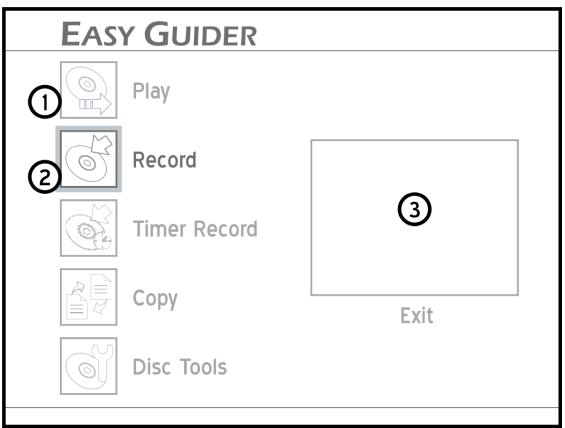
- Schnellzugriff auf eine Funktion (Hier „PLAY").
- Ausgewählte Funktion markiert. Zum Aufrufen ENTER drücken.
- Miniaturvorschau der aktuellen Wiedergabe, :
Wenn Sie sich im TV-Modus befinden...
zeigt die Miniaturvorschau den aktuell gewählten Fernsehsender.
Wenn Sie sich im DVD- oder VCD-Modus befinden...
zeigt die Miniaturvorschau die Wiedergabe der Disk.
Wenn Sie eine Audio-CD wiedergeben...
Keine Miniaturvorschau.
Wenn Sie Bilder wiedergeben...
Erscheint ein Symbol für die Bildwiedergabe.

Hinweis:
Um das Easy-Guide-MENU zu verlassen drücken Sie die Taste GUI- DER.
Easy-Guide-MENU: Play (Wiedergabe)
Videodateien wiedergeben
- Drücken Sie die Tasten und , um die Funktion PLAY
auszuwahlen und bestätigen Sie mit ENTER.
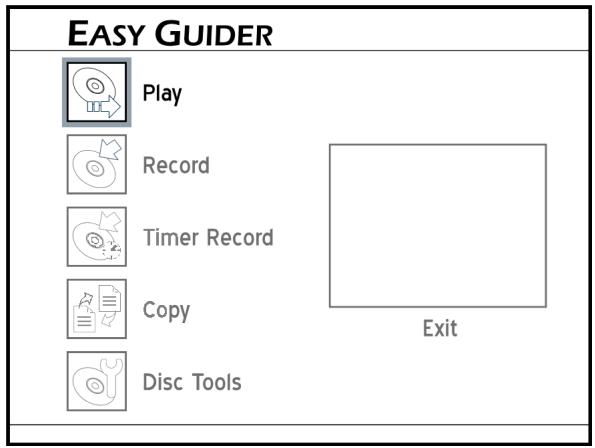
- Drücken Sie die Tasten und , um auszuwahlen, ob Sie die Wiedergabe entweder von Disk (DVD) oder von der Festplatte (HDD) starten wollen und bestätigten Sie mit ENTER.
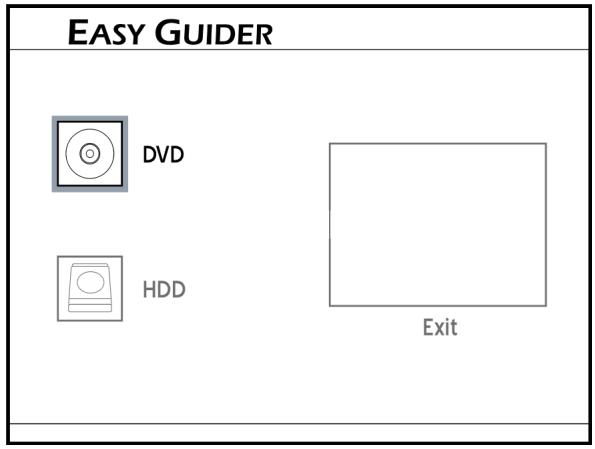
- Drücken Sie die Tasten und , um VIDEO auszuwahlen und bestätigten Sie mit ENTER.
- Drücken Sie die Tasten , , und , um einen Titel für die Wiedergabe auszuwahlen und bestätigen Sie mit ENTER.
- Die Wiedergabe wird nun gestartet.
Um die Wiedergabe zu unterbrechen, drücken Sie die Taste PAUSE/ STEP. Um die Wiedergabe fortzusetzen, drücken Sie die Taste PLAY.
Drücken Sie die Taste STOP, um die Wiedergabe an der aktuellen Position anzuhalten.
Drücken Sie nochmals die Taste STOP, um die Wiedergabe zu beenden.
i Hinweis:
Nach dem Einlagen einer DVD-, VCD- oder SVCD-Disk startet die Wiedergabe automatisch.
Musikdateien wiedergeben
- Drücken Sie die Taste und , um die Funktion PLAY
auszuwahlen und bestätigen Sie mit ENTER.
- Drücken Sie die Tasten und , um auszuwahlen, ob Sie die Wiedergabe entweder von Disk (DVD) oder von der Festplatte (HDD) starten wollen und bestätigten Sie mit ENTER.
- Drücken Sie die Taste den und um MUSIC auszuwahlen und bestätigten Sie mit ENTER.
- Drücken Sie die Tasten , , und , um einen Titel für die Wiedergabe auszuwahlen und bestätigten Sie mit ENTER.
- Die Wiedergabe wird nun gestartet.
Um die Wiedergabe zu unterbrechen, drücken Sie die Taste PAUSE/ STEP. Um die Wiedergabe fortzusetzen, drücken Sie die Taste PLAY.
Drücken Sie die Taste STOP, um die Wiedergabe an der aktuellen Position anzuhalten.
Drücken Sie nochmals die Taste STOP, um die Wiedergabe zu beenden.
i Hinweis:
Nach dem Einlagen einer Audio-CD startet die Wiedergabe automatisch.
ID3-Tags auf MP3-Disks werden auf thisem DVD/HDD-Rekorder nicht wiedergegeben.
MP3 Pro Dateien können auf thisem DVD/HDD-Rekorder nicht wiedergegeben werden.
Dieser DVD/HDD-Rekorder Unterstützung MP3-Bitrates von 32Kbps - 320Kbps.
Bilddateien wiedergeben
- Drücken Sie die Tasten und , um die Funktion PLAY auszuwahlen und bestätigten Sie mit ENTER.
- Drücken Sie die Tasten und , um auszuwahlen, ob Sie die Wiedergabe entweder von Disk (DVD) oder von der Festplatte (HDD) starten wollen und bestätigten Sie mit ENTER.
- Drücken Sie die Tasten und , um PICTURE auszuwahlen und bestätigten Sie mit ENTER.
- Drücken Sie die Tasten , , und , um ein Album/einen Ordner für die Wiedergabe auszuwahlen und bestätigten Sie mit ENTER.
- Drücken Sie die Tasten , , und , um ein Bild für die Wiedergabe auszuwahlen und bestätigten Sie mit ENTER.
- Die Wiedergabe wird nun gestartet.
Um die Wiedergabe zu unterbrechen, drücken Sie die Taste PAUSE/ STEP. Um die Wiedergabe fortzusetzen, drücken Sie die Taste PLAY.
Drücken Sie die Taste STOP, um die Wiedergabe an der aktuellen Position anzuhalten.
Drücken Sie nochmals die Taste STOP, um die Wiedergabe zu
beenden.
Bild- und Musikdateien ausgehalten
- Drücken Sie die Tasten und , um die Funktion PLAY auszuwahlen und bestätigten Sie mit ENTER.
- Drücken Sie die Tasten und , um auszuwahlen, ob Sie die Wiedergabe entweder von Disk (DVD) oder von der Festplatte (HDD) starten wollen und bestätigten Sie mit ENTER.
- Drücken Sie die Tasten und , um PICTURE AND MUSIC auszuwahlen und bestätigen Sie mit ENTER.
- Drücken Sie die Tasten , , und , um ein Album/einen Ordner für die Wiedergabe auszuwahlen und bestätigen Sie mit ENTER.
- Drücken Sie die Tasten , , und , um ein Bild für die Wiedergabe auszuwahlen und bestätigen Sie mit ENTER.
- Drücken Sie die Tasten , , und , um einen Musikordner für die Wiedergabe auszuwahlen und bestätigen Sie mit ENTER.
- Drücken Sie die Tasten , , und , um einen Titel für die Wiedergabe auszuwahlen und bestätigten Sie mit ENTER
- Die Wiedergabe des ersten Bildes startet nun und damit lauft die ausgewählte Musik ab.
Letzten aufgenommen Titel wiedergeben (Nur für Titel auf der Festplatte)
- Drücken Sie die Tasten und , um die Funktion PLAY auszuwahlen und bestätigen Sie mit ENTER.
- Drücken Sie die Tasten und , um auszuwahlen, ob Sie die Wiedergabe entweder von Disk (DVD) oder von der Festplatte (HDD) starten wollen und bestätigten Sie mit ENTER.
- Drücken Sie die Tasten und , um LAST RECORDED auszuwahlen und bestätigten Sie mit ENTER.
- Die Wiedergabe des zuletzt aufgenommen Titels wird nun gestartet.
Easy-Guide-MENU: Record (Aufnahme)
Bevor Sie mit der Aufnahme beginnen:
Vergewissern Sie sich, dass eine beschreibbare Disk eingelegt haben.
Um auf einer unbespielen DVD+R oder einer DVD+RW aufzuzeichnen, muss der DVD-Rohling im Laufwerk erst vom Recorder formatiert werden. Nachdem eine leere DVD eingelegt wurde und der Recorder mit dem Lesevorgang begonnen hat, erscheidt eine Abfrage, ob die Disc formatiert werden soll. Oft wird dieser Vorgang auch als Initialisieren bezeichnet. Die Formatierung dauert in der Regel etwa 1 Minute. Bestätigen Sie zum Starten den Eintrag OK mit ENTER.
- Wenn Sie auf der Festplatte aufzeichnen wollen, vergewissern Sie sich, das ausreichend Speicherplatz vorhanden ist.
- Wenn Sie Fernsehprogramme aufzeichnen wollen, vergewissern Sie sich, dass die Sendersuche abgeschlossen ist.

Hinweis:
Fernsehprogramme oder Videoformate von anderen Abspielgeräten können nicht aufgezeichnet werden, wenn diese kopiergeschützt sind.
Ebenso können Sie mit diesen Rekorder keine Leih- oder Kaufvideos oder DVD-Disks aufnehmen oder kopieren.
Rufen Sie gegebenenfalls das Easy-Guide-MENU auf, indem Sie die Taste GUIDEr drucken.
- Drücken Sie die Tasten und , um die Funktion RECORD auszuwahlen und bestätigten Sie mit ENTER.
- Drücken Sie die Tasten und , um auszuwahlen, von welcherquelle (TV, Front AV, SCART, oder DV) aus Sie aufnehmen wollen und bestätigten Sie mit ENTER.
Wenn Sie TV ausgewählten haben, drücken Sie im nachsten Schritt die Ta-sten und , um die Nummer des TV-Senders auszuwahlen, von dem aufgezeichnet werden soll und bestätigten Sie mit ENTER.
- Drücken Sie die Tasten und , um HDD oder DVD als Aufnahmeziel auszuwahlen und bestätigen Sie mit ENTER.
- Der DVD/HDD-Rekorder erkennt automatisch die Disk, die Sie eingelegt haben und schlagen Ohnen nun ein Aufnahmeformat (HQ, SP, LP, EP, SLP) für die Aufnahme vor.
Wenn Ihr gewünschtes Aufnahmeformat nicht aufgeführrt ist, wahren Sie mit den Tasten und das Feld CHANGE DISK aus und bestätigten Sie mit ENTER.
- Wahlen Sie nun noch mit den Tasten und aus, in welchem Audioformat die Aufnahme aufgezeichnet werden soll. Über die verschiedene Audioformatelesen Sieitte auf Seite 23 „Audioausgang einstellen" Weiter.
- Wenn Sie die Aufzeichnung auf DVD oder Festplatte starten wollen, * wahlen Sie mit den Tasten und ein Aufnahmeformat aus und drücken Sie die Taste ENTER.
- Die Aufnahme startet nun automatisch.
- Um die Aufnahme zu beenden, drücken Sie die Taste STOP.
- Um die Aufnahme anzuhalten, drücken Sie die Taste PAUSE/STEP. Drücken Sie die Taste PAUSE/STEP nochmals, um die Aufnahme wieder fortzusetzen.

Hinweis:
Wenn Sie die Aufnahme auf eine DVD-R, DVD+R, DVD-RW aufgezeichnet haben, müssen Sie diese Disks erst finalisieren, bevor Sie sie auch auf anderen DVD-Geräten abspielen können. Wie sie eine Disk über das Easy-Guide-Menu finalisieren, erfahren Sie auf Seite 57.
Easy-Guide-MENU: Timer Record (Timer-Aufnahme)
Bevor Sie mit der Timer-Programmierung beginnen:
Vergewissern Sie sich, dass Sie Zeit und Datum richtig eingestellt haben.
Vergewissern Sie sich, dass eine beschreibbare Disk eingelegt haben.
- Wenn Sie auf der Festplatte aufzeichnen wollen, vergewissern Sie sich, das ausreichend Speicherplatz vorhanden ist.
- Wenn Sie Fernsehprogramme aufzeichnen wollen, vergewissern Sie sich, dass die Sendersuche abgeschlossen ist.
Normale Timer-Aufnahme
Rufen Sie gegebenenfalls das Easy-Guide-MENU auf, indem Sie die Taste GUIDEr drucken.
- Drücken Sie die Tasten und , um die Funktion TIMER RECORD auszuwahlen und bestätigen Sie mit ENTER.
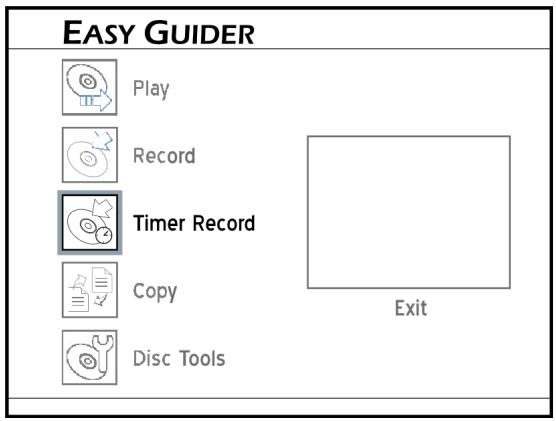
- Wahlen Sie nun mit den Tasten und aus, ob Sie die Timerprogrammierung über die Eingabe von Zeit und Datum (DATE/ TIME SETTING) oder über eine ShowView-Nummer (SHOW VIEW SETTING) vornehmen wollen.
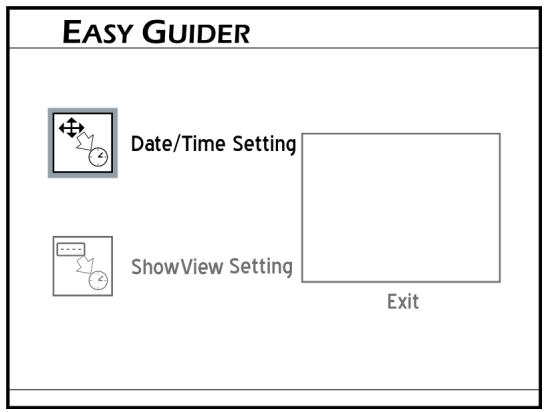
- Drücken Sie die Tasten und , um auszuwahlen, von welcherquelle (TV, Front AV, SCART, oder DV) aus Sie aufnehmen wollen und bestätigten Sie mit ENTER.
Wenn Sie TV ausgewählt haben, drücken Sie im nachsten Schritt die Taisten und , um die Nummer des TV-Senders auszuwahlen, von dem aufgezeichnet werden soll und bestätigten Sie mit ENTER.
-
Stellen Sie mit den Tasten und die PDC-Funktion auf OFF oder ON, je nachdem, ob Sie nachher bei der Timerprogrammierung eine von Ihrem Programmanbieter vorgegebene PDC-Zeit eingeben wollen, oder eine selbstgewählte Startzeit für die Aufnahme. Bestätigen Sie die PDC-Einstellung mit ENTER.
-
Wahlen Sie mit den Tasten und aus, wie oft die Aufnahme ausgeführrt werden soll.
ONCE - Einmal
DAILY - jeder Tag
WEEKLY - Wächentlich - Stellen Sie mit den Tasten , , und oder mit den Zifferntasten (0-9) das Aufnahmedatum ein und bestätigen Sie mit ENTER.
- Stellen Sie mit den Tasten , , und oder mit den Zifferntasten (0-9) die Startzeit für die Aufnahme ein und bestätigten Sie mit ENTER.

Hinweis:
Wenn Sie die PDC-Funktion auf ON eingestellt haben, geben Sie hier die PDC-Zeit ein, die sie zu der Sendung erhalten haben.
- Stellen Sie mit den Tasten , , und oder mit den Zifferntasten (0-9) die Endzeit für die Aufnahme ein und bestätigten Sie mit ENTER.
- Drücken Sie die Tasten und , um HDD oder DVD als Aufnahmeziel auszuwahlen und bestätigen Sie mit ENTER.
- Wahlen Sie nun mit den Tasten und ein Aufnahmeformat (HQ, SP, LP, EP, SLP) für die Aufnahme aus.
- Wahlen Sie nun noch mit den Tasten und aus, in welchem Audioformat die Aufnahme aufgezeichnet werden soll. Über die verschiedene Audioformatelesen Sieitte auf Seite 23 weiter.
- Auf dem Bildschirm erscheinen nun alle Angaben zur eingestelltten Timerprogrammierung. Drücken Sie die Taste ENTER, um die Timerprogrammierung zu verlassen.
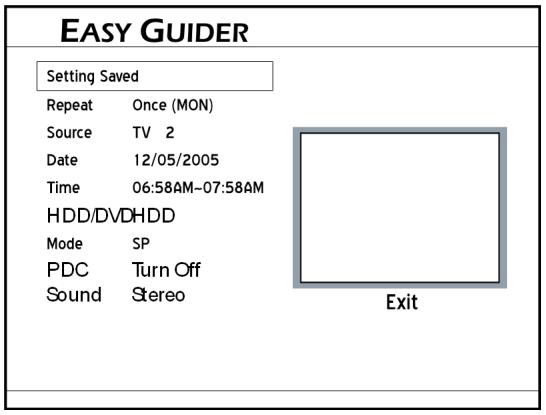

Hinweis:
Sie können die Timerprogrammierung jederzeit wieder aufrufen, indem Sie die Taste TIMER drücken.
Timer-Aufnahme mit ShowView-Nummer
Rufen Sie gegebenenfalls das Easy-Guide-MENU auf, indem Sie die Taste GUIDEr drucken.
- Drücken Sie die Tasten und , um die Funktion TIMER auszuwahlen und bestätigten Sie mit ENTER.
- Wahlen Sie nun mit den Tasten und aus, ob Sie die Timer-Programmierung über die Eingabe von Zeit und Datum (DATE/TIME
SETTING) oder über eine ShowView-Nummer (SHOW VIEW SETTING) vornehmen wollen.
-
Wahlen Sie mit den Tasten und aus, wie oft die Aufnahme ausgeführrt werden soll.
ONCE - Einmal
DAILY - jeder Tag
WEEKLY - Wächentlich -
Geben Sie mit den Zifferntasten (0-9) die ShowView-Nummer ein, die Sie von Ihrtem Programmanbieter erfolnen haben. Wenn Sie eine falsche Ziffer eingegeben haben, drücken Sie die Taste , um die Ziffern nacheinander zu Löschen.
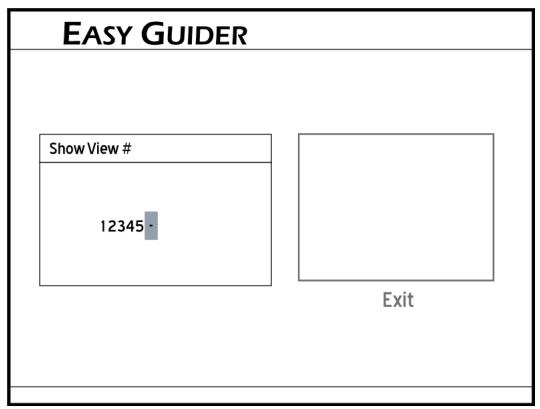
-
Stellen Sie mit den Tasten und die PDC-Funktion auf OFF oder ON, je nachdem, ob Sie nachher bei der Timer-Programmierung eine von Ihrem Programmanbieter vorgegebene PDC-Zeit eingeben wollen, oder eine selbstgewählte Startzeit für die Aufnahme. Bestätigen Sie die PDC-Einstellung mit ENTER.
-
Wenn der DVD-HDD-Rekorder keine GCN-Nummer zu der eingebeken ShowView-Nummer finden, entscheid ein Eingabefenster, in dem Sie die Sendernummer über die Zifferntasten (0-9) eingehen können.
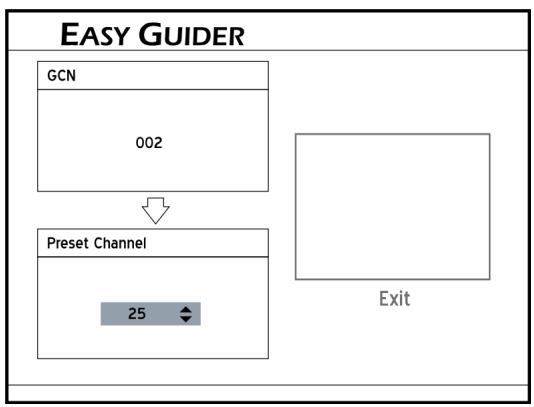
-
Drücken Sie die Tasten und , um HDD oder DVD als Aufnahmeziel auszuwahlen und bestätigten Sie mit ENTER.
-
Wahlen Sie nun mit den Tasten und ein Aufnahmeformat (HQ, SP, LP, EP, SLP) für die Aufnahme aus.
-
Wahlen Sie nun noch mit den Tasten und aus, in welchem
Audioformat die Aufnahme aufgezeichnet werden soll. Über die verschiedene Audioformatelesen Sieitte auf Seite 23weiter.
- Auf dem Bildschirm erscheinen nun alle Angaben zur eingestellt den Timerprogrammierung. Drücken Sie die Taste ENTER, um die Timerprogrammierung zu verlassen.

Hinweis:
Sie können die Timerprogrammierung jederzeit wieder aufrufen, indem Sie die Taste TIMER drücken.

Hinweis:
Ihr DVD/HDD-Rekorder kann maximal 32 Timerprogrammierungen speichern. Wenn die Timerliste voll ist, müssen zunachst bereits bestehende Programmierungen gelöscht werden, bevor Sie neue Timerprogrammierungen einstellen können
Sie können maximal 20 PDC-Zeiten in der Timerliste speichern. Darüberhinaus können Sie nur weitere PDC-Zeiten einstellen, wenn Sie die PDC-Einstellungen anderer Programmierungen aus der Timerliste entfern.
Schalten Sie den DVD/HDD-Rekorder in den Standby-Modus, wenn Sie bei der Timer-Programmierung die PDC-Funktion auf ON eingestellt haben. Wenn das Geräteingeschaltet ist, bevor eine Timer-Aufnahme startet, wird diese Aufnahme nicht von der PDC-Funktion überwacht werden, sondern beginnnt und endet mit den eingegebenen Zeiten.
Easy-Guide-MENU: Copy (Kopieren)
Von Disk auf Festplatte kopieren
Rufen Sie gegebenenfalls das Easy-Guide-MENU auf, indem Sie die Taste GUIDE drücken.
- Drücken Sie die Tasten und , um die Funktion COPY auszuwahlen und bestätigen Sie mit ENTER.
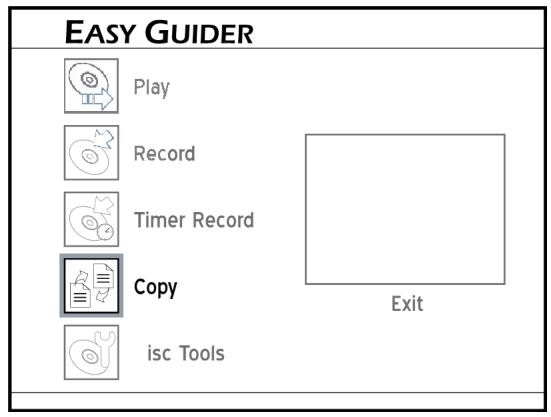
- Drücken Sie die Tasten und , um DVD TO HDD auszuwahlen und bestätigten Sie mit ENTER.
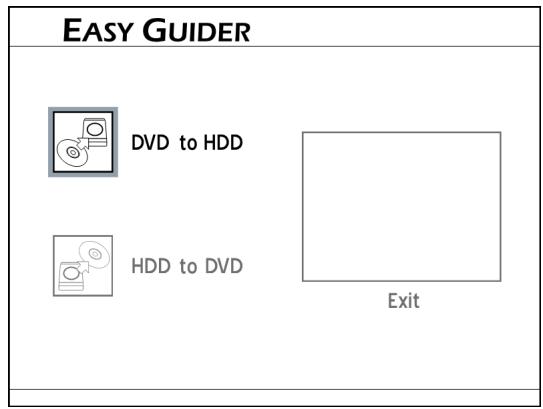
- Wenn Sie eine CD-, VCD- oder SVCD-Disk einlegegt haben, wahren Sie mit den Tasten und das Feld GO aus und bestätigten Sie mit ENTER.
Der Kopiervorgang von Disk auf Festplatte startet.
- Wenn Sie eine Disk einlegegt haben, die Videotitel enthalt erscheint eine Übersichtsweise der auf der Disk vorhandenen Titel. Wahlen Sie mit den Tasten , , und den Titel aus, der kopiert werden soll und bestätigten Sie mit ENTER.
Der Kopiervorgang von Disk auf Festplatte startet.
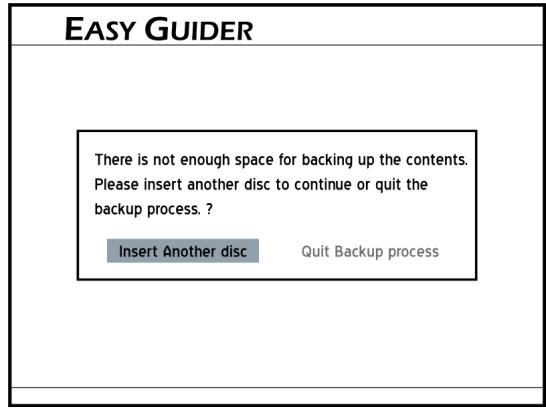
- Wenn Sie eine Daten-Disk eingelegt haben, auf der sich Daten- und Medienformate befinden, wahren Sie mit den Tasten , , und das Medienformat aus, das kopiert werden soll und bestätigen Sie mit ENTER. Wahlen Sie anschließend aus der Übersichtsweise mit den
Tasten , , und die gewürschten Dateien aus und bestätigten Sie mit ENTER.
VIDEO - Videodateien
MUSIC - Musicdateien
PICTURES - Bilddateien
Es erscheint eine Eingabefenster, in dem Sie den Eintrag SELECTED FILE auswahlen können, um nur die ausgewählte Daten zu kopieren, oder
den Eintrag WHOLE ALBUM, um alle Dateien im Ordner/Album zu kOPERen.
- Wenn Sie alle Mediendateien kopieren wollen, wahren Sie mit den
Tasten und den Eintrag ALL aus und bestätigten Sie mit ENTER. - Um das Easy-Guide-MENU zu verlassen drücken Sie die Taste GUIDER.

Hinweis:
Videodateien von einer VCD/SVCD-Disk können nicht auf Festplatte kopiert werden, wenn die Disk nicht finalisiert wurde.
Kopiergeschützte DVD-Disks können nicht auf Festplatte kopiert werden!
Von Festplatte auf Disk kopieren
Rufen Sie gegebenenfalls das Easy-Guide-MENU auf, indem Sie die Taste GUIDE drücken.
- Drücken Sie die Tasten und , um die Funktion COPY auszuwahlen und bestätigten Sie mit ENTER.
- Drücken Sie die Tasten und , um HDD TO DVD auszuwahlen und bestätigen Sie mit ENTER.
- Wahlen Sie mit den Tasten , , und das Medienformat aus, das kopiert werden soll und bestätigen Sie mit ENTER. Wahlen Sie anschließend aus der Übersichtsseite mit den Tasten , , und die gewünschten Dateien aus und bestätigen Sie mit ENTER.
VIDEO - Videodateien
MUSIC - Musicdateien
PICTURES - Bilddateien
- Es erscheint eine Eingabefenster, in dem Sie den Eintrag SELECTED FILE auswahlen können, um nur die ausgewählte Datei zu kopieren, oder den Eintrag WHOLE ALBUM, um alle Dateien im Ordner/Album zu kopieren.
Der Kopiervorgang wird nun gestartet.
- Um das Easy-Guide-Menu zu verlassen drücken Sie die Taste GUIDER.

Hinweis:
Bei der Aufnahme auf eine DVD-R, DVD+R, DVD-RW,,müssen Sie diese Disks erst finalisieren,behvor Sie sie auch auf anderen DVD-Ge-. raten abspielen konnen. Wie sie eine Disk uber das Easy-Guide-Menü finalisieren, erfahren Sie auf Seite 57.
Easy-Guide-MENU: Disc Tools/Tools for Harddrive
Mit den folgenden Funktionen konnen Sie Dateien Löschen oder ihre aufgenommen Disks finalisieren.
Erase - Alle Dateien von Festplattelöschen

Hinweis:
Bevor Sie die Funktion ERASE ausführren, stellen Sie sicher, dass Sie wichtige Dateien auf der Festplatte vorher auf Disk gesichert haben! Wenn die Funktion ERASE ausgeführrt wird, werden alle Dateien auf der Festplatte gelöscht.
Rufen Sie gegebenenfalls das Easy-Guide-MENU auf, indem Sie die Taste GUIDER drücken.
- Drücken Sie die Tasten und , um die Funktion DISC TOOLS auszuwahlen und bestätigen Sie mit ENTER.
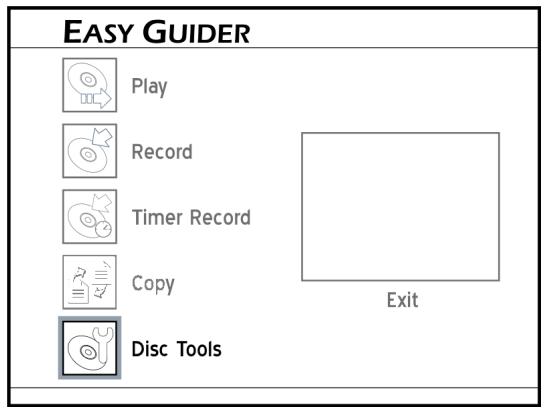
- Drücken Sie die Tasten und , um TOOLS FOR HARDDRIVE auszuwahlen und bestätigten Sie mit ENTER.
- Drücken Sie die Tasten und , um die Funktion ERASE auszuwahlen und bestätigten Sie mit ENTER.
- Wahlen Sie mit den Tasten und das Feld GO aus und bestätigten Sie mit ENTER.
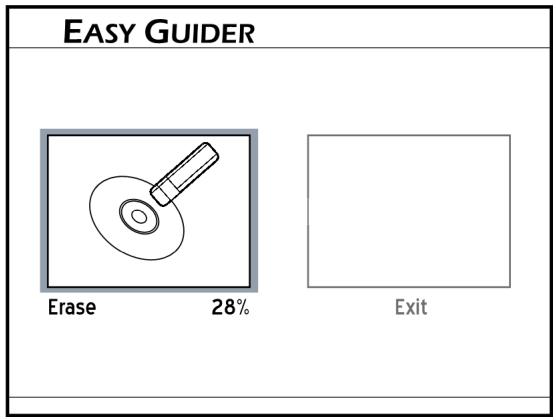
Der Löschworgang wird nun gestartet.
- Um das Easy-Guide-Menu zu verlassen drücken Sie die Taste GUIDER.
Clean up - Festplatte aufräumen
Rufen Sie gegebenenfalls das Easy-Guide-MENU auf, indem Sie die Taste GUIDER drücken.
1. Drücken Sie die Tasteen und , um die Funktion DISC TOOLS
auszuwahlen und bestätigen Sie mit ENTER.
- Drücken Sie die Tasten und , um TOOLS FOR HARDDRIVE auszuwahlen und bestätigten Sie mit ENTER.
- Drücken Sie die Tasten und , um die Funktion CLEAN UP auszuwahlen und bestätigten Sie mit ENTER.
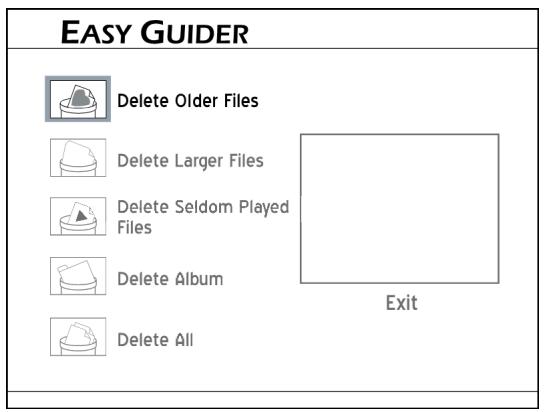
Um ältere Dateien von der Festplatte zu Löschen, wahren Sie mit den Tasten und den Eintrag DELETE OLDER FILES aus und bestätigten Sie mit ENTER.
Um große Dateien von der Festplatte zulöschen, wahren Sie mit den Tasten und den Eintrag DELETE LARGER FILES aus und bestätigten Sie mit ENTER.
Um Dateien von der Festplatte zu Löschen, die sie nur solten abgespielt haben, wahren Sie mit den Tasten und den Eintrag DELETE Seldom PLAYED FILES aus und bestätigten Sie mit ENTER.
Um ein Album/einen Ordner von der Festplatte zu Löschen, wahren Sie mit den Tasten und den Eintrag DELETE ALBUM aus und bestätigten Sie mit ENTER.
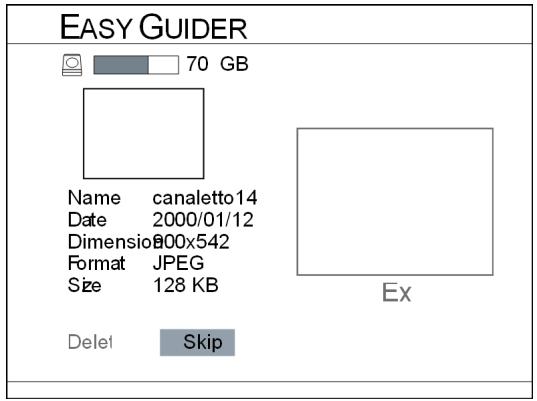
4. Es werden nun nacheinander die Dateien angezeigt, die Ihrer Auswahlen entsprechen. Um eine Datei weiter zu blättern, wahren Sie mit den Tasten und den Eintrag SKIP aus. Um eine Datei zu löschen, wahren Sie mit den Tasten und den Eintrag DELETE aus und bestätigten Sie mit ENTER.
Die ausgewählte Datei wird nun gelöscht.
Um alle Dateien von der Festplatte zu loschen, wahlen Sie mit den Taten und den Eintrag DELETE ALL aus und bestätigen Sie mit ENTER. Wahlen Sie mit den Taten und das Feld GO aus und bestätigen Sie mit ENTER.

Es werden nun alle auf der Festplatte vorhandenen Dateien gelöscht.
Dieser Vorgang kann nicht rückgangig gemacht werden!
- Um das Easy-Guide-Menu zu verlassen drücken Sie die Taste GUIDER.
Defragment - Festplatte defragmentieren
Bei der Defragmentierung werden die Datenblöcke auf der Festplatte neu angeordnet und so die Zugriffsgeschwindigkeit erhöht.
Rufen Sie gegebenenfalls das Easy-Guide-MENU auf, indem Sie die Taste GUIDEr drucken.
- Drücken Sie die Tasten und , um die Funktion DISC TOOLS auszuwahlen und bestätigen Sie mit ENTER.
- Drücken Sie die Tasten und , um TOOLS FOR HARDDRIVE auszuwahlen und bestätigten Sie mit ENTER.
- Drücken Sie die Tasten und , um die Funktion DEFRAGMENT auszuwahlen und bestätigten Sie mit ENTER.
Wahlen Sie mit den Tasten und das Feld GO aus und bestätigten Sie mit ENTER. Die Defragmetierung startet.
- Um das Easy-Guide-MENU zu verlassen drücken Sie die Taste GUIDER.

Hinweis:
Bei der Defragmentierung werden keine Dateien von der Festplatte gelöscht.
Es wird empfohlen, die Festplatte regelmässig zu defragmentieren, um die Leistung der Festplatte zu erhalten.
Wenn Sie die Defragmentierung abbrechen wollen, wahren Sie mit den Tasten und das Feld EXIT aus und drücken Sie die Taste ENTER, um das Fenster zu schliessen.
Easy-Guide-MENU: Disc Tools/Tools for Disk
Erase - Dateien von Disklöschen
Rufen Sie gegebenenfalls das Easy-Guide-MENU auf, indem Sie die Taste GUIDER drücken und legen Sie eine DVD-Disk ein, die Sie bearbeiten wollen.
1. Drücken Sie die Tasten und , um die Funktion DISC TOOLS auszuwahlen und bestätigten Sie mit ENTER.
2. Drücken Sie die Tasten und , um TOOLS FOR DISK auszuwahlen und bestätigten Sie mit ENTER.
3. Drücken Sie die Tasten und , um die Funktion ERASE auszuwahlen und bestätigten Sie mit ENTER.
4. Wahlen Sie mit den Tasten und das Feld GO aus und bestätigten Sie mit ENTER. Der Löschvorgang startet.

Hinweis:
Das Ausführten der Funktion ERASE Löscht alle Dateien von der Disk und kann nicht rückgangig gemacht werden!
- Um das Easy-Guide-Menu zu verlassen drücken Sie die Taste GUIDER.
Finalize - DVD-Disk finalisieren (Kompatibel machen)
Rufen Sie gegebenenfalls das Easy-Guide-MENU auf, indem Sie die Taste GUIDER drücken und legen Sie eine DVD-Disk ein, die Sie bearbeiten wollen.
- Drücken Sie die Tasten und , um die Funktion DISC TOOLS auszuwahlen und bestätigten Sie mit ENTER.
- Drücken Sie die Tasten und , um TOOLS FOR DISK auszuwahlen und bestätigten Sie mit ENTER.
- Drücken Sie die Tasten und , um die Funktion FINALIZE auszuwahlen und bestätigten Sie mit ENTER.
- Wahlen Sie mit den Tasten und das Feld GO aus und bestätigten Sie mit ENTER. Das Finalisieren der Disk startet.

Hinweis:
Es mussen nur DVD-Disks finalisiert werden, die Videodateien enthalten. Wenn die Disk MP3- oder JPEG-Dateien enthalt, ist kein Finalisieren notwendig.
- Um das Easy-Guide-MENU zu verlassen drücken Sie die Taste GUIDER.
Label Disc - Disktitel vergegeben
Rufen Sie gegebenenfalls das Easy-Guide-MENU auf, indem Sie die Taste GUIDER drücken und legen Sie eine DVD-Disk ein, die Sie bearbeiten wollen.
- Drücken Sie die Tasten und , um die Funktion DISC TOOLS auszuwahlen und bestätigten Sie mit ENTER.
- Drücken Sie die Tasten und , um TOOLS FOR DISK auszuwahlen und bestätigten Sie mit ENTER.
- Drücken Sie die Tasten und , um die Funktion LABEL DISC auszuwahlen und bestätigten Sie mit ENTER.
Es entscheidt die Bildschirmtastatur, mit der Sie einen Titel aus max. 30 Zeichen für die Disk vergeben können.
- Wahlen Sie mit den Tasten und das Feld FINISH aus und bestätigten Sie mit ENTER. Der Disk wird nun der eingebene Titel zugewiesen.
- Um das Easy-Guide-Menu zu verlassen drücken Sie die Taste GUIDER.
Mit Ihr dem DVD/HDD-Rekorder können Sie eine ganze Reihe von Medienformaten, sowie verschiedene Typen von Disks abspielen. Über die Funktionen im Navigationsmenü steuern Sie die verschiedenen Wiedergabareten an.

Hinweis:
DVD-Disks, die mit anderen DVD-Rekordern erstellt wurden, lessen sich unter Umständen mit thisem Gerät nicht abspielen.
Ihr DVD/HDD-Rekorder kann nur DVD-Disks abspielen, die mit dem selbst Regionalecode versehen sind, wie an der Rückseite des Geräts angegeben (Regionalcode 4).
Navigationsmenu
- Drücken Sie während der Wiedergabe die Taste NAVI. auf der Fernbedienung, um das Navigationsmenu anzuzeigen.
Bevor Sie fortfahren...
Die Funktionen des Navigationsmenühgen sowohl vom eingelegten Medientyp (z. B. DVD, Audio-CD, VCD, etc.) als auch von den darauf vorhandenen Titeln ab.
- Funktionen, die nicht zur Verfügung stehen, sind grau unterleg dargestellt.
Funktionen bei der Wiedergabe von DVD-Videos:
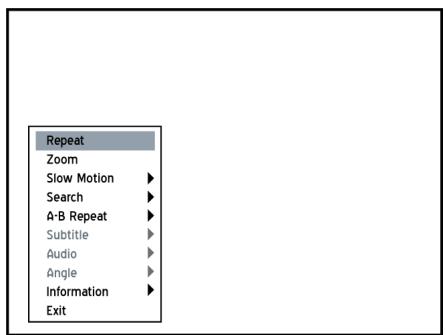
Funktionen bei der Wiedergabe von VCDs or SVCDs:
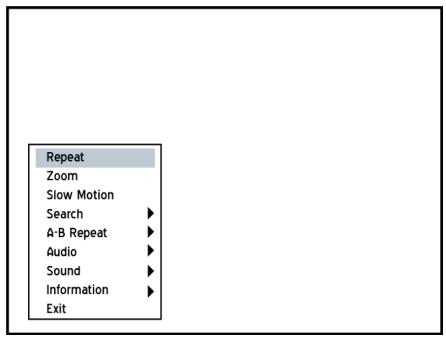
Funktionen bei der Wiedergabe von Videodateien:
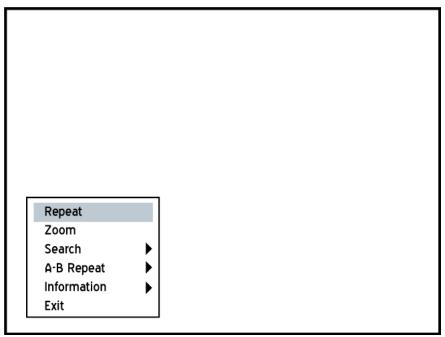
Funktionen bei der Wiedergabe von Audio-CDs oder Musikdateien:
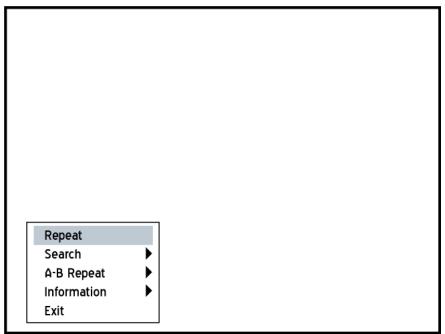
Funktionen bei der Wiedergabe von Bildern:
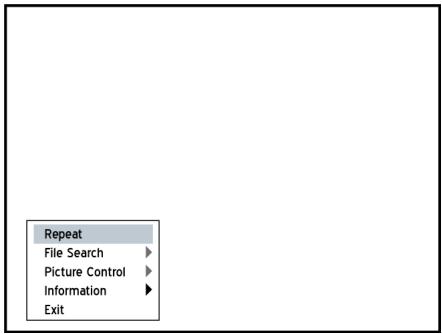
Repeat - Wiederholfunktion
Über die Repeat Funktion konnen die Wiedergabe eines Kapitals, eines Titels, einer Datei oder dieGPCdiederholen.
- Drücken Sie die Tasten und , um die Funktion REPEAT zu markieren und drücken Sie dann mehrmals die Taste ENTER, um eine der folgenden Wiederholfactionen auszuwahlen:
| Inhalt der Disk | Wiederholfkunften |
| DVD-Video | Repeat One Repeat Off |
| VCD/SVCD | Repeat All Repeat Off |
| Videodatei | Repeat One → Repeat All Repeat Off ← Shuffle Mode |
| Audio-CD | Repeat One → Repeat All Repeat Off ← Shuffle Mode |
| Musikdatei | Repeat One → Repeat All Repeat Off ← Shuffle Mode |
| Bilder | Repeat One → Repeat All Shuffle Mode |
- Drücken Sie die Taste NAVI. erneut, um das Navigationsmenü wieder zu verlassen.
Zoom (Bei DVD-Videos/Video dateien)
Mit der Zoom-Funktion konnen Sie den Bildausschnitt während der Wiedergabe vergroßern.
- Drücken Sie die Tasten und , um die Funktion ZOOM zu markieren und bestätigten Sie mit der Taste ENTER.
Es entscheidt eine Abbildung mit den Steuerungsfeldern für die Zoom-Funktion.
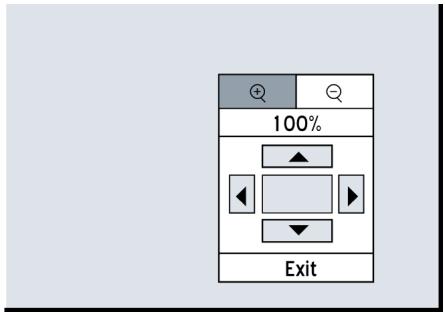
- Drücken Sie die Tasten , , und , um das Feld ZOOM IN auszuwahlen und drücken Sie wiederholt die Taste ENTER, um die folgenden Vergroßerungsstufen anzuwahlen: 100% > 200% > 300% > 400% .
- Oder wahlen Sie das Feld ZOOM OUT aus und drücken Sie wiederholt die Taste ENTER, um die folgenden Verkeinerungsstufen anzuwahlen: 400% > 300% > 200% > 100% .
- Um wieder zur normalen Ansicht zurückzukehren, drücken Sie die Tasten , , und , um das Feld 100% auszuwahlen und bestätigten Sie mit ENTER.
- Um in der vergroßerten Ansicht die verdeckten Bildbereiche anzusteuern, markieren Sie mit den Tasten , , und den Richtungspfel, in dessen Richtung Sie den Bildausschnitt verschiben wollen, und drücken die Taste ENTER.
- Wenn Sie die Zoom-Funktion verlassen wollen, wahren Sie das Feld EXIT aus und bestätigten Sie mit der Taste ENTER.
Bildsteuerung (Nur bei Bildwiedergabe)
Bei der Wiedergabe von Bildern konnen Sie den Bildausschnitt nicht nur vergroßern, sondern das Bild zusammen drehen oder auf die Bildschirm-gröbe vergroßern.
- Drücken Sie die Tasten und , um die Funktion PICTURE CONTROL zu markieren und bestätigen Sie mit der Taste ENTER.
Es entscheidet eine Abbildung mit den Steuerungsfeldern für die Bildsteuerung.
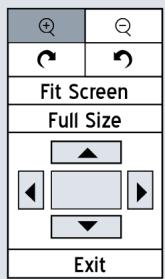
- Drücken Sie die Tasten , , und , um das Feld ZOOM IN auszuwahlen und drücken Sie wiederholt die Taste ENTER, um die 1/2-fache, 3/4-fache oder 1-fache Vergroßerung auszuwahlen. Oder wahren Sie das Feld ZOOM OUT aus, um die 1/2-fache, 3/4-fache oder 1-fache Verkleinerung auszuwahlen.
- Um das Bild wieder in der normalen Höhe anzuzeigen, wahren Sie das Feld FULL SIZE aus und bestätigten Sie mit ENTER.
- Um in der vergroßerten Ansicht die verdeckten Bildbereiche anzusteuern, markieren Sie mit den Tasten , , und den Richtungspfelil, in dessen Richtung Sie den Bildausschnitt verschiben wollen, und drücken die Taste ENTER.
- Wahlen Sie einen der beiden gebogenen Pfeil aus, um das Bild um 90^ im Uhrzeigersinn oder gegen den Uhrzeigersinn zu drehen.
- Wenn Sie die Bildsteuerung verlassen wollen, wahren Sie das Feld EXIT aus und bestätigten Sie mit der Taste ENTER.
Slow Motion - Zeitupe
- Drücken Sie die Tasten und , um die Funktion SLOW MOTION zu markieren und bestätigten Sie mit der Taste ENTER.
- Drücken Sie die Tasten und , um eine der folgenden Zeitlupenstufen auszuwahlen: 1/2-fache oder 1/4-fache Zeitlupe vorwärts oder 1/2-fache oder 1/4-fache Zeitlupe rückwärts und bestätigen Sie mit ENTER.
- Drücken Sie die Taste PLAY, um zur normalen Wiedergabe zusammenzukehren.
Search - Suchfunktion
Mit der Suchfunktion konnen Sie über die Eingabe einer Kapitel-/Titelnummer direkt eine bestimmte Stelle auf der DVD anwahlen.
Drucken Sie die Tasten und , um die Funktion SEARCH zu markieren und bestätigten Sie mit der Taste ENTER.
Nach Kapitel-/Titelnummer suchen:
- Um nach einer Kapitel-/Titelnummer zuuchen, drücken Sie die Tasten und , um den Eintrag TITLE/CHAPTER zu markieren und bestätigen Sie mit der Taste ENTER.
- Drücken Sie die Tasten , , und oder die Zifferntasten (0-9), um Kapitel und Titel im Format KK/TT einzugeben und drücken Sie die
Taste ENTER.
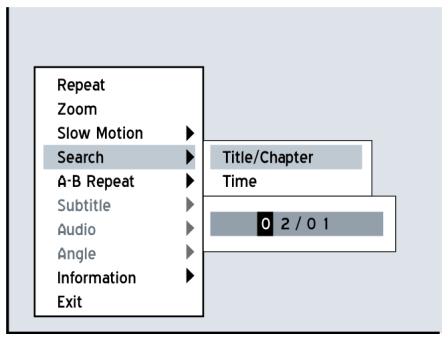
Die DVD wird nun ab der gewünschten Stelle wiedergegeben.
i Hinweis:
Wenn die eingebene Kapitel-/Titelnummer nicht auf der DVD vorhanden ist, erscheint in der oberen Displayleiste ein Ungültig-Zeichen und die Wiedergabe wird unverändert fortgesetzt.
Wenn Sie die Gesamtzahl der auf der DVD vorhandenen Kapitel und Titel sehen wollen, wahren Sie den Eintrag INFORMATION aus.
Wenn keine Kapitel oder Titel auf der DVD vorhanden sind, ist diese Funktion nicht verfügbar.
Nach Zeit suchen:
- Um nach einer Kapitel-/Titelnummer zuuchen, drücken Sie die
Tasten und , um den Eintrag TIME zu markieren und bestätigen Sie mit der Taste ENTER.
- Drücken Sie die Tasten , , und oder die Zifferntasten (0-9), um einen Zeitpunkt im Format HH/MM/SS einzugeben und drücken Sie die Taste ENTER.
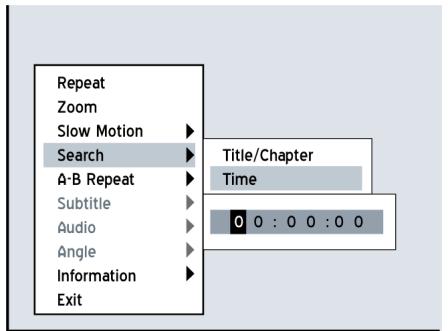
i Hinweis:
Wenn der eingebene Zeitpunkt nicht auf der DVD vorhanden ist, entscheid in der oberen Displayleiste ein Ungültig-Zeichen und die Wiedergabe wird unverändert fortgesetzt.
Wenn Sie die Gesamtzeit der DVD sehen wollen, wahren Sie den Eintrag INFORMATION aus.
A-B Repeat - Eine bestimmte Stelle wiederholen
- Drücken Sie die Tasten und , um die Funktion A-B REPEAT zu markieren und bestätigten Sie mit der Taste ENTER.
- Wenn die Wiedergabe an der Stelle angelamt ist, ab der wiederholt werden soll, drücken Sie die Tasten und , um den Eintrag SET POINT A auszuwahlen und bestätigen Sie mit ENTER.
- Wenn die Wiedergabe an der Stelle angelangt ist, bi zu der wiederholt werden soll, drücken Sie die Tasten und , um den Eintrag SET POINT B auszuwahlen und bestätigen Sie mit ENTER.
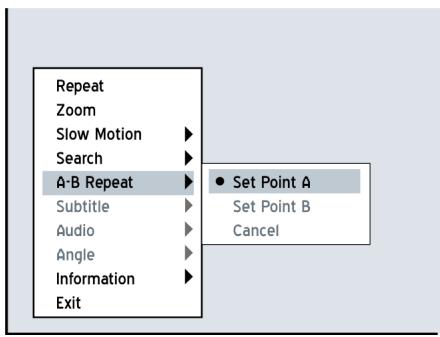
- Die Stelle wird nun von Punkt A bis Punkt B wiederholt.
- Um die Wiederholfunktion zu beenden, wahren Sie den Eintrag CANCEL aus und drücken ENTER zur Bestätigung.
Subtitle - Untertitel wahlen
Auf einigen DVDs sind mehrere Untertitelsprachen vorhanden. Mit dieser Funktion können Sie während der Wiedergabe eine Untertitelsprache auswahlen.
- Drücken Sie die Tasten und , um die Funktion SUBTITLE zu markieren und bestätigten Sie mit der Taste ENTER.
- Wahlen Sie mit den Tasten und eine Untertitelsprache aus und bestätigten Sie mit der Taste ENTER.

Hinweis:
Wenn keine Untertitelsprachen auf der DVD vorhanden sind, ist diese Funktion nicht verfügbar.
Audio - Audiosprache einstellen
Auf einigen DVDs sind mehrere Audiosprachen vorhanden. Mit dieser Funktion können Sie während der Wiedergabe eine Untertitelsprache auswahlen.
- Drücken Sie die Tasten und , um die Funktion AUDIO zu markieren und bestätigten Sie mit der Taste ENTER.
- Wahlen Sie mit den Tasten und eine Audiosprache aus und bestätigten Sie mit der Taste ENTER.

Hinweis:
Wenn keine Audiosprachen auf der DVD vorhanden sind, ist diese Funktion nicht verfügbar.
Bei der Wiedergabe einer VCD oder SVCD können Sie über diese Funktion die Audiospuren Normal, SWAP, Links und Rechts auswahlen.
Angle - Blickwinkel einstellen
Auf einigen DVDs sind einzeln Szenen aus verschiedene Kamerapositionen aufgenommen
- Drücken Sie die Tasten und , um die Funktion ANGLE zu markieren und drücken Sie dann mehrmals die Taste ENTER, um die einzeln Kamerapositionen anzusteuern.

Hinweis:
Wenn keine Blickwinkel auf der DVD vorhanden sind, ist diese Funktion nicht verfügbar.
Information - Diskdaten anzeigen
Sie können die Informationen über die DVD während der Wiedergabe an-zeigen halten.
- Drücken Sie die Tasten und , um die Funktion INFORMATION zu markieren und drücken Sie dann die Taste ENTER, zur Bestätigung.
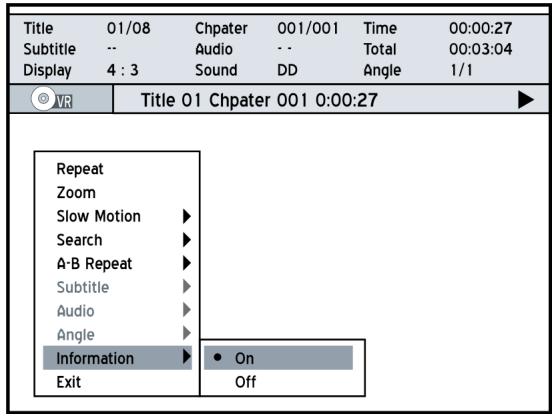
- Drücken Sie die Tasten und , um die Funktion INFORMATION auf ON oder OFF zu stellen, je nachdem, ob die Informationen einblenden oder ausblenden sollen.
DVDs wiedergeben
- Drücken Sie die Taste OPEN/CLOSE, um die Disklade zu öffnen.
- Legen Sie vorsichtig eine DVD mit der beschriften Seite nach oben zeigend in die Vertiefung der Disklade ein.
- Wenn die Wiedergabe nicht automatisch startet, drücken Sie die Taste PLAY.
Wenn die Wiedergabe gestartet ist, erscheint ein Menu, wenn die DVD mehrere Titel enthalt.
- Wahlen Sie mit den Tasten , , und einen Titel aus und
bestätigen Sie mit ENTER.
Wenn die Titel und Kapitel nummeriert sind, drücken Sie die Zifferntasten (0-9), um einen Titel/ein Kapitel auszuwahlen und bestätigen Sie mit ENTER. Der Titel/das Kapitel wird nun wiedergegeben.
- Drücken Sie die Taste STOP, um die Wiedergabe anzuhalten.
- Mit PLAY setzen Sie die Wiedergabe wieder fort.
- Drücken Sie zweimal STOP, um die Wiedergabe zu beenden.
- Um die Disk aus dem Gerät zu entfernen, drücken Sie die Taste OPEN/ CLOSE und entnahmeien Sie dann die Disk.

Hinweis:
Wenn Sie das DVD-MENU aufrufen wollen, drücken Sie die Taste MENU.
VCDs/SVCDs wiedergeben
- Drücken Sie die Taste OPEN/CLOSE, um die Disklade zu öffnen.
- Legen Sie vorsichtig eine DVD mit der beschriften Seite nach oben zeigend in die Vertiefung der Disklade ein.
- Wenn die Wiedergabe nicht automatisch startet, drücken Sie die Taste PLAY.
- Drücken Sie die Taste STOP, um die Wiedergabe anzuhalten.
- Mit PLAY setzen Sie die Wiedergabe wieder fort.
- Drücken Sie zweimal STOP, um die Wiedergabe zu beenden.
- Um die Disk aus dem Gerät zu entfern, drücken Sie die Taste OPEN/ CLOSE und entnahmen Sie dann die Disk.

Hinweis:
Mit diesen DVD/HDD-Rekorder können Sie auch Disks mit mehreren Sessions abspieten (Multi-Session-Disks).
Audio-CDs wiedergeben
Normale Wiedergabe
- Drücken Sie die Taste OPEN/CLOSE, um die Disklade zu öffnen.
- Legen Sie vorsichtig eine DVD mit der beschrifteten Seite nach oben zeigend in die Vertiefung der Disklade ein.
- Wenn die Wiedergabe nicht automatisch startet, drücken Sie die Taste PLAY.
- Drücken Sie die Taste STOP, um die Wiedergabe anzuhalten.
- Mit PLAY setzen Sie die Wiedergabe wieder fort.
- Drücken Sie zweimal STOP, um die Wiedergabe zu beenden.
- Um die Disk aus dem Gerät zu entfernen, drücken Sie die Taste OPEN/ CLOSE und entnahme den dann die Disk.
Programmierte Wiedergabe
- Drücken Sie die Taste OPEN/CLOSE, um die Disklade zu öffnen.
-
Legen Sie vorsichtig eine DVD mit der beschriften Seite nach oben zeigend in die Vertiefung der Disklade ein.
-
Wenn die Wiedergabe nicht automatisch startet, drücken Sie die Taste PLAY.
- Drücken Sie die Taste EDIT, um die Titelleiste der CD anzuzeigen.
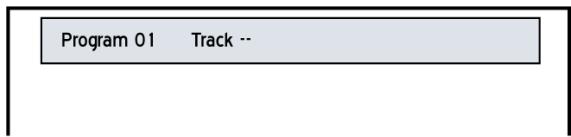
- Drücken Sie die Zifferntasten (0-9), um die Nummer des Titels einzugeben, der als erstes abgespielt werden soll und drücken Sie die Taste ENTER zur Bestätigung.
- Geben Sie die Nummern weiterer Titel ein und bestätigten Sie jeder Titel mit ENTER.
- Wenn Sie keine weiteren Titel mehr hinzufugen sollen, starten Sie die Wiedergabe mit PLAY.
- Drücken Sie die Taste STOP, um die Wiedergabe anzuhalten.
- Mit PLAY setzen Sie die Wiedergabe wieder fort.
10.Um die Disk aus dem Gerät zu entfern, drücken Sie die Taste OPEN/ CLOSE und entnahmen Sie dann die Disk.
Videodateien wiedergeben
- Drücken Sie die Taste OPEN/CLOSE, um die Disklade zu öffnen.
- Legen Sie vorsichtig eine DVD mit der beschrifteten Seite nach oben zeigend in die Vertiefung der Disklade ein.
- Drücken Sie die Taste CONTENTS, um das Contents-Menu anzuzeigen.
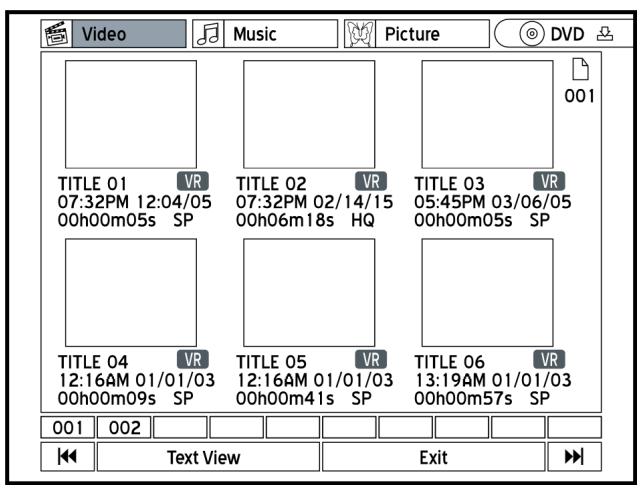
- Wahlen Sie mit den Tasten , , und DVD oder HDD als Quellmedium aus und bestätigen Sie mit ENTER.
- Wahlen Sie mit den Tasten und den EintragVIDEO aus und bestätigten Sie mit ENTER.
- Wahlen Sie mit den Tasten , , und einen Videotitel aus und starten Sie die Wiedergabe mit ENTER.
-
Mit den Tasten und rufen Sie das vorherige/nachste Kapitel auf.
-
Drücken Sie die Taste STOP, um die Wiedergabe anzuhalten.
- Mit PLAY setzen Sie die Wiedergabe wieder fort.
- Drücken Sie zweimal STOP, um die Wiedergabe zu beenden.
- Um die Disk aus dem Gerät zu entfern, drücken Sie die Taste OPEN/ CLOSE und entnahme den Sie dann die Disk.
Musikdateien (MP3s) wiedergeben
- Drücken Sie die Taste OPEN/CLOSE, um die Disklade zu öffnen.
- Legen Sie vorsichtig eine DVD mit der beschriften Seite nach oben zeigend in die Vertiefung der Disklade ein.
- Drücken Sie die Taste CONTENTS, um das Contents-Menü anzuzeigen.

- Wahlen Sie mit den Tasten , , und DVD oder HDD als Quellmedium aus und bestätigen Sie mit ENTER.
- Wahlen Sie mit den Tasten und den Eintrag MUSIC aus und bestätigten Sie mit ENTER.
- Drücken Sie die Tasten , , und , um einen Ordner auszuwahlen und öffnen sie den Ordner mit ENTER.
- Wahlen Sie mit den Tasten und einen Titel aus und starten Sie die Wiedergabe mit ENTER.
- Drücken Sie die Taste STOP, um die Wiedergabe anzuhalten.
- Mit PLAY setzen Sie die Wiedergabe wieder fort.

Hinweis:
Mit diesen Gerät können Sie keine ID3-Tags anzeigen oder wiedergeben.
Bilder wiedergeben
- Drücken Sie die Taste OPEN/CLOSE, um die Disklade zu öffnen.
- Legen Sie vorsichtig eine DVD mit der beschriftten Seite nach oben zeigend in die Vertiefung der Disklade ein.
-
Drücken Sie die Taste CONTENTS, um das Contents-Menü anzuzeigen.
-
Wahlen Sie mit den Tasten , , und DVD oder HDD als Quellmedium aus und bestätigen Sie mit ENTER.
- Wahlen Sie mit den Tasten und den Eintrag PICTURE aus und bestätigten Sie mit ENTER.
- Drücken Sie die Tasten , , und , um einen Ordner auszuwahlen und öffnen sie den Ordner mit ENTER.
- Wahlen Sie mit den Tasten und ein Bild aus und starten Sie die Wiedergabe mit ENTER.
- Mit den Tasten und geben Sie zum vorherigen/nachsten Bild.
- Drücken Sie die Tasten und wiederholt, um das Bild im Uhrzeigersinn oder gegen den Uhrzeigersinn zu drehen.
10.Drucken Sie die Taste STOP, um die Wiedergabe anzuhalten. - Mit PLAY setzen Sie die Wiedergabe wieder fort.
AUFNAHME
Beachten Sie vor der Aufnahme folgende Hinweise:
Fernsehprogramme oder Videoformate von anderen Abspielgeräten können nicht aufgezeichnet werden, wenn diese kopiergeschützt sind.
Ebenso konnen Sie mit thisem Rekorder keine Leih- oder Kaufvideoos oder DVD-Disks aufnehmen oder kopieren.
Verwenden Sie die Aufnahmefunktion, um Fernsehsendungen auf zunehmen und ihre Heimvideos auf DVD aufzuzeichnen.
Diskformate auf die Sie aufnehmen können:
DVD-R, DVD-RW, DVD+R, DVD+RW
Bevor Sie mit der Aufnahme beginnen:
Vergewissern Sie sich, dass eine beschreibbare Disk eingelegt haben.
Um auf einer unbespielen DVD+R oder einer DVD+RW aufzuzeichnen, muss der DVD-Rohling im Laufwerk erst vom Recorder formatiert werden. Nachdem eine leere DVD eingelegt wurde und derRecorder mit dem Lesevorgang begonnen hat, erscheidt eine Abfrage, ob die Disc formatiert werden soll. Oft wird dieser Vorgang auch als Initialisieren bezeichnet. Die Formatierung dauert in der Regel etwa 1 Minute. Bestätigen Sie zum Starten den Eintrag OK mit ENTER.
- Wenn Sie auf der Festplatte aufzeichnen wollen, vergewissern Sie sich, das ausreichend Speicherplatz vorhanden ist.
- Wenn Sie Fernsehprogramme aufzeichen wollen, vergewissern Sie sich, dass die Sendersuche abgeschlossen ist.
Während der Aufnahme konnen Sie nur den Kanal am Bildschirm sehen, der aufgezeichnet wird. Wenn Sie einen anderen Kanal sehen wollen, wahlen Sie diesen Kanal an Ihr Fremsehgerät.
TV-Sendungen aufnehmen
Auf Disk aufnehmen
- Drücken Sie die Taste SETUP, um das Setup-MENU.
- Drücken Sie die Tasten und , um den Eintrag RECORDING auszuwahlen und drücken Sie dann die Taste , um das Untermenü zu öffnen.
- Drücken Sie die Tasten und , um eine Aufnahmequalität
auszuwahlen und bestätigen Sie mit ENTER.
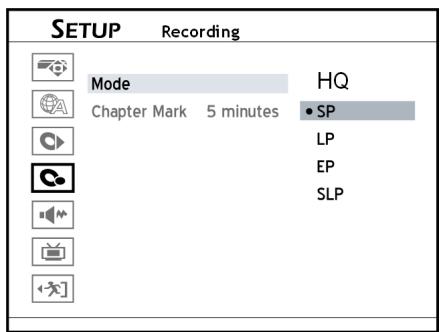
- Drücken Sie die Taste SETUP, um das Setup-MENU zu verlassen.
- Drücken Sie die Taste OPEN/CLOSE, um die Disklade zu öffnen.
- Legen Sie einen DVD-Rohling mit der beschriften Seite nach oben zeigend in die Vertiefung der Disklade ein und drücken Sie die Taste OPEN/CLOSE.
- Drücken Sie die Taste TV (MODE) oder mehrmals die Taste SOURCE, um TV als Aufnahmequelle auszuwahlen.
- Drücken Sie die Tasten CH+ und CH- , um den TV-Sender auszuwahlen, von dem aufgezeichnet werden soll. Wenn Sie den TV-Sender über die Zifferntasten (0-9) auswahlen, drücken Sie anschließend ENTER.
- Drücken Sie die Taste RECORD, um die Aufnahme zu starten.
10.Drücken Sie die Taste PAUSE/STEP, um die Aufnahme zu unterbrenen. Drücken Sie die Taste STOP, um die Aufnahme zu beenden.
Auf Festplatte aufnehmen
- Drücken Sie die Taste SETUP, um das Setup-MENU.
- Drücken Sie die Tasten und , um den Eintrag RECORDING auszuwahlen und drücken Sie dann die Taste , um das Untermenü zu öffnen.
- Drücken Sie die Tasten und , um eine Aufnahmequalität auszuwahlen und bestätigten Sie mit ENTER.
- Drücken Sie die Taste SETUP, um das Setup-MENU zu verlassen.
- Drücken Sie die Taste HDD/DVD, um HDD (Festplatte) als Aufnahmeziel einzustellen.
- Drücken Sie die Taste TV (MODE) oder mehrmals die Taste SOURCE, um TV als Aufnahmequelle auszuwahlen.
- Drücken Sie die Tasten CH+ und CH- , um den TV-Sender auszuwahlen, von dem aufgezeichnet werden soll. Wenn Sie den TV-Sender über die Zifferntasten (0-9) auswahlen, drücken Sie anschließend ENTER.
- Drücken Sie die Taste RECORD, um die Aufnahme zu starten.
- Drücken Sie die Taste PAUSE/STEP, um die Aufnahme zu unterbrechen. Drücken Sie die Taste STOP, um die Aufnahme zu beenden.
Von einem Videorekorder/Camcorder/DVD Player aufnehmen
Vor der Aufnahme...
-
Vergewissern Sie sich, dass das Gerät, von dem Sie aufnehmen sollen (Quellgerät), mit dem DVD/HDD-Rekorder über den Eingang SCART IN oder den Fronteingang VIDEO/AUDIO IN verbunden ist.
-
Drücken Sie mehrmals die Taste SOURCE, um den richtigen Eingang (SCART IN oder VIDEO/AUDIO IN) einzustellen.
- Drücken Sie die Taste HDD/DVD, um das Aufnahmeziel einzustellen. Wenn Sie auf DVD aufzeichen wollen, legen Sie nun eine beschreibbare Disk in die Disklade ein.
- Starten Sie die Wiedergabe am Quellgerät.
- Drücken Sie die Taste RECORD, um die Aufnahme zu starten.
- Drücken Sie die Taste PAUSE/STEP, um die Aufnahme zu unterbrechen. Drücken Sie die Taste STOP, um die Aufnahme zu beenden.
Vom DV-Eingang aufnehmen (Digital Camcorder)
Aufnahme mit RecLink
Wenn Ihr Camcorder über die RecLink Funktion verfügbar, können Sie für die Aufnahme über die Fernbedienung des DVD/HDD-Rekorders die Wiedergabe am Camcorder starten.
Die Funktion RecLink wird automatisch aktiviert, wenn der DV-Camcorder an den DVD/HDD-Rekorder angeschlossen wird.
- Drücken Sie die Taste SETUP, um das Setup-MENU.
- Drücken Sie die Tasten und , um den Eintrag RECORDING auszuwahlen und drücken Sie dann die Taste , um das Untermenü zu öffnen.
- Drücken Sie die Tasten und , um eine Aufnahmequalität auszuwahlen und bestätigten Sie mit ENTER.
- Drücken Sie die Taste SETUP, um das Setup-MENU zu verlassen.
- Drücken Sie mehrmals die Taste SOURCE, um DV-Eingang als Aufnahmequelle einzustellen.
- Die DV-Steuerleiste wird eingeblendet und das RecLink-Symbol wird angezeigt.
- Drücken Sie die Taste HDD/DVD, um das Aufnahmeziel einzustellen. Wenn Sie auf DVD aufzeichen wollen, legen Sie nun eine beschreibbare Disk in die Disklade ein.
- Drücken Sie die Taste RECORD, um die Aufnahme zu starten.
- Drücken Sie die Taste PAUSE/STEP, um die Aufnahme zu unterbrechen. Drücken Sie die Taste STOP, um die Aufnahme zu beenden.
Aufnahme ohne RecLink
- Drücken Sie die Taste SETUP, um das Setup-MENU.
- Drücken Sie die Tasten und , um den Eintrag RECORDING auszuwahlen und drücken Sie dann die Taste , um das Untermenü
zuÖffnen.
- Drücken Sie die Tasten und , um eine Aufnahmequalität auszuwahlen und bestätigten Sie mit ENTER.
- Drücken Sie die Taste SETUP, um das Setup-MENU zu verlassen.
- Drücken Sie mehrmals die Taste SOURCE, um DV-Eingang als Aufnahmequelle einzustellen.
- Die DV-Steuerverluste wird eingeblendet. Wahlen Sie mit den Tasten , , und das RecLink-Symbol aus und drücken Sie dann ENTER, um die RecLink-Funktion auf OFF zu stellen.
- Wenn Die RecLink-Funktion ausgeschaltet ist, können Sie den DV-Camcorder über die Tasten , , und , sowie der Taste ENTER steuern oder mit den Tasten am DV-Camcorder.
- Stellen Sie den Film auf dem DV-Camcorder an die Stelle, ab der Sie aufzeichen wollen.
- Drücken Sie die Taste HDD/DVD, um das Aufnahmeziel einzustellen. Wenn Sie auf DVD aufzeichen wollen, legen Sie nun eine beschreibbare Disk in die Disklade ein.
10.Drucken Sie die Taste RECORD, um die Aufnahme zu starten. - Drücken Sie die Taste PAUSE/STEP, um die Aufnahme zu unterbrechen. Drücken Sie die Taste STOP, um die Aufnahme zu beenden.
One-Touch Recording /Direktaufnahme
- Stellen Sie sicher, dass alle Einstellungen zur Aufnahme (Aufnahmequelle, Aufnahmequalität und Aufnahmeziel) eingestellt sind und drücken Sie dann die Taste RECORD, um eine Aufnahme von 30 Minuten direkt zu starten.
- Drücken Sie die Taste RECORD während der Aufnahme mehrmals, um die Aufnahmeangle in Schritten von 30 Minuten auf bis zu 6 Stunden einzustellen.
- Drücken Sie die Taste PAUSE/STEP, um die Aufnahme zu unterbrenen. Drücken Sie die Taste STOP, um die Aufnahme zu beenden.

Hinweis:
Wenn nicht ausreichend Platz auf der Festplatte oder der DVD vorhanden ist, stoppt die Aufnahme automatisch.
Aufnahmen hinzufügen
- Drücken Sie nach einer beendeten Aufnahme erneut die Taste RECORD, um eine weitere Aufnahme hinzuzufügen.
- Drücken Sie die Taste PAUSE/STEP, um die Aufnahme zu unterbrechen. Drücken Sie die Taste STOP, um die Aufnahme zu beenden.

Hinweis:
Jeder neuen Aufnahme wird nach der letzten Aufnahme aufgezeichnet, solange kein Titel angewählt ist, der überschreiben werden soll.
Zuletzt aufgenommen Titel wiedergeben (nur für Festplatte)
Direkte Wiedergabe
- Drücken Sie die Taste HDD/DVD, um die Festplatte auszuwahlen.
- Drucken Sie die Taste PLAY.
- Der zuletzt aufgenommene Titel wird wiedergegeben.
Wiedergabe über das Easy-Guide-MENU
- Drücken Sie die Taste GUIDER, um das Easy-Guide-MENU anzuzeigen.
- Drücken Sie die Tasten und , um PLAY auszuwahlen und bestätigen Sie mit ENTER.
- Drücken Sie die Tasten und , um HDD auszuwahlen und bestätigten Sie mit ENTER.
- Drücken Sie die Tasten und , um LAST RECORDED auszuwahlen und bestätigten Sie mit ENTER.
- Der zuletzt aufgezeichnete Titel wird wiedergegeben.
- Drücken Sie die Taste PAUSE/STEP, um die Aufnahme zu unterbrechen. Drücken Sie die Taste STOP, um die Aufnahme zu beenden.
Kapitelmarktensetzen
Sie können manuell oder über eine Voreinstellung der Aufnahme Kapitelmarken hinzufugen.
Kapitelintervaleinstellen
Der DVD/HDD-Rekorder kann während der Aufnahme automatisch Kapitelmarkt nach einem vorgegebenen Intervall setzen. Über das Setup-Menu können Sie theseis Intervall einstehen.
- Drücken Sie die Taste SETUP, um das Setup-MENU aufzurufen.
- Drücken Sie die Tasten und , um RECORDING auszuwahlen und bestätigten Sie mit ENTER.
- Drücken Sie die Tasten und , um CHAPTER MARK auszuwahlen und bestätigten Sie mit ENTER.
- Wahlen Sie mit den Tasten und ein Intervall aus und bestätigten Sie mit ENTER.
- Drücken Sie die Taste SETUP, um das Setup-MENU zu verlassen.
Kapitelmarkt während der Aufnahme setzen
Während der Aufnahme konnen Sie zusätzlich zu den Kapitelmarkt, die automatisch gesetzt werden, Marken manuell eingufen.
- Drücken Sie während einer Aufnahme die Taste EDIT, um eine Kapitelmarke hinzuzufugen.
Eine TV-Sendung anhalten
Mit der Time-Shift-Funktion konnen Sie, während Sie eine TV-Sendung ansehen die Sendung anhalten und zu einem späteren Zeitpunkt weiterverfolgen.
- Drücken Sie die Taste TIME SHIFT, um die TV-Sendung anzuhalten. Das letzte Bild der TV-Sendung bleibt am Bildschirm angezeigt, bis Sie die Sendung weiter ansehen wollen.
- Drücken Sie die Taste PLAY, um die Sendung ab dem Zeitpunkt weiterzuverfolgen, zu dem Sie die Sendung angehalten haben.
- Drücken Sie die Taste PAUSE/STEP, um die nun aufgezeichnete Sendung erneut zu unterbrechen. Mit der Taste PLAY setzen Sie die Wiedergabe der aufgezeichneten Sendung fort.
- Drücken Sie die Taste TIME SHIFT, um die Time-Shift-Funktion auszuschalten und zur live gesendeten TV-Sendung zusammen zukehren.

Hinweis:
Die maximale Zeit für eine Unterbrechung einer TV-Sendung beträgt 2 Stunden.
Aufnahmen während des Aufzeichnens ansehen (Nur bei Festplattenaufnahme)
- Drücken Sie während der Aufnahme auf Festplatte die Taste PLAY, um die Aufnahme vom Aufnahmebeginn aus anzusehen.
- Drücken Sie die Taste PAUSE/STEP, um die Wiedergabe der Aufzeichnung anzuhalten.
- Drücken Sie die Taste STOP, um die Wiedergabe der Aufzeichnung zu beenden. Die Aufnahme wird fortgesetzt.
- Drücken Sie die Taste STOP ein zweites Mal, um die Aufnahme zu beenden.

Hinweis:
Sie können diese Funktion erst anwenden, wenn die Aufnahme mindestens seit 10 Sekunden lauft.
TIMER AUFNAHME
Übersicht des Timer-Menus
Drücken Sie die Taste TIMER, um das Timer-Menu anzuzeigen.
Drücken Sie die Taste , um zwischen der Datum/Zeit-Anzeige und der
ShowView-Anzeige einer Timer-Programmierung zu wechseln.
Datum/Zeit-Anzeige
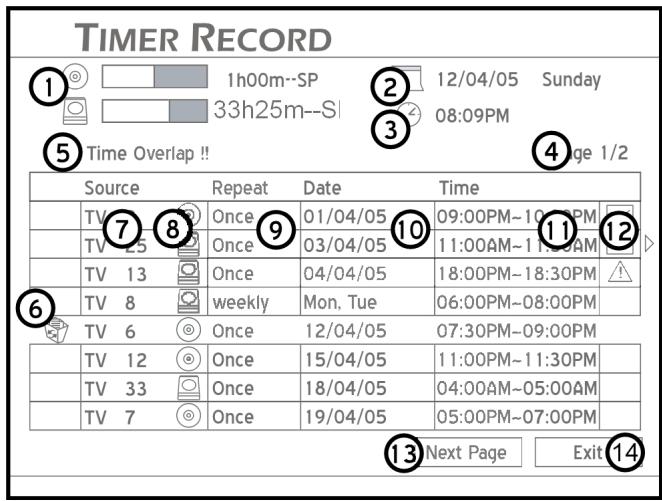
- Zeigt den freien Speicherplatz der Disk abhängig von der aktuellen eingestillten Aufnahmequalität an.
- Aktuell eingestelltes Datum
- Aktuell eingestellte Zeit
- Seitennummer des Timer-Menus
- Fehleranzeige bei überlappenden Timer-Programmierungen.
- Symbol für abgebrochene Timer-Programmierung.
- Eingestellter TV-Sender für eine Timer-Programmierung.
- Ziel für die Timer-Programmierung.
- Eingestellte Aufnahmehaufigkeit der Timer-Programmierung.
10.Datum der Timer-Programmierung. - Aufnahmestart und -ende der Timer-Programmierung.
- Status der Timer-Programmierung:
Timer-Programmierung aktiviert
Timer-Programmierung nicht aktiviert.
- Markieren Sie diesen Feld und drücken Sie die Taste ENTER, um die{nachste Seite des Timer-Menus anzuzeigen.
- Markieren Sie diesen Feld und drücken Sie die Taste ENTER, um das Timer-MENU zu verlassen.

Hinweis:
Die Timer-Programmierungen werden chronologisch anhand der Startzeit der Aufnahme aufgelistet.
Sie können maximal 32 Timer-Progrsammierungen einstehen.
ShowView-Anzeige
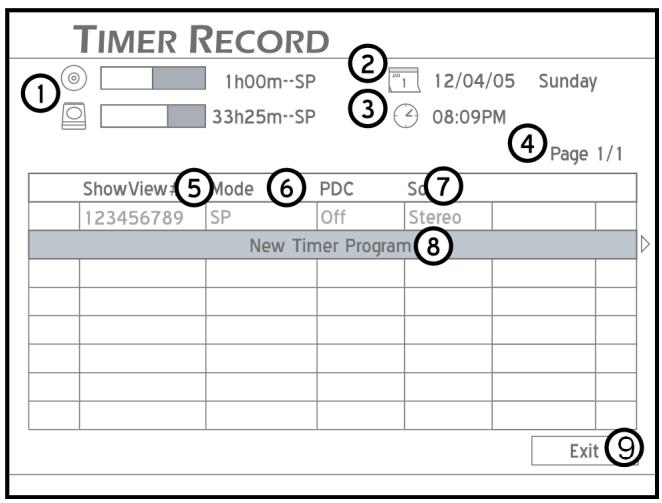
- Zeigt den freien Speicherplatz der Disk abhängig von der aktuell eingestillten Aufnahmequalität an.
- Aktuell eingestelltes Datum
- Aktuell eingestellte Zeit
- Seitennummer des Timer-Menus
- ShowView Nummer der Timer-Programmierung
- Aufnahmequalität der Timer-Programmierung
- Audioeingstellung der Timer-Programmierung
- Neue Timer-Programmierung
- Markieren Sie diesen Feld und drücken Sie die Taste ENTER, um das Timer-MENU zu verlassen.
Eine Timer-Programmierung über Datum/Zeit einstellen
- Drücken Sie die Taste TIMER, um das Timer-MENU anzuzeigen.
- Drücken Sie die Taste ENTER um eine neue Timer-Programmierung einzustellen, oder wahren Sie mit den Tasten und eine bereits existierende Timer-Programmierung aus, um sie zu bearbeiten.
- Wahlen Sie mit den Tasten und den Eintrag SOURCE aus und bestätigen Sie mit ENTER.
- Wahlen Sie mit den Tasten und die Aufnahmequelle aus und bestätigen Sie mit ENTER.
- Wenn Sie TV als Aufnahmequelle eingestellt haben, wahren Sie mit den Tasten Tasten und die Sendernummer oder drücken Sie die Zifferntasten (0-9) und bestätigten Sie mit ENTER.
- Drücken Sie die Tasten und , um HDD/DVD auszuwahlen und
bestätigen Sie mit ENTER.
- Drücken Sie die Tasten und , um das Aufnahmeziel einzustellen und bestätigen Sie mit ENTER.
- Drücken Sie die Tasten und , um eine Aufnahmequalität auszuwahlen und bestätigten Sie mit ENTER.
- Drücken Sie die Tasten und , um REPEAT auszuwahlen und bestätigten Sie mit ENTER.
ONCE
Wenn Sie ONCE auswahlen, geben Sie anschließend mit den Tasten und oder mit den oder Zifferntasten (0-9) das Datum ein, an dem die Aufnahme durchgefuhrt werden sollen.
DAILY
Wenn Sie DAILY auswahlen, brauchen Sie kein Datum eingeben, da die Timer-Programmierung automatisch jeder Tag zur eingestillten Zeit beginnnt bis die Timer-Programmierung gelöscht wird, oder die Festplatte voll ist.
WEEKLY
Wenn Sie WEEKLY ausgehalten, erscheint eine Beste der Wochentage, in der Sie durch Drücken der Tasten und und der Taste ENTER einen oder mehrere Wochentage ausgehalten konnen, an denen die Aufnahme wochentlich staatfinden soll.
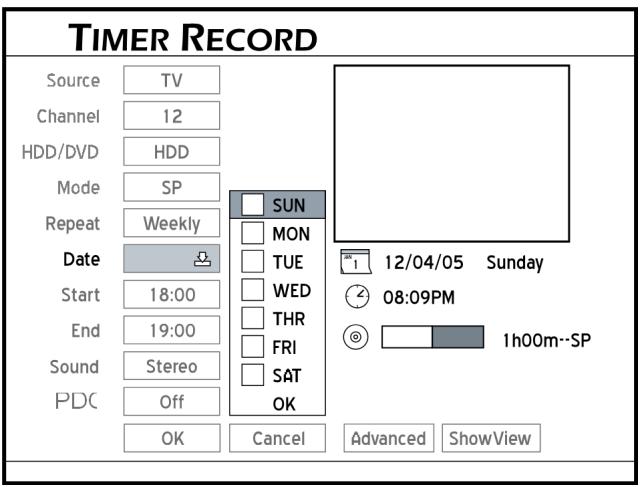
10.Drücken Sie die Tasten , , und , um ADVANCED auszuwahlen und bestätigten Sie mit ENTER.
Stellen Sie hier ein, ob die Aufnahme innerhalb eines bestimmten Zeitraumes oder auf unbegrenzte Zeitstattstellen soll.
- Wahlen Sie hierfür mit den Tasten , , und den Eintrag WITH RESTRICTION aus, wenn der Zeitraum begrenzt sein soll und wahren Sie den Eintrag WITHOUT RESTRICTION aus, wenn die Aufnahme auf unbestimmte Zeit staatfinden soll.
- Wahlen Sie mit den Tasten und den Eintrag START aus und bestätigten Sie mit ENTER.
-
Geben Sie mit den Tasten , , und oder mit den Zifferntasten (0-9) die Startzeit für die Aufnahme ein bestätigen Sie mit ENTER.
-
Geben Sie mit den Tasten , , und oder mit den Zifferntasten (0-9) das Aufnahmeende für die Aufnahme ein bestätigen Sie mit ENTER.
- Wenn Sie TV als Aufnahmequelle eingestellt haben, wahren Sie mit den Tasten Tasten und den Eintrag SOUND und bestätigen Sie mit ENTER.
- Wahlen Sie mit den Tasten und den Audiokanal aus, der aufgezeichnet werden soll und bestätigten Sie mit ENTER.
- Wahlen Sie mit den Tasten und den Eintrag PDC aus und bestätigen Sie mit ENTER. Drücken Sie die Tasten und , um die PDC-Funktion für die Aufnahme auf ON oder OFF zu stellen und bestätigen Sie mit ENTER.
- Wahlen Sie mit den Tasten , , und den Eintrag OK aus und bestätigten Sie mit ENTER, um zum Timer-MENU zurückzukehren.
- Wahlen Sie mit den Tasten , , und den Eintrag CANCEL aus und bestätigten Sie mit ENTER, wenn Sie die Timer-Programmierung abbrechen wollen.
- Wahlen Sie mit den Tasten , , und eine weitere Timer-Programmierung aus, oder wahren Sie den Eintrag EXIT und bestätigten Sie mit ENTER, um das Timer-Meu zu verlassen.
Eine Timer-Aufnahme beenden
- Drücken Sie bei laufender Timer-Aufnahme die Taste STOP, um die Aufnahme zu beenden.
- Um während der laufenden Timer-Aufnahme den Aufnahmestatus aufzurufen, drücken Sie die Taste DISPLAY.
Eine Timer-Programmierung mit ShowView einstellen
Für die Timer-Programmierung können Sie auf zwei Arten das ShowView-Menu aufrufen:
Variante 1:
Drücken Sie die Taste SHOWVIEW, um das ShowView-MENU anzuzeigen. Variante 2:
Drucken Sie die Taste TIMER, um das Timer-Menu anzuzeigen.
Drücken Sie die Taste ENTER um eine neue Timer-Programmierung einzustellen, oder wahren Sie mit den Tasten und eine bereits existierende Timer-Programmierung aus, um sie zu bearbeiten.
Wahlen Sie mit den Tasten , , und den Eintrag SHOWVIEW aus und bestätigten Sie mit ENTER, um das ShowView-MENU anzuzeigen.
1. Geben Sie mit den Tasten , , und oder mit den Zifferntasten (0-9) die ShowView-Nummer der Sendung ein, die Sie aufzeichen
wollen und bestätigten Sie mit ENTER.
TIMER RECORD
ShowView# 12345
Channel 015
Date 12/16/05
Time 11:30PM
Length 060 r
Repeat Once
HDD/DVD HDD
Mode SP
Sound Stereo
PDC Off
OK Cancel

12/04/05 Sunday

08:09PM

1h00m--SP

33h25m--SP
Date/Time Setting
Das Eingabefeld für die GCN-Nummer (Guide Channel Number) wird angezeigt, wenn der DVD/HDD-Rekorder der ShowView-Nummer keine Sendernummer zuordnen kann.
- Drücken Sie die Tasten , , und , sowie die Zifferntasten (0-9), um die GCN-Nummer these Senders einzugeben und drücken Sie die Taste ENTER zur Bestätigung.
- Drücken Sie die Tasten und , um den Eintrag REPEAT auszuwahlen und drücken Sie die Taste ENTER zur Bestätigung.
- Wahlen Sie mit den Tasten und aus, wie oft die Aufnahme ausgeführrt werden soll.
ONCE - Einmal
DAILY - jeder Tag
WEEKLY-Wochentlich
- Drücken Sie die Tasten und , um HDD/DVD auszuwahlen und bestätigen Sie mit ENTER.
- Drücken Sie die Tasten und , um das Aufnahmeziel einzustellen und bestätigen Sie mit ENTER.
- Drücken Sie die Tasten und , um eine Aufnahmequalität auszuwahlen und bestätigten Sie mit ENTER.
- wahlen Sie mit den Tasten Tasten und den Eintrag SOUND und bestätigten Sie mit ENTER.
- Wahlen Sie mit den Tasten und den Audiokanal aus, der aufgezeichnet werden soll und bestätigten Sie mit ENTER.
- Wahlen Sie mit den Tasten und den Eintrag PDC aus und
bestätigen Sie mit ENTER. Drücken Sie die Tasten und , um die PDC-Funktion für die Aufnahme auf ON oder OFF zu stellen und bestätigen Sie mit ENTER.
- Wahlen Sie mit den Tasten , , und den Eintrag OK aus und bestätigten Sie mit ENTER, um zum Timer-MENU zürückzukehren.
-
Wahlen Sie mit den Tasten , , und den Eintrag CANCEL aus und bestätigten Sie mit ENTER, wenn Sie die Timer-Programmierung abbrechen wollen.
-
Wahlen Sie mit den Tasten , , und eine weitere Timer-Programmierung aus, oder wahren Sie den Eintrag EXIT und bestätigten Sie mit ENTER, um das Timer-Meu zu verlassen.

Hinweis:
Ihr DVD/HDD-Rekorder kann maximal 32 Timerprogrammierungen speichern. Wenn die Timerliste voll ist, müssen zunachst bereits bestehende Programmierungen gelöscht werden, bevor Sie neue Timerprogrammierungen einstehen können
Sie können maximal 20 PDC-Zeiten in der Timerliste speichern. Darüberhinaus können Sie nur weitere PDC-Zeiten einstellen, wenn Sie die PDC-Einstellungen anderer Programmierungen aus der Timerliste entfernen.
Schalten Sie den DVD/HDD-Rekorder in den Standby-Modus, wenn Sie bei der Timer-Programmierung die PDC-Funktion auf ON eingestellt haben. Wenn das Geräteingeschaltet ist, bevor eine Timer-Aufnahme startet, wird diese Aufnahme nicht von der PDC-Funktion überwacht werden, sondern beginnnt und endet mit den eingegebenen Zeiten.
DivX VOD
DivX(R) VOD
In diesen Gerät ist ein DivX-Registrarungscode hinterlegt, den Sie benötigen um das Video-on-Demand Angebot auf der DivX- Homepage (www.divx.com/vod) und von diversen anderen Anbietern nutzen zu können. Video-on-Demand Dateien sind zumeist Videofilme, die über Internetsei-ten gegen eine Gebühr herunter geladen werden können. Um diese Filme mit Ihr dem DVD-Receiver abspielen zu können, müssen Sie zu-erst ein Be-nutzerkonto auf der DivX- Homepage einrichten und den Registrierungs-code Ihrds DVD-Receivers angegeben um das Gerät anzumelden. Für jedem weitere DVD-Gerät, dass DivX unterstützt, ist eine weitere Anmeldung er-forderlich. Für ähnliche Informationenlesen Sieitte auf der DivX- Homepage nach.
Hinweis: Der Registierungcode wird nur bereitsigt, wenn Sie Video-on-Demand Dateien auf ihren PC heruntergeladen haben und die an-schliebend gebrannte CD/DVD in Ihr dem DVD/HDD-Rekorder abspielen wollen. Für herkommenliche DivX-Dateien, die nicht Video-on-Demand Dateien sind, ist der Registierungcode nicht erforderlich.
Den Registrierungscode rufen Sie wie folgt auf:
- Drücken Sie die Taste SETUP, um das Setup-MENU aufzurufen.
- Drücken Sie die Tasten und , um den Eintrag PLAYBACK auszuwahlen und drücken Sie dann die Taste , um in das Untermenü zu wechseln.
- Drücken Sie die Tasten und , um den Eintrag DivX(R) VOD auszuwahlen und bestätigten Sie mit ENTER.
- Drücken Sie nochmals die Taste ENTER, um den Registrierungscode anzuzeigen.
Direkte Kopie
Mit dieser Funktion konnen Sie Dateien schnell und einfach von Disk auf Festplatte kopieren und umgekehrt.
Der DVD/HDD-Rekorder kopiert die Dateien dann mit der schnellsten Geschwindigkeit.
- Drücken Sie die Taste CONTENTS, um das Contents-Menü anzuzeigen.
- Drücken Sie die Tasten , , und , um DVD (für Disks) oder HDD (für die Festplatte) als Quellmedium auszuwahlen und bestätigten Sie mit ENTER.
- Drücken Sie die Tasten und , um ein Medienformat (Video/Music/Picture) auszuwahlen, das Sie kopieren wollen.
- Drücken Sie die Tasten , , und um ein Album oder eine Datei zum Kopieren auszuwahlen und drücken Sie dann die Taste COPY.
- Der Kopiervorgang startet nun automatisch.

Videodateien, die auf einer VCD/SVCD-Disk aufgenommen wurden, können erst auf die Festplatte kopiert werden, nach dem die Disk finalisiert wurde.
Eine kopergeschützte DVD kann nicht auf die Festplatte kopiert werden.
Der Speicherplatz reicht nicht aus...
Wenn während des Kopiervorgangs der Speicherplatz nicht mehr ausreicht, erscheint eine Warnmeldung.
- Drücken Sie dann die Tasten und , um den Eintrag INSERT ANOTHER DISC auszuwahlen und eine andere Disk mit ausreichend Speicherplatz einzulegen.
- Wahlen Sie den Eintrag QUIT BACKUP PROCESS, um den Kopiervorgang abzubrechen.
Falsches Dateiformat
- Drücken Sie dann die Tasten und , um den Eintrag INSERT ANOTHER DISC auszuwahlen und eine andere Disk mit ausreichend Speicherplatz einzulegen.
- Wahlen Sie den Eintrag QUI T BACKUP PROCESS, um den Kopiervorgang abzubrechen.
WENN STÖRUNGEN AUFTRETEN
Sollten Störungen auftreten, prüfen Sieitte zunachst, ob Sie das Problem selbst beheben konnen. Die folgende Übersicht kann Ihnen damit halten.

Versuchen Sie auf keinen Fall, das Gerät selbst zu reparieren. Wenn eine Reparatur notwendig ist, wenden Sie sichitte an unser Service-Center oder eine andere geeignete Fachwerkstatt.
| STÖRUNG | MÖGLICHE URSACHE / MASSNAHME |
| ALLGEMEIN | |
| Keine Funktion der Steuertasten an der Front | Führten Sie zuerst die Erstinbetriebnahme durch, da die Tasten an der Gerätefront vorher gespeppt sind. |
| Keine Standby-Anzeige | Prüfen Sie den Netzanschluss: Sitzt der Stecker fest in der Steckdose? |
| Keine Funktion | Drücken Sie STANDBY/ON an der Fernbedienung oder am Gerät.Falls das Gerät durch ein Gewitter, eine statische Aufladung oder einen anderen externen Faktor gestört ist, versuchen Sie folgenden Vorgehen:Drücken Sie STANDBY/ON am Gerät (Standby-Modus). Ziehen Sie dann das Netzkabel und stecken es wieder ein. |
| Die Disk lauft nicht an, obwohl | Ist die Disk mit der beschriften Seite nach oben eingelegt? |
| PLAY gedrückt ist, oder stoppt so-fort wieder | Prüfen Sie, ob die Disk beschädigt ist, indem Sie eine andere Disk einlagen. Falls die Disk verschmutzt ist, wischen Sie sie mit einem weichen, trockenen Tuch von der Mitte zum Rand vorsichtig ab.Ist eine andere als die abspielbaren Diskarten eingelegt?BeiCOMMmerziellen DVDs: Hat die DVD den richtigen Regionalcode (2)?Es hat sich Kondenswasser gebildet; geben Sie dem Gerät ein bis zwei Stunden Zeit zum Trocknen. |
| Das Gerät reagiert nicht auf die Fernbedienung | Prüfen Sie, ob die Batterien verbraucht oder falsch eingelegt sind. Entfer-nen Sie eventuelle Hindernisse zwischen dem Infrarotsender der Fernbedienung und dem Sensor am Gerät.Sind Sie eventuell zuweit (mehr als 7 m) vom Gerät entfern? |
| Kein Bild | Sind die Kabelverbindung zwischen DVD-Player und Fernseher richtig vorgenommen und einwandfrei?Ist der Fernseher eingeschaltet?Haben Sie am Fernseher den Video-Kanal gewählt?Ist die richtige Funktion (DVD) gewählt?Ist der richtige Video-Ausgang am DVD-Player gewählt?Haben Sie im SYSTEM-SETUP>Video Output eventuell die Option Component gewählt, während das Fernseherität über SCART-Kabel mit dem DVD/HDD-Recorder verbunden ist?Um das Bild wiederzuerhalten, verbinden Sie den SCART-Ausgang des DVD/HDD-Recorders mit dem SCART-Eingang des Fernseherität und stellen Sie ggf. am Fernseherität den passenden Eingang ein.Wählten Sie dann im SYSTEM-SETUP>Video Output die Option SCART RGB.Muss eventuell der Sendersuchlauf neu durchgeführt werden? |
| Verzerrtes Bild | Kontrollieren Sie, ob die DVD verschmutzt ist und wischen Sie sie ggf. mit einem weichen, trockenen Tuch von der Mitte zum Rand vorsichtig ab. Kleine Bildstörungen sind keine Fehlfungtionen. |
| Sehr verzerrtes Bild | Die Norm ihrer DVD stimmt eventuell nicht mit der Norm Ihr's Fernsehers überein (Channel Editor>Frequency, Seite 35). |
| Keine Farbe im Bild | Es ist ein Video-Ausgangssignal eingestellt, das der Fernseher nicht unterstützt (Channel Editor>Frequency, Seite 35). |
| Schlechetes Bild | Prüfen Sie im SETUP-MENU > PLAYBACK > Aspect Ratio, ob das gewährte Format dem Fernsehgerät entspricht. Überprüfen Sie ihre Audio-Verbindungen. Falsche Audio-Ausgangseinstellungen. Die DVD-Wiedergabe befindet sich im Schnell- oder Langsamlauf. |
| Falsches Bildformat (4:3, 16:9) | Prüfen Sie die Audio-Einstellungen im SETUP-MENU: Ist das richtige Ton-format gewählt? |
| Zu leiser Ton | |
| DVD-SPEZIFISCH | |
| Falsche Sprache | Ändern Sie die Spracheinstellung im SETUP-MENU (LANGUAGE - SUBTITLE)- |
| falsche Untertitelsprache | Prüfen Sie auf dem DVD-Cover oder im DVD-MENU, ob die gewünschte Sprache auf der DVD existiert. |
| Keine SKIP-Funktion möglich | Eine DVDs haben Titel/Kapitel, für die die SKIP-Funktion gespeit ist. Verschiedene Kamerapositionen sind nur auf weniger Disks, und in der Regel nur für eine ausgewählte Szenen, auf einer DVD vorhanden. |
| Die Kameraposition kann nicht geändert werden. | Verwenden Sie das Masterpassword 0000. |
| Sie haben das Password vergesen. | |
| AUFNAHMEN | |
| Eine aufgenommene DVD kann nicht auf einem anderen DVD-Player wiedergegeben werden. | Die DVD+R wurde nach der Aufnahme nicht abgeschlossen (siehe “Finalize - DVD-Disk finalisieren (Kompatibel machen)”, S. 57). |
| Aufnahmen Funktionieren nicht. | Es ist keine Disk eingelegt; die Disk ist schreiben geschlossen (die Schreiben des Disk als die Diederungen sind die Diederungen sind die Diederungen sind die Diederungen sind die Diederungen sind die Diederungen sind die Diederungen sind die Diederungen sind die Diederungen sind die Diederungen sind die Diederungen sind die Diederungen sind die Diederungen sind die Diederungen sind die Diederungen sind die Diederungen sind die Diederungen sind die Diederungen sind die Diederungen sind die Diederungen sind die Diederungen syndie. |
| Die DVD-Timer-Aufnahme hat nicht Funktionier | Das Gerät war eingeschaltet. Zur Timer-Aufnahme muss das Gerät im Standby-Modus sein. |
| FERNBEDIENUNG | |
| Funktioniert nicht. | Keine Batterien eingelegt oder die Batterien sind verbraucht. Die Fernbedienung ist nicht auf den Recorder gezählt. |
TECHNISCHE DATEN
Spannungsversorgung: 230V 50 / 60Hz
Leistungsaufnahme: 35 W
Batterien für Fernbedienung: 2 X 1.5V R03 / LRO3 TYPE AAA
Laserleistung:
Laser Klasse 1

Wiedergabe Disk-Formate: DVD (Digital Versatile Disk), DVD+R, DVD+RW, DVD-R, DVD-RW;
VCD, SVCD, CD-Audio; CD-R, CD-RW, JPEG-CD, MP3-CD
Aufnahme Disk-Formate: DVD+R; DVD+RW

Es besteht keine Garantie darüber, dass eine mit Ihr dem DVD/HDD-Recorder erstellte DVD+R oder DVD+RW auch auf einem anderen DVD-Player abspielbar ist. Lesen Sie eventuell im Handbuch des anderen DVD-Players nach und vergewissem Sie sich, dass das Gerät auch DVD+R und DVD+RW Formate abspielen kann.
Wenn Sie Audio-CDs verwenden, achten Sie auf den Aufdruck

i Btte beachten Sie: Es gibt heute viiele, zum Teil nicht standardisierte CD-Aufnahmeverfahren und Kopierschutzverfahren, sowie underschiedliche CD-R- und CD-RW-Rohlinge. Darum kann es in Einzelfallen zu Einlesefehlern oder -Verzogerungen kommt. Dies ist kein Defekt des Geräts.
Technische Änderungen vorbehalten!