
BDA81477 - DVD/HDD recorder MEDION - Gratis gebruiksaanwijzing en handleiding
Vind de handleiding van het apparaat gratis BDA81477 MEDION in PDF-formaat.


| Producttype | DVD/HDD-recorder |
| Merk | MEDION |
| Model | BDA81477 |
| Voeding | 230 V ~ 50/60 Hz, 35 W |
| Batterijen van de afstandsbediening | 2 x 1,5 V R03/LR03 type AAA |
| Compatibele schijfformaten (weergave) | DVD, DVD+R, DVD+RW, DVD-R, DVD-RW, VCD, SVCD, CD audio, CD-R, CD-RW, CD JPEG, CD MP3, DivX |
| Schijfformaten voor opname | DVD+R, DVD+RW |
| Hoofdfuncties | Opname op DVD en harde schijf, multi-formaat weergave, Time-Shift, ShowView, opnameprogrammeur, kopiëren tussen DVD en HDD, ouderlijk toezicht, DivX VOD |
| Harde schijf capaciteit | Niet gespecificeerd (schatting: 160 GB of meer) |
| Video-uitgangen | Scart (RGB, S-Video), component (Y, Cb/Pb, Cr/Pr), composiet (geel cinch) |
| Audio-uitgangen | Analoog (rood/wit cinch), digitaal coaxiaal en optisch, Dolby Digital, DTS |
| Ingangen | RF-antenne, Scart (SCART IN), AV voor (cinch + S-Video), Firewire (DV) |
| Onderhoud en reiniging | Haal de stekker uit het stopcontact voor het reinigen, gebruik een droge en zachte doek, vermijd oplosmiddelen en chemicaliën |
| Veiligheid | Laser klasse 1, niet zelf openen of repareren, haal de stekker eruit bij onweer of langdurige afwezigheid, buiten bereik van kinderen houden |
| Repareerbaarheid | Neem contact op met de MEDION klantenservice of een gespecialiseerde werkplaats |
| Verbruik in standby | Niet gespecificeerd (schatting: < 1 W) |
Veelgestelde vragen - BDA81477 MEDION
Gebruikersvragen over BDA81477 MEDION
0 vraag over dit apparaat. Beantwoord die u kent of stel uw eigen vraag.
Stel een nieuwe vraag over dit apparaat
Download de handleiding voor uw DVD/HDD recorder in PDF-formaat gratis! Vind uw handleiding BDA81477 - MEDION en neem uw elektronisch apparaat weer in handen. Op deze pagina staan alle documenten die nodig zijn voor het gebruik van uw apparaat. BDA81477 van het merk MEDION.
GEBRUIKSAANWIJZING BDA81477 MEDION
DATE/TIME - Tijd en datum instellen 21
VIDEO OUTPUT - video-uitgang instellen 22
AUDIO-Audio-installingen 23
ASPECT RATIO - Beeldformat instantellen 24
PARENTAL LOCK - Kinderbeveiling instellen 25
PASSWORD - code instellen: 26
TV-TUNER - Tv-zenders instellen 27
UITGEBREIDE INSTELLINGEN IN HET MENU SETUP 30
Tv-zenders naar boven/onderen versuschuiven 31
Tv-zender invoegen 31
Zenderplaatsen verwisselen 32
Naam tv-zender wijzigen 33
Tv-zender inschakelen/uitschakelen 34
Decoder instellen 34
Zenderfrequentie instellen 35
ShowView-installingen 36
HET MENU CONTENTS 38
SCHERMTOETSENBORD 42
EASY-GUIDER-MENU 43
Easy-Guide-menu oproepen 43
Easy-Guide-menu:Play (Afpelen) 44
Easy-Guide-menu: Record (opname) 46
Easy-Guide-menu: Timer Record (timer-opname) 47
Easy-Guide-menu: Copy (kopiernen) 51
Easy-Guide-menu: Disc Tools/Tools for Harddrive 53
Easy-Guide-menu:Disc Tools/Tools for Disk 56
AFSPELEN 58
OPNAME 70
TIME SHIFT 75
TIMER-OPNAME 76
DivX VOD 82
KOPIEREN 83
IN GEVAL VAN STORINGEN 84
Overdeze handleiding
Lees de veiligheidsadviezen goed door voordat u het apparaat in gebruik neemt. Houd u aan de waarschuwingen op het apparaat en in de handleiding.
Bewaar de handleiding zodat u deze.altijd bij de hand hebt. Geef deze handleiding erbij als u het apparaat aan iemand anders overdoet.
Houd elektrische apparaten bieten bereik van kinderen
Laat kinderen nooit zonder toezicht elektrische apparatuur gebruiken.
Batterijen/accu's hunnen bij inslikken levensgevaarlijk zijn. Houd het apparaat en batterijen.daarom buiten bereik vankleine kinderen. Als een batterij is ingeslikt要去 direct medische hulp worden ingeroepen.
Zorg ook dat kinderen nicht bij plastic verpakkingen{kunnen komen. Er bestaat dan namelijk gevaar voor verstikking.
Stel het apparaat goed op.
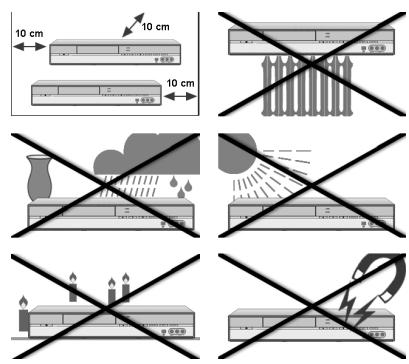
Plaats het apparaat op een stevige vlakte ondergrond. Het apparaat is nicht geschikt voor gebruik in ruimtes met een hoge luchtvochtigheid (bijvoorbeeld badkamers). Let op het volgende:
De ventilatieopeneringen mogen Niet zich nafgesloten, zodate alsijd een goede ventilatie is gewaarborgd;
Stel het apparaat Niet bloot aan directe warmtebronnen (bijvoorbeeld verwarming);
- Bescherm het apparaat gegen direct zonlicht;
Voorkom dat vocht, water of waternevel op de installmentie kommt (zet bijvoorbeeld geen vazen op het apparatus).
Stel het apparaat Niet op in de buurt van magneetvelden (bijvoorbeeld een tevisie of andere luidsprekers);
Houd open vuur uit de buurt van het apparaat (bijvoorbeeld brandende kaarsen).
□ Als het apparaat worden overgebracht van een koude maar een warme plek, kan er condensvorming in het apparaat optreden. Wacht enkele uren voordat u het apparaat gaat gebruiken.
Stel het apparaat Niet bloot aan schokken. Door schokken kan gevoelige elektronica beschadigd raken.
Zorg ervoor dat de netaansluiting bereikbaar blijft
Sluit het apparaat alleen aan op een goed bereikbaar stopcontact (230 V ~ 50 Hz) vlak bij deplaats van de installmentie. Als het apparaat snel stroomvrij moet worden gemaakt要去 het stopcontact vrij toegankelijk zijn.
Gebruik, om struikelen te voorkomen, geen verlengsnoeren.
Nooit zich repareren
Trek bij beschadiging van stekker, kabel of apparaat of als vloeistoffen of vreme de voorwerpen binnen in het apparaatterecht zichn gekomen, onmiddelijk de stekker uit het stopcontact.
- Neem het apparaat Niet in gebruik als de stekker, de kabel of het apparaat zich beschadigd is.
- Er mogen geen voorwerpen binnen in het apparaat verechtkomen, bijvoorbeeld via de ventilatieopeningen. Er konnen hierbij stroomvoerende onderdelen worden aangeraakt of componenten van het apparaat beschadigd raken.
Trek.altijd aan de stekker en nooit aan het snoer als u de stekker uit het stopcontact trekt.
Probeer in geen geval zich het apparaat te openen en/of te repareren. Daardoor bestaat er kans op elektrische schokken. Neem bij storingen contact op met ons Service Center of een ander deskundig reparatiebedrijf.

Onweer
Trek bij langere afwezigheid of onweer de stekker uit het stopcontact en de antennekabel uit de antennene-aansluiting.
De DVD/HDD-recorder
De DVD/HDD-recorder is een Klasse 1 laserprodukt. Het apparaat is voorzien van een verilheidssystem dat bij normala gebruik het vrijkomen van gevaarlijke laserstraling voorkomt. Beschadig of verander het verilheidssystem van de apparaat nooit - daardoor kan oogletsel optreden.

Reinigen van het apparatus
Trek voor het reinigen de netstekkeruit de contactdoos. Gebruik voor het reinigen een droog zicht doeke. Gebruik geen chemische oplos- en schoonmaakmiddelen omdat deze het oppervlak van het apparaat en/of de teksten konnen beschaden.
Afvalverwijdering
Behandel het apparaat op het eind van de levensduur in geen geval als gewoon huisvuil. Informeer maar de möglichkheden om het milieuuvriendelijk als afval te verwijderen.

Over DVD


De DVD - Digital Versatile Disc (Engels voor "veelzijdige digitale schijf") is een digitaal opslagmedium voor informatiek. DVD's zijn herkenbaar aan een van de hiernaast weergegeven symbolen.
Afhankelijk van de wijze waarop de informatatie op de schijf worden geplaatst, zich er verschillende soorten DVD's met verschillende opslagcapaciteiten.
Opbouw van een DVD
Talen en ondertitels
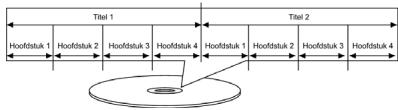
Video-DVD's zijn onderverdeeld in titels en hoofdstukken. Een DVD kan meerere titels bevatten die op hun beurt waar uit verschillende hoofdstukken konnen bestaan. Titels en hoofdstukken zijn steeds doorlopend genummerd
Normaal gesproken bestaat de eerste titel van een DVD uit licentievermeldingen en informatatie over de fabrikant. De volgende titel is meestal de film zich. Andere titels zijn bijvoorbeeld "Making of"-reportages, previews van films of informatatie over de acteurs.
Op DVD's kunnen maximaal acht talen en ondtertitelis in maximaal 32 talen worden opgeslagen. Taal en ondtertitelis kunnen bij het afspelen maar believen worden gecombineerd.
Regiocodes
Vanwege weltwijde verkoopstrategieën is voor de DVD een code ontwikkeld waardoor de DVD alleen kan worden afgespeeld in apparaten die in een bepaalde regio+zijn aangeschaft.
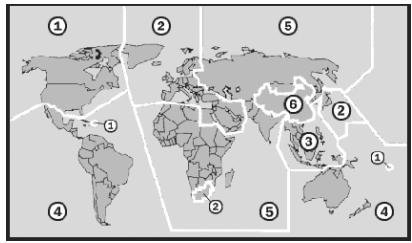

Deze code is gebaseerd op een systemelijk waar bij de wereld is onderverdeeld in zes regio's. Europa maakt deel uit van zone 2. Op uw DVD-speler kut u derhalve DVD's afspelen die zich voorzien van regiocode 2. De regiocode worden afgedrukt op de verpakking van de DVD (zie het nevenstaande logo).
Behalve DVD's met regiocode 2 können alleen DVD's met regiocode 0 (geschikt voor elke DVD-speler) op uw apparaat worden afgespeeld.

Als bij het afspelen van bepaalde DVD's problemen optreden, contrôleert u dan de DVD de landcode 2 of 0 heeft.

Belangrijk advies over blanco DVD's:
Uw recorder kan informatie wegschrijven op twee soorten onbeschreiben DVD's:
DVD+RW: Blanco DVD+ReWritables hunnen meerere malen worden beschreiben. Ze hunnen ook zonder vooraf teijken afgesloten worden afgespeeld op andere DVD-apparaten (zie “Finalize - DVD-disk afsluiten (compatibel maken)”, p. 56).
DVD+R: Blanco, éénmaal beschrijjbare DVD's (DVD+R) können zonder te+zijn afgesloten nicht op andere DVD-apparaten worden afgespeeld. Een opname op een onbeschreiben DVD+R kan weliswaar worden gewist, maar nicht meer worden overschreiben.
DVD+R double-layer: Blanco, éénmaal beschrijfbare DVD's (DVD+R) können zonder te zich aufgesloten nicht op andere DVD-apparaten worden afgespeeld. Een opname op een onbeschreiben DVD+R double-layer kan weliswaar worden gewist, maar nicht meer worden overschreiben.
DivX en MPEG4
MPEG4 is een compressietechnologie voor multimedia- en videogegevens ("MPEG" = "Moving Picture Experts Group").
DivX is een merknaam voor een technologie voor video(de-)compressie op basis van de MPEG4-indeling. Dit apparaat ondersteunt DivX 4 en DivX 5 die eenemaxle piekbitsnelheid (kortdurende piek) van 10.000 kbps aankonnen.
MP3-formaat
De MP3-indeling is een pressie-indeling voor audiogegevens. De MP3-indeling is ontwikkeld om de hoeveelheid audiogegevens in sterke mate te beperken.
MP3-bestanden要去en worden opgeslagen met de extensie *.mp3, zodat ze als zodenig herkenbaar zijn. In gegenstelling tot een standard audio-CD kan een MP3-CD, net als een data-CD voor de computer, zich onderverdeeld in directory's (mappen, albums) en bestanden (tracks, titels).
NTSC en PAL
NTSC en PAL zijn kleurentelevisionnormen voor de weergave van halve beelden op de televisie. Anders dan bij bioscoopfilms, die met 24 volle beelden per seconde op een film voor de projectielens langs lopen,要去 in de tv- en videotechniek het beeld extra worden opgedeeld in halve beelden om voor het menselijk oog een bewegend beeld te lately ontstaan.
NTSC (National Television System Committee) werkkt met een beeldfrequentie van 60Hz , dat wil zaggen, er worden 60 halve beelden per seconde weergegeven hetgeen overeenkomt met een beeldfrequentie van 30 volle beelden. NTSC worden gezruikt in de VS en Japan en haeft op tv's 525 beeldlijnen.
PAL (Phase Alteration Line) werkt darüber met een beeldfrequentie van 50 Hz (hoewel er inmiddels ook PAL-normen met 60 Hzল); er worden per seconde dus 25 volle beelden weergegeven die bestaan uit 50 halve beelden. PAL is de kleurentelevisienorm die gebruikelijk is in Europa (behalte in Frankrijk waar de standard SECAM is), Australie, China, Singapore en Maleisie. Er worden 625 tv-lijnen weergegeven.
PROGRESSIVE SCAN
Op een DVD staat de film, net als bij een bioscoopfilm, als informatie bestaande uit volle beelden. PROGRESSIVE SCAN is een beeldformaat dat hiervan gebruikmaakt en de film aftspeelt met 50 volle beelden inplaats van 50 halve beelden per seconde. Het flickkeren van het beeld worden op die manier tot een minimum beperkt en bewegingen worden vloeijender weergegeven.
Voorwaarde voor het afspelen via het PROGRESSIVE SCAN-formaat is tatsächelijk dat uw televisione dit formaat ook verwerken kan.
Als uw tevisie een zgn. „Progressive Scan“ functie heeft sluit u de DVD/ HDD-Recorder via de Component-uitgangen aan op de tevisie odomat zo de Beste beeldkwaliteit worden bereikt.
PROGRESSIVE SCAN werkt nicht met een SCART-verbinding.
Surround-geluidsformaten
Handelsmerken
"Dolby", "Pro Logic" en het dubbele D-symbol质量问题 dansmerken van Dolby Laboratories.
Het begrip "DTS" is een handelsmerk van DTS Technology, LLC.

Dolby Digital 5.1
Bij de Dolby Digital-geluidsindeling worden het audiomateriaal digitaal opgeslagen.. Hierbij worden maximaal vijf afzonderlijke audiokanalen met een volledig freiendentiebereik (linksvoor, rechtsvoor, midden, linksachter en rechtsachter), alsmede een effect- resp. baskanaal (5.1) apart opgeslagen. Op geluidsdragers met Dolby Digital-formaat staat het nevenstaande handelsmerk.
Omdat elk kanaal volledig onafhankelijk is ontstaat een realistisch geluidsveld met een "driedimensionaal" klankbeeld, waardoor het geluid afstand, beweging en een bepaalde plaats in de ruimte krijgt.
ShowView
SHOWVIEW
ShowView is een eenvoudige programmeerhulp voor videorecorders. Voer gewoon het programmanummer in dat in uw tv-gids bij de uitzending staat vermeld. De DVD/HDD-recorder staat dan automatisch het begin van de opname en de duur van de op te nemen uitzending op in de timer. VideOPlus+ en PlusCode zijn geregistreerde handelsmerken de Gemstar Development Corporation. SHOWVIEW is een handelsmerk van Gemstar Development Corporation. Het SHOWVIEW system wordt gefabricieerd onder licentie van Gemstar Development Corporation.
VPS/PDC
Het PDC-(Programme Delivery Control) resp. VPS-(Video Programming System) signal controller het begin en de duur van een tv-opname. Als een tv-programma erder begint of langer duurt dan in de tv-gids staat schakelt de DVD/HDD-recorder toch op de juisteijd in en uit. De VPS/PDC-tijden van een programme staan in uw tv-gids. Als u een opnametijdprogrammeer die afwijk van de VPS/PDC-tijd要去 u de functie PDCuitschakelen.
VOORBEREIDING
Apparaat uitpakken
Verwijder alle verpakkingsmaterial, ook de folie aan de voorzijde van het apparaat.

LET OP!
Laatkleine kindereniet metfolie spelen.Gevaar voorverstikking!
Inhoud verpakking controlleren
Controleer bij het uitpakken of de volgende onderdelen zijn meegeleverd:
DVD/HDD-recorder
SCART-kabel
Antennekabel
Netsnoer
□ Afstandsbediening
2 batterijen (1,5 V type AAA/R03)
Onbeschrevev DVD+RW
Gebruikshandleiding en garantiepapieren
Batterijen in de afstandsbedieningplaatsen
Twee 1,5 V batterijen (type AAA/R03) voor de afstandsbediening� inbegrepen.
Verwijder het klepje van het batterijvak aan dechterkant van de afstandsbediening door dit in de richting van de pijl te schuiven.
- Plaats de batterijen zo dat de minpool van de batterijen gegen de veren rust.
Schuif het klepje weeer op het batterijvak.

LET OP!
De meegeleverde batterijenogens nicht worden opgeladen, gedemonteerd, in het vuur gegood of kortgesloten. Batterijen konnen bij inslikken levensgevaarlijk zijn. Bewaar batterijen en de afstandsbediening waarbuiten bereik vankleine kinderen. Als een batterij is ingeslikt moet direct medische hulp worden ingeroepen.
Ga milieubewust om met batterijen
Lege batterijen horen nicht bij het huisvuil. De batterijen können voor verwijdering worden ingeleverd bij een verzamelpunt of bij de vakhandel.


AANSLUITINGEN EN AANSLUITMOGELIKHEDEN
De DVD/HDD-recorder kan op diverse manieren aangesloten worden op andere ingangs- en uitgangsapparaten:
een televisietoestel
- een versterker/ontvanger
en videorecorder
andere audio-/videoapparaten

Let erop dat alle apparaten zijn uitgeschakeld voordat u deze gaat aansluiten. Sluit de apparaten pas aan op de netspanning als de andere aansluitingen zijn aangesloten.
Aanwijzingen voor de aansluitingen
De meeste aansluitkabels zijn voorzien van gekleurde stekkers. De installmentie van het apparaat worden eenvoudiger als u steeds stekkers en aansluitingen vandezelfde kleur gebruikt als u twee apparaten op elkaar aansluit.
□ Als de antennekabel van uwuisantenne of kabelinstallatie is aangesloten op de DVD/HDD-recorder en de recorder via een andere antennekabel is aangesloten op de tv,kest u tevisieprogramma's bekijken, ook als de DVD/HDD-recorder stand-by staat.
Vermijd een indirecte verbinding van de DVD/HDD-recorder en het televisietoestel via een videorecorder waar dat daardoor de beeldkwaliteit sterk verminder.
Antennekabel aansluten

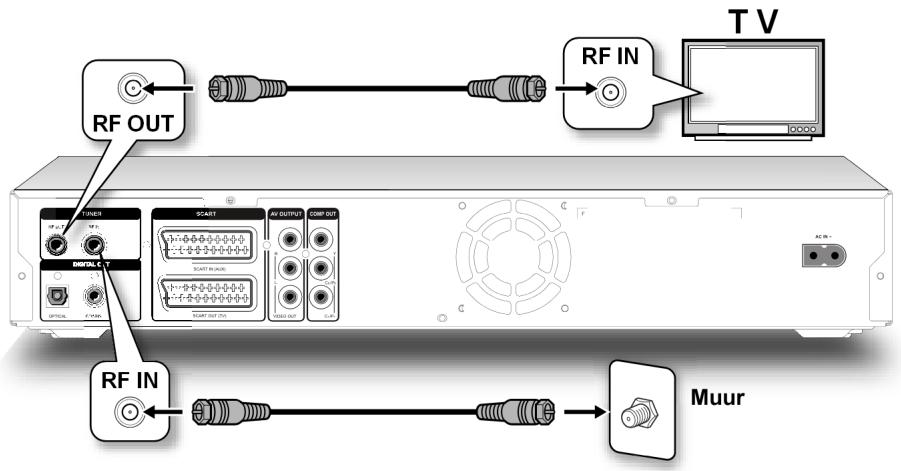
Als u de DVD/HDD-recorder aansluit op een tevisie要去 een antenneverbinding make tussen de tevisie, de DVD/HDD-recorder en deuisantenne om met het apparatus tevisieprogramma's te konnen ontvangen en opnemen.
Bij de volgende aansluitvoorbeelden worden aangenomen dat er een antenneverbinding is, en worden uitsluitend beeld- en geluidsaansluitingen met de tevisie resp. externe apparaten verdier delicht.
Sluit de antennekabel die waar de wandcontactdoos van de antennenogaat aan op de antennene-ingang RF IN van de DVD/HDD-recorder.
Sluit een tweede antennekabel (bijvoorbeeld de meegeleverde kabel) aanussen de antenningang RF IN van de tevisie en de antenneutgang RF OUT van de DVD/HDD-recorder.
Met SCART-kabel
De SCART-kabel is de meest eenvoudige verbinding:tussen de DVD/HDD- recorder en het tevisie.
Als uw tevisie RGB-signalen kan verwerken levert deze aansluiting een zeer goede beeldkwaliteit.
Kies voor deze
verbinding op uw
televisione
betreffende SCARTingang.
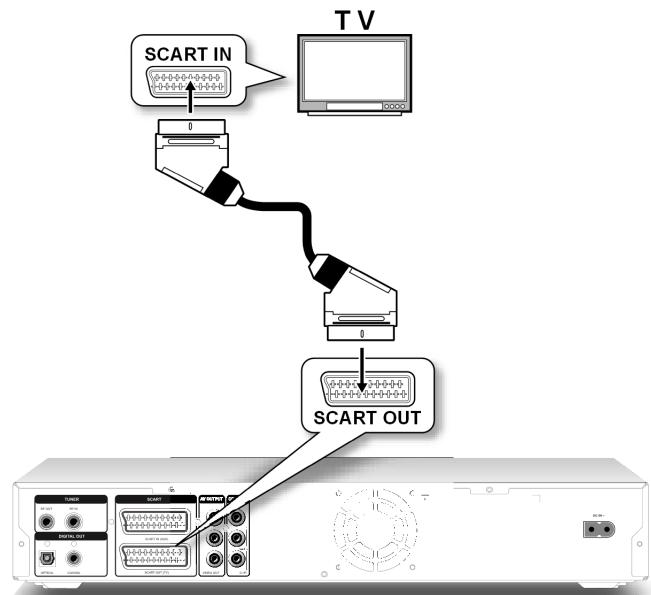

U=knt ook een teilevisie met een video-ingang op de SCART-uitgang van de DVD/HDD-recorder aansluiten. Stel voor de video-uitgang in het S-Video-formaat de SCART-uitgang in het menu Setup VIDEO OUTPUT in op SCART S-VIDEO.
Met tulpkabels (AV-kabel)
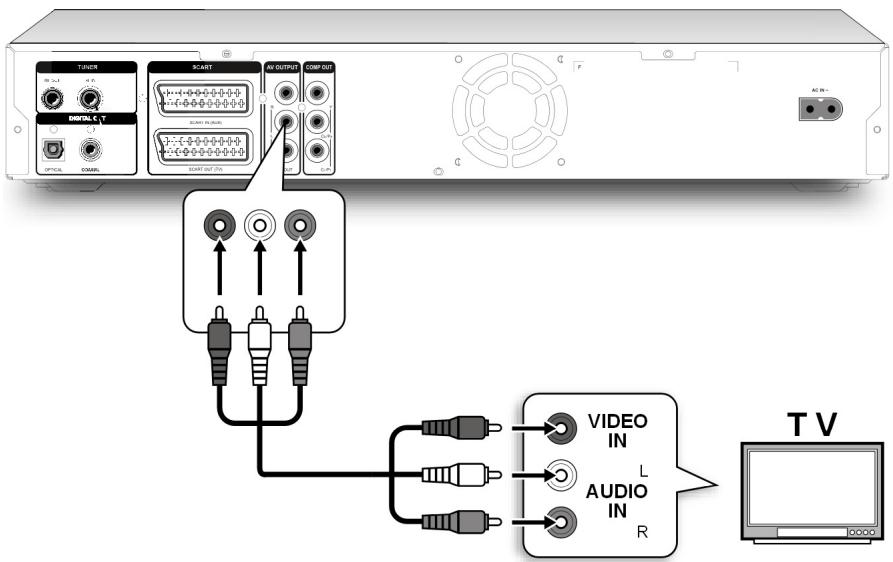
Als uw tevisie geen SCART- aansluiting heeftkestunt de DVD/HDDrecorder ook met een audio-tulpkabel (rood/wit) en een video-tulpkabel(geel) aansluten op de AUDIO-/VIDEO IN-aansluiting van de tevisie(aansluiting AUDIO OUT/VIDEO OUT op de DVD/HDD-recorder).
Over de aansluitingen van componenten
Als uw tevisie een zgn. „Progressive Scan“-functie heeft worden de Beste beeldkwaliteit verkreten via de componententaansluitingen (Y, CB/PB, Cr/Pr op de darüberlijke van het apparaat). Progressive Scan werkt met een hogere beeldfrequentie. Het flickeren van het beeld worden op die manier tot een minimum beperkt en bewegingen worden vloeiender weergegeven.
Voorwaarde voor de weergave is tatsächelijk dat uw tv-toestel deze indeling ook kan verweken. Het doorgeven van Progressive Scan werkt alleen met een verbinding via de componentenaansluitingen COMPONENT VIDEO OUT, een dripolige componentenkabel (lood/blauw/groen). PROGRESSIVE SCAN werkt Niet via een SCART-verbinding.
Voor het doorgeven van geluid(Int u weer audio-tulpkabels (rood/wit) gebruiken:
Kies voor deze
verbinding op uw
televisione de
betreffende
Progressive Scanning.
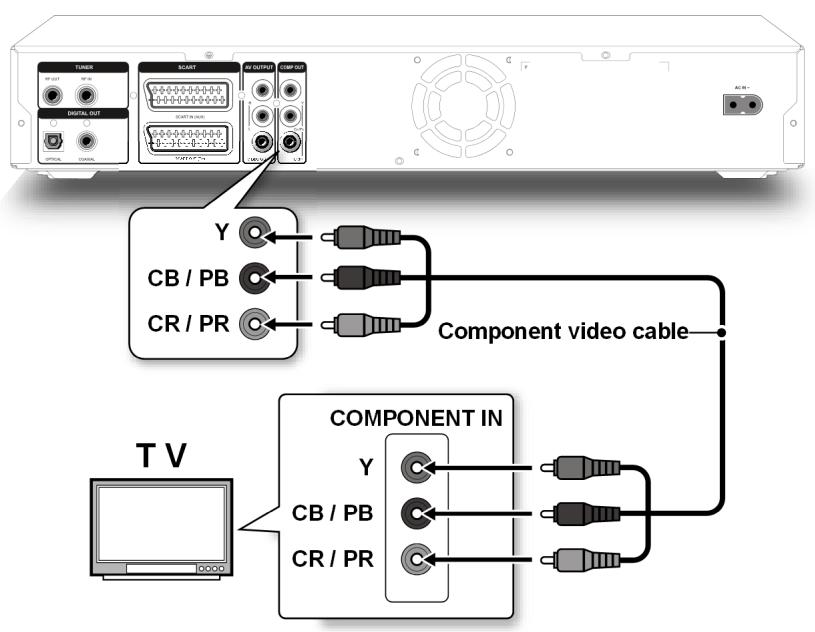
Om het Progressive Scan Format waar te gezven moet in het menu SETUP > SYSTEM> Video Output het menu-item Component zich gekozen.
Activeer dit item alleen als uw tevisie een „Progressive Scan“-functie heeft. Zo Niet, dan krijgt u een donker beeld.

In plaats van de teileisie kunt u bv. ook een beamer aansluiten.
Een ander extern audio- of videoapparaat aansluten
Audioapparaat aansluten
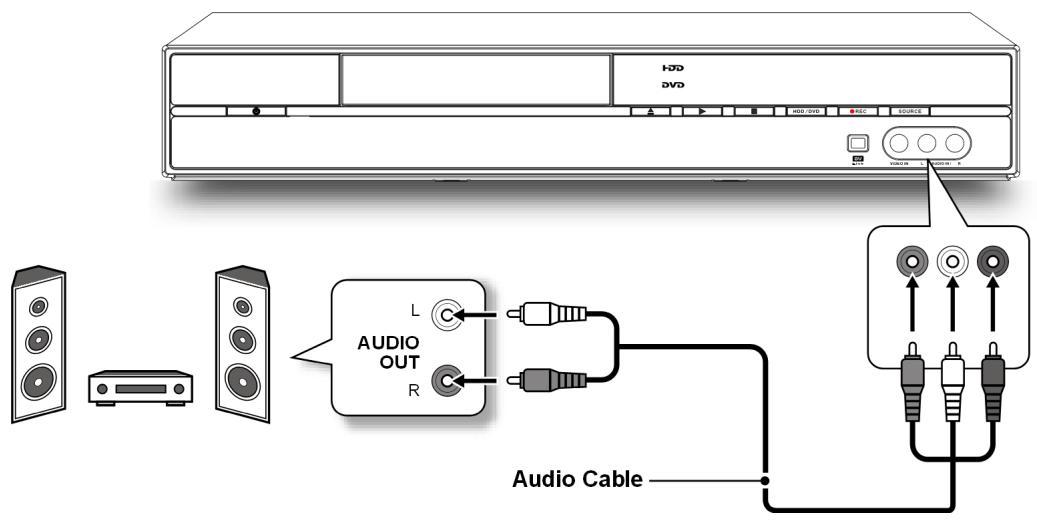
U kunt ook een ander audioapparaat zoals een minidiskplayer, een cassettedeck etc. op de DVD/HDD-recorder aansluiten, bv. om het geluid van zo'n apparaat op de DVD/HDD-recorder op te nemen. Sluit hiervoor een audio-tulpkabel (rood/wit) aan:tussen de AUDIO OUT-aansluiting van het externe apparaat en de audio-aansluiting AV1 IN van de DVD/HDDrecorder.
Videoapparaat aansluiten
U kunt met uw DVD/HDD-recorder ook signalen van een extra videoapparaat opnemen, bijvoorbeeld een SAT-ontvanger, een videocamera, een videorecorder of een DVD-speler. Sluit hiervoor het externe videoapparaat aan op de SCART -ingang van de DVD/HDD-recorder (SCART IN):
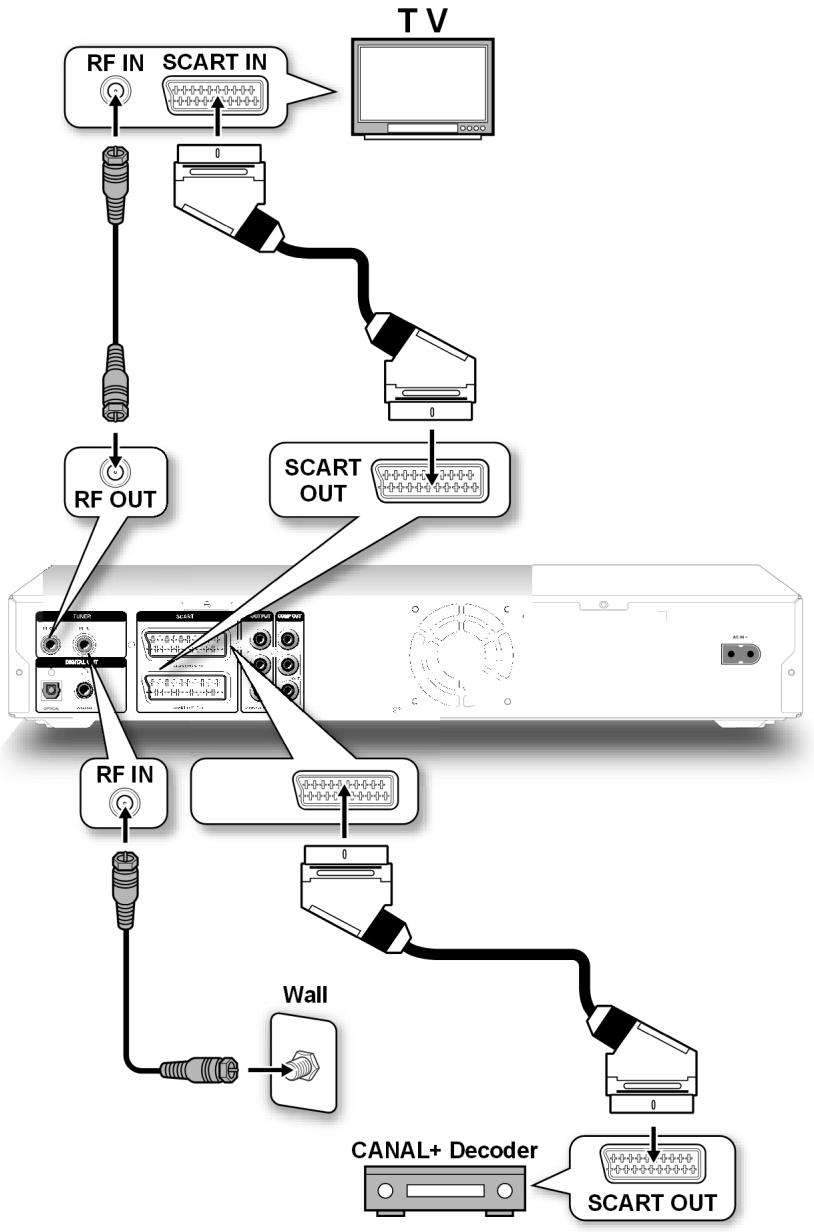
U=knt ook een decoder of een settop-box (bv. een Canal+-decoder) op de SCART IN-ingang aansluiten.
Videocamera aansluiten
Om gemakkelijk bv. een videocamera aan te{kunnen sluiten is de voorzijde van het apparaat voorzien van audio- en video-ingangen.
Sluit de AV-uitgangaansluitingen van de videocamera aan op ingangen op de DVD/HDD-recorder. U=kunt waarvoorde volgende kabelverbindingen gebruiken:
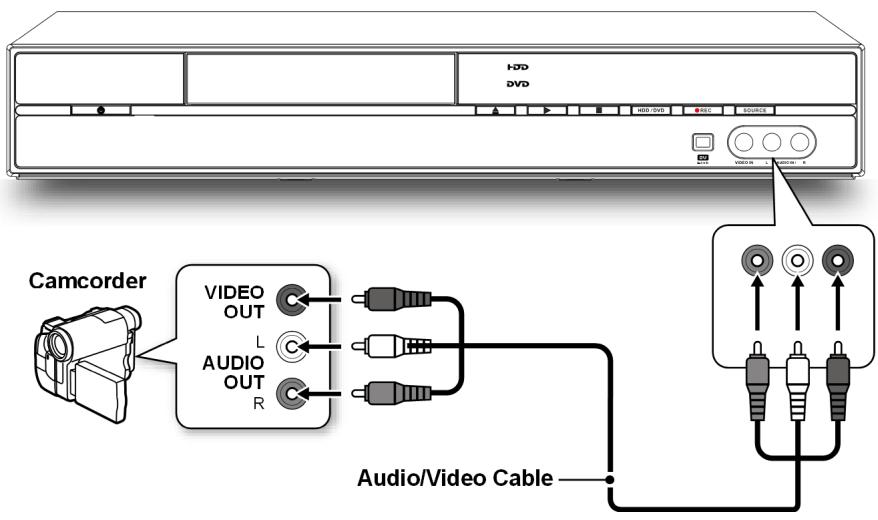
Audio- en video-tulpkabel
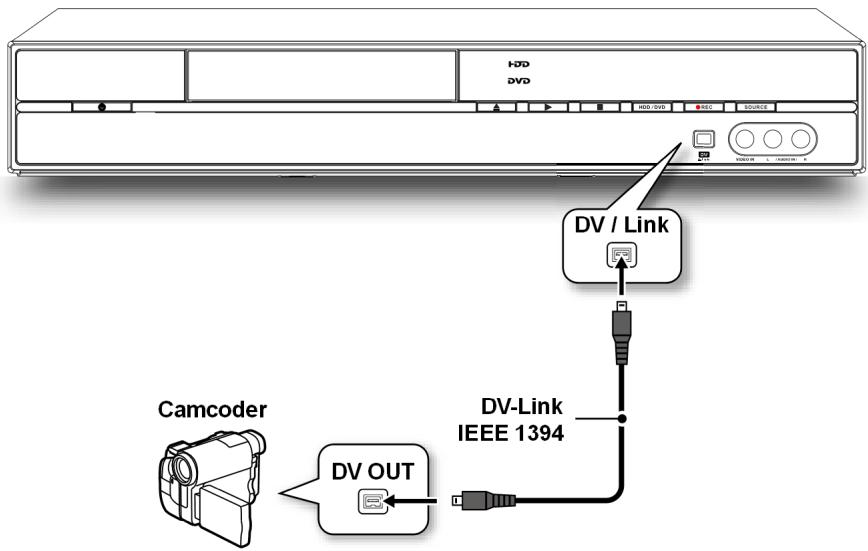
Firewire-kabel
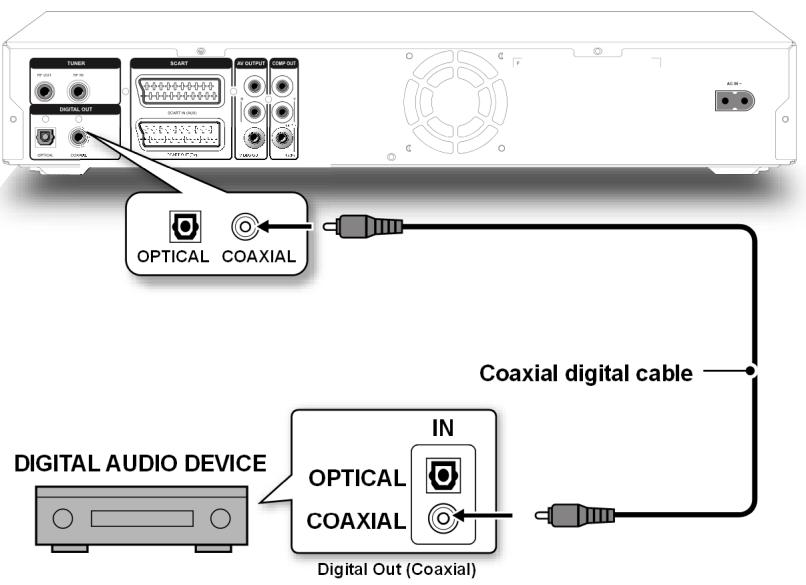
Digital geluid doorgeven
Sluit ofwel een coaxkabel of een optische kabel aan tussen de uitgang COAXIAL resp. OPTICAL op de DVD/HDD-recorder en de betreffende ingang op de versterker. Voor het doorgeven van beeld kutu uweer ofwel een S-Video-kabel, een video-tulpkabel of een SCART-kabel gebruiken:
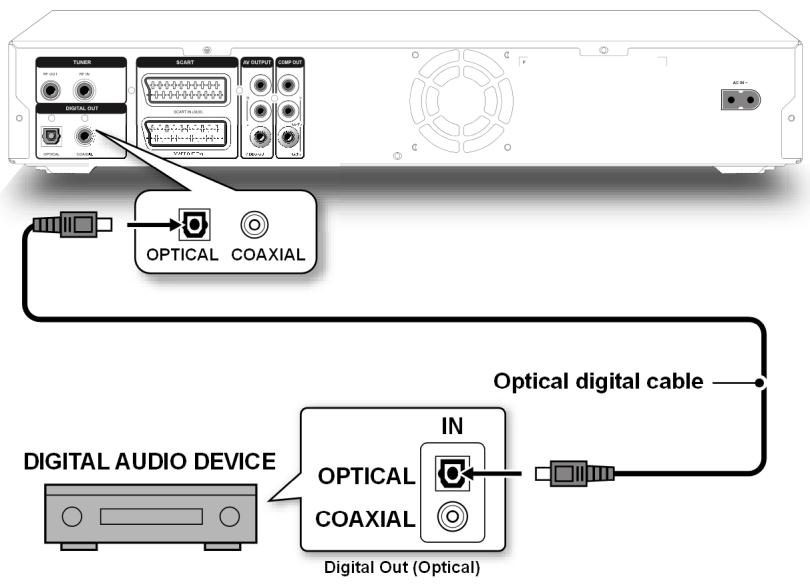
EERSTEINGEBRUIKNAME
Als u uw DVD/HDD-Recorder correct hebt aangesloten en het apparaat voeding heeft,zet u eerst uw tevisietoestel aan.
Stel, afhankelijk van het type aansluiting, het videokanaal (AV) of een ander ontvangstsignaal in dat overeenkomt met uw aansluitingen.
Wanner u de DVD-HDD recorder voor het eerst aanzet worden op het displat HELLO weergegeven.
Bediening op het apparaat en met de afstandsbediening
Met de toetsen op het apparaatkestu de belangrijkste afspeel- en opnamefuncties van het apparaat bedieren.
Behalve de basisvoorzieningen biedt de afstandsbediening nog tal van extra functies. Let op: navigeren in het menu SETUP kan alleen met de afstandsbediening.

In deze handleiding worden verwezen maar de toetsen van de afstandsbediening. Als de toetsen op het apparaat worden bedoeld worden dit uitdrukkelijk vermeld.
In- en uitschakelen
Als het apparaat op het net is aangesloten staat het op de modus standby. Op het display worden de klok weergegeven.
U schakelt het apparaat in door op de toets STANDBY/ON op het apparaat of op de afstandsbediening te drukken.
Om het apparaat waar in de modus stand-by tezetten drukt u opnieuw op STANDBY.
INSTELLINGEN IN HET MENU SETUP
Alle instellenen van de DVD/HDD-recorder worden ingevoerd in het menu SETUP; dit worden geopend via de toets SETUP.
Met de pijltoetsen of kiest u een optie.
Met de pijltoets en gaat u maar het linker, het middelste of het rechter deel van het menu.
Om een keuze te bevestigen drukt u op ENTER.
Met SETUP=kunt u het setup-menu op elke plaats verlaten.
LANGUAGE-Taalinstallingen
- Druk op SETUP om het Setup-menu te openen.
- Druk op de toetsen en om LANGUAGE te kiezen en bevestig met ENTER.
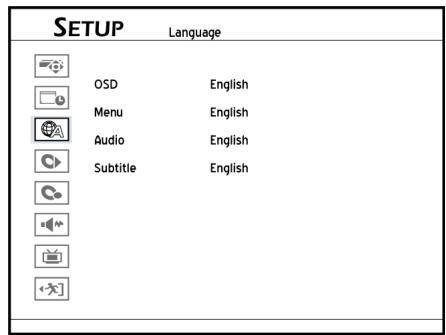
- Als u de taal voor de berachten op het scherm wilt wijzigen drukt u op de toetsen en om de optie OSD (On Screen Display) te kiezen en bevestigt u dit met ENTER, of drukt u op de toets , om maar het submenu te gaan.
Als u de taal van de menupagina's van een DVD wilt wijzigen drukt u op de toetsen en om de optie MENU te kiezen en bevestigt u dit met ENTER, of drukt u op de toets om maar het submenu te gaan.
Als u de gesproken taal (audiotaal) van een DVD wilt wijzigen drukt u op de toetsen en om de optie AUDIO te kiezen en bevestigt u dit met ENTER of drukt u op de toets om maar het submenu te gaan.
Als u de taal van de ondertitels op een DVD wilt wijzigen drukt u op de toeisen en om de optie SUBTITLE te kiezen en bevestigt u dit met ENTER of drukt u op de toets om maar het submenu te gaan.
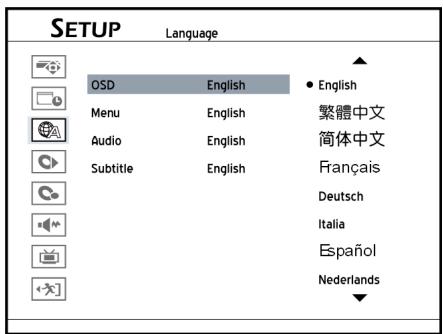
- Druk op de toetsen en om de gewenste taal te kiezen en bevestig ditervoalgens met ENTER.
- Als u klaar bent met de taalkeuze drukt u op de toets omtering te gaan maar het hoofdmenu.
- Druk op de toets of de toets SETUP om het Setup-menu te verlaten.

Opmerking
Het,aantal beschikbare audio-,menu-en ondtertelingtalen hangt af van de beschikbaarheid van die taal op de DVD.
Datum instellen
- Druk op SETUP om het Setup-menu te openen.
- Druk op de toetsen en om DATE/TIME te kiezen en bevestig dit met ENTER.
- Druk op de toetsen en om DATE te kiezen en bevestig dit met ENTER.
- Druk op de toetsen , , en of gebruik de cijfertoetsen (0 - 9) om het juiste datum in te voeren en bevestig dit verzolgens met ENTER.
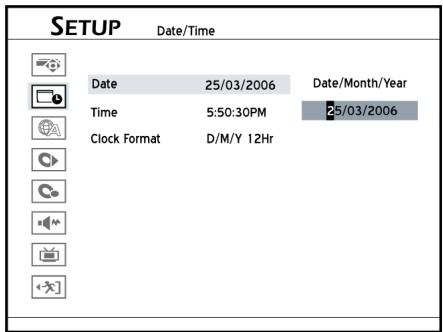
Als u het datum nicht wilt wijzigen drukt u op de toets om maar de voorgaande optie terug te gaan.
- Als ukaar bent met de invoer van de datum drukt u op de toets om terug te.gaan maar het hoofdmenu.
- Druk op de toets of de toets SETUP om het Setup-menu te verlaten.

Opmerking
De datum loopt tot 31/12/2099 (31 december 2099). Een latere datum kan nicht worden ingesteld.
Als u het formaat van de datum wilt wijzigen (bv. 2005/04/01 of 01/04/2005)kestuntudewezeinstelinginvoerenonderSETUP DATE/TIME CLOCKFORMAT.
DATE/TIME - Tijd en datum instellen
- Druk op SETUP om het Setup-menu te openen.
- Druk op de toetsen en om DATE/TIME te kiezen en bevestig dit met ENTER.
- Druk op de toetsen en om TIME te kiezen en bevestig dit met ENTER.
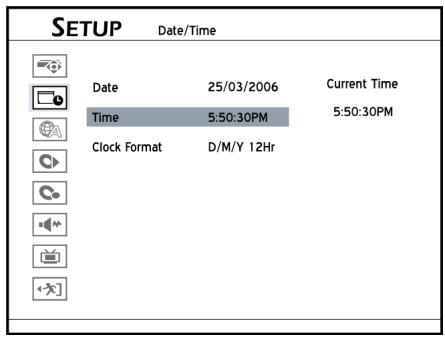
- Druk op de toetsen , , en of gebruik de cijfertoetsen (0 - 9) om de preciezeijd in te voeren en bevestig dit cervolgens met ENTER.
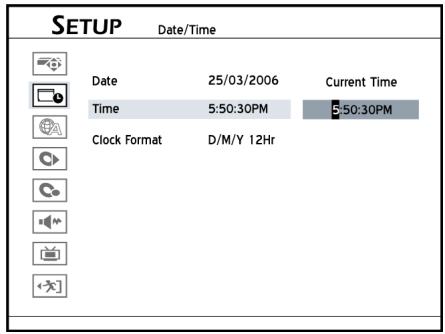
Als u dearend Niet wilt wijzigendrukt u op de toets om maar de voorgaande optie terug te gaan.
- Als u klaar bent met de invoer van de datum drukt u op de toets om terug te.gaan hier het hoofdmenu.
- Druk op de toets of de toets SETUP om het Setup-menu te verlaten.

Opmerking
Als u deijdnotatie wilt wijzigen (bv. 19:00 of 07:00 PM)kest u deze instelling invoeren onder SETUP DATE/TIME CLOCK FORMAT.
VIDEO OUTPUT - video-uitgang instellen
- Druk op SETUP om het Setup-menu te openen.
- Druk op de toetsen en om SYSTEM te kiezen en bevestig dit met ENTER.
- Druk op de toetsen en om VIDEO OUTPUT te kiezen en bevestig dit met ENTER.
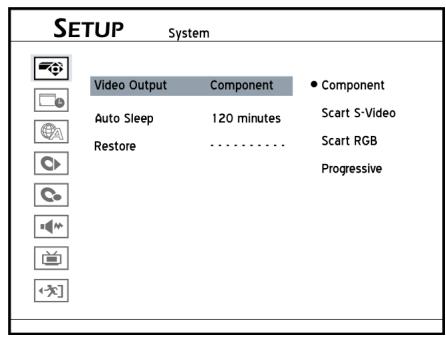
- Druk op de toetsen en om COMPONENT, SCART S-Video, SCART RGB of PROGRESSIVE te kiezen en bevestig dit met ENTER.
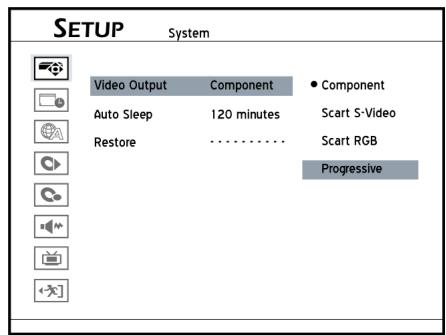
Als u een video-uitgang kiest die anders is dan de uitgang via welke uw television is aangesloten op de DVD/HDD-recorder worden er möglichk geen beeld meer op de television weergegeven.
Druk, als dit het geval is, op geen enkele toets op de afstandsbediening of op het apparaat. De DVD/HDD-recorder gaat na eenaar seconden automatisch terug maar de LAST gekozen instelling.
- Als u maar bent met de instelling van de video-uitgang drukt u op de toets om terug te.gaan hier het hoofdmenu.
- Druk op de toets of de toets SETUP om het Setup-menu te verlaten.

Opmerking
Als u bij vergissing PROGRESSIVE hebts ingesteld als video-uitgang maar de DVD/HDD-recorder Niet is aangesloten op een Progressive Scan-compatible televisie worden er geen signalaal verzonden en worden er geen beeld weergegeven.
HerstelDEXeoutdohetuitschakelenenweerinschakelenvan de DVD/HDD-recorder.NadatdeDVD/HDD-recorderweierisingschakeld (ditduurt ongeveer30 seconden)druktuopachtereenvolgensdetoetsen ,5,0,2,0 op de afstandsbediening en drukt uervolgens op ENTER ter bevestiging.De DVD/HDD-recorder schakelt cervolgens automatischuit.Bij het volgende inschakelenzijnalleinstellen dan teruggezetnaraedtoestand bij aflevering.
AUDIO - Audio-installingen
- Druk op SETUP om het Setup-menu te openen.
- Druk op de toetsen en om AUDIO te kiezen en bevestig dit met ENTER.
- Als u de digitale audio-uitgang wilt instellen drukt u op de toetsen ▲ en ▼ om DIGITAL OUTPUT te kiezen en bevestigt u dit met ENTER.
Kies PCM als uw versterker geen geintegreerde Dolby Digital Decoder heeft.
Kies BIT STREAM als uw versterker wel een geintegreerde Dolby Digital Decoder heeft. - Als u de surround-installingen wilt wijzigen drukt u op de toetsen ▲ en ▼ om SURROUND te kiezen en bevestigt u dit met ENTER.
In deze instelling(Int)kunt u het voorkeursformaat voor de audioweergave kiezen dat gezruikt worden wanner er meerere audioformaten voor een taal op een disk aanwezig zich. - Als u de audio-uitgang van het tv-signal wilt instellen drukt u op de toetsen en om TV-AUDIO te kiezen en bevestigt u dit met ENTER.
In dezeinstallingkuntu het voorkeursaudiokanaalkiezendat weergegevenmoet worden moet als u tv-zendersbekijkvt de DVD/ HDD-recorder.De keuzeuitverschillende audiokanalenwerkt alleen als de gekozen tv-zender inmeerkanaalsformaaatuitzendt.Daarnaast wordt het hier gekozen audiokanaal ook opgenomen bij het opnemen van tvuitzendingen op een DVD of de harde schijf.Bij tweetalige uitzendingen wordt slechtseen taal opgenomen.Als u de tweede audiotaal wilt opnemen kiestu SAP(SUB),voorde eerste taal kiestu MAIN.
Voor een audioweergave in stereofrikaat kiest uSTEREO, voor een monoweergave kiest u MONO. - Als u het audioformaat voor het afspelen van MPEG-bestanden wilt instellen drukt u op de toetsen en om MPEG te kiezen en bevestigt u dit met ENTER.
Kies PCM als uw versterker geen geintegreerde MPEG-audiodecoder heeft.
Kies BIT STREAM als uw versterker wel een geinteggreerde MPEG-audiodecoder heeft.
- Als ukaar bent met de instelling van de audio-uitgang drukt u op de toets om terug te gaan maar het hoofdmenu.
- Druk op de toets of de toets SETUP om het Setup-menu te verlaten.
ASPECT RATIO - Beeldformataat instellen
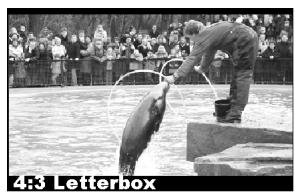
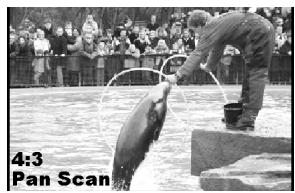
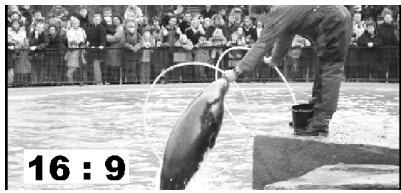
- Druk op SETUP om het Setup-menu te openen.
- Druk op de toetsen en om PLAYBACK te kiezen en bevestig dit met ENTER.
- Als u de digitale audio-uitgang wilt instellen drukt u op de toetsen ▲ en ▼ om ASPECT RATIO te kiezen en bevestigt u dit met ENTER.
- Druk op de toetsen en om een van de volgende drie beeldformaten te kiezen:
4:3 Letterbox:
□ Selecteer deze instelling voor weergave van een film in 16 : 9-formaat op een standard-TV in 4 : 3-formaat. Het beeld bevat een Zwarte balk boven en onder aan het scherm.
4:3 Pan Scan:
□ Selecteer deze instelling om uitzendingen in het gebruikelijke 4:3:- formaat waar teGXeven op een TV van 4:3-formaat. Uitzendingen in het 16 : 9-formaat worden zonder storende balk als volledige beeld weergegeven, maar er worden wel zijranden van het beeld afgesneden.
16:9 Wide:
Kies deze instelling voor het doorgveen van beeld op 16 : 9-formaat waar een breedbeeldtelevisie.
5. Als ukaar bent met de instelling van het beeldformaat drukt u op de toets om terug te gaan maar het hoofdmenu.
6. Druk op de toets of de toets SETUP om het Setup-menu te verlaten.
PARENTAL LOCK - Kinderbeveiling instellen
Sommige DVD's en CD's zijn gecodeerd met versleutelingssignalen. Daardoor konnen er voor DVD's acheit verschillende leeftijdsadviezen gelden. De indeling van een DVD wat betreft dit Kijkwijzer advies worden bepaald door de ingestelde landcode.
Onderstaand worden de leeftijdsklassen vermeld zoals die door de Motion Picture Association worden gezruikt:
UNLOCK: geen kinderbeveiliging ingesteld.
LEVEL 8
(Adult): alleen voor volwassenen;
LEVEL 7: Niet voorjongeren onder de 17JAAR;
NIVEAU 6: voorjongeren onder de 17aar ouderlijktoezicht dringend
aanbevolen;
LEVEL 5: voorjongeren onder de 17aar ouderlijktoezicht aanbevolen;
LEVEL 4: toezicht door ouders dringend aanbevolen;
enkelescenesnierietgeschiktvoorjongerenonderde13
jaar;
LEVEL 3: toezicht door ouders aanbevolen;
LEVEL 2: voor alle leeftijden;
LEVEL 1
(Kid): ook geschikt voorkleine kinderen.
U kunt het level voor de kinderbeveiliging van de DVD/HDD-recorder instellen op een leeftijdsklasse zDat alleen nog DVD's van een lagere leeftijdsklasse op het apparaat hunnen worden afgespeeld.
- Druk op SETUP om het Setup-menu te openen.
- Druk op de toetsen en om PLAYBACK te kiezen en bevestig dit met ENTER.
- Druk op de toetsen en om PARENTAL LOCK te kiezen en bevestig dit met ENTER.
- Als u een ander level hebt gekozen dan het ingestelde level worden een invoerveld met de vraag maar een code weergegeven. Voer de viercijferige code in met de cijfertoetsen (0 - 9).
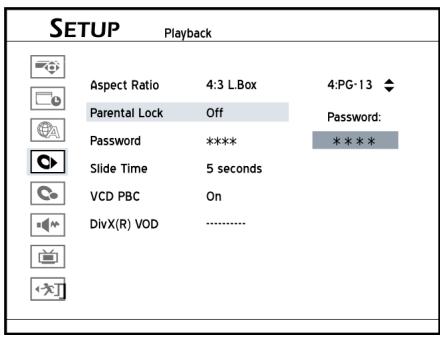
Als u de toets of ENTER indrukt in plaats van een cijfer要去 terug maar het voorgande menu zonder een verandering te hebben uitgevoerd.
- Als u de juiste code hebt ingevoerd worden de neue leeftijdsklasse ingesteld. Als een foutieve code worden ingevoerd worden er niets gewijzigd.
- Als u klaar bent met de instelling van de kinderbeveiliging drukt u op de toets om terug te.gaan hier hoofdmenu.
- Druk op de toets of de toets SETUP om het Setup-menu te verlaten.
password - code instellen:
- Druk op SETUP om het Setup-menu te openen.
- Druk op de toetsen en om PLAYBACK te kiezen en bevestig dit met ENTER.
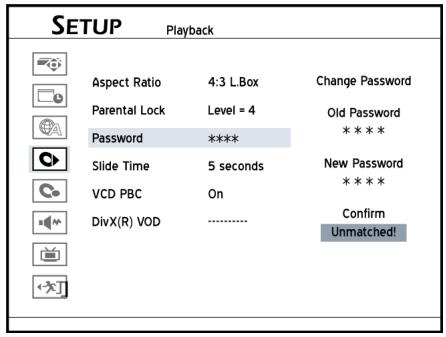
- Druk op de toetsen en om PASSWORD te kiezen en bevestig dit met ENTER.
- Voer met de cijfertoetsen (0 - 9) uw code in
- Als u het juiste wachtwoord hebt ingeoord springt de markingsaar de volgende invoer NEW PASSWORD. Voer hier tweemaal awhile elkaar een neue code in. Als de beiden invoeren nicht hetzelfde zich worden er een waarschuwing weergegeven.
- Als ukaar bent met de instelling van de code drukt u op de toets om terug te.gaan maar het hoofdmenu.
- Druk op de toets of de toets SETUP om het Setup-menu te verlaten.
Opmerking
Als u bij de invoer van de code de toets of ENTER indrukt inplaats van de cijfertoetsen (0 - 9) gaat u terug maar het voorgaande menu terug zonder een verandering te hebben ingevoerd.
□Als u een verkeerde code hebt ingevoerd worden er 5 seconden een waarschuwing weergegeven en worden u gezvraagd de code nogmaals in te voeren.
□De mastercode is ,0000^
TV-TUNER - Tv-zenders instellen
Om tv-programma's op te nemen die u wilt bekijken is het nodig een zenderlijst samen te stellen van de door de DVD/HDD-recorder te ontvangen kanalen. Werk volgens de onderstaande stappen om de instelleningen voor het zoeken van kanalen af te sluiten.
Dit zich de instellingen die u要去 invoeren:
Stap 1: Regio kiezen
Stap 2: Tv-zender zoeken
Stap 3: Lijst van de tv-zenders bewerken.
Stap 1: Regio kiezen
- Druk op de toets SETUP, om het setup-menu te openen.
- Druk op de toetsen ▲ en ▼ om TV TUNER te kiezen en bevestig dit met ENTER.
- Druk op de toetsen ▲ en ▼ om COUNTRY te kiezen en bevestig dit met ENTER.
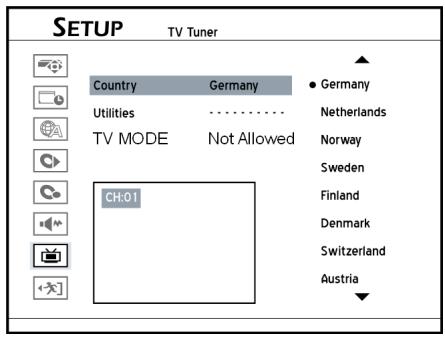
- Druk op de toetsen en om de regio te kiezen waar in u bent en bevestig dit met ENTER.
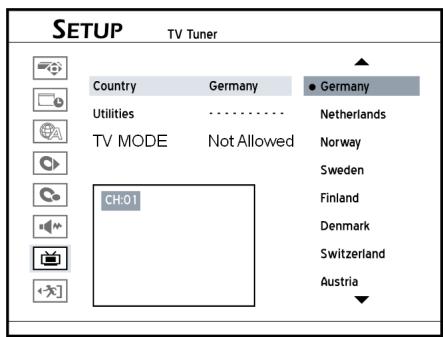
- Als ukaar bent met de instelling van de regio drukt u op de toets om terug te.gaan maar het hoofdmenu.
- Druk op de toets of de toets SETUP om het Setup-menu te verlaten.
Stap 2: Tv-zender zoeken
- Druk op de toets SETUP, om het setup-menu te openen.
-
Druk op de toetsen ▲ en ▼ om TV TUNER te kiezen en bevestig dit met ENTER.
-
Druk op de toetsen en om UTILITIES te kiezen en bevestig dit met ENTER.
- Druk op de toetsen en om de optie SCAN CHANNEL te kiezen en bevestig dit met ENTER.
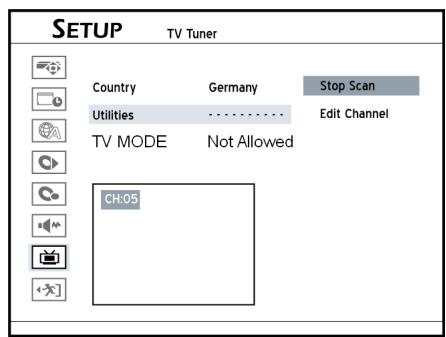
De DVD/HDD-recorder start nu het zoekenaar beschikbare tv-zenders.
- Als ukaar bent met het zoeken drukt u op de toets omtering te gaan maar het hoofdmenu.
- Druk op de toets of de toets SETUP om het Setup-menu te verlaten.
Opmerking
Als u het zoeken van zenders begint, worden de gezonden tv-zenders in een bepaalde volgorde opgeslagen. Als het zendstation de zenderfrequentie wijzigt of als de DVD/HDD-recorder is terugget et op de fabrieksinstelleningen要去 het zoeken van zenders opnieuw worden uitgevoerd.
Stap 3: Lijst van de tv-zenders bewerken
Na het zoeken van zenders worden de gezonden tv-zenders in een bepaalde volgorde opgeslagen. Als u de volgorde wilt wijzigen kut u deze instelleningen in het menu CHANNEL EDITOR invoeren. Naast de volgorde in de zenderlijkkestunt u hier ook zendernamen wijzigen of invoeren. Meer informatie over Channel Editor vindt u op pagina 30.
- Druk op de toets SETUP, om het setup-menu te openen.
- Druk op de toetsen en om TV TUNER te kiezen en bevestig dit met ENTER.
- Druk op de toetsen ▲ en ▼ om UTILITIES te kiezen en bevestig dit met ENTER.
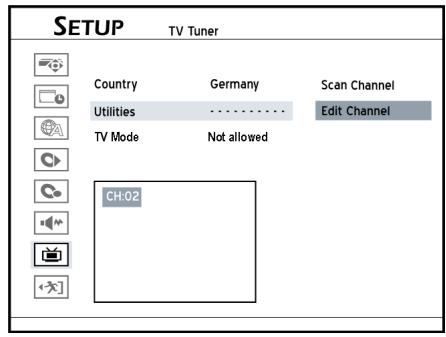
- Druk op de toetsen en om EDIT CHANNEL te kiezen en bevestig dit met ENTER.
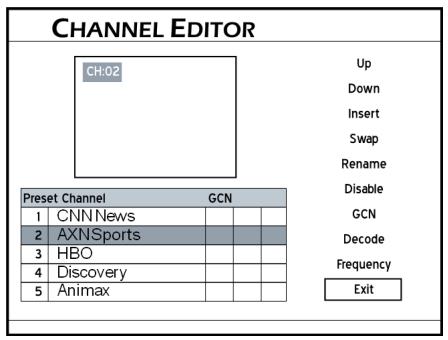
De Channel Editor worden weergegeven.
- Druk op de toetsen en om de zender te kiezen die u wilt bewerken en bevestig dit met ENTER.
- Druk op de toetsen , , en om de functie te kiezen die u wilt gebruiken en bevestig dit met ENTER.
UITGEBREIDE INSTELLINGEN IN HET MENU SETUP
Met de uitgebrende setup-functies kut u de instellenen van de DVD/ HDD-recorder verder aanpassen. Alle functies vindt u in het setup-menu; dit menu kut u op elk moment openen door het indrukken van de toets SETUP op de afstandsbediening.
Voordat u verdergaat...
Sluit de basisinstellungen in het voorgaande hoofdstuk af.
In Channel Editor kurz u via een eenvoudige interface de zenderlijk bewerken. Zo kurz u bv. de naam van tv-zendersaar believen wijzigene of opnieuw rangschikken.
U kunt Channel Editor op twee manieren openen:
1: Via het setup-menu:
- Druk op de toets SETUP, om het setup-menu te openen.
- Druk op de toetsen en om TV TUNER te kiezen en bevestig dit met ENTER.
- Druk op de toetsen en om UTILITIES te kiezen en bevestig dit met ENTER.
- Druk op de toetsen en om EDIT CHANNEL te kiezen en bevestig dit met ENTER.
- De Channel Editor wordt weergegeven.
2: In de tv-modus via de toets EDIT:
- Druk op de toets TV MODE of de toets SOURCE om maar de tvmodus te.gaan.
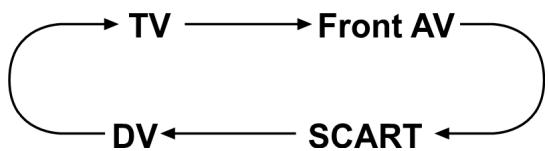
In de toestand van de recorder bij aflevering kut u met de toets TV (MODE) direct maar de tv-modus gaan. Als uchter door een eerdere instelling de functie „SCART bypass" in het setup-menu geactiveerd hebt kut u alleen nog door het indrukken van de toets SOURCE maar de tv-modus gaan.
Eventueel moet de toets SOURCE meerere malen worden ingedrukt om maar de tv-modus te.gaan.
- Druk op de toets EDIT om de Channel Editor te openen.
- De Channel Editor wirdweergegeben.
Tv-zendersaarboven/onderenverschuiven
- Druk op de toetsen en om een zender uit de lijst te kiezen en druk op de toets ENTER ter bevestiging.
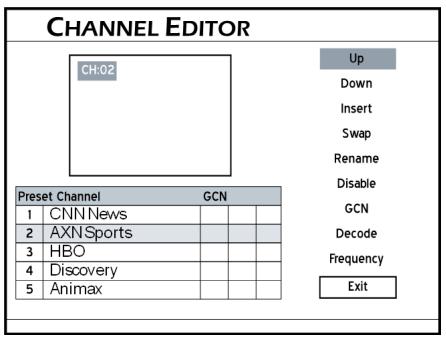
- Druk op de toetsen en om de functie UP of DOWN te kiezen en druk op de toets ENTER voor de bevestiging.
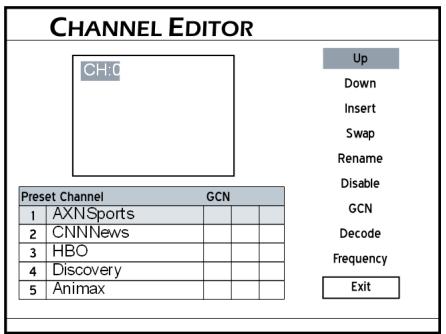
De tv-zender worden nu waar boven of onderen verschoven.
- Met elke keer indrukken van ENTER worden de tv-zender een positie verder maar boven of onder verschoven.
Als u de instelling wilt afluien drukt u op de toetsen , , en om EXIT of een andere functie te kiezen en bevestigt u dit met ENTER.
Tv-zender invoegen
- Druk op de toetsen en om een zender uit de lijst te kiezen en druk op de toets ENTER ter bevestiging.
- Druk op de toetsen en om de functie INSERT te kiezen en druk op de toets ENTER ter bevestiging.
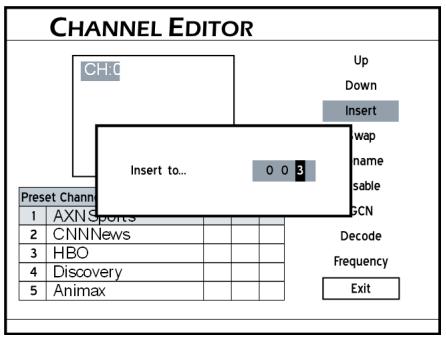
- Druk op de toetsen , , en
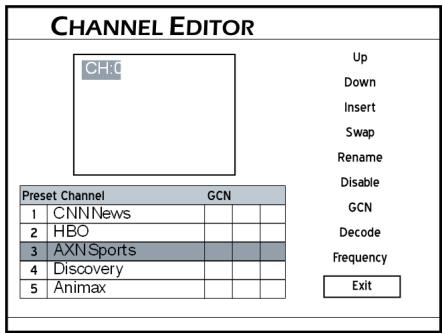
De tv-zender worden verrolgens waar de betreffende positie verschoven.
- Als u de instelling wilt afsluiten drukt u op de toetsen , , en om EXIT of een andere functie te kiezen en bevestigt u dit met ENTER.
Opmerking
Na het invoegen van een tv-zender worden de nummering van de andere zenders aangepast.
Zenderplaatsen verwisselen
- Druk op de toetsen en om een zender uit de lijst te kiezen en druk op de toets ENTER ter bevestiging.
- Druk op de toetsen en om de functie SWAP te kiezen en druk op de toets ENTER ter bevestiging.
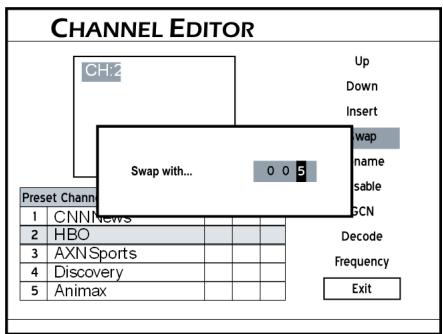
- Druk op de toetsen , , en of de cijfertoetsen (0 - 9) om een zendernummer in te voeren en bevestig dit met ENTER.
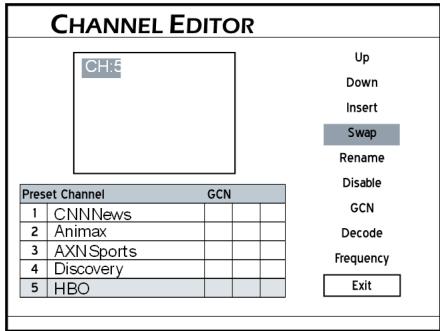
De zender worden nu verwisseld met de zender met het ingevoerde zendernummer.
- Om nog meer tv-zender te verwisselen herhaalt u de stappen 1 - 3 van deze instelling.
Naam tv-zender wijzigen
Via een toetsenbord op het schermkest u met uw DVD/HDD-recorder zenders een naam geven resp. de naam wijzigen.
Kies met de toetsen , , en en met de toets ENTER de afzonderlijke letters, cijfers of interpunctietekens. Meer informatatie over het toetsbord op het scherm vindt u op pagina 42.
- Druk op de toetsen en om een zender uit de lijst te kiezen en druk op de toets ENTER ter bevestiging.
- Druk op de toetsen en om de functie RENAME te kiezen en druk op de toets ENTER ter bevestiging.
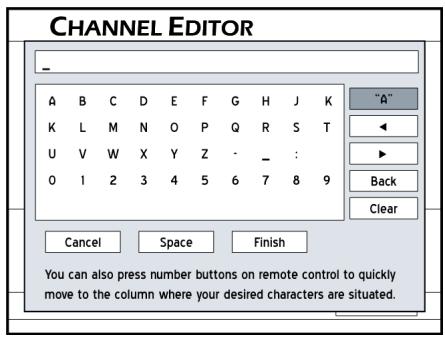
Het schermtoetsenbord worden weergegeven.
- Kies met de toetsen , , en de gewenste tekens voor de nieuwe naam van de zender en bevestig elk teken met ENTER.
- Als u het invoeren van de naam wilt afluiken kiest u met de toetsen
, , en de optie FINISH en bevestigt u dit met ENTER.
Opmerking:
U kunt maximaal 10 tekens voor de naam van de zender invoeren.
Tv-zender inschakelen/uitschakelen
Na het zoeken van zenders worden van alle ontvangen zenders een lijst gemaatk. U(Intjst aanpassen door bepaalde zenders in- of uit te schakelen. Zo(Intjst u zenders die u Niet wilt zien verbergen zodat ze bij het door de zenders lopen nicht meer te zicheren.
- Druk op de toetsen en om een zender uit de lijst te kiezen en druk op de toets ENTER ter bevestiging.
- Druk op de toetsen en om de functie ENABLE of DISABLE te kiezen en druk op de toets ENTER ter bevestiging.
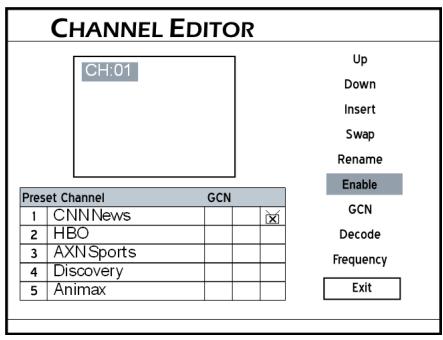
De gekozen tv-zender worden dan geactiveerd resp. gedeactiveerd.
- Om nog meer tv-zender te activeren of te deactiveren herhaalt u de stappen 1 - 2 van deze instelling.
Decoder instellen
In deze instelling=kunt u de decodeerfunctie voor bepaalde tv-zenders in- of uitschakelen.
- Druk op de toetsen en om een zender uit de lijst te kiezen en druk op de toets ENTER ter bevestiging.
- Druk op de toetsen en om de functie DECODE te kiezen en druk op de toets ENTER ter bevestiging.
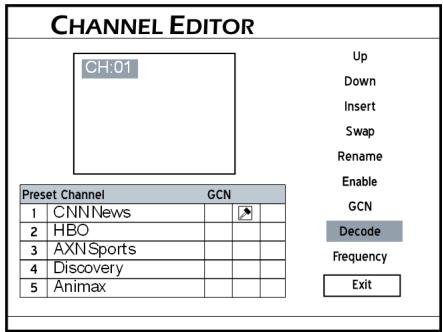
Er worden een slotsymbol weergegeven dat aangeeft dat de decodeerfunctie voor de gekozen zender geactiveerd is.
- Om de decodererfunctie voor andere zenders te activeren of te deactiveren herhaalt u de stappen 1 - 2 van deze instelling.
- Als u de instelling wilt afsluien kiest u met de toetsen , , en de optie EXIT en bevestigt u dit met ENTER.
Zenderfrequentie instellen
Met deze functie=kunt u de zendersignalen handmatig instellen of een zender zoeken die na het zoeken Niet in de lijst staat.
- Druk op de toetsen en om een zender uit de lijst te kiezen en druk op de toets ENTER ter bevestiging.
- Druk op de toetsen en om de functie FREQUENCY te kiezen en druk op de toets ENTER ter bevestiging.
- Het invoerveld voor de zenderfrequentie worden weergegeven. Druk op de toetsen , , en en de cijfertoetsen (0 - 9) om een zenderfrequentie in te voeren en bevestig dit met ENTER.
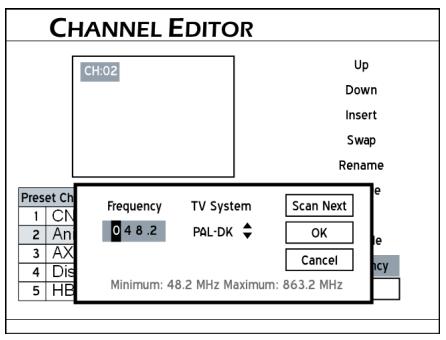
- Druk op de toetsen en om het tv-systeem voor uw land te kiezen en bevestig dit met ENTER..
- De DVD/HDD-recorder begint verwolgensaar de opgegeven freundie te zoeken.
- Als hetzoekeken klaar is drukt u op de toetsen en om een van de volgende opties te kiezen en drukt u verzolgens op ENTER:
- Als na Zoeken de juiste zender is gezonden drukt u op de toetsen ▲ en ▼ om OK te kiezen en bevestigt u dit met ENTER.
- Als het zoekresultaat Niet de gewenste zender toont drukt u op de toetsen en om SCAN NEXT te kiezen en bevestigt u dit met ENTER. De DVD/HDD-recorder gaat nu maar de volgende ontvangbare zender zoeken.
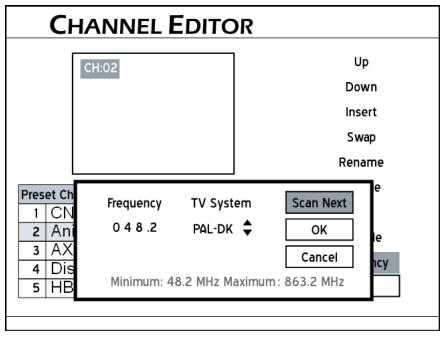
-
Als u geen wijzigingen wilt UITvoeren drukt u op de toetsen en om CANCEL te kiezen en drukt u verrolgens op de toets ENTER ter bevestiging.
-
Om de frequenties van andere zender te bewerken herhaalt u de stappen 1 - 5.
- Als u de instelling wilt afsluiten kiest u met de toetsen , , en de optie EXIT en bevestigt u dit met ENTER.
Opmerking:
Als u de Channel Editor kiest en er nog geen zenders zich gezocht worden er een venster weergegeven met de keuzemogelijkheid het zoeken nu te starten.
Kies met de toetsen en YES of NO. Als u nog steeds geen zenders wilt zoeken要去 u de zenders na elkaar zoeken via de Channel Editor.
ShowView-installingen
ShowView is een systemd voor de programmering van opnames van tvuitzenden. Door het werken met ShowView hoeven geen opnamedatum, zendernummer, start/stootijd etc. te worden ingevoerd waar dat deze in het ShowView-getal staan. Zo kurz u een timerprogrammering uitvoeren door eenvoudig het ShowView-getal voor een uitzending in te voeren dat u in de meeste kranten, tv-gidsen of op internet kurz lezen.
ShowView-system instellen
Omdat de zendernummers regiobepaald hunnen is het aan te bevelen een lijst van zenders en zendernummers te maken als u de DVD/HDD-recorder voor het eerst instelt. De volgende stappen+zijn bedoeld als hulp bij het gebruik van het ShowView-system voor komende timerprogrammeringen.
- Druk op de toets TV (MODE) om maar de tv-modus te.gaan of druk meerdere malen op de toets SOURCE om de tv als ingangssignaal te kiezen.
- Druk op de toets EDIT om de Channel Editor te openen.
- Druk op de toetsen en om een zender uit de lijst te kiezen en druk op de toets ENTER ter bevestiging.
- Druk op de toetsen , , en om de functie GCN te kiezen en druk op de toets ENTER ter bevestiging.
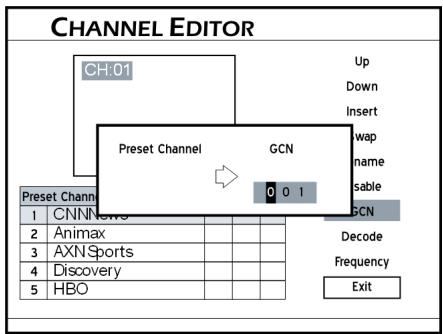
Het invoerveld voor het GCN-getal (Guide Channel Number) worden weergegeven.
- Druk op de toetsen , , en en de cijfertoetsen (0 - 9) om het GCN-getal van deze zender in te voeren en druk op de toets ENTER ter bevestiging.
- Om het GCN-getal van andere zenders te bewerken herhaal u de stappen 3 - 5.
- Als u de instelling wilt afsluiten kiest u met de toetsen , , en de optie EXIT en bevestigt u dit met ENTER.
HET MENU CONTENTS
Het menu Contents toont een overzicht van alle soorten media (video, muziek en afbeeldingen) de ofwel op de harde schijf of op een geplaatste disk staan. Om het menu Contents te openen drukt u op de toets CONTENTS op de afstandsbediening.
Overzicht
- Druk op de toets CONTENTS om het menu Contents te openen.
- Druk op de toetsen , , en om een functie te kiezen en bevestig de keuzeervolgens met ENTER.

- Geeft aan op welke gevevensdrager de media staan. Kies dit veld om de bron in te stellen waarvan de media ingelezen要去en worden.
- Op deze manier worden videobestanden weergegeven. Kies dit veld om alle videobestanden op de gevegensdrager wee te gehen.
- Op deze manier worden muziekbestanden weergegeven. Kies dit veld om alle videobestanden op de gevegensdrager wee te gehen.
- Op deze manier worden afbeeldingenbestanden weergegeven. Kies dit veld om alle videobestanden op de gevevensdrager wee te gehen.
5/6. Weergave van een bestand in het bestandsoverzicht.
Druk op de toets PLAY om het bestand waar te gehen.
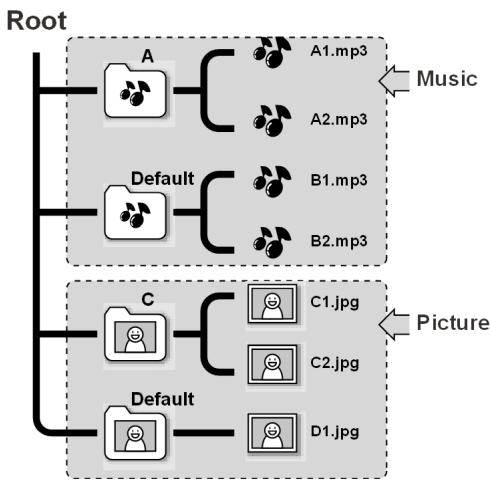
Met uitzondering van de videobestanden worden muziek- en afbeeldingenbestanden in een standardoverzicht weergegeven zodate ook bestanden worden weergegeven die op de geveensdrager nicht in
een map staan. Als u bijvoorbeeld uw bestanden op de gegevensdrager als volgt heeft gerangschnitt...
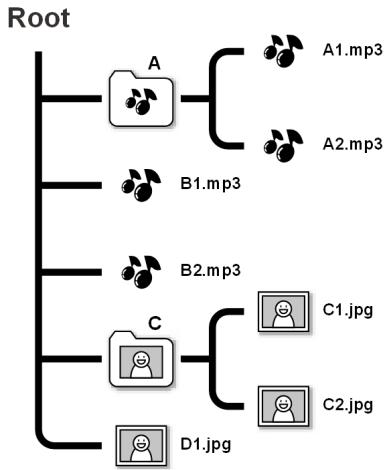
...worden deutsche bestanden opniew gerangschnitt en als volgt in het overzicht weergegeven (dit heeft geen invloed op de mappenstructuur van het originele bestand):
- Pageanummer van de overzichtspagina
- Kies dit veld en druk op de toets ENTER om maar de voorgaande overzichtspagina te gaan. U=kunt waarvoor ook de toets op de afstandsbediening gebruiken.
- Kies dit veld en druk op de toets ENTER om maar de volgende overzichtspagina te gaan. U kunt waar voor ook de toets op de afstandsbediening gebruiken.
- Toont het aantal overzichtspagina's.
- Toont de wijze van weergeven van de overzichtspagina. Kies dit veld en druk op de toets ENTER om wisselen:tussen verkleinde weergaves en tekstweergave.
- Kies dit veld en druk op de toets ENTER om het menu Contents te verlaten.

Opmerking
Het kan eventueel enigeijd duren totdat alle bestanden in het Contents-menu worden weergegeven.
Er worden alleen bestanden weergegeven die+zijn opgeslagen in leesbare mediaformaten. Normale bestanden die alleen gegevens bevatten worden nicht weergegeven.
Detailweergave in het Contents-menu
Op de overzichtspagina worden van elk bestand de details weergegeven.
A. Videobestanden
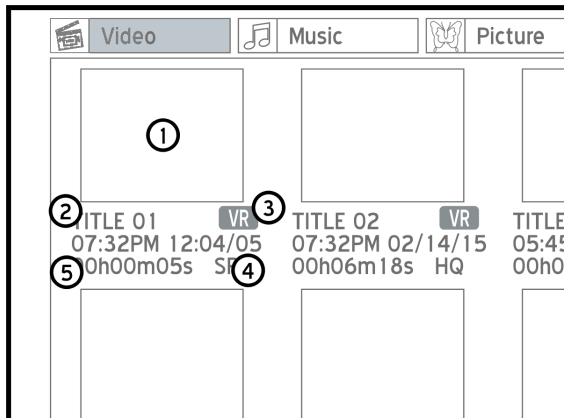
- Videobestand of DVD-titel.
- Bestandsnaam of titel.
- Bestandsformaat.
- Opnamemodus.
- Titellenge.

Opmerking
Als de bestandsnaam of titel tekens bevat die door de DVD/HDD- recorder nicht{kunnen worden getoond, dan worden deze titels nicht juist weergegeven. Dit hiereft darüber geen invloed op de weergave van de titels/bestanden.
B. Muziek- of afbeeldingenbestanden
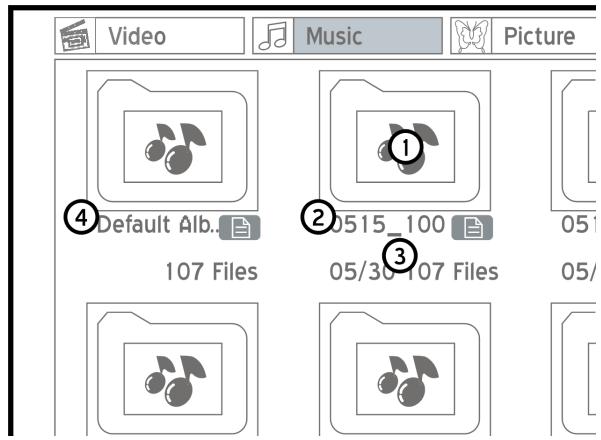
-
Toont een bestandsmap. Druk op de toets ENTER, om de map te openen of start het afspelen van alle bestanden in de map met PLAY.
-
Naam van de map/album
- Aantal bestanden in de map.
- Standaardoverzicht van de bestanden die nicht in een eigen map op de gevevensdrager staan.
Besturing via het menu Contents
Bestanden via het menu Contents bekijken
- Als u bestanden op een disk wilt weergeven drukt u op de toets OPEN/CLOSE om de disklade te openen.
- Leg de disk in de disklade en druk op de toets OPEN/CLOSE om de disklade waar te sluiten.
- Druk op de toets CONTENTS om het menu Contents waar te gehen.
- Druk op de toetsen , , en om de DVD (voor disks) of de HDD (voor de harde schijf) als bronmium te kiezen en bevestig dit met ENTER.
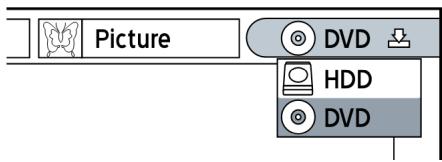
- Druk op de toetsen en om de mediaformaten (Video/Muziek/Afbeelding) te kiezen die u wilt bekijken.
- Druk op de toets ENTER om de overzichtspagina van het gekozen formaat te openen.
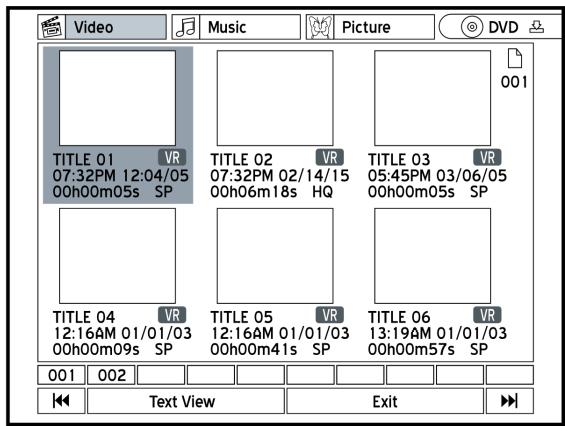
Als u een volgende overzichtspagina wilt zien drukt u op de toetsen en of kiest u het veld van het paginanummer om de betreffende overzichtspagina wee ter goven.
- Terwijl u de overzichtspagina van videobestanden bekijkt drukt u op de toetsen , , en om de gewenste titel te kiezen en start u het afspelen met ENTER.
- Terwijl u de overzichtspagina van afbeeldingen- of muziekbestanden bekijkt drukt u op de toetsen , , en om het gewenste album/de map te kiezen. Druk op de toets PLAY om het weergeven te starten of druk op de toets ENTER om het gewenste album/de map te openen.
- Druk op de toetsen , , en om de gewenste titel te kiezen en start het afspelen met ENTER.
SCHERMTOETSENBORD
Via het toetsenbord op het scherm kutu op eenvoudige wijze bestandsnamen invoeren. Voer waaroor de gewenste tekens en symbolen in door ze met de toetsen , , en te kiezen en elk teken met ENTER te bevestigen.
Overzicht van het toetsenbord op het scherm
- Invoerregel Hier worden de gekozen letters weergegeven.
- Tabel met beschikbare tekens en symbolen.
- Verschillende invoerformaten. Kies dit veld en druk meerere malen op de toets ENTER om te kiezen:tussen hoofdletters (A),kleine letters (a), symbolen (symbol) of internationale speciale tekens (international) als beschikbare tekenset.
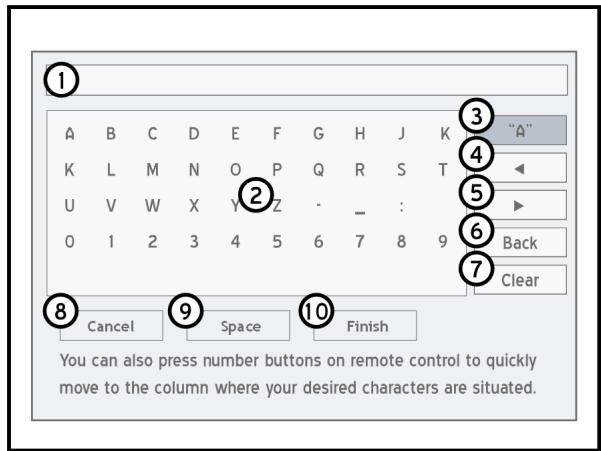
U kunt de afzonderlijke tekens ook nog eenvoudiger invoeren via de cijfertoetsen de afstandsbediening. Als u een cijfertoets (0 - 9) indukt worden de voor deze toets beschikbare tekens gemarkeerd. Druk de cijfertoets dan meertere malen in tot het gewenste teken worden gemarkeerd en druk op de toets ENTER om het teken te kiezen.
- De cursor in de invoerregel maar links verplaatsen.
- De cursor in de invoerregel maar rechts verplaatsen.
- Laatste teken wissen.
- Alle tekens wissen.
- Het toetsenbord op het scherm verlaten zonder de wijzigingen over te nemen.
- "Space" - spatietoets.
- Schermtoetsbord verlaten en de neue naam overnemen.
EASY-GUIDER-MENU
Via het Easy-Guider-menukestu de belangrijkste functies voor de DVDen het HDD-modus besturen, zoals afspelen, opnemen en kopieren.
Easy-Guide-menu opropen
Druk op de toets GUIDER, om het Easy-Guide-menu te openen.
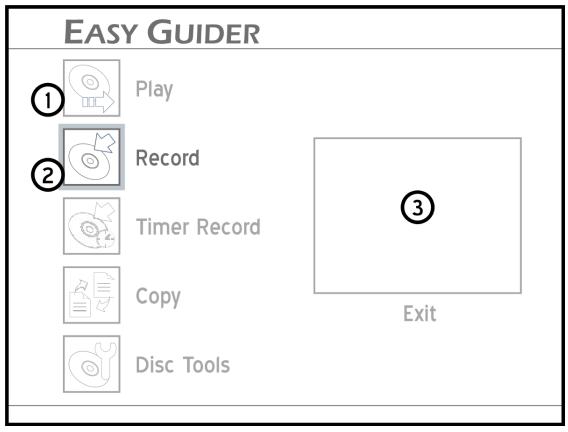
- Snelle toegang tot een functie (hier „PLAY"').
- Gekozen functie gemarkeerd. Druk voor het openen op ENTER.
- Verkleinde preview van de actuèle weergave, :
Als u in de tv-modus bent...
toont de verkleinde preview de actueel gekozen tv-zender.
als u in de DVD- of VCD-modus bent...
toont de verkleinde preview de weergave van de disk.
Als u een audio-CD afspeelt...
Geen verkleinde preview.
Als u afbeeldingen weergeeft...
Wordt een symbool getoond voor de beeldweergave.

Opmerking:
om het Easy-Guide-menu te verlaten drukt u op de toets GUIDER.
Videobestanden afspelen
- Druk op de toetsen en om de functie PLAY te kiezen en bevestig dit met ENTER.
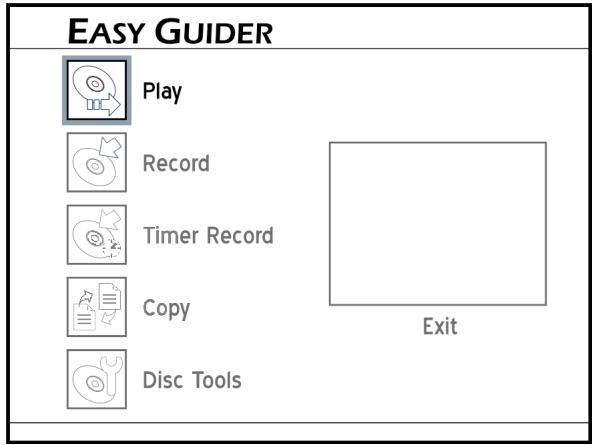
- Druk op de toetsen en om te kiezen of u het afspelen van ofwel de disk (DVD) of van de vaste schijf (HDD) wilt starten en bevestig dit met ENTER.
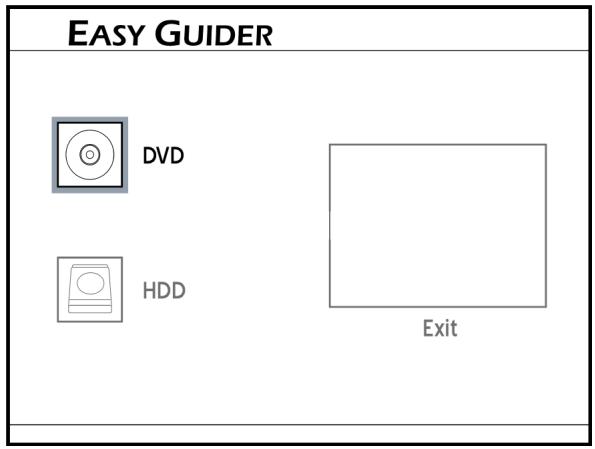
- Druk op de toetsen en om VIDEO te kiezen en bevestig dit met ENTER.
- Druk op de toetsen , , en om een titel te kiezen die u wilt afspelen en bevestig dit met ENTER.
- Het afspelen worden nu gestart.
Om het afspelen te onderbreken drukt u op de toets PAUSE/STEP. Om het afspelen te hervatten drukt u op de toets PLAY.
Druk op de toets STOP, om het afspelen op de actuèle positie te stoppen.
Druk nogmaals de toets STOP om het afspelen te beëindigen.
Opmerking:
Na hetplaatsen van een DVD-, VCD- of SVCD-disk start het afspelen automatisch.
Muziekbestanden afspelen
- Druk op de toetsen en om de functie PLAY te kiezen en bevestig dit met ENTER.
- Druk op de toetsen en om te kiezen of u het afspelen van ofwel de disk (DVD) of van de vaste schijf (HDD) wilt starten en bevestig dit met ENTER.
- Druk op de toetsen en om MUSIC te kiezen en bevestig dit met ENTER.
- Druk op de toetsen , , en om een titel te kiezen die u wilt afspelen en bevestig dit met ENTER.
- Het afspelen worden nu gestart.
Om het afspelen te onderbreken drukt u op de toets PAUSE/STEP. Om het afspelen te hervatten drukt u op de toets PLAY.
Druk op de toets STOP, om het afspelen op de actuèle positie te stoppen.
Druk nogmaals de toets STOPom het afsplen te beeindigen.

Opmerking:
Na hetplaatsen van een audio-CD start het afspelen automatisch. ID3-tags op MP3-disks worden op deze DVD/HDD-recorder nicht weergegeven.
MP3 Pro-bestanden können op deze DVD/HDD-recorder nicht worden afgespeeld.
Deze DVD/HDD-recorder ondersteunt MP3-bitrates van 32 Kbps - 320 Kbps.
Afbeeldingenbestanden weergeven.
- Druk op de toetsen en om de functie PLAY te kiezen en bevestig dit met ENTER.
- Druk op de toetsen en om te kiezen of u het afspelen van ofwel de disk (DVD) of van de vaste schijf (HDD) wilt starten en bevestig dit met ENTER.
- Druk op de toetsen en om PICTURE te kiezen en bevestig dit met ENTER.
- Druk op de toetsen , , en om een album/een map te kiezen die u wilt weergeven en bevestig dit met ENTER.
- Druk op de toetsen , , en om een afbeelding te kiezen die u wilt weergeven en bevestig dit met ENTER.
- Het afspelen worden nu gestart.
Om het afspelen te onderbreken drukt u op de toets PAUSE/STEP. Om het afspelen te hervatten drukt u op de toets PLAY.
Druk op de toets STOP, om het weergeven op de actuèle positie te stoppen.
Druk nogmaals de toets STOPom het afspelen te beeindigen.
Afbeeldingen- en muziekbestanden kiezen
- Druk op de toetsen en om de functie PLAY te kiezen en bevestig dit met ENTER.
- Druk op de toetsen en om te kiezen of u het afspelen van ofwel de disk (DVD) of van de vaste schijf (HDD) wilt starten en bevestig dit met ENTER.
- Druk op de toetsen en om PICTURE AND MUSIC te kiezen en bevestig dit met ENTER.
- Druk op de toetsen , , en om een album/een map te kiezen die u wilt weergeven en bevestig dit met ENTER.
- Druk op de toetsen , , en om een afbeelding te kiezen die u wilt weergeven en bevestig dit met ENTER.
- Druk op de toetsen , , en om een muziekmap te kiezen die u wilt afspelen en bevestig dit met ENTER.
- Druk op de toetsen , , en om een titel te kiezen die u wilt afspelen en bevestig dit met ENTER
- Het afspelen van de eerste afbeelding start en waar bij worden de gekozen muzzlek weergegeven.
DeIRST opgenomen titel afspelen (uitsluitend voor titels op de harde schijf)
- Druk op de toetsen en om de functie PLAY te kiezen en bevestig dit met ENTER.
- Druk op de toetsen en om te kiezen of u het afspelen van ofwel de disk (DVD) of van de vaste schijf (HDD) wilt starten en bevestig dit met ENTER.
- Druk op de toetsen en om LAST RECORDED te kiezen en bevestig dit met ENTER.
- Vervolgens worden het afspelen van de LAST opgenomen titel gestart.
Easy-Guide-menu: Record (opname)
Voordat u met de opname begint:
□ Controller of er een beschrijfbare disk is geplaatst.
- Om op een blanco DVD+R of DVD+RW op te(AP)knen nemen moet de blanco DVD in de spelereerst door de recorder geformatteerd worden. Nadat een lege DVD is ingevoerd en de recorder met het lezen ervan begonnen is wordt de vraag weergeveen of de disk geformatteerd moet worden. Deze procedure wordt vaak ook wel initiaiseren genoemd. Het formatteren duurt meestal ongeveer 1 minuut. Bevestig voor het starten de optie OK met ENTER.
□ Controller, als u op de harde schijf wilt opnemen, of er voldoende opslagruimte is.
□ Als u teilevisieprogramma's wilt opnemen, zorg dan dat de zenderzoekfunctie is afgesloten.

Opmerking:
Televisieprogramma's of videoformaten van andere aftpeelapparatuur können nicht worden opgenomen als deze een kopiererbescherming hebben.
Met deze recorder können ook geen huur- of koopvideo's of DVD-disks worden opgenomen of gekopieerd.
-
Open eventuele het Easy-Guide-menu door het drukken op de toets GUIIDER.
-
Druk op de toetsen en om de functie RECORD te kiezen en bevestig dit met ENTER.
- Druk op de toetsen en om te kiezen van welke bron (tv, Front AV, SCART, of DV) u wilt opnemen en bevestig dit met ENTER.
Als u tv hebt gekozen drukt u in de volgende stap op de toetsen en om het nummer van de zender te kiezen die要去 worden opgenomen en bevestig dit met ENTER.
- Druk op de toetsen en om HDD of DVD als opnamedoel te kiezen en bevestig dit met ENTER.
- De DVD/HDD-recorder herkent automatisch de disk die u hebts geplaatst en stelt cervolgens een opnameformaat voor de opname voor (HQ, SP, LP, EP, SLP).
Als het gewenste opnameformaat Niet wordt genoemd kiest u via de toetsen en het veld CHANGE DISK en bevestigt u dit met ENTER.
- Kies verwolgens nog met de toetsen en in welke audioformaat de opname opgenomen要去 worden. Lees over de verschillende audioformaten meer bij paginga 23 „Audiouitgang instellen".
- Als u het opnemen op DVD of harde schijf wilt starten kiest u met de toetsen en een opnameformataat en drukt u op de toets ENTER.
- De opname start verwolgens automatisch.
- Om de opname te beeindigen drukt u op de toets STOP.
- Om de opname te onderbreken drukt u op de toets PAUSE/STEP. Druk nogmaals op de toets PAUSE/STEP om de opname te hervatten.

Opmerking:
Als u de opname op een DVD-R, DVD+R of DVD-RW hebt opgenomen要去 u deze disk eerst afsluiten voordat u hem ook op andere apparatuurkestafspelen. Hoe u een disk via het Easy-Guide-menu要去 afsluiten ziet u bij pagina 56.
Easy-Guide-menu: Timer Record (timer-opname)
Voordat u met de timerprogramming begint:
□ Controller en时间和 goed zich ingesteld.
□ Controller of er een beschrijfbare disk is geplaatst.
□ Controller, als u op de harde schijf wilt opnemen, of er voldoende opslagruimte is.
□ Als u teilevisieprogramma's wilt opnemen, zorg dan dat de zenderzoekfunctie is afgesloten.
Normale timer-opname
-
Open eventueel het Easy-Guide-menu door het drukken op de toets GUIDER.
-
Druk op de toetsen en om de functie TIMER RECORD te kiezen en bevestig dit met ENTER.
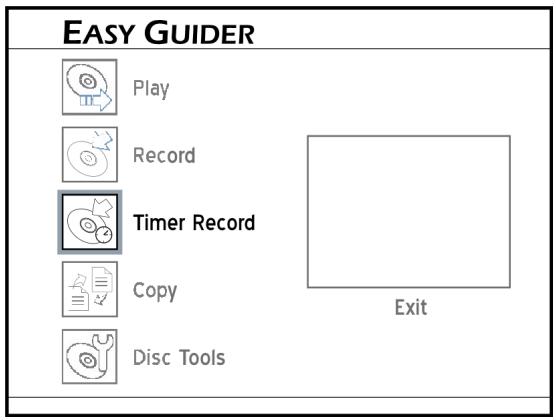
- Kies verwolgens met de toetsen en of u de timerprogrammering wilt uitvoeren via de invoer vanijd en datum (DATE/TIME SETTING) of via een ShowView-getal (SHOW VIEW SETTING).
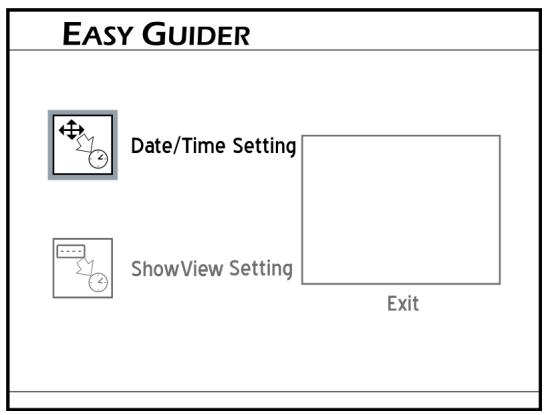
- Druk op de toetsen en om te kiezen van welke bron (tv, Front AV, SCART, of DV) u wilt opnemen en bevestig dit met ENTER.
Als u tv hebt gekozen drukt u in de volgende stap op de toetsen en om het nummer van de zender te kiezen die要去 worden opgenomen en bevestig dit met ENTER. - Zet met de toetsen en de PDC-functie op OFF of ON, afhankelijk van het feit of u later bij de timerprogrammering een door uw programma-aanbieder voorgeprogrammeerde PDC-tijd wilt invoeren, of dat u een zelfgekozen starttijd voor de opname wilt invoeren. Bevestig de PDC-instelling met ENTER.
- Kies met de toetsen en hoe vaak de opname要去 worden uitgevoerd. ONCE - eenmaal DAILY - dagelijks WEEKLY - elke week
-
Stel met de toetsen , , of met de cijfertoetsen (0 - 9) de opnamedatum in en bevestig dit met ENTER.
-
Stel met de toetsen , , of met de cijfertoetsen (0 - 9) de starttijd van de opname in en bevestig dit met ENTER.

Opmerking:
Als u de PDC-functie op ON hebts ingesteld moet u nu de PDC-tijd invoeren die bij de uitzending hoort.
- Stel met de toetsen , , of met de cijfertoetsen (0 - 9) de eindtijd voor de opname in en bevestig dit met ENTER.
- Druk op de toetsen en om HDD of DVD als opnamedoel te kiezen en bevestig dit met ENTER.
10.Kies verwolgens met de toetsen en een opnameformaat (HQ, SP, LP, EP, SLP) voor de opname. - Kies verwolgens nog met de toetsen en in welke audioformaat de opname opgenomen要去 worden. Over de verschillende audioformaten leest u meer bij pagina 23.
- Op het beeldscherm verschijnen verrolgens alle gegevens van de ingestelde timerprogrammering. Druk op de toets ENTER om de timerprogrammering te verlaten.
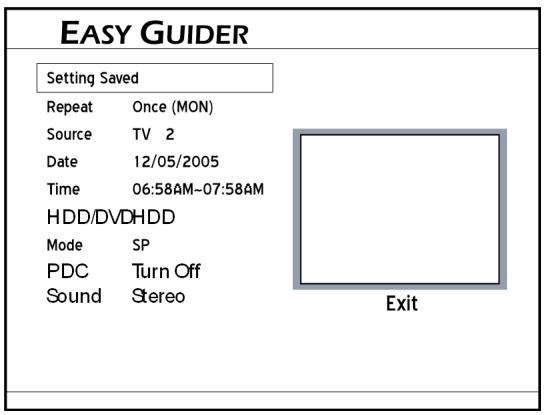

Opmerking:
U=knt de timerprogrammering op elk moment weergeven door de toets TIMER in te drukken.
Timer-opname via ShowView-getal
-
Open eventueel het Easy-Guide-menu door het drukken op de toets GUIDER.
-
Druk op de toetsen en om de functie TIMER te kiezen en bevestig dit met ENTER.
- Kies verwolgens met de toetsen en of u de timerprogramming wilt uitvoeren via de invoer vanijd en datum (DATE/TIME SETTING) of via een ShowView-getal (SHOW VIEW SETTING).
- Kies met de toetsen en hoe vaak de opname要去 worden uitgevoerd. ONCE -eenmaal DAILY - dagelijks WEEKLY -elke week
- Voer met de cijfertoetsen (0 - 9) het ShowView-getal in dat u van uw programma-aanbieder hebt gekregen. Als u een verkeerd getal
ingevoerd hebdtruktu op de toets om de cijfers na elkaar te wissen.
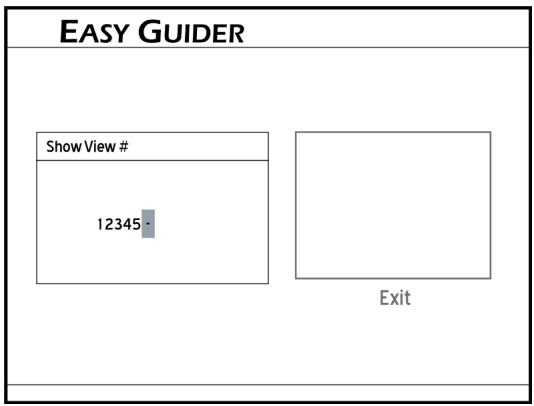
- Zet met de toetsen en de PDC-functie op OFF of ON, afhankelijk van het feit of u later bij de timerprogramming een door uw programma-aanbieder voorgeprogrammeerde PDC-tijd wilt invoeren, of dat u een zelfgekozen starttijd voor de opname wilt invoeren. Bevestig de PDC-instelling met ENTER.
- Als de DVD-HDD-recorder geen GCN-nummer voor het ingevoerde ShowView-getal kan vinden worden er een invoervenster weergegeven waarin de u het zendernummer kutn invoeren via de cijfertoetsen (0 - 9).
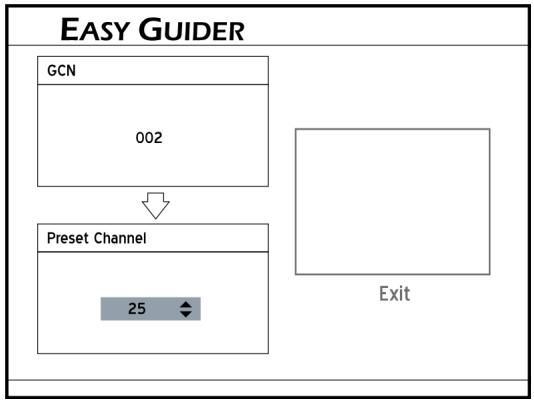
- Druk op de toetsen en om HDD of DVD als opnamedoel te kiezen en bevestig dit met ENTER.
- Kies verwolgens met de toetsen en een opnameformaat (HQ, SP, LP, EP, SLP) voor de opname.
- Kies verwolgens nog met de toetsen en in welke audioformaat de opname opgenomen要去 worden. Over de verschillende audioformaten leest u meer bij pagina 23.
- Op het beeldscherm verschijnen verrolgens alle gegevens van de ingestelde timerprogrammering. Druk op de toets ENTERom de timerprogrammering te verlaten.

Opmerking:
U=knt de timerprogrammering op elk moment weergeven door de toets TIMER in te drukken.

Opmerking:
Uw DVD/HDD-recorder kan maximaal 32 timerprogrammingen opslaan. Als de timerlijst vol is要去en eerst klaarstaande programmeringen worden gewist voordat er neue timerprogrammeringen können worden ingesteld.
U kunt maximaal 20 PDC-tijden in de timerlijst opslaan. OokUCT u alleen nog meer PDC-tijden instellen als u de PDC-instelingen van andere programmeringen uit de timerlijst verwijdert.
Zet de DVD/HDD-recorder in de modus stand-by als u bij de timerprogrammering de PDC-functie op ON hebt gezet. Als het apparaat is ingeschakeld voordat een timeropname start worden za deze opname Niet door de PDC-functie beheerd worden maar begint en eindigt de opname op de ingevoerdeijden.
Easy-Guide-menu: Copy (kopiernen)
Van diskaarhardeschijkfopiernen
Open eventueel het Easy-Guide-menu door het drukken op de toets GUIDER.
- Druk op de toetsen en om de functie COPY te kiezen en bevestig dit met ENTER.
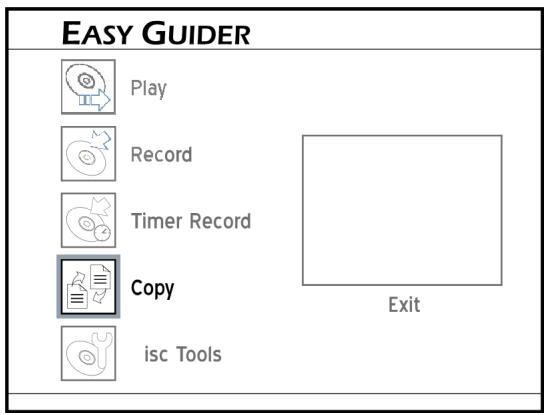
- Druk op de toetsen en om DVD TO HDD te kiezen en bevestig dit met ENTER.
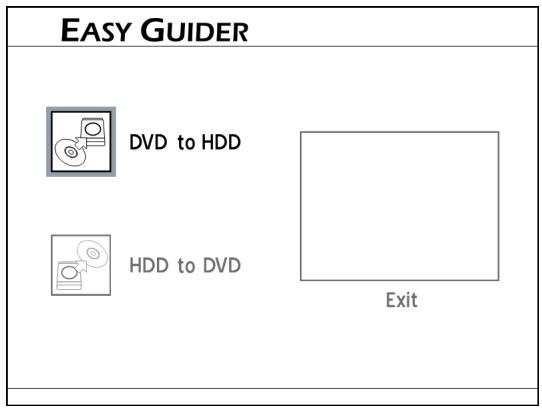
- Als u een CD-, VCD- of SVCD-disk hebt ingevoerd kiest u met de toetsen en het veld GO en bevestigt u dit met ENTER.
Het kopiën van disk maar harde schijf start.
- Als u een disk hebt ingevoerd die videotitels bevat worden er een overzichtspagina weergegeven met de op de disk staande titels. Kies met de toetsen , , en de titel die gekopieerd要去 worden en bevestig dit met ENTER.
Het kopiën van disk maar harde schijf start.
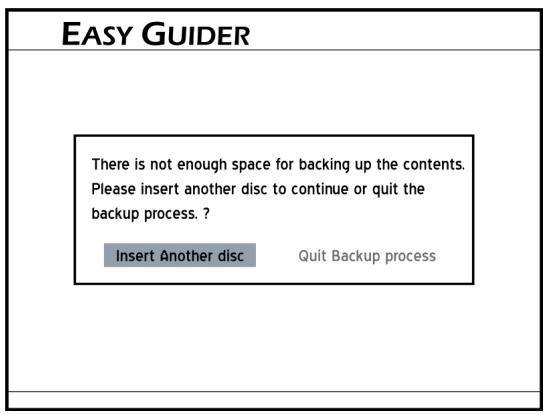
- Als u een gevevensdisk ingevoerd hebt waarop geveens- en
mediaformaten staan kiest u met de toetsen , , en het mediaformaat dat gekopieerd moet worden en bevestigt u dit met ENTER. Kies verwolgensuit de overzichtspagina met de toetsen
, en de gewenste bestanden en bevestig dit met ENTER.
VIDEO - videobestanden
MUSIC - muziekbestanden
PICTURE - afbeeldingenbestanden
Er worden in voervenster weergegeven waar u kunt kiezen voor de optie SELECTED FILE om alleen het gekozen bestand te kopiernen, of de optie WHOLE ALBUM om alle bestanden in de map/het album te kopiernen.
-
Als u alle mediabestanden wilt kopiären kiest u met de toetsen ▲ en de optie ALL en bevestigt u dit met ENTER.
-
om het Easy-Guide-menu te verlaten drukt u op de toets GUIDER.
Opmerking:
Videobestanden van een VCD/SVCD-disk hunen Nietaar de harde schijf gekopieerd worden als de disk Niet is afgesloten.
Kopieerbeschermde DVD-disks können nicht maar de harde schijf gekopieerd worden!
Van de harde schijf maar een disk kopiernen
-
Open eventueel het Easy-Guide-menu door het drukken op de toets GUIDER.
-
Druk op de toetsen en om de functie COPY te kiezen en bevestig dit met ENTER.
-
Druk op de toetsen en om HDD TO DVD te kiezen en bevestig dit met ENTER.
- Kies met de toetsen , , en het mediaformaat dat gekopieerd要去 worden en bevestig dit met ENTER. Kies verwolgensuit de overzichtspagina met de toetsen , , en de gewenste bestanden en bevestig dit met ENTER.
VIDEO - videobestanden
MUSIC - muziekbestanden
PICTURE - afbeeldingenbestanden
- Er worden ein invoervenster weergegeben waarin u kunt kiezen voor de optie SELECTED FILE om alleen het gekozen bestand te kopieren, of de optie WHOLE ALBUM om alle bestanden in de map/ het album te kopieren.
Vervolgens start het kopiernen.
- om het Easy-Guide-menu te verlaten drukt u op de toets GUIDER.

Opmerking:
Bij het opnemen op een DVD-R, DVD+R of DVD-RW要去每次都 disks eerst afgesloten worden voordat u ze ook op andere DVD-apparatuur kunt afspelen. Hoe u een disk via het Easy-Guide-menu要去 afluierten ziet u bij pagina 56.
Easy-Guide-menu: Disc Tools/Tools for Harddrive
Met de volgende functieskestubestanden wissen of uw opgenomen disks afsluiten.
Erase - alle bestanden van de harde schijf wissen

Opmerking:
Controller, voordat u de functie ERASE UITvoert, of u belangrijke bestanden op de harde schijf eerst veilig op een disk hebt opgeslagen! Als de functie ERASE UITvoert worden alle bestanden op de harde schijf gewist.
Open eventueel het Easy-Guide-menu door het drukken op de toets GUIDER.
- Druk op de toetsen en om de functie DISC TOOLS te kizezen en bevestig dit met ENTER.
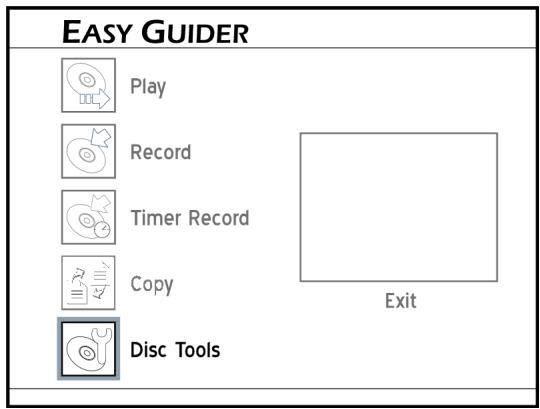
- Druk op de toetsen en om TOOLS FOR HARDDRIVE te kiezen en bevestig dit met ENTER.
- Druk op de toetsen en om de functie ERASE te kiezen en bevestig dit met ENTER.
- Kies met de toetsen en het veld GO en bevestig dit met ENTER. Vervolgens start het wissen.
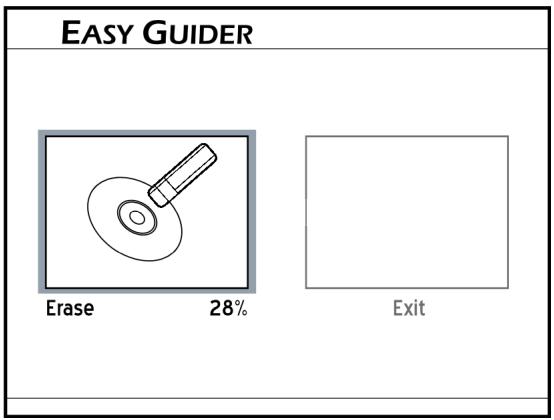
- om het Easy-Guide-menu te verlaten drukt u op de toets GUIDER.
Clean up - harde schijf opruimen
-
Open eventueel het Easy-Guide-menu door het drukken op de toets GUIDER.
-
Druk op de toetsen en om de functie DISC TOOLS te kiezen en bevestig dit met ENTER.
- Druk op de toetsen en om TOOLS FOR HARDDRIVE te kiezen en bevestig dit met ENTER.
- Druk op de toetsen en om de functie CLEAN UP te kiezen en bevestig dit met ENTER.

Om oudere bestanden van de harde schijf te wissen kiest u met de toetsen en de optie DELETE OLDER FILES en bevestigt u dit met ENTER.
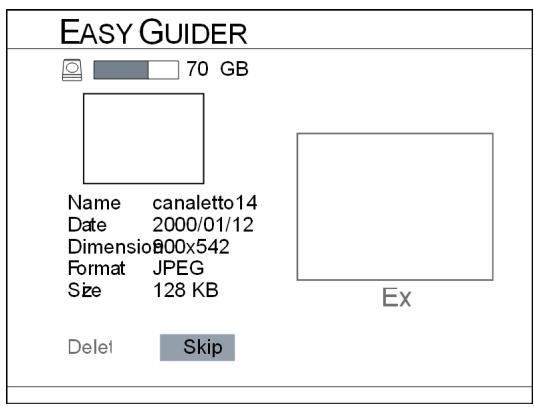
-
Om große bestanden van de harde schijf te wissen kiest u met de toetsen en de optie DELETE LARGER FILES en bevestigt u dit met ENTER.
Om bestanden van de harde schijf te wissen die u maar zelden aftspeelt kiest u met de toetsen en de optie DELETE SELDOM PLAYED FILES en bevestigt u dit met ENTER.
Om een album/map van de harde schijf te wissen kiest u met de toetsen en de optie DELETE ALBUM en bevestigt u dit met ENTER. -
De gekozen bestanden worden dan na elkaar opgegeben. Om een bestand verder te bladeren kiest u met de toetsen en de optie SKIP. Om een bestand te wissen kiest u met de toetsen en de optie DELETE en bevestigt u dit met ENTER.
Het gekozen bestand wordt dan gewist.
Om alle bestanden van de harde schijf te wissen kiest u met de toetsen en de optie DELETE ALL en bevestigt u dit met ENTER. Kies met de toetsen en het veld GO en bevestig dit met ENTER.

Nu worden alle op de harde schijf staande bestanden gewist. Dit proces kan nicht teruggedraaid worden!
- om het Easy-Guide-menu te verlaten drukt u op de toets GUIDER.
Defragment - de harde schijf defragmenteren
Bij het defragmenteren worden de blokken geevens op de harde schijf opnieuw gerangschrift zodat de toegangstijd korter worden.
Open eventueel het Easy-Guide-menu door het drukken op de toets GUIIDER.
- Druk op de toetsen en om de functie DISC TOOLS te kiezen en bevestig dit met ENTER.
- Druk op de toetsen en om TOOLS FOR HARDDRIVE te kiezen en bevestig dit met ENTER.
- Druk op de toetsen en om de functie DEFRAGMENT te kiezen en bevestig dit met ENTER.
Kies met de toetsen en het veld GO en bevestig dit met ENTER. Het defragmenteren start.
- om het Easy-Guide-menu te verlaten drukt u op de toets GUIDER.

Opmerking:
Bij het defragmenteren worden geen bestanden van de harde schijf gewist.
Aanbevolen worden om de harde schijf regelmatig te defragmenteren zodat de prestaties ervan goed blijven.
Als u het defragmenteren wilt afbreken kiest u met de toetsen en
het veld EXIT en drukt u op de toets ENTER om het venster te sluiten.
Easy-Guide-menu: Disc Tools/Tools for Disk
Erase - bestanden van een disk wissen
Open eventueel het Easy-Guide-menu door op de toets GUIDER te drukken enplaats een DVD-disk die u wilt bewerken.
1. Druk op de toetsen en om de functie DISC TOOLS te kiezen en bevestig dit met ENTER.
2. Druk op de toetsen en om TOOLS FOR DISK te kiezen en bevestig dit met ENTER.
3. Druk op de toetsen en om de functie ERASE te kiezen en bevestig dit met ENTER.
4. Kies met de toetsen en het veld GO en bevestig dit met ENTER. Het wissen start.

Opmerking:
Het uitvoeren van de functie ERASE wist alle bestanden op de disk en kan nicht teruggedraaid worden!
- om het Easy-Guide-menu te verlaten drukt u op de toets GUIDER.
Finalize - DVD-disk afsluiten (compatibel make)
Open eventueel het Easy-Guide-menu door op de toets GUIDER te drukken enplaats een DVD-disk die u wilt bewerken.
- Druk op de toetsen en om de functie DISC TOOLS te kiezen en bevestig dit met ENTER.
- Druk op de toetsen en om TOOLS FOR DISK te kiezen en bevestig dit met ENTER.
- Druk op de toetsen en om de functie FINALIZE te kiezen en bevestig dit met ENTER.
- Kies met de toetsen en het veld GO en bevestig dit met ENTER. Het afsluiten van de disk start.

Opmerking:
Er要去en alleen DVD-disks worden afgesloten waarop videobestanden staan. Als de disk MP3- of JPEG-bestanden bevat is het afluieten Niet nodig.
- om het Easy-Guide-menu te verlaten drukt u op de toets GUIDER.
Label Disc - disktitel opgeven
Open eventueel het Easy-Guide-menu door op de toets GUIDER te drukken enplaats een DVD-disk die u wilt bewerken.
- Druk op de toetsen en om de functie DISC TOOLS te kiezen en bevestig dit met ENTER.
- Druk op de toetsen en om TOOLS FOR DISK te kiezen en bevestig dit met ENTER.
- Druk op de toetsen en om de functie LABEL DISC te kiezen en bevestig dit met ENTER.
Het schermtoetsenbord worden weergegeven en hiermeekest u een titel voor de disk invoeren van max. 30 tekens.
- Kies met de toetsen en het veld FINISH en bevestig dit met ENTER. De disk krijgt dan de ingevoerde titel toegewezen.
- om het Easy-Guide-menu te verlaten drukt u op de toets GUIDER.
AFSPELEN
Met uw DVD/HDD-recorder kutu een groot aantal mediumformaten en verschillende types disks aftspelen Via de functies in het navigatiemenu kutu de verschillende modi aansturen.

Opmerking:
DVD's die met andere DVD-recorders zich opgenommen, können möglich met dit apparaat nicht worden afgespeeld.
Uw DVD/HDD-recorder kan alleen DVD's afspelen die voorzien zijn van de regiocode die op dechterzijde van het apparaat is vermeld (regiocode 2).
Navigatiemenu
Druktijdens het afspelen op de toets NAVI. op de afstandsbediening om het navigatiemenu wee te gehen.
Voordat u verder gaat...
De functies van het navigatiemenu zijn zowel afhankelijk van het geplaatste mediumtype (bijv. DVD, audio-CD, VCD, etc.) als van de waarop aanwezige titels.
□ Functies die nicht beschikbaar zijn, worden weergegeben op een vrijze ondergrond.
Functies bij het afspelen van DVD-video's:
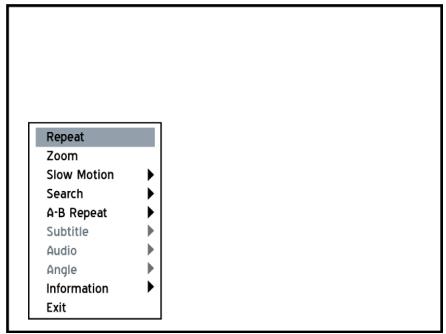
Functies bij het afspelen van VCD's of SVCD's:
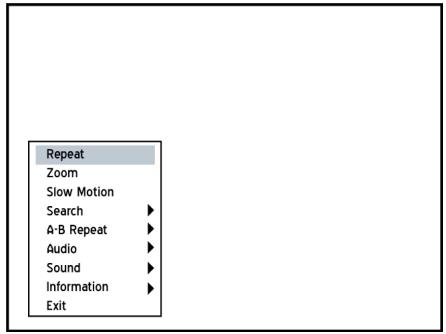
Functies bij het afspelen van videobestanden:
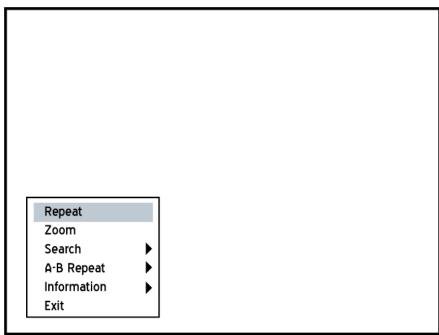
Functies bij het afspelen van audio-CD's of muziekbestanden:
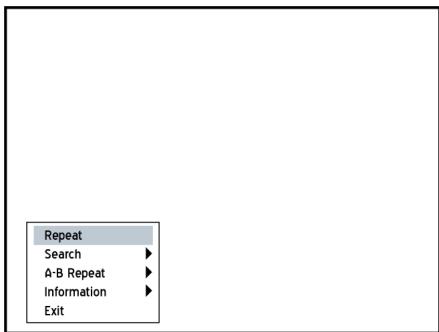
Functies bij het weergeven van afbeeldingen:

Repeat - Herhalingsfunctie
Met de functie Repeatkest u het afspelen van een hoofdstuk, titel, bestand of de hele disk herhalen.
- Druk op de toetsen en om de functie REPEAT te markeren en druk dan meerdere keren op de toets ENTER om een van de volgende herhalingsfuncties te selecteren:
| Inhoud van de disk | Herhalingsfuncties |
| DVD-video | Repeat One Repeat Off |
| VCD/SVCD | Repeat All Repeat Off |
| Videobestand | Repeat One → Repeat All Repeat Off ← Shuffle Mode |
| Audio-CD | Repeat One → Repeat All Repeat Off ← Shuffle Mode |
| Muziekbestand | Repeat One → Repeat All Repeat Off ← Shuffle Mode |
| Afbeeldingen | Repeat One → Repeat All Shuffle Mode |
- Druk opniew op de toets NAVI. als u het navigatiemenu wilt verlaten.
Zoom (bij DVD-video's/videobestanden)
Met de zoomfunctie=kunt u een beeldsegmentijdens de weergave vergroten.
- Druk op de toetsen en om de functie ZOOM te markeren en bevestig uw keuze met de toets ENTER.
Dan verschijnt een afbeelding met de besturingsvelden voor de zoomfunctie.
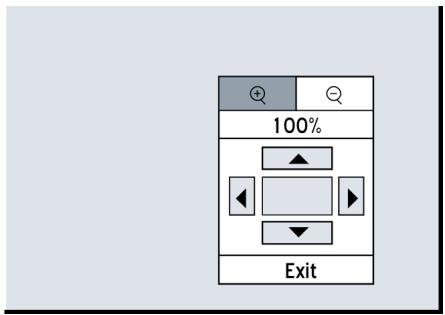
- Druk op de toetsen , , en om het veld ZOOM IN te selecteren en druk verrolgens meerereKaren op de toets ENTER om de volgende vergrottingspercentages te selecteren: 100% > 200% > 300% > 400% .
- Of selecteer het veld ZOOM OUT en drukervolgens meerdereKaren op de toets ENTER om de volgende verkleiningspercentages te selecteren: 400% > 300% > 200% > 100% .
- Druk om weer terug te gaan maar de normale weergave, op de toetsen
, , en om het veld 100% te selecteren en bevestig uw keuze met ENTER.
- U kunt in de vergrote weergave de verborgen beeldsegmenten
aansturen door de toetsen , , en de pijl te markeren, die in de richting wijst waarheen u het beeldsegment wilt verschuiven, en druk dan op de toets ENTER. - U=knt de zoomfunctie verlaten door het veld EXIT te selecteren en uw keuze te bevestigen met de toets ENTER.
Beeldaansturing (alleen bij de weergave van afbeeldingen)
Bij het weergeven van afbeeldingen=kunt u het beeldsegment Niet alleen vergroten, maar ook de afbeelding draaien of tot volledige schermgrootte vergroten.
- Druk op de toetsen en om de functie PICTURE CONTROL te markeren en bevestig uw keuze met de toets ENTER.
Dan verschijnt een afbeelding met de besturingsvelden voor de zoomfunctie.
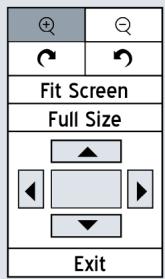
- Druk op de toetsen , , en om het veld ZOOM IN te selecteren en drukervolgens meerdere keren op de toets ENTER om de
1/2-voudige, 3/4-voudige of 1-voudige vergrotting selecteren. Of selecteer het veld ZOOM OUT om de 1/2-voudige, 3/4-voudige of 1-voudige verkleining te selecteren. - U kunt de afbeelding wee in de normale groote weergeven, als u het veld FULL SIZE selekteert en dit bevestigt met ENTER.
- U=knt in de vergrote weergave de verborgen beeldsegmenten
aansturen door de toetsen , , en de pijl te markeren, die in de richting wijst waarheen u het beeldsegment wilt verschuiven, en druk dan op de toets ENTER.
- Selecteer een van de beiden gebogen bijlen om de afbeelding 90^ rechtsom of linksom te draaien.
- U kurz beeldaansturing verlaten door het veld EXIT te selecteren en te bevestigen met de toets ENTER.
Slow motion
- Druk op de toetsen en , om de functie SLOW MOTION te markeren en bevestig uw keuze met de toets ENTER.
- Druk op de toetsen en om een van de onderstaande slow-motionniveauus te selecteren:
1/2-voudige, 1/4-voudige of 1-voudige slow motion vooruit, of 1/2-voudige of 1/4-voudige slow motionchteruit, en bevestig uw keuze met ENTER.
- Druk op de toets PLAY omtering te gaan maar normale weergave.
SEARCH - Zoekfunctie
Met de Zoekfunctie=kunt u, als u het nummer van een hoofdstuk of titel in voert, een bepaalde plaats op de DVD rechtstreeks aansturen.
Druk op de toetsen en om de functie SEARCH te markeren en bevestig uw keuze met de toets ENTER.
Naar het nummer van een hoofdstuk of titel zoeken:
- Druk, als u het nummer van een hoofdstuk of titel wilt zoeken, op de toetsen en om de functie TITLE/CHAPTER te markeren en bevestig uw keuze met de toets ENTER.
- Druk op de toetsen , , of de cijfertoetsen (0-9) om het nummer van hoofdstuk en titel in het formaat HH/TT in te voeren en druk dan op de toets ENTER.
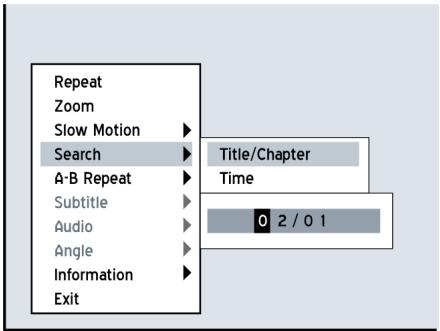
De DVD worden dan vanaf het gewenste punt afgespeeld.

Opmerking:
ALs het ingevoerde hoofdstuk- of titelnummer Niet op de DVD voorkomt, verschijnt in de bovenste displaybalk een ongeldig-teken en gaat het afspelen gewoon door.
Selecteer, als u wilt zien hoeveel hoofdstukken en titels in totaal op de DVD voorkomen, de functie INFORMATION.
Wanner op de DVD geen hoofdstukken of titels voorkomen isDEXE functie Niet beschikbaar.
Opijd zoeken:
- Druk, als u het nummer van een hoofdstuk of titel wilt zoeken, op de toeeten en om de functie TIME te markeren en bevestig uw keuze met de toets ENTER.
- Druk op de toetsen , , en of de cijfertoetsen (0-9) om een tijdstip in het formaat UU/MM/SS in te voeren en druk dan op de toets ENTER.
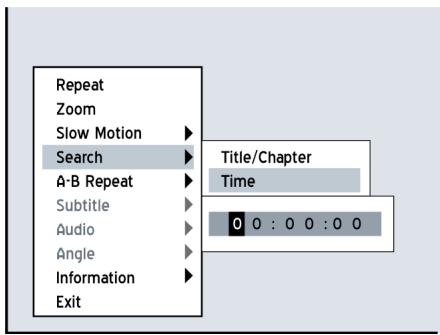
Opmerking:
Als het ingevoerde tijdstip Niet op de DVD voorkomt, verschijnt in de bovenste displaybalk een ont geldig-teken en gaat het afspelen gewoon door.
Selecteer, als u de totaleijd van de DVD-opnames wilt zich, de functie INFORMATION.
A-B Repeat - Een bepaald fragment herhalen
- Druk op de toetsen en om de functie A-B REPEAT te markeren en bevestig uw keuze met de toets ENTER.
- Druk, als het afspelen het begin van het te herhalen fragment heeft bereikt, op de toetsen en om het beginnPunt met SET POINT A in te stellen en bevestig uw keuze met ENTER.
- Druk, als het afspelen het einde van het te herhalen fragment heeft bereikt, op de toetsen en om het eindpunt met SET POINT B in te stellen en bevestig uw keuze met ENTER
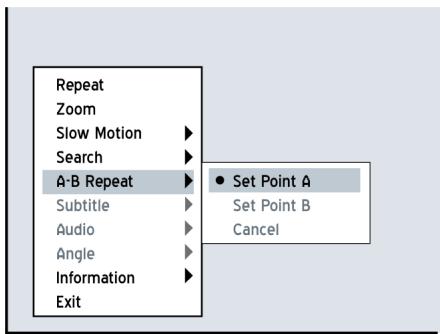
- Het fragment worden nu van punt A tot punt B herhaald.
- Selecteer, om de herhalingsfunctie te beëndigen, de functie CANCEL en druk dan op ENTER om uw keuze te bevestigen.
SUBTITLE - Ondertiteling selecteren
Op sommige DVD's zijn ondertitels in meerere talen beschikbaar. Met deze functie(Int) u tijdens het afspelen een taal voor de ondertitels selecteren.
- Druk op de toetsen en om de functie SUBTITLE te markeren en bevestig uw keuze met de toets ENTER.
- Selecteer met de toetsen en een taal en bevestig uw keuze met ENTER.
Opmerking:
Wanner op de DVD geen ondertitel's voorkomen is deze functie nicht beschikbaar.
AUDIO - Audiotaal selecteren
Op sommige DVD's zijn meerdere audiotalen beschikbaar. MetDEXe functie kurz u tijdens het afspelen een taal voor de ondtitels selecteren.
- Druk op de toetsen en om de functie AUDIO te markeren en bevestig uw keuze met de toets ENTER.
- Selecteer met de toetsen en een audiotaal en bevestig uw keuze met de toets ENTER.
Opmerking:
Wanner op de DVD geen ondertitel's voorkomen is deze functie nicht beschikbaar.
Bij het afspelen van een VCD of SVCDkest u met deze functie de audiosporen Normaal, SWAP, Links en Rechts selecteren.
Op sommige DVD's zijn afzonderlijke scènes opgenomen vanuit verschillende cameraposities.
- Druk op de toetsen en om de functie ANGLE te markeren en druk dan meertere keren op de toets ENTER om een van de verschillende cameraposities te selecteren:
Opmerking:
Wanner op de DVD geen verschillende gezichtshoeken voorkomen is deze functie Niet beschikbaar.
Informatie - Diskgegevens weergeven
U=knt de informatie over de DVD tijdens het afspelen latent weergeven.
- Druk op de toetsen en om de functie INFORMATION te markeren en bevestig uw keuze met de toets ENTER.
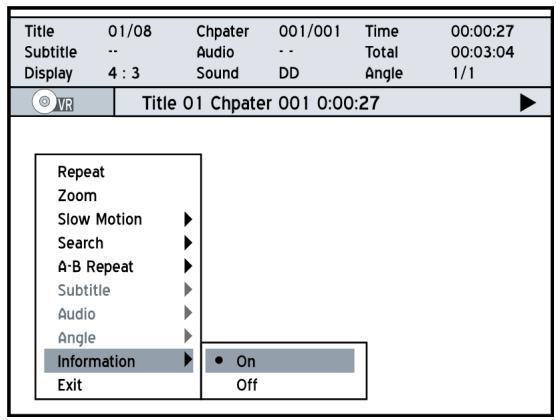
- Druk op de toetsen en om de functie INFORMATION op ON of OFF in te stellen, al waar gelang of u de informatatie wilt weergeven of verbergen.
DVD's afspelen
- Druk op de toets OPEN/CLOSE om de disklade te openen..
- Plaats voorzig intent een DVD met de bedrukte Kant maar boven in de disklade.
- Druk, als het afspelen nicht automatisch start, op de toets PLAY.
Als op de DVD meertere titels voorkomen, verschijnt zodia het afspelen is begonnen een menu.
- Selecteer met de toetsen , , en een titel en bevestig uw keuze met ENTER.
Druk, als de hoofdstukken en titels genummerd zijn, op de cijfertoetsen (0-9) om een hoofdstuk of titel te selecteren en bevestig uw keuze met ENTER. De titel/het hoofdstuk worden dan afgespeeld.
- Druk op de toets STOP om het afspelen te onderbreken.
- Met PLAY kunt u het afspelen hervatten.
- Druk tweemaal op STOP om het afsplen te beeindigen.
- Druk, om de disk uit het apparatus te verwijderen, op de toets OPEN/CLOSE en neem de disk uit de lade.

Opmerking:
Druk, om het DVD-menu op te roepen, op de toets MENU.
VCD's/SVCD's afspelen
- Druk op de toets OPEN/CLOSE om de disklade te openen.
- Plaats voorzichtig een DVD met de bedrukte Kant maar boven in de disklade.
- Druk, als het afspelen nicht automatisch start, op de toets PLAY.
- Druk op de toets STOP om de weergave te onderbreken.
-
Met PLAY kunt u het afspelen hervatten.
-
Druk tweemaal op STOP om het afspelen te beëindigen.
- Druk, om de disk uit het apparatus te verwijderen, op de toets OPEN/CLOSE en neem de disk uit de lade.

Opmerking:
Met deze DVD/HDD-recorderkestuookdisksmetmeerdere sessies afspelen (multisessiondisks).
- Druk op de toets OPEN/CLOSE om de disklade te openen.
- Plaats voorzichtig een DVD met de bedrukte Kant maar boven in de disklade.
- Druk, als het afspelen nicht automatisch start, op de toets PLAY.
- Druk op de toets STOP om de weergave te onderbreken.
- Met PLAY kunt u het afsplen hervatten.
- Druk tweemaal op STOP om het afspelen te beëindigen.
- Druk, om de disk uit het apparatus te verwijderen, op de toets OPEN/CLOSE en neem de disk uit de lade.
Geprogrammeerd aftspelen
- Druk op de toets OPEN/CLOSE om de disklade te openen.
- Plaats voorzichtig een DVD met de bedrukte Kant maar boven in de disklade.
- Druk, als het afspelen nicht automatisch start, op de toets PLAY.
- Druk op de toets EDIT om de lijst met titels op de CD waar te gehen.
- Druk op de cijfertoetsen (0-9) om het nummer in te voeren van de titel die u als eerste wilt afspelen en druk op de toets ENTER om uw keuze te bevestigen.
- Voer de nummers van de overige titels in enbevestig elke titel met ENTER.
- Start, als u geen titels meer wilt toevoegen, het afspelen met PLAY.
- Druk op de toets STOP om de weergave te onderbreken.
- Met PLAY kunt u het afsplen hervatten.
10.Druk, om de disk uit het apparatus te verwijderen, op de toets OPEN/CLOSE en neem de disk uit de lade.
Videobestanden weergeven
- Druk op de toets OPEN/CLOSE om de disklade te openen.
-
Plaats voorzichtig een DVD met de bedrukte Kant maar boven in de disklade.
-
Druk op de toets CONTENTS om het inhoudsmenu weer te gehen.
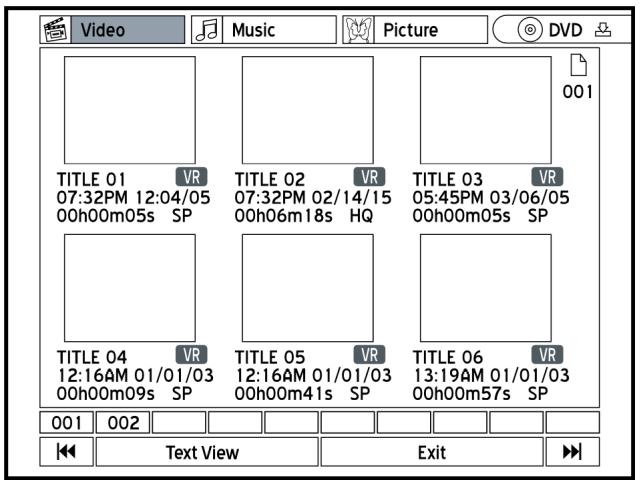
- Selecteer met de toetsen , , en DVD of HDD als bronmedium en bevestig uw keuze met ENTER.
- Selecteer met de toets en de optie VIDEO en bevestig uw keuze met ENTER.
- Selecteer met de toetsen , , en een videotitel en start het afspelen met ENTER.
- Met de toetsen en kunt u het vorige/volgende hoofdstuk oproepen.
- Druk op de toets STOP om de weergave te onderbreken.
- Mt PLAY kunt u de weergave hervatten.
10.Druk tweemaal op STOP om het afspelen te beeindigen. - Druk, om de disk uit het apparatus te verwijderen, op de toets OPEN/ CLOSE en neem de disk uit de lade.
Muziekbestanden (MP3) aufspelen
- Druk op de toets OPEN/CLOSE om de disklade te openen.
-
Plaats voorzig intent een DVD met de bedrukte Kant maar boven in de disklade.
-
Druk op de toets CONTENTS om het inhoudsmenu wee ter goven.
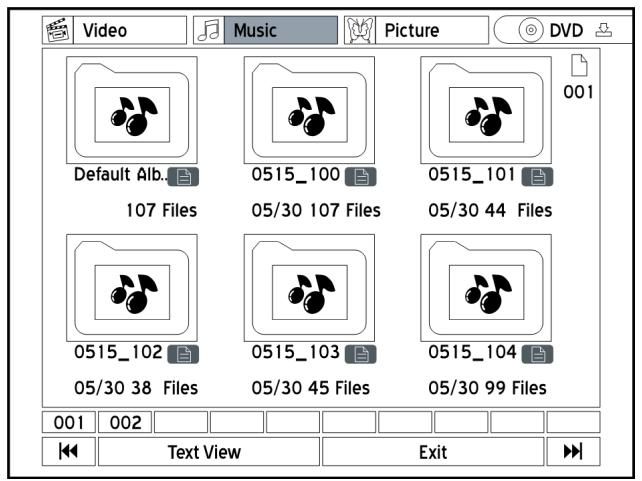
- Selecteer met de toetsen , , en DVD of HDD als bronmedium en bevestig uw keuze met ENTER.
- Selecteer met de toets en de optie MUSIC en bevestig uw keuze met ENTER.
- Druk op de toetsen , , en om een map te selecteren en open deze map met ENTER.
- Selecteer met de toetsen en een titel en start het afspelen met ENTER.
- Druk op de toets STOP om de weergave te onderbreken.
- Mt PLAY kunt u de weergave hervatten.

Opmerking:
Met dit apparaat kutu u geen ID3-tags weergeven of afsplen.
Afbeeldingen weergeven
- Druk op de toets OPEN/CLOSE om de disklade te openen.
- Plaats voorzichtig een DVD met de bedrukte Kant maar boven in de disklade.
- Druk op de toets CONTENTS om het inhoudsmenu wee ter goven.
- Selecteer met de toetsen , , en DVD of HDD als bronmedium en bevestig uw keuze met ENTER.
- Selecteer met de toetsen en de optie PICTURE en bevestig uw keuze met ENTER.
- Druk op de toetsen , , en om een map te selecteren en open deze map met ENTER.
- Selecteer met de toetsen en een afbeelding en start de weergave met ENTER.
- Met de toetsen en gaat u maar de vorige/volgende afbeeling.
- Druk meerdere keren achtereen op de toetsen en om de
afbeelding rechts- of linksom te draaien.
10.Druk op de toets STOP om de weergave te onderbreken.
11. Mt PLAY kunt u de weergave hervatten.
NL
Neem, voordat u gaat opnemen, op de volgend, punten in acht:
- Televisieprogramma's of video formats van andere afspeelapparatuur können nicht worden opgenommen wanner deze gegen kopieren zich beschermd.
Ook kurz u met deutsche recorder geen huur- of koopvideo's of -DVD's opnemen of kopieren.
Gebruik de opnamefunctie voor het opnemen van televisionprogramma's en om uw eigend video-opnames op DVD tezetten.
Diskformaten waarop u kunt opnemen:
DVD-R, DVD-RW, DVD+R, DVD+RW
Voordat u met opnemen begint:
□ Controller of u een beschrijfbare disk hebt geplaatst.
U kunt een onbespeelde DVD+R of een DVD+RW pas beschrijven, nadat de onbeschreiben DVD in het station door de recorder is geinitialiseerd. Nadat u een onbeschreiben DVD hebt geplaatst en de recorder met het lezen is begonnen, worden u gezvraagd of de disk要去 worden geformatteerd. Dit worden ook vaak initialiseren genoemd. Het formateren duurt gewoonlijk onceveer 1 minuut. Bevestig om te starten de invoeroptie OK met ENTER.
□ Controller, wanner u op de harde schijf wilt opnemen, of deze over voldoende vrij geheugenruimte beschikt.
□ Controller, als u tv-programma's wilt opnemen, of de zenderzoekfunctie isuitgeschakeld.
Tijdens het opnemen kut u op het beeldscherm alleen het kanaal bekijken dat wordt opgenomen. Als u een andere zender wilt zich, moet u deze op uw tv-toestelkiezen.
Tv-programma's opnemen
Op disk opnemen
- Druk op de toets SETUP om het set-upmenu op te roepen.
- Druk op de toetsen en om de optie RECORDING te selecteren en druk dan op de toets om het submenu te openen.
- Druk op de toetsen en om een opnamekwaliteit te selecteren en bevestig uw keuze met ENTER.
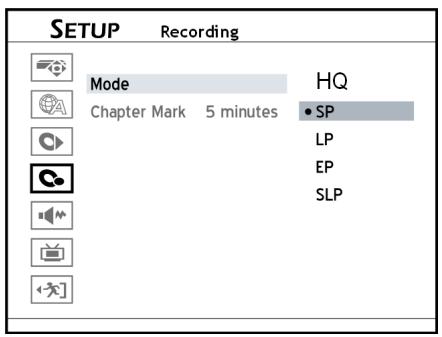
- Druk op de toets SETUP om het set-upmenu te verlaten.
- Druk op de toets OPEN/CLOSE om de disklade te openen.
- Plaats een onbeschreiben DVD met de bedrukte kant maar boven in de disklade en druk op de toets OPEN/CLOSE.
- Druk op de toets TV (MODE) of meertere keren op de toets SOURCE om de tv als opnamebron te selecteren.
- Druk op de toetsen CH+ en CH- om de tv-zender te selecteren waarvan u het programma wilt opnemen. Wanner u de tv-zender instelt met de cijfertoetsen (0-9), moet u verzolgens op ENTER drukken.
- Druk op de toets RECORD om het opnemen te starten.
10.Druk op de toets PAUSE/STEP om het opnemen te onderbreken. Druk op de toets STOP om het opnemen te stoppen.
Op de harde schijf opnemen
- Druk op de toets SETUP om het set-upmenu op te roepen.
- Druk op de toetsen ▲ en ▼ om de optie RECORDING te selecteren en druk dan op de toets ▷ om het submenu te openen.
- Druk op de toetsen en om een opnamekwaliteit te selecteren en bevestig uw keuze met ENTER.
- Druk op de toets SETUP om het set-upmenu te verlaten.
- Druk op de toets HDD/DVD um HDD (harde schijf) als opslagmedium in te stellen.
- Druk op de toets TV (MODE) of meertere keren op de toets SOURCE om de tv als opnamebron te selecteren.
- Druk op de toetsen CH+ en CH- om de tv-zender te selecteren waarvan u het programma wilt opnemen. Wanner u de tv-zender instelt met de cijfertoetsen (0-9), moet u verzolgens op ENTER drukken.
- Druk op de toets RECORD om het opnemen te starten.
- Druk op de toets PAUSE/STEP om het opnemen te onderbreken.
Druk op de toets STOP om het opnemen te stoppen.
Opnemen vanaf een videorecorder, camcorder of DVD-speler
Voor het opnemen...
□ Controller of het apparaat waarvanaf u wilt opnemen (bron) via de aansluitpoort SCART IN of de frontaansluiting VIDEO/AUDIO IN op de DVD/HDD-recorder is aangesloten.
- Druk meerdere keren op de toets SOURCE om de juiste ingang (SCART IN of VIDEO/AUDIO IN) in te stellen.
- Druk op de toets HDD/DVD om het opslagmedium in te stellen. Als u op DVD wilt opnemen,要去 u nu een beschrijfbare disk in de ladeplaatsen.
- Start het afspelen op het bronnapparaat.
- Druk op de toets RECORD om het opnemen te starten.
- Druk op de toets PAUSE/STEP om het opnemen te onderbreken.
Druk op de toets STOP om het opnemen te stoppen.
Opnemen met RecLink
Als uw camcorder beschikt over de functie RecLink,kest u voor het opnemen het afspelen van de camcorder starten met de afstandsbediening van de DVD/HDD-recorder.
De functie RecLink worden automatisch geactiveerd zodia de DV-camcorder op de DVD/HDD-recorder worden aangesloten.
- Druk op de toets SETUP om het set-upmenu op te roepen.
- Druk op de toetsen en om de optie RECORDING te selecteren en druk dan op de toets om het submenu te openen.
- Druk op de toetsen en om een opnamekwaliteit te selecteren en bevestig uw keuze met ENTER.
- Druk op de toets SETUP om het set-upmenu te verlaten.
- Druk meerdere keren op de toets SOURCE om de DV-ingang als opnamebron in te stellen.
- De DV-aansturingsbalk en het RecLink-symbolool worden weergegeven.
- Druk op de toets HDD/DVD om het opslagmedium in te stellen. Als u op DVD wilt opnemen,要去 u nu een beschrijfbare disk in de ladeplaatsen.
- Druk op de toets RECORD om het opnemen te starten.
- Druk op de toets PAUSE/STEP om het opnemen te onderbreken.
Druk op de toets STOP om het opnemen te stoppen.
Opnemen zonder RecLink
- Druk op de toets SETUP om het set-upmenu op te roepen.
- Druk op de toetsen en om de optie RECORDING te selecteren en druk dan op de toets om het submenu te openen.
- Druk op de toetsen en om een opnamekwaliteit te selecteren en bevestig uw keuze met ENTER.
- Druk op de toets SETUP om het set-upmenu te verlaten.
- Druk meerdere keren op de toets SOURCE om de DV-ingang als opnamebron in te stellen.
- De DV-aansturingsbalk worden weergegeven. Selecteer met de toetsen , , het RecLink-symbol bool en druk dan op ENTER om de RecLink-functie op OFF te zetten.
- Zodra de RecLink-functie is uitgeschakeld,kestu de DV-camcorder aansturen met de toetsen , , en plus de toets ENTER,of met de toetsen op de DV-camcorder.
- Stel de film op de DV-camcorder af op de positie vanaf waar u wilt opnemen.
- Druk op de toets HDD/DVD om het opslagmedium in te stellen. Als u op DVD wilt opnemen,要去 u nu een beschrijfbare disk in de ladeplaatsen.
10.Druk op de toets RECORD om het opnemen te starten. - Druk op de toets PAUSE/STEP om het opnemen te onderbreken.
Druk op de toets STOP om het opnemen te stoppen.
One-Touch Recording / Rechtstreekse opname
- Controller of ale opname-installingen (opnamebron, opnamekwaliteit en opslagmedium) correct�n ingesteld en druk dan op de toets RECORD om een opname van 30 minutes direct te starten.
- Drukijdens het opnemen meerdereKarenop de toets RECORD om de opnameduur in stappen van 30 minutein te stellen op maximaal 6uur.
- Druk op de toets PAUSE/STEP om het opnemen te onderbreken.
Druk op de toets STOP om het opnemen te stoppen.

Opmerking:
Als de harde schijf of de DVD nicht over voldoende vrij geheugenruimte beschikt, worden het opnemen automatisch afgebrozen.
Opnames toevoegen
- Druk na een voltooide opname opniew op de toets RECORD om een andere opname toe te voegen.
- Druk op de toets PAUSE/STEP om het opnemen te onderbreken.
Druk op de toets STOP om het opnemen te stoppen.

Opmerking:
Elke neue opname worden na de letzste opname geplaatst, zolang geen titel is geselecteerd die mag worden overschreiben.
DeIRST opgenomen titel afspelen (alleen voor harde schijf)
Rechtstreeks afspelen
- Druk op de toets HDD/DVD om de harde schijf te selecteren.
- Druk op de toets PLAY.
- DeIRST opgenomen titel worden afgespeeld.
Afspelen via het Easy-Guide-menu
- Druk op de toets GUIDER om het Easy-Guide-menu waar te gehen.
- Druk op de toetsen en om PLAY te selecteren en bevestig uw keuze met ENTER.
- Druk op de toetsen en om HDD te selecteren en bevestig uw keuze met ENTER.
- Druk op de toetsen en om LAST RECORDED te selecteren en bevestig uw keuze met ENTER.
- DeIRST opgenomen titel worden afgespeeld.
- Druk op de toets PAUSE/STEP om het opnemen te onderbreken.
Druk op de toets STOP om het opnemen te stoppen.
Hoofdstukmarkeringenplaatsen
U(Int)kunt handmatig of via een voorinstelling hoofdstukmarkeringen aan de opname toevoegen.
Hoofdstukinterval instellen
De DVD/HDD-recorder kan tijdens het opnemen automatisch hoofdstukmarkeringenplaatsen in een vooraf ingestelde interval. Deze interval(Int)kunt u via het set-upmenu instellen.
- Druk op de toets SETUP om het set-upmenu op te roepen.
- Druk op de toetsen en om RECORDING te selecteren en bevestig uw keuze met ENTER.
- Druk op de toetsen en om CHAPTER MARK te selecteren en bevestig uw keuze met ENTER.
- Selecteer met de toetsen en een interval en bevestig uw keuze met ENTER.
- Druk op de toets SETUP om het set-upmenu te verlaten.
Hoofdstukmarkeringen instellenijdens het opnemen
Tijdens het opnemen(Int) u, naast de automatisch ingestelde hoofdstukmarkeringen, handmatig markeringen toevoegen.
- Druk, om een hoofdstukmarkering toe te voegen,ijdens de opname op de toets EDIT.
TIME SHIFT
Een tv-programma stilzetten
Met de time-shift-functie kunt uijdens het bekijken van een programma het programma stilzetten en deze op een laterijdstip verder bekijken.
- Druk op de toets TIME SHIFT om het programme te onderbreken.
Het staat beeld van de tv-programma blijt op het beeldscherm staan totdat u de uitzending verder gaat bekijken. - Druk op de toets PLAY om de uitzending verder te bekijken vanaf het moment dat deze is stilgezet.
- Druk op de toets PAUSE/STEP om de opgenomen uitzending opnieuw te onderbreken. Met de toets PLAY worden het afspelen van het opgeslagen programma hervat.
- Druk op de toets TIME SHIFT om de time-shift-functie uit te schakelen en terug te.gaan maar het live uit gezonden programma.

Opmerking:
De maximalearend voor een onderbreking van een programme is 2 eer.
Opnames bekijken tijdens het opnemen (Uitsluitend bij opname op de harde schijf)
- Drukijdens de opname op de harde schijf op de toets PLAY om de opname vanaf het begin van de opname te bekijken.
- Druk op de toets PAUSE/STEP om het afspelen van de opname te onderbreken.
- Druk op de toets STOP om het afspelen van de opname te beëindigen. De opname worden hervat.
- Druk een tweede maal op de toets STOP om de opname te beëindigen.

Opmerking:
U=knt deze functie pas gebruiken als de opname minstens 10 seconden loopt.
TIMER-OPNAME
Overzicht van het timermenu
Druk op de toets TIMER om het timermenu waar te gehen.
Druk op de toets om te wisselen:tussen de datum/tijd-weergave en de ShowView-weergave van een timerprogrammering.
Datum/tijd-weergave
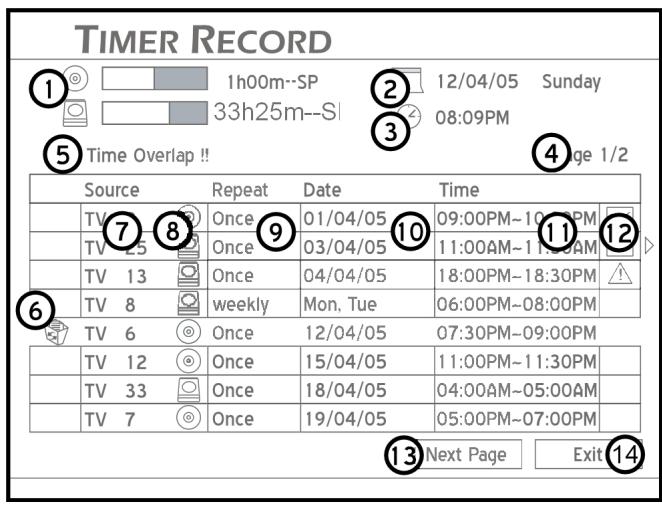
- Toont de vrij opslagruimte op de disk, afhankelijk van de actueel ingestelde opnamekwaliteit.
- Actueel ingestelde datum
- Actueel ingesteldijd
- Paginanummer van het timermenu
- Foutindicatie bij overlappende timerprogramming.
- Symbool voor afgebrozen timerprogramming.
- Ingestelde tv-zender voor een timerprogrammering.
- Doel voor de timerprogrammering.
- Ingestelde opnamefrequentie van de timerprogrammering.
10.Datum van de timerprogramming. - Opnamestart en -einde van de timerprogrammering.
- Status van de timerprogrammering:
Timerprogramming geactiveerd
Timerprogramming nicht geactiveerd. - Markeer dit veld en druk op de toets ENTER om de volgende paging van het timermenu waar te gehen.
- Markee dit veld en druk op de toets ENTER om het timermenu te verlaten.

Opmerking:
De timerprogrammeringen worden chronologisch aan de hand van de startijd van de opname weergegeven.
U kunt maximaal 32 timerprogrammeringen instellen.
ShowView-indicatie
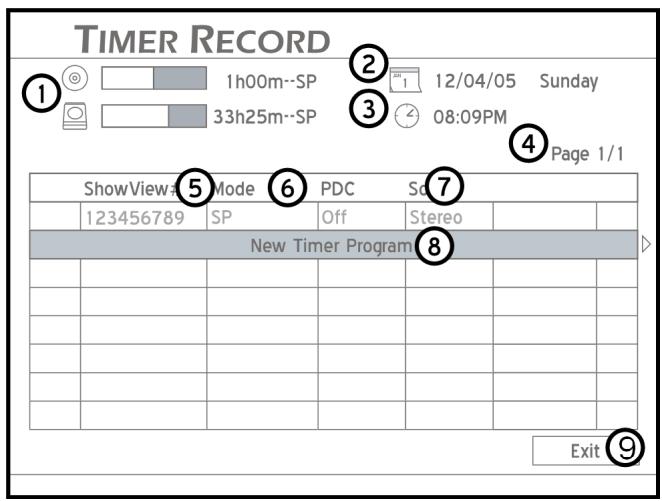
- Toont de vrij opslagruimte op de disk, afhankelijk van de actuel ingestelde opnamekwaliteit.
- Actueel ingestelde datum
- Actueel ingesteldijd
- Paginanummer van het timermenu
- ShowView-getal van de timerprogramming
- Opnamekwaliteit van de timerprogrammering
- Audio-installingen van de timerprogrammering
- Nieuwe timerprogramming
- Markee dit veld en druk op de toets ENTER om het timermenu te verlaten.
Een timerprogramming instellen via datum/tijd
- Druk op de toets TIMERom het timermenu wee ter goneen.
- Druk op de toets ENTER om een neue timerprogrammering in te stellen, of kies met de toetsen en een al bestaande timerprogrammering om deze te bewerken.
- Kies met de toetsen en de optie SOURCE en bevestig dit met ENTER.
- Kies met de toetsen en de opnamebron en bevestig dit met ENTER.
-
Als u de tv als opnamebron hebt ingesteld kiest u met de toetsen ▲ en ∇ het zendernummer of drukt u op de cijfertoetsen (0 - 9) en bevestigt dit met ENTER.
-
Druk op de toetsen en om de HDD/DVD te kiezen en bevestig dit met ENTER.
- Druk op de toetsen en om het opnamedoel in te stellen en bevestig dit met ENTER.
- Druk op de toetsen en om een opnamekwaliteit te kiezen en bevestig dit met ENTER.
- Druk op de toetsen en om REPEAT te kiezen en bevestig dit met ENTER.
ONCE
Als u ONCE kiest voert u verwolgens met de toetsen en of via de cijfertoetsen (0 - 9) de datum in waarop de opname moet wordenuitgevoerd.
DAILY
Als u DAILY kiest hoeft u geen datum in te voeren.ovat de timerprogrammering automatisch elke dag op de ingesteldeijd begint, totdat de timerprogrammering gewist worden, of de harde schijf vol is.
WEEKLY
Als u WEEKLY kiest worden een lijst met deweekdagen weergegeven waarin u door het indrukken van de toets en en van de toets ENTER een of meerere dagen van de week kutkien kiezen waarop de opname elke week moet plaatsvinden.
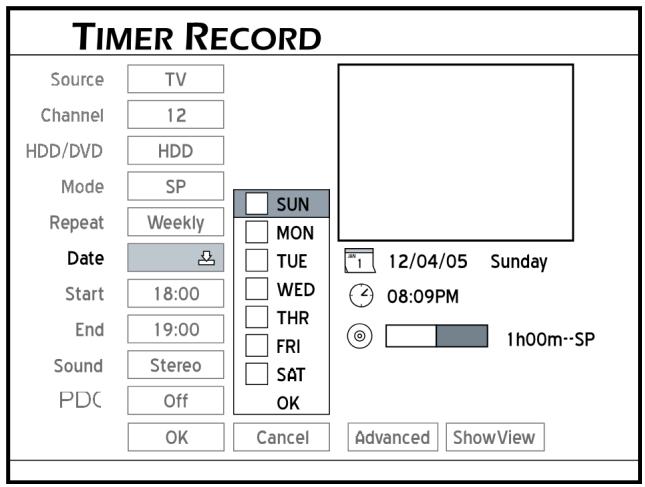
10.Druk op de toetsen , , en om ADVANCED te kiezen en bevestig dit met ENTER.
Stel hier in of de opname binnen een bepaaldeperiode of onbeperkt要去 plaatsvinden.
- Kies waaroor met de toetsen , , en de optie WITH RESTRICTION als deperiode beperkt要去en kies de optie WITHOUT RESTRICTION als de opname voor onbepaalde tijd要去en uitgevoerd.
- Kies met de toetsen en de optie START en bevestig dit met ENTER.
13.Voer met de toetsen , , en of met de cijfertoetsen (0 - 9) de
starttijd van de opname in en bevestig dit met ENTER.
- Voer met de toetsen , , of met de cijfertoetsen (0 - 9) het opname-einde van de opname in en bevestig dit met ENTER.
- Als u de tv als opnamebron hebt ingesteld kiest u met de toetsen ▲ en ▼ de optie SOUND en bevestigt u dit met ENTER.
- Kies met de toetsen en het audiokanaal dat opgenomen要去 worden en bevestig dit met ENTER.
- Kies met de toetsen en de optie PDC en bevestig dit met ENTER. Druk op de toetsen en om de PDC-functie voor de opname op ON of OFF te zetten en bevestig dit met ENTER.
18.Kies met de toetsen , , en de optie OK en bevestig dit met ENTER om maar het timermenu terug te gaan. - Kies met de toetsen , , en de optie CANCEL en bevestig dit met ENTER als u de timerprogrammering wilt afbreken.
20.Kies met de toetsen , , en een volgende timerprogramming of kies de optie EXIT en bevestig dit met ENTER om het timermenu te verlaten.
Een timeropname beëindigen
- Druk bij een lopende timeropname op de toets STOP om de opname te beëindigen.
- Om:tijdens de lopende timeropname de opnamestatus te openen drukt u op de toets DISPLAY.
Een timerprogramming instellen met ShowView
Voor de timerprogrammingvest u het ShowView-menu op twee manieren openen:
Methode 1:
Druk op de toets ShowView om het ShowView-menu waar te gehen.
Methode 2:
Druk op de toets TIMER om het timermenu waar te gehen.
Druk op de toets ENTER om een neue timerprogramming in te stellen, of kies met de toetsen en een al bestaande timerprogramming om deze te bewerken.
Kies met de toetsen , , en de optie ShowView en bevestig dit met ENTER om het ShowView-menu waar te gehen.
- Voer met de toetsen , , of met de cijfertoetsen (0 - 9) het ShowView-getal van de uitzending in die u wilt opnemen en bevestig dit met ENTER.
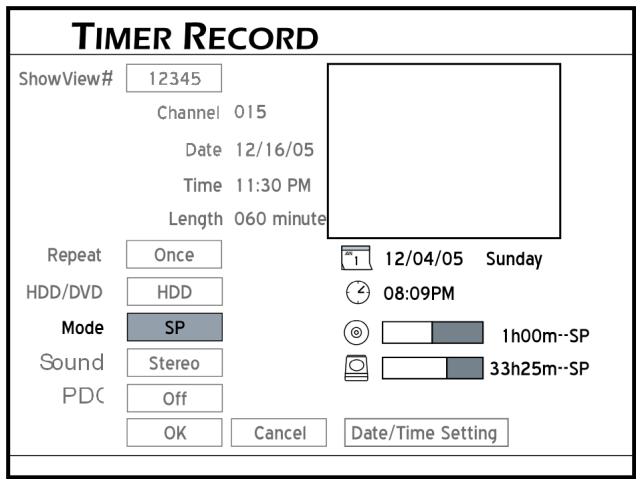
Als de DVD/HDD-Recorder geen zendernummer kan toewijzen aan het ShowView-getal worden het invoerveld voor het GCN-getal (Guide Channel Number) weergegeven.
- Druk op de toetsen , , en en de cijfertoetsen (0 - 9) om het GCN-getal van deze zender in te voeren en druk op de toets ENTER ter bevestiging.
- Druk op de toetsen en om de optie REPEAT te kiezen en druk op de toets ENTER ter bevestiging.
- Kies met de toetsen en hoe vaak de opname要去 worden uitgevoerd. ONCE -eenmaal DAILY - dagelijks WEEKLY -elke week
- Druk op de toetsen en om de HDD/DVD te kiezen en bevestig dit met ENTER.
- Druk op de toetsen en om het opnamedoel in te stellen en bevestig dit met ENTER.
- Druk op de toetsen en om een opnamekwaliteit te kiezen en bevestig dit met ENTER.
- Kies met de toetsen en de optie SOUND en bevestig dit met ENTER.
- Kies met de toetsen en het audiokanaal dat opgenomen要去 worden en bevestig dit met ENTER.
- Kies met de toetsen en de optie PDC en bevestig dit met ENTER. Druk op de toetsen en om de PDC-functie voor de opname op ON of OFF te zetten en bevestig dit met ENTER.
- Kies met de toetsen , , en de optie OK en bevestig dit met ENTER om maar het timermenutering te gaan.
12.Kies met de toetsen , , en de optie CANCEL en bevestig dit
met ENTER als u de timerprogramming wilt afbreken.
- Kies met de toetsen , , en een volgende timerprogramming of kies de optie EXIT en bevestig dit met ENTER om het timermenu te verlaten.

Opmerking:
Uw DVD/HDD-recorder kan maximaal 32 timerprogrammingen opslaan. Als de timerlijst vol is要去en eerst klaarstaande programmeringen worden gewist voordat er weitere timerprogrammeringen können worden ingesteld.
U kunt maximaal 20 PDC-tijden in de timerlijst opslaan. Ook kunt u alleen nog meer PDC-tijden instellen als u de PDC-instelingen van andere programmeringen uit de timerlijst verwijdert.
Zet de DVD/HDD-recorder in de modus stand-by als u bij de timerprogrammering de PDC-functie op ON hebt gezet. Als het apparaat is ingeschakeld voordat een timeropname start worden za deze opname Niet door de PDC-functie beheerd worden maar begint en eindigt de opname op de ingevoerdeijden.
DivX(r) VOD
In dit apparaat is een DivX-Registraratiecode vastgelegd die u nodig hebt om gebruik te{kunnen make n van het Video-on-Demand-aanbod op de DivX-homepage (www.divx.com/vod) en van diverse andere aanbieders.
Video-on-Demand-bestanden zijn meestal videofilms die via internetsites gegen een vergoeding können worden gedownload. Om deze films met uw DVD-ontvanger te konnen aufspelen要去 u eerst een
gebruikersrekening instellen op de DivX-homepage en de registratiecode van uw DVD-ontvanger opgeven om het apparaat aan te melden. Voor elk volgend DVD-apparaat dat DivX ondersteunt is een volgende aanmeling nodig. Lees meer informatie op de DivX-homepage.
Opmerking: De registratiecode is alleen nodig als u Video-on-Demand-bestanden op uw pc gedownload heb't en de daarna gebrande CD/DVD in uw DVD/HDD-recorder wilt afspelen. Voor gebruikelijkke DivX-bestanden die geen Video-on-Demand-bestanden zijn is de registratiecode Niet nodig.
De registratiecode wordt als volgt opgeroepen:
- Druk op de toets SETUP, om het setup-menu te openen.
- Druk op de toetsen en om de optie PLAYBACK te kiezen en druk daarna op de toets om maar het submenu te gaan.
- Druk op de toetsen en om de optie DivX(r) VOD te kiezen en bevestig dit met ENTER.
- Druk nogmaals op de toets ENTER om het registratiecode waar te gezven.
KOPIÈREN
Directekopie
Met deze functie kurz u bestanden snel en eenvoudig van disk maar harde schijf kopieren en omgekeerd.
De DVD/HDD-recorder kopieert de bestanden dan op de hoogste snugelheid.
- Druk op de toets CONTENTS om het menu Contents waar te gehen.
- Druk op de toetsen , , en om DVD (voor disks) of HDD (voor de harde schijf) als bronmedium te kiezen en bevestig dit met ENTER.
- Druk op de toetsen om een mediaformaat (Video/Music/ Picture) te kiezen dat u wilt kopieren.
- Druk op de toetsen , , en om een album of een bestand te kiezen dat u wilt kopieren en druk daarna op de toets COPY.
- Het kopiernen startervolgensautomatisch.
Opmerking:
Videobestanden die op een VCD/SVCD-disk zijn opgenomen{kunnen pas maar de harde schijf gekopieerd worden nadat de disk is afgesloten.
Een kopieerbeschemde DVD kan nicht maar de harde schijf gekopieerd worden.
Als de opslagruimteijdens het kopiernen Niet meer voldoende is worden er een waarschuwing weergegeven.
- Druk dan op de toetsen en om de optie INSERT ANOTHER DISK te kiezen en een andere disk met voldoende opslagruimte teplaatsen.
- Kies de optie QUIT BACKUP PROCESS om het kopiernen af te breken.
Verkeerd bestandsformaat
- Druk dan op de toetsen en om de optie INSERT ANOTHER DISK te kiezen en een andere disk met voldoende opslagruimte teplaatsen.
- Kies de optie QUIT BACKUP PROCESS om het kopiernen af te breken.
IN GEVAL VAN STORINGEN
Controller bij storingen eerst of u het probleem zich kunt oplossen. Het volgende overzicht kan u waarbij helpen.

Probeer in geen geval zich het apparaat te repareren. Als reparatie nodig is neemt u contact op met ons Service Center of met een ander deskundig bedrijf.
STORING
ALGEMEEN
Geen stand-by-aanduiding
Geen functie
MOGELIJKE OORZAAK / OPLOSSING
Controller de netaansluiting: Zit de stekker goed in het stopcontact?
Druk op STANDBY/ON op de afstandsbediening of op het apparatus.
Als het apparaat Niet goed werkt als gevolg van onweer, staatische elektriciteit of een andere externe factor probeert u het volgende:
Druk op STANDBY/ON. Haal de stekker van het netsnoer uit het stopcontact en steek hem waar in het stopcontact.
De disk worden nicht gestart hoewel u op PLAY hebtd gedrukt of stopt meteen wee
Is de disk geplaatst met het label maar boven?
Controller of de disk beschadigd is door een andere disk teplaatsen.
Veeg de disk, als deze vuil is, voorzichtig af met een zachte, droge doek, vanuit het midden maar de rand toe.
Is er een andere dan de afspeelbare soort disk ingevoerd?
Bij commerciale DVD's: Heeft de DVD de juiste regiocode (2)?
Er heeft zich condens gezormd. Laat het apparaat een tot twee uur rusten zodat het kan drogen.
Het apparaat reageert nicht op de afstandsbediening
Controleer of de batterijen leeg of onjuist geplaatst zich. Verwijder eventuele hindernissen:tussen de infraroodzender van de afstandsbediening en de sensor op het apparatus.
Is de afstand:tussen u en het apparaat möglich te groot (meer dan 7m ?
Geen beeld
Zijn de kabelverbindingen:tussen DVD-speler en televisietoestel juist en stevig aangesloten?
Staat het televisiestoestel aan?
Hebt u het videokanaal geselecteerd op het tevisietoestel?
Hebt u de juiste functie (DVD) geseleerd?
Hebt u op de DVD-speler de juiste video-uitgang gekozen?
Hebt u in SYSTEM-SETUP>Video Output möglich de optie
Component gekozen verwijl de televisionie via SCART-kabels op de DVD/ HDD-recorder is aangesloten?
Om waar beeld te krijgen sluit u de SCART-uitgang van de DVD/HDD-recorder aan op de SCART-ingang van de televisie en stelt u zonodig op de televisie de juiste ingang in.
Kies verzolgens in SYSTEM-SETUP>Video Output de optie SCART RGB.
Moeten eventuele de zenders opnieuw worden opgezocht?
Vervormd beeld
Controller of de DVD vuil is en veeg deze, zo nodig, voorzichtig af met een zachte, droge doek, vanuit het midden maar de rand toe. Kleine beeldstoringen zijn geen apparaatstoringen.
| Sterk verwormd beeld Beeld zonder kleur Slecht beeld | De standard van uw DVD klopt möglich nicht met de standard van uw television (Channel Editor>Frequency>PAL, paging 35). Er is een video-uitgangssignaal ingesteld dat Niet worden ondersteund door het televisietoestel (Channel Editor>Frequency>PAL, paging 35). Controler in het SETUP -menu >PLAYBACK >Aspect Ratio of het gekozen formaat overeenkomt met de television. Controler uw geluidsverbindungen. Onjuiste audio-uitgangsinstelingen. De DVD-weergave is ingesteld op versneld of vertraagd weergeven. Controler de audio-installingen in het menu SETUP: Is het juiste geluidsformaat geselecteerd? |
| Onjuist beeldformaat (4 : 3, 16 : 9) | |
| Te laag volume | |
| DVD-SPECIFIEK | |
| Verkeerde taal verkeerde taal van de ondertiteling | Wijzig de taalinstelling in het SETUP-menu (LANGUAGE - SUBTITLE). Controler op de DVD-omslag of in het DVD-menu of de gewenste taal beschikbaar is op de DVD. |
| Geen SKIP-functie möglich | Sommige DVD's hebben titels/hoofdstukken waarvoord de SKIP-functie is geblokkeerd. |
| De camerapositie kan nicht worden gewijzigd. U bent het wachtwoord vergeten. | Slechts op weinig disks worden verschillende camerasposities gebrukt en meestal betreft het slechts enkele specifieke scènes op die DVD. Gebruik het masterwachtwoord 0000. |
| OPNEMEN | |
| Een opgenomen DVD kan nicht worden weergegeven op een andere DVD-speler | De DVD+R is na het opnemen Niet afgesloten (zie “Finalize - DVD-disk aflsluiten (compatible make), p. 56). |
| Het opnemen werkkt nicht. | Er is geen disk geplaatst of de geplaatste disk is beveiligd gegen schrijven. De disk heeft nicht de juiste indeling (DVD+R of DVD+RW). De disk bevat reeds 49 titels. Er worden op het geprogrammeerde tijdstip een andere opname gemaakt. De geprogrammeerde tijd ligt in het verleden. Alle 8 opslaglocatie vsoor de opname zich bezet. De geselecteerde bron geeft geen signaal af. |
| Deijdgestuurde opname voor de DVDশneit更是 gewerkt. | Het apparaat was ingeschakeld. Voorijdgestuurd opnemen要去 het apparaat zich in de stand-by-modus bevinden. |
| AFSTANDSBEDIENING | |
| Werkt nicht. | Geen batterijen geplaatst of de batterijen+zijn leeg. De afstandsbediening is Niet op de recorder gezicht. |
TECHNISCHE GEGEVENS
Voeding: 230V 50 / 60Hz
Opgenomen vermogen: 50 W
Batterijen voor afstandsbediening: 2 × 1,5 V R03/LR03 type AAA
Laservermogen:
Klasse 1 laser
Diskformaten voor afspelen:
DVD (Digital Versatile Disk), DVD+R, DVD+RW, DVD-R, DVD-RW; VCD, SVCD, CD-Audio; CD-R, CD-RW, JPEG-CD, MP3-CD, DIVX
Diskformaten voor opname:
DVD+R; DVD+RW

Er kan nicht worden gegarandeerd dat een met uw DVD/HDD-recorder gemaakte DVD+R of DVD+RW ook op een andere DVD-speler kan worden afgespeeld. Controller eventuele in de handleiding van de andere DVD-speler of het apparaat ook DVD+R's en DVD+RW's kan afspelen.

Let bij het afspelen van audio-CD's op de opdruk DIGITAL AUDIO

LET OP: Er zijn gegenwoordig vele soorten, deels Niet gestandaardiseerde, CD-opnamemethodes en kopiererbeschermingen en.daarnaast verschillende soorten blanco CD-R's en CD-RW's. In een enkel geval konnen daardoor leesfouten of vertragingen optreden. Dit is geen defect van het apparaat.
Technische wijzigingen voorbehouden.
TABLE DES MATIÈRES
CONSIGNES DE SECURITE 4
GENERALITIES 6
PREPARATION 10
RACCORDEMENTS ET BRANCHEMENTS POSSIBLES 11
PREMIÈRE MISE EN SERVICE 19
RéGLAGES DU MENU SETUP 20
LANGUAGE - Réglage de la langue 20