MODE D'EMPLOI KM-1635 KYOCERA
Édition Installation
1 Préparatifs
Nomenclature 1-1
Partie principale 1-1 Panneau de commande 1-2
Accessoires 1-2
Éléments à préparer par l'utilisateur 1-3
2 Installation
Procédure d'installation pour l'impression locale 2-1
Branchement d'un câble USB 2-1 Chargement du logiciel 2-3 Installation personnalisée 2-4
Procédure d'installation pour l'impression réseau 2-5
Branchement des câbles 2-5
Chargement du logiciel 2-6
Installation de KMprint 2-6
Installation du pilote d'imprimante 2-7
Installation du logiciel à l'aide de Quick Setup 2-8
Status Monitor 2-10
Configuration Tool 2-10
Impression d'une page d'état 2-11
Désinstallation du logiciel 2-12
3 Impression
Impression d'un document 3-1
4 Dépannage
Procédures de dépannage de base 4-1 Problèmes de qualité d'impression 4-2 Interruption de l'impression 4-2 Annulation de l'impression 4-2
5 Options
Serveur d'impression (IB-110) 5-1
6 Spécifications
- Microsoft, Windows et Windows NT sont des marques déposées de Microsoft Corporation aux États-Unis et dans d'autres pays.
- Windows Me et Windows XP sont des marques de Microsoft Corporation.
- Ethernet est une marque déposée de Xerox Corporation.
- Adobe, Adobe Acrobat et Adobe Reader sont des marques déposées de Adobe Systems Incorporated.
Tous les autres noms de produits et de sociétés mentionnés dans ce manuel d'utilisation sont des marques ou des marques déposées de leurs propriétaires respectifs. Les symboles ^TM et ^® ne sont pas employés dans ce manuel d'utilisation.
- Ce produit a été certifié par le USB Implementers Forum, Inc.

Tous droits réservés. Aucune section de ce manuel ne peut être reproduite ou transmise, sous quelque forme ou par quelque procédé que ce soit, électronique ou mécanique, notamment par photocopie, enregistrement ou au moyen de tout autre système de réception et de stockage d'informations, sans l'autorisation écrite de l'éditeur.
Restrictions légales concernant la copie
- Il peut être interdit de copier des documents protégés par des droits d'auteur sans l'autorisation préalable du détenteur de ces droits. Il est formellement interdit de copier des billets de banque nationaux ou étrangers.
- La copie d'autres articles peut être interdite.
Le Manuel d'utilisation Édition Installation est destiné à être consulté pendant l'utilisation de cette machine en tant qu'imprimante locale ou réseau grâce à l'installation d'une carte d'imprimante. Ce manuel d'utilisation explique comment installer la machine.
Les procédures d'installation peuvent varier d'un environnement à un autre; consulter les sections relatives à l'environnement utilisé afin d'exécuter les procédures appropriées.
Connexion locale de la machine (connexion directe de l'imprimante à un ordinateur par le biais d'un câble USB)
Exemple de connexion
1 Connecter l'ordinateur à l'imprimante via un câble USB. Si le processus d'installation automatique Plug & Play démarre, annuler ce processus et installer le pilote à l'aide du CD Product Library (Bibliothèque de produits).
Page 2-1
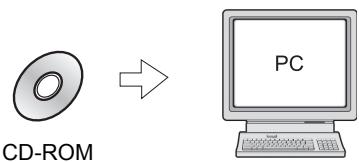
2 Charger et installer le logiciel sur l'ordinateur.
Page 2-3
Connexion réseau de la machine (connexion de l'imprimante via un réseau)
Exemple de connexion
1 Connecter le câble réseau (100Base-TX, 10Base-T ou similaire) et le serveur IB-110 à l'imprimante.
Page 2-5
2 Charger et installer le logiciel sur l'ordinateur.
Page 2-6
Le présent manuel utilise les conventions typographiques suivantes :
| Convention | Description | Exemple |
| Texte en gras entre crochets | Sert àmettre en valeur la sélection d'une touche du panneau de commande. | Appuyer sur la touche [Imprimer]. |
| Texte en gras | Sert àmettre en valeur les boutons ou éléments à sélectionner dans les boîtes de dialogue et les titres affichés dans les boîtes de dialogue. | Cliqueur sur Suivant. |
| Texte en italique | Utilisé pour faire référence à des informations complémentaires et à d'autres publications. | Pour plus d'informations, se reporter à la section Installation personnelisée à la page 2-5. |
| Texte de style Courier | Utilisé pour représentater des messages ou des noms affichés sur le panneau de commande. | Erreur. Sél. tche Impr. |
| Remarques | Fournit des informations supplémentaires ou utiles sur une fonction. Peut égalementContainir des références à d'autres publications. | REMARQUE: Il est possible de définir l'émulation pour chaque interface. |
| Important | Fournit des informations importantes. | IMPORTANT: Le formatage de la carte mémoire s'opère à partir de l'imprimante. |
Nomenclature
Partie principale
1 Connecteur d'interface USB - Interface USB basée sur USB à haut débit. Utiliser un câble USB pour la connexion à un port USB d'un ordinateur. 2 Interrupteur principal - Lors de l'utilisation de la machine, mettre la machine sous tension à l'aide de l'interrupteur principal. Lors de la connexion d'un câble ou similaire, mettre la machine hors tension à l'aide de cet interrupteur. 3 Panneau de commande - Lors de la saisie de paramètres sur la machine, utiliser le panneau de commande.
Panneau de commande
Spécifications en pouces
Spécifications en millimètres
1 Touche Imprimante (voyant d'état) - Appuyer sur cette touche lors de la sélection du mode d'imprimante. Appuyer sur cette touche pour interrompre ou reprendre l'impression.
Le voyant s'allume ou clignote pour indiquer l'état de la machine.
Allumé : La machine est en ligne mais aucune donnée n'est en cours de réception.
Clignotant : La machine est en cours de réception du travail d'impression.
Éteint : La machine est hors ligne.
2 Touche Démarrer - Appuyer sur cette touche pour interrompre ou reprendre l'impression. 3 Touche Arrêter/Effacer - Appuyer sur cette touche pour annuler l'impression. 4 - Appuyer sur cette touche pour afficher un menu. 5 - Appuyer sur cette touche pour afficher un menu. 6 Touche % / OK - Appuyer sur cette touche pour déterminer le menu ou les paramètres. 7 Touche de réglage de l'exposition/Affichage de l'exposition - Appuyer sur cette touche pour imprimer une page d'état.
Accessoires
CD-ROM: 1 - Manuel d'utilisation (ce document)
Éléments à préparer par l'utilisateur
- Connexion USB de l'imprimante : Câble compatible USB2.0 (USB à haut débit, de moins de 5,0 m)
- Connexion réseau de l'imprimante : Concentrateur, IB-110 (en option) et câble réseau (en option, 10Base-T ou 100Base-TX)
REMARQUE : Lors de l'utilisation d'un cable USB, 10Base-T ou 100Base-TX, utiliser un cable blindé.
Procédure d'installation pour l'impression locale
Lors de l'utilisation de la machine en tant qu'imprimante locale, un cable USB peut être utilisé pour raccorder la machine à l'ordinateur.
Branchement d'un câble USB
1 Mettre l'ordinateur sous tension. 2 Mettre la machine sous tension (interrupteur principal en position | ).
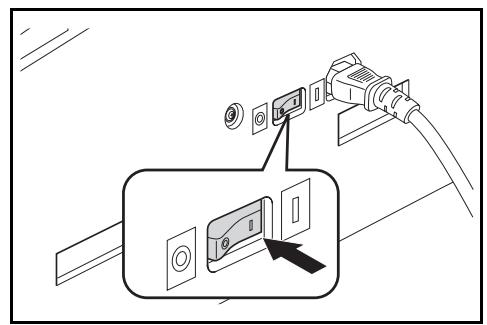
3 Brancher le câble USB sur le connecteur d'interface USB situé à l'arrière et sur la droite de la machine.
REMARQUE: Utiliser un cable USB muni d'une fiche rectangulaire de type A et d'une fiche carrée de type B. Le cable USB doit être blindé et d'une longueur maximale de 5 mètres (16 pieds).
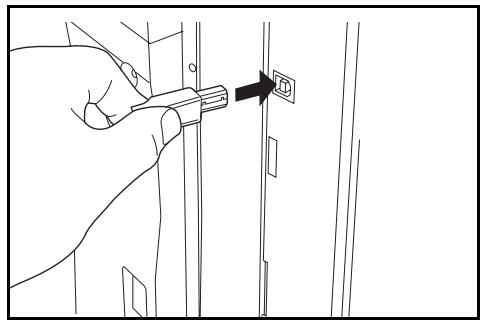
Brancher l'autre extrémité du cable USB sur le connecteur d'interface USB de l'ordinateur. L'Assistant Matériel détecté s'affiche.
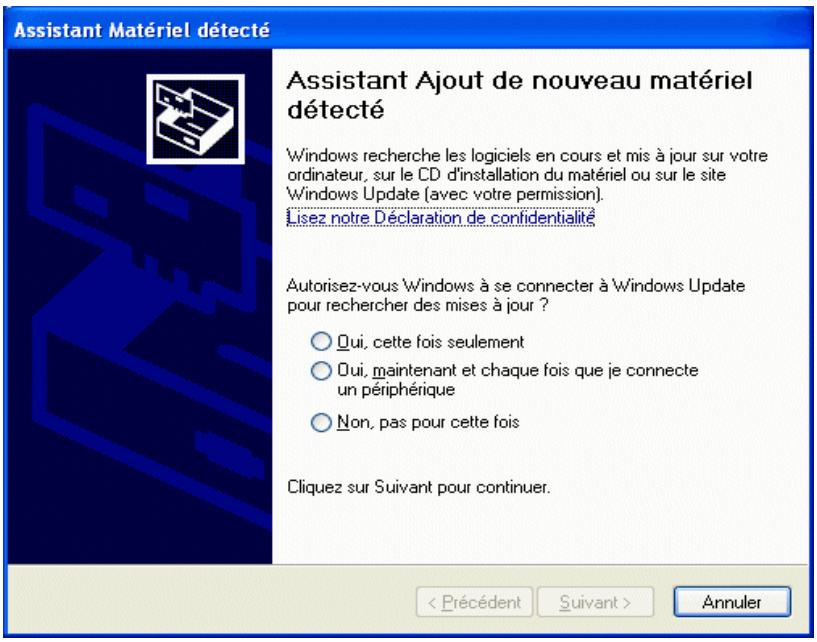
REMARQUE: Si cet assistant ne s'affiche pas, rebrancher le câble USB entre l'ordinateur et l'imprimante. L'Assistant Matériel détecté s'affiche lorsque l'imprimante est branchée correctement.
5. Cliquer sur Annuler pour fermer l'Assistant Matériel détecté.
Chargement du calculé
S'assurer que l'imprimante est branchée et reliée au port USB de l'ordinateur avant d'installer le logiciel depuis le CD-ROM.
1 Placer le CD-ROM dans le lecteur optique de l'ordinateur. Une fois le programme d'installation démarré, l'avis de contrat de licence s'affiche.
REMARQUE: Si le programme d'installation ne démarre pas, utiliser Windows Explorer pour accéder au CD-ROM et double-cliquer sur Setup.exe.
2 Cliquer sur Affichez le contrat de licence pour l'afficher et le lire. 3 Cliquer sur Accepter pour continuer. 4 Cliquer sur Installer Logiciel Imprimante. L'Assistant Installation démarre. 5 Cliquer sur Suivant. Pour procéder à l'installation simple, par défaut, sélectionner Mode Express (USB uniquement) et cliquer sur Suivant.
Le programme d'installation installe le logiciel.
REMARQUE: Si Mode Personnelisé a été sélectionné, désigner Bus Série Universal (USB) pour sélectionner la méthode de connexion, puis suivre les instructions affichées à l'écran. Pour plus d'informations, se reporter à Installation personnalisée à la page 2-4.
Lors de l'installation du logiciel pour Windows XP ou 2000, si un message d'avertissement s'affiche pour signaler l'installation d'un pilote de périphérique non signé, cliquer sur Continuer pour ignorer l'avertissement et installer le pilote. Tous les pilotes de périphérique ont été soumis à des tests complets.
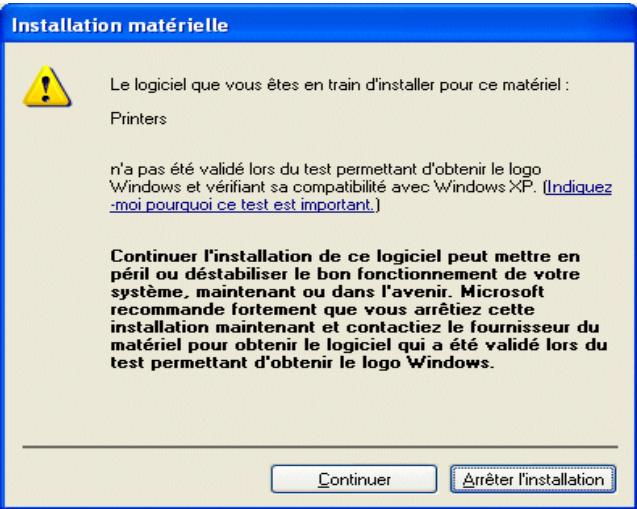
7 Lorsque l'installation est terminée, la fenêtre Installation effectuée s'affiche. Cliquer sur Terminer pour quitter le programme d'installation et retourner au menu principal du disque.
Installation personnalisée
Le Mode Personalisé est un mode de sélection utilisateur qui permet de personnaliser les options d'installation.
1 Suivre les étapes 1 à 5 décrites dans la section Chargement du logiciel à la page 2-3. 2 Sélectionner Mode Personnelisé et cliquer sur Suivant. 3 Sélectionner Universal Serial Bus (USB) et cliquer sur Suivant. 4 Sélectionner les éléments logiciels à installer et déselectionner ceux qui ne doivent pas être installés. 5 Cliquer sur Suivant. 6 Lorsque l'installation est terminée, la boîte de dialogue Installation effectuée s'affiche. Cliquer sur Terminer pour quitter le programme d'installation et retourner au menu principal du disque.
Une boîte de dialogue s'affiche alors pour rappeler à l'utilisateur de brancher l'imprimante sur l'ordinateur et le processus d'installation automatique Plug & Play peut démarrer. La boîte de dialogue de rappel relative au branchement du cable USB se ferme automatiquement une fois l'installation du pilote effectuée.
Procédure d'installation pour l'impression réseau
L'impression réseau est une fonction optionnelle du système d'impression. Lorsque la machine est utilisée en tant qu'imprimante réseau, préparer les éléments suivants pour connecter la machine au réseau.
Concentrateur IB-110 Cable USB Cable réseau (10Base-T ou 100Base-TX)
REMARQUE : Lorsque la machine est branchée avec un câble USB en tant qu'imprimante locale, elle ne peut pas être utilisée en tant qu'imprimante réseau.
Branchement des câbles
1. Brancher le cable réseau sur le concentrateur.
2. Brancher l'autre extrémité du cable réseau sur le connecteur d'interface réseau du serveur d'impression IB-110.
3. Brancher le cable USB sur le connecteur d'interface USB à l'arrière et sur la droite de la machine.
REMARQUE: Utiliser un cable USB muni d'une fiche rectangulaire de type A et d'une fiche carrée de type B. Le cable USB doit être blindé et d'une longueur maximale de 5 mètres (16 pieds).
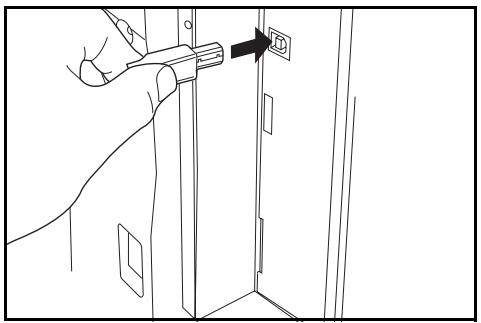
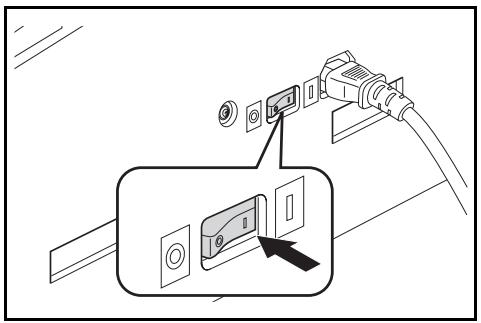
4 Brancher l'autre extrémité du cable USB sur le connecteur d'interface USB du serveur d'impression IB-110. 5 Brancher le cable d'alimentation sur le connecteur situé à proximité du connecteur d'interface USB de la machine. 6 Brancher l'autre extrémité du cable d'alimentation sur le connecteur du serveur d'impression IB-110. 7 Mettre la machine sous tension (interrupteur principal en position | ). Vérifier que le voyant vert du serveur IB-110 est allumé.
Chargement du logiciel
S'assurer que la connexion au réseau est effectuée avant d'installer le logiciel depuis le CD-ROM.
1 Mettre l'ordinateur sous tension.
REMARQUE : Sous Windows XP ou 2000, il est nécessaire d'être connecté au système avec des droits d'administrateur.
2 Placer le CD-ROM dans le lecteur optique de l'ordinateur. Une fois le programme d'installation démarré, l'avis de contrat de licence s'affiche.
REMARQUE: Si le programme d'installation ne démarre pas, utiliser Windows Explorer pour accéder au CD-ROM et double-cliquer sur Setup.exe.
3 Cliquer sur Affichez le contrat de licence pour l'afficher et le lire. 4 Cliquer sur Accepter pour continuer. 5 Cliquer sur Installer Logiciel Imprimante. L'Assistant Installation démarre. 6 Cliquer sur Suivant. 7 Sélectionner Mode Personalisé et cliquer sur Suivant. La boîte de dialogue Méthode de connexion s'affiche. 8 Sélectionner Port réseau et cliquer sur Suivant. La boîte de dialogue Installation personnalisée s'affiche. 9 Sélectionner les options à installer, puis cliquer sur Suivant. Le programme d'installation procède à l'installation du logiciel. Après quelques instants, l'assistant Installer KMprint s'affiche. Passer à l'étape Installation de KMprint.
REMARQUE: Si le réseau ne comporte pas de serveur DHCP, Sélectionner Quick Setup afin d'entrer l'adresse IP pour l'imprimante individuelle. Pour plus d'informations sur l'installation du logiciel à l'aide de Quick Setup, se reporter à Installation du logiciel à l'aide de Quick Setup à la page 2-8.
Installation de kmprint
Procéder aux étapes suivantes pour installer KMprint et ajouter le port KMprint. Le port KMprint est un port pour l'impression réseau utilisant le serveur IB-110.
1. Dans l'assistant Installer KMprint, cliquer sur Suivant.
2. Cliquer sur Suivant.
REMARQUE: Si nécessaire, cliquer sur Parcourir pour changer le réseau de destination du logiciel.
3 Spécifier le dossier dans lequel les icônes du programme seront situées. Cliquer sur Suivant. L'installation de KMprint commence. 4 Sélectionner Oui pour créer un port KMPort, puis cliquer sur Terminer. L'Assistant d'ajout de port KMprint s'affiche.
REMARQUE: Même si l'option Non a été sélectionnée, il est possible de spécifier un port KMPrint à l'étape 4 de la section Installation du pilote d'imprimante. 5 Cliquer sur Recherche pour localiser le nom de l'imprimante dans la liste des imprimantes, puis cliquer sur OK.
REMARQUE : S'il ne figure pas dans la liste, entrer l'adresse MAC de l'imprimante. L'adresse MAC se trouve sur la page d'état du réseau.
6. Cliquer sur Suivant.
7. Entrer le nom du port requis pour KMprint, puis cliquer sur Suivant.
8. Vérifier les paramètres, puis cliquer sur Terminer.
L'assistant d'ajout de port KMprint est terminé et l'Assistant Installation s'affiche.
Passer à la section Installation du pilote d'imprimante.
Installation du pilote d'imprimante
Procéder aux étapes suivantes pour installer le pilote d'imprimante.
1 Dans l'Assistant Installation, cliquer sur Suivant. 2 Sélectionner le modèle de l'imprimante, puis cliquer sur Suivant. 3 Sélectionner un port KMPrint dans la liste des ports, puis cliquer sur Suivant.
REMARQUE : Dans le cas où un port KMprint n'a pas été créé lors de l'étape 4 de la section Installation de KMprint à la page 2-6, il est possible de spécifier ce dernier en sélectionnant Créer un nouveau port et en cliquant sur Suivant. Suivre les étapes 5 à 8 décrites dans la section Installation de KMprint à la page 2-6.
4 Changer le nom de l'imprimante si nécessaire. 5 Indiquer si l'imprimante doit être utilisée en tant qu'imprimante par défaut, puis cliquer sur Suivant. 6 Indiquer si l'imprimante doit être partagée, puis cliquer sur Suivant.
7 Indiquer si une page de test doit être imprimée, puis cliquer sur Suivant. 8 Si les paramètres sont corrects, cliquer sur Installer. L'installation du pilote d'imprimante commence. Si ce n'est pas le cas, cliquer sur Précédent pour modifier les paramètres. 9 Si une autre imprimante doit être installée, Sélectionner Oui. Si ce n'est pas le cas, Sélectionner Non et cliquer sur Terminer.
L'installation du logiciel de l'imprimante est terminée.
REMARQUE : Si les options Configuration Tool et Status Monitor ont été sélectionnées lors de l'étape 9 de la section Chargement du logiciel, chaque installation commence. Lorsque l'installation est effectuée, cliquer sur Terminer.
Installation du logiciel à l'aide de quick setup
Quick Setup permet la configuration des paramètres réseau les plus courants. En outre, une fois le pilote d'imprimante installé, il est possible d'affecter une nouvelle adresse IP à la machine à l'aide de Quick Setup.
1 Suivre les étapes 1 à 8 décrites dans la section Chargement du logiciel à la page 2-6. 2 Sélectionner Quick Setup parmi les options proposées et cliquer sur Suivant. L'assistant Quick Setup s'affiche.
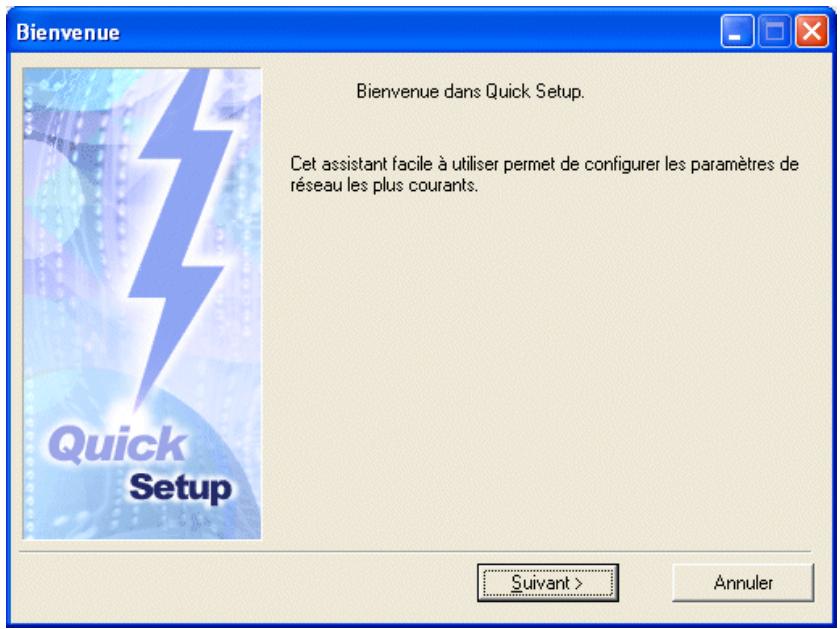
3 Sélectionner la machine à installer, puis cliquer sur Suivant.
REMARQUE : Si la machine ne figure pas dans la liste, entrez l'adresse MAC de la machine.
4 Vérifier la configuration TCP/IP et cliquer sur Suivant.
REMARQUE : Pour affecter une nouvelle adresse IP à la machine ou modifier la configuration, entrez les informations requises dans le champ.
5. Vérifier les modifications apportées à la configuration et cliquer sur Terminer. L'assistant Installer KMprint s'affiche. 6. Suivre les étapes décrites dans la section Installation de KMprint à la page 2-6.
Si l'option Mode Express (USB uniquement) a été sélectionnée lors de l'étape 6 de la section Chargement du logiciel à la page 2-3, Status Monitor est installé automatique.
REMARQUE: Si l'option HBPS Utilities est sélectionnée à l'étape 3 de la section Installation personnalisée à la page 2-4 ou à l'étape 9 de la section Chargement du logiciel à la page 2-6, Status Monitor est installé.
Status Monitor permet de personnaliser les paramètres de suivi de l'imprimante en fonction des besoins de l'utilisateur.
Si l'option Mode Express (USB uniquement) a été sélectionnée lors de l'étape 6 de la section Chargement du logiciel à la page 2-3, Configuration Tool est installé automatique.
REMARQUE : Si l'option HBPS Utilities est sélectionnée à l'étape 3 de la section Installation personnalisée à la page 2-4 ou à l'étape 9 de la section Chargement du logiciel à la page 2-6, Configuration Tool est installé.
Configuration Tool permet de personnaliser les paramètres d'imprimante en fonction des besoins de l'utilisateur.
Impression d'une page d'état
Cette section décrit la procédure d'impression de la page d'état. La page d'état répertorie les paramètres et les décomptes de pages du système d'impression. Il peut être nécessaire d'imprimer une page d'état lors d'une demande d'intervention de maintenance sur la machine.
1 Appuyer sur la touche [Exposition auto] (Clair et Sombre) et la maintenir enfoncée pendant au moins 3 secondes. Le menu système s'affiche. 2 Appuyer sur la touche [V] ou [Δ] pour afficher 59. Printer Status. 3 Appuyer sur la touche [OK] deux fois.
Déinstallation du logiciel
Le logiciel imprimante peut être désinstallé à partir du CD-ROM.
1 Cliquer sur Retirer Logiciel Imprimante. L'Assistant de désinstallation s'affiche. 2 Sélectionner l'élément logiciel à supprimer. 3 Cliquer sur Désinstaller. La déinstallation du logiciel imprimante commence. 4 Lorsque la déinstallation est effectuée, cliquer sur Terminer.
Impression d'un document
Suivre la procédure ci-dessous pour imprimer un document créé dans une application. Il est possible de sélectionner le format de papier et l'emplacement de sortie pour l'impression.
REMARQUE : Les paramètres de Status Monitor et de Configuration Tool peuvent être personnalisés.
1 Placer le format de papier approprié (A4 par exemple) dans la cassette papier de l'imprimante. 2 Dans le menu Fichier de l'application, sélectionner Imprimer. La boîte de dialogue Imprimer s'affiche. 3 Cliquer sur le menu Nom de l'imprimante. Toutes les imprimantes installées y sont répertoriées. Sélectionner l'imprimante requise.
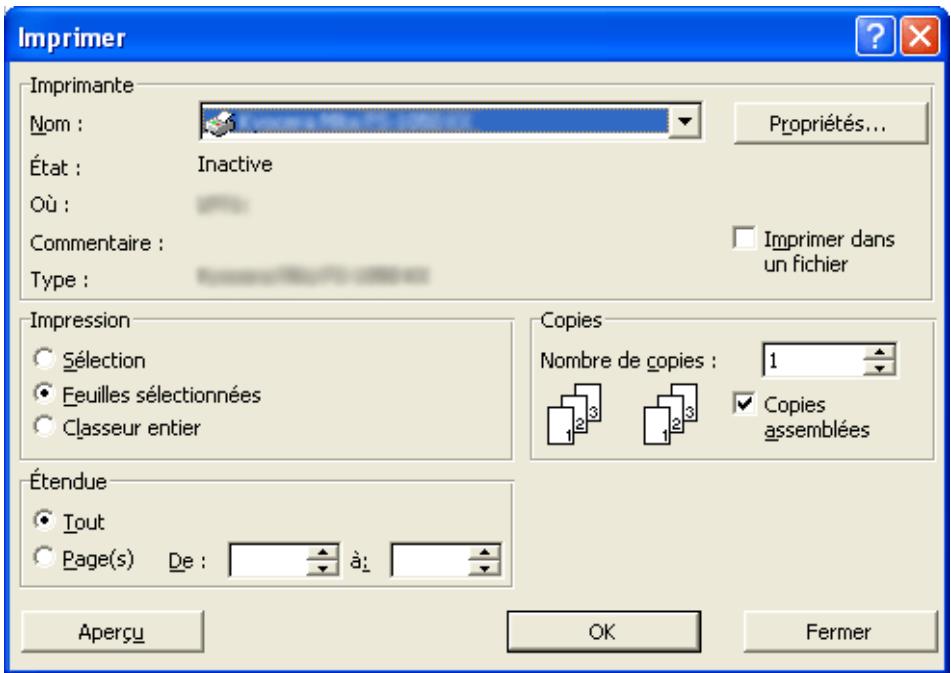
4 Spécifier le nombre de copies à imprimer dans le champ Nombre de copies. Il est possible d'imprimer jusqu'à 999 copies. Lors de l'impression de plusieurs copies, cocher la case Copies assemblées pour activer l'assemblage.
REMARQUE : Lorsque Microsoft Word est utilisé, il est recommandé de cliquer sur Options et de sélectionner Utiliser config. imprimante pour le bac par défaut.
5. Cliquer sur Propriétés pour accéder à la boîte de dialogue Propriétés. 6. Sur l'onglet Général, cliquer sur Format de page pour sélectionner le format de page approprié.
REMARQUE : Pour des résultats optimaux lors de l'impression sur des transparents ou sur du papier recyclé (verso de papier ayant déjà été imprimé sur le recto), cliquer sur le menu Type de support et sélectionner le type de support requis.
L'imprimante sélectionne automatiquement le format de papier qui correspond au format spécifique ci-dessus. Un message s'affiche pour inviter l'utilisateur à remplir le bac multifonctions si le format de papier requis n'est pas disponible.
Clique sur la liste déroulante Source pour spécifier la cassette papier à utiliser pour l'impression.
7 Choisir Portrait ou Paysage selon l'orientation des pages du document. Il est possible de faire pivoter le document de 180 degrés en cochant la case Renverser. 8 Cliquer sur OK pour revenir à la boîte de dialogue Imprimer. 9 Cliquer sur OK pour lancer l'impression.
Procédures de dépannage de base
En cas de problème lors de l'utilisation de la machine en tant qu'imprimante, se reporter au tableau ci-dessous pour effectuer les réglages de base requis. Si le problème persiste, contacter un technicien ou un centre d'entretien agréé.
| Problème | Point à vérifier | Procédure |
| Rien ne s'imprime | Le cable d'alimentation est-il bien branché? | Brancher la fiche du cable d'alimentation sur une prise de courant. |
| L'imprimante est-elle sous tension? | Mettre l'interrupteur principal de l'imprimante en position de marche. |
| Le cable d'imprimante utilisé est-il ajustat et est-il bien branché? | S'assurer qu'un cable d'imprimante compatible est utilisé et vérifier s'il est branché correctement. |
| Le cable d'imprimante a-t-il été branché après la mise sous tension de l'imprimante? | Brancher le cable d'imprimante avant demettre l'imprimante sous tension. |
| L'imprimante est-elle hors ligne ? (Levoyant d'état est-il orange et clignotant?) | Appliquer la procédure appropriée de mise en ligne de l'imprimante. Appuyer sur la touche [Imprimante] pour changer de mode d'imprimante. Levoyant d'état s'éteint. |
| L'imprimante est-elle affectée à un port inapproprié, tel que le port Kprint ou le port TCP/IP standard ? | Affecter l'imprimante à un port KMPrint dans l'onglet Ports de la fenêtre Propriétés. |
| Le texte ne s'imprime pas correctement | Le cable d'imprimante utilisé est-il correct et bien branché? | S'assurer qu'un cable d'imprimante compatible est utilisé et vérifier s'il est branché correctement. |
| La configuration des paramètres de l'ordinateur est-elle correcte? | Vérifier les paramètres du pilote d'imprimante ainsi que ceux de l'application logicielle utilisée. |
Problèmes de qualité d'impression
Le tableau ci-dessous décrit les problèmes potentiels de qualité d'impression et l'action corrective à appliquer pour chaque problème.
| Problème | Procédure |
| Toutes les pages sont noires | Contacter le technicien de maintenance. |
| Troncations, lignes horizontales ou points isolés | Nettoyer le cable du chargeur. |
| Lignes verticales noires ou blanches | Vérifier la cartouche de toner et la replacer si nécessaire. |
| Nettoyer le cable du chargeur. |
| S'assurer que le nettoyeur du chargeur se trouve dans sa position d'origine. |
| Impression pôle ou floue | Vérifier la cartouche de toner et la replacer si nécessaire. |
| Nettoyer le cable du chargeur. |
| Fond gris | Vérifier la cartouche de toner et la replacer si nécessaire. |
| Vérifier que l'unité de développement et le tambour sont installés correctement. |
| Saleté sur le bord supérieur ou le verso du papier | Vérifier si du toner estprésent sur le rouleau chauffant. |
Interruption de l'impression
Faire passer l'imprimante de l'état en ligne à l'état hors ligne. Il est possible d'arrêter temporairement un travail d'impression en mettant l'imprimante hors ligne comme indiqué ci-dessous.
1 Appuyer sur la touche [Imprimante] ou [Démarrer]. (Hors ligne) s'affiche sur l'écran. Le voyant d'état s'éteint et l'imprimante passe hors ligne.
REMARQUE : Lorsqu'elle est hors ligne, l'imprimante peut recevoir des données, mais elle ne peut pas imprimer.
2 Pour reprendre le traitement des impressions, appuyer à nouveau sur la touche [Imprimante] ou [Démarrer]. Le voyant d'état se met à clignoter et l'imprimante passe en ligne.
Annulation de l'impression
Pour annuler l'impression et supprimer les données, procéder comme suit.
REMARQUE : Lors de l'impression de travaux de copie, la machine ne peut pas annuler l'impression des travaux.
1 Appuyer sur la touche [Imprimante]. La machine passe en mode Imprimante. 2 Appuyer sur la touche [Arrêter/Effacer]. L'impression est annulée.
5 Options
Les options suivantes sont disponibles sur la machine pour satisfaire aux exigences de l'utilisateur en matière d'impression.
Serveur d'impression (IB-110)
Ce serveur d'impression active un réseau d'impression optionnel, de sorte que tous les utilisateurs sur le réseau puissent profiter des avantages des fonctionnalités du système d'impression. L'interface USB de ce serveur d'impression offre des connexions externes faciles à utiliser. L'utilitaire fourni simplifie la configuration du réseau Ethernet afin de permettre aux utilisateurs d'imprimer à partir d'un grand nombre de plates-formes différentes, y compris Windows, UNIX et Macintosh.
Pour plus d'informations sur les spécifications ou les fonctions du serveur IB-110, se reporter au manuel d'utilisation du serveur IB-110.
6 Spécifications
Les spécifications du système d'impression sont les suivantes.
REMARQUE : Les spécifications ci-dessous peuvent être modifiées sans préavis.
| Élément | Spécification |
| Vitesse d'impression
(A4/Letter, impression recto) | Imprimante 16 ppm : 16 pages/minute
Imprimante 20 ppm : 20 pages/minute |
| Première impression
(A4/Letter, 22 °C, 60 % HR) | 6 secondes maximum |
| Résolution | 600 x 600 ppp |
| Mémoire principale | Standard : 64 Mo |
| Systèmes d'exploitation
compatibles | Microsoft Windows 98/Me/2000/XP |
| Interfaces | USB à haut débit, 1 port |