MODE D'EMPLOI KM-1500 KYOCERA
Manuel d'utilisation
Veuillez lire le présent manuel d'utilisation avant d'employer le copieur. Conservez-le à proximité de celui-ci de façon à pouvoir vous y référer facilement.
Tous droits réservés. Aucune partie de ce document ne peut être reproduite ou transmise sous quelque forme ou par quelque moyen que ce soit, électronique ou mécanique, tel que par photocopie, enregistrement ou par un système quelconque de stockage et de rappel des informations, sans l'autorisation écrite de l'éditeur.
Limitations légales relatives à la copie
- Il peut être interdit de copier des documents protégés par des droits d'auteur sans l'autorisation préalable du propriétaire des droits d'auteur.
- Il est absolument interdit de copier des billets de banque nationaux ou étrangers.
- La copie d'autres articles peut être interdite.
Présentation de ce manuel d'utilisation
Les explications contenues dans ce manuel d'utilisation ont été divisées en plusieurs sections afin de permettre aux personnes utilisant un copieur pour la première fois une exploitation efficace, adéquate et relativement simple de cet appareil.
Une introduction simple de chaque section est donnée ci-dessous pour fins de référence. Consultez la section appropriée lors de l'utilisation de ce copieur.
Section 1 important! veuillez LIRE en premier
Cette section contient des explications au sujet des informations que vous devez connaître avant d'utiliser ce copieur pour la première fois après son achat.
Elle contient par exemple des remarques et avertissements au sujet de l'installation de l'appareil et de son fonctionnement qui doivent être strictement respectés afin de garantir un fonctionnement adéquat et sans danger.
Cette section contient des explications au sujet des noms et fonctions des pièces du copieur et du panneau de commande.
Section 3 PREPARATIFS
Cette section contient des explications au sujet du chargement du papier copie et de l'installation du plateau de face.
Section 4 utilisation de BASE
Cette section contient des explications au sujet des procédures de base nécessaires pour effectuer de simples copies.
Cette section contient des explications au sujet des diverses fonctions pratiques de ce copieur.
Section 6 reglages par default de COPIE
Cette section contient des explications indiquant comment changer les divers réglages par défaut afin d'adapter le copieur pour vos besoins de copie.
Section 7 accessoires en OPTION
Cette section contient des explications au sujet des accessoires en option pouvant être utilisés avec ce copieur.
Section 8 DEPANNAGE
Cette section contient des explications indiquant comment TRAITER les problèmes pouvant survenir durant le fonctionnement de ce copieur comme lorsqu'une indication d'erreur apparait ou lorsqu'un bourrage de papier survient.
Cette section contient des explications indiquant comment maintenir le copieur en bonne condition et comment remplacer la cartouche de toner, et des informations au sujet des spécifications techniques de ce copieur.
Symboles utilisés dans ce manuel
Ce manuel d'utilisation contient certains symboles indiquant des avertissements et donnant des informations complémentaires importantes à connaître.
Les symboles et leur signification figurent ci-dessous.

Important!
Ce symbole indique des informations au sujet de procédures qui doivent ou ne doivent pas être effectuées afin d'éviter des problèmes.

Remarque(s)
Ce symbole indique des informations au sujet d'explications complémentaires ou de procédures de référence.
TABLE des matières
Energy Star Program. iv Veuillez lire le présent manuel d'utilisation avant d'employer le copieur. Conservez-le à l'endroit spécifié de façon à pouvoir vous y référer facilement. v
Section 1 important! veuillez LIRE en premier 1-1
ETIQUETTES "ATTENTION" 1-1 PRECAUTIONS D'INSTALLATION 1-2 PRECAUTIONS D'UTILISATION 1-3
Chargement du papier 3-1 Remarque au sujet de l'ajout de papier.3-1 Chargement du papier dans une cassette.3-1 Chargement du papier dans le plateau d'alimentation manuelle.3-5 Mode de papier épais.3-9 Fixer le plateau de face.3-10
Section 4 utilisation de BASE 4-1
Procédure d'utilisation de base 4-1 Pour agrandir/réduire des copies 4-4 Mode de copie zoom 4-4 Mode de zoom préselectionné 4-5 Mode d'alimentation réduite (Low Power mode) 4-6 Mode d'arrêt (Off Mode) 4-7
Section 5 fonctions de copie.....5-1
Modes arrangement 5-1 2 en 1 5-1 4 en 1 5-5 Sélection de la ligne de démarcation 5-6 Sélection de l'ordre dans l'arrangement 4 en 1 5-7 Mode tri 5-9 Fonction de programme 5-10 Enregistrement du programme 5-10 Utiliser les réglages programmés pour effectuer des copies 5-10
Section 6 reglages par default de COPIE 6-1
Paramètres de défaut disponibles 6-1 Pour accéder et modifier les réglages par défaut 6-6 Contrôler le compte total de copies et imprimer un rapport 6-12
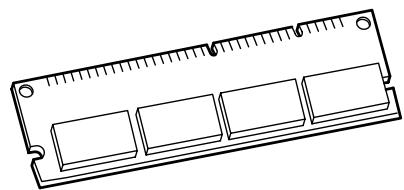
Processeur de document 7-1 Unité d'alimentation de papier 7-4 Mémoire complémentaire 7-4
Si l'une des indications ci-dessous apparait 8-1 Lors d'un bourrage de papier 8-3 Indicateurs d'emplacement de bourrage 8-3 Précautions 8-3 Procédures de retrait 8-4 En cas d'autres problèmes 8-9
Nettoyage du copieur 9-1 Remplacement de la cartouche de toner 9-2 Spécifications 9-6 Corps Principal 9-6 Processeur de document (option) 9-7 Unité d'alimentation de papier (option) 9-7 Mémoire complémentaire (option) 9-7 Spécifications pour l'environnement 9-8 Accessoires en option 9-9
Pour utiliser pleinement les fonctions avancees du copieur
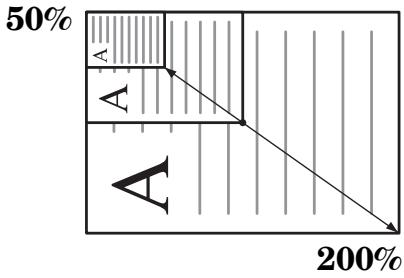
1 Pour agrandir/réduire des copies à un format désiré compris entre 50 et 200% (Voir page 4-4)
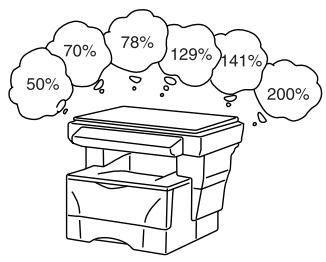
2 Pour copier avec un taux de reproduction ayant été enregistré préalablement (Voir page 4-5)
3 Pour effectuer des copies claires de photographies (Voir page 4-1)
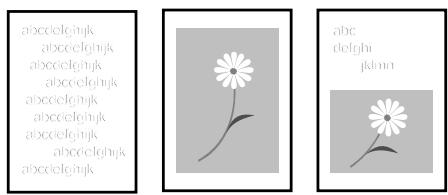
Pour économiser le toner (Voir page 4-1)
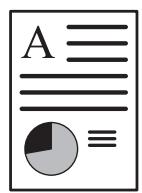

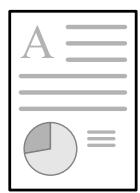
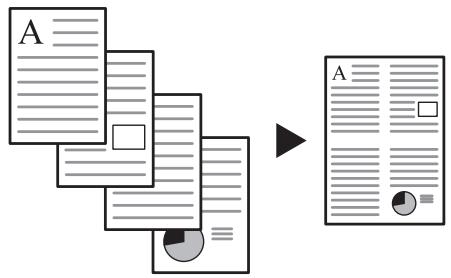
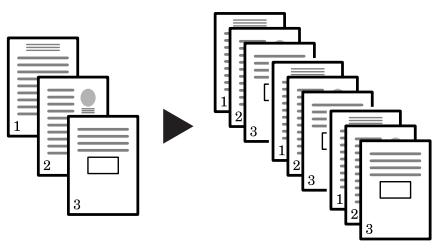
5 Pour produire une copie à partir de deux ou quatre originaux (Voir page 5-1)
6 Pour trier automatiquement (Voir page 5-9)
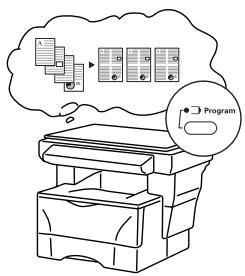
Pour mémoriser les réglages fréquemment utilisés (Voir page 5-10)
Une gamme d'options complète est disponible
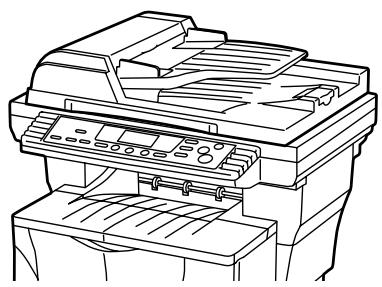
- Processeur de document (Voir page 7-1)
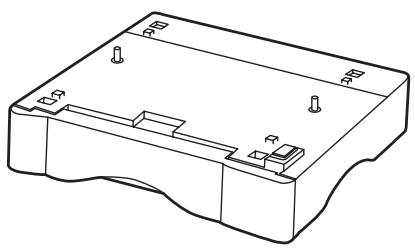
- Unité d'alimentation de papier (Voir page 7-4)
- Mémoire complémentaire (Voir page 7-4)
Nous avons établi, en tant que société participant au programme Energy Star international, que ce produit est conforme aux normes établies dans le programme Energy Star international.
Le programme Energy Star international a comme buts essentiels la promotion d'une utilisation efficace de l'énergie et la réduction de la pollution de l'environnement naturel, résultat de la consommation de l'énergie, en promouvant la fabrication et la vente de produits satisfaisant aux normes du programme.
Les normes du programme Energy Star international exigent que les copieurs soient équipés d'un "Mode d'alimentation réduite (Low Power Mode)" dans lequel la consommation d'énergie est réduite après qu'une certaine durée se soit écoulée après la dernière utilisation du dispositif, ainsi que d'un "Mode d'arrêt (Off Mode)" dans lequel le dispositif s'arrête automatiquement après qu'une durée réglée de non-activité se soit écoulée. Lorsque le copieur possède des fonctions d'imprimante et de télécopie, l'imprimante et le télécopieur doivent passer à un "Mode d'alimentation réduite (LowMode)" dans lequel la consommation de courant est réduite automatiquement après qu'une certaine durée se soit écoulée après leur dernière utilisation; ils doivent aussi supporter un "Mode veille (Sleep Mode)" dans lequel la consommation de courant est réduite au minimum lorsqu'il n'y a aucune activité pendant une durée réglée.
Ce produit est équipé des fonctions suivantes, résultat de sa conformité aux normes du programme Energy Star international.
Mode d'alimentation réduite (low power mode)
Le dispositif passe automatiquement au "Mode d'alimentation réduite (Low Power Mode)" lorsque 15 minutes se sont écouclées depuis la dernière utilisation du dispositif. La durée de non-activité devant s'écouler avant que le "Mode d'alimentation réduite (Low Power Mode)" soit activé peut être augmentée. Pour plus de détails, reportez-vous à la section "Mode d'alimentation réduite (Low Power mode)".
Mode d'arrêt (off mode)
Le dispositif passe automatiquement au "Mode d'arrêt (Off Mode)" lorsque 60 minutes se sont écoulées après la dernière utilisation du dispositif. La durée de non-activité devant s'écouler avant que le "Mode d'arrêt (Off Mode)" soit activé peut être augmentée. Pour plus de détails, reportez-vous à la section "Mode d'arrêt (Off Mode)".
Recyclage du papier
Le programme Energy Star encourage l'utilisation de papier recyclé favorable à l'environnement. Notre revendeur ou votre agent d'entretien peut vous donner plus de détails concernant les types de papier recommandés.
Veuillez dire le présent manuel d'utilisation avant d'employer le copieur. conservez-le à l'endroit spécifique de façon à pouvoir vous y référer facilement.
Les sections du présent manuel ainsi que les éléments du copieur marqués de symboles sont des avertissements en matière de sécurité, destinés, d'une part, à assurer la protection de l'utilisateur, d'autres personnes et d'objets environnants, et, d'autre part, à garantir une utilisation correcte et sûre du copieur. Les symboles et leur signification figurent ci-dessous.

DANGER: le non-respect de ces points ou le manque d'attention vis-à-vis de ceux-ci entraînera très probablement des blessures graves, voire la mort.

ATTENTION: le non-respect de ces points ou le manque d'attention vis-à-vis de ceux-ci risque de provoquer des blessures graves, voire la mort.

ATTENTION: le non-respect de ces points ou le manque d'attention vis-à-vis de ceux-ci risque de provoquer des blessures ou d'occasionner des dommages mécaniques.
Symboles
Le symbole indique que la section concernée comprend des avertissements en matière de sécurité. Il attire l'attention du lecteur sur des points spécifiques.

[avertissement d'ordre général]

[avertissement de danger de décharge électrique]

Avertissement de température élevée
Le symbole indique que la section concernée contient des informations sur des opérations proscrites. Il précède les informations spécifiques relatives à ces opérations proscrites.

[avertissement relatif à une opération proscrite]

[démontage proscrit]
Le symbole indique que la section concernée comprend des informations sur des opérations qui doivent être exécutées. Il précède les informations spécifiques relatives à ces opérations requises.

[alarme relative à une action requise]

Ôter le cordon secteur de la prise murale

Oujours brancher le copieur sur une prise murale raccordée à la terre
Veuillez contacter votre technicien de maintenance pour demander le remplacement du manuel si les avertissements en matière de sécurité sont illisibles ou si le manuel lui-même est manquant (participation demandée).

Etiquettes "attention
Par mesure de sécurité, des étiquettes "Attention" ont été apposées sur le copieur aux endroits suivants. SOYEZ EXTREMEMENT PRUDENT pour éviter brûlures ou décharges électriques lorsque vous procédez à l'élimination d'un bourrage papier ou que vous remplacez la cartouche de toner.
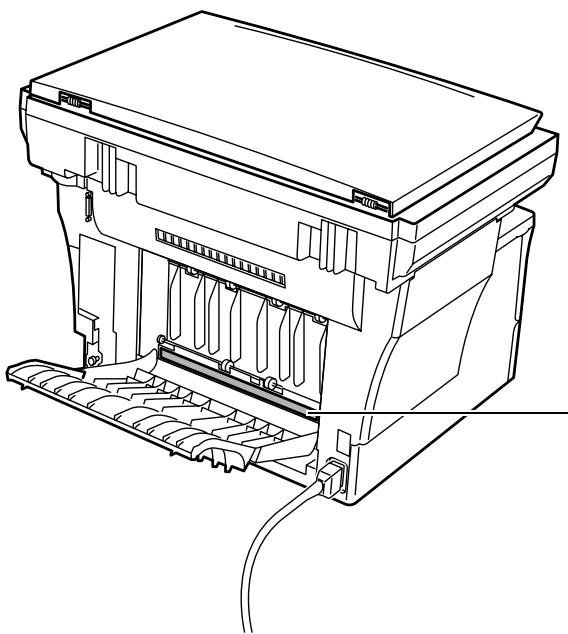
Etiquette 1
Température élevée à l'intérieur.
Ne touchez pas les pièces de cette
zone, car il y a Danger de brûlure.

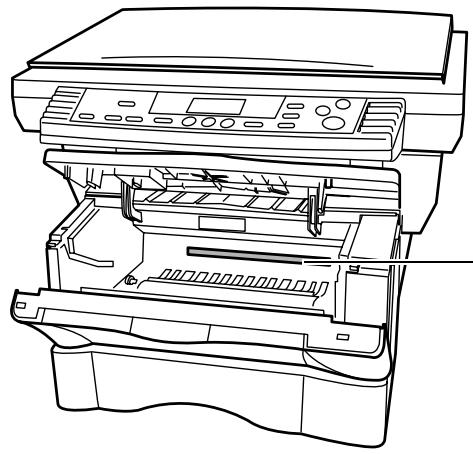
Etiquette 2
Température élevée à l'intérieur.
Ne touchez pas les pièces de cette
zone, car il y a Danger de brûlure.....

REMARQUE: NE PAS ôTER CES ÉTIQUETTES.
Attention
Evitez de placer le copieur à des endroits instables ou qui ne sont pas de niveau. De tels emplacements risquent de faire basculer ou tomber le copieur. Ce type d'emplacement présente un risque de blessure aux personnes ou de dommage au copieur.
Evitez les endroits humides ou poussiéreux. Si la prise de courant est encrassée ou empoussière, nettoyez-la de façon à éviter les risques d'incendie ou de décharge électrique.
Evitez les endroits proches de radiateurs, foyers ou autres sources de chaleur, ainsi que la proximité d'objets inflammables, pour éviter tout danger d'incendie.
Afin que le copieur conserve une température limitée et pour que la maintenance et les réparations puissent s'effectuer facilement, maintenez un espace permettant le libre accès à l'appareil, comme indiqué ci-dessous.
Laissez un espace adéquat, en particulier autour des orifices de ventilation, de façon à permettre à l'air d’être correctement expulsé du copieur.




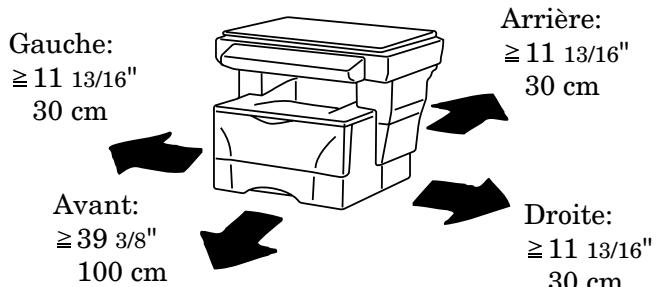
Autres précautions
Des conditions d'environnement incorrectes risquent d'affecter la sécurité de fonctionnement et les performances du copieur. Installez l'appareil dans une pièce climatisée (température ambiantre recommandée : environ 68°F 20°C; humidité : environ 65% ) et évitez les endroits suivants lorsque vous choisissez un emplacement pour le copieur.
- Évitez la proximité d'une fenêtre ou l'exposition directe à la lumière du soleil.
- Evitez les endroits soumis aux vibrations.
- Evitez les endroits connaissant d'importantes fluctuations de température.
- Evitez les endroits directement exposés à l'air chaud ou à l'air froid.
- Evitez les endroits mal aérés.
De l'ozone est libéré pendant le processus de copie, mais en quantité insuffisante pour provoquer un quelconque effet toxique sur la santé. Si toutefois le copieur est utilisé pendant une période prolongée dans une pièce mal aérée ou si vous tirez un nombre extrêmement important de copies, l'odeur dégagée peut devenir incommodante. Dès lors, pour conserver un environnement de travail approprié au tirage de copies, nous recommandons d'aérer correctement la pièce.
Attention
NE PAS utiliser d'alimentation électrique représentant une tension différente de la tension spécifique. Evitez les raccordements multiples sur la même prise de courant. Ces situations générent un risque d'incendie ou de décharge électrique.

Branchez fermement le cordon d'alimentation dans la prise. Si des objets métalliques entrent en contact avec les broches de la fiche, il y aura risque d'incendie ou de choc électrique.

Branchez toujours le copieur sur une prise de courant reliée à la terre, afin d’éviter tout risque d’incendie ou de décharge électrique en cas de court-circuit. S’il s’avère impossible de brancher le copieur sur une prise de courant reliée à la terre, contactez votre technicien.

Autres précautions
Brancher le cordon d'alimentation sur la prise murale la plus proche du copieur.
Le cordon d'alimentation est utilisé comme interrupteur général. La prise du courant doit être située ou installée à proximité du matériel et être facile d'accès.
Attention
Conservez hors de portée des enfants les sacs plastiques utilisés avec le copieur. Le plastique risque en effet de coller auxnez et à la bouche, entraînant un étouffement.


Attention
NE PAS poser d'objets métalliques ou d'objets contenant de l'eau (vases, pots de
fleur, tasses, etc.) sur le copieur ou à proximité de celui-ci. Ces situations
présentent un risque d'incendie ou de
décharge électrique si les liquides s'écoulent à l'intérieur du copieur.

N'ouvrir AUCUN couvercle du copieur, car il y a danger de décharge électrique en raison de la présence de pièces soumises à haute tension à l'intérieur du copieur.

NE PAS endommager, couper ou tenter de réparer le cordon d'alimentation secteur.
NE PAS placer d'objet lourd sur le cordon secteur, ne pas l'étirer, le plier inutillement ou lui causer tout autre dommage.
Ces types de situations présentent un risque d'incendie ou de décharge électrique.

NE JAMAIS tenter de réparer ou de démonter le copieur ou ses pièces, car il y a risque d'incendie ou de décharge électrique ou de dommage au laser. Si le faisceau laser s'échappe, il risque d'entraîner une cécité....

Si le copieur devient extrêmement chaud, s'il dégage de la fumée et une odeur désagréable ou si toute autre manifestation anormale se produit, il y a danger d'incendie ou de
décharge électrique. Placez immédiatement l'interrupteur général du copieur sur arrêt (). VEILLEZ ABSOLUMENT à retarder la
Fiche de son cordon secteur de la prise murale et appelez votre technicien.

Si un corps étranger, quel qu'il soit (trombones, eau, autres liquides, etc.), tombe à l'intérieur du copieur, placez immédiatement l'interrupteur général sur arrêt (O). De plus, VEILLEZ
ABSOLUMENT retirer la fiche du cordon secteur de la prise murale pour éviter tout risque d'incendie ou de décharge électrique.
Puis appelez ensuite votre technicien.
NE PAS brancher ou retirer la fiche du cordon secteur avec les mains mouillées, car il y a risque de décharge électrique.

Veuillez toujours contacter votre technique de maintenance pour l'entretien ou la réparation des pièces internes.



Attention
NE PAS tirer sur le cordon d'alimentation lors du débranchement de la prise. Si le cordon d'alimentation est tiré, les câbles peuvent se rompre provoquant un danger d'incendie ou de décharge électrique.
(Toujours saisir la prise pour enlever le cordon d'alimentation de la prise.)

TOUJOURS débrancher le cordon secteur de la prise murale avant de déplacer le copieur.
Si le cordon est endommagé, il y a risque d'incendie ou de décharge électrique.

Si le copieur n'est pas utilisé pendant une brève période (la nuit, etc.), placez
L'interrupteur général sur arrêt (O).
Si le copieur est appelé à ne pas fonctionner pendant une période prolongée (congés, etc.), débranchez de la prise de courant la fiche du cordon secteur aux fins de sécurité, pour la période pendant laquelle le copieur ne sera pas utilisé.
TOUJOURS prendre uniquement les pièces désignées pour soulever ou déplacer le copieur.

Pour des raisons de sécurité, TOUJOURS retirer la fiche d'alimentation de la prise lors de l'exécution des opérations de nettoyage...

L'accumulation de poussière à l'intérieur du copieur peut causer un risque d'incendie ou d'autres problèmes. Nous vous conseillons donc de consulter votre technicien au sujet du nettoyage des pièces internes.
Le nettoyage est particulièrement efficace s'il précède les saisons à haute humidité.
Consultez notre technicien au sujet du coût du nettoyage des pièces internes.

Autres précautions
NE PAS poser d'objet lourd sur le copieur ou évitez tout autre dommage au copieur.
NE PAS ouvrir le panneau supérieur avant, couper l'interrupteur général ou retirer le cordon d'alimentation secteur pendant le travail d'impression.
Avant de lever ou déplacer le copieur, prenez contact avec votre technicien.
Ne pas toucher aux pièces électriques, telles que les connecteurs ou les cartes de circuits imprimés. Ils pourraient être endommagés par l'électricité statique.
NE PAS tenter de réaliser toute opération qui ne serait pas expliquée dans le présent manuel.
ATTENTION: L'utilisation de commandes ou de réglages ou l'exécution de procédures autres que ceux et celles spécifiés dans le présent document risque d'entraîner une radioexposition dangereuse.
Ne pas regarder directement la lumière provenant de la lampe d'analyse car cela pourrait fatiguer les yeux ou les rendre douloureux.

Attention
NE PAS tenter d'insérer les cartouches de toner. Des étincelles dangereuses peuvent provoquer des brûlures.
Conserver les cartouches de toner hors de portée des enfants.
Si le toner s'écoule des cartouches de toner, éviter l'inhalation, l'ingestion ainsi que le contact avec les yeux ou la peau.


- En cas d'inhalation de toner, se déplacer dans un endroit aéré et se gargariser avec de grandes quantités d'eau. En cas de tout, contacter un docteur.
- En cas d'ingestion de toner, rincer la bouche et boire 1 ou 2 verres d'eau pour diluer le produit dans l'estomac. Si cela est nécessaire, contacter un docteur.
- En cas de contact du toner avec les yeux, rincer abondamment avec de l'eau. S'il reste quelque sensation de tension, contacter un docteur.
- En cas de contact du toner avec la peau, laver avec du savon et de l'eau.
NE PAS tenter d'ouvrir de force ou de détruire les cartouches de toner.

Autres précautions
Après leur utilisation, TOUJOURS mettre au rebut les cartouches de toner selon les règlements et lois fédérales, nationales et locales.
Si le copieur est appelé à ne pas fonctionner pendant une période prolongée, débarrasser le papier de toutes les cassettes et le remettre dans son emballage d'origine.
Sécurité du laser
Les radiations du laser peuvent représenter un danger pour la santé. C'est pour cette raison que les radiations émises par cet appareil sont enfermées hermétiquement par un carter de protection et un couvercle extérieur. Lorsque le produit est utilisé normalement par l'utilisateur, aucune radiation ne peut s'échapper hors de cet appareil.
Cet appareil est classé comme produit laser de Classe 1 sous IEC 60825.
Attention
L'exécution de procédures autres que celles spécifiées dans ce manuel peut entraîner une exposition dangereuse à des radiations.
Cette étiquette est affixée sur l'unité de balayage laser située à l'intérieur de l'appareil et n'est pas dans une zone d'accès de l'utilisateur.

DANGER
- INVISIBLE LASER RADIATION WHEN OPEN.
- AVOID DIRECT EXPOSURE TO BEAM.
Attention
RAYONNEMENT LASER INVISIBLE EN CAS D'OUVERTURE : EXPOSITION DANGEREUSE AU FAISCEAU.
Les étiquettes ci-dessous sont affixées à l'arête de l'appareil.
La prise de courant est le principal dispositif d'isolement. Les autres commutateurs de l'appareil ne sont que des commutateurs fonctionnels et ne sont pas capables d'isoler l'appareil de la source de courant.
Couvercle d'original
(Ouvrir/fermer ce couvercle pour permettre les originaux en place sur la vitre d'exposition.)
Vitre d'exposition
(Y placer les originaux à copier. Toujours placer les originaux face vers le dessous et les aligner contre le coin arrêté gauche de la vitre d'exposition.)
Échelles de format d'original
(Toujours aligner les originaux le long de ces échelles lors de la mise en place sur la vitrine d'exposition.)
Panneau de commande
(Régler les opérations de copie sur ce panneau.)
Panneau supérieur avant
(Ouvrir ce panneau pour remplacer la cartouche de toner ou lorsqu'un bourrage de papier survient à l'intérieur du copieur.)
(Couvercle avant)
(Ouvrir ce panneau pour remplacer la cartouche de toner ou lorsqu'un bourrage de papier survient à l'intérieur du copieur.)
(Unité de traitement)
(Enlever cette unité pour remplacer la cartouche de toner ou lorsqu'un bourrage de papier survient à l'intérieur du copieur.)
(8) Cartouche de toner
(9) Levier de verrouillage
(Utiliser ce levier pour replacer la cartouche de toner.)
Levier d'ouverture de la cartouche de toner
(Utiliser ce levier pour remplacer la cartouche de toner)
(11) Dispositif de nettoyage du chargeur
(Faire glisser ce bouton en avant et en arrêté pour nettoyer le chargeur.)
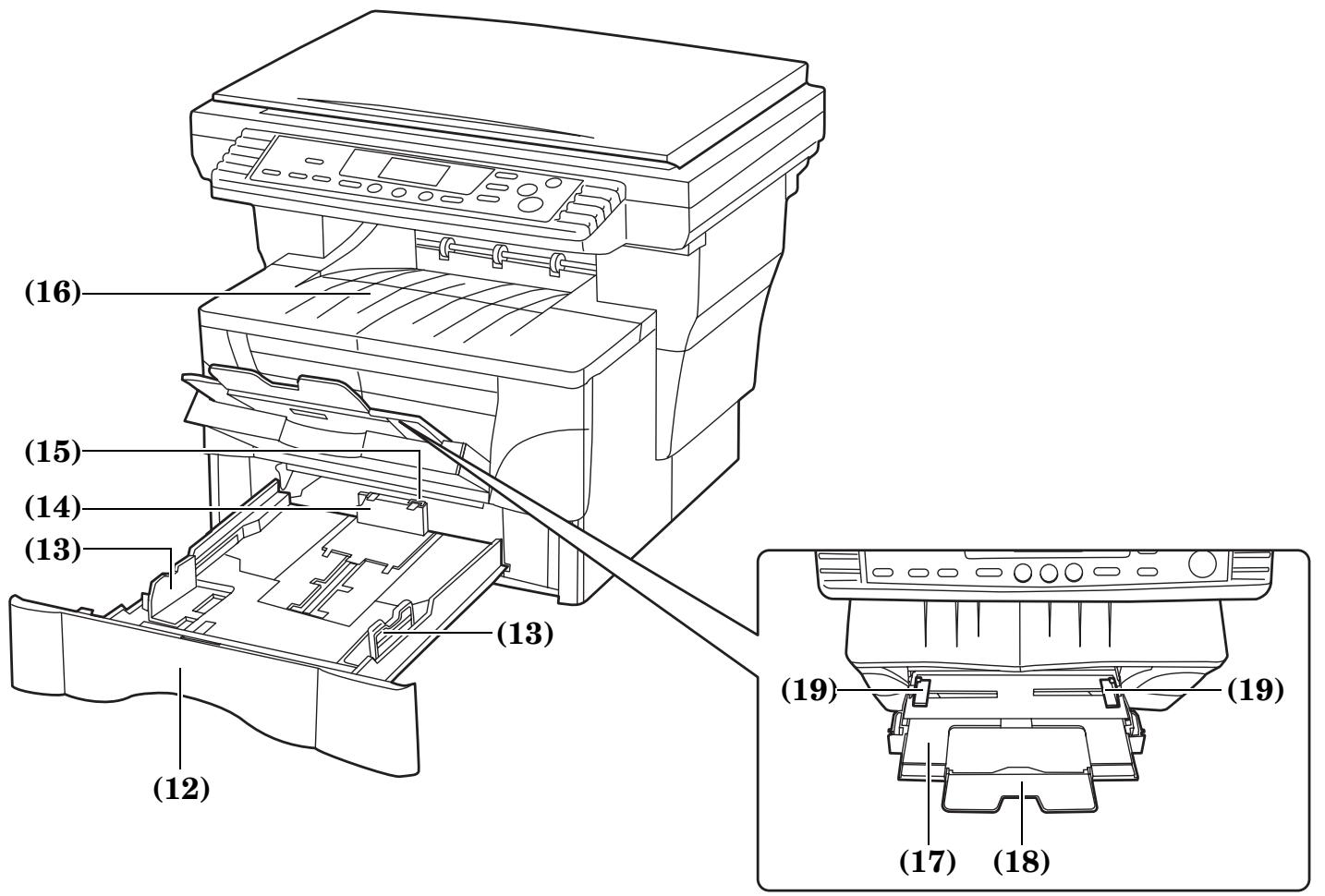
(12) Cassette
(Cette cassette peut contenir 250 feuilles de papier de copie standard (80g / m^2). )
Guides de largeur du papier
(Ajuster ces guides selon la largeur du papier devant être mis en place dans la cassette.)
Taquet d'arrêt du papier
(Ajuster ce taquet d'arrêt selon la longueur du papier devant être mis en place dans la cassette.)
Verrou d'arrêt d'extension
(Utiliser ce verrou lors de la mise en place de papier de format Folio ou Oficio II dans la cassette.)
Table d'empilage de copies
(Les copies finies peuvent être éjectées et empilées sur cette table. La table d'empilage de copies peut contenir 150 feuilles de papier de copie standard (80g / m^2).)
Plateau d'alimentation manuelle
(Placer le papier sur ce plateau lors de la copie sur du papier de petit format ou du papier spécial.)
Rallonge du plateau d'alimentation manuelle
(Ouvrir cette rallonge lors de l'utilisation du plateau d'alimentation manuelle.)
Guides d'intercalaire
(Régler ces guides selon la largeur du papier devant être mise en place sur le plateau d'alimentation manuelle.)
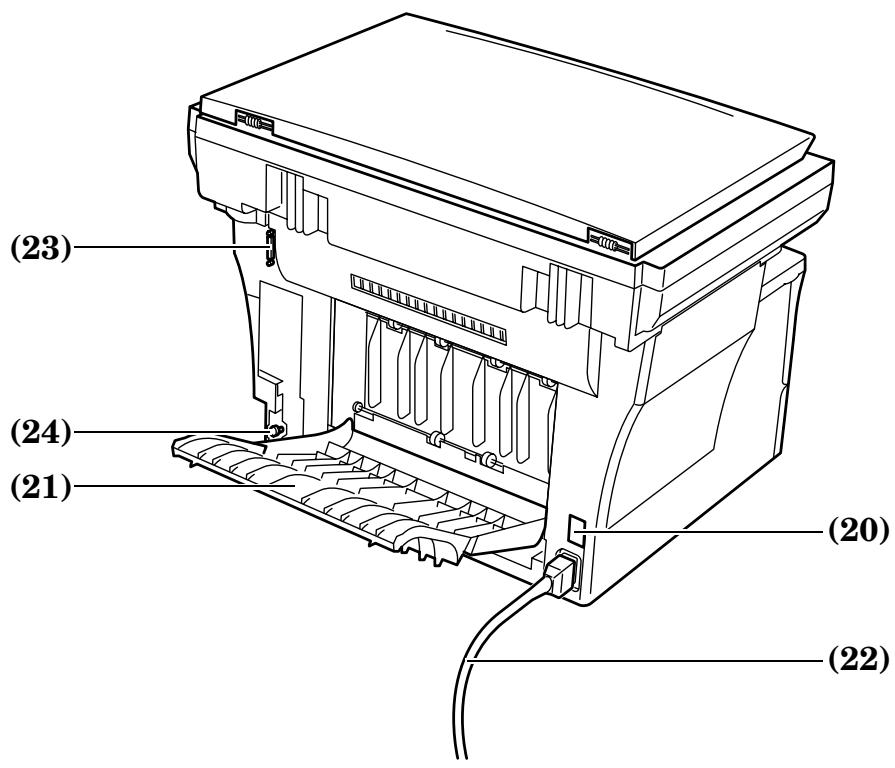
Interrupteur principal
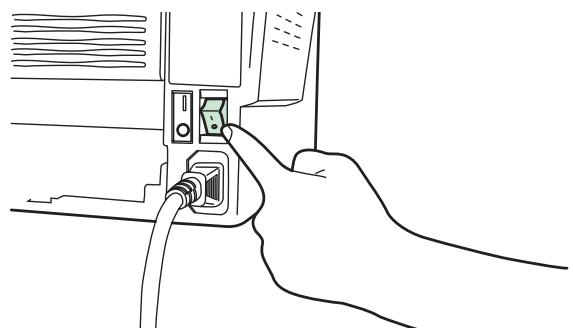
(Mettre cet interrupteur sur la position de marche ( | ) avant de copier.)
Plateau de face
(Les copies finies peuvent être éjectées et empilées face vers le dessus sur ce plateau. Le plateau de face doit être utilisé lors de la copie sur du papier écais ou autre papier spécial.)
Ce plateau peut contenir 30 feuilles de papier de copie standard (80g / m^2) mais le papier spécial ne peut être empilé qu'une feuille à la fois.
Connecteur du processeur de document
(Raccorder le câble de connexion à ce connecteur lors de l'installation du processeur de document en option.)
Goupille d'attache de panneau
(Cette goupille doit être détachée et le panneau droit ouvert afin d'avoir accès à la fente d'insertion de mémoire complémentaire. Si vous désirez ajouter de la mémoire, adressez-vous à votre représentant technique ou centre technique autorisé.)

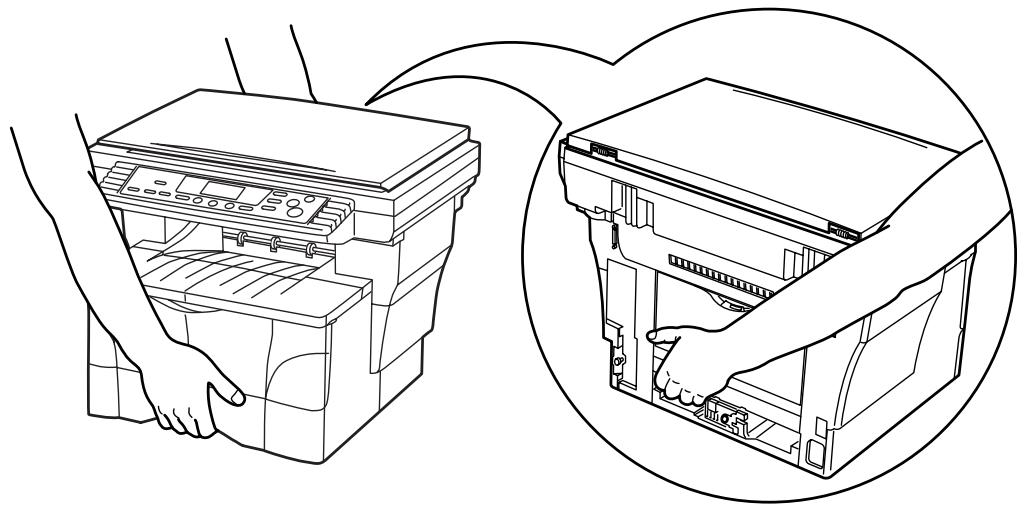
Important!
Tenez tous les côtés avant et arrière du copieur lorsque vous le portez, comme indiqué sur l'illustration. Veillez à ne pas ouvrir la cassette lorsque vous tenez l'avant du copieur. Veillez à ce que le couvercle d'original soit fermé lorsque vous transportez le copieur. - NE JAMAIS tenter de porter le copieur en le tenant uniquement par la partie supérieure. Cela pourrait faire tomber le copieur et en conséquence endommager le copieur et/ou ses panneaux.
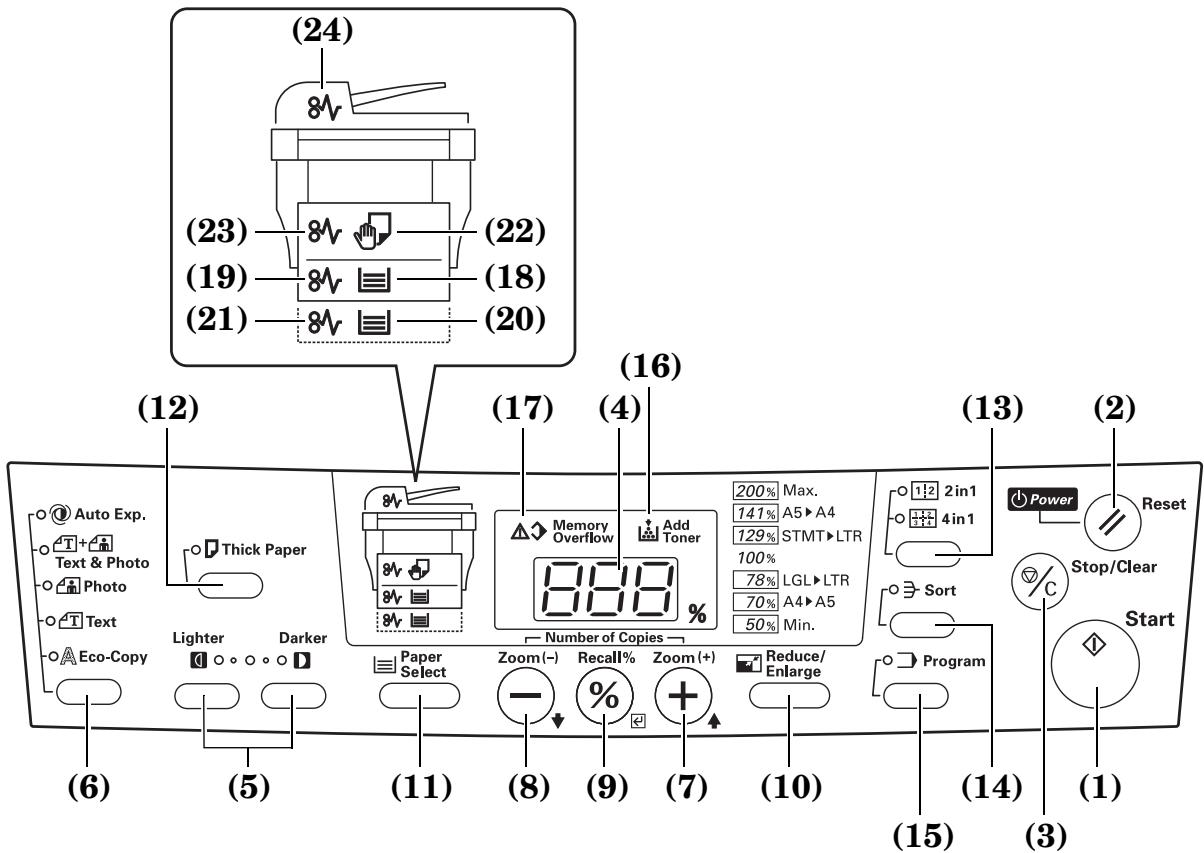
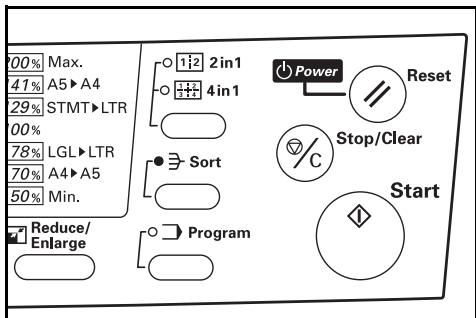
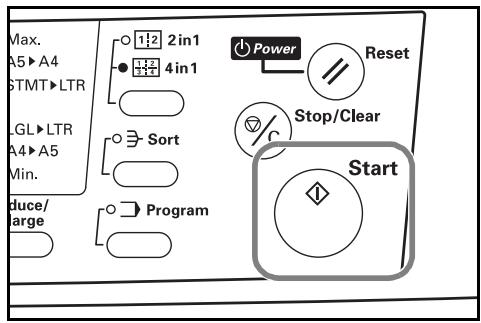
Touche et indicateur start (démarrer)
(Presser cette touche pour démarrer la copie. La copie commencera immédiatement si cette touche est pressée alors que l'indicateur est allumé en vert.)
(2) Touche reset/power (remise à zéro/alimentation)
(Presser cette touche pour annuler les réglages actuellement entrés et retourner aux réglages enregistrés pour le mode initial. Presser et maintenir cette touche abaissée pendant au moins 3 secondes pour activer le mode d'arrêt (Off Mode). Pour libérer le copieur du mode d'arrêt, presser n'importe quelle touche du panneau de commande. Voir page 2-5 pour plus de détails au sujet du mode initial et page 4-7 pour plus de détails au sujet du mode d'arrêt.)
(3) Touche stop/clear (arrêt/annulation)
(Presser cette touche pour arrêter la copie. Presser et maintenir cette touche abaissée pendant au moins 3 secondes pour faire apparaître le compte total de copies. Voir page 6-12.)
Affichage de quantité/agrandissement
(Indique le nombre de copies devant être effectuées ou le taux de reproduction actuellement sélectionné. Lorsque le symbole " % " est allumé, cela signifie que le nombre affiché est le taux de reproduction actuellement sélectionné.)
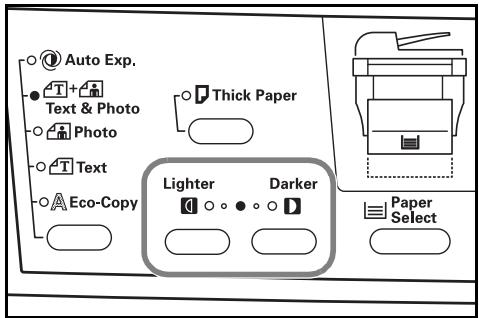
Touches de réglage de l'exposition
(Presser la touche gauche pour obtenir une exposition de copie plus claire et la touche droite pour obtenir une exposition plus nombre. Presser et maintenir les deux touches abaissées pendant au moins 3 secondes pour accéder au mode des réglages par défaut.)
(6) Touche de sélection de qualité de l'image
(Presser cette touche pour sélectionner le mode de qualité de l'image désiré. Voir page 4-1.)
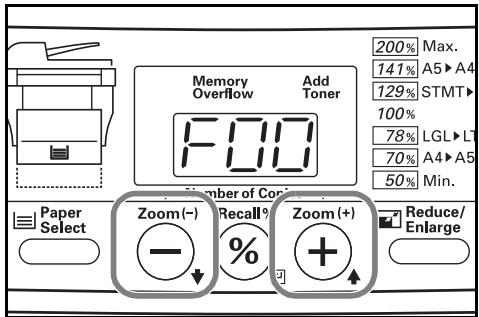
(Presser cette touche pour augmenter le nombre de copies devant être effectuées ainsi que pour augmenter le taux de reproduction actuellement sélectionné. Presser également cette touche dans les réglages par défaut pour sélectionner le paramètre ou réglage par défaut désiré.)
(Presser cette touche pour diminuer le nombre de copies devant être effectuées ainsi que pour réduire le taux de reproduction actuellement sélectionné. Presser également cette touche dans les réglages par défaut pour sélectionner le paramètre ou réglage par défaut désiré.)
9 Touche recall% (rappel%)/entrer
(Presser cette touche pour copier avec le mode de copied zoom. Presser également cette touche dans les réglages par défaut pour sélectionner le paramètre par défaut actuel ou enregistrer le réglage actuellement affiché. Voir page 4-4.)
(Presser cette touche pour utiliser le mode de zoom préselectionné. Voir page 4-5.)
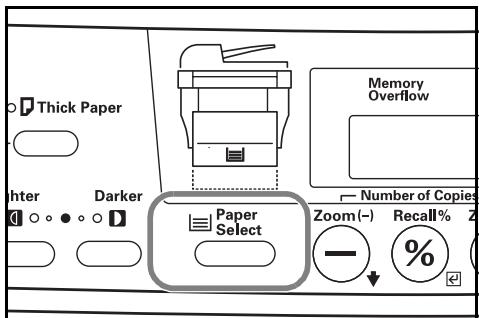
(Presser cette touche pour sélectionner l'alimentation de papier de la ou les cassettes ou du plateau d'alimentation manuelle. L'indicateur de la source de papier actuellement sélectionnée sera allumé en vert. Presser et maintenir cette touche abaissée pendant au moins 3 secondes pour accéder aux paramètres par défaut de la sélection de format de papier. Voir page 4-1.)
Touche & indicateur Thick Paper (papier épais)
(Presser cette touche pour copier sur du papier épais. S'assurer que l'indicateur Thick Paper est bien allumé en vert. Voir page 3-9.)
Touche & indicateurs 2in1/4in1 (2en1/4en1)
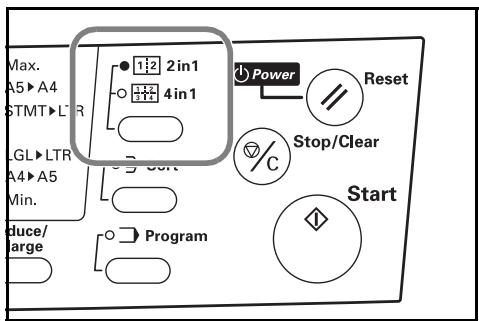
(Presser cette touche pour copie avec les modes arrangement. S'assurer que l'indicateur 2in1 ou l'indicateur 4in1, selon le besoin, est bien allumé en vert. Presser et maintenir cette touche abaissée pendant au moins 3 secondes pour accéder aux paramètres par défaut pour les modes arrangement. Voir page 5-1 pour plus de détails au sujet des modes arrangement.)
Touche & indicateur Sort (tri)
(Presser cette touche pour copier avec le mode tri. S'assurer que l'indicateur Sort est allumé en vert. Voir page 5-9.)
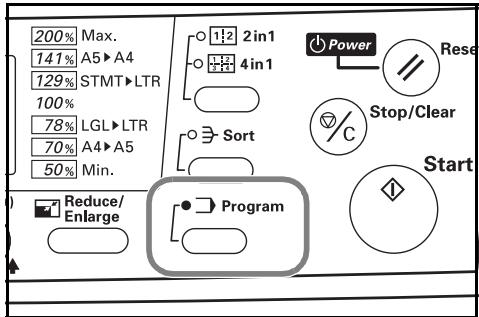
Touche & indicateur Program (programme)
(Presser cette touche pour copier avec la fonction de programme. S'assurer que l'indicateur Program est allumé en vert. Voir page 5-10.)
(16) Indicateur Add Toner (ajouter toner)
(Cet indicateur s'allume en rouge lorsque le niveau de toner est bas. Voir page 9-2.)
(17) Indicateur Memory Overflow (débordement de mémoire)
(Cet indicateur s'allume en rouge lorsque la mémoire devient pleine en cours d'analyse d'originaux. Voir page 8-1.)
Indicateur de cassette supérieure
(Cet indicateur s'allume en vert lorsque la cassette supérieure est sélectionnée comme source de papier et clignote en vert lorsque le papier de la cassette est épuisé.)
(19) Indicateur de bourrage de la cassette supérieure (Cet indicateur s'allume en rouge lorsqu'un bourrage de papier survient dans la cassette supérieure.)
(20) Indicateur du dispositif d'alimentation de papier (Cet indicateur s'allume en vert lorsque le dispositif d'alimentation de papier en option est sélectionné comme source de papier et clignote en vert lorsque le papier de la cassette est épuisé.)
Indicateur de bourrage du dispositif d'alimentation de papier
(Cet indicateur s'allume en rouge lorsqu'un bourrage de papier survient dans le dispositif d'alimentation de papier en option.)
Indicateur de plateau d'alimentation manuelle
(Cet indicateur s'allume en vert lorsque le plateau d'alimentation manuelle est sélectionné comme source de papier et clignote en vert lorsque le papier est épuisé.)
Indicateur de bourrage du plateau d'alimentation manuelle
(Cet indicateur s'allume en rouge lorsqu'un bourrage de papier survient dans le plateau d'alimentation manuelle.)
Indicateur du processeur de document
(Cet indicateur s'allume en rouge lorsqu'un bourrage survient dans le processeur de document.)
Mode initial (l'état dans lequel se trouve le copieur à la fin du préchauffage ou après que la touche Reset/Power a été pressée)
La cassette supérieure est sélectionnée, le nombre de copies devant être effectuées est réglé sur "1" et "Text & Photo" est sélectionné comme mode de qualité de l'image.
- Si le dispositif d'alimentation de papier en option est installé sur le copieur, il est possible de changer la cassette qui sera automatiquement sélectionnée en mode initial. (Voir "Cassette par défaut" à la page 6-2.)
- Il est également possible de changer le mode de qualité de l'image qui sera automatiquement sélectionné en mode initial. (Voir "Mode de qualité de l'image" à la page 6-1.)
Fonction de remise à zéro automatique
Un nombre prédéterminé de secondes (entre 10 et 270) après l'arrêt de la copie, la fonction de remise à zéro automatique s'engagera automatiquement et le copieur retournera aux mêmes réglages que ceux suivant immédiatement le préchauffage (réglages du mode initial). (Le réglage de l'exposition cependant ne changera pas.) La copie peut être exécutée avec les mêmes réglages (mode de copie et nombre de copies) si la copie du groupe suivant est démarrée avant l'enclenchement de la fonction de remise à zéro automatique.
- Voir “Temps de remise à zéro” à la page 6-4 pour plus de détails au sujet de la modification du temps d'attente avant que la fonction de remise à zéro automatique s'engage, et
"Marché/Mise en arrêt de la remise à zéro automatique" à la page 6-3 pour plus de détails au sujet de la mise en marche ou arrêt de la fonction de remise à zéro automatique.
Fonction de changement automatique de cassette
Si deux cassettes contiennent du papier de même format et que le papier de l'une des cassettes est épuisé durant la copie, la fonction de changement automatique de cassette permettra de commuter de la cassette vide à la cassette contenant du papier afin que la copie puisse continuer sans interruption.
- Le dispositif d'alimentation de papier en option est nécessaire pour pouvoir utiliser la fonction de changement automatique de cassette.
- Il est possible de mettre cette fonction de changement automatique de cassette sur arrêt. (Voir “Marché/Arrêt du changement automatique de cassette” à la page 6-2.)
Chargement du papier
Le papier de copie peut être placé dans la ou les cassette(s) ou dans le plateau d'alimentation manuelle.
Remarque au sujet de l'ajout de papier
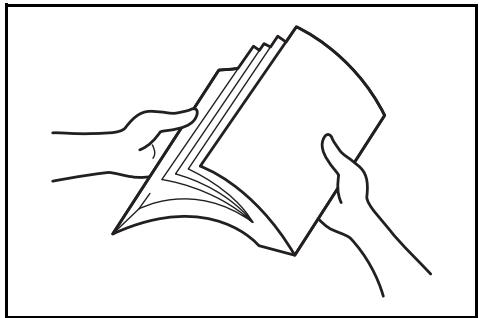
Après avoir sorti le nouveau papier de son emballage, veiller à l'aérer plusieurs fois afin de séparer les feuilles avant de le mettre en place dans une cassette ou sur le plateau d'alimentation manuelle.

Important!
- Si vous nevez utiliser du papier qui a déjà été utilisé pour la copie, veillez à NE PAS utiliser du papier ayant encore des agrafes ou des trombones. Cela pourrait causer une qualité de copie inférieure ou pourrait endommager le copieur.
- Si vous utilisez du papier ayant été plié ou roulé, aplatissez-le bien avant de le mettre dans une cassette ou sur le plateau d'alimentation manuelle. Si cela n'est pas respecté, cela pourrait provoquer des bourrages de papier.
Chargement du papier dans une cassette
Du papier de copie standard (de 60g / m² à 90g / m²), papier épais (de 90g / m² à 105g / m²), papier recyclé, ou papier de couleur peut être mis en place dans chacune des cassettes.
Jusqu'à 250 feuilles de papier de copie standard (80g / m^2) peuvent être mises en place dans chacune des cassettes.
Les formats de papier pouvant être mis en place dans les cassettes sont : A4, A5R, Folio, 8 1/2'' × 14'' (Légal), 8 1/2'' × 11'' (Lettre) et 8 1/2'' × 13'' (Oficio II).

Important!
- Lors du premier chargement de papier, ou lors d'un changement de format de papier, toujours utiliser le panneau de commande pour enregistrer le format de papier qui sera chargé dans la cassette correspondante. (Voir page 3-4.)
- Lors de l'utilisation de papier de copie écais (90 g/m² à 105 g/m²), toujours sélectionner le mode de papier écais. (Voir page 3-9.)
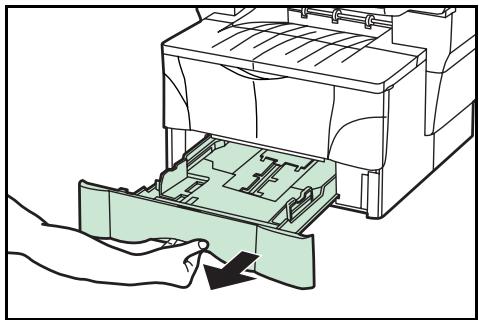
1. Tirer et ouvrir la cassette du copieur.

Important!
Lorsque vous tirez la cassette hors du copieur, veillez à la soutenir pour qu'elle ne tombe pas brusquement.
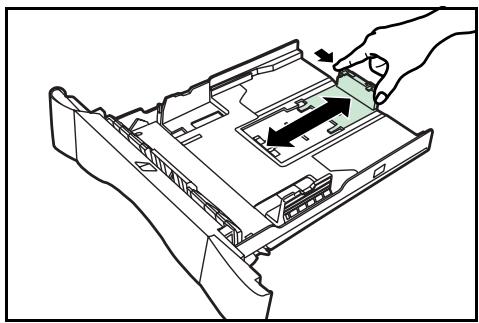
Ajuster le taquet d'arrêt du papier dans la partie arrière de la cassette en pressant les boutons d'ouverture et faisant glisser le taquet d'arrêt selon le format du papier devant être chargé.

Remarques
- Les formats de papier sont indiqués sur le fond du tiroir.
- Le réglage par défaut en usine est le format de papier A4/Lettre.
- Pour plus de détails au sujet de l'ajustement du taquet d'arrêt du papier pour les formats de papier Folio ou Oficio II, voir "Ajuster le taquet d'arrêt du papier pour les formats de papier Folio ou Oficio II" à la page 3-3.
Ajuster les guides de largeur du papier sur les deux cotes de la cassette en pressant les boutons d'ouverture et faisant glisser les guides selon la largeur du papier devant etre charge dans la cassette.
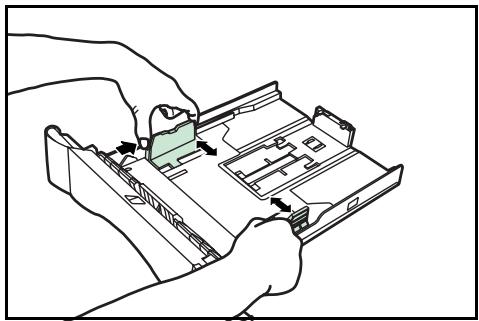

Remarques
- Les formats de papier sont indiqués sur le fond de la cassette.
- Le réglage par défaut en usine est le format de papier A4/Lettre.
Placer le papier dans la cassette de façon à ce que l'extrémité avant soit alignée contre le taquet d'arrêt tout en s'assurant qu'aucune feuille de papier ne soit coincée dans les onglets en porte-à-faux.
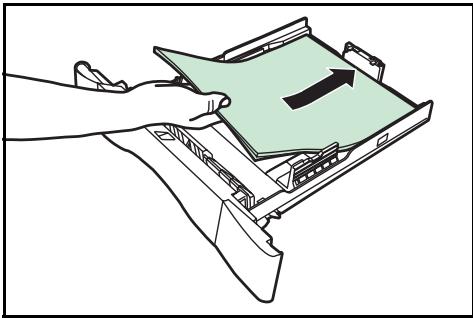

Important!
- TOUJOURS effectuer le réglage du taquet d'arrêt du papier et des guides de largeur du papier AVANT de charger le papier dans la cassette. Si cela n'est pas fait, cela pourrait provoquer une mauvaise alimentation du papier et/ou un bourrage de papier.
- Veiller à ce que le papier soit correctement mis en place contre le taquet d'arrêt du papier et les guides de largeur du papier. S'il y a un espace entre le papier et le taquet d'arrêt et/ou les guides de largeur de papier, réajuster le taquet d'arrêt et/ou les guides de largeur de papier de façon correcte.
- Lors du chargement du papier dans la cassette, veiller à ce que le côté copie soit tourné vers le bas.
- Veiller à ne pas charger de papier qui soit plié ou enroulé, etc.
- NE PAS charger plus de papier qu'indiqué par les lignes situées sur les guides de largeur.
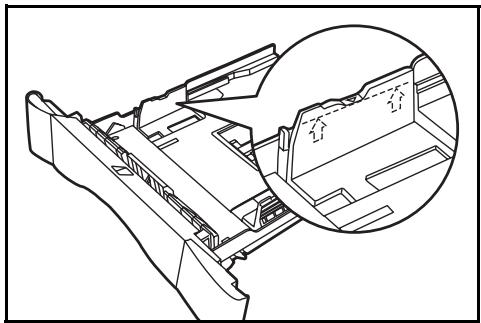
Remettre la cassette correctement dans le copieur jusqu'à ce qu'elle s'arrête.
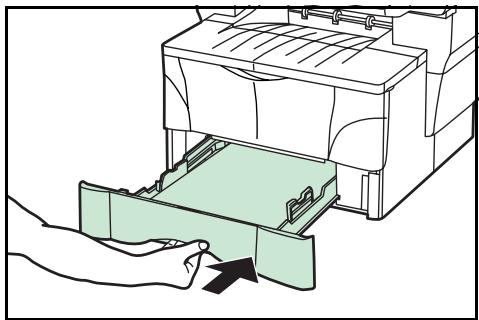

Important!
Avant de laisser le copieur inutilisé pendant une période prolongée, retirez le papier de la (des) cassette(s) et le renfermer dans son emballage original pour le protéger contre l'humidité.
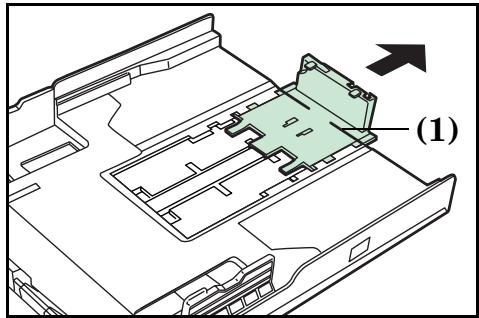
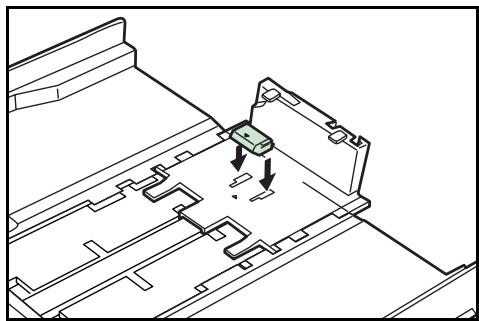
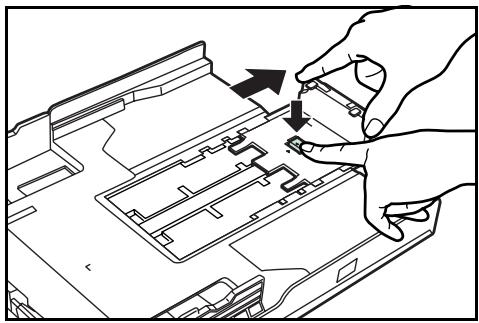
Effectuer la procédure suivante pour ajuster le taquet d'arrêt du papier lors du chargement de papier de format Folio ou Oficio II dans la cassette.
Retirer le verrou d'arrêt d'extension du taquet d'arrêt du papier.
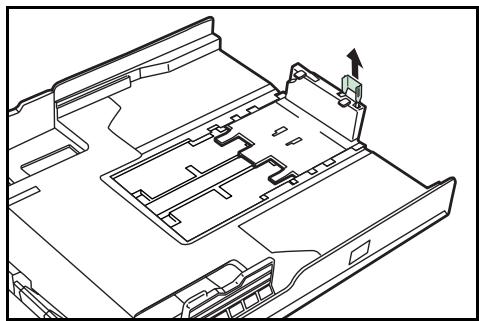
Faire glisser le taquet d'arrêt du papier vers l'arrière de la cassette jusqu'à ce que les rainures (1) gravées dans le taquet d'arrêt du papier soient alignées sur l'extrémité arrière de la cassette.
Insérer le verrou d'arrêt d'extension dans les trous du taquet d'arrêt du papier.
Appuyer sur le verrou d'arrêt d'extension et faire glisser le taquet d'arrêt vers l'arrière de la cassette pour permettre le verrou en place. Le taquet d'arrêt du papier est désormais réglé pour le papier de format Folio et Oficio II.
Effectuer la procédure suivante pour utiliser le panneau de commande et sélectionner le format du papier chargé dans la cassette.
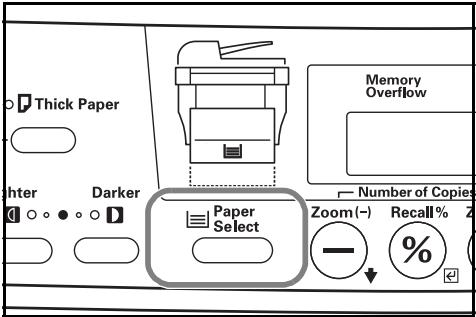
Presser et maintenir la touche Paper Select abaissée pendant au moins 3 secondes. Le premier paramètre par défaut pour la sélection de format de papier sera indiqué.
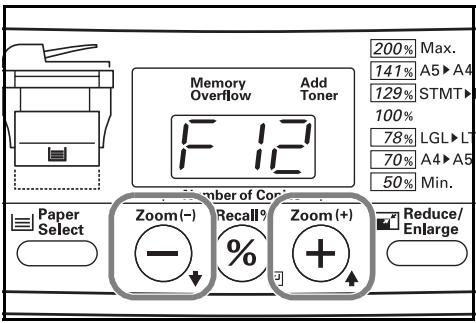
Presser la touche Number of Copies / Zoom (+) ou la touche Number of Copies / Zoom(-) jusqu'à ce que "F12" (Paramètre par défaut: Format de papier de la cassette supérieure) soit indiqué.

Remarque
Pour sélectionner le format de papier charge dans le dispositif d'alimentation de papier en option, s'assurer que "F13" (Paramètre par défaut: Format de papier du dispositif d'alimentation de papier) est bien indiqué.
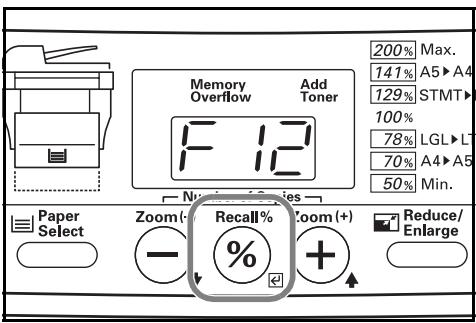
Presser la touche Recall%/Entrer.
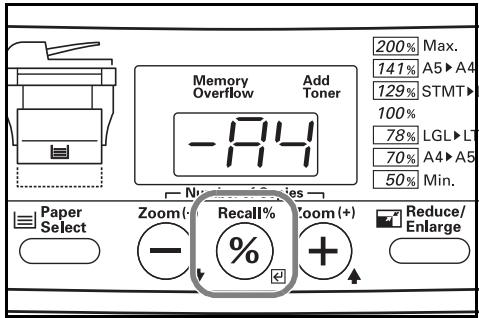
Presser la touche Number of Copies / Zoom (+) ou la touche Number of Copies / Zoom(-) pour sélectionner le format de papier ajusté. Les codes affichés représentent les formats de papier disponibles comme indiqué dans le tableau suivant.
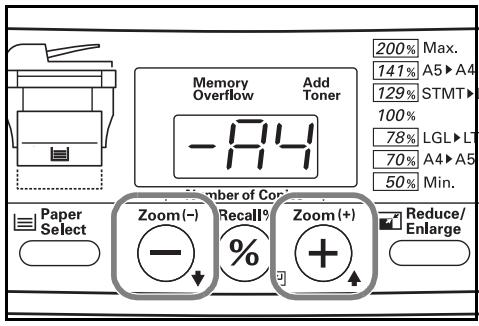
Code Format
| -A4 | A4 |
| -A5 | A5 |
| -Fo | Folio |
| -Lg | Légal (8 1/2" × 14") |
| -Lt | Lettre (8 1/2" × 11") |
| -o2 | Oficio II (8 1/2" × 13") |
Presser la touche Recall%/Entrer. Les codes affichés clignoteront et le copieur returnera à l'état prêt à copier.
Chargement du papier dans le plateau d'alimentation manuelle
Du papier de copie standard (de 60g / m² à 90 g / m² ), papier épais (de 90 g / m² à 163 g / m² ), papier de couleur, films transparents et du papier à en-tête peuvent être mis en place sur le plateau d'alimentation manuelle.
TOUJOURS utiliser le plateau d'alimentation manuelle lors de la copie sur du papier spécial.
Les formats de papier pouvant être mis en place sur le plateau d'alimentation manuelle sont comme suit :
Version pouces
de 81 / 2''× 14'' (Légal) à 51 / 2''× 81 / 2'' (Déclaration)
Version métrique
de A4 à A6R, et Folio
Les types de papier et le nombre de feuilles pouvant être mis en place sur le plateau d'alimentation manuelle à la fois sont:
- Papier standard (80g / m^2) : 50 feuilles
- Papier épais (120g / m^2) : 25 feuilles
- Papier épais (160g / m^2) : 10 feuilles
- Films transparents : 1 feuille

Important!
- Après avoir mis en place le papier sur le plateau d'alimentation manuelle, toujours utiliser le panneau de commande pour sélectionner le format de ce papier. (Voir page 3-7.)
- Lors de la copie sur du papier de format non standard, utiliser le paramètre par défaut "F15" (Largeur de papier de format non standard) pour enregistrer le format de papier. (Voir page 6-3.)
- Lors de l'utilisation de papier de copie écais (de 90g / m² à 105g / m²), toujours sélectionner le mode de papier écais. (Voir page 3-9.)
- Lors de l'utilisation de films transparents, toujours utiliser un type de film pouvant supporter la chaleur du processus de fixation. Nous vous conseillons les produits suivants:
Arkwright (LTR)
3M PP2500 (A4)
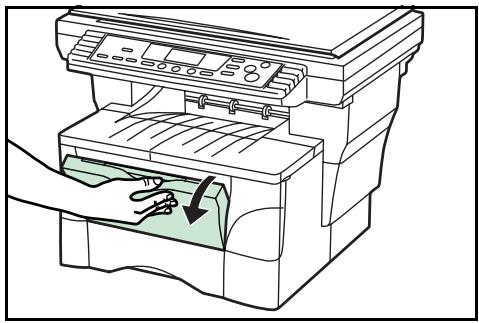
Ouvrir le plateau d'alimentation manuelle vers soi jusqu'à ce qu'on entende le déclic de mise en place.
Tirer la rallonge du plateau d'alimentation manuelle et l'ouvrir.
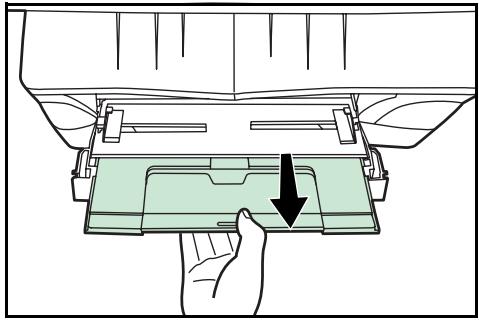
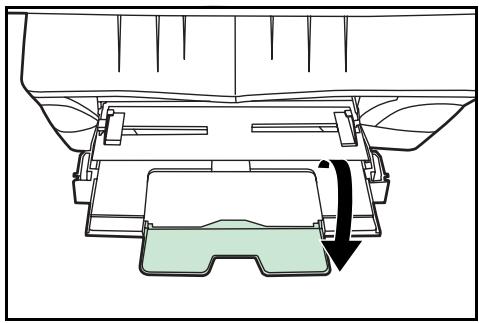
Ajuster les guides d'intercalaire au format du papier devant être chargé dans le plateau d'alimentation manuelle.
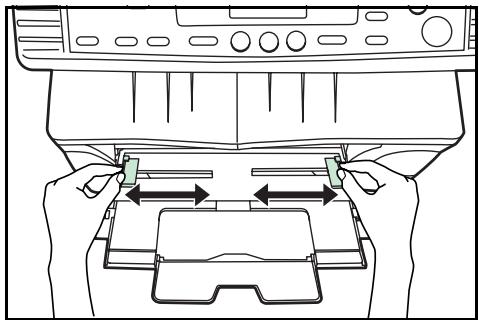
Insérer le papier jusqu'au fond le long des guides le plus loin possible.
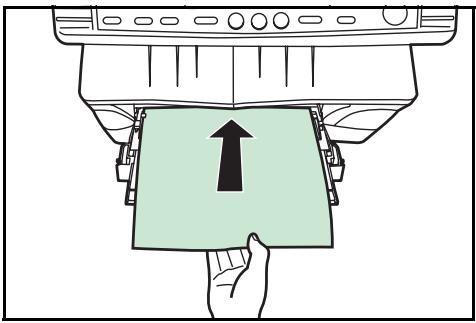

Important!
- Placez du papier sur le plateau d'alimentation manuelle uniquement lorsque vous avez prévu d'utiliser ce papier pour l'alimentation de papier. NE PAS laisser de papier sur le plateau d'alimentation manuelle pendant des périodes de temps prolongées.
- Lors du chargement du papier dans le plateau d'alimentation manuelle, veiller à ce que le côté copie soit tourné vers le haut.
- Lors de l'utilisation de papier de format 81/2'' × 14'' (Légal), 81/2'' × 13'' (Oficio II) ou Folio, nous vous conseillons de placer ce papier dans la ou les cassettes et d'alimenter le papier depuis les cassettes. Si vous neccessitez d'utiliser le plateau d'alimentation manuelle et que le papier n'est pas alimenté de façon régulière, continuez de soutenir le papier par son extrémité arrêtée jusqu'à ce que tout le papier soit alimenté dans le copieur.
Effectuer la procédure suivante pour utiliser le panneau de commande et sélectionner le format du papier charge dans plateau d'alimentation manuelle.
Il y a deux méthodes pour sélectionner le format de papier du plateau d'alimentation manuelle: standard et temporaire.
Le réglage standard restera en mémoire même lorsque
l'interrupteur principal du copieur est mis sur arrêt, tandis que le réglage temporaire sera effacé chaque fois que l'interrupteur principal du copieur est mis sur arrêt.
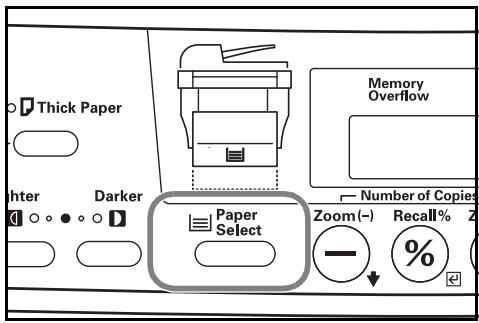
Presser et maintenir la touche Paper Select abaissée pendant au moins 3 secondes. Le premier paramètre par défaut pour la sélection du format de papier sera indiqué.
Presser la touche Number of Copies / Zoom (+) ou la touche Number of Copies / Zoom(-) jusqu'à ce que “F14” (Paramètre par défaut: Format de papier du plateau d'alimentation manuelle) soit indiqué.
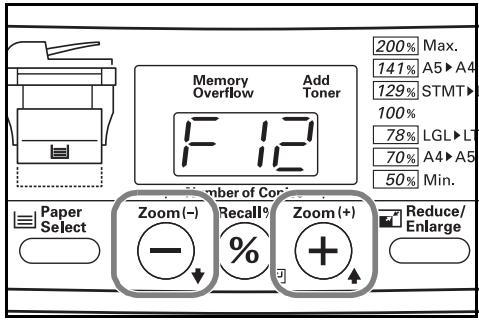
Presser la touche Recall%/Entrer.
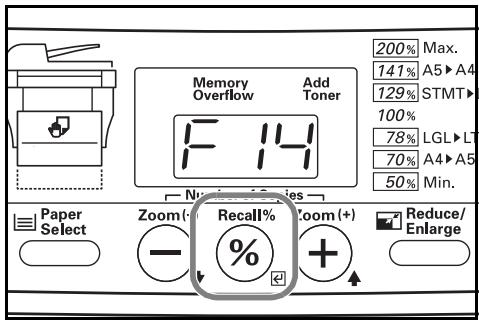
Presser la touche Number of Copies / Zoom (+) ou la touche Number of Copies / Zoom(-) pour sélectionner le format de papier ajustat. Les codes affichés représentent les formats de papier disponibles comme indiqué dans le tableau suivant.
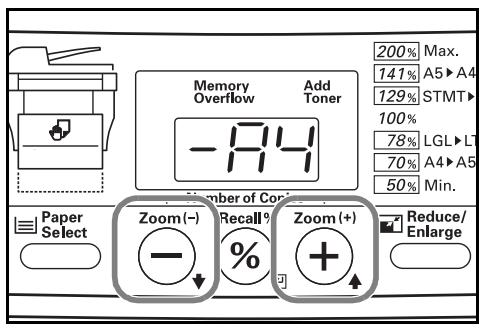
| Code | Format |
| -A4 | A4 |
| -A5 | A5 |
| -A6 | A6 |
| -Fo | Folio |
| -Lg | Légal (8 1/2" × 14") |
| -Lt | Lettre (8 1/2" × 11") |
| -St | Déclaration (5 1/2" × 8 1/2") |
| -o2 | Oficio II (8 1/2" × 13") |
| XXX | Papier de format non standard* |
- Le "XXX" indiqué ici représente la largeur de papier actuelle telle qu'elle est enregistrée dans le paramètre par défaut "Largeur de papier de format non standard" et c'est ce code enregistré qui sera indiqué sur l'affichage.

Important!
Lors de la copie sur du format de papier non standard, toujours utiliser le paramètre par défaut "F15" (Largeur de papier de format non standard) pour enregistrer le format de papier AVANT d'essayer de sélectionner ce format. (Voir page 6-3.)
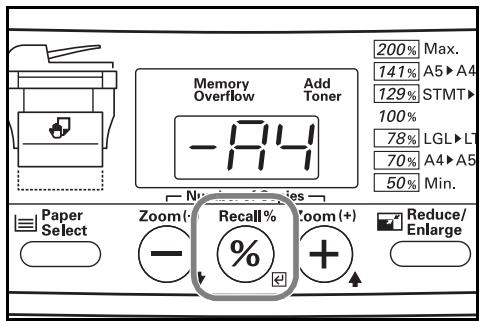
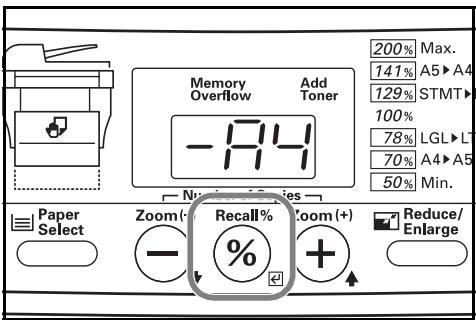
Presser la touche Recall%/Entrer. Les codes affichés clignoteront et le copieur retournera à l'état prêt à copier.
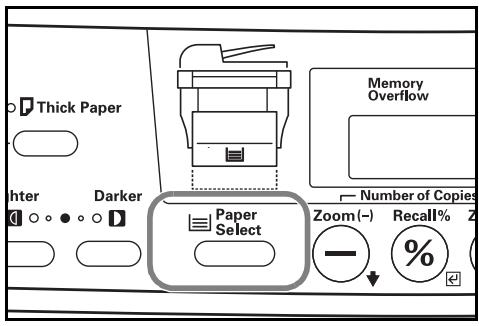
Presser la touche Paper Select jusqu'à ce que l'indicateur du plateau d'alimentation manuelle s'allume.
Presser la touche Number of Copies / Zoom (+) ou la touche Number of Copies / Zoom(-) pour sélectionner le format de papier adéquat. Les codes affichés représentent les formats de papier disponibles comme indiqué dans le tableau suivant.
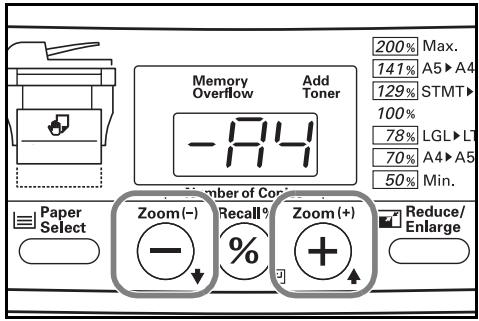
| Code | Format |
| -A4 | A4 |
| -A5 | A5 |
| -A6 | A6 |
| -Fo | Folio |
| -Lg | Légal (8 1/2" × 14") |
| -Lt | Lettre (8 1/2" × 11") |
| -St | Déclaration (5 1/2" × 8 1/2") |
| -o2 | Oficio II (8 1/2" × 13") |
| XXX | Papier de format non standard* |
- Le “XXX” indiqué ici représente la largeur de papier actuelle telle qu'elle est enregistrée dans le paramètre par défaut “Largeur de papier de format non standard” et c'est ce code enregistré qui sera indiqué sur l'affichage.

Important!
Lors de la copie sur du format de papier non standard, toujours utiliser le paramètre par défaut "F15" (Largeur de papier de format non standard) pour enregistrer le format de papier AVANT d'essayer de sélectionner ce format. (Voir page 6-3.)
Presser la touche Recall%/Entrer. Les codes affichés clignoteront et le copieur retournera à l'état prêt à copier.
Mode de papier épais
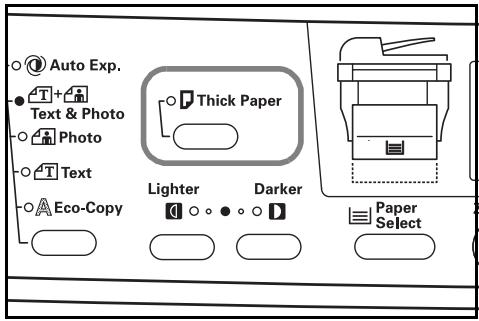
Effectuer la procédure suivante pour sélectionner le mode de papier épais lors de la copie sur du papier épais (de 90g / m² à 163g / m² ). Lorsque ce mode est sélectionné, la copie sera effectuée avec une température de fixation plus élevée et la vitesse de copie sera réduite pour obtenir une fixation satisfaisante du toner sur le papier de copie.
1 Presser la touche Thick Paper. L'indicateur Thick Paper s'allumera.
2 Effectuer la procédure de copie standard.

Remarque
La vitesse de copie sera légèrement plus lente en mode de papier épais.
Fixer le plateau de face
Lors de la copie sur du papier spécial tel que du papier épais (de 90g / m² à 163 g / m² ) et des films transparents, TOUJOURS utiliser le plateau de face. Le plateau de face peut containir 30 feuilles de papier de copie standard (80~g / m^2) mais le papier spécial ne peut être empilé qu'une feuille à la fois.
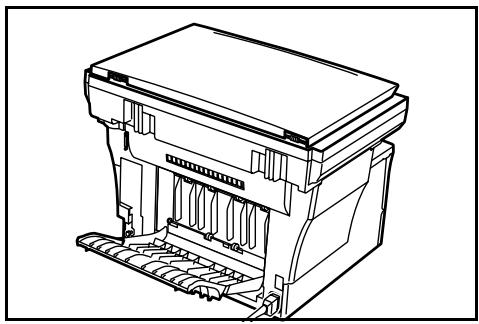
Ouvrir le plateau de face (situé à l'arrière du copieur).
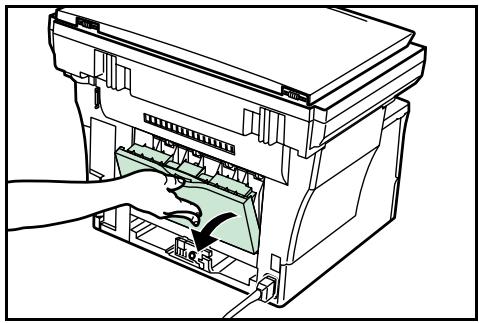
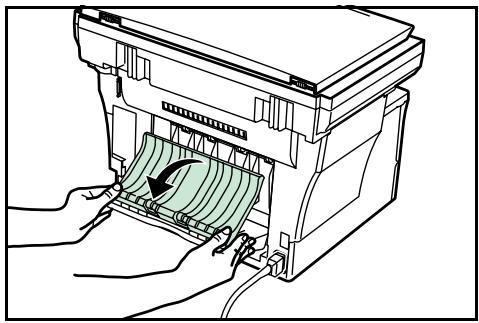
2 Effectuer la procédure de copie standard. Les copies finies seront éjectées sur le plateau de face.
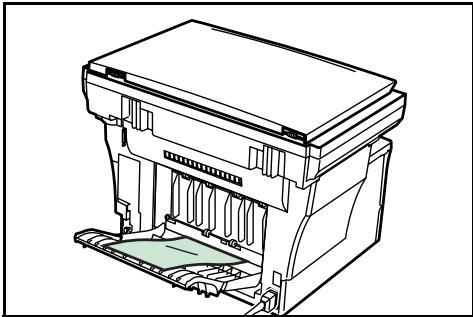

Remarques
- Les copies finies seront éjectées face sur le dessus.
- Les copies seront empilées en ordre inverse dans le plateau de face.

Important!
TOUJOURS refermer le plateau de face après utilisation.
NE JAMAIS laisser le plateau de face ouvert.
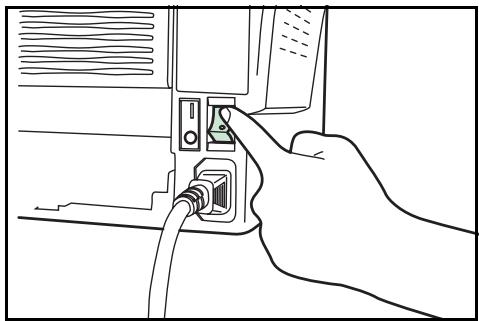
1 Préchauffage
Mettre l'interrupteur principal sur marche ( | ). À la fin du préchauffage, l'indicateur Start s'allumera.
2 Sélection des fonctions désirées
Sélectionner parmi les diverses fonctions du copieur.
3 Sélection de la source d'alimentation de papier
Sélectionner l'emplacement du papier sur lequel la copie doit être effectuée. Presser la touche Paper Select pour sélectionner la cassette supérieure, le dispositif d'alimentation de papier (option) ou le plateau d'alimentation manuelle.

Remarque
Il est possible de changer le réglage par défaut de la cassette qui sera automatiquement sélectionnée. (Voir "Cassette par défaut" à la page 6-2.)
4 Sélection de la qualité de l'image
La qualité de l'image peut être sélectionnée selon le type d'original. Presser la touche de sélection de qualité de l'image pour que l'indicateur de l'un des modes de qualité de l'image suivant s'allume.
Mode de réglage d'exposition automatique : S'assurer que l'indicateur Auto Exp. est bien allumé.
Mode texte & photo (Originaux avec du texte ainsi que des photographies) : S'assurer que l'indicateur Text & Photo est bien allumé.
Mode photo (Originaux avec surtout des photographies):
S'assurer que l'indicateur Photo est bien allumé.
Mode texte (Originaux avec surtout du texte) : S'assurer que l'indicateur Text est bien allumé.
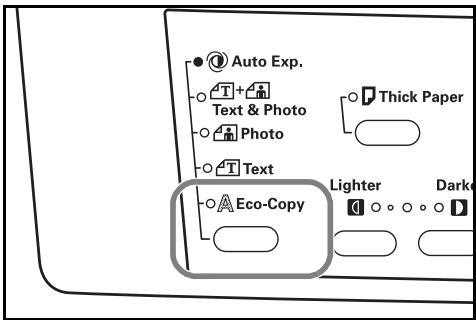
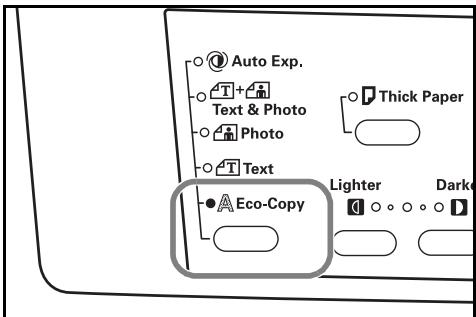
En sélectionnant l'indicateur Eco-Copy, et ainsi le mode copie économique, l'exposition de copie sera plus claire afin d'utiliser moins de toner.
Sélectionner ce mode uniquement lorsque des copies de haute qualité ne sont pas nécessaires.

Remarques
- L'exposition de copie par défaut peut également être ajustée pour chaque mode de qualité de l'image. (Voir "Réglage d'exposition automatique", "Réglage d'exposition du mode texte & photo", "Réglage d'exposition du mode/photo" et "Réglage d'exposition du mode texte" à la page 6-1.)
- Le mode de qualité de l'image qui sera le réglage par défaut utilisé dans le mode initial peut également être sélectionné. (Voir "Mode de qualité de l'image" à la page 6-1.)
Ajustement de l'exposition de copie
L'exposition de copie peut être ajustée manuellement pour tous les modes de qualité de l'image à l'exception du mode de réglage d'exposition automatique. Pour obtenir une exposition plus sombre, presser la touche de réglage d'exposition droite pour déplacer l'indicateur allumé vers la droite. Pour obtenir une exposition plus claire, presser la touche de réglage d'exposition gauche pour déplacer l'indicateur allumé vers la gauche.
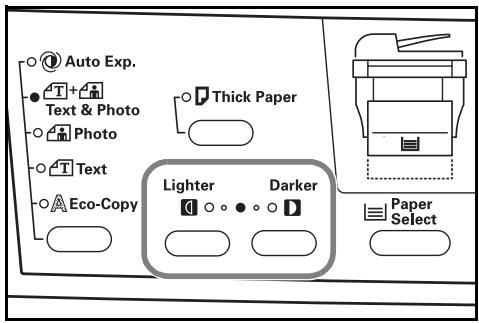

Remarque
L'échelle d'exposition de copie peut être réglée sur 5 ou 7 niveaux. (Voir "Niveau d'exposition" à la page 6-1.)
Réglage du nombre de copies devant être effectuées
Presser la touche Number of Copies / Zoom (+) pour augmenter le nombre de copies devant être effectuées et la touche Number of Copies / Zoom(-) pour diminuer le nombre de copies devant être effectuées. Vous pouvez également presser la touche Number of Copies / Zoom(-) pendant au moins 3 secondes pour faire passer le nombre de copies devant être effectuées de "1" à "99" en une étape, ou la touche Number of Copies / Zoom (+) pour faire passer le nombre de copies devant être effectuées de "99" à "1". S'assurer que le nombre désiré de copies devant être effectuées est bien indiqué sur l'affichage de quantité/agrandissement. Le réglage peut être n'importe quel nombre jusqu'à "99".
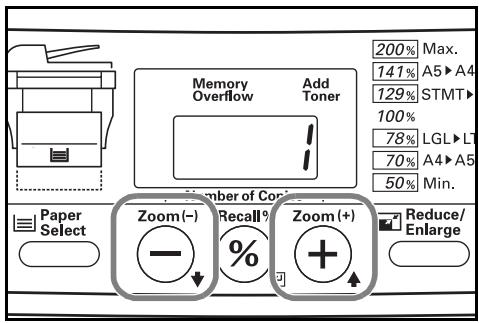

Remarque
Il est possible de limiter le nombre de copies ou de séries de copie pouvant être effectuées en une fois. (Voir "Limite de copie" à la page 6-3.)
Mise en place d'un original
Ouvrir le couvercle d'original et placer l'original devant être copié face vers le bas sur la vitre d'exposition. Veiller à placer l'original contre le coin arrêté gauche de la vitre d'exposition.
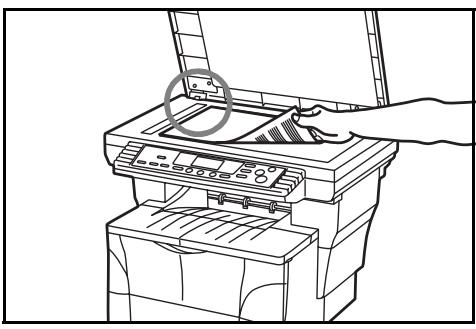

Remarques
- Lorsque le processeur de document en option est installé sur le copieur, mettre le ou les originaux dans le processeur de document. (Voir "Processeur de document" à la page 7-1.)
- Des ombres peuvent apparaître le long des bords et sur le milieu des copies faites à partir d'originaux ouverts (tels que des livres, etc.).
- Lorsque le copieur est en état prêt à copier, le voyant optique sera allumé. Ceci NE signifie PAS qu'il y ait un problème dans le copieur.
Démarrage de la copie
Presser la touche Start. La copie demarrera immédiatement une fois l'indicateur Start allumé en vert.

9 À la fin de la copie
Les copies finies seront éjectées sur la table d'empilage de copies.
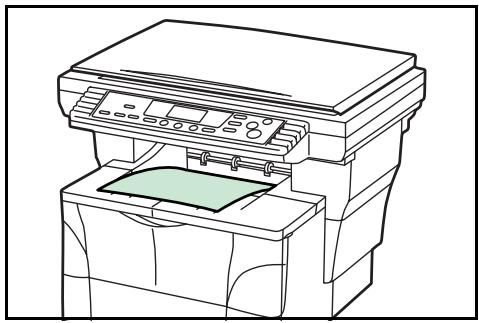

Remarque
La table d'empilage de copies peut contenir 150 feuilles de papier de copie standard (80g / m^2).

Attention
Si le copieur n'est pas utilisé pendant une brève période (la nuit, etc.), placez l'interrupteur principal sur arrêt (O).
Si le copieur est appelé à ne pas fonctionner pendant une période prolongée (congés, etc.), débranchez de la prise de courant la fiche du cordon secteur pour fins de sécurité, pour la période pendant laquelle le copieur ne sera pas utilisé.
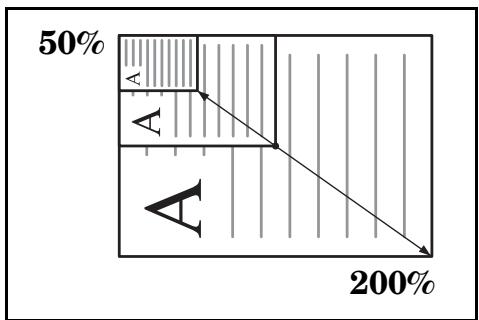
Mode de copie zoom
Avec ce mode, il est possible de régler le taux d'agrandissement à un taux quelconque compris entre 50% et 200% par incréments de 1%.
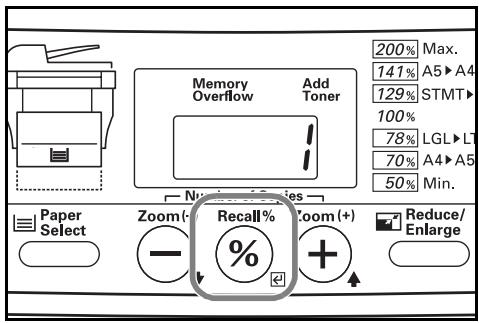
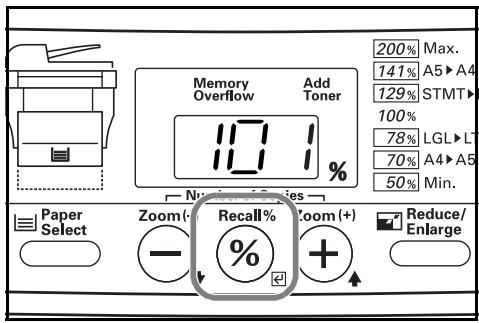
Presser la touche Recall%/Entrer. Le taux de reproduction sera indiqué sur l'affichage de quantité/agrandissement et le symbole “%” s'allumera.
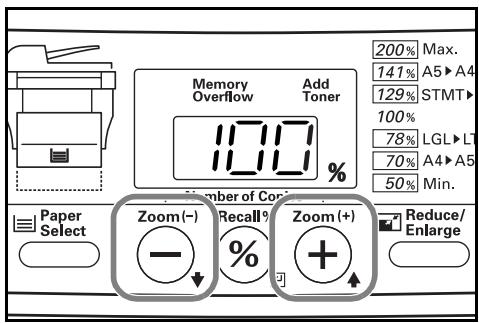
Presser la touche Number of Copies / Zoom (+) ou la touche Number of Copies / Zoom(-) pour modifier le taux de reproduction affiché et sélectionner le taux désiré.
Presser la touche Recall%/Entrer. Le nouveau taux de reproduction sera enregistré et l'affichage de quantité/agrandissement indiquera de nouveaux le nombre de copies devant être effectuées.
Mode de zoom présélectionné
Avec ce mode, le taux de reproduction peut être réglé sur l'un des taux préselectionnés:
Taux de reproduction disponibles (dans l'ordre dans lequel ils peuvent être visualisés*)
| 100%: (réglage par défaut) |
| 78%: 8 1/2" × 14" → 8 1/2" × 11" |
| 70%: A4 → A5 |
| 50%: |
| 200%: |
| 141%: A5 → A4 |
| 129%: 8 1/2" × 5 1/2" → 8 1/2" × 11" |
- Après le réglage “129%”, l'affichage retournera au premier réglage et indiquera “100%”.
Presser la touche Reduce/Enlarge. Le taux de reproduction sera indiqué sur l'affichage de quantité/agrandissement et le symbole “%” s'allumera.
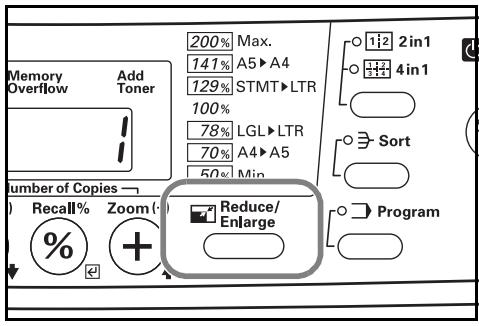
Presser la touche Reduce/Enlarge de nouveau jusqu'à ce que le taux de reproduction désiré soit indiqué. Le taux de reproduction disponible suivant sera indiqué à chaque pression de la touche Reduce/Enlarge.
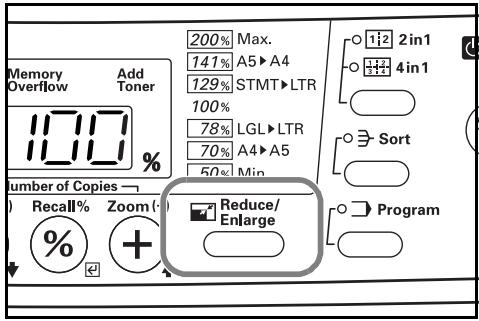

Remarque
Les taux de reproduction disponibles seront indiqués dans l'ordre suivant : "100%", "78%", "70%", "50%", "200%", "141%" et "129%".
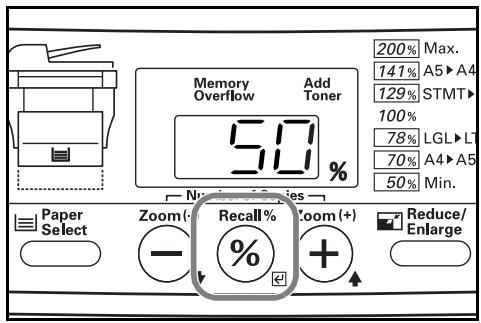
Presser la touche Recall%/Entrer. Le nouveau taux de reproduction sera enregistré et l'affichage de quantité/agrandissement indiquera de nouveaux le nombre de copies devant être effectuées.
Mode d'alimentation réduite (low power mode)
Le mode d'alimentation réduite met automatiquement le copieur en état de veille lorsque aucune opération n'est effectuée sur le copieur pendant une période de temps pré-réglée (entre 1 minute et 240 minutes). "---" sera indiqué sur l'affichage de quantité/agrandissement mais toutes les autres indications du panneau de commande s'éteindront. Le réglage par défaut en usine est de 15 minutes.
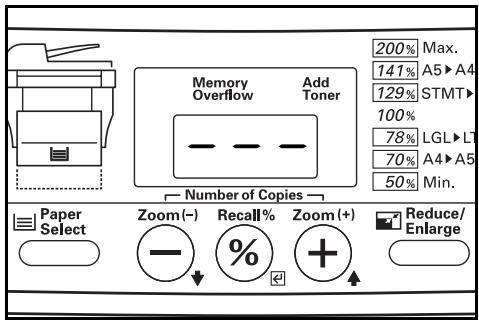
Pour reprendre la copie, presser n'importe quelle touche sur le panneau de commande. Lorsque le processeur de document en option est installé sur le copieur, la copie sera automatiquement engagée dès qu'un original est mis en place dans le processeur de document.

Remarques
- La période de temps s'écoulant avant que le mode d'alimentation réduite s'engage peut être réglée. (Voir "Temps du mode d'alimentation réduite (Low Power Mode)" à la page 6-4.)
- Même lorsque le mode d'alimentation réduite est activé, le voyant optique sera légèrement allumé.
Mode d'arrêt (off mode)
Le mode d'arrêt (Off Mode) met automatiquement la majorité de l'alimentation du copieur sur arrêt lorsque aucune opération n'est effectuée sur le copieur pendant une période de temps prérégée (entre 15 et 240 minutes). "-" sera indiqué sur l'affichage de quantité/agrandissement mais toutes les autres indications du panneau de commande s'éteindront.
Le réglage par défaut en usine est de 30 minutes.
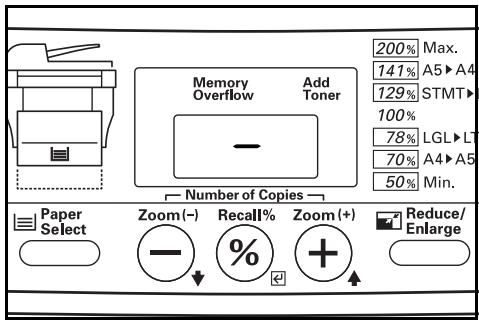
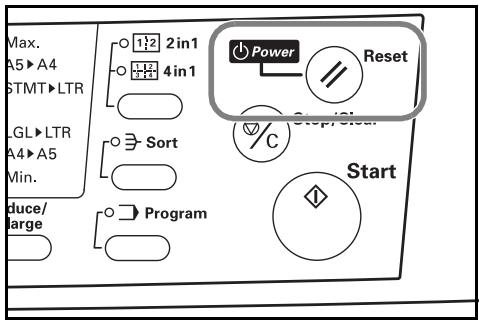
Le mode d'arrêt peut être activé manuellement.
Presser et maintenir la touche Reset/Power abaissée pendant au moins 3 secondes.
Le mode d'arrêt s'engage immédiatement.

Remarque
Lorsque le mode d'arrêt est engagé, toute l'alimentation du copieur sera coupée à l'exception de l'alimentation du panneau de commande. Lorsque l'interrupteur est mis sur arrêt (O), toute l'alimentation du copieur, y compris celle du panneau de commande, sera coupée.
Pour reprendre la copie, presser n'importe quelle touche du panneau de commande.
Pour en savoir plus au sujet du mode d'arrêt (off mode)
Le mode d'arrêt (Off Mode) est une caractéristique d'économie d'énergie qui coupe une grande partie de l'alimentation du copieur lorsqu'un certain temps s'écoule sans qu'aucune opération ne soit effectuée.
Les copieurs passent généralement plus de temps en mode d'attente qu'en mode de fonctionnement et la consommation en mode d'attente représente une large part de la consommation totale. Le fait que le copieur se mette en mode d'arrêt automatiquement après un certain laps de temps réduit la consommation de courant inutilisée durant le mode d'attente ou la nuit lorsque le copieur est laissé en marche. Il en résulte une note d'électricité plus BASSE.

Remarques
- La période de temps s'écouling avant que le mode d'arrêt ne s'engage peut être réglée. (Voir "Temps de mode d'arrêt (Off mode)" à la page 6-4.)
- Il est également possible de désactiver le mode d'arrêt. (Voir "Marche/Arrêt du mode d'arrêt (Off mode)" à la page 6-4.)
Modes d'arrangement
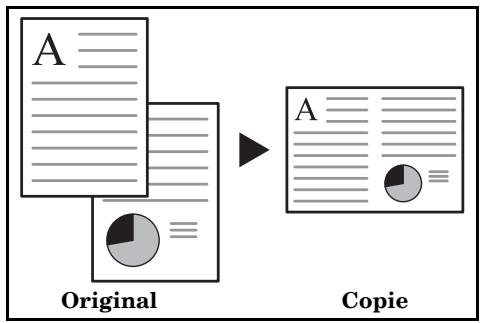
Avec ce mode, les images de 2 ou 4 originaux peuvent être réduites puis arrangées en une seule copie. Il est également possible de séparer les originaux par une ligne de démarcation, continue ou en pointillés.
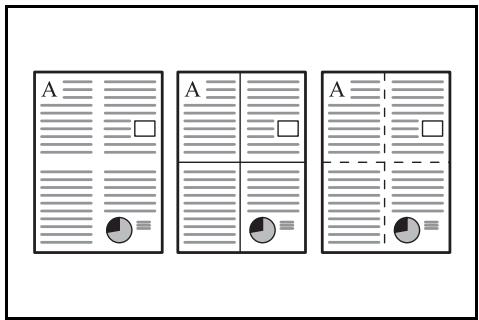

Remarques
- Le réglage par défaut de la ligne de démarcation peut être modifié. (Voir "Ligne de démarcation" à la page 6-3.)
Version pouces
- Seuls les originaux de format Lettre (81/2'' × 11'') et Déclaration (51/2'' × 81/2'') peuvent être utilisés avec ce mode.
- Seul du papier de format Lettre (81/2" × 11") peut être utilisé avec ce mode.
Version métrique
- Seuls les originaux de format A4 et A5 peuvent être utilisés avec ce mode.
- Seul du papier de format A4 peut être utilisé avec ce mode.
Utilisez ce mode pour copier deux originaux sur une même feuille de papier copie.
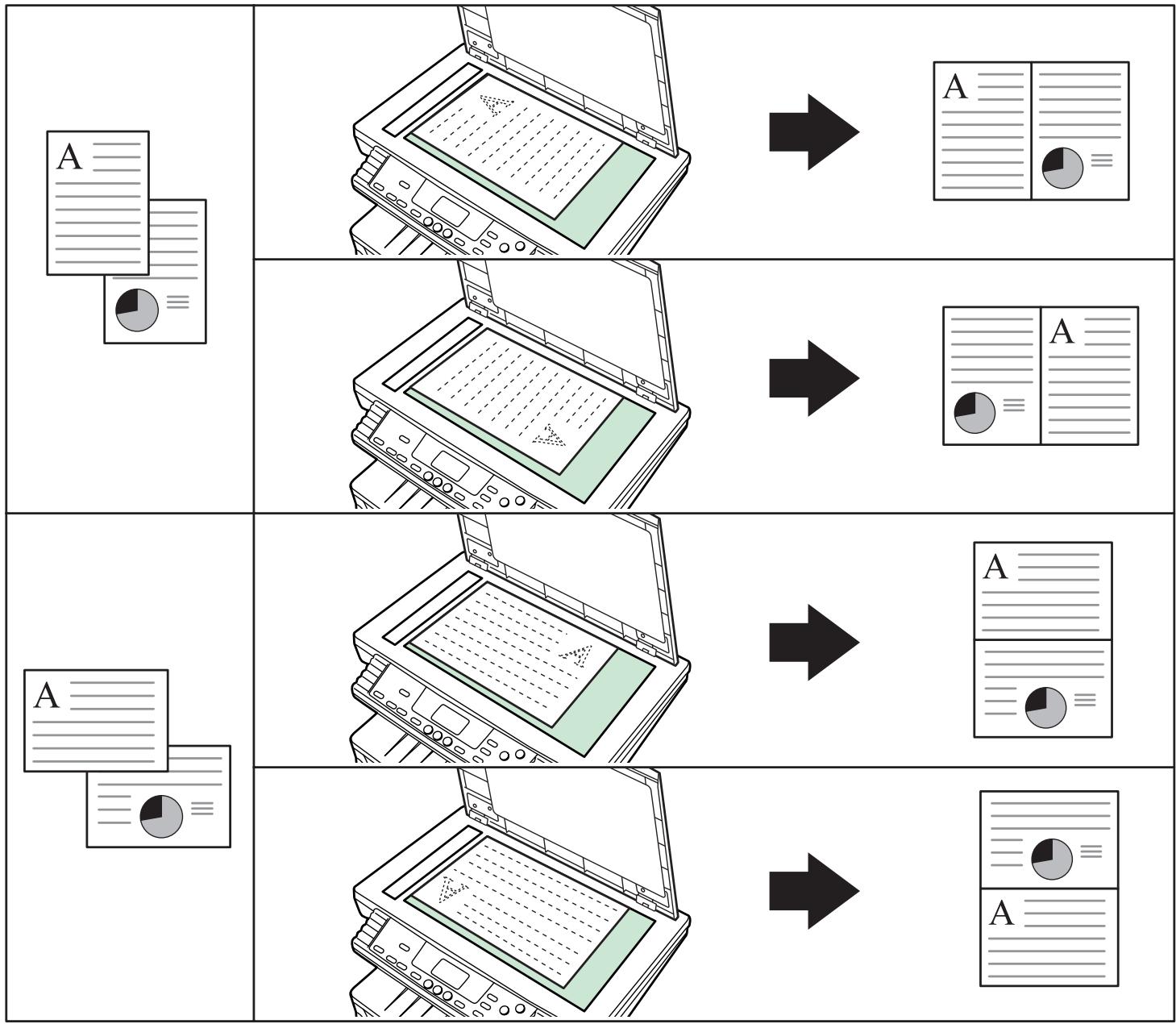
Précautions à suivre lors de la mise en place des originaux
Les instructions suivantes indiquent les effets de l'orientation de l'original sur les copies produites.

Remarque
Veiller à ce que les originaux soient placés de façon à ce que la première page soit analysée en premier.
| A
A
= | → | A
= | = |
| → | A
= | = |
| A
= | → | A
= | = |
| → | = | = |

Remarque
Veiller à ce que les originaux soient placés de façon à ce que la première page soit analysée en premier.
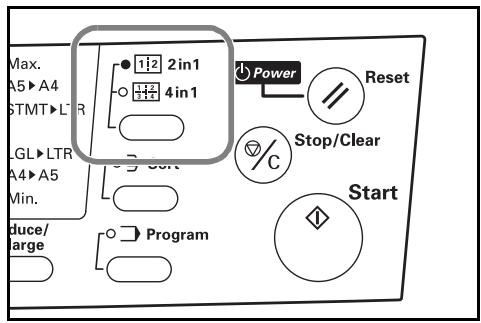
Presser la touche 2in1/4in1 jusqu'à ce que l'indicateur 2in1 s'allume.

Remarque
Le type de ligne de démarcation peut être modifié. (Voir "Sélection de la ligne de démarcation" à la page 5-6.)
Mettez le ou les originaux en place.
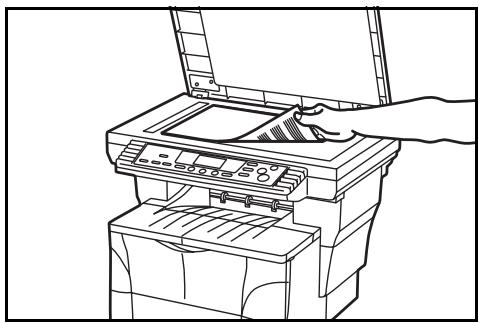
Presser la touche Start. L'analyse du premier original commence.

Remarque
Lorsque le processeur de document en option est installé sur le copieur, tous les originaux ayant été mis en place dans le processeur seront analysés et l'opération de copie commencera.
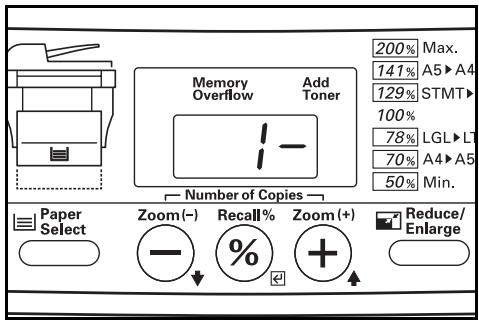
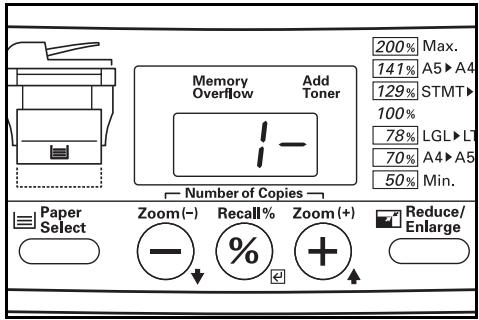
Une fois l'analyse du premier original terminée, "1-" (le nombre d'originaux ayant déjà été analysés) sera indiqué. Mettre en place l'original suivant et presser la touche Start. Effectuer cette étape pour tous les originaux devant être copiés.
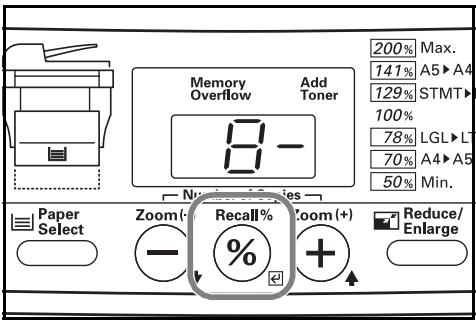
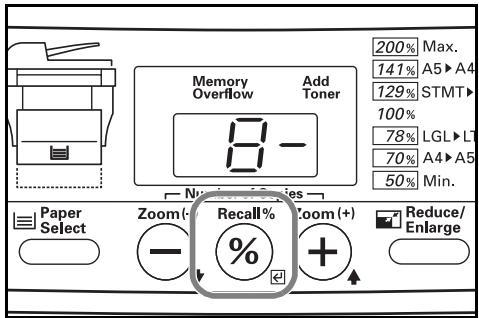
Une fois l'analyse de tous les originaux terminée, presser la touche Recall%/Entrer ou la touche 2en1/4en1. La copie commencera.
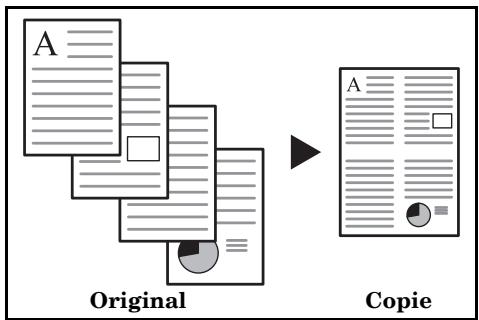
Utilisez ce mode pour copier quatre originaux sur une même feuille de papier copie.
Précautions à suivre lors de la mise en place des originaux
Veiller à placer les originaux comme indiqué dans les illustrations suivantes.
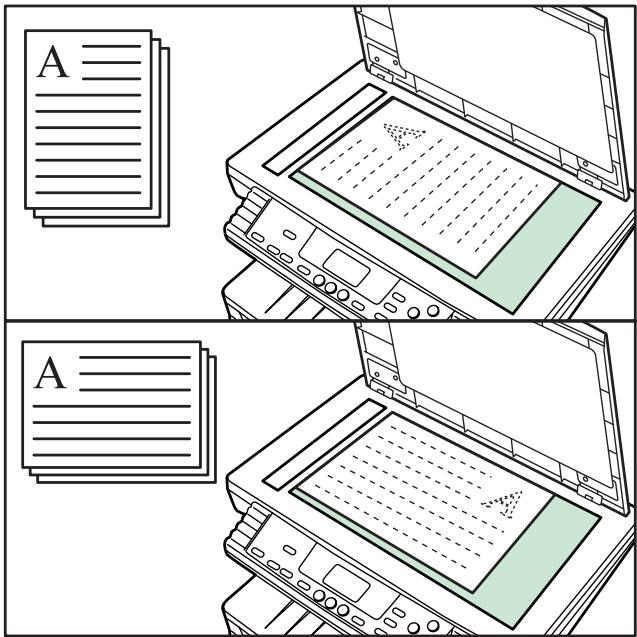
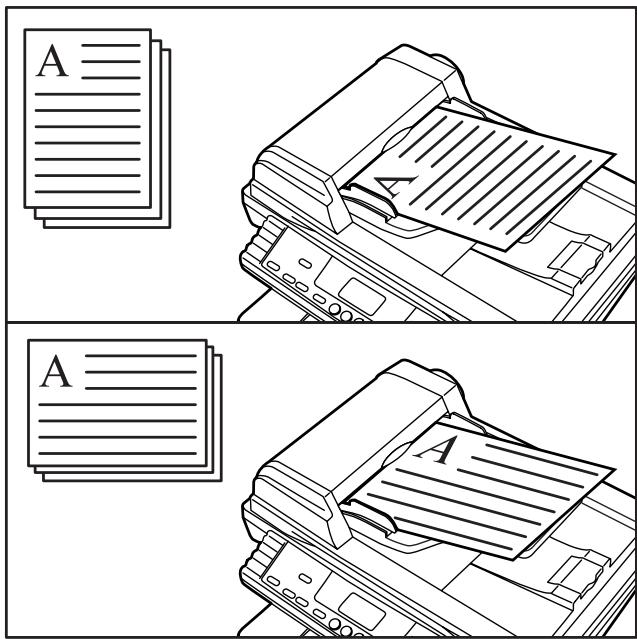

Remarques
- Veiller à ce que les originaux soient placés de façon à ce que la première page soit analysée en premier.
- Il est possible de sélectionner l'ordre dans lequel les images apparaissent dans la page de copie. (Voir "Sélection de l'ordre dans l'arrangement 4 en 1" à la page 5-7.)
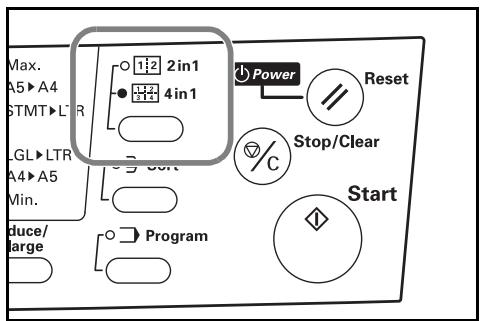

Remarque
Le type de ligne de démarcation peut être modifié (Voir "Sélection de la ligne de démarcation" à la page 5-6.)
2 Mettre le ou les originaux en place.
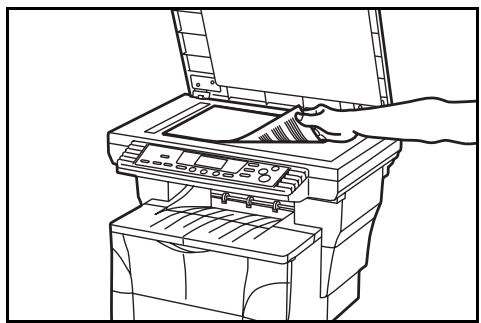
Presser la touche Start. L'analyse du premier original commence.

Remarque
Lorsque le processeur de document en option est installé sur le copieur, tous les originaux ayant été mis en place dans le processeur seront analysés et l'opération de copie commencera.
Une fois l'analyse du premier original terminée, "1-" (le nombre d'originaux ayant déjà été analysés) sera indiqué. Mettre en place l'original suivant et presser la touche Start. Effectuer cette étape pour tous les originaux devant être copiés.
Une fois l'analyse de tous les originaux terminée, presser la touche Recall%/Entrer ou la touche 2in1/4in1. La copie commencera.
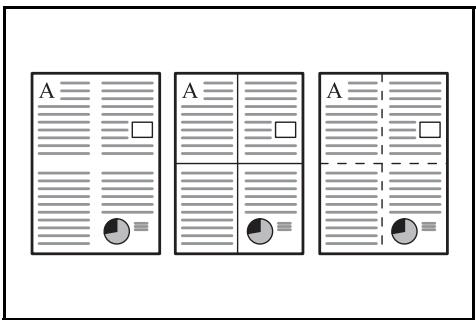
Sélection de la ligne de démarcation
Effectuer la procédure suivante pour modifier le type de ligne de démarcation.
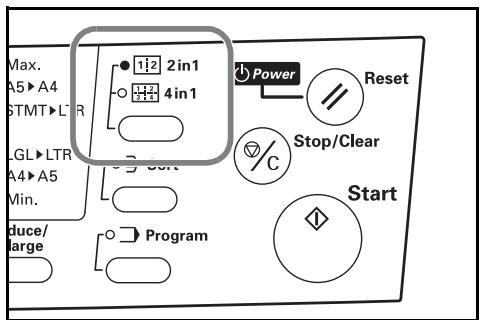
Presser et maintenir la touche 2in1/4in1 abaissée pendant au moins 3 secondes.
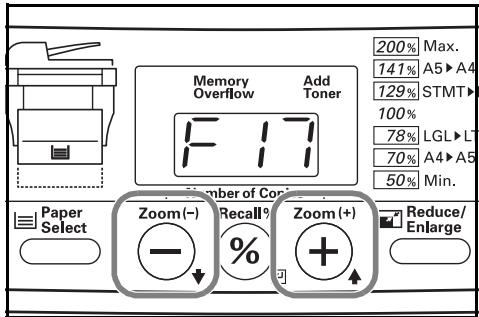
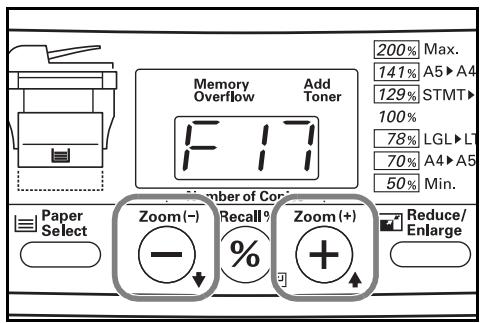
Presser la touche Number of Copies / Zoom (+) ou la touche Number of Copies / Zoom(-) jusqu'à ce que "F18" (Paramètre par défaut: Ligne de démarcation) soit indiqué.
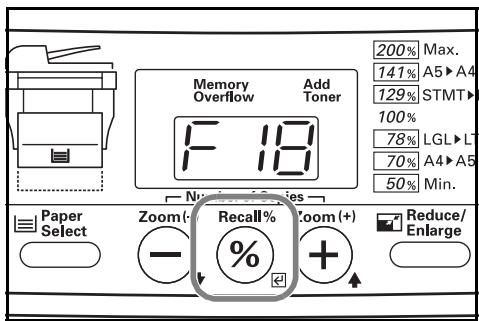
Presser la touche Recall%/Entrer.
Presser la touche Number of Copies / Zoom (+) ou la touche Number of Copies / Zoom(-) pour sélectionner la ligne de démarcation désirée.
Les nombres de code affichés représentent les types de ligne de démarcation disponibles comme indiqué dans le tableau suivant.
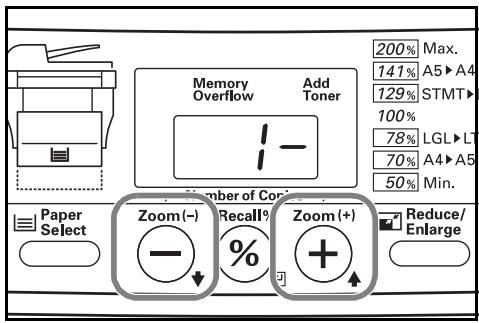
Numéro de code Types de ligne de démarcation
| 1- | Aucune |
| 2- | Ligne continue |
| 3- | Ligne en pointillés |
Presser la touche Recall%/Entrer.
Les nombres affichés clignoteront et le copieur retournera à l'état prêt à copier.
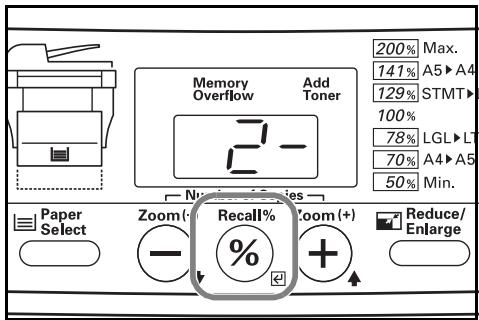
Sélection de l'ordre dans l'arrangement 4 en 1
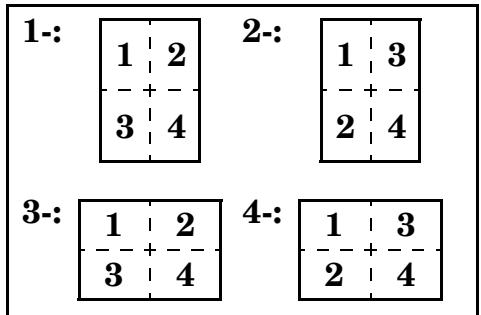
Effectuer la procédure suivante pour sélectionner l'ordre dans lequel les images apparaîtront dans la page de copie dans le mode 4 en 1.
Presser et maintenir la touche 2in1/4in1 abaissée pendant au moins 3 secondes.
Presser la touche Number of Copies / Zoom (+) ou la touche Number of Copies / Zoom(-) jusqu'à ce que "F17" (Paramètre par défaut: Ordre d'arrangement 4 en 1) soit indiqué.
Presser la touche Recall%/Entrer.
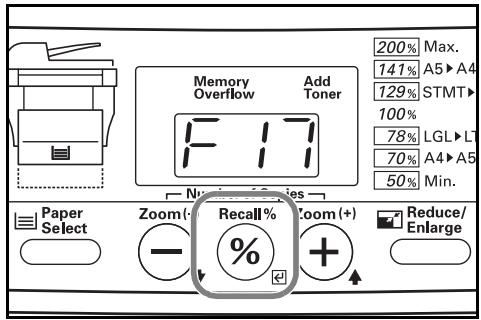
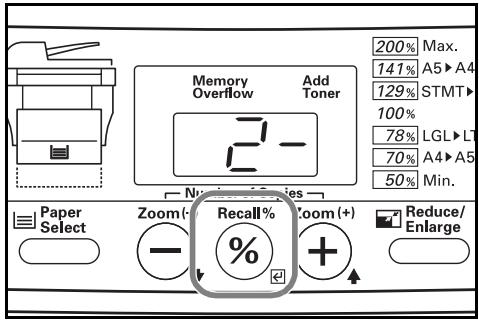
Presser la touche Number of Copies / Zoom (+) ou la touche Number of Copies / Zoom(-) jusqu'à ce que le numéro correspondant à l'ordre d'arrangement désiré (de 1 à 4) soit indiqué. Les numéros de code affichés représentent les ordres d'arrangement disponibles comme indiqué dans le tableau suivant.

Presser la touche Recall%/Entrer.
Les nombres affichés clignoteront et le copieur retournera à l'état prêt à copier.
Mode de tri
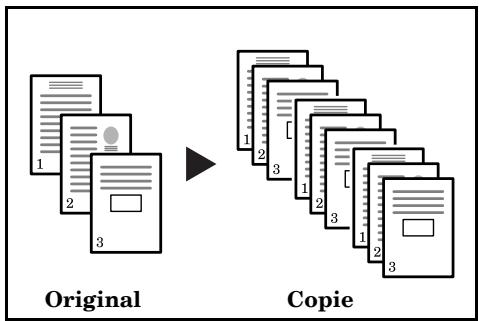
Il est possible d'analyser et de memoriser de multiples originaux en une seule opération puis de créer le nombre désiré de séries de copies.
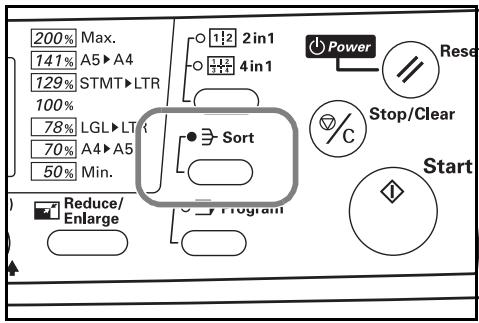
1 Presser la touche Sortie pour allumer l'indicateur correspondant.
2 Mettre le ou les originaux en place.
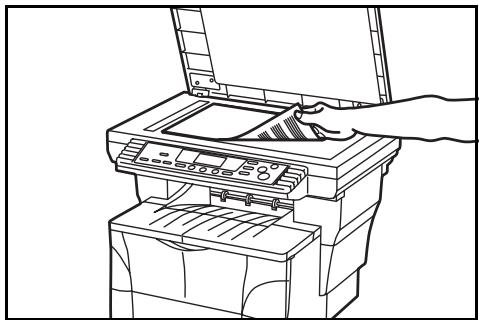
3 Presser la touche Start. L'analyse du premier original commence.
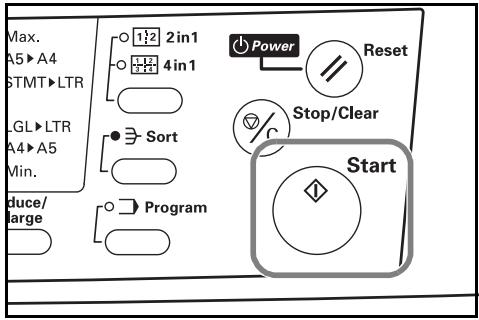

Remarques
- Lorsque le processeur de document en option est installé sur le copieur, le mode tri sera automatiquement sélectionné une fois les originaux mis en place dans le processeur.
- Lorsque le processeur de document en option est installé sur le copieur, tous les originaux ayant été mis en place dans le processeur seront analysés et l'opération de copie commencera.
Une fois l'analyse du premier original terminée, "1- (le nombre d'originaux ayant déjà été analysés) sera indiqué. Mettre en place l'original suivant et presser la touche Start. Effectuer cette étape pour tous les originaux devant être copiés.
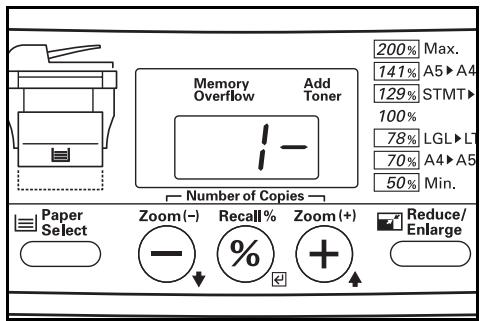
5 Une fois l'analyse de tous les originaux terminée, presser la touche Recall%/Entrer ou la touche Sort. La copie commencera.
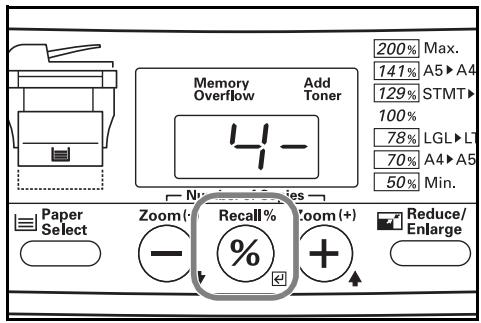
Fonction de programme
L'enregistrement préalable des règles de copie fréquemment utilisées en un programme permet d'effectuer des copies utilisant ces mêmes règles en pressant simplement la touche Program.
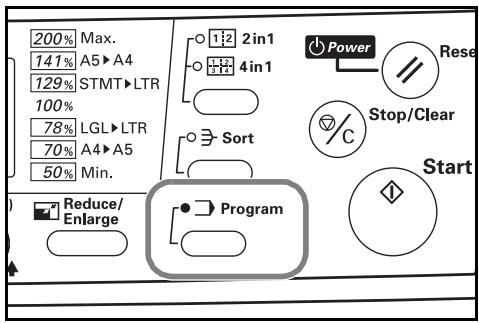

Remarque
Une seule combinaison des modes de copie et des fonctions affichées sur le panneau de commande peut être enregistrée en un programme en utilisant cette fonction.
Enregistrement du programme
Entrer les modes de copie et fonctions devant être enregistrés en programme. Presser et maintenir la touche Program abaissee pendant au moins 3 secondes.
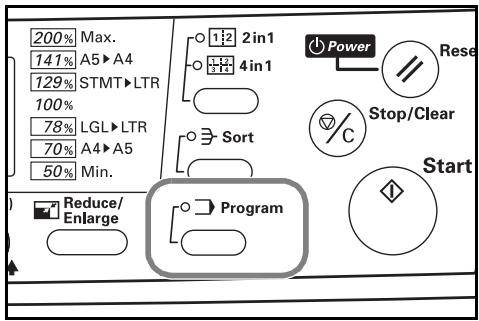
L'indicateur Program clignotera deux fois et l'enregistrement du programme sera terminé.
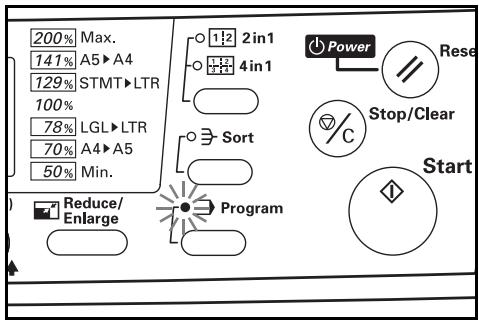

Remarques
- La copie peut désormais être effectuée à tout moment avec les réglages ayant été enregistrés pour le programme.
- Pour effacer les réglages étant actuellement enregistrés en programme, presser simplement la touche Reset/Power lorsque la touche Program est allumée.
Utiliser les réglages programmés pour effectuer des copies
Presser la touche Program. L'indicateur Program s'allumera et les réglages enregistrés seront indiqués sur le panneau de commande.
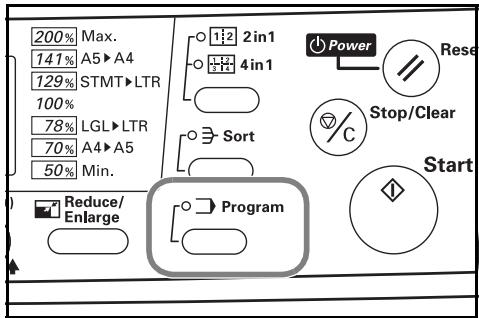
Effectuer les copies selon le besoin.
Paramètres de défaut disponibles
L'état dans lequel se trouve le copieur à la fin du préchauffage ou après que la touche Reset/Power a été pressée, s'appelle le "mode initial". Les modes, fonctions et autres réglages automatiquement préréglés pour le mode initial sont appelés les "réglages par défaut". Ces réglages par défaut peuvent être modifiés et adaptations à vos besoins de copie.
Chaque paramètre de défaut, ainsi que chaque réglage disponible pour ces paramètres, est représenté par des numéros de code sur l'affichage de quantité/agrandissement. Consulter la colonne “Réglages disponibles” dans les tableaux suivants au sujet du numéro de code correspondant au réglage désiré. Les réglages par défaut en usine sont indiqués par un astérisque.
| Numéro de paramètre | Défaut | Description | Réglages disponibles | Page de référence |
| F00 | Quitter les régles par défaut | Pour quitter les régles par défaut et faire returner le copier à l'état prét à copier. | --- | --- |
| F01 | Liste des régles de copie de l'utilisateur | Pour imprimer une liste des régles par défaut actuellément sélectionnés. | --- | 6-6 |
| F02 | Mode de qualité de l'image | Pour régler le mode de qualité de l'image qui sera sélectionné lorsque le copier est mis sous tension. | 1:- Mode de réglage d'exposition automatique2:- Mode texte & photo*3:- Mode photo4:- Mode texte5:- Mode copie économique | 6-66-9 |
| F03 | Niveau d'exposition | Pour changer le nombre de pas d'exposition lors de l'ajustement manuel de l'exposition de copie dans tous les modes de qualité de l'image à l'exception du mode de réglage d'exposition automatique. | 1:- 5 pas*2:- 7 pas | 6-66-9 |
| F04 | Réglage d'exposition automatique | Pour changer l'exposition de copie générale lors de l'utilisation du mode de qualité de l'image avec réglage d'exposition automatique Plus le numéro de code est grand, plus l'exposition estASFME. | 1:- 1 Le plus clair2:- 23:- 3*4:- 45:- 5Le plusASFME. | 6-66-9 |
| F05 | Réglage d'exposition du mode texte & photo | Pour ajuster l'exposition lorsque le mode texte & photo est sélectionné comme mode de qualité de l'image. Plus le numéro de code est grand, plus l'exposition estASFME. | 1:- 1 Le plus clair2:- 23:- 3*4:- 45:- 5Le plusASFME. | 6-66-9 |
| F06 | Réglage d'exposition du mode photo | Pour ajuster l'exposition lorsque le mode photo est sélectionné comme mode de qualité de l'image. Plus le numéro de code est grand, plus l'exposition estASFME. | 1:- 1 Le plus clair2:- 23:- 3*4:- 45:- 5Le plusASFME. | 6-66-9 |
| F07 | Réglage d'exposition du mode textile | Pour ajuster l'exposition lorsque le mode textile est sélectionné comme mode de qualité de l'image. Plus le numéro de code est grand, plus l'exposition estASFRI. | 1:- 1 Le plus clair2:- 23:- 3*4:- 45:- 5 Le plusASFRI | 6-66-9 |
| F08 | Correction de ligne noire | Lorsque des lignes noires apparaissent sur les copies lors de l'alimentation des originaux depuis le processeur de document (mais que ces lignes n'existant pas sur les originaux), cette fonction les rendra moins visibles. Cependant, si la correction de ligne noire est activée les textes petits et/ou détaillés peuvent ne pas être reproduits aussi clairément qu'auparavant. Il est donc recommandé de ne pas changer cette fonction de son réglage par défaut d'usine.* La correction de ligne noire n'est pas disponible lorsque le mode photo est sélectionné comme mode de qualité d'image. | 1:- ARRET*2:- Faible3:- Fort | 6-66-9 |
| F09 | Traitement de photographie | Les copies seront produit de façon plus nette si "Error diffusion" (Diffusion d'erreur) est sélectionné pour les originaux avec du texte et des photographies et "Dithering" (Superposition) lors de l'utilisation d'originaux contenant principalement des photographies. | 1:- Diffusion d'erreur*2:- Superposition | 6-66-9 |
| F10 | Cassette par défaut | Pour régler l'emplacement de la source de papier qui sera automatiquement sélectionnée à la fin du préchauffage ou lorsque la touche Reset/Power est pressée.* Lorsque l'unité d'alimentation de papier en option n'est pas installée sur le copier, ce réglage par défaut n'apparaîtra pas. | 1:- Cassette supérieure*2:- Unité d'alimentation de papier | 6-66-9 |
| F11 | Marche/Arrêt du changement automatique de cassette | Pour sélectionner si la fonction de changement automatique de cassette (page 2-5) doit être utilisée ou non.* Lorsque l'unité d'alimentation de papier en option n'est pas installée sur le copier, ce réglage par défaut n'apparaîtra pas. | ON(marche)*OFF( arrêt) | 6-66-7 |
| F12 | Format de papier de la cassette supérieure | Pour enregistrer le format de papier chargé dans la cassette fournie avec ce copier. | -A4: A4-A5: A5-Fo: Folio-Lg: Légal-Lt: Lette-o2: Oficio II (Defaut pour les versions poucees: Lette)(Defaut pour les versions métriques: A4) | 6-66-9 |
| F13 | Format de papier de l'unité d'alimentation de papier (option) | Pour enregistrer le format de papier chargé dans l'unité d'alimentation de papier en option.* Lorsque l'unité d'alimentation de papier en option n'est pas installée sur le copier, ce réglage par défaut n'apparaîtra pas. | -A4: A4-A5: A5-Fo: Folio-Lg: Légal-Lt: Lette-o2: Oficio II (Defaut pour les versions poucees: Lette)(Defaut pour les versions métriques: A4) | 6-66-9 |
| F14 | Format de papier du plateau d'alimentation manuelle | Pour enregistrer le format de papier devant être chargé sur le plateau d'alimentation manuelle.* Le "XXX" indiqué ici représentée la largeur de papier actuelle telle qu'elle est enregistrée dans le paramètre par défaut "Largeur de papier de format non standard" et c'est ce code enregistré qui sera indiqué sur l'affichage. | -A4: A4-A5:A5-A6-Fo: Folio-Lg: Légal-St: Déclaration-Lt: Lettre-o2: Oficio II XXX: Format non standard(Defaut pour les versions poucees: Lettre)(Defaut pour les versions métriques: A4) | 6-66-9 |
| F15 | Largeur de papier de format non standard | Pour régler la largeur du papier devant être chargé sur le plateau d'alimentation manuelle lorsque le papier est d'un format non standard.* Du papier de format non standard ayant une longueur jusqu'à 14", ou 356 mm, peut être utilisé. | Version poucees de 4,13 à 8,50(Defaut: 4,13)Version métrique de 105 à 216 mm(Defaut: 105 mm) | 6-66-7 |
| F16 | Limite de copie | Pour régler le nombre maximum de copies ou séries de copies pouvant être produites en une opération. | de 1 à 99 (Défait: 99) | 6-66-8 |
| F17 | Ordre d'arrangement 4 en 1 | Pour régler l'ordre par défaut dans lequel les images apparaîtront dans la page de copie en mode arrangement 4 en 1 (voir page 5-1).* SéLECTIONNER les numériros de code 1 ou 2 lorsque les copies sont effectuées longitudinallyment et les numériros de code 3 ou 4 lorsque les copies sont effectuées latéralement. | 1:- 1 | 2 -1 -3 | 4 2 -3 3:- 1 | 2 1 | 3 2 | 4(Defaut: 1-) | 6-66-9 |
| F18 | Ligne de démarcation | Pour régler la ligne de démarcation par défaut qui sera utilisée dans les modes arrangement (voir page 5-1). | 1:- Aucune*2:- Ligne continue3:- Ligne en pointillés | 6-66-9 |
| F19 | Temps de mode silencieux | Pour régler la durée de temps s'éçoulant après la fin d'une opération de copie jusqu'à ce que le mode silencieux s'engage et coupe le moteur à l'intérieur du copieur. Si cette valeur est réalisée sur "0" seconde, le moteur sera arrêté immidiatement après la fin de la copie. | 0/5/10/15/30 (seconds)(Defaut: 10 secondes) | 6-66-9 |
| F20 | Marche/Arrêt de la remise à zéro automatique | Pour selectionner si la fonction de remise à zéro automatique (voir page 2-5), qui remet le copieur aux réglages du mode initial après qu'une période de temps préréglée se soit écoulée après la fin d'une opération de copie, doit s'engager automatiquement ou non. | ON(marge)*OFF( arrêt) | 6-66-7 |
| F21 | Marche/Arrêt du mode d'arrêt (Off mode) | Pour sélectionner si le mode d'arrêt (voir page 4-7), qui coupe automatiquement une grande partie de l'alimentation du copier après une certaine période de temps sans qu'aucune opération de copie ne soit effectuee, doit s'engager automatiquement ou non. * Si le mode d'arrêt gène d'une façonquelconque vos opérations de copie, nous conseillons de désactiver cette fonction. Nous vous conseillons cependant, avant de le désactiver, de prolonger l'intervalle de temps qui déclenché le mode d'arrêt. | ON(marche)* OFF( arrêt) | 6-66-7 |
| F22 | Temps de remise à zéro | Pour régler la durée de temps s'écouant après la fin d'une opération de copie jusqu'à ce que la fonction de remise à zéro automatique (voir page 2-5) s'engage automatiquement. | de 10 à 270 (seconds) (Défaut: 90 secondes) | 6-66-9 |
| F23 | Temps du mode d'alimentation réduite (Low Power Mode) | Pour régler la période de temps s'écouant après la fin d'une opération de copie jusqu'à ce que le mode d'alimentation réduite (voir page 4-6) s'engage automatiquement. | 1/5/15/30/45/60/90/120/180/240 (minutes) (Défaut: 15 minutes) | 6-66-9 |
| F24 | Temps de mode d'arrêt (Off mode) | Pour régler la durée de temps aucune opération de copie jusqu'à ce que le mode d'arrêt (voir page 4-7) s'engage automatiquement. Il est également possible de désactiver le mode d'arrêt. Lorsque le mode d'arrêt est désactivé, ce réglage par défaut n'apparaître pas. (Voir "Marche/Arrêt du mode d'arrêt (Off mode)" * Lorsque le mode d'arrêt est désactivé dans le réglage "Marche/Arrêt du mode d'arrêt (Off mode)" ce réglage par défaut n'apparaître pas. * Nous vous conseillons de prolonger l'intervalle de temps qui déclenché le mode d'arrêt si le copier est fréquement utilisé et de le raccourcir s'il n'est pas fréquement utilisé. * Pour désactiver le mode d'arrêt, voir "Marche/Arrêt du mode d'arrêt (Off mode)". | 15/30/45/60/90/120/180/240 (minutes) (Défaut: 30 minutes) | 6-66-9 |
| F25 | Marche/Arrêt de l'alarme | Pour régler si le son d'alarme émis lorsqu'une erreur survient, etc., doit être mis sur marche ou arrêt. | ON(marche) OFF( arrêt)* | 6-66-7 |
| F26 | Réglage du minutage pour bord avant du processeur de document | Pour ajuster l'emplacement de l'image si celle-ci n'est pas centré correctement (trop en avant ou en arrêt) lorsque le processeur de document est utilisé pour faire les copies. * Lorsque le processeur de document en option n'est pas installé sur le copier, ce réglage par défaut n'apparaître pas. | De -32 à 32 (incréements de 1 pas) (Chaque incrément d'un pas correspond à un déplacement de 0,3 mm) (L'ajustement est compli lors de l'achat.) | 6-66-11 |
| F27 | Ajustement de mauvaise alimentation de la cassette supérieure | Pour ajuster l'impression décentrée. | de -1,0 à 3,0 (mm)
(L'ajustement est compli lors de l'achat.) | 6-6
6-8 |
| F28 | Ajustement de mauvaise alimentation de l'unité d'alimentation de papier (option) | Pour ajuster l'impression décentrée.
* Lorsque l'unité d'alimentation de papier en option n'est pas installée sur le copier, ce réglage par défaut n'apparaître pas. | de -1,0 à 3,0 (mm)
(L'ajustement est compli lors de l'achat.) | 6-6
6-8 |
| F29 | Ajustement de mauvaise alimentation du plateau d'alimentation manuelle | Pour ajuster l'impression décentrée. | de -1,0 à 3,0 (mm)
(L'ajustement est compli lors de l'achat.) | 6-6
6-8 |
| F30 | Ajustement de mauvaise alimentation du processeur de document (option) | Pour ajuster la mauvaise alimentation des originaux dans le processeur de document.
* Lorsque le processeur de document en option n'est pas installé sur le copier, ce réglage par défaut n'apparaître pas. | de -6,6 à 6,6 (mm)
(L'ajustement est compli lors de l'achat.) | 6-6
6-10 |
| F31 | Ajustement de la largeur Folio | Pour régler la largeur (bord court) du papier de format Folio. | de 200 à 216 (mm)
(D'éfait: 210 mm) | 6-6
6-9 |
| F32 | Rapport de traitement toner | Pour imprimer un rapport indiquant le nombre de copies effectuées et le volume moyen de toner utilisé. | --- | 6-6
6-11 |

Remarque
Pour accéder au paramètre de defaulted "F30" (Ajustement de mauvaise alimentation du processeur de document), passer directement à l'étape 20. Pour accéder au paramètre de defaulted "F26" (Réglage du minutage pour bord avant du processeur de document), passer directement à l'étape 28.
Presser et maintenir les deux touches de réglage de l'exposition pendant au moins 3 secondes. Le paramètre de défaut "F00" apparaitra sur l'affichage de quantité/ agrandissement. (de F01 à F32)
Le numéro de paramètre de défaut changera à chaque pression de la touche Number of Copies / Zoom (+) ou de la touche Number of Copies / Zoom(-). Voir les tableaux dans "Paramètres de défaut disponibles" à la page 6-1 pour sélectionner le numéro correspondant au paramètre de défaut désiré. (de F01 à F32)
Presser la touche Recall%/Entrer.
Si les paramètres de défaut sélectionnés sont “F01” ou “F32” : La liste ou le rapport correspondant sera imprimé. Passer à l'étape 4.
Si les paramètres de défaut sélectionnés sont "F11", "F20", "F21" ou "F25": Passer à l'étape 5.
Si le paramètre de défaut sélectionné est "F15": Passer à l'étape 7.
Si le paramètre de défaut sélectionné est "F16": Passer à l'étape 9.
Si les paramètres de défaut sélectionnés sont “F27”, “F28” ou “F29”: Passer à l'étape 11.
Si le paramètre de défaut sélectionné est "F31": Passer à l'étape 15.
Si les paramètres de défaut sélectionnés ne sont pas ceux mentionnés ci-dessus : Passer à l'étape 17.
(de F01 à F29, F31 et F32)
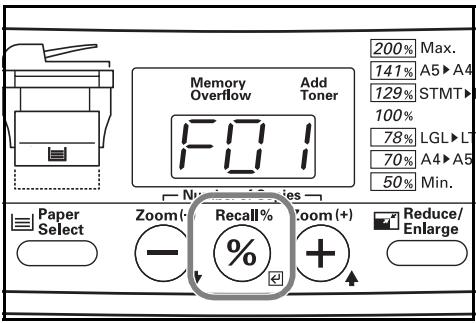
Une fois la liste ou le rapport imprimé, le panneau de commande retournera à l'affichage de l'étape 2. Une fois l'accès aux paramètres de défaut terminé, passer à l'étape 19.
(F01 et F32)
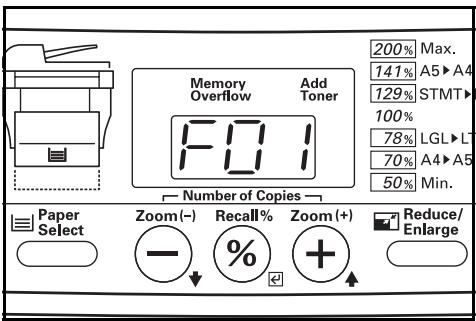

Remarque
Lors de l'impression d'une liste ou d'un rapport, veiller à ce que du papier 81/2'' × 11'' (Lettre) ou A4 soit chargé dans une cassette ou mis en place sur le plateau d'alimentation manuelle.
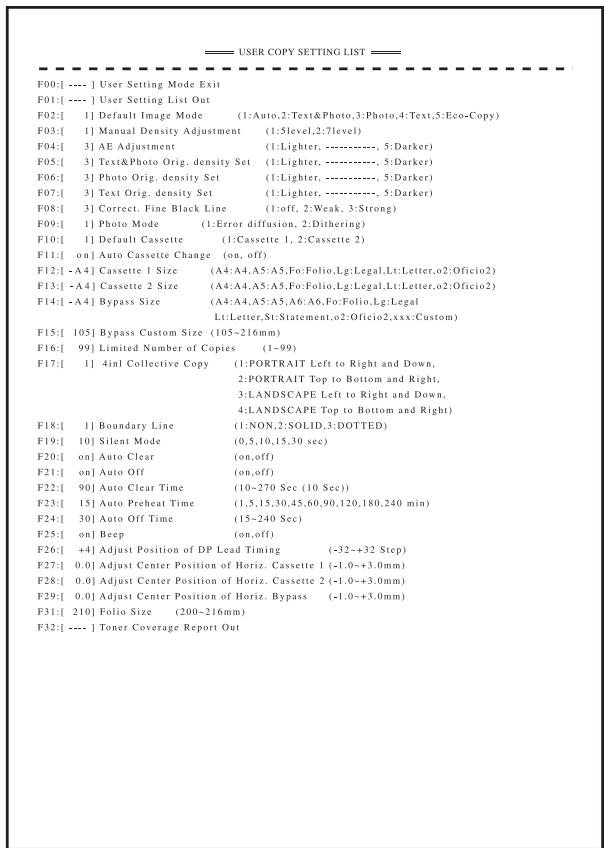
Exemple de rapport de traitement toner
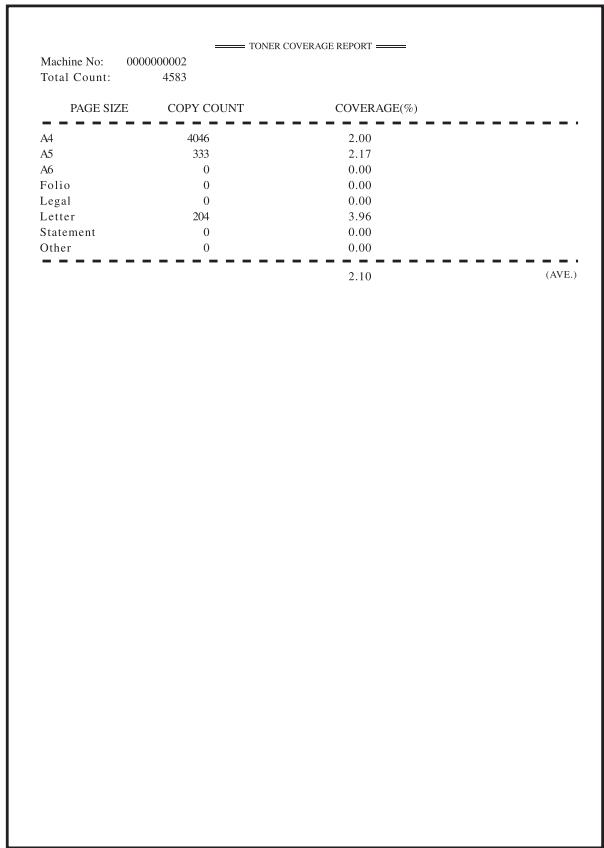
Presser la touche Number of Copies / Zoom (+) ou la touche Number of Copies / Zoom(-) pour sélectionner ON(marche) ou OFF(arrêt).
(F11, F20, F21 et F25)
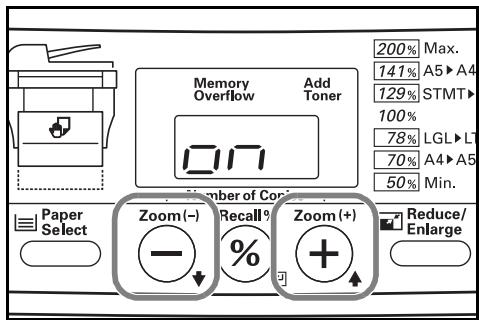
Presser la touche Recall%/Entrer. Le panneau de commande retournera à l'affichage de l'étape 2. Une fois l'accès aux paramètres de défaut terminé, passer à l'étape 19.
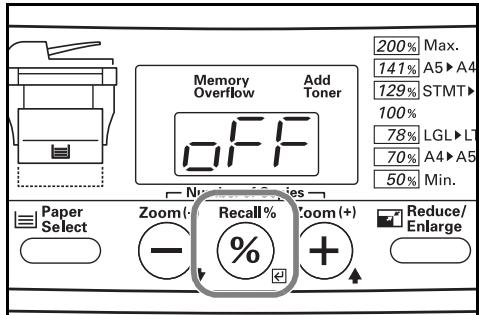
Presser la touche Number of Copies / Zoom (+) ou la touche Number of Copies / Zoom(-) pour régler la largeur du papier. Il est possible d'entrer n'importe quel nombre entre 4,13" et 8,50" (105 mm et 216 mm). (F15)
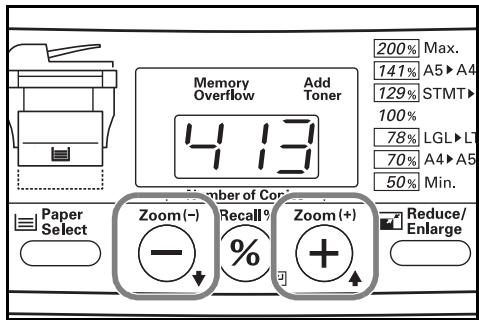
Presser la touche Recall%/Entrer. Le panneau de commande retournera à l'affichage de l'étape 2. Une fois l'accès aux paramètres de défaut terminé, passer à l'étape 19.

Presser la touche Number of Copies / Zoom (+) ou la touche Number of Copies / Zoom(-) pour régler la limite de copie. (Le réglage sélectionné peut être n'importe quel nombre jusqu'à "99".) (F16)
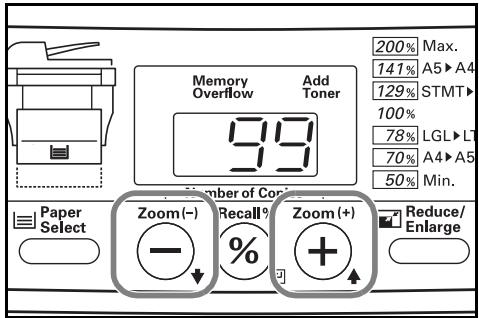
Presser la touche Recall%/Entrer. Le panneau de commande retournera à l'affichage de l'étape 2. Une fois l'accès aux paramètres de défaut terminé, passer à l'étape 19.
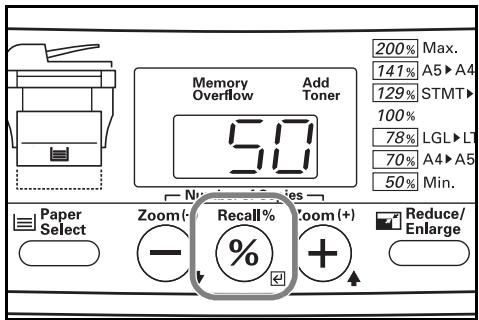
Appuyer sur la touche Start. Un motif comme celui indiqué sur l'illustration sera imprimé. (F27, F28 et F29)
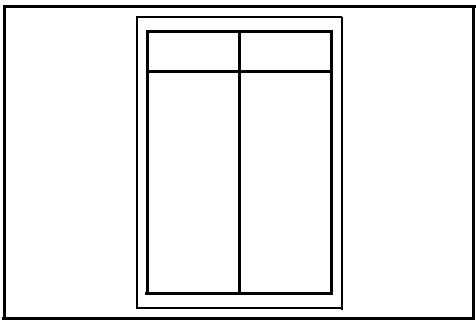

Remarque
Veiller à ce qu'il y ait du papier de format 81/2'' × 11'' (Lettre) ou A4 dans l'endroit (une cassette ou le plateau d'alimentation manuelle) devant être ajusté.
Plier la feuille imprimée dans son milieu et comparer le centre réel et la ligne centrale imprimée.
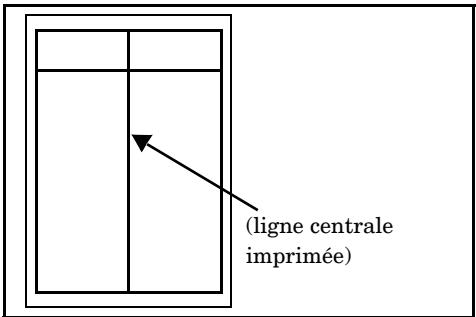
Si le résultat est comme indiqué dans l'exemple (1), augmenter le réglage. Si le résultat est comme indiqué dans l'exemple (2), diminuer le réglage.
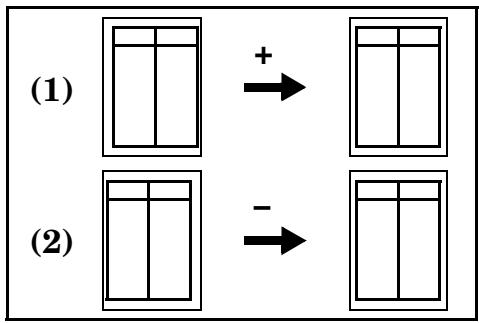

Remarque
A chaque augmentation d'un dixieme (0,1) l'image sera déplacée de 0,1mm vers la gauche.
Presser la touche Recall%/Entrer. Lorsque les ajustements sont terminés, presser la touche Stop/Clear. Le panneau de commande retournera à l'affichage de l'étape 2. Une fois l'accès aux paramètres de début terminé, passer à l'étape 19.
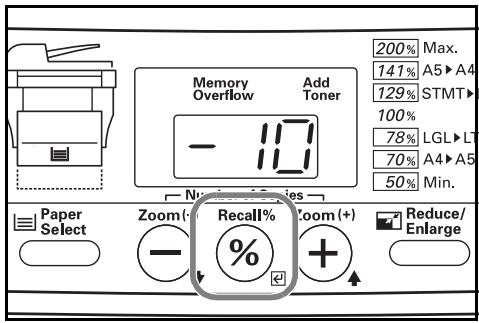
Presser la touche Number of Copies / Zoom (+) ou la touche Number of Copies / Zoom(-) pour régler la largeur (bord court) du papier Folio (de 200mm à 216mm). (F31)
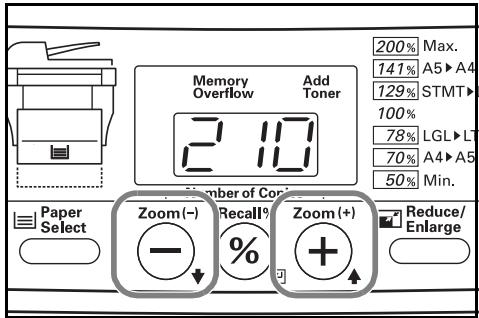
Presser la touche Recall%/Entrer. Le panneau de commande retournera à l'affichage de l'étape 2. Une fois l'accès aux paramètres de défaut terminé, passer à l'étape 19.
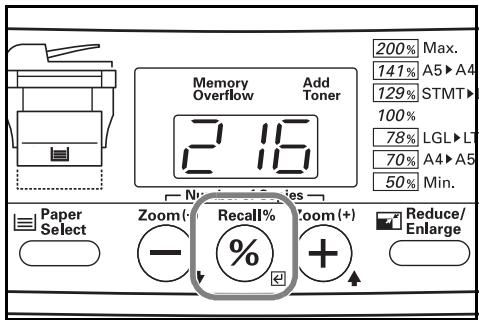
Le réglage sélectionné changera à chaque pression de la touche Number of Copies / Zoom(+) ou de la touche Number of Copies / Zoom(-). Voir les tableaux dans “Paramètres de défaut disponibles” à la page 6-1 pour sélectionner le numéro correspondant au paramètre de défaut désiré. (de F02 à F10, de F12 à F14, de F17 à F19 et de F22 à F24)
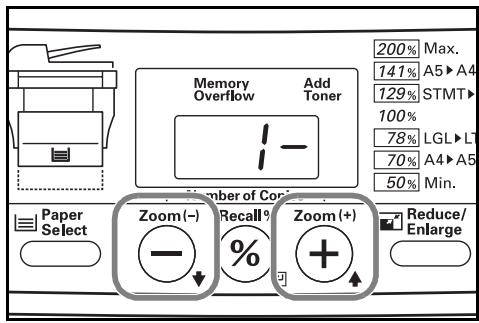
Presser la touche Recall%/Entrer. Le panneau de commande retournera à l'affichage de l'étape 2. Une fois l'accès aux paramètres de défaut terminé, passer à l'étape suivante.
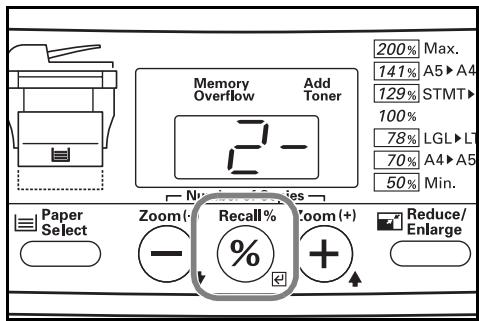
Presser la touche Reset/Power. Le copieur retournera à l'état prêt à copier.
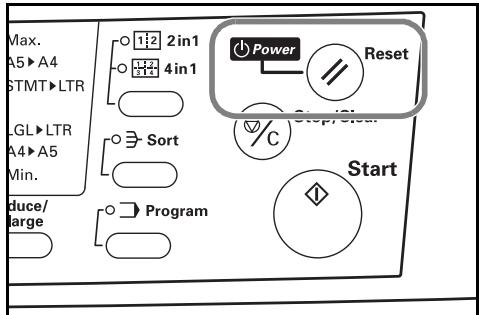
Avant de commencer la procédure d'ajustement, il faut tout d'abord effectuer des copies avec le processeur de document avec un mode de copie standard afin de vérifier le niveau de mauvaise alimentation produit.
Dans cette procédure, il est assumé que vous utilisez le motif produit en utilisant le paramètre de défaut "F27" (Ajustement de mauvaise alimentation de la cassette supérieure) comme original. (F30)
Sélectionner un mode de copie standard et placer l'original dans le processeur de document. Placer l'original dans le document dans la direction indiquée sur l'illustration et effectuer une copie.
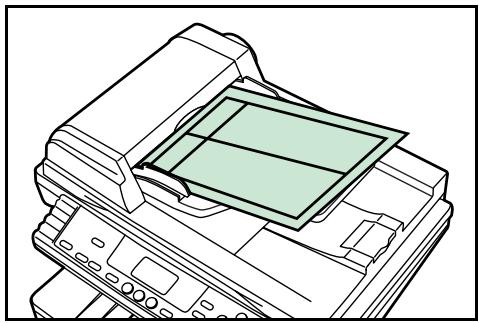
Voir les étapes 1 et 2 et accéder au paramètre par défaut actuel "F30".
Presser la touche Recall%/Entrer.
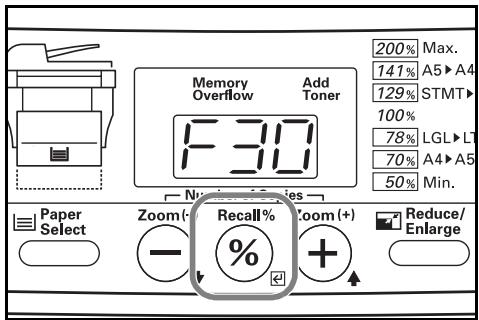
Plier la feuille imprimée (produite à l'étape 21) dans son milieu et comparer le centre réel et la ligne centrale imprimée.
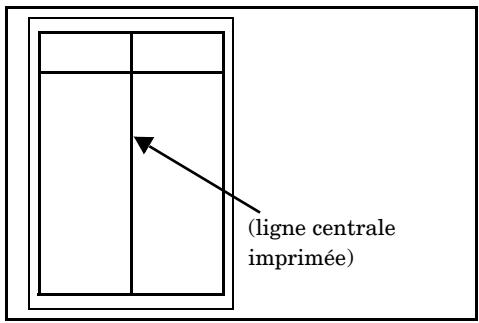
Si le résultat est comme indiqué dans l'exemple (1), augmenter le réglage. Si le résultat est comme indiqué dans l'exemple (2), diminuer le réglage.
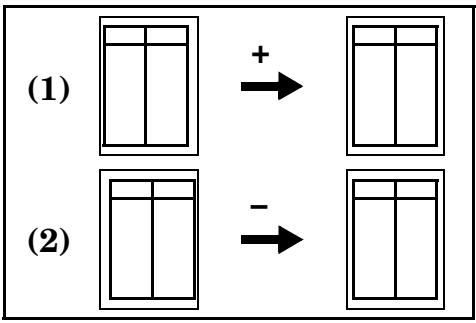

Remarque
A chaque augmentation d'un dixieme (0,1) l'image sera déplacée de 0,1mm vers la droite.
Presser la touche Recall%/Entrer. Le panneau de commande retournera à l'affichage de l'étape 2.
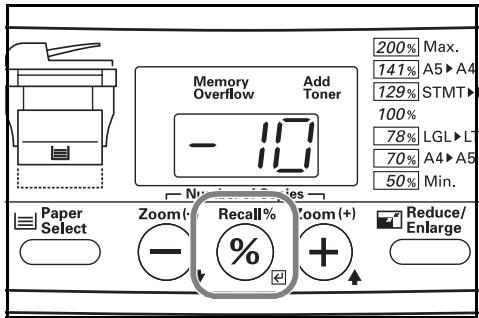
Presser la touche Reset/Power. Le copieur retournera à l'état prêt à copier.
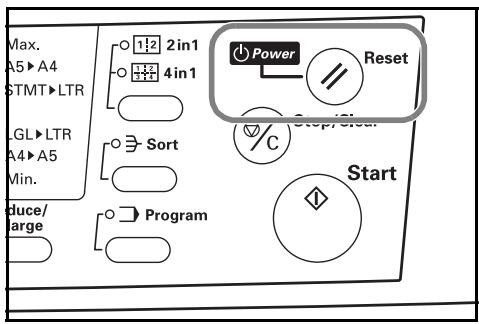

Remarque
Effectuer une autre copie en utilisant le processeur de document et si l'ajustement est encore nécessaire, répéter les étapes 22 à 27.
Avant de commencer la procédure d'ajustement, il faut tout d'abord effectuer des copies avec le processeur de document avec un mode de copie standard afin de vérifier le niveau de décalage produit.
Dans cette procédure, il est assumé que vous utilisez le mode produit en utilisant le paramètre de défaut "F27"
(Ajustement de mauvaise alimentation de la cassette supérieure) comme original.
(F26)
Sélectionner un mode de copie standard et placer l'original dans le processeur de document. Placer l'original dans le document dans la direction indiquée sur l'illustration et effectuer une copie.
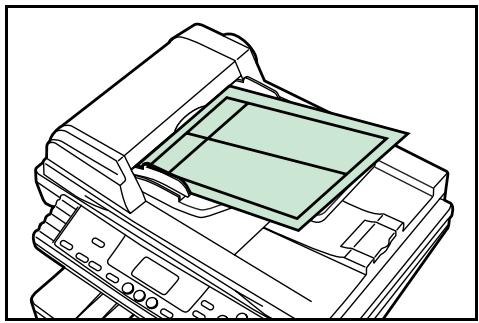
Voir les étapes 1 et 2 et accéder au paramètre par défaut actuel "F26".
Presser la touche Recall%/Entrer.
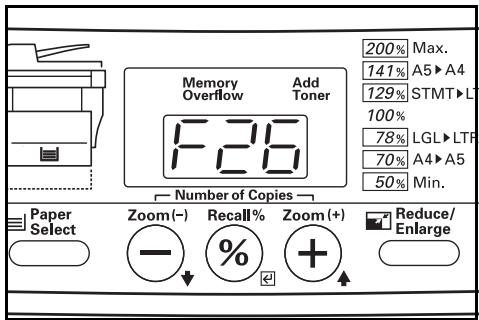
Placer l'original et copier un original au-dessus de l'autre afin de vérifier la direction et le niveau de décalage. Si le résultat est comme indiqué dans l'exemple (1), augmenter le réglage. Si le résultat est comme indiqué dans l'exemple (2), diminuer le réglage.
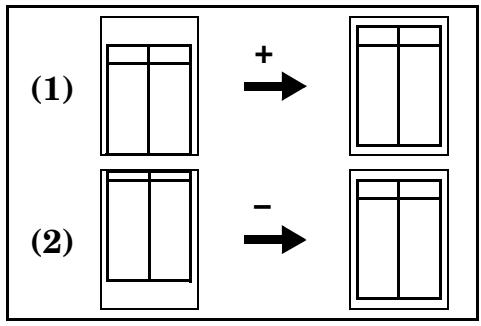

Remarque
Le réglage peut être modifié pour tout chiffre (pas) entre -32 et 32. Chaque incrément d'un pas correspond à un déplacement de 0,3mm.
Presser la touche Recall%/Entrer. Le panneau de commande retournera à l'affichage de l'étape 2.
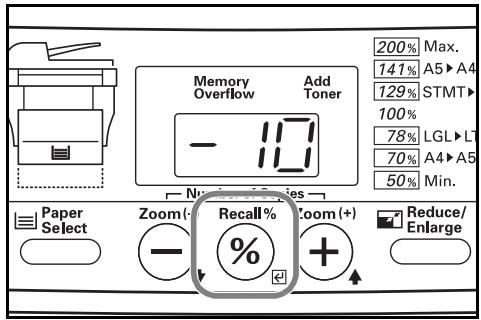
Presser la touche Reset/Power. Le copieur retournera à l'état prêt à copier.
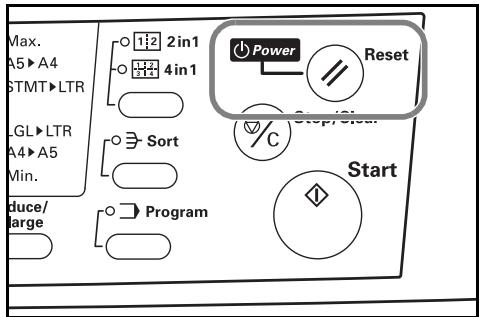

Remarque
Effectuer une autre copie en utilisant le processeur de document et si l'ajustement est encore nécessaire, répéter les étapes 30 à 34.
Contrôler le compte total de copies et imprimer un rapport
Le panneau de commande peut être utilisé pour contrôler le compte total de copies ayant été effectuées. Cette information peut également être imprimée sous la forme d'un rapport.
1 Presser et maintenir la touche Stop/Clear enfoncée pendant au moins 3 secondes. Le compte des copies commencera et sera indiqué sur l'affichage de quantité/agrandissement.
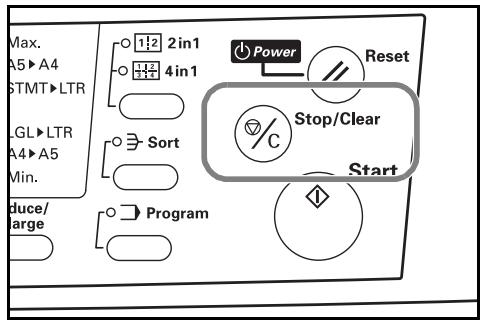
2 Le compte de copies sera indiqué en trois parties dans l'ordre suivant. (Dans cet exemple, le nombre total de copies effectuées est 1234.)
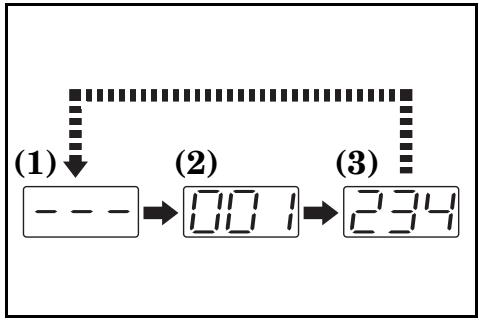

Remarque
Si la touche Start est pressée tandis que le compte total est indiqué, le rapport de compte total sera imprimé.
Lors de l'impression d'un rapport de compte total, veiller à ce que du papier 81/2'' × 11'' (Lettre) ou A4 soit chargé dans une cassette ou mis en place sur le plateau d'alimentation manuelle.
Exemple de rapport de compte total
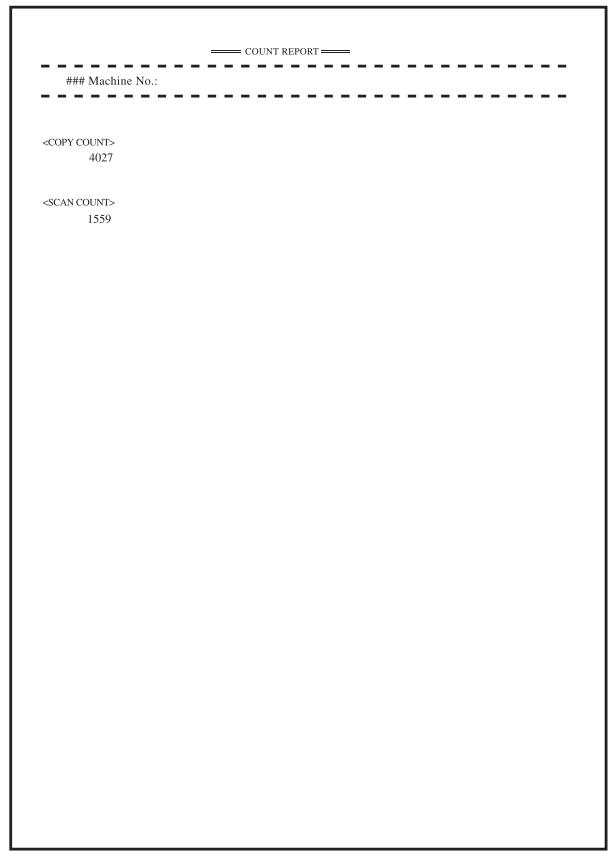
3 Une fois le compte total de copies indiqué, le copieur retournera à l'état prêt à copier.
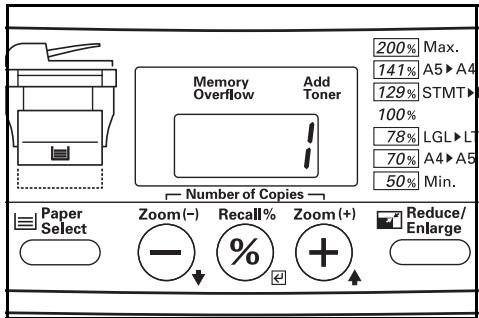
Processeur de document
Alimente et analyse automatiquement les originaux à feuilles multiples un par un.
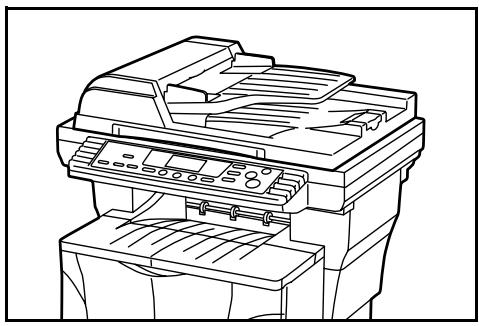
Originaux pouvant être utilisés
Utiliser uniquement des originaux de type feuille - Poids du papier: de 50g / m² à 120g / m² - Formats: de 8 12'' × 14'' à 5 12'' × 8 12'', et Oficio II (Version pouces) de A4 à A5R, et Folio (Version métrique) - Nombre de feuilles pouvant être placées pour une opération: 50 feuilles (de 50g / m² à 80 g / m² )
Remarques au sujet des documents acceptables
Veiller à NE PAS utiliser les originaux suivants dans le processeur de document : De plus, les originaux ayant des trous ou perforations doivent être placés de façon à ce que le bord du papier avec les trous et perforations soit orienté vers l'extérieur du processeur de document.
- Films transparents ou autres.
- Originaux mous tels que du papier carbone ou plastique, ou tout autre original enroulé, froissé ou avec des plis.
- Originaux de forme irrégulière, originaux humides ou originaux avec du ruban adhésif ou de la colle.
- Originaux attachés par des trombones ou des agrafes. (Si de tels originaux doivent être utilisés, toujours retirer les trombones ou agrafes, puis lisser les courbes, plis ou froissements avant de les placer dans le processeur de document. Si cela n'est pas respecté, ILA pourrait provoquer des bourrages d'originaux.)
- Originaux avec des parties découpées ou ayant une surface glissante sur l'un des côtés.
- Originaux sur lesquels du liquide correcteur est encore humide.
- Originaux avec des marques de pliure marquées. (Si de tels originaux doivent être utilisés, toujours lisser les plis avant de les placer dans le processeur de document. Si cela n'est pas respecté, cela pourrait provoquer des bourrages d'originaux.)

Important!
Veiller à toujours référer le processeur de document lors du transport du copieur.
Nomenclature
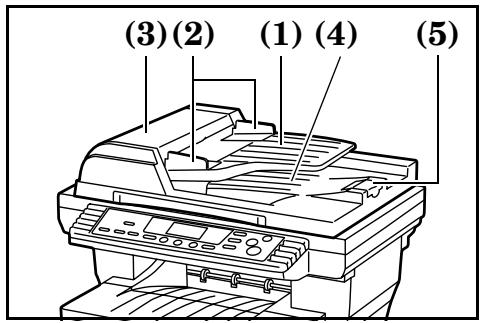
Table d'original
(Mettre en place les originaux devant être copiés sur cette table.)
Guides d'intercalaire d'original
(Régler ces guides selon la largeur des originaux devant être copiés.)
(3) Couvercle gauche
(Ouvrir ce couvercle lorsqu'un bourrage d'original se produit.)
Plateau d'éjection d'original
(Les originaux ayant été copiés sont éjectés et empilés sur ce plateau.)
Rallonge d'éjection
(Ouvrir cette ballonge lors de l'utilisation d'originaux de grands formats tels que 8 12'' × 13'' (Oficio II), 8 12'' × 14'' (Légal) et Folio.)
Mise en place des originaux dans le processeur de document
1 Ajuster les guides d'intercalaire d'original selon la largeur des originaux devant être copies.
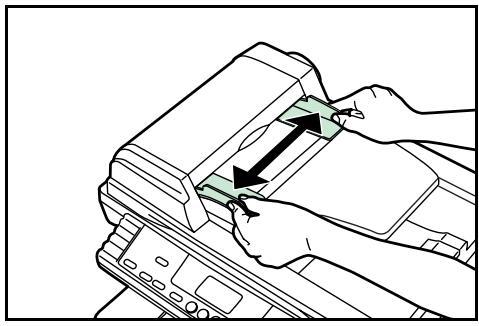

Important!
- Avant de mettre en place de nouveaux originaux, s'assurer qu'il ne reste aucun original sur le plateau d'éjection d'original. Les originaux restant sur le plateau d'éjection peuvent provoquer des bourrages d'originaux.
- Toujours aérer les originaux plusieurs fois pour séparer les feuilles avant de les mettre en place dans le processeur de document.
Mettre les originaux dans l'ordre et les placer face vers le dessus sur la table d'originaux. Faire glisser le bord avant des originaux dans le processeur de document le plus loin possible jusqu'à ce qu'ils s'arrêtent.
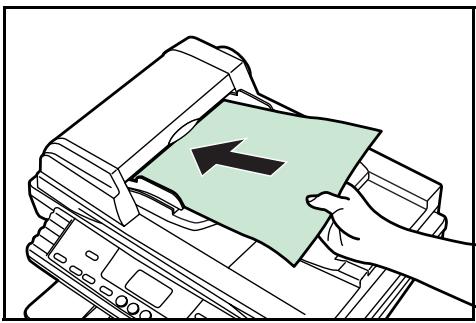

Important!
- Veiller à placer un nombre d'originaux INFÉRIEUR à l'indicateur de niveau situé à l'intérieur du guide d'insertion arrêté. La mise en place d'un nombre d'originaux dépassant le nombre autorisé peut provoquer des bourrages d'originaux.
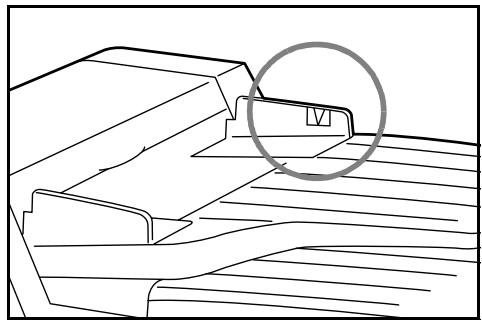
- Afin que les originaux éjectés ne tombent pas du copieur, ouvrir la rallonge d'extension lors de l'utilisation d'originaux de grands formats tel que 81/2'' × 13'' (Oficio II), 81/2'' × 14'' (Légal) et Folio.
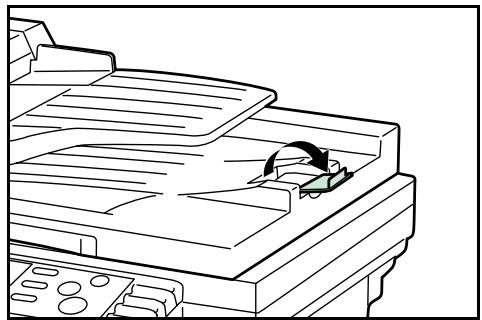
Mise en place des originaux sur la vitre d'exposition
Lors de la copie d'un original ne pouvant pas être mis en place dans le processeur de document (livre, magazine, etc.), soulever et ouvrir le processeur de document et placer directement l'original sur la vitre d'exposition.
1. Soulever et ouvrir le processeur de document.
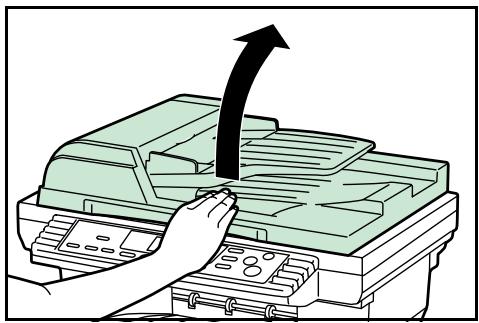

Important!
Avant d'ouvrir le processeur de document, s'assurer qu'aucun original ne reste sur la table d'original ou le plateau d'éjection d'original. S'il reste des originaux sur la table ou sur le plateau, ils risquent de tomber lors de l'ouverture du processeur de document.
Mettre en place l'original devant être copie face vers le dessous. Veiller à placer l'original contre le coin arrêté gauche de la vitre d'exposition.
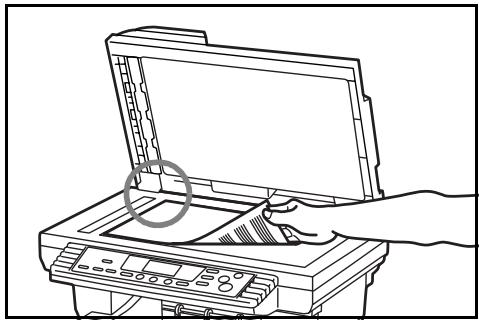
Refermer le processeur de document.
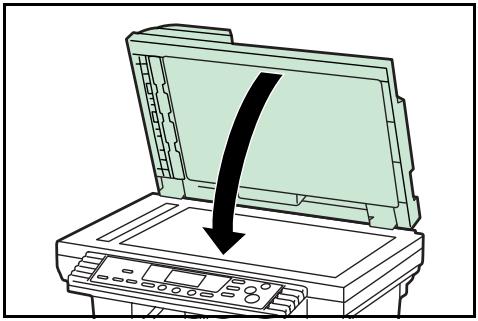

Important!
NE PAS appuyer trop fort sur le processeur de document lors de sa fermeture. Cela pourrait briser le verre de la vitre d'exposition.

Remarque
Des ombres peuvent apparaître le long des bords et sur le milieu des copies faites à partir d'originaux ouverts (tels que des livres, etc.).

Attention
NE PAS laisser le processeur de document ouvert car il y a risque de blessures.
Unité d'alimentation de papier
Une cassette supplémentaire peut être ajoutée en dessous de la cassette fournie avec ce copieur.
Le type, les formats et la quantité du papier pouvant être chargés dans l'unité d'alimentation de papier sont les mêmes que pour la cassette fournie.
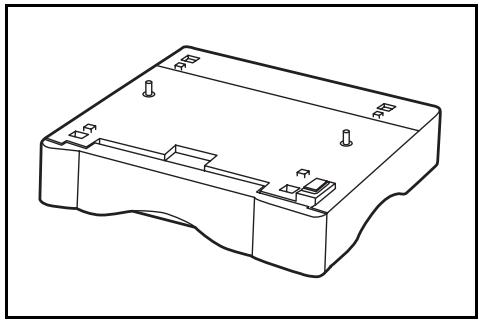

Important!
Lorsque l'unité d'alimentation en option est installée sur le copieur, TOUJOURS la détacher avant de soulever ou porter le copieur.
Mémoire complémentaire
La mémoire du copieur peut être augmentée.
L'ajout de mémoire complémentaire permettra d'augmenter le nombre d'originaux pouvant être analysés en une opération.
Une mémoire complémentaire de 64 Mo ou 128 Mo est utile lors de la copie d'originaux contenant des photographies à cause de leur taux de compression normalement bas.
(Mémoire disponible: 16 Mo, 32 Mo, 64 Mo et 128 Mo)
Nombre d'originaux pouvant être analysés (A4, 6% de noir)
16 Mo: 125 feuilles
32 Mo: 220 feuilles
64 Mo: 250 feuilles
128 Mo : 250 feuilles
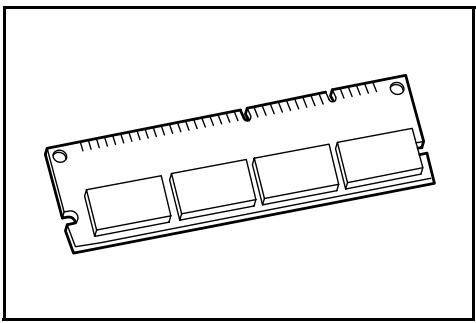
Si l'une des indications ci-dessous apparait
Lorsque l’une des indications suivantes apparait sur l'affichage de quantité/agrandissement, effectuer la procédure correspondante.
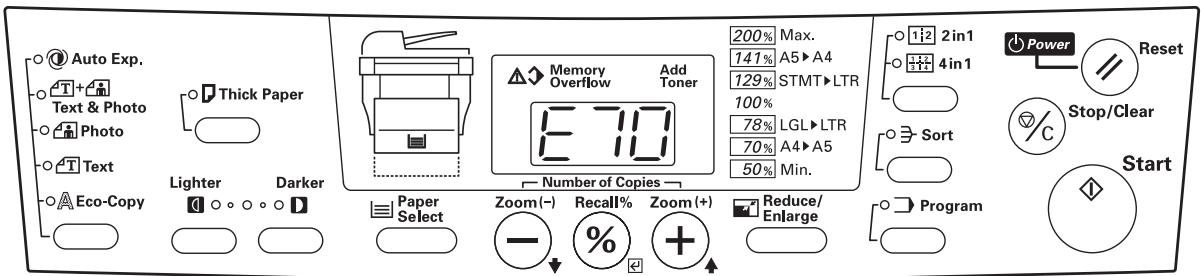
| Indication | Procedure | Page de référence |
| “E07” apparait sur l'affichage de quantité/ agrandissement | Le format de papier enregistré dans les régliages par défaut est différent du format du papier actuellement utilisé. Vérifier le format du papier. Ouvrir la cassette correspondante puis la referrer afin de faire disparaître les indications d'erreur. | 3-1 |
| “E11” apparait sur l'affichage de quantité/ agrandissement | L'unité d'alimentation de papier a été sélectionnée mais la cassette supérieure n'est pas installée ou n'est pas insérée correctement. Pousser la cassette supérieure fermement dans le copieur. | — |
| “E12” apparait sur l'affichage de quantité/ agrandissement | Lors de l'impression d'une liste ou d'un rapport, il n'y avait pas de papier de format 8 1/2" × 11" ou A4 disponible. Presser la touche Paper Select pour sélectionner la source de papier puis presser la touche Start. L'impression sera effectué sur le papier de l'endroit sélectionné. | — |
| “E31” apparait sur l'affichage de quantité/ agrandissement | La quantité de toner usage a atteint sa limite maximale. Adressez-vous à votre représentant technique ou un centre technique autorisé. | — |
| “E32” apparait sur l'affichage de quantité/ agrandissement | La cartouche de toner n'est pas installée dans le copieur. Installer la cartouche de toner. | 9-2 |
| “E70” apparait sur l'affichage de quantité/ agrandissement | Si le proceseur de document en option est installé sur le copieur, des originaux sont encore sur la table d'original. Retirer les originaux, les remettre en place sur la table d'original et essayer à nouveau de copier. | — |
| “E71” apparait sur l'affichage de quantité/ agrandissement | Le copieur essaiera d'effectuer des copies de tout original non copied. Remettre tous les originaux sur la table d'original et essayer à nouveau de copier. | — |
| "E72" apparait sur l'affichage de quantité/ agrandissement | Les originaux d'un autre travail de copie ont été placés dans le processeur de document lors de la copie à partir de la vitre d'exposition en mode 2 en 1 ou 4 en 1, ou en mode tri. Retirer les nouveaux originaux du processeur de document, et une fois l'opération de copie en mode 2 en 1 ou 4 en 1 ou en mode tri terminée, les remettre sur la table d'original et essayer à nouveau de copier. | — |
| "E90" apparait sur l'affichage de quantité/ agrandissement | La mémoire du copieur est pleine. Pour copier les originaux ayant déjà été analysés: Presser la touche Recall%/Entrer et la copie commencera. Une fois que ces copies ont été effectuées, remettre en place les originaux n'était pas encore copiés et presser la touche Start. La copie continuera. Pour recommencer la procédure de copie depuis le début: Presser la touche Stop/Clear, placer un plus petit nombre d'originaux et essayer à nouveau de copier. | — |
| "OP" apparait sur l'affichage de quantité/ agrandissement | Le panneau supérieur avant ou le couvercle avant du copieur est ouvert. Refermer correctement le panneau ou le couvercle. | — |
| "OP1" apparait sur l'affichage de quantité/ agrandissement | Le panneau gauche du processeur de document est ouvert. Refermer le panneau correctement. | — |
| "J" et un nombre apparaisent sur l'affichage de quantité/agrandissement | Un bourrage de papier s'est produit. Voir "Lors d'un bourrage de papier" à la page 8-3 etrirer le papier coincé. | 8-3 |
| L'indicateur Add Toner s'allume | Le niveau de toner est bas. La copie pourrait être effectuéqueque temps puis sera ensuite impossible. Remplacer cartouche de toner le plus rapidement possible. | 9-2 |
| L'indicateur Add Toner s'allume et "E33" apparait sur l'affichage de quantité/ agrandissement | Le toner est épuisé et la copie n'est plus possible. Remplacer la cartouche de toner. | 9-2 |
| "C" et un nombre apparaisent sur l'affichage de quantité/agrandissement | Mettre l'interrupteur principal sur arrêt (O)uis de nouveau sur marche ( | ). Si l'indication d'erreur ne disparaît pas, prenez note de l'indication "C" et du numéro. Mettez l'interrupteur principal sur arrêt et déssez-vous à votre représentant technique ou un centre technique autorisé. | — |
| "A" et un nombre apparaisent sur l'affichage de quantité/agrandissement | Mettre l'interrupteur principal sur arrêt (O)uis de nouveau sur marche ( | ). Si l'indication d'erreur ne disparaît pas, prenez note de l'indication "A" et du numéro. Mettez l'interrupteur principal sur arrêt et déssez-vous à Your représentant technique ou un centre technique autorisé. | — |
Lors d'un bourrage de papier
Si un bourrage de papier se produit, la copie s'arrête. Dans un tel cas, une indication au sujet du bourrage de papier apparaîtra sur le panneau de commande.
Laisser l'interrupteur principal sur marche ( | ) et voir “Procédures de retrait” à la page 8-4 pour retirer le papier coincé.
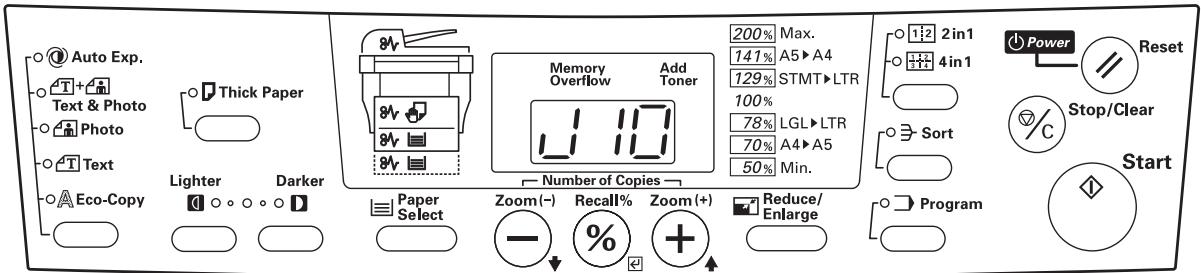
Indicateurs d'emplacement de bourrage
(1)
S'allume lorsqu'un bourrage d'original se produit dans le processeur de document. S'allume lorsqu'un bourrage d'original se produit dans le plateau d'alimentation manuelle ou à l'intérieur du copieur. S'allume lorsqu'un bourrage d'original se produit dans la cassette supérieure. S'allume lorsqu'un bourrage d'original se produit dans l'unité d'alimentation de papier.

Attention
Une haute tension régne dans l'unité de chargeur. Soyez prudent lorsque vous travaillez dans cette zone, car il y a risque de décharge électrique.

Attention
L'unité de fixation du copieur est brûlante. Soyez prudent lorsque vous travaillez dans cette zone, car il y a risque de brûlure.
- Ne pas réutiliser le papier coincé.
- Lorsque le papier se déchire pendant le retrait d'un bourrage, veiller à retirer tous les morceaux de papier à l'intérieur du copieur. Si cela n'est pas respecté, cela pourrait provoquer un nouveau bourrage de papier plus tard.
- Une fois tout le papier coincé retiré, le préchauffage commencera. Les indications d'erreur disparaîtront et le copieur retournera aux réglages précédents au bourrage de papier.

Remarque
S'il y a des copies finies sur la table d'empilage de copies, les PTRR avant de commencer cette procEDURE.
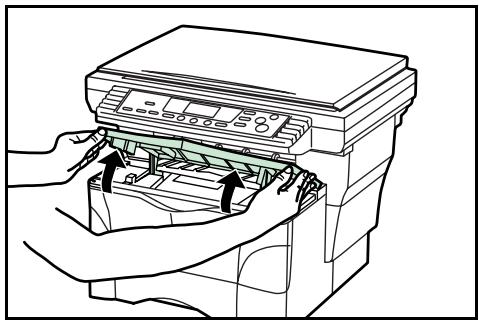
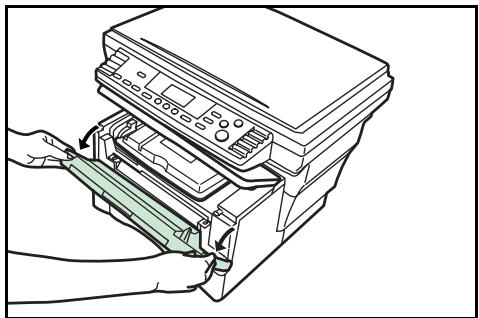
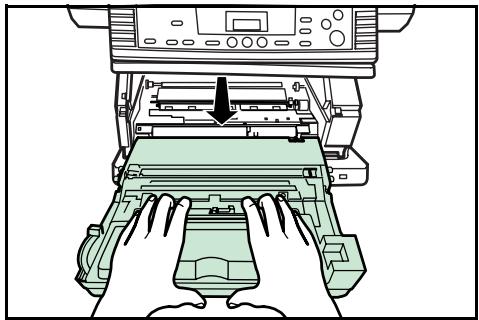
4 Si le bord avant du papier est visible, le tirer vers soi.
Si le papier n'est pas visible, effectuer la procédure de "Bourrage de papier dans une cassette". Si le papier a été alimenté vers l'arrière du copieur mais que le bord avant n'est pas visible, effectuer la procédure de "Bourrage de papier dans la section d'éjection du papier".
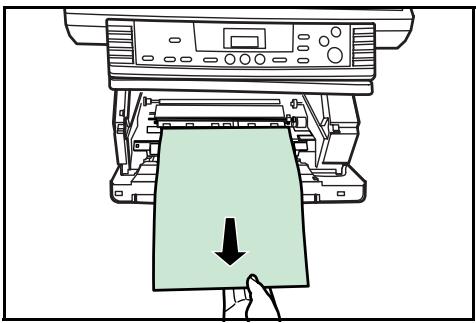
5 Mettre l'unité de traitement dans le copieur en alignant les goupilles situées des deux côtés de l'unité de traitement avec les guides de l'intérieur du copieur, puis faire glisser l'unité de traitement jusqu'à fond du copieur jusqu'à ce qu'elle s'arrête.
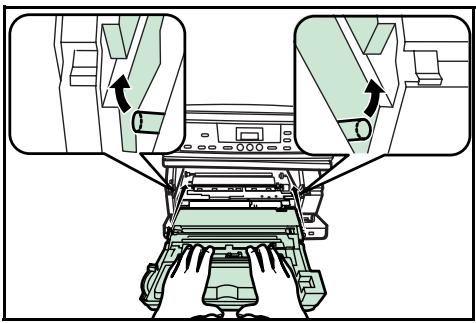
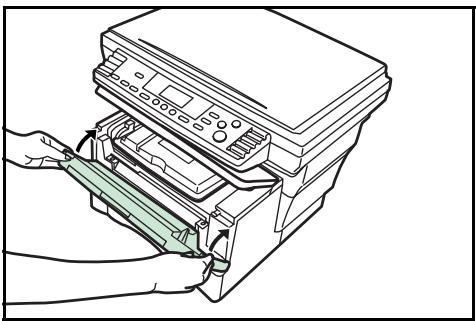
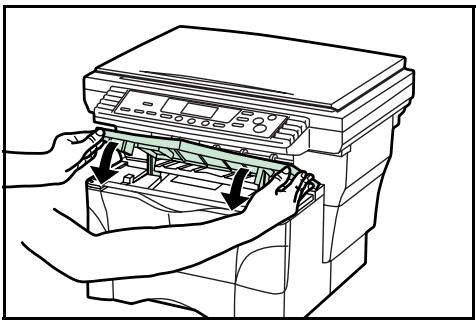
Bourrage de papier dans une cassette
1 Ouvrir la cassette actuellement utilisée.
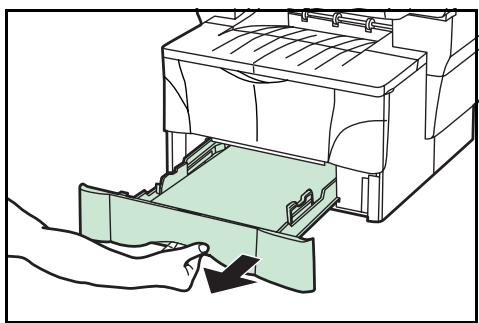
2 Retirer le papier coincé.
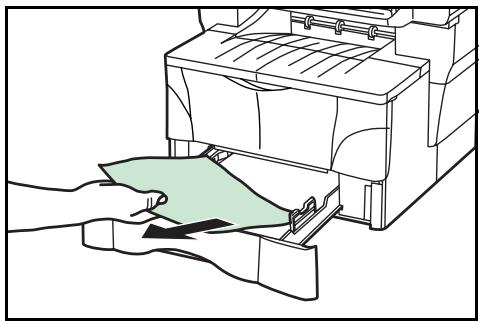

Remarque
En cas de bourrage de papier dans l'unité d'alimentation de papier en option, la procédure de retrait du papier coincé est la même que pour la cassette fournie.
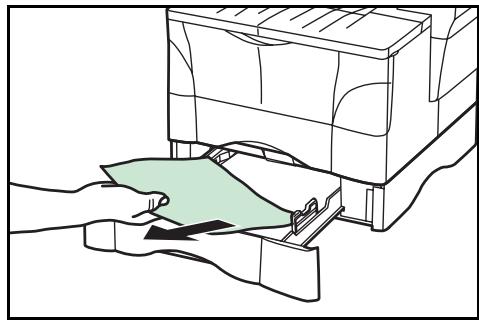
3 Repousser la cassette fermement à l'intérieur.
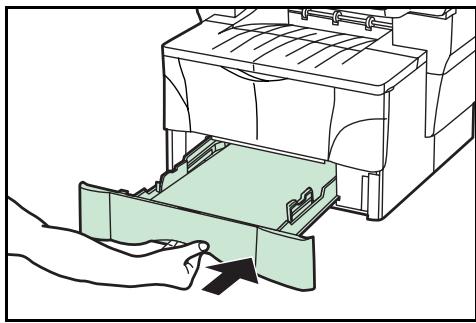
4 Ouvrir puis refermer le panneau supérieur avant. Les indications d'erreur disparaissent.
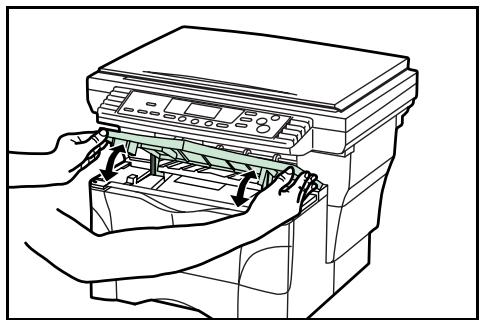
Bourrage de papier dans la section d'éjection du papier
1 Ouvrir le plateau de face.
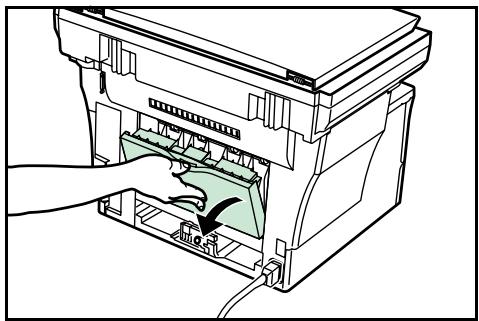
2 Retirer le papier coincé.
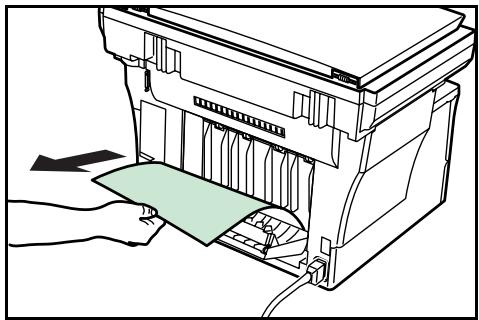

Attention
L'unité de fixation du copieur est brûlante. Soyez prudent lorsque vous travaillez dans cette zone, car il y a risque de brûlure.
Refermer le plateau de face.
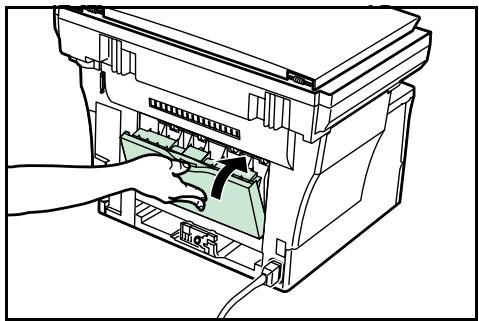
4 Ouvrir puis refermer le panneau supérieur avant. Les indications d'erreur disparaissent.
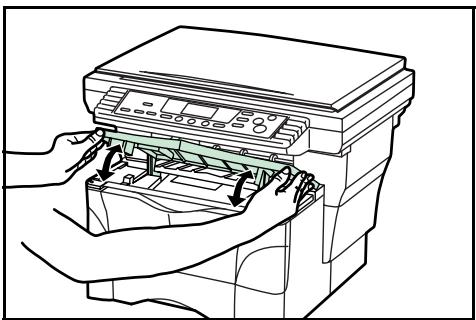
Bourrage de papier dans le plateau d'alimentation manuelle
1 Retirer tout le papier restant dans le plateau d'alimentation manuelle.
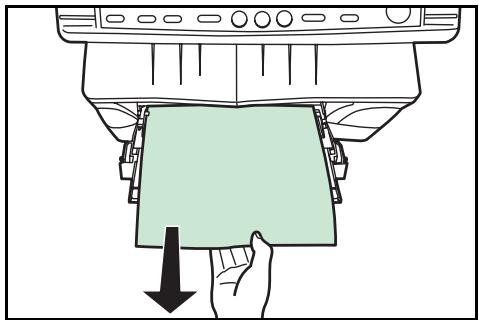
2 Ouvrir puis refermer le panneau supérieur avant. Les indications d'erreur disparaîtront.
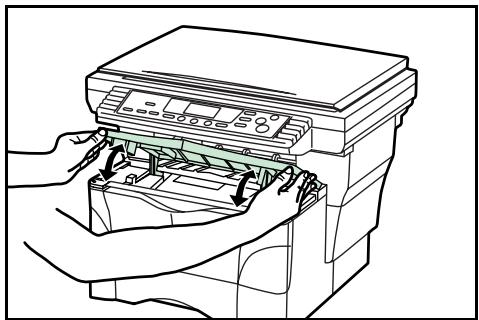
3 Remettre le papier sur le plateau d'alimentation manuelle.
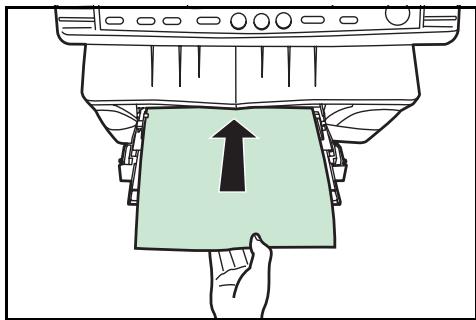
Bourrage d'original dans le processeur de document en option
1 Retirer tous les originaux restant sur la table d'original.
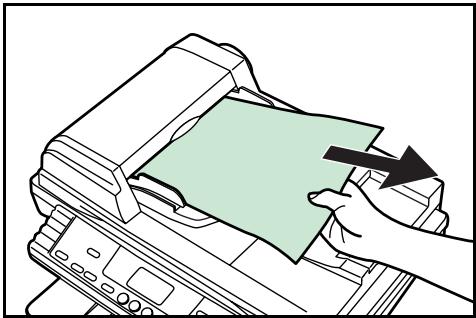
2 Ouvrir le panneau gauche du processeur de document.
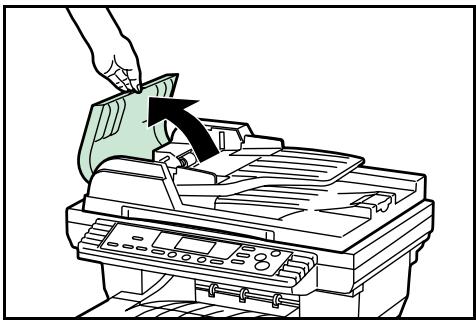
3 Retirer l'original coincé. Si l'original est coincé entre les rouleaux ou ne peut pas être retiré aisément, passer à l'étape suivante.
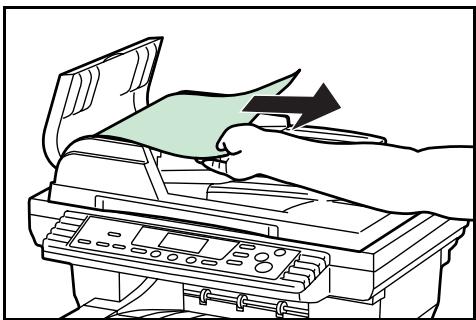
Ouvrir le processeur de document.
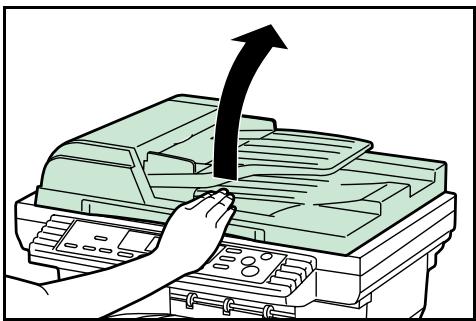
Retirer l'original coincide.
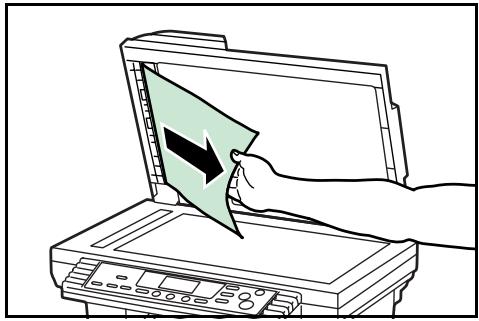
Refermer le processeur de document.
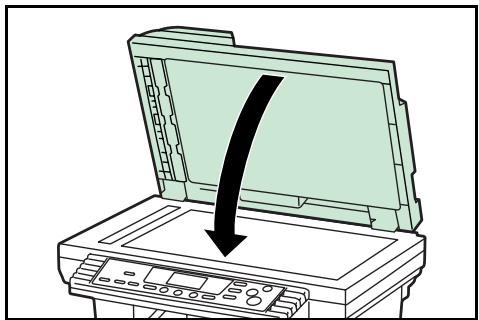
Remettre les originaux en place.
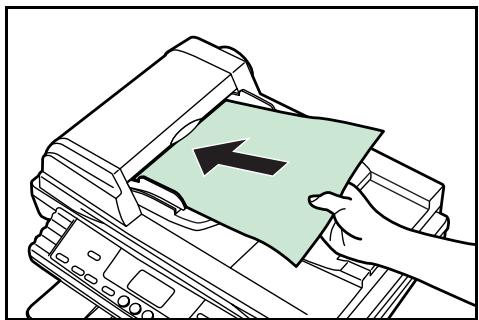
En cas d'autres problèmes
Si un problème survient dans votre copieur, effectuez les vérifications possibles et procédures indiquées aux pages suivantes. Si le problème persiste, adressez-vous à votre représentant technique ou un centre technique autorisé.
| Problème | Vérifications | Procedure | Page de référation |
| Rien ne s'allume sur le panneau de commande lorsque l'interrupteur principal est mis sur marche. | La fiche d'alimentation est-elle branchée dans une prise secteur? | Brancher la fiche d'alimentation dans une prise secteur. | — |
| Aucune copie n'est produit lorsque la touche Start est pressée. | Y a-t-il une indication se rapportant au problème sur le panneau de commande? | Vérifier la mesure à prendre pour cette indication et effectuer la procédure correspondante. | 8-1 |
| Les copies produites sont vierges. | Les originaux sont-ils mis correctement en place? | Lors de la mise en place d'originaux sur la vitre d'exposition, placer les originaux face vers le dessous. | 4-2 |
| Lors de la mise en place d'originaux dans le processeur de document en option, placer les originaux face vers le dessus. | 7-2 |
| Les copies ressorbent trop claires. | Le copieur est-il en mode de réglage d'exposition automatique? | Pour ajuster l'exposition générale, effectuer la procédure “Réglage d'exposition automatique”. | 6-1 |
| Le copieur est-il en mode photo, texte & photo, ou texte? | Ajuster l'exposition au niveau correct à l'aide des touches de réglage de l'exposition de copie. | 4-2 |
| Pour ajuster l'exposition générale, effectuer la procédure de réglage d'exposition correspondante. | 6-1 |
| Le copieur est-il en mode copie économique? | Séléctionner un mode de qualité d'image autre que le mode copie économique. | 4-1 |
| L'indicateur Add Toner est-il allumé? | Remplacer la cartouche de toner. | 9-2 |
| Le papier est-il mouillé? | Remplacer le papier de copie par du papier neuf. | 3-1 |
| Les copies ressorbent trop fonçées. | Le copieur est-il en mode de réglage d'exposition automatique? | Pour ajuster l'exposition générale, effectuer la procédure “Réglage d'exposition automatique”. | 6-1 |
| Le copieur est-il en mode photo,ertext & photo, ouertext? | Ajuster l'exposition au niveau correct à l'aide des touches de réglage de l'exposition de copie. | 4-2 |
| Pour ajuster l'exposition générale, effectuer la procédure de réglage d'exposition correspondante. | 6-1 |
| Les copies sont sales. | La vitre d'exposition ou le processeur de document en option sont-ils sales? | Nettoyer la vitre d'exposition et/ou le processeur de document en option. | 9-1 |
| Extraire l'unité de traitement et effectuer la procédure de nettoyage du chargeur. | 9-4 |
| Problème | Vérifications | Procedure | Page de référence |
| Des bandes verticales noires ou blanches apparaissent sur les copies. | Le dispositif de nettoyage du chargeur est-il dans sa position initiale (indiquée par "CLEANER HOME POSITION"? | Extraire l'unité de traitement et remettre le dispositif de nettoyage à sa position initiale. | 9-4 |
| Lors de l'utilisation du processeur de document en option, le verre fendu est-il sale? | Nettoyer le verre fendu.II est également possible d'utiliser la fonction de correction de ligne noire pour rendre les lignes noires des copies moins visibles. | 6-29-1 |
| L'image copié est de travers. | Les originaux sont-ils mis correctement en place? | Lors de la mise en place d'originaux sur la vitre d'exposition, veiller à placer les originaux contre le coin arrêté gauche. | 4-2 |
| Lors de la mise en place d'originaux dans le processeur de document en option, bien aligner les guides d'intercalaire d'original avant demettre les originaux en place. | 7-2 |
| Le papier se coincidence continulement. | Le papier est-il mis correctement en place dans la cassette? | Mettre le papier correctement en place. | 3-1 |
| Le papier est-il enroulé, plié ou froissé? | Remplacer le papier de copie par du papier neuf. | — |
| Du papier coince ou des morceaux de papier restent-ils à l'intérieur du copieur? | Effectuer les procédures appropriées pour retarder le papier. | 8-3 |
| Le format de papier enregistrré correspond-il au format du papier actuellement utilisé? | S'assurer que le format de papier enregistrré correspond bien au format du papier actuellement utilisé. | 3-1 |
| L'indicateur Add Toner ne s'éteint pas même après avoir replacé la cartouche de toner. | Avez-vous suffisamment secoué la nouvelle cartouche de toner? | Secouez la cartouche de toner plusieurs fois. | — |

Attention
Pour des raisons de sécurité, TOUJOURS retirer la fiche d'alimentation de la prise lors de l'exécution des opérations de nettoyage.
Soulever le couvercle d'origine et essuyer la partie grise, comme indiqué sur l'illustration, avec un chiffon doux humecté d'alcool ou de détergent doux.
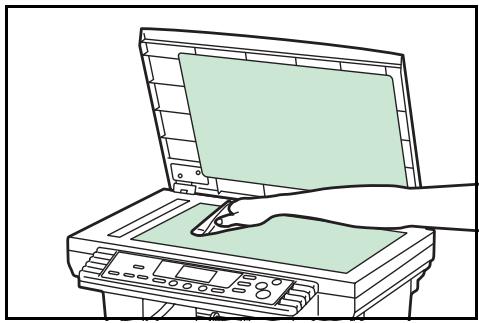

Important!
Ne jamais utiliser de solvant ou autre solvant organique pour nettoyer le couvercle d'original.
Lorsque le processeur de document en option est installé sur le copieur, soulever et ouvrir le processeur de document et essuyer la partie grise, comme indiqué sur l'illustration, avec un chiffon doux humecté d'alcool ou de détergent doux.
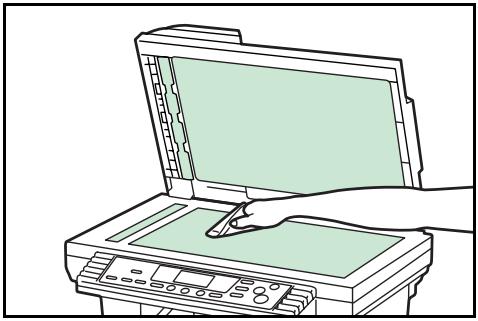

Important!
- Ne jamais utiliser de solvant ou autre solvant organique pour nettoyer le processeur de document.
- Si les copies semblent sales, avec des lignes noires apparaissant sur l'image de copie lors de l'utilisation du processeur de document en option, cela signifie que le verre fendu (a) est sale. Nettoyer le verre fendu avec un chiffon douple sec ou humecté d'alcool.
- Ne jamais utiliser de solvant ou d'autre solvant organique pour nettoyer le verre fendu.
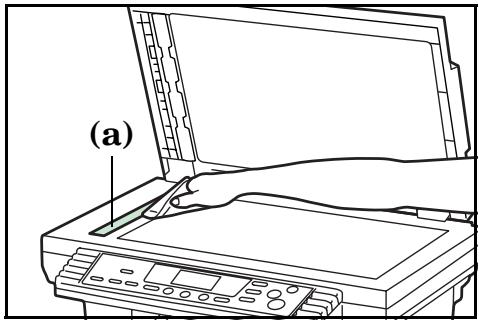
Remplacement de la cartouche de toner
Lorsque le niveau de toner devient bas, l'indicateur Add Toner s'allume. Si vous continuez d'effectuer des copies tandis que l'indicateur Add Toner est allumé, "E33" apparaitra sur l'affichage de quantité/agrandissement et le copieur s'arrêtera. Remplacez immédiatement la cartouche de toner.
Il faut également effectuer la procédure de nettoyage ajustée à chaque fois que vous remplacez la cartouche de toner.
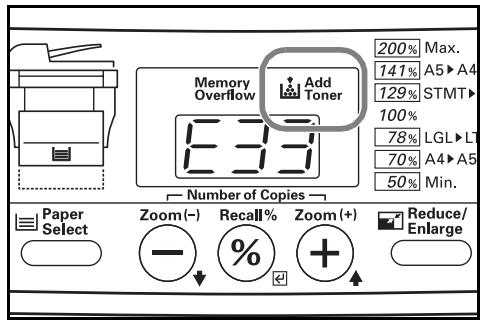

Attention
NE JAMAIS incinérer la cartouche de toner.
Des étincelles dangereuses peuvent provoquer des brûlures.

Attention
NE PAS essayer d'ouvrir de force ou de détruire la cartouche de toner.
1 Ouvrir le panneau supérieur avant.
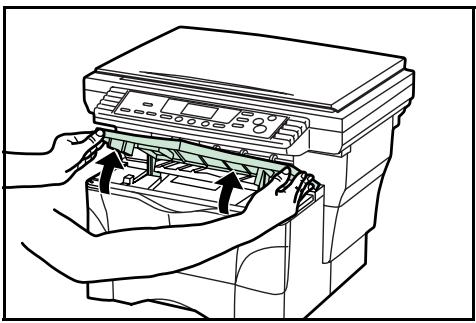
2 Ouvrir le couvercle avant.
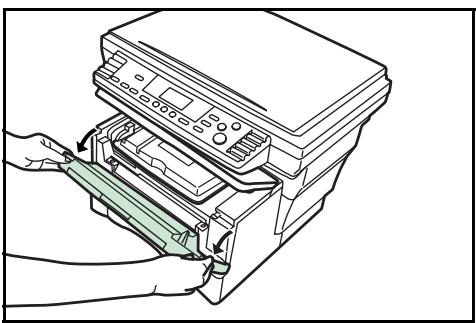
3 Soulever l'unité de traitement en même temps que la cartouche de toner hors du copieur.
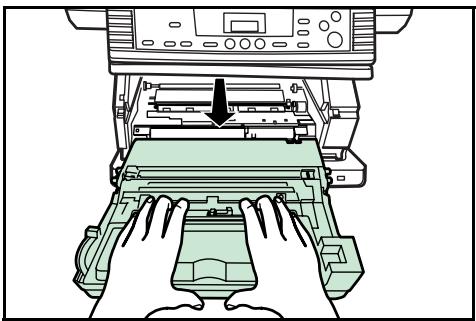

Important!
- Placer l'unité de traitement sur une surface propre et plate.
- Le tambour de l'unité de traitement est sensible à la lumière. Il ne faut jamais l'exposer plus de 5 minutes même à la lumière normale d'un bureau (500 lux).
- Ne jamais poser l'unité de traitement sur un bord.
Tirer le levier de verrouillage vers soi et le mette dans sa position de déverrouillage (indiquée par "UNLOCK"), puis tirer le levier de déverrouillage de la cartouche de toner () vers la droite comme indiqué par la flèche () dans l'illustration.
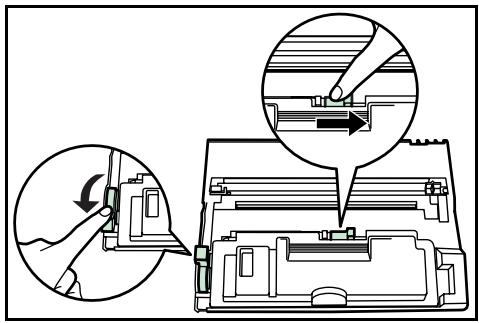
Retirer doucement l'ancienne cartouche de toner. La déte dans le sac en plastique fourni pour la jeter.
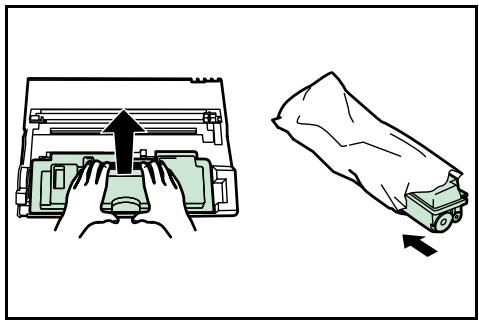

Attention
NE JAMAIS incinérer la cartouche de toner. Des étincelles dangereuses peuvent provoquer des brûlures.

Attention
NE PAS essayer d'ouvrir de force ou de détruire la cartouche de toner.
Secouer horizontalement le nouveau cartouche de toner 5 à 6 fois pour assurer une bonne distribution de toner à l'intérieur.
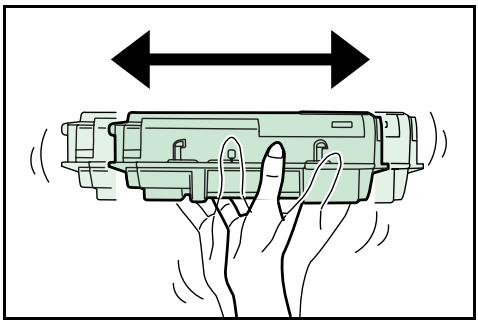
Retirer la bande adhésive de protection orange.
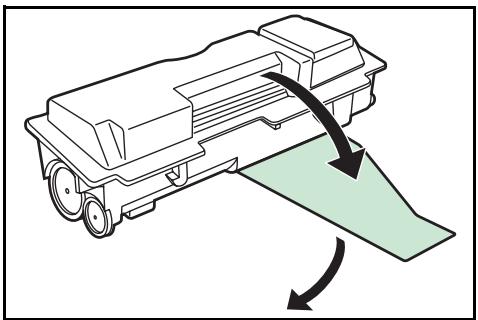
Placer la nouvelle cartouche de toner dans l'unité de traitement.
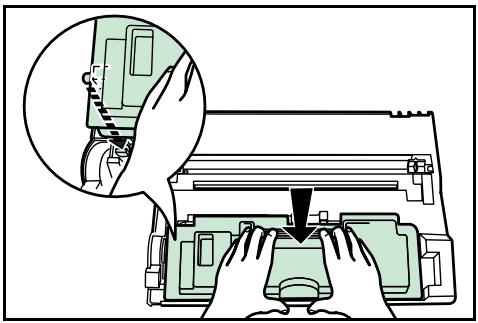
Maintenir l'unité de traitement de façon stable et pousser sur les parties indiquées par “PUSH HERE” sur la cartouche de toner jusqu'à ce que la cartouche entre en place avec un déclic.
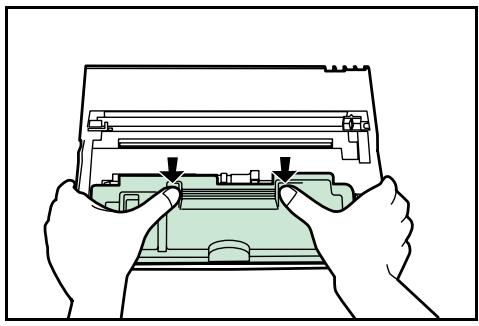
Pousser le levier de verrouillage dans sa position de verrouillage (loin de soi).
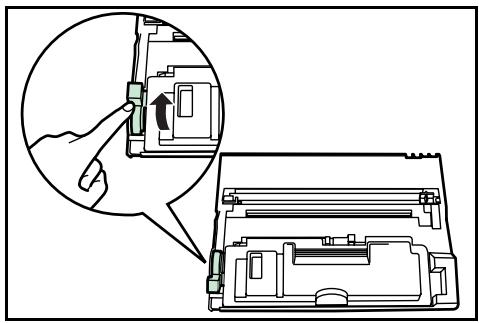
Nettoyage du chargeur et du rouleau d'enregistrement
Effectuer la procédure de nettoyage suivante à chaque fois que la cartouche de toner est remplacée.
Faire glisser le bouton du dispositif de nettoyage du chargeur de couleur verte dans les deux sens 2 à 3 fois, puis le remettre sur sa position initiale (indiquée par "CLEANER HOME POSITION").
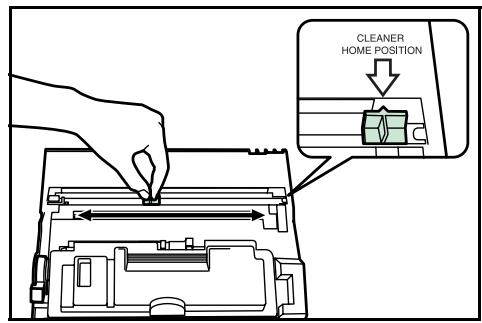

Important!
- Après le nettoyage, s'assurer de remettre le dispositif de nettoyage du chargeur à sa position initiale.
- Si le dispositif de nettoyage du chargeur n'est pas remis à la position "CLEANER HOME POSITION", une bande noire s'imprimera le long des copies suivantes.
Utiliser le coton de nettoyage fourni avec le nouveau kit de toner pour essuyer la poussière de papier et l'encrassement accumulés sur le rouleau d'enregistrement (A) à l'intérieur du copieur.
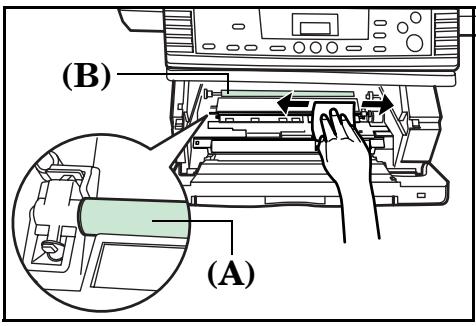

Important!
Faire attention, en nettoyant, de ne pas toucher le rouleau de transfert noir (B).
Une fois le nettoyage terminé, aligner les goupilles (C) situées sur les deux côtes de l'unité de traitement sur les guides à l'intérieur du copieur et faire glisser doucement l'unité de traitement jusqu'à sa position d'origine dans le copieur jusqu'à ce qu'elle s'arrête.
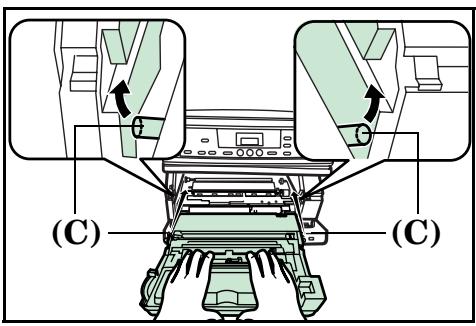
14 Refermer le couvercle avant.
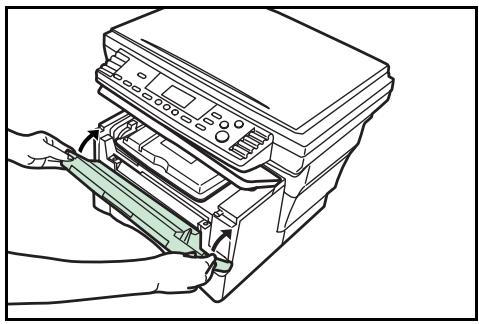
15 Refermer le panneau supérieur avant.
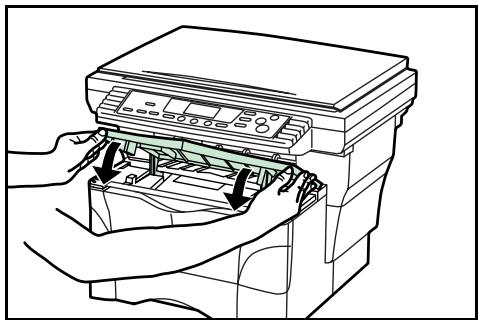
Après son utilisation, TOUJOURS mettre la cartouche de toner au rebut selon les lois et règlements nationaux et locaux.
Corps principal
| Type............ | De bureau |
| Table d'original.......... | Type fixe |
| Système de reproduction.......... | Système electrostatique indirect |
| Originaux pouvant être utilisés.......... | Feuilles de papier, livres et objets tridimensionnels (Format maximal: 8 1/2" × 14" (Légal) / Folio) |
| Formats de copie.......... | Cassette: 8 1/2" × 14" (Légal), 8 1/2" × 11" (Lettre), 8 1/2" × 13" (Oficio II), A4 (vertical), A5 (vertical), et Folio |
| Plateau d'alimentation manuelle: 8 1/2" × 14" (Légal), 8 1/2" × 11" (Lettre), et 5 1/2" × 8 1/2"(Déclaration), 8 1/2" × 13" (Oficio II), A4 (vertical), A5 (vertical), A6 (vertical) et Folio |
| Perte de marge d'impression: de 0,5 mm à 6,5 mm (Version pouces) de 0,5 mm à 5,5 mm (Version métrique) |
| Vitesse de copie.......... | Mème format (100%; [1:1]), 8 1/2" × 11" / A4 (vertical): 15 copies/min. |
| Temps de préchauffage.......... | Dans les 15 secondes (à température ambiente de 73,4°F/23°C, humidité de 50%) |
| Temps de recouvrement du mode d'alimentation réduite (Low Power Mode): Dans les 10 secondes (à température ambiente de 73,4°F/23°C, humidité de 50%) |
| Vitesse de première copie.......... | Environ 9,5 secondes (8 1/2" × 11" / A4) |
| Taux d'agrandissement disponibles.......... | Tout pas de 1% entre 50% et 200% |
| Mémoire standard.......... | 16 Mo (11 Mo de mémoire Bitmap et 5 Mo de mémoire de stockage d'image) (Environ 30 pages pouvant être mémorisées avec des originaux A4, 6% de noir) |
| Mémoire complémentaire.......... | 1 fente (16 Mo, 32 Mo, 64 Mo ou 128 Mo) |
| Résolution.......... | Lecture: 600 points/pouce × 600 points/pouce |
| Ecriture: 600 × 600 points/pouce |
| Système d'alimentation papier.......... | Alimentation automatique avec cassette (cassette d'une capacité de 250 feuilles [80 g/m2]), ou plateau d'alimentation manuelle (capacité de 50 feuilles [80 g/m2]) |
| Papier de copie acceptable.......... | <Copies de papier> |
| Cassette: de 60 g/m2 à 90 g/m2 (En mode papier écais: de 90 g/m2 à 105 g/m2) |
| Plateau d'alimentation manuelle: de 60 g/m2 à 90 g/m2 (En mode papier écais: de 90 g/m2 à 163 g/m2) |
| <Copies de papier> |
| Cassette: Papier standard, papier recyclé et papier de couleur |
| Plateau d'alimentation manuelle: Papier standard, papier recyclé, papier de couleur, films transparencs et papier à en-été |
| Copie continuée.......... | 1 à 99 feuilles |
| Source de lumière.......... | Lampe cathodique froide |
| Système de développement.......... | Processus inversant à élément unique |
| Système de fixation.......... | Rouleau thermique |
| Système de nettoyage.......... | Lame |
| Photoconductor.......... | OPC |
| Fonctions et modes standard.......... | Mode de réglage d'exposition automatique, mode copie économique, mode de copie zoom, mode de zoom préselectionné, mode d'arrêt (Off Mode), mode d'alimentation réduite (Low Power Mode), modes arrangement, mode tri et fonction de programme |
| Source d'alimentation.......... | CA 120V, 60 Hz, 7,3 A |
| CA de 220V à 240V, 50/60 Hz, 2,6 A (en moyenne) |
| Consommation.......... | Consommation nominale estimée de 854 W |
| Dimensions (L) × (P) × (H).......... | 19 9/16" × 16 5/8" × 15 3/16" |
| 496 mm × 421 mm × 385 mm |
| Poids.......... | Environ 30,8 livres. / Environ 14 kg |
| Space occupé (L) × (P).......... | 19 9/16" × 29 3/16" |
| 496 mm × 740 mm |
| Accessoires en option.......... | Unité d'alimentation de papier, processeur de document et mémoire complémentaire (Les specifications peuvent faire l'objet de modifications sans prévis.) |
Processeur de document (option)
Système d'alimentation d'original Alimentation automatique
Originaux pouvant être utilisés. Feuilles de papier
Formats d'original. Max: 81 / 2'' × 14'' (Légal) et Folio
Min.: 51 / 2'' × 81 / 2'' (Déclaration) et A5R
Poids de papier d'original. de 50g / m² à 120 g / m²
Nombre acceptable d'originaux. 50 au maximum (de 50g / m² à 80 g / m² )
Source d'alimentation. Par connexion électrique au copieur
Dimensions (L) × (P) × (H) 17 15/16" × 13 1/16" × 311/16"
455mm× 331mm× 93mm
Poids. Environ 5,06 livres / Environ 2,3 kg
(Les spécifications peuvent faire l'objet de modifications sans préavis.)
Unité d'alimentation de papier (option)
Système d'alimentation papier Alimentation automatique avec cassette (cassette d'une capacité de 250 feuilles [80g / m^2] )
Formats de papier. 8 1/2" x 14" (Légal), 8 1/2" x 11" (Lettre), 8 1/2" x 13" (Oficio II), A4 (vertical), A5 (vertical) et Folio
Papier de copie acceptable.
de 60g/m² à 90g/m² (en mode de papier épais: de 90g/m² à 105g/m²)
Papier standard, papier recyclé et papier de couleur
Source d'alimentation. Par connexion électrique au copieur
Dimensions (L)× (P)× (H) 147/8" 143 / 4" 31/8"
378mm× 375mm× 79mm
Poids. Environ 4 7/16 livres / Environ 2,0 kg
(Les spécifications peuvent faire l'objet de modifications sans préavis.)
Mémoire complémentaire (option)
Type de mémoire. DIMM à 100 picots
Mémoire disponible. 16 Mo, 32 Mo, 64 Mo et 128 Mo
Nombre d'originaux pouvant être analysés.... 16 Mo: 125, 32 Mo: 220, 64 Mo: 250 et 128 Mo: 250 (A4, 6% de noir)
(Les spécifications peuvent faire l'objet de modifications sans préavis.)
Spécifications pour l'environnement
- Temps de recouvrement en mode d'alimentation réduite (Low Power Mode). 10 secondes
- Temps de transition au mode d'alimentation réduit (Low Power Mode) (au moment de l'achat). 15 minutes Temps de transition aux modes d'arrêt (Off Mode) et de veille (Sleep Mode) (au moment de l'achat). 30 minutes
Correction-verse (à deux faces)
Alimentation de papier
- Du papier recyclé fait à partir de pulpe 100% recyclée peut être utilisé avec cet appareil.
Accessoires en option
Les explications suivantes indiquent les endroits où fixer les accessoires en option.
Options dispensables
Les accessoires en option suivants peuvent être utilisés avec ce copieur.
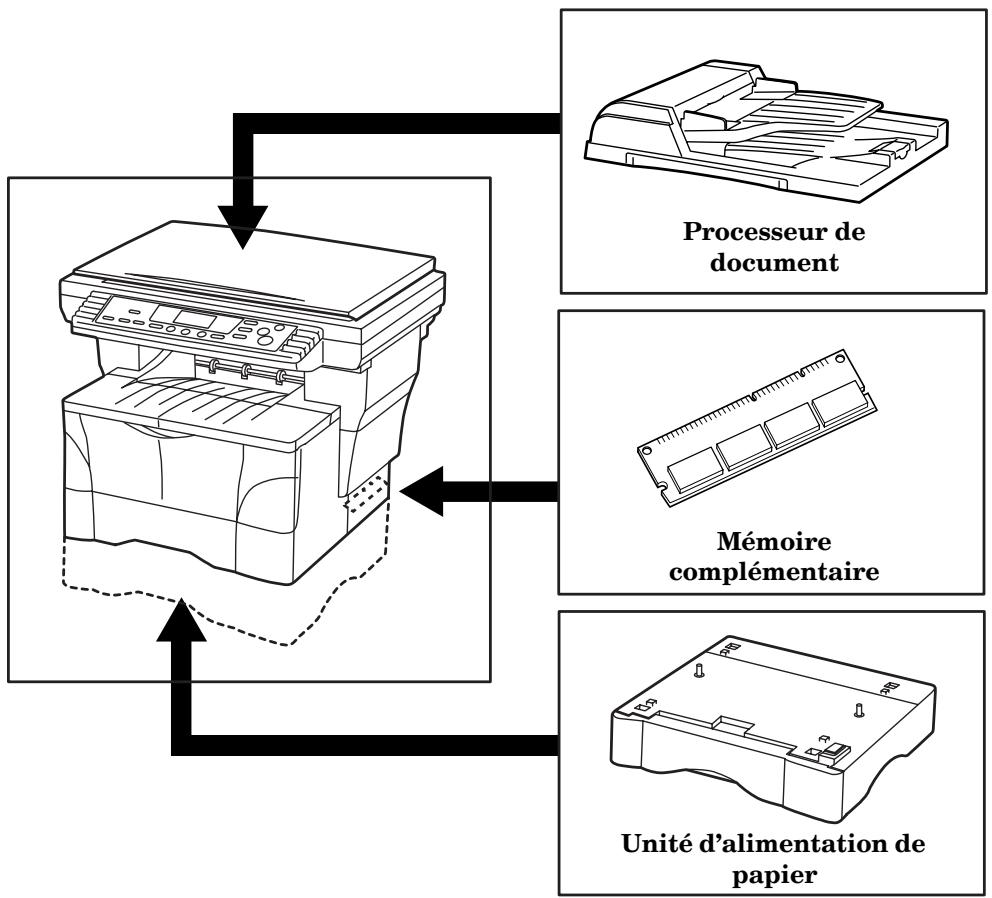
Processeur de document
Alimente et analyse automatiquement les originaux à feuilles multiples un par un.
Il est possible de mettre en place jusqu'à 50 originaux en une fois.
Unité d'alimentation de papier
Une cassette supplémentaire peut être ajoutée en dessous de la cassette fournie avec ce copieur.
Le type, les formats et la quantité de papier pouvant être mis en place dans l'unité d'alimentation de papier sont les mêmes que pour la cassette fournie.
Mémoire complémentaire
L'ajout de mémoire complémentaire permettra d'augmenter le nombre d'originaux pouvant être analysés en une opération.
Appendice: diagramme des combinaisons des fonctions et réglages
| Fonction sélectionnée en second |
| (1) | (2) | (3) | (4) | (5) | (6) | (7) | (8) | (9) | (10) | (11) | (12) |
| Fonction sélectionnée en premier | (1) Qualité d'image (Mode texte) | | --- | --- | --- | ○ | --- | ○ | ○ | △1 | ○ | ○ | ○ |
| (2) Qualité d'image (Mode photo) | --- | | --- | --- | ○ | --- | ○ | ○ | △1 | ○ | ○ | ○ |
| (3) Qualité d'image (Mode texte & photo) | --- | --- | | --- | ○ | --- | ○ | ○ | △1 | ○ | ○ | ○ |
| (4) Qualité d'image (Mode copie économique) | --- | --- | --- | | ○ | --- | ○ | ○ | △1 | ○ | ○ | ○ |
| (5) Exposition de copie (Réglage manuel) | ○ | ○ | ○ | ○ | | --- | ○ | ○ | △1 | ○ | ○ | ○ |
| (6) Exposition de copie (Mode de réglage d'exposition automatique) | --- | --- | --- | --- | --- | | ○ | ○ | △1 | ○ | ○ | ○ |
| (7) Mode de copie zoom | ○ | ○ | ○ | ○ | ○ | ○ | | --- | △1 | ○ | ○ | △2 |
| (8) Mode de zoom présélectionné | ○ | ○ | ○ | ○ | ○ | ○ | --- | | △1 | ○ | ○ | △2 |
| (9) Fonction de programme | ○ | ○ | ○ | ○ | ○ | ○ | ○ | ○ | | ○ | ○ | ○ |
| (10) Mode papier épais | ○ | ○ | ○ | ○ | ○ | ○ | ○ | ○ | △1 | | ○ | ○ |
| (11) Mode tri | ○ | ○ | ○ | ○ | ○ | ○ | ○ | ○ | △1 | ○ | | ○ |
| (12) Modes arrangement | ○ | ○ | ○ | ○ | ○ | ○ | △2 | △2 | △1 | ○ | ○ | |
O : Combinaison possible --- : Combinaison IMPOSSIBLE 1 : Les réglages du programme enregistré seront exécutés. 2 : Les taux de reproduction disponibles seront limités.
Chiffres
2 en 1 5-1
4 en 1 5-5
Accessoires en option 7-1, 9-9
Ajustement de l'exposition de copie 4-2
Ajustement de la largeur Folio (réglage par défaut) 6-5
Ajustement de mauvaise alimentation de l'unité d'alimentation de papier (réglage par défaut) 6-5
Ajustement de mauvaise alimentation de la cassette supérieure (réglage par défaut) 6-5
Ajustement de mauvaise alimentation du plateau d'alimentation manuelle (réglage par défaut) 6-5
Ajustement de mauvaise alimentation du processeur de document (réglage par défaut) 6-5
Bourrage d'original dans le processeur de document en option..8-7
Bourrage de papier à l'intérieur du copieur 8-4
Bourrage de papier dans le plateau d'alimentation manuelle....8-7
Bourrage de papier dans une cassette 8-5
Cartouche de toner 9-2
Cassette par défaut (réglage par défaut) 6-2
Cassette supérieure 3-1
Chargement du papier 3-1
Compte total de copies 6-12
Correction de ligne noire (réglage par défaut) 6-2
Démarrage de la copie 4-2
Diagramme des combinaisons des fonctions et réglages 9-10
En cas d'autres problèmes 8-9
Enregistrement du programme 5-10
Entretien et informations opérationnelles 9-1
Fixer le plateau de face 3-10
Fonction de changement automatique de cassette 2-5
Fonction de programme 5-10
Fonction de remise à zéro automatique 2-5
Format de papier de l'unité d'alimentation de papier (réglage par défaut) 3-4, 6-2
Format de papier de la cassette supérieure (réglage par défaut) 3-4, 6-2
Format de papier du plateau d'alimentation manuelle (réglage par défaut) 6-3
Largeur de papier de format non standard (réglage par défaut) 6-3
Ligne de démarcation (réglage par défaut) 5-6, 6-3
Limite de copie (réglage par défaut) 6-3
Liste des réglages de copie de l'utilisateur (réglage par défaut). 6-1
Lors d'un bourrage de papier 8-3
Marche/Arrêt de l'alarme (réglage par défaut) 6-4
Marche/Arrêt de la remise à zéro automatique (réglage par défaut) 6-3
Marche/Arrêt du changement automatique de cassette (réglage par défaut) 6-2
Marche/Arrêt du mode d'arrêt (Off mode) (réglage par défaut).. 6-4
Mémoire complémentaire 7-4
Mise en place d'un original 4-2
Mode copie économique 4-1
Mode d'alimentation réduite (Low Power Mode) 4-6
Mode d'arrêt (Off mode) 4-7
Mode de copie zoom 4-4
Mode de papier épais 3-9
Mode de qualité de l'image (réglage par défaut) 6-1
Mode de réglage d'exposition automatique (mode de qualité de l'image) 4-1
Mode de zoom préselectionné 4-5
Mode initial 2-5
Mode photo (mode de qualité de l'image) 4-1
Mode texte & photo (mode de qualité de l'image) 4-1
Mode texte (mode de qualité de l'image) 4-1
Mode tri 5-9
Nettoyage du chargeur et du rouleau d'enregistrement 9-4
Nettoyage du copieur 9-1
Niveau d'exposition (réglage par défaut) 6-1
Nomenclature 2-1
Ordre d'arrangement 4 en 1 (réglage par défaut) 5-7,6-3
Paramètres de début disponibles 6-1
Plateau d'alimentation manuelle 3-5
Pour accéder et modifier les réglages par défaut 6-6
Pour agrandir/reduire des copies 4-4
Précautions d'installation 1-2
Précautions d'utilisation 1-3
Préchauffage 4-1
Procédure d'utilisation de base 4-1
Processeur de document 7-1
Rapport de traitement toner (réglage par défaut) 6-5
Réglage d'exposition automatique (réglage par défaut) 6-1
Réglage d'exposition du mode photo (réglage par défaut)....................6-1
Réglage d'exposition du mode texte & photo (réglage par défaut) 6-1
Réglage d'exposition du mode texte (réglage par défaut)....................6-2
Réglage du minutage pour bord avant du processeur de document (réglage par défaut) 6-4
Réglage du nombre de copies devant être effectuées 4-2
Réglages par défaut de copie 6-1
Sélection de la qualité de l'image 4-1
Sélection de la source d'alimentation de papier 4-1
Sélection des fonctions désirées 4-1
Sélection du format de papier (réglage standard) 3-7
Sélection du format de papier (réglage temporaire) 3-8
Si l'une des indications ci-dessous apparait 8-1
Spécifications 9-6
Spécifications pour l'environnement 9-8
Temps en mode d'arrêt (Off mode) (réglage par défaut) 6-4
Temps de mode silencieux (réglage par défaut) 6-3
Temps de remise à zéro (réglage par défaut) 6-4
Temps du mode d'alimentation réduite (Low Power Mode) (réglage par défaut) 6-4
Traitement de photographie (réglage par défaut) 6-2
Utiliser les réglages programmés pour effectuer des copies....5-10
Pour une meilleure reproduction et une meilleure performance de votre photocopieur, nous vous recommandons d'utiliser exclusivement des fournitures d'origine KYOCERA MITA.
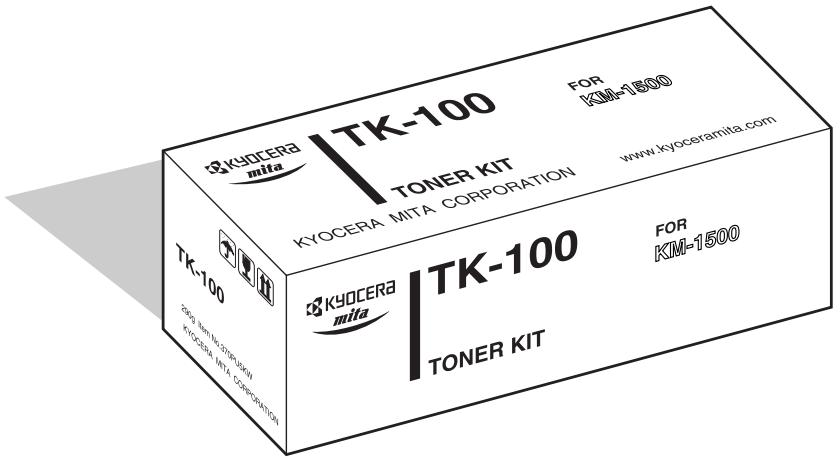
Parc Les Algorithmes
Saint Aubin
91194 GIF-SUR-YVETTE
France