
FS-C5015N - Imprimante couleur laser KYOCERA - Notice d'utilisation et mode d'emploi gratuit
Retrouvez gratuitement la notice de l'appareil FS-C5015N KYOCERA au format PDF.


| Type de produit | Imprimante couleur laser |
| Marque et modèle | Kyocera FS-C5015N |
| Résolution d'impression | Jusqu'à 600 x 600 dpi (avec lissage Fine 1200) |
| Vitesse d'impression (couleur et monochrome) | Jusqu'à 15 pages par minute (A4) |
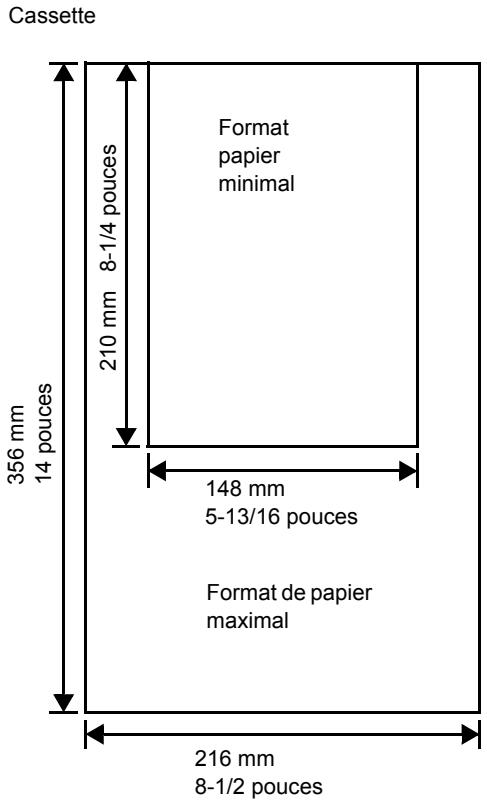
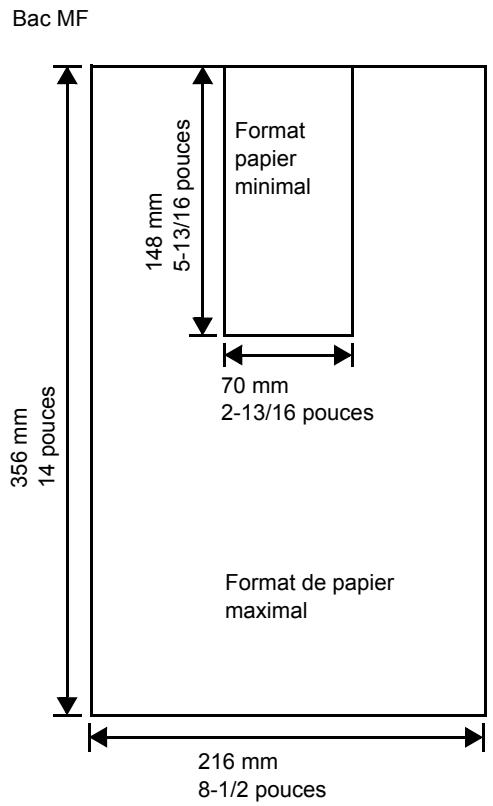
| Formats papier pris en charge | A4, A5, A6, B5, Letter, Legal, Exécutif, Enveloppes (Monarch, #10, DL, C5, etc.), Cartes postales, Personnalisé (bac MF : 70 x 148 mm à 216 x 356 mm, cassette : 148 x 210 mm à 216 x 356 mm) |
| Grammage papier | Cassette : 60 à 105 g/m² ; Bac MF : 60 à 200 g/m² |
| Capacité d'alimentation papier | Cassette : 500 feuilles (80 g/m²) ; Bac MF : 100 feuilles (80 g/m²) |
| Bac de sortie | Face dessus (standard), capacité variable |
| Interfaces | USB 2.0 haut débit, Réseau (10/100 Base-TX), Parallèle (IEEE 1284) pour FS-C5030N (modèle similaire) |
| Mémoire | Standard : 64 Mo extensible jusqu'à 320 Mo (modules DIMM) |
| Options | Disque dur, module mémoire, cartes réseau (IB-21E, IB-23), unité recto-verso, chargeur de papier supplémentaire |
| Émulations | PCL 6 (HP Color LaserJet 8550), KPDL3 (PostScript 3) |
| Consommables | Cartouches de toner (couleur et monochrome) – niveau indiqué sur page de configuration |
| Cycle d'impression mensuel recommandé | Jusqu'à 20 000 pages (estimation) |
| Dimensions (L x P x H) | Environ 390 x 420 x 370 mm (sans options) |
| Poids | Environ 24 kg (sans cartouche) |
| Alimentation | 220-240 V AC, 50/60 Hz |
| Consommation électrique | Imprimante : environ 400 W en fonctionnement, veille : moins de 10 W |
| Niveau sonore | Environ 50 dB(A) en fonctionnement, moins de 30 dB(A) en veille |
| Fonctions de sécurité | Impression privée avec code PIN, arrêt automatique, mode veille |
| Entretien et nettoyage | Ventilation régulière, nettoyage des rouleaux et du chargeur, remplacement des cartouches de toner |
| Réparabilité / Pièces détachées | Cartouches de toner, tambours, unité de fixation – disponibles chez revendeurs agréés |
FOIRE AUX QUESTIONS - FS-C5015N KYOCERA
Questions des utilisateurs sur FS-C5015N KYOCERA
0 question sur cet appareil. Repondez a celles que vous connaissez ou posez la votre.
Poser une nouvelle question sur cet appareil
Téléchargez la notice de votre Imprimante couleur laser au format PDF gratuitement ! Retrouvez votre notice FS-C5015N - KYOCERA et reprennez votre appareil électronique en main. Sur cette page sont publiés tous les documents nécessaires à l'utilisation de votre appareil FS-C5015N de la marque KYOCERA.
MODE D'EMPLOI FS-C5015N KYOCERA
1 Gestion du papier
Recommandations générales 1-2 Sélection du papier approprié 1-4 Type de papier 1-13 Chargement du papier 1-14
2 Utilisation du panneau de commande
Informations générales 2-2 Description du panneau de commande 2-3 Annulation d'un travail d'impression 2-10 Utilisation du système de sélection de menus 2-11 Pages de configuration 2-15 e-MPS 2-18 Modification des paramètres d'interface 2-30 Définition des paramètres par défaut 2-38 2-45 Définition de la qualité d'impression 2-50 Utilisation du dispositif de stockage 2-52 Gestion du papier 2-62 Sélection de l'impression couleur ou monochrome 2-76 Lecture des compteurs de page 2-77 Autres modes 2-79
3 Options
Informations générales 3-2 Modules d'extension mémoire 3-3 Description générale des options 3-6 Cartes d'interface réseau IB-21E/IB-23 3-10
4 Interface de connexion
Informations générales 4-2 Interface parallèle (FS-C5030N unique) 4-3 Interface USB 4-5 Interface série (FS-C5030N uniquement) 4-6 Protocole RS-232C (FS-C5030N uniquement) 4-7 Connexion du câble RS-232C (FS-C5030N uniquement) 4-10
Glossaire
Ce manuel contient les chapitres suivants :
1 Gestion du papier
Sélection, gestion et chargement du papier.
2 Utilisation du panneau de commande
Configuration de l'imprimante à partir du panneau de commande.
3 Options
Description des options disponibles.
4. Interface de connexion
Description des connexions possibles entre l'imprimante et l'ordinateur.
Glossaire
Glossaire des termes employés.
Conventions typographiques
Le présent manuel utilise les conventions typographiques suivantes :
| Convention | Description | Exemple |
| Texte en italie | Utilisé pour insister sur un mot-clé, une expression ou un message. Les références à d'autres publications sont également en italie. | Refermer le capot supérieur. Se reporter à la section Remplacement de la cartouche de toner page 3-3. |
| Texte en gras entre crochets | Utilisé pourmettre en valeur la série d'une fonction ou d'une touche du panneau de commande. | Appuyer sur la touche [Copy]. |
| Remarques | Sert à fournir des informations supplémentaires ou utiles sur une fonction. Peut également contenir des références à d'autres publications. | REMARQUE: Pour plus d'informations sur le rangement de la goupille, voir l'étape 10. |
| Important | Sert à fournir des informations importantes. | IMPORTANT: S'assurer que le papier n'est pas plié,,enroulé ou abîmé. |
| Attention | Sert à attirer l'attention sur les dégâtsmécaniques pouvant survenir suite à une action. | ATTENTION: Ne pas retarder la cassette lors du transport de l'appareil. |
| Avertissement | Sert à prévenir l'utilisateur de tout risque de blessures corporelles. | AVERTISSEMENT: Présence de haute tension dans la zone du chargeur. |
1 Gestion du papier
Ce chapitre aborde les rubriques suivantes :
- Recommandations générales 1-2
- Sélection du papier approprié 1-4 Type de papier 1-13
- Chargement du papier 1-14
Recommandations générales
Cette machine est donc pour imprimer sur du papier copieur normal (utilisé en général sur les copieurs à encre sèche standard), mais accepte également différents autres types de papier dans les limites spécifiées ci-après.
REMARQUE: Le fabricant ne peut pas être tenu responsable des problèmes résultant de l'utilisation de papier ne correspondant pas à ces spécifications.
Il est important de sélectionner le bon papier. L'utilisation d'un papier inapproprié peut entraîner des bourrages papier, des prix, une mauvaise qualité d'impression et le gaspillage de papier, et peut, dans les cas extrêmes, endommager la machine. Les commandements fournies ci-après permettent d'augmenter la productivité en assurant une impression efficace et en limitant l'usure de la machine.
Disponibilité du papier
La plupart des types de papier sont compatibles avec un grand nombre de machines. Le papier conçu pour les copieurs xérographiques peut également être utilisé avec cette machine.
Il existe trois grandes catégories de papier : économie, standard et prestige. Ces papiers se distinguent principalement par leur facilité à circuler dans la machine. Cette caractéristique est étroitement liée au lissé, au format et au taux d'humidité du papier, ainsi qu'à la façon dont il a été coupé. Avec un papier de qualité supérieure, le risque de bourrages papier et d'autres problèmes est moins grand et la qualité de l'impression est améliorée.
Les différences entre les papiers de différents fournisseurs peuvent également avoir un effet sur les performances de la machine. Une imprimante de qualité ne peut pas donner de résultats de qualité si un mauvais papier est utilisé. Un papier bon marché peut s'avérer peu économique sur le long terme s'il provoque des problèmes d'impression.
Chaque catégorie de papier est disponible dans une variété de grammages de base (décrits ultérieurement). Les grammages standard sont compris entre 60 et 105g / m² (16 à 28 lb).
Spécifications du papier
Le tableau suivant présente les spécifications papier de base. Elles sont détaillées dans les pages suivantes.
| Élément | Spécification |
| Poids | Cassette : 60 à 105 g/m2(16 à 28 lb/rame) Bac MF : 60 à 200 g/m2(16 à 53 lb/rame) |
| Épaisseur | 0,086 à 0,110 mm (3,4 à 4,3 mils) |
| Dimensions | Voir Formats papier à la page 1-5 |
| Précision | ±0,7 mm (±0,0276 pouces) |
| Angles | 90° ±0.2° |
| Degré d'humidité | 4 % à 6 % |
| Direction du grain | Grain long |
| Teneur en pâte | 80 % minimum |
Formats papier minimal et maximal
Les formats papier minimal et maximal sont indiqués ci-après. Dans le cas de papier non standard, il convient d'utiliser le bac MF.
Types de papier recommandés
L'utilisation des produits suivants est commandée avec cette imprimante pour garantir une performance optimale.
| Format | Produit | Poids |
| Letter, Legal | Hammermill LASER PRINT (impression laser) | 90 g/m² (24 lb) |
| A4 | NEUSIEDLER COLOR COPY (copie couleur) | 90 g/m² |
Sélection du papier approprié
Cette section présente les recommandations à suivre pour la sélection du papier.
Condition
Éviter l'utilisation d'un papier tulié, sale, déchiré, gaufré ou comptant des bords pliés ou bien encore contaminé avec des peluches, de l'argile ou des petits morceaux de papier.
L'utilisation de ce type de papier peut entraîner une impression illisible et des bourrages papier et peut réduire la durée de vie de la machine. Il est en particulier déconseillé d'utiliser du papier couché ou comptant tout autre traitement de surface. La surface du papier doit être aussi lisse et régulière que possible.
Composition
Ne pas utiliser de papier couché ou dont la surface a été traitée et contient du plastique ou du carbone. Exposé aux hautes températures liées au processus de fixation, ce papier peut émettre des fumées toxiques.
Un papier de qualité doit contenir au moins 80% de pâte. La teneur en coton ou autres fibres ne doit pas dépasser 20%.
Formats papier
Les cassettes et le bac MF peuvent recevoir les formats de papier répertoriés dans le tableau ci-après. Les tolérances acceptées sont ± 0,7 mm (±0,0276 pouce) pour la longueur et la largeur. Les angles doivent être de 90^ ± 0,2^.
| Bac MF | Format | Cassette ou Bac MF | Format |
| Enveloppe Monarch | 3-7/8 × 7-1/2 pouces | Legal | 8-1/2 × 14 pouces |
| Enveloppe n°10 | 4-1/8 × 9-1/2 pouces | Letter | 8-1/2 × 11 pouces |
| ISO A6 | 105 × 148 mm | ISO A4 | 210 × 297 mm |
| Enveloppe DL | 110 × 220 mm | ISO A5 | 148 × 210 mm |
| Enveloppe n°9 | 3-7/8 × 8-7/8 pouces | Enveloppe C5 | 162 × 229 mm |
| Enveloppe n°6 | 3-5/8 × 6-1/2 pouces | ISO B5 | 176 × 250 mm |
| JIS B6 | 128 × 182 mm | JIS B5 | 182 × 257 mm |
| Statement | 5-1/2 × 8-1/2 pouces | Executive | 7-1/4 × 10-1/2 pouces |
| Hagaki | 100 × 148 mm | Oficio II | 8-1/2 × 13 pouces |
| Ofuku-Hagaki | 148 × 200 mm | Folio | 210 × 330 mm |
| Youkei 2 | 114 × 162 mm | 16 kai | 197 mm × 273 mm |
| Youkei 4 | 105 × 235 mm | ||
| Personnalisé | Cassette : 148 à 216 mm × 210 à 356 mm (5-13/16 à 8-1/2 pouces × 8-1/4 à 14 pouces) Bac MF : 70 à 216 mm × 148 à 356 mm (2-13/16 à 8-1/2 pouces × 5-13/16 à 14 pouces) | ||
Lissé
Le papier doit présenter une surface lisse, non couchée. Si sa surface est rugueuse ou sableuse, des zones blanches peuvent apparaître à l'impression. Un papier trop lisse peut quant à lui provoquer des problèmes d'alimentation et de voile (c'est-à-dire un effet de fond gris).
Grammage
Le grammage est le poids du papier exprimé en grammes par mètre carré (g / m^2). Un grammage de papier trop élevé ou trop faible peut entraîner des faux départs ou des bourrages papier ainsi que l'usure prématurée de la machine. Un grammage inégal, c'est-à-dire une épaisseur de papier inégale, peut provoquer le départ de plusieurs feuilles ou des problèmes de qualité d'impression (impression floue) en raison de la mauvaise fixation du toner.
Le grammage recommandé est de 60 à 105g/m² (16 et 28 lb/rame) pour les cassettes et entre 60 et 200 g/m² (16 et 53 lb/rame) pour le plateau polyvalent.
Tableau des équivalences des grammages papier
Le grammage de papier est exprimé en livres (lb) et en grammes par mètre carré (g / m^2). Les cases grisées indiquent les grammages standard.
| Grammage du papier (système impérial - lb) | Grammage du papier (système métrique - g/m2) |
| 16 | 60 |
| 17 | 64 |
| 20 | 75 |
| 21 | 80 |
| 22 | 81 |
| 24 | 90 |
| 27 | 100 |
| 28 | 105 |
| 32 | 120 |
| 34 | 128 |
| 36 | 135 |
| 39 | 148 |
| 42 | 157 |
| 43 | 163 |
| 47 | 176 |
| 53 | 199 |
Épaisseur
Le papier utilisé dans la machine ne doit être ni trop épais ni trop fin. Des problèmes de bourrages papier, d'alimentation multiple et d'impression pâle peuvent signifier que le papier est trop fin. Des problèmes de bourrages papier et d'impression floue peuvent indiquer un papier trop épais. L'épaisseur doit se situer entre 0,086 et 0,110 mm (3,4 et 4,3 mils).
Degré d'humidité
Le degré d'humidité est déterminé par le taux d'humidité par rapport à la masse sèche du papier. L'humidité peut influencer l'aspect du papier, sa capacité d'alimentation, sa taille, ses propriétés électrostatiques et la fixation du toner.
L'humidité du papier varie selon l'humidité relative de la pièce. Si l'humidité relative est élevée et qu'elle est absorbée par le papier, les bords du papier se dilatent et se gondolent. Si l'humidité relative est faible et que le papier perd de son humidité, les bords du papier rétrécissent et se contractent, ce qui peut affecter le contraste à l'impression.
Des bords gondolés ou cassants peuvent provoquer des bourrages papier et des problèmes d'alignement. Le degré d'humidité du papier doit se situer entre 4 et 6%.
Pour maintenir un degré d'humidité correct, il est important de stocker le papier dans un environnement contrôlé. Voici quelles recommendations pour le contrôle de l'humidité:
- Stocker le papier dans un endroit frais et sec.
- Conserver le papier dans son emballage aussi longtemps que possible. Replacer le papier dans son emballage s'il n'est pas utilisé.
- Stocker le papier dans son carton d'origine. Placer le carton en hauteur, séparé du sol par une palette par exemple.
- Une fois que le papier a été déplacé de son lieu de stockage, le laisser dans la même pièce que la machine pendant 48 heures avant de l'utiliser.
- Éviter de laisser le papier dans un endroit chaud, ensoleillé ou humide.
Grain du papier
Lorsque le papier est fabriqué, il est coupé en feuilles avec le grain parallèle à la longueur (grain long) ou à la largeur (grain court). Les papiers à grain court peuvent provoquer des problèmes d'alimentation dans la machine. Il est recommandé d'utiliser du papier à grain long dans la machine.
Autres propriétés
Porosité : indique la densité de la fibre de papier.
Rigidité : un papier mou peut onduler dans l'appareil et provoquer des bourrages papier.
Tuile : la plupart des papiers ont naturellement tendance à tuiler dans un sens s'ils sont laissés hors de leur emballage. Lorsque le papier passe dans l'unité de fixation, il tuile légèrement vers le haut. Pour produire des impressions plates, charger le papier de telle sorte que la pression vers le haut provenant de la machine puisse corriger l'ondulation.
Décharge électrostatique : pendant le processus d'impression, le papier est chargé électrostatiquement pour attirer le toner. Il doit pouvoir se débarrasser de cette charge pour que les feuilles imprimées ne collent pas les unes les autres dans le bac de sortie.
Blancheur : le contraste de la page imprimée dépend de la blancheur du papier. Un papier plus blanc permet d'obtenir un aspect plus net, plus brillant.
Contrôle de qualité : un format de feuille inégal, des coins dont l'angle n'est pas droit, des bords irréguliers, des feuilles mal découpées et des bords et coins écrasés peuvent entraîner un mauvais fonctionnement de la machine. Un fournisseur de papier sérieux doit prendre toutes les mesures possibles pour éviter ces problèmes.
Emballage : le papier doit être emballé dans un carton solide afin de le protéger contre tout dommage lors du transport. Un papier de qualité provenant d'un fournisseur de confiance est en général emballe correctement.
Papier spécial
Il est possible d'utiliser les types de papier spécial suivants :
| Type de papier à utiliser | Type de papier à sélectionner |
| Papier fin (60 à 64 g/m2) | Vélin |
| Papier épais (90 à 200 g/m2) | Épais |
| Papier couleur | Couleur |
| Papier recyclé | Recyclé |
| Transparents de rétroprojecteurs | Transparent |
| Cartes postales | Carte |
| Enveloppes | Enveloppe |
| Étiquettes | Étiquettes |
Utiliser du papier conçu pour les copieurs ou les imprimantes (avec fixation par chaleur). Lors de l'utilisation de transparents, d'étiquettes, de papier fin, d'enveloppes, de cartes postales ou de papier épais, charger le support dans le bac MF.
Étant donné que la composition et la qualité des papiers spéciaux varient considérablement, le papier spécial est davantage susceptible de provoquer des problèmes à l'impression que le papier blanc standard. Aucune responsabilité ne sera engagée si de l'humidité, par exemple, se dégageant lors de l'impression sur du papier spécial endommage la machine ou blesse l'opérateur.
REMARQUE : Avant d'acheter un papier spécial, il est recommandé de tester un échantillon sur la machine et de vérifier si la qualité d'impression est satisfaisante.
Les transparents doivent être résistants à la chaleur émise par la fixation pendant le processus d'impression. Il est recommandé d'utiliser des transparents de type 3M CG3700 (Letter, A4).
Les transparents doivent être placés dans le bac MF, le grand côté orienté vers l'imprimante. Il est également préférable de recevoir ces derniers face dessus dans le bac de sortie face dessus.
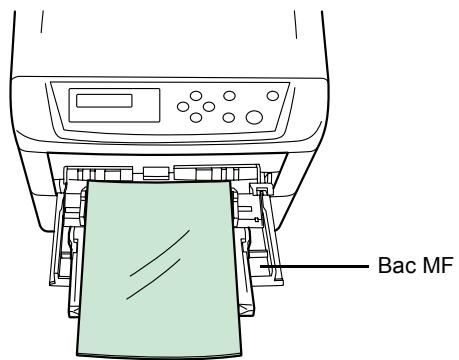
Si des transparents doivent être retirés du bac (par exemple, pour éliminer un bourrage papier), les saisir délicatement par les bords pour éviter d'y laisser des traces de doigts.
Étiquettes
Les étiquettes doivent être chargées dans le bac MF.
Lors de l'impression sur étiquettes adhésives, le principe de base est que la partie autocollante ne doit jamais toucher un composant quelconque de la machine. Si le film adhésif colle au tambour ou aux rouleaux, la machine sera endommagée.
Les planches d'étiquettes se composent de trois couches, illustrées dans la figure ci-contre. L'impression s'effectue sur la feuille supérieure. La couche adhésive est constituée d'adhésifs autocollants. La feuille de support (également appelée doublure) protège les étiquettes jusqu'à leur utilisation. En raison
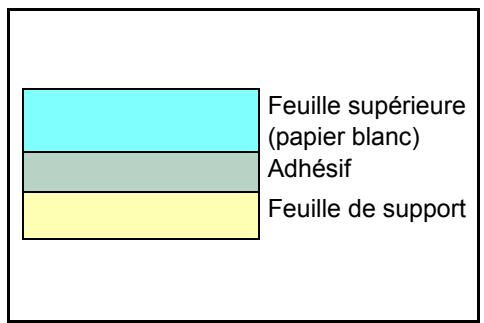
de la complexité de sa composition, le papier d'étiquettes adhésives est particulièrement exposé aux problèmes d'impression.
La planche d'étiquettes doit être entièrement recouverte de sa feuille supérieure, sans espaces entre les étiquettes. Sinon, les étiquettes risquent de se décoller, entraînant ainsi de graves problèmes de bourrage.
Sur certaines planches d'étiquettes, le papier supérieur dépasse d'une marge supplémentaire. Ne pas retirer la feuille supplémentaire tant que l'impression n'est pas terminée.
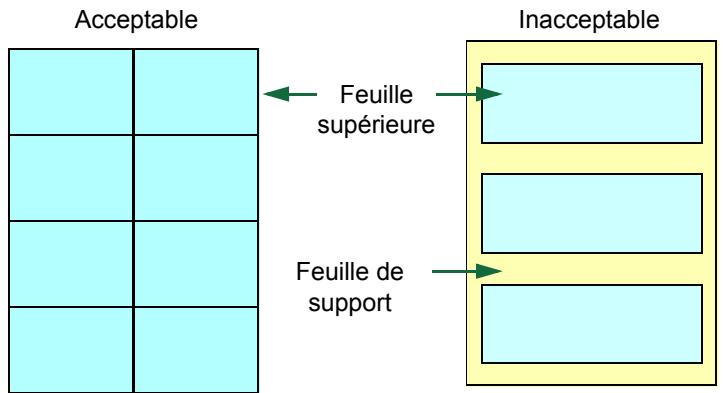
Le tableau ci-dessous présente les spécifications à respecter pour les étiquettes adhésives.
| Élément | Spécification |
| Grammage de la feuille supérieure | 44 à 74 g/m2(12 à 20 lb/rame) |
| Grammage du composite | 104 à 151 g/m2(28 à 40 lb/rame) |
| Épaissur de la feuille supérieure | 0,086 à 0,107 mm (3,9 à 4,2 mils) |
| Épaissur du composite | 0,115 à 0,145 mm (4,5 à 5,7 mils) |
| Degré d'humidité | 4 à 6 % (composite) |
Cartes postales
Ventiler la pile de cartes et aligner les bords avant de les placer dans le bac MF. S'assurer qu'elles ne sont pas superposées afin d'éviter les bourrages papier.
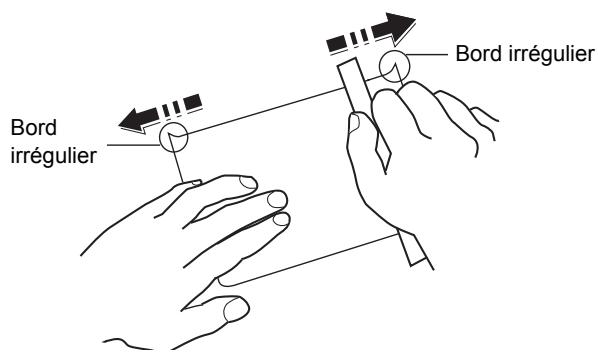
Certaines cartes postales présentent des bords irréguliers au verso (causées par la découpe). Si c'est le cas, placer les cartes sur une surface plane et aplanir les bords avec, par exemple, une règle.
Enveloppes
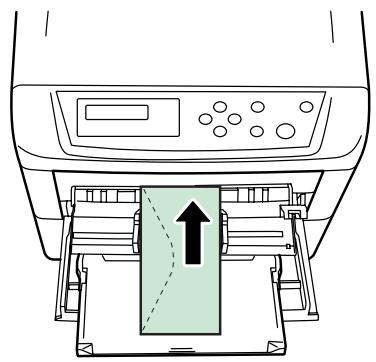
Pour l'alimentation des enveloppes, placer la face avec rabat vers le haut et insérer le côté droit en premier.
La composition d'une enveloppe étant plus complexe que celle d'un papier ordinaire, il n'est pas toujours possible d'assurer une impression homogène sur l'intégralité de la surface de l'enveloppe.
Généralement, la direction du grain sur les enveloppes est en diagonale. Se reporter à la section Grain du papier à la
page 1-7. Or, cette direction peut aisément être à l'origine de plis ou de gaufrages lors du passage des enveloppes dans l'imprimante. Avant d'acheter des enveloppes en grande quantité, il est recommandé de tester un échantillon sur la machine et de vérifier que l'imprimante prend en charge ce type d'enveloppe.
- Ne pas utiliser d'enveloppes contenant un adhésif liquide.
- Éviter les longues sessions d'impression destinées seulement aux enveloppées. En effet, l'impression intensive d'enveloppées peut entraîner l'usure prématurée de l'imprimante.
- En cas de bourrage, réduire le nombre d'enveloppes du bac MF.
- Pour éviter les bourrages liés aux enveloppes tuilées, il est recommandé de ne pas laisser plus de 10 enveloppes imprimées dans le bac de sortie.
Papier épais
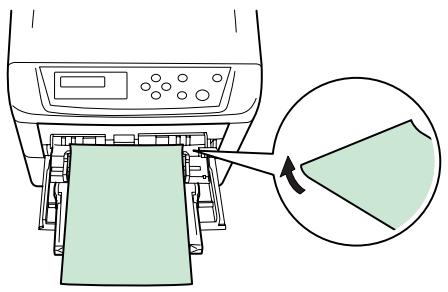
Ventiler la pile de papier et aligner les bords avant de la placer dans le bac MF. Certains papiers représentent des bords irréguliers au verso (causés par la découpe). Si c'est le cas, placer le papier sur une surface plane et aplanir les bords une ou deux fois avec, par exemple, une règle. L'utilisation d'un papier dont les bords sont irréguliers peut entraîner des bourrages papier.
REMARQUE: Si des bourrages survennent alors que le papier a été lissé de cette façon, placer le papier dans le bac MF avec le bord d'attaque relevé de quelques millimètres, comme illustré ci-contre.
Papier couleur
Le papier couleur doit répondre aux mêmes conditions que le papier blanc de qualité supérieure (se reporter à la section Spécifications du papier, page 1-3.) En outre, les pigments utilisés dans le papier doivent résister aux hautes températures de fixation lors de l'impression (jusqu'à 200°C ou 392°F ).
Papier pré-imprimé
Le papier pré-imprimé doit répondre aux mêmes conditions que le papier blanc de qualité supérieure (se reporter à la section Spécifications du papier, page 1-3.) L'encre pré-imprimée doit résister aux hautes températures de la fixation pendant le processus d'impression et doit être compatible avec l'huile de silicone.
Ne pas utiliser de papier avec une surface traitée, tel que le type de papier couramment utilisé pour les calendriers.
Papier recyclé
Sélectionner un papier recyclé répondant aux mêmes spécifications que le papier blanc de qualité supérieure sauf en terme de blancheur (se reporter à la section Spécifications du papier, page 1-3.)
REMARQUE : Avant d'acheter un papier recyclé, il est recommandé de tester un échantillon sur la machine et de vérifier si la qualité d'impression est satisfaisante.
Type de papier
L'imprimante peut imprimer selon le paramètre le moins adapté au type de papier utilisé.
Lorsqu'un type de papier est associé à une source papier à partir du panneau de commande de l'imprimante, celle-ci sélectionne automatiquement la source papier appropriée et imprime dans le mode le mieux adapté au type de papier correspondant.
Il est possible de définir un autre paramètre de type de papier pour chaque source de papier, y compris pour le bac MF. Outre les types de papier prédéfinis, il est également possible de définir et de sélectionner des types de papier personnalisés. S Les types de papier suivants peuvent être utilisés.
| Type de papier | Source du papier | |||
| Bac MF | Cassette | Grammage du papier | Chemin Duplex (bac MF disponible uniquement en mode Cassette) | |
| Normal | Oui | Oui | Normal 2 | Oui |
| Transparent | Oui | Non | Très lourd | Non |
| Pré-imprimé | Oui | Oui | Normal 2 | Oui |
| Étiquettes | Oui | Non | Lourd 1 | Non |
| Couché | Oui | Oui | Normal 2 | Oui |
| Recyclé | Oui | Oui | Normal 2 | Oui |
| Vélin | Oui | Non | Léger | Non |
| Rugueux | Oui | Oui | Normal 2 | Oui |
| En-tête | Oui | Oui | Normal 2 | Oui |
| Couleur | Oui | Oui | Normal 2 | Oui |
| Préperforé | Oui | Oui | Normal 2 | Oui |
| Enveloppe | Oui | Non | Lourd 1 (FS-C5015N/ FS-C5030N) Lourd 2 (FS-C5025N) | Non |
| Carte | Oui | Non | Lourd 2 | Non |
| Couché | Oui | Non | Normal 2 | Non |
| Épais | Oui | Non | Lourd 1 | Non |
| Haute qualité | Oui | Oui | Normal 2 | Oui |
| Personnalisé 1 (jusqu'à 8)* | Oui | Oui | Normal 2 | Oui |
| Oui: peut être stocké Non: ne peut pas être stocké | ||||
Chargement du papier
La section suivante décrit la procédure de chargement du papier dans la cassette et le bac MF.
Chargement de papier dans la cassette
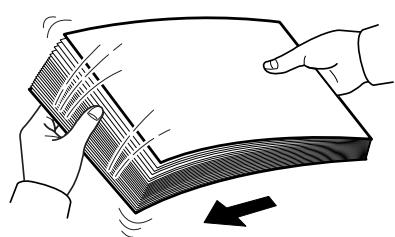
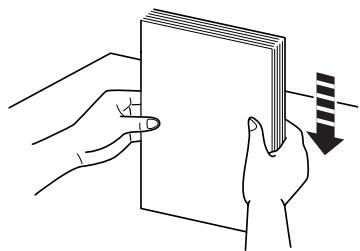
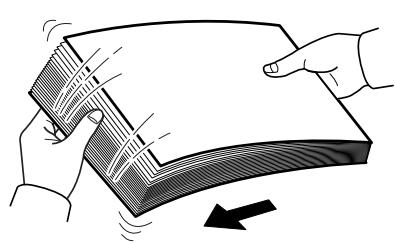
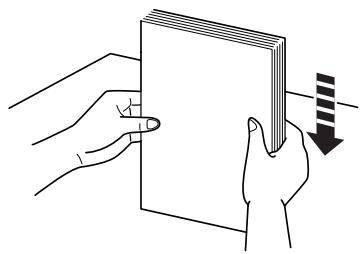
1 Ventiler les supports (papier/transparents), puis égaliser la pile sur une surface plane pour éviter les bourrages papier ou les impressions de travers.
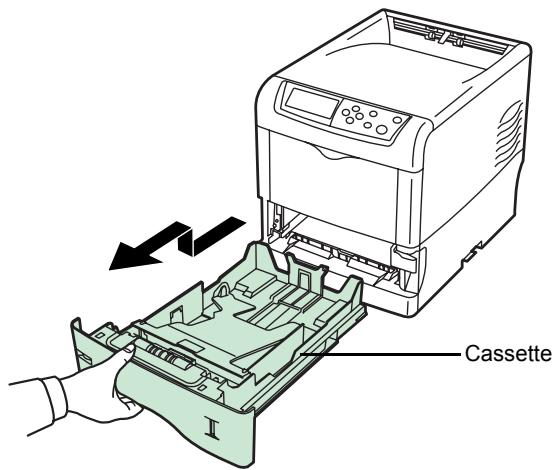
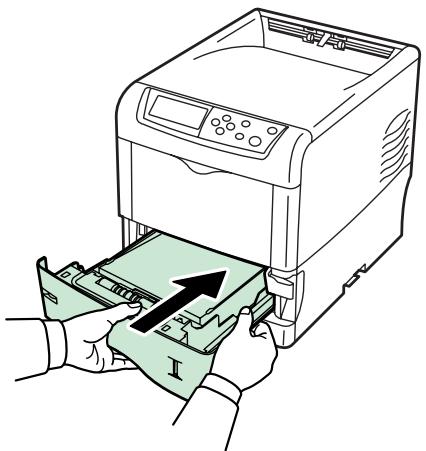
2 Retirer la cassette de l'imprimante.
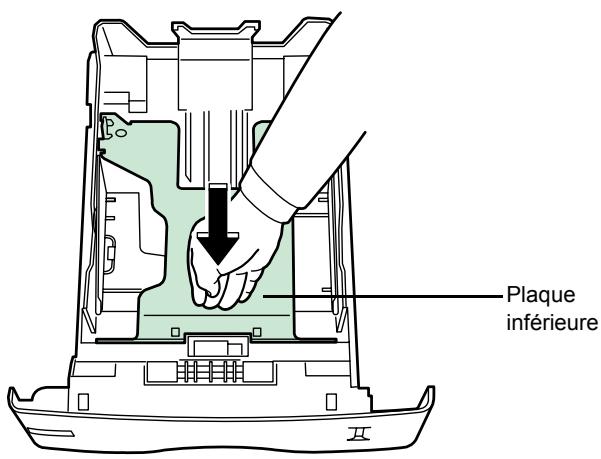
3 Appuyer sur la plaque inférieure jusqu'à ce qu'elle s'enclenche.
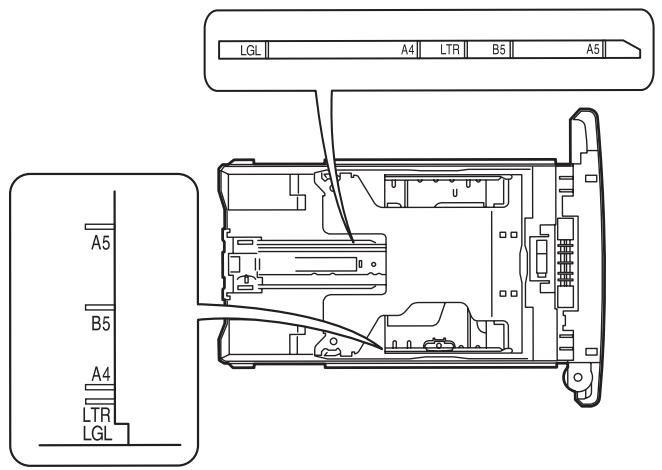
Les formats de papier standard sont indiqués à l'intérieur de la cassette.
Tournez la molette de format papier jusqu'à ce que le format souhaité apparaisse dans la fenêtre correspondante.
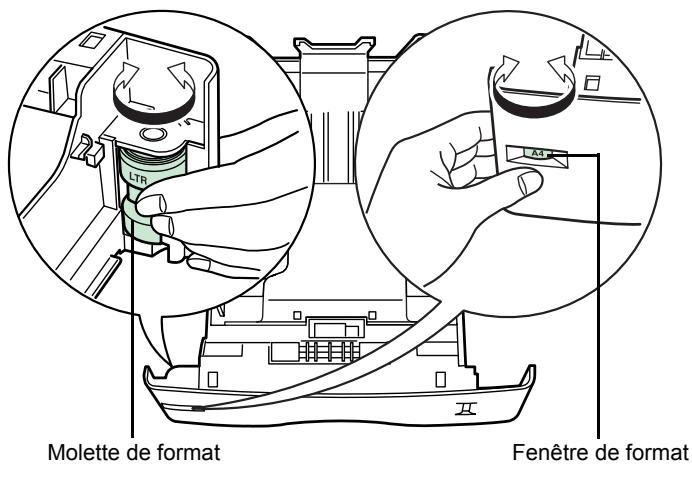
REMARQUE : Lorsque la molette de format papier indique OTHER (autre), le format doit être configuré depuis le panneau de commande de l'imprimante. Voir Définition du format papier de la cassette à la page 2-65.
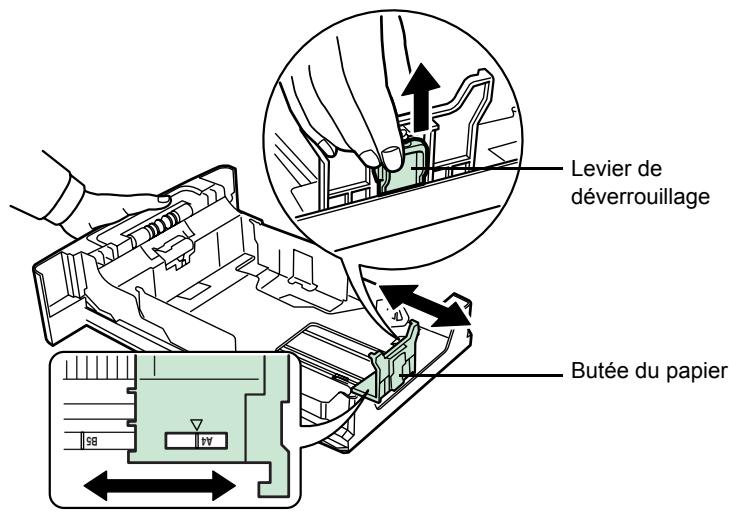
5 Tirer le levier de déverrouillage du guide gauche et le faire glisser jusqu'au format papier souhaité.
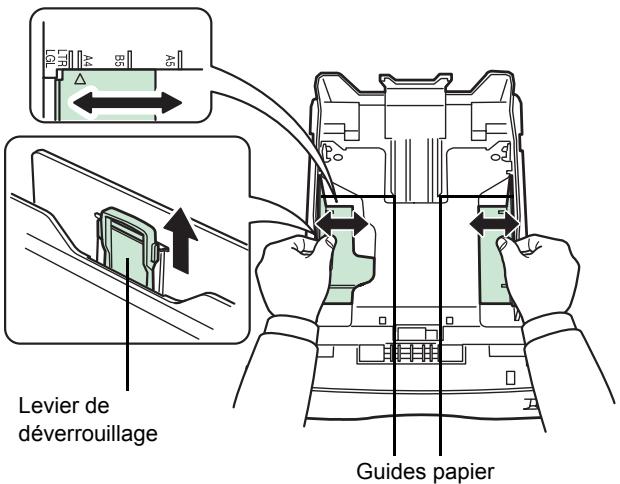
6 Tirer le levier de déverrouillage et faire glisser la butée du papier jusqu'au format papier souhaité.
Lors de l'utilisation d'un papier de format non standard, écarter complètement les guides et la butée du papier, insérer le papier, puis réajuster les guides et la butée selon le format de papier. Ils doivent être légèrement en contact avec le papier.
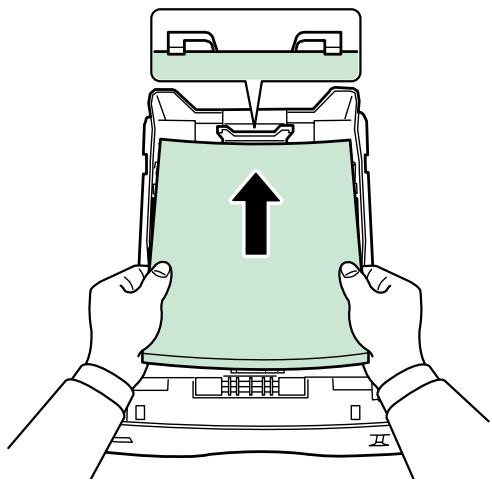
Charger le papier souhaité dans la cassette.
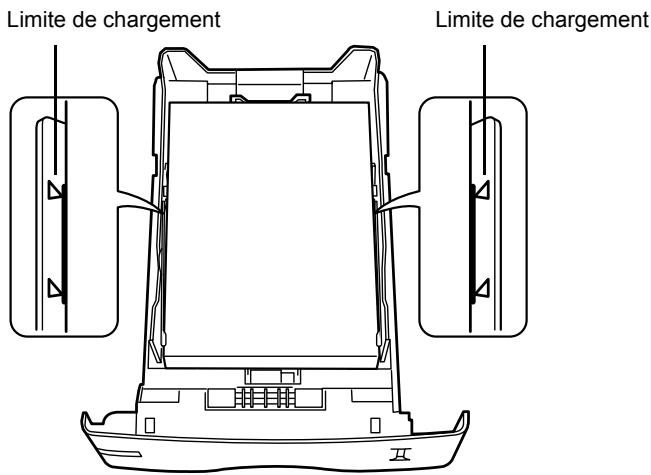
REMARQUE: Ne pas placer de papier au-delà des repères de chargement maximal indiqués sur les guides papier. La cassette peut contenir environ 500 feuilles de papier de 80 g/m² (21 lb.) et d'une épaisseur de 0,11 mm.
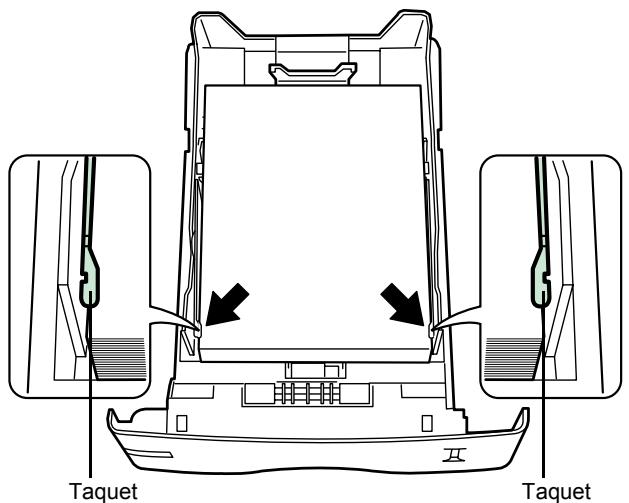
8 Placer la pile de papier sous les taquets, comme illustré ci-dessous.
9 Réinsérer la cassette dans l'imprimante et l'enfonce complètement.
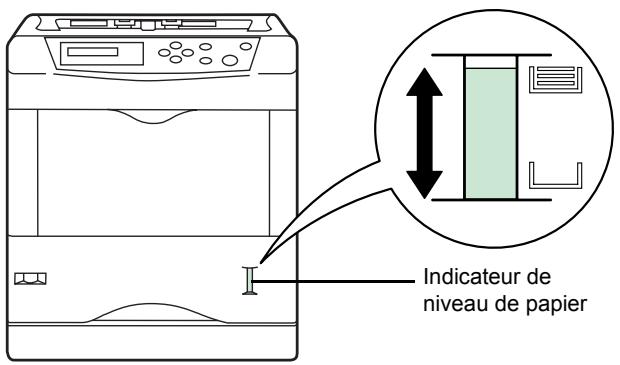
L'avant de la cassette contient un indicateur de niveau de papier qui permet de connaître la quantité de papier restante. Lorsque le papier est épuisé, l'indicateur affiche le niveau (vide).
Chargement de papier dans le bac MF
1 Ventiler les supports (papier/transparents), puis égaliser la pile sur une surface plane pour éviter les bourrages papier ou les impressions de travers.
2 Tirer sur le bac MF jusqu'à ce qu'il se bloque.
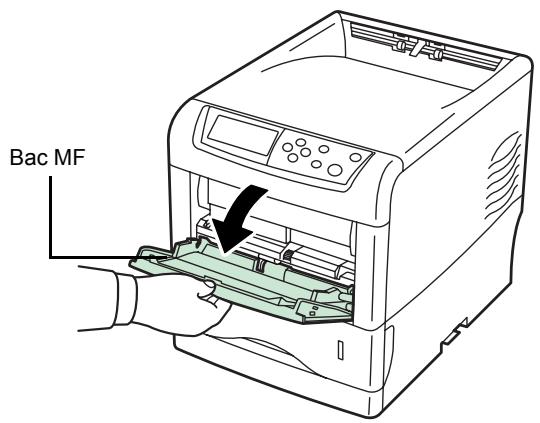
3 Sortir le sous-bac.
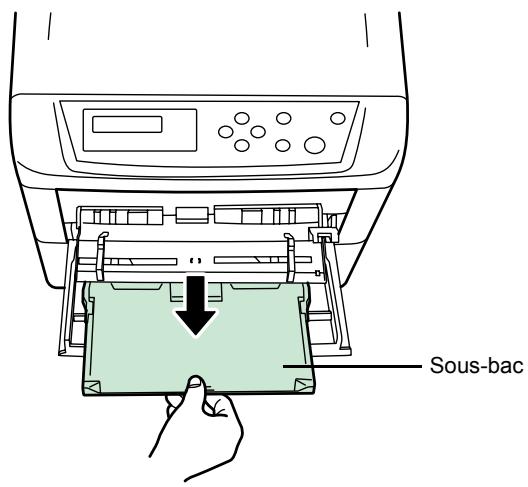
4 Faire pivoter le câble de support lors du chargement de format papier de type Legal (pour les utilisateurs aux U. S. A. uniquement).
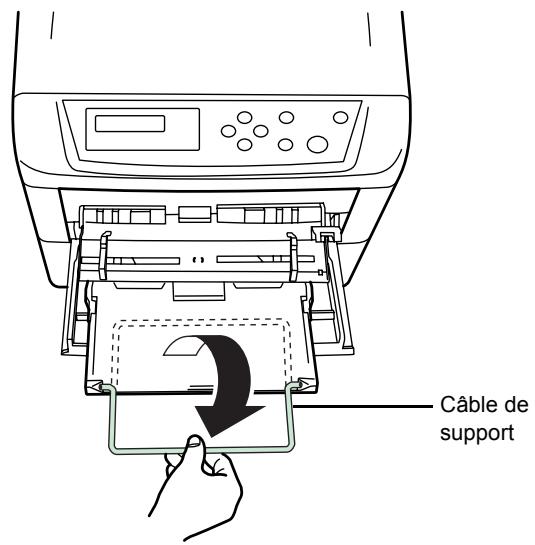
5 Régler la position des guides papier sur le bac MF. Les formats de papier standard sont marqués sur celui-ci. Pour les formats standard, faire glisser les guides jusqu'à la position correspondante.
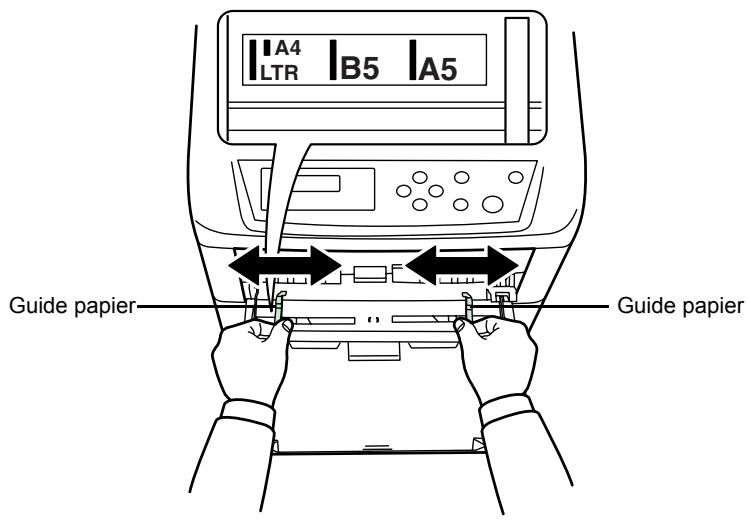
6 Aligner le papier sur les guides papier et l'insérer le plus loin possible.
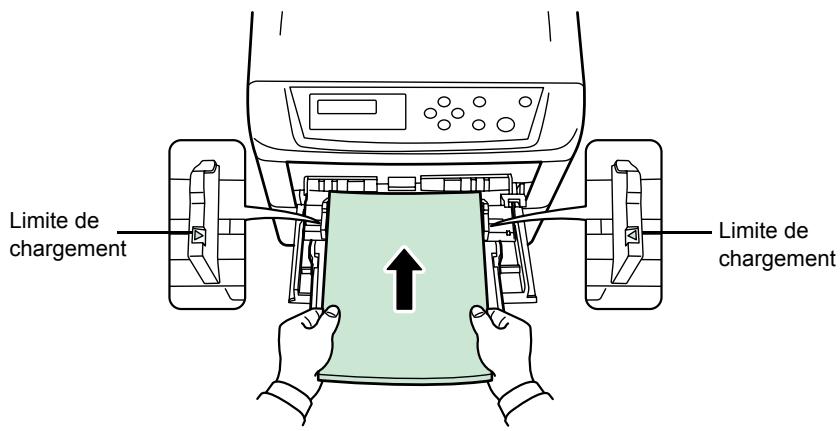
REMARQUE: Ne pas placer de papier au-delà des repères de chargement maximal indiqués à l'intérieur du bac MF.
Si le papier est très courbé dans un sens, par exemple si le papier est déjà imprimé sur une face, essayer de l'enrouler dans le sens opposé afin de compenser la courbure. À leur sortie, les feuilles imprimées seront plates.
| Correct | ||
| Incorrect |
7 Configurer le format papier du bac MF depuis le panneau de commande de l'imprimante. Voir la section Définition du format de papier du bac MF à la page 2-63.
2 Utilisation du panneau de commande
Ce chapitre aborde les rubriques suivantes :
- Informations générales 2-2 Description du panneau de commande 2-3 Annulation d'un travail d'impression 2-10 Utilisation du système de sélection de menus 2-11 Pages de configuration 2-15 e-MPS 2-18 Modification des paramètres d'interface 2-30
- Définition des paramètres par défaut 2-38
- Page
- Définition de la qualité d'impression 2-50 Utilisation du dispositif de stockage 2-52 Gestion du papier 2-62
- Sélection de l'impression couleur ou monochrome... 2-76 Lecture des compteurs de page 2-77 Autres modes 2-79
Informations générales
Ce chapitre fournit toutes les indications nécessaires à la configuration de l'imprimante couleur Ecosys. Le panneau de commande ne sert généralement qu'à définir des paramètres par défaut. En effet, il est possible de modifier la plupart des paramètres d'imprimante à partir du pilote d'imprimante accessible depuis le logiciel de l'application.
REMARQUE : Les modifications apportées aux paramètres d'imprimante depuis une application prévalent sur celles effectuées depuis le panneau de commande.
Pour modifier des paramètres non disponibles dans le pilote d'imprimante, il est également possible de faire appel à d'autres utilisateurs d'impression, tels que KM-NET for Clients. Celui-ci permet d'accéder à distance aux paramètres d'imprimante. Les utilisateurs d'impression sont fournis sur le CD-ROM livre avec l'imprimante.
Ce chapitre fournit une description détaillée du panneau de commande, de ses menus, ainsi que des procédures de modification des différents paramètres d'imprimante.
Description du panneau de commande
Situé sur le dessus de l'imprimante, le panneau de commande se compose d'un écran à cristaux liquides de deux lignes de 16 caractères, ainsi que de huit touches et trois voyants.
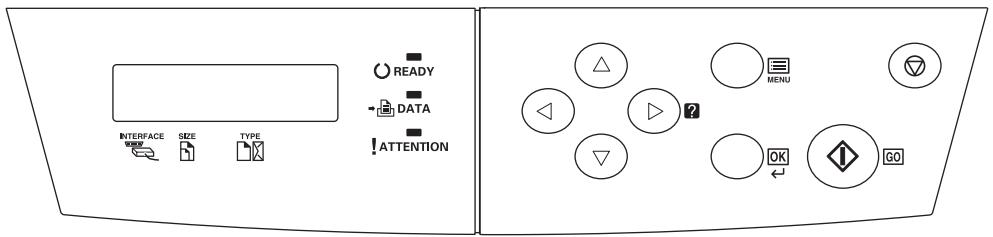
Les messages qui s'affichent à l'écran ainsi que les fonctions des différents voyants et touches sont décrits ci-après.
Écran
L'écran du panneau de commande affiche les éléments suivants :
- informations d'état : les messages répertoriés ci-après s'affichent pendant le déroulement normal de la copie.
- codes d'erreur : l'imprimante requiert l'intervention de l'opérateur (se reporter au Manuel d'utilisation).
Informations d'état
| Message | Signification |
| Self test | L'imprimante effectue un test d'auto-diagnostic après la mise sous tension. |
| Attendre SVP | L'imprimante est en cours de préchauffage et n'est pas prête.Ala première mise sous tension de l'imprimante, ce message reste affchéquettes minutes. |
| Patientez SVP(Ajout de toner) | Un réapprovisionnement de toner est en cours. Ce message peut s'afficher lors de l'impression en continu d'un grand nombre de pages nécessitant une quantité importante de toner, telles que des photographies, etc. |
| Patientez SVP(Calibrage) | La fonction de calibrage couleur s'effectue automatiquement lors de la mise sous tension de l'imprimante.II est aussi possible d'exécuter cette fonction manuelle depuis le panneau de commande. Pour plus d'informations, voir Calibrage de couleur à la page 2-94. |
| Prêt | La machine est prête à imprimer. |
| En traitement | La machine recoit des données à imprimer. Ce message s'affiche également lorsque l'imprimante lit une carte mémoire, un disque dur ou un disque RAM. |
| En veille | L'imprimante est en mode de veille automatique. Ce mode est désactivé dans les cas suivants: un opérateur appuie sur une touche du panneau de commande et sur [GO], le capot est ouvert ou fermé, l'imprimante recoit un travail d'impression. ÀpRES un temps de préchauffage, l'imprimante passée en ligne. Pour plus d'information sur le mode de veille automatique, se reporter à la section Délai de temporisation de la mise en veille à la page 2-82. |
| Supprimer data | Les travaux reçus par l'imprimante sont en cours d'annulation. Pour annuler un travail, voir la section Annulation d'un travail d'impression à la page 2-10. |
| Données ignorées | L'imprimante ignore les données. |
| Attendant | L'imprimante attend de receivevoir la fin du travail d'impression pourTRAiter la dernière page. Pour Broker la dernière page immédiatement, appuyer sur [GO]. Voir ci-dessous. |
| Saut de page | L'imprimante imprime la dernière page après un certain délié d'attente. |
Codes d'erreur
Se reporter à la section Dépannage du Manuel d'utilisation.
Voyants de l'écran
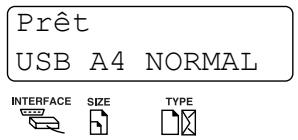
Ce voyant indique l'interface en cours d'utilisation
| USB | Interface USB |
| PAR | Interface parallèle (FS-C5030N uniquement) |
| SER | Interface série optionnelle (RS-232C) (FS-C5030N uniquement) |
| NET | Interface réseau |
| OPT | Interface réseau (optionnelle) |
| --- | Aucune interface |
Chaque interface dispose d'un début de temporisation de 30 secondes (par défaut) au cours duquel aucune autre interface ne peut recevoir de travail d'impression. Lorsqu'une interface a terminé un travail d'impression, il convient néanmoins d'attendre la fin de ce début avant qu'une autre interface commence à TRAITER le travail suivant.
Voyant format papier (SIZE)
Ce voyant fournit les informations suivantes:
- Lorsque l'imprimante est en mode attente, cevoyant indique le format du papier chargé dans la cassette active. Pour choisir la cassette par défaut, il convient d'utiliser les touches du panneau de commande. Pour plus d'informations, voir Gestion du papier à la page 2-62.
- Lorsque l'imprimante est en cours d'impression, ce voyant indique le format utilisé par le logiciel d'application pour la mise en page du document à imprimer.
Les abréviations utilisées pour indiquer les formats du papier et les dimensions correspondantes sont les suivantes :
| A4 | ISO A4 (210 × 297 mm) |
| A5 | ISO A5 (148 × 210 mm) |
| A6 | ISO A6 (105 × 148 mm)* |
| B5 | JIS B5 (182 × 257 mm) |
| B6 | JIS B6 (128 × 182 mm)* |
| LT | Letter (8-1/2 × 11 pouces) |
| LG | Legal (8-1/2 × 14 pouces) |
| MO | Enveloppe Monarch (3-7/8 × 7-1/2 pouces)* |
| DL | Enveloppe DL (110 × 220 mm)* |
| C5 | Enveloppe C5 (162 × 229 mm) |
| b5 | ISO B5 (176 × 250 mm) |
| EX | Executive (7-1/4 × 10-1/2 pouces) |
| #6 | Enveloppe n° 6 (3-5/8 × 6-1/2 pouces)* |
| #9 | Enveloppe n° 9 (3-7/8 × 8-7/8 pouces)* |
| 10 | Enveloppe n° 10 (4-1/8 × 9-1/2 pouces)* |
| HA | Hagaki (100 × 148 mm)* |
| OH | Oufuku Hagaki (200 × 148 mm)* |
| O2 | Oficio II (8-1/2 × 13 pouces) |
| 16K | 16 kai (197 × 273 mm) |
| ST | Statement (5-1/2 × 8-1/2 pouces)* |
| FO | Folio (210 × 330 mm) |
| Y2 | Youkei 2 (114 × 162 mm)* |
| Y4 | Youkei 4 (105 × 235 mm)* |
| CU | Format personnelé (bac MF : de 70 × 148 mm à 216 × 356 mm ; Cassette : de 148 × 210 mm à 216 × 356 mm) |
Uniquement pour une alimentation à partir du bac MF
Voyant type papier (TYPE)
Ce voyant indique le type de papier défini pour la cassette active. Le type de papier peut être défini manuellement à partir du panneau de commande. Pour plus d'informations, voir Gestion du papier à la page 2-62. Les abréviations utilisées sont les suivantes
| (aucune) | Auto | EN-TÊTE | En-tête |
| NORMAL | Papier normal | COULEUR | Papier couleur |
| TRANSPAR | Transparent* | PRÉPERF | Papier perforé |
| PRÉ-IMPR | Papier pré-imprimé | ENVELOPPE | Enveloppe* |
| ETIQUEETT | Étiquettes* | CARTE | Cartes* |
| COUCHÉ | Papier bond | COUCHÉ | Papier couché* |
| RECYCLÉ | Papier recyclé | EPAIS | Papier épais* |
| VÉLIN | Papier Vélin* | QTÉ ÉLEV | Papier haute qualité pour impression couleur |
| RUGUEUX | Papier rugueux | PERSO 1(jusqu'à 8) | Personnalisé 1 (jusqu'à 8) |
* Uniquement pour une alimentation à partir du bac MF
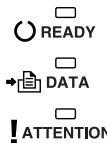
Voyants READY, DATA et attention
Les voyants suivants s'allument lors du déroulement normal de l'impression et lorsque l'imprimante nécessite l'intervention de l'opérateur. À chaque voyant correspondent différents états, chacun avec une signification propre.
| Voyant | Description |
| ○ READY | Clignotant: indique une erreur que l'opérateur peut résoudre. Pour plus d'informations, se reporter à la section Dépannage du Manuel d'utilisation. Allumé: indique que l'imprimante est prête et en ligne. L'imprimante imprime les données qu'elle reçoit. Éteint: indique que l'imprimante est hors ligne. L'imprimante reçoit les données mais ne les imprimera qu'une fois en ligne. Pour activer ce mode, il convient d'appuyer sur [GO]. Indique également un arrêt automatique de l'impression en raison d'une condition d'erreur. Pour plus d'informations, se reporter à la section Dépannage du Manuel d'utilisation. |
| → DATA | Clignotant: indique que les données sont en cours de réception. Allumé: indique le traitement des données reçues avant le début de l'impression ou l'écriture des données reçues sur une carte mémoire, un disque dur ou un disque RAM. |
| ○ ATTENTION | Clignotant: indique que l'imprimante est en cours de préchauffage ou nécessite une intervention de maintenance. Allumé: indique qu'un problème ou une erreur est survenu. Pour plus d'informations, se reporter à la section Dépannage du Manuel d'utilisation. |
Touches
Les touches du panneau de commande permettent de configurer l'utilisation de l'imprimante. Certaines d'entre elles disposent d'une fonction secondaire.
REMARQUE : L'imprimante est équipée d'une interface USB, parallèle (FS-C5030N) et réseau, ainsi que d'une interface optionnelle. La configuration des paramètres d'imprimante s'applique uniquement à l'interface active (indiquée par le voyant INTERFACE de l'écran). Se reporter à la section Voyant interface (INTERFACE) à la page 2-5.
Touche GO

La touche GO permet de faire passer l'imprimante en mode en ligne et hors ligne. Cette touche permet d'effectuer les opérations suivantes :
- Activer les modes en ligne ou hors ligne de l'imprimante. Il est possible d'arrêter temporairement un travail d'impression en mettant l'imprimante hors ligne.
- Imprimer et éjecter une page lorsque l'imprimante affiche Attendant.
- Reprendre l'impression après certaines erreurs. Quitter le mode de vérification automatique.
Touche CANCEL

Cette touche permet d'effectuer les opérations suivantes : Renvoie uniquement la version corrigée du passage, en respectant les règles. N'ajoute aucun mot qui ne soit pas déjà présent ou clairement tronqué.
- Annuler un travail d'impression.
- Arrête la sonnerie d'une alarme.
- Réinitialiser des valeurs numériques ou annuler une méthode de configuration à partir du système de menus.
1. Lorsque l'imprimante affiche En traitement, appuyer sur la touche [CANCEL].
Le message Annulation Impr. ? apparait à l'écran suivi du type d'interface utilisé. L'interface est indiquée comme suit :
Parallèle (FS-C5030N uniquement)
USB
Réseau
Série (interface série optionnelle)
Optionnelle (interface réseau optionnelle)
2 Appuyer sur la touche [OK] ([ENTER]). Le message Supprimer data apparait à l'écran et l'impression est interrompue après la page en cours.
Touche MENU

La touche MENU permet d'accéder au système de menus afin de modifier la configuration et l'environnement d'impression de l'imprimante.
Lorsque l'opérateur appuie sur cette touche lors de la sélection d'un menu, celle-ci est abandonnée et l'imprimante reprend son fonctionnement normal.
Touches fléchées
Les quatre touches fléchées servent, dans le cadre du système de menus, à accéder à un élément ou à entrer des valeurs numériques.
La touche fléchée comptant un point d'interrogation (2) peut être actionnée lorsqu'un message de bourrage papier est affiché à l'écran. Un message d'aide apparait alors pour faciliter l'élimination du bourrage à l'emplacement approprié.
Touche OK (ENTER)

Cette touche permet d'effectuer les opérations suivantes : Renvoie uniquement la version corrigée du passage, en respectant les règles. N'ajoute aucun mot qui ne soit pas déjà présent ou clairement tronqué.
- Finaliser le paramétrage de valeurs numériques et d'autres sélections.
- Définir la source de papier lorsqu'le message Sélection Bac ? apparait à l'écran. Définir la source de papier lorsque le message Sélection Bac ? apparait à l'écran.
REMARQUE : L'activation simultanée des touches [OK] ([ENTER]) et [MENU] lorsque le message Prêt apparait sur l'imprimante entraîne l'affichage du menu AdministrationID. Celui-ci correspond au menu de configuration administrative du système de gestion comptable; il n'est en pas utilisé. Appuyer sur [MENU] pour revenir au message Prêt.
Annulation d'un travail d'impression
1 Lorsque l'imprimante affiche En traitement, appuyer sur la touche [CANCEL].
Le message Annulation Impr. ? apparait à l'écran, suivi du type d'interface utilisé. L'interface est indiquée comme suit :
Parallèle (FS-C5030N uniquement)
USB
Réseau
Série (interface série optionnelle)
Optionnelle (interface réseau optionnel
2 Appuyer sur la touche [OK] ([ENTER]). Le message Supprimer data apparait à l'écran et l'impression est interrompue après la page en cours.
Système de sélection de menus
Cette section décrit l'utilisation du système de sélection de menus. La touche [MENU] du panneau de commande permet d'accéder au menu pour configurer les paramètres d'imprimante. Les réglages peuvent être effectués lors que l'état Pré est affiché sur l'écran de l'imprimante.
REMARQUE : Les réglages effectués à partir du logiciel de l'application et du pilote d'imprimante prévalent sur ceux effectués depuis le panneau de commande.
Accès au menu de sélection de mode
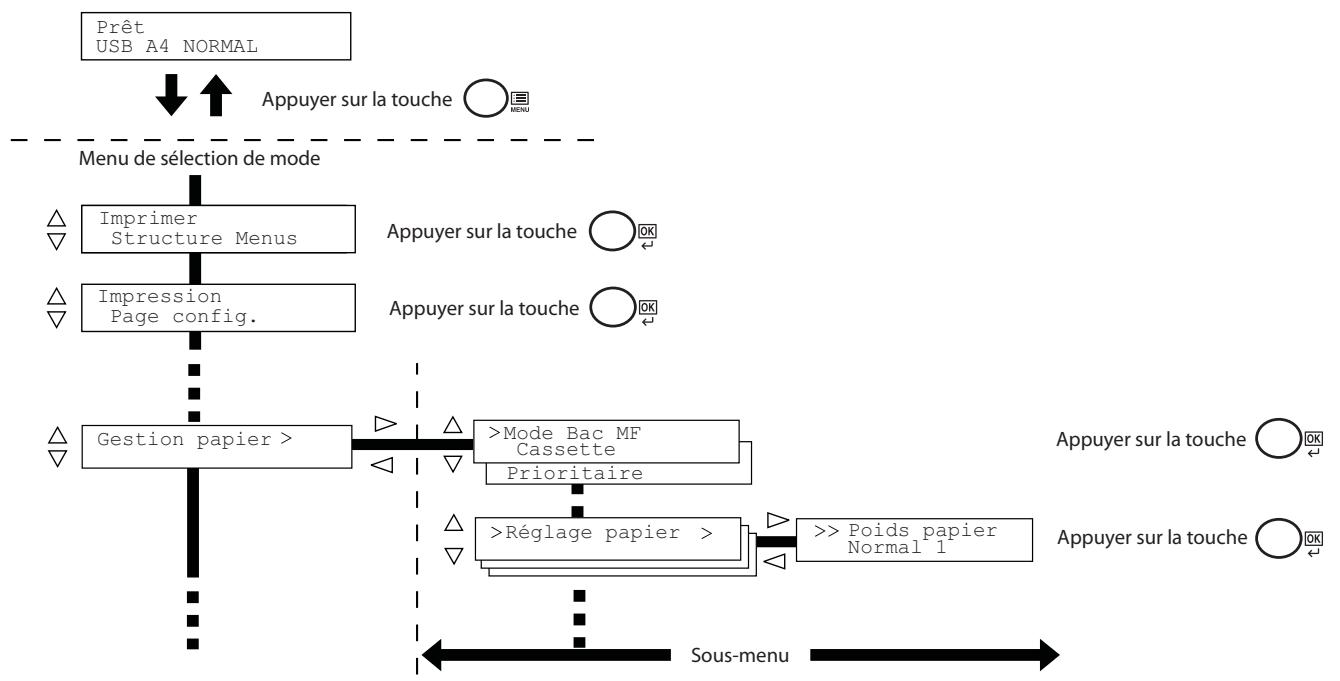
Appuyer sur [MENU] lorsque l'état Prêt apparait à l'écran de l'imprimante. Le menu de sélection de mode s'affiche.
Sélection d'un menu
Le menu de sélection de mode est de type hiérarchique. Appuyer sur ou pour afficher le menu souhaité.
Si le menu sélectionné dispose d'un sous-menu, le symbole > suit le nom du menu.

Appuyer sur pour accéder au sous-menu ou pour revenir en arrière.
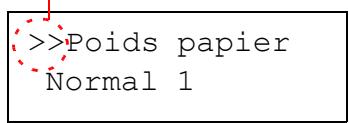
Le symbole > précède le nom du sous-menu.
Indique qu'il s'agit d'un sous-menu.

Appuyer sur pour accéder au sous-menu ou pour revenir en arrière.
Le symbole >> précède le nom du deuxième sous-menu.
Indique qu'il s'agit d'un deuxième sous-menu.
Réglage d'un menu
Sélectionner le menu souhaité et appuyer sur [OK] ([ENTER]) pour confirmer ou modifier la configuration.
Appuyer sur ou pour afficher l'élément souhaité, puis sur [OK] ([ENTER]) pour valider la valeur ou l'ensemble des sélections.
Annulation d'une sélection de menu
Si la touche [MENU] est activée une fois qu'un menu a été sélectionné, l'objet Prêt apparaît de nouveau à l'écran.
Structure du système de menus
La structure du système de menus est le diagramme hiérarchique du système de sélection de menus de l'imprimante. Elle permet de se guider à travers ce dernier.
Impression de la structure des menus
L'imprimante imprime une liste complète du système de sélection de menus, c'est-à-dire la structure des menus. Les menus indiqués dans la liste peuvent varier selon les options installées dans l'imprimante.
1. Appuyer sur [MENU]. 2. Appuyer sur ou jusqu'à ce que Imprimer Structure Menu apparaisse. 3. Appuyer sur la touche [OK] ([ENTER]). Un point d'interrogation (?) apparait. 4. Appuyer sur la touche [OK] ([ENTER]). Le message En traitement s'affiche et l'imprimante imprime une structure des menus.
Exemple de structure de menus

- 40.
Cette section décrit la procédure d'impression des pages de configuration. La page de configuration répertorie les paramètres et réglages des configurations de base de l'imprimante. Il se peut qu'une page de configuration soit requise lors d'une demande d'intervention de maintenance sur la machine.
Impression d'une page de configuration
L'impression d'une page de configuration permet de vérifier l'état en cours de l'imprimante, y compris l'espace mémoire disponible et les paramètres machine.
1 Appuyer sur [MENU]. 2 Appuyer sur ou jusqu'à ce que Impression Page config. apparaisse. 3 Appuyer sur la touche [OK] ([ENTER]). Un point d'interrogation (?) apparait. Impression Page config. Impression Page config. ?
4 Appuyer sur la touche [OK] ([ENTER]). Le message En traitement s'affiche et l'imprimante imprime une page de configuration.
Pour obtenir un exemple de page de configuration ajusté de sa description, se reporter à la section Description de la page de configuration à la page 2-16.
Description de la page de configuration
Les numéros qui apparaissent dans l'illustration ci-après renvoient aux éléments expliqués sous cette dernière. Les éléments et les valeurs affichés varient selon la version du micrologiciel de l'imprimante.
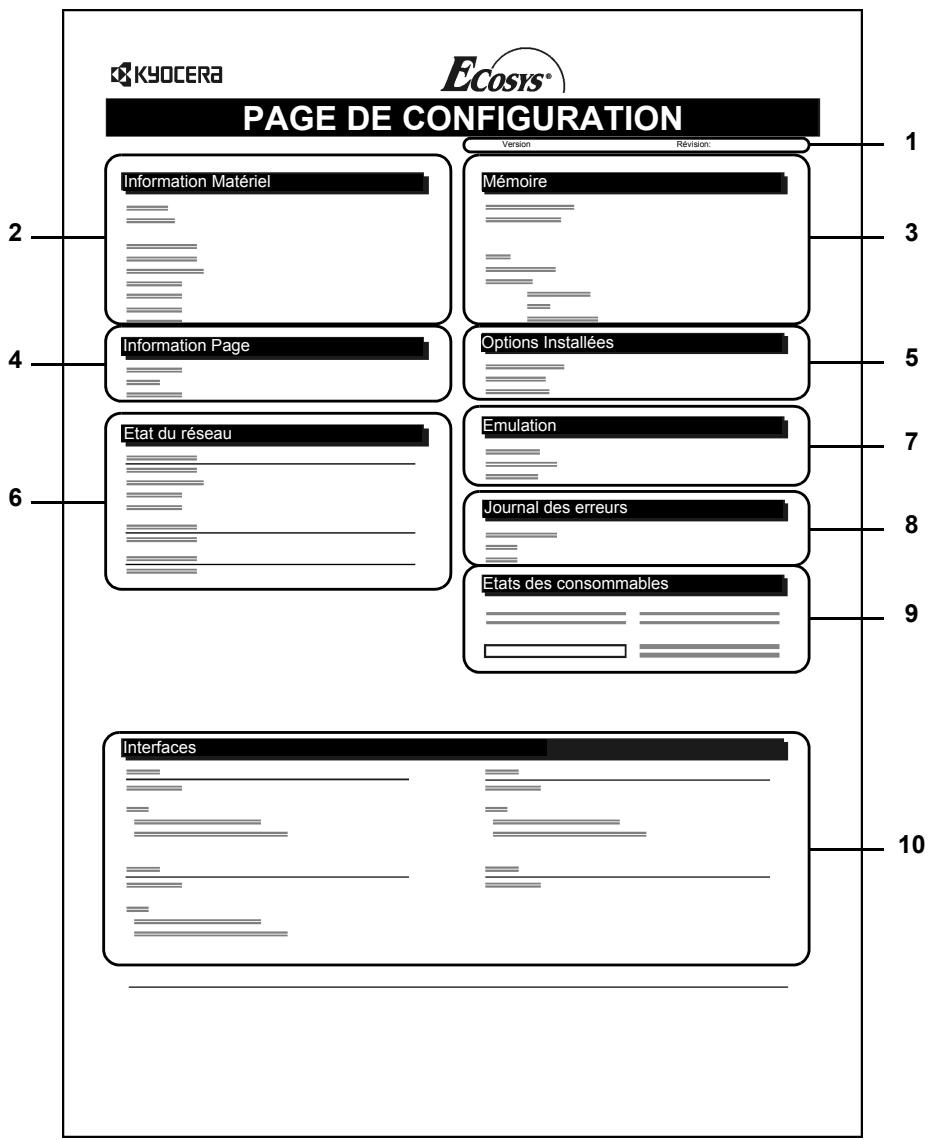
1 Version
Cet élément indique la version et la date de révision du micrologiciel (firmware) de l'imprimante.
2 Information matériel
Cet élément indique différents paramètres d'imprimante pour les composants matériels :
- Format et type de papier contenu dans le bac MF
- Format et type de papier contenu dans la cassette
- Avertisseur sonore Taille du tampon hôte
- Délai de temporisation de la mise en veille
- Délai de temporisation de l'alimentation papier
3 Mémoire
Cet élément fournit les informations suivantes :
- Mémoire standard dans l'imprimante
- État du logement de mémoire optionnel (logements 1 et 2) en Ko
- Mémoire totale dans l'imprimante
- État en cours du disque RAM
Cet élément fournit des informations relatives aux pages :
- Nombre de copies, de 1 à 999
- Nombre total de pages
5 Options installées
Cet élément présente les options installées dans l'imprimante :
- Disque dur
- Option ROM
- Cartememoire
6 État du réseau
Cet élément indique l'adresse IP, l'adresse du masque de sous-réseau ainsi que l'adresse de passerelle par défaut pour la carte d'interface réseau figurant dans l'imprimante.
7 Émulation
Cet élément indique toutes les émulations d'imprimante disponibles. L'émulation PCL 6 est la valeur définie par défaut. Les émulations sont les suivantes :
- PCL6 KPDL3
8 Journal des erreurs
Cet élément montre les trois dernières occurrences des types d'erreur suivants, ces derniers étant classés par ordre d'apparition :
Erreurs KPDL(PostScript) - Mémoire pleine - Report de page - Fichier absent
L'erreur la plus récente apparait sur la première ligne du journal des erreurs. Les informations liées aux erreurs sont effacées lors de la mise hors tension de l'imprimante.
Le journal des erreurs est destiné aux techniciens de maintenance.
9 États des consommables
Cet élément indique le niveau approximatif de toner restant. Si la valeur est 100, la cartouche de toner est pleine. Plus le niveau est proche de 0, plus la quantité de toner restant est faible.
10 Interface
Cas informations indiquent l'émulation et la police par défaut de toutes les interfaces installées dans l'imprimante.
E-MPS
e-MPS est l'abréviation de enhanced-Multiple Printing System (système d'impression multiple avancé) qui permet de mettre en œuvre les fonctions suivantes disponibles depuis le pilote d'imprimante.
- Rétention des travaux
- Mémoire des travaux
Quel que soit le mode des travaux, lors de l'impression d'un document, les données d'impression sont transférées de l'ordinateur vers l'imprimante, avant d'être stockées sur le disque dur de cette dernière. Les copies d'un document étant imprimées à partir des données stockées, l'impression est plus rapide et requiert moins de temps de mise en sPOOL sur l'ordinateur, ce qui génère également moins de traffic réseau.
REMARQUE : Pour utiliser le système e-MPS, il convient d'installer un disque dur optionnel dans l'imprimante. Pour plus d'informations, voir Disque dur à la page 3-9.
Le disque RAM (virtuel) peut également être utilisé dans les modes Vérification avant impression et Impression privée. Pour plus de détails sur la configuration du disque RAM, se reporter à la section Utilisation du disque RAM à la page 2-60.
Rétention des travaux
La fonction Rétention des travaux dispose de quatre modes décrits brièvement ci-après. Ces modes se sélectionnent depuis le pilote d'imprimante via le logiciel d'application :
| Copie rapide | Vérification avant impression | Impression privée | Travail stocké | |
| Fonction principale | Imprimer des copies supplémentaires ultérieurement. | Vérifier la première copie avant de poursuivre l'impression des autres copies. | Conserver le document dans l'imprimante pour éviter les accès non autorisés. | Stocker les documents de façon électronique tels que les pages de garde de télécopie. |
| Origine de la demande de stockage | Pilote d'imprimante | Pilote d'imprimante | Pilote d'imprimante | Pilote d'imprimante |
| Suivant la définition des paramètres d'impression dans le logiciel d'application | Imprime simultanément | Imprime une copie simultanément | N'imprime pas | N'imprime pas |
| Récupéré par | Panneau de commande | Panneau de commande | Panneau de commande | Panneau de commande |
| Nombre de copies par défaut imprimées à la récapération | Identique au stockage (modifiable) | Une de moins (modifiable) | Identique au stockage (modifiable) | Une (modifiable) |
| Nombre maximal de travaux stockés* | 32, extensible à 50 | 32, extensible à 50 | Dépend de la capacité du disque dur | Dépend de la capacité du disque dur |
| Sécurité par code PIN | Non | Non | Oui | Oui (si nécessaire) |
| Données après impression | Stockées | Stockées | Supprimées | Stockées |
| Données à la mise hors tension | Supprimées | Supprimées | Supprimées | Stockées |
Le stockage de travaux supplémentaires entraîne la suppression des travaux les plus anciens.
Mémoire des travaux
La fonction Mémoire des travaux permet de stocker des travaux d'impression de façon temporaire ou définitive, ou encore dans des VMB, selon la case d'options opérationnelle dans le pilote d'imprimante lors du lancement d'une impression depuis un ordinateur.
VMB (boîte aux lettres virtuelle)
La VMB fait partie de la fonction Mémoire des travaux. Elle sert à stocker des travaux d'impression sur le disque dur sans les imprimer. Elle permet d'extraire des travaux à partir du panneau de commande.
Un utilisateur souhaitant partager l'imprimante dans ce mode peut utiliser les différentes boîtes aux lettres. Par défaut, chaque boîte aux lettres est numérotabletée Bac 001, Bac 002, etc. Pour placer un travail dans une de ces boîtes aux lettres, il convient d'attribuer une boîte aux lettres nommée ou numérotabletée dans le pilote d'imprimante avant de lancer l'impression.
Pour récapituler le travail stocké en vue de son impression, se reporter à la section Récupération d'un travail depuis une boîte aux lettres virtuelle (VMB) à la page 2-25.
REMARQUE : La VMB est uniquement accessible en mode d'émulation PCL 6.
Utilisation du mode copie rapide
Ce mode permet d'imprimer un travail dans un certain nombre de copies et de stocker ce dernier sur le disque dur ou RAM. Il est ainsi possible d'imprimer des copies supplémentaires de ce travail directement depuis le panneau de commande. Pour plus d'informations sur le mode Copie rapide, se reporter au manuel d'utilisation KX Printer Drivers Operation Guide.
Par défaut, le nombre de travaux qu'il est possible de stocker sur le disque dur s'élève à 32. Cette valeur peut néanmoins être augmentée jusqu'à 50 à partir du menu e-MPS Configurations. Pour plus d'informations, voir Modification du nombre maximal de travaux en mode Copie rapide/ Vérification avant impression à la page 2-26. Lorsque la limite de stockage est atteinte, le travail le plus ancien est remplacé par le nouveau. À la mise hors tension de l'imprimante, tous les travaux sont supprimés.
Impression de copies supplémentaires en mode copie rapide
1 Appuyer sur [MENU]. 2 Appuyer sur ou jusqu'à ce que e-MPS > apparaisse. 3 Appuyer sur la touche 4 Appuyer sur ou jusqu'à ce que > Copie rapide apparaissé suivi d'un nom d'utilisateur (Henry, dans cet exemple). Le nom d'utilisateur est attribué lors de l'impression à l'aide du pilote d'imprimante. 5 Appuyer sur la touche [OK] ([ENTER]). Un point d'interrogation clignotant (?) précède le nom d'utilisateur. 6 Appuyer sur ou pour afficher le nom d'utilisateur souhaité, Armelle, dans cet exemple. 7 Appuyer sur la touche [OK] ([ENTER]). Le nom du travail entré dans le pilote d'imprimante (Rapport, dans cet exemple) apparait précédé d'un point d'interrogation clignotant (?). 8 Appuyer sur ou pour afficher l'intitulé de travail souhaité.
9 Appuyer sur la touche [OK] ([ENTER]). Il est possible de définir le nombre de copies à imprimer. Pour augmenter ce nombre, appuyer sur; pour le diminuer, appuyer sur .
Rapport Nb copies 001 10 Appuyer sur [OK] ([ENTER]) pour valider le nombre de copies. L'imprimante imprime le nombre de copies spécifique.
Suppression d'un travail en mode copie rapide
1 Suivre les étapes 1 à 8 de la section précédente afin d'afficher l'intitulé du travail à supprimer. 2 Lorsque l'intitulé du travail à supprimer est affiché, par exemple, Rapport, appuyer sur [OK] ([ENTER]). Le curseur situé sous le nombre de copies commence à clignoter. 3 Appuyer sur jusqu'à ce que Détruire apparaisse sous l'intitulé.
Rapport Nb copies 001
4. Appuyer sur la touche [OK] ([ENTER]). Le travail stocké en mode Copie rapide est supprimé.
Vérification avant impression
Lorsque plusieurs exemplaires sont imprimés dans ce mode, une première copie de vérification est imprimée afin d'être examinée avant de poursuivre l'impression des copies restantes. Cela permet de réduire le gaspillage de papier.
L'imprimante imprime une copie et, simultanément, enregistre le travail sur le disque dur ou RAM. Il est également possible de modifier le nombre de copies lors de la reprise de l'impression, depuis le panneau de commande.
À la mise hors tension de l'imprimante, tous les travaux sont supprimés.
Impression des copies restantes d'un travail en mode vérification avant impression
L'impression d'un travail en mode Vérification avant impression depuis le panneau de commande s'apparente à celle d'un travail en mode Copie rapide. Se reporter à la section Impression de copies supplémentaires en mode Copie rapide, à la page 2-20.
Impression d'un travail ou stocké
Le mode Privé permet de désigner un travail à ne pas imprimer tant qu'il n'est pas lancé depuis le panneau de commande. Lors de la transmission du travail à l'imprimante depuis le logiciel d'application, un code d'accès à quatre chiffres doit être spécifique dans le pilote d'imprimante. Pour lancer le travail, il suffit d'entrer ce code d'accès depuis le panneau de commande. La confidentialité du travail est ainsi garantie.
En mode Stocké, les codes d'accès ne sont pas obligatoires. Ils peuvent néanmoins être définis dans le pilote d'imprimante si l'impression avec sécurité par code PIN est requise. Dans ce cas, le code d'accès doit nécessairement être entré sur le panneau de commande pour que le travail stocké soit imprimé. Les données d'impression sont stockées sur le disque dur une fois l'impression terminée. Pour plus d'informations sur les paramètres du pilote, voir le manuel d'utilisation KX Printer Drivers Operation Guide.
Lancement d'un travail ou stocké
8 Appuyer sur ou pour afficher l'intitulé de travail souhaité.
1 Appuyer sur [MENU]. 2 Appuyer sur ou jusqu'à ce que e-MPS > apparaisse. 3 Appuyer sur la touche 4 Appuyer sur ou jusqu'à ce que >Privé / Stocké apparaisse. Le nom entre dans le pilote d'imprimante (Henry, dans cet exemple) s'affiche également. 5 Appuyer sur la touche [OK] ([ENTER]). Un point d'interrogation clignotant (?) précède le nom d'utilisateur. 6 Appuyer sur ou pour afficher le nom d'utilisateur souhaité, (Armelle, dans cet exemple). 7 Appuyer sur la touche [OK] ([ENTER]). Les noms de l'utilisateur et du travail (Ordre du jour, dans cet exemple) entrés dans le pilote d'imprimante apparaissent précédés d'un point d'interrogation clignotant (?).
e-MPS
Privé/Stocké Henry Privé/Stocké ? Henry Privé/Stocké ? Armelle Armelle ? Ordre du jour
9 Appuyer sur la touche [OK] ([ENTER]). La ligne de saisie de l'ID apparait. Saisir le code d'accès à quatre chiffres définis dans le pilote d'imprimante, puis appuyer sur [OK] ([ENTER]).
Ordre du jour ID 0000
Pour saisir l'ID, appuyer sur ou pour déplacer le curseur sur le nombre à modifier, puis entrer le nombre correct en appuyant sur ou .
Il est possible de définir le nombre de copies à imprimer. Pour augmenter ce nombre, appuyer sur ; pour le diminuer, appuyer sur .
Ordre du jour Nb copies 001 11 Appuyer sur [OK] ([ENTER]) pour valider le nombre de copies. L'imprimante imprime le nombre de copies spécifié.
Suppression d'un travail privé ou stocké
Les travaux stockés peuvent être supprimés de façon individuelle. Pour ce faire, suivre la procédure ci-après. Contrairement aux travaux stockés, les travaux privés ou personnels sont automatiquement supprimés lorsque l'imprimante est mise hors tension une fois l'impression terminée.
1. Suivre les étapes 1 à 8 de la section précédente. 2. Lorsque l'intitulé du travail à imprimer est affiché (Ordre du jour, dans cet exemple), appuyer sur [OK] ([ENTER]). Saisir le code d'accès à quatre chiffres défini dans le pilote d'imprimante, puis appuyer sur [OK] ([ENTER]). 3. Appuyer sur jusqu'à ce que la mention Détruire apparaisse en regard du nombre de copies. 4. Appuyer sur la touche [OK] ([ENTER]). Le travail est supprimé du disque dur.
Impression de codes JOB
Pour imprimer des codes JOB, KM-NET for Clients doit être installé sur l'ordinateur. Cet utilitaire se trouve sur le Software Library CD-ROM.
Pour plus d'informations, se reporter au manuel d'utilisation KM-NET for Clients Operation Guide.
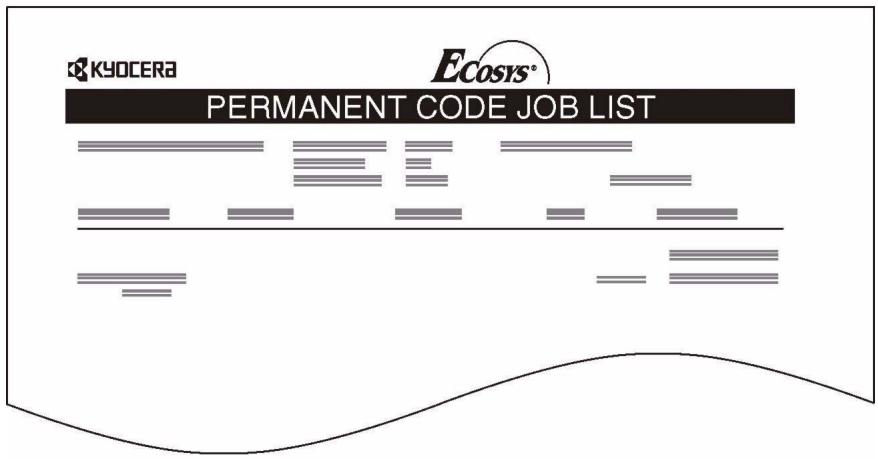
Impression d'une liste de codes JOB
Si l'option Permanent est sélectionnée pour la fonction Mémoire des travaux dans le pilote d'imprimante, il est possible d'imprimer une liste des codes JOB à partir du panneau de commande.
1 Appuyer sur [MENU]. 2 Appuyer sur ou jusqu'è que e-MPS > apparaisse.
e-MPS
3 Appuyer sur la touche
4 Appuyer sur ou jusqu'è ce que >Liste des codes JOB apparaisse.
5 Appuyer sur la touche [OK] ([ENTER]). Un point d'interrogation (?) apparait.
>ListedescocodesJOB
6 Appuyer sur la touche [OK] ([ENTER]). L'imprimante imprime une liste de codes JOB, comme illustré ci-dessous.
Récupération d'un travail depuis une boîte aux lettres virtuelle (VMB)
1. Appuyer sur [MENU]. 2. Appuyer sur ou jusqu'à ce que e-MPS > apparaisse.
e-MPS
3. Appuyer sur la touche 4. Appuyer sur ou jusqu'à ce que > Impr. donnée VMB apparaisse. Le numéro de VMB s'affiche également.
Si un alias a été attribué à la VMB, cette dernière (Richard, dans cet exemple), suit le numéro :
5 Appuyer sur la touche [OK] ([ENTER]). Un point d'interrogation clignotant (?) apparaît.
Impr. donnée VMB Bac 001? Richard 6 Appuyer sur la touche [OK] ([ENTER]). Le document figurant dans la VMB est imprimé puis automatiquement supprimé de cette dernière.
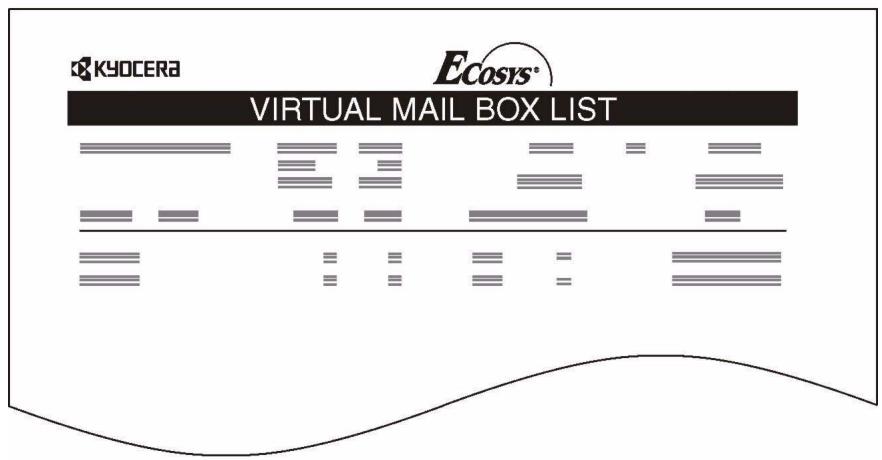
Impression d'une liste de VMB
Une liste de VMB répertorie les travaux actuellement stockés dans les différentes boîtes aux lettres.
1 Appuyer sur [MENU]. 2 Appuyer sur ou jusqu'à ce que e-MPS > apparaisse.
e-MPS
3. Appuyer sur la touche 4. Appuyer sur ou jusqu'ace que >Lieste des VMB apparaisse. 5. Appuyer sur la touche [OK] ([ENTER]). Un point d'interrogation (?) apparait.
liste des VMB
liste des VMB
6 Appuyer sur la touche [OK] ([ENTER]). L'imprimante imprime une liste des travaux actuellement stockés dans les VMB, comme illustré ci-dessous.
Modification de la configuration e-MPS
Les paramètres suivants liés à la fonction e-MPS peuvent être modifiés :
- Nombre maximal de travaux en mode Copie rapide/Vérification avant impression
- Espace maximal attribué aux codes JOB temporaires
- Espace maximal attribué aux codes JOB permanents
- Espace maximal attribué aux VMB
REMARQUE : La quantité totale d'espaces de stockage spécifique ne doit pas dépasser la taille totale du disque dur.
Modification du nombre maximal de travaux en mode copie rapide/ vérification avant impression
La procédure ci-après permet de modifier le nombre maximal de travaux en mode Copie rapide/Vérification avant impression. Ce nombre peut être compris entre 0 et 50. La valeur par défaut est 32.
1. Appuyer sur [MENU]. 2. Appuyer sur ou jusqu'à ce que e-MPS > apparaisse.
e-MPS
3. Appuyer sur la touche 4. Appuyer sur ou jusqu'à ce que > e-MPS Configurations > apparaisse.
e-MPS > Configurations
5 Appuyer sur la touche
6 Appuyer sur ou jusqu'à ce que >>Copie rapide apparaisse.
Copie rapide 32 7 Appuyer sur la touche [OK] ([ENTER]). Un curseur clignotant (_) apparait. Copie rapide 32 8 Appuyer sur ou pour augmenter ou diminuer la valeur soulignée par le curseur clignotant. La valeur peut être comprise entre 0 et 50. Utiliser les touches > et < pour déplacer le curseur vers la droite et la gauche. 9 Lorsque le nombre maximal de travaux est défini, appuyer sur [OK] ([ENTER]). 10 Appuyer sur [MENU]. L'état Prêt s'affiche sur l'écran.
Espace maximal attribué aux codes temporaires JOB
La procédure ci-après permet de modifier la quantité d'espace du disque dur attribuée aux codes temporaires JOB. Cette valeur peut être comprise entre 0 et 9999 (mégaoctets). La quantité maximale réelle dépend de la quantité d'espace disponible sur le disque dur. Par défaut, 1/6e de l'espace du disque dur total est dédié à cette valeur qui est arrondie à l'unité de 50 Mo la plus proche. Par exemple, si l'espace total disponible sur le disque dur est de 10 Go, la quantité par défaut attribuée aux VMB est de 1550 Mo.
1 Appuyer sur [MENU]. 2 Appuyer sur ou jusqu'à ce que e-MPS apparaisse.
e-MPS
3. Appuyer sur la touche 4. Appuyer sur ou jusqu'à ce que > e-MPS Configurations > apparaisse. 5. Appuyer sur la touche 6. Appuyer sur ou jusqu'à ce que >>Code temp. JOB Dim apparaisse.
e-MPS > Configurations
Code temp. JOB Dim. 1550MB
Pour modifier la quantité d'espace disque maximale, appuyer sur [OK] ([ENTER]). Un curseur clignotant () apparaît.
Code temp. JOB Dim. 1550MB 8 Appuyer sur ou pour augmenter ou diminuer la valeur soulignée par le curseur clignotant. Utiliser les touches et pour déplacer le curseur vers la droite et la gauche. 9 Lorsque la taille souhaitée est affichée, appuyer sur [OK] ([ENTER]). 0 Appuyer sur [MENU]. L'état Prêt s'affiche sur l'écran.
Espace maximal attribué aux codes permanents JOB
La procédure ci-après permet de modifier la quantité d'espace du disque dur attribuée aux codes permanents JOB. Cette valeur peut être comprise entre 0 et 9999 (mégaoctets). La quantité maximale réelle dépend de la quantité d'espace disponible sur le disque dur. Par défaut, 1/6e de l'espace du disque dur total est dédié à cette valeur qui est arrondie à l'unité de 50 Mo la plus proche. Par exemple, si l'espace total disponible sur le disque dur est de 10 Go, la quantité par défaut attribuée aux VMB est de 1550 Mo.
1 Appuyer sur [MENU]. 2 Appuyer sur ou et sélectionner e-MPS >.
e-MPS
3. Appuyer sur la touche 4. Appuyer sur ou et sélectionner >e - MPS Configurations >.
e-MPS > Configurations
5 Appuyer sur la touche 6 Appuyer sur ou sur et sélectionner >>Code perm. JOB Dim.. 7 Appuyer sur [OK] ([ENTER]). Un curseur clignotant (_ ) apparaît. 8 Appuyer sur ou pour augmenter ou diminuer la valeur souignee par le curseur clignotant. Utiliser les touches et pour déplacer le curseur vers la droite et la gauche.
9 Lorsque la taille souhaitée est affichée, appuyer sur [OK] ([ENTER]). 10 Appuyer sur [MENU]. L'état Prêt s'affiche sur l'écran.
Espace maximal attribué aux VMB
La procédure ci-après permet de modifier la quantité d'espace du disque dur attribuée aux VMB. Cette valeur peut être comprise entre 0 et 9999 (mégaoctets). La quantité maximale réelle dépend de la quantité d'espace disponible sur le disque dur. Par défaut, 1/6e de l'espace du disque dur total est dédié à cette valeur qui est arrondie à l'unité de 50 Mo la plus proche. Par exemple, si l'espace total disponible sur le disque dur est de 10 Go, la quantité par défaut attribuée aux VMB est de 1550 Mo.
1 Appuyer sur [MENU]. 2 Appuyer sur ou et sélectionner e-MPS>. 3 Appuyer sur la touche 4 Appuyer sur ou et sélectionner >e-MPS Configurations >. 5 Appuyer sur la touche 6 Appuyer sur ou sur et sélectionner >>Dimensions VMB. Pour modifier la quantité d'espace maximale, appuyer sur [OK] ([ENTER]). Un curseur clignotant (_ ) apparait. 8 Appuyer sur ou pour augmenter ou diminuer la valeur souignee par le curseur clignotant. Utiliser les touches et pour déplacer le curseur vers la droite et la gauche. 9 Lorsque la taille souhaitatione est affichee, appuyer sur [OK] ([ENTER]). 10 Appuyer sur [MENU] pour quitter la selection de menus.
Modification des paramètres d'interface
L'imprimante est équipée d'interfaces parallèle (FS-C5030N) et USB. Il est possible d'installer un kit de carte d'interface série en option et une carte d'interface réseau. Différents paramètres d'environnement d'impression, tels que l'émulation par défaut, peuvent être modifiés de façon indépendante d'une interface à l'autre, et ce grâce au système de sélection de menus de l'imprimante. Dans la procédure décrite ci-après, l'interface concernée par les modifications pourrait être sélectionnée.
REMARQUE: La procédure de sélection d'interface décrite ci-après ne permet pas de sélectionner l'interface émettrice des données. Cette dernière est automatiquement sélectionnée par l'imprimante.
Modification du mode de l'interface parallèle (FS-C5030N uniquement)
L'interface parallèle prend en charge le mode bidirectionnel/haute vitesse conforme aux normes IEEE. En principe, cette interface est associée au paramètre par défaut Auto. Pour plus d'informations, voir Interface parallèle (FS-C5030N uniquement) à la page 4-3. Une fois que l'interface a été définie, l'imprimante doit être réinitialisée ou mise hors tension au moins une fois. Cela permet d'activer la nouvelle configuration. Les valeurs disponibles sont les suivantes :
- Auto (valeur par défaut)
- Bidirectionnel/haute vitesse Haute vitesse Normal
1 Appuyer sur [MENU]. 2 Appuyer sur ou jusqu'à ce que Interface > apparaisse. 3 Si l'interface affichée n'est pas l'interface parallèle, appuyer sur [OK] ([ENTER]). Un point d'interrogation clignotant (?) apparait. 4 Appuyer sur ou jusqu'à ce que Parallèle apparaisse.
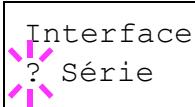
5 Appuyer sur la touche [OK] ([ENTER]). Le point d'interrogation disparaît. 6 Pour modifier le mode de l'interface parallèle, appuyer sur. Le mode de communication en cours apparait. Pour le modifier, appuyer sur [OK] ([ENTER]). Un point d'interrogation clignotant (?) apparait.
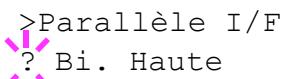
8 Appuyer sur ou pour faire défiler les autres modes de communication:
Bi. Haute Auto Normal Haute Vitesse
9 Lorsque le mode de communication souhaité apparait, appuyer sur [OK] ([ENTER]).
10 Appuyer sur [MENU] pour quitter la sélection de menus.
Modification des paramètres de l'interface série (fs-c5030n uniquement)
REMARQUE : Cette section s'applique aux imprimantes équipées du kit d'interface série optionnel (IB-11).
Il est possible de confirmer ou modifier les paramètres de l'interface série, parmi lesquels le débit en bauds, les bits de données, les bits d'arrêt, la parité et le protocole. Ils doivent néanmoins correspondre à ceux de l'interface série de l'ordinateur.
1 Appuyer sur [MENU]. 2 Appuyer sur ou jusqu'à ce que Interface > apparaisse. 3 Si l'interface affichée n'est pas l'interface série, appuyer sur [OK] ([ENTER]). Un point d'interrogation clignotant (?) apparaît. 4 Appuyer sur ou jusqu'à ce que Série apparaisse. Interface ? Parallèle
Interface ? Série
5 Appuyer sur la touche [OK] ([ENTER]). 6 Appuyer sur la touche. L'un des paramètres série s'affiche (Débit en bauds, par exemple).
Pour passer d'un paramètre à l'autre, appuyer sur ou . Pour modifier le paramètre série, appuyer sur [OK] ([ENTER]). Pour modifier la valeur ou la sélection, appuyer respectivement sur les touches ou .
Plage
Débit en bauds 9600
1200, 2400, 4800, 9600 (par défaut), 19200, 38400, 57600, 115200


Bits de données 8
7 ou 8 (par défaut)


Bit d'arrêt 1
1 (par défaut) ou 2


ParitéAucun
Aucun (par défaut), Impair, Pair ou Inactif


Protocole DTR (pos.) & XON
DTR(pos.) &XON (par défaut), DTR(positif), DTR(négatif), XON/XOFF ou ETX/ACK
Par exemple, pour modifier le débit en bauds de 9600 à 115200, afficher le menu Débit en bauds en suivant la procédure ci-dessus. Lorsque 9600 (bit/s) apparaît, appuyer sur [OK] ([ENTER]). Un point d'interrogation clignotant (?) apparaît.
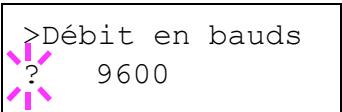
Appuyer sur ou pour faire défiler les différentes valeurs. Lorsque 115200 apparait, appuyer sur [OK] ([ENTER]). Appuyer sur [MENU] pour quitter la sélection de menus.
REMARQUE : Tous les ordinateurs ne savent pas gérer un débit en bauds de 115200 bit/s. Si après avoir défini le débit en bauds à 115200, des problèmes de communication surviennent, il convient de sélectionner une vitesse inférieure.
Modification des paramètres de l'interface réseau
Cette imprimante prend en charge les protocoles TCP/IP, NetWare et AppleTalk. En outre, une carte d'interface optionnelle peut être installée dans l'emplacement prévu à cet effet.
Actions possibles à partir du panneau de commande :
- activer ou désactiver TCP/IP, NetWare et AppleTalk;
- activer ou désactiver DHCP; configurer l'adresse IP, l'adresse de masque de sous-réseau et l'adresse de passerelle par défaut;
- demander l'impression ou non d'une page de configuration du réseau à la mise sous tension de l'imprimante.
1 Appuyer sur [MENU].
2 Appuyer sur ou ∇ jusqu'à ce que Interface > apparaisse.
3 Si l'interface affichée n'est pas l'interface réseau, appuyer sur [OK] ([ENTER]). Un point d'interrogation clignotant (?) apparaît.
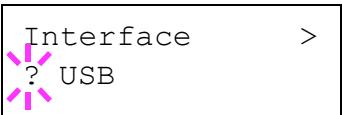
Si la carte d'interface réseau optionnelle est installée dans l'imprimante, Optionnelle apparaît. La procédure de configuration à appliquer est identique à celle décrite ci-après.
4 Appuyer sur ou ∇ jusqu'à ce que Réseau apparaisse.
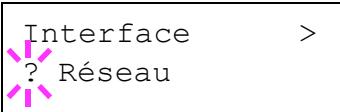
5 Appuyer sur la touche [OK] ([ENTER]).
6 Appuyer sur la touche. Un des menus suivants apparaît. Pour modifier les paramètres de cet élément, appuyer sur [OK] ([ENTER]). Pour modifier la valeur ou la sélection, appuyer respectivement sur les touches ou .
Sélectionner Actif dans le cas d'une connexion à un réseau via NetWare. Dans le sous-menu (>), les types de trame disponibles sont Auto, 802.3, Ethernet II et 802.2.
Sélectionner Actif dans le cas d'une connexion à un réseau via TCP/IP. Le sous-menu (>) permet de sélectionner les protocoles DHCP ou BOOTP, l'adresse IP, le masque de sous-réseau ainsi que l'adresse de passerelle. Pour résoudre une adresse IP pour la carte réseau, se reporter à la section Résolution d'une adresse IP à la page 2-35.
AppleTalk doit être activé (Actif) pour que des ordinateurs Macintosh puissent être intégrés au réseau.
Lorsque cette option est définie sur Actif, l'imprimante imprime une page de configuration du réseau lors de l'impression de la configuration de l'imprimante. Se reporter à la section Impression d'une page de configuration de l'interface réseau à la page 2-36.
NetWare Actif

TCP/IP Actif

AppleTalk Inactif

Page état prêt. Inactif
7 Activer le protocole nécessaire pour connecter l'imprimante au réseau. Pour ce faire, afficher le protocole, appuyer sur [OK] ([ENTER]), sur ou pour passer de Inactif à Actif, puis de nouveau sur [OK] ([ENTER]). 8 Appuyer sur [MENU]. L'état Prêt s'affiche sur l'écran. Il est possible d'imprimer une page de configuration du réseau pour vérifier que l'adresse IP, l'adresse de masque de sous-réseau et l'adresse de la passerelle ont été correctement définies. Pour imprimer une page de configuration du réseau, voir Impression d'une page de configuration de l'interface réseau à la page 2-36.
Résolution d'une adresse IP
Pour connecter l'imprimante au réseau à l'aide d'un protocole TCP/IP, l'adresse IP doit être définie sur l'imprimante. Cette adresse doit être unique. Elle est communiquée par l'administrateur réseau.
1 Activer le protocole TCP/IP selon la procédure décrite plus haut.
TCP/IP Actif
2 Accéder au sous-menu en appuyant sur la touche. La sélection change à chaque fois que les touches ou sont activées.
DHCP Inactif

BOOTP Actif

IP Address 000.000.000.000

Masque de sous-réseau 000.000.000.000

Gateway 000.000.000.000
3 Lorsque "IP Address" s'affiche, appuyer sur [OK] ([ENTER]). Un curseur clignotant () apparait sous le dernier chiffre.
IP Address 000.000.000.000 4 Appuyer sur ou pour augmenter ou diminuer la valeur soulignée par le curseur clignotant. Utiliser les touches et pour déplacer le curseur vers la droite et la gauche. 5 Une fois l'adresse IP saisie, appuyer sur [OK] ([ENTER]). 6 Appuyer sur ou pour accéder au paramètre Subnet Mask. Effectuer la même procédure pour définir l'adresse du masque de sous-réseau. 7 Appuyer ensuite sur ou pour accéder au paramètre Gateway. Effectuer la même procédure pour définir l'adresse de la passerelle.
8 Appuyer sur [MENU]. L'état Prêt s'affiche sur l'écran. Il est possible d'imprimer une page de configuration du réseau pour vérifier que l'adresse IP, l'adresse de masque de sous-réseau et l'adresse de la passerelle ont été correctement définies. Pour imprimer une page de configuration du réseau, voir Impression d'une page de configuration de l'interface réseau à la page 2-36.
Impression d'une page de configuration de l'interface réseau
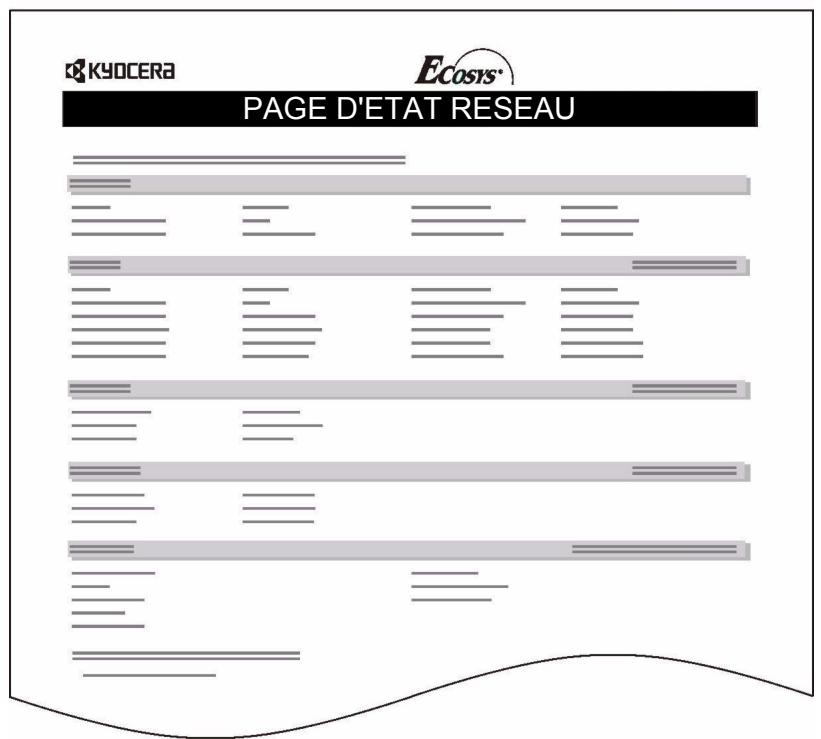
Il est possible de demander à ce que l'imprimante imprime une page de configuration du réseau en même temps que la page d'état. La page de configuration du réseau indique les adresses réseau ainsi que des informations sur la carte d'interface réseau en fonction des différents protocoles réseau. Par défaut, cette option est définie sur Inactif (aucune impression).
REMARQUE : L'impression d'une page de configuration de l'interface réseau peut ne pas être possible si une carte d'interface réseau optionnelle est utilisée. Pour plus de détails, se reporter au manuel d'utilisation de la carte en question.
1 Appuyer sur [MENU]. 2 Appuyer sur la touche [OK] ([ENTER]) jusqu'à ce que Interface > apparaisse. 3 Si l'interface affichée n'est pas l'interface réseau, appuyer sur [OK] ([ENTER]). Un point d'interrogation clignotant (?) apparait. 4 Appuyer sur ou jusqu'à ce que Réseau apparaisse. Appuyer sur la touche [OK] ([ENTER]). 5 Appuyer sur puis sur ou jusqu'à ce que > Page état rés. s'affiche. 6 Le paramètre par défaut est Inactif. Si le paramètre définit est Actif, appuyer sur la touche [OK] ([ENTER]). Un point d'interrogation clignotant (?) apparait. 7 Appuyer sur ou sur et sélectionner Actif.
Interface > USB
Interface? USB
Interface? Réseau
Page état rés. Inactif
Page état rés. ? Inactif
Page état : Prêt. ? Actif
8 Appuyer sur la touche [OK] ([ENTER]). 9 Appuyer sur [MENU]. L'état Prêt s'affiche sur l'écran. L'imprimante imprime une page d'objet du réseau semblable à l'illustration ci-après.
Définition des paramètres par défaut
La valeur par défaut des éléments suivants peut être définie à partir du panneau de commande.
Émulation par défaut
Il est possible de modifier le mode d'émulation et le jeu de caractères par défaut de l'interface en cours. L'imprimante gère les modes d'émulation suivants :
HP PCL 6 (HP Color LaserJet 8550) - KPDL3 (compatible PostScript 3)
L'imprimante peut automatiquement passer du mode d'émulation HP PCL 6 au mode KPDL3 selon le travail d'impression envoyé par l'ordinateur. Pour ce faire, sélectionner KPDL (AUTO) dans la procédure ci-après.
1 Appuyer sur [MENU]. 2 Appuyer sur ou jusqu'à ce que Emulation > apparaisse. Le mode d'émulation actif apparait.
PCL 6 (par défaut)
KPDL
KPDL (AUTO)
3 Pour modifier le mode d'émulation par défaut, appuyer sur [OK] ([ENTER]). Un point d'interrogation clignotant (?) apparaît.
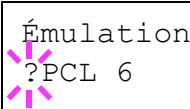
4 Appuyer sur ou jusqu'à ce que le mode d'émulation souhaité s'affiche. 5 Appuyer sur la touche [OK] ([ENTER]). 6 Appuyer sur [MENU]. L'état Prêt s'affiche sur l'écran.
Impression d'erreurs KPDL
L'imprimante peut imprimer des descriptions d'erreurs survenant lors d'une émulation KPDL. Par défaut, ce paramètre est Inactif : l'imprimante n'imprime aucune description d'erreur KPDL.
1 Appuyer sur [MENU]. 2 Appuyer sur ou jusqu'à ce que Emulation > apparaisse.
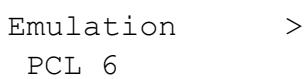
3 Appuyer sur la touche [OK] ([ENTER]). Un point d'interrogation clignotant (?) apparait.
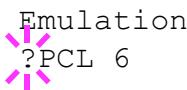
4 Sélectionner KPDL ou KPDL (AUTO) à l'aide des touches ou .
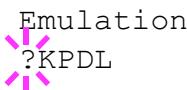
5 Appuyer sur la touche [OK] ([ENTER]).
6 Appuyer sur la touche. Appuyer sur ou jusqu'à ce que > Imp. Err. KPDL s'affiche.
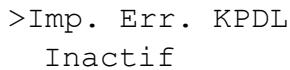
Appuyer sur la touche [OK] ([ENTER]). Un point d'interrogation clignotant (?) apparaît.
8 Sélectionner Actif à l'aide de △ ou ∇. Appuyer sur la touche [OK] ([ENTER]).
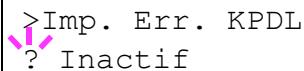
9 Appuyer sur [MENU]. L'état Prêt s'affiche sur l'écran.
Police par défaut
La police par défaut de l'interface courante peut être sélectionnée. Il peut s'agir d'une des polices internes ou d'une police téléchargée dans la mémoire de l'imprimante ou encore d'une police stockée sur une carte mémoire ou le disque dur.
Dans ce menu, il est également possible de définir le type et le pas des polices Courier et Letter Gothic, ainsi que d'imprimer une liste des polices.
1 Appuyer sur [MENU].
2 Appuyer sur ou jusqu'à ce que Fonte > apparaisse.

3 Appuyer sur la touche. Appuyer sur ou jusqu'à ce que > Select. police > apparaisse.
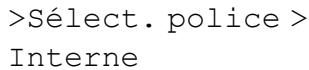
Pour sélectionner une police interne, désirer le paramètre Interne et appuyer sur [OK] ([ENTER]). L'écran se modifie. Si le message Interne ne s'affiche pas, appuyer sur la touche [OK] ([ENTER]), puis sur ou jusqu'à ce que le message apparaisse.

Pour sélectionner une police optionnelle, appuyer sur [OK] ([ENTER]) lorsque >Sélect. police > est affiché sur l'écran. Appuyer sur ou jusqu'à ce que En option s'affiche, puis appuyer sur [OK] ([ENTER]). Appuyer ensuite sur pour afficher la police Sélectionnée à l'étape précédente. Cette opération est possible uniquement si l'imprimante contient des polices optionnelles.
La lettre qui précède le numéro indique l'emplacement de la police :
I Police interne s Police logicielle (téléchargée) M Polices situées sur la carte mémoire optionnelle H Polices situées sur le disque RAM ou le disque dur optionnel ○ Polices situées dans la mémoire ROM (API) optionnelle
5 Appuyer sur la touche [OK] ([ENTER]). Un point d'interrogation clignotant (?) apparaît.
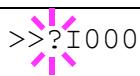
6 Appuyer sur ou jusqu'à ce que le nombre de police souhaité apparaisse. Pour connaître les numérios des polices internes, se reporter à la section Impression de listes de polices à la page 2-43. 7 Lorsque la police souhaitée est affichée, appuyer sur [OK] ([ENTER]). 8 Appuyer sur [MENU]. L'état Prêt s'affiche sur l'écran.
Sélection de la police courier/letter gothic normal ou foncé
L'épaisseur de la police Courier ou Letter Gothic se définit grâce aux options Normal ou Foncé. Dans la procédure ci-après, la police Courier est sélectionnée. La procédure est la même pour la police Letter Gothic.
1 Appuyer sur [MENU].
2 Appuyer sur ou jusqu'à ce que Fonte> apparaisse.
3 Appuyer sur la touche. Appuyer sur ou jusqu'à ce que > Select. police > apparaisse.
Fonte
Sélect. police > Interne
4 Vérifier que le message Interne est affiché et appuyer sur
5 Appuyer sur ou jusqu'à ce que >>Courier apparaisse. Pour selectionner l'épaissur de la police Letter Gothic, CHOISER >>Letter Gothic à la place de Courier.
Courier Normal
6 Appuyer sur la touche [OK] ([ENTER]). Un point d'interrogation clignotant (?) apparaît.
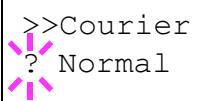
7 Sélectionner Normal ou Foncé à l'aide des touches ou . 8 Appuyer sur la touche [OK] ([ENTER]). 9 Appuyer sur [MENU]. L'état Prêt s'affiche sur l'écran.
Modification de la taille de police par défaut
Il est possible de modifier la taille de la police par défaut. Si une police proportionnelle a été sélectionnée, il est également possible de modifier la taille des caractères.
1 Appuyer sur [MENU]. 2 Appuyer sur ou jusqu'è ce que Fonte > apparaisse. 3 Appuyer sur la touche. Appuyer sur ou jusqu'ae que > Select. police > apparaisse. 4 Vérifier que le message Interne est affiché et appuyer sur 5 Appuyer sur ou jusqu'à ce que >>Taille police apparaisse. 6 Appuyer sur la touche [OK] ([ENTER]). Un curseur clignotant (_ ) apparait. 7 Appuyer sur ou pour augmenter ou diminuer la valeur souignee par le curseur clignotant. La taille de police peut etre comprise entre 4 et 999,75 points, par increments de 0,25 point. Utiliser les touches et pour déplacer le curseur vers la droite et la gauche. 8 Lorsque la taille police souhaitation est affichée, appuyer sur [OK] ([ENTER]). 9 Appuyer sur [MENU]. L'etat Prêt s'affiche sur l'écran.
Espacement de caractères des polices courier/letter gothic
L'espacement de caractères des polices fixes peut être défini lorsque la police par défaut est Courier ou Letter Gothic.
1 Appuyer sur [MENU]. 2 Appuyer sur ou jusqu'à ce que Fonte > apparaisse. 3 Appuyer sur la touche. Appuyer sur ou jusqu'au que > Select. police > apparaisse. 4 Vérifier que le message Interne est affiché et appuyer sur 5 Appuyer sur ou jusqu'à ce que >>PAS apparaisse. 6 Appuyer sur la touche [OK] ([ENTER]). Un curseur clignotant () apparait. 7 Appuyer sur ou pour augmenter ou diminuer la valeur soulignée par le curseur clignotant. L'espacement des caractères peut être compris entre 0,44 et 99,99 cpi, par increments de 0,01 caractère par pouce. Utiliser les touches et < pour déplacer le curseur vers la droite et la gauche. 8 Lorsque la taille police souhaitée est affichée, appuyer sur [OK] ([ENTER]). 9 Appuyer sur [MENU]. L'état Prêt s'affiche sur l'écran.
Définition du jeu de codes
Il est possible de modifier le jeu de codes de caractères. Les produits de codes disponibles varient selon la police active. (Par défaut, il s'agit du jeu IBM PC-8.)
1 Appuyer sur [MENU]. 2 Appuyer sur ou jusqu'è ce que Fonte > apparaisse. 3 Appuyer sur la touche
Fonte
4 Appuyer sur ou jusqu'à ce que >Pays apparaisse.
Pays IBM PC-8 5 Appuyer sur la touche [OK] ([ENTER]). Un point d'interrogation clignotant (?) apparait. Pays? IBM PC-8 6 Appuyer sur ou jusqu'à ce que le jeu de codes de caractères souhaité apparaisse. 7 Appuyer sur la touche [OK] ([ENTER]). 8 Appuyer sur [MENU]. L'état Prêt s'affiche sur l'écran.
Impression de liste des polices
Afin de faciliter la sélection d'une police, il est possible d'imprimer des listes de polices internes ou de polices optionnelles, complétant les polices téléchargeables.
1 Appuyer sur [MENU]. 2 Appuyer sur ou jusqu'à ce que Fonte > apparaisse. 3 Appuyer sur la touche 4 Appuyer sur ou jusqu'à ce que >Liste polices internes ou >Liste polices en option apparaisse. 5 Appuyer sur la touche [OK] ([ENTER]). Un point d'interrogation (?) apparait. 6 Appuyer sur la touche [OK] ([ENTER]). L'état En traitement apparait, suivi de Prêt. L'imprimante imprime une liste de polices avec un exemple et le numéro de chacune d'elles. Des exemples de listes de polices sont fournis dans l'illustration ci-après.
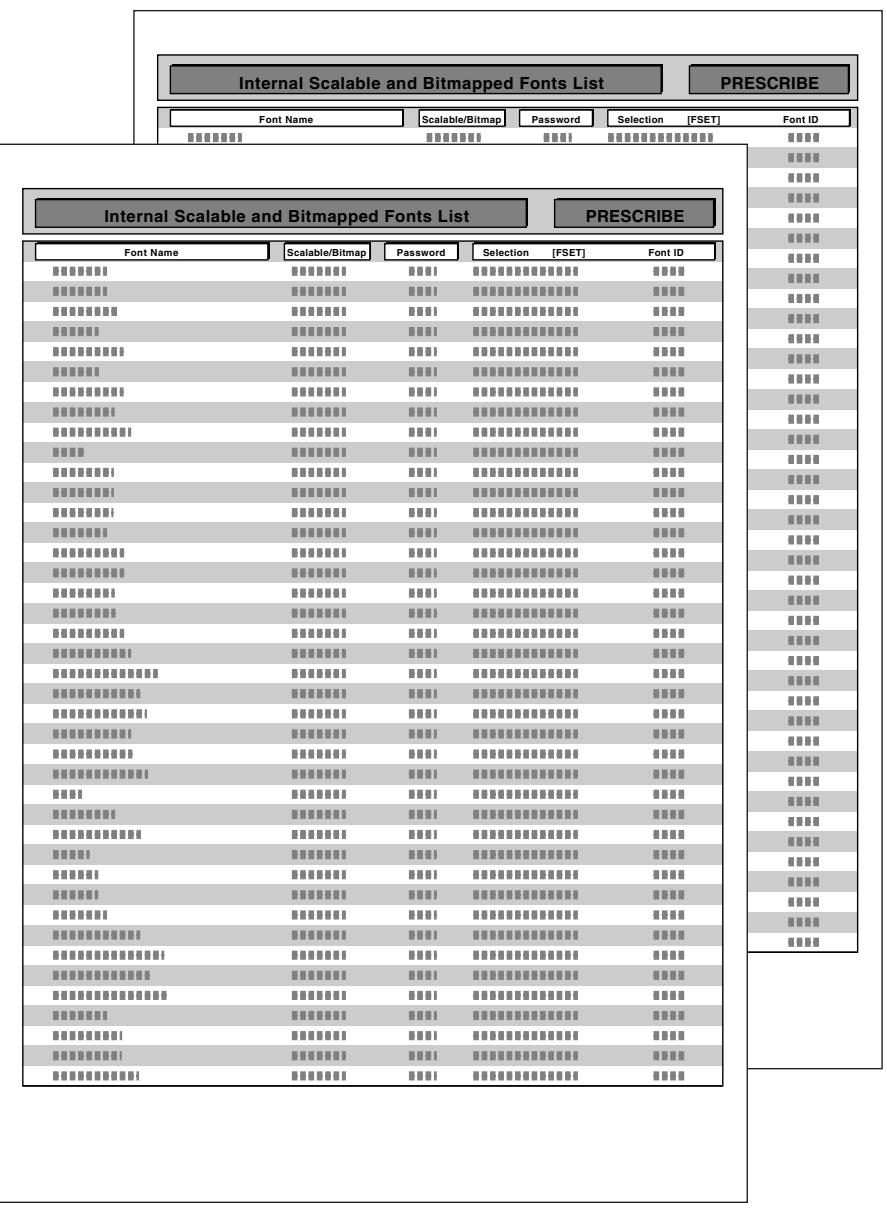
Pagination
Dans le menu Config. page, il est possible de définir le nombre de copies, l'orientation de la page ainsi que d'autres paramètres liés à la pagination.
Nombre de copies
Il est possible de définir le nombre de copies de chaque page à imprimer pour l'interface en cours. Ce nombre peut être compris entre 1 et 999.
1 Appuyer sur [MENU]. 2 Appuyer sur ou jusqu'à ce que Config. page > apparaisse. 3 Appuyer sur la touche 4 Appuyer sur ou jusqu'à ce que >Copies apparaisse. 5 Appuyer sur la touche [OK] ([ENTER]). Un curseur clignotant () apparait. 6 Appuyer sur ou pour augmenter ou diminuer la valeur souignee par le curseur clignotant. Utiliser les touches et pour déplacer le curseur vers la droite et la gauche. 7 Lorsque le nombre de copies souhaïte est affché, appuyer sur [OK] ([ENTER]). 8 Appuyer sur [MENU]. L'etat Prêt s'affiche sur l'écran.
Orientation de l'impression
Il est possible de désirer une orientation portrait (vertical) ou paysage (horizontal).
1 Appuyer sur [MENU]. 2 Appuyer sur ou jusqu'è que config. page > apparaisse. 3 Appuyer sur la touche 4 Appuyer sur ou jusqu'è ce que >Orientation apparaisse. 5 Appuyer sur la touche [OK] ([ENTER]). Un point d'interrogation clignotant (?) apparait. 6 Sélectionner Portrait ou Paysage à l'aide des touches ou . 7 Appuyer sur la touche [OK] ([ENTER]). 8 Appuyer sur [MENU]. L'état Prêt s'affiche sur l'écran.
Mode de protection de page
Le menu Protection page n'apparaît généralement pas. Néanmoins, en cas d'erreur de saturation due à la complexité excessive d'un travail, le mode Protection page est automatiquement défini sur Actif. Lorsque cela se produit, il convient de rétablir la valeur Auto. (par défaut) du paramètre Protection page afin d'optimiser l'utilisation de la mémoire de l'imprimante.
1 Appuyer sur [MENU]. 2 Appuyer sur ou jusqu'ace que Config. page > apparaisse. 3 Appuyer sur la touche 4 Appuyer sur ou jusqu'ace que >Config. page apparaisse. 5 Appuyer sur la touche [OK] ([ENTER]). Un point d'interrogation clignotant (?) apparait.
Config. page
Protection page Actif
Protection page Actif
6 Appuyer sur ou ∇ jusqu'à ce que Auto. apparaisse.

protection page Auto.
7 Appuyer sur la touche [OK] ([ENTER]). 8 Appuyer sur [MENU]. L'état Prêt s'affiche sur l'écran.
Saut de ligne
La procédure ci-après indique à l'imprimante l'action à entreprendre en cas de réception d'un code de saut de ligne (0AH).
- Uniquement : effectue un saut de ligne (par défaut).
- CR + LF: effectue un saut de ligne et un retour chariot.
- Sans effet: aucun saut de ligne n'est effectué.
1 Appuyer sur [MENU]. 2 Appuyer sur ou jusqu'à ce que Config. page > apparaisse.
Config. page
3. Appuyer sur la touche 4. Appuyer sur ou jusqu'à ce que >Saut de ligne apparaisse.
Saut de ligne Uniquement
5 Appuyer sur la touche [OK] ([ENTER]). Un point d'interrogation clignotant (?) apparait.
Saut de ligne? Uniquement
6 Appuyer sur ou jusqu'à ce que le saut de ligne souhaité apparaisse. 7 Lorsque le saut de ligne souhaité est affiché, appuyer sur [OK] ([ENTER]). 8 Appuyer sur [MENU]. L'état Prêt s'affiche sur l'écran.
Retour chariot
La procédure ci-après indique à l'imprimante l'action à entreprendre en cas de réception d'un code de retour chariot (ODH).
- Uniquement: effectue un retour chariot (par défaut).
- CR + LF: effectue un saut de ligne et un retour chariot.
- Sans effet : aucun retour chariot n'est effectué.
1 Appuyer sur [MENU].
2 Appuyer sur ou jusqu'ace que Config. page > apparaisse. 3 Appuyer sur la touche 4 Appuyer sur ou jusqu'ace que >Retour chariot apparaisse. 5 Appuyer sur la touche [OK] ([ENTER]). Un point d'interrogation clignotant (?) apparait.
Config. page
Retour chariot Uniquement Retour chariot? Uniquement
6 Appuyer sur ou jusqu'à ce que le retour chariot souhaite apparaisse. 7 Lorsque le retour chariot souhaité est affiché, appuyer sur [OK] ([ENTER]). 8 Appuyer sur [MENU]. L'état Prêt s'affiche sur l'écran.
Mode 80 caractères
Lorsqu'il est défini sur Actif, ce mode permet d'augmenter le nombre maximal de caractères qu'il est possible d'imprimer sur une ligne de page A4 (78 caractères avec un espacement de 10 cpp) et Letter (80 caractères avec un espacement de 10 cpp). Ce paramètre s'applique uniquement en émulation PCL 6.
1 Appuyer sur [MENU]. 2 Appuyer sur ou jusqu'ace que Config. page > apparaisse. 3 Appuyer sur la touche
Config. page
Mode 80 carac. Inactif
Mode 80 carac. ? Inactif
4 Appuyer sur ou jusqu'à ce que >Mode 80 carac. apparaisse. 5 Appuyer sur la touche [OK] ([ENTER]). Un point d'interrogation clignotant (?) apparait. 6 Sélectionner On ou Off à l'aide des touches ou . 7 Appuyer sur la touche [OK] ([ENTER]). 8 Appuyer sur [MENU]. L'état Prêt s'affiche sur l'écran.
Définition de la qualité d'impression
L'imprimante dispose d'un menu dédié à la qualité d'impression qui permet de définir l'intensité des tons (Normal ou Fin) et de la brillance (Basse ou Élevée).
Mode d'ton
Le mode Ton sélectionne la façon dont l'imprimante traite un pixel de couleur et de demi-teinte : Normal ou Fin. Le mode Fin utilise une demi-teinte lisse 4 bits pour les photographies, les images, etc. Le mode Normal utilise une demi-teinte 2 bits pour le texte, les objets unis, etc. Ces modes s'appliquent à l'ensemble des objets sur la page.
Le mode Fin offre une meilleure qualité d'impression que le mode Normal, mais elle ralentit la vitesse d'impression et requiert plus de mémoire.
REMARQUE : La quantité de mémoire réellement nécessaire peut varier selon les données à imprimer.
1. Appuyer sur [MENU].
Appuyer sur ou ∇ jusqu'à ce que Qualité imp. > apparaisse.
Qualité imp. >
2 Appuyer sur la touche
3 Appuyer sur ou jusqu'ace que > Ton apparaisse.
Ton Normal
Pour le modifier, appuyer sur [OK] ([ENTER]). Un point d'interrogation clignotant (?) apparaît.
Ton? Normal
5 Appuyer sur ou sur et sélectionner Fin. 6 Appuyer sur [OK] ([ENTER]) pour valider la sélection. 7 Appuyer sur [MENU]. L'état Prêt s'affiche sur l'écran.
Lorsqu'elle est définie sur Élevée, la brillance augmente l'effet de glacé dans l'impression en réduisant de moitié la vitesse d'impression. Ce mode n'est pas disponible lorsque le papier sélectionné est de type Transparent.
REMARQUE : Selon le papier utilisé, l'impression en mode Brillance peut générer un gauffrage du papier. Pour limiter ce phénomène, il est recommandé d'utiliser du papier plus épais.
1 Appuyer sur [MENU]. 2 Appuyer sur ou jusqu'à ce que Qualité imp. > apparaisse. 3 Appuyer sur la touche 4 Appuyer sur ou jusqu'à ce que >Brilliance apparaisse. 5 Pour modifier le mode Brillance, appuyer sur [OK] ([ENTER]). Un point d'interrogation clignotant (?) apparait. 6 Appuyer sur ou sur pour passer de Basse à Elevée. 7 Appuyer sur [OK] ([ENTER]) pour valider la selection. 8 Appuyer sur [MENU]. L'etat Prêt s'affiche sur l'écran.
Utilisation du dispositif de stockage
L'imprimante prend en charge trois types de dispositif de stockage : la carte mémoire, le disque dur optionnel et le disque RAM. La carte mémoire et le disque dur optionnel s'installent dans les emplacements prévus à cet effet dans l'imprimante. Le disque RAM est une partie de la mémoire de l'imprimante spécialement réservée à cet effet. Si le disque dur optionnel est installé dans l'imprimante, la fonction e-MPS est disponible. Pour plus d'informations, voir e-MPS à la page 2-18.
Le fonctionnement de base est le même pour chaque dispositif de stockage. Cette section explique l'utilisation de la carte mémoire.
Utilisation de la carte mémoire
L'imprimante est équipée d'un emplacement destiné à recevoir une carte mémoire. L'insertion d'une carte mémoire dans l'imprimante donne accès aux opérations suivantes :
Lecture de données de police Lecture de données - Écriture de données - Suppression de données - Formatage de la carte mémoire Impression d'une liste de noms de données
Pour plus de détails sur la manipulation de la carte mémoire, se reporter à la section Carte Mémoire à la page 3-6.
Lecture de données de police
Si une carte mémoire contenant des données de polices est installée dans l'imprimante lorsque celle-ci est mise sous tension, les polices sont automatiquement lues.
1 Appuyer sur [MENU]. 2 Appuyer sur ou jusqu'à ce que Carte Mémoire > apparaisse. 3 Appuyer sur la touche 4 Appuyer sur ou jusqu'à ce que >Lecture fonte apparaisse.
Carte Mémoire >
Lecture fonte
5 Appuyer sur la touche [OK] ([ENTER]). Un point d'interrogation (?) apparaît.
Lecture fonte ? 6 Appuyer sur la touche [OK] ([ENTER]). L'état En traitement s'affiche et la lecture des données présentes sur la carte mémoire démarre. Une fois la lecture terminée, l'état En traitement disparaît. Lecture AFE entraitement 7 Appuyer sur [MENU]. L'état Prêt s'affiche sur l'écran.
Lecture de données
Il est possible d'imprimer les données présentes sur la carte mémoire.
1 Appuyer sur [MENU]. 2 Appuyer sur ou jusqu'à ce que Carte Mémoire > apparaisse. 3 Appuyer sur la touche 4 Appuyer sur ou jusqu'à ce que > Lecture données apparaisse (Rapport, dans cet exemple). 5 Appuyer sur la touche [OK] ([ENTER]). Un point d'interrogation clignotant (?) précède le nom des données.
Carte Mémoire >
Lecture données Rapport
6 Appuyer sur ou pour afficher le nom de données souhaite. 7 Appuyer sur la touche [OK] ([ENTER]). L'état En traitement s'affiche et la lecture des données présentes sur la carte mémoire démarre.
Écriture de données
Il est possible d'écrire des données sur une carte mémoire jusqu'à ce qu'elle soit pleine. Lors de l'écriture de données sur une carte mémoire, un nom est automatiquement attribué au fichier. Pour obtenir une liste des noms de données attribués, suivre la procédure décrite dans la section Impression d'une liste de noms de données (partitions) à la page 2-58.
REMARQUE : Vérifier que la carte mémoire est correctement formatée afin que le message >Ecriture données décrit plus loin s'affiche sur l'écran. Si la carte mémoire insérée dans l'imprimante n'est pas formatée, le message >Formatage apparait automatiquement sur l'écran. Formater la carte mémoire. Se reporter à la section Formatage d'une carte mémoire à la page 2-56.
1 Appuyer sur [MENU]. 2 Appuyer sur ou jusqu'è que Carte Mémoire apparaisse. 3 Appuyer sur la touche 4 Appuyer sur ou jusqu'à ce que >Ecriture données apparaisse. 5 Appuyer sur la touche [OK] ([ENTER]). Un point d'interrogation (?) apparait. 6 Appuyer sur la touche [OK] ([ENTER]). L'état En traitement apparaît, suivi de Attendant. 7 Envoyer le fichier depuis l'ordinateur vers l'imprimante.
Lorsque l'imprimante reçoit les données, le message En traitement apparaît sur l'écran. Une fois la transmission terminée, l'état passe à Attendant.
8 Vérifier que l'état affiché à l'écran est Attendant, puis appuyer sur [GO]. Le fichier est écrit sur la carte mémoire et l'imprimante imprime automatiquement une page d'informations relative à cette opération (voir ci-après).
Le fichier est écrit sur la carte mémoire et un nom de destination (également appelé nom de partition) lui est automatiquement alloué par l'imprimante de façon séquentielle : DataS001 (premier fichier de données), DataS002 (deuxième fichier de données), DataS003 (troisième fichier de données)...
La page d'informations relative à l'écriture des données comprend les éléments suivants :
| Élément | Description |
| Partition Type (Type de partition) | Type de données écrites (à ce jour, seul le type 2 est pris en charge). |
| Partition Name (Nom de la partition) | Nom de destination des données écrites sur la carte mémoire. |
| Write Partition Length (Longueur de la partition réservée à l'écriture) | Taille des données écrites sur la carte mémoire. |
| Others (Autres) | Informations relatives à une erreur. |
Une fois que cette page d'informations est imprimée, l'état Prêt s'affiche sur l'écran.
Répéter les étapes ci-dessus jusqu'à ce que toutes les données (fichiers) souhaitées aient été transférées sur la carte mémoire. À la fin de chaque écriture de données, une page d'informations est imprimée. Cette page traite uniquement des données qui viennent d'être écrites. Pour obtenir des informations sur l'ensemble des données écrites sur la carte mémoire, il convient d'imprimer une liste des noms de données. Se reporter à la section Impression d'une liste de noms de données (partitions) à la page 2-58.
Suppression de données
Il est possible de supprimer des données de la carte mémoire à partir de l'imprimante.
Il est nécessaire que la carte mémoire contienne des données pour que le menu > Effacer données puisse s'afficher sur l'écran.
1 Appuyer sur [MENU]. 2 Appuyer sur ou jusqu'à ce que Carte Mémoire > apparaisse. 3 Appuyer sur la touche 4 Appuyer sur ou jusqu'à ce que > Effacer données apparaisse. Le nom des données apparaît également (Rapport, dans cet exemple). 5 Appuyer sur la touche [OK] ([ENTER]). Un point d'interrogation clignotant (?) précède le nom des données. 6 Appuyer sur ou pour afficher le nom de données souhaité. 7 Appuyer sur la touche [OK] ([ENTER]). L'état En traitement s'affiche et les données sont supprimées de la carte mémoire. L'état Prêt s'affiche sur l'écran.
Formatage d'une carte mémoire
Pour être utilisée par l'imprimante, une nouvelle carte mémoire doit absolument être formatée. Le formatage permet l'écriture de données sur la carte mémoire.
REMARQUE : Le formatage supprime toutes les données existantes sur un dispositif de stockage, y compris sur une carte mémoire déjà utilisée.
Le formatage de la carte mémoire s'opère à partir de l'imprimante.
Lorsqu'une nouvelle carte mémoire est insérée dans l'emplacement de carte, le message Erreur format Carte Mémoire s'affiche sur l'écran.
1 Appuyer sur [MENU].
2 Appuyer sur ou jusqu'à ce que Carte Mémoire > apparaisse. Carte Mémoire > 3 Appuyer sur la touche 4 Appuyer sur ou jusqu'à ce que >Formatage apparaisse.
Formatage 5 Appuyer sur la touche [OK] ([ENTER]). Un point d'interrogation (?) apparait. Formatage ? 6 Appuyer sur la touche [OK] ([ENTER]). L'état En traitement apparaît et le formatage de la carte mémoire démarre.
Une fois le formatage terminé, l'imprimante imprime automatiquement une page d'informations sur le formatage. Celle-ci permet de vérifier que la carte mémoire a été correctement formatée.
La page d'informations sur le formatage comprend les éléments suivants :
| Élément | Description |
| Capacity (Capacité) | Taille totale de la carte mémoire. |
| Used Space (Espace utilisé) | Espace utilisé par l'imprimante pour son système. |
| Free Space (Espace disponible) | Espace restant sur la carte mémoire pour le stockage de données. |
Une fois que cette page d'informations est imprimée, l'état Prêt s'affiche sur l'écran.
Impression d'une liste de nombres de données (partitions)
Il est possible d'imprimer une liste de tous les noms de données (partitions) stockés sur la carte mémoire, à titre de référence. (L'impression d'une liste est également possible pour une carte de polices.)
1. Appuyer sur [MENU]. 2. Appuyer sur ou jusqu'à ce que Carte Mémoire > apparaisse.
Carte Mémoire >
3 Appuyer sur la touche
4 Appuyer sur ou jusqu'à ce que >Liste des Partitions apparaisse.
5 Appuyer sur la touche [OK] ([ENTER]). Un point d'interrogation (?) apparait.
liste des partitions
6 Appuyer sur la touche [OK] ([ENTER]). L'état En traitement apparaît et l'impression de la liste démarre.
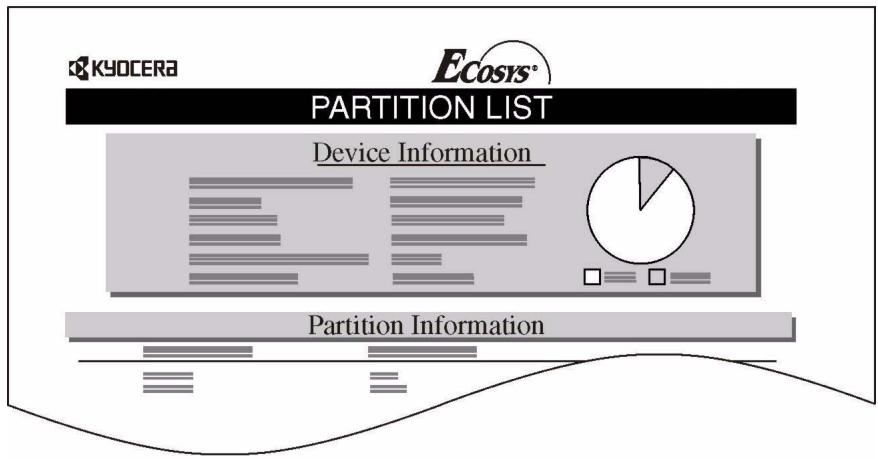
Cette liste (exemple ci-dessus) comprend les informations suivantes
| Élément | Description |
| Device Name/Number (Nom/Numéro du dispositif) | MEMORY CARD/A est indiqué lorsqu'il s'agit d'une carte mémoire. |
| Capacity (Capacité) | Taille totale de la carte mémoire exprimée en kilo-octets. |
| Used Space (Espace utilisé) | Taille totale des donnéesées stockées sur la carte mémoire, exprimée en kilo-octets. |
| Free Space (Espace disponible) | Espace restant sur la carte mémoire pour le stockage de donnéesées, y compris la quantité de mémoire déjà utilisée par le système d'impression. |
| Partition Name (Nom de la partition) | Nom des donnéesées écrites attribué automatiquement par l'imprimante. |
| Partition Size (Taille de la partition) | Taille des donnéesées écrites exprimée en octets. |
| Partition Type (Type de partition) | Type des donnéesées écrites, c'est-à-dire s'il s'agit de donnéesées hôte (Data) ou de police (Font). |
Une fois que la liste des noms de fichier (liste des partitions) présents sur la carte mémoire est imprimée, l'état Prêt s'affiche sur l'écran.
Utilisation du disque dur optionnel
La présence d'un disque dur optionnel dans l'imprimante permet d'effectuer les opérations suivantes :
- lecture de données
- écriture de données
- suppression de données
- Formatage du disque dur Impression d'une liste de noms de données (partitions)
Il est absolument nécessaire de formater tout disque dur optionnel installé pour la première fois dans l'imprimante. Si celui-ci n'est pas formaté, le menu >Formatage apparaît automatiquement sur l'écran.
Le disque dur optionnel permet d'effectuer les mêmes opérations que la carte mémoire. Se reporter aux sections correspondantes dans Utilisation de la carte mémoire à la page 2-52.
Lorsque des données sont écrites sur le disque dur, l'imprimante attribue automatiquement un nom au fichier correspondant : DataH001 (pour le premier fichier), DataH002 (pour le deuxième fichier), DataH003 (pour le troisième fichier), etc.
Utilisation du disque RAM
Le disque RAM (ou disque virtuel) désigne un espace mémoire partagé au sein de la mémoire de l'imprimante qui permet de stocker des travaux d'impression de façon temporaire. Il est ensuite possible d'imprimer plusieurs copies d'un travail stocké, réduisant ainsi le temps nécessaire à l'impression de l'intégralité du travail. Le fonctionnement du disque RAM s'apparente à celui du disque dur à l'exception du fait que les données sont uniquement prises en compte lorsque l'imprimante est sous tension.
Pour utiliser un disque RAM, activer ce dernier et entrer la taille souhaitée en suivant la procédure ci-après. La taille maximale du disque RAM se calcule comme suit :
Taille maximale du disque RAM = Mémoire imprimante totale - 36 Mo.
Exemple: si l'imprimante dispose d'une mémoire totale de 256 Mo, il est possible de définir un disque RAM de 220 Mo. Si une capacité supérieure à cette limite est définie, l'imprimante la modifie automatiquement pour la ramener à une valeur inférieure, de façon à toujours conserver cette différence de 36 Mo. Une fois la taille du disque RAM définie, il convient de réinitialiser l'imprimante.
Pour activer le disque RAM dans la mémoire de l'imprimante, il est nécessaire, dans un premier temps, de rendre le mode RAM Disque actif, puis, dans un second temps, de définir la taille de ce disque (se reporter à la section suivante). La présence d'un disque RAM dans l'imprimante permet d'effectuer les opérations suivantes.
- lecture de données
- écriture de données
- suppression de données Impression d'une liste de noms de données (partitions)
Le disque RAM permet d'effectuer les mêmes opérations que la carte mémoire. Se reporter aux sections correspondantes dans Utilisation de la carte mémoire à la page 2-52. Lorsque des données sont écrites sur le disque RAM, l'imprimante attribue automatiquement un nom au fichier correspondant : DataH001 (pour le premier fichier), DataH002 (pour le deuxième fichier), DataH003 (pour le troisième fichier), etc.
REMARQUE : Un disque RAM ne peut pas être utilisé conjointement à un disque dur optionnel.
Un disque RAM stocke uniquement les données de façon temporaire.
En effet, ces dernières sont effacées lorsquela imprimante est réinitialisée ou mise hors tension.
L'espace alloué au disque RAM est pris sur la mémoire de l'imprimante mise à la disposition des utilisateurs. Lorsque la taille du disque RAM est trop importante, cela peut entraîner une diminution de la vitesse d'impression ou des problèmes de mémoire insuffisante.
Définition de la taille du disque RAM
1 Appuyer sur [MENU]. 2 Appuyer sur ou jusqu'è ce que RAM DISQUE mode apparaisse. 3 Appuyer sur la touche [OK] ([ENTER]). Un point d'interrogation clignotant (?) apparait. Appuyer sur ou sur et selectionner Actif. Appuyer sur la touche [OK] ([ENTER]). 4 Appuyer sur la touche. Appuyer sur ou jusqu'ae que > RAM DISQUE dim. apparaisse. La taille des données s'affiche. 5 Appuyer sur la touche [OK] ([ENTER]). Un curseur clignotant () apparaît. Appuyer sur △ ou ∇ pour afficher la taille souhaitée. Les valeurs disponibles sont comprises entre 0001 et 1024.
RAM DISQUE mode Inactif
RAM DISQUE mode Actif
RAM DISQUE dim. 0119 MByte RAM DISQUE dim. 0119 MByte
Cette plage varie en fonction de la taille de la mémoire totale de l'imprimante. Les valeurs supérieures à cette plage sont automatiquement ajustées à la taille maximale du disque virtuel.
6 Lorsque la taille du disque RAM souhaitée est affichée, appuyer sur [OK] ([ENTER]). 7 Appuyer sur [MENU]. L'état Prêt s'affiche sur l'écran. Mettre l'imprimante hors tension, puis à nouveau sous tension. La taille sélectionnée pour le disque RAM est activée après le redémarrage de l'imprimante.
Gestion du papier
Cette section décrit comment modifier le mode du bac MF ainsi que le format et le type de papier de chaque source de papier et comment sélectionner la source et la destination du papier.
Mode bac MF
Le bac MF peut être utilisé dans deux modes : Cassette ou Prioritaire. L'alimentation du papier à partir du bac MF diffère selon le mode sélectionné :
Mode Cassette (par défaut)
Le fonctionnement du bac MF s'apparente à celui des autres sources de papier. L'imprimante peut alimenter du papier à partir de n'importe quelle source désignée dans le pilote d'imprimante. Le mode Cassette fournit une plus grande rapidité d'impression que le mode Prioritaire.
Mode Prioritaire
Le papier est alimenté automatiquement depuis le bac MF. Il est prioritaire sur les autres sources de papier sélectionnées dans le pilote d'imprimante. Une fois que toutes les feuilles du bac MF ont été utilisées (100 feuilles environ), le papier est alimenté depuis la source de papier initialement sélectionnée. Ce mode permet d'utiliser du papier d'un format ou d'un type spécifique sans avoir à recharger le papier contenu dans le bac actif. Le bac MF doit néanmoins rester vide pour une alimentation du papier depuis la source prévue.
1 Appuyer sur [MENU]. 2 Appuyer sur ou jusqu'à ce que Gestion papier > apparaisse. 3 Appuyer sur la touche 4 Appuyer sur ou jusqu'à ce que >Mode Bac MF apparaisse. 5 Appuyer sur la touche [OK] ([ENTER]). Un point d'interrogation clignotant (?) apparait. 6 Appuyer sur ou pour passer de Cassette a Prioritaire. 7 Appuyer sur la touche [OK] ([ENTER]). Le mode du bac MF est modifié. 8 Appuyer sur [MENU] pour quitter la sélection de menus.
Définition du format de papier du bac MF
Lors de l'utilisation du bac MF en mode Cassette, il convient de définir le format du bac conformément au format du papier utilisé pour la mise en page du travail à imprimer. En effet, si les formats ne correspondent pas, le format du papier utilisé pour l'impression sera incorrect. La valeur par défaut est Letter aux États-Unis et au Canada et A4 dans les autres pays. Pour plus de détails sur les formats de papier disponibles dans le bac MF, se reporter à la section Spécifications du papier à la page 1-3.
REMARQUE : L'utilisation d'un papier dont le format ne correspond pas à celui actuellement défini pour le bac MF peut entraîner un bourrage.
1 Appuyer sur [MENU]. 2 Appuyer sur ou jusqu'à ce que Gestion papier > apparaisse. 3 Appuyer sur la touche 4 Appuyer sur ou jusqu'à ce que > Format Bac MF apparaisse. Dans cet exemple, le papier actuellement présent dans le bac MF est au format A4. 5 Pour modifier le format du papier, appuyer sur [OK] ([ENTER]). Un point d'interrogation clignotant (?) apparait. 6 Appuyer sur ou pour afficher le format du papier souhaité. Les formats papier suivants défilent à l'écran :
A4
Executive
Letter
Legal
Personnalisé
Hagaki
OufukuHagaki
Oficio II
Statement
Folio
Youkei 2
Youkei 4
16K
Env. Monarch
Envelope n°10
Envelope n°9
Envelope n°6
Envelope DL
Envelope C5
A6
B6
A5
B5
ISO B5
7 Lorsque le format de papier souhaité est affiché, appuyer sur [OK] ([ENTER]). Le format de papier est à présent défini pour le bac MF. 8 Appuyer sur [MENU] pour quitter la sélection de menus.
Définition du type de papier du bac MF
L'attribution d'un type de papier (normal, recyclé, etc.) au bac MF permet ensuite de sélectionner ce type à partir du pilote d'imprimante. Par défaut, le papier utilisé est de type normal.
Pour plus de détails sur les types de papier disponibles dans le bac MF, se reporter à la section Disponibilité du papier à la page 1-2.
1 Appuyer sur [MENU]. 2 Appuyer sur ou jusqu'à ce que Gestion papier > apparaisse. 3 Appuyer sur la touche 4 Appuyer sur ou jusqu'à ce que > TypeBacMF apparaisse. 5 Pour modifier le type de papier, appuyer sur [OK] ([ENTER]). Un point d'interrogation clignotant (?) apparait. 6 Appuyer sur ou pour afficher le type de papier souhaité. Les types de papier suivants défilent à l'écran :
Normal
Transparent
Pré-imprimé
Etiquettes
Pap couché
Recyclé
Vélin
Rugueux
En-tête
Couleur
 Préperforé
Enveloppe
Carte
Couché
Épais
Haute qualité
Personnalisé 1 (jusqu'à 8)
7 Lorsque le type de papier souhaité est affiché, appuyer sur [OK] ([ENTER]). Le type de papier est à présent défini pour le bac MF. 8 Appuyer sur [MENU] pour quitter la sélection de menus.
Définition du format papier de la cassette
Pour définir les formats standard A5, A4, B5, Letter et Legal de la cassette, charger le papier et tourner la molette de format de papier jusqu'à ce que le format du papier à utiliser apparaisse dans la petite fenêtre (se reporter à la section Chargement du papier à la page 1-14).
Format de papier personnalisé
Pour l'utilisation d'un papier de format non standard, charger ce dernier et fixer la molette de format papier sur OTHER (se reporter à la section Chargement du papier à la page 1-14).
1. Appuyer sur [MENU]. 2. Appuyer sur ou jusqu'à ce que Gestion papier > apparaisse.
Gestion papier >
Appuyer sur la touche Appuyer sur ou jusqu'è ce que > Taille Bac > apparaisse.
Si des chargeurs de papier optionnels ont été ajoutés, l'option Taille Bac 1 fait référence au bac ou à la cassette standard tandis que Taille Bac 2, Taille Bac 3 et Taille Bac 4 désignent les chargeurs optionnels.
Taille Bac > Personnalisé
5 Appuyer sur la touche [OK] ([ENTER]). Un point d'interrogation clignotant (?) apparaît.
Taille Bac ? Personnalisé
6 Appuyer sur ou pour afficher le format du papier souhaité. Les formats papier suivants défilent à l'écran :
Personnalisé
Oficio II
Folio
16K
Envelope C5
A5
B5
ISO B5
A4
Executive
Letter
Legal
7 Lorsque le format de papier souhaité est affiché, appuyer sur [OK] ([ENTER]). Le format de papier est à présent défini pour la cassette. Si Personnelisé a été défini à l'étape 6, il convient de définir l'unité de mesure et les dimensions du papier (se reporter aux sections suivantes). 8 Sélectionner les dimensions du papier comme indiqué dans la section ci-après.
Sélection de l'unité de mesure
1. Appuyer sur la touche 2. Appuyer sur ou jusqu'à ce que >>Unité apparaisse. Les unités de mesure disponibles sont les suivantes : millimètres et pouces. L'unité de mesure actuelle est affichée (par défaut, mm). 3. Appuyer sur la touche [OK] ([ENTER]). Un point d'interrogation clignotant (?) apparaît.
Unité mm
4 Sélectionner mm ou pouce à l'aide des touches ou . 5 Appuyer sur la touche [OK] ([ENTER]).
Sélectionner les dimensions du papier comme indiqué dans la section ci-après.
Définition de la largeur et de la longueur
1 Préciser les dimensions en X et en Y du papier (comme indiqué dans l'illustration ci-dessous.)
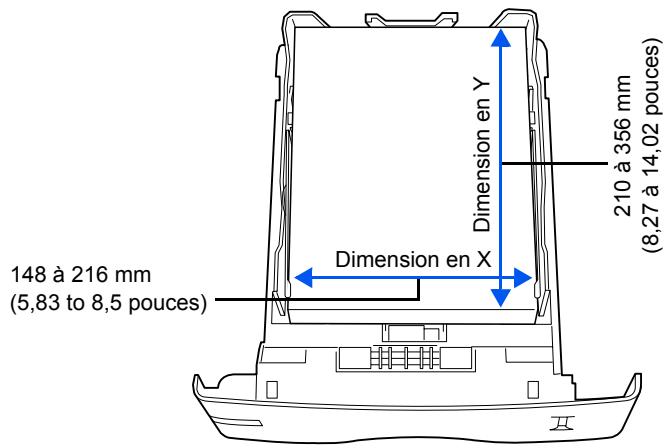
2 Une fois l'unité de mesure définie, appuyer sur .
Dimension en X (définition de la largeur du papier) apparait.
Dimension en X 216 mm
3 Appuyer sur la touche [OK] ([ENTER]). Un curseur clignotant (_) apparait.
Dimension en X 216 mm 4 Appuyer sur ou pour augmenter ou diminuer la valeur souignee par le curseur clignotant et afficher la largeur souhaitée. La largeur peut être définie entre 148 et 216 mm (5, 83 a 8, 5 pouces). Utiliser les touches et pour déplacer le curseur vers la droite et la gauche. 5 Afficher la largeur du papier et appuyer sur [OK] ([ENTER]). 6 Définir ensuite la largeur. >>Dimension en Y (définition de la longueur du papier) apparait. Définir la longueur souhaitée de la même façon que pour la largeur. La longueur peut être définie entre 210 et 356 mm (8, 27 à 14, 02 pouces). 7 Afficher la longueur du papier et appuyer sur [OK] ([ENTER]). 8 Appuyer sur [MENU]. L'état Prêt s'affiche sur l'écran. Pour imprimer un travail selon le format personnelé indiqué ci-dessus, il est nécessaire de définir le même format de papier personnelé dans le pilote d'imprimante. Pour plus d'informations, se référer au manuel d'utilisation KX Printer Drivers Operation Guide.
Définition du type de papier de la cassette
L'attribution d'un type de papier (normal, recyclé, etc.) à une cassette permet ensuite de sélectionner ce type dans le pilote d'imprimante. Le type de papier par défaut est Normal pour toutes les cassettes.
Pour plus de détails sur les types de papier disponibles dans une cassette, se reporter à la section Spécifications du papier à la page 1-3.
1 Appuyer sur [MENU]. 2 Appuyer sur ou jusqu'à ce que Gestion papier > apparaisse. 3 Appuyer sur la touche 4 Appuyer sur ou jusqu'à ce que > Type Bac apparaisse.
Si des chargeurs de papier optionnels ont été ajoutés, l'option Type Bac 1 fait référence au bac ou à la cassette standard tandis que Type Bac 2, Type Bac 3 et Type Bac 4 désignent les chargeurs optionnels.
Gestion papier :
Type Bac Normal
5 Pour modifier le type de papier, appuyer sur [OK] ([ENTER]). Un point d'interrogation clignotant (?) apparaît.

Type Bac Normal
6 Appuyer sur ou pour afficher le type de papier souhaité. Les types de papier suivants défilent à l'écran :
Normal
Pré-imprimé
Pap couché
Recyclé
Rugueux
En-tête
Couleur
Préperforé
Haute qualité
Personnalisé 1 (jusqu'à 8)
7 Lorsque le type de papier souhaité est affiché, appuyer sur [OK] ([ENTER]). 8 Appuyer sur [MENU] pour quitter la sélection de menus.
Sélection de la source d'alimentation du papier
Il est possible de sélectionner la source par défaut d'alimentation du papier. Les évventuels chargeurs optionnels installés peuvent également être choisis en tant que source papier par défaut.
1 Appuyer sur [MENU]. 2 Appuyer sur ou jusqu'à ce que Gestion papier > apparaisse. 3 Appuyer sur la touche. 4 Appuyer sur ou jusqu'à ce que >Alimentation apparaisse. 5 Pour modifier la source d'alimentation papier actuelle, appuyer sur [OK] ([ENTER]). Un point d'interrogation clignotant (?) apparait.
Gestion papier >
6 Appuyer sur ou pour afficher la source d'alimentation papier souhaitée. Les différentes sources d'alimentation papier défilent à l'écran, y compris les chargeurs optionnels installés (de la cassette supérieure à la cassette inférieure):
Bac MF
Bac 1
Bac 2
Bac 3
Bac 4
Les options Bac 2, 3 et 4 sont disponibles lorsque les chargeurs de papier optionnels sont installés.
7 Lorsque la source d'alimentation papier souhaitée est affichée, appuyer sur [OK] ([ENTER]). 8 Appuyer sur [MENU] pour quitter la sélection de menus.
Impression duplex
L'unité recto verso permet d'imprimer automatiquement sur les deux faces du papier. Elle se fixe sous l'imprimante.
L'impression duplex est disponible pour les types de papier suivants :
Normal
Pré-imprimé
Pap couché
Recyclé
Rugueux
En-tête
Couleur
Préperforé
Haute qualité
L'activation de l'unité recto verso s'opère lorsqu'un mode de reliure par le bord court ou le bord long a été sélectionné.
REMARQUE : Pour utiliser cette fonction, l'unité recto verso doit être installée sur l'imprimante.
L'impression duplex est également possible à partir du bac MF. Lorsque ce dernier est en mode Prioritaire, le format et le type du papier correspondent à ceux du papier contenu dans la cassette actuellement désignée comme source de papier. Si le format et le type du papier alimenté depuis le bac MF ne correspondent pas à ceux de la cassette désignée comme source de papier, un bourrage risque de se produire.
Modes de reliure
La reliure désigne la façon dont les pages imprimées sont réunies (par collage, agrafage, etc.) pour constituer un livre. Il existe deux types de reliure : par le bord long et le bord court. Lors de la sélection du type de reliure, il est également nécessaire de prendre en compte l'orientation de la page imprimée. Il est possible d'utiliser ces deux types de reliure en orientation paysage ou portrait.
En mode duplex, les types de reliure disponibles varient selon l'orientation de l'impression. Il existe quatre types de reliure : (1) portrait, bord long, (2) portrait, bord court, (3) paysage, bord long et (4) paysage, bord court. La figure ci-après illustre ces méthodes de reliure.
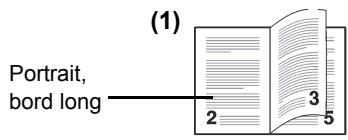
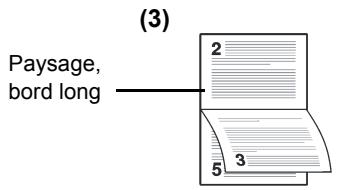
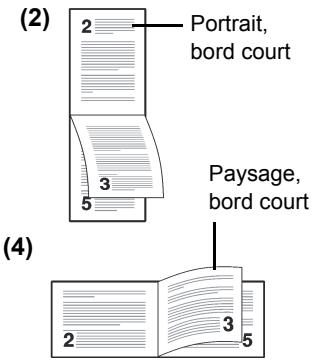
Cette opération est possible uniquement si l'unité recto verso est installée.
1 Appuyer sur [MENU]. 2 Appuyer sur ou jusqu'à ce que Gestion papier > apparaisse. 3 Appuyer sur la touche. 4 Appuyer sur ou jusqu'à ce que >Mode duplex apparaisse. 5 Pour activer l'impression duplex, appuyer sur [OK] ([ENTER]). Un point d'interrogation clignotant (?) apparait. 6 Appuyer sur ou pour afficher le mode de reliure souhaité. Les modes de reliure suivants défilent à l'écran :
Mode duplex Inactif Mode duplex ? Inactif
Inactif (par défaut)
Bord relié court
Bord relié long
7 Lorsque le mode de reliure souhaité est affiché, appuyer sur [OK] ([ENTER]). Le mode de reliure est à présent défini. 8 Appuyer sur [MENU] pour quitter la sélection de menus.
Non prise en compte de la différence entre les formats A4 et letter
Lorsque l'option Priorité A4/LT est activée depuis le panneau de commande, l'imprimante ignore la différence qui existe entre les formats A4 et Letter. L'impression se poursuit sans message d'erreur, et ce même si le format réel du papier contenu dans la cassette diffère de celui utilisé pour la mise en page du travail.
Par défaut, cette fonction est inactive.
1. Appuyer sur [MENU]. 2. Appuyer sur ou jusqu'à ce que Gestion papier > apparaisse. 3. Appuyer sur la touche. 4. Appuyer sur ou jusqu'à ce que > Priorité A4/LT apparaisse. Pour modifier le mode de priorité, appuyer sur [OK] ([ENTER]). Un point d'interrogation clignotant (?) apparait.
Gestion papier >
Priorité A4/LT Inactif
Priorité A4/LT Inactif
6 Appuyer sur ou ∇ pour passer de Inactif à Actif. 7 Appuyer sur la touche [OK] ([ENTER]). Le mode de priorité est défini. 8 Appuyer sur [MENU] pour quitter la selection de menus.
Création d'un type de papier personnalisé
Cette section décrit comment créer un type de papier défini par l'utilisateur. L'imprimante admet jusqu'à 8 configurations papier personnalisées différentes. Une fois définies, n'importe laquelle peut être appelée lorsqu'un type de papier est défini pour une source précise.
Une fois que le type de papier à personnaliser a été sélectionné, il est possible de définir le grammage du papier ainsi que son chemin duplex (se reporter aux sections Définition du grammage du papier à la page 2-73 et Définition du chemin duplex à la page 2-73) Pour rétablir les valeurs personnalisées, se reporter à la section Restauration du type de papier personnalisé à la page 2-74.
1 Appuyer sur [MENU]. 2 Appuyer sur ou jusqu'à ce que Gestion papier > apparaisse. 3 Appuyer sur la touche. 4 Appuyer sur ou jusqu'à ce que >Réglage papier > apparaisse. 5 Appuyer sur la touche [OK] ([ENTER]). Un point d'interrogation clignotant (?) apparait.
Gestion papier >
Réglage papier > Personnalisé 1 Réglage papier > Personnalisé 1
6 Appuyer sur ou pour afficher le type de papier souhaité. Les types de papier suivants défilent à l'écran.
Personnalisé 1 (jusqu'à 8)
Normal
Transparent
Pré-imprimé
Etiquettes
Pap couché
Recyclé
Vélin
Rugueux
En-tête
Couleur
Préperforé
Enveloppe
Carte
Couché
Épais
Haute qualité
7 Lorsque le type de papier à personnaliser est affiché, appuyer sur [OK] ([ENTER]). 8 Appuyer sur, puis définir le grammage du papier.
Définition du grammage du papier
Il est possible de définir l'épaisseur du type de papier à personnaliser.
1 Afficher le type de papier personnelisé (se reporter à la section Création d'un type de papier personnelisé à la page 2-72) et appuyer sur 2 Appuyer sur ou jusqu'à ce que >>Poids papier apparaisse.
Poids papier Normal 1
3 Appuyer sur la touche [OK] ([ENTER]). Un point d'interrogation clignotant (?) apparaît.

Poids papier Normal 1
4 Appuyer sur ou pour afficher l'épaisseur de papier souhaitée. Les grammages suivants défilent à l'écran. Pour plus de détails sur la valeur par défaut de chaque type de papier, se reporter à la section Disponibilité du papier à la page 1-2.
Léger
Normal 1
Normal 2
Normal 3
Lourd 1
Lourd 2
Lourd 3
Très lourd
5 Lorsque l'épaisseur de papier souhaitée est affichée, appuyer sur [OK] ([ENTER]). 6 Appuyer sur [MENU]. L'état Prêt s'affiche sur l'écran.
Si l'unité recto verso est installée sur l'imprimante, l'impression duplex doit être activée et désactivée. Voir Définition du chemin duplex à la page 2-73 sur la page suivante.
Définition du chemin duplex
REMARQUE : Pour utiliser cette fonction, l'unité recto verso doit être installée sur l'imprimante.
Si l'unité recto verso est installée sur l'imprimante, il est possible d'activer ou de désactiver l'impression duplex de la manière suivante. Le paramètre par défaut est Autoris.
1 Afficher le type de papier personnelisé (se reporter à la section Création d'un type de papier personnelisé à la page 2-72) et appuyer sur
2 Appuyer sur ou jusqu'à ce que >>Chemin Duplex apparaisse.
Chemin Duplex Autorisé 3 Appuyer sur la touche [OK] ([ENTER]). Un point d'interrogation clignotant (?) apparait. Chemin Duplex? Autorisé 4 Sélectionner Autorisé ou Non autorisé à l'aide des touches ou . Pour plus de détails sur la valeur par défaut de chaque type de papier, se reporter à la section Disponibilité du papier à la page 1-2. 5 Appuyer sur la touche [OK] ([ENTER]). 6 Appuyer sur [MENU]. L'état Prêt s'affiche sur l'écran. Le type de papier personnalisé est à présent défini.
Restauration du type de papier personnalisé
1 Appuyer sur [MENU]. 2 Appuyer sur ou jusqu'à ce que Gestion papier > apparaisse. 3 Appuyer sur la touche 4 Appuyer sur ou jusqu'à ce que > Annulation Rég lage papier apparaisse. 5 Pour rétablir les valeurs par défaut de tous les types de papier personnalisés, appuyer sur [OK] ([ENTER]). Un point d'interrogation (?) apparait. 6 Appuyer sur la touche [OK] ([ENTER]). Les valeurs par défaut de tous les types de papier personnalisés sont rétablies. L'état Prêt s'affiche sur l'écran.
Sélection du mode de réception
Le menu Empileuse du panneau de commande permet de sélectionner le bac de réception des impressions : bac de sortie face dessous ou bac de sortie face dessus.
1 Appuyer sur [MENU]. 2 Appuyer sur ou jusqu'ace que Gestion papier > apparaisse. 3 Appuyer sur la touche 4 Appuyer sur ou jusqu'è ce que >Empileuse apparaisse. 5 Pour modifier le mode de réception, appuyer sur [OK] ([ENTER]). Un point d'interrogation clignotant (?) apparait. 6 Appuyer sur ou pour selectionner un mode de reception - Bc sp f-vrs bas ou Plateau Fdessus. 7 Lorsque le mode de réception souhaïte est affché, appuyer sur [OK] ([ENTER]).
Sélection de l'impression couleur ou monochrome
Le menu Mode de couleur du panneau de commande permet de sélectionner le mode d'impression Monochrome ou Couleur. Par défaut, l'imprimante imprime en couleurs.
1 Appuyer sur [MENU]. 2 Appuyer sur ou jusqu'à ce que Mode de couleur apparaisse. 3 Pour modifier le mode de couleur, appuyer sur [OK] ([ENTER]) Un point d'interrogation clignotant (?) apparait. 4 Appuyer sur ou pour passer de Couleur a Monochrome. 5 Lorsque le mode de couleur souhaïte est affché, appuyer sur [OK] ([ENTER]). Le mode de couleur est ainsi modifié. 6 Appuyer sur [MENU] pour quitter la selection de menus.
Lecture des compteurs de page
Il est possible d'afficher à tout moment le nombre total de pages que l'imprimante a imprimées. Ce nombre est également indiqué sur la page de configuration. Se reporter à la section Impression d'une page de configuration à la page 2-15. Pour assurer un planning de maintenance correct, il est nécessaire de réinitialiser le niveau de toner à l'aide de ce menu à chaque remplacement de la cartouche de toner.
Affichage du nombre total de pages imprimées
La procédure ci-après permet d'afficher le nombre total de pages imprimées. Cette valeur n'est pas modifiable.
1 Appuyer sur [MENU]. 2 Appuyer sur ou jusqu'à ce que Compteur de pages apparaisse. 3 Appuyer sur la touche 4 Appuyer sur ou jusqu'à ce que Pages imprint apparaisse et que le dernier décompte de pages imprimées s'affiche. 5 Appuyer sur [MENU] pour quitter la sélection de menus.
Compteur de > pages
Pages imprimées 0123456
Réinitialisation du compteur de toner
Il est nécessaire de replacer les cartouches de toner lors que le message Prévoir toner ou Remplacer toner s'affiche en fonction de la couleur à replacer. Le message Prévoir toner est un pré-avertissement. Il indique que le niveau de toner est faible et que l'imprimante va s'arrêter prochainement. C'est le message Remplacer toner qui s'affichera alors. Si la cartouche de toner est replacée avant que le message Remplacer toner ne s'affiche, il convient de réinitialiser le compteur de toner en suivant la procédure ci-dessous.
Si le compteur de toner est réinitialisé avant le remplacement de la cartouche de toner, les avertissements suivants liés au toner ne s'afficheront pas correctement.
1 Remplacer la cartouche de toner en suivant le message qui s'affiche. Pour plus d'informations sur les cartouches de toner, se reporter à la section d'Entretien du Manuel d'utilisation. 2 Appuyer sur [MENU].
3 Appuyer sur ou jusqu'à ce que Compteur de pages > apparaisse. Compteur de > pages 4 Appuyer sur la touche 5 Appuyer sur ou jusqu'à ce que le message affiche la cartouche de toner correspondant à la couleur remplacée : [C]yan (cyan), [M]agenta (magenta), [Y]ellow (jaune), ou blac[K] (noir). Par exemple, pour réinitialiser le compteur de toner cyan, afficher le message >Nouveau toner [C] Installé. 6 Appuyer sur la touche [OK] ([ENTER]). Un point d'interrogation (?) apparait.
Nouveau toner [C] Installé. 7 Appuyer sur la touche [OK] ([ENTER]). Le toner de compteur est ainsi réinitialisé.
Autres modes
Les modes suivants sont accessibles à partir du sous-menu Autres :
- Langue des messages
- Délai de temporisation de l'alimentation papier automatique
- Délai de temporisation de la mise en veille Vidage des données reçues
- Réinitialisation de l'imprimante Protection des ressources
- Alarme (Sonnerie)
- Correction automatique des erreurs
- Détectiion d'erreur de l'impression Duplex
- Enregistrement des couleurs
- Menu Service (pour le technicien de maintenance)
- Calibrage de couleur
Langue des messages
La procédure ci-après permet de sélectionner la langue d'affichage des messages à l'écran. En option, il est également possible d'installer d'autres langues. S'adresser au technicien de maintenance pour plus d'informations à ce sujet.
1 Appuyer sur [MENU]. 2 Appuyer sur ou jusqu'à ce que Autres > apparaisse.
Autres
3 Appuyer sur la touche 4 Appuyer sur ou jusqu'à ce que >Langue apparaisse. La langue d'affichage par défaut est Français. 5 Pour changer de langue, appuyer sur [OK] ([ENTER]). Un point d'interrogation clignotant (?) apparait.
6 Appuyer sur ou sur . Les différentes langues défilent à l'écran dans l'ordre suivant :
English
Francais
Deutsch
Italiano
Nederland
Espanol
Portugues
7 Appuyer sur la touche [OK] ([ENTER]). 8 Appuyer sur [MENU]. L'état Prêt s'affiche sur l'écran.
Saut de page (délai de temporisation de l'alimentation papier automatique)
Si elle ne reçoit aucune donnée pendant un laps de temps prédéfini, l'imprimante passe en mode veille et libère l'interface en cours d'utilisation. Elle imprime les données contenues dans sa mémoire tampon et éjecte la page. Par défaut, le délai d'attente à l'issue duquel l'imprimante effectue un saut de page est de 30 secondes.
1 Appuyer sur [MENU]. 2 Appuyer sur ou jusqu'à ce que Autres > apparaisse. 3 Appuyer sur la touche 4 Appuyer sur ou jusqu'à ce que >Saut de page apparaisse. 5 Pour modifier le délai d'attente, appuyer sur [OK] ([ENTER]). Un curseur clignotant (_) apparait. 6 Appuyer sur ou pour augmenter ou diminuer la valeur souignee par le curseur clignotant et définir le délai souhaité. Ce dernier peut être compris entre 0 et 495 secondes, par incréments de 5 secondes. Utiliser les touches et pour déplacer le curseur vers la droite et la gauche. 7 Lorsque le délai d'attente souhaité est affché, appuyer sur [OK] ([ENTER]). 8 Appuyer sur [MENU] pour quitter la selection de menus.
Définition de la mise en veille
L'imprimante est équipée d'un mode veille dont le but est d'économiser de l'énergie en cas d'inactivité de l'imprimante, c'est-à-dire lorsque celle-ci n'imprime pas, ne traite pas de données ou n'en reçoit pas.
1 Appuyer sur [MENU]. 2 Appuyer sur ou jusqu'à ce que Autres > apparaisse. 3 Appuyer sur la touche 4 Appuyer sur ou jusqu'à ce que >Mise en veille > apparaisse. 5 Appuyer sur et afficher >>Sommeil auto. 6 Pour activer la mise en veille, appuyer sur [OK] ([ENTER]). Un point d'interrogation clignotant (?) apparait. 7 Appuyer sur ou pour passer de On a Off. 8 Appuyer sur la touche [OK] ([ENTER]). La fonction de mise en veille est désactivée. 9 Appuyer sur [MENU] pour quitter la selection de menus.
Délai de temporisation de la mise en vue
Il est possible de régler le début d'attente au terme duquel, en l'absence de réception de données, l'imprimante passe en mode Sommeil auto.
L'imprimante reprend son mode de fonctionnement normal dans les cas suivants : elle reçoit un travail d'impression, le panneau de commande est actionné, un des capots externes est ouvert.
REMARQUE: Le calibrage de couleur s'opère automatiquement avant la reprise du mode de fonctionnement normal de l'imprimante.
1 Appuyer sur [MENU]. 2 Appuyer sur ou jusqu'à ce que Autres > apparaisse. 3 Appuyer sur la touche 4 Appuyer sur ou jusqu'à ce que >Mise en veille >apparaisse. 5 Pour modifier le salarié d'attente, appuyer sur [OK] ([ENTER]). Un curseur clignotant (_) apparait. 6 Appuyer sur ou pour augmenter ou diminuer la valeur souignee par le curseur clignotant et définir le salarié souhaite. Ce dernier peut etre compris entre 5 et 240 min, par increments de 5 minutes. Utiliser les touches et < < pour deplacer le curseur vers la droite et la gauche. 7 Lorsque le décai d'attente souhaité est affché, appuyer sur [OK] ([ENTER]). 8 Appuyer sur [MENU] pour quitter la selection de menus.
Vidage des données reçues
Il est possible d'imprimer les données que l'imprimante reçoit sous forme de code hexadecimal afin de déboguer les programmes et les fichiers.
1 Appuyer sur [MENU]. 2 Appuyer sur ou jusqu'à ce que Autres > apparaisse. 3 Appuyer sur la touche 4 Appuyer sur ou jusqu'à ce que >Impression HEX-DUMP apparaisse. 5 Appuyer sur la touche [OK] ([ENTER]). Un point d'interrogation (?) apparait. 6 Appuyer sur la touche [OK] ([ENTER]). L'état En traitement s'affiche pendant une seconde, suivi de Attendant.
Autres
Impression HEX-DUMP
Impression HEX-DUMP?
Entraitement
Attendant
7 Pendant que l'état Attendant est affiché à l'écran (par défaut, pendant 30 secondes), envoyer à l'imprimante les données à imprimer en code hexadécimal. Lors de la réception des données, l'état de l'imprimante change et En traitement s'affiche. Il est possible d'annuler la réception des données à vider en appuyant sur la touche [GO], puis sur [CANCEL]. 8 Une fois que toutes les données ont été reçues, l'état Attendant s'affiche. Appuyer sur [GO] pour permettre fin à l'impression HEX-DUMP.
Réinitialisation de l'imprimante
La procédure décrite ci-après permet de réinitialiser les réglages temporaires de l'imprimante, notamment de rétablir les valeurs par défaut relatives à l'orientation des pages ou à la police en cours, etc. définies par le biais de commandes. Les polices et les macros téléchargées sont supprimées de la mémoire de l'imprimante.
1 Appuyer sur [MENU]. 2 Appuyer sur ou jusqu'à ce que Autres > apparaisse. 3 Appuyer sur la touche 4 Appuyer sur ou jusqu'à ce que >Redémarrer imprimante apparaisse. 5 Pour réinitialiser l'imprimante, appuyer sur [OK] ([ENTER]). Un point d'interrogation (?) apparait. 6 Appuyer sur la touche [OK] ([ENTER]). L'état Self test apparait pendant la réinitialisation de l'imprimante. Il est suivi de Attendre SVP, puis de Prêt.
Autres
Redémarrer Imprimante
Redémarrer imprimante ?
Self test

Attendre SVP
Prêt
Protection des ressources
La fonction de protection des ressources permet de conserver ces ressources PCL en mémoire de sorte qu'elles demeurent intactes même en cas de retard à l'émulation PCL 6.
REMARQUE: La protection des ressources requiert de la mémoire supplémentaire pour stocker les polices et les macros téléchargées. La taille totale de la mémoire recommandée pour l'utilisation de la fonction de protection des ressources dépend de plusieurs facteurs. Se reporter à la section Modules d'extension mémoire à la page 3-3.
1 Appuyer sur [MENU]. 2 Appuyer sur ou jusqu'à ce que Autres > apparaisse. 3 Appuyer sur la touche 4 Appuyer sur ou jusqu'à ce que >Ressourceprot. apparaisse. 5 Appuyer sur la touche [OK] ([ENTER]). Un point d'interrogation clignotant (?) apparait. 6 Appuyer sur ou pour selectionner Permanent ou Perm / Temp (Permanent/Temporaire) pour la protection des ressources. 7 Lorsque la protection des ressources souhaitée est affichée, appuyer sur [OK] ([ENTER]). 8 Appuyer sur [MENU] pour quitter la selection de menus.
Alarme (sonnerie)
Outre le message qui s'affiche lorsque la quantité de papier est insuffisante ou en cas de bourrage papier, il est aussi possible d'activer une alarme sonore. Ce paramètre est utile, par exemple, lorsque l'imprimante est éloignée de l'utilisateur.
Par défaut, l'alarme sonore est activée (On). Lorsqu'elle est désactivée (Off), l'alarme ne produit aucun son.
FS-C5015N Et FS-C5025N
1 Appuyer sur [MENU]. 2 Appuyer sur ou jusqu'à ce que Autres > apparaisse. 3 Appuyer sur la touche 4 Appuyer sur ou jusqu'à que Sonnerie > apparaisse. 5 Appuyer sur la touche 6 Appuyer sur ou pour afficher la sonnerie souhaitée. Les grammares suivants défilent à l'écran.
Erreur Prêt Fin de tâche Confirm. clé
7 Appuyer sur la touche [OK] ([ENTER]). Un point d'interrogation clignotant (?) apparait.
8 Sélectionner on ou Off à l'aide des touches ou . 9 Appuyer sur la touche [OK] ([ENTER]). 0 Appuyer sur [MENU] pour quitter la selection de menus.
FS-C5030N
1 Appuyer sur [MENU]. 2 Appuyer sur ou jusqu'à ce que Autres > apparaisse. 3 Appuyer sur la touche. 4 Appuyer sur ou jusqu'à ce que Sonnerie apparaisse.
Autres
Sonnerie On
5 Appuyer sur la touche [OK] ([ENTER]). Un point d'interrogation clignotant (?) apparaît.
6 Sélectionner On ou Off à l'aide des touches ou . 7 Appuyer sur la touche [OK] ([ENTER]). 8 Appuyer sur [MENU] pour quitter la sélection de menus.
Correction automatique des erreurs
Lorsqu'une erreur qui n'empêche pas la poursuite de l'impression se produit, les données reçues ultérieurement sont automatiquement imprimées au terme d'un certain délai. Exemple : si une imprimante est utilisée en tant qu'imprimante réseau et qu'un utilisateur est à l'origine des erreurs ci-dessous, les données envoyées par l'utilisateur suivant seront néanmoins imprimées au terme d'un délai prédéfini. Par défaut, cette option est désactivée (Off) (Correc. erreur auto est désactivé). Les erreurs susceptibles d'être corrigées automatiquement sont les suivantes :
Mémoire pleine Report de page - Erreur KPDL Fichier absent - Erreur de disque RAM - Erreurs de carte mémoire - Erreurs de disque dur - Impression recto verso (duplex) désactivée Travail e-MPS non stocké - Exemplaires multiples non imprimés
REMARQUE : Pour définir le délai de reprise après la correction automatique d'une erreur, se reporter à la section suivante.
1 Appuyer sur [MENU]. 2 Appuyer sur ou jusqu'à ce que Autres > apparaisse. 3 Appuyer sur la touche
Autres
4 Appuyer sur ou ∇ jusqu'à ce que >Correc. erreur auto> apparaisse.
Correction erreur >auto Off
5 Appuyer sur la touche [OK] ([ENTER]). Un point d'interrogation clignotant (?) apparaît.
Correction erreur auto ? Off
6 Sélectionner on ou Off à l'aide des touches ou . 7 Appuyer sur la touche [OK] ([ENTER]). 8 Appuyer sur [MENU] pour quitter la sélection de menus. L'état Prêt s'affiche sur l'écran.
Définition du début de reprise après correction d'une erreur
1 Appuyer sur [MENU]. 2 Appuyer sur ou jusqu'à ce que Autres > apparaisse. 3 Appuyer sur la touche 4 Appuyer sur ou jusqu'à ce que >Correc. erreur auto >apparaisse. 5 Appuyer sur et afficher >>Temp. correc erreur. Le paramètre par défaut est 30 secondes. 6 Appuyer sur la touche [OK] ([ENTER]). Un curseur clignotant (_ ) apparait.
Autres
Correction erreur >auto On
Temp. correction erreur 030sec.
Temp. correct erreur 030sec.
7 Appuyer sur ou pour augmenter ou diminuer la valeur souhaitée par le curseur clignotant et définir le salaire souhaite. Ce dernier peut être compris entre 000 et 495 secondes, par increments de 5 secondes. S'il est fixe à 000, l'impression reprend immediatement sans salaire d'interruption. Utiliser les touches et pour deplacer le curseur vers la droite et la gauche. 8 Afficher le décalage souhaite et appuyer sur [OK] ([ENTER]). 9 Appuyer sur [MENU]. L'etat Prêt s'affiche sur l'écran.
Détecttion d'erreur de l'impression recto verso (duplex)
Si la fonction de détection d'erreur pour l'impression Duplex a été activée et qu'un travail est lancé sur un format et un type de papier non disponible pour ce type d'impression, le message d'erreur Recto versuso inac. Appuyer GO s'affiche et l'impression est interrompue. Pour imprimer sur une seule face du papier lorsque ce message est affiché, appuyer sur [GO]. Le paramètre par défaut est Inactif.
1 Appuyer sur [MENU]. 2 Appuyer sur ou jusqu'à ce que Autres > apparaisse. 3 Appuyer sur la touche 4 Appuyer sur ou jusqu'à ce que >Fin Erreur > apparaisse. 5 Appuyer sur et afficher >>Recto versuso. 6 Appuyer sur la touche [OK] ([ENTER]). Un point d'interrogation clignotant (?) apparait. 7 Appuyer sur ou pour passer de Inactif a Actif. 8 Appuyer sur la touche [OK] ([ENTER]). 9 Appuyer sur [MENU] pour quitter la selection de menus.
Enregistrement des couleurs
Lorsque l'imprimante est utilisée pour la première fois après avoir été installée ou déplacée, ou lorsqu'une couleur (cyan, magenta ou jaune) s'imprime de travers, l'utilisation de ce mode permet de corriger l'enregistrement des couleurs depuis le panneau de commande.
1 Appuyer sur [MENU]. 2 Appuyer sur ou jusqu'à ce que Autres > apparaisse. 3 Appuyer sur la touche. 4 Appuyer sur ou jusqu'à ce que >Enregistrement des couleurs > apparaisse. 5 Appuyer sur la touche. 6 Appuyer sur ou jusqu'à ce que >>Imprimer la mire apparaisse. 7 Appuyer sur la touche [OK] ([ENTER]). Un point d'interrogation (?) apparait. 8 Appuyer sur la touche [OK] ([ENTER]). L'état En traitement apparaît et une mire de correction de l'enregistrement des couleurs est imprimée. Trois types de graphiques, à savoir L (gauche), H (horizontal) et R (droit), sont imprimés sur la mire de correction de l'enregistrement des couleurs pour chaque couleur (cyan, magenta et jaune).
Exemple de mire de correction de l'enregistrement des couleurs
9 Appuyer sur ou ∇ jusqu'à ce que
Régler le cyan apparaisse.
Régler le cyan
L= H= R=
10 Appuyer sur la touche [OK] ([ENTER]).
0 ou 00 s'affiche pour chaque valeur et le curseur clignote sous la valeur de gauche (L).
Régler le cyan
L= 0 H= 00 R= 0

Examiner le graphique de gauche (L) dans la section cyan de la mire de correction de l'enregistrement des couleurs. Repérer les deux lignes qui semblent le plus se chevaucher pour ne former qu'un seul trait droit et prendre note de la valeur correspondante. Dans l'exemple ci-après, la valeur est -2. (Il existe en effet des valeurs positives [+] et négatives [-].)
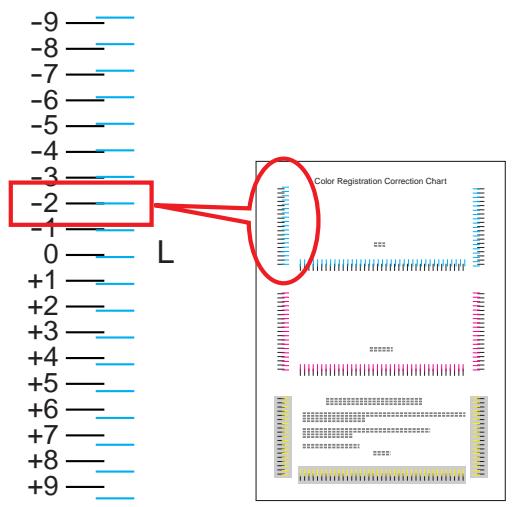
12 Appuyer sur ou ▽ pour afficher la valeur souhaitée.
Régler le cyan L=-2 H=00 R=0 13 Utiliser les touches et pour déplacer le curseur vers la droite et la gauche. Rechercher les valeurs de reperteage horizontal (H) et de droite (R) appropriées pour le cyan en procédant de la même façon que pour la valeur de gauche (L), puis sélectionner ces valeurs depuis le panneau de commande. 14 Appuyer sur la touche [OK] ([ENTER]). Le message OK? et chacune des valeurs s'affiche. Si les valeurs affichées sont correctes, appuyer sur [OK] ([ENTER]). OK? L = -2 H = 00 R = +115 Appuyer sur la touche . Le message >>Régler magenta s'affiche. Une fois que les réglages ont été définis pour cette couleur, le message >>Régler jaune s'affiche. Procéder à la même démarche pour trouver les valeurs correspondantes au magenta et au jaune dans la mire de correction de l'enregistrement des couleurs et régler les paramètres de la même façon. 16 Une fois les paramètres régés pour ces trois couleurs, appuyer sur la touche [MENU]. L'état Prêt s'affiche sur l'écran.
REMARQUE: Si les couleurs continuent à s'imprimer de travers après avoir corrigé l'enregistrement des couleurs, il convient de faire appel à un technicien de maintenance.
Impression de la page de configuration de maintenance
La page de configuration de maintenance contient des informations de paramétrage de l'imprimante plus détaillées que la page de configuration standard. Elle est donc davantage destinée à des opérations de maintenance. Elle peut néanmoins composer un grand nombre d'informations qui peuvent être utiles.
1 Appuyer sur [MENU]. 2 Appuyer sur ou jusqu'à ce que Autres > apparaisse. 3 Appuyer sur la touche 4 Appuyer sur ou jusqu'à ce que > Service > apparaisse. 5 Appuyer sur la touche 6 Appuyer sur ou jusqu'à ce que >>Impression Page config. apparaisse. 7 Appuyer sur la touche [OK] ([ENTER]). Un point d'interrogation (?) apparait.
Autres
Service
Impression Page config. Impression Page config.
8 Appuyer sur la touche [OK] ([ENTER]). L'état indique En traitement et l'impression démarre.
Calibrage de couleur
L'imprimante intègre une fonction de calibrage des couleurs qui effectue des réglages automatiques afin de compenser les éventuelles modifications liées aux variations de température ambiente et d'humidité. Afin de maintenir la meilleure qualité d'impression couleur possible, les couleurs sont calibrées (ou étalonnées) automatiquement à chaque mise sous tension de l'imprimante. Cette opération peut également être exécutée automatiquement lors d'une reprise suite à une mise en veille ou lors de l'impression.
1 Appuyer sur [MENU]. 2 Appuyer sur ou jusqu'à ce que Autres > apparaisse. 3 Appuyer sur la touche 4 Appuyer sur ou jusqu'à ce que >Service > apparaisse. 5 Appuyer sur la touche 6 Appuyer sur ou jusqu'à ce que >>Calibration Couleur apparaisse. Pour commencer le calibrage de couleur, appuyer sur [OK] ([ENTER]). Un point d'interrogation ? apparait pour confirmer l'execution du calibrage. 8 Appuyer sur la touche [OK] ([ENTER]). Le message Patientez SVP (Calibrage) s'affiche sur l'écran et le calibrage démarre. 9 Une fois la calibration terminée, l'état Prêt est réaffiché.
3 Options
Ce chapitre aborde les rubriques suivantes :
- Informations générales 3-2
- Modules d'extension mémoire 3-3 Description générale des options 3-6
- Cartes d'interface réseau IB-21E/IB-23 3-10
Pour connaître la disponibilité des options, s'adresser au technicien de maintenance.
Informations générales
Les options suivantes sont disponibles sur l'imprimante pour satisfaire aux exigences de l'utilisateur en matière d'impression. Pour connaître les instructions d'installation des différentes options, se reporter à la documentation qui accompagne ces dernières. Certaines options sont décrites dans les rubriques ci-après.
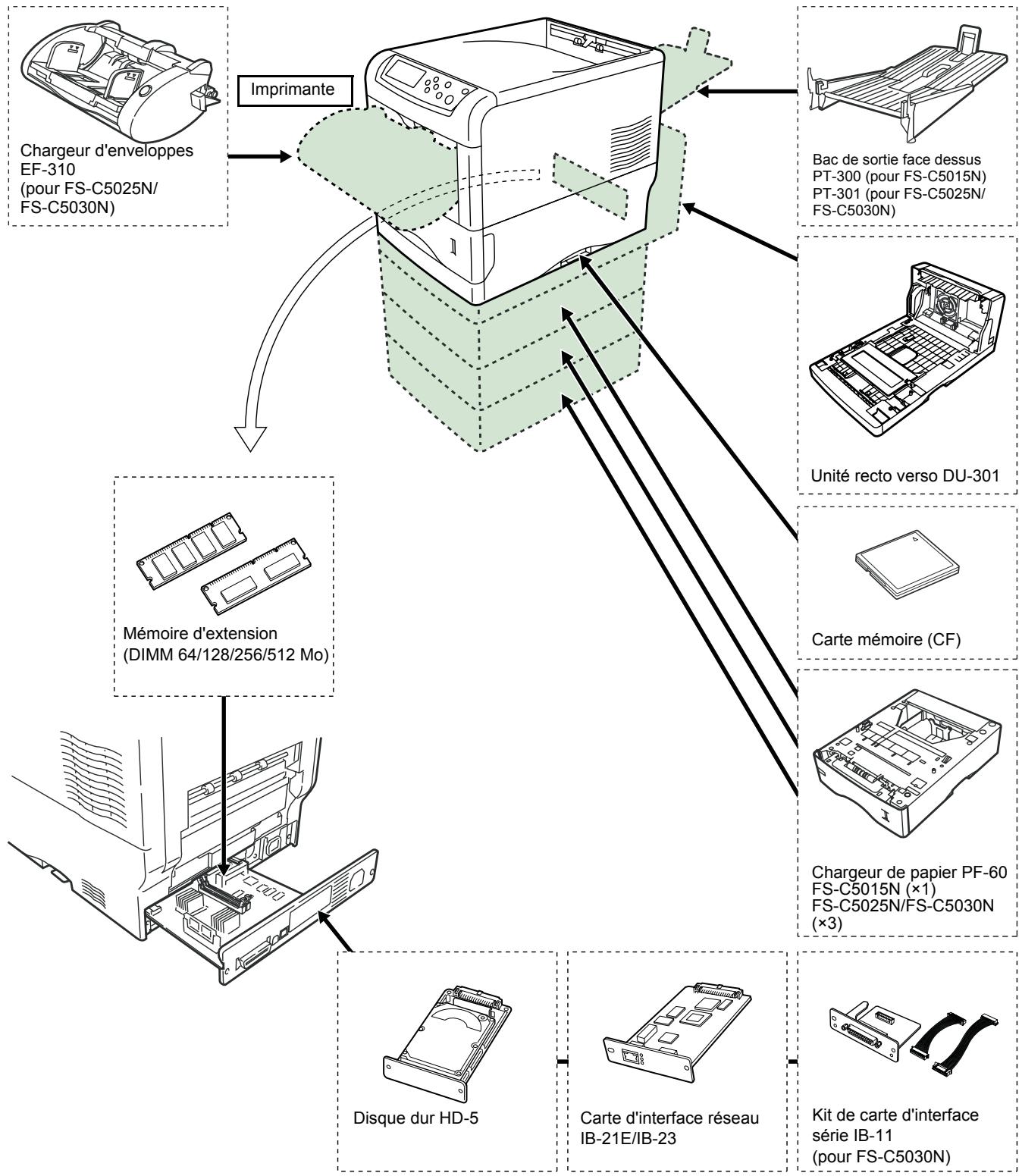
Modules d'extension mémoire
Pour augmenter la mémoire de l'imprimante afin de Traiter des travaux d'impression plus complexes et d'accélérer la vitesse d'impression, il est possible d'ajouter un module de mémoire supplémentaire (module DIMM) dans l'emplacement d'extension prévu à cet effet, sur la carte contrôleur principale de l'imprimante. Il existe différentes capacités de modules de mémoire DIMM : 64, 128, 256 ou 512 Mo. La taille maximale de la mémoire peut atteindre 1024 Mo (512 Mo x 2).
L'imprimante est équipée en Usine d'un module de mémoire de 128 Mo. Pour étendre la mémoire jusqu'à 1024 Mo, stérer le module de mémoire de 128 Mo et installer deux autres modules de 512 Mo.
REMARQUE : Seul un technicien de maintenance est habilité à installer de la mémoire supplémentaire. Nous déclinons toute responsabilité pour les dommages occasionnés en cas d'installation inappropriée de mémoire supplémentaire.
Précautions à prendre lors de la manipulation de la carte contrôleur principale de l'imprimante et du module de mémoire :
Afin de protégerr les composants électroniques, se décharger de toute électricité statique en touchant un objet métallique de grande taille avant de manipuler le module de mémoire. Une autre solution consiste, dans la mesure du possible, à porter un bracelet antistatique lors de l'installation du module de mémoire.
Pour éviter d'endommager les composants électroniques figurant sur la carte contrôleur principale ou le module de mémoire, il convient de toujours tenir ces derniers par les côtés (se reporter ci-dessous).
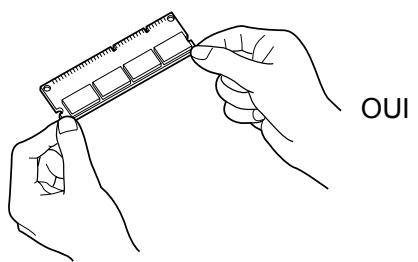
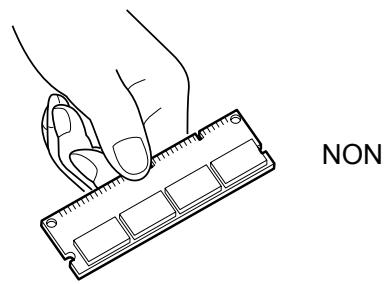
Installation du module de mémoire
1 Mettre l'imprimante hors tension et débrancher le cordon d'alimentation. 2 Desserrer les deux vis situées à l'arrière de la carte contrôleur principale.
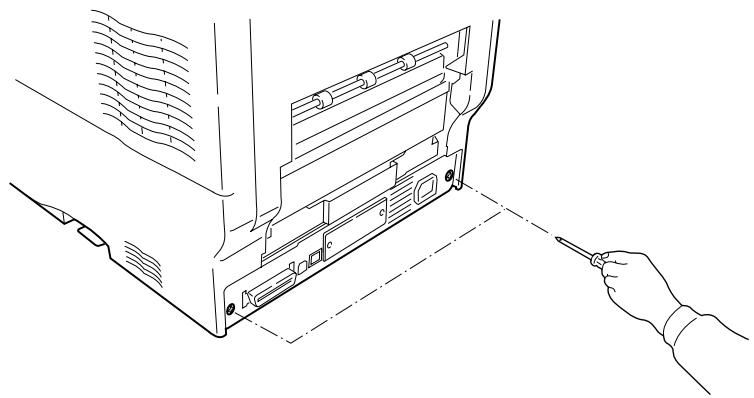
3 Retirer délicatement la carte contrôleur principale.
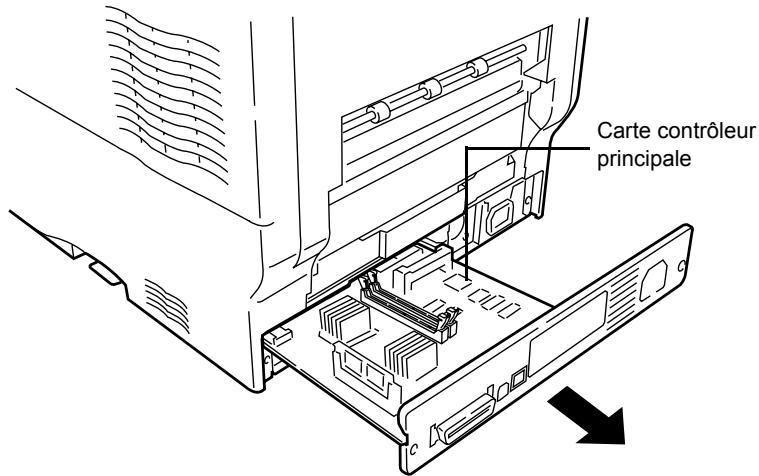
4 Écarter les brides de fixation situées de part et d'autre de l'emplacement mémoire sur la carte contrôleur principale.
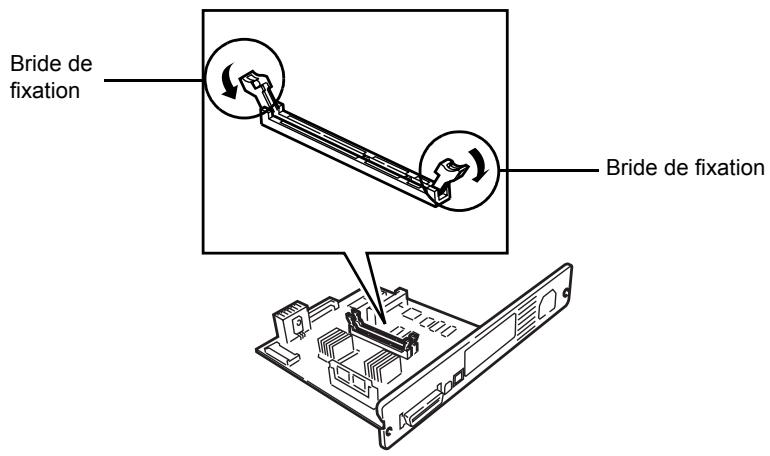
5 Retirer le module de mémoire de son emballage. Aligner les encoches du module de mémoire sur les clés correspondantes de l'emplacement mémoire, puis insérer le module de mémoire dans ce dernier jusqu'à ce qu'il s'enclenche.
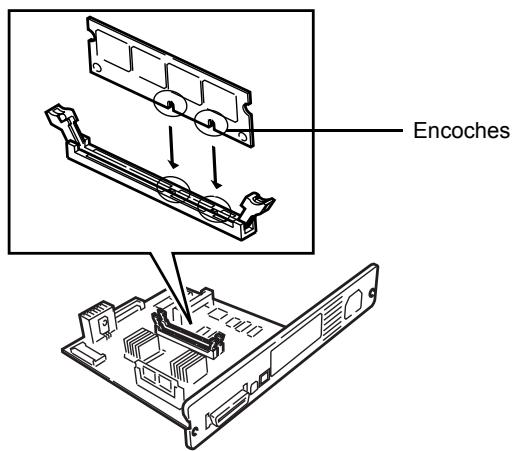
6 Rabattre les deux brides de fixation pour maintenir le module de mémoire bien en place.
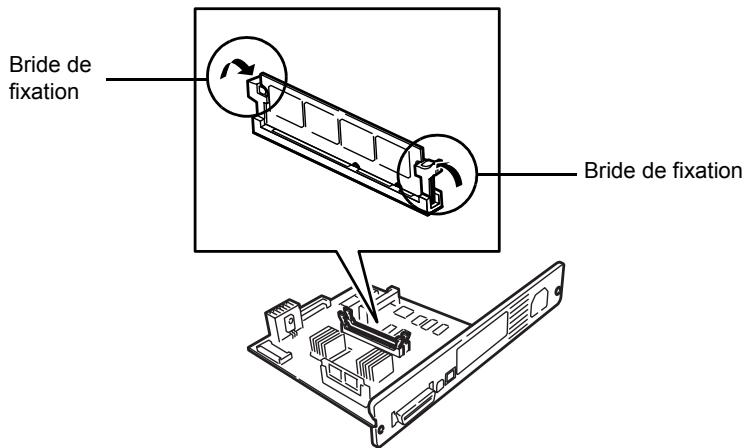
7 Une fois l'installation du module de mémoire terminée, réinstaller la carte contrôleur principale puis la revisser à l'aide des vis.
Retrait d'un module de mémoire
Pour retirer un module de mémoire, retirer la carte contrôleur principale, puis écarter avec précaution les deux brides de fixation. Il suffit ensuite d'extraire le module de mémoire de son emplacement.
Test de la mémoire étendue
Pour vérifier le bon fonctionnement du module de mémoire, il est possible de le tester en imprimant une page de configuration (se reporter à la section Impression d'une page de configuration à la page 2-15).
Carte mémoire
L'imprimante est équipée d'un emplacement destiné à recevoir une carte mémoire d'une taille maximale de 256 Mo. L'utilisation d'une carte mémoire permet de stocker des polices, des macros ou des fonds de page. Pour télécharger des polices, etc. sur une carte mémoire Flash, il est possible de faire appel à l'utilitaire IC Link pour Windows. Cet utilitaire se trouve sur le CD-ROM qui accompagne l'imprimante.
Lecture de police depuis la carte mémoire
Lorsqu'une carte mémoire est insérée dans l'imprimante, son contenu peut être lu manuellement depuis le panneau de commande ou automatiquement à la mise sous tension ou la réinitialisation de l'imprimante. Pour plus d'informations sur la lecture manuelle de la carte mémoire, se reporter à Utilisation de la carte mémoire à la page 2-52.
REMARQUE : Avant d'insérer une carte mémoire dans l'imprimante, il convient de mettre l'imprimante hors tension.
Insérer la carte mémoire dans son emplacement ; l'étiquette de cette-ci doit être orientée vers le haut.
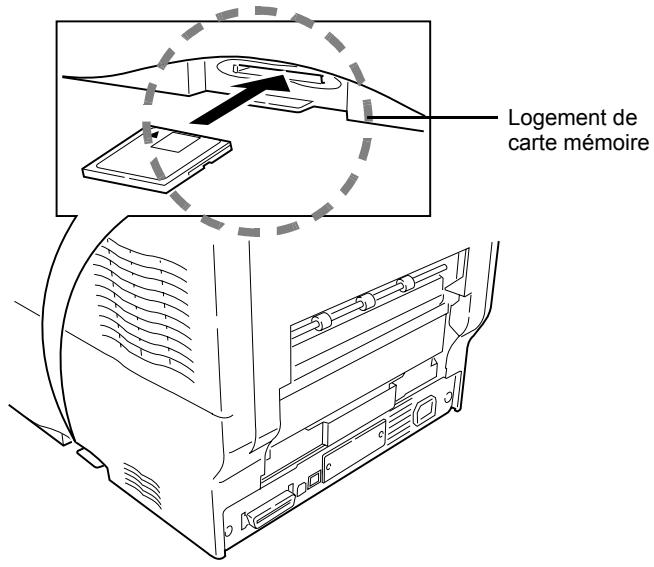
Chargeur de papier PF-60
Le chargeur PF-60 permet d'ajouter trois cassettes supplémentaires (une seule pour le modèle FS-C5015N) au bas de l'imprimante afin d'assurer l'alimentation continue d'un grand volume de papier. Chaque cassette présente une capacité d'environ 500 feuilles de 80 g/m² de grammage, au format ISO A4, ISO A5, JIS B5, Letter et Legal. Ce chargeur est fixé au bas de l'imprimante comme indiqué ci-après.
Pour plus d'informations sur l'installation du chargeur de papier, se reporter au manuel d'utilisation de celui-ci.
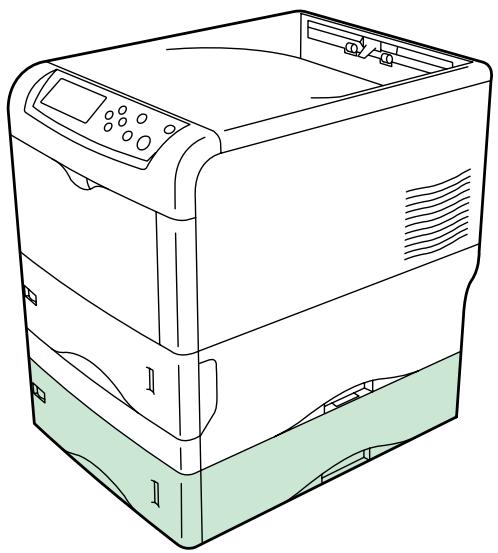
Unité recto verso du-301
L'unité recto verso est fixée au bas de l'imprimante. Elle permet d'imprimer sur les deux faces du papier. L'impression recto verso peut s'effectuer avec les types de papier ISO A4, ISO A5, JIS B5, Letter et Legal.
Pour plus d'informations sur l'installation du chargeur de papier, se reporter au manuel d'utilisation de celui-ci.
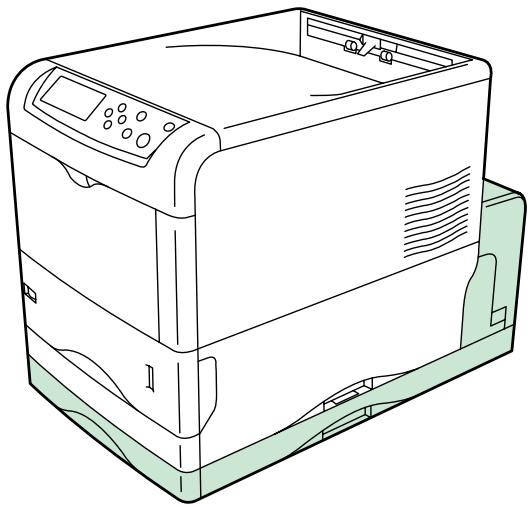
Bac de sortie face dessus PT-300/PT-301
Le bac de sortie face dessus sert à réceptionner les impressions face orientée vers le haut (ordre inverse).
Pour installer ce bac de sortie, suivre la procédure ci-après :
1 Installer la butée du papier selon le format du papier à utiliser.
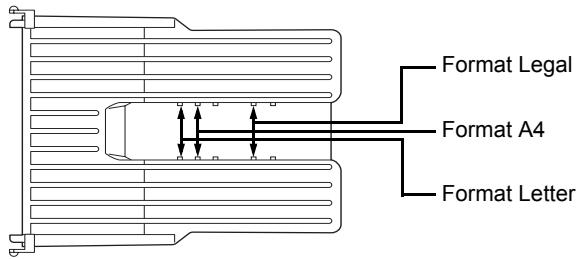
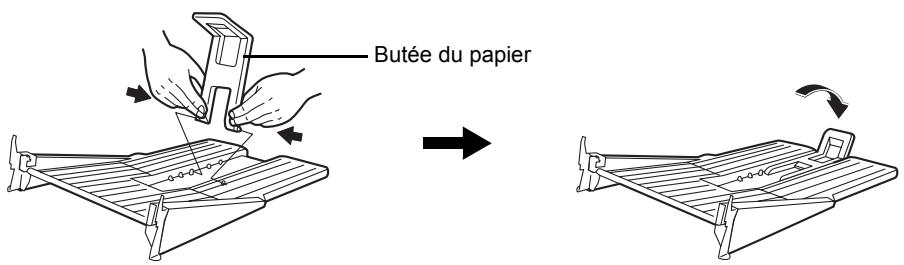
2 Installer le bac de sortie face dessus à l'arrière de l'imprimante ou de l'unité recto verso.
Installation directe sur l'imprimante
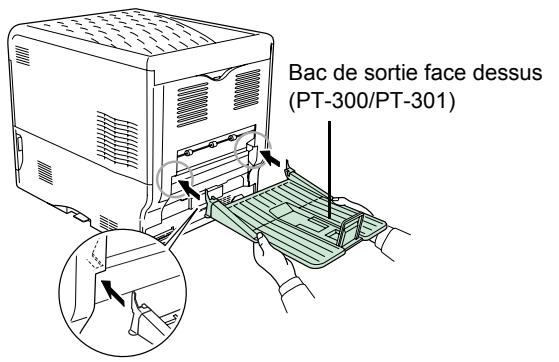
Installation sur l'unité recto verso
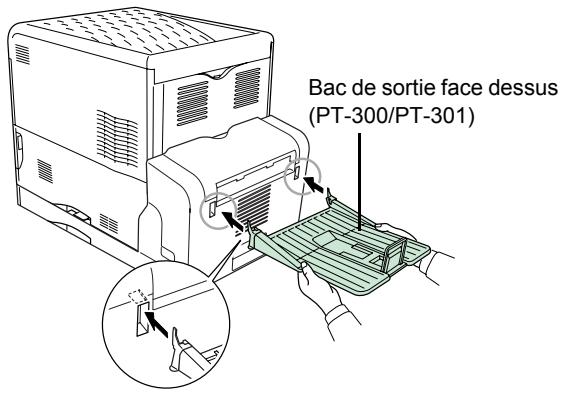
Disque dur
Installer le disque dur dans l'emplacement prévu à cet effet. Si un disque dur est installé dans l'imprimante, les données reçues peuvent être converties en mode point ( bitmap) et enregistrées sur ce disque dur. Cela permet d'imprimer plusieurs copies à grande vitesse à l'aide de la fonction de tri électrique. Il est également possible d'utiliser les fonctions e-MPS. Pour plus d'informations, se reporter à la section e-MPS à la page 2-18.
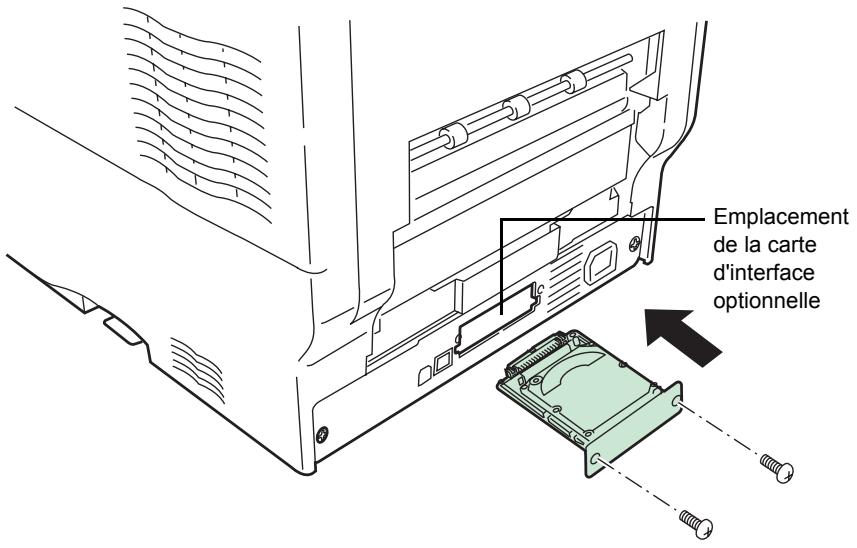
Cartes d'interface réseau IB-21E/IB-23
Conjointement au standard d'interface réseau sur l'imprimante, la carte d'interface réseau prend en charge les protocoles TCP/IP, IPX/SPX, NetBEUI et Appletalk. Cela permet à l'imprimante d'être utilisée dans des environnements réseau, y compris Windows, Macintosh, Unix, NetWare, etc. La carte d'interface réseau s'installe dans l'emplacement prévu à cet effet à l'arrière de l'imprimante (se reporter à l'illustration ci-dessous).
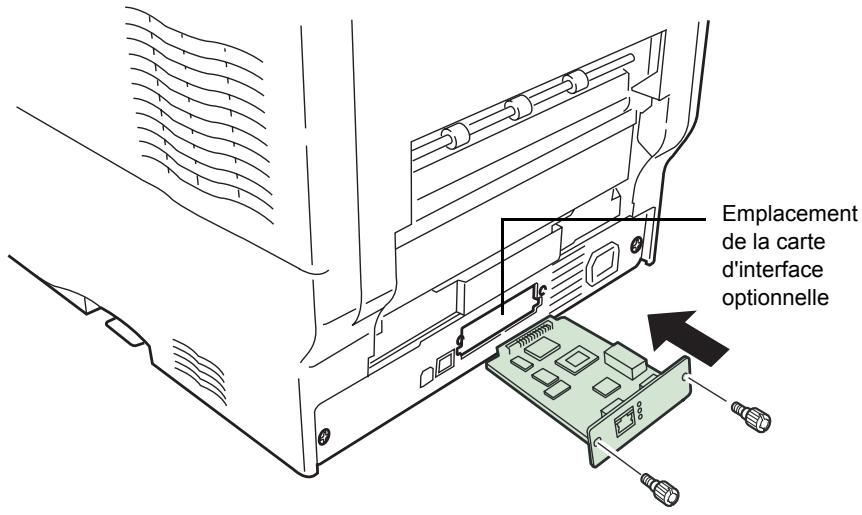
| Carte d'interface réseau | Connexions réseau |
| IB-21E | 10Base-T/100Base-TX |
| IB-23 | 10Base-T/100Base-TX |
4 Interface de connexion
Ce chapitre aborde les rubriques suivantes :
- Informations générales 4-2
- Interface parallèle (FS-C5030N uniquement) 4-3
- Interface USB 4-5
- Interface série (FS-C5030N uniquement) 4-6
- Protocole RS-232C (FS-C5030N uniqueness) 4-7
- Connexion du câble RS-232C (FS-C5030N uniquement) 4-10
Informations générales
Ce chapitre décrit les signaux utilisés par les interfaces parallèle (FS-C5030N uniquement), USB et série (en option [FS-C5030N uniquement]) de l'imprimante. Il indique également les affectations de broches, les fonctions des signaux, les délais de transmission, les caractéristiques des connecteurs et les niveaux de tension.
Ce chapitre aborde les rubriques suivantes :
- Interface parallèle (FS-C5030N uniquely)
- Interface USB
- Interface série (FS-C5030N uniquement)
Modes de communication
L'imprimante assure une transmission de données haut débit via une interface parallèle. Il est possible de sélectionner le mode de communication de l'interface parallèle depuis le panneau de commande. Pour changer de mode de communication, se reporter à la section Modification du mode de l'interface parallèle (FS-C5030N uniquement) à la page 2-30.
REMARQUE : Utiliser un câble d'imprimante parallèle conforme à la norme IEEE 1284.
Les modes de communication disponibles sont au nombre de quatre :
| Mode de communication | Réception | Transmission |
| Auto. (valeur par défaut) | Haute vitesse/ECP | Bidirectionnel/ECP |
| Bidirectionnel | Haute vitesse | Bidirectionnel |
| Haute vitesse | Haute vitesse | — |
| Normal | Normal | — |
Signaux d'interface
Le tableau ci-après répertorie les broches de connecteur et les signaux d'entrée et de sortie correspondants de l'interface parallèle. Chacun de ces signaux y est également décrit.
La description qui apparaît entre crochets ([ ]) indique le nom du signal en mode Auto et Bidirectionnel (haute vitesse), conforme à la norme IEEE 1284. Dans les modes Auto et Bidirectionnel, ces signaux sont bidirectionnels.
| Broche | Entrée ou sortie | Signal | Description |
| 1 | Entrée | Impulsion* [nStrobe] | Une impulsion négative entraîne l'imprimante à生存 et à valider les données prsentes sur les lignes Données 0 [1] à Données 7 [8]. |
| 2 | Entrée | Données 0 [Data 1] | Ces huit signaux forment un octet de données transmis entre l'ordinateur hôte et l'imprimante. Données 7 [8] est le bit de poids fort. |
| 3 | Entrée | Données 1 [Data 2] | |
| 4 | Entrée | Données 2 [Data 3] | |
| 5 | Entrée | Données 3 [Data 4] | |
| 6 | Entrée | Données 4 [Data 5] | |
| 7 | Entrée | Données 5 [Data 6] | |
| 8 | Entrée | Données 6 [Data 7] | |
| 9 | Entrée | Données 7 [Data 8] | |
| 10 | Sortie | Accusé de réception* [nAck] | Impulsion négative accusant réception du caractère précédent. |
| 11 | Sortie | Occupé [Busy] | Lorsque ce signal est élevé, l'imprimante est occupée. Lorsqu'il est bas, l'imprimante peut recevoir d'autres données. |
| 12 | Sortie | Plus de papier [PErrot] | Ce signal augmente lorsqu'il n'y a plus de papier.** |
| 13 | Sortie | En ligne (Sélection) [Select] | Ce signal augmente ou diminue selon que l'imprimante est en ligne ou hors ligne. Il redevient bas lorsque la touche [GO] est activée pourmettre l'imprimante hors ligne.** |
| 14 | Entrée | — [nAutoFd] | Ignoré |
| 15 | — | — | Inutilisé |
| 16 | — | 0 V CC | |
| 17 | — | Masse du châssis | |
| 18 | — | +5 V CC | Broche destinée à l'alimentation de +5 V CC de l'imprimante (+5±0,5 V, 400 mA au maximum, avec fusible) |
| 19 | — | Retour à la masse | |
| 20 | — | Retour à la masse | |
| 21 | — | Retour à la masse | |
| 22 | — | Retour à la masse | |
| 23 | — | Retour à la masse | |
| 24 | — | Retour à la masse | |
| 25 | — | Retour à la masse | |
| 26 | — | Retour à la masse | |
| 27 | — | Retour à la masse | |
| 28 | — | Retour à la masse | |
| 29 | — | Retour à la masse | |
| 30 | — | Retour à la masse | |
| 31 | Entrée | — [nInit] | Ignoré |
| 32 | Sortie | Erreur* [nFault] | Lorsque le contrôle de ligne parallele haute vitesse est activé, cette ligne renvoie une condition d'erreur.** |
| 33 | — | — | Inutilisé |
| 34 | — | — | Inutilisé |
| 35 | Sortie | Alimentation préte | Ce signal augmente lorsque l'imprimante est mise sous tension. |
| 36 | Entrée | Sélection Entrée [nSelect In] | Lorsque cette ligne est élevé, le mode IEEE1284 est activé. |
*. Signaux actifs lorsqu'ils sont bas. **. Les signaux Plus de papier, En ligne et Erreur fonctionnent uniquement lorsqu'ils ont été actives à l'aide du paramètre O2 de la commande FRPO.
Interface USB
L'imprimante prend en charge le port USB à haut débit. Les caractéristiques et les signaux de l'interface USB (Universal Serial Bus) sont indiqués ci-après.
Spécification de base
Conforme à l'interface USB à haut débit.
Connecteurs
Imprimante : prise femelle de type B avec port en amont
Câble: prise mâle de type B
Cable
Utiliser un câble blindé conforme à la norme USB 2.0 (USB à haut débit) ne dépassant pas 5 mètres (16 pieds) de long.
Mode de transfert
Haut débit (480 Mbit/s au maximum)
Contrôle de l'alimentation
Dispositif d'auto-alimentation
Signaux d'interface
Affectation des broches du connecteur USB
| Broche | Signal | Description |
| 1 | Vbus | Alimentation (+5 V) |
| 2 | D- | Transmission des données |
| 3 | D+ | Transmission des données |
| 4 | GND | Masse du signal |
| Shell | — | Blindage |
Interface série (FS-C5030N uniquement)
L'installation d'un kit de carte d'interface série en option (IB-11) dans l'imprimante permet de communiquer avec un ordinateur via une interface série standard RS-232C.
Signaux d'interface
Le tableau ci-après indique les broches et les signaux d'entrée et de sortie correspondants du connecteur d'interface RS-232C.
| Broche | Entrée ou sortie | Signal | Description |
| 1 | — | FG | Masse du châssis. La broche est connectée directement au châssis de l'imprimante. |
| 2 | Sortie | TXD | Émission de données. Cette broche sert à émettre des données asynchrones transmises de l'imprimante vers l'ordinaireur. Ce signal est souvent utilisé dans le protocole d'établissement de liaison. |
| 3 | Entrée | RXD | Réception de données. Cette broche sert à receivevoir des données asynchrones transmises de l'ordinateur vers l'imprimante. |
| 4 | Sortie | RTS | Demande d'émission. Le niveau de ce signal est toujours élevé (supérieur à 3 volts). |
| 5 | Entrée | CTS | Prêt à émettre. Inutilisé. |
| 6 | Entrée | DSR | Poste de données prêt. Inutilisé. |
| 7 | — | SG | Masse électrique. Cette broche est utilisée pour étabir un niveau de référence commun aux tensions de l'ensemble des signaux autres que FG (Masse du châssis). |
| 20 | Sortie | DTR | Terminal de données prêt. Cette broche permet d'indiquer l'état du tampon de l'imprimante (c'est-à-dire presque plein ou presque vide) lors de l'établissement d'une liaison. Le niveau de cette broche est élevé (supérieur à 3 volts) lorsque le tampon peut accepter d'autres données. |
Niveau de tension de l'interface
Les niveaux de tension des signaux de l'interface sont conformes aux spécifications de la norme EIA RS-232C. Le niveau de tension de SPACE est compris entre 3 et 15 volts. Le niveau de tension de MARK est compris entre -3 et -15 volts. Les tensions comprises entre -3 et 3 volts ne sont pas définies.
Paramètres du protocole RS-232C
Un protocole désigne un ensemble de règles que différents périphériques mettent en œuvre pour envoyer et recevoir des données. Les paramètres du protocole RS-232C sont stockés dans une mémoire de l'imprimante alimentée par batterie. Il est possible de vérifier ces paramètres sur la page d'état comme indiqué ci-après :
H1: vitesse en bauds H2: nombre de bits de données H3: nombre de bits d'arrêt H4: parité H5: logique du protocole H6: seuil de tampon quasi-saturé H7: seuil de tampon quasi-vide H8: taille du tampon de données reçues
Les paramètres peuvent être modifiés à partir du panneau de commande de l'imprimante. Pour modifier la valeur des paramètres de l'interface série, se reporter à la section Modification des paramètres de l'interface série (FS-C5030N uniquement) à la page 2-31.
La section suivante présente les paramètres et les valeurs qu'il est possible de sélectionner depuis le panneau de commande.
H1: Vitesse en bauds
| Valeur de paramètre | Vitesse en bauds |
| 12 | 1200 |
| 24 | 2400 |
| 48 | 4800 |
| 96 | 9600 |
| 19 | 19200 |
| 38 | 38400 |
| 57 | 57600 |
| 11 | 115200 |
La valeur par défaut est 9600 bauds.
H2 : nombre de bits de données
7 ou 8. La valeur par défaut est 8.
H3 : nombre de bits d'arrêt
1 ou 2. La valeur par défaut est 1.
H4 : parité
| Valeur de paramètre | Vitesse en bauds |
| 0 | Inactif |
| 1 | Impair |
| 2 | Pair |
| 3 | Ignoré |
La valeur par défaut est 0 (sans).
H5 : logique du protocole
| Valeur de paramètre | Vitesse en bauds |
| 0 | Combinaison de DTR (positif) et XON/XOFF |
| 1 | DTR (positif) |
| 2 | DTR (négatif) |
| 3 | XON/XOFF |
| 4 | ETX/ACK |
La valeur par défaut est 0.
H6 : seuil de tampon quasi-saturé
Pourcentage compris entre 0 et 99. La valeur par défaut est 90.
H7 : seuil de tampon quasi-vidé
Pourcentage compris entre 0 et 99. La valeur par défaut est 70. Les valeurs par défaut des seuils de tampon quasi-saturé et quasi-vide (H6 et H7) sont soumises à modification sans préavis.
La différence entre ces deux seuils permet à l'ordinateur d'envoyer un volume relativement important de données en un flot continu.
H8: taille du tampon de données reçues
La taille du tampon d'entrée est exprimée par incréments qui varient selon le paramètre S5. Lorsque S5 est 0, l'increment est de 10 Ko. Lorsque S5 est 1, l'increment est de 100 Ko. Lorsque S5 est 2, l'increment est de 1024 Ko. La valeur par défaut est 12 (1200 Ko, S5=1).
Commande prescribe FRPO D0
La commande PRESCRIBE FRPO D0 permet d'utiliser le protocole XON/XOFF lorsqu'une erreur se produit au niveau de l'interface série. Le tableau suivant récapitule la condition d'erreur correspondant aux différentes valeurs D0.
| Délambda de transmission de XON à l'hôte lorsqu'el'état est Prêt ou Attendant | Erreur d'interface série | |
| erreur non traitée | erreur traitée | |
| XON envoyé toutes les 3 à 5 secondes | D0=0 (par défaut) | D0=1 |
| XON non envoyé | D0=10 | D0=11 |
Connexion de l'imprimante à l'ordinateur
L'ordinateur et l'imprimante doivent être tous deux hors tension.
1. Se décharger de toute électricité statique en touchant un objet métallique, tel qu'une poignée de porte. 2. Brancher l'extrémité (côté imprimante) du câble RS-232C sur le connecteur d'interface série de l'imprimante et la fixer en desserrant les vis. 3. Brancher l'autre extrémité du câble sur le connecteur d'interface série de l'ordinateur. 4. Mettre l'imprimante sous tension. 5. Les paramètres par défaut de l'imprimante sont les suivants :
- Vitesse en bauds = 9600 bits/s, bits de données (longueur de caractères) = 8, bits d'arrêt = 1, parité = sans.
- Les deux protocoles RS-232C sont XON/XOFF et DTR. L'imprimante exécute ces deux protocoles simultanément, en utilisant une logique positive pour le signal DTR.
En cas de doutes sur les paramètres en cours de l'imprimante, les rétablir selon les valeurs indiquées ci-dessus (vitesse en bauds = 9600 bit/s, etc.). La configuration des paramètres peut s'effectuer depuis le panneau de commande. Se reporter à la section Modification des paramètres de l'interface série (FS-C5030N uniquement) à la page 2-31.
Définir les mêmes paramètres que ceux de l'imprimante sur l'ordinateur. Pour ce faire, il s'agit généralement de régler le commutateur DIP avant la mise sous tension de l'imprimante.
Sous windows XP, effectuer les réglages ci-après :
1 Sur la barre des tâches de Windows XP, cliquer sur Démarrer, puis sur Paramètres et Panneau de configuration. 2 La fenêtre Panneau de configuration s'affiche. Double-cliquer sur Système. 3 La fenêtre Propriétés Système s'affiche. Cliquer sur l'onglet Matériel, puis sur le bouton Gestionnaire de périphériques et double-cliquer sur Ports (COM et LPT). 4 Double-cliquer sur Port de communication. 5 La boîte de dialogue Propriétés Port de communication s'affiche pour le port COM sélectionné. Cliquer sur l'onglet Paramètres du port et définir les propriétés du port. 6 Une fois les propriétés définies, cliquer sur le bouton OK.
Sous windows 95/98/me, effectuer les réglages comme suit :
1 Sur la barre des tâches de Windows 95/98/Me, cliquer sur Démarrer, puis sur Paramètres et Panneau de configuration. 2 La fenêtre Panneau de configuration s'affiche. Double-cliquer sur Système. 3 La fenêtre Propriétés Système s'affiche. Cliquer sur l'onglet Gestionnaire de périphériques et double-cliquer sur Ports (COM et LPT). 4 Double-cliquer sur Port de communication. 5 La boîte de dialogue Propriétés Port de communication s'affiche pour le port COM sélectionné. Cliquer sur l'onglet Paramètres du port et définir les propriétés du port. 6 Une fois les propriétés définies, cliquer sur le bouton OK.
Les paramètres définis selon les procédures ci-dessus sont temporaires. Sur la plupart des ordinateurs, les configurations permanentes doivent être effectuées au moyen de commutateurs DIP.
Adresse IP (internet protocol)
L'adresse IP est un numéro unique représentant un ordinateur spécifique sur un réseau. Le format de l'adresse IP est 4 numéro séparés par des points, 192.168.110.171, par exemple. Chaque numéro doit être un nombre décimal compris entre 0 et 255.
AppleTalk permit le partage des fichiers et des imprimantes et l'utilisation de logiciels d'application placés sur un autre ordinateur du même réseau AppleTalk.
Bac MF
Le bac MF (bac multifonction) est utilisé à la place de la cassette lors de l'impression sur enveloppes, cartes postales, transparents et étiquettes.
Protocole qui configure automatiquement l'adresse IP, le masque de sous-réseau et l'adresse de la passerelle sur un réseau TCP/IP. L'utilisation de DHCP permet d'alléger les tâches administratives réseau, particulièrement dans les environnements réseau comptant un grand nombre d'ordinateurs client et où il n'est pas nécessaire d'attribuer une adresse IP distincte à chaque client, y compris les imprimantes.
Mode d'impression qui réduit la consommation de toner. Les pages imprimées en mode EcoPrint sont plus claires qu'en mode normal.
Émulation
Fait référence à l'émulation d'imprimantes d'autres fabricants. L'imprimante peut émuler le fonctionnement des imprimantes suivantes : PCL6 et KPDL.
IEEE1284
Norme établie par l'IEEE (Institute of Electrical and Electronic Engineers) en 1994, utilisée pour la connexion d'une imprimante à un ordinateur.
KPDL est l'implémentation par Kyocera du langage de description de page PostScript niveau 3.
Masque de sous-réseau
Valeur numérique de 32 bits qui définit quels bits de l'adresse IP indiquent l'adresse réseau et quels bits indiquent l'adresse de l'hôte.
Mémoire supplémentaire
Une mémoire supplémentaire (en option) permet d'augmenter la capacité de la mémoire de l'appareil. Pour connaître les modules de mémoire DIMM qu'il est possible d'utiliser dans cette machine, s'adresser au technicien de maintenance.
Mode veille
Ce mode permet d'économiser l'énergie. Il est activé lorsque la machine n'est pas utilisée pendant une période prédéfinie. L'appareil consomme ainsi le minimum d'énergie. Ce paramètre peut être modifié.
Version améliorée du protocole NetBIOS, il permet d'utiliser plus de fonctions avancées sur des réseaux de petite taille que d'autres protocoles tels que TCP/IP, etc.
| Page de configuration | Répertorie les paramètres en cours de la machine : mémoire, nombre total d'impressions, paramètres de source papier, etc. Cette page peut être imprimée depuis le panneau de commande. |
| Passerelle par défaut | Indique le périphérique, ordinateur ou routeur qui sert d'entrée/de sortie (passerelle) pour l'accès aux ordinateurs places en dehors du réseau utilisé. Si aucune passerelle n'est spécifiée pour une adresse IP de destination, les données sont envoyées à l'hôte désigné comme passerelle par défaut. |
| Pilote d'imprimante | Le pilote d'imprimante permet d'imprimer des données créées à l'aide d'une application logicielle. Le pilote d'imprimante est fourni sur le CD-ROM qui accompagne l'imprimante. Il doit être installé sur l'ordinateur connecté à l'imprimante. |
| Polices contour | Avec les polices contour, les contours des caractères sont représentés par des expressions numériques et les polices peuvent être agrandies ou réduites de différentes manières en modifiant les valeurs numériques de ces expressions. L'impression reste claire même en agrandissant les polices, les caractères étant définis avec des contours représentés par des expressions numériques. Le format des polices de caractères peut être spécifique par incréments de 0,25 points en allant jusqu'à 999,75 points. |
| PostScript | Langage de description de page développé par Adobe Systems, Inc. Il permet d'utiliser des fonctions de police flexibles et des graphiques très avancés, pour une meilleure qualité d'impression. |
| PPM (pages par minute) | Indique le nombre d'impressions effectuées en une minute. |
| ppp (points par pouce) | Unité de résolution exprimée en nombre de points imprimés par pouce (25,4 mm). |
| Saut de page (Délai de temporisation de l'alimentation papier) | Lorsque les données sont envoyées vers une imprimante, des pauses peuvent se produit. L'imprimante attend alors les données suivantes sans effectuer de sauf de page. La temporisation de l'alimentation papier est une fonction qui attend uniquement un décali prédéfini avant d'exécuter un saut de page automatique. Lorsque le décali d'atte et acommencé, une fois le décali désigné dépasse, l'imprimante traite automatiquement les données en cours de réception et les imprime. Si l'imprimante n'a reçu aucune donnée pour la première page, elle termine le traitement du travail sans sortir de papier. |
| TCP/IP (Transmission Control Protocol/Internet Protocol) | Suite de protocôles concus pour définir la façon dont les ordinateurs et autres périphériques communiquent entre eux sur un réseau. |
| USB (Universal Serial Bus) | Norme d'interface pour les interfaces série à vitesse faible à moyenne. Cette imprimante prend en charge la norme USB à haut débit. Le taux de transfert maximal est 480 Mbit/s et la longueur maximale du cable est 5 mètres (16 pieds). |
Alarme sonore
configuration 2-85
Alimentation papier
Spécifications 1-3
Bac de sortie face dessus
Option, schéma 3-8
Bac MF
Définition Glossaire-1
Définition du format de papier 2-63
Définition du type de papier 2-64
mode prioritaire, mode cassette 2-62
Boîte aux lettres virtuelle
fonctions 2-19
Boîte aux lettres virtuelle (VMB)
impression d'une liste de VMB 2-25
modification de l'espace maximal 2-29
récapitulation de travaux 2-25
Brilliance
sélection 2-51
Carte mémoire
Écriture de données 2-54
formatage 2-56
Insertion dans son emplacement 3-6
Suppression de données 2-56
Carte postale 1-10
Cassette
Définition du format de papier 2-65
Définition du type de papier 2-67
Sélection de la source d'alimentation du papier 2-68
Chargeur de papier
schéma 3-7
Compteurs
Lecture des compteurs de pages 2-77
lecture du nombre total de pages
imprimées 2-77
toner, réinitialisation 2-77
Contrôle couleur
calibrage 2-94
enregistrement 2-90
sélection de l'impression couleur ou
monochrome 2-76
Conventions iv
Définition du délai de temporisation 2-81
Dispositif de stockage
Écriture de données 2-54
Lecture des polices 2-52
Lecture/écriture 2-53
Disque dur
Écriture de données 2-54
formatage 2-56
optionnel 3-9
Suppression de données 2-56
Disque RAM
configuration 2-52
Écran
Informations sur l'état 2-3
Modification de la langue d'affichage 2-79
voyants 2-5
e-MPS
impression d'une liste de codes JOB 2-24
Informations générales 2-18
modification de la configuration 2-26
modification des espaces disque 2-26
Emulation
Définition de la valeur par défaut à partir du panneau de commande 2-38
KPDL, impression d'erreurs 2-38
sur la page de configuration 2-17
Envelope 1-11
Etiquettes 1-9
Gestion 1-1
Impression duplex
Description 2-69
modes de reliure 2-70
Interface parallèle
Description des modes 4-3
modification du mode de l'interface 2-30
Signaux et définitions 4-3
Interface réseau
cartes d'interface, schéma 3-10
exemple de page d'état du réseau 2-37
Impression d'une page de configuration du réseau 2-36
Protocoles et paramètres 2-33
Résolution d'une adresse IP 2-35
Interface série
Interface de connexion 4-10
Modification des paramètres 2-31
Signaux et définitions 4-6
Journal des erreurs
sur la page de configuration 2-17
Memoire
Extension de la mémoire 3-3
installation du module de mémoire 3-4
page de configuration 2-17
Mémoire des travaux
fonctions 2-19
Mémoire supplémentaire Glossaire-1
Mise en veille
Définition du délambda 2-81
Définition du délambda de temporisation 2-82
Mode de protection de page
sLECTION 2-46
Mode Ton
sélection 2-50
Mode veille Glossaire -1
Nombre d'exemplaires
slection 2-45
Options
Liste de, schéma 3-2
Orientation
slection 2-45
Page de configuration
Description 2-16
impression 2-15
Panneau de commande
configuration des paramètres imprimante
par défaut 2-38
fonction 2-3
schéma 2-3
Papier
formats minimaletmaximal1-3
formats répertoriés, voyant type papier
2-5
Types de papier, voyant type papier 2-6
Types et modèles recommandés 1-4
Papier couleur 1-12
Papier épais 1-11
Papier pré-imprimé 1-12
Papier recyclé 1-12
Papier spécial 1-8
Partition
exemples de liste de partitions 2-58
impression d'une liste 2-58
Périmétrique de sortie
sélection 2-75
Police
définition de la valeur par défaut à partir
du panneau de commande 2-39
exemples de liste de polices 2-44
impression de liste des polices 2-43
Modification de la taille par défaut 2-41
réglage de l'espacement de caractères
des polices fixes 2-42
sélection de la police Courier/Letter
Gothic Normal ou Foncé 2-40
Polices de contour Glossaire-2
Glossaire-2
Priorité A4/LT
Description 2-71
Protection des ressources
Description 2-85
Qualité d'impression
brilliance 2-51
mode Ton 2-50
Réinitialisation
imprimante 2-84
Reprise automatique
Configuration 2-87
modification du délambda de reprise 2-88
Rééquilibrage des travaux
copie rapide, utilisation 2-20
fonctions répertoriées 2-18
travail privé, utilisation 2-22
Vérification avant impression, utilisation 2-21
Retour chariot
slection 2-48
Saut de ligne
slection 2-47
Saut de page
modification du décalage de temporisation 2-80
Spécifications
papier 1-3
Spécifications du papier 1-3
Structure des menus
exampie 2-13
impression 2-15
Système de sélection de menus
Structure des menus 2-11
Touches
CANCEL 2-8
ENTER 2-9
GO 2-7
Menu 2-8
touches fléchées 2-9
Utilisation de base 2-7
Transparent 1-9
Type de papier
précision d'un type personnalisé 2-71,
2-72
restauration du type de papier
personnalisé 2-74
Unité recto versus
Option, schéma 3-7
Vidage de données
Réception de données 2-83
Voyants
format papier 2-5
Interface 2-5