
FS-6970DN - Imprimante laser KYOCERA - Notice d'utilisation et mode d'emploi gratuit
Retrouvez gratuitement la notice de l'appareil FS-6970DN KYOCERA au format PDF.


| Type de produit | Imprimante laser monochrome |
| Modèle | FS-6970DN |
| Marque | KYOCERA |
| Dimensions (L × P × H) | 469 × 395 × 285 mm |
| Poids (sans cartouche de toner) | 19,5 kg |
| Alimentation électrique | 220-240 V AC, 50/60 Hz, 3,9 A |
| Consommation max. | 976 W |
| Consommation en impression | 516 W |
| Consommation en veille (EcoFuser activé) | 9,6 W |
| Vitesse d'impression (A4) | 35 ppm recto, 24,5 ppm recto-verso |
| Résolution | 1200 ppp (Mode Fin), 600 ppp, 300 ppp |
| Capacité papier (bac standard) | 250 feuilles (80 g/m²) |
| Capacité bac multifonction | 100 feuilles (80 g/m²) |
| Impression recto-verso | Standard (automatique) |
| Mémoire standard | 128 Mo |
| Mémoire maximale | 1152 Mo |
| Processeur | PowerPC 440 à 600 MHz |
| Interface réseau | 10BASE-T/100BASE-TX (standard) |
| Interfaces supplémentaires | USB Hi-Speed, Parallèle IEEE1284, Logement mémoire USB |
| Formats papier supportés | A3, A4, A5, A6, B4, B5, Letter, Legal, Ledger, Enveloppes (C4, C5, #10, DL, etc.), Cartes postales |
| Fonctions principales | Impression recto-verso, Mode éco (EcoPrint), Économie d'énergie (EcoFuser), Impression sécurisée, Copie rapide, Vérification avant impression |
| Entretien et nettoyage | Remplacement de la cartouche de toner, nettoyage des rouleaux et de l'unité de fusion, bac de récupération de toner |
| Sécurité | Protocole SSL, IPSec, Mot de passe administrateur, Impression privée |
| Pièces détachées et réparabilité | Cartouche de toner, bac de récupération de toner, chargeur de papier optionnel, mémoire DIMM, disque dur |
| Informations générales | Panneau de commande avec écran LCD, voyants d'état, touche GO, annulation. Logiciel Status Monitor pour Windows/Mac. Compatible avec PCL 6, KPDL (PostScript 3), IBM Proprinter, etc. |
FOIRE AUX QUESTIONS - FS-6970DN KYOCERA
Questions des utilisateurs sur FS-6970DN KYOCERA
0 question sur cet appareil. Repondez a celles que vous connaissez ou posez la votre.
Poser une nouvelle question sur cet appareil
Téléchargez la notice de votre Imprimante laser au format PDF gratuitement ! Retrouvez votre notice FS-6970DN - KYOCERA et reprennez votre appareil électronique en main. Sur cette page sont publiés tous les documents nécessaires à l'utilisation de votre appareil FS-6970DN de la marque KYOCERA.
MODE D'EMPLOI FS-6970DN KYOCERA
Ce Manuel d'utilisation concerne les modèles FS-2020D, FS-3920DN, FS-4020DN et FS-6970DN.

Remarque : Ce Manuel d'utilisation contient des informations qui correspondent à l'utilisation de la version américaine et européenne de ces machines.
Les écrans de ce guide affichent les versions américaines de ces machines. En cas d'utilisation de la version européenne, utiliser les messages fournis pour la version américaine à titre de référence uniquement. Dans le corps du texte, seuls les messages de la version américaine sont fournis si les versions ne diffèrent que par la casing. Lorsqu'il existe ne serait-ce qu'une légère différence, les informations de la version américaine sont suivies entre crochets des informations correspondantes pour la version européenne.
Guides inclus
Les guides suivants sont inclus avec cette machine. Consulter le guide approprié en fonction des exigences.
Guide d'utilisation (ce guide)
Explique comment charger le papier, imprimer, remplacer le toner, nettoyer l'imprimante et la dépanner.
Manuel d'utilisation avancée
Explique les recommandations pour le papier, comment utiliser le panneau de commande et les connexions possibles entre l'imprimante et l'ordinateur.
Guide d'installation
Expliquez comment installer cette imprimante, comment brancher les câbles et comment charger le papier.
Table des matières
1 Éléments de l'appareil 1-1
Éléments présents sur la face avant de l'imprimante.... 1-2
Éléments présents sur la face arrière de l'imprimante... 1-3
Panneau de commande 1-4
2 Gestion du papier 2-1
Recommandations générales 2-2
Sélection du papier approprié 2-5
Type de papier 2-13
3 Chargement du papier 3-1
Chargement de papier dans le bac 3-2
Chargement de papier dans le bac multifonction 3-6
Chargement d'enveloppes dans le bac multifonction
(FS-2020D/3920DN/4020DN unique) 3-8
4 Branchement et impression 4-1
Branchements 4-2
Modification des paramètres de l'interface réseau 4-4
Impression d'une page de configuration d'interface
réseau 4-12
Installation du pilote de l'imprimante 4-13
Impression à partir d'une application 4-19
Statut Monitor [Moniteur d'état] 4-20
Désinstallation du logiciel (ordinateur avec Windows) 4-24
5 Entretien 5-1
Informations générales 5-2
Nettoyage de l'imprimante 5-8
6 Dépannage 6-1
Recommandations générales 6-2
Problèmes de qualité d'impression 6-3
Messages d'erreur 6-5
Élimination des bourages papier 6-12
7 Utilisation du panneau de commande 7-1
Informations générales 7-2
Description du panneau de commande 7-3
Utilisation du système de sélection de menus 7-8
Impr. Rapport 7-11
Mémoire USB (sélection mémoire flash USB) 7-17
Boîte travail 7-20
Compteur (Affichage de la valeur du compteur) 7-28
Paramètres 7-28
Paramètres d'impression 7-37
Réseau (Paramètres réseau) 7-52
Périphériques communs (Sélection/Réglage des périphériques communs) 7-58
Sécurité 7-71
Comptage travaux (Sélection/réglage de la comptabilité des travaux) 7-80
Admin (Paramètres administrateur) 7-87
Ajuster/Maintenance (Sélection/paramètre Ajuster/Maintenance) 7-90
8 Options 8-1
Informations générales 8-2
Modules d'extension mémoire 8-4
Chargeur de papier (PF-310) 8-6
Chargeur de papier (PF-430) 8-6
Carte CompactFlash (CF) 8-7
Autres Options 8-9
9 Interface de connexion 9-1
Informations générales 9-2
Interface réseau 9-3
10 Annexe 10-1
Spécifications 10-2
Glossaire
Index
Informations légales et de sécurité
Prenez connaissance de ces informations avant d'utiliser l'appareil. Ce chapitre fournit des informations sur les sujets suivants :
| Informations légales | iv |
| Accords de licence | v |
| Informations de sécurité | xi |
| Symboles | xvi |
| Précautions d'installation | xvii |
| Précautions d'utilisation | xix |
| À propos du manuel d'utilisation | xxii |
| Conventions utilisées dans ce manuel | xxiii |
Informations légales

ATTENTION AUCUNE RESPONSABILITÉ NE SERA ENGAGÉE POUR TOUT DOMMAGE CAUSE PAR UNE INSTALLATION INCORRECTE.
Remarque sur les logiciels
LES LOGICIELS UTILISÉS AVEC CETTE IMPRIMANTE DOIVENT PRENDRE EN CHARGE LE MODE D'ÉMULATION DE CELLE-CI. L'imprimante est par défaut configurée pour émuler le format PCL. Le mode d'émulation peut être modifié.
Avis
Les informations de ce manuel peuvent être modifiées sans préavis. Des pages peuvent être ajoutées dans les versions ultérieures.
Nous prions l'utilisateur de nous excuser pour toute imprécision technique ou erreur typographique figurant dans la présente version. Aucune responsabilité ne sera engagée en cas d'accidents survenant lors de l'application des procédures décrites dans ce manuel. De même, aucune responsabilité relative aux défauts éventuels du micrologiciel (logiciel contenu dans la mémoire morte) de l'imprimante ne sera engagée.
Ce manuel, ainsi que tout document susceptible d'être soumis au droit d'auteur, vendu ou livré avec l'imprimante (ou fourni au moment de la vente), est protégé par les droits d'auteur. Tous les droits sont réservés. La copie ou la reproduction de ce manuel, dans sa totalité ou en partie, est protégée par les droits d'auteur et est interdite sans le consentement écrit préalable de Kyocera Mita Corporation. Toute copie de tout ou partie de ce manuel, ou tout sujet soumis à des droits d'auteur, doit contenir le même avis de droit d'auteur que le document copié.
Marques commerciales
PRESCRIBE est une marque déposée de Kyocera Corporation. KPDL est une marque déposée de Kyocera Corporation. Hewlett-Packard, PCL et PJL sont des marques déposées de Hewlett-Packard Company. Centronics est une marque de Centronics Data Computer Inc. Adobe, Acrobat, Flash et PostScript sont des marques déposées de Adobe Systems Incorporated. Macintosh est une marque déposée de Apple Computer, Inc. Microsoft, Windows et Windows NT sont des marques déposées de Microsoft Corporation. Microsoft Windows Server est une marque déposée de Microsoft Corporation. PowerPC est une marque de International Business Machines Corporation. CompactFlash est une marque de SanDisk Corporation. ENERGY STAR est une marque déposée aux États-Unis. Tous les autres noms de marques et de produits sont des marques commerciales ou déposées de leurs propriétaires respectifs.
Ce produit a été développé à l'aide du système d'exploitation en temps réel Tornado™ et des outils de Wind River Systems.
Ce produit contient les polices UFST™ et MicroType® de Monotype Imaging Inc.
Avis de marque relatif aux types de caractères
Toutes les polices résidentes de cette imprimante sont fournies sous licence Monotype Imaging Inc.
Helvetica, Palatino et Times sont des marques déposées de Linotype-Hell AG. ITC Avant Garde Gothic, ITC Bookman, ITC Zapf Chancery et ITC Zapf Dingbats sont des marques déposées de International Typeface Corporation.
Le micrologiciel de cette machine utilise partiellement les codes GPL (www.fsf.org/copyleft/gpl.html). Pour de plus amples informations sur l'obtention des codes GPL, consulter le site suivant: http://www.kyoceramita.com/gpl.
Connecteurs d'interface
IMPORTANT Assurez-vous que l'imprimante est hors tension avant de brancher ou de débrancher un cable d'interface de l'imprimante. Pour protéger les composants électroniques figurant à l'intérieur de l'imprimante contre les décharges d'électricité statique en provenance des connecteurs d'interface, recouvre chaque connecteur d'interface inutilisé avec le capuchon de protection fourni.

Remarque : Utilisez des câbles d'interface blindés.
Sécurité laser
ATTENTION L'utilisation de commandes ou de réglages ou l'exécution de procédures autres que ceux et celles spécifiés dans le présent manuel risque d'entraîner une radioexposition dangereuse.
Émetteur radio
Cet appareil contient un module émetteur. Le constructeur (Kyocera Mita Corporation) déclare par la présente que les modèles de cet équipement (imprimante) mentionnés sur la couverture sont conformes aux exigences de base et à toute autre disposition importante de la Directive 1999/5/EC.
Technologie de marquage radio
Dans certains pays, la technologie de marquage radio utilisée dans cet appareil pour identifier la cartouche de toner peut faire l'objet d'une autorisation et l'utilisation de cet appareil peut donc être limitée.
Étiquettes attention
Les étiquettes suivantes sont apposées sur l'imprimante.
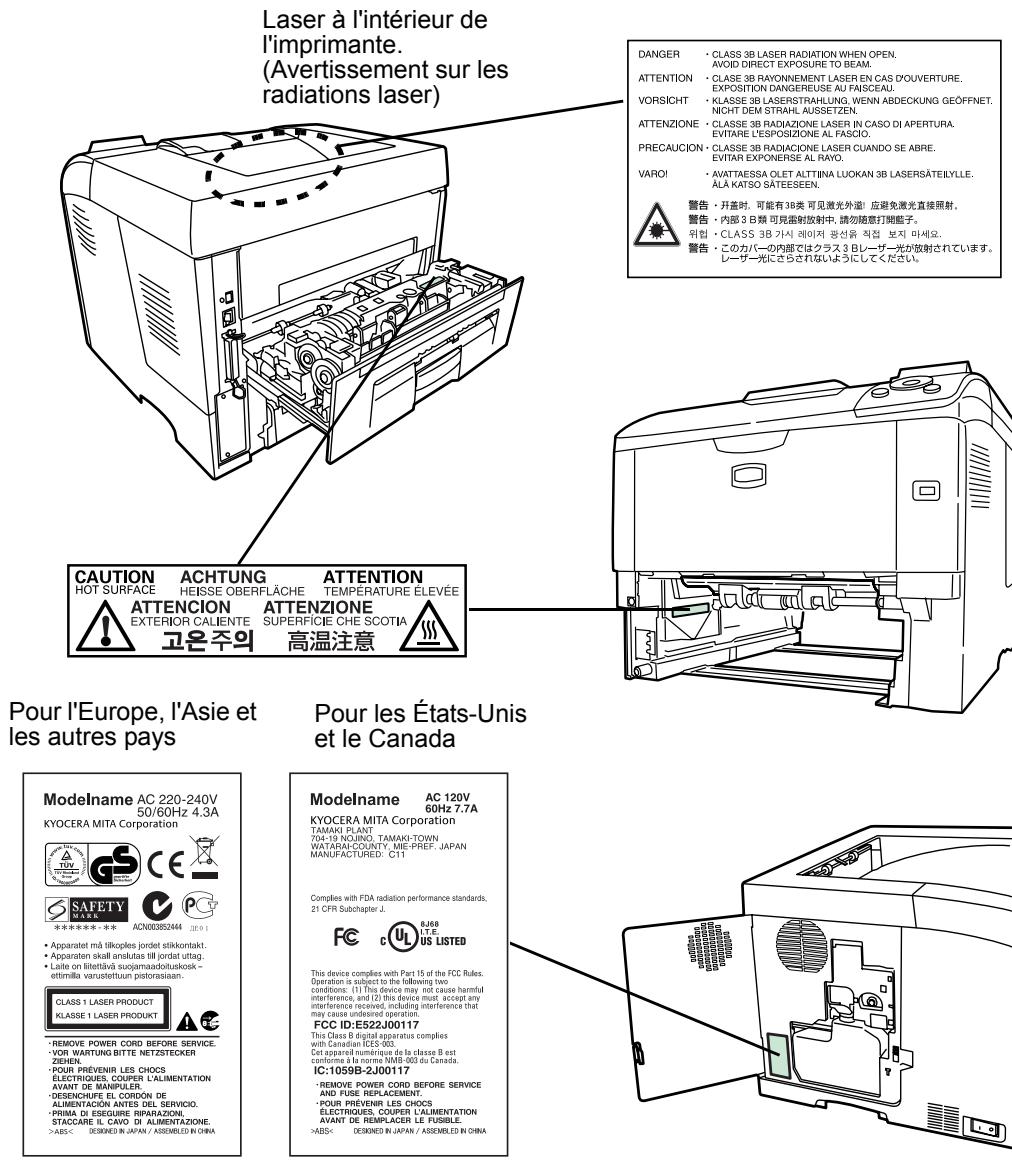
Ces imprimantes dégagent de l'ozone (O3) susceptible de se concentrer à l'emplacement d'installation et de créer une odeur incommodante. Pour réduire la concentration d'ozone à moins de 0,1ppm, il est recommandé de ne pas placer l'imprimante dans un endroit confiné où la ventilation pourrait être empêchée.
Consignes de sécurité relatives au débranchement de l'alimentation
Attention : La fiche du cordon d'alimentation constitue le système d'isolement principal ! Les interrupteurs figurant sur la machine sont purement fonctionnels et n'assurent pas l'isolement entre la machine et la source d'alimentation électrique.
Nous déclarons sous notre responsabilité que le produit concerné par la présente déclaration est conforme aux spécifications suivantes.
EN55024
EN55022 Class B
EN61000-3-2
EN61000-3-3
EN60950-1
EN60825-1
EN300 330-1
EN300 330-2
Le fabricant et ses distributeurs ont en leur possession la documentation technique suivante en prévision des contrôles pouvant être menés par les autorités compétentes :
Avis de conformité aux normes du ministère des communications du canada
Cet appareil numérique de la classe B est conforme à la norme NMB-003 du Canada.
Limite de responsabilité
Nous déclinons toute responsabilité envers les clients ou toute autre personne ou entité quant à toute obligation, toute perte ou tout dommage causé ou supposé causé directement ou indirectement par du matériel vendu ou fourni par nous, incluant notamment, toute interruption de service, toute perte commerciale ou de bénéfices anticipés, ou tout dommage indirect résultant de l'utilisation ou du fonctionnement du matériel ou du logiciel.
Fonction d'économie d'énergie
Cette imprimante est équipée d'un mode veille durant lequel la fonction de l'imprimante reste en état d'attente, mais la consommation est réduite au minimum lorsqu'aucune activité n'est effectuée avec l'imprimante pendant un délai donné.
Mode veille
Cette imprimante passe automatiquement en mode veille au bout d'environ 30 minutes (FS-2020D/3920DN/4020DN) ou 5 minutes (FS-6970DN) après l'utilisation de l'imprimante. Le délai d'inactivité qui doit s'écouler avant l'activation du mode veille peut être prolongé.
Impression duplex
Cette imprimante inclut de série la fonction d'impression recto-verso. Par exemple, en imprimant deux originaux recto sur une seule feuille de papier en impression recto-verso, il est possible de réduire la quantité de papier utilisé.
Papier recyclé
Cette imprimante prend en charge le papier recyclé qui réduit l'impact sur l'environnement. Notre revendeur ou notre technicien peuvent vous fournir des informations sur les types de papiers recommandés.
En tant que participant au programme international Energy Star, nous avons déterminé que ce produit est conforme aux normes établies par ce programme.
Symboles
Les sections du présent manuel ainsi que les éléments de l'appareil marqués de symboles sont des avertissements de sécurité, destinés, d'une part, à assurer la protection de l'utilisateur, d'autres personnes et des objets environnants et, d'autre part, à garantir une utilisation correcte et sûre de l'appareil. Les symboles et leur signification figurent ci-dessous.

DANGER: le non-respect de ces points ou le manque d'attention vis-à-vis de ceux-ci entraînera très probablement des blessures graves, voire la mort.

AVERTISSEMENT : le non-respect de ces points ou le manque d'attention vis-à-vis de ceux-ci risque de provoquer des blessures graves, voire la mort.

ATTENTION ou d'occasionner des dommages mécaniques.
Les symboles suivants indiquent que la section concernée comprend des avertissements en matière de sécurité. Ils attirent l'attention du lecteur sur des points spécifiques.

[Avertissement d'ordre général]

[Avertissement relatif à un danger de décharge électrique]

Avertissement relatif à une température élevée
Les symboles suivants indiquent que la section concernée contient des informations sur des opérations interdites. Ils précédent les informations spécifiques relatives à ces opérations interdites.

Avertissement relatif à une opération interdite

[Démontage interdit]
Les symboles suivants indiquent que la section concernée comprend des informations sur des opérations qui doivent être exécutées. Ils précédent les informations spécifiques relatives à ces opérations requises.

Alerte relative à une action requise

Retirer la fiche du cordon d'alimentation de la prise.

Toujours brancher l'appareil sur une prise raccordée à la terre
Contactez le technicien pour demander le remplacement du présent manuel d'utilisation si les avertissements en matière de sécurité sont illisibles ou si le manuel lui-même est manquant (participation demandée).

Attention
Évitez de placer l'appareil à des endroits instables ou qui ne sont pas de niveau. En effet, à tels emplacements, l'appareil risque de basculer ou de tomber. Ce type d'emplacement présente un risque de blessures corporelles ou de dommages à l'appareil.

Évitez les endroits humides ou poussièreux. Si la prise de courant est encrassée ou poussièreuse, nettoyez-la de façon à éviter les risques d'incendie ou de décharge électrique.

Évitez les endroits proches de radiateurs, foyers ou autres sources de chaleur, ainsi que la proximité d'objets inflammables, pour éviter tout danger d'incendie.


Afin que l'appareil conserve une température limite et pour que l'entretien et les réparations puissent s'effectuer facilement, ménagez un espace permettant le libre accès à l'appareil, comme indiqué ci-dessous. Laissez suffisamment d'espace, en particulier du capot arrière, de façon à permettre l'expulsion correcte de l'air de l'appareil.
Des conditions d'environnement incorrectes risquent d'affecter la sécurité de fonctionnement et les performances de l'appareil. Installez l'appareil dans une pièce climatisée (température recommandée : environ 23°C (73.4°F), humidité relative : environ 60 %) et évitez les endroits mentionnés ci-dessous :
- Évitez la proximité d'une fenêtre ou l'exposition directe à la lumière du soleil.
- Évitez les endroits soumis aux vibrations.
- Évitez les endroits soumis à d'importantes fluctuations de température. Évitez les endroits directement exposés à l'air chaud ou à l'air froid.
- Évitez les endroits mal aérés.
De l'ozone est libéré pendant le processus d'impression, mais en quantité insuffisante pour provoquer un quelconque effet toxique sur la santé. Si toutefois l'imprimante est utilisée pendant une période prolongée dans une pièce mal aérée ou en cas de tirage d'un nombre extrêmement important de copies, l'odeur dégagée peut devenir incommodante. Dès lors, pour conserver un environnement de travail approprié aux travaux d'impression, nous recommandons d'aérer correctement la pièce.
Avertissement
Utilisez uniquement une alimentation électrique représentant une tension similaire à la tension spécifiée. Évitez les raccordements multiples sur la même prise de courant. Ces types de situations représentent un risque d'incendie ou de décharge électrique.

Branchez fermement le cordon d'alimentation dans la prise. Si des objets métalliques entrent en contact avec les broches de la fiche, il y aura risque d'incendie ou de décharge électrique.

Branchez toujours l'appareil sur une prise de courant reliée à la terre, afin d'éviter tout risque d'incendie ou de décharge électrique en cas de court-circuit. S'il s'avère impossible de brancher l'appareil sur une prise de courant reliée à la terre, contactez un technicien de maintenance.

Autres précautions
Branchez la fiche du cordon d'alimentation sur la prise la plus proche de l'appareil.
Le cordon d'alimentation est utilisé comme interrupteur général. La prise de courant doit être située ou installée à proximité du matériel et être facile d'accès.

Avertissement
Conservez hors de portée des enfants les sacs en plastique utilisés avec l'appareil. Le plastique risque en effet de bloquer les voies respiratoires et d'entraîner un étouffement.


Avertissement
Ne posez pas d'objets métalliques ou d'objets contenant de l'eau (vases, pots de fleur, tasses, etc.) sur l'appareil ou à proximité de celui-ci. Ces situations représentent un risque d'incendie ou de décharge électrique si des liquides s'écoulient à l'intérieur de l'appareil.

N'ouvrir aucune partie de l'appareil, au risque de provoquer des décharges électriques en raison de la présence de pièces soumises à des tensions élevées à l'intérieur de l'appareil.

N'endommagez pas, ne touchez pas ou ne tentez pas de réparer le cordon d'alimentation. Ne placez pas d'objets lourds sur le cordon d'alimentation, ne l'étirez pas, ne le pliez pas inutilement ou ne l'endommagez pas de toute autre manière. Ces types de situation représentent un risque d'incendie ou de décharge électrique.

Ne tentez jamais de réparer ou de démonter l'appareil ou ses pièces, sous peine de provoquer un incendie ou des décharges électriques, ou d'endommager le laser. Si le faisceau laser s'échappe, il risque d'entraîner une cécité.

Si l'appareil devient extrêmement chaud, s'il dégage de la fumée et une odeur désagréable ou si toute manifestation anormale se produit, il y a danger d'incendie ou de décharge électrique. Mettez immédiatement l'appareil hors tension (interrupteur sur la position O), retirez la fiche du cordon d'alimentation de la prise et contactez un technicien.

Si un corps étranger, de quelle que nature qu'il soit (trombones, eau, autres liquides, etc.), tombe à l'intérieur de l'appareil, mettez immédiatement ce dernier hors tension (interrupteur sur la position O). Veillez ensuite à retirer la fiche du cordon d'alimentation de la prise pour éviter tout risque d'accordie ou de décharge électrique. Enfin, contactez un technicien.

Il est impératif de ne pas brancher ni débrancher la fiche du cordon d'alimentation avec les mains mouillées, car il y a risque de décharge électrique.

Contactez toujours un technicien pour l'entretien ou la réparation des pièces internes.


Attention
Ne tirez pas sur le cordon d'alimentation lors du débranchement de la prise. Cela pourrait entraîner la rupture des cables, il y aurait alors risque d'incendie ou de décharge électrique.
(Saisissez toujours la fiche pour débrancher le cordon d'alimentation.)

Débranchez toujours la fiche du cordon d'alimentation de la prise avant de déplacer l'appareil. Si le cordon est endommagé, il y a risque d'incendie ou de décharge électrique.
Si l'appareil n'est pas utilisé pendant une brève période (la nuit, etc.), mettez-le hors tension (interrupteur sur la position O). Si l'appareil est appelé à ne pas fonctionner pendant une période prolongée (congés, etc.), débranchez la fiche du cordon d'alimentation de la prise à des fins de sécurité, pour la période pendant laquelle l'appareil ne sera pas utilisé.
Utilisez exclusivement les parties désignées pour soulever ou déplacer l'appareil.
Pour des raisons de sécurité, retirez toujours la fiche du cordon d'alimentation de la prise de courant lors de l'exécution d'opérations de nettoyage.
L'accumulation de poussière à l'intérieur de l'appareil peut entraîner un incendie ou d'autres problèmes. Par conséquent, il est recommandé de contacter un technicien de maintenance pour le nettoyage des pièces internes. Le nettoyage est particulièrement efficace s'il précède les saisons particulièrement humides. Contactez le technicien au sujet du coût du nettoyage des pièces internes.

Autres précautions
Ne placez pas d'objets lourds sur l'appareil ou n'endommagez pas l'appareil de toute autre manière.
Pendant l'impression, n'ouvrez pas le capot supérieur, ne mettez pas l'appareil hors tension et ne retirez pas la fiche du cordon d'alimentation de la prise.
Avant de lever ou déplacer l'appareil, contactez le technicien.
Ne touchez pas aux pièces électriques, tels que les connecteurs et les cartes de circuits imprimés. Elles pourraient être endommagées par l'électricité statique.
Ne tentez pas de réaliser des opérations n'étaient pas décrites dans le présent manuel.
Utilisez des câbles d'interface blindés.

Attention
L'utilisation de commandes ou de réglages ou l'exécution de procédures autres que ceux et celles spécifiés dans le présent manuel risque d'entraîner une radioexposition dangereuse.

Attention
Ne tentez pas d'incinérer la cartouche de toner. Des étincelles dangereuses peuvent provoquer des brûlures.
Conservez la cartouche de toner hors de portée des enfants.
Si le toner s'écoule de la cartouche de toner, évitez l'inhalation, l'ingestion ainsi que le contact avec les yeux ou la peau.

- En cas d'inhalation de toner, placez-vous dans un endroit aéré et gargarisez-vous avec de grandes quantités d'eau. En cas de toux, contactez un medecin.
- En cas d'ingestion de toner, rincez-vous la bouche et buvez 1 ou 2 verres d'eau pour diluer le produit dans l'estomac. Consultez un médecin si nécessaire.
- En cas de contact du toner avec les yeux, rincez abondam
- En cas de contact du toner avec la peau, lavez avec du savon et de l'eau.
N'essayez pas d'ouvrir de force ou de détruire la cartouche de toner.

Autres précautions
Après utilisation, mettez toujours au rebut la cartouche de toner conformément aux réglementations nationales et locales.
Conservez tous les consommables dans un endroit frais et sec.
Si l'appareil est appelé à ne pas fonctionner pendant une période prolongée, retirez le papier du bac et remettez-le dans son emballage d'origine.
Ce manuel d'utilisation contient les chapitres suivants :
1 Éléments de l'appareil
Ce chapitre décrit les noms des éléments.
2 Gestion du papier
Sélection, gestion et chargement du papier.
3 Chargement du papier
Ce chapitre explique les spécifications de papier pour cette imprimante et comment charger le papier dans le bac ou le bac MF.
4 Branchement et impression
Ce chapitre explique comment préparer l'imprimante, imprimer à partir de votre ordinateur et utiliser le logiciel fourni avec le CD-ROM.
5 Entretien
Ce chapitre explique comment remplacer la cartouche de toner et comment entretenir l'imprimante.
6 Dépannage
Ce chapitre explique comment traiter les problèmes pouvant se produire avec l'imprimante, tels que les bourrages papier.
7 Utilisation du panneau de commande
Configuration de l'imprimante à partir du panneau de commande.
8 Options
Description des options disponibles.
9 Interface de connexion
Description des connexions possibles entre l'imprimante et votre ordinateur.
10 Annexe
Ce chapitre énumère les specifications de cette imprimante et explique les exigences environnementales standard.
Glossaire
Glossaire des termes employés.
Conventions utilisées dans ce manuel
Le présent manuel utilise les conventions typographiques suivantes.
| Convention | Description | Exemple |
| Texte en italique | Utilisé pour insister sur un mot-clé, une expression ou une référence à des informations supplémentaires. | Reportez-vous à la sectionRemplacement de la cartouche de tonerpage 4-3. |
| Gras | Utilisé pour indiquer les touches du logiciel. | Sélectionnez l'imprimante que vous souhaitez installer et cliquez sur Suivant. |
| Gras entre crochets | Utilisé pour désigner les touches du panneau de commande. | Si TCP/IP est réglé sur Inactif,utilisez △ ou ∇ pour Sélectionner Actif et appuyez sur [OK]. |
| Remarque | Sert à fournir des informations supplémentaires ou utiles sur une fonction. | Remarque Conservez lacartouche de toner dans soncarton d'emballage tant que vous n'êtes pas prét à l'installer dansl'imprimante. |
| Important | Utilisé pour fournir des informations importantes. | IMPORTANT Lors du remplacementde la cartouche de toner, éloigneztemporairement les supports destockage et les fournituresinformatiques (disquettes, parexampie) de la cartouche de toner.Vous évitez ainsi de les endommager avec le magnétisme du toner. |
| Attention | Sert à attirer l'attention sur les dommages mécaniques pouvant survenir suite à une action. | ATTENTION Lorsque vous tirez lepapier, tirez-le doucement afin qu'il ne se déchire pas. Les morceaux depapier déchirés sont difficibles à enlever et peuvent être difficilles à repérer. |
| Avertissement | Sert à prévenir l'utilisateur de tout risque de blessures corporelles. | AVERTISSEMENT Si vous expédiezl'imprimante, retirez et emballez l'unitéde traitement et le tambour dans un sacen plastique et expédiez l'imprimante àpart. |

Remarque : Les illustrations du manuel de l'utilisateur sont fournies à titre d'exemple. Selon le contenu, les schémas du modèle FS-2020D/3920DN/4020DN ou FS-6970DN sont utilisés.
1 Éléments de l'appareil
Ce chapitre fournit des explications et des illustrations qui vous aideront à identifier les éléments et leurs fonctions. Afin d'optimiser leurs performances, familiarisez-vous avec leur nom et leur utilisation.
Éléments présents sur la face avant de l'imprimante 1-2
Éléments présents sur la face arrière de l'imprimante 1-3
Panneau de commande 1-4
Éléments présents sur la face avant de l'imprimante
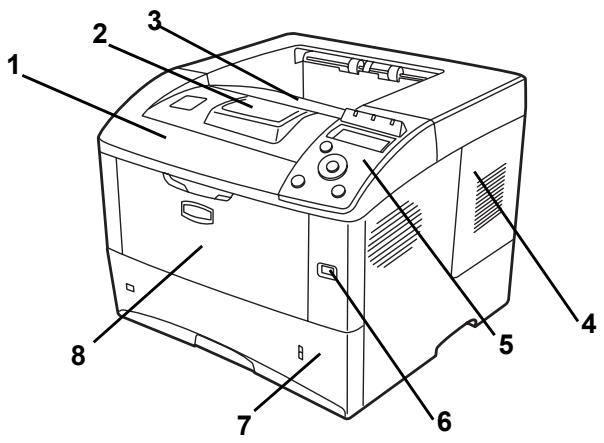
1 Capot supérieur 2 Butée du papier 3 Plateau supérieur 4 Capot droit 5 Panneau de commande 6 Logement de mémoire USB 7 Bac à papier 8 Bac multifonction
Éléments présents sur le côté gauche de l'imprimante et éléments internes
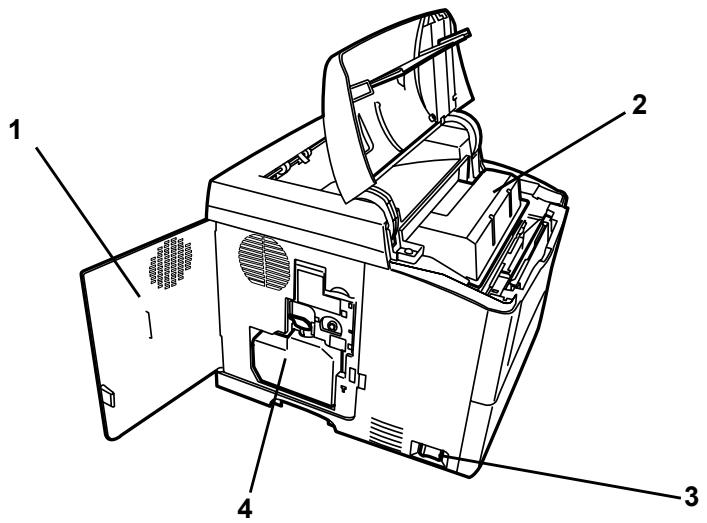
1 Capot gauche 2 Cartouche de toner 3 Interrupteur d'alimentation 4 Bac de récupération de toner
Éléments présents sur la face arrêtée de l'imprimante
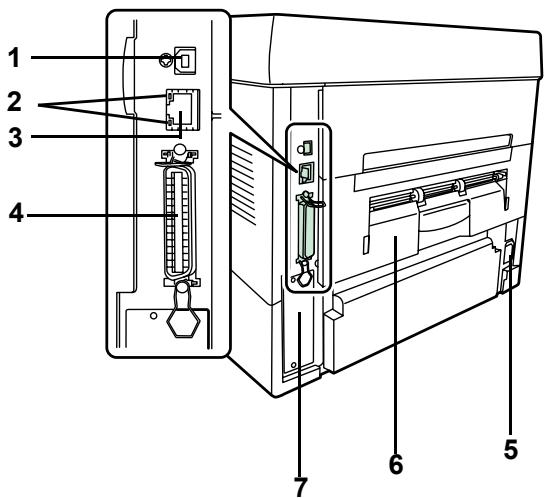
1 Connecteur d'interface USB 2 Indicateurs de réseau (FS-3920DN/FS-4020DN/FS-6970DN uniquement) 3 Connecteur d'interface réseau (FS-3920DN/FS-4020DN/FS-6970DN uniquement) 4 Connecteur d'interface parallèle 5 Connecteur du cordon d'alimentation 6 Unité arrêtée 7 Emplacement pour carte d'interface optionnelle (réseau/carte CF/disque dur) (FS-2020D/FS-3920DN/FS-4020DN uniquement)
Panneau de commande
1 Voyants 2 Écran 3 Touches de défilement 4 Touche [GO] 5 Touche [Cancel] 6 Touche [OK] 7 Touche [MENU]
2 Gestion du papier
Ce chapitre explique les spécifications de papier pour cette imprimante et comment charger le papier dans le bac ou le bac MF.
Recommandations générales 2-2
Sélection du papier approprié 2-5
Type de papier 2-13
Recommandations générales
La machine est conçue pour imprimer sur du papier copieur normal, mais accepte également différents autres types de papier dans les limites spécifiées ci-après.

Remarque : Le fabricant ne peut pas être tenu responsable des problèmes résultant de l'utilisation de papier ne correspondant pas à ces spécifications.
Il est important de sélectionner le bon papier. L'utilisation d'un papier inapproprié peut entraîner des bourrages papier, des prix, une mauvaise qualité d'impression et le gaspillage de papier, et peut, dans les cas extrêmes, endommager la machine. Les recommandations fournies ci-après permettent d'augmenter la productivité en assurant une impression efficace et en limitant l'usure de la machine.
Disponibilité du papier
La plupart des types de papier sont compatibles avec un grand nombre de machines. Le papier conçu pour les copieurs xerographiques peut également être utilisé avec cette machine.
Il existe trois grandes catégories de papier : économie, standard et prestige. Ces papiers se distinguent principalement par leur facilité à circuler dans la machine. Cette caractéristique est étroitement liée au grain, au format et au taux d'humidité du papier et à la façon dont il a été coupé. Avec un papier de qualité supérieure, le risque de bourrages papier et d'autres problèmes est moins grand et la qualité de l'impression est meilleure.
Les différences entre les papiers de différents fournisseurs peuvent également avoir un effet sur les performances de la machine. Une imprimante de qualité ne peut pas donner de résultats de qualité si un mauvais papier est utilisé. Un papier bon marché peut s'avérer peu économique sur le long terme s'il provoque des problèmes d'impression.
Chaque catégorie de papier est disponible dans une variété de grammages de base (décrits ultérieurement). Les grammages standard sont compris entre 60 et 120g / m² (16 à 31,9 lb).
Spécifications du papier
Le tableau suivant présente les spécifications papier de base. Elles sont détaillées dans les pages suivantes :
| Élément | spécifications |
| Poids | Bac : 60 à 120 g/m² (16 à 31,9 lb/rame)Bac MF : 60 à 220 g/m² (16 à 58,5 lb/rame) |
| Épaisseur | 0,086 à 0,110 mm (3,4 à 4,3 mils) |
| Precision | ±0,7 mm (±0,0276 pouces) |
| Angles | 90±0.2° |
| Dégré d'humidité | 4 à 6 % |
| Direction du grain | Grain long |
| Teneur en pâte | 80 % minimum |
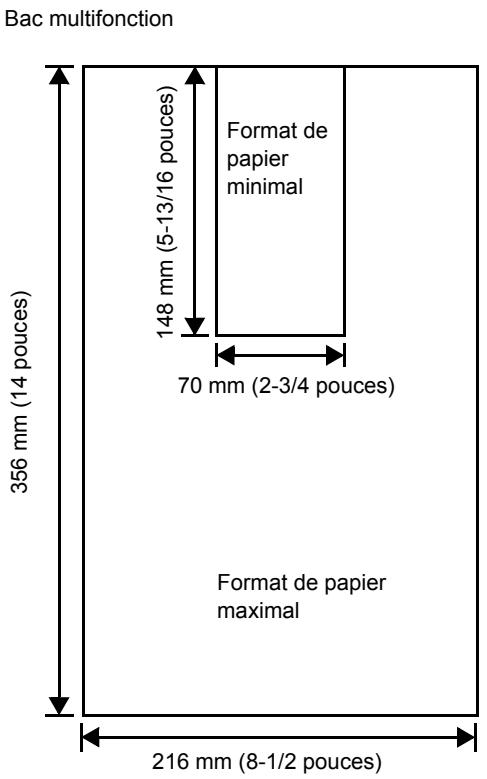
Formats de papier minimal et maximal
Les formats de papier minimal et maximal sont indiqués ci-après. Dans le cas de papier non standard, il convient d'utiliser le bac Multi.
Pour FS-2020D/3920DN/4020DN
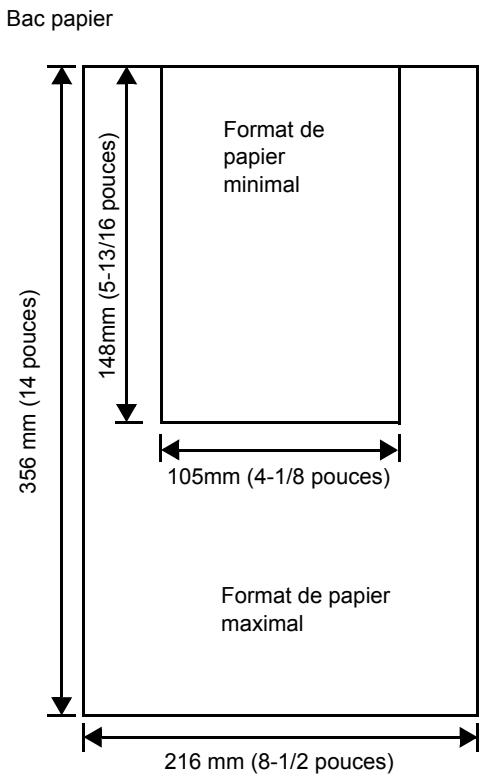

Remarque : Le format de papier minimum pour le bac du modèle FS-2020D est de 140 mm (5-1/2 pouces) x 210 mm (8-1/4 pouces).
Pour FS-6970DN : Bac papier
Bac multifonction
Sélection du papier approprié
Cette section présente les recommandations à suivre pour sélectionner du papier.
Condition
Évitez d'utiliser un papier tuilé, sale, déchiré, bosselé ou comptant des bords pliés ou bien encore contaminé avec des peluches, de l'argile ou des petits morceaux de papier.
L'utilisation de ce type de papier peut entraîner une impression illisible et des bourrages papier et peut réduire la durée de vie de la machine. Il est en particulier déconseillé d'utiliser du papier couché ou comptant tout autre traitement de surface. La surface du papier doit être aussi lisse et régulière que possible.
Composition
Vous ne devez pas utiliser de papier couché ou dont la surface a été traitée et contient du plastique ou du carbone. Exposé aux hautes températures liées au processus de fixation, ce papier peut émettre des fumées toxiques.
Un papier de qualité standard doit contenir au moins 80% de pâte. La teneur en coton ou autres fibres ne doit pas dépasser 20%.
Formats de papier
Les bacs et le bac MF peuvent recevoir les formats de papier ci-après. Les tolérances acceptées sont ± 0,7 mm pour la longueur et la largeur. Les angles doivent être de 90^ ± 0,2^
Pour FS-2020D/3920DN/4020DN..
| Bac MF | Format | Bac ou Bac multifonctions | Format |
| Env. Monarch | 3-7/8 x 7-1/2 pouces | Legal | 8-1/2 x 14 pouces |
| Enveloppe #10 | 4-1/8 x 9-1/2 pouces | Letter | 8-1/2 x 11 pouces |
| Enveloppe DL | 110 x 220 mm | ISO A4 | 210 x 297 mm |
| Enveloppe #9 | 3-7/8 x 8-7/8 pouces | ISO A5 | 148 x 210 mm |
| Enveloppe #6 | 3-5/8 x 6-1/2 pouces | ISO A6 | 105 x 148 mm (FS-2020D: bac multifonction uniquement) |
| JIS B6 | 128 x 182 mm | Enveloppe C5 | 162 x 229 mm |
| Hagaki | 100 x 148 mm | ISO B5 | 176 x 250 mm |
| Ofuku-Hagaki | 148 x 200 mm | JIS B5 | 182 x 257 mm |
| Youkei 2 | 114 x 162 mm | Executive | 7-1/4 x 10-1/2 pouces |
| Youkei 4 | 105 x 235 mm | Oficio II | 8-1/2 x 13 pouces |
| Folio | 210 x 330 mm | ||
| Statement | 5-1/2 x 8-1/2 pouces | ||
| 16 kai | 197 x 273 mm | ||
| Personnalisé | Bac : 140 x 210 mm à 216 x 356 mm (FS-2020D); 105 x 148 mm à 216 x 356 mm (FS-3920DN et FS-4020DN) Bac MF : 70 x 148 mm à 216 x 356 mm | ||
Pour FS-6970DN :
| Bac MF | Format | Bac ou Bac multifonctions | Format |
| Env. Monarch | 3-7/8 x 7-1/2 pouces | Ledger | 11 x 17 pouces |
| Enveloppe #10 | 4-1/8 x 9-1/2 pouces | Legal | 8-1/2 x 14 pouces |
| Enveloppe DL | 110 x 220 mm | Letter | 8-1/2 x 11 pouces |
| Enveloppe #9 | 3-7/8 x 8-7/8 pouces | ISO A3 | 297 x 420 mm |
| Enveloppe #6 | 3-5/8 x 6-1/2 pouces | ISO A4 | 210 x 297 mm |
| JIS B6 | 128 x 182 mm | ISO A5 | 148 x 210 mm |
| Hagaki | 100 x 148 mm | ISO A6 | 105 x 148 mm |
| Ofuku-Hagaki | 148 x 200 mm | Enveloppe C4 | 229 x 324 mm |
| Youkei 2 | 114 x 162 mm | Enveloppe C5 | 162 x 229 mm |
| Youkei 4 | 105 x 235 mm | ISO B5 | 176 x 250 mm |
| JIS B4 | 257 x 364 mm | ||
| JIS B5 | 182 x 257 mm | ||
| Executive | 7-1/4 x 10-1/2 pouces | ||
| Oficio II | 8-1/2 x 13 pouces | ||
| Folio | 210 x 330 mm | ||
| Statement | 5-1/2 x 8-1/2 pouces | ||
| 8 kai | 273 x 394 mm | ||
| 16 kai | 197 x 273 mm | ||
| Personnalisé | Bac : 148 x 210 mm à 297 x 432 mm Bac MF : 70 x 148 mm à 297 x 450 mm | ||
Lissé
Le papier doit présenter une surface lisse, non couchée. Si sa surface est rugueuse ou sableuse, des zones blanches peuvent apparaître à l'impression. Un papier trop lisse, quant à lui, peut provoquer des problèmes d'alimentation et de voile (c'est-à-dire un effet de fond gris).
Grammage
Le grammage est le poids du papier exprimé en grammes par mètre carré (g / m^2). Un grammage de papier trop élevé ou trop faible peut entraîner des faux départs ou des bourrages papier ainsi que l'usure prématurée de la machine. Un grammage inégal, c'est-à-dire une épaisseur de papier inégale, peut provoquer le départ de plusieurs feuilles ou des problèmes de qualité d'impression (impression floue) en raison de la mauvaise fixation du toner.
Le grammage recommandé est :
Bac: 60 à 120 g/m²
Bac MF: 60 à 220/g/m²
PF-310: 60 à 120 g/m²
PF-315: 60 à 200 g/m²
PF 430: 60 à 120g/m²
Tableau des équivalences des grammages papier
Le grammage de papier est exprimé en livres (lb) et en grammes par mètre carré (g / m^2). Les cases grisées indiquent les grammages standard.
| Grammage du papier (système impérial - lb) | Grammage du papier (système métrique - g/m2) |
| 16 | 60 |
| 17 | 64 |
| 20 | 75 |
| 21 | 80 |
| 22 | 81 |
| 24 | 90 |
| 27 | 100 |
| 28 | 105 |
| 32 | 120 |
| 34 | 128 |
| 36 | 135 |
| 39 | 148 |
| 42 | 157 |
| 43 | 163 |
| 47 | 176 |
| 53 | 199 |
Épaisseur
Le papier utilisé dans l'appareil ne doit être ni trop épais ni trop fin. Des problèmes de bourrages papier, d'alimentation multiples et d'impression pâle peuvent signifier que le papier est trop fin. Des problèmes de bourrages papier et d'impression floue peuvent indiquer un papier trop épais. L'épaisseur doit se situer entre 0,086 et 0,110 mm (3,4 à 4,3 mils).
Degré d'humidité
Le degré d'humidité est déterminé par le taux d'humidité par rapport à la masse sèche du papier. L'humidité peut influencer l'aspect du papier, sa capacité d'alimentation, sa taille, ses propriétés électrostatiques et la fixation du toner.
L'humidité du papier varie selon l'humidité relative de l'air. Si l'humidité relative est élevée et qu'elle est absorbée par le papier, les bords du papier se dilatent et se gondolent. Si l'humidité relative est faible et que le papier perd de son humidité, les bords du papier rétrécissent et se contractent, ce qui peut affecter le contraste à l'impression.
Des bords gondolés ou cassants peuvent provoquer des bourrages papier et des problèmes d'alignement. Le degré d'humidité du papier doit se situer entre 4 et 6%.
Pour maintenir un degré d'humidité correct, il est important de stocker le papier dans un environnement contrôlé. Voici quelques recommandations pour le contrôle de l'humidité :
Stockez le papier dans un endroit frais et sec. - Conservez le papier dans son emballage aussi longtemps que possible. Replacez le papier dans son emballage s'il n'est pas utilisé. - Stockez le papier dans son carton d'origine. Placez le carton en hauteur, séparé du sol par une palette par exemple. - Une fois que le papier a été déplacé de son lieu de stockage, laissez-le dans la même pièce que la machine pendant 48 heures avant de l'utiliser. - Évitez de laisser le papier dans un endroit chaud, ensoleillé ou humide.
Grain du papier
Lorsque le papier est fabriqué, il est coupé en feuilles avec le grain parallèle à la longueur (grain long) ou à la largeur (grain court). Les papiers à grain court peuvent provoquer des problèmes d'alimentation dans la machine. Il est recommandé d'utiliser du papier à grain long dans la machine.
Autres propriétés
Porosité : indique la densité de la fibre de papier.
Rigidité : un papier mou peut onduler dans l'appareil et provoquer des bourrages papier.
Tuile : la plupart des papiers ont naturellement tendance à rebiquer dans un sens s'ils sont laissés hors de leur emballage. Lorsque le papier passe dans l'unité de fixation, il rebique légèrement vers le haut. Pour produire des impressions plates, chargez le papier de telle sorte que la pression vers le haut provenant de l'appareil puisse corriger l'ondulation.
Décharge électrostatique : pendant le processus d'impression, le papier est chargé électrostatiquement pour attirer le toner. Il doit pouvoir se débarrasser de cette charge pour que les feuilles imprimées ne collent pas les unes les autres dans le bac de sortie.
Blancheur : le contraste de la page imprimée dépend de la blancheur du papier. Un papier plus blanc permet d'obtenir un aspect plus net, plus brillant.
Contrôle de qualité : un format de feuille inégal, des coins dont l'angle n'est pas droit, des bords irréguliers, des feuilles mal découpées et des bords et coins écrasés peuvent entraîner un mauvais fonctionnement de l'appareil. Un fournisseur de papier sérieux doit prendre toutes les mesures possibles pour éviter ces problèmes.
Emballage : le papier doit être emballé dans un carton solide afin de le protéger contre tout dommage lors du transport. Un papier de qualité provenant d'un fournisseur de confiance est en général emballé correctement.
Papier spécial
Il est possible d'utiliser les types de papier spécial suivants :
| Type de papier à utiliser | Type de papier à sélectionner |
| Papier fin (60 à 64 g/m2) | Vélin |
| Papier épais (90 à 220 g/m2) | Épais |
| Papier couleur | Couleur |
| Papier recyclé | Recyclé |
| Transparents de rétroprojecteurs | Transparent |
| Carte | Bristol |
| Enveloppes | Enveloppe |
| Étiquettes | Étiquettes |
Utilisez du papier conçu pour les copieurs ou les imprimantes (avec fixation par chaleur). Lorsque vous utilisez des transparents, des étiquettes, des enveloppes, des cartes ou du papier glacé, chargez le support dans le bac MF.
Étant donné que la composition et la qualité des papiers spéciaux varient considérablement, le papier spécial est davantage susceptible de provoquer des problèmes à l'impression que le papier blanc standard. Aucune responsabilité ne sera engagée si de l'humidité, par exemple, se dégageant lors de l'impression sur du papier spécial endommage la machine ou blesse l'opérateur.

Remarque : Avant d'acheter un papier spécial, il est recommandé de tester un échantillon sur la machine et de vérifier si la qualité d'impression est satisfaisante.
Les transparents doivent être chargés dans le bac MF. Ne charger qu'un transparent à la fois.
Les transparents doivent être résistants à la chaleur émise par la fixation pendant le processus d'impression. Il est recommandé d'utiliser des transparents de type 3M PP2500 (Letter, A4).
Les transparents doivent être placés dans le bac MF, le petit côté orienté vers l'imprimante.
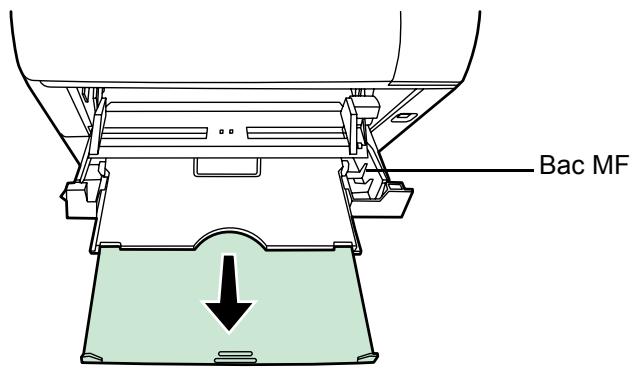
Si vous nevez retirer les transparents du bac (par exemple, pour eliminer un bourrage papier), saisissez-les delicatement par les bords pour éviter d'y laisser des traces de doigts.
Étiquettes
Les étiquettes doivent être chargées dans le bac MF. Ne charger qu'une étiquette à la fois.
Lors de l'impression sur étiquettes adhésives, le principe de base est que la partie autocollante ne doit jamais toucher un composant quelconque de la machine. Si le film adhésif colle au tambour ou aux rouleaux, la machine sera endommagée.
Les planches d'étiquettes se composent de trois couches, illustrées dans la figure ci-contre. L'impression s'effectue sur la feuille supérieure. La couche adhésive est constituée d'adhésifs autocollants. La feuille de support (également appelée doublure) protège les étiquettes jusqu'à leur
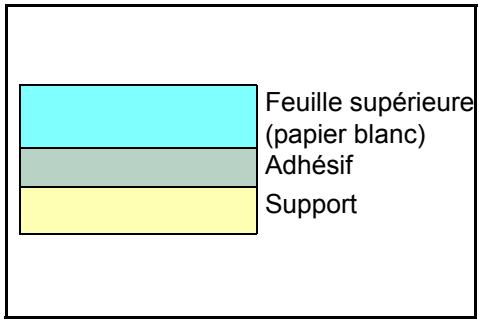
utilisation. En raison de la complexité de sa composition, le papier d'étiquettes adhésifs est particulièrement exposé aux problèmes d'impression.
La planche d'étiquettes doit être entièrement recouverte de sa feuille supérieure, sans espaces entre les étiquettes. Sinon, les étiquettes risquent de se décoller, entraînant ainsi de graves problèmes de bourrage.
Sur certaines planches d'étiquettes, le papier supérieur dépasse d'une marge supplémentaire. Ne retirez pas la feuille supplémentaire tant que l'impression n'est pas terminée.
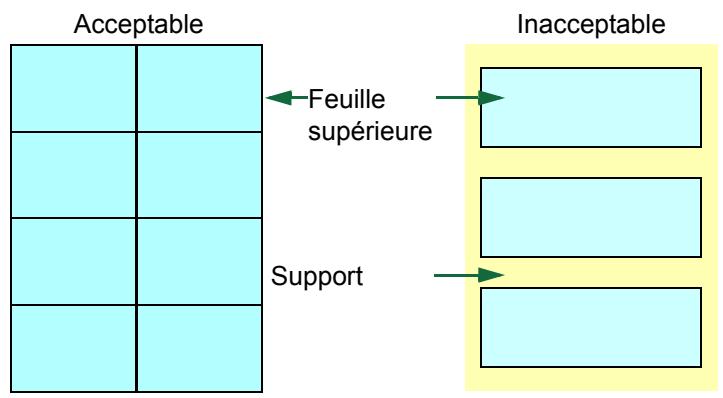
Le tableau ci-dessous présente les spécifications à respecter pour les étiquettes.
| Élément | Spécification |
| Grammage de la feuille supérieure | 44 à 74 g/m2(12 à 20 lb/rame) |
| Grammage du composite | 104 à 151 g/m2(28 à 40 lb/rame) |
| Épaissur de la feuille supérieure | 0,086 à 0,107 mm (3,9 à 4,2 mils) |
| Épaissur du composite | 0,115 à 0,145 mm (4,5 à 5,7 mils) |
| Degré d'humidité | 4 à 6 % (composite) |
Cartes postales
Il est possible de charger jusqu'à 10 cartes postales à la fois. Aérez la pile de cartes et alignez les bords avant de les placer dans le bac Multi. Assurez-vous qu'elles ne sont pas tassées, afin d'éviter les bourages papier.
Certaines cartes postales présentent des bords irréguliers au verso (causes
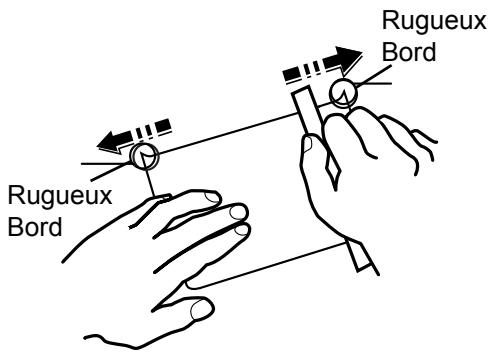
par la découpe). Si c'est le cas, placez les cartes sur une surface plane et aplanissez les bords avec, par exemple, une règle.
Enveloppes

Remarque : Si vous utilisez souvent des enveloppes, nous recommandons d'utiliser le chargeur optionnel EF-310 (FS-3920DN/ 4020DN uniquement).
Il est possible de charger jusqu'à 5 enveloppes à la fois. Pour l'alimentation des enveloppes, placez la face avec rabat vers le haut et insérez le côté droit en premier.
La composition d'une enveloppe étant plus complexe que celle d'un papier ordinaire, il n'est pas toujours possible d'assurer une impression homogène sur l'intégralité de la surface de l'enveloppe.
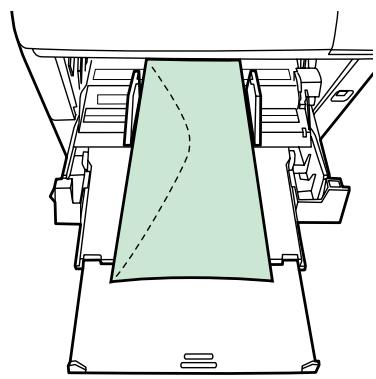
Généralement, sur les enveloppes,
La direction du grain est en diagonale. Se reporter à la Grain du papier à la page 2-8. Or, cette direction peut aisément être à l'origine de plis ou de gaufrages lors du passage des enveloppes dans l'imprimante. Avant d'acheter des enveloppes en grande quantité, il est recommandé de tester un échantillon sur la machine et de vérifier que l'imprimante prend en charge ce type d'enveloppe.
- N'utilisez pas d'enveloppes contenant un adhésif liquide.
- Évitez les longues sessions d'impression destinées aux seules enveloppes. En effet, l'impression intensive d'enveloppes peut entraîner l'usure prématurée de l'imprimante.
- En cas de bourrage, retirez quelques enveloppes du bac MF. Pour éviter les bourrages liés aux enveloppes tuilées, il est recommandé de ne pas laisser plus de 10 enveloppes imprimées dans le bac de sortie.
Papier épais
Aérez la pile de papier et alignez les bords avant de les placer dans le bac Multi. Alignez les bords avant de la placer dans le bac MF. Certains papiers présentent des bords irréguliers au verso (causés par la découpe). Si c'est le cas, placez le papier sur une surface plane et aplanissez les bords une ou deux fois avec, par exemple, une règle. L'utilisation d'un papier dont les bords sont irréguliers peut entraîner des bourrages papier.

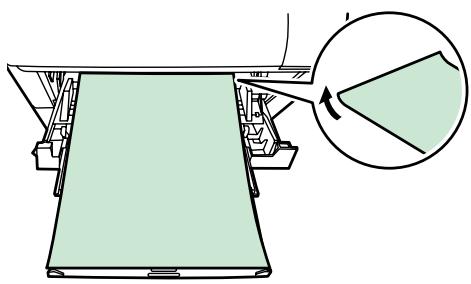
Remarque si le papier secais se coince :
Chargez une feuille à la fois. Tenez le papier avec les mains pendant le chargement. Chargez le papier dans le bac MF avec le bord d'attaque relevé de quelques millimètres, comme illustré ci-contre.
Papier couleur
Le papier couleur doit répondre aux mêmes specifications que le papier blanc de qualité supérieure. Se reporter à la Spécifications du papier à la page 2-2. En outre, les pigments utilisés dans le papier doivent résister aux haute Températures de fixation lors de l'impression (jusqu'à 200°C ou 392°F).
Papier pré-imprimé
Le papier pré-imprimé doit répondre aux mêmes specifications que le papier blanc de qualité supérieure. Se reporter à la Spécifications du papier à la page 2-2. L'encre pré-imprimée doit résister aux hautes températures de la fixation pendant le processus d'impression et doit être compatible avec l'huile de silicone.
N'utilisez pas de papier avec surface traitée, tel que le type de papier couramment utilisé pour les calendriers.
Papier recyclé
Sélectionnez un papier recyclé répondant aux mêmes specifications que le papier blanc de qualité supérieure sauf en terme de blancheur. Se reporter à la Spécifications du papier à la page 2-2.

Remarque : Avant d'acheter un papier recyclé, il est recommandé de tester un échantillon sur la machine et de vérifier si la qualité d'impression est satisfaisante.
Type de papier
L'imprimante peut imprimer selon le paramètre le mieux adapté au type de papier utilisé.
Il est possible de définir un autre paramètre de type de papier pour chaque source de papier, y compris pour le bac Multi. Outre les types de papier prédéfinis, vous pouvez également définir et sélectionner des types de papier personnalisés. Le type de papier peut être modifié à l'aide du pilote de l'imprimante et du panneau de commande. Les types de papier suivants peuvent être utilisés.
| Type de papier | Source du papier | ||||
| Bac multifonction | Bac à papier | Grammage du papier | Chemin Duplex | ||
| Plage | Affichage sur le panneau de commande | ||||
| Normal | Oui | Oui | 75 à 90 g/m2 | Normal2 | Oui |
| Transparence | Oui | Non | Transparence | Très lourd | Non |
| Préimprimé | Oui | Oui | 75 à 90 g/m2 | Normal2 | Oui |
| Étiquettes | Oui | Non | 105 à 135 g/m2 | Lourd1 | Non |
| Couché | Oui | Oui | 90 à 105 g/m2 | Normal3 | Oui |
| Recyclé | Oui | Oui | 75 à 90 g/m2 | Normal2 | Oui |
| Vélin | Oui | Non | 60 à 64 g/m2 | Léger | Non |
| Rugueux | Oui | Oui | 90 à 105 g/m2 | Normal3 | Oui |
| En-tête | Oui | Oui | 90 à 105 g/m2 | Normal3 | Oui |
| Couleur | Oui | Oui | 90 à 105 g/m2 | Normal3 | Oui |
| Perforé | Oui | Oui | 75 à 90 g/m2 | Normal2 | Oui |
| Enveloppe | Oui | Non | 170 à 220 g/m2 | Lourd3 | Non |
| Bristol | Oui | Non | 170 à 220 g/m2 | Lourd3 | Non |
| Épais | Oui | Non | 170 à 220 g/m2 | Lourd3 | Non |
| Haute qualité | Oui | Oui | 75 à 90 g/m2 | Normal2 | Oui |
| Personnalisé 1 (jusqu'à 8)a | Oui | Oui | 75 à 90 g/m2 | Normal2 | Oui |
| Oui : peut être stocké...... Non : ne peut pas être stocké | |||||
a. Type de papier défini et enregistré par l'utilisateur. Il est possible de définir jusqu'à 8 types de paramètres utilisateur. L'utilisateur peut également activer ou désactiver le chemin recto-verso lors de l'utilisation du format Personnelisé. Pour plus d'informations, reportez-vous à la section Réglage papier (Création d'un type de papier personnelisé) à la page 7-35.
Sélectionnez l'épaisseur du papier. Pour plus d'informations, reportez-vous à Poids papier (Définition du grammage du papier) à la page 7-35
| Grammage | Plage de poids du papier |
| Léger | 60 à 64g/m2 |
| Normal 1 | 64 à 75g/m2 |
| Normal 2 | 75 à 90g/m2 |
| Normal 3 | 90 à 105g/m2 |
| Lourd 1 | 105 à 135g/m2 |
| Lourd 2 | 135 à 170g/m2 |
| Lourd 3 | 170 à 220g/m2 |
| Très lourd | Transparents |
3 Chargement du papier
Ce chapitre décrit la procédure de chargement du papier dans le bac et le bac multifonction.
Chargement de papier dans le bac 3-2
Chargement de papier dans le bac multifonction 3-6
Chargement d'enveloppes dans le bac multifonction (FS-2020D/3920DN/4020DN uniquement) 3-8
Chargement de papier dans le bac
Le bac peut contenir environ 500 feuilles de papier au format A6
(FS-2020D : A5) à A4/Letter et Legal. Pour
FS-6970DN: le bac peut contenir du papier au format A5 à A3/Letter et
Lecteur et 250 feuilles environ.
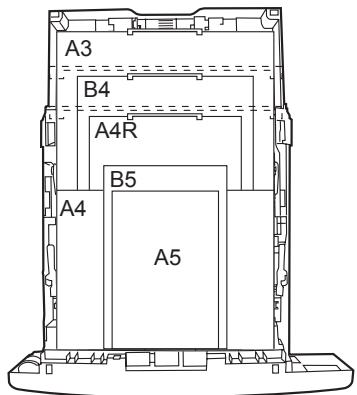
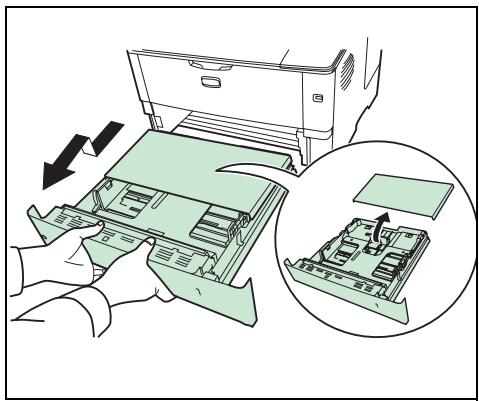
Retirez le bac de l'imprimante.
Pour FS-6970DN : retirer le capot du bac.
IMPORTANT : S'assurer que le bac soit soutenu et qu'il ne tombe pas en le sortant de l'imprimante.
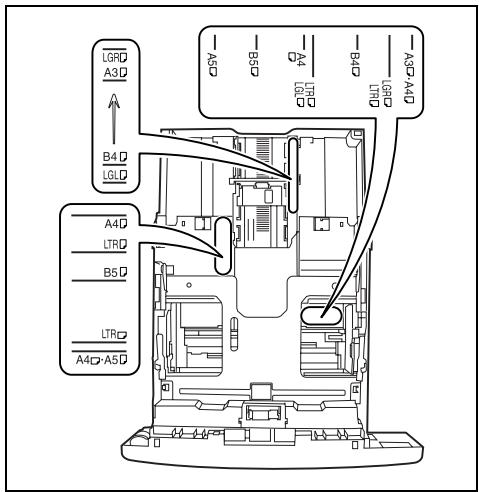
Les formats papier standard sont indiqués à l'intérieur du bac.
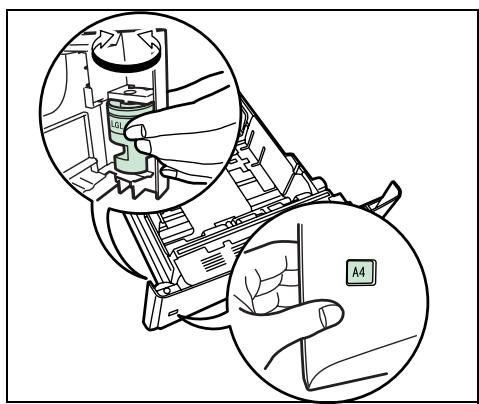
2 Tournez la molette de format papier jusqu'à ce que le format que vous comptez utiliser apparaisse dans la fenêtre correspondante.

Remarque : Lorsque la molette de format de papier indique OTHER, le format doit être configuré depuis le panneau de commande de l'imprimante. Reportez-vous à la section Format de papier personnalisé du Manuel d'utilisation avancée.
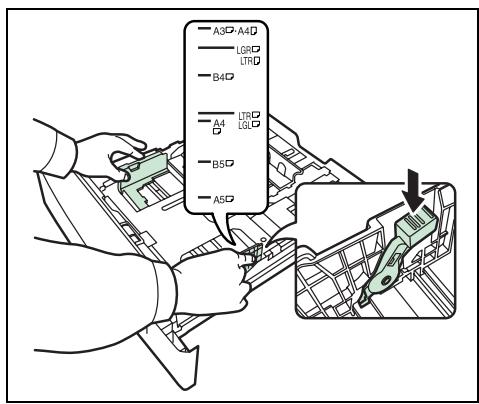
3 Tirez le levier d'ouverture du guide gauche et faites-le glisser jusqu'au format papier souhaité.
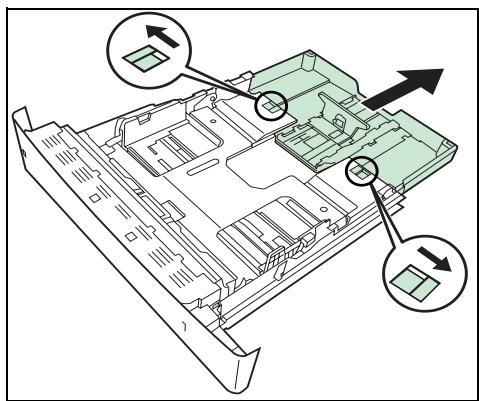
4 Si vous comptez utiliser un format papier supérieur à A4, ouvrez les bacs en poussant sur les leviers de déverrouillage un par un et les régler en fonction du format choisi.
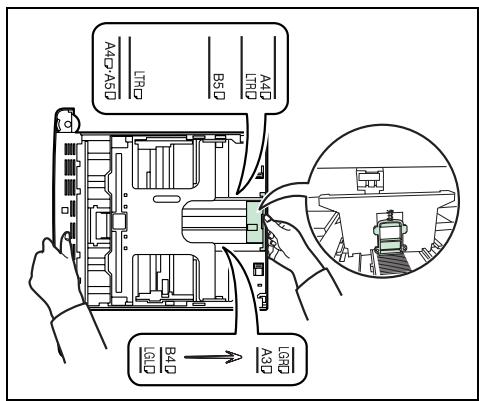
5 Tirez le levier de déverrouillage et faites glisser la butée du papier jusqu'au format papier souhaité.
Lors de l'utilisation d'un papier de format non standard, écartez complètement les guides et la butée du papier, insérez le papier, puis réajustez les guides et la butée selon le format de papier. Ils doivent être légèrement en contact avec le papier.
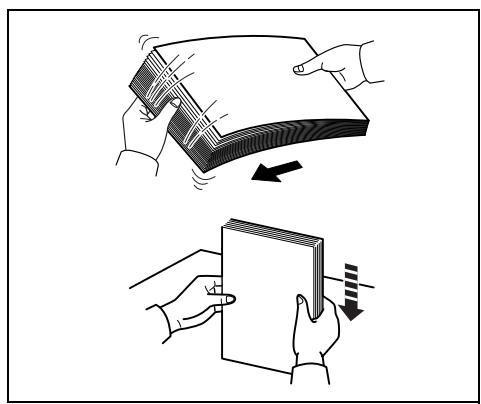
6 Aérez le papier, puis égalisez la pile sur une surface plane pour éviter les bourrages papier ou les impressions de travers.
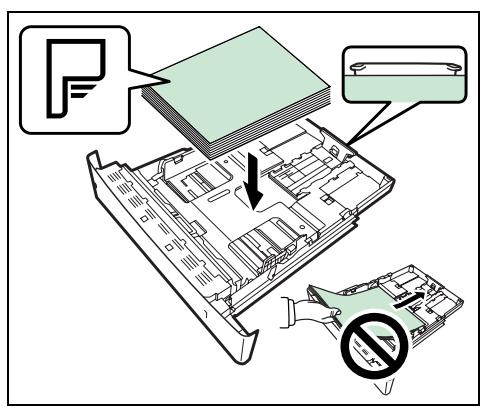
7 Placez le papier dans le bac. Veillez à ce que la face à imprimer soit orientée vers le bas et à ce que le papier ne soit pas plié, enroulé ou abîmé.
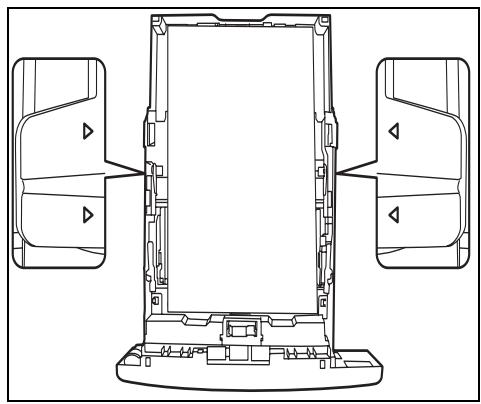

Remarque : Ne placez pas de papier au-delà des repères de chargement maximal indiqués sur les guides papier.
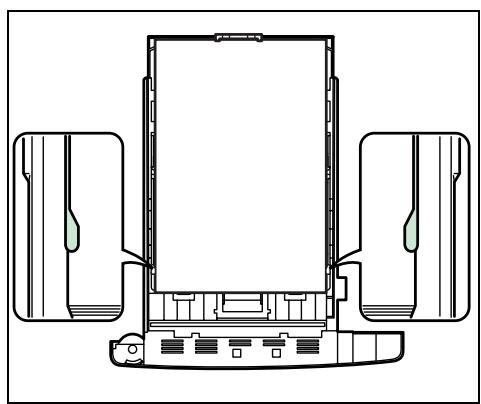
8 Placez la pile de papier sous les taquets, comme l'illustré ci-dessous.
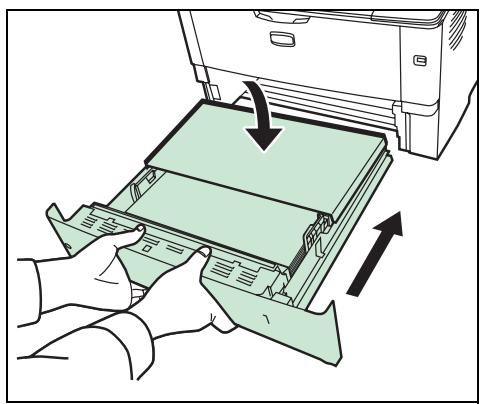
9 Réinsérez le bac dans l'imprimante et enoncez-le complètement.
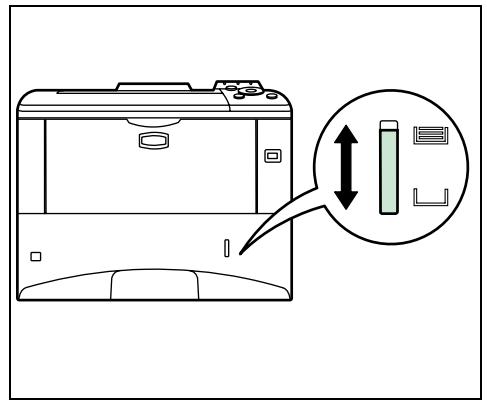
L'avant du bac papier contient un indicateur de niveau de papier qui permet de connaître la quantité de papier restante. Lorsque le papier est épuisé, l'indicateur affiche le niveau (vide).
Chargement de papier dans le bac multifonction
Le bac Multi peut contenir environ 100 feuilles de papier de différents formats.
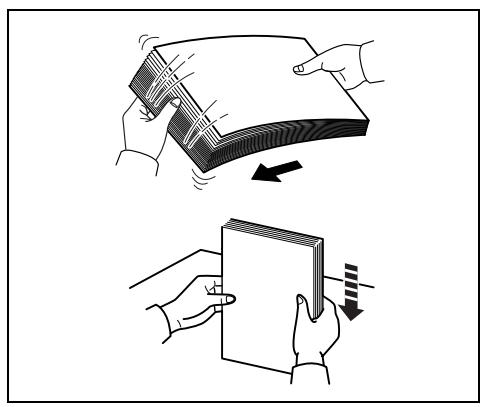
1 Aérez les supports (papier/transparents), puis égalisez la pile sur une surface plane pour éviter les bourrages papier ou les impressions de travers.
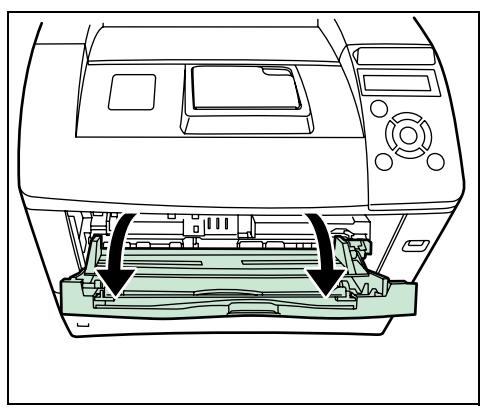
2 Tirez sur le bac multifonctions jusqu'à ce qu'il se bloque.
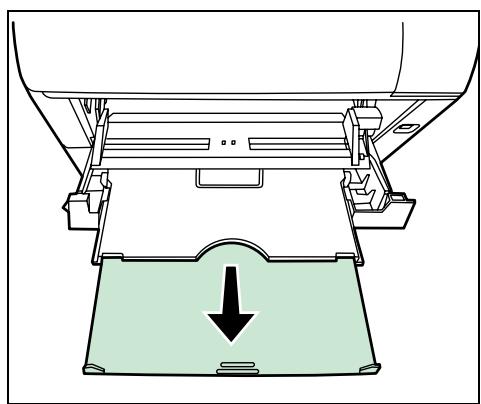
3 Sortez le sous-bac.
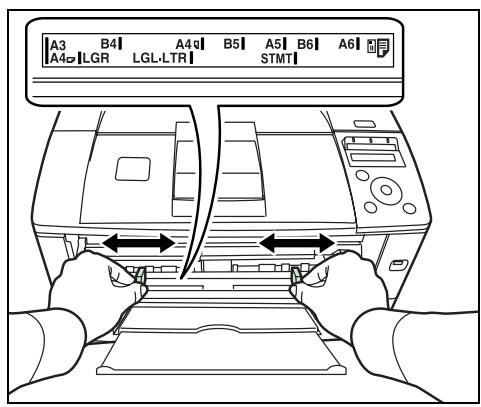
4 Réglez la position des guides papier sur le bac Multi. Les formats de papier standard sont marqués. Pour les formats standard, faites glisser les guides jusqu'à la position correspondante.
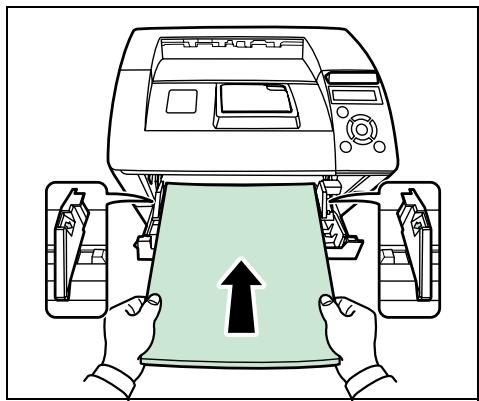
5 Alignez le papier sur les guides papier et insérez-le plus loin possible.

Remarque Si le papier est très courbé dans un sens, par exemple si le papier est déjà imprimé sur une face, essayez de l'enrouler dans le sens opposé afin de compenser la courbure. À leur sortie, les feuilles imprimées seront plates.
| Correct | ||
| Incorrect |
Lors du chargement d'enveloppe, placez-les avec le rabat fermé et tenez la face à imprimer vers le haut. Introduisez l'enveloppe le plus loin possible contre le guide avec le rabat vers l'avant ou la gauche.
Configurez le format de papier du bac Multi depuis le panneau de commande de l'imprimante. Reportez-vous à la section Définition du format papier du bac multifonction du Manuel d'utilisation avancée.
Chargement d'enveloppés dans le bac multifonction (FS-2020D/3920DN/4020DN uniquement)
Pour imprimer sur les enveloppes, suivez les instructions ci-dessous. Si vous utilisez souvent des enveloppes, nous recommandons d'utiliser le chargeur optionnel EF-310 (FS-3920DN/4020DN uniquement).
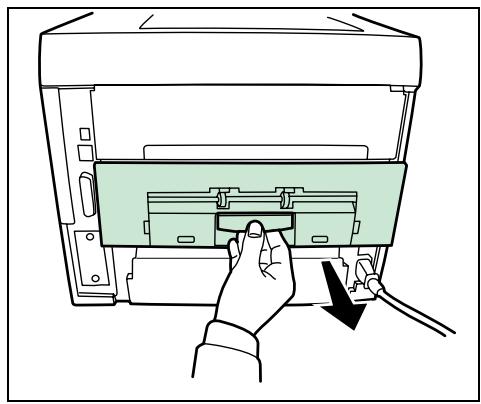
1 Ouvrez l'unité arrêtée.
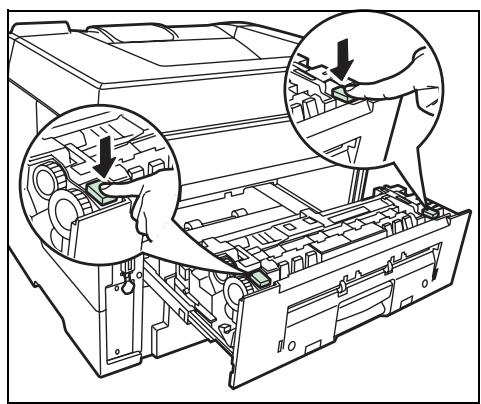
2 Appuyez sur les boutons verts pour modifier l'épaisseur du papier.

ATTENTION L'unité de fusion qui se trouve à l'intérieur de l'imprimante est chaude. Ne la touchez pas avec vos mains, vous risqueriez de vous brûler.
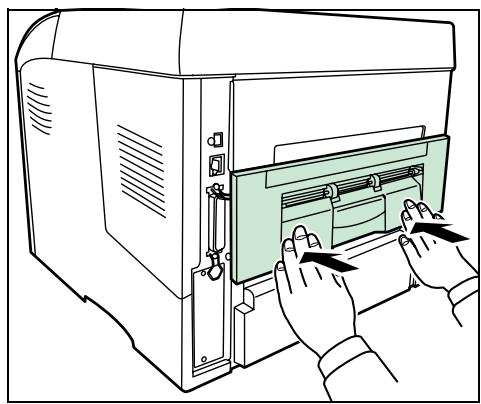
3 Refermez l'unité arrêtée. 4 Suivez les étapes du chargement du papier dans le bac multifonction de la page 2-6.
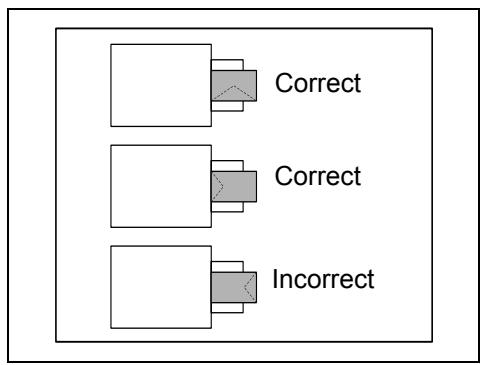
Lors du chargement d'enveloppes, placez-les avec le rabat fermé et tenez la face à imprimer vers le haut. Introduisez l'enveloppe le plus loin possible contre le guide avec le rabat vers l'avant ou la gauche.
4 Branchement et impression
Ce chapitre explique comment préparer l'imprimante, imprimer à partir de votre ordinateur et utiliser le logiciel fourni avec le CD-ROM.
Branchements 4-2
Modification des paramètres de l'interface réseau 4-4
Impression d'une page de configuration d'interface réseau 4-12
Installation du pilote de l'imprimante 4-13
Impression à partir d'un logiciel d'application 4-19
Statut Monitor [Moniteur d'état] 4-20
Déinstallation du logiciel (ordinateur avec Windows) 4-24
Branchements
Cette section explique comment préparer l'imprimante. La figure ci-dessous donne un aperçu des connexions entre l'imprimante et l'ordinateur.
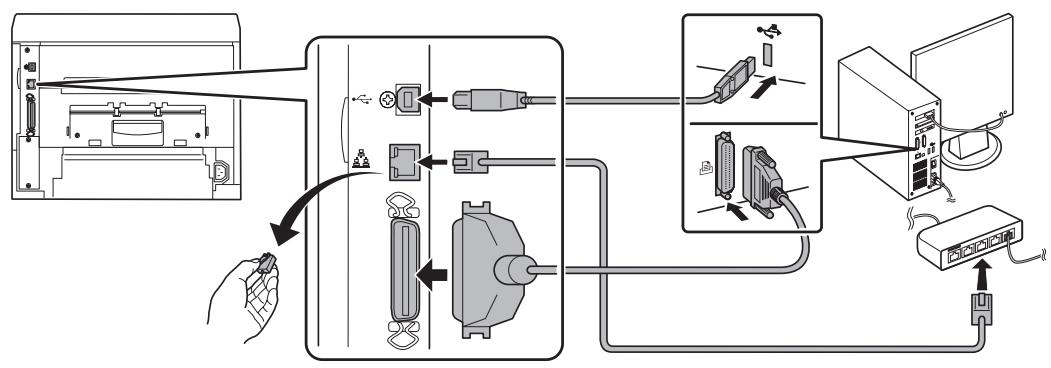
Branchement du câble USB
Suivez les étapes ci-dessous pour brancher le câble USB.
1. Branchez le cable USB (non fourni) au connecteur d'interface USB situé à l'arrière de cette machine.

Remarque : Utilisez un câble USB muni d'une fiche rectangulaire de type A et d'une fiche carrée de type B. Le câble USB doit être blindé et d'une longueur maximale de 5 mètres (16 pieds).
Branchez l'autre extrémité du cable USB sur le connecteur d'interface USB de l'ordinateur.
Branchement du câble réseau
Suivez les étapes ci-dessous pour brancher le câble réseau.
1. Branchez le câble réseau blindé (non fourni) à l'ordinateur et au concentrateur. 2. Retirez le capuchon situé à l'arrière de cette machine et branchez l'autre extrémité du câble réseau au connecteur d'interface réseau de la machine et du concentrateur.
Branchement du câble parallèle
Suivez les étapes ci-dessous pour brancher le câble parallèle.
1 Branchez le câble parallèle au connecteur d'interface parallèle situé à l'arrière de cette machine.

Remarque : Utilisez un câble d'imprimante parallèle conforme à la norme IEEE 1284. Pour garantir des performances optimales, installez l'imprimante après l'ordinateur. Le câble de connexion doit être blindé et d'une longueur maximale de 3 mètres (10 pieds). Le câble est vendu séparément.
2 Branchez l'autre extrémité du cable parallèle au connecteur d'interface de l'ordinateur situé à l'arrière de cette machine.
Branchement du cordon d'alimentation
Installez l'imprimante à proximité d'une prise de courant murale. En cas d'utilisation d'une rallonge, la longueur totale du cordon et de la rallonge ne doit pas dépasser 5 mètres (16 pieds).

Remarque : Assurez-vous que l'imprimante est hors tension.
N'utilisez que le cordon d'alimentation fourni avec l'imprimante.
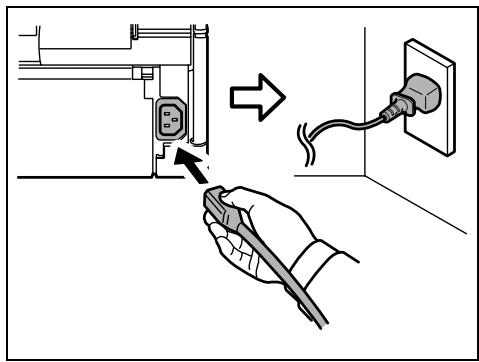
1 Branchez le cordon d'alimentation au connecteur d'alimentation à l'arrière de l'imprimante.
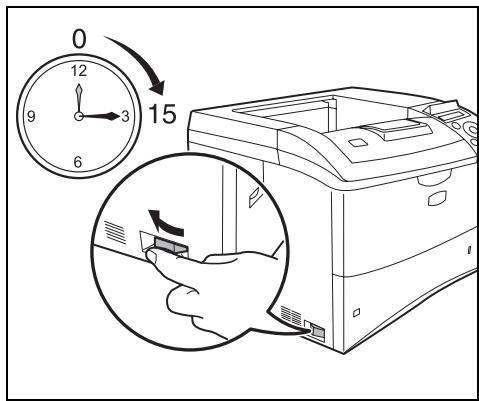
2 Branchez l'autre extrémité du cordon d'alimentation à une prise de courant. 3 Mettez l'interrupteur principal sur Marche ( | ). Le préchauffage de l'imprimante commence.
IMPORTANT Si vous installez la cartouche de toner et mettez l'appareil sous tension, le message Attendre SVP (Ajout de toner) s'affiche au bout d'un moment. Lors de la première mise sous tension de l'imprimante après l'installation de la cartouche de toner, un début d'environ 15 minutes est nécessaire avant de pouvoir imprimer. Lorsque le voyant [Ready] s'allume, l'installation de l'imprimante est terminée.
Modification des paramètres de l'interface réseau
Cette imprimante prend en charge les protocoles TCP/IP, TCP/IP (IPv6), NetWare, AppleTalk, IPP, Serveur SSL, IPSec et le niveau de sécurité. Pour plus d'informations, consultez le Manuel d'utilisation avancée.

Remarque : Lorsque tous les réglages concernant le réseau ont été effectués, mettez la machine hors tension, puis à nouveau sous tension. Cette opération est obligatoire pour que les réglages soient pris en compte.
Paramètres tcp/ip, tcp/ip (IPV6)
1 Appuyez sur [MENU]. 2 Appuyez sur ou jusqu'à ce que Résseau> apparaisse.
3 Appuyez sur. La sélection change à chaque fois que vous appuyez sur ou . Se reporter aux explications ci-dessous lors de la spécification des paramètres.
Réseau
Sélectionnez Actif lorsque vous vous connectez à un réseau via TCP/IP. Le sous-menu comprend des éléments incluant DHCP, Adresse IP, Masque de sous-réseau, Passerelle et Bonjour.
TCP/IP Inactif

TCP/IP (IPv6) Inactif
Sélectionnez Actif dans le cas d'une connexion à un réseau via TCP/IP (IPv6). Le sous-menu comprend des éléments incluant RA(Stateless) et DHCPv6.
>TCP/IP Actif
DHCP Inactif >>Adresse IP 000.000.000.000 >>Masque sous-résean 000.000.000.000 >>Passerelle 000.000.000.000 >>Bonjour Inactif Masque sous-résean 000.000.000.000
Tcp/ip
Ce chapitre décrit comment activer le protocole TCP/IP.
1 Si TCP/IP est réglé sur Inactif, utilisez ou pour sélectionner Actif et appuyez sur [OK]. 2 Appuyez sur. La sélection change à chaque fois que vous appuyez sur ou .
3 Affichez l'élément que vous voulez régler et appuyez sur [OK]. Un point d'interrogation clignotant (?) apparait lorsque vous réglez DHCP et Bonjour. Un curseur clignotant (_ ) apparait lorsque vous réglez Adresse IP, Masque ss-rés. et Passerelle. 4 Appuyez sur ou pour sélectionner Actif or Inactif pour DHCP et Bonjour.
Pour les réglages Adresse IP, Masque ss-rés. et Passerelle, appuyez sur ou pour déplacer le curseur clignotant sur le numéro que vous pouze modifier (de 000 à 255). Utilisez les touches et pour déplacer le curseur vers la droite et la gauche.

Remarque : Vérifiez les paramètres de l'adresse réseau avec votre administrateur réseau.
5 Appuyez sur [OK]. 6 Appuyez sur [MENU]. L'état Prêt s'affiche sur l'écran.
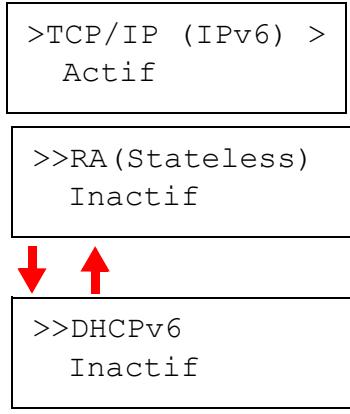
Tcp/IP (IPV6)
Ce chapitre décrit comment activer le protocole TCP/IP (IPv6).
1 Si TCP/IP (IPv6) est réglé sur Inactif, utilisez ou pour sélectionner Actif et appuyez sur [OK]. 2 Appuyez sur. La sélection change à chaque fois que vous appuyez sur ou .
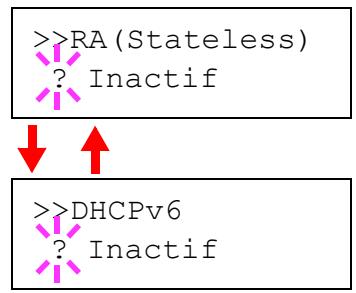
3 Affichez l'élément que vous pouvez régler et appuyez sur [OK]. Un point d'interrogation clignotant (?) apparait lorsque vous réglez RA (Stateless) et DHCPv6. 4 Appuyez sur ou pour sélectionner Actif or Inactif pour RA(Stateless) et DHCPv6.

Remarque : Vérifiez les paramètres de l'adresse réseau avec votre administrateur réseau.
5 Appuyez sur [OK]. 6 Appuyez sur [MENU]. L'état Prêt s'affiche sur l'écran.
Paramètres netware, appletalk, IPP, serveur SSL, ipsec et niv. de sécurité
1. Appuyez sur [MENU]. 2. Appuyez sur ou jusqu'à ce que Sécurité > apparaisse.
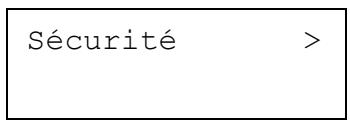

Mot de passage

NetWare Actif

AppleTalk Actif

IPP Inactif

Serveur SSL Inactif

IPSec Inactif
3 Appuyez sur. La sélection change à chaque fois que vous appuyez sur ou ∇. Se reporter aux explications ci-dessous lors de la spécification des paramètres.
Si vous utilisez NetWare, AppleTalk, IPP, Serveur SSL ou IPSec pour vous connect à un réseau, vous doivent saisir une ID administrateur, puis appuyer sur [OK]. Le réglage par défaut est la partie numérique du nom du modele de votre imprimante. Si vous utilisez l'imprimante FS-2020D, saisissez "2020".
Si vous utilisez NetWare, AppleTalk, IPP, Serveur SSL ou IPSec pour vous connecter à un réseau, vous devez saisir un mot de passe èle de votre imprimante. Si vous utilisez l'imprimante FS-2020D, saisissez "2020".
Sélectionnez Actif lorsqu vous vous connectez à un réseau via NetWare. Dans le sous-menu, les types de trame disponibles sont Auto, 802.3, Ethernet-II, SNAP et 802.2.
AppleTalk doit être activé (Actif) pour que des ordinateurs Macintosh puissent être intégrés au réseau.
Sélectionnez Actif lorsqu vous vous connectez à un réseau via IPP.
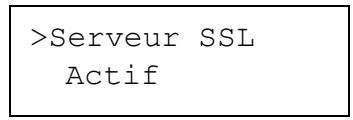
Sélectionnez Actif lorsque vous vous connectez à un réseau via Serveur SSL. Le sous-menu comprend des éléments incluant DES, 3DES, AES, IPP over SSL et HTTPS.
Sélectionnez Actif lorsque vous vous connectez à un réseau via IPSec.
Suite page suivante.

Niv. de sécurité Élevé
Réglez le Niv. de sécurité sur Élevé.
Ce chapitre explique la procédure d'activation de NetWare.
NetWare Actif
1 Saisissez l'ID administrateur et le mot de passe. Ensuite, si NetWare est réglé sur Inactif, utilisez ou pour sélectionner Actif et appuyez sur [OK].
Type de trame Auto.
2 Appuyez sur
Type de trame ? Auto
3 Appuyez sur [OK]. Un point d'interrogation clignotant (?) apparaît. La sélection change à chaque fois que vous appuyez sur ou .

Type de trame : 802.3

Type de trame ? Ethernet-II

Type de trame : 802.2

Type de trame ? SNAP
4 Affichez l'élément que vous pouvez régler et appuyez sur [OK]. 5 Appuyez sur [MENU]. L'état Prêt s'affiche sur l'écran.
AppleTalk Actif
Ce chapitre explique la procédure d'activation d'AppleTalk.
1 Saisissez l'ID administrateur et le mot de passe. Ensuite, si AppleTalk est réglé sur Inactif, utilisez ou pour sélectionner Actif.
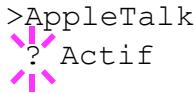
2 Appuyez sur [OK]. Un point d'interrogation clignotant (?) apparait. 3 Appuyez à nouveau sur [OK]. 4 Appuyez sur [MENU]. L'état Prêt s'affiche sur l'écran.
Ce chapitre explique la procédure d'activation d'IPP.
1 Saisissez l'ID administrateur et le mot de passe. Ensuite, si IPP est réglé sur Inactif, utilisez ou pour sélectionner Actif.
IPP Actif
2 Appuyez sur [OK]. Un point d'interrogation clignotant (?) apparaît.
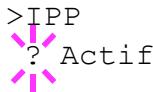
3 Appuyez à nouveau sur [OK]. 4 Appuyez sur [MENU]. L'état Prêt s'affiche sur l'écran.
Serveur SSL
Ce chapitre explique la procédure d'activation de Serveur SSL.
1 Saisissez l'ID administrateur et le mot de passe. Ensuite, si Serveur SSL est réglé sur Inactif, utilisez ou pour sélectionner Actif et appuyez sur [OK]. 2 Appuyez sur. La sélection change à chaque fois que vous appuyez sur ou .
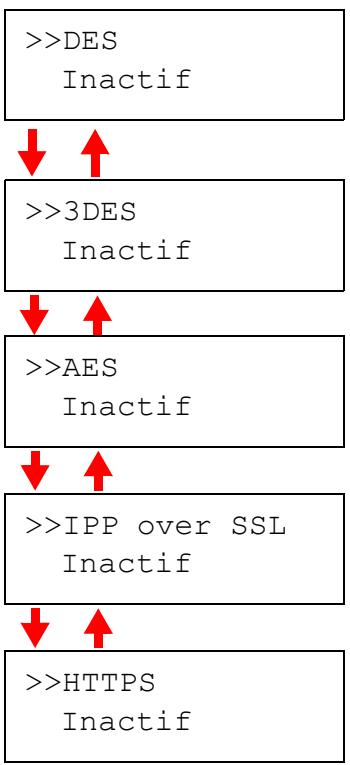
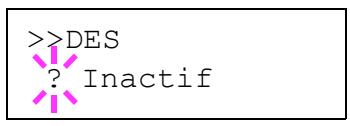
3 Affichez l'élément que vous pouvez régler et appuyez sur [OK]. Un point d'interrogation clignotant (?) apparait. 4 Sélectionnez Actif ou Inactif à l'aide des touches ou . 5 Appuyez sur [OK]. 6 Appuyez sur [MENU]. L'état Prêt s'affiche sur l'écran.
Ce chapitre explique la procédure d'activation d'IPSec.
1 Saisissez l'ID administrateur et le mot de passe. Ensuite, si IPSec est réglé sur Inactif, utilisez ou pour sélectionner Actif. 2 Appuyez sur [OK]. Un point d'interrogation clignotant (?) apparait. 3 Appuyez à nouveau sur [OK]. 4 Appuyez sur [MENU]. L'état Prêt s'affiche sur l'écran.
Niv. de sécurité
Niv. de sécurité Élevé
Niv. de sécurité est principalement un menu utilisé par le personnel de service pour le travail d'entretien. Les clients n'ont pas besoin d'utiliser ce menu.
Impression d'une page de configuration d'interface réseau
Cette page peut être imprimée depuis l'interface réseau. Elle est parfois appelée page d'état. La page de configuration du réseau indique les adresses réseau ainsi que des informations sur l'interface réseau en fonction des différents protocoles réseau.
Ajuster/Maintenance
Ajuster/Maintenance est utilisé pour régler la qualité de l'impression et pour effectuer l'entretien de l'imprimante.
Les options disponibles dans Ajuster/Maintenance sont les suivantes :
Redémarrer imprimante Service
IMPORTANT Service est principalement un menu utilisé par le personnel de service pour le travail d'entretien. Les clients n'ont pas besoin d'utiliser ce menu.
Ajuster/Maintenance
1 Appuyez sur [MENU]. 2 Appuyez sur ou jusqu'à ce que Ajuster/Maintenance > apparaisse.
3 Appuyez sur lorsque Ajuster/Maintenance > est affiché. 4 Appuyez sur ou jusqu'à ce que > Service > apparaisse. 5 Appuyez sur 6 Appuyez sur ou jusqu'à ce que >>Impression config réseau apparaisse. 7 Appuyez sur [OK]. Un point d'interrogation clignotant (?) apparait.
Impression config réseau ?
8 Appuyez sur [OK]. En traitement apparaît et une page de configuration est imprimée. 9 L'état Prêt s'affiche sur l'écran à la fin de l'impression.
Installation du pilote de l'imprimante
Suivez les instructions du guide d'installation pour brancher l'ordinateur à l'imprimante et les mettre sous tension pour installer le pilote de l'imprimante. Pour plus d'informations sur le pilote de l'imprimante, consultez le document KX Driver User Guide sur le CD-ROM.
Installation du pilote de l'imprimante sur un ordinateur equipped de windows
Cette section explique comment installer le pilote de l'imprimante sous Windows Vista.

Remarque : Pour installer le pilote de l'imprimante, vous devez effectuer une connexion avec les privilèges d'administrateur.
Assurez-vous que l'imprimante est branchée et reliée au port USB ou réseau de l'ordinateur avant d'installer le logiciel à partir du CD-ROM.

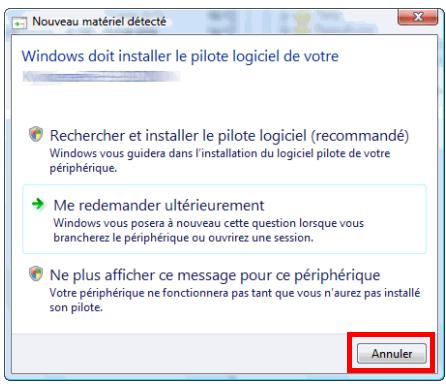
Remarque : Si une fenêtre Plug and Play comme celle de gauche s'affiche, cliquez sur Annuler.
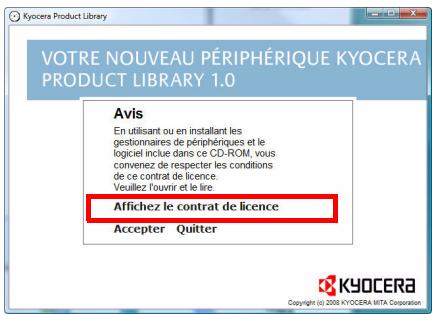
2 Introduisez le CD-ROM (Product Library) dans le lecteur de CD-ROM. Si l'écran Execution automatique s'affiche, cliquez sur Exécuter Setup.exe. L'écran Avis s'affiche.

Remarque Si le programme d'installation ne se lance pas, utilisez l'Explorateur Windows pour accéder au CD-ROM et sélectionnez Setup.exe.
3 Sélectionnez Affichez le contrat de licence pour lire les informations, puis cliquez sur Accepter pour continuer.
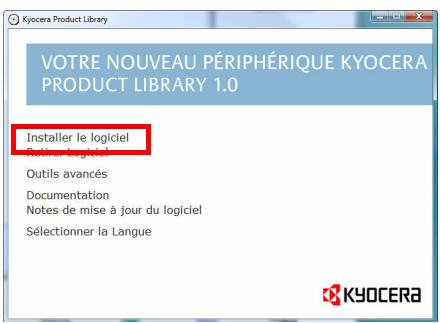
4 Cliquez sur Installer le logiciel. L'écran Mode d'installation s'affiche.

Remarque Sous Windows XP, cliquez sur Installer le logiciel pour lancer l'assistant d'installation. Cliquez sur Suivant pour afficher l'écran Mode d'installation.
5 Sélectionnez le mode d'installation Mode express ou Mode personnalisé.
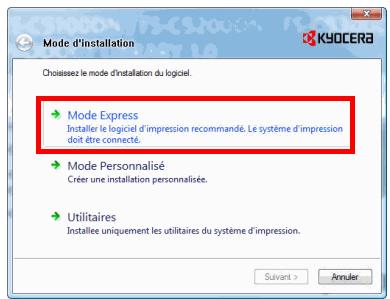
- Mode express : si l'imprimante est branchée au port USB ou réseau et sous tension, le programme d'installation detecte l'imprimante. Sélectionnez Mode express pour effectuer une installation standard. Mode personnalisé : cette option vous permet de désirer les éléments que vous souhaitez à installer et de spécifier le port.
Passez à la section ci-dessous en fonction du mode d'installation.
Mode express
Lorsque vous sélectionnez Mode express, le pilote de l'imprimante et les polices sont installés. Après l'installation avec ce mode, les autres utilisateurs peuvent être ajoutés en utilisant le Mode personnalisé.
Sur l'écran Mode d'installation, cliquez sur Mode express. Le programme d'installation recherche les imprimantes connectées sur l'écran Détecteur du sys. d'impression. Si aucune imprimante n'est détectée, assurez-vous que l'imprimante est branchée et reliée au port USB ou réseau de l'ordinateur, puis cliquez sur Rafraîchir pour effectuer une nouvelle recherche d'imprimante.

Remarque : Si la fenêtre Nouveau matériel détecté s'affiche, cliquez sur Annuler.
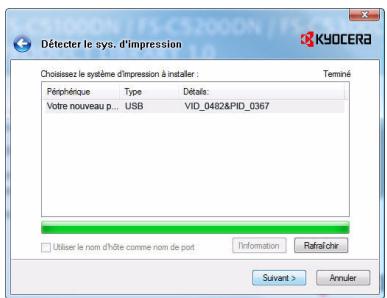
2 Sélectionnez l'imprimante que vous souhaitez installer et cliquez sur Suivant. 3 Confirmez les paramètres et cliquez sur Installer. L'installation du pilote de l'imprimante commence.

Remarque À tout moment au cours du processus d'installation, si la boîte de dialogue Sécurité Windows s'affiche, cliquez sur Installer malgré tout ce pilote.
Si l'écran Installation matérielle s'affiche sous Windows XP, cliquez sur Continuer.
L'écran Installation terminée s'affiche. Cliquez sur Terminer pour revenir au menu principal.
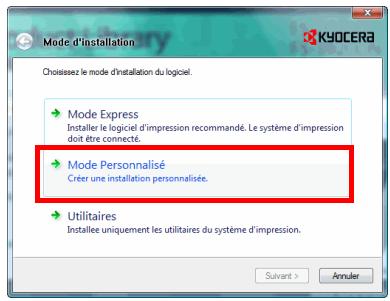
Mode personnalisé
Lorsque vous sélectionnez Mode personnelisé, le port de l'imprimante et les utilisateurs sont modifiés au besoin.
1 Sur l'écran Mode d'installation, cliquez sur Mode personnalisé.
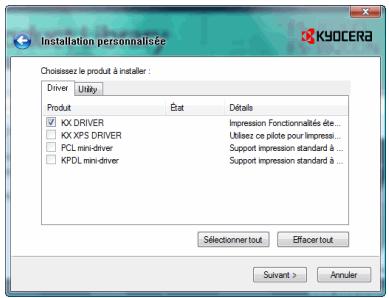
2 Sur les onglets Pilote et Utilitaire de l'écran Installation personnalisée, CHOISSEZ le pilote de l'imprimante et les utilitaires que vous souhaitez installer, puis cliquez sur Suivant.
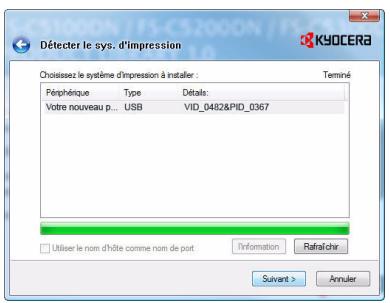
Sélectionnez l'imprimante que vous souhaitez installer et cliquez sur Suivant.

Remarque Si vous pouvez ajouter ou modifier le port de connexion à l'imprimante, Sélectionnez l'imprimante et Sélection personnalisée, puis cliquez sur Suivant. L'assistant d'ajout de port d'imprimante TCP/IP standard s'affiche. Suivez les étapes de l'assistant pour ajouter ou modifier le port.
Confirmez les paramètres et cliquez sur Installer. L'installation du pilote de l'imprimante commence.

Remarque À tout moment au cours du processus d'installation, si la boîte de dialogue Sécurité Windows s'affiche, cliquez sur Installer malgré tout ce pilote.
Si l'écran Installation matérielle s'affiche sous Windows XP, cliquez sur Continuer.
L'écran Installation terminée s'affiche. Cliquez sur Terminer pour revenir au menu principal.
Installation du pilote de l'imprimante sur un ordinateur equipped de mac OS
Cette section explique comment installer le pilote de l'imprimante sous Mac OS.
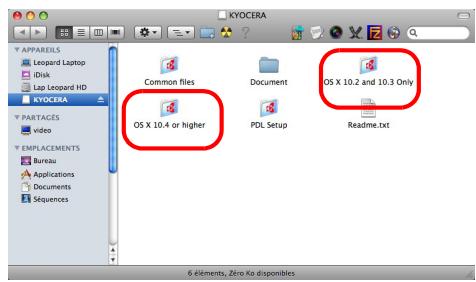
1 Mettez l'imprimante et l'ordinateur Macintosh sous tension. 2 Introduisez le CD-ROM (Product Library) dans le lecteur de CD-ROM. 3 Effectuez un double-clic sur l'icône du CD-ROM. 4 Effectuez un double-clic sur OS X 10.2 et 10.3 uniquement ou sur OS X 10.4 ou supérieur en fonction de votre version de Mac OS.
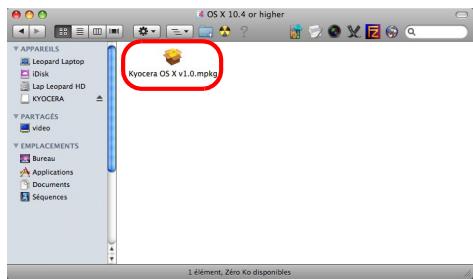
5 Double-cliquez sur Kyocera OS X x. x.
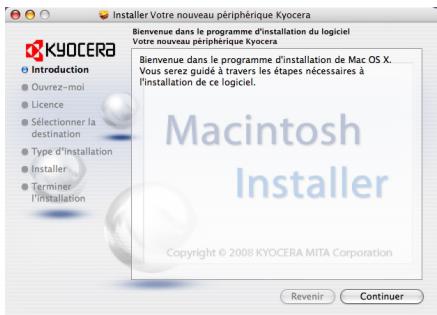
6 Le programme d'installation du pilote de l'imprimante démarre. 7 Choisissez Sélectionner destination, Type d'installation et installez le pilote de l'imprimante comme indiqué par les instructions du logiciel d'installation.

Remarque En plus d'Installation facile, les options Type d'installation comprennent Installation personnalisée, qui vous permet de spécifier les composants à installer.
IMPORTANT Dans l'écran Authentication, saisissez le nom et le mot de passe utilisés pour vous connecter au système d'exploitation.
Ceci termine l'installation du pilote de l'imprimante. Spécifiez ensuite les paramètres de l'imprimante.
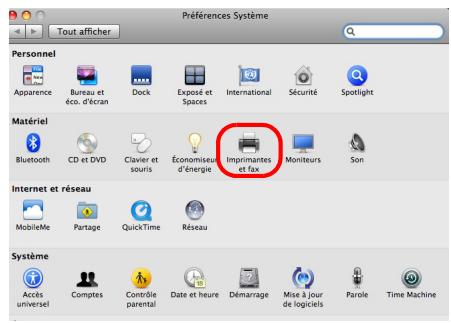
Si une connexion IP ou AppleTalk est utilisée, les paramètres ci-dessous sont nécessaires. Si une connexion USB est utilisée, l'imprimante est automatiquement reconnectée et connectée.
8 Ouvrez Préférences système et cliquez sur Imprimantes et Fax.
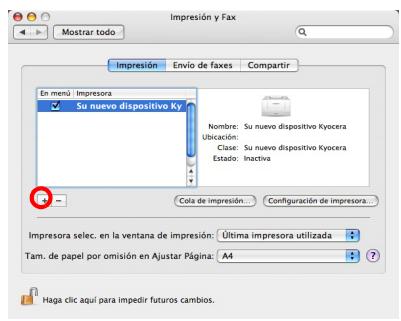
9 Cliquez sur le symbole (+) pour ajouter le pilote de l'imprimante installée.
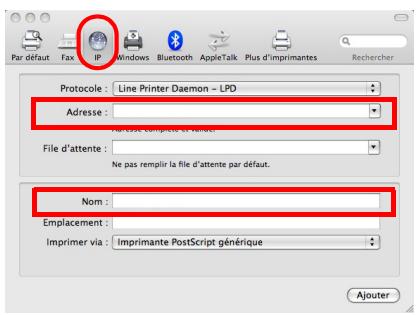
10 Cliquez sur l'icône IP pour une connexion IP, puis saisissez l'adresse IP et le nom de l'imprimante. Lorsque vous cliquez sur l'icône AppleTalk pour une connexion AppleTalk, saisissez le nom de l'imprimante.
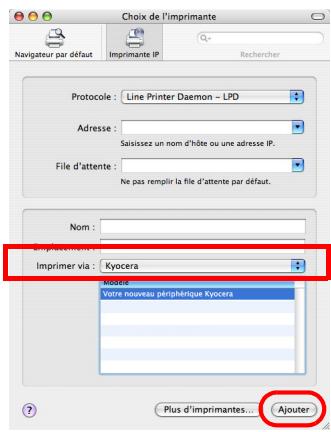
11 Sélectionnez le pilote de l'imprimante installée et cliquez sur Ajouter.
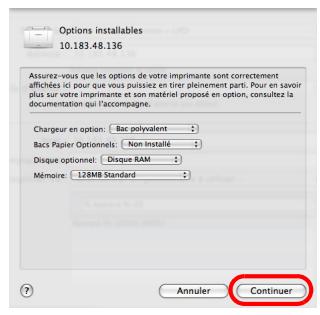
Sélectionnez les options disponibles pour l'imprimante et cliquez sur Continuer.
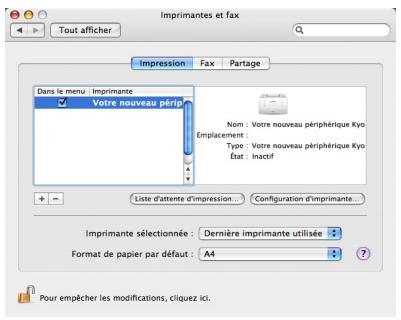
13 L'imprimante sélectionnée est ajoutée. Ceci termine la procédure de réglage de l'imprimante.
Impression à partir d'un logiciel d'application
Suivez la procédure ci-dessous pour imprimer un document créé dans une application. Vous pouvez sélectionner le format de papier et la destination de sortie pour l'impression.

Remarque Vous pouvez également choisir les différents paramètres en cliquant sur Propriétés pour ouvrir la boîte de dialogue Propriétés.
1 Chargez le papier souhaité dans le bac. 2 Dans le menu Fichier de l'application, sélectionnez l'option Imprimer. La boîte de dialogue Imprimer s'affiche. 3 Cliquez sur la liste déroulante des imprimantes. Cette liste contient toutes les imprimantes installées. Cliquez sur le nom de l'imprimante. 4 Entrez le nombre d'exemplaires souhaité dans la zone Nombre de copies Il est possible d'imprimer jusqu'à 999 copies. Pour Microsoft Word, il est recommandé de cliquer sur le bouton Options, puis de sélectionner l'option Utiliser config. imprimante dans la zone Bac par défaut.
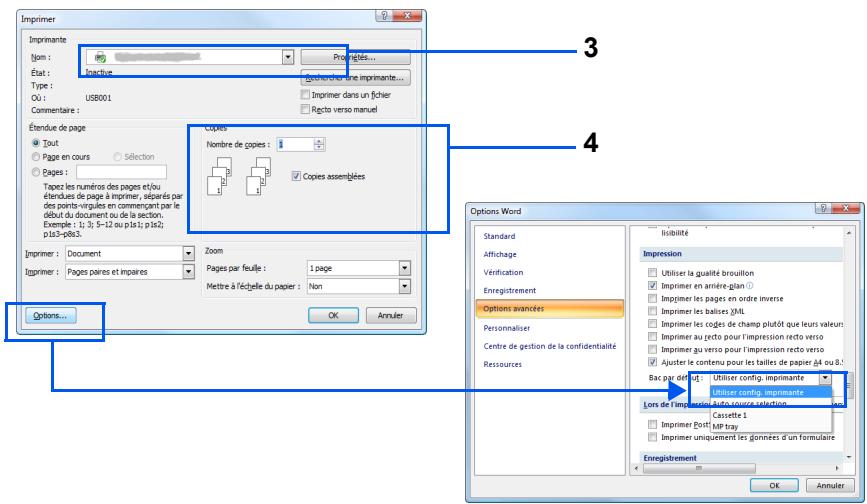
5 Cliquez sur OK pour lancer l'impression.
Status Monitor surveille l'état de l'imprimante et fournit une fonction de création de rapport continue. Il vous permet également de spécifier et de modifier les paramètres des imprimantes non compris dans KX driver.
Status Monitor est installé automatiquement au cours de l'installation de KX driver.
Accès à status monitor
Utilisez l'une des méthodes indiquées ci-dessous pour lancer Status Monitor.
Lancement au début de l'impression : Lorsque vous spécifiez une imprimante et que vous commencez un travail d'impression, une instance de Status Monitor est lancée pour chaque nom d'imprimante. Si le démarrage de Status Monitor est requis pour plusieurs imprimantes, les instances sont lancées pour chaque imprimante qui en fait la demande. - Lancement à partir des propriétés de KX Driver : Cliquez sur Paramètres d'impression dans la boîte de dialogue Propriétés. Sélectionnez l'onglet Avancé et cliquez sur Status Monitor pour lancer Status Monitor.
Utilisez l'une des méthodes indiquées ci-dessous pour quitter Status Monitor.
- Quitter manuellement : Effectuez un clic droit sur l'icône de Status Monitor dans la barre des tâches et sélectionnez Quitter dans le menu pour quitter Status Monitor. Quitter automatiquement : Status Monitor se ferme automatiquement au bout de 5 minutes d'inactivité.
Aperçu d'écran
L'aperçu d'écran de Status Monitor est le suivant.
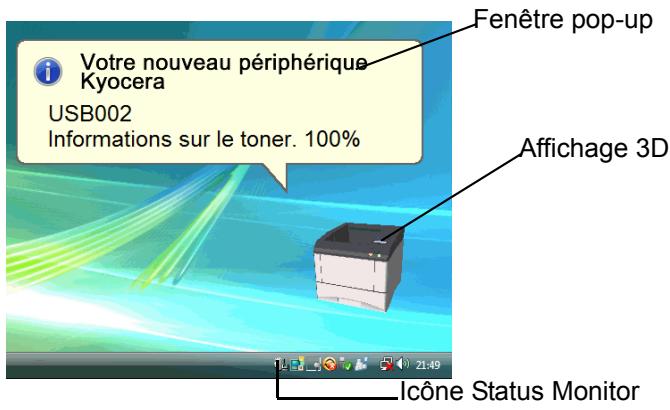
Fenêtre pop-up
Si un événement de notification d'information se produit, une fenêtre pop-up s'affiche. Cette fenêtre s'affiche uniquement lorsque l'affichage 3D est ouvert sur le bureau.
Affichage 3D
Il affiche l'état de l'imprimante surveillée sous forme d'image 3D. Vous pouvez désirer de montrer ou de masquer l'affichage 3D à partir du menu qui s'affiche lorsque vous effectuez un clic droit sur l'icône Status Monitor.
Si un événement de notification d'information se produit, l'affichage 3D et une alerte sonore sont utilisés pour vous avertir. Pour plus d'informations sur les paramètres de notification sonore, reportez-vous à la section Paramètres de Status Monitor à la page 4-22.
L'icône Status Monitor est affichée dans la zone de notification de la barre des tâches lorsque Status Monitor fonctionne. Lorsque vous placez le curseur sur l'icône, le nom de l'imprimante s'affiche.
Status Monitor possède deux onglets de configuration des paramètres. Utilisez l'option Préférence pour paramétrer Status Monitor.
Onglet notification sonore
L'onglet Notification sonore contient les éléments suivants.
IMPORTANT Pour confirmer les paramètres de l'onglet Notification sonore, l'ordinateur doit disposer d'une carte son et de haut-parleurs.
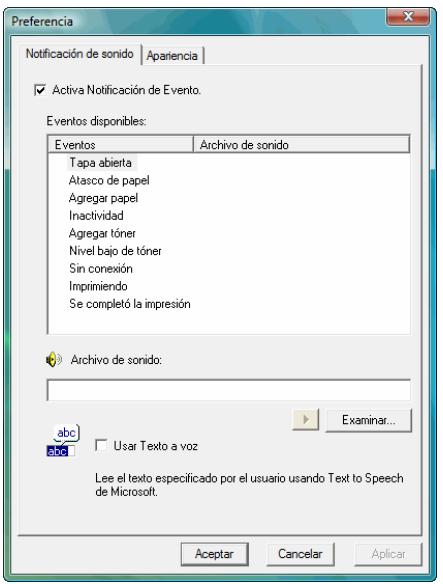
Active la notification d'événement
Sélectionnez pour activer ou désactiver la surveillance des événements dans les Événements disponibles.
Synthèse vocale
Un fichier son peut être sélectionné si vous avez besoin d'une notification sonore. Cliquez sur Parcourir pour rechercher le fichier son.
Utiliser synthèse vocale
Cochez cette case pour saisir le texte que vous pouvez entendre lors des événements. Bien qu'un fichier son ne soit pas nécessaire, cette fonction est disponible pour Windows XP et Windows Vista.
Pour utiliser cette fonction, suivez ces étapes.
1. Sélectionnez "Active la notification d'événement". 2. Sélectionnez un événement ou un fichier son à utiliser avec la fonction de synthèse vocale dans les Événements disponibles. 3. Cliquez sur Parcourir pour obtenir une notification avec un fichier son.

Remarque Le format de fichier disponible est WAV.
Sélectionnez Utilisez Synthèse vocale pour entendre le texte saisi dans la case Synthèse vocale lorsqu'un événement se produit.
4 Cliquez sur Jouer pour vérifier que le son ou le texte est correctement produit.
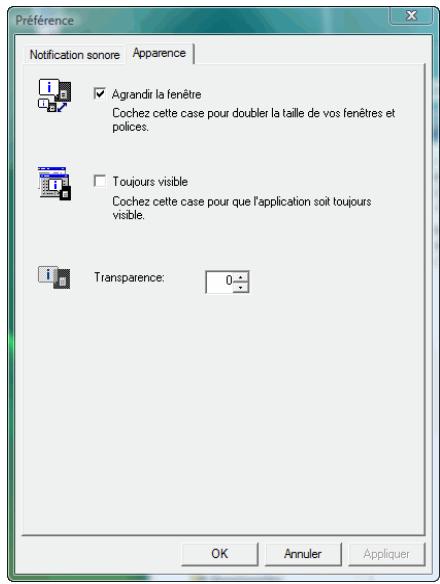
Onglet apparente
L'onglet Apparence contient les éléments suivants.
Agrandir la fenêtre
Double la taille de la fenêtre Status Monitor.
Toujours visible
Place Status Monitor au-dessus de toutes les autres fenêtres actives.
Affiche la fenêtre Status Monitor en transparence.
Déinstallation du logiciel (ordinateur avec windows)
Le logiciel peut être désinstallé (supprimé) à l'aide du CD-ROM (Product Library) fourni avec l'imprimante.
IMPORTANT Sur les ordinateurs Macintosh, le calcul ne peut pas être déinstallé à l'aide du CD-ROM (Product Library), car les paramètres de l'imprimante sont spécifiés à l'aide d'un fichier PPD (PostScript Printer Description).
1 Quittez toutes les applications actives. 2 Introduisez le CD-ROM (Product Library) fourni dans le lecteur de CD-ROM. 3 En suivant la procédure utilisée pour installer le pilote de l'imprimante, cliquez sur Supprimer le logiciel. L'assistant Kyocera Uninstaller s'affiche. 4 Sélectionnez le logiciel à désinstaller. 5 Cliquez sur Désinstaller.

Remarque : Sous Windows Vista, l'écran "Retirer le pilote et l'ensemble" s'affiche. Sélectionnez "Retirer le pilote et l'ensemble pilote" et cliquez sur OK.
La déinstallation commence.
6 Lorsque l'écran "La déinstallation a réussi" s'affiche, cliquez sur Suivant. 7 Choisissez si vous voulez redémarrer l'ordinateur ou non, puis cliquez sur Terminer.
5 Entretien
Ce chapitre explique comment remplacer la cartouche de toner et comment nettoyer l'imprimante.
Informations générales 5-2
Remplacement de la cartouche de toner 5-2
Nettoyage de l'imprimante 5-8
Inutilisation prolongée et déplacement de l'imprimante 5-9
Informations générales
Ce chapitre décrit les opérations d'entretien de base que vous pouvez effectuer sur l'imprimante. En fonction du message affiché sur l'écran, vous pouvez replacer les éléments suivants :
- Kits de toner Bac de récupération de toner
Les éléments internes doivent également être nettoyés régulièrement.

Remarque Récolte d'information sur les puce mémoire - La puce mémoire fixée à la cartouche de toner est conçue pour améliorer la commodité de l'utilisateur final, pour aider lors de l'opération de recyclage des cartouches de toner usagées et pour récolter des informations utiles à la planification et au développement de nouveaux produits. Les informations récoltées sont anonymes - elles ne peuvent être associées à aucun individu particulier et les données sont prévues pour une utilisation anonyme.
Fréquence de remplacement de la cartouche de toner
La durée de vie des cartouches de toner dépend de la quantité de toner nécessaire pour réaliser les travaux d'impression. Conformément à ISO/IEC 19798 et avec le mode EcoPrint désactivé, la cartouche de toner possède les capacités d'impression suivantes (en supposant un format de papier A4/Letter) : environ toutes les 20 000 pages (FS-4020DN) ; 15 000 pages (FS-3920DN/FS-6970DN) ; 12 000 pages (FS-2020D).
Pour vérifier la quantité de toner restant dans la cartouche, vous pouvez imprimer une page d'état. L'indicateur de niveau de toner dans la section relative à l'état des consommables de cette page présente une barre de progression de la quantité approximative de toner restant pour chaque cartouche de toner.
Première cartouche de toner
La cartouche de toner fournie avec la nouvelle imprimante doit remplir le système lors de la première utilisation. Par conséquent, seul 50% des premiers kits de toner peut être utilisé pour l'impression. La cartouche de toner fournie avec l'imprimante permet d'imprimer environ :
FS-2020D : 6.000 pages
FS-3920DN/FS-6970DN : 7.500 pages
FS-4020DN : 10.000 pages.
Kits de toner
Pour des résultats optimaux, n'hesitez pas à considerer les pieces et les fournitures Kyocera originales. Tout degat cause par l'utilisation d'un toner different du toner original Kyocera Mita est exclu de la garantie.
Un kit de toner neuf contient les éléments suivants :
Cartouche de toner - Sacs en plastique destinés à recueillir la cartouche de toner et le bac de récupération de toner. Bac de récupération de toner. Guide d'installation.

Remarque : Conservez la cartouche de toner dans son carton d'emballage tant que vous n'êtes pas prêt à l'installer dans l'imprimante.
Comprendre les messages demandant le remplacement des cartouches de toner
L'imprimante affiche des messages à deux stades d'utilisation du toner. Ces messages sont automatiquement affichés en alternance avec les autres messages de l'imprimante (comme Prêt) :
- Lorsque la quantité de toner devient faible, l'imprimante affiche le message Fin de toner, qui constitue un premier avertissement. Il n'est pas forcément nécessaire de remplacer la cartouche à ce stade.
- Si vous ignorez le message ci-dessus et que vous continuez à imprimer, l'imprimante affiche le message Remplacer toner juste avant que la cartouche de toner ne soit complètement vide. Vous devez remplacer la cartouche immédiatement. Une fois le remplacement de la cartouche de toner terminé, ce message n'est pas automatiquement remplacé par le message Prêt. Pour redémarrer l'impression, appuyez sur [GO] afin de ramener l'imprimante à l'état Prêt.
Dans les deux cas, remplacez la cartouche de toner en vous reportant à la section Remplacement de la cartouche de toner à la page 5-3.
Remplacement de la cartouche de toner
Cette section décrit la procédure de remplacement de la cartouche de toner. Lorsque vous remplacez la cartouche de toner, remplacez toujours le bac de récapération de toner en même temps. En effet, lorsque celui-ci est plein, le toner usage risque de déborder et d'endommager l'imprimante.

ATTENTION Ne tentez pas d'incinérer la cartouche de toner. Des étincelles dangereuses peuvent provoquer des brûlures.
IMPORTANT Lors du remplacement de la cartouche de toner, éloignez temporairement les supports de stockage et les fournitures informatiques (disquettes, par exemple) de la cartouche de toner. Vous évitez ainsi de les endommager avec le magnétisme du toner.
IMPORTANT Kyocera Mita Corporation rejette toute responsabilité en cas de dégâts ou de problèmes liés à l'utilisation de cartouches de toner différentes des cartouches de toner originales Kyocera. Pour obtenir les meilleures performances, il est également recommandé d'utiliser uniquement les cartouches de toner Kyocera spécifiques conçues pour l'utilisation dans votre pays ou votre région. Si une cartouche de toner pour une autre destination est installée, l'imprimante cessera d'imprimer.

Remarque Il n'est pas nécessaire de mettre l'imprimante hors tension pour procéder au remplacement. Si vous la mettez hors tension, toutes les données en cours de traitement dans l'imprimante seront supprimées.
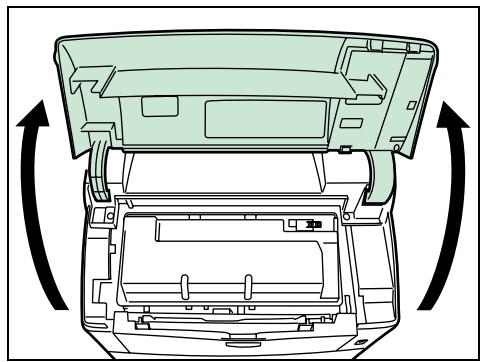
1 Ouvrez le capot supérieur.
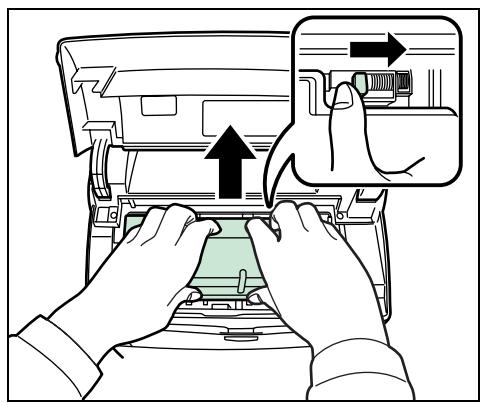
2 Poussez le levier de verrouillage vers la droite et tirez la cartouche de toner vers l'extérieur.
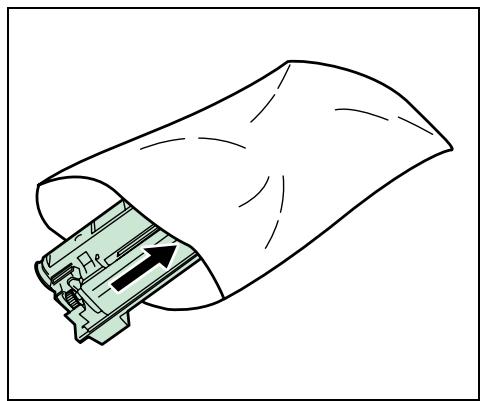
3 Placez la cartouche de toner usagée dans le sac en plastique (fourni dans le kit de toner) et mettez celui-ci au rebut conformément aux réglementations locales en vigueur.
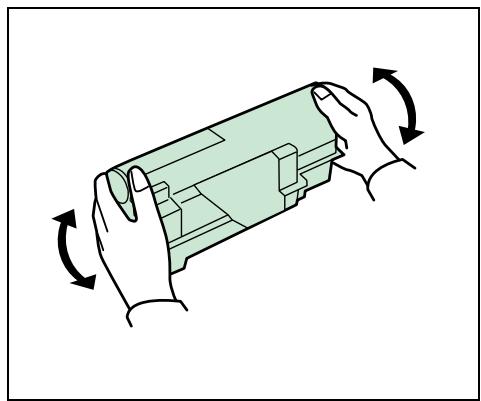
4 Sortez la nouvelle cartouche du kit de toner. 5 Agitez la nouvelle cartouche au moins 10 fois afin de répartir le toner de manière uniforme à l'intérieur de la cartouche, comme indiqué sur l'illustration. 6 Retirez le papier de la cartouche de toner.
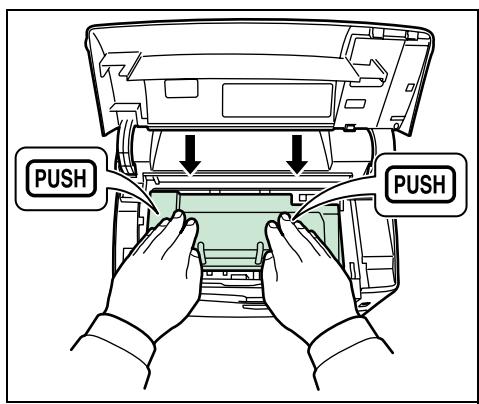
7 Installez la nouvelle cartouche de toner dans l'imprimante et appuyez sur le haut de la cartouche afin de la mettre en place, comme indiqué à gauche. 8 Refermez le capot supérieur.
Passez à la section suivante.
Remplacement du bac de réception de toner
Lorsque vous changez la cartouche de toner, vous devez également remplacer le bac de réception de toner par le nouveau bac de réception fourni dans le kit de toner neuf. Le kit de toner contient un bac de réception de toner neuf. Si vous n'effectuez pas ce remplacement, l'imprimante ne fonctionnera pas.
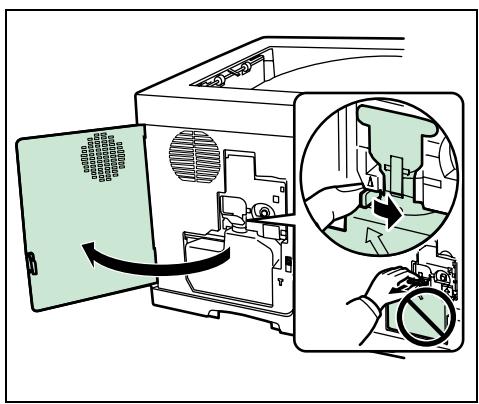
1 Ouvrez le capot gauche. Tout en maintenant le bac de réception de toner, appuyez sur le levier de verrouillage, puis retirez le bac avec précaution.

Remarque : Afin de ne pas renverser de toner à l'intérieur de l'imprimante, retirez le bac le plus doucement possible. Veillez à ne pas diriger l'ouverture du bac vers le bas.
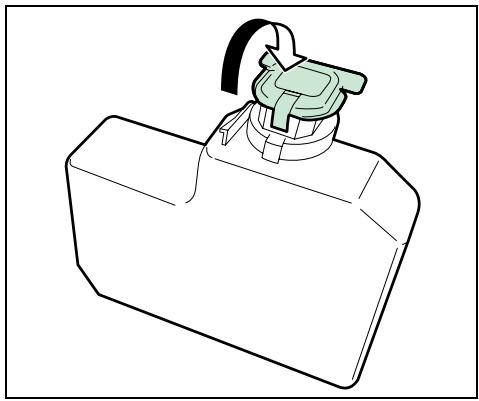
2 Fermez le capuchon du bac de récupération de toner après avoir retiré le bac de l'imprimante.
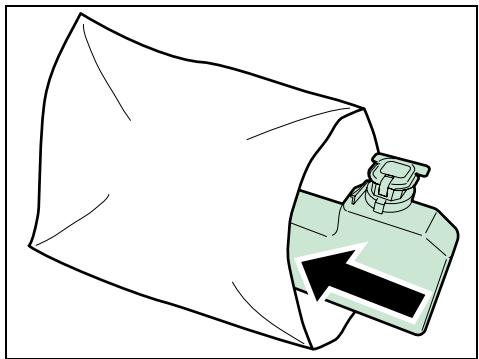
3 Afin de ne pas renverser le toner, placez le bac de récapération de toner usage dans le sac en plastique (fourni dans le kit de toner) et mettez celui-ci au rebut conformément aux réglementations locales en vigueur.
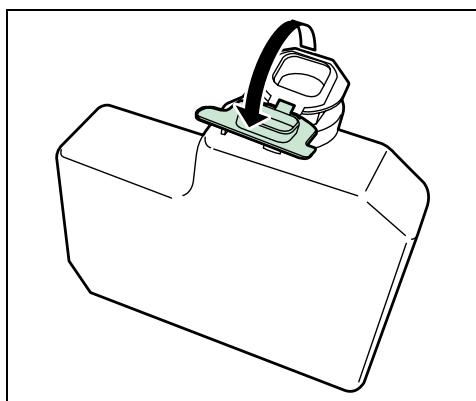
Ouvrez le capuchon du nouveau bac de réception de toner.
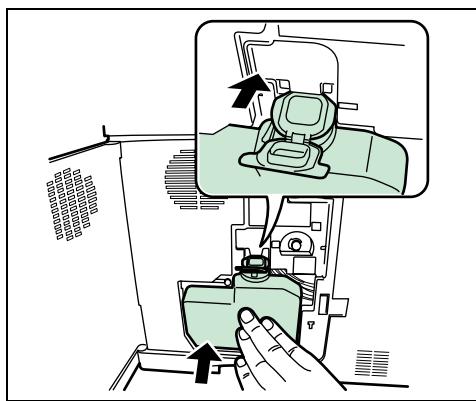
5 Insérez le nouveau bac de réception de toner, comme indiqué à gauche. Une fois positionné correctement, il s'enclenche. 6 Assurez-vous que le bac de réception de toner est correctement inséré et refermez le capot gauche.
Après avoir remplacé la cartouche de toner et le bac de récapération de toner, nettoyez les éléments internes. Pour plus d'informations, reportez-vous à la section Nettoyage de l'imprimante à la page 5-8.
Nettoyage de l'imprimante
Afin d'éviter tout problème de qualité d'impression, il est nécessaire de nettoyer l'intérieur de l'imprimante à chaque remplacement de la cartouche de toner.
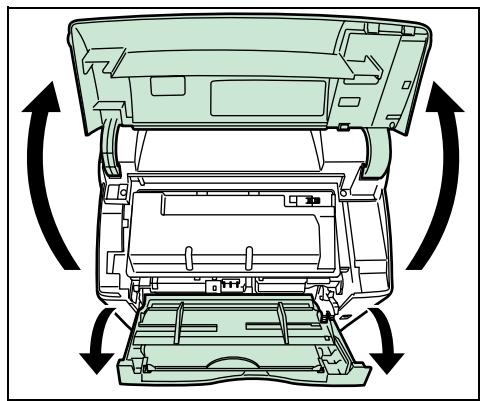
Ouvrez le capot supérieur et le bac multifonction.
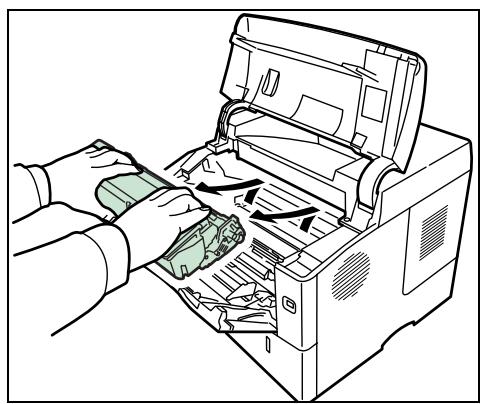
2 Soulevez le développement et la cartouche de toner pour les sortir de l'imprimante.
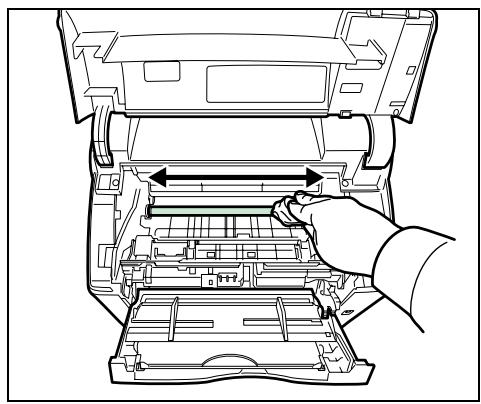
3 Utilisez un chiffon non pelucheux pour dépoussierer et nettoyer le rouleau chauffant (en métal).
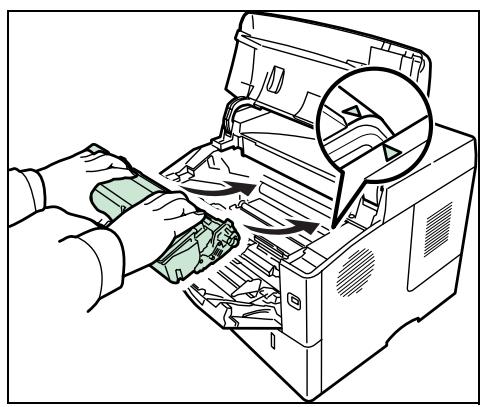
4 Replacez le développement et la cartouche de toner dans l'appareil.
5 Fermez le capot supérieur et le bac multifonctions.
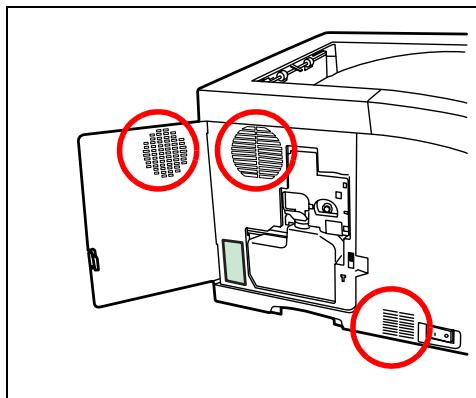
6 Ouvrez le capot gauche. . 7 Refermez le capot gauche.
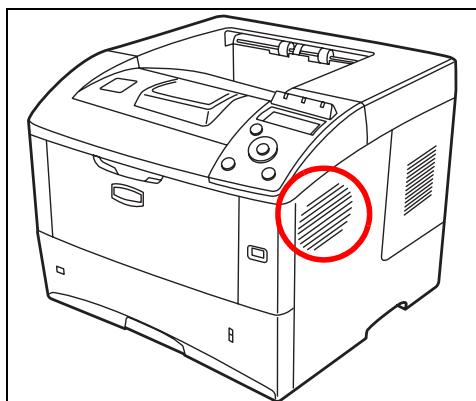
8 Utilisez un chiffon non pelucheux pour dépoussierer et nettoyer les orifices de ventilation du côté droit de la machine.
Si vous n'utilisez pas l'imprimante pendant une longue période, retirez le cordon d'alimentation de la prise de courant.
Nous vous recommandons de consulter votre revendeur pour connaître les mesures supplémentaires que vous devez prendre afin d'éviter tout dégât lorsque vous réutiliserez l'imprimante la prochaine fois.
Déplacement de l'imprimante
Lorsque vous déplacez l'imprimante :
Déplacez-la avec soin. - Tenez-la plus droite possible et évitez de renverser le toner à l'intérieur de l'imprimante. Assurez-vous de consulter un technicien de maintenance avant d'effectuer tout transport de l'imprimante sur une longue distance.

AVERTISSEMENT Si vous expédiez l'imprimante, retirez et emballez le développement dans un sac en plastique et expédiez l'imprimante à part.
6 Dépannage
Ce chapitre explique comment traiter les problèmes de l'imprimante, comprendre les messages et résoudre les bourrages papier.
Recommandations générales 6-2
Problèmes de qualité d'impression 6-3
Messages d'erreur 6-5
Voyants READY, DATA et ATTENTION 6-11
Élimination des bourrages papier 6-12
Si vous ne parvenez pas à résoudre un incident, faites appel à un technicien de maintenance.
Recommandations générales
Le tableau ci-dessous fournit des solutions de base aux incidents pouvant se produire avec l'imprimante. Il est conseillé de le consulter pour résoudre les problèmes avant de faire appel à un technicien de maintenance.
| Problème | Éléments à vérifier | Actions correctives |
| La qualité d'impression est mauvaise. | - | Se reporter à la Problèmes de qualité d'impression à la page 6-3. |
| Texte manquant sur la page d'essay de Windows. | - | C'est un problème spécifique au système d'exploitation Windows. Ce n'est pas un problème de l'imprimante. Cela n'affecte pas la qualité de l'impression. |
| Bourrage papier. | - | Se reporter à la Élimination des bourges papier à la page 6-12. |
| Aucunvoyant ne s'allume sur le panneau de commande et les ventilateurs ne fontaucun bruit alors que l'imprimante est sous tension. | Vérifiez le branchement du cordon d'alimentation. | Vérifiez si les deux extrémités du cordon d'alimentation sont branchées. Essayez de replacer le cordon d'alimentation. Consultez le Guide d'installation pour plus d'informations. |
| Vérifiez si l'interrupteur d'alimentation est bien en position Marche ( | ). | Consultez le guide d'installation pour plus d'informations. | |
| L'imprimante imprime un page d' état, mais les données de l'ordinateur ne sont pas imprimées. | Vérifiez les fichiers programme et les applications logicielles. | Essayez d'imprimer un autre fichier ou d'utiliser une autre commande d'impression. Si le problème se produit avec un fichier ou une application spécifique, vérifiez les paramètres d'imprimante pour cette application. |
| Vérifiez le cable d'interface. | Vérifiez si les deux extrémités du cable d'interface sont branchées. Essayez de replacer le cable de l'imprimante. Consultez le guide d'installation pour plus d'informations. | |
| De la vapeur sort à l'arrête de l'imprimante. | Vérifiez si la température est BASSE à proximité de l'emplacement de l'imprimante ou si le papier utilisé a été exposé à l'humidité. | Selon l'environnement de fonctionnement de l'imprimante et les conditions du papier, la chaleur généraeependant l'impression peut faire evaporer l'humidité du papier imprimé et générer de la vapeur. Dans ce cas, l'impression peut être poursuivie sans problème.Pour corriger cela, augmentez la température de lapiece et utilisez du papier stocké dans un lieu sec. |
Conseils
Les problèmes d'impression peuvent être résolus facilement en suivant les conseils ci-dessous. Si les recommandations ci-dessus ne vous ont pas permis de résoudre le problème rencontres, essayez les opérations suivantes :
- Mettez l'imprimante hors tension et attendez quelques secondes. Remettez ensuite l'imprimante sous tension.
- Redémarrez l'ordinateur que vous utilisez pour envoyer les travaux d'impression vers l'imprimante.
- Récupérez la version la plus récente du pilote d'imprimante et installez-la. Les dernières versions des pilotes d'imprimante et des utilisaires sont disponibles à l'adresse suivante : http://www.kyoceramita.com/download/. Assurez-vous que les procédures d'impression sont suivies au niveau du logiciel de l'application. Consultez la documentation fournie avec le logiciel de l'application.
Problèmes de qualité d'impression
Les tableaux et les illustrations figurant dans les sections suivantes décrivent les problèmes de qualité d'impression et les actions correctives que vous pouvez mettre en œuvre pour les résoudre. Certaines solutions peuvent nécessiter le nettoyage ou le remplacement d'éléments de l'imprimante.
Si l'action corrective suggérée ne résout pas le problème, contactez un technicien de maintenance.
| Résultat d'impression | Action corrective |
| Impression complètement vierge | Vérifiez la cartouche de toner. Ouvrez le capot supérieur et vérifiez si la cartouche de toner est correctement installée dans l'imprimante. Pour plus d'informations sur l'installation de la cartouche de toner, reportez-vous à la section Remplacement de la cartouche de toner à la page 5-2. |
| Vérifiez si le logiciel de l'application est utilisé correctement. | |
| Lignes verticales noires ou blanches | Vérifiez le niveau de toner sur le panneau de commande. Si le message Fin de toner s'affiche, installez un nouveau kit de toner. Pour replacer la cartouche de toner, reportez-vous à la section Remplacement de la cartouche de toner à la page 5-2. |
| Impression pâle ou floue | Vérifiez les paramètres EcoPrint. S'il est activé, désactivez-le depuis le panneau de commande. |
| ABC123 | Assurez-vous que le réglage du type de papier correspond au papier utilisé. |
| ABC123 | Vérifiez le niveau de toner sur le panneau de commande. Si le message Fin de toner s'affiche, installez un nouveau kit de toner. Pour replacer la cartouche de toner, reportez-vous à la section Remplacement de la cartouche de toner à la page 5-2. |
| Fond gris ABC 123 | Vérifiez le panneau de commande. Si le message Fin de toner s'affiche et que levoyant [Attention] clignote, installez un nouveau kit de toner. Pour replacer le toner, reportez-vous à la section Remplacement de la cartouche de toner à la page 5-2. |
| Vérifiez la densité d'impression. Affichez le menu d'impression à l'aide du panneau de commande et sélectionnez un paramètre de densité inférieur. | |
| Saleté sur le bord supérieur ou le verso de la feuille de papier ABC 123 | Nettoyez les éléments du bac d'alimentation papier, tels que le bac à papier, etc. |
| Impression incomplète ou décalée ABC 123 | Vérifiez si le logiciel de l'application est utilisé correctement. |
| Se reporter à la Conseils à la page 6-2. |
Messages d'erreur
Le tableau suivant répertorie les messages d'erreur et d'entretien que vous pouvez traiter vous-même.
Si le message Call service ou Err. Hors ligne s'affiche, mettez l'imprimante hors tension, puis sous tension pour voir si l'imprimante se rétablit. Si l'imprimante ne se rétablit pas, mettez l'imprimante hors tension, débranchez le cordon d'alimentation et contactez un technicien de maintenance ou un centre d'entretien/agréé.
Certaines erreurs peuvent déclencher l'alarme sonore. Pour l'arrêter, appuyez sur [Cancel].
| Message | Action corrective |
| Erreur compte # Appuyer sur GO | Ce message s'affiche lorsque la fonction de comptabilité des travaux est activée et qu'une tentative de spécifier les paramètres de comptabilité des travaux ou d'enregistrer ou de supprimer un compte échoue. Pour rétablir l'état Prêt de l'imprimante, appuyez sur [GO]. |
| Fin papier bacMF | Il n'y a plus de papier dans la source de papier indiquée. Effectuez l'approvisionnement en papier en fonction de la source de papier affichée (bacs à papier, bac MF ou chargeurs de papier optionnels). Ce message s'affiche en alternance avec des messages indiquant l'état de l'imprimante, comme Prêt, Attendre SVP et En traitement. |
| Call service F###: | F## represente un code d'erreur de contrôleur (#=0, 1, 2, ...). Appelez un technicien de maintenance. L'imprimante ne fonctionne pas lorsque ce message est affché. |
| Appeler technician ###:0123456 | # ## # represente une erreur mécanique (#=0, 1, 2, ...). Appelez un technicien de maintenance. L'imprimante ne fonctionne pas lorsque ce message est affché. Le nombre total de pages imprimées est également indiqué, par exemple 0123456. |
| Supprimer data | Affché lorsque les données sont en cours de suppression. |
| Bac # non chargé | Le bac de papier correspondant n'est pas installé. Installé-la. Il peut s'agir du bac 1 (supérieur) à 4 (inférieur). |
| Changez position Sélect. envelop. | Affché lorsque le type de papier ne correspond pas au réglage du sélecteur d'enveloppe. (FS-2020D/3920DN/4020DN uniquement) |
| Vérifiez bac # | Ce message s'affiche lorsqu'une erreur de soulèvement de papier s'est produit dans le bac à papier source. Ouvrez le bac correspondant à la source de papier affichée (les bacs à papier ou les chargeurs de papier optionnels) et vérifie que le papier est bien chargé. (FS-2020D/3920DN/4020DN uniquement) Le message Call service est affché lorsque cette erreur se repête. |
| Vérif. bac récup. toner | Ce message d'advertissement s'affiche dans les deux cas cités ci-dessous. Installez un nouveau bac de récapétation de toner. Le bac de récapétation de toner n'est pas installé. Le bac de récapétation de toner est plein. |
| Nettoyer Imp. Appuyer sur GO | Nettoyez l'intérieur de l'imprimante. Se reporter à la Nettoyage de l'imprimante à la page 5-8. Ce message s'affiche après le message Remplacer toner Nettoyer Imp., lors du remplacement de la la cartouche de toner. Àpres avoir nettoyé l'intérieur de l'imprimante, appuyez sur [GO] ; l'imprimante est alors prête. |
| Fermer couv. gauche | Le capot gauche de l'imprimante est ouvert. Fermez le capot de gauche de l'imprimante. |
| Fermer unité arrière | L'unité arrêté de l'imprimante est ouverte. Fermez-la. |
| Fermer couv. supérieur | Le capot supérieur de l'imprimante est ouvert. Fermez-le. |
| Périph. occupe | Ce message s'affiche lorsque Suppr. périph. a été sélectionné pendant l'utilisation d'une mémoire USB. L'écran précédent s'affiche à nouveau pendant 1 ou 2 secondes. |
| Recto verso inac Appuyer sur GO | Vous avez tented d'imprimer avec un format et un type de papier qui ne peuvent pas être utilisés pour l'impression recto verso. Appuyez sur [GO] pour imprimer sur une seule face du papier. Vous pouvez selectionner un format et un type de papier alternatifs en appuyant sur △ ou ▼. Vous pouvez aussi appuyer sur [MENU] et modifier les paramètres du bac dans le menu pour annuler ainsi automatiquement l'erreur et reprene de l'impression. Le voyant [ATTENTION] s/allumera en même temps et le voyant [READY] commencerà à clignoter. |
| Entrer compte | Un code de compte doit être saisi. Un message s'affiche si vous essayez d'imprimer à partir du panneau de commande (par exemple, impression d'une page d'état ou utilisation de la fonction de Rétention des travaux) lorsque la fonction de comptabilité des travaux est activée. Pour plus d'informations, reportez-vous à la section Comptabilité des travaux (Sélection/paramètre Comptabilité des travaux) du Manuel d'utilisation avancée. |
| Mode Enveloppe | Affiché lorsque les sélecteurs d'enveloppe sont réglics sur le mode enveloppe. (FS-2020D/3920DN/4020DN uniquement) |
| Err.Hors ligne F####: | Mettez l'appareil hors tension puis à nouveau sous tension. Si ce message reste affché, mettez l'appareil hors tension et contactez un technician de maintenance ou un centre d'entretien agréé. |
| Error.Power off.F000 | Le contrôleur de l'imprimante et le panneau de commande ne peuvent pas échanger les données. Mettez l'imprimante hors tension et débranchez-la de la prise de courant. Contactez ensuite votre technician de maintenance ou un centre d'entretien agréé. Consultez la page au dos de ce manuel pour obtenir les numérios de téléphone correspondants. |
| Dépas sortie max Appuyer sur GO | Ce message s'affiche lorsque la fonction de comptabilité des travaux est activée, dans le cas d'une tentative de dépassement de la limite d'impression définie pour chaque compte. Pour rétablit l'état Prêt de l'imprimante, appuyez sur [GO]. Pour plus d'informations, reportez-vous à la section Comptabilité des travaux (Sélection/paramètre Comptabilité des travaux) du Manuel d'utilisation avancée. |
| Erreur format Disque dur | Le disque dur installé dans l'imprimante n'est pas formatté et ne peut pas être lu ou écrit. |
| Erreur format Carte mémoire | La carte CF installée dans l'imprimante n'est pas formattée et ne peut pas être lue ou écrite. Pour formater une carte CF, suivez la procédure de la section Carte mémoire (Utilisation de la carte mémoire) du Manuel d'utilisation avancée. |
| DISQUE DUR err## Appuyer sur GO | Une erreur s'est produit au niveau du disque dur. Notez le code d'erreur indiqué à la place de ## et reportez-vous à la section Codes d'erreur de stockage à la page 6-10. Pour ignorer cette erreur, appuyez sur [GO]. |
| Erreur ID | L'ID utiliseateur entree pour un travail privé est incorrect. Vérifiez l'ID indiqué sur le pilote d'imprimante. Pour plus d'informations, reportez-vous à la section Boite des travaux du Manuel d'utilisation avancée. |
| Cpte non autori. Appuyer sur GO | Ce message s'affiche lorsque la fonction de comptabilité des travaux est activée et qu'aucun compte n'est défini pour un travail d'impression transmis ou si le compte spécifique n'est pas enregistréré (le compte incorrect est défini). Pour rétablit l'état Prêt de l'imprimante, appuyez sur [GO].Pour plus d'informations, reportez-vous à la section Comptabilité des travaux ( Sélection/ paramètre Comptabilité des travaux) du Manuel d'utilisation avancée. |
| Installer kit MK | Remplacez le kit d'entretien affché à l'écran. Le Replacement du kit d'entretien est requis toutes les 300 000 pages et nécessite l'intervention d'un professionnel. Contactez votre technicien de maintenance. |
| Trav. non stocké Appuyer sur GO | L'impression à l'aide de la Boîte des travaux a échoué en raison d'un manque d'espace disponible sur le disque dur ou sur le disque RAM ou parce que le disque RAM a été désactivé lors du démontage du disque dur. Pour imprimer un rapport d'erreur et rétablier l'état Prêt de l'imprimante, appuyez sur [GO]. |
| Travail limité Appuyer sur GO | Ce message s'affiche lors d'une tentative d'impression lorsque la fonction de comptabilité des travaux est activée avec une restriction appliquée comme limite de travaux pour chaque compte de travaux.Pour rétablit l'état Prêt de l'imprimante, appuyez sur [GO].Pour plus d'informations, reportez-vous à la section Comptabilité des travaux ( Sélection/ paramètre Comptabilité des travaux) du Manuel d'utilisation avancée. |
| Erreur KPDL ##Appuyer sur GO | Le traitement de l'imprimement est interrompu car l'erreur KPDL ## s'est produit. Pour imprimer un rapport d'erreur, affichez >> Rapport erreur depuis le système de menus et sélectionnez Actif. Appuyez sur [GO] pour reprendre l'impression. Vous pouvez abandonner l'impression en appuyant sur [Cancel].Si le paramètre Correc. erreur auto est défini sur la valeur Actif, l'impression reprendra automatiquement après une période prédéfinie. |
| Remplir bac # (A4)/(NORMAL) | Le bac contenant le format et le type de papier requis pour le travail d'impression demandé est vide. Chargez du papier dans le bac indiqué à la place de #: L'impression reprend automatiquement.Si vous souhaitez imprimer à partir d'une source de papier différente, appuyez sur △ ou ∇ pour sélectionner la source de papier alternative, puis appuyez sur [OK].Lorsque vous appuyez sur [MENU], Param papier > apparait. Appuyez sur △ ou ∇ pour sélectionner le format et le type de papier de la source de papier. Appuyez sur [OK]pour afficher Sélection Bac?, puis appuyez sur [OK]. L'impression démarre en utilisant la source de papier spécifique. |
| Remplir bac MF (A4)/(NORMAL) | Aucun bac contenant le type et le format de papier requis pour le travail d'impression demandé n'est installé. Chargez du papier dans le bac multifonction. L'impression reprend automatiquement. (Ne chargez pas dans le bac multifonction un format de papier différent du format défini pour ce bac, au risque de provoquer un bourrage papier.)Si vous souhaitez imprimer à partir d'une source de papier différente, appuyez sur △ ou ∇ pour sélectionner la source de papier alternative, puis appuyez sur [OK].Lorsque vous appuyez sur [MENU], Param papier > apparait. Appuyez sur △ ou ∇ pour sélectionner le format et le type de papier de la source de papier. Appuyez sur [OK] pour afficher Sélection Bac?, puis appuyez sur [OK]. L'impression démarre en utilisant la source de papier spécifique. |
| Sécurité faible | Ce message s'affiche lorsque Faible a été séLECTIONné dans le niveau de sécurité. |
| Faire corresp. interrupt. env. | Affiché lorsque l'un des interrupteurs d'enveloppe n'est pas enforcé. Pour imprimer sur l'enveloppe, appuyez sur les deux interrupteurs. (FS-2020D/3920DN/4020DN uniquement) |
| Satur.mém. Appuyer sur GO | La quantité totale de données reçues par l'imprimante dépasse la mémoire interne de l'imprimante. Augmentez la mémoire. Appuyez sur [GO] pour reprendre l'impression. Vous pouvez abandonner l'impression en appuyant sur [Cancel]. Si le paramètre Correc. erreur auto est définir sur la valeur Actif, l'impression reprendra automatiquement après une période prédéfinie. |
| Err. cte mém. ## Appuyer sur GO | Une erreur s'est produit au niveau de la carte CompactFlash. Notez le code d'erreur indiqué à la place de ## et reportez-vous à la rubrique Erreurs de la carte CompactFlash (CF) et de la mémoire flash USB à la page 6-10. Pour ignorer cette erreur, appuyez sur [GO]. |
| Err. cte mém. 20 | La carte CompactFlash a été accidentellement insérée et retiree de son emplacementpendant que l'imprimante était sous tension. Mettez l'appareil hors tension, insérez la carte CompactFlash, puis remettez l'imprimante sous tension. |
| Développee absent | Le développement n'est pas installé ou n'est pas installé correctement. Insérez correctement le développement. |
| Pas de multi-ex Appuyer sur GO | Les copies multiples n'ont pas pu être imprimées car le disque RAM est désactivé ou le disque dur n'est pas installé. Espace insuffisant sur le disque virtuel ou le disque dur. Supprimez les fichiers inutiles. Appuyez sur [GO] pour imprimer le rapport d'erreur. |
| Consommable original | Affiché lorsque le toner installé est un produit Kyocera original. |
| Incident papier ### ### ### ### ### ### ### | Un bourrage papier s'est produit. L'emplacement du bourrage papier est indiqué à la place de#. Pour plus d'informations, reportez-vous à la section Élimination des bourages papier à la page 6-12. |
| Chargement papier | Le bac sélectionné est en cours de préparation. (FS-2020D/3920DN/4020DN uniquement) |
| Erreur chemin papier | Lorsqu'un ou plusieurs chargeurs optionnels sont installés, ce message s'affiche si l'un des chargeurs de papier ou le bac de l'imprimante au-dessus de celui sélectionné n'est pas bien fermé. |
| Satur. impr. Appuyer sur GO | Le travail d'impression envoyé vers l'imprimante était trop complexe pour être imprimé sur une page. Appuyez sur [GO] pour reprendre l'impression. (Un saut de page peut être inséré automatiquement à certains endroits.)若您 pouvez abandonner l'impression en appuyant sur [Cancel]. Si le paramètre Correc. erreur auto est définir sur la valeur Actif, l'impression reprendra automatiquement après une période prédéfinie. |
| RAM DISQUE err## Appuyer sur GO | Une erreur s'est produit au niveau du disque RAM. Notez le code d'erreur indiqué à la place de # # et reportez-vous à la rubrique Codes d'erreur de stockage à la page 6-10. Pour ignorer cette erreur, appuyez sur [GO]. |
| Remplacer toner Nettoyer Imp. | Il n'y a plus de toner dans la cartouche. Remplacez-la à l'aide d'un nouveau kit de toner. L'imprimante ne fonctionne pas lorsque ce message est affchéé. |
| Erreur format (Bac) / (A4) | Le format de papier réel sur lequel le travail d'impression a été imprimé est plus court que le format de papier voulu (le format de papier spécifique dans la source de papier ou spécifique par l'utilisateur). Cette erreur est indiquée pour redémarrer l'alimentation en papier en plaçant le format de papier demandé dans la source de papier demandée ou en faisant correspondre le paramètre du format de papier de l'alimentation en papier au format de papier effectivement imprimé.Vous pouze aussi redémarrer l'alimentation en papier de manière temporaire en appuyant sur [GO]. Le voyant [ATTENTION] s'allumera en même temps et le voyageant [READY] commencerà à clignoter. |
| Fin de toner | Remplacez-la à l'aide d'un nouveau kit de toner. |
| Plt. sup. plein | Le bac supérieur est plein. Retirez toutes les pages imprimées du bac supérieur. Lorsque l'imprimante déetecte que le bac supérieur est de nouveau vide, elle reprend l'impression. |
| Consommable de marque inconnue | Affiché lorsque le toner installé n'est pas un produit Kyocera original. Installez un toner Kyocera original. Installez la cartouche de toner. |
| Toner inconnu PC | Ce message s'affiche si les specifications régionales de la cartouche de toner installée ne correspondent pas à celle de l'imprimante. |
| Err.mém. USB ## Appuyer sur GO | Une erreur s'est produit dans le pérophérique de mémoire USB. Notez le code d'erreur indiqué à la place de ## et reportez-vous à la rubrique Erleurs de la carte CompactFlash (CF) et de la mémoire flash USB à la page 6-10. Pour rétablit l'état Prêt de l'imprimante, appuyez sur [GO]. |
| Sélection Bac ? Bac 1 | Lorsque le bas ne contient pas de papier correspondant aux données d'impression (format et type de papier), ce message vous permet de spécifier un bac alternatif à utiliser à la place. Un numéro de source de papier est affiché uniquement lorsque un chargeur de papier optionnel est installé. Pour imprimer à partir d'une source de papier différente, appuyez sur △ ou ▽ pour sélectionner la source de papier alternative, puis appuyez sur [OK]. |
| Compte incorrect | Affiché lors d'une tentative d'enregistrer un compte dans le menu Comptabilité des travaux en saississant un code de compte existant.Pour plus d'informations, reportez-vous à la section Comptabilité des travaux (Sélection/paramètre Comptabilité des travaux) du Manuel d'utilisation avancée. |
| Erreur ID | L'ID ou le mot de passer saisis pour la fonction de sécurité, administrateur ou de comptabilité des travaux est incorrect. Vérifiez l'ID ou le mot de passer.Pour plus d'informations, reportez-vous aux sections Sécurité, Admin (paramètres administrateur) et Comptabilité des travaux (Sélection/paramètre Comptabilité des travaux) du Manuel d'utilisation avancée. |
| Mot de passec incorrect | Le mot de passse ne correspond pas au mot de passé défini. Saisissez le mot de passecorrect. Pour plus d'informations, reportez-vous aux sections Sécurité, Admin (paramètres administrateur) et Comptabilité des travaux (Sélection/paramètre Comptabilité des travaux) du Manuel d'utilisation avancée. |
Erreurs de disque dur
| Code | Signification |
| 01 | Erreur de format du disque dur. Si cette erreur persististe alors que l'imprimante a été mise hors tension puis sous tension, reformatez le disque dur. |
| 02 | Le système de disque n'est pas installé. Vérifiez de nouveau les conditions requises pour pouvoir utiliser le système et les périhériques. |
| 04 | Espace insuffisant sur le disque dur. Supprimez les fichiers et autres éléments inutiles afin de libérer de l'espace. |
| 05 | Le fjichier indiqué n'existe pas sur le disque dur. |
| 06 | Mémoire non disponible sur le disque dur. Augmentez la mémoire disponible. |
| 10 | Le formatage est impossible, car des données hôte sont en cours de traitement sur le disque dur. Attendez que le disque dur soit prêt, puis reformatez-le. |
| 97 | Le nombre de travaux de code permanent pouvant être stockés a atteint la valeur limite et il est impossible d'en stocker davantage. Supprimez les travaux et autres éléments inutiles ou augmentez la limite. |
| 98 | Une page illisible a été détectée dans un travail (le travail est endommagé). |
| 99 | Le travail d'impression de l'ID indiqué n'existe pas sur le disque dur. |
Erreurs de la carte CompactFlash (CF) et de la mémoire flash USB
| Code | Signification |
| 01 | L'imprimante ne prend pas en charge la carte CF insérée ou la carte CF est défectueuse. Insérez la carte CF correcte.Pour plus d'informations, reportez-vous à la section Carte mémoire(Utilisation de la carte mémoire) du Manuel d'utilisation avancée. |
| 02 | La carte CF n'est pas installée. Vérifiez de nouveau les conditions requises pour pouvoir utiliser le système et la carte CF. |
| 03 | La carte CF est protégée en écriture. Vérifiez l'état de la carte CF. |
| 04 | Il n'y a pas suffisamment d'espace sur la carte CF. Supprimer les fichiers inutiles ou utiliser une nouvelle carte CF. |
| 05 | Le fichier spécifique ne se trouve pas sur la carte CF ou sur la mémoire flash USB. |
| 06 | Il n'y a pas suffisamment de mémoire d'imprimante pour prendre en charge le système de carte CF. Augmentez la mémoire de l'imprimante. |
| 50 | La mémoire flash USB est protégée en écriture ou invalide. Vérifiez l'état de la mémoire flash USB. |
Erreurs de disque RAM
| Code | Signification |
| 01 | Erreur de format. Essayez demettre l'imprimante hors tension puis de nouveau sous tension. |
| 02 | RAM disque mode est inactif. Activez le mode de disque RAM (Actif) depuis le panneau de commande. |
| 04 | Espace insuffisant sur le disque. Supprimez les fichiers inutiles. |
| 05 | Le fichier indiqué ne se trouve pas sur le disque. |
| 06 | La mémoire de l'imprimante est insuffisante pour prendre en charge le disque RAM. Augmentez la mémoire de l'imprimante. |
Voyants READY, DATA et attention
Les voyants suivants s'allument lors du déroulement normal de l'impression et lorsque l'imprimante nécessite l'intervention de l'opérateur. À chaque voyant correspondant différents états, chacun avec une signification propre.
| Voyant | Description |
| Ready | Clignotant. Erreur que vous pouze résoudre. Reportez-vous à Messages d'erreur à la page 6-5. Actif. Indique que l'imprimante est prête. L'imprimante imprime les données qu'elle reçoit. Inactif. [Annuler] a été enforcé pendant que Prêt était affché. Les données peuvent être reçues, mais ne seront pas imprimées. Pour reprendre l'impression, appuyez à nouveau sur [Annuler]. L'impression est en cours d'annulation. Indique aussi un bourrage papier, un manque de toner, un capot ouvert, etc. |
| Data | Clignotant.Données en cours de réception. Allumé. Indique le traitement des données reçues avant le début de l'impression ou que les données reçues sont écrites ou lues à partir d'une carte CompactFlash, d'un disque dur, d'un disque RAM ou d'une mémoire flash USB. |
| Attention | Clignotant. Indique que l'imprimante est prête à imprimer lorsque Attendre SVP est affché. Indique aussi que le bac de papier correspondant n'est pas installé. Indique que l'imprimante a besoin de maintenance (par exemple, ajout de papier, nettoyage de l'imprimante, remplacement du kit de maintenance, préparation de la cartouche de toner, formatage du disque dur et de la carte CF). Actif. Indique un bourrage papier, un manque de toner, un capot ouvert, etc. Si le message inclut Appuyez sur GO, appuyez sur [GO] pour reprendre l'impression. L'ID ou le mot de passée saisis pour la fonction de sécurité, administrateur ou de comptabilité des travaux est incorrect. Vérifiez l'ID ou le mot de passée, puis saisissez l'ID ou le mot de passée corrects. |
Élimination des bourges papier
Si un bourrage papier se produit dans l'unité de transfert du papier ou si aucune feuille n'est alimentée, le message Incident papier s'affiche ainsi que l'emplacement du bourrage. Status Monitor ou COMMAND CENTER peuvent indiquer l'emplacement du bourrage papier (le composant dans lequel s'est produit le bourrage papier). Eliminez le bourrage papier. Après l'élimination du bourrage papier, l'imprimante reprend l'impression.
Emplacements de bourrage papier possibles
L'illustration ci-dessous indique les circuits qu'emprunte le papier dans l'imprimante, y compris lorsque le chargeur de papier en option est installé. Vous y trouvez les emplacements auxquels des bourrages papier risquent de se produire, ainsi qu'un tableau décrivant chacun des messages d'erreur. Les bourrages papier peuvent se produire à plusieurs endroits sur un même chemin.
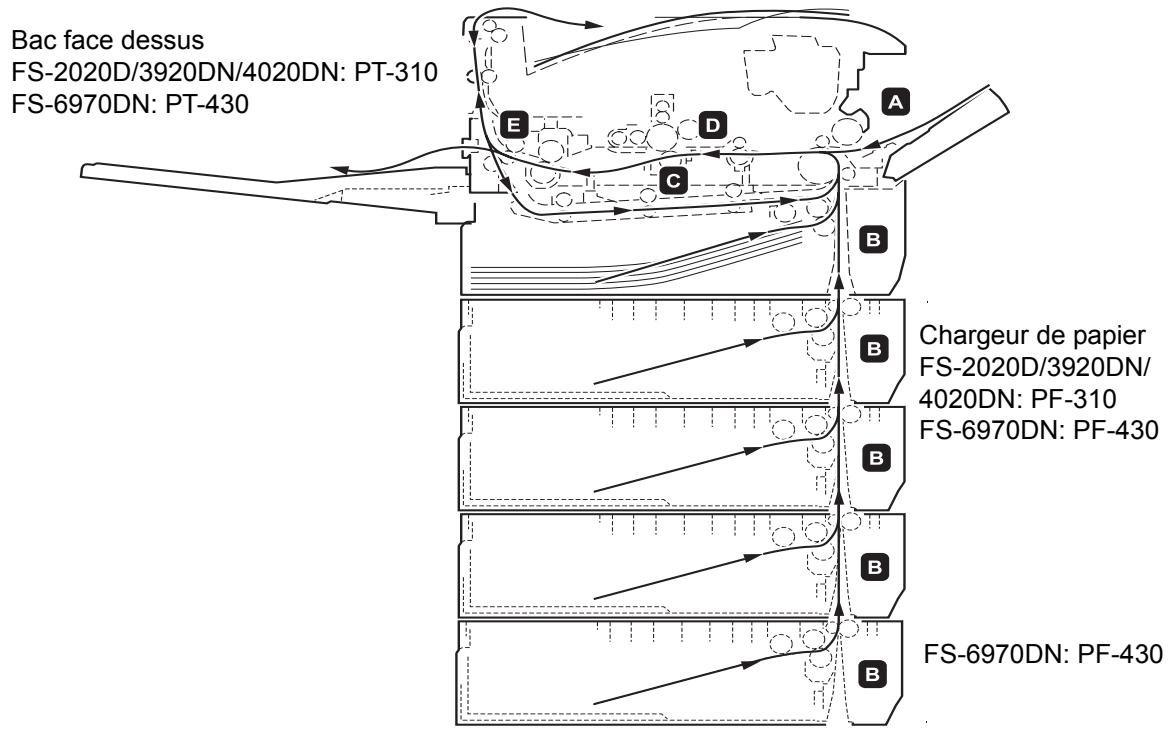
| Message de bourrage papier | Emplacement du bourrage papier | Description | Page de référence |
| Incident papier Bac MF | A | Selon les options installées, des messages d'erreur supplémentaires pour le chargeur d'enveloppés ou le chargeur en masse peuvent apparaître (FS-3920DN et FS-4020DN uniquement). | page 6-14 |
| Incident papier EF | page 6-18 | ||
| Incident papier Bac G.C. | page 6-18 | ||
| Incident papier Bac 1 (à 4) | B | Du papier est coincé dans le bac. Il peut s'agir du bac 1 (supérieur), à 5 (inférieur) [FS-2020D : 1 et 2]. | page 6-15 |
| Incident papier Unité R/V | C | Du papier est coincé dans l'unité recto versso. | page 6-16 |
| Incident papier Imprimante | D | Du papier est coincé à l'intérieur de l'imprimante. | page 6-17 |
| Incident papier Unité arrière | E | Du papier est coincé dans l'unité arrière. | page 6-18 |
Considérations générales relatives à l'élimination des bourrages papier
Rappelez-vous les considérations suivantes lorsque vous tentez d'éliminer un bourrage papier :

ATTENTION Lorsque vous tirez le papier, tirez-le doucement afin qu'il ne se déchire pas. Les morceaux de papier déchirés sont difficiles à enlever et peuvent être difficiles à repérer.
- Si des bourrages papier se produisent fréquemment, essayez d'utiliser un autre type de papier, de replacer le papier par du papier provenant d'une autre rame ou de retourner la pile de papier avant de l'introduire dans l'imprimante. Si les bourrages papier persistent malgré ces mesures, il est possible que le problème vienne de l'imprimante.
- Selon l'emplacement du bourrage papier, il arrive que les pages coincées soient réimprimées lorsque l'impression reprend.
Utilisation des messages d'aide en ligne
Il est possible d'afficher des messages d'aide en ligne sur l'imprimante afin d'obtenir des instructions simples pour éliminer les bourrages papier. Appuyez sur (2) lorsqu'un message de bourrage papier s'affiche. Un message d'aide apparait ensuite pour faciliter l'élimination du bourrage papier à cet emplacement.
Bac multifonctions
Du papier est coincé dans le bac multifonction. Retirez le papier coincé en suivant la procédure ci-dessous.
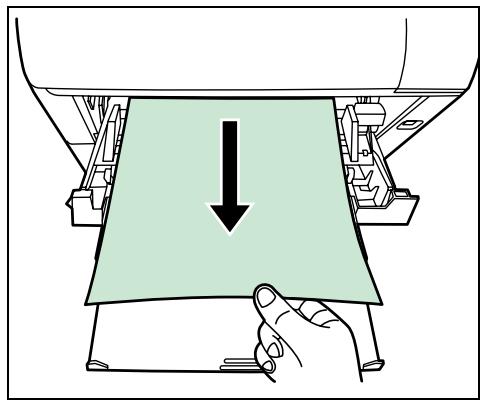
1 Retirez le papier coincé dans le bac multifonction.
2 Ouvrez et refermez le capot supérieur pour effacer l'erreur.
Bac à papier/chargeur de papier
1 Sortez le bac ou le chargeur de papier en option. 2 Retirez toute feuille de papier partiellement chargée.

Remarque : Vérifiez si le papier est chargé correctement, sinon, rechargez-le.
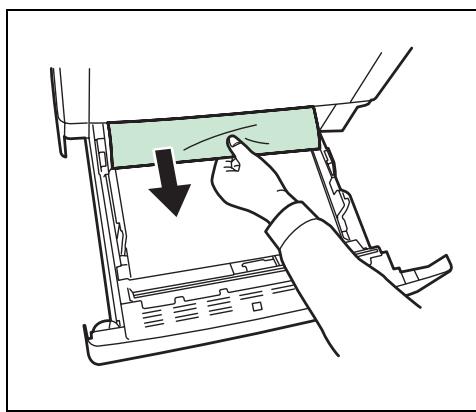
3 Réinsérez le bac correctement. Après préchauffage de l'imprimante, l'impression reprend.
Unité recto verso
Du papier est coincé dans l'unité recto verso. Retirez le papier coincé en suivant la procédure ci-dessous.
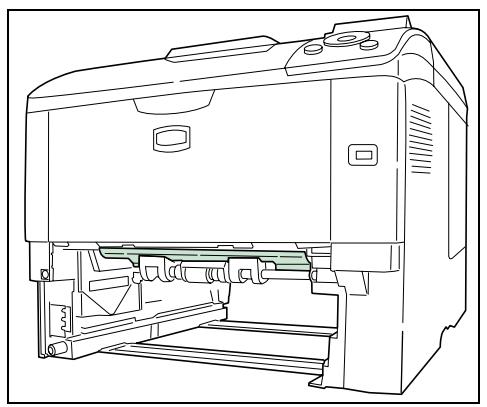

ATTENTION Ne touchez pas les pièces de cette zone, vous risqueriez de vous brûler.
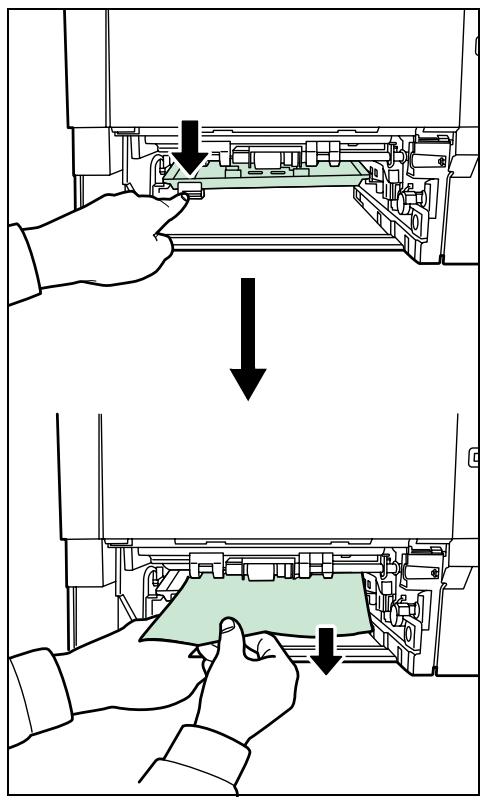
1 Retirez le bac de l'imprimante. 2 Ouvrez le capot de l'unité recto verso et retirez le papier coincé.
3 Réinsérez le bac dans l'imprimante et après préchauffage de l'imprimante, l'impression reprend.
1 Ouvrez le capot supérieur et le bac multifonction. 2 Soulevez le développement et la cartouche de toner pour les sortir de l'imprimante.
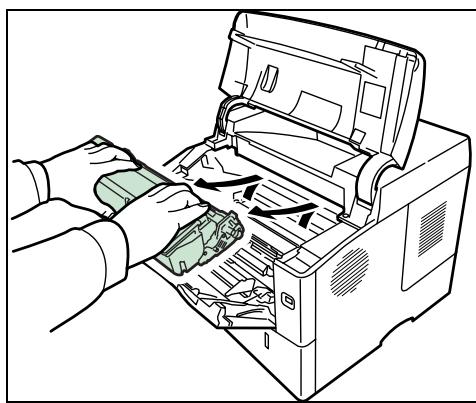
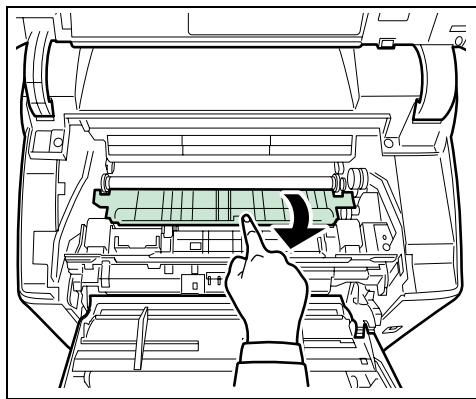
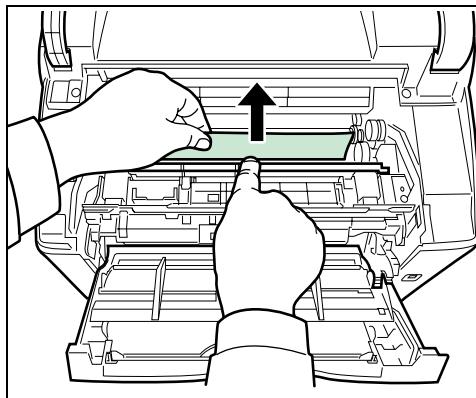
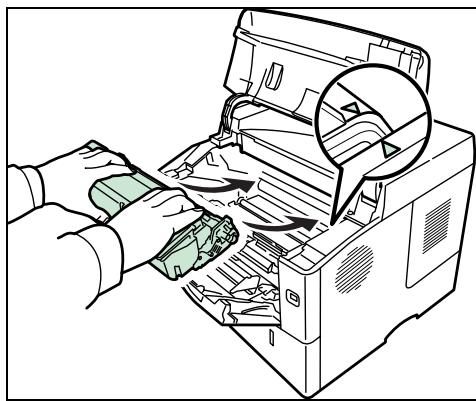
3 Ouvrez le capot du magasin. 4 Retirez le papier de l'imprimante.
Si le papier semble coincé entre les rouleaux, tirez-dessus dans le sens de circulation du papier.

Remarque : Si vous ne trouvez pas de bourrage papier, vérifiez l'intérieur de l'imprimante, à l'arrêt. Se reporter à la Unité arrêté à la page 6-18.
5 Replacez le développement et la cartouche de toner dans l'appareil. 6 Fermez le capot supérieur et le bac multifonctions. Après préchauffage de l'imprimante, l'impression reprend.
Unité arrière
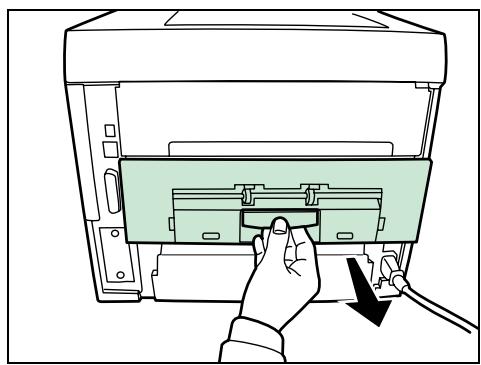
1 Si le papier n'est pas totalement éjecté dans le bac de sortie, ouvrez l'unité arrêté.
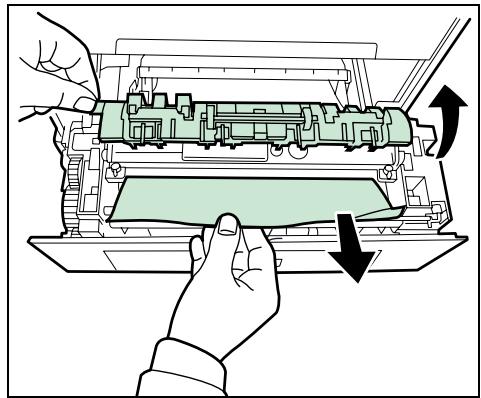
Ouvrez le capot de l'unité de fusion et retirez le papier en le tirant.

Remarque Si vous ne trouvez pas de bourrage papier, vérifie l'intérieur de l'imprimante, à l'arrête.

ATTENTION L'unité de fusion qui se trouve à l'intérieur de l'imprimante est chaude. Ne la touche pas avec vos mains, vous risqueriez de vous brûler. Retirez attentivement le papier à l'origine du bourrage.
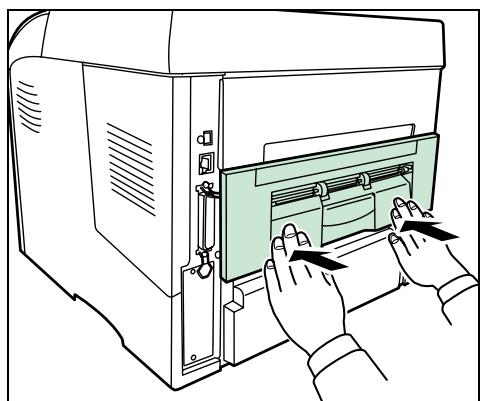
Refermez l'unité arrêtée. L'imprimante préchauffe et reprend l'impression.
Bac à enveloppés (FS3920DN/4020DN uniquement)
Du papier est coincé dans le chargeur d'enveloppes optionnel. Retirez le papier coincé en suivant la même procédure que pour le bac multifonction. Ensuite, ouvrez puis refermez l'unité de transfert du papier. Pour plus de détails, reportez-vous au manuel de l'utilisateur du chargeur d'enveloppes.
Chargeur en masse (FS3920DN/4020DN uniquement)
Du papier est coincé dans le chargeur en masse optionnel. Détachez le chargeur en masse de l'imprimante et éloignez-le de celle-ci en le soutenant avec les deux mains. Si le papier est partiellement engagé dans l'emplacement de sortie du chargeur, tirez dessus pour le dégager.
7 Utilisation du panneau de commande
Ce chapitre aborde les rubriques suivantes :
Informations générales 7-2
Description du panneau de commande 7-3
Utilisation du système de sélection de menus 7-8
Impr. Rapport 7-11
Mémoire USB (sélection mémoire flash USB) 7-17
Boîte de travail 7-20
Compteur (Affichage de la valeur du compteur) 7-28
Paramètres 7-28
Paramètres d'impression 7-37
Réseau (Paramètres réseau) 7-52
Périphériques communs (Sélection/Réglage des périphériques communs) 7-58
Sécurité 7-71
Comptage travaux (Sélection/réglage de la comptabilité des travaux) 7-80
Admin (Paramètres administrateur) 7-87
Ajuster/Maintenance (Sélection/paramètre Ajuster/Maintenance) 7-90
Informations générales
Ce chapitre fournit toutes les indications nécessaires à la configuration de l'imprimante Ecosys. Le panneau de commande ne sert généralement qu'à définir des paramètres par défaut. En effet, vous pouvez modifier la plupart des paramètres d'imprimante à partir du pilote d'imprimante accessible depuis le logiciel de votre application.

Remarque Les modifications apportées aux paramètres de l'imprimante depuis une application prévalent sur celles effectuées depuis le panneau de commande.
Vous pouvez également accéder aux différents paramètres de l'imprimante à distance en utilisant le panneau de commande, le pilote de l'imprimante ou d'autres utilisaires comme Status Monitor. Les autres utilisaires de l'imprimante peuvent être installés à l'aide du CD-ROM livré avec l'imprimante.
Vous trouverez dans ce chapitre une description détaillée du panneau de commande, de ses menus, ainsi que des procédures de modification des différents paramètres d'imprimante.
Description du panneau de commande
Situé sur le dessus de l'imprimante, le panneau de commande se compose d'un écran à cristaux liquides de deux lignes de 16 caractères, ainsi que de huit touches et trois voyants.
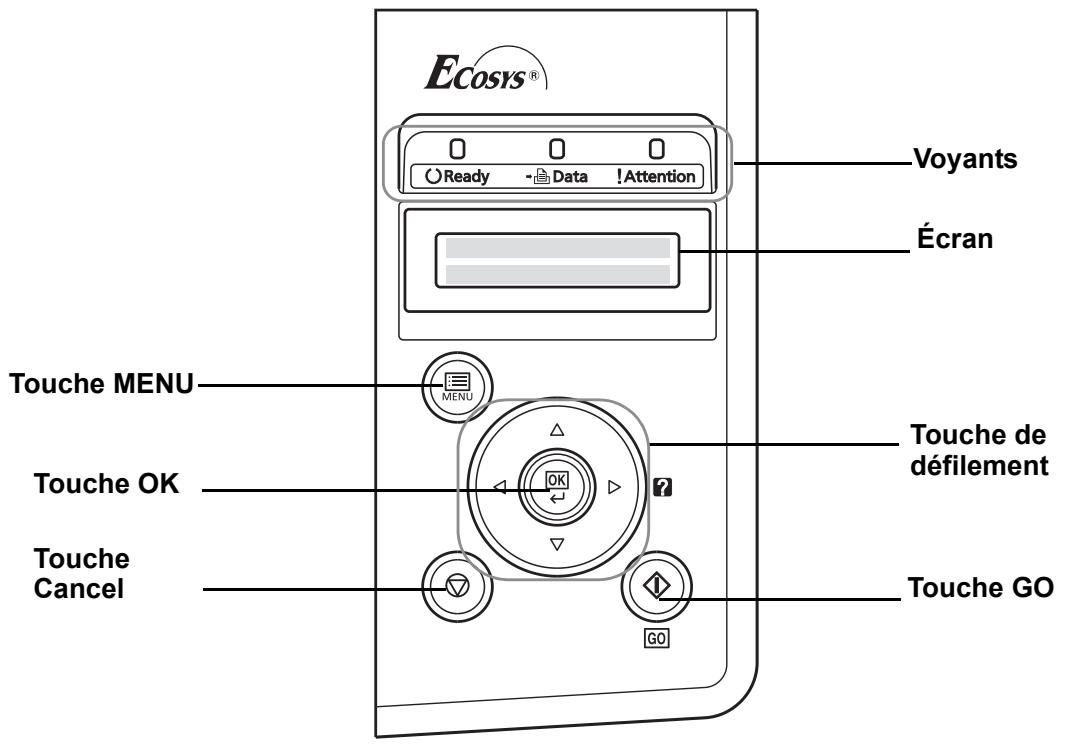
Les messages qui s'affichent à l'écran ainsi que les fonctions des différents voyants et touches sont décrites ci-après.
Écran
L'écran du panneau de commande affiche les éléments suivants :
des informations sur l'état de l'imprimante : les dix messages répertoriés ci-après s'affichent pendant le déroulement normal de l'impression. des codes d'erreur : l'imprimante requiert l'intervention de l'opérateur (reportez-vous au Manuel d'utilisation).
Informations d'état
| Message | Signification |
| Self test | L'imprimante effectue un test d'auto-diagnostic après la mise sous tension. |
| Attendre SVP | L'imprimante est en cours de préchauffage et n'est pas prête.Ala première mise sous tension de l'imprimante, ce message reste affchéé quelques minutes. |
| Attendre SVP(Ajout de toner) | Un réapprovisionnement de toner est en cours. Ce message peut s'afficher lors de l'impression en continu d'un grand nombre de pages nécessitant une quantité importante de toner, telles que des photographies, etc. |
| Prêt | La machine est prête à imprimer. |
| En traitement | La machine recoit des données à imprimer. Ce message s'affiche également lorsque l'imprimante lit une carte CF, un disque dur ou un disque RAM. |
| En veille | L'imprimante est en mode de veille automatique. Ce mode est désactivé lorsque l'imprimante recoit un travail d'impression. ÀpRES un temps de préchauffage, l'imprimante passée en ligne.Pour plus de détails sur le mode de veille automatique, reportez-vous à la section Mise en veille (Délai de temporisation de la mise en veille) à la page 7-67. |
| Supprimer data | Les travaux reçus par l'imprimante sont en cours d'annulation. Pour annuler un travail, reportez-vous à la section Annulation d'un travail d'impression à la page 7-6. |
Codes d'erreur
Reportez-vous à la section Dépannage du Manuel d'utilisation.
Voyants de l'écran
Voyants READY, DATA et attention
Les voyants suivants s'allument lors du déroulement normal de l'impression et lorsque l'imprimante nécessite l'intervention de l'opérateur. À chaque voyant correspondant différents états, chacun avec une signification propre.
| Voyant | Description |
| Ready | Clignotant. Erreur que vous pouze résoudre. Pour plus de détails, reportez-vous à la section Dépannage du Manuel d'utilisation. Actif. Indique que l'imprimante est prête. L'imprimante imprime les données qu'elle recoit. Inactif. [Cancel] a été enforcé pendant que Prêt était affché. Les données peuvent être reçues, mais ne seront pas imprimées. Pour reprendre l'impression, appuyez à nouveau sur [Cancel]. L'impression est en cours d'annulation. Indique aussi un bourrage papier, un manque de toner, un capot ouvert, etc |
| Data | Clignotant.Données en cours de réception. Actif. Indique le traitement des données reçues avant le début de l'impression ou que les données reçues sont écrites ou lues à partir d'une carte CompactFlash, d'un disque dur, d'un disque RAM ou d'une mémoire flash USB. |
| Attention | Clignotant. Indique que l'imprimante est prête à imprimer lorsque Attendre SVP est affché. Indique aussi que le bac de papier correspondant n'est pas installé. Indique que l'imprimante a besoin de maintenance (par exemple, ajout de papier, nettoyage de l'imprimante, remplacement du kit de maintenance, préparation de la cartouche de toner, formatage du disque dur et de la carte CF). Actif. Indique un bourrage papier, un manque de toner, un capot ouvert, etc. Si le message inclut Appuyez sur GO, appuyez sur [GO] pour reprendre l'impression. L'ID ou le mot de passer saisis pour la fonction de sécurité, administrateur ou de comptabilité des travaux est incorrect. Vérifiez l'ID ou le mot de passer, puis saisissez l'ID ou le mot de passer corrects. |
Touches
Les touches du panneau de commande permettent de configurer l'utilisation de l'imprimante. Certaines d'entre elles disposent d'une fonction secondaire.
Touche GO

Utilisez-la pour effectuer les opérations suivantes :
- Reprendre l'impression après certaines erreurs. Quitter le mode de veille automatique.
Touche cancel

Cette touche permet d'effectuer les opérations suivantes : Renvoie uniquement la version corrigée du passage, en respectant les règles. N'ajoute aucun mot qui ne soit pas déjà présent ou clairement tronqué.
- Annuler un travail d'impression.
- Arrête la sonnerie d'une alarme.
- Réinitialiser des valeurs numériques ou annuler une méthode de configuration à partir du système de menus.
Annulation d'un travail d'impression
1 Lorsque l'imprimante affiche En traitement, appuyez sur [Cancel].
Annulation Impr. ? s'affiche à l'écran suivi du nom de travail en cours.
2 Appuyez sur ou ∇ pour afficher le travail souhaité, puis appuyez sur [OK].
Le message Supprimer data apparaît à l'écran et l'impression est interrompue après la page en cours.
Touche MENU

La touche [MENU] vous permet d'accéder au système de menus afin de modifier la configuration et l'environnement d'impression de l'imprimante.
Lorsque vous appuyez sur cette touche lors de la sélection d'un menu, celle-ci est abandonnée et l'imprimante reprend son fonctionnement normal.
Touches de défilément
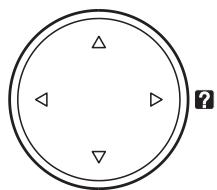
Les quatre touches de défilament seront, dans le cadre du système de menus, à accéder à un élément ou à entraîner des valeurs numériques. Utilisez et pour changer de menu, et et pour accéder au sous-menu.
La touche de défilament comportant un point d'interrogation (R) peut être actionnée lorsqu'un message de bourrage papier est affiché à l'écran. Un message d'aide apparait alors pour faciliter l'élimination du bourrage à l'emplacement approprié.
Lorsque Sélection Bac ? s'affiche à l'écran, utiliser les touches et pour sélectionner une autre source de papier.
Touche OK

Cette touche permet d'effectuer les opérations suivantes :
- Finaliser le paramétrage de valeurs numériques et d'autres sélections.
- Définir la source de papier lorsque le message Sélection Bac ? apparait à l'écran.
Système de sélection de menus
Cette section décrit l'utilisation du système de sélection de menus. La touche [MENU] du panneau de commande vous permet d'accéder au menu pour configurer les paramètres d'imprimante selon vos besoins. Le réglage peut être effectué lorsque l'état Prêt, Attendre SVP, En veille ou En traitement apparaît à l'écran de l'imprimante.

Remarque Les réglages effectués à partir du logiciel de l'application et du pilote d'imprimante prévalent sur ceux effectués depuis le panneau de commande.
Accès au menu de sélection de mode
Appuyez sur [MENU] lorsque l'état Prêt, Attendre SVP, En veille ou En traitement apparaît à l'écran de l'imprimante.
Le menu de sélection de mode s'affiche.
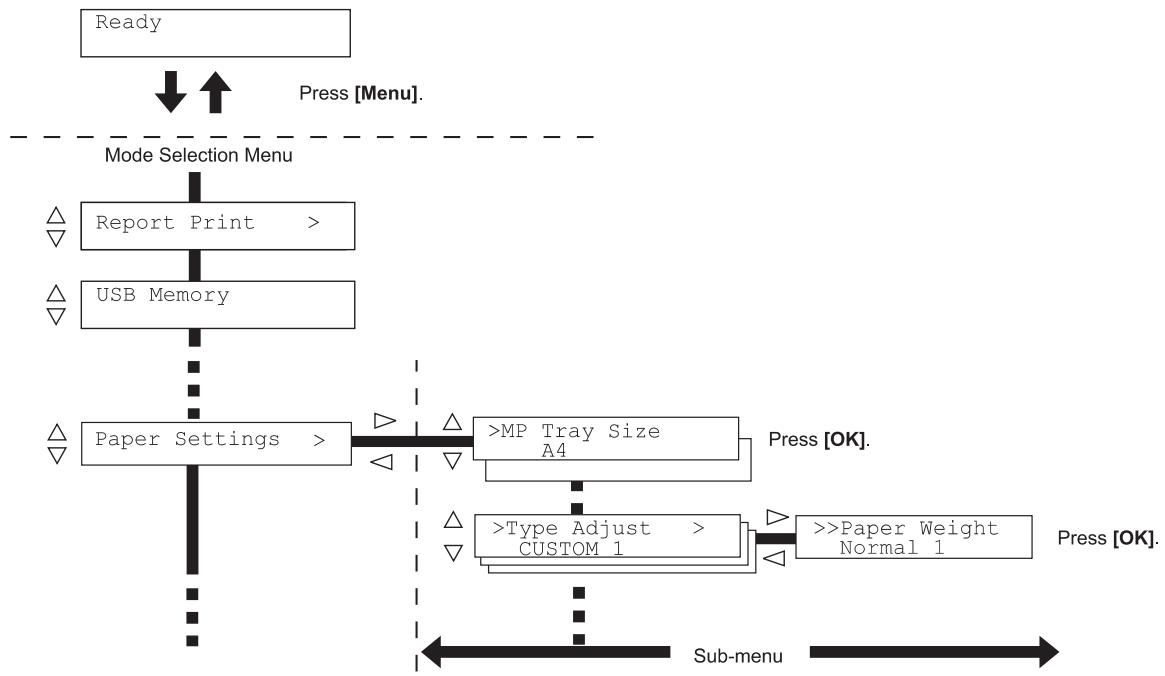
IMPORTANT La boîte de travail est affichée dans le menu de sélection lorsque le disque dur ou le disque RAM est installé. Pour plus d'informations, reportez-vous à la section Boîte de travail à la page 7-20 ou Mode RAM Disk (Utilisation du disque RAM) à la page 7-61.
Sélection d'un menu
Le menu de sélection de mode est de type hiérarchique. Appuyez sur ou pour afficher le menu souhaité.
Si le menu sélectionné dispose d'un sous-menu, le symbole > suit le nom du menu.
Appuyez sur pour accéder au sous-menu ou sur pour revenir en arrière.
Param papier
Indique qu'il existe un sous-menu.
Le symbole > précède le nom du sous-menu.
Réglage papier
PERSO 1
Appuyez sur pour accéder à un autre sous-menu ou sur pour revenir en arrière.
Indique qu'il s'agit du sous-menu
Indique qu'il y a un autre sous-menu
Poids papier
Normal 1
Le symbole >> précède le nom du deuxième sous-menu.
Indique qu'il s'agit d'un deuxième sous-menu.
Réglage d'un menu
Sélectionnez le menu souhaité et appuyez sur [OK] pour confirmer ou modifier la configuration.
Appuyez sur ou pour afficher l'élément souhaité, puis sur [OK] pour valider la valeur ou l'ensemble des sélections.
Annulation d'une sélection de menu
Si vous appuyez sur [MENU] à l'intérieur d'un menu, l'état Prêt apparait de nouveau à l'écran.
Impr. Rapport >
Réglage d'un menu de sélection de mode
Cette section décrit les procédures utilisées pour chaque élément de menu dans le menu de sélection de mode.
1 Lorsque l'imprimante affiche Prêt, Attendre SVP, En veille et En traitement, appuyez sur [MENU]. Le menu de sélection de mode s'affiche. (Par exemple: Impr. Rapport) 2 La sélection change à chaque fois que vous appuyez sur ou .
- Impr. Rapport Mémoire USB Boîte travail
- Compteur Paramètres Papier Paramètres Imprimante Réseau
- Periph commun
- Sécurité Compta. trav. Admin
- Ajuster/Maintenance

Remarque : Si vous utilisez le premier mode sélectionné lorsque l'imprimante est sous tension, Impr. Rapport s'affiche. À partir de la deuxième fois, la dernière option de menu sélectionnée la fois précédente sera affichée.
Impr. rapport
L'imprimante imprime le rapport. L'impression du rapport comprend les éléments suivants :
- Imprimer Structure Menus
- Impression Page config.
- Imprimer liste polices
- Imprimer liste fichiers HDD
- Imprimer liste RAM Disk
- Imprimer liste Carte mémoire
1. Appuyez sur [MENU]. 2. Appuyez sur ou jusqu'à ce que Impr. Rapport > apparaisse.
Impr. Rapport >
Notez que les menus indiqués dans la liste peuvent varier selon les options installées dans l'imprimante.
L'imprimante imprime une liste complète du système de sélection de menus, c'est-à-dire la carte de menus.
1 Appuyez sur [OK] lorsque Impr. Rapport > est affiché. 2 Imprimer Structure Menus s'affiche. Dans les autres écrans, appuyez sur [OK] ou jusqu'à ce que la structure apparaisse. 3 Appuyez sur [OK]. Un point d'interrogation (?) apparait.
4 Appuyez sur [OK]. Le message En traitement s'affiche et l'imprimante imprime une structure des menus.
Exemple de structure de menu

Firmware version

KYOCERA
L'impression d'une page de configuration vous permet de vérifier l'objet en cours de l'imprimante, y compris l'espace mémoire disponible et les paramètres machine.
1 Appuyez sur lorsque Impr. Rapport > est affiché. 2 Appuyez sur ou ▽ jusqu'à ce que > Impression Page config. apparaisse. 3 Appuyez sur [OK]. Un point d'interrogation (?) apparait. 4 Appuyez de nouveau sur [OK]. Le message En traitement s'affiche et l'imprimante imprime une page de configuration.
Pour obtenir un exemple de page de configuration accompagné de sa description, reportez-vous à la section suivante : Description de la page de configuration.
Description de la page de configuration
Les numéros qui apparaissent dans l'illustration ci-après renvoient aux éléments expliqués sous cette dernière. Les éléments et les valeurs affichés varient selon la version du micrologiciel de l'imprimante.
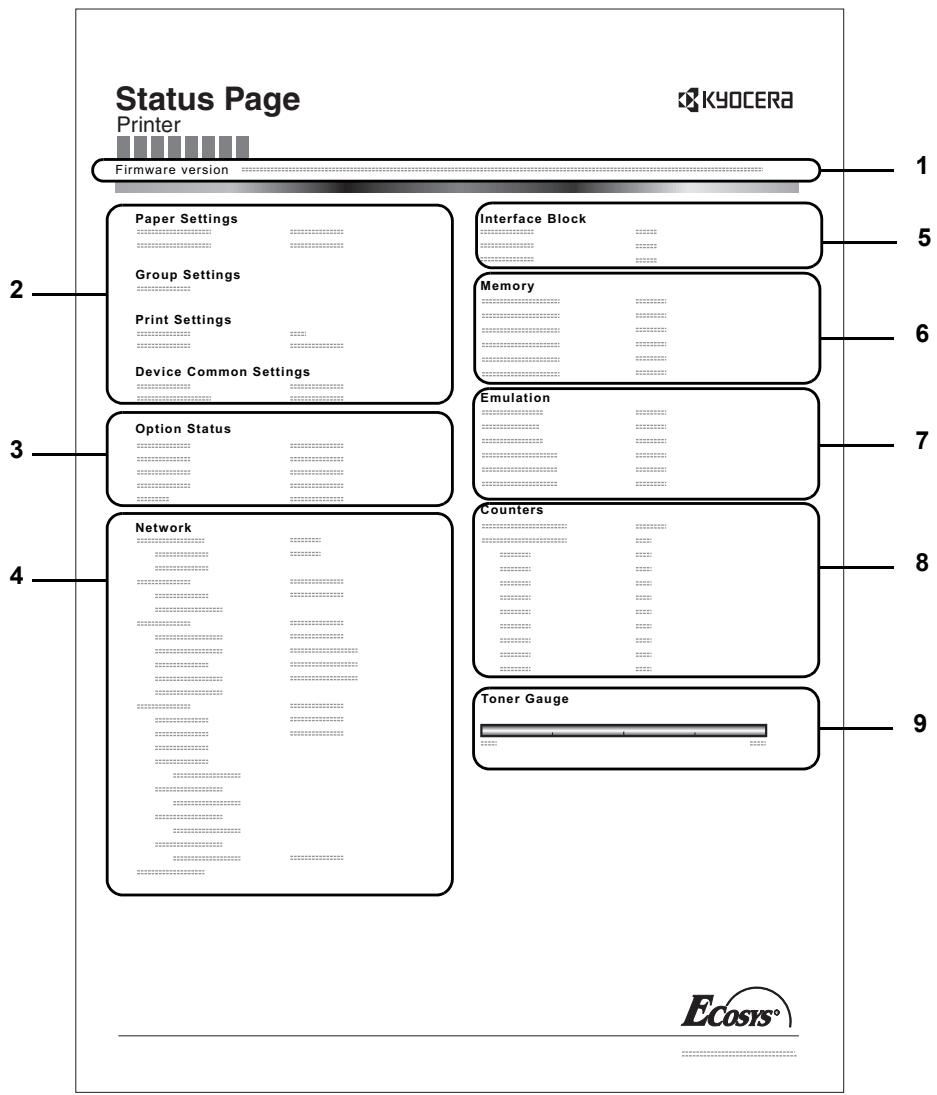
1 Version
Cet élément indique la version et la date de révision du micrologiciel (firmware) de l'imprimante.
2 Information sur les paramètres de l'imprimante
Cet élément indique différents paramètres d'imprimante pour les composants matériels :
- Format et type de papier contenu dans le bac MF
- Format et type de papier contenu dans le bac Délai de mise en veille Délai de temporisation de l'alimentation papier
3 Options installées
Cet élément présente les options installées dans l'imprimante :
Disque dur Carte mémoire (carte CompactFlash)
4 État du réseau
Cet élément indique l'adresse IP, l'adresse du masque de sous-réseau ainsi que l'adresse de passerelle par défaut pour la carte d'interface réseau figurant dans l'imprimante.
5 Informations interface
Ces informations indiquent les paramètres de toutes les interfaces installées dans l'imprimante.
6 Mémoire
Cet élément fournit les informations suivantes :
- Mémoire standard dans l'imprimante
- État du logement de mémoire optionnel (en Mo)
- Mémoire totale dans l'imprimante
- État en cours du disque RAM
7 Émulation
Cet élément indique toutes les émulations d'imprimante disponibles. L'émulation PCL 6 est la valeur définie par défaut. Les émulations sont les suivantes :
PCL6 KPDL - Imprim. Ligne IBM Proprinter DIABLO 630 EPSON LQ-850 KC-GL (FS-6970DN uniquely)
Cet élément fournit des informations relatives aux pages :
- Nombre total de pages imprimées
- Nombre total de pages pour chaque format de papier
9 États des consommables
Cet élément indique le niveau approximatif de toner restant. Si la valeur est 100, la cartouche de toner est pleine. Plus le niveau est proche de 0, plus la quantité de toner restant est faible.
Imprimer liste polices ?
Imprimer liste fichiers HDD ?
Imprimer liste RAM Disk ?
Imprimer liste de polices
Pour vous aider à choisir une police, vous pouvez imprimer des listes de polices internes ou de polices optionnelles.
1 Appuyez sur lorsque Impr. Rapport > est affiché. 2 Appuyez sur ou jusqu'à ce que >Imprimer liste polices apparaisse. 3 Appuyez sur [OK]. Un point d'interrogation clignotant (?) apparait.
4 Appuyez de nouveau sur [OK]. Le message En traitement apparaît et l'imprimante imprime une liste de polices avec un exemple et le numéro de chacune d'elles.
Imprimer liste fichiers HDD
Vous permet d'imprimer une liste des fichiers du disque dur.
Ce menu s'affiche uniquement lorsque le disque dur en option est installé sur l'imprimante.
IMPORTANT Il est uniquement affiché lorsque l'imprimante possède un disque dur installé et correctement formaté.
1 Appuyez sur lorsque Impr. Rapport > est affiché. 2 Appuyez sur ou jusqu'à ce que >Imprimer liste fichiers HDD apparaisse. 3 Appuyez sur [OK]. Un point d'interrogation clignotant (?) apparaît.
4 Appuyez de nouveau sur [OK]. Le message En traitement s'affiche et l'imprimante imprime une liste des fichiers stockés sur le disque dur.
Imprimer liste RAM disk
Vous permet d'imprimer une liste des fichiers du disque RAM.
IMPORTANT : S'affiche lorsque le mode disque RAM est activé.
1 Appuyez sur lorsque Impr. Rapport > est affiché. 2 Appuyez sur ou jusqu'à ce que >Imprimer liste RAM Disk apparaisse. 3 Appuyez sur [OK]. Un point d'interrogation clignotant (?) apparait. 4 Appuyez de nouveau sur [OK]. Le message En traitement s'affiche et l'imprimante imprime une liste des fichiers stockés sur le disque RAM.
Impriméste carte mémoire
Vous permet d'imprimer une liste des fichiers de la carte mémoire (CompactFlash).
IMPORTANT Le message s'affiche uniquement lorsque la carte CompactFlash est installée dans l'imprimante et correctement formatée.
1 Appuyez sur lorsque Impr. Rapport > est affiché. 2 Appuyez sur ou ∇ jusqu'à ce que >Imprimer liste Carte mémoire apparaisse. 3 Appuyez sur [OK]. Un point d'interrogation clignotant (?) apparait. 4 Appuyez de nouveau sur [OK]. Le message En traitement s'affiche et l'imprimante imprime une liste des fichiers stockés sur la carte CompactFlash.
Imprimer liste Carte mémoire ?
Mémoire USB (sélection mémoire flash USB)
Spécifie les paramètres pour le retrait de la mémoire flash USB et l'impression du contenu de la mémoire flash USB.
IMPORTANT Ce message s'affiche uniquement lorsque le verrouillage d'hôte USB est réglé sur Débloquer. Pour plus d'informations, reportez-vous à la section Blocage de l'interface (Paramètres de blocage de l'interface (périphérique externe)) à la page 7-72.
Les options disponibles dans la mémoire flash USB sont les suivantes :
- Impression Fichier (Impression d'un fichier)
- Nb copies (Nombre de copies) Alimentation (sélection de la source d'alimentation du papier)
- Suppression de la mémoire flash USB
- Imprimer liste des fichiers (Impression d'une liste des fichiers de la mémoire flash USB)
1. Appuyez sur [MENU]. 2. Appuyez sur ou jusqu'à ce que Mémoire USB > apparaisse. Notez que les menus indiqués dans la liste peuvent varier selon les options installées dans l'imprimante.
Imprimé fichier (impression d'un fichier)
Vous pouvez utiliser cette option pour spécifier l'impression de fichiers de la mémoire flash USB.
1 Appuyez sur lorsque Mémoire USB > est affichée. 2 Imprim Fichier s'affiche. Dans les autres écrans, appuyez sur ou jusqu'à ce que la structure apparaisse. 3 Appuyez sur [OK]. Un point d'interrogation clignotant (?) apparait. 4 Appuyez à nouveau sur [OK]. Le dossier ou le fichier s'affiche. (Par exemple : Dossier 1) Le dossier ou le fichier suivant s'affiche en défilant à chaque fois que vous appuyez sur ou .
Pour voir les dossiers ou les fichiers de niveaux inférieurs, appuyez sur
Dossier 2
Mémoire USB >
00: Dossier 1
00: Dossier 1 01: Dossier 2
01: Dossier2 02: Fichier3
Pour voir les dossiers ou les fichiers de niveaux encore inférieurs, appuyez sur
(Par exemple: Fichier 3)
IMPORTANT L'option de menu Imprim Fichier s'affiche uniquement lorsqu'un fichier PDF, XPS ou TIFF se trouve dans la mémoire USB. Veuillez noter qu'un maximum de 3 niveaux de dossiers ou de fichiers est affiché. Un certain temps peut s'écouler avant l'affichage du nom du dossier ou du fichier en fonction de la taille de la mémoire flash USB ou du nombre de fichiers.
Vous pouvez naviguer parmi les dossiers en appuyant sur et ou et.
01: Dossier 2 02: Fichier 3
Nb copies 001
5 Appuyez sur [OK]. Un point d'interrogation (?) apparait. (Par exemple : Fichier 3) 6 Appuyez à nouveau sur [OK]. Nb copies apparait.
Nombre de copies
Réglez le nombre de copies à imprimer pour le fichier spécifique dans la mémoire flash USB.
IMPORTANT Pour utiliser cette fonction, un disque dur en option doit être installé dans l'imprimante ou le disque RAM doit être réglé sur Actif.
Nb copies 010
1 Lorsque l'écran affiche Nb copies à l'étape 5 ci-dessus, appuyez sur et ou et pour afficher le nombre de copies. (Par ex.: 10)
Alimentation ? Bac 1
2. Appuyez sur [OK]. Alimentation et un point d'interrogation (?) apparaissent.
Alimentation ? Bac 2
Alimentation (sélection de la source d'alimentation du papier)
Réglez le papier utilisé pour l'impression du fichier spécifique dans la mémoire flash USB.
1 Lorsque l'écran affiche Alimentation à l'étape 2 ci-dessus, appuyez sur et ou et jusqu'à afficher la source du papier. (Par exemple: Bac 2) Notez que les menus indiqués dans la liste peuvent varier selon les options installées dans l'imprimante. 2 Appuyez sur [OK]. Le message En traitement s'affiche et l'imprimante imprime un fichier stocké dans la mémoire USB.
Suppression de la mémoire flash USB
Spécifiez le paramètre pour la suppression de la mémoire flash USB.
1 Appuyez sur lorsque Mémoire USB > est affichée. 2 Appuyez sur ou jusqu'à ce que > Suppr. périph. apparaisse. 3 Appuyez sur [OK]. Un point d'interrogation clignotant (?) apparait. 4 Appuyez à nouveau sur [OK]. Le menu disparaît et le périphérique de mémoire flash USB peut être retiré.
Suppr. périph. ?
Imprimer liste des fichiers (impression d'une liste des fichiers de la mémoire flash USB)
Vous permet d'imprimer une liste des fichiers du périphérique de mémoire flash USB.
1 Appuyez sur lorsque Mémoire USB > est affiché. 2 Appuyez sur ou jusqu'à ce que >Imprimer liste des fichiers apparaisse. 3 Appuyez sur [OK]. Un point d'interrogation clignotant (?) apparait.
4 Appuyez de nouveau sur [OK]. Le message En traitement s'affiche et l'imprimante imprime une liste des fichiers stockés sur la mémoire flash USB.
Boîte de travail
La boîte de travail implémente la fonction de rétention des travaux et la fonction de Mémoire des travaux qui sont disponibles à partir du pilote de l'imprimante. Les paramètres sont spécifiés à partir du pilote de l'imprimante. Reportez-vous au document KX Printer Driver User Guide pour les paramètres du pilote.
Quel que soit le mode des travaux, lors de l'impression d'un document, les données d'impression sont transférées de l'ordinateur vers l'imprimante, avant d'être stockées sur le disque dur de cette dernière. Les copies d'un document étant imprimées à partir des données stockées, l'impression est plus rapide et requiert moins de temps de mise en sPOOLle sur l'ordinateur, ce qui génère moins de traffic réseau.
IMPORTANT Pour utiliser la boîte de travail, il convient d'installer un disque dur optionnel dans l'imprimante.
Le disque RAM (virtuel) peut également être utilisé dans les modes Vérification avant impression et Exemplaire personnel.
Rétention des travaux
La fonction Rétention des travaux dispose de quatre modes décrits brièvement ci-après. Ces modes se sélectionnent depuis le pilote d'imprimante via le logiciel d'application :
| Copie rapide | Vérification avant impression | Impression privée | Travail stocké | |
| Fonction principale | Imprimer des copies supplémentaires ultérieurement. | Vérifier la première copie avant de poursuivre l'impression des autres copies. | Conserver le document dans l'imprimante pour éviter les accès non autorisés. | Stocker les documents de façon électronique tels que les pages de garde de télécopie. |
| Origine de la demande de stockage | Pilote d'imprimante | Pilote d'imprimante | Pilote d'imprimante | Pilote d'imprimante |
| Après avoir défini les paramètres d'impression dans le logiciel d'application | Imprime simultanément | Imprime une copie simultanément | N'imprime pas | N'imprime pas |
| Récupéré par | Panneau de commande | Panneau de commande | Panneau de commande | Panneau de commande |
| Nombre de copies par défaut imprimées à la récuppération | Identique au stockage (modifiable) | Une de moins (modifiable) | Identique au stockage (modifiable) | Une (modifiable) |
| Nombre maximal de travaux stockés* | 32, extensible à 50 | 32, extensible à 50 | Dépend de la capacité du disque dur | Dépend de la capacité du disque dur |
| Sécurité par code PIN | Non | Non | Oui | Oui (si nécessaire) |
| Données après impression | Stockées | Stockées | Supprimées | Stockées |
| Données à la mise hors tension | Supprimées | Supprimées | Supprimées | Stockées |
| Disque dur | Nécessaire | Inutile (un disque RAM peut être aussi utilisé) | Inutile (un disque RAM peut être aussi utilisé) | Nécessaire |
- Le stockage de travaux supplémentaires entraîne la suppression des travaux les plus anciens.
Mémoire des travaux
La fonction Mémoire des travaux permet de stocker des travaux d'impression de façon temporaire ou définitive, selon la case d'options sélectionnée dans le pilote d'imprimante lors du lancement d'une impression depuis un ordinateur.
Il existe deux types de codes JOB :
- Codes JOB permanents (enregistrés en permanence)
- Codes JOB temporaires (enregistrés temporairement)
S'il n'y a pas assez de disque sur le disque dur, les codes JOB temporaires existants sont supprimés, à commencer par les fichiers les plus anciens. Les travaux permanents ne sont pas automatiquement supprimés de cette manière. Pour imprimer, sélectionnez le pilote de l'imprimante.

Remarque : Reportez-vous au document KX Printer Driver User Guide pour les paramètres du pilote et les procédures d'impression (sauvegarde).
Les options disponibles dans Boîte de travail sont les suivantes :
- Utilisation de Copie rapide/Vérification avant impression
- Copie rapide (Nom de l'utilisateur) (Sélection de l'utilisateur)
- (Nom de l'utilisateur) (Nom des données) (Sélection des données)
- (Nom des données) Nb copies (nombre de copies) (Nombre de copies / supprimé)
- Impression d'un travail ou stocké
- Privé/Stocké (Nom de l'utilisateur) (Sélection de l'utilisateur)
- (Nom de l'utilisateur) (Nom des données) (Sélection des données)
- (Nom des données) ID (nombre de copies) (Saisie de mots de passe)
- (Nom des données) Nb de copies (nombre de copies) (Nombre de copies / supprimé)
- Boîte travail Configuration (Configuration de la boîte de travail)
1. Appuyez sur [MENU]. 2. Appuyez sur ou jusqu'à ce que Boîte travail > apparaisse.
Notez que les menus indiqués dans la liste peuvent varier selon les options installées dans l'imprimante.
Copie rapide (utilisation de copie rapide)
Ce mode vous permet d'imprimer un travail dans un certain nombre de copies et de stocker ce dernier sur le disque dur ou RAM. Lorsque vous voudrez ultérieurement imprimer des copies supplémentaires de ce travail, vous pourrez le demander directement depuis le panneau de commande. Pour imprimer un travail en tant que travail de copie rapide, reportez-vous au document KX Printer Driver User Guide.
Par défaut, le nombre de travaux qu'il est possible de stocker sur le disque dur s'élève à 32. Cette valeur peut néanmoins être augmentée jusqu'à 50 à partir du menu Configuration de la boîte de travail. Pour plus d'informations, reportez-vous à la section Modification du nombre maximum de copies rapides à la page 7-27. Lorsque la limite de stockage est atteinte, le travail le plus ancien est remplacé par le nouveau.
Boîte travail
À la mise hors tension de l'imprimante, tous les travaux sont supprimés.

Remarque : Reportez-vous au document KX Printer Driver User Guide pour les paramètres du pilote.
Impression de copies supplémentaires en mode copie rapide
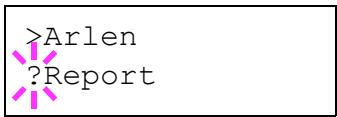
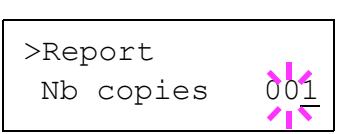
1 Appuyez sur lorsque Boîte travail > est affiché. 2 Appuyez sur ou jusqu'à ce que > Copie rapide apparaisse. Le nom entre dans le pilote d'imprimante (Harold, dans cet exemple) s'affiche également. 3 Appuyez sur [OK]. Un point d'interrogation clignotant (?) précède le nom d'utilisateur. 4 Appuyez sur ou pour afficher le nom d'utilisateur souhaité, Arlen, dans cet exemple. 5 Appuyez sur [OK]. Le nom du travail entré dans le pilote d'imprimante (Report, dans cet exemple) apparaît précédé d'un point d'interrogation clignotant (?). 6 Appuyez sur ou pour afficher l'intitulé de travail souhaité. 7 Appuyez sur [OK]. Vous pouvez définir le nombre de copies à imprimer. Pour augmenter ce nombre, appuyez sur; pour le diminuer, appuyez sur . 8 Appuyez sur [OK] pour valider le nombre de copies. L'imprimante imprime le nombre de copies spécifique.
Suppression d'un travail en mode copie rapide
1 Suivez les étapes 1 à 6 de la section précédente afin d'afficher l'intitulé du travail à supprimer. 2 Lorsque l'intitulé du travail à supprimer est affiché, par exemple, Report, appuyez sur [OK]. Le curseur (_) situé sous le nombre de copies commence à clignoter. 3 Appuyez sur jusqu'à ce que Supprimer apparaisse sous l'intitulé. 4 Appuyez sur [OK]. Le message En traitement s'affiche et le travail stocké en mode Copie rapide est supprimé.
Utilisation de la vérification avant impression
Dans ce mode, lorsque vous imprimez plusieurs exemplaires, une première copie de vérification est imprimée afin que vous puissiez l'examiner avant de poursuivre l'impression des copies restantes. Cela permet de réduire le gaspillage de papier.
L'imprimante imprime une copie et, simultanément, enregistre le travail sur le disque dur ou le disque RAM. Vous pouvez également modifier le nombre de copies lors de la reprise de l'impression, à partir du panneau de commande.
À la mise hors tension de l'imprimante, tous les travaux sont supprimés.

Remarque Reportez-vous au document KX Printer Driver User Guide pour les paramètres du pilote.
Impression des copies restantes d'un travail en mode vérification avant impression
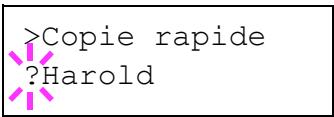
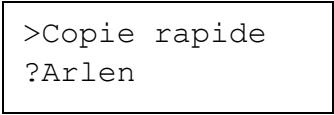
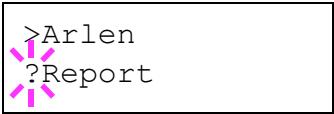
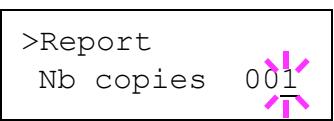
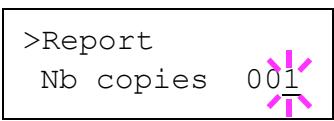
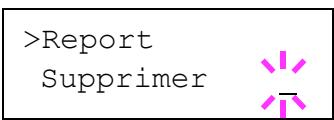
1 Appuyez sur lorsque Boîte travail > est affiché. 2 Appuyez sur ou jusqu'à ce que > Copie rapide apparaisse. Le nom entre dans le pilote d'imprimante (Harold, dans cet exemple) s'affiche également. 3 Appuyez sur [OK]. Un point d'interrogation clignotant (?) précède le nom d'utilisateur. 4 Appuyez sur ou pour afficher le nom d'utilisateur souhaité, Arlen, dans cet exemple. 5 Appuyez sur [OK]. Le nom du travail entré dans le pilote d'imprimante (Rapport, dans cet exemple) apparaît précédé d'un point d'interrogation clignotant (?). 6 Appuyez sur ou pour afficher l'intitulé de travail souhaité. 7 Appuyez sur [OK]. Vous pouvez définir le nombre de copies à imprimer. Pour augmenter ce nombre, appuyez sur; pour le diminuer, appuyez sur . 8 Appuyez sur [OK] pour valider le nombre de copies. L'imprimante imprime le nombre de copies spécifique.
Suppression d'un travail en mode vérification avant impression
1 Suivez les étapes 1 à 6 de la section précédente afin d'afficher l'intitulé du travail à supprimer. 2 Lorsque l'intitulé du travail à supprimer est affiché, par exemple, Report, appuyez sur [OK]. Le curseur () situé sous le nombre de copies commence à clignoter. 3 Appuyez sur jusqu'à ce que Supprimer apparaisse sous l'intitulé. 4 Appuyez sur [OK]. Le message En traitement s'affiche et le travail stocké est supprimé.
Privé/stocké (impression d'un travail privé ou stocké)
Le mode Privé permet de désigner un travail à ne pas imprimer tant qu'il n'est pas lancé depuis le panneau de commande. Lorsque vous transmettez le travail à l'imprimante depuis votre logiciel d'application, indiquez un code d'accès à quatre chiffres dans le pilote d'imprimante. Pour lancer le travail, il suffit d'entrer ce code d'accès depuis le panneau de commande. La confidentialité du travail est ainsi garantie.
En mode Stocké, les codes d'accès ne sont pas obligatoires. Ils peuvent néanmoins être définis dans le pilote d'imprimante si l'impression avec sécurité par code PIN est requise. Dans ce cas, le code d'accès doit nécessairement être entré sur le panneau de commande pour que le travail stocké soit imprimé. Les données imprimées seront stockées sur le disque dur ou le disque RAM après l'impression. Reportez-vous au document KX Printer Driver User Guide pour les paramètres du pilote.
Lancement d'un travail ou stocké
1 Appuyez sur lorsque Boîte travail > est affiché. 2 Appuyez sur ou jusqu'à ce que >Privé / Stocké apparaisse. Le nom entré dans le pilote d'imprimante (Harold, dans cet exemple) s'affiche également. 3 Appuyez sur [OK]. Un point d'interrogation clignotant (?) précède le nom d'utilisateur. 4 Appuyez sur ou pour afficher le nom d'utilisateur souhaité, Arlen, dans cet exemple. 5 Appuyez sur [OK]. Les noms de l'utilisateur et du travail (Agenda, dans cet exemple) entrés dans le pilote d'imprimante apparaissent précédés d'un point d'interrogation clignotant (?) 6 Appuyez sur ou pour afficher l'intitulé de travail souhaité. 7 Appuyez sur [OK]. La ligne de saisie de l'ID apparait. Saisissez le code d'accès à quatre chiffres défini dans le pilote d'imprimante, puis appuyez sur [OK].
Pour saisir l'ID, appuyez sur ou pour déplacer le curseur sur le nombre à modifier, puis entrez le nombre correct en appuyant sur ou .

Remarque : Si vous avez saisi la mauvaise ID, "Erreur ID" apparait. Vérifiez l'ID ou le mot de passe, puis saisissez l'ID correcte.
8 Vous pouvez définir le nombre de copies à imprimer. Pour augmenter ce nombre, appuyez sur ; pour le diminuer, appuyez sur . 9 Appuyez sur [OK] pour valider le nombre de copies. L'imprimante imprime le nombre de copies spécifique.
Privé/Stocké? Harold
Arlen? Agenda
Agenda ID
Agenda Nb copies
Agenda Nb copies

Agenda Supprimer

Suppression d'un travail privé ou stocké
Vous pouvez supprimer les travaux stockés de façon individuelle. Pour ce faire, suivez la procédure ci-après. Contrairement aux travaux stockés, les travaux privés sont automatiquement supprimés lorsque vous mettez l'imprimante hors tension une fois l'impression terminée.
1. Suivez les étapes 1 à 6 de la section précédente. 2. Lorsque l'intitulé du travail à imprimer est affiché, Agenda dans cet exemple, appuyez sur [OK]. Saisissez le code d'accès à quatre chiffres définis dans le pilote d'imprimante, puis appuyez sur [OK]. 3. Appuyez sur jusqu'à ce que la mention Supprimer apparaisse en regard du nombre de copies. 4. Appuyez sur [OK]. Le travail privé est supprimé.
Configuration de la boîte de travail
Vous permet de modifier le nombre de travaux d'impression pouvant être stockés sur le disque dur et la capacité du disque attribuée à chaque fonction.
Modification du nombre maximum de copies rapides
La procédure ci-après permet de modifier le nombre maximal de travaux en mode Copie rapide. Ce nombre peut être compris entre 0 et 50. La valeur par défaut est 32.
Boîte de travail > Configuration
1 Appuyez sur lorsque Boîte travail > est affiché. 2 Appuyez sur ou jusqu'à ce que >Boîte travail Configuration> apparaisse.
Copierapide 32
3 Appuyez sur 4 Appuyez sur ou ∇ jusqu'à ce que >>Copie rapide apparaisse.
Copierapide 32
5 Appuyez sur [OK]. Un curseur clignotant (_) apparait. 6 Appuyez sur ou pour augmenter ou diminuer la valeur soulignée par le curseur clignotant. La valeur peut être comprise entre 0 et 50 mm. Utilisez les touches et pour déplacer le curseur vers la droite et la gauche. 7 Lorsque le nombre maximal de travaux est défini, appuyez sur [OK]. 8 Appuyez sur [MENU]. L'état Prêt s'affiche sur l'écran.
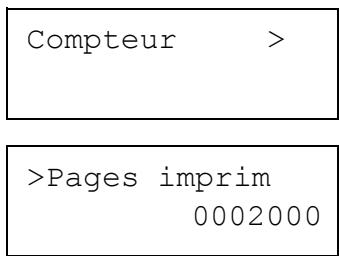
Compteur (affichage de la valeur du compteur)
La procédure ci-après permet d'afficher uniquement le nombre total de pages imprimées. Ce nombre n'est pas modifiable.
1 Appuyez sur [MENU]. 2 Appuyez sur ou ∇ jusqu'à ce que Compteur > apparaisse.
3 Appuyez sur.>Pages imprint apparait avec le nombre total de pages imprimées. (Par ex.: 2000) 4 Appuyez sur [MENU]. L'état Prêt s'affiche sur l'écran.
Paramètre du papier
La procédure ci-après permet de définir le format du papier pour le bac MF et pour les bacs d'alimentation en papier.
Les options disponibles dans Paramètres du papier sont les suivantes :
- Format Bac MF (Définition du format du papier du bac MF) Type Bac MF (Définition du type du papier du bac MF)
- Format du bac (1 à 4) (Définition du format du papier du bac) Type du bac (1 à 4) (Définition du type du papier du bac)
- Réglage papier (Création d'un type de papier personnalisé) Annulation réglage papier (Restauration du type de papier personnalisé)
1. Appuyez sur [MENU]. 2. Appuyez sur ou jusqu'à ce que Paramètres papier > apparaisse.
Format bac MF (définition du format du papier du bac MF)
Lors de l'utilisation du bac MF, vous devez définir le format du bac MF conformément au format du papier utilisé pour la mise en page du travail à imprimer. En effet, si les formats ne correspondent pas, le format du papier utilisé pour l'impression sera incorrect.
La valeur par défaut est Letter aux États-Unis et au Canada et A4 dans les autres pays. Pour plus de détails sur les formats de papier disponibles dans le bac Multi, reportez-vous à la section Spécifications du papier à la page 2-2.

Remarque : L'utilisation d'un papier dont le format ne correspond pas à celui actuellement défini pour le bac Multi peut entraîner un bourrage.
1 Appuyez sur lorsque Param papier > est affiché. 2 Appuyez sur ou jusqu'à ce que > Format Bac MF apparaisse. 3 Appuyez sur [OK]. Un point d'interrogation clignotant (?) apparait.
4 Appuyez sur ou pour afficher le format papier souhaité. Les formats papier suivants défilent à l'écran :
>Format bac MF ? A4
Pour FS-2020D/3920DN/4020DN Pour FS-6970DN
Env. Monarch Env. Monarch Enveloppe n°10 Enveloppe n°10 Enveloppe n°9 Enveloppe n°9 Enveloppe n°6 Enveloppe DL Enveloppe DL Enveloppe C5 Enveloppe C5 A6 A6 B6 A5 A5-R B5 ISO B5 ISO B5 A4 A4-R Executive Letter Executive Legal Letter-R Personnalisé Letter Oficio II Legal Statement A3 Folio B4 Youkei 2 Ledger Youkei 4 Personnalisé 16K Enveloppe C4 Hagaki Oficio II OufukuHagaki Statement Folio Youkei 2 Youkei 4 8K 16K Hagaki OufukuHagaki
5 Appuyez sur [OK]. 6 Appuyez sur [MENU]. L'état Prêt s'affiche sur l'écran.
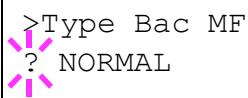
Type bac MF (définition du type de papier du bac MF)
Vous pouvez utiliser cette procédure pour définir le type de papier pouvant être fourni par le bac MF. Le paramètre par défaut est NORMAL.
Pour plus de détails sur les types de papier que vous pouvez charger dans le bac MF, reportez-vous à la section Spécifications du papier à la page 2-2.
1 Appuyez sur lorsque Param papier > est affiché. 2 Appuyez sur ou jusqu'à ce que > Type Bac MF apparaisse. 3 Appuyez sur [OK]. Un point d'interrogation clignotant (?) apparait.
4 Appuyez sur ou pour afficher le type de papier souhaité. Les types de papier suivants défilent à l'écran :
NORMAL
TRANSPARENT
PREIMPRIME
ÉTIQUETTES
COUCHÉ
RECYCLÉ
VÉLIN
RUGUEUX
EN-TÊTE
COULEUR
PERFORÉ
ENVELOPPE
BRISTOL
ÉPAIS
HAUTE QUALITÉ
PERSO 1 (à 8)

Remarque Vous pouvez définir n'importe quel type de papier et mémoriser cette définition dans l'imprimante. Pour plus d'informations, reportez-vous à la section Réglage papier (Création d'un type de papier personnalisé) à la page 7-35.
5 Appuyez sur [OK]. 6 Appuyez sur [MENU]. L'état Prêt s'affiche sur l'écran.
Format du bac (1 à 5) (définition du format du papier du bac)
Pour définir les formats standard A5, A4, B5, A3 (FS-6970DN uniquement), Letter et Legal du bac de papier, chargez le papier et tournez la molette de format de papier jusqu'à ce que le format du papier à utiliser apparaisse dans la petite fenêtre. Pour charger un format de papier qui n'est pas standard (formats différents de A5, A4, B5, A3 (FS-6970DN uniquement) et Letter) dans un bac à papier, reportez-vous aux formats de papier personnalisés répertoriés page 7-32.
Si le chargeur de papier en option PF-310 est installé, utilisez la même procédure pour charger le papier dans les bacs du chargeur de papier.
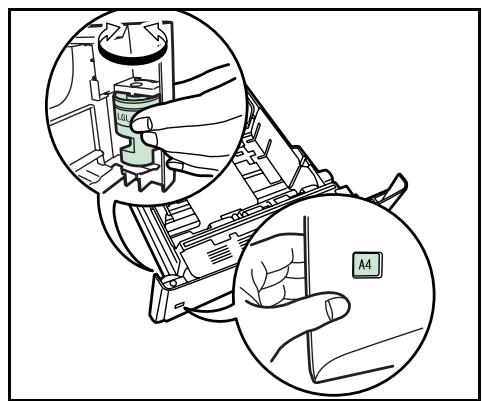
1 Sortez les bacs de l'imprimante et définissez le format du papier à l'aide de la molette de format du papier.
2 Régler la position des guides de largeur situés à gauche et à droite du bac. Appuyez sur le bouton de déverrouillage du guide gauche et faites glisser les guides jusqu'au format de papier souhaité et chargez le papier dans le bac.
Format de papier personnalisé
Si vous utilisez un papier de format non standard, chargez ce dernier et fixez la molette de format papier sur OTHER (reportez-vous à la section Chargement du papier du Manuel d'utilisation).
Définition du format du papier à partir du panneau de commande
Utilisez le panneau de commande pour définir le format du papier chargé dans le bac de l'imprimante. Ce menu s'affiche si la molette de format pour le bac est réglée sur Other.
1 Appuyez sur lorsque Param papier > est affiché. 2 Appuyez sur ou jusqu'à ce que > Format bac > apparaisse. Si des chargeurs de papier optionnels ont été ajoutés, l'option Format bac 1 fait référence à la cassette standard tandis que Format bac 2, Format bac 3 (FS-3920DN/FS-4020DN/FS-6970DN) Format bac 4 (FS-3920DN/FS-4020DN/FS-6970DN) et Format bac 5 (FS-6970DN) désignent les chargeurs optionnels. 3 Appuyez sur [OK]. Un point d'interrogation clignotant (?) apparaît. 4 Appuyez sur ou pour afficher le format papier souhaité. Les formats papier suivants défilent à l'écran :
Format Bac >? Personnalisé
| Pour FS-2020D/3920DN/4020DN | Pour FS-6970DN |
| Enveloppe C5 | Enveloppe C5 |
| A6 (FS-3920DN/FS-4020DN | A5-R |
| uniquement) | A5 (Bac 1 uniquement) |
| A5 | B5 |
| B5 | ISO B5 |
| ISO B5 | A4-R |
| A4 | A4 |
| Executive | Executive |
| Letter | Letter-R |
| Legal | Letter |
| Personnalisé | Legal |
| Oficio II | A3 |
| Folio | B4 |
| 16K | Ledger |
| Personnalisé | |
| Enveloppe C4 | |
| Oficio II | |
| Folio | |
| 16K |
5 Lorsque le format de papier souhaité est affiché, appuyez sur [OK]. Le format de papier est à présent défini pour le bac.
Si vous avez sélectionné Personnelisé à l'étape 4, veillez à définir l'unité de mesure et les dimensions du papier (reportez-vous aux sections suivantes).
Sélectionnez les unités de mesure comme indiqué dans la section ci-après.
Unité (sélection de l'unité de mesure)
1 Appuyez sur 2 Appuyez sur ou jusqu'à ce que >>Unité apparaisse. Les unités de mesure disponibles sont les suivantes : millimètres et pouces. L'unité de mesure actuelle est affichée (par défaut, mm). 3 Appuyez sur [OK]. Un point d'interrogation clignotant (?) apparait.
4 Sélectionnez mm ou pouce à l'aide des touches ou . 5 Appuyez sur [OK].
Sélectionnez les dimensions du papier comme indiqué dans la section ci-après.
Définition de la largeur et de la longueur
Précisez les dimensions en X et dimensions en Y du papier (comme indiqué dans l'illustration ci-dessous.)
Pour FS-2020D/3920DN/4020DN
Pour FS-6970DN
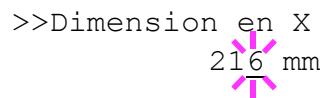
1 Une fois l'unité de mesure définie, appuyez sur . >>Dimension en X (définition de la largeur du papier) apparaît. 2 Appuyez sur [OK]. Un curseur clignotant (_ ) apparaît.
3 Appuyez sur ou pour augmenter ou diminuer la valeur soulignée par le curseur clignotant et afficher la largeur souhaitée. Les largeurs de papier acceptables sont de 140 à 216 mm (5-1/2 à 8-1/2 pouces). 4 Affichez la largeur du papier et appuyez sur [OK]. 5 Une fois la largeur définie, appuyez sur . >>Dimension en Y (définition de la longueur du papier) apparait. Définissez la longueur souhaitée de la même façon que pour la largeur.
Les longueurs de papier acceptables sont :
Pour FS-2020D/3920DN/4020DN : de 210 à 356 mm (8-1/4 à 14 pouces).
Pour FS-6970DN : de 210 à 432 mm (8-1/4 à 17 pouces).
6 Affichez la longueur du papier et appuyez sur [OK]. 7 Appuyez sur [MENU]. L'état Prêt s'affiche sur l'écran.
Type du bac (1 à 5) (définition du type du papier du bac)
L'attribution d'un type de papier (normal, recyclé, etc.) à un bac permet ensuite de sélectionner ce type dans le pilote d'imprimante. Le type de papier par défaut est Normal pour tous les bacs.
Si le chargeur de papier en option PF-310 est installé, utilisez la même procédure pour définir le type de papier du bac.
Pour plus de détails sur les types de papier disponibles dans un bac, reportez-vous à la section Spécifications du papier à la page 2-2.
1 Appuyez sur lorsque Param papier > est affiché. 2 Appuyez sur ou jusqu'à ce que > Type bac apparaisse.
Si des chargeurs de papier optionnels ont été ajoutés, l'option Type bac 1 fait référence à la cassette standard tandis que Type bac 2, Type bac 3 (FS-3920DN/FS-4020DN/FS-6970DN) Type bac 4 (FS-3920DN/FS-4020DN/FS-6970DN) et Type bac 5 (FS-6970DN) désignent les chargeurs optionnels.
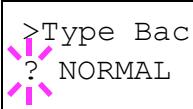
Pour modifier le type de papier, appuyez sur [OK]. Un point d'interrogation clignotant (?) apparaît. Appuyez sur ou pour afficher le type de papier souhaité. Les types de papier suivants défilent à l'écran :
NORMAL
PREIMPRIME
COUCHÉ
RECYCLÉ
RUGUEUX
EN-TÉTE
COULEUR
PRÉFORE
HAUTE QUALITE
PERSO 1 (à 8)

Remarque Vous pouvez définir n'importe quel type de papier et mémoriser cette définition dans l'imprimante. Pour plus d'informations, reportez-vous à la section Réglage papier (Création d'un type de papier personnalisé) à la page 7-35.
5 Appuyez sur [OK]. 6 Appuyez sur [MENU]. L'état Prêt s'affiche sur l'écran.
Réglage papier (création d'un type de papier personnalisé)
Cette section décrit comment créer un type de papier défini par l'utilisateur. L'imprimante admet jusqu'à 8 configurations papier personnalisées différentes. Une fois définies, n'importe laquelle peut être appelée lorsqu'un type de papier est défini pour une source précise.
Après avoir sélectionné le type de papier à personnaliser, vous pouvez définir le grammage du papier ainsi que son chemin duplex (reportez-vous aux sections Poids papier (Définition du grammage du papier) à la page 7-35 et Impression R/V (Définition du chemin recto-verso) à la page 7-36). Pour rétablir les valeurs personnalisées, reportez-vous à la section Annulation réglage papier (Restauration du type de papier personnalisé) à la page 7-36.
1 Appuyez sur lorsque Param papier > est affiché. 2 Appuyez sur ou jusqu'à ce que >Réglage papier > apparaisse. 3 Appuyez sur [OK]. Un point d'interrogation clignotant (?) apparaît.
4 Appuyez sur ou pour afficher le type de papier souhaité. Les valeurs suivantes défilent à l'écran.
Réglage papier > NORMAL
NORMAL
TRANSPARENT
PRÉIMPRIMPÉ
ÉTIQUETTES
COUCHÉ
RECYCLÉ
VÉLIN
RUGUEUX
EN-TÉTE
COULEUR
PRÉFORE
ENVELOPPE
BRISTOL
ÉPAIS
HAUTE QUALITÉ
PERSO 1 (jusqu'à 8)
5 Appuyez sur [OK]. 6 Appuyez sur et passez à l'étape suivante Poids papier (Définition du grammage du papier).
Poids papier (définition du grammage du papier)
Vous pouvez définir l'épaisseur du type de papier à personnaliser. Le paramètre par défaut est Normal 2.
1 Affichez le type de papier personnelisé (reportez-vous à la section Réglage papier (Création d'un type de papier personnelisé) à la page 7-35) et appuyez sur 2 Appuyez sur ou jusqu'à ce que >>Poids papier apparaisse. 3 Appuyez sur [OK]. Un point d'interrogation clignotant (?) apparaît.
Poids papier Normal 2
4 Appuyez sur ou pour afficher l'épaisseur de papier souhaité. Les valeurs suivantes défilent à l'écran. Pour plus de détails sur la valeur par défaut de chaque type de papier, reportez-vous à la section Type de papier à la page 2-13.
Léger
Normal 1
Normal 2
Normal 3
Lourd 1
Lourd 2
Lourd 3
Très lourd
5 Appuyez sur [OK]. 6 Appuyez sur [MENU]. L'état Prêt s'affiche sur l'écran.
Impression r/v (définition du chemin recto-verse)
1 Affichez le type de papier personnelisé (reportez-vous à la section Réglage papier (Création d'un type de papier personnelisé) à la page 7-35) et appuyez sur [OK]. 2 Appuyez sur ou jusqu'à ce que >>Impression R/V apparaisse. 3 Appuyez sur [OK]. Un point d'interrogation clignotant (?) apparaît.
4 Sélectionnez Activer ou Désactiver à l'aide des touches ou . Pour plus de détails sur la valeur par défaut de chaque type de papier, reportez-vous à la section Spécifications du papier à la page 2-2. 5 Appuyez sur [OK]. 6 Appuyez sur [MENU]. L'état Prêt s'affiche sur l'écran. Le type de papier personnelisé est à présent défini.
Annulation du réglage papier (restauration du type de papier personnalisé)
Restaurez tous les types de papier personnalisé définis à la section Réglage papier (Création d'un type de papier personnalisé) à la page 7-35.
1 Appuyez sur lorsque Param papier > est affiché. 2 Appuyez sur ou jusqu'à ce que >Annulation réglage papier apparaisse. 3 Appuyez sur [OK]. Un point d'interrogation (?) apparait. 4 Appuyez de nouveau sur [OK]. Les valeurs par défaut de tous les types de papier personnalisés sont rétablies. L'objet Prêt s'affiche sur l'écran.
Impression R/V ? Activer
Annulation Réglage papier ?
Paramètres imprimaire
Ces réglages spécifiques concernent les paramètres d'impression comme la qualité d'impression utilisée pour l'impression (normale ou fine), le mode de brillance (élevé ou faible), le nombre de copies, l'impression réduite et l'orientation de page.
Les options disponibles dans Paramètres de l'imprimante sont les suivantes :
- Alimentation (Sélection de la source d'alimentation du papier) Mod alim papier (Sélection de la source d'alimentation du papier) Mode R/V (Impression recto-verso) Sortie papier (Sélection de la pile de sortie)
- Priorité A4/LT (Non prise en compte de la différence entre les formats A4 et Letter) Émulation (Définition de l'émulation)
- Sélection police (Sélection de la police par défaut) Pays (Définition du pays)
- Qualité imp. (Définition de la qualité d'impression)
- Configuration page (Définition de la pagination)
Param impr >
1. Appuyez sur [MENU]. 2. Appuyez sur ou jusqu'à ce que Param impr > apparaisse.
Alimentation (sélection de la source d'alimentation du papier)
Vous pouvez sélectionner la source par défaut d'alimentation du papier. Les évventuels chargeurs optionnels installés peuvent également être choisis en tant que source de papier par défaut.
1 Appuyez sur lorsque Param impr > est affiché. 2 Appuyez sur ou jusqu'à ce que >Alimentation apparaisse. 3 Pour modifier la source d'alimentation papier actuelle, appuyez sur [OK]. Un point d'interrogation clignotant (?) apparaît.
4 Appuyez sur ou pour afficher la source d'alimentation du papier souhaité. Les différentes sources d'alimentation papier défilent à l'écran, y compris les chargeurs optionnels installés (du bac supérieur au bac inférieur):
Bac MF
Bac 1
Bac 2
Les bacs 2, 3, 4 et 5 peuvent être sélectionnés lorsque les chargeurs de papier en option sont installés.
5 Appuyez sur [OK]. 6 Appuyez sur [MENU]. L'état Prêt s'affiche sur l'écran.
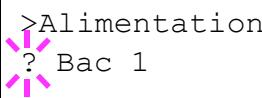
Module d'alimentation papier (sélection de la source d'alimentation du papier)
Ce mode spécifique comment le papier est chargé une fois que la source d'alimentation du papier et le type de papier ont été choisis. Si Automatique est sélectionné, l'imprimante recherche une source d'alimentation du papier qui correspond au format et au type de papier et le papier est fourni à partir de cette source. Si Fixé est sélectionné et s'il y a une source de papier correspondante, la gestion continue selon les spécifications de Erreur papier pour Gestion erreur. Pour plus d'informations sur l'alimentation du papier lorsque Fixé est sélectionné, reportez-vous à O Erreur papier (Paramètres de détention pour les erreurs de format et type de papier lorsque la source de papier est fixe) à la page 7-65. Le paramètre par défaut est Automatique. Pour modifier les paramètres, suivez les étapes ci-après.
1 Appuyez sur lorsque Param impr > est affiché. 2 Appuyez sur ou jusqu'à ce que >Mod alim papier apparaisse. 3 Appuyez sur [OK]. Un point d'interrogation clignotant (?) apparaît.
Mode alim. papier? Automatique
4 Appuyez sur ou jusqu'à ce que Automatique ou Corrigé apparaisse. 5 Appuyez sur [OK]. 6 Appuyez sur [MENU]. L'état Prêt s'affiche sur l'écran.
Lorsque le papier est épuisé pendant l'impression
Lorsque Mod aim papier est réglé sur Corrigé, si le papier dans le bac vient à manquer pendant l'impression, Remplir bac 1 s'affiche et l'imprimante se met en attente. Dans ce cas, remettez du papier dans le bac vide ou utilisez la procédure ci-dessous pour imprimer à partir d'une autre source de papier.
1 Lorsque Charger bac 1 est affiché, appuyez sur ou jusqu'à ce que Sélection bac ? apparaisse. 2 Appuyez sur ou jusqu'à afficher la source et le format de papier souhaités.
Un autre bac à papier ou le format de papier pouvant être actuellement fourni à partir du bac MF apparait à chaque pression sur ou .
3 Appuyez sur [OK]. L'impression continue.
Mode r/v (impression recto-verso)
En utilisant l'unité recto-verse, vous pouvez imprimer automatiquement sur les deux faces du papier. L'unité recto-verse est montée au-dessous de l'imprimante.
L'impression recto-verso est disponible pour les types de papier suivants :
NORMAL
PREIMPRIMPÉ
COUCHÉ
RECYCLÉ
RUGUEUX
EN-TÉTE
COULEUR
PRÉFORE
HAUTE QUALITÉ
PERSO 1 (à 8)
L'activation de l'unité recto verso s'opère lors que vous sélectionnez un mode de reliure par le bord court ou le bord long.

Remarque : L'impression duplex est également accessible à partir du bac multifonction. Si le format et le type du papier alimenté depuis le bac multifonction ne correspondent pas à ceux du bac désigné comme source papier, un bourrage risque de se produire.
Modes de reliure
La reliure désigne la façon dont les pages imprimées sont réunies (par collage, agrafage, etc.) pour constituer un livre. Il existe deux types de reliure : par le bord long et le bord court. Lors de la sélection du type de reliure, il est également nécessaire de prendre en compte l'orientation de la page imprimée. Vous pouvez utiliser ces deux types de reliure que vous travailliez en orientation paysage ou portrait.
En mode duplex, les types de reliure disponibles varient selon l'orientation de l'impression. Il existe quatre types de reliure : (1) portrait, bord long (2) portrait, bord court, (3) paysage, bord long et (4) paysage bord court. L'illustration ci-dessous montre ces méthodes de reliure.
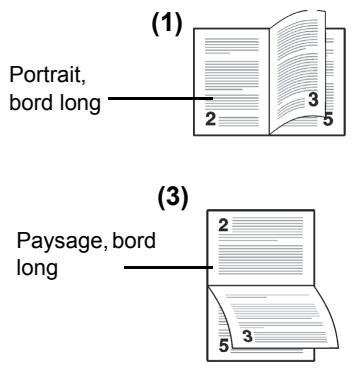
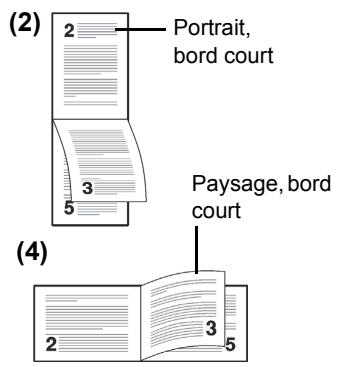
>Mode R/V ? inactif
1 Appuyez sur lorsque Param impr > est affiché. 2 Appuyez sur ou jusqu'à ce que > Mode R/V apparaisse. 3 Appuyez sur [OK]. Un point d'interrogation clignotant (?) apparaît.
4 Appuyez sur ou pour afficher le mode de reliure souhaité. Les modes de reliure suivants défilent à l'écran :
Inactif (valeur par défaut)
Bord relié court
Bord relié long
5 Appuyez sur [OK]. 6 Appuyez sur [MENU]. L'état Prêt s'affiche sur l'écran.
Sortie papier (sélection de la pile de sortie)
Le menu Sortie papier du panneau de commande vous permet de sélectionner le bac de réception des impressions : bac de sortie face dessous ou bac de sortie face dessus.

Remarque Ce menu peut être utilisé pour la FS-3920DN et la FS-4020DN.
Sortie papier Bc sup Fdessous
Sortie papier Bc sup Fdessous
1 Appuyez sur lorsque Param impr > est affiché. 2 Appuyez sur ou jusqu'à ce que >Sortie papier apparaisse. 3 Pour modifier le mode de réception, appuyez sur [OK]. Un point d'interrogation clignotant (?) apparaît. 4 Appuyez sur ou pour sélectionner le mode de réception - Bc sup Fdessous ou Plateau Fdessus.. 5 Lorsque le mode de réception souhaité est affiché, appuyez sur [OK]. 6 Appuyez sur [MENU]. L'état Prêt s'affiche sur l'écran.
Priorité a4/lt (non prise en compte de la différence entre les formats A4 et letter)
Lorsque la valeur Actif est attribuée à l'option Priorité A4/LT depuis le panneau de commande, l'imprimante ignore la différence qui existe entre les formats A4 et Letter. L'impression se poursuit sans message d'erreur, et ce même si le format réel du papier contenu dans le bac diffère de celui utilisé pour la mise en page du travail.
Par défaut, cette fonction est Actif.
1 Appuyez sur lorsque Param impr > est affiché. 2 Appuyez sur ou jusqu'à ce que > Priorité A4/LT apparaisse. 3 Appuyez sur [OK]. Un point d'interrogation clignotant (?) apparait. 4 Sélectionnez Actif ou Inactif à l'aide des touches ou . 5 Appuyez sur [OK]. 6 Appuyez sur [MENU]. L'état Prêt s'affiche sur l'écran.
Priorité A4/LT ? Actif
Émulation (définition de l'émulation)
Vous pouvez modifier le mode d'émulation. Utilisez la méthode ci-dessous pour sélectionner le mode.
1 Appuyez sur lorsque Param impr > est affiché. 2 Appuyez sur ou jusqu'à ce que > Emulation > apparaisse à l'écran. Le mode d'émulation actif apparait. 3 Appuyez sur [OK]. Un point d'interrogation clignotant (?) apparait.
4 Appuyez sur ou jusqu'à ce que le mode d'émulation souhaité s'affiche.
PCL 6
KC-GL (FS-6970DN unique)
KPDL
KPDL (AUTO) (par défaut)
Imprim. Ligne
IBM Proprinter
DIABLO 630
EPSON LQ-850
5 Appuyez sur [OK]. 6 Appuyez sur [MENU]. L'état Prêt s'affiche sur l'écran.
Émulation alternative pour émulation KPDL
KPDL est l'implémentation par Kyocera du langage PostScript. L'émulation KPDL (AUTO) permet à l'imprimante de changer automatiquement de mode d'émulation en fonction des données reçues lors de l'impression.
En plus de l'émulation KPDL (AUTO), vous pouvez utiliser le panneau de commande pour définir un autre mode d'émulation qui est très souvent utilisé. Le paramètre par défaut est PCL 6.
1 Appuyez sur [MENU]. 2 Appuyez sur ou jusqu'à ce que > Emulation > apparaisse à l'écran. 3 Appuyez sur [OK]. Un point d'interrogation clignotant (?) apparait.
4 Appuyez sur ou jusqu'à ce que KPDL (AUTO) apparaisse.
5 Appuyez sur [OK]. 6 Appuyez sur. Lorsque Emulation alt. apparait, appuyez sur ou . Les noms des émulations alternatives apparaissant - PCL 6, Imprim. Ligne, IBM Proprinter, DIABLO 630, KC-GL (FS-6970DN uniquement) ou EPSON LQ-850. 7 Appuyez sur [OK]. Un point d'interrogation clignotant (?) apparait. 8 Appuyez sur ou jusqu'à ce que l'émulation alternative souhaitée s'affiche. 9 Appuyez sur [OK]. 10 Appuyez sur [MENU]. L'état Prêt s'affiche sur l'écran.
Rapport erreur (impression d'erreurs KPDL)
L'imprimante peut imprimer des descriptions d'erreurs survenant lors d'une émulation KPDL. Par défaut, ce paramètre est Actif : l'imprimante imprime les erreurs KPDL.
1 Appuyez sur lorsque Param impr > est affiché. 2 Appuyez sur ou jusqu'à ce que > Emulation > apparaisse. 3 Appuyez sur [OK]. Un point d'interrogation clignotant (?) apparait. 4 Sélectionnez KPDL ou KPDL (AUTO) à l'aide des touches ou . Appuyez sur [OK]. 5 Appuyez sur. >>Rapport erreur apparait. 6 Appuyez sur [OK]. Un point d'interrogation clignotant (?) apparait. 7 Sélectionnez Actif ou Inactif à l'aide des touches ou . Appuyez sur [OK]. 8 Appuyez sur [MENU]. L'état Prêt s'affiche sur l'écran.
Sélection de la taille de la plume kc-gl (fs-6970 uniquement)
Le mode d'émulation KC-GL permet de définir les largeurs de plume en points, pour les nombres de plume 1 à 8.
1 Appuyez sur lorsque Param impr > est affiché. 2 Appuyez sur ou jusqu'à ce que > Emulation > apparaisse. 3 Appuyez sur [OK]. Un point d'interrogation clignotant (?) apparait. 4 Sélectionnez KC-GL à l'aide de ou . 5 Appuyez sur. >>Taille plume 1 apparait. Appuyez ou jusqu'à ce que le numero de plume désiré de 1 à 8 s'affiche. 6 Appuyez sur [OK]. Un point d'interrogation clignotant (?) apparaît sous le dernier chiffre. 7 Appuyez sur ou pour augmenter ou diminuer la valeur soulignée par le curseur clignotant. Utilisez les touches et pour déplacer le curseur vers la droite et la gauche. 8 Appuyez sur [OK]. Passez à la sous-section suivante pour sélectionner le format de page KC-GL.
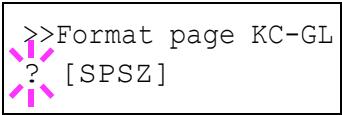
Sélection du format de page KC-GL
Le mode d’émulation KC-GL vous permet également de définir le format de page KC-GL.
1 Appuyez sur > Taille plume (X) est affiché. 2 Appuyez sur ou jusqu'à ce que >> Format page KC-GL apparaisse. 3 Appuyez sur [OK]. Un point d'interrogation clignotant (?) apparait.
4 Appuyez sur ou jusqu'à ce que le format page chosesi (A2, A1, A0, B3, B2, B1, B0, et SPSZ) soit affiché. Lors de la sélection de SPSZ, l'impression est réalisée avec le format de papier défini par la commande PREScRIBE SPSZ. 5 Appuyez sur [OK]. 6 Appuyez sur [MENU]. L'état Prêt s'affiche sur l'écran.
Sélection de la police (sélection de la police par défaut)
Il est possible de sélectionner la police par défaut. Il peut s'agir d'une des polices internes ou d'une police téléchargeée dans la mémoire de l'imprimante ou encore d'une police stockée sur la carte CompactFlash ou sur le disque dur.
Dans ce menu, il est également possible de définir le type et le pas des polices Courier et Letter Gothic, ainsi que d'imprimer une liste des polices.
>Sélect. police > Interne
1 Appuyez sur lorsque Param impr > est affiché. 2 Appuyez sur ou jusqu'à ce que >Sélect. police > apparaisse.
>> I000
3 Pour sélectionner une police interne, CHOISSEZ le paramètre Interne et appuyez sur [OK]. L'écran se modifie. Si Interne n'est pas affiché, appuyez sur [OK], puis appuyez sur △ ou jusqu'à ce qu'il apparaisse.
Pour sélectionner une police optionnelle, appuyez sur [OK] lorsque >Suggest. police > est affiché sur l'écran. Appuyez sur △ ou ∇ jusqu'à ce que Option apparaisse, puis appuyez sur [OK]. Appuyez ensuite sur ▷ pour afficher la police sélectionnée à l'étape précédente. Cette opération est possible uniquement si l'imprimante contient des polices optionnelles.
La lettre qui précède le numéro indique l'emplacement de la police. I : Police interne S : Police logicielle (téléchargée) M : Polices situées sur la carte CompactFlash optionnelle H : Polices situées sur le disque RAM ou le disque dur optionnel
>>?I000
4 Appuyez sur [OK]. Un point d'interrogation clignotant (?) apparait. 5 Appuyez sur ou ∇ jusqu'à ce que le nombre de police souhaité s'affiche. Pour connaître les nombres des polices internes, reportez-vous à la section Imprimer liste polices à la page 7-15.
>Sélect. police > Interne
>>Courier Normal
>>Courier ?Normal
>Sélect. police > Interne
>>Taille police 012.00 point(s)
>>Taille police 012.00 point(s)
6 Lorsque la police souhaitée est affichée, appuyez sur [OK]. 7 Appuyez sur [MENU]. L'état Prêt s'affiche sur l'écran.
Sélection de la police courier/letter gothic normal ou foncé
L'épaisseur de la police Courier ou Letter Gothic se définit grâce aux options Normal ou Foncé. Dans la procédure ci-après, la police Courier est sélectionnée. La procédure est la même pour la police Letter Gothic.
1 Appuyez sur lorsque Param impr > est affiché. 2 Appuyez sur ou jusqu'à ce que >Sélect. police > apparaisse.
3 Vérifiez que Interne est affiché et appuyez sur [OK]. 4 Appuyez sur ou jusqu'à ce que >>Courier apparaisse. Si vous souhaitez selectionner l'épaisseur de la police Letter Gothic, choisissez >>Letter Gothic à la place de Courier. 5 Appuyez sur [OK]. Un point d'interrogation clignotant (?) apparait.
6 Sélectionnez Normal ou Foncé à l'aide des touches ou . 7 Appuyez sur [OK]. 8 Appuyez sur [MENU]. L'état Prêt s'affiche sur l'écran.
Modification de la taille de police par défaut
Vous pouvez modifier la taille de la police par défaut. Si vous avez sélectionné une police proportionnelle, il est également possible de modifier la taille des caractères.
1 Appuyez sur lorsque Param impr > est affiché. 2 Appuyez sur ou jusqu'à ce que >Sélect. police > apparaisse.
3 Vérifiez que Interne est affiché et appuyez sur. 4 Appuyez sur ou jusqu'à ce que >>Taille police apparaisse.
5 Appuyez sur [OK]. Un point d'interrogation clignotant (?) apparait. 6 Appuyez sur ou pour augmenter ou diminuer la valeur soulignée par le curseur clignotant. La taille de police peut être comprise entre 4 et 999,75 points, par increments de 0,25 point. Utilisez les touches ou < pour déplacer le curseur vers la droite et la gauche. 7 Lorsque la quantité souhaitée est affichée, appuyez sur [OK]. 8 Appuyez sur [MENU]. L'état Prêt s'affiche sur l'écran.
>Sélect. police > Interne
Espacement caractère
Vous pouvez définir l'espacement de caractère pour les polices corrigées.
1 Appuyez sur lorsque Param impr > est affiché. 2 Appuyez sur ou jusqu'à ce que >Sélect. police > apparaisse.
>>Espacement 10.00 cpi
3 Vérifiez que Interne est affiché et appuyez sur 4 Appuyez sur ou jusqu'à ce que >>Espacement apparaisse.
>>Espacement 10.00 cpi
5 Appuyez sur [OK]. Un point d'interrogation clignotant (?) apparait. 6 Appuyez sur ou pour augmenter ou diminuer la valeur soulignée par le curseur clignotant. L'espacement des caractères peut être compris entre 0,44 et 99,99 cpi, par incréments de 0,01 caractère par pouce. Utilisez les touches ou pour déplacer le curseur vers la droite et la gauche. 7 Lorsque la quantité souhaitée est affichée, appuyez sur [OK]. 8 Appuyez sur [MENU]. L'état Prêt s'affiche sur l'écran.
Pays (définition du pays)
Vous pouvez modifier le jeu de codes de caractères. Les produits de codes disponibles varient selon la police active. (Par défaut, il s'agit du jeu IBM PC-8.)
1 Appuyez sur [OK] lorsque Param impr > est affiché. 2 Appuyez sur [+] ou jusqu'à ce que > Pays apparaisse.
>Pays IBM PC-8
3 Appuyez sur [OK]. Un point d'interrogation clignotant (?) apparait.
>Pays?IBM PC-8
4 Appuyez sur ou jusqu'à ce que le jeu de codes de caractères souhaité apparaisse. 5 Appuyez sur [OK]. 6 Appuyez sur [MENU]. L'état Prêt s'affiche sur l'écran.
Qualité imp. (définition de la qualité d'impression)
Dans le menu Qualité d'impression, vous pouvez sélectionner le mode KIR, le mode EcoPrint et d'autres paramètres.
Les options disponibles dans Paramètres de l'imprimante sont les suivantes :
Mode KIR (Sélection du mode KIR) Mode EcoPrint (Sélection du mode EcoPrint) - Résolution (Sélection de la résolution d'impression) - Densité impr. (Sélection de la densité d'impression)
1 Appuyez sur lorsque Paramètres impr > est affiché.
2 Appuyez sur ou ∇ jusqu'à ce que >Qualité imp. > apparaisse.
Qualité imp.>
Mode KIR (sélection du mode KIR)
Cette imprimante est dotée de la fonction de lissage KIR (Kyocera Image Refinement). Les utilisateurs font appel à cette fonction pour améliorer la résolution, et obtenir une impression de grande qualité avec une résolution de 600 ppp et 300 ppp. La valeur par défaut est On (Actif). KIR n'a aucun effet sur la vitesse d'impression.
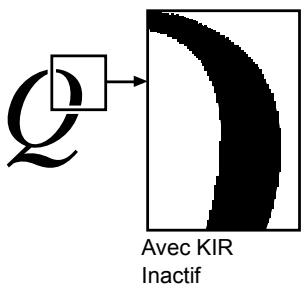
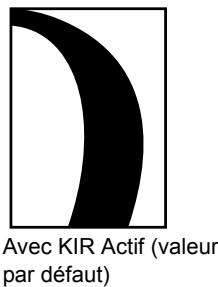

Remarque : Définissez une densité d'impression de 03 lors de la configuration du mode KIR. Pour plus de détails sur la densité d'impression, reportez-vous à la section Densité impr. (Sélection de la densité d'impression) à la page 7-47.
Mode KIR ? Actif
1 Appuyez sur lorsque > Qualité imp. > est affichée. 2 Appuyez sur ou jusqu'à ce que >>Mode KIR apparaisse. 3 Appuyez sur [OK]. Un point d'interrogation clignotant (?) apparait.
4 Sélectionnez Actif ou Inactif à l'aide des touches ou . 5 Appuyez sur [OK]. 6 Appuyez sur [MENU]. L'état Prêt s'affiche sur l'écran.
Mode ecoprint (sélection du mode ecoprint)
En activant le mode EcoPrint, vous pouvez réduire la quantité de toner utilisée durant l'impression. Il est conseillé d'utiliser le mode EcoPrint pour les impressions d'essai ou dans d'autres situations qui ne nécessitent pas une impression de haute qualité, car les images imprimées dans ce mode peuvent être légèrement plus grossières qu'avec une impression en résolution standard.

Paramètre EcoPrint défini par défaut sur Inactif.

Paramètre EcoPrint défini sur Actif.
Utilisez la procédure ci-dessous pour sélectionner le mode EcoPrint. Le paramètre par défaut est Inactif.
1 Appuyez sur lorsque > Qualité imp. > est affiché. 2 Appuyez sur ou jusqu'à ce que >>Mode EcoPrint apparaisse. 3 Appuyez sur [OK]. Un point d'interrogation clignotant (?) apparait.
4 Sélectionnez Actif ou Inactif à l'aide des touches ou .
5 Appuyez sur [OK]. 6 Appuyez sur [MENU]. L'état Prêt s'affiche sur l'écran.
Résolution (sélection de la résolution d'impression)
Vous pouvez définir la résolution d'impression de quatre manières : 300 dpi, 600 dpi, 1200 dpi* et 1200 dpi. Ces valeurs, prises dans cet ordre, permettent d'obtenir des caractères imprimés et des graphiques de plus en plus nets.
1 Appuyez sur lorsque > Qualité imp. > est affiché. 2 Appuyez sur ou jusqu'à ce que >>Résolution apparaisse. 3 Appuyez sur [OK]. Un point d'interrogation clignotant (?) apparait.
4 Sélectionnez 1200 dpi, 1200 dpi*, 600 dpi ou 300 dpi à l'aide de la touche ou .
5 Appuyez sur [OK]. 6 Appuyez sur [MENU]. L'état Prêt s'affiche sur l'écran.
Densité impr. (sélection de la densité d'impression)
Il est possible de régler la densité d'impression en cinq étapes : de 01 (claire) à 05 (foncée). Le réglage par défaut est 03.
1 Appuyez sur lorsque > Qualité imp. > est affiché. 2 Appuyez sur ou jusqu'à ce que >>Densité expr. apparaisse. 3 Appuyez sur [OK]. Un point d'interrogation clignotant (?) apparait.
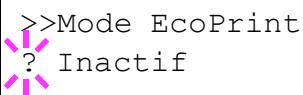
4 Sélectionnez la densité d'impression parmi les cinq valeurs possibles : 01 (clair) à 05 (foncé) à l'aide de la touche △ ou ∇. 5 Appuyez sur [OK]. 6 Appuyez sur [MENU]. L'état Prêt s'affiche sur l'écran.
Configuration page (définition de la pagination)
Dans le menu Config. page, vous pouvez définir le nombre de copies, l'orientation de la page ainsi que d'autres paramètres liés à la pagination.
Les options disponibles dans Config. page sont les suivantes :
Config. page
- Nb copies (Nombre de copies) Orientation (Orientation de l'impression) Saut de ligne
- Retour chariot Mode 80 caractères
1 Appuyez sur lorsque Param impr > est affiché. 2 Appuyez sur ou jusqu'à ce que >Config. page> apparaisse.
Nombre de copies
Vous pouvez définir le nombre de copies de chaque page à imprimer pour l'interface en cours.
Copies
1 Appuyez sur lorsque > Config. page > est affiché. 2 Appuyez sur ou jusqu'à ce que >>Copies apparaisse. 3 Appuyez sur [OK]. Un curseur clignotant (_ apparait.
4 Appuyez sur ou pour augmenter ou diminuer la valeur soulignée par le curseur clignotant. Ce nombre peut être compris entre 1 et 999. Utilisez les touches et pour déplacer le curseur vers la droite et la gauche. 5 Lorsque la quantité souhaitée est affichée, appuyez sur [OK]. 6 Appuyez sur [MENU]. L'état Prêt s'affiche sur l'écran.
Zoom (réduction de l'impression)
Vous soupesez imprimer après avoir réduit la taille de l'impression. Ceci permet de définir le format du papier source et le format du papier à utiliser après réduction.

Remarque : Les résultats imprimés après réduction différent des impressions obtenues avec un format équivalent. Parfois, la largeur de trace des caractères peut ne pas être homogène ou des lignes peuvent apparaître dans les figures ou les images. De même, les lignes fines ne sont pas always imprimées dans les impressions réduites.
En mode réduction, les codes barres imprimés peuvent ne pas être lisibles.
Accédez au menu Zoom. L'écran suivant apparait.
Indicateur de la taille source :
Il s'agit du format de papier avant réduction. Il doit être identique au format de papier défini pour imprimer les données à partir de l'ordinateur.
Indicateur de la taille source
Indicateur de la taille cible :
Il s'agit du format de papier après
réduction. Il doit être identique au format de papier défini pour le bac papier.
Les messages figurant dans le tableau ci-dessous sont susceptibles de s'afficher.
| Indicateur de la taille source | Indicateur de la taille cible |
| [CS] | [CS] |
| Format du bac actuel | [CS] 98% |
| [LG] | [LG] |
| Format Legal (8-1/2 × 14 pouces) | [LG] 98% |
| [LT] | [LT] |
| Format Letter (8-1/2 × 11 pouces) | [A4] |
| [LT] 98% | |
| [LD] | [LD] |
| Format Ledger (11 × 17 pouces) | [LD] 98% |
| [O2] | [O2] |
| [FO] | [FO] |
| [8K] | [8K] |
| [16K] | [16K] |
| [A5] | [A5] |
| (148 × 210 mm) | [A5] 98% |
| [B5] | [B5] |
| (182 × 257 mm) | [A5] |
| [B5] 98% | |
| [A4] | [A4] |
| (210 × 297 mm) | [LT] |
| [B5] | |
| [A5] | |
| [A4] 98% | |
| [B4] | [B4] |
| (257 × 364 mm) | [B5] |
| [A4] | |
| [B4] 98% | |
| [A3] | [A3] |
| (297 × 420 mm) | [A4] |
| [B4] | |
| [A3] 98% |
>>Zoom[CS]->[CS]
>>Zoom [CS]->[CS]
1 Appuyez sur lorsque > Config. page > est affiché. 2 Appuyez sur ou jusqu'à ce que >>Zoom apparaisse. 3 Appuyez sur [OK]. Un curseur clignotant (_ ) apparaît sous le format source.
4 Appuyez sur ou pour sélectionner la taille source. Les deux formats changent simultanément. 5 Appuyez sur pour déplacer le curseur vers le format cible. 6 Pour effectuer une impression réduite, appuyez sur ou pour sélectionner le format cible.
7 Appuyez sur [OK]. 8 Appuyez sur [MENU]. L'état Prêt s'affiche sur l'écran.
Orientation (orientation de l'impression)
Vous pouvez choisir l'orientation portrait (vertical) ou paysage (horizontal).
1 Appuyez sur lorsque > Config. page > est affiché. 2 Appuyez sur ou jusqu'à ce que >>Orientation apparaisse. 3 Appuyez sur [OK]. Un point d'interrogation clignotant (?) apparait.
4 Sélectionnez Portrait ou Paysage à l'aide des touches ou . 5 Appuyez sur [OK]. 6 Appuyez sur [MENU]. L'état Prêt s'affiche sur l'écran.
Saut de ligne
La procédure ci-après indique à l'imprimante l'action à entreprendre en cas de réception d'un code de saut de ligne (0AH).
- Uniquement: effectue un saut de ligne (par défaut). CR + LF: effectue un saut de ligne et un retour chariot.
- Sans effet: aucun saut de ligne n'est effectué. 1 Appuyez sur lorsque > Config. page > est affiché. 2 Appuyez sur ou jusqu'à ce que >>Saut de ligne apparaisse.
Orientation : Portrait

Saut de ligne Uniquement
3 Appuyez sur [OK]. Un point d'interrogation clignotant (?) apparait. 4 Appuyez sur ou jusqu'à ce que le saut de ligne souhaité apparaisse. 5 Lorsque l'action souhaitée est affichée, appuyez sur [OK]. 6 Appuyez sur [MENU]. L'état Prêt s'affiche sur l'écran.
Retour chariot
La procédure ci-après indique à l'imprimante l'action à entreprendre en cas de réception d'un code de retour chariot (ODH).
- Uniquement: effectue un retour chariot (par défaut). CR + LF: effectue un saut de ligne et un retour chariot.
- Sans effet: aucun retour chariot n'est effectué.
1 Appuyez sur lorsque > Config. page > est affiché. 2 Appuyez sur ou jusqu'à ce que >>Retour chariot apparaisse. 3 Appuyez sur [OK]. Un point d'interrogation (?) apparait.
4 Appuyez sur ou jusqu'à ce que le retour chariot souhaité s'affiche. 5 Lorsque l'action souhaitée est affichée, appuyez sur [OK]. 6 Appuyez sur [MENU]. L'état Prêt s'affiche sur l'écran.
Mode 80 caractères
Lorsqu'il est défini sur Actif, ce mode vous permet d'augmenter le nombre maximal de caractères qu'il est possible d'imprimer sur une ligne de page A4 (78 caractères avec un espacement de 10 cpp) et Letter (80 caractères avec un espacement de 10 cpp). Ce paramètre s'applique uniquement en émulation PCL 6.
1 Appuyez sur lorsque > Config. page > est affiché. 2 Appuyez sur ou jusqu'à ce que >>Mode 80 carac. apparaisse. 3 Appuyez sur [OK]. Un point d'interrogation clignotant (?) apparait.
4 Sélectionnez Actif ou Inactif à l'aide des touches ou . 5 Appuyez sur [OK]. 6 Appuyez sur [MENU]. L'état Prêt s'affiche sur l'écran.
Réseau (paramètres réseau)
Cette imprimante prend en charge les protocoles TCP/IP (IPv4) et TCP/IP (IPv6).
IP est l'abréviation d'Internet Protocol (protocole Internet). Cette imprimante utilise habituellement le protocole TCP/IP (IPv4), mais elle fournit également un réglage à part pour l'IP de future génération, IPv6.
Le TCP/IP (IPv4) utilise des adresses IP de 32 bits, mais la croissance rapide du nombre d'utilisateurs d'Internet a entraîné un manque d'adresses IP. L'IPv6 a été développé pour étendre la gamme des adresses IP disponibles en utilisant des adresses IP à 128 bits.
Les options disponibles dans Paramètres réseau sont les suivantes :
TCP/IP (paramètres IPv4) TCP/IP (paramètres IPv6)

Remarque : Vérifiez la sélection des paramètres du réseau avec votre administrateur réseau.
Lorsque tous les réglages concernant le réseau ont été effectués, mettez la machine hors tension, puis à nouveau sous tension. Cette opération est obligatoire pour que les réglages soient pris en compte.
1. Appuyez sur [MENU]. 2. Appuyez sur ou jusqu'à ce que Réseau> apparaisse.
Réseau
Tcp/ip (paramètres IPV4)
Sélectionnez les paramètres pour TCP/IP (IPv4).
Le système TCP/IP se réfère au système Internet qui possède une structure à 5 couches composée de la couche d'interface, de la couche de liaison, de la couche réseau (IP), de la couche de transport (TCP/UDP) et de la couche d'application.
La couche d'interface est une couche clé dans le système TCP/IP qui fournit une interface abstraite indépendante de la liaison (ligne de communication : relais de trames, Ethernet, etc.) au module IP (couche IP). Cela signifie que le module IP peut utiliser cette interface abstraite (indépendante du type de liaison) pour échanger les paquets IP dans les deux sens avec la couche de liaison.
Les options disponibles dans les paramètres TCP/IP (IPv4) sont les suivantes :
DHCP (Paramètres DHCP) - Adresse IP (Paramètres adresse IP) - Masque de sous-réseau (Paramètres du masque de sous-réseau) - Passerelle (Paramètres de la passerelle) - Bonjour (Paramètres Bonjour)
IMPORTANT Les options de menu DHCP, adresse IP, masque de sous-réseau, passerelle et Bonjour pour TCP/IP sont affichées lorsque TCP/IP est activé.
1 Appuyez sur [OK] lorsque Réseau > est affiché. 2 Appuyez sur [OK] ou jusqu'à ce que >TCP/IP > apparaisse.
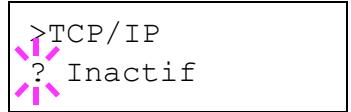
3 Appuyez sur [OK]. Un point d'interrogation clignotant (?) apparait. 4 Sélectionnez Actif ou Inactif à l'aide des touches ou . 5 Appuyez sur Actif, puis sur [OK]. L'écran passe aux paramètres indiqués ci-dessous.
DHCP (paramètres DHCP)
DHCP (Dynamic Host Configuration Protocol) est le protocole qui attribue les informations nécessaires pour établir une connexion réseau lorsqu'un hôte tente de se connecter au réseau (Internet). Ces informations comprennent l'adresse IP du nœud local et le routeur par défaut (le routeur dans le propre système de réseau de l'hôte) et le serveur DNS (Domain Name System). DHCP est une extension du protocole de démarrage BOOTP (Bootstrap).
1 Appuyez sur lorsque > TCP/IP Actif> est affiché. 2 Appuyez sur ou jusqu'à ce que >>DHCP apparaisse. 3 Appuyez sur [OK]. Un point d'interrogation clignotant (?) apparait.
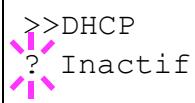
4 Sélectionnez Actif ou Inactif à l'aide des touches ou . 5 Appuyez sur [OK]. 6 Appuyez sur [MENU]. L'état Prêt s'affiche sur l'écran.
Adresse IP (paramètres adresse IP)
Une adresse IP est l'adresse du périphérique réseau (comme un ordinateur) et elle est incluse dans les paquets IP selon les besoins pour l'envoi et la réception des données Internet (paquets IP). Les adresses IP peuvent être des adresses de destination ou des adresses sources.
Plus particulièrement, une adresse IP est une chaîne de bits composée d'une adresse d'hôte (ou section d'hôte) qui identifie un ordinateur (hôte) connecté à Internet et une adresse réseau (ou section réseau) qui identifie le réseau auquel appartient l'ordinateur (ou plus spécifique, l'interface réseau de l'ordinateur). Des chaînes de bits (adresses IP) qui sont uniques sur tout Internet sont attribuées à chaque ordinateur ou interface.
Les adresses IP actuellement utilisées sur Internet (IPv4) possèdent une longueur fixe de 32 bits.

Remarque : Lorsque vous saississez l'adresse IP, assurez-vous que l'option DHCP est réglée sur Inactif.
1 Appuyez sur lorsque > TCP/IP Actif> est affiché. 2 Appuyez sur ou jusqu'à ce que >>Adresse IP apparaisse. 3 Appuyez sur [OK]. Un curseur clignotant (_) apparait.
Adresse IP 000.000.000.
4 Appuyez sur ou pour augmenter ou diminuer la valeur soulignée par le curseur clignotant. Vous pouvez désirer n'importe quelle valeur entre 000 et 255. Utilisez les touches et pour déplacer le curseur vers la droite et la gauche.
5 Affichez l'adresse IP souhaitée et appuyez sur [OK]. 6 Appuyez sur [MENU]. L'état Prêt s'affiche sur l'écran.
Masque ss-rés. (paramètres du masque de sous-réseau)
Le masque de sous-réseau est une manière d'augmenter la section adresse réseau d'une adresse IP.
Un masque de sous-réseau représenté toutes les sections adresse réseau par un 1 et toutes les sections adresse hôte par un 0. Le nombre de bits dans le préfixe indique la longueur de l'adresse réseau. Le terme préfixe se réfère à chaque chose qui est ajoutée au début et, dans ce contexte, il indique la première section de l'adresse IP.
Lorsqu'une adresse IP est écrite, la longueur de l'adresse réseau peut être indiquée par la longueur du préfixe après une barre oblique vers l'avant (/). Par exemple, "24" dans l'adresse "133.210.2.0/24". De cette manière, "133.210.2.0/24" indique l'adresse IP "133.210.2.0" avec un préfixe de 24 bits (section réseau).
Cette nouvelle section adresse réseau (faisant partie à l'origine de l'adresse hôte), rendue possible par le masque de sous-réseau, est appelée adresse de sous-réseau.

Remarque : Lorsque vous saisissez le masque de sous-réseau, assurez-vous que l'option DHCP est réglée sur Inactif.
1 Appuyez sur lorsque > TCP/IP Actif> est affiché. 2 Appuyez sur ou jusqu'à ce que >>Masque ss-rés. apparaisse. 3 Appuyez sur [OK]. Un curseur clignotant ( ) apparait.
4 Appuyez sur ou pour augmenter ou diminuer la valeur soulignée par le curseur clignotant. Vous pouvez désirer n'importe quelle valeur entre 000 et 255. Utilisez les touches et pour déplacer le curseur vers la droite et la gauche. 5 Affichez le masque de sous-réseau souhaité et appuyez sur [OK]. 6 Appuyez sur [MENU]. L'état Prêt s'affiche sur l'écran.
Passerelle (paramètres de la passerelle)
La passerelle se réfère en général à un dispositif de conversion de protocole utilisé pour permettre l'interconnexion des réseaux ayant des protocoles différents.
Par exemple, un dispositif de passerelle est nécessaire pour connecter un réseau fermé différent (utilisant son propre protocole) au réseau ouvert Internet (utilisant TCP/IP).
En installer une passerelle, les protocoles de communication et les modes d'affichage des données sur les différents réseaux sont rendus compatibles.
Sur les réseaux TCP/IP, le terme passerelle est utilisé pour désigner les routeurs.

Remarque Avant de saisir la passerelle, assurez-vous que l'option DHCP est réglée sur Inactif.
1 Appuyez sur lorsque > TCP/IP Actif> est affiché.
Passerelle
000.000.000.

2 Appuyez sur ou jusqu'à ce que >>Passerelle apparaisse. 3 Appuyez sur [OK]. Un curseur clignotant (_ ) apparait.
4 Appuyez sur ou pour augmenter ou diminuer la valeur soulignée par le curseur clignotant. Vous pouvez désirer n'importe quelle valeur entre 000 et 255. Utilisez les touches et pour déplacer le curseur vers la droite et la gauche.
5 Affichez la passerelle souhaitée et appuyez sur [OK]. 6 Appuyez sur [MENU]. L'état Prêt s'affiche sur l'écran.
Paramètres bonjour
Bonjour (aussi connu sous le nom de réseau sans configuration) est un service qui détecte automatiquement les ordinateurs, les périphériques et les services sur un réseau IP.
Puisqu'un protocole IP standard industriel est utilisé, Bonjour permet aux périphériques de se reconnaître automatiquement sans spécification d'adresse IP ou sans définir de serveur DNS.
Bonjour envoie et reçoit également les paquets réseau sur le port UDP 5353. Si un pare-feu est activé, l'utilisateur doit vérifier que le port UDP 5353 est toujours ouvert afin que Bonjour fonctionne correctement. Certains pare-feu sont régles pour rejeter uniquement certains paquets Bonjour. Si Bonjour ne fonctionne pas de manière stable, vérifiez les paramètres du pare-feu et assurez-vous que Bonjour est enregistré dans la liste d'exceptions et que les paquets Bonjour sont acceptés. Si vous installez Bonjour sur Windows XP Service Pack 2 ou supérieur, le pare-feu de Windows sera réglé correctement pour Bonjour.
1 Appuyez sur lorsque >TCP / IP Actif> est affiché. 2 Appuyez sur ou jusqu'à ce que >>Bonjour apparaisse. 3 Appuyez sur [OK]. Un curseur clignotant (_ ) apparait.
4 Sélectionnez Actif ou Inactif à l'aide des touches ou . 5 Appuyez sur [OK]. 6 Appuyez sur [MENU]. L'état Prêt s'affiche sur l'écran.
Tcp/ip (IPV6) (paramètres IPV6)
Sélectionne les paramètres pour TCP/IP (IPv6).
TCP/IP (IPv6) se base sur le protocole Internet actuel, TCP/IP (IPv4). L'IPv6 est la future génération du protocole Internet et il étend l'espace d'adresse disponible pour résoudre le problème du manque d'adresses lié à l'IPv4. Ce nouveau protocole permet également d'introduire d'autres améliorations comme une fonctionnalité de sécurité supplémentaire et la capacité de hiérarchiser la transmission de données.
Les options disponibles dans les paramètres TCP/IP (IPv6) sont les suivantes :
- RA(Stateless) (Paramètres RA (Stateless)) DHCPv6 (Paramètres DHCPv6)
IMPORTANT Les options de menu RA (Stateless) et DHCPv6 pour TCP/IP (IPv6) sont affichées lorsque TCP/IP (IPv6) est activé.
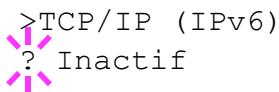
1 Appuyez sur lorsque Réseau > est affiché. 2 Appuyez sur ou jusqu'à ce que >TCP/IP (IPv6) > apparaisse. 3 Appuyez sur [OK]. Un point d'interrogation clignotant (?) apparait.
4 Sélectionnez Actif ou Inactif à l'aide des touches ou . 5 Appuyez sur Actif, puis sur [OK]. L'écran passe aux paramètres indiqués ci-dessous.
Ra(Stateless) (paramètres RA (stateless))
Le routeur IPv6 communique (transmet) les informations comme le préfixe d'adresse global en utilisant l'ICMPv6. Cette information est le Router Advertisement (RA).
ICMPv6 signifie Internet Control Message Protocol (protocole de message de contrôle sur Internet) et il s'agit d'une norme IPv6 définie dans la RFC 2463 "Internet Control Message Protocol (ICMPv6) for the Internet Protocol Version 6 (IPv6) Specification".
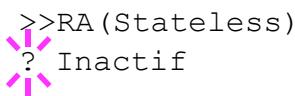
1 Appuyez sur lorsque > TCP/IP (IPv6) Actif> est affiché. 2 Appuyez sur ou jusqu'à ce que >>RA (Stateless) apparaisse. 3 Appuyez sur [OK]. Un point d'interrogation clignotant (?) apparait.
4 Sélectionnez Actif ou Inactif à l'aide des touches ou . 5 Appuyez sur [OK]. 6 Appuyez sur [MENU]. L'état Prêt s'affiche sur l'écran.
DHCPV6 (paramètres DHCPV6)
Le DHCPv6 est la future génération du protocole de configuration d'hôte dynamique pour Internet et il prend en charge l'IPv6. Il étend le protocole de démarrage BOOTP qui définit les protocoles utilisés pour le transfert des informations de configuration aux hôtess du réseau.
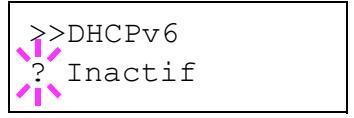
Le DHCPv6 permet au serveur DHCP d'utiliser ses fonctionnalités étendues pour envoyer des paramètres de configuration à un nœud IPv6. Puisque les adresses réseau qui peuvent être utilisées sont attribuées automatiquement, la charge de gestion du nœud IPv6 est réduite dans les systèmes où l'administrateur doit exercer un contrôle étroit sur l'attribution d'adresse IP.
1 Appuyez sur lorsque >TCP / IP (IPv6) Actif> est affiché. 2 Appuyez sur ou jusqu'à ce que >>DHCPv6 apparaisse. 3 Appuyez sur [OK]. Un point d'interrogation clignotant (?) apparait.
4 Sélectionnez Actif ou Inactif à l'aide des touches ou . 5 Appuyez sur [OK]. 6 Appuyez sur [MENU]. L'état Prêt s'affiche sur l'écran.
Périph commun (sélection/réglage des périphériques communs)
Sélectionne/règle toutes les fonctions de cette imprimante.
Les options disponibles Périphériques communs sont les suivantes :
- Langue (Sélection de la langue des messages)
- Alarme (Paramètres d'alarme (sonnerie)) Mode RAM Disk (Utilisation du disque RAM)
- Disque dur (Utilisation du disque dur en option)
- Carte mémoire (Utilisation de la carte mémoire)
- Gestion erreur (Paramètres de détection d'erreur)
- Temporisateur (Paramètres du temporisateur)

Remarque : Les menus Disque dur et Carte mémoire sont affichés uniquement lorsqu'un disque dur et une carte CF sont installés dans l'imprimante.
1. Appuyez sur [MENU]. 2. Appuyez sur ou jusqu'à ce que Périph commun > apparaisse.
Périph commun >
Sélection de la langue des messages
La procédure ci-après vous permet de sélectionner la langue d'affichage des messages à l'écran. En option, il est également possible d'installer d'autres langues. Adressez-vous à votre technicien de maintenance pour plus d'informations à ce sujet.
1 Appuyez sur lorsque Periph commun > est affiché.
2 Appuyez sur ou jusqu'à ce que > Langue apparaisse. La langue d'affichage par défaut est Français.
3 Pour changer de langue, appuyez sur [OK]. Un point d'interrogation clignotant (?) apparaît.
4 Appuyez sur ou ∇. Les différentes langues défilent à l'écran dans l'ordre suivant:
English
Français
Deutsch
Italiano
Nederland
Espanol
Pusskny
Portugués
5 Appuyez sur [OK]. 6 Appuyez sur [MENU]. L'état Prêt s'affiche sur l'écran.
Alarme (paramètres alarme (sonnerie))
Cette fonction utilise des tonalités pour avertir l'utilisateur des opérations et de l'état de l'imprimante. Ce réglage est utile, par exemple, lorsque l'imprimante ne se trouve pas à proximité de l'utilisateur.
Les options disponibles dans Sonnerie sont les suivantes :
- Confirmation clé (Paramètres de tonalité de confirmation de touche)
- Fin de tâche (Paramètres de tonalité de fin de travail)
- Prêt (Paramètres de tonalité de fin de préparation)
- Erreur (Paramètres de tonalité d'erreur)
1 Appuyez sur lorsque Periph commun > est affiché. 2 Appuyez sur ou jusqu'à ce que > Alarme > apparaisse.
Alarme
Confirmation clé (paramètres de tonalité de confirmation de touche)
Lorsque Actif est sélectionné pour cette option, une tonalité retentit à chaque appui sur une touche. Le paramètre par défaut est Activer.
1 Appuyez sur lorsque > Alarme > est affiché. 2 Appuyez sur ou jusqu'à ce que >>Confirm. clé apparaisse. 3 Appuyez sur [OK]. Un point d'interrogation clignotant (?) apparait.
4 Sélectionnez Actif ou Inactif à l'aide des touches ou .
5 Appuyez sur [OK]. 6 Appuyez sur [MENU]. L'état Prêt s'affiche sur l'écran.
Fin de tâche (paramètres de tonalité de fin de travail)
Lorsque Actif est sélectionné pour cette option, une tonalité retentit à la fin de l'impression. Le paramètre par défaut est Inactif.
1 Appuyez sur lorsque > Alarme > est affiché. 2 Appuyez sur ou jusqu'à ce que >>Fin de tâche apparaisse. 3 Appuyez sur [OK]. Un point d'interrogation clignotant (?) apparait.
4 Sélectionnez Actif ou Inactif à l'aide des touches ou . 5 Appuyez sur [OK]. 6 Appuyez sur [MENU]. L'état Prêt s'affiche sur l'écran.
Prêt (paramètres de tonalité de fin de préparation)
Lorsque Actif est sélectionné pour cette option, une tonalité retentit lorsque la préparation de l'impression est terminée. Le paramètre par défaut est Inactif.
1 Appuyez sur lorsque > Alarme > est affiché. 2 Appuyez sur ou jusqu'à ce que >>Prêt apparaisse. 3 Appuyez sur [OK]. Un point d'interrogation clignotant (?) apparait.
4 Sélectionnez Actif ou Inactif à l'aide des touches ou . 5 Appuyez sur [OK]. 6 Appuyez sur [MENU]. L'état Prêt s'affiche sur l'écran.
Erreur (paramètres de tonalité d'erreur)
Lorsque Actif est sélectionné pour cette option, une tonalité retentit lorsqu'un problème (comme le manque de papier ou un bourrage papier) se produit pendant l'impression. Le paramètre par défaut est Actif.
1 Appuyez sur lorsque > Alarme > est affiché. 2 Appuyez sur ou jusqu'à ce que >>Erreur apparaisse. 3 Appuyez sur [OK]. Un point d'interrogation clignotant (?) apparait.
4 Sélectionnez Actif ou Inactif à l'aide des touches ou . 5 Appuyez sur [OK]. 6 Appuyez sur [MENU]. L'état Prêt s'affiche sur l'écran.
Mode RAM disk (utilisation du disque RAM)
Le disque RAM (ou disque virtuel) désigne un espace mémoire partagé au sein de la mémoire de l'imprimante qui permet de stocker des travaux d'impression de façon temporaire. Il est ensuite possible d'imprimer plusieurs copies d'un travail stocké, réduisant ainsi le temps nécessaire à l'impression de l'intégralité du travail. Le fonctionnement du disque RAM s'apparente à celui du disque dur à l'exception du fait que les données sont uniquement prises en compte lorsque l'imprimante est sous tension.
Pour utiliser un disque RAM, activez ce dernier et entrez la taille que vous souhaitez lui allouer en suivant la procédure ci-après. La taille maximale du disque RAM se calcule comme suit :
Lorsque le disque RAM est activé = la taille maximum du disque RAM est de 4 Mo (sans option)
Lorsque la mémoire en option est installée = la taille maximum du disque RAM est de la moitié de la mémoire totale en option installée
Pour activer le disque RAM dans la mémoire de l'imprimante, il est nécessaire, dans un premier temps, de rendre le mode Disque RAM actif, puis, dans un second temps, de définir la taille de ce disque (reportez-vous à la section suivante). La présence d'un disque RAM dans l'imprimante permet d'effectuer les opérations suivantes.

Remarque L'imprimante prend en charge trois types de dispositif de stockage : la carte CF, le disque dur en option et le disque RAM. La carte CF et le disque dur en option s'installent dans les emplacements prévus à cet effet dans l'imprimante. Le disque RAM est une partie de la mémoire de l'imprimante spécialement réservée à cet effet.
IMPORTANT Le disque RAM ne peut pas être utiliser lorsqu'un disque dur en option est installé.
Un disque RAM stocke uniquement les données de façon temporaire. En effet, ces dernières sont effacées lorsquela imprimante est réinitialisée ou mise hors tension.
Le disque RAM permet d'utiliser certaines fonctions de la boîte de travail.
L'espace alloué au disque RAM est pris sur la mémoire de l'imprimante mise à la disposition des utilisateurs. Lorsque la taille du disque RAM est trop importante, cela peut entraîner une diminution de la vitesse d'impression ou des problèmes de manque de mémoire.
1 Appuyez sur lorsque Periph commun > est affiché. 2 Appuyez sur ou jusqu'à ce que >Mode RAM Disk> apparaisse. 3 Appuyez sur [OK]. Un point d'interrogation clignotant (?) apparait.
4 Sélectionnez Actif ou Inactif à l'aide des touches ou . 5 Appuyez sur [OK]. 6 Appuyez sur [MENU]. L'état Prêt s'affiche sur l'écran.
Mode RAM Disk ? Inactif
Dim RAM disk (définition de la taille du disque RAM)
Utilisez cette procédure pour régler la quantité de mémoire utilisée par le disque RAM.
IMPORTANT L'option du menu Taille du disque RAM s'affiche uniquement lorsque Mode RAM Disk est réglé sur Actif.
1 Appuyez sur lorsque Mode RAM Disk Actif> est affché. 2 Appuyez sur [OK]. Le message affiche un curseur clignotant (). Appuyez sur ou pour afficher la taille souhaitée. Les valeurs disponibles sont comprises entre001 et512. Utilisez les touches et pour déplacer le curseur vers la droite et la gauche.
Cette plage varie en fonction de la taille de la mémoire totale de l'imprimante. Les valeurs supérieures à cette plage sont automatiquement ajustées à la taille maximale du disque virtuel.
3 Lorsque la taille souhaitée du disque RAM est affichée, appuyez sur [OK]. 4 Appuyez sur [MENU]. L'état Prêt s'affiche sur l'écran. Mettez l'imprimante hors tension, puis à nouveau sous tension. La taille sélectionnée pour le disque RAM est activée après le redémarrage de l'imprimante.
Disque dur (utilisation du disque dur en option)
La présence d'un disque dur optionnel dans l'imprimante permet d'effectuer les opérations suivantes :
- Formatage (Formatage du disque dur)
Lorsqu'un disque dur en option est introduit dans l'imprimante pour la première fois, il doit être formaté avant l'utilisation.
Ce menu s'affiche uniquement lorsque le disque dur en option est installé sur l'imprimante.

Remarque : Les options du menu Disque dur sont affichées uniquement lorsqu'un disque dur est installé dans l'imprimante. Si le disque dur en option est installé dans l'imprimante, la boîte de travail sera disponible.
1 Appuyez sur lorsque Periph commun > est affiché. 2 Appuyez sur ou ∇ jusqu'à ce que > Disque dur > apparaisse.
Disque dur >
Formatage (formatage du disque dur)
Pour être utilisé par l'imprimante, un nouveau disque dur doit absolument être formaté. Le formatage permet l'écriture de données sur le disque dur.
Ce menu s'affiche uniquement lorsque le disque dur en option est installé sur l'imprimante.

Remarque Le formatage supprime toutes les données existantes sur un dispositif de stockage, y compris sur une carte CF déjà utilisée.
Le formatage du disque dur s'opère à partir de l'imprimante.
Formatage ?
1 Appuyez sur lorsque > Disque dur > est affiché. 2 >>Formatage apparait. 3 Appuyez sur [OK]. Un point d'interrogation (?) apparait.
4 Appuyez sur [OK].
L'état "En traitement" apparait et le formatage du disque dur démarre. Lorsque le formatage est terminé correctement, l'écran affiche à nouveau "Prêt".
Carte mémoire (utilisation de la carte CF)
L'imprimante est équipée d'un emplacement destiné à recevoir une carte CF (carte mémoire). L'insertion d'une carte CF dans l'imprimante donne accès aux opérations suivantes :
- Formatage (Formatage de la carte CF)
Pour plus de détails sur la manipulation de la carte CF, reportez-vous à la section Carte CompactFlash (CF) à la page 8-7.

Remarque : Les options du menu Carte mémoire sont affichées uniquement lorsqu'une carte CF est installée dans l'imprimante.
1 Appuyez sur lorsque Periph commun > est affiché. 2 Appuyez sur ou jusqu'à ce que >Carte mémoire > apparaisse.
Carte Mémoire
Formatage (formatage de la carte CF)
Pour être utilisée par l'imprimante, une nouvelle carte CF doit absolument être formatée. Le formatage permet l'écriture de données sur la carte CF.

Remarque Le formatage est affiché uniquement lorsqu'une carte CF est installée dans l'imprimante et que la protection est désactivée.
Le formatage supprime toutes les données existantes sur un dispositif de stockage, y compris sur une carte CF déjà utilisée. Le formatage de la carte CF s'opère à partir de l'imprimante.
Lorsqu'une nouvelle carte CF est insérée dans l'emplacement de l'imprimante, le message Erreur format Carte Mémoire s'affiche sur l'écran.
1 Appuyez sur lorsque > Carte mémoire> est affiché. 2 >>Formatage apparait. 3 Appuyez sur [OK]. Un point d'interrogation (?) apparait. 4 Appuyez sur [OK].
L'état "En traitement" apparaît et le formatage de la carte CF démarre. Lorsque le formatage est terminé correctement, l'écran affiche à nouveau "Prêt".
Gestion d'erreur (paramètres de détection d'erreur)
La procédure ci-après spécifie les paramètres pour les méthodes de détection utilisées pour les erreurs d'impression recto-verso et pour les erreurs de format de papier et de type de papier lorsque la source de papier est fixe.
Les options disponibles dans Gestion des erreurs sont les suivantes :
- Recto verso (Détection d'erreur de l'impression recto-verso)
- Erreur papier (Paramètres de détection pour les erreurs de format et type de papier lorsque l'la source de papier est fixe) 1 Appuyez sur lorsque Periph commun > est affiché. 2 Appuyez sur ou jusqu'à ce que > Gestion erreur > apparaisse.
Formatage ?
Gestion d'erreur
Recto verso (détection d'erreur de l'impression recto-verse)
Si la fonction de détection d'erreur pour l'impression Duplex a été activée (Actif) et que vous tentez d'imprimer sur un format et un type de papier non disponible pour l'impression Duplex, le message d'erreur Recto versus inac. Appuyez sur GO s'affiche et l'impression est interrompue. Le paramètre par défaut est Inactif.
| Actif | Pour imprimer sur une seule face du papier lorsque ce message est affché, appuyez sur [GO]. Appuyez sur [Cancel] pour annuler l'impression. |
| Inactif | Pour imprimer sur une face du papier. |
1 Appuyez sur lorsque > Gestion erreur > est affiché. 2 Appuyez sur ou jusqu'à ce que >>Recto versus apparaisse. 3 Appuyez sur [OK]. Un point d'interrogation clignotant (?) apparait.
4 Sélectionnez Actif ou Inactif à l'aide des touches ou .
5 Appuyez sur [OK]. 6 Appuyez sur [MENU]. L'état Prêt s'affiche sur l'écran.
Erreur papier (paramètres de détection pour les erreurs de format et type de papier lorsque la source de papier est fixe)
Interrompt l'impression en indiquant Erreur papier lorsque les formats et/ou les types de papier ne correspondent pas entre un travail d'impression et une source de papier. Il est possible de le désactiver si vous souhaitez poursuivre l'impression même si le format ou le type de papier spécifique est différent de la source de papier fixe. Le paramètre par défaut est Actif.

Remarque Ce paramètre ne concerne pas Erreur format. Erreur format sera indiqué lorsque la molette de format de papier et le format de papier réel ne correspondent pas. Pour plus de détails sur Erreur format, reportez-vous à la section Message d'erreur de Dépannage.
1 Appuyez sur lorsque > Gestion erreur > est affiché. 2 Appuyez sur ou jusqu'à ce que >>Erreur papier apparaisse. 3 Appuyez sur [OK]. Un point d'interrogation clignotant (?) apparait.
4 Sélectionnez Actif ou Inactif à l'aide des touches ou . Actif : interrupt l'impression et affiche un message d'erreur Inactif : poursuivre l'impression
5 Appuyez sur [OK]. 6 Appuyez sur [MENU]. L'état Prêt s'affiche sur l'écran.
Temporisateur (paramètres du temporisateur)
La procédure ci-après spécifie les paramètres liés au temporisateur comme le délambda de temporisation de l'alimentation papier automatique et les paramètres de délambda de temporisation de la mise en veille automatique.
Les options disponibles dans Temporisateur sont les suivantes :
- Saut de page attente (Délai de temporisation de l'alimentation papier automatique)
- Mise en veille (Délai de temporisation de la mise en veille)
- Correction automatique des erreurs
- Temp. correc. erreur (Définition du début de reprise après correction d'une erreur)
- Init auto pannel (Paramètres de rétablissement automatique du panneau)
- Init pannel tempo (Définition du temporisateur de rétablissement du panneau) Veille auto (Délai de temporisation de la mise en veille)
Temporisateur
1 Appuyez sur lorsque Periph commun > est affiché. 2 Appuyez sur ou jusqu'à ce que >Temporisateur > apparaisse.
Saut de page attente (délai de temporisation de l'alimentation papier automatique)
Si elle ne reçoit aucune donnée pendant un laps de temps prédéfini, l'imprimante passe en mode veille et libère l'interface en cours d'utilisation. Elle imprime les données contenues dans sa mémoire tampon et éjecte la page. Par défaut, le délai d'attente à l'issue duquel l'imprimante effectue un saut de page est de 30 secondes.
1 Appuyez sur lorsque > Temporisateur > est affiché. 2 Appuyez sur ou jusqu'à ce que >>Saut de page attente apparaisse. 3 Appuyez sur [OK]. Un curseur clignotant (_ ) apparait.
Saut de page attente 030sec.
4 Appuyez sur ou pour augmenter ou diminuer la valeur soulignée par le curseur clignotant et définir le délai souhaité. Ce dernier peut être compris entre 5 et 495 secondes, par incréments de 5 secondes. Utilisez les touches et pour déplacer le curseur vers la droite et la gauche. 5 Appuyez sur [OK]. 6 Appuyez sur [MENU]. L'état Prêt s'affiche sur l'écran.
Mise en veille (délai de temporisation de la mise en veille)
Vous souspèse régler le délambda d'attente au terme duquel, en l'absence de réception de données, l'imprimante passe en mode Sommeil auto.
L'imprimante reprend son mode de fonctionnement normal dans les cas suivants : elle reçoit un travail d'impression, le panneau de commande est actionné, un des capots externes est ouvert. Le délambda par défaut est de 30 minutes (FS-2020D/3920DN/4020DN)/5 minutes (FS-6970DN).

Remarque Le calibrage est exécuté automatiquement avant que l'imprimante reprend le mode de fonctionnement normal.
Mise en veille 030 min.
1 Appuyez sur lorsque > Temporisateur > est affiché. 2 Appuyez sur ou jusqu'à ce que >>Mise en veille apparaisse. 3 Pour modifier le début d'attente, appuyez sur [OK]. Un curseur clignotant () apparait. 4 Appuyez sur ou pour augmenter ou diminuer la valeur soulignée par le curseur clignotant et définir le délai souhaité. Le temporisateur peut être réglé entre 1 et 240 minutes. Utilisez les touches et pour déplacer le curseur vers la droite et la gauche. 5 Appuyez sur [OK]. 6 Appuyez sur [MENU]. L'état Prêt s'affiche sur l'écran.
Correction erreur auto (correction automatique des erreurs)
Lorsqu'une erreur qui n'empêche pas la poursuite de l'impression se produit, les données reçues ultérieurement sont automatiquement imprimées au terme d'un certain délai. Exemple : si une imprimante est utilisée en tant qu'imprimante réseau et qu'un utilisateur est à l'origine des erreurs ci-dessous, les données envoyées par l'utilisateur suivant seront néanmoins imprimées au terme d'un délai prédéfini. Par défaut, cette option est désactivée (Off) (Correc erreur auto est désactivée).
Les erreurs susceptibles d'être corrigées automatiquement sont les suivantes :
- Satur. mem. Appuyer sur GO
- Satur. impr. Appuyer sur GO
- Erreur KPDL ## Appuyer sur GO DISQUE DUR Err## Appuyer sur GO
- RAM DISQUE Err## Appuyer sur GO Err. cte mém. ## Appuyer sur GO Cpte non autori. Appuyer sur GO Dépas sortie max Appuyer sur GO Travail limite Appuyer sur GO
- Erreur compte ## Appuyer sur GO
- Recto verso inac Appuyer sur GO
- Travail non stocké Appuyer sur GO
- Pas de multi-ex Appuyer sur GO Err. mém. USB ## Appuyer sur GO
Pour définir le délai de reprise après la correction automatique d'une erreur, reportez-vous à la section suivante Temp. correc. erreur (Définition du délai de reprise après correction d'une erreur).
1 Appuyez sur lorsque > Temporisateur > est affiché. 2 Appuyez sur ou jusqu'à ce que >>Correc. erreur auto apparaisse. 3 Appuyez sur [OK]. Un point d'interrogation clignotant (?) apparait.
Correction erreur auto ? Inactif
Temp. correct erreur 030sec.
4 Sélectionnez Actif ou Inactif à l'aide des touches ou . 5 Appuyez sur [OK]. 6 Appuyez sur [MENU]. L'état Prêt s'affiche sur l'écran.
Temp. correc. erreur (définition du début de reprise après correction d'une erreur)
Si Correc. Erreur auto est réglé sur Actif et qu'une erreur non fatale (une erreur qui permet de poursuivre l'impression) se produit, ce paramètre spécifique déclenche le rétablissement de l'erreur et de reprise de l'impression. Le déclenchement par défaut est de 30 secondes.
1 Appuyez sur lorsque > Temporisateur > est affiché. 2 Appuyez sur ou jusqu'à ce que >>Temp. correc. erreur apparaisse. 3 Appuyez sur [OK]. Un curseur clignotant (_ ) apparait.
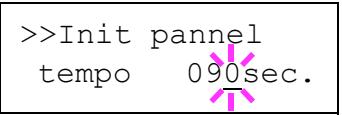
4 Appuyez sur ou pour augmenter ou diminuer la valeur soulignée par le curseur clignotant et définir le délai souhaité. Ce dernier peut être compris entre 5 et 495 secondes, par incréments de 5 secondes. Utilisez les touches et pour déplacer le curseur vers la droite et la gauche. 5 Appuyez sur [OK]. 6 Appuyez sur [MENU]. L'état Prêt s'affiche sur l'écran.
Init auto pannel (paramètres de rétablissement automatique du panneau)
La fonction de rétablissement automatique du panneau rétablit automatiquement les paramètres par défaut si le panneau n'est pas utilisé pendant un temps défini. Le paramètre par défaut est Actif.
Pour définir le délai de rétablissement du panneau, reportez-vous à la section suivante Init pannel tempo (Définition du temporisateur de rétablissement du panneau).
1 Appuyez sur lorsque > Temporisateur > est affiché. 2 Appuyez sur ou jusqu'à ce que >> Init auto pannel apparaisse. 3 Appuyez sur [OK]. Un point d'interrogation clignotant (?) apparait.
4 Sélectionnez Actif ou Inactif à l'aide des touches ou .
5 Appuyez sur [OK]. 6 Appuyez sur [MENU]. L'état Prêt s'affiche sur l'écran.
Init pannel tempo (définition du temporisateur de rétablissement du panneau)
Lorsque le Rétablissement automatique du panneau est réglé sur Actif, cette option définit le délai de rétablissement automatique du panneau après la première action de la part de l'utilisateur. Le délai par défaut est de 90 secondes.
1 Appuyez sur lorsque > Temporisateur > est affiché. 2 Appuyez sur ou jusqu'à ce que >> Init pannel tempo apparaisse. 3 Appuyez sur [OK]. Le message affiche un curseur clignotant (_).
4 Appuyez sur ou pour augmenter ou diminuer la valeur soulignée par le curseur clignotant et définir la valeur souhaitée. Ce dernier peut être compris entre 005 et 495 secondes, par incréments de 5 secondes. Utilisez les touches et pour déplacer le curseur vers la droite et la gauche.
5 Appuyez sur [OK]. 6 Appuyez sur [MENU]. L'état Prêt s'affiche sur l'écran.
Veille auto (délai de temporisation de la mise en veille)
L'imprimante est équipée d'un mode veille dont le but est d'économiser de l'énergie en cas d'inactivité de l'imprimante, c'est-à-dire lorsque celle-ci n'imprime pas, ne traite pas de données ou n'en reçoit pas. Le paramètre par défaut est Actif.
1 Appuyez sur lorsque > Temporisateur > est affiché.
Veille auto ? Actif
2 Appuyez sur ou jusqu'à ce que >>Veille auto<< apparaisse. 3 Pour désactiver la mise en veille, appuyez sur [OK]. Un point d'interrogation clignotant (?) apparait. 4 Sélectionnez Actif ou Inactif à l'aide des touches ou . 5 Appuyez sur [OK]. La fonction de mise en veille est désactivée. 6 Appuyez sur [MENU]. L'état Prêt s'affiche sur l'écran.
Sécurité
Les fonctions de sécurité peuvent être définies pour protégerr le fonctionnement de l'imprimante et les données d'impression.
Les options disponibles dans Sécurité sont les suivantes :
ID (Saisie de l'ID administrateur) - Mot de passe (Saisie du mot de passe administrateur) - Blocage de l'interface (Paramètres de blocage de l'interface (périphérique externe)) - NetWare (Paramètres NetWare) AppleTalk (Paramètres AppleTalk) - IPP (Paramètres IPP) - Serveur SSL (Paramètres Serveur SSL) - IPSec (Paramètres IPSec) - Niv. de sécurité (paramètres du niveau de sécurité)
Sécurité >
1. Appuyez sur [MENU]. 2. Appuyez sur ou jusqu'à ce que Sécurité > apparaisse.
ID (saisie de l'id administrateur)
Pour utiliser la fonction de sécurité, vous devez satisfaire un ID administrateur. Pour plus d'informations sur la définition de l'ID administrateur, reportez-vous à la section Admin (Paramètres administrateur) à la page 7-87.
1 Appuyez sur lorsque Sécurité > est affiché. 2 L'écran affiche ID et un curseur clignotant ( ).
3 Appuyez sur ou pour augmenter ou diminuer la valeur soulignée par le curseur clignotant. Saisissez l'ID spécifique. Utilisez les touches et pour déplacer le curseur vers la droite et la gauche. Saisissez un ID composé de 1 à 16 chiffres. 4 Appuyez sur [OK]. Passez à l'étape suivante Mot de passer (Saisie du mot de passer administrateur).
Mot de passer
Mot de passe (saisie du mot de passe administrateur)
Pour définir les fonctions de sécurité, vous devez saisir un ID administrateur et un mot de passe administrateur. Pour plus d'informations sur la définition du mot de passe administrateur, reportez-vous à la section Admin (Paramètres administrateur) à la page 7-87.
Une fois que vous avez saisi l'ID à l'étape précédente (ID (Saisie de l'ID administrateur)), l'écran affiche Mot de passe (saisie du mot de passe administrateur) et un curseur clignotant (_). Appuyez sur ou pour augmenter ou diminuer la valeur soulignée par le curseur clignotant. Saisissez le mot de passe spécifique. Utilisez les touches et pour déplacer le curseur vers la droite et la gauche. Saisissez un mot de passe composé de 0 à 16 chiffres.

Remarque Si vous saississez un ID ou un mot de passe administrateur erroné, le message Erreur ID ou Mot de passe incorrect s'affiche et l'écran de saisie est à nouveau affiché. Saisissez à nouveau le mot de passe correctement.
3. Appuyez sur [OK]. L'écran Sécurité s'affiche.
Blocage de l'interface (paramètres de blocage de l'interface (périmétrique externe))
Vous pouvez utiliser cette option pour verrouiller et donc protéger l'interface. Les options disponibles dans Blocage de l'interface sont les suivantes :
Hôte USB (Paramètres de l'emplacement de mémoire USB) - Periph USB (Paramètres de l'interface USB) - Parallèle I/F (Interface parallèle) - Option I/F (paramètres de la carte d'interface réseau)
Après avoir saisi l'ID et le mot de passe administrateur, appuyez sur ou jusqu'à ce que > Blocage de l'interface > apparaisse.
Blocage de l'interface
Hôte USB : Débloquer
Hôte USB (paramètres de l'emplacement de mémoire USB)
Cette procédure verrouille et protège l'emplacement de mémoire USB (hôte USB). Le paramètre par défaut est Débloquer.
1 Appuyez sur [OK] lorsque > Blocage de l'interface > est affiché. >> Hote USB apparait. 2 Appuyez sur [OK]. Un point d'interrogation clignotant (?) apparait.
3 Sélectionnez Bloquer ou Débloquer à l'aide des touches ou . 4 Appuyez sur [OK]. 5 Appuyez sur [MENU]. L'état Prêt s'affiche sur l'écran.
Périph USB (paramètres de l'interface USB)
Cette procédure verrouille et protège l'interface USB. Le paramètre par défaut est Débloquer.
1 Appuyez sur [OK] lorsque "Blocage de l'interface" est affiché. "Périph USB" apparait. 2 Appuyez sur [OK]. Un point d'interrogation clignotant (?) apparait.
3 Sélectionnez Bloquer ou Débloquer à l'aide des touches ou . 4 Appuyez sur [OK]. 5 Appuyez sur [MENU]. L'état Prêt s'affiche sur l'écran.
Parallele i/f (interface parallele)
Cette procédure verrouille et protège l'interface parallèle. Le paramètre par défaut est Débloquer.
1 Appuyez sur [OK] lorsque > Blocage de l'interface> est affiché. >>Parallèle I/F apparait. 2 Appuyez sur [OK]. Un point d'interrogation clignotant (?) apparait.
3 Sélectionnez Bloquer ou Débloquer à l'aide des touches ou . 4 Appuyez sur [OK]. 5 Appuyez sur [MENU]. L'état Prêt s'affiche sur l'écran.
Option i/f (paramètres de la carte d'interface réseau)
Cette procédure verrouille et protège la carte d'interface réseau (NIC). Le paramètre par défaut est Débloquer.

Remarque : L'écran affiche Option I/F uniquement lorsque l'interface réseau en option est installée sur l'imprimante.
1 Appuyez sur lorsque > Blocage de l'interface> est affiché. >>Option I/F apparait. 2 Appuyez sur [OK]. Un point d'interrogation clignotant (?) apparait.
3 Sélectionnez Bloquer ou Débloquer à l'aide des touches ou . 4 Appuyez sur [OK]. 5 Appuyez sur [MENU]. L'état Prêt s'affiche sur l'écran.
NetWare (paramètres netware)
NetWare est un système d'exploitation réseau basé sur PC spécifique aux serveurs.
NetWare est un système client-serveur qui fonctionne en installant le système d'exploitation NetWare sur le serveur et des modules clients dédiés (clients NetWare) sur les machines clients (fonctionnant avec MS-DOS, OS/2, Windows, etc.). Le protocole de la couche réseau de base utilisé est le propre IPX (Internetwork Packet eXchange)/SPX (Sequenced Packet eXchange) de NetWare, mais le système prend également en charge le TCP/IP.
La caractéristique du système d'exploitation NetWare est qu'il est spécifique aux serveurs, à la différence des systèmes d'exploitation à vocation généraliste comme Windows NT et UNIX. Seul le minimum requis pour le fonctionnement du serveur peut être exécuté à partir de la console NetWare sur le serveur. La gestion du serveur et des fichiers est fondamentalement réalisée à l'aide d'outils de gestion à partir des clients. Aussi, tous les pilotes et toutes les piles de protocoles existent sous forme de modules appelés NetWare Loadable Modules (NLM) et la capacité des NLM à charger et décharger de manière flexible et dynamique est l'un des principaux avantages de ce système.
Le paramètre par défaut est Actif.

Remarque : Vérifiez la sélection des paramètres du réseau avec votre administrateur réseau.
NetWare
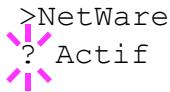
1 Avant avoir saisi l'ID et le mot de passe administrateur, appuyez sur ou jusqu'à ce que > NetWare > apparaisse. 2 Appuyez sur [OK]. Un point d'interrogation clignotant (?) apparait. 3 Sélectionnez Actif ou Inactif à l'aide des touches ou . 4 Appuyez sur [OK]. 5 Appuyez sur [MENU]. L'état Prêt s'affiche sur l'écran.
Type de trame (définition du type de trame)
Définit le type de trame NetWare. Une trame est un terme qui se réfère à un jeu de données qui voyage sur le réseau. Le paramètre par défaut est Automatique.
1 Appuyez sur lorsque > NetWare Actif > est affiché. >>Type de trame apparait. 2 Appuyez sur [OK]. Un point d'interrogation clignotant (?) apparait.
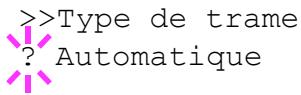
3 Appuyez sur ou jusqu'à afficher le type de trame souhaité, puis appuyez sur [OK]. Les types suivants défilent à l'écran :
- Auto 802.3
- Ethernet-II 802.2 SNAP
4 Appuyez sur [OK]. 5 Appuyez sur [MENU]. L'état Prêt s'affiche sur l'écran.
AppleTalk est un protocole de communications utilisé principalement sur les ordinateurs Macintosh et il se réfère également aux fonctions du réseau Mac OS.
AppleTalk attribue des adresses réseau de 24 bits (une section réseau de 16 bits et une adresse de nœud de 8 bits) qui sont utilisées pour identifier les périphériques (ordinateurs, imprimantes, etc.) sur le réseau.
Lors de la mise sous tension, un signal est diffusé sur le réseau et les adresses et les noms des machines sont attribués automatiquement.
Le paramètre par défaut est Actif.

Remarque : Vérifiez la sélection des paramètres du réseau avec votre administrateur réseau.
AppleTalk
AppleTalk ? Actif
1 Après avoir saisi l'ID et le mot de passe administrateur, appuyez sur ou jusqu'à ce que > AppleTalk apparaisse. 2 Appuyez sur [OK]. Un point d'interrogation clignotant (?) apparait. 3 Sélectionnez Actif ou Inactif à l'aide des touches ou . 4 Appuyez sur [OK]. 5 Appuyez sur [MENU]. L'état Prêt s'affiche sur l'écran.
IPP (paramètres IPP)
IPP (Internet Printing Protocol) est une norme qui utilise les réseaux TCP/IP comme Internet pour permettre l'envoi des travaux d'impression entre les ordinateurs distants et les imprimantes.
IPP est une extension du protocole HTTP utilisé pour afficher les sites Web et elle permet d'effectuer l'impression via routeur sur des imprimantes distantes. Elle prend également en charge les mécanismes d'authentication HTTP avec l'authentication client et serveur SSL, ainsi que le chiffrement.
Le paramètre par défaut est Inactif.

Remarque : Vérifiez la sélection des paramètres du réseau avec votre administrateur réseau.
IPP
IPP ? Inactif
1 Après avoir saisi l'ID et le mot de passe administrateur, appuyez sur ou jusqu'à ce que >IPP apparaisse. 2 Appuyez sur [OK]. Un point d'interrogation clignotant (?) apparait. 3 Sélectionnez Actif ou Inactif à l'aide des touches ou . 4 Appuyez sur [OK]. 5 Appuyez sur [MENU]. L'état Prêt s'affiche sur l'écran.
Serveur SSL (paramètres serveur SSL)
SSL (Secure Sockets Layer) se réfère à un protocole utilisé pour chiffrer les informations envoyées et reçues sur un réseau. SSL peut être actuellement utilisé pour chiffrer les données comme les fichiers WWW ou FTP largement utilisés sur Internet afin que les informations liées à la confidentialité, les numéros de carte de crédit, les secrets d'entreprise et les autres informations confidentielles puissent être envoyées et reçues en toute sécurité.
Les serveurs SSL utilisent ce protocole pour authentifier les serveurs et les clients.
Le paramètre par défaut est Inactif.
Server SSL
Serveur SSL ? Inactif
Remarque : Vérifiez la sélection des paramètres du réseau avec votre administrateur réseau.
Après avoir saisi l'ID et le mot de passe administrateur, appuyez sur ou jusqu'à ce que > Serveur SSL apparaisse. Appuyez sur [OK]. Un point d'interrogation clignotant (?) apparait. Sélectionnez Actif ou Inactif à l'aide des touches ou . Appuyez sur [OK]. Appuyez sur [MENU]. L'état Prêt s'affiche sur l'écran.
Des (paramètres des serveur SSL)
DES (Data Encryption Standard) est un algorithme de chiffrement typique à clé symétrique qui divise les données en blocs de 64 bits et chiffre ensuite chaque bloc à l'aide d'une clé de 56 bits.

Remarque : On parle de chiffrement à clé symétrique, car la même clé est utilisée pour le chiffrement et le déchiffrement. La même clé est utilisée dans les deux directions lors de l'échange de données chiffrées. En conséquence, afin d'éviter la divulgation de la clé, le transfert et le stockage de la clé doivent être strictement contrôlés.
Le paramètre par défaut est Inactif.
1 Appuyez sur [OK] lorsque > Serveur SSL Actif > est affiché. >>DES apparait. 2 Appuyez sur [OK]. Un point d'interrogation clignotant (?) apparait.
3 Sélectionnez Actif ou Inactif à l'aide des touches ou . 4 Appuyez sur [OK]. 5 Appuyez sur [MENU]. L'état Prêt s'affiche sur l'écran.
DES? Inactif
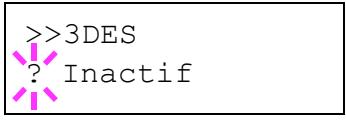
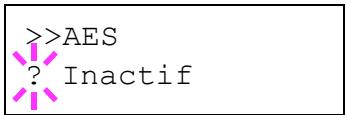
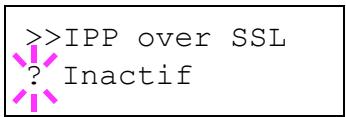
3DES (paramètres 3DES serveur SSL)
3DES (Triple Data Encryption Standard) est un niveau élevé de chiffrement dans lequel le chiffrement DES est triplé.
Le paramètre par défaut est Inactif.
1 Appuyez sur lorsque > Serveur SSL Actif > est affiché. >>3DES apparaft. 2 Appuyez sur [OK]. Un point d'interrogation clignotant (?) apparait.
3 Sélectionnez Actif ou Inactif à l'aide des touches ou . 4 Appuyez sur [OK]. 5 Appuyez sur [MENU]. L'état Prêt s'affiche sur l'écran.
AES (paramètres AES serveur SSL)
AES (Advanced Encryption Standard) a été développé pour remplacer le DES comme norme de chiffrement puisque la sécurité du DES a été dépassée. AES est un système de chiffrement par bloc qui utilise des blocs de 128 bits et une structure SPN (une structure typique pour le chiffrement répété) avec trois longueurs de clé au besoin : 128, 192 et 256 bits.
Le paramètre par défaut est Inactif.
1 Appuyez sur lorsque > Serveur SSL Actif > est affiché. >>AES apparait. 2 Appuyez sur [OK]. Un point d'interrogation clignotant (?) apparait.
3 Sélectionnez Actif ou Inactif à l'aide des touches ou . 4 Appuyez sur [OK]. 5 Appuyez sur [MENU]. L'état Prêt s'affiche sur l'écran.
IPP over SSL (paramètres IPP over SSL serveur SSL)
IPP over SSL est une fonction de chiffrement qui utilise le SSL pour les communications entre les utilisateurs et les serveurs dans l'impression réseau. Pour utiliser IPP over SSL, le serveur et le client doivent prendre en charge ce protocole.
Le paramètre par défaut est Inactif.
1 Appuyez sur lorsque > Serveur SSL Actif > est affiché. >>IPP over SSL apparait. 2 Appuyez sur [OK]. Un point d'interrogation clignotant (?) apparait.
3 Sélectionnez Actif ou Inactif à l'aide des touches ou . 4 Appuyez sur [OK]. 5 Appuyez sur [MENU]. L'état Prêt s'affiche sur l'écran.
HTPPS (paramètres HTTPS serveur SSL)
HTTPS (HyperText Transfer Protocol Secure) est un protocole qui ajoute le chiffrement de données SSL, l'authentification de message et une fonction de signature numérique au protocole HTTP utilisé pour le transfert des données entre les serveurs et les clients WWW.
S-HTTP est un protocole similaire, mais le HTTPS est différent, car il utilise le SSL.
Le paramètre par défaut est Inactif.
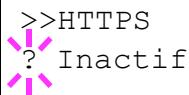
1 Appuyez sur lorsque > Serveur SSL Actif > est affiché. >>HTTPS apparait. 2 Appuyez sur [OK]. Un point d'interrogation clignotant (?) apparait.
3 Sélectionnez Actif ou Inactif à l'aide des touches ou .
4 Appuyez sur [OK]. 5 Appuyez sur [MENU]. L'état Prêt s'affiche sur l'écran.
Ipsec (paramètres ipsec)
IPSec (IP Security Protocol) est un protocole de sécurité adopté comme standard par l'IETF pour l'authentification et le chiffrement dans la troisième couche réseau (couche IP).
Il peut être utilisé avec l'IPv4 et avec l'IPv6.

Remarque : L'IPv4 utilise des adresses de 32 bits et l'IPv6 utilise des adresses de 128 bits.
Le paramètre par défaut est Inactif.

Remarque : Vérifiez la sélection des paramètres du réseau avec votre administrateur réseau.
IPSec
1 Après avoir saisi l'ID et le mot de passe administrateur, appuyez sur ou jusqu'à ce que > IPSec apparaisse.
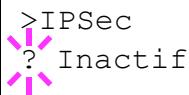
Appuyez sur [OK]. Un point d'interrogation clignotant (?) apparait.
3 Sélectionnez Actif ou Inactif à l'aide des touches ou . 4 Appuyez sur [OK]. 5 Appuyez sur [Menu]. L'état Prêt s'affiche sur l'écran.
Niveau de sécurité (paramètres du niveau de sécurité)
Niv. de sécurité est principalement un menu utilisé par le personnel de service pour le travail d'entretien. Les clients n'ont pas besoin d'utiliser ce menu.
Compta. trav. (sélection/réglage de la comptabilité des travaux)
La comptabilité des travaux est une fonction qui permet de générer le nombre de pages pour chaque service à travers l'utilisation des ID de compte saisis.
La comptabilité des travaux sur cette machine offre les fonctionnalités suivantes :
- Prise en charge d'un maximum de 100 services
- La longueur des codes de service peut être de 8 bits, de 1 à 99999999.
- Gestion de l'impression collective pour le même code de service Total du nombre de pages utilisées pour chaque service
- Limites au besoin (de 1 à 9999999) pour le nombre de pages utilisées
- Remise à zéro du nombre de pages utilisées pour chaque service
Les options disponibles dans Comptabilité des travaux sont les suivantes :
- ID (Saisie de l'ID administrateur)
- Mot de passe (Saisie du mot de passe administrateur)
- Comptabilité travaux (Sélection/réglage de la comptabilité des travaux)
- Sélection compte (Paramètres spécifiques au service)
- Ajout. compteur (Enregistrement de service)
- Suppr. compteur (Suppression de service)
- Imprim. liste gestion travaux (Impression de la liste de la comptabilité des travaux)
IMPORTANT Sélect. compte et Suppr. compteur sont affichés uniquement si un ou plusieurs codes de service ont été enregistrés. Aussi, Ajout. compteur n'est pas affiché si le nombre de comptes enregistrés a déjà atteint le maximum autorisé.
1 Appuyez sur [MENU]. 2 Appuyez sur ou jusqu'à ce que Compta. trav. > apparaisse.
ID (saisie de l'id administrateur)
Pour définir la comptabilité des travaux, vous devez saisir un ID administrateur. Pour plus d'informations sur la définition de l'ID administrateur, reportez-vous à la section Admin (Paramètres administrateur) à la page 2-87.
1 Appuyez sur lorsque Compta. trav. > est affiché. 2 L'écran affiche ID et un curseur clignotant ( ).
Compta. trav. >
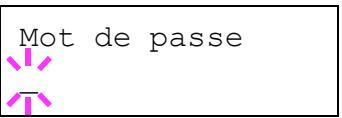
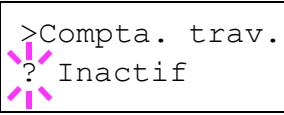
3 Appuyez sur ou pour augmenter ou diminuer la valeur soulignée par le curseur clignotant. Utilisez les touches et pour déplacer le curseur vers la droite et la gauche. Saisissez un ID composé de 1 à 16 chiffres.

Remarque Si vous saisissez un ID administrateur erroné, le message Mauvais ID s'affiche et l'écran de saisie est à nouveau affiché. Saisissez à nouveau l'ID correctement.
4 Appuyez sur [OK]. Passez à l'étape suivante Mot de passe (Saisie du mot de passe administrateur).
Mot de passe (saisie du mot de passe administrateur)
Pour définir la comptabilité des travaux, vous devez saisir un ID et un mot de passe administrateur. Pour plus d'informations sur la définition du mot de passe administrateur, reportez-vous à la section Admin (Paramètres administrateur) à la page 2-87.
Une fois que vous avez saisi l'ID à l'étape précédente (ID (Saisie de l'ID administrateur)), l'écran affiche Mot de passe (saisie du mot de passe administrateur) et un curseur clignotant (_). Appuyez sur ou pour augmenter ou diminuer la valeur soulignée par le curseur clignotant. Saisissez le mot de passe spécifique. Utilisez les touches et pour déplacer le curseur vers la droite et la gauche. Saisissez un mot de passe composé de 0 à 16 chiffres.

Remarque Si vous saisissez un ID ou un mot de passe administrateur erroné, le message Erreur ID ou Mot de passe incorrect s'affiche et l'écran de saisie est à nouveau affiché. Saisissez à nouveau l'ID ou le mot de passe correctement.
3 Appuyez sur [OK]. L'écran Sélection/réglage de la comptabilité des travaux s'affiche.
Compta. trav. (sélection/réglage de la comptabilité des travaux)
La procédure ci-après vous permet d'activer (Actif) et de désactiver (Inactif) la fonction de comptabilité des travaux. Le paramètre par défaut est Inactif.
1 Après avoir saisi l'ID et le mot de passe administrateur, appuyez sur ou jusqu'à ce que > Compta. trav. apparaisse. 2 Appuyez sur [OK]. Un point d'interrogation clignotant (?) apparait.
3 Sélectionnez Actif ou Inactif à l'aide des touches ou . 4 Appuyez sur [OK]. 5 Appuyez sur [MENU]. L'état Prêt s'affiche sur l'écran.
Comptabilité des travaux activée
Si l'administration du service a été activée, un écran de saisie de l'ID de compte s'affiche chaque fois que vous récapitulez une page de configuration ou une liste.
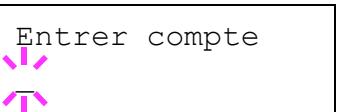
Un curseur clignotant (_ ) apparaît dans l'écran de saisie de l'ID de compte. Appuyez sur ou pour augmenter ou diminuer la valeur soulignée par le curseur clignotant. Saisissez l'ID de compte spécifique. Utilisez les touches et pour déplacer le curseur vers la droite et la gauche. Saisissez un ID de compte composé de 1 à 8 chiffres.

Remarque : Si vous saisissez un ID de compte incorrect, l'écran de saisie s'affiche à nouveau. Saisissez à nouveau l'ID de compte correctement.
3 Appuyez sur [OK]. Le compte est confirmé et l'impression commence.
Sélection compte (paramètres spécifiques au service)
Cette procédure spécifie les fonctions utilisées pour la gestion de chaque ID de compte.
Les options disponibles dans Sélection de compte sont les suivantes :
- Compteur (Gestion du compteur spécifique au compte)
- Restriction (Sélection de la restriction d'impression) Sortie max (Définition du maximum d'impressions)
- Réinitialiser compteur (Remise à zéro du compteur)
1 Appuyez sur lorsque Compta. trav. > est affiché. 2 Appuyez sur ou jusqu'à ce que >Sélect. compte> apparaisse. 3 Appuyez sur [OK]. Un point d'interrogation clignotant (?) apparait.
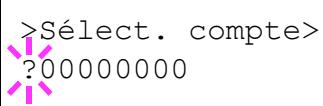
4 L'ID de compte change à chaque fois que vous appuyez sur ou . 5 Affichez l'ID de compte souhaitation et appuyez sur [OK]. Appuyez sur L'écran passe à la définition de chaque service.
Compteur (gestion du compteur spécifique au compte)
Affiche le nombre total de pages imprimées pour le compte sélectionné.
IMPORTANT Il est possible de lire le compteur, mais il est impossible de le modifier.
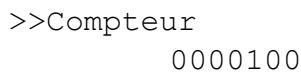
1 Réglez l'ID de compte, puis appuyez sur ou jusqu'à ce que >>Compteur apparaisse. (Par ex.: 100) Le compteur affiche un nombre compris entre 000000 et 9999999. 2 Appuyez sur [MENU]. L'état Prêt s'affiche sur l'écran.
Restriction (sélection de restriction d'impression)
Définit la fonctionnalité limite pour toutes les impressions sur le compte sélectionné. Vous pouvez utiliser les restrictions pour interdire l'impression pour chaque service ou pour limiter le nombre de pages qu'ils peuvent imprimer.
1 Réglez l'ID de compte, puis appuyez sur ou jusqu'à ce que >>Restriction apparaisse. 2 Appuyez sur [OK]. Un point d'interrogation clignotant (?) apparaît.
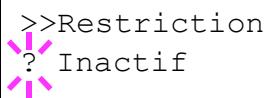
3 Appuyez sur ou jusqu'à sélectionner la restriction souhaitée. Les restrictions affichées sont les suivantes :
- Inactif (aucune restriction)
- Limite compte (pour limiter le nombre de pages)
- Rejeter util (pour interdire l'impression)
4. Appuyez sur [OK]. La restriction est définie. 5. Appuyez sur [MENU]. L'état Prêt s'affiche sur l'écran.
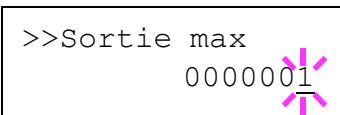
Sortie max (définition du maximum d'impressions)
Limitez le nombre de pages pour toutes les impressions sur le compte sélectionné.
1 Réglez l'ID de compte, puis appuyez sur ou jusqu'à ce que >>Sortie max apparaisse. 2 Appuyez sur [OK]. Le message affiche un curseur clignotant ( ). 3 Appuyez sur ou pour augmenter ou diminuer la valeur soulignée par le curseur clignotant. Réglez le nombre de pages souhaité. Vous pouvez indiquer un nombre de pages compris entre 0000001 et 9999999. Utilisez les touches et pour déplacer le curseur vers la droite et la gauche. 4 Appuyez sur [OK]. 5 Appuyez sur [MENU]. L'état Prêt s'affiche sur l'écran.
Réinitialiser compteur (remise à zéro du compteur)
Remet le compteur (pages utilisées) à zéro pour le compte sélectionné.
1 Réglez l'ID de compte, puis appuyez sur ou jusqu'à ce que >>Réinitialiser compteur apparaisse. 2 Appuyez sur [OK]. Un point d'interrogation clignotant (?) apparaît.
3 Appuyez à nouveau sur [OK]. Le compteur est remis à zéro. 4 Appuyez sur [MENU]. L'état Prêt s'affiche sur l'écran.
Ajout compteur (enregistrement de service)
Cette procédure vous permet d'ajouter un nouveau compte pour lequel est autorisée l'impression.
IMPORTANT Les ID de compte sont gérés sous forme de chaînes numériques et donc "1" et "001" sont traités comme des comptes différents. Aussi, lorsque la comptabilité des travaux est activée, chaque travail n'est imprimé si les informations indiquant les comptes de provenance des travaux à imprimer ne sont pas fournies.
Ajout. compteur
1 Appuyez sur lorsque Compta. trav. > est affiché. 2 Appuyez sur ou jusqu'à ce que >Ajout. compteur apparaisse. 3 Appuyez sur [OK]. Le message affiche un curseur clignotant ( ). 4 Appuyez sur ou pour augmenter ou diminuer la valeur soulignée par le curseur clignotant. Définissez l'ID de compte souhaité. Vous pouvez définir un nombre de 1 à 8 chiffres. Utilisez les touches et pour déplacer le curseur vers la droite et la gauche.

Remarque : Si vous saisissez un ID de compte existant, "Compte incorrect" apparaît et l'écran de saisie s'affiche à nouveau. Saisissez à nouveau le nouvel ID de compte.
5 Appuyez sur [OK]. L'enregistrement du compte est terminé. 6 Appuyez sur [MENU]. L'état Prêt s'affiche sur l'écran.
Suppr. compteur (suppression de service)
Vous pouvez utiliser cette option pour supprimer un compte enregistré.
IMPORTANT Les ID de compte sont gérés sous forme de chaînes numériques et donc "1" et "001" sont traités comme des comptes différents. Aussi, lorsque la comptabilité des travaux est activée, chaque travail n'est imprimé si les informations indiquant les comptes de provenance des travaux à imprimer ne sont pas fournies.
1 Appuyez sur lorsque Compta. trav. > est affiché. 2 Appuyez sur ou jusqu'à ce que >Suppr. compteur apparaisse. 3 Appuyez sur [OK]. Un point d'interrogation clignotant (?) apparait. (par ex.: 001) 4 L'ID de compte change à chaque fois que vous appuyez sur ou . 5 Affichez l'ID de compte souhaitée et appuyez sur [OK]. L'ID de compte est supprimé. 6 Appuyez sur [MENU]. L'état Prêt s'affiche sur l'écran.
Suppr. compteur ?001
Imprim. liste gestion travaux?
Imprim. liste gestion travaux (impression de la liste la comptabilité des travaux)
Cette option vous permet d'imprimer le nombre total de pages pour tous les comptes sous forme de liste de comptabilité des travaux.
1 Appuyez sur lorsque Compta. trav. > est affiché. 2 Appuyez sur ou jusqu'à ce que >Imprim. liste gestion travaux apparaisse. 3 Appuyez sur [OK]. Un point d'interrogation clignotant (?) apparait. 4 Lorsque vous appuyez à nouveau sur [OK], En traitement s'affiche et l'impression commence. 5 Appuyez sur [MENU]. L'état Prêt s'affiche sur l'écran.
Admin (paramètres administrateur)
Les paramètres administrateur sont une fonction qui identifie un utilisateur qui peut utiliser l'imprimante et : gérer les autres utilisateurs. Lors de l'utilisation des fonctions Sécurité et Compta. trav., l'ID administrateur et le mot de passe définis ici sont authentifiés et les paramètres peuvent être spécifiés une fois qu'ils sont correctement authentifiés.
Les options disponibles dans Administrateur sont les suivantes :
ID (Saisie de l'ID administrateur) - Mot de passe (Saisie du mot de passe administrateur) - Changer ID (Modification de l'ID administrateur) - Modif mot de passe (Modification du mot de passe administrateur)
Admin
1. Appuyez sur [MENU]. 2. Appuyez sur ou jusqu'à ce que Admin > apparaisse.
ID (saisie de l'id administrateur)
Vous pouvez utiliser cette option pour définir l'ID administrateur. Le réglage par défaut est la partie numérique du nom du module de votre imprimante. Si vous utilisez l'imprimante FS-2020D, saisissez "2020".
1 Appuyez sur lorsque Admin > est affiché. 2 L'écran affiche ID et un curseur clignotant ( ).
3 Appuyez sur ou pour augmenter ou diminuer la valeur soulignée par le curseur clignotant. Utilisez les touches et pour déplacer le curseur vers la droite et la gauche. Saisissez un ID composé de 1 à 16 chiffres. 4 Appuyez sur [OK]. Passez à l'étape suivante Mot de passer (Saisie du mot de passer administrateur).
Mot de passe (saisie du mot de passe administrateur)
Vous pouvez utiliser cette option pour définir le mot de passe administrateur. Le réglage par défaut est la partie numérique du nom du module de votre imprimante. Si vous utilisez l'imprimante FS-2020D, saisissez "2020".
1 Une fois que vous avez saisi l'ID à l'étape précédente (ID (Saisie de l'ID administrateur)), l'écran affiche Mot de passe (saisie du mot de passe administrateur) et un curseur clignotant (_).
Mot de passer
2 Appuyez sur ou pour augmenter ou diminuer la valeur soulignée par le curseur clignotant. Saisissez le mot de passe spécifié. Utilisez les touches et pour déplacer le curseur vers la droite et la gauche. Saisissez un mot de passe composé de 0 à 16 chiffres.

Remarque Si vous saisissez un ID ou un mot de passe administrateur erroné, le message Mauvais ID ou Mot de passe incorrect s'affiche et l'écran de saisie est à nouveau affiché. Saisissez à nouveau l'ID ou le mot de passe correctement.
Lorsque vous avez saisi l'ID et le mot de passe corrects, l'écran Administrateur (modifier) s'affiche. (par ex.: lorsque l'ID administrateur est 0000001)
Le paramètre à modifier change à chaque fois que vous appuyez sur ou .
- Changer ID Modif motasse
4 Appuyez sur [MENU]. L'état Prêt s'affiche sur l'écran.
Changer ID 001
Changer ID (modification de l'id administrateur)
Vous pouvez utiliser cette option pour modifier l'ID administrateur.
Changer ID
1 À l'étape 3 de la section Mot de passe (Saisie du mot de passe administrateur) ci-dessus, appuyez sur ou lorsque l'écran Administrateur (modifier) est affiché jusqu'à ce que >Changer ID apparaisse. (par ex.: lorsque l'ID administrateur est 001) 2 Lorsque vous appuyez [OK], un curseur clignotant ( ) s'affiche. 3 Appuyez sur ou pour augmenter ou diminuer la valeur soulignée par le curseur clignotant. Saisissez l'ID à modifier. Utilisez les touches et pour déplacer le curseur vers la droite et la gauche. Saisissez un ID composé de 1 à 16 chiffres. 4 Appuyez sur [OK]. Un écran de confirmation s'affiche. (par ex.: lorsque l'ID administrateur est modifié en 002) 5 Appuyez sur [OK]. Le nouvel ID administrateur est confirmé. 6 Appuyez sur [MENU]. L'état Prêt s'affiche sur l'écran.
OK ? 002
Modification du mot de passe administrateur
Vous pouvez utiliser cette option pour modifier le mot de passe administrateur.
Modif mot passe
1 À l'étape 3 de la section Mot de passe (Saisie du mot de passe administrateur) ci-dessus, appuyez sur ou lorsque l'écran Administrateur (modifier) est affiché jusqu'à ce que >Modif mot passe apparaisse.
Modif mot passe
IMPORTANT Le mot de passe administrateur n'est pas affiché.
2 Appuyez sur [OK]. Un curseur clignotant (_ ) apparait.
OK ? 010
3 Appuyez sur ou pour augmenter ou diminuer la valeur soulignée par le curseur clignotant. Saisissez le mot de passe à modifier. Utilisez les touches et pour déplacer le curseur vers la droite et la gauche. Saisissez un mot de passe composé de 0 à 16 chiffres. 4 Appuyez sur [OK]. Un écran de confirmation s'affiche. (par ex.: lorsque le mot de passe administrateur est modifié en 010) 5 Appuyez sur [OK]. Le nouveau mot de passe administrateur est confirmé. 6 Appuyez sur [MENU]. L'état Prêt s'affiche sur l'écran.
Ajuster/maintenance (sélection/paramètre ajuster/maintenance)
Ajuster/Maintenance est utilisé pour régler la qualité de l'impression et pour effectuer l'entretien de l'imprimante.
Les options disponibles dans Ajuster/Maintenance sont les suivantes :
Redémarrer imprimante Service (pour l'entretien)
IMPORTANT Service est principalement un menu utilisé par le personnel de service pour le travail d'entretien. Les clients n'ont pas besoin d'utiliser ce menu.
1. Appuyez sur [MENU]. 2. Appuyez sur ou jusqu'à ce que Ajuster/Maintenance > apparaisse.
Redémarrer l'imprimante
La procédure décrite ci-après permet de réinitialiser les réglages temporaires de l'imprimante, notamment de rétablir les valeurs par défaut relatives à l'orientation des pages ou à la police en cours, etc. définies par le biais de commandes. Les polices et les macros téléchargeées sont supprimées de la mémoire de l'imprimante.
1 Appuyez sur lorsque Ajuster/Maintenance > est affiché. 2 Appuyez sur ou jusqu'à ce que >Redémarrer imprimante apparaisse. 3 Appuyez sur [OK]. Un point d'interrogation (?) apparait. 4 Appuyez de nouveau sur [OK]. L'état Self test apparait pendant la réinitialisation de l'imprimante. Il est suivi de Prêt.
Redémarrer imprimante ?
Service (pour la maintenance)
Les options disponibles dans Service sont les suivantes :
- Impression page config. (Impression de la page de configuration de maintenance)
- Impression config. réseau (Impression de la page de configuration réseau)
- Impression page test (Impression de la page de test)
- Développement (Initialisation du développement) TAMBOUR-CTRL (Définition du rafraîchissement automatique de la surface du tambour) Tambour (Définition du mode de rafraîchissement du tambour)
IMPORTANT Service est principalement un menu utilisé par le personnel de service pour le travail d'entretien. Les clients n'ont pas besoin d'utiliser ce menu.
Service
1 Appuyez sur lorsque Ajuster/Maintenance > est affiché. 2 Appuyez sur ou jusqu'à ce que > Service > apparaisse.
Impression de la page de configuration de maintenance
La page de configuration de maintenance contient des informations de paramétrage de l'imprimante plus détaillées que la page de configuration standard. Elle est donc davantage destinée à des opérations de maintenance. Elle peut néanmoins composer un grand nombre d'informations qui peuvent vous être utiles.
1 Appuyez sur lorsque > Service > est affiché. 2 Appuyez sur ou jusqu'à ce que >>Impression Page config. apparaisse. 3 Appuyez sur [OK]. Un point d'interrogation (?) apparait.
Impression page config. ?
4 Appuyez à nouveau sur [OK]. En traitement apparait et une page de configuration de la maintenance est imprimée. 5 L'état Prêt s'affiche sur l'écran à la fin de l'impression.
Impression config. réseau (impression de la page de configuration réseau)
La page de configuration réseau contient des informations détaillées sur les paramètres du réseau. Elle est principalement utilisée pour l'entretien par le personnel de service, mais elle contient des informations qui peuvent vous être utiles.
1 Appuyez sur lorsque > Service > est affiché. 2 Appuyez sur ou jusqu'à ce que >>Impression config réseau apparaisse. 3 Appuyez sur [OK]. Un point d'interrogation clignotant (?) apparait.
Impression page config. ?
Impression page test ?
4 Appuyez à nouveau sur [OK]. En traitement apparaît et une page de configuration du réseau est imprimée. 5 L'état Prêt s'affiche sur l'écran à la fin de l'impression.
Impression page test (impression de la page de test)
La page d'essai est imprimée pour vérifier l'efficacité des ajustements de l'imprimante. Elle est principalement utilisée pour l'entretien par le personnel de service, mais elle contient des informations qui peuvent vous être utiles.
1 Appuyez sur lorsque > Service > est affiché. 2 Appuyez sur ou jusqu'à ce que >>Impression page test apparaisse. 3 Appuyez sur [OK]. Un point d'interrogation clignotant (?) apparait.
4 Appuyez à nouveau sur [OK]. En traitement apparaît et une page de test est imprimée. 5 L'état Prêt s'affiche sur l'écran à la fin de l'impression.
Développeur (initialisation du développement)
Le développement peut remplir automatiquement le toner à l'aide de ce menu lorsqu'une cartouche de toner est installée et que l'imprimante est sous tension. Cette option est principalement utilisée pour l'entretien par le personnel de service.
TAMBOUR-CTRL (définition du rafraîchissement automatique de la surface du tambour)
La surface du tambour peut être rafraîchie automatiquement à un intervalle de temps prédéterminé à l'aide de ce menu, sans tenir compte de l'état détecté par le capteur de température/humidité. Cette option est principalement utilisée pour l'entretien par le personnel de service.
Tambour (définition du mode de rafraîchissement du tambour)
Cette option définit le mode de rafraîchissement pour le tambour. Lorsque la qualité d'impression diminue, le rafraîchissement du tambour peut rétablir la qualité d'impression. Cette option est principalement utilisée pour l'entretien par le personnel de service.
8 Options
Ce chapitre explique les options pour cette imprimante.
Informations générales 8-2
Modules d'extension mémoire 8-4
Chargeur de papier (PF-310) 8-6
Chargeur de papier (PF-430) 8-6
Carte CompactFlash (CF) 8-7
Autres Options 8-9
Informations générales
Les options suivantes sont disponibles sur l'imprimante pour répondre à vos besoins. Pour connaître les instructions d'installation des différentes options, reportez-vous à la documentation qui accompagne ces dernières. Certaines options sont décrites dans les sections ci-après.

Remarque Installez le module de mémoire avant d'installer le chargeur de papier (PF-310) en option.
Remarque Installez le module de mémoire avant d'installer le chargeur de papier (PF-430) en option.
FS-6970DN
Modules d'extension mémoire
Pour augmenter la mémoire de l'imprimante afin de traiter des travaux d'impression plus complexes et d'accélérer la vitesse d'impression, vous pouvez ajouter un module de mémoire supplémentaire (module DIMM) dans l'emplacement d'extension prévu à cet effet, sur la carte contrôleur principale de l'imprimante. Il existe différentes capacités de modules de mémoire DIMM : 128, 256 ou 512 Mo. La taille maximale de la mémoire peut atteindre 544 Mo.

Remarque : Seul un technicien de maintenance est habilité à installer de la mémoire supplémentaire. Nous déclinons toute responsabilité pour les dommages occasionnés en cas d'installation inappropriée de mémoire supplémentaire.
Précautions de manipulation du module de mémoire
Pour protéger les composants électroniques, déchargez votre corps de toute électricité statique en touchant un objet métallique de grande taille avant de manipuler le module de mémoire. Une autre solution consiste, dans la mesure du possible, à porter un bracelet antistatique lors de l'installation du module de mémoire.
Pour éviter d'endommager les composants électroniques figurant sur la carte contrôleur principale ou les modules de mémoire, veillez à toujours les tenir par les côtés (reportez-vous ci-dessous).
Correct Incorrect
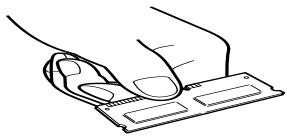
Installation du module de mémoire
1 Mettez l'imprimante hors tension, puis débranchez son cordon d'alimentation et son cable. 2 Retirez le capot droit.
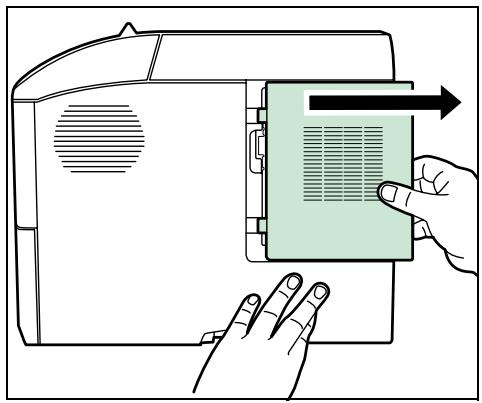
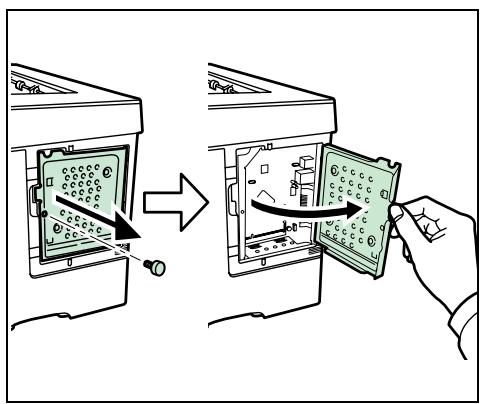
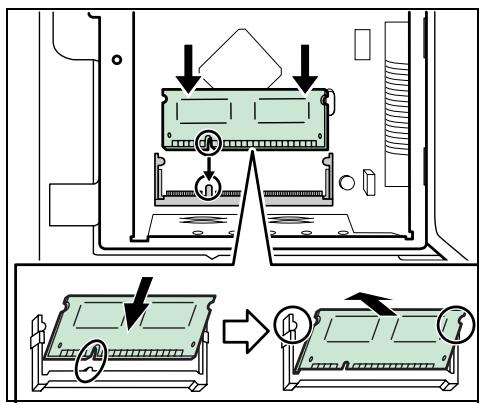
3 Retirez la vis et ouvrez le capot interne.
4 Retirez le module de mémoire de son emballage. 5 Alignez les encoches du module de mémoire sur les clés correspondantes de l'emplacement mémoire, puis enchievez le module de mémoire dans ce dernier jusqu'à ce qu'il s'enclenche. Enforcez le module de mémoire pour le fixer. 6 Après l'installation du module de mémoire, fixez le capot interne avec les vis retirées à l'étape 3 et fermez le capot droit.
Retrait d'un module de mémoire
Pour retirer un module de mémoire, retirez le capot droit et le capot du logement pour mémoire de l'imprimante. Ecartez ensuite soigneusement les deux brides de l'emplacement. Il vous suffit ensuite d'extraire le module de mémoire de son emplacement.
Test de la mémoire étendue
Pour vérifier le bon fonctionnement du module de mémoire, vous pouvez le tester en imprimant une page de configuration.
Chargeur de papier (PF-310)
Le chargeur PF-310 vous permet d'ajouter trois (FS-2020D : un) bacs supplémentaires au bas de l'imprimante afin d'assurer l'alimentation continue d'un grand volume de papier. Chaque bac présente une capacité d'environ 500 feuilles de 80 g/m², au format ISO A4, ISO A5, JIS B5, Letter ou Legal. Ce chargeur est fixe au bas de l'imprimante comme indiqué ci-après.
FS-2020D
FS-3920DN/FS-4020DN
Chargeur de papier (PF-430)
Le chargeur de papier PF-430 vous permet d'ajouter quatre bacs supplémentaires au bas de l'imprimante afin d'assurer l'alimentation continue d'un grand volume de papier. Chaque bac présente une capacité d'environ 250 feuilles au format ISO A4, ISO A5, JIS B5, Letter et Legal et d'un grammage de 80 g/m². Ce chargeur est fixé au bas de l'imprimante comme indiqué ci-après.
FS-6970DN
Carte compactflash (CF)
L'imprimante est équipée d'un emplacement pour une carte CF ayant une capacité maximum de 256 Mo. Une carte CF est utile pour le stockage des polices, des macros et des filigranes.
Mettez l'imprimante hors tension, puis débranchez son cordon d'alimentation et son cable.

ATTENTION Avant d'insérer une carte CF dans l'imprimante, assurez-vous que l'imprimante est hors tension.
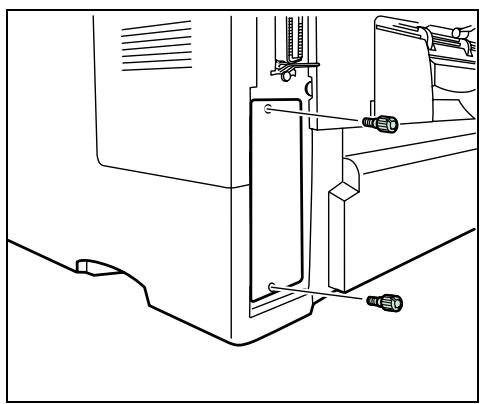
2 Retirez les vis et le couvercle de l'emplacement d'interface optionnelle.
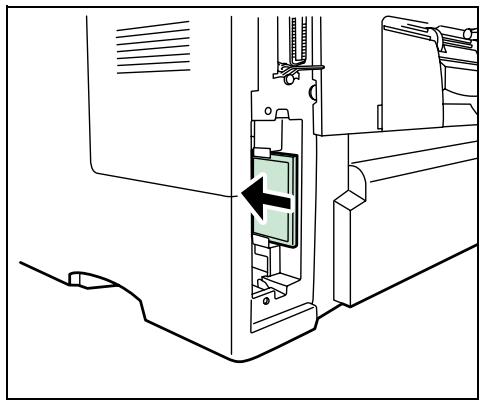
3 Installez la carte CompactFlash dans l'emplacement.
Fixez le couvercle de l'emplacement d'interface optionnelle avec les vis retirées à l'étape 2.
Bac de sortie face dessus (FS-3920DN/4020DN : PT-310; fs-6970dn : pt-430)
Le bac de sortie face dessus sert à réceptionner les impressions face orientée vers le haut (ordre inverse).
Pour installer ce bac de sortie, suivez la procédure ci-après :
1 Installez la butée du papier selon le format du papier à utiliser.
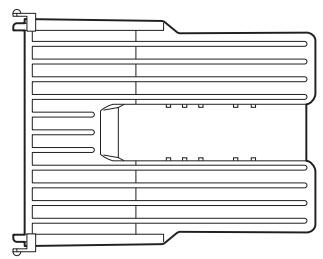
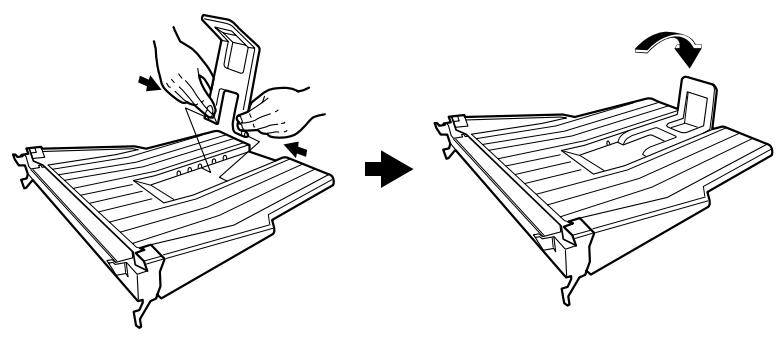
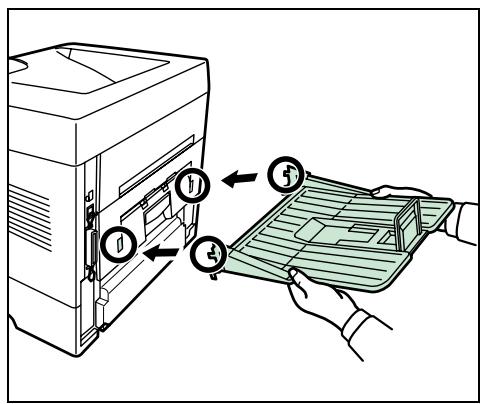
2 Installez le bac de sortie face dessus à l'arrière de l'imprimante.
Carte d'interface réseau ib-31 (pour fs-2020d)
Conjointement au standard d'interface réseau sur l'imprimante, la carte d'interface réseau prend en charge les protocoles TCP/IP, IPX/SPX, NetBEUI et AppleTalk. Cela permet à l'imprimante d'être utilisée dans des environnements réseau fonctionnant sous Windows, Macintosh, Unix, NetWare, etc. La carte d'interface réseau s'installe dans l'emplacement prévu à cet effet. Pour plus d'informations, reportez-vous au Guide d'installation IB-31.
Chargeur de papier en masse pf-315 (pour fs-3920dn/fs-4020dn)
Contient environ 2000 feuilles de 76 à 216 mm x 148 à 305 mm. Ce chargeur de papier en masse peut être fixé à l'avant de l'imprimante une fois le bac multifonction retiré.
Bac à enveloppes EF-310 (pour fs-3920dn/ fs-4020dn)
Contient davantage d'enveloppes à la fois que le bac multifonction. Ce bac à enveloppes peut être fixé à l'avant de l'imprimante une fois le bac multifonction retiré.
Disque dur HD-5A
Si un disque dur est installé dans l'imprimante, les données reçues peuvent être converties en mode point (bitmap) et enregistrées sur ce disque dur. Cela permet également d'utiliser les fonctions Boîte de travail. Pour plus d'informations, reportez-vous à la section Boîte travail à la page 7-20.
Mémoire flash USB
Contactez votre revendeur pour plus d'informations sur l'achat de ce périphérique en option le mieux adapté à cette imprimante.
9 Interface de connexion
Ce chapitre aborde les rubriques suivantes :
Informations générales 9-2
Interface réseau 9-3
Informations générales
Ce chapitre décrit les spécifications du connecteur des interfaces parallèle, USB et réseau.
Interface parallèle
L'imprimante assure une transmission de données haut débit via une interface parallèle.

Remarque : Utilisez un câble d'imprimante parallèle conforme à la norme IEEE 1284.
Interface USB
L'imprimante prend en charge le port USB à haut débit. Les caractéristiques de l'interface USB (Universal Serial Bus) sont indiquées ci-après.
Spécification de base
Conforme aux spécifications USB (bus série universel) révision 2.0.
Connecteurs
Imprimante : prise femelle de type B avec port en amont
Cable: prise mâle de type B
Cable
Utilisez un câble blindé conforme à la norme USB 2.0 (USB à haut débit) ne dépassant pas 5 mètres (16 pieds) de long.
Mode de transfert
Haut débit (480 Mbit/s au maximum)
Full-Speed (12 Mbit/s au maximum)
Contrôle de l'alimentation
Dispositif d'auto-alimentation
Signaux d'interface
Affectation des broches du connecteur USB
| Broche | Signal | Description |
| 1 | Vbus | Alimentation (+5 V) |
| 2 | D- | Transmission des données |
| 3 | D+ | Transmission des données |
| 4 | GND | Masse du signal |
| Shell | — | Blindage |
Résolution automatique de l'adresse IP
Cette fonctionnalité est compatible avec le protocole DHCP/DHCPv6 et permet à l'imprimante de recevoir automatiquement les adresses IP à partir du serveur DHCP/DHCPv6.
Gestion avec les navigateurs web
Les pages HTTP sont incorporées dans l'interface afin de pouvoir utiliser un navigateur Web pour contrôler et modifier différents paramètres. Les paramètres peuvent être protégés par mot de passe.
Prise en charge de différents protocoles
Les protocoles SMTP, POP3, SSL, SNMP, IPv6 et NetBios over TCP/IP sont pris en charge pour une gestion plus simple de l'imprimante et pour plus de sécurité.
Prise en charge de l'ieee 802.1x
L'interface prend en charge l'authentification EAP-TLS et PEAP.
Prise en charge de l'ipv6
Prise en charge de l'IPv6, basée sur l'IPv4 avec certaines améliorations, comme un plus grand espace de gestion d'adresse, des fonctions de sécurité supplémentaires et une transmission de données basée sur les priorités.
Prise en charge de l'ipsec
Prise en charge de l'IPSec, le protocole de sécurité qui sert à l'authentification et au chiffrement dans la couche du réseau (couche IP).
Connecteur
10 Base-T/100 Base-TX
Systèmes d'exploitation
Windows 2000/XP/Vista/Server2003, MacOS 10. x
Protocoles réseau
IPv6: HTTP, LPD, FTP, IPP, RawPort, ICMPv6, LLTD, SNTP, DHCPv6, SMTP, POP3, DNS, SNMPv1/v2c/v3, WSD IPv4: HTTP, HTTPS, LPD, FTP, IPP, RawPort, ICMP, DHCP, SMTP, POP3, SNMP, DNS, WINS, NetBIOS over TCP/IP, SNMPv1/v2c/v3, Apple Bonjour Compatible, IPPS, LLDT, WSD - Etc.: IPX/SPX, NetWare (NDS/Bindery), AppleTalk, NetBEUI
Protocoles de sécurité
SSL/TLS (HTTPS, IPPS), SNMPv3, EAP-TLS, PEAP, AH, ESP
Environnement d'utilisation
de 10 à 35 °C (de 50 à 95 °F), humidité relative de 20 à 80 % (sans condensation)
Contre-mesures pour les interférences électromagnétiques
VCCI Coupe B, FCC Coupe B (U.S.), CE (Europe)
IMPORTANT Lorsque les fonctions IPv6 sont utilisées, les périphériques utilisés sur le réseau (routeurs, PC, etc.) doivent prendre en charge l'IPv6.
10 Annexe
Cette section désigne les informations suivantes de cette imprimante.
Spécifications 10-2
Exigences environnementales standard 10-5

Remarque : Ces spécifications peuvent être modifiées sans préavis.
| Éléments | Description | ||||
| FS-2020D | FS-3920DN | FS-4020DN | FS-6970DN | ||
| Type | Bureau | ||||
| Méthode d'impression | Laser semi-conducteur et electrophotographie | ||||
| Grammage du papier | Bac | 60 à 120 g/m2 | |||
| Bac multifonction | 60 à 220 g/m2 | ||||
| Type de papier | Bac | Normal, Préimprimé, Couché, Recyclé, Rugueux, En-tête, Couleur, Préperforé, Haute qualité et Personnalisé (1 à 8) | |||
| Bac MF/alimen-tation manuelle | Normal, Transparent, Préimprimé, Étiquettes, Relié, Recyclé, Rugueux, Vélin, En-tête, Couleur, Préperforé, Enveloppe, Carte, Épais, Haute qualité et Personnalisé (1 à 8) | ||||
| Format de papier | Bac | A4, A5, JIS B5, Letter, Legal, Folio, Oficio II, Statement, ISO B5, Enveloppe C5, Executive, 16 kai, Personnalisé (140 × 210 to 216 × 356mm) | A4, A5, JIS B5, A6, Letter, Legal, Folio, Oficio II, Statement, ISO B5, Enveloppe C5, Executive, 16 kai, Personnalisé (105 × 148 to 216 × 356mm) | Ledger, Legal, Letter, A3, A4, B4, A5, JIS B5, A5, A6, Folio, Oficio II, Statement, Enveloppe C4, Enveloppe C5, ISO B5, Executive, 8 kai, 16 kai, Personnalisé (148 × 210 to 297 × 432mm) | |
| Bac multifonction | A4, JIS B5, A5, Folio, Legal, Letter, Oficio II, Statement, Executive, A6, JIS B6, ISO B5, Enveloppe C5, Enveloppe #10, Enveloppe #9, Enveloppe #6, Envelope Monarch, Enveloppe DL, Hagaki, Ofuku-Hagaki, 16K, Yokei 2, Yokei 4, Custom (70 × 148 to 216 × 356mm) | Ledger, Legal, Letter, A3, A4, B4, A5, JIS B5, A5, A6, Folio, Oficio II, Enveloppe Monarch, Enveloppe #10, Enveloppe DL, Statement, Enveloppe C4, Enveloppe C5, ISO B5, Executive, Enveloppe #9, Enveloppe #6, Hagaki, Ofuku-Hagaki, 8 kai, 16 kai, Yokei 2, Yokei 4, Personnalisé (70 × 148 to 297 × 450mm) | |||
| Taux d'agrandissement | 25 à 400 %, incréements de 1 % | ||||
| Vitesse d'impression | Recto | A6: 21 ppm* | A6: 22 ppm | A6: 23 ppm | A4: 35 ppm |
| A5: 21 ppm | A5: 22 ppm | A5: 23 ppm | A5: 35 ppm | ||
| A4: 35 ppm | A4: 40 ppm | A4: 45 ppm | A3: 17 ppm | ||
| Letter: 37 ppm | Letter: 42 ppm | Letter: 47 ppm | - | ||
| Legal: 28 ppm | Legal: 33 ppm | Legal: 38 ppm | - | ||
| Recto verso | A4: 17,5 ppm | A4: 24,5 ppm | A4: 32,5 ppm | A4: 24,5 ppm | |
| Letter: 18.5 ppm | Letter: 26 ppm | Letter: 34 ppm | A5-R: 16 ppm | ||
| A3: 10,5 ppm | |||||
| Temps de première impression (A4, alimentation par bac) | 9 secondes maximum | 10.5 secondes maximum | 10.5 secondes maximum | 9 secondes maximum avec EcoFuser désactifé et l'imprimante à l'état Prêt. 24 secondes maximum avec EcoFuser activé et l'imprimante en mode veille. | |
| Temps de préchauffage (22°C/71,6°F, 60 % HR) | Sous tension | 17 secondes maximum | 17 secondes maximum | 17 secondes maximum | 15 secondes maximum |
| Veille | 15.5 secondes maximum | 15 secondes maximum | 15 secondes maximum | 15 secondes maximum | |
| Capacité de papier | Bac | 500 feuilles (80 g/m²) | 250 feuilles (80 g/m²) | ||
| Bac multifonction | 100 feuilles (80 g/m²) | 100 feuilles (80 g/m²) | |||
| Capacité du bac de sortie | Plateau supérieur | 250 feuilles (80 g/m²) | 500 feuilles (80 g/m²) | 250 feuilles (80 g/m²) | |
| Bac face dessus | - | PT-310: 250 sheets (80 g/m²) | |||
| Impression continue | 1 à 999 feuilles | ||||
| Résolution | Mode Fin 1200, Mode Rapide 1200, 600 ppp, 300 ppp | ||||
| Environnement d'utilisation | Température | 10 à 32,5°C/50 à 90,5°F | |||
| Humidité | 15 à 80 % | ||||
| Altitude | 2 500 m / 8 202 ft maximum | ||||
| Luminosité | 1 500 lux maximum | ||||
| Contrôleur | PowerPC 440/533 MHz | PowerPC 440/600 MHz | PowerPC 440/667 MHz | PowerPC 440/600 MHz | |
| Systèmes d'exploitation pris en charge | Windows 2000 Service Pack 2 or later, Windows Server 2003, Windows XP, Windows Vista, Mac OS X 10.x | ||||
| Interface | Standard | Parallèle: 1(IEEE1284)USB Hi-Speed: 1USB Full-speed: 1(emplacement pour mémoire flash USB)Emplacement KUIO/W | Parallèle: 1 (IEEE1284)USB Hi-Speed: 1Réseau: 1(10BASE-T/100BASE-TX)USB Full-speed: 1 (emplacement pour mémoire flash USB)Emplacement KUIO/W | ||
| Option | IB-31: 10/100BASE-TX | - | - | - | |
| PDL | Prologue/Épilogue | ||||
| Emulation | PCL 6, KPDL, KPDL (AUTO), Imprimante ligne, IBM Proprinter,DIABLO 630 et EPSON LQ-850 | PCL 6, KPDL, KPDL (AUTO), Imprimante ligne, IBM Proprinter,DIABLO 630, EPSON LQ-850, KC-GL | |||
| Mémoire | Standard | 128 Mo | |||
| Maximum | 1152 Mo | ||||
| Dimensions (L x P x H) | 382 x 394 x 285 mm15 1/16 x 15 1/2 x 111/4" | 382 x 394 x 320 mm15 1/16 x 15 1/2 x 12 5/8" | 469 x 395 x 285 mm18 1/2 x 15 9/16 x 111/4" | ||
| Poids (sans cartouche de toner) | 16,2 kg/35,7 lb | 16,8 kg/37 lb | 19,5 kg/43 lb | ||
| Alimentation requise | 120 V AC, 60 Hz, 7.6A/ 220 à 240 V AC,50/60 Hz, 4.1 A | 120 V AC, 60 Hz, 7.7A/ 220 à 240 V AC,50/60 Hz, 4.2 A | 120 V AC, 60 Hz,7.7 A/ 220 à 240 V AC,50/60 Hz, 4.3 A | 220 to 240 V AC, 50/60 Hz, 3.9 A | |
| Consommation électrique | Maximum | 947 W(U.S.A./Canada),1004 W (Europe) | 964 W(U.S.A./Canada,1022 W (Europe) | 970 W(U.S.A./Canada),1029 W (Europe) | 976 W |
| Durantl'impression | 543 W(U.S.A./Canada), 560W (Europe) | 658 W(U.S.A./Canada), 641W (Europe) | 682 W(U.S.A./Canada), 667W (Europe) | 516 W | |
| En veille | 9,1 W(U.S.A./Canada), 9,2W avec EcoFuser activé. | 9,4 W(U.S.A./Canada), 9,5W avec EcoFuser activé. | 9,4 W(U.S.A./Canada), 9,9W avec EcoFuser activé. | 9.6 W avec EcoFuser activé | |
| 69 W(U.S.A./Canada), 68W (Europe) avecEcoFuser désactivé. | 76 W avec EcoFuser désactivé. | 80 W(U.S.A./Canada), 79W (Europe) avecEcoFuser désactivé. | 67 W avec EcoFuser désactivé. | ||
| Mode veille | 5,5 W(U.S.A./Canada),5,7 W (Europe) | 5,5 W(U.S.A./Canada),5,9 W (Europe) | 6,3 W(U.S.A./Canada),6,4 W (Europe) | - | |
| Hors tension | 0 W | 0 W | |||
| Élément | Description | ||||
| FS-2020D | FS-3920DN | FS-4020DN | FS-6970DN | ||
| Options | Mémoire étendue, chargeur de papier (500 feuilles x 1), disque dur (HD-5A) | Mémoire étendue, chargeur de papier (500 feuilles x 3), disque dur (HD-5A)) | Mémoire étendue, chargeur de papier (250-feuilles x 4), disque dur (HD-5A) | ||
- Applicable seulement à l'alimentation avec le bac MF.
Exigences environnementales standard
Cette machine est conforme aux exigences environnementales standards suivantes.
- Temporisation avant le passage en mode veille (par défaut): 15 minutes (FS-2020D/3920DN/4020DN)/5 minutes (FS-6970DN)
- Impression recto-verso : équipement standard
- Alimentation en papier durable : papier composé de 100% de papier recyclé

Remarque Contactez votre revendeur ou votre technicien pour les types de papier recommendés.
Adresse IP (internet protocol)
L'adresse IP est un numéro unique représentant un ordinateur spécifique sur un réseau. Le format de l'adresse IP est 4 numéro séparés par des points, 192.168.110.171, par exemple. Chaque numéro doit être un nombre décimal compris entre 0 et 255.
AppleTalk permit le partage des fichiers et des imprimantes et l'utilisation de logiciels d'application placés sur un autre ordinateur du même réseau AppleTalk.
Bac multifonction
Le bac Multi est utilisé à la place du bac lors de l'impression sur enveloppes, cartes postales, transparents et étiquettes.
Protocole qui configure automatiquement l'adresse IP, le masque de sous-réseau et l'adresse de la passerelle sur un réseau TCP/IP. L'utilisation de DHCP permet d'alléger les tâches administratives réseau, particulièrement dans les environnements réseau comptant un grand nombre d'ordinateurs client et où il n'est pas nécessaire d'attribuer une adresse IP distincte à chaque client, y compris les imprimantes.
Délai de temporisation de l'alimentation papier
Lorsque les données sont envoyées vers une imprimante, des pauses peuvent se produire. L'imprimante attend alors les données suivantes sans effectuer de saut de page. La temporisation de l'alimentation papier est une fonction qui attend uniquement un délai prédéfini avant d'exécuter un saut de page automatique. Lorsque le délai d'attente a commencé, une fois le délai désigné dépassé, l'imprimante traite automatiquement les données en cours de réception et les imprime. Si l'imprimante n'a reçu aucune donnée pour la première page, elle termine le traitement du travail sans sortir de papier.
Mode d'impression qui réduit la consommation de toner. Les pages imprimées en mode d'impression économique sont plus claires qu'en mode normal.
Fait référence à l'émulation d'imprimantes d'autres fabricants. L'imprimante peut émuler le fonctionnement des imprimantes suivantes : PCL 6, KPDL, KPDL (AUTO), Imprimante ligne, IBM Proprinter, DIABLO 630 et EPSON LQ-850
IEEE1284
Norme établie par l'IEEE (Institute of Electrical and Electronic Engineers) en 1994, utilisée pour la connexion d'une imprimante à un ordinateur.
Interface parallèle
Avec cette interface, le transfert des données entre l'imprimante et l'ordinateur s'effectue par portions de 8 bits. L'imprimante peut effectuer des communications bidirectionnelles compatibles avec la norme IEEE1284.
KPDL est l'implémentation par Kyocera du langage de description de page PostScript niveau 3.
Masque de sous-réseau
Valeur numérique de 32 bits qui définit quels bits de l'adresse IP indiquent l'adresse réseau et quels bits indiquent l'adresse de l'hôte.
Mémoire supplémentaire
Une mémoire supplémentaire (en option) permet d'augmenter la capacité de la mémoire de l'appareil. Pour connaître les modules de mémoire DIMM qu'il est possible d'utiliser dans cette machine, adressez-vous à votre technicien de maintenance.
Mode veille
Ce mode permet d'économiser l'énergie. Il est activé lorsque la machine n'est pas utilisée pendant la période de temps prédéfinie. Dans ce mode, l'alimentation est réduite au minimum. Ce paramètre peut être modifié.
Version améliorée du protocole NetBIOS, il permet d'utiliser plus de fonctions avancées sur des réseaux de petite taille que d'autres protocoles tels que TCP/IP, etc.
Page d'état
Répertorie les paramètres en cours de la machine : mémoire, nombre total d'impressions, paramètres de source papier, etc. Cette page peut être imprimée depuis le panneau de commande. Elle est parfois appelée page d'état.
Passerelle par défaut
Indique le périphérique, ordinateur ou routeur, qui sert d'entrée/sortie (passerelle) pour l'accès aux ordinateurs placés en dehors du réseau utilisé. Si aucune passerelle n'est spécifiée pour une adresse IP de destination, les données sont envoyées à l'hôte désigné comme passerelle par défaut.
Pilote d'imprimante
Le pilote d'imprimante permet d'imprimer des données créées à l'aide d'une application logicielle. Le pilote d'imprimante est fourni sur le CD-ROM qui comprend l'imprimante. Il doit être installé sur l'ordinateur connecté à l'imprimante.
Polices contour
Avec les polices contour, les contours des caractères sont représentés par des expressions numériques et les polices peuvent être agrandies ou réduites de différentes manières en modifiant les valeurs numériques de ces expressions. L'impression reste claire même si vous agrandissez les polices, les caractères étant définis avec des contours représentés par des expressions numériques. Vous pouvez indiquer le format des polices de caractères par incréments de 0,25 points en allant jusqu'à 999,75 points.
Langage de description de page développé par Adobe Systems, Inc. Il permet d'utiliser des fonctions de police flexibles et des graphiques très avancés, pour une meilleure qualité d'impression.
PPM (impressions par minute)
Indique le nombre d'impressions effectuées en une minute.
Ppp (points par pouce)
Unité de résolution exprimée en nombre de points imprimés par pouce (25,4 mm).
Tcp/ip (transmission control protocol/internet protocol)
Suite de protocoles conçus pour définir la façon dont les ordinateurs et autres périphériques communiquent entre eux sur un réseau.
USB (universal serial bus)
Norme d'interface pour les interfaces série à vitesse faible à moyenne. Cette imprimante prend en charge la norme USB à haut débit. Le taux de transfert maximal est 480 Mbit/s et la longueur maximale du câble est 5 mètres (16 pieds).
À l'intérieur de l'imprimante : élimination des bourrages papier 6-17
Accès à Status Monitor 4-20
Affichage 3D status monitor 4-21
Affichage de la valeur du compteur 7-28
Alarme (Sonnerie) 7-59
Annulation d'un travail d'impression 7-6
Aperçu d'écran fenêtre pop-up, affichage 3D, icône status monitor 4-20
AppleTalk 7-76
Autres propriétés 2-8
Bac de chargement du papier 3-2 Format de papier. 7-31 Grammage. 2-6 Type de papier. 7-34
Bac à enveloppés : élimination des bourrages papier 6-18
Bac à papier éléments 1-2 élimination des bourrages papier 6-15 formats minimal et maximal de page 2-3, 2-4 Type de papier 2-13
Bac de récapération de toner éléments 1-2
Bac MF Grammage 2-6
Bac multifonction 11-1 charge d'enveloppes 3-8 charge de papier épais 3-8 charge du papier 3-6 éléments 1-2 élimination des bourages papier 6-14 Format de papier 7-29 formats minimal et maximal de papier 2-3, 2-4 Type de papier 2-13, 7-30
Bac supérieur éléments 1-2
Boîte de travail 7-20 Configuration 7-27 Copie rapide 7-22 Travail d'impression privé/stocké 7-26 Vérification avant impression 7-24
Branchement câble parallèle 4-2
cable réseau 4-2
cable USB 4-2
cordon d'alimentation 4-3
Butée du papier éléments 1-2
Capot droit éléments 1-2
Capot gauche, éléments 1-2
Capot supérieur : éléments 1-2
Carte CF 8-7 option 8-2, 8-3
Carte CompactFlash 8-7
Utilisation de la carte CF 7-63
Cartouche de toner éléments 1-2, 5-2, 5-3
Chargement de papier épais et d'enveloppes Bac multifonction 3-8
Chargement du papier bac 3-2 Bac multifonction 3-6
Chargeur de papier 8-6 Élimination des bourrages papier 6-15 Option 8-2
Chargeur en masse : élimination des bourrages papier 6-18
Code de chariot 7-51
Code de saut de ligne 7-50
Codes d'erreur de stockage disque dur, carte mémoire, mémoire flash USB...6-10
Compta. trav. 7-81
Compteur Pages imprimées 7-28
Configuration de la page : Mode 80 caractères 7-51 Nombre de copies 7-48 Orientation de l'impression 7-50
Parametre 7-48
Retour chariot 7-51 Saut de ligne 7-50 Zoom 7-48
Connecteur d'interface parallèle éléments 1-3 Connecteur d'interface réseau éléments 1-3 Connecteur d'interface USB éléments 1-3 Connecteur du cordon d'alimentation éléments 1-3 Conseils 6-2 Cordon d'alimentation branchement 4-3
Dépannage 6-1
problèmes de qualité d'impression 6-3 problèmes généraux 6-2
Déplacement de l'imprimante 5-9
Déinstallation du logiciel 4-24
Détection d'erreur
Impression recto-verso 7-65 Papier non correspondant 7-65 Paramètres 7-64
DIMM 8-2,8-3 Disque dur 7-62,8-9 Disque RAM 7-61
Écran Informations d'été 7-4
messages d'aide en ligne 6-13 panneau de commande 1-4 voyants 7-5
Éléments présENTS sur la face arrière de l'imprimante 1-3 présENTS sur la face avant de l'imprimante 1-2
présents sur la face gauche et à l'intérieur de l'imprimante 1-2
Éléments de l'appareil 1-1
Élimination des bourages papier à l'intérieur de l'imprimante 6-17 bac à enveloppes 6-18
bac à papier 6-15 Bac multifonction 6-14 chargeur de papier 6-15 chargeur en masse 6-18 unité arrière 6-18 unité recto verso 6-16
Emplacement pour carte d'interface optionnelle éléments 1-3
Emplacements de bourrage papier possibles 6-12 Emulation page de configuration 7-14 Paramètre 7-41 Emulation alternative pour KPDL 7-41 Entretien Remplacement de la cartouche de toner, nettoyage 5-1 Erreurs KPDL 7-42 Espacement caractère 7-45 Étiquette 2-10 Étiquettes 2-10 Exemple de page de configuration 7-13 Exemple de structure de menu 7-12 Exigences environnementales standard 10-5
Fenêtre pop-up status monitor 4-20 Format de papier Personnelisé 7-32 Formats papier 2-5
Glace d'exposition d'origine Nettoyage 6-2 Grain du papier 2-8
Icone Status Monitor status monitor 4-21 ID administrateur 7-71, 7-80, 7-87 Modification 7-88 Impression - Liste de comptabilité des travaux 7-86 - Page config. 7-13, 7-91 - Page de configuration réseau 7-91 Impression à partir d'un logiciel d'application 4-19 Impression d'une liste de fichiers Mémoire flash USB 7-19 Impression d'une page de configuration de l'interface réseau 4-12 Impression de rapport d'erreur KPDL 7-42 Impression R/V Paramètre 7-36 Impression recto versus 7-39 Détection d'erreur 7-65 Modes de reliure 7-39 Imprimer liste carte mémoire 7-16
Liste des polices 7-15
Liste des fichiers HDD 7-15
Liste RAM Disk 7-15
Structure Menu 7-11
Imprimer fichier Mémoire flash USB 7-17
Indicateurs de réseau éléments 1-3
Installation de la carte CF 8-7
Installation du module de mémoire 8-5
Installation du pilote de l'imprimante 4-13
Mac OS 4-16
Ordinateur équipé de Windows 4-13
Interface parallèle Paramètres de l'interface parallèle 7-73
Interface réseau 9-3
Paramètres de la carte d'interface réseau (NIC)....7-73
Interface USB 7-73,9-2
Interrupteur d'alimentation éléments 1-2
Inutilisation prolongée 5-9
IPP (Internet Printing Protocol) 7-76
IPSec (IP Security Protocol) 7-79
Kit de toner, cartouche de toner, sac en plastique, bac de récupération de toner, guide d'installation 5-2
Langues messages 7-58
Logement de mémoire USB 7-72 éléments 1-2
Manipulation du module de mémoire 8-4
Mémoire d'installation 8-5, page de configuration 7-14
Mémoire des travaux 7-22
Mémoire supplémentaire 11-2
Mémoire USB 7-17
Menu de sélection de mode 7-8
messages d'aide en ligne pour éliminer les bourrages papier 6-13
Messages d'erreur de carte mémoire 6-10 du disque dur 6-10 du disque RAM 6-11 répertoriés, avec les actions correctives 6-5
Mise sous tension 4-3
Mode d'installation mode express 4-14 mode personnalisé 4-15
Mode express : mode d'installation 4-14
Mode personnalisé mode d'installation 4-15
Mode Veille 11-2
Modification de la taille de police par défaut 7-44
Modification des paramètres de l'interface réseau 4-4
Module d'extension mémoire option 8-2, 8-3
Molette de format 7-32
Mot de passe administrateur 7-72, 7-81, 7-87 Modification 7-88
Nettoyage imprimante 5-8 Chargeur de document 6-3
NetWare 7-74
Niv. de sécurité 7-79
Nombre de copies Mémoire flash USB 7-18
Noms du panneau de commande 1-4
Onglet Apparence paramètres de Status Monitor 4-23
Onglet Notification sonore paramètres de Status Monitor 4-22
Option Bac à enveloppés 8-2 Bac de sortie face dessus 8-2 Carte d'interface réseau 8-2 Chargeur de papier 8-2 chargeur de papier 8-2 Chargeur en masse 8-2 CompactFlash 8-2, 8-3
Disque dur. 8-2, 8-3 Mémoire flash USB. 8-2, 8-3 module d'extension mémoire. 8-2, 8-3 Module de finition de document. 5-8
Page de configuration de l'interface réseau impression 4-12
Panneau de commande éléments 1-2
schéma 7-3 voyants, touches 1-4
Papier
Carte postale 2-11 composition 2-5 Condition 2-5 Couleur 2-12 Degré d'humidité 2-7 Disponibilité 2-2 Enveloppe 2-11 Épais 2-12 épaisseur 2-7 formats minimal et maximal 2-3 lissé 2-6 Pré-imprimé 2-12 Recommandations 2-5 Recyclé 2-12 Transparence 2-9
Papier spécial 2-9
Paramètres 3DES Serveur SSL 7-78 Paramètres AES Serveur SSL 7-78
Paramètres de l'interface réseau
AppleTalk 4-9, 4-10, 4-11 IPP 4-9 NetWare 4-8 Serveur SSL 4-10 TCP/IP 4-5 TCP/IP (IPv6) 4-6
Paramètres de Status Monitor
Paramètres NetWare, AppleTalk, IPP et Serveur SSL
Paramètres de l'interface réseau 4-6
Paramètres TCP/IP, TCP/IP (IPv6)
paramètres de l'interface réseau 4-4
Pays
Parametre 7-45
Périphérique commun
Sélection ou réglage 7-58
PF-310 8-2, 8-6 PF-430 8-6 Poids papier 2-7 Polices contour 11-3 PPP 11-3
Première cartouche
cartouche de toner 5-2
Priorité A4/LT 7-40
Problèmes de qualité d'impression
dépannage 6-3
Problèmes généraux
dépannage 6-2
Qualité d'impression
Densité d'impression 7-47 Mode EcoPrint 7-47 Mode KIR 7-46 Paramètres 7-46
Quitter Status Monitor 4-20
Redémarrage de l'imprimante 7-90
Remplacement
bac de récapération de toner 5-6 cartouche de toner 5-2, 5-3
Remplacement de la cartouche de toner 5-3
Remplacement du bac de réception de toner 5-6
Réseau
TCP/IP (IPv4) 7-52 TCP/IP (IPv6) 7-56
Restauration du type de papier personnel 7-36
Révision des travaux 7-20 Retrait d'un module de mémoire 8-5
Selct. police
Sélection de la police par défaut 7-43
Sélection automatique du bac 7-38
Sélection de la source d'alimentation du papier
Mémoire flash USB 7-18
Sélection de normal ou foncé
Sélection de restriction d'impression 7-83
Serveur SSL (Secure Sockets Layer) 7-77
Service (pour la maintenance) 7-91
Source d'alimentation papier 7-37
Spécifications 10-2
specifications
Interface réseau 9-3 Interface USB 9-2 Spécifications environnementales 10-5
Spécifications du papier 2-2
Status Monitor
accès 4-20 Affichage 3D 4-21 fenêtre pop-up 4-20 icône Status Monitor 4-21 quitter 4-20
Suppression de la mémoire flash USB 7-18 Système de sélection de menus 7-8
Temporisateur
Alimentation papier automatique 7-66 Correction automatique des erreurs 7-68 Délai de reprise après correction d'erreur 7-68 Rétablissement automatique du panneau 7-69 Rétablissement du panneau 7-69 Veille 7-67 Veille auto 7-69
Test de la mémoire étendue 8-5
Touche Cancel
panneau de commande 1-4
Touche GO
panneau de commande 1-4
Touche MENU
panneau de commande 1-4
Touche OK
panneau de commande 1-4
Touches
ACTION 7-6
Annuler 7-6
MENU 7-6
OK 7-7
Touches de défilement 7-7
Utilisation de base 7-6
Touches de défilément
panneau de commande 1-4
Transparence 2-9
Type de papier
Personnalisé 7-35
Unité arrêté
éléments 1-3
Élimination des bourrages papier 6-18
Unité de mesure
Sélection 7-33
Unité recto-verso
Élimination des bourrages papier 6-16
Voyants
panneau de commande 1-4
Nous recommandons d'utiliser les fournitures de notre marque.
Nous ne sommes pas responsables des dommages causés par l'utilisation de fournitures de tiers dans cette machine.
Parc les Algorithms Saint Aubin
FR-91194Gif-Sur-Yvette
Phone: +33 16985 2600
Fax: +33 16985 3409
www.kyoceramita.fr

GERMANY