
ECR 6700 - Enregistreurs de caisse OLIVETTI - Notice d'utilisation et mode d'emploi gratuit
Retrouvez gratuitement la notice de l'appareil ECR 6700 OLIVETTI au format PDF.


| Type de produit | Caisse enregistreuse électronique avec imprimante thermique |
| Marque | Olivetti |
| Modèle | ECR 6700 |
| Affichage opérateur | Afficheur VFD alphanumérique 10 chiffres |
| Affichage client | Afficheur VFD alphanumérique 10 chiffres |
| Capacité d'entrée | 7 chiffres |
| Type d'imprimante | Thermique, 24 colonnes |
| Largeur du papier | 57,5 mm ± 0,5 mm |
| Nombre de rayons | 14 |
| Nombre de vendeurs | 8 |
| Nombre de PLU | Jusqu'à 400 |
| Journal électronique | Capacité de 3 000 lignes de transaction |
| Gestion des taxes | 4 taux de TVA programmables |
| Devises étrangères | 4 taux de change avec descripteurs |
| Alimentation | Secteur via cordon d'alimentation, piles AA pour sauvegarde mémoire |
| Consommation électrique | 8,5 W (repos), 30 W (en fonctionnement) |
| Température de fonctionnement | 0°C à 40°C |
| Dimensions (L x P x H) | 340 mm x 360 mm x 230 mm |
| Poids | 5,1 kg |
| Langues d'impression | Anglais, Français, Allemand, Espagnol, Hollandais, Portugais, Danois, Suédois |
| Fonctions spéciales | Mode calculatrice, mode exercice, système vendeur, arrondi pour devises CH/DK/SE, duplication de tickets, sortie de caisse, numéro d'identification |
| Sécurité | Clé de commande (OFF/PRG/REG/JRNL/X/Z), mot de passe gestion, mot de passe exercice, code secret vendeur |
| Entretien et nettoyage | Nettoyer l'extérieur avec un chiffon doux et sec. Utiliser un rouleau de papier thermique adapté. Éviter l'humidité et les températures extrêmes. |
| Pièces détachées et réparabilité | Pièces détachées disponibles auprès du service après-vente agréé. Faire appel à un technicien qualifié pour toute réparation. |
FOIRE AUX QUESTIONS - ECR 6700 OLIVETTI
Questions des utilisateurs sur ECR 6700 OLIVETTI
0 question sur cet appareil. Repondez a celles que vous connaissez ou posez la votre.
Poser une nouvelle question sur cet appareil
Téléchargez la notice de votre Enregistreurs de caisse au format PDF gratuitement ! Retrouvez votre notice ECR 6700 - OLIVETTI et reprennez votre appareil électronique en main. Sur cette page sont publiés tous les documents nécessaires à l'utilisation de votre appareil ECR 6700 de la marque OLIVETTI.
MODE D'EMPLOI ECR 6700 OLIVETTI
Nous attirons votre attention sur les actions suivantes qui peuvent compromettre la conformité attestée ci-dessus et les caractéristiques du produit:
Alimentation électrique erronée; - Installation ou utilisation erronée ou non conforme aux indications exposées dans le manuel d'utilisation fourni avec le produit; - Remplacement de composants ou d'accessoires originaux par des pièces non approuvées par le constructeur, ou effectué par du personnel non autorisé.
- Brancher la caisse enregistreuse à la prise électrique et insérer les batteries.
- Charger le papier.
- Procéder avec la fonction Vite Démarre de Programmation.
- Exécuter les transactions de ventes basiques.
- Prendre confiance avec la caisse enregistreuse.

Composantes de la caisse enregistreuse 1
Tiroir-caisse extractible doté de serrure 1
Fonctions du clavier numérique 2
La clé de commande 2
Conditions d'erreur 3
Codes d'erreur 3
Effacer une erreur 3
Opérations de remise à zéro de la caisse enregistreuse 3
Journal électronique 4
Vite démarre 4
Vite démarrage de la programmation 5
Programmation et caractéristiques de la caisse enregistreuse 6
Faire des changements à la programmation de la caisse enregistreuse 6
Programmation de la légende en utilisant le clavier
Alphanumérique et le tableau des caractères 6
En-tête et pied de page du ticket 7
Noms des Rayons 8
Nom des articles PLU 8
Taux de remise (-%) ou d'ajout (+%) 8
Taux de change de devises étrangères 9
Descripteurs de devises étrangères 9
Option d'arrondi pour les devises suisses,
Danoises et suédoises 9
Fractions arrondies pour le calcul de la TVA 10
Impression des informations sur la TVA sur le
Ticket du client 10
Mode calculatrice 10
Système vendeur 11
Noms des vendeurs 12
Mot de passe gestion 12
Utilisation de la caisse enregistreuse dans le
mode protégé par mot de passe 12
Mode d'exercice 12
Options du système 13
Numéro consécutif ticket 15
Réglage du compteur Z1 15
Réglage du compteur Z2 15
Programmation du grand total 15
Comptes-rendus de gestion 15
Comptes-rendus en mode X et Z 15
Compte-rendu vendeur 16
Compte-rendu global PLU 16
Compte-rendu de programmation du rayon 16
Compte-rendu de programmation du PLU 16
Compte-rendu de programmation de la caisse
Enregistreuse 17
Compte-rendu d'exercice 17
Compte-rendu du journal électronique 17
Transactions de ventes 18
Caractéristiques principales
14 rayons et jusqu'à 400 paramètres PLU (Articles à Prix Enregistré); - 8 numéros vendeurs pour connaître les ventes de chaque vendeur en particulier; Journal électronique avec une capacité maximum de 3,000 lignes de transaction pour emmagasiner de toutes les données de transaction; signalisation d'une condition de mémoire pleine et presque pleine JE; - Afficheurs LCD (à cristaux liquides) à 10 chiffres Opérateur et Client; - Quantité d'articles utilisant la virgule décimale; Mode exercice avec relative mot de passe; Option d'activation/désactivation des tickets, et de duplication des tickets; - Possibilité d'activer le Système de Sécurité Vendeur, qui consiste en une définition uniquement d'un code secret à trois chiffres; - Possibilité d'attribuer un nom à chaque Vendeur en vue d'une identification rapide; - Possibilité d'attribuer un mot de passe pour empêcher tous accès non autorisés en mode compte-rendu de gestion Z; - Personnalisation de l'en-tête du ticket de vente au client et définition du pied de page du ticket; Option spéciale pour l'arrondi des devises suisses, danoises et suédoises; - Ticket du client et comptes-rendus de gestion imprimés en Anglais, Français, Allemand, Espagnol, Hollandais, Portugais, Danois ou Suédois; - Programmation des rayons (ventes positives et négatives) 4 taux de change de devises étrangères avec relatifs descripteurs de devise; - Comptants, chèques, charge et cartes monnaie, avec change monnaie sur toutes les paiements; 4 différents taux de TVA; - Possibilité de programmer la caisse enregistreuse pour imprimer une range de TVA totaux sur les tickets de vente; - Affiche de l'heure en appuyant sur une touche; - Utilisation de batteries tampons pour protéger les documents et les données de programmation mémorisés.
Composantes de la caisse enregistreuse
En se référant à l'image 2 :
- Afficheur client
- Afficheur opérateur
- Clé de commande
- Clavier numérique
- Tiroir-caisse
- Serrure du tiroir-caisse
- Tiroir de dépôt des articles
- Cordon d'alimentation
- Fenêtre d'affichage du ticket client
- Couvercle du compartiment de l'imprimante
En se référant à l'image 4, le tiroir-caisse est doté d'un logement pour les billets de banque et pour les pièces de monnaie.
Ouvrir le tiroir en appuyant sur la touche #/03 ou agir sur le levier d'urgence placé sous la caisse.
Le tiroir-caisse peut être complètement sorti de la caisse en le soulevant légèrement et en le tirant vers soi.
Fonctions du clavier numérique
En se référant à l'image 5 :
- Cette touche permet d'insérer le prix pour les rayons ayant de 8 à 14. Appuyez sur cette touche pour appliquer les fonctions des rayons.
- Cette touche permet d'enregistrer toutes les sorties de caisse ne faisant pas partie d'une vente. Lorsqu'on la presse en mode REG, elle permet d'imprimer une ou plusieurs copies des dernières transactions de vente enregistrées (elle annule le mode Ticket Off défini avec la touche correspondante).
- Cette touche confirme le numero vendeur et le code secret à trois chiffres tapé. Dans le mode REG, la caisse bascule entre l'impression ou la non impression du ticket de vente.
- devise, elle est utilisée pour calculer automatiquement et afficher la valeur de la devise étrangère du sous-total d'une vente ou d'un montant particulier enregistré.
- i n'a rien à faire avec la vente. Avec la caisse enregistreuse dans le mode programmation, on peut sélectionner les différentes légendes qui peuvent être programmées.
- Cette touche totalise les ventes par crédit, telles que les cartes de bancaires, ou les cartes de crédit, qui est une alternative à celles la utilisées pour le paiement avec carte.
- Cette touche totalise les ventes payées avec les chèques.
- Cette touche somme partiellement une vente, et est utilisée pour la programmation des taux de la TVA.
- Cette touche totalise les ventes débitées.
- éder au mode calculatrice. Dans le mode calculatrice, elle est utilisée comme "égal" (=). 1 7 - Les touches des rayons de 1 à 7 permettent de saisir des ventes d'un article à l'unité ou multiple sur un rayon particulier. Lorsqu'on les presse après la touche dept shift, l'enregistrement s'effectue sur les rayons de 8 à 14.
- Taper une virgule décimale pour définir les quantités de produit avec décimaux, pendant les transactions de ventes. Pendant la programmation des légendes, confirmer l'entrée des caractères sélectionnés lorsque la même touche est repétée.
- 0 -9 00 -Cette touche introduit les sommes, indique combien de fois un article particulier est répét on définit les noms vendeurs, les en-têtes tickets, les pieds de page tickets, les noms des rayons, les noms des produits PLU et les identificateurs de devise. Pendant la programmation des légendes, la touche 0 ajoute un espace entre les caractères.
- Cette touche multiplie [RAYON] ou articles, affiche l'heure courante et le nombre de lignes encore disponibles dans la mémoire du journal électronique dans les modes REG et JRNL. Pendant la programmation de la légende, appuyée avant la saisie caractère, elle introduit un caractère à double largeur.
- C - Cette touche efface une donnée introduite sur le clavier alphanumérique ou avec la touche AVANT de terminer une transaction à l'aide d'une touche de rayon ou d'une touche de fonction. Elle est utilisée aussi pour effacer des conditions d'erreur.
- Cette touche enregistre le prix d'un article déjà inséré dans son correct rayon.
- être un taux préprogrammé ou tout autre taux saisi manuellement.
- Cette touche est utilisée pour entrer un prix pour un article PLU.
- Cette touche est utilisée 'elle est utilisée comme touche de remboursement, elle permet de soustraire un article qui est rendu et doit être remboursé.
- Cette touche fait avancer les tickets ou le journal d'une ligne ; si on la tient appuyée, cette touche fait avancer le papier en continu.
- traité et imprimée. Pendant la programmation de la légende, elle efface de droite à gauche les caractères qui ont été insérés.
La clé de commande
Cette clé de commande doit être correctement positionnée pour pouvoir utiliser la caisse enregistreuse, pour programmer ses fonctions et pour imprimer ou remettre à zéro les totaux pour le compte-rendu de gestion. En se référant à la figure 3 :
- Placer la clé de commande sur la position requise ci-dessous.
PRG Dans cette position on peut programmer et modifier les fonctions de caisse. OFF La caisse enregistreuse est éteinte et ne peut pas être utilisée. REG (On/Ticket du client ticket de caisse client est imprimé à chaque transaction.
JRNL (On/Journal Tape enregistrement du journal est imprimé pour chaque transaction. La touche avec la fonction active Ticket On/Off ne travaille pas dans ce mode (les transactions sont toujours imprimées). X1/X2 Imprime le compte-rendu X au milieu de la journée. Z1/Z2 Imprime le compte-rendu Z à la fin de la journée et remet à zéro les totaux (à l'exception du grand total).
Afficheurs opérateur et client
La caisse enregistreuse est équipée avec des Afficheurs à Cristaux Liquides (LCD) numériques à 10 chiffres. En se référant à l'image 6, l'afficheur se lit de gauche à droite selon cet ordre :
C1... C8
(1)-Avec le Système Vendeur actif, elle indique le numéro vendeur saisi avant de commencer à travailler dans le mode
REG ou JRNL, ou quand il est appuyé.
Rayon
(2) - Il montre un ensemble de chiffres indiquant la touche du rayon appuyée pour chaque saisie.
Répéter/Multiplier
(3) - Il affiche un chiffre, lorsque des articles sont répétés ou multipliés pour indiquer le nombre d'articles introduits à chaque prix.
Montant
(4) - La partie restante de l'afficheur indique le montant introduit et les ventes totales.
Symboles indicateurs spéciaux
Des symboles spéciaux apparaissent à l'extrémité gauche de l'afficheur, pendant le fonctionnement de la caisse enregistreuse:
C (Change) Il indique que le montant affiché est la monnaie à rendre au client.
E (Erreur) Il indique qu'une erreur a été commise pendant le fonctionnement ou la programmation de la caisse enregistreuse. Un signal sonore accompagne cette indication.
ST (Sous-total) Il indique que le montant affiché est le sous-total d'une vente, et comprend les taxes de vente, si c'est le cas.
(Moins)
total d'une vente, et comprend les taxes de vente, si c'est le cas.
Il affiche une valeur négative. S'affiche également si le sous-total ou le total à payer est un nombre négatif à cause d'un rendu ou d'un remboursement.
(Ligne)
Il indique, de gauche à droite au bas de l'afficheur, le mode calculatrice, le mode Ticket Off, le mode Exercice et une mémoire de journal électronique presque pleine (moins de 700 lignes de transaction disponibles).
Quand la touche RA/FC est appuyée, elle indique que le montant est défini dans une devise étrangère.
CA (Espèces) Indique une transaction de vente payée en espèces.
Ch (Chèque) Indique une transaction de vente payée par chèque.
Cr (Carte) Indique une transaction de vente payée par carte de crédit.
Les symboles suivants s'effacent automatiquement quand on commence une nouvelle saisie de données ou quand on
Codes d'erreur
Les codes d'erreur suivants peuvent s'afficher :
E1 Erreur de fonctionnement E2 Dépassement montant des ventes E3 Erreur de saisie prix zéro E4 Erreur de saisie pleine-vide E5 Numéro et mot de passe vendeur requis E6 Mot de passe gestion requis
Effacer une erreur
Appuyer sur la touche C pour effacer une erreur. Le signal acoustique disparait, l'afficheur s'efface et le clavier numérique se débloque, en permettant de continuer avec la transaction ou de remettre à zéro le programme. Si on ne peut pas effacer une erreur en appuyant sur la
touche C, remettre à zéro la caisse enregistreuse en effectuant une des trois opérations de remise à zéro de la caisse enregistreuse.
Opérations de remise à zéro de la caisse enregistreuse
Si la caisse enregistreuse ne fonctionne pas, par exemple pendant la programmation et le signal d'erreur ne peut être
pas effacé en appuyant sur la touche C, remettre à zéro la caisse enregistreuse. Il y a trois opérations de remise à zéro à effectuer ; faire attention quand on désigne l'opération à exécuter, car on risque d'effacer inutilement les données des comptes-rendus et les données de programmation de la caisse enregistreuse.
Remise à zéro partielle
Une opération de remise à zéro partielle libère seulement la mémoire opérationnelle de la caisse enregistreuse.
- Tourner la clé de commande sur OFF.
- Appuyer pendant environ 2 secondes et puis taper

Si la caisse enregistreuse reste encore dans une condition d'erreur, procéder avec la Remise à zéro totale des comptes-rendus.
Remise à zéro totale des comptes-rendus
Une opération de remise à zéro totale des comptes-rendus efface la mémoire de travail de la caisse enregistreuse, tous les totaux et tous les compteurs (toutes les données des comptes-rendus).
- Tourner la clé de commande sur la position OFF.
- Appuyer pendant environ 2 secondes et puis taper
Si la caisse enregistreuse reste encore dans une condition d'erreur, procéder avec la remise à zéro totale, saisie d'une nouvelle langue exclue.
Remise à zéro totale, saisie d'une nouvelle langue exclue
L'opération remise à zéro totale, saisie d'une nouvelle langue exclue efface la mémoire de travail de la caisse enregistreuse, tous les totaux et compteurs (toutes les données des comptes-rendus) ainsi que toutes les données de programmation de la caisse enregistreuse à l'exclusion des légendes de saisie d'une langue spécifique programmes. Faire très attention lors de l'utilisation de cette opération de remise à zéro.
- Tourner la clé de commande sur la position OFF.
- Appuyer pendant environ 2 secondes, puis taper 7 7 7
- Reprogrammer la caisse enregistreuse.
Si la caisse enregistreuse est toujours en condition d'erreur, procéder à l'opération Remise à zéro totale de toutes les données.
Remise à zéro totale de toutes les données
Une opération de remise à zéro totale des toutes les données efface la mémoire de travail de la caisse enregistreuse, tous les totaux et tous les compteurs (toutes les données des comptes-rendus) et efface toutes les données de programmation de la caisse enregistreuse. Faire attention quand on utilise cette opération de réinitialisation. Utiliser cette méthode seulement comme résolution.
- Tourner la clé de commande sur la position OFF.
- Appuyer pendant environ 2 secondes, puis taper 9 9 9
- Réprogrammer la caisse enregistreuse.
Journal électronique
La caisse enregistreuse est équipée d'une mémoire de Journal Électronique dynamique (EJ) qui contient par défaut jusqu'à 3.000 lignes de données de ventes. Durant les transactions, les données de vente sont continuellement mémorisées dans cette mémoire de manière à être toujours mises à jour avec les dernières 3.000 lignes relatives aux informations des ventes effectives.
Vous pouvez, de toute manière, programmer la caisse enregistreuse en vue d'une opération de journal électronique standard. Dans ce cas, vous pouvez programmer la mémoire de manière à ce qu'elle contienne maximum 3.000 lignes de données avant d'être prête à l'effacement de la mémoire. Le journal électronique enregistre tous les tickets de ventes enregistrés dans les modes REG et JRNL, en vous permettant d'imprimer cet enregistrement à tout instant ou lorsque la mémoire est presque pleine.
Pour programmer la caisse enregistreuse pour une opération de journal électronique standard :
REMARQUE: on peut aussi personnaliser d'autres fonctions du journal électronique en programmant les options du système 4, 5, 6 et 7. Pour les détails, voir "Options du système".
Lorsque la mémoire du journal électronique est presque pleine, il reste moins de 700 lignes disponibles en mémoire. Un message est affiché qui indique le nombre de lignes qui restent et un bip sonore d'alarme sonnera au commencement et à la fin de chaque transaction compliée.
Lorsque la mémoire du journal électronique est pleine, il reste moins de 300 lignes disponibles en mémoire. Un message est affiché qui indique que la mémoire du journal est à saturation avec un bip sonore d'alarme au début de la
Continuer avec d'autres transactions; se rappeler, en tout cas, que les données de transaction NE sont PAS mémorisées et que le ticket du compteur consécutif n'augmentera pas. Si on peut terminer les transactions de vente, appuyer sur la touche

Pour savoir combien de lignes sont encore disponibles dans le
journal électronique, appuyez sur les touches
en mode REG et hors d'une transaction de vente.
Impression du contenu du journal électronique
Contrôler que le papier soit chargé dans l'imprimante.
- Position de la clé de commande : Z1/Z2.
- Appuyer sur la touche S. Total var
Pour interrompre le compte rendu, appuyer sur C. Pour effectuer l'impression, appuyez à nouveau sur. Pour arrêter l'impression du compte rendu, appuyez sur void del
Lorsque les contenus du journal électronique sont imprimés, un message s'affiche et un signal sonore est émis pour indiquer que la capacité mémoire du JE a été reportée à son maximum de lignes programmes.
REMARQUE : On peut aussi imprimer les contenus du journal électronique avec la clé de commande sur la position X ; de cette manière, en tout cas, la mémoire électronique ne sera pas effacée.
Effacement de la mémoire du journal électronique sans imprimer les contenus
Les contenus de la mémoire du journal électronique sont effacés et pas imprimés :
- Position de la clé de commande: Z1/Z2.
- Appuyer sur les touches
Vite démarrer
Cette rubrique permet de programmer les caractéristiques basiques de la caisse enregistreuse, de manière qu'on peut commencer à travailler immédiatement avec ce nouveau produit. Les informations sur les programmes et les transactions pour les compte-rendus de gestion sont stockées dans la mémoire de la caisse enregistreuse qui est protégée par les batteries tampons.
Avant de commencer à programmer la caisse enregistreuse ou d'effectuer des transactions de ventes, introduire les batteries pour sauvegarder les informations, en cas de coupure de courant ou si la caisse enregistreuse est débranchée de la prise de courant.
1. Insertion de la langue
REMARQUE: Après avoir saisi la langue, la caisse enregistreuse effectuera automatiquement une remise à zéro et effacera toutes les données de programmation et de transaction enregistrées.
- Position de la clé de commande : PRG.
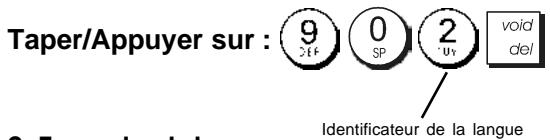
- Appuyez sur la touche 9 0 SP
- Appuyez sur votre identification langue: 1 pour l'Espagnol, 2 pour le Français, 3 pour l'Allemand, 4 pour l'Hollandais, 5 pour le Portugais, 6 pour le Danois, 7 pour le Suédois, ou 0 pour l'Anglais.
- Appuyer sur la touche void del
Exemple : Programmer la caisse enregistreuse pour imprimer en Français.
2. Taper la date
- Position de la clé de commande : PRG.
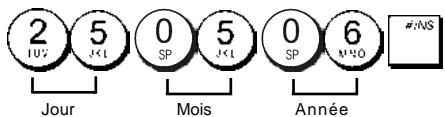
- Taper la date courante en format JJMMAA.
- Appuyer sur la touche
Taper la date le 25 mai 2006.
3. Taper l'heure
- Position de la clé de commande : PRG.
- Taper l'heure courante dans le format 24 heures HH:MM.
- Appuyer sur la touche
Exemple : Taper l'heure 3:30 PM.

4. Taper un taux fixe de TVA
- Position de la clé de commande : PRG.
- Taper le [nombre] qui représente la TVA (1 pour la TVA1, 2 pour la TVA2, 3 pour la TVA3 et 4 pour la TVA4).
- Appuyer sur la touche S. Tour var
- Taper le taux de la TVA. On peut utiliser jusqu'à cinq chiffres et on DOIT taper trois chiffres après la position du décimal désiré.
- Appuyer sur la touche = 2
Exemple : Taper le taux de la TVA1 de 5,50%.
Taper/appuyer sur :
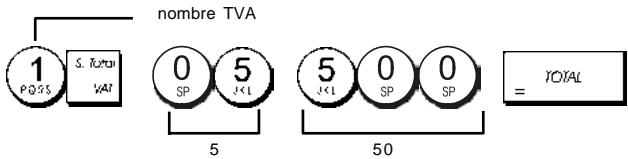
REMARQUE : Avant de changer le taux de la TVA, imprimer le compte-rendu financier Z. Pour des informations supplémentaires, se reporter à la rubrique "Comptes-rendus financiers X1 et Z1".
Se reporter aux rubriques "Fractions d'arrondi pour les calculs de la TVA" et "Impression des informations sur la TVA sur le ticket" pour des informations supplémentaires relatives à la TVA.
5. Liaison à des articles de vente à l'unité/multiple, état des taxes et prix des articles du rayon
La caisse enregistreuse contient un total de 14 rayons. La programmation d'un rayon prévoit l'assignation d'une vente positive ou négative à un article à l'unité/multiple et une taxe programme précédemment. On peut aussi assigner comme option un prix programme précédemment au rayon.
L'état d'un rayon à 3 chiffres peut être programmé en utilisant les options suivantes :
Article de vente multiple/à l'unité
0 = Vente positive d'un article multiple 1 = Vente positive d'un article à l'unité 2 = Vente négative d'un article multiple 3 = Vente négative d'un article à l'unité
Code des taxes
00 = Pas taxable 01 = Taxable avec TVA1 02 = Taxable avec
TVA2
03 = Taxable avec
TVA 3
TVA 4 = Taxable avec
TVA4
- Position de la clé de commande : PRG.
- Taper un [article de vente multiple/à l'unité] et les options [code des taux] en se référant au tableau précédent. Il faut insérer un code d'objet à 3 chiffres.
- Appuyer sur la touche
- Taper un [prix unitaire] pour assigner à un article spécial et ensuite l'assigner à un rayon en appuyant sur les clés relatives 1 +8 et 7 14. Utiliser la touche pour les rayons de 8 à 14.
Exemple : Programmer un article de vente multiple positive, TVA 2 et un prix de € 2,50 pour un article du rayon 2.
Taper/appuyer sur :
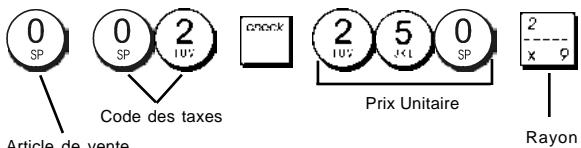
Après avoir programmé les rayons, on peut imprimer un compte-rendu qui indique les valeurs de programmation. Pour des informations détaillées, se reporter à la rubrique "Compte-rendu de programmation des rayons".
6. Programme les articles à prix enregistré (PLU)
On peut programmer jusqu'à 400 PLU.
- Position de la clé de commande : PRG
- Appuyer sur la touche [P10 (entre 1 et 400)] et ensuite appuyer sur la touche
- Taper le [prix unitaire] que l'on peut assigner au PLU.
- Appuyer sur les clés relatives 1 +8 et 7 -14 pour assigner le PLU à un Rayon entre 1 et 14. Si la taxe est nécessaire pour un certain article PLU, s'assurer de relier le nombre PLU relatif à l'article au rayon qui est programmé pour la taxe. Pour programmer un rayon pour les taxes, se référer à la rubrique Liaison d'un article de vente multiple/ à l'unité, état des taxes et prix de l'article du rayon.
- Appuyer sur la touche
Exemple : Création d'un PLU 1 avec un prix unitaire de €2,69, assigné au Rayon 3.
Taper/appuyer sur :
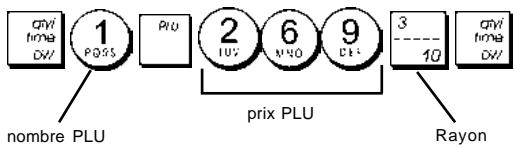
Après avoir programmé les articles PLUs, on peut imprimer le compte-rendu qui indique les valeurs de la programmation. Pour des informations détaillées, se reporter à la rubrique "Compte-rendu de programmation des PLU".
Programmation et caractéristiques de la caisse enregistreuse
Les informations sur les programmes et les transactions pour les comptes-rendus gestion sont stockées dans la mémoire de la caisse enregistreuse qui est protégée par les batteries tampons.
Avant de commencer à programmer la caisse enregistreuse ou d'effectuer des transactions de ventes, introduire les batteries pour sauvegarder les informations, en cas de coupure de courant ou si la caisse enregistreuse est débranchée de la prise de courant.
Faire des changements à la programmation de la caisse enregistreuse
Si on peut changer la programmation initiale (comme un ajournement des taux de la TVA, des PLU ou changer les taux) :
- Placer la clé de commande sur la position PRG.
- Réinitialiser le programme en question et confirmer comme expliqué dans la rubrique suivante
- Faire glisser la clé de commande sur un autre mode opérationnel.
Tous les nouveaux articles insérés pendant la programmation seront automatiquement surimprimés sur les articles insérés précédemment pour le même programme.
Programmation de la légende en utilisant le clavier alphanumérique et le tableau des caractères
Pour programmer l'en-tête des tickets clients et les messages de service, les noms des produits PLU, les noms des rayons, les noms des vendeurs et les descripteurs des devises étrangères, on peut utiliser seulement la partie alphanumérique du clavier numérique pour insérer les lettres majuscules pas accentuées et le tableau de caractères pour insérer les lettres minuscules, les lettres majuscules et minuscules accentuées, les caractères nationaux spéciaux ou symboles. On peut programmer les légendes suivantes.
- Jusqu'à 400 noms de PLU d'un maximum de 12 caractères chacun.
- Jusqu'à 14 noms de rayons d'un maximum de 12 caractères chacun.
- Jusqu'à 8 noms de vendeurs d'un maximum de 12 caractères chacun.
- En-têtes de tickets d'un maximum de 6 lignes d'un maximum de 24 caractères chacune.
- Pieds de page de tickets d'un maximum de 4 lignes d'un maximum de 24 caractères chacune.
- Jusqu'à 4 identificateurs de devises étrangères d'un maximum de 10 caractères chacun.
Utilisation du clavier alphanumérique
Pour utiliser le clavier alphanumérique à fin d'insérer les légendes en lettres majuscules, trouver la lecture que on peut insérer et appuyer sur la clé alphanumérique associée le nombre de fois nécessaire pour les afficher (la lecture sera affichée du côté droit de l'afficheur).
- Si la même clé alphanumérique doit être utilisée pour les lettres d'une légende successive, appuyer sur la touche ENT entre les deux lettres. Appuyer sur la touche 0 si on peut aussi créer des espaces.
- Toutes les lettres incorrectes peuvent être effacées en appuyant sur la touche [void del] qui fournit la fonction typique de la touche espace arrêté, disponible dans le ordinateurs.
- Confirmer la légende finale en appuyant sur la touche.
Exemple : Taper le mot LIVRES.
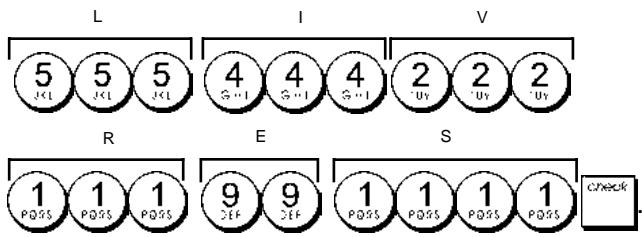
Utilisation du tableau des caractères
Le tableau des caractères fournit toutes les lettres et les symboles que la caisse enregistreuse est capable d'imprimer.
Pour utiliser ce tableau, se référer à l'image 7 :
- En premier, chercher la lettre et tout symbole désiré, puis repérer la clé alphanumérique correspondante indiquée dans la liste qui se trouve dans la première colonne à gauche.
- Appuyer sur la clé alphanumérique du clavier numérique le nombre de fois nécessaire pour sélectionner le caractère désiré, en lisant le nombre sur la ligne au sommet du tableau.
- Confirmer la légende finale en appuyant sur la touche.
REMARQUE: Les lettres nationales spéciales accentuées ne sont pas affichées.
Exemple : Sélectionner les lettres L et Ü.
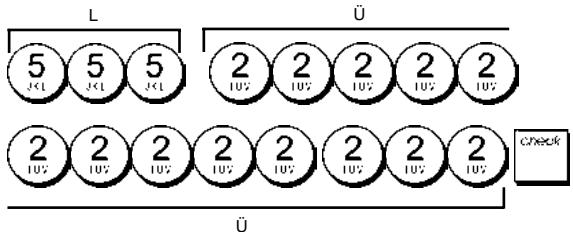
En-tête et pied de page du ticket
Par défaut la caisse enregistreuse imprime une en-tête sur tous les tickets clients quand la clé de commande est sur la position REG. On peut aussi imprimer un pied de page personnelisé, si il a été programmé.
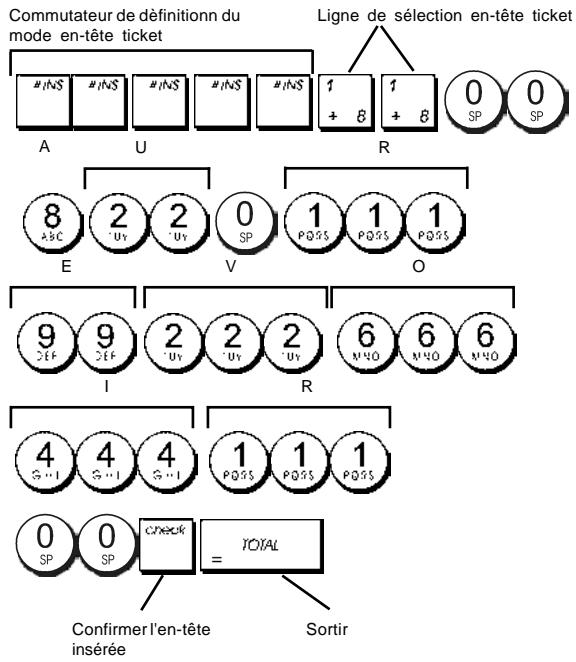
L'en-tête du ticket peut comprendre jusqu'à 6 lignes de 24 caractères chacun, le pied de page jusqu'à 4 lignes de 24 caractères chacun. On peut changer l'en-tête standard de la caisse enregistreuse ou le pied de page programme en utilisant le clavier numérique et/or le tableau de caractères pour insérer les caractères.
- Position de la clé de commande : PRG.
- Appuyer sur la touche plusieurs fois jusqu'à l'apparition du message "HD1" qui indique la première ligne de l'en-tête du ticket, ou "FT1" qui indique la première ligne du pied de page du ticket.
- Appuyer sur la touche 1 + 8 plusieurs fois jusqu'à l'apparition du nombre de la ligne de l'en-tête ou du pied de page que on peut personnaliser, dans le côté gauche de l'afficheur opérateur.
- Taper les lettres ou les caractères de la série que l'on désire définir et ensuite appuyer sur la touche
- Répéter les passages 3 et 4, si on peut programmer les lignes des en-têtes ou des pieds de pages encore libres.
- Appuyer sur la touche = TOTAL^TOTAL pour partager.
Exemple : Changer la troisième ligne de l'en-tête standard en AU REVOIR en utilisant le Tableau de caractères.
Noms des rayons
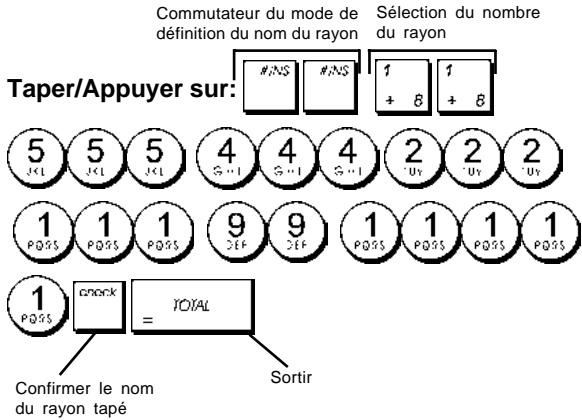
On peut assigner un nom avec jusqu'à 12 caractères à chacun de 14 rayons disponibles. Le nom du rayon sera imprimé sur les tickets des clients, sur les comptes-rendus du journal et sur toutes les comptes-rendus de gestion.
- Position du commutateur de commande : PRG.
- message "DP01" qui indique le premier rayon personnisable.
- Appuyer sur la touche 1 + plusieurs fois jusqu'à l'apparition du nombre du rayon désiré sur le côté gauche de l'afficheur opérateur ou appuyer sur le nombre du PLU suivi par la touche _L.
- Taper les lettres ou les caractères de la série que l'on peut définir et ensuite appuyer sur la touche
- Répéter les passages 3 et 4 pour tous les noms de rayons désirés.
- Appuyer sur la touche YOYAL pour sortir.
Exemple : Taper comme nom du rayon 3 "LIVRES" en utilisant le clavier alphanumérique.
Nom des articles PLU
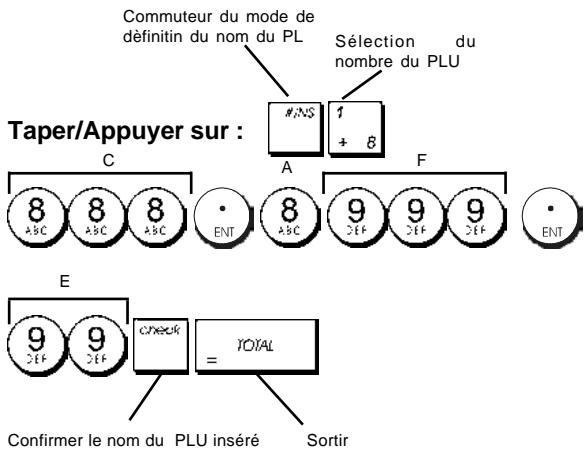
Après avoir associé un prix à un code PLU, on peut nommer le PLU pour identifier le produit qu'il représente. Le nom que on peut associer au code du PLU peut être long jusqu'à 12 caractères.
Le nom des PLU insérés sera imprimé sur les tickets de clients, les comptes-rendus du journal et sur le compte-rendu gestion du PLU.
- Position de la clé de commande : PRG.
- Appuyer sur la touche pour afficher le message "PL001" qui indique le premier PLU. 1 3. Appuyer sur la touche plusieurs fois jusqu'à l'apparition du nombre de PLU désiré sur le côté gauche de l'afficheur opérateur.
- Taper le nom à assigner au PLU et ensuite appuyer sur la touche
- Répéter les passages 3 et 4 pour tous les noms de PLUs désirés.
- Appuyer sur la touche = TOTAL^TOTAL pour partager.
Taper le nom du PLU 2 "CAFE" en utilisant le clavier alphanumérique.
Taux de remise (- %) ou d'ajout (+ %)
Programmer cette option permet de calculer automatiquement le taux de remise ou d'ajout prédéfini chaque fois qu'on appuie sur la touche l. On peut appliquer le taux de remise ou d'ajout à un seul article ou au total de la transaction de vente.
- Position de la clé de commande : PRG.
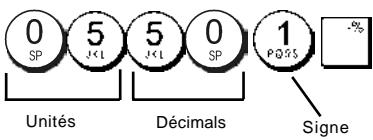
- Taper le nombre qui représente le pourcentage désiré. On peut utiliser quatre chiffres choisis entre 0 et 99,99. Il faut placer deux chiffres avant et après la virgule décimale.
- Définir s'il s'agit d'un taux de remise ou d'ajout en appuyant sur le code correspondant indiqué ci-dessous :
0 = Taux d'ajout 1 = Taux de remise
- Appuyer sur pour mémoriser le taux.
Exemple : Programmer un taux de remise standard de 5,50%.
Taux de change de devises étrangères
On peut programmer jusqu'à quatre différentes changes de devises étrangères. La valeur de devises étrangères est affichée quand la touche RAVFC est appuyée pendant une transaction de vente.
- Position de la clé de commande : PRG.
- Taper le numéro d'identification de 1 à 4 correspondant au taux de change de la devise étrangère à définir et appuyer sur RA/FC
- Taper la position de la virgule décimale du taux de change (0-8 chiffres après la virgule décimale).
- Taper la [position de la virgule décimale] du montant converti (0-3 chiffres après la virgule décimale).
- Taper le [taux de change] en utilisant jusqu'à six chiffres sans virgule décimale.
- Appuyer sur =
Exemple : Programmer en premier le changement de taux comme suit :
1 EUR = 1,1579 USD.
Taper/appuyer sur :
Taux de change (1,1579 USD)
Lorsque l'option du système 15 de calcul de conversion de devise étrangère est sur Diviser, le montant converti est calculé comme suit :
Montant converti = Sous-total / Taux de change devise étrangère
Lorsque le calcul de conversion de devise étrangère est sur Multiplier, le montant converti est calculé comme suit :
Montant converti = Sous-total x Taux de change devise étrangère
Descripteurs de devises étrangères
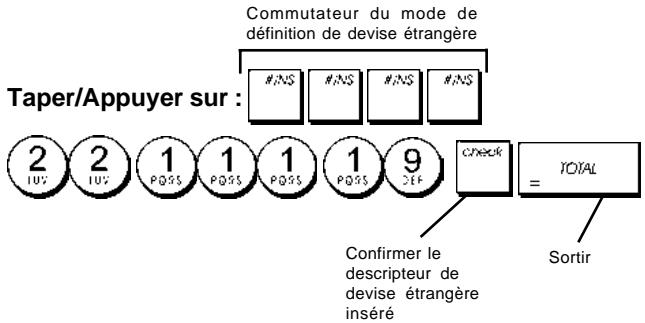
On peut définir un descriptor de devise long jusqu'à 10 caractères pour chacun de quatre taux de change programmés. Le descriptor de devise étrangère utilisé sera imprimé sur le ticket du client pendant les transactions de vente finalisées au paiement en devise étrangère, et sur le compte-rendu gestion.
- Position de la clé de commande : PRG.
- Appuyer sur la touche 1 + 8 jusqu'à l'apparition du message "FC1" qui indique la première de quatre possibles taux de change de devises étrangères.
- Appuyer sur la touche 1 + 8 plusieurs fois jusqu'à l'apparition du numéro identificateur du taux de change désiré sur le côté gauche de l'afficheur opérateur.
- Taper le descripteur à assigner à la devise étrangère sélectionnée et ensuite appuyer sur la touche
- Répéter les passages 3 et 4 si on peut assigner un descripteur aux devises étrangères restantes, si définies.
- Appuyer sur la touche YOYAL pour sortir.
Taper le nom de la devise étrangère 1 "USD" en utilisant le clavier alphanumérique.
Option d'arrondi pour les devises suisses, danoises et suédoises
Pour les devises franc suisse, couronne danoise et suédoise, on peut programmer la machine de manière que le montant de la transaction soit automatiquement arrondi, quand les touches S. TURCHU var YOYAL de la [tender] (monnaie) sont appuyées. L'arrondi obtenu sera affiché sur l'afficheur opérateur et client, imprimé sur le ticket du client et sur le compte-rendu du journal. Les ajustements de totaux sont indiqués dans le compte-rendu financier.
Etablissement de l'option arrondi
En se référant à la rubrique "Options du système", si on établit à la Condition 14 de la machine la relative valeur (1, 2 ou 3), on peut programmer la machine de manière qu'elle compte le sous-total ou les valeurs de la monnaie ou la devise relative.
Fractions arrondies pour le calcul de la TVA
La fraction arrondie est utilisée pour arrondir les chiffres avec décimaux en dessous ou au-dessus vers les plus proches nombres entiers et elle est utilisée pour les calculs des taux pourcentages.
Choisir une des trois options suivantes pour sélectionner l'arrondi nécessaire :
Fractions arrondies
Une fraction de centime est arrondie au-dessous d'un centime
une fraction sous le demi-centime est arrondie sous le centime, une fraction au-dessus d'un demi-centime est arrondie au-dessus d'un centime (paramètres par défaut)
une fraction d'un centime est arrondie au-dessus d'un centime
- Position de la clé de commande : PRG.
- Taper l'option du système 1 3 3 3 3 3 3 3 3 3 3 3 3 3 3 3 3 3 3 3 3 3 3 3 3 3 3 3 3 3 3 3 3 3 3 3 3 3 3 3 3 3 3 3 3 3 3 3 3 3 3 0,1 or 2] pour sélectionner la fraction arrondie désirée.
- Appuyer sur la touche pour memoriser les nouveaux paramètres.
Exemple : Programmer le code d'arrondi code de moyen que la fraction sous le demi-centime est arrondie au-dessous d'un centime, une fraction au-dessous d'un demi-centime est arrondie au-dessous d'un centime.
Taper/Appuyer sur : 1 3 1 1055 P055 P055
Impression des informations sur la TVA sur le ticket du client
On peut programmer que la caisse enregistreuse imprime les informations sur la TVA sur le ticket du client, selon les requisés de vos affaires ou de votre Pays.
Programmation de la caisse enregistreuse pour imprimer les informations sur la TVA demandées
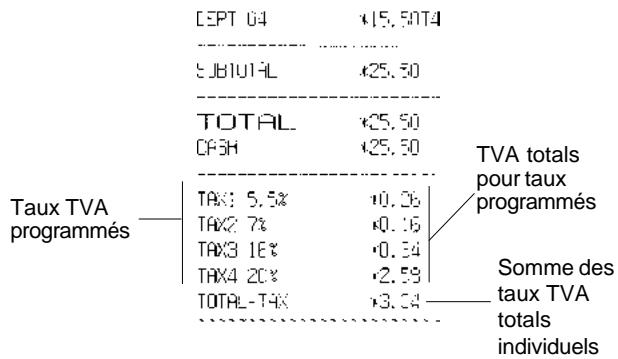
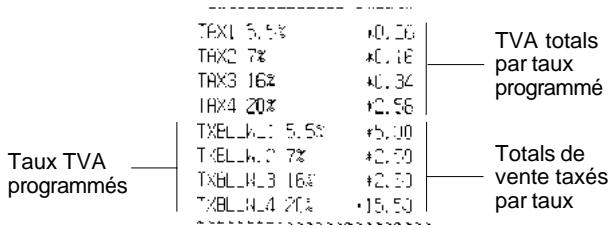
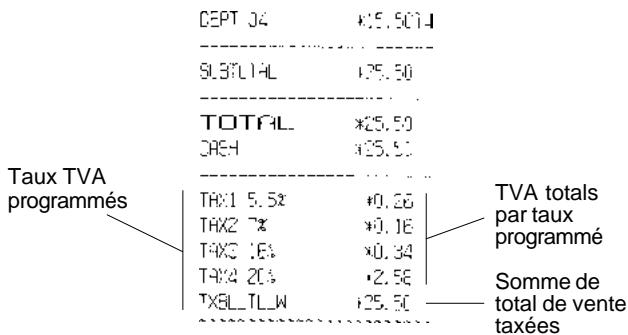
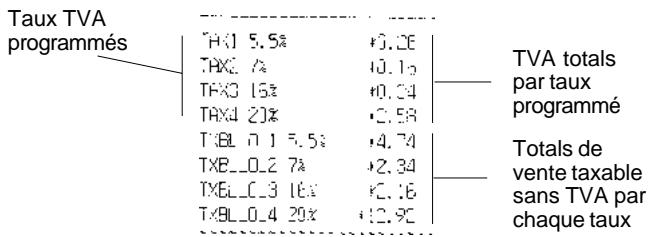
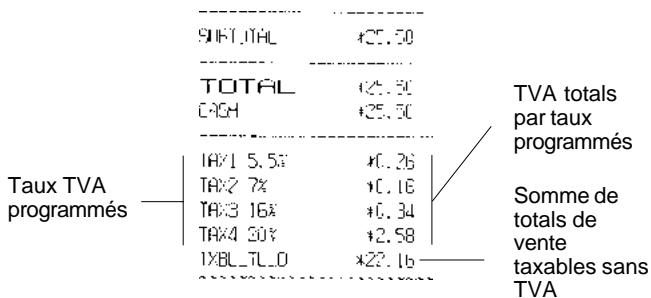
En se référant à la rubrique "Options du système", si on établit les conditions de la machine 37, 38, 39, 40 et 41, on peut programmer la caisse enregistreuse de manière qu'elle imprime les informations sur la TVA nécessaires.
- Position de la clé de commande : PRG.
- Taper le [code de condition de la machine] suivi par le code 0, ensuite appuyer sur la touche void deI
- Faire glisser la clé de commande sur la position OFF.
Ticket avec le total de toutes les sommes avec TVA calculées (TVA TOTAL) - condition de la machine 37
Mode calculatrice
Le mode Calculatrice est un mode non imprimable qui n'est accessible qu'en position REG ou JRNL.
Dans le mode calculatrice, on peut utiliser les clés suivantes :
Touche


Démarrer le mode calculatrice
- Position de la clé de commande : REG ou JRNL.
- Taper le [mot de passe à 4 chiffres] et appuyer sur la touche S. Ruaia VAt
- La ligne disparaît de l'afficheur pour indiquer qu'on peut retourner au mode normal de gestion.
Sortir du mode calculatrice
- Position de la clé de commande : REG ou JRNL.
- Appuyer sur S.
- La ligne disparaîtra de l'afficheur et un indicateur sonore sonnera pour indiquer que l'on est retourné au mode normal de registre.
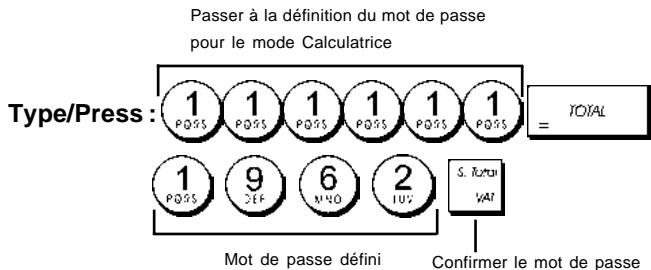
Programmation du mot de passe pour le mode calculatrice
- Position de la clé de commande : PRG. 1 1 1 1 1
- Appuyer sur P085 P085 P085 P085 P085 P085 = YOYAL
- Taper le [mot de passe à 4 chiffres] et appuyer sur
REMARQUE: Le mot de passe à 4 chiffres ne peut être 0000.
Exemple : Définir le mot de passe 1962 pour le mode Calculatrice.
Système vendeur
Le système vendeur est une fonction de sécurité spéciale qui permet de contrôler l'accès à la caisse enregistreuse et de contrôler le nombre de transactions et de ventes jusqu'à 8 vendeurs.
La caisse enregistreuse sort de l'usine avec le système vendeur non habilité. On peut habilitercle système vendeur en contrôlant le degré de protection et de ventes ou déhabiliter à nouveau de manière à ce que la caisse enregistreuse puisse être utilisée librement sans restrictions.
REMARQUE: Si le système vendeur est déhabilité, on peut utiliser la caisse enregistreuse sans avoir besoin d'insérer le numéro du Vendeur et le code secret relat à 3 chiffres.
On peut aussi programmer les quatre fonctions reliées aux vendeurs. Pour des informations supplémentaires, se reporter à la rubrique "Options du système", conditions machine 9 et 10.
Activation du système vendeur
- Position de la clé de commande : PRG. 8 1 void 2. Appuyer sur eoc p005 del
Déactualisation du système vendeur
- Position de la clé de commande : PRG.
- Appuyer sur 8 0 void de/
Programmation d'un code secret associé à un numéro vendeur
Avec le système vendeur actif :
- Position de la clé de commande : PRG.
- Taper un nombre de ( 1 & & \ a & 8 \ a & 8 ) pour identifier le vendeur auquel le code secret sera associé.
- Appuyer sur
- Définir si le vendeur est un vendeur normal ou en exercice en tapant le code correspondant ci-dessous: 1 = Vendeur en exercice 0 = Vendeur normal
- Appuyer sur
- Définir un code secret à trois chiffres en tapant trois touches numériques. 7. Appuyer sur S. Totel var
Exemple : Assigner le code secret 106 au vendeur normal 1.
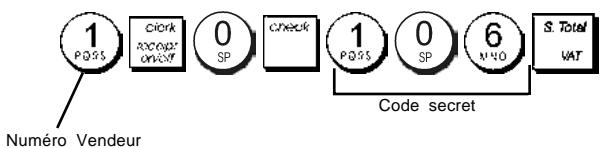
Insertion d'un numéro vendeur/un code secret avant les opérations de la caisse enregistreuse
- Position de la clé de commande : REG ou JRNL.
- Taper le numéro vendeur de 1 à 8 et appuyer sur la touche ciork onocn onocn
- Taper le code secret correspondant à 3 chiffres (si programme) et appuyer sur la touche
Le numéro vendeur est affiché (C1....... C8) pour identifier le vendeur qui est en action et on peut maintenant exécuter les transactions. Le numéro vendeur est imprimé sur les tickets de ventes et sur les comptes-rendus de gestion.
Noms des vendeurs
On peut programmer un nom vendeur ou identifier jusqu'à 12 caractères en utilisant le clavier alphanumérique ou le tableau des caractères. Il sera imprimé automatiquement sur tous les tickets, comptes rendus du journal et les comptes rendus de gestion.
- Position de la clé de commande : PRG
- Commuter la caisse enregistreuse sur le mode de définition du nom vendeur en appuyant sur la touche plusieurs fois jusqu'à quand le message "CL1" sera affiché, en indiquant le premier numéro vendeur.
- Sélectionner le numéro vendeur correspondant au Vendeur auquel nom on peut définir en appuyant sur la touche 1 + plusieurs fois jusqu'à quand le numéro sera affiché sur le côté droite de l'afficheur opérateur.
- En utilisant le clavier alphanumérique et le tableau des caractères, insérer le nom vendeur et ensuite appuyer sur la touche cck. Le nom tapé sera automatiquement imprimé.
- Appuyer sur la touche = TOTAL^TOTAL pour sortir.
Exemple : Programmer Alex comme nom pour le vendeur numéro 2 en utilisant le tableau des caractères.
Taper/Appuyer sur :
Mot de passage gestion
On peut définir le mot de passe de gestion pour éviter l'accès non autorisé au mode Z de la machine.
Du moment que le compte rendu de gestion du mode Z remet à zéro les transactions totales, un mot de passe de gestion évite une remise à zéro involontaire de ces totaux par du personnel non autorisé.
Définition du mot de passage de gestion en mode z
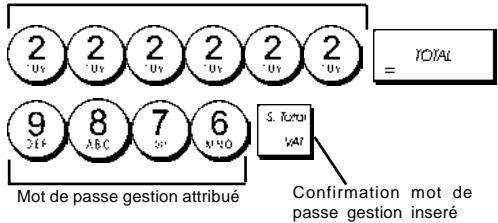
- Position de la clé de commande: PRG. 2 Appuyersur 2 2 2 2 2 2 2 10TAL
- Tapez le mot de passe gestion de 4 chiffres et appuyez sur
REMARQUE: Si on choix comme mot de passe 0000 pour la gestion, la fonction de sécurité du mot de passe ne fonctionnera.
Définir le mot de passe gestion 9876 pour le mode Z.
Taper/appuyer sur :
Passer à la définition du mot de passer pour le mode Z
Annulation du mot de passe gestion du mode z
- Position de la clé de commande : PRG.
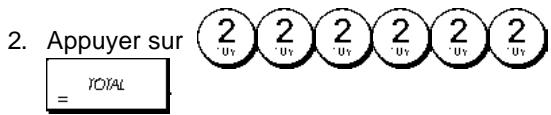
- Appuyer sur SP 0000000000 S. Tucu var
Utilisation de la caisse enregistreuse dans le mode protégé par mot de passe
Si on a inséré un mot de passe gestion pour éviter l'accès non autorisé au mode Z, procéder comme suit pour insérer le mot de passe spécial, de manière à imprimer le compte rendu de gestion Z :
- Position de la clé de commande : Z1/Z2.
- Taper le mot de passe special 4 chiffres.
- Appuyer sur la touche
Mode d'exercice
Le mode exercice permet d'utiliser la caisse enregistreuse pour exécuter des vraies transactions de ventes pour apprendre les procédures. Toutes les transactions exécutées dans ce mode ne sont pas enregistrées dans les comptes rendus financiers et les tickets de ventes ne sont pas numérotés en succession.
Quand la caisse enregistreuse est tournée en mode exercice, tous les transactions d'exercice seront effectuées en mode REG ou JRNG.
On peut aussi imprimer un compte rendu de preuve pour avoir une méthode des transactions executés dans ce mode. Pour des informations plus détaillées, se reporter à la rubrique "Compte rendu d'exercice".
Pour commuter la caisse enregistreuse en mode exercice:
- Position de la clé de commande : PRG.
- Appuyer sur les touches

Un point apparaitra sur l'afficheur pour indiquer que la caisse enregistreuse est en mode exercice.
- Tourner la clé de commande sur REG ou JRNL pour exécuter des transactions de ventes de preuve.
Pour sortir du mode exercice :
- Position de la clé de commande : PRG.
- Appuyer sur les touches

Pour commuter la caisse enregistreuse en mode exercice quand on a inséré un mot de passe exercice :
- Position de la clé de commande : REG ou JRNL.
- Taper le [mot de passe à 4 chiffres] et appuyer sur la touche check.
Un point apparaitra sur l'afficheur pour indiquer que la caisse enregistreuse est en mode exercice.
Pour sortir du mode exercice quand on a inséré un mot de passe exercice :
- Position de la clé de commande : REG ou JRNL.
- Taper le [mot de passe à 4 chiffres] et appuyer sur la touche
Programmation du mot de passe en mode exercice
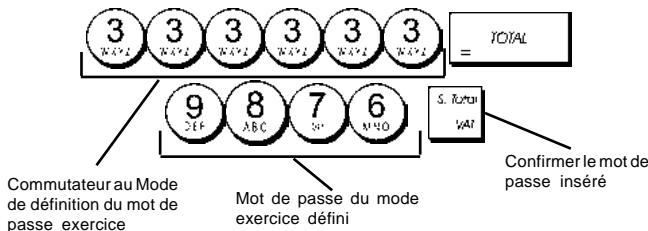
Le mot de passe exercice évite l'accès non autorisé au mode d'exercice et permet de faire des exercices en mode REG ou REG.
- Position de la clé de commande: PRG. 3 3 3 3 3 3 3 1042. Appuyez sur
- Taper le [mot de passe à 4 chiffres] et appuyer sur
REMARQUE: Ne pas assigner comme mot de passe 0000.
Exemple: Insérer le mot de passe exercice 9876.
Taper/Appuyer sur :
Options du système
Les fonctions de programmation des options du système de la caisse enregistreuse comprennent nombreuses options pour le fonctionnement de la caisse enregistreuse. Chaque fonction décrite en cette rubrique est déjà établie dans la machine avant la livraison de la caisse enregistreuse pour répondre aux requis les plus fréquents.
Les paramètres par défaut de la caisse enregistreuse, qui peuvent être réprogrammés à tout moment, sont indiqués en caractère gras dans le tableau ci-dessous. À tout moment, on peut imprimer un compte-rendu indiquant comment a été programmée la caisse enregistreuse. Pour des informations plus détaillées, se reporter à la rubrique "Compte-rendu de programmation de la caisse enregistreuse".
1 Affichage date/Format d'impression 0 = Date au format " jour - mois - année " 1 = Date au format " mois - jour - année " 2 Indication de l'heure 0 = 24 heures 1 = 12 heures 3 0 = Position virgule décimale - n 1 = Position virgule décimale - n, n 2 = Position virgule décimale - n, nn 3 = Position virgule décimale - n, nnn 4 Journal électronique 0 = Utilisation dynamique du journal électronique 1 = Utilisation standard du journal électronique
5 Sélection dans le journal électronique
0 = Mémorisation des tickets de vente uniquement 1 = Mémorisation complète
6 Signalisation de mémoire du JE presque pleine au début de la transaction
0 = Signal sonore non émis 1 = Signal sonore émis
Signalisation de mémoire du JE presque pleine à la fin de la transaction
0 = Signal sonore non émis 1 = Signal sonore émis
8 État du système Vendeur
0 = Système Vendeur inactif 1 = Système Vendeur actif
Saisie du code de sécurité Vendeur
0 = Saisie du code de sécurité Vendeur non requise 1 = Saisie du code de sécurité Vendeur requise
Saisie du numéro de vendeur
0 = Saisie du numéro de vendeur non requise à chaque transaction 1 = Saisie du numéro de vendeur requise à chaque transaction
11 Enregistrement prix nul
0 = Actif 1 = Inactif
12 Calcul TVA
0 = Réserve 1 = TVA ajoutée 2 = Calcul TVA
Mode de fractions arrondies
0 = Arrondies au chiffre inférieur 1 = Arrondies à 5/4 2 = Arrondies au chiffre supérieur
Sélection d'arrondi européen
$0 = Pas d'arrondi européen
1 = Sélection d'arrondi européen - Suisse
0.01 -0.02 = montant arrondi à 0.00 0.03 - 0.07 = montant arrondi à 0.05 0,08 -0,09 = montant arrondi à 0,10
2 = Sélection d'arrondi européen - Suède
0.00 c-0.24 = montant arrondi à 0.00 0,25 -0,74 = montant arrondi à 0,50 0,75 -0,99 = montant arrondi à 1,00
3 = Sélection d'arrondi européen - Danemark
0,00 - 0,12 = montant arrondi à 0,00 0,13 - 0,37 = montant arrondi à 0,25 0,38 - 0,62 = montant arrondi à 0,50 0,63 - 0,87 = montant arrondi à 0,75 0,88 - 0,99 = montant arrondi à 1,00
Calcul de conversion de devise étrangère
0 = Diviser 1 = Multiplier
Émission de tickets multiples
0 = Émission de tickets multiples autorisée 1 = Émission de tickets multiples non autorisée
Ouverture tiroir-caisse durant une NON-VENTE
Autorisée/non autorisée
$0 = Ouverture autorisée 1 = Ouverture non autorisée
Mise à jour numéro progressif sur ticket de non-vente autorisée/non autorisée
0 = Mise à jour numéro progressif sur ticket autorisée
1 = Mise à jour numéro progressif sur ticket non autorisée
19 Omission du zéro
0 = Omission du zéro sur les comptes-rendus financiers 1 = Non-omission du zéro sur les comptes-rendus financiers
20 Remise à zéro du numéro progressif des tickets
0 = Ne pas remettre à zéro le numéro progressif des tickets après le compte-rendu Z1
1 = Remettre à zéro le numéro progressif des tickets après le compte-rendu Z1
Remise à zéro du grand total
0 = Ne pas remettre à zéro le grand total après le compte-rendu Z1
1 = Remettre à zéro le grand total après le compte-rendu Z1
22 Remise à zéro des compteurs Z1/Z2
0 = Ne pas remettre à zéro les compteurs Z1 et Z2 après le compte-rendu Z
1 = Remettre à zéro les compteurs Z1 et Z2 après le compte-rendu Z
Sélection de l'interlinge des tickets
0 = 0.500mm
1 = 0.667mm
2 = 0.833mm
3 = 1.000mm
4 = 1.167mm
5 = 1.333mm
6 = 1.500mm
7 = 1.667mm
8 = 1.833mm
9 = 2.000mm
Tailles des caractères imprimés
0 = Taille normale
1 = Petite taille
2 = Impression comprimée des comptes-rendus du JE autorisée/non autorisée
0 = Impression comprimée des comptes-rendus non autorisée
1 = Impression comprimée des comptes-rendus autorisée
Mise à jour du numéro progressif des tickets
0 = Remettre à jour le numéro progressif des tickets après le compte-rendu Z1
1 = Ne pas remettre à jour le numéro progressif des tickets après le compte-rendu Z1
27-29 Réservé
30 Impression de la date autorisée/non autorisée
0 = Impression de la date autorisée
1 = Impression de la date non autorisée
31 Impression de l'heure autorisée/non autorisée
$0 = Impression de l'heure autorisée
1 = Impression de l'heure non autorisée
32 Impression du numéro progressif des tickets autorisée/non autorisée
0 = Impression du numéro progressif des tickets autorisée
1 = Impression du numéro progressif des tickets non autorisé
Impression du sous-total autorisé/non autorisé
0 = Impression du sous-total autorisé si est pressée
1 = Impression du sous-total non autorisée si est pressée
Impression du symbole de TVA à droite du montant autorisée/non autorisée
0 = Impression du symbole de TVA à droite du montant autorisé
1 = Impression du symbole de TVA à droite du montant non autorisé
35 Position d'impression des détails TVA
0 = Imprimer détails TVA après montant payé (ticket de vente)
1 = Imprimer détails TVA avant montant total (ticket de vente)
36 Impression par taux du montant de la TVA autorisée/non autorisée
0 = Impression par taux du montant de la TVA autorisée
1 = Impression par taux du montant de la TVA non autorisée
Impression du montant total de la TVA autorisée/non autorisée
0 = Impression du montant total de la TVA autorisée
1 = Impression du montant total de la TVA non autorisée
Impression par taux du montant taxable autorisée/non autorisée
0 = Impression par taux du montant taxable autorisée
1 = Impression par taux du montant taxable non autorisé
Impression du montant total taxable autorisée/non autorisée
0 = Impression du montant total taxable autorisé
1 = Impression du montant total taxable non autorisé
Impression par taux du montant taxable sans TVA autorisée/non autorisée
0 = Impression par taux du montant taxable sans TVA autorisée
1 = Impression par taux du montant taxable sans TVA non autorisée
41 Impression du montant total taxable sans TVA autorisée/non autorisée
0 = Impression du montant total taxable sans TVA autorisée
1 = Impression du montant total taxable sans TVA non autorisée
42 Impression des tickets de NON-VENTE autorisée/non autorisée
0 = Impression des tickets de NON-VENTE autorisée
1 = Impression des tickets de NON-VENTE non autorisée
43 Impression en-tête sur compte-rendu X/Z autorisée/non autorisée
0 = Impression en-tête sur compte-rendu X/Z autorisée
1 = Impression en-tête sur compte-rendu X/Z non autorisée
44 Impression compteur Z1/Z2 autorisé/non autorisée $0 = Impression compteur Z1/Z2 autorisée
1 = Impression compteur Z1/Z2 non autorisée
45 Impression grand total autorisé/non autorisé $0 = Impression GT autorisée
1 = Impression GT non autorisée
46 Impression compteur CARTES DE PAIEMENT sur compte-rendu Z1/Z2 autorisée/non autorisée
0 = Impression compteur Cartes de paiement autorisée
1 = Impression compteur Cartes de paiement non autorisée
47 Impression compteur NON-VENTES sur compte-rendu Z1/Z2 autorisée/non autorisée
0 = Impression compteur NON-VENTES autorisée
1 = Impression compteur NON-VENTES non autorisée
48 Impression compteur TOTAL ANNULATIONS sur compte-rendu Z1/Z2 autorisée/non autorisée
0 = Impression compteur TOTAL ANNULATIONS autorisée
1 = Impression compteur TOTAL ANNULATIONS non autorisée
49 Impression compteur TOTAL REMBOURSEMENTS sur compte-rendu Z1/Z2 autorisé/non autorisée
0 = Impression compteur TOTAL
REMBOURSEMENTS autorisées
1 = Impression compteur TOTAL REMBOURSEMENTS non autorisée
50-89 Réservé 90 Sélection langue 0 = Sélection anglais 1 = Sélection espagnol 2 = Sélection français 3 = Sélection allemand 4 = Sélection hollandais 5 = Sélection portugais 6 = Sélection danois 7 = Sélection suédois
Modification des paramètres standard de la caisse enregistreuse
- Position de la clé de commande : PRG.
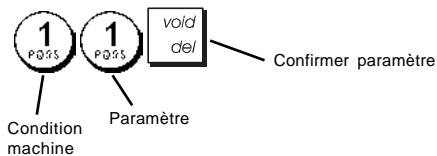
- Taper le [numéro] de la condition machine (1-90 comme indiqué dans le tableau) que l'on peut modifier.
- Taper le [numéro] du paramètre requis.
- Appuyer sur la touche void del
Exemple : Insérer la date en format Mois/Jour/Année.
Numéro consécutif ticket
Par défaut la caisse enregistreuse imprime un numéro de ticket consécutif jusqu'à 4 chiffres pour chaque ticket de vente et compte rendu de gestion. Vous pouvez changer ce numéro selon vos nécessités. Le nouveau numéro saisi sera imprimé.
- Position clé de commande: PRG. 6 6 6 6 6 6 6 6 6 6 6 6 6 6 6 6 6 6 6 6 6 6 6 6 6 6 6 6 6 6 6 6 6 6 6 6 6 6 6 6 6 6 6 6 6 6 6 6 6 6 6
- Taper le [Numéro consécutif ticket à 4 chiffres] et appuyer sur la touche
Réglage du compteur Z1
Il est possible de régler le compteur Z1 en fonction des besoins du magasin. Le nouveau réglage du compteur Z1 sera imprimé.
- Position de la clé de commande : PRG.
- Taper 1 et le [compteur Z1 à 4 chiffres] et appuyer sur RANFC
Réglage du compteur Z2
Il est possible de régler le compteur Z2 en fonction des besoins du magasin. Le nouveau réglage du compteur Z2 sera imprimé.
- Position de la clé de commande : PRG.
- Taper 2 et le [compteur Z2 à 4 chiffres] et appuyer sur RANFC
Programmation du grand total
On peut programmer le grand total des transactions imprimé sur les comptes-rendus de gestion.
- Position de la clé de commande : PRG.
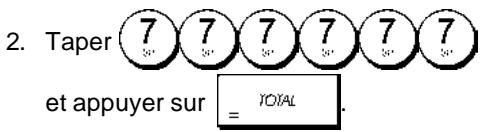
- Taper le [grand total à 10 chiffres max.] et appuyer sur
Comptes-rendus de gestion
La transaction de données est gardée dans la mémoire de la caisse enregistreuse tant que le système des batteries tampons dure. Ces données peuvent être imprimées comme compte-rendu de gestion.
Le compte-rendu de gestion peut être imprimé avec la clé de commande soit sur la position X1/X2 que sur la position Z1/Z2.
Comptes-rendus en mode x et z
En faisant glisser la clé de commande sur la position X1/X2, on imprime les informations des transactions accumulées et TOUS LES TOTAUX DES TRANSACTIONS SONT GARDESEN MEMOIRE. Se référer à ce compte-rendu en toutes moments de la journée pour imprimer périodiquement les transactions exécutées (certaines utilisateurs appèdent le compte-rendu X un compte-rendu de mi-journée). Les comptes-rendus X comprennant le compte-rendu du PLU, le compte-rendu du Vendeur et les comptes-rendus financiers X1 et X2.
En faisant glisser la clé de commande sur la position Z1/Z2 on imprime les même informations que le compte rendu X. La seule différence entre les deux est que après l'impression d'un compte-rendu Z TOUS LES TOTAUX DES TRANSACTIONS sont REMIS A ZERO, sauf pour le grand total, si non programmeautrement dans le mode de programmation des options du système. Ce compte-rendu normalement est effectué à la fin de la journée, de moyen que tous les totaux de transaction sont annulés pour recommencer de zéro le jour suivant.
REMARQUE : Pour éviter l'impression accidentelle du compte rendu Z, assigner un mot de passe gestion en mode Z, comme expliqué dans la rubrique intitulée "Définition d'un mot de passe gestion pour le mode Z".
Un compte-rendu X2 est appelé un compte-rendu financier périodique et normalement est exécuté une fois par an. Il contient tous les totaux des transactions. Un compte-rendu Z2 est le même que le compte-rendu X2 sauf que tous les totaux des transactions sont remis à zéro après leur enregistrement. Normalement il est exécuté une fois par mois et contient les totaux de ventes mensuels de chaque rayon.
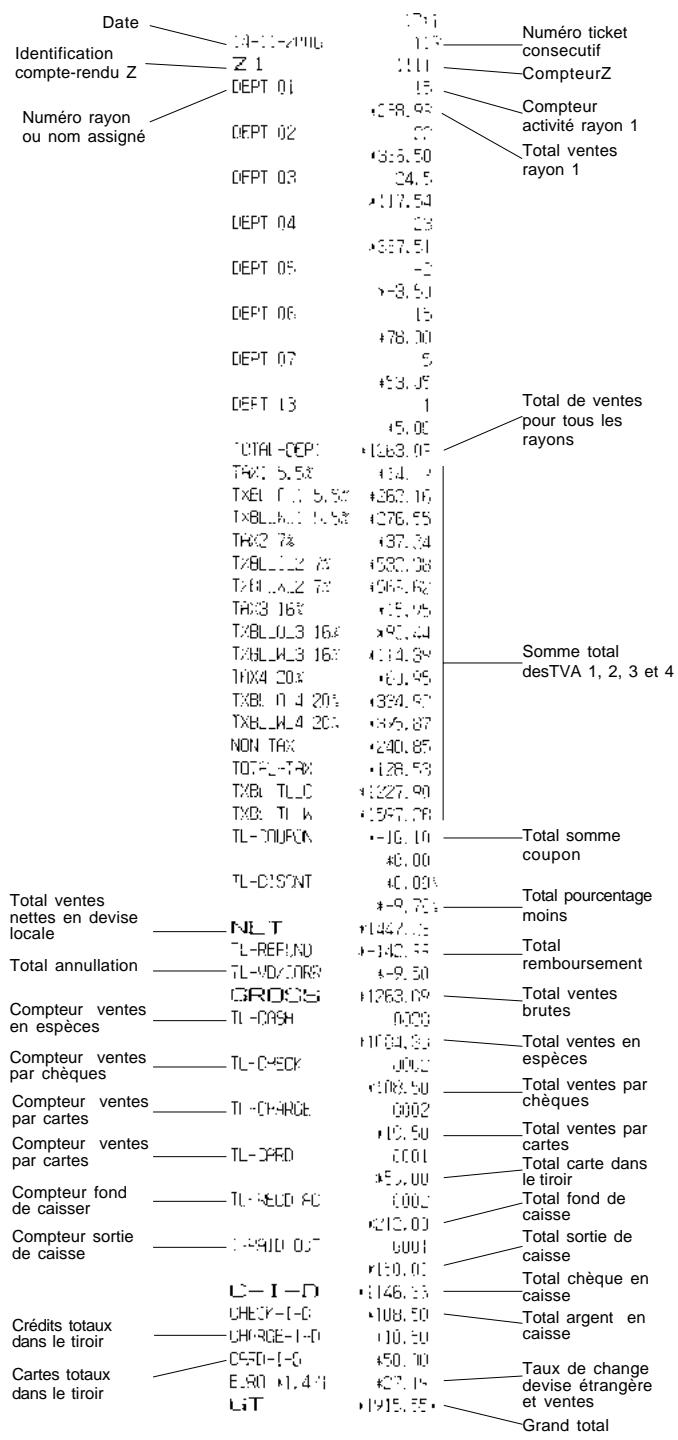
Compte-rendu financier X1 et Z1
REMARQUE: Une fois que le compte-rendu "Z" est mémorisé, il ne peut pas être doublé. Pour cela, il faut s'assurer d'avoir du papier suffisant dans la caisse enregistreuse.
- Positionnez la clé de commande : X1/X2 ou Z1/Z2 (se rappeler que l'impression du Z2 remet à zéro tous les totaux).
- Si on a inséré un mot de passe gestion en mode Z, taper le [mot de passe à 4 chiffres] et appuyer sur la touche
- Appuyer sur la touche = ^TOTAL =
Compte-rendu financier X2 et Z2
- Position de la clé de commande : X1/X2 ou Z1/Z2 (se rappeler que l'impression du Z2 remet à zéro tous les totaux).
- Si on a inséré un mot de passe en mode Z, taper le [mot de passe à 4 chiffres] et appuyer sur la touche
3. Appuyer sur les touches et appuyer sur TOTAL
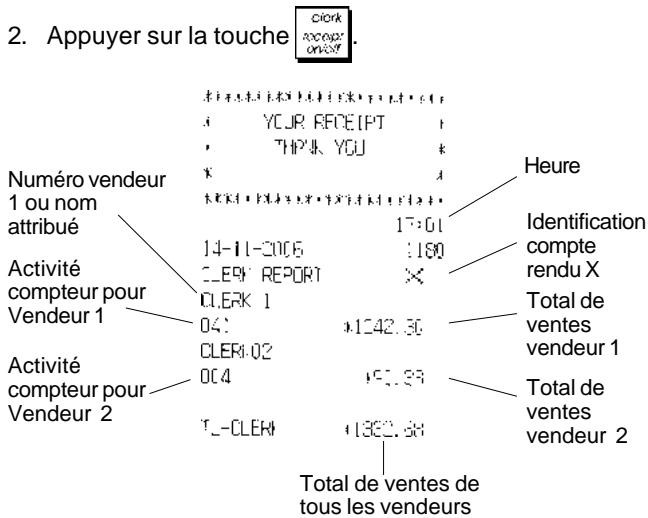
Compte-rendu vendeur
- Position de la clé de commande: X1/X2 ou Z1/Z2 (se rappeler que le compte-rendu Vendeur Z remet à zéro tous les totaux).
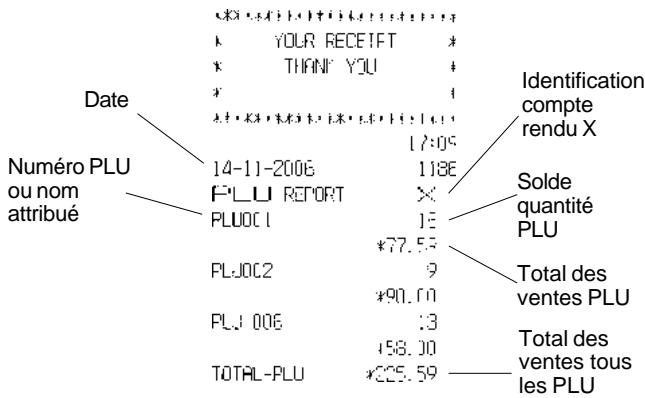
Compte-rendu global PLU
- Faire glisser la clé de commande sur la position X1/X2 ou Z1/Z2 (se rappeler que le compte-rendu Z du PLU remet à zéro tous les totaux PLU).
- Appuyer sur la touche
Compte-rendu de programmation du rayon
Ce compte-rendu imprime un compte-rendu indiquant comment ont été programmés les rayons. Il montre l'état et le prix associé à chaque rayon.
- Position de la clé de commande : PRG
- Appuyer sur les touches

Compte-rendu de programmation du PLU
Ce compte-rendu imprime un compte-rendu indiquant comment ont été programmés les PLUs. Leur nombre, le prix associé, le taux de la TVA (si applicable), le descriptor de l'article et le rayon associé sont reportés sur ce ticket.
- Position de la clé de commande : PRG.
- Appuyer sur la touche
Compte-rendu de programmation de la caisse enregistreuse
Ce compte-rendu imprime un compte-rendu indiquant comment ont été programmées la caisse enregistreuse. Il fait la liste des valeurs programmées pour toutes les options du système, les taux de la TVA, les taux de change des devises étrangères et la valeur pourcentage moins programmée, le mot de passe gestion et le mot de passe exercice attribué, et le code secret à trois chiffres attribué à chaque vendeur.
- Position de la clé de commande : PRG
- Appuyer sur les touches

Compte-rendu d'exercice
Ce compte-rendu imprime un compte-rendu X ou Z des transactions exécutées en mode exercice. Comme pour les comptes-rendus financiers ordinaires X et Z, le compte-rendu Z remet tous les totaux des transactions à zéro et donne les mêmes informations qu'un compte-rendu financier ordinaire X ou Z, sauf pour le fait que l'identificateur du compte-rendu est "X0" ou "Z0".
- Position de la clé de commande : X1/X2 ou Z1/Z2. Se rappeler que en position Z les contenus du compte-rendu d'exercice sont effacés. 8 8 TOTAL 8 ABC 8 ABC
| TOTAL-TAX | *34.84 |
| TXBL-TL-D | *413.59 |
| TXBL-TL-W | *496.53 |
| NET | *496.53 |
| GROSS | *496.53 |
| TL-CASH | 0012 |
| *138.10 | |
| TL-CHECK | 0002 |
| *197.43 | |
| TL-CARD | 3001 |
| *161.00 | |
| TL-RECO HC | 1002 |
| *270.00 | |
| T-P-F-D THT | 0002 |
| *175.50 | |
| TL-VSGEAL | 0013 |
| C-I-D | *233.10 |
| CHECK-I-C | *197.43 |
| CGPD-I-C | *151.00 |
| GT | *1632.50 |
Compte-rendu du journal électronique
Un journal électronique effectué avec la clé de commande en position X1/X2 n'efface pas la mémoire du journal électronique (et par conséquent toutes les données de transaction sont gardées) tandis que le compte-rendu effectué avec le commutateur de commande en position Z1/Z2 efface la mémoire du journal électronique en la remettant à sa ligne de capacité maximum programmée.
Pour interrompre momentanément le compte-rendu d'impression, appuyer sur la touche C. Appuyer sur cette clé de nouveau pour recommencer l'impression.
Pour annuler le compte-rendu d'impression, appuyer sur la touche void del
Compte-rendu du journal électronique complet
Ce compte rendu est une liste complète de tickets de transactions et comptes rendus financiers Z pris avec le maximum de lignes de capacité programmée.
- Position de la clé de commande : X1/X2 ou Z1/Z2. Se rappeler que les contenus de la mémoire du journal électronique en position Z sont annulés après avoir
appuyez sur la touche C. Contrôlez que le papier chargé dans l'imprimante soit suffisant.
- Si on a défini un mot de passe gestion, taper le [mot de passe à 4 chiffres] et appuyer sur
- Appuyer sur la touche S. Total VAT
Lorsque les contenus du journal électronique sont imprimés, un message est affiché avec un bip sonore qui indiquent que la capacité de mémoire du EJ a été rétablie à sa capacité de ligne programmée.
Vieux comptes-rendus de transaction
En saisissant le nombre de transactions que vous désirez voir, ce compte rendu imprime le numéro sélectionné des derniers tickets et des comptes rendus Z effectués et émaillés à l'intérieur de la capacité de ligne programmée.
- Position de la clé de commande : X1/X2 ou Z1/Z2. Se rappeler que en position Z les contenus du compte-rendu du journal électronique sont effacés. Contrôler que le papier chargé dans l'imprimante soit suffisant.
- Si on a défini un mot de passe gestion, taper le [mot de passe à 4 chiffres] et appuyer sur check
- Taper un numéro entre [001 et 999] indiquant le nombre de comptes-rendus désirés et appuyer sur la touche S Total VAT
Compte-rendu des dernières transactions
En saisissant le nombre de transactions que vous désirez voir, ce compte rendu imprimera les tickets les plus récents et les comptes rendus financiers Z effectifs et enregistrés à l'intérieur de la capacité de ligne programmée.
- Position de la clé de commande : X1/X2 ou Z1/Z2. Se rappeler que en position Z les contenus du compte-rendu du journal électronique sont effacés. Contrôler que le papier charge dans l'imprimant soit suffisant.
- Si on a défini un mot de passe gestion, taper le [mot de passe à 4 chiffres] et appuyer sur Check
- Taper un numéro entre [001 et 999] indiquant le nombre des comptes-rendus les plus récents désirés et appuyer
Compte-rendu journalier
En tapant le numéro de comptes-rendus financiers Z que l'on peut afficher, ce compte-rendu imprime les tickets mémorisés avant la définition du compte-rendu financier Z avec le compte-rendu même.
- Position de la clé de commande : X1/X2 ou Z1/Z2. Se rappeler que en position Z, les contenus des comptes-rendus du journal électronique sont effacés. Contrôler que le papier chargé dans l'imprimante soit suffisant.
- Si on a défini un mot de passe gestion, taper le [mot de
Passa a 4 chiffres] et appuyer sur C.
- Taper un numéro entre [01 et 99] indiquant le numéro de comptes-rendus de fin de journée désirés et appuyer
sur la touche
Acceder et sortir du mode gestion
- Ouvrir le compartiment de l'imprimante et faire glisser la clé de commande sur la position REG ou JRNL. Selon que la position REG enregistre toutes les transactions de ventes dans la mémoire du journal électronique, tandis que la position JRNL fournit les tickets client.
- Si l'option système vendeur est active et le code vendeur est programmé, insérer le numéro vendeur attribué,
appuyer sur le touche Check, taper le code secret à trois
chiffres relatifs et ensuite appuyer check de nouveau.
Si l'option système vendeur est active mais le code secret n'a pas été programmé, taper n'importe quel
numéro vendeur entre 1 et 8, ensuite appuyer
Cork Cnccn Cnccn
Affichage de la date et de l'heure
Il est possible d'afficher la date et l'heure actuelles en dehors
d'une transaction de vente en appuyant sur turn DW pour
afficher la date et sur GW frame GW pour afficher l'heure, la Caisse enregistreuse en mode REG ou JRNL.
Afficheur capacité du journal électronique
On peut afficher le numéro de ligne de données de transactions encore disponibles dans la mémoire du journal électronique hors d'une transaction en appuyant sur la
touche Gw forme dW DW la caisse enregistreuse se trouvant en mode REG ou JRNL.
Échantillon ticket
Le ticket suivant est un ticket typique émis par la caisse enregistreuse.
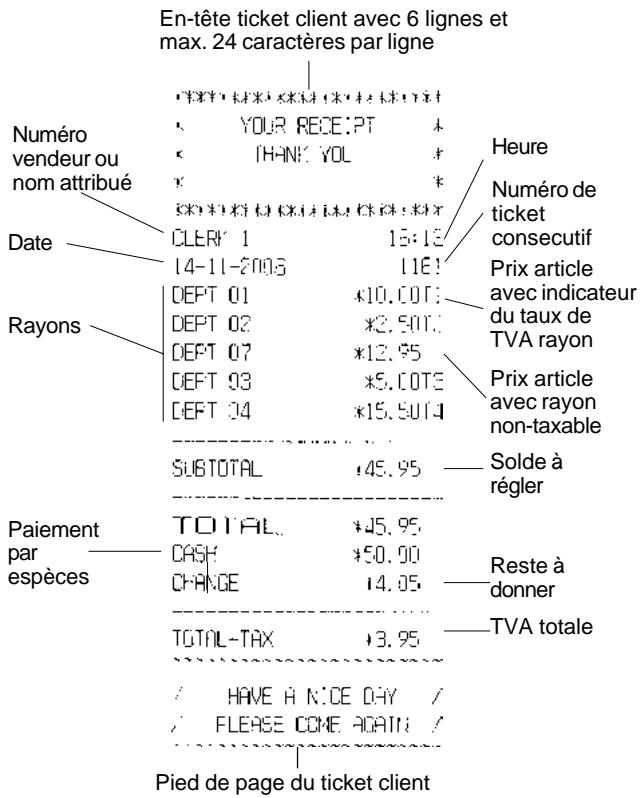
Le ticket d'exemple suivant contient les informations les plus récentes possibles. Pour obtenir ce ticket, programmer les options relatives du système 30, 31, 32, 34 et 37. Pour des informations plus détaillées, se reporter à la rubrique "Options du système".
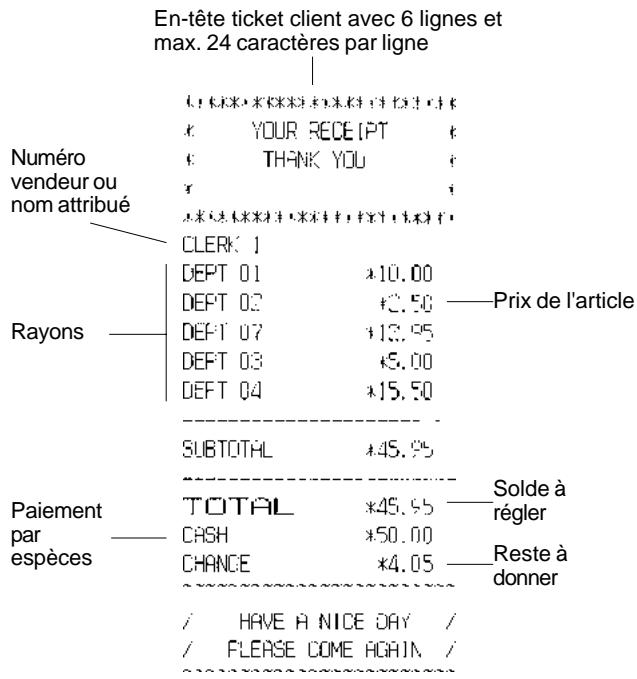
Hors d'une transaction de ventes, la clé de commande de la caisse enregistreuse peut être glissée sur le mode non-impression, ou les transactions exécutées en mode REG (Ticket) ne seront pas imprimées. Dans le mode non-impression, les totaux de ventes seront maintenus et les comptes-rendus de gestion seront imprimés.
- Position de la clé de commande : REG
- Appuyer sur la touche
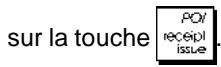
REMARQUE: On peut annuler ces paramètres et imprimer le ticket de la transaction de vente la plus récente exécutée en appuyant sur la touche P0V recépl issue pour tous les tickets désirés.
Sortir du mode non-impression
- Position de la clé de commande : REG
- Appuyer sur la touche Code
Enregistrement d'une vente d'article à l'unité avec paiement avec reste
On peut utiliser jusqu'à sept chiffres pour la somme des articles.
Enregistrer un article à €1,00 dans le Rayon 1. Calculer le reste sur €5,00.
- Appuyer sur les touches 100 + 8 5 00 TOTAL 2. Appuyer sur les touches
La transaction est terminée et le reste du client est affiché.
Enregistrement d'une vente d'articles multiples avec paiement exact en devise locale
Exemple : Enregistrer un article à €2,50 sur le rayon 1, un article à €0,50 sur le rayon 5 et un article à €1,65 sur le rayon 14, avec un paiement sans reste de €4,65.
- Appuyer sur les touches 2 5 0 1 +8 5 0 5 2. Appuyer sur les touches 5 12
- Appuyer sur les touches 6 5 7 14
- Appuyer sur la touche
- Appuyer sur la touche = TOTAL =.
Enregistrement d'une vente d'articles multiples avec paiement exact en devise étrangère
Exemple : Enregistrer un article à €10,00 sur le rayon 1, un article à €20,00 sur le rayon 2, avec un paiement sans reste en devise étrangère.
- Appuyer sur les touches 0 00 1 +8
- Appuyer sur les touches 0 00 2 x 9
- Appuyer sur la touche pour afficher et imprimer le solde à régler en devise locale.
- Appuyer sur la touche 1 pour la devise étrangère numéro 1 programme et appuyer sur la touche RANSC pour afficher le solde à régler en devise étrangère.
- Appuyer sur la touche = TOTAL =
Enregistrement d'une vente d'articles multiples ayant le même prix
On peut utiliser jusqu'à 2 chiffres pour la quantité multipliée.
Exemple : Multiplier deux articles coûtant €1,50 et enregistrer la vente sur le rayon 1. Calculer la monnaie sur €5,00.
- Appuyer sur les touches 2 1 5 0 1 2. Appuyer sur les touches P005 +8
- Appuyer sur la touche S. Tour War
- Appuyer sur les touches 5 00 Total Le solde à régler au client est affiché.
Enregistrement d'une vente avec rayon multiples avec paiement en devise étrangère et reste en devise locale
Exemple : Enregistrer un article à €69,99 sur le rayon 1, un article à €5,99 sur le rayon 4 et un article à €3,50 sur le rayon 9. Calculer le reste sur 150,00 USD.
- Appuyer sur les touches 6 9 9 9 1 +8
- Appuyer sur les touches 9 9 4 11
- Appuyer sur les touches 5 0 2 x 9
- Appuyer sur la touche S. Tour pour afficher et imprimer le solde en devise locale.
- Appuyer sur la touche 1 pour la devise étrangère
numéro 1 programme et appuyer sur la touche RAVFC pour afficher le solde à régler en devise étrangère.
- Taper le montant payé en devise étrangère
1 5 0 00 et appuyer sur la touche POSS SP. = TOTAL. Le reste a donner su client est affiché.
Enregistrement d'une vente avec carte de crédit
Exemple : Enregistrer un article à €2,50 sur le rayon 1 et un article à €3,00 sur le rayon 2 comme vente avec carte de crédit.
- Appuyer sur les touches 2 5 0 1 +8 3 00 2 2. Appuyer sur les touches x9
- Appuyer sur la touche
- Appuyer sur la touche
Partage du paiement par espèces/cartes de crédit
Exemple : Enregistrer un article à €10,00 et un article à €15,00 sur le rayon 2. Partager le montant entre €20,00 en espèces et €5,00 avec carte de crédit en devise locale.
- Appuyer sur les touches 1000 2
- Appuyer sur les touches 5 00 2
- Appuyer sur la touche
- Appuyer sur les touches 2 0 00 TOTAL Le solde restant est affiché.
- Appuyer sur la touche
Paiement par chèque
Exemple: Enregistrer un article à €70,00 payé par chèque sur le rayon 4.
- Appuyer sur les touches 7 0 00 4 11
- Appuyer sur la touche
Paiement par carte
Exemple : Enregistrer un article à €120,00 sur le rayon 2 et un article à €50,00 sur le rayon 3. Compléter la transaction avec paiement avec carte de crédit ou carte de débit.
- Appuyer sur les touches 1 2 0 00 2 x 5 0 00 3 2. Appuyer sur les touches X1 SP 10
- Appuyer sur la touche cara
Paieinte par chèque avec reste en devise locale
Enregistrer un article à €19,50 sur le rayon 4, un article à €2,50 sur le rayon 5 et un article à €5,00 sur le rayon 13. Calculer le reste en devise locale en ayant un chèque correspondant à un paiement de €30,00.
- Appuyer sur les touches 9 5 0 4 11
- Appuyer sur les touches 5 0 5 -12
- Appuyer sur les touches 5 00 6 13
- Appuyer sur la touche
- Appuyer sur les touches 3 0 00 cPeeck. Le reste à donner au client est affiché.
Palement par chèque en devise étrangère avec reste en devise locale
Enregistrer un article à €19,50 sur le rayon 4, un article à €2,50 sur le rayon 5 et un article à €5,00 sur le rayon 12. Calculer le reste en devise locale sur un chèque de 40,00 USD.
- Appuyer sur les touches 9 5 0 4 11
- Appuyer sur la touche 5 0 -12 5 00 dep' 5 12
- Appuyer sur la touche pour afficher et imprimer le reste à donner en devise locale.
- Appuyer sur la touche 1 pour la devise locale numéro 1 programme et appuyer sur la touche RAFC pour afficher le solde à payer en devise étrangère.
- Taper le montant payé par chèque en devise étrangère 4 0 00 et appuyer sur la touche check Le reste à donner en devise locale est affché.
Partage du paiement par chèque/en espèces en devise locale
Exemple: Enregistrer un article à €24,00 sur le rayon 1, un article à €36,00 sur le rayon 3 et un article à €4,00 sur le rayon 4. Partager le paiement entre un chèque de €60,00 et €4,00 en espèces.
- Appuyer sur les touches 2 4 00 1 +8 3 6 00 3 10 4 00 4 3. Appuyer sur les touches
- Appuyer sur la touche
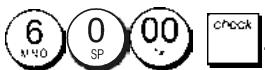
- Appuyer sur les touches Le solde restant est affiché.
- Appuyer sur la touche YOXAL
Enregistrement d'une remise (-) (coupon)
On peut utiliser jusqu'à 7 chiffres pour le montant de la transaction.
Exemple : Enregistrer une réduction de €0,10 (coupon) sur un article à €2,00 sur le rayon 2.
- Appuyer sur les touches 2 00 2 x 9 1 0 2. Appuyer sur les touches EOS
- Appuyer sur la touche = YOAL
Application d'un rabais sur la vente totale
Exemple : Enregistrer une remise programmée à 10% sur une transaction entière de ventes. Calculer le reste.
- Appuyer sur les touches 2 5 0 4 11
- Appuyer sur les touches 9 9 3 10
- Appuyer sur la touche S. Turcan VAI
- Appuyer sur la touche %. Le montant escompté est affiché.
- Appuyer sur la touche
- Appuyer sur les touches 5 00 = TOTAL Le reste à donner au client est affiché.
Application d'une remise sur une vente totale en utilisant un taux de remise aléatoire
Exemple : Enregistrer une remise de 20% sur une transaction de ventes. Calculer le reste à donner.
- Appuyer sur les touches 2 5 9 1 +8
- Appuyer sur les touches 1 2 5 2 x 9
- Appuyer sur la touche
- Appuyer sur les touches 2 0 %. Le montant escompté est affiché.
- Appuyer sur la touche S. Tour vAt
- Appuyer sur les touches 5 00 10/AL. Le reste à donner au client est affiché.
Application d'une remise sur des articles à l'unité (%) en utilisant le taux de remise programmé
Exemple : Enregistrer un article à €2,50 sur le rayon 1, appliquer le rabais programmé sur un article à €3,50 du rayon 14 et appliquer le taux de rabais du 3 % sur un article à €5,00 du rayon 2. Calculer le reste à donner.
- Taper 2 5 0 1 +8 3 5 0 7 2. Taper XxYz 14
- Appuyer sur la touche pour appliquer le rabais programme. Le montant escompté est affiché.
- Appuyer sur les touches 5 00 2 x 9
- Appuyer sur les touches 3 %. Le montant escompté est affiché.
- Appuyer sur la touche
- Appuyer sur les touches 1 1 00 TOTAL. Le reste à donner au client est affiché.
Enregistrement d'une transaction de ventes en utilisant le code programmes PLU
Afin de pouvoir utiliser cette option, les codes PLU doivent avoir été programmés au préalable.
Utiliser un code PLU préétabli pour enregistrer une transaction complète : enregistrer PLU 1 et multiplier 3 PLU 2. Calculer le reste pour un paiement en espèces.
- Appuyer sur les touches 1 P05
- Appuyer sur les touches 3 2 PLe montant de la multiplication est affiché.
- Appuyer sur la touche S.
- Appuyer sur les touches 5 00 YOYAL reste à donner au client est affiché.
Surcharge d'un prix PLU déjà programmé
Enregistrer la vente d'un PLU 1 programme et surcharger le PLU 1 programme de €3,50. Reste sur un paiement de €10,00.
- Appuyer sur les touches 1
- Appuyer sur les touches 350
- Appuyer sur les 1
- Appuyer sur la touche
- Appuyer sur les touches 1 0 00 TOTAL. Le reste à donner au client est affiché.
Annuler la donnée précédente au milieu d'une vente
Annuler une donnée de €2,50 attribuée erronément au rayon 2. Ensuite enregistrer un article à €3,00 sur le même rayon. Terminer la transaction avec un paiement exact.
2 5 0 2 1. Appuyer sur les touches x 2. Appuyer sur la touche void del. La somme annulée est affichée et imprimée. 3. Appuyer sur les touches 00 2 9 4. Appuyer sur la touche S. Rou VAP 5. Appuyer sur la touche =
Remboursement des articles multiples
Remboursement un article à €4,99 sur le rayon 4 et trois articles à €2,00 sur le rayon 5.
- Appuyer sur la touche 4 9 9 4 2. Appuyer sur les touches S11 11 somme a rembourser est affichee.
- Appuyer sur la touche
- Appuyer sur les touches 3 2 00 5 WxL Dw L La somme à rembourser est affichée.
- Appuyer sur la touche
- Appuyer sur la touche = _TOTALY_TOTAL.
Enregistrement des transactions multiples annulées et des transactions de remboursement
Exemple : Surimprimer le PLU 6 à €3,00, enregistrer la vente d'un article à €2,50 sur le rayon 1, et d'un article à €1,00 sur le rayon 2. Annuler la vente du PLU 6 à €3,00 et ensuite enregistrer la vente de quatre articles du PLU 6 à €5,00. Annuler la vente d'un article à €2,50 effectuée au préalable sur le rayon 1 et ensuite rembourser 3 articles comptant €4,00 chacun. Terminer le sous-total de la vente et la fin de la transaction avec un paiement exact.
- Appuyer sur les touches 3 00 PU 6 P0 x
- Appuyer sur les touches 5 0 1 +8
- Appuyer sur les touches 100 2 x 9
- Appuyer sur les touches 3 00 PU prcs
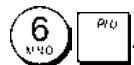
- Appuyer sur les touches 4 5 00 PU prices
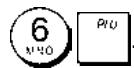
- Appuyer sur les touches 2 5 0 void 1 +8
- Appuyer sur les touches 3 4 00 1 +8
- Appuyer sur la touche S. Rurai vAI
- Appuyer sur la touche = _OVALY_OVAL
Enregistrement de l'argent comme fond de caisse
On peut utiliser jusqu'à 7 chiffres pour enregistrer l'argent reçu comme fond de caisse.
Exemple : Enregistrer €200,00 comme fond de caisse.
- Appuyer sur les touches
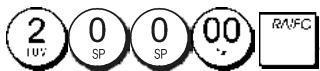
Le tiroir-caisse s'ouvre et la transaction est enregistrée sur le ticket.
Enregistrement des transactions rayon négatives
Comme prérequis pour des transactions rayon négatives, programmer un rayon normal avec un état négatif, comme expliqué dans la rubrique "Liaison à des articles de vente à l'unité/multiple, état des taxes et Prix des Articles du Rayon". Ces transactions sont utiles quand le vendeur doit donner de l'argent de reste à un client, comme en cas de restitution d'une consigne.
Exemple : Avec le Rayon 11 activé pour des ventes d'articles à l'unité négatives, enregistrer une consigne avec retard de €1,00 pour la restitution des bouteilles.
- Appuyer sur les touches 00 dep7 4 11
- Appuyer sur la touche =
Enregistrement des transactions de quantités de produits
Exemple: Enregistrer la vente de 1,5 Kg de pommes comptant €3,00 par kilogramme sur le Rayon 3.
- Appuyer sur les touches 1 5 3 P045 ENT 3
- Appuyer sur la touche = TOTAL.
Enregistrement d'une sortie de caisse
On peut utiliser jusqu'à 7 chiffres pour enregistrer une sortie de caisse.
Exemple: Sortiedecaissede150,00.
- Appuyer sur les touches 1 5 0 00 P095 recepip issue
Le tiroir-caisse s'ouvre et la transaction est enregistrée sur le ticket.
Enregistrement d'un numéro d'identification pour une transaction
On peut utiliser jusqu'à 7 chiffres pour un numéro d'identification. Cette fonction peut être faite avant chaque opération. Le numéro d'identification n'est pas rajouté sur les comptes rendus de gestion ou sur les totaux.
Exemple : Attribuer le numéro d'identification 3459 à une vente à €1,00 sur le rayon 4. Insérer une vente avec paiement en espèces exact.
- Appuyer sur les touches 3 4 5 9 #NS 1 00 4 2. Appuyer sur les touches 1 035
- Appuyer sur la touche = _TOTALY_TOTAL.
Cette opération ouvre le tiroir-caisse et imprime un ticket de non-vente. L'opération est enregistrée sur l'activité comptable sur le compte rendu.
Si on ne veut pas imprimer un ticket de non-vente, changer la Condition Machine de 42 à 1. Pour des informations plus détaillées, se reporter à la rubrique "Options du Système".
- Appuyer sur la touche
Sortie d'une copie du dernier ticket de ventes
On peut imprimer une copie du dernier ticket de ventes émis. Afin que cette fonction soit opérationnelle, la Condition Machine 16 doit être programmée à sa valeur de défaut 0 (des tickets multiples sont permis). Pour des informations plus détaillées, se reporter à la rubrique "Options du Système".
REMARQUE: Cette fonction annulera le mode non-impression préalablement activé en appuyant sur la touche hors de la transaction.
Exemple : Enregistrer une vente à €13,50 sur le Rayon 3 et insérer la vente par paiement en espèces. Imprimer une copie du ticket de ventes.
- Appuyer sur les touches 3 5 0 3 10
- Appuyer sur la touche =TOTAL
- Appuyer sur la touche POIecelip issue
Caractéristiques techniques
Voici la liste des caractéristiques techniques de ce modèle de caisse enregistreuse.
| Type: | Caisse Enregistreuse Electronique avec imprimante thermique à mécanisme “clamshell”, 14 rayons, 8 vendeurs, jusqu'à 400 paramètres PLU et journal électronique à 3.000 lignes |
| Afficheurs: | Deux afficheurs VFD (Vacuum Florescent Displays) alphanumériques à dix chiffres opérateur et client. Symboles pourerreur, change, sous-total, moins, total, valeur de la devise étrangère, mémoire du journallectronique presque pleine ou pleine, et compteur articles |
Capacité: 7 chiffres en entrée
Imprimante : Imprimante thermique avec 24 colonnes
Rouleau de
papier: 57,5 ± 0,5 ~mm papier thermique
Piles: Trois piles standard "AA" pour la sauvegarde du contenu de la mémoire en cas de coupure de courant
Consommation: Au repos 8,5 W, en fonction 30 W
Temperature de
fonctionnement: 0°C - 40°C
Dimensions: 340mm (L) x 360 mm (P) x 230 mm (H)
Poids: 5,1 Kg
A = Nombre de fois que l'on doit presser la touche
N. mal drucken
Il est interdit de mettre au rebut tout équipement électrique ou électronique avec les déchets municipaux non triés : leur collecte séparée doit être effectuée. L'abandon de ces équipements dans des aires non appropriées et non autorisées peut gravement nuire à l'environnement et à la santé. Les transgresseurs exposent aux sanctions et aux dispositions prévues par la loi.
POUR METTRE CORRECTEMENT NOS EQUIPEMENTS AU REBUT, VOUS POUVEZ EFFECTUER L'UNE DES OPERATIONS SUIVANTES :
a) Adressez-vous aux autorités locales, qui vous fourniront des indications et des informations pratiques sur la gestion correcte des déchets (emplacement et horaire des déchetteries, etc.). b) À l'achat d'un de nos équipements, remettez à notre revendeur un équipement usagé, analogue à celui acheté.
Le symbole du conteneur barré, indiqué sur l'équipement, a la signification suivante :
- Au terme de sa durée de vie, l'équipement doit être remis à un centre de collecte approprié, et doit être traité séparément des déchets municipaux non triés.
- Olivetti garantit l'activation des procédures de traitement, de collecte, de recyclage et de mise au rebut de l'équipement, conformément à la Directive 2002/96/CE (et modifications successives).
2. Pour les AUTRES PAYS (NON UE)
Le traitement, la collecte, le recyclage et la mise au rebut des équipements électriques et électroniques doivent être effectués conformément à la loi en vigueur dans chaque pays.
- Caractéristiques principales
- Composantes de la caisse enregistreuse
- Fonctions du clavier numérique
- La clé de commande
- Afficheurs opérateur et client
- Symboles indicateurs spéciaux
- Codes d'erreur
- Effacer une erreur
- Opérations de remise à zéro de la caisse enregistreuse
- Remise à zéro partielle
- Remise à zéro totale des comptes-rendus
- Remise à zéro totale, saisie d'une nouvelle langue exclue
- Remise à zéro totale de toutes les données
- Journal électronique
- Impression du contenu du journal électronique
- Effacement de la mémoire du journal électronique sans imprimer les contenus
- Vite démarrer
- Insertion de la langue
- Taper la date
- Taper l'heure
- Taper un taux fixe de TVA
- Taper/appuyer sur :
- Liaison à des articles de vente à l'unité/multiple, état des taxes et prix des articles du rayon
- Article de vente multiple/à l'unité
- Code des taxes
- Programme les articles à prix enregistré (PLU)
- Programmation et caractéristiques de la caisse enregistreuse
- Faire des changements à la programmation de la caisse enregistreuse
- Programmation de la légende en utilisant le clavier alphanumérique et le tableau des caractères
- Utilisation du clavier alphanumérique
- Utilisation du tableau des caractères
- En-tête et pied de page du ticket
- Noms des rayons
- Nom des articles PLU
- Taux de remise (- \%) ou d'ajout (+ \%)
- Taux de change de devises étrangères
- Descripteurs de devises étrangères
- Option d'arrondi pour les devises suisses, danoises et suédoises
- Etablissement de l'option arrondi
- Fractions arrondies pour le calcul de la TVA
- Fractions arrondies
- Impression des informations sur la TVA sur le ticket du client
- Programmation de la caisse enregistreuse pour imprimer les informations sur la TVA demandées
- Mode calculatrice
- Démarrer le mode calculatrice
- Sortir du mode calculatrice
- Programmation du mot de passe pour le mode calculatrice
- Système vendeur
- Activation du système vendeur
- Déactualisation du système vendeur
- Programmation d'un code secret associé à un numéro vendeur
- Insertion d'un numéro vendeur/un code secret avant les opérations de la caisse enregistreuse
- Noms des vendeurs
- Mot de passage gestion
- Définition du mot de passage de gestion en mode z
- Annulation du mot de passe gestion du mode z
- Utilisation de la caisse enregistreuse dans le mode protégé par mot de passe
- Mode d'exercice
- Programmation du mot de passe en mode exercice
- Options du système
- Modification des paramètres standard de la caisse enregistreuse
- Numéro consécutif ticket
- Réglage du compteur Z1
- Réglage du compteur Z2
- Programmation du grand total
- Comptes-rendus de gestion
- Comptes-rendus en mode x et z
- Compte-rendu financier X1 et Z1
- Compte-rendu financier X2 et Z2
- Compte-rendu vendeur
- Compte-rendu global PLU
- Compte-rendu de programmation du rayon
- Compte-rendu de programmation du PLU
- Compte-rendu de programmation de la caisse enregistreuse
- Compte-rendu d'exercice
- Compte-rendu du journal électronique
- Compte-rendu du journal électronique complet
- Vieux comptes-rendus de transaction
- Compte-rendu des dernières transactions
- Compte-rendu journalier
- Acceder et sortir du mode gestion
- Affichage de la date et de l'heure
- Afficheur capacité du journal électronique
- Échantillon ticket
- Sortir du mode non-impression
- Enregistrement d'une vente d'article à l'unité avec paiement avec reste
- Enregistrement d'une vente d'articles multiples avec paiement exact en devise locale
- Enregistrement d'une vente d'articles multiples avec paiement exact en devise étrangère
- Enregistrement d'une vente d'articles multiples ayant le même prix
- Enregistrement d'une vente avec rayon multiples avec paiement en devise étrangère et reste en devise locale
- Enregistrement d'une vente avec carte de crédit
- Partage du paiement par espèces/cartes de crédit
- Paiement par chèque
- Paiement par carte
- Paieinte par chèque avec reste en devise locale
- Palement par chèque en devise étrangère avec reste en devise locale
- Partage du paiement par chèque/en espèces en devise locale
- Enregistrement d'une remise (-) (coupon)
- Application d'un rabais sur la vente totale
- Application d'une remise sur une vente totale en utilisant un taux de remise aléatoire
- Enregistrement d'une transaction de ventes en utilisant le code programmes PLU
- Surcharge d'un prix PLU déjà programmé
- Annuler la donnée précédente au milieu d'une vente
- Remboursement des articles multiples
- Enregistrement des transactions multiples annulées et des transactions de remboursement
- Enregistrement de l'argent comme fond de caisse
- Enregistrement des transactions rayon négatives
- Enregistrement des transactions de quantités de produits
- Enregistrement d'une sortie de caisse
- Enregistrement d'un numéro d'identification pour une transaction
- Sortie d'une copie du dernier ticket de ventes
- Caractéristiques techniques
- Pour les AUTRES PAYS (NON UE)
Marque : OLIVETTI
Modèle : ECR 6700
Catégorie : Enregistreurs de caisse